

Hp IPAQ 312 TRAVEL COMPANION, IPAQ 316 TRAVEL COMPANION, IPAQ 318 TRAVEL COMPANION, IPAQ 310 TRAVEL COMPANION, IPAQ 314 TRAVEL COMPANION User Manual [de]
Page 1

HP iPAQ
Produkthandbuch
Page 2

© Copyright 2007 Hewlett-Packard
Development Company, L.P.
jedes unbefugte Kopieren oder Offenlegen
dieses Materials.
Die HP iPAQ Produkte enthalten Microsoft®
Windows CE 5.0 mit Messaging and Security
Feature Pack.
Microsoft Windows und das Windows Logo
sind Marken der Microsoft Corporation in den
USA und anderen Ländern.
Das SD-Logo ist eine Marke des
Inhabers.
Bluetooth® ist eine Marke ihres Inhabers und
wird von Hewlett-Packard Development
Company, L.P. in Lizenz verwendet.
Alle anderen in diesem Dokument
verwendeten Produktnamen können Marken
der jeweiligen Unternehmen sein.
Hewlett-Packard („HP“) haftet –
ausgenommen für die Verletzung des
Lebens, des Körpers, der Gesundheit oder
nach dem Produkthaftungsgesetz – nicht für
Schäden, die fahrlässig von HP, einem
gesetzlichen Vertreter oder einem
Erfüllungsgehilfen verursacht wurden. Die
Haftung für grobe Fahrlässigkeit und Vorsatz
bleibt hiervon unberührt. Inhaltliche
Änderungen dieses Dokuments behalten wir
uns ohne Ankündigung vor. Die
Informationen in dieser Veröffentlichung
werden ohne Gewähr für ihre Richtigkeit zur
Verfügung gestellt. Die Garantien für HP
Produkte und Services werden
ausschließlich in der entsprechenden, zum
Produkt bzw. Service gehörigen
Garantieerklärung beschrieben. Aus dem
vorliegenden Dokument sind keine weiter
reichenden Garantieansprüche abzuleiten.
Dieses Dokument enthält urheberrechtlich
geschützte Informationen. Kein Teil dieses
Dokuments darf ohne die schriftliche
Einwilligung der Hewlett-Packard
Development Company, L.P. fotokopiert,
vervielfältigt oder in eine andere Sprache
übersetzt werden.
Produziert unter Lizenz von und mit
urheberrechtlich geschütztem Material von
„The Sanborn Map Company, Inc“. Alle
Rechte vorbehalten.
© 1984-2007 Tele Atlas. Alle Rechte
vorbehalten. Dieses Material ist
urheberrechtlich geschützt und unterliegt
dem Urheberrecht und sonstigen geistigen
Eigentumsrechten, die im Besitz von Tele
Atlas sind oder an dieses Unternehmen
lizenziert wurden. Die Verwendung dieses
Materials unterliegt den Bestimmungen einer
Lizenzvereinbarung. Sie sind haftbar für
Datenquelle © 2007 Tele Atlas N.V.
© BEV, GZ 1368/2003
© DAV, die Verletzung dieser Urheberrechte
zieht rechtliche Konsequenzen nach sich.
© IGN Frankreich
Dieses Produkt enthält Kartografiedaten, die
durch Ordnance Survey mit der
Genehmigung des Controllers von Her
Majesty’s Stationery Office lizenziert
wurden. ©Crown Copyright und/oder
Datenbankrecht 2004. Alle Rechte
vorbehalten. Lizenznummer 100026920.
Ordnance Survey of Northern Ireland.
© Norwegian Mapping Authority, Public
Roads Administration / © Mapsolutions
© Roskartographia
© Swisstopo
Topografische onderground Copyright ©
dienst voor het kadaster en de openbare
registers, Apeldoorn 2006
HINWEIS: © 1984 - 2007 Tele Atlas. Alle
Rechte vorbehalten. Dieses Material ist
urheberrechtlich geschützt und unterliegt
dem Urheberrecht und sonstigen geistigen
Eigentumsrechten, die im Besitz von Tele
Atlas Canada, Inc. sind. Tele Atlas Canada,
Inc. ist autorisierter Wiederverkäufer
bestimmter Computerdaten von Statistics
Canada, die der Lizenzvereinbarung 6776
unterliegen. Tele Atlas Canada, Inc. ist
außerdem autorisierter Wiederverkäufer
bestimmter Computerdaten von Geomatics
Canada. Dieses Produkt enthält
Informationen, die mit der Genehmigung
kanadischer Behörden kopiert wurden,
darunter © Canada Post Corporation. Die
Verwendung dieses Materials unterliegt den
Bestimmungen einer Lizenzvereinbarung.
Sie sind haftbar für jedes unbefugte
Kopieren oder Offenlegen dieses Materials.
Zweite Ausgabe November 2007
Teilenummer des Dokuments: 461378–042
Page 3

Inhaltsverzeichnis
1 Willkommen
2 Registrieren des Travel Companion
3 Lieferumfang
Lieferumfang ........................................................................................................................................ 3
4 Komponenten
Komponenten auf der Vorderseite ....................................................................................................... 4
Komponenten auf der rechten und linken Seite ................................................................................... 5
Komponenten auf der Ober- und Unterseite ........................................................................................ 5
Komponenten auf der Rückseite .......................................................................................................... 6
5 Einschalten und Einrichten des Travel Companion
Vorbereiten des Travel Companion ...................................................................................................... 7
Schritt 1: Entfernen der Akkufachabdeckung ...................................................................... 7
Schritt 2: Einsetzen des Akkus und Wiederanbringen der Akkuabdeckung ........................ 7
Schritt 3: Aufladen des Akkus .............................................................................................. 8
Einschalten des Travel Companion ...................................................................................................... 8
Installieren des Car Kit ......................................................................................................................... 8
6 Warnungen und Sicherheitshinweise
7 Einführung in die Grundlagen
Hardwaretasten .................................................................................................................................. 12
Ein-/Ausschalten ................................................................................................................ 12
Multifunktionsrad ................................................................................................................ 12
Zoomen ............................................................................................................. 12
Anpassen von Lautstärke und Helligkeit ........................................................... 12
Öffnen des Quick Launch-Menüs ...................................................................... 13
Bildschirm-Schaltflächen .................................................................................................................... 13
Schaltflächen oben und unten im Bildschirm ..................................................................... 13
Schaltflächen auf der Karte ............................................................................................... 17
Auswahltasten .................................................................................................................................... 18
Direkte Auswahltasten ....................................................................................................... 18
Listenauswahltasten .......................................................................................................... 18
Schieberegler ..................................................................................................................... 18
Schalter .............................................................................................................................. 19
Virtuelle Tastaturen ............................................................................................................ 19
QWERTY-Tastatur ............................................................................................................................. 19
Numerische Tastatur .......................................................................................................................... 20
iii
Page 4

8 Erkunden des Travel Companion über das Startmenü
Unterhaltung ....................................................................................................................................... 21
Videos ................................................................................................................................ 21
Musik ................................................................................................................................. 22
Spiele ................................................................................................................................. 23
Bilder .................................................................................................................................. 24
Kontakte ............................................................................................................................................. 25
Hinzufügen von Kontakten ................................................................................................. 25
Bearbeiten von Kontakten ................................................................................................. 26
Navigieren zu einem Kontakt ............................................................................................. 26
Anrufen von Kontakten ...................................................................................................... 26
Extras ................................................................................................................................................. 26
Uhr ..................................................................................................................................... 27
Telefon ............................................................................................................................... 28
Taschenrechner ................................................................................................................. 28
Einstellungen ...................................................................................................................................... 29
System ............................................................................................................................... 29
Ausrichten des Bildschirms ............................................................................... 29
Uhrzeit ............................................................................................................................... 30
Datum ................................................................................................................................ 30
Sprache ............................................................................................................................. 30
Medienverzeichnisse ......................................................................................................... 30
9 Verwenden der Navigation
Navigieren zu einer Adresse .............................................................................................................. 31
Navigieren zu einem POI ................................................................................................................... 32
Erstellen einer Route mit mehreren Zielen ......................................................................................... 33
Erstellen einer Route mit einem anderen Startpunkt .......................................................................... 33
Speichern von Benutzerdaten ............................................................................................................ 34
10 Referenzbuch - Navigationsmenü
Gehe zu .............................................................................................................................................. 35
Suchen einer Adresse, Straße, Kreuzung oder Stadt ........................................................ 36
Suchen in den letzten Zielen ............................................................................................. 37
Suchen eines der Favoriten ............................................................................................... 37
Suchen von „Zuhause“ oder „Büro“ ................................................................................... 37
Suchen eines POI .............................................................................................................. 37
Bezugspunkt für die Suche ............................................................................... 38
POI-Gruppen ..................................................................................................... 38
POI-Untergruppen ............................................................................................. 39
Auswählen eines POI ........................................................................................ 39
Suchen von Koordinaten ................................................................................................... 39
Anzeigeformat der Koordinaten ........................................................................ 40
11 Bluetooth
Verbinden eines Bluetooth-fähigen Telefons mit dem Travel Companion ......................................... 41
Tätigen eines Anrufs .......................................................................................................................... 42
Verwenden der Wählanwendung ....................................................................................... 42
Verwenden der Kontakte ................................................................................................... 43
iv
Page 5

12 Karte
Verwenden des POI ........................................................................................................... 43
Annehmen oder Abweisen eines Anrufs ............................................................................................ 43
Anschließen eines Bluetooth-Kopfhörers ........................................................................................... 43
Kartendarstellung ............................................................................................................................... 46
Farbschemata Tag und Nacht ........................................................................................... 46
Aktuelle Position und Funktion „Auf der Straße fixieren“ ................................................... 46
Ausgewählter Ort auf der Karte, auch als „Cursor“ bezeichnet ......................................... 47
Sichtbare POIs (Points of Interest) .................................................................................... 47
Straßenüberwachungskameras ......................................................................................... 47
Kontakte ............................................................................................................................. 48
Elemente der aktiven Route .............................................................................................. 48
Startpunkt, Wegpunkte und Ziel ........................................................................ 48
Aktive Etappe der Route ................................................................... 48
Inaktive Etappen der Route .............................................................. 48
Kurvenvorschau ................................................................................................................................. 48
Cursor (der ausgewählte Ort auf der Karte) ....................................................................................... 49
Routenaufzeichnung/Wiedergabeanzeige ......................................................................................... 49
Menü „Cursor“ .................................................................................................................................... 49
Aktuelle Straße ................................................................................................................................... 50
Entfernung bis zur nächsten Kurve .................................................................................................... 50
Nächste Straße/Nächste Stadt ........................................................................................................... 50
13 Route
Bearbeiten der Route ......................................................................................................................... 52
Route Detail (Routendetail) ................................................................................................................ 52
Gespeicherte Routen ......................................................................................................................... 53
Routeninformationen .......................................................................................................................... 53
14 Einstellungen
Visuelle Einstellungen ........................................................................................................................ 58
Angezeigte Routendaten (für Ziel und Wegpunkte) ........................................................... 53
Warnsymbole ..................................................................................................................... 55
Sonstige Funktionen .......................................................................................................... 56
Routenaufzeichnungen verwalten ..................................................................................... 56
3D-Einstellungen ............................................................................................................... 58
Landmarken ...................................................................................................... 58
Erhöhte Darstellung von Straßen ...................................................................... 58
Gebäude ........................................................................................................... 58
Gelände ............................................................................................................. 58
Einstellungen für die Hintergrundbeleuchtung ................................................................... 58
Helligkeit ............................................................................................................ 58
Energieverwaltung ............................................................................................ 59
HG-Licht immer an ............................................................................................ 59
Stromsparen ...................................................................................................... 59
Karteneinstellungen ........................................................................................................... 59
Alternative Straßennamen ................................................................................ 59
Straßennamen anzeigen ................................................................................... 59
v
Page 6

2D-/3D-Kartenansicht ........................................................................................ 59
POI-Anzeige ...................................................................................................... 59
HG-Licht bei Nacht ............................................................................................ 60
Zoom-Einstellungen ........................................................................................................... 61
Autom. Zoom ..................................................................................................... 61
Position fixieren und Smart Zoom wiederherstellen .......................................... 61
Nach Suche vergrößern .................................................................................... 62
Übersichtsmodus ............................................................................................................... 62
Audio-Einstellungen ........................................................................................................................... 62
Stimmführung .................................................................................................................... 62
Tastentöne ......................................................................................................................... 62
Dynamische Lautstärke ..................................................................................................... 63
Routeneinstellungen ........................................................................................................................... 63
Fahrzeug ............................................................................................................................ 63
Routenberechnungsmethode ............................................................................................ 63
Kurz ................................................................................................................... 63
Schnell .............................................................................................................. 63
Sparsam ............................................................................................................ 64
Neu planen n. Routenabw. ................................................................................................ 64
Automatisch ...................................................................................................... 64
Aus .................................................................................................................... 64
Zu vermeiden ..................................................................................................................... 64
Ungeteerte Straßen ........................................................................................... 64
Autobahnen ....................................................................................................... 64
Fähren ............................................................................................................... 64
Planung mit Grenzübergang ............................................................................. 65
Wenden ............................................................................................................. 65
Genehmigung notwending ................................................................................ 65
Mautstraßen ...................................................................................................... 65
Carpool Lanes (nur für die Karte der USA) ....................................................... 65
Auf der Straße fixieren ....................................................................................................... 65
Ländereinstellungen ........................................................................................................................... 65
Sprache ............................................................................................................................. 66
Stimme ............................................................................................................................... 66
Einheiten ............................................................................................................................ 66
Zeiteinstellungen ................................................................................................................ 66
Zeitformat einstellen .......................................................................................... 66
Warnungen ......................................................................................................................................... 66
Warnung bei Geschwindigkeitsüberschreitung .................................................................. 66
Toleranz für Geschwindigkeitsüberschreitung .................................................. 66
Alternatives Tempolimit ..................................................................................... 67
Alternative Toleranz für Geschwindigkeitsüberschreitung ................................ 67
Straßenüberwachungskameras aktivieren ........................................................................ 67
15 Navigationsextras
Reiseplaner ........................................................................................................................................ 68
Verkehrsmeldungen ........................................................................................................................... 68
Liste der Verkehrsnachrichten ........................................................................................... 68
TMC-Konfiguration ............................................................................................................. 69
TMC-Radioeinstellungen ................................................................................................... 69
vi
Page 7

Ausgewählter UKW-Sender .............................................................................. 69
Sender ausschließen ........................................................................................ 70
Ausgeschlossene Sender anzeigen .................................................................. 70
16 GPS-Datenbildschirm
17 Bildschirm „Info“
18 Synchronisation mit Outlook
19 Technische Daten
Systemspezifikationen ........................................................................................................................ 74
Abmessungen und Gewicht ............................................................................................................... 74
Betriebsumgebung ............................................................................................................................. 75
20 Zulassungshinweise
Hinweis der Federal Communications Commission ........................................................................... 76
Modifikationen .................................................................................................................... 76
Kabel .................................................................................................................................. 76
Konformitätserklärung für Produkte mit dem FCC-Logo (Nur USA) .................................. 76
Hinweis für Kanada ............................................................................................................................ 77
Avis Canadien .................................................................................................................................... 77
EU-Hinweis ......................................................................................................................................... 77
Produkte mit 2,4-GHz-Wireless-LAN-Geräten ................................................................... 78
Frankreich ......................................................................................................... 78
Italien ................................................................................................................. 78
Akkuwarnung ...................................................................................................................................... 78
Akku-Recycling ................................................................................................................................... 78
Akku-Entsorgung ................................................................................................................................ 78
Gerätewarnung ................................................................................................................................... 79
Lautstärkewarnung ............................................................................................................................. 79
Hinweise zu Flugreisen ...................................................................................................................... 80
Elektronische medizinische Geräte .................................................................................................... 80
Wireless-Hinweise .............................................................................................................................. 80
Wireless-Hinweis für USA .................................................................................................. 80
Wireless-Hinweis für Kanada ............................................................................................. 80
Hinweis für Brasilien .......................................................................................................... 80
Hinweis für Japan ............................................................................................................................... 80
Bluetooth-Geräte ............................................................................................................... 81
DGT-Hinweis für Taiwan .................................................................................................................... 81
Hinweis für Korea ............................................................................................................................... 81
21 Pflege- und Wartungshinweise
Verwenden des Travel Companion .................................................................................................... 82
Reinigen des Travel Companion ........................................................................................................ 82
Tragen und Aufbewahren des Travel Companion .............................................................................. 82
Verwenden von Zubehör .................................................................................................................... 82
Verwenden des Travel Companion an öffentlichen Orten .................................................................. 82
vii
Page 8

Kundendienstleistungen bei gesprungenem oder defektem Bildschirm ............................................. 83
Schützen des Travel Companion-Bildschirms vor Rissen und Beschädigungen ............................... 83
viii
Page 9

1 Willkommen
Vielen Dank, dass Sie sich für den HP iPAQ 300 Travel Companion entschieden haben. Auf Ihrem
Travel Companion sind zahlreiche Funktionen vorinstalliert, die Sie unterwegs nutzen können. Eine
detaillierte Beschreibung finden Sie im vorliegenden Handbuch. Außerdem haben Sie Zugriff auf
kostenlose Internetressourcen und weitere Inhalte, mit denen Ihre Reisen zu einem ganz besonderen
Erlebnis werden. Erstellen Sie mit den neuen webbasierten Reiseplanungsservices benutzerdefinierte
Reiserouten, exportieren Sie diese auf den Travel Companion, und personalisieren Sie so Ihre Routen.
Auf der Website
Inhalten für den Travel Companion.
Im vorliegenden Handbuch erfahren Sie, wie Sie:
Ihren Travel Companion in Betrieb nehmen
●
Ihre Kontakte verwalten und Daten synchronisieren
●
Bluetooth verwenden, um mit dem Travel Companion zu telefonieren
●
http://www.ipaq.com finden Sie weitere Informationen zu den neuesten Services und
1
Page 10

2 Registrieren des Travel Companion
Sie müssen den Travel Companion bei Hewlett-Packard registrieren, um Folgendes nutzen zu können:
Zugang zu Support und Services für die optimale Nutzung Ihrer HP Produkte
●
Verwalten Ihres Profils
●
Abonnements für kostenlose Support-Hinweise, Benachrichtigungen über neue Treiber und
●
individuell angepasste Newsletter
Nach der Registrierung Ihres Travel Companion erhalten Sie eine E-Mail-Mitteilung zu speziellen
Angeboten und Werbeaktionen. Besuchen Sie
Anleitungen auf dem Bildschirm, um den Travel Companion zu registrieren oder Ihre Post- oder E-MailAdresse nach der Registrierung zu aktualisieren. Die Eingabe Ihrer Benutzer-ID und des
Registrierungskennworts ist erforderlich, damit Sie Ihr Profil online bearbeiten können.
http://www.register.hp.com, und folgen Sie den
2 Kapitel 2 Registrieren des Travel Companion
Page 11
3Lieferumfang
Lieferumfang
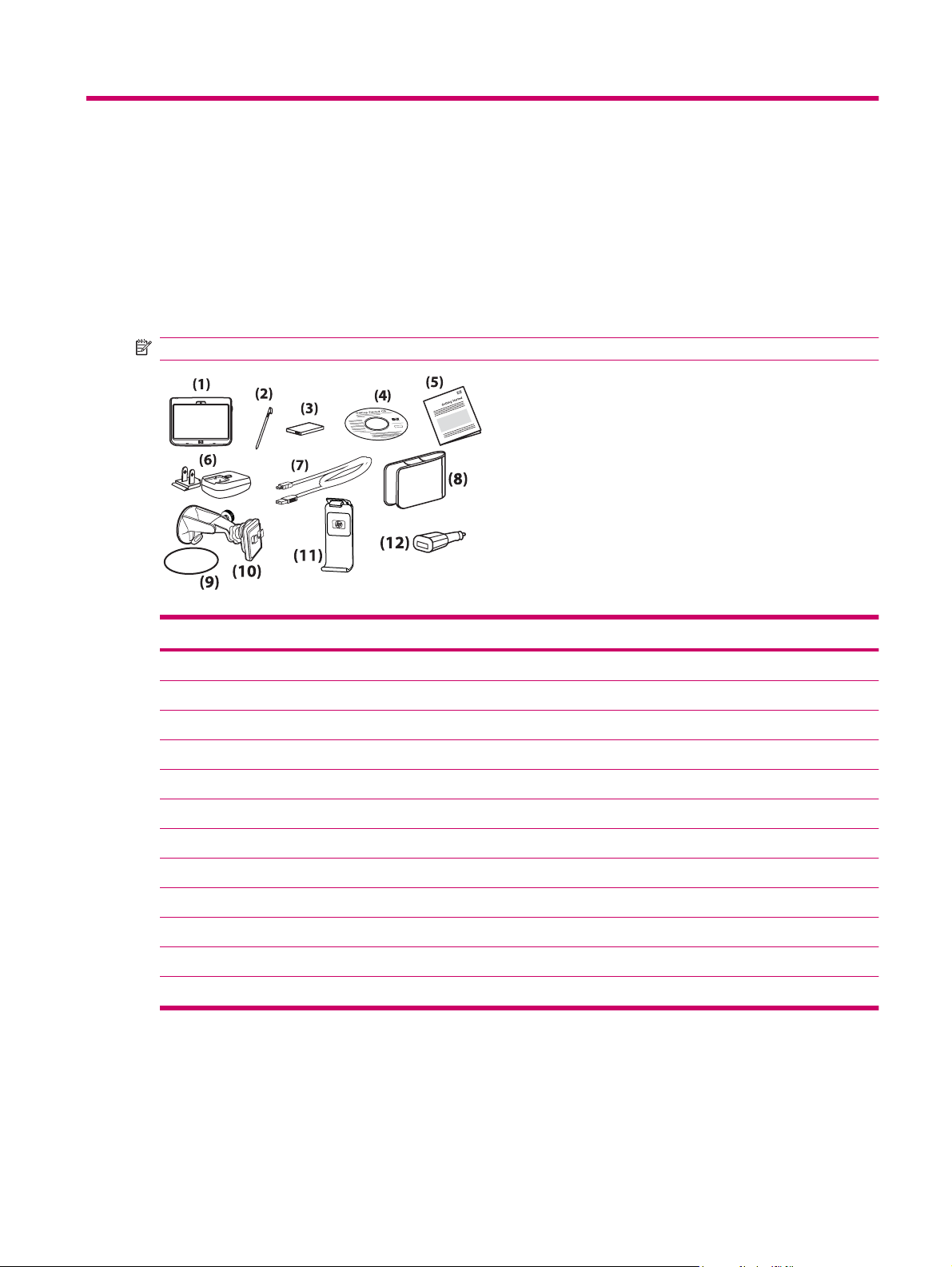
In dieser Darstellung sind die einzelnen Komponenten abgebildet, die zusammen mit dem Travel
Companion geliefert werden. Verwenden Sie diese Abbildung, um sich mit dem Gerät vertraut zu
machen.
HINWEIS: Der Lieferumfang variiert je nach Modell.
Lieferumfang
(1) Travel Companion
(2) Stift
(3) Austauschbarer/aufladbarer Lithium-Ionen-Akku (1700 mAh)
(4) Getting Started CD mit zusätzlicher Software
(5) Dokumentation für den Travel Companion
(6) Netzteil mit austauschbarem Stecker
(7) Mini-USB-Kabel/Netzkabel
(8) Tasche
(9) Befestigungsscheibe für das Armaturenbrett
(10) Car Kit – Montagevorrichtung für die Windschutzscheibe
(11) Car Kit – Halterung
(12) Car Kit – Reisenetzteil
Lieferumfang 3
Page 12
4 Komponenten
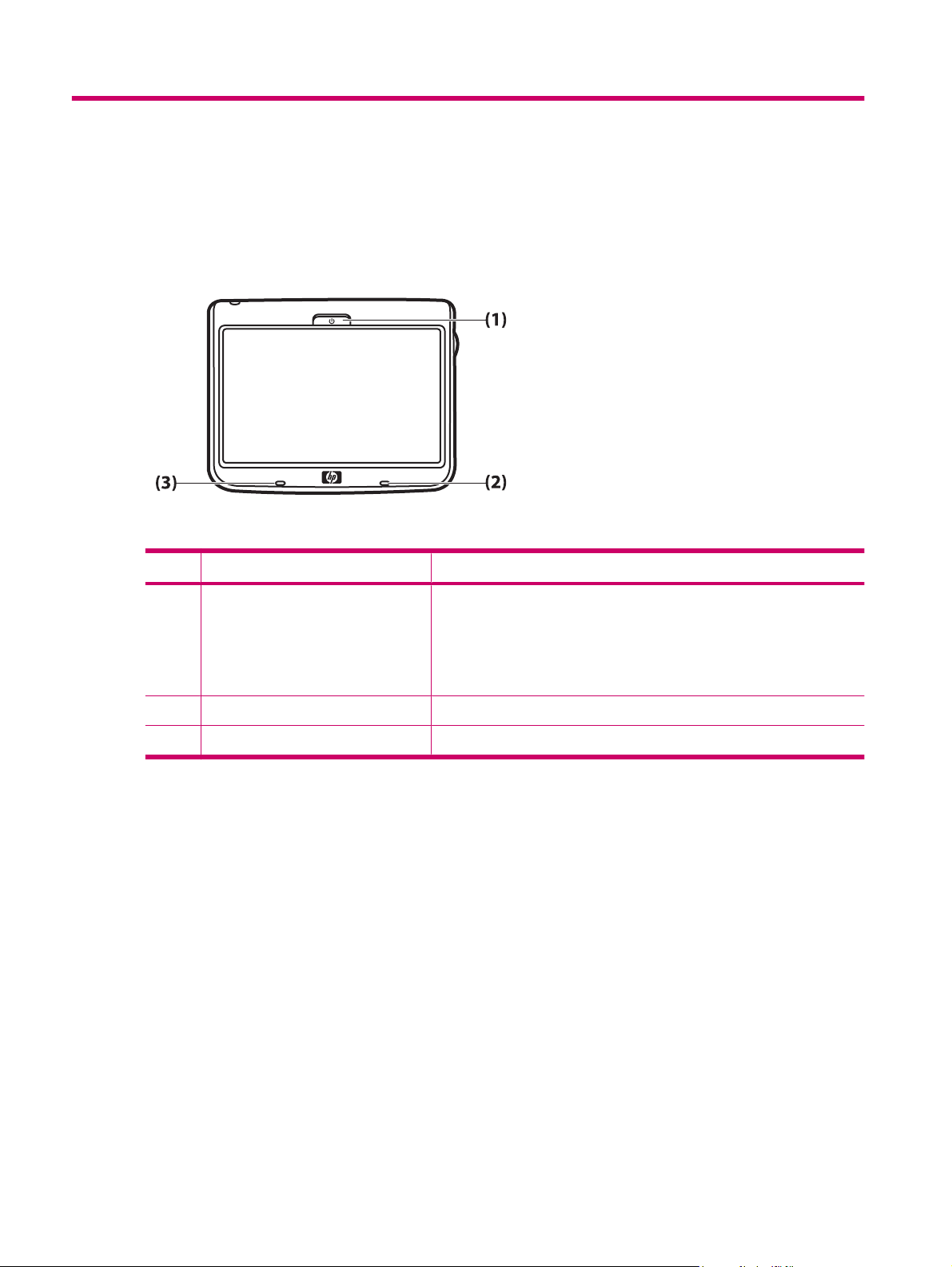
Komponenten auf der Vorderseite
Komponente Funktion
(1) Ein-/Ausschalttaste und LED Gedrückt halten, um den Travel Companion einzuschalten.
Lade-LED
●
Leuchtet gelb – Akku wird aufgeladen
◦
Leuchtet grün – Akku ist vollständig aufgeladen
◦
(2) Bluetooth-LED Blau - Bluetooth AN
(3) Mikrofon Für Bluetooth-Freisprechaudio.
4 Kapitel 4 Komponenten
Page 13
Komponenten auf der rechten und linken Seite
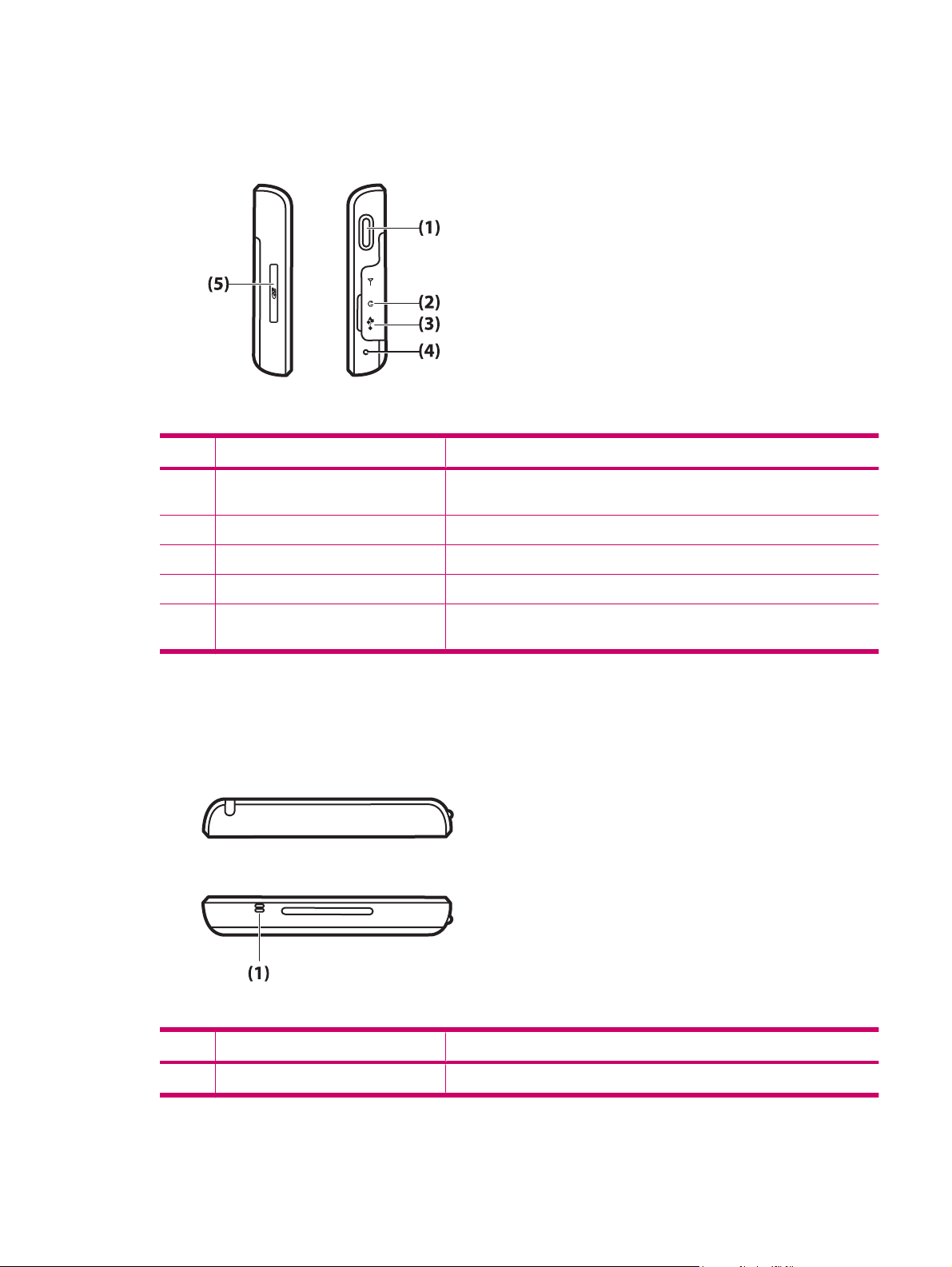
Komponente Funktion
(1) Multifunktionsrad Lange drücken, um das Menü Verknüpfung zu öffnen. Verwenden Sie den
(2) 3,5-mm-Audiobuchse Für die Verwendung von 3,5-mm-Kopfhörern.
(3) Lade-/Kommunikationsanschluss Für den Anschluss des Mini-USB-Kabels.
(4) Reset-Taste Für das Zurücksetzen des Travel Companion.
(5) SD-Kartensteckplatz Setzen Sie eine SD (Secure Digital)-Speicherkarte mit dem Aufkleber nach
Bildlauf.
oben als Datenspeicher ein.
Komponenten auf der Ober- und Unterseite
Komponente Funktion
(1) Mikrofon Für Bluetooth-Freisprechaudio.
Komponenten auf der rechten und linken Seite 5
Page 14
Komponenten auf der Rückseite
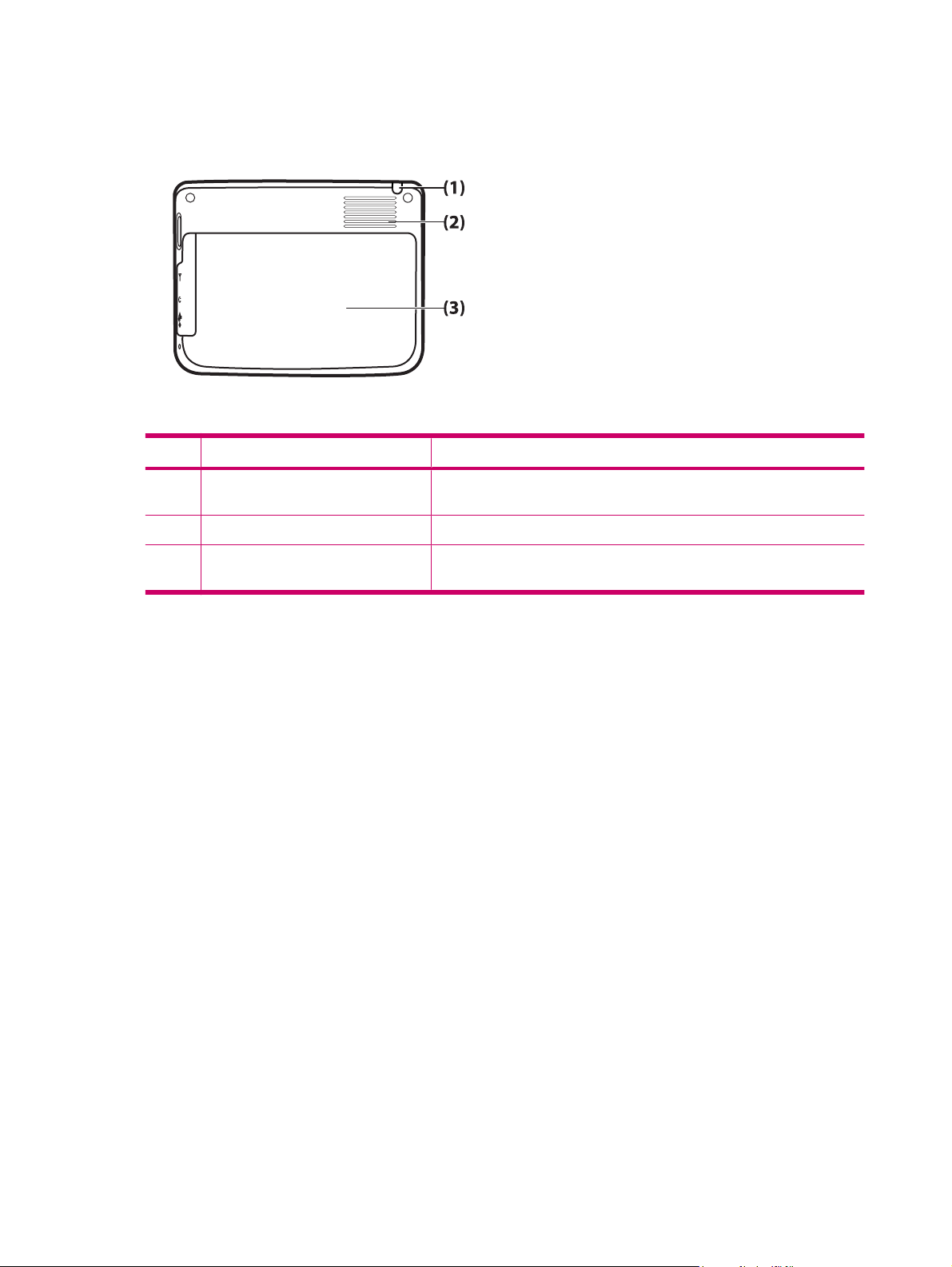
Komponente Funktion
(1) Stift Herausnehmen und damit Elemente auf dem Bildschirm auswählen und
(2) Lautsprecher auf der Rückseite Lautsprecher für die Audiofunktion.
(3) Hintere Abdeckung Schieben Sie die Abdeckung des Travel Companion zur Seite, um den Akku
Informationen eingeben.
zu entfernen.
6 Kapitel 4 Komponenten
Page 15
5 Einschalten und Einrichten des Travel
Companion
Vorbereiten des Travel Companion
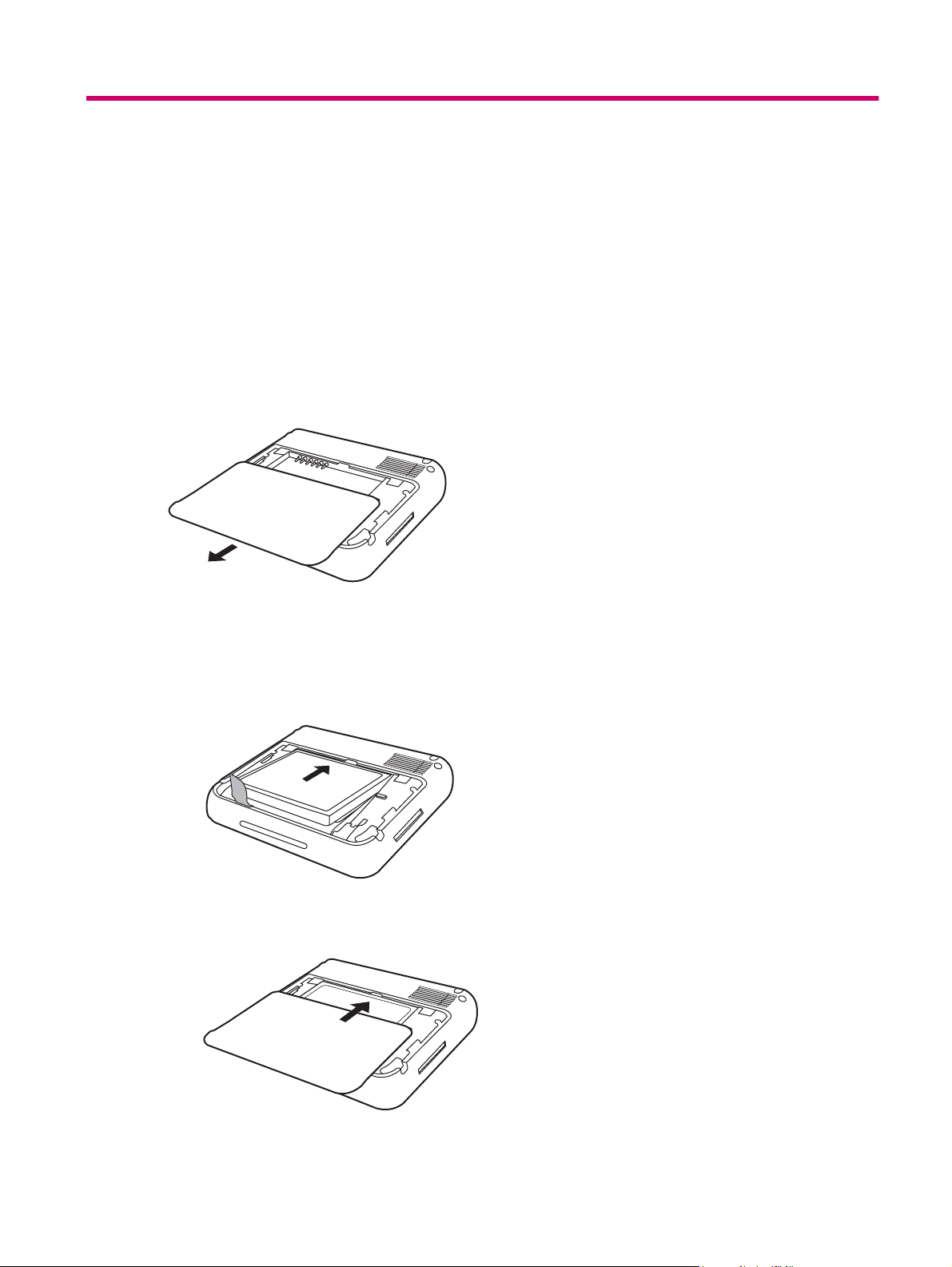
Schritt 1: Entfernen der Akkufachabdeckung
Schieben Sie die Abdeckung auf der Rückseite nach unten, und heben Sie sie gleichzeitig vom Travel
Companion ab.
Schritt 2: Einsetzen des Akkus und Wiederanbringen der Akkuabdeckung
1. Richten Sie die Kontakte am Akku mit den Anschlüssen im Akkufach aus, und setzen Sie den Akku
ein.
2. Schieben Sie die Akkuabdeckung auf den Travel Companion, bis sie einrastet.
Vorbereiten des Travel Companion 7
Page 16
Schritt 3: Aufladen des Akkus
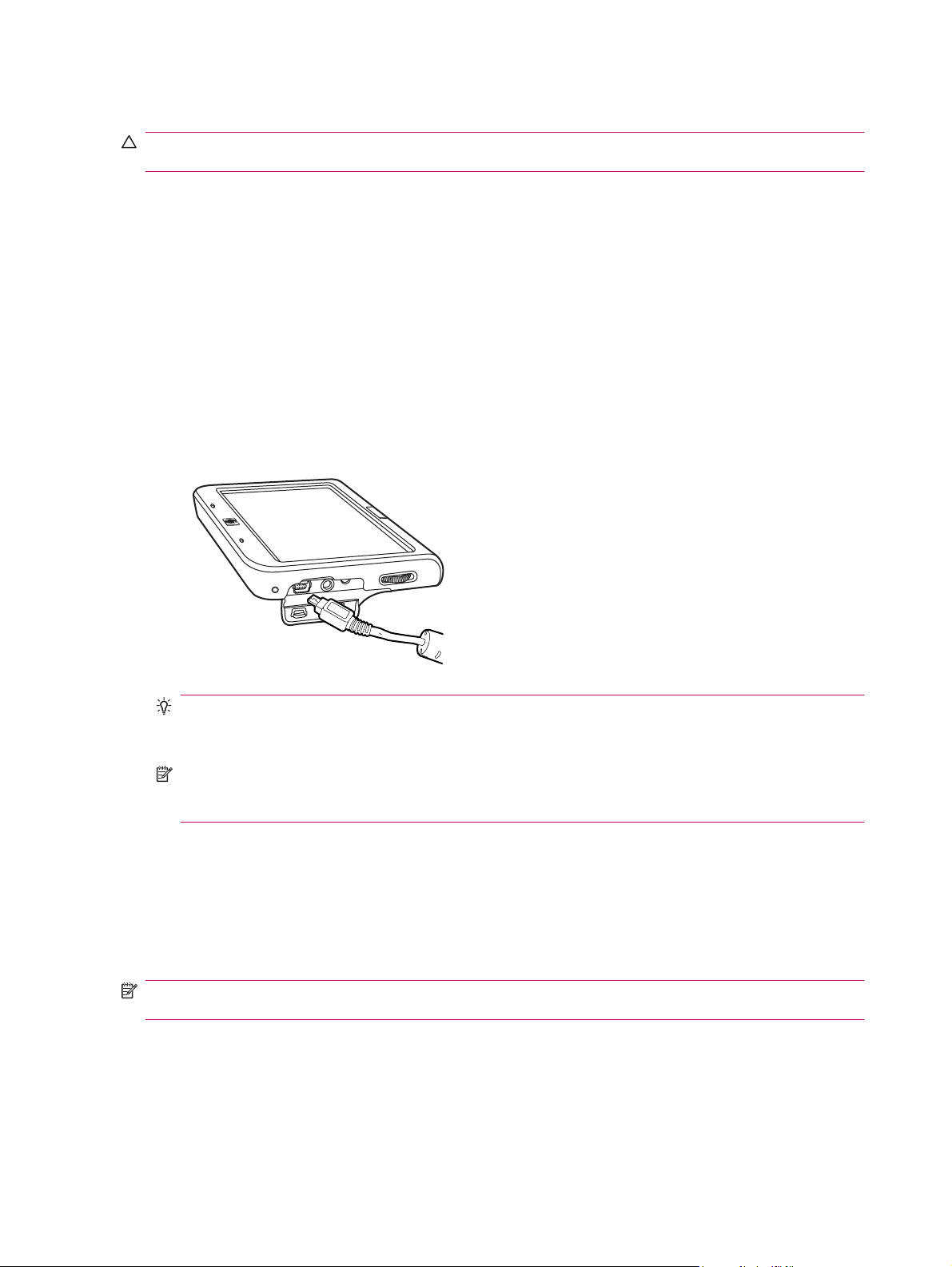
ACHTUNG: Damit der Travel Companion oder das Netzteil beim Anschließen nicht beschädigt
werden, sollten Sie vorher überprüfen, ob alle Kontakte ordnungsgemäß ausgerichtet sind.
Der Akku stellt die Energie für den Betrieb des Travel Companion bereit. Der Travel Companion wird
mit einem Mini-USB-Kabel geliefert, das zum Aufladen des Geräts verwendet werden muss.
Es dauert ungefähr zwei bis vier Stunden, bis der Akku bei ausgeschaltetem Gerät vollständig
aufgeladen ist. Bei eingeschaltetem Gerät dauert es ungefähr acht bis zehn Stunden, bis ein entladener
Akku vollständig aufgeladen ist.
So laden Sie den Akku:
1. Verbinden Sie das USB-Ende des Mini-USB-Kabels mit dem Anschluss am Netzteil.
2. Verbinden Sie das Netzteil mit einer Steckdose.
3. Verbinden Sie das Mini-USB-Kabel mit dem Lade-/Kommunikationsanschluss des Travel
Companion. Der Stecker des Kabels muss korrekt ausgerichtet sein. Wenn sich der Stecker nicht
problemlos einstecken lässt, drehen Sie ihn um.
TIPP: Sie können den Akku auch aufladen, indem Sie den Travel Companion mit dem Mini-USB-
Kabel an einen USB-Anschluss Ihres Computers anschließen. Nur während des Aufladens über
den USB-Anschluss können Daten übertragen werden.
HINWEIS: Halten Sie nach dem Einsetzen eines neuen Akkus in den Travel Companion die Ein-/
Ausschalttaste mindestens zwei Sekunden lang gedrückt. Wenn sich das Gerät nicht einschaltet,
schließen Sie den Travel Companion zum Starten an das Netzteil an.
Einschalten des Travel Companion
So schalten Sie den Travel Companion ein:
1. Halten Sie die Ein-/Ausschalttaste gedrückt.
2. Folgen Sie den Anleitungen auf dem Bildschirm, um den Travel Companion zu konfigurieren.
HINWEIS: Die Anleitungen auf dem Bildschirm werden nur beim ersten Einschalten des Travel
Companion angezeigt.
Installieren des Car Kit
Mithilfe des Car Kit können Sie den Travel Companion im Auto an der Stelle mit dem besten GPSSignalempfang installieren.
8 Kapitel 5 Einschalten und Einrichten des Travel Companion
Page 17
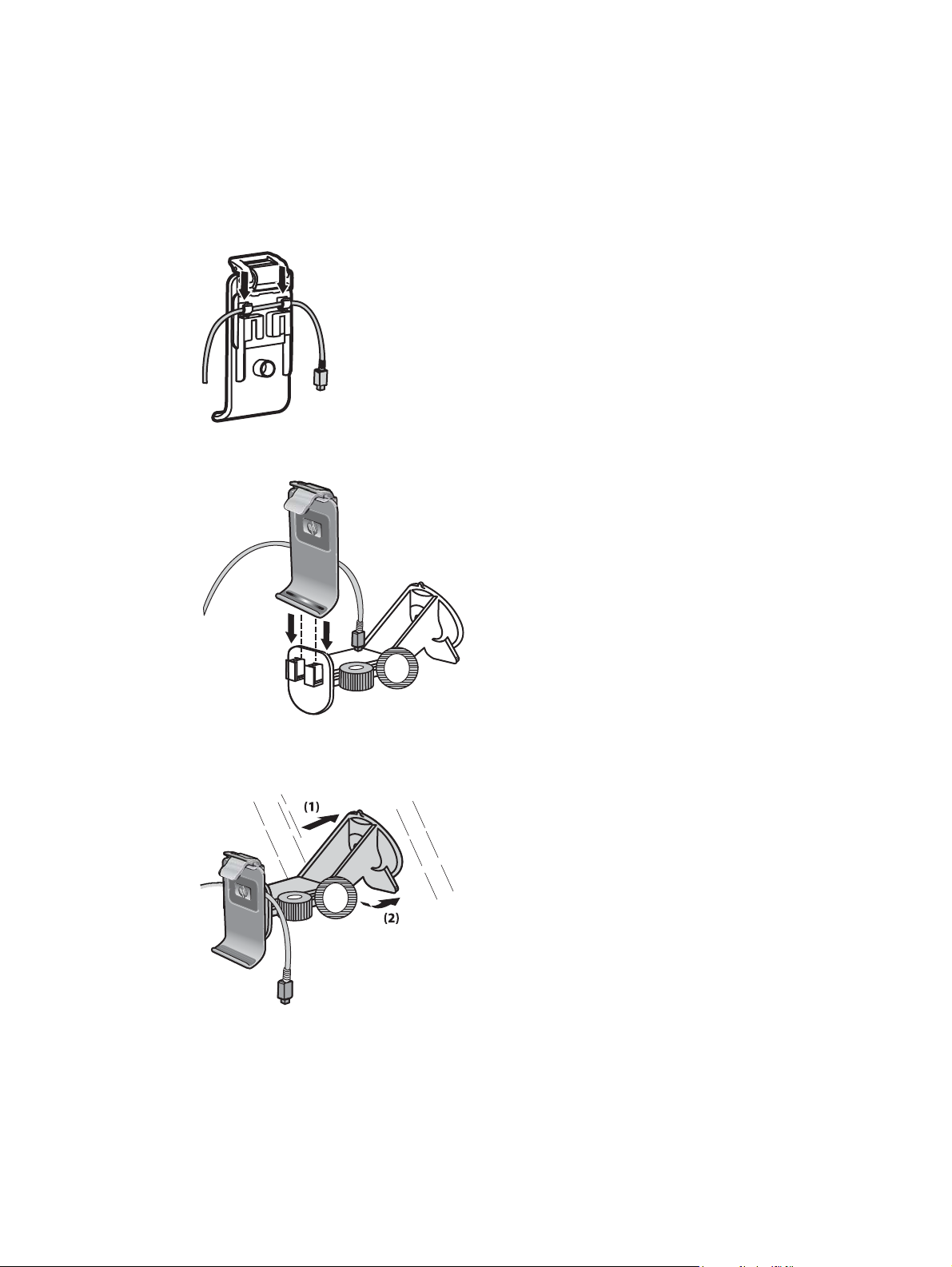
So installieren Sie das Car Kit:
1. Verbinden Sie das Netzkabel mit dem Reisenetzteil und anschließend das Reisenetzteil mit einer
Stromquelle im Fahrzeug.
2. Führen Sie das Netzkabel durch die Clips auf der Rückseite der Halterung des Travel Companion.
Achten Sie darauf, dass sich das Kabel noch mit dem Travel Companion verbinden lässt und der
Stecker korrekt in das Gerät eingesteckt werden kann.
3. Bringen Sie die Halterung an der Montagevorrichtung für die Windschutzscheibe an.
4. Bringen Sie das Car Kit an der Windschutzscheibe an (1), und sichern Sie es anschließend, indem
Sie auf die Verriegelung drücken (2).
5. So befestigen Sie den Travel Companion:
Installieren des Car Kit 9
Page 18
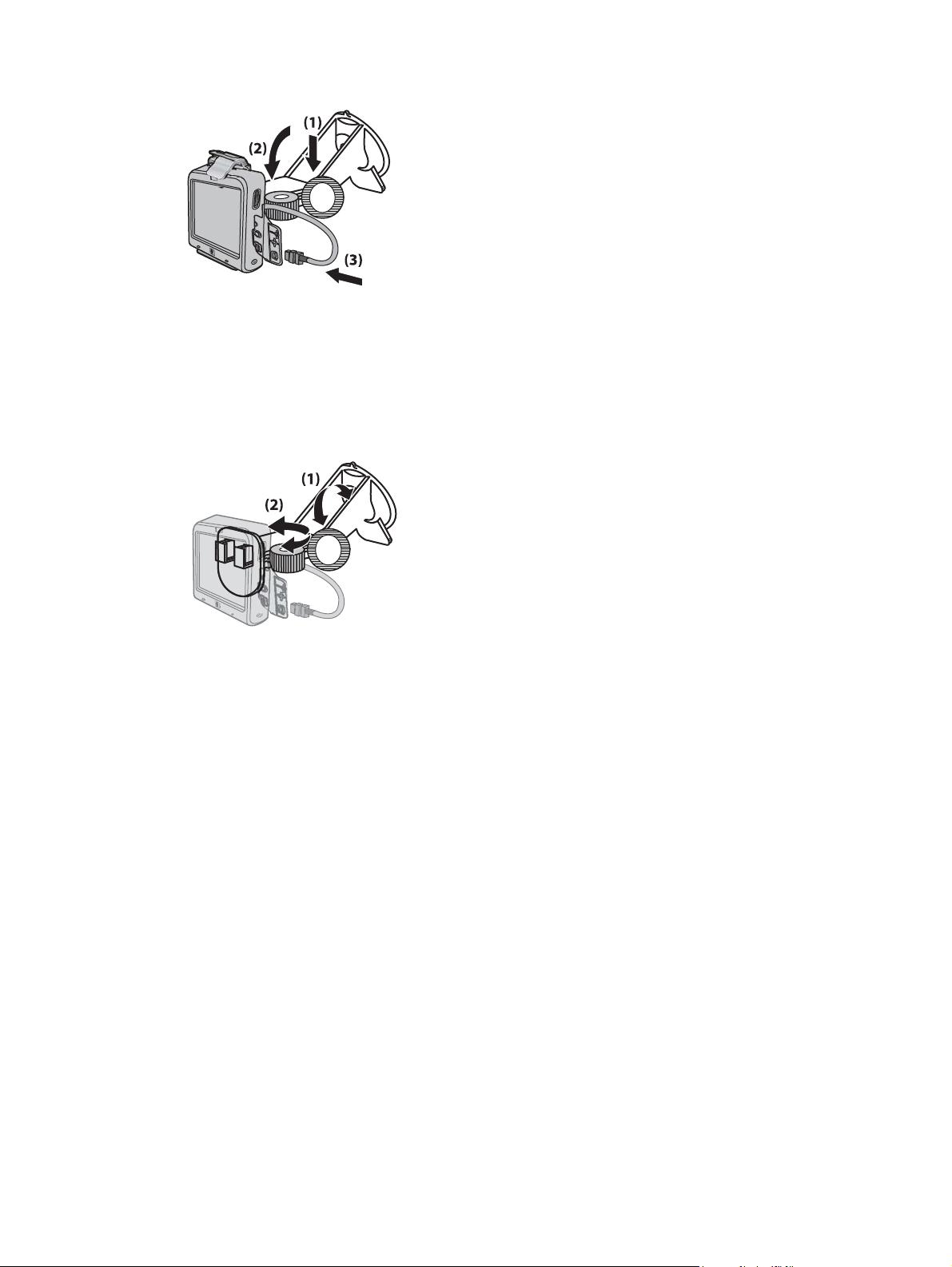
a. Setzen Sie den Travel Companion in die Car Kit-Halterung ein.
b. Führen Sie den Sicherungsclip durch den Schlitz auf der Oberseite des Travel Companion.
c. Verbinden Sie das Netzkabel mit dem Travel Companion.
6. Richten Sie den Travel Companion mithilfe der Räder vertikal und horizontal aus.
10 Kapitel 5 Einschalten und Einrichten des Travel Companion
Page 19

6 Warnungen und Sicherheitshinweise
Der Travel Companion ist ein Navigationssystem, das Ihnen dabei hilft, den Weg zu Ihrem ausgewählten
Ziel zu finden. Mithilfe des integrierten GPS-Geräts kann es Ihre exakte Position bestimmen. Die vom
GPS-Empfänger erhaltenen Positionsinformationen werden nicht an andere Empfänger gesendet. Ihre
Position kann daher nicht von anderen Personen mithilfe dieses Geräts bestimmt werden.
Wenn Sie der Fahrer des Fahrzeugs sind, sollten Sie den Travel Companion vor Reiseantritt einstellen.
Als Fahrer sollten Sie Ihre Aufmerksamkeit immer auf die Straße richten. Planen Sie Ihre Reiseroute
vor Fahrtbeginn, und halten Sie an, wenn Sie Routenparameter ändern müssen.
Außerdem sollten Sie Ihren Blick nur dann auf den Bildschirm richten, wenn dies absolut sicher ist.
Achten Sie immer auf die Verkehrszeichen und den Straßenverlauf, bevor Sie die Anleitungen des
Travel Companion befolgen. Wenn Sie von der empfohlenen Route abweichen müssen, schlägt der
Travel Companion eine neue Route unter Berücksichtigung der neuen Situation vor.
Bringen Sie den Travel Companion nicht an einer Stelle an, an der er die Sicht des Fahrers behindert,
sich im Auslösebereich der Airbags befindet oder im Falle eines Unfalls Verletzungen verursachen kann.
11
Page 20

7 Einführung in die Grundlagen
Ihr Travel Companion ist ein Touchscreen-gesteuertes Gerät mit eingeschränkten
Hardwaretastenfunktionen. Das Gerät und die Software wurden für eine einfache Verwendung
entworfen. Alle Steuerelemente können mit den Fingerspitzen bedient werden. Sofern möglich, werden
Tasten und Listen bereitgestellt, um Zugriffsfunktionen und Einstellungsänderungen so einfach wie
möglich zu gestalten.
Hardwaretasten
Sie können über den Touchscreen auf die meisten Funktionen des Travel Companion zugreifen.
Verwenden Sie die Hardwaretasten für die folgenden Funktionen:
Ein-/Ausschalten
Verwenden Sie die Ein-/Ausschalttaste, um die Stromversorgung ein- und auszuschalten. Wenn das
Gerät ausgeschaltet wird, funktioniert das GPS nicht mehr. Ihre Position wird dann nicht berechnet, die
Routenaufzeichnungen werden nicht gespeichert und die Navigation wird beendet. Wenn Sie das Gerät
einschalten, setzt Ihr Travel Companion die Navigation fort, sobald das integrierte GPS die Position
bestimmt hat.
Multifunktionsrad
Das Multifunktionsrad dient zur Ausführung verschiedener Funktionen.
Zoomen
Wenn die Karte auf dem Bildschirm angezeigt wird, drehen Sie das Rad nach oben, um die Ansicht zu
vergrößern, und nach unten, um die Ansicht zu verkleinern.
Anpassen von Lautstärke und Helligkeit
So passen Sie Lautstärke und Helligkeit an:
1. Drücken Sie kurz auf die Taste, um den Schieberegler Master volume (Master-Lautstärke) unter
dem Lautsprechersymbol anzuzeigen. Sie können dazu auch auf
2.
Drehen Sie das Rad jetzt nach oben oder nach unten, um die Lautstärke anzupassen.
die Position des Reglers zeigen den neu ausgewählten Wert.
3. Nach einigen Sekunden wird der Schieberegler wieder ausgeblendet. Solange der Schieberegler
angezeigt wird, können Sie nochmal kurz die Taste drücken, um zu den Display brightness
(Anzeigehelligkeit)-Einstellungen zu gelangen. Das Symbol
Lautsprechersymbol oberhalb des Schiebereglers.
4. Mit dem Rad können Sie nun die Hintergrundbeleuchtung des aktuellen Anzeigemodus anpassen.
Wenn Sie den Travel Companion im Tageslichtmodus verwenden, wird die Helligkeit entsprechend
tippen.
und
ersetzt das
12 Kapitel 7 Einführung in die Grundlagen
Page 21
dem Tageslicht eingestellt. Wenn Sie den Nachtmodus verwenden, wird die
Hintergrundbeleuchtung für den Einsatz bei Nacht angepasst.
5. Drücken Sie die Taste erneut, oder warten Sie einige Sekunden, damit der Schieberegler wieder
ausgeblendet wird.
Öffnen des Quick Launch-Menüs
So öffnen Sie das Quick Launch (Schnellstart)-Menü:
1. Halten Sie das Multifunktionsrad gedrückt, um das Quick Launch-Menü zu öffnen. Über dieses
Menü haben Sie Zugriff auf eine Reihe häufig benötigter Anwendungen.
2. Drehen Sie das Rad nach oben oder nach unten, um durch die Liste zu blättern. Drücken Sie das
Rad, um in ein hervorgehobenes Untermenü zu wechseln. Wenn Sie den Touchscreen verwenden,
können Sie ein Menüelement direkt auswählen. Durch Tippen auf den Pfeil unter der Liste blättern
Sie zur nächsten Seite.
3. Halten Sie die Taste erneut gedrückt, oder warten Sie einige Sekunden, damit die Liste wieder
ausgeblendet wird.
Bildschirm-Schaltflächen
Verwenden Sie den Touchscreen Ihres Travel Companion, um mehr über die verschiedenen Funktionen
zu erfahren, Informationen anzuzeigen und bestimmte Aktionen auszuführen.
Einige Schaltflächen finden Sie auf den meisten Bildschirmen, während andere Schaltflächen erst dann
eingeblendet werden, wenn Sie auf die Karte tippen, um den Cursor zu platzieren.
Schaltflächen oben und unten im Bildschirm
Die blauen Leisten oben und unten auf allen Bildschirmen enthalten Schaltflächen, mit denen Sie
Funktionen starten können oder mit deren Hilfe Sie zu verschiedenen Teilen der Anwendung gelangen.
Die Symbole auf den Schaltflächen liefern möglicherweise Informationen zum aktuellen Status des
Travel Companion.
Sie finden folgende Schaltflächen:
Schaltfläche Funktion
Öffnet Backlight settings (Einstellungen für die
Hintergrundbeleuchtung) und Power management
(Stromversorgung).
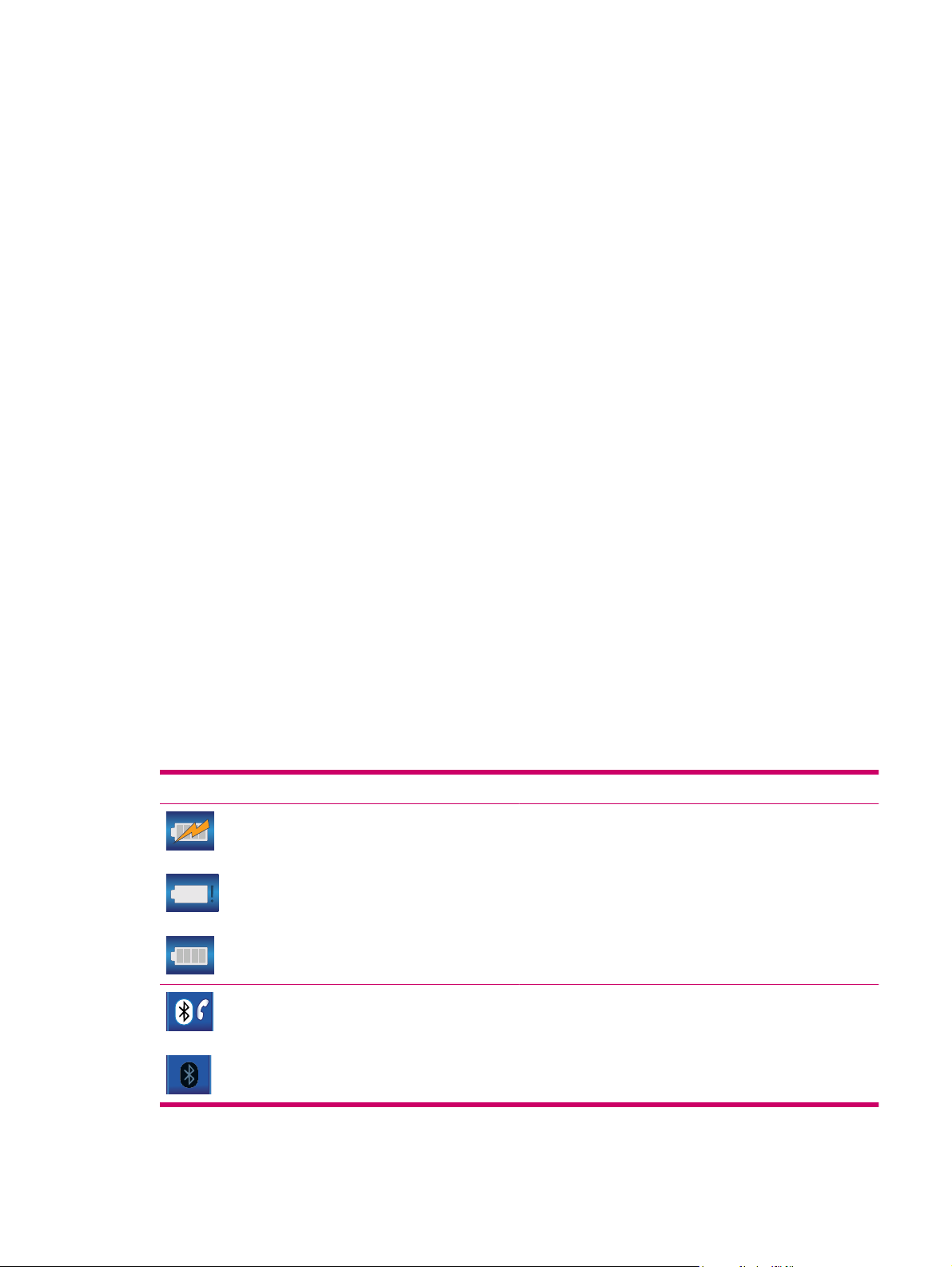
Zeigt den aktuellen Akkuladestand an. Der Blitz auf dem Akku
zeigt an, dass der Akku geladen wird.
Beendet die Navigation und öffnet den Einstellungsbildschirm
Bluetooth.
Zeigt den aktuellen Status der Bluetooth-Funkfunktion an.
Wenn das Symbol hell dargestellt wird, ist die BluetoothFunktion aktiviert. Wird das Symbol dunkel dargestellt, ist die
Funkfunktion ausgeschaltet.
Bildschirm-Schaltflächen 13
Page 22
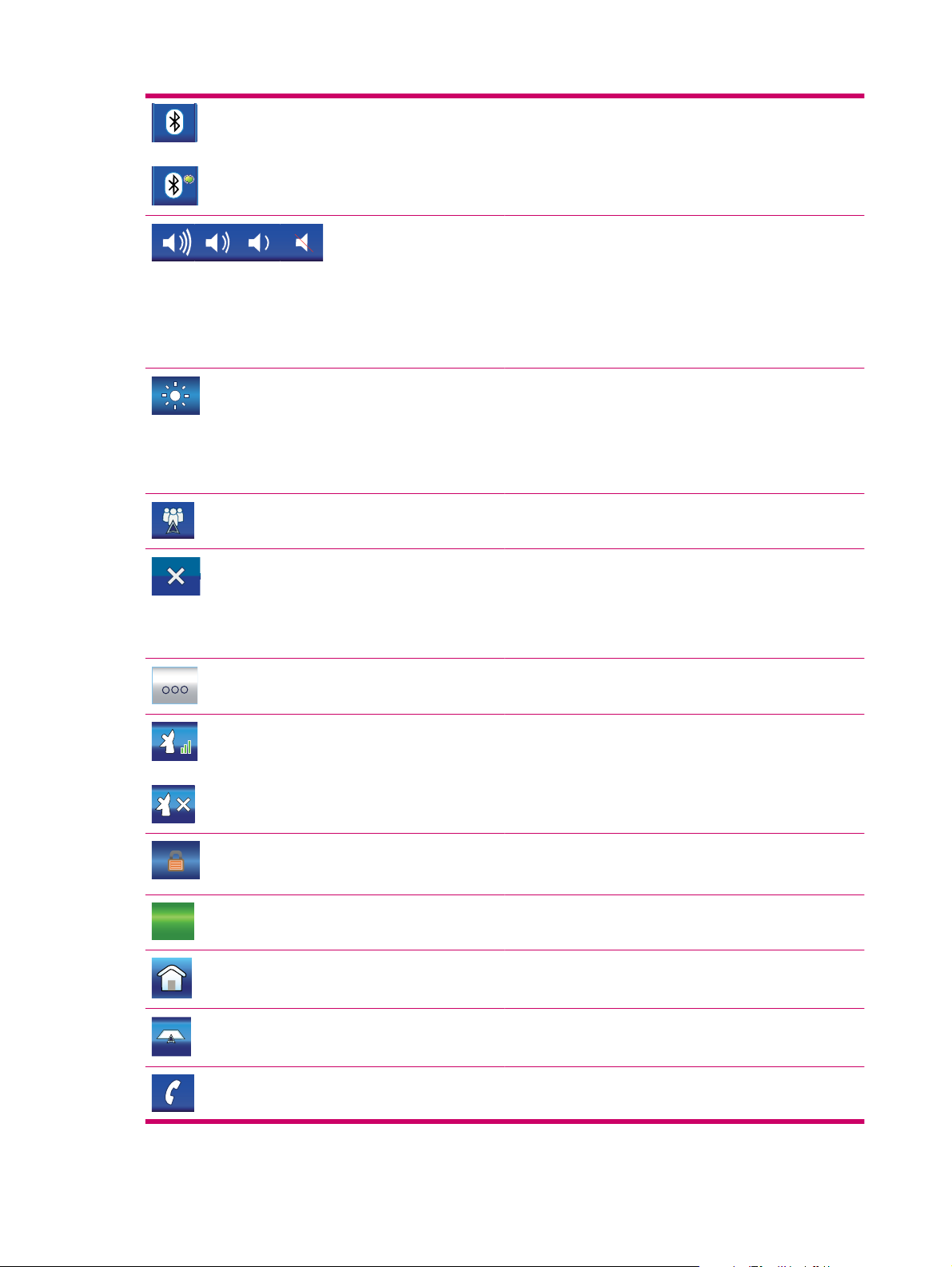
Öffnet den Schieberegler Master sound level (MasterLautstärke) unter dem Symbol, damit Sie die neue MasterLautstärke festlegen können. Tippen Sie auf die gewünschte
Lautstärke, oder passen Sie sie mit dem Rad an.
Zeigt die aktuelle Master-Lautstärke an. Je mehr Bögen
angezeigt werden, desto lauter ist der Ton. Das
durchgestrichene Lautsprechersymbol zeigt an, dass die
Soundausgabe stummgeschaltet ist.
Öffnet den Schieberegler Brightness (Helligkeit) unter dem
Symbol, damit Sie die Stärke der Hintergrundbeleuchtung
festlegen können. Tippen Sie auf die gewünschte
Hintergrundbeleuchtung, oder passen Sie sie mit dem Rad an.
Dieses Symbol wird nur angezeigt, wenn Sie auf das
Lautsprechersymbol tippen oder zweimal das
Multifunktionsrad drücken.
Öffnet die Liste Route Progress (Routenfortschritt).
Wenn dieses Symbol auf dem Hauptmenübildschirm
angezeigt wird, tippen Sie darauf, um die Navigation zu
verlassen und zur Multimedia-Anwendung zurückzukehren.
Wenn es auf Listenbildschirmen angezeigt wird, tippen Sie auf
das Symbol, um das Objekt zu löschen, neben dem es
angezeigt wird.
Öffnet einen neuen Bildschirm, auf dem Sie das Objekt
bearbeiten können, das neben dem Symbol angezeigt wird.
Unlock
Öffnet den Bildschirm GPS Data (GPS-Daten).
Zeigt den aktuellen Status der GPS-Empfangsqualität an. Je
mehr vertikale Linien angezeigt werden, desto besser ist der
Empfang. Ein Kreuz bedeutet, dass kein GPS-Empfang
verfügbar ist.
Sperrt den Touchscreen und verhindert dadurch
unbeabsichtigtes Tippen. Die Hardwaretasten funktionieren
auch bei gesperrtem Touchscreen.
Reaktiviert den Touchscreen.
Kehrt zum Hauptmenübildschirm zurück.
Öffnet den Bildschirm Karte.
Diese Schaltfläche oben links öffnet die Anwendung Phone
Dialer (Telefonwahl).
14 Kapitel 7 Einführung in die Grundlagen
Page 23
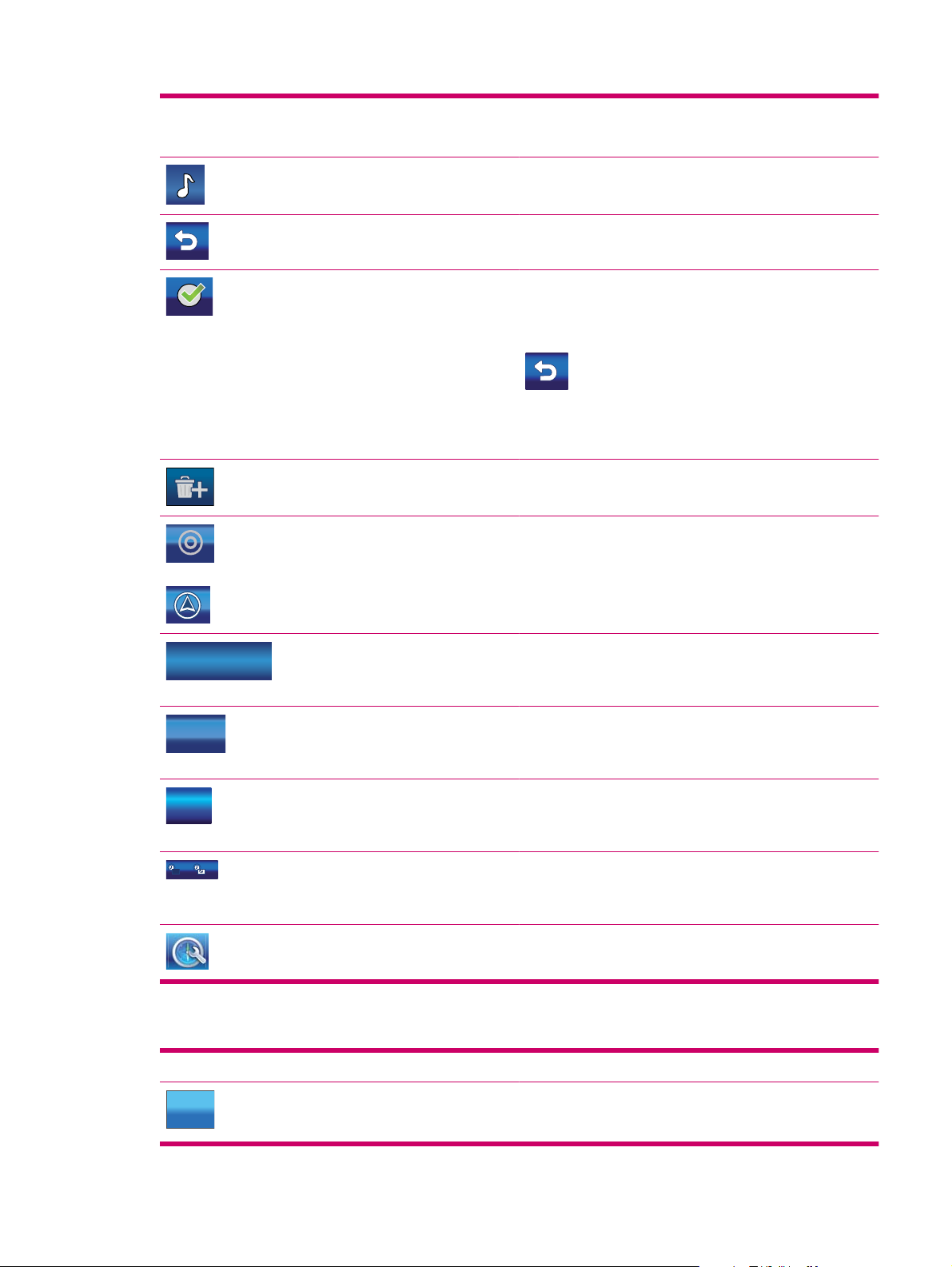
Auf dem POI-Detailbildschirm (Points of Interest) rufen Sie
durch das Tippen auf die Schaltfläche die Zahl auf, die mit dem
POI gespeichert wird.
Beendet die Navigation und öffnet die Anwendung Music
player (Musikwiedergabe).
Kehrt zum vorherigen Bildschirm zurück.
Auf Bildschirmen mit zu bearbeitendem Inhalt können Sie mit
diesem Symbol die Änderungen speichern und den Bildschirm
schließen.
Auf diesen Bildschirmen kehren Sie mit Hilfe des Symbols
ohne Speichern zum vorherigen Bildschirm zurück.
Auf Bildschirmen ohne zu bearbeitende Punktinformationen
öffnen Sie mit diesem Symbol den Kartenbildschirm, auf dem
der ausgewählte Punkt in der Mitte angezeigt wird.
Löscht alle Listeneinträge. Sie werden um Bestätigung
gebeten, bevor die Einträge gelöscht werden.
Öffnet das Menü Cursor.
2007-08-04 18:04:31
Dieses oben in der Bildschirmmitte angezeigte Symbol öffnet
Time settings (Zeiteinstellungen).
Zeigt das aktuelle Datum und die aktuelle Uhrzeit an.
2007-08-04
18:12:04
Tippen Sie auf dieses unten links angezeigte Symbol, um die
Anzeige zu ändern.
Zeigt das aktuelle Datum, die aktuelle Uhrzeit oder beides an.
29 km/k
4.3 km
143 k m
Zeigt die aktuelle Reisegeschwindigkeit oder die Entfernung
zum nächsten Wegpunkt und zum Ziel an.
Schaltet zwischen den Werten um.
5:14 min
1:31 h
1:52:10
3:16:43
Zeigt die verbleibende Zeit bis zum Erreichen des Ziels oder
des nächsten Wegpunkts an.
Schaltet zwischen den Werten um.
Öffnet die Einstellungen zum jeweils aktuellen
Bildschirminhalt.
Einige bildschirmspezifische Schaltflächen:
Schaltfläche Funktion
Aa
123
Auf Tastaturbildschirmen schalten Sie mit diesem Symbol
zwischen der alphabetischen und der numerischen Tastatur
um.
Bildschirm-Schaltflächen 15
Page 24
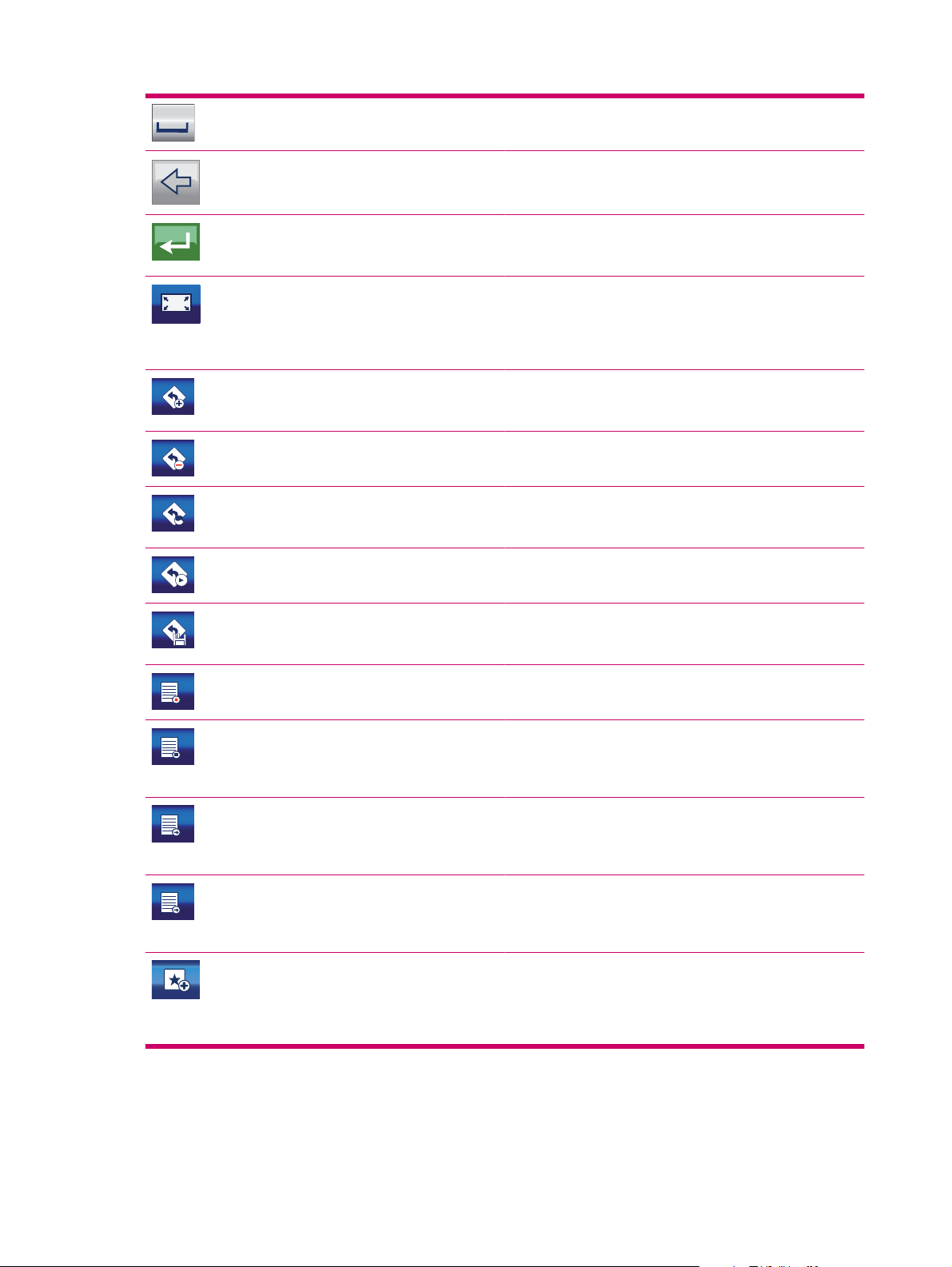
Auf Tastaturbildschirmen fügen Sie mit diesem Symbol ein
Leerzeichen in den Text ein (Leertaste).
Auf Tastaturbildschirmen löschen Sie mit diesem Symbol das
letzte eingegebene Zeichen (Rücktaste).
Auf Tastaturbildschirmen tippen Sie auf dieses Symbol, um die
Eingabe eines Textes oder einer Zahl zu beenden
(Eingabetaste).
An Bildschirm anpassen – Dieses Symbol öffnet die Karte in
der Größe des anzuzeigenden Objekts. Bei dem Objekt kann
es sich um eine Routenaufzeichnung, die empfohlene Route
oder ein Wegsegment handelt, auf das eine TMC-Meldung
verweist.
Im Bildschirm Route Edit (Routenbearbeitung) können Sie mit
diesem Symbol einen neuen Routenpunkt zur empfohlenen
Route hinzufügen.
Im Bildschirm Route Edit (Routenbearbeitung) löschen Sie mit
diesem Symbol den ausgewählten Routenpunkt.
Im Bildschirm Route Edit (Routenbearbeitung) ordnen Sie mit
diesem Symbol die Routenpunkte neu, um die Routenlänge zu
optimieren.
Im Bildschirm Routeninfo starten Sie mit diesem Symbol eine
Simulation der empfohlenen Route.
Im Bildschirm Route Detail (Itinerary) (Reiseroutendetails)
speichern Sie mit diesem Symbol die Route für die spätere
Verwendung.
Im Bildschirm Routenaufzeichnungsliste starten Sie mit
diesem Symbol die Routenaufzeichnung.
Im Bildschirm Routenaufzeichnungsliste ersetzt dieses
Symbol das vorherige, wenn eine Route aufgezeichnet wird.
Tippen Sie auf dieses Symbol, um die Aufzeichnung zu
beenden.
Im Bildschirm Track Log information
(Routenaufzeichnungsinformationen) öffnet dieses Symbol
einen neuen Bildschirm, in dem Sie den Namen der
Routenaufzeichnung bearbeiten können.
Im Bildschirm Track Log information
(Routenaufzeichnungsinformationen) exportieren Sie mit
diesem Symbol die angezeigte Routenaufzeichnung in eine
Datei.
Dieses Symbol wird angezeigt, wenn Sie im Menü Cursor auf
Add POI (POI hinzufügen) tippen. Wählen Sie zunächst die
POI-Gruppe aus, in der Sie den POI speichern möchten, und
tippen Sie dann auf dieses Symbol, um mit der Eingabe der
Details zu beginnen.
16 Kapitel 7 Einführung in die Grundlagen
Page 25
Schaltflächen auf der Karte
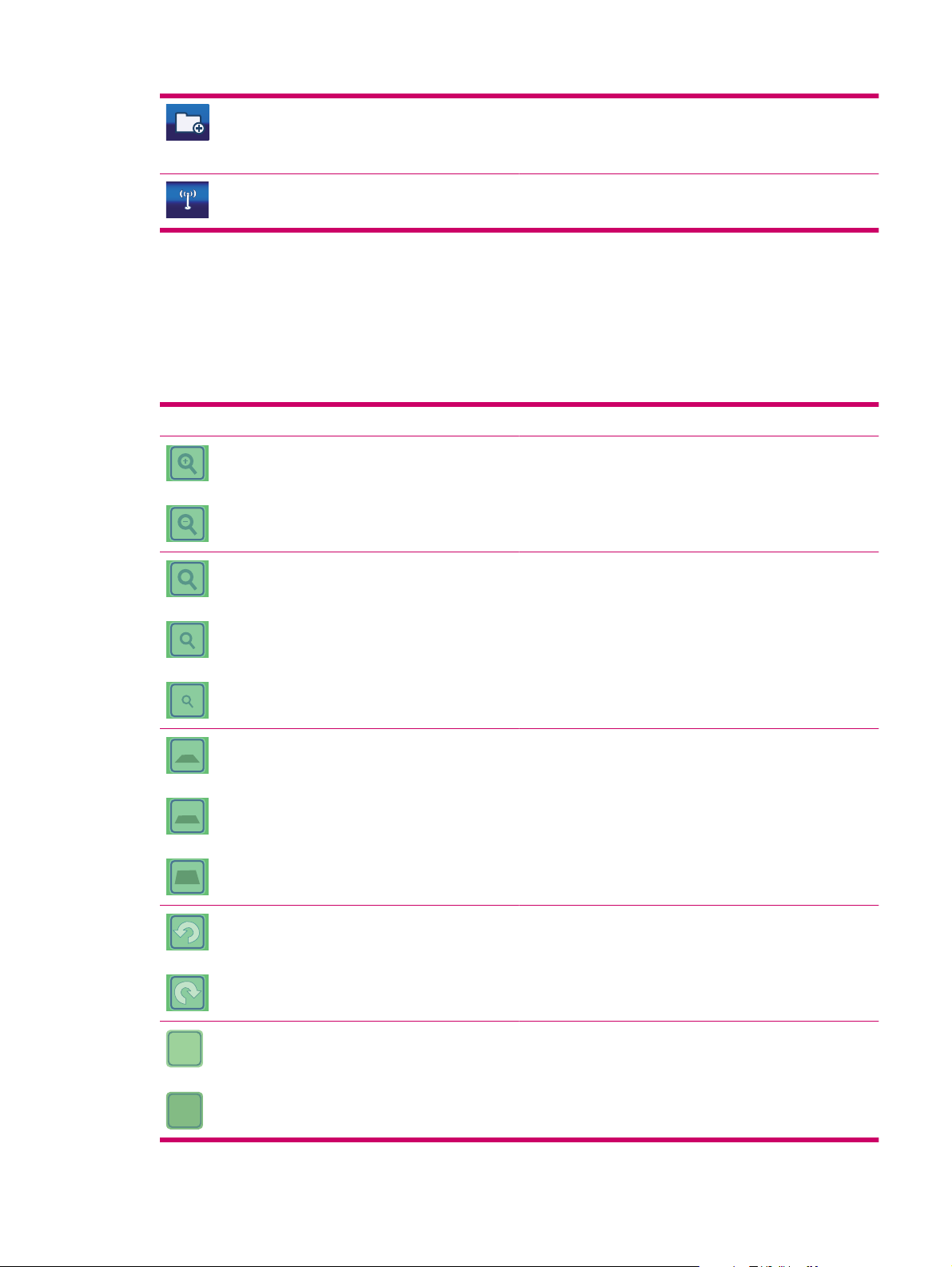
Wenn Sie auf die Karte tippen, setzen Sie den Cursor dorthin. Halbtransparente Schaltflächen werden
auf der Karte angezeigt, um Ihnen beim Ändern der Ansicht zu helfen. Tippen Sie erneut auf die Karte,
um die Schaltflächen auszublenden.
Folgende Schaltflächen werden angezeigt:
Schaltfläche Funktion
Beim Speichern einer Benutzer-POI können Sie mit diesem
Symbol eine neue Gruppe für die neue POI erstellen. Tippen
Sie darauf, und geben Sie den Namen der neuen POI-Gruppe
ein.
Im Bildschirm mit den aktuellen TMC-Meldungen öffnen Sie
mit diesem Symbol die TMC-Radioeinstellungen.
Mit diesen Symbolen ändern Sie den Maßstab der Karte.
Tippen Sie auf die Lupe mit dem Pluszeichen, um die Ansicht
zu vergrößern. Sie sehen einen kleineren Teil der Karte mit
mehr Details. Tippen Sie auf das andere Symbol, um die
Ansicht zu verkleinern. Sie sehen einen größeren Teil der
Karte mit weniger Details.
Im Bildschirm 2D map (2D-Karte) (Bildschirm für das Suchen
auf der Karte) können Sie mit diesen Symbolen feste
Zoomstufen nutzen.
2D
3D
Im Bildschirm 3D map (3D-Karte) (Bildschirm für die
Navigation) können Sie mit diesen Symbolen feste Neigungsund Zoomstufen nutzen. Diese Symbole werden nur
eingeblendet, wenn die GPS-Position verfügbar ist.
Mit diesen Symbolen drehen Sie die Karte nach links und
rechts.
Nur eines dieser Symbole wird angezeigt. Tippen Sie auf 3D,
um von der 2D-Karte (für das Suchen auf der Karte) auf die
3D-Karte (Cockpit, für die Navigation) umzuschalten. Tippen
Sie auf 2D, um zurückzukehren.
Bildschirm-Schaltflächen 17
Page 26
Auswahltasten
In den folgenden Abschnitten finden Sie einige Steuerelemente, die häufig für den Travel Companion
verwendet werden.
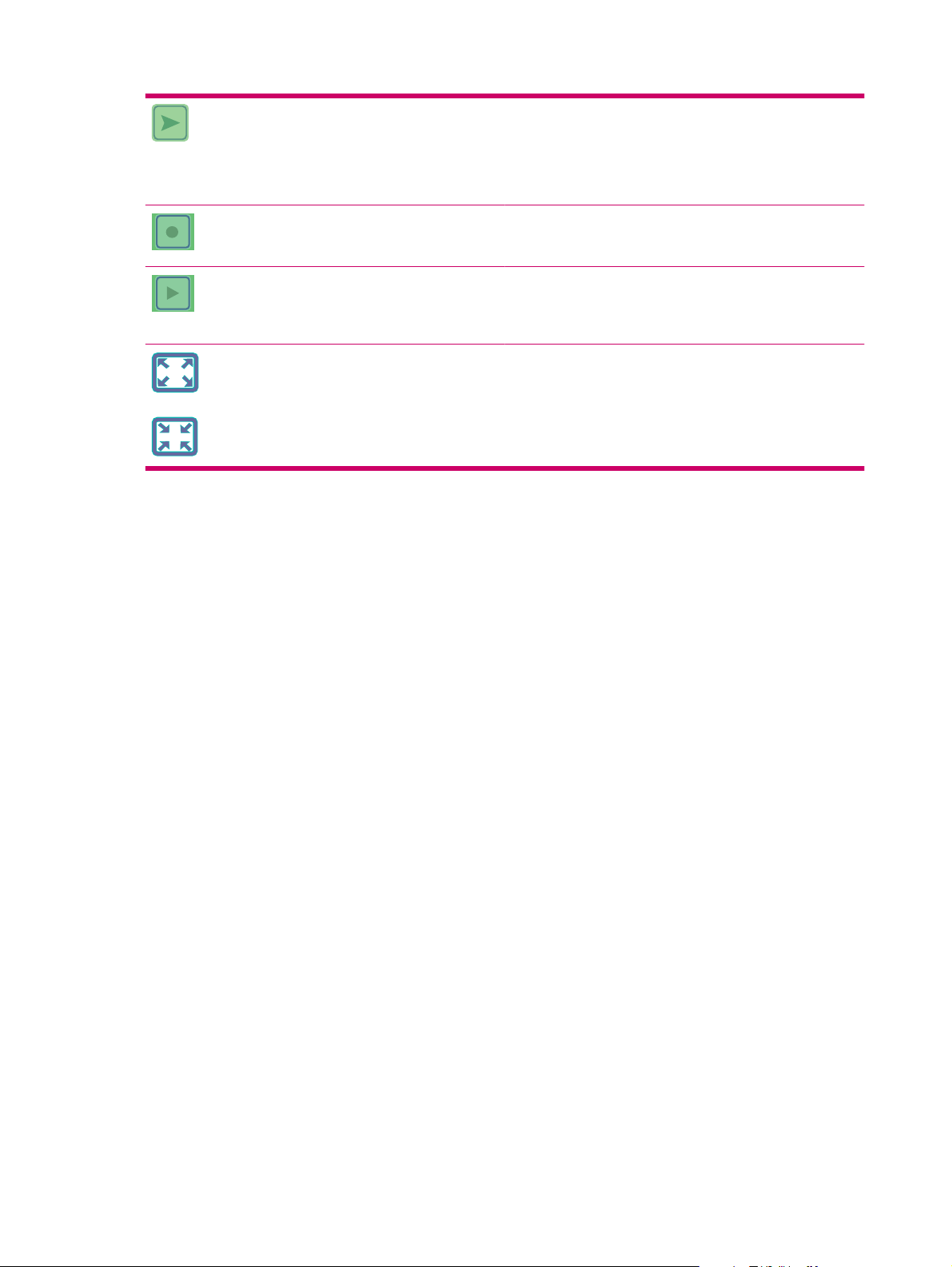
Dieses Symbol verschiebt die Karte zurück auf die aktuelle
GPS-Position (zum Positionspfeil), und reaktiviert den Smart
Zoom, der die Karte automatisch, basierend auf dem Abstand
zum nächsten Routenereignis, vergrößert/verkleinert und
neigt. Wenn die GPS-Position nicht verfügbar ist, springt die
Karte zur Position des Cursors.
Dieses Symbol wird auf dem Bildschirm angezeigt, wenn eine
Routenaufzeichnung durchgeführt wird. Tippen Sie darauf, um
zur Liste der Routenaufzeichnungen zu gelangen.
Dieses Symbol wird auf dem Bildschirm während der
Routensimulation und der Wiedergabe der
Routenaufzeichnung angezeigt. Tippen Sie an beliebiger
Stelle auf den Bildschirm, um die Simulation anzuhalten.
Mit diesen Symbolen können Sie die Karte als Vollbild
darstellen und zurück zur normalen Bildschirmansicht
wechseln.
Direkte Auswahltasten
Einige Einstellungen können aus einer Liste mit möglichen Werten ausgewählt werden. Wenn die Werte
grafisch beschrieben werden können, werden Symbole auf dem Bildschirm angezeigt.
Tippen Sie auf ein Symbol, um den entsprechenden Wert festzulegen bzw. zu ändern.
Manchmal werden direkte Auswahltasten als Optionsschaltflächen dargestellt. Tippen Sie auf die
Schaltfläche oder die Beschriftung, um den Wert zu ändern.
Listenauswahltasten
Wenn die verfügbaren Werte in der Liste benannt werden müssen, wird nur der aktuelle Wert (manchmal
mit einer kurzen Beschreibung) in einer horizontalen Leiste mit Pfeilen an beiden Enden angezeigt.
Die Pfeile sind Schaltflächen. Tippen Sie in der Liste auf den Pfeil nach links oder rechts, um sich in die
entsprechende Richtung zu bewegen. Sie müssen Ihre Auswahl nicht bestätigen. Der ausgewählte Wert
wird sofort wirksam.
Schieberegler
Wenn eine Funktion über mehrere verschiedene unbenannte (numerische) Werte verfügt, zeigt der
Travel Companion Schieberegler an, um den gewünschten Wert festzulegen. Diese Regler sehen wie
analoge Potentiometer aus.
Wenn die Grenzwerte nicht am Ende des Schiebereglers angezeigt werden, steht die Position ganz
links bzw. ganz unten für den Minimalwert, während die Position ganz rechts bzw. ganz oben für den
Maximalwert steht.
Bei einigen Schiebereglern können Sie den aktuellen Wert an einem Ende überprüfen.
18 Kapitel 7 Einführung in die Grundlagen
Page 27
Dieses Steuerelement kann auf zwei Arten bedient werden. Ziehen Sie entweder den Schieber, um den
Schieberegler auf die neue Position zu bewegen, oder tippen Sie auf dem Schieberegler auf die
Position, an der sich der Schieber befinden soll (der Wert wird unverzüglich geändert). Die Auswahl
muss nicht bestätigt werden. Der ausgewählte Wert wird sofort wirksam.
Schalter
Wenn eine Funktion nur zwei Werte annehmen kann (meistens aktiviert und deaktiviert), wird ein
Schalter verwendet. Die horizontale Linie enthält den Namen der Funktion und nicht den eigentlichen
Status. Auf der linken Seite zeigt ein Kontrollkästchen an, ob die Funktion aktiv ist.
Wenn das Kontrollkästchen nicht aktiviert ist oder nicht angezeigt wird, bedeutet dies, dass die Funktion
nicht ausgewählt ist. Wenn das Kontrollkästchen aktiviert ist oder angezeigt wird, ist die Funktion
ausgewählt bzw. aktiv. Die gesamte Leiste funktioniert wie eine Schaltfläche. Tippen Sie auf die Leiste,
um den Status zu aktivieren bzw. zu deaktivieren.
Virtuelle Tastaturen
Ihr Travel Companion wurde so entwickelt, dass Sie nur dann Buchstaben oder Zahlen einzugeben
brauchen, wenn es unbedingt erforderlich ist. In diesen Fällen wird eine Tastatur auf dem Bildschirm
eingeblendet, die Sie problemlos mit den Fingerspitzen bedienen können.
Sie können zwischen einer nur aus Buchstaben bestehenden QWERTY-Tastatur und einer
numerischen Tastatur wählen. Für das Umschalten zwischen den beiden Tastaturtypen steht eine
Schaltfläche zur Verfügung.
Die alphanumerische Tastatur des Travel Companion enthält keine Sonderzeichen, da Sie beim Suchen
nach einem Ziel keine Umlaute oder Akzente eingeben müssen. Geben Sie nur die Grundbuchstaben
ein (der Buchstabe, der dem Sonderzeichen am ähnlichsten ist), damit der Travel Companion die
Datenbank nach den möglichen Kombinationen durchsucht (für die französische Straße „Cité Bergère“
müssen Sie beispielsweise nur „Cite Bergere“ eingeben. Die Anwendung findet dann den korrekten
Straßennamen).
Wenn Sie POI-Namen oder Routenaufzeichnungsnamen eingeben, wandelt der Travel Companion
automatisch die Anfangsbuchstaben in Großbuchstaben um und erstellt so Namen.
QWERTY-Tastatur
Die QWERTY-Tastatur verfügt über dasselbe Layout wie die standardmäßige englische QWERTYTastatur. Der einzige Unterschied besteht darin, dass sie keine Zahlen und Symbole enthält. Sie enthält
nur die alphabetischen Tasten sowie einige Sondertasten.
Sie finden folgende Sondertasten:
Schaltfläche Funktion
Aa
123
Schaltet zwischen der alphabetischen und der numerischen
Tastatur um.
Fügt ein Leerzeichen in den eingegebenen Text ein.
QWERTY-Tastatur 19
Page 28
Numerische Tastatur
Die Tasten der numerischen Tastatur enthalten nur Zahlen. Die Sondertasten der anderen Tastaturen
sind (mit Ausnahme der Leertaste) auch auf dieser Tastatur verfügbar.
Löscht das zuletzt eingegebene Zeichen.
Tippen Sie auf dieses Symbol, um die Eingabe der Zeichen
abzuschließen.
20 Kapitel 7 Einführung in die Grundlagen
Page 29
8 Erkunden des Travel Companion über
das Startmenü
Der Travel Companion lässt sich am besten kennenlernen, indem Sie sich jeden Bildschirm im Detail
ansehen und ausprobieren, wie Sie von einem Bildschirm zum nächsten navigieren können. Wenn der
Travel Companion eingeschaltet wird, wird das Menü Startup (Start) angezeigt.
Hier stehen Ihnen die folgenden Funktionen zur Verfügung:
Unterhaltung
●
Kontakte
●
Navigation
●
Extras
●
Einstellungen
●
Unterhaltung
Tippen Sie auf , um auf die folgenden Funktionen zuzugreifen:
Videos
Videos
●
Musik
●
Spiele
●
Bilder
●
So spielen Sie Videos ab und verwalten die Wiedergabeliste:
1.
Tippen Sie auf
2.
Tippen Sie auf
3.
Tippen Sie auf
HINWEIS: Sie müssen die Videodateien zu den Medienverzeichnissen hinzufügen, um Videos
mit dem Travel Companion abzuspielen. Weitere Informationen finden Sie unter
„Medienverzeichnisse“ auf Seite 30.
4.
Tippen Sie auf
, um auf die Videofunktion zuzugreifen.
, um die Wiedergabeliste anzuzeigen und zu verwalten.
, um Videos zur Wiedergabeliste hinzuzufügen.
, um Videos aus der Wiedergabeliste zu löschen.
HINWEIS: Bei der Musikanwendung sind ähnliche Optionen verfügbar.
Unterhaltung 21
Page 30
Musik
5.
Bestätigen Sie Änderungen, indem Sie auf
6.
Sie können die Wiedergabeliste verwalten, indem Sie auf
zum Haupt-Videobildschirm zurückzukehren, wenn Sie die Verwaltung der Wiedergabeliste
abgeschlossen haben.
Sie können ein Element abspielen, die Wiedergabe stoppen oder zum nächsten oder vorherigen
Element springen, indem Sie auf die entsprechenden Schaltflächen tippen. Die Lautstärke kann über
das Jog-Wheel am Gerät eingestellt werden. Der Laufbalken zeigt, wie weit die Video-Datei bereits
abgespielt wurde sowie ihre Gesamtlänge.
So arbeiten Sie mit Musikdateien:
1.
Tippen Sie auf
2.
Tippen Sie auf
●
●
Interpret
Interpret/Album
, um die Musikanwendung zu öffnen.
, um zu den Liedern auf dem Gerät zu navigieren, die wie folgt gruppiert sind:
tippen.
tippen. Tippen Sie auf , um
Album
●
Genre/Interpret
●
Genre/Interpret/Album
●
Genre/Album
●
3. Die Dateien können auch nach Titel, Spur, Dateiname und Dateigröße sortiert werden.
4.
Tippen Sie auf das entsprechende
, um alle auszuwählen.
5.
Tippen Sie auf
HINWEIS: Sie müssen die Musikdateien zu den Medienverzeichnissen hinzufügen, um Musik
mit dem Travel Companion abspielen zu können. Weitere Informationen finden Sie unter
„Medienverzeichnisse“ auf Seite 30.
Nachfolgend sind weitere Funktionen für die Musikwiedergabeliste aufgeführt.
Um schnell ein Lied am Anfang der Wiedergabeliste einzufügen und es sofort zu hören, tippen Sie
●
auf
.
, um sie zur Wiedergabeliste hinzuzufügen.
, um einzelne Lieder auszuwählen, oder tippen Sie auf
Sie können Ordner oder Kategorien öffnen, indem Sie auf den jeweiligen Namen tippen. Sie
●
können sie eine Ebene nach oben verschieben, indem Sie auf
22 Kapitel 8 Erkunden des Travel Companion über das Startmenü
tippen.
Page 31
●
FLUX
Tippen Sie auf
, um die Wiedergabeliste anzuzeigen und zu verwalten.
●
Tippen Sie auf
, um alle Dateien auszuwählen.
●
Tippen Sie auf
, wenn Sie Lieder aus der Wiedergabeliste entfernen möchten.
●
Tippen Sie auf , um zum Haupt-Musikbildschirm zurückzukehren, wenn Sie die Verwaltung
der Wiedergabeliste abgeschlossen haben.
Sie können ein Element abspielen, die Wiedergabe stoppen oder zum nächsten oder vorherigen
●
Element springen, indem Sie auf die entsprechenden Schaltflächen tippen.
Die Lautstärke kann über die Bildlauftaste am Gerät eingestellt werden.
●
Der Laufbalken zeigt, wie weit das Lied bereits abgespielt wurde.
●
Zum Wiederholen eines einzelnes Liedes oder der gesamten Wiedergabeliste tippen Sie auf
●
.
●
Zum Abspielen der Lieder in zufälliger Reihenfolge, tippen Sie auf
. Wenn die
Wiedergabeliste in der vorgegebenen Reihenfolge abgespielt werden soll, deaktivieren Sie diese
Option.
Spiele
●
Sie können die Einstellungen des Musik-Players ändern, indem Sie das Menü
aufrufen.
Wenn Sie auf die Option Wiedergabeliste speichern tippen, speichert der Musik-Player die
Wiedergabeliste, bis Sie sie löschen.
Sie können Hintergrundmusik hören, wenn Sie Ihren Travel Companion verwenden. Tippen Sie
●
auf Always (Immer), um diese Funktion zu aktivieren. Tippen Sie auf Nachfragen, um diese
Funktion für eine gewisse Zeit zu aktivieren. Tippen Sie auf Nie, um diese Funktion zu deaktivieren.
Tippen Sie auf , um die Spieleliste anzuzeigen. Tippen Sie auf das Symbol für das jeweilige Spiel,
das Sie starten möchten:
Spiele Beschreibung
(1) Enthält vier klassische Spiele, einschließlich Snake, Fireball, Jewel Master
und Cannons.
(2)
FLUX
challenge
Enthält ein 3D-Rennspiel.
Jedes Spiel enthält eine Beschreibung der Regeln und Spielsteuerungen.
Unterhaltung 23
Page 32
Bilder
So zeigen Sie Bilder mit dem Bildbetrachter an:
1.
Tippen Sie auf
2. Tippen Sie auf die Miniaturansicht des Bildes, das Sie vergrößern möchten.
3.
Vergrößern Sie das Bild auf volle Bildschirmgröße, indem Sie auf
auf das Bild, um eine Miniaturansicht anzuzeigen.
Tippen Sie in die Mitte des Bildes, um zur Normalansicht zurückzukehren.
●
Tippen Sie auf die linke Seite des Bildschirms, um das vorherige Bild anzuzeigen, oder auf
●
die rechte Seite des Bildschirms, um das nächste Bild anzuzeigen.
4. Tippen Sie auf Details, um die Bildeigenschaften anzuzeigen. Wenn Sie die Dateien für mehrere
Bilder in einem Ordner anzeigen möchten, tippen Sie auf den Pfeil nach links oder rechts. Auf diese
Weise können Sie sich frei durch die Datenblätter aller Bilder bewegen.
Sie können Ihre Bilder in virtuellen Alben anordnen. Gehen Sie wie folgt vor, um die Bilderalben zu
verwalten:
1.
Tippen Sie auf
, um eine Miniaturansicht der Bilder auf Ihrem Travel Companion zu erhalten.
tippen. Tippen Sie erneut
.
2. Tippen Sie auf die Bilder, die Sie zu einem Album hinzufügen möchten.
3.
Tippen Sie auf
4.
Sie können Alben mit
HINWEIS: Sie müssen Ihre Bilddateien zu Medienverzeichnissen hinzufügen, um die Bilder auf
dem Travel Companion anzuzeigen. Weitere Informationen finden Sie unter
„Medienverzeichnisse“ auf Seite 30.
Wenn Sie den Bildbetrachter zum ersten Mal aufrufen, sehen Sie den Inhalt des Albums „Unfiled
Pictures“ (Nicht eingeordnete Bilder). Um ein anderes Album anzuzeigen, tippen Sie auf die Schaltfläche
oben auf dem Bildschirm und wählen das Album aus der Liste.
Tippen Sie auf
Slide Show Effect (Diashow-Effekt): Die folgenden Diashow-Übergangseffekte stehen zur
●
Verfügung:
Langsam ausblenden
◦
Hineingleiten
◦
Spezialeffekte 1 - 10
◦
, und wählen Sie das Album, in dem die Bilder gespeichert werden sollen.
und hinzufügen und entfernen.
, um den Bildbetrachter zu konfigurieren.
Keine Effekte
◦
Diashow-Intervall: Die Bilder folgen einander in festgelegten Intervallen. Tippen Sie auf die Option
●
Diashow, um die Diashow zu starten. Tippen Sie auf eine beliebige Stelle auf dem Bildschirm, um
sie anzuhalten.
24 Kapitel 8 Erkunden des Travel Companion über das Startmenü
Page 33

Kontakte
Das Symbol zeigt die Kontaktliste. Sie können Kontakte zur Liste hinzufügen, einschließlich
Telefonnummer, Anschrift, Arbeitsplatz und E-Mail-Adresse. Sie können diese Kontaktdaten jederzeit
bearbeiten und nach Ihren Bekannten suchen. Ist Ihr Travel Companion mit einem Bluetooth-fähigen
Telefon verbunden, so haben Sie sogar die Möglichkeit, die Kontakte direkt über die Kontaktliste
anzurufen. Sie können auch Ihre Outlook-Kontakte mit dem Travel Companion synchronisieren. Weitere
Informationen finden Sie unter
Hinzufügen von Kontakten
So fügen Sie einen Kontakt hinzu:
1.
Tippen Sie auf
2. Es wird ein Datenblatt angezeigt. Tippen Sie auf das Feld, und verwenden Sie die virtuelle Tastatur,
um die folgenden Daten einzugeben:
Name
●
Mobiltelefon
●
E-Mail (1–3)
●
Privatanschrift
●
, um einen neuen Kontakt zu Ihrer Liste hinzuzufügen.
„Synchronisation mit Outlook“ auf Seite 73.
Telefon geschäftlich (1–2)
●
Firmenanschrift (1–3)
●
Telefon privat (1–2)
●
Fax
●
Geburtstag
●
Pager
●
Internet
●
Andere Adresse
●
Büroanschrift
●
Tätigkeit
●
Ehepartner
●
Jubiläum
●
Kinder
●
Fax privat
●
Autotelefon
●
Name des Team-Assistenten
●
Telefon des Team-Assistenten
●
Kategorien
●
Kontakte 25
Page 34
Funktelefon
●
Unternehmen
●
Wenn Sie fertig sind, tippen Sie auf
ein anderes Feld wählen und genauso vorgehen, um die benötigten Details auszufüllen. Um die
Änderungen zu speichern und zur Kontaktliste zurückzukehren, tippen Sie auf
Bearbeiten von Kontakten
So bearbeiten Sie einen Kontakt:
1.
Tippen Sie auf den Namen eines Kontakts und anschließend auf
2. Um das mit dem Kontakt verknüpfte Bild hinzuzufügen oder zu ändern, tippen Sie auf das
Bildsymbol. Dadurch kehren Sie zu den auf Ihrem Travel Companion gespeicherten Bildern zurück.
Tippen Sie auf ein Bild, um es auszuwählen, und ziehen Sie dann an dem Bild, um festzulegen,
welcher Teil des Bildes zum Kontaktsymbol wird. Sie können sogar die Größe des
Symbolrechtecks ändern, indem Sie auf
3.
Um einen Kontakt zu löschen, tippen Sie auf
Navigieren zu einem Kontakt
Die Anwendung Navigation kann direkt über das Menü Kontakte aufgerufen werden. So können Sie
zu einem Ihrer Kontakte navigieren, ohne die Navigationsanwendung aufrufen und die Zieladresse
eingeben zu müssen.
, wodurch Sie zurück zum Datenblatt gelangen. Sie können
.
, um die Details zu ändern.
tippen.
.
Die Adressen, zu denen navigiert werden kann, sind durch ein
neben einer Adresse ein
auf der Karte finden konnte. Tippen Sie auf den Kontakt, zu dem Sie navigieren möchten, und tippen
Sie auf
HINWEIS: Wenn der Kontakt nicht über eine Adresse verfügt, wird eine Fehlermeldung angezeigt.
.
Anrufen von Kontakten
Wählen Sie den Namen des Kontakts, den Sie anrufen möchten, und tippen Sie dann auf .
HINWEIS: Um diese Funktion nutzen zu können, müssen Sie Ihren Travel Companion zunächst mit
einem Bluetooth-fähigen Telefon verbinden.
Extras
Zu den Zusatzfunktionen der Software zählen Uhr, Telefon und Taschenrechner.
-Zeichen gekennzeichnet. Wenn
-Zeichen steht, bedeutet dies, dass die Anwendung die Adresse nicht
26 Kapitel 8 Erkunden des Travel Companion über das Startmenü
Page 35
Uhr
12
3
9
Tippen Sie auf
6
, um die Uhr anzuzeigen, die Zeit einzustellen oder einen Alarm einzurichten.
So konfigurieren Sie die Uhr:
1.
Tippen Sie auf
, um die Uhr zu konfigurieren. Sie können zwischen Analog- und Digitalmodus
wählen sowie eine Weltzeituhr einrichten, die drei Zeitzonen gleichzeitig anzeigen kann.
2. Um die Weltzeituhr einzurichten, tippen Sie auf die Registerkarte Name und Zeitzone der 1.
Uhr und wählen die lokale Zeitzone aus der Liste aus.
3.
Zum Bestätigen der Auswahl tippen Sie auf
.
Sie können die anderen zwei Zeitzonen auf ähnliche Weise einrichten. Zum Einstellen der Zeit tippen
Time
4:43 PM
Sie auf
.
Tippen Sie auf
, um die Uhr bildschirmfüllend anzuzeigen. Tippen Sie auf den Bildschirm, um
wieder die Menüschaltflächen anzuzeigen.
So stellen Sie einen Alarm ein:
1.
Tippen Sie auf
, um das Menü Alarm aufzurufen.
2.
Tippen Sie auf
, um einen Alarm einzustellen.
3. Geben Sie im Menü Description (Beschreibung) den Text ein, der angezeigt werden soll, wenn
der Alarm ertönt.
4. Stellen Sie die Zeit für den Alarm ein, indem Sie auf Zeit tippen.
HINWEIS: Sie können die Snooze-Funktion für den Alarm verwenden. Um die Länge der
Verzögerung einzustellen, wählen Sie die entsprechende Minutenzahl aus der Liste.
5.
Tippen Sie auf
, um die Auswahl zu bestätigen.
Die folgenden Alarmtypen sind verfügbar:
Einmal: Der Alarm wird nicht wiederholt.
●
Regelmäßig: Der Alarm wird wiederholt. Sie können dafür die Wochentage wählen, an denen der
●
Alarm gewünscht wird.
Countdown: Der Alarm erklingt nach der gewählten Verzögerung.
●
Rückruf: Es wird ein Link zur Kontaktliste unten im Bildschirm angezeigt. Sie können den Kontakt
●
auswählen, für den Sie eine Rückruferinnerung wünschen.
HINWEIS: Tippen Sie auf , um die Auswahl zu speichern. Wenn Sie den Alarm nicht benötigen,
tippen Sie auf
.
Extras 27
Page 36
Telefon
TIPP: Wenn Sie die Alarmzeit einstellen, können Sie die Zeit ändern, indem Sie am Minutenzeiger
der analogen Uhr ziehen.
So ändern Sie einen Alarm:
1. Tippen Sie auf einen Alarmeintrag in der Liste, um die detaillierten Einstellungen des Alarms
anzuzeigen.
2.
Um einen eingestellten Alarm zu bearbeiten oder zu löschen, tippen Sie auf
HINWEIS: Um alle Alarme zu löschen, tippen Sie auf im Listenbildschirm Alarm.
So tätigen Sie einen Anruf mit der Telefonfunktion:
1.
Tippen Sie auf
2. Geben Sie direkt eine Telefonnummer ein, oder wählen Sie eine Telefonnummer aus der
, um die Telefonfunktion aus dem Menü Extras aufzurufen.
.
Kontaktliste, indem Sie auf
3.
Tippen Sie nach der Eingabe der Telefonnummer auf
HINWEIS: Wenn Sie Ihr Telefon nicht über Bluetooth verbunden haben, stellt der Travel
Companion jetzt die Verbindung her.
4.
Tippen Sie auf
Die folgenden Funktionen sind ebenfalls verfügbar:
●
Tippen Sie auf
Telefonnummer, das Datum und die Uhrzeit des Anrufs.
●
Tippen Sie auf
●
Tippen Sie auf
●
Tippen Sie auf
, um den Anruf zu beenden.
, um eine Liste der vorherigen Anrufe anzuzeigen. Jeder Eintrag enthält die
, um eine Nummer in der Liste zu Ihren Kontakten hinzuzufügen.
, um einzelne Einträge zu löschen.
, um die Anrufliste vollständig zu löschen.
tippen.
, um den Wählvorgang zu starten.
Taschenrechner
Durch Tippen auf wird die Taschenrechnerfunktion aufgerufen.
Tippen Sie auf Modus, um zwischen den zwei Taschenrechnerarten zu wechseln:
Grundfunktionen
●
Exponential
●
28 Kapitel 8 Erkunden des Travel Companion über das Startmenü
Page 37
HINWEIS: Der aktuell verwendete Modus wird über der Taste Eingabe angezeigt.
Einstellungen
Mit der Taste Einstellungen gelangen Sie zu den Geräteeinstellungen. Die folgenden Optionen
sind verfügbar:
Einstellen des visuellen Erscheinungsbilds
●
Wählen der Sprache
●
Einstellen von Zeit und Datum
●
Informationen zur Software und zu den Karten
●
Mit der Taste Einstellungen
visuelle Erscheinungsbild einstellen, die zu verwendende Sprache wählen, Uhrzeit und Datum
einstellen sowie Informationen zur Software und zu den Karten lesen. Die verfügbaren Einstellungen
werden unten näher erläutert.
System
Tippen Sie auf den Menüpunkt , um die Bildschirmausrichtung zu kalibrieren, den
Energiesparmodus einzustellen und Informationen über die Software und die Karten anzuzeigen.
Ausrichten des Bildschirms
So richten Sie den Bildschirm aus:
1.
Öffnen Sie den Menüpunkt
wenn der Touchscreen nicht richtig ausgerichtet ist und Sie Schwierigkeiten haben sollten, die
Schaltflächen auf dem Bildschirm zu aktivieren.
HINWEIS: Wenn diese Option ausgewählt ist, wird ein Fadenkreuz mit Anleitungen auf dem
Bildschirm angezeigt.
2. Tippen Sie mit dem Stift auf die Mitte des Kreuzes, und wiederholen Sie diesen Schritt jedes Mal,
wenn sich das Kreuz auf dem Bildschirm bewegt.
gelangen Sie zu den Geräteeinstellungen. Sie können z. B. das
, um die Bildschirmausrichtung einzustellen. Dies ist notwendig,
3. Wenn das Kreuz verschwindet, tippen Sie innerhalb von 30 Sekunden auf den Bildschirm, um die
neue Kalibrierung zu speichern, oder warten Sie 30 Sekunden, um die ursprüngliche Kalibrierung
beizubehalten.
Einstellungen 29
Page 38

Uhrzeit
12/24
So stellen Sie die Zeit ein:
1.
Sie können Stunden und Minuten einstellen, indem Sie auf
und tippen.
2.
Tippen Sie auf
Wenn die 12-Stunden-Anzeige gewählt wird, wird neben der Uhrzeit AM oder PM angezeigt.
3.
Tippen Sie auf
Datum
July
Tippen Sie auf
15
Monat zu wählen, und tippen Sie auf den Tag im Kalender, um diesen auszuwählen.
Sprache
Tippen Sie auf , um die Sprache für die Bildschirmmeldungen einzustellen. Wählen Sie die
Sprache aus der Liste, indem Sie auf die Buchstabengruppentasten tippen, um die zu verwendende
Sprache zu finden.
Medienverzeichnisse
Unter dem Menüpunkt können Sie alle Medienverzeichnisse konfigurieren. Dies spart Zeit,
da das Gerät nur in den hier angegebenen Verzeichnissen nach Mediendateien sucht, anstatt alle
Ordner zu durchsuchen.
12/24
, um im Digitalmodus zwischen der 12- oder 24-Stunden-Anzeige zu wählen.
, um die Zeitzone einzustellen.
, um das Datum einzustellen. Tippen Sie auf und , um Jahr und
So verwenden Sie Medienverzeichnisse:
1.
Tippen Sie auf
entfernen. Verwenden Sie
, um einen Ordner hinzuzufügen, und auf , um einen Ordner zu
, um alle Verzeichnisse zu entfernen.
2. Wenn ein Ordner gelöscht wird, wird die Meldung Verzeichnis wird danach nicht mehr
durchsucht. Fortfahren? angezeigt. Sie können dann bestätigen, ob Sie das ausgewählte
Verzeichnis wirklich entfernen möchten.
Tippen Sie auf Yes (Ja), um das Löschen zu bestätigen. In diesem Fall wird das Verzeichnis nicht vom
Travel Companion entfernt, sondern nur aus der Liste der Medienverzeichnisse entfernt. Falls
erforderlich, können Sie zu einem späteren Zeitpunkt gelöschte Elemente wiederherstellen.
30 Kapitel 8 Erkunden des Travel Companion über das Startmenü
Page 39

9 Verwenden der Navigation
Über die Navigationsfunktion Ihres Travel Companion können Sie auf verschiedene
Navigationsfunktionen zugreifen.
ACHTUNG: Fahren Sie vorsichtig und aufmerksam, wenn Sie den Travel Companion zur Navigation
nutzen.
Navigieren zu einer Adresse
So navigieren Sie zu einer Adresse:
1.
Wenn Sie sich nicht im Hauptmenü befinden, tippen Sie auf
zurückzukehren.
2. Tippen Sie auf Gehe zu.
3. Tippen Sie auf Adresse.
4. Die ersten beiden Zeilen zeigen Land und Stadt der letzten Suche an.
5. Wenn sich die Adresse in einem anderen Land befindet, tippen Sie auf das Symbol mit dem Namen
des Landes und wählen das gewünschte Land aus der Liste aus.
, um zum Hauptmenü
6. Wenn das richtige Land angezeigt wird, die Stadt aber geändert werden muss:
a. Tippen Sie entweder auf Letzte Ziele, um eine kürzlich verwendete Stadt auszuwählen, oder
b. tippen Sie auf das Symbol mit dem Namen des Ortes, und geben Sie die gewünschte Stadt
ein.
7. Wenn Land und Stadt ausgewählt sind, haben Sie zwei Möglichkeiten:
a. Tippen Sie auf Stadtmitte, um zum Zentrum der Stadt zu navigieren, oder
b. tippen Sie auf Straße eingeben, und geben Sie die gesuchte Straße ein.
8. Wenn Land, Stadt und Straße ausgewählt sind, gibt es drei Möglichkeiten, um die Adresssuche
abzuschließen:
a. Tippen Sie auf Straßenmitte, um zur Mitte der Straße zu navigieren.
b. Tippen Sie auf Kreuzung, und geben Sie den Namen der kreuzenden Straße ein. Oder:
c. Tippen Sie auf Hausnummer, und geben Sie die Hausnummer ein, zu der Sie navigieren
möchten.
9. Wenn eine der drei Optionen gewählt wurde, wird eine Karte angezeigt, auf welcher der gewählte
Punkt in der Mitte angezeigt wird. Das Menü Cursor zeigt die verfügbaren Optionen an.
10. Tippen Sie auf Als Ziel wählen.
11. Die Route wird automatisch geplant, und die Navigation beginnt.
12. Beginnen Sie zu fahren, und hören Sie beim Fahren die gesprochenen Anleitungen des Travel
Companion.
Navigieren zu einer Adresse 31
Page 40
Navigieren zu einem POI
So navigieren Sie zu einem POI:
1.
Wenn Sie sich nicht im Hauptmenü befinden, tippen Sie auf
zurückzukehren.
2. Tippen Sie auf Gehe zu.
3. Tippen Sie auf POI.
4. Wenn der nächste Bildschirm angezeigt wird, gehen Sie wie folgt vor:
a. Tippen Sie auf Schnellsuche, wenn Sie Suchkriterien gespeichert haben, die jetzt verwendet
werden können.
b. Tippen Sie auf Auf der Route, um nach einem POI entlang der aktuellen Route zu suchen.
Oder:
c. Tippen Sie auf eines der anderen Symbole, um einen Punkt zu definieren, um den herum Sie
nach einem POI suchen möchten.
5. Die Liste der POI-Gruppen wird angezeigt. Gehen Sie nun folgendermaßen vor:
a. Tippen Sie auf einen der Gruppennamen, um die Liste der Untergruppen zu öffnen.
b. Tippen Sie auf Speichern, um diese Suchkriterien für die spätere Verwendung in der
Schnellsuche zu speichern. Oder:
, um zum Hauptmenü
c.
Tippen Sie auf
Route anzuzeigen.
6. Sie können entweder tiefer in die POI-Untergruppen gehen oder auf die Liste verfügbarer POIs
tippen, die angezeigt wird. Gehen Sie nun folgendermaßen vor:
a.
Tippen Sie auf
b.
Tippen Sie auf
c. Tippen Sie dann auf den gewünschten POI, um dessen Details anzuzeigen.
7.
Tippen Sie auf dem Bildschirm mit den Details zum gewählten POI auf
8. Es wird eine Karte angezeigt, auf welcher der gewählte Punkt in der Mitte angezeigt wird. Das
Menü Cursor zeigt die Optionen.
9. Tippen Sie auf Als Ziel wählen.
10. Die Route wird automatisch geplant, und die Navigation beginnt.
11. Beginnen Sie zu fahren, und hören Sie beim Fahren die gesprochenen Anleitungen des Travel
Companion.
, um alle POIs in der Nähe des ausgewählten Bezugspunkts oder der
ABC
, um die POIs in alphabetischer Reihenfolge anzuzeigen.
Km/Mi
, um die POIs sortiert nach Entfernung vom Bezugspunkt anzuzeigen.
.
32 Kapitel 9 Verwenden der Navigation
Page 41
Erstellen einer Route mit mehreren Zielen
Aus einer Route mit einem Ziel werden Routen mit mehreren Punkten erstellt. Erstellen Sie zuerst wie
zuvor erläutert eine Route mit einem der Ziele, und gehen Sie dann wie unten beschrieben vor:
So erstellen Sie eine Route für mehrere Ziele:
1.
Wenn Sie sich nicht im Hauptmenü befinden, tippen Sie auf
zurückzukehren.
2. Tippen Sie auf Gehe zu, und wählen Sie wie zuvor einen neuen Punkt aus.
3. Wenn die Karte mit dem Menü Cursor angezeigt wird, können Sie die vorherige Route erweitern:
Tippen Sie auf Wegpunkt hinzufügen, um diesen neuen Punkt vor dem endgültigen Ziel
●
einzufügen. Oder:
Tippen Sie auf Fortfahren, um ihn als neues endgültiges Ziel nach dem ursprünglichen Ziel
●
hinzuzufügen.
4. Die Route wird automatisch neu berechnet, und die Navigation wird fortgesetzt.
5. Wiederholen Sie die oben genannten Schritte, um ggf. weitere Routenpunkte hinzuzufügen, und
fahren Sie dann los.
, um zum Hauptmenü
Erstellen einer Route mit einem anderen Startpunkt
Wenn Sie eine künftige Route erstellen oder den Startpunkt ändern möchten, gibt es zwei verschiedene
Möglichkeiten.
So erstellen Sie eine Route mit einem anderen Startpunkt und dem gleichen Ziel:
1.
Wenn Sie sich nicht im Hauptmenü befinden, tippen Sie auf
zurückzukehren.
2. Tippen Sie auf Gehe zu, und wählen Sie wie zuvor bei den Zielen den Startpunkt aus.
3. Wenn die Karte mit dem Menü Cursor angezeigt wird, tippen Sie auf Als Startpunkt wählen.
4. Der Travel Companion fordert Sie auf zu bestätigen, dass die Route nicht von der aktuellen GPS-
Position aus beginnt.
5. Nach dem Bestätigen wird der neue Startpunkt eingestellt und die automatische
Routenneuberechnung wird deaktiviert (andernfalls würde der Travel Companion die Route von
der aktuellen GPS-Position aus berechnen, sobald neue Positionsdaten empfangen werden).
6. Die neue Route hat das gleiche Ziel und die gleichen Wegpunkte wie die vorherige.
Alternativ können Sie auch eine Route mit einem anderen Startpunkt und einem neuen Ziel erstellen:
1.
Wenn Sie sich nicht im Hauptmenü befinden, tippen Sie auf
zurückzukehren.
, um zum Hauptmenü
, um zum Hauptmenü
2. Tippen Sie auf Gehe zu, und wählen Sie Start Point (Startpunkt).
3. Wenn die Karte mit dem Menü Cursor erscheint, tippen Sie auf Als Startpunkt wählen.
Erstellen einer Route mit mehreren Zielen 33
Page 42

4. Der Travel Companion fordert Sie auf zu bestätigen, dass die Navigation nicht von der aktuellen
GPS-Position aus beginnt.
5. Nach dem Bestätigen wird der neue Startpunkt eingestellt und die automatische
Routenneuberechnung wird deaktiviert (andernfalls würde der Travel Companion die Route von
der aktuellen GPS-Position aus berechnen, sobald neue Positionsdaten empfangen werden).
6.
Tippen Sie auf
7. Tippen Sie auf Gehe zu, und wählen Sie das Ziel.
8. Wenn die Karte mit dem Menü Cursor angezeigt wird, tippen Sie auf Als Ziel wählen.
9. Es wird eine neue Route mit dem gewünschten Ziel berechnet.
, um zum Hauptmenü zurückzukehren.
Speichern von Benutzerdaten
Zum Speichern von Benutzerdaten wählen Sie zuerst einen Punkt auf der Karte und gehen dann wie
folgt vor:
1. Tippen Sie auf einen Ort auf der Karte, um den Cursor zu platzieren, und öffnen Sie dann das
Menü Cursor mit dem Symbol
2. Tippen Sie im Hauptmenü auf Gehe zu, und wählen Sie einen Punkt aus. Die Karte mit dem Menü
Cursor wird angezeigt.
Gehen Sie im Menü Cursor wie folgt vor:
Tippen Sie auf Als Favorit speichern, wenn Sie diesen Punkt in die Liste Ihrer bevorzugten
●
Ziele aufnehmen möchten.
Tippen Sie auf POI hinzufügen, wenn Sie einen nützlichen Kartenpunkt mit Symbol,
●
Telefonnummer und weiteren Informationen speichern möchten. Oder:
Tippen Sie auf Kamera zur Geschwindigkeitsüberwachung hinzufügen, um den Punkt als
●
Standort einer Straßenüberwachungskamera zu speichern.
.
34 Kapitel 9 Verwenden der Navigation
Page 43
10 Referenzbuch - Navigationsmenü
Nach dem Start der Navigation wird das Hauptmenü angezeigt. Dies ist die oberste Ebene der
Bildschirmhierarchie. Von hier aus kann über die unten beschriebenen Symbole auf die meisten
Bereiche des Travel Companion zugegriffen werden:
HINWEIS: Um von einem Bildschirm zum Hauptmenü zurückzukehren, tippen Sie auf .
Schaltfläche Funktion
Öffnet das Menü Gehe zu, mit dem Sie Ihr Ziel leichter finden.
Öffnet den Kartenbildschirm (2D oder 3D).
Öffnet das Menü Route laden. Es enthält Optionen zum
Abrufen der Routendaten und Ändern der Route, falls dies
erforderlich ist.
Öffnet die Einstellungen, mit denen der Travel Companion
konfiguriert und Änderungen vorgenommen werden können.
Gehe zu
Das Menü Gehe zu ist über das Hauptmenü erreichbar. Dieser Bildschirm enthält verschiedene
Optionen zum Auswählen eines Orts.
Wenn ein ausgewählter Ort gefunden wird, werden die Ergebnisse auf der Karte angezeigt und mit dem
Cursor markiert (ein roter Punkt, von pulsierenden roten Kreisen umgeben). Das Menü Cursor wird mit
möglichen Aktionen angezeigt.
Im Menü Gehe zu gibt es mehrere Menüoptionen. Verwenden Sie die Symbole
zwischen den Bildschirmen zu navigieren und alle verfügbaren Optionen anzuzeigen. Diese Optionen
werden in den folgenden Abschnitten detailliert beschrieben.
Schaltflächen Funktion
Öffnet Navigationsextras, den Bildschirm für weitere
Navigationsfunktionen.
und , um
Öffnet den Bildschirm für die Adressensuche.
Öffnet die Liste der Favoriten.
Gehe zu 35
Page 44
Schaltflächen Funktion
Zeigt „Zuhause“ auf der Karte an. „Zuhause“ ist das erste Ziel
in der Liste bevorzugter Ziele.
Zeigt „Büro“ auf der Karte an. „Büro“ ist das zweite Ziel in der
Liste bevorzugter Ziele.
Öffnet den Bildschirm für die POI-Suche.
12
9
3
6
Öffnet die Liste der letzten Ziele.
Öffnet die Liste der Kontakte, die mit gültigen Adressen
gespeichert sind.
Öffnet die Karte, damit Sie einen Punkt wählen können.
Öffnet den Bildschirm für die Koordinatensuche.
Öffnet die Liste gespeicherter Routen.
Öffnet den nächsten Bildschirm, um mehr Optionen
anzuzeigen.
Kehrt zum ersten Bildschirm zurück.
Suchen einer Adresse, Straße, Kreuzung oder Stadt
Die Suche nach einer Stadt, einer Straße, einer Kreuzung oder einer genauen Anschrift kann im Modul
Find Address (Adresse suchen) erfolgen. Wenn Sie zumindest einen Teil der Adresse kennen, ist dies
die schnellste Möglichkeit, einen Ort zu finden.
Die Namen der Schaltflächen lauten wie folgt:
Schaltflächennamen Funktion
Country Name (Ländername) Tippen Sie darauf, um ein anderes Land zu wählen.
Letzte Ziele Tippen Sie darauf, um eine Stadt aus der Liste der zuletzt
Ort Tippen Sie darauf, um eine Region/ein Bundesland im
City Center (Zentrale Stadt) Tippen Sie auf diese Schaltfläche, um zur Mitte der gewählten
Straße Tippen Sie darauf, um eine Straße in der angezeigten Region/
36 Kapitel 10 Referenzbuch - Navigationsmenü
verwendeten Städte auszuwählen.
angezeigten Land auszuwählen.
Region/des gewählten Bundeslandes zu navigieren, wenn Sie
nicht über Straßenangaben verfügen.
im angezeigten Bundesland auszuwählen.
Page 45
Schaltflächennamen Funktion
Kreuzung Tippen Sie darauf, um eine Querstraße festzulegen und so
eine Kreuzung als Ziel auszuwählen.
Straßenmitte Tippen Sie auf diese Schaltfläche, um zur Mitte der gewählten
<Hausnummer> Tippen Sie darauf, um die gesuchte Hausnummer einzugeben.
Suchen in den letzten Zielen
Wenn Sie Gehe zu bereits verwendet haben oder zuvor Kartenpunkte gewählt und verwendet haben,
werden alle diese Aktionen in der Liste Letzte Ziele angezeigt.
Sie können einen der letzten Orte als Ziel auswählen. Die Liste kann auf diesem Bildschirm nicht neu
sortiert oder nach Name gefiltert werden. Mit der Bildlaufleiste auf der rechten Seite können Sie jedoch
durch die gesamte Liste blättern, um den bevorzugten Punkt zu finden.
Löschen Sie mit
ein Element aus der Liste, oder leeren Sie mit die Liste.
Suchen eines der Favoriten
Die Liste der bevorzugten Ziele wird auf diesem Bildschirm angezeigt. Tippen Sie auf eine in der Liste
verfügbare Option, um diesen Punkt auszuwählen. Verwenden Sie die Bildlaufleiste, um durch die
ganze Liste zu blättern, oder wählen Sie eine der folgenden Optionen:
Schaltflächen Funktion
Straße zu navigieren, wenn Sie die Hausnummer nicht
kennen.
Km/Mi
ABC
Suchen von „Zuhause“ oder „Büro“
ist das erste Element in der Liste der bevorzugten Ziele, und ist das zweite Element. Auf
diese beiden Punkte kann direkt über das Menü Gehe zu zugegriffen werden. Tippen Sie auf eines der
beiden Symbole. Die Karte mit dem Menü Cursor wird angezeigt, und der gewählte Punkt befindet sich
in der Mitte.
Suchen eines POI
Sie können Ihr Ziel aus den zahlreichen von Travel Companion angebotenen POIs oder aus den zuvor
von Ihnen erstellten POIs auswählen. Dieser Bildschirm hilft Ihnen, das gesuchte Ziel zu finden. POIElemente sind nach Kategorie geordnet, damit sie sich schneller finden lassen.
Sortiert die Liste nach der Entfernung der Favoriten.
Sortiert die Liste alphabetisch.
Löscht den Favoriten, neben dem das Symbol angezeigt wird.
Gehe zu 37
Page 46
Bezugspunkt für die Suche
Die Suche erfolgt um einen bestimmten Bezugspunkt. Sie müssen diesen Bezugspunkt zunächst
festlegen oder Schnellsuche verwenden, um die POIs basierend auf zuvor gespeicherten Kriterien zu
filtern.
Schaltflächen Funktion
Die Suche erfolgt um die aktuelle GPS-Position.
?
Wenn Sie Schnellsuche verwenden, müssen Sie eine Auswahl aus den zuvor gespeicherten
Suchkriterien treffen und erhalten dann sofort eine Liste der POIs, die den Kriterien und dem
Bezugspunkt entsprechen.
POI-Gruppen
Die anderen Symbole führen zu einer Liste von POI-Gruppen. Auf diesem Bildschirm sehen Sie die
erste Seite der obersten Ebene der POI-Kategorien.
Es gibt folgende Optionen:
Öffnet die Liste zuvor gespeicherter Suchkriterien
(Bezugspunkt, POI-Kategorie und POI-Unterkategorie).
Die Suche erfolgt um einen bestimmten Punkt auf der Karte.
Die Karte wird geöffnet, damit Sie den Bezugspunkt durch
Tippen auf den Bezugspunkt auswählen können.
Die Suche erfolgt um das Endziel der aktuellen Route.
Der Bezugspunkt ist kein fester Punkt, sondern die gesamte
Route. Die Distanz des POI wird basierend auf der
zusätzlichen Distanz berechnet, die zurückgelegt werden
muss, um den Punkt zu erreichen und wieder zur Route
zurückzukehren.
Schaltflächen Funktion
Km/Mi
ABC
Save (Speichern) Speichert die aktuellen Suchkriterien, auf die später über die
38 Kapitel 10 Referenzbuch - Navigationsmenü
Die Ergebnisliste ist nach der Entfernung vom Bezugspunkt
sortiert.
Die Ergebnisliste ist alphabetisch sortiert.
Schnellsuche zugegriffen wird.
Zeigt die Liste aller POI-Elemente an, die den aktuellen
Kriterien entsprechen.
Schränkt die Liste passender Elemente ein, indem ein Teil des
Namens angegeben wird.
Page 47
POI-Untergruppen
Wenn Sie auf eine der POI-Gruppen tippen, wird die Liste ihrer Untergruppen geöffnet, in der Ihnen
dieselben Optionen wie bei den POI-Gruppen zur Verfügung stehen.
Auswählen eines POI
Sobald Sie eine Liste passender POIs erhalten haben, tippen Sie auf ein Element in der Liste, um
Informationen dazu anzuzeigen. Es gibt folgende Optionen:
Schaltflächen Funktion
Kehrt zur Liste der Suchergebnisse zurück.
Wählt die angezeigte Rufnummer.
Öffnet die Karte mit dem ausgewählten POI in der Mitte.
Öffnet das Menü Cursor und die Karte mit dem ausgewählten
POI in der Mitte.
Suchen von Koordinaten
Wählen Sie im Travel Companion Ihr Ziel aus, indem Sie die Kartenkoordinaten eingeben. Die
Koordinaten müssen basierend auf dem Erdkugelmodell WGS85 (das von den meisten GPS-Geräten
verwendete Modell) im Format Breitengrad/Längengrad eingegeben werden.
Beim Aufrufen dieses Bildschirms werden die Koordinaten der aktuellen GPS-Position angezeigt (oder
des ausgewählten Kartenpunkts, Cursor genannt, wenn die Karte verschoben wurde).
Die Koordinaten werden immer im hier zuvor konfigurierten Format angezeigt. Sie können die
Koordinaten jedoch in einem der drei Breitengrad/Längengrad-Formate eingeben (Dezimalgrad, Grad
und Minuten oder Grad, Minuten und Sekunden). Sie können sogar Breiten- und Längengrad in anderen
Formaten eingeben.
So geben Sie ein Breitengrad/Längengrad-Paar ein:
1. Das linke Feld enthält den Breitengrad.
2. Überprüfen Sie das erste Zeichen, d. h. den Buchstaben ‘N’ (Nord) oder ‘S’ (Süd). Dieser
Buchstabe gibt an, ob sich der Punkt auf der nördlichen oder südlichen Halbkugel befindet.
3. Ändern Sie mit N/S ggf. die Halbkugel.
4.
Löschen Sie mit
die Zahlen, die nicht dem gewünschten Breitengrad entsprechen.
Gehe zu 39
Page 48

5. Geben Sie Zahlen für den Breitengrad ein.
Verwenden Sie einen Dezimalpunkt, wenn Grad, Minuten oder Sekunden keine Ganzzahlen
●
sind.
●
Verwenden Sie
auf dem Breitengrad ab), um mit der Eingabe von Minuten nach Grad oder Sekunden nach
Minuten zu beginnen.
6. Wenn Sie fertig sind, tippen Sie rechts auf den Längengrad und geben diesen auf dieselbe Weise
ein wie den Breitengrad. Diesmal gibt das Symbol O/W zur Halbkugeländerung an, ob sich der
Punkt östlich oder westlich vom Greenwich Null-Meridian in Großbritannien befindet.
7.
Tippen Sie auf
, um den eingegebenen Breiten- und Längengrad auszuwählen.
Um das Format zu ändern, in dem die Koordinate hier und auf anderen Bildschirmen des Travel
Companion angezeigt wird, tippen Sie auf Format ändern. Ein neuer Bildschirm zur Änderung des
Formats wird geöffnet.
Anzeigeformat der Koordinaten
Die Positionen werden manchmal mit den Adressen und manchmal mit den Koordinaten angezeigt. Bei
dieser Einstellung haben Sie die Wahl, ob die Koordinaten in Grad (gg.gggggg), Grad und Minuten (gg
mm.mmm) oder in Grad, Minuten und Sekunden (gg mm ss.s) angezeigt werden sollen.
I
,
oder
II
(die Bezeichnung hängt von der Cursorposition
40 Kapitel 10 Referenzbuch - Navigationsmenü
Page 49
11 Bluetooth
Mit der Bluetooth-Anwendung können Sie Ihr Mobiltelefon, den Stereo-Kopfhörer oder das Autoradio
mit Ihrem Travel Companion verbinden. Wenn die Verbindung zu einem Mobiltelefon hergestellt wurde
und Sie einen Anruf erhalten, wird dieser automatisch an den Travel Companion übertragen und der
Lautsprecher eingeschaltet. Dadurch wird ein sicheres Fahren gewährleistet. Sie benötigen kein
Headset und müssen keine Tasten drücken, um den Lautsprecher zu aktivieren.
Zum Aufrufen der Bluetooth-Anwendung wählen Sie eine der folgenden Optionen:
●
Tippen Sie oben im Bildschirm auf
R
HINWEIS: Das Symbol
Wechseln Sie zum Menü Einstellungen, und tippen Sie auf Bluetooth.
●
Tippen Sie auf den Menüpunkt Extras/Phone/Key Pad (Extras/Telefon/Tastenfeld), um die
●
Rufnummer zu wählen.
ist auf jedem Bildschirm verfügbar.
R
.
Verbinden eines Bluetooth-fähigen Telefons mit dem Travel Companion
Sie können Bluetooth-fähige Mobiltelefone mit dem Travel Companion verbinden. Informationen zur
Kompatibilität finden Sie in der Dokumentation Ihres Telefons.
So verbinden Sie ein Bluetooth-fähiges Telefon:
1. Vergewissern Sie sich, dass Bluetooth am Telefon aktiviert ist.
2.
Tippen Sie auf Einstellungen >
3. Tippen Sie auf Explore Bluetooth Devices (Bluetooth-Geräte suchen).
R
.
4. In der Nähe befindliche Bluetooth-Geräte werden aufgelistet. Tippen Sie auf den Namen des
Telefons, wenn er in der Liste angezeigt wird.
5. Wählen Sie den zu verwendenden Bluetooth-Dienst:
Wenn Sie das Gerät als Lautsprecher verwenden möchten, wählen Sie Voice Gateway
●
(Sprach-Gateway).
Zum Übertragen von Dateien zwischen Telefon und Travel Companion wählen Sie OBEX
●
File Transfer (OBEX-Dateiübertragung).
HINWEIS: Je nach Telefon können auch andere Dienste aufgelistet werden.
6. Sowohl das Telefon als auch der Travel Companion fordern Sie auf, ein 4-stelliges numerisches
Kennwort einzugeben. Geben Sie auf beiden Geräten dasselbe Kennwort ein.
Unten sind die auf dem Bildschirm verfügbaren Symbole aufgeführt:
Verbinden eines Bluetooth-fähigen Telefons mit dem Travel Companion 41
Page 50
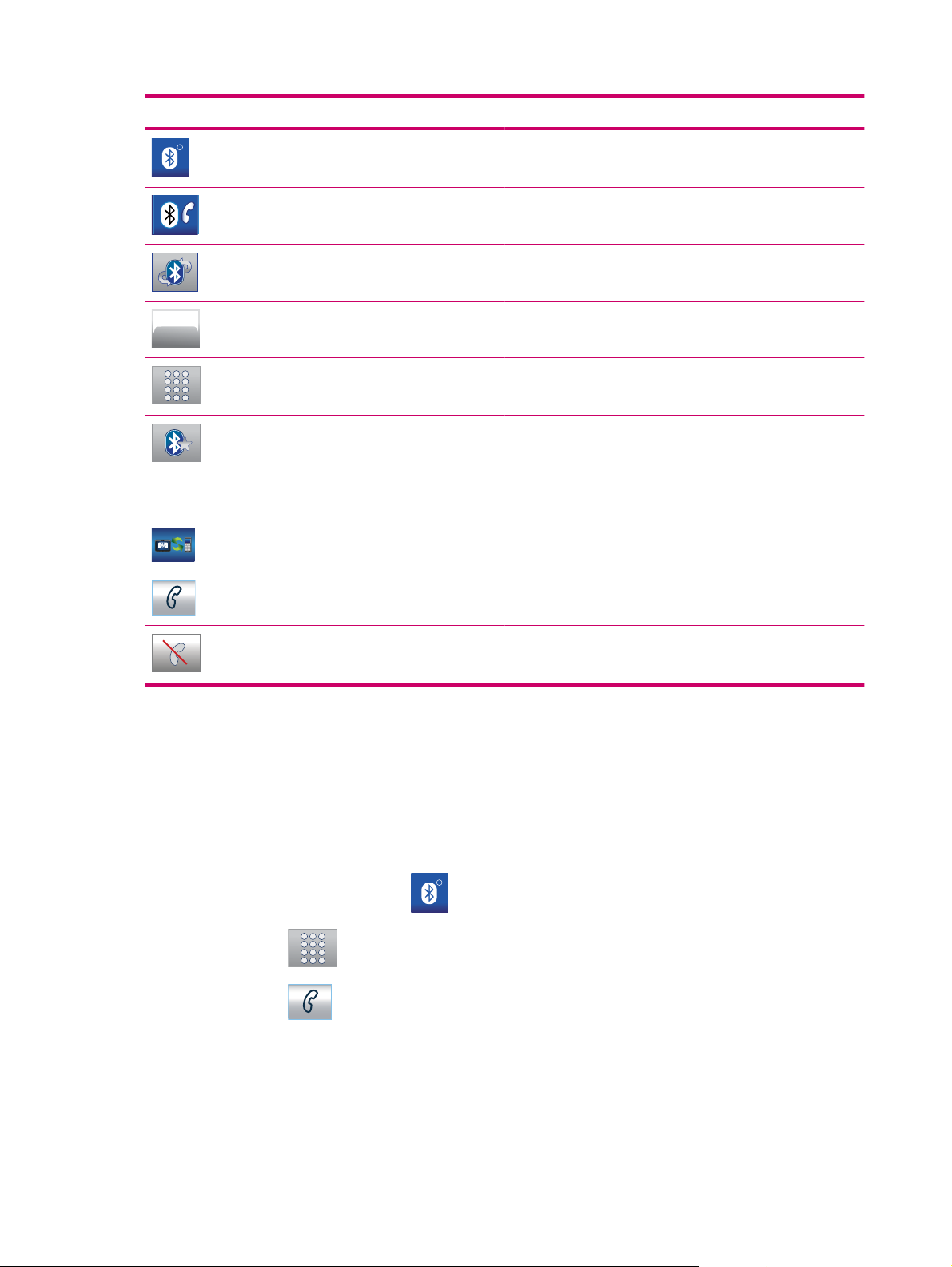
Schaltflächen Funktion
?
R
Tippen Sie darauf, um die Bluetooth-Anwendung aufzurufen.
Tippen Sie darauf, um die Bluetooth-Einstellungen
festzulegen.
Tippen Sie darauf, um die automatische Übertragung
eingehender Anrufe zu aktivieren.
Tippen Sie darauf, um weitere Informationen zu Bluetooth
anzuzeigen.
Tippen Sie darauf, um eine Telefonnummer zu wählen.
Tippen Sie darauf, um eine Liste vorheriger
Verbindungsversuche anzuzeigen.
HINWEIS: Das Menü Verknüpfungen enthält Geräte, die
Sie zuvor bereits mit dem Travel Companion gekoppelt hatten,
damit Sie leichter darauf zugreifen können.
Tippen Sie darauf, um die Kopplung vom Mobiltelefon zu
starten.
Tippen Sie darauf, um einen Anruf zu starten.
Tätigen eines Anrufs
Sie können Anrufe über die Telefonfunktion, die Kontakte oder den POI tätigen.
Verwenden der Wählanwendung
So tätigen Sie Anrufe mit der Wählanwendung:
1.
Tippen Sie auf Einstellungen >
2.
Tippen Sie auf
3.
Tippen Sie auf
, um eine Telefonnummer einzugeben.
, um einen Anruf zu starten.
Tippen Sie darauf, um einen Anruf zu beenden.
R
.
42 Kapitel 11 Bluetooth
Page 51
Verwenden der Kontakte
So tätigen Sie Anrufe über die Kontakte:
1.
Tippen Sie auf Extras >
2.
Wählen Sie eine Telefonnummer aus der Kontaktliste aus, indem Sie auf
3.
Tippen Sie auf
, um einen Anruf zu starten.
.
Verwenden des POI
So tätigen Sie Anrufe über den POI:
1.
Wenn auf dem Bildschirm eine Liste der POIs angezeigt wird, tippen Sie auf
zu starten.
2.
Tippen Sie auf
, um einen Anruf zu beenden.
Annehmen oder Abweisen eines Anrufs
tippen.
, um einen Anruf
Wenn der Voice Gateway Service (Sprach-Gateway-Dienst) auf Ihrem Telefon aktiviert ist, können Sie
Anrufe mit Ihrem Travel Companion annehmen oder abweisen.
Bei einem Anruf wird Incoming Call (Eingehender Anruf) auf dem Bildschirm angezeigt. Tippen Sie auf
, um den Anruf anzunehmen, und tippen Sie auf , um einen Anruf abzulehnen.
Anschließen eines Bluetooth-Kopfhörers
Sie können einen Bluetooth-fähigen Stereo-Kopfhörer an den Travel Companion anschließen.
So schließen Sie einen Bluetooth-fähigen Stereo-Kopfhörer an:
1. Vergewissern Sie sich, dass Bluetooth am Telefon aktiviert ist.
2.
Tippen Sie auf Einstellungen >
3. Tippen Sie auf Explore Bluetooth Devices (Bluetooth-Geräte suchen).
4. In der Nähe befindliche Bluetooth-Geräte werden aufgelistet. Tippen Sie auf den Namen des
Kopfhörers, wenn er in der Liste angezeigt wird.
R
.
Annehmen oder Abweisen eines Anrufs 43
Page 52
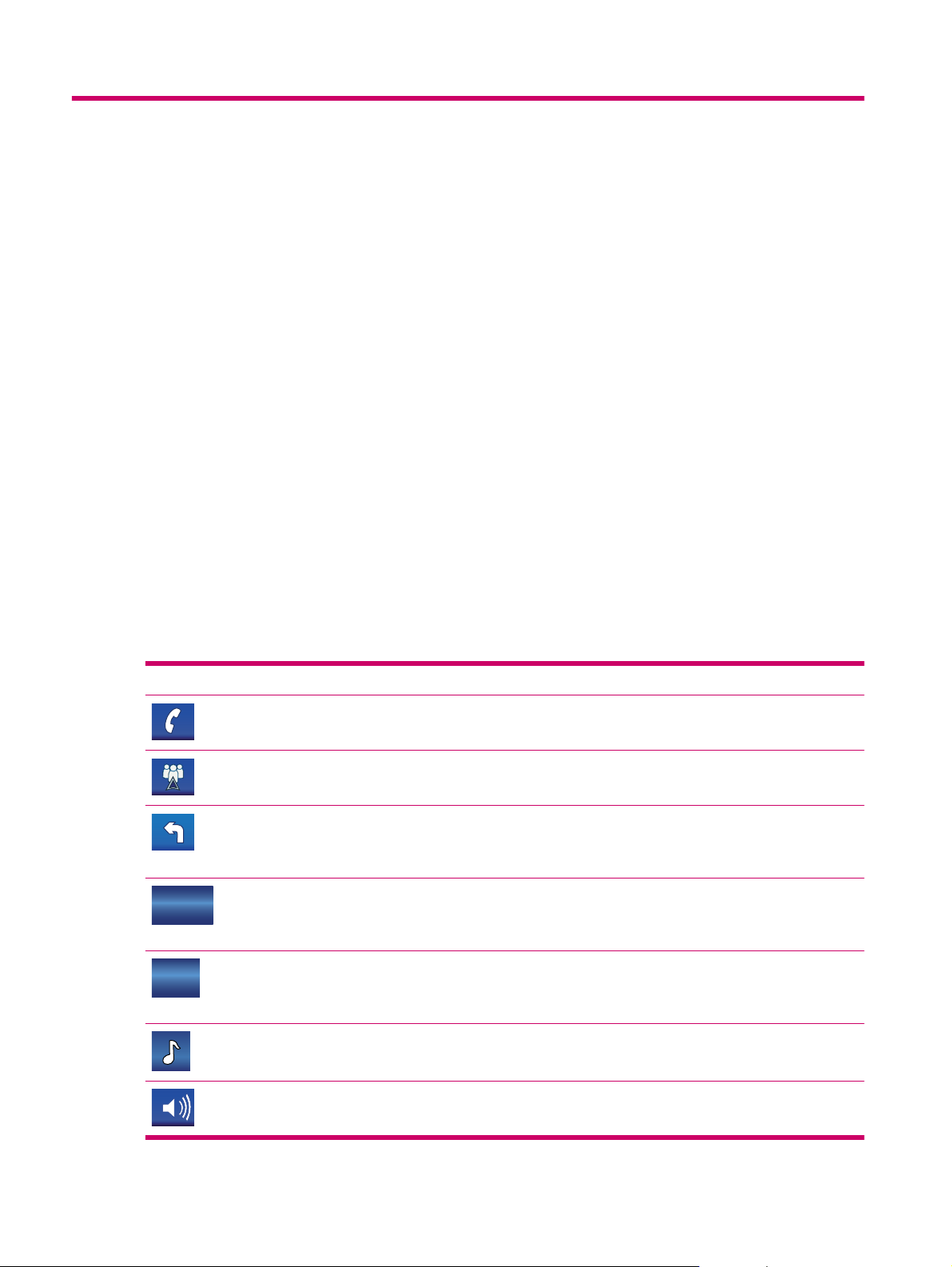
12 Karte
Es gibt zwei Kartenbildschirme: Karte (2D) und Cockpit (3D). Die Kartenanzeige dieser beiden
Bildschirme ist bis auf das Aussehen und die Bedienelemente, die für unterschiedliche Zwecke optimiert
sind, identisch.
Der Bildschirm Karte (2D) wird für die folgenden Aktionen verwendet:
Durchsuchen der Karte
●
Erstellen von POI-Benutzerelementen
●
Routenplanung anhand von Orten auf der Karte
●
Der Bildschirm Karte stellt den maximalen Kartenbereich dar. Dieser Bildschirm kann nur im Modus
2D North-up (2D Norden nach oben) verwendet werden. Die Karte lässt sich zwar skalieren, Drehen
und Neigen ist jedoch nicht möglich.
Der Bildschirm Cockpit (3D) ist für den Einsatz während des Fahrens gedacht:
Wenn Sie einfach nur unterwegs sind, werden Geschwindigkeit und GPS-Empfangsqualität sowie
●
das aktuelle Datum und die Uhrzeit angezeigt.
Wenn Sie die Navigationsfunktion nutzen, werden Routendaten wie die nächste Straße auf Ihrer
●
Route, die Entfernung und die Art des nächsten Straßenereignisses angegeben.
Es gibt mehrere Bedienelemente mit gleicher Funktion in den beiden Bildschirmen. Sie werden in den
folgenden Abschnitten beschrieben.
Schaltfläche Funktion
Beendet die Navigation und öffnet die Wählanwendung des
Telefons.
Öffnet den Bildschirm Routenfortschritt.
Kurvenvorschau*
Öffnet ein großes Kurvenvorschau-Feld in einer Ecke der
Karte, wenn Sie sich auf einer aktiven Route befinden.
Zellerrain -Bu
5.1km
Nächste Straße (Bildlauf)*
Zeigt einige Sekunden lang die aktuelle Straße an. Diese
Option wird nur auf einer aktiven Route angezeigt.
Kurvenentfernung*
Zeigt einige Sekunden lang die aktuelle Straße an. Diese
Option wird nur auf einer aktiven Route angezeigt.
Beendet die Navigation und öffnet die Anwendung für die
Musikwiedergabe.
44 Kapitel 12 Karte
Lautstärke oder stumm geschaltet
Öffnet den Schieberegler für die Lautstärkeneinstellung.
Page 53
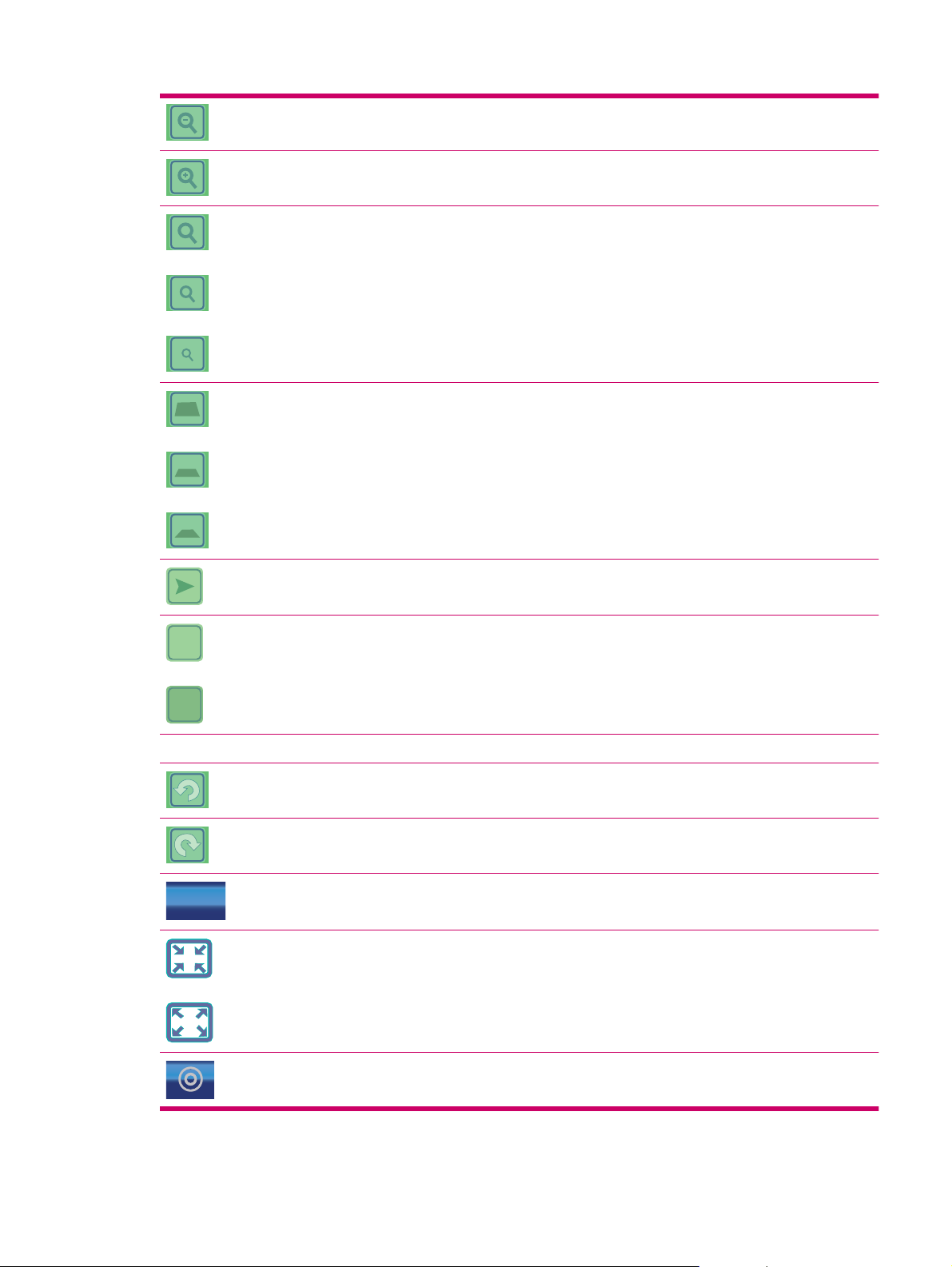
Verkleinert die Kartenansicht.
Vergrößert die Kartenansicht.
Legt feste Zoom-Ebenen fest und reaktiviert die Funktion
„Position fixieren“ (nur 2D-Karte)** Diese Option wird nur
eingeblendet, wenn die GPS-Position verfügbar ist.
Legt feste Neigungs- und Zoom-Ebenen fest und reaktiviert
die Funktion „Position fixieren“ (nur 3D-Karte)** Diese Option
wird nur eingeblendet, wenn die GPS-Position verfügbar ist.
Reaktiviert Position fixieren und Smart Zoom.
2D
Wechselt zwischen dem 2D-Bildschirm (Map) und dem 3DBildschirm (Cockpit).
3D
Ausgewählter Ort auf der Karte (Cursor)
Dreht die Karte nach links (nur 3D-Karte).
Dreht die Karte nach rechts (nur 3D-Karte).
2007-08-04
18:12:04
Datum und Uhrzeit
Ändert die Anzeige: Datum, Uhrzeit oder Datum/Uhrzeit
Mit dieser Option können Sie zwischen Vollbild-Kartenmodus
und normalem Kartenmodus auf dem Kartenbildschirm
wechseln.
Öffnet das Menü Cursor
45
Page 54
Qualität des GPS-Empfangs
Öffnet den Bildschirm GPS Data (GPS-Daten).
1:31 h
3:16: 43
29 km/k
Kartendarstellung
Die aktuelle Version des Travel Companion ist in erster Linie für die Landnavigation gedacht. Aus
diesem Grund sind die Karten im Travel Companion Papierstraßenkarten nachempfunden (bei
Verwendung von Tagesfarben und 2D-Kartenmodus). Allerdings bietet der Travel Companion
wesentlich mehr als eine normale Karte aus Papier. Aussehen und Inhalt können verändert werden.
Farbschemata Tag und Nacht
Die Farbschemata für Tag und Nacht ermöglichen die Anpassung des Travel Companion an die
Lichtverhältnisse der Umgebung. Verwenden Sie die Farbschemata für Tag und Nacht
dementsprechend. Die Farben für Tag gleichen den Farben von Papierstraßenkarten, während die
Farbschemata für Nacht dunkle Farbtöne für große Objekte verwenden, um die durchschnittliche
Helligkeit des Displays gering zu halten. Es werden sorgfältig ausgewählte Farben verwendet, um den
Benutzer über alle notwendigen Informationen auf dem Display auf dem Laufenden zu halten.
Zeit bis zum Ziel und geschätzte Ankunftszeit am Zielort
Zeit bis zum nächsten Wegpunkt und geschätzte Ankunftszeit.
Aktuelle Geschwindigkeit
Entfernung bis zum nächsten Wegpunkt und Ziel.
Öffnet das Hauptmenü (Gehe zu, Karte, Route,
Navigationsextras, Einstellungen).
Sie können in den „Einstellungen“ manuell zwischen Tag- und Nachtansicht umschalten oder den Travel
Companion auf automatisches Umschalten einstellen.
HINWEIS: Der automatische Tag-/Nachtmodus basiert auf dem aktuellen Datum und der aktuellen
GPS-Position, anhand derer der Travel Companion die genaue Uhrzeit für Sonnenaufgang und
Sonnenuntergang an dem jeweiligen Tag an einem bestimmten Ort berechnet. Mithilfe dieser
Informationen kann der Travel Companion automatisch einige Minuten vor Sonnenaufgang, wenn der
Himmel bereits hell ist, zwischen den Farbschemata umschalten. Ein automatischer Wechsel erfolgt
ebenfalls einige Minuten nach Sonnenuntergang, bevor es dunkel wird.
TIPP: Zur weiteren Verbesserung des Nachtfarbschemas können Sie den Travel Companion
anweisen, die Display-Hintergrundbeleuchtung bei Verwendung der Nachtfarben zu verringern. Stellen
Sie die gewünschte Hintergrundbeleuchtung sowohl für den Tagesmodus als auch für den Nachtmodus
ein.
Aktuelle Position und Funktion „Auf der Straße fixieren“
Wenn Ihre GPS-Position verfügbar ist, gibt ein blauer Pfeil (gelb bei Verwendung der Nachtfarben) Ihren
Standort auf der Karte an.
Die Richtung des Pfeils entspricht Ihrer Fahrtrichtung. Größe und vertikale Drehung des Pfeils basieren
auf den Zoom- und Neigungsebenen, um stets ein realistisches Bild zu vermitteln.
46 Kapitel 12 Karte
Page 55

Ihr Travel Companion besitzt die integrierte Funktion „Auf der Straße fixieren“, die den Positionspfeil
immer auf die Straße ausrichtet – bei Einbahnstraßen auf die Mittellinie der Straße und bei Straßen mit
Gegenverkehr auf die Seite der Straße, auf der Sie fahren (z. B. rechts in Deutschland und links in
Großbritannien).
Sie sehen immer diese korrigierte Position auf der Karte. Die vom GPS angegebene Position wird nicht
angezeigt, es handelt sich vielmehr um die in der Routenaufzeichnung festgehaltenen Informationen.
Wenn Routenaufzeichnungen auf der Karte angezeigt werden, wird die Linie nicht korrigiert. Sie sehen
die Positionen, die vom GPS mitgeteilt werden.
Wenn die GPS-Position verloren geht, wird der Pfeil grau, die Fahrt wird jedoch für kurze Zeit mit der
Geschwindigkeit, die vor dem Verlust der GPS-Position erkannt wurde, auf der empfohlenen Route
fortgesetzt. Bei Erreichen des nächsten Routenereignisses oder nach 40 Sekunden stoppt der Pfeil und
bleibt grau, bis der GPS-Empfang wiederherstellt ist. Auf diese Weise können kurze Tunnel durchquert
werden, ohne dass die Position verloren geht.
Ausgewählter Ort auf der Karte, auch als „Cursor“ bezeichnet
Wenn Sie auf eine beliebige Stelle auf der Karte tippen und nochmals tippen oder ein bestimmtes Objekt
in Go to (Gehe zu) auswählen, wird diese Stelle bzw. dieses Objekt zum ausgewählten Ort auf der
Karte, der durch einen kleinen roten Punkt und ständig pulsierende rote Kreise gekennzeichnet ist.
Dadurch wird er auf allen Zoom-Ebenen deutlich hervorgehoben, auch wenn er sich im Hintergrund
einer 3D-Kartenansicht befindet. Sie können diesen Punkt als Startpunkt, Wegpunkt oder Zielpunkt Ihrer
Route verwenden, nach einem POI in seiner Nähe suchen oder ihn als POI, Favoriten oder den Standort
einer Straßenüberwachungskamera speichern. Der Cursor bildet, wenn er sichtbar ist, auch den
Bezugspunkt für die Kartenskalierung.
HINWEIS: Wenn Ihre GPS-Position verfügbar und die Funktion „Position fixieren“ aktiv ist, entspricht
der Cursor der aktuellen GPS-Position, d. h. dem blauen Pfeil. Wenn Sie durch Tippen auf die Karte
einen anderen Punkt auswählen oder das Menü Gehe zu verwenden, wird der neue Cursor auf dem
Display mit dem roten Punkt und den pulsierenden roten Kreisen angezeigt.
Sichtbare POIs (Points of Interest)
Ihr Travel Companion verfügt im Lieferzustand über tausende von integrierten POIs und bietet
außerdem die Möglichkeit, eine Datenbank mit eigenen POIs anzulegen.
POIs werden durch Symbole auf der Karte dargestellt. Für einen integrierten POI ist es das Symbol der
Unterkategorie des eigentlichen POI. Für Punkte, die Sie erstellen, ist es das Symbol, das Sie beim
Erstellen des POI gewählt haben. POI-Symbole können später in den Einstellungen Anzeige geändert
werden.
Diese Symbole sind groß genug, um erkannt zu werden, und halbtransparent, so dass die Straßen und
Kreuzungen dahinter nicht verdeckt werden.
Bei verkleinerter Karte werden die Symbole nicht angezeigt. Bei der Vergrößerung erscheinen die
Symbole entsprechend ihren Sichtbarkeitseinstellungen.
Straßenüberwachungskameras
Straßenüberwachungskameras, z. B. zur Geschwindigkeitskontrolle oder an Ampelanlagen, sind
spezielle POI-Typen im Travel Companion.
Kartendarstellung 47
Page 56

Kontakte
Ein anderer Typ spezieller POIs sind die Kontakte. Wenn der Travel Companion gestartet wird, führt er
eine Erkennung der Adressen in seiner Kontaktdatenbank durch. Alle Kontakte, deren Adresse erkannt
wurde, werden als POIs in der Gruppe „Kontakte“ angezeigt.
Wenn vorhanden, werden die Adressen Zuhause Büro und Sonstige eines Kontakts importiert. Wenn
Sie beispielsweise die private Adresse und die Büroadresse von Peter Müller gespeichert haben, sind
das zwei POIs: ein POI mit dem Namen „Peter Müller (Zuhause)“ und ein POI mit dem Namen „Peter
Müller (Büro)“.
Elemente der aktiven Route
Ihr Travel Companion verwendet ein Routensystem mit mehreren Zielen, in dem es einen Startpunkt
(normalerweise Ihre aktuelle GPS-Position), ein Ziel, die Linie der aktiven Routenetappe und optional
Wegpunkte und inaktive Etappen gibt. Sie werden alle auf der Karte angezeigt.
Startpunkt, Wegpunkte und Ziel
Folgende Funktionen stehen Ihnen bei einer beliebigen aktiven Route zur Verfügung, während Sie sich
am Startpunkt, an einem Wegpunkt oder am Ziel befinden.
Aktive Etappe der Route
Die aktive Etappe ist der Abschnitt der Route, auf dem Sie sich zurzeit befinden. Wenn Sie keine
Wegpunkte hinzugefügt haben, ist die gesamte Route die aktive Etappe. Wenn Wegpunkte vorhanden
sind, ist die aktive Etappe der Teil, der von Ihrem Standort zum nächsten Wegpunkt führt. Der aktive
Abschnitt wird in hellgrüner Farbe (rot bei Verwendung der Nachtfarben) dargestellt. Er ist immer der
am deutlichsten sichtbare Teil der Karte, selbst im Hintergrund einer 3D-Kartenansicht. Die Linie der
Route wird auf der Fahrseite der Straße (bei Straßen mit Gegenverkehr) und auf der Mittellinie der
Straße (bei Einbahnstraßen) angezeigt. Wenn die Karte vergrößert und die Linie dadurch breit genug
angezeigt wird, geben Pfeile die Richtung der Route an. Diese Funktion ist nützlich für eine
Routenvorschau vor Reiseantritt oder bei Erreichen einer komplizierten Kreuzung.
Inaktive Etappen der Route
Zukünftige Abschnitte einer Route sind inaktiv. Sie werden auf der Karte auch in derselben Farbe wie
die aktive Etappe dargestellt, allerdings etwas dunkler. Ein inaktiver Routenabschnitt wird aktiv, sobald
Sie den Wegpunkt erreichen, an dem die Etappe beginnt. Straßen können von der Route
ausgeschlossen werden, indem Sie die erforderlichen Einstellungen vornehmen. Obwohl Sie in den
Routeneinstellungen wählen können, ob einige Straßentypen einbezogen oder ausgeschlossen werden
sollen, lassen sich diese Straßen mitunter in der Nähe des Startpunkts, von Wegpunkten oder des Ziels
nicht vermeiden. In diesem Fall zeigt der Travel Companion diese Segmente der Route in einer anderen
Farbe an.
Kurvenvorschau
Auf den Bildschirmen Karte zeigt dieses Feld eine grafische Darstellung des nächsten
Straßenereignisses an. Wenn Sie sich zum Beispiel einer Kurve nähern, gibt ein Pfeil an, ob es sich um
eine leichte, eine normale oder eine scharfe Kurve handelt. Bei Anzeige eines Kreisverkehrs wird
darüber hinaus die Nummer der Ausfahrt angegeben.
Dieses Feld dient auch als Schaltfläche. Tippen Sie darauf, um die Kurvenvorschau in Großdarstellung
oben links auf der Karte anzuzeigen. Tippen Sie erneut, um die großformatige Kurvenvorschau zu
deaktivieren.
48 Kapitel 12 Karte
Page 57
Cursor (der ausgewählte Ort auf der Karte)
Wenn Sie zweimal auf eine beliebige Stelle auf der Karte tippen oder ein bestimmtes Objekt in Go to
(Gehe zu) auswählen, wird diese Stelle bzw. dieses Objekt zum ausgewählten Ort auf der Karte, der
durch einen kleinen roten Punkt und ständig pulsierende rote Kreise deutlich gekennzeichnet ist. Sie
können diesen Punkt als Startpunkt, Wegpunkt oder Ziel für Ihre Route verwenden, nach einem POI in
seiner Nähe suchen oder ihn als POI, Favoriten oder Straßenüberwachungskamera speichern.
Routenaufzeichnung/Wiedergabeanzeige
Wenn eine Routenaufzeichnung durchgeführt wird, wird das Symbol auf den Kartenbildschirmen
angezeigt. Dieses Symbol funktioniert außerdem als Schaltfläche, die zum Bildschirm
Routenaufzeichnung führt, in dem Sie die Aufzeichnung stoppen oder die Routenaufzeichnung auf
der Karte sichtbar machen können.
Während der Wiedergabe der Routenaufzeichnung wird das Symbol
auf dieses Symbol (d. h. Tippen auf eine beliebige Stelle des Displays) wird die Simulation angehalten.
Menü „Cursor“
Der Cursor ist der ausgewählte Ort auf der Karte (gekennzeichnet durch einen roten Punkt und
pulsierende rote Kreise um diesen Punkt) oder die aktuelle GPS-Position, wenn sie verfügbar und die
Funktion „Position fixieren“ aktiviert ist.
Durch Tippen auf
angezeigt, um die Liste der für den Cursor möglichen Funktionen zu öffnen.
Der Inhalt des Menüs Cursor unterscheidet sich geringfügig, wenn eine bereits geplante aktive Route
vorhanden ist und wenn Sie sich in der Nähe eines Routenpunkts befinden. Sie haben die folgenden
Möglichkeiten:
Schaltfläche Funktion
Als Startpunkt wählen Verwenden Sie den Cursor als Ausgangspunkt für Ihre Route.
Startpunkt entfernen Diese Schaltfläche ersetzt „Als Startpunkt wählen“, wenn sich
angezeigt. Durch Tippen
oder Verwenden des Menüs Gehe zu wird die Karte mit dem Menü Cursor
Dadurch wird verhindert, dass die Route an der aktuellen GPSPosition beginnt, und die automatische Neuberechnung
außerhalb der Route wird deaktiviert. Wenn bereits zuvor eine
Route existiert hat, bleiben die Wegpunkte und das Ziel gleich.
der Cursor am oder in der Nähe des Startpunkts der Route
befindet. Tippen Sie auf die Schaltfläche, um den Startpunkt
der Route zu entfernen.
Wegpunkt hinzufügen Durch Einfügen des ausgewählten Orts auf der Karte als
Wegpunkt wählt der Travel Companion die Route so, dass Sie
vor dem Erreichen des Ziels an diesem Punkt vorbeikommen.
Auf diese Weise erstellen Sie eine Route mit mehreren
Punkten in umgekehrter Reihenfolge, wenn Sie beispielsweise
einen Zwischenaufenthalt einfügen möchten (zu A fahren,
aber vorher bei B tanken) oder die Richtung der Route
beeinflussen müssen. Dieser Menüpunkt funktioniert nur,
wenn bereits eine Route aktiv ist.
Cursor (der ausgewählte Ort auf der Karte) 49
Page 58

Remove Via (Wegpunkt entfernen) Diese Schaltfläche ersetzt „Wegpunkt hinzufügen“, wenn sich
der Cursor an einem Wegpunkt der Route oder in der Nähe
davon befindet. Tippen Sie auf die Schaltfläche, um diesen
speziellen Wegpunkt aus der Route zu entfernen.
Weiter Diese Schaltfläche fügt ein neues Endziel nach dem
Als Ziel wählen Verwenden Sie den Cursor als Ziel für Ihre Route. Diese
Remove Destination (Ziel entfernen) Diese Schaltfläche ersetzt „Als Ziel wählen“, wenn sich der
Als Favorit speichern Speichern Sie den Cursor als eines Ihrer bevorzugten Ziele.
POI hinzufügen Speichern Sie den Cursor als Benutzer-POI. Vergeben Sie
Kamera zur Geschwindigkeitsüberwachung hinzufügen Speichern Sie den Cursor als die Position einer
vorherigen Ziel hinzu. Das neue Ziel ersetzt das alte, das nun
zu einem Wegpunkt wird. Auf diese Weise erstellen Sie eine
Route mit mehreren Punkten in direkter Reihenfolge, wenn Sie
mehrere Ziele besuchen möchten (zuerst zu A und dann zu B
gehen). Dieser Menüpunkt ist nur verfügbar, wenn bereits eine
Route aktiv ist.
Schaltfläche startet eine neue Route. Die vorherige Route
(falls vorhanden) wird gelöscht und ersetzt. Wenn eine Route
mit mehreren Punkten aktiv ist, fragt der Travel Companion,
ob sie wirklich mit allen Wegpunkten gelöscht werden soll.
Cursor am Ziel der Route oder in der Nähe davon befindet.
Tippen Sie auf die Schaltfläche, um das Ziel der Route zu
entfernen und den letzten Wegpunkt als neues Ziel
festzulegen.
Wählen Sie eine Position in der Liste Favoriten aus, die
anschließend mit den Details des Cursors gefüllt/ersetzt wird.
einen Namen und ein Symbol, und wählen Sie eine POIGruppe für den neuen POI aus.
Straßenüberwachungskamera. Wählen Sie Typ und Richtung
der Kamera sowie die überwachte
Geschwindigkeitsbegrenzung aus.
Kamera zur Geschwindigkeitsüberwachung bearbeiten Diese Schaltfläche ersetzt Kamera zur
POI-Info Diese Schaltfläche öffnet eine Liste der POIs in der Nähe des
Geschwindigkeitsüberwachung hinzufügen, wenn sich der
Cursor an oder in der Nähe der Position einer
Straßenüberwachungskamera befindet. Tippen Sie auf die
Schaltfläche, um die Details der Kamera zu bearbeiten.
Cursors.
Aktuelle Straße
Wenn Sie auf das Feld „Nächste Straße“ in den Kartenbildschirmen tippen, wird einige Sekunden lang
der Name der aktuellen Straße angezeigt.
Entfernung bis zur nächsten Kurve
Dieses Feld gibt die Entfernung bis zum nächsten Routenereignis (Kurve, Kreisverkehr, Ausfahrt usw.)
an. Dieses Feld wird nur während der Routennavigation angezeigt.
Nächste Straße/Nächste Stadt
Dieses Feld zeigt die nächste Straße auf der Reiseroute an.
50 Kapitel 12 Karte
Page 59

Wenn Sie sich noch nicht in der Stadt befinden, in der diese nächste Straße liegt, zeigt der Travel
Companion den Namen des Ortes anstelle des Straßennamens an. Der Name des Ortes wird durch
ein Aufzählungszeichen gekennzeichnet, um ihn von einem Straßennamen zu unterscheiden.
Dieses Feld wird nur während der Routennavigation angezeigt.
Nächste Straße/Nächste Stadt 51
Page 60
13 Route
Dieses Menü enthält Optionen für die Verwaltung Ihrer Routen und Routenaufzeichnungen.
Bearbeiten der Route
Zum Bearbeiten einer Route müssen Sie alle Punkte kennen, die in der Route verwendet werden. Das
erste Element in der Liste ist der Ausgangspunkt der Route ohne eine gültige GPS-Position. Die Liste
enthält den zuletzt erreichten Wegpunkt oder den Ort, an dem der Travel Companion die Route neu
berechnet hat. Das bedeutet, dass die Liste ständig aktualisiert wird und Wegpunkte während der Reise
entfernt werden. Das letzte Element in der Liste ist Ihr Endziel.
Verwenden Sie die Bildlaufleiste, um durch die Liste zu blättern, und tippen Sie auf einen Listeneintrag,
um ihn zu markieren. Sie können die folgenden Aktionen durchführen:
Schaltflächen Funktion
Verschiebt den markierten Routenpunkt in der Liste nach
oben.
Verschiebt den markierten Routenpunkt in der Liste nach
unten.
Route Detail (Routendetail)
Diese Funktion öffnet die Liste Reiseroute (Routenereignis) der aktiven Route.
In der Liste werden alle wichtigen Kreuzungen angezeigt, auch diejenigen, die nur überquert werden.
Die Reiseroute ist dynamisch und wird während der Routennavigation ständig aktualisiert. Der zuvor
markierte Listeneintrag ist in der Navigation als nächstes an der Reihe, es sei denn, Sie tippen auf einen
anderen Eintrag, um diesen zu markieren. Anschließend verbleibt die Markierung auf dem Element, das
Sie ausgewählt haben.
Tippen Sie auf einen beliebigen Listeneintrag, um ihn auf der Karte anzuzeigen. Dadurch können Sie
Routenereignisse in der Liste identifizieren. Außerdem sind die folgenden Funktionen in diesem
Bildschirm verfügbar:
Wählt einen neuen Punkt aus, der unterhalb des markierten
Routenpunkts zur Liste hinzugefügt werden soll.
Löscht den markierten Routenpunkt.
Optimiert die Routenabfolge. Die Optimierung bezieht sich nur
auf Wegpunkte. Die Positionen von Ausgangspunkt und Ziel
bleiben unverändert.
52 Kapitel 13 Route
Page 61
Schaltflächen Funktion
Gespeicherte Routen
Die Funktion öffnet die Liste der gespeicherten Routen.
In der Liste werden alle wichtigen Kreuzungen angezeigt, auch diejenigen, die nur überquert werden.
Tippen Sie auf einen Listeneintrag, um seinen Namen zu ändern. Außerdem sind die folgenden
Funktionen in diesem Bildschirm verfügbar:
Schaltflächen Funktion
Löscht alle Routenereignisse. Die gesamte Route wird
gelöscht.
Speichert die Route.
Löscht die Route, neben der das Symbol angezeigt wird.
Löscht alle gespeicherten Routen.
Routeninformationen
Der Bildschirm Routeninfo enthält alle Daten sowie einige Funktionen, die Sie unter Umständen
während der Navigation benötigen. Ohne eine aktive Route sind einige Symbole inaktiv, und die
Routendaten können nicht angezeigt werden.
Angezeigte Routendaten (für Ziel und Wegpunkte)
Die Routendaten zeigen Informationen über die aktuelle Route an. Diese Felder werden ständig
aktualisiert, während dieser Bildschirm geöffnet ist.
Wenn Sie den Bildschirm aufrufen, sehen Sie alle Felder, die Informationen über das Erreichen Ihres
endgültigen Ziels enthalten. Tippen Sie auf eines der Felder, um wieder Daten über die Wegpunkte,
Gespeicherte Routen 53
Page 62

beginnend beim ersten Wegpunkt bis zum Ziel, anzuzeigen. Sie sehen die folgenden Optionen auf dem
Bildschirm:
Routenlinie
●
Der obere Bereich dieses Bildschirms stellt die geplante Route als horizontale Linie dar. Der Punkt
ganz links ist der Ausgangspunkt der Route, während der Punkt ganz rechts das endgültige Ziel
darstellt. Sie können die Fähnchen Ihrer Wegpunkte entlang der Linie sehen. Der
Fähnchenabstand entspricht dem Verhältnis der Entfernungen zwischen den Wegpunkten.
Der blaue Pfeil (gelber Pfeil bei Verwendung der Nachtfarben) stellt Ihre Position dar und bewegt
sich von links nach rechts, so dass Sie den Fortschritt Ihrer Reise verfolgen können.
Wenn Sie einen Wegpunkt erreichen, wird er zum Ausgangspunkt der Route, und der vorherige
Wegpunkt wird gelöscht. Die Linie mit allen anderen Wegpunkten wird sofort aktualisiert, und der
Pfeil springt wieder nach links.
Wenn der Travel Companion die Route neu berechnen muss, springt der Pfeil nicht nach links wie
beim Erreichen eines Wegpunkts. Er kann sich etwas hin oder her bewegen, wenn die neue Route
kürzer oder länger als die alte Route ist.
Wenn die Daten, die der gesamten Route entsprechen, in den unten stehenden Feldern angezeigt
werden, ist die Farbe der Linie mit der Farbe des Straßentyps, der auf der Karte angezeigt wird,
identisch. Bei Daten, die zu einem Wegpunkt gehören, ist die Route nur bis zu diesem Wegpunkt
farbig dargestellt. Der Rest der Linie bleibt grau.
Ziel/Wegpunkt
●
Dieses Feld enthält die genaue Adresse (oder die Koordinaten, falls die Adresse nicht verfügbar
ist) des endgültigen Ziels.
Tippen Sie bei vorhandenen Wegpunkten zweimal auf eines der Felder, um die Adresse oder die
Koordinaten des ersten, zweiten usw. Wegpunkts anzuzeigen.
Geschätzte Ankunft
●
Dieses Feld enthält die geschätzte Ankunftszeit am endgültigen Ziel der Route. Die Berechnung
der Ankunftszeit basiert auf den Informationen, die für die übrigen Abschnitte der Route zur
Verfügung stehen. Verkehrsstaus und andere mögliche Verzögerungen können bei der
Berechnung nicht berücksichtigt werden.
Tippen Sie bei vorhandenen Wegpunkten zweimal auf eines der Felder, um die geschätzte
Ankunftszeit für den ersten, zweiten usw. Wegpunkt anzuzeigen.
Verbleibende Entfernung
●
Hierbei handelt es sich um die Entfernung, die Sie auf der Route noch zurücklegen müssen, bevor
Sie Ihr endgültiges Ziel erreichen.
Tippen Sie bei vorhandenen Wegpunkten zweimal auf eines der Felder, um die Entfernung bis
zum ersten, zweiten oder nächsten Wegpunkt anzuzeigen.
Verbleibende Zeit
●
Dieses Feld enthält die Zeit, die für das Erreichen des endgültigen Ziels der Route erforderlich ist.
Die Berechnung dieses Zeitwerts basiert auf den Informationen, die für die übrigen Abschnitte der
Route zur Verfügung stehen. Verkehrsstaus und andere mögliche Verzögerungen können bei der
Berechnung nicht berücksichtigt werden.
54 Kapitel 13 Route
Page 63
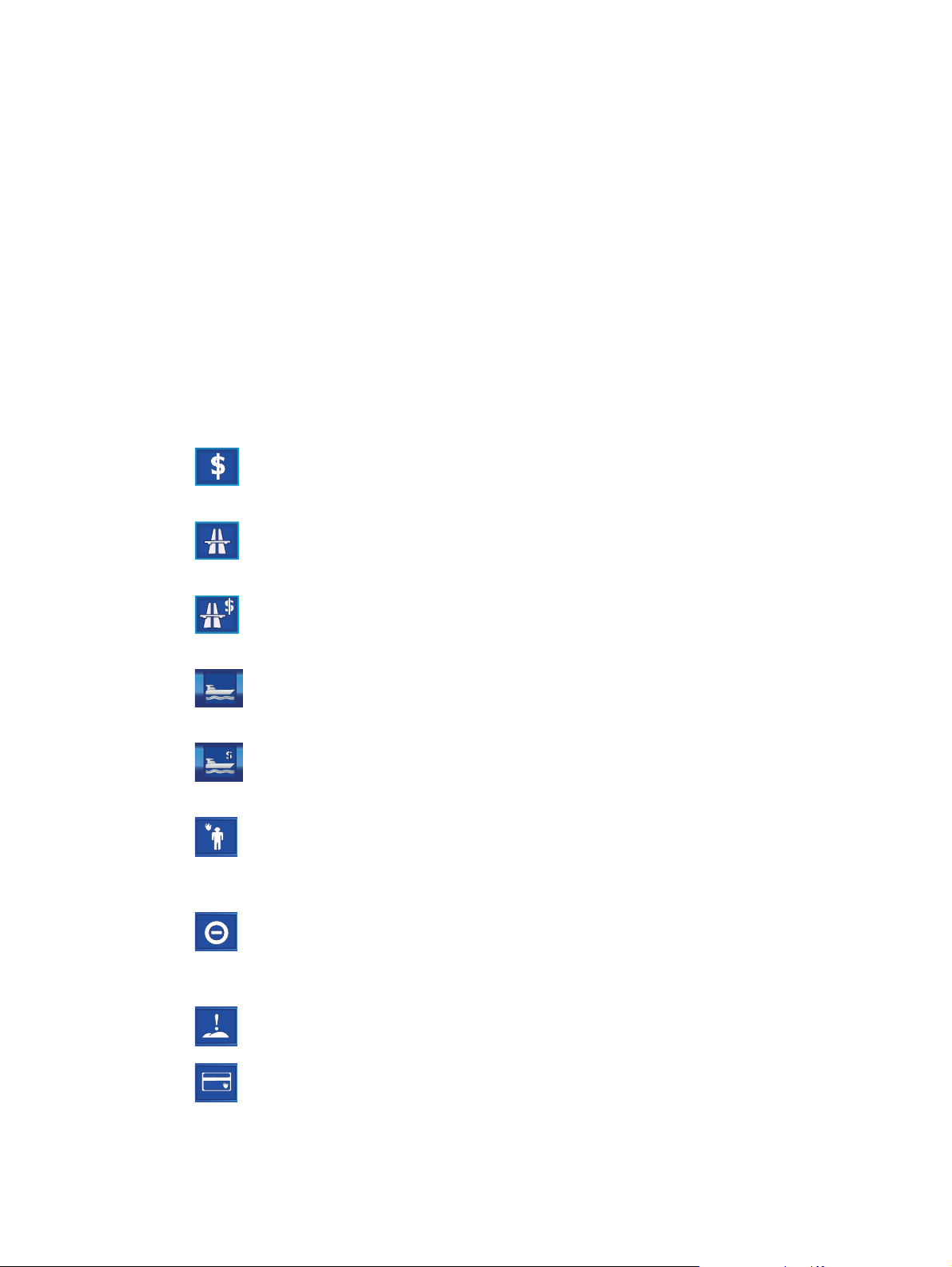
Tippen Sie bei vorhandenen Wegpunkten zweimal auf eines der Felder, um die für das Erreichen
Points
des ersten, zweiten usw. Wegpunkts erforderliche Zeit anzuzeigen.
Methode
●
Dieses Feld gibt an, wie die Route berechnet wurde. Es zeigt entweder das Feld „Route“ oder das
Feld „Fahrzeug“ aus den Routeneinstellungen an. Bei Auswahl von Pkw, Taxi, Bus oder Lkw wird
der Typ der Route (Schnell, Kurz oder Sparsam) hier angezeigt. Wenn Sie die Option Fahrrad
ausgewählt haben, werden diese Informationen hier angezeigt.
Warnsymbole
Die folgenden fünf Quadrate sind normalerweise leer. Einige der Quadrate enthalten ein grafisches
Symbol, wenn der geplanten Route eine Warnung hinzugefügt wird. Es handelt sich hierbei um
Warnmeldungen, so dass die Symbole immer Informationen für die gesamte Route beinhalten, auch
wenn die Datenfelder nur Werte von der aktuellen Position bis zu einem Wegpunkt anzeigen.
Tippen Sie auf eines der Symbole, um seine Beschreibung anzuzeigen. Nachfolgend finden Sie einige
Beispiele für die verfügbaren Symbole:
●
zahlen müssen.
●
das Symbol, um die Gesamtlänge der Autobahnen auf der empfohlenen Route anzuzeigen.
– Dieses Symbol weist darauf hin, dass Sie auf der empfohlenen Route eine Straßengebühr
– Dieses Symbol weist darauf hin, dass die Route Autobahnen beinhaltet. Tippen Sie auf
●
– Dieses Symbol weist darauf hin, dass die empfohlene Route gebührenpflichtige
Autobahnen enthält.
●
– Dieses Symbol weist darauf hin, dass Sie auf der empfohlenen Route eine Fähre
benutzen müssen.
●
– Dieses Symbol weist darauf hin, dass Sie für die Benutzung der Fähre eine Gebühr zahlen
müssen.
●
– Dieses Symbol wird angezeigt, wenn aufgrund der von Ihnen vorgeschlagenen
Straßentypeinstellungen keine Route geplant werden kann. Es ist manchmal nicht möglich, eine
geeignete Route in der Nähe des Ausgangspunkts oder des Ziels zu finden.
●
– Dieses Symbol weist darauf hin, dass der Travel Companion eine Route empfehlen
musste, die nicht mit allen Einstellungen, die Sie unter Routenparameter vorgenommen haben,
übereinstimmt.
●
– Die empfohlene Route umfasst nicht geteerte Straßen.
●
Points
– Die empfohlene Route umfasst Straßen, für die eine Genehmigung benötigt wird.
Routeninformationen 55
Page 64
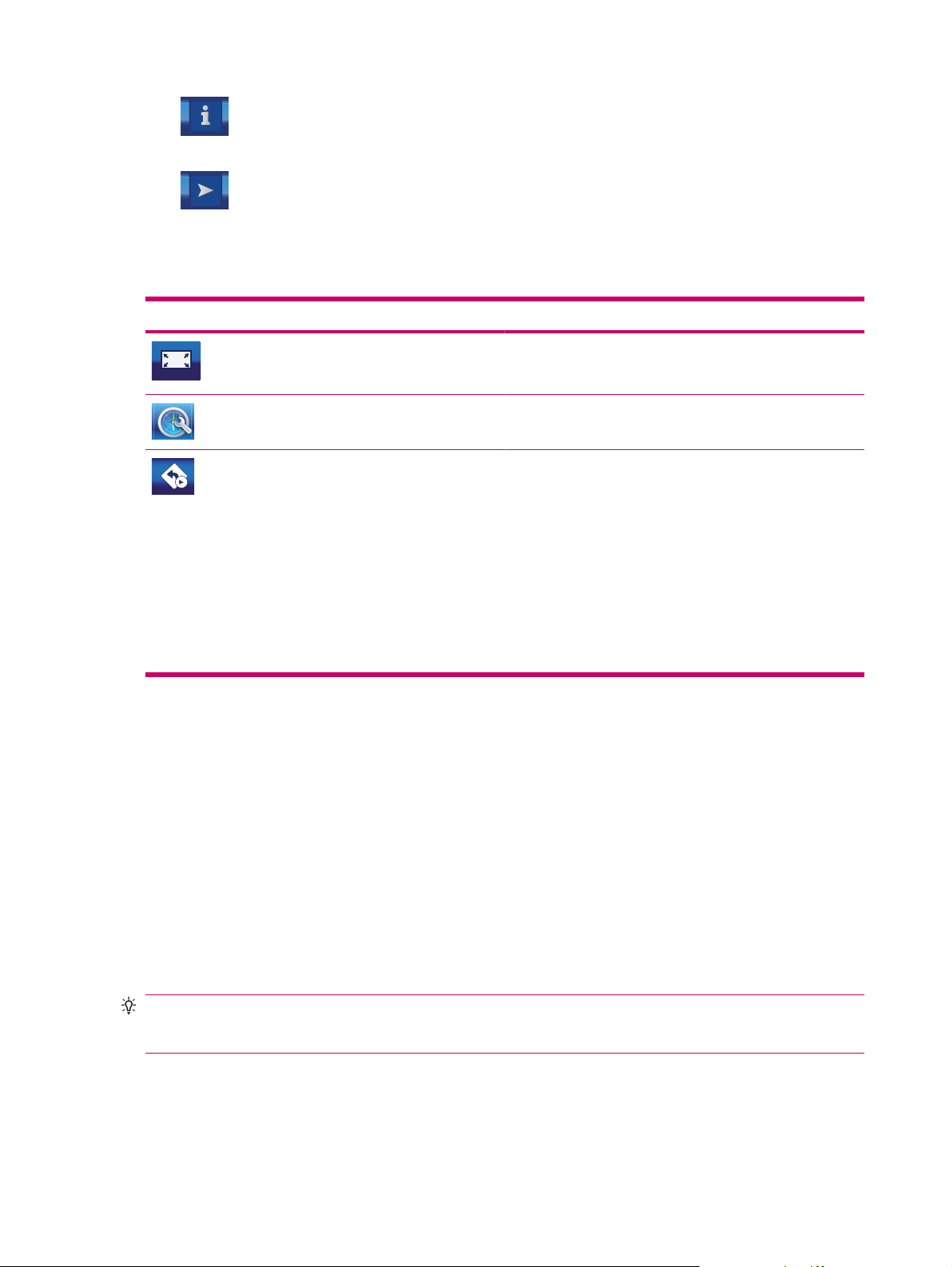
●
– Information (Informationen) – Sonstige relevante, aber nicht kategorisierte Informationen.
Tippen Sie auf das Symbol, um den Inhalt anzuzeigen.
●
– Wird bei mehr als fünf Warnmeldungen für die empfohlene Route angezeigt.
Sonstige Funktionen
In diesem Bildschirm stehen Ihnen außerdem die folgenden Optionen zur Verfügung:
Schaltflächen Funktion
An Bildschirm anpassen – Öffnet die Karte in der 2D-Ansicht
mit fester Ausrichtung nach Norden und zeigt eine Übersicht
der gesamten empfohlenen Route an.
Einstellungen – Öffnet den Bildschirm Route settings
(Routeneinstellungen).
Simulation – Diese Option besitzt keine Navigationsfunktion,
sondern bietet lediglich eine Schnellansicht der Route. Die
Simulation der Route zeigt, was Sie unter Umständen später
während der Navigation sehen.
Es stehen zwei verschiedene Simulationsarten zur Auswahl:
Fly Over (Routenflug): Die Route wird mit hoher
●
Geschwindigkeit simuliert.
Simulate (Simulieren): Die Route wird mit einer
●
Geschwindigkeit simuliert, die der
Geschwindigkeitsbegrenzung der Straßen auf der Route
entspricht.
Routenaufzeichnungen verwalten
Mit dem Travel Companion können Sie die Routenaufzeichnungen Ihrer Reisen speichern. In diesem
Bildschirm verwalten Sie alle Ihre Routenaufzeichnungen. Wenn der Bildschirm aufgerufen wird, zeigt
er eine Liste aller bereits gespeicherten Routenaufzeichnungen an.
Der ursprüngliche Name einer Routenaufzeichnung setzt sich aus dem Datum und der Uhrzeit ihrer
Aufzeichnung zusammen. Sie können den Namen jedoch ändern, so dass er aussagekräftiger für Sie
ist.
Jede Routenaufzeichnung besitzt eine Farbe, die links neben ihrem Namen angezeigt wird, wenn die
Routenaufzeichnung auf der Karte sichtbar ist. Ist die Routenaufzeichnung nicht sichtbar, so wird eine
horizontale Linie angezeigt. Tippen Sie auf die Linie der markierten Routenaufzeichnung, um die
Routenaufzeichnung ein- bzw. auszublenden. Die Routenaufzeichnung wird auf der Karte mit der Farbe
neben ihrem Namen gezeichnet.
TIPP: Wenn eine Routenaufzeichnung erstellt wird, wird eine neue Linie in dieser Liste mit einer
horizontalen Linie angezeigt, da neu aufgezeichnete Routenaufzeichnungen normalerweise nicht auf
der Karte dargestellt werden.
In diesem Bildschirm stehen Ihnen die folgenden Optionen zur Verfügung:
56 Kapitel 13 Route
Page 65
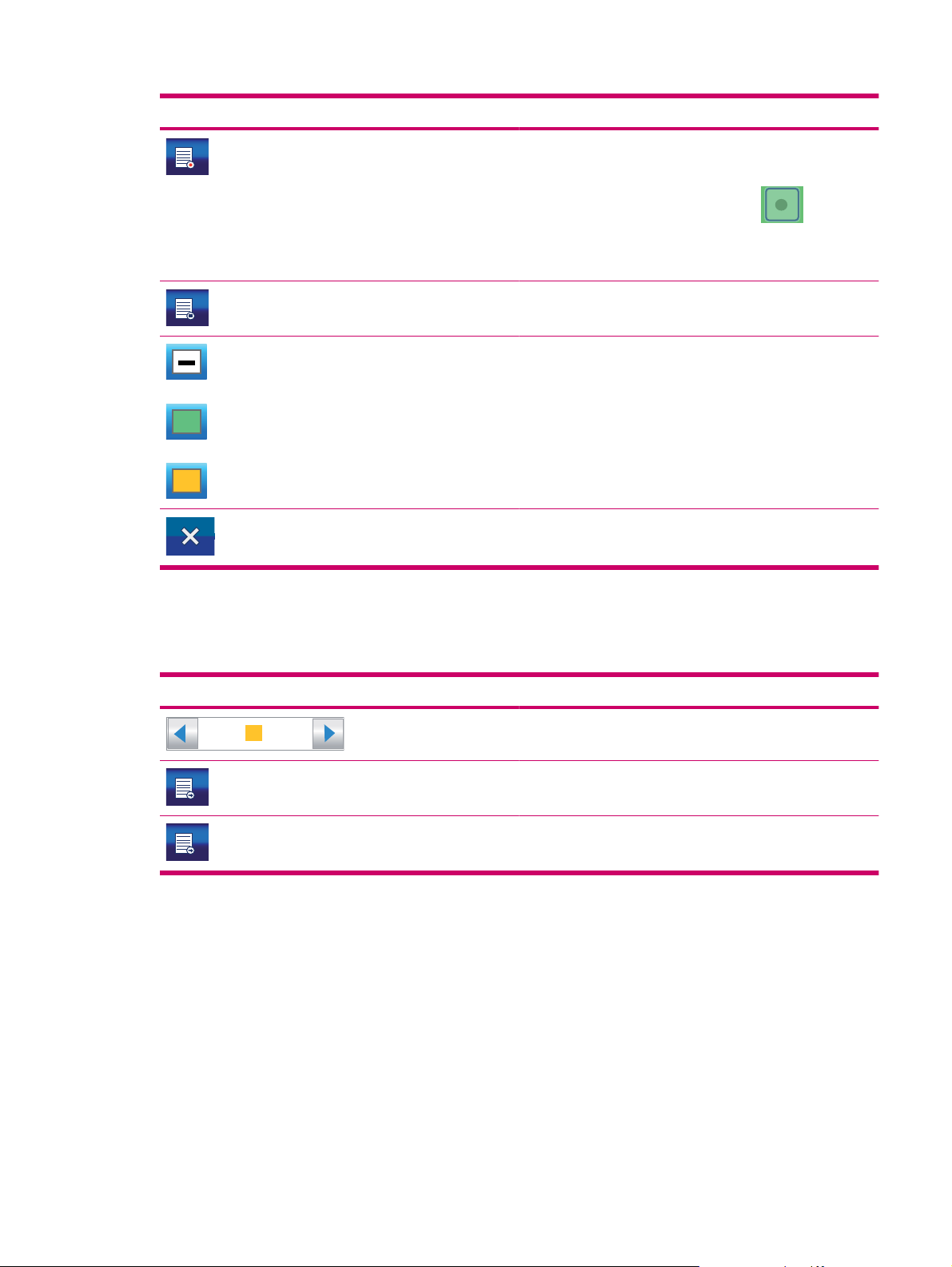
Schaltfläche Funktion
Startet eine Routenaufzeichnung. Eine neue Linie wird in der
Liste angezeigt, und die GPS-Positionsdaten werden
gespeichert, bis Sie die Aufzeichnung anhalten oder den
Travel Companion beenden. Das Symbol
Karte angezeigt, um Sie darüber zu informieren, dass gerade
eine Aufzeichnung durchgeführt wird. Tippen Sie auf dieses
Symbol, um den Bildschirm Routenaufzeichnung zu öffnen.
Stoppt eine Routenaufzeichnung.
Dieses Symbol gibt die Farbe der Routenaufzeichnungslinie
auf der Karte wieder. Eine horizontale Linie bedeutet, dass die
Routenaufzeichnung nicht auf der Karte angezeigt wird.
Tippen Sie auf dieses Feld, um die Routenaufzeichnung einbzw. auszublenden.
Löscht die Routenaufzeichnung, neben der es angezeigt wird.
wird auf der
Tippen Sie auf einen Routenaufzeichnungsnamen in der Liste, um einen neuen Bildschirm mit
Informationen zur betreffenden Routenaufzeichnung zu öffnen. In diesem Bildschirm stehen Ihnen die
folgenden Optionen zur Verfügung:
Schaltfläche Funktion
Ändert die Farbe der Routenaufzeichnung.
Öffnet einen neuen Bildschirm, in dem Sie den Namen der
Routenaufzeichnung ändern können.
Exportiert die Routenaufzeichnung im GPX-Format auf eine
eingelegte SD-Karte.
Routeninformationen 57
Page 66

14 Einstellungen
Der Travel Companion bietet eine Reihe von Einstellungsmöglichkeiten, mit denen Sie Ihr ganz
individuelles Profil für Routenplanung und Navigation erstellen können. Der Bildschirm Einstellungen
ist direkt über den Bildschirm des Hauptmenüs erreichbar, während einige seiner Unterbildschirme in
anderen Bereichen des Travel Companion zu finden sind.
Visuelle Einstellungen
Sie können einige Parameter festlegen, die das Aussehen Ihres Travel Companion bestimmen.
3D-Einstellungen
Der Travel Companion kann die Karte und einige Objekte in 3D-Darstellung wiedergeben. Dank seiner
hohen Grafikleistung ist der Travel Companion in der Lage, selbst detaillierte Karten schnell zu
verschieben. Je weniger 3D-Details jedoch zu verarbeiten sind, desto schneller zeichnet und bewegt
der Travel Companion die Karte.
Landmarken
Die in der Karte integrierten 3D-Landmarken können angezeigt oder ausgeblendet werden.
Erhöhte Darstellung von Straßen
Straßen können erhöht dargestellt werden, um die Sichtbarkeit zu verbessern und die Erkennung
komplizierter Kreuzungen mit Straßenüberführungen zu erleichtern. Diese Option lässt sich
unterdrücken, so dass das Straßennetz wie auf einer herkömmlichen Karte angezeigt wird.
Gebäude
Die 3D-Wiedergabe von Gebäuden kann die Kartendarstellung verlangsamen und die Anzeige
unübersichtlich machen. Aktivieren bzw. deaktivieren Sie diese Funktion, um den Travel Companion so
zu konfigurieren, dass er nur die Gebäude in unmittelbarer Nähe oder in weiter Entfernung anzeigt.
Gelände
Die Geländedarstellung kann mit zahlreichen 3D-Details oder weniger detailliert eingestellt oder
vollständig deaktiviert werden.
Einstellungen für die Hintergrundbeleuchtung
Stellen Sie die Display-Hintergrundbeleuchtung für den Travel Companion nach Ihren Wünschen ein.
Diese Einstellungen sind von den anderen Anwendungen des Geräts unabhängig.
Helligkeit
Die Hintergrundbeleuchtung lässt sich separat für den Tages- und den Nachtmodus festlegen, so dass
das Nachtfarbenschema eine optimale Anpassung an die herrschenden Lichtverhältnisse bietet.
58 Kapitel 14 Einstellungen
Page 67
Energieverwaltung
Das Verhalten der Hintergrundbeleuchtung lässt sich einstellen, wenn das Display für längere Zeit nicht
berührt wurde.
HG-Licht immer an
Sie können festlegen, dass die Hintergrundbeleuchtung immer eingeschaltet ist.
Stromsparen
Bei Akkubetrieb schaltet Stromsparen die Beleuchtung nur ein, wenn Sie eine Taste drücken oder auf
das Display tippen. Nach einigen Sekunden nimmt die Beleuchtungsintensität ab, und nach einigen
weiteren Sekunden wird die Hintergrundbeleuchtung ausgeschaltet. Diese Funktion spart Akkuleistung
und verlängert die Lebensdauer des Akkus.
Karteneinstellungen
Diese Einstellungen bestimmen, wie die Karten auf dem Travel Companion angezeigt werden.
Alternative Straßennamen
Einige Autobahnen besitzen internationale Namen oder Nummern für ausländische Reisende. Sie
können wählen, ob nur der lokale Name oder beide angezeigt werden sollen.
Straßennamen anzeigen
Sie können wählen, ob die Namen der Straßen und die POI-Symbole während der Fahrt auf der Karte
angezeigt werden sollen oder nicht. Abhängig von den aktuellen Zoom- und Neigungsebenen werden
die Straßennamen entweder mit der Straße ausgerichtet oder auf Schildern in der Straße (innerorts und
außerorts) angezeigt. Die Aktivierung dieser Schilder erleichtert Ihnen das Erkennen Ihres Standorts
auf der Karte. Bei deaktivierter Schilderfunktion ist die Straßenanordnung besser sichtbar.
HINWEIS: Straßennamen und POI-Symbole können nur deaktiviert werden, wenn der Travel
Companion Ihrer Position folgt. Sobald Sie die Karte bewegen und die Funktion Position fixieren
deaktiviert ist, werden Straßennamen und Symbole wieder angezeigt. Tippen Sie auf
Funktion Position fixieren erneut zu aktivieren und die Bezeichnungen und Symbole wieder
auszublenden.
2D-/3D-Kartenansicht
Im 2D-Kartenmodus wird die Karte in einer herkömmlichen Ansicht von oben nach unten mit fester
Ausrichtung nach Norden angezeigt. Sie können die Karte weder neigen noch drehen. Die Erhebungen
auf der Karte werden anhand der Farben und Schattierungen einer topographischen Karte dargestellt.
Im 3D-Kartenmodus wird die Karte perspektivisch dargestellt. Sie können den vertikalen Winkel der
Ansicht verändern, die Karte drehen und 3D-Kartenelemente aktivieren oder deaktivieren.
POI-Anzeige
Die Karten im Travel Companion enthalten bei Lieferung eine große Anzahl von POIs. Die Aktivierung
sämtlicher POIs würde die Anzeige unübersichtlich machen. Aus diesem Grund können Sie wählen,
welche POI-Gruppen auf der Karte angezeigt und welche ausgeblendet werden sollen und wie nah Sie
heranzoomen müssen, bis Sie eine bestimmte POI-Gruppe sehen. Ihr Travel Companion verfügt über
ein POI-Kategoriesystem mit mehreren Ebenen. Sie können die Sichtbarkeit für alle Ebenen festlegen.
, um die
Visuelle Einstellungen 59
Page 68
Untergruppen können die Sichtbarkeitseinstellungen der Gruppe übernehmen, Sie haben aber auch
die Möglichkeit, jeder Untergruppe separate Einstellungen zuzuweisen.
So zeigen Sie POIs an:
1. Wenn Sie auf die Schaltfläche tippen, wird die Liste der POI-Gruppen auf der obersten Ebene
angezeigt.
2. Tippen Sie auf einen der Gruppennamen, um die Liste der zugehörigen Untergruppen zu öffnen.
Die beiden Bildschirme sind ähnlich. Sie enthalten die folgenden Schaltflächen:
Schaltfläche Funktion
Diese POI-Gruppe besitzt Untergruppen. Tippen Sie darauf
oder auf einen der Gruppennamen, um die Liste der
zugehörigen Untergruppen anzuzeigen.
Diese POI-Gruppe besitzt keine Untergruppen. Wenn Sie
darauf tippen, wird keine Aktion ausgeführt.
Off
500 m
Die POI-Gruppe wird nicht auf der Karte angezeigt.
Abhängig von den jeweiligen Einstellungen werden unter
Umständen jedoch einige ihrer Untergruppen angezeigt.
Die POI-Gruppe wird auf der Karte beginnend mit dieser
Zoom-Ebene angezeigt. Abhängig von den jeweiligen
Einstellungen sind möglicherweise einige ihrer
Untergruppen ausgeblendet oder werden auf anderen
Zoom-Ebenen angezeigt.
Tippen Sie auf diese Schaltfläche, um die Sichtbarkeit der
POI-Gruppe zu bearbeiten.
3. Wenn Sie die Sichtbarkeit einer POI-Gruppe oder einer Untergruppe bearbeiten, wird ein neuer
Bildschirm aufgerufen:
Sie haben die folgenden Möglichkeiten:
Schaltfläche Funktion
Das ist das Symbol für die POI-Gruppe. Es wird auf der
Karte angezeigt, wenn die Gruppe sichtbar ist. Tippen Sie
darauf, um ein anderes Symbol für die bearbeitete POI-
Gruppe oder Untergruppe auszuwählen.
Tippen Sie auf eine beliebige Optionsschaltfläche, um eine
neue Sichtbarkeitsebene für die bearbeitete POI-Gruppe
oder Untergruppe festzulegen.
Alle in aktueller Kategorie Aktivieren Sie diese Option, damit die Sichtbarkeitsebene
HG-Licht bei Nacht
Im automatischen Nachtmodus wechselt der Travel Companion automatisch das Farbschema, und
zwar einige Minuten vor Sonnenaufgang, wenn der Himmel bereits hell ist, und einige Minuten nach
Sonnenuntergang, bevor es dunkel wird, entsprechend den Uhrzeit- und Standortinformationen des
60 Kapitel 14 Einstellungen
aller Untergruppen der bearbeiteten POI-Kategorie mit dem
hier eingestellten Wert überschrieben wird. Dadurch
werden keine Abhängigkeiten zwischen der Gruppe und
ihren Untergruppen begründet. Wenn Sie eine einheitliche
Sichtbarkeit für die gesamte Gruppe wünschen, tippen Sie
erneut auf die Schaltfläche.
Page 69
GPS. Aktivieren oder deaktivieren Sie HG-Licht bei Nacht dauerhaft, um nur das Tagesfarbschema
bzw. nur das Nachtfarbschema anzuzeigen.
Zoom-Einstellungen
Autom. Zoom oder Smart Zoom bietet viel mehr als nur eine gewöhnliche automatische Zoom-
Funktion.
Während der Routennavigation: Wenn Sie sich einer Kurve nähern, vergrößert die Funktion die
●
Anzeige und erhöht den Blickwinkel, so dass Sie Ihre Fahrtrichtung an der nächsten Kreuzung
problemlos erkennen können. Wenn sich die nächste Kurve in einiger Entfernung befindet,
verkleinert die Funktion die Anzeige und senkt den Blickwinkel, bis er flach ist, so dass Sie die
Straße vor sich sehen. Außerdem kann die Funktion in den Modus Overview (Übersicht) wechseln,
damit Sie Ihrer Position auf der Karte folgen können.
Wenn Sie spazieren fahren: Wenn keine aktive Route vorhanden ist und Sie nur spazieren fahren,
●
kann Smart zoom die Anzeige vergrößern, wenn Sie langsam fahren, und verkleinern, wenn Sie
schnell fahren.
Autom. Zoom
Aktivieren Sie die Funktion Auto zoom (Autom. Zoom), um den Travel Companion für automatische
Kartenskalierung und Neigung zu konfigurieren. Zum Navigieren mit einer festen Zoom-Ebene und
einem festen vertikalen Blickwinkel können Sie die Funktion deaktivieren.
Position fixieren und Smart Zoom wiederherstellen
Die Karte lässt sich im Navigationsbetrieb verschieben, drehen, neigen und zoomen.
Wenn Sie die Karte drehen, neigen oder zoomen, folgt sie Ihrer Position, ohne jedoch den von Ihnen
eingestellten Ansichtsparameter zu verändern. Tippen Sie auf
Zoom zurückzukehren.
Wenn Sie die Karte verschieben, werden alle Elemente von Smart Zoom deaktiviert, und die Anzeige
„friert ein“. Tippen Sie auf
folgt (Position fixieren) und Smart Zoom erneut aktiviert wird.
Durch das Aktivieren der Option Position fixieren wiederherstellen wird die Konfiguration des Travel
Companion so eingestellt, dass die Position nach einigen Sekunden Inaktivität automatisch fixiert
(gesperrt) wird.
Sie können auch eine Zeitbeschränkung festlegen. Kürzere Verzögerungen sind am besten, wenn Sie
dazu neigen, die Kartenansicht unbeabsichtigt zu verändern. Eine längere Verzögerung ist von Vorteil,
wenn Sie während des Fahrens häufig nach Dingen in der Nähe Ihrer Position suchen.
VORSICHT! Denken Sie stets daran, Ihren Blick nur dann auf das Display zu richten, wenn dies
absolut sicher ist.
HINWEIS: Wenn Sie auf tippen, bevor diese automatische Funktion aktiv ist, werden Smart
Zoom und Position fixieren sofort erneut aktiviert.
, um Ihren Travel Companion so zu konfigurieren, dass er Ihrer Position
, um zum Vollmodus Smart
Visuelle Einstellungen 61
Page 70

Nach Suche vergrößern
Wenn die Funktion Nach Suche vergrößern deaktiviert ist, zentriert der Travel Companion die Karte
auf den Ort, der in Gehe zu ausgewählt wurde, ohne jedoch die Zoom-Ebene zu ändern. Bei aktivierter
Funktion vergrößert der Travel Companion den ausgewählten Ort.
Die Zoom-Ebene hängt in diesem Fall vom Typ des Objekts ab, nach dem Sie gesucht haben. Bei einer
Stadtsuche zeigt die Zoom-Ebene beispielsweise die gesamte Region/das gesamte Bundesland oder
zumindest einen wesentlichen Teil davon um das Ortszentrum herum an. Bei Auswahl eines POI, einer
Kreuzung oder einer genauen Adresse erhalten Sie eine Nahansicht mit nur einigen Straßen auf dem
Display.
Übersichtsmodus
Aktivieren Sie diese Funktion, damit der Modus Overview (Übersicht) ausgelöst wird, wenn sich die
nächste Kurve in einiger Entfernung befindet.
Die Kurvenentfernung bestimmt, wann der Travel Companion in den Modus Übersicht und wieder
zurück zur Ansicht Navigation wechselt. Wenn die Entfernung bis zum nächsten Routenereignis größer
ist als der hier eingestellte Wert, schaltet die Karte in den Modus Übersicht. Dies ist eine Kartenansicht
von oben nach unten mit fester Ausrichtung nach Norden, deren Zoom-Ebene es Ihnen ermöglicht,
einen größeren Teil der Karte um Ihre Position herum zu sehen. Wenn Sie sich dem Routenereignis
nähern, kehrt die normale Navigation automatisch zurück.
Die Zoom-Ebene Übersicht bestimmt die feste Zoom-Ebene der Karte im Modus Übersicht. Sie
können die Zoom-Ebene jederzeit manuell ändern. Wenn Sie jedoch wieder in den Modus Übersicht
wechseln, wird die Zoom-Ebene auf diesen Wert zurückgesetzt.
Audio-Einstellungen
Sie können mit der Parameterkonfiguration die Töne und die akustischen Alarmmeldungen des Travel
Companion in diesem Bildschirm festlegen.
Stimmführung
Sie können die Stimmführung (gesprochene Anleitungen und Warnung vor Kameras zur
Geschwindigkeitsüberwachung) durch Markieren des Kontrollkästchens Stimme aktivieren. Stellen Sie
die Lautstärke der gesprochenen Aufforderungen mit dem Stimmschieberegler ein.
Wenn Sie den Stimmschieberegler ganz nach links ziehen, wird die Stimmführung unterdrückt.
●
Wenn Sie den Stimmschieberegler ganz nach rechts ziehen, wird die Master-Lautstärke
●
verwendet.
Tastentöne
Sie können Tastentöne aktivieren, indem Sie das Kontrollkästchen Tasten unterhalb des
Kontrollkästchens Stimme markieren. Tastentöne sind akustische Bestätigungen für das Drücken einer
Hardwaretaste oder das Tippen auf den Touchscreen.
HINWEIS: Die Töne auf Ihrem Travel Companion sind kontextabhängig. So wird beispielsweise das
Öffnen eines Fensters von einem anderen Ton begleitet als das Schließen und das Aktivieren einer
Einstellung von einem anderen Ton als das Deaktivieren. Diese akustischen Effekte geben an, ob Sie
genügend Buchstaben eines Straßennamens eingegeben haben, damit eine kurze Liste mit
übereinstimmenden Straßennamen auf dem Display angezeigt wird.
62 Kapitel 14 Einstellungen
Page 71

Dynamische Lautstärke
Beim Fahren mit hoher Geschwindigkeit kann das Fahrzeuggeräusch zu laut sein, um die Anleitungen
der Stimmführung eindeutig zu verstehen und die Tastentöne zu hören. Mithilfe der Funktion
Dynamische Lautstärke können Sie den Travel Companion so konfigurieren, dass die Lautstärke
erhöht wird, wenn Ihre Geschwindigkeit einen bestimmten Mindestwert überschreitet, und die maximale
Lautstärke bei einer vorgegebenen Höchstgeschwindigkeit erreicht wird.
So ändern Sie die dynamische Lautstärke:
1. Tippen Sie auf Dynamische Lautstärke, um die Funktion zu aktivieren.
2. Stellen Sie mithilfe des Schiebereglers Mindest- und Höchstgeschwindigkeit ein.
Routeneinstellungen
Im Bildschirm Route settings (Routeneinstellungen) können Sie die Art der Routenberechnung
festlegen.
Dieser Bildschirm ist auch über den Bildschirm Routeninfo erreichbar.
Fahrzeug
Sie können den Typ des Fahrzeugs für die Routennavigation festlegen. Anhand dieser Einstellung
werden bestimmte Straßentypen von der Route ausgeschlossen, oder einige Einschränkungen werden
möglicherweise nicht berücksichtigt.
Darüber hinaus geht der Travel Companion bei der Auswahl von Bus oder Lkw davon aus, dass keine
hohen Geschwindigkeiten erreicht werden. Diese Information findet dann bei der Berechnung der
Route, der voraussichtlichen Fahrzeit (ETE) und der voraussichtlichen Ankunftszeit (ETA) entsprechend
Berücksichtigung.
Sie können den Fahrzeugtyp aus den folgenden Werten auswählen:
Pkw
●
Taxi
●
Bus
●
Lkw
●
Fahrrad
●
Routenberechnungsmethode
Es stehen drei verschiedene Routentypen zur Auswahl.
Kurz
Bei Auswahl der Option Kurz wird die Route mit der kürzesten Entfernung zwischen den vorgegebenen
Punkten berechnet. In der Regel ist dies die bevorzugte Option für Fahrradfahrer oder langsame
Fahrzeuge.
Schnell
Bei Auswahl der Option Schnell wird die schnellstmögliche Route berechnet, vorausgesetzt, dass Sie
auf allen einbezogenen Straßen mit der zulässigen Höchstgeschwindigkeit fahren können. Diese Option
ist normalerweise für schnelle und normale Fahrzeuge am besten geeignet.
Routeneinstellungen 63
Page 72

Sparsam
Diese Einstellung ist eine Kombination aus den beiden vorhergehenden Optionen. Mit dieser Einstellung
wird die schnellste Lösung ausgewählt. Wenn möglich, entscheidet sich der Travel Companion jedoch
aus Benzinspargründen für eine Route, die zwar eine längere Fahrtzeit erfordert, streckenmäßig aber
wesentlich kürzer ist.
Neu planen n. Routenabw.
Wenn eine Route geplant ist, können Sie Einstellungen vornehmen für den Fall, dass Sie von der Route
abweichen.
Automatisch
Die Route wird automatisch einige Sekunden nach Verlassen der geplanten Route neu berechnet.
Aus
Wenn Sie die ursprüngliche Route beibehalten und selbstständig zu ihr zurückkehren möchten, können
Sie die Neuberechnung deaktivieren. Die Anleitungen werden eingestellt, bis Sie zur empfohlenen
Route zurückkehren.
Zu vermeiden
Für die Planung der gewünschten Route können Sie auch, soweit dies möglich ist, festlegen, welche
Straßentypen einbezogen oder ausgeschlossen werden sollen.
Im Bildschirm Zu meidende Elemente wählen wählen Sie den Straßentyp aus, der vermieden
●
werden soll.
Deaktivieren Sie die Kontrollkästchen für die zu verwendenden Straßentypen.
●
HINWEIS: Das Ausschließen eines Straßentyps bedeutet nicht, dass dieser Straßentyp auf Ihren
Routen absolut vermieden werden kann. Wenn Ihr Ziel nur unter Einbeziehung ausgeschlossener
Straßentypen erreichbar ist, verwendet der Travel Companion diese Straßentypen, sofern es nötig ist.
In diesem Fall wird ein Warnsymbol im Bildschirm Routeninfo angezeigt, und die Straße, die nicht mit
Ihren Einstellungen übereinstimmt, wird mit einer anderen Farbe auf der Karte angezeigt.
Ungeteerte Straßen
Nicht geteerte Straßen werden standardmäßig ausgeschlossen, da sie sich in einem schlechten
Zustand befinden können und es auf ihnen in der Regel nicht möglich ist, die zulässige
Höchstgeschwindigkeit zu erreichen.
Autobahnen
Wenn Sie ein langsames Fahrzeug fahren oder ein anderes Fahrzeug abschleppen, ziehen Sie es
vermutlich vor, Autobahnen zu vermeiden.
Fähren
Die Anbindung an vorübergehend eingesetzte Fähren ist nicht notwendigerweise in den Kartendaten
enthalten. Wenn Sie die Benutzungsgebühr für Fähren sparen möchten, können Sie diese Option
ausschließen.
64 Kapitel 14 Einstellungen
Page 73

Planung mit Grenzübergang
Standardmäßig plant der Travel Companion die Routen unter Einbeziehung von Grenzübergängen.
Wenn Sie jedoch grenznah wohnen, können Sie diese Option deaktivieren, damit die
Routenberechnung nur für ein Land durchgeführt wird.
Wenden
Auch wenn diese Option zusammen mit den Straßentypen angezeigt wird, handelt es sich um eine
Aktion. Die meisten Fahrer ersetzen sie durch einige normale Links- und/oder Rechtskurven an den
nächsten Kreuzungen. Für diese Option wird standardmäßig Zu vermeiden eingestellt.
Das Umkehren auf einer Straße mit jeweils zwei Spuren pro Richtung gilt nicht als Kehrtwendung.
HINWEIS: Im Hinblick auf Kehrtwendungen werden Wegpunkte als Zwischenstopp behandelt. Das
bedeutet, dass durch das Deaktivieren dieser Option Kehrtwendungen auf der gesamten Route
vermieden werden, sofern dies möglich ist. Wenn jedoch ein Wegpunkt erreicht wird, ist es für den
nächsten Routenabschnitt möglicherweise nötig, die entgegengesetzte Richtung einzuschlagen.
Genehmigung notwending
Für das Befahren bestimmter Straßen oder Bereiche kann eine Sondergenehmigung des Eigentümers
erforderlich sein. Diese Straßen werden standardmäßig von Ihren Routen ausgeschlossen.
Deaktivieren Sie diese Option, wenn Sie diese Straßen benutzen dürfen.
Mautstraßen
Sie können die Option Mautstraßen und den Travel Companion so konfigurieren, dass er die
bestmögliche gebührenfreie Route plant. Eventuell müssen Sie eine längere Fahrzeit in Kauf nehmen,
um Straßengebühren zu vermeiden.
Carpool Lanes (nur für die Karte der USA)
Sie können den Travel Companion so konfigurieren, dass er bei der Routenplanung Carpool Lanes (für
Fahrgemeinschaften reservierte Fahrspuren) berücksichtigt. Diese Fahrspuren gibt es zurzeit nur in den
USA.
Diese Option wird nur angezeigt, wenn die USA-Karte im Travel Companion zur Verfügung steht.
Auf der Straße fixieren
Der Travel Companion ist in erster Linie für die Fahrzeugnavigation gedacht. Aus diesem Grund zeigt
die Funktion Auf der Straße fixieren den Positionspfeil genau über Straßen an und korrigiert kleine
GPS-Fehler.
HINWEIS: Durch das Deaktivieren der Funktion Auf der Straße fixieren lässt sich auch das Filtern
von GPS-Positionsfehlern ausschalten. Die Position, die auf der Karte angezeigt wird, kann
Positionsfehler und Positionsabweichungen aufweisen.
Ländereinstellungen
Im Bildschirm Regional können Sie die Sprachen, die Maßeinheiten sowie die Datums- und Zeitformate
einstellen, die von Ihrem Travel Companion verwendet werden.
Ländereinstellungen 65
Page 74

Sprache
Auf dem Bildschirm wird die aktuell ausgewählte Sprache angezeigt. Tippen Sie auf den linken oder
rechten Pfeil, um durch die verfügbaren Sprachen zu rollen und Ihre Auswahl zu treffen. Der Travel
Companion muss anschließend neu gestartet werden. Sie werden zur Bestätigung aufgefordert, bevor
der Neustart durchgeführt wird.
Stimme
Das aktuell ausgewählte Stimmprofil wird angezeigt. Tippen Sie auf den linken oder rechten Pfeil, um
durch die verfügbaren Sprachen und Sprecher zu blättern und Ihre Auswahl zu treffen.
Einheiten
Die aktuell ausgewählte Entfernungseinheit wird angezeigt. Tippen Sie auf den linken oder rechten Pfeil,
um durch die verfügbaren Entfernungseinheiten zu blättern und Ihre Auswahl zu treffen.
Zeiteinstellungen
So stellen Sie die Zeitzoneneigenschaften ein:
Autozeitzone verwenden: Wählen Sie diese Option, damit der Travel Companion die Zeitzone
●
automatisch anhand der aktuellen GPS-Position ermittelt. Für die manuelle Auswahl einer Zeitzone
deaktivieren Sie die Option und tippen auf Zeitzone eingest.
Auto-Korrektur: Wählen Sie diese Option, damit der Travel Companion die interne Uhr des Geräts
●
in kurzen Abständen überprüft und entsprechend der stets genauen GPS-Uhrzeit korrigiert.
Zeitformat einstellen
Sie können das Datums- und Zeitformat, das auf dem Display angezeigt wird, einstellen. Tippen Sie auf
den linken oder rechten Pfeil, um durch die zur Verfügung stehenden internationalen Formate zu blättern
und Ihre Auswahl zu treffen.
Warnungen
Tippen Sie auf Warnungen, um Benutzerwarnmeldungen zu aktivieren und einzustellen. Ein neues
Fenster mit den Optionen wird geöffnet.
Warnung bei Geschwindigkeitsüberschreitung
Karten können Informationen über die Geschwindigkeitsbegrenzungen der einzelnen
Straßenabschnitte enthalten. Sie können den Travel Companion so konfigurieren, dass er eine
Warnmeldung ausgibt, wenn Sie die zulässige Höchstgeschwindigkeit überschreiten. Diese
Informationen sind regionsabhängig und unter Umständen nicht für Ihre Region verfügbar (fragen Sie
Ihren Händler) oder nicht für alle Straßen auf der Karte zuverlässig. Legen Sie mit dieser Option fest,
ob Sie Warnmeldungen erhalten möchten.
Sie können zwei verschiedene Einstellungen für Warnmeldungen vornehmen: Eine Einstellung gilt bis
zu einer bestimmten Geschwindigkeitsbegrenzung, während die andere Einstellung für darüber
liegende Geschwindigkeitsbegrenzungen verwendet wird.
Toleranz für Geschwindigkeitsüberschreitung
Sie können festlegen, dass Sie bei Überschreiten der hier eingestellten GeschwindigkeitsToleranzgrenze eine Warnmeldung erhalten.
66 Kapitel 14 Einstellungen
Page 75

Es können sowohl positive als auch negative Werte eingegeben werden.
Alternatives Tempolimit
Wenn die Geschwindigkeitsbegrenzung des aktuellen Straßenabschnitts diesem Grenzwert entspricht
oder darüber liegt, verwendet die Geschwindigkeitswarnung die alternative Toleranz bei
Geschwindigkeitsüberschreitung anstelle der vorherigen.
Ziehen Sie den Schieberegler ganz nach rechts, um die alternative Geschwindigkeitswarnung zu
deaktivieren. Die Schiebereglereinstellung für die Option Toleranz für
Geschwindigkeitsüberschreitung ist dann maßgebend für Warnungen auf allen Straßen.
Alternative Toleranz für Geschwindigkeitsüberschreitung
Wenn die Geschwindigkeitsbegrenzung der aktuellen Straße den unter Alternative Toleranz für
Geschwindigkeitsüberschreitung eingestellten Wert erreicht, tritt diese Einstellung an die Stelle von
Toleranz für Geschwindigkeitsüberschreitung. Der Schieberegler funktioniert genau wie für
Toleranz für Geschwindigkeitsüberschreitung.
Straßenüberwachungskameras aktivieren
Der Travel Companion kann Sie warnen, wenn Sie sich bekannten
Geschwindigkeitsüberwachungskameras und Kameras an Ampelanlagen nähern, die bereits auf das
Gerät geladen oder kopiert bzw. manuell in der Software gespeichert wurden. Zu diesem Zweck können
Sie das Menü Cursor verwenden.
In diesem Bildschirm haben Sie die Möglichkeit, die optische und akustische Warnung für bekannte
Kameras zu aktivieren bzw. zu deaktivieren.
VORSICHT! Das Ermitteln der Standorte von Geschwindigkeitsüberwachungskameras ist unter
Umständen in bestimmten Ländern oder Regionen verboten. Vergewissern Sie sich, dass der Einsatz
dieser Funktion legal ist, bevor Sie sie aktivieren.
Warnungen 67
Page 76

15 Navigationsextras
Mit den Zusatzfunktionen des Travel Companion können Sie Ihre Reiseplanung ganz individuell
gestalten.
Reiseplaner
Mit dem Travel Companion haben Sie Zugriff auf die HP iPAQ Reiseplanungsservices. Auf der Website
http://www.ipaq.com finden Sie weitere Informationen zu den neuesten Services und Inhalten. Erstellen
Sie mit dem kostenlosen webbasierten Reiseplanungsservice benutzerdefinierte Reiserouten,
übertragen Sie diese auf den Travel Companion, und personalisieren Sie so Ihre Routen.
Verkehrsmeldungen
Der Travel Companion kann bessere Routen für Sie berechnen, wenn Traffic Message Channel (TMC)Informationen zur Verfügung stehen. TMC ist eine spezielle Anwendung des FM Radio Data System
(RDS) für Verkehrs- und Wetterinformationen in Echtzeit.
HINWEIS: TMC ist kein globaler Service. Unter Umständen ist er in Ihrem Land oder Ihrer Region
nicht verfügbar. Genaue Informationen erhalten Sie bei Ihrem Händler.
Sie benötigen einen TMC-Empfänger, der an den Travel Companion angeschlossen ist, um TMCInformationen zu empfangen. Mehr über kompatible TMC-Lösungen für Ihr Gebiet erfahren Sie unter
http://www.hp.com/accessories/ipaq.
Wenn an Ihrem Standort öffentliche TMC-Daten gesendet werden, berücksichtigt der Travel Companion
automatisch die empfangenen TMC-Informationen. Der Empfänger durchsucht automatisch die UKWSender nach TMC-Daten, und die decodierten Informationen werden sofort in die Routenplanung
einbezogen. Sobald der Travel Companion Verkehrsinformationen empfängt, die für Ihre Route relevant
sind, weist er Sie darauf hin, dass er die Route neu berechnet. Die Navigation fährt dann mit einer neuen
Route fort, die unter den gegebenen Verkehrsbedingungen optimal ist.
Liste der Verkehrsnachrichten
Tippen Sie auf Verkehrsnachrichten im Menü Navigationsextras, um eine Liste der TMC-Ereignisse
in Ihrer Nähe anzuzeigen. Die Liste ist nach der Entfernung von Ihrem aktuellen Standort sortiert.
Navigieren Sie mit der Bildlaufleiste durch die Bildschirme, und zeigen Sie problematische
Verkehrssituationen an, die sich weiter entfernt von Ihrer aktuellen Position befinden. Alternativ können
Sie eine der folgenden Optionen verwenden:
Schaltfläche Funktion
Öffnet einen neuen Bildschirm für die Konfiguration des TMCSubsystems.
68 Kapitel 15 Navigationsextras
Page 77
Schaltfläche Funktion
TMC-Konfiguration
Für die TMC-Konfiguration stehen Ihnen die folgenden Optionen zur Verfügung:
TMC abonnieren
●
Um TMC-Daten von einer Quelle zu erhalten, die ein Abonnement erfordert, müssen Sie diese
abonnieren. Tippen Sie auf TMC abonnieren, um ein Abonnement zu eröffnen. Ein neuer
Bildschirm wird angezeigt. Füllen Sie die erforderlichen Felder aus, tippen Sie auf den WebsiteLink, und geben Sie nach Aufforderung die gewünschten Informationen ein. Tippen Sie auf Enter
code (Code eingeben), und geben Sie den empfangenen TMC-Abonnementcode ein. Tippen Sie
auf Done (Fertig), wenn Sie fertig sind.
HINWEIS: Diese Schaltfläche wird nur angezeigt, wenn Sie sich in einem Land befinden, in dem
die abonnierten TMC-Dienste mithilfe des Travel Companion genutzt werden können.
Neuberechnung zur Umgehung problematischer Verkehrssituationen
●
Zeigt die markierte problematische Verkehrssituation auf der
Karte, angepasst an die Bildschirmgröße.
Öffnet einen neuen Bildschirm, um den TMC-Empfänger und
die Sender aufrechtzuerhalten.
Sie können die Neuberechnung der Route während der Navigation aufgrund von TMCInformationen aktivieren oder deaktivieren. Das Deaktivieren der Route verhindert nicht, dass das
System TMC-Daten für die Routenplanung verwendet. Es wird jedoch keine automatische
Neuberechnung gestartet, wenn sich die Verkehrsbedingungen im Verlauf der Reise ändern.
Ereignisse nach Entfernung/Typ sortieren
●
Die Liste der Verkehrsereignisse kann nach der Entfernung von der aktuellen Position oder nach
dem Ereignistyp sortiert werden.
Ereignisliste
●
Sie können in der Liste Ereignis bestimmte TMC-Ereignistypen oder mit der Option Alle
Ereignisse alle Typen anzeigen lassen.
TMC-Radioeinstellungen
Dieser Bildschirm zeigt die ausgewählte TMC-Quelle an und ermöglicht das Ändern der
Radioeinstellungen.
Ausgewählter UKW-Sender
Name und Frequenz des ausgewählten Radiosenders werden angezeigt. Die Signalstärke wird in Form
eines Balkens angegeben.
Das Radio kann manuell über die Plus- und Minus-Tasten eingestellt werden. Wenn die Auto-TunerFunktion aktiviert ist, erfolgt die Einstellung automatisch. Bei aktivierter Auto-Tuner-Funktion durchsucht
das Radio den Frequenzbereich, überprüft jeden Radiosender auf TMC-Daten und stoppt, wenn es die
erste TMC-Quelle gefunden hat.
Wenn die Sender in Ihrem Gebiet keine TMC-Daten übertragen und die Auto-Tuner-Funktion
eingeschaltet ist, sucht der Empfänger weiterhin nach dem Radiosender. Sie können sehen, dass sich
Verkehrsmeldungen 69
Page 78

die Frequenz ständig über das UKW-CCIR-Frequenzband (87,5-108 MHz) bewegt. Wenn Sie in ein
Gebiet kommen, in dem TMC-Informationen zur Verfügung stehen, gibt die Anzeige die Frequenz und
detaillierte Informationen für den TMC-Sender an.
Sender ausschließen
Wenn Sie TMC-Daten von einem anderen Sender empfangen möchten, tippen Sie auf diese
Schaltfläche. Nachdem der aktuelle Radiosender zur Liste der ausgeschlossenen Sender hinzugefügt
wurde, sucht der Travel Companion nach einem anderen TMC-Sender und überspringt in Zukunft den
ausgeschlossenen Sender.
Ausgeschlossene Sender anzeigen
Diese Schaltfläche öffnet die Liste der ausgeschlossenen Sender. Tippen Sie auf einen Sender in der
Liste und anschließend auf
akzeptiert.
, damit der Travel Companion TMC-Informationen von diesem Sender
70 Kapitel 15 Navigationsextras
Page 79

16 GPS-Datenbildschirm
Der Bildschirm GPS Data (GPS-Daten) enthält die gesammelten Informationen, die vom GPS-Gerät
empfangen wurden. Der GPS-Daten-Bildschirm zeigt den sichtbaren Teil des Himmels über Ihnen an,
wobei Ihre Position den Mittelpunkt bildet. Die Satelliten werden mit ihren aktuellen Positionen
angezeigt. Das GPS empfängt Daten sowohl von den grünen als auch von den gelben Satelliten.
Signale von den gelben Satelliten werden lediglich empfangen. Die Signale von den grünen Satelliten
werden vom GPS zur Berechnung Ihres aktuellen Standorts verwendet. Sie können auch die Balken
für die Satellitensignalstärke anzeigen. Die grauen Balken beziehen sich auf die gelben Satelliten und
die farbigen Balken auf die grünen Satelliten. Je mehr (grüne) Satelliten Ihr GPS verfolgt, desto genauer
ist Ihre berechnete Position.
Der GPS-Daten-Bildschirm kann auch Informationen enthalten wie die aktuelle Position im Breitengrad-/
Längengrad-Format, Höhe, Geschwindigkeit, Datum, Uhrzeit, den GPS-Verbindungsstatus und die
berechnete Genauigkeit.
HINWEIS: Die Genauigkeit kann durch verschiedene Faktoren beeinflusst werden, die der Travel
Companion nicht berücksichtigen kann. Betrachten Sie diese Genauigkeitsinformationen daher nur als
Schätzung.
71
Page 80

17 Bildschirm „Info“
Sie können von der Hauptseite aus auf diesen Bildschirm zugreifen, indem Sie auf Einstellungen >
System > Info tippen. Der Bildschirm enthält Informationen zu den Karten und Lizenzen, die auf Ihrem
Travel Companion installiert sind.
72 Kapitel 17 Bildschirm „Info“
Page 81

18 Synchronisation mit Outlook
Der HP iPAQ Outlook Synchronizer kann Kontakteinträge zwischen der Outlook-Datenbank Ihres
Computers und dem Travel Companion synchronisieren sowie die gesamte Kontaktdatenbank sichern
und wiederherstellen.
HINWEIS: Sie müssen dazu den HP iPAQ Outlook Synchronizer installieren, den Sie auf der Getting
Started CD oder im Internet unter
Die Synchronisationsanwendung kann über das Menü Start und Alle Programme > HP iPAQ Outlook
Synchronizer aufgerufen werden.
Sie können eine der folgenden Optionen wählen:
Data backup (Datensicherung): Startet die Sicherungsanwendung, mit der Sie die gesamte
●
Kontaktdatenbank in einer Datei auf der Festplatte speichern und anschließend die gespeicherte
Datenbank auf dem Travel Companion wiederherstellen können.
Einstellungen: Öffnet den Bildschirm Einstellungen.
●
Start: Startet die Outlook-Synchronisationsanwendung.
●
Wurde ein Eintrag in Outlook oder auf dem Gerät oder bei beidem geändert, fragt die
Synchronisationsanwendung, welche Version beibehalten werden soll, oder löst den Konflikt
automatisch – je nach Konfiguration. Der Travel Companion kann Konflikte automatisch lösen oder gibt
Benutzeraufforderungen aus.
http://www.ipaq.com finden.
Die Anwendung wird minimiert in der Taskleiste angezeigt und führt automatisch eine Erkennung und
Synchronisation durch, wenn ein Gerät angeschlossen wird.
Sie können eine der folgenden Optionen wählen:
Synchronize automatically (Automatisch synchronisieren): Wenn diese Option aktiviert ist,
●
synchronisiert die Anwendung das Gerät sofort, wenn es angeschlossen wird.
Start with Windows (Mit Windows starten): Wenn diese Option aktiviert ist, wird die Anwendung
●
zusammen mit Windows gestartet.
Conflict handling (Konfliktbehandlung): Wenn diese Option aktiviert ist, legt die Anwendung fest,
●
wie vorgegangen werden soll, wenn ein Kontakt nach der letzten Synchronisation sowohl in
Outlook als auch auf dem Gerät geändert wurde.
Der Hauptbildschirm für die Outlook-Synchronisation bietet die folgenden Optionen:
Tippen Sie auf Einstellungen, um die Konfigurationsoptionen anzuzeigen.
●
Tippen Sie auf Minimize (Minimieren), um das Fenster in die Taskleiste zu minimieren.
●
Tippen Sie auf Close (Schließen), um die Anwendung zu beenden.
●
Der Gerätestatus wird im unteren Bereich des Fensters angegeben. Wenn das Gerät angeschlossen
wird, wird Sync! aktiv. Wenn Sie darauf klicken, zeigt der Verlaufsbalken den Gesamtfortschritt an, und
der Gerätestatus lautet Synchronization is in progress (Synchronisation wird durchgeführt).
Außerdem wird in dem Fenster angezeigt, welche Daten gerade synchronisiert werden.
73
Page 82

19 Technische Daten
Systemspezifikationen
Systemmerkmal Beschreibung
Prozessor Titan-ARM11-Dual-Core-Prozessor mit 600 MHz
Betriebssystem Microsoft® Windows CE 5.0
Speicher 2,0 GB Flash-Speicher, der für den Benutzer verfügbare
Speicher variiert je nach Modell
128 MB SDRAM für aktive Anwendungen
Externe Stromversorgung Eingangsspannung: 100~240 V, 50/60 Hz, Eingangsstrom:
Display 4,3 Zoll WVGA 800 x 480 TFT mit Touchscreen, entspiegelt,
SD-Steckplatz Unterstützung für SD-Speicher
Antenne Interne Bluetooth-Antenne
Audio Integriertes Mikrofon, Lautsprecher und Stereo-Headset-
Akku Austauschbarer/aufladbarer Lithium-Ionen-Akku (1.700 mAh)
Bluetooth Bluetooth 2.0 mit verbesserter Datenrate, normalerweise
LED-Anzeigen:
Lade- und Benachrichtigungs-LED
Wireless-LED
GPS-Empfänger Integrierter SiRF-GPS-Empfänger mit InstantFix(TM) für
0,2 A maximale Ausgangsspannung: 5 V (normalerweise)
Querformat, 16 Bit RGB Farbtiefe
Buchse (3,5 mm)
10 Meter Reichweite, Wireless-Datenübertragung mit hoher
Geschwindigkeit und niedrigem Energieverbrauch auf kurzen
Entfernungen mit anderen Bluetooth-Geräten
Leuchtet gelb – Akku wird aufgeladen
●
Leuchtet grün – Akku ist vollständig aufgeladen
●
Bei blauem LED ist Bluetooth eingeschaltet.
●
Wenn die LED-Anzeige nicht leuchtet, ist Bluetooth
●
ausgeschaltet.
schnellere Positionsbestimmung
GPS-Antenne Interne Patch-Antenne
Abmessungen und Gewicht
US Metrisch
Breite 4,3 Zoll 110,2 mm
Höhe 3,4 Zoll 86,8 mm
74 Kapitel 19 Technische Daten
Page 83

US Metrisch
Tiefe 0,7 Zoll 18,2 mm
Gewicht 6,6 oz 187 g
Betriebsumgebung
US Metrisch
Temperatur Betrieb 32 bis 104 °F 0 bis 40 °C
Kein Betrieb -9,6 bis 140 °F -20 bis 60 °C
Relative Luftfeuchtigkeit Betrieb bis zu 85 % bis zu 85 %
Kein Betrieb bis zu 85 % bis zu 85 %
Maximale Meereshöhe Betrieb 0 bis 15.000 Fuß 0 bis 4.572 m
Kein Betrieb 0 bis 40.000 Fuß 0 bis 12.192 m
Betriebsumgebung 75
Page 84

20 Zulassungshinweise
Hinweis der Federal Communications Commission
This equipment has been tested and found to comply with the limits for a Class B digital device, pursuant
to Part 15 of the FCC Rules. These limits are designed to provide reasonable protection against harmful
interference in a residential installation. This equipment generates, uses, and can radiate radio
frequency energy and, if not installed and used in accordance with the instructions, may cause harmful
interference to radio communications. However, there is no guarantee that interference will not occur
in a particular installation.
If this equipment does cause harmful interference to radio or television reception, which can be
determined by turning the equipment off and on, the user is encouraged to try to correct the interference
by one or more of the following measures:
Reorient or relocate the receiving antenna.
●
Increase the separation between the equipment and receiver.
●
Connect the equipment to an outlet on a circuit different from that to which the receiver is connected.
●
Consult the dealer or an experienced radio or television technician for help.
●
Modifikationen
The FCC requires the user to be notified that any changes or modifications made to this device that are
not expressly approved by HP may void the user's authority to operate the equipment.
Kabel
To maintain compliance with FCC Rules and Regulations, connections to this device must be made with
shielded cables having metallic RFI/EMI connector hoods.
Konformitätserklärung für Produkte mit dem FCC-Logo (Nur USA)
This device complies with Part 15 of the FCC Rules. Operation is subject to the following 2
conditions:
1. This device may not cause harmful interference.
2. This device must accept any interference received, including interference that may cause
undesired operation.
If you have questions about the product that are not related to this declaration, write to
Hewlett-Packard Company
P. O. Box 692000, Mail Stop 530113
Houston, TX 77269–2000
or call 1–800–HP–INVENT (1–800–474–6836)
76 Kapitel 20 Zulassungshinweise
Page 85

For questions regarding this FCC declaration, write to
Hewlett-Packard Company
P. O. Box 692000, Mail Stop 510101
Houston, TX 77269–2000
or call HP at 281–514–3333
To identify your product, refer to the part, series, or model number located on the product.
Hinweis für Kanada
This Class B digital apparatus meets all requirements of the Canadian Interference-Causing Equipment
Regulations.
Avis Canadien
Cet appareil numérique de la classe B respecte toutes les exigences du Règlement sur le matériel
brouilleur du Canada.
EU-Hinweis
Produkte mit dem CE-Kennzeichen entsprechen den folgenden EU-Richtlinien:
2006-Niederspannungsrichtlinie 2006/95/EG
●
EMV-Richtlinie 2004/108/EG
●
Die CE-Konformität dieses Produkts ist nur dann gegeben, wenn es mit dem richtigen von HP
bereitgestellten Netzteil mit CE-Kennzeichnung betrieben wird.
Wenn dieses Produkt über Telekommunikationsfunktionen verfügt, entspricht es ebenfalls den
grundlegenden Anforderungen der folgenden EU-Richtlinie:
R&TTE-Richtlinie 1999/5/EG
●
Die Konformität mit dieser Richtlinie impliziert die Konformität mit den allgemeinen europäischen
Standards (europäische Normen), die in der von HP für dieses Produkt oder diese Produktfamilie
herausgegebenen EU-Konformitätserklärung aufgelistet werden. Diese Konformität wird durch eine der
folgenden Konformitätskennzeichnungen auf dem Produkt angezeigt.
Diese CE-Kennzeichnung gilt für Produkte, die nicht für die Telekommunikation eingesetzt werden
●
sowie für EU-harmonisierte Telekommunikationsprodukte (z. B. Bluetooth®).
Diese CE-Kennzeichnung gilt für nicht EU-harmonisierte Telekommunikationsprodukte.
●
*Ggf. wird eine registrierte Gehäusenummer verwendet. Informationen finden Sie auf dem
Zulassungsetikett auf diesem Produkt.
Hewlett-Packard GmbH, HQ-TRE, Herrenberger Strasse 140, D-71034 Böblingen, Deutschland
Hinweis für Kanada 77
Page 86

Die Telekommunikationsfunktionen dieses Produkts dürfen in den folgenden EU- und EFTA-Ländern
verwendet werden:
Belgien, Bulgarien, Dänemark, Deutschland, Estland, Finnland, Frankreich, Griechenland,
Großbritannien, Irland, Island, Italien, Lettland, Liechtenstein, Litauen, Luxemburg, Malta, Niederlande,
Norwegen, Österreich, Polen, Portugal, Rumänien, Schweden, Schweiz, Slowakei, Slowenien,
Spanien, Tschechien, Ungarn und Zypern.
Produkte mit 2,4-GHz-Wireless-LAN-Geräten
Frankreich
L'utilisation de cet equipement (2.4GHz Wireless LAN) est soumise a certaines restrictions: Cet
equipement peut être utilisé a l'interieur d'un batiment en utilisant toutes les frequences de 2400 a
2483.5MHz (Chaîne 1-13). Pour une utilisation en environement exterieur, les frequences comprises
entre 2400-2454 MHz (Chaîne 1-9) peuvent être utilisé. Pour les dernieres restrictions, voir
http://www. arcep.fr
Der Betrieb dieses Produkts im 2,4-GHz-WLAN unterliegt gewissen Einschränkungen: Dieses Produkt
kann in geschlossenen Räumen im gesamten Frequenzband von 2400 MHz bis 2483,5 MHz (Kanäle
1-13) verwendet werden. Bei einer Verwendung im Freien darf nur das Frequenzband von 2400 MHz
bis 2454 MHz (Kanäle 1-9) verwendet werden. Informationen zu den aktuellen Einschränkungen finden
Sie unter
Italien
http://www.arcep.fr.
E'necessaria una concessione ministeriale anche per l'uso del prodotto. Verifici per favore con il proprio
distributore o direttamente presso la Direzione Generale Pianificazione e Gestione Frequenze.
Für die Verwendung ist eine Lizenz erforderlich. Wenden Sie sich an Ihren Händler oder direkt an die
Generalvertretung für Frequenzplanung und -verwaltung (Direzione Generale Pianificazione e Gestione
Frequenze).
Akkuwarnung
VORSICHT! Dieser HP iPAQ enthält einen aufladbaren Lithium-Ionen-Akku. Nehmen Sie den Akku
nicht auseinander, vermeiden Sie mechanische Beschädigungen jeglicher Art, schließen Sie die
Kontakte nicht kurz, und setzen Sie den Akku nicht Feuer oder Feuchtigkeit aus, um Brand- und
Verletzungsgefahr zu vermeiden. Ersetzen Sie ihn nur durch einen Ersatzakku von HP.
ACHTUNG: Es besteht das Risiko einer Explosion, wenn ein falscher Akkutyp verwendet wird.
Entsorgen Sie benutzte Akkus gemäß den Anleitungen.
Akku-Recycling
HP möchte die Kunden unterstützen, Elektronikschrott, Original-Druckkassetten von HP und Akkus zu
recyceln. Weitere Informationen zu Recycling-Programmen finden Sie im Internet unter
http://www.hp.com/recycle.
Akku-Entsorgung
VORSICHT! Wenn ein Akku sein Lebensende erreicht hat, dürfen Sie ihn nicht über den Hausmüll
entsorgen. Befolgen Sie die lokalen Gesetze und Richtlinien für die Entsorgung von Computerakkus.
78 Kapitel 20 Zulassungshinweise
Page 87
Gerätewarnung
VORSICHT! So reduzieren Sie das Risiko von Verletzungen, elektrischen Schlägen, Feuer und
Schäden an den Geräten:
Stecken Sie das Netzteil in eine Steckdose ein, die Sie immer leicht erreichen können.
Trennen Sie das Gerät von der Stromversorgung, indem Sie das Netzteil aus der Steckdose ziehen
oder indem Sie das Synchronisationskabel vom Hostcomputer abziehen.
Stellen Sie keine Gegenstände auf das Stromkabel oder auf die anderen Kabel. Verlegen Sie die Kabel
so, dass niemand versehentlich darauf treten oder darüber stolpern kann.
Ziehen Sie nicht an den Kabeln. Wenn Sie ein Kabel aus der Steckdose ziehen, ziehen Sie es am
Stecker heraus. Wenn Sie ein Netzteil von der Stromversorgung trennen, nehmen Sie das Netzteil selbst
und ziehen es aus der Steckdose.
Verwenden Sie für den Anschluss des HP iPAQ keine Spannungswandler, die für Elektrokleingeräte
vertrieben werden.
Lautstärkewarnung
VORSICHT! Die Nutzung dieses Geräts bei großer Lautstärke über einen längeren Zeitraum kann zu
Hörschäden führen. Um das Risiko eines Hörschadens zu minimieren, sollten Sie die Audiofunktion
nicht über längere Zeit bei voller Lautstärke nutzen.
Zu Ihrer eigenen Sicherheit sollten Sie vor der Verwendung von Headsets oder Ohrhörern die
●
Lautstärke immer zurücksetzen. Die Lautstärke wird nicht von allen Kopfhörern gleich
wiedergegeben, auch wenn die Lautstärkeneinstellung identisch ist.
Das Ändern der Standardaudio- oder -Equalizer-Einstellungen kann die Lautstärke erhöhen und
●
sollte mit Bedacht vorgenommen werden.
Headsets oder Ohrhörer für dieses Produkt sollten die Grenzwerte für Kopfhörer in der Norm EN
●
50332-2 einhalten.
Gerätewarnung 79
Page 88

Hinweise zu Flugreisen
Die Erlaubnis zum Einsatz von elektronischen Geräten in Flugzeugen liegt im Ermessen der jeweiligen
Luftfahrtgesellschaft.
Elektronische medizinische Geräte
Wenn Sie einen Herzschrittmacher, ein Hörgerät oder ein anderes elektronisches medizinisches Gerät
verwenden müssen, erkundigen Sie sich beim Hersteller des jeweiligen Geräts, ob das Gerät gegen
RF-Energie abgeschirmt ist. Schalten Sie Ihren HP iPAQ in medizinischen Einrichtungen oder
Krankenhäusern aus, wenn Sie durch entsprechende Aushänge dazu aufgefordert werden.
Wireless-Hinweise
In einigen Umgebungen ist die Verwendung von Wireless-Geräten möglicherweise eingeschränkt.
Solche Einschränkungen können beispielsweise in Flugzeugen, Krankenhäusern, in der Nähe von
explosiven Substanzen, an gefährlichen Orten usw. gelten. Wenn Sie sich über die Richtlinien zur
Verwendung dieses Geräts unsicher sind, fragen Sie bitte nach Erlaubnis, bevor Sie es einschalten.
Wireless-Hinweis für USA
VORSICHT! Exposure to Radio Frequency (RF) Radiation The radiated output power of this device
is below the FCC radio frequency exposure limits. Nevertheless, the device should be used in such a
manner that the potential for human contact during normal operation is minimized.
To avoid the possibility of exceeding the FCC radio frequency exposure limits, human proximity to the
antenna should be minimized. No metallic body accessories are allowed and 1.5 cm spacing between
PDA and the body must be maintained to satisfy RF Exposure.
This PDA must not be co-located or operating in conjunction with any other antenna or transmitter.
Wireless-Hinweis für Kanada
Operation is subject to the following two conditions: (1) this device may not cause interference, and (2)
this device must accept any interference, including interference that may cause undesired operation of
the device.
Hinweis für Brasilien
Este equipamento opera em caráter secundário, isto é, não tem direito a proteção contra interferência
prejudicial, mesmo de estações do mesmo tipo, e não pode causar interferência a sistemas operando
em car áter primário.
Hinweis für Japan
80 Kapitel 20 Zulassungshinweise
Page 89
Bluetooth-Geräte
DGT-Hinweis für Taiwan
Hinweis für Korea
DGT-Hinweis für Taiwan 81
Page 90

21 Pflege- und Wartungshinweise
Zur Vermeidung eventueller Schäden an Ihrem Travel Companion und zur Erhaltung eines allgemeinen
guten Zustands sollten Sie gewisse Hinweise beachten.
Verwenden des Travel Companion
Verwenden Sie Ihren Travel Companion möglichst nicht in Umgebungen mit viel Staub sowie
●
extrem hoher oder niedriger Temperatur.
Verschütten Sie kein Wasser auf Ihrem Travel Companion, und verwenden Sie ihn nicht im Regen.
●
Entfernen Sie den Akku möglichst nicht, ohne zuvor den Travel Companion ausgeschaltet zu
●
haben.
Setzen Sie den Travel Companion keiner großen Krafteinwirkung oder starken Erschütterung aus.
●
Halten Sie den Travel Companion und sein Zubehör von Kindern fern.
●
Stecken Sie keine Metallobjekte in den Lade-/Kommunikationsanschluss Ihres Travel Companion.
●
Kurzschluss und andere gefährliche Situationen könnten die Folge sein.
Reinigen des Travel Companion
Verwenden Sie zum Reinigen des Travel Companion ein weiches, sauberes, leicht angefeuchtetes
●
Tuch. Bringen Sie kein Wasser auf den Ohrhörer, das Mikrofon oder die Metalloberfläche.
Wischen Sie den Travel Companion nicht mit ätzender Flüssigkeit oder grobkörnigen Mitteln ab.
●
Die Oberfläche des Travel Companion könnte beschädigt werden.
Tragen und Aufbewahren des Travel Companion
Verwenden Sie Ihren Travel Companion möglichst nicht in Umgebungen mit extrem hoher oder
●
niedriger Temperatur.
Entfernen Sie den Akku aus dem Travel Companion, wenn Sie ihn für längere Zeit nicht verwenden.
●
Bewahren Sie den Travel Companion und den Akku an einem kühlen, dunklen und trockenen Ort
auf.
Verwenden von Zubehör
Verwenden Sie zum Aufladen Ihres Travel Companion Originalakkus und -Ladegeräte von HP.
●
Verwenden Sie Akku und Ladegerät des Travel Companion nicht für andere Zwecke.
●
Verwenden des Travel Companion an öffentlichen Orten
Schalten Sie den Travel Companion aus oder stumm, wenn Sie an öffentlichen Orten darum gebeten
werden.
82 Kapitel 21 Pflege- und Wartungshinweise
Page 91

Kundendienstleistungen bei gesprungenem oder defektem Bildschirm
HINWEIS: HP ist nicht für Schäden verantwortlich, die als Folge des Nichtbeachtens der Anleitungen
entstehen, die Sie mit Ihrem HP Produkt erhalten haben. Weitere Informationen finden Sie im
Garantiedokument, das zum Lieferumfang des Travel Companion gehört.
Wenn beispielsweise ein Bildschirm außerhalb der Garantie einen Sprung bekommt oder beschädigt
wird und Sie Ihr Gerät reparieren lassen möchten, wenden Sie sich an den HP-Kundendienst unter
http://www.hp.com/support. In diesem Fall wird vom HP Kundendienst jedoch eine Gebühr für die
Reparatur erhoben.
Schützen des Travel Companion-Bildschirms vor Rissen und Beschädigungen
ACHTUNG: Der Bildschirm des Travel Companion ist aus Glas und kann durch Hinunterfallen, Stöße
oder Druckeinwirkung beschädigt werden oder zerbrechen.
Um eine Beschädigung der geräteinternen Komponenten zu verhindern, sollte Flüssigkeit weder direkt
auf das Display gesprüht werden noch in das Gehäuseinnere gelangen. Durch die Verwendung von
Seife oder anderen Reinigungsprodukten auf dem Bildschirm kann die Oberfläche verfärbt und
beschädigt werden.
Ergreifen Sie die folgenden Maßnahmen, um den Bildschirm des Travel Companion vor Schaden
●
zu schützen.
Setzen Sie sich nicht auf den Travel Companion.
◦
Achten Sie beim Transport des Travel Companion in einer Handtasche, einem
◦
Kleidungsstück, einem Aktenkoffer usw. darauf, dass das Gerät nicht zu stark gedrückt,
gebogen oder gestoßen wird und dass es nicht hinunterfällt.
Wenn das Gerät nicht in Gebrauch ist, schließen Sie die Schutzabdeckung (falls verfügbar)
◦
des Travel Companion, und bewahren Sie ihn in einer Tasche oder Hülle auf.
Stellen Sie keine Gegenstände auf den Travel Companion.
●
Achten Sie darauf, dass Sie mit dem Travel Companion nicht gegen harte Gegenstände stoßen.
●
Zum Tippen oder Schreiben auf dem Display sollten Sie nur den mit dem Travel Companion
●
gelieferten oder einen von HP genehmigten gleichwertigen Stift benutzen. Wenn Ihr Stift verloren
geht oder beschädigt ist, können Sie unter
bestellen.
Wischen Sie das Display und das Gehäuse des Travel Companion gelegentlich mit einem weichen,
●
nur leicht mit Wasser angefeuchteten Tuch ab.
http://www.hp.com/accessories/ipaq einen neuen
Kundendienstleistungen bei gesprungenem oder defektem Bildschirm 83
 Loading...