

Page 1
LASERJET PROFESSIONAL P1100 Printer series
Ръководство за потребителя
www.hp.com/support/ljp1100series
Page 2

Page 3

Принтер HP LaserJet Professional P1100
series
Ръководство за потребителя
Page 4

Авторски права и лиценз
© 2014 Copyright Hewlett-Packard
Development Company, L.P.
Възпроизвеждане, адаптация или превод
без предварително писмено разрешение е
забранено, освен каквото е разрешено
според авторските права.
Търговски марки
®
, Acrobat® и PostScript® са
Adobe
търговски марки на Adobe Systems
Incorporated.
Intel® Core™ е търговска марка на Intel
Corporation в САЩ и други страни/
региони.
Информацията, която се съдържа вътре е
обект на промяна без забележка.
Единствените гаранции на продуктите HP и
услуги са посочени в дадените декларации
за гаранция, придружаващи такива
продукти и услуги. Нищо в тях не тр
бъ
де тълкувано като съставна част на
ябва да
допълнителна гаранция. HP не носят
отговорност за технически или редакторски
грешки или съдържащи се вътре пропуски.
Част номер: CE651-91053
Edition 1, 9/2014
ENERGY STAR и марката ENERGY STAR са
регистрирани в САЩ марки.
Microsoft®, Windows®, Windows® XP и
Windows Vista® са регистрирани в САЩ
търговски марки на Microsoft Corporation.
Page 5

Конвенции, използвани в това ръководство
СЪВЕТ: Съветите предоставят полезни напътствия или клавишни комбинации.
ЗАБЕЛЕЖКА: Бележките предоставят важна информация, обясняваща някакво понятие, или за
завършване на задача.
ВНИМАНИЕ: Предупрежденията за внимание показват процедури, които трябва да следвате, за
да избегнете загуба на данни или повреждане на устройството.
ПРЕДУПРЕЖДЕНИЕ! Предупрежденията ви информират за конкретни процедури, които трябва
да следвате, за да избегнете лични наранявания, катастрофална загуба на данни или сериозна
повреда на устройството.
BGWW iii
Page 6

iv Конвенции, използвани в това ръководство BGWW
Page 7

Съдържание
1 Основни сведения за принтера ........................................................................................ 1
Съпоставка на продукта .......................................................................................................... 2
Екологични характеристики ...................................................................................................... 2
Характеристики на продукта .................................................................................................... 3
Изгледи на продукта ............................................................................................................... 5
Изглед на предна и лява страни ................................................................................ 5
Изглед отзад ............................................................................................................ 7
Местоположение на серийния номер и номера на продукта ........................................ 7
Разположение на панела за управление .................................................................... 8
2 Софтуер за Windows ..................................................................................................... 11
Поддържани операционни системи за Windows ...................................................................... 12
Поддържани драйвери за принтери за Windows ..................................................................... 12
Приоритет на настройките за печат ...
Смяна на настройките на драйвера на принтера за Windows .................................................. 14
Премахване на софтуер за Windows ...................................................................................... 15
Използвайте помощната програма за деинсталиране, за да премахнете софтуера на
Windows ............................................................................................................... 15
Използвайте контролния панел на Windows, за да премахнете софтуера ................... 15
Поддържани помощни устройства (само за модели с безжична връзка) ..................................... 16
Вграден Уеб сървър ................................................................................................ 16
3 Използване на продукта с Mac ..................................................................................... 17
Софтуер за Mac .................................................................................................................... 18
Подд
ържани операционни системи за Macintosh ...................................................... 18
Поддържани драйвери на принтери за Macintosh ..................................................... 18
Премахване на софтуер за Mac .............................................................................. 18
Приоритет за настройки за печат за Mac ................................................................. 18
Смяна на настройките на драйвера на принтера за Macintosh ................................... 19
Софтуер за компютри Mac ...................................................................................... 20
Помощната програма за принтер на HP за Mac ........................................ 20
..................................................................................... 13
BGWW v
Page 8

Инсталиране на софтуера за Mac компютри в безжична мрежа ................. 20
Поддържани помощни устройства за Mac (само за модели с безжична връзка) ........... 21
Вграден уеб сървър ................................................................................. 21
Печат с Mac ......................................................................................................................... 22
Създаване и използване на готови типове за печат в Macintosh .................................. 22
Преоразмеряване на документите за печат на размер хартия по избор ....................... 22
Печатане на титулна страница ................................................................................ 23
Печатане на много страници на един ли
Двустранен печат ................................................................................................... 24
Печатане от двете страни, ръчно .............................................................. 24
4 Свързване на продукта ................................................................................................. 25
Поддържани мрежови операционни системи (само за безжични модели) ................................... 26
USB връзка ........................................................................................................................... 27
Инсталиране от компактдиск ................................................................................... 27
Мрежова връзка (само за безжични модели) ........................................................................... 28
Поддържани мрежови протоколи ............................................................................. 28
Инсталиране на продукта в безжична мрежа с компактдиск за софтуера ................... 28
Изключете компонента за безжична връзка на прод
Конфигуриране на мрежов принтер ......................................................................... 29
Използвайте помощното приспособление за безжична конфигурация .......... 29
Възстановяване на настройките по подразбиране за безжична връзка ......... 29
Преглед или промяна на мрежови настройки ............................................. 30
Задаване или смяна на мрежовата парола ................................................ 30
IP адрес .................................................................................................. 30
Настройка на скоростта на връзката ......................................................... 31
ст хартия в Macintosh ................................... 23
укта ........................................... 29
5 Хартия и печатни носители ........................................................................................... 33
Разбиране на начина за използване на хартията и печ
Водачи за специална хартия или специални печатни носители .................................................. 35
Смяна на драйвера на принтера, за да отговаря на типа и размера на носителя ........................ 37
Поддържани размери на хартията .......................................................................................... 38
Поддържани видове хартия и капацитет на тавата .................................................................... 40
Поддържани типове на хартии и печатни носители .................................................... 40
Капацитет на тавите и касетите ................................................................................ 40
Ориентация на хартията при з
Зареждане на тавите за хартия .............................................................................................. 41
Слот за приоритетно зареждане .............................................................................. 41
Входна тава ........................................................................................................... 41
Регулиране на тавата за къса хартия (само при базови модели) .................. 42
vi BGWW
ареждане на тавите ................................................................... 41
атните носители ...................................... 34
Page 9

6 Задачи за печат ............................................................................................................. 43
Отменяне на задание за печат ................................................................................................ 44
Спрете текущото задание за печат от панела за управление (само за модели с
безжична връзка) ................................................................................................... 44
Спиране на текущото задание за печат от програма ................................................. 44
Печат с Windows .................................................................................................................. 45
Отваряне на драйвера на принтера на Windows ...................................................... 45
Помощ за произволна опция за печат с Windows ..................................................... 45
Промяна на броя на копията за печат с Wind
Отпечатване на цветен текст като черен с Windows .................................................. 45
Запишете настройките за печат по избор за повторно използване с Windows ............. 46
Използване на набори за бърз печат ........................................................ 46
Създаване на набор за бърз печат по избор .............................................. 46
Подобряване на качеството на печат с Windows ...................................................... 46
Изберете размер на страницата ............................................................... 46
Изберете размер на страницата по избор .................................. 46
Изберете тип хартия .......
Изберете разделителна способност на печата ........................................... 47
Отпечатване на първа или последна страница на различна хартия с Windows ........... 47
Мащабиране на документ до размер за побиране на страницата с Windows ............ 47
Добавяне на воден знак към документ с Windows ..................................................... 48
Двустранен печат с Windows .................................................................................. 48
Ръчен двустранен печат ............................................................................ 48
Създаване на брошура с Windows ......................................................................... 49
Отпечатване: няколко страници на лист с Windows .................................................. 50
Изб
ор на ориентация на страницата с Windows ...................................................... 50
Използване на HP ePrint ......................................................................................... 50
Използване на HP Cloud Print ................................................................... 50
Използване на HP Direct Print (само безжични модели) ............................... 52
Използване на AirPrint ............................................................................. 52
......................................................................... 47
ows ..................................................... 45
7 Управление и техническо обслужване на принтера .................................................... 55
Отпечатване на страниците с информация ............................................................................... 56
Конфигурационна страница .................................................................................... 56
Страница за състоянието на консумативите ............................................................... 56
Пробна страница ................................................................................................... 56
Използвайте вградения уеб сървър HP (само за безжични модели) ............................................ 57
Отворете вградения уеб сървър HP, като използвате мр
Раздели на Вграден уеб сървър HP .......................................................................... 58
Раздел „Информация” ............................................................................. 58
Раздел „Настройки” ................................................................................ 58
BGWW vii
ежова връзка .......................... 57
Page 10

Раздел „Мрежа” ..................................................................................... 58
Връзки .................................................................................................... 58
Настройки за пестене ............................................................................................................ 59
Режим на автоматично изключване .......................................................................... 59
Печат с EconoMode ............................................................................................... 59
Управление на консумативи и принадлежности ........................................................................ 60
Проверка и поръчка на консумативи ....................................................................... 60
Съхраняване на печатащи касети ............................................................. 60
Правила на HP за непроизведени от HP печатащи касети ........................... 60
HP гореща линия за измами и Уеб сайт ..................................................... 60
Рециклиране на консумативи .................................................................... 60
Инструкции за смяна .............................................................................................. 61
Преразпределяне на тонера .................................................................... 61
Замяна на пе
Сменете придърпващата ролка ................................................................ 65
Сменете разделителната подложка ........................................................... 68
Почистване на принтера ........................................................................................................ 71
Почистване на придърпващата ролка ...................................................................... 71
Почистете пътя на листа .......................................................................................... 72
Почистване на областта на печатащата касета ......................................................... 73
Почистване на външните части на принтера ............................................................. 75
Актуализации за принтера ..................................................................................................... 75
чатащата ка
сета .................................................................. 62
8 Разрешаване на проблеми ........................................................................................... 77
Разрешаване на общи проблеми ............................................................................................ 78
Отстраняване на неизправности ............................................................................... 78
Фактори, които се отразяват на работата на принтера .................................
Интерпретиране на начините на светене на панела за управление ........................................... 80
Изчистване на заседнала хартия ............................................................................................ 83
Често срещани причини за засядания ...................................................................... 83
Местоположения на задръстванията ......................................................................... 84
Прочистване на засядания от изходната тава ............................................................ 84
Прочистване на засядания от изходните зони ............................................................ 87
Прочистване на засядания от вътрешността на принтера ............................................ 89
Разрешаване на повтарящи се засядания ................................................................. 90
Промяна на настройката за възстановяване при за
Решаване на проблеми при боравенето с хартия ..................................................................... 92
Решаване на проблеми с качество на изображението .............................................................. 94
Примери за дефекти в изображението ..................................................................... 94
Светъл печат или избледняване ................................................................. 94
Петна от тонера ...................................................................................... 94
сядане .......................................... 91
............. 79
viii BGWW
Page 11

Неотпечатани букви ................................................................................. 95
Вертикални линии .................................................................................... 95
Сив фон .................................................................................................. 95
Зацапване на тонера ............................................................................... 96
Неизпечен тонер ..................................................................................... 96
Вертикални повтарящи се дефекти ............................................................ 96
Безформени символи ................................................................................ 97
Изкривена страница ................................................................................ 97
Нагъване или набръчкване ....................................................................... 97
Гънки или чупки ....................................................................................... 98
Пръски от тонера .................................................................................... 98
Влага ..................................................................................................... 99
Оптимизиране и подобряване на качеството на изображението ............................... 100
Промяна на плътността на печат ............................................................. 100
Разрешаване на проблеми с производителността ................................................................... 101
Разрешаване на проблеми с връзката ................................................................................... 103
Решаван
Решаване на проблеми с безжичната връзка .......................................................... 103
Решаване на проблеми със софтуера на принтера ................................................................. 106
Разрешаване на стандартни проблеми в Windows ................................................. 106
Решение на често срещани проблеми с Macintosh .................................................. 107
е на пр
облеми при директно свързване ..................................................... 103
Приложение а Консумативи и аксесоари ...................................................................... 111
Поръчка на части, принадлежности и консумативи ................................................................ 112
Номера на части ................................................................................................................. 112
Принадлежности за боравене с хартия .................................................................. 112
Печатащи касети .................................................................................................. 112
Кабел
и и интерфейси ........................................................................................... 112
Приложение б Обслужване и поддръжка ................................................................... 113
Декларация за ограничена гаранция на Hewlett-Packard ........................................................ 114
Гаранцията Premium Protection Warranty на HP: Декларация за ограничена гаранция за
печатащата касета за LaserJet .............................................................................................. 116
Лицензионно споразумение с краен потребител .................................................................... 117
Обслужване на гаранция при извършване на ремонт от клиента ............................................. 120
Поддръжка на клиенти ........................................................................................................ 120
Опаковайте отново продукта ................................................................................................ 121
Приложение в Спецификации ....................................................................................... 123
Физически спецификации ..................................................................................................... 124
BGWW ix
Page 12

Консумирана мощност, електрически спецификации и акустично излъчване ............................ 124
Спецификации за опазването на околната среда ................................................................... 124
Приложение г Нормативна информация ....................................................................... 125
Регулации FCC .................................................................................................................... 126
Програма за екологично стопанисване на продукта .............................................................. 127
Опазване на околната среда ................................................................................ 127
Отделяне на озон ................................................................................................. 127
Потребление на енергия ....................................................................................... 127
Консумация на тонер ............................................................................................ 127
Използване на хартия ........................................................................................... 127
Пластмаси ........................................................................................................... 127
консумативи за печат за HP LaserJet ....................................................................... 128
Указания за връщане и рециклиране ..................................................................... 128
Съединени щати и Пуерт
Връщане на повече от една касета .......................................... 128
Връщане на единични бройки ................................................. 128
Изпращане ............................................................................ 129
Връщане извън САЩ .............................................................................. 129
Хартия ................................................................................................................. 129
Ограничения за използвани материали .................................................................. 129
Изхвърляне на отпадъчни уреди от потребители на домакинства в Европейския съюз . 130
Химически вещества ............................................................................................. 130
Данни за безопасността на материалите (ДБМ) ...................................................... 130
За още информация ............................................................................................. 130
Декларация за съответствие (HP LaserJet Professional P1102, P1102s, P1106 и P1108) ............. 131
Декларация за съотве
Декларация за съответствие (HP LaserJet Pro P1102w) ............................................................. 135
Декларации за безопасност ................................................................................................. 137
Безопасност на лазера ......................................................................................... 137
Условия на канадската Декларация за съответствие ................................................. 137
VCCI декларация (Япония) ..................................................................................... 137
Инструкции за захранващия кабел ........................................................................ 137
Декларация за захранващия кабел (Япония) ........................................................... 137
Декларация за електромагнитна съвместимост (Корея) ............................................. 138
Декларация за лазера за Финландия ..................................................................... 139
Декларация за GS (Германия) ................................................................................ 139
Таблица с вещества (Китай) ................................................................................... 140
Декларация за ограничение на опасните ве
Допълнителни декларации за продуктите с безжична връзка ................................................... 141
FCC Декларация за съответствие – САЩ ................................................................ 141
тствие (HP LaserJet Professional P1102w) ................................................ 133
о Рико .............................................................. 128
щества (Турция) ..................................... 140
x BGWW
Page 13

Декларация за Австралия ...................................................................................... 141
Декларация на ANATEL, Бразилия ......................................................................... 141
Декларации за Канада ......................................................................................... 141
Нормативна бележка за Европейския съюз ............................................................. 141
Бележки за употреба във Франция ......................................................................... 142
Бележки за употреба в Русия ................................................................................. 142
Декларация за Корея ............................................................................................ 142
Декларация за Тайван .......................................................................................... 143
Знак на виетнамския кабелен телеком за одобрени продукти тип ICTQC .................. 143
Азбучен указател ............................................................................................................ 145
BGWW xi
Page 14

xii BGWW
Page 15

1 Основни сведения за принтера
Съпоставка на продукта
●
Екологични характеристики
●
Характеристики на продукта
●
Изгледи на продукта
●
BGWW 1
Page 16
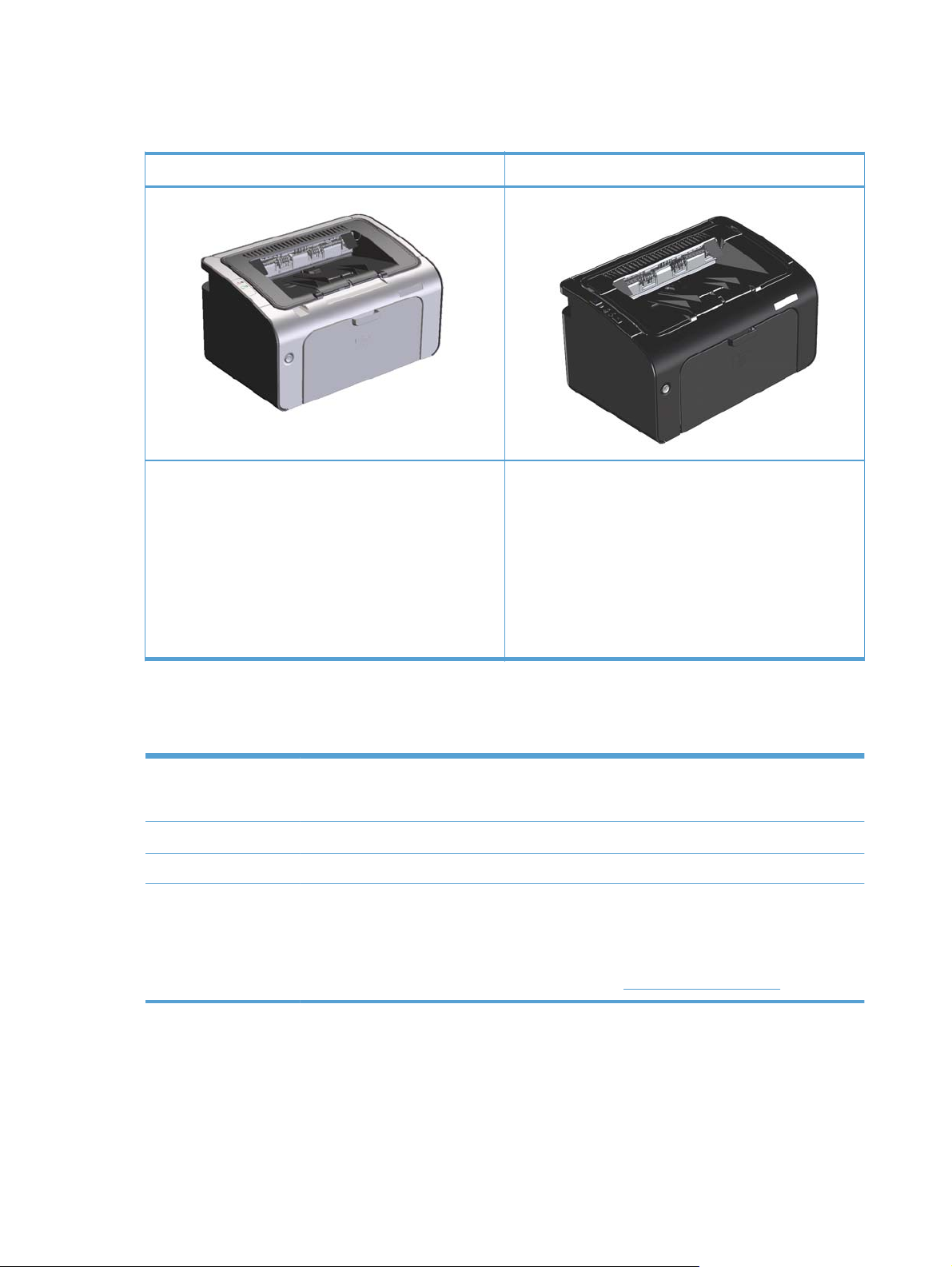
Съпоставка на продукта
Принтер HP LaserJet Professional P1100 series Принтер HP LaserJet Professional P1100w series
Скорост: До 18 страници A4 на минута (стр./мин.),
●
19 формат Letter стр./мин.
Тава: входна тава за 150 листа
●
Свързване: Високоскоростен USB 2.0 порт
●
Двустранен печат: Ръчен двустранен печат (с
●
помощта на драйвера за принтера)
Екологични характеристики
Рециклиране Намалете отпадъците, като използвате рециклирана хартия.
Рециклирайте печатащите касети, като използвате процедурата на HP за връщане.
Икономия на енергия Пестене на енергия с режим на автоматично изключване на продукта.
Двустранен печат Пестете хартия с помощта на настройките за ръчно двустранно отпечатване.
HP Smart Web Printing Използвайте HP Smart Web Printing, за да избирате, съхранявате и организирате текст и
графики от няколко уеб страници и сл
което виждате на екрана. Това ви дава необходимия контрол за отпечатване на значимата
информация, като намалите отпадъците.
Скорост: 18 страници A4 на минута (стр./мин.), 19
●
формат Letter стр./мин.
Тави: Основна входна тава за зареждане на 150
●
листа и слот за приоритетно за
Свързване: Високоскоростен USB порт 2.0 и работа
●
в безжична мрежа 802.11b/g
Двустранен печат: Ръчен двустранен печат (с
●
помощта на драйвера за принтера)
ед това да ги редактирате и да отпечатвате точно това,
реждане за 10 листа
Изтеглете HP Smart Web Printing от тази уеб страница:
www.hp.com/go/smartweb.
2 Глава 1 Основни сведения за принтера BGWW
Page 17

Характеристики на продукта
Полза Поддържащи характеристики
Отлично качество на
печат
Поддържани
операционни
системи
Ле
кота при
използване
Удобно боравене с
хартията
Оригинална касета на HP.
●
Настройката FastRes 600 осигурява 600 точки на инч (dpi) ефективно качество на
●
отпечатване. Настройката FastRes 1200 осигурява 1200 dpi ефективно качество на
отпечатване.
Регулируеми настройки за оптимизиране на качеството на печат.
●
Windows Vista (32-битова и 64-битова)
●
Windows XP (32-битова и 64-битова)
●
Windows 7
●
Windows Server 2003 (32-битова и 64-битова)
●
Windows Server 2008 (32-битова и 64-битова)
●
Mac OS X v10.4, v10.5 и v10.6
●
Инсталирането на печатащата касета е лесно.
●
Удобен достъп до печатащата касета и до пътя на хартията през вратичката на касетата.
●
Тавата за хартия може да се регулира с една ръка.
●
Слот за приоритетно зареждане за 10 листа (само за модели с безжична връзка)
●
●
Входна тава за 150
листа 75 g/m2 хартия).
Връзки на
интерфейса
Пестене на енергия
Икономичен печат
Консумативи
●
Изходна касета за 125 листа 75 g/m
Ръчен двустранен печат.
●
Високоскоростен USB 2.0 порт
●
Работа в безжична мрежа 802.11b/g (само за модели с безжична връзка)
●
След определено от потребителя време функцията за автоматично изключване
●
автоматично пести електричество, като намалява значително консумацията на
електроенергия, докато продуктът не отпечатва.
С функциите за отпечатване на n страници вър
●
един лист) и за ръчен двустранен печат се пести хартия.
Функцията на драйвера на принтера EconoMode пести тонера.
●
Удостоверение за оригинални печатащи касети на HP.
●
Лесна поръчка на допълнителни консумативи.
●
Страница за състоянието на консумативите показва приблизителното ниво на тонера в
●
печатащата касета. Не е налична за ко
2
хартия).
ху една (печат на повече страници върху
нсумативи, които не са с марката HP.
BGWW
Характеристики на продукта
3
Page 18

Полза Поддържащи характеристики
Достъпност
Безопасност
Онлайн ръководството за потребителя е подходящо за устройства за четене на текст от
●
екран.
Всички вратички и капаци могат да се отворят с една ръка.
●
Гнездо на фиксатор Kensington в задната част на устройството.
●
4 Глава 1 Основни сведения за принтера BGWW
Page 19
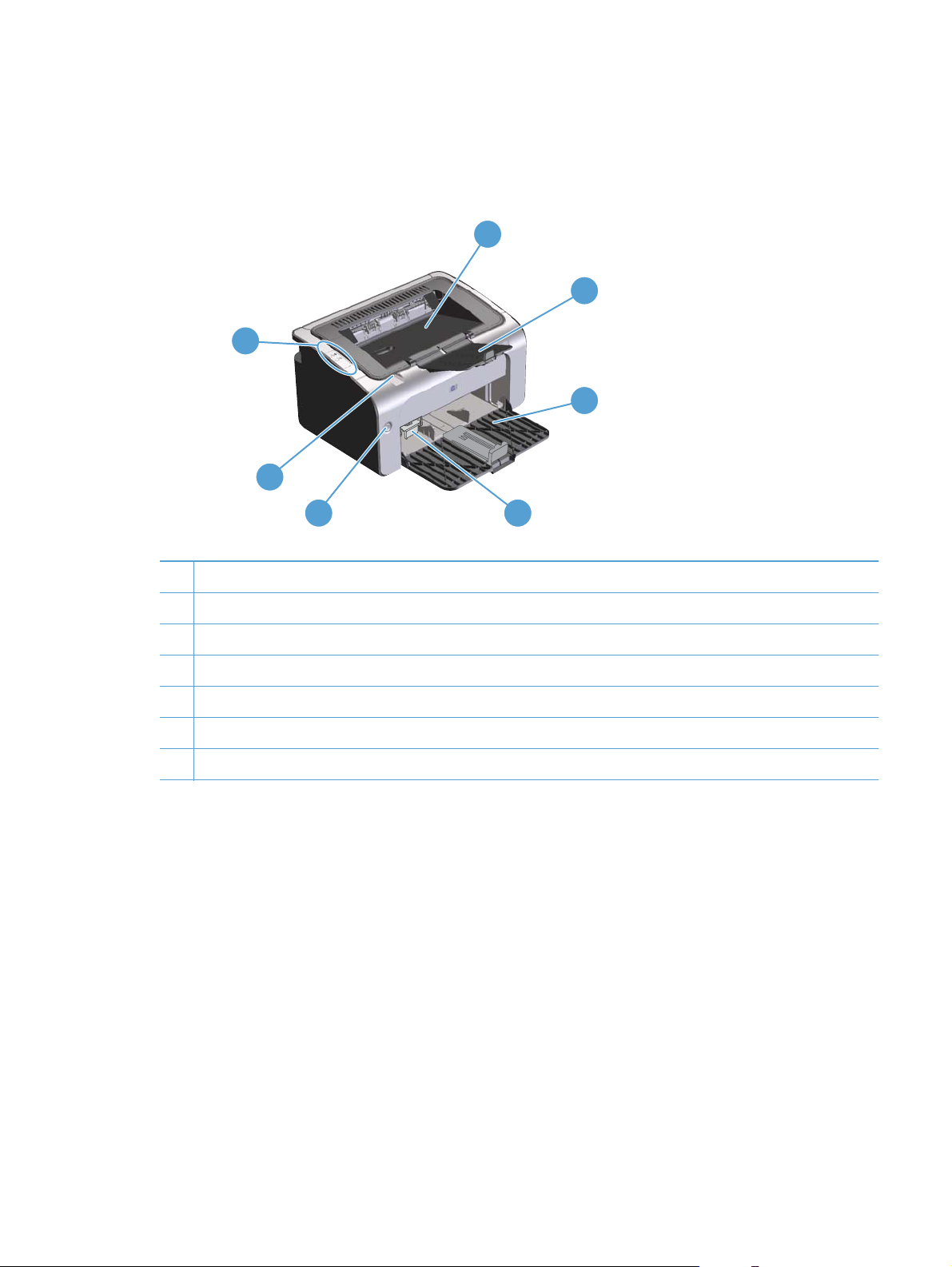
Изгледи на продукта
Изглед на предна и лява страни
7
6
1
2
3
5
1 Изходна касета
2 Сгъваем удължител на изходната тава
3 Входна тава
4 Пособие на удължител на къс носител
5 Бутон за захранване
6 Жлеб за повдигане на вратичката на касетата
7 Панел за управление
4
BGWW
Изгледи на продукта
5
Page 20
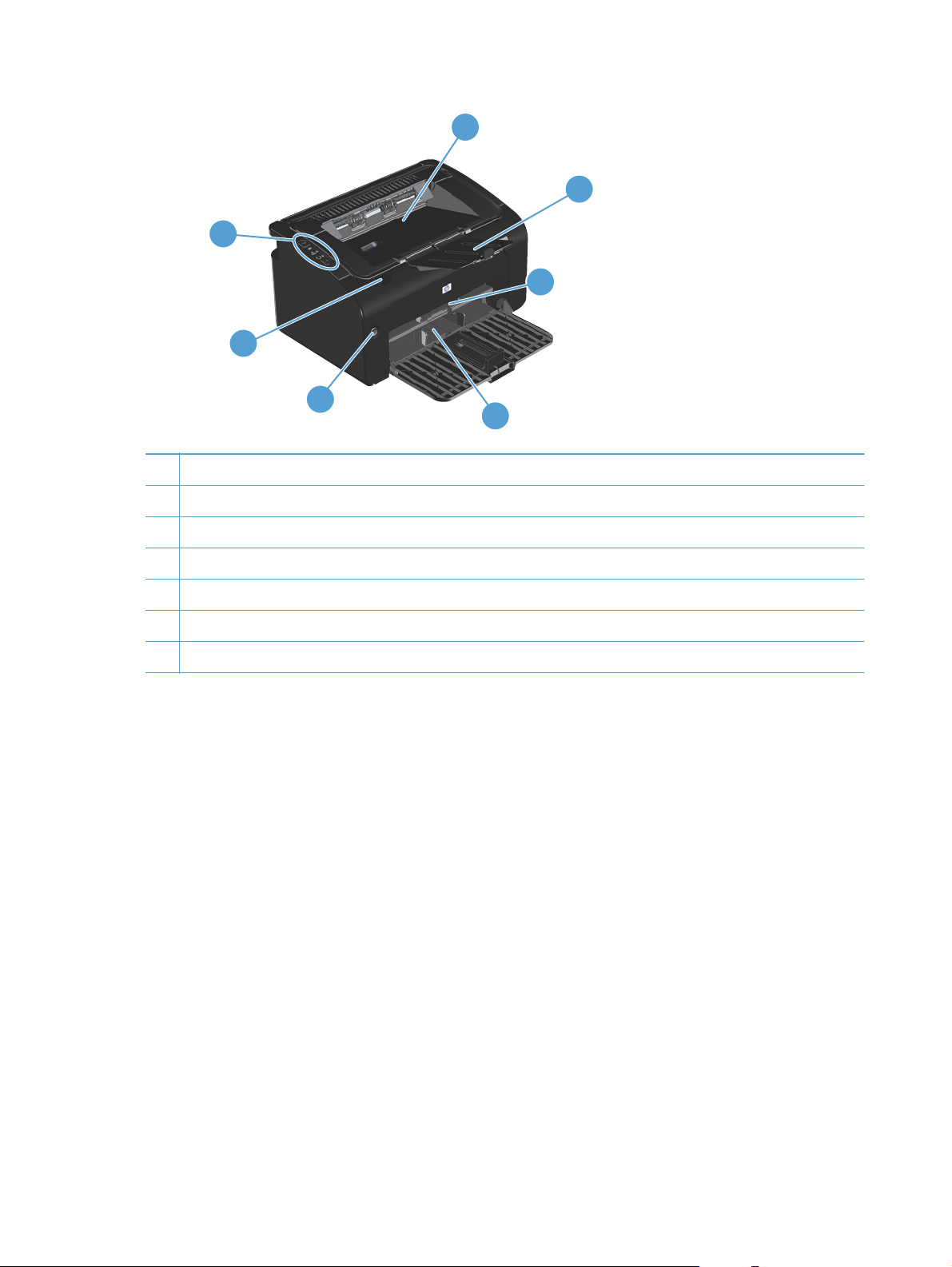
7
6
5
1 Изходна касета
2 Сгъваем удължител на изходната тава
3 Слот за приоритетно зареждане
4 Основна входна тава
5 Бутон за захранване
1
2
3
4
6 Жлеб за повдигане на вратичката на касетата
7 Панел за управление
6 Глава 1 Основни сведения за принтера BGWW
Page 21
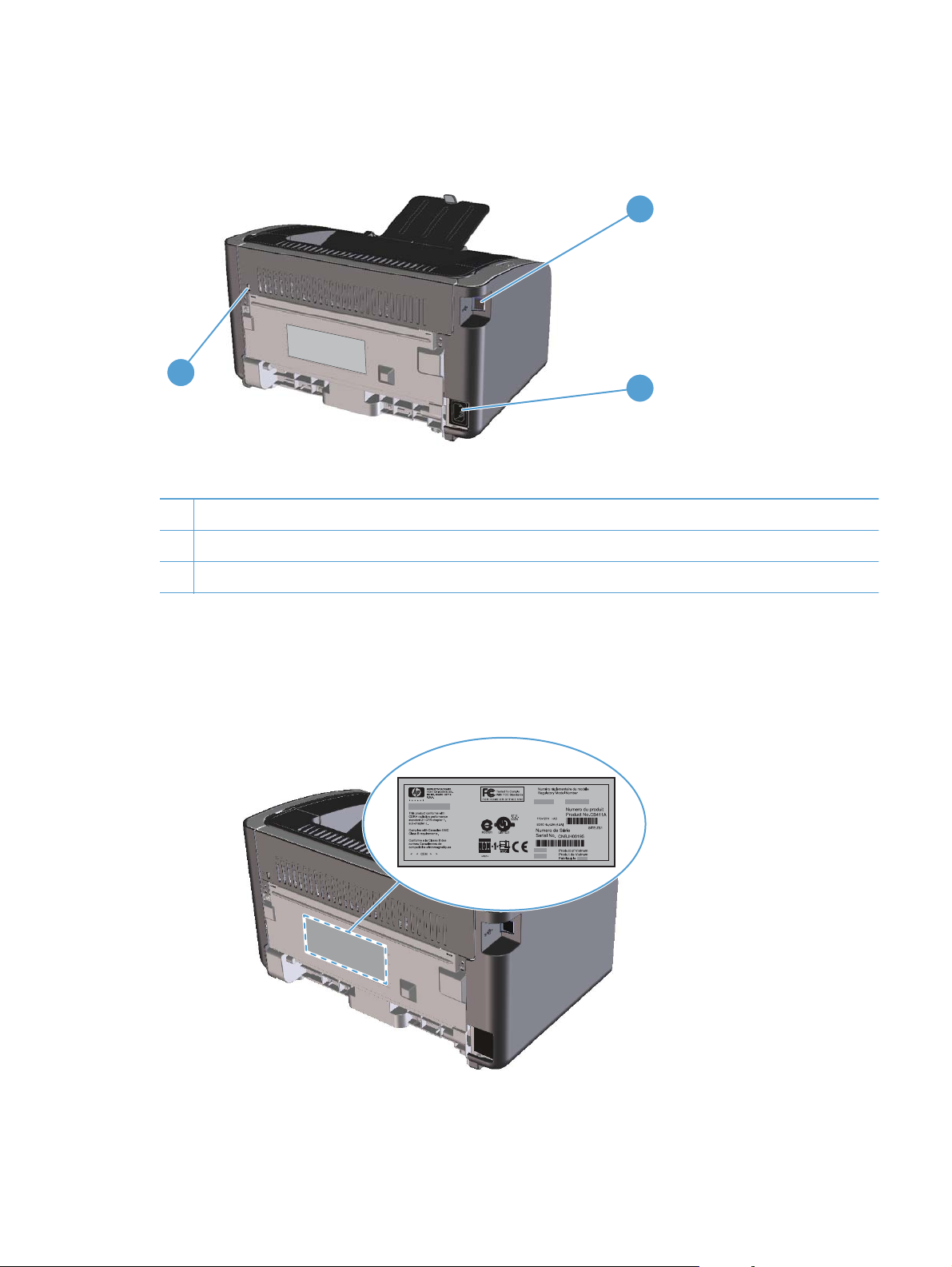
Изглед отзад
1
3
2
1 USB порт
2 Конектор на захранването
3 Фиксатор Kensington
Местоположение на серийния номер и номера на продукта
Етикетът, който съдържа номера на продукта и серийния номер, се намира на задната част на
продукта.
BGWW
Изгледи на продукта
7
Page 22
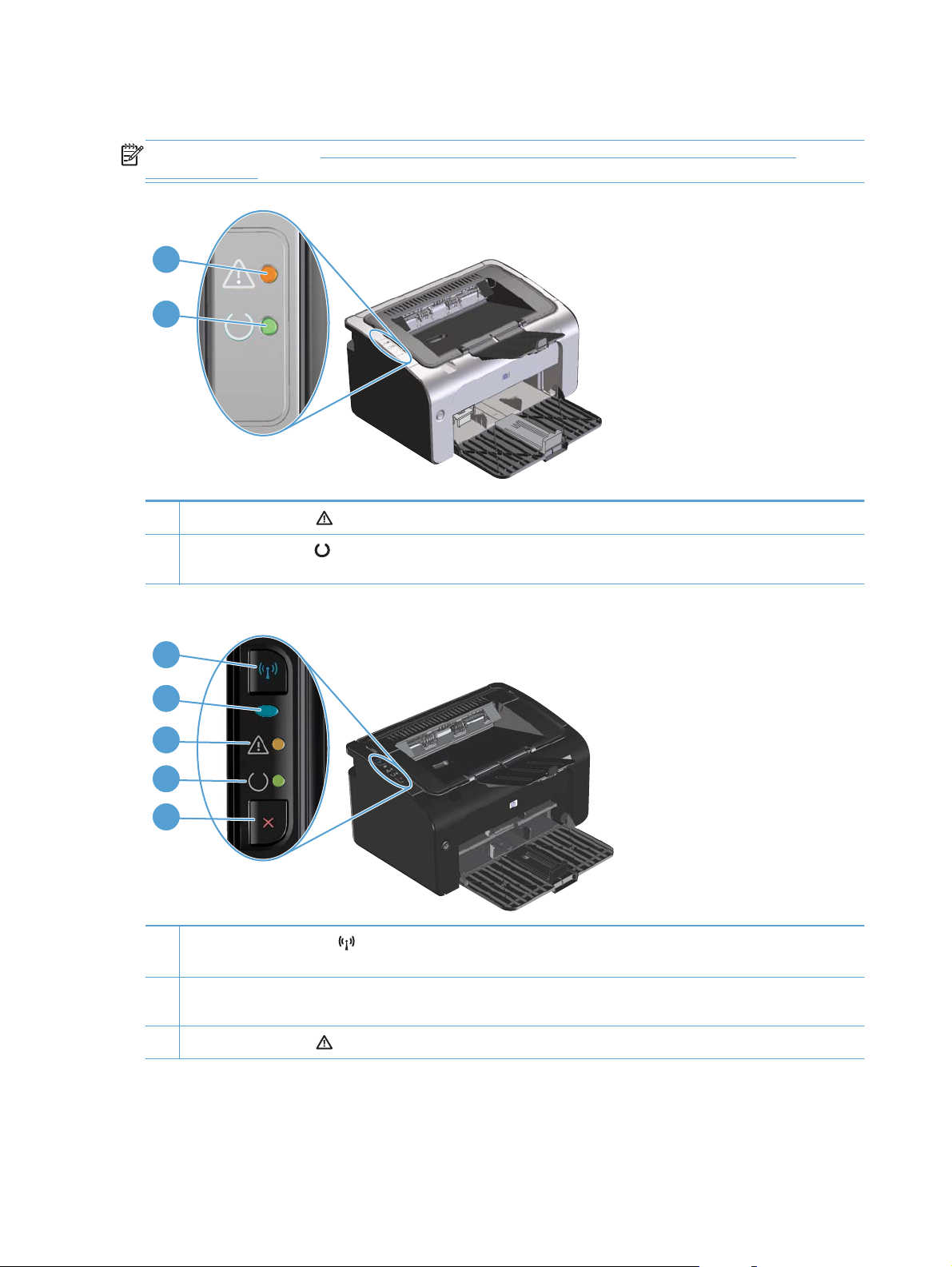
Разположение на панела за управление
ЗАБЕЛЕЖКА: Вижте Интерпретиране на начините на светене на панела за управление
на страница 80 за описание на значението на цветовете на лампичките.
1
2
1
Лампичка „внимание”
2
Лампичка „готовност”
обработва данни, лампичката за готовност мига.
: Показва, че вратичката на печатащата касета е отворена или има други проблеми.
: Когато продуктът е готов за печат, светва лампичката за готовност. Когато продуктът
1
2
3
4
5
1
Бутон за безжична мрежа
също разрешава и забранява функцията за безжична връзка.
2 Лампичка за безжична мрежа: Когато продуктът търси мрежа, лампичката за безжична мрежа мига. Когато
продуктът е свързан с безжична мрежа, лампичката за безжична мрежа свети.
3
Лампичка „внимание”
: За откриване на безжични мрежи, натиснете бутона за безжична мрежа. Този бутон
: Показва, че вратичката на печатащата касета е отворена или има други проблеми.
8 Глава 1 Основни сведения за принтера BGWW
Page 23

4
Лампичка „готовност”
обработва данни, лампичката за готовност мига.
: Когато продуктът е готов за печат, светва лампичката за готовност. Когато продуктът
5 Бутон „Отказ”
секунди, за да отпечатате страница с конфигурацията на принтера.
: За да отмените заданието за печат, натиснете бутона „Отказ”. Натиснете и задръжте бутона за 5
BGWW
Изгледи на продукта
9
Page 24

10 Глава 1 Основни сведения за принтера BGWW
Page 25

2 Софтуер за Windows
Поддържани операционни системи за Windows
●
Поддържани драйвери за принтери за Windows
●
Приоритет на настройките за печат
●
Смяна на настройките на драйвера на принтера за Windows
●
Премахване на софтуер за Windows
●
Поддържани помощни устройства (само за модели с безжична връзка)
●
BGWW 11
Page 26

Поддържани операционни системи за Windows
Продуктът се доставя със софтуер за следните операционни системи Windows®:
Windows Vista (32-битова и 64-битова)
●
Windows XP (32-битова и 64-битова)
●
Windows 7
●
Windows Server 2003 (32-битова и 64-битова)
●
За допълнителна информация за надстройване на Windows 2000 Server до Windows
Server 2003, използване на Windows Server 2003 Point and Print или използване на Windows
Server 2003 Terminal Services and Printing посетете
Windows Server 2008 (32-битова и 64-битова)
●
www.microsoft.com.
Поддържани драйвери за принтери за Windows
Продуктът идва със софтуер за Windows, който позволява на компютъра да комуникира с продукта.
Този софтуер се нарича драйвер на принтера. Драйверите на принтера осигуряват достъп до
характеристики на продукта, като отпечатване върху хартия със специален размер,
преоразмеряване на документи и поставяне на водни знаци.
ЗАБЕЛЕЖКА: Най-новите драйвери са достъпни на www.hp.com/support/ljp1100series. В
зависимост от конфигурацията на Windows-базираните компютри, инсталационната програма за
софтуера на продукта проверява автоматично продукта за достъп до интернет, за да получи найпоследните драйвери.
Освен драйвера за принтера, който е инсталиран от компактдиска на продукта XML Paper
Specification (XPS) драйвер е наличен за изтегляне от интернет.
12 Глава 2 Софтуер за Windows BGWW
Page 27

Приоритет на настройките за печат
Промените в настройките за печат са с различен приоритет в зависимост от това, къде са направени
промените:
ЗАБЕЛЕЖКА: Имената на командите и диалоговите прозорци може да варират в зависимост от
софтуерната програма.
Диалогов прозорец Page Setup (Настройка на страница): Щракнете върху Page
●
Setup (Настройка на страница) или подобна команда от менюто File (Файл) на програмата, в
която работите, за да отворите този диалогов прозорец. Променените тук настройки имат
приоритет пред настройките, направени където и да било другаде.
Диалогов прозорец Print (Печат): Щракнете върху Print (Печат), Print Setup (Наст
●
на печат) или подобна команда от менюто File (Файл) на програмата, в която работите, за да
отворите този диалогов прозорец. Настройките, променени в диалоговия прозорец Print
(Печат) имат по-нисък приоритет спрямо промените, направени в диалоговия прозорец Page
Setup (Настройка на страницата).
Диалогов прозорец Printer Properties (Свойства на принтера) (драйвер на
●
принтера): Щрак
да отворите драйвера на принтера. Настройките, променени в диалоговия прозорец Printer
Properties (Свойства на принтера), имат по-нисък приоритет спрямо настройките, направени
на което и да било друго място в печатащата програма. Тук може да промените повечето от
настройките за печат.
Настройки по п
●
подразбиране на драйвера на принтера определят настройките, използвани във всички задания
за печат освен ако настройките не са променени в диалоговите прозорци Page Setup
(Настройка на страница), Print (Печатане) или Printer Properties (Свойства на принтера).
нете вър
одразбиране на драйв
ху Properties (Свойства) в диалоговия прозорец Print (Печат), за
ерите на принтера: Настройките по
ройки
BGWW
Приоритет на настройките за печат
13
Page 28

Смяна на настройките на драйвера на принтера за Windows
Промяна на настройките за
всички задания за печат, докато
не се затвори софтуерната
програма
1. В менюто Файл на софтуерната
програма щракнете върху Печат.
2. Изберете драйвера, след което
щракнете върху Свойства или
Предпочитания.
Стъпките може да са различни, но тази
процедура е на
-често срещаната.
й
Промяна на настройките по
подразбиране за всички
задания за печат
1. Windows Vista и
Windows 7: Щракнете върху
Старт, след това върху
Контролен панел, след това в
категорията за Хардуер и звук
изберете Принтер.
или
Windows XP, Windows
Server 2003 и Windows
Server 2008 (при изглед по
подразбиране на менюто
Старт): Щракнете върху Старт, а
след това върху Принтери и
факсове.
или
Windows XP, Windows
Server 2003 и Windows
Server 2008 (при
класически изглед на меню
„Старт”): Щракнете въ
Старт, след това върху
Настройки, след което
щракнете върху Принтери.
рх
у
Промяна на настройките за
конфигуриране на устройството
1. Windows Vista и
Windows 7: Щракнете върху
Старт, след това върху
Контролен панел, след това в
категорията за Хардуер и звук
изберете Принтер.
или
Windows XP, Windows
Server 2003 и Windows
Server 2008 (при изглед по
подразбиране на менюто
Старт): Щр
след това върху Принтери и
факсове.
или
Windows XP, Windows
Server 2003 и Windows
Server 2008 (при
класически изглед на меню
„Старт”): Щракнете върху
Старт, след това върху
Настройки, след което
щракнете върху Принтери.
ак
нете върху Старт, а
2. Щракнете с десния бутон върху
иконата на драйвера и след това
изберете Предпочитания за
печат.
2. Щракнете с десния бутон върху
иконата на драйвера и след това
изберете Свойства.
3. Щракнете върху раздел
Настройки на устройството.
14 Глава 2 Софтуер за Windows BGWW
Page 29

Премахване на софтуер за Windows
Използвайте помощната програма за деинсталиране, за да премахнете софтуера на Windows
1. Щракнете върху бутона Старт, след това върху елемента от менюто Програми или Всички
програми.
2. Щракнете върху бутона HP от менюто, след което върху елемента от менюто Принтер
HP LaserJet Professional P1100 series.
3. Щракнете върху Деинсталиране от менюто, след което следвайте инструкциите на екрана,
за да премахнете софтуера.
Използвайте контролния панел на Windows, за да премахнете софтуера
Windows XP, Windows Server 2003 и Windows Server 2008
1. Щракнете върху бутона Старт, след това върху Контролен панел, а след това върху
Добавяне или премахване на програми.
2. Намерете и изберете устройството от списъка.
3. Щракнете върху бутона Промени/премахни, за да премахнете програмата.
Windows Vista и Windows 7
1. Щракнете върху бутона Старт, след това върху Контролен панел, след което изберете
Програми и ко
2. Нам
3. Изберете опцията Деинсталирай/промени.
ерете и изберете устройството от списъка.
мпоненти.
BGWW
Премахване на софтуер за Windows
15
Page 30

Поддържани помощни устройства (само за модели с безжична връзка)
Вграден Уеб сървър
Продуктът е оборудван с вграден уеб сървър, който предоставя достъп до информация за продукта
и мрежовите дейности. Тази информация се появява с уеб браузъра, като например Microsoft
Internet Explorer, Apple Safari или Firefox.
Вграденият уеб сървър се намира в устройството. Той не е зареден на мрежов сървър.
Вграденият уеб сървър предоставя интерфейс за устройството, който може да се използва от
който има свързан с мрежа компютър и стандартен уеб браузър. Не се инсталира или конфигурира
специален софтуер, но на вашия компютър трябва да има поддържан Уеб браузър. За да получите
достъп до вградения уеб сървър, въведете IP адреса на устройството в браузъра в реда за адрес.
(Може да нам
информация относно отпечатване на страницата с конфигурацията вж.
информация на страница 56.)
За пълно описание на функциите и възможностите на вградения Уеб сървър вж.
уеб сървър HP на страница 58.
ерите IP
адреса, като разпечатате страницата с конфигурацията. За повече
Отпечатване на страниците с
Раздели на Вграден
всеки,
16 Глава 2 Софтуер за Windows BGWW
Page 31

3 Използване на продукта с Mac
Софтуер за Mac
●
Печат с Mac
●
BGWW 17
Page 32

Софтуер за Mac
Поддържани операционни системи за Macintosh
Устройството поддържа следните операционни системи за Macintosh:
Mac OS X v10.4, v10.5 и v10.6
●
ЗАБЕЛЕЖКА: Поддържат се процесори PPC и Intel® Core™.
Поддържани драйвери на принтери за Macintosh
Инсталиращият софтуер на HP LaserJet software предоставя PostScript® файлове с описание на
принтера, CUPS драйвер и помощни програми за принтер на HP за Mac OS X. PPD файлът за
принтера на HP заедно с CUPS драйвера предоставя пълна функционалност за печат и достъп до
специфични функции на принтера на HP.
Премахване на софтуер за Mac
Използвайте помощната програма за деинсталиране, за да премахнете софтуера.
1. Преминете към следната папка:
Library/Printers/hp/laserjet/P1100_P1560_P1600Series/
2. Щракнете двукратно върху файла HP Uninstaller.app.
3. Щракнете върху бутона Продължи, след което следвайте инструкциите на екрана, за да
премахнете софтуера.
Приоритет за настройки за печат за Mac
На промените в настройките на принтера се дава приоритет в зависимост от това къде се правят
промените:
ЗАБЕЛЕЖКА: Имената на командите и диалоговите прозорци може да са различни в зависимост
от вашата софтуерна програма.
Диалогов прозорец Настройка на страница: Щракнете върху Настройка на
●
страница или подобна команда от менюто Файл на програмата, в която работите, за да
отворите този диалогов прозорец. Променените тук настройки имат приоритет пред
настройките, направени където и да било другаде.
Диалогов прозорец Печат: Щракнете върху Печат, Настройка на печат или подобна
●
команда в ме
прозорец. Настройките, променени в диалогов прозорец Печат, са с по-нисък приоритет и не
презаписват промените, направени в диалогов прозорец Настройка на страница.
нюто Фай
л на програмата, в която работите, за да отворите този диалогов
Настройки по подразбиране на драйвера на принтера: Настройките по
●
подразбиране на драйвера на принтера, използвани при всички за
18 Глава 3 Използване на продукта с Mac BGWW
дания за печат, освен ако
Page 33

настройките не са променени в диалоговите прозорци Настройка на страницата или
Печат.
Смяна на настройките на драйвера на принтера за Macintosh
Промяна на настройките за
всички задания за печат, докато
не се затвори софтуерната
програма
1. В менюто Файл щракнете върху
Печат.
2. Променете желаните настройки в
различните менюта.
Промяна на настройките по
подразбиране за всички
задания за печат
1. В менюто Файл щракнете върху
Печат.
2. Променете желаните настройки в
различните менюта.
3. В ме
Тези настройки се записват в менюто
Предварително зададени
схеми. За да използвате новите
настройки, трябва да изберете опцията
за предварително зададена схаме
всеки път, когато отваряте програма и
печатате.
нюто Пр
зададени схеми щракнете
върху Запамети като и въведете
името на предварително
зададената схема.
едварително
Промяна на настройките за
конфигуриране на устройството
Mac OS X v10.4
1. От менюто на Apple щракнете
върху Системни
предпочитания и после върху
Печат и Фа
2. Щра
3. Щракнете върху менюто Опции
Mac OS X v10.5 и v10.6
1. От менюто на Apple щракнете
2. Щракнете върху Опции и
кнете върху Настройка на
принтера.
за инсталиране.
върху Системни
предпочитания и после върху
Печат и Факс.
консумативи.
кс.
3. Щракнете върху менюто
Драйвер.
4. Изберете драйвера от списъка и
конфигурирайте опциите за
инсталиране.
BGWW
Софтуер за Mac
19
Page 34

Софтуер за компютри Mac
Помощната програма за принтер на HP за Mac
Използвайте HP LaserJet Utility, за да отпечатате страниците с информация за продукта и да
промените настройката за автоматично изключване за компютър с Mac.
За отваряне на HP LaserJet Utility направете следното.
Отворете опашката за печат и щракнете върху иконата Помощна програма.
▲
Инсталиране на софтуера за Mac компютри в безжична мрежа
Преди да инсталирате софтуера на принтера се уверете, че устройството не е свързано с мрежата
посредством мрежов кабел.
ЗАБЕЛЕЖКА: Трябва да имате Mac OS X V10.6, за да инсталирате устройството в безжична
мрежа.
За да свържете устройството към компютър в безжична мрежа, изпълнете следните стъпки:
1. Отворете Търсач в таблото.
2. Щракнете върху Приложения, щракнете двукратно върху Системни предпочитания и
после щракнете върху Печат и Факс.
3. Отворете Опашка за печат, щракнете върху Настройка на принтер, върху раздела
р
Помощна програма и след това върху Отваряне на помощната п
принтер.
4. Щракнете върху HTMLConfig.
5. Щракнете върху раздела Работа в мрежа и след това щракнете върху Безжична връзка
в списъка вляво.
6. Под Комуникационен режим щракнете върху Инфраструктура, изберете име на
мрежата от списъка Имена на налични мрежи (SSID) и след това щракнете върху
бутона <<.
7. От изскачащото меню Защитен режим под Удосто
8. Въведете WEP ключа и след това щракнете върху Приложи.
9. Щракнете върху OK в полето за потвърждение
10. Затворете прозорците на HTML Config и прозореца Опашка за печат.
11. В прозореца Печат и Факс изберете USB опцията (в списъка с модела на устройството) и след
това щракнете върху бутона - (ми
. Когато се покаже прозорецът на списъка с принтери, изберете опцията Bonjour (в списъка с
12
модела на устройството) и след това щракнете върху Добави.
нус).
веряване щракнете върху WEP.
ограма за
20 Глава 3 Използване на продукта с Mac BGWW
Page 35

Поддържани помощни устройства за Mac (само за модели с безжична връзка)
Вграден уеб сървър
Мрежовите модели са оборудвани с вграден уеб сървър, който предоставя достъп до информация
за устройството и мрежовите дейности. Тази информация се визуализира с уеб браузър, като
например Microsoft Internet Explorer, Netscape Navigator, Apple Safari или Firefox.
Вграденият Уеб сървър се намира в устройството. Той не се зарежда от мрежов сървър.
Вграденият уеб сървър осигурява интерфейс към устройството, който всеки, притежаващ свързан къ
мрежата компютър и стандартен уеб браузър може да използва. Не се инсталира или конфигурира
специален софтуер, но трябва да имате поддържан уеб браузър на вашия компютър. За да
получите достъп до вградения уеб сървър, въведете IP адреса на устройството в адресния ред на
браузъра. (За да намерите IP адреса, разпечатайте страница с конфигурации.)
м
BGWW
Со
ер за Mac
фту
21
Page 36

Печат с Mac
Създаване и използване на готови типове за печат в Macintosh
Използвайте готови типове за печат, за да запаметите текущите настройки на драйвера за принтера
за повторна употреба.
Създаване на готов тип за печат
1. В менюто File (Файл) щракнете върху Print (Печат).
2. Изберете драйвера.
3. Изберете настройките за печат.
4. В прозореца Presets (Готови типове) щракнете върху Save As... (Запиши като...) и въведете
в ти
име на гото
5. Щракнете върху OK.
Използване на готови типове за печат
1. В менюто File (Файл) щракнете върху Print (Печат).
п.
2. Изберете драйвера.
3. В прозореца Presets (Готови типове) изберете готовия тип за печат, който искате да използвате.
ЗАБЕЛЕЖКА: За да използвате настройките по подразбиране на драйвера на принтера,
изберете Standard (Стандартни).
Преоразмеряване на документите за печат на размер хартия по избор
Можете да мащабирате документ, така че да се побере на различни размери хартия.
1. В менюто File (Файл) щракнете върху Print (Печат).
2. Отворете менюто Paper Handling (Боравене с хартия).
3. В областта Destination Paper Size (Размер на целевата хартия) изберете Scale to fit
paper size (Оразмери за съвпадане с размера хартия), след което изберете размера от
падащото меню.
к
4. Ако ис
(Само намали мащаба).
ате да използвате само хартия, по-малка от документа, изберете Scale down only
22 Глава 3 Използване на продукта с Mac BGWW
Page 37
Печатане на титулна страница
Можете да печатате отделна титулна страница за вашия документ, която да включва съобщение
(например "Поверително").
1. В менюто File (Файл) щракнете върху Print (Печат).
2. Изберете драйвера.
3. Отворете менюто Cover Page (Титулна страница) и след това изберете дали да отпечатате
титулната страница Before Document (Преди документа), или After Document (След
документа).
4. В менюто Cover Page Type (Тип на титул
да отпечатате на титулната страница.
ЗАБЕЛЕЖКА: За да отпечатате празна титулна страница, изберете Standard (Стандартна)
като Cover Page Type (Тип титулна страница).
ната ст
раница) изберете съобщението, което искате
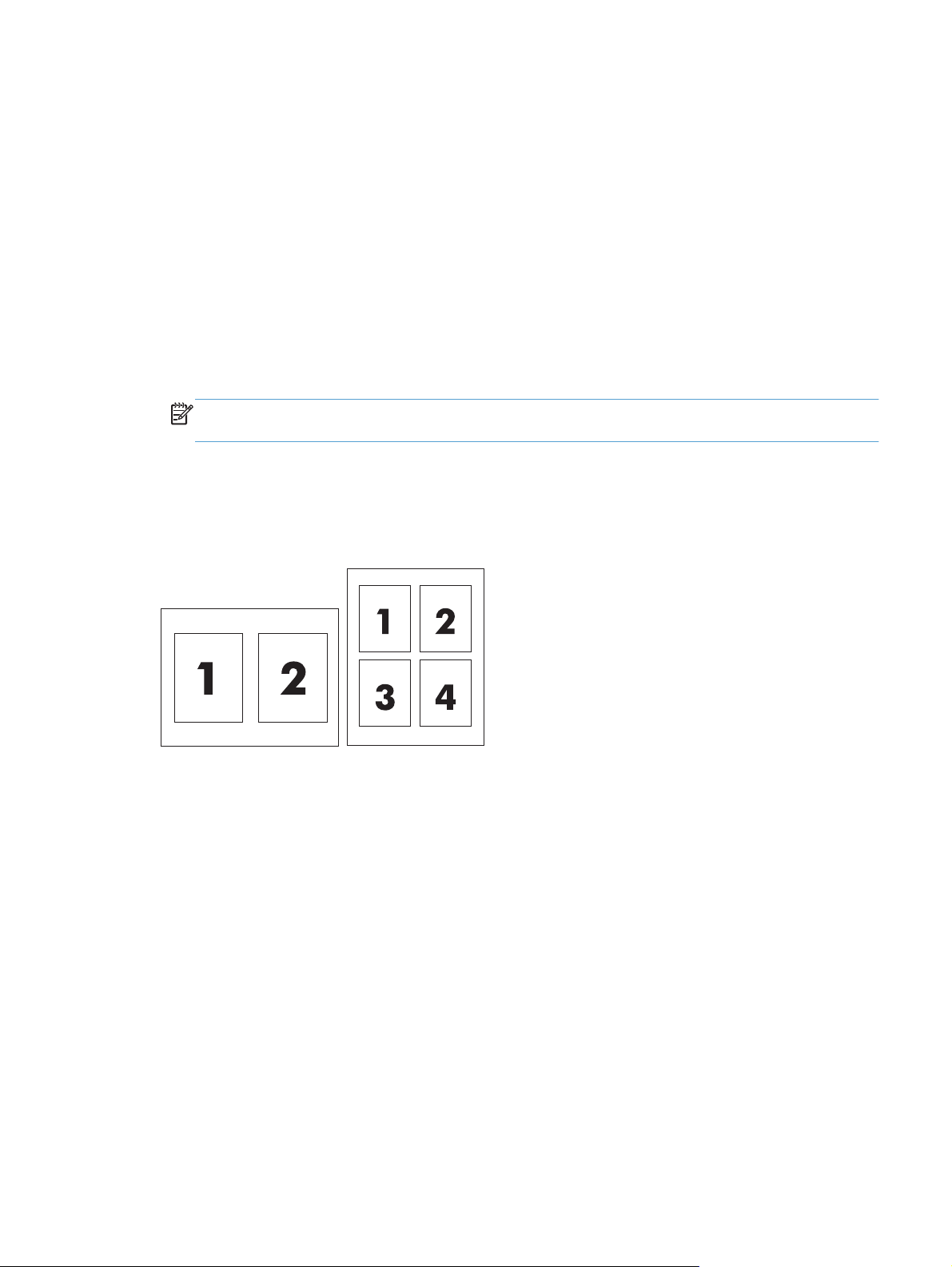
Печатане на много страници на един лист хартия в Macintosh
Можете да отпечатвате по повече от една страница на един лист хартия. Тази функция предоставя
ценово ефективен начин за печатане на чернови.
1. В менюто File (Файл) щракнете върху Print (Печат).
2. Изберете драйвера.
BGWW
3. Отворете менюто Layout (Оформление).
4. До Pages per Sheet (Страници на лист) изберете броя страници, които искате да печатате
на всеки лист (1, 2, 4, 6, 9 или 16).
5. До Layout Direction (Посока на оформлението), изберете поредността и пласирането на
страниците на листа.
о всяка страница на
6. До Borders (Полета) изберете вида поле, което да се отпечатва ок
листа.
ол
Печат с Mac
23
Page 38

Двустранен печат
Печатане от двете страни, ръчно
1. Поставете достатъчно хартия във входната тава, за да обезпечите заданието за печат. Ако
зареждате специална хартия като бланки, поставете я с лицевата страна надолу в тавата.
2. В менюто Файл щракнете върху Печат.
3. Mac OS X v10.4: В падащия списък Layout (Оформление) изберете Long-edged binding
(Подвързване по дългата страна) или Short-edged binding (Подвързване по късата страна).
или
OS X v10.5 и v10.6: Щракнете върху отметката Two-sided (Двустранно).
Mac
4. Щракнете върху Печат. Следвайте инструкциите в диалоговия прозорец, който се отваря на
екрана на компютъра, преди да поставите изходното тесте в тавата за отпечатване на втората
половина.
5. Отидете при продукта и махнете празните листове хартия, които са в тавата.
6. Извадете отпечатаното тесте от изх
в тавата с горния край, насочен към продукта.
7. Щракнете върху бутона Продължи, за да довършите заданието за печат.
одната ка
сета и го поставете с отпечатаната страна надолу
24 Глава 3 Използване на продукта с Mac BGWW
Page 39

4 Свързване на продукта
Поддържани мрежови операционни системи (само за безжични модели)
●
USB връзка
●
Мрежова връзка (само за безжични модели)
●
BGWW 25
Page 40

Поддържани мрежови операционни системи (само за безжични модели)
Продуктът поддържа следните операционни системи за отпечатване по безжична мрежа:
Windows Vista (32-битова и 64-битова)
●
Windows XP (32-битова и 64-битова)
●
Windows 7
●
Windows Server 2003 (32-битова и 64-битова)
●
Windows Server 2008 (32-битова и 64-битова)
●
Mac OS X v10.4, v10.5 и v10.6
●
26 Глава 4 Свързване на продукта BGWW
Page 41

USB връзка
Този продукт поддържа високоскоростна USB 2.0 връзка. Трябва да използвате USB кабел тип от А
до Б, който е не по-дълъг от 2 м (6,56 фута).
Инсталиране от компактдиск
1. Поставете инсталационния компактдиск със софтуера в CD устройството на компютъра.
ЗАБЕЛЕЖКА: Не свързвайте USB кабела, докато не получите подкана.
2. Ако инсталационната програма не стартира автоматично, потърсете в съдържанието на
компактдиска файла SETUP.EXE и го отворете.
3. Следвайте указанията за инсталиране на екрана, за да инсталирате софтуера за принтера.
Когато използвате компактдиск, за да инсталирате софтуера, можете да изберете следните типове
инсталации:
Лесно инсталиране (препоръчва се)
●
Няма да ви бъде поискано да приемате или да пра
подразбиране и автоматично ще приемете лицензионното споразумение на софтуера.
в
ите промени в настройките по
Разширено инсталиране
●
Ще бъдете подканени да приемете или да направите промени в настройките по подразбиране.
BGWW
USB връзка
27
Page 42

Мрежова връзка (само за безжични модели)
Продуктът може да се свърже към безжични мрежи.
Поддържани мрежови протоколи
За да свържете продукт с мрежови възможности към мрежата, ще имате нужда от мрежа, която
използва следните протоколи:
TCP/IP (IPv4 или IPv6)
●
Порт 9100
●
LPR
●
DHCP
●
AutoIP
●
SNMP
●
Bonjour
●
SLP
●
WSD
●
NBNS
●
Инсталиране на продукта в безжична мрежа с компактдиск за софтуера
1. Поставете компактдиска за инсталиране на софтуера в CD устройството на компютъра.
Ако инсталационната програма не стартира автоматично, потърсете в съдържанието на
компактдиска файла SETUP.EXE и го отворете.
2. Следвайте инструкциите за инсталиране на екрана, за да завършите инсталирането на
продукта.
3. Когато инсталацията завърши, ако искате да се уверите, че продуктът има мрежов IP адрес,
отпечатайте ко
докато лампичката за готовност
конфигурационната страница.
нфигурационна страница. Натиснете и задръжте бутона на продукта за отказ ,
мига, след което освободете бутона, за да отпечатате
28 Глава 4 Свързване на продукта BGWW
Page 43

Изключете компонента за безжична връзка на продукта
Ако искате да прекъснете връзката на компютъра с безжична мрежа, можете да изключите
компонента за безжична връзка в продукта.
1. В панела за управление на продукта натиснете и задръжте бутона за безжична връзка за
повече от 5 секунди.
2. За да потвърдите, че компонентът за безжична връзка е изключен, отпечатайте
конфигурационна страница, а след това се уверете, че IP адрес
като 0.0.0.0 на конфигурационната страница.
ът на продукта е определен
Конфигуриране на мрежов принтер
Използвайте помощното приспособление за безжична конфигурация
Използвайте помощното приспособление за безжична връзка, за да конфигурирате продукта да
отпечатва в безжична мрежа.
1. Свържете продукта за безжична връзка с компютъра посредством USB кабел.
2. Щракнете върху бутона Старт, след това върху елемента от менюто Програми или Всички
програми.
3. Щракнете върху бутона HP от менюто, след което върху елемента от менюто Принтер
Laser
HP
4. Щракнете върху Безжична конфигурация в менюто.
5. Следвайте инструкциите на екрана, за да конфигурирате продукта да отпечатва в безжична
мрежа.
Jet Professional P1100 series.
Възстановяване на настройките по подразбиране за безжична връзка
1. Изключете продукта.
2. Натиснете и задръжте бутона за безжична връзка
принтера.
3. Задържайте бутоните, докато всички светлини започнат да мигат в унисон, след което ги
освободете.
и бутона „Отказ” , след което включете
BGWW
Мрежова връзка (само за безжични модели)
29
Page 44

Преглед или промяна на мрежови настройки
Може да използвате вградения уеб сървър (EWS), за да прегледате или смените настройките на IP
конфигурацията.
1. Отпечатайте страница с конфигурацията и намерете IP адреса.
Ако използвате IPv4, IP адресът съдържа само цифри. Той има следния формат:
●
xxx.xxx.xxx.xxx
Ако използвате IPv6, IP адресът е шестнадесетична комбинация от знаци и цифри. Той има
●
формат от вида:
xxxx::xxx:xxxx:xxxx:xxxx
като въведете IP адреса на принтера в адресния ред на уеб
2. Отворете вградения уеб сър
браузъра.
3. Щракнете върху раздела Networking (Работа в мрежа), за да получите информация за
мрежата. При необходимост може да промените настройките.
вър,
Задаване или смяна на мрежовата парола
Използвайте вградения уеб сървър за задаване на мрежова парола или за смяна на съществуваща
парола.
IP адрес
1. Отворете вградения уеб сървър, щракнете върху раздела Работа в мрежа и после върху
връзката Парола.
ЗАБЕЛЕЖКА: Ако преди това е била зададена парола, получавате подкана да въведете
паролата. Въведете паролата, след което щракнете върху бутона Приложи.
2. Въведете новата парола в полето Парола и в полето Потвърждаване на парола.
3. В долната част на прозореца щракнете върху бутона Приложи, за да запишете паролата.
IP адресът на продукта може да се настрои ръчно или да се конфигурира автоматично с помощта
на DHCP, BootP или AutoIP.
За да промените IP адреса ръчно, използвайте вградения уеб сървър HP.
1. Отворете вградения уеб сървър HP, след което щракнете върху раздела Работа в мрежа.
2. В навигационната рамка, щракнете върху връзката IPv4 Configuration (IPv4 конфигурация)
или връзката IPv6 Configuration (IPv6 Конфигурация).
дел
3. В раз
Manual IP (Ръчен IP адрес).
а IP Address Configuration (Конфигурация на IP адрес) щракнете върху опцията
30 Глава 4 Свързване на продукта BGWW
Page 45

4. Въведете изискваните данни в кутийката Manual IP Address (Ръчен IP адрес), кутийката IP
Subnet Mask (IP маска на подмрежата) и кутийката Manual Default Gateway (Ръчен
шлюз по подразбиране).
5. Щракнете върху бутона Приложи.
Настройка на скоростта на връзката
Използвайте раздела Работа в мрежа във вградения уеб сървър HP, за да зададете скорост на
връзката, ако е необходимо. Настройката е на страницата Разширени.
Неправилните промени скоростта на връзката може да попречат на комуникацията на принтера с
други мрежови устройства. За повечето ситуации, оставете принтера в автоматичен режим.
Промените може да предизвикат изключване и след то
само когато принтерът е в режим на готовност.
ва включване на принтера. Правете промени
BGWW
Мрежова връзка (само за безжични модели)
31
Page 46

32 Глава 4 Свързване на продукта BGWW
Page 47

5 Хартия и печатни носители
Разбиране на начина за използване на хартията и печатните носители
●
Водачи за специална хартия или специални печатни носители
●
Смяна на драйвера на принтера, за да отговаря на типа и размера на носителя
●
Поддържани размери на хартията
●
Поддържани видове хартия и капацитет на тавата
●
Ориентация на хартията при зареждане на тавите
●
Зареждане на тавите за хартия
●
BGWW 33
Page 48

Разбиране на начина за използване на хартията и печатните носители
Това устройство поддържа различни видове хартия и печатни носители в съответствие с указанията в
това ръководство за потребителя. Хартия или печатни носители, които не отговарят на тези указания
може да доведат до лошо качество на печата, повече засядания и преждевременно износване на
устройството.
За най-добри резултати използвайте само хартия и печатни носители с марка HP,
лазерни принтери или за универсална употреба. Не използвайте хартия и печатни носители за
мастилено-струйни принтери. Компанията Hewlett-Packard не може да препоръча използването на
други марки носители, защото HP няма контрол върху тяхното качество.
Възможни са случаи, когато хартията отговаря на всички изисквания, приведени в това ръководство
за потребителя, и въ
резултат от неправилно боравене, недопустими температури и/или нива на влажност или други
променливи, върху които компанията Hewlett-Packard няма контрол.
ВНИМАНИЕ: Използването на хартия или печатни носители, които не отговарят на
спецификациите на компанията Hewlett-Packard, може да причини проблеми на продукта,
изискващи ремонт. Този ремонт не се покрива от гаранцията или споразуменията за сервизно
обслужване на Hewlett-Packard.
преки то
ва пак да не се получат задоволителни резултати. Това може да е в
предназначени за
34 Глава 5 Хартия и печатни носители BGWW
Page 49

Водачи за специална хартия или специални печатни носители
Това устройство поддържа печат на специални носители. Използвайте следните указания, за да
получите удовлетворителни резултати. Когато използвате специална хартия или печатни носители,
проверете дали сте задали типа и размера в драйвера за принтера, за да постигнете най-добри
резултати.
ВНИМАНИЕ: Устройствата HP LaserJet използват фюзери, за да се свържат частиците на сухия
тонер към хартията в абсолютно точните места. Хартията на HP за лазерни принтери е предвидена
да издържа много висока температура. Използването на хартия за мастиленоструйни принтери
може да повреди устройството.
Тип носител Какво да правите Какво да не правите
Пликове
Етикети
Прозрачни фолиа
Съхранявайте пликовете плоски.
●
Използвайте пликове, при които
●
шевът се простира по цялата
дължина до ъгъла на плика.
Използвайте отлепящи се
●
адхезивни ленти, които са
одобрени за използване при
лазерни принтери.
Използвайте само етикети, които
●
нямат оголени подложки между
тях.
Използвайте етикети, които не са
●
огънати.
Използвайте само пълни листове с
●
етикети.
Използвайте само прозрачни
●
фолиа, които са одобрени за
използване за печат при лазерни
принтери.
Не използвайте пликове, които са
●
набръчкани, намачкани,
прилепнали един към друг или
повредени по някакъв друг на
Не из
●
●
●
●
●
ползвайте пликове, които са
с кламери, закопчалки,
прозорчета или изпъкнали
покрития.
Не използвайте самозалепващи
адхезиви или други синтетични
материали.
Не използвайте етикети, които са
набръчкани или са покрити с
ме
урчета, или са повредени.
х
Не печатайте листове с частично
покритие с етикети.
Не използвайте прозрачни
печатни носители, които не са
одобрени за печат при лазерни
принтери.
чин.
BGWW
Бл
нки или предварително отпечатани
а
формуляри
Поставяйте прозрачните фолиа
●
върху равна повърхност след
изваждането им от продукта.
Използвайте само бланки или
●
формуляри, одобрени за
използване при лазерни принтери.
Не използвайте релефни или
●
метализирани бланки.
Водачи за специална хартия или специални печатни носители
35
Page 50

Тип носител Какво да правите Какво да не правите
Тежка хартия
Гланцова хартия или хартия с покритие
Използвайте само тежка хартия,
●
която е одобрена за използване
при лазерни принтери и отговаря
на изискванията за теглото при
този продукт.
Използвайте само гланцова
●
хартия или такава с покритие,
която е одобрена за използване
при лазерни принтери.
Не използвайте хартия, която е по-
●
тежка от позволената според
спецификацията за препоръчания
носител при този продукт, освен
ако не е хартия на НР, одобрена
за из
ползване при този продукт.
Не използвайте гланцова хартия
●
или такава с покритие,
предназначена за използване при
мастилено-струйни принтери.
36 Глава 5 Хартия и печатни носители BGWW
Page 51

Смяна на драйвера на принтера, за да отговаря на типа и размера на носителя
Избирането на носител според типа и размера води до значително по-добро качество при тежка
хартия, гланцова хартия и прозрачно фолио. Използване на погрешните настройки може да доведе
до незадоволително качество на печат. Винаги отпечатвайте според типа при използване на
специални носители за печат, като етикети или прозрачни фолиа. Винаги отпечатвайте според
размера, ког
ЗАБЕЛЕЖКА: В зависимост от софтуерната програма командите и имената на диалогови
прозорци, които следват, може да се различават.
1. В менюто Файл в софтуерната програма щракнете върху Печат.
2. Изберете драйвера, след което щракнете върху бутона Свойства или Предпочитания.
3. Щракнете върху раздел Paper/Quality (Хартия/Качество).
4. В полето със списък Типът е или Размерът е изберете правилния тип или размер на
носителя.
5. Щракнете върху бутона OK.
чатате върху пликове.
ато пе
BGWW
Смяна на драйвера на пр
интера, за да отгов
аря на типа и размера на носителя
37
Page 52

Поддържани размери на хартията
Този продукт поддържа различни размери хартия и се приспособява за различни носители.
ЗАБЕЛЕЖКА: За да получите най-добри резултати при печат, изберете съответния размер хартия
и го въведете в драйвера ви за печат преди печатането.
Таблица 5-1 Поддържани размери на хартия и носители за печат
Размер Размери Входна тава Слот за
Letter 216 x 279 мм
Legal 216 x 356 мм
A4 210 x 297 мм
Executive 184 x 267 мм
A5 148 x 210 мм
A6 105 x 148 мм
приоритетно
зареждане (само
за модели с
безжична връзка)
B5 (JIS) 182 x 257 мм
16k 184 x 260 мм
195 x 270 мм
197 x 273 мм
Персонализирано Минимално: 76 x 127 мм
Максимално: 216 x 356 мм
Таблица 5-2 Поддържани пликове и пощенски картички
Размер Размери Входна тава Слот за
приоритетно
зареждане (само
за модели с
безжична връзка)
Плик #10 105 x 241 мм
Плик DL 110 x 220 мм
Плик C5 162 x 229 мм
Плик B5 176 x 250 мм
38 Глава 5 Хартия и печатни носители BGWW
Page 53

Таблица 5-2 Поддържани пликове и пощенски картички (продължение)
Размер Размери Входна тава Слот за
приоритетно
зареждане (само
за модели с
безжична връзка)
Плик Monarch 98 x 191 мм
Двойна пощенска
картичка (JIS)
148 x 200 мм
BGWW
Поддържани размери на хартията
39
Page 54
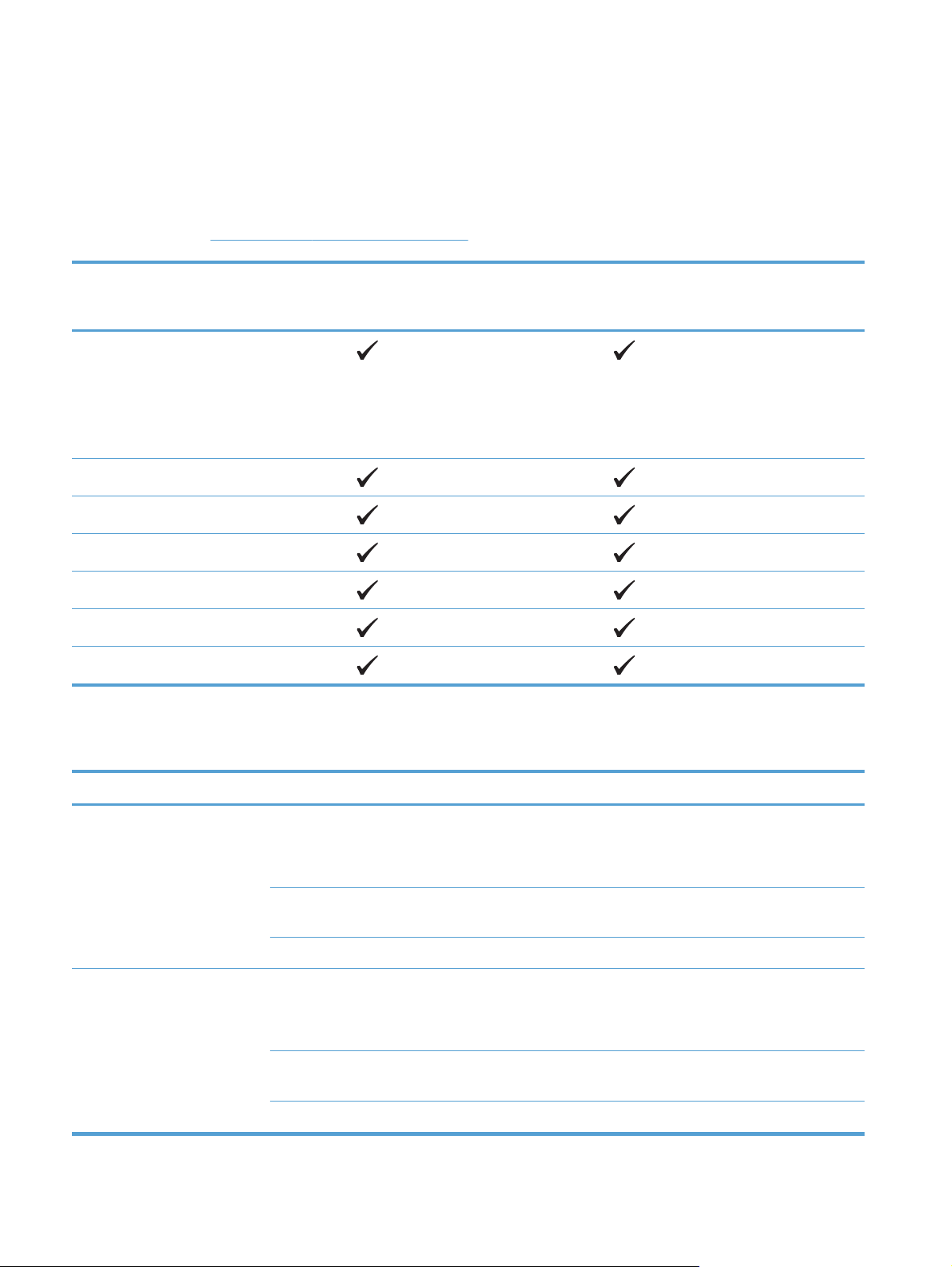
Поддържани видове хартия и капацитет на тавата
Поддържани типове на хартии и печатни носители
За пълен списък на конкретните типове хартии с марката на HP, поддържани от този принтер,
посетете
Тип хартия (драйвер за принтера) Входна тава Слот за приоритетно зареждане
Хартия, включително следните типове:
Обикновена
●
Пергамент
●
Рециклирана
●
Груба
Плик
Етикети
www.hp.com/support/ljp1100series.
(само за модели с безжична
връзка)
Картон
Прозрачно фолио
Пощенски картички
Капацитет на тавите и касетите
Тава или касета Тип хартия Спецификации Количество
Входна тава Хартия Диапазон:
2
60 г/м
подвързана до 163 г/
2
м
подвързана
Пликове
Прозрачни фолиа Минимално 0,13 мм дебела До 75 листа прозрачно фолио
Изходна касета Хартия Обхват:
2
60 г/м
подвързана до 90 г/м
подвързана
2
подвързана до 163 г/
60 г/м
2
м
подвързана
150 листа 75 г/м
2
до 10 плика
До 125 листа 75 г/м
подвързана
2
подвързана
2
Пликове
Прозрачни фолиа Минимално 0,13 мм дебела До 75 листа прозрачно фолио
По-малко от 60 г/м
до 90 г/м
2
подвързана
2
подвързана
До 10 плика
40 Глава 5 Хартия и печатни носители BGWW
Page 55

Ориентация на хартията при зареждане на тавите
Ако използвате хартия, която изисква специфична ориентация, поставете я съгласно информацията в
следната таблица:
Тип хартия Как се зарежда хартията
Предварително отпечатана
хартия или бланки
Перфорирана
Плик
С лицевата страна нагоре
●
Горният ръб е насочен към продукта
●
С лицевата страна нагоре
●
Отвори към лявата страна на продукта
●
С лицевата страна нагоре
●
Левият къс ръб е насочен към продукта
●
Зареждане на тавите за хартия
ВНИМАНИЕ: Ако се опитвате да печатате върху носител, който е набръчкан, прегънат или
повреден по някакъв начин, може да предизвикате засядане. За повече информация вж.
на заседнала хартия на страница 83.
Слот за приоритетно зареждане
Слотът за приоритетно зареждане побира до 10 листа, един плик, едно прозрачно фолио, един
етикет или един лист картон. Заредете хартията с горната част напред, а страната, върху която ще
се печата, обърната нагоре. За да предотвратите засядане и изкривяване на листите, винаги
регулирайте страничните водачи за носителите, преди да я заредите.
Изчистване
Входна тава
Във входната тава могат да се поставят 150 страници хартия 75 г/м2 или по-малко листове по-тежка
хартия (15 мм височина на тестето или по-малко).
Заредете медията с горната част напред, а страната, върху която ще се печата, обърната нагоре.
За да предотвратите заседнали и изкривени страници, винаги регулирайте страничните и предните
водачи на медията.
ЗАБЕЛЕЖКА: Когато добавяте нова хартия, не забравяйте да отстраните напълно тази, която е
във входната тава, и подравнявайте цялото тесте. Това помага да се предотврати поемането на
няколко листа хартия наведнъж в продукта и намалява риска от засядане на хартия.
BGWW
Ориентация на хартията при зареждане на тавите
41
Page 56
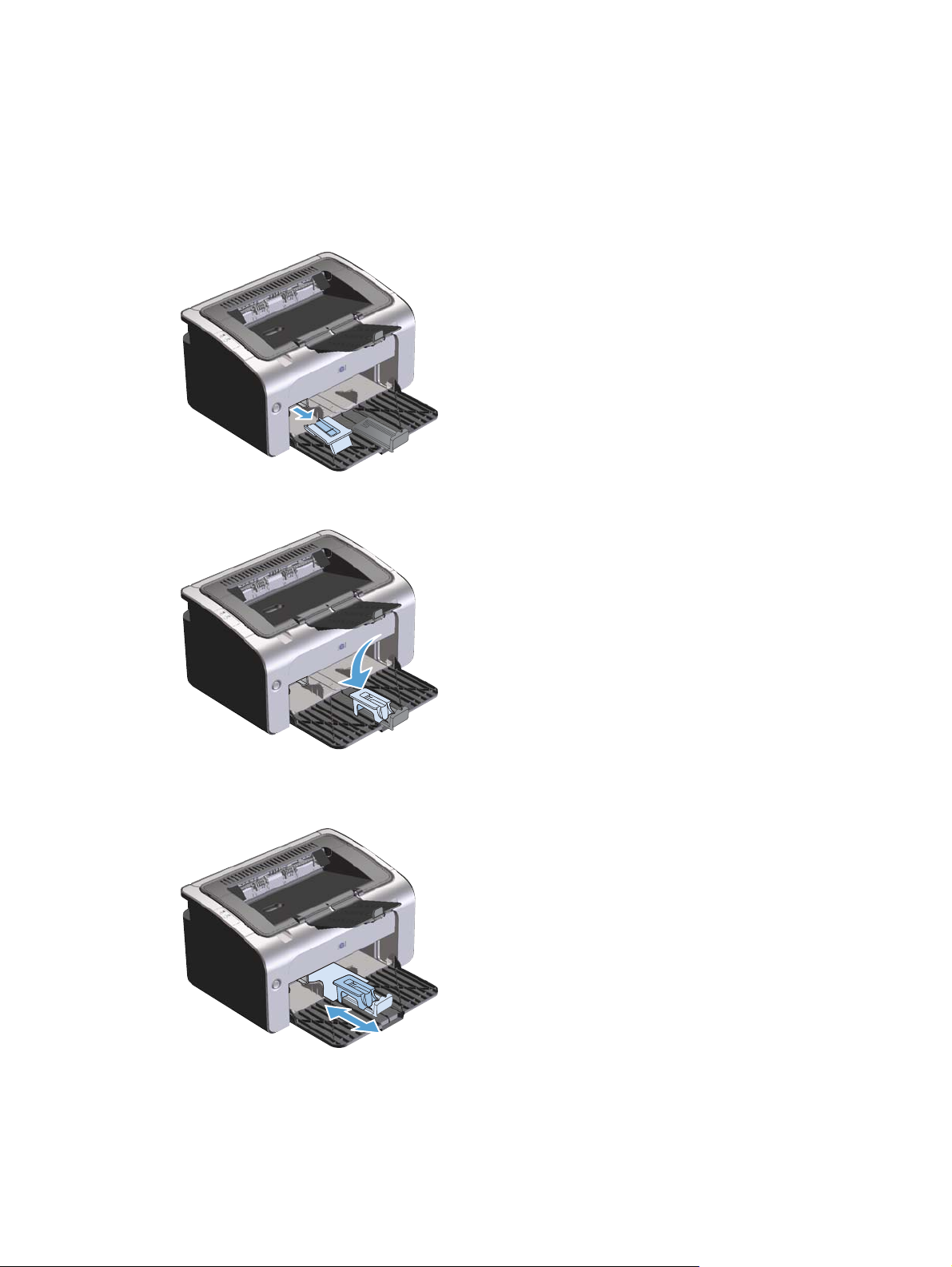
Регулиране на тавата за къса хартия (само при базови модели)
За да отпечатвате върху хартия, по-къса от 185 мм , използвайте удължителя за къси носители, за да
регулирате входната тава.
1. Отстранете инструмента за удължаване на къси носители от слота за съхраняване, който е от
лявата страна на областта за поставяне на носители.
2. Прикрепете инструмента към регулируемия водач на носителя.
3. Поставете хартията в принтера докрай и след това плъзнете регулируемия водач за хартия с
прикрепения инструмент за поддържане на хартия.
4. Когато приключите с отпечатването върху къс носител, отстранете удължителя за къси носители
и го поставете обратно в слота за съхранение.
42 Глава 5 Хартия и печатни носители BGWW
Page 57

6 Задачи за печат
Отменяне на задание за печат
●
Печат с Windows
●
BGWW 43
Page 58

Отменяне на задание за печат
Можете да спрете отпечатването чрез софтуерната програма.
ЗАБЕЛЕЖКА: Може да ви отнеме няколко минути, за да изчистите всички задания за печат, след
като отмените заданието за печат.
Спрете текущото задание за печат от панела за управление (само за модели с безжична връзка)
Натиснете бутона за отказ
▲
на панела за управление.
Спиране на текущото задание за печат от програма
Когато изпращате задание за печат на екрана, за кратко се отваря диалогов прозорец, който ви
дава възможност да отмените заданието за печат.
Ако няколко задания се изпращат към принтера чрез софтуера, те може да изчакват в опашка за
печат (например в диспечера на печат на Windows). Вижте документацията за софтуерната
програма за специфични указания за отм
Ако дадено задание за печат чака на опашка за печат или в принтерен спулер, изтрийте го оттам.
1. Windows Vista и Windows 7: Щракнете върху Старт, след това върху Контролен
панел, след това в категорията за Хардуер и звук изберете Принтер.
или
Windows XP, Windows Server 2003 и Windows Server 2008 (при изглед на
менюто „Старт” по подразбиран
след което щракнете върху Принтери и факсове.
или
Windows XP, Windows Server 2003 и Windows Server 2008 (при класически
изглед на меню „Старт”): Щракнете върху Старт, след това върху Настройки, след
което щракнете върху Принтери.
яната на отпечатването от компютъра.
е): Щ
ракнете върху Старт, после върху Настройки,
2. В списъка на принтерите щракнете двукратно върху името на този принтер, за да се отвори
опашката за печат или спу
3. Изберете заданието за печат, което искате да отмените, щракнете двукратно върху него, след
което върху Отказ или Изтриване.
44 Глава 6 Задачи за печат BGWW
лера.
Page 59

Печат с Windows
ЗАБЕЛЕЖКА: В зависимост от софтуерната програма командите и имената на диалогови
прозорци, които следват, може да се различават.
Отваряне на драйвера на принтера на Windows
1. В менюто Файл в софтуерната програма щракнете върху Печат.
2. Изберете продукта, след което щракнете върху менюто Свойства или Предпочитания.
Помощ за произволна опция за печат с Windows
Помощта за драйвера на принтера се намира отделно от Помощта за програмата. В помощта за
драйвера на принтера са дадени обяснения за бутоните, квадратчетата за отметка и падащите
списъци, налични в драйвера на принтера. Тя също включва инструкции за стандартни печатни
задачи, като например печат от двете страни, отпечатване на много страници на ед
отпечатване на първата или титулната страница на различна хартия.
Активирайте екраните с помощна информация за драйвера на принтера по един от следните
начини:
В диалоговия прозорец Свойства на драйвера на принтера щракнете върху бутона Помощ.
●
ин ли
ст хартия и
Натиснете клавиша F1 от клавиатурата на компютъра.
●
Щракнете върху въпросителния знак в гор
●
Щракнете с десния бутон на мишката върху произволен елемент в драйвера.
●
ния дес
ен ъгъл на драйвера на принтера.
Промяна на броя на копията за печат с Windows
1. Отворете драйвера на принтера, щракнете върху бутона Свойства или Предпочитания,
след което щракнете върху раздела Разширени.
2. В областта Копия настройте броя на копията с помощта на клавишите със стрелки.
Ако ще отпечатвате множество копия, поставете отметка в квадратчето Комплектувай, за да
комплектувате копията.
3. Щракнете върху бутона OK.
Отпечатване на цветен текст като черен с Windows
1. Отворете драйвера на принтера, щракнете върху бутона Свойства или Предпочитания,
след което щракнете върху раздела Разширени.
2. Поставете отметка на Печат на целия текст като черен.
BGWW
3. Щракнете върху бутона OK.
Печат с Windows
45
Page 60

Запишете настройките за печат по избор за повторно използване с Windows
Използване на набори за бърз печат
1. Отворете драйвера на принтера, след което щракнете върху бутона Свойства или
Предпочитания. Появява се падащият списък Набори с бързи задачи за печат във
всички раздели без раздела Услуги.
2. В падащия списък Набори с бързи задачи за печат изберете един от наборите за бързи
задачи, след което щракнете върху OK, за да отпечатате зад
настройки.
Създаване на набор за бърз печат по избор
1. Отворете драйвера на принтера, след което щракнете върху бутона Свойства или
Предпочитания. Появява се падащият списък Набори с бързи задачи за печат във
всички раздели без раздела Услуги.
2. Изберете като основа един от съществуващите набори за бързи задачи
3. Изберете опциите за печат за новия набор.
ачата с предварително зададени
ия наб
4. Щракнете върху Запамети като, въведете име за нов
щракнете върху бутона OK.
ор за бърз печат, след което
Подобряване на качеството на печат с Windows
Изберете размер на страницата
1. Отворете драйвера на принтера, щракнете върху бутона Свойства или Предпочитания,
след което щракнете върху раздела Хартия/качество.
2. Изберете размер от падащия списък Размерът е.
3. Щракнете върху бутона OK.
Изберете размер на страницата по избор
1. Отворете драйвера на принтера и щракнете върху раздела Хартия/качество.
вори д
2. Щракнете върху бутона По избор. Ще се от
сканиране по избор.
3. Въведете име за размера по избор, определете размерите и щракнете върху Запиши.
4. Щракнете върху бутона Затвори, след което върху бутона OK.
иалоговият прозорец Настройки за
46 Глава 6 Задачи за печат BGWW
Page 61

Изберете тип хартия
1. Отворете драйвера на принтера, щракнете върху бутона Свойства или Предпочитания,
след което щракнете върху раздела Хартия/качество.
2. Изберете тип от падащия списък Типът е.
3. Щракнете върху бутона OK.
Изберете разделителна способност на печата
1. Отворете драйвера на принтера, щракнете върху бутона Свойства или Предпочитания,
след което щракнете върху раздела Хартия/качество.
2. В областта Качество на печат изберете опция от падащия списък. За информация относно
всяка от наличните опции вижте онлайн помощта на драйвера на принтера.
ЗАБЕЛЕЖКА: За да използвате разделителна способност с качество на чернова, в областта
Качество на печат поставете отметка на Икономичен режим.
3. Щракнете върху бутона OK.
Отпечатване на първа или последна страница на различна хартия с Windows
1. Отворете драйвера на принтера, щракнете върху бутона Свойства или Предпочитания,
след което щракнете върху раздела Хартия/качество.
2. Поставете отметка в квадратчето Използване на друга хартия/корици, след което
изберете нужните настройки за предната корица, другите страници и задната корица.
3. Щракнете върху бутона OK.
Мащабиране на документ до размер за побиране на страницата с Windows
1. Отворете драйвера на принтера, щракнете върху бутона Свойства или Предпочитания,
след което щракнете върху раздела Ефекти.
2. Поставете отметка в квадратчето Отпечатай документа при, след което изберете размер
от падащия списък.
3. Щракнете върху бутона OK.
BGWW
Печат с Windows
47
Page 62
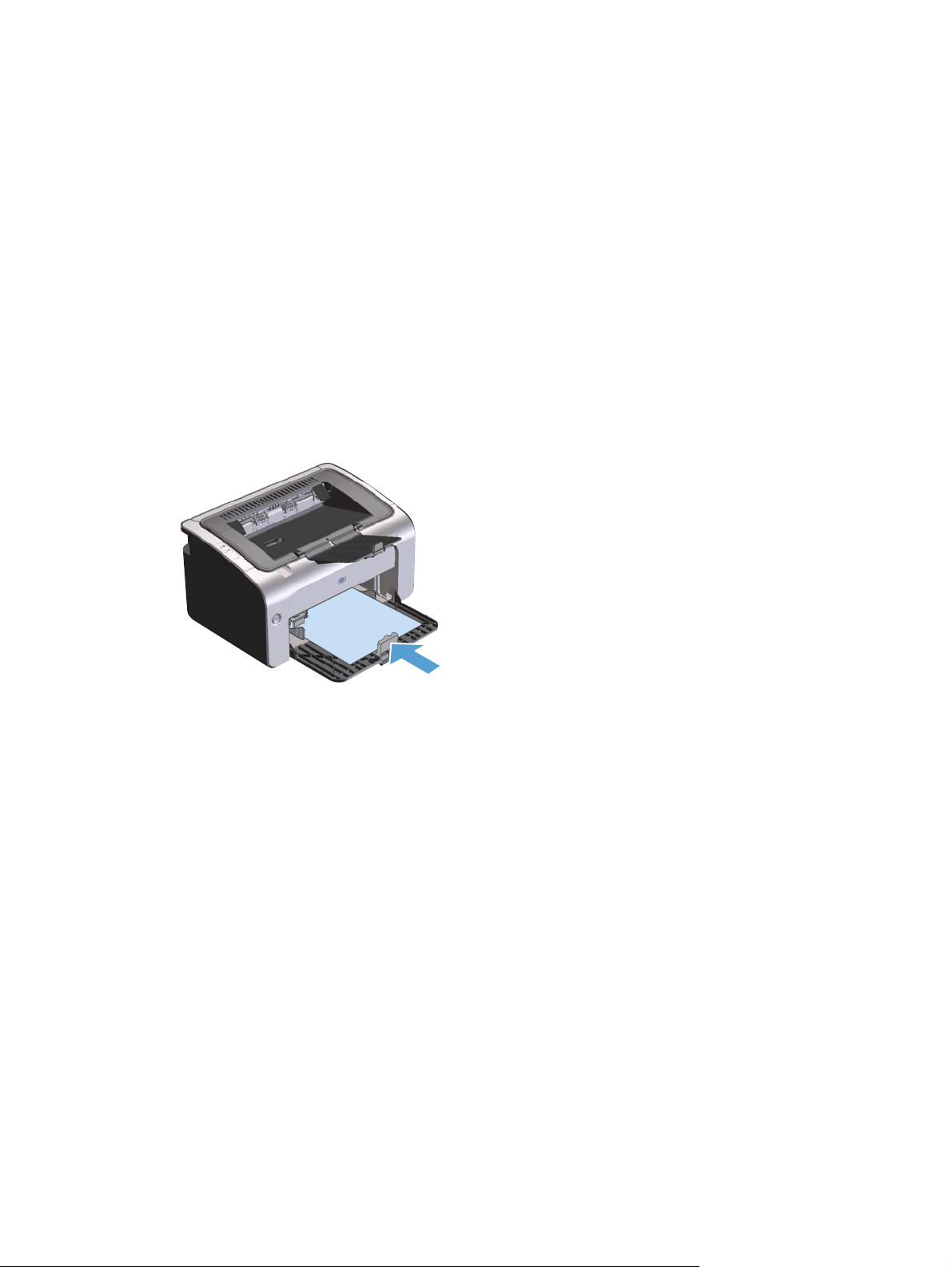
Добавяне на воден знак към документ с Windows
1. Отворете драйвера на принтера, щракнете върху бутона Свойства или Предпочитания,
след което щракнете върху раздела Ефекти.
2. Изберете воден знак от падащия списък Водни знаци.
За да отпечатате водния знак само на първата страница, поставете отметка в квадратчето
Само първата страница. Иначе водният знак ще се отпечата на всяка страница.
3. Щракнете вър
ху буто
на OK.
Двустранен печат с Windows
Ръчен двустранен печат
1. Поставете хартията с лицевата страна нагоре във входната тава.
2. Отворете драйвера на принтера, след което щракнете върху бутона Свойства или
Предпочитания.
3. Щракнете върху раздела Завършване.
4. Щракнете върху квадратчето с отметка Печат от двете страни (ръчно). Ако ще
подвързвате документа по дължината на горния ръб, щракнете върху квадратчето с отметка
Обръщане на страниците.
5. Натиснете бутона OK, за да се отпечата първата ст
48 Глава 6 Задачи за печат BGWW
рана на заданието.
Page 63
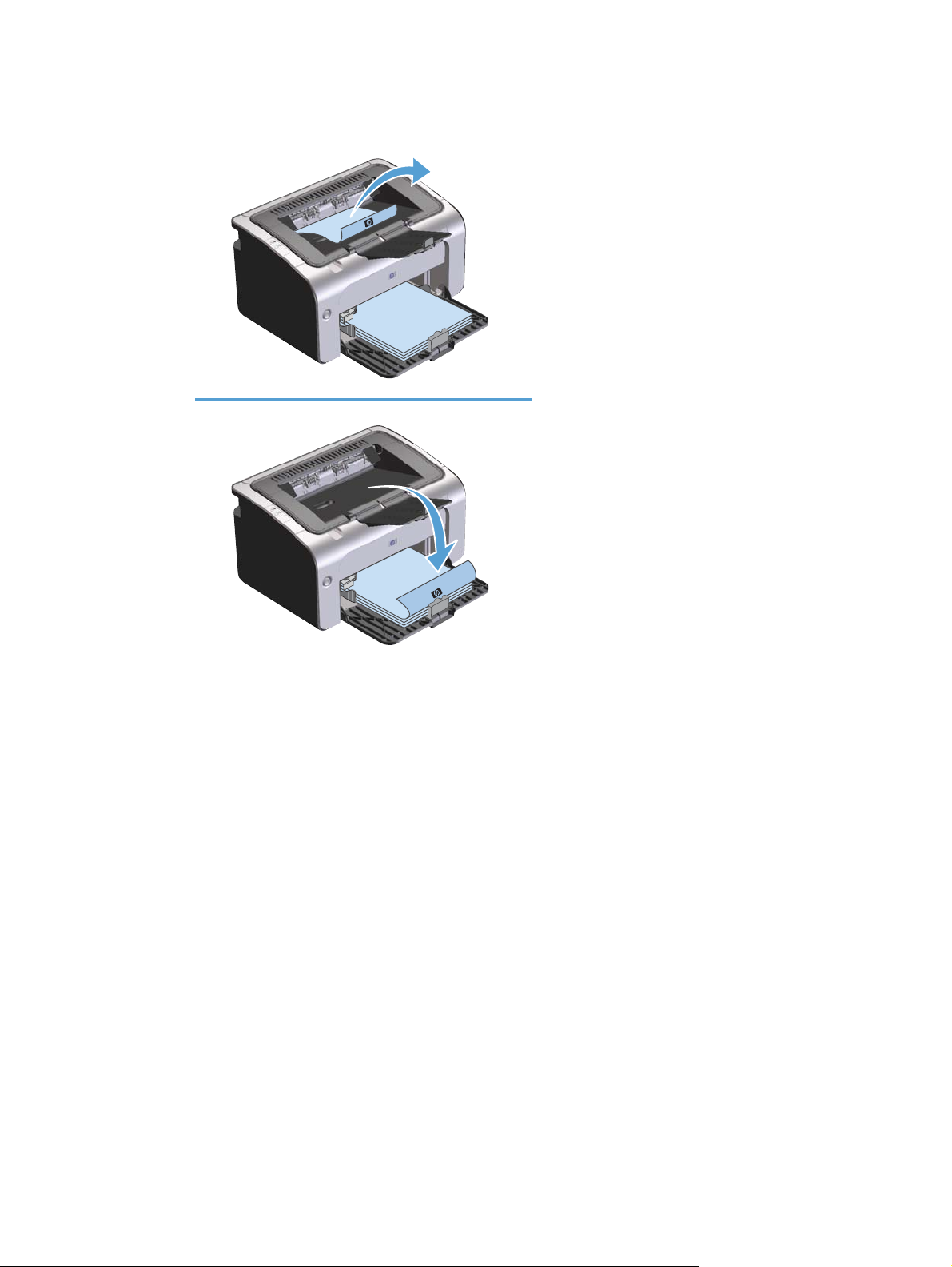
6. Вземете отпечатаното тесте от изходната касета и като спазвате ориентацията на хартията, я
поставете с отпечатаната страна надолу във входната тава.
7. На компютъра щракнете върху бутона Продължи, за да се отпечата втората страна от
заданието.
Създаване на брошура с Windows
1. Отворете драйвера на принтера, щракнете върху бутона Свойства или Предпочитания,
след което щракнете върху раздела Завършване.
2. Щракнете върху квадратчето с отметка Печат от двете страни (ръчно).
3. В падащия списък Оформление на брошура щракнете върху опцията Подвързване
отляво или Подвързване отдясно. Полето Страници на лист ще бъде зададено
автоматично на 2 страници на лис
4. Щракнете върху бутона OK.
т.
BGWW
Печат с Windows
49
Page 64

Отпечатване: няколко страници на лист с Windows
1. Отворете драйвера на принтера, щракнете върху бутона Свойства или Предпочитания,
след което щракнете върху раздела Завършване.
2. Изберете броя на страниците на един лист от падащия списък Страници на един лист.
3. Изберете съответните опции за Отпечатване на граници на страницата, Ред на
страниците и Ориентация.
4. Щракнете върху бутона OK.
Избор на ориентация на страницата с Windows
1. Отворете драйвера на принтера, щракнете върху бутона Свойства или Предпочитания,
след което щракнете върху раздела Завършване.
2. В областта Ориентация изберете опцията Портрет или Пейзаж.
За да отпечатате изображението на страницата наобратно, изберете опцията Завъртане на
180 градуса.
3. Щракнете върху бутона OK.
Използване на HP ePrint
HP ePrint е пакет от уеб базирани услуги за печат, които позволяват на поддържан продукт на HP да
печата следните типове документи:
Имейл съобщения и прикачени файлове, изпратени директно към имейл адреса на продукта
●
на HP
Документи от избрани приложения за печат на мобилни устройства
●
Използване на HP Cloud Print
Използвайте HP Cloud Print за печатане на имейл съобщения и прикачени файлове, като ги
изпратите към имейл адреса на продукта на HP от устройство с разрешени имейли.
ЗАБЕЛЕЖКА: Устройството трябва да е свързано към кабелна или безжична мрежа. За да
използвате HP Cloud Print, първо трябва да имате достъп до интернет и да разрешите уеб услугите
на HP.
1. Разрешете уеб услугите на HP във вградения уеб сървър на HP (EWS), като изпълните следните
стъпки:
а. След като устройството е свързано към мрежата, отпечатайте страница с конфигурацията
и намерете IP адреса на устройството.
б. На вашия компютър отворете уеб браузър и въведете IP адреса на устройството в реда за
адрес. Появява се вграденият уеб сървър на HP.
в. Щракн
сървър за достъп до интернет, преминете на следващата стъпка. Ако вашата мрежа
50 Глава 6 Задачи за печат BGWW
ете върху раздела Уеб услуги на HP. Ако вашата мрежа не използва прокси
Page 65

използва прокси сървър за достъп до интернет, изпълнете тези инструкции, преди да
преминете на следващата стъпка.
i. Изберете раздела Настройки на прокси сървъра.
ii. Отметнете квадратчето Отметнете това квадратче, ако вашата мрежа
използва прокси сървър за достъп до интернет.
iii. В полето Прокси сървър въведете адреса и номера на порта на прокси сървъра и
ед то
сл
г. Изберете раздела Уеб услуги на HP и щракнете върху бутона Разреши. Устройството
конфигурира връзката към интернет и след това се показва съобщение, че ще се отпечата
лист с информация.
д. Щракнете върху бутона OK. Разпечатва се страница за ePrint. На страницата за ePrint
потърсете имейл адреса, който автоматично се присво
2. За да отпечатате документ, прикачете го към имейл съобщение и след това изпратете
съобщението към имейл адреса на устройството. Отидете на
на поддържаните типове документи
3. Ако искате, използвайте уеб сайта на HP ePrintCenter, за да зададете настройки за защитата и
да конфигурирате настройки за печат по подразбиране за всички задания на HP ePrint,
изпратени към този продукт:
ва щракнете върху бутона Приложи.
ява на устройството.
www.hpeprintcenter.com за списък
а. Отворете уеб браузър и отидете на
б. Щракнете върху Влизане и въведете идентификационните си данни за HP ePrintCenter
или се регистрирайте за нов акаунт.
в. Изберете вашето устройство от списъка или щракнете върху бутона + Добави
принтер, за да го добавите. За да добавите устройството, се нуждаете от кода му, което
е частта от имейла на устройството, която се намира преди си
ЗАБЕЛЕЖКА: Този код е валиден само 24 часа, след като сте разрешили уеб
услугите на HP. Ако срокът изтече, следвайте инструкциите, за да разрешите отново уеб
услугите на HP и да получите нов код.
г. Щракнете върху бутона Настройка. Появява се диалоговият прозорец Настройки на
HP ePrint. Налични са три раздела:
Позволени податели. За да предотвратите отпечатването на неочаквани
●
документи на устройството, щракнете върху раздела Позволени податели.
Щракнете върху Само позволени податели и след това добавете имейл
адресите, за които искате да позволите задания на ePrint.
Опции за печат. За да кон
●
задания на ePrint, щракнете върху раздела Опции за печат и след това изберете
настройките, които искате да използвате.
www.hpeprintcenter.com.
мвола @.
фигурирате настройки по подразбиране за всички
BGWW
Разширени. За да промените имейл адреса на устройството, щракнете върху
●
раздела Разширени
Печат с Windows
51
Page 66

Използване на HP Direct Print (само безжични модели)
Използвайте HP Direct Print за директно печатане на устройството от всяко мобилно устройство (като
смартфон, нетбук или лаптоп).
ЗАБЕЛЕЖКА: Не е необходимо никакво инсталиране, но трябва да се разреши HP Direct Print.
На вашето мобилно устройство трябва да е инсталирано приложение за печат на HP.
Моделът HP LaserJet Professional P1102w не поддържа HP Direct Print.
1. За да разрешите HP Direct Print, изпълнете следните стъпки:
а. След като устройството е свързано към мрежата, отпечатайте страница с конфигурацията
и намерете IP адреса на устройството.
б. На вашия компютър отворете уеб браузър и въведете IP адреса на устройството в реда за
адрес. Появява се екранът на вградения уеб сървър на HP.
в. Щракнете върху раздела Работа в мрежа.
т
г. На с
раницата Работа в мрежа щракнете върху бутона Директно
конфигуриране на безжичната мрежа. Отметнете квадратчето , въведете името
на мрежата (SSID) в полето Име за директен печат на безжичната мрежа, след
което щракнете върху бутона Приложи. IP адресът на мобилното устройство се показва
на страницата Работа в мрежа.
ЗАБЕЛЕЖКА: За да намерите името на мрежата (SSID), щракнете върху менюто
Конфигурация на безжичната мрежа на страницата Работа в мрежа.
2. За да отпечатате документ от приложение, изберете Файл и след това Печат.
ЗАБЕЛЕЖКА: Ако само едно устройство, което поддържа HP Direct Print, е свързано към
безжичната мрежа, документът се отпечатва. Ако е свързано повече от едно устройство, което
поддържа HP Direct Print, се показва списък с устройства – трябва да изберете вашето
устройство, преди да преминете към следващата стъпка. Ако не бъде открито устройство,
следвайте инструкциите в стъпка 1, за да свържете устройството.
Използване на AirPrint
Директно печатане чрез AirPrint на Apple се поддържа за iOS 4.2 или по-нова версия. Използвайте
AirPrint за директно печатане на устройството от iPad (iOS 4.2), iPhone (3GS или по-нова версия)
или iPod touch (трето поколение или по-ново) в следните приложения:
Поща
●
Снимки
●
Safari
●
Избиране на приложения на трети страни
●
ЗАБЕЛЕЖКА: Устройството трябва да е свързано към кабелна или безжична мрежа.
52 Глава 6 Задачи за печат BGWW
Page 67

За да печатате, изпълнете следните стъпки:
1.
Натиснете елемента действие
2. Натиснете Печат.
ЗАБЕЛЕЖКА: Ако печатате за първи път или устройството, което сте избирали преди това,
не е налично, трябва да изберете устройство, за да продължите.
3. Конфигурирайте опциите за печат и след това натиснете Печат.
.
BGWW
Печат с Windows
53
Page 68

54 Глава 6 Задачи за печат BGWW
Page 69

7 Управление и техническо
обслужване на принтера
Отпечатване на страниците с информация
●
Използвайте вградения уеб сървър HP (само за безжични модели)
●
Настройки за пестене
●
Управление на консумативи и принадлежности
●
Почистване на принтера
●
Актуализации за принтера
●
BGWW 55
Page 70

Отпечатване на страниците с информация
Можете да отпечатате следните информационни страници.
Конфигурационна страница
В конфигурационната страница са посочени текущите настройки и свойства на принтера. Тя
съдържа също и отчет за състоянието на дневника. За да отпечатате конфигурационна страница,
направете следното:
1. Отворете драйвера на принтера, след което щракнете върху бутона Свойства или
Предпочитания.
2. Щракнете върху раздела Услуги, след което от падащия списък Печат на страници с
инфо
рмация щракнете върху елемента Страница с конфигурацията.
3. Щракнете върху бутона Печат.
При безжични модели можете да отпечатате конфигурационна страница от панела за управление
на принтера.
В панела за управление натиснете и задръжте бутона за отказ
▲
готовност
не започне да мига, след което освободете бутона.
Страница за състоянието на консумативите
За да отпечатате страницата за състояние на консумативите, изберете я от падащия списък Печат
на информационни страници в раздела Услуги в драйвера на принтера. Страницата за
състоянието на консумативите предоставя следната информация:
Приблизителното процентно съдържание на тонер, оставащо в печатащата касета
●
Броя на страниците и заданията за печат, които са обработени
●
с
Информация за до
●
тавки и рециклиране
Пробна страница
За да отпечатате пробната страница, изберете я от падащия списък Печат на информационни
страници в раздела Услуги в драйвера на принтера. Пробната страница съдържа примери с
текст и графики и се използва за показване на качеството на печат на принтера.
, докато лампичката за
56 Глава 7 Управление и техническо обслужване на принтера BGWW
Page 71

Използвайте вградения уеб сървър HP (само за безжични модели)
Използвайте вградения уеб сървър HP (EWS) за преглед на състоянието на принтера и на мрежата и
за управление на функциите на печатане от компютъра.
Преглед на информацията за състоянието на принтера
●
Определяне на оставащото време до изчерпване на всички консумативи и поръчване на нови
●
Преглед и промяна на настройките по подразбиране за конфигурация на принте
●
Пре
●
Не е необходимо да инсталирате софтуер на компютъра. Трябва да използвате един от тези
поддържани уеб браузъри:
●
●
●
●
●
●
Вграденият уеб сървър HP работи, когато принтерът е свързан към мрежа, базирана на TCP/IP.
Вграденият уеб сървър HP не поддържа връзки по протокол IPX или директни USB връзки.
ЗАБЕЛЕЖКА: Не ви е необходим достъп до интернет, за да отваряте и използвате вградения уеб
сървър HP. Въпреки това, ако щракнете върху връзка на някоя страница, трябва да имате достъп до
интернет, за да можете да посетите сайта, асоцииран с тази връзка.
глед и промяна на конфигурацията на мрежата
Internet Explorer 6.0 (или по-нова версия)
Firefox 1.0 (или по-нова версия)
Mozilla 1.6 (или по-нова версия)
Opera 7.0 (или по-нова версия)
Safari 1.2 (или по-нова версия)
nqueror 3.2 (или по-нова версия)
o
K
ра
Отворете вградения уеб сървър HP, като използвате мрежова връзка
За да отворите вградения уеб сървър HP, въведете IP адреса или името на хоста на принтера в
полето за адрес на поддържания уеб браузър. За да намерите IP адреса, отпечатайте
BGWW
конфигурационна страница на принтера, като натиснете и задържите бутона за отказ
лампичката за готовност
лампичката за готовност
СЪВЕТ: След като намерите URL адреса, запазете го, за да може в бъдеще да се връщате лесно
към него.
е включена и не се отпечатват други задания. Задръжте бутона, докато
не започне да мига.
Използвайте вградения уеб сървър HP (само за безжични модели)
, когато
57
Page 72

Раздели на Вграден уеб сървър HP
Раздел „Информация”
Групата от страници на раздела „Информация” се състои от следните страници:
Състояние на устройството показва състоянието на принтера и консумативите на HP.
●
Конфигуриране на устройство показва информацията, която се намира на
●
конфигурационната страница.
Състояние на консумативите показва състоянието на консумативите на HP и предоставя
●
номенклатурните им номера. За да поръчате нови консумативи, щракнете въ
консумативи в горната дясна част на прозореца.
Резюме на мрежата показва информацията, която се намира на страницата Резюме на
●
мрежата.
Раздел „Настройки”
Използвайте този раздел, за да конфигурирате принтера от компютъра си. Ако принтерът е свързан
към мрежа, винаги се консултирайте с администратора на принтера преди да промените
настройките в този раздел.
р
ху Поръчка на
Разделът Настройки съдържа страницата Печат, където можете да видите и промените
настройките по подразбиране на заданията за печат.
Раздел „Мрежа”
Мрежовите администратори могат да използват този раздел да контролират настройките за
принтера, свързани с мрежата, когато той е свързан чрез мрежа, базирана на IP.
Връзки
Връзките се намират в горната дясна част на страниците за състояние. Трябва да имате достъп до
Интернет, за да може да използвате тези връзки. Ако използвате комутируема връзка и не сте се
свързали при първото отваряне на вградения уеб сървър HP, трябва да се свържете преди да можете
да посетите тези уеб сайтове. За да се свъ
сървър HP и да го отворите отново.
Покупка на консумативи. Щракнете върху тази връзка, за да се свържете с уебсайта
●
Sure Supply и да поръчате оригинални HP консумативи от HP или търговец по ваш избор.
Поддръжка. Свържете се със сайта за поддръжка на продукта. Може
●
по общи теми.
жете, може да е необходимо да затворите вградения уеб
р
те да търсите помощ
58 Глава 7 Управление и техническо обслужване на принтера BGWW
Page 73

Настройки за пестене
Режим на автоматично изключване
Автоматичното изключване е функция за пестене на енергия на този продукт. След изтичане на
определен от потребителя период от време, продуктът автоматично намалява консумацията на
електроенергия (автоматично изключване). Продуктът се превключва с състояние на готовност,
когато бъде натиснат даден бутон или се получи задание за печат. Когато продуктът е в режим на
автоматично из
захранване са изключени.
ЗАБЕЛЕЖКА: Въпреки че индикаторите не светят в режима на автоматично изключване,
продуктът ще работи нормално след получаване на задание за печат.
Промяна на времето на забавяне на автоматичното изключване
Можете да промените времето, в което продуктът остава неактивен (забавяне на автоматичното
изключване), преди да се превключи в режим на автоматично изключване.
ЗАБЕЛЕЖКА: Настройката за забавяне на режима на автоматично изключване по
подразбиране е 5 минути.
1. Отворете свойствата на принтера и щракнете върху раздела Настройки на устройството.
лючване, всички индикатори на контролния панел, както и светодиодът за
к
2. Изберете забавянето на автоматичното изключване от падащия списък Автоматично
изключване.
ЗАБЕЛЕЖКА: Променената настройка няма да стане активна, докато не се изпрати задание за
печат към продукта.
Печат с EconoMode
Този принтер има опция за икономичен режим за отпечатване на чернови на документи. Чрез
икономичния режимможе да се използва по-малко тонер и да се намали разхода на страница.
Използването на икономичния режим може да намали обаче и качеството на печат.
HP не препоръчва постоянно използване на икономичен режим. Ако използвате непрекъснато
икономичен режи
касета. Ако при тези обстоятелства качеството на печат започне да намалява, трябва да поставите
нова печатаща касета, дори и да има останал тонер в касетата.
Разрешаване на EconoMode с Windows
1. Отворете драйвера на принтера, след което щракнете върху бутона Свойства или
Пр
едпочитания.
2. Щракнете върху раздела Хартия/Качество.
м, е възможно тонерът да издържи по-дълго от механичните части на печатащата
BGWW
3. Щракнете върху отметката Икономичен режим.
Настройки за пестене
59
Page 74

Управление на консумативи и принадлежности
Управление на използването, съхранението и следенето на касетата на принтера могат да помогнат
да се осигури висококачествено отпечатване.
Проверка и поръчка на консумативи
Съхраняване на печатащи касети
Не отстранявайте печатащата касета от опаковката й, докато не сте готови да я използвате.
ВНИМАНИЕ: За да предотвратите повреда на печатащата касета, не я излагайте на светлина за
повече от няколко минути.
Правила на HP за непроизведени от HP печатащи касети
Hewlett-Packard не препоръчва използването на касети за печат, непроизведени от HP, независимо
дали са нови, или възстановени.
ЗАБЕЛЕЖКА: Повреди, причинени от непроизведени от HP печатащи касети, не се покриват от
гаранцията на HP , както и от договорите за обслужване.
За поставяне на нова оригинална печатаща касета на HP вж. Замяна на печатащата касета
на страница 62.
HP гореща линия за измами и Уеб сайт
Позвънете на HP гореща линия за измами (1-877-219-3183, безплатно в Северна Америка) или
отидете на
на контролния панел ви каже, че това не е касета, произведена от HP. HP ще ви помогнат да
определите дали тя е оригинална и ще предприемат мерки да решат проблема.
Вашата печатаща касета може да не оригинална печатаща касета HP , ако забележите следното:
●
●
www.hp.com/go/anticounterfeit , когато инсталирате печатаща касета HP и съобщение
Случват ви се голям брой проблеми с пе
Касетата не изглежда, както изглежда обикновено (например, липсва оранжевата защитна
лента, или опаковката се различава от HP опаковка).
Рециклиране на консумативи
За рециклиране на оригинална печатаща касета на HP, поставете използваната касета в кутията на
новата касета. Използвайте приложения етикет за връщане, за да изпратите използвания консуматив
до HP за рециклиране. За подробна информация вж. наръчника за рециклиране, включен към
всеки консуматив на HP.
чатащата касета.
60 Глава 7 Управление и техническо обслужване на принтера BGWW
Page 75
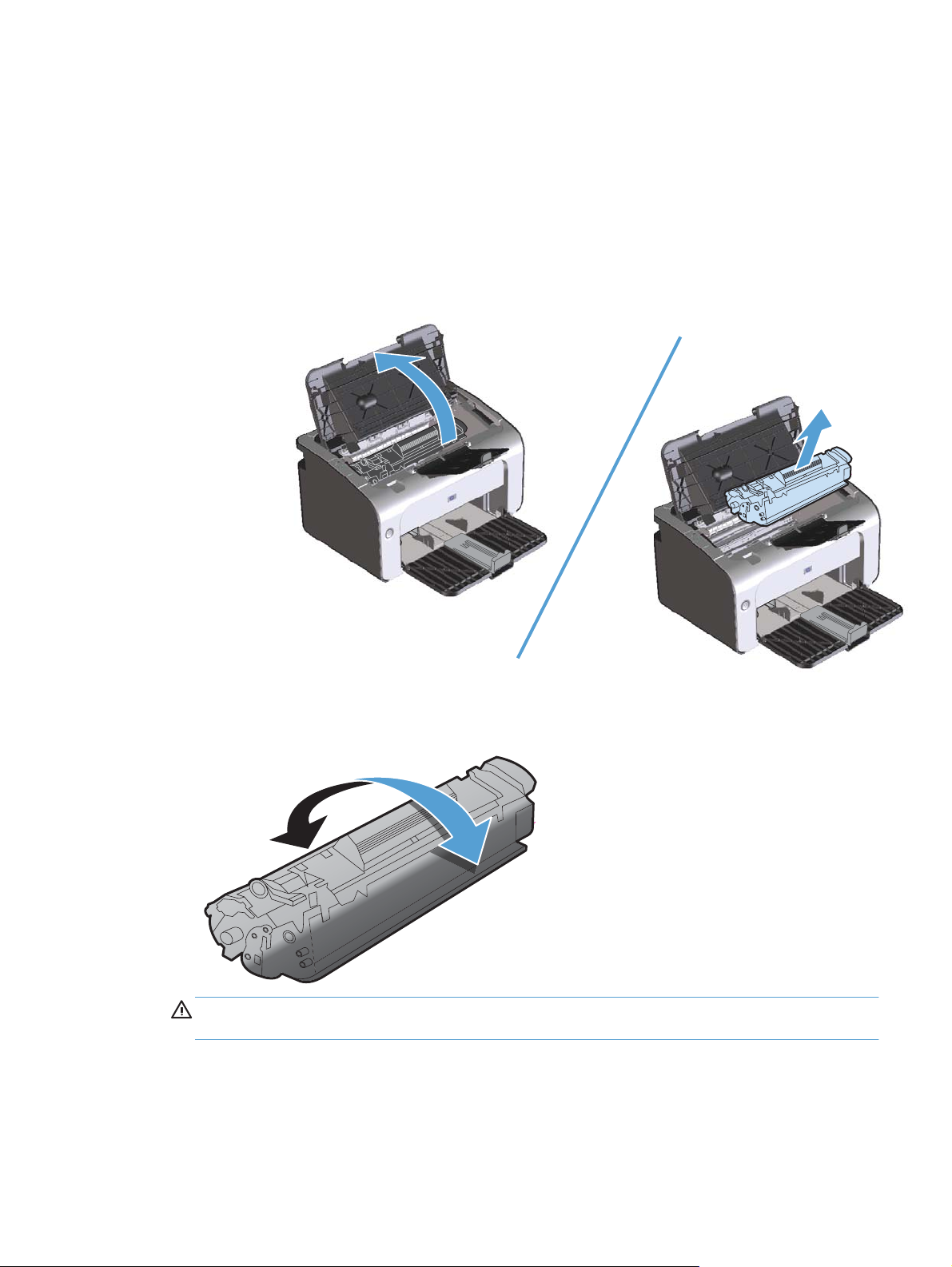
Инструкции за смяна
Преразпределяне на тонера
Когато в печатащата касета остане малко количество тонер, на отпечатаната страница може да се
появят избледнели или светли зони. Възможно е временно да подобрите качеството на печат чрез
преразпределение на тонера.
1. Отворете вратичката за печатащата касета и извадете касетата.
2. За да преразпределите тонера, внимателно разклатете печатащата касета от предната към
задната страна.
ВНИМАНИЕ: Ако по дрехите ви попадне тонер, избършете го със суха кърпа и изперете
дрехата в студена вода. Горещата вода фиксира тонера върху тъканта.
BGWW
Управление на консумативи и принадлежности
61
Page 76
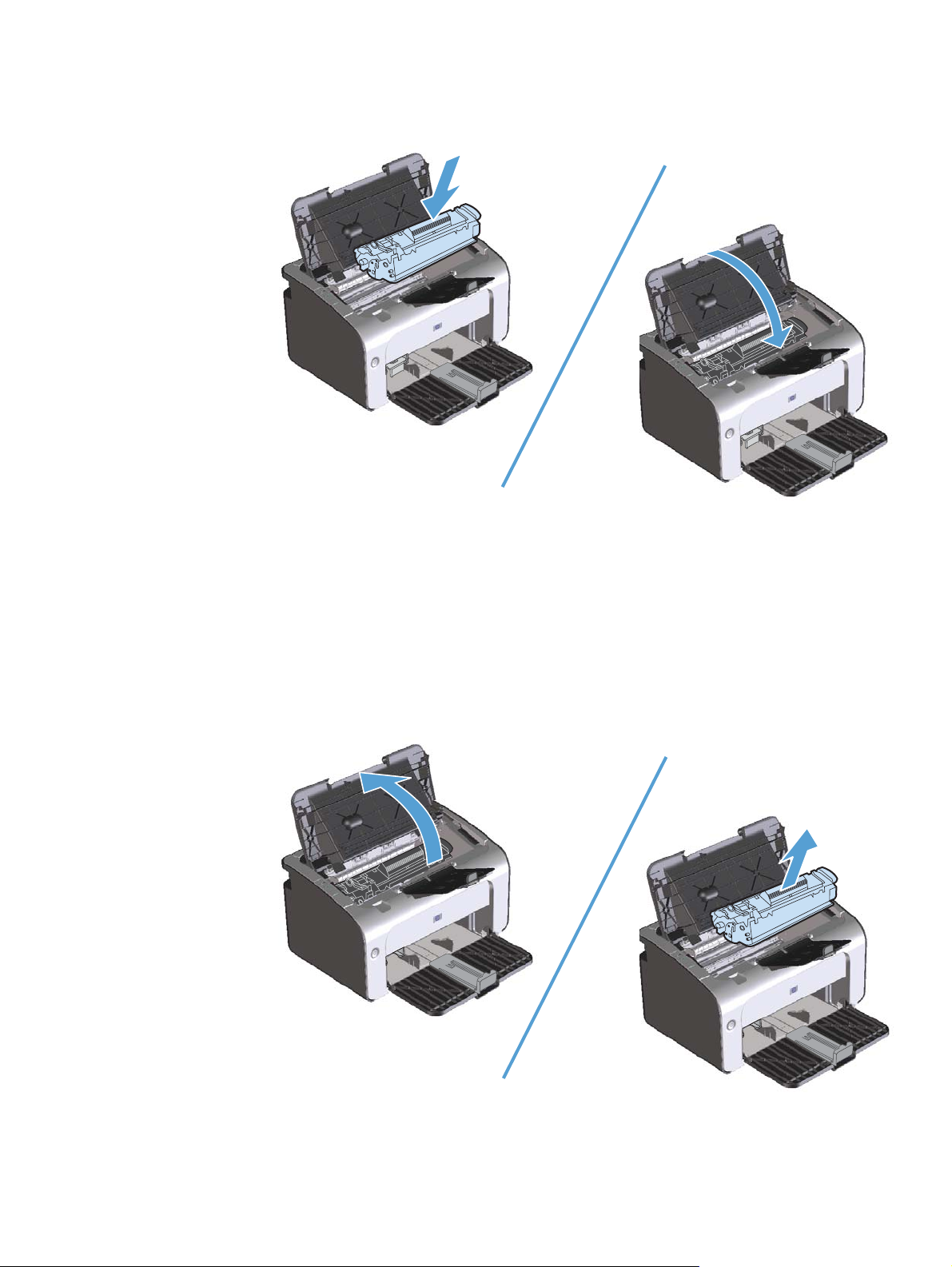
3. Поставете отново печатащата касета в принтера и след това затворете вратичката на касетата.
Ако отпечатъкът все още е светъл, поставете нова печатаща касета.
Замяна на печатащата касета
Когато печатаща касета наближава края на полезната си дейност, можете да продължите да
печатите с текущата касета, докато преразпределението на тонера вече не произвежда
приемливото качество на отпечатване.
1. Отворете вратичката за печатащата касета, след което извадете старата касета.
62 Глава 7 Управление и техническо обслужване на принтера BGWW
Page 77
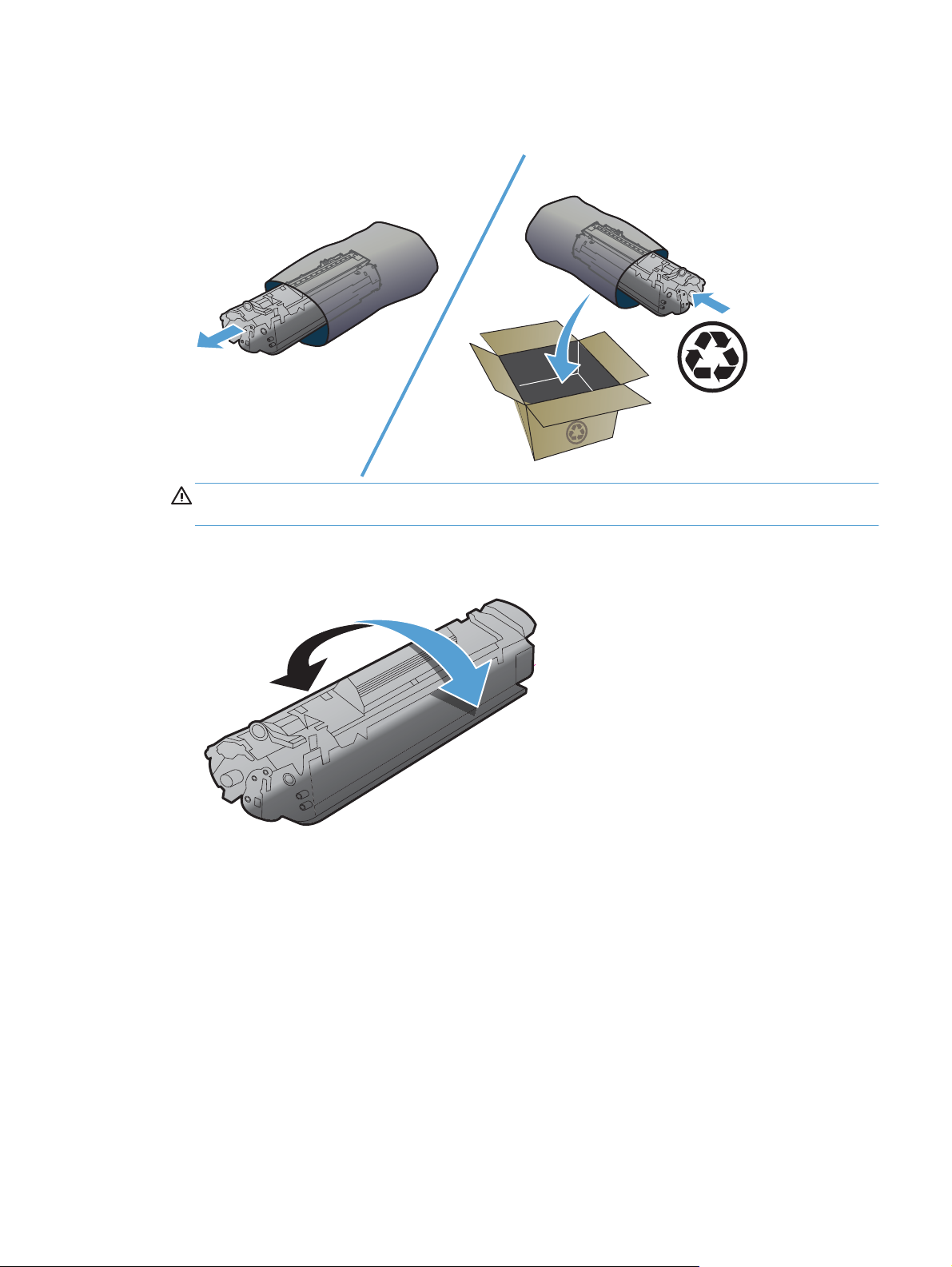
2. Извадете новата печатаща касета от опаковката. Поставете използваната печатащата касета в
торбичката и в кутията за рециклиране.
ВНИМАНИЕ: За да предотвратите повреда на печатащата касета, я хванете от двете
страни. Не докосвайте затвора на касетата или повърхността на ролката.
3. Хванете двете страни на печатащата касета и я разклатете леко, за да разпределите
равномерно тонера вътре в касетата.
BGWW
Управление на консумативи и принадлежности
63
Page 78
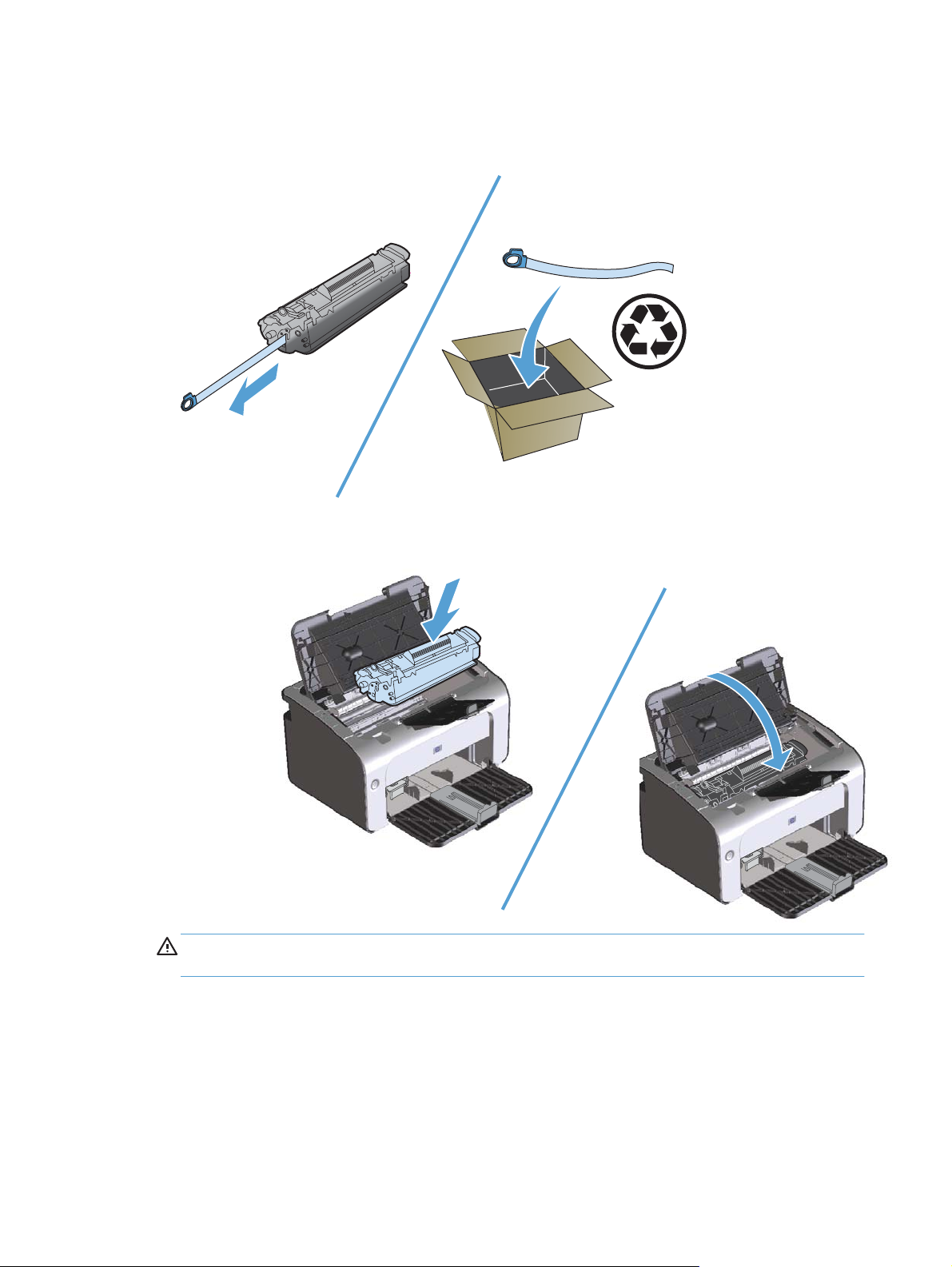
4. Извийте щифта в лявата страна на касетата, докато се охлаби, след което го дръпнете, докато
не отстраните цялата дължина на лентата от касетата. Поставете щифта и лентата в кутията от
печатащата касета, за да я върнете за рециклиране.
5. Поставете печатащата касета в принтера и затворете вратичката на касетата.
ВНИМАНИЕ: Ако по дрехите ви попадне тонер, избършете го със суха кърпа и изперете
дрехата в студена вода. Горещата вода фиксира тонера върху тъканта.
64 Глава 7 Управление и техническо обслужване на принтера BGWW
Page 79
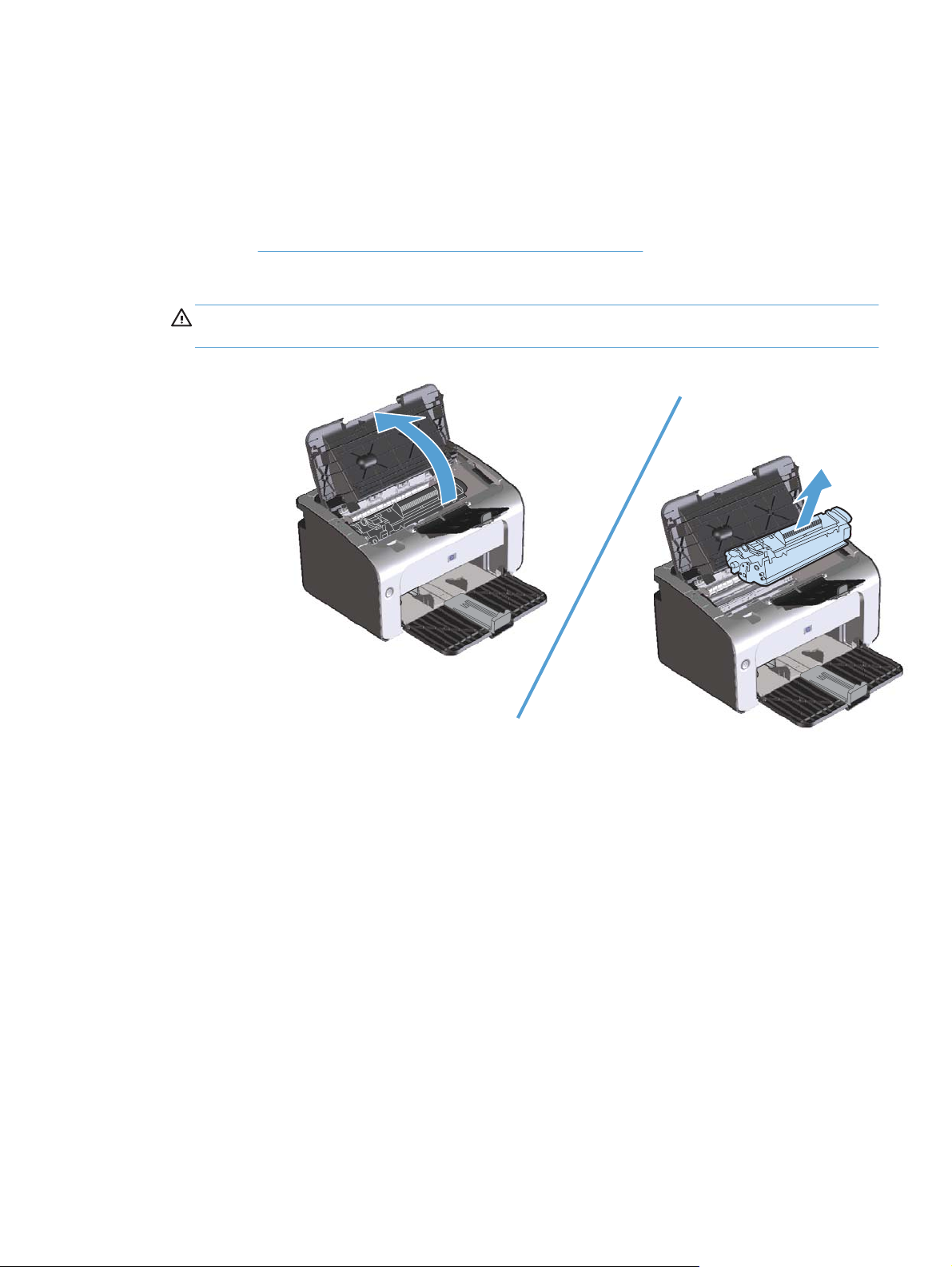
Сменете придърпващата ролка
Нормалната употреба с добра медия предизвиква износване. Използването на медия с по-лошо
качество изисква по-честа смяна на придърпващата ролка.
Ако принтерът редовно не успява да поема (няма поемане на листа от хартията), може да е
необходима смяна или почистване на придърпващата ролка. За да поръчате нова придърпваща
ролка, вижте
1. Отворете вратичката за печатащата касета и извадете касетата.
ВНИМАНИЕ: За да предотвратите повреда на печатащата касета, ограничете излагането й
на директна светлина. Покрийте печатащата касета с лист хартия.
Почистване на придърпващата ролка на страница 71.
BGWW
Управление на консумативи и принадлежности
65
Page 80
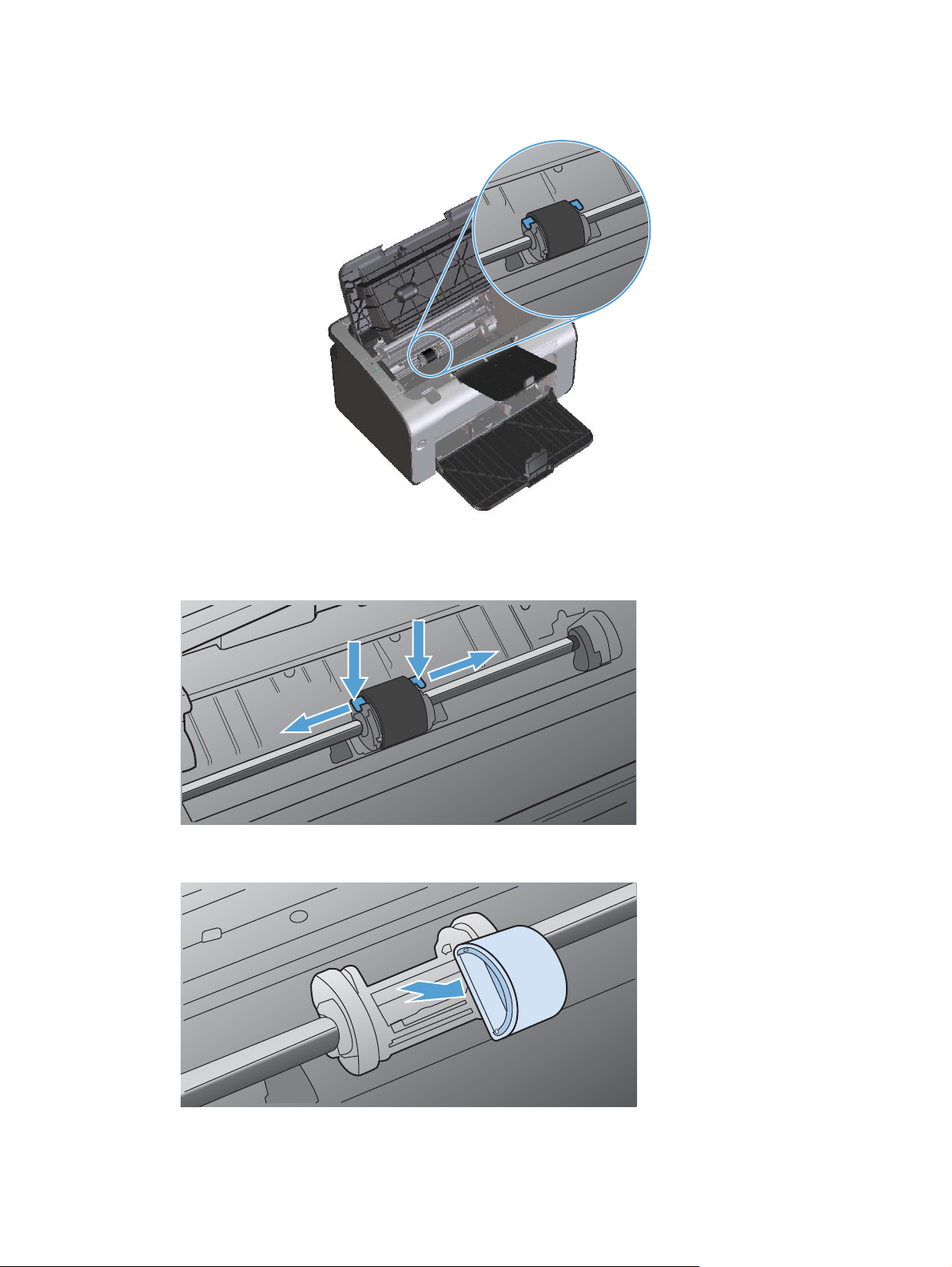
2. Намерете придърпващата ролка.
3. Освободете малките, бели езичета от всяка страна на придърпващата ролка и завъртете
ролката към предната страна.
4. Внимателно издърпайте придърпващата ролка нагоре и навън.
66 Глава 7 Управление и техническо обслужване на принтера BGWW
Page 81
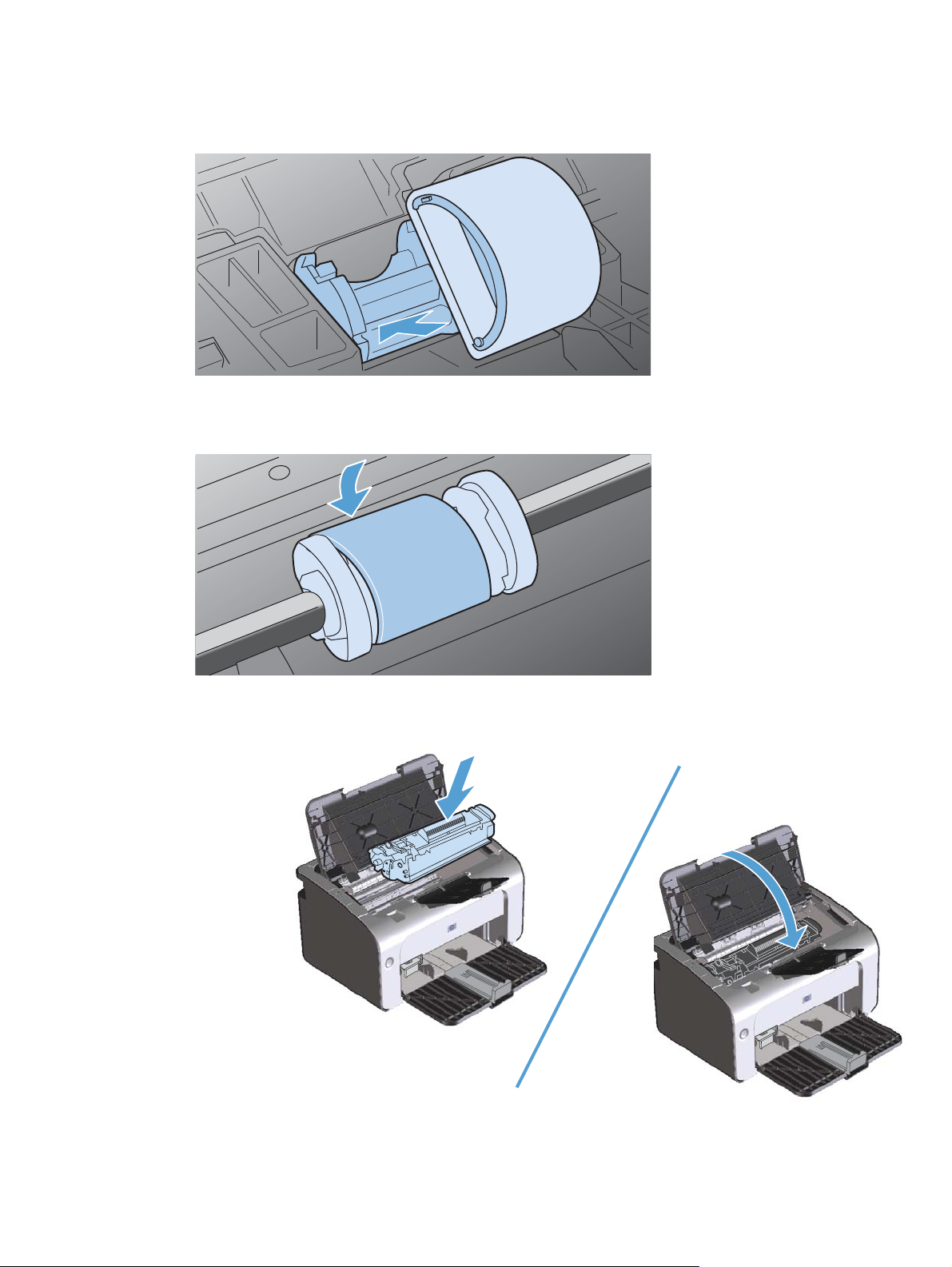
5. Позиционирайте новата придърпваща ролка в слота. Кръглият и правоъгълният слот от всяка
страна предотвратяват неправилното поставяне на ролката.
6. Завъртете горната част на придърпващата ролка настрани от вас, докато двете страни застанат
на място.
7. Поставете печатащата касета в принтера и затворете вратичката на касетата.
BGWW
Управление на консумативи и принадлежности
67
Page 82
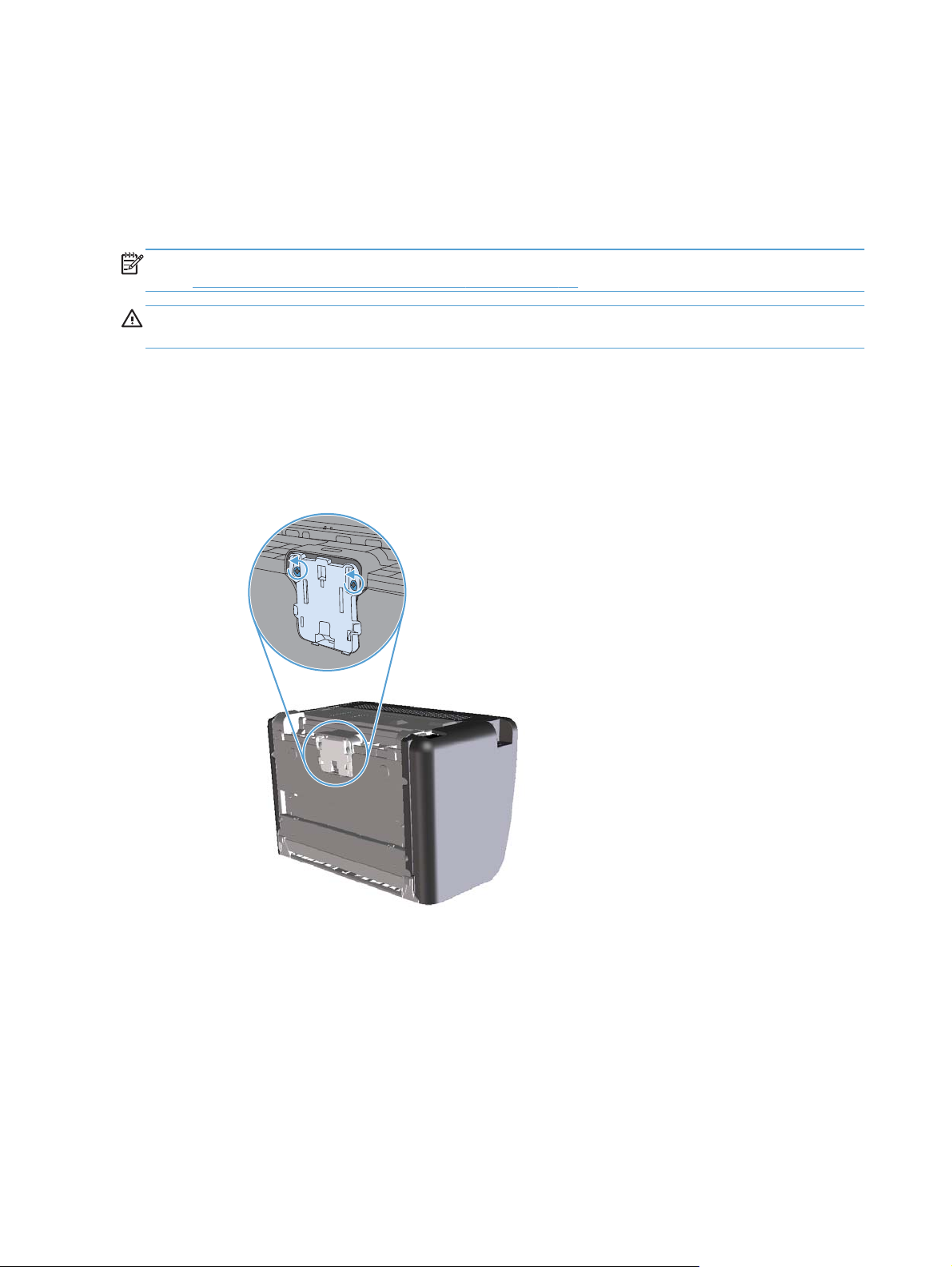
Сменете разделителната подложка
Нормалната употреба с добра медия предизвиква износване. Използването на медия с по-лошо
качество изисква по-честа смяна на разделителната подложка.
Ако принтерът редовно тегли по няколко листа от хартията едновременно, може да е необходима
смяна на разделителната подложка.
ЗАБЕЛЕЖКА: Почистете придърпващата ролка преди да смените разделителната подложка.
Вижте
Почистване на придърпващата ролка на страница 71.
ПРЕДУПРЕЖДЕНИЕ! Преди да смените разделителната подложка, изключете принтера,
извадете захранващия кабел от контакта и изчакайте принтера да се охлади.
1. Изключете захранващия кабел от принтера.
2. Отстранете хартията и затворете входната тава. Сложете принтера да легне върху предната му
страна.
3. Отвъртете двата винта в долната част на принтера, които държат разделителната подложка на
място.
68 Глава 7 Управление и техническо обслужване на принтера BGWW
Page 83
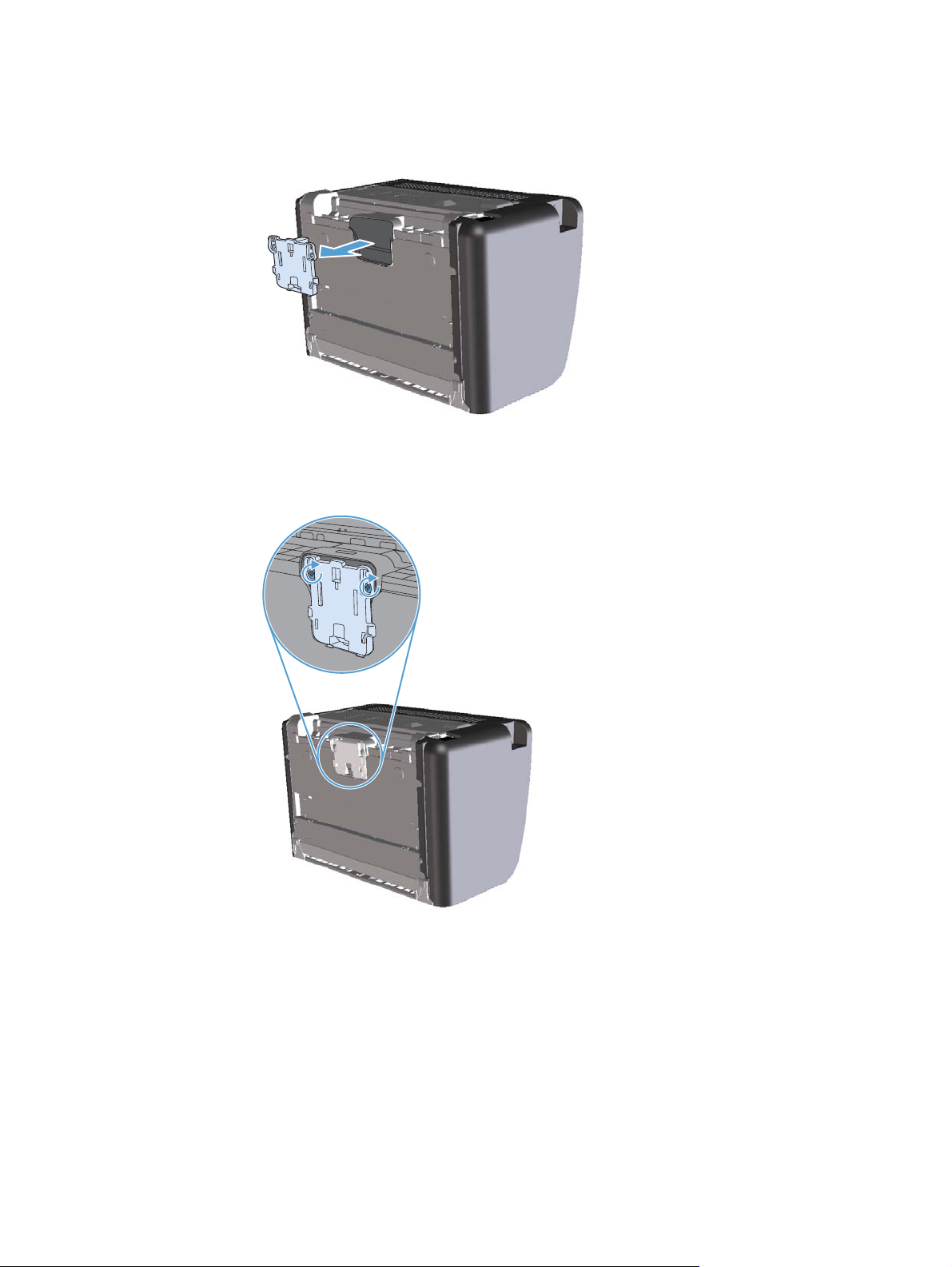
4. Отстранете разделителната подложка.
5. Поставете нова разделителна подложка и я закрепете на мястото й.
BGWW
Управление на консумативи и принадлежности
69
Page 84
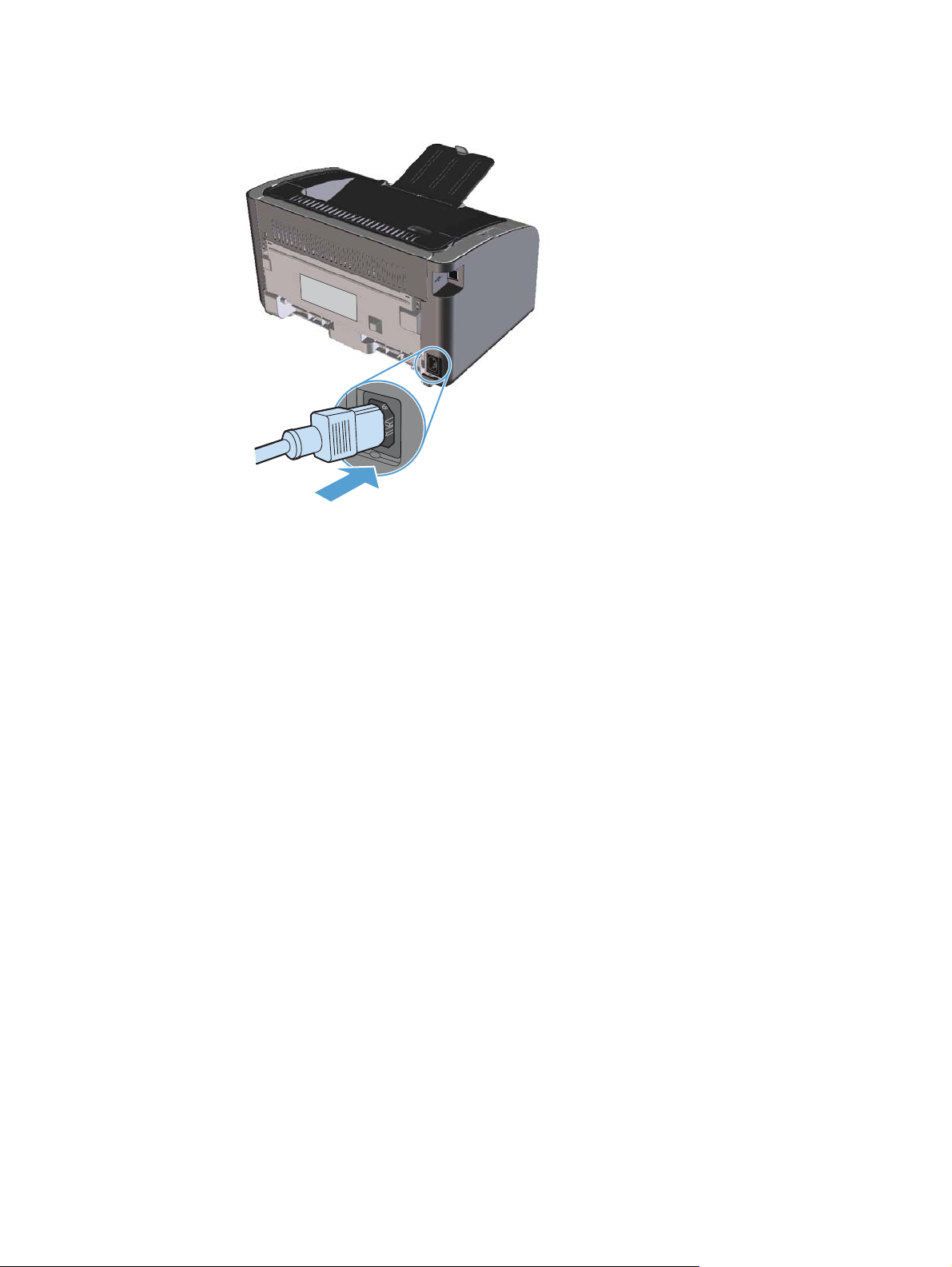
6. Свържете отново захранващия кабел, след което включете принтера.
70 Глава 7 Управление и техническо обслужване на принтера BGWW
Page 85
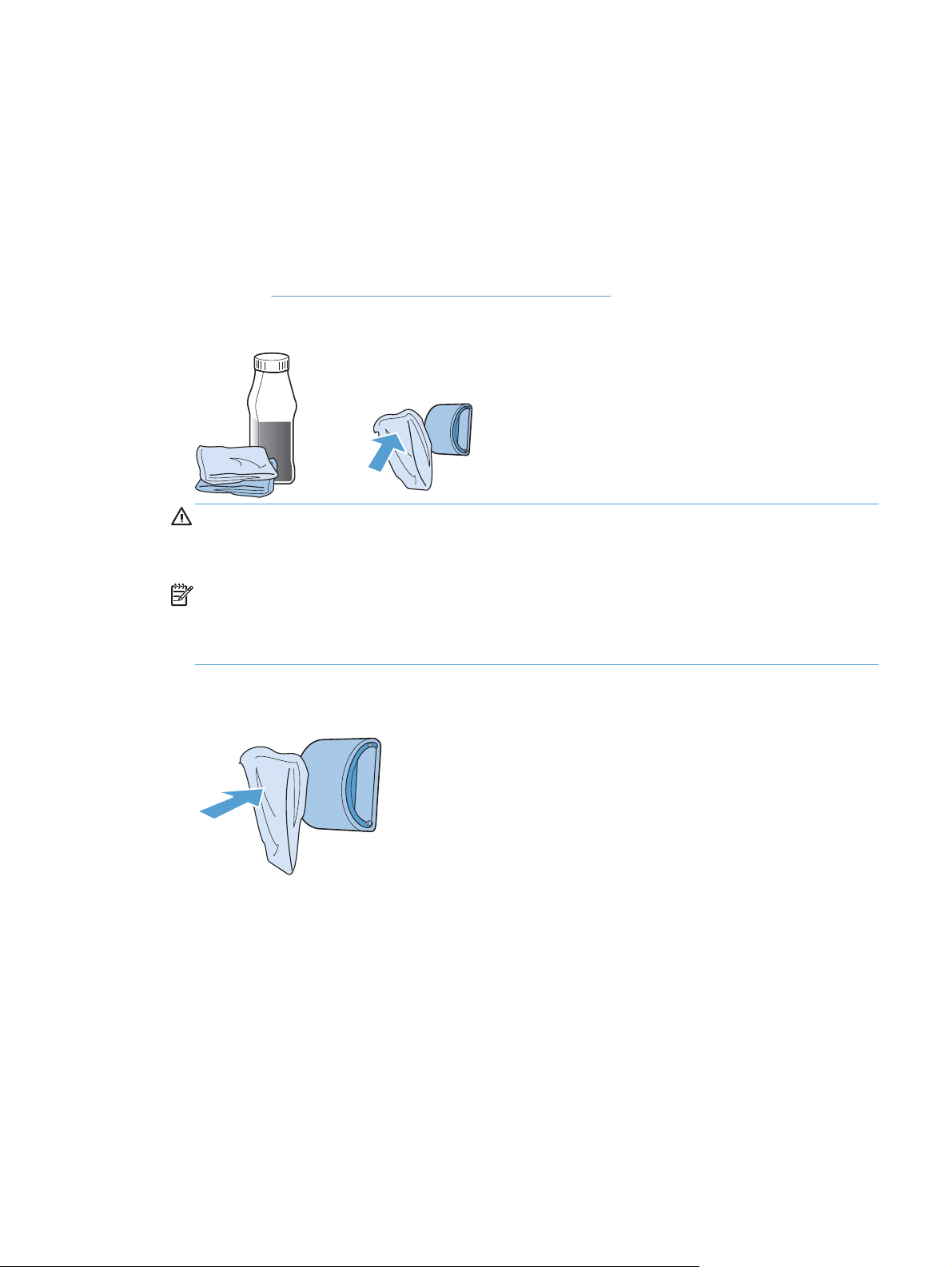
Почистване на принтера
Почистване на придърпващата ролка
Ако искате да почистите придърпващата ролка преди да решите да я подмените, следвайте
указанията по-долу:
1. Изключете захранващия кабел от принтера и отстранете придърпващата ролка, както е
описано в
2. Потопете кърпа без мъх в изопропилов алкохол и почистете ролката.
ПРЕДУПРЕЖДЕНИЕ! Алкохолът е запалим. Дръжте алкохола и кърпата далеч от открит
пламък. Преди да затворите принтера и да включите захранващия кабел, оставете алкохолът
да изсъхне напълно.
Сменете придърпващата ролка на страница 65.
ЗАБЕЛЕЖКА: В определени зони на Калифорния наредбите за контрол на замърсяването
на въздуха ограничават употребата на течен изопропилов алкохол като почистващ агент. В
тези зони на Калифорния не следвайте горните препоръки, а използвайте сух парцал, който не
отделя власинки, навлажнен с вода, за да почистите придърпващата ролка.
3. С помощта на суха кърпа без мъх избършете придърпващата ролка, за да отстраните
останалата мръсотия.
BGWW
Почистване на принтера
71
Page 86
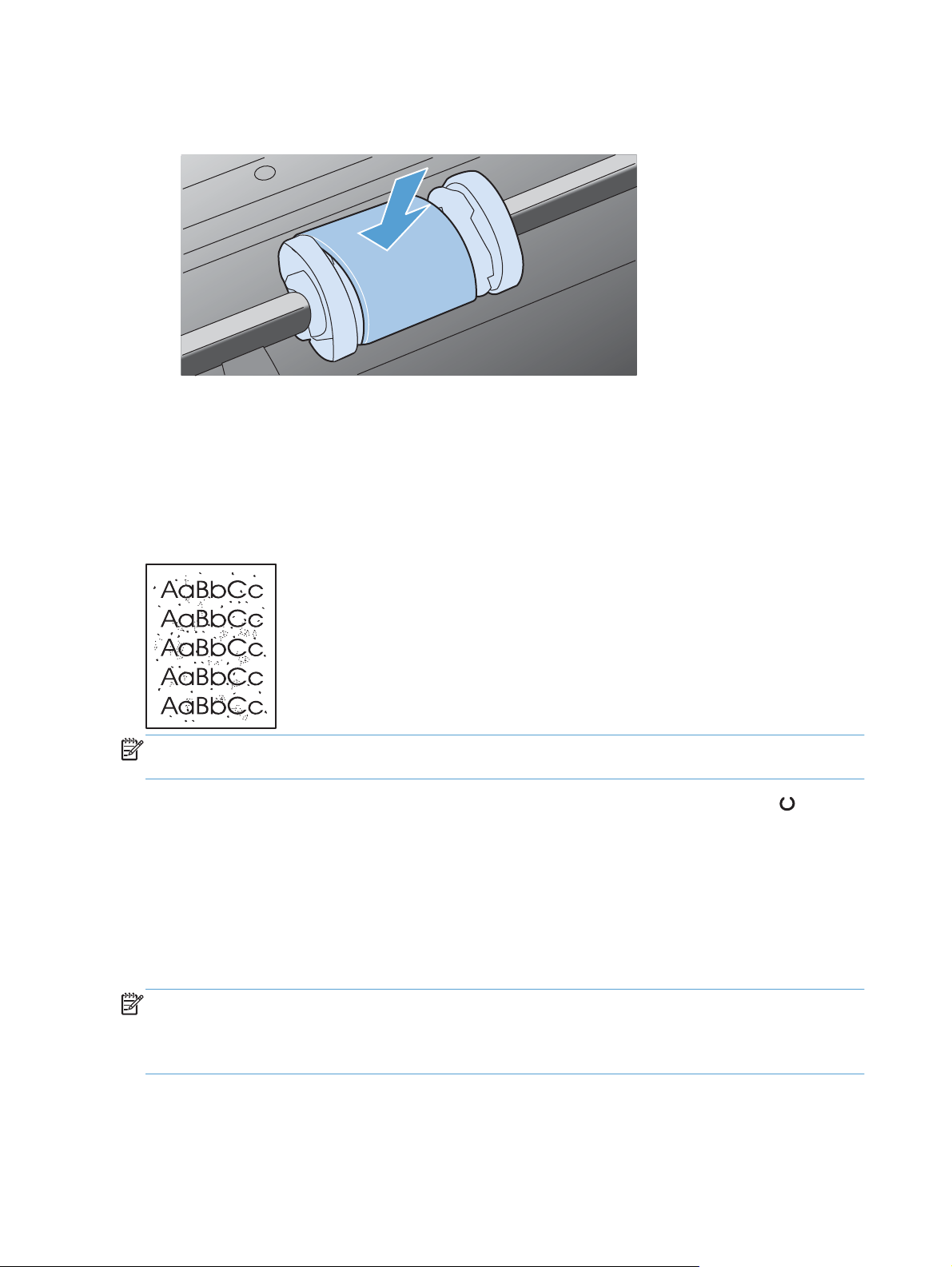
4. Оставете придърпващата ролка да изсъхне напълно, преди да я инсталирате обратно в
принтера.
5. Повторно включване на захранващия кабел.
Почистете пътя на листа
Ако наблюдавате петна или точки от мастилото в тонера, почистете пътя на хартията. За целта може
да използвате прозрачно фолио, за да отстраните праха и тонера от пътя на хартията. Не
използвайте документна или груба хартия.
ЗАБЕЛЕЖКА: За най-добри резултати ползвайте лист прозрачно фолио. Ако нямате прозрачно
фолио, можете да ползвате копирна хартия (60 до 163 г/м
1. Уверете се, че изделието не извършва някаква операция и индикаторът за готовност свети.
2. Заредете материала във входната тава.
3. Отворете Свойства на принтера.
4. Щракнете върху раздела Настройки на устройството.
5. В полето Страница за почистване щракнете върху бутона Старт, за да пуснете
страницата за почистване.
ЗАБЕЛЕЖКА: Процедурата за почистване отнема около 2 минути. Страницата за почистване
спира периодично по време на почистването. Не изключвайте изделието, докато не приключи
почистването. Може да се наложи да повторите процедурата за почистване няколко пъти, за да
почистите изделието цялостно.
72 Глава 7 Управление и техническо обслужване на принтера BGWW
2
) с гладка повърхност.
Page 87
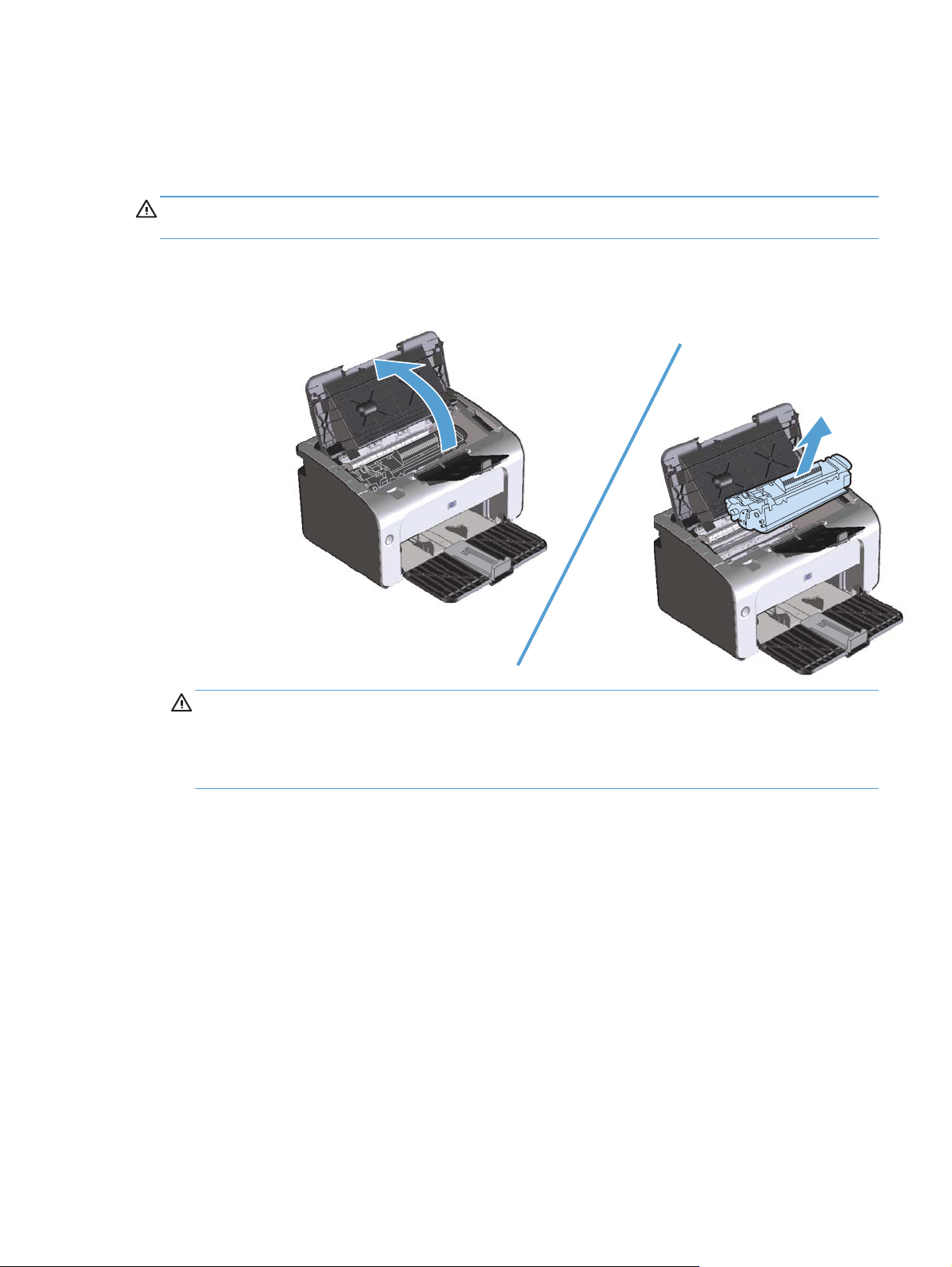
Почистване на областта на печатащата касета
Не е необходимо да почиствате често областта на печатащата касета. Въпреки това, почистването
на тази област може да подобри качеството на отпечатаните страници.
ПРЕДУПРЕЖДЕНИЕ! Преди да смените разделителната подложка, изключете принтера,
извадете захранващия кабел от контакта и изчакайте принтера да се охлади.
1. Изключете захранващия кабел от принтера. Отворете вратичката за печатащата касета и
извадете касетата.
ВНИМАНИЕ: Не докосвайте черната попиваща трансферна ролка вътре в принтера. Може
да повреди принтера по този начин.
ВНИМАНИЕ: За да предотвратите повреда, не излагайте печатащата касета на пряка
светлина. Покрийте я с лист хартия.
BGWW
Почистване на принтера
73
Page 88
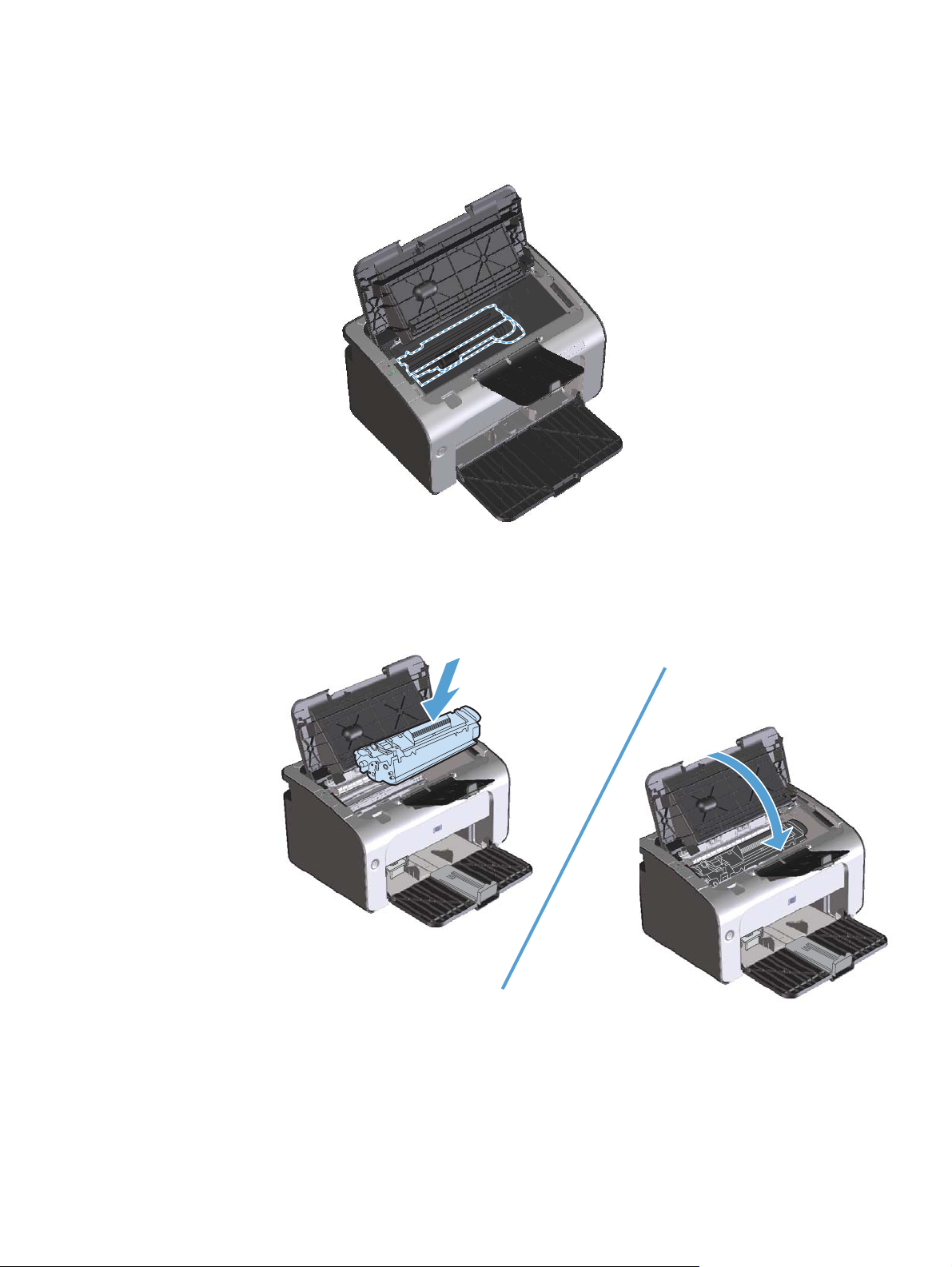
2. Със суха кърпа без мъх почистете остатъците от областта на пътя на хартията и леглото на
печатащата касета.
3. Поставете отново съответната печатаща касета, след което затворете вратичката на
печатащата касета.
74 Глава 7 Управление и техническо обслужване на принтера BGWW
Page 89
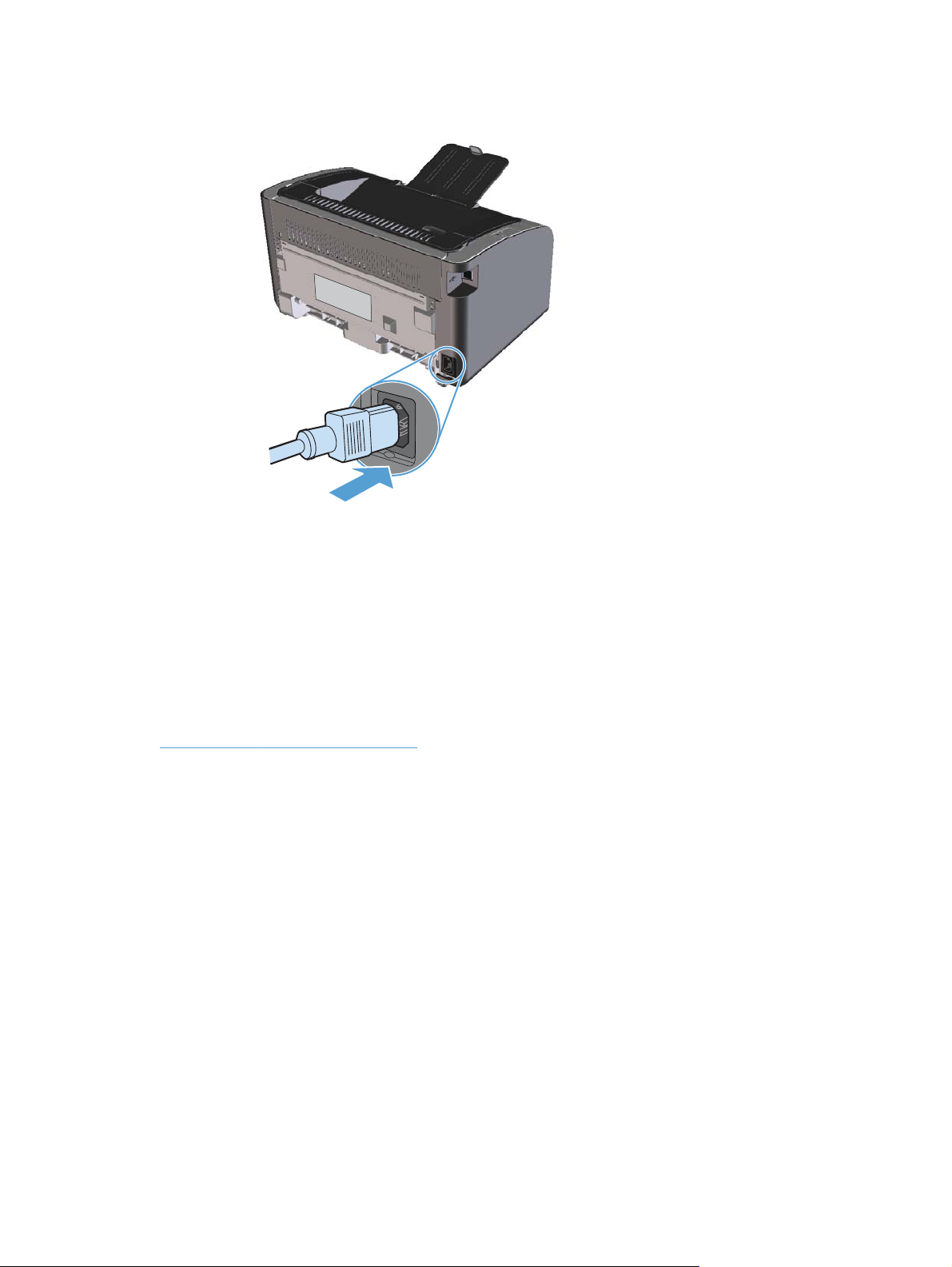
4. Изключване на захранващия кабел.
Почистване на външните части на принтера
Използвайте мека и влажна кърпа без власинки, за да избършете прах, петна и зацапвания по
външните части на устройството.
Актуализации за принтера
Актуализации за софтуер и фърмуер и инструкции за инсталиране за този продукт са налични на
www.hp.com/support/ljp1100series. Щракнете върху Сваляния и драйвери, щракнете върху
операционната система и след това изберете сваляне за продукта.
BGWW
Актуализации за принтера
75
Page 90

76 Глава 7 Управление и техническо обслужване на принтера BGWW
Page 91

8 Разрешаване на проблеми
Разрешаване на общи проблеми
●
Интерпретиране на начините на светене на панела за управление
●
Изчистване на заседнала хартия
●
Решаване на проблеми при боравенето с хартия
●
Решаване на проблеми с качество на изображението
●
Разрешаване на проблеми с производителността
●
Разрешаване на проблеми с връзката
●
Решаване на проблеми със софтуера на принтера
●
BGWW 77
Page 92

Разрешаване на общи проблеми
Ако принтерът не отговаря правилно, изпълнете стъпките от следния списък в посочената
последователност. Ако принтерът не минава някоя стъпка, следвайте следните предложения за
отстраняване на неизправности. Ако някоя стъпка разреши проблема, можете да спрете, без да
извършвате останалите стъпки в списъка.
Отстраняване на неизправности
1. Уверете се, че принтерът е настроен правилно.
а. Натиснете бутона за захранването, за да включите принтера или да деактивирате режима
на автоматично изключване.
б. Проверете свързването на захранващия кабел.
в. Уверете се, че напрежението в мрежата е правилното за конфигурацията на мощността на
принтера. (Вижте етикета на гърба на принтера за изискваното н
използвате разклонител и напрежението му не покрива изискванията, включете принтера
директно към контакта. Ако вече е включен в контакт, изпробвайте друг контакт.
г. Уверете се, че касетата на принтера е инсталирана правилно.
д. Ако никоя от тези мерки не възстанови захранването, свържете се с HP Customer Care
(Поддръжка на клиенти на HP).
а
прежение.) Ако
2. Проверете ка
а. Проверете кабелната връзка между продукта и компютъра. Уверете се, че мрежовата
връзка е стабилна:
б. Уверете се, че самият кабел не е повреден, като използвате друг, ако е възможно.
в. За безжична връзка, вижте лампичката за безжична връзка на панела за у
●
●
●
Ако принтерът отново не може да се свърже с мрежа, деинсталирайте и след това
инсталирайте продукта. Ако грешката продължава, свържете се с мрежов администратор
или вижте в ръководството на потребителя на безжичния маршрутизатор или точка на
до
белите или безжичната връзка (само за безжични модели).
Ак
о лампичката свети, продуктът е свързан с мрежа.
Ако лампичката мига, продуктът търси мрежа. Уверете се, че маршрутизаторът за
безжична връзка или точка на достъп и продуктът са настроени да използват един и
същи режим или протокол.
Ако лампичката не свети, продуктът не е свързан с мрежата и компонентът за
ична вр
безж
за да се опитате да се свържете с мрежа или стартирайте приспособлението за
конфигуриране на безжична мрежа, за да конфигурирате принтера. Вижте
Използвайте помощното приспособление за безжична конфигурация на страница 29.
За да се потвърди, че принтерът намира мрежа, отпечатайте конфигурационна
страница. Продуктът трябва да има зададен IP адрес.
тъп.
с
ъзка в него може да е изключен. Натиснете бутона за безжична мрежа,
правление.
78 Глава 8 Разрешаване на проблеми BGWW
Page 93

3. Проверете дали не са включени лампите на панела за управление. Виж Интерпретиране на
начините на светене на панела за управление на страница 80.
4. Уверете се, че хартията, която използвате, отговаря на спецификациите.
5. Уверете се, че хартията се зарежда правилно във входната тава.
6. Уверете се, че софтуерът на принтера е инсталиран правилно.
7. Уверете се, че сте инсталирали драйвера за този принтер. Проверете програмата, за да се
уверите, че използвате драйвера за този принтер.
ечатайте конфигурационна страница. Вж.
8. От
9. Отпечатайте малък документ от различна програма, която е работила преди това. Ако това
п
на страница 56.
а. Ако страницата не се отпечатва, проверете дали входната тава съдържа хартия.
б. Ако хартията заседне в принтера, вж.
решение има ефект, значи проблемът е в програмата, която използвате. Ако това решение
няма ефект (документът не се отпечатва), изпълнете тези стъпки:
а. Опитайте се да разпечатате документа от друг компютър, на който е инсталиран
софтуерът на принтера.
б. Про
в. Ако качеството на печата е неприемливо, изпълнете следните стъпки:
верете връзката на USB кабела. Насочете продукта към правилната част или
инсталирайте отново софтуера, като изберете типа връзка, който използвате.
Проверете дали настройките за печат са подходящи за хартията, която използвате.
●
Смяна на драйвера на принтера, за да отговаря на типа и размера на
Вижте
носителя на страница 37.
Използвайте процедурите в
●
на страница 94, за да решите проблемите с качеството на печата.
Решаване на проблеми с качество на изображението
Отпечатване на страниците с информация
Изчистване на заседнала хартия на страница 83.
Фактори, които се отразяват на работата на принтера
Няколко фактора се отразяват на времето за отпечатване на задание:
Използването на специална хартия (като например прозрачно фолио, тежка хартия и хартия с
●
размер по избор)
Времето, необходимо на принтера, за обработка и изтегляне
●
Сложността и размерът на графичните изображения
●
Скоростта на компютъра, който използвате
●
USB или мрежови връзки
●
о
дукта
Разрешаване на общи проблеми
BGWW
Конфигурации на В/И на пр
●
79
Page 94
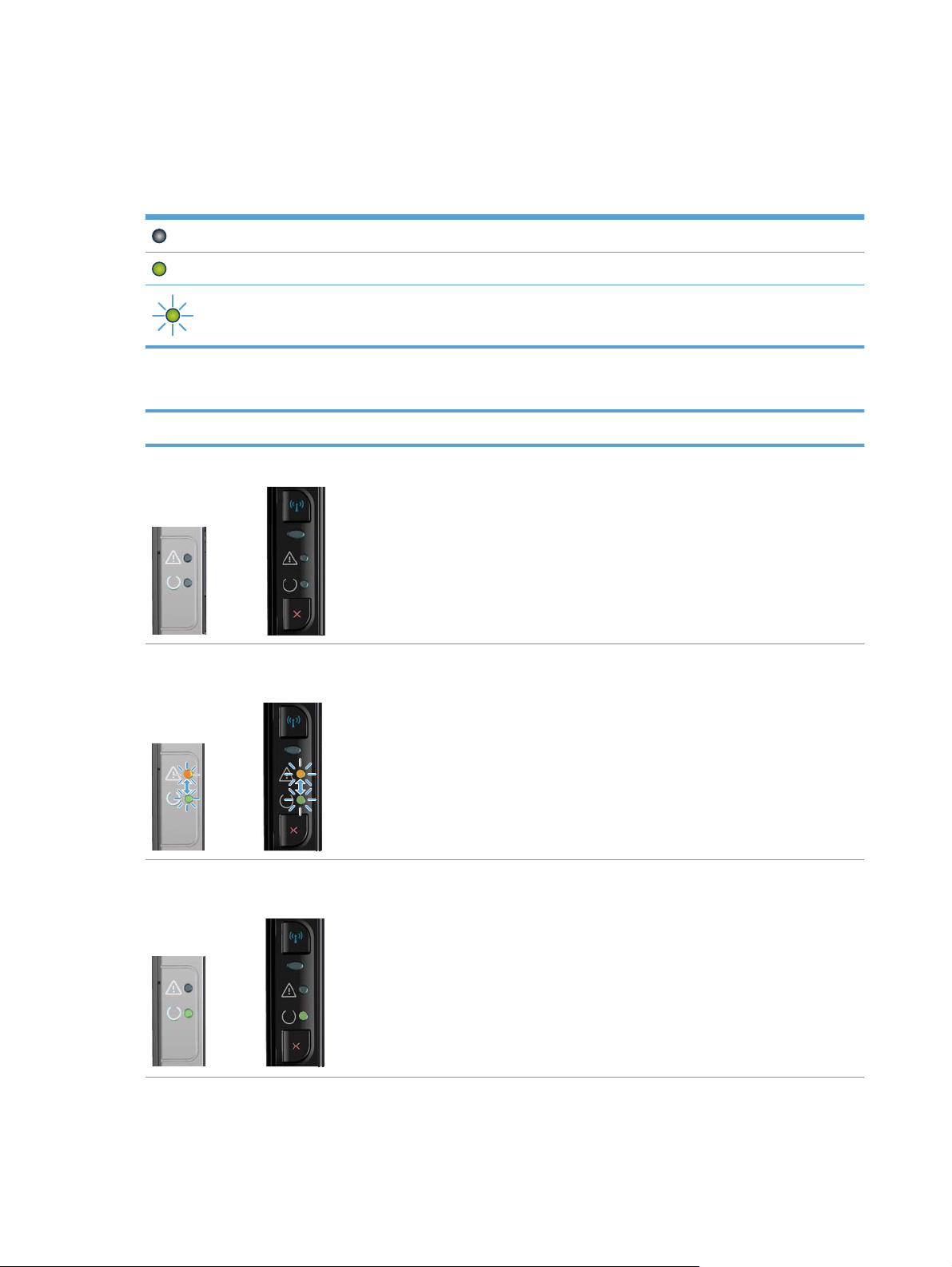
Интерпретиране на начините на светене на панела за управление
Таблица 8-1 Легенда на лампичката за състоянието
Символ за "изключена лампичка"
Символ за "включена лампичка"
Символ за "мигаща лампичка"
Таблица 8-2 Начини на светене на панела за управление
Положение на лампичката Състояние на продукта Действие
Всички лампички са изключени.
Лампичките за състоянието светят
последователно
Лампичката „готовност” свети, а
лампичката „внимание” е изключена.
Продуктът е в режим на автоматично
изключване или е изключен.
Лампичките за състоянието светват
последователно в периода на
инициализация на форматиране, когато
продуктът обработва почистваща
страница.
Продуктът е в състояние на готовност. Не е необходимо никакво действие.
Натиснете бутона за захранването, за
да деактивирате режима на
автоматично изключване или за да
включите продукта.
Не е необходимо никакво действие.
Изчакайте да изтече времето за
инициализиране. Продуктът трябва да
се превключи в състояние на готовност
след изтичане на времето за
инициализиране.
Продуктът е готов да получи задание за
печат.
80 Глава 8 Разрешаване на проблеми BGWW
Page 95
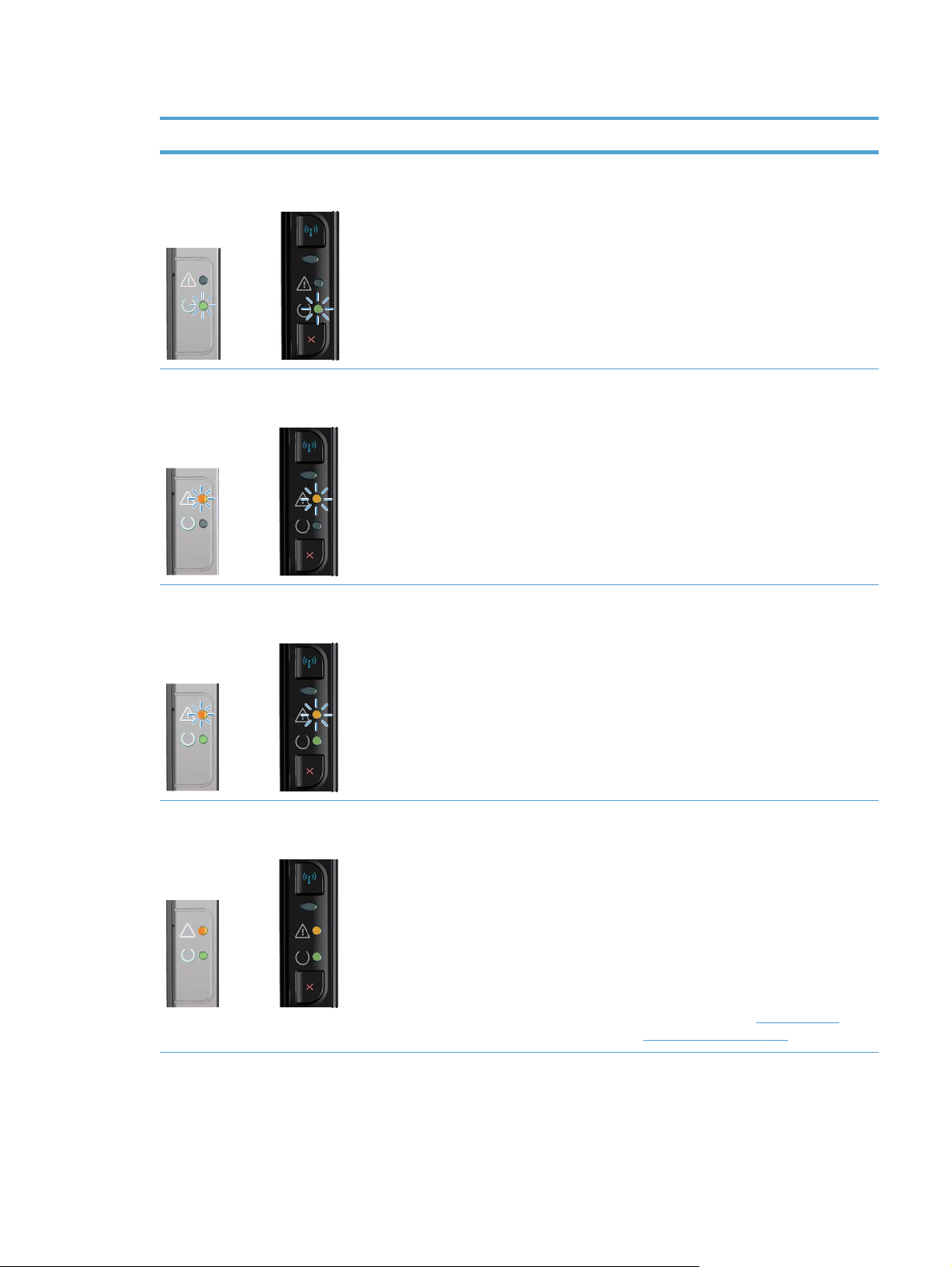
Таблица 8-2 Начини на светене на панела за управление (продължение)
Положение на лампичката Състояние на продукта Действие
Лампичката „готовност” мига, а
лампичката „внимание” е изключена.
Лампичката „Внимание” мига, а
лампичката „Готовност” е изключена.
Лампичката „внимание” мига, а
лампичката „готовност” е включена.
Продуктът получава или обработва
данни.
Възникнала е грешка в продукта, която
може да се коригира в него, като
например засядане на хартия, отворена
врата, липса на печатаща касета или
липса на хартия в съответната тава.
Възникнала е повтаряща се грешка, от
която продуктът ще се възстанови сам.
Не е необходимо никакво действие.
Продуктът получава или обработва
задание за печат.
Проверете продукта, определете
грешката и я коригирайте. Ако
грешката е липса на хартия в
съответната тава или продуктът е в
режим на ръчно подаване на хартия,
пос
тавете подходящ тип хартия в тавата
и следвайте екранните инструкции или
отворете и затворете вратичката на
печатащата касета, за да възобновите
отпечатването.
Ако отстраняването е успешно,
продуктът продължава в състояние на
обработване на данни и довършва
заданието.
мпичките „внимание” и „готовност”
Ла
светят.
Възникнала е фатална грешка, от която
продуктът не може да се възстанови.
Ако възстановяването не е успешно,
продуктът продължава в състояние на
повтаряща се грешка. Опитайте се да
отстраните носителите от пътя на
хартията и включете и изключете
захранването на пр
1. Изключете принтера или извадете
захранващия кабел от него.
2. Изчакайте 30 секунди и включете
продукта или включете отново
захранващия кабел към продукта.
3. Изчакайте продуктът да се
инициализира.
Ако грешката не бъде отстранена,
свържете се с отдела за поддръжка на
клиенти на HP. Вж.
клиенти на страница 120.
одукта.
Поддръжка на
BGWW
Интерпретиране на начините на светене на панела за управление
81
Page 96
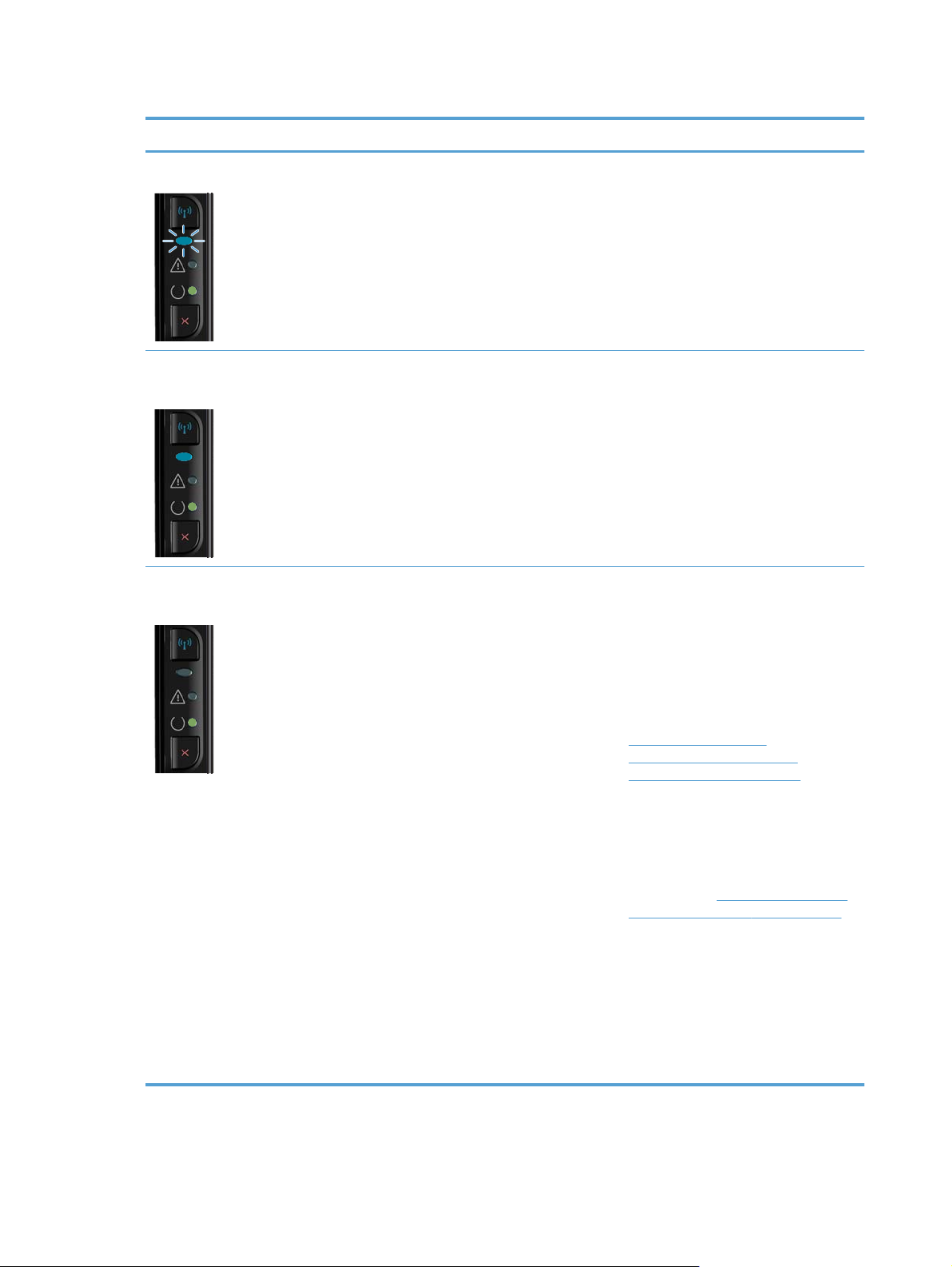
Таблица 8-2 Начини на светене на панела за управление (продължение)
Положение на лампичката Състояние на продукта Действие
Лампичката за безжична мрежа мига.
Лампичката за безжична мрежа
свети.
Лампичката за безжична мрежа е
изключена.
Продуктът се опитва да намери
безжична мрежа.
Продуктът е свързан към безжична
мрежа.
Продуктът не е свързан с мрежа и
компонентът за безжична връзка в него
може да е изключен.
Не е необходимо никакво действие.
Не е необходимо никакво действие.
Ако лампичката не свети, продуктът не
е свързан с мрежата и компонентът за
безжична връзка в него може да е
изключен. Натиснете бутона за
безжична мрежа, за да се опитате да
се свържете с мрежа или стартирайте
приспособлението за ко
зжична мрежа, за да
на бе
конфигурирате принтера. Вижте
Използвайте помощното
приспособление за безжична
конфигурация на страница 29. За да се
потвърди, че принтерът намира мрежа,
отпечатайте конфигурационна
страница. Продуктът трябва да има
зададен IP адрес.
нфигуриране
За информация за безжично свързване
с мрежа вижте
за безжични модели) на страница 28.
Ако принтерът отново не може да се
свърже с мрежа, деинсталирайте и
след това инсталирайте продукта. Ако
грешката продължава, свържете се с
мрежов администратор или вижте в
ръководството на потребителя на
безжичния маршрутизатор или точка на
достъп.
Мрежова връзка (само
82 Глава 8 Разрешаване на проблеми BGWW
Page 97

Изчистване на заседнала хартия
Когато отстранявате засядания, бъдете внимателни да не скъсате заседналата хартия. Ако в
принтера остане дори и малко парче хартия, то може да предизвика допълнителни засядания.
Често срещани причини за засядания
Входната тава е заредена неправилно или е препълнена.
●
ЗАБЕЛЕЖКА: Когато добавяте нова медия, винаги отстранявайте напълно медията, която е
във входната тава, и подравнявайте цялото тесте. Това помага да се предотврати поемането на
няколко листа и намалява засядането на медията.
Медията не отговаря на спецификациите на HP.
●
Принтерът може да се нуждае от отстраняване на прахта от хартията и други частици по пътя й.
●
Неизпеченият тонер може да остане в принтера след засядане на хартия. Този тонер се изчиства
след отпечатването на няколко листа.
ВНИМАНИЕ: Ако нацапате дрехите си с тонер, изперете ги в студена вода. Горещата вода ще
фиксира тонера върху плата.
BGWW
Изчистване на заседнала хартия
83
Page 98
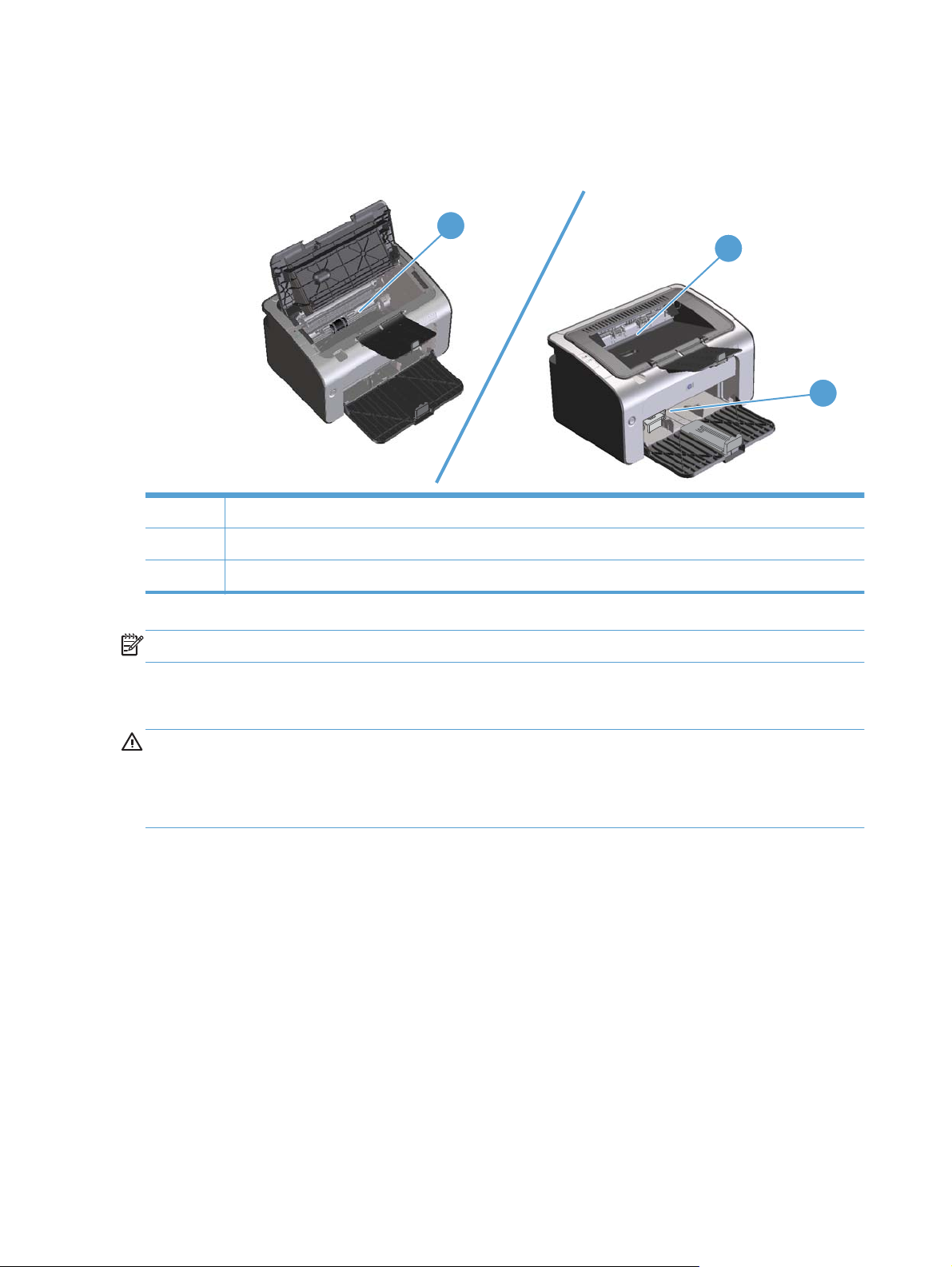
Местоположения на задръстванията
На следните места в принтера може да се появят засядания.
1
1 Вътрешни области
2 Входна тава
3 Изходна касета
3
2
ЗАБЕЛЕЖКА: Засядания могат да възникнат на повече от едно място.
Прочистване на засядания от изходната тава
ВНИМАНИЕ: Не използвайте остри предмети, като пинцети или дългоусти клещи за отстраняване
на заседнала хартия. Повреда, причинена от остри предмети, не се покрива от гаранцията.
Когато изваждате заседнал носител, издърпвайте носителя направо навън от продукта.
Издърпването под ъгъл може да повреди продукта.
84 Глава 8 Разрешаване на проблеми BGWW
Page 99
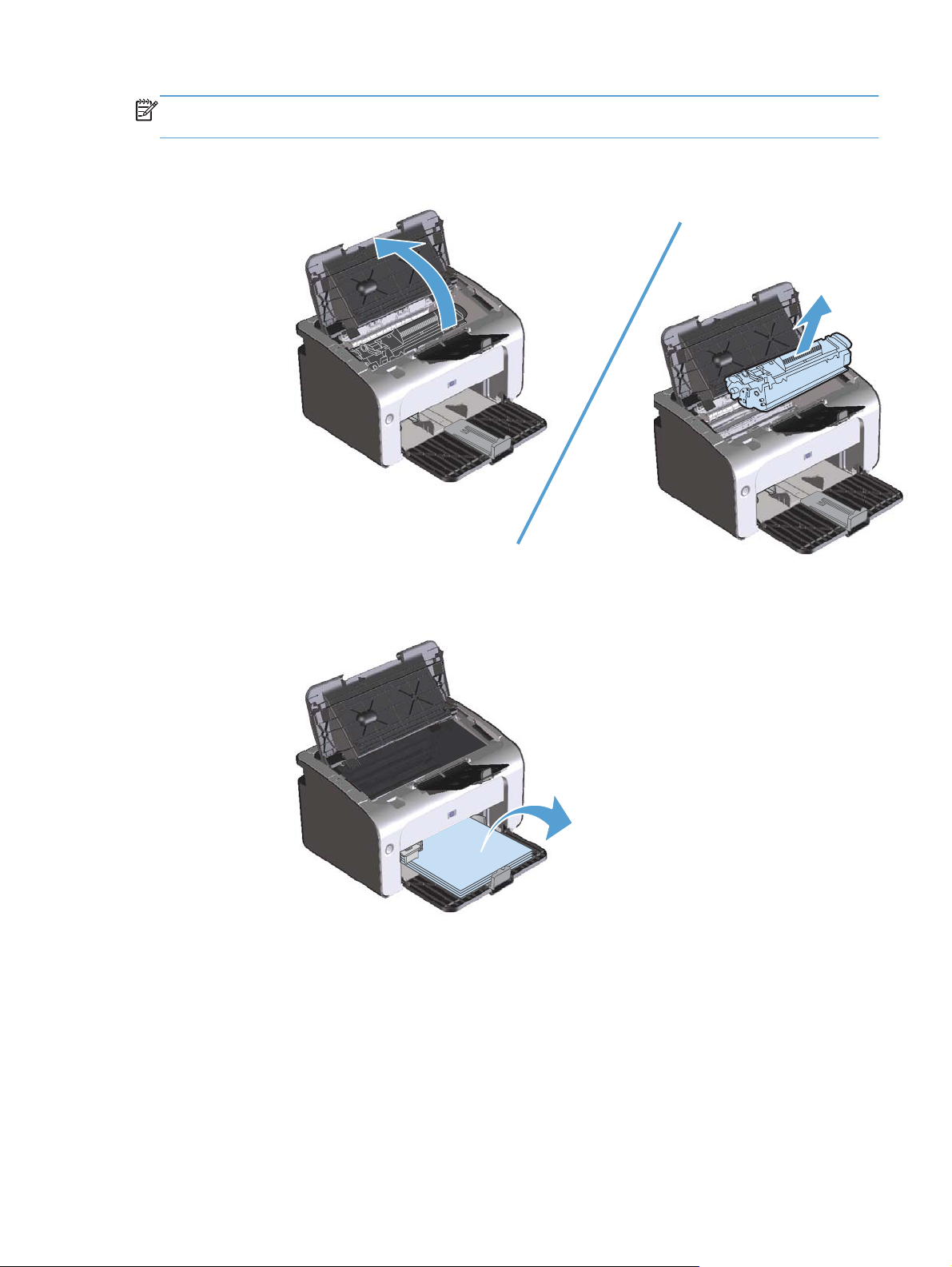
ЗАБЕЛЕЖКА: В зависимост от това къде се намира засядането, някои от следните стъпки може
да не са необходими.
1. Отворете вратичката за печатащата касета и извадете касетата.
2. Отстранете част от тестето хартия от входната тава.
BGWW
Изчистване на заседнала хартия
85
Page 100
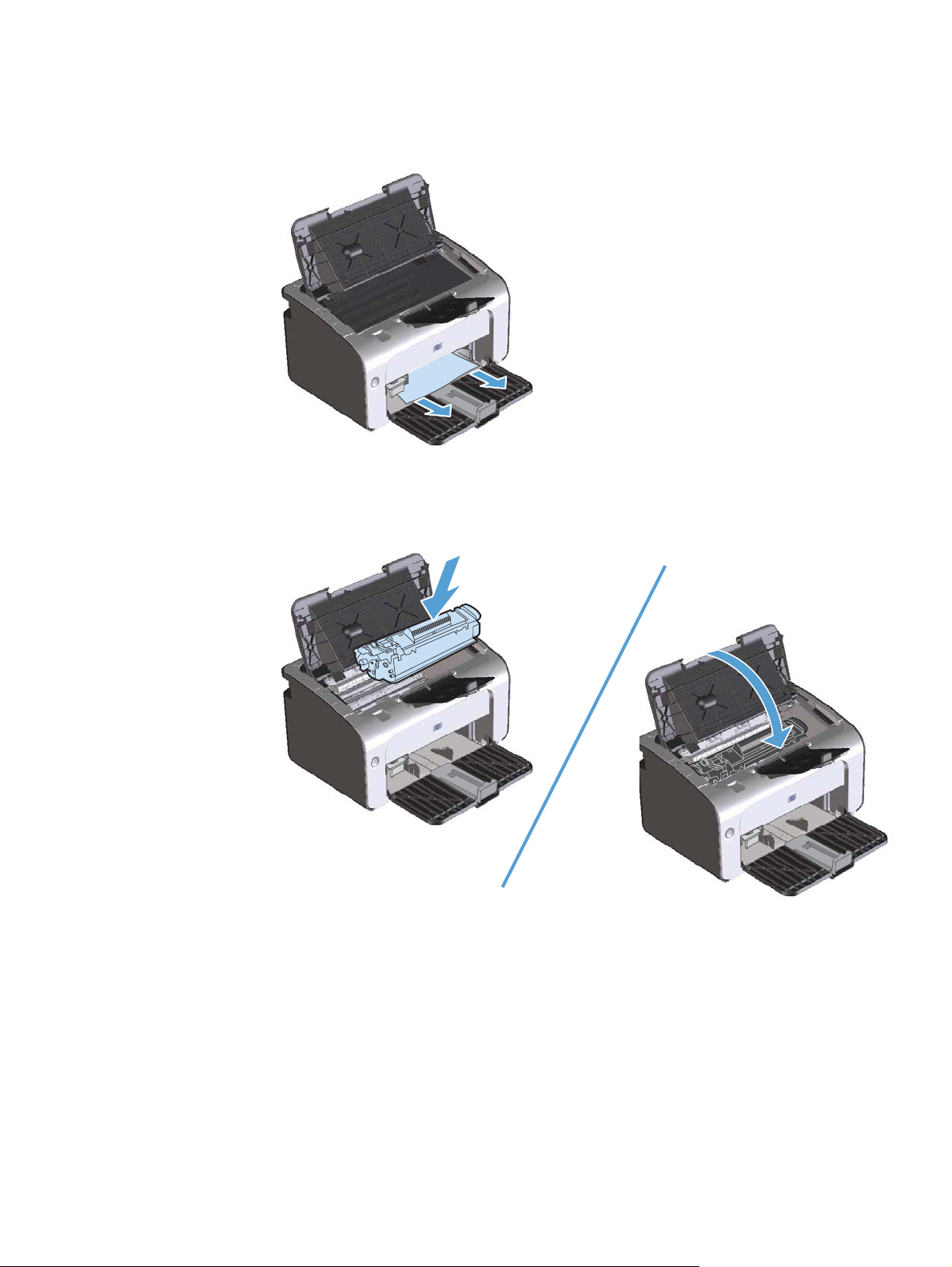
3. Хванете с две ръце тази част от заседналия носител, която се вижда най-добре (това включва и
средната част), и внимателно го изтеглете от продукта.
4. Поставете отново съответната печатаща касета, след което затворете вратичката на
печатащата касета.
86 Глава 8 Разрешаване на проблеми BGWW
 Loading...