

Page 1
HP Photosmart C6200 All-in-One series
基础知识手册
Page 2

Page 3

目录
1
HP All-in-One 概述
HP All-in-One 总览......................................................................................................2
控制面板功能...............................................................................................................3
查找更多信息...............................................................................................................5
2
网络设置
有线网络设置...............................................................................................................6
安装软件进行网络连接.................................................................................................8
连接到网络上的其他计算机.........................................................................................8
将 HP All-in-One 从 USB 连接更改为网络连接............................................................9
管理网络设置...............................................................................................................9
3
使用 HP All-in-One 的功能
放入原件和纸张.........................................................................................................12
避免卡纸....................................................................................................................15
查看并选择照片.........................................................................................................15
扫描图像....................................................................................................................16
复印...........................................................................................................................17
更换墨盒....................................................................................................................17
清洁 HP All-in-One....................................................................................................20
目录
4
疑难排解和支持
卸载并重新安装软件..................................................................................................22
硬件安装问题疑难排解...............................................................................................22
网络疑难排解.............................................................................................................25
清除卡纸....................................................................................................................26
有关墨盒和打印头的信息...........................................................................................27
支持程序....................................................................................................................28
5
技术信息
系统要求....................................................................................................................29
产品规格....................................................................................................................29
墨盒产能....................................................................................................................29
规范声明....................................................................................................................30
保修...........................................................................................................................31
1
Page 4
1
HP All-in-One 概述
使用 HP All-in-One 能够轻松快速地实现复印、扫描文档和照片打印等任务。您
可以在不打开计算机的情况下从控制面板直接访问 HP All-in-One 的许多功能。
注意 本手册介绍了基本操作和疑难排解,并提供了有关联系 HP 支持中心和
订购耗材的信息。
屏幕帮助详细介绍了完整的特性和功能,包括如何使用 HP All-in-One 随附
的 HP Photosmart 软件。
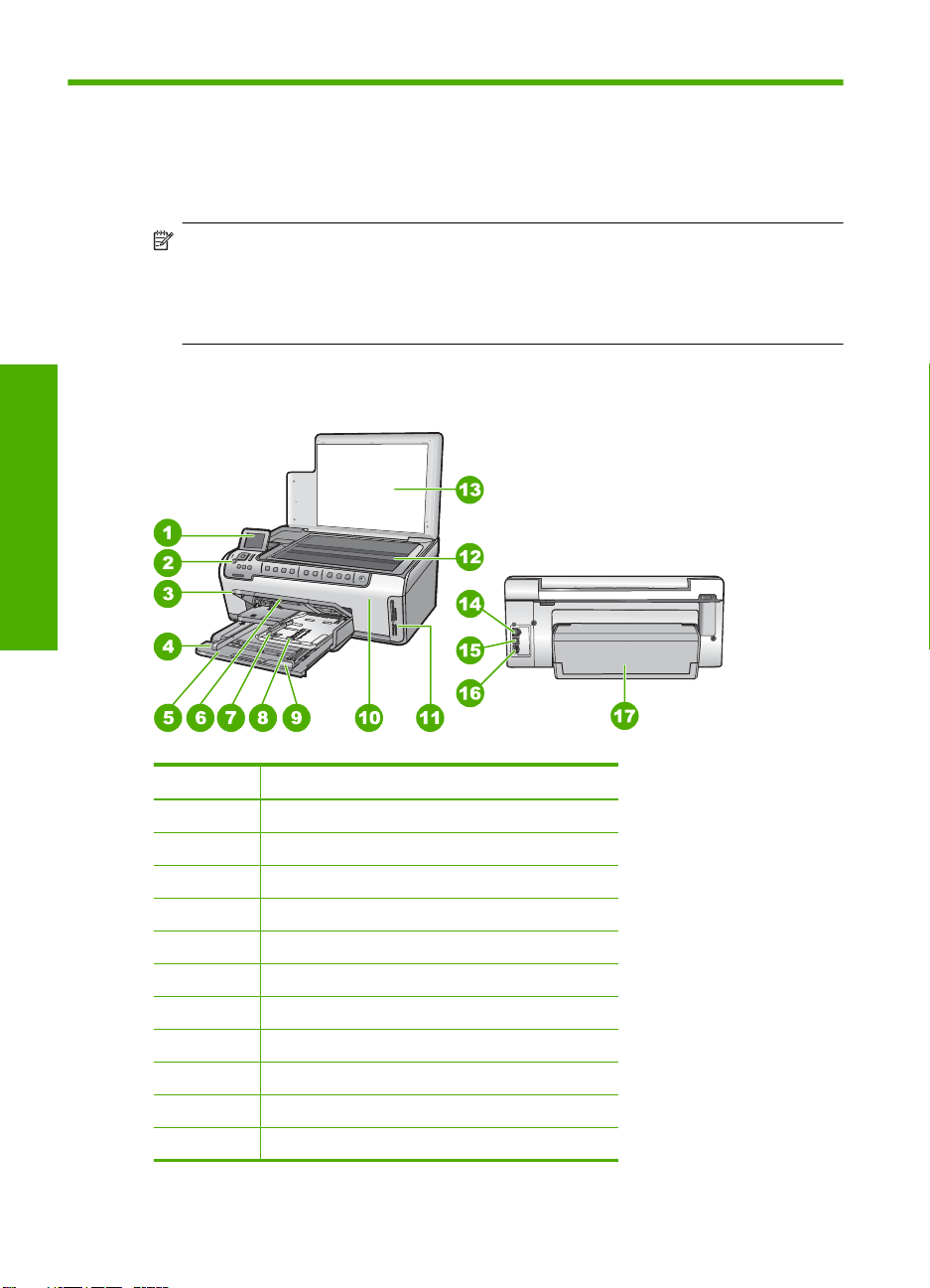
HP All-in-One 总览
HP All-in-One
概述
标签 说明
1
2
3
4
5
6
7
8
9
10
11
2
HP All-in-One 概述
彩色图形显示屏(也称为显示屏)
控制面板
出纸盒(当前所显示的为向上的位置)
主进纸盒的纸张宽度导板
主进纸盒(也称为进纸盒)
纸盒延长板(也称为延长板)
照片纸盒的纸张宽度和纸张长度导板
照片纸盒
主进纸盒的纸张长度导板
墨盒门
存储卡插槽
Page 5
(续)
标签 说明
12
13
14
15
16
17
*
只用于 HP 提供的电源适配器。
控制面板功能
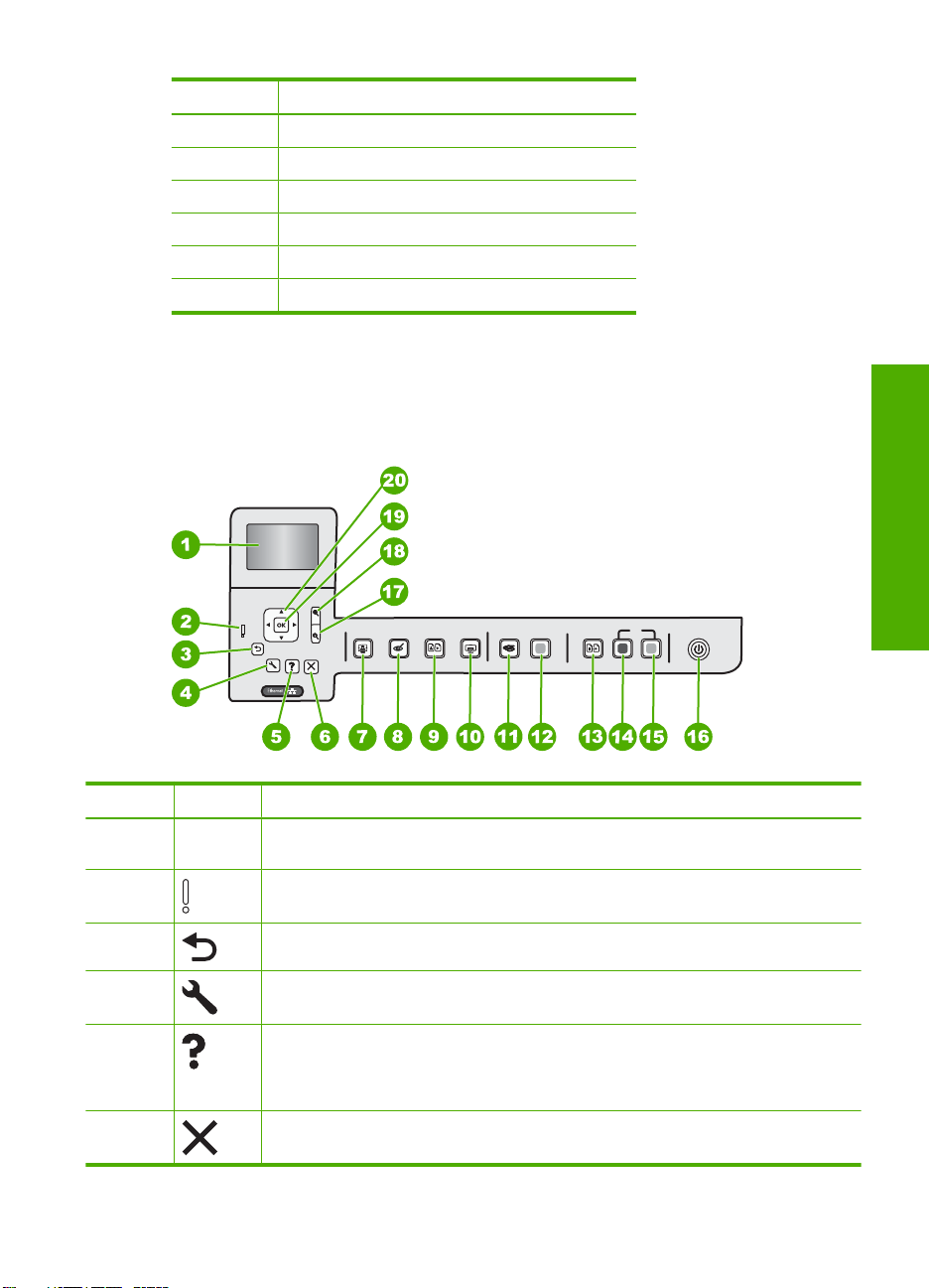
以下图示和相关表格提供了 HP All-in-One 控制面板功能的快速参考。
玻璃板
盖子衬板
以太网端口
USB 端口
电源接口
双面打印附件
*
概述
HP All-in-One
标签 图标 名称和描述
1
2
3
4
5
6
彩色图形显示屏(也称为显示屏):显示菜单、照片和消息。显示屏可以立起来,成
一定的角度放置,以便获得更好的视觉效果。
警示灯:表示出现问题。有关详细信息,请参阅显示屏。
后退:返回显示屏的上一屏幕。
设置:打开设置菜单,可以从这里生成报告、更改设备设置并执行维护功能。
帮助:在显示屏上打开“帮助菜单”菜单,从这里可以选择一个主题以了解更多信
息。在闲置状态下,按帮助将列出可以获得其帮助的菜单项。根据所选主题的不同,
主题内容就会显示在显示屏或者您的计算机屏幕上。查看除闲置之外的屏幕时,帮助
按钮将提供上下文相关帮助。
取消:停止当前操作。
控制面板功能
3
Page 6

第 1 章
(续)
标签 图标 名称和描述
7
8
9
10
11
12
13
14
HP All-in-One
15
16
概述
17
照片菜单:启动 “Photosmart Express” 菜单以打印、保存、编辑和共享照片。
红眼消除:打开或关闭红眼消除功能。此功能默认情况下是关闭的。打开此功能后,
HP All-in-One 将自动更正当前显示在显示屏上照片的红眼现象。
照片重新打印:允许您为相框中放置的照片原件制作副本。
打印照片:根据您是从“视图”、“打印”还是“创建”菜单中访问照片,打印照片
按钮将显示“打印预览”屏幕或打印选定的照片。如果未选择照片,将出现提示,询
问您是否要打印存储卡上的所有照片。
扫描菜单:打开“扫描菜单”,从这里可以选择扫描的目的地。
“开始扫描”:开始扫描。
复印菜单:打开复印菜单,从这里可以选择复印选项,如份数、纸张尺寸和纸张类
型。
开始复印/黑白:开始进行黑白复印。
开始复印/彩色:开始进行彩色复印。
开/关机:打开或关闭 HP All-in-One。关闭 HP All-in-One 后,依然需要为设备提供
少量电源。可以按下开/关机按钮 3 秒钟,进一步减少耗电量。这样将使
HP All-in-One 处于待机/关闭状态。要完全切断电源,请关闭 HP All-in-One,然后
拔掉电源线。
缩小 -(放大镜图标):缩小以显示照片的更多信息。如果以 100% 的比例在显示屏
上显示照片时按此按钮,“适合页面”功能将自动应用于照片。
18
放大 +(放大镜图标):放大显示以在显示屏上放大图像。还可以将此按钮与方向键
上的箭头一起使用,以调整要打印的剪裁框。
19
20
OK:选择显示屏上的菜单设置、值或照片。
方向键:按上、下、左、右箭头按钮,可以导航照片和菜单选项。
如果正在放大照片,也可以使用箭头按钮来平移照片,然后选择不同的区域来进行打
印。
4
HP All-in-One 概述
Page 7

查找更多信息
在很多印刷和屏幕资源中都提供了 HP All-in-One 的安装和使用信息。
•
安装手册
《安装手册》提供了 HP All-in-One 和软件的安装说明。请务必依次执行《安
装手册》中的步骤。
如果在安装过程中遇到问题,请参阅《安装手册》最后一节中的“疑难排
解”,或者参阅本手册中的位于第 22 页的“
•
屏幕帮助
屏幕帮助详细介绍了此《基础知识手册》中没有描述的 HP All-in-One 的功
能,包括那些只有使用与 HP All-in-One 一起安装的软件才可用的功能。
www.hp.com/support
•
如果能够访问 Internet,则可从 HP 网站获得帮助和支持信息。该网站提供技
术支持、驱动程序、耗材和订购信息。
疑难排解和支持”。
概述
HP All-in-One
查找更多信息
5
Page 8
2
网络设置
本节描述了将 HP All-in-One 连接到网络和查看、管理网络设置的方法。
如果想要: 请参阅本节:
连接到有线 (Ethernet) 网络。 位于第 6 页的“有线网络设置”
安装 HP All-in-One 软件以用于联网环境。 位于第 8 页的“安装软件进行网络连接”
将连接添加到网络中更多计算机上。 位于第 8 页的“连接到网络上的其他计算机”
将 HP All-in-One 从 USB 连接更改到网络连接。
注意 如果先使用 USB 连接安装
HP All-in-One,而现在希望更改为 Ethernet 网
络连接,则参阅本节中的说明。
查看或更改网络设置。 位于第 9 页的“管理网络设置”
查找疑难排解信息。 位于第 25 页的“网络疑难排解”
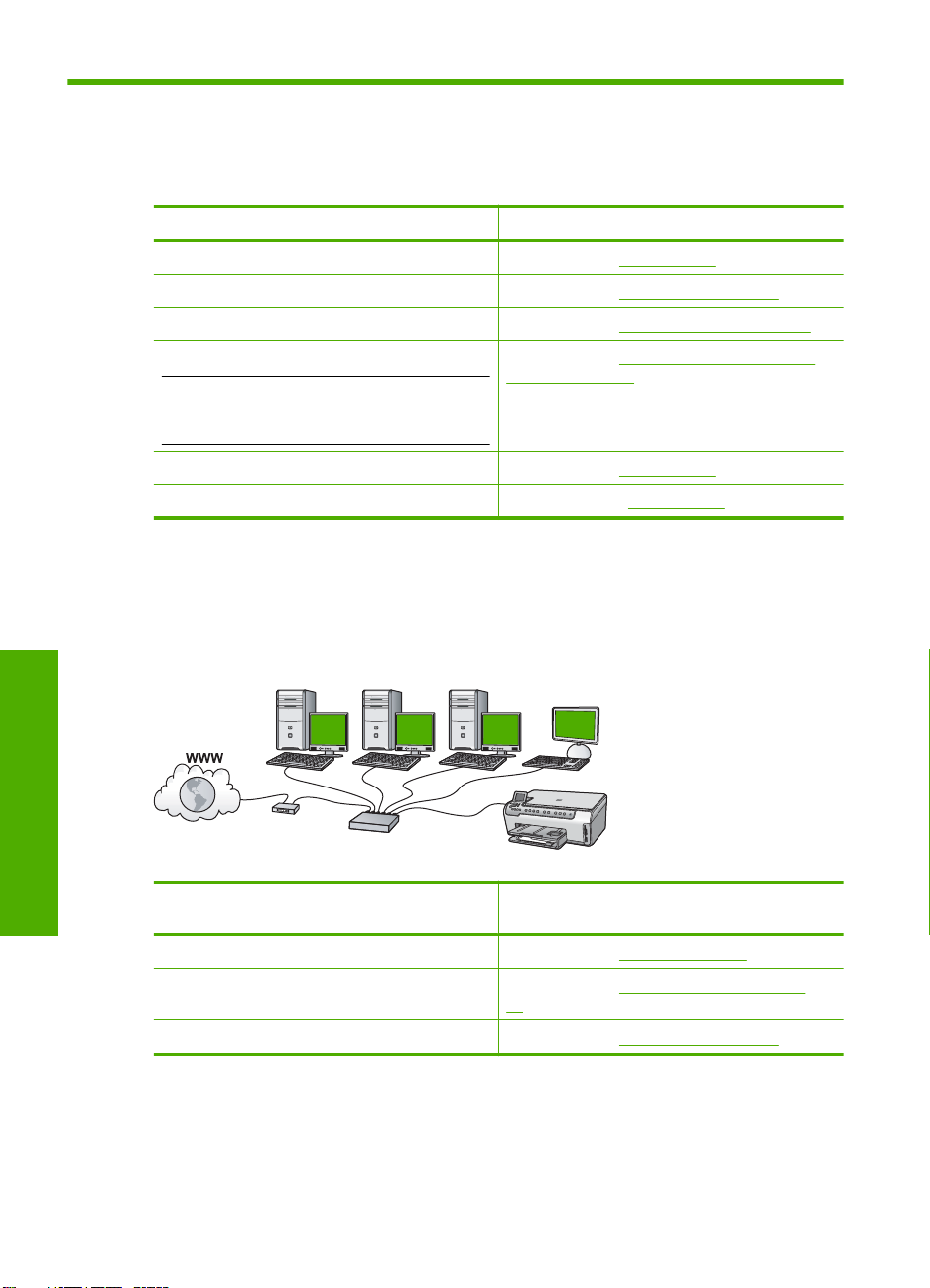
有线网络设置
本节介绍如何使用以太网电缆将 HP All-in-One 连接到以太网路由器、交换机或
集线器,以及如何安装 HP All-in-One 软件来进行网络连接。这称作有线或以太
网网络。
位于第 9 页的“将 HP All-in-One 从 USB 连
接更改为网络连接”
网络设置
有线网络所需组件
6
网络设置
要在有线网络上设置 HP All-in-One,需要执行
下列操作:
首先,收集所有所需材料。 位于第 6 页的“有线网络所需组件”
下一步,连接到有线网络。 位于第 7 页的“将 HP All-in-One 连接到网
最后,安装软件。 位于第 8 页的“安装软件进行网络连接”
请参阅本节:
络”
将 HP All-in-One 连接到网络之前,确保具有所有必需的材料。
Page 9

一个包括路由器、交换机或具有 Ethernet 端口的集线器的功能完好的
❑
Ethernet。
CAT-5 Ethernet 电缆。
❑
虽然标准的 Ethernet 电缆看起来与标准的电话电缆相似,但它们是不可互换
的。每种电缆中的导线数目不同,并且每种电缆的接头也不同。Ethernet 电
缆的接头(也称作 RJ-45 接头)较宽且较厚,其末端总是有 8 个触点。电话
接头有 2 到 6 个触点。
具备 Ethernet 连接的台式计算机或膝上型电脑。
❑
注意 HP All-in-One 同时支持 10 Mbps 和 100 Mbps 的以太网。如果您
正购买或已经购买网络接口卡 (NIC),请确保它能够以任一速度工作。
将 HP All-in-One 连接到网络
要将 HP All-in-One 连接到网络,可使用设备背面的以太网端口。
将 HP All-in-One 连接到网络
1. 拔掉 HP All-in-One 后面的黄色插头。
2. 将 Ethernet 电缆连接到 HP All-in-One 背面的“Ethernet”端口。
有线网络设置
网络设置
7
Page 10
第 2 章
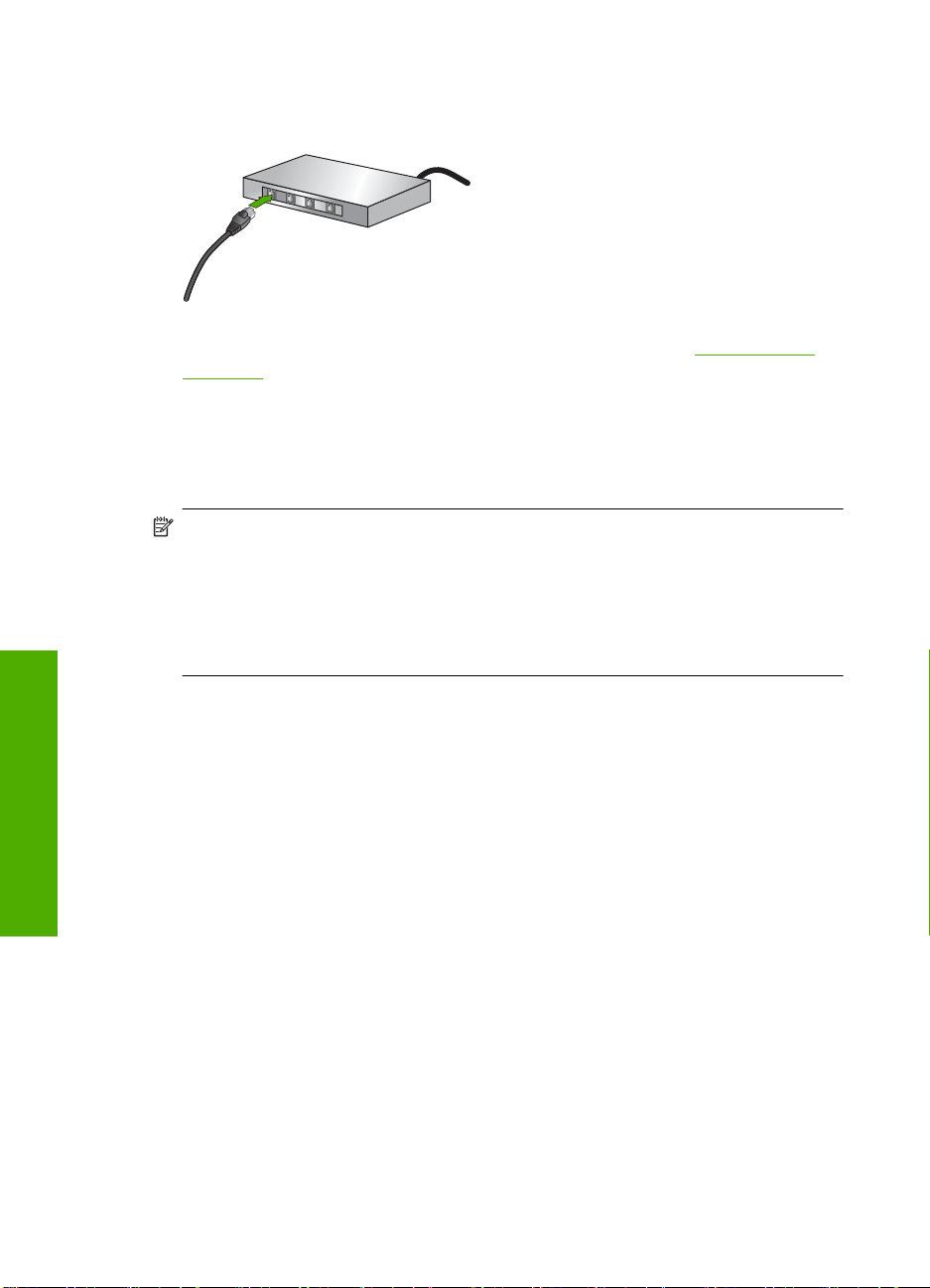
3. 将 Ethernet 电缆的另一端连接到 Ethernet 路由器、交换机或无线路由器的可
用端口上。
4. 在将 HP All-in-One 连接到网络之后,按照位于第 8 页的“安装软件进行
网络连接”中的描述安装软件。
安装软件进行网络连接
要在连接到网络的计算机上安装 HP All-in-One 软件,请参阅本节。安装该软件
前,请确保已经将 HP All-in-One 连接到网络上。
注意 如果所配置的计算机连接到了许多网络驱动器上,则请确保在安装软件
之前,已将计算机连接到这些驱动器上。否则,HP All-in-One 安装软件可能
尝试使用一个保留的驱动器盘符,这样,您将不能访问计算机上的该网络驱
动器。
注意 根据您的操作系统、可用空间量以及计算机的处理器速度,安装时间的
范围可为 20 到 45 分钟。
安装 Windows HP All-in-One 软件
1. 退出正在计算机上运行的所有应用程序,包括所有病毒检测软件。
2. 将 HP All-in-One 随附的 Windows CD 插入计算机的 CD-ROM 驱动器中,并
按照屏幕说明执行操作。
3. 如果显示有关防火墙的对话框,请按照说明执行操作。如果看到防火墙弹出
消息,则必须始终接受或允许弹出消息。
网络设置
4. 在“连接类型”屏幕上,请选择“通过网络”,然后单击“下一步”。
当安装程序搜索网络上的 HP All-in-One 时,会出现“搜索”屏幕。
5. 在“找到打印机”屏幕上,确认打印机的描述是正确的。
如果在网络上找到多台打印机,则会出现“找到多台打印机”屏幕。选择您
要连接的 HP All-in-One。
6. 请按照提示安装软件。
完成软件安装后,就可以使用 HP All-in-One。
7. 如果在计算机上禁用了任何病毒检测软件,请确保重新启用。
8. 要测试网络连接,请转至您的计算机,并打印 HP All-in-One 的自检报告。
连接到网络上的其他计算机
可以将 HP All-in-One 连接到小型网络中的多台计算机上。如果已经将
HP All-in-One 连接到网络中的计算机,则必须为其他计算机都安装 HP All-in-One
8
网络设置
Page 11

软件。在网络中安装 HP All-in-One 之后,当添加其他计算机时无需再次对其进
行配置。
将 HP All-in-One 从 USB 连接更改为网络连接
如果最初安装 HP All-in-One 时使用了 USB 连接,则以后可以更改为以太网网
络连接。如果已经知道如何连接到网络,则可以使用下面的常规方法进行更改。
将 USB 连接更改为有线(以太网)连接
1. 拔掉 HP All-in-One 背面的 USB 电缆。
2. 将以太网电缆从 HP All-in-One 背面的以太网端口连接到路由器或交换机上的
可用以太网端口。
3. 安装用于网络连接的软件,选择“添加设备”,然后选择“通过网络”。
4. 安装结束后,打开“控制面板”中的“打印机和传真”(或“打印机”),
然后从以前的 USB 安装中删除打印机。
管理网络设置
可以通过 HP All-in-One 控制面板来管理 HP All-in-One 的网络设置。可以使用
嵌入式 Web 服务器进行其他高级设置,该服务器是一个可使用 HP All-in-One
的现有网络连接通过 Web 浏览器来访问的配置和状态工具。
从控制面板更改基本网络设置
可以从控制面板执行各种网络管理任务,如打印网络设置和恢复网络默认设置。
查看和打印网络设置
可以在 HP All-in-One 控制面板上显示网络设置摘要,也可以打印更详细的配置
页。网络配置页列出了所有重要的网络设置,如 IP 地址、链接速度、DNS 和
mDNS。
1. 在 HP All-in-One 的控制面板上按下设置。
2. 按下
直到“网络”突出显示,然后按下 OK。
将显示“网络菜单”。
3. 按下
直到“查看网络设置”突出显示,然后按下 OK。
将显示“查看网络设置菜单”。
4. 执行下列操作之一:
•
要显示有线网络设置,请按下
直到“显示有线摘要”突出显示,然后按
下 OK。
将显示有线 (Ethernet) 网络设置摘要。
•
要打印网络配置页,请按下
直到“打印网络配置页”突出显示,然后
按下 OK。
将打印出网络配置页。
恢复网络默认设置
可以重置购买 HP All-in-One 时的厂商网络设置。
将 HP All-in-One 从 USB 连接更改为网络连接
网络设置
9
Page 12

第 2 章
1. 在 HP All-in-One 的控制面板上按下设置。
2. 按下
3. 按下
直到“网络”突出显示,然后按下 OK。
直到“恢复网络默认设置”突出显示,然后按下 OK。
4. 按 OK 以确认要还原网络默认设置。
从控制面板设置更改高级网络设置
高级网络设置是为了给您提供方便而设。然而,除非您是高级用户,否则请勿更
改任何设置。
设置链接速度
您可以更改网络上数据的传输速度。默认设置是“自动”。
1. 按下设置。
2. 按下
直到“网络”突出显示,然后按下 OK。
将显示“网络菜单”。
3. 按下
按下
4. 按下
•
•
•
•
•
直到“高级设置”突出显示,然后按下 OK。
直到“设置链接速度”突出显示,然后按下 OK。
选择与您的网络硬件匹配的链接速度,然后按下 OK 确认设置。
“自动”
“10‐全双工”
“10‐半双工”
“100‐全双工”
“100‐半双工”
更改 IP 设置
默认的 IP 设置为“自动”,该选项自动设定 IP 设置。但是,如果您是高级用
户,则可能需要手动更改 IP 地址、子网掩码或默认网关。要查看 HP All-in-One
的 IP 地址和子网掩码,可从 HP All-in-One 打印网络配置页。
注意 手动输入 IP 设置时,您必须已经连接到活动网络上,否则当您从菜单
中退出后该设置将不再存在。
网络设置
小心 手动分配 IP 地址时要十分慎重。如果在安装过程中输入无效的 IP 地
址,则无法将网络组件连接到 HP All-in-One。
1. 按下 设置。
2. 按下
直到 “网络”突出显示,然后按 OK。
将显示“网络菜单”。
3. 按下
4. 按下
直到“高级设置”突出显示,然后按下 OK。
直到“IP 设置”突出显示,然后按下 OK。
如果 HP All-in-One 已连接到有线网络,系统将出现提示,确认您要更改 IP
设置。按 OK。
10
5. 按下
网络设置
直到“手册”突出显示,然后按下 OK。
Page 13

6. 按下 以突出显示以下某个 IP 设置,然后按下 OK。
•
“IP 地址”
•
“子网掩码”
•
“默认网关”
7. 输入您的更改,然后按 OK 确认设置。
管理网络设置
网络设置
11
Page 14

3
使用 HP All-in-One 的功能
本章包含有关如何使用 HP All-in-One 来进行基本操作的信息。而且,本章提供
了如何加纸和更换墨盒的说明。
放入原件和纸张
可以在 HP All-in-One 中放入多种类型和尺寸的纸张,其中包括 letter 或 A4 纸、
legal 纸、照片纸、投影胶片、信封和 HP CD/DVD 标贴纸等。默认情况下,
HP All-in-One 设置会自动检测您放入进纸盒中的纸张尺寸和类型,并调整其设
置,使之与纸张匹配,从而获得最高质量的打印效果。
如果使用了照片纸、投影胶片、信封或标签纸等特殊纸张,或者在应用自动设置
时打印质量较差,则可以手动设置打印和复印作业的纸张尺寸和类型。
将原件放到玻璃板上
可以在玻璃板上复印或扫描尺寸不超过 letter 或 A4 的原件。
将原件放到扫描仪玻璃板上
1. 抬起 HP All-in-One 上的盖子。
2. 将原件打印面朝下放到玻璃板的右上角。
提示 有关放入原件的更多帮助,请参考玻璃板边缘的图示。
使用 HP All-in-One
放入标准纸
的功能
12
3. 盖上盖子。
可以在 HP All-in-One 的主进纸盒中放入多种类型的 letter、A4 或 legal 纸。
使用 HP All-in-One 的功能
Page 15

放入全尺寸的纸张
1. 拉出主进纸盒,然后将纸张宽度和纸张长度导板滑到最外侧。
2. 将一摞纸在平面上墩齐,然后检查以下事项:
•
确保纸张无裂缝、无尘、无褶皱、无卷曲或折边。
•
确保这摞纸中所有纸张的尺寸和类型都相同。
3. 将这摞纸短边朝前、打印面朝下放入主进纸盒。将这摞纸向前推,直到不能
移动时为止。
提示 如果使用印有抬头的信笺纸,将打印面朝下,首先插入纸张的顶
部。有关放入完整尺寸的纸张和印有抬头的信笺纸的详细帮助,请参考进
纸架底座上的图示。
4. 向内滑动纸宽和纸长导纸板,直到它们停靠在纸张边缘处。
不要在主进纸盒中放入过多的纸张;确保纸叠可以装入进纸盒,并且高度不
超过纸张宽度导板的顶部。
放入原件和纸张
的功能
使用 HP All-in-One
13
Page 16

第 3 章
5. 将主进纸盒推回到 HP All-in-One 中。
6. 将出纸架延长板完全拉出。在延长板末端翻转接纸架,以打开剩下的延长板。
注意 在使用 legal 大小的纸张时,请关闭纸盒延长板。
放入 10 x 15 厘米(4 x 6 英寸)照片纸
可以将尺寸最大为 10 x 15 厘米 的照片纸放入 HP All-in-One 的照片纸盒中。为
了获得最佳效果,请使用 10 x 15 厘米 HP 超高级照片纸或 HP 高级照片纸。
在照片纸盒中放入 10 x 15 厘米 照片纸
1. 抬起出纸盒,然后拉出照片纸盒。
注意 还可以卸下整个照片纸盒组件,在照片纸盒中放入照片纸。
2. 将这摞照片纸短边朝前、打印面朝下放到照片纸盒中。向前推照片纸,直到
不能移动时为止。
如果使用的照片纸上有孔,在放入照片纸时,应将有孔的一边朝外。
3. 将纸长和纸张宽度导板朝着照片纸垛的方向向内滑动,直到无法滑动为止。
不要在照片纸盒中放入过多的照片纸; 确保照片纸可以装在照片纸盒中,并
且高度不超过纸张宽度导板的顶部。
使用 HP All-in-One
的功能
14
4. 推入照片纸盒,并放下出纸盒。
使用 HP All-in-One 的功能
Page 17

避免卡纸
遵循以下操作规范可避免卡纸。
•
经常从出纸盒中取出已打印好的纸张。
•
将所有未使用的纸张平放在密封袋中保存,以防纸张卷曲或起皱。
•
确保纸张平放在进纸盒中,并且边缘没有弯曲或撕裂。
•
如要打印标签,应使用新的标签打印纸(若是 2 年前购买的,请不要使用
了)。当纸张通过 HP All-in-One 时,旧纸上的标签可能会脱落,造成卡纸。
•
不要在进纸盒中混用不同类型和尺寸的纸张;进纸盒中所有的纸张都必须尺
寸、类型完全相同。
•
调整进纸盒中的纸宽导纸板,使其紧贴所有纸张。确保纸宽导纸板没有将进
纸盒中的纸压弯。
•
不要将纸硬往进纸盒里推。
•
使用推荐用于 HP All-in-One 的纸张类型。
查看并选择照片
在打印存储卡上的照片之前或正在进行打印时,可以查看和选择照片。
1
CompactFlash (CF)(I 型和 II 型)
2
Secure Digital (SD)、Secure Digital Mini(需要适配器)、Secure Digital High
Capacity (SDHC)、MultiMediaCard (MMC)、MMC Plus、MMC Mobile(RS-
MMC;需要适配器)、TransFlash MicroSD 卡或 Secure MultiMedia 卡
3
Memory Stick、Memory Stick Pro、Memory Stick Select、Memory Stick Magic
Gate、Memory Stick Duo 或 Duo Pro(适配器可选)、或 Memory Stick Micro(需
要适配器)
4
xD-Picture 卡
避免卡纸
的功能
使用 HP All-in-One
15
Page 18

第 3 章
查看、选择和打印照片
1. 将存储卡插入 HP All-in-One 上相应的插槽。
出现“Photosmart Express”且显示屏上显示最新的照片。
2. 将尺寸最大为 10 x 15 厘米的照片纸放入照片纸盒,或将标准照片纸放入主
进纸盒。
3. 按
直到“视图”突出显示,然后按 OK。
将显示“查看照片”屏幕。
4. 按
或 滚动浏览照片的缩略图。
5. 当希望查看的照片的缩略图突出显示时,按 OK。
6. 当照片单独显示时,再次按 OK。
将显示“照片选项”屏幕。
7. 当突出显示“打印预览”时,按 OK。
出现“打印预览”屏幕,显示照片打印后的效果。
8. 如果希望选择其他照片以查看和打印,则按
突出显示“添加更多”,再
按 OK,并重复第 4 步至第 6 步。
或者,一旦进入“添加照片”屏幕,则选择多张照片的最快捷方法为(如果
不需要编辑照片的选项)按
以选择照片,然后按 或 以滚动浏览更多
要选择的照片。
9. (可选)如果希望检查和/或修改打印设置,则按
以突出显示“设置”,
然后按 OK。
10. 要打印照片,则使用
或 突出显示“立即打印”(或按控制面板上的打印
照片按钮)。
打印状态屏幕显示要打印的页数和估计的完成时间。
扫描图像
您可以从计算机或从 HP All-in-One 控制面板开始扫描。本节只介绍如何从
HP All-in-One 控制面板进行扫描。
注意 还可以使用与 HP All-in-One 一同安装的软件扫描图像。通过该软件,
可以编辑扫描的图像以及使用扫描的图像创建特殊项目。
将原件扫描到计算机上
可以使用控制面板扫描放置在玻璃板上的原件。
扫描到计算机
1. 将原件打印面朝下放到玻璃板的右上角。
使用 HP All-in-One
的功能
16
2. 按扫描菜单。
3. 按
使用 HP All-in-One 的功能
突出显示“扫描到计算机”,然后按 OK。
Page 19

4. 如果将 HP All-in-One 连接到网络中的一台或多台计算机,请执行下列操作:
a. 按 OK 以选择“选择计算机”。
连接到 HP All-in-One 的计算机列表将出现在显示屏上。
注意 “选择计算机”菜单除了会列出通过网络连接的计算机外,还可
能会列出通过 USB 连接的计算机。
b. 按 OK 选择默认的计算机,或按 选择不同的计算机,然后按 OK。
“扫描到”菜单将出现在显示屏上,其中列出了选定计算机上的应用程序。
如果 HP All-in-One 通过 USB 电缆直接与计算机相连,请跳到步骤 5。
5. 按 OK 选择默认的应用程序来接收扫描,或按
按 OK。
扫描结果的预览图像将出现在计算机上,您可以对其进行编辑。
6. 对预览图像进行任何编辑,完成后单击“接受”。
将原件扫描到存储卡上
您可以将扫描的图像作为 JPEG 图像文件发送到接入的存储卡上。这样可以使用
照片打印选项打印扫描图像的无边距输出和相册页。
注意 如果 HP All-in-One 联网,只要存储卡在网络上共享,就可以访问扫描
的图像。
将扫描结果保存在存储卡上
1. 请确保将您的存储卡插入 HP All-in-One 的相应插槽中。
2. 将原件打印面朝下放到玻璃板的右上角。
3. 按控制面板上的扫描菜单。
4. 按
突出显示“扫描到存储卡”,然后按 OK。
选择不同的应用程序,然后
复印
可以从控制面板进行高质量复印。
从控制面板复印
1. 确保进纸盒中有纸。
2. 将原件打印面朝下放到玻璃板的右上角。
3. 按下开始复印/黑白或者开始复印/彩色开始复印。
更换墨盒
当需要更换墨盒时,请根据这些说明操作。
注意 另外,也可以按“开始扫描”,而不是 OK。
HP All-in-One 扫描图像并将文件以 JPEG 格式保存到存储卡中。
复印
的功能
使用 HP All-in-One
17
Page 20

第 3 章
注意 如果第一次为 HP All-in-One 装墨盒,请一定要使用随设备附送的墨
盒。这些墨盒中的墨水是特殊配制的,要在首次安装时与打印头装置中的墨
水混合。
如果您还没有 HP All-in-One 的更换墨盒,请单击计算机上的“购买 HP 耗
材”图标进行订购。在运行 Windows 操作系统的计算机中,该图标位于“开
始”菜单中的“HP”文件夹下。
有关详细信息,请参阅
更换墨盒
www.hp.com/buy/supplies。
1. 确保 HP All-in-One 已经打开。
2. 从设备正前方抬起并打开墨盒盖,直到盒盖锁定到位。
3. 挤压要更换的墨盒下方的插销底部,然后抬起插销。
如果要更换黑色墨盒,则抬起最左侧的卡销。
如果要更换五个彩色墨盒中的一个,如黄色、浅青色(蓝色)、青色、浅洋
红(粉色)或洋红,请提起中间区域内对应的卡销。
使用 HP All-in-One
1
对应黑色墨盒的墨盒卡销
2
对应彩色墨盒的墨盒卡销
的功能
18
使用 HP All-in-One 的功能
Page 21

4. 将墨盒朝外拉,使其脱离墨盒槽以将其卸下。
5. 从包装中取出新墨盒,使用手柄将墨盒推入空的墨盒槽中。
将墨盒的颜色和样式与墨盒托架上的颜色和样式相匹配。
6. 合上插销,确保其牢固地卡住。
更换墨盒
的功能
使用 HP All-in-One
19
Page 22

第 3 章
7. 对于每个要更换的墨盒,重复步骤 3 到 6。
8. 关闭墨盒盖。
清洁 HP All-in-One
为了确保复印和扫描的结果清晰,可能需要清洁玻璃板和盖子衬板。另外,还需
要擦掉 HP All-in-One 外壳上的灰尘。
提示 您可以购买用于喷墨打印机和 All-in-One (Q6260A) 的 HP 清洁工具
箱,该工具箱提供了安全清洁 HP 设备所需的全部工具。有关详细信息,请
访问:
清洁玻璃板
主玻璃板表面的指纹、污迹、毛发和尘土使性能变差并影响复印和扫描功能。
www.shopping.hp.com/accessories-store/printer。
清洁盖子衬板
使用 HP All-in-One
的功能
20
清洁玻璃板
1. 关闭 HP All-in-One,并掀起盖子。
2. 用蘸有无腐蚀性玻璃清洁剂的软布或海绵檫拭玻璃板。
小心 不要使用研磨剂、丙酮、苯或四氯化碳,它们会损坏玻璃板。不要
将液体直接倾倒或喷洒在玻璃板上。液体可能会渗到玻璃板底下,对设备
造成损坏。
3. 使用干燥柔软的无纺布擦干玻璃板,以防止沾染污渍。
4. 打开 HP All-in-One 电源。
在 HP All-in-One 盖子下面的白色文档衬板上可能积有碎屑。
清洗盖子衬板
1. 关闭 HP All-in-One,抬起盖子。
2. 用蘸有中性肥皂水的软布或海绵檫拭白色文档衬板。
轻轻地檫拭衬板以清除碎屑。不要用力擦衬板。
使用 HP All-in-One 的功能
Page 23

3. 使用干燥柔软的无纺布擦干衬板。
小心 不要使用纸制品擦拭,它们可能会划伤衬板。
4. 如果需要进一步清洁,请使用异丙(摩擦)醇重复上述步骤,然后用湿布仔
细擦拭衬板以除去残留的异丙醇。
小心 注意不要将乙醇倒在 HP All-in-One 的玻璃板或外壳上,否则可能
会损坏设备。
清洁 HP All-in-One
的功能
使用 HP All-in-One
21
Page 24

4
疑难排解和支持
疑难排解和支持
本章包含 HP All-in-One 的疑难排解信息。另外,还提供了有关安装和配置问题的特定信
息,以及一些操作方面的主题。有关疑难排解的详细信息,请参阅软件随附的屏幕帮助。
本章同时提供保修和技术支持的有关信息。有关支持联系信息,请参阅本指南封底内页。
如果在计算机上安装 HP All-in-One 软件之前,已经用 USB 电缆将 HP All-in-One 连接到
计算机上,这会引起许多问题。如果在软件安装屏幕提示连接前已经将 HP All-in-One 连
接到计算机上,则必须执行下列操作:
疑难排解常见安装问题
1. 从计算机上拔下 USB 电缆。
2. 卸载软件(如果软件已安装)。
3. 重新启动计算机。
4. 关闭 HP All-in-One,等待一分钟后再启动它。
5. 重新安装 HP All-in-One 软件。
小心 在软件安装屏幕提示您连接 USB 电缆之前,不要将电缆连接到计算机上。
卸载并重新安装软件
如果安装不完全,或者在软件安装屏幕出现提示之前就将 USB 电缆连接到了计算机,则
可能需要卸载该软件然后重新安装该软件。不要只是简单地从计算机中删除 HP All-in-One
应用程序文件。一定要使用安装 HP All-in-One 随附的软件时提供的卸载实用程序进行正
确卸载。
从 Windows 计算机上卸载然后重新安装
1. 在 Windows 任务栏上,依次单击“开始”、“设置”、“控制面板”(或直接单
击“控制面板”)。
2. 双击“添加/删除程序”(或单击“卸载程序”)。
3. 选择“HP Photosmart 驱动程序软件”,然后单击“更改/删除”。
按屏幕说明操作。
4. 断开 HP All-in-One 和计算机的连接。
5. 重新启动计算机。
注意 重新启动计算机前,一定要断开 HP All-in-One 的连接。重新安装完软件
后,才能将 HP All-in-One 连接到计算机上。
6. 将 HP All-in-One CD-ROM 插入计算机的 CD-ROM 驱动器,然后启动 Setup 程序。
7. 按屏幕说明和 HP All-in-One 随附的《安装手册》中提供的说明进行操作。
硬件安装问题疑难排解
使用本节来解决在安装 HP All-in-One 的硬件时可能会出现的问题。
HP All-in-One 无法启动
原因: HP All-in-One 没有正确连接到电源上。
22
疑难排解和支持
Page 25

解决方法
•
确保电源线紧紧地连接到 HP All-in-One 和电源适配器上。将电源线插入接地电源
插座、电涌保护器或电源板上。
1
电源接头
2
电源线和适配器
3
接地电源插座
•
如果使用电源板,请确保电源板的开关已打开。或者,请尝试将 HP All-in-One 直
接连接到接地电源插座上。
•
测试电源插座,确保其工作正常。插上一台可正常工作的设备,看设备是否有
电。如果没电,则电源插座可能有问题。
•
如果将 HP All-in-One 插入到开关插座中,则请确保开关插座的开关已打开。如果
将开关转到打开,仍然未工作,则可能是电源插座出了问题。
疑难排解和支持
原因: 您按开/关机按钮的速度太快了。
解决方法: 如果将开/关机按钮按得太快,HP All-in-One 可能会没有响应。按下开
/关机按钮一次。开启 HP All-in-One 可能需要几分钟。如果此时再次按开/关机按
钮,可能会将设备关闭。
小心 如果仍然无法打开 HP All-in-One,可能是因为出现机械故障。请从电源插
座中拔出 HP All-in-One 电源线并联系 HP:
www.hp.com/support。如出现提示,
请选择您所在国家/地区,然后单击“联系 HP”,以了解如何致电技术支持。
连接了 USB 电缆,但是无法从计算机使用 HP All-in-One
原因: 安装软件前连接 USB 电缆。在看到提示之前就插入 USB 电缆会导致错误。
解决方法: 连接 USB 电缆之前,必须首先安装 HP All-in-One 随附的软件。在安装
过程中,除非屏幕说明提示您插入 USB 电缆,否则请不要将其插入。
硬件安装问题疑难排解
23
Page 26
疑难排解和支持
第 4 章
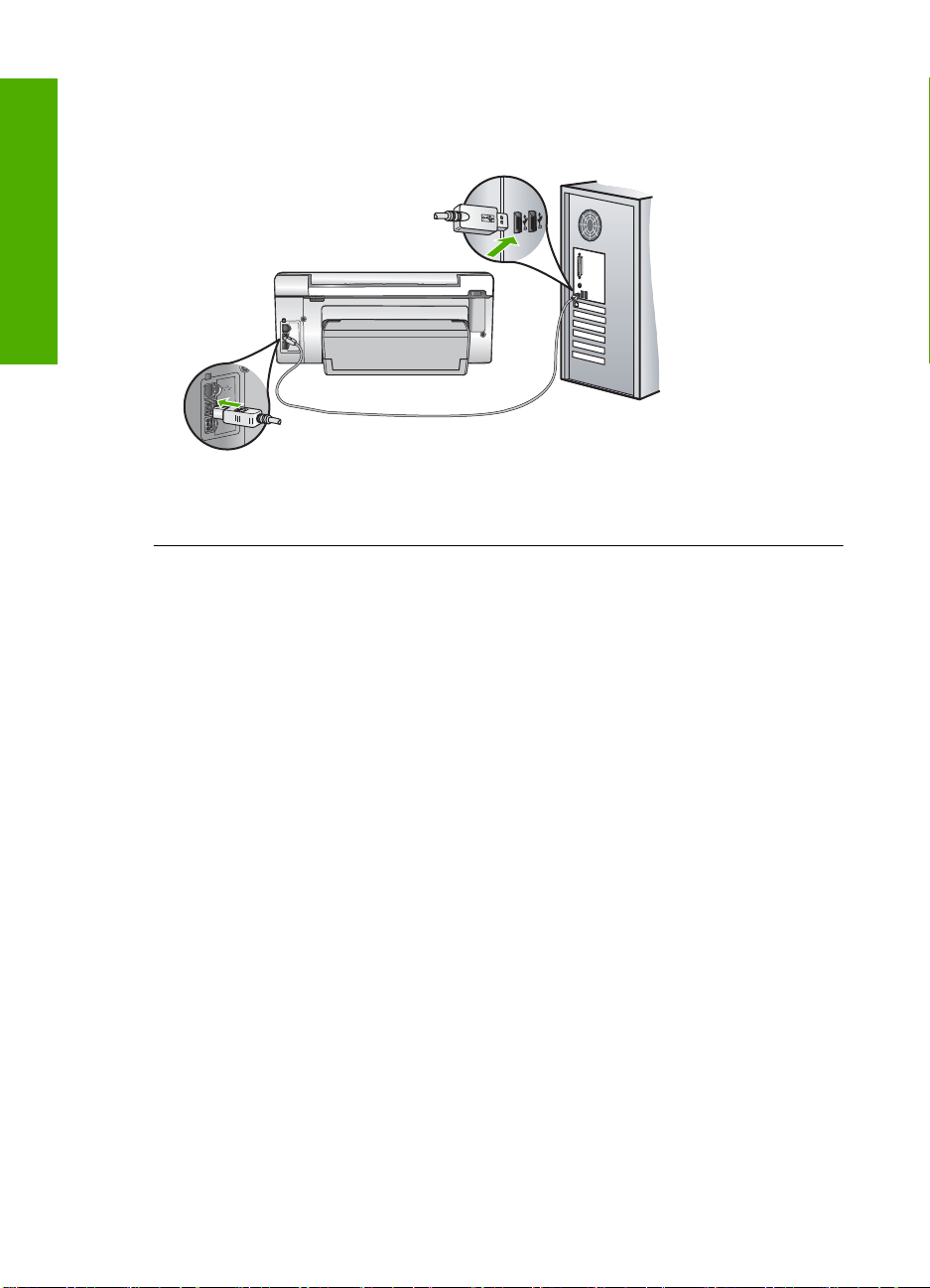
安装完软件之后,使用 USB 电缆将计算机连接到 HP All-in-One 就水到渠成了。只需
将 USB 电缆的一端插入到计算机的背面,将另一端插入到 HP All-in-One 的背面。可
以连接到计算机背面的任何一个 USB 端口中。
有关安装软件及连接 USB 电缆的详细信息,请参阅 HP All-in-One 随附的《安装手
册》。
HP All-in-One 不打印
解决方法: 如果 HP All-in-One 与计算机无法相互通信,请尝试执行以下操作:
•
查看位于 HP All-in-One 前面的开/关机指示灯。如果该指示灯未点亮,则表示
HP All-in-One 已关机。请确保电源线已牢固地连接到 HP All-in-One 上,并且已
插入电源插座中。按下开/关机按钮打开 HP All-in-One。
•
确保墨盒已安装。
•
确保进纸盒中有纸。
•
检查 HP All-in-One 是否卡纸。
•
检查墨盒托架是否卡纸。
打开墨盒托架门,以便对墨盒托架区域进行维修。取出卡住墨盒托架的所有物
体,包括包装材料。关闭 HP All-in-One,然后重新打开设备。
•
请检查 HP All-in-One 打印队列没有被暂停 (Windows) 或停止 (Mac)。如果被暂
停或停止了,请选择正确的设置来恢复打印。有关访问打印队列的详细信息,请
参阅安装在计算机上的操作系统的附带文档。
•
检查 USB 电缆。如果使用的电缆太旧,该电缆本身可能已经损坏。试着将 USB
电缆连接到其他产品上,看它是否完好。如果有问题,则可能需要更换 USB 电
缆。另外,请确认电缆的长度不超过 3 米 。
•
确保计算机支持 USB。有些操作系统不支持 USB 连接,如 Windows 95 和
Windows NT。请查看操作系统的文档资料,以了解更多的信息。
•
检查 HP All-in-One 与计算机之间的连接。确认 USB 电缆已牢固地插入到
HP All-in-One 后面的 USB 端口中。确保 USB 电缆的另一端插入到计算机的 USB
端口。正确连接电缆后,请关闭 HP All-in-One,然后重新打开该设备。
•
如果通过 USB 集线器连接 HP All-in-One,请确保集线器的电源已打开。如果集
线器的电源已打开,请尝试直接连接到计算机。
•
检查其他打印机或扫描仪。可能需要从计算机上拔掉旧产品。
•
试着将 USB 电缆连接到计算机的另一个 USB 端口上。检查完连接之后,请尝试
重新启动计算机。关闭
HP All-in-One,然后重新打开该设备。
24
疑难排解和支持
Page 27

•
•
有关安装 HP All-in-One 并将其与计算机相连的详细信息,请参阅 HP All-in-One 随附
的《安装手册》。
网络疑难排解
本节介绍了设置有线网络时可能遇到的问题。
计算机没有检测到 HP All-in-One
原因: 电缆连接不正确。
解决方法: 检查下面的电缆,确保其连接正确。
•
•
•
原因: 计算机上的局域网 (LAN) 卡安装不正确。
解决方法: 确保局域网 (LAN) 卡安装正确。
检查局域网卡(Windows 2000 和 XP)
1. 右键单击“我的电脑”。
2. 在“系统特性”对话框中,单击“硬件”选项卡。
3. 单击“设备管理器”。
4. 确保在“网卡”下面列出了您的网卡。
5. 参阅随网卡提供的文档。
检查局域网卡 (Windows Vista)
1. 在 Windows 任务栏中,依次单击“开始”、“计算机”和“属性”。
2. 单击“设备管理器”。
3. 确保在“网卡”下面列出了您的网卡。
4. 参阅随网卡提供的文档。
如果 HP All-in-One 脱机,请关闭 HP All-in-One,然后重新打开该设备。开始打
印作业。
如有必要,请卸载然后安装与 HP All-in-One 一同安装的软件。
疑难排解和支持
HP All-in-One 和集线器或路由器之间的电缆
集线器或路由器和计算机之间的电缆
从调制解调器或 HP All-in-One 的 Internet 连接引入或引出的电缆(如果有的话)
原因: 连接不上网络。
解决方法: 检查是否能正常连接网络。
查看是否能正常连接网络
▲ 检查 HP All-in-One 后面的 RJ-45 以太网插孔顶部和底部的两个以太网指示灯。
灯指示如下信息:
a. 顶部灯:如果灯是墨绿色,则表示设备已经正确连接到网络上,并且已建立了
通信。如果顶部灯不亮,则表示没有网络连接。
b. 底部灯:当设备通过网络发送或接收数据时,黄色灯会闪烁。
建立一个活动的网络连接
1. 检查 HP All-in-One 和网关、路由器或集线器之间的电缆连接,确保连接正常。
2. 如果连接安全,请按下控制面板上的开/关机按钮将 HP All-in-One 关闭。然后关
闭路由器或集线器的电源。接下来先打开路由器或集线器,然后按下开/关机按
钮将 HP All-in-One 打开。
原因: 之前可以将 HP All-in-One 连接到网络,但是现在连不上。
网络疑难排解
25
Page 28

第 4 章
解决方法: 关闭 HP All-in-One、计算机和路由器。等待几秒钟。首先启动路由器、
然后启动 HP All-in-One 和计算机。
原因: HP All-in-One 和计算机未连接到同一网络。
解决方法: 在 HP All-in-One 上尝试访问嵌入式 Web 服务器。如要确定 IP 地址,请
打印网络配置页。
疑难排解和支持
安装过程中出现“未找到打印机”屏幕
原因: HP All-in-One 没有开机。
解决方法: 启动 HP All-in-One。
原因: 连接不上网络。
解决方法: 确保能正常连接网络。
确保能正常连接网络
1. 如果连接正常,请关闭 HP All-in-One,然后再打开。按控制面板上的开/关机按
钮关闭 HP All-in-One,然后再按该按钮,重新启动设备。另外,请关闭路由器或
集线器的电源,然后再打开。
2. 检查 HP All-in-One 和网关、路由器或集线器之间的电缆连接,确保连接正常。
3. 确保 HP All-in-One 通过 CAT-5 以太网电缆连接到网络上。
原因: 电缆连接不正确。
解决方法: 检查下面的电缆,确保其连接正确:
•
HP All-in-One 和集线器或路由器之间的电缆
•
集线器或路由器和计算机之间的电缆
•
从调制解调器或 HP All-in-One 的 Internet 连接引入或引出的电缆(如果有的话)
原因: 防火墙、防病毒软件或反间谍应用程序正在阻止 HP All-in-One 访问计算机。
解决方法: 卸载 HP All-in-One 软件,然后重新启动计算机。临时禁用防病毒软件或
反间谍应用程序,然后重新安装 HP All-in-One 软件。可以在安装完成后重新启用防
病毒软件或反间谍应用程序。如果看到防火墙弹出消息,则必须始终接受或允许弹出
消息。
如果仍然出现此屏幕,则卸载 HP All-in-One 软件,重新启动计算机,并在重新安装
HP All-in-One 之前临时禁用防火墙。安装完成后,可重新启用防火墙程序。如果仍然
看到防火墙弹出消息,则必须始终接受或允许弹出消息。
详细信息,请参见防火墙软件随附的文档。
清除卡纸
26
疑难排解和支持
原因: 虚拟专用网络 (VPN) 正在阻止 HP All-in-One 访问计算机。
解决方法: 尝试在继续安装前临时禁用 VPN。
注意 HP All-in-One 功能在 VPN 会话期间将受到限制。
如果 HP All-in-One 卡纸,请检查双面打印附件。
Page 29

从双面打印附件中清除卡纸
1. 关闭 HP All-in-One。
2. 按住双面打印附件左右两侧的突出部位。从 HP All-in-One 中向外拉,取出双面打印
附件。
小心 试图从 HP All-in-One 的前面清除卡纸可能会损坏打印机的机械结构。始终
从 HP All-in-One 的双面打印配件查找和清除卡纸。
3. 慢慢地将纸从滚筒里拉出来。
小心 如果纸张在从滚筒里取出时破损,请检查滚筒和齿轮,看是否还有破碎的纸
片留在设备里。如果没有从 HP All-in-One 中取出所有纸片,则会发生更多的卡纸
情况。
4. 如果已清除卡纸,则继续步骤 5。
如果未能清除卡纸,请执行下列操作:
a. 向上拉起双面打印附件上的突出部位将其打开。
b. 从附件内取出所有纸张。
c. 按下双面打印附件上的突出部位直到卡入到位,将双面打印附件关闭。
5. 更换双面打印附件。轻轻向前推动附件,直到卡入到位。
6. 打开 HP All-in-One,然后按 OK 继续当前作业。
疑难排解和支持
有关墨盒和打印头的信息
下面的提示可以帮助您维护 HP 墨盒,确保稳定的打印质量。
•
请查看打印在墨盒包装上的截止安装日期,安装墨盒的时间应不晚于该日期。
•
将所有墨盒保存在原包装中,直到需要时再拿出来使用。
•
按设备上的开/关机按钮关闭 HP All-in-One。不要通过关闭电源插线板或拔掉
HP All-in-One 的电源线来关闭设备。如果关闭 HP All-in-One 时操作不当,则打印头
不会返回到正确位置。
•
将墨盒保存在温度为 15.6°- 26.6°C 或 60°- 78°F 的房间内。
•
HP 建议在有可供安装的更换墨盒之前,请勿将墨盒从 HP All-in-One 中取出来。
如果您要传送 HP All-in-One,请确保通过按开/关机按钮正确关闭电源来关闭设备。
此外,还应确保墨盒已安装。执行这些操作可防止墨水从打印头组件中漏出来。
•
当发现打印质量明显下降时,请清洁打印头。
•
不要进行不必要的打印头清洁。这会浪费墨水并且缩短墨盒的使用寿命。
•
小心处理墨盒。安装期间,投掷、震动或草率处理墨盒可能会导致出现暂时打印问
题。
有关墨盒和打印头的信息
27
Page 30

第 4 章
支持程序
疑难排解和支持
如果遇到问题,请执行以下步骤:
1. 查阅 HP All-in-One 随附的文档。
2. 访问 HP 的在线支持网站:
www.hp.com/support。所有 HP 用户均可获取 HP 在线支
持。在这里可以迅速获取最新设备信息和专家帮助,其包含以下功能:
•
快速访问有资质的在线支持专家
•
为您的 HP All-in-One 提供软件和驱动程序更新
•
为常见问题提供有价值的 HP All-in-One 和故障排除信息
•
注册 HP All-in-One 后可以获取主动设备更新、支持提醒以及 HP 新闻简报
3. 联系惠普支持。支持选项和可用性因设备、国家/地区和语言的不同而有所不同。
有关支持的电话号码列表,请参阅本手册封底内页的内容。
28
疑难排解和支持
Page 31

5
系统要求
产品规格
技术信息
本节提供了有关 HP All-in-One 的技术规格以及国际规范信息。
可以在自述文件中找到软件的系统要求。
有关产品规格的信息,请访问 HP 网站:www.hp.com/support。
纸张规格
•
进纸盒容量:普通纸:最多 125 张(20 磅/75 gsm 纸)
•
出纸盒容量:普通纸:最多 50 张(20 磅/75 gsm 纸)
•
照片纸盒容量:10 x 15 厘米照片纸:最多 25 张(145 磅/236 gsm 纸)
注意 有关支持的介质尺寸的完整列表,请参阅打印机软件。
物理规格
•
高度:24.1 厘米
•
宽度:45 厘米
•
厚度:44.3 厘米
•
重量:11 千克
电源规格
•
功耗:32.5 瓦(峰值)20.1 瓦(平均值)
•
输入电压:AC 100 - 240 V,1A,50 - 60 Hz
•
输出电压:DC 32 V===1560 mA
技术信息
墨盒产能
注意 只使用 HP 提供的电源适配器。
注意 在 HP All-in-One 关闭时,仍然会为其提供少量电能。通过启用待机/关闭功
能,可以减少能耗。要启用待机/关闭功能,请按住开/关机按钮 3 秒,直至
HP All-in-One 关闭。当 HP All-in-One 进入待机/关闭状态后,其重新打开所用的时
间将比平时长些。
环境规格
•
推荐的工作温度范围:15º C - 32º C
•
允许的工作温度范围:5º C - 40º C
•
湿度:20% - 80%,相对湿度,无冷凝
•
非工作(存放)温度范围:‐20º C - 60º C
•
在电磁场强的区域,HP All-in-One 的打印结果可能会稍微变形
•
HP 建议使用长度在 3 米以内的 USB 电缆,以便将因潜在的强电磁场所引起的注入噪
声降至最低
墨盒中的墨水以多种不同方式使用于打印过程,这些使用方式包括用来让设备和墨盒准备
就绪的初始化过程,还包括用于确保打印喷头清洁和墨水顺利流动的打印头维护过程。此
外,当墨盒用完后,墨盒中还会残留一些墨水。有关更多信息,请参见
inkusage。
www.hp.com/go/
技术信息
29
Page 32

第 5 章
规范声明
技术信息
有关估计墨盒产能的更多信息,请访问 www.hp.com/pageyield。
HP All-in-One 符合您所在的国家/地区的产品规范要求。有关规范声明的完整列表,请
参阅屏幕帮助。
标准型号
为了便于识别,为产品指定了一个“标准型号”。本产品的标准型号为 SDGOB-0714。
不要将此标准型号与产品的市场名称(如 HP Photosmart C6200 All-in-One series 等)
或产品编号(如 CC985A 等)相混淆。
30
技术信息
Page 33

保修
技术信息
保修
31
Page 34

技术信息
第 5 章
32
技术信息
Page 35

 Loading...