

Page 1

Manual do Utilizador
Page 2

© Copyright 2012, 2013 Hewlett-Packard
Development Company, L.P.
Bluetooth é uma marca comercial detida
pelo respetivo proprietário e utilizada pela
Hewlett-Packard Company sob licença.
Intel é uma marca comercial da Intel
Corporation nos E.U.A. e noutros países.
AMD é uma marca comercial da Advanced
Micro Devices, Inc. O logótipo SD é uma
marca comercial do respetivo proprietário.
Java é uma marca comercial da Sun
Microsystems, Inc. Microsoft e Windows
são marcas registadas da Microsoft
Corporation.
As informações contidas neste documento
estão sujeitas a alterações sem aviso
prévio. As únicas garantias que cobrem os
produtos e serviços da HP são
estabelecidas exclusivamente na
documentação de garantia que os
acompanha. Neste documento, nenhuma
declaração deverá ser interpretada como a
constituição de garantia adicional. A HP
não se responsabiliza por erros técnicos e
editoriais ou omissões neste documento.
Segunda edição: Junho de 2013
Informação do produto
Este manual do utilizador descreve as
funções comuns à maioria dos modelos. É
possível que algumas características não
estejam disponíveis no seu computador.
Para obter a informação mais recente neste
manual, contacte o suporte técnico. Para
suporte nos E.U.A., consulte
http://www.hp.com/go/contactHP. Para
suporte internacional, consulte
http://welcome.hp.com/country/us/en/
wwcontact_us.html.
Termos de software
Ao instalar, copiar, transferir ou utilizar de
qualquer outro modo qualquer produto de
software pré-instalado neste computador,
concorda em ficar sujeito aos termos do
Contrato de Licença de Utilizador Final
(EULA) da HP. Se não aceitar estes termos
de licença, a única solução é devolver o
produto integral sem ter sido utilizado
(hardware e software) dentro de 14 dias,
para ser reembolsado de acordo com a
política de reembolso do local de compra.
Para obter informações adicionais ou para
solicitar um reembolso total do computador,
contacte o seu ponto de venda (o
vendedor).
Primeira edição: Outubro de 2012
Número de publicação do documento:
701927-132
Page 3

Aviso prévio de segurança
AVISO! Para reduzir a possibilidade de lesões relacionadas com o calor ou o sobreaquecimento do
computador, não coloque o computador diretamente sobre o seu colo nem obstrua as aberturas de
ventilação do ar do computador. Utilize o computador apenas em superfícies planas e rígidas. Não
permita que outra superfície rígida, como uma impressora opcional adjacente, ou uma superfície
flexível, como travesseiros, tapetes ou roupas, bloqueiem a circulação de ar. Além disso, não permita
o contacto entre o transformador e a pele ou uma superfície mole como, por exemplo, almofadas ou
vestuário, durante o funcionamento. O computador e o transformador estão em conformidade com os
limites de temperatura das superfícies expostas ao utilizador definidos pela Norma Internacional para
Segurança de Equipamento de Tecnologia Informática (IEC 60950).
iii
Page 4

iv Aviso prévio de segurança
Page 5

Índice
1 Bem-vindo ....................................................................................................................................................... 1
Encontrar informações ......................................................................................................................... 2
2 Conhecer o seu computador ......................................................................................................................... 4
Parte superior ....................................................................................................................................... 4
Painel Táctil ......................................................................................................................... 4
Luzes ................................................................................................................................... 5
Botões e leitor de impressões digitais (apenas em modelos selecionados) ....................... 6
Teclas .................................................................................................................................. 7
Parte frontal .......................................................................................................................................... 8
Direita ................................................................................................................................................... 9
Esquerda .............................................................................................................................................. 9
Ecrã .................................................................................................................................................... 11
Parte inferior ....................................................................................................................................... 12
3 Ligar a uma rede ........................................................................................................................................... 14
Ligar a uma rede sem fios .................................................................................................................. 14
Utilizar os controlos da comunicação sem fios .................................................................. 14
Utilizar o botão da comunicação sem fios ......................................................... 14
Utilizar os controlos do sistema operativo ......................................................... 15
Utilizar uma WLAN ............................................................................................................ 15
Utilizar um fornecedor de serviços de Internet .................................................. 15
Configurar uma WLAN ...................................................................................... 16
Configurar um router sem fios ........................................................................... 16
Proteger a sua WLAN ....................................................................................... 16
Ligar a uma WLAN ............................................................................................ 17
Utilizar a Banda Larga Móvel HP (apenas em modelos selecionados) ............................. 17
Inserir e remover um SIM .................................................................................. 18
Utilizar o GPS (apenas em alguns modelos) ..................................................................... 18
Utilizar dispositivos sem fios Bluetooth .............................................................................. 18
Ligar a uma rede com fios .................................................................................................................. 19
Ligar a uma rede local (LAN) ............................................................................................. 19
4 Dispositivos apontadores e teclado ........................................................................................................... 20
Utilizar dispositivos apontadores ........................................................................................................ 20
Definir preferências do dispositivo apontador .................................................................... 20
v
Page 6

Utilizar o ponteiro indicador ............................................................................................... 20
Utilizar o Painel Táctil ........................................................................................................ 20
Ligar e desligar o Painel Táctil .......................................................................... 21
Utilizar os gestos do Painel Táctil ..................................................................... 21
Toque ............................................................................................... 21
Deslocamento ................................................................................... 22
Comprimir/zoom ............................................................................... 22
Rotação (apenas em alguns modelos) ............................................. 23
Clique de 2 dedos (apenas em alguns modelos) ............................. 23
Movimento de deslize (apenas em alguns modelos) ....................... 24
Deslizar da margem (apenas modelos selecionados) ...................... 24
Utilizar o teclado ................................................................................................................................. 26
Identificar as teclas de atalho ............................................................................................ 26
Utilização do teclado numérico .......................................................................................... 27
Utilizar o teclado numérico incorporado ............................................................ 28
Ligar e desligar o teclado numérico incorporado .............................. 28
Mudar as funções das teclas do teclado numérico incorporado ...... 28
Utilizar um teclado numérico externo opcional ................................................. 29
5 Multimédia ..................................................................................................................................................... 30
Áudio .................................................................................................................................................. 30
Ligar altifalantes ................................................................................................................. 30
Ligar auscultadores/microfone ........................................................................................... 30
Ajustar o volume ................................................................................................................ 31
Verificar funções de áudio do computador ........................................................................ 31
Câmara Web (apenas em alguns modelos) ....................................................................................... 31
Vídeo .................................................................................................................................................. 32
VGA ................................................................................................................................... 33
DisplayPort ........................................................................................................................ 33
Ecrã sem fios Intel (apenas em alguns modelos) .............................................................. 34
6 Gestão de energia ......................................................................................................................................... 35
Encerrar o computador ....................................................................................................................... 35
Definir opções de energia .................................................................................................................. 35
Utilizar estados de poupança de energia .......................................................................... 35
Iniciar e sair do modo de Suspensão ................................................................ 36
Ativar e sair da Hibernação iniciada pelo utilizador .......................................... 36
Definir a proteção por palavra-passe na reativação ......................................... 36
Utilizar o indicador de energia ........................................................................... 37
Utilizar o indicador de energia e as definições de energia ................................ 37
Utilizar a energia da bateria ............................................................................................... 37
vi
Page 7

Localizar informações adicionais sobre a bateria ............................................. 38
Utilizar o Teste da Bateria ................................................................................. 38
Mostrar a carga restante da bateria .................................................................. 38
Maximizar o tempo de descarga da bateria ...................................................... 38
Gerir níveis de bateria fraca .............................................................................. 39
Identificar níveis de bateria fraca ...................................................... 39
Resolver um nível de bateria fraca ................................................... 39
Introduzir ou remover a bateria ......................................................................... 39
Inserir a bateria ................................................................................. 39
Remover a bateria ............................................................................ 40
Poupar a alimentação da bateria ...................................................................... 41
Armazenar uma bateria substituível pelo utilizador .......................................... 41
Eliminar uma bateria substituível pelo utilizador ............................................... 41
Substituir uma bateria substituível pelo utilizador ............................................. 41
Utilizar alimentação CA externa ........................................................................................ 42
Testar um transformador CA ............................................................................. 43
Gráficos permutáveis (apenas em alguns modelos) ......................................................... 43
Utilizar gráficos permutáveis (apenas em alguns modelos) .............................. 43
7 Cartões e dispositivos externos .................................................................................................................. 45
Utilizar cartões do Leitor de Cartões Multimédia (apenas em alguns modelos) ................................ 45
Inserir um cartão digital ..................................................................................................... 45
Remover um cartão digital ................................................................................................. 45
Utilizar smart cards (somente em alguns modelos) ........................................................................... 46
Inserir um smart card ......................................................................................................... 46
Remover um smart card .................................................................................................... 47
Utilizar dispositivos USB .................................................................................................................... 47
Ligar um dispositivo USB ................................................................................................... 48
Remover um dispositivo USB ............................................................................................ 48
Utilizar dispositivos ópticos externos .................................................................................................. 49
Utilizar unidades externas opcionais ................................................................................. 49
Utilizar o conector de ancoragem ...................................................................................... 49
8 Unidades ........................................................................................................................................................ 51
Manusear unidades ............................................................................................................................ 51
Utilizar discos rígidos ......................................................................................................................... 51
Intel Smart Response Technology (apenas em modelos selecionados) ........................... 52
Remover ou repor a tampa da unidade de disco rígido ..................................................... 52
Remover a tampa da unidade de disco rígido .................................................. 52
Repor a tampa da unidade de disco rígido ....................................................... 53
Substituir ou atualizar a unidade de disco rígido ............................................................... 54
vii
Page 8

Remover a unidade de disco rígido .................................................................. 54
Instalar uma unidade de disco rígido ................................................................ 54
Melhorar o desempenho da unidade de disco rígido ......................................................... 55
Utilizar o Desfragmentador de disco ................................................................. 55
Utilizar a Limpeza do disco ............................................................................... 56
Utilizar HP 3D DriveGuard ................................................................................................. 56
Identificar o estado do HP 3D DriveGuard ........................................................ 56
Gestão de energia com a unidade de disco rígido parqueada ......................... 57
Utilizar o software HP 3D DriveGuard ............................................................... 57
Utilizar unidades óticas externas opcionais ....................................................................................... 58
Identificar a unidade ótica externa opcional instalada ....................................................... 58
Introduzir discos ópticos .................................................................................................... 59
Carregamento por tabuleiro .............................................................................. 59
Carregamento por ranhura ................................................................................ 59
Remover um disco óptico .................................................................................................. 60
Carregamento por tabuleiro .............................................................................. 60
Quando o tabuleiro do disco se abrir normalmente .......................... 60
Quando o tabuleiro do disco não se abrir normalmente ................... 60
Carregamento por ranhura ................................................................................ 61
Partilhar unidades ópticas ................................................................................................. 62
9 Segurança ...................................................................................................................................................... 63
Proteger o computador ....................................................................................................................... 63
Usar palavra-passe ............................................................................................................................ 64
Definir palavras-passe no Windows .................................................................................. 64
Definir palavras-passe no Computer Setup ....................................................................... 65
Gerir uma palavra-passe de administrador do BIOS ......................................................... 66
Introduzir uma palavra-passe de administrador do BIOS ................................. 68
Gerir uma palavra-passe do DriveLock no Computer Setup ............................................. 68
Definir uma palavra-passe do DriveLock .......................................................... 69
Introduzir uma palavra-passe do DriveLock ...................................................... 70
Alterar uma palavra-passe do DriveLock .......................................................... 71
Remover a protecção do DriveLock .................................................................. 72
Utilizar o DriveLock da Configuração do Computador ....................................................... 72
Introduzir uma palavra-passe do DriveLock automático ................................... 72
Remover a protecção do DriveLock automático ............................................... 73
Utilizar software antivírus ................................................................................................................... 73
Utilizar software de firewall ................................................................................................................. 74
Instalar actualizações críticas de segurança ...................................................................................... 74
Utilizar o HP ProtectTools Security Manager (somente alguns modelos) .......................................... 74
Instalar um cabo de segurança opcional ............................................................................................ 75
viii
Page 9

Utilizar o leitor de impressões digitais (apenas alguns modelos) ....................................................... 75
Localizar o leitor de impressões digitais ............................................................................ 75
10 Manutenção ................................................................................................................................................. 77
Adicionar ou substituir módulos de memória ..................................................................................... 77
Limpar o computador ......................................................................................................................... 81
Produtos de limpeza .......................................................................................................... 81
Procedimentos de limpeza ................................................................................................ 81
Limpar o ecrã .................................................................................................... 82
Limpeza das partes laterais e superior ............................................................. 82
Limpar o Painel Táctil e o teclado ..................................................................... 82
Actualizar programas e controladores ................................................................................................ 83
Utilizar o SoftPaq Download Manager ............................................................................................... 83
11 Cópia de segurança e recuperação .......................................................................................................... 84
Fazer cópias de segurança das suas informações ............................................................................ 84
Efetuar uma recuperação do sistema ................................................................................................ 85
Utilizar as ferramentas de recuperação do Windows ........................................................ 85
Utilizar as ferramentas de recuperação f11 ....................................................................... 86
Utilizar um DVD do sistema operativo Windows 8 (adquirido separadamente) ................ 87
Utilizar Atualizar o Windows para uma recuperação rápida e fácil .................................... 87
Remover tudo e reinstalar o Windows ............................................................................... 88
Utilizar o HP Software Setup ............................................................................................. 88
12 Configuração do computador (BIOS) e Diagnóstico avançado do Sistema ......................................... 89
Utilizar a Configuração do Computador ............................................................................................. 89
Iniciar o Computer Setup ................................................................................................... 89
Navegar e seleccionar no Computer Setup ....................................................................... 89
Restaurar definições de origem no Computer Setup ......................................................... 90
Actualizar o BIOS .............................................................................................................. 90
Determinar a versão do BIOS ........................................................................... 91
Transferir uma actualização do BIOS ............................................................... 91
Utilizando o Diagnóstico Avançado do Sistema ................................................................................. 92
13 Suporte técnico ........................................................................................................................................... 94
Contacte o suporte técnico ................................................................................................................. 94
Etiquetas ............................................................................................................................................ 95
14 Especificações ............................................................................................................................................ 96
Alimentação ........................................................................................................................................ 96
ix
Page 10

Ambiente de funcionamento ............................................................................................................... 96
Apêndice A Viajar com o computador ........................................................................................................... 97
Apêndice B Descarga electroestática ............................................................................................................ 99
Índice Remissivo ............................................................................................................................................. 100
x
Page 11
1 Bem-vindo
Depois de configurar e registar o computador, é importante executar os seguintes passos:
Leia o manual impresso Noções Básicas do Windows 8 para explorar as novas funcionalidades
●
do Windows®.
SUGESTÃO: Para voltar rapidamente ao ecrã Iniciar a partir de uma aplicação aberta ou do
Ambiente de Trabalho do Windows, prima a tecla do logótipo do Windows no teclado. Se
premir a tecla do logótipo do Windows novamente, voltará ao ecrã anterior.
Ligue-se à Internet—Configure a sua rede com ou sem fios para poder aceder à Internet. Para
●
obter mais informações, consulte
Atualizar o software antivírus—Proteja o seu computador de danos causados pelos vírus. O
●
software está pré-instalado no computador. Para obter mais informações, consulte
software antivírus na página 73.
Conheça o seu computador—Saiba mais sobre as funcionalidades do seu computador. Para
●
obter informações adicionais, consulte
Dispositivos apontadores e teclado na página 20.
Localizar o software instalado—Aceda a uma lista do software pré-instalado no computador.
●
Utilizar um fornecedor de serviços de Internet na página 15.
Utilizar
Conhecer o seu computador na página 4 e
A partir do ecrã Iniciar, clique com o botão direito na barra da Aplicação e, de seguida, clique no
ícone Todas as aplicações. Para obter informações detalhadas sobre a utilização do software
fornecido com o computador, consulte as instruções do fabricante do software, que podem ser
fornecidas com o software ou no Web site do fabricante.
Efetue uma cópia de segurança da unidade de disco rígido criando discos de recuperação ou
●
uma unidade flash de recuperação. Consulte
na página 84.
Cópia de segurança e recuperação
1
Page 12

Encontrar informações
O computador é fornecido com vários recursos que o auxiliam na execução de várias tarefas.
Recursos Para obter informações sobre
Poster de Instruções de configuração
Manual Noções Básicas do Windows 8 Visão geral de utilização e navegação com o Windows 8.
Ajuda e Suporte
Para aceder a Ajuda e Suporte, no ecrã Iniciar
escreva ajuda e em seguida selecione Ajuda e
Suporte na lista de aplicações.
Para obter a informação mais recente neste manual,
contacte o suporte técnico. Para suporte nos E.U.A.,
consulte
suporte internacional, consulte
country/us/en/wwcontact_us.html.
Avisos de Regulamentação, Segurança e Ambiente
Para aceder a este guia, selecione a aplicação
Assistente de Suporte HP a partir do ecrã Iniciar,
selecione Meu computadore depois selecione Guias
de utilizador.
Manual de Segurança e Conforto
Para aceder a este manual, selecione a aplicação HP
Support Assistant no ecrã Iniciar, em seguida
Computador e, por fim, Manuais do Utilizador, ou
vá até
http://www.hp.com/go/contactHP. Para
http://welcome.hp.com/
http://www.hp.com/ergo.
Como configurar o computador
●
Ajuda para identificar os componentes do computador
●
Informação do sistema operativo
●
Software, controlador e atualizações do BIOS
●
Ferramentas de resolução de problemas
●
Como aceder ao suporte técnico
●
Informações de Regulamentação e Segurança
●
Informações sobre a eliminação da bateria
●
● Organização do local de trabalho, postura e hábitos
adequados em termos de saúde
Informações de segurança mecânica e elétrica
●
Folheto Números de Telefone Internacionais
Este folheto é fornecido com o seu computador.
Web site HP
Para obter a informação mais recente neste manual,
contacte o suporte técnico. Para suporte nos E.U.A.,
consulte
suporte internacional, consulte
country/us/en/wwcontact_us.html.
http://www.hp.com/go/contactHP. Para
http://welcome.hp.com/
Números de telefone da assistência técnica HP
Informações sobre a assistência técnica
●
Encomenda de peças e procura de ajuda adicional
●
Acessórios disponíveis para o dispositivo
●
2 Capítulo 1 Bem-vindo
Page 13

Recursos Para obter informações sobre
Garantia limitada*
Para aceder à garantia, selecione a aplicação HP
Support Assistant a partir do ecrã Iniciar, selecione
Meu computadore depois selecione Guias de
utilizador, ou vá a
orderdocuments.
*Pode encontrar a Garantia Limitada HP específica aplicável ao seu produto junto dos manuais do utilizador no seu
computador e/ou no CD/DVD fornecido na embalagem. Em alguns países/regiões, a HP poderá fornecer uma Garantida
Limitada HP impressa incluída na embalagem. Em alguns países/regiões onde a garantia não é fornecida no formato
impresso, poderá solicitar uma cópia impressa em
● América do Norte: Hewlett-Packard, MS POD, 11311 Chinden Blvd., Boise, ID 83714, E.U.A.
Europa, Médio Oriente, África: Hewlett-Packard, POD, Via G. Di Vittorio, 9, 20063, Cernusco s/Naviglio (MI), Itália
●
Ásia-Pacífico: Hewlett-Packard, POD, P.O. Box 200, Alexandra Post Office, Singapura 911507
●
Quando solicitar uma cópia impressa da garantia, inclua o número do seu produto, o período de garantia (indicado na
etiqueta de manutenção), o seu nome e morada.
IMPORTANTE: NÃO devolva o seu produto HP para os endereços apresentados acima. Para suporte nos E.U.A.,
consulte
wwcontact_us.html.
http://www.hp.com/go/contactHP. Para suporte internacional, consulte http://welcome.hp.com/country/us/en/
http://www.hp.com/go/
Informações sobre a garantia
http://www.hp.com/go/orderdocuments ou escrever para:
Encontrar informações 3
Page 14
2 Conhecer o seu computador
Parte superior
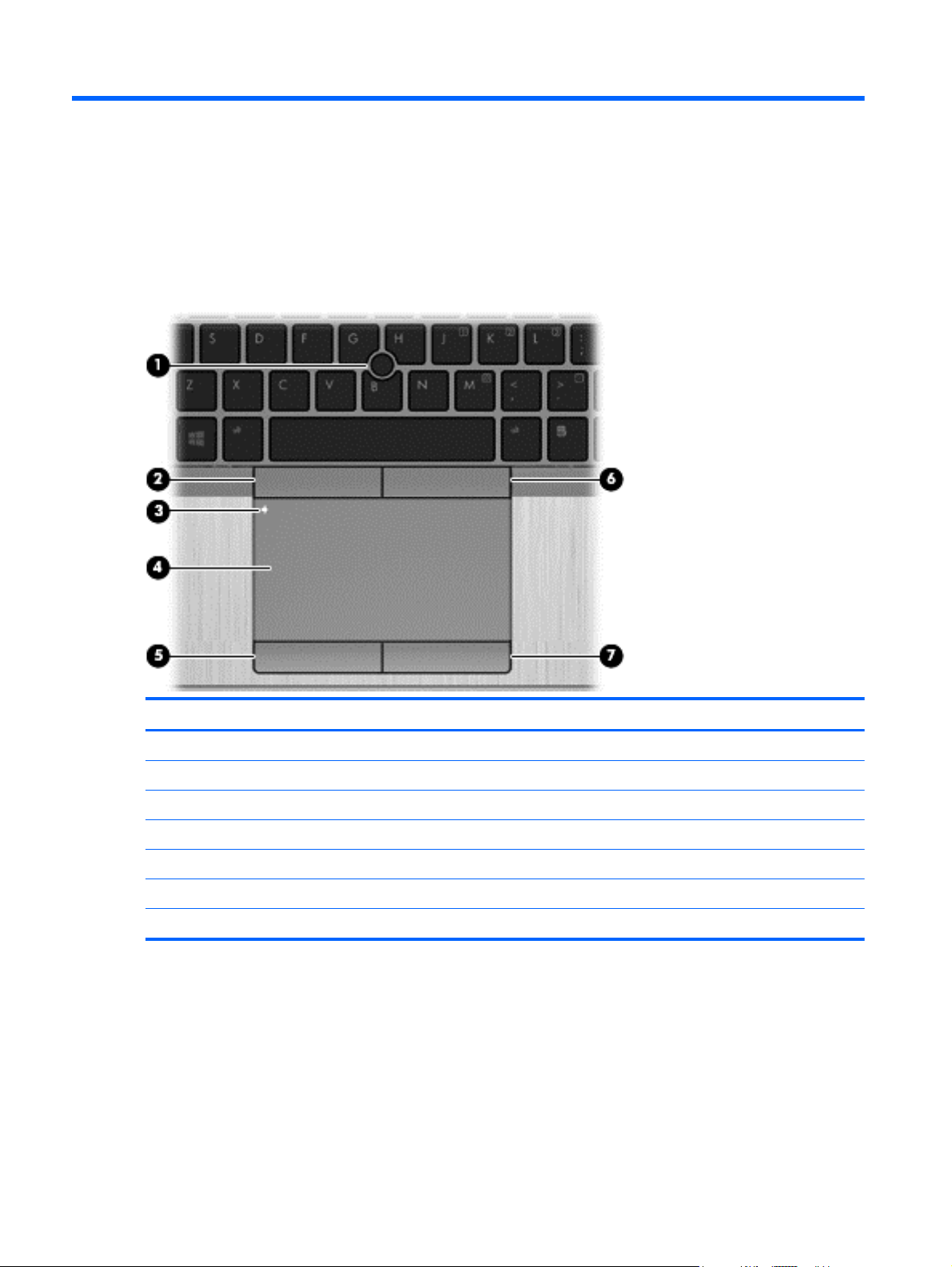
Painel Táctil
Componente Descrição
(1) Ponteiro indicador Move o ponteiro e seleciona ou ativa itens no ecrã.
(2) Botão esquerdo do ponteiro indicador Funciona como o botão esquerdo de um rato externo.
(3) Botão para ligar/desligar o painel táctil Liga e desliga o painel táctil.
(4) Zona do painel táctil Move o ponteiro e seleciona ou ativa itens no ecrã.
(5) Botão esquerdo do painel táctil Funciona como o botão esquerdo de um rato externo.
(6) Botão direito do ponteiro indicador Funciona como o botão direito de um rato externo.
(7) Botão direito do painel tátil Funciona como o botão direito de um rato externo.
4 Capítulo 2 Conhecer o seu computador
Page 15
Luzes
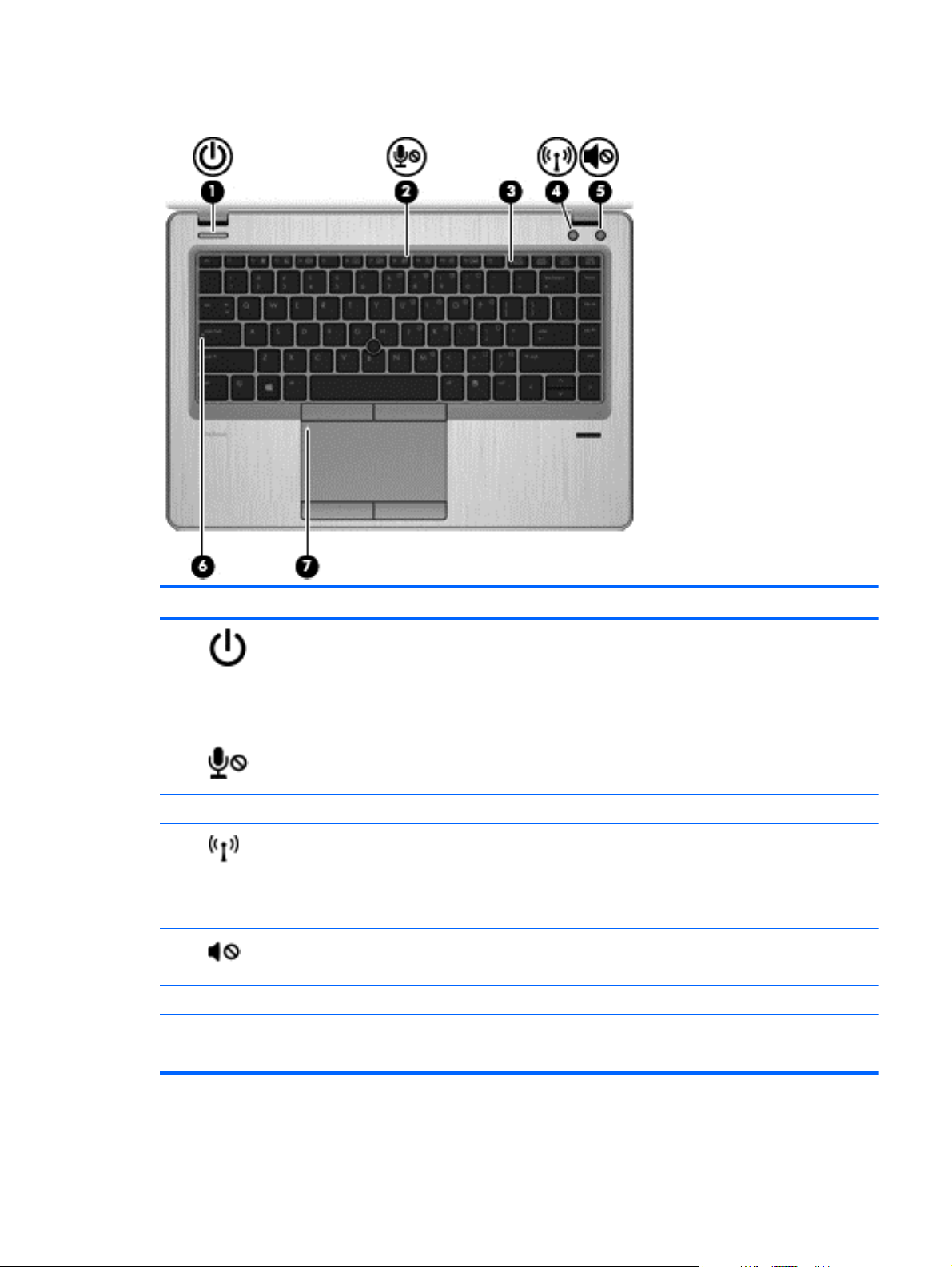
Componente Descrição
(1)
(2)
(3) Luz Num Lock Acesa: A função Num Lock está ativada.
(4)
(5)
(6) Luz do caps lock Acesa: a função Caps Lock está ativada.
(7) Luz do painel táctil
Luz de alimentação ● Acesa: o computador está ligado.
Intermitente: o computador está no modo de
●
Suspensão.
● Apagada: o computador está desligado ou em
Hibernação.
Luz de silêncio do microfone
Luz da comunicação sem fios
Luz do botão silenciador
Acesa: O microfone está desligado.
●
Amarela: O microfone está ligado.
●
Branca: um dispositivo de comunicação sem fios
●
integrado, como um dispositivo de rede local sem fios
(WLAN) e/ou um dispositivo Bluetooth®, está ligado.
● Amarela: todos os dispositivos de comunicação sem
fios estão desligados.
Amarela: O som do computador está desligado.
●
Apagada: O som do computador está ligado.
●
Amarela: O painel táctil está desligado.
●
Apagada: O painel táctil está ligado.
●
Parte superior 5
Page 16
Botões e leitor de impressões digitais (apenas em modelos selecionados)
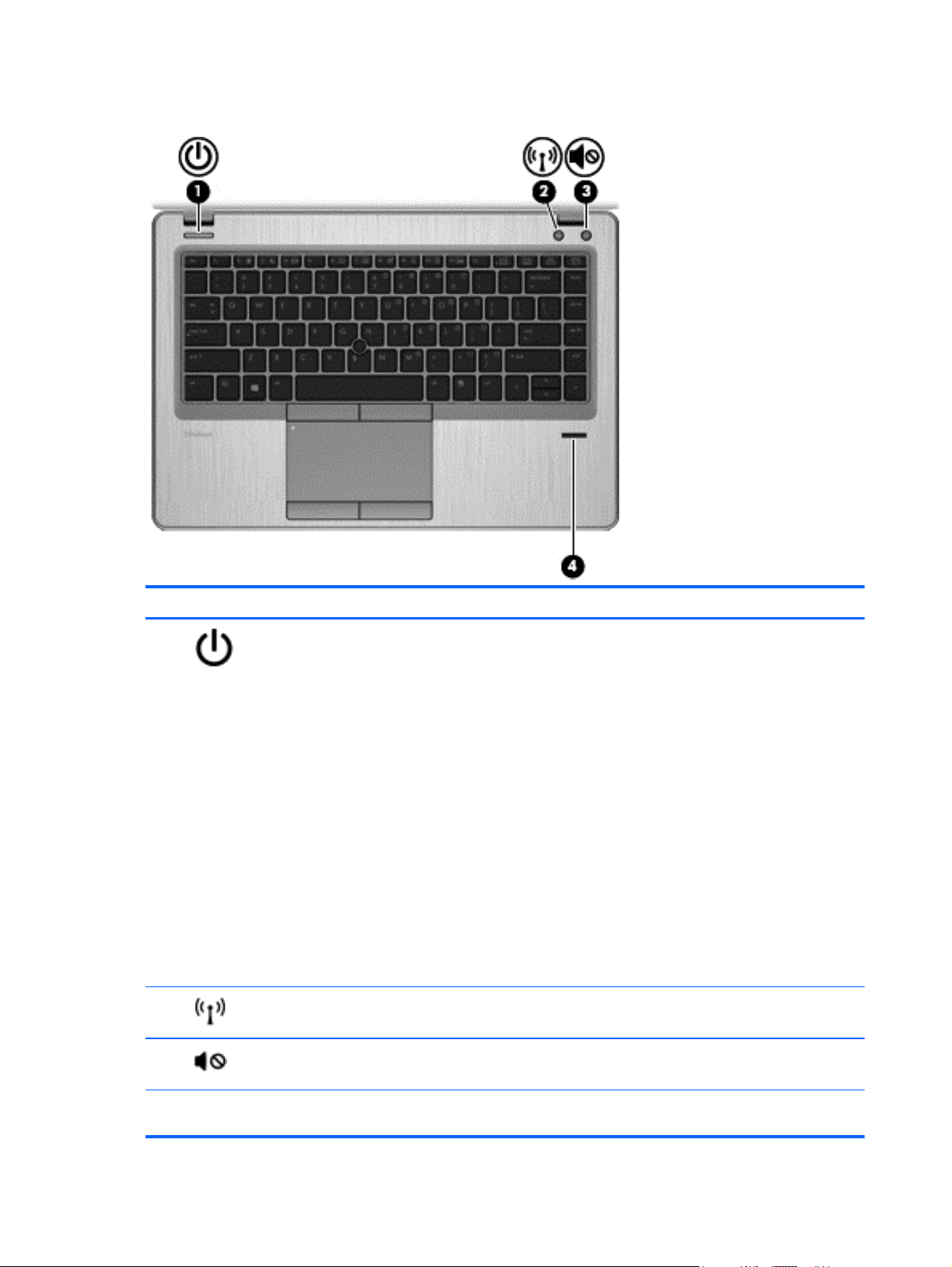
Componente Descrição
(1)
(2)
(3)
Botão de alimentação ● Quando o computador estiver desligado, prima o botão
Botão da comunicação sem fios Ativa ou desativa a funcionalidade sem fios, mas não
Botão de silenciar o volume Silencia e restaura o som das colunas.
para o ligar.
Quando o computador está ligado, prima brevemente o
●
botão para iniciar o modo de Suspensão.
● Quando o computador está em modo de Suspensão,
prima rapidamente o botão para sair desse modo.
Quando o computador está em modo de Hibernação,
●
prima rapidamente o botão para sair desse modo.
CUIDADO: Premir continuamente o botão de alimentação
resulta na perda de informações não guardadas.
Se o computador deixar de responder e os procedimentos
de encerramento do Windows não forem eficazes, prima
sem soltar o botão de alimentação durante, pelo menos, 5
segundos para desligar o computador.
Para saber mais sobre as suas definições de energia,
consulte as suas opções de energia. A partir do ecrã Iniciar,
escreva energia, selecione Definições e, em seguida,
selecione Opções de energia.
estabelece uma ligação sem fios.
(4) Leitor de impressões digitais (apenas em
alguns modelos)
6 Capítulo 2 Conhecer o seu computador
Permite o início de sessão no Windows através da
impressão digital, em vez da palavra-passe.
Page 17
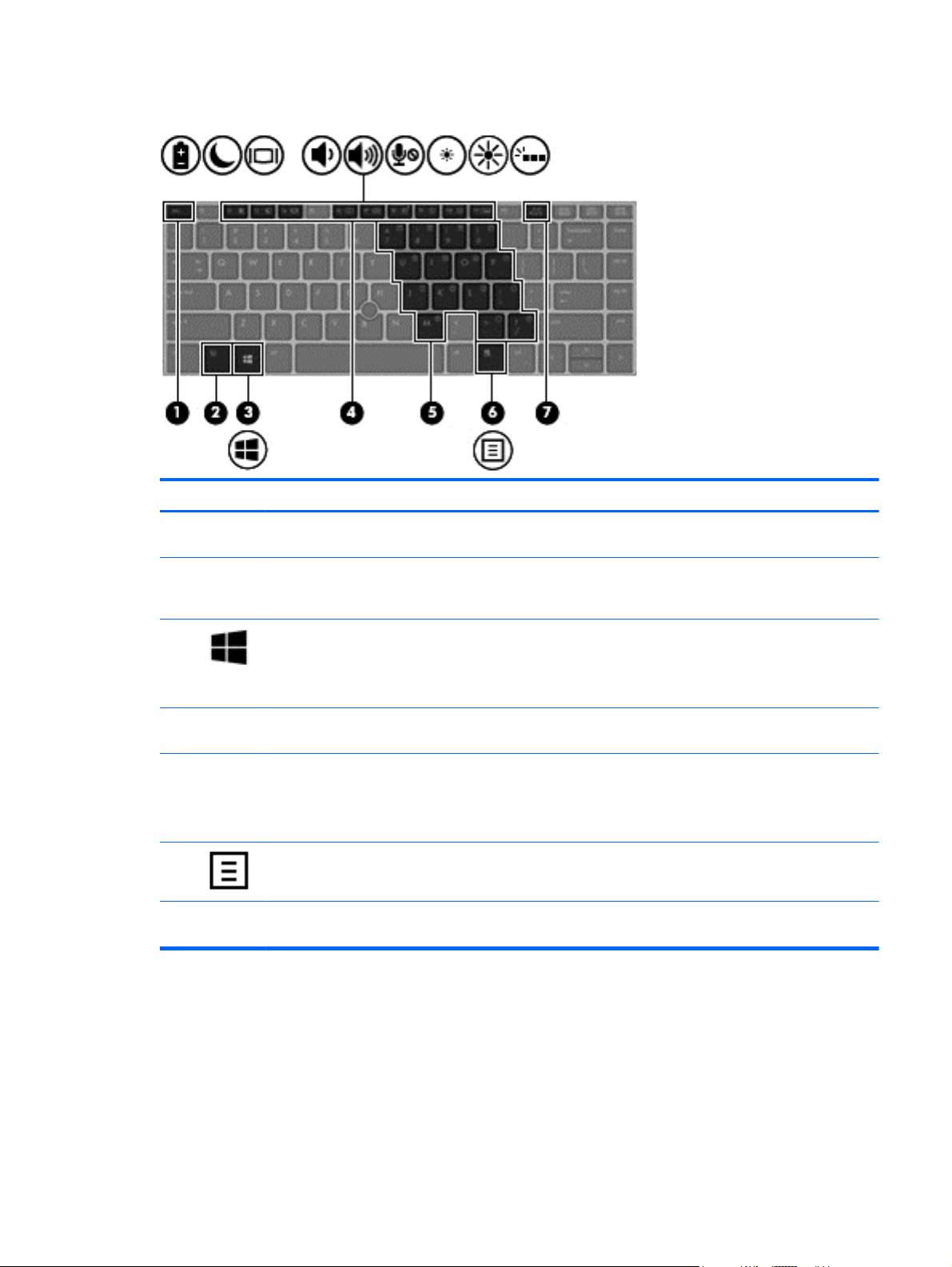
Teclas
Componente Descrição
(1) Tecla esc Apresenta informações do sistema quando premida em
(2) Tecla fn Executa funções do sistema utilizadas com frequência
(3)
(4) Teclas de função Executam funções do sistema utilizadas com frequência
(5) Teclado numérico incorporado Quando o teclado numérico estiver ligado, pode ser
(6)
(7) Tecla num lock Quando premida em combinação com a tecla fn, liga e
Tecla do logótipo do Windows Leva-o de volta para o ecrã Iniciar, a partir de uma
Tecla de aplicações do Windows Apresenta opções de um objeto selecionado.
combinação com a tecla fn.
quando premida em combinação com uma tecla de função,
a tecla num lk ou a tecla esc.
aplicação aberta ou Ambiente de trabalho.
NOTA: Se premir a tecla do logótipo do Windows
novamente, voltará ao ecrã anterior.
quando premidas em combinação com a tecla fn.
utilizado como um teclado numérico externo.
Cada tecla do teclado numérico executa a função indicada
pelo ícone no canto superior direito da tecla.
desliga o teclado numérico incorporado.
Parte superior 7
Page 18
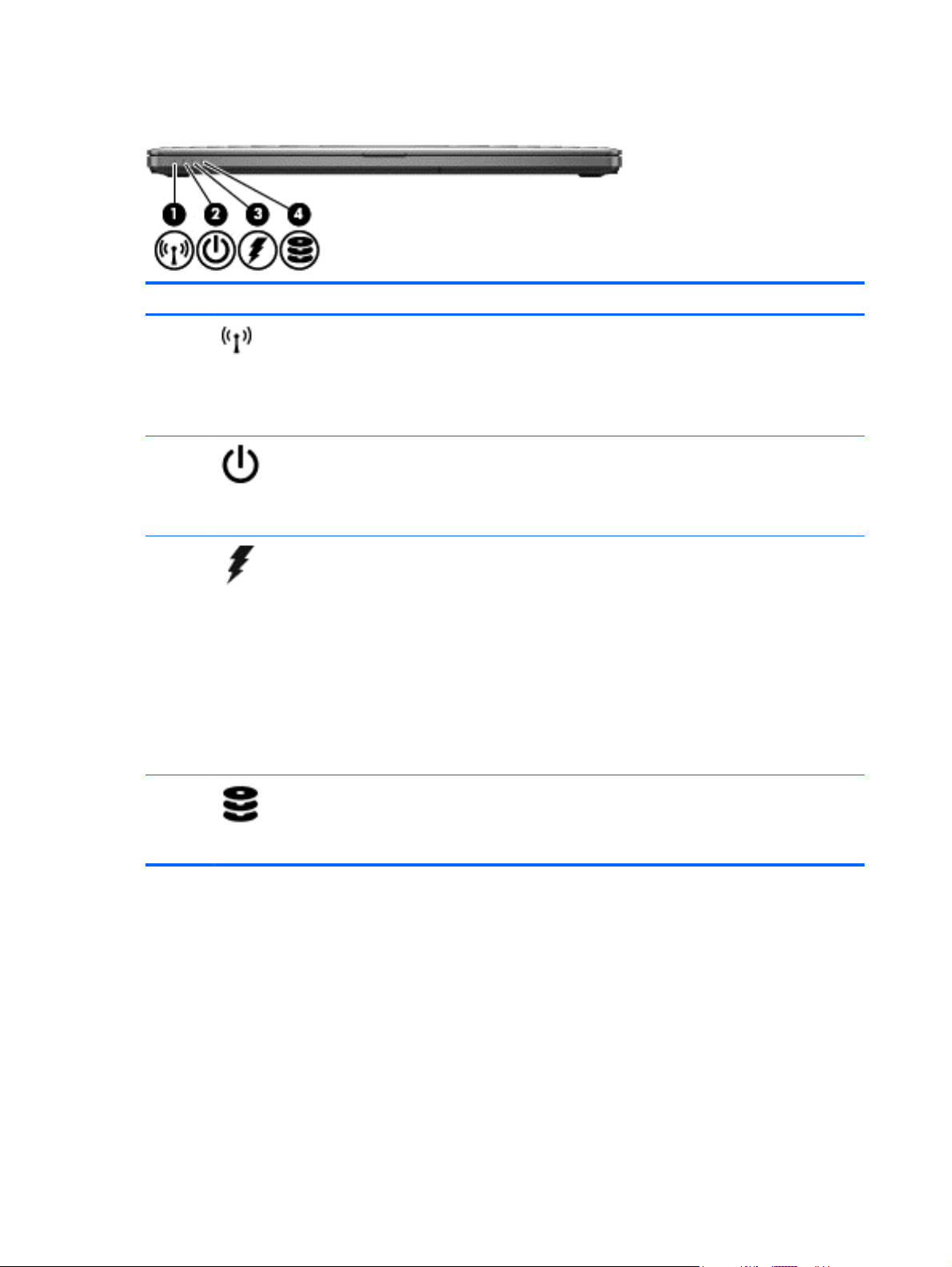
Parte frontal
Componente Descrição
(1)
(2)
(3)
(4)
Luz da comunicação sem fios
Luz de alimentação
Luz da bateria
Luz da unidade de disco rígido ● Branca intermitente: a unidade de disco rígido
Branca: um dispositivo de comunicação sem fios
●
integrado, como um dispositivo de rede local
sem fios (WLAN) e/ou um dispositivo Bluetooth®,
está ligado.
Amarela: todos os dispositivos de comunicação
●
sem fios estão desligados.
Acesa: o computador está ligado.
●
Intermitente: o computador está no modo de
●
Suspensão.
● Apagada: o computador está desligado.
Branca: o computador está ligado à alimentação
●
externa e a bateria está carregada de 90 a 99%.
Amarela: o computador está ligado à
●
alimentação externa e a bateria está carregada
de 0 a 90%.
Âmbar intermitente: a carga da bateria, que é a
●
única fonte de alimentação disponível, está
fraca. Quando a bateria atinge um nível muito
baixo, a respetiva luz começa a piscar
rapidamente.
● Apagada: a bateria acessória está totalmente
carregada.
está a ser utilizada.
8 Capítulo 2 Conhecer o seu computador
Amarela: o HP 3D DriveGuard parqueou
●
temporariamente a unidade do disco rígido.
Page 19
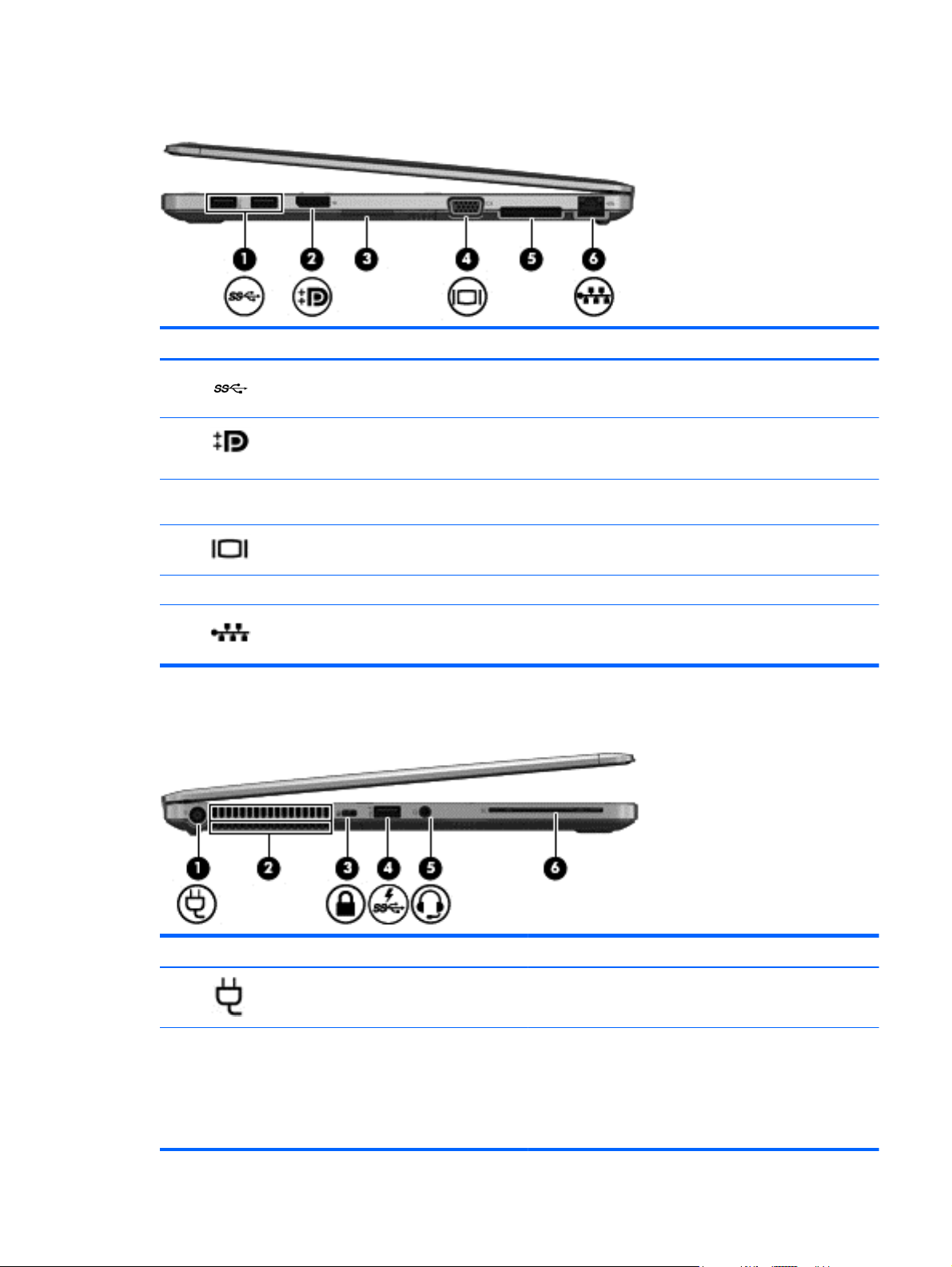
Direita
Componente Descrição
(1)
(2)
(3) Leitor de cartões multimédia Lê dados de e escreve para cartões de memória digital
(4)
(5) Conector de ancoragem Permite ligar um dispositivo de ancoragem opcional.
(6)
Esquerda
Portas USB 3.0 (2) Permitem ligar dispositivos USB opcionais.
DisplayPort Permite ligar um dispositivo de visualização digital
opcional, como, por exemplo, um monitor ou projetor de
alto desempenho.
como, por exemplo, cartões Secure Digital (SD).
Porta do monitor externo Permite ligar um projetor ou monitor VGA externo.
Tomada RJ-45 (rede) Permite ligar um cabo de rede.
Componente Descrição
(1)
(2) Ventilador Permite fluxo de ar para refrigerar os componentes
Conector de alimentação Permite ligar um transformador.
internos.
NOTA: A ventoinha do computador liga-se
automaticamente para arrefecer os componentes internos
e evitar o sobreaquecimento. É normal a ventoinha interna
ligar-se e desligar-se durante o funcionamento rotineiro.
Direita 9
Page 20
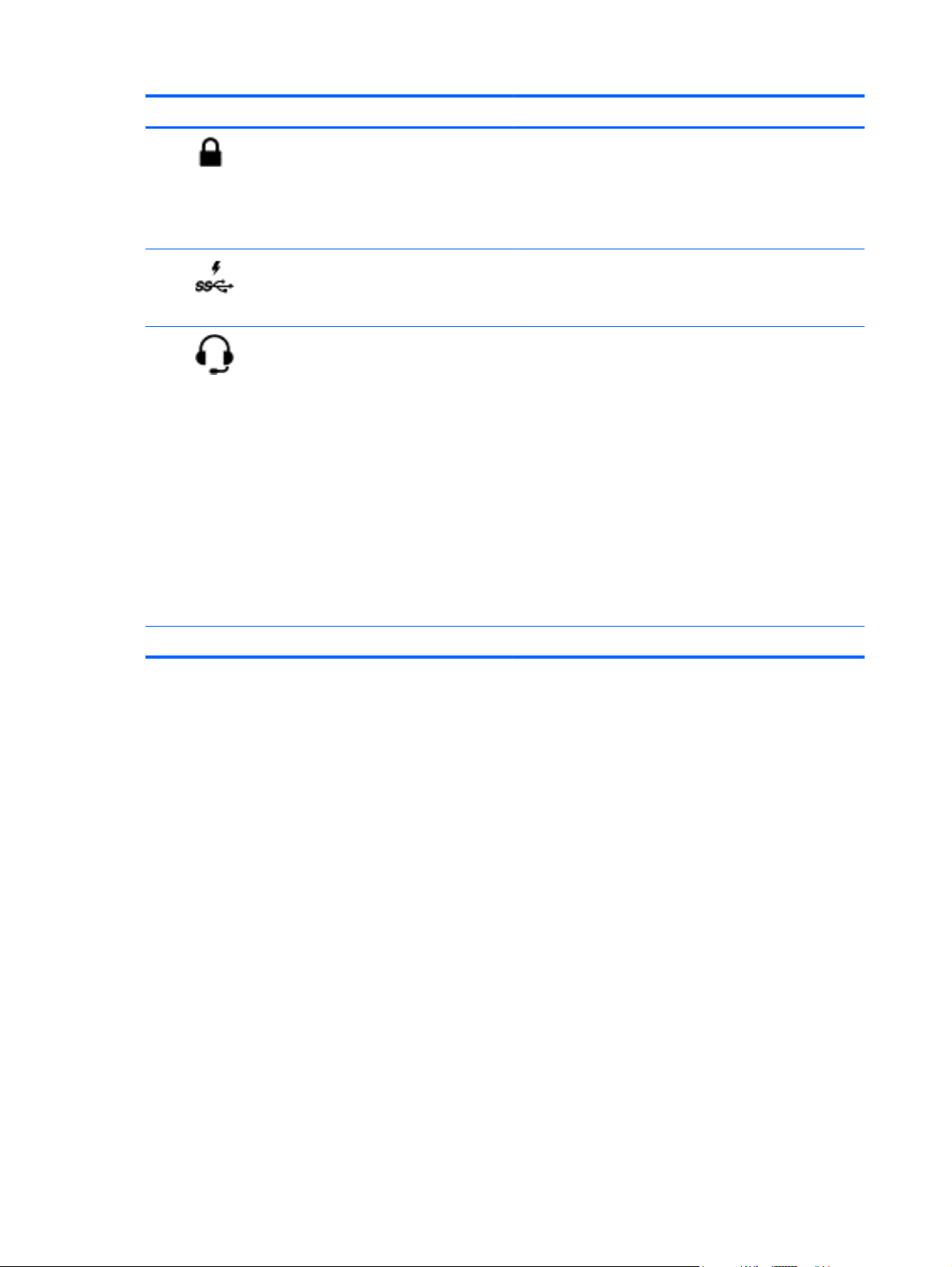
Componente Descrição
(3)
(4)
(5)
Ranhura do cabo de segurança Permite ligar um cabo de segurança opcional ao
Porta de carregamento USB 3.0/USB Permite ligar um dispositivo USB opcional. A porta de
Tomada de saída de áudio (auscultadores)/
Tomada de entrada de áudio (microfone)
computador.
NOTA: O cabo de segurança foi concebido para
funcionar como fator de desencorajamento, mas poderá
não evitar que o computador seja furtado ou indevidamente
utilizado.
carregamento USB também pode carregar alguns modelos
de telemóveis e leitores de MP3, mesmo que o computador
esteja desligado.
Reproduz som quando ligada a altifalantes estéreo
elétricos opcionais, a auscultadores, a auriculares, a um
headset ou a áudio de televisão. Permite ligar também um
microfone de auricular opcional.
AVISO! Para reduzir o risco de lesões, ajuste o volume
antes de colocar os auscultadores ou auriculares. Para
obter informações de segurança adicionais, consulte os
Avisos de Regulamentação, Segurança e Ambiente. Para
aceder a este guia, selecione a aplicação Assistente de
Suporte HP a partir do ecrã Iniciar, selecione Meu
computadore depois selecione Guias de utilizador.
NOTA: Quando um dispositivo é ligado à tomada, os
altifalantes do computador são desativados.
NOTA: Certifique-se de que o cabo do dispositivo tem um
conector de 4 condutores que suporte saída de áudio
(auscultadores) e entrada de áudio (microfone).
(6) Leitor de smart card Suporta smart cards opcionais.
10 Capítulo 2 Conhecer o seu computador
Page 21
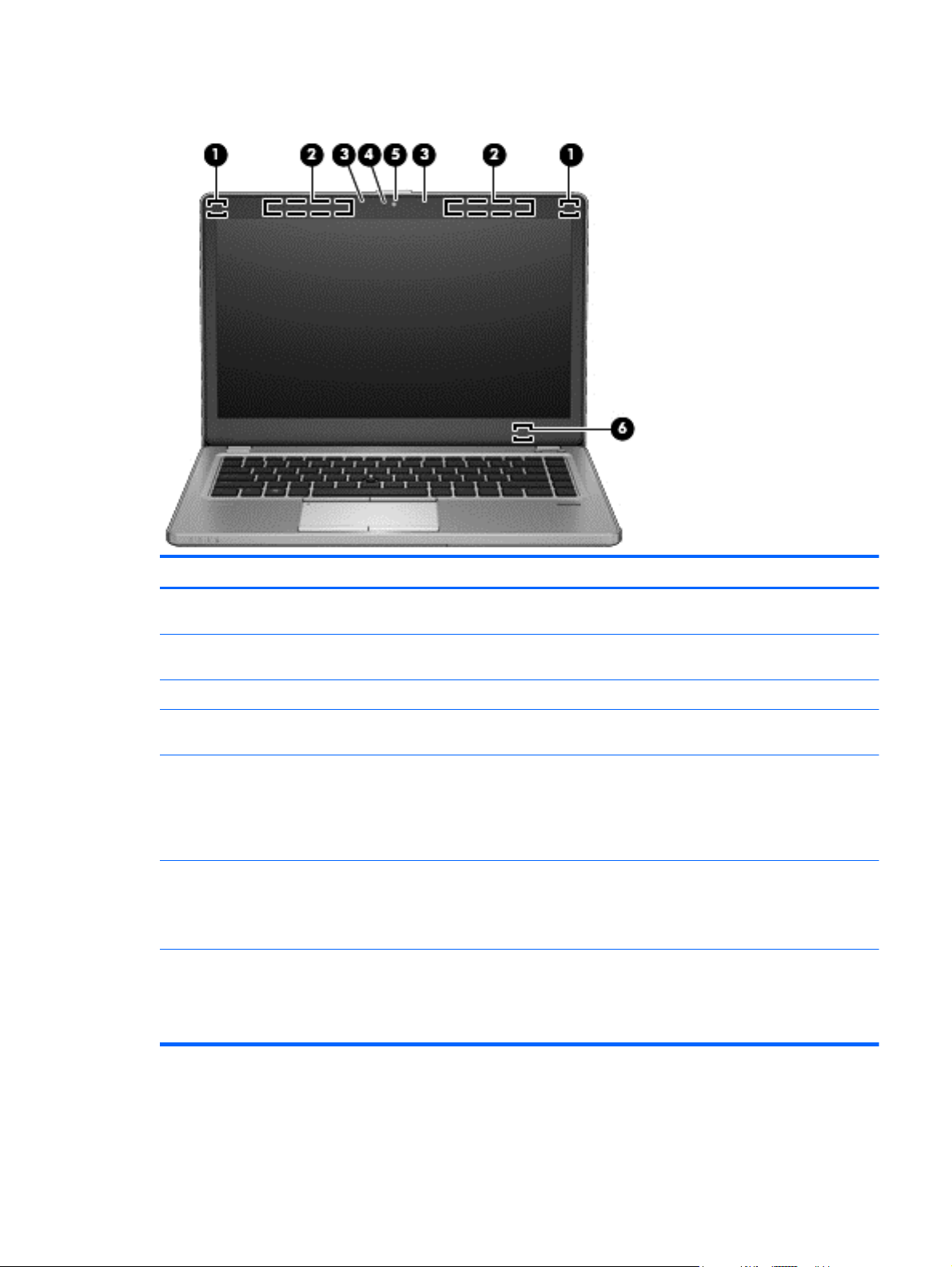
Ecrã
Componente Descrição
(1) Antenas WLAN (2)* Enviam e recebem sinais da comunicação sem fios para
(2) Antenas WWAN (2)* Enviam e recebem sinais sem fios para comunicar com redes
(3) Microfones internos (2) Gravam som.
(4) Luz da câmara Web (apenas em alguns
modelos)
(5) Câmara Web (apenas em alguns modelos) Grava vídeo e tira fotografias.
(6) Interruptor interno do ecrã Desliga o ecrã ou inicia o modo de Suspensão se o ecrã for
*As antenas não são visíveis do exterior do computador. Para uma transmissão ideal, mantenha desobstruídas as áreas à
volta das antenas. Para ver os avisos de regulamentação sobre dispositivos sem fios, consulte a secção Avisos de
Regulamentação, Segurança e Ambiente que se aplica ao seu país ou região. Para aceder a este guia, selecione a
aplicação Assistente de Suporte HP a partir do ecrã Iniciar, selecione Meu computadore depois selecione Guias de
utilizador.
comunicar com as redes locais sem fios (WLAN).
alargadas sem fios (WWAN).
Acesa: a câmara Web está em utilização.
Para obter informações sobre a utilização da câmara Web,
consulte a Ajuda e Suporte. A partir do ecrã Iniciar, escreva
ajuda e, em seguida, selecione Ajuda e Suporte na lista de
aplicações.
fechado com a alimentação ligada.
NOTA: O interruptor do ecrã não é visível do lado externo do
computador.
Ecrã 11
Page 22
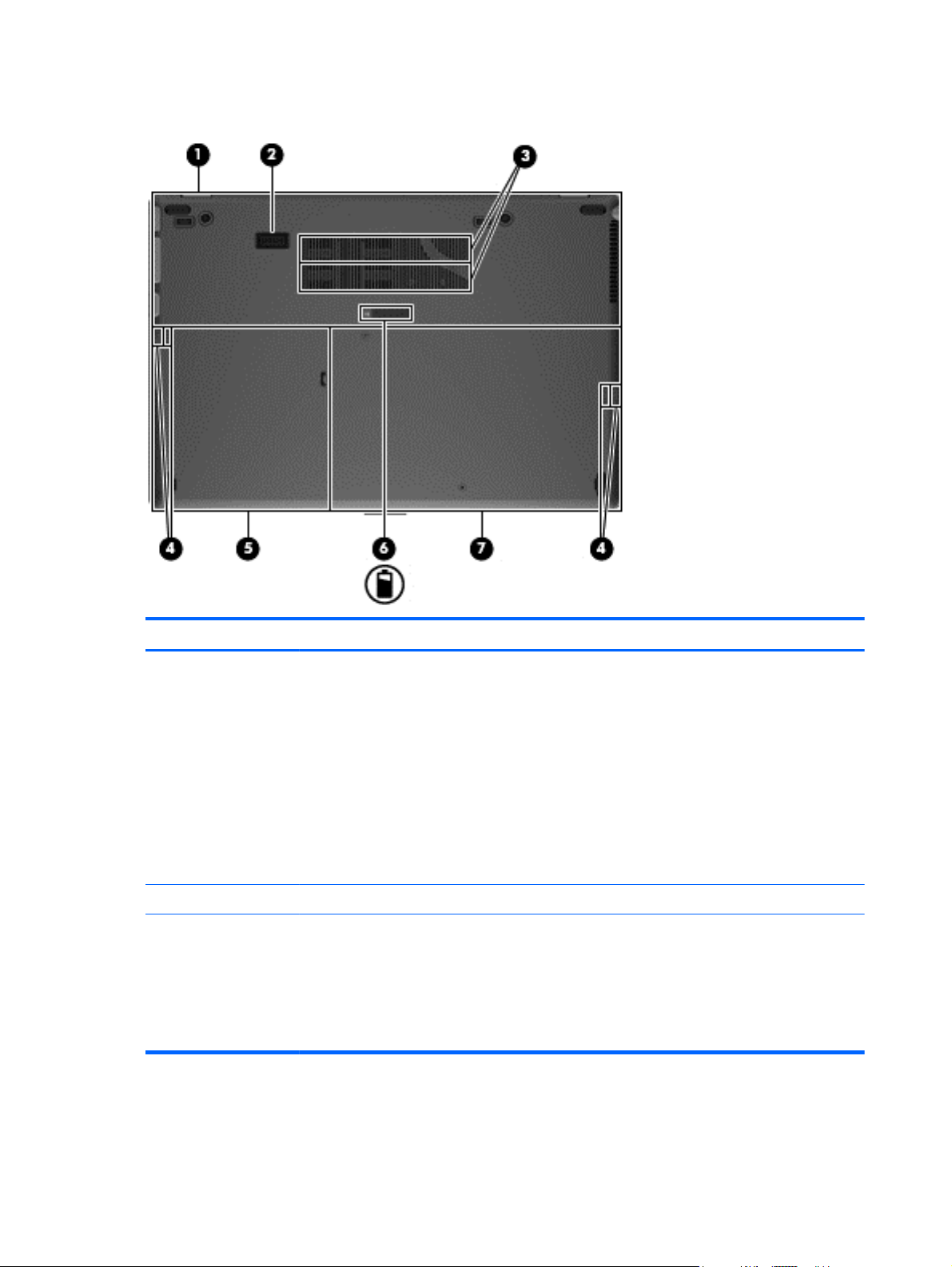
Parte inferior
Componente Descrição
(1) Compartimento de comunicação sem
fios e do módulo de memória
(2) Conector da bateria de viagem Permite ligar uma bateria de viagem opcional.
(3) Aberturas de ventilação (2) Permitem que a circulação de ar arrefeça os
Contém os módulos de comunicação sem fios e de
memória.
CUIDADO: Para evitar a falta de resposta do
sistema, o módulo sem fios só deverá ser substituído
por um módulo sem fios autorizado para utilização no
computador pelo organismo governamental que
regula os dispositivos sem fios no seu país ou região.
Se, ao substituir o módulo, for apresentada uma
mensagem de aviso, retire o módulo para restaurar a
funcionalidade do computador e contacte o suporte
técnico através da Ajuda e Suporte. A partir do ecrã
Iniciar, escreva ajuda e, em seguida, selecione
Ajuda e Suporte.
componentes internos.
NOTA: A ventoinha do computador liga-se
automaticamente para arrefecer os componentes
internos e evitar o sobreaquecimento. É normal a
ventoinha interna ligar-se e desligar-se durante o
funcionamento rotineiro.
12 Capítulo 2 Conhecer o seu computador
Page 23

Componente Descrição
(4) Altifalantes (2) Produz SRS Premium Sound PRO.
NOTA: Para utilizar o software SRS Premium
Sound, a partir do ecrã Iniciar, escreva SRS e, em
seguida, selecione SRS Premium Sound na lista de
aplicações.
(5) compartimento da unidade de disco
(6)
(7) Compartimento da bateria e ranhura
rígido
Fecho de libertação da bateria Solta a bateria do respetivo compartimento.
para o SIM
Contém a unidade de disco rígido.
Contém a bateria. Suporta um módulo de identidade
do assinante do serviço sem fios (SIM). A ranhura
para o SIM está localizada dentro do compartimento
da bateria no lado direito.
Parte inferior 13
Page 24

3 Ligar a uma rede
Pode levar o computador consigo para onde quer que vá. Mas mesmo em casa, pode explorar o
mundo e aceder a informações de milhões de web sites utilizando o computador e uma ligação de
rede com ou sem fios. Este capítulo vai ajudá-lo a ligar-se a esse mundo.
Ligar a uma rede sem fios
A tecnologia sem fios transfere dados através de ondas de rádio em vez de fios. O seu computador
pode estar equipado com um ou mais dos seguintes dispositivos sem fios:
Dispositivo de rede local sem fios (WLAN) — Liga o computador a redes locais sem fios
●
(normalmente referidas como redes Wi-Fi, LANs sem fios ou WLANs) em escritórios de
empresas, em casa e em locais públicos, como aeroportos, restaurantes, cafés, hotéis e
universidades. Numa WLAN, o dispositivo móvel sem fios do computador comunica com um
router sem fios ou com um ponto de acesso sem fios.
Módulo de Banda Larga Móvel HP (apenas em alguns modelos) — Um dispositivo de rede
●
alargada sem fios (WWAN) que proporciona conectividade sem fios num área muito maior. Os
operadores de rede móvel instalam estações base (semelhantes a antenas para telemóveis) em
grandes áreas geográficas, proporcionando uma cobertura eficaz de distritos, regiões ou
mesmo países.
Para obter mais informações sobre a tecnologia sem fios, consulte as informações e hiperligações
para web sites disponibilizadas na Ajuda e Suporte. A partir do ecrã Iniciar, escreva ajuda e, em
seguida, selecione Ajuda e Suporte.
Utilizar os controlos da comunicação sem fios
Pode controlar os dispositivos sem fios no computador através destas funcionalidades:
Botão da comunicação sem fios, interruptor da comunicação sem fios ou tecla da comunicação
●
sem fios (referidos neste capítulo como botão da comunicação sem fios)
Controlos do sistema operativo
●
Utilizar o botão da comunicação sem fios
O computador tem um botão da comunicação sem fios, um ou mais dispositivos sem fios e uma ou
duas luzes da comunicação sem fios, consoante o modelo. Todos os dispositivos sem fios do
computador são ativados na fábrica, pelo que a luz da comunicação sem fios acende (branca)
quando liga o computador.
A luz da comunicação sem fios indica o estado global de alimentação dos dispositivos sem fios e não
o estado de dispositivos individuais. Se a luz da comunicação sem fios estiver branca, está ligado
pelo menos um dispositivo sem fios. Se a luz da comunicação sem fios estiver apagada, todos os
dispositivos sem fios estão desligados.
NOTA: Em alguns modelos, a luz da comunicação sem fios está amarela quando todos os
dispositivos sem fios estão desligados.
Como todos os dispositivos sem fios são ativados na fábrica, pode utilizar o botão da comunicação
sem fios para ligar ou desligar todos os dispositivos sem fios simultaneamente.
14 Capítulo 3 Ligar a uma rede
Page 25
Utilizar os controlos do sistema operativo
O Centro de Rede e Partilha permite-lhe configurar uma ligação ou uma rede, ligar a uma rede, gerir
redes sem fios e diagnosticar e reparar problemas de rede.
Para utilizar os controlos do sistema operativo:
A partir do ecrã Iniciar, escreva rede e partilha, selecione Definições e, em seguida,
▲
selecione Centro de rede e partilha.
Para mais informações, a partir do ecrã Iniciar, escreva ajuda e, em seguida, selecione Ajuda e
Suporte.
Utilizar uma WLAN
Com um dispositivo WLAN, pode aceder a uma rede de área local sem fios (WLAN), composta por
outros computadores e acessórios ligados através de um router sem fios ou de um ponto de acesso
sem fios.
NOTA: Os termos router sem fios e ponto de acesso sem fios são muitas vezes utilizados em
sentido equivalente.
Uma WLAN de grande escala, como uma WLAN empresarial ou pública, utiliza normalmente
●
pontos de acesso sem fios que acomodam um vasto número de computadores e acessórios, e
conseguem separar funções críticas de rede.
Uma WLAN doméstica ou de um pequeno escritório utiliza normalmente um router sem fios,
●
que permite que vários computadores com e sem fios partilhem uma ligação à Internet, uma
impressora e ficheiros sem necessitar de qualquer elemento de hardware ou software adicional.
Para utilizar o dispositivo WLAN no computador, tem de ligar a uma infra-estrutura WLAN (fornecida
por um fornecedor de serviços ou uma rede pública ou empresarial).
Utilizar um fornecedor de serviços de Internet
Ao configurar o acesso à Internet em sua casa, tem de estabelecer uma conta com um fornecedor de
serviços de Internet (ISP). Para adquirir um serviço de Internet e um modem, contacte um ISP local.
O ISP ajuda a configurar o modem, a instalar um cabo de rede para ligar o computador sem fios ao
modem e a testar o serviço Internet.
NOTA: O seu ISP fornecerá um ID de utilizador e uma palavra-passe para aceder à Internet. Anote
estas informações e guarde-as num local seguro.
Ligar a uma rede sem fios 15
Page 26
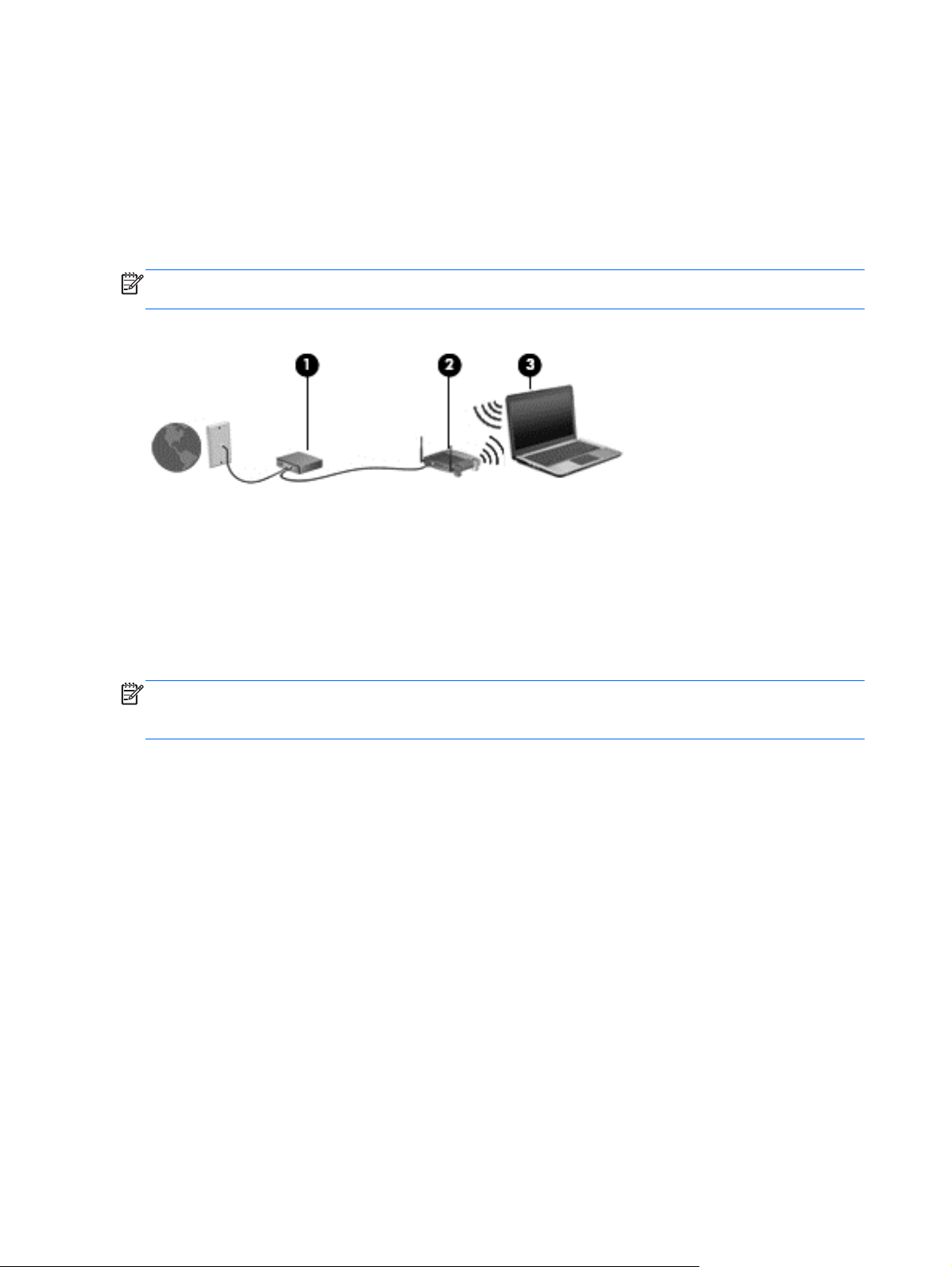
Configurar uma WLAN
Para configurar uma WLAN e ligar à Internet, necessita do seguinte equipamento:
● Um modem de banda larga (DSL ou de cabo) (1) e um serviço de Internet de alta velocidade
adquirido a um fornecedor de serviços de Internet
Um router sem fios (2) (adquirido separadamente)
●
Um computador sem fios (3)
●
NOTA: Alguns modems têm um router sem fios incorporado. Consulte o seu ISP para determinar o
tipo de modem que tem.
A ilustração abaixo mostra um exemplo de instalação de uma rede sem fios com ligação à Internet.
À medida que a rede aumenta, é possível ligar outros computadores com ou sem fios para que
tenham acesso à Internet.
Para obter ajuda na configuração da WLAN, consulte as informações fornecidas pelo fabricante do
router ou pelo ISP.
Configurar um router sem fios
Para obter ajuda na configuração de uma WLAN, consulte as informações fornecidas pelo fabricante
do router ou pelo ISP.
NOTA: É recomendável que ligue inicialmente o seu novo computador sem fios ao router utilizando
o cabo de rede fornecido com o router. Quando o computador estabelecer a ligação à Internet com
êxito, pode desligar o cabo e aceder à Internet através da sua rede sem fios.
Proteger a sua WLAN
Quando configurar uma WLAN ou aceder a uma WLAN existente, ative sempre as funcionalidades
de segurança para proteger a sua rede de acessos não autorizados. WLANs em áreas públicas
(hotspots) como cafés e aeroportos podem não fornecer qualquer segurança. Se estiver preocupado
com a segurança do computador num hotspot, limite as suas atividades de rede a e-mail não
confidencial e navegação básica na Internet.
Os sinais de rádio sem fios são transmitidos para fora da rede, pelo que outros dispositivos WLAN
podem captar sinais desprotegidos. Tome as seguintes precauções para proteger a sua WLAN:
● Utilize uma firewall.
Uma firewall verifica dados e pedidos de dados que são enviados para a rede e elimina
quaisquer itens suspeitos. Existem firewalls de software e de hardware. Algumas redes utilizam
uma combinação de ambos os tipos.
Utilize encriptação sem fios.
●
A encriptação sem fios utiliza definições de segurança para encriptar e desencriptar dados que
são transmitidos através da rede. Para mais informações, a partir do ecrã Iniciar, escreva
ajuda e, em seguida, selecione Ajuda e Suporte.
16 Capítulo 3 Ligar a uma rede
Page 27
Ligar a uma WLAN
Para ligar à WLAN, siga estes passos:
1. Certifique-se de que o dispositivo WLAN está ligado. Se o dispositivo estiver ligado, a luz da
comunicação sem fios estará acesa. Se a luz da comunicação sem fios estiver desligada, prima
o botão da comunicação sem fios.
NOTA: Em alguns modelos, a luz da comunicação sem fios fica amarela quando todos os
dispositivos sem fios estão desligados.
2. No ambiente de trabalho do Windows, toque prolongadamente ou clique no ícone de estado da
rede na área de notificação, na extremidade direita da barra de tarefas.
3. Selecione a WLAN na lista.
4. Clique em Ligar.
Se a WLAN tiver segurança ativada, ser-lhe-á pedido um código de segurança. Escreva o
código e clique em OK para estabelecer a ligação.
NOTA: Se não for listada nenhuma WLAN, significa que pode estar fora do alcance de um
router ou ponto de acesso sem fios.
NOTA: Se não visualizar a WLAN a que se pretende ligar, a partir do Ambiente de trabalho,
clique direito no ícone de estado de rede e depois selecione Abrir Centro de Rede e Partilha.
Clique em Configurar uma nova ligação ou rede. É apresentada uma lista de opções, que lhe
permite efetuar uma pesquisa manual e ligar a uma rede ou criar uma nova ligação de rede.
Depois de estabelecida a ligação, coloque o ponteiro do rato sobre o ícone de estado da rede na
área de notificação, na extremidade direita da barra de tarefas, para verificar o nome e o estado da
ligação.
NOTA: O alcance funcional (a distância a que os sinais sem fios são transmitidos) depende da
implementação da WLAN, do fabricante do router e das interferências de outros dispositivos
eletrónicos ou barreiras estruturais, como paredes e pisos.
Utilizar a Banda Larga Móvel HP (apenas em modelos selecionados)
A Banda Larga Móvel da HP permite ao computador utilizar WWANs para aceder à Internet a partir
de mais locais e em áreas mais abrangentes do que com as WLANs. A utilização da Banda Larga
Móvel da HP requer um fornecedor de serviços de rede (denominado operador de rede móvel) que,
na maior parte dos casos, é um operador de telemóveis. A cobertura da Banda Larga Móvel da HP é
semelhante à cobertura de voz dos telemóveis.
Quando utilizada com o serviço de um operador de rede móvel, a Banda Larga Móvel da HP
proporciona-lhe a liberdade de se manter ligado à Internet, de enviar e-mails ou de ligar à sua rede
empresarial quer esteja em viagem ou fora do alcance de hotspots Wi-Fi.
A HP suporta as seguintes tecnologias:
HSPA (High Speed Packet Access), que fornece acesso a redes com base no padrão de
●
comunicações GSM (Global System for Mobile Communications - Sistema Global para
Comunicações Móveis).
EV-DO (Evolution Data Optimized), que fornece acesso a redes com base no padrão de
●
comunicações CDMA (Code Division Multiple Access - Acesso Múltiplo por Divisão de Código).
Poderá ser necessário o número de série do Módulo de Banda Larga Móvel HP para ativar o serviço
de banda larga móvel. O número de série está impresso numa etiqueta no interior do compartimento
da bateria do computador.
Ligar a uma rede sem fios 17
Page 28

Alguns operadores de rede móvel requerem a utilização de um SIM. Um SIM contém informações
básicas sobre si, como o número de identificação pessoal (PIN), bem como informações da rede.
Alguns computadores incluem um SIM pré-instalado no compartimento da bateria. Se o SIM não
estiver pré-instalado, pode ser fornecido na informação da Banda Larga Móvel HP fornecida com o
computador ou o operador de rede móvel pode fornecer o mesmo separadamente.
Para informação sobre como inserir e remover o SIM, consulte
na página 18.
Para obter informações sobre a Banda Larga Móvel da HP e sobre como ativar o serviço de um
operador de rede móvel preferido, consulte as informações da Banda Larga Móvel da HP fornecidas
com o computador. Para obter informações adicionais, consulte o website da HP em
http://www.hp.com/go/mobilebroadband (apenas em alguns países/regiões).
Inserir e remover um SIM
CUIDADO: Para evitar danos nos conectores, utilize pouca força ao inserir um SIM.
Para inserir um SIM, siga estes passos:
1. Encerre o computador.
2. Feche o ecrã.
3. Desligue todos os dispositivos externos ligados ao computador.
4. Desligue o cabo de alimentação da tomada elétrica.
5. Remova a bateria (consulte
6. Insira o SIM na ranhura para SIM e pressione cuidadosamente o SIM para a ranhura até estar
devidamente encaixado.
7. Substitua a bateria (consulte
Inserir e remover um SIM
Introduzir ou remover a bateria na página 39).
Introduzir ou remover a bateria na página 39).
NOTA: A Banda Larga Móvel HP será desativada se a bateria não for novamente colocada.
8. Vire o computador para cima e volte a ligar a alimentação CA e os dispositivos externos ao
computador.
9. Ligue o computador.
Para remover um SIM, pressione-o e, em seguida, retire-o da ranhura.
Utilizar o GPS (apenas em alguns modelos)
O seu computador pode estar equipado com um dispositivo Global Positioning System (GPS). Os
satélites de GPS fornecem informações de localização, velocidade, e direção a sistemas com
equipamentos GPS.
Para obter mais informações, consulte a Ajuda do software HP de GPS e Localização
Utilizar dispositivos sem fios Bluetooth
Um dispositivo Bluetooth possibilita comunicações sem fios a curtas distâncias que substituem as
ligações físicas por cabo que tradicionalmente ligam dispositivos eletrónicos como os seguintes:
Computadores (computador de secretária, notebook, PDA)
●
Telefones (telemóvel, sem fios, smartphone)
●
Dispositivos de imagens (impressora, câmara)
●
18 Capítulo 3 Ligar a uma rede
Page 29
Dispositivos de áudio (auscultadores, altifalantes)
●
● Rato
A capacidade de comunicação ponto a ponto dos dispositivos Bluetooth permite a configuração de
uma rede pessoal (PAN) de dispositivos Bluetooth. Para obter informações sobre como configurar e
utilizar dispositivos Bluetooth, consulte a Ajuda do software Bluetooth.
Ligar a uma rede com fios
Existem 2 tipos de ligações com fios: rede local (LAN) e ligação por modem. Uma ligação LAN utiliza
um cabo de rede e é muito mais rápida do que um modem, que utiliza um cabo telefónico. Ambos os
cabos são vendidos em separado.
AVISO! Para reduzir o risco de choque elétrico, incêndio ou danos no equipamento, não ligue um
cabo de modem ou cabo telefónico a uma tomada RJ-45 (rede).
Ligar a uma rede local (LAN)
Utilize uma ligação LAN se pretender ligar o computador diretamente a um router em sua casa (em
vez de trabalhar sem fios) ou caso pretenda ligar a uma rede existente do seu escritório.
A ligação a uma LAN requer um cabo de rede RJ-45 de 8 pinos.
Para ligar o cabo de rede, siga estes passos:
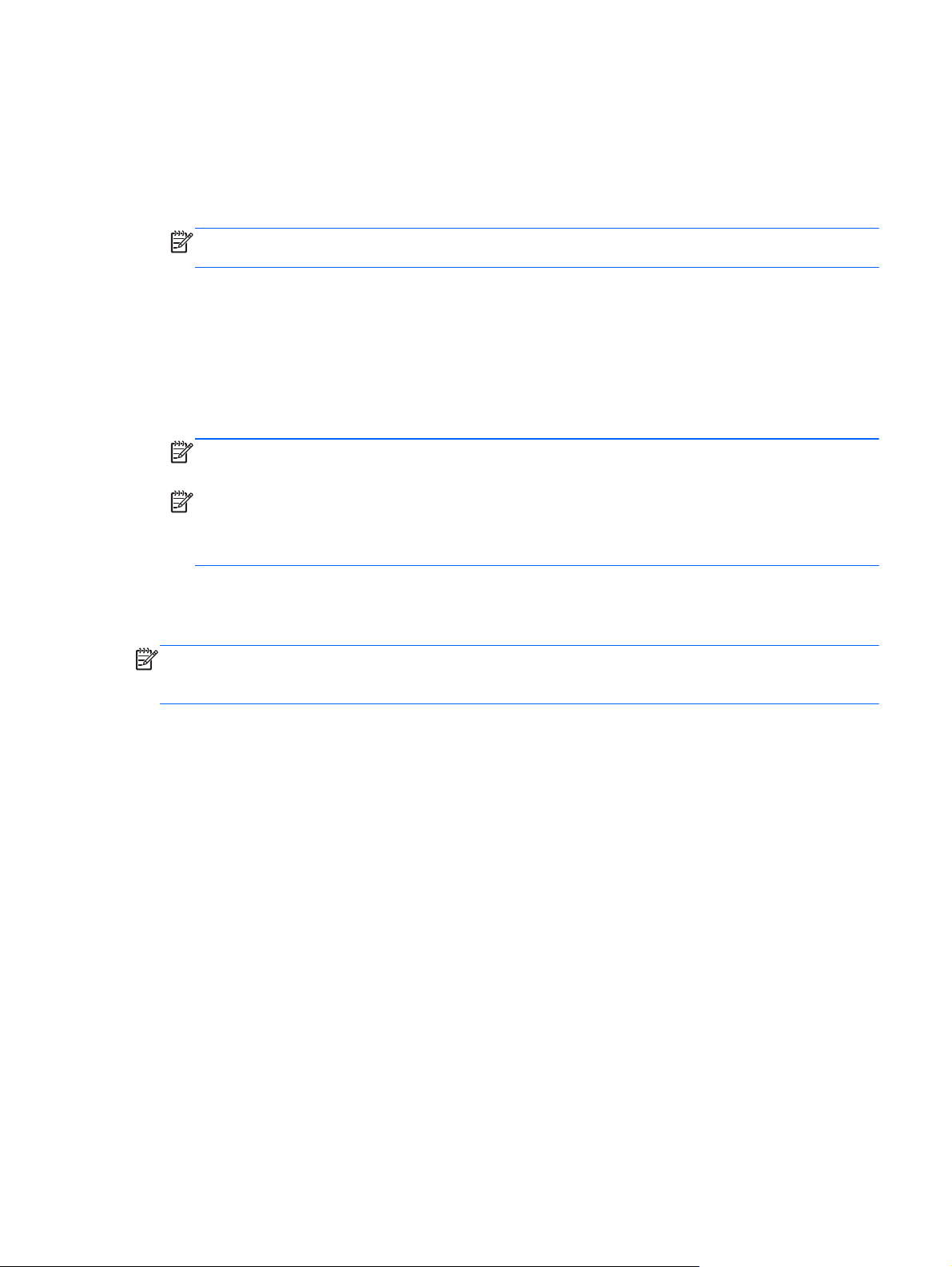
1. Ligue o cabo de rede à tomada de rede (1) no computador.
2. Ligue a outra extremidade do cabo de rede à tomada de rede na parede (2) ou ao router.
NOTA: Se o cabo de rede tiver um circuito de supressão de ruído (3), que impede
interferências da receção de TV e rádio, ligue a extremidade do cabo com o circuito ao
computador.
Ligar a uma rede com fios 19
Page 30

4 Dispositivos apontadores e teclado
Utilizar dispositivos apontadores
NOTA: Para além dos dispositivos apontadores incluídos no seu computador, pode utilizar um rato
USB externo (adquirido separadamente), ligando-o a uma das portas USB do computador.
Definir preferências do dispositivo apontador
Utilize as Propriedades do Rato no sistema operativo Windows para personalizar as definições dos
dispositivos apontadores, como, por exemplo, a configuração dos botões, a velocidade de clique e as
opções do ponteiro.
Para aceder às Propriedades do Rato:
A partir do ecrã Iniciar, escreva rato, selecione Definições e, em seguida, selecione Rato.
●
Utilizar o ponteiro indicador
Prima o ponteiro indicador na direção em que pretende mover o ponteiro no ecrã. Utilize os botões
esquerdo e direito do ponteiro indicador como se fossem os botões esquerdo e direito de um rato
externo.
Utilizar o Painel Táctil
Para mover o ponteiro, faça deslizar o dedo pela superfície do Painel Táctil na direção pretendida.
Utilize os botões esquerdo e direito do Painel Táctil, como se fossem os botões de um rato externo.
20 Capítulo 4 Dispositivos apontadores e teclado
Page 31
Ligar e desligar o Painel Táctil
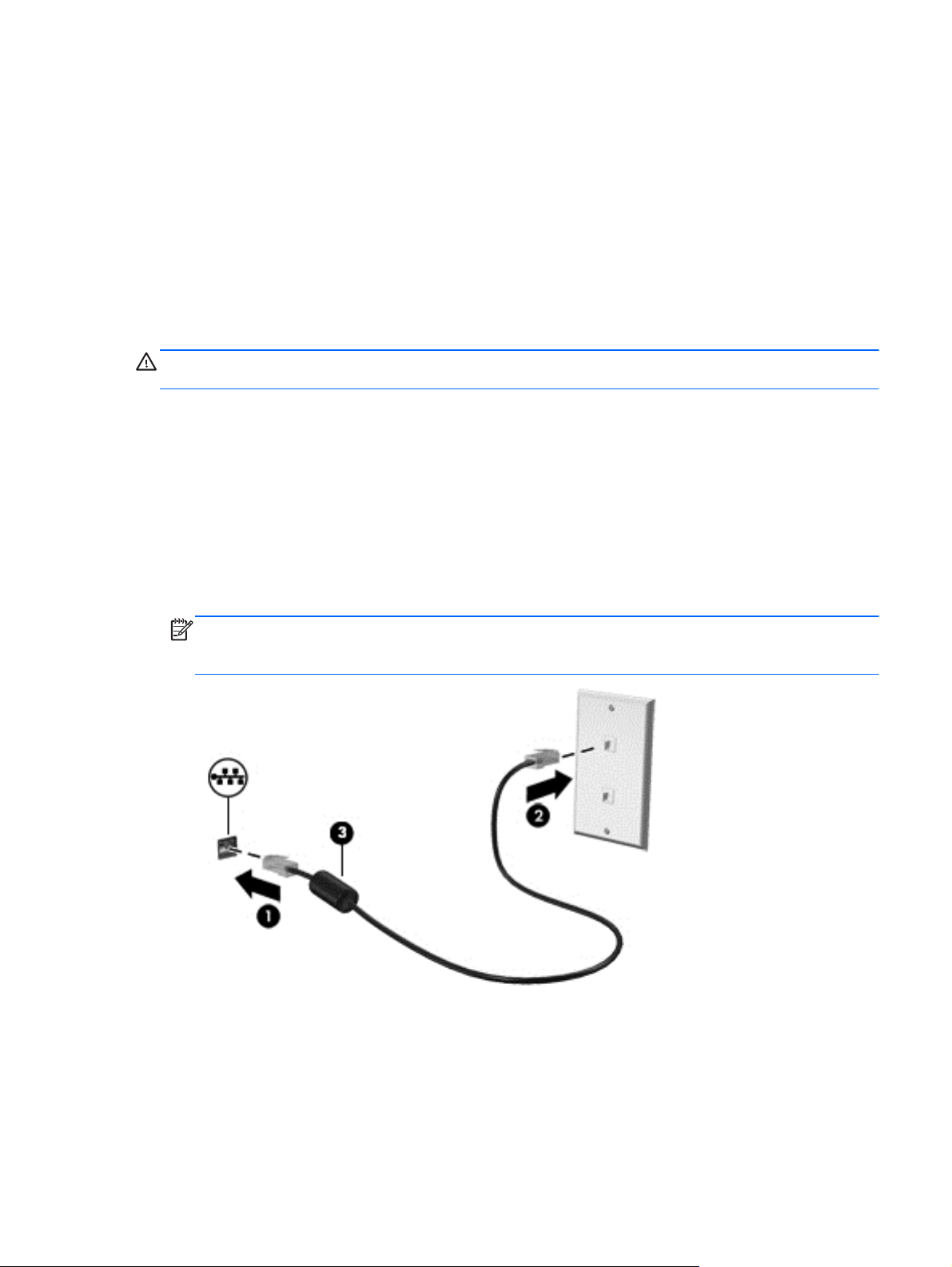
Para desligar e ligar o Painel Táctil, toque rapidamente duas vezes no botão ligar/desligar Painel
Táctil.
Utilizar os gestos do Painel Táctil
O seu Painel Táctil ou ecrã táctil (apenas em alguns modelos), permite-lhe navegar o dispositivo
apontador no ecrã utilizando os seus dedos para controlar a acção do ponteiro.
SUGESTÃO: Para computadores de ecrã táctil, pode executar os gestos no ecrã, no Painel Táctil
ou combinando os dois.
O Painel Táctil tem vários gestos. Para utilizar os gestos do Painel Táctil, coloque dois dedos
simultaneamente no Painel Táctil.
Toque
NOTA: Os gestos do painel táctil não são suportados em todos os programas.
1. A partir do ecrã Iniciar, escreva rato clique em Definições e, em seguida, selecione Rato na
lista de aplicações.
2. Clique no separador Definições de Dispositivo, selecione o dispositivo na janela apresentada
e clique em Definições.
3. Clique num gesto para ativar a demonstração.
Para ligar e desligar os gestos:
1. A partir do ecrã Iniciar, escreva rato clique em Definições e, em seguida, selecione Rato na
lista de aplicações.
2. Clique no separador Definições de Dispositivo, selecione o dispositivo na janela apresentada
e clique em Definições.
3. Selecione a caixa de verificação junto ao gesto que pretende ativar ou desativar.
4. Clique em Aplicar e, em seguida, clique em OK.
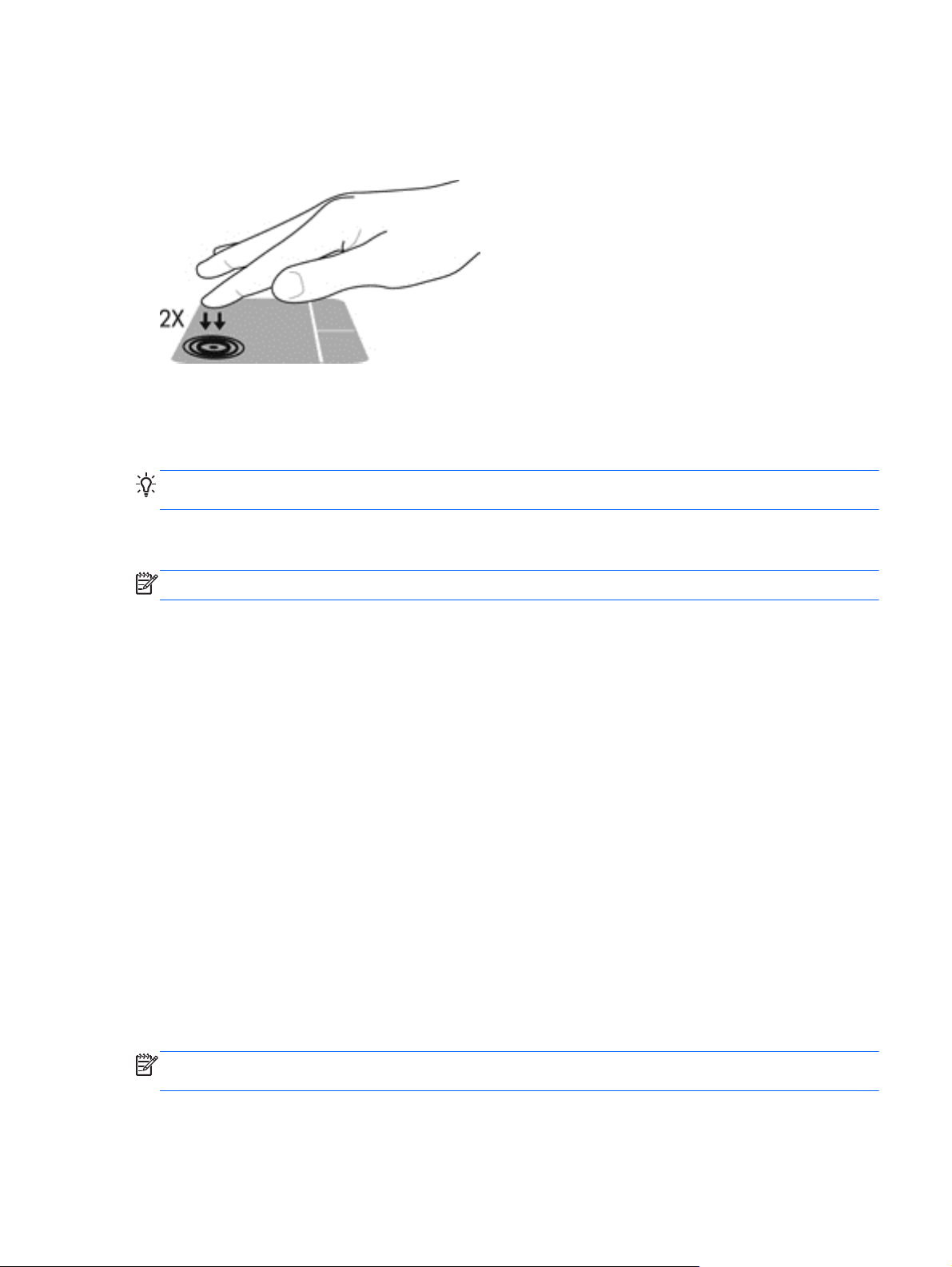
Para realizar um seleção no ecrã utilize a função de Toque no Painel Táctil.
Aponte para um item no ecrã e depois toque com um dedo na zona do painel táctil para fazer
●
uma seleção. Duplo toque num item para o abrir.
NOTA: Prima sem soltar no Painel Táctil para abrir uma janela de ajuda que fornece informações
sobre o item selecionado.
Utilizar dispositivos apontadores 21
Page 32
Deslocamento
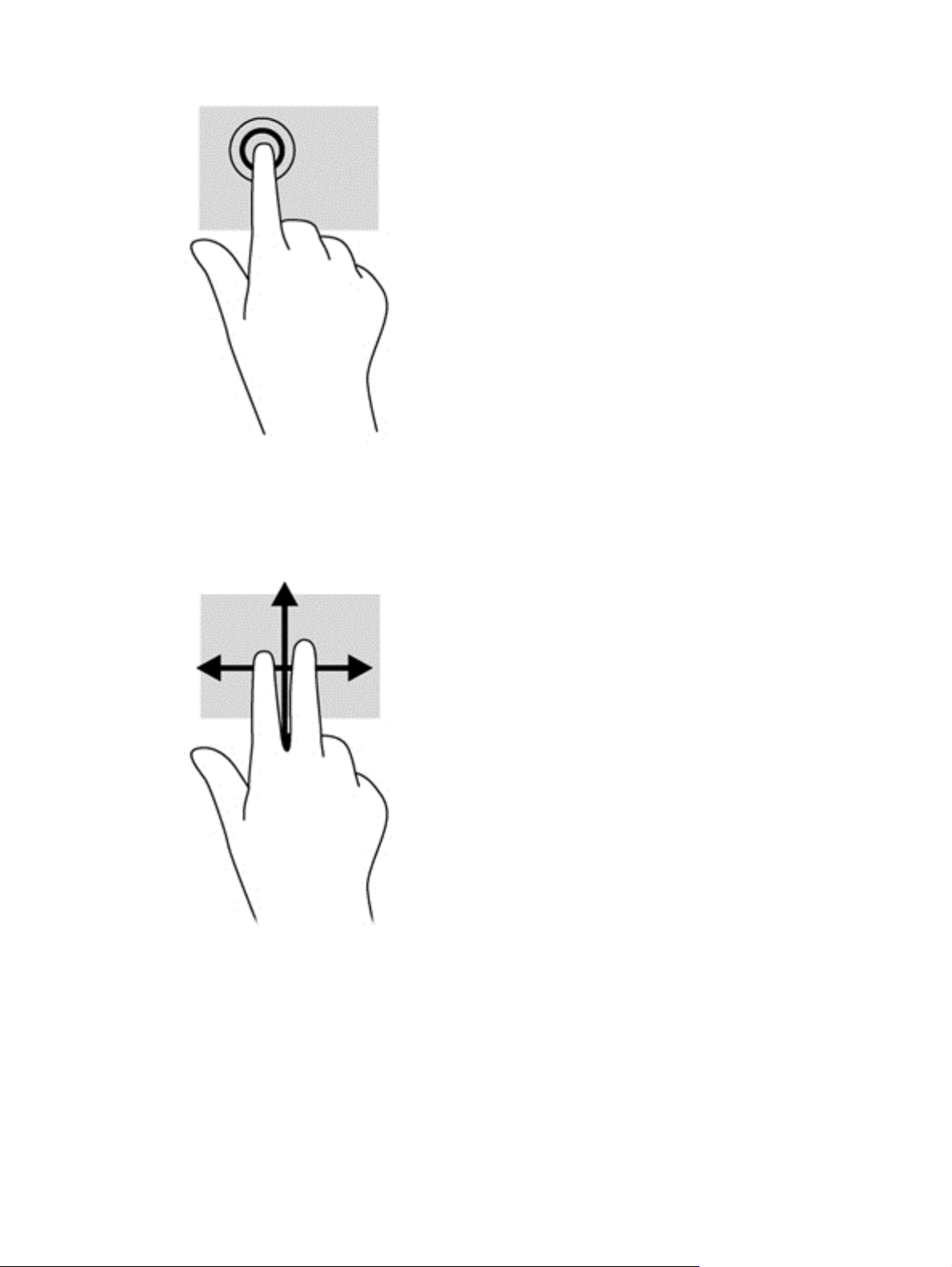
O deslocamento é útil para mover para cima, para baixo ou para os lados numa página ou imagem.
●
Coloque dois dedos ligeiramente afastados na zona do Painel Táctil e arraste-os para cima,
para baixo, para a esquerda ou para a direita.
Comprimir/zoom
Comprimir e aplicar zoom permitem-lhe ampliar ou reduzir imagens ou texto.
Amplie colocando dois dedos juntos no painel táctil e, em seguida, afaste-os.
●
Reduza colocando dois dedos afastados na zona do painel táctil e depois aproxime os dedos.
●
22 Capítulo 4 Dispositivos apontadores e teclado
Page 33
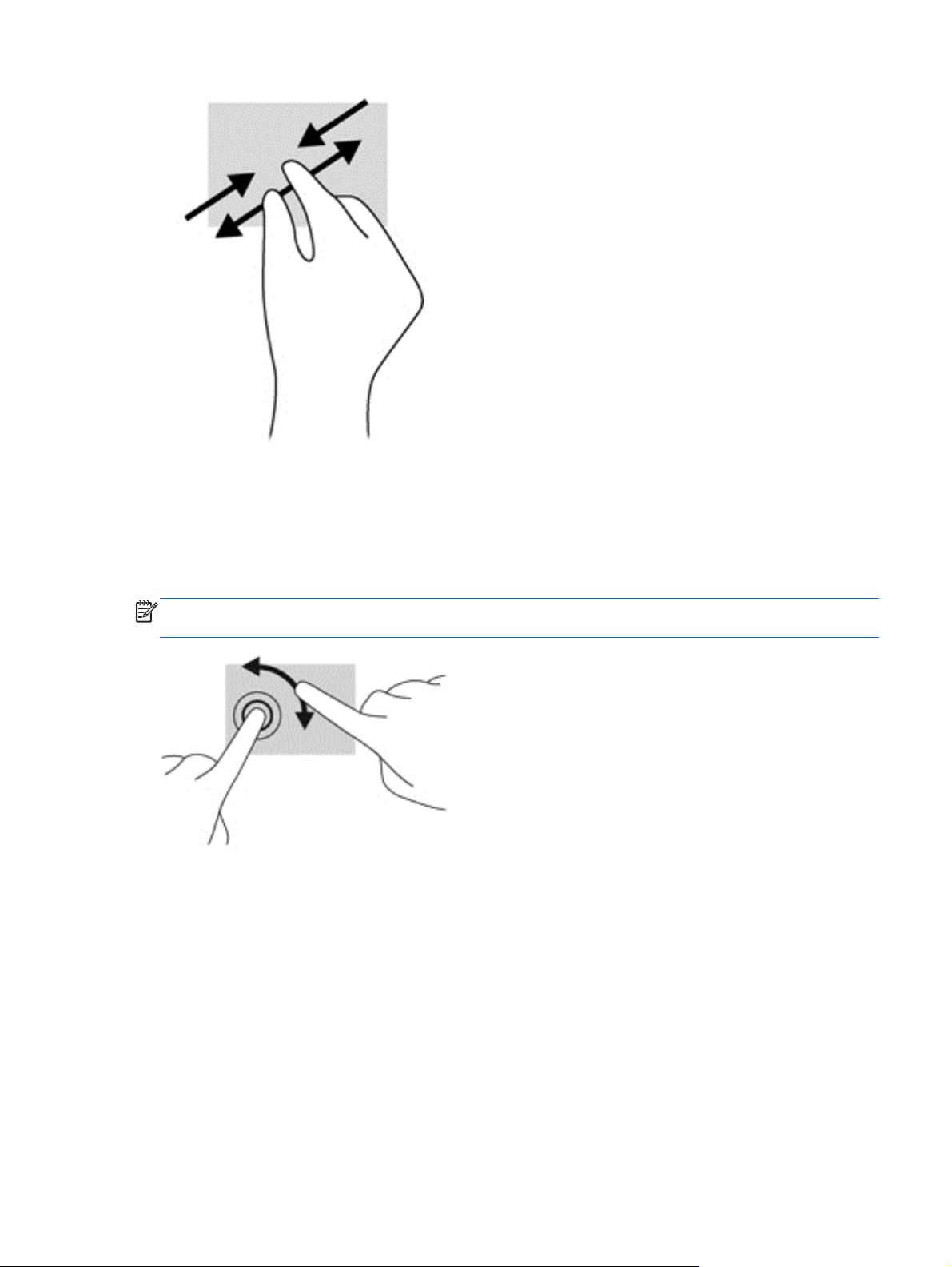
Rotação (apenas em alguns modelos)
A rotação permite-lhe rodar itens, como fotografias.
Aponte para um objeto, depois fixe com firmeza o indicador da sua mão direita na zona do
●
painel táctil. Utilizando a mão direita, deslize o indicador num movimento de deslize das 12 para
as 3 horas. Para inverter a rotação, mova o indicador das 3 para as 12 horas.
NOTA: A rotação destina-se a aplicações específicas onde pode manipular um objeto ou imagem.
Poderá não ser funcional para todas as aplicações.
Clique de 2 dedos (apenas em alguns modelos)
O clique de 2 dedos permite-lhe fazer seleções de menu de um objeto no ecrã.
Coloque dois dedos na zona do Painel Táctil e prima para abrir o menu de opções referente ao
●
objeto selecionado.
Utilizar dispositivos apontadores 23
Page 34
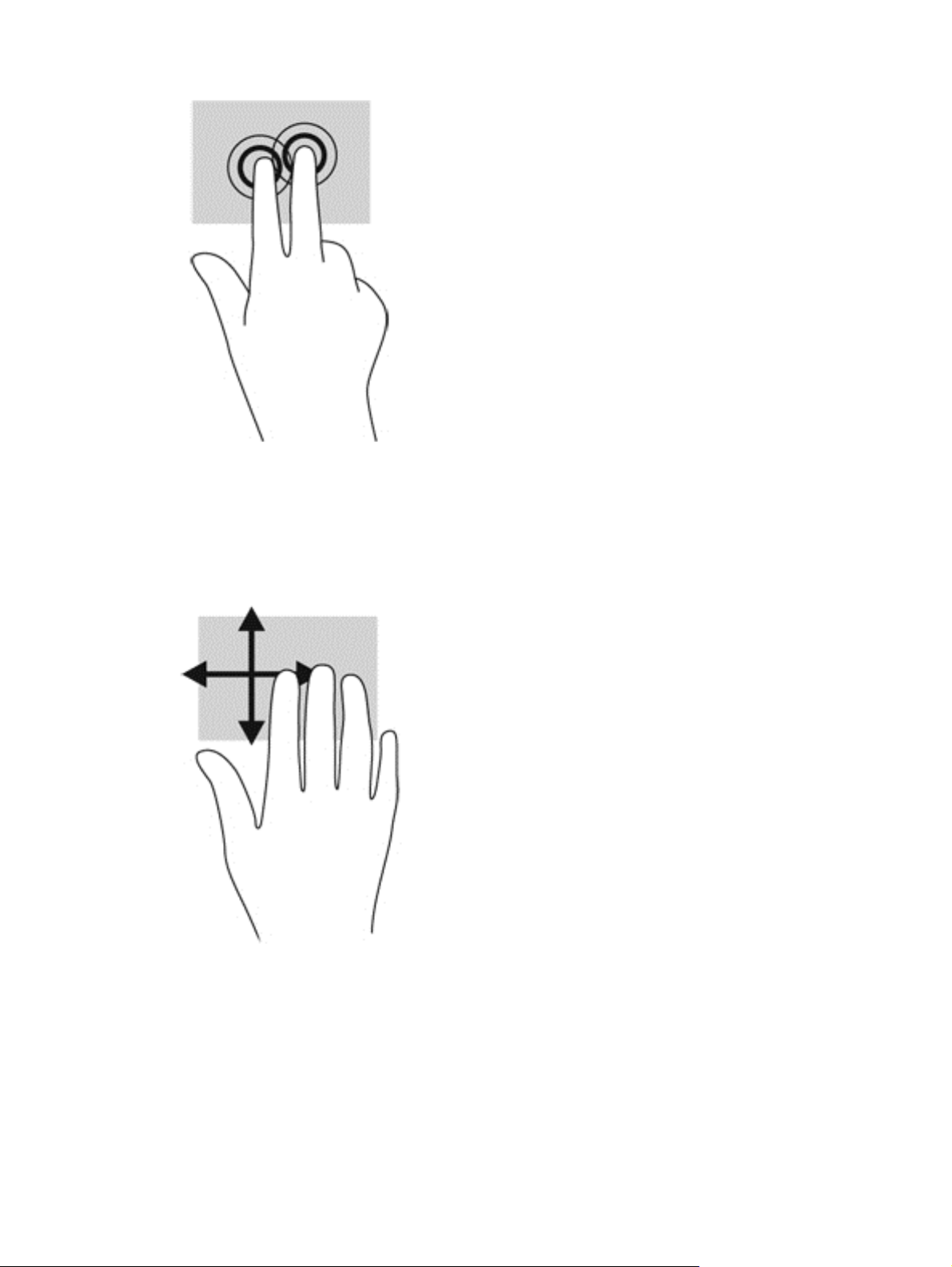
Movimento de deslize (apenas em alguns modelos)
O movimento de deslize permite-lhe navegar através dos ecrãs ou deslocar-se rapidamente entre
documentos.
Coloque três dedos na zona do painel táctil e movimente deslizando os seus dedos de uma
●
forma ligeira e rápida para cima, para baixo, para a esquerda e para a direita.
Deslizar da margem (apenas modelos selecionados)
Deslizar da margem permite-lhe aceder às barras de ferramentas no seu computador para tarefas
como alterar definições ou utilizar aplicações.
24 Capítulo 4 Dispositivos apontadores e teclado
Page 35
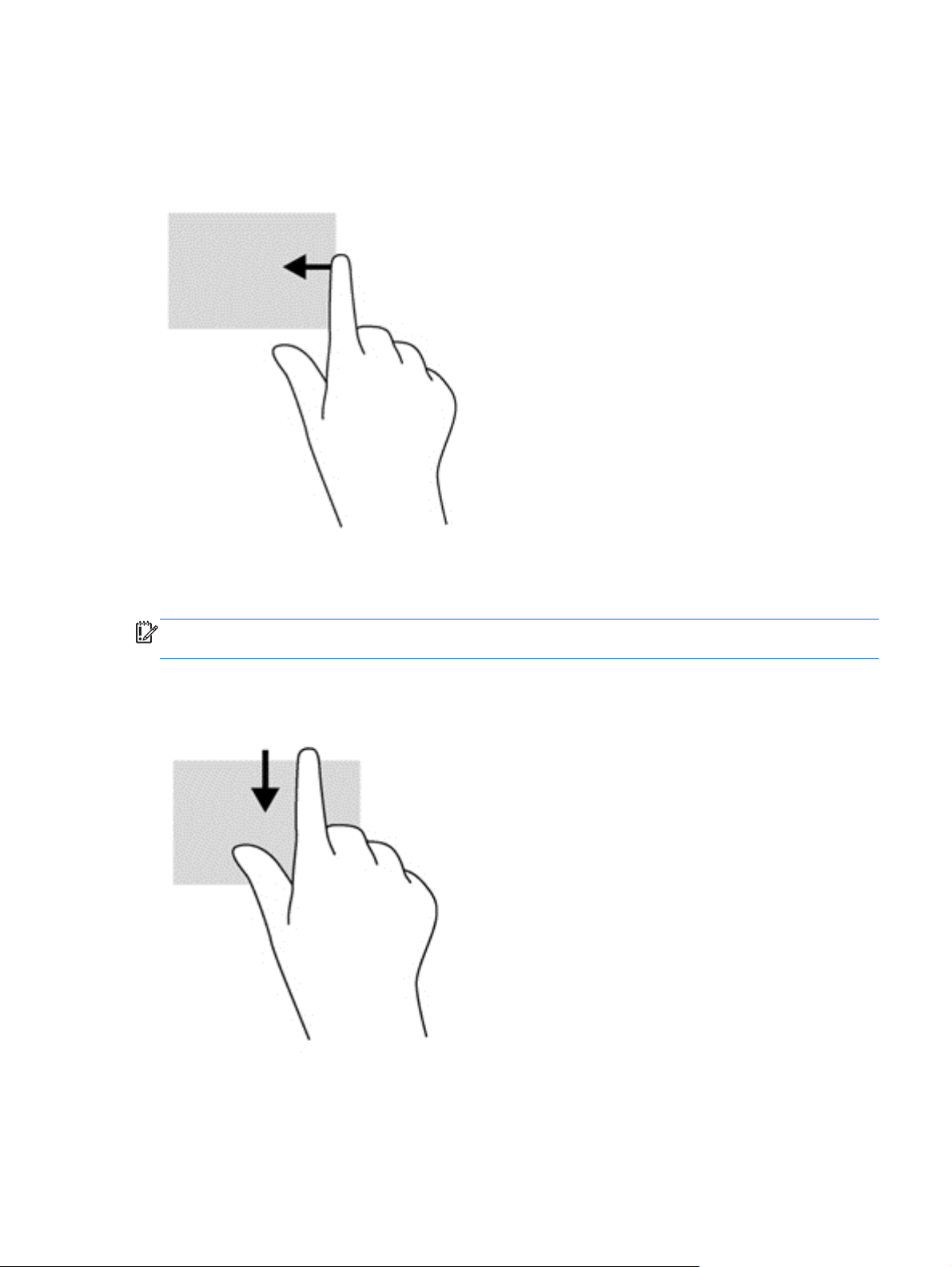
Deslizar da margem direita
Deslizar da margem direita permite-lhe aceder a atalhos como procurar, partilhar, iniciar aplicações,
aceder a dispositivos ou alterar definições.
Deslize o dedo com cuidado da extremidade direita para apresentar os atalhos.
●
Deslizar da margem superior
O deslizar da margem superior permite-lhe abrir as aplicações disponíveis no ecrã Iniciar.
IMPORTANTE: Quando uma aplicação está ativa, o gesto da margem superior varia consoante a
aplicação.
Deslize o dedo com cuidado da extremidade superior para apresentar as aplicações
●
disponíveis.
Utilizar dispositivos apontadores 25
Page 36
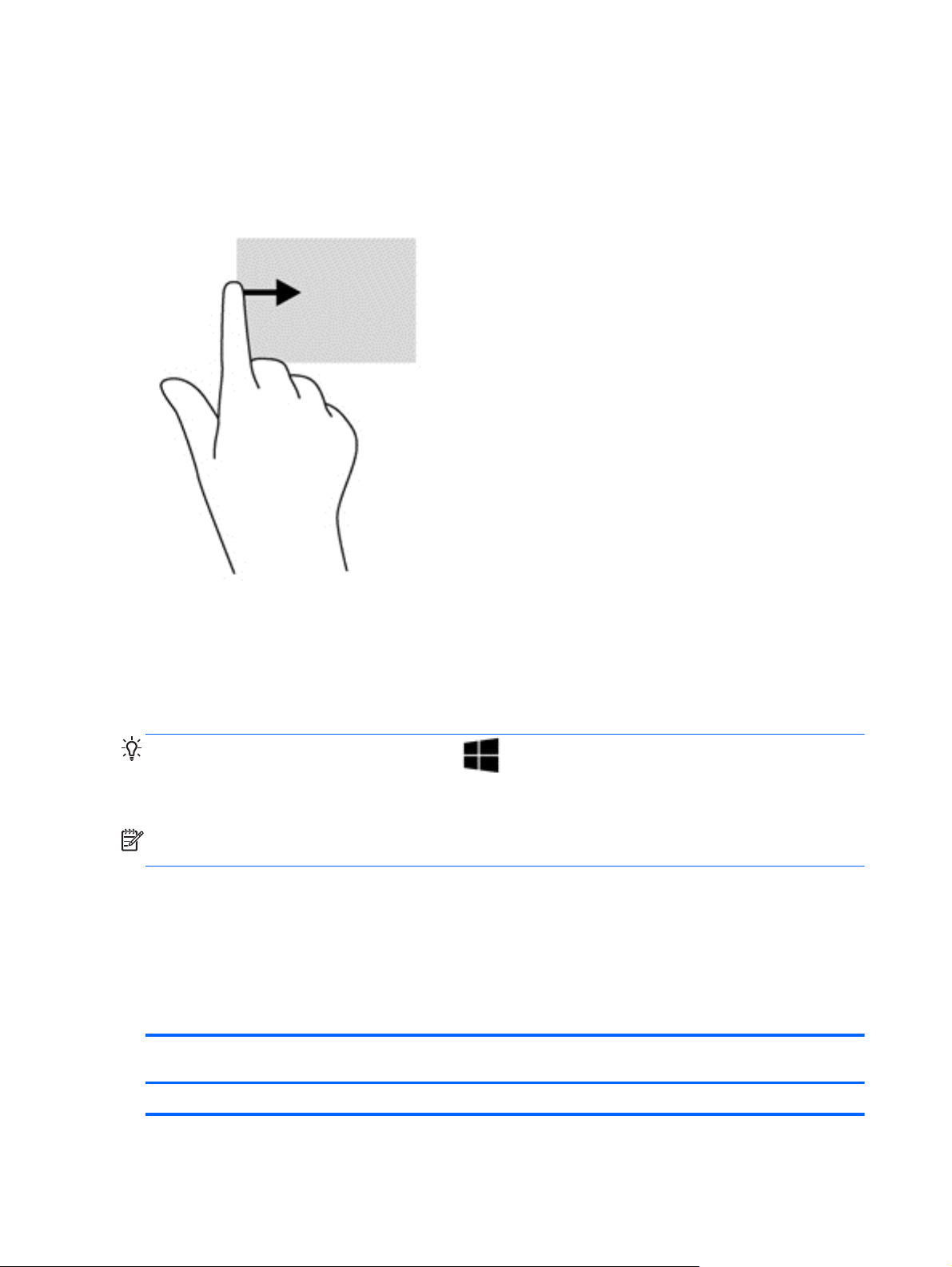
Deslizar da margem esquerda
Deslize suavemente o seu dedo a partir do painel táctil para alternar entre aplicações recentemente
abertas.
Deslize suavemente a partir da margem esquerda do Painel Táctil para alternar entre
●
aplicações.
Utilizar o teclado
O teclado e o rato permitem-lhe que escreva, selecione itens, percorra e realize as mesmas funções
que usando os gestos de toque. O teclado permite-lhe também que utilize as teclas de ação e de
atalho para realizar funções específicas.
SUGESTÃO: A tecla de logótipo Windows no teclado permite-lhe voltar de forma rápida para
o ecrã Iniciar a partir de uma aplicação aberta no Ambiente de trabalho. Se premir a tecla do logótipo
do Windows novamente, voltará ao ecrã anterior.
NOTA: Consoante o país ou região, o teclado poderá ter teclas e funções de teclado diferentes das
abordadas nesta secção.
Identificar as teclas de atalho
Uma tecla de atalho é uma combinação da tecla fn com a tecla esc ou uma das teclas de função.
Para utilizar uma tecla de atalho:
Prima por breves instantes a tecla fn e, em seguida, prima por breves instantes a segunda tecla
▲
da combinação de teclas de atalho.
Combinação de
teclas de atalho
fn+esc Apresenta informações do sistema.
Descrição
26 Capítulo 4 Dispositivos apontadores e teclado
Page 37
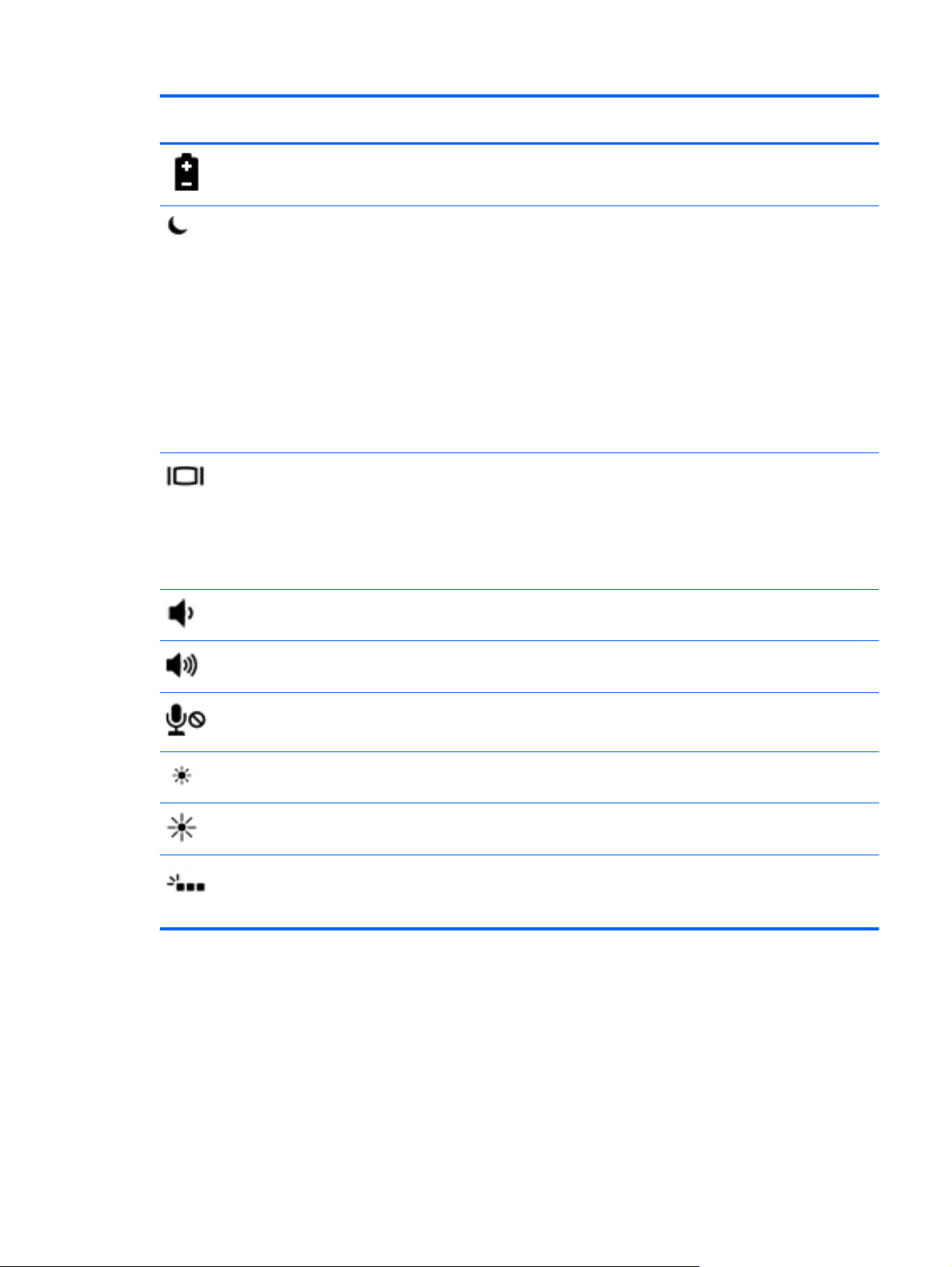
Combinação de
teclas de atalho
Descrição
fn+f2 Inicia o HP Power Assistant. Apresenta as informações de carga de todas as baterias instaladas. O
fn+f3 Inicia a Suspensão, as informações são guardadas na memória do sistema. O ecrã e os outros
fn+f4 Alterna a imagem do ecrã entre os dispositivos de apresentação ligados ao sistema. Por exemplo,
fn+ f6 Diminui o volume do altifalante.
ecrã indica quais baterias que estão a ser carregadas, bem como a quantidade de carga existente
em cada bateria.
componentes do sistema desligam-se e a energia é conservada.
Para sair da Suspensão, prima por breves momentos o botão de alimentação.
CUIDADO: Para reduzir o risco de perda de informações, guarde o trabalho antes de iniciar a
Suspensão.
NOTA: Se for atingido um nível de bateria muito fraca enquanto o computador estiver no modo de
Suspensão, o computador inicia a Hibernação e as informações armazenadas na memória do
sistema são guardadas na unidade de disco rígido.
A função da tecla de atalho fn+f3 pode ser alterada. Por exemplo, pode definir a tecla de atalho fn
+f3 para iniciar o modo de Hibernação em vez do modo de Suspensão. Em todas as janelas do
sistema operativo Windows, as referências ao botão de suspensão são aplicáveis à tecla de atalho
fn+f3.
se for ligado um monitor ao computador, a tecla de atalho fn+f4 irá alternar entre a imagem do ecrã
do computador e a do ecrã do monitor para a apresentar em simultâneo no computador e no
monitor.
A maioria dos monitores externos recebe informações de vídeo do computador utilizando a norma
de vídeo VGA externa. A tecla de atalho fn+f4 também pode alternar imagens entre outros
dispositivos que estejam a receber informações de vídeo do computador.
fn+f7 Aumenta o volume do altifalante.
fn+f8 Silencia ou restaura a entrada do microfone.
fn+f9 Diminui o nível de luminosidade do ecrã.
fn+f10 aumenta o nível de luminosidade do ecrã.
fn+ f11 Liga a retroiluminação do teclado para luminosidade total, luminosidade média e desliga.
NOTA: A retroiluminação do teclado é ligada na fábrica. Para aumentar a duração da bateria,
desligue a retroiluminação do teclado.
Utilização do teclado numérico
O computador inclui um teclado numérico incorporado. O computador suporta também um teclado
numérico externo opcional ou um teclado externo opcional com teclado numérico.
Utilizar o teclado 27
Page 38
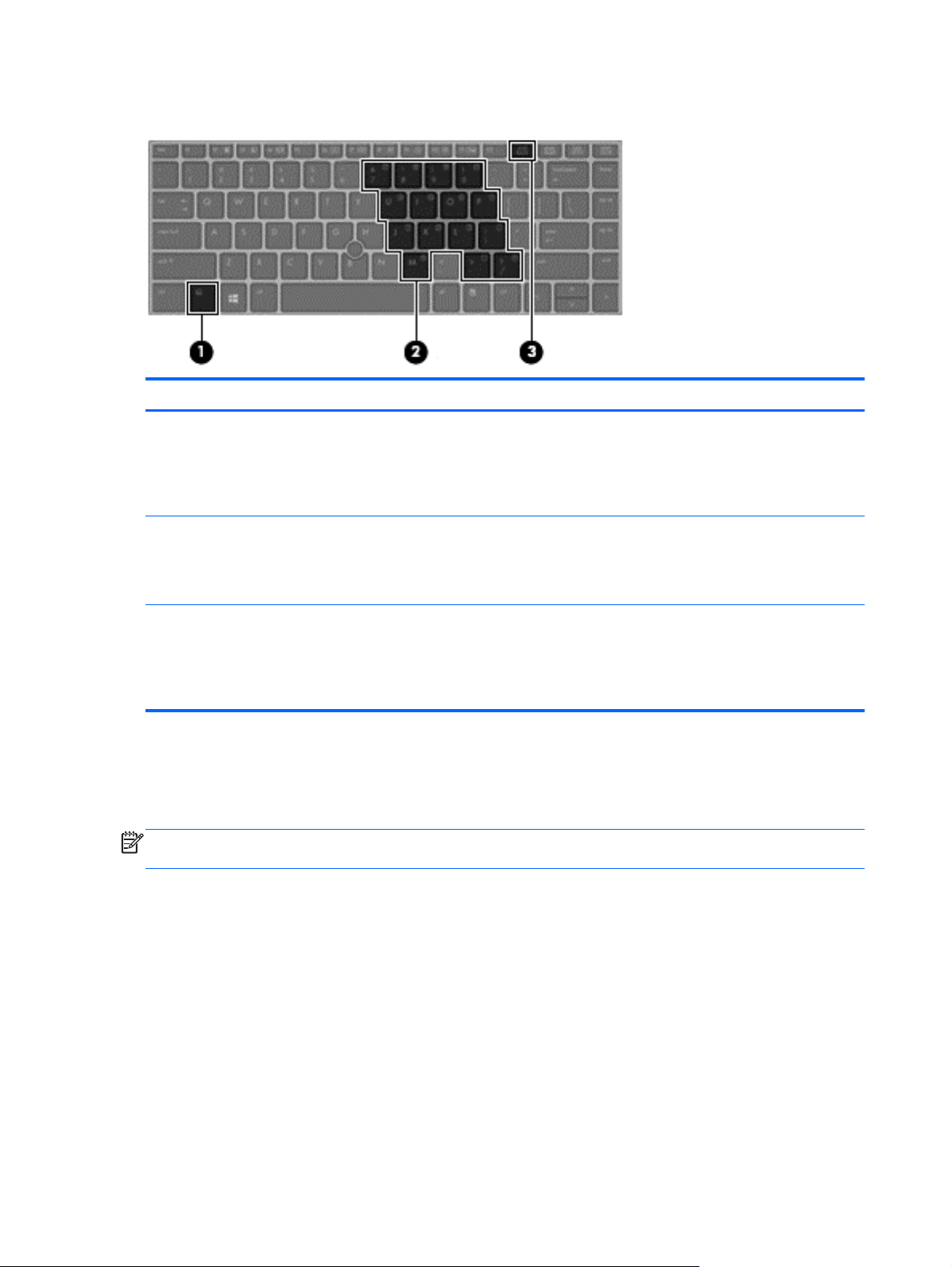
Utilizar o teclado numérico incorporado
Componente Descrição
(1) Tecla fn Liga e desliga o teclado numérico incorporado quando premido
(2) Teclado numérico incorporado Quando o teclado numérico estiver ligado, pode ser utilizado
(3) Tecla num lock Quando premida em combinação com a tecla fn, liga e desliga o
Ligar e desligar o teclado numérico incorporado
Prima fn+num lock para ligar o teclado numérico incorporado. Prima novamente fn+num lock para
desligar o teclado numérico.
NOTA: O teclado numérico incorporado estará desligado enquanto um teclado ou um teclado
numérico externo estiver ligado ao computador.
juntamente com a tecla num lock.
NOTA: O teclado numérico incorporado não funciona
enquanto um teclado ou teclado numérico externo estiver ligado
ao computador.
como um teclado numérico externo.
Cada tecla do teclado numérico executa a função indicada pelo
ícone no canto superior direito da tecla.
teclado numérico incorporado.
NOTA: A função do teclado que se encontra ativa quando o
computador for desligado será reiniciada quando o computador
for novamente ligado.
Mudar as funções das teclas do teclado numérico incorporado
Pode alternar temporariamente as funções das teclas do teclado numérico incorporado entre as
funções do teclado padrão e as funções do teclado numérico:
Para utilizar a função de navegação de uma tecla do teclado numérico quando o teclado
●
numérico estiver desligado, prima sem soltar a tecla fn enquanto prime a tecla do teclado
numérico.
Para utilizar a função padrão de uma tecla do teclado numérico enquanto o teclado numérico
●
está ligado:
Prima sem soltar a tecla fn, para escrever em minúsculas.
◦
Prima sem soltar a tecla fn+shift para escrever em maiúsculas.
◦
28 Capítulo 4 Dispositivos apontadores e teclado
Page 39

Utilizar um teclado numérico externo opcional
As teclas da maioria dos teclados numéricos externos funcionam de maneira diferente, consoante o
modo num lock esteja ligado ou desligado. (O modo num lock é desligado na fábrica.) Por exemplo:
Com o modo num lock activado, a maior parte das teclas do teclado numérico introduz
●
números.
Com o modo num lock desactivado, a maior parte das teclas do teclado numérico funciona
●
como as teclas de seta, Page Up ou Page Down.
Com o modo num lock de um teclado numérico externo activado, acende-se a luz respectiva no
computador. Com o modo num lock de um teclado numérico externo desactivado, apaga-se a luz
respectiva no computador.
Para activar ou desactivar o modo num lock no teclado externo enquanto trabalha:
Prima num lk no teclado numérico externo e não no computador.
▲
Utilizar o teclado 29
Page 40

5 Multimédia
O computador pode incluir o seguinte:
Altifalante(s) integrado(s)
●
Microfone(s) integrado(s)
●
● Webcam integrada
● Software multimédia pré-instalado
Botões ou teclas de multimédia
●
Áudio
No computador HP, pode reproduzir CDs de música utilizando uma unidade ótica externa opcional
(adquirida em separado), transferir e ouvir música, receber transmissões de áudio da Internet
(incluindo rádio), gravar áudio ou misturar áudio e vídeo para criar multimédia. Para melhorar o
prazer da audição, ligue dispositivos de áudio externos, como altifalantes ou auscultadores.
Ligar altifalantes
Pode ligar altifalantes com fios ao computador, ligando-os a uma porta USB do seu computador ou a
uma estação de ancoragem. Para ligar altifalantes sem fios ao computador, siga as instruções do
fabricante do dispositivo. Antes de ligar dispositivos de áudio, certifique-se de que ajusta o volume.
Ligar auscultadores/microfone
Pode ligar auscultadores com fios à tomada de saída de áudio (auscultadores)/entrada de áudio
(microfone) do computador. Permite ligar também um microfone de auricular opcional. Para obter os
melhores resultados ao gravar, fale diretamente para o microfone e grave o som num cenário isento
de ruídos de fundo. Para ligar auscultadores sem fios ao computador, siga as instruções do
fabricante do dispositivo.
AVISO! Para reduzir o risco de lesões, ajuste o volume antes de colocar os auscultadores ou
auriculares. Para obter informações de segurança adicionais, consulte os Avisos de
Regulamentação, Segurança e Ambiente. Para aceder a este guia, selecione a aplicação Assistente
de Suporte HP a partir do ecrã Iniciar, selecione Meu computadore depois selecione Guias de
utilizador.
NOTA: Quando um dispositivo é ligado à tomada, os altifalantes do computador são desativados.
NOTA: Certifique-se de que o cabo do dispositivo tem um conector de 4 condutores que suporte
saída de áudio (auscultadores) e entrada de áudio (microfone).
30 Capítulo 5 Multimédia
Page 41
Ajustar o volume
Dependendo do modelo do computador, pode ajustar o volume utilizando o seguinte:
Botões de volume
●
Teclas de atalho de volume (teclas específicas premidas em combinação com a tecla fn)
●
● Teclas de volume
AVISO! Para reduzir o risco de lesões, ajuste o volume antes de colocar os auscultadores ou
auriculares. Para obter informações de segurança adicionais, consulte os Avisos de
Regulamentação, Segurança e Ambiente. Para aceder a este guia, selecione a aplicação Assistente
de Suporte HP a partir do ecrã Iniciar, selecione Meu computadore depois selecione Guias de
utilizador.
NOTA: O volume também pode ser controlado através do sistema operativo e de alguns
programas.
NOTA: Consulte Conhecer o seu computador na página 4 para informações sobre o tipo de
controlo de volumes o seu computador tem.
Verificar funções de áudio do computador
NOTA: Para obter melhores resultados quando gravar, fale directamente para o microfone e grave
o som num cenário isento de ruídos de fundo.
Para verificar as funções de áudio do seu computador, siga estes passos:
1. No ecrã Iniciar, escreva controlo e em seguida selecione Painel de Controlo na lista de
aplicações.
2. Selecione Hardware e Som > Som.
Quando a janela Som se abrir, selecione o separador Sons. Em Eventos de Programas,
selecione um evento sonoro, como um bip ou um alarme, e clique em Testar. Deverá ouvir o
som através dos altifalantes ou através dos auscultadores que estejam ligados.
Para verificar as funções de gravação do seu computador, siga estes passos:
1. No ecrã Iniciar, escreva som e em seguida selecione Gravador de áudio na lista de aplicações.
2. Clique em Iniciar Gravação e fale para o microfone. Guarde o ficheiro no ambiente de trabalho.
3. Abra um programa de multimédia e reproduza a gravação.
Para confirmar ou alterar as definições de áudio do seu computador:
1. No ecrã Iniciar, escreva controlo e em seguida selecione Painel de Controlo na lista de
aplicações.
2. Selecione Hardware e Som > Som.
Câmara Web (apenas em alguns modelos)
O seu computador inclui uma câmara web incorporada. Com o software pré-instalado, pode utilizar a
câmara web para tirar fotografias ou gravar um vídeo. Pode pré-visualizar e guardar as fotografias ou
a gravação de vídeo.
Câmara Web (apenas em alguns modelos) 31
Page 42

Vídeo
O software da webcam permite-lhe experimentar as seguintes funcionalidades:
● Capturar e partilhar vídeo
Transmitir vídeo em sequência com software de mensagens instantâneas
●
Tirar fotografias
●
Os administradores podem configurar o nível de segurança para o Reconhecimento Facial no
Assistente de Configuração do software Security Manager ou o HP ProtectTools Administrative
Console. Para obter mais informações, consulte o Guia de Informação Básica do HP ProtectTools ou
a Ajuda do software de Reconhecimento Facial. Para aceder a este guia, selecione a aplicação
Assistente de Suporte HP a partir do ecrã Iniciar, selecione Meu computadore depois selecione
Guias de utilizador. Para obter detalhes sobre a utilização da câmara Web, consulte a ajuda da
aplicação.
O seu computador possui as seguintes portas de vídeo externas:
● VGA
DisplayPort
●
NOTA: Consulte Conhecer o seu computador na página 4 para mais informações sobre as portas
de vídeo do seu computador.
32 Capítulo 5 Multimédia
Page 43
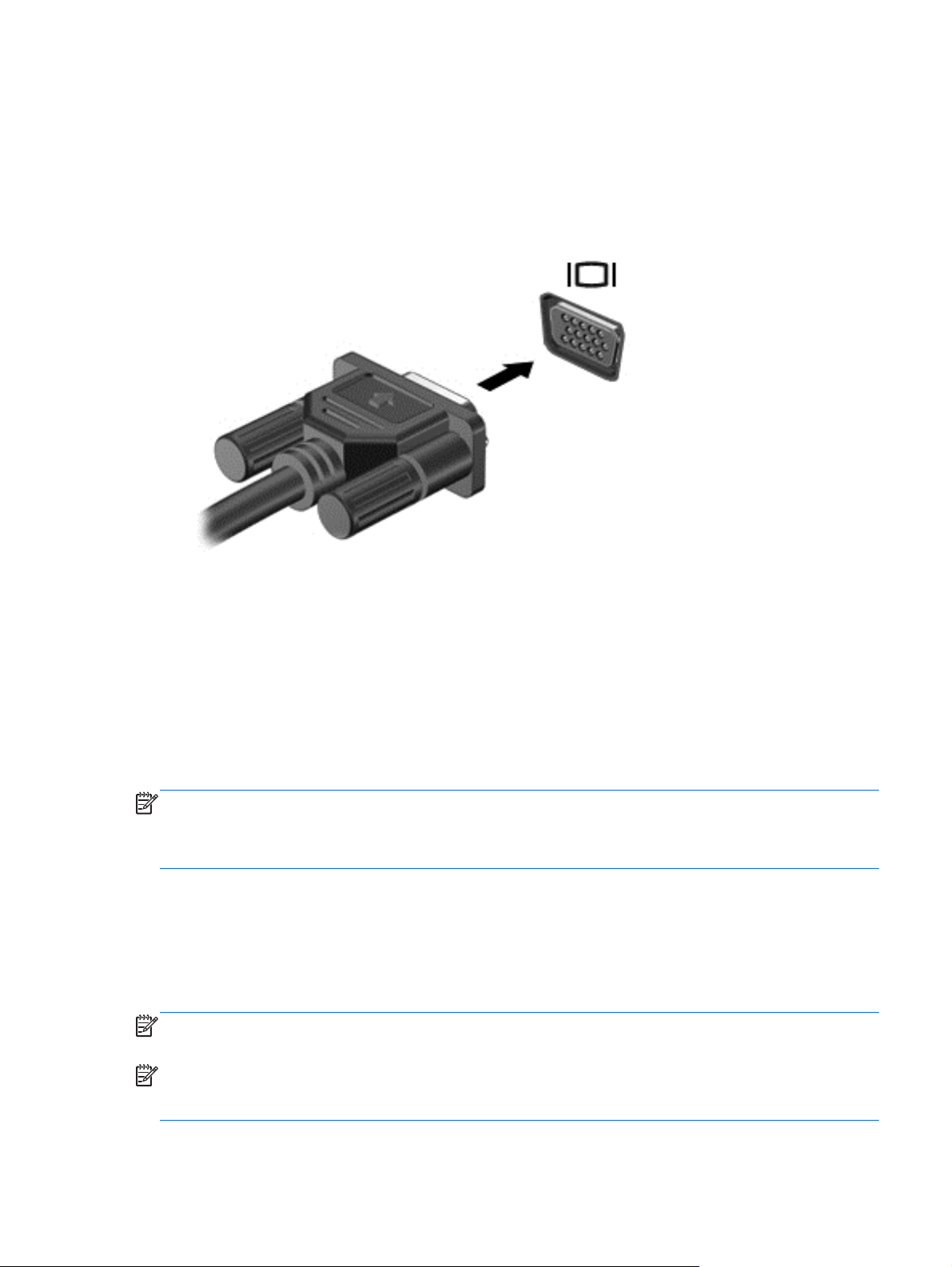
VGA
A porta do monitor externo, ou porta VGA, é uma interface de apresentação analógica que liga um
dispositivo de apresentação VGA externo, como um monitor VGA ou um projector VGA externo, ao
computador.
1. Para ligar um dispositivo de apresentação VGA, ligue o cabo do dispositivo à porta de monitor
externo.
2. Prima f4 para alternar a imagem do ecrã entre 4 modos de ecrã:
●
●
●
●
Sempre que premir f4, o modo de ecrã muda.
NOTA: Ajustar a resolução do ecrã do dispositivo externo, especialmente se escolher a opção
"Alargar". No ecrã Iniciar, escreva controlo e em seguida selecione Painel de Controlo na lista de
aplicações. Selecione Aspeto e Personalização e, em seguida, selecione Ajustar a resolução do
ecrã em Visualização para obter melhores resultados.
DisplayPort
A DisplayPort liga o computador a um dispositivo de vídeo ou de áudio opcional, tal como uma
televisão de alta definição ou qualquer componente digital ou de áudio compatível. A DisplayPort
oferece um desempenho superior ao da porta do monitor externo VGA e melhora a conectividade
digital.
NOTA: Para transmitir sinais de áudio e/ou de vídeo através da DisplayPort, necessita de um cabo
DisplayPort (adquirido separadamente).
Ecrã do PC apenas: Ver a imagem do ecrã apenas no computador.
Duplicar: Ver a imagem do ecrã simultaneamente em ambos, no computador e no
dispositivo externo.
Expandir: Ver a imagem do ecrã alargada em ambos, no computador e no dispositivo
externo.
Segundo ecrã apenas: Ver a imagem do ecrã apenas no dispositivo externo.
NOTA: Um dispositivo DisplayPort pode ser ligado à porta DisplayPort no computador. A
informação apresentada no ecrã do computador pode ser apresentada em simultâneo no dispositivo
DisplayPort.
Vídeo 33
Page 44
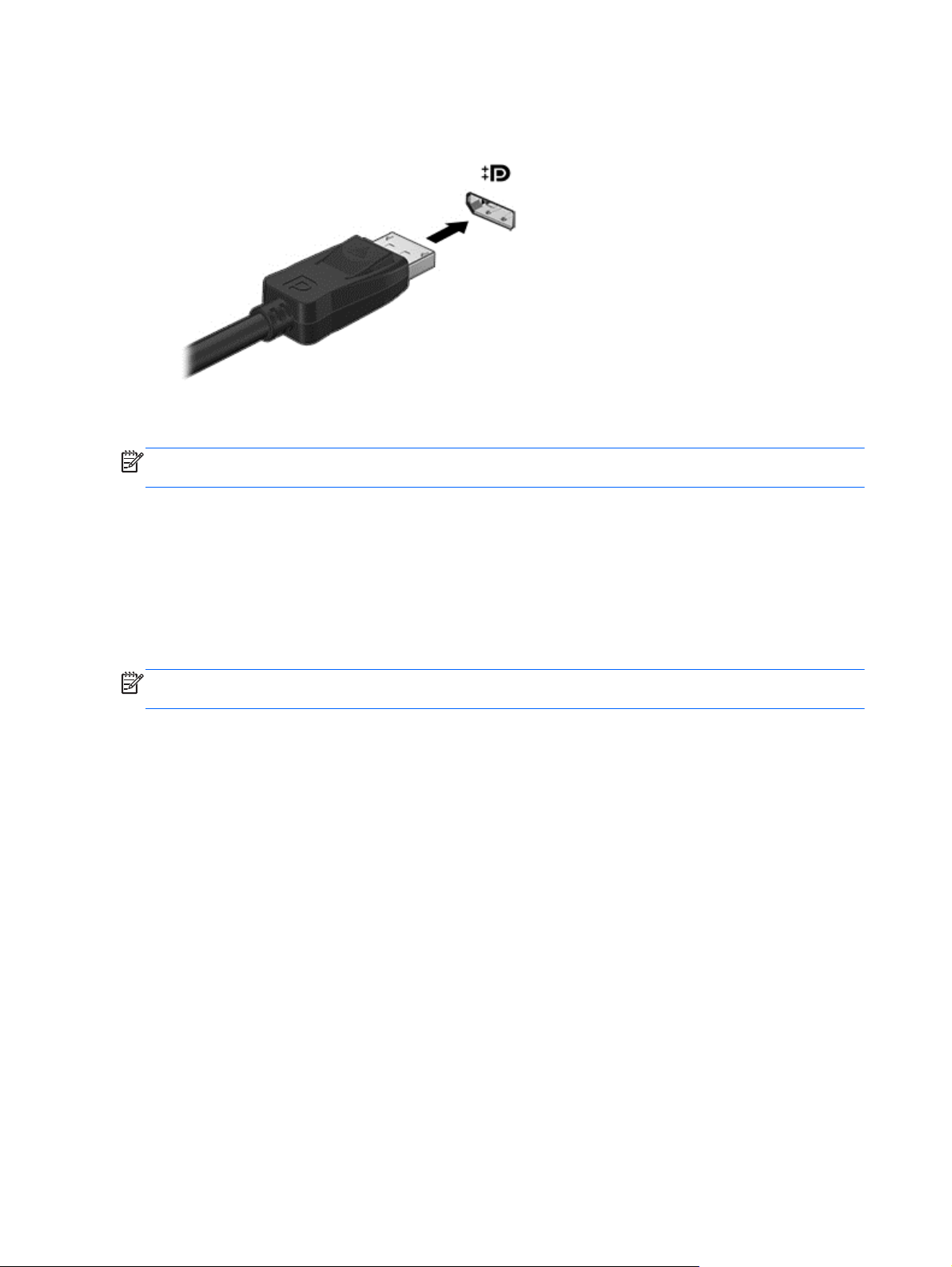
Para ligar um dispositivo vídeo ou áudio à DisplayPort:
1. Ligue uma das extremidades do cabo DisplayPort à porta DisplayPort no computador.
2. Ligue a outra extremidade do cabo ao dispositivo de vídeo e, em seguida, consulte as
instruções do fabricante do dispositivo para obter informações adicionais.
NOTA: Para remover o cabo do dispositivo, pressione o fecho do conector para o desligar do
computador.
Ecrã sem fios Intel (apenas em alguns modelos)
O Ecrã sem fios Intel® permite-lhe partilhar o conteúdo do seu computador sem fios na sua TV. Para
poder usufruir do ecrã sem fios, é necessário um adaptador de TV (adquirido em separado). Os
DVDs que têm proteção de saída podem não ser reproduzidos no Intel Wireless Display. (No
entanto, os DVDs que não têm proteção de saída serão reproduzidos). Os discos Blu-ray, que têm
proteção de saída, não serão reproduzidos no Intel Wireless Display. Para obter detalhes sobre
como utilizar o adaptador de TV sem fios, consulte as instruções do fabricante.
NOTA: Antes de utilizar o ecrã sem fios, certifique-se de que a tecnologia sem fios está ativada no
seu computador.
34 Capítulo 5 Multimédia
Page 45
6 Gestão de energia
NOTA: O computador dever ter um botão de energia ou um interruptor de alimentação. O termo
botão de energia é utilizado ao longo deste manual para designar os dois controlos de energia .
Encerrar o computador
CUIDADO: As informações não guardadas são perdidas ao encerrar o computador.
O comando Encerrar fecha todos os programas abertos, incluindo o sistema operativo, e, em
seguida, desliga o ecrã e o computador.
Encerre o computador se se verificar qualquer uma das seguintes condições:
Se for necessário substituir a bateria ou aceder a componentes que se encontram dentro do
●
computador
● Se estiver a ligar um dispositivo de hardware externo que não se liga a uma porta Universal
Serial Bus (USB)
Se o computador não for utilizado ou ficar desligado da fonte de alimentação externa durante
●
um período prolongado.
Apesar de ser possível encerrar o computador com o botão de alimentação, o procedimento
recomendado é utilizar o comando Encerrar do Windows:
NOTA: Se o computador estiver no modo de Suspensão ou em Hibernação, tem de sair primeiro
desse modo para poder encerrar premindo brevemente o botão de alimentação.
1. Guarde o trabalho e feche todos os programas abertos.
2. No ecrã Iniciar, aponte para o canto superior direito ou o canto inferior esquerdo do ecrã.
3. Selecione Definições, clique no ícone Energia, e, de seguida, clique em Encerrar.
Se o computador deixar de responder e não for possível utilizar os procedimentos de encerramento
anteriores, experimente os seguintes procedimentos de emergência na sequência pela qual são
apresentados:
Prima ctrl+alt+delete. Clique no ícone Energia e clique em Encerrar.
●
Prima continuamente o botão de energia durante, pelo menos, 5 segundos.
●
● Desligue o computador da alimentação externa.
Em modelos com uma bateria substituível pelo utilizador, retire a bateria.
●
Definir opções de energia
Utilizar estados de poupança de energia
O modo de Suspensão ativado de fábrica.
Ao iniciar o modo de Suspensão, as luzes de energia piscam e o ecrã ilumina-se. O trabalho é
guardado na memória.
Encerrar o computador 35
Page 46

CUIDADO: Para reduzir o risco de possível degradação de áudio e vídeo, perda da funcionalidade
de reprodução de áudio e vídeo ou perda de informações, não inicie a Suspensão ao ler ou escrever
num disco ou cartão multimédia externo.
NOTA: Não é possível iniciar ligações de rede ou executar quaisquer funções do computador
enquanto o computador estiver no modo de Suspensão.
Iniciar e sair do modo de Suspensão
Com o computador ligado, pode iniciar o modo de Suspensão de qualquer uma das seguintes
formas:
Prima o botão de energia por breves instantes.
●
● No ecrã Iniciar, aponte para o canto superior direito ou o canto inferior esquerdo do ecrã.
Quando a lista de atalhos é aberta, clique em Definições, clique no ícone Energia e depois
clique em Suspensão.
Para sair da Suspensão, prima por breves momentos o botão de alimentação.
Quando o computador sai do modo de Suspensão, as luzes de alimentação acendem-se e o seu
trabalho aparece no ecrã onde foi interrompido.
NOTA: Se definiu uma palavra-passe para a reativação, terá de introduzir a palavra-passe do
Windows para o computador voltar a apresentar o ecrã.
Ativar e sair da Hibernação iniciada pelo utilizador
Pode ativar a Hibernação iniciada por utilizador e alterar outras definições e tempos de energia
utilizando as Opções de energia:
1. A partir do ecrã Iniciar, escreva energia, selecione Definições e, em seguida, selecione
Opções de energia.
2. No painel da esquerda, clique em Escolher o que faz o botão para ligar/desligar.
3. Clique em Alterar definições que estão atualmente indisponíveis.
4. Na área Quando primo o botão para ligar/desligar selecione Hibernar.
5. Clique em Guardar alterações.
Para sair da Hibernação, prima por breves momentos o botão de alimentação. As luzes de
alimentação acendem-se e o seu trabalho é apresentado no ecrã onde estava a trabalhar.
NOTA: Se definiu uma palavra-passe para a reativação, terá de introduzir a palavra-passe do
Windows para que o seu trabalho volte ao ecrã.
Definir a proteção por palavra-passe na reativação
Para configurar o computador para solicitar uma palavra-passe ao sair do modo de Suspensão ou
Hibernação, siga estes passos:
1. A partir do ecrã Iniciar, escreva energia, selecione Definições e, em seguida, selecione
Opções de energia.
2. No painel da esquerda, clique em Pedir uma palavra-passe na reativação.
3. Clique em Alterar definições que estão atualmente indisponíveis.
36 Capítulo 6 Gestão de energia
Page 47

4. Clique em Pedir uma palavra-passe (recomendado).
NOTA: Se for necessário criar uma palavra-passe de conta de utilizador ou alterar a palavra-
-passe da sua conta de utilizador atual, clique em Criar ou alterar a palavra-passe de conta
de utilizador e siga as instruções apresentadas no ecrã. Se não necessitar de criar ou alterar
uma palavra-passe de conta de utilizador, avance para o passo 5.
5. Clique em Guardar alterações.
Utilizar o indicador de energia
O indicador de energia está localizado na área de notificação do ambiente de trabalho do Windows,
na extremidade direita da barra de tarefas. O indicador de energia permite aceder rapidamente às
definições de energia e ver a carga restante da bateria.
Para visualizar a percentagem de carga restante da bateria e o esquema de energia atual,
●
mova o ponteiro sobre o ícone do indicador de energia.
Para aceder às Opções de energia ou para alterar o esquema de energia, clique no ícone do
●
indicador de energia e selecione um item da lista.
Os diversos ícones do indicador de energia indicam se o computador está a funcionar com
alimentação da bateria ou externa. O ícone também apresenta uma mensagem caso a bateria atinja
um nível baixo ou crítico.
Utilizar o indicador de energia e as definições de energia
O medidor de energia encontra-se no Ambiente de trabalho. O indicador de energia permite aceder
rapidamente às definições de energia e ver a carga restante da bateria.
Para visualizar a percentagem de carga restante da bateria e o esquema de energia atual, no
●
ambiente de trabalho, mova o ponteiro sobre o ícone do medidor de energia.
Para utilizar às Opções de Energia ou para alterar o esquema de energia, clique no ícone do
●
indicador de energia e selecione um item da lista. A partir do ecrã Iniciar, também pode
escrever energia, selecionar Definições e, em seguida, selecionar Opções de energia.
Os diversos ícones do indicador de energia indicam se o computador está a funcionar com
alimentação da bateria ou externa. O ícone também apresenta uma mensagem caso a bateria atinja
um nível baixo ou crítico.
Utilizar a energia da bateria
AVISO! Para reduzir potenciais problemas de segurança, utilize apenas a bateria fornecida com o
computador, uma bateria de substituição fornecida pela HP , ou uma bateria compatível adquirida
através da HP .
O computador utilizará a energia da bateria sempre que não estiver ligado à uma fonte de
alimentação CA. A duração da bateria varia dependendo das definições de gestão de energia, dos
programas instalados no computador, da luminosidade do ecrã, dos dispositivos externos ligados ao
computador e de outros fatores. Manter a bateria no computador sempre que este estiver ligado à
alimentação CA permite carregar a bateria, além de proteger o trabalho em caso de falha da energia
elétrica. Caso o computador tenha uma bateria carregada e esteja ligado à alimentação CA externa,
o computador passa automaticamente para alimentação da bateria se o transformador CA for
desligado do computador ou ocorrer uma perda de energia.
Definir opções de energia 37
Page 48

NOTA: Quando desliga a alimentação CA, o brilho do ecrã diminui automaticamente para poupar a
bateria. Alguns modelos de computador podem alternar entre modelos de gráficos para aumentar a
vida útil da bateria. Para obter mais informações, consulte
modelos) na página 43.
Localizar informações adicionais sobre a bateria
O HP Support Assistant fornece ferramentas e informações sobre a bateria. Para aceder à
informação de bateria, selecione a aplicação Assistente de suporte HP no ecrã Iniciar e depois
selecione Bateria e desempenho.
Ferramenta Teste de Bateria para testar o desempenho da bateria
●
Informações de calibragem, gestão de energia, cuidados e armazenamento adequados, para
●
maximizar a duração da bateria
Informações sobre tipos, especificações, ciclos de vida e capacidade da bateria
●
Para aceder a informações sobre a bateria:
Para aceder à informação de bateria, selecione a aplicação Assistente de suporte HP no ecrã
▲
Iniciar e depois selecione Bateria e desempenho.
Utilizar o Teste da Bateria
Ajuda e Suporte fornece informações sobre o estado da bateria instalada no computador.
Para executar o Teste de Bateria:
Gráficos permutáveis (apenas em alguns
1. Ligue o transformador ao computador.
NOTA: O computador tem de estar ligado a alimentação externa para que o Teste da Bateria
funcione corretamente.
2. Para aceder à informação de bateria, selecione a aplicação Assistente de suporte HP no ecrã
Iniciar e depois selecione Bateria e desempenho.
A Verificação da bateria examina a bateria e respetivas células para ver se estão a funcionar
corretamente e, em seguida, indica os resultados do exame.
Mostrar a carga restante da bateria
Mova o ponteiro sobre o ícone do indicador de energia na área de notificação do ambiente de
▲
trabalho do Windows, na extremidade direita da barra de tarefas.
Maximizar o tempo de descarga da bateria
O tempo de descarga da bateria varia, dependendo das funcionalidades que utiliza com a energia da
bateria. O tempo de descarga máximo reduz gradualmente à medida que a capacidade natural de
armazenamento da bateria diminui.
Sugestões para maximizar o tempo de descarga da bateria:
Diminua o brilho do ecrã.
●
● Remova a bateria do computador quando não estiver a ser utilizada nem carregada, se o
computador contém uma bateria substituível pelo utilizador
Guardar a bateria substituível pelo utilizador num local fresco e seco.
●
● Selecione a definição Poupança de energia em Opções de Energia.
38 Capítulo 6 Gestão de energia
Page 49

Gerir níveis de bateria fraca
As informações apresentadas nesta secção descrevem os alertas e as respostas do sistema
definidos na fábrica. Alguns alertas de bateria fraca e respostas do sistema podem ser alterados nas
Opções de Energia. As preferências definidas através das Opções de Energia não afetam as luzes.
A partir do ecrã Iniciar, escreva energia, selecione Definições e, em seguida, selecione Opções
de energia.
Identificar níveis de bateria fraca
Se a bateria for a única fonte de alimentação do computador e atingir um nível baixo ou crítico,
ocorre o seguinte comportamento:
A luz da bateria indica um nível fraco ou muito fraco de energia.
●
– ou –
O ícone do indicador de energia na área de notificação mostra uma notificação de bateria baixa
●
ou crítica.
NOTA: Para obter informações adicionais sobre o indicador de energia, consulte Utilizar o
indicador de energia na página 37.
Se o computador estiver ligado ou em modo de Suspensão, o computador permanecerá por alguns
instantes em Suspensão e será encerrado em seguida, perdendo todo o trabalho não guardado.
Resolver um nível de bateria fraca
Resolver um nível de bateria fraca quando estiver disponível alimentação externa
Ligue um dos seguintes dispositivos:
▲
Transformador
●
Dispositivo de expansão ou ancoragem opcional
●
Transformador opcional adquirido como acessório à HP
●
Resolver um nível de bateria fraca quando não estiver disponível uma fonte de energia
Para resolver um nível de bateria fraca quando não se encontra disponível nenhuma fonte de
energia, guarde o trabalho e, em seguida, encerre o computador.
Introduzir ou remover a bateria
Inserir a bateria
Para inserir a bateria:
1. Vire o computador ao contrário sobre uma superfície plana, com o compartimento da bateria
afastado de si.
2. Insira a extremidade do conector da bateria no compartimento, alinhando-a com a extremidade
esquerda.
Definir opções de energia 39
Page 50
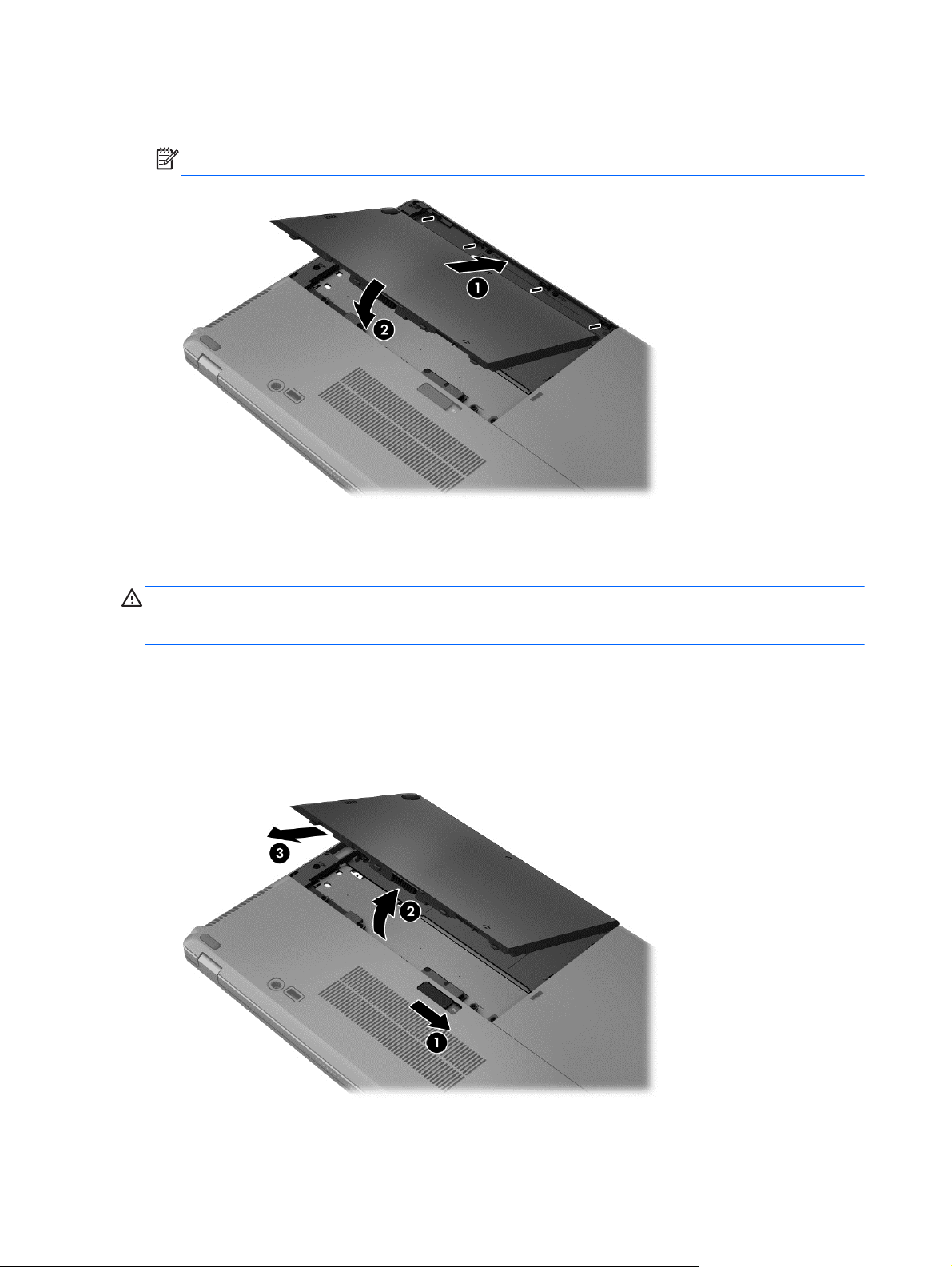
3. Deslize a bateria (1) para o compartimento até que esta caia e o fecho encaixe (2), de seguida
deslize o fecho para esquerda para bloquear a bateria.
NOTA: Ma posição bloqueada, a ranhura do fecho não apresentará a cor vermelha.
Remover a bateria
Para retirar a bateria:
CUIDADO: A remoção de uma bateria que seja a única fonte de energia do computador pode
causar perda de informações. Para evitar a perda de informações, guarde o trabalho e encerre o
computador através do Windows antes de remover a bateria.
1. Vire o computador ao contrário sobre uma superfície plana, com o compartimento da bateria
afastado de si.
2. Faça deslizar o fecho de bateria para a direita (1) para a soltar.
3. Deslize a bateria para fora, de seguida eleve a parte frontal da bateria (2), e, de seguida, puxe-a
para fora (3) para remover a bateria do computador.
40 Capítulo 6 Gestão de energia
Page 51
Poupar a alimentação da bateria
A partir do ecrã Iniciar, escreva energia, selecione Definições e, em seguida, selecione
●
Opções de energia.
● Selecione definições de poupança de energia através das Opções de energia.
Desative as ligações sem fios e de rede local (LAN) e feche as aplicações de modem que não
●
estejam a ser utilizadas.
● Desligue os dispositivos externos não utilizados que não estejam ligados a uma fonte de
alimentação externa.
Pare, desative ou remova cartões multimédia externos opcionais que não estejam a ser
●
utilizados.
Diminuir a luminosidade do ecrã.
●
Se abandonar o trabalho, inicie o modo de Suspensão ou encerre o computador.
●
Armazenar uma bateria substituível pelo utilizador
CUIDADO: Para reduzir o risco de danos na bateria, não a exponha a temperaturas elevadas
durante períodos prolongados.
Se o computador não for utilizado e estiver desligado da energia externa por mais de duas semanas,
retire a bateria substituível pelo utilizador e guarde-a separadamente.
Para prolongar a carga de uma bateria armazenada, guarde-a num local fresco e seco.
NOTA: Uma bateria armazenada deverá ser verificada a cada 6 meses. Se a capacidade for
inferior a 50%, carregue a bateria antes de a armazenar novamente.
Caso a bateria tenha ficado armazenada durante um mês ou mais, calibre-a antes de a utilizar.
Eliminar uma bateria substituível pelo utilizador
AVISO! Para reduzir o risco de incêndio e queimaduras, não desmonte, não comprima nem
perfure; não provoque curtos-circuito dos contactos externos; não elimine por acção da água ou do
fogo.
Consulte os Avisos de Regulamentação, Segurança e Ambiente para informações sobre a correta
eliminação de baterias. Para aceder a este guia, selecione a aplicação Assistente de Suporte HP a
partir do ecrã Iniciar, selecione Meu computadore depois selecione Guias de utilizador. Para
aceder à informação de bateria, selecione a aplicação Assistente de suporte HP no ecrã Iniciar e
depois selecione Bateria e desempenho.
Substituir uma bateria substituível pelo utilizador
O Teste de Bateria notifica-o para substituir a bateria quando uma célula interna não estiver a ser
carregada corretamente ou quando a capacidade de armazenamento atingir uma condição fraca. Se
a bateria estiver possivelmente abrangida por uma garantia HP, as instruções incluirão um ID de
garantia. Uma mensagem direcioná-lo-á para o Web site da HP onde poderá obter mais informações
sobre como encomendar uma bateria de substituição.
Definir opções de energia 41
Page 52

Utilizar alimentação CA externa
AVISO! Não carregue a bateria do computador enquanto estiver a bordo de um avião.
AVISO! Para reduzir potenciais problemas de segurança, utilize exclusivamente o transformador
fornecido com o computador, um transformador de substituição fornecido pela HP ou um
transformador compatível adquirido à HP.
NOTA: Para obter informações acerca da ligação à alimentação CA, consulte o poster de
instruções de configuração fornecido na caixa do computador.
A alimentação Ca externa é fornecida através de um transformador CA aprovado ou de um
dispositivo de expansão ou ancoragem opcional.
Ligue o computador à alimentação CA externa em qualquer uma das seguintes situações:
Ao carregar ou calibrar uma bateria
●
● Ao instalar ou modificar software do sistema
Ao gravar informações num CD, DVD ou BD ótico externo opcional
●
Quando executar o Desfragmentador de disco
●
Ao efetuar uma cópia de segurança ou recuperação
●
Quando ligar o computador à alimentação CA externa, verifica-se o seguinte:
A bateria começa a carregar.
●
Se o computador estiver ligado, o ícone do indicador de energia na área de notificação muda de
●
aspeto.
Quando desliga a alimentação CA externa, verifica-se o seguinte:
O computador muda para a alimentação da bateria.
●
A luminosidade do ecrã diminui automaticamente, para poupar a bateria.
●
42 Capítulo 6 Gestão de energia
Page 53
Testar um transformador CA
Teste o transformador se o computador mostrar algum dos seguintes sintomas quando estiver ligado
à alimentação CA:
O computador não liga.
●
O ecrã não liga.
●
As luzes de alimentação estão apagadas.
●
Para testar o transformador:
NOTA: As seguintes instruções aplicam-se a computadores com baterias substituíveis pelo
utilizador.
1. Encerre o computador.
2. Remova a bateria (consulte
3. Vire o computador para cima, de seguida ligue o transformador ao computador e ligue-o a uma
tomada elétrica.
4. Ligue o computador.
Se as luzes de alimentação se acenderem, o transformador está a funcionar corretamente.
●
Se as luzes de alimentação continuarem desligadas, o transformador CA não está a
●
funcionar e deve ser substituído.
Contacte o suporte técnico para mais informações sobre como obter um transformador CA de
substituição.
Introduzir ou remover a bateria na página 39).
Gráficos permutáveis (apenas em alguns modelos)
Alguns computadores estão equipados com gráficos permutáveis.
Gráficos permutáveis—Suportados por AMD™ e Intel.
●
NOTA: Para determinar se o computador suporta gráficos permutáveis, consulte a configuração do
processador gráfico do seu notebook. As unidades de processamento central (CPUs) Intel HR e as
unidades de processamento acelerado (APUs) AMD série Trinity suportam gráficos permutáveis.
Os gráficos permutáveis oferecem dois modos de processamento de gráficos:
Modo Desempenho—Executa aplicações com desempenho ótimo.
●
● Modo Poupança de energia—Conserva a duração da bateria.
Utilizar gráficos permutáveis (apenas em alguns modelos)
Os gráficos permutáveis permitem alternar entre o modo Desempenho e o modo Poupança de
energia.
Para gerir as suas definições de gráficos permutáveis:
1. No ambiente de trabalho, clique com o botão direito do rato em qualquer zona em branco do
ambiente de trabalho e selecione Configurar gráficos permutáveis.
2. Clique no separador Energia e, em seguida, selecione Gráficos Permutáveis.
Os gráficos permutáveis atribuem automaticamente aplicações individuais ao modo Desempenho ou
ao modo Poupança de energia, com base nos requisitos de energia. Pode também modificar
manualmente as definições de uma aplicação individual, localizando a aplicação no menu pendente
Definir opções de energia 43
Page 54

Aplicações recentes, ou clicando em Procurar, localizado abaixo de Outras aplicações. Pode
alternar entre o modo Desempenho e o modo Poupança de Energia.
NOTA: Para obter mais informações, consulte a Ajuda do software de gráficos permutáveis.
44 Capítulo 6 Gestão de energia
Page 55
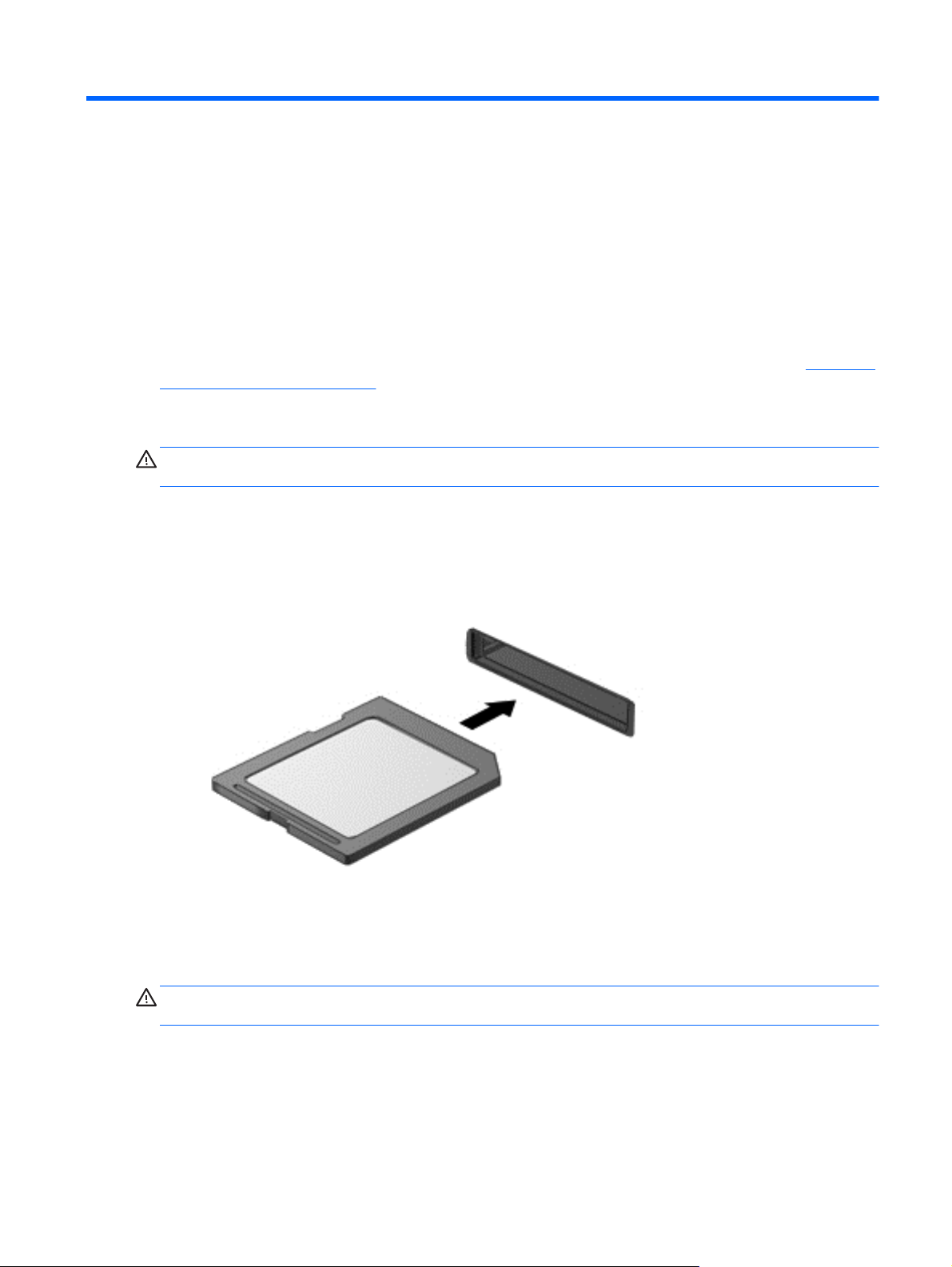
7 Cartões e dispositivos externos
Utilizar cartões do Leitor de Cartões Multimédia (apenas em alguns modelos)
Os cartões digitais opcionais são um método seguro e fácil de armazenamento e partilha de dados.
Estes cartões são frequentemente utilizados com câmaras e PDAs equipados com suporte digital,
assim como com outros computadores.
Para determinar os formatos de cartões digitais suportados pelo seu computador, consulte
o seu computador na página 4.
Inserir um cartão digital
CUIDADO: Para reduzir o risco de danos nos conectores do cartão digital, utilize pouca força ao
inserir um cartão digital.
1. Segure o cartão com a etiqueta voltada para cima e com os conectores voltados para o
computador.
2. Insira o cartão no leitor de cartões multimédia e, em seguida, empurre o cartão até estar
firmemente encaixado.
Conhecer
Ouve-se um som quando o dispositivo for detectado e pode ser apresentado um menu de
opções.
Remover um cartão digital
CUIDADO: Para reduzir o risco de perda de dados ou o sistema deixar de responder, utilize o
seguinte procedimento para remover o cartão digital com segurança.
1. Guarde as suas informações e feche todos os programas associados ao cartão digital.
2. Clique no ícone de remover hardware na área de notificação, à direita da barra de tarefas. Em
seguida, siga as instruções apresentadas no ecrã.
Utilizar cartões do Leitor de Cartões Multimédia (apenas em alguns modelos) 45
Page 56
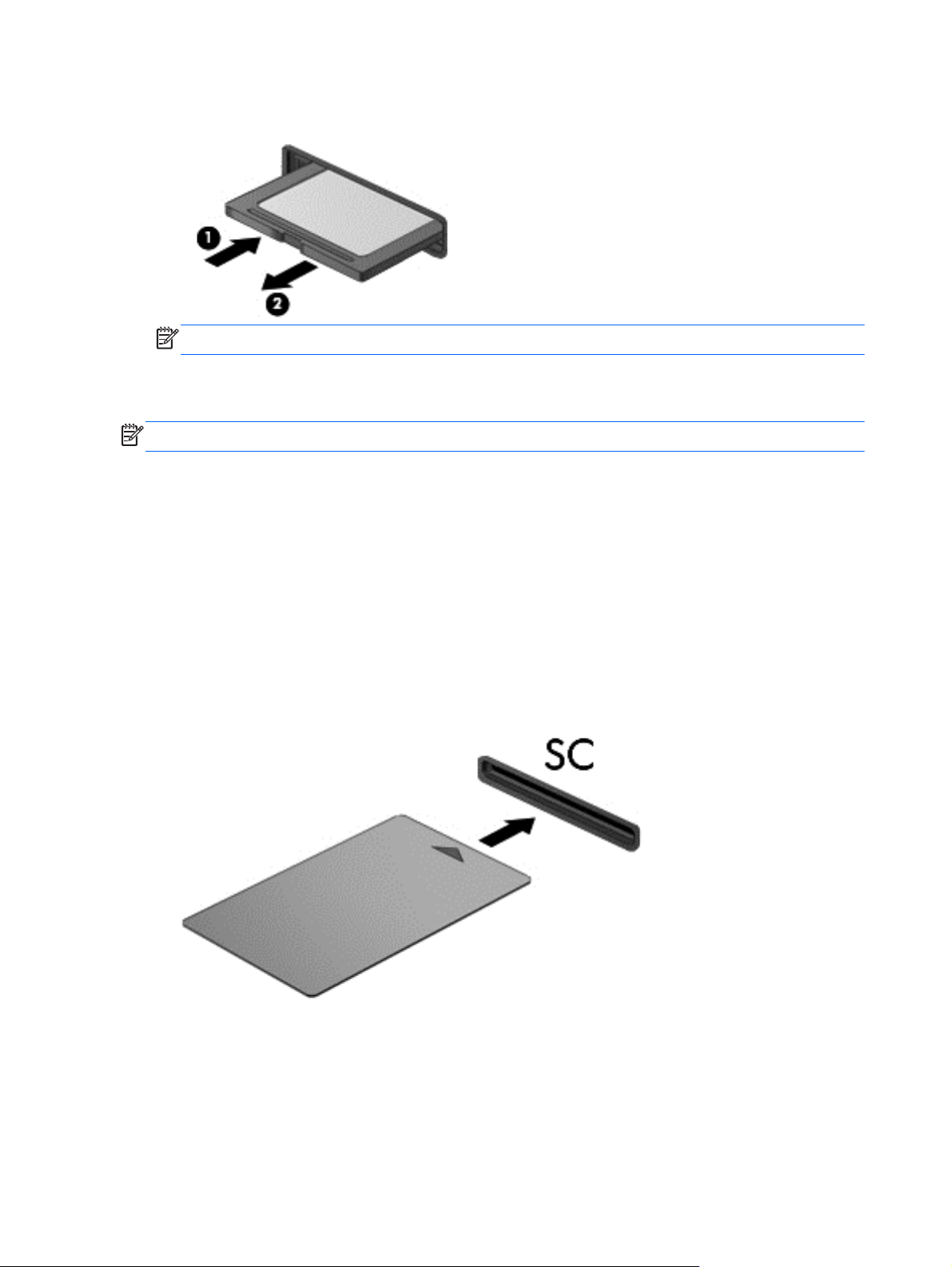
3. Pressione o cartão (1) e, em seguida, remova-o da ranhura (2).
NOTA: Se o cartão não for ejetado, puxe-o para fora da ranhura.
Utilizar smart cards (somente em alguns modelos)
NOTA: O termo smart card é utilizado neste capítulo para referenciar smart cards e Java™ Cards.
Um smart card é um acessório do tamanho de um cartão de crédito, equipado com um microchip que
contém memória e um microprocessador. Tal como os computadores pessoais, os smart cards têm
um sistema operativo para gerir entradas e saídas e incluem funcionalidades de segurança para
proteção contra utilização indevida. Os smart cards padrão são utilizados com o leitor de smart cards
(apenas em modelos selecionados).
É necessário um número de identificação pessoal (PIN) para aceder ao conteúdo do microchip. Para
obter mais informações sobre as funcionalidades de segurança dos smart cards, consulte a Ajuda e
Suporte. A partir do ecrã Iniciar, escreva ajuda e, em seguida, selecione Ajuda e Suporte.
Inserir um smart card
1. Segure o cartão com a etiqueta virada para cima e faça deslizar o cartão para o interior do leitor
de smart cards até o encaixar devidamente.
2. Siga as instruções apresentadas no ecrã para iniciar sessão no computador utilizando o PIN do
smart card.
46 Capítulo 7 Cartões e dispositivos externos
Page 57
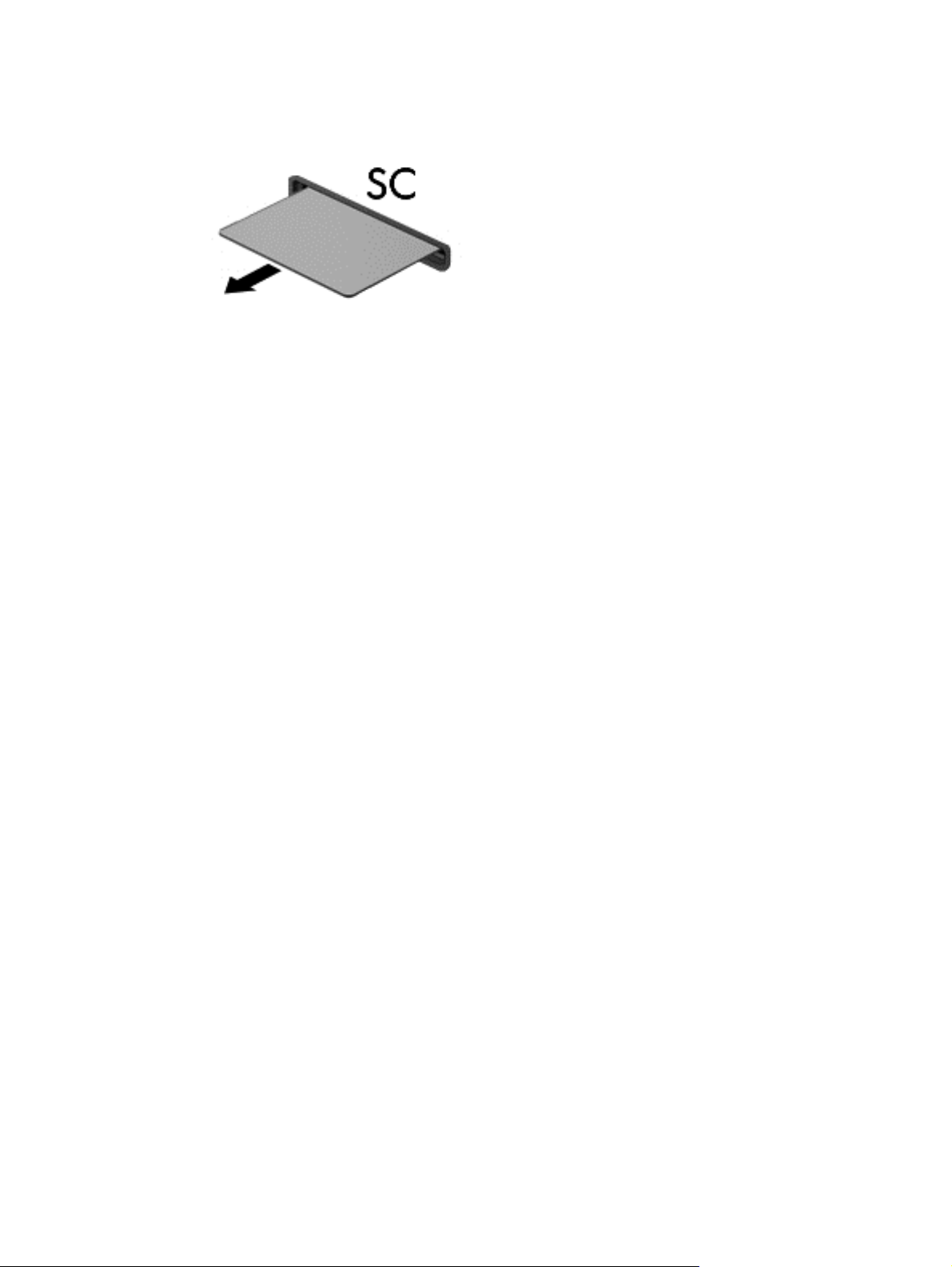
Remover um smart card
▲ Segure na extremidade do smart card e puxe-o para fora do leitor de smart cards.
Utilizar dispositivos USB
O Universal Serial Bus (USB) é uma interface de hardware que pode ser utilizada para ligar
dispositivos externos opcionais, tais como teclados, ratos, unidades, impressoras, digitalizadores ou
hubs USB.
É possível que alguns dispositivos USB necessitem de software de suporte adicional, normalmente
fornecido com o dispositivo. Para obter mais informações sobre software específico de dispositivos,
consulte as instruções do fabricante. Estas instruções poderão ser fornecidas juntamente com o
software, em disco ou no Web site do fabricante.
O computador tem, pelo menos, 1 porta USB que suporta dispositivos USB 1.0, 1.1, 2.0 ou 3.0. O
computador pode também possuir uma porta USB de carregamento que fornece energia para
dispositivos externos. Um dispositivo de ancoragem ou hub USB opcional disponibiliza portas USB
adicionais, que podem ser utilizadas com o computador.
Utilizar dispositivos USB 47
Page 58
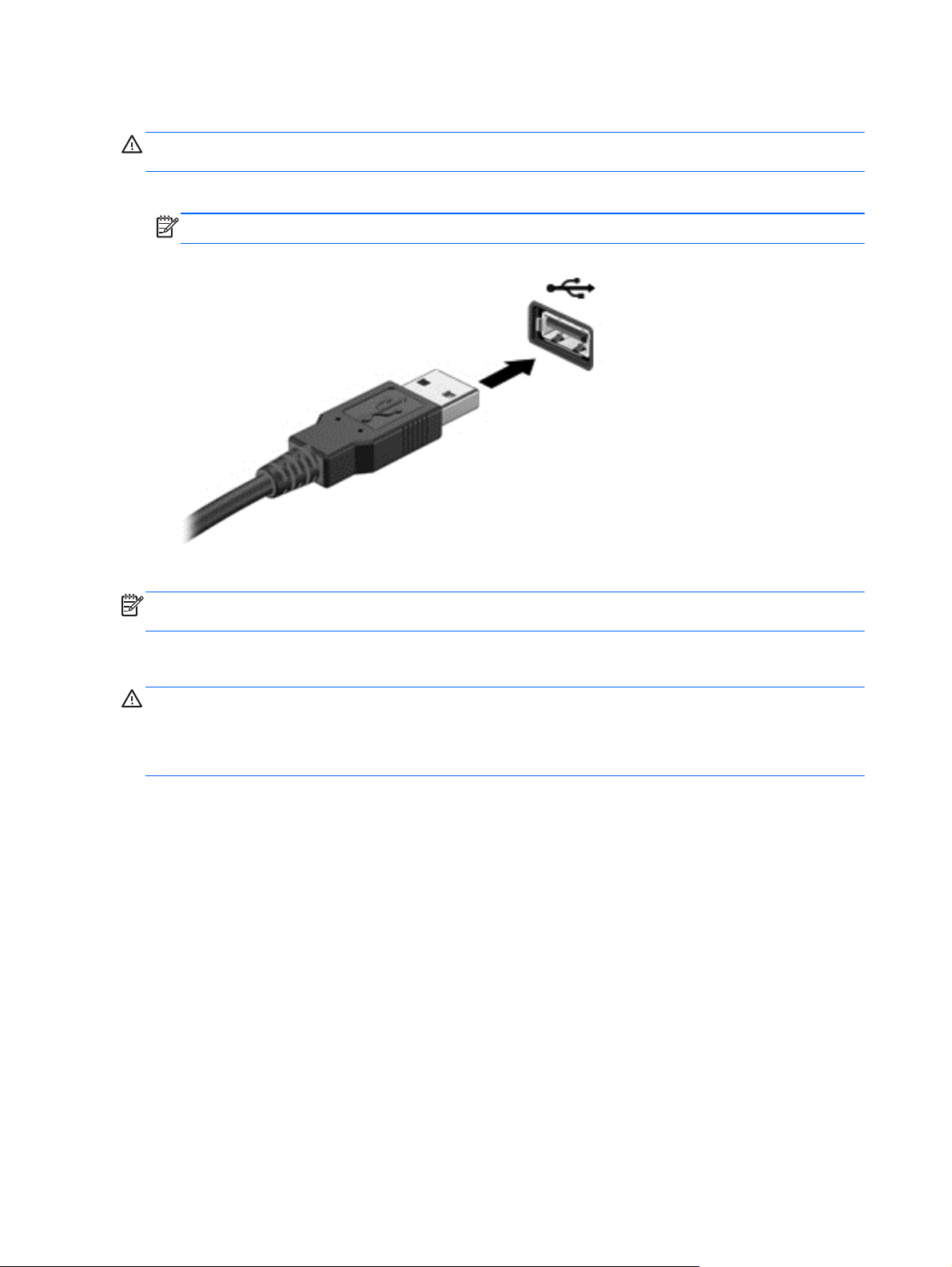
Ligar um dispositivo USB
CUIDADO: Para reduzir o risco de danos num conector USB, utilize pouca força para ligar o
dispositivo.
Ligue o cabo USB à porta USB para o dispositivo.
▲
NOTA: A ilustração seguinte pode parecer ligeiramente diferente do seu computador.
Ouvirá um sinal sonoro quando o dispositivo tiver sido detectado.
NOTA: Da primeira vez que ligar um dispositivo USB, será apresentada uma mensagem na área
de notificação com a informação de que o dispositivo é reconhecido pelo computador.
Remover um dispositivo USB
CUIDADO: Para reduzir o risco de danos num conector USB, não puxe o cabo para remover o
dispositivo USB.
CUIDADO: Para reduzir o risco de perda de informações ou o sistema deixar de responder, utilize
o seguinte procedimento para remover o dispositivo USB com segurança.
1. Para remover um dispositivo USB, guarde as informações e feche todos os programas
associados ao dispositivo.
2. Clique no ícone de remover hardware na área de notificação, à direita da barra de tarefas e siga
as instruções no ecrã.
3. Remova o dispositivo.
48 Capítulo 7 Cartões e dispositivos externos
Page 59
Utilizar dispositivos ópticos externos
NOTA: Para mais informações sobre software e controladores necessários ou para saber que porta
do computador utilizar, consulte as instruções do fabricante.
Para ligar um dispositivo externo ao computador:
CUIDADO: Para reduzir o risco de danos no equipamento ao ligar um dispositivo com alimentação,
certifique-se de que o dispositivo está desligado e o cabo de energia está desligado.
1. Ligue o dispositivo ao computador.
2. Se estiver a ligar um dispositivo activado, ligue o respectivo cabo de energia a uma tomada de
rede com ligação à terra.
3. Desligue o dispositivo.
Para desligar um dispositivo externo não alimentado, desligue o dispositivo e, em seguida, desligue-
-o do computador. Para desligar um dispositivo externo com alimentação, desligue-o, desligue-o do
computador e, em seguida, desligue o cabo de alimentação.
Utilizar unidades externas opcionais
As unidades externas amovíveis aumentam as opções de armazenamento e acesso a informações.
É possível adicionar uma unidade USB, ligando-a a uma porta USB no computador.
NOTA: As unidades óticas USB externas da HP devem ser ligadas à porta USB com alimentação
do computador.
As unidades USB incluem os seguintes tipos:
● Unidade de disquetes de 1,44 megabytes
Módulo da unidade de disco rígido
●
Unidade óptica externa (CD, DVD e Blu-ray)
●
Dispositivo MultiBay
●
Utilizar o conector de ancoragem
O conector de ancoragem liga o computador a um dispositivo de ancoragem opcional. Um dispositivo
de ancoragem opcional fornece portas e conectores adicionais que podem ser utilizados com o
computador.
Para ligar o computador a um dispositivo de ancoragem:
1. Puxe o botão de ligação (1) no dispositivo de ancoragem para recolher o mecanismo de
bloqueio.
Utilizar dispositivos ópticos externos 49
Page 60
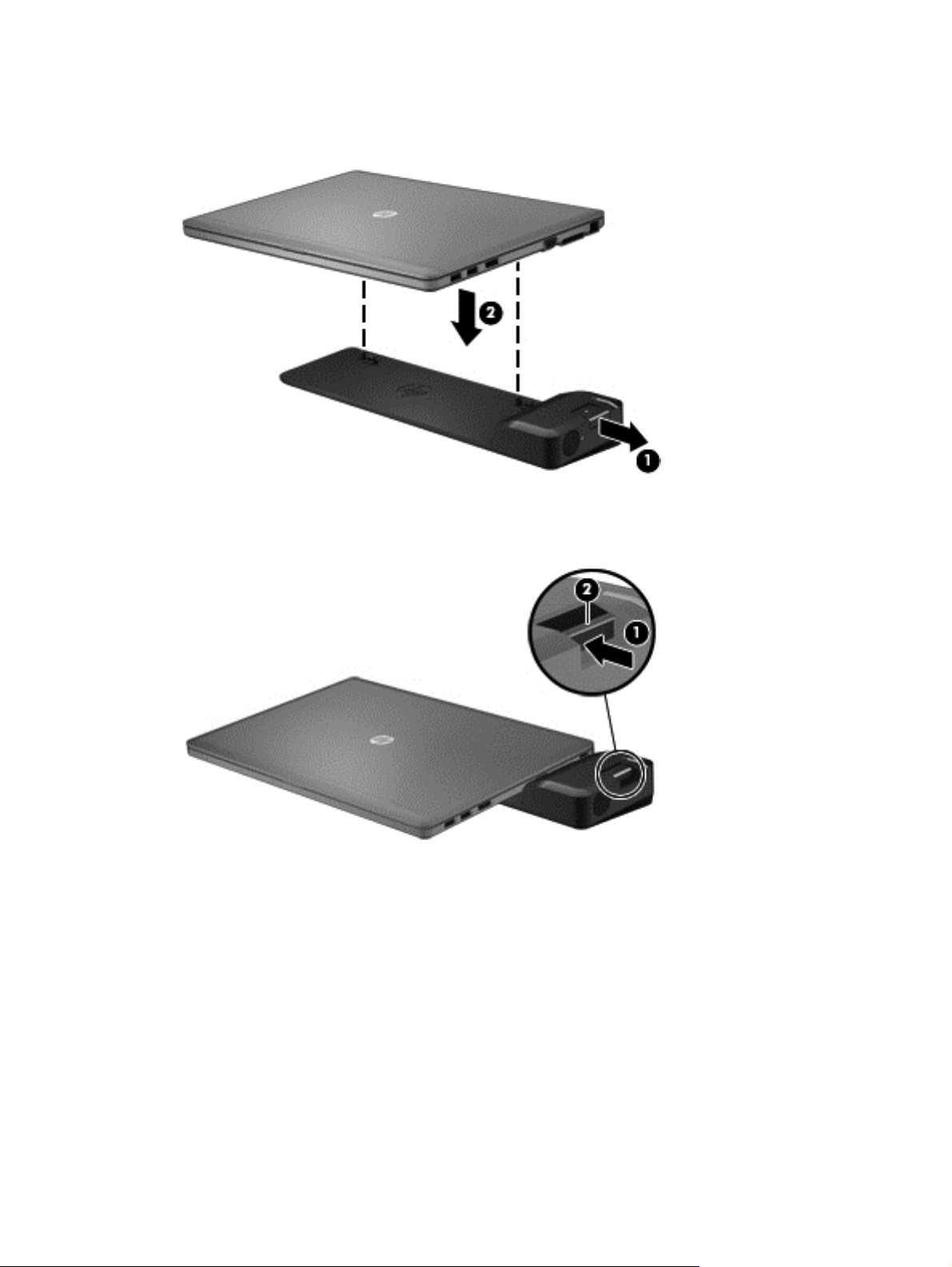
2. Alinhe os pinos de ancoragem no dispositivo de ancoragem com os recetores no fundo do
computador e coloque o computador no dispositivo de ancoragem (2) de forma que fique bem
assente.
3. Empurre o botão de ligação (1) no dispositivo de ancoragem para fixar o dispositivo de
ancoragem ao computador. A luz de ligação (2) acende-se quando o computador está
totalmente ancorado.
50 Capítulo 7 Cartões e dispositivos externos
Page 61

8 Unidades
Manusear unidades
CUIDADO: As unidades são componentes frágeis do computador que devem ser manuseadas com
cuidado. Consulte as precauções a tomar antes de manusear as unidades. São incluídas precauções
adicionais aos procedimentos a que se aplicam.
Devem ser tomadas as seguintes precauções:
Antes de mover um computador ligado a uma unidade de disco rígido externa, inicie o modo de
●
Suspensão e aguarde até que o ecrã se apague ou desligue a unidade de disco rígido externa
correctamente.
Antes de manusear a unidade, descarregue a electricidade estática tocando na superfície
●
metálica não pintada da unidade.
Não toque nos pinos do conector na unidade amovível nem no computador.
●
Manuseie a unidade com cuidado, não a deixe cair nem coloque objectos sobre ela.
●
Desligue o computador antes de introduzir ou remover uma unidade de disco rígido. Se não
●
tiver a certeza se o computador está desligado, em estado de Suspensão, ligue-o e, em
seguida, encerre-o através do sistema operativo.
Não aplique força em excesso ao inserir a unidade no respectivo compartimento.
●
Não escreva com o teclado nem desloque o computador enquanto uma unidade óptica estiver a
●
gravar num disco. O processo de gravação é sensível a vibrações.
Quando a bateria for a única fonte de energia, certifique-se de que esta tem carga suficiente
●
antes de escrever num suporte.
Evite expor a unidade a condições extremas de temperatura ou humidade.
●
Evite expor a unidade ao contacto com líquidos. Não utilize sprays de limpeza.
●
Remova os suportes antes de remover a unidade do compartimento ou antes de viajar, expedir
●
ou armazenar a unidade.
Se for necessário expedir a unidade por correio, utilize uma embalagem de plástico de bolha de
●
ar ou outra embalagem protectora adequada e escreva “FRÁGIL” no pacote.
Evite expor uma unidade a campos magnéticos. Entre os dispositivos de segurança com
●
campos magnéticos incluem-se os dispositivos de segurança instalados em aeroportos e
bastões de segurança. Os tapetes rolantes e outros dispositivos de segurança semelhantes
presentes nos aeroportos para verificar a bagagem de mão utilizam raios X em vez de
magnetismo, que não danificam as unidades.
Utilizar discos rígidos
CUIDADO: Para evitar a perda de informações ou a falta de resposta do sistema:
Guarde o seu trabalho e encerre o computador antes de adicionar ou substituir um módulo de
memória ou a unidade de disco rígido.
Manusear unidades 51
Page 62

Se não tiver a certeza se o computador está desligado ou em hibernação, ligue-o deslizando o
interruptor de alimentação rapidamente para a direita. Em seguida, encerre o computador através do
sistema operativo.
Intel Smart Response Technology (apenas em modelos selecionados)
A Intel Smart Response Technology (SRT) é uma funcionalidade de colocação em cache da
Tecnologia de Armazenamento Rápido (RST) da Intel que aumenta significativamente o
desempenho do computador. A tecnologia SRT permite que os computadores com um módulo SSD
mSATA o utilizem como memória cache entre a memória do sistema e a unidade de disco rígido. Isto
tem a vantagem de disponibilizar uma unidade de disco rígido (ou um volume RAID) cuja capacidade
de armazenamento pode ser utilizada ao máximo, proporcionando simultaneamente um
desempenho SSD melhorado do sistema.
Se adicionar ou atualizar uma unidade de disco rígido e tencionar definir um volume RAID, tem de
desativar temporariamente a tecnologia SRT, definir o volume RAID e, em seguida, voltar a ativar a
tecnologia SRT. Para desativar temporariamente a tecnologia SRT:
1. A partir do ecrã Iniciar, escreva Intel e, em seguida, selecione Intel Rapid Storage
Technology.
2. Clique na hiperligação Aceleração, e, de seguida, clique na hiperligação Desativar
aceleração.
3. Aguarde até o Modo de Aceleração ficar concluído.
4. Clique na hiperligação Repor para disponível.
IMPORTANTE: Tem de desativar temporariamente a tecnologia SRT quando mudar os modos
RAID. Efetue a alteração e volte a ativar a tecnologia SRT. Se não desativar temporariamente esta
funcionalidade, não será possível criar ou alterar os volumes RAID.
NOTA: A HP não suporta SRT com unidades de encriptação automática (SEDs).
Remover ou repor a tampa da unidade de disco rígido
Remover a tampa da unidade de disco rígido
Retire a tampa para aceder à unidade de disco rígido.
1. Remova a bateria (consulte
Introduzir ou remover a bateria na página 39).
52 Capítulo 8 Unidades
Page 63
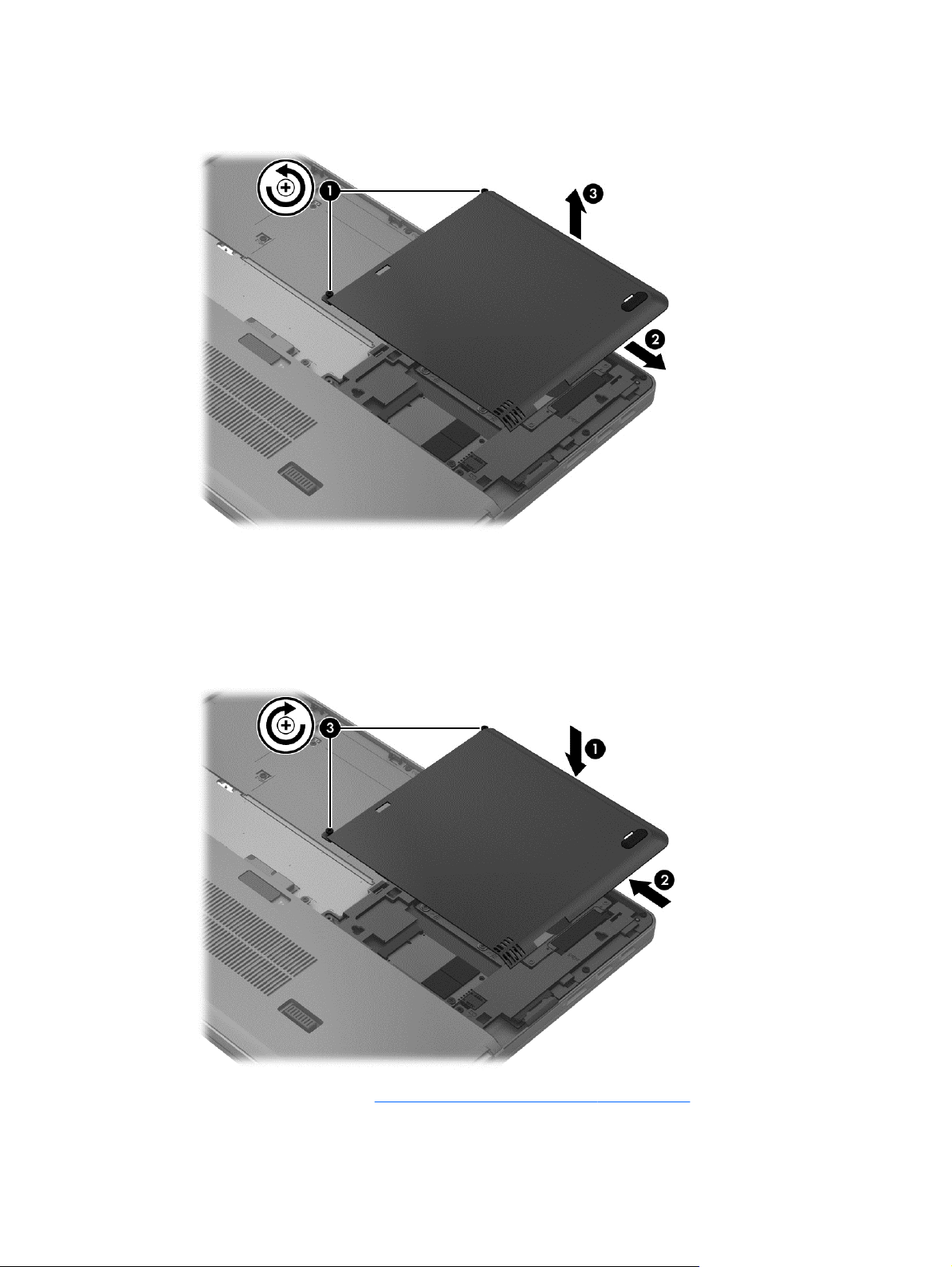
2. Solte os 2 parafusos da tampa da unidade de disco rígido (1). Deslize a tampa da unidade de
disco rígido para a direita (2), tirando-a do computador, e, de seguida, remova a tampa (3).
Repor a tampa da unidade de disco rígido
Volte a colocar a tampa depois de aceder à unidade de disco rígido.
1. Alinhe as patilhas da tampa (1) da unidade de disco rígido com os encaixes do computador.
2. Deslize a unidade de disco rígido (2) para o sítio e aperte os 2 parafusos (3).
3. Insira a bateria (consulte Introduzir ou remover a bateria na página 39).
Utilizar discos rígidos 53
Page 64
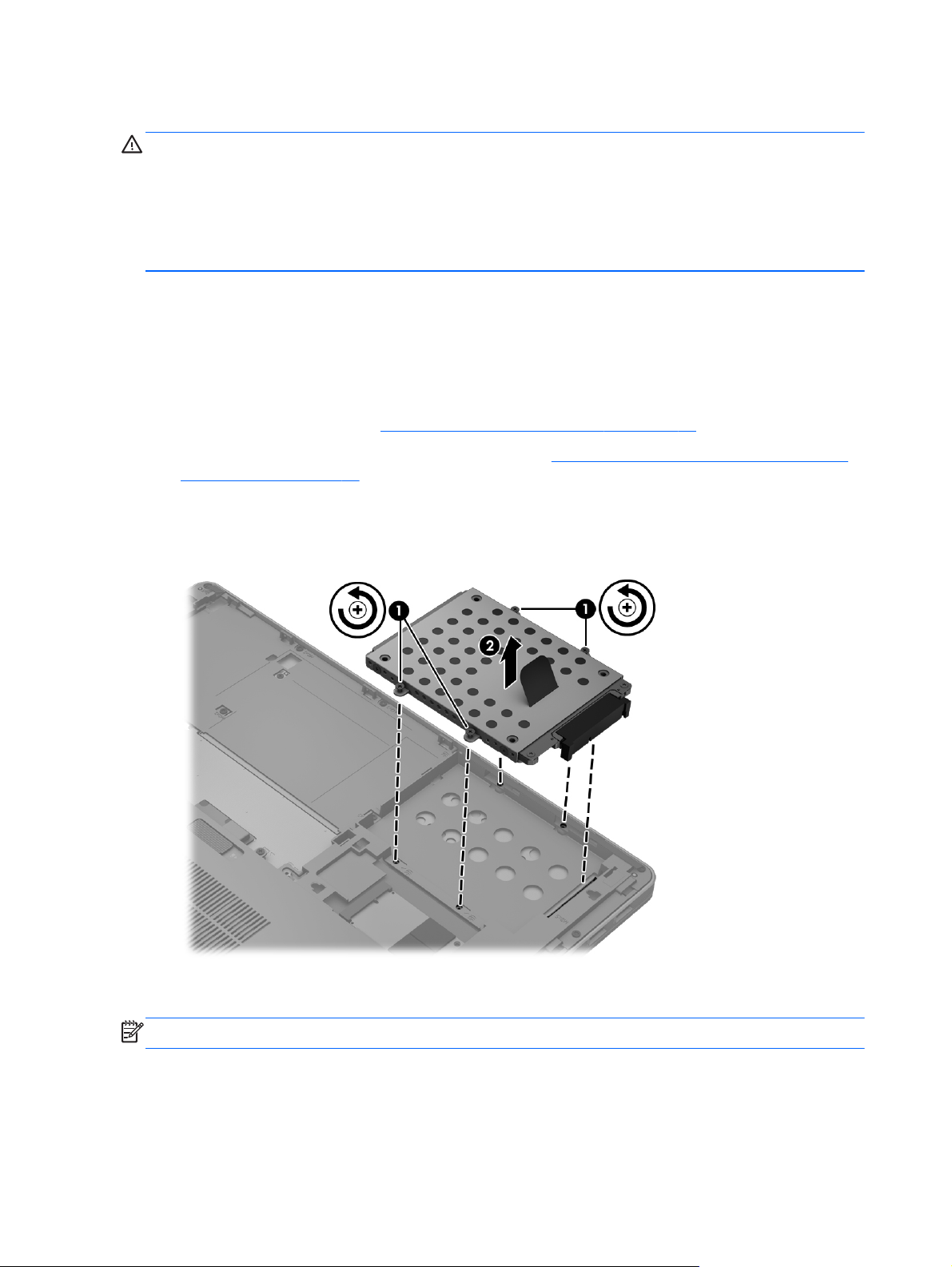
Substituir ou atualizar a unidade de disco rígido
CUIDADO: Para evitar a perda de informações ou a falta de resposta do sistema:
Encerre o computador antes de remover a unidade de disco rígido do respectivo compartimento. Não
remova a unidade de disco rígido com o computador ligado, em Suspensão ou em Hibernação.
Se não tiver a certeza se o computador está desligado ou em hibernação, ligue-o deslizando o
interruptor de alimentação rapidamente para a direita. Em seguida, encerre o computador através do
sistema operativo.
Remover a unidade de disco rígido
Para remover uma unidade de disco rígido:
1. Guarde o trabalho e encerre o computador.
2. Desligue a alimentação CA e os dispositivos externos ligados ao computador.
3. Remova a bateria (consulte
4. Retire a tampa da unidade de disco rígido (consulte
disco rígido na página 52).
5. Solte os 4 parafusos da unidade de disco rígido (1). Puxe a patilha do disco rígido (2) para cima
para desligar a unidade de disco rígido.
6. Levante a unidade do disco rígido e puxe-a para fora do respetivo compartimento.
Introduzir ou remover a bateria na página 39).
Remover ou repor a tampa da unidade de
Instalar uma unidade de disco rígido
NOTA: O computador pode ser ligeiramente diferente das imagens apresentadas nesta secção.
Para instalar a unidade de disco rígido:
1. Alinhe a unidade de disco rígido no compartimento e, de seguida, coloque a unidade de disco
rígido (1) no compartimento até que o conector do disco rígido encaixe.
54 Capítulo 8 Unidades
Page 65
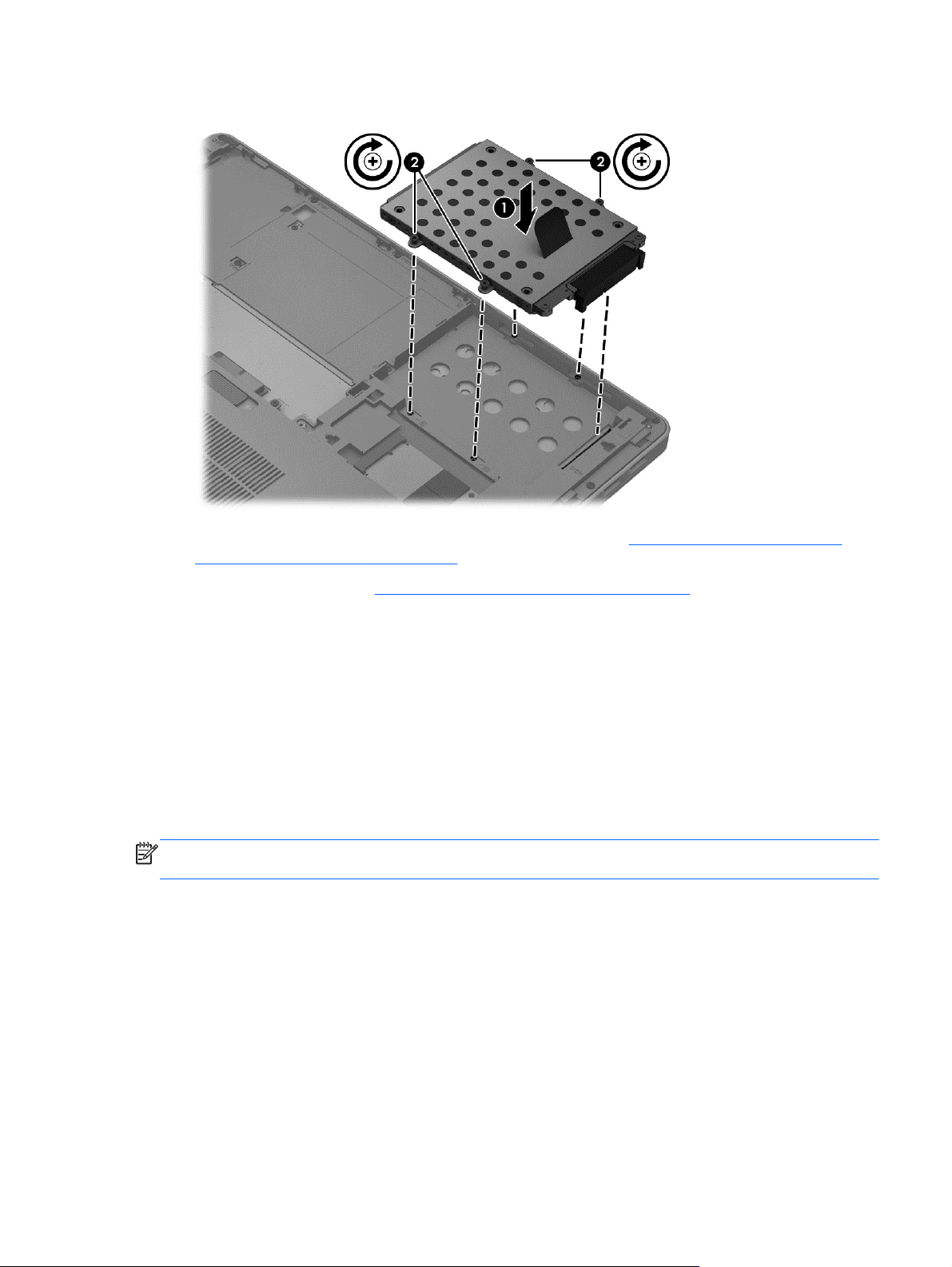
2. Aperte os 4 parafusos (2) para fixar a unidade de disco rígido.
3. Volte a colocar a tampa da unidade de disco rígido (consulte Remover ou repor a tampa da
unidade de disco rígido na página 52).
4. Insira a bateria (consulte
5. Vire o computador para cima e volte a ligar a alimentação CA e os dispositivos externos ao
computador.
6. Ligue o computador.
Introduzir ou remover a bateria na página 39).
Melhorar o desempenho da unidade de disco rígido
Utilizar o Desfragmentador de disco
À medida que o computador é utilizado, os ficheiros do disco rígido vão sendo fragmentados. O
Desfragmentador de disco consolida os ficheiros e pastas fragmentados no disco rígido, para que o
sistema possa funcionar com maior eficiência.
NOTA: Não é necessário executar o Desfragmentador de disco em unidades de estado sólido
(SSD).
Depois de o iniciar o Desfragmentador de disco, este funciona sem supervisão. Dependendo do
tamanho do disco rígido e do número de ficheiros fragmentados, o Desfragmentador de disco pode
demorar mais de uma hora a finalizar. Pode querer definir que o mesmo seja executado durante a
noite, ou noutra altura em que não necessita de aceder ao computador.
A HP recomenda que proceda à desfragmentação do disco rígido pelo menos uma vez por mês.
Pode configurar o Desfragmentador de disco para que seja executado mensalmente de forma
automática, mas pode desfragmentar manualmente o computador em qualquer altura.
Utilizar discos rígidos 55
Page 66

Para executar o Desfragmentador de disco:
1. Ligue o computador à fonte de alimentação.
2. A partir do ecrã Iniciar, escreva disco, selecione Definições e, em seguida, selecione
Desfragmentar e otimizar as unidades.
3. Clique em Otimizar.
NOTA: O Windows inclui a funcionalidade Controlo de Conta de Utilizador para melhorar a
segurança do seu computador. Poderá ser pedida permissão ou a palavra-passe para realizar
tarefas, tais como instalar aplicações, executar utilitários ou alterar definições do Windows.
Consulte a Ajuda e Suporte para mais informações. A partir do ecrã Iniciar, escreva ajuda e,
em seguida, selecione Ajuda e Suporte.
Para obter informações adicionais, aceda ao software online do Desfragmentador de disco.
Utilizar a Limpeza do disco
A Limpeza do disco procura ficheiros desnecessários na unidade de disco rígido, que podem ser
eliminados com segurança, para libertar espaço em disco e ajudar o computador a funcionar com
maior eficiência.
Para executar a Limpeza do disco:
1. A partir do ecrã Iniciar, escreva disco, selecione Definições e depois selecione Libertar
espaço de disco, apagando ficheiros desnecessários.
2. Siga as instruções apresentadas no ecrã.
Utilizar HP 3D DriveGuard
O HP 3D DriveGuard protege o disco rígido parqueando a unidade e interrompendo os pedidos de
dados, sob qualquer das seguintes condições:
● O utilizador deixa cair o computador.
● O utilizador desloca o computador com o ecrã fechado, enquanto o computador está a ser
alimentado por bateria.
Pouco depois de se terem verificado estas situações, o HP 3D DriveGuard repõe o funcionamento
normal da unidade de disco rígido.
NOTA: O HP 3D DriveGuard não é necessário porque a unidade de estado sólido (SSD) não tem
quaisquer peças móveis.
NOTA: As unidades de disco rígido no compartimento da unidade de disco rígido primário estão
protegidos pelo HP 3D DriveGuard. Os disco rígidos instalados em dispositivos de ancoragem
opcionais ou ligados a portas USB não são protegidos pelo HP 3D DriveGuard.
Para obter mais informações, consulte a Ajuda do software HP 3D DriveGuard.
Identificar o estado do HP 3D DriveGuard
A luz da unidade no computador muda de cor para mostrar que uma unidade no compartimento de
unidade de disco rígido principal está parqueada. Para determinar se as unidades estão atualmente
56 Capítulo 8 Unidades
Page 67
protegidas ou se uma unidade está parqueada, utilize o ícone na área de notificação, na extremidade
direita da barra de tarefas:
Se o software estiver activado, é sobreposta uma marca de verificação verde por cima do ícone
●
da unidade de disco rígido.
● Se o software estiver desactivado, é sobreposto um X vermelho por cima do ícone da unidade
de disco rígido.
Se as unidades estiverem parqueadas, é sobreposta uma lua amarela por cima do ícone da
●
unidade de disco rígido.
Se o ícone na área de notificação não estiver activado, siga estes passos para o activar:
1. A partir do ecrã Iniciar, escreva controlo e, em seguida, selecione o Painel de Controlo.
2. Selecione Hardware e Som > HP 3D.
NOTA: Se lhe for solicitado pelo Controlo de Conta de Utilizador, clique em Sim.
3. Na linha Ícone no tabuleiro do sistema, clique em Mostrar.
4. Clique em OK.
Gestão de energia com a unidade de disco rígido parqueada
Se o HP 3D DriveGuard tiver parqueado a unidade, o computador adopta os seguintes
comportamentos:
O computador não encerra.
●
O computador não irá iniciar o modo de Suspensão, exceto como descrito na nota seguinte.
●
● O computador não activará os alarmes da bateria definidos no separador Alarmes em Opções
de Energia.
Antes de mover o computador, a HP recomenda que o encerre ou inicie o modo de Suspensão.
Utilizar o software HP 3D DriveGuard
O software HP 3D DriveGuard permite executar as tarefas que se seguem:
Activar e desactivar o HP Mobile Data Protection.
●
NOTA: Dependendo dos privilégios do utilizador, este poderá não conseguir activar ou
desactivar o HP 3D DriveGuard. Os privilégios para utilizadores não-administradores podem ser
alterados por membros de um grupo de administradores.
Determinar se uma unidade do sistema é ou não suportada.
●
Para abrir o software e alterar as definições, siga estes passos:
1. Faça duplo clique no ícone da área de notificação, na extremidade direita da barra de tarefas.
– ou –
Clique com o botão direito do rato no ícone na área de notificação e, em seguida, seleccione
Definições.
2. Clique no botão adequado para alterar as definições.
3. Clique em OK.
Utilizar discos rígidos 57
Page 68

Utilizar unidades óticas externas opcionais
As unidades óticas externas opcionais incluem o seguinte:
CD
●
DVD
●
Blu-ray (BD)
●
Identificar a unidade ótica externa opcional instalada
A partir do ecrã Iniciar, escreva explorador, clique Explorador de ficheiros e, em seguida,
▲
selecione Computador.
É apresentada uma listagem de todos os dispositivos instalados no computador, incluindo a unidade
óptica.
58 Capítulo 8 Unidades
Page 69
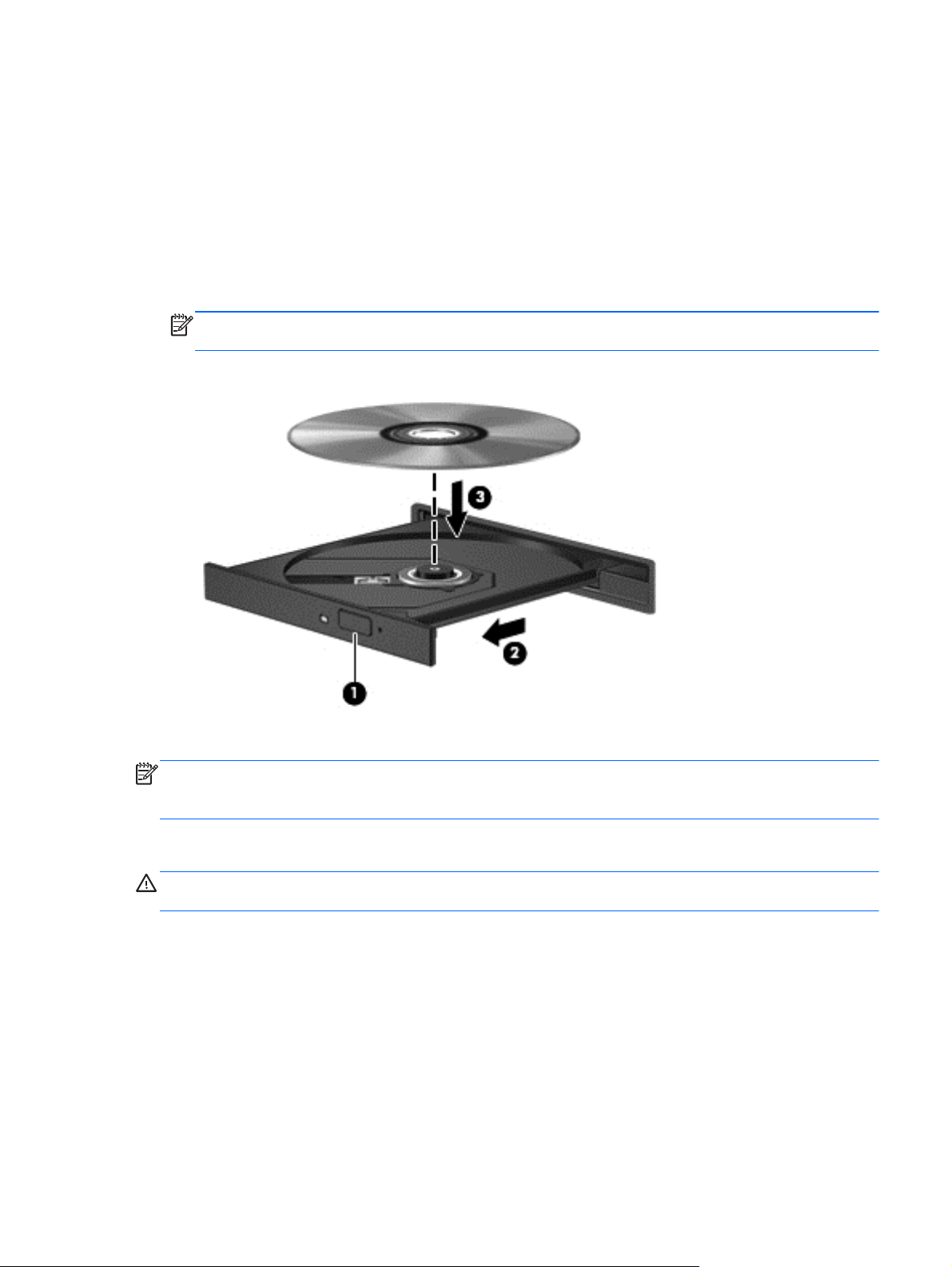
Introduzir discos ópticos
Carregamento por tabuleiro
1. Ligue o computador.
2. Prima o botão de libertação (1) no painel da unidade para libertar o tabuleiro do disco.
3. Puxe o tabuleiro (2).
4. Segure o disco pelas extremidades para evitar tocar nas superfícies planas e posicione o disco
sobre o eixo do tabuleiro com o lado da etiqueta virado para cima.
NOTA: Se o tabuleiro não abrir totalmente, incline cuidadosamente o disco para o posicionar
sobre o eixo.
5. Prima cuidadosamente o disco (3) sobre o eixo do tabuleiro até o encaixar.
6. Feche o tabuleiro do disco.
NOTA: Depois de inserir o disco, é normal que ocorra uma pequena pausa. Se não tiver
seleccionado um leitor de multimédia predefinido, abre-se uma caixa de diálogo Reprodução
Automática. Aqui deve seleccionar a forma como pretende utilizar o conteúdo multimédia.
Carregamento por ranhura
CUIDADO: Não insira discos óticos de 8 cm na unidade ótica de carregamento por ranhura. Tal
pode danificar a unidade ótica.
1. Ligue o computador.
2. Segure o disco pelas extremidades para evitar tocar nas superfícies planas e coloque o disco
com o lado da etiqueta virado para cima.
Utilizar unidades óticas externas opcionais 59
Page 70
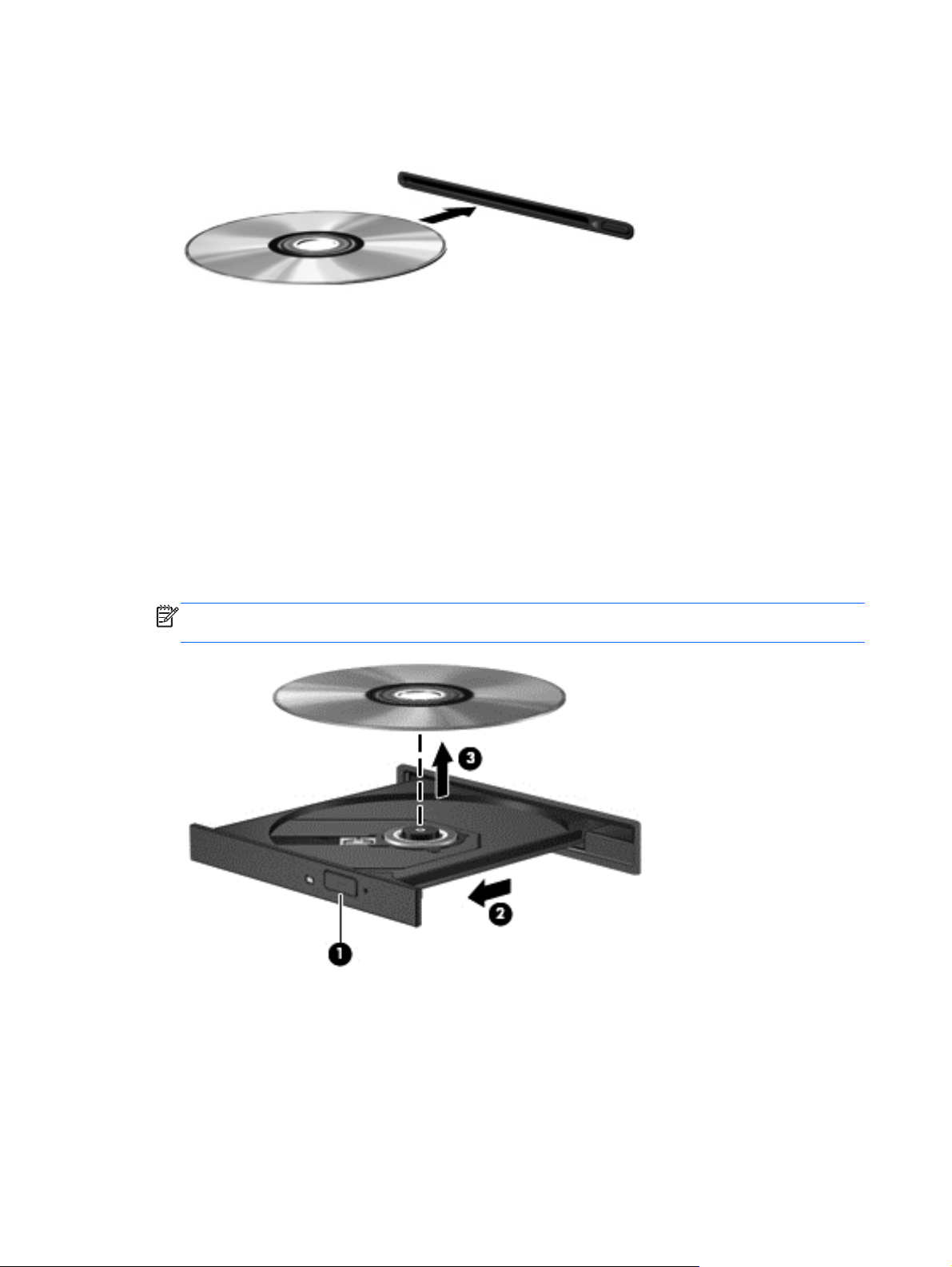
3. Deslize suavemente o disco na unidade ótica de carregamento por ranhura.
Remover um disco óptico
Carregamento por tabuleiro
Estão disponíveis dois métodos para remover um disco, consoante o tabuleiro do disco se abra
normalmente ou não.
Quando o tabuleiro do disco se abrir normalmente
1. Prima o botão de libertação (1) no painel da unidade para libertar o tabuleiro do disco e, em
seguida, puxe cuidadosamente o tabuleiro (2) até este parar.
2. Retire o disco (3) do tabuleiro, pressionando cuidadosamente o eixo e levantando as
extremidades do disco. Segure o disco pelas extremidades e evite tocar na superfície plana.
NOTA: Se o tabuleiro do disco não se abrir totalmente, incline o disco cuidadosamente para o
remover.
3. Feche o tabuleiro do disco e coloque o disco na caixa de protecção.
Quando o tabuleiro do disco não se abrir normalmente
1. Introduza a extremidade de um clip de papel (1) no acesso da abertura do painel frontal da
unidade.
2. Empurre cuidadosamente o clip até soltar o tabuleiro e puxe-o (2) até parar.
60 Capítulo 8 Unidades
Page 71
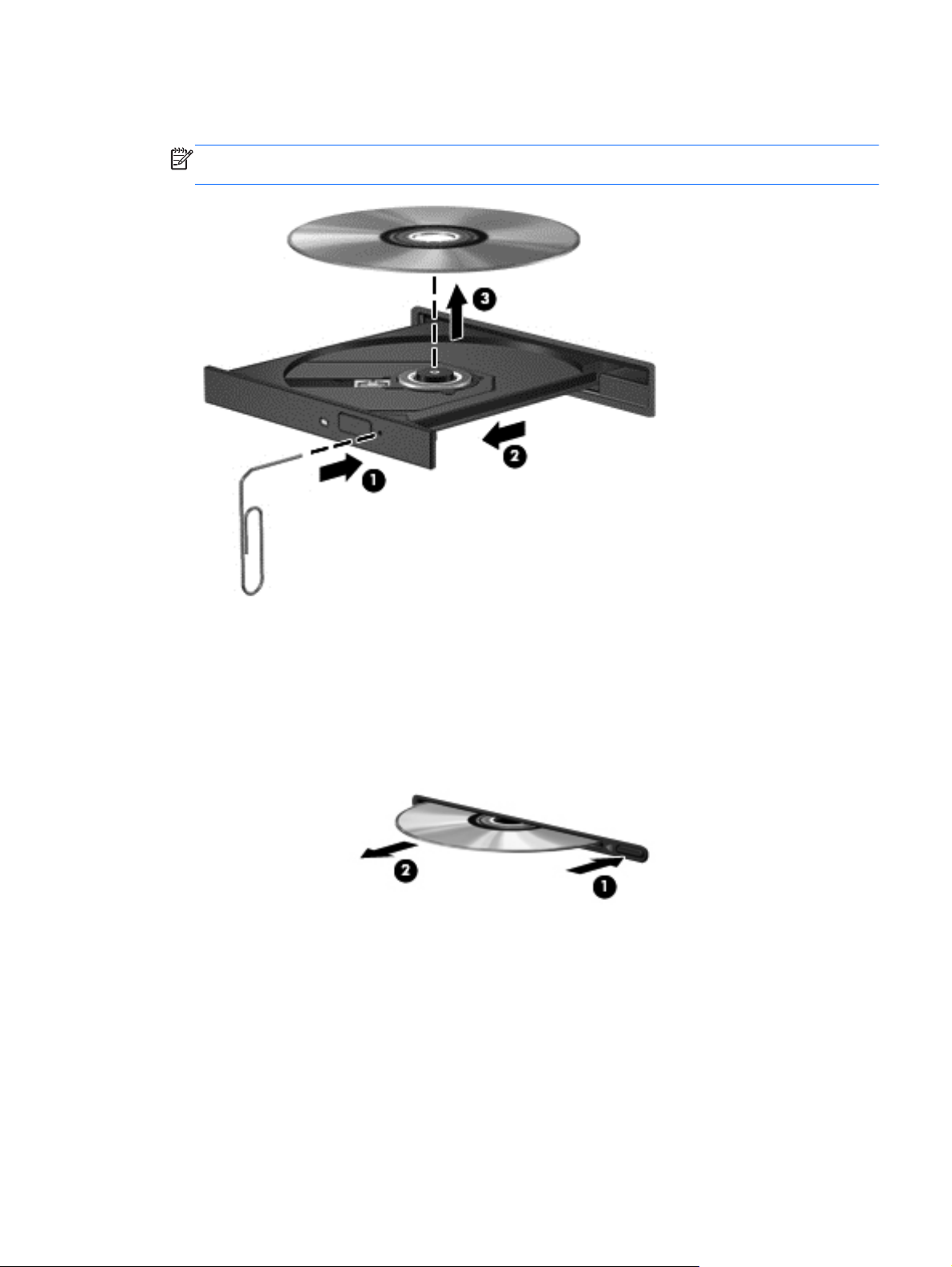
3. Retire o disco (3) do tabuleiro, pressionando cuidadosamente o eixo e levantando as
extremidades do disco. Segure o disco pelas extremidades e evite tocar na superfície plana.
NOTA: Se o tabuleiro do disco não se abrir totalmente, incline o disco cuidadosamente para o
remover.
4. Feche o tabuleiro do disco e coloque o disco na caixa de protecção.
Carregamento por ranhura
1. Prima o botão de libertação (1) junto à unidade.
2. Remova o disco (2) segurando-o pelas extremidades e evitando tocar nas superfícies planas.
3. Coloque o disco numa caixa de protecção.
Utilizar unidades óticas externas opcionais 61
Page 72

Partilhar unidades ópticas
Apesar de o computador poder não ter uma unidade óptica integrada, pode aceder a software e
dados, além de instalar aplicações partilhando uma unidade óptica ligada a outro computador da
rede. A partilha de unidades é uma funcionalidade do sistema operativo Windows que permite o
acesso à unidade de um computador por outros computadores da mesma rede.
NOTA: É necessário configurar uma rede para partilhar uma unidade ótica; para obter informações
adicionais sobre a configuração da rede, consulte
NOTA: Alguns discos, como filmes em DVD e discos de jogos, podem ter uma protecção contra
cópia que os impede de ser utilizados através de uma partilha de unidade de DVD ou CD.
Para partilhar uma unidade ótica a partir do computador com a unidade ótica que está a partilhar:
1. A partir do ecrã Iniciar, escreva explorador, clique Explorador de ficheiros e, em seguida,
selecione Computador.
2. Clique com o botão direito do rato na unidade óptica que pretende partilhar e clique em
Propriedades.
3. Clique no separador Partilhar e, em seguida, clique em Partilha avançada.
4. Seleccione a caixa de verificação Partilhar esta pasta.
5. Digite um nome para a unidade ótica na caixa de texto Partilhar nome.
6. Clique em Aplicar e, em seguida, clique em OK.
Ligar a uma rede na página 14.
7. Para visualizar os discos óticos partilhados, a partir do ecrã Iniciar, digite rede, clique em
Definições e, em seguida, selecione a partir das opções visualizadas.
62 Capítulo 8 Unidades
Page 73

9 Segurança
Proteger o computador
As funcionalidades de segurança padrão fornecidas pelo Windows e pelo Setup Utility (BIOS) não-
-Windows podem proteger as definições e os dados pessoais contra diversos tipos de riscos.
NOTA: As soluções de segurança foram concebidas para agir como factores de
desencorajamento. Estes factores de desencorajamento poderão não evitar que o equipamento seja
indevidamente utilizado ou furtado.
NOTA: Antes de enviar o computador para assistência, efectue cópias de segurança dos ficheiros
confidenciais eliminando-os em seguida, e remova todas as definições de palavra-passe.
NOTA: Algumas das funcionalidades listadas neste capítulo podem não estar disponíveis no seu
computador.
NOTA: O seu computador suporta o Computrace, um serviço de segurança online de controlo e
recuperação, disponível em algumas regiões. Se o computador for furtado, o Computrace poderá
identificar a sua localização se o utilizador não autorizado aceder à Internet. Tem de adquirir o
software e subscrever o serviço para utilizar o Computrace. Para obter mais informações sobre como
encomendar o software Computrace, consulte o Web site da HP em
NOTA: Se uma câmara Web estiver instalada ou ligada ao computador, e de o programa de
Reconhecimento Facial estiver instalado, pode definir o nível de segurança para o programa de
Reconhecimento Facial para equilibrar a facilidade de utilização e a dificuldade de ultrapassar a
segurança do computador. Para obter mais informações, consulte o Guia de Informação Básica do
HP ProtectTools ou a Ajuda do software de Reconhecimento Facial.
http://www.hpshopping.com.
Risco para o computador Funcionalidade de segurança
Utilização não autorizada do computador HP ProtectTools Security Manager com uma palavra-passe,
smart card, reconhecimento facial e/ou leitor de impressões
digitais.
Acesso não autorizado ao Computer Setup (f10) Palavra-passe de administrador do BIOS no Computer
Acesso não autorizado ao conteúdo de uma unidade de
disco rígido
Arranque não autorizado a partir de uma unidade óptica,
unidade de disquetes ou placa de rede interna
Acesso não autorizado à conta de utilizador do Windows HP ProtectTools Security Manager
Acesso não autorizado a dados
Acesso não autorizado às definições do Computer Setup e a
outras informações de identificação do sistema
Setup*
Palavra-passe do DriveLock no Computer Setup*
Funcionalidade de opções de arranque no Computer Setup*
Software de firewall
●
Actualizações do Windows
●
Drive Encryption for HP ProtectTools
●
Palavra-passe de administrador do BIOS no Computer
Setup*
Proteger o computador 63
Page 74

Risco para o computador Funcionalidade de segurança
Remoção não autorizada do computador Ranhura do cabo de segurança (com cabo de segurança
*O Computer Setup é um utilitário pré-instalado, baseado na ROM, que pode ser utilizado ainda que o sistema operativo
não esteja a funcionar ou não seja carregado. É possível utilizar quer um dispositivo apontador (TouchPad, ponteiro
indicador ou rato USB), quer o teclado para navegar e efectuar selecções no Computer Setup.
Usar palavra-passe
Uma palavra-passe é um grupo de caracteres que o utilizador escolhe para proteger as informações
existentes no computador. Podem ser definidos vários tipos de palavra-passe, dependendo de como
pretende controlar o acesso às suas informações. As palavras-passe podem ser definidas no
utilitário do Windows ou na Configuração do Computador (sem ser do Windows) que está pré-
-instalada no computador.
● As palavras-passe de configuração e do DriveLock são definidas no Computer Setup e são
geridas pelo BIOS do sistema.
A palavra-passe de segurança incorporada, que é uma palavra-passe do HP ProtectTools
●
Security Manager, pode ser ativada na Configuração do Computador para fornecer proteção por
palavra-passe do BIOS, além das funções normais do HP ProtectTools. A palavra-passe de
segurança incorporada é utilizada com o chip de segurança incorporado opcional.
● As palavras-passe do Windows só são definidas no sistema operativo Windows.
● Se se esquecer da palavra-passe de administrador do BIOS definida no Computer Setup, pode
utilizar o HP SpareKey para aceder ao utilitário.
opcional)
Se se esquecer da palavra-passe de utilizador e da palavra-passe mestre do DriveLock,
●
definidas no Computer Setup, a unidade de disco rígido protegida por essas palavras-passe
ficará permanentemente bloqueada e não poderá ser utilizada.
Pode utilizar a mesma palavra-passe para uma funcionalidade do Computer Setup e para uma
funcionalidade de segurança do Windows. Também pode utilizar a mesma palavra-passe para mais
de uma funcionalidade do Computer Setup.
Utilize as sugestões que se seguem para criar e guardar palavras-passe:
Ao criar palavras-passe, cumpra os requisitos definidos pelo programa.
●
Anote as palavras-passe e guarde-as num local seguro longe do computador.
●
Não guarde palavras-passe num ficheiro no computador.
●
As tabelas seguintes listam as palavras-passe do Windows e do Administrador do BIOS geralmente
utilizadas, bem como uma descrição das respectivas funções.
Definir palavras-passe no Windows
Palavra-passe Função
Palavra-passe de administrador* Protege o acesso a uma conta do Windows ao nível do
administrador.
NOTA: Esta palavra-passe não pode ser utilizada para
aceder ao conteúdo do Computer Setup.
64 Capítulo 9 Segurança
Page 75

Palavra-passe Função
Palavra-passe do utilizador* Protege o acesso a uma conta de utilizador do Windows.
*Para obter informações sobre a definição de uma palavra-passe de administrador do Windows ou uma palavra-passe de
utilizador do Windows, digite ajuda e, em seguida, selecione Ajuda e Suporte.
Definir palavras-passe no Computer Setup
Palavra-passe Função
Palavra-passe de administrador do BIOS* Protege o acesso ao Computer Setup.
Palavra-passe principal do DriveLock* Protege o acesso à unidade de disco rígido interna que está
Palavra-passe do utilizador do DriveLock* Protege o acesso à unidade de disco rígido interna protegida
Dispositivo de segurança incorporada TPM (apenas em
alguns modelos)
Estado TPM (apenas em alguns modelos) Ativado/desativado
Estado de Segurança Incorporada (apenas em alguns
modelos)
protegida pelo DriveLock. Também se utiliza para remover a
protecção do DriveLock. Esta palavra-passe é definida em
Palavras-passe do DriveLock, durante o processo de
activação.
pelo DriveLock e é definida em Palavras-passe do
DriveLock, durante o processo de activação.
Disponível/Ocultado
Se a palavra-passe de administrador está definida,
●
pode selecionar Disponível.
● Se selecionar Ocultado, o dispositivo TPM não é
visível no sistema operativo.
Se a palavra-passe de administrador não está definida
●
ou se o Dispositivo de segurança TPM está definido
para Ocultado, esta entrada é ocultada.
● Este valor reflete o estado físico atual do TPM. O
estado é ativado ou desativado pela definição de
estado de segurança incorporada.
Nenhuma Operação/Desativado/Ativado
Se a palavra-passe de administrador não está definida
●
ou se o Dispositivo de segurança TPM está definido
para Ocultado, esta entrada é ocultada.
Pode ativar ou desativar a função TPM.
●
Da próxima vez que o computador for reiniciado após a
●
função TPM ser definida, este valor é definido para
Nenhuma Operação.
Usar palavra-passe 65
Page 76

Palavra-passe Função
TPM Definir para predefinições de fábrica (apenas em
alguns modelos)
*Para obter informações detalhadas sobre cada uma destas palavras-passe, consulte as tópicos seguintes.
Não/Sim
Se a palavra-passe de administrador não está definida
●
ou se o Dispositivo de segurança TPM está definido
para Ocultado, esta entrada é ocultada.
Se o Estado de segurança incorporada está definido
●
para Ativado, selecione Sim para repor o TPM para as
definições de fábrica e, em seguida, prima f10 para
guardar e sair. Uma mensagem de confirmação é
apresentada para Limpar o TPM. Prima f1 para repor o
TPM ou prima f2 para cancelar a ação.
Gerir uma palavra-passe de administrador do BIOS
Para definir, alterar ou eliminar essa palavra-passe, siga os seguintes passos:
Definir uma nova palavra-passe de administrador do BIOS
1. Ligue ou reinicie o computador e prima esc enquanto a mensagem “Press the ESC key for
Startup Menu” (Premir a tecla ESC para o menu de configuração) é apresentada na parte
inferior do ecrã.
2. Prima f10 para entrar no Computer Setup.
3. Utilize um dispositivo apontador ou as teclas de seta para seleccionar Security (Segurança) >
Setup BIOS Administrator Password (Definir palavra-passe do administrador do BIOS), e
depois prima enter.
4. Digite uma palavra-passe quando solicitado.
5. Digite a nova palavra-passe novamente para fins de confirmação quando solicitado.
6. Para guardar as alterações e sair da Configuração do computador, clique em Guardar e, em
seguida, siga as instruções apresentadas no ecrã.
– ou –
Utilize as teclas de seta para seleccionar File (Ficheiro) > Save Changes and Exit (Guardar
alterações e sair) e, em seguida, prima enter.
As alterações serão activadas quando o computador for reiniciado.
Alterar uma palavra-passe de administrador do BIOS
1. Ligue ou reinicie o computador e prima esc enquanto a mensagem “Press the ESC key for
Startup Menu” (Premir a tecla ESC para o menu de configuração) é apresentada na parte
inferior do ecrã.
2. Prima f10 para entrar no Computer Setup.
3. Utilize um dispositivo apontador ou as teclas de seta para seleccionar Security (Segurança) >
Change Password (Alterar palavra-passe) e, em seguida, prima enter.
4. Escreva a palavra-passe actual, quando solicitado.
66 Capítulo 9 Segurança
Page 77

5. Quando solicitado, escreva novamente a nova palavra-passe para confirmar.
6. Para guardar as alterações e sair do Computer Setup, clique no ícone Save (Guardar) no canto
inferior esquerdo do ecrã e siga as instruções apresentadas no ecrã.
– ou –
Utilize as teclas de seta para seleccionar File (Ficheiro) > Save Changes and Exit (Guardar
alterações e sair) e, em seguida, prima enter.
As alterações serão activadas quando o computador for reiniciado.
Eliminar uma palavra-passe de administrador do BIOS
1. Ligue ou reinicie o computador e prima esc enquanto a mensagem “Press the ESC key for
Startup Menu” (Premir a tecla ESC para o menu de configuração) é apresentada na parte
inferior do ecrã.
2. Prima f10 para entrar no Computer Setup.
3. Utilize um dispositivo apontador ou as teclas de seta para seleccionar Security (Segurança) >
Change Password (Alterar palavra-passe) e, em seguida, prima enter.
4. Escreva a palavra-passe actual, quando solicitado.
5. Quando for solicitada a nova palavra-passe, deixe o campo em branco e prima enter.
6. Leia o aviso. Para continuar, seleccione YES (SIM).
7. Quando for novamente solicitada a nova palavra-passe, deixe o campo em branco e prima
enter.
8. Para guardar as alterações e sair do Computer Setup, clique no ícone Save (Guardar) no canto
inferior esquerdo do ecrã e siga as instruções apresentadas no ecrã.
– ou –
Utilize as teclas de seta para seleccionar File (Ficheiro) > Save Changes and Exit (Guardar
alterações e sair) e, em seguida, prima enter.
As alterações serão activadas quando o computador for reiniciado.
Usar palavra-passe 67
Page 78

Introduzir uma palavra-passe de administrador do BIOS
Quando for apresentado o pedido de BIOS administrator password (Palavra-passe de
administrador do BIOS), escreva a palavra-passe (utilizando o mesmo tipo de teclas que utilizou para
definir a palavra-passe) e, em seguida, prima enter. Após 3 tentativas de introdução da palavra-
-passe de administrador do BIOS sem êxito, tem de reiniciar o computador e tentar novamente.
Gerir uma palavra-passe do DriveLock no Computer Setup
CUIDADO: Para impedir que uma unidade de disco rígido protegida pelo DriveLock fique
permanentemente inutilizável, anote a palavra-passe de utilizador e a palavra-passe mestre do
DriveLock num local seguro e afastado do computador. Se se esquecer de ambas as palavras-passe
do DriveLock, a unidade de disco rígido ficará permanentemente bloqueada e não será possível
voltar a utilizá-la.
A protecção do DriveLock impede o acesso não autorizado ao conteúdo de uma unidade de disco
rígido. O DriveLock só pode ser aplicado à(s) unidade(s) de disco rígido interna(s) do computador.
Após a protecção do DriveLock ser aplicada a uma unidade, é necessário introduzir uma palavra-
-passe para aceder a essa unidade. Para poder ser acedida através das palavras-passe do
DriveLock, a unidade tem de estar inserida no computador ou num replicador de portas avançado.
Para aplicar a protecção do DriveLock a uma unidade de disco rígido interna, tem de definir uma
palavra-passe de utilizador e uma palavra-passe mestre no Computer Setup. Preste atenção às
seguintes considerações sobre a utilização da protecção do DriveLock:
Após a protecção do DriveLock ser aplicada a uma unidade de disco rígido, só será possível
●
aceder a essa unidade introduzindo a palavra-passe de utilizador ou a palavra-passe mestre.
● O proprietário da palavra-passe de utilizador deverá ser o utilizador diário da unidade de disco
rígido protegida. O proprietário da palavra-passe mestre poderá ser o administrador do sistema
ou o utilizador diário.
As palavras-passe de utilizador e mestre podem ser idênticas.
●
Só é possível eliminar as palavras-passe de utilizador ou mestre removendo a protecção do
●
DriveLock da unidade. A protecção do DriveLock só poderá ser removida da unidade com a
palavra-passe mestre.
68 Capítulo 9 Segurança
Page 79
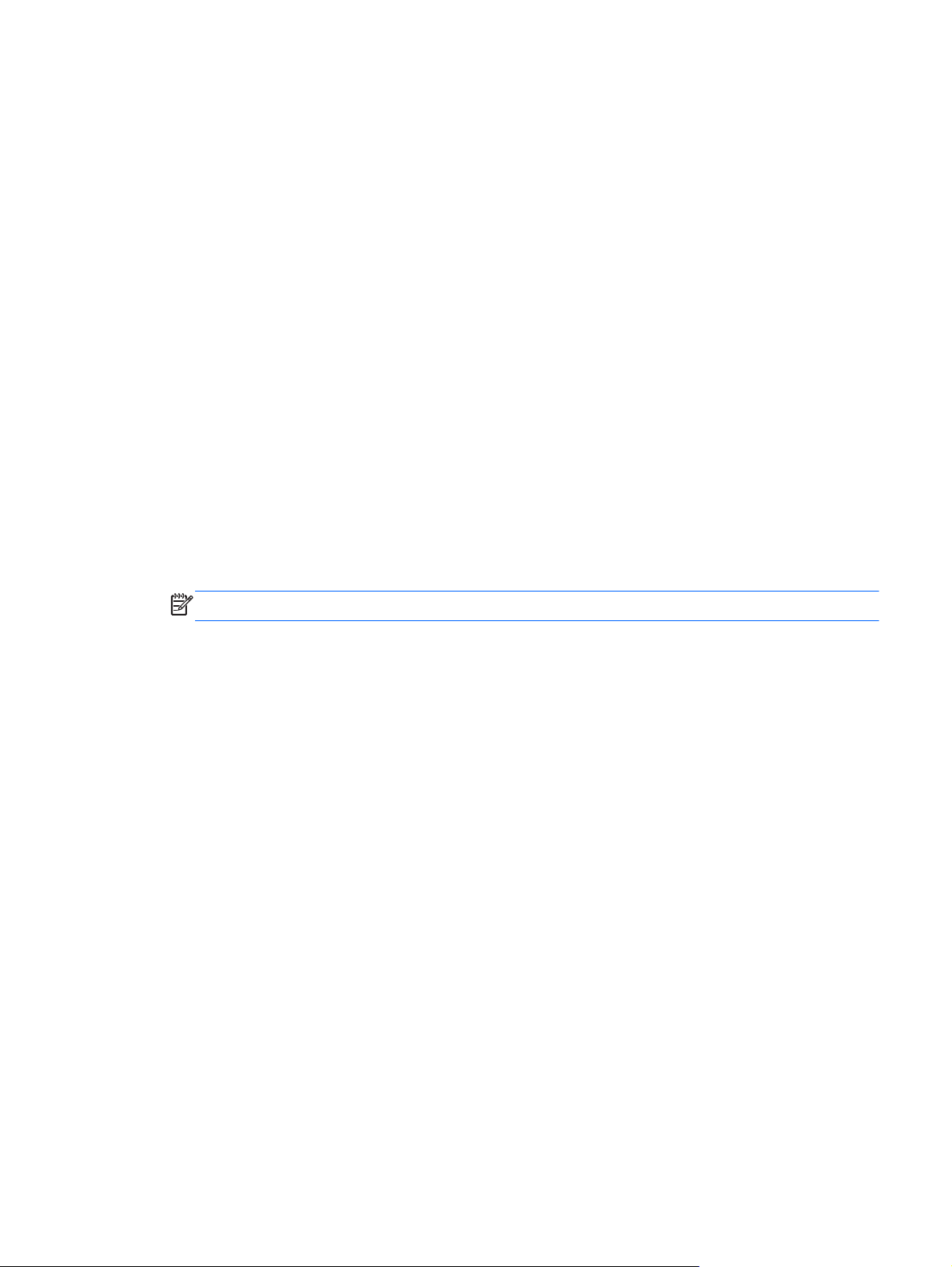
Definir uma palavra-passe do DriveLock
Para definir uma palavra-passe do DriveLock no Computer Setup, siga estes passos:
1. Ligue o computador e, em seguida, prima esc enquanto a mensagem “Press the ESC key for
Startup Menu” (Premir a tecla ESC para o menu de configuração) é apresentada na parte
inferior do ecrã.
2. Prima f10 para entrar no Computer Setup.
3. Utilize um dispositivo apontador ou as teclas de seta para selecionar Segurança > DriveLock
automático e, em seguida, prima Enter.
4. Clique em Definir Palavra-passe do DriveLock (global).
5. Utilize um dispositivo apontador ou as teclas de seta para selecionar a unidade de disco rígido
que pretende proteger e prima enter.
6. Leia o aviso. Para continuar, seleccione SIM.
7. Quando solicitado, digite uma palavra-passe principal e depois prima enter.
8. Quando solicitado, digite a palavra-passe principal novamente e depois prima enter.
9. Quando solicitado, digite uma palavra-passe do utilizador e depois prima enter.
10. Quando solicitado, digite a palavra-passe do utilizador novamente e depois prima enter.
11. Para confirmar a protecção do DriveLock na unidade seleccionada, escreva DriveLock no
campo de confirmação e, em seguida, prima enter.
NOTA: A confirmação do DriveLock é sensível a maiúsculas e minúsculas.
12. Para guardar as alterações e sair do Computer Setup, clique no ícone Save (Guardar) no canto
inferior esquerdo do ecrã e siga as instruções apresentadas no ecrã.
– ou –
Utilize a tecla de seta para seleccionar Ficheiro > Guardar alterações e sair e, em seguida,
prima enter.
As alterações serão activadas quando o computador for reiniciado.
Usar palavra-passe 69
Page 80

Introduzir uma palavra-passe do DriveLock
Certifique-se de que a unidade de disco rígido está instalada no computador (e não numa estação de
ancoragem ou MultiBay externo opcionais).
Quando solicitada a Palavra-passe do DriveLock, digite a palavra-passe de utilizador ou a palavra-
-passe principal (utilizando as teclas que utilizou para definir a palavra-passe) e, em seguida, prima
enter
Após 2 tentativas incorrectas de introduzir a palavra-passe, terá de reiniciar o computador e tentar
novamente.
70 Capítulo 9 Segurança
Page 81

Alterar uma palavra-passe do DriveLock
Para alterar uma palavra-passe do DriveLock no Computer Setup, siga estes passos:
1. Ligue o computador e, em seguida, prima esc enquanto a mensagem “Press the ESC key for
Startup Menu” (Premir a tecla ESC para o menu de configuração) é apresentada na parte
inferior do ecrã.
2. Prima f10 para entrar no Computer Setup.
3. Utilize um dispositivo apontador ou as teclas de seta para selecionar Segurança > DriveLock
automático e, em seguida, prima Enter.
4. Utilize um dispositivo apontador ou as teclas de seta, selecione Definir Palavra-passe do Drive-
-Lock e, em seguida, prima enter.
Utilize as teclas de seta para seleccionar uma unidade de disco rígido interna e, em seguida,
prima enter.
5. Utilize um dispositivo apontador ou as teclas de seta para selecionar Alterar Palavra-passe.
6. Quando solicitado, digite a actual palavra-passe e depois prima enter.
7. Quando solicitado, digite uma nova palavra-passe e depois prima enter.
8. Quando solicitado, digite a nova palavra-passe novamente e depois prima enter.
9. Para guardar as alterações e sair do Computer Setup, clique no ícone Save (Guardar) no canto
inferior esquerdo do ecrã e siga as instruções apresentadas no ecrã.
– ou –
Utilize a tecla de seta para seleccionar Ficheiro > Guardar alterações e sair e, em seguida,
prima enter.
As alterações serão activadas quando o computador for reiniciado.
Usar palavra-passe 71
Page 82

Remover a protecção do DriveLock
Para remover a protecção do DriveLock no Computer Setup, siga estes passos:
1. Ligue o computador e, em seguida, prima esc enquanto a mensagem “Press the ESC key for
Startup Menu” (Premir a tecla ESC para o menu de configuração) é apresentada na parte
inferior do ecrã.
2. Prima f10 para entrar no Computer Setup.
3. Utilize um dispositivo apontador ou as teclas de seta para selecionar Segurança > DriveLock
automático e, em seguida, prima Enter.
4. Utilize um dispositivo apontador ou as teclas de seta para selecionar Definir Palavra-passe do
Drive-Lock e, em seguida, prima enter.
5. Utilize um dispositivo apontador ou as teclas de seta para selecionar Definir Palavra-passe do
Drive-Lock e, em seguida, prima enter.
6. Utilize um dispositivo apontador ou as teclas de seta para seleccionar uma unidade de disco
rígido interna e, em seguida, prima enter.
7. Utilize um dispositivo apontador ou as teclas de seta para seleccionar Disable protection
(Desactivar protecção).
8. Escreva a sua palavra-passe mestre e, em seguida, prima enter.
9. Para guardar as alterações e sair da Configuração do computador, clique em Guardar e, em
seguida, siga as instruções apresentadas no ecrã.
– ou –
Utilize as teclas de seta para seleccionar File (Ficheiro) > Save Changes and Exit (Guardar
alterações e sair) e, em seguida, prima enter.
As alterações serão activadas quando o computador for reiniciado.
Utilizar o DriveLock da Configuração do Computador
Num ambiente de múltiplos utilizadores, é possível definir uma palavra-passe do DriveLock
automático. Quando a palavra-passe do DriveLock automático estiver activada, é criada uma
palavra-passe aleatória do utilizador e uma palavra-passe mestre do DriveLock. Quando qualquer
utilizador passa a credencial de palavra-passe, são utilizadas as mesmas palavras-passe de
utilizador aleatório e mestre do DriveLock para desbloquear a unidade.
NOTA: Para aceder às funcionalidades do DriveLock automático, é necessária uma palavra-passe
de administrador do BIOS.
Introduzir uma palavra-passe do DriveLock automático
Para activar uma palavra-passe do DriveLock automático no Computer Setup, siga estes passos:
1. Ligue ou reinicie o computador e, em seguida, prima esc enquanto a mensagem “Press the
ESC key for Startup Menu” (Premir a tecla ESC para o menu de configuração) é apresentada na
parte inferior do ecrã.
2. Prima f10 para entrar no Computer Setup.
3. Utilize um dispositivo apontador ou as teclas de seta para seleccionar Security (Segurança) >
Automatic DriveLock (DriveLock automático) e, em seguida, prima enter.
72 Capítulo 9 Segurança
Page 83

4. Utilize um dispositivo apontador ou as teclas de seta para seleccionar uma unidade de disco
rígido interna e, em seguida, prima enter.
5. Leia o aviso. Para continuar, seleccione SIM.
6. Para guardar as alterações e sair da Configuração do computador, clique em Guardar e, em
seguida, siga as instruções apresentadas no ecrã.
– ou –
Utilize as teclas de seta para seleccionar File (Ficheiro) > Save Changes and Exit (Guardar
alterações e sair) e, em seguida, prima enter.
Remover a protecção do DriveLock automático
Para remover a protecção do DriveLock no Computer Setup, siga estes passos:
1. Ligue ou reinicie o computador e, em seguida, prima esc enquanto a mensagem “Press the
ESC key for Startup Menu” (Premir a tecla ESC para o menu de configuração) é apresentada na
parte inferior do ecrã.
2. Prima f10 para entrar no Computer Setup.
3. Utilize um dispositivo apontador ou as teclas de seta para seleccionar Security (Segurança) >
Automatic DriveLock (DriveLock automático) e, em seguida, prima enter.
4. Utilize um dispositivo apontador ou as teclas de seta para seleccionar uma unidade de disco
rígido interna e, em seguida, prima enter.
5. Utilize um dispositivo apontador ou as teclas de seta para seleccionar Disable protection
(Desactivar protecção).
6. Para guardar as alterações e sair do Computer Setup, clique no ícone Save (Guardar) no canto
inferior esquerdo do ecrã e siga as instruções apresentadas no ecrã.
– ou –
Utilize as teclas de seta para seleccionar File (Ficheiro) > Save Changes and Exit (Guardar
alterações e sair) e, em seguida, prima enter.
Utilizar software antivírus
Quando utilizar o computador para aceder ao e-mail, a uma rede ou à Internet, corre o risco de o
expor a vírus informáticos. Os vírus informáticos podem desactivar o sistema operativo, programas
ou utilitários, ou fazer com que estes funcionem incorrectamente.
O software antivírus consegue detectar a maior parte dos vírus, destruí-los e, na maioria dos casos,
reparar qualquer dano que tenham causado. Para fornecer protecção contínua contra vírus
descobertos recentemente, o software antivírus tem de ser actualizado.
O seu computador pode vir pré-instalado com um programa antivírus e incluir uma oferta de
avaliação. Recomendamos vivamente que actualize a oferta de avaliação ou adquira um programa
antivírus da sua preferência de modo a proteger totalmente o seu computador.
Para aceder a Ajuda e suporte, escreva vírus na caixa de pesquisa da Ajuda e suporte. A partir do
ecrã Iniciar, escreva ajuda e, em seguida, selecione Ajuda e Suporte.
Utilizar software antivírus 73
Page 84

Utilizar software de firewall
As firewalls são concebidas para impedir o acesso não autorizado a um sistema ou a uma rede. Uma
firewall pode ser um programa de software que se instala no computador e/ou na rede, mas também
pode ser uma solução composta simultaneamente por hardware e software.
Existem dois tipos de firewalls a considerar:
Firewalls baseadas no anfitrião — Software que só protege o computador se estiver instalado.
●
Firewalls baseadas na rede — Instaladas entre o seu modem DSL ou de cabo e a sua rede
●
doméstica para proteger todos os computadores da rede.
Quando uma firewall for instalada num sistema, todos os dados enviados e recebidos do sistema são
monitorizados e comparados com um conjunto de critérios de segurança definidos pelo utilizador.
Todos os dados que não cumpram estes critérios são bloqueados.
O seu computador ou equipamento de funcionamento em rede podem já ter uma firewall instalada.
Se não tiverem, estão disponíveis soluções de software de firewall.
NOTA: Em determinadas circunstâncias, a firewall pode bloquear o acesso a jogos na Internet,
interferir com a partilha de impressoras ou ficheiros numa rede ou bloquear anexos autorizados de e-
-mail. Para resolver temporariamente o problema, desactive a firewall, execute a tarefa pretendida e,
em seguida, volte a activar a firewall. Para resolver o problema de forma definitiva, reconfigure a
firewall.
Instalar actualizações críticas de segurança
CUIDADO: A Microsoft® envia alertas relativamente a atualizações críticas. Para proteger o
computador de falhas de segurança e vírus informáticos, instale todas as atualizações críticas da
Microsoft assim que receber um alerta.
É possível que tenham sido disponibilizadas actualizações ao sistema operativo e outro software
após a comercialização do computador. Para se certificar de que todas as actualizações disponíveis
estão instaladas no computador, siga estas directrizes:
Execute o Windows Update assim que possível depois de configurar o computador.
●
Depois, execute o Windows Update mensalmente.
●
● Obtenha atualizações do Windows e de outros programas da Microsoft, à medida que são
disponibilizadas, a partir do web site da Microsoft e através da hiperligação de atualizações na
Ajuda e Suporte. Para aceder à Ajuda e Suporte a partir do ecrã Iniciar, escreva ajuda e, em
seguida, selecione Ajuda e Suporte.
Utilizar o HP ProtectTools Security Manager (somente alguns modelos)
O software HP ProtectTools Security Manager encontra-se pré-instalado em alguns modelos de
computador. Este software pode ser acedido através do Painel de controlo do Windows. Esta
ferramenta fornece funcionalidades de segurança que ajudam a impedir o acesso não autorizado ao
computador, a redes e a dados críticos. Para obter mais informações, consulte a Ajuda do software
HP ProtectTools.
74 Capítulo 9 Segurança
Page 85
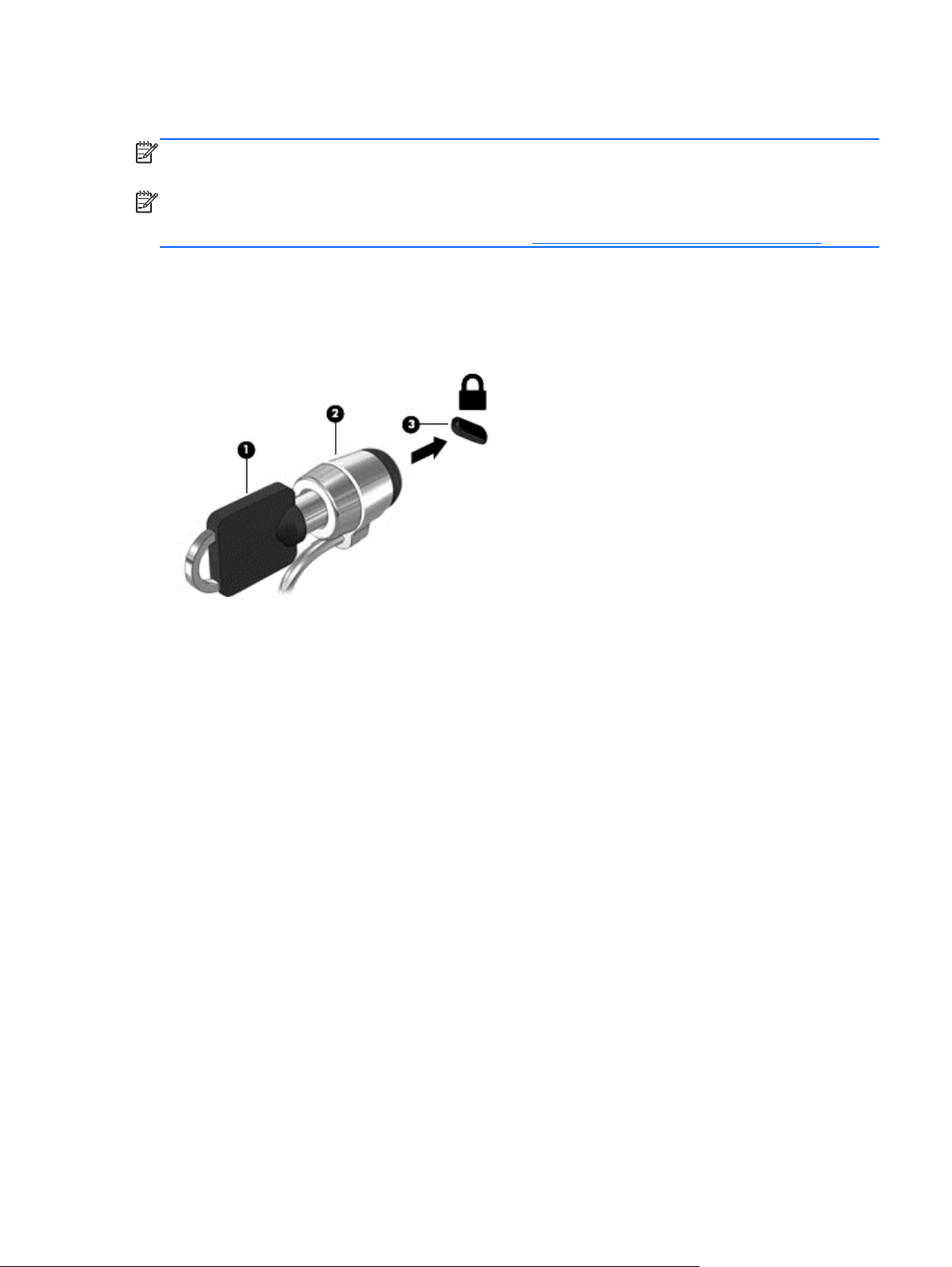
Instalar um cabo de segurança opcional
NOTA: Um cabo de segurança foi desenvolvido para funcionar como dissuasor, mas poderá não
evitar que o computador seja roubado ou indevidamente utilizado.
NOTA: A ranhura do cabo de segurança do seu computador pode ter um aspeto ligeiramente
diferente da figura apresentada nesta secção. Para obter informações sobre a localização da ranhura
do cabo de segurança do seu computador, consulte
1. Prenda o cabo de segurança em volta do objecto pretendido.
2. Introduza a chave (1) no cadeado do cabo (2).
3. Introduza o cadeado do cabo na ranhura para cabo de segurança do computador (3) e, em
seguida, tranque o cadeado do cabo com a chave.
Conhecer o seu computador na página 4.
Utilizar o leitor de impressões digitais (apenas alguns modelos)
Os leitores de impressões digitais integrados estão disponíveis em modelos de computador
selecionados. Para utilizar o leitor de impressões digitais, deve configurar uma conta de utilizador
com palavra-passe no computador. Esta conta permite-lhe iniciar sessão no seu computador,
passando o dedo designado. Pode também utilizar o leitor de impressões digitais para preencher
campos de palavras-passe de Web sites e outros programas para os quais seja necessário iniciar
sessão. Consulte a ajuda do leitor de impressões digitais para instruções.
Depois de criar a sua identidade de impressão digital, pode configurar um serviço de Início de
sessão único que lhe permite utilizar o seu leitor de impressões digitais para criar credenciais para
qualquer aplicação que requeira um nome de utilizador e palavra-passe.
Localizar o leitor de impressões digitais
O leitor de impressões digitais é um pequeno sensor metálico localizado numa das seguintes áreas
do seu computador:
● Junto à parte inferior do TouchPad
No lado direito do teclado
●
No canto superior direito do ecrã
●
No lado esquerdo do ecrã
●
Dependendo do modelo do computador, o leitor de impressões digitais poderá estar orientado na
horizontal ou na vertical. Ambas as orientações requerem que passe o dedo na perpendicular em
Instalar um cabo de segurança opcional 75
Page 86

relação ao sensor metálico. Consulte Conhecer o seu computador na página 4 para saber a
localização do leitor no seu computador.
76 Capítulo 9 Segurança
Page 87
10 Manutenção
Adicionar ou substituir módulos de memória
O computador tem um compartimento de módulos de memória. É possível atualizar a capacidade do
computador, adicionando um módulo de memória à ranhura do módulo de memória de expansão
livre ou atualizando o módulo de memória existente na ranhura principal do módulo de memória.
AVISO! Para reduzir o risco de choque elétrico e danos no equipamento, desligue o cabo de
alimentação e remova todas as baterias antes de instalar um módulo de memória.
CUIDADO: As descargas electroestáticas (ESD) podem danificar os componentes eletrónicos.
Antes de iniciar qualquer procedimento, certifique-se de que está isento de eletricidade estática
tocando num objeto metálico ligado à terra.
CUIDADO: Para evitar a perda de informações ou a falta de resposta do sistema:
Encerre o computador antes de adicionar ou substituir módulos de memória. Não remova um módulo
de memória enquanto o computador estiver ligado ou no estado de Suspensão ou Hibernação.
Se não tiver a certeza se o computador está desligado ou em hibernação, ligue-o deslizando o
interruptor de alimentação rapidamente para a direita. Em seguida, encerre o computador através do
sistema operativo.
NOTA: Para utilizar uma configuração de canal duplo ao adicionar um segundo módulo de
memória, certifique-se de que os dois módulos de memória são idênticos.
NOTA: A memória primária está localizada na ranhura de memória inferior e a memória de
expansão está localizada na ranhura de memória superior.
Para adicionar ou substituir um módulo de memória:
1. Guarde o trabalho e encerre o computador.
2. Desligue a alimentação CA e os dispositivos externos ligados ao computador.
3. Remova a bateria (consulte
4. Para remover a porta do compartimento do módulo de memória:
a. Vire o computador ao contrário numa superfície plana, com a porta do compartimento do
módulo de memória virada para si.
b. Desaperte os 3 parafusos (1).
Introduzir ou remover a bateria na página 39).
Adicionar ou substituir módulos de memória 77
Page 88
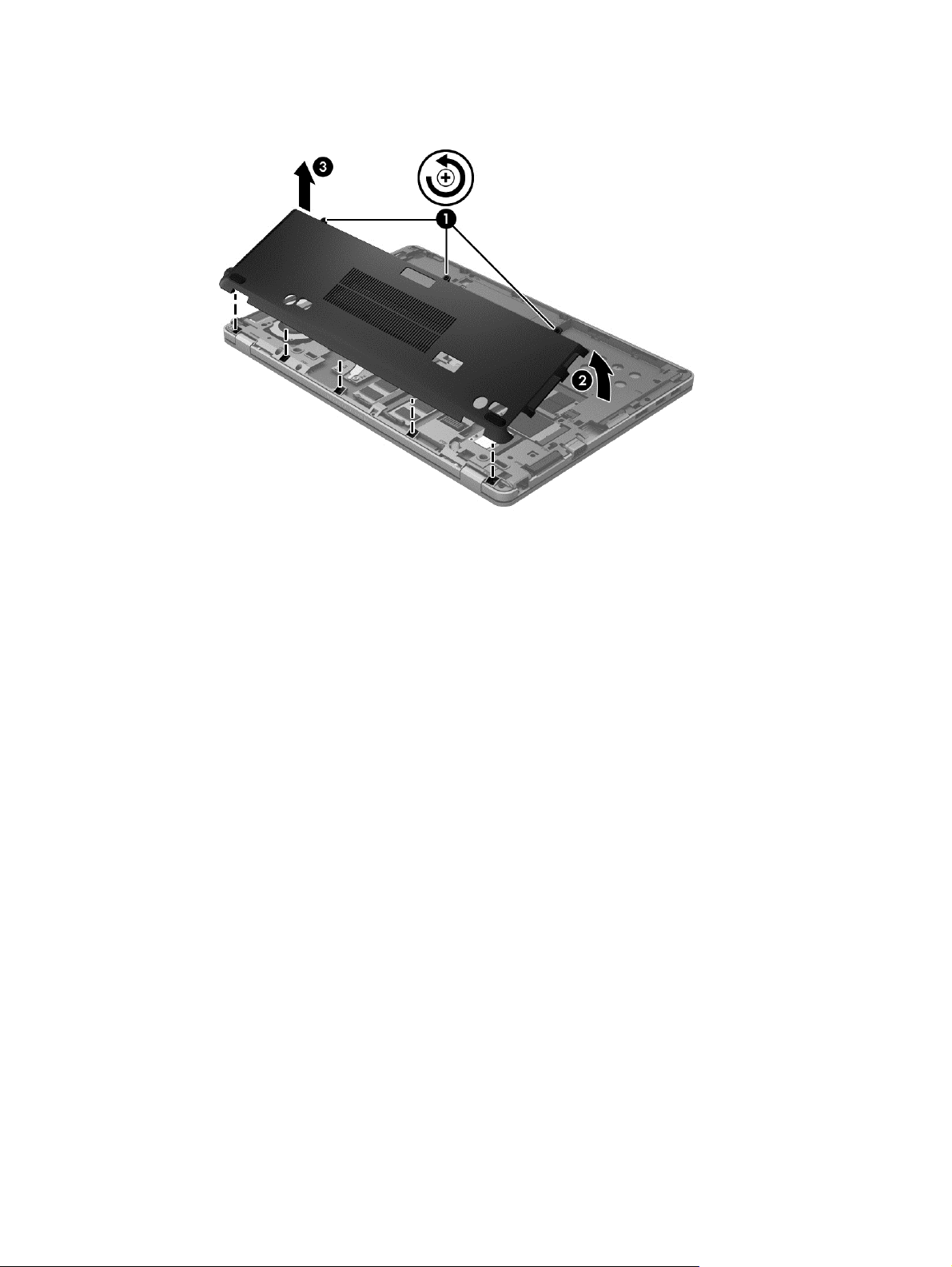
c. Incline ligeiramente a porta para cima (2) e deslize a porta para a frente da unidade.
Levante a porta (3) para cima e fora do computador.
5. Se estiver a substituir um módulo de memória, remova o existente:
a. Puxe as molas de fixação (1) de cada lado do módulo de memória.
O módulo de memória solta-se.
78 Capítulo 10 Manutenção
Page 89
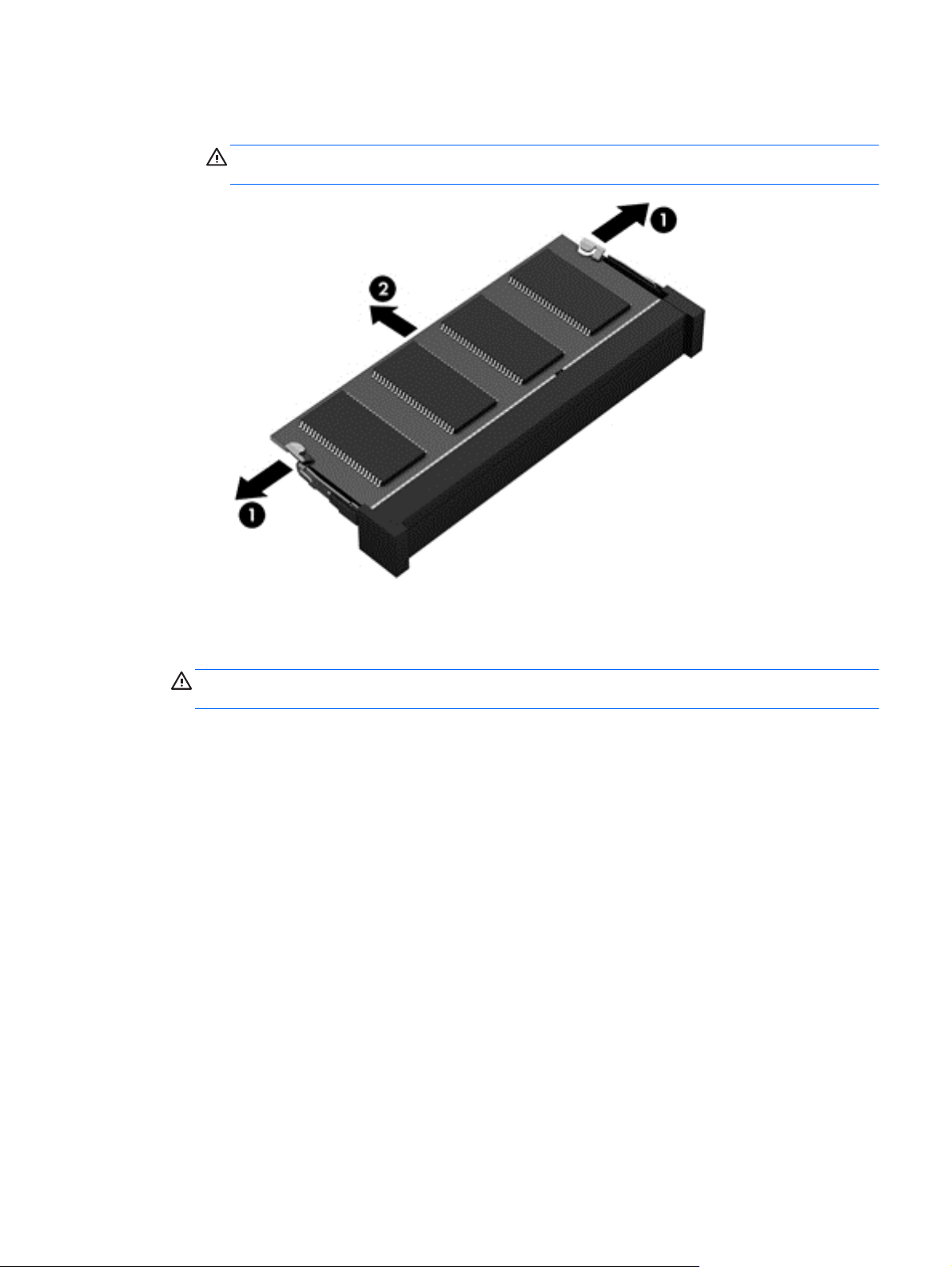
b. Segure as extremidades do módulo de memória (2) e puxe-o cuidadosamente para fora da
ranhura.
CUIDADO: Para impedir danos no módulo da memória, segure-o apenas pelas
extremidades. Não toque nos componentes do módulo de memória.
Para proteger um módulo de memória após a remoção, coloque-o num recipiente com
proteção electroestática.
6. Insira um novo módulo de memória:
CUIDADO: Para impedir danos no módulo da memória, segure-o apenas pelas extremidades.
Não toque nos componentes do módulo de memória.
a. Alinhe a extremidade dentada (1) do módulo de memória com a patilha na ranhura do
módulo de memória.
b. Posicione o módulo de memória num ângulo de 45 graus em relação à superfície do
compartimento e empurre-o (2) para dentro da ranhura, até encaixar.
Adicionar ou substituir módulos de memória 79
Page 90
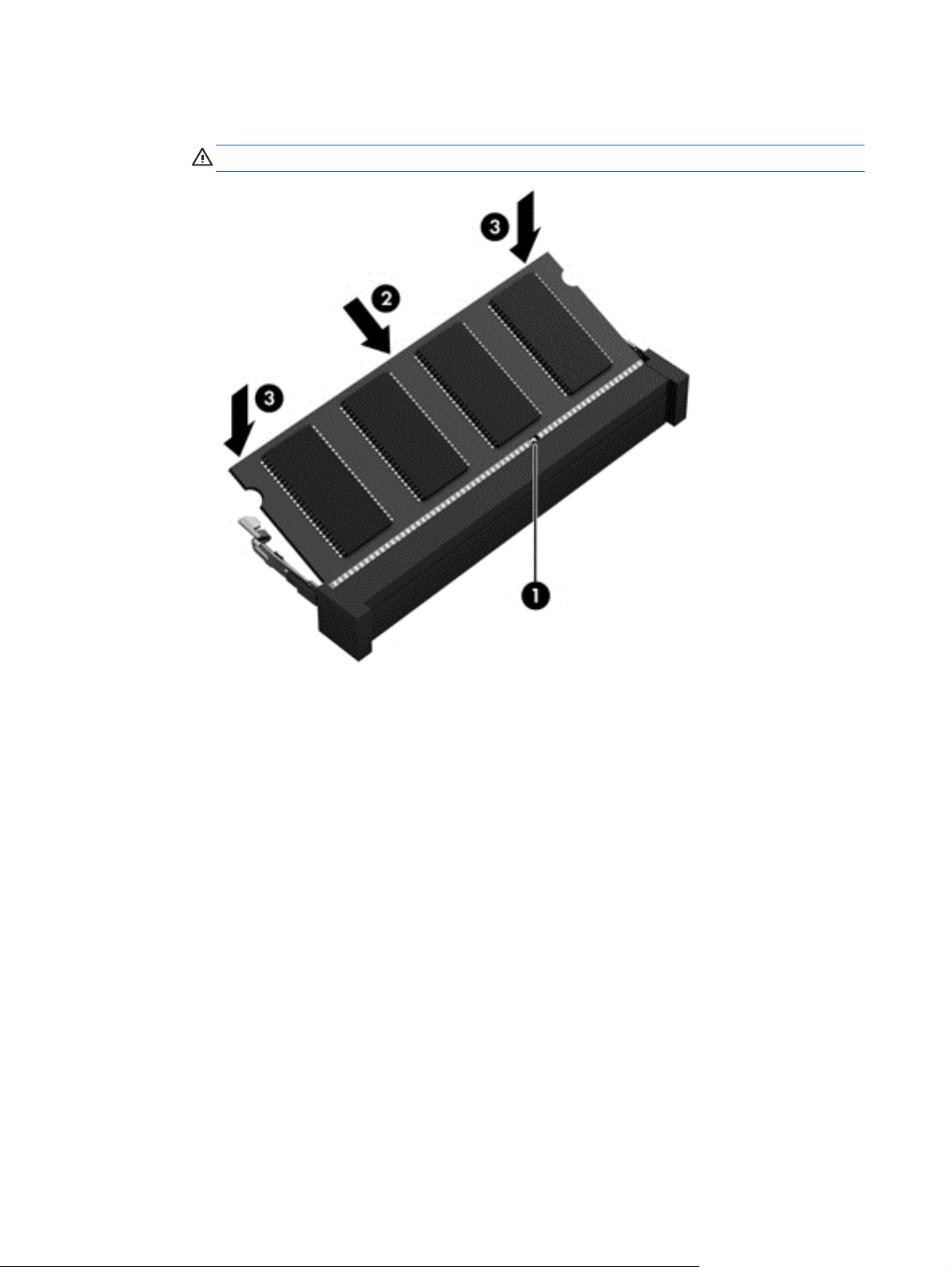
c. Empurre cuidadosamente o módulo de memória (3), pressionando as extremidades direita
e esquerda do módulo de memória, até as molas de fixação encaixarem.
CUIDADO: Não dobre o módulo de memória para evitar danificá-lo.
7. Para repor a porta do compartimento do módulo de memória:
a. Vire o computador ao contrário numa superfície plana, com a porta do compartimento do
módulo de memória virada para si.
b. Alinhe as patilhas da porta com a extremidade do computador e deslize a porta para a
traseira do computador a um ângulo ligeiramente alinhado (1).
80 Capítulo 10 Manutenção
Page 91
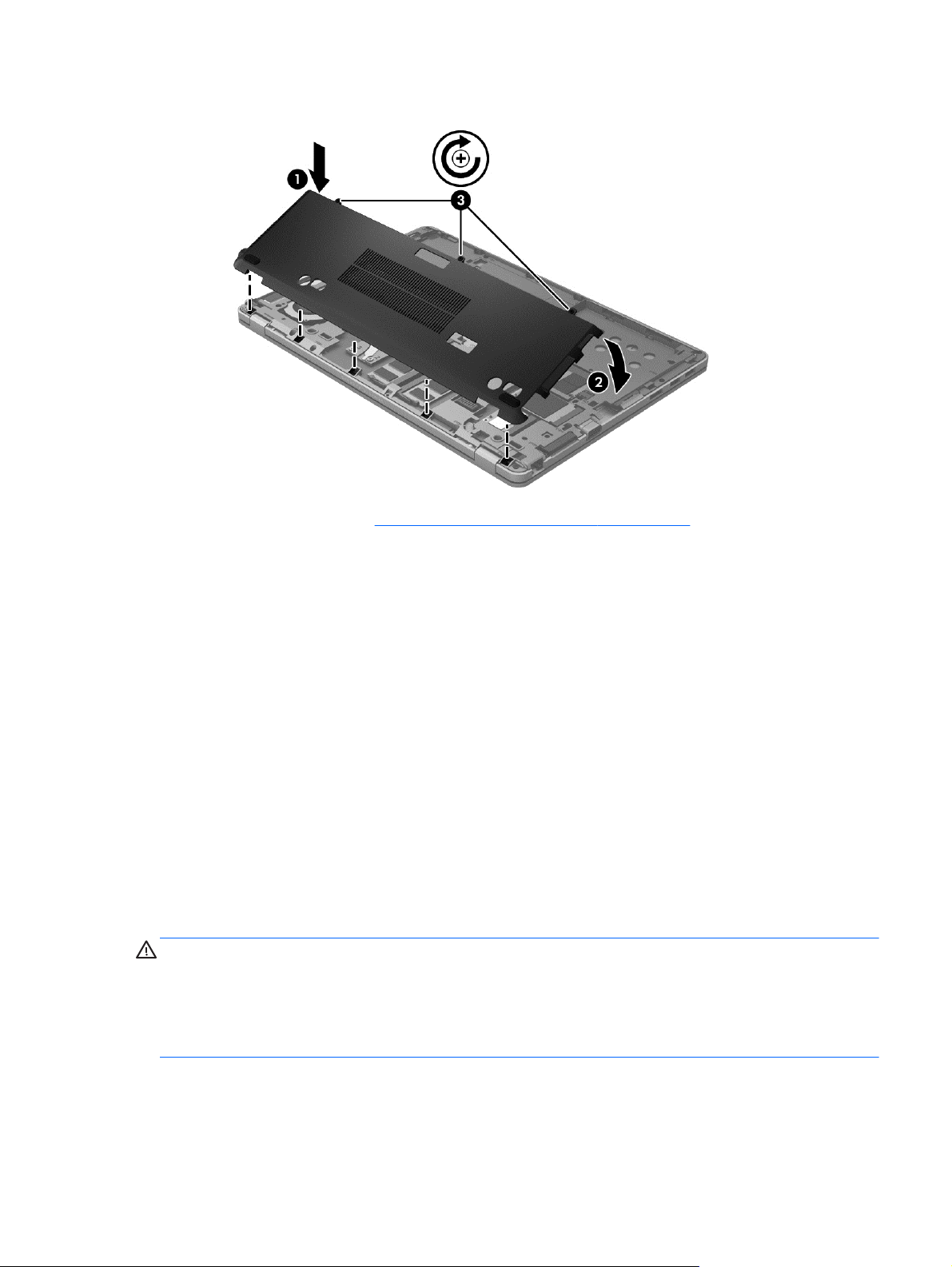
c. Rode a porta para baixo (2) e, em seguida, aperte os 3 parafusos (3).
8. Insira a bateria (consulte Introduzir ou remover a bateria na página 39).
9. Vire o computador para cima e volte a ligar a alimentação CA e os dispositivos externos ao
computador.
10. Ligue o computador.
Limpar o computador
Produtos de limpeza
Utilize os seguintes produtos para limpar e desinfetar com segurança o seu computador:
Cloreto de dimetil benzilo amónio com concentração máxima de 0,3% (por exemplo: toalhetes
●
descartáveis germicidas. Estes toalhetes existem numa grande variedade de marcas.)
Líquido de limpeza de vidro sem álcool
●
Água com solução de sabão neutro
●
Pano de limpeza de microfibras seco ou pano de camurça (pano sem energia estática e sem
●
óleo)
Panos sem energia estática
●
CUIDADO: Evite os seguintes produtos de limpeza:
Solventes fortes, como álcool, acetona, cloreto de amónio, cloreto de metileno e hidrocarbonetos,
que podem danificar permanentemente a superfície do computador.
Materiais fibrosos, como toalhas de papel, que podem riscar o computador. Ao longo do tempo,
partículas de sujidade e agentes de limpeza podem ficar entranhados nos riscos.
Procedimentos de limpeza
Siga os procedimentos apresentados nesta secção para limpar com segurança o seu computador.
Limpar o computador 81
Page 92
AVISO! Para evitar choques elétricos ou danos nos componentes, não tente limpar o computador
enquanto este estiver ligado.
Desligue o computador.
Desligue a alimentação externa.
Desligue todos os dispositivos externos com alimentação.
CUIDADO: Não pulverize agentes ou líquidos de limpeza diretamente sobre parte da superfície do
computador. Os líquidos pulverizados sobre a superfície podem danificar permanentemente os
componentes internos.
Limpar o ecrã
Limpe cuidadosamente o ecrã utilizando um pano macio, sem pelos, humedecido com um produto
de limpeza para vidros sem álcool. Certifique-se de que o ecrã está seco antes de o fechar.
Limpeza das partes laterais e superior
Para limpar e desinfetar as partes laterais e superior, utilize um pano macio de microfibras ou um
pano de camurça humedecido com uma das soluções de limpeza anteriormente indicadas ou utilize
um toalhete descartável germicida aceitável.
NOTA: Ao limpar a tampa do computador, efetue um movimento circular para ajudar a remover a
sujidade e os resíduos.
Limpar o Painel Táctil e o teclado
AVISO! Para reduzir o risco de choque elétrico ou danos nos componentes internos, não utilize
acessórios de aspirador para limpar o teclado. Um aspirador pode depositar resíduos domésticos na
superfície do teclado.
CUIDADO: Ao limpar o Painel Táctil e o teclado, não permita que os líquidos penetrem entre as
teclas. Isto pode danificar permanentemente os componentes internos.
Para limpar e desinfetar o painel táctil e o teclado, utilize um pano macio de microfibras ou um
●
pano de camurça humedecido com uma das soluções de limpeza anteriormente indicadas ou
utilize um toalhete descartável germicida aceitável.
Utilize uma lata de ar comprimido com uma extensão em cânula para impedir que as teclas
●
colem e para remover o pó e partículas existentes no teclado.
82 Capítulo 10 Manutenção
Page 93

Actualizar programas e controladores
A HP recomenda que actualize regularmente os programas e controladores para as versões mais
recentes. Vá para
pode registar-se para receber notificações automáticas de actualizações quando ficam disponíveis.
http://www.hp.com/support para transferir as versões mais recentes. Também
Utilizar o SoftPaq Download Manager
O HP SoftPaq Download Manager (SDM) é uma ferramenta que oferece um rápido acesso a
informações SoftPaq de computadores empresariais HP sem necessitar do número SoftPaq. Com
esta ferramenta, é fácil procurar SoftPaqs, transferi-los e descompactá-los.
O SoftPaq Download Manager funciona lendo e transferindo, a partir do site FTP HP, um ficheiro de
base de dados publicado que contém o modelo do computador e as informações SoftPaq. O SoftPaq
Download Manager permite-lhe especificar um ou mais modelos de computador para determinar que
SoftPaqs estão disponíveis para transferência.
O SoftPaq Download Manager verifica o site FTP HP para ver se há actualizações à base de dados
e software. Se encontrar actualizações, transfere-as e aplica-as automaticamente.
O SoftPaq Download Manager está disponível no Web site da HP. Deve primeiro transferir e instalar
o programa para utilizar o SoftPaq Download Manager para transferir SoftPaqs. Visite o website da
HP em
Manager.
Para transferir SoftPaqs:
http://www.hp.com/go/sdm e siga as instruções para transferir e instalar o SoftPaq Download
No ecrã Iniciar, escreva softpaq e em seguida selecione HP SoftPaq Download Manager na
▲
lista de aplicações. Siga as instruções para transferir o SoftPaqs.
NOTA: Se lhe for solicitado pelo Controlo de Conta de Utilizador, clique em Sim.
Actualizar programas e controladores 83
Page 94

11 Cópia de segurança e recuperação
Para proteger a sua informação, utilize a Cópia de Segurança e Restauro para fazer cópias de
segurança de ficheiros e pastas individuais, fazer uma cópia de segurança de toda a unidade de
disco rígido (apenas em alguns modelos), criar discos de reparação do sistema (apenas em alguns
modelos) com a unidade ótica instalada ou criar pontos de restauro do sistema. Em caso de falha do
sistema, pode utilizar os ficheiros de cópia de segurança para restaurar o conteúdo do computador.
A partir do ecrã Iniciar, escreva restaurar, clique em Definições e, em seguida, selecione da lista
de opções visualizadas.
NOTA: Para obter instruções detalhadas sobre os vários tipos de cópias de segurança e pontos de
restauro, pesquise estes tópicos na Ajuda e Suporte. A partir do ecrã Iniciar, escreva ajuda e, em
seguida, selecione Ajuda e Suporte.
Em caso de instabilidade do sistema, a HP recomenda que imprima os procedimentos de
recuperação e os guarde para utilização posterior.
NOTA: O Windows inclui a funcionalidade Controlo de Conta de Utilizador para melhorar a
segurança do seu computador. Poderá ser pedida permissão ou a palavra-passe para realizar
tarefas, tais como instalar aplicações, executar utilitários ou alterar definições do Windows. Consulte
a Ajuda e Suporte para mais informações. A partir do ecrã Iniciar, escreva ajuda e, em seguida,
selecione Ajuda e Suporte.
Fazer cópias de segurança das suas informações
A recuperação após uma falha do sistema é tão completa quanto as suas cópias de segurança mais
atuais. Deverá criar um disco de reparação do sistema e uma cópia de segurança após a
configuração inicial. À medida que for adicionando novo software e ficheiros de dados, deverá
continuar a efetuar cópias de segurança de forma regular para manter cópias de segurança
razoavelmente atuais. À medida que for adicionando novo software e ficheiros de dados, deverá
continuar a efetuar cópias de segurança de forma regular para manter cópias de segurança
razoavelmente atuais. Os discos de reparação do sistema (apenas em alguns modelos) são
utilizados para iniciar (arrancar) o computador e reparar o sistema operativo numa situação de
instabilidade ou falha do sistema. As cópias de segurança iniciais e subsequentes permitem
restaurar os dados e as definições, caso ocorra uma falha.
A partir do ecrã Iniciar, escreva cópia de segurança, clique em Definições e, em seguida, clique
em Guardar cópias de segurança dos ficheiros com o Histórico de Ficheiros.
Pode efetuar cópias das suas informações para um disco rígido opcional externo, uma unidade de
rede.
Tenha em atenção o seguinte quando efetuar cópias de segurança:
Guarde os ficheiros pessoais na biblioteca Documentos e faça cópias de segurança regulares
●
desses ficheiros.
Efetue cópias de segurança dos modelos guardados nos programas associados.
●
Guarde as definições personalizadas apresentadas numa janela, barra de ferramentas ou barra
●
de menu, fazendo uma captura de ecrã das suas definições. A captura de ecrã pode poupar
tempo se tiver de repor as suas preferências.
84 Capítulo 11 Cópia de segurança e recuperação
Page 95

Efetuar uma cópia de segurança com a ferramenta Cópia de Segurança e Restauro:
NOTA: Certifique-se de que o computador está ligado à fonte de alimentação antes de iniciar o
processo de cópia.
NOTA: O processo de cópia de segurança poderá demorar mais de uma hora, consoante o
tamanho do ficheiro e a velocidade do computador.
1. A partir do ecrã Iniciar, escreva cópias de segurança, clique em Definições e, em seguida,
selecione da lista de opções visualizadas.
2. Siga as instruções apresentadas no ecrã para configurar a cópia de segurança, criar uma
imagem do sistema (apenas em alguns modelos) ou criar discos de reparação do sistema
(apenas em alguns modelos).
Efetuar uma recuperação do sistema
No caso de instabilidade ou falha do sistema, o computador dispõe das seguintes ferramentas para
recuperar os seus ficheiros:
Ferramentas de recuperação do Windows: Pode utilizar a ferramenta Cópia de Segurança e
●
Restauro do Windows para recuperar informação que tenha copiado anteriormente. Pode
também utilizar o utilitário Reparação do Arranque do Windows para resolver problemas que
poderão impedir o Windows de iniciar corretamente.
Ferramentas de recuperação f11: Pode utilizar as ferramentas de recuperação f11 para
●
recuperar a imagem da unidade de disco rígido original. A imagem inclui o sistema operativo
Windows e os programas de software instalados de fábrica.
NOTA: Se não conseguir arrancar (iniciar) o computador e não conseguir utilizar os discos de
reparação do sistema criados previamente (apenas em alguns modelos), deve adquirir um DVD do
sistema operativo Windows 8 para reiniciar o computador e reparar o sistema operativo. Para obter
informações adicionais, consulte
separadamente) na página 87.
Utilizar um DVD do sistema operativo Windows 8 (adquirido
Utilizar as ferramentas de recuperação do Windows
Para recuperar informação da qual efetuou anteriormente uma cópia de segurança:
A partir do ecrã Iniciar, escreva ajuda e, em seguida, selecione Ajuda e Suporte.
▲
Para recuperar informações com a Reparação do Arranque, siga estes passos:
Efetuar uma recuperação do sistema 85
Page 96

CUIDADO: Algumas opções de Reparação do Arranque vão apagar totalmente e reformatar o
disco rígido. Todos os ficheiros criados e qualquer software instalado no computador serão
removidos permanentemente. Quando a formatação estiver concluída, o processo de recuperação
restaura o sistema operativo, bem como os controladores, o software e os utilitários a partir da cópia
de segurança utilizada para a recuperação.
1. Se possível, efetue uma cópia de segurança de todos os seus ficheiros pessoais.
2. Se possível, verifique a presença da partição do Windows e da partição HP Recovery.
No ecrã Iniciar, escreva explorador e selecione Explorador de Ficheiros.
– ou –
A partir do ecrã Iniciar, escreva computador e, em seguida, selecione Computador.
NOTA: Se a partição do Windows e a partição HP Recovery não estiverem listadas, terá de
recuperar o sistema operativo e os programas, utilizando o DVD do sistema operativo Windows
8 e o disco Recuperação de Controladores (ambos adquiridos separadamente). Para obter
informações adicionais, consulte
separadamente) na página 87.
3. Se a partição do Windows e a partição HP Recovery estiverem listadas, reinicie o computador.
Depois de o Windows carregar, prima continuamente a tecla shift enquanto clica em Reiniciar.
4. Selecione Reparação do Arranque.
5. Siga as instruções apresentadas no ecrã.
Utilizar um DVD do sistema operativo Windows 8 (adquirido
NOTA: Para obter informações adicionais sobre a recuperação de informações com as ferramentas
do Windows, pesquise estes tópicos na Ajuda e Suporte. A partir do ecrã Iniciar, escreva ajuda e,
em seguida, selecione Ajuda e Suporte.
Utilizar as ferramentas de recuperação f11
CUIDADO: A utilização de f11 apaga completamente os conteúdos da unidade de disco rígido e
volta a formatá-la. Todos os ficheiros criados e qualquer software instalado no computador serão
removidos permanentemente. A ferramenta de recuperação f11 volta a instalar o sistema operativo e
os controladores e programas HP instalados de fábrica. O software que não foi instalado de fábrica
terá de ser instalado novamente.
Para recuperar a imagem da unidade de disco rígido original, utilizando f11:
1. Se possível, efetue uma cópia de segurança de todos os seus ficheiros pessoais.
2. Se possível, verifique a presença da partição HP Recovery: A partir do ecrã Iniciar, escreva
computador e, em seguida, selecione Computador.
NOTA: Se a partição HP Recovery não estiver listada, tem de recuperar o seu sistema
operativo e os programas, utilizando o DVD do sistema operativo Windows 8 e o disco
Recuperação de Controladores (ambos adquiridos separadamente). Para obter informações
adicionais, consulte
separadamente) na página 87.
3. Se a partição HP Recovery estiver listada, reinicie o computador e, em seguida, prima esc
enquanto a mensagem "Prima a tecla ESC para aceder ao Menu de Arranque" estiver a ser
apresentada na parte inferior do ecrã.
Utilizar um DVD do sistema operativo Windows 8 (adquirido
86 Capítulo 11 Cópia de segurança e recuperação
Page 97
4. Prima f11 enquanto a mensagem "Prima <F11> para a recuperação" estiver a ser apresentada
no ecrã.
5. Siga as instruções apresentadas no ecrã.
Utilizar um DVD do sistema operativo Windows 8 (adquirido separadamente)
Para encomendar um DVD do sistema operativo Windows 8, vá a http://www.hp.com/support,
selecione o seu país ou região e siga as instruções apresentadas no ecrã. Também pode
encomendar o DVD, ligando para o suporte técnico. Para obter informações de contacto, consulte o
folheto Números de Telefone Internacionais fornecido com o computador.
CUIDADO: A utilização de um DVD do sistema operativo Windows 8 apaga completamente o
conteúdo da unidade de disco rígido e volta a formatá-la. Todos os ficheiros criados e qualquer
software instalado no computador serão removidos permanentemente. Quando a formatação estiver
concluída, o processo de recuperação ajuda-o a restaurar o sistema operativo, bem como
controladores, software e utilitários.
Para iniciar a recuperação com um DVD do sistema operativo Windows 8:
NOTA: Este processo demora alguns minutos.
1. Se possível, efetue uma cópia de segurança de todos os seus ficheiros pessoais.
2. Reinicie o computador e introduza o DVD do sistema operativo Windows 8 na unidade ótica
antes que o sistema operativo Windows seja carregado.
3. Quando solicitado, prima qualquer tecla do teclado.
4. Siga as instruções apresentadas no ecrã.
Depois de a reparação estar concluída:
1. Ejete o DVD do sistema operativo Windows 8 e, em seguida, insira o disco Recuperação de
Controladores.
2. Primeiro, instale os Controladores de Ativação de Hardware e, em seguida, instale as
Aplicações Recomendadas.
Utilizar Atualizar o Windows para uma recuperação rápida e fácil
Quando o computador não estiver a funcionar corretamente e necessitar de readquirir estabilidade
do sistema, a opção Atualizar o Windows permite começar de novo e manter o que é importante para
si.
IMPORTANTE: O Atualizar remove quaisquer aplicações tradicionais que não estavam
originalmente instaladas no sistema, vindas da fábrica.
NOTA: Durante a ação Atualizar, será guardada uma lista das aplicações tradicionais removidas
para que tenha uma forma rápida de ver o que pode precisar de voltar a instalar. Consulte a Ajuda e
Suporte para obter instruções sobre a reinstalação de aplicações tradicionais. A partir do ecrã Iniciar,
escreva ajuda e, em seguida, selecione Ajuda e Suporte.
NOTA: Poderá ser solicitada a sua permissão ou palavra-passe quando utilizar a funcionalidade
Atualizar. Consulte a Ajuda e Suporte para obter mais informações. A partir do ecrã Iniciar, escreva
ajuda e, em seguida, selecione Ajuda e Suporte.
Efetuar uma recuperação do sistema 87
Page 98

Para iniciar a funcionalidade Atualizar:
1. No ecrã Iniciar, aponte para o canto superior ou inferior direito do ecrã para apresentar os
atalhos.
2. Clique em Definições.
3. Clique em Alterar definições do PC no canto inferior direito do ecrã e depois selecione Geral a
partir do ecrã de definições do PC.
4. Em Atualizar o PC sem afetar os ficheiros pessoais, selecione Começar e siga as instruções
apresentadas no ecrã.
Remover tudo e reinstalar o Windows
Por vezes, pretende efetuar uma reformatação detalhada do computador ou remover informações
pessoais antes de dar ou reciclar o seu computador. O processo descrito nesta secção fornece uma
forma rápida e simples de repor o computador no seu estado original. Esta opção remove todos os
dados pessoais, aplicações e definições do computador e reinstala o Windows.
IMPORTANTE: Esta opção não fornece cópias de segurança das suas informações. Antes de
utilizar esta opção, faça cópias de segurança de qualquer informação pessoal que deseje guardar.
Pode iniciar esta opção, utilizando a tecla f11 ou a partir do ecrã Iniciar.
Para utilizar a tecla f11:
1. Prima f11 enquanto o computador inicia.
– ou –
Mantenha f11 premida enquanto prime o botão de alimentação.
2. Selecione Troubleshoot (Resolução de problemas) no menu de opções de arranque.
3. Selecione Repor o PC e siga as instruções no ecrã.
Para utilizar o ecrã Iniciar:
1. No ecrã Iniciar, aponte para o canto superior ou inferior direito do ecrã para apresentar os
atalhos.
2. Clique em Definições.
3. Clique em Alterar definições do PC no canto inferior direito do ecrã e depois selecione Geral a
partir do ecrã de definições do PC.
4. Em Remover tudo e reinstalar o Windows, selecione Começar e siga as instruções
apresentadas no ecrã.
Utilizar o HP Software Setup
O HP Software Setup poderá ser utilizado para reinstalar os controladores ou software que esteja
danificado ou tenha sido eliminado do computador.
1. A partir do ecrã Iniciar, escreva HP Software Setup, selecioneaplicações.
2. Abrir o HP Software Setup.
3. Siga as instruções no ecrã para reinstalar controladores ou software.
88 Capítulo 11 Cópia de segurança e recuperação
Page 99
12 Configuração do computador (BIOS) e
Diagnóstico avançado do Sistema
Utilizar a Configuração do Computador
A Configuração do Computador ou o Sistema de Entrada/Saída Básico (BIOS), controla a
comunicação entre todos os dispositivos de entrada e saída no sistema (como unidades de disco,
ecrã, teclado, rato e impressora). A Configuração do Computador inclui definições para os tipos de
dispositivos instalados, a sequência de arranque do computador, e para a quantidade de memória
expandida e de sistema.
NOTA: Tenha especial cuidado ao efectuar alterações no Computer Setup. Qualquer erro pode
impedir o normal funcionamento do computador.
Iniciar o Computer Setup
NOTA: Um teclado ou rato externo ligado a uma porta USB só pode ser utilizado com o Computer
Setup se o suporte para USB Legacy estiver activado.
Para iniciar o Computer Setup, siga estes passos:
1. Ligue ou reinicie o computador e, em seguida, prima esc enquanto a mensagem “Press the
ESC key for Startup Menu” (Premir a tecla ESC para o menu de configuração) é apresentada na
parte inferior do ecrã.
2. Prima f10 para entrar no Computer Setup.
Navegar e seleccionar no Computer Setup
Para navegar e seleccionar no Computer Setup, siga estes passos:
1. Ligue ou reinicie o computador e, em seguida, prima esc enquanto a mensagem “Press the
ESC key for Startup Menu” (Premir a tecla ESC para o menu de configuração) é apresentada na
parte inferior do ecrã.
Para selecionar um menu ou um item do menu, utilize a tecla separador e as teclas de seta
●
e, em seguida, prima enter ou utilize um dispositivo apontador para clicar no item.
● Para se deslocar para cima e para baixo, clique na seta para cima ou na seta para baixo
no canto superior direito do ecrã, ou utilize as teclas de seta para cima ou para baixo.
Para fechar caixas de diálogo abertas e regressar ao ecrã principal do Computer Setup,
●
prima esc e siga as instruções apresentadas no ecrã.
NOTA: É possível utilizar quer um dispositivo apontador (TouchPad, ponteiro indicador ou rato
USB), quer o teclado para navegar e efectuar selecções no Computer Setup.
2. Prima f10 para entrar no Computer Setup.
Utilizar a Configuração do Computador 89
Page 100
Para sair dos menus do Computer Setup, escolha um dos seguintes métodos:
● Para sair dos menus da Configuração do Computador sem guardar as suas alterações:
Clique no ícone Sair no canto inferior esquerdo do ecrã e, em seguida, siga as instruções
apresentadas no ecrã.
– ou –
Utilize a tecla separador e as teclas de setas para selecionar Ficheiro > Ignorar alterações e
sair e, em seguida, prima enter
Para guardar as suas alterações e sair dos menus da Configuração do Computador:
●
Clique no ícone Guardar no canto inferior esquerdo do ecrã e, em seguida, siga as instruções
apresentadas no ecrã.
– ou –
Utilize a tecla separador e as teclas de seta para selecionar Ficheiro> Guardar alterações e
sair e, em seguida, prima enter.
As alterações serão activadas quando o computador for reiniciado.
Restaurar definições de origem no Computer Setup
NOTA: Restaurar predefinições não alterará o modo da unidade de disco rígido.
Para repor todas as definições de origem do Computer Setup, siga estes passos:
1. Ligue ou reinicie o computador e, em seguida, prima esc enquanto a mensagem “Press the
ESC key for Startup Menu” (Premir a tecla ESC para o menu de configuração) é apresentada na
parte inferior do ecrã.
2. Prima f10 para entrar no Computer Setup.
3. Utilize um dispositivo apontador as teclas de seta para seleccionar Ficheiro > Restaurar
predefinições.
4. Siga as instruções apresentadas no ecrã.
5. Para guardar as suas alterações e sair do Computer Setup, clique em Guardar no canto inferior
esquerdo do ecrã, e em seguida siga as instruções apresentadas no ecrã.
– ou –
Utilize a tecla de seta para seleccionar Ficheiro > Guardar alterações e sair e, em seguida,
prima enter.
As alterações serão activadas quando o computador for reiniciado.
NOTA: As definições da palavra-passe e de segurança não são alteradas, ao restaurar as
definições de origem.
Actualizar o BIOS
Poderão estar disponíveis no web site da HP versões atualizadas do BIOS.
A maioria das atualizações do BIOS existentes no web site da HP estão compactadas em ficheiros
comprimidos denominados SoftPaqs.
Alguns pacotes de transferência contêm um ficheiro denominado Readme.txt, que inclui informações
acerca da instalação e da resolução de problemas do ficheiro.
90 Capítulo 12 Configuração do computador (BIOS) e Diagnóstico avançado do Sistema
 Loading...