

Page 1
hp 9085mfp
System
Administrator
Handbuch
Page 2

Copyright-Hinweise
© 2003 Copyright Hewlett-Packard
Development Company, L.P.
Die Reproduktion, Anpassung oder
Übersetzung ohne schriftliche Genehmigung
ist untersagt, mit Ausnahme jener, die gemäß
Urheberrecht gestattet sind.
Die in diesem Dokument enthaltenen
Informationen können ohne vorherige
Ankündigung geändert werden.
Die einzigen für HP Produkte und Services
geltenden Garantien werden in den im
Lieferumfang solcher Produkte und Services
enthaltenen Gewährleistungserklärungen
angegeben. Kein Bestandteil dieses
Dokuments stellt eine Grundlage für eine
zusätzliche Garantie dar. HP haftet nicht für
technische oder redaktionelle Fehler oder
Unterlassungen in diesem Dokument.
Teilenummer: Q3218-90904
Edition 1, 11/03
FCC Klasse A-Erklärung
Dieses Gerät wurde getestet und entspricht
den Grenzwerten für ein digitales Gerät der
Klasse A gemäß Teil 15 der FCC-Regeln.
Diese Grenzwerte dienen dem Schutz vor
schädlichen Funkstörungen beim Betrieb des
Geräts in einer kommerziellen Umgebung.
Dieses Gerät erzeugt, verwendet und gibt
Hochfrequenzenergie ab und kann bei
unsachgemäßer Installation unter
Nichtbeachtung des entsprechenden
Handbuchs zu schädlichen Störungen bei
Funkverbindungen führen. Durch den Betrieb
des Geräts in einem Wohngebiet kann es zu
erheblichen Funkstörungen kommen. In
diesem Fall hat der Benutzer die Störung auf
eigene Kosten zu beseitigen. Es sollte
Endbenutzern dieses Produkts bewusst sein,
dass die Einhaltung der für die Klasse A
geltenden Grenzwerte für das Produkt nicht
gewährleistet ist, falls Änderungen am Gerät
ohne vorherige Genehmigung durch
Hewlett-Packard erfolgen. In diesem Fall kann
die FCC dem Benutzer die Genehmigung für
den Betrieb des Geräts entziehen.
Hinweise zu Warenzeichen
Alle in diesem Dokument erwähnten Produkte
von Drittanbietern sind urheberrechtlich
geschützt.
Page 3

Inhaltsverzeichnis
1 Einleitung
1.1 Wir möchten Sie als zufriedenen Kunden ..................................1-1
1.2 Der Umwelt zuliebe . . . .................................................................1-2
Rücknahme und Verwertung...........................................................1-2
Was bedeutet der Energy Star®?...................................................1-3
Recyclingpapier verwendbar...........................................................1-3
1.3 Wegweiser durch diese Bedienungsanleitung...........................1-4
Wo steht was in dieser Bedienungsanleitung?...............................1-4
Besondere Schreibweisen und Darstellungen kurz erklärt.............1-6
Fest definierte Begriffe und Symbole kurz erklärt ...........................1-8
1.4 Die Funktionen des Systems im Überblick...............................1-10
Allgemeine Funktionen..................................................................1-10
Automatische Funktionen..............................................................1-15
Ausgabe-Funktionen.....................................................................1-16
Funktionen, die vom Servicetechniker einzurichten sind..............1-17
2 Lernen Sie Ihr System kennen
2.1 Systemübersicht...........................................................................2-1
Systemübersicht außen ..................................................................2-1
Systemübersicht innen....................................................................2-3
2.2 Zubehöre........................................................................................2-4
Finisher Q3219A/Q3220A...............................................................2-4
Zuschießeinheit Q3221A für Finisher............................................2-7
Großraummagazin (HCI) Q3637A/Q3638A...................................2-8
Beschneideeinheit Q3224A (Zubehör für Finisher Q3220A).........2-9
Locheinheit Q3222A/Q5684A........................................................2-11
Loch-/Z-FalzeinheitQ3223A/Q5685A............................................2-12
Speichererweiterungen.................................................................2-13
Printcontroller ...............................................................................2-13
Videoschnittstelle..........................................................................2-13
hp 9085mfp
IVZ-1
Page 4

2.3 Sicherer Umgang mit Ihrem S ystem.........................................2-14
Lasersicherheit.............................................................................2-19
Interne Laserstrahlung..................................................................2-19
Sicherheitsaufkleber.....................................................................2-21
Seriennummer des Systems ........................................................2-23
2.4 Transport des Systems..............................................................2-24
2.5 Aufstellen des Systems.............................................................2-24
Umgebungsbedingungen.............................................................2-24
Aufstellort......................................................................................2-24
Raumbedarf des Systems ............................................................2-25
Lagerung des Verbrauchsmaterials..............................................2-26
2.6 Anschließendes Systems.........................................................2-26
Spannungs-/Frequenztoleranzen.................................................2-26
2.7 Ein-/Ausschalten des Systems .................................................2-27
System einschalten ......................................................................2-27
System ausschalten .....................................................................2-28
2.8 Tasten und Anzeigen im Bedienfeld.........................................2-29
Bedienfeld ....................................................................................2-29
Tasten und Anzeigen auf dem Touch Screen..............................2-31
2.9 So wird der Touch Screen bedient ........................................... 2-34
2.10 Papiermagazine nachfüllen.......................................................2-35
Papiermagazine 1, 2 und 3 nachfüllen......................................... 2-36
Papiermagazin 4 -
Papiermagazin 4 - Q3638A (Zubehör) nachfüllen ......................2-40
Stapeleinzug nachfüllen ...............................................................2-42
2.11
Toner nachfüllen.........................................................................2-44
2.12 Heftklammern nachfüllen...........................................................2-47
Heftklammern bei Finisher
Heftklammern bei Finisher Q3220A (Zubehör) nachfüllen........... 2-50
2.13 Wartungsstand-Zeitpunktüberwachen ................................... 2-53
Wartungsstand anzeigen lassen .................................................. 2-53
Wartungsstand-Anzeige ausdrucken............................................2-54
Wartungsstand-Anzeige schließen...............................................2-54
2.14 Stillsetzen des Systems.............................................................2-55
2.15 Das sollten Sie beachten ...........................................................2-56
...beimUmgang mit Ihrem System............................................2-56
...beiWartungen und Reparaturen am System.........................2-56
2.16 Dazu dürfen Sie Ihr S ystem verwenden...................................2-57
Q3637A (Zubehör) nachfüllen ......................2-38
Q3219A (Zubehör) nachfüllen...........2-47
IVZ-2
hp 9085mfp
Page 5

3 ErsteSchritte...
3.1 Grundlegende Bedienerschritte ..................................................3-1
Kopienanzahl eingeben...................................................................3-1
Vorgang starten...............................................................................3-2
Vorgang stoppen.............................................................................3-2
Systemeinstellungen zurücksetzen.................................................3-2
3.2 System freischalten......................................................................3-3
Energiesparmodus beenden...........................................................3-3
Automatische Ausschaltung beenden.............................................3-3
Wochentimermodus unterbrechen..................................................3-4
Kostenstellenzähler-Codeeingeben...............................................3-6
3.3 Originale auf dem Originalglas anlegen .....................................3-8
3.4
Originale von dem RADF einziehen lassen ..............................3-10
Gleichgroße Originale in den RADF einlegen...............................3-11
Einzelne Originale in den RADF einlegen (SDF)..........................3-12
Format-Mix in den RADF einlegen................................................3-13
Originale mit Z-Falzung in den RADF einlegen.............................3-14
3.5
Systemeinstellungenüberprüfen..............................................3-15
Einstellungen ändern....................................................................3-16
Einstellungen freigeben.................................................................3-17
Testkopie anfertigen......................................................................3-18
3.6 Kopierjobs reservieren...............................................................3-19
Reserve-Job einrichten.................................................................3-20
Status-Display aufrufen.................................................................3-21
Bedeutung der Anzeigen im Status-Display..................................3-22
Reihenfolge der Reserve-Jobs ändern .........................................3-23
Reserve-Job löschen ....................................................................3-24
Benutzernamen eines Reserve-Jobs prüfen.................................3-25
Liste der bereits ausgeführten Jobs aufrufen................................3-26
Liste unvollständiger Jobs aufrufen...............................................3-27
Einrichtung eines Reserve-Jobs unterbrechen.............................3-28
3.7 Kopierjob unterbrechen .............................................................3-30
3.8 Systemeinstellungen des letzten Jobs aufrufen......................3-33
3.9 Systemeinstellungen sichern und abrufen...............................3-34
Systemeinstellungen sichern ........................................................3-34
Systemeinstellungen abrufen........................................................3-37
3.10 Zählerstände des Systems überprüfen.....................................3-39
Zählerstände anzeigen lassen......................................................3-39
Zählerliste ausdrucken..................................................................3-40
hp 9085mfp
IVZ-3
Page 6

3.11 Energiesparfunktionen aktivieren.............................................3-41
Energiesparmodus aktivieren.......................................................3-42
Automatische Ausschaltung aktivieren......................................... 3-43
3.12 Stapeleinzug verwenden............................................................3-44
Papier an den Stapeleinzug anlegen............................................3-44
Registerpapiere verarbeiten.........................................................3-45
3.13 Hilfefunktion verwenden............................................................3-46
Übersicht der Hilfefunktion aufrufen.............................................3-47
Hilfe zu einem bestimmten Vorgang aufrufen ..............................3-48
3.14 Lesezeichenfunktion verwenden ..............................................3-49
4 Grundfunktionen
4.1 Ausgabe einstellen.......................................................................4-1
Nicht Sortieren – Ausgabe in die Hauptablage...............................4-3
Sortieren – Ausgabe in die Hauptablage........................................4-4
Heften – Ausgabe in die Hauptablage............................................4-6
Gruppieren – Ausgabe in die Hauptablage ....................................4-9
Ausgabe in die obere Ablage .......................................................4-11
Falzen, Heften & Falzen und Beschneiden..................................4-14
Deckblatt/Rückenblatt hinzufügen................................................4-19
Lochen..........................................................................................4-22
Z-Falzung .....................................................................................4-25
Manuell heften, lochen oder falzen...............................................4-28
Ausgabe ohne Finisher................................................................. 4-31
Zwei Systeme im Tandem-Modus betreiben................................4-35
4.2 Kopiermodus einstellen.............................................................4-41
1- und 2-seitige Kopien erstellen (über RADF).............................4-42
2-seitige Kopien erstellen (über Originalglas) .............................. 4-44
4.3 Kontrast einstellen .....................................................................4-47
Automatische Belichtung einschalten...........................................4-48
Belichtung manuell heller/dunkler stellen.....................................4-49
Kontrastverschiebungvornehmen................................................4-50
4.4 Reprofaktor einstellen................................................................4-52
Automatische Reprofaktorwahl einschalten (AMS)......................4-53
Festen Reprofaktor auswählen.....................................................4-55
Individuellen Reprofaktor auswählen............................................4-56
Horizontal/Vertikal verzerren ........................................................4-57
4.5 Kopienformat einstellen............................................................. 4-58
Automatische Papierwahl (APS) einschalten...............................4-59
Papiermagazin manuell auswählen..............................................4-61
Papiertyp/-formatfür den Stapeleinzug festlegen ........................4-62
Kopierbeginn auf Breitformat für den Stapeleinzug festlegen...... 4-64
IVZ-4
hp 9085mfp
Page 7

4.6 Funktionen verwenden...............................................................4-66
Originale speichern (über Originalglas).........................................4-67
Originale speichern (über RADF)..................................................4-69
90-Grad-Modusverwenden ..........................................................4-71
Originalanlage festlegen (Spezielle Originale)..............................4-75
Text/Foto-Modus einstellen (Spezielle Originale) .........................4-77
Format-Mix verarbeiten (Spezielle Originale)................................4-79
Originale mit Z-Falzung verarbeiten (Spezielle Originale) ............4-81
Original einzeln einziehen lassen – SDF (Spezielle Originale).....4-83
Speziellen Originaltypen festlegen (Spezielle Originale) ..............4-87
5 Anwendungen
5.1 Trenn- und Deckblätter hinzufügen.............................................5-2
Hinweise zu: Trenn- und Deckblätter..............................................5-3
Vorgehensweise: Trenn- und Deckblätter hinzufügen .................... 5-4
5.2 Kapiteltrennung durchführen ......................................................5-6
Hinweise zu: Kapiteltrennung..........................................................5-6
Vorgehensweise: Kapiteltrennung durchführen..............................5-7
5.3 Kombination erstellen ..................................................................5-9
Hinweise zu: Kombination.............................................................5-10
Vorgehensweise: Kombination erstellen.......................................5-11
5.4 Broschüre erstellen ....................................................................5-13
Hinweise zu: Broschüren..............................................................5-14
Vorgehensweise: Broschüre erstellen...........................................5-15
5.5 OHP-Zwischenblatt erstellen .....................................................5-17
Hinweise zu: OHP-Zwischenblatt..................................................5-17
Vorgehensweise: OHP-Zwischenblatt erstellen............................5-18
5.6 Bild einfügen...............................................................................5-20
Hinweise zu: Bild einfügen............................................................5-20
Vorgehensweise: Bild einfügen .....................................................5-21
5.7 Buchkopie anfertigen .................................................................5-23
Hinweise zu: Buchkopie................................................................5-24
Vorgehensweise: Buchkopie anfertigen........................................5-25
5.8 Job programmieren....................................................................5-27
Hinweise zu: Job programmieren..................................................5-27
Vorgehensweise: Job programmieren..........................................5-28
5.9 Randlöschung verwenden .........................................................5-30
Hinweise zu: Randlöschung..........................................................5-31
Vorgehensweise: Randlöschung verwenden................................5-32
hp 9085mfp
IVZ-5
Page 8

5.10 Inverskopie erstellen .................................................................. 5-33
Hinweise zu: Inverskopie..............................................................5-33
Vorgehensweise: Inverskopie erstellen........................................5-34
5.11 Bildwiederholung verwenden....................................................5-35
Hinweise zu: Bildwiederholung.....................................................5-36
Vorgehensweise: Bildwiederholung verwenden...........................5-38
5.12 Rand-/Falzlöschung verwenden................................................5-40
Hinweise zu: Rand-/Falzlöschung ................................................5-40
Vorgehensweise: Rand-/Falzlöschung verwenden ...................... 5-41
5.13 Auto-Layout verwenden.............................................................5-43
Hinweise zu: Auto-Layout.............................................................5-43
Vorgehensweise: Auto-Layout verwenden...................................5-44
5.14 Vollformat verwenden................................................................5-45
Hinweise zu: Vollformat................................................................5-45
Vorgehensweise: Vollformat verwenden......................................5-46
5.15 Heftrand erstellen.......................................................................5-47
Hinweise zu: Heftrand ..................................................................5-48
Vorgehensweise: Heftrand erstellen.............................................5-49
5.16 Stempel/Bildüberlagerung verwenden.....................................5-51
Hinweise zu: Stempel/Bildüberlagerung ......................................5-52
Vorgehensweise: Stempel verwenden.........................................5-55
Vorgehensweise: Wasserzeichen verwenden..............................5-57
Vorgehensweise: Bildüberlagerung verwenden...........................5-59
Vorgehensweise: Bildüberlagerungsspeicher (Bild speichern) .... 5-61
Vorgehensweise: Bildüberlagerungsspeicher(Bild abrufen)........ 5-64
6 Server-Funktionen
6.1 Job speichern/löschen.................................................................6-3
Job speichern .................................................................................6-4
Job löschen ....................................................................................6-8
Job speichern und ausdrucken ................................................6-11
6.2
Job für die Ausgabe abrufen.....................................................6-14
6.3
7 Einstellungen im Bedienermodus
7.1 Übersicht.......................................................................................7-2
Bedienermodus aufrufen................................................................7-2
Bedienermodus wieder verlassen ..................................................7-2
Übersicht der Menüs im Bedienermodus .......................................7-3
IVZ-6
hp 9085mfp
Page 9

7.2 (1) System-Grundstellung............................................................7-5
(1) Datum & Zeit einstellen..............................................................7-5
(2) Sprache einstellen.....................................................................7-7
(3) IP-Adresse festlegen .................................................................7-8
(4) E-Mail Übertragung einstellen ...................................................7-8
7.3
(2) Kopierergrundstellung............................................................7-9
7.4
(3) Benutzereinstellung..............................................................7-11
(1) Def. Kontrast Stufe 1 einstellen...............................................7-11
(2) Def. Kontrast 2 einstellen.........................................................7-13
(3) Reprofaktor einstellen..............................................................7-15
7.5
(4) Kostenstellenzähler einstellen.............................................7-16
Kostenstellenmodus aufrufen........................................................7-16
(1) KS-Zählerdaten bearbeiten......................................................7-17
(2) Alle KS-Zähler rücksetzen.......................................................7-23
(3) Kostenstellenzähler einstellen.................................................7-24
7.6
(5) Programmsp. sperren/löschen............................................. 7-26
Programmspeicherplatz sperren/entsperren.................................7-26
Systemeinstellungen löschen........................................................7-27
7.7
(6) Papierart/Sonderformate einst. ............................................7-28
Papierarten festlegen....................................................................7-28
Papierformate festlegen................................................................7-29
Kopierbeginn auf Breitformat festlegen.........................................7-31
7.8
(7) Display-Kontrast/Ton einstellen...........................................7-33
7.9
(8) Bedienerdaten einstellen......................................................7-34
7.10
(9) Wochentimer..........................................................................7-35
Wochentimermodus aufrufen........................................................7-35
(1) Wochentimer EIN/AUS einstellen............................................7-36
(2) Timer einstellen .......................................................................7-37
(3) Timeraktion EIN/AUS einstellen..............................................7-40
(4) Pause einstellen ......................................................................7-42
(5) Timer-Unterbrechen-Code einstellen.......................................7-43
7.11
(10) Bedienfeld anpassen...........................................................7-44
7.12
(11) Autom. Magazinwahl einstellen..........................................7-45
7.13
(12) Energiesparen einstellen....................................................7-46
7.14
(13) Speicherwechsel einstellen................................................7-47
Einstellungen ändern....................................................................7-47
Übersicht der Einstellungen..........................................................7-48
7.15
(14) Maschinenverwaltungsliste drucken.................................7-53
(16) Repro Seite 2 anpassen......................................................7-55
7.16
hp 9085mfp
IVZ-7
Page 10

7.17
(17) Finisher anpassen...............................................................7-56
7.18
(18) Festplattenverwaltung einstellen ......................................7-58
(1) Codeliste auflisten/löschen .....................................................7-58
(2) Autom. Joblöschung einstellen ...............................................7-60
(3) Festplattenbelegung................................................................7-62
7.19
(19) Scanner-Übertragung einstellen........................................ 7-63
7.20
(20) Randlöschung einstellen....................................................7-65
7.21
(21) Timing anpassen.................................................................7-66
7.22
(22) Zentrierung anpassen.........................................................7-68
8 Störungen erkennen und beheben
8.1 Wenn Ihre Kopie nicht in Ordnung ist ........................................8-1
8.2 Wenn Ihr System nicht richtig funktioniert................................8-3
8.3
Wenn die Serviceruf-Anzeige angezeigt wird............................ 8-6
Wenn das System nicht mehr funktionsfähig ist.............................8-6
Wenn das System noch teilweise funktionsfähig ist.......................8-7
8.4 Wenn der Speicher "überläuft" ................................................... 8-8
...beiAusführungdesaktuellenJobs...........................................8-8
...beiEinrichtungeinesReserve-Jobs.........................................8-8
8.5 Wenn "Kopierer aus-/einschalten" angezeigt wird .................8-10
8.6 Papierstau beheben ...................................................................8-11
8.7 Abfallbehälter der Locheinheit entleeren.................................8-12
8.8 Abfallbehälter der Beschneideeinheit entleeren .....................8-14
9Anhang
9.1 Systempflege................................................................................9-1
Systemteile reinigen .......................................................................9-1
Originalabdeckung und Originalglas reinigen.................................9-2
9.2 Technische Daten.........................................................................9-3
System hp 9085mfp.......................................................................9-3
IVZ-8
Dokumenteneinzug
Finisher Q3219A (Zubehör), Finisher Q3220A (Zubehör)............ 9-5
Zuschießeinheit
Q3219A/Q3220A)......................................................................... 9-6
Beschneideeinheit Q3224A (Zubehör für Finisher Q3220A)......... 9-6
Locheinheit
Loch-/Z-Falzeinheit
Großraummagazin Q3219A (Zubehör) .........................................9-8
Großraummagazin Q3220A (Zubehör) .........................................9-8
Q3222A/Q5684A (Zubehör).......................................9-7
Q5682A (RADF) ............................................9-5
Q3221A (Zubehör für Finisher
Q3223A/Q5685A (Zubehör)..........................9-7
hp 9085mfp
Page 11

9.3 Verbrauchsmaterialien .................................................................9-9
9.4 Diese Papiere können Sie verarbeiten......................................9-10
. . . mit den Papiermagazinen 1, 2, und 3 .....................................9-10
. . . mit den Großraummagazinen HCI (Zubehör).........................9-11
. . . mit dem Stapeleinzug..............................................................9-13
. . . mit der automatischen Duplexeinheit......................................9-14
. . . mit der Zuschießeinheit Q3221A (Zubehör) ..........................9-14
. . . mit den Finishern (Zubehör)....................................................9-15
. . . mit der Locheinheit und Loch-/Z-Falzeinheit (Zubehöre)........9-17
. . . mit der Beschneideeinheit Q3224A
(Zubehör für Finisher Q3220A)......................................................9-18
9.5 CE-Zeichen(Konformitätserklärung)........................................9-19
9.6 Gewährleistung...........................................................................9-19
9.7
Index.............................................................................................9-20
hp 9085mfp
IVZ-9
Page 12

IVZ-10 hp 9085mfp
Page 13

Einleitung
1 Einleitung
1.1 Wir möchten Sie als zufriedenen Kunden
Wirbedanken uns für IhreEntscheidungzum Kaufeines hp-Systems.
Um bestmögliche Ergebnisse und eine effektive Nutzung Ihres Systems
zu erreichen, liefert Ihnen diese vorliegende Bedienungsanleitung u. a.
Informationen zu folgenden Themen:
G zu den Standard-Bedienerschritten
G zu den Grundfunktionen
G zu speziellen Anwendungen
G zu den Einstellungenim Bedienermodus
G und wie Sie Störungen erkennen und beheben können.
Lesen Sie diese Bedienungsanleitungvor InbetriebnahmeIhres Systems
sorgfältigdurch.Halten Sie die Bedienungsanleitungimmer griffbereit. An
der Rückseite des Systems ist zur Aufbewahrung der
Bedienungsanleitungeine Halterung angebracht.
Weitere Informationen und konkrete Hilfe i m Fehlerfall erhalten Sie über:
G
den technischen Kundendienst Ihres hp Vertriebspartners.
Halten Sie bitte die Seriennummer und das Kaufdatum Ihres Systems
bereit, so können wir Ihnen schnelle und korrekte Hilfe im Fehlerfall
bieten.
. . . denn wir möchten Sie als zufriedenen Kunden.
1
hp 9085mfp
1-1
Page 14

1
1.2 Der Umwelt zuliebe . . .
hp bekenntsich zur ökologischenHerausforderungund versuchtvon
sich aus alles zu tun, um aktiv an der Vermeidung und Beseitigung von
ökologischen Problemen mitzuwirken. Unsere Produktion ist nach
ISO 9001 (Qualitätsmanagement) sowie ISO14001
(Umweltmanagement) zertifiziert.
Rücknahme und Verwertung
Leere Tonerkartuschen sowie bei Servicearbeitenanfallende Tonerreste
sollen nicht mit dem allgemeinen Haus- und Gewerbemüll entsorgt
werden. Zur Vermeidung von Staubemissionen sind sie staubdicht zu
verpacken. Jeder Ihnen gelieferten Tonerkartusche liegt eine Paketkarte
bei, die bereits mit der Anschrift des von hp beauftragten
Entsorgungsunternehmens versehen ist. Nach Einsetzen einer neuen
Tonerkartusche, versenden Sie bitte die verbrauchte Tonerkartusche im
Originalkarton kostenlos an das Entsorgungsunternehmen. Die
Tonerkartuschenwerden einer Wiederverwertung oder einer
ordnungsgemäßenEntsorgung zugeführt.
hp gewährleistet, dass die in diesem Gerät verwendeten
Fotoleitertrommeln einer stofflichen Wiederverwertungzugeführt werden.
hp verpflichtet sich, mit dem Blauen Engel gekennzeichnete Geräte
zur Verwertung zurückzunehmen. Sofern eine Verwertung nicht möglich
ist, wird das Gerät einer sachgemäßen Entsorgungzugeführt. Bei Bedarf
wenden Sie sich bitte an Ihren zuständigen hp-Vertriebspartner, der
Ihnen gerne genaue Informationen zum Entsorgungsverfahren gibt.
Einleitung
1-2
hp 9085mfp
Page 15

Einleitung
1
Was bedeutet der Energy S tar®?
Systeme mit dem Energy Star®schalten bei längerer Nichtbenutzung in
einen Zustand mit niedrigerem Energieverbrauch oder schalten sich aus.
Mit dieser Funktion können jährlich die Stromkosten um bis zu 60%
verringert werden.
Bei Systemen mit höherer Kopiergeschwindigkeit wird automatisch der
BetriebszustanddoppelseitigesKopieren eingeschaltet.Dadurch werden
sowohldie Papierkostengesenkt,als auchdie erzeugtePapiermengezur
Verwertung verringert.
Wussten Sie, dass für die Herstellung einer Seite Papier 10mal soviel
Energie benötigt wird, als für die Erstellung einer Kopie?
Die Verwendung von weniger Papier hat somitauch direkten Einfluss auf
den volkswirtschaftlichen Energieverbrauch.
Dieses System erfüllt die Energieeffizienz-Kriterien des Energy Star®.
Recyclingpapier verwendbar
Dieses System ist zur Verarbeitung von Recyclingpapier geeignet, das
den Anforderungen der DIN 19309 entspricht. Einzelheiten erfahren Sie
bei Ihrem hp-Partner vor Ort.
hp 9085mfp
1-3
Page 16

1
Einleitung
1.3 Wegweiser d u rch diese Bedienungsan le itung
Wo steht was in dieser Bedienungsanleitung?
Sie wissen nicht genau, in welchem Kapitel Sie welche Informationen
finden? Die folgende Tabelle hilft Ihnen dabei. Um detaillierte
Informationen zu einem Problem zu erhalten, benutzen Sie am besten
den Index am Ende dieser Bedienungsanleitung.
Nr. Kapitelbezeichnung Kapitelbeschreibung
1 Einleitung In diesem Kapitel erhalten Sie einleitende
2 Lernen Sie Ihr System
kennen
3 Erste Schritte . . . In diesem Kapitel werden Ihnen die
4 Grundfunktionen In diesem Kapitel erfahren Sie, wie Sie die
5 Anwendungen In diesem Kapitel erfahren Sie, wie Sie
6 Server-Funktionen In diesem Kapitel erfahren Sie, wie Sie
7 Einstellungen im
Bedienermodus
8 Störungenerkennen und
beheben
Informationen,insbesonderezumUmgangmit
dieser Bedienungsanleitung.
In diesem Kapitel lernen Sie Ihr System in
seinen Einzelheiten kennen, wie z. B:
• Systemaufbau
• Sicherer Umgang mit dem System
• Anschließendes Systems
Bedienerschritte nähergebracht, die immer
wieder ausgeführt werden, wie z. B.:
• Originale anlegen
• Kopiervorgang starten
• Jobs reservieren
Grundfunktionenauswählenkönnen,wie z . B.:
• Kontrast einstellen
• Reprofaktor einstellen
• Kopierformat einstellen
spezielle Anwendungen richtig einsetzen
können, wie z. B.:
• Trenn- und Deckblätter hinzufügen
• Inverskopie erstellen
• Heftrand erstellen
Kopierjobsauf der Festplatte speichern,
löschen und abrufen können.
In diesem Kapitel erfahren Sie, wie Sie die
System-Grundstellung verändern können.
In diesem Kapitel finden Sie Tabellen und
Anleitungen, die Ihnen helfen, Fehler zu
erkennenund Störungen zu beseitigen.
1-4
hp 9085mfp
Page 17

Einleitung
1
Nr. Kapitelbezeichnung Kapitelbeschreibung
9 Anhang In diesem Kapitel finden Sie eine Sammlung
hilfreicherZusatzinformationen wie:
• Systempflege
• Technische Daten
• Index (Schlagwortverzeichnis)
hp 9085mfp
1-5
Page 18
1
Einleitung
Besondere Schreibweisen und Darstellungen kurz erklärt
Durch besondere Schreibweisen und Darstellungen werden in diesem
Bedienerhandbuch unterschiedliche Sachverhalte ausgedrückt. Die
folgenden Beispiele helfen Ihnen, die wichtigsten Sachverhalte zu
erkennen und entsprechend zu handeln.
GEFAHR
Dies ist ein Gefahrenhinweis!
Der Gefahrenhinweis weist Sie auf eine drohende Gefahr für Leib und
Leben hin. Bei Nichtbeachtung dieses Gefahrenhinweises kann ein
schwerer Personenschaden die Folge sein.
➜ Der Pfeil kennzeichnet eine Vorsichtsmaßnahme, die getroffen
werden muss, um die Gefahr abzuwenden.
WARNUNG
Dies ist ein Warnhinweis!
Der Warnhinweis weist Sie auf eine gefährliche Situation für eine Person
und/oderdas Produkt hin. BeiNichtbeachtungdieses Gefahrenhinweises
kann ein Personenschaden und/oder ein schwerwiegender
Systemschaden die Folge sein.
➜ Der Pfeil kennzeichnet eine Vorsichtsmaßnahme, die getroffen
werden muss, um die Gefahr abzuwenden.
1-6
VORSICHT
Dies ist ein Vorsichtshinweis!
Der Vorsichtshinweis weist Sie auf eine mögliche und gefährliche
Situation hin. Bei Nichtbeachtung dieser Vorsichtsmaßnahme kann eine
Beeinträchtigungder Person und/oder des Systems die Folge sein.
➜ Der Pfeil kennzeichnet eine Vorsichtsmaßnahme, die getroffen
werden muss, um die Gefahr abzuwenden.
hp 9085mfp
Page 19
Einleitung
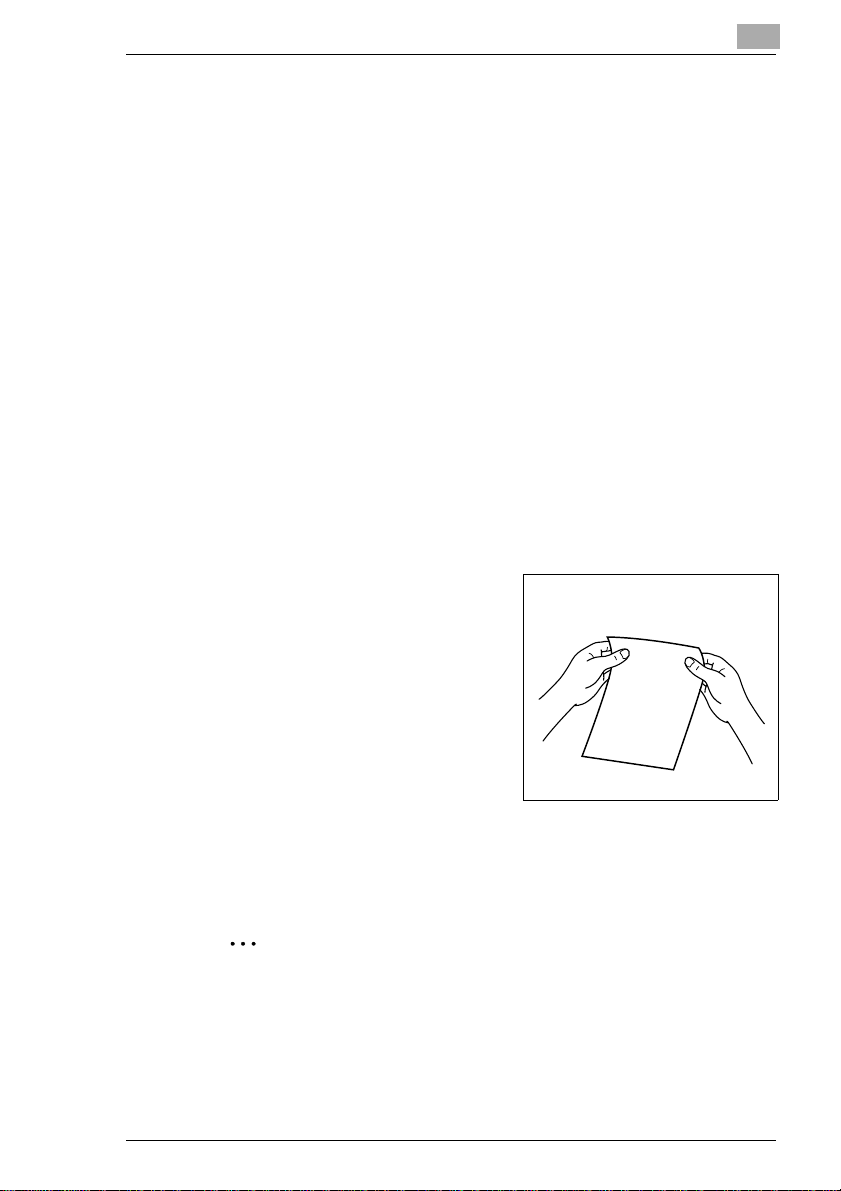
[START] z. B. Bedienfeld-Taste [START] = Taste des Bedienfeldes
z. B. Taste [START] = Taste auf dem Touch Screen
FEHLER Anzeige auf dem Display mit dem Text FEHLER
➜ einzelne, auszuführende Handlung
(es folgen keine weiteren Schritte)
Gleich beginnt eine Liste:
G Diese Punkte kennzeichnen eine Liste.
G Die Listen mit vorangestellten Punkten haben keine zwingende
Reihenfolge.
❍ Folgt nach einem schwarzen Punkt eine Liste mit weißen Punkten
sind die weißen Punkte den schwarzen Punkten untergeordnet.
❍
G
Hier ist das Ende der Liste.
Schritt 1 einer Handlungsfolge
1
Schritt 2 einer Handlungsfolge
2
Hier erhalten Sie eine
?
Hilfestellung.
➜ Mit dieser Handlung, die hier
genannt wird, gelangen Sie
bestimmt zu Ihrem Ergebnis.
Hier sehen Sie was zu tun ist
1
3
✎
hp 9085mfp
Schritt 3 einer Handlungsfolge
❍ Diese Punkte kennzeichnen eine Liste in einer Handlungsfolge.
❍
Dies ist ein hilfreicher Tipp
Texte, die so gekennzeichnet sind, verraten Ihnen kleine Tricks und
Kniffe beim Kopieren von Vorlagen.
1-7
Page 20
1
Einleitung
Fest definierte Begriffe und Symbole kurz erklärt
Die Bezeichnungen für Laufrichtung, Breite, Länge, Hoch- und
Querformat sind eindeutig festgelegt. Auf dieser Seite werden diese
Begriffe definiert.
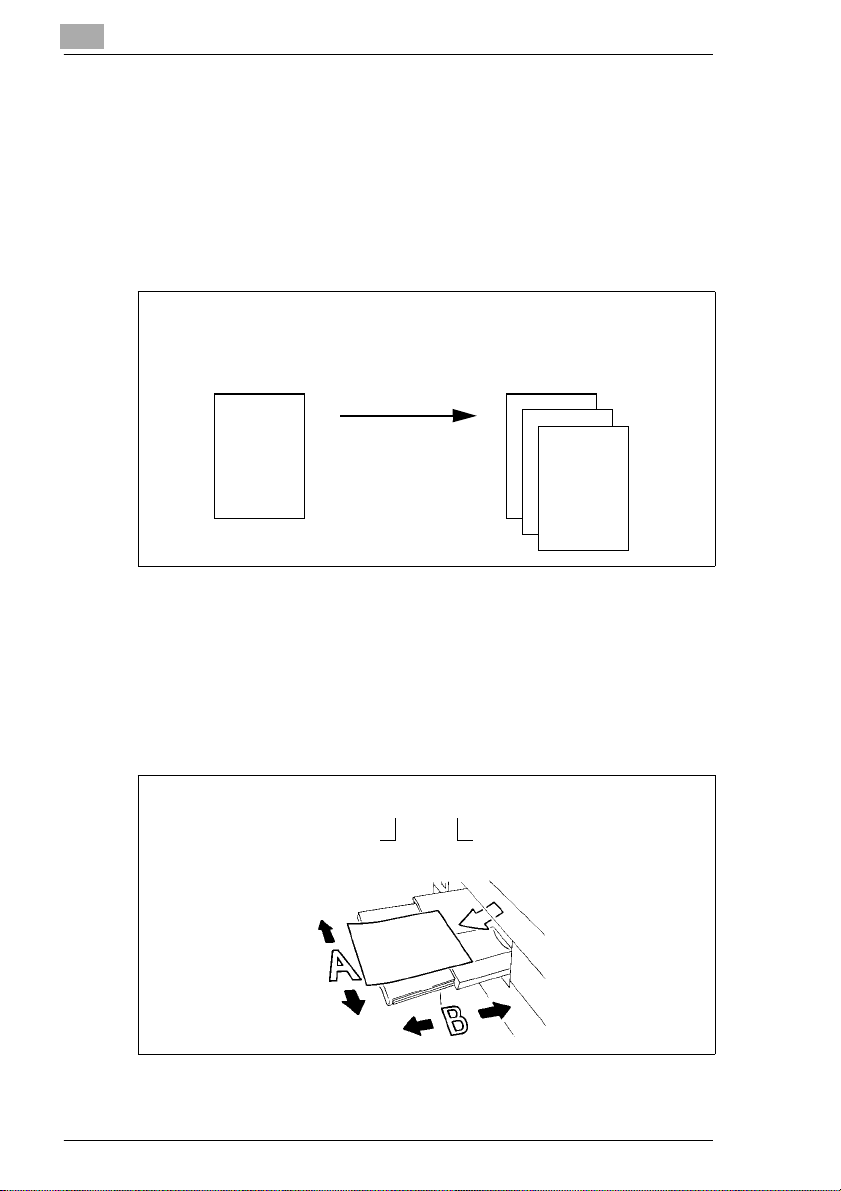
Original und Kopie
Das Original ist die Kopiervorlage von der Sie während eines
KopiervorgangsDuplikate erstellen.
Original
(Kopiervorlage)
Kopiervorgang
vergrößern,
verkleinern
sortieren.
Laufrichtung
Laufrichtung ist der Weg, den das Papier durch das System nimmt.
Breite und Länge
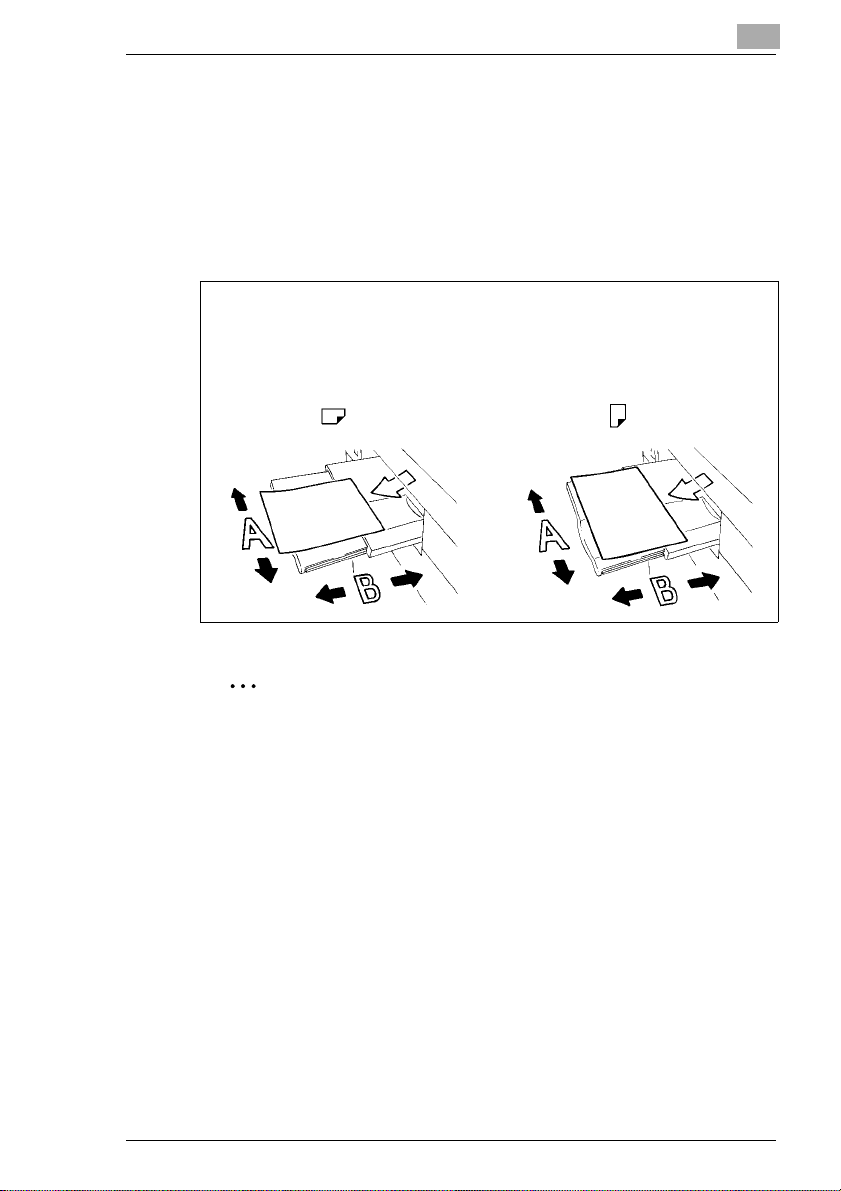
Werden in der Bedienungsanleitung Papierabmessungen genannt,
entsprichtder erste Wert immer derBreite des Papieres(Seite A) und der
zweite Wert der Länge des Papieres (Seite B).
(Duplikateder Kopiervorlage)
,
Kopie
21 x 29,7 cm
Breite des Papieres
(Seite A)
Länge des Papieres
(Seite B)
1-8
hp 9085mfp
Page 21
Einleitung
1
Längs- und Querformat
Ist die SeiteA eines P apierformateskürzer alsdie Seite B, wird dieslängs
bzw. Längsformat genannt. Die Formatangabe wird mit einem “R“
gekennzeichnet, z. B. A4R.
Ist die Seite A einesPapierformates länger als die Seite B, wird dies quer
bzw. Querformat genannt. Die Formatangabe ist nicht weiter
gekennzeichnet, z. B. A4.
A4R A4
21 x 29,7 cm 29,7 x 21 cm
Längsformat Querformat
✎
hp 9085mfp
Formatangaben mit oder ohne "R"?
Längsformate werden mit einem "R" gekennzeichnet. Bei Formaten,
bei denen es eindeutig ist, in welcher Richtung sie angelegt werden
müssen,wie z.B. bei A3 (kannnur im Längsformat eingelegt werden),
entfällt das "R".
1-9
Page 22

1
1.4 Die Funktionen des Systems im Überblick
Die Digitaltechnik sowie die Speicherfähigkeit dieses Systems
ermöglichen einen Funktionsumfang,der weit über die üblichen
Kopierfunktionenhinausgeht.
Auf den nächsten Seiten erhalten Sie einen kurzen Überblick über den
Funktionsumfang dieses Systems.
Allgemeine Funktionen
90-Grad-Sortieren/90-Grad-Gruppieren
Ausgebenvon gruppierten bzw. sortierten K opiensätzen abwechselndim
Längs- bzw. Querformat.
Auto-Layout
Automatische Zentrierung einer Kopie auf dem Papier.
Benutzerdefinierbare Kontrasteinstellung
Festlegen von zwei benutzerdefiniertenKontrasteinstellungen, die über
den Touch Screen abgerufen werden können.
Benutzerdefinierbare Reprofaktoren
Festlegenvonbis zu dreibenutzerdefiniertenReprofaktoren,die überden
Touch Screen abgerufen werden können.
Beschneidefunktion für Finisher Q3220A
(nur mit Beschneide-Einheit Q3224A – Zubehör)
Beschneiden der vorderen Kante einer gehefteten/gefalteten Broschüre,
um einen einheitlichen Block zu erhalten.
Bild einfügen
Kombinieren von Originalen, die teils über das Originalglas und teils über
den RADF eingelesen werden, zu einem Kopiensatz.
Bildüberlagerung
Zusammenkopieren von zwei Vorlagen zu einer Kopie. So können z. B.
ein Briefbogenkopfund ein Text in einem Arbeitsgang zusammen auf ein
Blatt kopiert werden.
Bildüberlagerungsspeicher
Funktion wie Bildüberlagerung. Das Überlagerungsbild wird aber
dauerhaft auf der Festplatte gespeichert und kann bei Bedarf abgerufen
werden.
Bildwiederholung
Mehrfaches K opieren einer Vorlage auf eine Kopie (Nutzenbelichtung).
Breitformate
Verarbeiten von Papieren, die größer sind als die Standardformate.
Einleitung
1-10
hp 9085mfp
Page 23

Einleitung
1
Broschüre
Zusammenstellenvon A4-Originalen(1-2 oder 2-2) zu Broschüren im
Format A5 oder A4.
Buchkopie
Kopieren von zwei Seiten eines geöffneten Buches auf zwei einzelne
A4/B5-Seiten (1-1) oder auf eine A4/B5-Seite (1-2). Sie können diese
Funktion auch mit der Deckblattfunktion kombinieren.
Duplex
Erstellen 2-seitiger Kopien von 1- oder 2-seitigen Originalen.
Energie sparen
Sparen von Energie durch: Energiesparfunktion und Automatische
Ausschaltung.
Format-Mix (verschiedengroße Originale)
Kopieren eines Format-Mixes mit den Funktionen APS und AMS.
AMS = AutomatischeWahl eines Reprofaktors, um einen Format-Mix auf
ein gewünschtes Papierformat zu kopieren.
APS = Automatische Wahl eines passenden Papieres abhängig vom
verwendeten Original und einem Reprofaktor.
Heften
Wählen Sie eine Heftposition und die Anzahl der Heftklammern je
Kopiensatz.
Heftrand
ErstelleneinesHeftrandesvon0 bis250mm in1mm-Schritten,indemder
Bildbereich verschoben und bei Bedarf auch verkleinert wird.
Inverskopie
Erstellen von Kopien mit umgekehrten Farbwerten (schwarz wird weiß,
weiß wird schwarz).
Job programmieren
Scannen von Originalen mit verschiedenen Systemeinstellungen und
anschließende Ausgabe der Kopien in einem Arbeitsgang.
Jobreservierung
Vorbereiten weiterer Kopierjobs, während das System noch mit dem
Ausdruck eines Jobs beschäftigt ist.
Jobspeicher
Speichern und abrufen von bis zu 30 Systemeinstellungen.
Kapiteltrennung
Automatisches K opieren von vorher festgelegten Kapiteltiteln auf rechte
Seiten. Diese Funktion steht nur im Duplex-Modus (1-2) zur Verfügung.
Kombinationen
Kopieren von 2, 4 oder 8 Originalseiten auf 1 Papier.
hp 9085mfp
1-11
Page 24

1
Einleitung
Kontrastbereich
Einstellung von neun Kontrastbereichen für vier Kopierarten
(Automatisch, Kontrast erhöhen, Foto, Text).
Lochfunktion für Finisher Q3219A (Zubehör) oder Q3220A (Zubehör)
(nur mit Locheinheit Q3222A/Q5684A oder Q3223A/Q5685A – Zubehöre)
Versieht die fertiggestellten Kopien mit einer 4-fach-Lochung.
Manuelle Ausschaltung
Manuelle Aktivierung der Systemausschaltung zum Sparen von Energie.
OHP-Zwischenblatt
Einfügen von unbedruckten oder bedruckten Zwischenblätternbeim
Kopieren auf Folien.
Originale mit Z-Falzung
Automatisches Einziehen mit dem RADF von Originalen mit einer
Z-Falzung.
Originalspeicher
Speichern von Originalen, die mit dem RADF oder über das Originalglas
eingelesen wurden.
Papierkapazität
Insgesamt bis zu 2.150 Blatt (2 ×500 Blatt Magazine, 1× 1.000 Blatt
Magazin und 150 Blatt Stapeleinzug). Als Zubehör erhältlich
Großraummagazin mit bis zu 4.000 Blatt (80g/m²).
Rand-/Falzlöschung
Löschen von Kopierrändern von 1 bis 300mm und/oder Falzbereichen
von 1 bis 99mm z. B. bei Buchkopien.
Randlöschung
Kopierenbei geöffneter Originalabdeckung, ohne dass dabei der übliche
schwarze Rand entsteht.
Registerpapiere
Kopieren von und auf Registerpapiere ermöglicht eine standgenaue
Kopie von z. B. Tabentexten.
Reprofaktor (fest, variabel)
Auswahl eines Reprofaktors. Zur Auswahl stehen acht feste und drei
benutzerdefinierbare Reprofaktoren. Es besteht die Möglichkeit einen
individuellen Reprofaktor im Bereich von 25% bis 400% in 1%-Schritten
auszuwählen.
1-12
hp 9085mfp
Page 25

Einleitung
1
Simplex
Erstellen 1-seitiger Kopien von 2-seitigenOriginalen (2-1).
Sonderformatfür Stapeleinzug
Festlegen von Sonderformaten für den Stapeleinzug (zur Vermeidung
von Papierfehleinzügen).
Sonderformat-Originale
Festlegen von Sonderformaten für Originale. Dadurch wird die
automatische Auswahl eines passenden Papieres ermöglicht.
Standardformate (Spezial)
Erkennen von Standardformaten die üblicherweise mit einer
automatischen Formaterkennung nicht erkannt werden.
Statusanzeige
Zeigt den aktuellen Systemstatus zur besseren Kontrolle an.
Statusliste
Anzeigen einer Übersicht der aktuellen Kopierjobs, der weiteren
reservierten Kopierjobs und bereits abgearbeiteter Kopierjobs. Über die
Statusliste kann auch die Reihenfolge der auszuführenden Kopierjobs
verändert werden.
Stempel
Überdrucken von Kopien mit einem Stempel (Satz-/Seitennummer) oder
hinterlegen von Kopien mit einem Wasserzeichen.
Tandembetrieb (nur mit zwei Systemen)
Zusammenschalten von zwei Systemen zu einer Einheit. Dadurch kann
ein Kopierjob in der halben Zeit erledigt werden.
Testkopie
Testen von Systemeinstellungen mit Hilfe einer Testkopie bevor ein
umfangreicher Kopierjob gestartet wird.
Text/Foto-Modus
Verbessern des Belichtungsprozesses für die optimierte Ausgabe von
Originalen mit Text, mit Fotos oder mit sehr hellen Kopierbereichen.
Trenn-/Deckblätter
Zuführenvon bis zu 30 Trennblätternund/oder Deck- und Rückenblättern
aus einem der Papiermagazine oder aus dem Stapeleinzug. Die Trenn-,
Deck- bzw. Rückenblätter können wahlweise unbedruckt bzw. bedruckt
werden.
Überlagerungsspeicher
Speichern von Vorlagen zur Verwendung für die BildüberlagerungsFunktion.
hp 9085mfp
1-13
Page 26

1
Einleitung
Unterbrechung
Unterbrechen eines Kopiervorgangs, um eilige Kopien zwischendurch
anzufertigen.
Vollformat
Kopieren von Originalen ohne den üblichen Randverlust.
Wochentimer
Festlegen der Zeiten zu denen das System ein- bzw. ausgeschaltet sein
soll. Es können individuelle Zeiten oder auch Blockzeiten eingegeben
werden.Ferienzeitenkönnenüber dieKalenderfunktionbis zuein Jahrim
voraus festgelegt werden.
Zählerstände
Anzeige einer Liste mit verschiedenen Zählerständen: z.B.
Gesamtzähler,Kopiererzähler, Druckerzähler und Wartungszähler.
Z-Falzung für Finisher Q3219A (Zubehör) oder Q3220A (Zubehör)
(nur mit Locheinheit Q3223A/Q5685A für die Z-Falzung – Zubehör)
Versieht A3 Kopien mit einem Z-Falz oder falzt B4 Kopien doppelt.
1-14
hp 9085mfp
Page 27

Einleitung
1
Automatische Funktionen
90-Grad-Modus
Automatische Drehung des Bildbereiches, wenn die Ausrichtung der
Originale nicht der Papierausrichtungentspricht.
Automatische Belichtungswahl (AE)
Automatische Wahl der günstigsten Belichtungsstufe entsprechend des
verwendeten Originals.
Automatische Formatwahl (APS)
Automatische Wahl eines passenden Papieres abhängig vom
verwendeten Original und einem Reprofaktor.
Automatische Energiesparfunktion
Automatische Herabsetzung des Stromverbrauchs nach einer
festgelegten kopierfreien Zeit.
Automatische Ausschaltung
Automatische Ausschaltung des Systems nach einer festgelegten Zeit.
Automatische Papiermagazinumschaltung(ATS)
Automatische Umschaltung der Papiermagazine bei Papiermangel. So
kann unterbrechungsfrei weiterkopiert werden, wenn ein Papiermagazin
geleert ist.
Automatische Reprofaktorwahl (AMS)
Automatische Wahl eines Reprofaktors, um z.B. einen Format-Mix
(verschiedengroßeOriginale) auf ein gewünschtes Papierformat zu
kopieren.
Automatische Rücksetzung des Systems
AutomatischeRücksetzungdes Systems in die Grundstellung,nacheiner
festgelegten Zeit.
hp 9085mfp
1-15
Page 28

1
Einleitung
Ausgabe-Funktionen
Ausgabe mit Finisher Q3219A (Zubehör) oder Q3220A (Zubehör)
Folgende Ausgabemöglichkeiten stehen zur Verfügung:
G Hauptablage
Nicht Sortieren, Sortieren, Heften und Gruppieren
G oberer Ausgabeschacht
Nicht Sortieren (Schriftbild unten), Nicht Sortieren (Schriftbild oben),
Gruppieren (Schriftbild unten), Gruppieren (Schriftbild oben)
G
Broschürenausgabe (nur Q3220A)
Heften & Falzen, Falzen
G
Beschneideausgabe (nur Q3220A mit installierter
Beschneide-Einheit Q3224A – Zubehör)
Beschneiden.
Ausgabe mit Finisher Q3219A (Zubehör) oder Q3220A (Zubehör) mit
Zuschießeinheit Q3221A (Zubehör)
Hinzufügen von Trenn-/Deckblättern und Manuelles Heften.
Ausgabe ohne Finisher
Folgende Ausgabemöglichkeiten stehen zur Verfügung:
G Nicht Sortieren
Kopien werden in der Reihenfolge ausgegeben, in der die Originale
eingelesen wurden.
G 90-Grad-Sortieren
Kopien werden in der Reihenfolge ausgegeben, in der die Originale
eingelesenwurden. Die Kopiensätze werden abwechselnd im Längsbzw. Querformat ausgegeben.
G Gruppieren
Die Kopien werden gruppiert ausgegeben.
G 90-Grad-Gruppieren
Die Kopien werden gruppiert ausgegeben. Die Kopiensätze werden
abwechselnd im Längs- bzw. Querformat ausgegeben.
1-16
hp 9085mfp
Page 29

Einleitung
1
Funktionen, die vom Servicetechniker einzurichten sind
Die nachfolgenden Funktionen können nur von einem Servicetechniker
eingerichtet werden. Wenden Sie sich bei Bedarf an Ihren technischen
Kundendienst, wenn Sie eine der nachfolgenden Funktionen einrichten
lassen möchten.
Bedienercode
Der S ervicetechniker kann einen 4-stelligenBedienermodus-Mastercode
einrichten.Ein Zugriff auf den Bedienermoduskann danach nur über den
Mastercode erfolgen.
Kostenstellenzähler-Mastercode
Der Servicetechniker kann ein 8-stelligen KostenstellenzählerMastercode einrichten. Ein Zugriff auf die Einstellungen des
Kostenstellenzählerskann danach nur über den Mastercode erfolgen.
Wochentimer-Mastercode
Der Servicetechniker kann einen 4-stelligen Wochentimer-Mastercode
einrichten. Ein Zugriff auf die Einstellungen des Wochentimers kann
danach nur über den Mastercode erfolgen.
Ansicht der Wochentimerzeiten über Hilfeanzeige
Der Servicetechniker kann in der Hilfeanzeige eine Taste zum Aufruf der
Wochentimerzeiten einrichten. Mit Hilfe dieser Taste können die
Wochentimerzeiteneingesehen werden.
Kontrasteinstellung des Touch Screens über Hilfeanzeige
Der Servicetechniker kann in der Hilfeanzeige eine Taste zum Einstellen
des Touch Screen-Kontrastes einrichten.
Meldungen: TONER LEER und SERVICE
Der Servicetechniker kann das System so einrichten, dass folgende
Meldungen automatisch angezeigt werden:
Wenn der Tonerstand in der Kartusche sehr gering ist: TONER LEER
Wenn ein Serviceintervall notwendig ist: SERVICE.
hp 9085mfp
1-17
Page 30

1
Einleitung
WWW-Serverfunktion
Wenn das System über ein Netzwerk an einen P C angeschlossen ist,
besteht die Möglichkeit den aktuellen Systemstatus über einen
Webbrowser auf dem PC anzeigen zu lassen:
G URL
http:// (IP-Adresse des Systems)
G Browser
Internet Explorer 5.0 oder Netscape 4.0 oder höher
G Angezeigte Punkte
Papiermagazinkonfiguration, Zubehörkonfigurationetc.
G Zugriff auf den WWW-Server
über URL des Browsers.
1-18
hp 9085mfp
Page 31
Lernen Sie Ihr System kennen
2 Lernen Sie Ihr System kennen
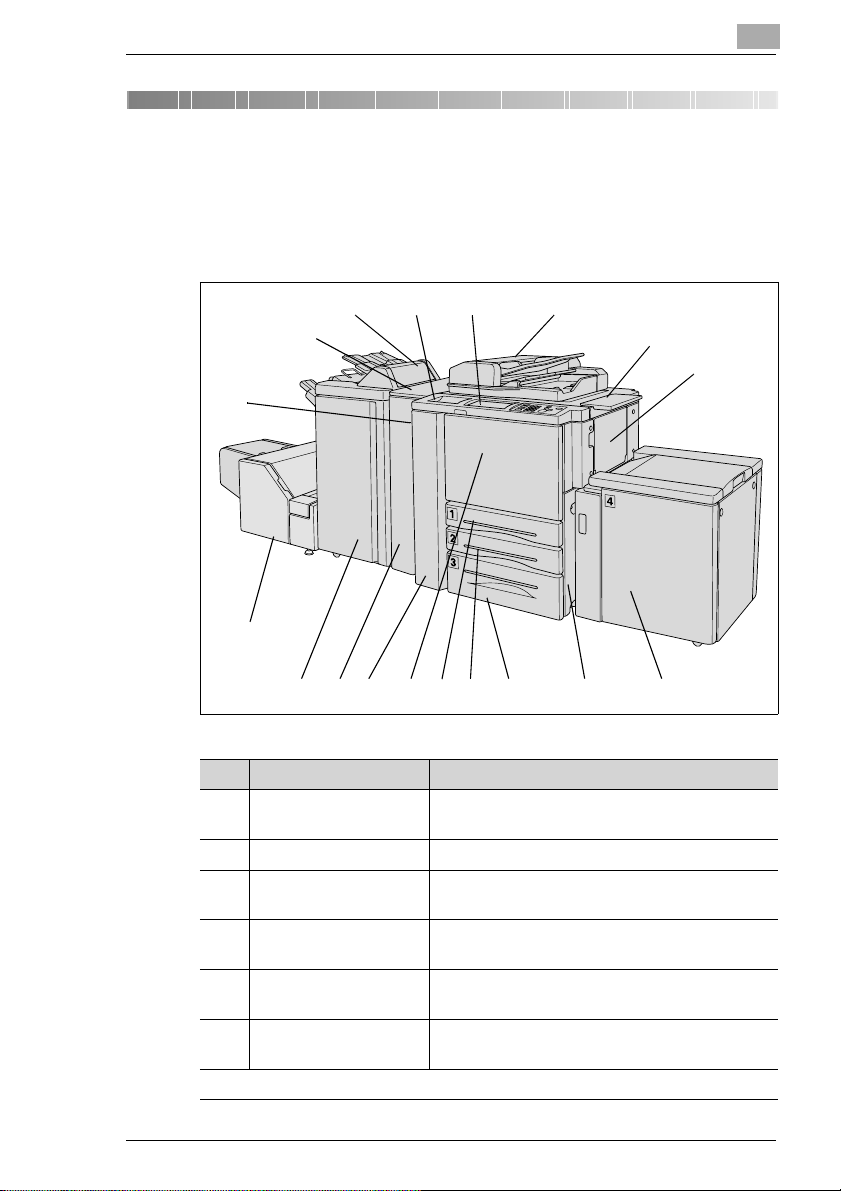
2.1 Systemübersicht
Systemübersicht außen
2
16
15
14
12
13
1112
Pos. Bezeichnung Beschreibung
RADF
1 Elektronischer Dokumenteneinzug
2 Ablagefläche Fläche zur Ablage von Originalen/Kopien
3 Stapeleinzug fasst bis zu 150 Blatt Normalpapier (80g/m²)
4 Großraummagazin fasst bis zu 4.000 Blatt Normalpapier (80g/m²)
HCI (Zubehör)
5 rechte Klappe öffnen Sie diese, um einen Papierstau zu
6 Magazin 3 Universalmagazin fasst bis zu 1.000 Blatt
...weiteraufdernächstenSeite
17 18
8
zieht Originale automatisch nacheinander ein
oder 1 Blatt Spezialpapier
beseitigen
(80g/m²) verschiedener Formate
1
2
3
4567910
hp 9085mfp
2-1
Page 32
2
Lernen Sie Ihr System kennen
15
16 17
1
2
3
14
12
13
1112
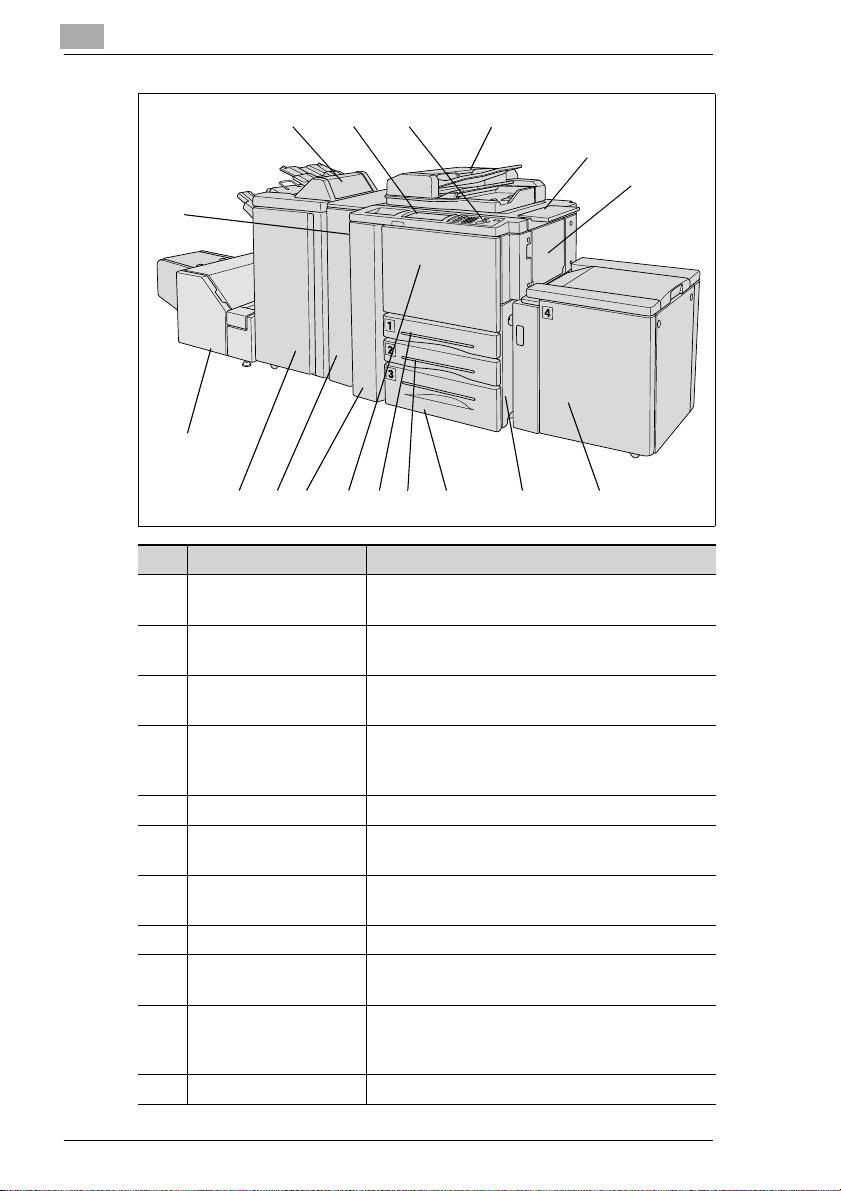
Pos. Bezeichnung Beschreibung
7 Magazin 2 Universalmagazin fasst bis zu 500 Blatt
8 Magazin 1 Universalmagazin fasst bis zu 500 Blatt
9 Frontklappe öffnen Sie diese Klappe, um einen Papierstau
10 linkeKlappe öffnen Sie diese Klappe zusammen mit der
11 Locheinheit (Zubehör) zum Lochen bzw. z ur Z-Falzungvon Kopien
12 Finisher(Zubehör) z ur geregeltenAusgabe und Konfektionierung
13 Beschneideeinheit
(Zubehör)
14 Netzschalter zum Ausschalten des Systems
15 Zuschießeinheit
(Zubehör)
16 LCD Touch Screen berührungssensitiveFläche zur Eingabe und
17 Bedienfeld beinhaltetTasten zur Bedienung des Systems
8
(80g/m²) verschiedener Formate
(80g/m²) verschiedener Formate
zu beheben oder Toner zu wechseln
Frontklappe,um einen Papierstauzu beheben/
Zngang zum Printcontroller
von Kopien
zum Beschneiden der vorderen Kante einer
gehefteten/gefalteten Broschüre
zum Zuschießen von Deckblättern
zur Anzeige von Systemvorgängen und
Systemeinstellungen
4567910
2-2
hp 9085mfp
Page 33
Lernen Sie Ihr System kennen
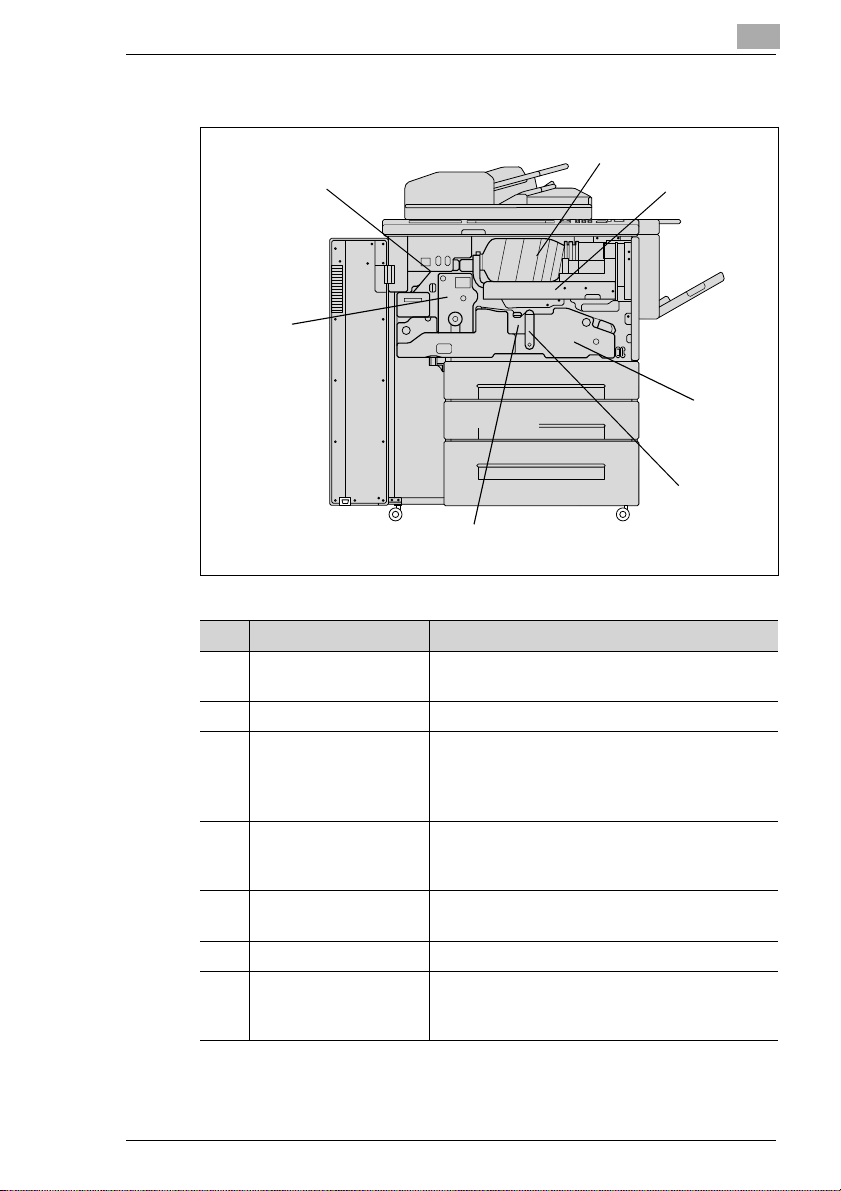
Systemübersicht innen
7
6
2
1
2
3
4
5
hp 9085mfp
Pos. Bezeichnung Beschreibung
1 Tonerkartusche • beinhaltet den Toner
• muss bei Tonermangel ersetzt werden
2 Tonerhalterung zur Aufnahme der Tonerkartusche
3 Transport Fixiereinheit transportiert das Papier durch die
Trommeleinheit und Fixiereinheit.Der
Transportschlitten kann herausgezogen
werden, um einen Papierstau zu beseitigen
4 Hebel A lösen Sie diesen Hebel, um den
Transportschlitten herauszuziehen und einen
Papierstau in diesem Bereich zu beseitigen
5 Trommeleinheit auf der Trommeleinheit wird das Kopierbild
erzeugt
6 Fixiereinheit verschmilzt den Toner mit dem Kopierpapier
7 RESET-Schalter (nur für Service-Personal)
unterbricht die Netzspannung, wenn der
Schalter gedrückt ist
2-3
Page 34
2
2.2 Zubehöre
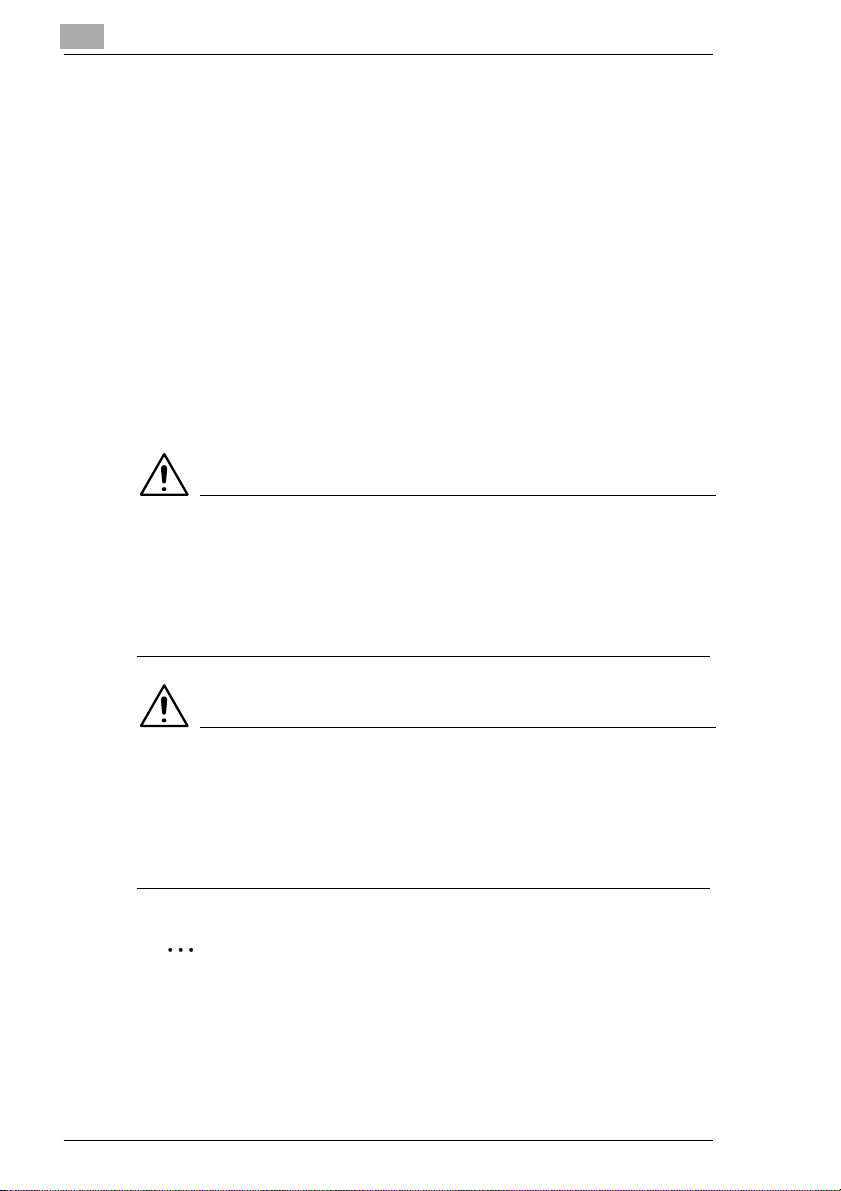
Finisher Q3219A/Q3220A
Die Finisher ermöglichen eine geregelte Ausgabe und Konfektionierung
von Kopien.
Der Q3219A verfügt über die Funktionen:
G Sortieren
G Heften
G Gruppieren.
Der
Q3220A verfügt zusätzlich über die Funktionen:
G Falzen
G
Heften & Falzen (zum Erstellen von Broschüren)
G
Beschneiden (mit installierter Beschneideeinheit Q3224A – Zubehör).
VORSICHT
Systemschäden durch falsche Einschätzung des Raumbedarfs
Die Ablagen des Finishers fahren während des Ausgabevorgangs nach
unten. Darunterstehende Gegenstände können die Ablagen schwer
beschädigen.
➜ Stellen Sie keine Gegenstände unter die Ablagen des Finishers.
Lernen Sie Ihr System kennen
2-4
VORSICHT
Verletzungsgefahr!
DieBroschürenausgabedes Finishers Q3220A ist mit einer Walzeneinheit
ausgestattet.
➜ Fassen Sie nicht in die Broschürenausgabedes Finishers wenn Sie
gefalzte oder geheftete Broschüren entnehmen.
✎
Aufnahmekapazitätder Ablagen nicht überschreiten!
Überschreiten Sie die Aufnahmekapazitätder Finisherablagen nicht,
sonst kann es zu einem Papierstau kommen. Bei einem
umfangreichen Job sollten Sie die Ablagen bereits während der
laufenden Ausgabe entleeren, um die Aufnahmekapazität nicht zu
überschreiten. Weitere Informationen dazu, siehe ab Seite 9-15.
hp 9085mfp
Page 35
Lernen Sie Ihr System kennen
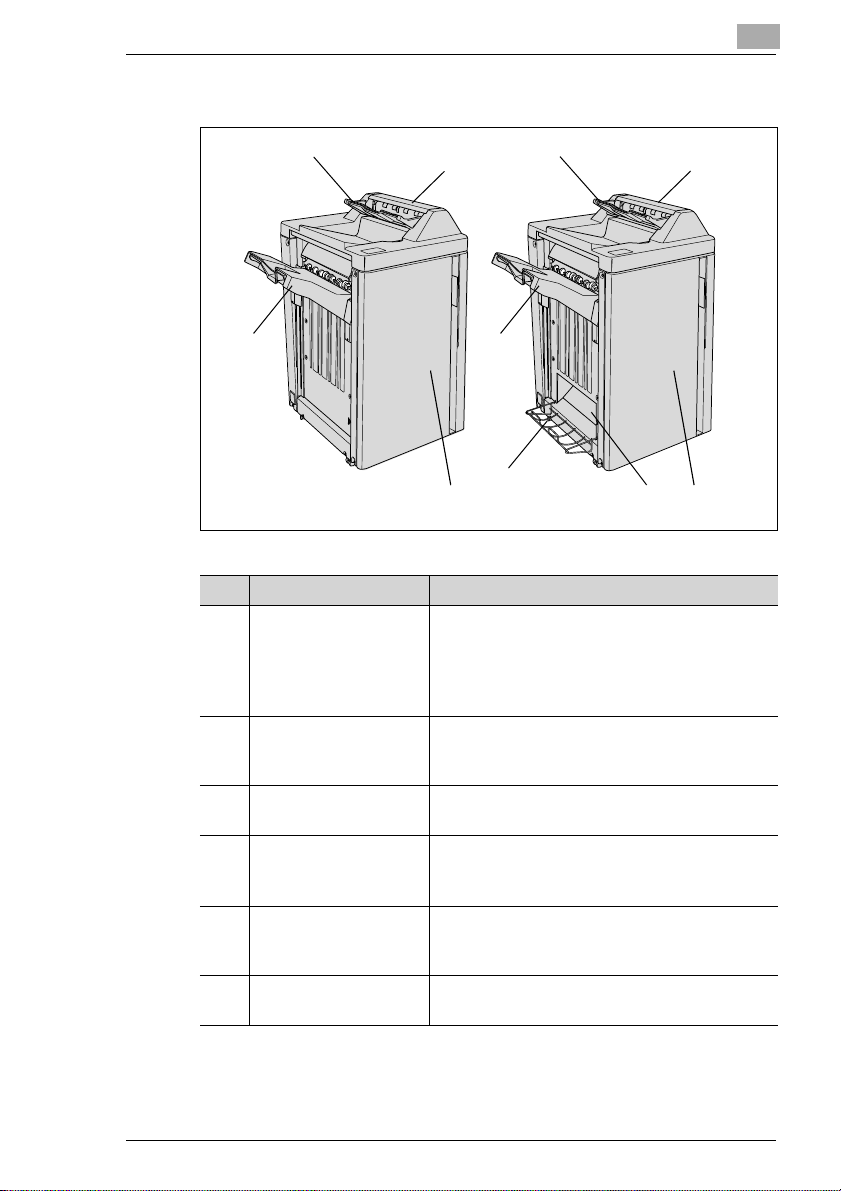
Finisher Q3219A/Q3220A (Übersicht außen)
2
2
1
3
1
2
3
6
Q3219A Q3220A
Pos. Bezeichnung Beschreibung
1 Hauptablage hier werden Kopien ausgegeben
2 obere Ablage hier werden Kopien ausgegeben
3 Papierstauklappe
obere Ablage
4 Finishertür öffnen Sie d iese, um
5 Broschürenausgabe hierwerden die Kopien ausgegeben, die mit
(nur Q3220A)
6 Auffangkorb zum Auffangen der Kopien aus der
(nur Q3220A)
4
• Nicht sortieren
• Sortieren (mit Versatz)
• Heften
• Gruppieren (mit Versatz)
• Nicht sortieren
• Gruppieren (Schriftbild nach unten/oben)
öffnen Sie diese Klappe, um einen Papierstau
zu beheben
• einen Papierstau zu beheben
• die Heftklammermagazineaufzufüllen
den Funktionen “Falzen“ s owie “Heften &
Falzen“ verarbeitet wurden
Broschürenausgabe
45
hp 9085mfp
2-5
Page 36
2
Lernen Sie Ihr System kennen
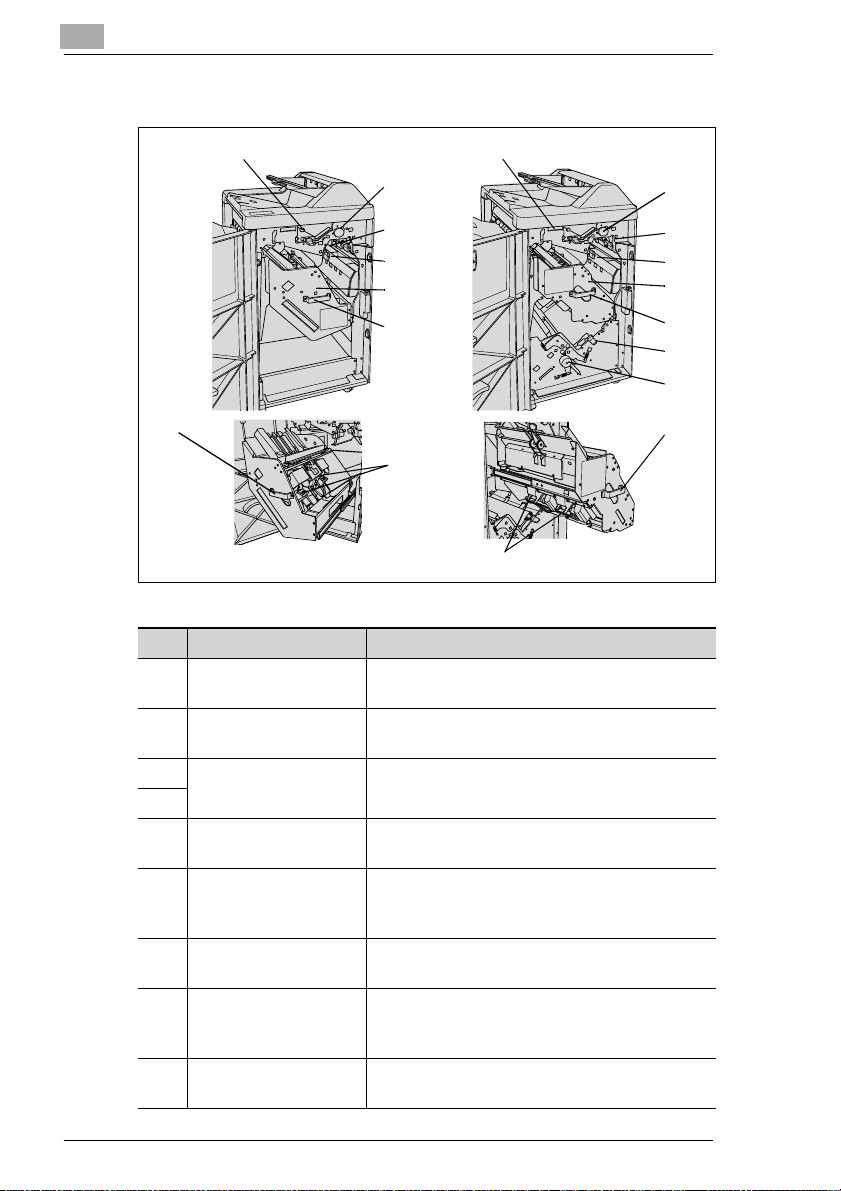
Finisher Q3219A/Q3220A (Übersicht innen)
1
2
3
4
5
6
6
1
2
3
4
5
6
7
8
6
9
Q3219A Q3220A
Pos. Bezeichnung Beschreibung
1 Hebel zum Öffnen der
Papierstauklappe
2 Transporträdchen drehen Sie am Transporträdchen, um
3 Hebel zum Öffnen der
Papierstauklappe
4
5 Hefteinheit
6 Griff an der Hefteinheit ziehen Sie an diesem Griff die Hefteinheit
7 Hebel zum Öffnen der
Papierstauklappe
8 Transporträdchen drehen Sie am Transporträdchen, um
9 Heftklammermagazine ersetzen Sie die Heftklammermagazine,wenn
öffnen Sie die Papierstauklappe, um gestautes
Papier zu entfernen
gestautes Papier weiterzutransportieren
öffnen Sie die Papierstauklappe, um gestautes
Papier zu entfernen
hier werden Kopien geheftet und bei Q3220A
auch zu einer Broschüre verarbeitet
heraus,um gestautes Papier zu entfernen oder
die Heftklammermagazine aufzufüllen
öffnen Sie die Papierstauklappe, um gestautes
Papier zu entfernen
gestautes Papier aus der Hefteinheitzu
transportieren
ein Heftklammermangelangezeigt wird
9
2-6
hp 9085mfp
Page 37
Lernen Sie Ihr System kennen
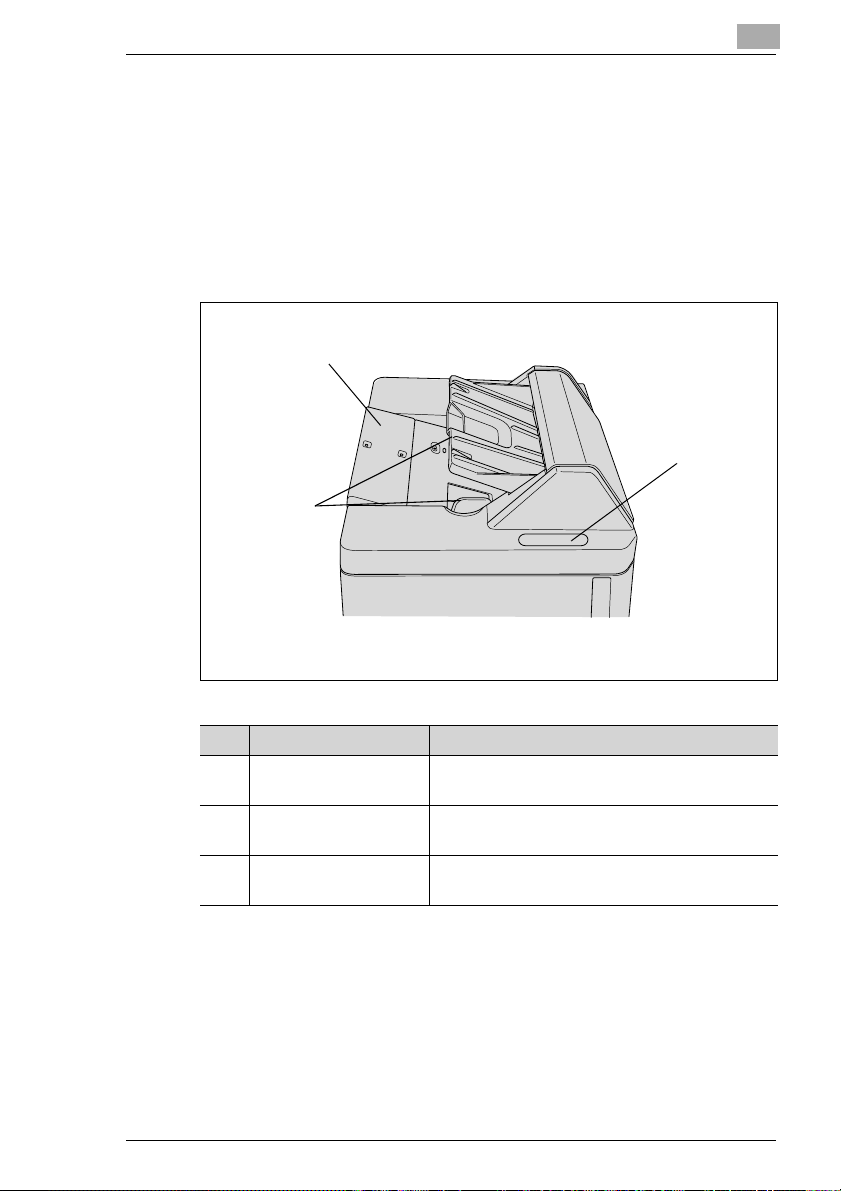
Zuschießeinheit Q3221A für Finisher
Die Zuschießeinheit ist eine Papierzufuhreinheit für die Finisher. Mit der
Zuschießeinheitkönnen z. B. Umschlagpapiere für die Erstellung einer
Broschüre zugeführt werden.
Papier aus der Zuschießeinheit wird direkt dem Finisher zugeführt und
durchläuft nicht das Kopiersystem. Das Papier aus der Zuschießeinheit
kann daher nicht während des Zuschießvorganges mit einem Aufdruck
versehen werden.
2
3
2
1
hp 9085mfp
Pos. Bezeichnung Beschreibung
1 Bedienfeld Tasten zur manuellen Bedienung der
Zuschießeinheit
2 Ablage hier können Sie Deckblätter für die
automatischeZuführung einlegen
3 Papierführungen sorgen für eine korrekte Ausrichtung des
Papierstapels
2-7
Page 38
2
Lernen Sie Ihr System kennen
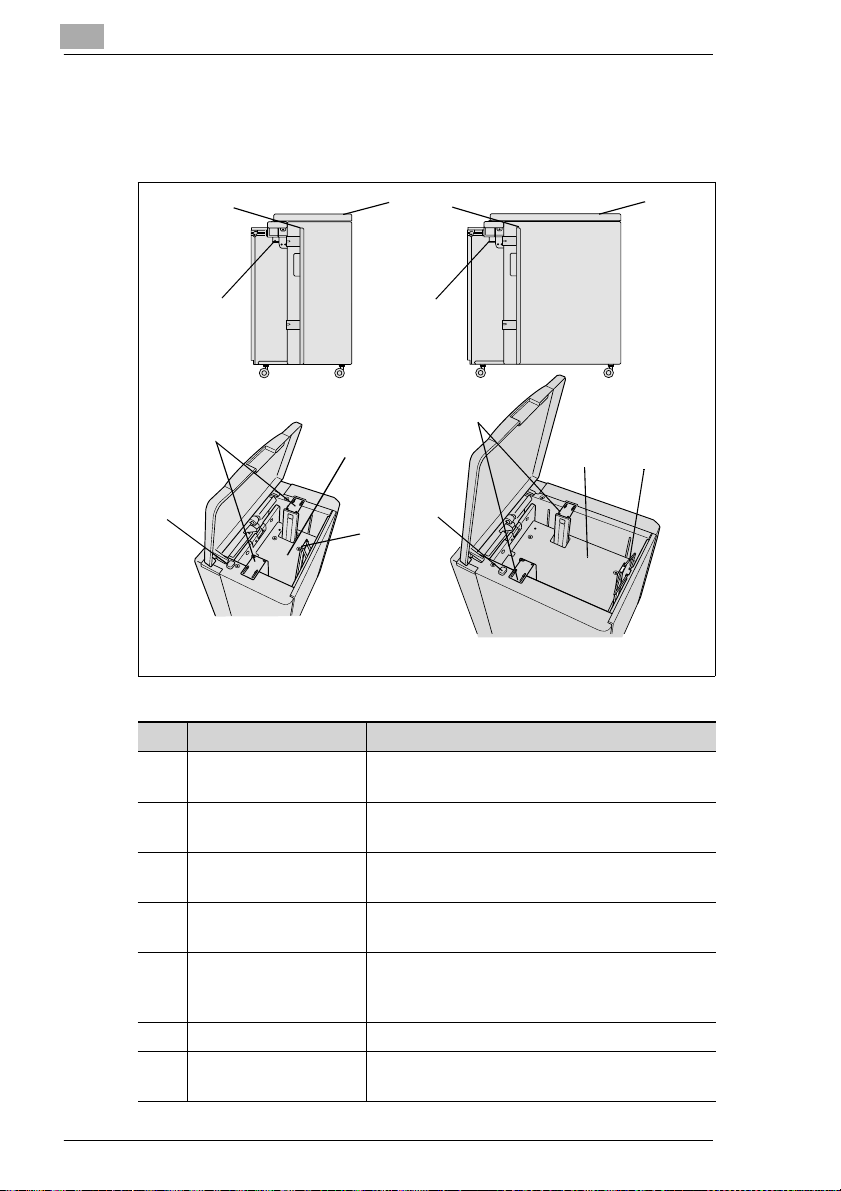
Großraummagazin (HCI) Q3637A/Q3638A
Zusätzliches Papiermagazin mit einem Fassungsvermögen von bis zu
4.000 Blatt (80g/m²) Papier.
1
2
3
2
3
1
4
4
5
6
6
7
5
7
Q3637A Q3638A
Pos. Bezeichnung Beschreibung
1 obere Abdeckung klappen Sie die Abdeckung hoch, um Papier
nachzulegen
2 linke Klappe öffnen Sie diese Klappe, um einen Papierstau
zu beseitigen
3 Hebel zum Öffnen der
Papierstauklappe
4 Papierführungen sorgenfür eine korrekte Ausrichtung des
5 Taster zum Absenken
der Papierhebeplatte
6 Papierhebeplatte hebt den Papierstapel automatisch an
7 hintere Anlage s orgt für eine korrekte Ausrichtung des
öffnen Sie die Papierstauklappe, um gestautes
Papier zu entfernen
Papierstapels
drücken Sie diesen Taster, um die
Papierhebeplatte abzusenken und neues
Papier nachzufüllen
Papierstapels
2-8
hp 9085mfp
Page 39

Lernen Sie Ihr System kennen
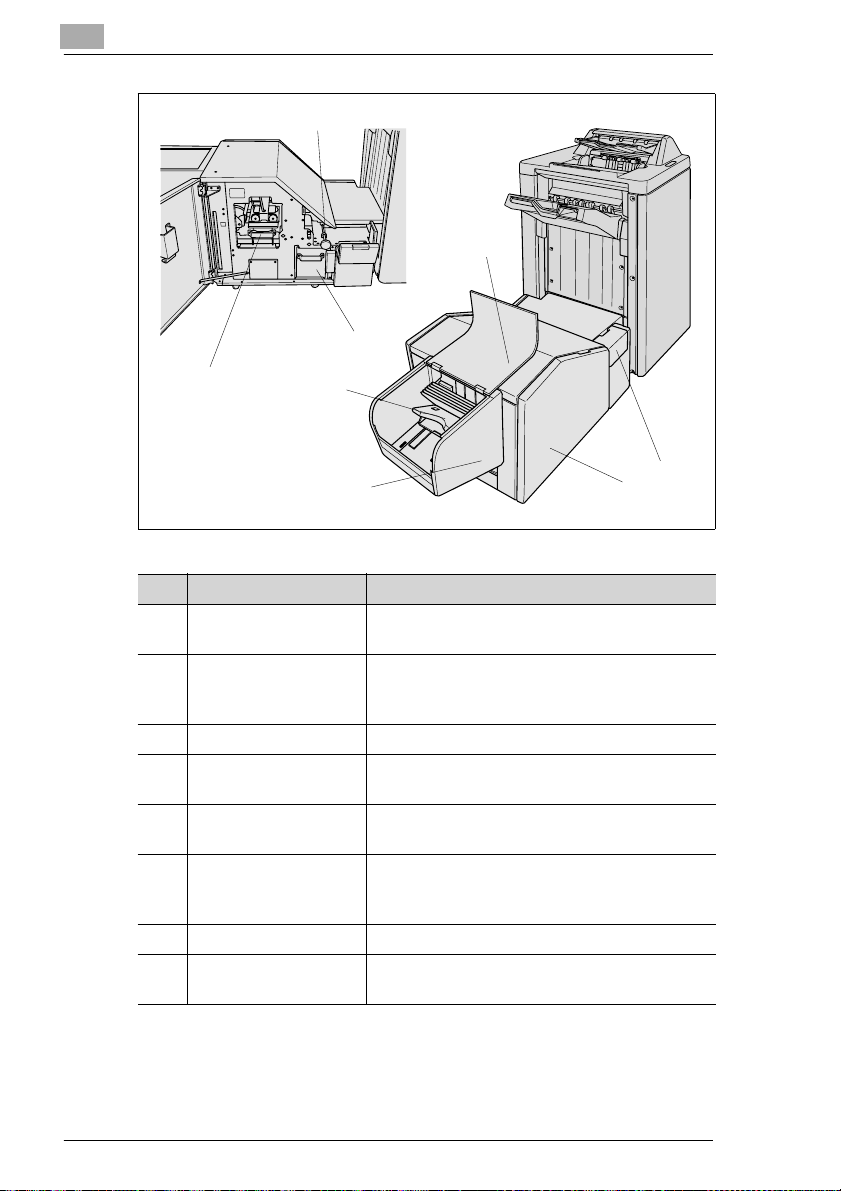
Beschneideeinheit Q3224A (Zubehör für Finisher Q3220A)
DieBeschneideeinheitermöglichtesgeheftete bzw.gefaltete Broschüren
an der Vorderkantezu beschneiden. Dadurch wird eine saubere
Broschürenkante erzielt.
VORSICHT
Beschädigungdes Systems durch unsachgemäße Handhabung!
Durch eine unsachgemäße Handhabung kann das System beschädigt
werden. Beachten Sie die nachfolgenden Vorsichtsmaßnahmen, um
einen Systemschaden zu vermeiden.
➜ Legen Sie keine Gegenstände auf oder in die Beschneideeinheit.
➜ Verwenden Sie die Beschneideeinheitnicht zur Bevorratung von
Kopierermaterialien oder sonstigen Gegenständen.
✎
Magazinabdeckung immer geschlossen halten!
Nur bei geschlossenerMagazinabdeckung kann ein Kopiervorgang
gestartet werden.
Wird die Magazinabdeckung der Beschneideeinheit während eines
Kopiervorgangsgeöffnet, hört das System automatisch auf zu
kopieren. Es kommt zu einem Papierstau.
2
hp 9085mfp
2-9
Page 40
2
Lernen Sie Ihr System kennen
6
5
7
8
Pos. Bezeichnung Beschreibung
1 vordere rechte
Abdeckung
2 Frontklappe öffnen Sie die Frontklappe, um einen
3 Magazin nimmtdie fertig beschnittenen Broschüren auf
4 Ablage fährt stückweise nach links, wenn fertig
5 Magazinabdeckung öffnenSie die Abdeckung, um die fertig
6 Transporträdchen drehen Sie am Transporträdchen, um
7 Abfallbehälter nimmt angefallenePapierabschnitte auf
8 Hebel zum Öffnen der
Papierstauklappe
4
3
öffnenSie die Abdeckung,um einen Papierstau
zu beseitigen
Papierstau zu beseitigen oder den
Abfallbehälter zu entleeren
beschnitteneBroschüren ausgegeben werden
beschnittenen Broschüren zu entnehmen
gestautes Papier aus der Einheit zu
transportieren
öffnen Sie die Papierstauklappe, um gestautes
Papier zu entfernen
1
2
2-10
hp 9085mfp
Page 41
Lernen Sie Ihr System kennen
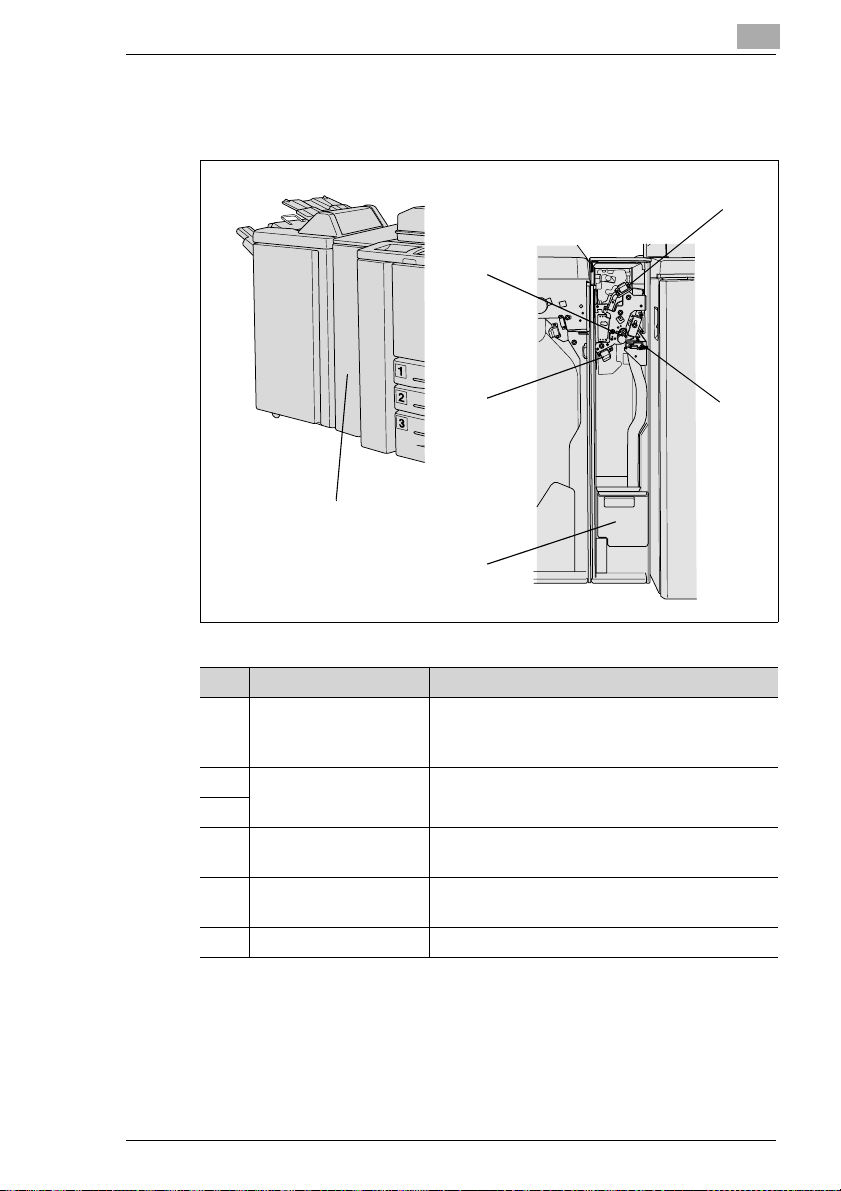
Locheinheit Q3222A/Q5684A
Versieht die Kopien mit einer 2/4-fach-Lochung.
2
3
4
5
1
6
Pos. Bezeichnung Beschreibung
1 Frontklappe öffnen Sie die Frontklappe,
• um einen Papierstau zu beseitigen
• um den Abfallbehälterzu entleeren
2 Hebel zum Öffnen der
Papierstauklappe
3
4 Transporträdchen drehen Sie am Transporträdchen, um
5 Hebel zum Öffnen der
Papierstauklappe
6 Abfallbehälter hier werden die Lochabfälle gesammelt
öffnen Sie die Papierstauklappe,um gestautes
Papier zu entfernen
gestautes Papier weiterzutransportieren
öffnen Sie die Papierstauklappe,um gestautes
Papier zu entfernen
2
hp 9085mfp
2-11
Page 42
2
Lernen Sie Ihr System kennen
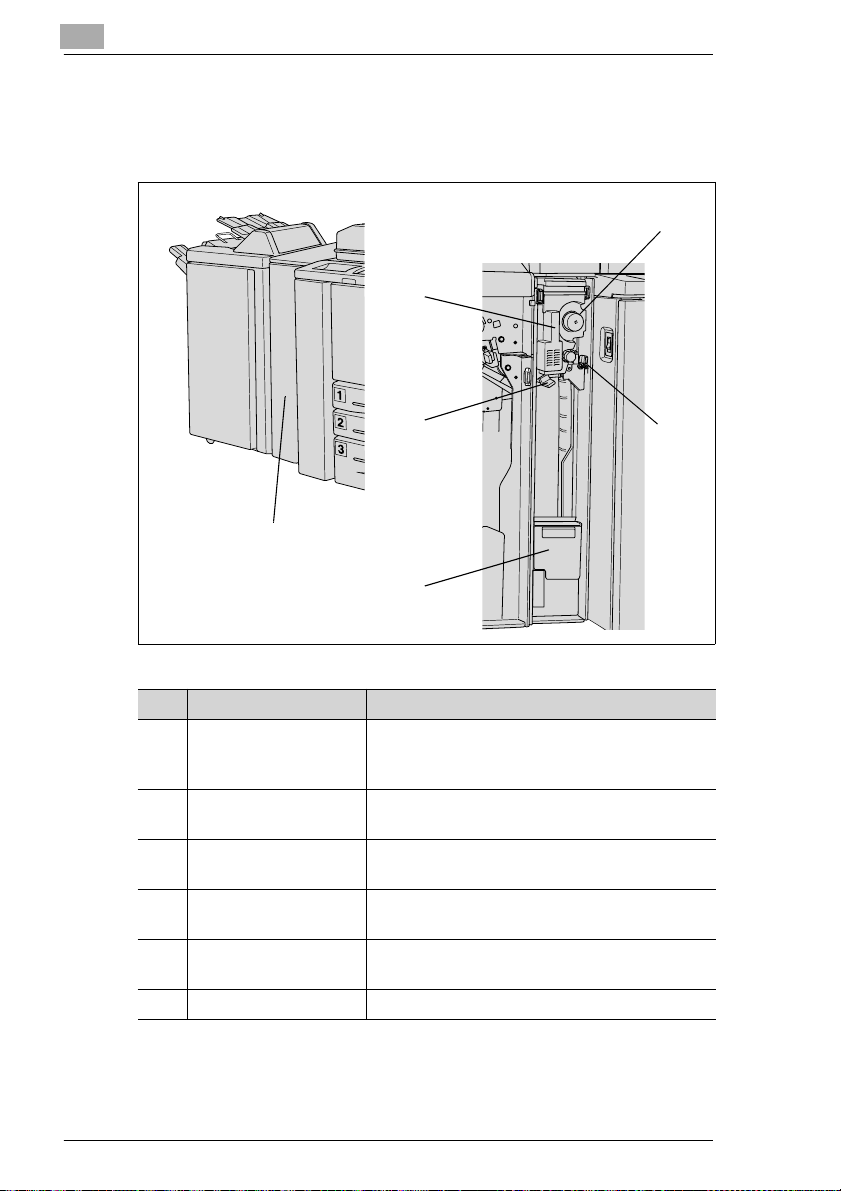
Loch-/Z-Falzeinheit Q3223A/Q5685A
Versieht die Kopien mit einer 2/4-fach-Lochung und/oder mit einer
Z-Falzung.
3
4
5
2
1
6
Pos. Bezeichnung Beschreibung
1 Frontklappe öffnen Sie die Frontklappe,
2 Hebel zum Öffnen der
Papierstauklappe
3 Transporträdchen drehen Sie am Transporträdchen, um
4 Griff ziehen Sie die Einheit an dem Griff heraus, um
5 Hebel zum Öffnen der
Papierstauklappe
6 Abfallbehälter hier werden die Lochabfälle gesammelt
• um einen Papierstau zu beseitigen
• um den Abfallbehälter zu entleeren
öffnen Sie die Papierstauklappe, um gestautes
Papier zu entfernen
gestautes Papier weiterzutransportieren
einen Papierstau zu beseitigen
öffnen Sie die Papierstauklappe, um gestautes
Papier zu entfernen
2-12
hp 9085mfp
Page 43

Lernen Sie Ihr System kennen
Speichererweiterungen
Es können bis zu 3 zusätzliche Speichererweiterungen von jeweils
256 MB eingesetzt werden. (C9653A)
Printcontroller EFI, Q5681A
Es können ßzusützliche Speicher erweiterungen eingesetzt werden.
Ermöglicht die Verwendung des Systems als Drucker.
Videoschnittstelle
Ermöglicht das Ansteuern des Systems über den Printcontroller.
2
hp 9085mfp
2-13
Page 44

2
Lernen Sie Ihr System kennen
2.3 Sicherer Umg ang mit Ihrem System
Gesundheitsschäden,elektrische Schläge und sogar Brände können die
Folge einer unsachgemäßen Bedienung sein. Beachten Sie aus diesem
Grund die folgenden Hinweise zum sicheren Umgang mit Ihrem System.
GEFAHR
Gefahr eines Brands und/oder eines elektrischen Schlags durch
unsachgemäßen Umgang mit dem System!
Das System ist mit hochspannungsführendenTeilen ausgerüstet. Ein
unsachgemäßer Umgang mit dem System kann einen Brand oder einen
elektrischen Schlag zur Folge haben. Beachten Sie die nachfolgenden
Vorsichtsmaßnahmen, um einen Personen- und/oderSystemschaden zu
vermeiden.
➜ Benutzen Sie keine entflammbaren S p rays, Flüssigkeiten oder Gase
in der Nähe des Systems.
➜ Entfernen Sie keine Sicherheitseinrichtungen.
➜ Berühren Sie keine Bereiche, die mit Sicherheitsaufklebern
gekennzeichnet sind.
➜ Berühren Sie beim Entfernen eines Papierstaus etc. nur die speziell
gekennzeichneten Bereiche.
➜ Verändern Sie das System baulich nicht.
➜ Ziehen Sie nicht mit nassen Händen den Stecker aus der Steckdose.
➜ Stellen Sie sicher, dass das System mit der korrekten Netzspannung
versorgt wird.
➜ Schließen Sie das System nicht an eine Mehrfachsteckdose an.
➜ Stellen Sie keine Kaffeetassen, Trinkflaschen oder andere Behälter
mitFlüssigkeitenauf dasSystem. Sollte dennocheinmal Flüssigkeit in
das System gelangen, schalten Sie das System umgehend aus.
Ziehen Sie danach den Netzstecker. Informieren Sie Ihren
technischen Kundendienst.
➜ Stecken Sie keine Büro- oder Hefterklammern bzw. kleine Metallteile
in Öffnungen des S ystems. Sollten dennoch einmal Metallteile in das
System gelangen, schalten Sie das System umgehend aus. Ziehen
Sie danach den Netzstecker. Informieren Sie Ihren technischen
Kundendienst.
➜ Bauen Sie das System nicht auseinander.
➜ Lassen Sie Wartungen und Reparaturen nur von speziell geschulten
und autorisierten Servicekräften durchführen.
➜ Berühren Sie nicht die Trommeleinheit.
2-14
hp 9085mfp
Page 45

Lernen Sie Ihr System kennen
GEFAHR
Gefahr eines Brands und/oder eines elektrischen Schlags durch
unsachgemäßen Umgang mit dem System!
Das System ist mit hochspannungsführenden Teilen ausgerüstet. Ein
unsachgemäßer Umgang mit dem System kann einen Brand oder einen
elektrischen Schlag zur Folge haben. Beachten Sie die nachfolgenden
Vorsichtsmaßnahmen,um einen Personen- und/oderSystemschaden zu
vermeiden.
➜ Beachten Sie, dass das System immer noch eingeschaltet ist, wenn
es sich im Energiesparmodus oder im Wochentimermodus befindet.
➜ SchaltenSie dasSystem mit dem Netzschalteraus, wenndas System
längere Zeit nicht benutzt wird.
➜ Ziehen S ie den Netzstecker aus der Steckdose, wenn das Systemfür
längere Zeit nicht benutzt wird.
2
hp 9085mfp
2-15
Page 46

2
Lernen Sie Ihr System kennen
GEFAHR
Gefahr eines Brands und/oder eines elektrischen Schlags durch
unsachgemäßen Umgang mit dem Netzkabel!
Das System ist mit hochspannungsführendenTeilen ausgerüstet. Ein
unsachgemäßerUmgangmitdem Netzkabeldes Systemskann zu einem
Kabelschaden führen. Ein Brand und/oder ein elektrischer Schlag kann
die Folge sein. Beachten Sie die nachfolgenden Vorsichtsmaßnahmen,
um einen Personen- und/oder Systemschaden zu vermeiden.
➜ Stellen Sie sicher, dass das Netzkabel unbeschädigt ist. Ist dies nicht
der Fall, schalten S ie das System umgehend aus. Ziehen Sie danach
den Netzstecker. Informieren Sie Ihren technischen Kundendienst.
Reparieren Sie das Netzkabel nicht.
➜ Ziehen Sie nicht am Netzkabel, um den Netzstecker aus der
Steckdose zu ziehen.
➜ Bewegen Sie das System nur, wenn der Netzstecker aus der
Steckdose gezogen ist.
➜ Stellen Sie keine schweren Gegenstände auf das Netzkabel.
➜ Ziehen und/oder knicken Sie das Netzkabel nicht.
➜ Stellen Sie das System nicht auf Kabel anderer Geräte.
➜ Stellen Sie sicher, dass keine Kabel anderer Geräte in dem System
eingeklemmt sind.
➜ Stellen Sie sicher, dass der Netzstecker richtig in der Steckdose
steckt.
➜ Stellen Sie sicher, dass die Steckdose jederzeit sichtbar und frei
zugänglich ist.
➜ Halten Sie den Netzstecker sowie die Steckdose frei von Staub.
➜ Benutzen Sie keine Verlängerungskabel,um das System an eine
Steckdose anzuschließen.
➜ Schließen Sie das System nicht an eine Mehrfachsteckdose an.
2-16
hp 9085mfp
Page 47
Lernen Sie Ihr System kennen
GEFAHR
Gefahr eines Brands und/oder eines elektrischen Schlags durch
Überhitzung des Systems!
Das System ist mit hochspannungsführenden Teilen ausgerüstet. Ein
unsachgemäßerUmgangoder eine Fehlfunktiondes Systems können zu
einer Systemüberhitzung führen. Beachten Sie die nachfolgenden
Vorsichtsmaßnahmen,um einen Personen- und/oderSystemschaden zu
vermeiden.
➜ SchaltenSie das Systemumgehend aus,wenn es ungewöhnlichheiß
wird, Rauch aus dem System aufsteigt oder ein ungewöhnlicher
Geruch auffällt. Ziehen Sie danach den Netzstecker. Informieren Sie
Ihren technischen Kundendienst.
➜ Springt bei einem Vorgang eine Sicherung heraus, wiederholen Sie
den Vorgang. Springt dabei wieder eine Sicherung heraus, schalten
Sie das System umgehend aus. Informieren Sie Ihren technischen
Kundendienst.
➜ Stellen Sie sicher, dass die Sicherungen dem Nennstrom genügen.
➜ Ziehen S ie den Netzstecker aus der Steckdose, wenn das Systemfür
längere Zeit nicht benutzt wird.
2
GEFAHR
Verletzungsgefahr durch unsachgemäße Bedienung des Systems!
Durch eine unsachgemäße Bedienung des Systems kann es zu
Personenschädenkommen. Beachten S ie die nachfolgenden
Vorsichtsmaßnahmen, um einen Personenschaden zu vermeiden.
➜ Berühren Sie nicht die Fixiereinheit. Die Fixiereinheit ist heiß
➜ BerührenSie währendder Ausführung einesVorgangs ausschließlich
➜ Stecken Sie Ihre Hände nicht in die Broschürenausgabe des
➜ Stecken Sie Ihre Hände nicht in den Ausgabeschacht des Finishers.
hp 9085mfp
die Teile des Systems, die zur Ausführung des Vorgangs in dieser
Bedienungsanleitung benannt werden.
Finishers.
2-17
Page 48
2
Lernen Sie Ihr System kennen
VORSICHT
Beschädigung des Systems durch äußere Einflüsse!
Durch äußere Einflüsse kann das System beschädigt werden. Beachten
Sie die nachfolgenden Vorsichtsmaßnahmen, um einen Systemschaden
zu vermeiden.
➜ Setzen Sie das System keinen Erschütterungen aus.
➜ Bringen Sie keine magnetischen Gegenstände in die Nähe des
Systems.
➜ Legen Sie keine Gegenstände, die schwerer als 6,8 kg und/oder
dicker als 30 mm sind, auf das System.
➜ Stellen Sie keine Gegenstände unter die Hauptablage des Finishers.
Der Finisher fährt während der Ausgabe nach unten und kann
dadurch beschädigt werden.
VORSICHT
Beschädigung des Systems durch unsachgemäße Handhabung!
Durch eine unsachgemäße Handhabung kann das System beschädigt
werden. Beachten Sie die nachfolgenden Vorsichtsmaßnahmen,um
einen Systemschaden zu vermeiden.
➜ Öffnen Sie während eines Druckvorgangs keine Klappen am System.
➜ Schalten Sie während eines Druckvorgangs das System nicht aus.
➜ Stellen Sie bei einem Kopiervorgang sicher, dass die Ablagen nicht
überladenwerden.BeachtenSie dieAngabenimAnhang!Entnehmen
Sie ggf. frühzeitig fertige Kopien, um die Ablagen zu entlasten.
➜ Verwenden Sie ausschließlich Kopier- und Spezialpapiere, die in
dieser Bedienungsanleitung ausdrücklich genannt werden.
➜ Verwenden Sie keine gehefteten oder leitfähigen Papiere.
2-18
VORSICHT
Geringe M enge Ozon wird während des Druckvorgangs freigesetzt!
Diese ist nicht gesundheitsschädlich, kann jedoch unangenehm riechen.
Sorgen Sie deshalb für eine ausreichende Luftzufuhr.
➜ Stellen Sie das System in einen gut belüfteten Raum.
hp 9085mfp
Page 49
Lernen Sie Ihr System kennen
Lasersicherheit
Dieses System ist mit einem Laser ausgerüstet. Wenn das System den
Anweisungen in dieser Bedienungsanleitungentsprechend bedient wird,
geht von dem Laser keine Gefahr aus.
Die Strahlenemission wird durch das Gehäuse vollständig eingedämmt.
Der Laserstrahl kann zu keiner Zeit des Arbeitsvorgangs entweichen.
DiesesSystem ist zertifiziertals Klasse 1 Laserprodukt.Diese Einstufung
bedeutet, dass dieses System keine gefährliche Laserstrahlung erzeugt.
Interne Laserstrahlung
Mittlere Strahlungsleistung:
1220 µW an der Laseröffnung der Druckkopfeinheit.
Wellenlänge: 665-695 nm
Dieses System arbeitet mit einer Laserdiode der Klasse IIIb mit
unsichtbarem Laserstrahl. Die Laserdiode und der Polygonspiegel zur
Abtastung sind in die Druckkopfeinheit integriert.
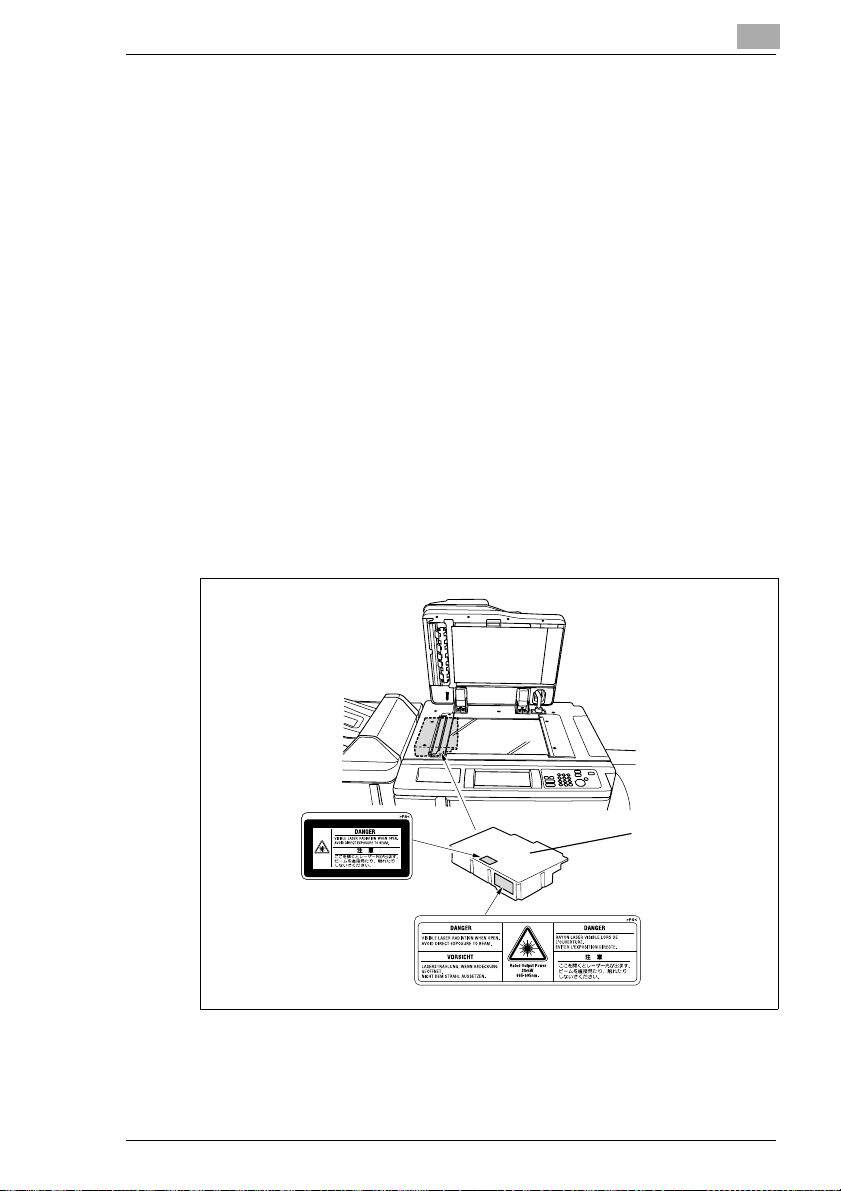
Die Druckkopfeinheit ist KEIN VOR ORT ZU WARTENDES ELEMENT.
Sie sollte daher auf keinen Fall geöffnet werden.
2
Die Abbildung oben zeigt die Stelle, an der sich der Druckkopf des
Systems befindet.
hp 9085mfp
Druckkopf
2-19
Page 50
2
Lernen Sie Ihr System kennen
Dies ist ein Halbleiter-Lasersystem. Die maximale Strahlungsleistung der
Laserdiode beträgt 20 mW. Die Wellenlänge beträgt 665-695nm.
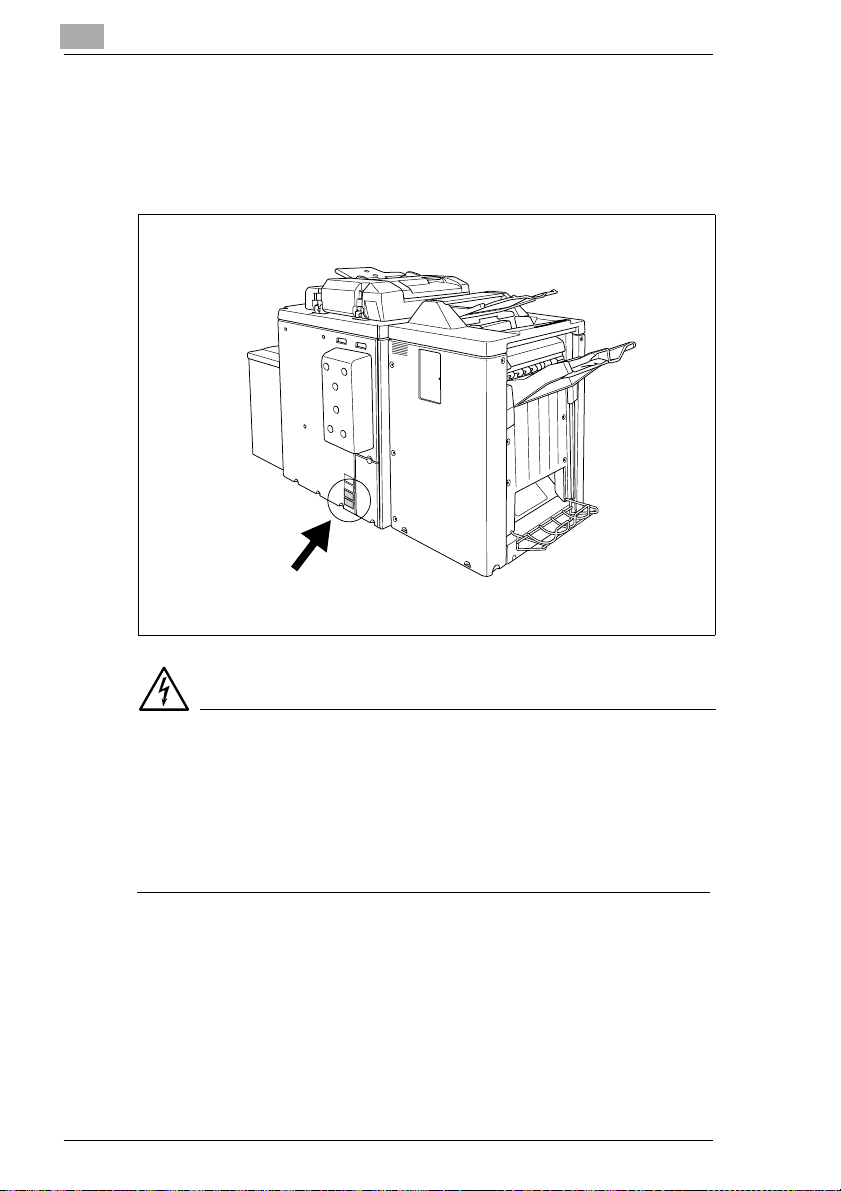
Lasersicherheitsaufkleberauf der Systemrückseite
2-20
GEFAHR
Gefährliche Laserstrahlung!
Eine Bedienung des Systems, die von der in dieser Bedienungsanleitung
beschriebenen abweicht, kann dazu führen, dass gefährliche Strahlung
freigesetzt wird.
➜ Bedienen Sie das System ausschließlich entsprechend den
Anweisungen in dieser Bedienungsanleitung.
hp 9085mfp
Page 51
Lernen Sie Ihr System kennen
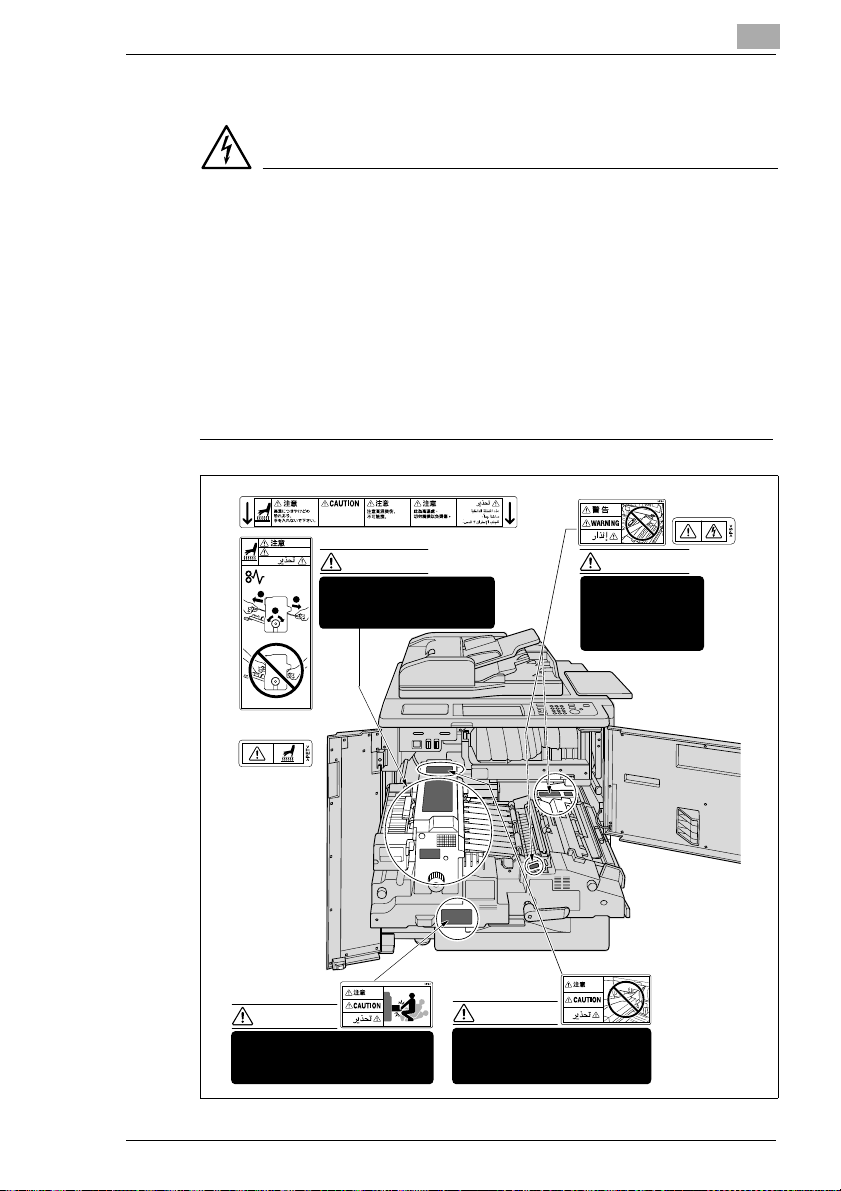
Sicherheitsaufkleber
GEFAHR
Sicherheitsaufkleber kennzeichnen Gefahrenbereiche. Bei
unsachgemäßerHandhabung in einem Gefahrenbereich können
schwere Personen- und/oder Sachschäden die Folge sein.
➜ Informieren Sie sich in dieser Bedienungsanleitung über eine
Gefährdung, bevor Sie in einem Gefahrenbereich eine Handlung
durchführen.
➜ ReinigenSie verschmutzte Sicherheitsaufkleber, damitSie immer gut
sichtbarsind. Ersetzen Sie unleserliche Sicherheitsaufkleber. Weitere
Informationen dazu erhalten Sie von Ihrem technischen
Kundendienst.
This internal area is very
hot. To avoid getting
burned, DO NOT TOUCH.
(Auf beiden Seiten der Fixiereinheit)
CAUTION
2
1
VORSICHT
Verbrennungsgefahr!
Die Fixiereinheit ist sehr heiß.
2
Berühren Sie die Fixiereinheit
nicht.
WARNUNG
Gefahr eines
elektrischen Schlages!
Dieser Bereich steht
unter Hochspannung.
Berühren Sie diesen
Bereich nicht.
2
hp 9085mfp
(oben auf der
Fixiereinheit)
(Vorderseite
und Innenseite
der Fixiereinheit)
VORSICHT
Verletzungsgefahr!
Die Fixierer-Transporteinheit ist
schwer. Ziehen Sie die Einheit
vorsichtig und langsam heraus.
VORSICHT
Verletzungsgefahr!
Halten Sie Ihre Hände nicht zwischen
die Fixierer-Transporteinheit und die
Haupteinheit.
2-21
Page 52
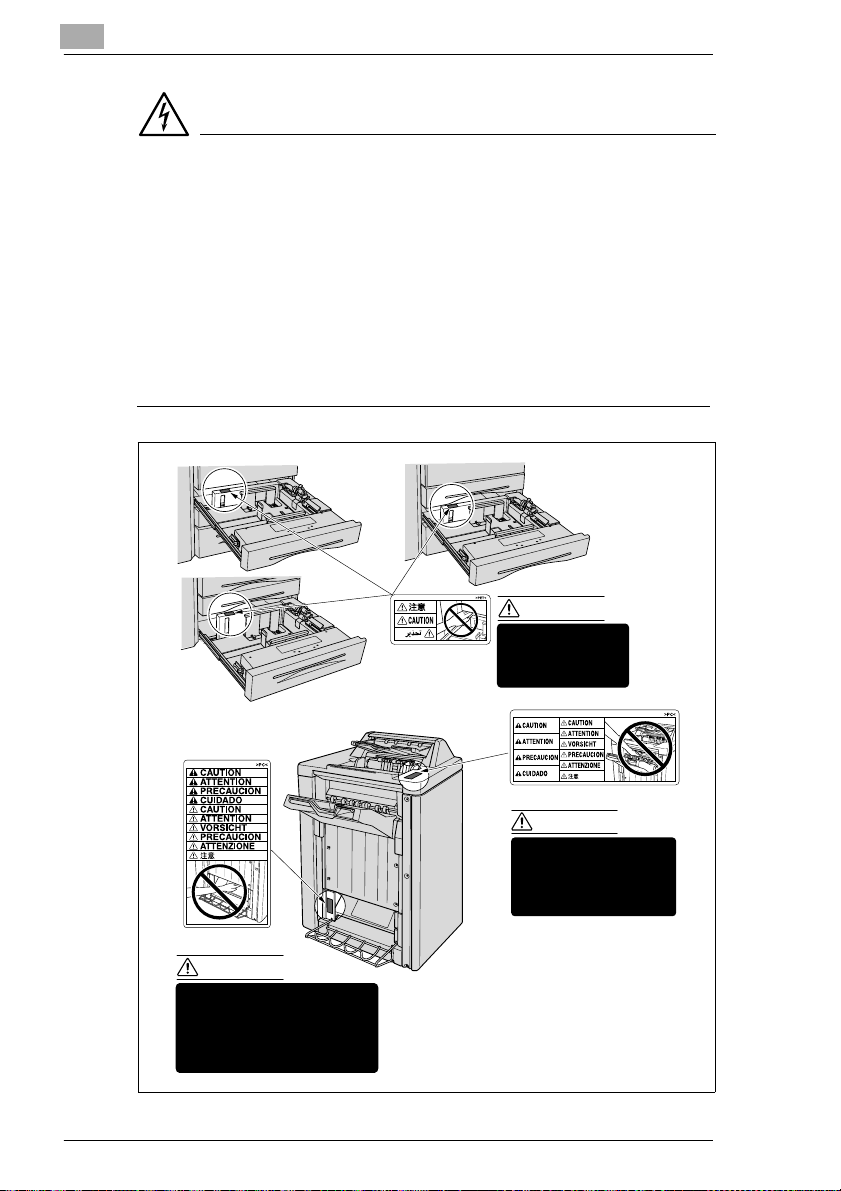
2
Lernen Sie Ihr System kennen
GEFAHR
Sicherheitsaufkleber kennzeichnen Gefahrenbereiche. Bei
unsachgemäßer Handhabung in einem Gefahrenbereich können
schwere Personen- und/oder Sachschäden die Folge sein.
➜ Informieren Sie sich in dieser Bedienungsanleitung über eine
Gefährdung, bevor Sie in einem Gefahrenbereich eine Handlung
durchführen.
➜ ReinigenSie verschmutzte Sicherheitsaufkleber,damit Sie immer gut
sichtbarsind. ErsetzenSie unleserliche Sicherheitsaufkleber.Weitere
Informationen dazu erhalten Sie von Ihrem technischen
Kundendienst.
Magazin 1
Magazin 3
(nur Q3220A)
VORSICHT
Verletzungsgefahr!
In der Broschürenausgabe
befindet sich eine Walzeneinheit.
Halten Sie Ihre Hände nicht in
den Ausgabeschacht der
Broschürenausgabe.
Q3220A Finisher
Magazin 2
VORSICHT
Verletzungsgefahr!
Halten Sie Ihre Hände
nicht zwischen das
Papiermagazin und die
Haupteinheit.
(Q3219A/Q3220A)
VORSICHT
Verletzungsgefahr!
Halten Sie Ihre Hände
nicht in die Einzugs- oder
Ausgabeschächte des
Finishers.
2-22
hp 9085mfp
Page 53
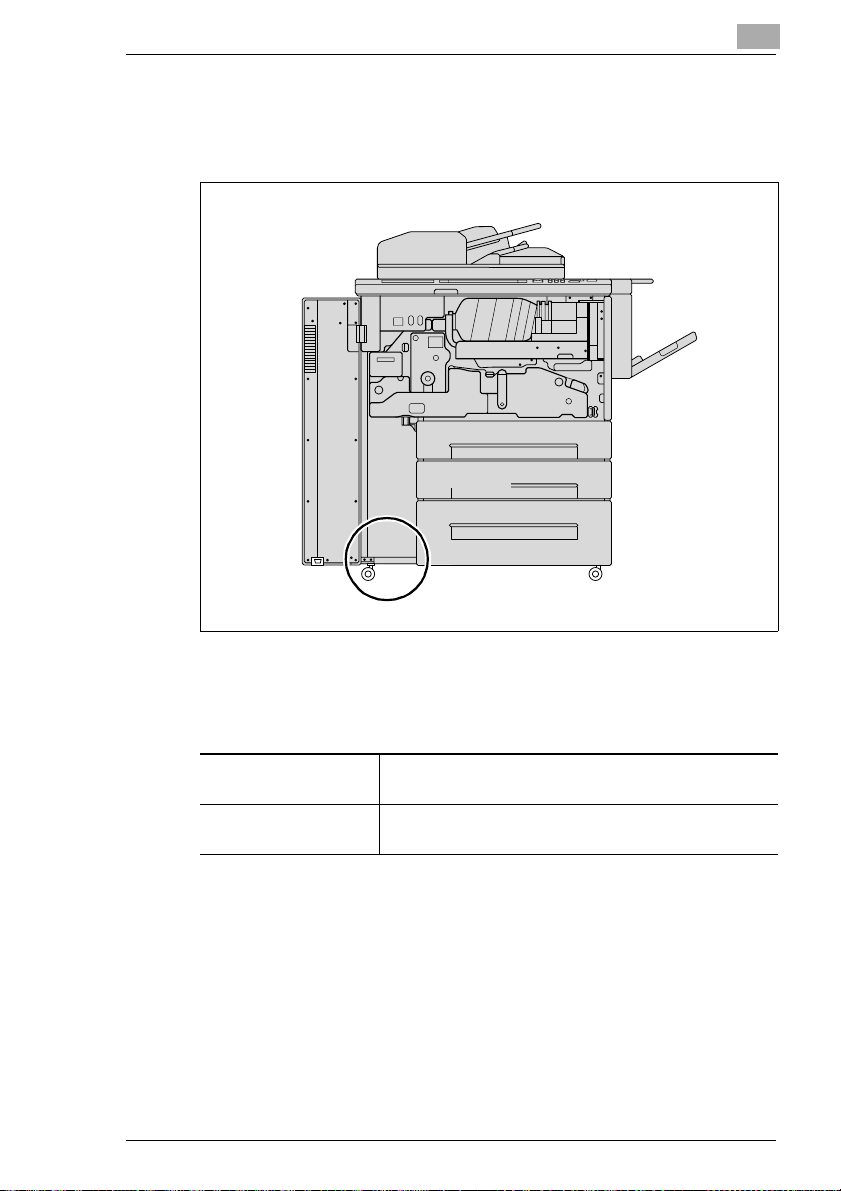
Lernen Sie Ihr System kennen
Seriennummer des Systems
Die Seriennummer befindet sich auf einem Aufkleber an der folgenden
Stelle:
2
Notieren Sie sich die Seriennummer Ihres Systems unten in der Tabelle.
BittehaltenSie dieAngaben bei Rückfragenstets bereit,so kannschnelle
Hilfe im Störungsfall erfolgen.
hp 9085mfp
Modell:
Seriennummer:
2-23
Page 54

2
2.4 Transport des Systems
Wenn Sie das System transportieren müssen, setzen Sie sich mit dem
technischen Kundendienst Ihrer Werksvertretung in Verbindung.
2.5 Aufstellen des Systems
Umgebungsbedingungen
Die optimalen Umgebungsbedingungen für Ihr System sind:
G Temperaturwerte von 10°Cbis30°C
(Schwankungen max. 10°C je Stunde)
G Feuchtigkeitswerte von 10% bis 80%
(Schwankungen max. 20% je Stunde).
Aufstellort
Der Aufstellort muss folgende Anforderungenerfüllen:
G trocken und staubfrei
G ebene, vibrationsfreie Grundfläche
G gut belüftbar
G entfernt von leicht entflammbaren Gegenständen wie Vorhänge oder
Gardinen
G entfernt von Personen, so dass niemand durch die direkte Abluft des
Systems beeinträchtigt wird.
Das System muss vor folgenden Einflüssengeschützt aufgestelltwerden:
G spritzende Flüssigkeiten
G direkte Sonneneinstrahlung
G starke Temperaturschwankungen
G Abluft aus Heizungsanlagen und -lüftern oder Klimaanlagen.
Lernen Sie Ihr System kennen
2-24
VORSICHT
Beschädigung des Systems durch äußere Einflüsse!
Die Hauptablage des Finishers fährt während der Ausgabe nach unten.
Gegenstände, die sich unter der Hauptablage befinden, können die
Hauptablage beschädigen.
➜ Stellen Sie keine Gegenstände unter die Hauptablage des Finishers.
hp 9085mfp
Page 55
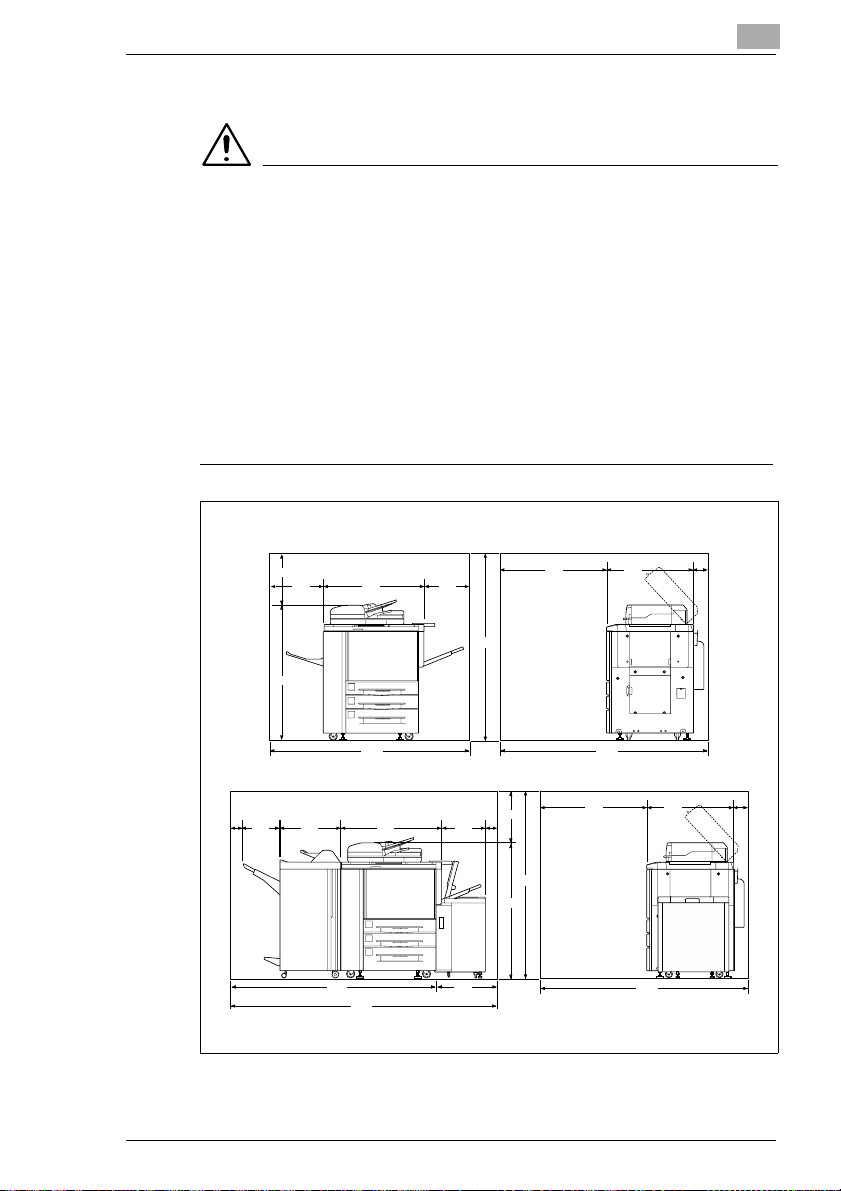
Lernen Sie Ihr System kennen
Raumbedarf des Systems
VORSICHT
Systemschäden durch falsche Einschätzung des Raumbedarfs
Schaffen Sie immer genügend Freiraum um das System herum. Zu
beengte Verhältnisse können, z. B. durch eine Überhitzung
Systemschäden verursachen. Die Bedienung wird durch zu wenig
Freiraum eingeschränkt.
➜ Lassen Sie genügend Raum an der Gehäuserückseite bis zur Wand
frei, um eine einwandfreie Belüftung zu gewährleisten.
➜ Stellen Sie keine Gegenstände unter die Hauptablage des Finishers.
Die Hauptablage fährt während der Ausgabe herunter.
DarunterstehendeGegenstände können die Hauptablage schwer
beschädigen.
2
Einheiten in mm
400
1160
475
887
1762
400
1560
hp 9085mfp
100 100
546321
1807
2337
887
386
530
hp 9085mfp+ Q3219A/Q3220A + Q3637A
1160
1845
120
775
120
950
400
1560
775
1845
950
hp 9085mfp
2-25
Page 56
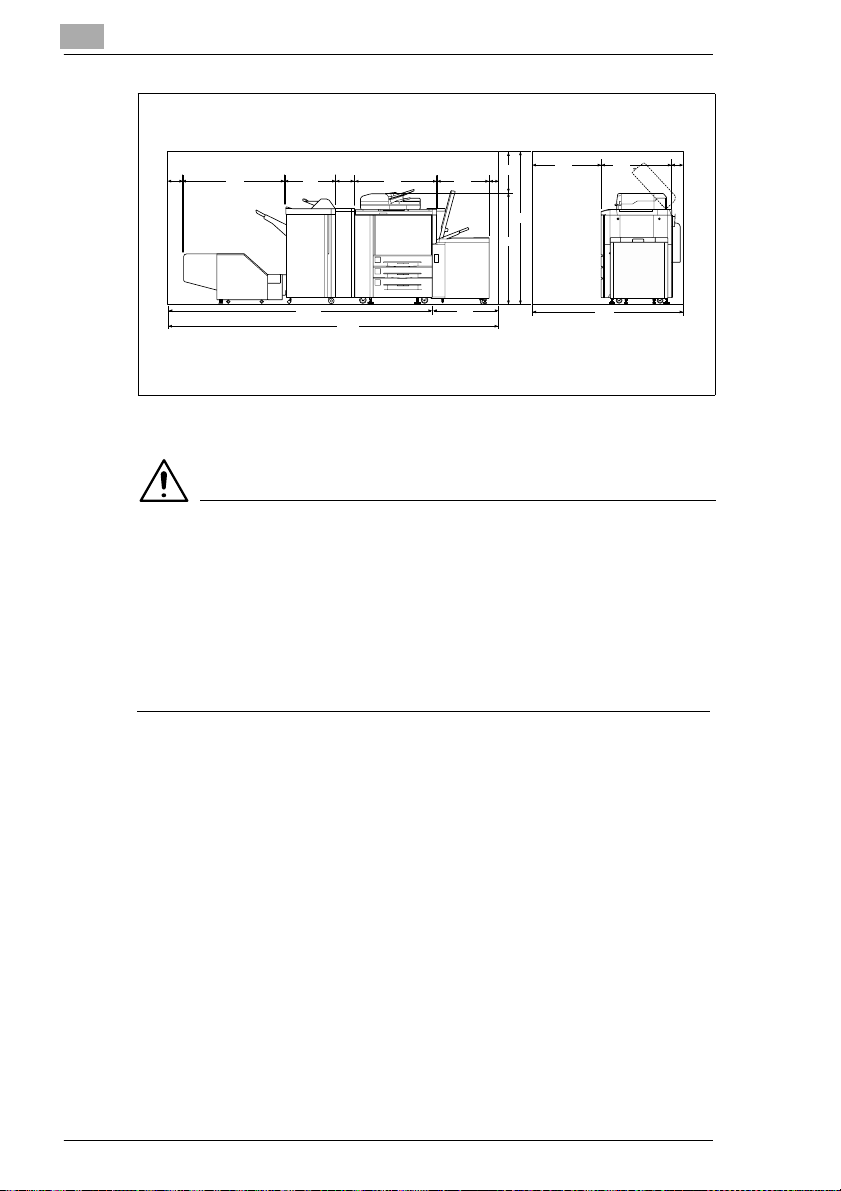
2
Lernen Sie Ihr System kennen
Einheiten in mm
950
400
150
1118
174
546
2831
887
3601
100
626
1560
1160
770
775
1845
hp 9085mfp + Q3220A + Q3224A + Q3222A/Q5684A/Q3223A/Q5685A + Q3638A
Lagerung des Verbrauchsmaterials
WARNUNG
Gesundheitsgefährdung durch Toner!
Toner ist g esundheitsschädlich.
➜ Wenn Ihre Hände mit Toner in Berührung kommen, waschen Sie
diese sofort sorgfältig mit kaltem Wasser und Seife.
➜ Werfen Sie eine leere Tonerkartusche nie in ein Feuer. In der
Kartusche verbliebener Resttoner kann sich entzünden und eine
gefährliche Situation verursachen.
120
Lagern Sie Verbrauchsmaterialien:
G in der geschlossenen Originalverpackung
G geschützt vor direkter Sonneneinstrahlung oder Hitzeeinwirkung
G an einem kühlen, trockenen und staubfreien Platz
G außer Reichweite von Kindern.
2.6 Anschließen d es Systems
Spannungs-/Frequenztoleranzen
Das System benötigt eine gleichmäßige Stromversorgung.Wenden Sie
sich ggf. an Ihren Haustechniker.
G Netzspannung ± 10%
G Netzfrequenz ± 0,3%.
2-26
hp 9085mfp
Page 57
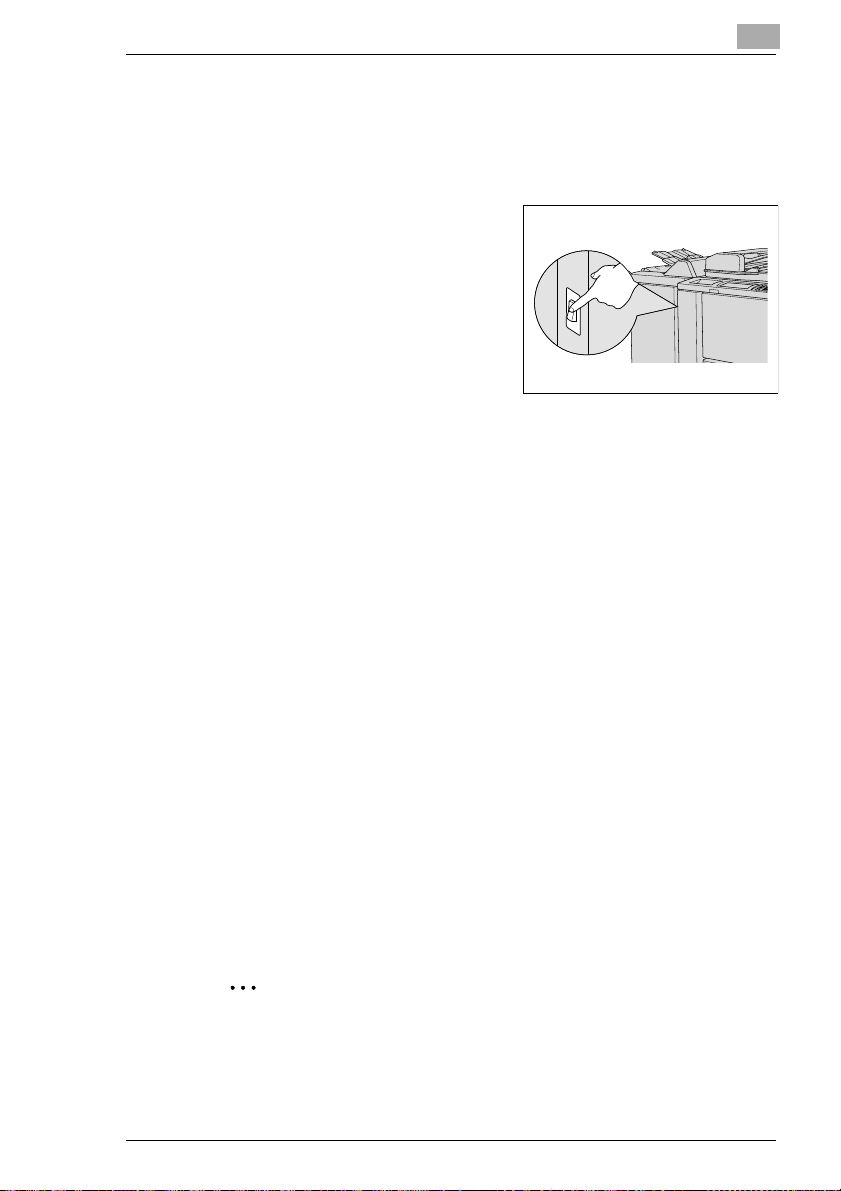
Lernen Sie Ihr System kennen
2.7 Ein-/Ausschalten des Systems
System einschalten
Der Netzschalter befindet sich auf der linken Seite der Haupteinheit.
➜ Schalten Sie den Netzschalter
(POWER) auf die Stellung I.
Die Aufwärmphase (ca. 6 Minuten)
beginnt, dabei werden
verschiedene Aufwärmanzeigen
auf dem Touch Screen angezeigt.
Lässt sich das System nicht mit
?
dem Netzschalter einschalten?
Das System verfügt zusätzlich über einen internen Netzschalter
(RESET-Schalter). Dieser Schalter wird nur von Service- und
Wartungspersonalverwendet. Weitere Informationen dazu, siehe
Seite 2-3.
➜ Stellen Sie sicher, dass der RESET-Schalter in Stellung I
geschaltet ist.
➜ Verwenden Sie den RE SET-Schalter nicht, um das System
standardmäßigein- bzw. auszuschalten.
2
Systemgrundeinstellung:
G Anzahl der Kopien: 1
G Reprofaktor: 1:1
G EIN
G Kopiermodus: 1>1
G Automatische Belichtung: EIN
G Automatische Papierwahl: EIN
G Ausgabemodus: Nicht sortieren,
Im Bedienermodus kann die Grundeinstellungdes Systems verändert
werden. Weitere Informationen dazu, siehe Seite 7-5.
✎
hp 9085mfp
RADF:
Ausgabe in Hauptablage.
Reserve-Jobswährend der Aufwärmphase einrichten!
Während der Aufwärmphase können bereits Reserve-Jobs
eingerichtet werden. Weitere Informationendazu, siehe Seite 3-19.
2-27
Page 58

2
Lernen Sie Ihr System kennen
System ausschalten
Der Netzschalter befindet sich auf der linken Seite der Haupteinheit.
➜ Schalten Sie den Netzschalter
(POWER) auf die Stellung 0.
Der Touch Screen sowie alle LEDs
am Bedienfeld erlöschen. Das
System ist ausgeschaltet.
✎
Wochentimerfunktion deaktiviert!
Wenn Sie das System mit dem Netzschalter ausschalten, wird die
Wochentimerfunktiondeaktiviert.
2-28
hp 9085mfp
Page 59
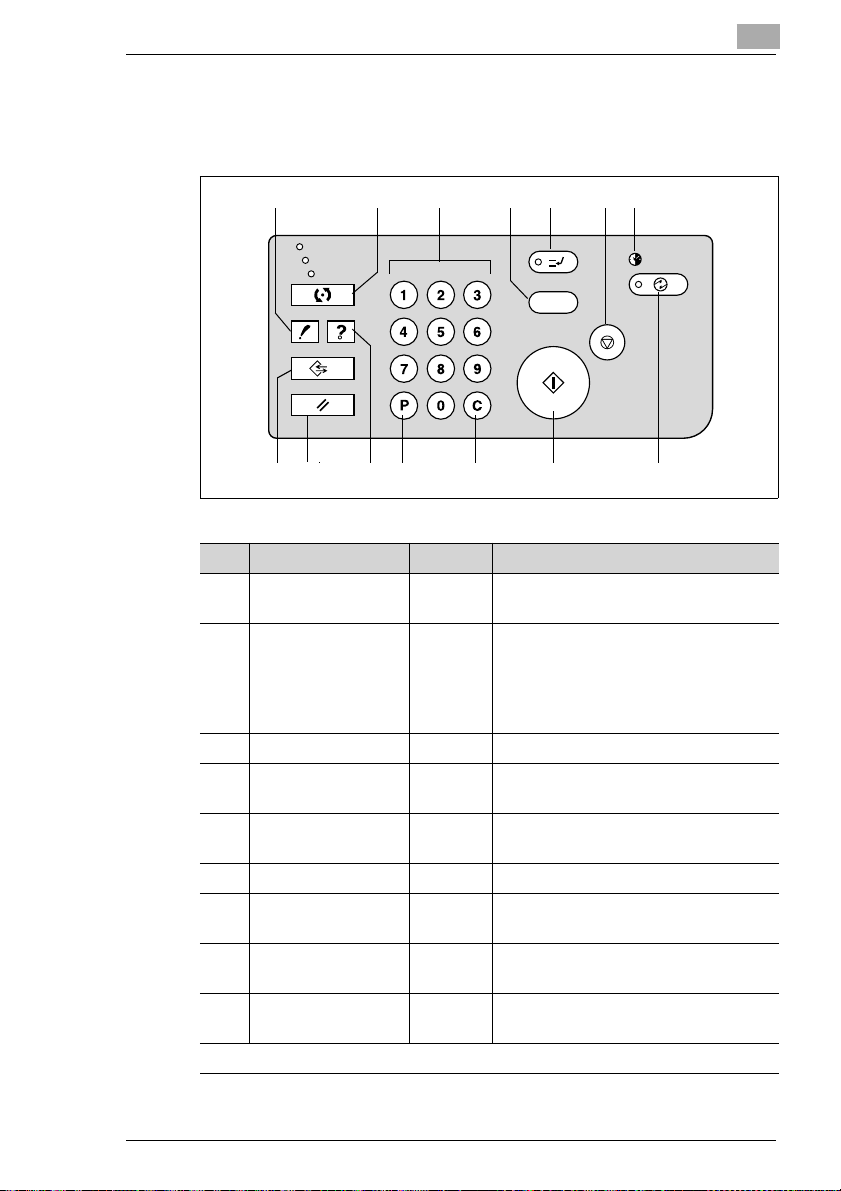
Lernen Sie Ihr System kennen
2.8 Tasten und Anzeigen im Bedienfeld
Bedienfeld
1234567
Kopieren
Scannen
Prüfen
Drucken
Hilfe
Jobgröße
Unterbrechen
Entwurfskopie
Abbrechen
Timer
Bereitschaft
Ein / Aus
2
Reset
Seitenzähler
Löschen
Start
891011121314
Pos. Bezeichnung Element Beschreibung
1Prüfen Taste zum Aufruf einer Anzeige mit den
aktuellenKopierereinstellungen
2 Modus Taste zum Wechsel zwischen den
Systemmodi:
• Kopie
• Scannen / Archiv
• Druck
3 Zifferntastatur Tasten zur Eingabe v on numerischen Werten
4 Testkopie Taste zur Ausgabe einer Testkopie mit den
aktuellenKopiereinstellungen
5 Taste zur Unterbrechung/Fortführung eines
Unterbrechen
Kopiervorgangs
6 Abbrechen Taste zum Stoppen eines Kopiervorgangs
7 Timer Anzeige leuchtet wenn die Timerfunktion
aktiviertist
8 Energie-Spartaste Taste zur Aktivierung/Deaktivierung einer
Energiesparfunktion
9 Start Taste zum Starten eines Kopier-/
Scanvorgangs
...weiteraufdernächstenSeite
hp 9085mfp
2-29
Page 60
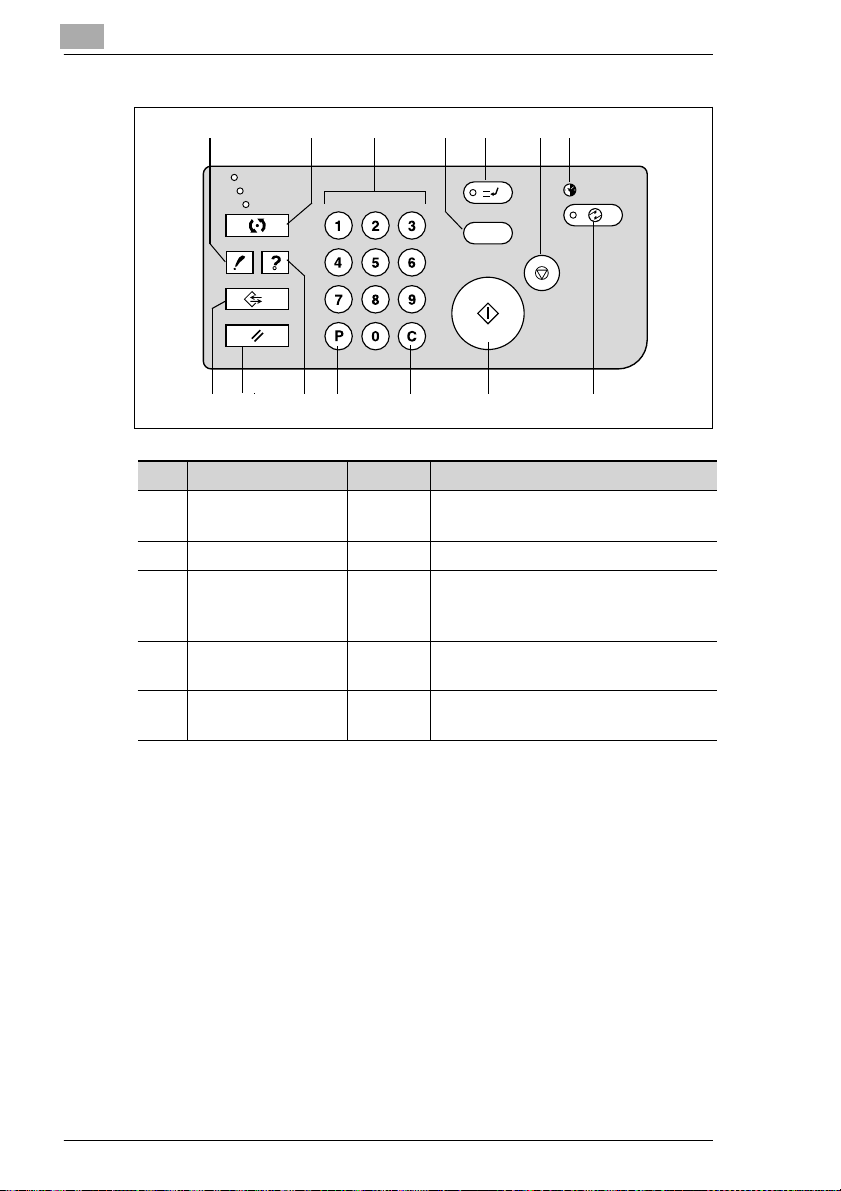
2
Lernen Sie Ihr System kennen
1234567
Kopieren
Prüfen
Scannen
Drucken
Jobgröße
Unterbrechen
Entwurfskopie
Hilfe
Abbrechen
Timer
Bereitschaft
Ein / Aus
Reset
Seitenzähler
Löschen
Start
891011121314
Pos. Bezeichnung Element Beschreibung
10 Kopienanzahl
löschen
11 Zähler Taste zur Anzeige der Zählerstandsanzeige
12 Hilfe Taste zur Anzeige der Hilfefunktion über die
13 Auto Taste zum Zurücksetzen des Systems in die
14 Jobspeicher Taste zumAbruf/Sichern von
Taste zum Zur ücksetzen der Kopienanzahl
auch der Bedienermodus aufgerufen
werden kann
Grundstellung
Systemeinstellungen
2-30
hp 9085mfp
Page 61
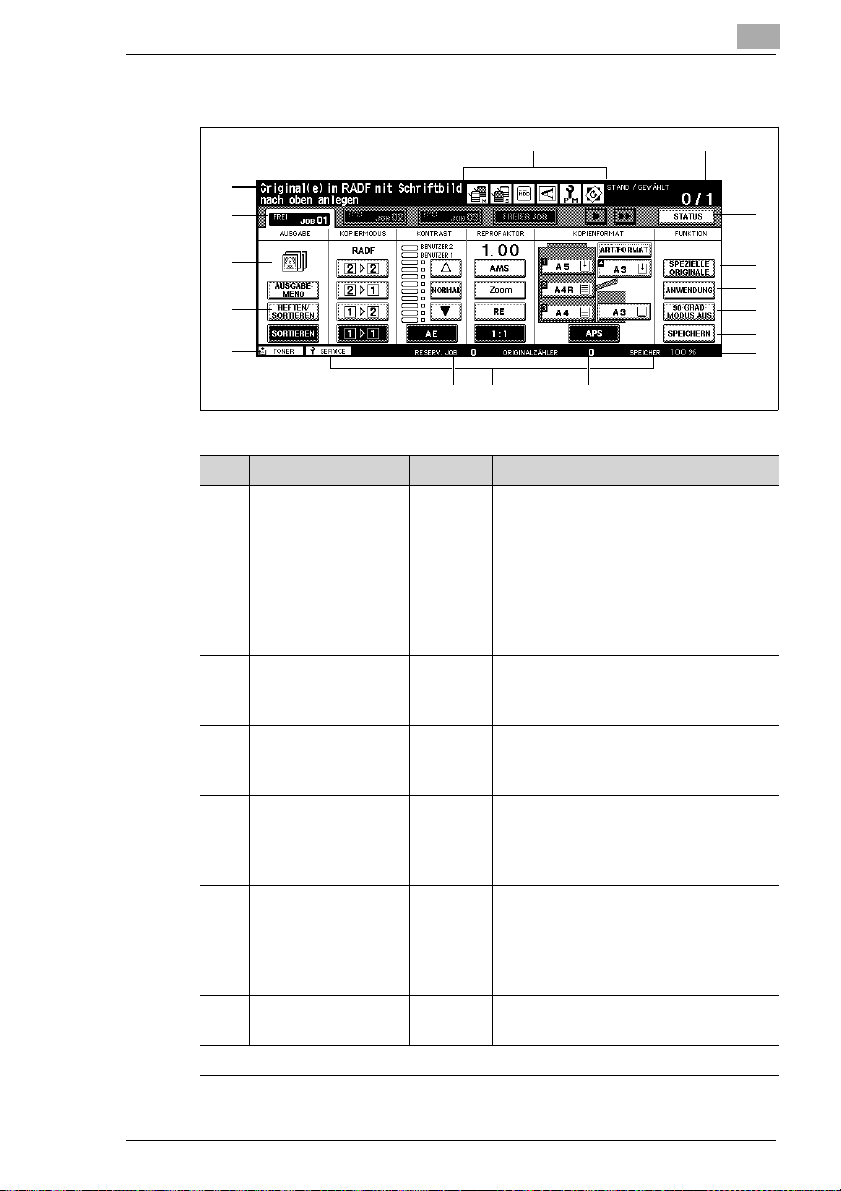
Lernen Sie Ihr System kennen
Tasten und Anzeigen auf dem Touch Screen
2
1
2
16
15
14
13
12
10
11
Pos. Bezeichnung Element Beschreibung
1 Funktionsanzeigen Anzeige zeigen an, dass eine der folgenden
Funktionenaktiviert ist:
• Tandem-Modus (Master)
• Tandem-Modus (Slave)
• Festplatte (HDD)
• Originalausrichtung
• Service
• 90-Grad-Modus
2 Stand / Gewählt Anzeige zeigt die Anzahl der bereits erstellten
Kopien an und die eingegebene
Kopienanzahl
3 Status Taste zum Aufruf von Funktionen mit denen
4 SpezielleOriginale Taste zum Aufruf von Funktionen wie
5 Anwendungen Taste zum Aufruf verschiedener
6 90-Grad-Modus
AUS
...weiteraufdernächstenSeite
Taste zum Ein-/Ausschalten der
Reserve-Jobs überwacht und
verwaltet werden können.
• Originalausrichtung
• Text-/Foto-Modus
• Spezielle Originale
Anwendungen,wie z. B.
• Auto-Layout
• Buchkopie
• Kapiteltrennung
Seitenrotation
9
3
4
5
6
7
8
hp 9085mfp
2-31
Page 62
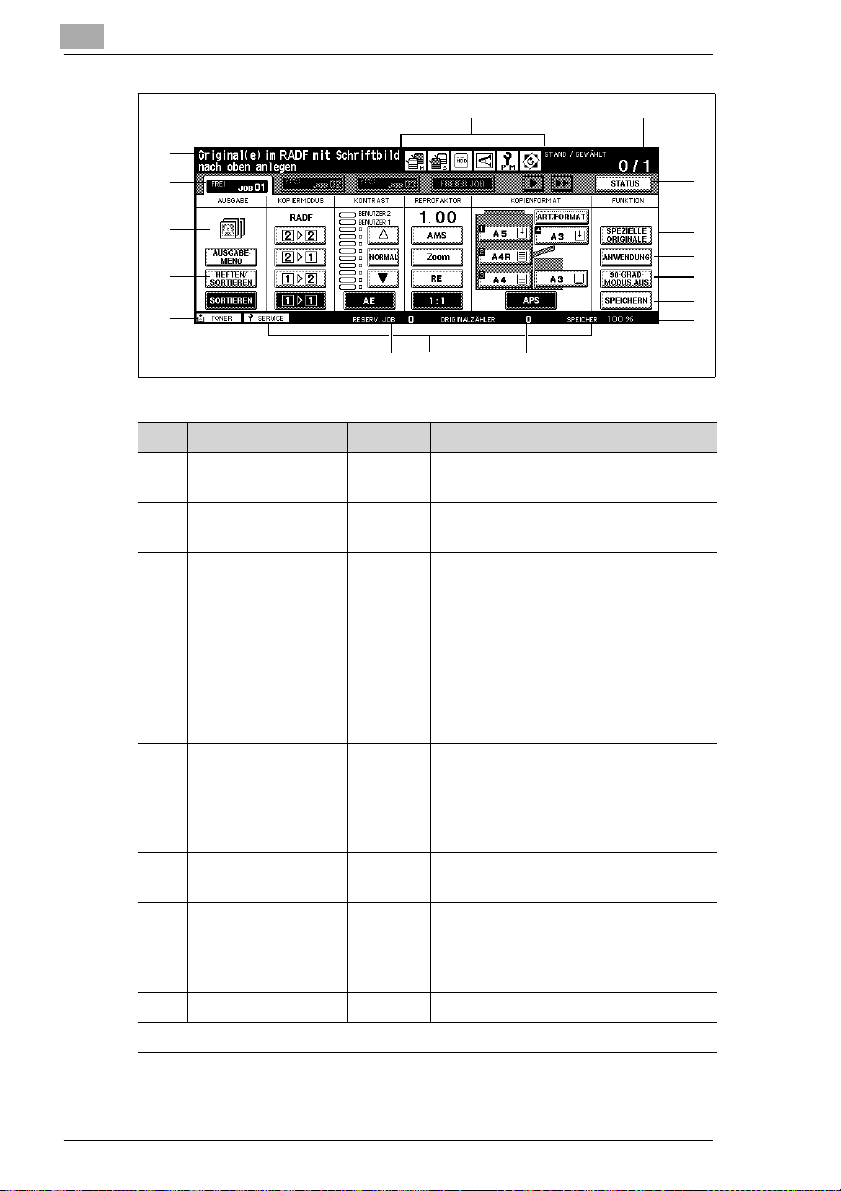
2
Lernen Sie Ihr System kennen
1
2
16
15
14
13
12
10
11
Pos. Bezeichnung Element Beschreibung
7 Speichern Taste zum Ein-/Ausschalten des
Vorlagenspeichers
8 Systemspeicher Anzeige zeigt die Speicherkapazitätan,die
noch zur Verfügung steht
9Originalzähler Anzeige zeigt die Anzahl der eingelesenen
Originale an
•
bei Anlage im RADF:
jedes eingezogene Blatt setzt den
Zähler um 1 hoch, unabhängig ob
1- oder 2-seitig kopiert wird
• bei Anlage auf dem Originalglas:
jederScanvorgangsetzt den Zähler
um 1 hoch
10 Grundeinstellungen Tasten/
Anzeigen
11 Zähler Reserve-Job Anzeige zeigt die Anzahl der eingerichteten
12 Servicemeldungen Anzeige zur Anzeige von Servicemeldungen,
13 Ausgabe Tasten zur Auswahl der Ausgabeart
. . . weiter auf der nächsten Seite
zur Auswahl und Anzeige der
Grundeinstellungen, wie z. B.:
• Kopiermodus
• Reprofaktor
• Kontrast
Reserve-Jobsan
wie z.B.:
• Toner leer
• Serviceintervallruf
9
3
4
5
6
7
8
2-32
hp 9085mfp
Page 63
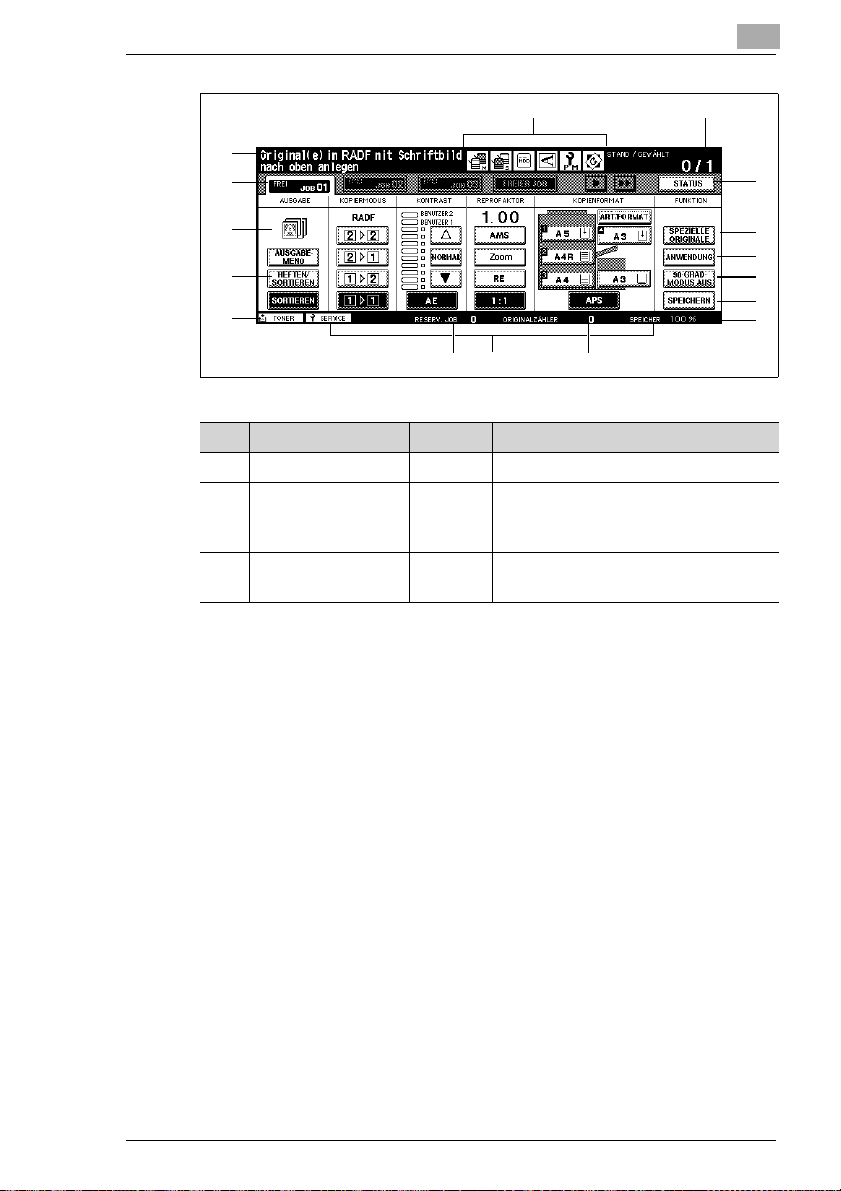
Lernen Sie Ihr System kennen
2
1
2
16
15
14
3
4
5
13
6
7
12
10
11
Pos. Bezeichnung Element Beschreibung
14 Ausgabeanzeige Anzeige zur Anzeigeder gewählten Ausgabeart
15 Jobordner Taste/
16 Meldungenund
Statusanzeigen
Anzeige
Anzeige zeigt aktuelle Meldungen und
• zur Auswahl eines Reserve-Jobs
• zur Anzeige von Statusmeldungen
bzgl. eines Jobs
Statusanzeigen an
9
8
hp 9085mfp
2-33
Page 64
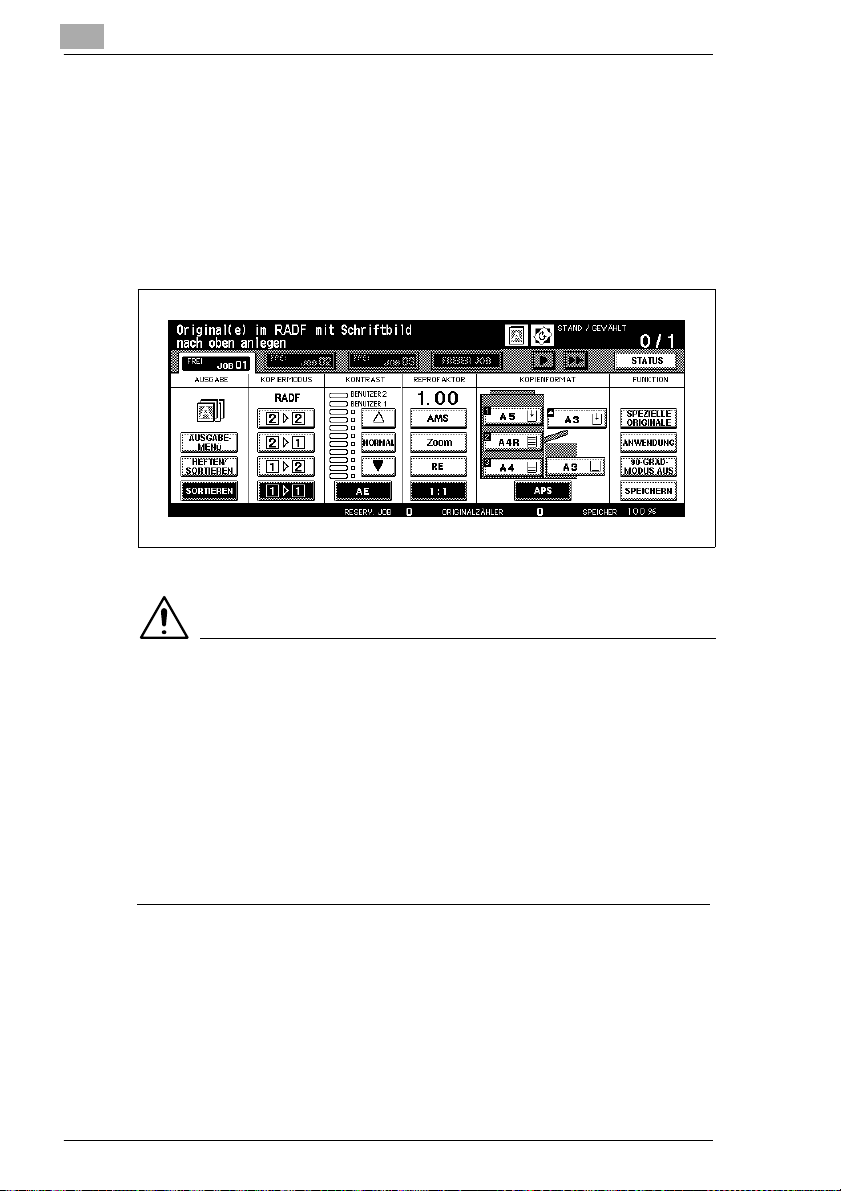
2
Lernen Sie Ihr System kennen
2.9 So wi r d der Touch Screen bed ient
Das System ist mit einem Touch Screen ausgerüstet. Touch Screens
reagieren auf Berührungen. Mit Hilfe des Touch Screens können Sie
Einstellungen am System vornehmen und Vorgänge kontrollieren.
➜ Durchleichtes Berühren einer auf dem Touch Screen abgebildeten
Taste können Sie eine Funktion auswählen oder Einstellungen
vornehmen.
2-34
VORSICHT
Beschädigung des Systems durch unsachgemäße Handhabung!
Die Oberfläche des Touch Screens besteht aus Glas. Eine
unsachgemäße Handhabung kann zu einer Beschädigung des Touch
Screens führen.
➜ Legen Sie keine schweren Gegenstände auf den Touch Screen.
➜ Berühren Sie nur vorsichtig die Oberfläche des Touch Screens.
➜ Üben Sie keinen starken Druck auf die Oberfläche aus.
➜ Vermeiden Sie Berührungen der Oberfläche des Touch Screens mit
spitzen Gegenständen.
hp 9085mfp
Page 65
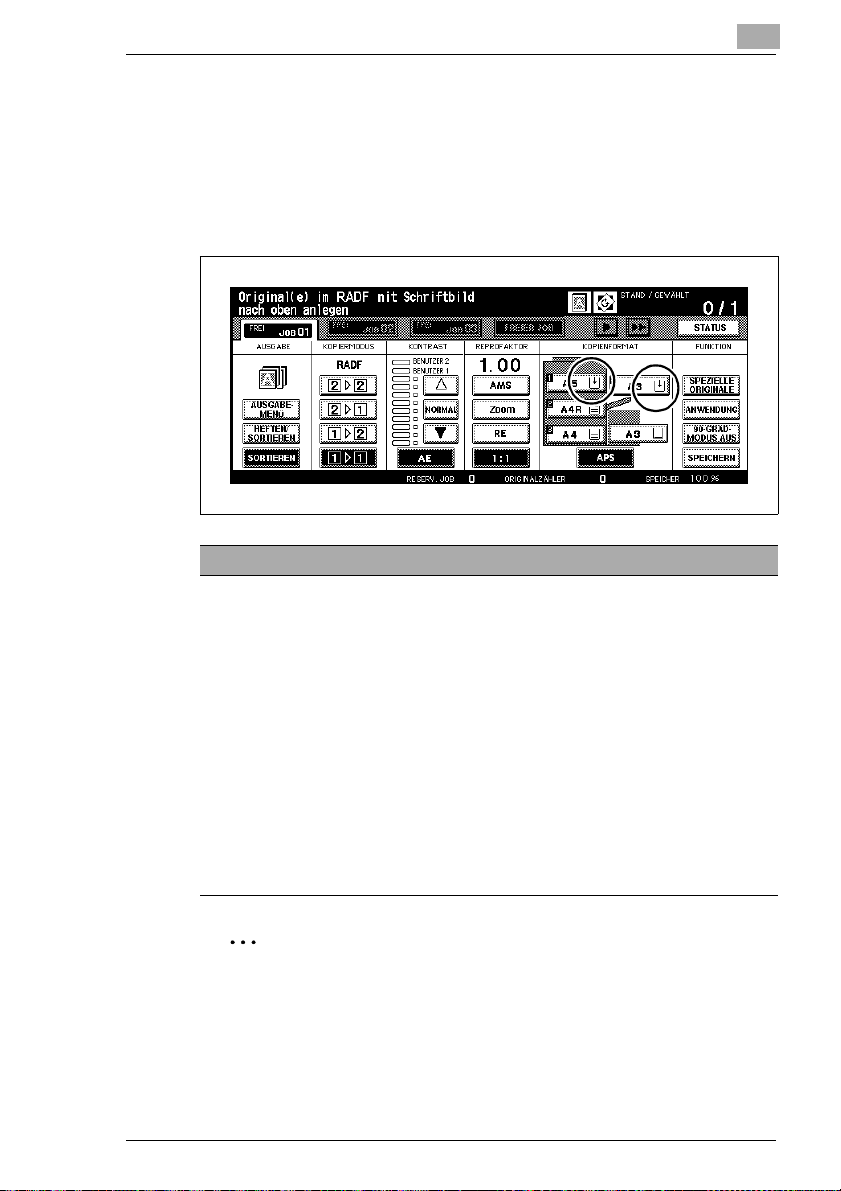
Lernen Sie Ihr System kennen
2.10 Papiermagazine nachfüllen
Auf dem Hauptschirm werden die Papierstände in den einzelnen
Papiermagazinen angezeigt. Den Füllstand eines Magazins können Si e
an den Füllstandsanzeigern ablesen. Wenn ein Pfeil im Füllstandsanzeiger angezeigt wird, ist das entsprechende Papiermagazin geleert.
Füllen Sie in dem Fall Papier nach.
DassolltenSiebeachten!
Papiermagazin1
Aufnahmekapazität: max. 500 Blatt (80g/m²)
Papiermagazin2
Aufnahmekapazität: max. 500 Blatt (80g/m²)
Papiermagazin3
Aufnahmekapazität: max. 1.000 Blatt (80g/m²)
Stapeleinzug
Aufnahmekapazität: max. 150 Blatt (80g/m²)
max. 1 Blatt Spezialpapier
Papiermagazin 4 - HCI (Zubehör)
Aufnahmekapazität: max. 4.000 Blatt (80g/m²)
2
✎
hp 9085mfp
Spezialpapiere einlegen!
Wenn Sie Spezialpapiere verarbeiten, stellen Sie sicher, dass das
Papiermagazin der Papiersorte entsprechend eingestellt ist. Weitere
Informationen dazu, siehe ab Seite 7-28.
2-35
Page 66
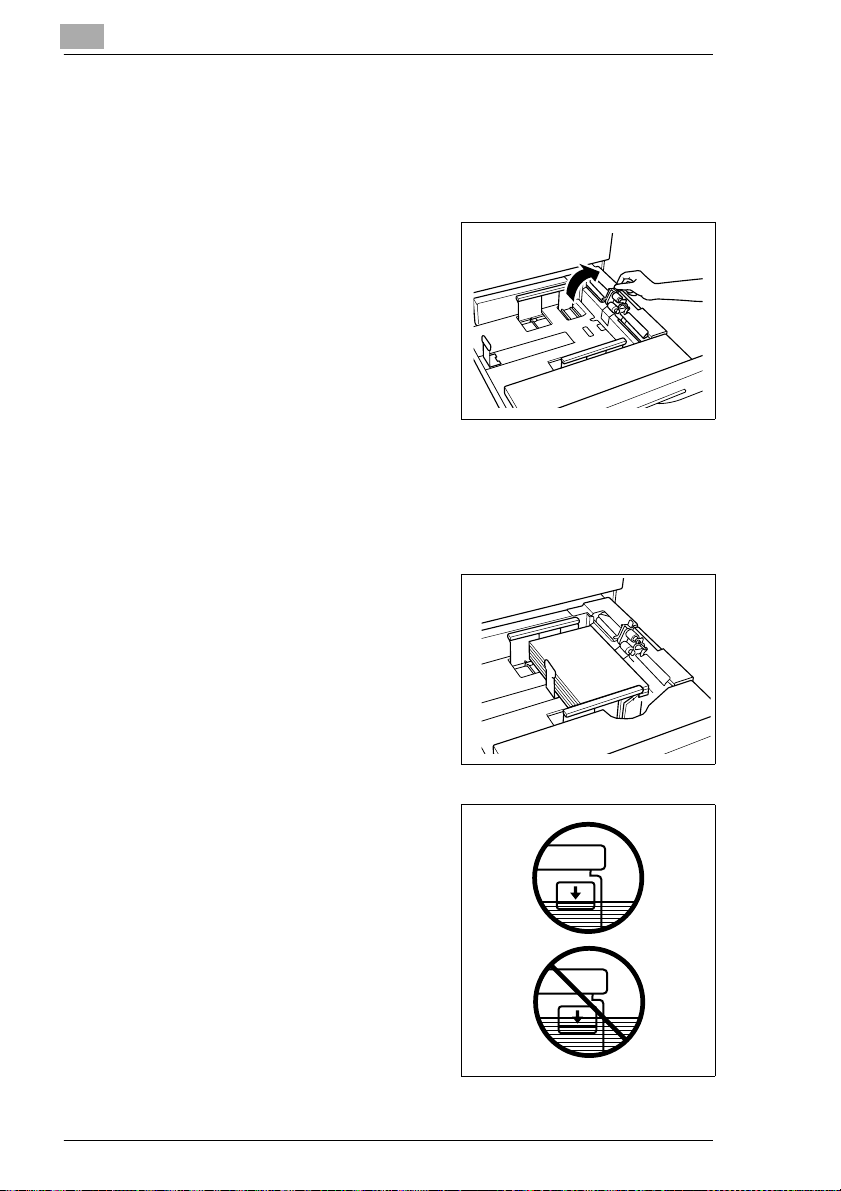
2
Lernen Sie Ihr System kennen
Papiermagazine 1, 2 und 3 nachfüllen
Füllen Sie Papier in den Papiermagazinen 1, 2 und 3 nach.
Das Papierformat und die Papierausrichtung können Sie in diesen
Papiermagazinen variabel einstellen.
Ziehen Sie das Papiermagazin
1
vorsichtigbis zum Anschlagheraus.
Klappen Sie die Papiereinzugsrolle
2
nach oben.
Entfernen Sie ggf. verbliebenes
3
Papier aus dem Papiermagazin.
Schieben Sie die seitliche
Papierführung ganz nach außen.
Stellen Sie die hintere Papierführung
auf das gewünschte Format ein.
Fächern Sie das neue Papier auf.
4
Richten Sie die Papierkanten exakt aus.
Legen Sie das neue Papier so ein,
5
dass die nach oben wellende S eite
oben liegt.
❍ Papiermagazin 1
max. 500 Blatt (80g/m²)
❍ Papiermagazin 2
max. 500 Blatt (80g/m²)
❍ Papiermagazin 3
max. 1000 Blatt (80g/m ²)
2-36
Stellen Sie sicher, dass die
6
Papierfüllhöhe nicht überschritten
wird. Der Papierstapel darf die rote
Markierung des Füllstands-
anzeigers nicht überschreiten.
hp 9085mfp
Page 67
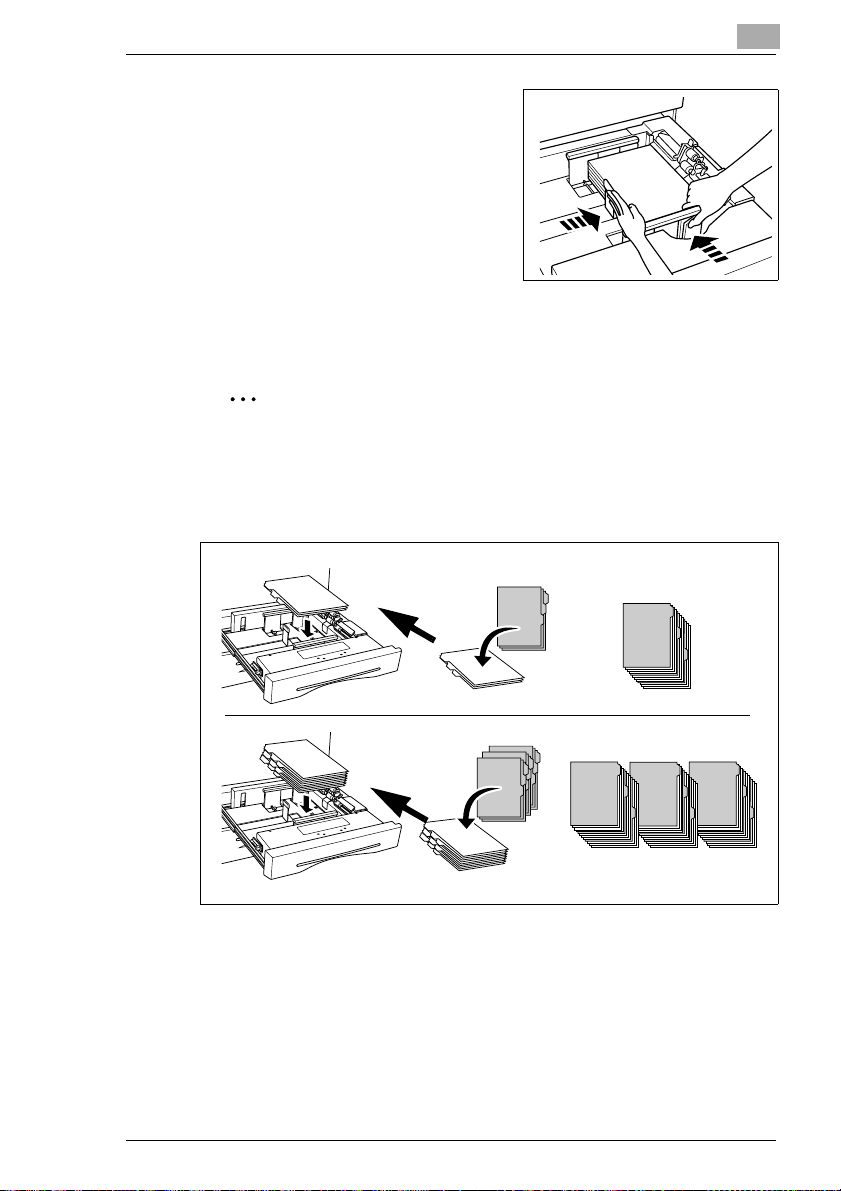
Lernen Sie Ihr System kennen
Stellen Sie die Papierführungen so
7
ein, dass sie am Papier anliegen.
Klappen S ie die Papiereinzugsrolle
8
wieder herunter.
Schieben Sie das Papiermagazin
9
vorsichtig wieder zurück.
Wenn Sie das Papierformat
gewechselt haben, wird das
neue Papierformat auf dem
Hauptschirm angezeigt.
✎
Registerpapiere einlegen!
Wenn Sie Registerpapiereverarbeiten möchten, legen Sie sie so ein,
wie in der Abbildung zu sehen. Stellen Sie sicher, dass dem
Papiermagazin der Papiertyp “Register“ zugeordnet ist. Weitere
Informationen dazu, siehe ab Seite 7-28.
1, 2, 3
Section 3
Management
Section 1
Introduction
2
hp 9085mfp
1, 2, 3, 1, 2, 3, 1, 2, 3
Section 3
Section 3
Management
Section 3
Management
Management
Section 1
Introduction
Section 1
Introduction
Section 1
Introduction
2-37
Page 68
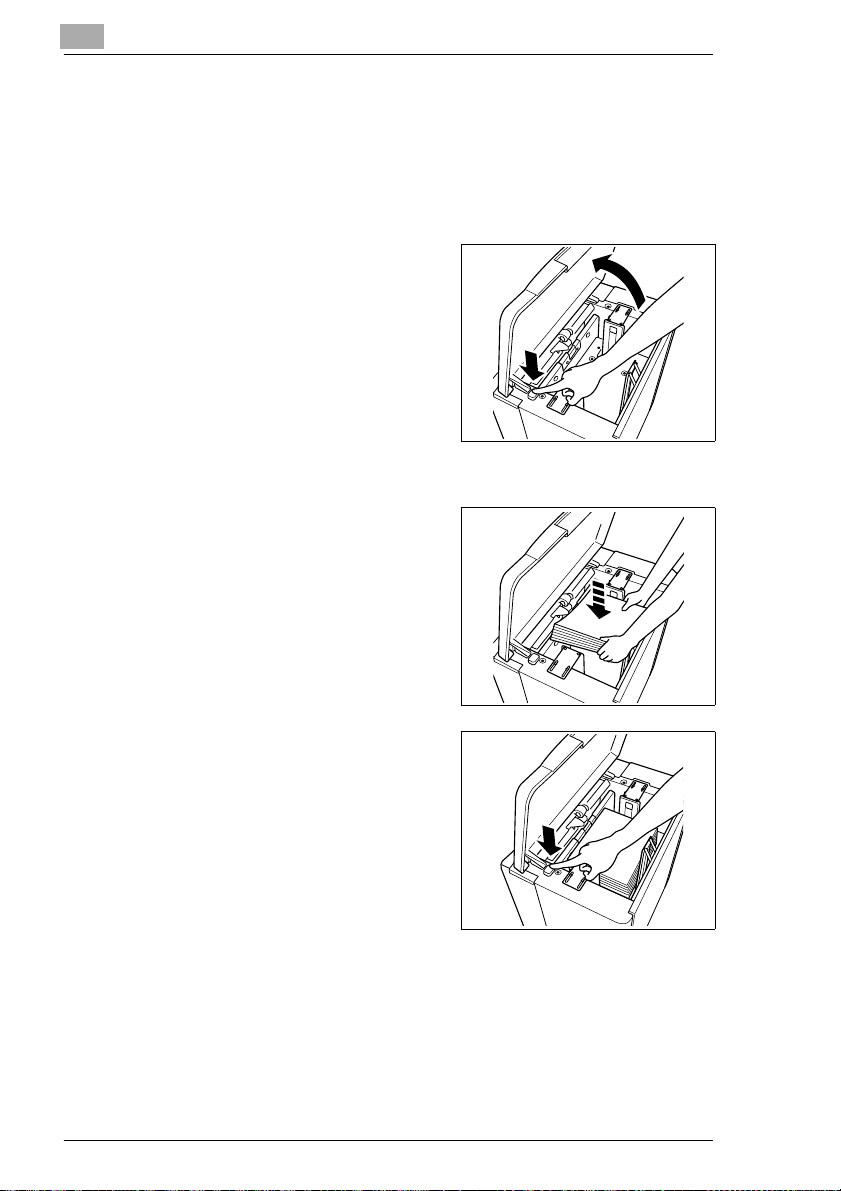
2
Lernen Sie Ihr System kennen
Papiermagazin 4 - Q3637A (Zubehör) nachfüllen
Füllen Sie Papier in das Papiermagazin 4 nach.
Das Papierformat ist in diesem Papiermagazin standardmäßig auf A4
eingestellt. Wenn Sie das Papierformat in diesem Papiermagazin ändern
möchten, wenden Sie sich an Ihren technischen Kundendienst.
Klappen Sie die obere Abdeckung
1
des Papiermagazins auf.
Drücken Sie den Taster zum
2
Absenken der Papierhebeplatte,
um die Platte ein Stück nach unten
zu fahren.
Fächern Sie das neue Papier auf.
3
Richten Sie die Papierkanten exakt
aus.
Legen Sie das Papier so ein, dass
4
die nach obenwellende Seiteunten
liegt.
❍ max. 4.000 Blatt (80g/m²)
2-38
WiederholenSiedieSchritte2bis4
5
sooft,bisdasPapiermagazingefüllt
ist.
Stellen Sie sicher, dass die
6
Papierfüllhöhe nicht überschritten
wird. Der Papierstapel darf die rote
Markierung des Füllstands-
anzeigers nicht überschreiten.
Klappen Sie die obere Abdeckung
7
des Papiermagazins wieder herunter.
hp 9085mfp
Page 69
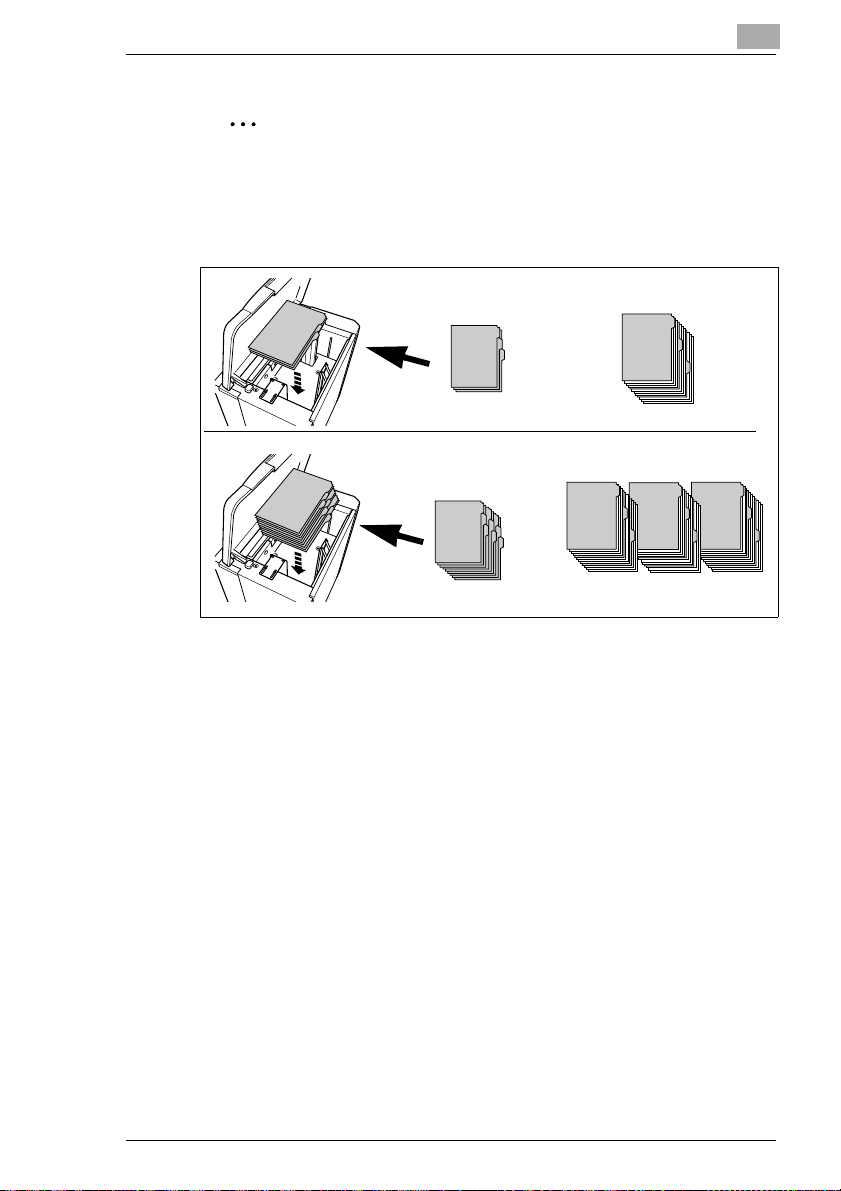
Lernen Sie Ihr System kennen
✎
Registerpapiere einlegen!
Wenn Sie Registerpapiereverarbeiten möchten, legen Sie sie so ein,
wie in der Abbildung zu sehen. Stellen Sie sicher, dass dem
Papiermagazin der Papiertyp “Register“ zugeordnet ist. Weitere
Informationen dazu, siehe ab Seite 7-28.
2
S
e
c
tio
n
In
1
tro
d
u
ctio
n
S
e
c
tio
n
In
1
tro
d
u
c
tio
n
1, 2, 3, 1, 2, 3, 1, 2, 3
1, 2, 3
Section 1
Introduction
Section 1
Section 1
Introduction
Section 1
Introduction
Introduction
Section 1
Introduction
Section 1
Introduction
Section 1
Introduction
Section 1
Introduction
hp 9085mfp
2-39
Page 70
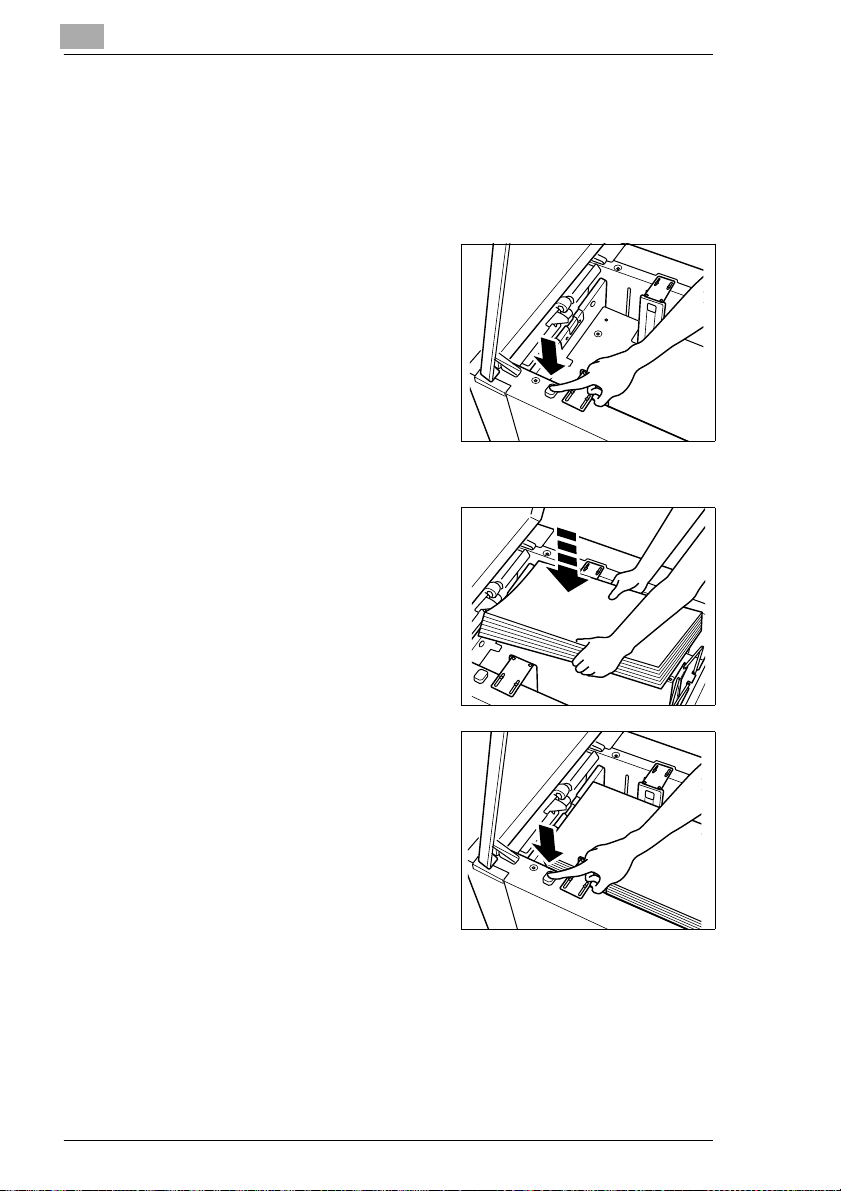
2
Lernen Sie Ihr System kennen
Papiermagazin 4 - Q3638A (Zubehör) nachfüllen
Füllen Sie Papier in das Papiermagazin 4 nach.
Das Papierformat ist in diesem Papiermagazin standardmäßig auf A3
eingestellt. Wenn Sie das Papierformat in diesem Papiermagazin ändern
möchten, wenden Sie sich an Ihren technischen Kundendienst.
Klappen Sie die obere Abdeckung
1
des Papiermagazins auf.
Drücken Sie den Taster zum
2
Absenken der Papierhebeplatte,
um die Platte ein Stück nach unten
zu fahren.
Fächern Sie das neue Papier auf.
3
Richten Sie die Papierkanten exakt
aus.
Legen Sie das Papier so ein, dass
4
die nach obenwellende Seiteunten
liegt.
❍ max. 4.000 Blatt (80g/m²)
2-40
WiederholenSiedieSchritte2bis4
5
sooft,bisdasPapiermagazingefüllt
ist.
Stellen Sie sicher, dass die
6
Papierfüllhöhe nicht überschritten
wird. Der Papierstapel darf die rote
Markierung des Füllstands-
anzeigers nicht überschreiten.
Klappen Sie die obere Abdeckung
7
des Papiermagazins wieder herunter.
hp 9085mfp
Page 71
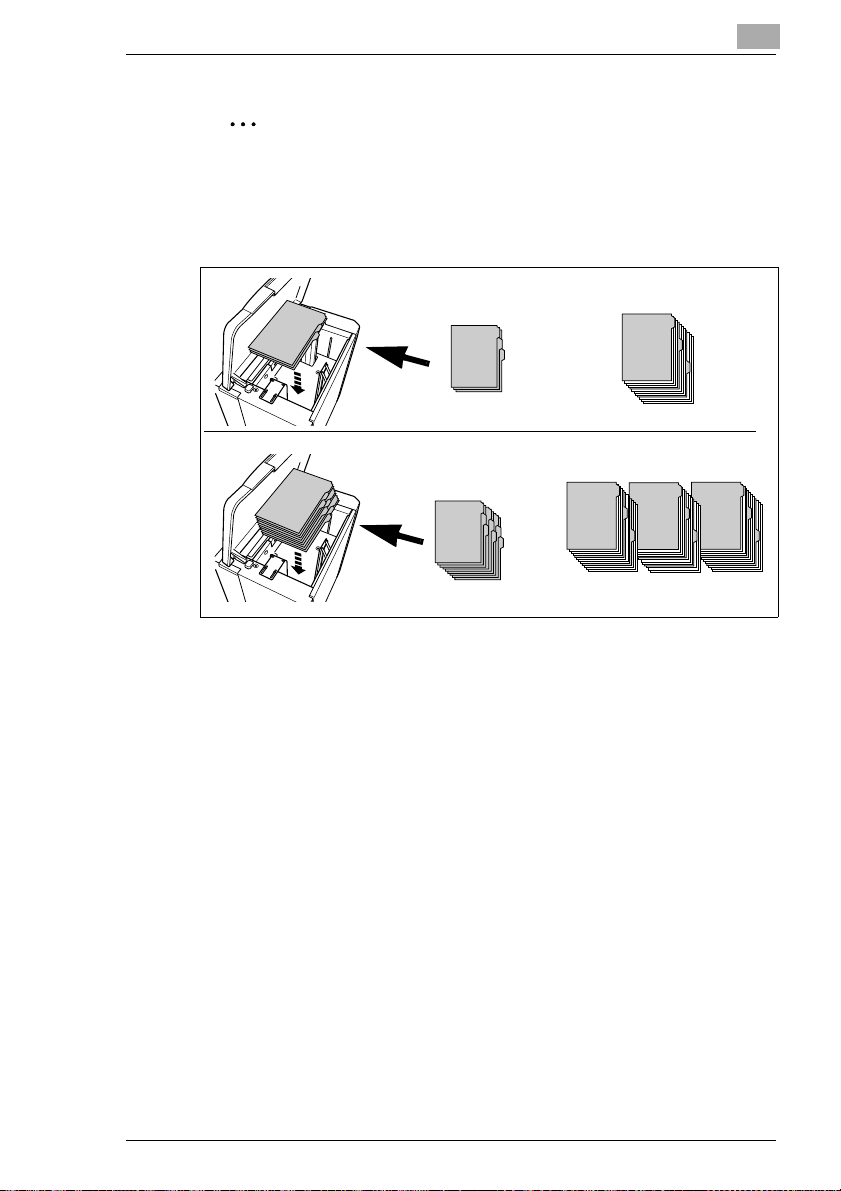
Lernen Sie Ihr System kennen
✎
Registerpapiere einlegen!
Wenn Sie Registerpapiereverarbeiten möchten, legen Sie sie so ein,
wie in der Abbildung zu sehen. Stellen Sie sicher, dass dem
Papiermagazin der Papiertyp “Register“ zugeordnet ist. Weitere
Informationen dazu, siehe ab Seite 7-28.
2
S
e
c
tio
n
In
1
tro
d
u
ctio
n
S
e
c
tio
n
In
1
tro
d
u
c
tio
n
1, 2, 3, 1, 2, 3, 1, 2, 3
1, 2, 3
Section 1
Introduction
Section 1
Section 1
Introduction
Section 1
Introduction
Introduction
Section 1
Introduction
Section 1
Introduction
Section 1
Introduction
Section 1
Introduction
hp 9085mfp
2-41
Page 72
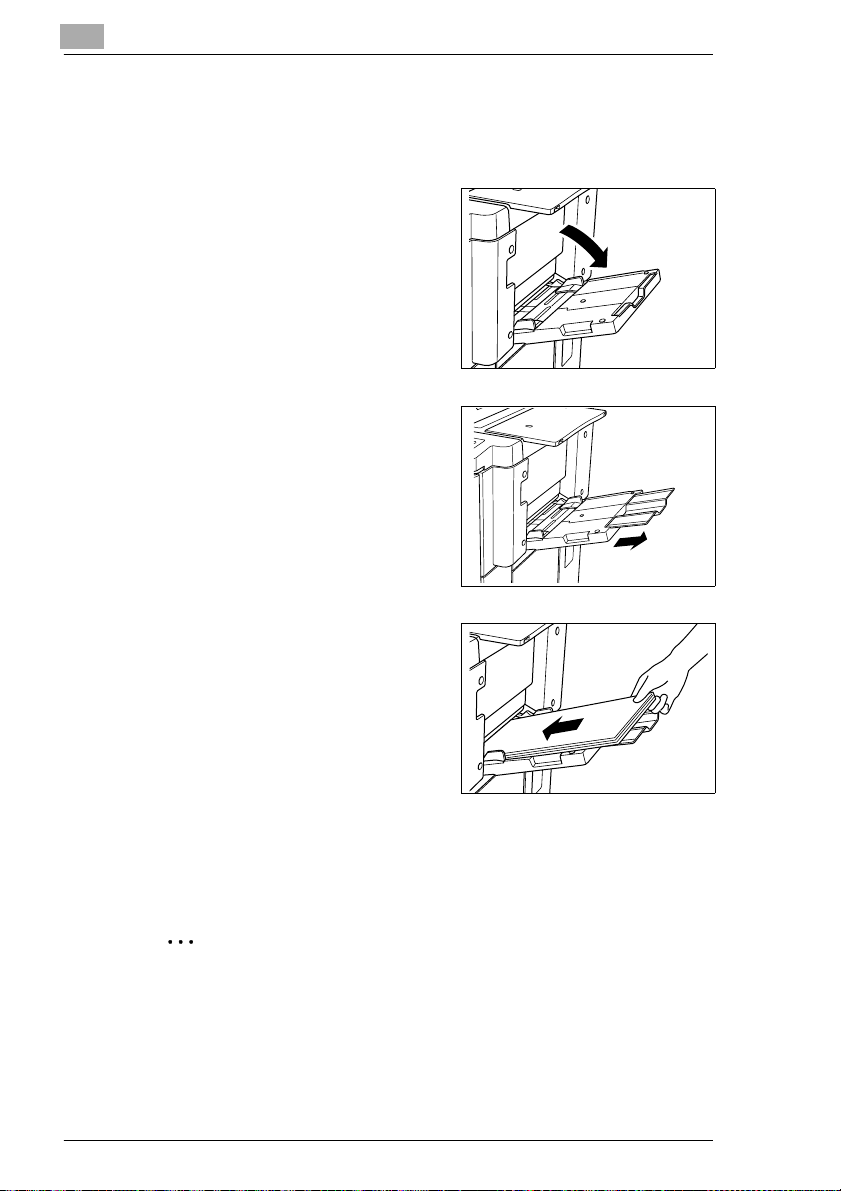
2
Lernen Sie Ihr System kennen
Stapeleinzug nachfüllen
Füllen Sie Papier im Stapeleinzug nach. Mit dem Stapeleinzug können
Sie auch Spezialpapiere verarbeiten.
Öffnen Sie den Stapeleinzug auf
1
der rechten Seite des Systems.
ZiehenS ie beigroßenFormatendie
2
Verlängerung des Stapeleinzugs
heraus.
2-42
Legen Sie das Papier ganz dicht an
3
den Einzugsschacht des
Stapeleinzugs heran.
❍ Spezialpapiere, OHP-Folien:
max. 1 Blatt
❍ Sonstige:
max. 150 Blatt (80g/m²)
Verschieben Sie die Papierführungen entsprechend der Größe des
4
angelegten Papieres.
✎
Spezialpapiere mit Stapeleinzug verarbeiten!
Mit dem Stapeleinzug können Sie Spezialpapiere, wie
Registerpapiere, OHP-Folien und andere verarbeiten. Weitere
Informationen dazu, siehe Seite 3-44.
hp 9085mfp
Page 73
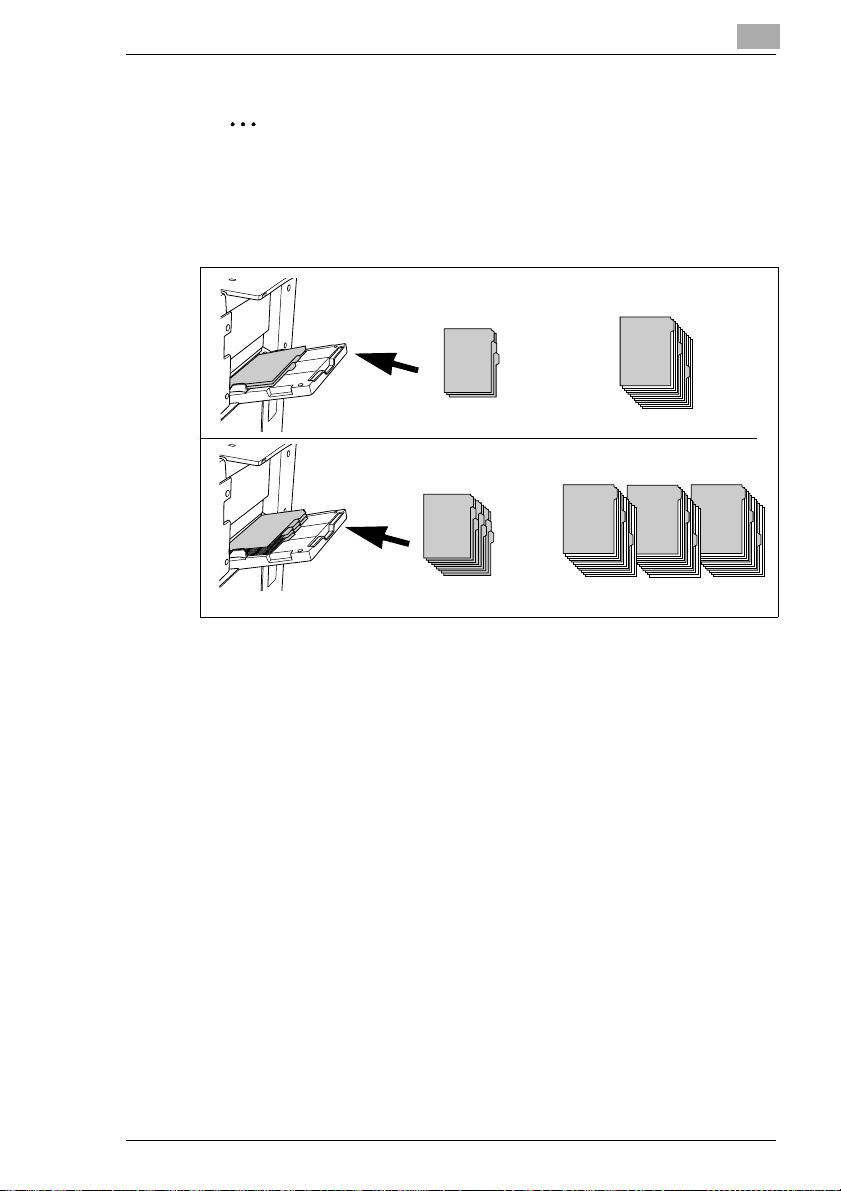
Lernen Sie Ihr System kennen
✎
Registerpapiere einlegen!
Wenn Sie Registerpapiereverarbeiten möchten, legen Sie sie so ein,
wie in der Abbildung zu sehen. Stellen Sie sicher, dass dem
Papiermagazin der Papiertyp “Register“ zugeordnet ist. Weitere
Informationen dazu, siehe Seite 4-62.
1, 2, 3
Section 1
Introduction
1, 2, 3, 1, 2, 3, 1, 2, 3
Section 1
Section 1
Introduction
Section 1
Introduction
Introduction
Section 1
Introduction
Section 1
Introduction
Section 1
Introduction
Section 1
Introduction
2
hp 9085mfp
2-43
Page 74
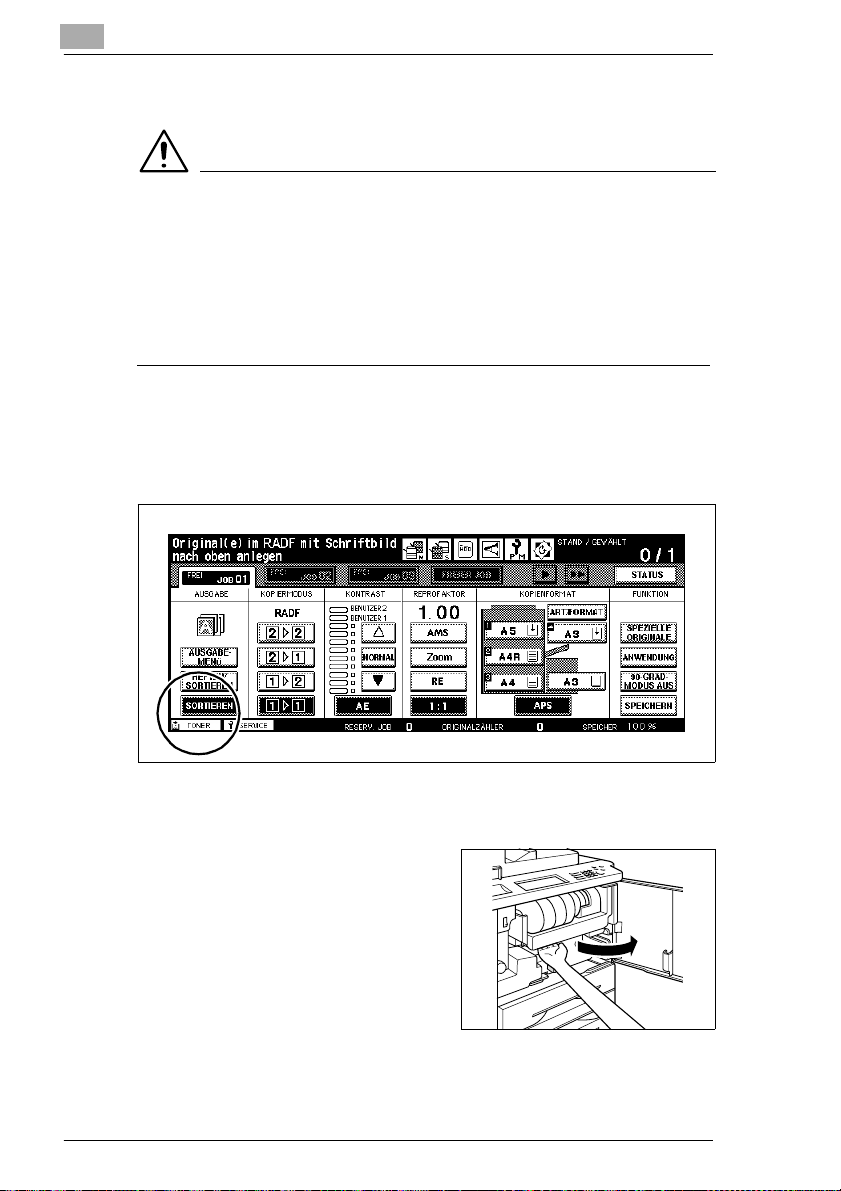
2
2.11 Toner nachfüllen
WARNUNG
Gesundheitsgefährdung durch Toner!
Toner ist g esundheitsschädlich bei Verschlucken.
➜ Wenn Ihre Hände mit Toner in Berührung kommen, waschen Sie
diese sofort sorgfältig mit kaltem Wasser und Seife.
➜ Entsorgen Sie die verbrauchte Tonerkartusche umweltgerecht.
➜ Lagern Sie Tonerkartuschen außer Reichweite von Kindern.
Wenn es im System zu einem Tonermangel kommt, wird eine Meldung
auf dem Touch Screen angezeigt. Verwenden Sie ausschließlich für
dieses System geeigneten Toner. Bei Fragen wenden Sie sich bitte an
Ihren technischen Kundendienst.
Lernen Sie Ihr System kennen
2-44
Füllen Sie Toner nach.
Öffnen Sie die Frontklappe des
1
Systems.
Heben Sie die
2
Aufnahmevorrichtungleicht an und
schwenken Sie sie nach rechts
heraus.
hp 9085mfp
Page 75
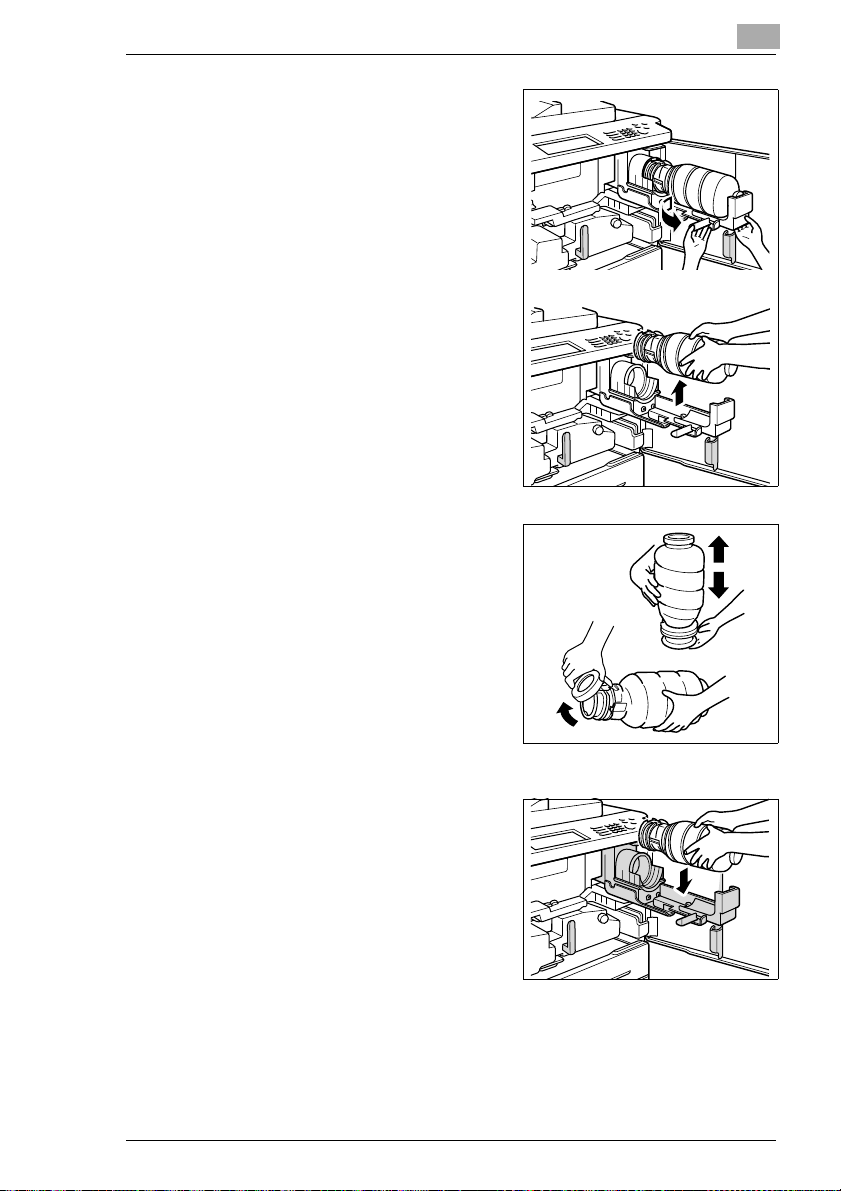
Lernen Sie Ihr System kennen
Schwenken Sie den
3
Arretierungshebelfürdie
Tonerkartusche nach vorn herum.
Entfernen Sie die leere
Tonerkartusche.
Stoßen Sie die neue
4
Tonerkartusche auf einer harten
Unterlage auf. Schütteln Sie
danach die Tonerkartusche
vorsichtig.
Dadurch löst sich eventuell
festgesetzter Toner.
2
Entfernen Sie den transparenten
5
Plastikverschluss der
Tonerkartusche.
Setzen Sie die Tonerkartusche in
6
die Aufnahmevorrichtung ein.
2-45hp 9085mfp
Page 76
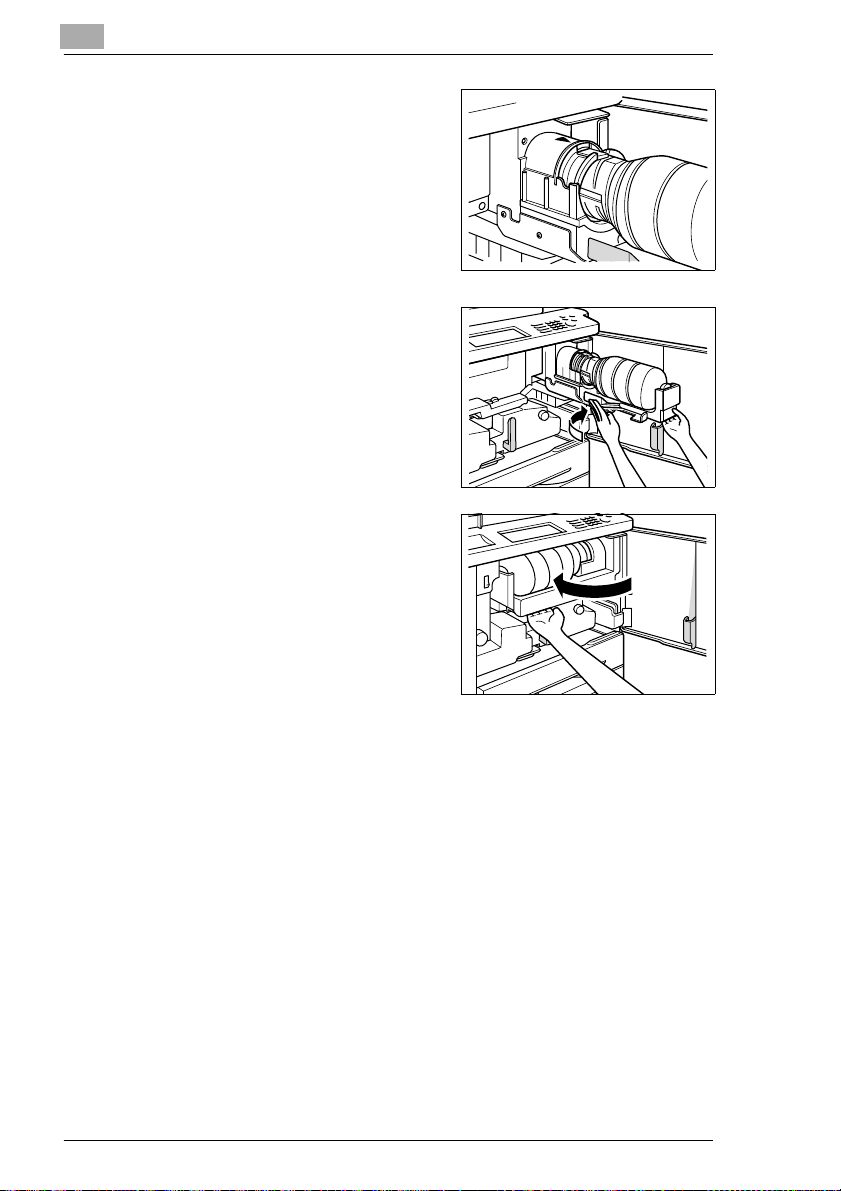
2
Richten Sie die Einkerbung der
7
Tonerkartusche an der
Pfeilmarkierung am System aus.
Legen Sie den Arretierungshebel
8
für die Tonerkartusche nach hinten
um.
Die Tonerkartusche ist arretiert.
Schwenken Sie die
9
Aufnahmevorrichtungwieder
zurück, bis sie einrastet. Schließen
Sie die Frontklappe wieder.
Lernen Sie Ihr System kennen
2-46 hp 9085mfp
Page 77
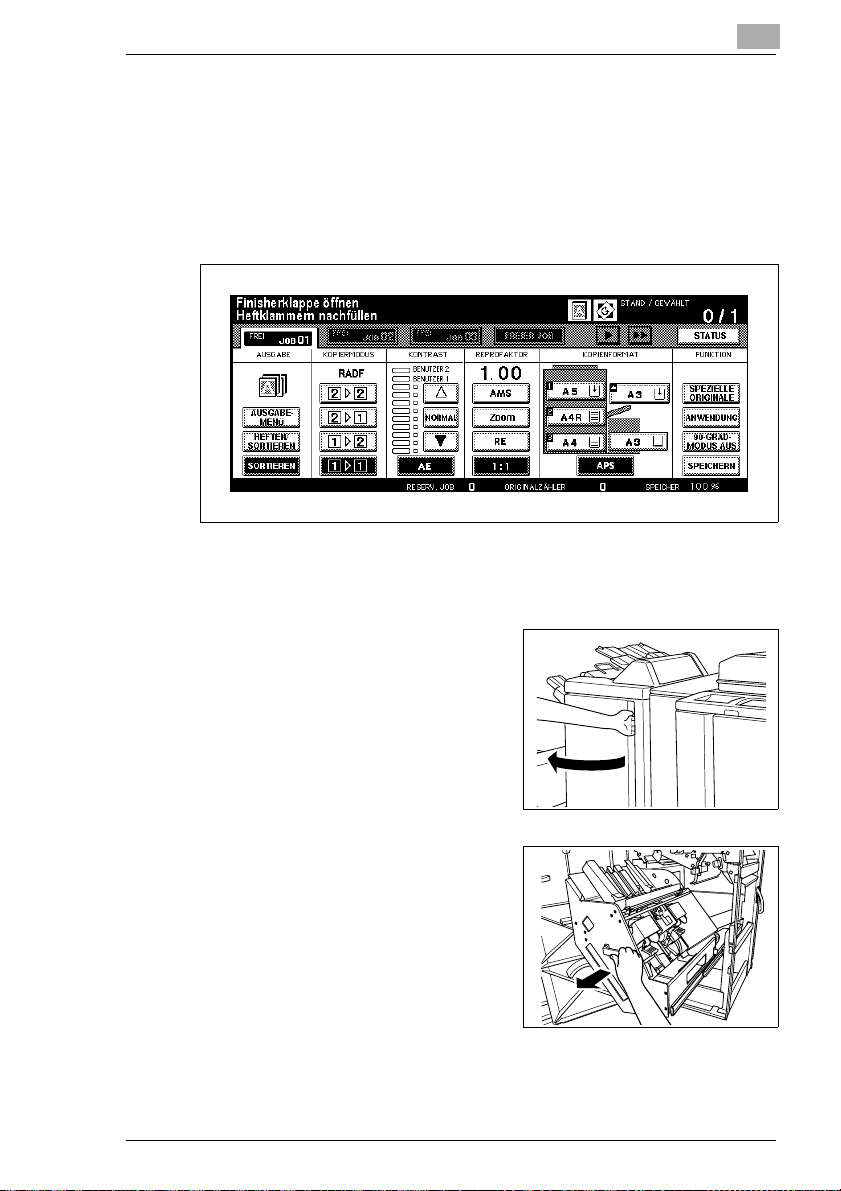
Lernen Sie Ihr System kennen
2.12 Heftklammern nachfüllen
(nur bei Finisher Q3219A/Q3220A – Zubehör)
Wenn das Heftklammermagazin leer ist, wird eine Meldung auf dem
Touch Screen angezeigt. Verwenden Sie ausschließlich für dieses
System geeignete Heftklammern. Bei Fragen wenden Sie sich bitte an
Ihren technischen Kundendienst.
Heftklammern bei Finisher Q3219A (Zubehör) nachfüllen
Füllen Sie den Heftklammerbehälter mit einem Klammermagazin nach.
2
Öffnen Sie die Finishertür.
1
ZiehenSie die Hefteinheitvorsichtig
2
heraus.
hp 9085mfp
2-47
Page 78
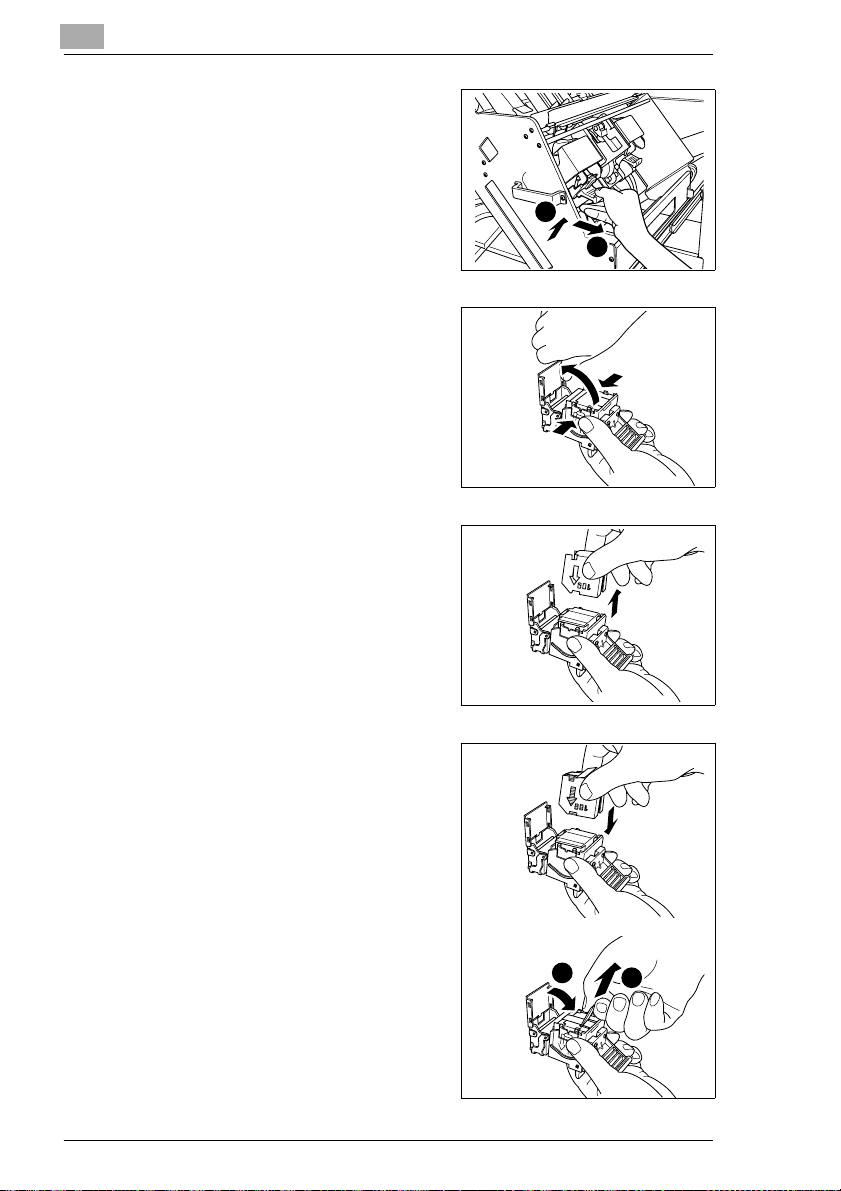
2
ZiehenSie den Heftkopfleicht nach
3
oben, um ihn zu entriegeln. Ziehen
Sie den Heftkopf dann entlang der
Führungen nach vorn.
Halten Sie rechts und links am
4
Heftkopf die beiden
gekennzeichneten Punkte
gedrückt. Öffnen Sie die
Abdeckung des Heftkopfs.
Entfernen Sie das leere
5
Klammermagazin aus dem
Heftkopf. Belassen Sie
Heftklammerreste im Heftkopf,
sonst wird der erste Kopiensatz
nach dem Auffüllen nicht geheftet.
Lernen Sie Ihr System kennen
1
2
2-48
Setzen Sie ein neues
6
Klammermagazin in den Heftkopf
ein. Die Pfeile müssen dabei
übereinander liegen. Entfernen Sie
den Sicherheitsstreifen. Schließen
Sie die Abdeckung des Heftkopfs
wieder.
2
1
hp 9085mfp
Page 79
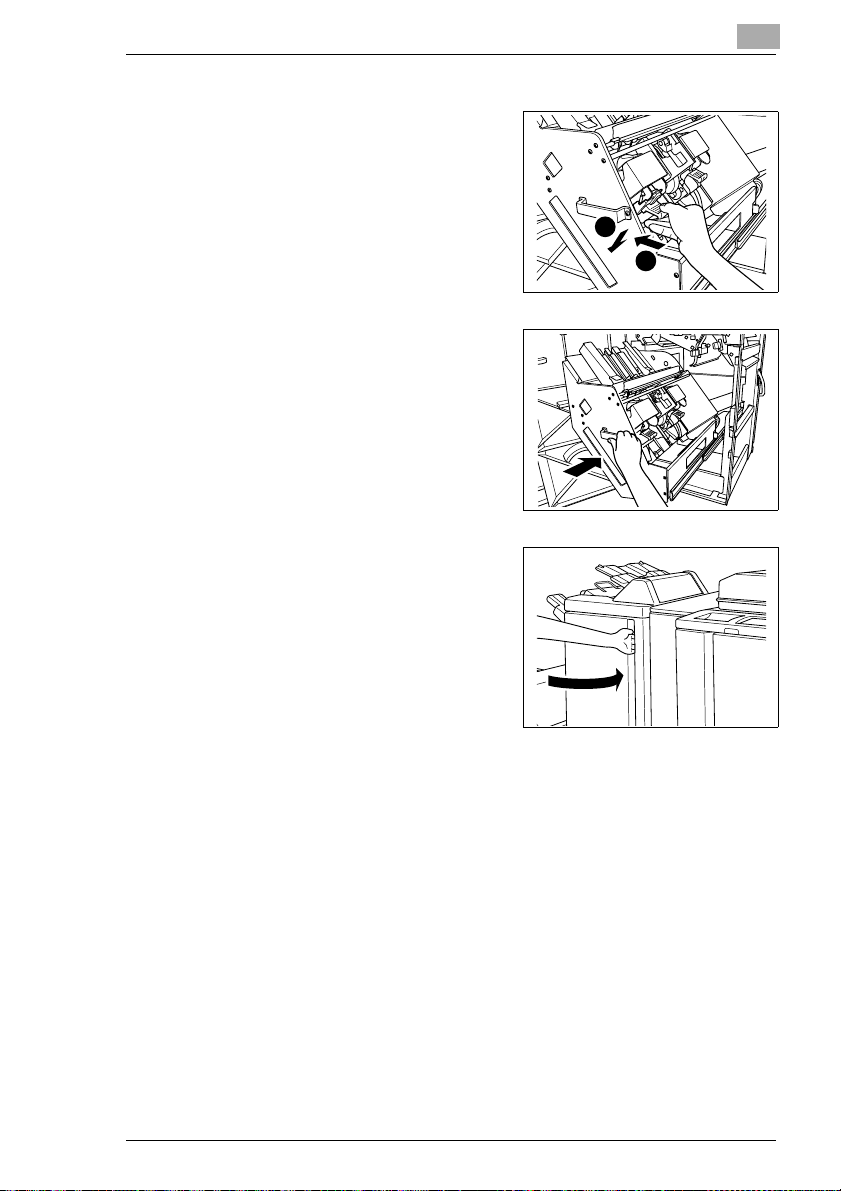
Lernen Sie Ihr System kennen
Setzen Sie den Heftkopf wieder in
7
dieHefteinheitein.DrückenSie den
Heftkopf zum Schluss etwas
herunter, bis er einrastet.
Schieben Sie die Hefteinheit
8
vorsichtig wieder zurück.
Schließen Sie die Finishertür
9
wieder.
2
2
1
hp 9085mfp
2-49
Page 80
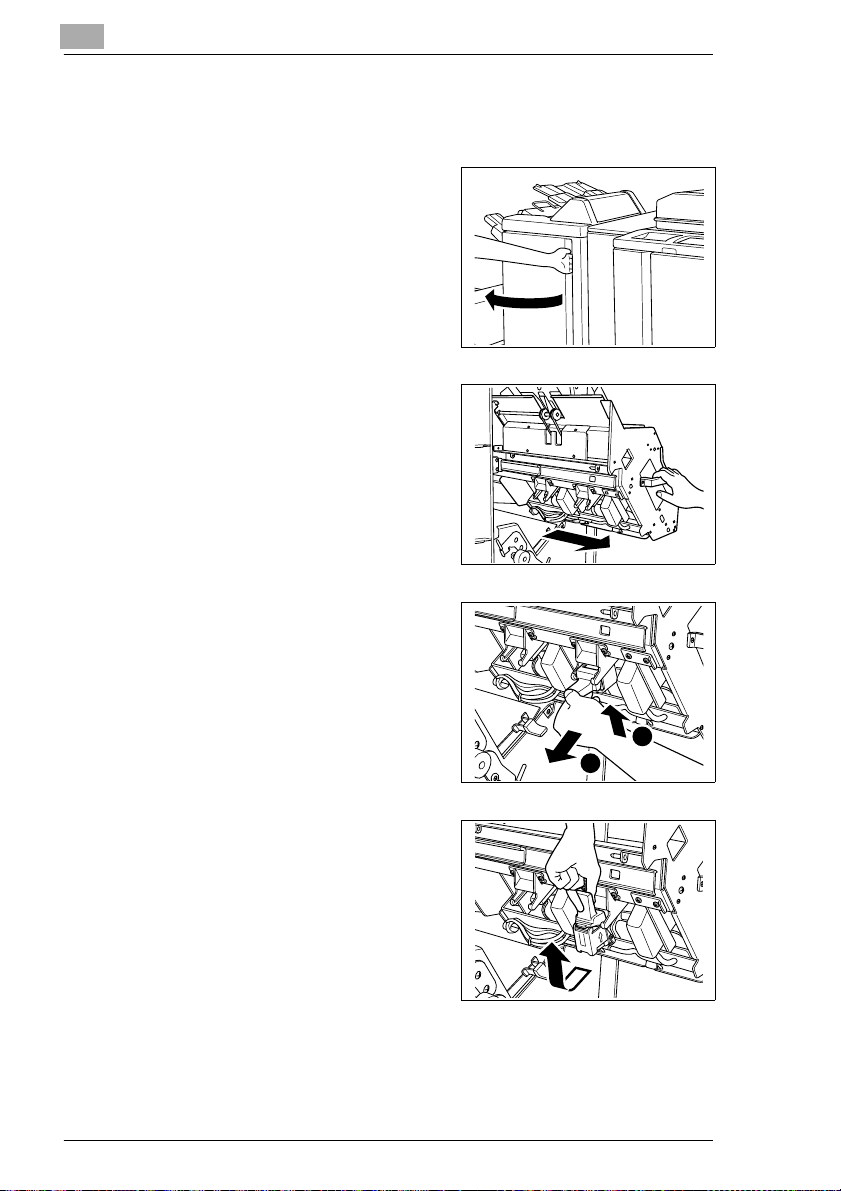
2
Lernen Sie Ihr System kennen
Heftklammern bei Finisher Q3220A (Zubehör) nachfüllen
Füllen Sie den Heftklammerbehälter mit einem Klammermagazin nach.
Öffnen Sie die Finishertür.
1
ZiehenSie dieHefteinheitvorsichtig
2
heraus.
ZiehenSie den Heftkopfleicht nach
3
oben, um ihn zu entriegeln. Ziehen
Sie den Heftkopf dann entlang der
Führungen nach vorn.
2-50
Heben Sie den Heftkopf nach oben
4
aus der Halterung heraus.
1
2
hp 9085mfp
Page 81
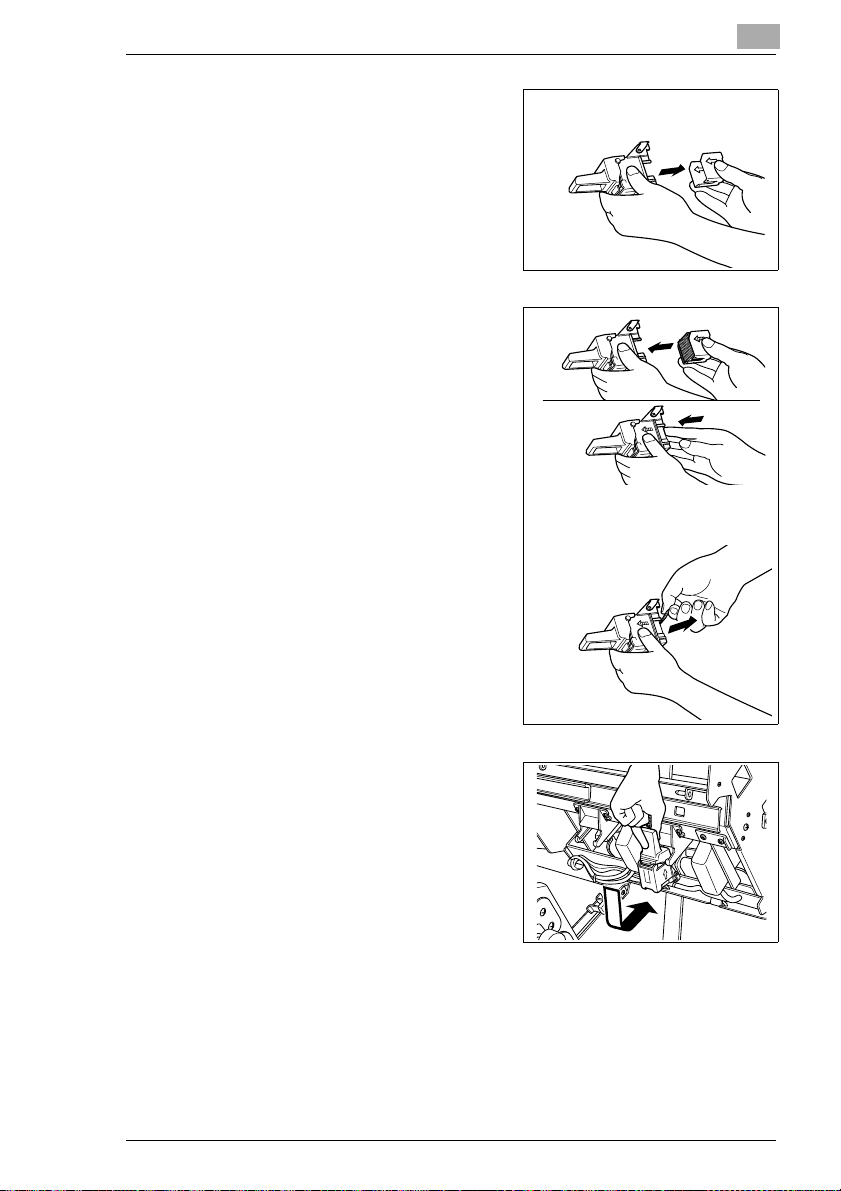
Lernen Sie Ihr System kennen
Entfernen Sie das leere
5
Klammermagazinaus dem
Heftkopf. Belassen Sie
Heftklammerreste im Heftkopf,
sonst wird der erste Kopiensatz
nach dem Auffüllen nicht geheftet.
Setzen Sie ein neues
6
Klammermagazinin den Heftkopf
ein. Die Pfeile müssen dabei
übereinander liegen. Entfernen S ie
den Sicherheitsstreifen.
2
7
hp 9085mfp
Setzen Sie den Heftkopf wieder in
dieHefteinheitein.DrückenSie den
Heftkopf zum Schluss etwas
herunter, bis er einrastet.
2-51
Page 82
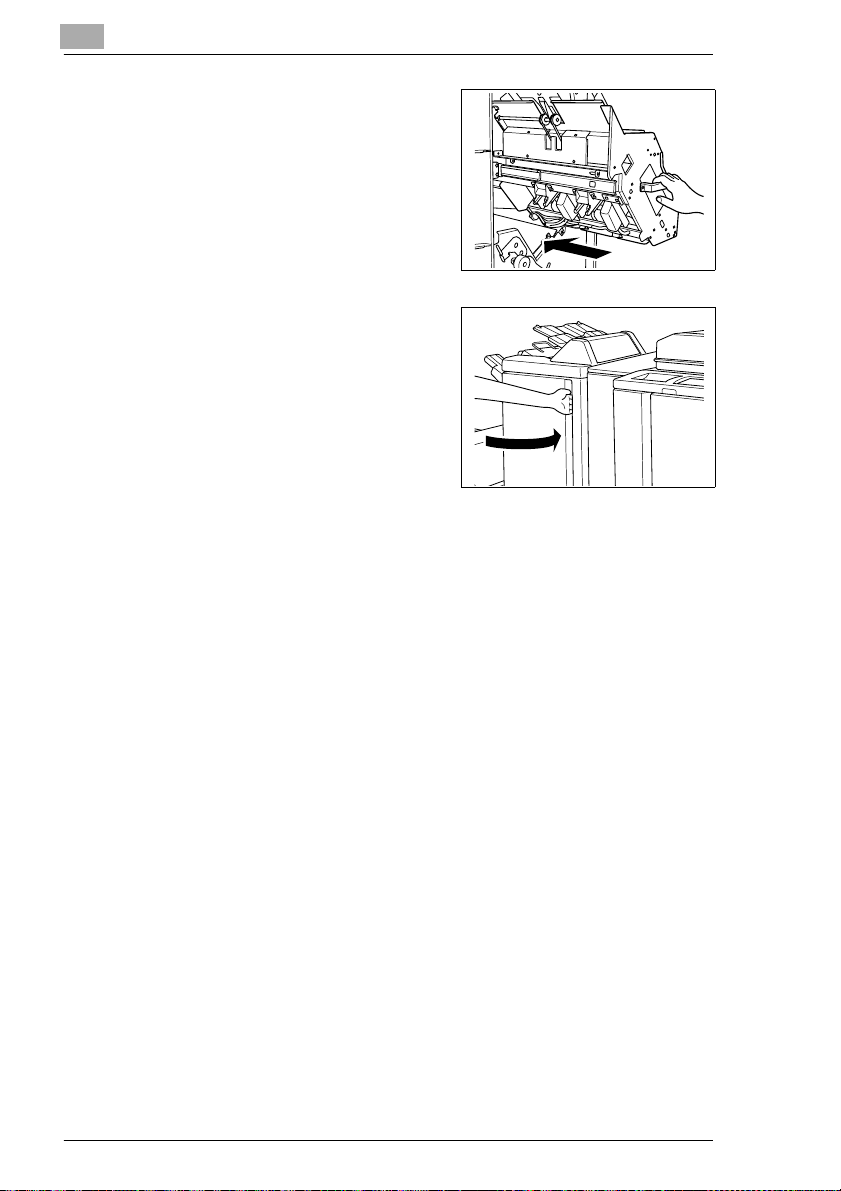
2
Schieben Sie die Hefteinheit
8
vorsichtig wieder zurück.
Schließen Sie die Finishertür
9
wieder.
Lernen Sie Ihr System kennen
2-52
hp 9085mfp
Page 83
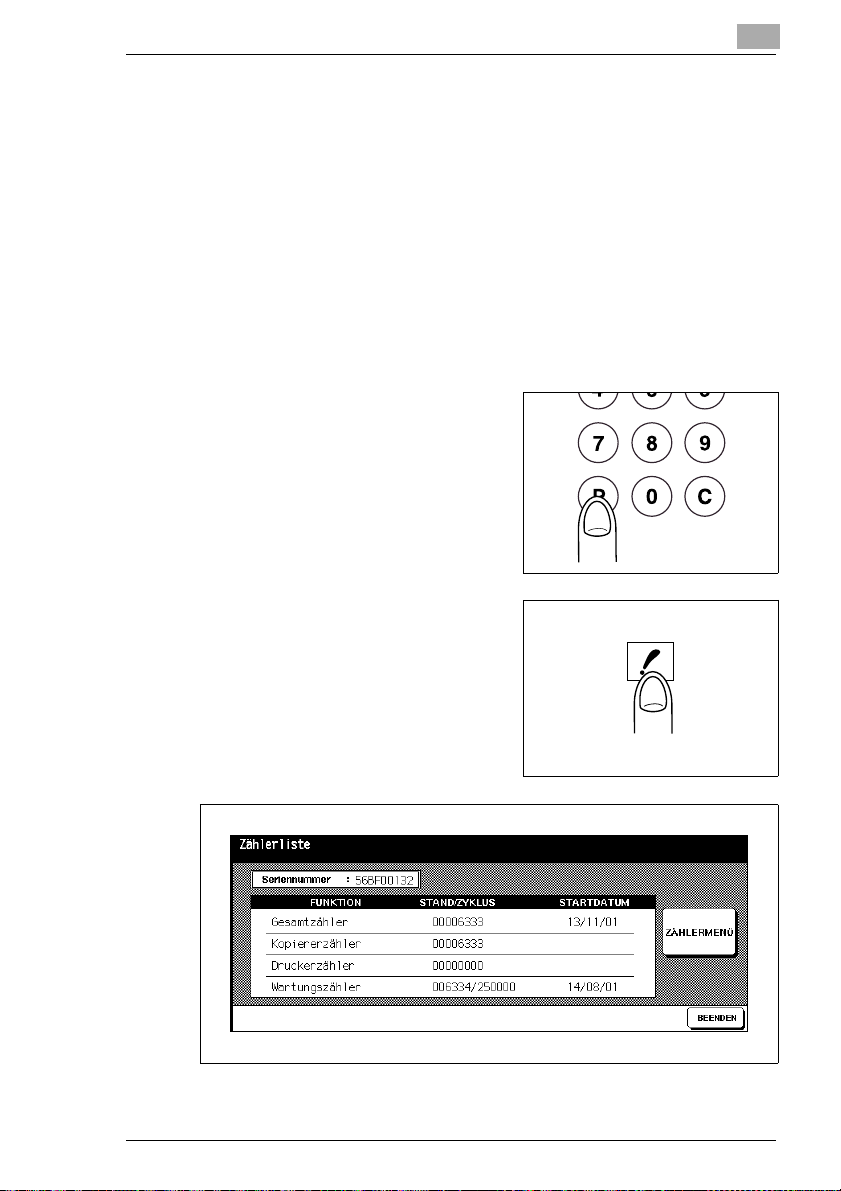
Lernen Sie Ihr System kennen
2.13 Wartungsstand-Zeitpunkt überwachen
Nach einer bestimmten Kopienanzahl sollte eine Wartung durchgeführt
werden. Den Zeitpunkt fürdienächste Wartung können Sie am
Wartungszähler ablesen.
Bei Erreichen eines Wartungsintervalls wird automatisch eine Meldung
untenlinks auf dem Touch Screen angezeigt. Wenden Sie sich dann bitte
an Ihren technischen Kundendienst, um einen Wartungstermin zu
vereinbaren.
Wartungsstand anzeigen lassen
LassenSie sich den Zeitpunkt für dennächsten Wartungsstandanzeigen.
Drücken Sie die Bedienfeld-Taste
1
[ZÄHLER].
Die Zählerliste wird angezeigt.
Drücken Sie die Bedienfeld-Taste
2
[PRÜFEN].
Die Wartungsstand-Anzeige wird
auf der Zählerliste angezeigt.
2
hp 9085mfp
2-53
Page 84
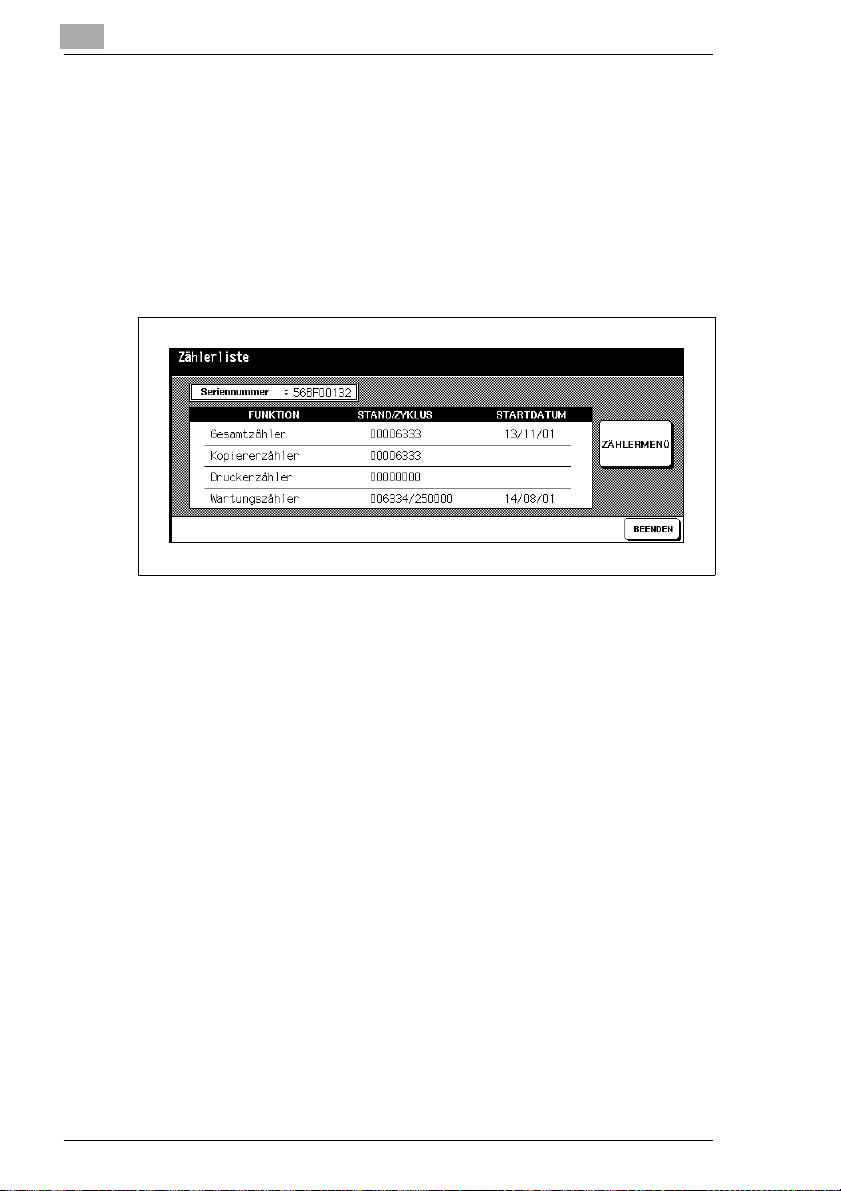
2
Lernen Sie Ihr System kennen
Wartungsstand-Anzeige ausdrucken
Drucken Sie die Wartungsstand-Anzeigeaus.
Drücken Sie die Bedienfeld-Taste[ZÄHLER].
1
Die Zählerliste wird angezeigt.
Drücken Sie die Bedienfeld-Taste[PRÜFEN].
2
Die Wartungsstand-Anzeige wird auf der Zählerliste angezeigt.
Drücken Sie die Taste [ZÄHLERMENÜ].
3
Der Grundeinstellungen werden angezeigt.
2-54
Wählen Sie ein Papiermagazin aus, aus dem das Papier fürdie
4
Zählerliste eingezogen werden soll.
Drücken Sie die Bedienfeld-Taste[START], um den Ausdruck der
5
Zählerliste zu starten.
Die Zählerliste wird ausgedruckt.
Wartungsstand-Anzeige schließen
Schließen Sie die Wartungsstand-Anzeige wieder.
➜ Drücken Sie die Taste [BEENDEN], um zu den Grundeinstellungen
zurückzuschalten.
Die Grundeinstellungen werden wieder angezeigt.
hp 9085mfp
Page 85

Lernen Sie Ihr System kennen
2.14 Stillsetzen des Systems
Um das System für einen längeren Zeitraum stillzusetzen, sollten S ie
folgendes beachten:
G Ziehen Sie den Netzstecker aus der Steckdose.
G Lagern Sie das System in einem trockenen und staubfreien Raum.
G Stellen Sie sicher, dass keine Vibrationen das System erschüttern.
Schützen Sie das System vor:
G spritzenden Flüssigkeiten
G direkter Sonneneinstrahlung
G starken Temperaturschwankungen
G und Abluft aus Heizungsanlagen und -lüftern oder Klimaanlagen.
2
hp 9085mfp
2-55
Page 86

2
2.15 Das sollten Sie beach ten
. . . beim Umgang mit Ihrem System
Beachten Sie bitte folgende Punkte beim Umgang mit Ihrem System:
G legenSie keine Gegenstände die schwerer als 6,8 kg und/oder dicker
als 30mm sind auf das System.
G öffnen oder schalten Sie das System während eines Arbeitsvorgangs
nie aus.
G benutzenSiekeine magnetisiertenGegenständeoder entflammbaren
Sprays in der Nähe des Systems.
G hantieren Sie nie m it spitzen Gegenständen im geöffneten System.
. . . bei Wartungen und Reparaturen am System
Das System benötigt eine regelmäßige Wartung durch einen Techniker,
der von hp autorisiert ist.
Wartungs- und Reparaturarbeiten dürfen ausschließlich von diesen
speziell geschulten und autorisiertenTechnikern durchgeführt werden.
Lernen Sie Ihr System kennen
2-56
GEFAHR
Gefahr eines Brands und/oder eines elektrischen Schlags durch
unsachgemäßen Umgang mit dem System!
Das System ist mit hochspannungsführenden Teilen ausgerüstet. Ein
unsachgemäßerUmgang oder eine Fehlfunktiondes Systems könnenzu
einer Systemüberhitzung führen. Beachten Sie die nachfolgenden
Vorsichtsmaßnahmen um einen Personen- und/oder Systemschaden zu
vermeiden.
➜ Bauen Sie das System nicht auseinander.
➜ Entfernen Sie keine Bauteile des Systems.
➜ Lassen Sie Wartungen und Reparaturen nur von speziell geschulten
und autorisierten Servicekräften durchführen.
➜ Wenn der Serviceruf auf dem Touch Screen angezeigt wird und das
System nicht m ehr reagiert, schreiben Sie sich den Fehlercode auf.
Ziehen Sie danach den Netzstecker. Informieren Sie Ihren
technischen Kundendienst.
hp 9085mfp
Page 87

Lernen Sie Ihr System kennen
2.16 Dazu dürfen Sie Ihr Syst em verwenden
Das System ist nur zu den in dieser Bedienungsanleitung beschriebenen
Arbeiten zu verwenden. Jede andere Verwendung entspricht nicht einer
bestimmungsgemäßenVerwendung.
Wird das System nicht bestimmungsgemäß verwendet, können schwere
Personenschäden und/oder Produktschäden die Folge sein. Bei Eintritt
eines solchen Schadens können keine Ansprüche auf Haftung und/oder
Gewährleistung geltend gemacht werden.
Nicht jedes Dokument darf für den weiteren Gebrauch kopiert oder
Fotokopien davon wissentlich als Original ausgegeben werden.
Dazu zählen unter anderem:
G Geldmittel
G Briefmarken (gestempelt oder ungestempelt)
G Personalausweise
G Kraftfahrzeugscheine oder -briefe
G Arbeiten mit Copyrightschutz ohne Erlaubnis des Copyrightinhabers.
Sind Sie nicht sicher, ob ein bestimmtes Dokument kopiert werden darf,
wendenSiesichaneineöffentliche Beratungsstelle.
2
hp 9085mfp
2-57
Page 88

2
Lernen Sie Ihr System kennen
2-58 hp 9085mfp
Page 89
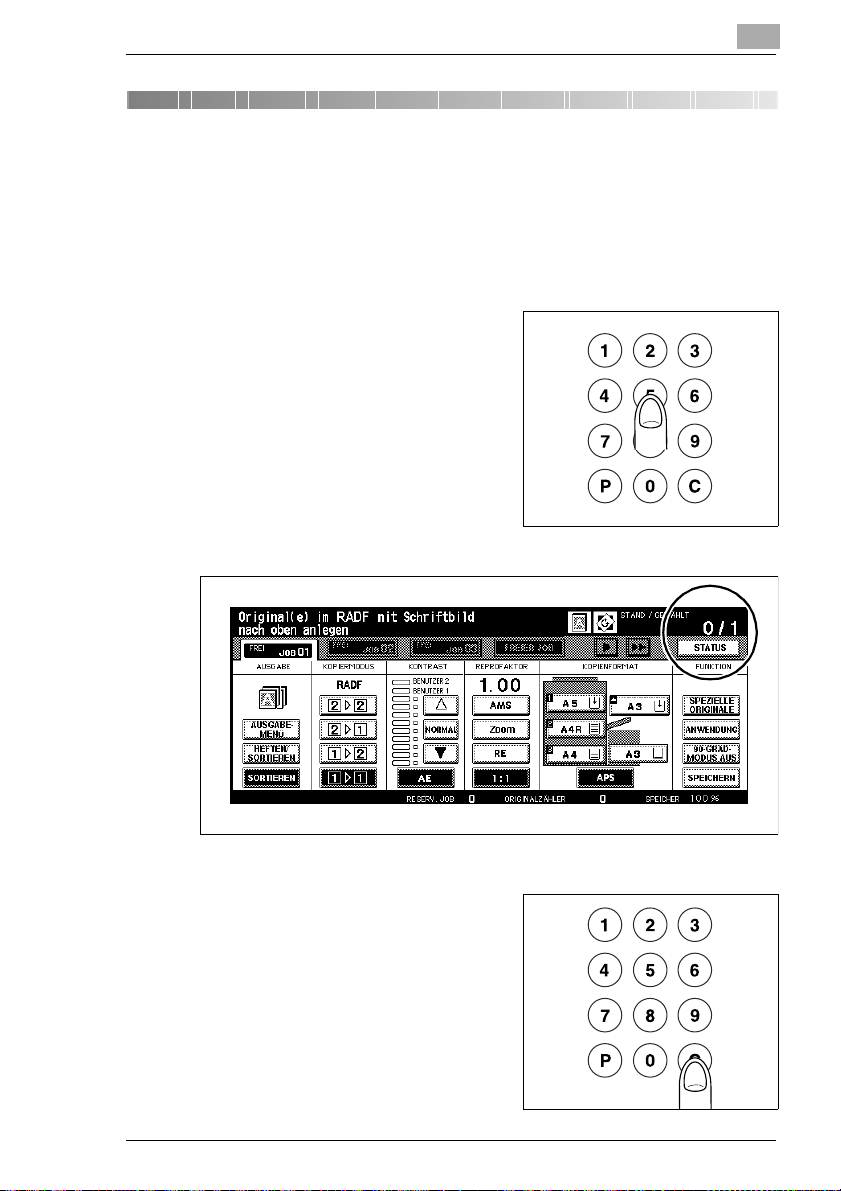
Erste Schritte . . .
3ErsteSchritte...
3.1 Grundlegende Bedienerschritte
Kopienanzahl eingeben
Geben Sie ein, wieviel Kopiensätze Sie anfertigen möchten.
➜ Drücken Sie die entsprechenden
Ziffern auf der Zifferntastatur.
Die eingegebene Kopienanzahl
wird auf dem Touch Screen in der
oberen rechten Ecke angezeigt.
3
hp 9085mfp
Haben Sie sich vertippt?
?
➜ Drücken Sie die Bedienfeld-
Taste [C] und geben Sie die
Kopienanzahl erneut ein.
3-1
Page 90
3
Erste Schritte . . .
Vorgang starten
Starten Sie einen Kopier- oder Scanvorgang.
Ein Vorgang kann nur gestartet werden, wenn die Grundfunktionen auf
dem Touch Screen angezeigt werden.
➜ Drücken Sie die Bedienfeld-Taste
[START].
Der Vorgang wird gestartet.
Start
Vorgang stoppen
Stoppen Sie einen Vorgang, um z. B. die weitere Ausgabe fehlerhafter
Kopien zu verhindern.
➜ Drücken Sie die Bedienfeld-Taste
[ABBRECHEN].
Der Vorgang wird gestoppt. Ein
Abfragefenster wird eingeblendet.
Wählen Sie aus, ob Sie den
Vorgang abbrechen oder
weiterführen möchten.
Stop
3-2
Systemeinstellungen zurücksetzen
Setzen Sie das System auf d ie System-Grundstellung zurück.
➜ Drücken Sie die Bedienfeld-Taste
[RESET].
Das System wird auf die SystemGrundstellung zurückgesetzt.
✎
AutomatischeRücksetzung des Systems
Im Bedienermodus können Sie eine Zeit festlegen, nach der das
System automatisch auf die System-Grundstellung zurückgesetzt
wird. Weitere Informationen dazu, Seite 7-47.
hp 9085mfp
Page 91
Erste Schritte . . .
3.2 System freischalten
Energiesparmodus beenden
Das System befindet sich im Energiesparmodus,wenn die Touch ScreenAnzeige abgeblendet ist.
➜ Drücken Sie eine beliebige Bedienfeld-Taste, um den Modus zu
beenden.
Die Touch Screen-Anzeigewird wieder aufgeblendet. Das System ist
betriebsbereit.
✎
Zeit festlegen für Energiesparmodus
Im Bedienermodus können Sie eine Zeit festlegen, nach der das
System automatisch in den Energiesparmodus geschaltet werden
soll. Weitere Informationen dazu, siehe Seite 7-46.
Automatische Ausschaltung beenden
Das System befindet sich im Ausschaltmodus, wenn die LED der
Bedienfeld-Taste [BEREITSCHAFT EIN/AUS] leuchtet und die Touch
Screen-Anzeige ausgeschaltet ist.
➜ Drücken Sie die Bedienfeld-Taste
[BEREITSCHAFT EIN/AUS], um
den Modus zu beenden.
Die LED der Bedienfeld-Taste
[BEREITSCHAFT EIN/AUS] erlischt.
Die Touch Screen-Anzeige wird
eingeschaltet. Das System ist
betriebsbereit.
3
✎
hp 9085mfp
Zeit festlegen für Automatische Ausschaltung
Im Bedienermodus können Sie eine Zeit festlegen, nach der das
System automatisch ausgeschaltet werden soll. Weitere
Informationen dazu, siehe Seite 7-46.
3-3
Page 92
3
Erste Schritte . . .
Wochentimermodus unterbrechen
Der Wochentimer ist aktiviert, wenn die LED der Bedienfeld-Anzeige
TIMER leuchtet. Unterbrechen Sie den Wochentimermodus,um Kopien
anzufertigen.
Drücken Sie die Bedienfeld-Taste [BEREITSCHAFT EIN/AUS].
1
Auf dem Touch Screen wird eine
Meldung angezeigt.
Wird auf dem Touch Screen
?
eine Codeabfrage angezeigt?
Der Wochentimer ist mit einem 4-stelligen Wochentimercode
geschützt.
➜ Geben Sie den korrekten Code ein. Bestätigen Sie Ihre Eingabe
mit der Taste [START].
Geben Sie über die Zifferntastatur
2
an, um wieviel Stunden (0-9) der
Wochentimermodusunterbrochen
werden soll.
BestätigenSie Ihre Eingabe mit der Taste [START].
3
Kopierzeit eingeben
0 Stunde(n) 05 Minute(n)
Kopierzeit eingeben
8 Stunde(n) 05 Minute(n)
3-4
Geben Sie über die Zifferntastatur
4
an, um wieviel Minuten (00-59) der
Wochentimermodusunterbrochen
werden soll.
BestätigenSie Ihre Eingabe mit der Taste [START].
5
Das System ist betriebsbereit.
Kopierzeit eingeben
8 Stunde(n) 07 Minute(n)
Original(e) im RADF anlegen
Schriftbild nach oben
✎
Wochentimermodus mit einem Code schützen
Der Wochentimermodus kann mit einem 4-stelligen Code geschützt
werden. Weitere Informationen dazu, siehe Seite 7-43.
hp 9085mfp
Page 93

Erste Schritte . . .
Schalten Sie den Wochentimer wieder ein, wenn Sie mit den
Kopierarbeiten fertig sind.
➜
Halten Sie die Bedienfeld-Taste [BEREITSCHAFT EIN/AUS] länger
als eine Sekunde gedrückt.
Die LED der Bedienfeld-Anzeige TIMER beginnt zu leuchten. Die
Touch Screen-Anzeig e ist abgeschaltet. Der Wochentimer ist wieder
eingeschaltet.
3
hp 9085mfp
3-5
Page 94

3
Erste Schritte . . .
Kostenstellenzähler-Code eingeben
Das System bietet die Möglichkeit mit Hilfe von Codenummern eine
Kopienerfassungvorzunehmen sowie Kopienlimitszu vergeben. Die
Einrichtung der Codenummern und der Kopienlimits erfolgt im
Bedienermodus.Weitere Informationen dazu, siehe Seite 7-35.
Wenn der Kostenstellenzähler aktiviert ist, können Sie erst kopieren,
wenn das System mit einem Kostenstellenzähler-Code freigeschaltet
wurde.
Geben Sie einen Kostenstellenzähler-Code ein, um das System
freizuschalten.
Geben Sie über die Zifferntastatur ihren 8-stelligen
1
Kostenstellenzähler-Code ein.
BestätigenSie ihre Eingabe mit der Taste [START].
2
Auf dem Touch Screen werden für ca. 3 Sekunden ihre aktuellen
Kopierdaten angezeigt. Danach ist das System betriebsbereit.
Wird der Code nicht akzeptiert?
?
Sie haben einen falschen Code eingegeben.
➜ Geben Sie den Code erneut ein. Wird dieser Code wieder nicht
akzeptiert, wenden Sie sich an den Systembeauftragten.
Was passiert bei einer Überschreitung des Kopienlimits?
?
Das hängt davon ab, was im Bedienermodus eingestellt wurde.
3-6
Wenn Sie das Kopienlimit erreichen . . .
➜ . . . wird auf dem Touch Screen eine Meldung angezeigt,dass das
Kopienlimit überschritten wurde. Sie können aber weiterhin über
das Kopienlimit hinaus kopieren.
oder
➜ . . . wird der aktuelle Kopiervorgang noch zu Ende geführt.
Nach Beendigung des Kopiervorgangs könnenSie keine weiteren
Kopien anfertigen.
oder
➜ . . . wird der Kopiervorgang sofort abgebrochen.
Siekönnen keine weiteren Kopienanfertigen. Wenden Sie sich an
den Systembeauftragten.
hp 9085mfp
Page 95

Erste Schritte . . .
✎
System wieder gesichert verlassen!
Damit nicht jemand auf Ihre Kostenstelle kopiert, sollten Sie das
System wieder sichern, wenn Sie Ihre Kopien angefertigt haben.
Gehen Sie dazu wie folgt vor:
Halten Sie die Taste [C] gedrückt und drückenSiedieTaste
[ZÄHLER]. Ihre Kopierdaten werden gespeichert. Auf dem Touch
Screen wird wieder die Meldung "Kostenstellenzähler-Code
eingeben" angezeigt. Das System ist gesichert.
3
hp 9085mfp
3-7
Page 96
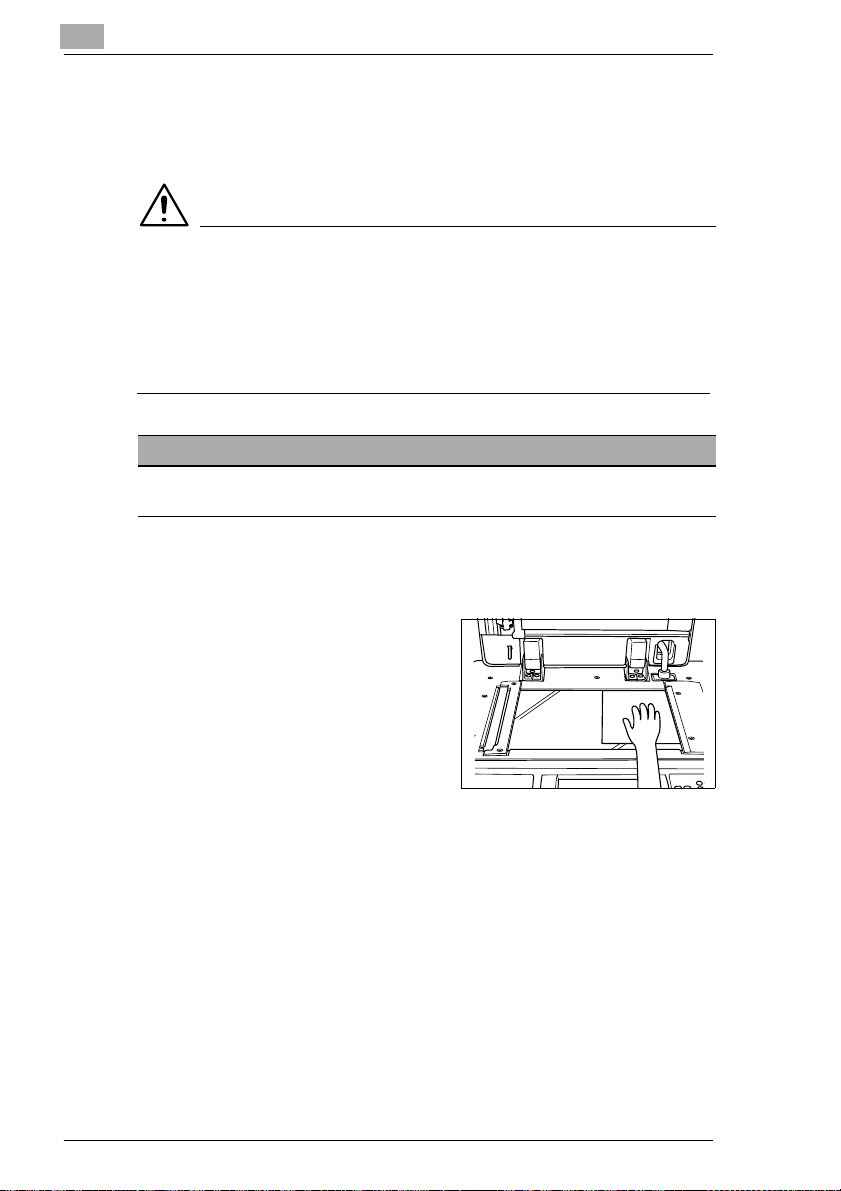
3
3.3 Originale auf dem Originalglas anlegen
Originale, die für den Dokumenteneinzug (RADF) nicht geeignet sind,
können auf dem Originalglas angelegt werden.
VORSICHT
Beschädigung des Systems durch äußere Einflüsse!
Durch schwere Gegenstände kann das Originalglas beschädigt werden.
➜ Legen Sie keine Gegenstände, die schwerer als 6,8kg sind, auf das
Originalglas.
➜ Drücken Sie Originale nicht auf das Originalglas.
Das sollten Sie beachten!
• Max. Originalgröße: A3, Einzelblatt oder Buch
• Max. Originalgewicht/-stärke: 6,8kg/30mm
Klappen Sie die Originalabdeckunghoch.
1
Legen Sie das Original mit der zu
2
kopierenden Seite nach unten auf
das Originalglas.
Erste Schritte . . .
3-8
Schieben Sie das Original in die
3
obere rechte Ecke des
Originalglases.
Richten Sie das Original an der
4
Anlageschiene aus.
Ist das Original transparent?
?
➜ Legen Sie ein weißes Blatt
Papier im gleichen Format
auf das Original.
hp 9085mfp
Page 97

Erste Schritte . . .
KlappenSie die Originalabdeckung
5
wieder herunter.
?
➜ Dann lassen Sie die
✎
Schwarze Ränder auf den Kopien vermeiden . . .
Wenn Sie 1-seitige Kopien aus Büchern erstellen,können Sie mit den
Funktionen “Rand-/Falzlöschung“ oder “Randlöschung“ unschöne
schwarze Ränder vermeiden.
✎
Welche Originalgrößen sollen erkannt werden?
Im Bedienermodus können Sie festlegen, welche Formate
automatisch erkannt werden: A-Formate, Zoll-Formate, AB-Formate
oder AB- und Zoll-Formate.
erkannt werden sollen. Weitere Informationen dazu, Seite 7-47.
3
Verwenden Sie die Funktion
AUTO-Layout, Buchkopie,
Randlöschung oder
Bildwiederholung mit
automatischer Erkennung?
Originalabdeckung geöffnet.
Nur so kann die Funktion
fehlerfrei ausgeführt werden.
hp 9085mfp
3-9
Page 98

3
Erste Schritte . . .
3.4
Originale von dem RADF einziehen lassen
Originale lassen sich zeitsparend mit dem Dokumenteneinzug (RADF)
verarbeiten.Sie können bis zu 100 Originale (80g/m²) anlegen, die dann
automatisch nacheinander eingezogen werden.
Nicht alle Originale sind für die Verarbeitung mit dem RADF geeignet.
Verwenden Sie nur geeignete Originale.
Ungeeignete Originale sind:
G Durchschlagpapiere, Paraffinpapiere oder andere sehr dünne
Papiere,
G sehr starke Papiere,
G Papiere m it aufgeklebten oder ausgeschnittenen Elementen,
G transparente Papiere, OHP-Folien (Overhead-Projektor-Folien),
G gefaltete, gewellte Papiere,
G gelochte, geheftete, gebundene Papiere.
➜
Legen Sie Originale, die für den RADF ungeeignet sind, auf dem
Originalglas an. Weitere Informationen dazu, siehe Seite 3-8.
✎
Welche Originalgrößen sollen automatisch erkannt werden?
Im Bedienermodus können Sie festlegen, welche Formate
automatisch erkannt werden: A-Formate, Zoll-Formate, AB-Formate
oder AB- und Zoll-Formate.
Weitere Informationen dazu, siehe ab Seite 7-47.
3-10
hp 9085mfp
Page 99
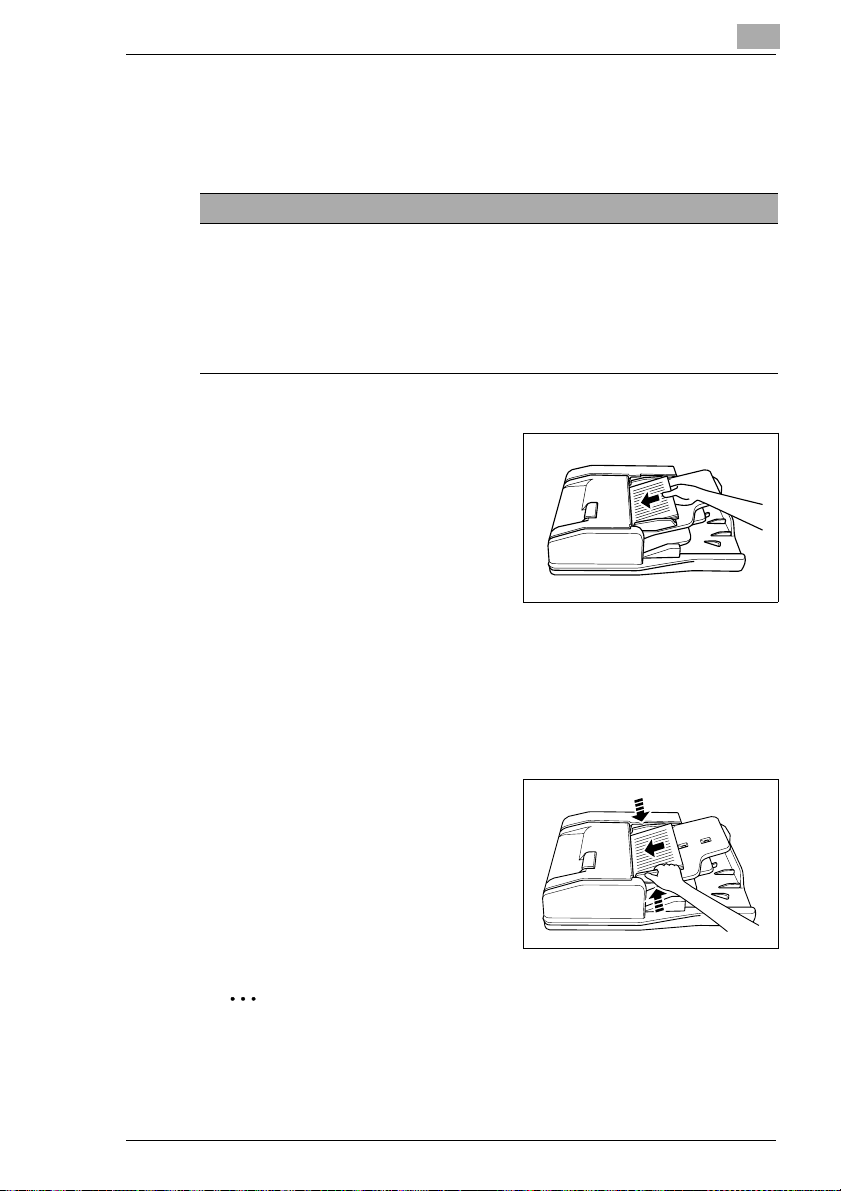
Erste Schritte . . .
Gleichgroße Originale in den RADF einlegen
Legen Sie bis zu 100Originale (80g/m²) gleichen Formates in den RADF
ein. Die Originale werden automatisch nacheinander eingezogen.
DassolltenSiebeachten!
• Originalgrößen: A3,B4,F4,A4R,A4,B5R,B5,A5R,A5,
• Originalsorten: Normalpapiere (50 bis 130 g/m²)
• Max. Aufnahmekapazität
des RADF:
Legen Sie bis zu 100 Originale
1
(80g/m²) mit der zu kopierenden
Seite nach oben in den RADF.
?
➜ Legen Sie die Originale mit der
3
11"×17", 8.5"×14", 8.5"×11", 8.5"×11"R,
5.5"×8.5", 5.5"×8.5"R
(297×432mm bis 140×216mm)
100 Originale (80g/m²)
Kopieren Sie 2-seitige
Originale?
1.Seitenachobeninden
RADF.
2
3
4
✎
hp 9085mfp
Stellen Sie sicher, dass die
Papierfüllhöhe nicht überschritten
wird. Der Papierstapel darf die rote
Markierung an den Originalführungen nicht überschreiten.
Schieben Sie die Originale ganz
dicht an den Einzugsschacht des
RADFs heran.
Verschieben Sie die
Originalführungen entsprechend
der Größe der Originale.
Möchten Sie mehr als 100 Originale einlesen?
Verwenden S ie die Funktion “Job programmieren“(siehe Seite 5-27)
oder verwenden Sie den Vorlagenspeicher(siehe Seite 4-69).
3-11
Page 100
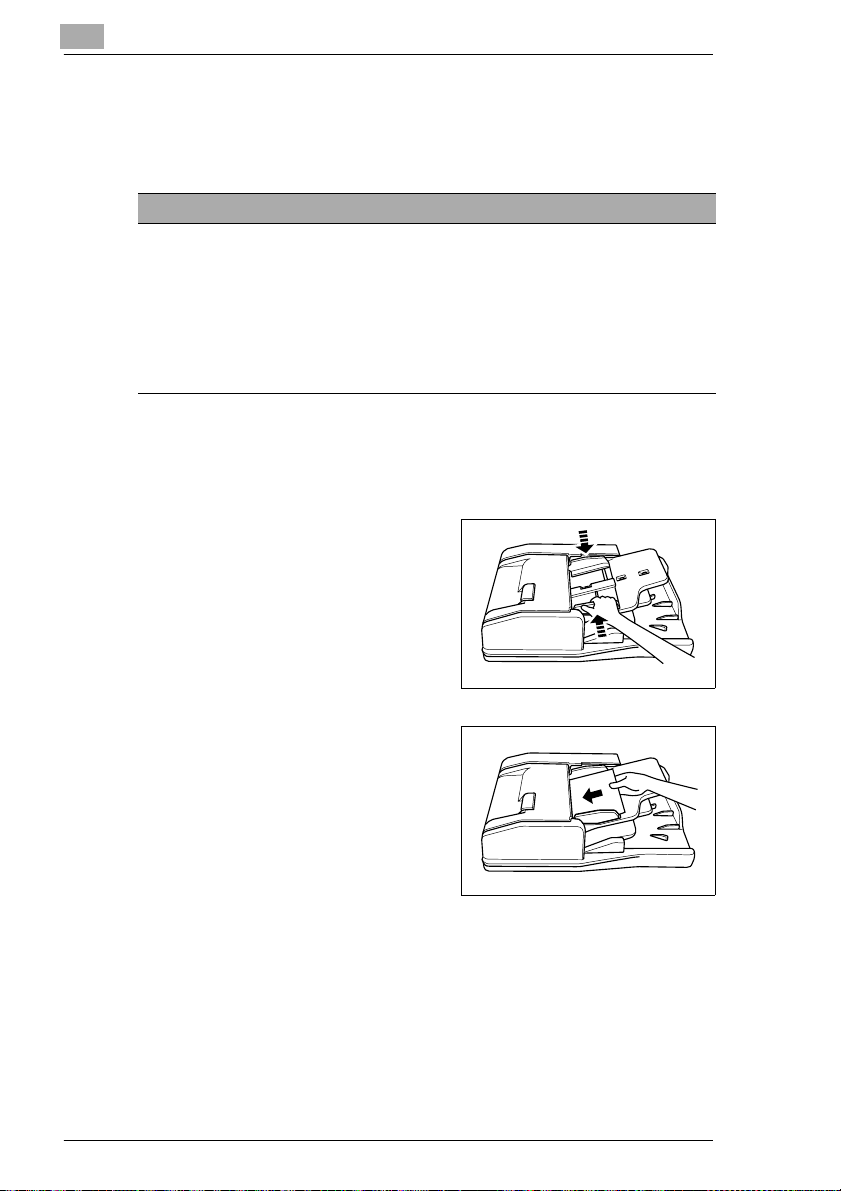
3
Erste Schritte . . .
Einzelne Originale in den RADF einlegen (SDF)
Legen Sie stärkere Originaleeinzeln in den RADF ein. Verwenden Sie
zum Kopieren die Funktion “Einzelblatteinzug“.
Das sollten Sie beachten!
• Originalgrößen: A3, B4, F4, A4R, A4, B5R, B5, A5R, A5,
11"×17", 8.5"×14", 8.5"×11", 8.5"×11"R,
5.5"×8.5", 5.5"×8.5"R
• Originalsorten: 50 bis 130g/m² Kopiermodus 2-1, 2-2
• Max. Aufnahmekapazität
des RADF:
Aktivieren Sie die Funktion “Einzelblatteinzug“.
1
Weitere Informationen dazu, siehe Seite 4-83.
Verschieben Sie die
2
Originalführungen entsprechend
der Größe des Originals.
(297×432mm bis 140×216mm)
50 bis 200g/m² Kopiermodus 1-1, 1-2
1 Original
3-12
Legen Sie immer nur 1 Original mit
3
derzukopierendenSeitenachoben
in den RADF.
Kopieren Sie 2-seitige
?
Originale?
➜ LegenSiedasOriginalmitder1.
Seitenachobeninden RADF.
Schieben Sie das Original
4
ganz dicht an den Einzugsschacht
des RADFs heran.
Das Original wird automatisch
eingezogen und gescannt.
hp 9085mfp
 Loading...