

Page 1

Справочное руководство по работе с
профессиональным оборудованием
HP Compaq
Серия 8300 Elite с трансформируемым
корпусом "мини-башня"
Серия 8300 Elite с корпусом "мини-башня"
Серия 8300 Elite с малым форм-фактором
Серия настольных компьютеров 8300 Elite со
сверхтонким корпусом
Page 2

© Copyright 2012 Hewlett-Packard
Development Company, L.P. Приведенная
в этом документе информация может
быть изменена без предварительного
уведомления.
Майкрософт, Windows и Windows Vista
являются товарными знаками или
охраняемыми товарными знаками
корпорации Майкрософт в США и/или
других странах.
Все виды гарантий на продукты и услуги
компании HP указываются
исключительно в заявлениях о гарантии,
прилагаемых к указанным продуктам и
услугам. Никакие сведения,
содержащиеся в данном документе,
не
должны истолковываться как
предоставление дополнительных
гарантий. Компания HP не несет
ответственности за технические или
редакторские ошибки или пропуски,
которые могут содержаться в настоящем
документе.
Представленные в данном руководстве
сведения защищены законами,
регулирующими отношения авторского
права. Никакая часть настоящего
руководства не может быть
воспроизведена какими-либо
средствами (в том числе
фотокопировальными) без специального
письменного разрешения компании
Hewlett-Packard.
Справочное руководство
по работе с
профессиональным оборудованием
HP Compaq
Серия 8300 Elite с трансформируемым
корпусом "мини-башня"
Серия 8300 Elite с корпусом "мини-
башня"
Серия 8300 Elite с малым форм-
фактором
Серия настольных компьютеров 8300
Elite со сверхтонким корпусом
Первая редакция (март 2012 г.)
Номер документа: 686563–251
Page 3
Об этом руководстве
Данное руководство содержит основные сведения по обновлению профессиональных
компьютеров HP Compaq.
ВНИМАНИЕ! Помеченный таким образом текст означает, что несоблюдение рекомендаций
может привести к тяжелым телесным повреждениям или гибели человека.
ПРЕДУПРЕЖДЕНИЕ. Помеченный таким образом текст означает, что несоблюдение
рекомендаций может привести к повреждению оборудования или потере информации.
ПРИМЕЧАНИЕ. Помеченный таким образом текст означает важную дополнительную
информацию.
iii
Page 4

iv Об этом руководстве
Page 5

Содержание
1 Функциональные возможности ................................................................................................................. 1
Функциональные возможности стандартной конфигурации ........................................................... 1
Компоненты передней панели модели с изменяемым вертикальным корпусом Convertible
Minitower (CMT) ................................................................................................................................... 3
Компоненты передней панели модели с вертикальным корпусом Microtower (MT) ..................... 4
Компоненты передней панели модели с уменьшенным корпусом Small Form Factor (SFF) ........ 5
Компоненты передней панели рабочей станции со сверхплоским корпусом Ultra-Slim
Desktop (USDT) ................................................................................................................................... 6
Компоненты задней панели модели с изменяемым вертикальным корпусом Convertible
Minitower (CMT) ................................................................................................................................... 7
Компоненты задней панелей
модели с вертикальным корпусом Microtower (MT) ....................... 8
Компоненты задней панели модели с уменьшенным корпусом Small Form Factor (SFF) ............ 9
Компоненты задней панели рабочей станции со сверхплоским корпусом Ultra-Slim Desktop
(USDT) ............................................................................................................................................... 10
Компоненты устройства чтения карт памяти ................................................................................. 11
Клавиатура ........................................................................................................................................ 13
Использование клавиши с логотипом Windows ............................................................. 14
Расположение серийного номера ................................................................................................... 15
2 Обновление аппаратного обеспечения модели с изменяемым вертикальным корпусом .......... 18
Особенности обслуживания ............................................................................................................ 18
Предупреждения и предостережения ............................................................................................. 18
Снятие защитной панели компьютера
............................................................................................ 19
Замена защитной панели компьютера ........................................................................................... 20
Снятие передней панели ................................................................................................................. 21
Снятие декоративных заглушек ...................................................................................................... 22
Установка передней панели на место ............................................................................................ 23
Разъемы системной платы .............................................................................................................. 23
Установка дополнительных модулей памяти ................................................................................ 25
Модули DIMM ................................................................................................................... 25
DDR3-SDRAM DIMM ........................................................................................................ 25
Установка модулей в разъемы DIMM ............................................................................. 26
Установка модулей памяти DIMM .................................................................................. 26
Извлечение или установка платы расширения ............................................................................. 29
Расположение дисководов .............................................................................................................. 33
Извлечение диска из отсека дисковода .......................................................................................... 34
Установка дисков .............................................................................................................................. 38
v
Page 6

Установка 5,25-дюймового дисковода в отсек для дисковода ..................................... 40
Установка жесткого диска в отсек для внутреннего дисковода ................................... 44
Преобразование вертикальной конфигурации в горизонтальную ............................................... 49
Преобразование горизонтальной конфигурации в вертикальную ............................................... 51
Установка блокировочного устройства ........................................................................................... 53
Замок с тросиком ............................................................................................................. 54
Навесной замок ................................................................................................................ 55
Блокировочное устройство профессионального компьютера HP ............................... 55
Крепление передней панели ........................................................................................... 59
3 Обновление аппаратного обеспечения модели с вертикальным корпусом (MT) .......................... 61
Особенности обслуживания ............................................................................................................ 61
Предупреждения
и предостережения ............................................................................................. 61
Снятие защитной панели компьютера ............................................................................................ 62
Замена защитной панели компьютера ........................................................................................... 63
Снятие передней панели ................................................................................................................. 64
Снятие декоративных заглушек ...................................................................................................... 64
Установка передней панели на место ............................................................................................ 65
Разъемы системной платы .............................................................................................................. 66
Установка дополнительных модулей памяти ................................................................................ 68
Модули памяти DIMM ...................................................................................................... 68
DDR3-SDRAM DIMM ........................................................................................................ 68
Установка модулей в разъемы DIMM ............................................................................. 69
Установка модулей памяти DIMM .................................................................................. 70
Извлечение или установка платы расширения ............................................................................. 72
Расположение дисководов .............................................................................................................. 76
Установка и извлечение дисководов .............................................................................................. 77
Извлечение дисковода
из 5,25- или 3,5-дюймового отсека ......................................... 79
Установка 5,25- или 3,5-дюймового дисковода в отсек ................................................ 81
Извлечение жесткого диска из отсека дисковода ......................................................... 84
Установка жесткого диска в отсек для внутреннего дисковода ................................... 86
Установка блокировочного устройства ........................................................................................... 89
Замок с тросиком ............................................................................................................. 90
Навесной замок ................................................................................................................ 90
Блокировочное устройство профессионального компьютера HP ............................... 91
Крепление передней панели ........................................................................................... 94
4 Обновление аппаратного обеспечения модели с уменьшенным корпусом (SFF) ......................... 97
Особенности обслуживания ............................................................................................................ 97
Предостережения (обозначены
значком «Внимание!») и Предупреждения ............................... 97
Снятие защитной панели компьютера ............................................................................................ 99
vi
Page 7

Замена защитной панели компьютера ......................................................................................... 100
Снятие передней панели ............................................................................................................... 101
Снятие декоративных заглушек .................................................................................................... 101
Установка передней панели на место .......................................................................................... 103
Изменение горизонтальной конфигурации на вертикальную ..................................................... 103
Разъемы системной платы ............................................................................................................ 104
Установка дополнительных модулей памяти .............................................................................. 106
Модули памяти DIMM .................................................................................................... 106
DDR3-SDRAM DIMM ...................................................................................................... 106
Установка модулей в разъемы DIMM ........................................................................... 107
Установка модулей памяти DIMM ................................................................................ 108
Извлечение или установка платы расширения ........................................................................... 111
Расположение дисководов ............................................................................................................ 115
Установка и извлечение дисководов ............................................................................................ 117
Извлечение 5,25-дюймового дисковода
из отсека для дисковода ............................ 119
Установка 5,25-дюймового дисковода в отсек для дисковода ................................... 121
Извлечение 3,5-дюймового дисковода из отсека для дисковода .............................. 124
Установка 3,5-дюймового дисковода в отсек для дисковода ..................................... 125
Снятие и замена основного 3,5-дюймового внутреннего жесткого диска ................. 128
Установка блокировочного устройства ......................................................................................... 132
Замок с тросиком ........................................................................................................... 132
Навесной замок .............................................................................................................. 133
Блокировочное устройство профессионального компьютера HP ............................. 133
Крепление передней панели ......................................................................................... 137
5 Обновление аппаратного
обеспечения модели со сверхплоским корпусом (USDT) .................. 139
Особенности обслуживания .......................................................................................................... 139
Предупреждения и предостережения ........................................................................................... 139
Подсоединение кабеля питания .................................................................................................... 140
Снятие защитной панели компьютера .......................................................................................... 141
Замена защитной панели компьютера ......................................................................................... 142
Снятие передней панели ............................................................................................................... 143
Снятие декоративной заглушки ..................................................................................................... 143
Установка передней панели на место .......................................................................................... 144
Изменение горизонтальной конфигурации на вертикальную ..................................................... 145
Разъемы системной платы ............................................................................................................ 146
Установка дополнительных модулей памяти .............................................................................. 147
модули SODIMM ............................................................................................................. 147
Модули DDR3-SDRAM SODIMM ................................................................................... 147
Установка модулей в разъемы SODIMM ..................................................................... 148
Установка
SODIMMs ...................................................................................................... 149
vii
Page 8

Замена оптического дисковода ..................................................................................................... 151
Извлечение дисковода для оптических дисков ........................................................... 151
Подготовка нового оптического дисковода .................................................................. 153
Установка нового дисковода для оптических дисков .................................................. 154
Установка жесткого диска на прежнее место ............................................................................... 155
Установка и извлечение крышки разъемов .................................................................................. 158
Установка блокировочного устройства ......................................................................................... 160
Замок с тросиком ........................................................................................................... 160
Навесной замок .............................................................................................................. 161
Блокировочное устройство профессионального компьютера HP ............................. 161
Крепление передней панели ......................................................................................... 166
Приложение А Замена батареи ................................................................................................................. 168
Приложение Б Снятие
и установка сменного 3,5-дюймового жесткого диска SATA ...................... 171
Приложение В Выключение блокировки крышки ................................................................................. 176
Аварийный ключ блокировки крышки ........................................................................................... 176
Использование аварийного ключа блокировки крышки для снятия блокировки крышки ......... 176
Приложение Г Электростатический заряд .............................................................................................. 179
Предотвращение повреждения оборудования электростатическим зарядом .......................... 179
Способы заземления ...................................................................................................................... 179
Приложение Д Рекомендации по эксплуатации компьютера, уходу и транспортировке .............. 180
Рекомендации по эксплуатации компьютера и уходу
за ним ..................................................... 180
Меры предосторожности при использовании оптических дисководов ...................................... 181
Эксплуатация ................................................................................................................. 181
Чистка ............................................................................................................................. 181
Меры безопасности ....................................................................................................... 181
Подготовка к транспортировке ...................................................................................................... 181
Указатель ........................................................................................................................................................ 183
viii
Page 9
1 Функциональные возможности
Функциональные возможности стандартной
конфигурации
Набор функциональных возможностей компьютера зависит от конкретной модели. Для
просмотра полного списка установленного на компьютере оборудования и программного
обеспечения запустите служебную программу диагностики (имеется только на некоторых
моделях).
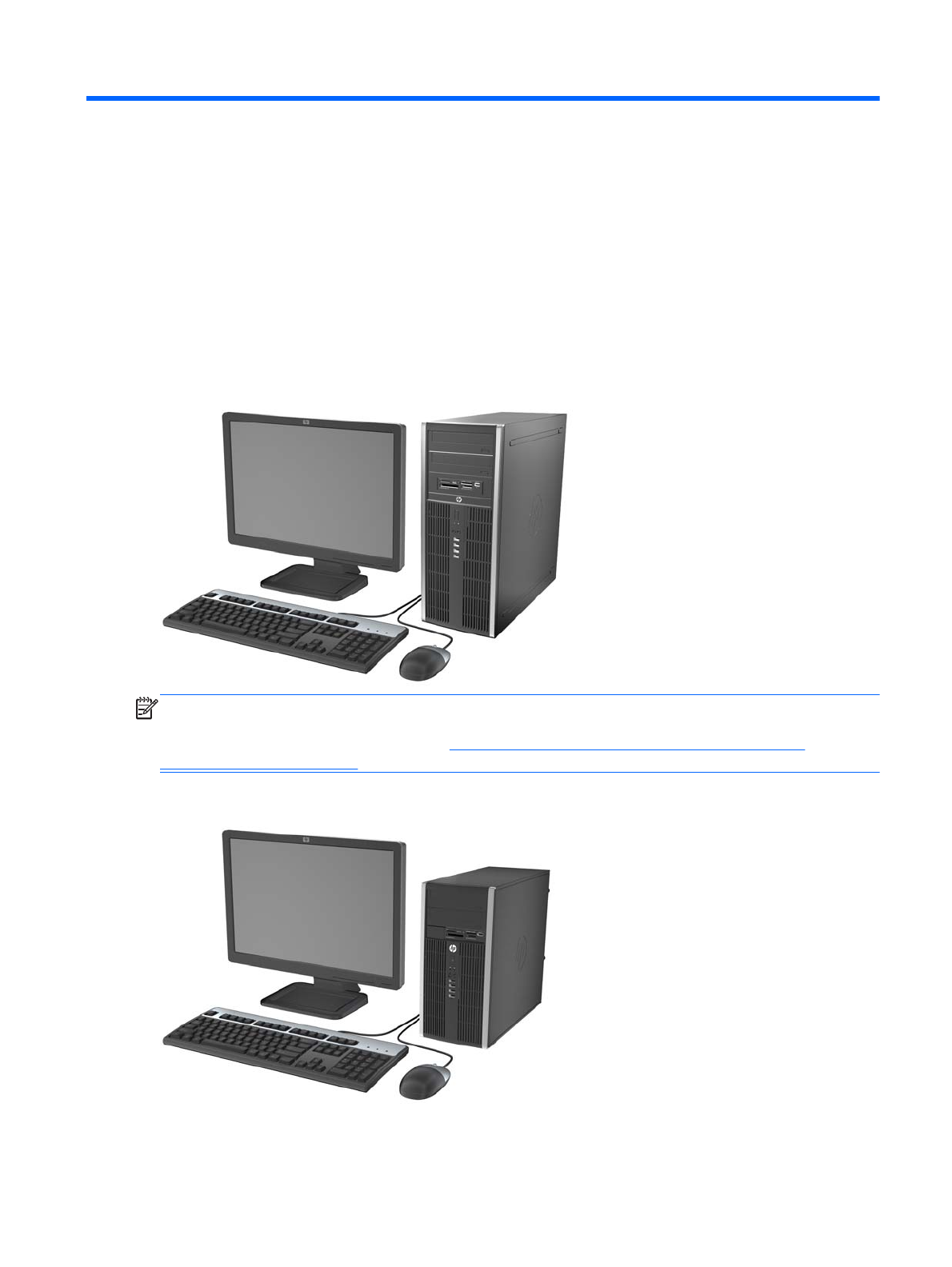
Рисунок 1-1 Конфигурация компьютера с изменяемым вертикальным корпусом
ПРИМЕЧАНИЕ. Компьютеры HP Compaq с изменяемым вертикальным корпусом могут быть
просто преобразованы в компьютеры с горизонтальным корпусом. Для получения
дополнительных сведений см. раздел
Преобразование вертикальной конфигурации в
горизонтальную на стр. 49 данного руководства.
Рисунок 1-2 Конфигурация компьютера с вертикальным корпусом
Функциональные возможности стандартной конфигурации 1
Page 10

Рисунок 1-3 Конфигурация с уменьшенным корпусом
ПРИМЕЧАНИЕ. Компьютер с уменьшенным корпусом также может использоваться в
вертикальном положении. Для получения дополнительных сведений см. раздел
Изменение
горизонтальной конфигурации на вертикальную на стр. 103 данного руководства.
Рисунок 1-4 Конфигурация настольного компьютера со сверхплоским корпусом Ultra-Slim
Desktop
2 Глава 1 Функциональные возможности
Page 11

Компоненты передней панели модели с изменяемым
вертикальным корпусом Convertible Minitower (CMT)
Конфигурация дисководов может изменяться в зависимости от модели. Некоторые модели
снабжены декоративной заглушкой, установленной в одном или нескольких отсеках
дисководов.
Рисунок 1-5 Элементы управления на передней панели
Таблица 1-1 Элементы управления на передней панели
1 Оптические дисководы 5,25 дюйма 5 Разъем микрофона/наушников
25,25-дюймовое устройство чтения карт памяти
(дополнительное)
6 Индикатор включения питания
3 Кнопка питания с двумя функциями 7 Разъем наушников
4 Индикатор активности жесткого диска 8 Порты шины USB (универсальной
последовательной шины)
ПРИМЕЧАНИЕ. При подключении устройства к разъему микрофона/наушников открывается диалоговое
окно с вопросом, использовать ли разъем как вход для микрофона
или как выход для наушников. В любое
время можно изменить назначение разъема, дважды щелкнув значок Realtek HD Audio Manager на панели
задач Windows.
ПРИМЕЧАНИЕ. При включенном питании индикатор включения питания обычно горит зеленым цветом.
Если индикатор мигает красным цветом, возникла неполадка компьютера и отображается диагностический
код. Для интерпретации кода обратитесь к Руководству по техническому обслуживанию.
Компоненты передней панели модели с изменяемым вертикальным корпусом Convertible
Minitower (CMT)
3
Page 12
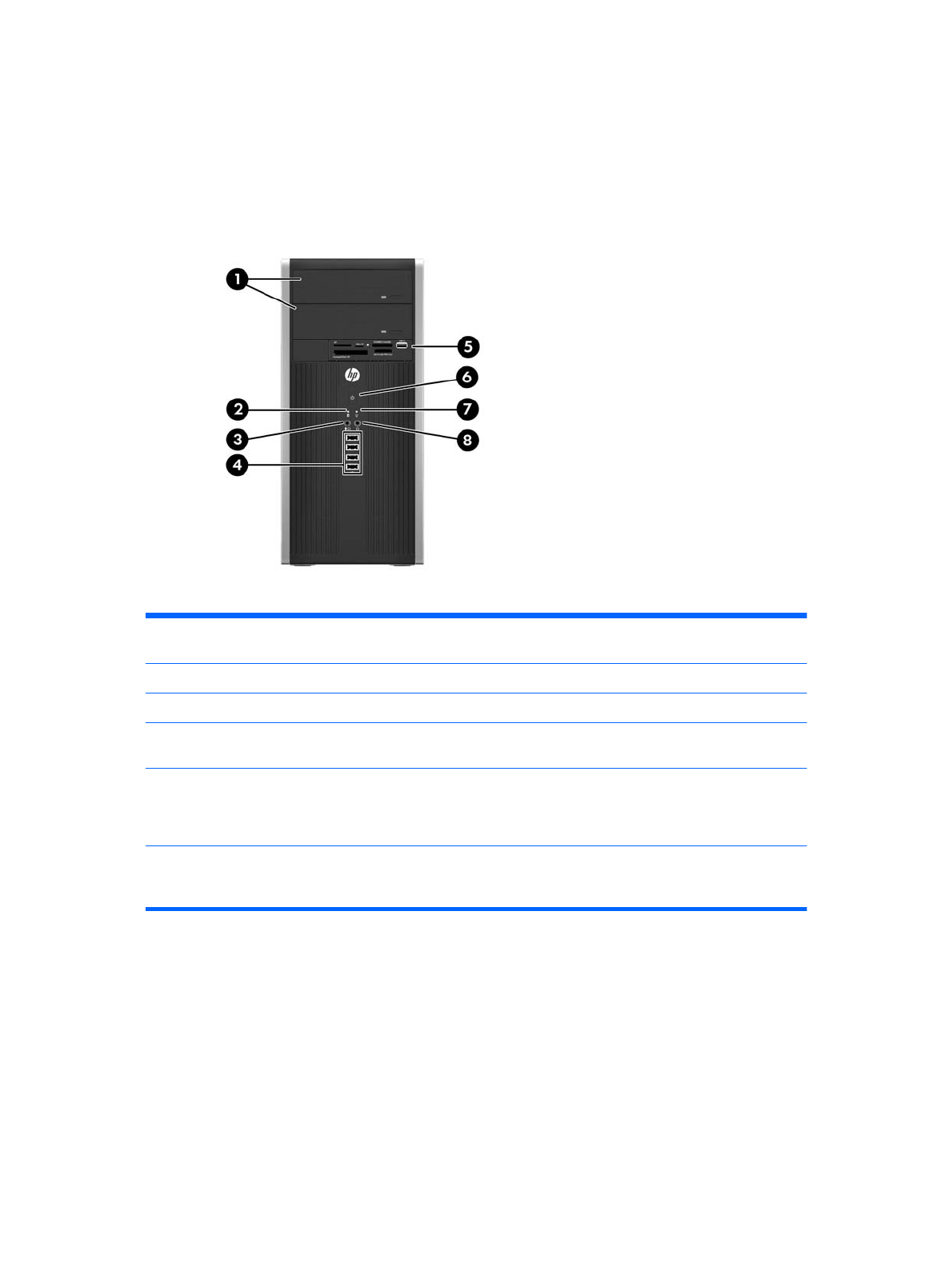
Компоненты передней панели модели с
вертикальным корпусом Microtower (MT)
Конфигурация дисководов может изменяться в зависимости от модели. Некоторые модели
снабжены декоративной заглушкой, установленной в одном или нескольких отсеках
дисководов.
Таблица 1-2 Элементы управления на передней панели
1 Оптические дисководы 5,25 дюйма 53,5-дюймовое устройство чтения карт памяти
(дополнительное)
2 Индикатор активности жесткого диска 6 Кнопка питания с двумя функциями
3 Разъем микрофона/наушников 7 Индикатор включения питания
4 Порты шины USB 2.0 (универсальной
последовательной шины)
8 Разъем наушников
ПРИМЕЧАНИЕ. При подключении устройства к разъему микрофона/наушников открывается диалоговое
окно с вопросом, использовать ли разъем как вход для микрофона
или как выход для наушников. В любое
время можно изменить назначение разъема, дважды щелкнув значок Realtek HD Audio Manager на панели
задач Windows.
ПРИМЕЧАНИЕ. При включенном питании индикатор включения питания обычно горит зеленым цветом.
Если индикатор мигает красным цветом, возникла неполадка компьютера и отображается диагностический
код. Для интерпретации кода обратитесь к Руководству по техническому обслуживанию.
4 Глава 1 Функциональные возможности
Page 13
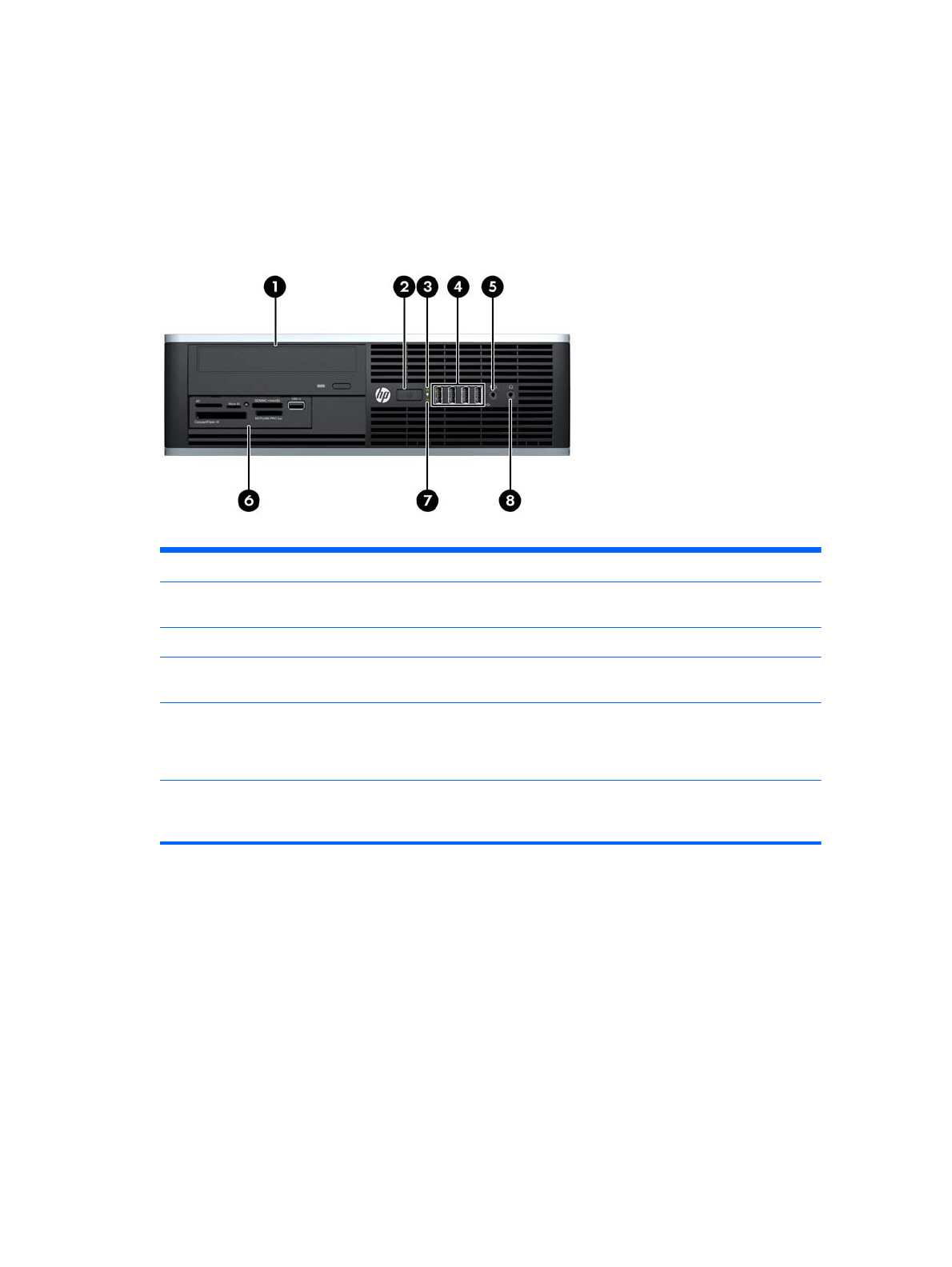
Компоненты передней панели модели с
уменьшенным корпусом Small Form Factor (SFF)
Конфигурация дисководов может изменяться в зависимости от модели. Некоторые модели
снабжены декоративной заглушкой, установленной в одном или нескольких отсеках
дисководов.
Рисунок 1-6 Элементы управления на передней панели
Таблица 1-3 Элементы управления на передней панели
15,25-дюймовый оптический дисковод 5 Разъем микрофона/наушников
2 Кнопка питания с двумя функциями 63,5-дюймовое устройство чтения карт памяти
(дополнительное)
3 Индикатор включения питания 7 Индикатор активности жесткого диска
4 Порты шины USB (универсальной
последовательной шины)
8 Разъем наушников
ПРИМЕЧАНИЕ. При подключении устройства к разъему микрофона/наушников открывается диалоговое
окно с вопросом, использовать ли разъем как вход для микрофона
или как выход для наушников. В любое
время можно изменить назначение разъема, дважды щелкнув значок Realtek HD Audio Manager на панели
задач Windows.
ПРИМЕЧАНИЕ. При включенном питании индикатор включения питания обычно горит зеленым цветом.
Если индикатор мигает красным цветом, возникла неполадка компьютера и отображается диагностический
код. Для интерпретации кода обратитесь к Руководству по техническому обслуживанию.
Компоненты передней панели модели с уменьшенным корпусом Small Form Factor (SFF) 5
Page 14
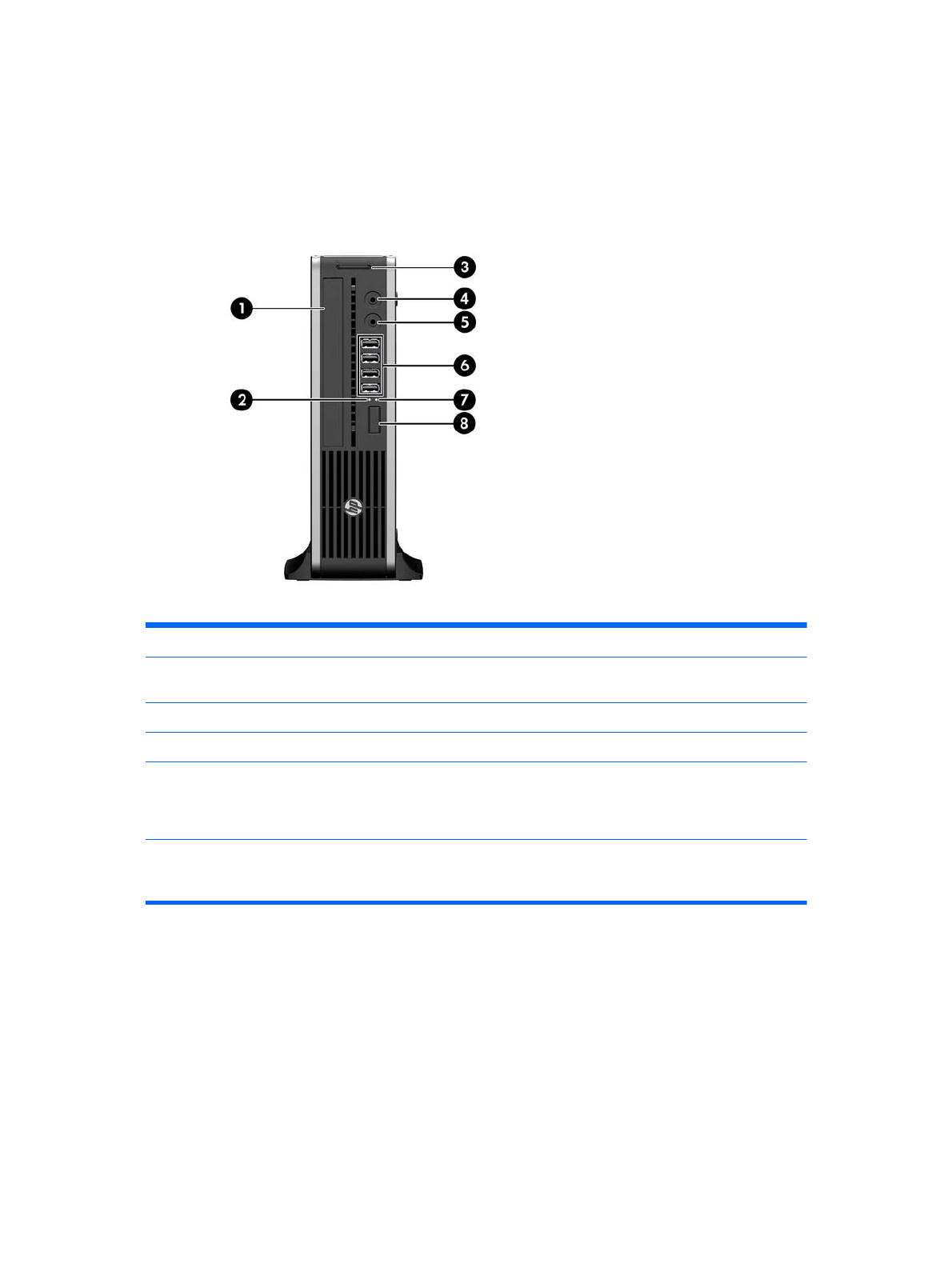
Компоненты передней панели рабочей станции со
сверхплоским корпусом Ultra-Slim Desktop (USDT)
Конфигурация дисководов может изменяться в зависимости от модели. Некоторые модели
снабжены декоративной заглушкой, установленной в отсек оптического дисковода.
Рисунок 1-7 Элементы управления на передней панели
Таблица 1-4 Элементы управления на передней панели
1 Оптический дисковод 5 Разъем микрофона/наушников
2 Индикатор включения питания 6 Порты шины USB (универсальной
последовательной шины)
3 Устройство чтения SD карт (дополнительное)7Индикатор активности жесткого диска
4 Разъем наушников 8 Двухпозиционная кнопка питания
ПРИМЕЧАНИЕ. При подключении устройства к разъему микрофона/наушников открывается диалоговое
окно с вопросом, использовать ли разъем как вход для микрофона или как выход для наушников.
В любое
время можно изменить назначение разъема, дважды щелкнув значок Realtek HD Audio Manager на панели
задач Windows.
ПРИМЕЧАНИЕ. При включенном питании индикатор включения питания обычно горит зеленым цветом.
Если индикатор мигает красным цветом, возникла неполадка компьютера и отображается диагностический
код. Для интерпретации кода обратитесь к Руководству по техническому обслуживанию.
6 Глава 1 Функциональные возможности
Page 15
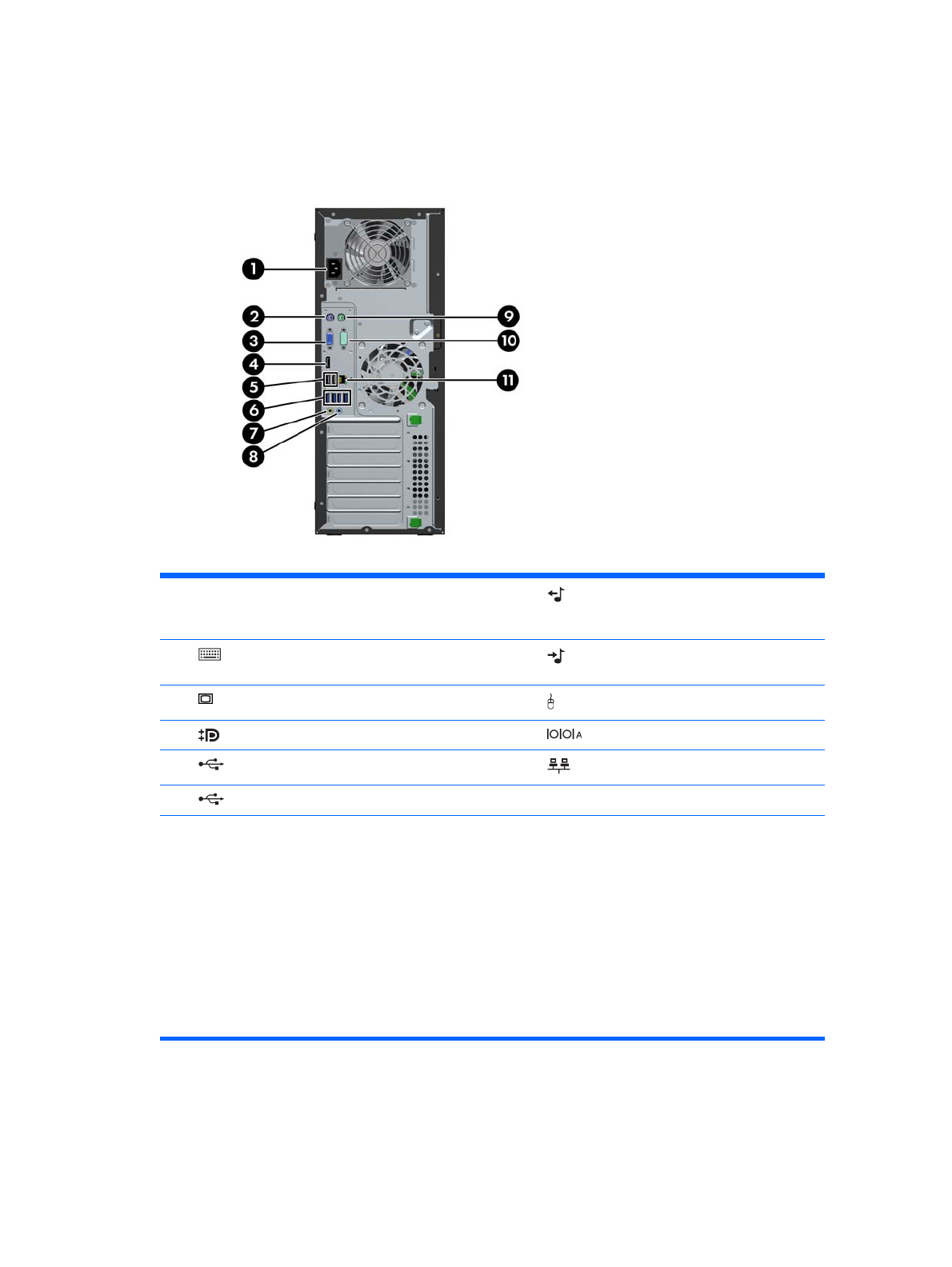
Компоненты задней панели модели с изменяемым
вертикальным корпусом Convertible Minitower (CMT)
Рисунок 1-8 Компоненты задней панели
Таблица 1-5 Компоненты задней панели
1 Разъем шнура питания 7 Разъем линейного выхода для
звуковых устройств с питанием
(зеленый)
2
Разъем клавиатуры PS/2 (фиолетовый)8 Аудиоразъем линейного входа
(синий)
3
Разъем монитора VGA 9 Разъем мыши PS/2 (зеленый)
4
Разъем монитора DisplayPort 10 Разъем последовательного порта
5
Порты USB 2.0 11 Сетевой разъем RJ-45
6
Порты USB 3.0
ПРИМЕЧАНИЕ. Компания HP предоставляет возможность установки дополнительного второго
последовательного порта и дополнительного параллельного порта.
При подключении устройства к синему аудиоразъему линейного входа открывается диалоговое окно с
вопросом, использовать ли разъем как линейный вход или вход для микрофона. В любое время можно
изменить назначение разъема, дважды щелкнув значок Realtek HD Audio Manager на панели задач
Windows.
При наличии
установленной на компьютере платы видеоадаптера разъемы монитора на системной плате
отключены.
Если видеоадаптер установлен в один из разъемов на системной плате, разъемы видеоадаптера и
системной платы можно использовать одновременно. Чтобы использовать оба разъема, может
потребоваться изменить ряд параметров в программе настройки компьютера.
Компоненты задней панели модели с изменяемым вертикальным корпусом Convertible
Minitower (CMT)
7
Page 16
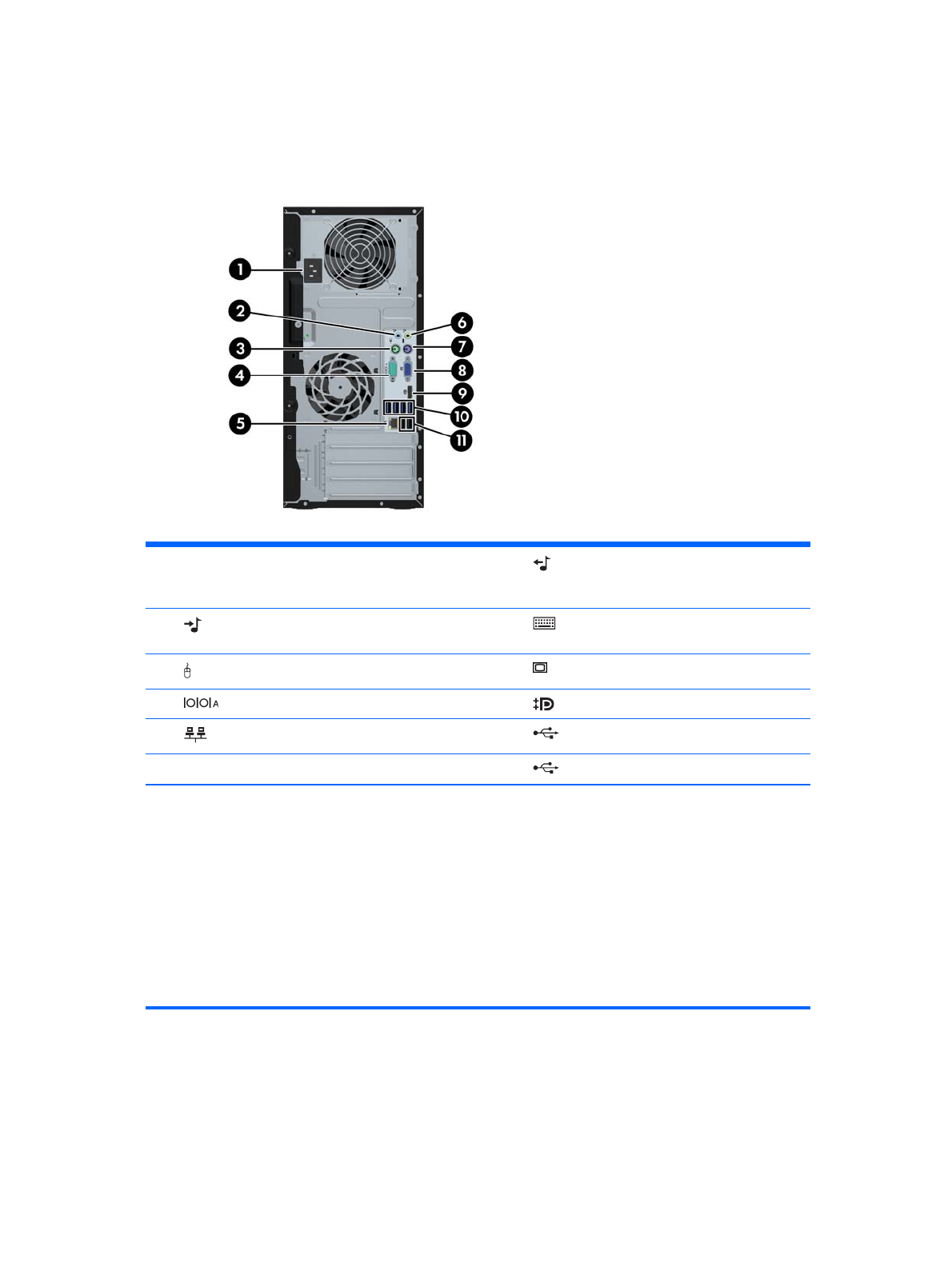
Компоненты задней панелей модели с вертикальным
корпусом Microtower (MT)
Рисунок 1-9 Компоненты задней панели
Таблица 1-6 Компоненты задней панели
1 Разъем шнура питания 6 Разъем линейного выхода для
звуковых устройств с питанием
(зеленый)
2
Аудиоразъем линейного входа (синий)7 Разъем клавиатуры PS/2
(фиолетовый)
3
Разъем мыши PS/2 (зеленый)8Разъем монитора VGA
4
Разъем последовательного порта 9 Разъем монитора DisplayPort
5
Сетевой разъем RJ-45 10 Порты USB 3.0
11
Порты USB 2.0
ПРИМЕЧАНИЕ. Компания HP предоставляет возможность установки дополнительного второго
последовательного порта и дополнительного параллельного порта.
При подключении устройства к синему аудиоразъему линейного входа открывается диалоговое окно с
вопросом, использовать ли разъем как линейный вход или вход для микрофона. В любое время можно
изменить назначение разъема, дважды щелкнув значок Realtek HD Audio Manager на панели задач
Windows.
При наличии
установленной на компьютере платы видеоадаптера разъемы монитора на системной плате
отключены.
Если видеоадаптер установлен в один из разъемов на системной плате, разъемы видеоадаптера и
системной платы можно использовать одновременно. Чтобы использовать оба разъема, может
потребоваться изменить ряд параметров в программе настройки компьютера.
8 Глава 1 Функциональные возможности
Page 17
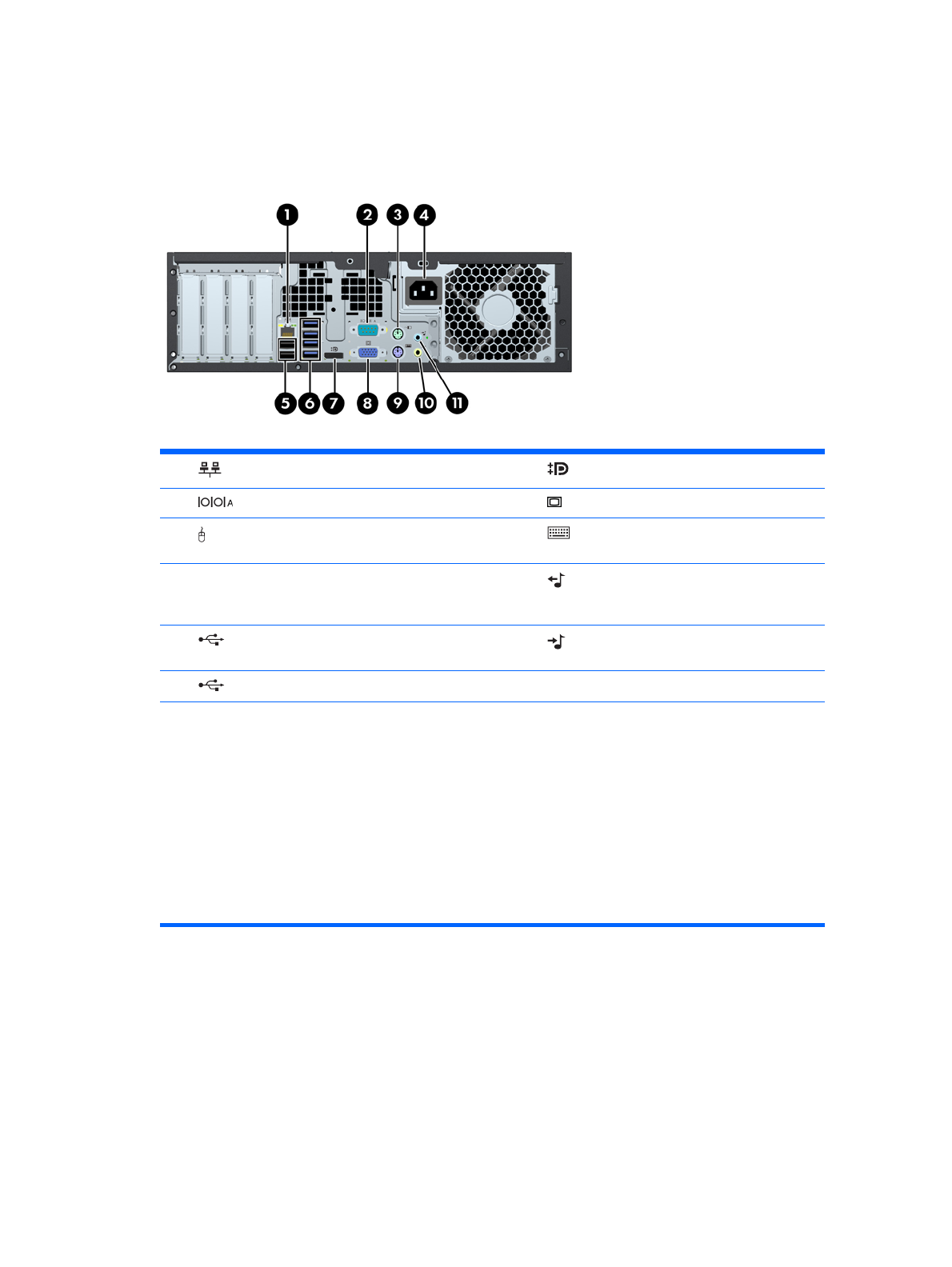
Компоненты задней панели модели с уменьшенным
корпусом Small Form Factor (SFF)
Рисунок 1-10 Компоненты задней панели
Таблица 1-7 Компоненты задней панели
1 Сетевой разъем RJ-45 7 Разъем монитора DisplayPort
2
Разъем последовательного порта 8 Разъем монитора VGA
3
Разъем мыши PS/2 (зеленый)9Разъем клавиатуры PS/2
(фиолетовый)
4 Разъем шнура питания 10
Разъем линейного выхода для
звуковых устройств с питанием
(зеленый)
5
Порты USB 2.0 11 Аудиоразъем линейного входа
(синий)
6
Порты USB 3.0
ПРИМЕЧАНИЕ. Компания HP предоставляет возможность установки дополнительного второго
последовательного порта и дополнительного параллельного порта.
При подключении устройства к синему аудиоразъему линейного входа открывается диалоговое окно с
вопросом, использовать ли разъем как линейный вход или вход для микрофона. В любое время можно
изменить назначение разъема, дважды щелкнув значок Realtek HD Audio Manager на панели задач
Windows.
При наличии
установленной на компьютере платы видеоадаптера разъемы монитора на системной плате
отключены.
Если видеоадаптер установлен в один из разъемов на системной плате, разъемы видеоадаптера и
системной платы можно использовать одновременно. Чтобы использовать оба разъема, может
потребоваться изменить ряд параметров в программе настройки компьютера.
Компоненты задней панели модели с уменьшенным корпусом Small Form Factor (SFF) 9
Page 18
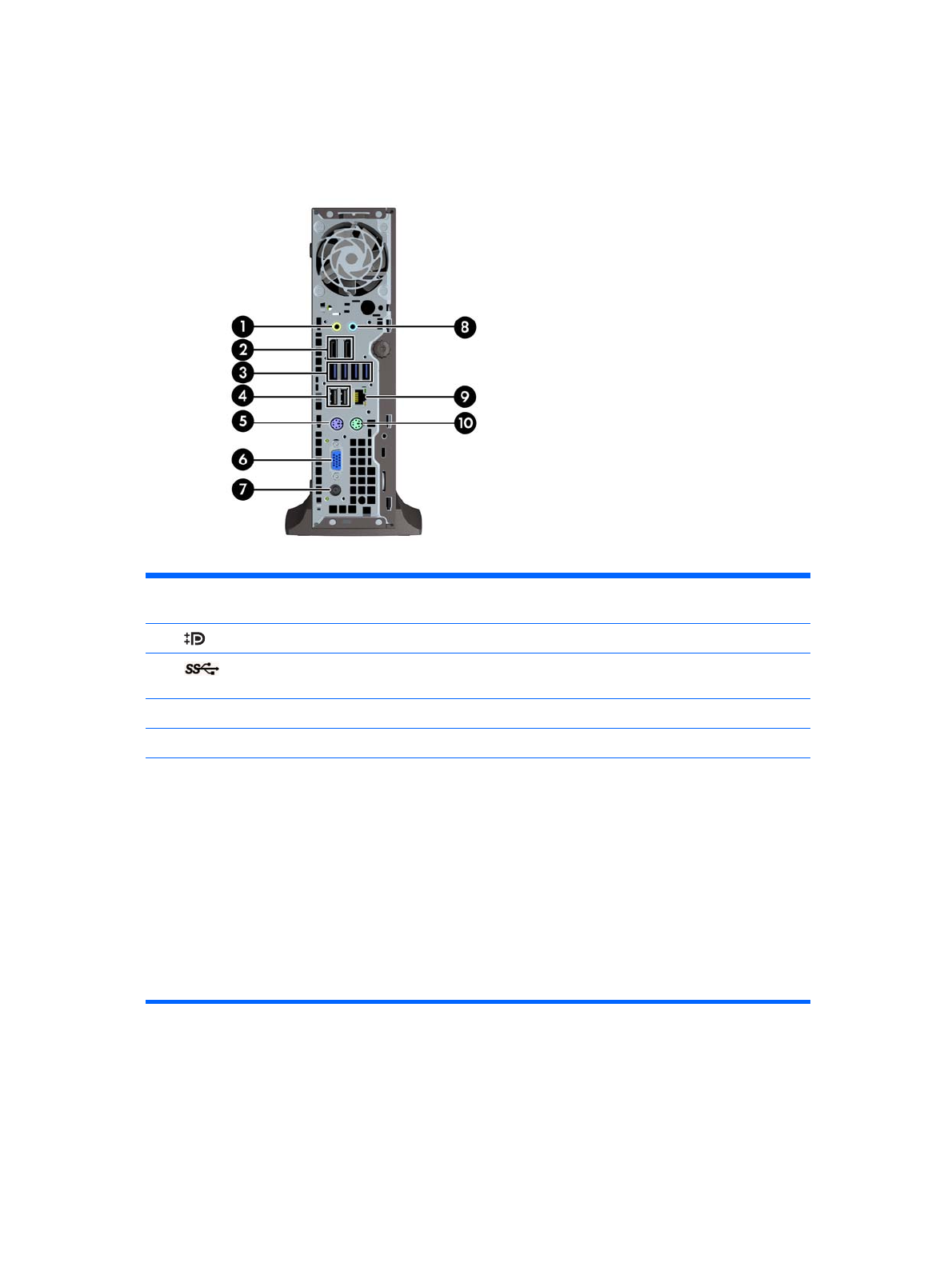
Компоненты задней панели рабочей станции со
сверхплоским корпусом Ultra-Slim Desktop (USDT)
Рисунок 1-11 Компоненты задней панели
Таблица 1-8 Компоненты задней панели
1 Разъем линейного выхода для звуковых
устройств с питанием (зеленый)
6 Разъем монитора VGA
2
Разъемы монитора DisplayPort 7 Разъем шнура питания
3
Порты USB 3.0 8 Аудиоразъем линейного входа
(синий)
4 Порты USB 2.0 9 Сетевой разъем RJ-45
5 Разъем клавиатуры PS/2 (фиолетовый)10 Разъем мыши PS/2 (зеленый)
ПРИМЕЧАНИЕ. Если установлена графическая карта MXM, все три порта монитора активны. Встроенная
графическая карта использует DisplayPort2 (верхней порт). Драйверы MXM/ATI используют порты
DisplayPort1 (нижний порт) и VGA. Если встроенная графическая карта отключена в параметрах BIOS, порт
DisplayPort2 (верхней порт) не будет активен.
Если
графическая карта MXM не установлена, всеми тремя портами монитора управляет встроенная
графическая карта. На некоторых моделях активны все три порта монитора, но есть некоторые
ограничения. Например, если установлен адаптер DisplayPort в DVI или HDMI, то порт VGA не будет
активным. В других моделях только один порт DisplayPort может быть активным. Все порты DisplayPort
будут рабочими, но использовать можно только
один.
При подключении устройства к синему аудиоразъему линейного входа открывается диалоговое окно с
вопросом, использовать ли разъем как линейный вход или вход для микрофона. В любое время можно
изменить назначение разъема, дважды щелкнув значок Realtek HD Audio Manager на панели задач
Windows.
10 Глава 1 Функциональные возможности
Page 19
Компоненты устройства чтения карт памяти
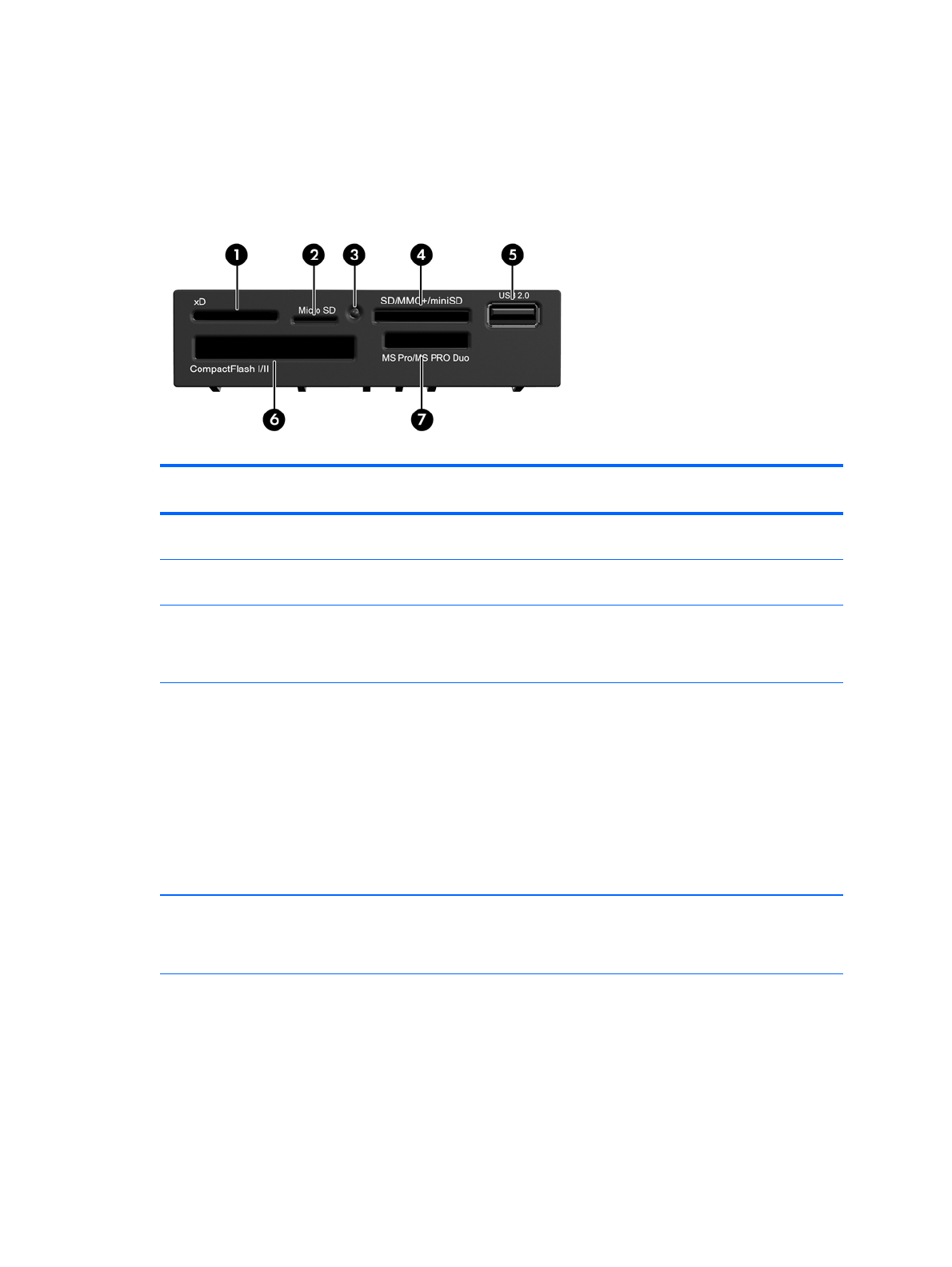
Устройство чтения карт памяти – это дополнительное устройство, имеюшееся только на
некоторых моделях. Описание компонентов устройства чтения карт памяти см. на рисунке и в
таблице ниже.
Рисунок 1-12 Компоненты устройства чтения карт памяти
Таблица 1-9 Компоненты устройства чтения карт памяти
Но
мер
Гнездо Носитель
1 xD
●
Карта xD-Picture
Card (xD)
2 MicroSD
●
Карта MicroSD
(T-Flash)
●
Карта MicroSDHC
3 Индикатор
активности
устройства чтения
карт памяти
4 SD/MMC+/miniSD ● Карта Secure Digital
(SD)
●
Карта Secure Digital
High Capacity
(SDHC)
●
Карта MiniSD
● Карта MiniSDHC
● Карта
MultiMediaCard
(MMC)
● Карта
MultiMediaCard
уменьшенного
размера (RS MMC)
● Карта
MultiMediaCard 4.0
(MMC Plus)
●
Карта
MultiMediaCard 4.0
уменьшенного
размера (MMC
Mobile)
●
Карта MMC Micro
(необходим
адаптер)
5 USB ● Порт шины USB
(универсальрной
последовательной
шины)
Компоненты устройства чтения карт памяти 11
Page 20

Таблица 1-9 Компоненты устройства чтения карт памяти (продолжение)
Но
мер
Гнездо Носитель
6 CompactFlash I/II
●
Карта CompactFlash
тип 1
●
Карта CompactFlash
тип 2
●
Диск MicroDrive
7 MS PRO/MS PRO DUO
●
Карта Memory Stick
(MS)
●
Карта MagicGate
Memory Stick (MG)
●
Карта MagicGate
Memory Duo
●
Карта Memory Stick
Select
●
Карта Memory Stick
Duo (MS Duo)
●
Карта Memory Stick
PRO (MS PRO)
●
Карта Memory Stick
PRO Duo (MS PRO
Duo)
● Карта Memory Stick
PRO-HG Duo
● Карта Memory Stick
Micro (M2)
(необходим
адаптер)
12 Глава 1 Функциональные возможности
Page 21
Клавиатура
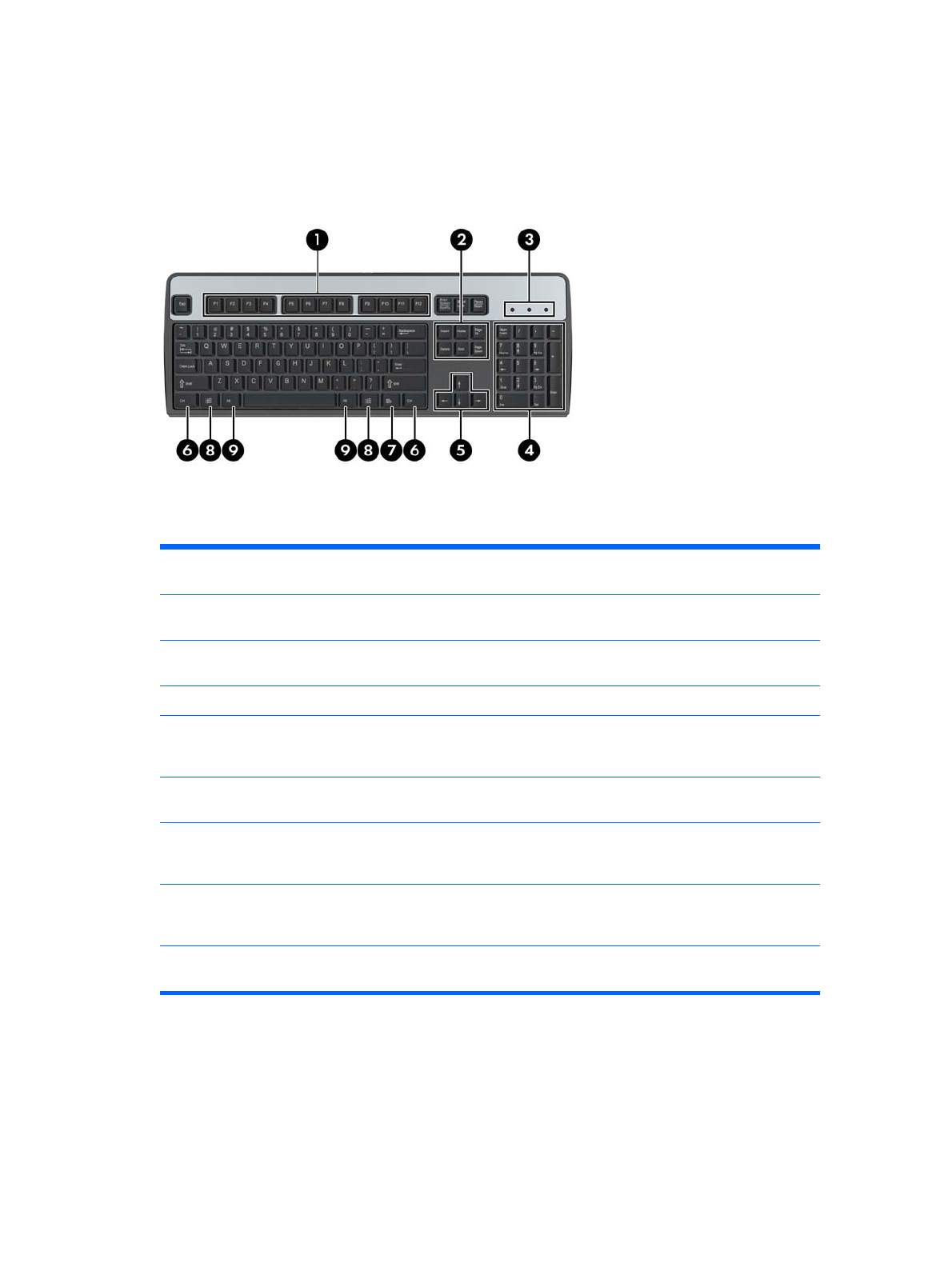
Рисунок 1-13 Компоненты клавиатуры
Таблица 1-10 Компоненты клавиатуры
1 Функциональные
клавиши
Выполняют те или иные функции в зависимости от используемого
программного приложения.
2 Клавиши правки Представляют собой группу следующих клавиш: Insert, Home, Page Up,
Delete, End и Page Down.
3 Индикаторы состояния Отображают состояние компьютера и параметры клавиатуры (Num Lock,
Caps Lock и Scroll Lock).
4 Цифровые клавиши Выполняют функции, аналогичные панели калькулятора.
5 Клавиши со стрелками Перемещение по документам и веб-страницам. Эти клавиши позволяют
перемещаться влево, вправо, вверх
и вниз при использовании клавиатуры
вместо мыши.
6 Клавиши Ctrl Используются в сочетании с другими клавишами. Функция зависит от
используемого приложения.
7
Клавиша приложения
1
Используется для открытия контекстных меню в приложениях Microsoft
Office (аналогично правой кнопке мыши). В других приложениях может
выполнять иные функции.
8 Клавиши с логотипом
Windows
1
Используется для открытия главного меню в Microsoft Windows. Для
выполнения других функций используются в сочетании с другими
клавишами.
9 Клавиши Alt Используются в сочетании с другими клавишами. Функция зависит от
используемого приложения.
1
Наличие клавиш зависит от географического местоположения.
Клавиатура 13
Page 22

Использование клавиши с логотипом Windows
Клавиша с логотипом Windows используется в сочетании с другими клавишами для
выполнения определенных действий в операционных системах Windows. Описание клавиши с
логотипом Windows см. в разделе
Клавиатура на стр. 13.
Таблица 1-11 Функции клавиши с логотипом Windows
В операционных системах Microsoft Windows XP, Microsoft Windows Vista и Microsoft Windows 7 доступны
следующие функции клавиш с логотипом Windows.
Клавиша с логотипом Windows Отображение или закрытие меню «Пуск»
Клавиша с логотипом Windows + d Отображение рабочего стола
Клавиша с логотипом Windows + m Свертывание окон всех открытых приложений
Shift + клавиша с логотипом Windows + m Отмена команды «Свернуть все»
Клавиша с логотипом Windows + e Открытие окна «Мой компьютер»
Клавиша с логотипом Windows +
f Открытие окна поиска документов
Клавиша с логотипом Windows + Ctrl + f Открытие окна поиска компьютеров
Клавиша с логотипом Windows + F1 Запуск справки Windows
Клавиша с логотипом Windows + l Блокировка компьютера, если он подключен к сетевому
домену, или переключение между сеансами пользователей,
если компьютер не подключен к сетевому домену
Клавиша с логотипом Windows + r Открытие диалогового окна «Запуск программы»
Клавиша с
логотипом Windows + u Запуск диспетчера служебных программ
Клавиша с логотипом Windows + Tab Windows XP — циклическое переключение кнопок панели
задач.
Windows Vista и Windows 7 — циклическое переключение
программ на панели задач с использованием Windows Flip
3-D
В дополнение к функциям клавиши с логотипом Windows, описанным выше, в Microsoft Windows Vista и
Windows 7 доступны также следующие функции.
Ctrl + Клавиша с логотипом Windows + Tab Используйте клавиши со стрелками для циклического
переключения программ на
панели задач с помощью
Windows Flip 3-D
Клавиша с логотипом Windows + Ctrl +
Пробел
Перенос всех мини-приложений на передний план и выбор
боковой панели Windows
Клавиша с логотипом Windows + g Циклическое переключение мини-приложенй боковой
панели
Клавиша с логотипом Windows + t Циклическое переключение программ на панели задач
Клавиша с логотипом Windows + u Запуск центра специальных возможностей
Клавиша с логотипом Windows + Любая
цифровая клавиша
Запуск ярлыка
меню «Быстрый запуск», позиция которого
определяет соответствующее число (например, сочетание
клавиш «Клавиша с логотипом Windows + 1» запускает
первый ярлык, представленный в меню «Быстрый запуск»
В дополнение к функциям клавиши с логотипом Windows, описанным выше, в Microsoft Windows 7 доступны
также следующие функции.
14 Глава 1 Функциональные возможности
Page 23
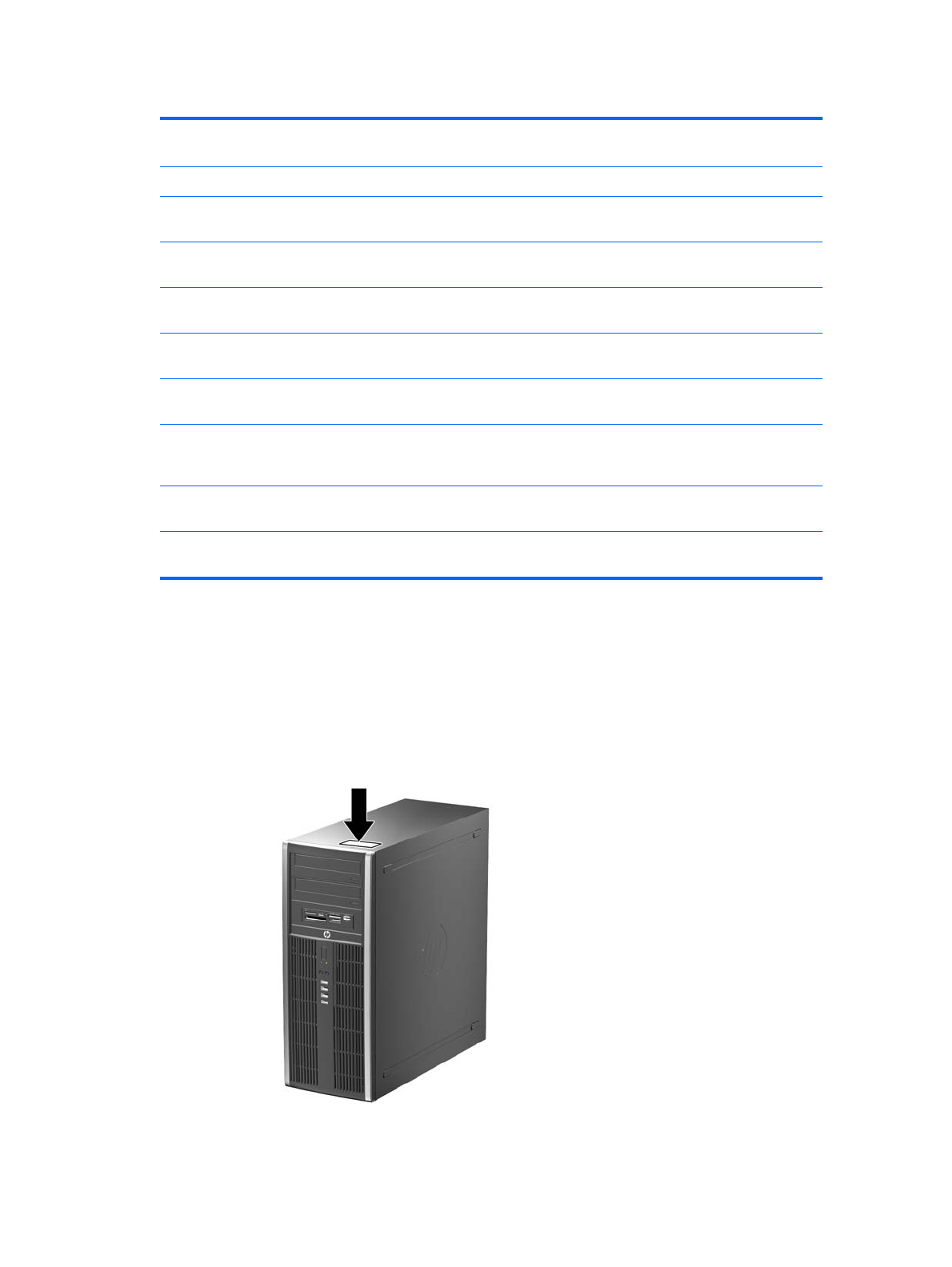
Таблица 1-11 Функции клавиши с логотипом Windows (продолжение)
Клавиша с логотипом Windows + Ctrl + b Переключение на программу, сообщение от которой
отображается в области уведомлений
Клавиша с логотипом Windows + p Выбор режима презентации
Клавиша с логотипом Windows + клавиша со
стрелкой вверх
Развертывание окна во весь экран
Клавиша с логотипом Windows + клавиша со
стрелкой влево
Фиксация окна в левой части экрана
Клавиша с логотипом Windows + клавиша со
стрелкой вправо
Фиксация окна в
правой части экрана
Клавиша с логотипом Windows + клавиша со
стрелкой вниз
Свертывание окна
Клавиша с логотипом Windows + Shift +
клавиша со стрелкой вверх
Растягивание окна по высоте экрана
Клавиша с логотипом Windows + Shift +
клавиша со стрелкой влево или клавиша со
стрелкой вправо
Перемещение окна с одного монитора на другой
Клавиша с логотипом Windows + + (на
цифровой клавиатуре)
Увеличение масштаба
Клавиша с
логотипом Windows + - (на
цифровой клавиатуре)
Уменьшение масштаба
Расположение серийного номера
Каждый компьютер имеет уникальный серийный номер и идентификационный номер продукта,
которые расположены на верхней крышке компьютера. При обращении в службу технической
поддержки следует назвать эти номера.
Рисунок 1-14 Расположение серийного номера и идентификационного номера продукта на
модели с изменяемым вертикальным корпусом
Расположение серийного номера 15
Page 24
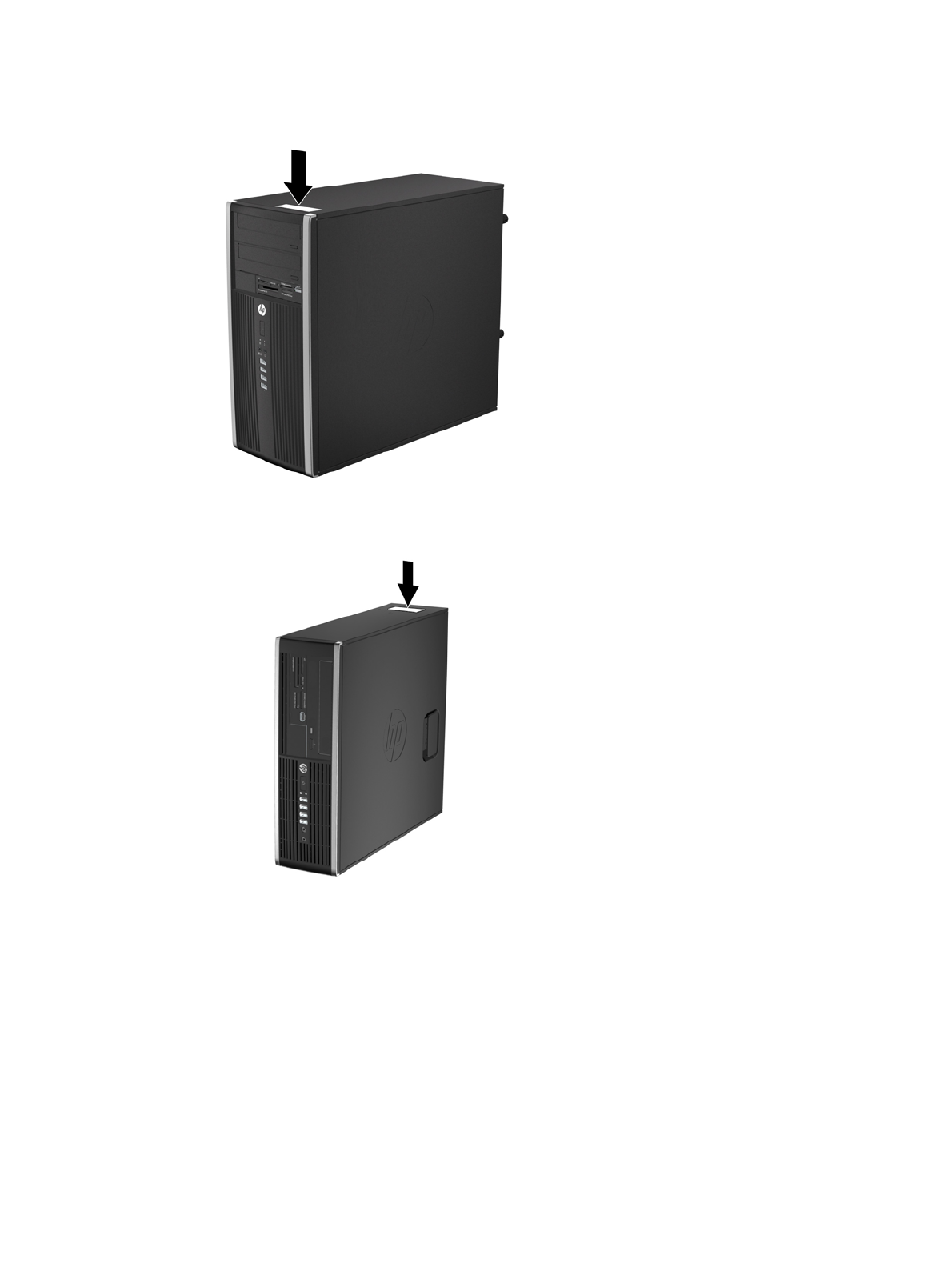
Рисунок 1-15 Расположение серийного номера и идентификационного номера продукта на
модели с вертикальным корпусом
Рисунок 1-16 Расположение серийного номера и идентификационного номера продукта на
модели с уменьшенным корпусом
16 Глава 1 Функциональные возможности
Page 25
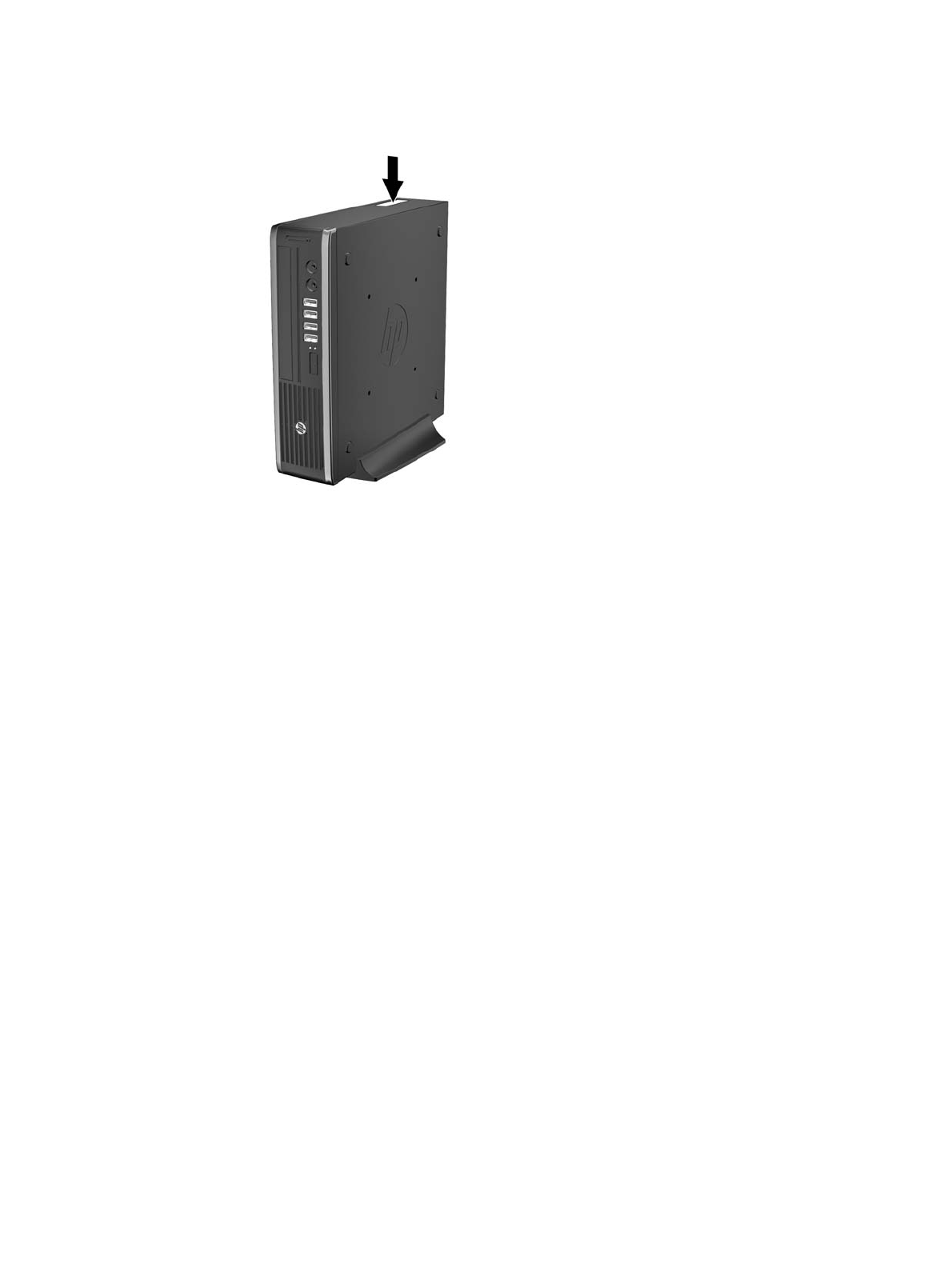
Рисунок 1-17 Ultra-Slim Desktop (USDT) Расположение серийного номера и
идентификационного номера продукта на модели со сверхплоским корпусом
Расположение серийного номера 17
Page 26

2 Обновление аппаратного
обеспечения модели с изменяемым
вертикальным корпусом
Особенности обслуживания
Данный компьютер обладает функциональными особенностями, упрощающими его
модернизацию и обслуживание. Для выполнения большинства процедур установки,
описываемых в данной главе, не требуется никаких инструментов.
Предупреждения и предостережения
Прежде чем выполнять модернизацию, внимательно прочтите в данном руководстве все
инструкции, предостережения и предупреждения, которые имеют отношение к выполняемым
действиям.
ВНИМАНИЕ! Для снижения риска поражения электрическим током, предотвращения ожогов
от горячих поверхностей и возгорания соблюдайте следующие меры предосторожности:
Отключите шнур питания от розетки и не прикасайтесь к внутренним компонентам компьютера
до тех пор, пока они не остынут.
Не вставляйте телефонный кабель в гнездо платы сетевого интерфейса (NIC).
Не отключайте заземляющий контакт вилки шнура
питания. Заземление очень важно для
обеспечения безопасной эксплуатации.
Подключите шнур питания к заземленной розетке, расположенной в легкодоступном месте.
Для снижения риска получения серьезных травм ознакомьтесь с документом Руководство по
безопасной и удобной работе. В нем содержатся инструкции по удобному размещению
рабочей станции, соблюдению правильной осанки и формированию здоровых привычек при
работе на
компьютере, а также приводятся важные сведения об обеспечении электрической и
механической безопасности. Это руководство расположено в Интернете по адресу
http://www.hp.com/ergo.
ВНИМАНИЕ! Содержит подключенные к питанию и подвижные компоненты.
Отключите питание оборудования перед снятием корпуса.
Перед повторным подключением питания установите корпус на место и закрепите.
ПРЕДУПРЕЖДЕНИЕ. Статическое электричество может повредить электрические
компоненты компьютера и дополнительного оборудования. Перед началом работы с
электронными компонентами снимите с себя электростатический заряд, прикоснувшись к
заземленному металлическому предмету. Для получения дополнительной информации см
Электростатический заряд на стр. 179.
Если компьютер подключен к внешнему источнику питания, на системную плату постоянно
подается напряжение. Чтобы не допустить повреждения внутренних компонентов, перед
открыванием компьютера необходимо отключить шнур питания от источника питания.
18 Глава 2 Обновление аппаратного обеспечения модели с изменяемым вертикальным
корпусом
Page 27
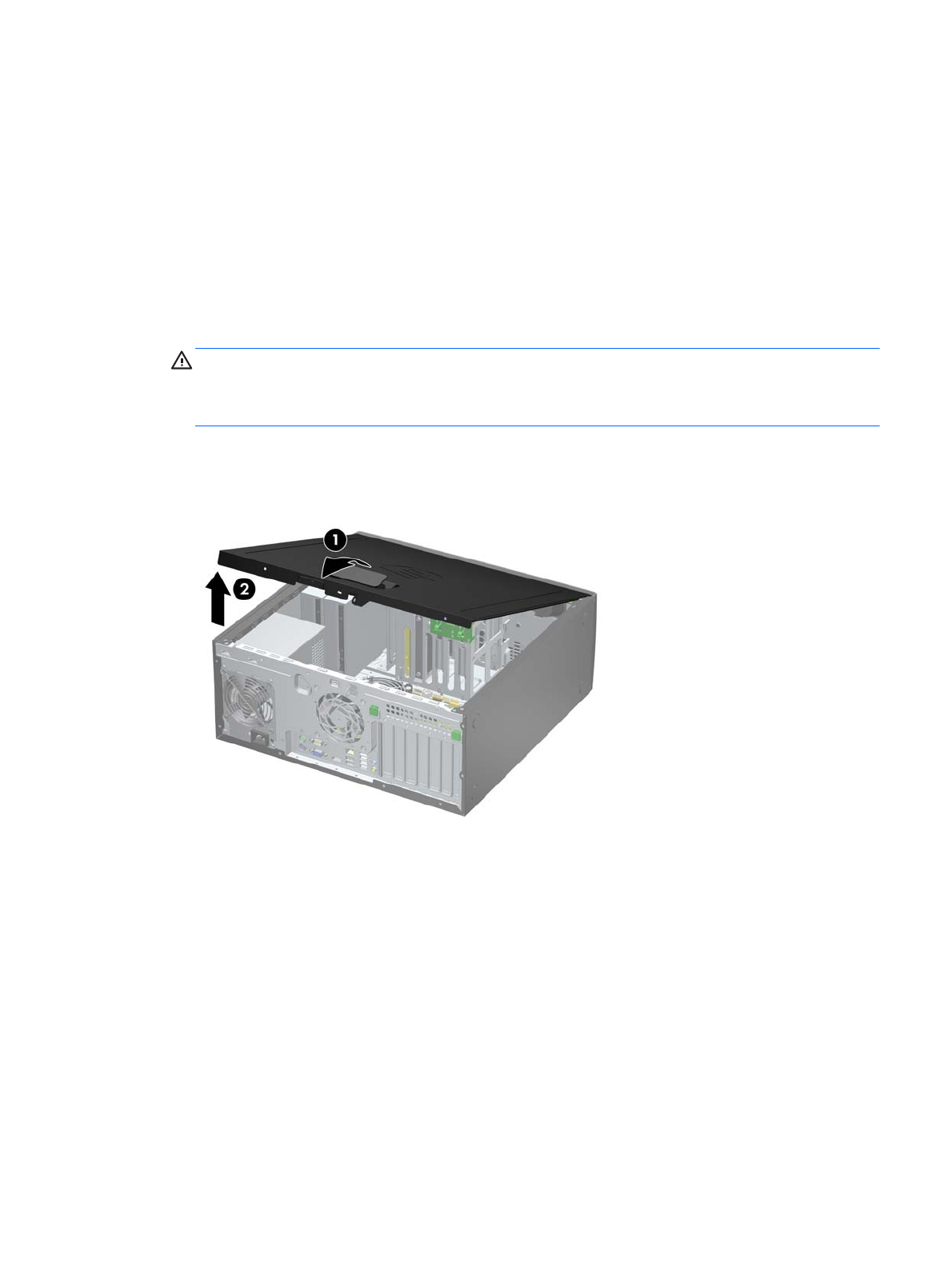
Снятие защитной панели компьютера
Чтобы получить доступ к внутренним компонентам, необходимо снять защитную панель:
1. Снимите и отсоедините все защитные устройства, предотвращающие открывание
компьютера.
2. Удалите все съемные носители, такие, как компакт-диски или флэш-накопители USB.
3. Выключите компьютер при помощи правильной процедуры в операционной системе,
затем выключите все внешние устройства.
4. Отсоедините шнур питания от розетки
и от компьютера. Отсоедините все внешние
устройства.
ПРЕДУПРЕЖДЕНИЕ. Независимо от того, включен или выключен компьютер, на
системную плату постоянно подается напряжение, если компьютер подключен к внешнему
источнику питания. Для предотвращения повреждений внутренних компонентов
компьютера необходимо отсоединять шнур питания от источника питания.
5. Поднимите рукоятку защитной панели (1), затем снимите защитную панель с компьютера
(2).
Рисунок 2-1 Снятие защитной панели компьютера
Снятие защитной панели компьютера 19
Page 28

Замена защитной панели компьютера
Задвиньте выступ переднего края защитной панели под выступ передней стенки корпуса (1),
затем нажмите на заднюю часть защитной панели, чтобы она встала на место (2).
Рисунок 2-2 Установка защитной панели компьютера
20 Глава 2 Обновление аппаратного обеспечения модели с изменяемым вертикальным
корпусом
Page 29
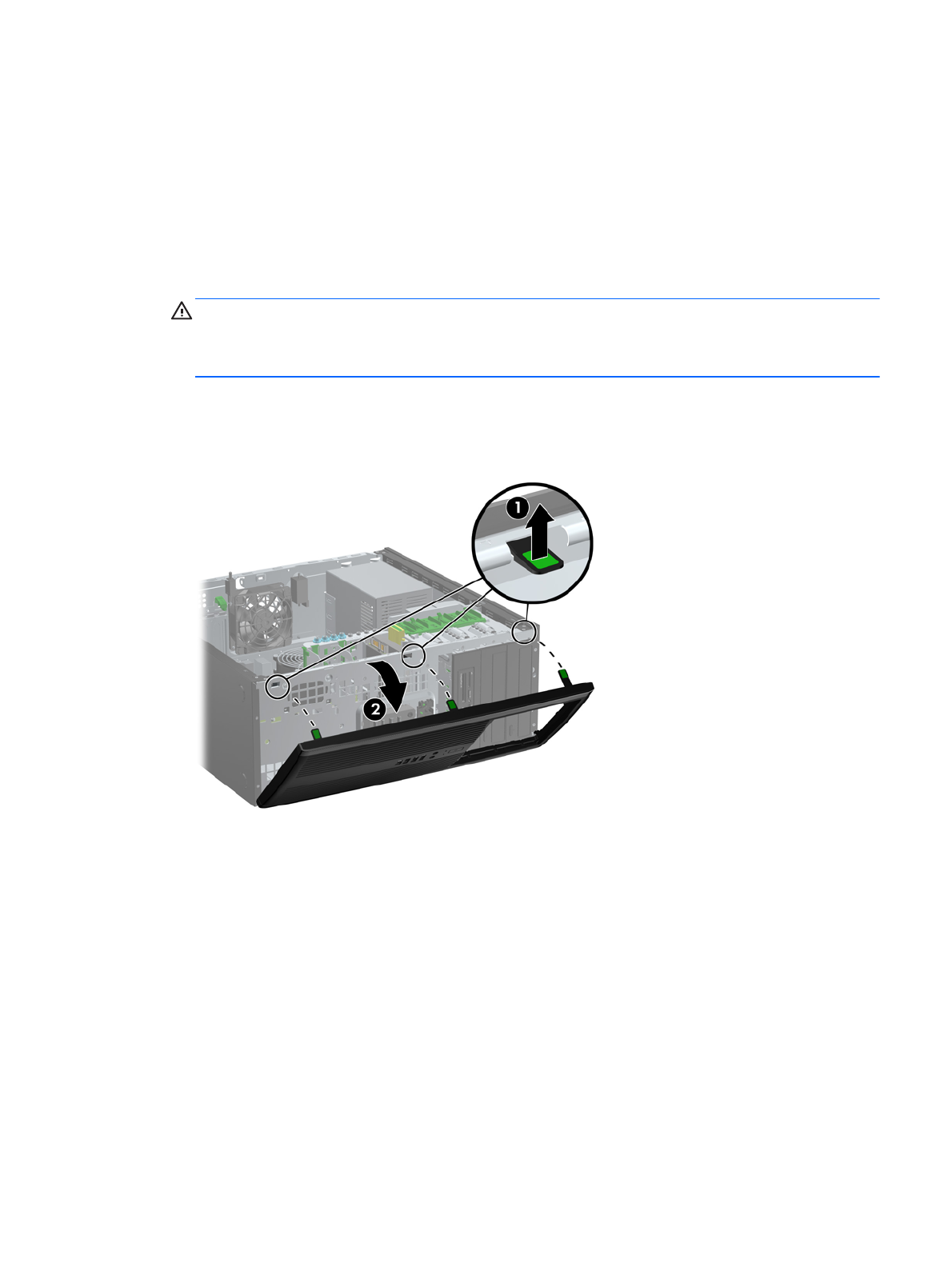
Снятие передней панели
1. Снимите/откройте устройства безопасности, препятствующие открытию компьютера.
2. Удалите все съемные носители, такие, как компакт-диски или флэш-накопители USB.
3. Надлежащим образом выключите компьютер с помощью меню операционной системы,
затем выключите все внешние устройства.
4. Отключите шнур питания от электрической розетки, затем отключите все внешние
устройства.
ПРЕДУПРЕЖДЕНИЕ. Независимо от состояния питания на системную плату постоянно
подается напряжение, если компьютер подключен к внешнему источнику питания. Чтобы
не допустить повреждения внутренних компонентов, необходимо отключить шнур питания
от источника питания.
5. Снимите крышку корпуса компьютера.
6. Поднимите три защелки панели (1), затем поверните панель для снятия с корпуса (2).
Рисунок 2-3 Снятие передней панели
Снятие передней панели 21
Page 30
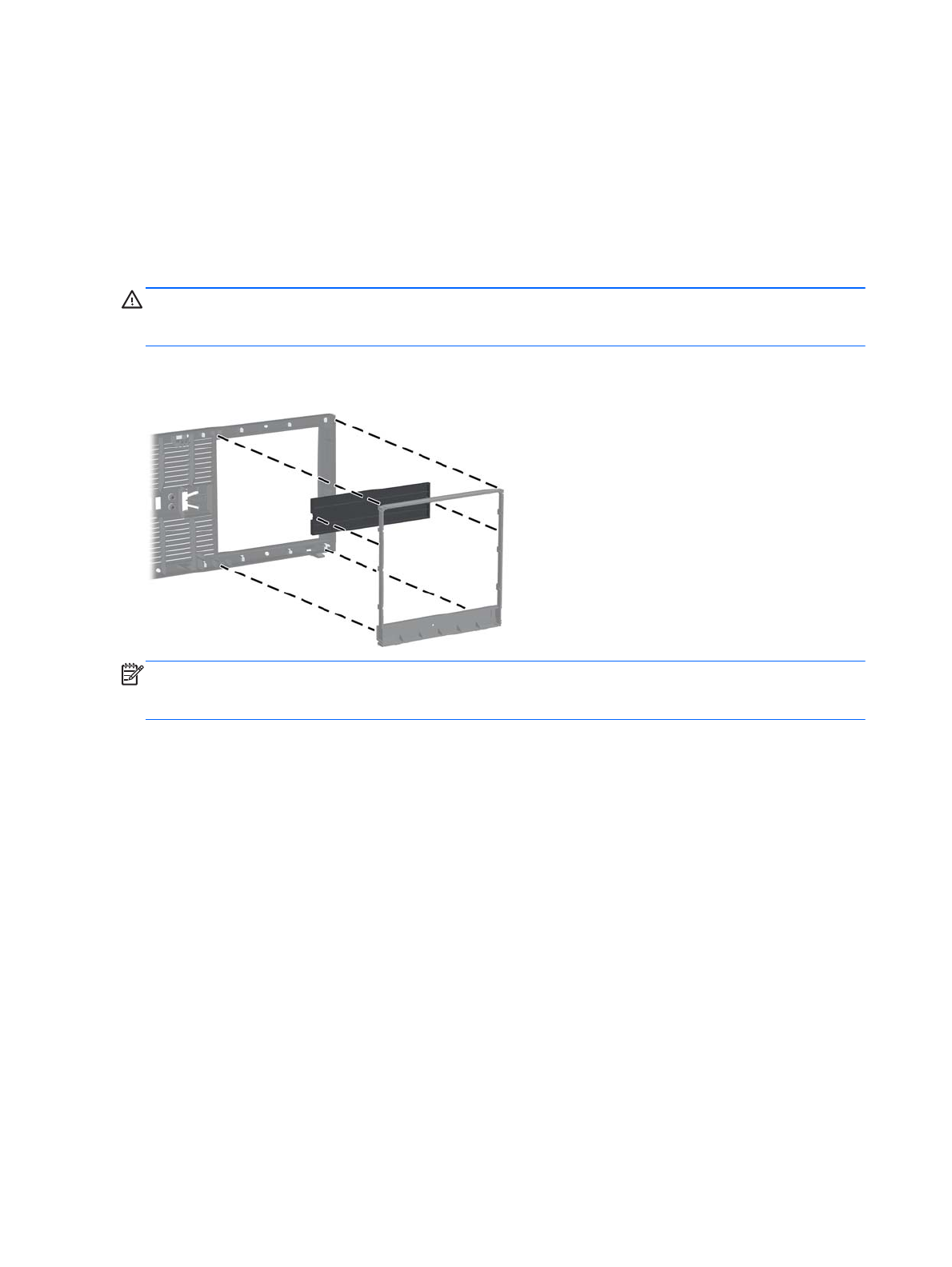
Снятие декоративных заглушек
На некоторых моделях в 5,25-дюймовых отсеках для дисководов установлены декоративные
заглушки, которые необходимо снять перед установкой дисковода. Удаление декоративной
заглушки
1. Снимите защитную панель и переднюю панель.
2. Осторожно извлеките субпанель с декоративными заглушками из передней панели, затем
снимите нужную декоративную заглушку.
ПРЕДУПРЕЖДЕНИЕ. Субпанель необходимо извлекать вертикально. Извлечение субпанели
под углом может привести к повреждению штырьков, совмещающих субпанель с передней
панелью.
Рисунок 2-4 Снятие декоративных заглушек с субпанели (показана горизонтальная
конфигурация)
ПРИМЕЧАНИЕ. При установке субпанели необходимо убедиться в правильной ориентации
направляющих контактов и оставшихся декоративных заглушкек. При правильной ориентации
логотип расположен внизу субпанели.
22 Глава 2 Обновление аппаратного обеспечения модели с изменяемым вертикальным
корпусом
Page 31
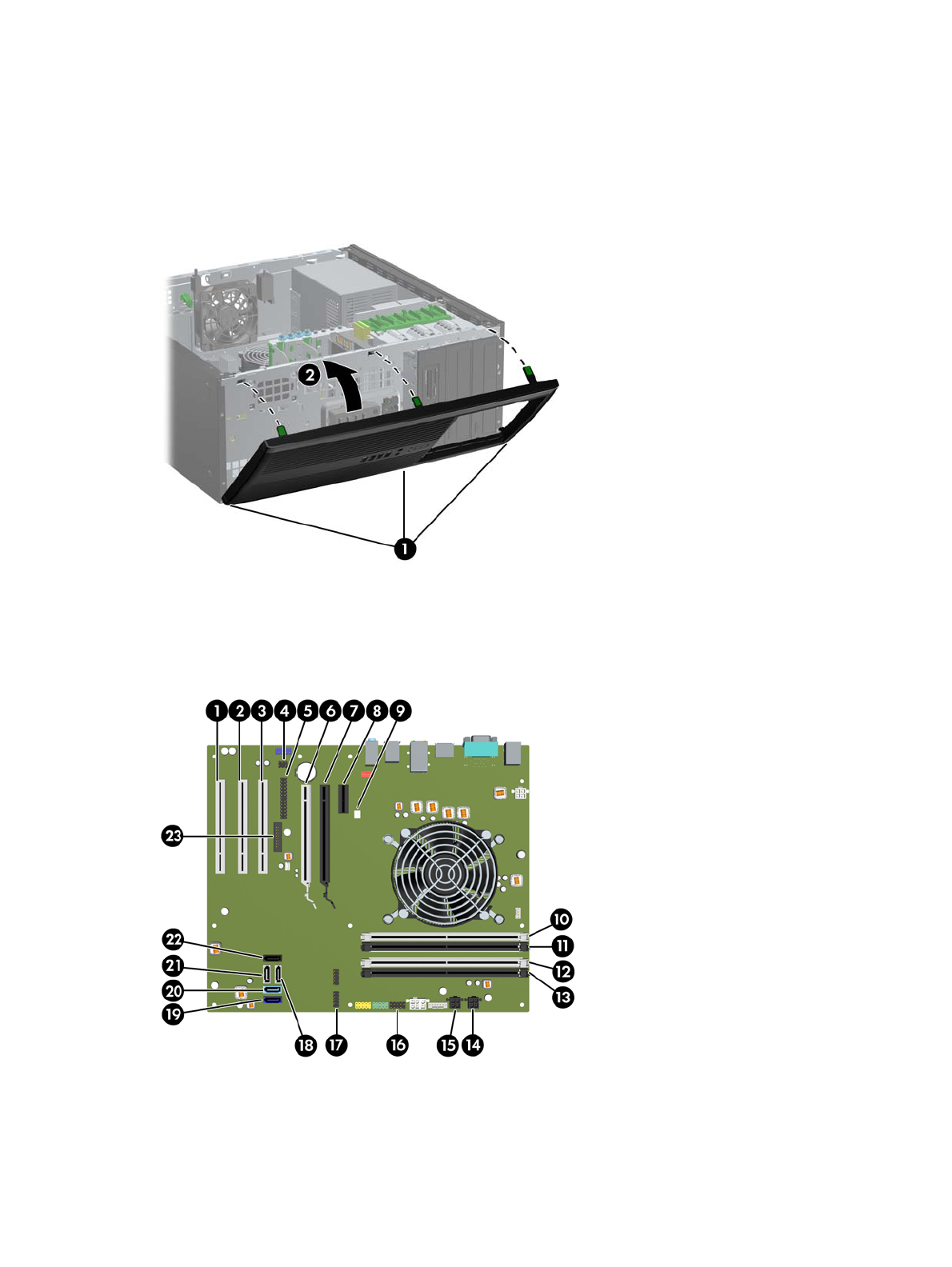
Установка передней панели на место
Вставьте три выступа в нижней части панели в прямоугольные отверстия корпуса (1), затем
поверните панель для установки в корпус (2).
Рисунок 2-5 Установка передней панели
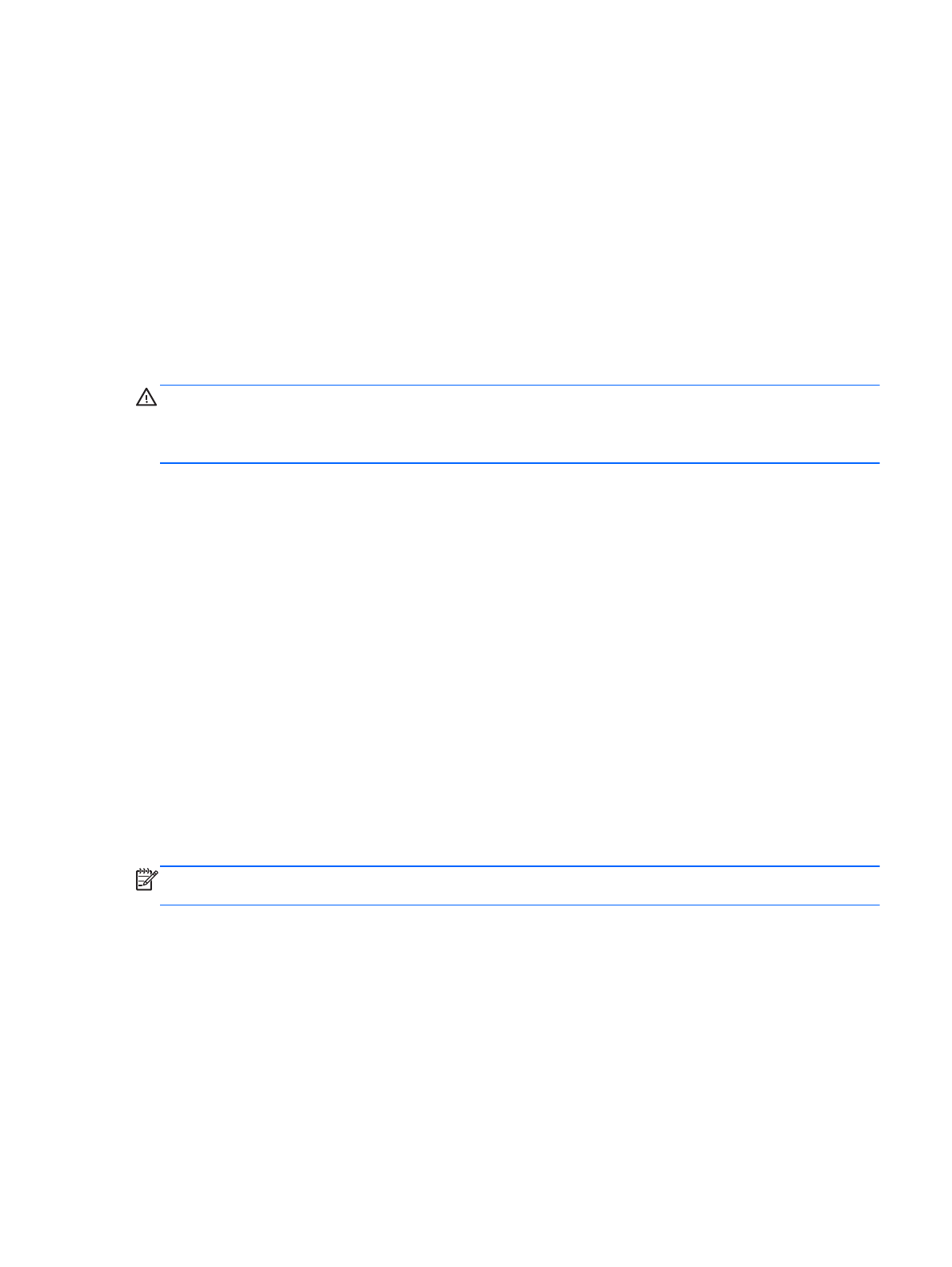
Разъемы системной платы
Сведения о разъемах системной платы см. на следующем рисунке и в таблице.
Рисунок 2-6 Разъемы системной платы
Установка передней панели на место 23
Page 32

Таблица 2-1 Разъемы системной платы
Ном
ер
Разъем системной платы Маркировка
разъема системной
платы
Цвет Компонент
1PCI PCI3 белый Плата расширения
2PCI PCI2 белый Плата расширения
3PCI PCI1 белый Плата расширения
4 Замок защитной панели HLCK черный Замок защитной панели
5 Параллельный порт PAR черный Параллельный порт
6 плата расширения PCI
Express x16, пониженная до
x4
X4PCIEXP белый Плата расширения
7 PCI Express x16 X16PCIEXP черный Плата расширения
8 PCI Express x1 X1PCIEXP1 черный Плата расширения
9 Датчик наличия защитной
панели
HSENSE белый Датчик наличия защитной панели
10 DIMM4 (канал A) DIMM4 белый Модуль памяти
11 DIMM3 (канал A) DIMM3 черный Модуль памяти
12 DIMM2 (канал B) DIMM2 белый Модуль памяти
13 DIMM1 (канал
B) DIMM1 черный Модуль памяти
14 Электропитание SATA PWR1 черный Оптические дисководы SATA
15 Электропитание SATA PWR0 черный Жесткие диски SATA
16 USB MEDIA черный Устройства USB, напр.,
устройство чтения карт памяти
17 USB MEDIA2 черный Устройства USB, напр.,
устройство чтения карт памяти
18 SATA 2.0 SATA2 белый 3-ий жесткий диск или 1-ый
оптический дисковод в случае
отсутствия 3-го жесткого диска
19 SATA 3.0 SATA0 темно-синий 1-ый жесткий диск
20 SATA 3.0 SATA1 голубой 2-ой жесткий диск
21 SATA 2.0 SATA3 белый 2-ой оптический дисковод или 1-
ый оптический
дисковод при
наличии 3-го жесткого диска
22 eSATA eESATA черный Кабель адаптера eSATA или 2-ой
оптический дисковод при наличии
3-го жесткого диска
23 Последовательный порт COMB черный Последовательный порт
24 Глава 2 Обновление аппаратного обеспечения модели с изменяемым вертикальным
корпусом
Page 33
Установка дополнительных модулей памяти
Компьютер поставляется с синхронной динамической памятью произвольной выборки с
удвоенной скоростью передачи 3 поколения (DDR3-SDRAM) в модулях со спаренным входом
(DIMM).
Модули DIMM
В разъемы памяти системной платы можно установить до четырех стандартных модулей
DIMM. В поставляемых компьютерах установлен хотя бы один модуль памяти DIMM. Для
повышения быстродействия компьютера на системную плату можно установить до 16 Гб
памяти, настроенной для работы в высокопроизводительном двухканальном режиме.
DDR3-SDRAM DIMM
ПРЕДУПРЕЖДЕНИЕ. Это устройство НЕ поддерживает модули памяти DDR3 сверхнизкого
напряжения (DDR3U). Процессор не совместим с модулями памяти DDR3U. В результате
подключения модуля памяти DDR3U к системной плате могут возникнуть физические
повреждения DIMM или неисправность системы.
Для правильного функционирования модули DDR3-SDRAM DIMM должны соответствовать
типу:
●
240-контактный корпус, совместимый с отраслевым стандартом;
●
небуферизованные без ECC стандарта PC3-12800 DDR3-1600 МГц
●
1,5 В DDR3-SDRAM DIMM
DDR3-SDRAM DIMM также должны:
●
поддерживать задержки CAS 11 DDR3 1600 МГц (синхронизация 11-11-11)
●
содержать обязательную информацию JEDEC SPD (спецификация, описывающая
технологию записи, хранения и считывания информации о характеристиках модулей).
Кроме того, компьютер поддерживает:
●
память без проверки четности (размер матрицы
512 Мбит, 1 Гбит и 2 Гбит)
●
односторонние и двухсторонние модули DIMM;
●
модули DIMM, составленные из x8 и x16 устройств DDR; модули DIMM, составленные из
x4 SDRAM, не поддерживаются.
ПРИМЕЧАНИЕ. Система будет работать неправильно, если в компьютер установлены
неподдерживаемые модули DIMM.
Установка дополнительных модулей памяти 25
Page 34

Установка модулей в разъемы DIMM
На системной плате имеется четыре разъема для модулей DIMM, по два разъема на каждый
канал. Разъемы имеют маркировку DIMM1, DIMM2, DIMM3 и DIMM4. Разъемы DIMM1 и DIMM2
задействованы в канале B. Разъемы DIMM3 и DIMM4 задействованы в канале A.
В зависимости от установленных модулей DIMM система будет работать либо в
одноканальном режиме, либо в двухканальном режиме, либо в гибком режиме.
●
Если разъемы DIMM заполнены
для одного канала, система будет работать в
одноканальном режиме.
●
Если объем памяти модулей DIMM в канале A равен объему памяти модулей DIMM в
канале B, система будет работать в высокопроизводительном двухканальном режиме.
Технология и ширина устройств может различаться для разных каналов. Например, если
канал A заполнен двумя модулями DIMM по 1 Гб каждый, а в канале B установлен один
модуль
емкостью 2 Гб, система будет работать в двухканальном режиме.
●
Если объем памяти модулей DIMM в канале A не равен объему памяти модулей DIMM в
канале B, система будет работать в гибком режиме. В гибком режиме канал, заполненный
минимальным объемом памяти, описывает общее количество памяти, назначенное
двухканальной подсистеме, оставшийся объем назначается одиночному каналу. Для
достижения оптимальной скорости каналы
должны быть сбалансированы так, чтобы
наибольший объем памяти был распределен по двухканальной подсистеме. Если один
канал будет заполнен большим объемом памяти, чем другой канал, то больший объем
памяти должен быть назначен каналу A. Например, при заполнении каналов одним
модулем памяти DIMM в 2 Гб и трех модулей DIMM по 1 Гб, канал A следует заполнить
модулем DIMM емкостью 2 Гб и
еще одним модулем DIMM емкостью 1 Гб, а второй канал
должен быть заполнен другими двумя модулями DIMM по 1 Гб. В этой конфигурации 4 Гб
работают в двухканальном режиме, а 1 Гб работает в одноканальном режиме.
● В любом режиме максимальная частота функционирования памяти определяется самым
медленным модулем DIMM, установленным в системе.
Установка модулей памяти DIMM
ПРЕДУПРЕЖДЕНИЕ. Перед установкой или извлечением модулей памяти необходимо
отсоединить шнур питания от источника питания и подождать приблизительно 30 секунд,
чтобы снять возможный остаточный заряд. Независимо от состояния питания на модули
памяти постоянно подается напряжение, если компьютер подключен к внешнему источнику
питания. Установка или извлечение модулей памяти при подаче питания может привести к
невосстановимому повреждению
модулей памяти или системной платы.
Контакты разъемов модулей памяти позолочены. При увеличении памяти важно использовать
модули с позолоченными контактами, чтобы избежать коррозии или окисления вследствие
контакта несовместимых металлов.
Статическое электричество может повредить электронные компоненты компьютера и
дополнительные платы расширения. Перед началом работы с электронными компонентами
снимите с себя электростатический заряд, прикоснувшись к
заземленному металлическому
предмету. Для получения дополнительных сведений см. раздел
Электростатический заряд
на стр. 179.
При работе с модулем памяти не прикасайтесь к его контактам. Это может привести к
повреждению модуля.
1. Снимите/откройте устройства безопасности, препятствующие открытию компьютера.
2. Удалите все съемные носители, такие, как компакт-диски или флэш-накопители USB.
26 Глава 2 Обновление аппаратного обеспечения модели с изменяемым вертикальным
корпусом
Page 35
3. Надлежащим образом выключите компьютер с помощью меню операционной системы,
затем выключите все внешние устройства.
4. Отключите шнур питания от электрической розетки, затем отключите все внешние
устройства.
ПРЕДУПРЕЖДЕНИЕ. Перед установкой или извлечением модулей памяти необходимо
отсоединить шнур питания от источника питания и подождать приблизительно 30 секунд,
чтобы снять возможный остаточный заряд. Независимо от состояния питания на модули
памяти постоянно подается напряжение, если компьютер подключен к внешнему
источнику питания. Установка или извлечение модулей памяти при подаче питания может
привести к невосстановимому повреждению
модулей памяти или системной платы.
5. Снимите крышку корпуса компьютера.
ВНИМАНИЕ! Во избежание получения ожогов от горячих поверхностей не прикасайтесь
к внутренним компонентам системы до тех пор, пока они не остынут.
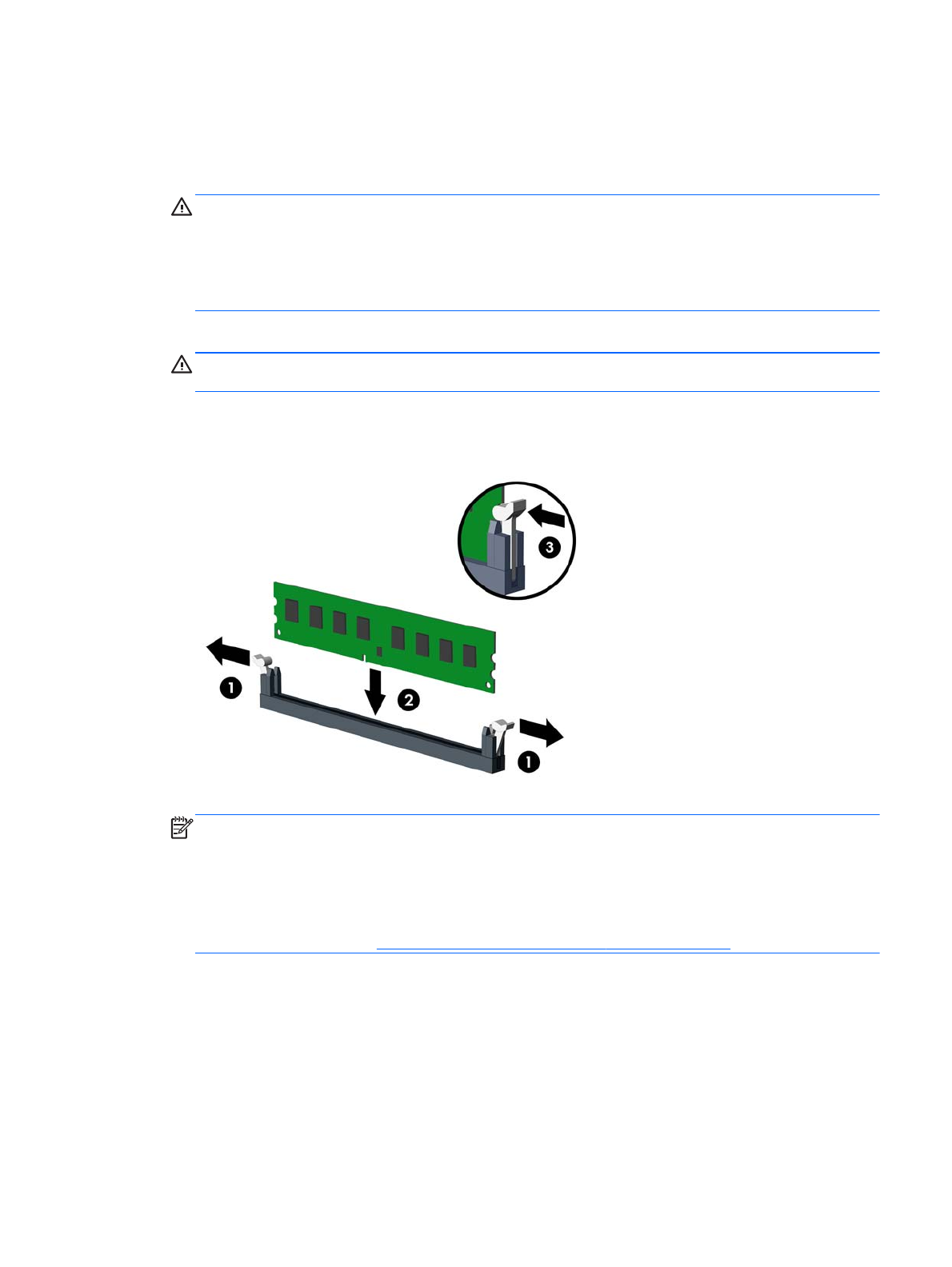
6. Откройте обе защелки разъема модуля памяти (1) и вставьте модуль памяти в разъем (2).
Рисунок 2-7 Установка модуля памяти DIMM
ПРИМЕЧАНИЕ. Модуль памяти можно установить только в одном определенном
положении. Совместите выемку на модуле с выступом в разъеме.
Сначала следует вставить модули памяти в черные разъемы DIMM, а затем – в белые.
Для достижения максимального быстродействия необходимо, чтобы объем памяти,
которым снабжен канал A, был равен объему памяти в канале B. Дополнительные
сведения см. в разделе
Установка модулей в разъемы DIMM на стр. 26.
7. Вдвиньте модуль в разъем до упора и убедитесь в том, что он встал ровно. Убедитесь,
что защелки находятся в правильном положении (3).
8. Для установки каждого дополнительного модуля повторите шаги 6 и 7.
9. Установите на место крышку корпуса.
10. Подключите шнур питания и включите компьютер.
11. Закройте устройства безопасности, которые были открыты при снятии
защитной панели
компьютера.
Установка дополнительных модулей памяти 27
Page 36

При следующем включении компьютера дополнительная память должна быть обнаружена
автоматически.
28 Глава 2 Обновление аппаратного обеспечения модели с изменяемым вертикальным
корпусом
Page 37
Извлечение или установка платы расширения
На компьютере есть три стандартных гнезда расширения PCI максимальной высоты, одно
гнездо расширения PCI Express x1, одно гнездо расширения PCI Express x16 и одно гнездо
расширения PCI Express x16, которое можно понизить до гнезда x4.
ПРИМЕЧАНИЕ. В гнезда PCI Express x16 можно установить плату расширения PCI Express
x1, x8 или x16.
При конфигурации с двумя платами видеоадаптера первая (основная) плата должна быть
установлена в гнездо PCI Express x16, НЕ пониженное до гнезда x4.
Чтобы извлечь, заменить или добавить плату расширения, выполните указанные ниже
действия.
1. Снимите/откройте устройства безопасности, препятствующие открытию компьютера.
2. Удалите все съемные носители, такие, как компакт-диски или флэш-накопители USB.
3. Надлежащим образом выключите компьютер с помощью меню операционной системы,
затем выключите все внешние устройства.
4. Отключите шнур питания от электрической розетки,
затем отключите все внешние
устройства.
ПРЕДУПРЕЖДЕНИЕ. Независимо от состояния питания на системную плату постоянно
подается напряжение, если компьютер подключен к внешнему источнику питания. Чтобы
не допустить повреждения внутренних компонентов, необходимо отключить шнур питания
от источника питания.
5. Снимите крышку корпуса компьютера.
6. Найдите на системной плате подходящий свободный разъем расширения и
соответствующее гнездо расширения на задней панели корпуса компьютера.
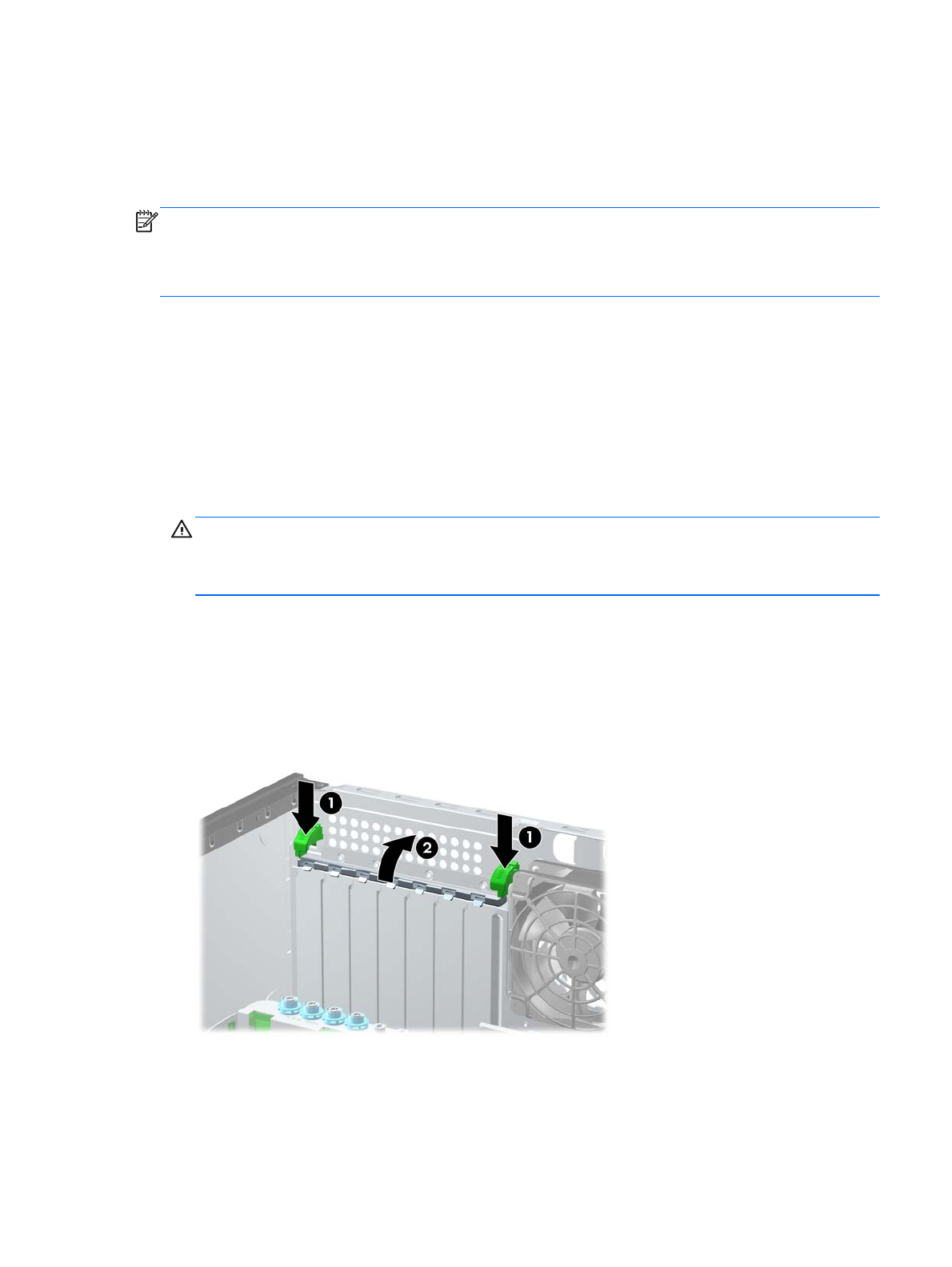
7. Нажмите сверху на две зеленые защелки внутри корпуса (1) и поверните фиксирующую
защелку плат расширения вверх (2).
Рисунок 2-8 Открытие фиксатора гнезда расширения
Извлечение или установка платы расширения 29
Page 38
8. Перед установкой новой платы расширения следует удалить заглушку гнезда или извлечь
имеющуюся в этом гнезде старую плату расширения.
ПРИМЕЧАНИЕ. Перед извлечением установленной платы расширения отключите от нее
все кабели.
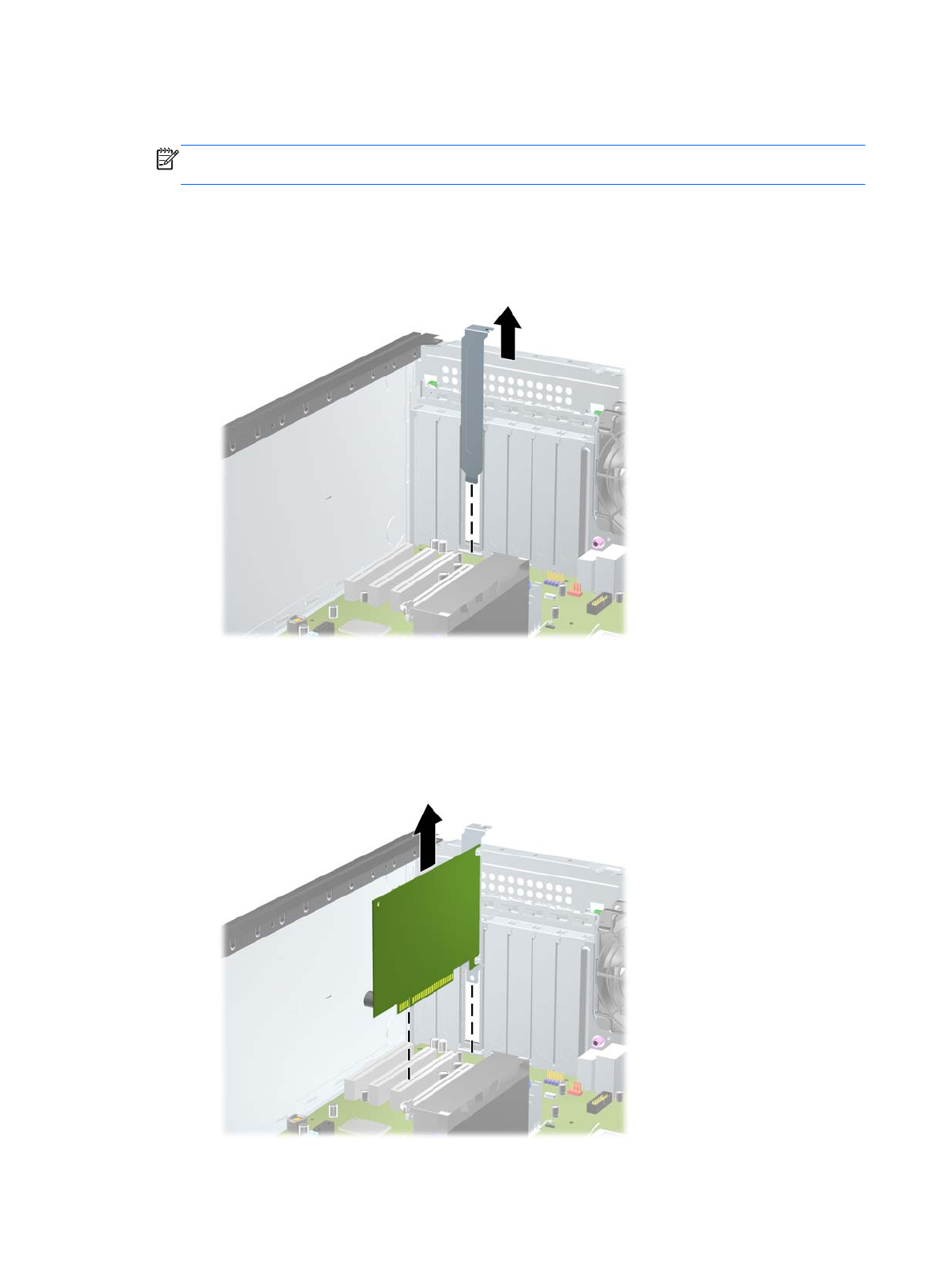
а. Если плата расширения устанавливается в свободный разъем, снимите заглушку с
соответствующего окна в задней стенке шасси. Снимите заглушку с гнезда
расширения движением вверх.
Рисунок 2-9 Снятие крышки гнезда расширения
б. При извлечении платы расширения PCI или PCI Express x1 возьмите ее за оба края и,
аккуратно покачивая вперед и назад, извлеките контакты из гнезда. Поднимите плату
вертикально вверх, чтобы извлечь ее. Аккуратно извлеките плату, не задевая другие
компоненты.
Рисунок 2-10 Извлечение стандартной платы расширения PCI
30 Глава 2 Обновление аппаратного обеспечения модели с изменяемым вертикальным
корпусом
Page 39
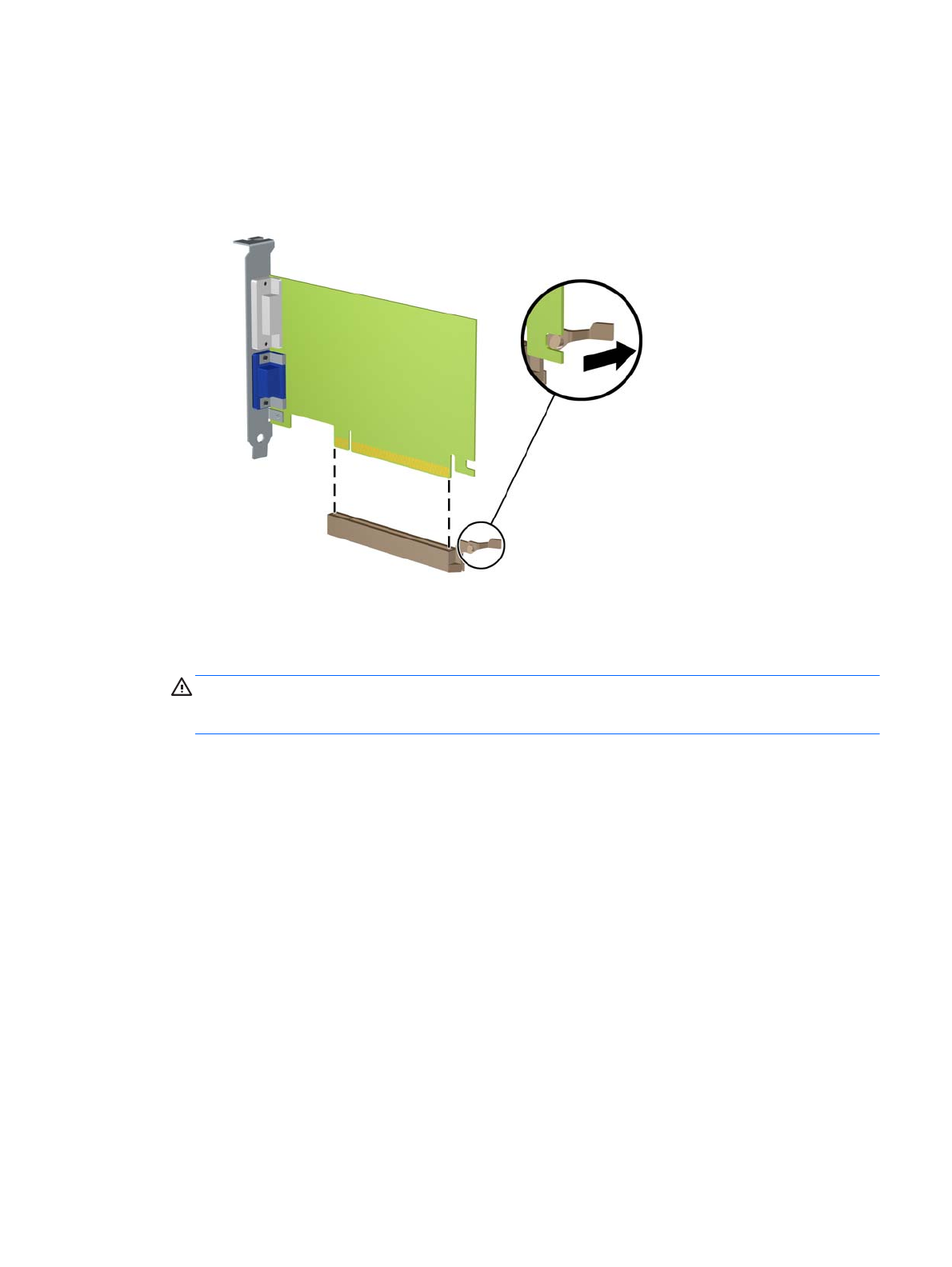
в. Для извлечения платы расширения PCI Express x16 оттяните защелку, которая
находится на разъеме расширения PCI Express сзади, в направлении от платы, а
затем осторожно тяните плату по очереди за один и за другой край, пока она не
выйдет из разъема. Вытащите плату вертикально вверх. Аккуратно извлеките плату,
не задевая другие компоненты.
Рисунок 2-11 Извлечение платы расширения PCI Express x16
9. Извлеченную плату следует хранить в антистатической упаковке.
10. Если вы не устанавливаете новую плату расширения, установите заглушку, чтобы закрыть
открытое гнездо.
ПРЕДУПРЕЖДЕНИЕ. После извлечения платы расширения необходимо установить
новую плату расширения или крышку гнезда расширения для обеспечения правильного
охлаждения внутренних компонентов системы при работе.
Извлечение или установка платы расширения 31
Page 40
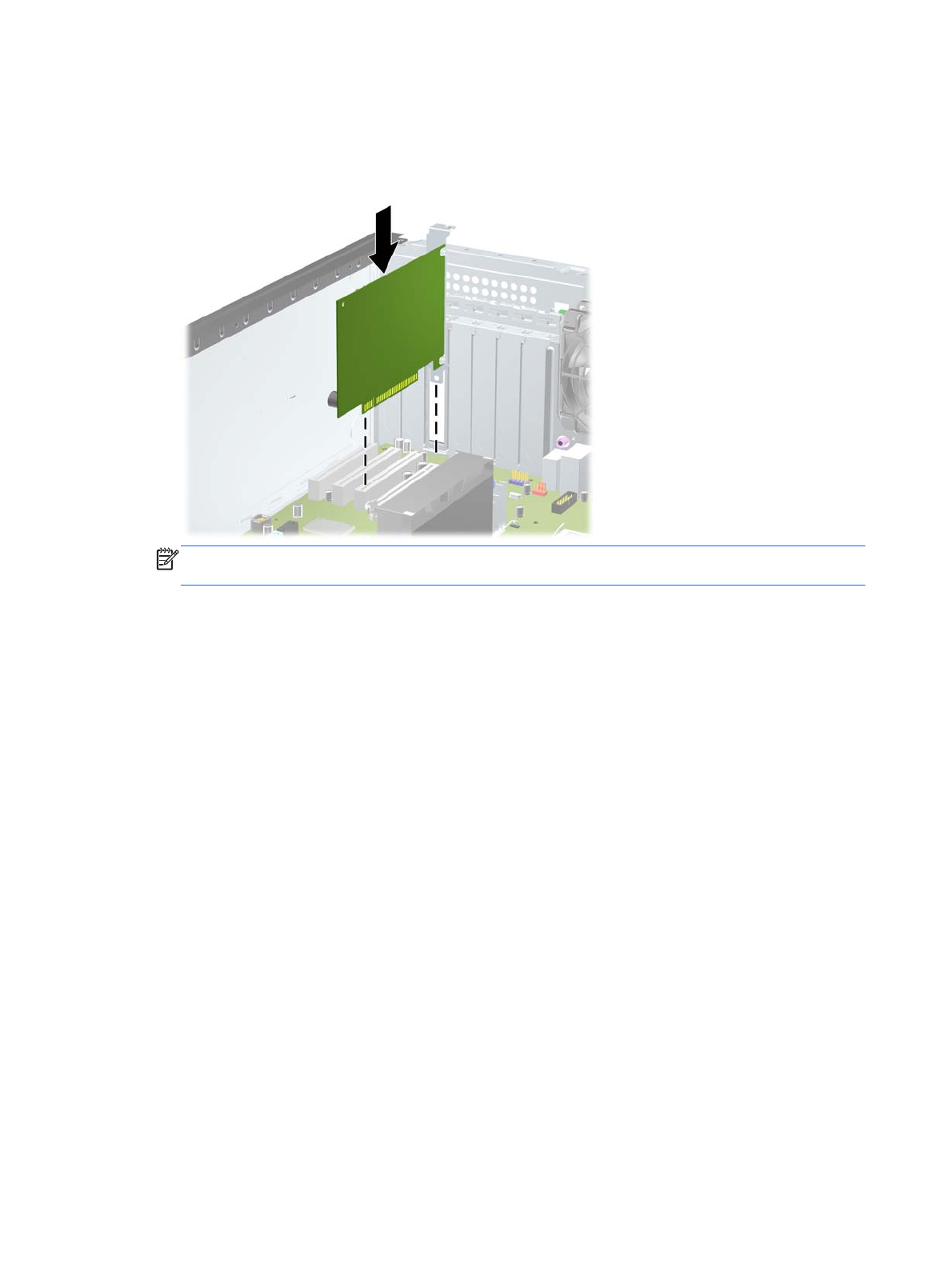
11. Для установки новой платы расширения вдвиньте скобу на конце платы движением вниз в
гнездо, расположенное в задней части корпуса; после этого следует достаточно сильно
нажать на плату, чтобы она вошла в разъем на системной плате.
Рисунок 2-12 Установка платы расширения
ПРИМЕЧАНИЕ. При установке платы расширения следует нажимать на всю плату
достаточно сильно, чтобы она приняла правильное положение в разъеме расширения.
12. Закройте фиксирующую защелку платы расширения, чтобы плата надежно встала на
место.
13. При необходимости подключите к установленной плате внешние кабели. При
необходимости подключите внутренние кабели к системной плате.
14. Установите на место крышку корпуса.
15. Подключите шнур питания и включите компьютер.
16. Закройте устройства безопасности, которые были открыты при снятии защитной панели
компьютера.
17.
Если это необходимо, перенастройте компьютер.
32 Глава 2 Обновление аппаратного обеспечения модели с изменяемым вертикальным
корпусом
Page 41
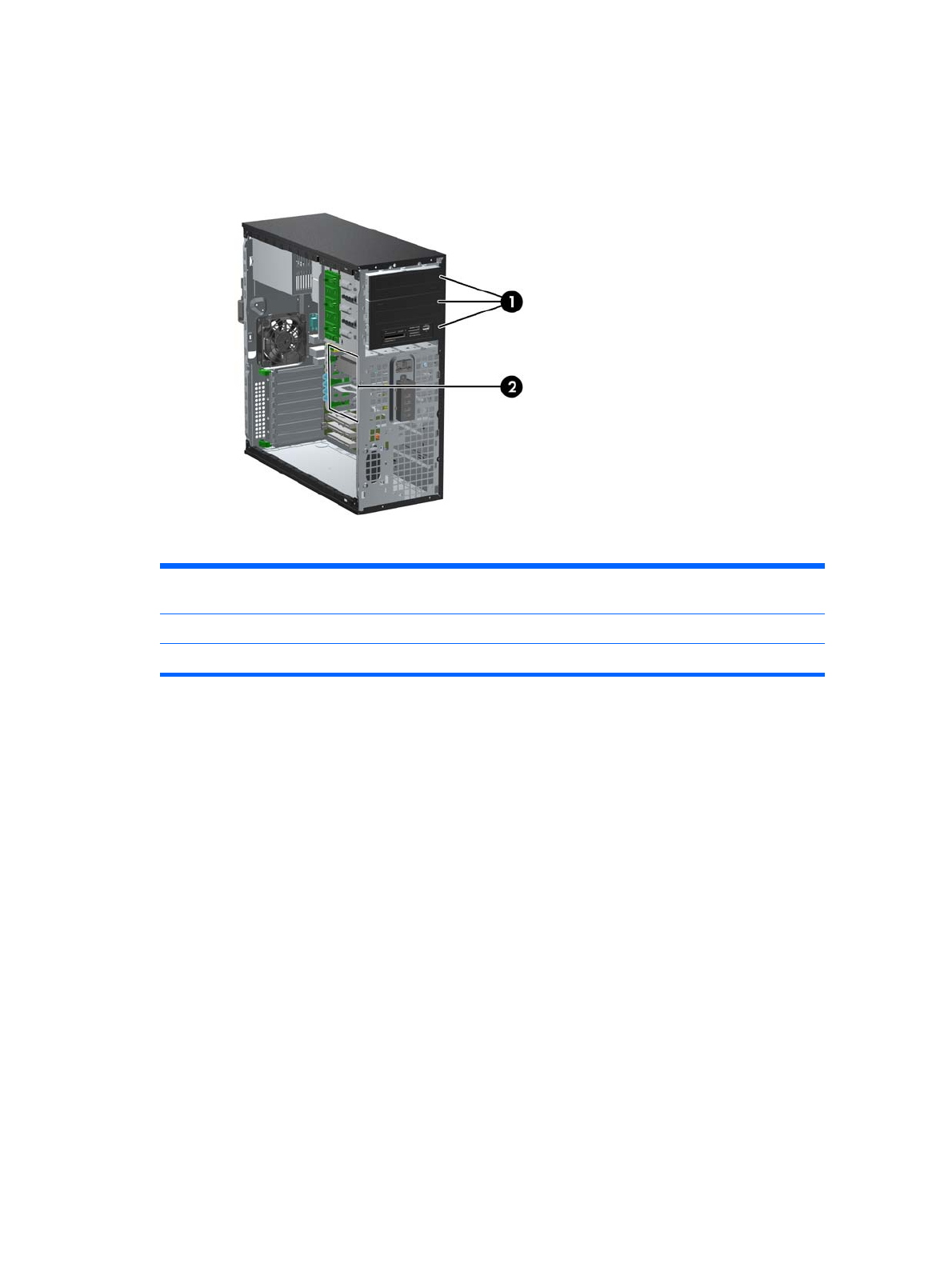
Расположение дисководов
Рисунок 2-13 Расположение дисководов (изображена конфигурация в модели с вертикальным
корпусом)
Таблица 2-2 Расположение дисководов
1 Три 5,25-дюймовых отсека для дополнительных дисководов (на рисунке изображены оптические
дисководы и устройство чтения карт памяти)
2 Три внутренних 3,5-дюймовых ниши для жестких дисков
ПРИМЕЧАНИЕ. Конфигурация дисководов вашего компьютера может отличаться от указанной.
Длина нижней 5,25-дюймовой ниши дисковода меньше длины двух верхних ниш. Для нижней
ниши подходит дисковод длиной не более 14,5 см. Не пытайтесь устанавливать в нижнюю
нишу дисковод большего размера, например оптический дисковод. Это может привести к
повреждению дисковода и системной платы. Применение излишних усилий при установке
дисковода в нишу может привести к повреждению дисковода
.
Чтобы проверить тип и размер установленных на данном компьютере запоминающих
устройств, запустите программу настройки компьютера.
Расположение дисководов 33
Page 42

Извлечение диска из отсека дисковода
ПРЕДУПРЕЖДЕНИЕ. Перед снятием дисковода с компьютера из него должны быть
извлечены все носители.
1. Снимите/откройте устройства безопасности, препятствующие открытию компьютера.
2. Удалите все съемные носители, такие, как компакт-диски или флэш-накопители USB.
3. Надлежащим образом выключите компьютер с помощью меню операционной системы,
затем выключите все внешние устройства.
4. Отключите шнур питания от электрической розетки, затем отключите все внешние
устройства.
ПРЕДУПРЕЖДЕНИЕ. Независимо от состояния питания на системную плату постоянно
подается напряжение, если компьютер подключен к внешнему источнику питания. Чтобы
не допустить повреждения внутренних компонентов, необходимо отключить шнур питания
от источника питания.
5. Снимите защитную и переднюю панели.
6. Отсоедините кабели дисковода, как показано на следующих рисунках.
ПРЕДУПРЕЖДЕНИЕ. При отключении кабелей держитесь за «ушко» или разъем, но не
за сам кабель, чтобы избежать его повреждения.
●
При извлечении оптического дисковода отсоедините от его задней панели кабель
питания (1) и кабель данных (2).
Рисунок 2-14 Отсоединение кабелей оптического дисковода
34 Глава 2 Обновление аппаратного обеспечения модели с изменяемым вертикальным
корпусом
Page 43
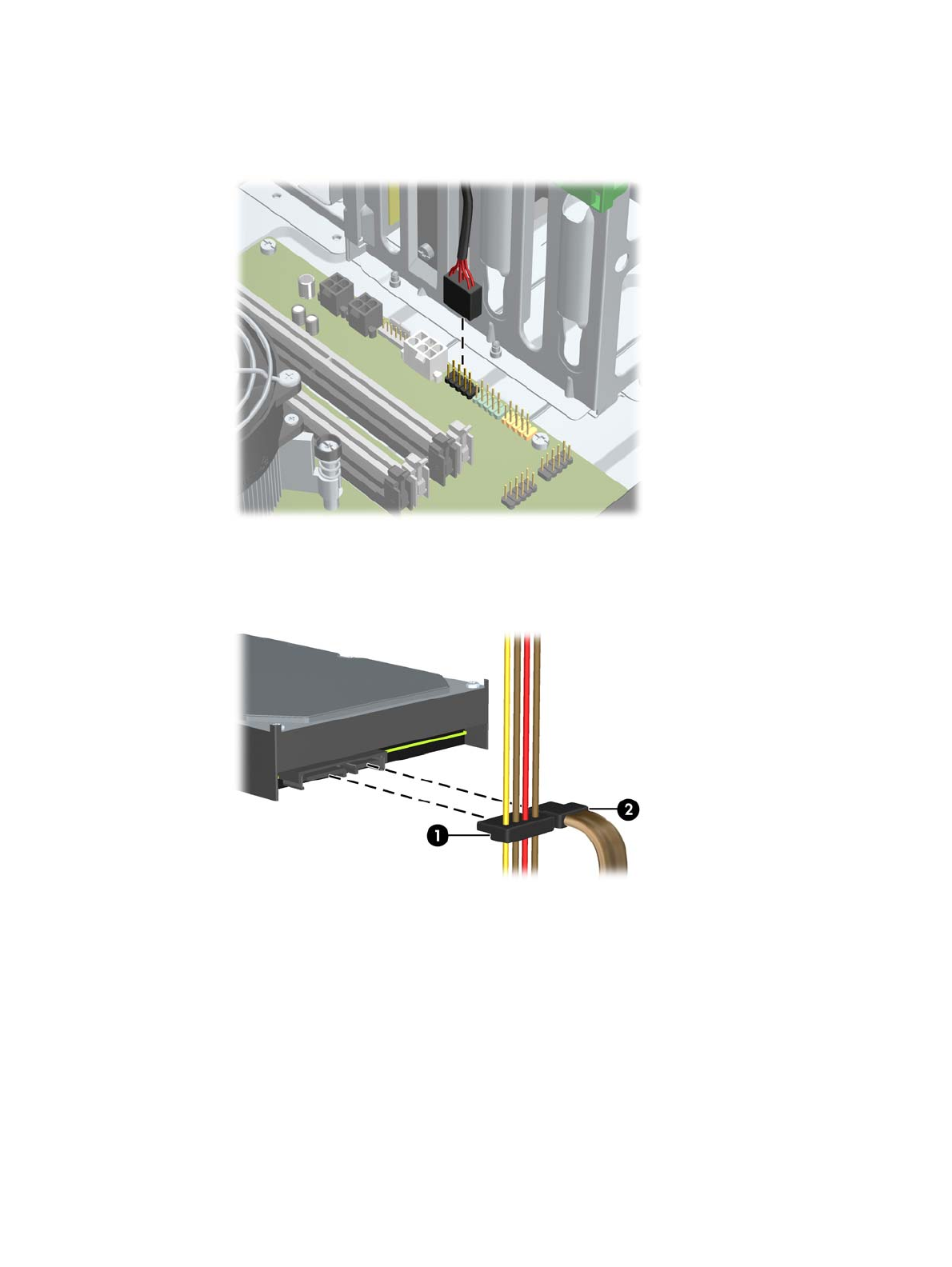
●
При извлечении устройства чтения карт памяти отключите USB-кабель от системной
платы.
Рисунок 2-15 Отсоединение кабеля USB устройства чтения карт памяти
●
При извлечении жесткого диска отсоедините от его задней панели кабель питания (1)
и кабель данных (2).
Рисунок 2-16 Отсоединение кабелей жесткого диска
Извлечение диска из отсека дисковода 35
Page 44
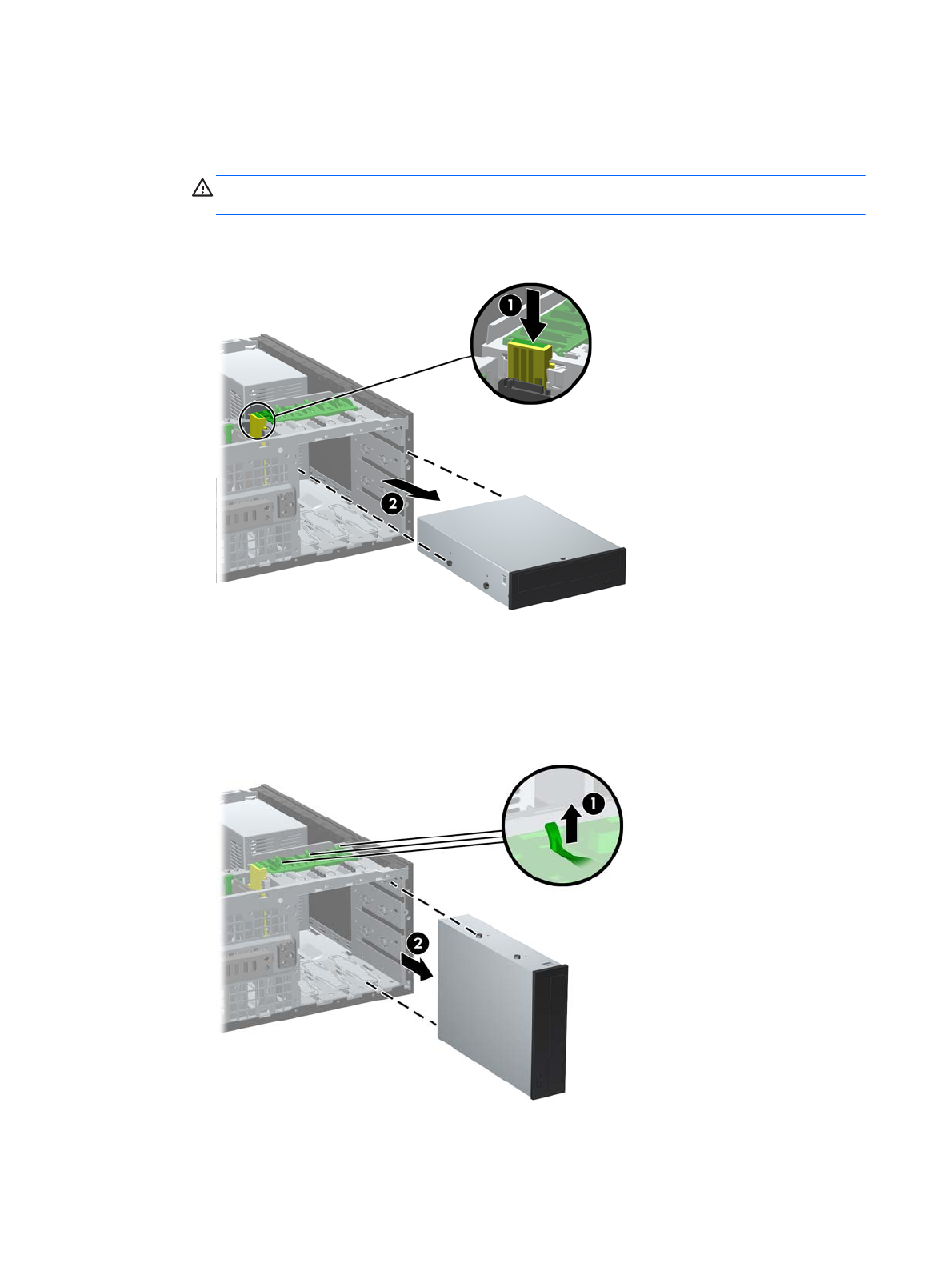
7. Извлеките дисковод из отсека для дисковода следующим образом:
● Для извлечения 5,25-дюймового дисковода в горизонтальной конфигурации нажмите
на желтый фикватор дисковода (1), затем вытащите дисковод из отсека (2).
ПРЕДУПРЕЖДЕНИЕ. Если желтая защелка диска нажата, все 5,25-дюймовые
дисководы не закреплены; не наклоняйте прибор, чтобы дисководы не выпали.
Рисунок 2-17 Извлечение 5,25-дюймового дисковода в горизонтальной
конфигурации (показан оптический дисковод)
●
Для извлечения 5,25-дюймового дисковода в вертикальной конфигурации поднимите
зеленый фиксатор характерный для данного дисковода (1), затем вытащите дисковод
из ниши (2).
Рисунок 2-18 Извлечение 5,25-дюймового дисковода в вертикальной конфигурации
(показан оптический дисковод)
36 Глава 2 Обновление аппаратного обеспечения модели с изменяемым вертикальным
корпусом
Page 45
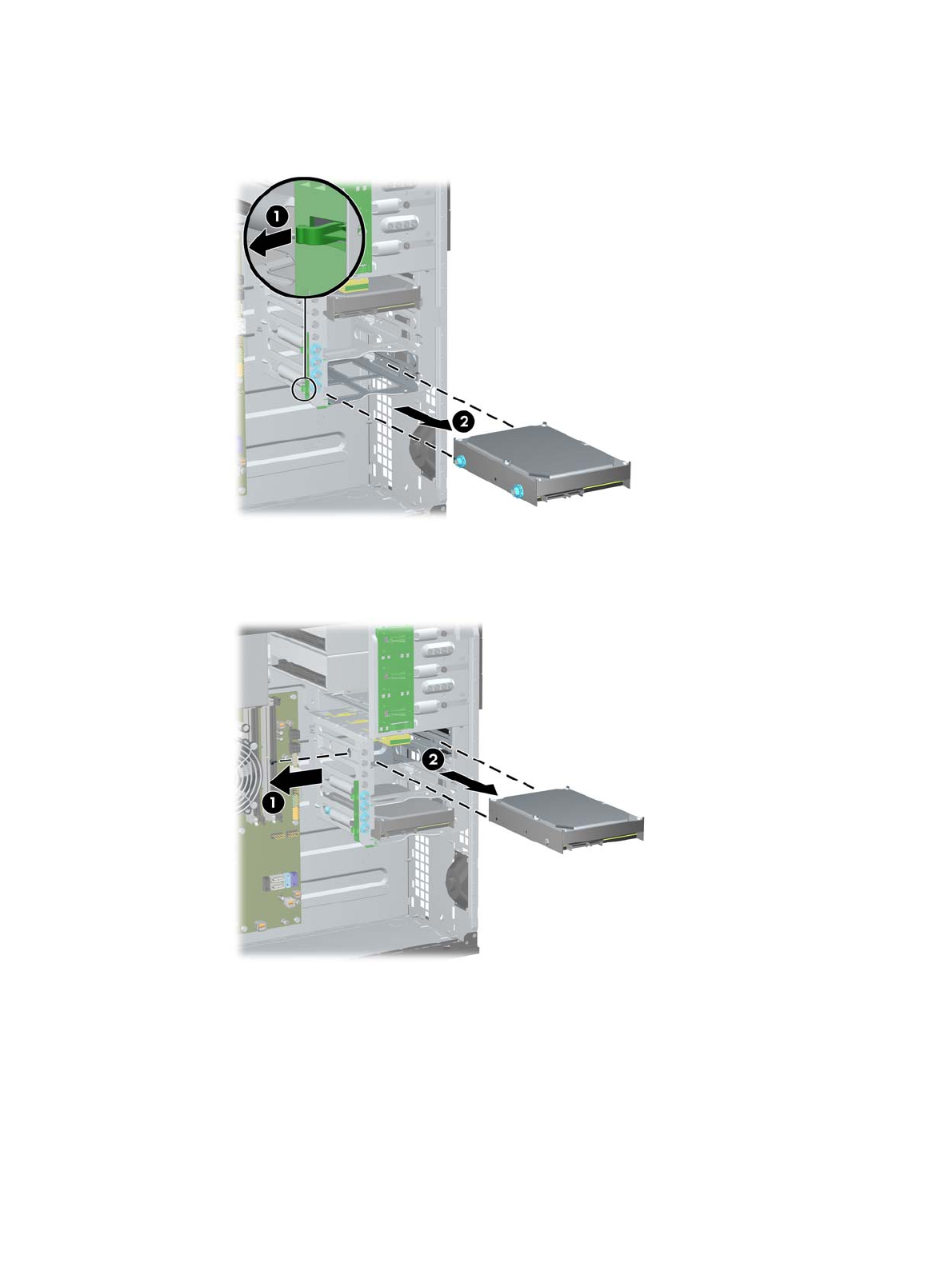
●
Чтобы извлечь жесткий диск из одного из двух нижних внутренних отсеков, поднимите
зеленую защелку извлекаемого жесткого диска (1) и выньте диск из отсека (2).
Рисунок 2-19 Извлечение жесткого диска из двух нижних отсеков
●
Чтобы извллечь жесткий диск из верхнего внутреннего отсека, открутите винт (1),
который фиксирует дисковод, на стенке отсека, и выньте диск из отсека (2).
Рисунок 2-20 Извлечение жесткого диска из верхнего отсека
Извлечение диска из отсека дисковода 37
Page 46

Установка дисков
При установке дисководов соблюдайте следующие указания:
●
Основной жесткий диск Serial ATA (SATA) должен быть подключен к темно-синему
разъему SATA на системной плате, помеченному маркировкой SATA0. При установке
второго жесткого диска подключите кабель к голубому разъему SATA1.
●
Первый оптический дисковод SATA следует подключить к белому разъему SATA на
системной плате, помеченному маркировкой SATA2. При установке второго оптического
дисковода подключите кабель к
белому разъему SATA3.
●
Дополнительный кабель адаптера eSATA следует подключать к черному разъему SATA
на системной плате, помеченному маркировкой ESATA.
● Подключите кабель USB устройства чтения карт памяти к разъему USB с маркировкой
MEDIA на системной плате.
●
В качестве кабеля питания для оптических дисководов SATA используется двужильный
кабель, подключаемый к системной плате таким образом, что первый его штекер
подключается к
разъему на среднем отсеке для 3,5-дюймовых дисков, а второй – к
разъему на верхнем отсеке для 5,25-дюймовых дисков.
●
В качестве кабеля питания для жестких дисков SATA используется трехжильный кабель,
подключаемый к системной плате таким образом, что первый его штекер подключается к
разъему на нижнем отсеке для 3,5-дюймовых дисков, второй – к разъему на среднем
отсеке для 3,5-дюймовых дисков, а третий – на верхнем отсеке для 5,25-дюймовых
дисков.
●
Система не поддерживает оптические дисководы параллельного ATA (PATA) или жесткие
диски PATA.
● Необходимо установить направляющие винты дисковода, чтобы правильно вставить его в
корпус и зафиксировать. Компания HP обеспечила дополнительные направляющие винты,
установленные на корпусе. Для установки жесткого диска используются изолирующие
крепежные направляющие винты 6-32 для
двух нижних отсеков и стандартные винты 6-32
– ля верхнего отсека. Четыре винта установлены на скобе жесткого диска под крышкой
корпуса. Для всех других дисков используются метрические винты M3, восемь из которых
установлены на скобах крепления оптического дисковода под защитной панелью.
Поставляемые HP метрические винты черного цвета. Поставляемые HP стандартные
изолирующие винты 6-32 – серебристо-синие. Стандартные винты Hewlett-Packard 6-32
38 Глава 2 Обновление аппаратного обеспечения модели с изменяемым вертикальным
корпусом
Page 47
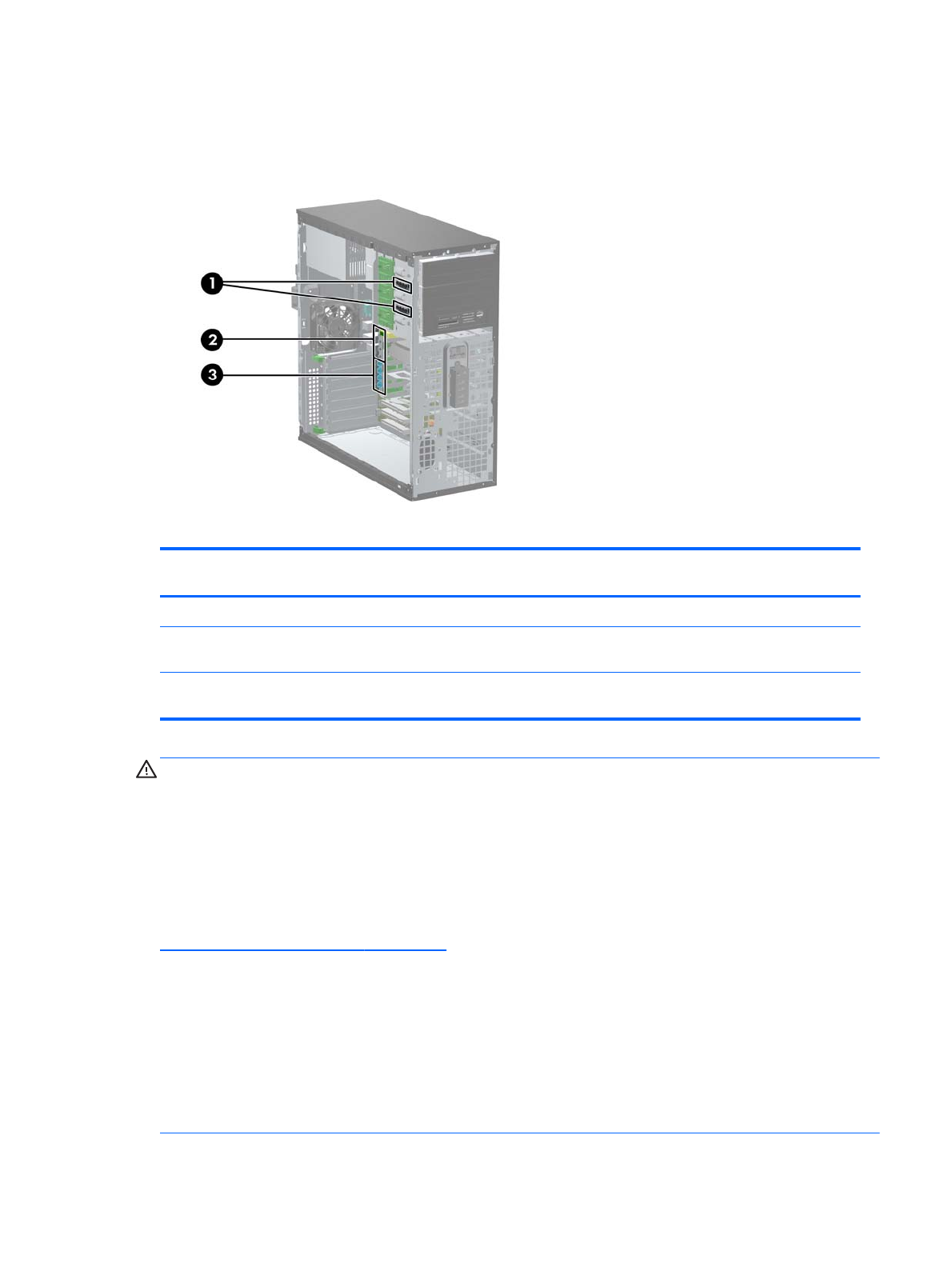
окрашены в серебристый цвет. При замене первого жесткого диска нужно снять четыре
серебристо-синих изолирующих винта 6-32 со старого диска и установить их на новый.
Рисунок 2-21 Расположение дополнительных направляющих винтов
Ном
ер.
Направляющий винт Устройство
1 Черные метрические винты М3 5,25-дюймовые дисководы
2 Серебристые стандартные винты 6-32 3,5-дюймовый жесткий диск в верхнем отсеке для
дисковода (отсек 4)
3 Серебристо-синие 6-32 изолирующие
крепежные винты
3,5-дюймовые жесткие диски в среднем или нижнем
отсеках для дисковода (отсек 5 или 6)
ПРЕДУПРЕЖДЕНИЕ. Чтобы избежать потери данных и повреждения компьютера или
дисковода, соблюдайте следующие правила:
Если выполняется установка или извлечение дисковода, завершите работу операционной
системы, выключите компьютер и отключите шнур питания. Не снимайте дисковод, когда
компьютер включен или находится в режиме ожидания.
Перед работой с дисководом необходимо разрядить статический заряд. Избегайте
прикосновений к разъему дисковода
при работе с ним. Подробные сведения по
предотвращению повреждений оборудования статическими зарядами приведены в разделе
Электростатический заряд на стр. 179.
Обращайтесь с дисководом осторожно, не роняйте его.
Вставляя дисковод, не нажимайте на него слишком сильно.
Избегайте воздействия на жесткий диск жидкостей, высоких температур, а также устройств,
создающих электромагнитные поля, например мониторов или динамиков.
При отправке дисковода по почте упакуйте его в коробку из гофрированного картона, ячеистого
полиэтилена или аналогичного материала
и напишите на упаковке «Хрупкий предмет!
Обращаться осторожно!».
Установка дисков 39
Page 48

Установка 5,25-дюймового дисковода в отсек для дисковода
1. Снимите/откройте устройства безопасности, препятствующие открытию компьютера.
2. Удалите все съемные носители, такие, как компакт-диски или флэш-накопители USB.
3. Надлежащим образом выключите компьютер с помощью меню операционной системы,
затем выключите все внешние устройства.
4. Отключите шнур питания от электрической розетки, затем отключите все внешние
устройства.
ПРЕДУПРЕЖДЕНИЕ. Независимо от состояния питания на системную плату постоянно
подается напряжение, если компьютер подключен к внешнему источнику питания. Чтобы
не допустить повреждения внутренних компонентов, необходимо отключить шнур питания
от источника питания.
5. Снимите крышку корпуса компьютера.
6. Снимите переднюю панель. При установке диска в нишу, закрытую заглушкой, удалите
заглушку. Дополнительные сведения см. в разделе
Снятие декоративных заглушек
на стр. 22.
40 Глава 2 Обновление аппаратного обеспечения модели с изменяемым вертикальным
корпусом
Page 49
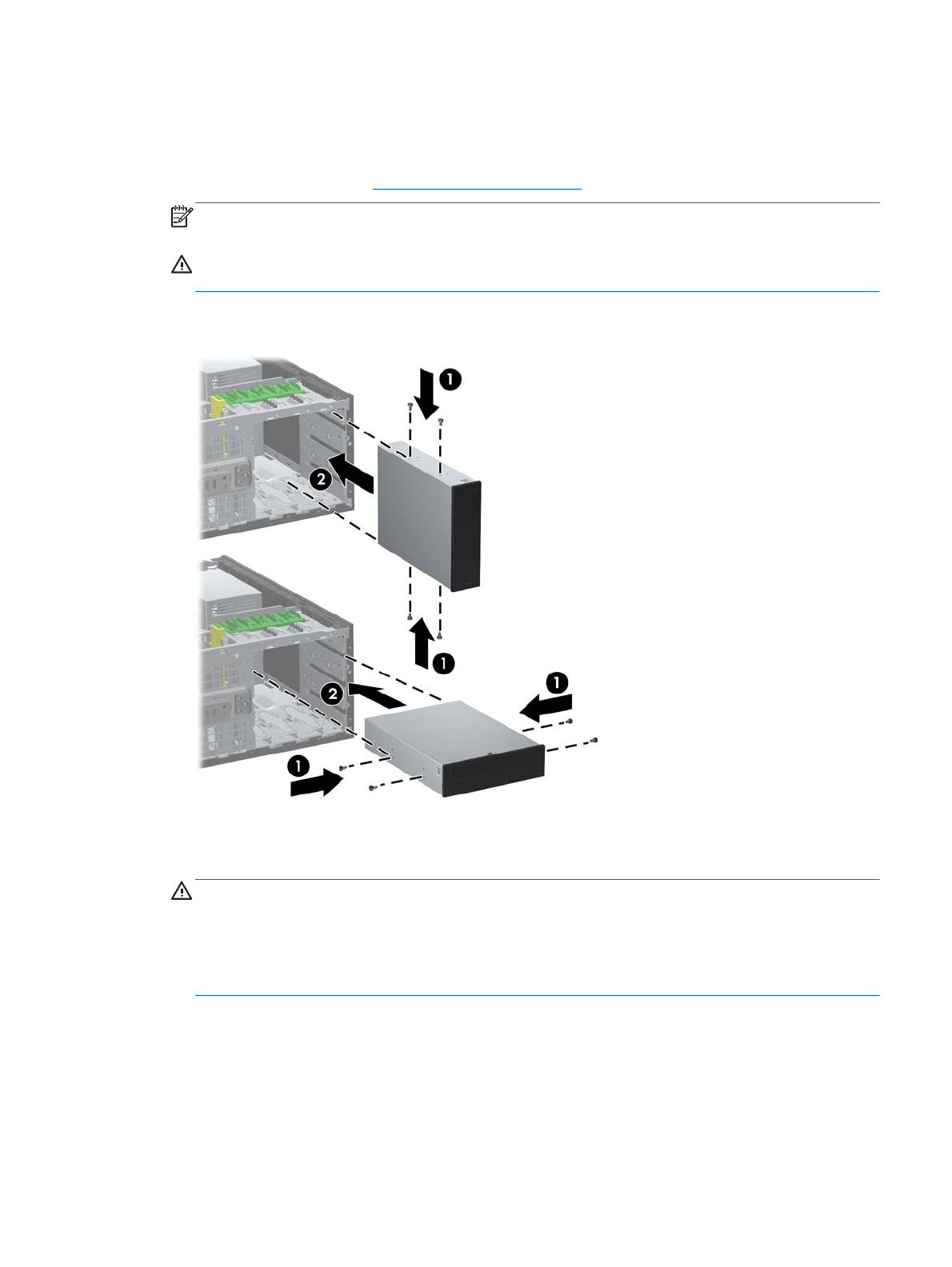
7. Установите четыре метрических винта М3 в нижние отверстия с каждой стороны
дисковода (1). Компания HP обеспечила четыре дополнительных метрических винта М3,
установленных на скобе крепления 5,25-дюймового дисковода под защитной панелью.
Метрические винты М3 черного цвета. Размещение дополнительных метрических винтов
М3 показано в разделе
Установка дисков на стр. 38.
ПРИМЕЧАНИЕ. При установке нового привода воспользуйтесь четырьмя
направляющими метрическими винтами M3, оставшимися от старого.
ПРЕДУПРЕЖДЕНИЕ. В качестве направляющих следует использовать только винты
длиной 5 мм. Более длинные винты могут повредить внутренние компоненты дисковода.
Рисунок 2-22 Установка 5,25-дюймового дисковода в вертикальной и горизонтальной
конфигурации
8. Установите дисковод в нужный отсек, вдвинув его до фиксации (2). Защелка
автоматически закрепляет дисковод в отсеке.
ПРЕДУПРЕЖДЕНИЕ. Длина нижнего 5,25-дюймового отсека для дисковода меньше
длины двух верхних отсеков. Для нижнего отсека подходит дисковод длиной не более
14,5 см. Не пытайтесь устанавливать в нижний лоток дисковод большего размера,
например оптический дисковод. Это может привести к повреждению дисковода и
системной платы. Применение излишних усилий при установке дисковода в отсек может
привести
к повреждению дисковода.
Установка дисков 41
Page 50
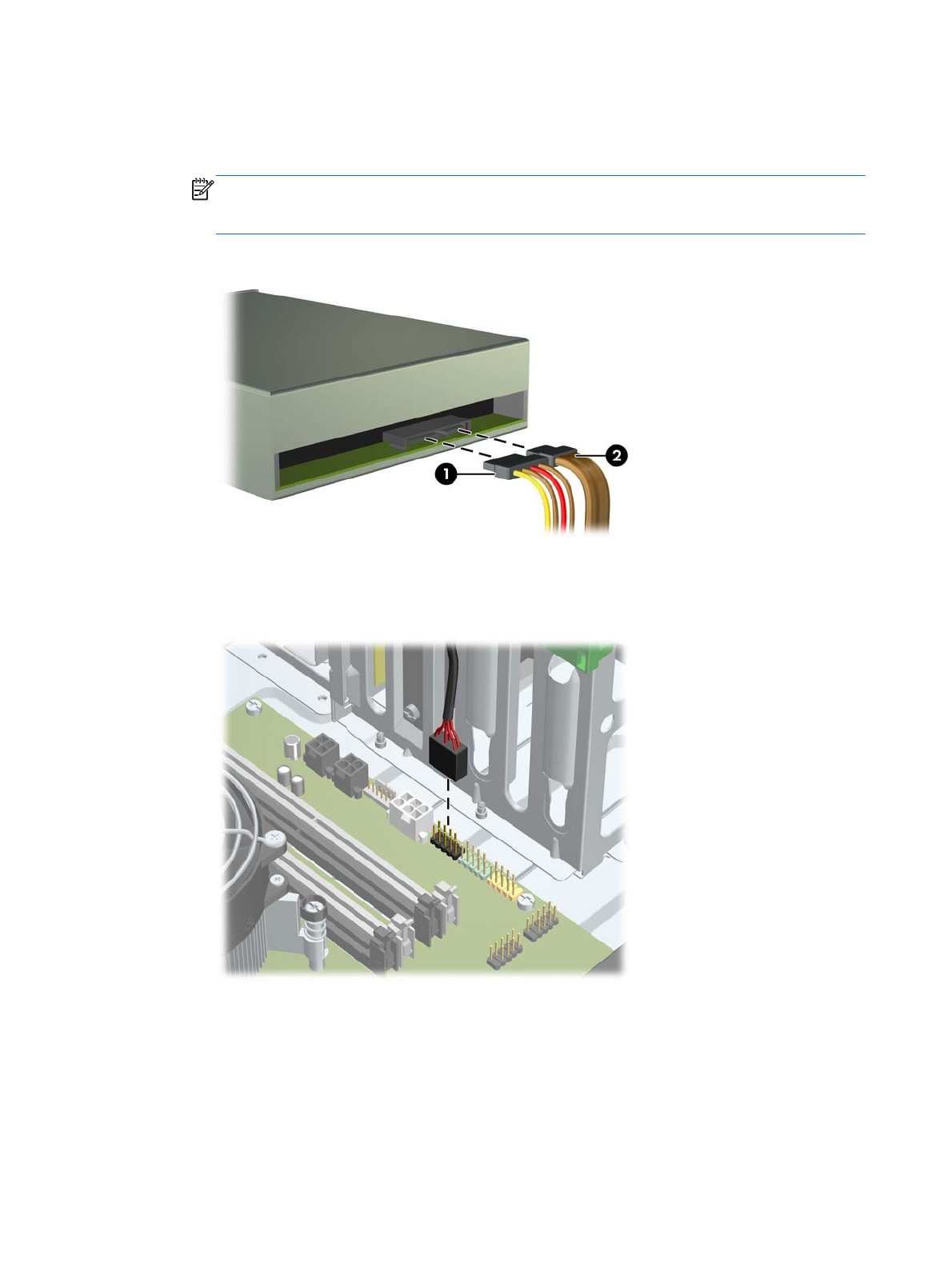
9. Подключите к приводу кабель данных и кабель питания, как показано на рисунках ниже.
а. При установке оптического привода подключите к задней панели привода кабель
питания (1) и кабель данных (2).
ПРИМЕЧАНИЕ. В качестве кабеля питания для оптических дисководов
используется двужильный кабель, соединяющий системную плату с задней стороной
отсеков для оптических дисководов.
Рисунок 2-23 Подключение кабелей к оптическому приводу
б. При установке устройства чтения карт памяти подключите кабель USB к разъему USB
с маркировкой MEDIA на системной плате.
Рисунок 2-24 Подключение кабеля USB устройства чтения карт памяти
42 Глава 2 Обновление аппаратного обеспечения модели с изменяемым вертикальным
корпусом
Page 51

10. При установке нового дисковода подключите другой конец кабеля данных к
соответствующему разъему системной платы.
ПРИМЕЧАНИЕ. При установке оптического дисковода SATA подключите кабель
передачи данных к белому разъему SATA на системной плате, помеченному маркировкой
SATA2. Кабель передачи данных для второго оптического дисковода следует подключить
к белому разъему SATA на системной плате, помеченному маркировкой SATA3.
Разъемы системной платы см. на рисунке в разделе
Разъемы системной платы на стр. 23.
11. Установите на место переднюю панель и защитную панель корпуса компьютера.
12. Подключите шнур питания и включите компьютер.
13. Закройте устройства безопасности, которые были открыты при снятии защитной панели
компьютера.
Установка дисков 43
Page 52

Установка жесткого диска в отсек для внутреннего дисковода
ПРИМЕЧАНИЕ. Система не поддерживает жесткие диски параллельного ATA (PATA).
Перед извлечением старого жесткого диска сделайте резервную копию находящихся на нем
данных, чтобы их можно было перенести на новый жесткий диск.
Установка жесткого диска в 3,5-дюймовый внутренний отсек для дисководов:
1. Снимите/откройте устройства безопасности, препятствующие открытию компьютера.
2. Удалите все съемные носители, такие, как компакт-диски или флэш-накопители USB.
3. Надлежащим образом выключите компьютер с помощью меню операционной системы,
затем выключите все внешние устройства.
4. Отключите шнур питания от электрической розетки, затем отключите
все внешние
устройства.
ПРЕДУПРЕЖДЕНИЕ. Независимо от состояния питания на системную плату постоянно
подается напряжение, если компьютер подключен к внешнему источнику питания. Чтобы
не допустить повреждения внутренних компонентов, необходимо отключить шнур питания
от источника питания.
5. Снимите крышку корпуса компьютера.
6. Установите направляющие винты с обеих сторон дисковода. Тип винтов зависит от
используемого отсека дисковода, в который он помещен. 2,5-дюймовый дисковод следует
устанавливать на скобу адаптера.
ПРИМЕЧАНИЕ. Дополнительные направляющие винты установлены на скобе жесткого
диска под крышкой корпуса. Расположение дополнительных направляющих винтов
изображено на рисунках в разделе
Установка дисков на стр. 38.
При замене дисковода переставьте направляющие винты со старого дисковода на новый.
●
При установке 3,5-дюймового дисковода в один из двух нижних отсеков (отсеки 5 и 6),
установите четыре серебристо-синих изолирующих крепежных направляющих винта
6-32 (по два с каждой стороны дисковода).
Рисунок 2-25 Установка изолирующих крепежных направляющих винтов в 3,5-
дюймовый жесткий диск
44 Глава 2 Обновление аппаратного обеспечения модели с изменяемым вертикальным
корпусом
Page 53
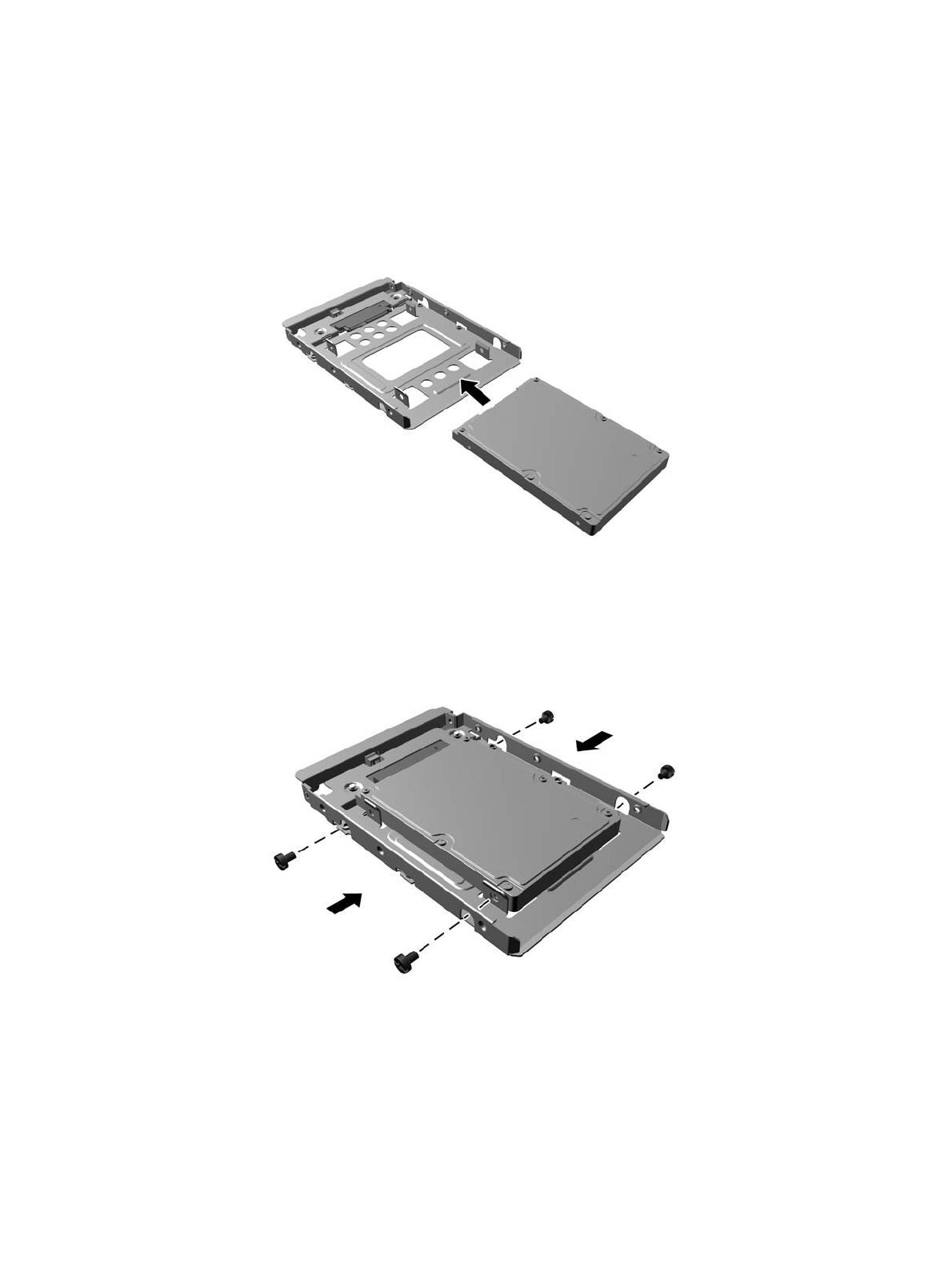
●
Для установки 2,5-дюймового жесткого диска в один из двух нижних отсеков (отсеки 5
и 6) выполните следующее:
◦
Вставьте дисковод в отсек кронштейна адаптера так, чтобы разъем на дисководе
был вставлен в разъем на кронштейне адаптера.
Рисунок 2-26 Установка 2,5-дюймового дисковода на кронштейн адаптера
◦
Закрепите дисковод в отсеке кронштейна адаптера, установив четыре черных
винта M3 через отверстия по боках кронштейна в дисковод.
Рисунок 2-27 Закрепление дисковода на кронштейне адаптера
Установка дисков 45
Page 54
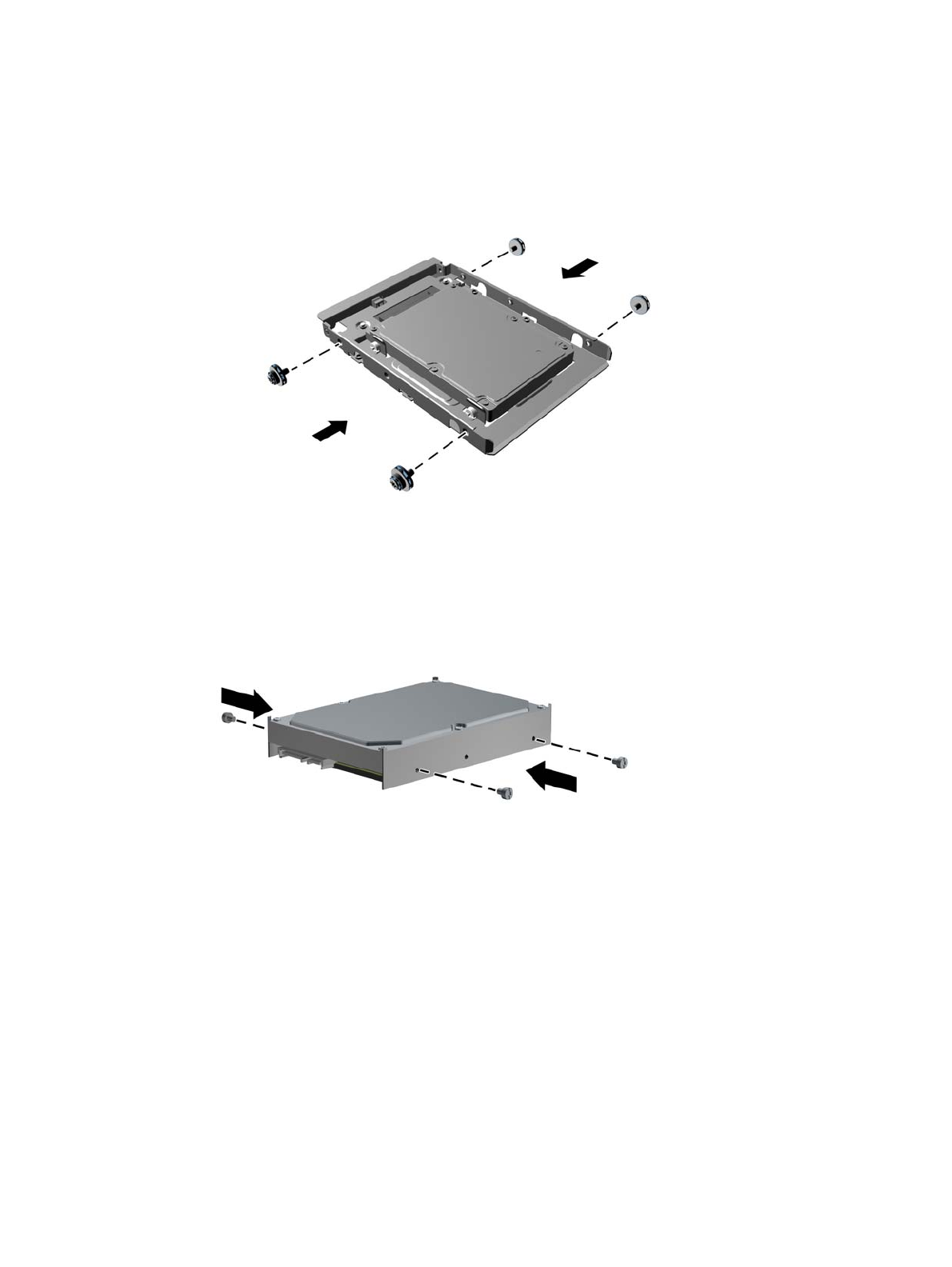
◦
Установите четыре серебристо-синих изолирующих направляющих винта 6-32 на
кронштейн адаптера (по два с каждой стороны кронштейна).
Рисунок 2-28 Установка изолирующих направляющих винтов на кронштейн
адаптера
●
Для установки дисковода в верхний отсек (отсек 4), установите три стандартных
серебристых направляющих винта 6-32 (по два справа и слева в отверстия для
винтов, расположенные ближе к разъемам питания и передачи данных).
Рисунок 2-29 Установка стандартных направляющих винтов
46 Глава 2 Обновление аппаратного обеспечения модели с изменяемым вертикальным
корпусом
Page 55
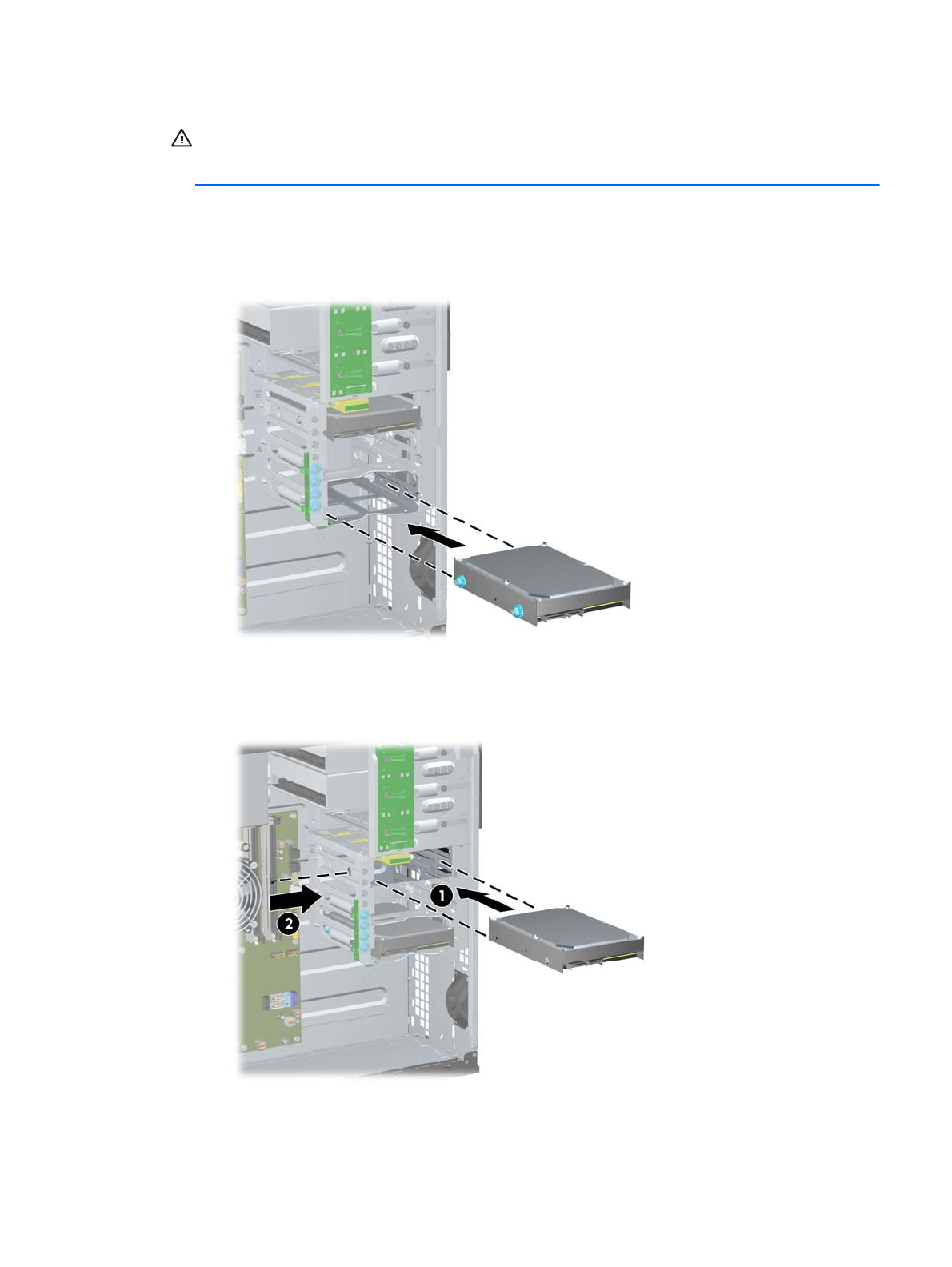
7. Вставьте жесткий диск в отсек, как показано на рисунке.
ПРЕДУПРЕЖДЕНИЕ. Убедитесь, что направляющие винты совпали с направляющими
пазами отсека дисковода. Применение излишних усилий при установке дисковода в отсек
может привести к повреждению дисковода.
●
Для установки жесткого диска в один из двух нижних отсеков (отсеки 5 и 6), вставьте
жесткий диск в отсек до щелчка. Защелка автоматически зафиксирует дисковод в
отсеке.
Рисунок 2-30 Установка жестких дисков в два нижних отсека
● Для установки жесткого диска в верхний отсек (отсек 4) вставьте жесткий диск в отсек
(1) и закрепите стандартным винтом 6-32 (2).
Рисунок 2-31 Установка жесткого диска в верхний отсек
Установка дисков 47
Page 56
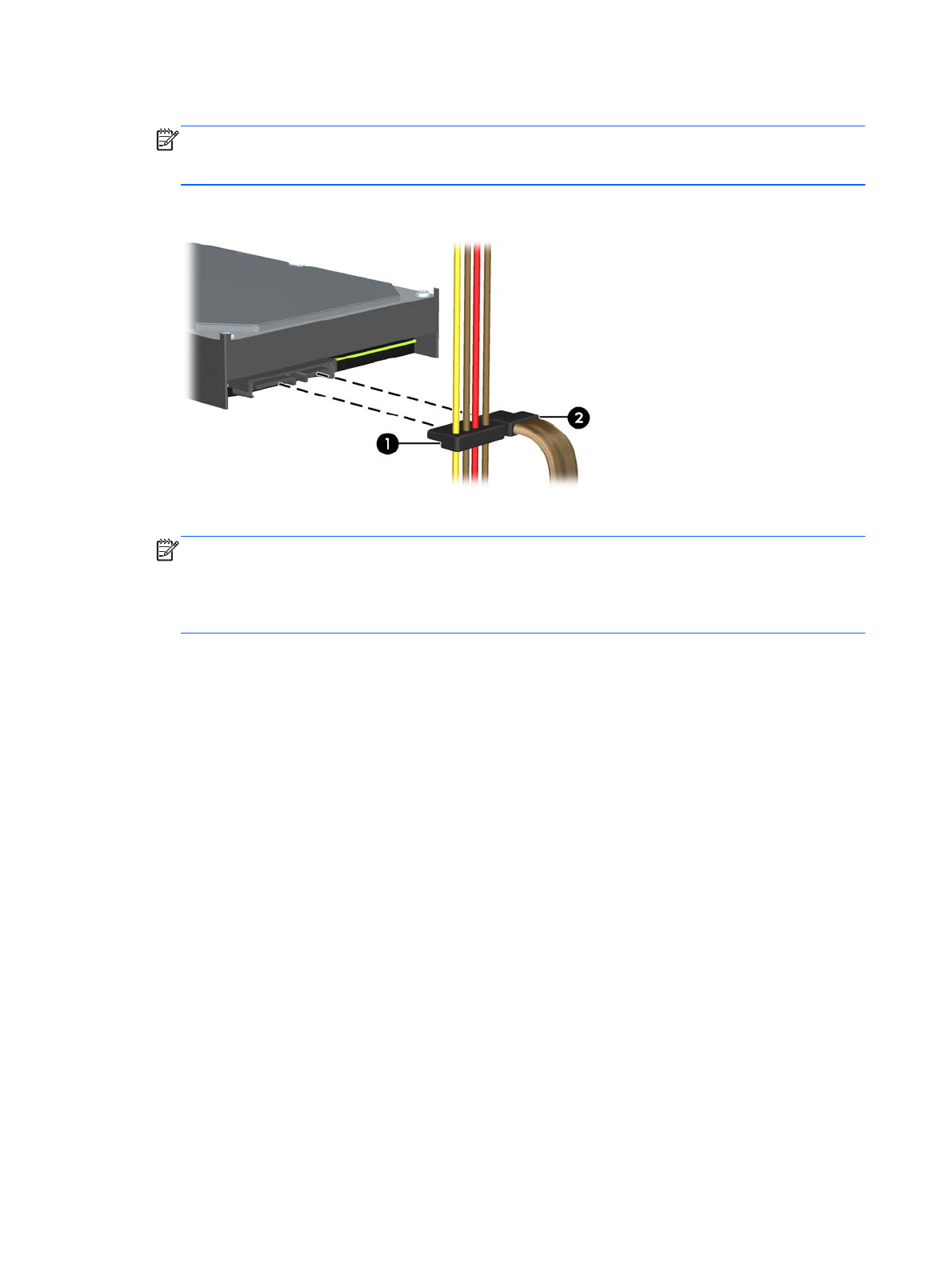
8. Подключите кабель питания (1) и кабель данных (2) к задней части жесткого диска.
ПРИМЕЧАНИЕ. В качестве кабеля питания для жесткого диска используется
трехжильный кабель, соединяющий системную плату с задней стороной отсеков для
жестких дисков.
Рисунок 2-32 Подключение кабеля питания и кабеля данных к жесткому диску SATA
9. Подключите другой конец кабеля данных к соответствующему разъему системной платы.
ПРИМЕЧАНИЕ. Если на компьютере установлен только один жесткий диск с
интерфейсом SATA, во избежание снижения быстродействия жесткого диска необходимо
подключить его к темно-синему разъему, помеченному маркировкой SATA0. При
установке второго жесткого диска подключите кабель данных к голубому разъему на
системной плате (с маркировкой SATA1).
10. Установите на место крышку корпуса.
11. Подключите шнур питания и включите компьютер.
12. Закройте устройства безопасности, которые были открыты при снятии защитной панели
компьютера.
48 Глава 2 Обновление аппаратного обеспечения модели с изменяемым вертикальным
корпусом
Page 57
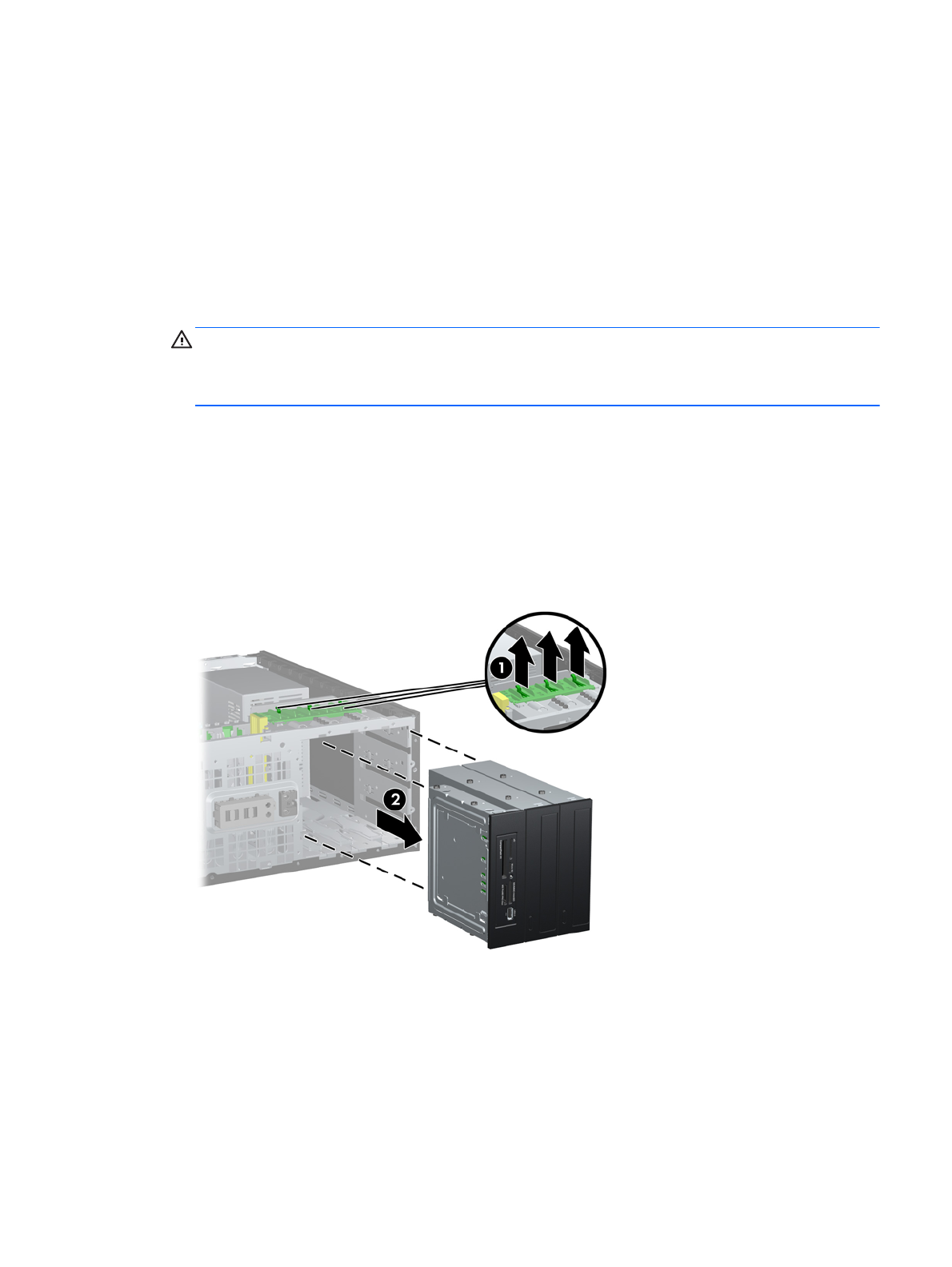
Преобразование вертикальной конфигурации в
горизонтальную
1. Снимите/откройте устройства безопасности, препятствующие открытию компьютера.
2. Удалите все съемные носители, такие, как компакт-диски или флэш-накопители USB.
3. Надлежащим образом выключите компьютер с помощью меню операционной системы,
затем выключите все внешние устройства.
4. Отключите шнур питания от электрической розетки, затем отключите все внешние
устройства.
ПРЕДУПРЕЖДЕНИЕ. Независимо от состояния питания на системную плату постоянно
подается напряжение, если компьютер подключен к внешнему источнику питания. Чтобы
не допустить повреждения внутренних компонентов, необходимо отключить шнур питания
от источника питания.
5. Снимите крышку корпуса компьютера.
6. Снимите переднюю панель.
7. Отключите от дисководов в 5,25-дюймовых отсеках все кабели питания и кабели данных.
8. Для извлечения дисководов из 5,25-дюймовой ниши поднимите зеленую защелку
крепежной скобы дисковода (1). Поднимая защелку, вытащите дисковод из ниши (2).
Повторите это действие для каждого 5,25-дюймового дисковода.
Рисунок 2-33 Извлечение 5,25-дюймовых дисководов из
ниш (вертикальный корпус)
Преобразование вертикальной конфигурации в горизонтальную 49
Page 58
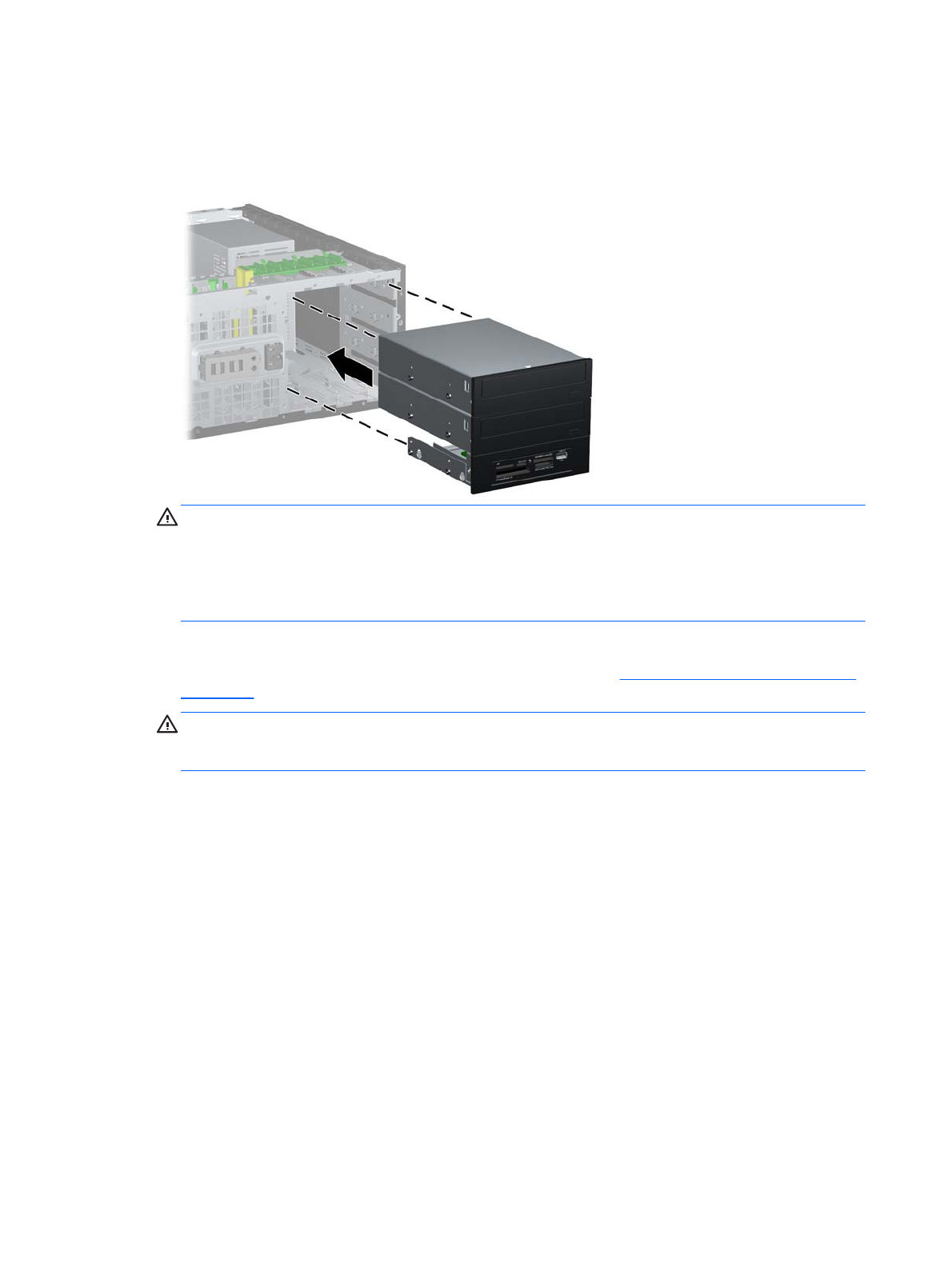
9. Осторожно установите дисковод в самый верхний свободный отсек, пока он не встанет на
место. После правильной установки дисковод закрепляется в отсеке. Повторите этот шаг
для каждого дисковода.
Рисунок 2-34 Установка дисковода в горизонтальной конфигурации
ПРЕДУПРЕЖДЕНИЕ. Длина нижнего 5,25-дюймового отсека для дисковода меньше
длины двух верхних отсеков. Для нижнего отсека подходит дисковод длиной не более
14,5 см. Не пытайтесь устанавливать в нижний отсек дисковод большего размера,
например оптический дисковод. Это может привести к повреждению дисковода и
системной платы. Применение излишних усилий при установке дисковода в отсек может
привести
к повреждению дисковода.
10. Подключите все кабели питания и кабели данных к дисководам в 5,25-дюймовых отсеках.
11. Снимите декоративную субпанель, как описано в разделе
Снятие декоративных заглушек
на стр. 22.
ПРЕДУПРЕЖДЕНИЕ. Субпанель необходимо извлекать вертикально. Извлечение
субпанели под углом может привести к повреждению штырьков, совмещающих субпанель
с передней панелью.
12. Заново установите на субпанель декоративные заглушки в правильном положении для
горизонтальной ориентации.
50 Глава 2 Обновление аппаратного обеспечения модели с изменяемым вертикальным
корпусом
Page 59

13. Повторно установите субпанель (поверните ее на 90°), логотип должен быть внизу, затем
защелкните ее в панели.
Рисунок 2-35 Изменение вертикальной конфигурации на горизонтальную
14. Установите на место переднюю панель и защитную панель корпуса компьютера.
15. Подключите шнур питания и включите компьютер.
16. Закройте устройства безопасности, которые были открыты при снятии защитной панели
компьютера.
Преобразование горизонтальной конфигурации в
вертикальную
1. Снимите/откройте устройства безопасности, препятствующие открытию компьютера.
2. Удалите все съемные носители, такие, как компакт-диски или флэш-накопители USB.
3. Надлежащим образом выключите компьютер с помощью меню операционной системы,
затем выключите все внешние устройства.
4. Отключите шнур питания от электрической розетки, затем отключите все внешние
устройства.
ПРЕДУПРЕЖДЕНИЕ. Независимо от состояния питания на системную плату постоянно
подается напряжение, если компьютер подключен к внешнему источнику питания. Чтобы
не допустить повреждения внутренних компонентов, необходимо отключить шнур питания
от источника питания.
5. Снимите крышку корпуса компьютера.
6. Снимите переднюю панель.
7. Отключите от дисководов в 5,25-дюймовых отсеках все кабели питания и кабели данных.
Преобразование горизонтальной конфигурации в вертикальную 51
Page 60
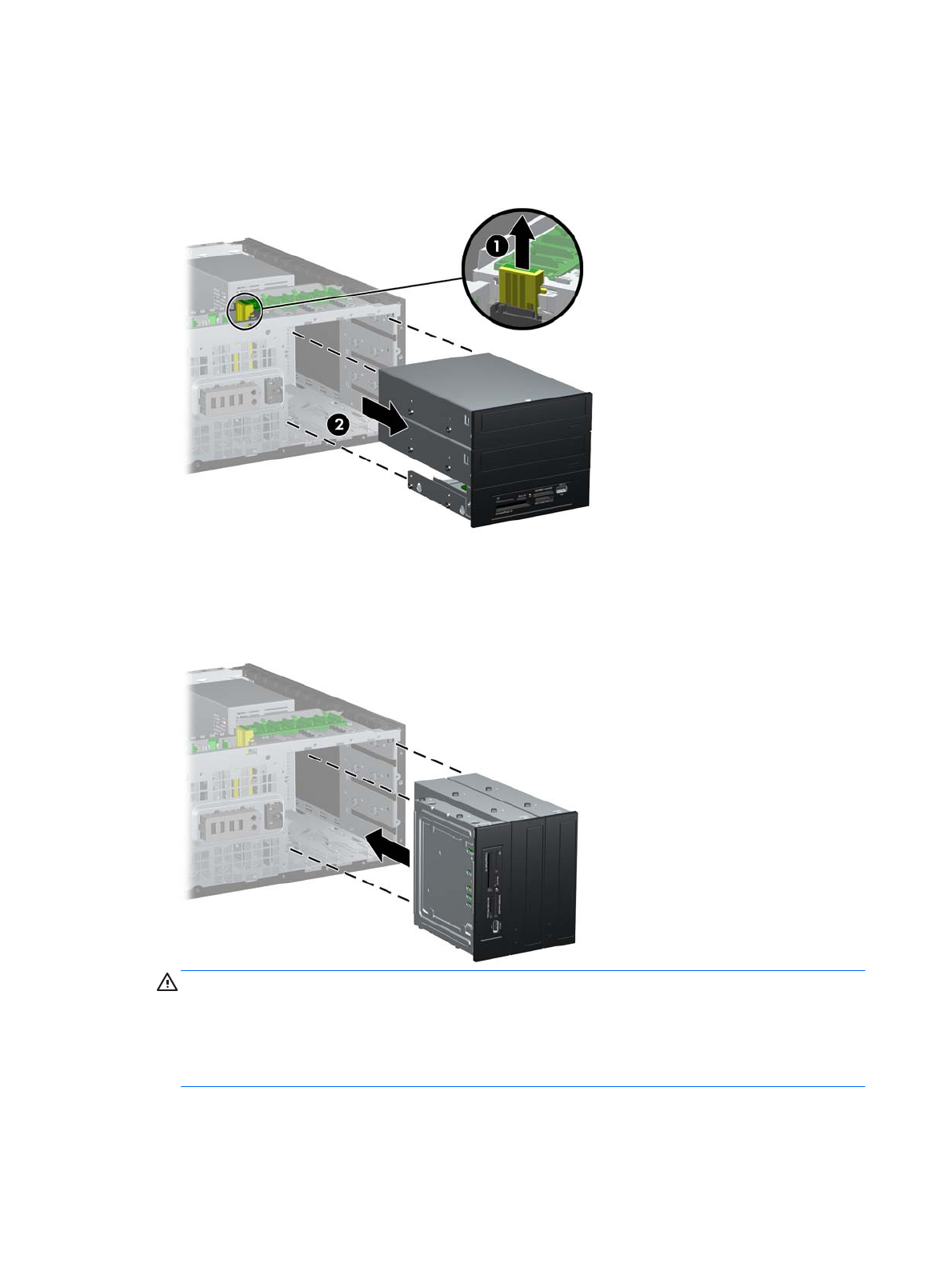
8. Для извлечения дисководов из 5,25-дюймовой ниши нажмите на желтый фиксатор
дисковода (1), как показано ниже. Нажимая на фиксатор дисковода, извлеките дисководы
из ниши (2).
Рисунок 2-36 Извлечение 5,25-дюймовых дисководов из ниш (горизонтальный корпус)
9. Осторожно установите дисковод в самый верхний свободный отсек, пока оно не встанет
на место. После правильной установки дисковод закрепляется в отсеке. Повторите этот
шаг для каждого дисковода.
Рисунок 2-37 Установка дисковода в вертикальной конфигурации
ПРЕДУПРЕЖДЕНИЕ. Длина нижнего 5,25-дюймового отсека для дисковода меньше
длины двух верхних отсеков. Для нижнего отсека подходит дисковод длиной не более
14,5 см. Не пытайтесь устанавливать в нижний отсек дисковод большего размера,
например оптический дисковод. Это может привести к повреждению дисковода и
системной платы. Применение излишних усилий при установке дисковода в отсек может
привести
к повреждению дисковода.
10. Подключите все кабели питания и кабели данных к дисководам в 5,25-дюймовых отсеках.
52 Глава 2 Обновление аппаратного обеспечения модели с изменяемым вертикальным
корпусом
Page 61

11. Снимите субпанель, как описано в разделе Снятие декоративных заглушек на стр. 22.
ПРЕДУПРЕЖДЕНИЕ. Субпанель необходимо извлекать вертикально. Извлечение
субпанели под углом может привести к повреждению контактов, совмещающие субпанель
с передней панелью.
12. Заново установите на субпанель декоративные заглушки в правильном положении для
вертикальной ориентации.
13. Повторно установите субпанель (поверните ее на 90°), логотип должен быть внизу, затем
защелкните ее в панели.
Рисунок 2-38 Изменение горизонтальной конфигурации на вертикальную
14. Установите на место переднюю панель и защитную панель корпуса компьютера.
15. Подключите шнур питания и включите компьютер.
16. Закройте устройства безопасности, которые были открыты при снятии защитной панели
компьютера.
Установка блокировочного устройства
Блокировочные устройства, изображенные на этой и следующей страницах, могут быть
использованы для защиты компьютера.
Установка блокировочного устройства 53
Page 62
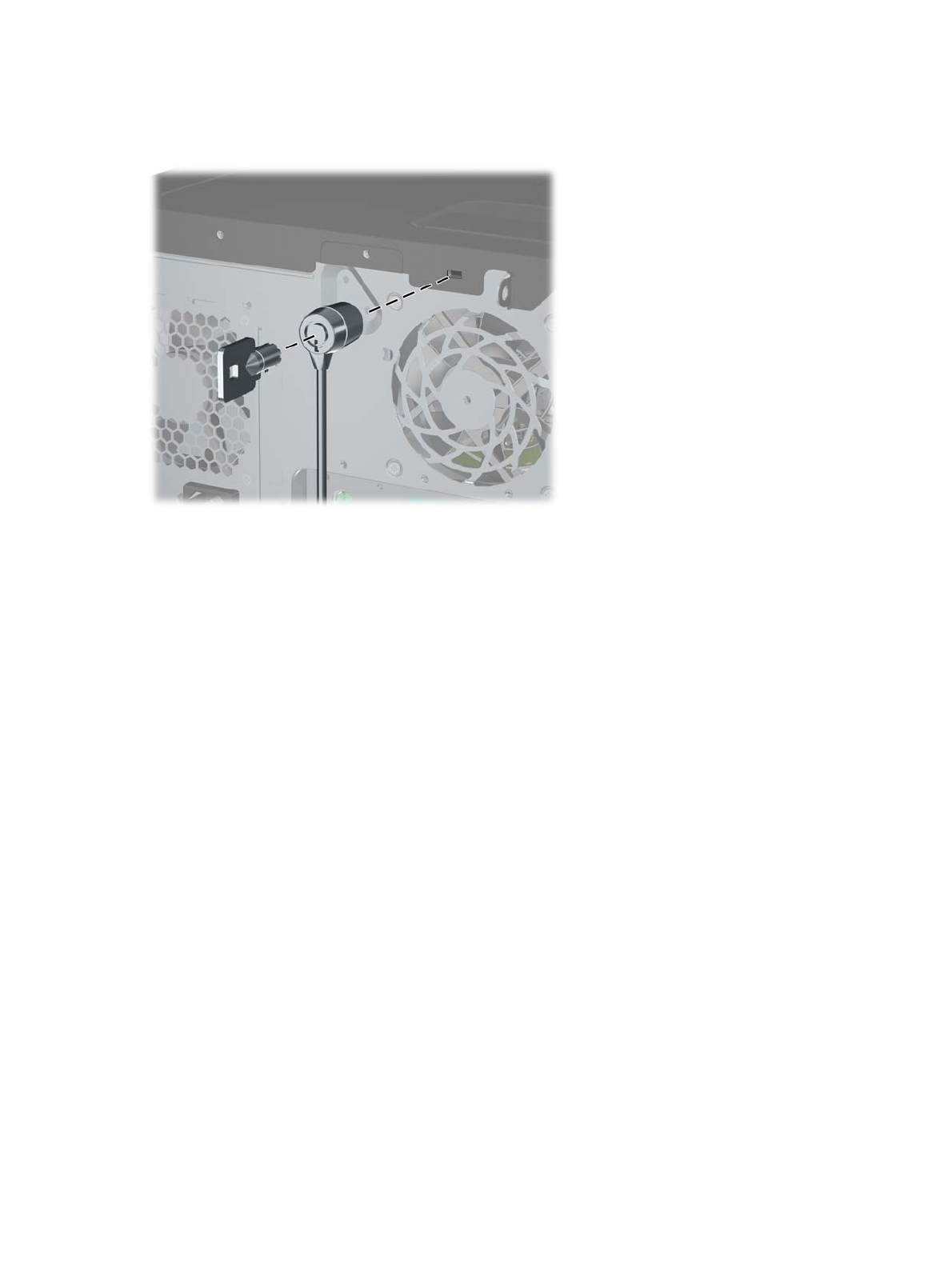
Замок с тросиком
Рисунок 2-39 Установка замка с тросиком
54 Глава 2 Обновление аппаратного обеспечения модели с изменяемым вертикальным
корпусом
Page 63
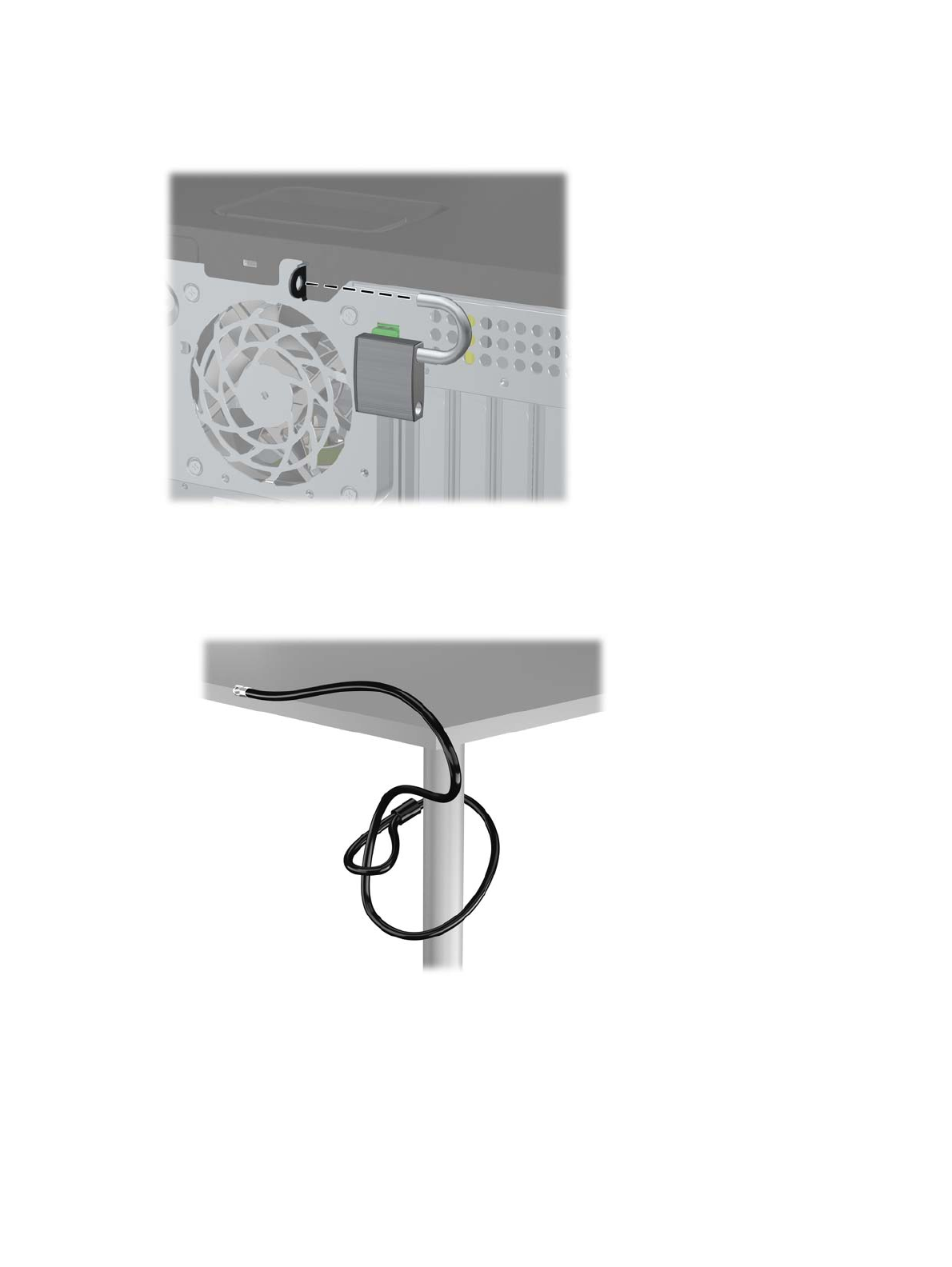
Навесной замок
Рисунок 2-40 Установка навесного замка
Блокировочное устройство профессионального компьютера HP
1. Прикрепите тросик безопасности, обернув его вокруг любого стационарного объекта.
Рисунок 2-41 Прикрепление тросика к стационарному объекту
Установка блокировочного устройства 55
Page 64
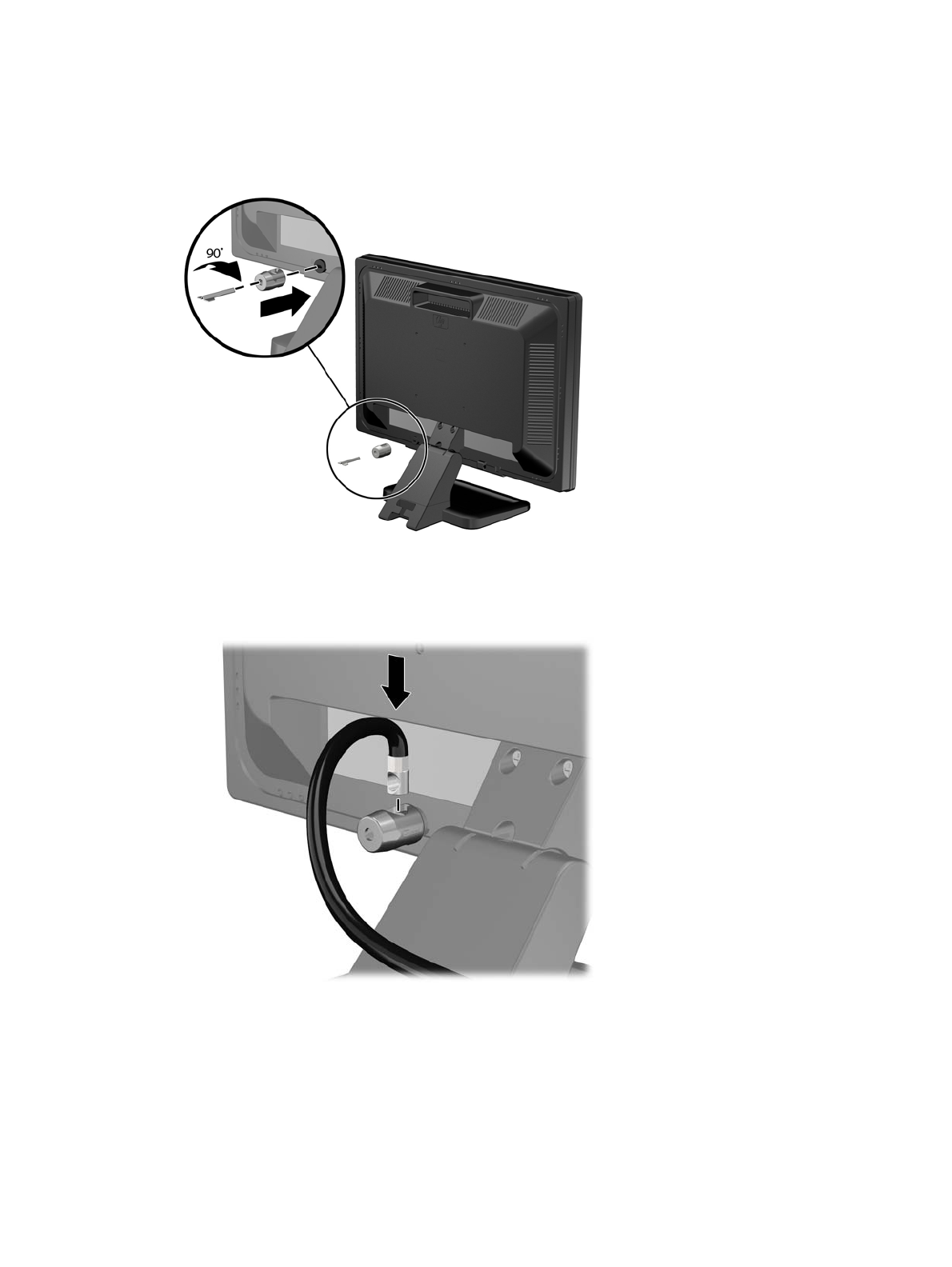
2. Вставьте замок с тросиком в гнездо для замка с тросиком на задней панели монитора и
закрепите замок на мониторе, вставив ключ в отверстие на задней стороне замка и
повернув его на 90 градусов.
Рисунок 2-42 Установка замка с тросиком на монитор
3. Пропустите кабель безопасности через отверстие замка с тросиком на задней панели
монитора.
Рисунок 2-43 Крепление к монитору
56 Глава 2 Обновление аппаратного обеспечения модели с изменяемым вертикальным
корпусом
Page 65
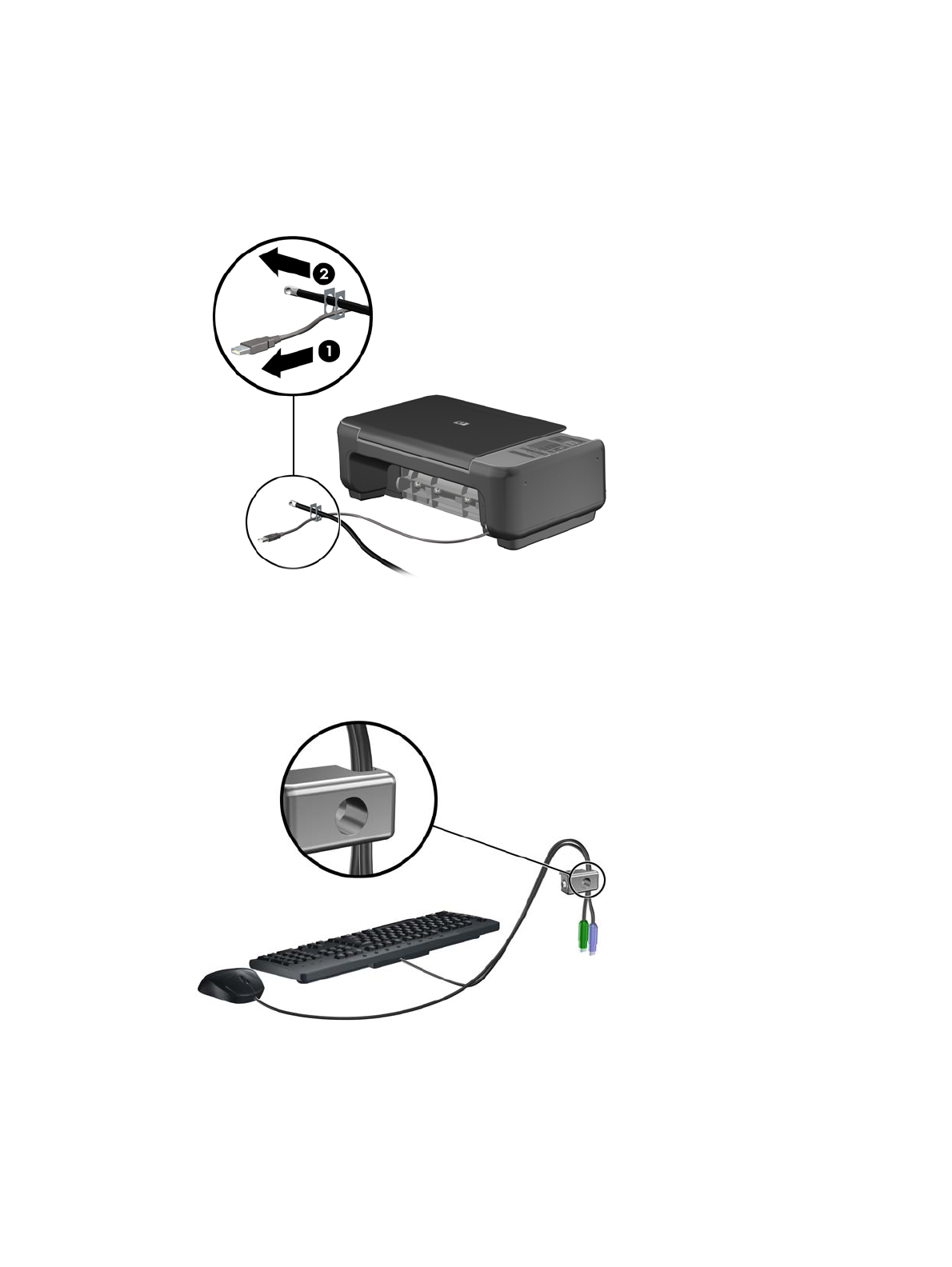
4. Используйте кронштейн, входящий в комплект, для крепления других периферийных
устройств путем пропускания кабеля устройства через центр кронштейна (1) и
пропускания кабеля безопасности через одно из двух отверстий кронштейна (2).
Используйте отверстие кронштейна, позволяющее закрепить кабель периферийного
устройства наилучшим образом.
Рисунок 2-44 Крепление периферийных устройств (на рисунке изображен принтер)
5. Пропустите кабели клавиатуры и мыши через замок, установленный на корпусе
компьютера.
Рисунок 2-45 Протаскивание кабелей клавиатуры и мыши через отверстие
блокировочного устройства.
Установка блокировочного устройства 57
Page 66

6. Закрепите замок на корпусе с помощью прилагаемого винта с накатной головкой.
Рисунок 2-46 Прикрепление блокировочного устройства к корпусу
7. Вставьте конец тросика безопасности, на котором находится цилиндр, в блокировочное
устройство (1) и нажмите кнопку (2), чтобы закрыть блокировочное устройство. Чтобы
открыть блокировочное устройство, используйте специальный прилагаемый ключ.
Рисунок 2-47 Закрытие блокировочного устройства
58 Глава 2 Обновление аппаратного обеспечения модели с изменяемым вертикальным
корпусом
Page 67
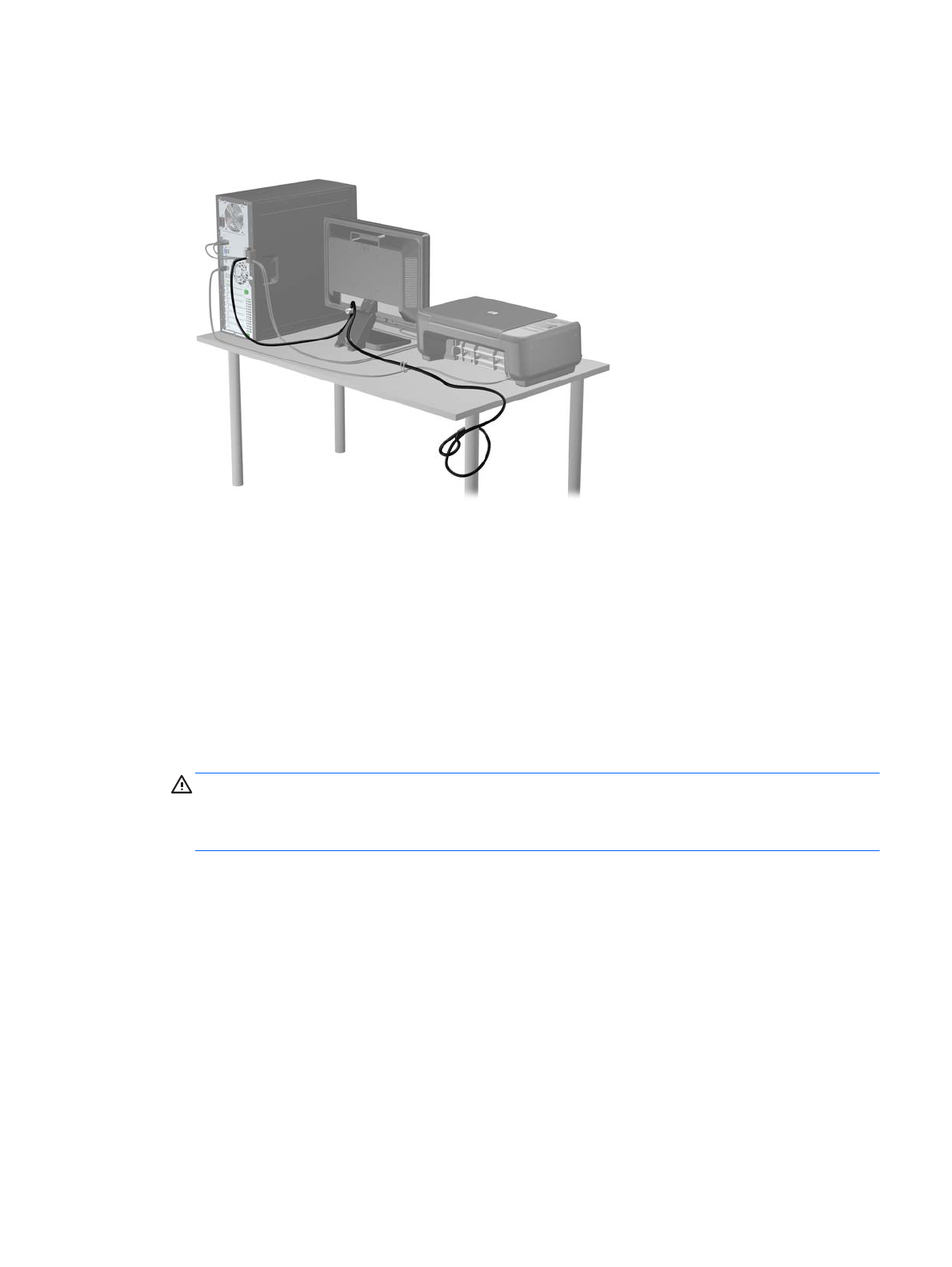
8. По завершении все устройства рабочей станции будут надежно закреплены.
Рисунок 2-48 Прикрепленная рабочая станция
Крепление передней панели
Передняя панель блокируется винтом, поставляемым HP. Для установки блокировочного
винта:
1. Снимите/откройте устройства безопасности, препятствующие открытию компьютера.
2. Удалите все съемные носители, такие, как компакт-диски или флэш-накопители USB.
3. Надлежащим образом выключите компьютер с помощью меню операционной системы,
затем выключите все внешние устройства.
4. Отключите шнур питания от электрической розетки, затем отключите
все внешние
устройства.
ПРЕДУПРЕЖДЕНИЕ. Независимо от состояния питания на системную плату постоянно
подается напряжение, если компьютер подключен к внешнему источнику питания. Чтобы
не допустить повреждения внутренних компонентов, необходимо отключить шнур питания
от источника питания.
5. Снимите защитную панель и переднюю панель.
Установка блокировочного устройства 59
Page 68
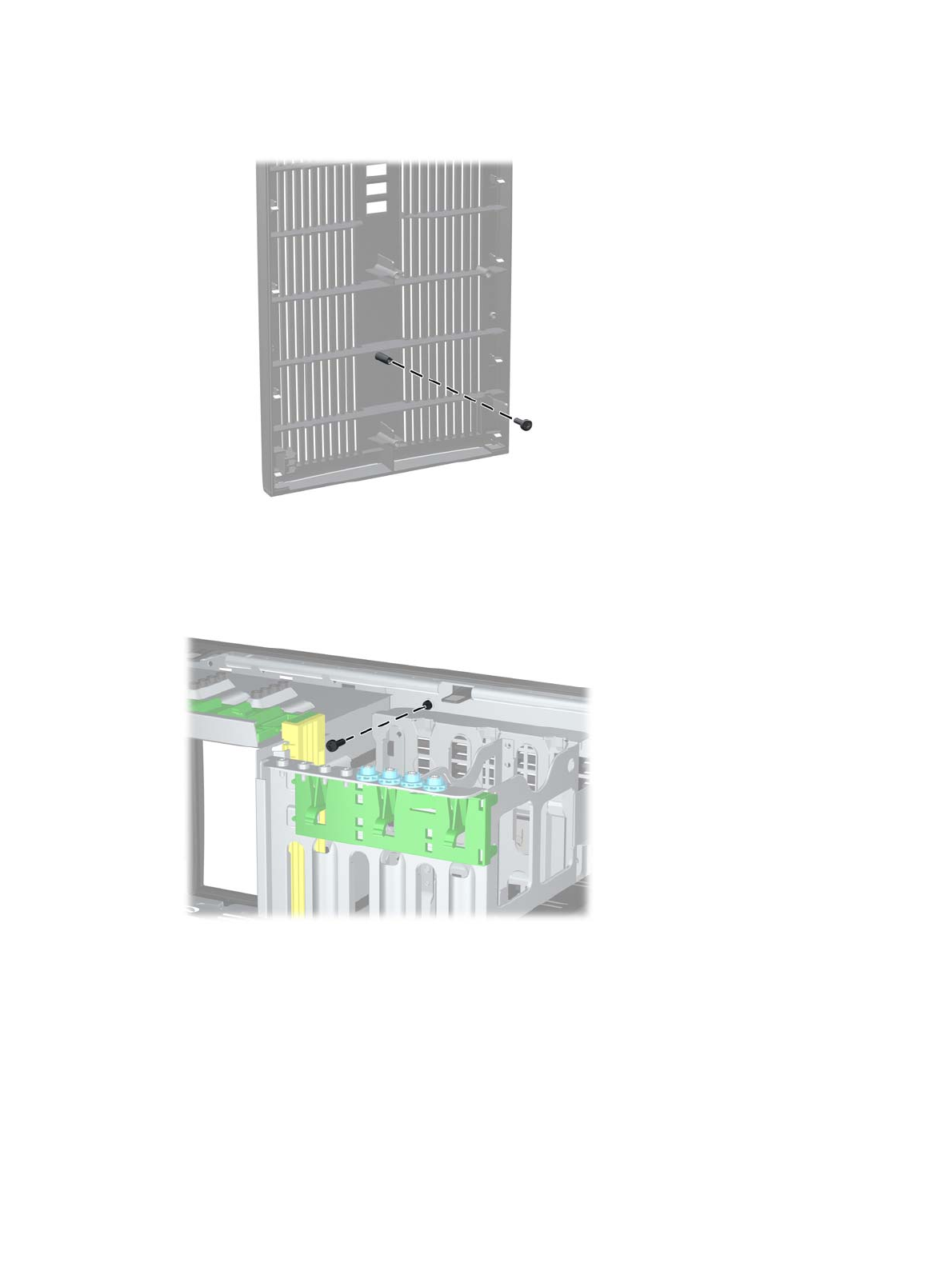
6. Снимите блокировочный винт с внутренней стороны передней панели.
Рисунок 2-49 Поиск блокировочного винта передней панели
7. Снимите переднюю панель.
8. Установите винт с внутренней стороны корпуса в переднюю панель. Отверстие для винта
расположено на левом краю корпуса рядом с верхним отсеком жесткого диска.
Рисунок 2-50 Установка крепежного винта передней панели
9. Установите на место защитную панель.
10. Подключите шнур питания и включите компьютер.
11. Закройте устройства безопасности, которые были открыты при снятии защитной панели
компьютера.
60 Глава 2 Обновление аппаратного обеспечения модели с изменяемым вертикальным
корпусом
Page 69

3 Обновление аппаратного
обеспечения модели с
вертикальным корпусом (MT)
Особенности обслуживания
Данный компьютер обладает функциональными особенностями, упрощающими его
модернизацию и обслуживание. Для выполнения большинства процедур установки,
описываемых в данной главе, не требуется никаких инструментов.
Предупреждения и предостережения
Прежде чем выполнять модернизацию, внимательно прочтите в данном руководстве все
рекомендации, предостережения и предупреждения, которые имеют отношение к
выполняемым действиям.
ВНИМАНИЕ! Для снижения риска поражения электрическим током, предотвращения ожогов
от горячих поверхностей и возгорания соблюдайте следующие меры предосторожности:
Отключите шнур питания от розетки и не прикасайтесь к внутренним компонентам компьютера
до тех пор, пока они не остынут.
Не подключайте разъем телефона к гнезду платы сетевого интерфейса (NIC).
Не отключайте заземляющий контакт вилки шнура
питания. Заземление очень важно для
обеспечения безопасной эксплуатации.
Подключите шнур питания к заземленной розетке, расположенной в легко доступном месте.
Для снижения риска получения серьезных травм ознакомьтесь с документом Руководство по
безопасной и удобной работе. В нем содержатся инструкции по удобному размещению
рабочей станции, соблюдению правильной осанки и формированию здоровых привычек при
работе
на компьютере, а также приводятся важные сведения об обеспечении электрической и
механической безопасности. Это руководство расположено в Интернете по адресу
http://www.hp.com/ergo.
ВНИМАНИЕ! Внутренние детали могут двигаться или находиться под напряжением.
Перед открытием корпуса отключите оборудование от источника питания.
Перед подключением оборудования к электрической сети закройте и закрепите корпус.
ПРЕДУПРЕЖДЕНИЕ. Статическое электричество может повредить электрические
компоненты компьютера и дополнительного оборудования. Перед началом работы с
электронными компонентами снимите с себя электростатический заряд, прикоснувшись к
заземленному металлическому предмету. Для получения дополнительной информации см
Электростатический заряд на стр. 179.
Если компьютер подключен к внешнему источнику питания, на системную плату постоянно
подается напряжение. Чтобы не допустить повреждения внутренних компонентов, перед тем
как открывать компьютер, необходимо отключить шнур питания от источника питания.
Особенности обслуживания 61
Page 70
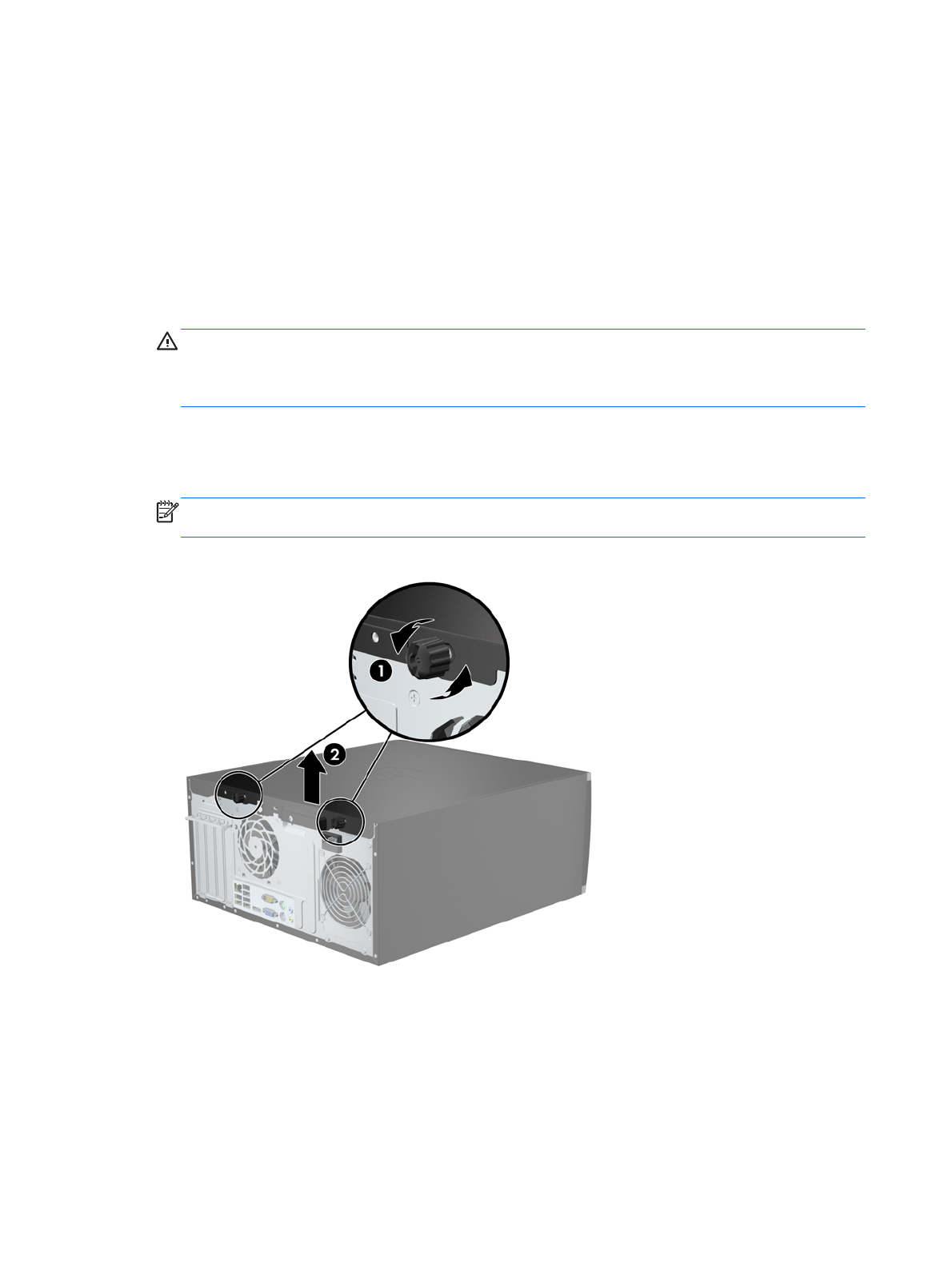
Снятие защитной панели компьютера
Чтобы получить доступ к внутренним компонентам, необходимо снять защитную панель:
1. Снимите/откройте устройства безопасности, препятствующие открытию компьютера.
2. Удалите все сменные носители, такие, как компакт-диски или флэш-накопители USB.
3. Надлежащим образом выключите компьютер с помощью меню операционной системы,
затем выключите все внешние устройства.
4. Отключите шнур питания от электрической розетки, затем
отключите все внешние
устройства.
ПРЕДУПРЕЖДЕНИЕ. Независимо от состояния питания на системную плату постоянно
подается напряжение, если компьютер подключен к внешнему источнику питания. Чтобы
не допустить повреждения внутренних компонентов, необходимо отключить шнур питания
от источника питания.
5. Освободите два винта (1), закрепляющие защитную панель на корпусе компьютера.
6. С помощью расположенной между винтами рукоятки (1) снимите защитную панель с
устройства (2).
ПРИМЕЧАНИЕ. Для установки внутренних компонентов можно положить компьютер на
бок. Be sure the side with the access panel is facing up.
Рисунок 3-1 Снятие защитной панели компьютера
62 Глава 3 Обновление аппаратного обеспечения модели с вертикальным корпусом (MT)
Page 71
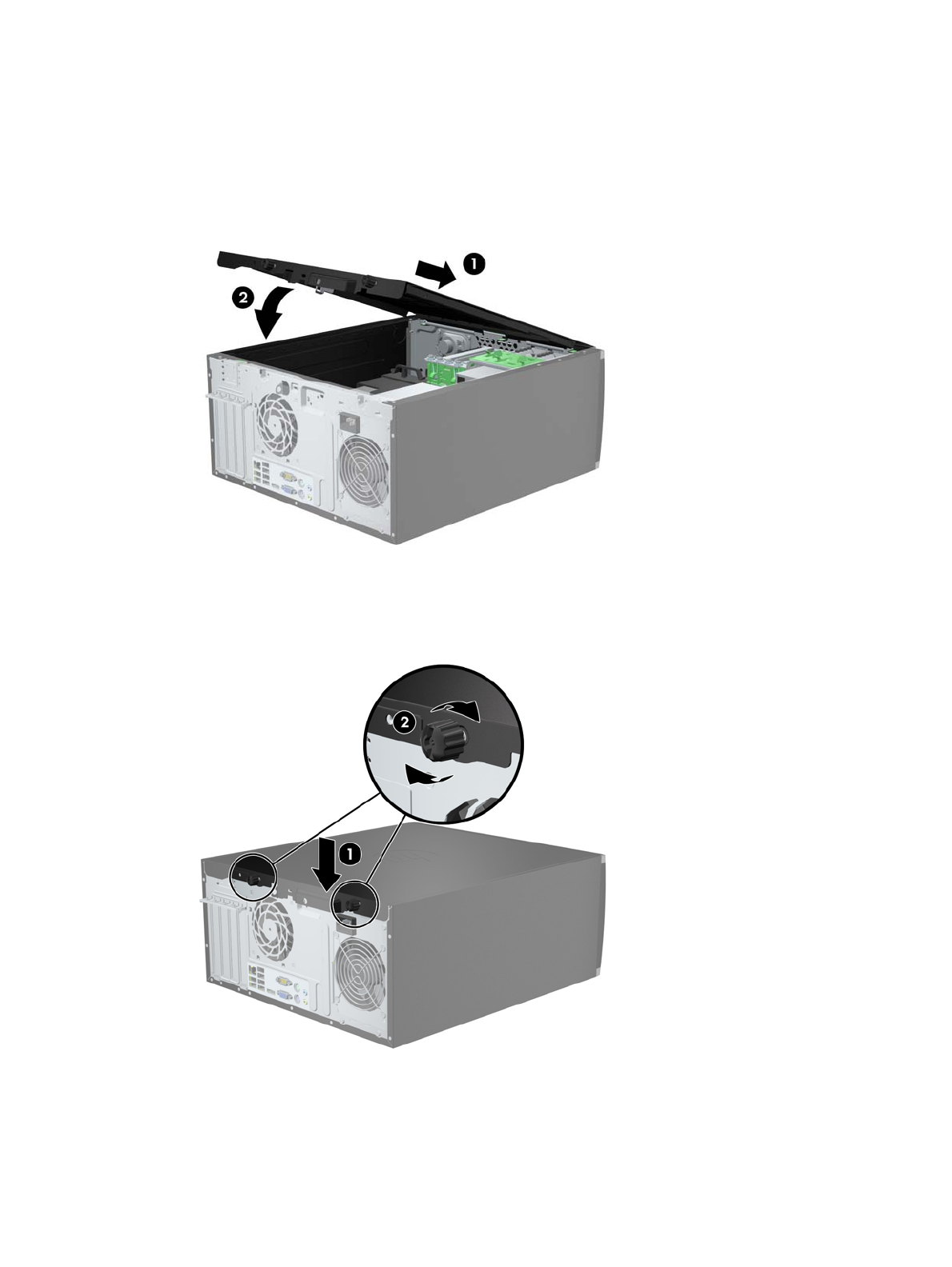
Замена защитной панели компьютера
1. Задвиньте выступ переднего края защитной панели под выступ передней стенки корпуса
(1), нажмите на задний край панели и установите ее на место (2).
Рисунок 3-2 Установка защитной панели компьютера
2. Убедитесь, что панель полностью встала на место и заверните два винта (1),
фиксирующую ее к корпусу компьютера.
Рисунок 3-3 Затяните винты, удерживающие защитную панель.
Замена защитной панели компьютера 63
Page 72
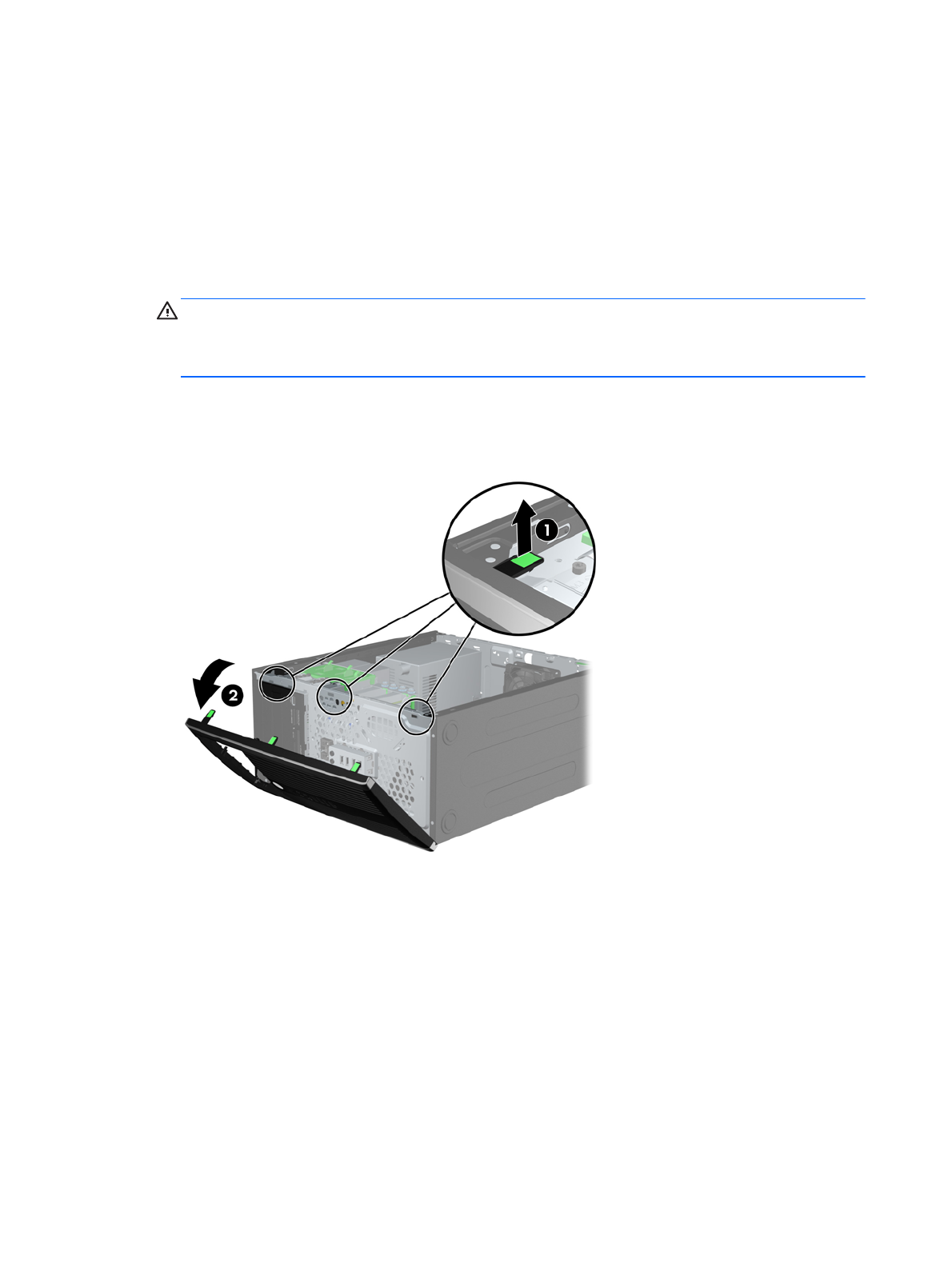
Снятие передней панели
1. Снимите/откройте устройства безопасности, препятствующие открытию компьютера.
2. Извлеките все съемные носители, такие, как компакт-диски или флэш-накопители USB.
3. Надлежащим образом выключите компьютер с помощью меню операционной системы,
затем выключите все внешние устройства.
4. Отключите шнур питания от электрической розетки, затем отключите все внешние
устройства.
ПРЕДУПРЕЖДЕНИЕ. Независимо от состояния питания на системную плату постоянно
подается напряжение, если компьютер подключен к внешнему источнику питания. Чтобы
не допустить повреждения внутренних компонентов, необходимо отключить шнур питания
от источника питания.
5. Снимите защитную панель компьютера.
6. Поднимите три защелки панели (1), затем поверните панель для снятия с корпуса (2).
Рисунок 3-4 Снятие передней панели
Снятие декоративных заглушек
На некоторых моделях в 3,5-дюймовых и 5,25-дюймовых отсеках для дисководов установлены
декоративные заглушки, которые перед установкой дисковода необходимо снять. Удаление
декоративной заглушки
1. Снимите защитную панель и переднюю панель.
64 Глава 3 Обновление аппаратного обеспечения модели с вертикальным корпусом (MT)
Page 73
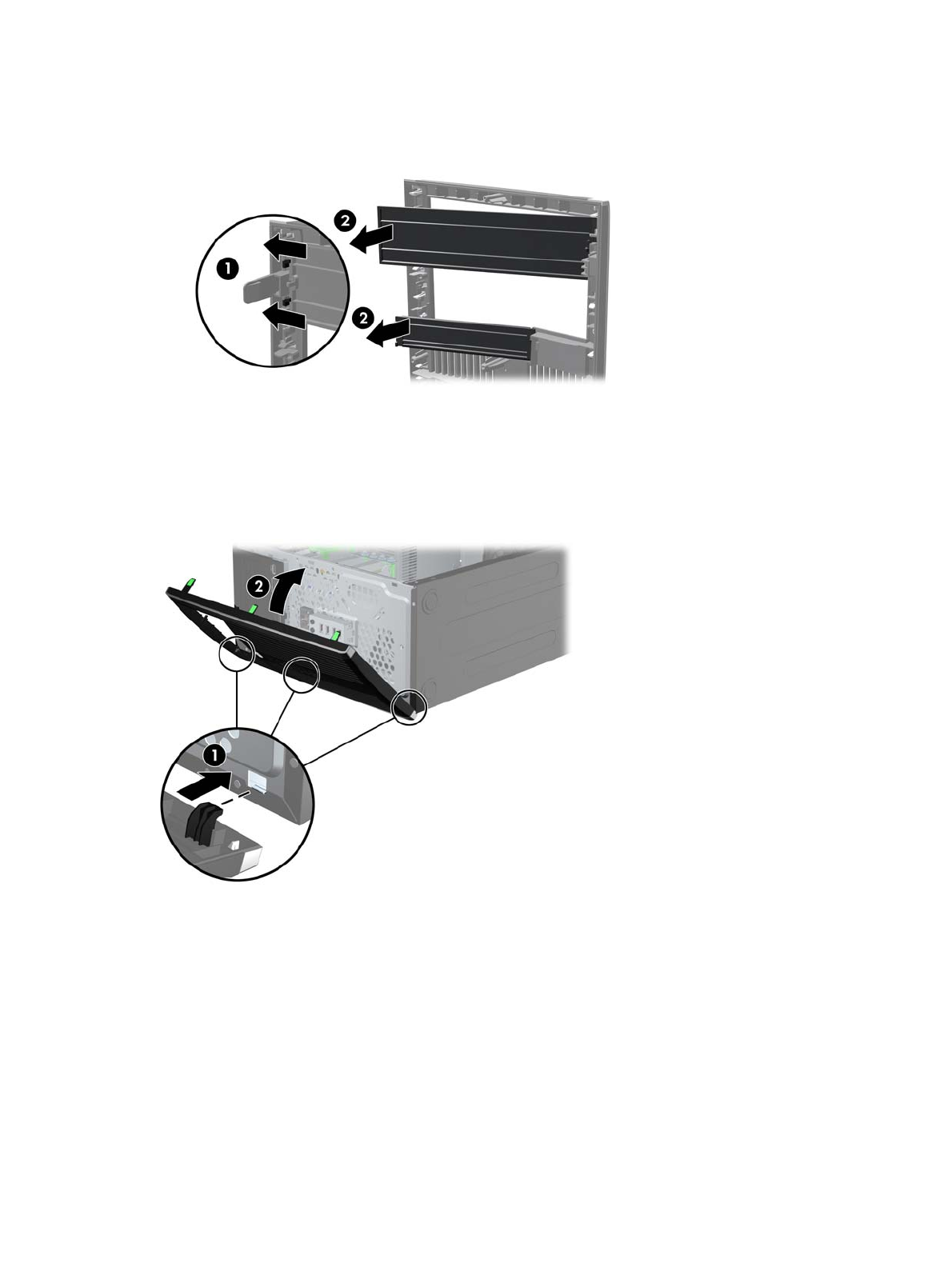
2. Для снятия декоративной заглушки нажмите на две удерживающие защелки в
направлении правой внешней части заглушки (1) и сдвиньте заглушку назад и вправо (2).
Рисунок 3-5 Снятие декоративной заглушки
Установка передней панели на место
Вставьте три выступа в левой части заглушки в прямоугольные отверстия корпуса (1), затем
поверните заглушку вправо для установки на место (2).
Рисунок 3-6 Установка передней панели
Установка передней панели на место 65
Page 74
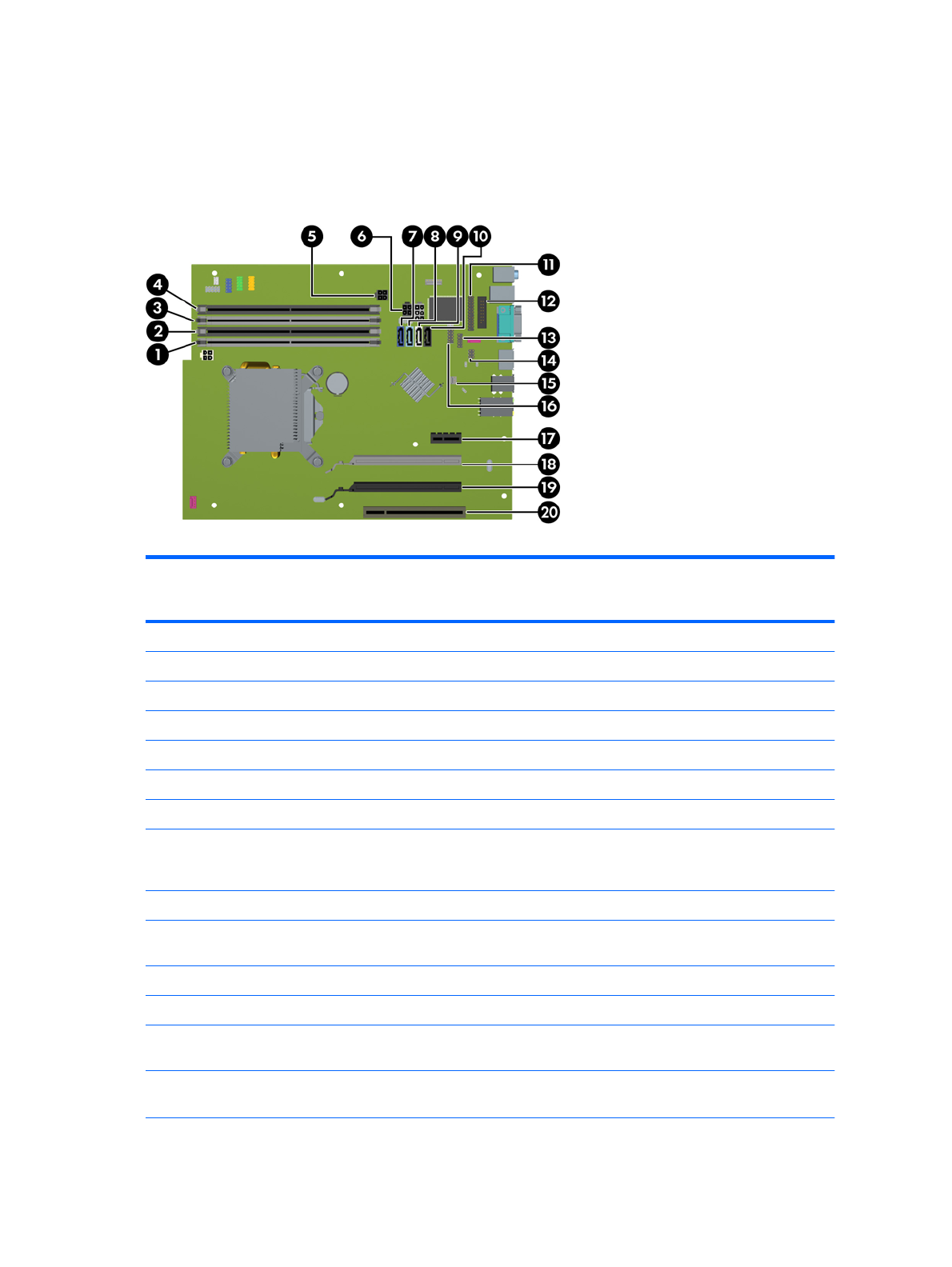
Разъемы системной платы
Сведения о разъемах системной платы вашей модели см. на следующем рисунке и в
таблицах.
Рисунок 3-7 Разъемы системной платы
Таблица 3-1 Разъемы системной платы
Ном
ер
Разъем системной платы Маркировка
разъема системной
платы
Цвет Компонент
1 DIMM4 (канал A) DIMM4 белый Модуль памяти
2 DIMM3 (канал A) DIMM3 черный Модуль памяти
3 DIMM2 (канал B) DIMM2 белый Модуль памяти
4 DIMM1 (канал B) DIMM1 черный Модуль памяти
5 Электропитание SATAPWR1 черный Оптические дисководы SATA
6 Электропитание SATAPWR0 черный Жесткие диски SATA
7 SATA 3.0 SATA0 темно-синий 1-ый жесткий диск
8 SATA 3.0 SATA1 голубой 2-ой жесткий диск или 2-ой
оптический дисковод при наличии
кабеля адаптера ESATA
9 SATA 2.0 SATA2 белый 1-ый оптический дисковод
10 eSATA eESATA черный Кабель адаптера eSATA или 2-ой
оптический
дисковод
11 Параллельный порт PAR черный Параллельный порт
12 Последовательный порт COMB черный Последовательный порт
13 USB MEDIA черный Устройства USB, напр.,
устройство чтения карт памяти
14 Замок защитной панели HLCK черный Устройства USB, напр.,
устройство чтения карт памяти
66 Глава 3 Обновление аппаратного обеспечения модели с вертикальным корпусом (MT)
Page 75

Таблица 3-1 Разъемы системной платы (продолжение)
Ном
ер
Разъем системной платы Маркировка
разъема системной
платы
Цвет Компонент
15 Датчик наличия защитной
панели
HSENSE белый Датчик наличия защитной панели
16 USB MEDIA2 черный Второе устройство чтения карт
памяти
17 PCI Express x1 X1PCIEXP1 черный Плата расширения
18 Плата расширения PCI
Express x16, пониженная до
x4
X4PCIEXP белый Плата расширения
19 PCI Express x16 X16PCIEXP черный Плата расширения
20 PCI PCI1 белый Плата расширения
Разъемы системной платы 67
Page 76

Установка дополнительных модулей памяти
Компьютер поставляется с синхронной динамической памятью произвольной выборки с
удвоенной скоростью передачи 3 поколения (DDR3-SDRAM) в модулях со спаренным входом
(DIMM).
Модули памяти DIMM
В разъемы памяти системной платы можно установить до четырех стандартных модулей
DIMM. В поставляемых компьютерах установлен, по крайней мере, один модуль памяти DIMM.
Для повышения быстродействия компьютера на системную плату можно установить до 16 Гб
памяти, настроенной для работы в высокопроизводительном двухканальном режиме.
DDR3-SDRAM DIMM
ПРЕДУПРЕЖДЕНИЕ. Это устройство НЕ поддерживает модули памяти DDR3 сверхнизкого
напряжения (DDR3U). Процессор не совместим с модулями памяти DDR3U. В результате
подключения модуля памяти DDR3U к системной плате могут возникнуть физические
повреждения DIMM или неисправность системы.
Для правильного функционирования модули DDR3-SDRAM DIMM должны соответствовать
типу:
●
240-контактный корпус, совместимый с отраслевым стандартом;
●
небуферизованные без ECC стандарта PC3-12800 DDR3-1600 МГц
●
1,5 В DDR3-SDRAM DIMM.
DDR3-SDRAM DIMM также должны:
●
поддерживать задержки CAS 11 DDR3 1600 МГц (синхронизация 11-11-11)
●
содержать обязательную информацию JEDEC SPD.
Кроме того, компьютер поддерживает:
●
память без проверки четности (размер матрицы 512 Мбит, 1 Гбит и 2 Гбит)
●
односторонние и двусторонние модули памяти DIMM;
●
Модули памяти DIMM, состоящие из 8 и 16 микросхем DDR; Модули памяти DIMM,
состоящие из 4 микросхем SDRAM, не поддерживаются;
ПРИМЕЧАНИЕ. В случае установки неподдерживаемых модулей памяти DIMM система будет
работать неправильно.
68 Глава 3 Обновление аппаратного обеспечения модели с вертикальным корпусом (MT)
Page 77

Установка модулей в разъемы DIMM
На системной плате имеется четыре разъема для модулей DIMM, по два разъема на каждый
канал. Разъемы имеют маркировку DIMM1, DIMM2, DIMM3 и DIMM4. Разъемы DIMM1 и DIMM2
задействованы в канале B. Разъемы DIMM3 и DIMM4 задействованы в канале A.
В зависимости от расположения установленных модулей DIMM система автоматически начнет
работать в одноканальном, двухканальном или гибком режиме.
●
Система будет работать в одноканальном режиме, если
модули DIMM установлены
только в одном канале.
●
Если объем памяти модулей DIMM в канале A равен объему памяти модулей DIMM в
канале B, система будет работать в высокопроизводительном двухканальном режиме.
Технология и ширина устройств может различаться для разных каналов. Например, если
канал A заполнен двумя модулями DIMM по 1 Гб каждый, а в канале B установлен один
модуль емкостью 2 Гб, система
будет работать в двухканальном режиме.
●
Если объем памяти модулей DIMM в канале A не равен объему памяти модулей DIMM в
канале B, система будет работать в гибком режиме. В гибком режиме канал, заполненный
минимальным объемом памяти, описывает общее количество памяти, назначенное
двухканальной подсистеме, оставшийся объем назначается одиночному каналу. Для
достижения оптимальной скорости каналы должны быть сбалансированы
так, чтобы
наибольший объем памяти был распределен по двухканальной подсистеме. Если один
канал будет заполнен большим объемом памяти, чем другой канал, то больший объем
памяти должен быть назначен каналу A. Например, при заполнении каналов одним
модулем памяти DIMM в 2 Гб и трех модулей DIMM по 1 Гб, канал A следует заполнить
модулем DIMM емкостью 2 Гб и еще одним модулем DIMM
емкостью 1 Гб, а второй канал
должен быть заполнен другими двумя модулями DIMM по 1 Гб. В этой конфигурации 4 Гб
работают в двухканальном режиме, а 1 Гб работает в одноканальном режиме.
● В любом режиме максимальное быстродействие определяется модулем DIMM, который
имеет наименьшее быстродействие.
Установка дополнительных модулей памяти 69
Page 78

Установка модулей памяти DIMM
ПРЕДУПРЕЖДЕНИЕ. Перед установкой или извлечением модулей памяти необходимо
отсоединить шнур питания от источника питания и подождать приблизительно 30 секунд,
чтобы снять возможный остаточный заряд. Независимо от состояния питания на модули
памяти постоянно подается напряжение, если компьютер подключен к внешнему источнику
питания. Установка или извлечение модулей памяти при подаче питания может привести к
невосстановимому повреждению
модулей памяти или системной платы.
Разъемы системной платы для модулей памяти оснащены позолоченными контактами. При
установке новых или дополнительных модулей памяти очень важно использовать модули с
позолоченными контактами для предотвращения коррозии и (или) окисления, возникающих
при взаимодействии несовместимых металлов.
Статическое электричество может повредить электронные компоненты компьютера и
дополнительные платы расширения. Перед началом
работы с электронными компонентами
снимите с себя электростатический заряд, прикоснувшись к заземленному металлическому
предмету. Для получения дополнительных сведений см. раздел
Электростатический заряд
на стр. 179.
Работа<:r38> с модулем пам<:r38>ти, не прикасайтесь к контактам. Это может повредить
модуль.
1. Снимите и отсоедините все защитные устройства, предотвращающие открывание
компьютера.
2. Удалите все съемные носители, такие, как компакт-диски или флэш-накопители USB.
3. Выключите компьютер при помощи правильной процедуры в операционной системе,
затем выключите все внешние устройства.
4. Отсоедините шнур питания от розетки и от компьютера. Отсоедините все внешние
устройства.
ПРЕДУПРЕЖДЕНИЕ. Перед установкой или извлечением модулей памяти необходимо
отсоединить шнур питания от источника питания и подождать приблизительно 30 секунд,
чтобы снять возможный остаточный заряд. Независимо от состояния питания на модули
памяти постоянно подается напряжение, если компьютер подключен к внешнему
источнику питания. Установка или извлечение модулей памяти при подаче питания может
привести к невосстановимому повреждению
модулей памяти или системной платы.
5. Снимите крышку корпуса компьютера.
ВНИМАНИЕ! Для снижения риска получения ожогов дождитесь остывания внутренних
компонентов системы перед началом работы.
70 Глава 3 Обновление аппаратного обеспечения модели с вертикальным корпусом (MT)
Page 79
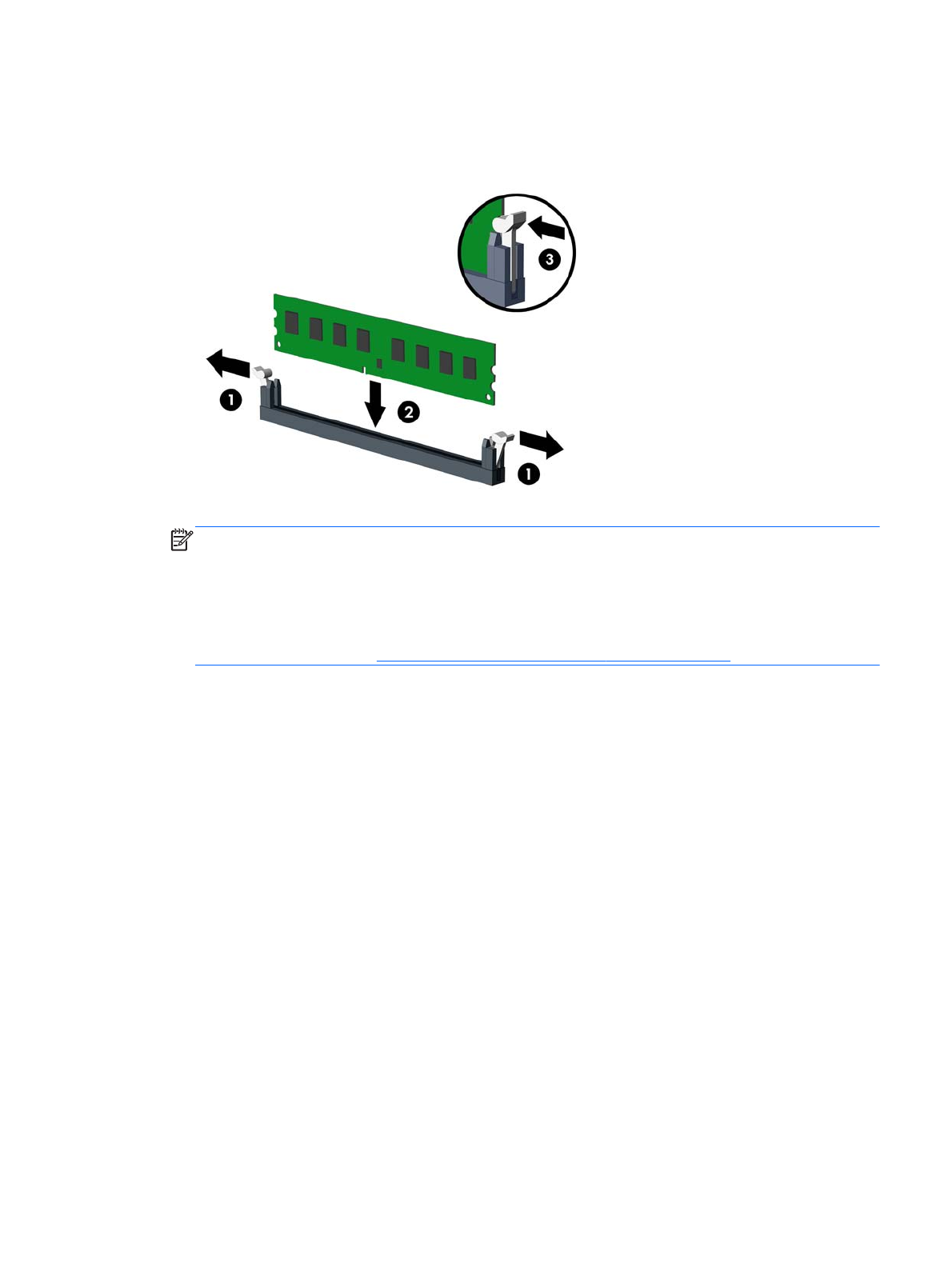
6. Откройте обе защелки разъема для модуля памяти (1), затем вставьте модуль памяти в
разъем (2).
Рисунок 3-8 Установка модуля памяти DIMM
ПРИМЕЧАНИЕ. Модуль памяти может иметь только одно положение при установке.
Совместите вырез на модуле памяти и выступ на разъеме системной платы.
Сначала следует вставить модули памяти в черные разъемы DIMM, а затем – в белые.
Для достижения максимального быстродействия необходимо, чтобы объем памяти,
которым снабжен канал A, был равен объему памяти в канале B. Дополнительные
сведения см. в разделе Установка модулей в разъемы DIMM на стр. 69.
7. Вдвиньте модуль в разъем до упора и убедитесь в том, что он встал ровно. Убедитесь,
что защелки разъема находятся в закрытом положении (3).
8. Для установки дополнительных модулей повторите действия 6 и 7.
9. Установите на место крышку корпуса.
10. Присоедините шнур питания и включите компьютер.
11. Закройте все защитные устройства, которые были отсоединены при
снятии защитной
панели.
При следующем включении компьютера дополнительная память должна быть обнаружена
автоматически.
Установка дополнительных модулей памяти 71
Page 80
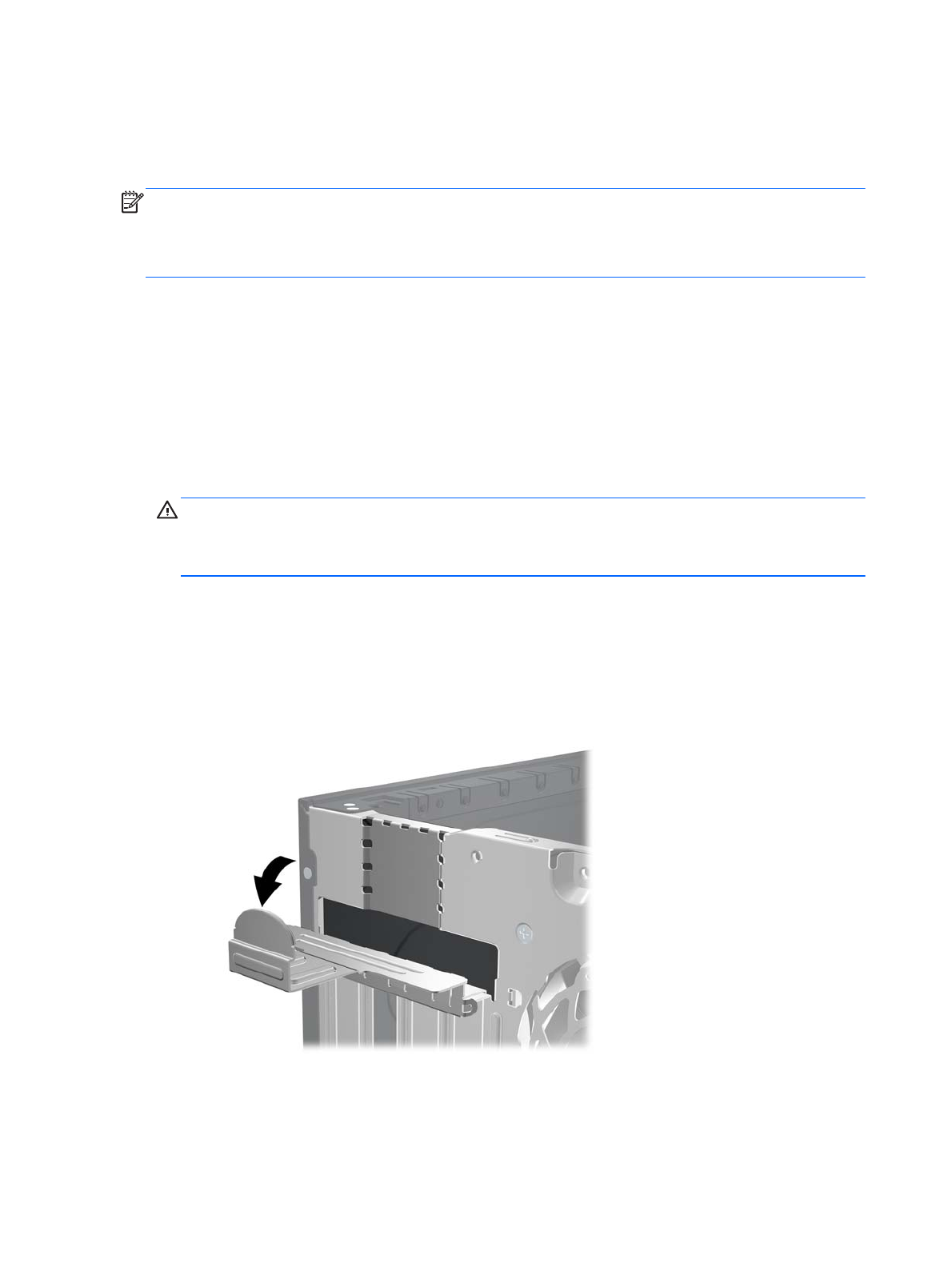
Извлечение или установка платы расширения
В компьютере имеется по одному гнезду расширения PCI, PCI Express x1, PCI Express x16 и
одно гнездо расширения PCI Express x16, пониженное до гнезда x4.
ПРИМЕЧАНИЕ. В гнездо PCI Express x16 можно установить платы расширения PCI Express
x1, x4, x8 или x16.
В конфигурации с двумя графическими картами первая (основная) карта должна быть
установлена в гнездо PCI Express x16, которое НЕ понижено до гнезда x4.
Чтобы извлечь, заменить или добавить плату расширения, выполните указанные ниже
действия.
1. Снимите/откройте устройства безопасности, препятствующие открытию компьютера.
2. Удалите все съемные носители, такие, как компакт-диски или флэш-накопители USB.
3. Надлежащим образом выключите компьютер с помощью меню операционной системы,
затем выключите все внешние устройства.
4. Отключите шнур питания от электрической розетки,
затем отключите все внешние
устройства.
ПРЕДУПРЕЖДЕНИЕ. Независимо от состояния питания на системную плату постоянно
подается напряжение, если компьютер подключен к внешнему источнику питания. Чтобы
не допустить повреждения внутренних компонентов, необходимо отключить шнур питания
от источника питания.
5. Снимите крышку корпуса компьютера.
6. Найдите на системной плате подходящий свободный разъем расширения и
соответствующее гнездо расширения на задней панели корпуса компьютера.
7. Освободите защелку, которая удерживает заглушку гнезда PCI, подняв зеленый язычок
защелки и повернув защелку таким образом, чтобы она оказалась в открытом положении.
Рисунок 3-9 Фиксатор гнезда расширения
72 Глава 3 Обновление аппаратного обеспечения модели с вертикальным корпусом (MT)
Page 81
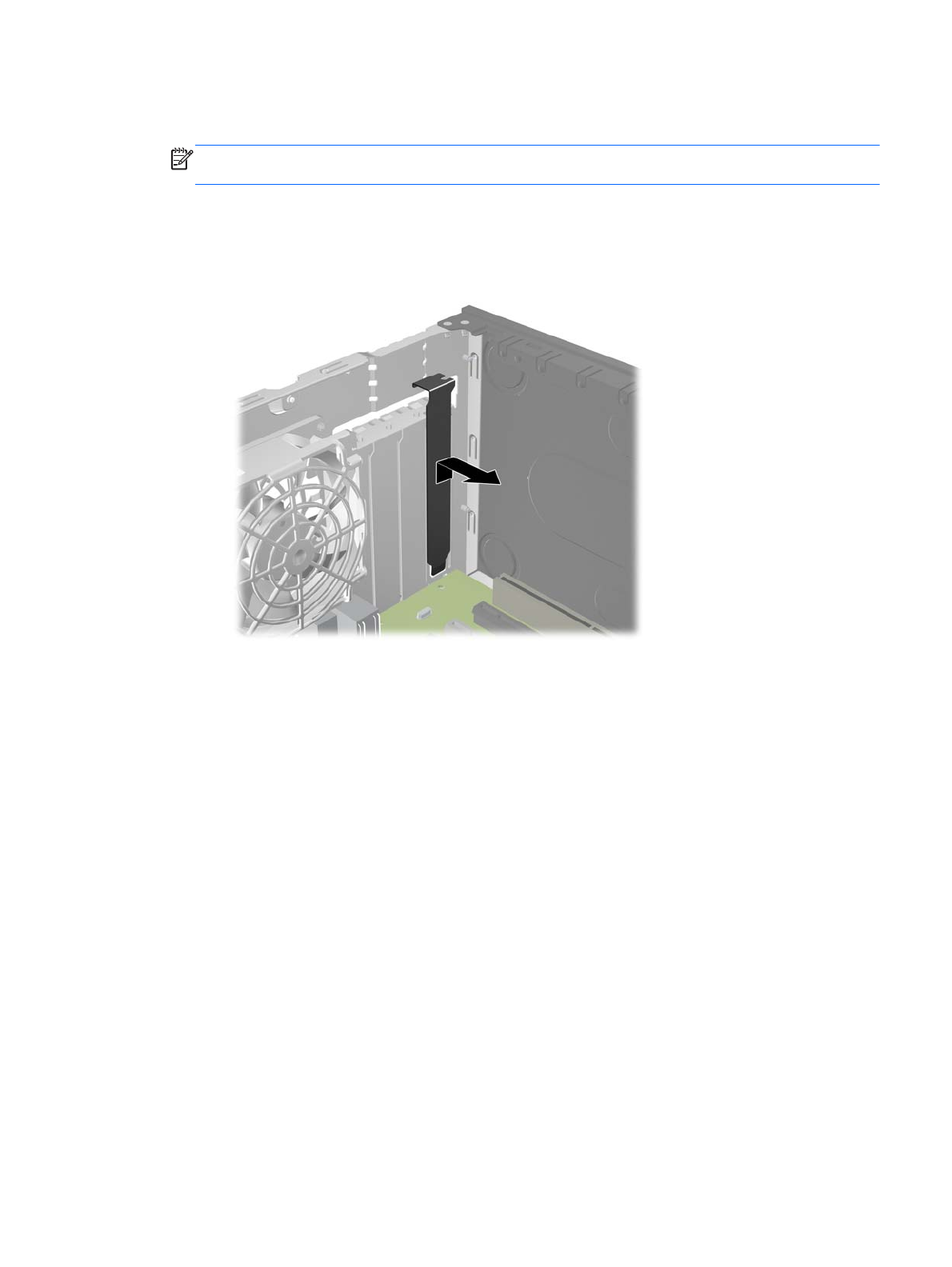
8. Перед установкой новой платы расширения следует удалить заглушку гнезда или извлечь
имеющуюся в этом гнезде старую плату расширения.
ПРИМЕЧАНИЕ. Перед извлечением установленной платы расширения отключите от нее
все кабели.
а. Если плата расширения устанавливается в свободный разъем, снимите заглушку с
соответствующего окна в задней стенке корпуса. Потяните заглушку платы вверх и
извлеките ее из корпуса.
Рисунок 3-10 Снятие крышки гнезда расширения
Извлечение или установка платы расширения 73
Page 82

б. При извлечении платы расширения PCI или PCI Express x1 возьмите ее за оба края и
аккуратно покачивая вперед и назад, извлеките контакты из гнезда. Потяните плату
расширения строго вертикально из гнезда, а затем из корпуса, чтобы извлечь ее.
Будьте осторожны, чтобы не поцарапать плату о другие компоненты.
Рисунок 3-11 Извлечение стандартной платы расширения PCI
в. Для извлечения платы расширения PCI Express x16 оттяните защелку, которая
находится на гнезде расширения PCI Express сзади, в направлении от платы, а затем
осторожно тяните по очереди за один и за другой край, пока она не выйдет из
разъема. Вытащите плату расширения из разъема вертикально вверх и извлеките ее
из корпуса. Аккуратно извлеките плату, не задевая другие
компоненты.
Рисунок 3-12 Извлечение платы расширения PCI Express x16
9. Извлеченную плату следует хранить в антистатической упаковке.
74 Глава 3 Обновление аппаратного обеспечения модели с вертикальным корпусом (MT)
Page 83
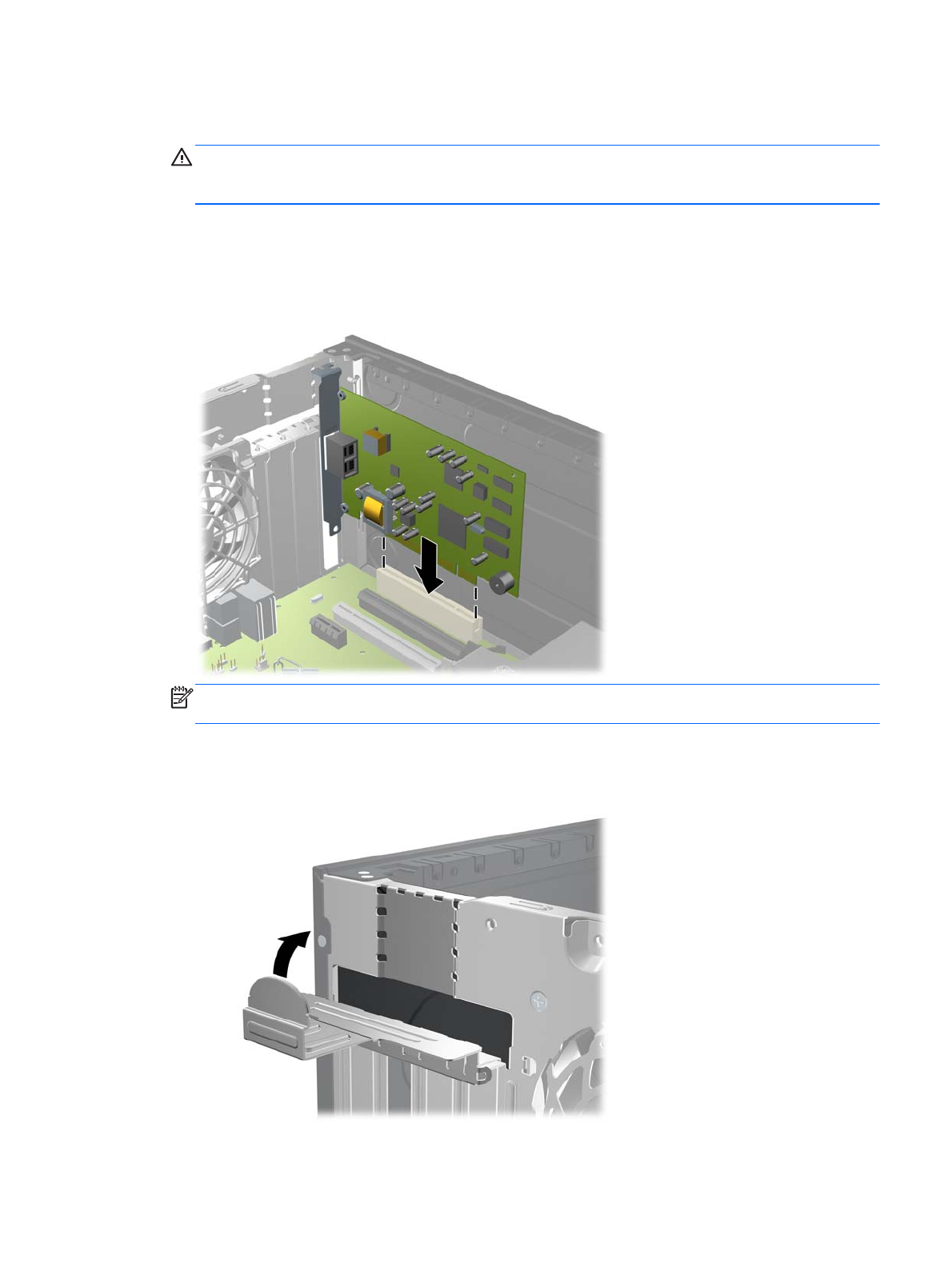
10. Если вы не устанавливаете новую плату расширения, установите заглушку, чтобы закрыть
открытое гнездо.
ПРЕДУПРЕЖДЕНИЕ. После извлечения платы расширения необходимо установить
новую плату расширения или крышку гнезда расширения для обеспечения правильного
охлаждения внутренних компонентов системы при работе.
11. Для установки новой платы расширения расположите ее непосредственно над гнездом
расширения на системной плате, а затем перемещайте ее по направлению к задней части
корпуса, пока кронштейн платы не сдвинется в открытое гнездо на задней части корпуса.
Нажимая на плату сверху, вставьте ее в разъем расширения на системной плате.
Рисунок 3-13 Установка платы
расширения
ПРИМЕЧАНИЕ. При установке платы расширения следует нажимать на плату
достаточно сильно, чтобы она приняла правильное положение в разъеме расширения.
12. Чтобы зафиксировать плату расширения, поверните защелку заглушки, вернув ее на
место.
Рисунок 3-14 Закрытие фиксатора гнезда расширения
Извлечение или установка платы расширения 75
Page 84
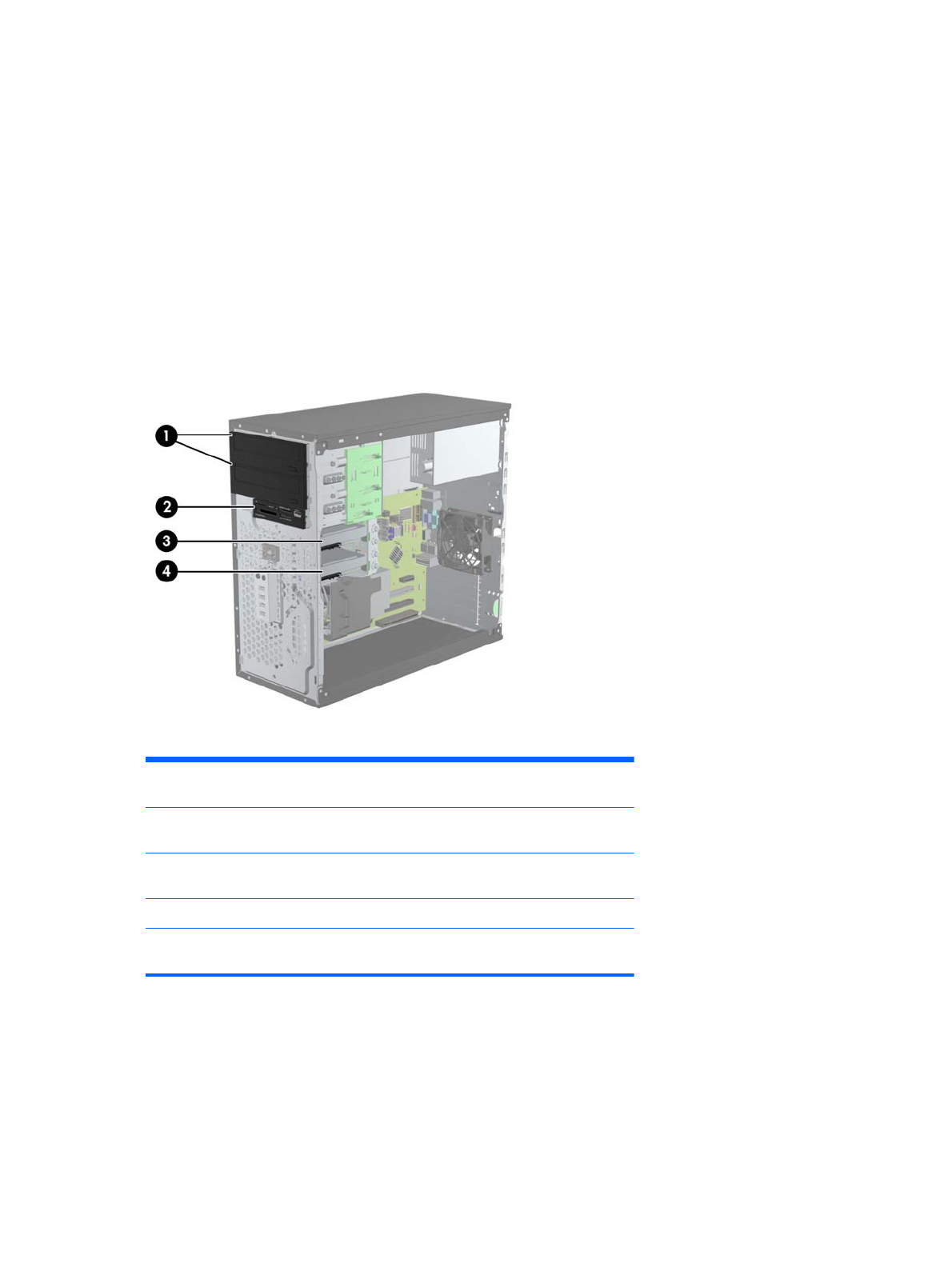
13. При необходимости подключите к установленной плате внешние кабели. При
необходимости подключите внутренние кабели к системной плате.
14. Установите на место крышку корпуса.
15. Подключите шнур питания и включите компьютер.
16. Закройте устройства безопасности, которые были открыты при снятии защитной панели
компьютера.
17. Если это необходимо, перенастройте компьютер.
Расположение дисководов
Рисунок 3-15 Расположение приводов
Таблица 3-2 Расположение приводов
1 Два 5,25-дюймовых отсека для дополнительных дисководов (на рисунке
изображены оптические дисководы)
2 Один 3,5-дюймовый отсек для дополнительного дисковода (на рисунке
изображено устройство чтения карт памяти)
3 Вторичный 3,5-дюймовый внутренний отсек для дополнительного
жесткого диска
4 Основной внутренний 3,5-дюймовый отсек для жестких дисков
ПРИМЕЧАНИЕ. Конфигурация дисководов вашего компьютера может
отличаться от указанной.
Чтобы проверить тип и размер установленных на данном компьютере запоминающих
устройств, запустите программу настройки компьютера.
76 Глава 3 Обновление аппаратного обеспечения модели с вертикальным корпусом (MT)
Page 85

Установка и извлечение дисководов
При установке дисководов соблюдайте следующие указания:
●
Основной жесткий диск Serial ATA (SATA) должен быть подключен к темно-синему
основному разъему SATA с маркировкой SATA0 на системной плате. При добавлении
второго жесткого диска подключите его к голубому разъему с маркировкой SATA1 на
системной плате.
●
Подключите первый оптический дисковод SATA к белому разъему SATA с маркировкой
SATA2 на системной плате. При добавлении
второго оптического дисковода подключите
его к черному разъему SATA с маркировкой ESATA на системной плате. Если разъем
ESATA уже занят, подключите кабель второго оптического дисковода к голубому разъему
с маркировкой SATA1 на системной плате.
●
Дополнительный кабель адаптера eSATA следует подключать к черному разъему SATA
на системной плате, помеченному маркировкой ESATA.
● Подключите кабель USB устройства чтения карт памяти к разъему
USB с маркировкой
MEDIA на системной плате.
●
В качестве кабеля питания для оптических дисководов SATA используется двужильный
кабель, подключаемый к системной плате таким образом, что первый его штекер
подключается к разъему на верхнем отсеке для 5,25-дюймовых дисков, а второй – к
разъему на нижнем отсеке для 5,25-дюймовых дисков.
●
В качестве кабеля питания для жестких дисков
SATA используется двужильный кабель,
подключаемый к системной плате таким образом, что первый его штекер подключается к
разъему на нижнем отсеке для 3,5-дюймовых дисков, а второй – к разъему на верхнем
отсеке для 3,5-дюймовых дисков.
●
Система не поддерживает оптических приводы параллельного ATA (PATA) или жесткие
диски PATA.
●
Необходимо установить направляющие винты дисковода, чтобы правильно вставить его в
корпус и зафиксировать. HP снабжает изделие дополнительными винтами для отсека
накопителей (четыре стандартных изолирующих направляющих винта 6-32 и восемь
метрических винтов М3), установленных на стенках отсеков накопителей. Стандартные
изолирующие винты 6-32 нужны для второго жесткого диска. Для всех других дисководов
(за исключением основного жесткого диска) используются метрические винты M3.
Поставляемые HP метрические винты черного цвета, а стандартные
изолирующие винты
Установка и извлечение дисководов 77
Page 86

– серебристо-синие. При замене первого жесткого диска нужно снять четыре серебристо-
синих изолирующих винта 6-32 со старого диска и установить их на новый.
Рисунок 3-16 Расположение дополнительных направляющих винтов
Номе
р
Направляющий винт Устройство
1 Черные метрические винты М3 Все дисководы (кроме жестких дисков)
2 Серебристо-синие 6-32 изолирующие
крепежные винты
Второй жесткий диск
ПРЕДУПРЕЖДЕНИЕ. Чтобы избежать потери данных и повреждения компьютера или
привода, соблюдайте следующие правила:
Если выполняется установка или извлечение привода, завершите работу операционной
системы, выключите компьютер и отключите шнур питания. Не снимайте привод, когда
компьютер включен или находится в режиме ожидания.
Перед работой с дисководом необходимо разрядить статический заряд. Избегайте
прикосновений к разъему дисковода
при работе с ним. Подробные сведения по
предотвращению повреждений оборудования статическими зарядами приведены в разделе
Электростатический заряд на стр. 179.
Обращайтесь с приводом осторожно, не роняйте его.
Вставляя привод, не нажимайте на него слишком сильно.
Избегайте воздействия на жесткий диск жидкостей, высоких температур, а также устройств,
создающих электромагнитные поля, например мониторов или динамиков.
При отправке привода по почте упакуйте его в коробку из гофрированного картона, ячеистого
полиэтилена или аналогичного материала
и напишите на упаковке «Хрупкий предмет!
Обращаться осторожно!».
78 Глава 3 Обновление аппаратного обеспечения модели с вертикальным корпусом (MT)
Page 87
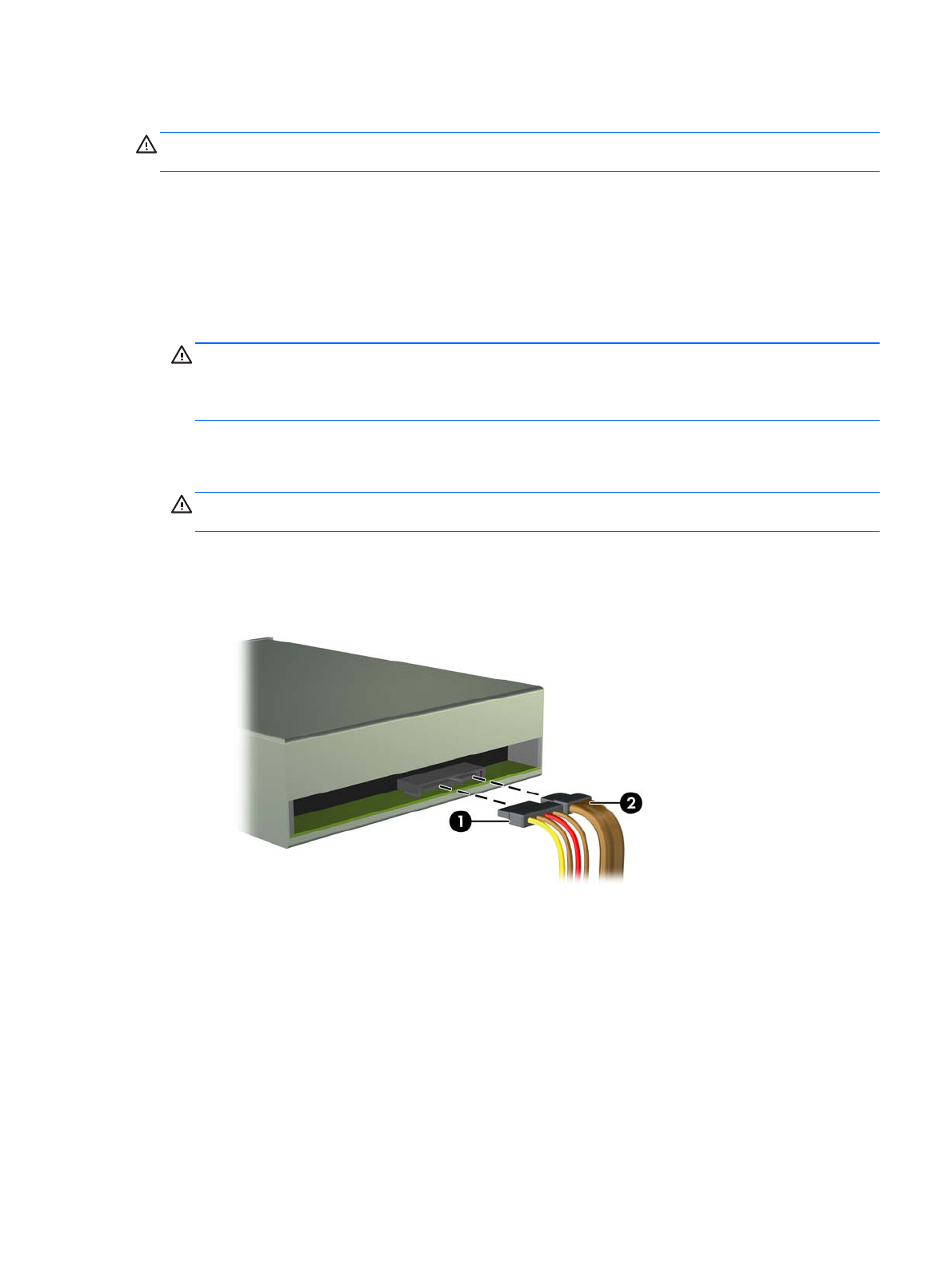
Извлечение дисковода из 5,25- или 3,5-дюймового отсека
ПРЕДУПРЕЖДЕНИЕ. Перед снятием привода с компьютера из него должны быть извлечены
все носители.
1. Снимите/откройте устройства безопасности, препятствующие открытию компьютера.
2. Извлеките все съемные носители, такие, как компакт-диски или флэш-накопители USB.
3. Надлежащим образом выключите компьютер с помощью меню операционной системы,
затем выключите все внешние устройства.
4. Отключите шнур питания от электрической розетки, затем отключите все внешние
устройства.
ПРЕДУПРЕЖДЕНИЕ. Независимо от состояния питания на системную плату постоянно
подается напряжение, если компьютер подключен к внешнему источнику питания. Чтобы
не допустить повреждения внутренних компонентов, необходимо отключить шнур питания
от источника питания.
5. Снимите защитную и переднюю панели.
6. Отключите кабели питания, как показано на рисунках ниже.
ПРЕДУПРЕЖДЕНИЕ. При отключении кабелей держитесь за «ушко» или разъем, но не
за сам кабель, чтобы избежать его повреждения.
а. При извлечении оптического дисковода отсоедините от его задней панели кабель
питания (1) и кабель данных (2).
Рисунок 3-17 Отключение кабелей от оптического привода
Установка и извлечение дисководов 79
Page 88
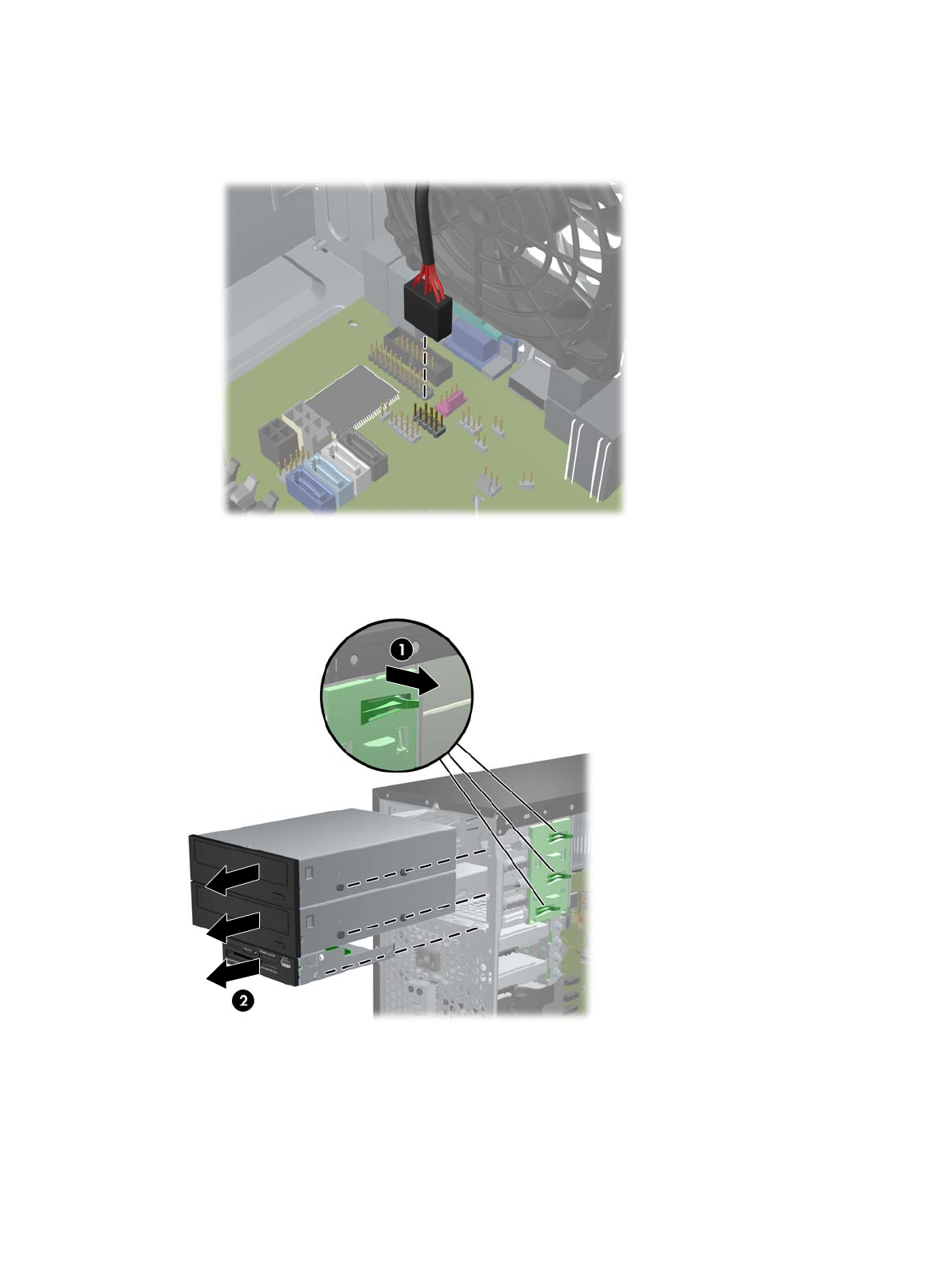
б. При извлечении устройства чтения карт памяти отключите USB-кабель от системной
платы.
Рисунок 3-18 Отсоединение кабеля USB устройства чтения карт памяти
7. Крепежная скоба с защелками закрепляет устройство в отсеке. Поднимите защелку
крепежной скобы (1) извлекаемого привода и вытащите привод из отсека (2).
Рисунок 3-19 Извлечение запоминающего устройства
80 Глава 3 Обновление аппаратного обеспечения модели с вертикальным корпусом (MT)
Page 89
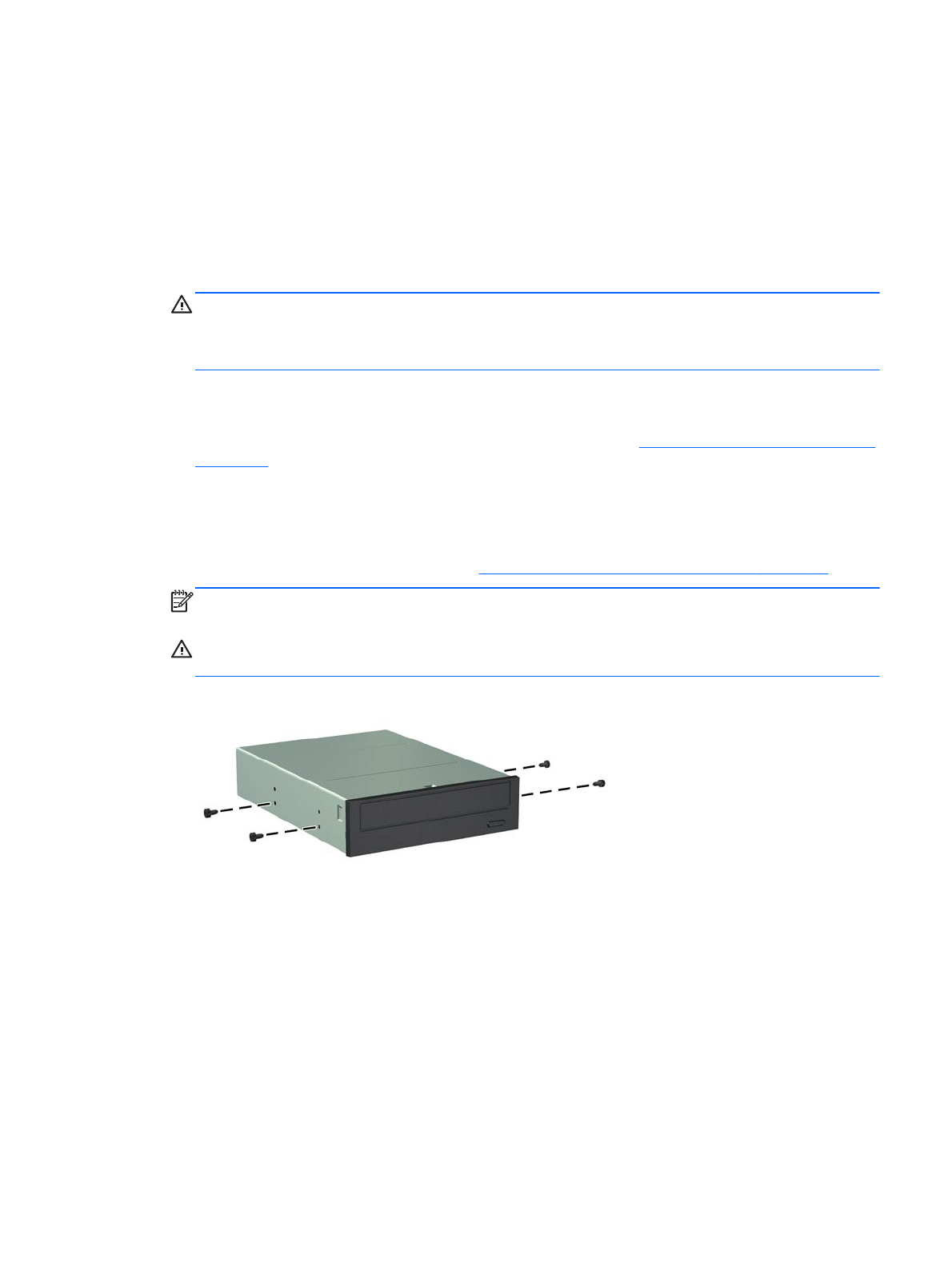
Установка 5,25- или 3,5-дюймового дисковода в отсек
1. Снимите/откройте устройства безопасности, препятствующие открытию компьютера.
2. Удалите все съемные носители, такие, как компакт-диски или флэш-накопители USB.
3. Надлежащим образом выключите компьютер с помощью меню операционной системы,
затем выключите все внешние устройства.
4. Отключите шнур питания от электрической розетки, затем отключите все внешние
устройства.
ПРЕДУПРЕЖДЕНИЕ. Независимо от состояния питания на системную плату постоянно
подается напряжение, если компьютер подключен к внешнему источнику питания. Чтобы
не допустить повреждения внутренних компонентов, необходимо отключить шнур питания
от источника питания.
5. Снимите крышку корпуса компьютера.
6. Снимите переднюю панель. При установке диска в нишу, закрытую заглушкой, удалите
заглушку. Для получения дополнительной информации см
Снятие декоративных заглушек
на стр. 64.
7. Установите четыре метрических винта М3 в нижние отверстия с каждой стороны
дисковода. HP снабжает изделие восемью дополнительными метрическими винтами М3,
установленными на передней стенке корпуса под передней панелью. Метрические винты
М3 черного цвета. Расположение дополнительных направляющих винтов с метрической
резьбой M3 см. на рисунке в разделе
Установка и извлечение дисководов на стр. 77.
ПРИМЕЧАНИЕ. При установке нового привода воспользуйтесь четырьмя
направляющими метрическими винтами M3, оставшимися от старого.
ПРЕДУПРЕЖДЕНИЕ. В качестве направляющих следует использовать только винты
длиной 5 мм. Более длинные винты могут повредить внутренние компоненты дисковода.
Рисунок 3-20 Установка оптического дисковода
Установка и извлечение дисководов 81
Page 90
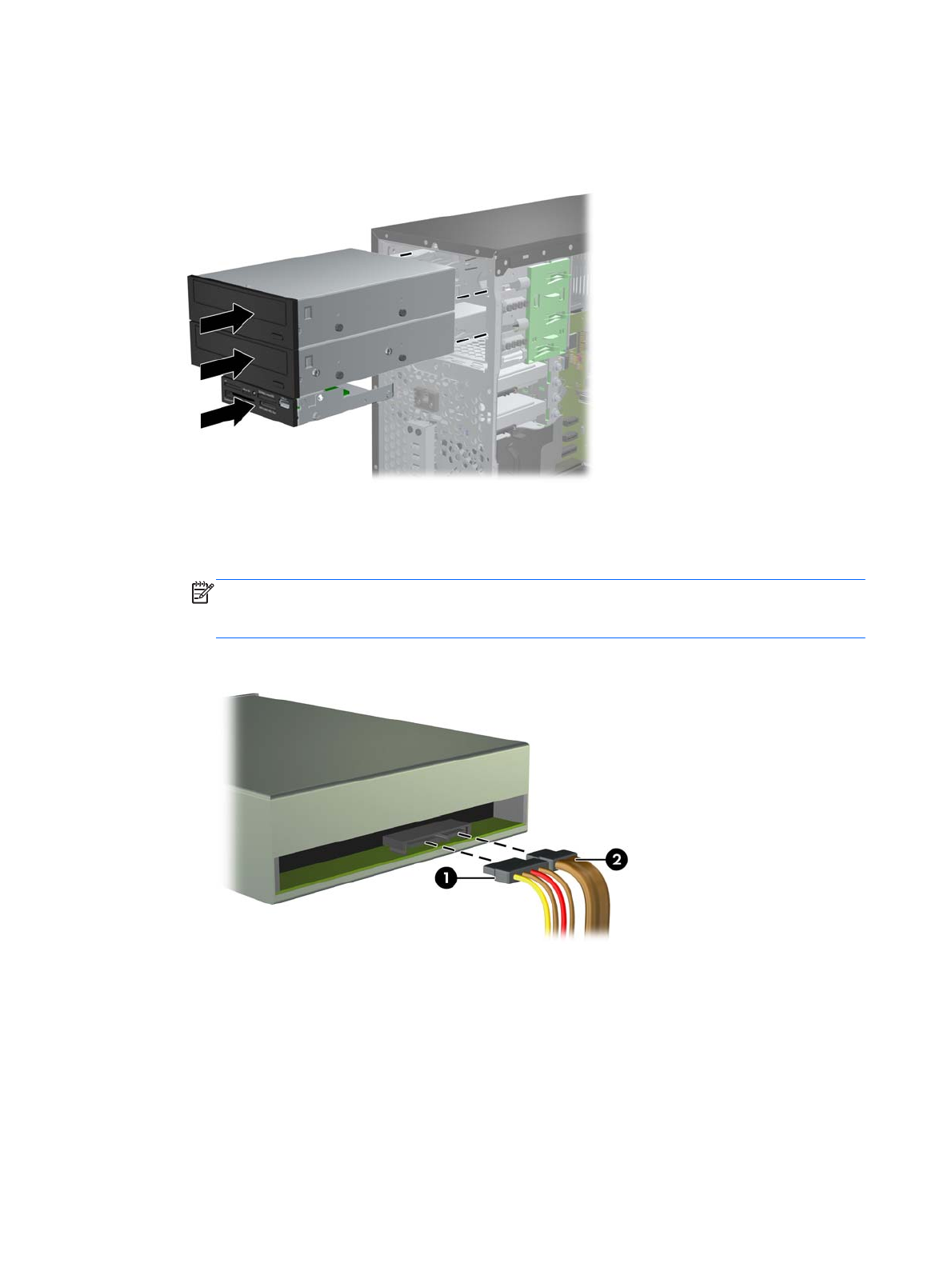
8. Плавно вдвигайте устройство в отсек, следя за тем, чтобы направляющие винты совпали
с направляющими отверстиями, пока оно не встанет на место.
Рисунок 3-21 Установка запоминающего устройства в отсек
9. Подключите к приводу кабель данных и кабель питания, как показано на рисунках ниже.
а. При установке оптического привода подключите к задней панели привода кабель
питания (1) и кабель данных (2).
ПРИМЕЧАНИЕ. В качестве кабеля питания для оптических дисководов
используется двужильный кабель, соединяющий системную плату с задней стороной
отсеков для оптических дисководов.
Рисунок 3-22 Подключение кабелей к оптическому приводу
82 Глава 3 Обновление аппаратного обеспечения модели с вертикальным корпусом (MT)
Page 91
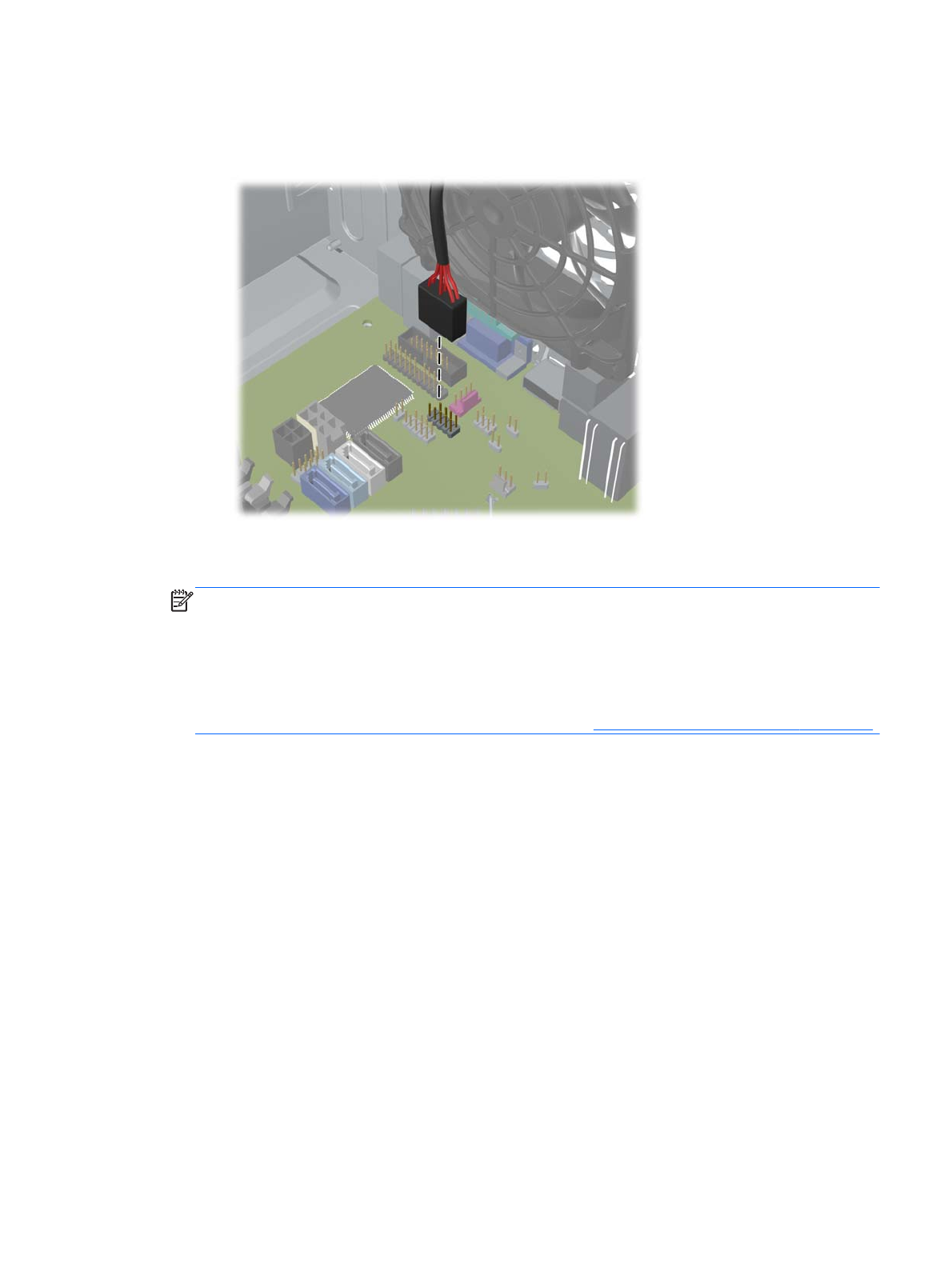
б. При установке устройства чтения карт памяти подключите кабель USB к разъему USB
с маркировкой MEDIA на системной плате.
Рисунок 3-23 Подключение кабеля USB устройства чтения карт памяти
10. При установке нового привода подключите другой конец кабеля данных к
соответствующему разъему системной платы.
ПРИМЕЧАНИЕ. При установке нового оптического дисковода SATA подключите кабель
передачи данных первого оптического дисковода к белому разъему SATA с маркировкой
SATA2 на системной плате. Подключите кабель передачи данных второго оптического
дисковода к черному разъему SATA с маркировкой ESATA на системной плате. Если
разъем ESATA уже занят, подключите кабель второго оптического дисковода к голубому
разъему с маркировкой SATA1.
Разъемы системной платы
см. на рисунке в разделе Разъемы системной платы на стр. 66.
11. Установите на место переднюю панель и защитную панель корпуса компьютера.
12. Снова подключите шнур питания и все внешние устройства, затем включите питание
компьютера.
13. Закройте устройства безопасности, которые были открыты при снятии защитной панели
компьютера.
Установка и извлечение дисководов 83
Page 92
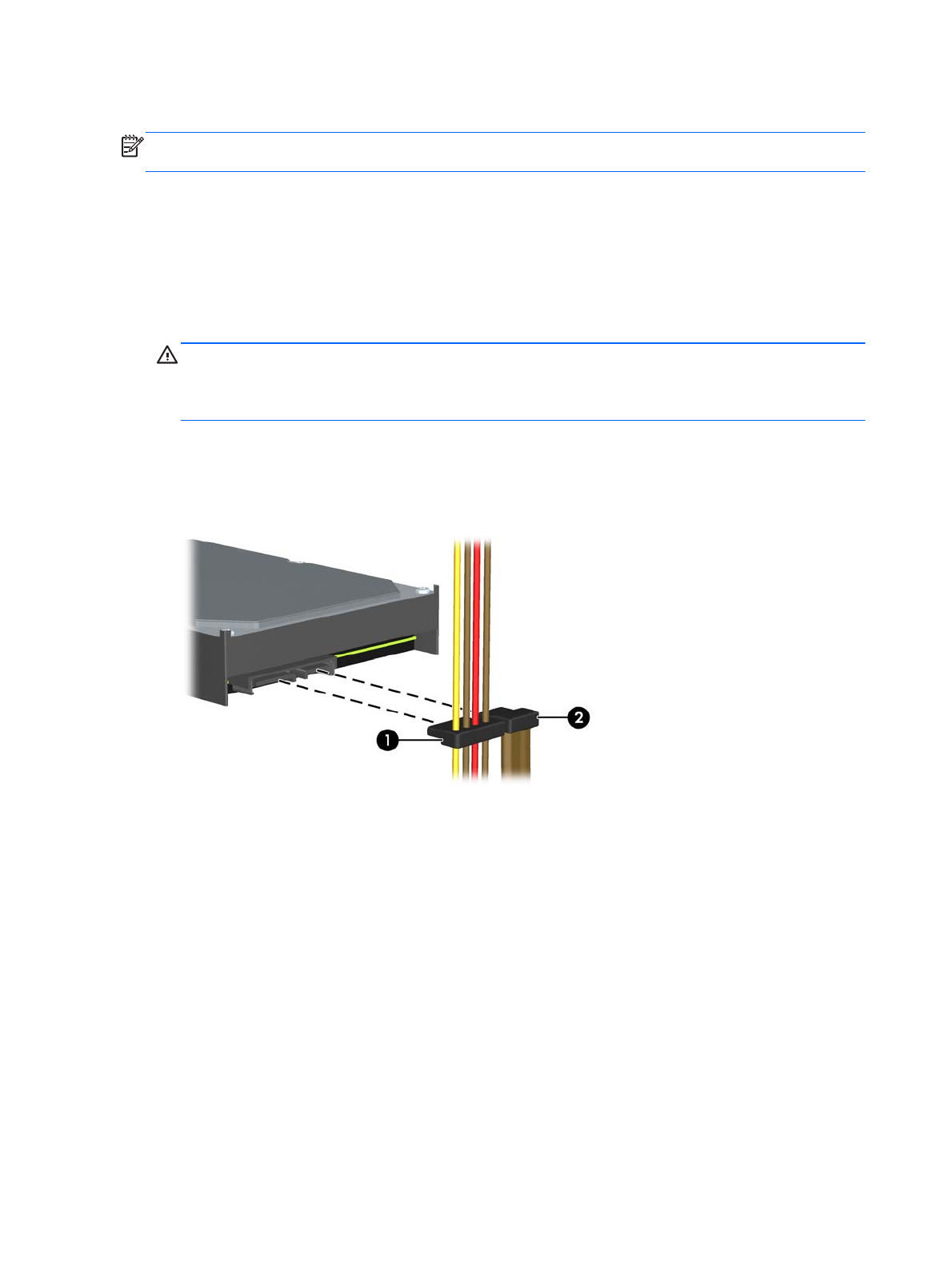
Извлечение жесткого диска из отсека дисковода
ПРИМЕЧАНИЕ. Перед извлечением старого жесткого диска сделайте резервную копию
находящихся на нем данных, чтобы их можно было перенести на новый жесткий диск.
1. Снимите/откройте устройства безопасности, препятствующие открытию компьютера.
2. Удалите все сменные носители, такие, как компакт-диски или флэш-накопители USB.
3. Надлежащим образом выключите компьютер с помощью меню операционной системы,
затем выключите все внешние устройства.
4. Отключите шнур питания от электрической розетки, затем отключите все внешние
устройства.
ПРЕДУПРЕЖДЕНИЕ. Независимо от состояния питания на системную плату постоянно
подается напряжение, если компьютер подключен к внешнему источнику питания. Чтобы
не допустить повреждения внутренних компонентов, необходимо отключить шнур питания
от источника питания.
5. Снимите крышку корпуса компьютера.
6. Отключите кабель питания (1) и кабель данных (2) от тыльной стороны жесткого диска.
Рисунок 3-24 Отключение кабелей от жесткого диска
84 Глава 3 Обновление аппаратного обеспечения модели с вертикальным корпусом (MT)
Page 93
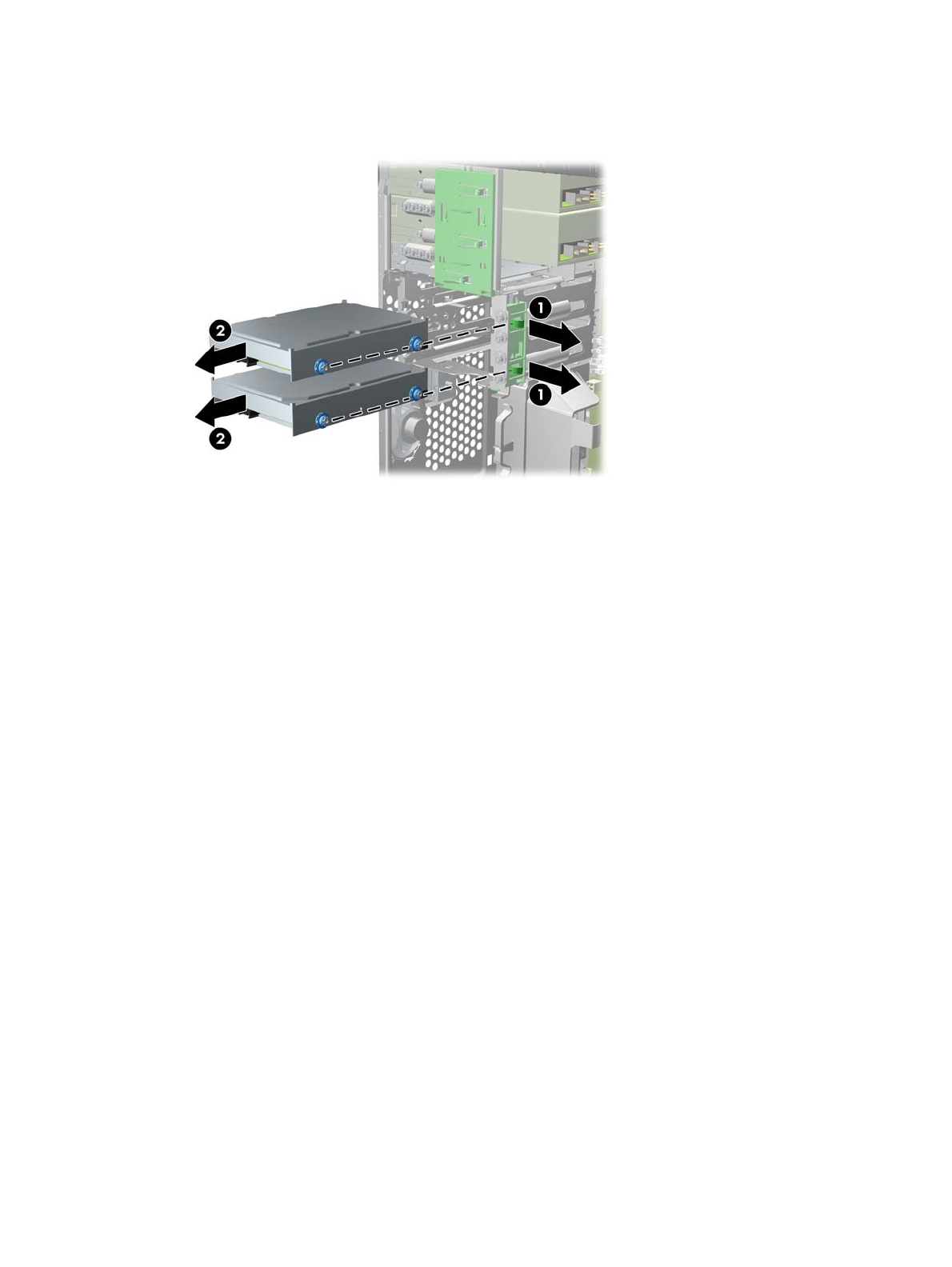
7. Извлеките диск, оттянув от него защелку (1) и выдвинув диск из отсека (2).
Рисунок 3-25 Извлечение жесткого диска
8. Вывинтите четыре винта (по два с каждой стороны), удерживающие заменяемое
устройство. Они понадобятся для установки нового устройства.
Установка и извлечение дисководов 85
Page 94
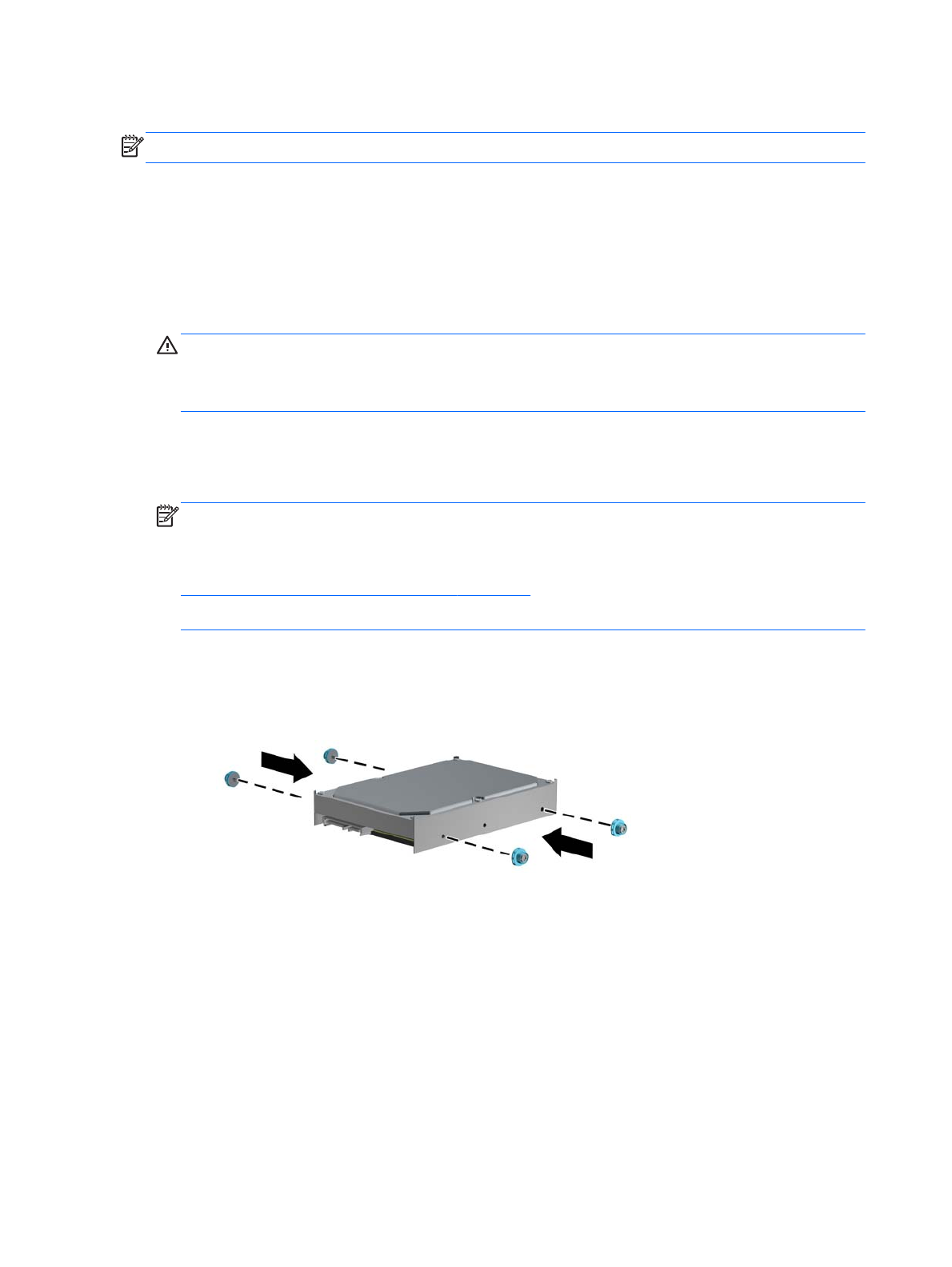
Установка жесткого диска в отсек для внутреннего дисковода
ПРИМЕЧАНИЕ. Система не поддерживает жесткие диски с интерфейсом Parallel ATA (PATA).
1. Снимите/откройте устройства безопасности, препятствующие открытию компьютера.
2. Удалите все съемные носители, такие, как компакт-диски или флэш-накопители USB.
3. Надлежащим образом выключите компьютер с помощью меню операционной системы,
затем выключите все внешние устройства.
4. Отключите шнур питания от электрической розетки, затем отключите все внешние
устройства.
ПРЕДУПРЕЖДЕНИЕ. Независимо от состояния питания на системную плату постоянно
подается напряжение, если компьютер подключен к внешнему источнику питания. Чтобы
не допустить повреждения внутренних компонентов, необходимо отключить шнур питания
от источника питания.
5. Снимите защитную панель.
6. Установите направляющие винты с обеих сторон дисковода. 2,5-дюймовый дисковод
следует устанавливать на скобу адаптера.
ПРИМЕЧАНИЕ. Стандартные изолирующие винты 6-32 нужны для жесткого диска.
Четыре дополнительных винта расположены на наружной поверхности отсеков жесткого
диска. Поставляемые HP стандартные изолирующие крепежные направляющие винты –
серебристо-синие. Размещение дополнительных винтов 6-32 изображено в разделе
Установка и извлечение дисководов на стр. 77.
При замене дисковода воспользуйтесь направляющими винтами старого дисковода.
●
При установке 3,5-дюймового жесткого диска установите четыре изолирующих
крепежных направляющих винта (по два с каждой стороны дисковода).
Рисунок 3-26 Установка изолирующих крепежных направляющих винтов в 3,5-
дюймовый дисковод
86 Глава 3 Обновление аппаратного обеспечения модели с вертикальным корпусом (MT)
Page 95
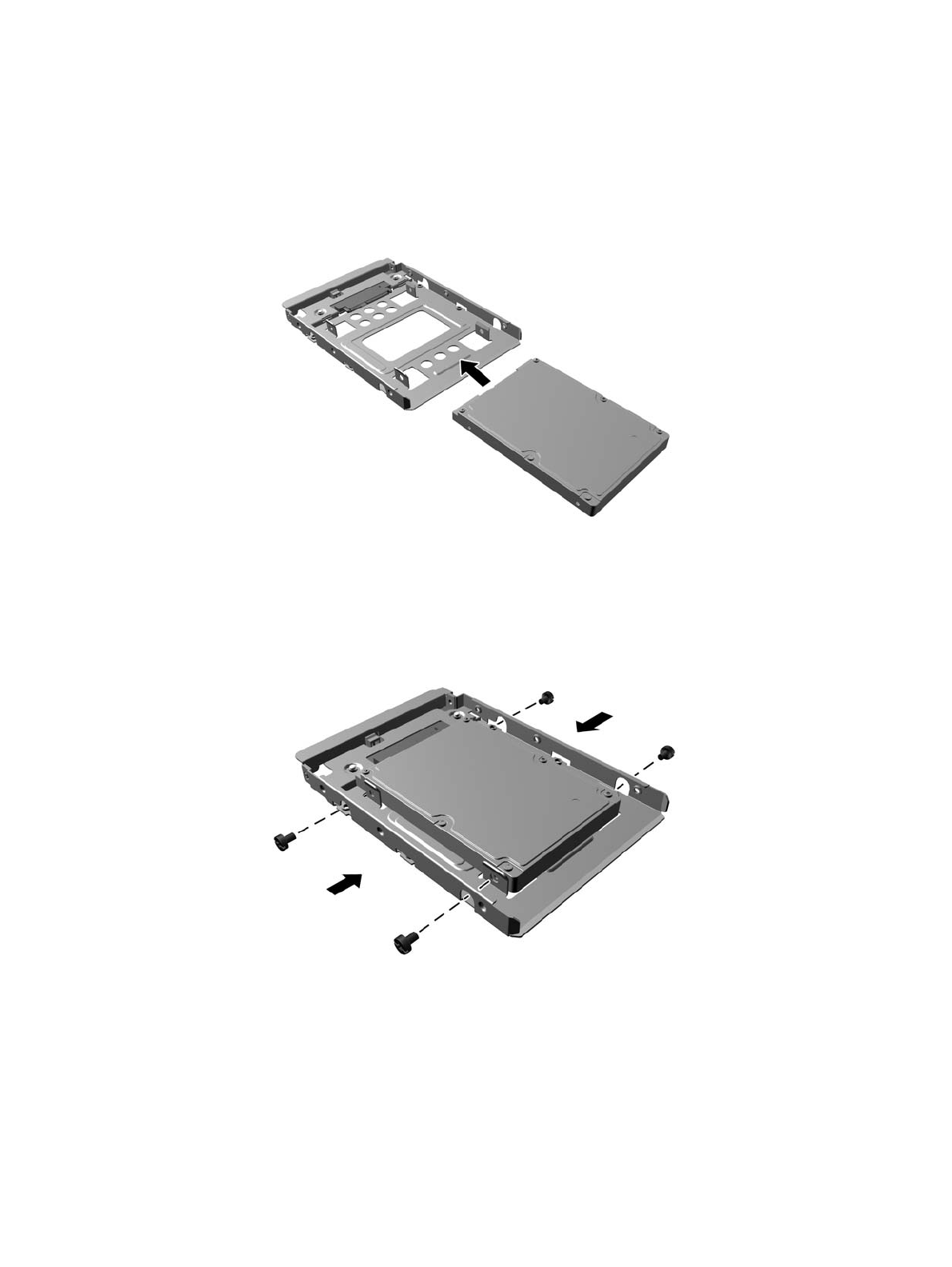
●
Для установки 2,5-дюймового жесткого диска выполните следующее:
◦ Вставьте дисковод в отсек кронштейна адаптера так, чтобы разъем на дисководе
был вставлен в разъем на кронштейне адаптера.
Рисунок 3-27 Установка 2,5-дюймового дисковода на кронштейн адаптера
◦
Закрепите дисковод в отсеке кронштейна адаптера, установив четыре черных
винта M3 через отверстия по боках кронштейна в дисковод.
Рисунок 3-28 Закрепление дисковода на кронштейне адаптера
Установка и извлечение дисководов 87
Page 96
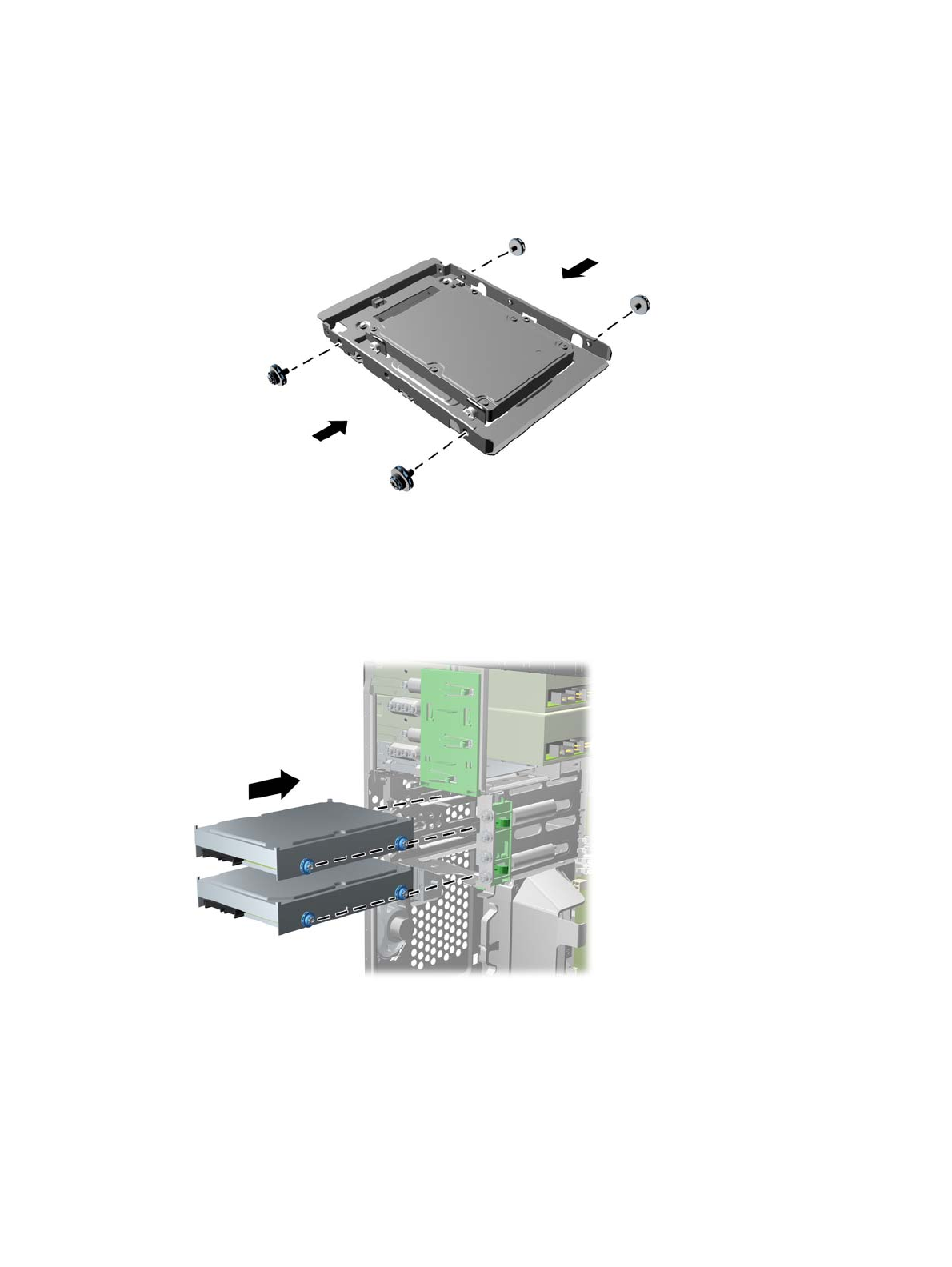
◦
Установите четыре серебристо-синих изолирующих направляющих винта 6-32 на
кронштейн адаптера (по два с каждой стороны кронштейна).
Рисунок 3-29 Установка изолирующих направляющих винтов на кронштейн
адаптера
7. Задвиньте новый жесткий диск в отсек до нужного положения, убедившись, что винты
попадают в пазы направляющих. Нижний отсек служит для размещения первого жесткого
диска. Верхний отсек служит для размещения дополнительного жесткого диска.
Рисунок 3-30 Установка жесткого диска в отсек для привода
88 Глава 3 Обновление аппаратного обеспечения модели с вертикальным корпусом (MT)
Page 97
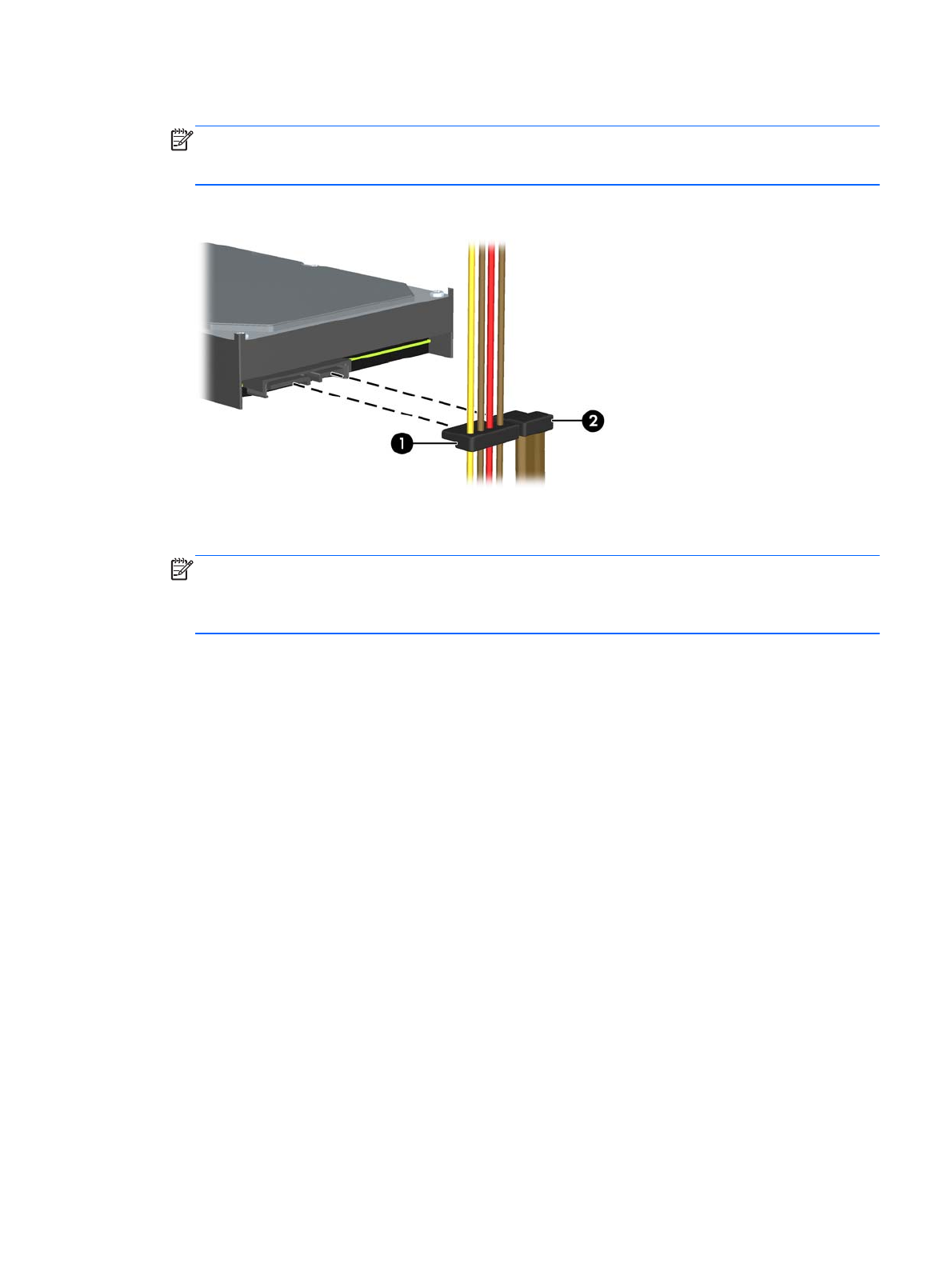
8. Подключите кабель питания (1) и кабель данных (2) к задней части жесткого диска.
ПРИМЕЧАНИЕ. В качестве кабеля питания для дисковода оптических дисков
используется двужильный кабель, соединяющий системную плату с задней стороной
отсеков для жестких дисков.
Рисунок 3-31 Подключение кабелей к жесткому диску
9. При установке нового привода подключите другой конец кабеля данных к
соответствующему разъему системной платы.
ПРИМЕЧАНИЕ. Если на компьютере установлен только один жесткий диск SATA,
необходимо подключить его к темно-синему разъему с маркировкой SATA0 во избежание
снижения производительности жесткого диска. При установке второго жесткого диска
подключите кабель данных к голубому разъему с маркировкой SATA1 на системной плате.
10. Проведите кабель питания и кабели данных через фиксаторы.
11. Установите защитную панель компьютера.
12. Снова подключите шнур питания и все внешние устройства, затем включите питание
компьютера.
13. Закройте устройства безопасности, которые были открыты при снятии защитной панели
компьютера.
Установка блокировочного устройства
Блокировочные устройства, изображенные на этой и следующей страницах, можно
использовать для защиты компьютера.
Установка блокировочного устройства 89
Page 98
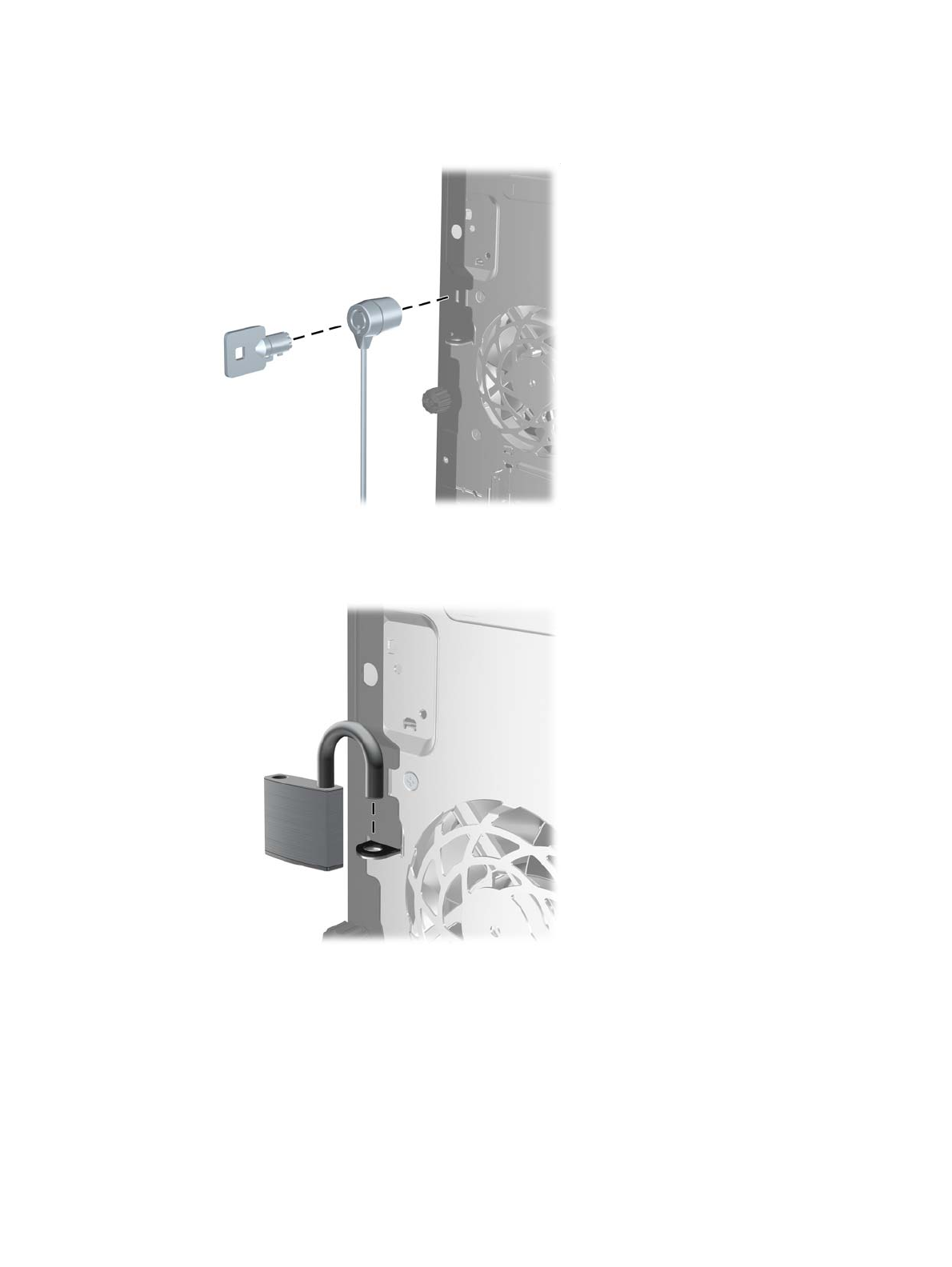
Замок с тросиком
Рисунок 3-32 Установка замка с тросиком
Навесной замок
Рисунок 3-33 Установка навесного замка
90 Глава 3 Обновление аппаратного обеспечения модели с вертикальным корпусом (MT)
Page 99
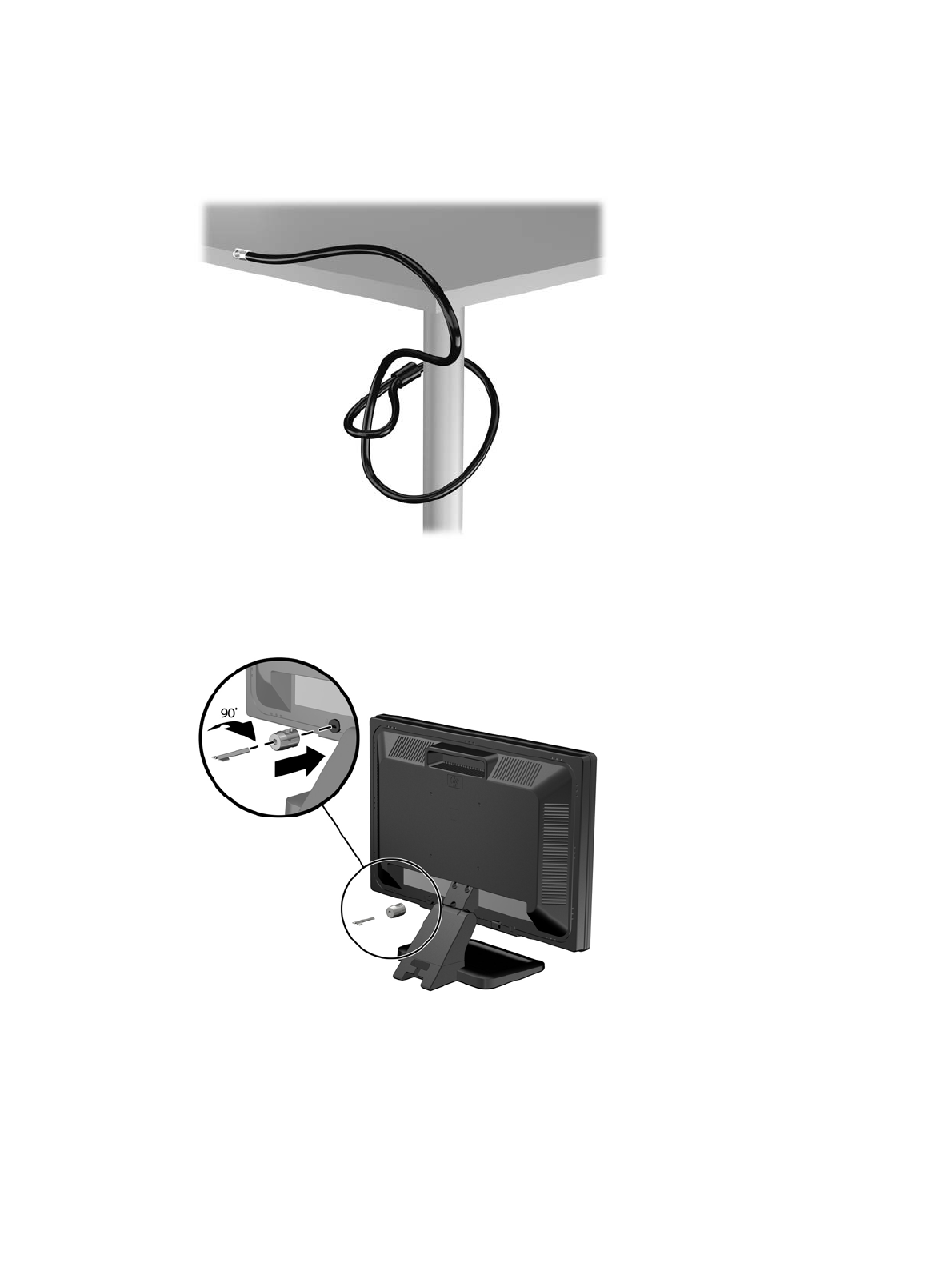
Блокировочное устройство профессионального компьютера HP
1. Прикрепите тросик безопасности, обернув его вокруг любого стационарного объекта.
Рисунок 3-34 Прикрепление тросика к стационарному объекту
2. Вставьте замок с тросиком в гнездо для замка с тросиком на задней панели монитора и
закрепите замок на мониторе, вставив ключ в отверстие на задней стороне замка и
повернув его на 90 градусов.
Рисунок 3-35 Установка замка с тросиком на монитор
Установка блокировочного устройства 91
Page 100
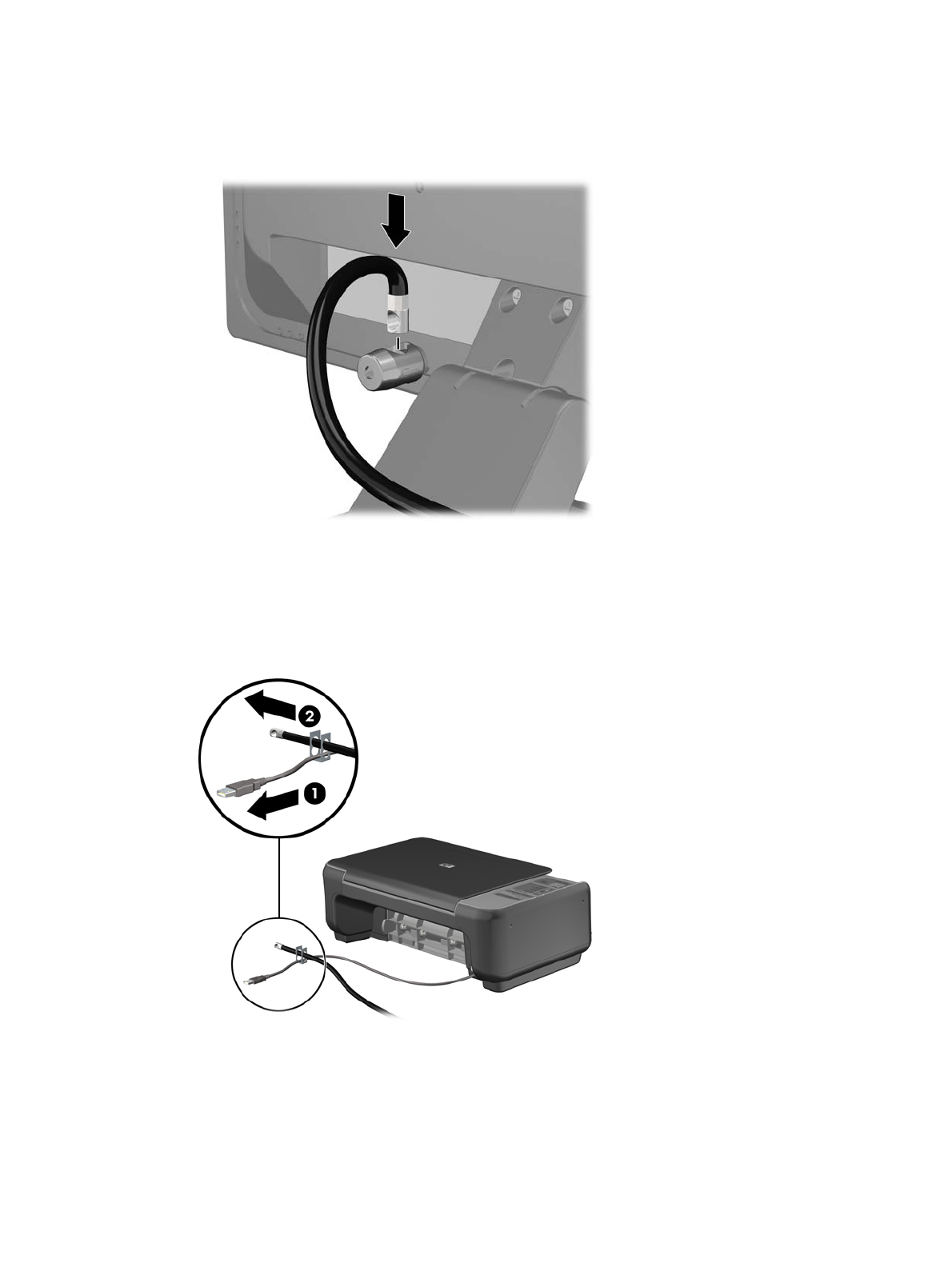
3. Пропустите кабель безопасности через отверстие замка с тросиком на задней панели
монитора.
Рисунок 3-36 Крепление к монитору
4. Используйте кронштейн, входящий в комплект, для крепления других периферийных
устройств путем пропускания кабеля устройства через центр кронштейна (1) и
пропускания кабеля безопасности через одно из двух отверстий кронштейна (2).
Используйте отверстие кронштейна, позволяющее закрепить кабель периферийного
устройства наилучшим образом.
Рисунок 3-37 Крепление периферийных устройств (на рисунке изображен принтер)
92 Глава 3 Обновление аппаратного обеспечения модели с вертикальным корпусом (MT)
 Loading...