

Page 1

Podręcznik użytkownika
Page 2

Spis treści
Zapoznawanie się z urządzeniem
Zmiana metody nawigacji
Przeniesienie danych ze starego urządzenia do nowego
Informacje o ekranie blokady i odblokowywaniu
Łączenie się z siecią komórkową
Łączenie z siecią Wi-Fi
Informacje o ekranie głównym
Informacje o często używanych ikonach
Wyświetlanie i wyłączanie powiadomień
Dostosowanie głośności
Włączanie/wyłączanie i ponowne uruchamianie
Ładowanie telefonu
Przemyślane Sugestie AI
Magiczna kapsuła
Magiczny
Połączenie HONOR
1
2
2
3
8
9
13
14
15
17
17
20
20
Inteligentna współpraca
MagicRing
Połączone aplikacje
Połączone rozmowy
Połączone powiadomienia
Udostępnianie sieci
Łatwa projekcja
Drukowanie HONOR
HONOR Share
Logowanie do ID HONOR
Tworzenie lmów
Podstawy
Robienie zdjęć
Edycja obrazów
Edycja
Wyświetlanie obrazów i
23
24
26
29
30
31
32
32
34
36
37
38
44
46
48
52
Prowadź inteligentne życie
Magiczny tekst
Porady
Szybkie udostępnianie często używanych funkcji aplikacji
60
62
i
Page 3

Aplikacje
Zrzut ekranu i ekranu
Przetwarzanie zadań w Wiele okien jednocześnie
Spis treści
62
64
Aplikacje
Kontakty
Telefon
Kalendarz
Zegar
Notatnik
Dokumenty HONOR
Dyktafon
E-mail
Kalkulator
Latarka
Kompas
Lustro
Menedżer systemu
Device Clone
Porady
70
71
73
78
81
82
86
88
90
91
91
92
92
93
96
96
Ustawienia
Wi-Fi
Bluetooth
Sieć komórkowa
Połączenia
Ekran główny i tapeta
Wyświetlacz i jasność
Dźwięki
Powiadomienia
Zabezpieczenia i hasło
Aplikacja
Bateria
Pamięć
Bezpieczeństwo
Ułatwienia dostępu
Ustawienia dla wielu użytkowników
System i aktualizacje
Informacje o telefonie
98
99
101
105
109
114
118
121
122
126
126
128
129
133
135
138
139
143
ii
Page 4

Zapoznawanie się z urządzeniem
Zmiana metody nawigacji
Zmienianie tbu nawigacji w systemie
Używanie gestów Wybierz Ustawienia > System i aktualizacje > Nawigacja systemowa, a następnie wybierz
Gesty.
Teraz możesz wykonać następujące czynności:
• Powrót do menu nadrzędnego: Przeciągnij palcem od lewej lub prawej krawędzi do
środka ekranu.
• Powrót do ekranu głównego: Przeciągnij palcem w górę od środka dolnej krawędzi
ekranu.
• Włączanie wielozadaniowego: Przeciągnij palcem w górę od dolnej krawędzi
ekranu i wstrzymaj.
• Zamykanie zadania: W wielozadaniowym przeciągnij palcem w górę na karcie
zadania. Przeciągnij palcem w dół po karcie, aby zablokować zadanie. Zablokowane
zadania nie będą usuwane zbiorczo przez dotknięcie
w wielozadaniowym.
Używanie nawigacji trzema klawiszami
Wybierz kolejno Ustawienia > System i aktualizacje > Nawigacja systemowa, anastępnie
wybierz opcję Nawigacja trzema klawiszami.
Następnie możesz wykonać poniższe czynności:
• Dotknij ikony , aby wrócić do poprzedniego menu lub wyjść zbieżącej aplikacji.
Możesz też użyć tego klawisza, aby zamknąć klawiaturę ekranową.
• Dotknij ikony
• Dotknij ikony , aby uzyskać dostęp do ekranu ostatnich zadań.
, aby powrócić do ekranu głównego.
Możesz dotknąć opcji Ustawienia, aby więcej ustawień.
• Wybierz kombinację klawiszy nawigacyjnych.
• Dotknij ikony (jeśli jest dostępna wwybranej kombinacji klawiszy nawigacyjnych), aby
otworzyć panel powiadomień.
Używanie przycisku wiszącego do obsługi urządzenia
Wybierz kolejno Ustawienia > System i aktualizacje > Nawigacja systemowa > Więcej
iwłącz funkcję Przycisk wiszący.
1
Page 5

Zapoznawanie się z urządzeniem
Po wyświetleniu przycisku wiszącego możesz wykonywać następujące czynności:
• Możesz przeciągnąć przycisk wwybrane położenie.
• Dotknij przycisku, aby przejść wstecz.
• Dotknij przycisku iprzytrzymaj go, anastępnie podnieś palec, aby powrócić do ekranu
głównego.
• Dotknij przycisku iprzytrzymaj go, anastępnie przeciągnij palcem wlewo lub wprawo, aby
wyświetlić ostatnie zadania.
Przeniesienie danych ze starego urządzenia do nowego
Przenoszenie danych na nowe urządzenie za pomocą aplikacji Device Clone
Aplikacja Device Clone pozwala szybko i bezproblemowo przenieść wszystkie podstawowe
dane (włącznie z kontaktami, kalendarzem, obrazami i ze starego telefonu na
nowy telefon.
Migrowanie danych z urządzenia z systemem Android
Na nowym telefonie otwórz aplikację Device Clone . Możesz też wybrać kolejno
1
Ustawienia > System i aktualizacje > Device Clone, dotknąć pozycji To nowe
urządzenie, po czym dotknąć pozycji HONOR lub Telefon Android innej marki.
Wykonaj instrukcje ekranowe, aby pobrać i zainstalować aplikację Device Clone na
2
urządzeniu.
Na urządzeniu otwórz aplikację Device Clone i dotknij pozycji To stare
3
urządzenie. Wykonaj instrukcje ekranowe, aby połączyć stare urządzenie z nowym
telefonem ręcznie lub przez zeskanowanie kodu.
4 Na urządzeniu zaznacz dane do sklonowania, a następnie dotknij pozycji
Transferuj, aby rozpocząć klonowanie.
Aplikacja Device Clone jest dostępna wyłącznie na telefonach z systemem Android 7.0 lub
nowszym.
Informacje o ekranie blokady i odblokowywaniu
Blokowanie i odblokowywanie ekranu
Ekran blokady
Jeśli nie będziesz używać telefonu przez pewien czas, ekran zostanie automatycznie
zablokowany.
Możesz także ręcznie zablokować ekran, wykonując następujące czynności:
• naciśnij przycisk zasilania lub
2
Page 6

Zapoznawanie się z urządzeniem
• zsuń dwa palce, aby przejść do edycji na ekranie głównym, dotknij Kay,
przeciągnij palcem w górę po ekranie do dołu listy dotknij Widżety klasyczne,
a następnie dotknij Blokada ekranu, aby zablokować ekran.
Ustawianie opóźnienia wygaszania ekranu
Wybierz kolejno Ustawienia > Wyświetlacz i jasność > Uśpij po i wybierz opóźnienie
wygaszania ekranu.
Włączanie ekranu
Ekran możesz włączyć przy użyciu dowolnej z poniższych metod:
• Naciśnij przycisk zasilania.
• Wybierz kolejno Ustawienia > Funkcje ułatwień dostępu > Skróty i gesty > Wybudź
ekran i włącz opcję Podnieś, aby wybudzić lub Dotknij dwukrotnie, aby wybudzić
Odblokowywanie ekranu hasłem
Po włączeniu ekranu przeciągnij palcem od środka ekranu w górę, aby wyświetlić panel
wprowadzania hasła. Następnie wprowadź hasło ekranu blokady.
Korzystanie z funkcji odblokowywania za pomocą twarzy
Włącz ekran i umieść go przed twarzą. Urządzenie zostanie odblokowane po rozpoznaniu
twarzy.
Korzystanie z funkcji odblokowywania odciskiem palca
Po włączeniu ekranu zostanie na nim wyświetlona ikona odcisku palca. Dotknij ikony
palcem, którego odcisk zarejestrowano, aby odblokować ekran.
Wyświetlanie podpisu na ekranie blokady
Wybierz kolejno Ustawienia > Ekran główny i styl, dotknij opcji Podpis na ekranie
blokady, a następnie wprowadź tekst do wyświetlania na ekranie blokady.
Aby usunąć podpis, dotknij opcji Podpis na ekranie blokady i usuń tekst.
Uruchamianie aplikacji z poziomu ekranu blokady
Z poziomu ekranu blokady można uruchamiać często używane aplikacje, takie jak Aparat,
Kalkulator i Minutnik.
• Włącz ekran, dotknij ikony aparatu w prawym dolnym rogu i przytrzymaj ją, a następnie
przeciągnij palcem w górę, aby otworzyć aplikację Aparat.
• Włącz ekran, przeciągnij palcem w górę od dolnej krawędzi ekranu, aby otworzyć panel
szybkiej obsługi, a następnie dotknij odpowiedniej ikony w celu uruchomienia aplikacji.
W ten sposób możesz uruchamiać na przykład aplikacje Latarka, Kalkulator i Minutnik.
Łączenie się z siecią komórkową
3
Page 7

Zapoznawanie się z urządzeniem
Łączenie się z siecią komórkowej transmisji danych
1 Na karcie SIM musi być dostępna komórkowa transmisja danych.
2 Połącz się z siecią komórkowej transmisji danych jedną z następujących metod:
• Przeciągnij palcem w dół z prawego górnego rogu ekranu, aby otworzyć Centrum
sterowania.. Włącz Transmisja danych.
WybierzUstawienia > Sieć komórkowa > Komórkowa transmisja danych i włącz
•
Transfer danych.
Aby oszczędzać energię baterii i komórkową transmisję danych, wyłączaj usługę
komórkowej transmisji danych, gdy jej nie potrzebujesz.
Włączanie sieci 5G
Łączność 5G, zwana także siecią 5G lub systemami komórkowymi 5G, to piąta generacja
technologii komórkowej. W porównaniu z 4G sieć 5G oferuje większą szybkość transferu
danych i mniejsze opóźnienia.
Sprawdź, czy SIM i sieć komórkowa 5G Twojego operatora są ze sobą kompatybilne.
W razie potrzeby skontaktuj się z operatorem, aby włączyć usługę 5G na karcie SIM.
• Usługi 5G są obecnie dostępne tylko w krajach i regionach.
• Na sygnał i funkcje sieci 5G mogą mieć wpływ zakłócenia wynikające z zasięgu (położenia
lub nakładania się częstotliwości.
Jeśli do telefonu włożono dwie SIM, wybierz Ustawienia > Sieć komórkowa >
Komórkowa transmisja danych > Więcej i włącz 5G na dwóch kaach SIM.
Zarządzanie kaami SIM
Można włączać i wyłączać SIM oraz nadawać im nazwy w celu łatwiejszej
Włączanie lub wyłączanie kay SIM
Wybierz kolejno Ustawienia > Sieć komórkowa > Zarządzanie kaami SIM i odpowiednio
do potrzeb włącz lub wyłącz SIM.
Po wyłączeniu SIM nie można jej używać do obsługi połączeń i wiadomości oraz
uzyskiwania dostępu do Internetu.
Nadawanie nazwy karcie SIM
Możesz nadać nazwy SIM, aby ułatwić ich oraz zarządzanie nimi.
Na przykład możesz oznaczyć jedną SIM jako „Praca”, a drugą jako
Wybierz kolejno Ustawienia > Sieć komórkowa > Zarządzanie kaami SIM i dotknij ikony
, aby edytować nazwę SIM.
4
Page 8

Zapoznawanie się z urządzeniem
Kongurowanie ustawień ka SIM
Jeśli w urządzeniu znajdują się dwie SIM, można domyślną do
obsługi komórkowej transmisji danych i domyślną do obsługi połączeń, a następnie
przekazywać połączenia między nimi.
Ta funkcja dotyczy tylko urządzeń z obsługą dwóch SIM.
Konguracja domyślnych ka SIM do obsługi komórkowej transmisji danych i połączeń
Wybierz kolejno Ustawienia > Sieć komórkowa > Zarządzanie kaami SIM i ustaw
SIM 1 lub SIM 2 jako domyślną do obsługi komórkowej transmisji danych lub połączeń.
Włączanie funkcji przekazywania połączeń między kaami SIM
Po włączeniu funkcji przekazywania połączeń dla obu SIM połączenia przychodzące na
niedostępną SIM będą przekazywane na drugą SIM.
Ta funkcja musi być obsługiwana przez operatora. Szczegółowe informacje można uzyskać
u operatora.
Wybierz kolejno Ustawienia > Sieć komórkowa > Zarządzanie kaami SIM >
1
Przekazywanie połączeń pomiędzy kaami SIM.
Wybierz przekazywania połączeń i włącz odpowiedni przełącznik.
2
Funkcja przekazywania połączeń między SIM zostanie włączona po jej
dla obu SIM.
Szybkie przełączanie domyślnej kay SIM do komórkowej transmisji danych
Jeśli w telefonie zainstalowano dwie SIM, możesz użyć skrótu, aby szybko zmieniać
domyślną SIM do komórkowej transmisji danych.
Przeciągnij palcem w dół z prawego górnego rogu ekranu, aby otworzyć Centrum
1
sterowania. Włącz Transmisja danych.
2 Kliknij tekst pod
Gdy pojawi się monit, dotknij Ustawienia, aby uzyskać dostęp do ekranu Zarządzanie kaami
SIM.
, aż pojawi się monit, a następnie wybierz SIM i dotknij OK.
Udostępnianie połączenia sieciowego innym urządzeniom
Po włączeniu funkcji Osobisty hotspot możesz udostępniać innym urządzeniom
komórkową transmisję danych lub sieć Wi-Fi, z którą jest połączone urządzenie.
Udostępnianie sieci przez osobisty hotspot
sieci Wi-Fi wymagających uwierzytelnienia nie można udostępniać.
Wybierz kolejno Ustawienia > Sieć komórkowa > Osobisty hotspot i włącz funkcję
Osobisty hotspot. Komórkowa transmisja danych lub połączenie sieciowe Wi-Fi
urządzenia zostaną udostępnione innym urządzeniom.
5
Page 9

Zapoznawanie się z urządzeniem
Aby włączyć osobisty hotspot, możesz również wykonać poniższe czynności:
• Podaj w polu Nazwa urządzenia.
• Podaj w polu Hasło.
• Dotknij pozycji Podłączone urządzenia, aby wyświetlić listę połączonych urządzeń i listę
zablokowanych. Dotknij urządzenia na liście Podłączone urządzenia, aby zgodnie z
monitem przenieść je do obszaru Lista zablokowanych. Możesz też usunąć urządzenie z
listy.
• Jeśli udostępniasz sieć komórkowej transmisji danych, możesz dotknąć pozycji Więcej,
aby opcje Limit danych i Pasmo hotspota osobistego.
Udostępnianie sieci przez Bluetooth
1 Wybierz kolejno Ustawienia > Bluetooth i włącz funkcję Bluetooth. Wybierz urządzenie,
a następnie postępuj zgodnie z instrukcjami ekranowymi, aby ukończyć parowanie.
Wybierz kolejno Ustawienia > Sieć komórkowa > Osobisty hotspot > Więcej i włącz
2
funkcję Tethering przez Bluetooth.
3 Na ekranie ustawień funkcji Bluetooth sparowanego urządzenia dotknij ikony
obok
nazwy urządzenia, a następnie włącz funkcję Dostęp do Internetu, aby udostępnić sieć.
Udostępnianie sieci przez USB
Połącz urządzenie z komputerem za pomocą kabla USB.
1
Na swoim urządzeniu wybierz kolejno Ustawienia > Sieć komórkowa > Osobisty
2
hotspot > Więcej i włącz funkcję Modem USB, aby udostępnić komórkową transmisję
danych lub sieć Wi-Fi.
Włączanie iwyłączanie funkcji Tb samolotowy
Podróżując samolotem, możesz włączyć funkcję samolotowy, jeśli wymagają tego
przepisy linii lotniczej. Po włączeniu funkcji samolotowy nie będzie można nawiązywać
iodbierać połączeń, wysyłać iodbierać wiadomości SMS ani korzystać zkomórkowej
transmisji danych, ale wszystkie pozostałe funkcje będą dostępne.
Aby włączyć lub wyłączyć funkcję samolotowy, możesz skorzystać zjednej zponiższych
metod:
• Przeciągnij palcem wdół od paska stanu, aby otworzyć panel powiadomień, anastępnie
ponownie przeciągnij palcem wdół, aby wyświetlić wszystkie skróty. Dotknij ikony ,
aby włączyć lub wyłączyć funkcję Tb samolotowy.
• Wybierz kolejno Ustawienia > Sieć komórkowa, anastępnie włącz lub wyłącz opcję Tb
samolotowy.
Po włączeniu funkcji samolotowy połączenia Wi-Fi oraz Bluetooth zostaną
automatycznie wyłączone. Możesz włączyć je ponownie, jeśli pozwalają na to przepisy linii
lotniczej.
6
Page 10

Zapoznawanie się z urządzeniem
Zarządzanie zużyciem danych
Otwórz aplikację Menedżer systemu , a następnie dotknij pozycji Wykorzystanie
transmisji danych, aby wyświetlić informacje dotyczące zużycia danych i zarządzać
dostępem do sieci.
Przeglądanie aplikacji zużywających dużo danych i zarządzanie nimi
1 W sekcji Zużycie transmisji danych w tym miesiącu „Zarządzanie zużyciem
danych” możesz wyświetlić ranking aplikacji pod względem zużycia danych.
2 Dotknij aplikacji zużywającej dużo danych, aby ograniczyć korzystanie z komórkowej
transmisji danych, danych w roamingu, danych w tle itp.
aplikacjom (takim jak te generowane przez Aplikację bliźniaczą) nie można
ograniczać dostępu do Internetu w „Zarządzanie zużyciem danych”. Wybierz
Ustawienia > Aplikacje > Aplikacje, wyszukaj nazwę aplikacji i dotknij Użycie danych, aby
ograniczyć jej dostęp do Internetu.
Wyświetlanie i kongurowanie dostępu aplikacji do Internetu
W „Zarządzanie zużyciem danych” dotknij Dostęp do sieci, odznacz Komórkowa
transmisja danych i ustaw używanie aplikacji zużywających dużo danych (takich jak
Odtwarzacz wideo) tylko w sieci Wi-Fi.
aplikacjom (takim jak te generowane przez Aplikację bliźniaczą) nie można
ograniczać dostępu do Internetu w „Zarządzanie zużyciem danych”. Wybierz
Ustawienia > Aplikacje > Aplikacje, wyszukaj nazwę aplikacji i dotknij Użycie danych, aby
ograniczyć jej dostęp do Internetu.
Włączanie lub wyłączanie funkcji Inteligentne oszczędzanie transmisji danych
Możesz włączyć funkcję Inteligentne oszczędzanie transmisji danych, aby zapobiegać
zużyciu danych w transmisji komórkowej przez aplikacje działające w tle.
1 Na ekranie Wykorzystanie transmisji danych dotknij pozycji Inteligentne oszczędzanie
transmisji danych, a następnie włącz tę funkcję. Na pasku stanu zostanie wyświetlona
ikona .
2 Jeśli nie chcesz ograniczać zużycia danych przez niektóre aplikacje, nawet jeśli działają
one w tle, aktywuj przełączniki tych aplikacji.
Dodawanie przypomnień o wykorzystaniu komórkowej transmisji danych
Dodaj informacje o abonamencie SIM w Menedżer systemu i ustaw przypomnienia
zużycia. Wtedy Menedżer systemu na czas przypomni Ci o limicie komórkowej transmisji
danych.
Jeśli Twój z funkcją telefonu obsługuje dwie SIM, możesz ustawić abonament dla
każdej
7
Page 11

Zapoznawanie się z urządzeniem
1 Na stronie Wykorzystanie transmisji danych stuknij Więcej ustawień transmisji danych
> Miesięczny limit transmisji i postępuj zgodnie z instrukcjami wyświetlanymi na
ekranie.
2 Na stronie Więcej ustawień transmisji danych stuknij Przypomnienie o zużyciu.
Możesz system, aby wysyłał przypomnienia lub bezpośrednio odcinał
dostęp do Internetu, gdy miesięczne zużycie komórkowej transmisji danych / danych w
roamingu przekroczy limit.
3 Na stronie Więcej ustawień transmisji danych możesz też włączyć Przypomnienie o
zużyciu danych na ekranie blokady.
Łączenie z siecią Wi-Fi
Wprowadzenie do funkcji Wi-Fi
Podłączenie urządzenia do Internetu za pomocą sieci Wi-Fi umożliwia skuteczne
ograniczenie komórkowej transmisji danych.
Uzyskiwanie dostępu do sieci Wi-Fi
Podczas uzyskiwania dostępu do bezpłatnych sieci Wi-Fi w miejscach publicznych zachowaj
ostrożność, aby uniknąć takich zagrożeń jak wyciek danych i straty materialne.
Wprowadzanie kodu PIN, aby połączyć się z siecią Wi-Fi
Wybierz Ustawienia > Wi-Fi i włącz Wi-Fi.
1
Na stronie ustawień możesz połączyć się z siecią Wi-Fi przy użyciu jednej z
2
następujących metod:
• Dotknij sieci Wi-Fi, z którą chcesz się połączyć, w obszarze Dostępne sieci. Jeżeli
zostanie wybrana sieć szyfrowana, trzeba wprowadzić hasło.
• Przeciągnij do dołu menu, dotknij pozycji Dodaj sieć, a następnie postępuj zgodnie z
monitami na ekranie, aby wprowadzić nazwę sieci i hasło w celu nawiązania
połączenia.
Kiedy na pasku stanu wyświetli się , oznacza to, że telefon uzyskuje dostęp do
Internetu za pośrednictwem sieci Wi-Fi.
Połączenie przez zeskanowanie kodu QR
1 Wybierz Ustawienia > Wi-Fi i włącz Wi-Fi.
2 Przejdź do strony ustawień Wi-Fi w telefonie , udostępnia sieć, dotknij sieci
używanej do połączenia i uzyskaj kod QR.
3 Zeskanuj kod QR telefonem , ma się połączyć z siecią, i postępuj zgodnie z
monitami, aby uzyskać dostęp do sieci.
Niektóre szyfrowane sieci mogą nie obsługiwać łączenia się przez skanowanie kodu. Faktyczne
działanie należy sprawdzić w rzeczywistej sytuacji.
8
Page 12

Zapoznawanie się z urządzeniem
Transfer danych za pomocą funkcji Wi-Fi Direct
Funkcja Wi-Fi Direct umożliwia transferowanie danych między urządzeniami HONOR.
Funkcja Wi-Fi Direct umożliwia transferowanie dużych plików na pobliskie urządzenia
szybciej niż za pomocą funkcji Bluetooth ibez konieczności parowania urządzeń.
1 Na urządzeniu odbierającym wybierz kolejno Ustawienia > Wi-Fi iwłącz funkcję Wi-Fi.
2 Wybierz kolejno Więcej ustawień > Wi-Fi Direct, aby zacząć wyszukiwać pobliskie
urządzenia zwłączoną funkcją Wi-Fi Direct.
3 Na urządzeniu wysyłającym wybierz pliki, które chcesz udostępnić (poprzez dotknięcie
iprzytrzymanie), dotknij ikony
Te czynności mogą się różnić, jeśli udostępniasz pliki bezpośrednio zaplikacji.
iwybierz funkcję Wi-Fi Direct.
4 Dotknij ikony urządzenia odbierającego, aby nawiązać połączenie, anastępnie
udostępnij pliki.
Na urządzeniu odbierającym zaakceptuj prośbę oprzetransferowanie plików za pomocą
5
funkcji Wi-Fi Direct.
Następnie wybierz kolejno Pliki > Przeglądaj > Telefon > Download > Wi-Fi Direct, aby
wyświetlić otrzymane pliki.
Informacje o ekranie głównym
Poznawanie ekranu głównego
Na ekranie głównym można wykonywać następujące czynności:
• Sprawdzać stan swojego telefonu oraz wyświetlać powiadomienia na pasku stanu u
ekranu.
• Przeciągać palcem w lewo i w prawo, aby sprawdzać aplikacje, ekranowe i widżety.
Możesz uszczypnąć dwoma palcami na ekranie głównym i wybrać Ustawienia ekranu
głównego, aby zmienić styl układu.
Centrum sterowania
W Centrum sterowania możesz używać funkcji skrótów /telefonu lub dokonywać szybkich
ustawień.
Przeciągnij palcem w dół z prawego górnego rogu ekranu, aby otworzyć Centrum
sterowania. Przeciągnij palcem w dół od górnej środkowej lub lewej części ekranu, aby
otworzyć Centrum powiadomień. Przeciągnij palcem w lewo lub w prawo na pustym
miejscu, aby przełączyć.
Używanie przełączników skrótów
Dotknij przełącznika skrótu, aby włączyć lub wyłączyć jego funkcję. Naciśnij i przytrzymaj
przełącznik skrótu, aby szybko przejść do strony ustawień funkcji (jeśli istnieje). Na przykład
9
Page 13

Zapoznawanie się z urządzeniem
dotknij i przytrzymaj Wi-Fi — można będzie wtedy bezpośrednio przejść do strony
ustawień „Ustawienia > Wi-Fi”.
Przesuń w dół dolną ikonę panelu przełączników skrótów, aby wyświetlić więcej
przełączników skrótów.
Używanie inteligentnych zalecanych przełączników skrótów
Dzięki inteligentnym funkcjom usługi Sugestie AI /telefon inteligentnie rozpoznać
częstotliwość i okoliczności używania przełączników skrótów. Usługa będzie we właściwym
momencie aktywnie polecać często używane skróty, możesz potrzebować, co
pozwoli Ci zaoszczędzić czas.
W miarę używania zalecenia stają się coraz trafniejsze.
Kay usług
Bądź na bieżąco z ważnymi informacjami i jednym dotknięciem uzyskuj dostęp do często
używanych funkcji bez otwierania aplikacji. Te oferujące wiele stylów wyróżniają Twój
ekran główny spośród innych.
Aplikacje obsługujące usług domyślnie mają na dole pasek wskaźnika (wybierz
kolejno Ustawienia > Ekran główny i styl > Ustawienia ekranu głównego, aby włączyć lub
wyłączyć opcję Pokaż pasek ka).
Dodawanie ka usług przed edycję ekranu głównego
Uszczypnij ekran główny dwoma palcami, aby przejść do ekranu edycji, dotknij pozycji
Kay, wybierz pozycje Galeria, Pogoda lub inne, przeciągając palcem w prawo i w lewo,
wybierz preferowany styl, a następnie dotknij opcji Dodaj do ekranu głównego.
Dodawanie ka usług za pomocą przeciągania palcem w górę po ikonach aplikacji
Przeciągnij palcem w górę po ikonie aplikacji obsługującej usług, rozwiń usług
(dotknij innego obszaru, aby zwinąć) i dotknij ikony
przypiąć ją do ekranu głównego.
Edycja ka usług
w prawym górnym rogu aby
Na przykład w Notatniku można edytować w następujący sposób:
Naciśnij i przytrzymaj Notatnik, wybierz opcję Edytuj z listy w wyskakującym
okienku, aby wybrać kategorię Notatnika.
Stosy ka na pulpicie
Przeciągnij do o takim samym rozmiarze, aby utworzyć stos. Można układać do
10 Przeciągnij do zestawu o takiej samej wielkości. Stos jest
automatycznie zwiększany i można wybrać kolejność Możesz także wykonać
następujące czynności:
10
Page 14

Zapoznawanie się z urządzeniem
• Wymienić Przesuń palcem w górę lub w dół stosu aby zobaczyć je wszystkie.
• Przeglądać Dotknij aby zobaczyć szczegóły.
• Rozwijać Wszystkie możesz rozwinąć, przesuwając je w górę lub w dół.
• Usuwać Naciśnij i przytrzymaj a następnie wybierz, aby ją usunąć.
• Usuwać zestaw Naciśnij i przytrzymaj stos wybierz i usuń zestaw
Usuwanie ka usług
Naciśnij i przytrzymaj usługi, na wyskakującej liście wybierz pozycję Usuń,
a następnie dotknij opcji Usuń w polu potwierdzenia, aby usunąć
Duże folde
Przechowuj aplikacje w dużym folderze. Możesz uzyskiwać do nich dostęp bez
konieczności otwierania folderu, co pozwala efektywniej korzystać z ekranu głównego.
Przełączanie na duży folder
Naciśnij i przytrzymaj mały folder, a następnie stuknij Powiększ.
Jeśli folder zawiera więcej niż 9 aplikacji, w prawym dolnym rogu zostanie wyświetlona ikona
„Więcej aplikacji”.
Włączanie aplikacji w dużym folderze
Stuknij ikonę aplikacji w dużym folderze, aby włączyć aplikację.
Stuknij opcję „więcej aplikacji“ w prawym dolnym rogu dużego folderu, aby go rozwinąć i
wyświetlić lub otworzyć więcej aplikacji.
Więcej operacji dla dużego folderu
Zmiana nazwy dużych folderów: Naciśnij i przytrzymaj duży folder, aby zmienić jego nazwę.
Dodawanie lub usuwanie aplikacji: Otwórz duży folder, stuknij i postępuj zgodnie ze
wskazówkami podawanymi na ekranie, aby dodawać lub usuwać aplikacje.
Przełączanie na mały folder
Naciśnij i przytrzymaj duży folder, a następnie stuknij Zmniejsz, aby zmienić go w mały
folder.
Sugerowane aplikacje
Funkcja Sugerowane aplikacje poleca aplikacje przydatne w życiu codziennym. Biorąc pod
uwagę Twoje bieżące potrzeby, ułatwia uzyskiwanie dostępu do aplikacji i usług.
Włączanie funkcji Sugerowane aplikacje Sugerowane aplikacje jest domyślnie zainstalowana na ekranie głównym.
11
Page 15

Zapoznawanie się z urządzeniem
Wybierz Ustawienia > Asystent > Sugestie AI > Sugerowane aplikacje, a następnie
sprawdź, czy przełączniki aplikacji obsługujących Sugerowane aplikacje są włączone.
Dodawanie funkcji Sugerowane aplikacje do ekranu głównego
Możesz wybrać większą Sugerowane aplikacje, aby uzyskać trafniejsze
rekomendacje i zwiększyć użytkowania.
Uszczypnij ekran główny dwoma palcami, aby przejść do ekranu edycji, dotknij pozycji
Kay i wybierz opcję Sugestie AI. Przeciągnij palcem w lewo, wybierz styl 2*4 funkcji
Sugerowane aplikacje i dotknij pozycji Dodaj do ekranu głównego. Kay zostaną dodane
na kolejnym ekranie, jeśli na ekranie głównym nie będzie na nie miejsca.
Usuwanie aplikacji z listy polecanych Przejdź do Sugestie AI na ekranie głównym, naciśnij i przytrzymaj aplikację
Ustawienia aż do wyświetlenia okna dialogowego, a następnie wybierz kolejno Nie
interesuje mnie > OK. Aplikacja Ustawienia nie będzie już więcej polecana.
Personalizacja ekranu głównego
Dostosuj ekran główny do swoich potrzeb i preferencji. Dzięki dostosowanym skrótom do
aplikacji i indywidualnych funkcji aplikacji dostęp do szerokiej gamy usług jest na
wyciągnięcie ręki. Wygodny dostęp możesz uzyskiwać do narzędzi biurowych,
strumieniowego wideo, aplikacji płatniczych czy ćwiczeń Możesz także dostosować
rozmiar folderów do swoich upodobań i wyrazić swój styl.
Rozwijanie szybkiego dostępu do usług atomowych
Naciśnij długo żądaną ikonę aplikacji, a następnie zwolnij ją, aby przejść do edycji
1
.
2
Przeciągnij dowolny róg , aby rozwinąć szybki dostęp do usług atomowych, takich
jak skanowanie czy wyświetlanie kodów płatności.
3 Dotknij żądanych usług, aby uzyskać do nich natychmiastowy dostęp.
Przeciągać można wyłącznie w kierunku pustych obszarów na ekranie. Należy pamiętać, że
niektóre aplikacje mogą nie obsługiwać tej funkcji.
Edytowanie szybkiego dostępu do usług atomowych
Po rozwinięciu naciśnij i przytrzymaj a następnie dotknij Edytuj skróty, aby uzyskać
dostęp do następujących operacji:
• Naciśnij długo szybki dostęp na liście Wyświetl, aby dostosować jego kolejność.
• Przeciągnij szybki dostęp z listy Ukj na listę Wyświetl lub odwrotnie, aby zmienić jego
widoczność.
12
Page 16
Zapoznawanie się z urządzeniem
Personalizacja rozmiaru ikon folderów
Naciśnij i przytrzymaj ikonę folderu, aby przejść do edycji , a następnie
przeciągnij dowolny róg ikony, aby zmienić jej rozmiar i kształt zgodnie z własnymi
preferencjami.
Przeciągać można wyłącznie w kierunku pustych obszarów na ekranie. Jeśli wokół folderu
docelowego nie ma pustej przestrzeni, nie będzie można go powiększyć.
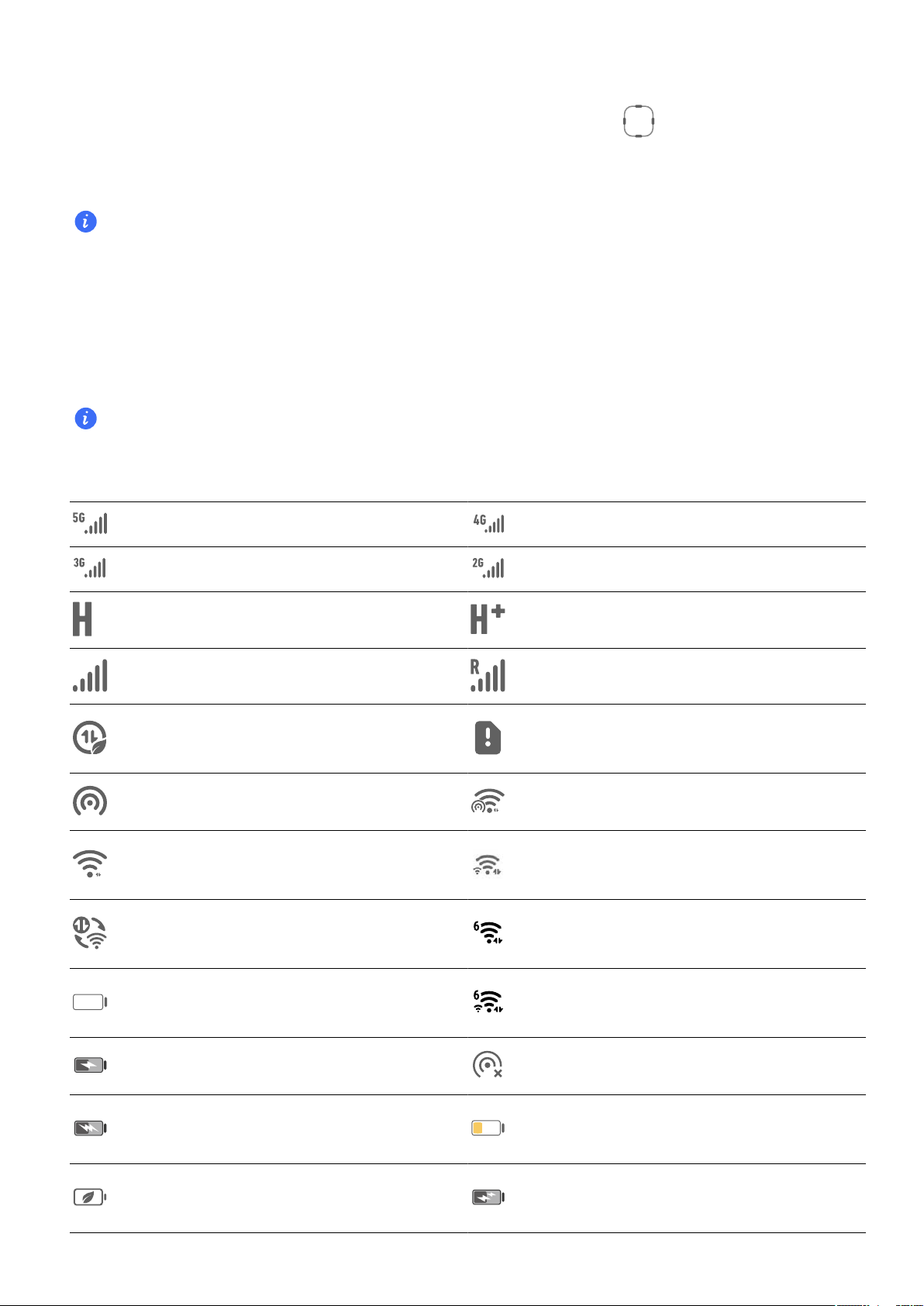
Informacje o często używanych ikonach
Informacje o typowych powiadomieniach i ikonach stanu
Ikony stanu sieci mogą się różnić w zależności od regionu i usługodawcy sieciowego.
Różne produkty obsługują różne funkcje. Poniższe ikony mogą nie być wyświetlane na
używanym telefonie. Należy to sprawdzić na wyświetlaczu swojego telefonu.
Połączono z siecią 5G Połączono z siecią 4G
Połączono z siecią 3G Połączono z siecią 2G
Połączono z siecią HSPA Połączono z siecią HSPA+
Pełny sygnał Roaming
Włączono oszczędzanie
transmisji danych
Włączono hotspot Połączono z hotspotem
Połączono z siecią Wi-Fi
Automatyczne przełączanie
sieci przez Wi-Fi+
Brak SIM
Połączono z siecią Wi-Fi w obu
pasmach 2,4 GHz i 5 GHz
Połączono z siecią Wi-Fi 6
Rozładowana bateria
Połączono z siecią Wi-Fi 6 w obu
pasmach 2,4 GHz i 5 GHz
Ładowanie Rozłączono z hotspotem
Niski poziom naładowania
Superszybkie ładowanie
baterii
Włączono oszczędzania
Szybkie ładowanie
energii
13
Page 17
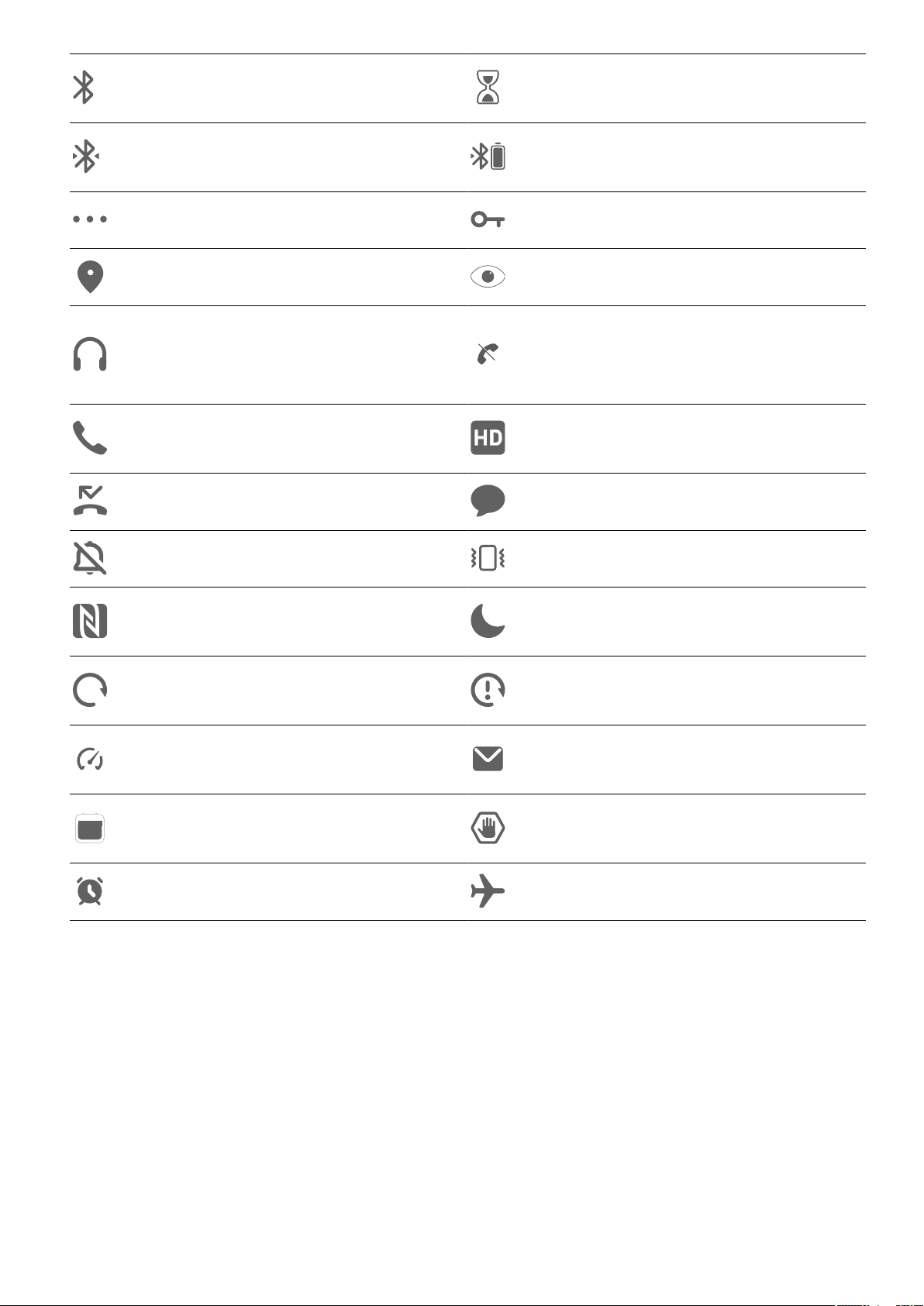
Zapoznawanie się z urządzeniem
Włączono funkcję Bluetooth
Połączono z urządzeniem
Bluetooth
Więcej informacji Połączono z siecią VPN
Włączono usługę lokalizacyjną Włączono Ochrona wzroku
Połączono ze słuchawkami
Trwające połączenie
Połączenie nieodebrane Nowe wiadomości
Włączono funkcję Higiena
cyfrowa na telefonie
Bateria urządzenia Bluetooth
Nie można połączyć się
z kanałem głosowym i odbierać
ani nawiązywać połączeń.
Włączono funkcję Połączenia
VoLTE HD
Wyciszenie wibracji
Włączono funkcję NFC
Synchronizowanie danych
Włączono wydajności
Odebrano przypomnienie
kalendarza
Alarm włączony Włączono samolotowy
Włączono funkcję Nie
przeszkadzać
Niepowodzenie synchronizacji
danych
Odebrano nowe wiadomości email
Zablokowane połączenia lub
wiadomości
Wyświetlanie i wyłączanie powiadomień
Wyświetlanie i czyszczenie powiadomień
Wyświetlanie powiadomień
Gdy zostanie wyświetlone przypomnienie, możesz odblokować ekran i przeciągnąć palcem
w dół od paska stanu, aby otworzyć panel powiadomień i wyświetlić powiadomienie.
14
Page 18

Zapoznawanie się z urządzeniem
Czyszczenie powiadomień
• Możesz usunąć powiadomienie, przeciągając po nim palcem w prawo.
• Możesz dotknąć ikony
powiadomień systemowych oraz powiadomień z aplikacji działających na ekranie
nie można wyczyścić.
, aby wyczyścić wszystkie powiadomienia.
Wyłączanie wyświetlania powiadomień
Jeśli nie chcesz, aby powiadomienia rozpraszały Twoją uwagę, przeciągnij palcem w lewo
na odpowiednim powiadomieniu, a następnie dotknij ikony . Teraz możesz wybrać
jedną z opcji:
• Używaj powiadomień łagodnych
• Wyłącz powiadomienia
• Więcej ustawień
• powiadomień systemowych oraz powiadomień z aplikacji działających na ekranie
nie można zamknąć ani opóźnić.
• Poszczególne aplikacje mogą obsługiwać różne opcje — należy to sprawdzić w odniesieniu
do konkretnej aplikacji.
Ustawianie stylu wyświetlania panelu powiadomień
Wybierz Ustawienia > Powiadomienia i pasek stanu i ustaw styl wyświetlania panelu
powiadomień w obszarze Ekran blokady.
Dostosowanie głośności
Dostosowywanie ustawień dźwięku
Regulowanie głośności za pomocą przycisku głośności
Naciśnij przycisk zmniejszania lub zwiększania głośności, aby dostosować głośność.
Przełączanie tbu dźwięku za pomocą Centrum sterowania
1 Przeciągnij palcem w dół z prawego górnego rogu ekranu, aby otworzyć Centrum
sterowania.
2 Dotknij Dźwięk, Cichy lub Wibracje, aby przełączać różne dźwięku.
W Dźwięk telefon odtwarza wszystkie dźwięki.
W cichym telefon wycisza dzwonki połączeń, wiadomości, powiadomień i
przypomnień aplikacji innych Nie wpływa to na alarmy, komunikację, muzykę,
ani
15
Page 19

Zapoznawanie się z urządzeniem
W wibracji telefon jest wyciszony, ale zamiast tego wibruje, dzięki czemu nie
przegapisz ważnych połączeń ani wiadomości.
Możesz też przejść do Ustawienia > Dźwięk i wibracje, aby przełączać Dźwięk,
Wibracje i Cichy.
Ustawianie domyślnego poziomu głośności
Wybierz kolejno Ustawienia > Dźwięk i wibracje. Teraz możesz ustawić poziom głośności
dla następujących elementów:
• Dzwonek, Powiadomienia
• Alarmy
• Muzyka, Filmy, G
• Połączenia
Naciśnij przycisk zasilania, aby wyciszyć dzwoniące urządzenie
Gdy urządzenie dzwoni, sygnalizując połączenie przychodzące lub alarm, naciśnij przycisk
zasilania, aby je wyciszyć.
Odwracanie w celu wyciszenia
Po nadejściu połączenia odwróć telefon, aby go wyciszyć.
Przed użyciem tej funkcji wybierz kolejno Ustawienia > Funkcje ułatwień dostępu > Skróty
i gesty > Wycisz dzwonek/zmniejsz głośność i upewnij się, że włączono funkcję Odwróć,
aby wyciszyć dzwonek.
Zmienianie dzwonka i tbu wibracji
Możesz zmienić dzwonek dla wiadomości, powiadomień i połączeń oraz dostosować
wibracji.
1 Wybierz Ustawienia > Dźwięk i wibracje i dotknij Dzwonek telefonu lub Dźwięk
powiadomienia.
2 Możesz wykonać dowolne z następujących czynności:
• Ustawianie dzwonka
Wybierz ustawiony wstępnie dzwonek lub dotknij Muzyka na urządzeniu, aby
wybrać dźwięk lokalny jako dźwięk wiadomości.
W przypadku telefonu z obsługą dwóch SIM można ustawić dzwonki oddzielnie
dla SIM 1 i SIM 2.
• Ustawianie wibracji
Dotknij Wibracje i wybierz wibracji.
16
Page 20

Zapoznawanie się z urządzeniem
Systemowe sygnały haptyczne
System wykorzystuje sygnały haptyczne w celu przesłania sygnału zwrotnego po
zakończeniu czynności, takiej jak dotknięcie i przytrzymanie tekstu, kontaktu lub innego
elementu na ekranie.
Wybierz kolejno Ustawienia > Dźwięk i wibracje > Więcej ustawień i włącz lub wyłącz
funkcję Systemowe sygnały haptyczne zgodnie ze swoimi preferencjami.
Kongurowanie opcji na ekranie Więcej ustawień
Wybierz kolejno Ustawienia > Dźwięk i wibracje > Więcej ustawień i poznaj więcej
sposobów informowania o Na przykład: Blokowanie ekranu i Zrzut ekranu.
Ta funkcja może różnić się w zależności od urządzenia.
Włączanie/wyłączanie i ponowne uruchamianie
Włączanie i wyłączanie lub ponowne uruchamianie urządzenia
Włączanie i wyłączanie urządzenia
Aby wyłączyć urządzenie, naciśnij i przytrzymaj przycisk zasilania przez 5 sekund, a
następnie dotknij Wyłącz i Dotknij, by wyłączyć.
Aby włączyć urządzenie, naciśnij i przytrzymaj przycisk zasilania przez kilka sekund, aż
urządzenie zawibruje i wyświetli logo.
Ponowne uruchamianie urządzenia
Urządzenie powinno być regularnie uruchamiane ponownie, aby wyczyścić jego pamięć
podręczną i zapewnić optymalne działanie. Ponowne uruchomienie może czasem pomóc
w rozwiązaniu problemu występującego w urządzeniu.
Wystarczy nacisnąć przycisk zasilania i przytrzymać go przez kilka sekund, a następnie
dotknąć opcji Uruchom ponownie i Dotknij, by uruchomić ponownie.
Wymuszanie ponownego uruchomienia telefonu
Jeśli telefon nie działa prawidłowo lub nie da się go poprawnie wyłączyć, możesz wymusić
jego ponowne uruchomienie. Aby wymusić ponowne uruchomienie urządzenia, naciśnij
jednocześnie przycisk zmniejszania głośności oraz przycisk zasilania i przytrzymaj je przez
ponad 10 sekund.
Ładowanie telefonu
17
Page 21

Zapoznawanie się z urządzeniem
Ładowanie urządzenia
Na urządzeniu zostanie wyświetlone powiadomienie o niskim poziomie naładowania
baterii. Pamiętaj, aby w porę naładować urządzenie, jeśli chcesz uniknąć jego
automatycznego wyłączenia, gdy bateria się wyczerpie.
Uwagi dotyczące ładowania
• Telefon należy ładować przy użyciu standardowej ładowarki i kabla USB dodanych do
urządzenia. Używanie innych ładowarek lub kabli USB może powodować wielokrotne
ponowne uruchamianie, powolne ładowanie, przegrzanie lub inne niepożądane skutki.
• Po podłączeniu do USB ładowarki lub innego urządzenia telefon automatycznie
dokona kontroli bezpieczeństwa. W razie wilgoci w porcie USB telefon
automatycznie aktywuje środki bezpieczeństwa i ograniczy możliwość ładowania. Odłącz
telefon od USB i zaczekaj, aż USB wyschnie.
• Czas potrzebny do pełnego naładowania baterii zależy od otoczenia i wieku
baterii.
• Baterie mają ograniczoną liczbę cykli ładowania. Gdy czas pracy baterii stanie się
zauważalnie krótszy, udaj się do punktu serwisowego HONOR w celu
wymiany baterii.
• Podczas ładowania nie telefonu.
• Telefon może się nagrzać, jeśli będzie używany przez dłuższy czas, zwłaszcza w wysokiej
temperaturze. W takim przypadku przerwij ładowanie, wyłącz niektóre funkcje i przenieś
telefon w chłodne miejsce.
• Podczas ładowania nie używaj telefonu.
• Jeśli telefon nie reaguje po naciśnięciu i przytrzymaniu przycisku zasilania, bateria mogła
się wyczerpać. W takim przypadku ładuj ją dłużej niż 30 minut.
Używanie ładowarki dostarczonej z urządzeniem
1 Połącz urządzenie z zasilaczem za pomocą kabla USB dostarczonego z urządzeniem.
2 Podłącz zasilacz do gniazda
Ładowanie telefonu z komputera
1 Podłącz telefon do komputera lub innego urządzenia za pomocą kabla USB.
2 Kiedy zostanie wyświetlone okno dialogowe Użyj USB do na telefonie, dotknij Tylko
ładowania.
Jeśli wcześniej ustawiono inną opcję, okno dialogowe nie zostanie wyświetlone.
Przeciągnij palcem w dół z prawego górnego rogu ekranu, aby otworzyć Centrum
sterowania, dotknij Ustawienia, a następnie wybierz Tylko ładowania.
Omówienie ikon baterii
Poziom naładowania baterii można odczytać z ikony baterii na ekranie telefonu.
18
Page 22
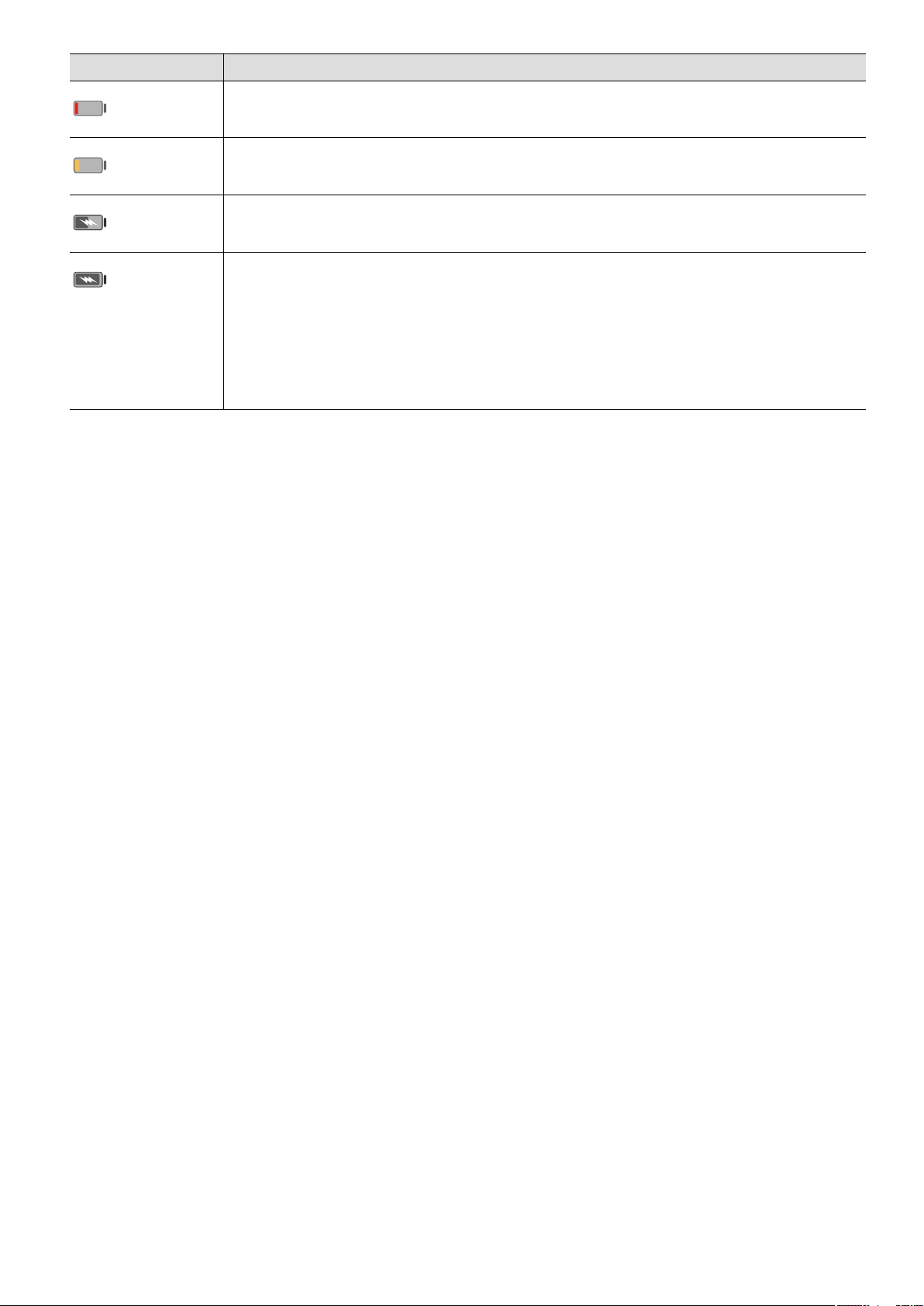
Ikona baterii Poziom naładowania baterii
Pozostało mniej niż 10% poziomu naładowania baterii.
Pozostało od 10% do 20% poziomu naładowania baterii.
Trwa ładowanie, pozostało od 20% do 90% poziomu naładowania baterii.
Trwa ładowanie, pozostało co najmniej 90% poziomu naładowania
baterii.
Jeśli obok ikony baterii zostanie wyświetlona 100% lub na
ekranie blokady zostanie wyświetlona wiadomość o ukończeniu
ładowania, bateria jest w pełni naładowana.
Zapoznawanie się z urządzeniem
19
Page 23

Przemyślane Sugestie AI
Magiczna kapsuła
Magiczna kapsuła
Magiczna kapsuła znajduje się w górnej części ekranu. Ten element o formacie kapsuły
prezentuje trwające zadania, dzięki czemu można łatwo sprawdzić ich status w czasie
rzeczywistym, wykonać szybkie operacje czy szybko otwierać aplikacje.
Kapsuła może skurczyć się do małej kulki i ponownie rozszerzyć się do postaci kapsuły po
pewnym czasie, aż do zakończenia zadania. Magiczną kapsułę można rozwinąć do
większej formy, aby wyświetlać dynamiczne powiadomienia. Czas wyświetlania, czas
trwania i metody interakcji z Magiczną kapsułą mogą się różnić w zależności od
konkretnych zadań.
Tylko niektóre ustawione wstępnie funkcje obsługują Magiczną kapsułę.
Uruchamianie Magicznej kapsuły
Magiczną kapsułę można uruchomić, inicjując zadania w czasie rzeczywistym i wykonując
określone operacje. Na przykład:
• Rozpocznij w aplikacji Dyktafon i powróć do ekranu głównego.
• Zacznij odmierzać czas w aplikacji Zegar i powróć do ekranu głównego.
• …
Przeglądanie statusu i wykonywanie szybkich operacji za pomocą Magicznej kapsuły
Kapsuła po pewnym czasie wyświetlania kurczy się do małej kulki i po pewnym czasie
ponownie rozszerza do postaci kapsuły aż do zakończenia zadania. Za pomocą Magicznej
kapsuły można śledzić aktualny status zadania:
Dotknij Magicznej kapsuły lub małej kulki, aby ją rozwinąć i sprawdzić status lub wykonać
szybkie czynności.
Szybki dostęp do aplikacji za pośrednictwem Magicznej kapsuły
Za pomocą Magicznej kapsuły możesz szybko uruchamiać aplikacje:
po rozwinięciu Magicznej kapsuły dotknij dowolnego miejsca w rozwiniętym obszarze.
Ta funkcja nie dotyczy aplikacji, w Magiczna kapsuła nie działa w tle.
Magiczny poal
20
Page 24

Przemyślane Sugestie AI
Magiczny poal
Naciśnij i przytrzymaj na ekranie, a następnie delikatnie przeciągnij ją w
kierunku długich krawędzi ekranu, aby uzyskać bezpośredni dostęp do szybkich usług lub
aplikacji. Ta funkcja upraszcza obsługę urządzenia, oszczędza czas i ułatwia wykonywanie
zadań.
• Czas naciśnięcia i przytrzymania może się różnić w poszczególnych aplikacjach i
W sytuacjach czas trwania może być odpowiednio wydłużony (około
1–3 sekund), aż do przeciągnięcia
• Jeśli nie można przeciągnąć, naciskając ją i przytrzymując, możesz spróbować
zrobić zrzut ekranu, aby wyodrębnić a następnie uruchomić Magiczny
• Zrzuty ekranu i przeciąganie są ograniczone w aplikacjach lub i w
takich przypadkach Magiczny nie jest obsługiwany. Rzeczywiste działanie funkcji
należy sprawdzić we własnym urządzeniu.
Otwieranie Magicznego poalu
Wybierz Ustawienia > Asystent > Magiczny poal i włącz przełącznik Magiczny poal.
Naciskanie i przytrzymywanie tekstu, aby uruchomić Magiczny poal
Zaznacz tekst na ekranie, naciśnij go i przeciągnij w lewą lub prawą stronę, aby uruchomić
Magiczny a następnie podnieś palec, aby uzyskać bezpośredni dostęp do żądanej
usługi.
Naciskanie i przytrzymywanie obrazów lub lmów, aby uruchomić Magiczny poal
Naciśnij i przytrzymaj zdjęcie lub na ekranie, przeciągnij w lewą lub prawą stronę, aby
uruchomić Magiczny a następnie podnieś palec, aby uzyskać bezpośredni dostęp
do żądanej usługi.
Naciskanie i przytrzymywanie plików, aby uruchomić Magiczny poal
Naciśnij i przytrzymaj plik, przeciągnij w lewą lub prawą stronę ekranu, aby uruchomić
Magiczny a następnie podnieś palec, aby uzyskać bezpośredni dostęp do żądanej
usługi. Na przykład:
• Naciśnij i przytrzymaj protokół spotkania na liście plików, a następnie przeciągnij go, aby
przesłać współpracownikom.
• …
Uruchamianie Magicznego poalu za pomocą zrzutów ekranu
W w nie można wybierać ani przeciągać Magiczny
można uruchomić w jeden z następujących sposobów:
• Przeciąganie pełnoekranowej: gdy zrzut ekranu się powiedzie, naciśnij i
przytrzymaj, a następnie przeciągnij miniaturę zrzutu ekranu.
21
Page 25

Przemyślane Sugestie AI
• Przeciąganie niestandardowej gdy zrzut ekranu się powiedzie, dotknij
zrzutu ekranu i edytuj ją. Po zakończeniu edycji naciśnij i przytrzymaj, a
następnie przeciągnij zrzut ekranu.
Personalizacja Magicznego poalu
Wybierz Ustawienia > Asystent > Magiczny poal i dotknij Usługi niestandardowe, aby
dodać Rekomendacja do listy bocznej. Po otwarciu Magicznego te usługi lub
aplikacje pojawią się jako pierwsze.
22
Page 26

Połączenie HONOR
Inteligentna współpraca
Żyj inteligentnie z Połączeniem HONOR
Usługa Połączenie HONOR, na opracowanej przez HONOR technologii MagicRing,
może ułatwić i usprawnić współdziałanie urządzeń.
Urządzenia, na zalogowano się do tego samego ID HONOR, mogą się
automatycznie i łączyć ze sobą, tworząc Magiczny pierścień. Informacje i usługi
są płynnie przekazywane między urządzeniami, co umożliwia pełne wykorzystanie zalet
poszczególnych urządzeń i zwiększa wygodę oraz efektywność użytkownika. Wybierz
Ustawienia > Połączenie HONOR, aby poznać funkcje obsługiwane przez dany model i
wersję urządzenia.
Połączone aplikacje: możesz zacząć pracę na jednym urządzeniu, a następnie przejść
1
na inne urządzenie w pobliżu i bezproblemowo kontynuować pracę od ostatniego
miejsca. Na przykład plik edytowany na telefonie możesz wygodnie przekazać do
komputera do dalszej edycji.
Połączone rozmowy: możesz odbierać i nawiązywać połączenia na tablecie lub
2
komputerze, aby nie przeoczyć żadnych ważnych połączeń i nie bieżącego
zadania. Możesz na przykład odbierać połączenia telefoniczne na tablecie.
Połączone powiadomienia: możesz odbierać i wyświetlać powiadomienia z telefonu na
3
tablecie lub komputerze, aby nie uwagi od bieżącej pracy i nie przeoczyć
ważnych informacji. Możesz na przykład zamknąć alarm z telefonu na komputerze.
Co więcej, ekran Współpraca między urządzeniami Połączenie HONOR prezentuje w
Magicznym pierścieniu urządzenia znajdujące się w pobliżu zalogowane na tym samym
koncie. Przeciągnij urządzenie, aby nawiązać z nim współpracę i łatwo transferować
zadania.
• Aby korzystać z usługi Połączenie HONOR, nie trzeba instalować dodatkowego
oprogramowania i dodatków ani ponosić dodatkowych opłat za usługi komunikacyjne.
• Usługi Połączenie HONOR mogą się różnić w zależności od modeli i wersji urządzeń.
Podłączanie większej liczby urządzeń przy użyciu Połączenia HONOR
Najpierw zaktualizuj wszystkie podłączane urządzenia do najnowszej wersji i sprawdź, czy
wszystkie obsługują Połączenie HONOR.
1 Zaloguj się do tego samego konta ID HONOR na telefonie i urządzeniu, które chcesz
połączyć.
2 Włącz Wi-Fi i Bluetooth w telefonie oraz urządzeniu, które chcesz podłączyć.
3 Wybierz Połączenie HONOR, zaakceptuj umowę użytkownika i upewnij się, że usługi
Połączenia HONOR są włączone w telefonie oraz urządzeniu, które chcesz podłączyć.
23
Page 27

Połączenie HONOR
Na stronie ustawień Połączenie HONOR w telefonie oznaczenie „W pobliżu” wskazuje, że
dane urządzenie zostało podłączone. Dotknij jego nazwy i sprawdź, czy usługi Połączenia
HONOR są włączone.
• Aby uzyskać szybsze i stabilniejsze połączenie, zaleca się podłączanie urządzeń do tej samej
sieci Wi-Fi.
Zarządzanie Połączeniem HONOR na telefonie/tablecie Wybierz Ustawienia > Połączenie HONOR na telefonie/tablecie. Na liście Usługi na tym
urządzeniu możesz włączyć lub wyłączyć Połączenie HONOR na bieżącym urządzeniu. Na
przykład dotknij Połączone aplikacje i wyłącz Połączone aplikacje, a aplikacje i usługi nie
będą już przepływać między tym urządzeniem a innymi.
Zarządzanie Połączeniem HONOR innych urządzeń Wybierz Ustawienia > Połączenie HONOR w telefonie i dotknij urządzenia z oznaczeniem
W pobliżu — możesz włączyć lub wyłączyć Połączenie HONOR dla pojedynczego
urządzenia. Na przykład dotknij laptopa z oznaczeniem W pobliżu i wyłącz Połączone
aplikacje, a aplikacje i usługi nie będą już przepływać między telefonem a laptopem. Nie
wpłynie to na inne urządzenia.
Wyłączanie Połączenia HONOR na telefonie/tablecie
Wybierz Ustawienia > Połączenie HONOR >
dotknij Wyłącz usługę, aby wyłączyć wszystkie usługi Połączenia HONOR na urządzeniu.
Jeśli chcesz je przywrócić, przejdź do Ustawienia > Połączenie HONOR i wybierz
ponownie przycisk Zgadzam się Umowy użytkownika.
> Informacje na telefonie/tablecie i
MagicRing
MagicRing
Funkcja MagicRing Połączenia HONOR integruje różne urządzenia i usługi, a wszystkie one
są dostępne i sterowane bezpośrednio ze strony MagicRing. Kiedy korzystasz z MagicRing,
telefony, tablety, laptopy i inne urządzenia powiązane z tym samym ID HONOR
automatycznie pojawiają się na stronie MagicRing. Umożliwia to płynny transfer usług
pomiędzy wszystkimi urządzeniami w MagicRing, a wszystkim zarządza się z jednego
urządzenia. Możesz także łatwo transferować aplikacje i pliki, dzięki czemu proces ten jest
wygodny i wydajny.
Wybierz Plan Połączenia HONOR, aby sprawdzić modele urządzeń obsługujące tę funkcję.
24
Page 28

Połączenie HONOR
Przechodzenie do strony MagicRing
Przeciągnij w dół od prawego górnego rogu ekranu, aby otworzyć Centrum sterowania, i
dotknij MagicRing. Jeśli MagicRing w Centrum sterowania zostanie usunięta,
po prostu dotknij i wybierz Pokaż MagicRing.
Transferowanie usług w MagicRing
Na stronie MagicRing dotknij kuli każdego urządzenia w MagicRing, aby wyświetlić usługi
świadczone przez dane urządzenie. Przeciągnij usługę na kulę innego urządzenia, aby
łatwo przetransferować usługę. Na dowolnym urządzeniu (telefonie, tablecie, komputerze)
obsługującym stronę MagicRing możesz sterować usługami transferu wszystkich urządzeń
w MagicRing.
Pierwsze kroki
Zaloguj się na to samo konto HONOR na telefonie oraz urządzeniach w pobliżu, a
następnie włącz Wi-Fi oraz Bluetooth i włącz funkcję Połączenie HONOR w Ustawienia.
Urządzenia takie jak zegarki i słuchawki należy sparować i połączyć z innymi urządzeniami.
Transferowanie usług
Na stronie MagicRing dotknij kuli urządzenia, aby automatycznie wyświetlić nazwy
1
usług udostępnianych przez to urządzenie.
Dotknij usługi, którą chcesz przetransferować, lub ją przeciągnij, a następnie przeciągnij
2
usługi do urządzenia, na które chcesz ją przetransferować.
Usługa może nie obsługiwać transferu do wszystkich urządzeń w MagicRing. Jeśli podczas
przeciągania usługi kolor kuli urządzenia jest oznacza to, że usługa nie obsługuje
transferu na to urządzenie.
Rozłączanie transferu usług
Dotknij
obszar powiązania, aby rozłączyć urządzenia.
Transferowanie aplikacji przez MagicRing
Aplikacje można transferować między urządzeniami przez MagicRing.
na karcie usługi lub przeciągnij usługi powiązaną z kulą urządzenia poza
Wprowadzenie
Zaloguj się na to samo konto HONOR na telefonie i urządzeniach w pobliżu, włącz Wi-Fi i
Bluetooth, a następnie włącz Połączenie HONOR w menu Ustawienia.
Transferowanie aplikacji
Przeciągnij w górę trzema palcami w aplikacji, aby przejść do strony MagicRing. Utworzy
się zadania. Przeciągnij ją na urządzenie docelowe, a aplikacja zostanie
przetransferowana.
Sposoby transferowania
25
Page 29

Połączenie HONOR
Sposoby transferowania zależą od aplikacji i urządzeń docelowych.
• Jeżeli aplikacja obsługuje Połączone aplikacje, zostanie przetransferowana przez
Połączone aplikacje.
• Jeżeli nie obsługuje Połączone aplikacje, sposób transferu zależy od urządzenia
docelowego.
• Z telefonu na tablet/komputer: Aplikacja zostanie przetransferowana na tablet lub
komputer przy użyciu Współpracy multiekranowej. Możesz kontynuować używanie tej
aplikacji na tablecie lub komputerze.
Połączone aplikacje
Połączone aplikacje
Kiedy edytujesz notatkę lub plik, oglądasz wideo lub słuchasz muzyki na telefonie, funkcja
Połączone aplikacje umożliwia bezproblemowe przesyłanie bieżącego zadania do innych
pobliskich urządzeń z tym samym ID HONOR. Możesz na przykład bez zakłóceń
kontynuować edycję notatki na komputerze.
Obsługiwane urządzenia
Tablety, telefony i obsługujące Połączenie HONOR.
Obsługiwane aplikacje systemowe
Notatki i E-mail
Kontynuacja pracy z notatkami
Notatki edytowane na telefonie można przetransferować do innego urządzenia w celu
wygodniejszej pracy.
Przed użyciem
1 Zaloguj się do tego samego ID HONOR na urządzeniu i włącz Wi-Fi oraz Bluetooth.
2 Wybierz Ustawienia > Połączenie HONOR i sprawdź, czy ustawienie Połączone
aplikacje jest włączone.
3 Kliknij połączone urządzenie (pokazywane jako podświetlone) i sprawdź, czy ustawienie
Połączone aplikacje jest włączone.
Kontynuacja pracy z notatkami
1 Edytuj notatki w aplikacji Notatki na telefonie.
2 Otrzymasz monit o połączenie:
• na ekranu głównego Sugestie AI lub w Ostatnich (przeciągnij palcem w górę
od dolnej krawędzi ekranu i zatrzymaj w gestów lub dotknij w
trzech klawiszy), jeśli podłączonym urządzeniem jest telefon komórkowy;
26
Page 30

Połączenie HONOR
• w ostatnich zadaniach ekranu głównego lub w Ostatnich (przeciągnij palcem w górę
od dolnej krawędzi ekranu i zatrzymaj w gestów lub dotknij w
trzech klawiszy), jeśli podłączonym urządzeniem jest tablet;
• na pasku zadań, jeśli podłączonym urządzeniem jest komputer.
3 Kliknij monit na połączonym urządzeniu, a notatki edytowane na telefonie zostaną
bezproblemowo przetransferowane na bieżące urządzenie — zarówno jak
i stan edycji.
Kontynuacja pracy ze schowkiem
Po skopiowaniu zdjęcia lub tekstu na telefon możesz wkleić na innym
urządzeniu w pobliżu, mającym ten sam Funkcja ta działa także w drugą
stronę. Po skopiowaniu na innym urządzeniu w pobliżu z tym samym
identykatorem możesz wkleić ją na telefonie.
Przed użyciem
Zaloguj się do tego samego ID HONOR na urządzeniu i włącz Wi-Fi oraz Bluetooth.
1
Wybierz Ustawienia > Połączenie HONOR i sprawdź, czy ustawienie Połączone
2
aplikacje jest włączone.
Kliknij połączone urządzenie (pokazywane jako podświetlone) i sprawdź, czy ustawienie
3
Połączone aplikacje jest włączone.
Kontynuacja pracy ze schowkiem
Skopiuj link, tekst lub obraz w aplikacji na telefonie. Możesz na przykład skopiować
1
obraz lub tekst z internetowej.
Wklej na połączonym urządzeniu. Możesz na przykład wkleić do
2
programu Microsoft Word na komputerze.
• Niektóre aplikacje obsługują wklejanie między urządzeniami.
• Aby móc wkleić musisz połączyć oba urządzenia z Internetem.
• Schowek, może działać na różnych urządzeniach, obsługuje maksymalnie 20 MB
Kontynuacja edycji lub przeglądania pliku na innym urządzeniu
Pliki (na przykład WPS) edytowane i przeglądane na telefonie można przetransferować do
innego urządzenia w celu wygodniejszej pracy.
Przed użyciem
1 Zaloguj się do tego samego ID HONOR na urządzeniu i włącz Wi-Fi oraz Bluetooth.
2 Wybierz Ustawienia > Połączenie HONOR > Połączone aplikacje i sprawdź, czy
ustawienie Połączone aplikacje jest włączone.
3 Kliknij połączone urządzenie (pokazywane jako podświetlone) i sprawdź, czy ustawienie
Połączone aplikacje jest włączone.
27
Page 31

Połączenie HONOR
Kontynuacja pracy z plikiem
Aby nadal korzystać z pliku (na przykład z aplikacji WPS
1 Edytuj lub przeglądaj plik w WPS na telefonie.
2 Otrzymasz monit o połączenie:
• na ekranu głównego Sugestie AI lub w Ostatnich (przeciągnij palcem w górę
od dolnej krawędzi ekranu i zatrzymaj w gestów lub dotknij w
trzech klawiszy), jeśli podłączonym urządzeniem jest telefon komórkowy;
• w ostatnich zadaniach ekranu głównego lub w Ostatnich (przeciągnij palcem w górę
od dolnej krawędzi ekranu i zatrzymaj w gestów lub dotknij
trzech klawiszy), jeśli podłączonym urządzeniem jest tablet;
• na pasku zadań, jeśli podłączonym urządzeniem jest komputer.
Kliknij monit na podłączonym urządzeniu, a plik WPS edytowany lub przeglądany na
3
telefonie zostanie bezproblemowo przetransferowany na bieżące urządzenie — zarówno
jak i stan edycji.
Jeśli na podłączonym urządzeniu nie ma zainstalowanej aplikacji, możesz postępować
zgodnie z monitami, aby ją zainstalować i kontynuować pracę.
Kontynuacja odtwarzania plików dźwiękowych i wideo
Wideo (np. z YOUKU) lub muzykę (np. z KUGOU) odtwarzane na telefonie można
odtwarzać na innym urządzeniu, aby uzyskać lepszy efekt.
Przed użyciem
Zaloguj się do tego samego ID HONOR na urządzeniu i włącz Wi-Fi oraz Bluetooth.
1
Wybierz Ustawienia > Połączenie HONOR i sprawdź, czy ustawienie Połączone
2
aplikacje jest włączone.
w
Kliknij połączone urządzenie (pokazywane jako podświetlone) i sprawdź, czy ustawienie
3
Połączone aplikacje jest włączone.
Kontynuacja odtwarzania plików dźwiękowych i wideo
Aby kontynuować odtwarzanie wideo z YOUKU na innym urządzeniu, wykonaj następujące
czynności:
1 Odtwórz wideo w YOUKU na tablecie lub telefonie.
2 Otrzymasz monit o połączenie:
• na ekranu głównego Sugestie AI lub w Ostatnich (przeciągnij palcem w górę
od dolnej krawędzi ekranu i zatrzymaj w gestów lub dotknij
trzech klawiszy), jeśli podłączonym urządzeniem jest telefon komórkowy;
w
28
Page 32

Połączenie HONOR
• w ostatnich zadaniach ekranu głównego lub w Ostatnich (przeciągnij palcem w górę
od dolnej krawędzi ekranu i zatrzymaj w gestów lub dotknij w
trzech klawiszy), jeśli podłączonym urządzeniem jest tablet;
• na pasku zadań, jeśli podłączonym urządzeniem jest komputer;
• na stronie głównej lub w Centrum sterowania, jeśli podłączonym urządzeniem jest
telewizor.
3 Kliknij monit na urządzeniu, a wideo oglądane na telefonie zostanie bezproblemowo
przetransferowane do bieżącego urządzenia i jego odtwarzanie będzie kontynuowane.
Jeśli na połączonym urządzeniu nie ma zainstalowanych aplikacji Video ani Muzyka, możesz
postępować zgodnie z monitami, aby je zainstalować i kontynuować odtwarzanie. Aplikacje na
telewizorze należy zainstalować z wyprzedzeniem, zanim pojawi się monit o połączenie.
Połączone rozmowy
Połączone rozmowy
Ta funkcja umożliwia urządzeniom znajdującym się w pobliżu, w tym laptopom i tabletom,
współdzielenie funkcji połączeń telefonu. Można odbierać lub nawiązywać połączenia na
tych urządzeniach albo transferować połączenia telefoniczne na te urządzenia. Można też
płynnie przełączać rozmowy między urządzeniami.
Obsługiwane urządzenia
Telefony, tablety, laptopy obsługujące Połączenie HONOR.
Przygotowanie
Zaloguj się na to samo konto ID HONOR na telefonie oraz urządzeniach w pobliżu i
1
włącz Wi-Fi oraz Bluetooth.
2 Wybierz Ustawienia > Połączenie HONOR > Połączone rozmowy i włącz Połączone
rozmowy.
3 Na stronie ustawień Połączenie HONOR wybierz urządzenie z oznaczeniem „W
pobliżu” i sprawdź, czy włączono Połączone rozmowy.
• Ta funkcja nie wygeneruje dodatkowych kosztów za rozmowy.
• Obsługuje tylko połączenia głosowe operatora.
• Udostępnianie połączeń między telefonami nie jest obsługiwane. Jeśli chcesz odbierać
połączenia na innym telefonie, wybierz Telefon > > Ustawienia, dotknij Przekierowanie
połączeń, wybierz transferu i wprowadź numer docelowy (ta funkcja wymaga obsługi ze
strony operatora, udzieli odpowiednich informacji).
29
Page 33

Połączenie HONOR
Zezwalanie urządzeniom w pobliżu na odbieranie/nawiązywanie połączeń
Rozmowy telefoniczne będą automatycznie transferowane do podłączonych laptopów i
tabletów. Możesz wybrać dowolne urządzenie, aby odebrać lub nawiązać połączenie.
• Powiadomienie o połączeniu nie będzie wyświetlane na ekranie blokady ani ekranie
uśpienia.
• Tablet może swojego właściciela. Wybierz Ustawienia > Połączenie HONOR
> > Usługi dodatkowe i włącz Identykacja właściciela. Jeśli użytkownik urządzenia
nie jest jego właścicielem, nie otrzyma powiadomienia o połączeniu. Gdy właściciel używa
urządzenia z innymi osobami, na urządzeniu pojawi się powiadomienie o połączeniu z
imieniem i nazwiskiem osoby dzwoniącej.
Ręczne transferowanie połączeń do urządzeń w pobliżu
Po odebraniu połączenia możesz dotknąć
połączenie do innego urządzenia, takiego jak laptop.
na ekranie połączenia, aby przetransferować
Połączone powiadomienia
Połączone powiadomienia
Synchronizuj powiadomienia (np. SMS-y, alarmy, media społecznościowe) z telefonu z
używanymi urządzeniami w pobliżu (laptopem, tabletem itp.). Wygodnie sprawdzaj
powiadomienia i zarządzaj nimi na wszystkich urządzeniach.
Dostępne urządzenia
Telefony, tablety i laptopy obsługujące Połączenie HONOR.
Przygotowanie
1 Zaloguj się na to samo konto ID HONOR na telefonie oraz urządzeniach w pobliżu i
włącz Wi-Fi oraz Bluetooth.
2 Wybierz Ustawienia > Połączenie HONOR > Połączone powiadomienia, sprawdź, czy
włączono Połączone powiadomienia, i wybierz aplikacje, powiadomienia
chcesz zsynchronizować.
3 Na stronie ustawień Połączenie HONOR sprawdź urządzenia W pobliżu i sprawdź, czy
włączono Połączone powiadomienia na tych urządzeniach.
Zarządzanie powiadomieniami z telefonu na urządzeniach w pobliżu
Powiadomienia będą automatycznie synchronizowane z telefonu do podłączonych
urządzeń (laptopa, tabletu itp.). Możesz odpowiadać na wiadomości SMS, wyłączać alarmy
i korzystać z innych powiadomień na dowolnym urządzeniu. Stan powiadomień zostanie
zaktualizowany na wszystkich urządzeniach.
30
Page 34

Połączenie HONOR
• W celu ochrony treść powiadomień synchronizowanych z laptopem będzie
i wyświetlana dopiero po wskazaniu powiadomienia kursorem myszy.
• Na tabletach jest obsługiwana właściciela. Możesz wybrać Ustawienia >
Połączenie HONOR > > Usługi dodatkowe i włączyć Identykacja właściciela.
Powiadomienia nie będą wtedy synchronizowane, gdy z Twojego tabletu będzie korzystać
inna osoba.
• Jeśli na tablecie zainstalowano lub na laptopie działa ta sama aplikacja innej co na
telefonie, powiadomienia z tej aplikacji nie będą synchronizowane z tymi urządzeniami. Na
przykład, jeśli na tablecie jest zainstalowana aplikacja WeChat lub używasz WeChat na
laptopie, te urządzenia nie będą otrzymywać powiadomień z WeChat z telefonu.
Zarządzanie uprawnieniami aplikacji do Połączonych powiadomień
Wybierz Połączone powiadomienia i zarządzaj uprawnieniami aplikacji dotyczącymi
Połączonych powiadomień. Jeśli przyznasz aplikacji uprawnienie, jej powiadomienia będą
przesyłane do połączonych urządzeń w pobliżu.
• Wybierz Ustawienia > Połączenie HONOR > Połączone powiadomienia.
• Ustaw przełącznik w pozycji włączonej lub wyłączonej w zależności od preferencji.
Udostępnianie sieci
Tethering
Kiedy nie ma dostępnej sieci, tablet i komputer mogą łączyć się z siecią telefonu bez
włączania hotspotu i wprowadzania hasła, zapewniając stabilną sieć.
Dostępność funkcji
Telefony, tablety i obsługujące Połączenie HONOR. Możesz udostępnić sieć
komórkową telefonu tabletowi i komputerowi.
Przygotowanie
1 Zaloguj się na to samo konto ID HONOR na telefonie oraz urządzeniach w pobliżu i
włącz Wi-Fi oraz Bluetooth.
2 Wybierz Ustawienia > Połączenie HONOR i włącz Tethering.
Udostępnianie sieci telefonu urządzeniom w pobliżu
Metoda 1: Jeśli Twoje urządzenia bezprzewodowe, np. tablet i komputer, nie mają dostępu
do sieci, a Twój telefon ma dostęp do sieci komórkowej lub Wi-Fi, umieść urządzenie
bezprzewodowe blisko telefonu (ekran telefonu musi być włączony). Na urządzeniu
bezprzewodowym pojawi się okno z powiadomieniem „Znaleziono dostępną sieć”. Dotknij
Połącz teraz, aby połączyć się z siecią telefonu. Jeśli nie pojawią się żadne powiadomienia,
31
Page 35

Połączenie HONOR
spróbuj zablokować i odblokować ekran urządzenia bezprzewodowego, a następnie
spróbuj ponownie.
Metoda 2:
1 Na dowolnym urządzeniu z MagicRing przejdź do strony MagicRing.
2 Kliknij ikonę telefonu lub jej dotknij.
3 Przeciągnij funkcję Tethering na urządzenie bezprzewodowe (np. tablet lub komputer).
Obsługiwane jest tylko udostępnianie sieci telefonu tabletowi lub komputerowi.
Łatwa projekcja
Bezprzewodowa projekcja obrazu z telefonu
Ze względów bezpieczeństwa, kiedy wyświetlisz bezprzewodowo ekranu
telefonu na dużym wyświetlaczu (takim jak telewizor) do pracy lub
powiadomienia, np. o połączeniach przychodzących, SMS-ach i alarmach zegara, będą
wyświetlane tylko na telefonie.
W zależności od modelu i funkcji dużego wyświetlacza należy wykonać następujące
1
czynności:
• Jeżeli duży wyświetlacz obsługuje technologię Miracast, włącz w nim funkcję
projekcji bezprzewodowej.
• Jeżeli duży wyświetlacz nie obsługuje technologii Miracast, podłącz do niego
bezprzewodowy adapter HDMI. Pamiętaj o podłączeniu bezprzewodowego adaptera
HDMI do zasilania.
Aby dowiedzieć się, czy duży wyświetlacz obsługuje technologię Miracast i jak włączyć
projekcję bezprzewodową w ramach tej technologii, zajrzyj do podręcznika użytkownika lub
skontaktuj się z działem obsługi klienta producenta dużego wyświetlacza.
2 Przeciągnij palcem w dół z prawego górnego rogu ekranu telefonu, aby otworzyć
Centrum sterowania, a następnie włącz
.
3 Przeciągnij ponownie w dół, aby wyświetlić wszystkie skróty i włączyć Projekcja
bezprzewodowa. Telefon rozpocznie wyszukiwanie dostępnych urządzeń z ekranami.
4 Na liście urządzeń dotknij nazwy odpowiadającej dużemu wyświetlaczowi lub
bezprzewodowemu adapterowi HDMI, aby zakończyć nawiązywanie połączenia
projekcji.
Po połączenia można ustawić telefon w orientacji poziomej, aby uzyskać
lepszy obraz.
Drukowanie HONOR
32
Page 36

Połączenie HONOR
Drukowanie obrazów i dokumentów
Podłącz urządzenie za pośrednictwem sieci Wi-Fi do drukarki z Mopria, aby
móc drukować obrazy i dokumenty z urządzenia.
Drukowanie HONOR
Telefon może drukarki w celu łatwego drukowania.
1 Włącz Wi-Fi na telefonie.
2 Wybierz Ustawienia > Więcej połączeń > Drukowanie > Domyślna usługa drukowania,
dotknij Więcej > Dodaj drukarkę, a następnie postępuj zgodnie z instrukcjami na
ekranie, aby dodać nową drukarkę.
• Dodaj drukarkę ze skongurowaną siecią: Telefon i drukarka muszą być połączone
z tym samym hotspotem Wi-Fi. Następnie drukarka zostanie dodana automatycznie
na ekranie Dodaj drukarkę telefonu.
• Dodaj drukarkę konkretnej marki: Na ekranie Dodaj drukarkę telefonu dotknij
> Dodaj drukarkę konkretnej marki, wybierz model drukarki i dodaj drukarkę
ręcznie zgodnie z instrukcjami wyświetlanymi na ekranie.
• Dodaj za pośrednictwem hotspotu drukarki: Jeżeli drukarka może pełnić funkcję
hotspotu Wi-Fi, możesz włączyć hotspot Wi-Fi i ustawić hasło zgodnie z instrukcją
obsługi drukarki. Na ekranieDodaj drukarkę telefonu dotknij > Dodaj za
pośrednictwem hotspotu drukarki > WYBIERZ HOTSPOT DRUKARKI, a następnie
postępuj zgodnie z instrukcjami wyświetlanymi na ekranie, aby dokończyć operację.
Na ekranie Domyślna usługa drukowania wybierz metodę odpowiednią do Twoich
3
potrzeb.
• Drukowanie dokumentów
• Drukowanie obrazów
• Skanuj
• Wydrukuj formularz testu z błędami
• Przywróć formularz testu
• Dokumenty z pismem odręcznym
• Drukowanie origami
Na ekranie Domyślna usługa drukowania dotknięcie umożliwia utworzenie skrótu na
ekranie głównym do funkcji Drukowanie HONOR, zarządzanie zadaniami drukowania i
usuwanie dodanych drukarek.
Łączenie telefonu z drukarką
1 Sprawdź instrukcję drukarki lub skonsultuj się z jej producentem, aby sprawdzić, czy ma
ona Mopria.
33
Page 37

Połączenie HONOR
Jeżeli nie, skonsultuj się z jej producentem w celu zainstalowania odpowiedniej aplikacji
lub wtyczki na telefonie .
2 Podłącz telefon i drukarkę do tej samej sieci Wi-Fi jedną z następujących metod:
• Połączenie z routerem Wi-Fi : Włącz Wi-Fi w drukarce i połącz ją z routerem Wi-Fi .
Na telefonie wybierz Ustawienia > Wi-Fi, włącz Wi-Fi, dotknij tego samego routera
Wi-Fi , a następnie postępuj zgodnie z instrukcjami ekranowymi, aby wprowadzić
ustawienia.
• Połączenie przy użyciu Wi-Fi Direct: Jeżeli drukarka obsługuje funkcję Wi-Fi Direct,
skorzystaj z jej instrukcji obsługi, aby włączyć tę funkcję. Na telefonie wybierz
Ustawienia > Wi-Fi, włącz Wi-Fi, wybierz Więcej ustawień > Wi-Fi Direct, a
następnie dotknij drukarki, aby ustanowić połączenie.
• Połączenie z hotspotem drukarki: Jeśli drukarka może pełnić funkcję
bezprzewodowego punktu dostępu, postępuj zgodnie z instrukcją obsługi drukarki,
aby włączyć punkt dostępu i ustawić hasło. Na telefonie wybierz Ustawienia > Wi-
Fi, włącz Wi-Fi, dotknij hotspotu drukarki, a następnie postępuj zgodnie z
instrukcjami ekranowymi, aby wprowadzić ustawienia.
Wybierz Ustawienia > Więcej połączeń > Drukowanie > Domyślna usługa drukowania
3
i włącz Domyślna usługa drukowania.
Kliknij Domyślna usługa drukowania i postępuj zgodnie z instrukcjami na ekranie, aby
4
dodać drukarkę.
Drukowanie plików Aby wydrukować pliki w aplikacjach Galeria i Notatki:
• Drukowanie obrazów: w przypadku aplikacji Galeria otwórz obraz, dotknij pozycji >
Drukuj lub ekspouj do pliku PDF, wybierz drukarkę i wykonaj instrukcje ekranowe.
• Drukowanie notatek: w przypadku aplikacji Notatki otwórz notatkę, dotknij pozycji >
Drukuj, wybierz drukarkę i wykonaj instrukcje ekranowe.
HONOR Share
HONOR Share
HONOR Share to technologia bezprzewodowego udostępniania danych, która umożliwia
szybkie transferowanie obrazów, dokumentów i innych rodzajów plików między
urządzeniami. Technologia ta korzysta z połączenia Bluetooth do pobliskich
urządzeń obsługujących funkcje HONOR Share i Wi-Fi Direct w celu transferowania plików
bez używania komórkowej transmisji danych.
Włączanie i wyłączanie funkcji HONOR Share
Funkcję HONOR Share możesz włączyć lub wyłączyć na jeden z następujących sposobów:
34
Page 38

Połączenie HONOR
• Przeciągnij palcem w dół z prawego górnego rogu ekranu, aby otworzyć Centrum
sterowania, i włącz lub wyłącz HONOR Share. Możesz także dotknąć i przytrzymać
HONOR Share, aby uzyskać dostęp do ekranu ustawień.
• Wybierz Ustawienia > Więcej połączeń > HONOR Share, aby włączyć lub wyłączyć
HONOR Share.
Szybkie udostępnianie plików między urządzeniami za pomocą funkcji HONOR Share
Możesz korzystać zfunkcji HONOR Share, aby szybko udostępniać pliki między
urządzeniami HONOR. Odbiorca może wyświetlić podgląd plików przed ich wysłaniem,
anastępnie wyświetlić całą po ich odebraniu. Na przykład odbiorca może
wyświetlać odebrane zdjęcia lub waplikacji Galeria.
1 Na urządzeniu odbierającym włącz funkcję HONOR Share.
2 Na urządzeniu wysyłającym wybierz plik lub album, chcesz udostępnić (poprzez
dotknięcie iprzytrzymanie), anastępnie dotknij ikony . Dotknij opcji HONOR Share,
anastępnie dotknij ikony urządzenia odbierającego, aby wysłać plik.
Te czynności mogą się różnić, jeśli udostępniasz pliki bezpośrednio zaplikacji.
Na urządzeniu odbierającym dotknij pozycji Zaakceptuj, aby zaakceptować transfer.
3
Aby wyświetlić odebrane pliki, przejdź do obszaru Pliki, dotknij Przeglądaj,
anastępnie wybierz kolejno Telefon > HONOR Share.
Możesz także wyświetlić otrzymane obrazy wybierając kolejno Galeria > Albumy >
HONOR Share.
Udostępnianie plików między telefonem a komputerem za pomocą funkcji HONOR Share
Funkcja HONOR Share umożliwia łatwe bezprzewodowe udostępnianie plików między
telefonem a komputerem.
Wyświetlaj i edytuj pliki z telefonu na komputerze bez używania kabla do transmisji danych
lub wysyłaj pliki z komputera na telefon.
Z telefonu na komputer:
1 Włącz funkcje Bluetooth i Wi-Fi na komputerze.
2 Przeciągnij palcem w dół od prawego górnego rogu ekranu, aby otworzyć Centrum
sterowania w telefonie. Naciśnij i przytrzymaj HONOR Share, aby przejść do ekranu
Ustawienia, i włącz HONOR Share.
3 Włącz Menedżer PC > HONOR Share na komputerze i sprawdź, czy jest włączone
ustawienie Zezwalaj na wykwanie przez inne urządzenia.
4 Naciśnij i przytrzymaj plik, chcesz udostępnić na telefonie, dotknij i wybierz
HONOR Share. Po urządzenia odbierającego dotknij jego nazwy, aby
udostępnić plik.
Z komputera na telefon:
35
Page 39

Połączenie HONOR
1 Włącz funkcje Bluetooth i Wi-Fi na komputerze.
2 Włącz HONOR Share na telefonie.
3 Wybierz plik do udostępnienia na komputerze i kliknij prawym przyciskiem myszy
Wyświetl więcej opcji > HONOR Share. Komputer rozpocznie wyszukiwanie telefonu z
włączoną funkcją HONOR Share. Wybierz telefon, ma odebrać plik.
4 Postępuj zgodnie z instrukcjami ekranowymi, aby odebrać plik na telefonie.
Obsługiwane są tylko notebooki HONOR z aplikacją Menedżer PC w wersji 15.0 lub nowszej. Ta
funkcja może różnić się w zależności od produktu. Z działaniem należy się zapoznać w
rzeczywistej sytuacji.
Logowanie do ID HONOR
Łatwe logowanie się do ID HONOR
Na nowym urządzeniu wybierz Ustawienia > Zaloguj się do ID HONOR. Możesz wykonać
następujące czynności:
• Logowanie się do konta: Wprowadź nazwę konta, dotknij DALEJ i zaloguj się za pomocą
hasła lub kodu z SMS-a, postępując zgodnie z instrukcjami
wyświetlanymi na ekranie.
• Logowanie się przy użyciu skanowania: Na nowym urządzeniu dotknij ikony kodu QR
powyżej, a kod QR pojawi się na ekranie. Na urządzeniu, na zalogowano się już do
ID HONOR, przejdź do Ustawienia, dotknij ID HONOR, a następnie dotknij
kod QR na nowym urządzeniu i dotknij ZALOGUJ SIĘ.
, zeskanuj
36
Page 40

Tworzenie lmów
Podstawy fotograi
Włączanie aparatu
Aplikację Aparat można otworzyć, korzystając z kilku różnych metod.
Z ekranu głównego Na ekranie głównym otwórz aplikację Aparat.
Z ekranu blokady
Po zablokowaniu ekranu włącz go, a następnie przeciągnij palcem w górę na ikonie aparatu
w prawym dolnym rogu, aby otworzyć aparat.
Dostosowywanie ustawień aparatu
Możesz dostosować ustawienia aparatu, aby szybciej robić zdjęcia i
Poniższe funkcje mogą być niedostępne w aparatu.
Szybki dostęp do często używanych funkcji
Aby szybko uzyskać dostęp do często używanych funkcji, przejdź do ekranu Aparatu, na
wyświetlane są fotografowania (np. Zdjęcie). Często używane
można ustawić w obszarze szybkich operacji.
Wybierz na przykład Zdjęcie:
Wybierz Aparat i wybierz Zdjęcie.
1
2 Dotknij
i rozszerz obszar szybkiej obsługi.
3 Możesz szybko ustawić Współczynnik proporcji zdjęcia, włączyć Lampa błyskowa itd.
Możesz również dotknąć
Włączanie znacznika lokalizacji
Wybierz Aparat > i włączZnacznik lokalizacji, aby oznaczać swoją lokalizację na
, aby ustawić więcej
zdjęciach i
Przeciągnij w górę na zdjęciu lub w Galerii, aby wyświetlić lokalizację jego wykonania.
Używanie linii siatki do komponowania zdjęć
Skorzystaj z linii siatki, które pomogą Ci uzyskać idealne ujęcie.
1 Wybierz Aparat > i włącz Linie siatki. W wizjerze pojawią się linie siatki.
37
Page 41

Tworzenie
2 Umieść obiekt zdjęcia w jednym z przecinających się punktów, a następnie dotknij
przycisku migawki.
Włączanie odbicia lustrzanego
Podczas korzystania z aparatu przedniego dotknij ikony
funkcję Odbicie lustrzane.
Wyciszanie dźwięku migawki
Włącz opcję Wycisz, aby wyciszyć dźwięk migawki aparatu.
Ta funkcja jest obecnie obsługiwana tylko w krajach i regionach.
Automatyczne rejestrowanie uśmiechów
Dotknij Aparat > > Inteligentne rejestrowanie, aby włączyć Wykwaj uśmiech.
Aparat automatycznie zrobi zdjęcie po uśmiechu w wizjerze.
Używanie linii poziomej do uzyskania lepszych kompozycji
Wybierz Aparat > i włącz Poziomowanie, aby wyświetlić poziomą linię pomocniczą w
wizjerze.
Kiedy linia się z linią ciągłą, oznacza to, że aparat jest ustawiony
, aby włączyć lub wyłączyć
równolegle w poziomie.
Robienie zdjęć
Robienie zdjęć
Otwórz aplikację Aparat.
1
2 Można wykonać następujące operacje:
• Ustawianie ostrości: Dotknij na ekranie miejsca, które chcesz wyróżnić.
Aby oddzielić punkt ostrości od punktu pomiaru ekspozycji, naciśnij i przytrzymaj
obszar w kadrze wizjera, a gdy ramka ustawiania ostrości i ramka pomiaru ekspozycji
pojawią się jednocześnie, przeciągnij je osobno w odpowiednie miejsce.
• Regulowanie jasności: Dotknij ekranu i przeciągnij palcem w górę lub w dół ikonę
obok ramki ustawiania ostrości.
• Powiększanie i pomniejszanie: Rozsuń/zsuń dwa palce na ekranie lub przesuń pasek
powiększenia obok ekranu, aby powiększyć/pomniejszyć.
• Wybieranie aparatu: W obszarze aparatu przeciągnij palcem w lewo,
w prawo, w górę lub w dół, aby wybrać
38
Page 42

Tworzenie
• Włączanie lub wyłączanie lampy błyskowej: Dotknij ikony i wybierz ikonę
(automatycznie), (włączona), (wyłączona) lub (zawsze włączona).
Jeśli jest wybrany
ciemne, w wizjerze zostanie wyświetlony lampy błyskowej i lampa błyskowa
zostanie automatycznie włączona podczas fotografowania.
• Wybieranie Dotknij ikony , aby wyświetlić podgląd efektu
Nie wszystkie obsługują powyższą operację. Zapoznaj się ze szczegółowymi
informacjami o poszczególnych
(automatycznie), a aparat że otoczenie jest
3 Dotknij migawki, aby zrobić zdjęcie.
Robienie zdjęć za pomocą przestawnego spustu migawki
Jeśli włączysz przestawny spust migawki, będzie on wyświetlany podczas korzystania
z aparatu. Przeciągnij go w dowolne miejsce na ekranie, aby szybko robić zdjęcia.
1 Wybierz kolejno Aparat > , a następnie włącz opcję Przestawny spust migawki.
W wizjerze zostanie wyświetlony przestawny spust migawki. Możesz go przeciągać
2
w dowolne miejsce na ekranie.
Aby zrobić zdjęcie, dotknij przestawnego spustu migawki.
3
Robienie zdjęć z samowyzwalaczem
Samowyzwalacz aparatu umożliwia ustawienie odliczania, aby można było przyjąć
odpowiednią pozycję po dotknięciu przycisku migawki.
1 Wybierz kolejno Aparat > > Samowyzwalacz i wybierz liczbę do odliczania.
2 Wróć do ekranu wizjera i dotknij przycisku migawki. Urządzenie zrobi zdjęcie po
zakończeniu odliczania.
Fotografowanie przy użyciu gestów
Robiąc aparatem przednim, unieś dłoń i skieruj ją na ekran podglądu, aby zrobić
zdjęcie.
1 Otwórz Aparat, wybierz Zdjęcie lub Poret, a następnie dotknij
przełączyć na aparat przedni.
, aby
2 Dotknij > Inteligentne rejestrowanie, aby włączyć Sterowanie gestami.
3 Wróć do ekranu podglądu i unieś całą dłoń (palcami ku górze, wnętrzem dłoni
w kierunku ekranu) blisko twarzy w odległości około 20 cm od ekranu. Przytrzymaj dłoń
przez chwilę w tej pozycji, aby mieć pewność, że aparat przedni rozpoznał całą dłoń.
39
Page 43
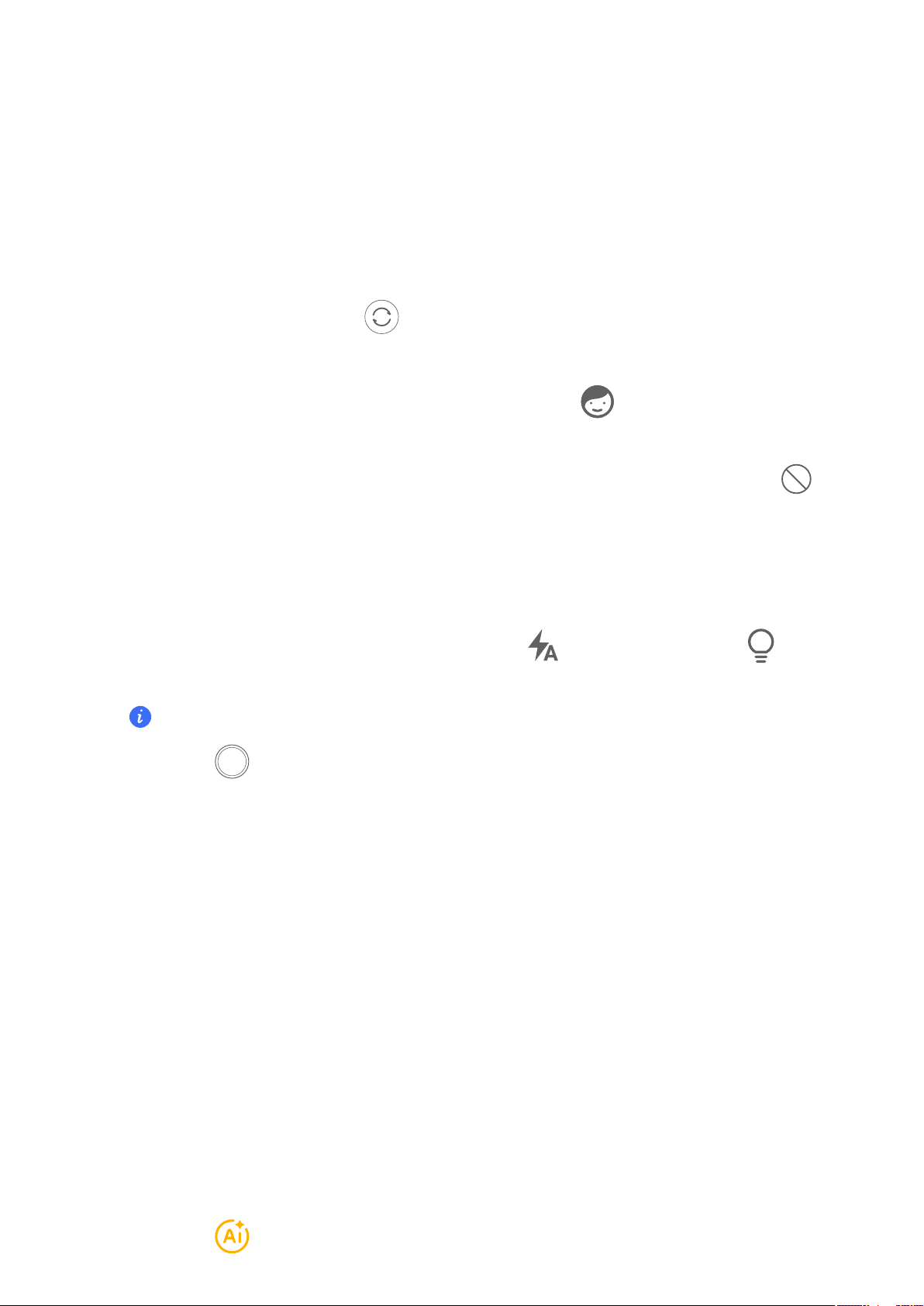
Tworzenie
4 Gdy aparat przedni rozpozna gest, odczekaj 2 sekundy i zdjęcie zostanie zrobione
automatycznie.
Tb Poret
Użyj aby dodać makijaż cyfrowy i efekt bokeh tła do zdjęć w celu
uatrakcyjnienia postaci przedstawianych na zdjęciach.
Otwórz aplikację Aparat i wybierz Poret.
1
2 Skieruj aparat na postać tak, aby była widoczna w ramce
Aby zrobić dotknij ikony .
3 Aby dostosować efekty można wykonać następujące czynności:
• Włączanie efektu makijażu cyfrowego: dotknij ikony
makijażu cyfrowego.
• Ustawianie efektu bokeh tła: gdy zobaczysz komunikat WYŁ., dotknij ikony
w celu włączenia efektu bokeh tła.
• Światło pierścieniowe z ekranu: gdy przełączasz się na aparat przedni, a światło
otoczenia jest niewystarczające, dotknij ikony lampy błyskowej u aby wybrać
metodę lampy pierścieniowej w celu zwiększenia jasności na twarzach.
Dotknij ikony lampy błyskowej i wybierz ikonę (automatycznie) lub (zawsze
włączona).
Ta funkcja może różnić się w zależności od urządzenia.
, aby dostosować efekt
4 Dotknij ikony , aby zrobić zdjęcia.
Robienie zdjęć nocą
W nocnym szczegóły na zdjęciach są ostrzejsze, a jaśniejsze nawet przy
słabym oświetleniu lub nocą.
1 Otwórz aplikację Aparat i wybierz Nocne.
2 Ustaw telefon nieruchomo, a następnie dotknij przycisku migawki.
3 Czas ekspozycji zostanie ustawiony na telefonie na podstawie jasności otoczenia.
Trzymaj telefon nieruchomo do zakończenia odliczania.
Robienie profesjonalnie wyglądających zdjęć
Zainstalowana funkcja Zdjęcie AI umożliwia inteligentne rozpoznawanie
obiektów i scen (takich jak żywność, plaża i tekst ) oraz pozwala optymalizować ustawienia
kolorów i jasności, dzięki czemu można robić lepsze zdjęcia.
1 Otwórz aplikację Aparat i wybierz Zdjęcie.
2 Dotknij ikony , aby włączyć tę funkcję.
40
Page 44

Tworzenie
3 Wykadruj obiekt w wizjerze. Gdy aparat rozpozna fotografowany obiekt, automatycznie
zarekomenduje (np. żywność, plaża lub tekst).
4 Aby wyłączyć rekomendowany dotknij ikony
funkcję
.
obok etykiety lub wyłącz
Stosowanie ltru do zdjęć
1 Otwórz Aparat i wybierz Zdjęcie.
2 Dotknij > , aby wyświetlić podgląd efektu.
3 Dotknij przycisku migawki, aby zrobić zdjęcie lub rozpocząć wideo.
Polecane lt
Gdy aparat rozpozna fotografowaną scenę, zaleci odpowiednie do robienia zdjęć
zgodnie z Twoim stylem używania aparatu.
W aplikacji Aparat wybierz Zdjęcie.
1
2 Dotknij
, aby włączyć AI. (Ustawienie jest włączone).
Wyceluj telefon na obiekt. Aparat może automatycznie włączyć fotografowania po
3
rozpoznaniu sceny (takiej jak rośliny, ludzie i jedzenie). Możesz też dotknąć , aby
aparat zalecił Ci odpowiednie zgodnie z Twoim stylem używania aparatu.
Robienie zdjęć panoramicznych
Funkcja Panorama pozwala dodatkowo poszerzyć zdjęcia w orientacji poziomej i zdjęcia
grupowe. Aparat robi wiele zdjęć obiektów w polu widzenia, po czym łączy je w jedno
zdjęcie panoramiczne.
Robienie zdjęć panoramicznych aparatem tylnym
Panorama umożliwia połączenie wielu ujęć w jedno zdjęcie panoramiczne. Przesuwaj
aparat podczas robienia zdjęć, a reszta zostanie wykonana automatycznie.
1 Wybierz kolejno Aparat > Więcej i wybierz Panorama.
2 Dotknij ikony i wybierz kierunek fotografowania.
3 Skieruj aparat na punkt początkowy, a następnie dotknij ikony
robienie zdjęcia. Przesuwaj aparat w kierunku wskazywanym przez strzałkę na ekranie.
Podczas robienia zdjęcia strzałka musi znajdować się na linii środkowej.
, aby rozpocząć
Umieszczanie naklejek na zdjęciach
Ozdabiaj swoje zdjęcia, dodając na nich naklejki, przedstawiające na przykład godzinę,
pogodę, nastrój lub potrawy.
41
Page 45

1 Wybierz kolejno Aparat > Więcej i wybierz Znak wodny.
Tworzenie
Jeśli opcja Znak wodny nie jest widoczna, dotknij ikony
funkcję Znak wodny.
, a następnie pobierz
2 Dotknij pozycji i wybierz naklejkę. Wybrana naklejka zostanie wyświetlona
w wizjerze.
3 Przeciągnij naklejkę, aby zmienić jej położenie. Możesz również edytować tekst
typów naklejek.
4 Dotknij ikony
Robienie zdjęć wwysokiej rozdzielczości
Możesz robić zdjęcia wwysokiej rozdzielczości, aby je drukować lub wyświetlać na dużym
ekranie.
Wybierz kolejno Aparat > Więcej iwybierz Wysoka rozdzielczość.
1
Wykadruj obiekt wwizjerze, anastępnie dotknij miejsca, chcesz ustawić
2
ostrość.
, aby zrobić zdjęcie.
3 Dotknij ikony , aby zrobić zdjęcie.
Magiczny tekst — skanowanie
Magiczny tekst może skanować dokumenty, prezentacje ze spotkań itp. w celu
elektronicznego przechowywania i udostępniania.
Skanowanie dokumentu
1 Wybierz Aparat > Więcej, wybierz Skanuj dokument i włącz
Umieść dokument tak, aby był całkowicie widoczny dla aparatu, i przewracaj strony.
2
Urządzenie automatycznie zeskanuje każdą stronę, usunie cienie i wprowadzi korekty.
Możesz także dotknąć , aby skanować ręcznie.
.
3 Na ekranie Skanuj dokument otwórz miniaturę w lewym dolnym rogu. Dotknij
Ekspouj i zapisz dokument w żądanym formacie.
Wybierz Pliki, aby wyświetlić dokument.
Rejestrowanie ciekawych chwil
Kiedy funkcja Automatyczne wykwanie ruchu jest włączona, aparat może rozpoznawać
sceny i automatycznie robić zdjęcia, uwieczniając ciekawe chwile.
1 W aplikacji Aparat wybierz Zdjęcie.
2 Dotknij
ruchu. Kiedy aparat rozpozna odpowiednią scenę, zrobi zdjęcia automatycznie.
> Inteligentne rejestrowanie, aby włączyć Automatyczne wykwanie
42
Page 46

Tworzenie
Robienie ruchomych zdjęć
1 Wybierz Aparat > Zdjęcie i dotknij (ustawienie jest włączone).
2 Dotknij , aby zrobić zdjęcie. Aparat zarejestruje to, co dzieje się przed naciśnięciem
przycisku migawki i potem.
Aparat nie może zrobić ruchomego zdjęcia i wyłącza automatycznie tę funkcję w
sytuacjach, takich jak słabo oświetlone otoczenie lub przy znacznym przybliżeniu. Faktyczne
działanie należy sprawdzić w rzeczywistej sytuacji.
Wyświetlanie ruchomych zdjęć
Ruchome zdjęcia są zapisywane po zrobieniu w Galeria w formacie JPG.
Wybierz Galeria > Albumy > Aparat, dotknij ruchomego zdjęcia, a następnie dotknij u
zdjęcia, aby wyświetlić efekt ruchu.
Odtwarzanie ruchomego zdjęcia zatrzymuje się automatycznie po zakończeniu. Można
także dotknąć ekranu, aby je zatrzymać w dowolnej chwili.
Edycja ruchomych zdjęć
Wybierz Galeria > Albumy > Aparat, dotknij ruchomego zdjęcia do edycji, a następnie
1
dotknij . Można wykonać następujące czynności:
• Przycinanie i obrót: Dotknij Przytnij, wybierz współczynnik proporcji i przeciągnij
prostokąt lub jego narożniki, aby otoczyć obszar, chcesz zachować na zdjęciu.
Aby obrócić zdjęcie, dotknij Przytnij i przeciągnij suwak poniżej w celu dostosowania
kąta.
Aby obrócić zdjęcie o 90 stopni lub odwrócić je w poziomie, dotknij lub .
• Dodawanie Dotknij Filtr i wybierz
• Regulacja światła i kolorów: Dotknij Dostosuj, aby dostosować jasność, kontrast,
nasycenie itp.
• Inne czynności: Można także zachować kolor zdjęcia, rozmyć je albo dodać do niego
szkic, efekt koloru selektywnego, ramkę lub notatki.
2 Dotknij Zapisz, aby zapisać zmiany.
Zapisywanie ruchomych zdjęć jako memu GIF
Aby tworzyć memy z ruchomych zdjęć, otwórz album, dotknij wybrane zdjęcie, dotknij
i wybierz Zapisz jako mem GIF. Możesz przyciąć zdjęcie i dodać tekst. Dotknij Ekspouj,
aby zapisać mem w Galeria. Dotknij
, aby udostępnić.
43
Page 47
Tworzenie
Zapisywanie ruchomego zdjęcia jako lmu
Aby zapisać ruchome zdjęcia jako otwórz album, dotknij wybrane zdjęcie, dotknij i
wybierz Zapisz jako lm.
Nagwanie lmów
Nagwanie lmów
W wideo można korzystać z funkcji pomocniczych, takich jak zoom, ostrość i makijaż
cyfrowy, a także ustawiać rozdzielczość wideo i szybkość klatek.
1 Otwórz Aparat i wybierz Wideo.
2 Aby przygotować się do możesz wykonać dowolną z poniższych czynności:
• Powiększanie lub pomniejszanie: rozsuń dwa palce lub uszczypnij nimi na ekranie
albo przeciągnij pasek powiększenia, aby powiększyć lub pomniejszyć.
• Ostrość: dotknij na ekranie miejsca, które chcesz wyróżnić. Naciśnij i przytrzymaj na
ekranie, aby zablokować ekspozycję i ostrość.
• Włączanie lub wyłączanie lampy błyskowej: dotknij , aby wybrać ustawienie
lampy błyskowej (zawsze włączona) lub (wyłączona).
Podczas aparatem przednim można wybrać ustawienie lampy błyskowej
(zawsze włączona) w warunkach słabego oświetlenia. Po włączeniu tej funkcji
aparat zwiększy jasność ekranu, będzie pełnić funkcję pierścieniowej lampy do
oświetlenia wypełniającego, aby poprawić jasność twarzy.
• Wybieranie dotknij
• Włączanie efektu makijażu cyfrowego: dotknij i przesuń, aby dostosować efekt
, aby wyświetlić podgląd efektu
makijażu cyfrowego.
• Dostosowanie rozdzielczości wideo i szybkości klatek: wybierz
> Rozdzielczość
wideo, a następnie wybierz rozdzielczość. Im wyższa rozdzielczość, tym wyraźniejszy
obraz wideo i większy ostatecznie wygenerowany plik wideo. Wybierz ustawienia
zgodnie z rzeczywistymi potrzebami.
Możesz także dotknąć Szybkości klatek, aby wybrać żądaną szybkość klatek.
• Wybieranie oszczędzającego miejsce formatu wideo: dotknij i włącz Wydajny
format wideo.
44
Page 48
Po włączeniu tej funkcji telefon będzie używać wydajniejszego formatu wideo, aby
zaoszczędzić miejsce w pamięci. Inne urządzenia mogą jednak nie odtwarzać tego
formatu, dlatego wybierz go zgodnie z faktycznymi potrzebami.
Nie wszystkie produkty obsługują powyższe funkcje. Aby uzyskać szczegółowe informacje,
zapoznaj się z opisem produktu.
3 Dotknij , aby zacząć
Podczas rozsuń dwa palce lub uszczypnij albo przeciągnij pasek
powiększenia, aby powiększyć lub pomniejszyć obraz na ekranie.
W modelach funkcja zoomu może być niedostępna w aparacie przednim.
Dotknij , aby zapisać bieżący kadr.
4 Dotknij , aby wstrzymać lub dotknij , aby je zakończyć.
Nagwanie wielu lmów
Tworzenie
W wielu można przełączać się między różnymi kombinacjami aparatów, aby
tworzyć unikatowe i zabawne
Tb wielu lmów
Wybierając różne wielu możesz przełączać się między kombinacjami
aparatów:
• Przedni/tylny: Widoki z aparatu przedniego i tylnego wyświetlane są na podzielonym
ekranie wizjera, co umożliwia użytkownikowi znalezienie się w tym samym kadrze co
scena przed nim.
Zsuń lub rozsuń dwa palce na oknach aparatu przedniego i tylnego, aby pomniejszyć lub
powiększyć obraz z aparatu tylnego. Dotknij dwukrotnie ekranu, aby przełączyć położenie
widoku z aparatu przedniego i tylnego.
• Obraz wobrazie: Widok z aparatu przedniego jest wyświetlany w małym oknie
przestawnym, a drugi widok — na pełnym ekranie jako tło.
Małe okno można przenieść w dowolne miejsce, a jego rozmiar można dostosować,
zsuwając lub rozsuwając dwa palce. Dotknij dwukrotnie małego okna, aby przełączyć
położenie widoku z aparatu przedniego i tylnego.
• Przedni lub Tylny: W wizjerze jest wyświetlany tylko widok z aparatu przedniego lub
tylnego. Zsuń lub rozsuń dwa palce albo przesuń pasek powiększenia, aby powiększyć
lub pomniejszyć.
Nagwanie lmów wieloma aparatami
1 Otwórz aplikację Aparat, a następnie wybierz opcję WIELE FILMÓW.
2 Dotknij ikony
, a następnie wybierz wielu
45
Page 49
Tworzenie
3 Dotknij ikony , aby rozpocząć
Podczas dotknij ikony lub przeciągnij ją w górę, aby włączyć wielu
Dotknij ikony
, aby zrobić zdjęcie bieżącego kadru wielu
4 Dotknij ikony , aby wstrzymać lub ikony , aby je zakończyć.
Tworzenie krótkich lmów przy użyciu tbu poklatkowego
Za pomocą poklatkowego możesz powoli uwieczniać obrazy przez wiele minut lub
godzin, a następnie połączyć je, tworząc krótki Pozwala to uchwycić piękno zmiany —
kwitnących kwiatów, wędrujących po niebie chmur i nie tylko.
1 Wybierz kolejno Aparat > Więcej i wybierz Film poklatkowy.
Ustaw urządzenie. Aby ograniczyć występowanie wstrząsów podczas fotografowania,
2
użyj statywu, pozwala ustabilizować urządzenie.
3 Dotknij ikony
Nagranie zostanie automatycznie zapisane w aplikacji Galeria.
, aby rozpocząć Dotknij ikony , aby zakończyć
Edycja obrazów
Edytowanie zdjęć i lmów
Aplikacja Galeria zapewnia szeroką gamę funkcji umożliwiających edytowanie zdjęć
i
Podstawowa edycja
1 Otwórz Galeria, dotknij zdjęcia, które chcesz edytować, a następnie dotknij
, aby uzyskać dostęp do funkcji edycji.
• Przycinanie i obrót: dotknij Przytnij, wybierz ramkę, a następnie przeciągnij siatkę
lub jej rogi, aby wybrać część, którą chcesz zachować.
Aby obrócić zdjęcie, dotknij Przytnij i przeciągnij koło do ustawiania kąta do żądanej
orientacji.
Aby obrócić zdjęcie o 90 stopni, dotknij . Aby wykonać lustrzane odbicie zdjęcia,
dotknij
• Dodawanie efektu dotknij Filtr, aby wybrać
• Dostosowywanie efektów zdjęcia: dotknij Dostosuj, aby dostosować jasność,
kontrast, nasycenie i inne aspekty zdjęcia.
.
46
Page 50
Tworzenie
• Inne: możesz edytować zdjęcie na inne sposoby, na przykład dodając kolor
selektywny, rozmycie, szkic lub etykietę.
2 Dotknij lub Zapisz, aby zapisać zmiany.
Dostosowywanie zdjęć przy użyciu znaków wodnych
1 Dotknij zdjęcia, które chcesz edytować w Galerii, a następnie dotknij , aby
edytować znaki wodne, dodając styl lub informacje do zdjęć.
2 Wybierz , aby wybierać spośród stylów takich jak , itp.
3 Wybierz , aby wybierać spośród stylów takich jak , , itp.
4 Wybierz , aby usunąć wszystkie istniejące znaki wodne.
5 Dotknij , aby zastosować zmiany. Dotknij Zapisz, aby zapisać edytowane zdjęcie.
Funkcja ta jest dostępna wyłącznie dla zdjęć wykonanych tym urządzeniem.
Pikselizacja zdjęć
1 W Galerii dotknij zdjęcia, a następnie wybierz
Wybierz styl i rozmiar mozaiki, aby części zdjęcia.
2
Aby usunąć mozaikę, dotknij Gumka i usuń ją ze zdjęcia.
3
Dotknij Zapisz, aby zapisać zdjęcie.
4
Zmienianie nazw zdjęć
W aplikacji Galeria dotknij zdjęcia, którego nazwę chcesz zmienić.
1
2 Wybierz kolejno
> Zmień nazwę i wprowadź nową nazwę.
> Mozaika.
3 Dotknij pozycji OK.
Dodawanie naklejek do zdjęć
1 W Galerii dotknij zdjęcia, a następnie wybierz
> Naklejka.
2 Wybierz typ naklejki do dodania, na przykład Czas, Pogoda lub Nastrój.
3 Wybierz naklejkę i przeciągnij ją, aby zmienić jej położenie. Możesz także edytować
tekst typów naklejek.
4 Dotknij , aby zapisać zmiany, a następnie dotknij Zapisz, aby zapisać zdjęcie.
Usuwanie zbędnej zawaości ze zdjęć
1 Wybierz Galeria > Albumy, a następnie wybierz zdjęcie do edycji.
47
Page 51

Tworzenie
2 Dotknij > Gumka AI. W razie potrzeby możesz wybrać dowolną z następujących
metod eliminacji:
• Zakreśl, aby wymazać: dotknij obiektu, chcesz wyeliminować, lub na
nim linie, a telefon automatycznie wyeliminuje zaznaczone części.
• Zamaluj, aby wymazać: Wybierz grubość pisaka eliminującego i przyłóż go do
obiektu, chcesz wyeliminować. Aby uzyskać lepszy efekt, czynność tę należy
wykonać jednorazowo, jeśli ma zostać wyeliminowany cały obiekt.
3 Dotknij Zapisz, aby zapisać bieżące zmiany.
Tworzenie kolażu
Za pomocą funkcji Kolaż można szybko złączyć wiele obrazów z Galerii w jeden w celu
udostępnienia.
1 Dostęp do Kolażu można uzyskać na jeden z następujących sposobów.
• Wybierz Galeria > Tworzenie, dotknij Kolaż, wybierz kilka obrazów, a następnie
dotknij Utwórz.
• Na stronie Zdjęcia lub Albumy naciśnij i przytrzymaj, aby zaznaczyć obrazy. Dotknij
Tworzenie > Kolaż.
Wybierz szablon. Teraz możesz wykonać następujące czynności:
2
• Dostosować położenie obrazu: naciśnij i przytrzymaj obraz, chcesz
dostosować, i przeciągnij go do żądanego położenia, aby zamienić miejsce.
• Dostosować wyświetlanie obrazu: dotknij obrazu, chcesz dostosować, i
przeciągnij go lub powiększ/pomniejsz dwoma palcami, aby dostosować
wyświetlaną część obrazu.
• Obracać obraz: dotknij obrazu, a następnie dotknij
lub , aby obrócić obraz
lub uzyskać jego odbicie lustrzane.
• Dodawać i usuwać obramowanie: Kolaż domyślnie wyświetla obramowania
pomiędzy zewnętrznymi krawędziami obrazów i wokół nich. Jeżeli nie potrzebujesz
obramowania, dotknij Ramka, aby je usunąć.
3 Dotknij Zapisz, aby zapisać.
Kolaże można wyświetlić w Albumy > Kolaże.
Edycja lmów
Klip HONOR
Szybki dostęp do Klipu HONOR
Dostęp do usług Klipu HONOR można uzyskać następująco:
48
Page 52

Tworzenie
• wybierz Galeria > Albumy, a następnie wybierz zdjęcia lub które chcesz edytować.
Dotknij .
• Wybierz Galeria, dotknij i przytrzymaj wybrane zdjęcia lub w Zdjęcia lub Albumy, a
następnie dotknij Utwórz > Nowy lm.
Klip HONOR
Klip HONOR umożliwia wybieranie zdjęć i i stosowanie różnych szablonów do
tworzenia krótkich Do krótkich możesz także dodawać przejścia i
tekst.
1 Otwórz Galeria na ekranie głównym.
• Wybierz Tworzenie > Nowy lm.
• Wybierz Tworzenie > Montaż > Utwórz lm.
• W Zdjęcia lub Albumy dotknij i przytrzymaj zdjęcia lub które chcesz edytować,
a następnie dotknij Tworzenie > Nowy lm.
Teraz możesz wykonać następujące czynności:
2
• Wybieranie motywu: dotknij Szablon, aby wybrać z szerokiej gamy szablonów
motywów.
• Edytowanie klipów: aby przyciąć wideo lub zmienić czas wyświetlania obrazu, dotknij
Edytuj, dotknij paska podglądu i przeciągnij suwaki po obu stronach klipu.
• Wybieranie dotknij Filt i wybierz efekt Aby dostosować efekt
przeciągnij suwak. Możesz także dotknąć Dostosuj, aby dostosować jasność,
kontrast itp.
• Edycja podkładu muzycznego: dotknij Podkład muzyczny, a następnie dotknij Dodaj
muzykę, aby dodać ustawiony wstępnie podkład muzyczny lub muzykę lokalną.
Zamiast tego możesz dotknąć Wyodrębnij dźwięk, aby wyodrębnić dźwięk z wideo i
dołączyć go do klipu.
Po dodaniu podkładu muzycznego możesz przejść do Edytuj i dotknąć Głośność,
aby dostosować głośność dźwięku lub podkładu muzycznego. Włącz
Pogłaśnianie lub Zanikanie, aby dodać wyciszenie początkowe lub końcowe
podkładu muzycznego.
Aby użyć fragmentu podkładu muzycznego lub go usunąć, dodaj Podziel przed
fragmentem muzycznym i po nim, a następnie zaznacz ten fragment. Dotknij i
przytrzymaj oś czasu, aby przeciągnąć w żądane miejsce, lub dotknij Usuń.
• Dodawanie tekstu: dotknij Tekst > Dodaj tekst, aby dodać tekst do wideo. Po
wprowadzeniu tekstu w polu tekstowym można wybrać szablony, style lub
stylizowany tekst poniżej, aby ukończyć dodawanie tekstu. Następnie dotknij paska
podglądu tekstu i przeciągnij suwaki po obu stronach, aby dostosować czas
wyświetlania tekstu.
• Dodawanie efektów: dotknij Efekt, aby dodać efekty do wideo.
49
Page 53

Tworzenie
• Dodawanie obrazu w obrazie: dotknij Obraz w obrazie, aby dodać odpowiednie
materiały. Po pomyślnym dodaniu materiały zostaną wyświetlone w krótkim
jako obraz w obrazie.
• Dostosowywanie wielkości klatki: dotknij Kadr, aby wybrać potrzebny rozmiar klatki.
• Dodawanie tła: dotknij Tło, aby dodać tło w jednolitym kolorze lub w innych stylach.
Możesz też przeciągnąć suwak na stronie Rozmycie, aby rozmyć tło. Możesz także
dotknąć Galerii i wybrać jako tło zdjęcie z albumu.
• Dostosowywanie ustawień: dotknij Dostosuj, aby dostosować ustawienia, takie jak
jasność wideo, kontrast, nasycenie i ostrość.
3 Po zakończeniu edycji dotknij , aby wyświetlić podgląd. Dotknij Ustaw okładkę, aby
ustawić obraz tytułowy. W razie potrzeby możesz także wybrać rozdzielczość i szybkość
klatek. Następnie dotknij Ekspouj, aby wideo.
Niektóre materiały są dostępne tylko dla członków VIP.
Automatyczne zapisywanie wersji roboczych lmów
Filmy, edycja nie została ukończona, są automatycznie zapisywane w wersjach
roboczych. Możesz kontynuować ich edycję w Wersjach roboczych.
W Tworzenie > Montaż > Wersje robocze możesz oglądać edycja nie została
ukończona, w Edytuj.
Edycja lmów
• Upewnij się, że urządzenie zostało zaktualizowane do najnowszej wersji.
• Ta funkcja może różnić się w zależności od urządzenia.
Wybierz Galeria > Albumy i dotknij chcesz edytować.
1
2 Dotknij , aby wyświetlić ekran edycji gdzie możesz:
• Wybrać motyw: Dotknij Szablon i wybierz motyw.
• Edytować klipy: Dotknij Edytuj, a następnie dotknij osi czasu i przeciągnij suwaki na
obu końcach, aby przyciąć wideo do żądanej długości.
• Wybrać Dotknij Filt i wybierz Aby dostosować efekt przeciągnij
suwak.
• Edytować podkład muzyczny: Dotknij Podkład muzyczny, a następnieDodaj
muzykę, aby wybrać dostępny podkład muzyczny lub muzykę zapisaną lokalnie.
Możesz również dotknąć Wyodrębnij dźwięk, aby wyodrębnić ścieżkę audio z i
dołączyć ją do swojego klipu.
Po dodaniu podkładu muzycznego możesz przejść do Edytuj i dotknąć Głośność,
aby dostosować głośność dźwięku lub podkładu muzycznego. Włącz
50
Page 54

Tworzenie
Pogłaśnianie lub Zanikanie, aby dodać wyciszenie początkowe lub końcowe
podkładu muzycznego.
Aby pobrać lub usunąć część podkładu muzycznego, dodaj Podziel przed i po
muzyce, która ma zostać pobrana, naciśnij i przytrzymaj pasek podglądu, aby
przeciągnąć go w żądane miejsce, lub dotknij Usuń.
• Dodawać tekst: Dotknij Tekst > Dodaj tekst, aby dodać tekst do Po
wprowadzeniu tekstu w polu tekstowym można wybrać szablony, style lub
stylizowany tekst poniżej, aby ukończyć dodawanie tekstu. Następnie dotknij paska
podglądu tekstu i przeciągnij suwaki po obu stronach, aby dostosować czas
wyświetlania tekstu.
• Dodawać efekty: Dotknij Efekt, aby dodać efekty do wideo.
• Dodawać obraz w obrazie: Dotknij Obraz w obrazie, aby dodać odpowiednie
materiały. Po pomyślnym dodaniu materiały zostaną wyświetlone w krótkim
jako obraz w obrazie.
• Dostosowywać wielkość klatki: Dotknij Kadr, aby wybrać potrzebny rozmiar klatki.
• Dodawać tło: Dotknij Tło, aby dodać tło w jednolitym kolorze lub w innych stylach.
Możesz też przeciągnąć suwak na stronie Rozmycie, aby rozmyć tło. Możesz także
wejść do Galerii i jako tło wybrać zdjęcie z albumu.
• Dostosowywać ustawienia: Dotknij Dostosuj, aby dostosować ustawienia, takie jak
jasność, kontrast, nasycenie, ostrość itp.
3 Po zakończeniu dotknij , aby sprawdzić, i Ekspouj, aby zapisać
Podczas zapisywania możesz wybrać jego rozdzielczość.
Natychmiastowy lm
Po wybraniu zdjęć i Natychmiastowy może scalić je za pomocą szablonu w
łatwy do udostępnienia, krótki
Ta funkcja może różnić się w zależności od urządzenia.
1 Funkcji tej można używać następująco:
• Wybierz Galeria > Tworzenie, dotknij Natychmiastowy lm, a następnie wybierz
zdjęcia i
• Wybierz Galeria > Tworzenie > Montaż i dotknij Natychmiastowy lm, aby wybrać
obrazy i
• Wybierz Galeria > Albumy, długo naciśnij zdjęcie lub aby przejść do
wielokrotnego wyboru w albumie, wybierz większą liczbę lub zdjęć, a kiedy
pojawi się Natychmiastowy lm, dotknij go.
2 Telefon może automatycznie generować krótkie W związku z tym możesz:
>
51
Page 55
Tworzenie
• Zmienić szablon: dotknij Szablony, aby wybrać z szerokiej gamy szablonów
motywów.
• Zmienić muzykę: dotknij Podkład muzyczny, aby wybrać spośród różnych
podkładów muzycznych.
Po dodaniu podkładu muzycznego dotknij . Po wybraniu Edytuj można
dostosować klip muzyczny lub dotknąć Głośność, aby dostosować głośność muzyki.
• Dostosować klipy: dotknij Wycinki, aby wybrać lub zmienić klipy do krótkiego
albo dostosować ich kolejność.
• Edytować więcej: dotknij , aby wprowadzić więcej zmian przy użyciu aplikacji Klip
HONOR, a następnie dotknij, aby lub zapisać jako wersję roboczą.
3 Po edycji możesz dotknąć
Niektóre materiały są dostępne tylko dla VIP-ów.
, aby zapisać, lub , aby łatwo udostępnić
Tworzenie lmów za pomocą szablonów
Funkcja Utwórz historię umożliwia eleganckie dopasowanie kilku do gotowego
szablonu z przejściami, podkładem muzycznym i innymi efektami specjalnymi.
Wybierz Galeria > Tworzenie i dotknij Utwórz historię.
1
Dotknij szablonu, aby wyświetlić jego podgląd, a następnie dotknij Utwórz lm, aby
2
zacząć tworzyć.
Postępuj zgodnie z instrukcjami wyświetlanymi na ekranie, aby wybrać kilka a
3
następnie dotknij Utwórz.
W telefonie zostanie wyświetlony podgląd. Możesz dotknąć Filt, aby zmienić lub
4
dotknąć Tyłówka, aby dodać znak wodny lub tekst do zakończenia.
Możesz także dotknąć klipu w Edytuj, a następnie dotknąć
aby edytować klip, lub dotknąć Zastąp, aby wybrać inny klip.
, przesunąć oś czasu,
5 Dotknij Ekspouj, aby zapisać
Wyświetlanie obrazów i lmów
Wyświetlanie zdjęć i lmów
W aplikacji Galeria możesz wyświetlać, edytować oraz udostępniać swoje zdjęcia i
Wyświetlanie według czasu zrobienia
Otwórz aplikację Galeria. Na karcie Zdjęcia zsuń palce, aby przejść do widoku
miesięcznego, lub rozsuń palce, aby otworzyć widok dzienny.
Możesz także przeciągnąć ikonę przewijania (znajdującą się przy krawędzi), aby wyświetlić
czas.
52
Page 56

Tworzenie
Wyświetlanie według albumów
Na karcie Albumy możesz wyświetlać zdjęcia i według albumów.
Niektóre zdjęcia i są przechowywane w domyślnych albumach. Na przykład
przy użyciu aparatu są zapisywane w albumie Aparat. Zrzuty ekranu i nagrania
ekranu są zapisywane w albumie Zrzuty ekranu.
Wyświetlanie według kategorii
Galeria inteligentnie zdjęcia w kategorie, umożliwiając szybkie przeszukiwanie
dużych albumów według kategorii.
Na karcie Tworzenie dotknij albumu kategorii (na przykład sceneria, zdjęcia lub
zdjęcia żywności), aby wyświetlić zdjęcia z tego albumu.
Wyświetlanie szczegółów dotyczących zdjęć i lmów
W aplikacji Galeria dotknij zdjęcia lub aby wyświetlić element w
1
pełnoekranowym. Dotknij ponownie ekranu, aby menu.
2 W pełnoekranowym dotknij pozycji
, aby wyświetlić szczegóły zdjęcia lub
takie jak ścieżka zapisu, rozdzielczość i rozmiar.
Kaa Galeria na ekranie głównym
Upiększ swój ekran główny za pomocą niestandardowego zestawu zdjęć na karcie Galeria.
Dodawanie kay Galeria:
• Uszczypnij dwoma palcami na ekranie głównym, aby przejść do ekranu edycji, dotknij
Kay i wybierz Galeria. Przeciągnij palcem w lewo i prawo, aby wybrać styl i
dotknij Dodaj do ekranu głównego.
• Przeciągnij palcem w górę na ikonie Galeria na ekranie głównym i dotknij , aby dodać
ekranu głównego.
• Dotknij i przytrzymaj Galeria na ekranie głównym, wybierz Galeria, przeciągnij
palcem w lewo lub w prawo, aby wybrać styl a następnie dotknij Dodaj do ekranu
głównego.
Edytowanie kay Galeria: dotknij i przytrzymaj Galeria, dotknij Edytuj kaę i
wybierz wyświetlaną na karcie Galeria.
• Wybór automatyczny: wyświetlanie wyróżnionych zdjęć z albumów wybranych przez
telefon.
• Wybierz album: wyświetlanie wszystkich zdjęć ze wskazanego albumu.
• Wybierz zdjęcie: wyświetlanie wskazanego zdjęcia.
Usuwanie kay Galeria: dotknij i przytrzymaj Galeria, dotknij Usuń, a następnie usuń
niepotrzebną
53
Page 57

Tworzenie
Wyszukiwanie obrazów w aplikacji Galeria
Wprowadź słowa kluczowe, takie jak czas, miejsce i temat na pasku wyszukiwania
w aplikacji Galeria, aby wyszukać obrazy.
1 Wybierz kolejno Galeria > Albumy, wprowadź słowa kluczowe, które chcesz wyszukać,
w polu wyszukiwania u ekranu.
Wprowadź słowa kluczowe dotyczące obrazu (np. „jedzenie”, „krajobraz”, „kwiaty”).
2 W aplikacji Galeria zostaną wyświetlone obrazy związane ze słowami kluczowymi oraz
sugestie powiązanych słów kluczowych. Dotknij słowa kluczowego lub kontynuuj
wprowadzanie słów kluczowych, aby przeprowadzić dokładniejsze wyszukiwanie.
Ta funkcja może różnić się w zależności od urządzenia.
Udostępnianie obrazów i lmów
Wybierz pozycję Galeria > Albumy. Możesz udostępniać obrazy i przy użyciu
następujących metod:
• Udostępnianie pojedynczego obrazu lub Dotknij obrazu lub i dotknij ikony
, aby go udostępnić.
• Udostępnianie wielu obrazów lub W albumie długo naciśnij obraz lub aby
przejść w wielu zaznaczeń, zaznacz wiele obrazów i a następnie dotknij ikony
, aby je udostępnić.
Bezpieczne udostępnianie zdjęć
Funkcja Bezpieczne udostępnianie zdjęć usuwa ze zdjęcia informacje takie jak lokalizacja
i dane dotyczące jego zrobienia w celu uniknięcia wycieku poufnych danych, do którego
mogłoby dojść w wyniku udostępnienia zdjęcia.
Wybierz kolejno Galeria > Albumy.
1
2 Wybierz co najmniej jedno zdjęcie i dotknij ikony
.
3 Sprawdź komunikat w lewym górnym rogu ekranu udostępniania. Jeśli ochrona
nie jest włączona, dotknij pozycji Opcje pwatności. Pojawi się okno
Opcje pwatności. Następnie postępuj zgodnie z instrukcjami ekranowymi w celu
włączenia funkcji do bezpiecznego udostępniania zdjęć.
Inteligentna klasykacja Galerii
Telefon automatycznie rozpoznaje zdjęcia w Galerii podczas ładowania przy wyłączonym
ekranie i grupuje je według kategorii, takich jak lokalizacje, obiekty (krajobrazy, jedzenie
itp.), aby ułatwić ich porządkowanie i przeglądanie.
Wybierz Galeria > Tworzenie, aby wyświetlić obrazy według kategorii.
Aby przenieść obraz poza album, długo naciśnij, aby go wybrać w albumie, a następnie
dotknij .
54
Page 58

Tworzenie
obrazów nie można usunąć z albumu.
Wyświetlanie i oznaczanie albumów osób
Gdy zgromadzisz wystarczającą liczbę zdjęć, aplikacja Galeria automatycznie utworzy
albumy osób i grup, twarze na zdjęciach. Ta operacja zostanie
przeprowadzona podczas ładowania urządzenia, przy wyłączonym ekranie.
Możesz nadawać nazwy tym albumom osób i określać swoje relacje z tymi osobami.
Albumy zdjęć grupowych wymagają określonej liczby zdjęć zawierających twarze osób
(od 2 do 10), które już zostały i nazwane w albumach osób.
1 Wybierz kolejno Galeria > Tworzenie i wyświetl wygenerowane albumy osób.
2 Dotknij albumu, wybierz kolejno
oraz relację, która Cię z nią łączy (np. Dziecko lub Mama).
Teraz wystarczy, że wpiszesz imię i nazwisko lub relację na pasku wyszukiwania, aby
znaleźć album danej osoby.
Album grupowy
Album grupowy zostanie wygenerowany dla zdjęć zawierających identyczne osoby przy
spełnieniu następujących warunków:
Na zdjęciu znajduje się od 2 do 10 osób.
1
Każda osoba została nazwana w albumie osobistym.
2
Dla tej samej grupy osób jest więcej niż 5 zdjęć.
3
> Edytuj, a następnie podaj imię i nazwisko osoby
Organizowanie albumów
Można porządkować zdjęcia i w albumach, aby łatwiej je przeglądać.
Dodawanie albumów
1 Wybierz kolejno Galeria > Albumy.
2 Dotknij pozycji , podaj nazwę albumu, a następnie dotknij przycisku OK.
3 Wybierz zdjęcia lub które chcesz dodać, a następnie przenieś lub skopiuj je do
albumu.
Niestandardowa okładka albumu
1 Wybierz Galeria > Albumy.
2 Przejdź do albumu, którego okładkę chcesz dostosować, i dotknij
> Zmień okładkę.
3 Wybierz obraz, chcesz ustawić jako okładkę.
Aby przywrócić domyślną okładkę, przejdź do tego albumu i dotknij > Okładka domyślna.
55
Page 59

Tworzenie
Soowanie albumów
1 Wybierz kolejno Galeria > Albumy > i dotknij opcji Souj albumy.
2 Przeciągnij w wybrane miejsce ikonę znajdującą się obok albumu. Dotknij opcji
Resetuj > Przywróć, aby przywrócić domyślny układ albumów.
Ukwanie albumów
Jeśli masz zdjęcia i nie chcesz pokazywać w albumie, możesz je
Dotknij Albumy, otwórz album, dotknij i przytrzymaj zdjęcia lub które chcesz
a następnie dotknij > Ukj > OK.
Wybrane zdjęcia i zostaną Teraz możesz wykonać następujące czynności:
• Na stronie Albumy dotknij > Ukj albumy, aby sprawdzić zdjęcia i
• Dotknij i przytrzymaj wybrane zdjęcia lub w sekcji Ukj albumy i dotknij Odkj.
Po anulowaniu zdjęcia i zostaną przywrócone w swoich
albumach.
• Nie można zdjęć i w udostępnionych albumach. Faktyczne działanie należy
sprawdzić w rzeczywistej sytuacji.
• Ze względu na ochronę Twojej aplikacje innych nie mają dostępu do zdjęć i
w albumach.
Przenoszenie zdjęć i lmów
Otwórz album, a następnie dotknij zdjęć i które chcesz przenieść, i przytrzymaj
1
je.
2 Dotknij ikony > Przenieś, aby wybrać odpowiedni album.
3 Przeniesione elementy nie będą już dostępne w albumie.
W albumach Wszystkie zdjęcia i Filmy są wyświetlane wszystkie zdjęcia i zapisane na
urządzeniu.
Przenoszenie elementów między albumami nie ma wpływu na ich widok w powyższych
albumach.
Usuwanie zdjęć i lmów
Dotknij elementów przeznaczonych do usunięcia i przytrzymaj je w celu ich wybrania, a
następnie wybierz kolejno Usuń > Usuń.
ustawionych wstępnie albumów, takich jak Wszystkie zdjęcia, Moje ulubione, Filmy
i Aparat, nie można usunąć.
56
Page 60

Tworzenie
Usunięte zdjęcia i zostaną tymczasowo przeniesione do albumu Ostatnio usunięte, a
następnie po 30 dniach trwale usunięte.
Aby ręcznie trwale usunąć zdjęcie lub dotknij jego w albumie Ostatnio
usunięte i przytrzymaj ją, a następnie wybierz kolejno Usuń > Usuń nieodwracalnie.
Odzyskiwanie usuniętych zdjęć i lmów
W albumie Ostatnio usunięte dotknij elementów przeznaczonych do odzyskania
i przytrzymaj je w celu ich zaznaczenia, a następnie dotknij ikony , aby przywrócić je do
albumów.
Jeśli album został usunięty, zostanie utworzony nowy album.
Dodawanie zdjęć i lmów do Ulubionych
Dotknij zdjęcia lub a następnie dotknij ikony .
Element zostanie wyświetlony zarówno w albumie jak i albumie Moje
ulubione.
Chwile
Aplikacja Galeria automatycznie tworzy albumy w ramach funkcji Chwile z Twoimi
najlepszymi zdjęciami i na podstawie informacji o czasie, lokalizacji i obszarze
tematycznym, a nawet generuje krótki klip wideo, pozwala błyskawicznie przeżyć
ponownie miłe wspomnienia.
• Aby rozpocząć korzystanie z funkcji Chwile, wybierz kolejno Aparat > i włącz opcję
Znacznik lokalizacji.
• Albumy Chwile są tworzone automatycznie, gdy urządzenie jest ładowane, ekran jest
wyłączony, a bateria naładowana jest co najmniej w 50%. Ten proces może trochę
potrwać.
Tego dnia
Sztuczna inteligencja rozpoznać stare zdjęcia zrobione w tym dniu w poprzednich
latach i wygenerować tekst, aby utworzyć zdjęcia „Tego dnia” w albumie Wspomnienia.
Zdjęcia „Tego dnia” możesz sprawdzić w Galeria > Wspomnienia.
Możesz dotknąć
> Edytuj tekst, aby wybrać tekst z biblioteki tekstów, lub wpisać tekst
ręcznie.
Możesz dotknąć > Zapisz pocztówkę, aby zapisać zdjęcia jako pocztówki.
Dotknij , aby udostępnić.
• Kiedy telefony wyświetlają Wspomnienia podczas ładowania z wyłączonym
ekranem i są połączone z siecią Wi-Fi, a poziom naładowania baterii przekracza 50%,
57
Page 61

Tworzenie
system automatycznie analizuje zdjęcia i tworzy album Wspomnienia. Ten proces może
zająć trochę czasu, dlatego zaczekaj na jego zakończenie.
• Po wygenerowaniu wybierz Galeria > Wspomnienia, aby wyświetlić klipy ze
wspomnieniami. Możesz także tekst.
Generuj Wspomnienia z bohaterami
1 Możesz włączyć Wspomnienia z bohaterami w następujący sposób:
• Wybierz Galeria > Wspomnienia. Dotknij i wybierz grupę zdjęć osób, a
następnie dotknij
• Wybierz Galeria, wybierz zdjęcie osoby i przeciągnij w górę, a następnie dotknij
.
Generuj wspomnienia.
2 Możesz wykonać następujące czynności na wygenerowanym klipie:
• Dotknij , aby edytować dodać muzykę, tekst, naklejki i nie tylko, a
następnie dotknij Ekspouj. Edytowane są zapisywane w Galeria > Albumy >
Edytor lmów.
• Dotknij , aby zapisać i przeglądać je w Galeria > Albumy > Edytor lmów.
• Dotknij , aby udostępnić
• Lub generuj albumy bezpośrednio, dodając szablony, muzykę i
Zmienianie okładki albumu Chwile
Dotknij albumu na karcie Wspomnienia.
1
2 Wybierz kolejno > Zmień okładkę, zaznacz zdjęcie, a następnie dotknij ikony .
Udostępnianie lmów funkcji Chwile
Filmy funkcji Chwile można udostępniać jako zdjęcia lub
Udostępnianie lmów funkcji Chwile jako lmów
1 Wybierz kolejno Galeria > Albumy > Video Editor i wyświetl wszystkie
2 Dotknij przeznaczonych do udostępnienia i przytrzymaj je w celu ich wybrania,
a następnie dotknij ikony .
Udostępnianie lmów funkcji Chwile jako zdjęć
Dotknij albumu Chwile, chcesz udostępnić, a następnie wybierz kolejno >
Udostępnij. Wykonaj instrukcje ekranowe, aby udostępnić utworzone zdjęcie.
58
Page 62

Tworzenie
Możesz też udostępnić zdjęcie, wybierając kolejno Galeria > Albumy > Kolaże. Jest to
domyślna ścieżka zapisu zdjęć wykonanych na potrzeby funkcji Chwile.
Dodawanie i usuwanie zdjęć i lmów w albumach Chwile
1 Na karcie Wspomnienia dotknij albumu.
2 Następnie możesz wykonać następujące czynności:
• Dodawanie zdjęć lub Dotknij pozycji , wybierz elementy, które chcesz
dodać, a następnie dotknij pozycji
• Usuwanie zdjęć lub Dotknij zdjęć lub które chcesz usunąć,
i przytrzymaj je w celu ich zaznaczenia, po czym dotknij pozycji , a następnie
Usuń.
Zmienianie nazw albumów Chwile
Na karcie Wspomnienia dotknij albumu.
1
2 Wybierz kolejno
Usuwanie albumów Chwile
Na karcie Wspomnienia dotknij albumu.
1
> Zmień nazwę i wprowadź nową nazwę.
.
2 Wybierz kolejno > Usuń i dotknij pozycji Usuń.
59
Page 63

Prowadź inteligentne życie
Magiczny tekst
Magiczny tekst
Magiczny tekst może wyodrębnić z obrazów tekst, można następnie skopiować lub
przeciągnąć albo go dotknąć, aby skorzystać z powiązanych usług.
Dostępność funkcji różni się w zależności od języka. Więcej języków będzie udostępnianych
stopniowo wraz z wersjami MagicOS. Faktyczne działanie należy sprawdzić w rzeczywistej
sytuacji.
Włączanie funkcji Magiczny tekst
Dotknij Ustawienia > Asystent > Magiczny tekst i sprawdź, czy ustawienie Magiczny tekst
jest włączone.
Wyodrębnianie tekstu z obrazów
Tekst z obrazów można wyodrębnić na dwa sposoby:
Dotknięcie ikony
w celu wyodrębnienia tekstu:
1 Otwórz obraz i dotknij ikony w prawym dolnym rogu obrazu. Rozpoznany tekst
zostanie podświetlony w celu ułatwienia przeglądania.
Gdy tekst jest podświetlony, możesz dotknąć podkreślonego tekstu, aby wyświetlić
2
i wybrać odpowiednie usługi. Możesz na przykład wykonywać operacje skrótów, takie
jak wysyłanie wiadomości tekstowych lub udostępnianie materiałów innym osobom.
Przeciągnij kursor, aby zaznaczyć rozpoznany tekst. W wyskakującym menu możesz
3
wykonywać szybkie operacje, takie jak kopiowanie, zaznaczanie wszystkiego,
udostępnianie i wyszukiwanie.
4 W podzielonego ekranu możesz nacisnąć i przytrzymać zaznaczony tekst,
a następnie przeciągnąć go w inne miejsce, na przykład do Notatek lub okien czatu.
Naciśnij i przytrzymaj tekst na obrazie, aby wyodrębnić tekst:
1 Otwórz obraz, a w prawym dolnym rogu pojawi się ikona . Naciśnij długo obszar
tekstowy jednym palcem.
2 Przeciągnij kursor, aby zaznaczyć rozpoznany tekst. W wyskakującym menu możesz
wykonywać szybkie operacje, takie jak kopiowanie, zaznaczanie wszystkiego,
udostępnianie i wyszukiwanie.
3 W podzielonego ekranu możesz dotknąć i przytrzymać zaznaczony tekst,
a następnie przeciągnąć go w inne miejsce, na przykład do Notatek lub okien czatu.
Obsługiwane jest rozpoznawanie pisma ręcznego. Wyniki wyodrębniania mogą się różnić
w zależności od obrazów.
60
Page 64

Prowadź inteligentne życie
Robienie zrzutów ekranu knykciami
1 Dotknij ekranu dwukrotnie jednym knykciem. Na ekranie edycji dotknij .
2 Gdy tekst jest podświetlony, możesz dotknąć podkreślonego tekstu, aby wyświetlić
i wybrać odpowiednie usługi. Możesz na przykład wykonywać operacje skrótów, takie
jak wysyłanie wiadomości tekstowych lub udostępnianie materiałów innym osobom.
3 Przeciągnij kursor, aby zaznaczyć rozpoznany tekst. W wyskakującym menu możesz
wykonywać szybkie operacje, takie jak kopiowanie, zaznaczanie wszystkiego,
udostępnianie i wyszukiwanie.
61
Page 65

Porady
Szybkie udostępnianie często używanych funkcji aplikacji
Uzyskiwanie dostępu do często używanych funkcji aplikacji z ekranu głównego
Możesz uzyskiwać dostęp do często używanych funkcji określonych aplikacji za pomocą
ikon aplikacji na ekranie głównym, a nawet dodawać skróty do tych funkcji do ekranu
głównego.
Szybki dostęp do często używanych funkcji aplikacji
Dotknij ikony aplikacji i przytrzymaj ją, aż wyświetlone zostanie menu podręczne,
a następnie dotknij często używanej funkcji, aby uzyskać do niej dostęp.
Możesz na przykład dotknąć ikony
(np. lub Film) w menu podręcznym, aby uzyskać do niego dostęp.
Jeśli po dotknięciu i przytrzymaniu ikony aplikacji nie jest wyświetlane menu podręczne,
aplikacja nie obsługuje tej funkcji.
Dodawanie często używanych funkcji aplikacji do ekranu głównego
Dotknij i przytrzymaj ikonę aplikacji na ekranie głównym, aby otworzyć menu podręczne.
Dotknij i przytrzymaj wybraną funkcję, a następnie przeciągnij ją na ekran główny, aby
utworzyć skrót.
i przytrzymać ją, a następnie dotknąć zdjęć
Zrzut ekranu i nagwanie zawaości ekranu
Wykonywanie zrzutu ekranu
Wykonywanie zrzutu ekranu przy użyciu knykcia
1 Wybierz kolejno Ustawienia > Funkcje ułatwień dostępu > Skróty i gesty > Zrzut
ekranu / ulubione globalne i upewnij się, że funkcja Zrzuty ekranu robione knykciem
jest włączona.
2 Aby wykonać zrzut ekranu, szybko stuknij dwukrotnie ekran knykciem.
Wykonywanie zrzutu ekranu przy użyciu kombinacji przycisków
Aby wykonać zrzut ekranu, naciśnij i przytrzymaj jednocześnie przyciski zasilania
i zmniejszania głośności.
62
Page 66

Porady
Robienie zrzutów ekranu przy użyciu przycisku skrótu
Przeciągnij palcem w dół z prawego górnego rogu ekranu, aby otworzyć Centrum
sterowania. Dotknij , aby zrobić pełny zrzut ekranu.
Udostępnianie i edytowanie zrzutu ekranu lub przełączanie do tbu zrzutu
z przewijaniem
Po wykonaniu zrzutu ekranu w lewym dolnym rogu ekranu zostanie wyświetlona miniatura.
Następnie możesz wykonywać następujące czynności:
• Przeciągnij palcem po miniaturze, aby wykonać przewijany zrzut ekranu.
• Przeciągnij palcem w górę po miniaturze, aby wybrać udostępniania zrzutu ekranu
znajomym.
• Dotknij aby ją edytować lub usunąć. Możesz również dotknąć opcji Przewijany
zrzut ekranu, aby wykonać przewijany zrzut ekranu.
Domyślnie zrzuty ekranu są zapisywane w aplikacji Galeria.
Wykonywanie przewijanych zrzutów ekranu za pomocą gestów knykciem
Dotknij ekranu knykciem i przytrzymaj knykieć na ekranie. Lekko naciskając,
1
literę „S” na ekranie. zostanie automatycznie przewinięta w dół w celu
wykonania zrzutu ekranu.
Jeśli korzystasz z tej funkcji pierwszy raz, wykonaj instrukcje ekranowe, aby włączyć funkcję
Zrzut z przewijaniem.
Podczas przewijania dotknij obszaru przewijania, aby zatrzymać wykonywanie zrzutu
2
ekranu.
Wykonywanie zrzutu ekranu poprzez przeciągnięcie trzema palcami w dół
Wybierz kolejno Ustawienia > Funkcje ułatwień dostępu > Skróty i gesty > Zrzut
1
ekranu / ulubione globalne i upewnij się, że funkcja Przeciąganie w dół trzema
palcami jest włączona.
2 Przeciągnij trzema palcami od środka ekranu w dół, aby wykonać zrzut ekranu.
Wykonywanie zrzutu fragmentu ekranu
1 Stuknij ekran knykciem i przytrzymaj go, fragment ekranu, którego zrzut
chcesz wykonać. Upewnij się, że knykieć cały czas przylega do ekranu.
2 Na ekranie zostanie wyświetlona linia ruchu knykcia, po czym zostanie zarejestrowany
zrzut zaznaczonego obszaru. Następnie możesz wykonywać następujące czynności:
• Przeciągnij ramkę, aby dopasować jej położenie lub rozmiar.
• Dotknij ikony kształtu, aby określić kształt części ekranu, lub zachowaj bieżący
kształt.
3 Dotknij ikony , aby zapisać zrzut ekranu.
63
Page 67

Porady
Środki ostrożności podczas wykonywania zrzutów ekranu knykciami
• Stukaj dwukrotnie ekran w tym samym miejscu, z odpowiednią szybkością.
• Trzymaj knykcie prostopadle do ekranu.
• Jeśli chcesz wykonać więcej niż jeden zrzut ekranu, poczekaj 2 sekundy przed następnym
stuknięciem.
• Jeśli na ekranie umieszczono powłokę zabezpieczającą, stukaj mocniej lub zdejmij
powłokę zabezpieczającą i spróbuj ponownie.
Nagwanie zawaości ekranu
Możesz nagrać czynności wykonywane na ekranie jako i udostępnić go znajomym oraz
rodzinie.
Rozpoczynanie nagwania zawaości ekranu za pomocą kombinacji przycisków
Aby rozpocząć naciśnij i przytrzymaj jednocześnie przyciski zasilania
i zwiększania głośności. Aby zatrzymać ponownie naciśnij i przytrzymaj oba
przyciski.
Używanie skrótu do rozpoczęcia nagwania ekranu
Przeciągnij palcem w dół z prawego górnego rogu ekranu, aby otworzyć Centrum
1
sterowania.
Dotknij Nagwanie ekranu, aby rozpocząć ekranu.
2
Aby zakończyć dotknij timera u ekranu.
3
Nagranie zostanie zapisane w aplikacji Galeria.
4
Rozpoczynanie nagwania zawaości ekranu za pomocą gestu dwoma knykciami
Wybierz kolejno Ustawienia > Funkcje ułatwień dostępu > Skróty i gesty > Nagraj
1
ekran i upewnij się, że funkcja Nagraj ekran jest włączona.
2 Aby rozpocząć ekranu, szybko dwukrotnie stuknij ekran dwoma
knykciami. Aby zatrzymać ponownie dwukrotnie stuknij ekran.
Nagwanie głosu podczas nagwania zawaości ekranu
Możesz włączyć mikrofon, aby podczas ekranu rejestrować również
swój głos.
Po rozpoczęciu ekranu dotknij ikony mikrofonu i upewnij się, że jest
wyświetlana jako
. Teraz możesz głos.
Przetwarzanie zadań w Wiele okien jednocześnie
64
Page 68

Porady
Tb Wiele okien
Przeglądanie aplikacji w oknie przestawnym lub na podzielonym ekranie ułatwia pracę
wielozadaniową i zwiększa jej elastyczność oraz efektywność.
• Okno przestawne: Aplikację możesz wyświetlić na pełnym ekranie w oknie przestawnym.
• Małe okno: jest to najmniejsza forma wyświetlania okna przestawnego. Może zmniejszyć
wyświetlanie aplikacji do minimalnej postaci i przywrócić ją, gdy będzie potrzebna.
• Podzielony ekran: na ekranie można jednocześnie używać dwóch aplikacji.
• Podwójne okno: możesz używać dwóch wystąpień tej samej aplikacji jednocześnie na
podzielonym ekranie.
• Aplikacje, które obsługują Wiele okien, mogą się różnić w zależności od modelu i wersji
urządzenia.
Okna przestawne ułatwiają przełączanie zadań
Czy można korzystać z aplikacji komunikacyjnych bez wychodzenia z Wymaga to tylko
włączenia okna przestawnego. Przed użyciem tej funkcji wybierz Ustawienia > Funkcje
ułatwień dostępu > Wiele okien i włącz Dok tbu Wiele okien.
Otwieranie okna przestawnego
Przeciągnij palcem do wnętrza z dowolnej strony ekranu i przytrzymaj, aby otworzyć Dok
tbu Wiele okien. Dotknij aplikacji, aby otworzyć okno przestawne.
Dostosowywanie rozmiaru
Przesuń dwa dolne rogi okna przestawnego.
Przenoszenie okna przestawnego
Przeciągnij u okna przestawnego.
Minimalizowanie okna przestawnego
Wypróbuj następujące metody:
• Szybko przeciągnij u okna przestawnego do dowolnej bocznej krawędzi ekranu,
aby zminimalizować okno do podręcznej kuli.
• Dotknij
> u okna przestawnego, aby zminimalizować je do podręcznej kuli.
Zamykanie okna przestawnego
Wypróbuj następujące metody:
• Przeciągnij w górę na dole okna przestawnego, aby je zamknąć. Przeciągnij do dołu,
aby przełączyć na pełny ekran.
• Dotknij > u okna przestawnego, aby je zamknąć.
65
Page 69

• Niektóre aplikacje nie obsługują funkcji okna przestawnego.
• Kula podręczna może zawierać do 10 okien przestawnych (w tym małych okien).
Wielozadaniowość przy użyciu okien przestawnych
Menedżer zadań okien przestawnych umożliwia ich szybkie znajdowanie i przełączanie.
1 większą liczbę zadań w oknach przestawnych i zminimalizowano je do kuli
podręcznej.
2 Stuknij kulę podręczną, aby rozwinąć menedżer zadań okien przestawnych.
• Znajdowanie okna przestawnego: Przewiń w górę lub w dół, aby znaleźć to, którego
potrzebujesz.
• Przełączanie na inne okno przestawne: Kliknij okna przestawnego, które należy
przywrócić, aby je otworzyć.
• Zamykanie okna przestawnego: Dotknij na oknie przestawnym, aby je zamknąć.
Porady
Małe okno
Małe okna stanowią minimalną wersję okien przestawnych, dlatego oszczędzają miejsce i
zwiększają efektywność podczas pracy wielozadaniowej. Małe okno można aktywować z
pełnego ekranu lub pływającego okna:
Z tbu pełnego ekranu:
Podczas korzystania z aplikacji w pełnoekranowym przeciągnij palcem w górę od
dolnej krawędzi do pozycji i zwolnij, aby aktywować małe okno.
Z tbu okna przestawnego:
• Przeciągnij u okna przestawnego do górnego lewego albo prawego rogu i
zwolnij, aby aktywować małe okno.
• Przeciągnij palcem do wewnątrz z obu dolnych rogów okna przestawnego, aby je
zminimalizować, i zwolnij, aby aktywować małe okno.
• Przeciągnij u dołu okna przestawnego, aby je zminimalizować, i zwolnij, aby
aktywować małe okno.
Dotknij raz małego okna, aby przełączyć na okno przestawne, lub dotknij go dwa razy, aby
przełączyć na pełnego ekranu.
Otwieranie załącznika w oknie przestawnym
W określonych aplikacjach (takich jak E-mail lub Notatki) możesz otworzyć łącze lub
załącznik w oknie przestawnym.
Ta funkcja jest niedostępna w aplikacjach.
1 Otwórz aplikację E-mail.
66
Page 70

Porady
2 Dotknij łącza lub załącznika w aplikacji E-mail, aby otworzyć element w oknie
przestawnym.
• Otwieranie łącza: Dotknij łącza w aplikacji E-mail, aby je otworzyć w oknie
przestawnym.
• Otwieranie załącznika: Dotknij załącznika (np. dokumentu, obrazu lub
w aplikacji E-mail, aby go otworzyć w oknie przestawnym.
Podzielony ekran do bezproblemowej pracy wielozadaniowej
Na podzielonym ekranie możesz używać dwóch aplikacji jednocześnie. Przed użyciem
podzielonego ekranu sprawdź, czy przełącznik Dok tbu Wiele okien jest włączony w
Ustawienia > Funkcje ułatwień dostępu > Wiele okien.
Aktywowanie tbu podzielonego ekranu na pełnym ekranie jednym dotknięciem
Podczas używania aplikacji w pełnoekranowym przeciągnij w górę od dolnej
krawędzi do pozycji lub i unieś palec, aby przejść do ekranu podzielonego na
pół. Aplikacja zminimalizuje się do krawędzi ekranu (do lewej lub do górnej) i wyświetli się
ekran główny. Dotknij innej aplikacji obsługującej podzielony ekran, aby uruchomić
podzielonego ekranu.
Aby wyjść z ekranu podzielonego na pół i wrócić do korzystania z aplikacji na pełnym
ekranie, dotknij przycisku Wstecz lub zminimalizowanej aplikacji na krawędzi ekranu.
Aktywowanie tbu podzielonego ekranu przez Dok tbu Wiele okien
Kiedy używasz aplikacji na pełnym ekranie, przeciągnij do środka od obu długich krawędzi
ekranu i wstrzymaj ruch, aż wyświetli się Dok tbu Wiele okien. Następnie naciśnij i
przeciągnij aplikację na ekran, po czym ją zwolnij, aby przejść do podzielonego
ekranu.
Możesz także wykonać następujące czynności:
Zmiana położenia aplikacji na ekranie: aby zmienić położenie aplikacji na ekranie,
•
dotknij u aplikacji i przeciągnij na przeciwną stronę ekranu. Zamiast tego
możesz zmienić położenie aplikacji, dotykając separatora aplikacji , a następnie
wybierając lub .
• Zapisywanie par aplikacji: dotknij separatora aplikacji, a następnie wybierz
, aby
dodać bieżącą parę aplikacji w podzielonego ekranu do ekranu głównego.
• Dostosowywanie wielkości okna: przeciągnij separator aplikacji , aby dostosować
wielkość okna.
• Wyjście z tbu podzielonego ekranu: Przeciągnij separator aplikacji do górnej lub
dolnej krawędzi ekranu.
67
Page 71
Porady
• Niektóre aplikacje nie obsługują wyświetlania na podzielonym ekranie.
• W podzielonego ekranu mogą być wyświetlane tylko dwie aplikacje jednocześnie.
• Gdy odinstalujesz aplikację, wszystkie powiązane z nią aplikacji zostaną usunięte.
Przeciąganie elementów między aplikacjami za pomocą funkcji Wiele okien
Funkcja Wiele okien umożliwia łatwe przeciąganie zdjęć, tekstu i dokumentów między
aplikacjami.
• Przeciąganie i upuszczanie zdjęcia: Podczas tworzenia notatki w Notatki otwórz Pliki,
wybierz zdjęcie, które chcesz dodać, i przeciągnij je do edytora Notatki.
• Przeciąganie i upuszczanie tekstu: Podczas tworzenia wiadomości SMS otwórz Notatki,
dotknij tekstu do wysłania i przytrzymaj go, a następnie przeciągnij go do pola
wprowadzania tekstu wiadomości.
• Przeciąganie i upuszczanie dokumentu: Podczas pisania wiadomości e-mail otwórz Pliki,
wybierz dokument, chcesz załączyć, i przeciągnij go do edytora wiadomości email.
Nie wszystkie aplikacje zapewniają pełną obsługę przeciągania i upuszczania za pomocą
funkcji Wiele okien.
Dodawanie, przenoszenie i usuwanie aplikacji w doku tbu Wiele okien
• Dodawanie aplikacji: W doku Wiele okien dotknij > , dotknij aplikacji, którą
chcesz dodać, a następnie dotknij Gotowe.
• Przenoszenie aplikacji: W doku Wiele okien dotknij
> , przeciągnij żądaną
aplikację w dowolne miejsce w doku i dotknij Gotowe.
• Usuwanie aplikacji: W doku Wiele okien dotknij > , dotknij w prawym
górnym rogu ikony aplikacji, którą chcesz usunąć, i dotknij Gotowe.
Przełączanie wyświetlania w tbie podzielonego ekranu i tbie okna przestawnego
Przełączanie z widoku podzielonego ekranu na okna przestawne
Przeciągnij u aplikacji na dowolną stronę ekranu i unieś rękę.
Przełączanie z okna przestawnego do tbu podzielonego ekranu
Wypróbuj następujące metody:
W przypadku aplikacji obsługującej podzielony ekran dotknij u jej okna
przestawnego i przytrzymaj na górze lub dole ekranu, a następnie zwolnij.
Widok Wiele okien jednej aplikacji
Możesz utworzyć dwa okna robocze tej samej aplikacji (np. E-mail lub Notatki), a następnie
przeciągać między nimi obrazy, tekst i dokumenty.
68
Page 72

Ta funkcja jest niedostępna w aplikacjach.
1 Otwórz widok podzielonego ekranu w aplikacji.
• Otwórz aplikację E-mail.
• Przeciągnij do środka od lewej lub prawej krawędzi telefonu i przytrzymaj, aby
wyświetlić dok Wiele okien.
• Dotknij ikony aplikacji E-mail i ją przytrzymaj, a następnie przeciągnij na ekran, aby
włączyć widok podzielonego ekranu.
2 Przeciągaj obrazy, tekst i dokumenty między oknami podzielonego ekranu.
• Przeciąganie obrazu: Wybierz obraz w jednym oknie podzielonego ekranu,
a następnie przeciągnij go do drugiego okna.
• Przeciąganie tekstu: W jednym oknie podzielonego ekranu dotknij tekstu i go
przytrzymaj, wybierz odpowiedni fragment, a następnie dotknij tekstu i ponownie go
przytrzymaj, aby go przeciągnąć do drugiego okna.
Porady
• Przeciąganie dokumentu: Wybierz dokument w jednym oknie podzielonego ekranu,
a następnie przeciągnij go do drugiego okna.
Wyłączanie doku tbu Wiele okien
Dok Wiele okien jest włączony domyślnie. Aby go wyłączyć, przejdź do Ustawienia >
Funkcje ułatwień dostępu > Wiele okien, a następnie wyłącz Dok tbu Wiele okien.
69
Page 73

Aplikacje
Aplikacje
Informacje podstawowe na temat aplikacji
Odinstalowywanie aplikacji
Aby odinstalować aplikację, możesz skorzystać z dowolnej z poniższych metod:
• Jeśli używasz stylu ekranu głównego Standardowy, dotknij ikony aplikacji na ekranie
głównym i przytrzymaj ją, a następnie dotknij opcji Odinstaluj i wykonaj instrukcje.
• Jeśli używasz stylu ekranu głównego Klasyczny, dotknij ikony aplikacji w widoku
klasycznym i przytrzymaj ją, a następnie dotknij opcji Odinstaluj i wykonaj instrukcje.
• Wybierz kolejno Ustawienia > Aplikacje > Aplikacje, dotknij aplikacji, a następnie dotknij
opcji Odinstaluj.
aplikacji zainstalowanych nie można odinstalować, ponieważ
odinstalowanie ich mogłoby spowodować błędy systemu.
Zarządzanie aplikacjami w tle
Otwórz ekran ostatnich zadań, korzystając z dowolnej z poniższych metod, w zależności
1
od używanej metody nawigacji:
• Gesty: Przeciągnij palcem w górę od dołu ekranu i przytrzymaj.
• Nawigacja trzema klawiszami: Dotknij pozycji .
Na ekranie ostatnich zadań możesz wykonywać następujące czynności:
2
• Przeciągnij palcem po ekranie, aby wyświetlić podglądu aplikacji.
• Dotknij podglądu aplikacji, aby ją otworzyć.
• Przeciągnij podgląd aplikacji w górę, aby zamknąć aplikację.
• Przeciągnij podgląd aplikacji w dół, aby zablokować aplikację. U podglądu
aplikacji pojawi się ikona . Dotknięcie ikony nie spowoduje zamknięcia
aplikacji.
• Przeciągnij ponownie palcem w dół, aby ją odblokować. Ikona zniknie.
• Dotknij pozycji , aby zamknąć wszystkie aplikacje (oprócz tych zablokowanych).
Czyszczenie pamięci podręcznej aplikacji
Możesz usuwać pliki pamięci podręcznej aplikacji, aby zwolnić miejsce w pamięci.
70
Page 74

Aplikacje
Wybierz kolejno Ustawienia > Aplikacje > Aplikacje, wybierz aplikację, której pamięć
podręczną chcesz wyczyścić, a następnie wybierz kolejno Pamięć > Wyczyść pamięć
podręczną.
Kontakty
Dodawanie kontaktów i zarządzanie nimi
Możesz otworzyć aplikację Kontakty na ekranie głównym (lub otworzyć aplikację Telefon
i przejść do aplikacji Kontakty), a następnie dodawać, udostępniać i usuwać
kontakty.
Ręczne tworzenie kontaktów
Na ekranie Kontakty dotknij ikony , przejdź do Nowy kontakt, wprowadź
nazwę, numer telefonu i inne informacje, a następnie dotknij ikony , aby zapisać.
Scalanie powielonych kontaktów
W aplikacji Kontakty wybierz kolejno
Scal powielone kontakty, wybierz zduplikowane kontakty i dotknij opcji Scal.
Wyszukiwanie kontaktów
Kontakty można wyszukiwać w jeden z następujących sposobów:
• Otwórz aplikacji Kontakty i wprowadź słowa kluczowe, które chcesz wyszukać
(na przykład początek nazwiska kontaktu, numer telefonu, adres e-mail) w polu Szukaj
u
• Przeciągnij palcem w dół na środku ekranu głównego, aby wyświetlić pole wyszukiwania,
a następnie wprowadź słowa kluczowe, które chcesz wyszukać.
Możesz także wprowadzić wiele słów kluczowych jednocześnie, aby wyszukiwanie było
dokładniejsze, na przykład „Jan Kowalski”.
> Ustawienia > Organizuj kontakty >
Udostępnianie kontaktów
1 W aplikacji Kontakty naciśnij i przytrzymaj kontakt, chcesz udostępnić, i
dotknij opcji Udostępnij kontakt. Możesz też dotknąć kontakty, które chcesz
udostępnić, i dotknąć kolejno Więcej > Udostępnij kontakt
.
2 Wybierz metodę udostępniania i wykonaj instrukcje ekranowe.
Usuwanie kontaktów
Kontakty można usunąć (lub usunąć zbiorczo) następującymi sposobami:
Wykonaj następujące czynności w aplikacji Kontakty:
71
Page 75

Aplikacje
• Naciśnij i przytrzymaj kontakty, które chcesz usunąć, i dotknij opcji Usuń.
• Dotknij kontaktów, które chcesz usunąć, i dotknij kolejno Więcej > Usuń kontakt na dole.
• Wybierz kolejno > Ustawienia > Organizuj kontakty > Usuń wiele kontaktów,
wybierz kontakty, które chcesz usunąć, i dotknij opcji Usuń na dole.
Aby przywrócić kontakty usunięte przypadkowo, otwórz aplikacji Kontakty, wybierz
kolejno > Ustawienia > Organizuj kontakty > Ostatnio usunięte, naciśnij i przytrzymaj,
aby wybrać kontakty do przywrócenia, i dotknij opcji Przywróć.
Zarządzanie grupami kontaktów
Aby zarządzać dużą liczbą kontaktów, możesz pogrupować je zgodnie ze swoimi
preferencjami, co ułatwi Ci wysyłanie grupowych wiadomości e-mail lub wiadomości
tekstowych. System automatycznie grupuje kontakty według miejscowości
i ostatniego czasu nawiązania kontaktu. Grupy możesz także tworzyć samodzielnie.
Tworzenie grup
Otwórz aplikację Kontakty lub Telefon i wybierz Kontakty.
1
Wybierz pozycję Grupy, dotknij pozycji Nowa, wprowadź nazwę grupy, na przykład
2
Rodzina, i dotknij opcji OK.
Na ekranie grupy dotknij opcji Dodaj osoby, wybierz kontakt, chcesz dodać do
3
grupy, i dotknij opcji Dodaj.
Edytowanie grup
W aplikacji Kontakty wybierz pozycję Grupy i wprowadź grupę, którą chcesz
edytować.
• Dodawanie członka: Dotknij opcji Dodaj osoby, aby dodać członków do grupy.
•
Usuwanie członka: Naciśnij i przytrzymaj nazwę członka, którego chcesz usunąć,
a następnie dotknij opcji Usuń z grupy.
• Więcej operacji: Dotknij pozycji Więcej, wybierz opcję Usuń członków, aby usunąć kilku
członków jednocześnie, lub wybierz opcję Dzwonek dla grupy, Usuń grupę bądź Zmień
nazwę.
Wysyłanie grupowych wiadomości tekstowych lub wiadomości e-mail W aplikacji Kontakty wybierz pozycję Grupy i wprowadź grupę:
• Wysyłanie wiadomości grupowej: Dotknij ikony , aby wysłać wiadomość i wybrać
członków docelowych.
• Wysyłanie grupowej wiadomości e-mail: Dotknij ikony , aby wysłać wiadomość e-
mail i wybrać członków docelowych.
72
Page 76

Aplikacje
Usuwanie grup
W aplikacji Kontakty wybierz pozycję Grupy. Grupy w telefonie możesz usunąć,
używając jednej z poniższych metod:
• Naciśnij i przytrzymaj grupę, którą chcesz usunąć, i dotknij opcji Usuń.
• Dotknij opcji Usuń na dole, wybierz grupę do usunięcia i dotknij opcji Usuń.
Dodawanie danych osobowych
Możesz tworzyć wizytówki zawierające dane osobowe, które chcesz udostępnić innym
osobom. Możesz również dodać dane osobowe do użycia w nagłych wypadkach w celu
uzyskania pomocy.
Tworzenie wizytówek
Otwórz aplikację Kontakty lub Telefon i wybierz Kontakty.
1
Dotknij opcji Moja wizytówka i ustaw zdjęcie wprowadź imię i nazwisko,
2
numer telefonu i inne informacje.
3 Dotknij ikony , aby utworzyć wizytówkę z kodem QR.
Korzystając z kodu QR, możesz również udostępniać swoją wizytówkę.
Usuwanie historii kontaktu
Otwórz aplikację Kontakty lub Telefon i wybierz Kontakty.
1
Kliknij kontakt z historią kontaktu.
2
Dotknij kolejno Więcej > Wymaż historię, następnie dotknij opcji Wymaż i usuń
3
wszystkie połączeń, nagrania połączeń oraz wiadomości dla tego kontaktu.
Włączanie dodatkowych usług Kontaktów
Przejdź do Kontakty > > Ustawienia > Usługi dodatkowe i włącz wybrane usługi.
• Jeśli dodatkowa usługa jest wyłączona, dostęp do powiązanej funkcji będzie i nie
będzie ona dostępna.
• Ta funkcja może różnić się w zależności od operatora.
Telefon
Wykonywanie połączenia
Wybieranie numeru lub kontaktu w celu nawiązania połączenia
Aby nawiązać połączenie, użyj dowolnej z poniższych metod:
73
Page 77

Aplikacje
• Otwórz aplikację Telefon, wprowadź część numeru telefonu, pierwszą literę nazwy
kontaktu lub inicjały kontaktu, aby znaleźć kontakt lub , a następnie dotknij ikony, aby
nawiązać połączenie.
• Otwórz aplikację Telefon, dotknij Kontakty, a następnie wyszukaj kontakt lub
wybierz go z listy kontaktów, aby nawiązać połączenie.
Dotknij ikony , aby zakończyć połączenie.
Używanie funkcji Szybkie połączenie
Gdy funkcję szybkiego połączenia dla kontaktu, możesz szybko do niego
zadzwonić, naciskając przypisany mu klawisz
Wybierz kolejno Telefon > > Ustawienia > Szybkie połączenie, wybierz klawisz
a następnie przypisz do niego kontakt na potrzeby szybkiego połączenia.
Kończenie połączenia za pomocą przycisku zasilania
Podczas trwającego połączenia naciśnij przycisk zasilania, aby zakończyć połączenie.
Wybierz kolejno Telefon > > Ustawienia > Więcej i włącz funkcję Przycisk zasilania
kończy połączenie.
Nawiązywanie połączeń międzynarodowych
Aby uzyskać informacje o usłudze połączeń międzynarodowych i aktywować ją,
1
skontaktuj się z operatorem sieci komórkowej.
Otwórz aplikację Telefon, dotknij Kontakty, a następnie wybierz kontakt w celu
2
nawiązania połączenia.
W przypadku numerów, które nie znajdują się na liście kontaktów, otwórz aplikację
3
Telefon i przytrzymaj klawisz 0, aż zostanie wyświetlona ikona +. Wprowadź kod kraju
i numer telefonu, a następnie dotknij ikony , aby nawiązać połączenie
międzynarodowe.
Zarządzanie połączeniami przychodzącymi
Możesz ustawić funkcję połączeń oczekujących tak, aby połączenia przychodzące były
odbierane, gdy poprzednie połączenie jeszcze trwa.
Jeśli nie możesz odebrać połączenia ze względu na awarię urządzenia lub słaby sygnał
sieci, możesz użyć funkcji przekazywania połączeń, aby przekazywać połączenia na inny
numer lub urządzenie.
Odbieranie lub odrzucanie połączenia przychodzącego
Po nadejściu połączenia przy odblokowanym ekranie:
• Dotknij ikony , aby odebrać połączenie.
74
Page 78
Aplikacje
• Dotknij ikony , aby odrzucić połączenie.
• Dotknij ikony , aby odrzucić połączenie i wysłać wiadomość.
Automatyczne odbieranie połączenia telefonicznego
Gdy telefon jest połączony z zestawem słuchawkowym Bluetooth lub jest podłączony do
przewodowego zestawu słuchawkowego, używaj zestawu słuchawkowego do odbierania
połączeń, jeśli masz zajęte ręce lub trudno jest przeciągnąć palcem po ekranie
(obsługiwane są tylko połączenia głosowe).
Włączanie tej funkcji: Przejdź do ekranu Telefon, dotknij kolejno > Ustawienia >
Automatyczne odbieranie połączeń, włącz funkcję Automatyczne odbieranie połączeń
i ustaw czas trwania dla opcji Opóźnienie automatycznego odbierania.
Włączanie funkcji połączeń oczekujących
Połączenia oczekujące to funkcja, dzięki której podczas prowadzenia jednej rozmowy
można odebrać kolejne połączenie przychodzące i zawiesić pierwszą rozmowę. Ta funkcja
musi być obsługiwana przez operatora. Więcej informacji można uzyskać u operatora.
Wybierz kolejno Telefon > > Ustawienia, a następnie wybierz kolejno Więcej >
Połączenia oczekujące.
Jeśli w telefonie zainstalowano dwie SIM, osobno ustawienia dla SIM 1
i osobno dla SIM 2.
Ta funkcja może różnić się w zależności od operatora.
Odbieranie nowego połączenia przychodzącego podczas trwającego połączenia
Gdy podczas trwania jednego połączenia otrzymasz kolejne połączenie przychodzące,
1
dotknij ikony , aby je odebrać.
2 Dotknij ikony lub zawieszonego połączenia na liście połączeń, aby przełączać się
między połączeniami.
Włączanie funkcji przekazywania połączeń
Gdy włączysz funkcję przekazywania połączeń, połączenia spełniające wstępnie ustawione
warunki będą automatycznie przekazywane na wybrany numer telefonu. Ta funkcja musi
być obsługiwana przez operatora. Więcej informacji można uzyskać u operatora.
1 Otwórz aplikację Telefon, wybierz kolejno > Ustawienia i dotknij opcji
Przekierowanie połączeń.
2 Wybierz i włącz metodę przekazywania, a następnie wprowadź i zatwierdź docelowy
numer.
75
Page 79

Jeśli w telefonie zainstalowano dwie SIM, osobno ustawienia dla SIM 1
i osobno dla SIM 2.
Ta funkcja może różnić się w zależności od operatora.
Wyłączanie funkcji przekazywania połączeń
1 Otwórz aplikację Telefon, wybierz kolejno > Ustawienia i dotknij opcji
Przekierowanie połączeń.
2 Wybierz przekazywania i wyłącz go.
Filtrowanie i blokowanie niechcianych połączeń
Filtrowanie niechcianych połączeń
Aplikacje
1 Wybierz kolejno Telefon >
> Blokowanie.
Możesz też wybrać kolejno Menedżer systemu > Blokowanie.
Dotknij opcji Reguły blokowania połączeń i aktywuj przełączniki odpowiednich reguł
2
blokowania.
Blokowanie połączeń przychodzących od określonych numerów
Możesz zablokować połączenia przychodzące od określonych numerów, używając w tym
celu dowolnej z poniższych metod:
• Wybierz kolejno Telefon > > Blokowanie > > Lista zablokowanych, dotknij ikony
, a następnie dodaj telefonu, które chcesz zablokować.
• Otwórz aplikację Telefon, dotknij Kontakty, dotknij kontaktu, chcesz
zablokować, a następnie wybierz kolejno
> Dodaj do czarnej listy.
Kongurowanie otrzymywania powiadomień o zablokowanych połączeniach
Wybierz kolejno Telefon > > Blokowanie > > Otrzymuj powiadomienia i określ,
czy chcesz otrzymywać powiadomienia o zablokowanych połączeniach.
Zarządzanie zablokowanymi połączeniami
Możesz zarządzać zablokowanymi połączeniami zpoziomu ekranu Zablokowane. Możesz
na przykład oddzwaniać, usuwać rekordy lub przesyłać odwołania, jeśli numer został
nieprawidłowo oznaczony.
Wybierz kolejno Telefon > > Blokowanie. Następnie możesz wykonać poniższe
czynności:
• Dotknij rekordu iwybierz opcję Zadzwoń, aby oddzwonić, wybierz opcję Dodaj do listy
zaufanych lub Dodaj kontakt albo dotknij opcji Usuń, aby usunąć rekord.
• Dotknij opcji Wyczyść, aby zbiorczo usunąć zablokowane połączenia.
76
Page 80

Aplikacje
• Dotknij opcji Reguły blokowania, aby zmienić reguły blokowania.
Dostępność tej funkcji różni się w zależności od urządzenia.
Wzywanie pomocy w nagłym wypadku i połączenia awajne
Korzystanie z funkcji Wzywanie pomocy w nagłym wypadku
W nagłym wypadku można szybko i poufnie wysłać wiadomość SOS do wybranych osób
kontaktowych lub nawiązać z nimi połączenie SOS.
1 Wybierz kolejno Ustawienia > Bezpieczeństwo i nagłe wypadki > Wzywanie pomocy w
nagłym wypadku i dotknij ikony Osoby kontaktowe w nagłych wypadkach, aby dodać
osobę kontaktową w nagłych wypadkach.
2 Włącz funkcję Wyślij także wiadomość SOS i Automatyczne połączenie SOS, a
następnie ustaw powiązane uprawnienia zgodnie z monitem.
Jeśli po włączeniu funkcji Wzywanie pomocy w nagłym wypadku wystąpi nagły wypadek,
naciśnij pięć razy z rzędu przycisk zasilania, aby automatycznie wysłać wiadomość z Twoją
bieżącą lokalizacją do osób kontaktowych w nagłych wypadkach. Ponadto zostanie podjęta
próba nawiązania połączenia z każdą osobą kontaktową w nagłych wypadkach i
odtworzenia nagranej wcześniej wiadomości SOS. Po odtworzeniu tej wiadomości
połączenie zostanie automatycznie zakończone.
Jeśli funkcja Automatyczne połączenie SOS jest wyłączona, po wysłaniu wiadomości na
urządzeniu zostanie wyświetlony ekran połączeń alarmowych, z którego można szybko
zadzwonić do służb ratunkowych lub do jednej z osób kontaktowych w nagłych wypadkach.
Nawiązywanie połączeń alarmowych
W nagłych wypadkach można nawiązywać połączenia alarmowe bezpośrednio z ekranu
blokady urządzenia, nawet jeśli nie ma sygnału.
Funkcja połączeń alarmowych podlega lokalnym przepisom i zasadom świadczenia usług przez
operatorów sieci komórkowych. Problemy z siecią lub inne zakłócenia mogą uniemożliwiać
nawiązywanie połączeń alarmowych.
1 Na ekranie blokady wprowadź hasło w celu uzyskania dostępu do ekranu, a następnie
dotknij opcji Osoby kontaktowe w nagłych wypadkach. Jeśli urządzenie znajduje się
w miejscu o silnym sygnale sieci i nawiązano połączenie internetowe, informacje
o lokalizacji zostaną automatycznie pobrane i wyświetlone na ekranie.
2 Wprowadź lokalny numer alarmowy i dotknij ikony , aby nawiązać z nim połączenie.
Możesz również dotknąć opcji Informacje w nagłych wypadkach i wybrać osobę
kontaktową w nagłych wypadkach, do której chcesz zadzwonić.
Automatyczne wysyłanie informacji o lokalizacji w nagłych wypadkach
Jeżeli będziesz świadkiem wypadku na drodze i zadzwonisz pod numer służb ratunkowych
110 lub 122, telefon automatycznie uzyska dane lokalizacyjne i przekaże je policji w celu
usprawnienia jej działań.
77
Page 81
Aplikacje
Włączanie tej funkcji: Wybierz Ustawienia > Bezpieczeństwo i nagłe wypadki >
Wzywanie pomocy w nagłym wypadku i sprawdź, czy zostało włączone ustawienie Wyślij
także wiadomość SOS.
Jeżeli nie ma zasięgu sieci, na ekranie połączenia są wyświetlane tylko szerokość i długość
Miejscowości, w ta funkcja jest dostępna, można sprawdzić w
ustawieniach.
Wykonywanie działań podczas połączenia
Podczas połączenia zostanie wyświetlone menu połączenia.
• Dotknij ikony aby przełączyć kanał audio na głośnik.
• Dotknij ikony , aby rozpocząć kolejne połączenie. Ta funkcja musi być obsługiwana
przez operatora. Szczegółowe informacje można uzyskać u operatora.
• Dotknij ikony , aby skorzystać z aplikacji Telefon.
• Podczas połączenia można ekran połączenia i uzyskiwać dostęp do innych aplikacji,
powracając do poprzedniego ekranu lub ekranu głównego zgodnie z bieżącym
nawigacji urządzenia.
Aby powrócić do ekranu połączenia, dotknij zielonej ikony na pasku stanu.
• Aby zakończyć połączenie, dotknij ikony
.
Kalendarz
Korzystanie ze zdarzeń
Zdarzenia pomagają planować działania w życiu codziennym oraz zawodowym, np.
uczestnictwo w spotkaniach organizowanie spotkań towarzyskich i spłacanie
kredytowych. Można dodawać zdarzenia i ustawiać przypomnienia, aby ułatwić sobie
organizację harmonogramu.
Dodawanie harmonogramów
1 Wybierz Kalendarz, a następnie wybierz .
2 Wprowadź informacje dotyczące harmonogramu, takie jak tytuł, lokalizacja oraz godzina
rozpoczęcia i zakończenia.
3 Dotknij Dodaj więcej pól, a następnie dotknijDodaj przypomnienie lub Drugie
przypomnienie, aby ustawić przypomnienie dotyczące harmonogramu.
4 Dotknij , aby zapisać harmonogram.
78
Page 82

Aplikacje
Impoowanie przypomnień o spotkaniach
1 Wybierz kolejno Kalendarz > > Zarządzaj kontami.
2 Dotknij opcji , a następnie wykonaj instrukcje ekranowe, aby dodać do kalendarza
służbowe adresy e-mail (z konta Exchange) i wyświetlić przypomnienia o spotkaniach.
Wyszukiwanie zdarzeń
1 Na ekranie Harmonogram dotknij ikony .
2 W polu wyszukiwania wprowadź słowa kluczowe zdarzenia, takie jak tytuł i lokalizacja.
Udostępnianie zdarzeń
1 Otwórz Harmonogram, a następnie dotknij zdarzenia na ekranie kalendarza lub na
karcie harmonogramu.
2 Po wyświetleniu monitu dotknij ikony > Udostępnij, aby udostępnić wydarzenie w
wybrany sposób.
Usuwanie zdarzeń
Zdarzenie można usunąć za pomocą jednej z poniższych metod:
• Na ekranie Harmonogram dotknij zdarzenia, które chcesz usunąć, a następnie dotknij
ikony > Usuń.
• Na ekranie Harmonogram dotknij zdarzenia i przytrzymaj je, wybierz zdarzenia, które
mają zostać usunięte, a następnie dotknij ikony Usuń wydarzenie.
Ważne wydarzenia
Dodaj do wydarzeń, aby je rozróżniać i wyróżniać. Dzięki temu możesz skupić się
na ważnych wydarzeniach i skutecznie nimi zarządzać.
Dodawanie ważnych wydarzeń
Włącz Kalendarz, dotknij
Ważne w szczegółów. Wprowadź szczegóły, takie jak tytuł, lokalizacja, godzina
rozpoczęcia i zakończenia wydarzenia itp., a następnie dotknij , aby je zapisać.
Oznaczanie istniejących wydarzeń jako ważnych
Oznaczanie ręczne
Otwórz Kalendarz, dotknij wydarzenia i przejdź do strony szczegółów, dotknij Priotet i
wybierz Ważne. Możesz także przejść do strony podglądu wydarzenia, dotknąć menu
rozwijanego po prawej stronie wydarzenia i > Priotet, aby wprowadzić ustawienia.
, a następnie dotknij Priotet, aby ustawić wydarzenie jako
79
Page 83

Aplikacje
Oznaczanie automatyczne
Jeśli w wydarzeniu biorą udział VIP, kalendarz inteligentnie wydarzenie i
oznaczy je jako ważne.
Wyświetlanie odliczania na ekranie głównym
Dodaj odliczania do ekranu głównego, aby przypominała o nadchodzących
wydarzeniach i świętach. Harmonogram wydarzeń możesz dostosować w dowolnym
miejscu i chwili, aby nie przeoczyć żadnych ważnych rzeczy.
Dodawanie kay odliczania do nowych wydarzeń na ekranie głównym
Włącz Kalendarz, dotknij , dotknij Dodaj więcej pól w edytorze wydarzeń, włącz Kaa
odliczania na ekranie głównym, wprowadź tytuł, lokalizację, czas rozpoczęcia
i zakończenia wydarzenia itp., a następnie dotknij aby zapisać.
Dodawanie kay odliczania do istniejących wydarzeń na ekranie głównym
Jeżeli w istniejących szczegółów wydarzenia dotkniesz Dodaj obok Kay,
wydarzenie to zostanie wyświetlone na zestawie ekranu głównego.
Dodawanie kay odliczania na ekranie głównym
Zsuń dwa palce na ekranie głównym, aby przejść do ekranu edycji, dotknij Kay
1
i wybierz Kalendarz. Przeciągnij w lewo do Odliczanie i dotknij Dodaj do ekranu
głównego. Jeśli na ekranie głównym zabraknie miejsca, odliczania zostanie
dodana do pozostałych ekranów.
2 Na karcie Dodaj odliczanie na ekranie głównym dotknij , aby wybrać różne
kategorie wydarzeń, takie jak święta i harmonogramy, i dodać przypomnienia
z odliczaniem.
Ustawianie powiadomienia w aplikacji Kalendarz
Można ustawić typ powiadomienia kalendarza według swoich potrzeb. Dostępne są
powiadomienia na pasku stanu, powiadomienia banerowe oraz powiadomienia w formie
dzwonka. Po ustawieniu domyślnego czasu przypomnienia urządzenie wyśle
powiadomienie o określonej godzinie.
Wybierz kolejno Kalendarz > > Ustawienia.
• Aby ustawić czas przypomnienia, dotknij pozycji Domyślne przypomnienie lub Czas
przypomnienia dla wydarzeń całodniowych.
• Dotknij pozycji Powiadomienia i włącz opcję Zezwalaj na powiadomienia. Następnie
wykonaj instrukcje ekranowe, aby ustawić rodzaj powiadomienia.
80
Page 84

Aplikacje
Kongurowanie niestandardowego widoku kalendarza
Ustawienia widoku kalendarza można np. określając pierwszy dzień
tygodnia oraz to, czy mają być wyświetlane tygodni.
1 Wybierz kolejno Kalendarz > > Ustawienia.
2 Wybierz pierwszy dzień tygodnia lub ustaw przełącznik w pozycji włączonej, aby
uruchomić wyświetlanie numerów tygodni.
Ustawianie alternatywnych kalendarzy
Można się przełączać na inne kalendarze, np. chiński kalendarz księżycowy lub kalendarz
muzułmański.
Wybierz kolejno Kalendarz > > Ustawienia > Kalendarze alternatywne i wybierz
kalendarz, z którego chcesz korzystać.
Wyświetlanie świąt narodowych/miejscowych
W kalendarzu można wyświetlać informacje na temat świąt narodowych i miejscowych, aby
lepiej planować podróże.
1 Wybierz kolejno Kalendarz > > Ustawienia > Święta narodowe/regionalne.
Przesuń przełącznik dla danego kraju/regionu na pozycję włączoną, a telefon
2
automatycznie pobierze informacje o świętach w danym kraju/regionie w celu ich
wyświetlenia w aplikacji Kalendarz.
Zegar
Ustawianie alarmów
Alarmy umożliwiają odtworzenie dźwięku lub wibracje o ustalonych godzinach.
Dodawanie alarmu
1 Wybierz kolejno Zegar > Alarm, a następnie dotknij ikony
, aby dodać alarm.
2 Postępuj zgodnie z instrukcjami, aby ustawić dzwonek, interwał powtarzania itp.
3 Dotknij ikony
Modykowanie lub usuwanie alarmu
Dotknij alarmu, aby go lub usunąć.
Włączanie drzemki alarmu
Jeśli nie chcesz wstawać po aktywacji alarmu, po prostu dotknij przycisku drzemki lub
naciśnij przycisk zasilania.
, aby zapisać ustawienia.
81
Page 85
Aplikacje
Czas trwania drzemki można ustawić podczas tworzenia alarmu.
Wyłączanie alarmu
Po aktywacji alarmu przeciągnij palcem w lewo lub prawo na przycisku wyświetlanym na
dole ekranu, aby wyłączyć alarm.
Korzystanie z minutnika lub stopera
Minutnik umożliwia odliczanie czasu. Za pomocą stopera możesz zmierzyć czas trwania
danego zdarzenia.
Minutnik
Wybierz kolejno Zegar > Minutnik, ustaw przedział czasu i dotknij opcji , aby włączyć
minutnik. Aby go zatrzymać, dotknij opcji .
Stoper
Wybierz kolejno Zegar > Stoper i dotknij opcji , aby włączyć stoper. Aby go zatrzymać,
dotknij opcji
.
Wyświetlanie podwójnego zegara na ekranie blokady
Gdy przebywasz poza swoją strefą czasową, możesz użyć funkcji Podwójny zegar, która
umożliwia wyświetlanie (na ekranie blokady) zarówno godziny w mieście macierzystym, jak
i godziny w miejscu, w aktualnie jesteś.
Wybierz kolejno Ustawienia > System i aktualizacje > Data i czas, włącz opcję Podwójny
zegar i ustaw w polu Miasto zamieszkania. Na ekranie blokady zostanie
wyświetlona godzina w mieście macierzystym oraz w miejscu, w aktualnie jesteś.
Jeśli przebywasz w swojej macierzystej czasowej, na ekranie blokady będzie widoczny
tylko jeden zegar.
Notatnik
Tworzenie notatki
Aby łatwiej rejestrować przemyślenia i inspiracje, możesz tworzyć notatki za pomocą
pisma odręcznego (do pisania lub treści) i skanowania dokumentów.
Tworzenie notatki
1 Wybierz Notatki, dotknij , a następnie wybierz Notatka tekstowa.
2 Wprowadź tytuł i treść notatki. Możesz również wykonać następujące czynności:
82
Page 86
• Dotknij , aby dodać listę kontrolną.
• Dotknij , aby zmienić typ czcionki, wyrównanie akapitów lub tło.
Aplikacje
• Dotknij
, aby wstawić obrazy, tabele lub łącza, dokumenty lub
skanować dokumenty itp.
• Jeśli chcesz, aby notatki były bardziej przejrzyste i łatwiejsze do przeglądania,
dotknij Brak kategorii po edycji, aby dodać etykietę do notatki.
3 Dotknij
, aby zapisać notatkę.
Skanowanie dokumentów aparatem i tworzenie notatek
1 Otwórz aplikację Notatki, dotknij i wybierz Notatka tekstowa.
2 Dotknij > Zeskanuj dokument.
3 Wybierz obrazy lub dokumenty do zeskanowania, a następnie dotknij
skanowanie jednej strony lub wielu stron w ciągłym.
Ulubione globalne
Funkcja dodawania elementów do Ulubionych globalnych trzema palcami umożliwia
, aby wybrać
szybkie zapisywanie obrazów, tekstu, stron internetowych i dokumentów w aplikacjach
Notatki lub Przestrzeń ulubionych. W dowolnej chwili możesz je sprawdzić i przejrzeć.
Wybierz Ustawienia > Funkcje ułatwień dostępu > Skróty i gesty > Zrzut ekranu / ulubione
globalne > Przeciąganie w dół trzema palcami. Jeżeli wybierzesz Zrób zrzut ekranu, zostanie
włączona funkcja Zrzut ekranu trzema palcami.
Zapisywanie stron internetowych
Przeciągnij trzema palcami w dół, aby zapisać internetowe w aplikacji Notatki z
automatycznie reklamami. Możesz sprawdzać i edytować nawet
jeśli adres URL jest nieprawidłowy.
1 Wybierz Ustawienia > Funkcje ułatwień dostępu > Skróty i gesty > Zrzut ekranu /
ulubione globalne > Przeciąganie w dół trzema palcami, a następnie wybierz Ulubione
globalne.
2 Podczas przeglądania strony internetowej przeciągnij w dół trzema palcami. Na dole
ekranu pojawi się wyskakujące okienko z powiadomieniem, że strona internetowa
została zapisana.
• Notatki automatycznie reklamy i komentarze.
• Nie wszystkie strony internetowe obsługują tę funkcję. i działanie funkcji mogą się
różnić w zależności od modelu urządzenia. Rzeczywiste działanie funkcji należy sprawdzić
we własnym urządzeniu.
83
Page 87

Aplikacje
Kolekcja dokumentów
Na stronie dokumentu przeciągnij trzema palcami w dół, aby szybko zapisać
dokumenty w aplikacji Pliki. Umożliwi to łatwy i skuteczny dostęp do nich później.
1 Wybierz Ustawienia > Funkcje ułatwień dostępu > Skróty i gesty > Zrzut ekranu /
ulubione globalne > Przeciąganie w dół trzema palcami, a następnie wybierz Ulubione
globalne.
2 Na stronie dokumentu przeciągnij trzema palcami w dół. Na dole ekranu
pojawi się wyskakujące okienko z powiadomieniem, że dokument został zapisany.
Możesz to sprawdzić, wybierając Pliki.
Dodawanie obrazów do ulubionych
Dotknij obrazu na stronie internetowej lub w aplikacji społecznościowej i przeciągnij
trzema palcami w dół, aby szybko go zapisać w aplikacji Galeria.
Wybierz Ustawienia > Funkcje ułatwień dostępu > Skróty i gesty > Zrzut ekranu /
1
ulubione globalne > Przeciąganie w dół trzema palcami, a następnie wybierz Ulubione
globalne.
Otwórz obraz i przeciągnij trzema palcami w dół. Na dole ekranu pojawi się
2
wyskakujące okienko z powiadomieniem, że zdjęcie zostało zapisane. Możesz to
sprawdzić, wybierając Galeria.
Synchronizowanie notatek
Dane lokalnych notatek można synchronizować z innymi telefonami, aby łatwo je
przeglądać za pośrednictwem poczty Exchange lub HONOR.
Pozostań w synchronizacji
Włączenie funkcji Pozostań w synchronizacji umożliwia zsynchronizowanie lokalnych
notatek z chmurą. Zaloguj się na koncie ID HONOR na innym urządzeniu, aby zobaczyć te
notatki w dowolnym czasie i miejscu.
Wybierz Notatki > > Ustawienia > Synchronizuj notatki z chmurą i włącz Pozostań w
synchronizacji, postępując zgodnie z monitem.
Po włączeniu tej funkcji, w przypadku usunięcia notatek na telefonie, dane w chmurze i na
innych urządzeniach, które są zalogowane za pomocą tego samego ID HONOR zostaną również
synchronicznie usunięte.
Transfer stach notatek
Notatki w aplikacji Notatki ze starego telefonu można przenosić na nowy przy użyciu
różnych funkcji, takich jak synchronizacja ID HONOR, Device Clone, kopia zapasowa danych
i HONOR Share.
• Synchronizacja ID HONOR: Zaloguj się do ID HONOR na telefonie i zsynchronizuj
dane Notatek ze starego telefonu z chmurą. Zaloguj się do tego samego ID HONOR na
swoim nowym telefonie, aby zsynchronizować dane aplikacji Notatki.
84
Page 88

Aplikacje
• Device Clone:
Do migracji aplikacji Notatki i innych danych ze starego telefonu na nowy możesz użyć
funkcji Device Clone.
• Kopia zapasowa danych: Dane można zapisać w kopii zapasowej za pomocą urządzenia
pamięci zewnętrznej, takiego jak pamięci czy urządzenie magazynujące USB,
i przywrócić je w pamięci zewnętrznej telefonu z wykonanej kopii zapasowej.
• HONOR Share: Wybierz notatki, które chcesz udostępnić, i szybko przenieś je do nowego
telefonu za pomocą HONOR Share.
Zarządzanie aplikacją Notatnik
Możesz elementy w aplikacji Notatnik według kategorii i umieszczać je w różnych
folderach, usuwać niechciane elementy i udostępniać elementy innym osobom.
Po wyświetleniu listy elementów lub pojedynczego elementu w aplikacji Notatnik dotknij
paska stanu w górnej części ekranu, aby szybko wrócić do pierwszego elementu lub
początku wyświetlanego elementu.
Ustawianie hasła do notatek
Blokowanie Notatek: wybierz Ustawienia > Bezpieczeństwo i pwatność > Ochrona
danych i urządzenia > Blokada aplikacji, postępuj zgodnie z instrukcjami na ekranie, aby
wprowadzić hasło ekranu blokady lub dostosować hasło blokady aplikacji, a następnie
włącz przełącznik obok Notatek.
Nadawanie kategorii notatkom
Możesz notatki, umieszczając je w różnych folderach, dodawać etykietki kolorów,
aby rozróżniać i edytować je, aby były bardziej przejrzyście i
łatwiejsze do znalezienia.
Wyświetlanie wszystkich notatek:
• Na liście Wszystkie notatki różne notatki wyświetlane są różnymi kolorami. Można
również dodać słowa kluczowe w polu wyszukiwania, aby szybko znaleźć poszukiwane
notatki.
• Dotknij menu rozwijanego po prawej stronie Wszystkie notatki, aby sprawdzić Wszystkie
notatki, Ulubione, Ostatnio usunięte i inne rodzaje notatek.
Tworzenie i edytowanie folderów:
• Otwórz menu rozwijane po prawej stronie Wszystkie notatki, dotknij
w prawym
górnym rogu, dotknij > Nowy folder na stronie edycji, wybierz swój ulubiony kolor
folderu, wpisz nazwę folderu, a następnie dotknij Zapisz.
Przenoszenie, gromadzenie i blokowanie notatek:
85
Page 89

Aplikacje
• Na stronie listy notatek naciśnij i przytrzymaj notatkę, którą chcesz edytować, dotknij
Przenieś, wybierz folder, do którego chcesz przenieść notatkę, a następnie dotknij
Więcej > Dodaj do ulubionych, dodaj notatkę do kolekcji lub ją przypnij.
• Otwórz notatkę, którą chcesz zablokować, i dotknij Więcej > Dodaj blokadę w prawym
dolnym rogu.
• Na stronie listy Wszystkie notatki przesuń notatkę w lewo, aby ją przypiąć, przenieść,
dodać do ulubionych lub usunąć.
Działanie i funkcji mogą się różnić w zależności od modelu urządzenia. Rzeczywiste
działanie funkcji należy sprawdzić we własnym urządzeniu.
Udostępnianie notatek
Istnieją różne opcje udostępniania notatek:
• Udostępnianie pojedynczej notatki: na stronie listy Wszystkie notatki otwórz notatkę,
którą chcesz udostępnić, dotknij i ją udostępnij, postępując zgodnie z instrukcjami.
Notatki można udostępniać Jako obraz, Jako tekst i Jako dokument.
Dokumenty w formacie TXT lub HTML można Jako dokument i zapisywać
domyślnie w aplikacjach Pliki > Moje pliki > HONOR Notes > HONOR Share.
• Udostępnianie wielu notatek: na stronie listy Wszystkie notatki naciśnij i przytrzymaj
notatkę, którą chcesz udostępnić, zaznacz wiele notatek do udostępnienia, a następnie
dotknij i udostępnij je, postępując zgodnie z instrukcjami.
Drukowanie elementów zaplikacji Notatnik
Na ekranie Wszystkie notatki otwórz element, chcesz wydrukować.
1
2 Wybierz kolejno > Drukuj, wybierz drukarkę ustawienia drukowania
zgodnie zwyświetlanymi monitami.
Usuwanie notatek
Notatki można usunąć jedną z następujących metod:
• Na stronie listy Wszystkie notatki przeciągnij w lewo na jednej pozycji, a następnie
dotknij , aby ją usunąć.
• Naciśnij i przytrzymaj notatkę lub zadanie, które chcesz usunąć, zaznacz lub przeciągnij
po polu wyboru, aby wybrać wiele pozycji do usunięcia, a następnie dotknij .
Jeśli chcesz odzyskać przypadkowo usunięte notatki, dotknij Wszystkie notatkii wybierz
pozycje, które chcesz zapisać w folderze Ostatnio usunięte, a następnie dotknij .
Dokumenty HONOR
86
Page 90

Aplikacje
Dokumenty HONOR
Aplikacja Dokumenty HONOR może automatycznie łączyć dokumenty zapisane w różnych
aplikacjach. Umożliwia też tworzenie nowych dokumentów, formatów,
edycję, zapisywanie, drukowanie i udostępnianie dokumentów, aby ułatwić tworzenie oraz
wydajną pracę biurową na urządzeniu mobilnym.
Tworzenie nowego dokumentu
1 Otwórz Dokumenty HONOR i dotknij w prawym dolnym rogu, aby utworzyć nowy
dokument.
2 Na stronie tworzenia telefon udostępnia różne typowe funkcje. Jest to na przykład
tworzenie nowego dokumentu, tworzenie nowego arkusza czy tworzenie nowego
folderu.
3 Jako przykład omówimy tworzenie nowego arkusza:
Dotknij pozycji „Nowy arkusz” i edytuj
a
b Dotknij
lokalizację, a następnie dotknąć , aby zapisać plik.
w prawym górnym rogu, aby go zapisać. Możesz wpisać nazwę i
c Dotknij , aby oznaczyć dokument, i dotknij , aby udostępnić dokument.
Nowo utworzony dokument możesz przeglądać i dalej edytować w sekcji Ostatnie lub w
4
lokalizacji jego pliku.
Konwersja formatu
Na ekranie tworzenia Dokumenty HONOR możesz obrazy, arkusze lub
1
dokumenty do formatu PDF.
W przykładzie użyjemy Arkusz na PDF:
2
a Dotknij Arkusz na PDF, wybierz arkusz do konwersji i dotknij Konweuj.
b Wybierz lokalizację przechowywania i dotknij
.
c plik PDF możesz udostępniać, dodawać do niego etykiety lub
wstawiać adnotacje.
Zarządzanie dokumentami
• Na liście dokumentów możesz długo nacisnąć dokument lub plik, aby go udostępnić,
oznaczyć, przenieść lub usunąć. Możesz także dotknąć , aby wydrukować dokument
lub zmienić jego nazwę.
• Na stronie głównej Dokumentów HONOR możesz dotknąć , aby szybko znaleźć żądany
dokument na podstawie nazwy lub typu.
• Na stronie głównej Dokumentów HONOR możesz także dotknąć
dokumenty według formatów lub nazw, czasu, rozmiarów, etykiet itp.
, aby
87
Page 91

Aplikacje
Dodawanie do kolekcji
1 Na liście dokumentów możesz nacisnąć i przytrzymać dokument lub folder, a następnie
dotknąć w prawym dolnym rogu i wybrać Dodaj do ulubionych, aby zebrać
element.
2 Po długim naciśnięciu dokumentu możesz dotknąć
elementy.
, aby wybrać i zebrać wszystkie
3 Zebrane dokumenty lub możesz szybko odnaleźć w Dodaj do ulubionych po
lewej stronie.
Dodawanie etykiety do dokumentu
1 Na liście dokumentów możesz długo nacisnąć dokument lub plik i dotknąć , aby
dodać etykietę.
Po długim naciśnięciu dokumentu możesz dotknąć , aby wybrać wszystkie etykiety
2
razem.
Po dodaniu etykiety możesz szybko odnaleźć dokument na liście Etykieta po lewej
3
stronie.
Udostępnianie dokumentów
1 Na liście dokumentów możesz długo nacisnąć dokument lub plik i dotknąć , aby go
udostępnić.
2 Po długim naciśnięciu dokumentu możesz dotknąć , aby wybrać wszystkie i
udostępnić je razem.
Drukowanie dokumentów
Na liście dokumentów dotknij
postępując zgodnie z instrukcjami wyświetlanymi na ekranie.
Zmiana nazwy dokumentów
Na liście dokumentów dotknij > Zmień nazwę, aby zmienić nazwę dokumentu lub
folderu.
Usuwanie dokumentów
> Drukuj w lewym dolnym rogu i dokończ drukowanie,
1 Na liście dokumentów możesz długo nacisnąć dokument lub plik i dotknąć , aby go
usunąć.
2 Po długim naciśnięciu dokumentu możesz także stuknąć w prawym górnym rogu,
aby zaznaczyć wszystkie i usunąć je razem.
Dyktafon
88
Page 92
Aplikacje
Dyktafon
Dyktafon umożliwia zapisywanie dźwięków, które można później swobodnie odsłuchiwać.
Nagwanie dźwięku
1 Otwórz Dyktafon w folderze Narzędzia. Wybierz , aby rozpocząć
2 Możesz dotknąć , aby zaznaczyć ważne punkty podczas
3 Możesz także dotknąć . Zmiana ikony na wskazuje, że została włączona funkcja
Wzmocnienie głosu. Podczas hałasy z otoczenia są redukowane, dzięki
czemu ludzki głos jest wyraźniejszy.
4 Dotknij , aby zakończyć
Możesz nacisnąć i przytrzymać plik nagrania, aby go udostępnić lub usunąć albo
5
zmienić jego nazwę.
Możesz też wybrać Pliki > Przeglądaj > Telefon > Sounds , aby przejrzeć nagrane pliki.
Odtwarzanie nagrania dźwiękowego
Pliki nagrań są wyświetlane na liście na stronie głównej aplikacji Dyktafon. Aby odtworzyć
taki plik, wystarczy go dotknąć.
Na ekranie odtwarzacza można wykonywać następujące czynności:
• Dotknij ikony , aby automatycznie pomijać sekcje bez dźwięku.
• Dotknij ikony , aby zmienić szybkość odtwarzania.
• Dotknij ikony , aby oznaczyć kluczowe punkty.
• Dotknij nazwy na znaczniku, aby zmienić jego nazwę.
Edytowanie plików nagrań dźwiękowych
1 Przejdź do strony głównej aplikacji Dyktafon. Dotknij pliku nagrania.
2 Dotknij ikony
. Zostanie wyświetlony cały przebieg nagrania.
3 Przeciągnij suwaki czasu rozpoczęcia i zakończenia nagrania, aby wybrać sekcję.
Możesz także powiększyć obszar przebiegu dwoma palcami, aby go dostosować,
a następnie wybrać sekcję.
4 Dotknij ikony
zaznaczony fragment.
Udostępnianie plików nagrań dźwiękowych
Przejdź do strony głównej aplikacji Dyktafon. Możesz udostępniać pliki nagrań
dźwiękowych przy użyciu dowolnej z następujących metod:
. Wybierz pozycję Zachowaj zaznaczony fragment lub Usuń
89
Page 93

Aplikacje
• Naciśnij i przytrzymaj plik nagrania, aby przejść do wyboru wielokrotnego, zaznacz
jeden lub wiele plików nagrań, które chcesz udostępnić, dotknij pozycji Udostępnij,
a następnie wybierz metodę udostępniania.
• Dotknij jednego z plików nagrań do udostępnienia, aby otworzyć odtwarzania,
a następnie dotknij kolejno > Udostępnij i wybierz metodę udostępniania.
Dodawanie kont e-mail
Możesz dodać konto e-mail w aplikacji E-mail, aby mieć swobodny dostęp do poczty na
urządzeniu.
Dodawanie osobistego konta e-mail
Otwórz aplikację E-mail na telefonie i wybierz dostępnego dostawcę konta e-mail.
1
Wprowadź adres e-mail i hasło, dotknij opcji Zaloguj, a następnie wykonaj instrukcje
2
ekranowe w celu dokończenia System automatycznie nawiąże połączenie
z serwerem w celu sprawdzenia ustawień.
Dodawanie konta Exchange
Usługa Microsoft Exchange służy do wymiany wiadomości cyfrowych wramach Jeśli
Twoja poczta korzysta zserwera Exchange, możesz za pomocą urządzenia
zalogować się do służbowego konta e-mail.
Poproś administratora serwera poczty opodanie nazwy domeny, adresu
1
serwera, numeru itypu zabezpieczeń.
Otwórz aplikację E-mail iwybierz opcję Exchange.
2
3 Wprowadź adres e-mail, nazwę użytkownika ihasło.
4 Dotknij ikony Konguracja ręczna. Na ekranie Konguracja konta wprowadź nazwę
domeny, adres serwera, numer ityp zabezpieczeń.
5 Dotknij opcji
automatycznie nawiąże połączenie zserwerem wcelu sprawdzenia ustawień.
iwykonaj instrukcje ekranowe, aby ukończyć System
Ustawianie powiadomień e-mail
powiadomień dla wiadomości e-mail możesz ustawiać odpowiednio do potrzeb.
1 Wybierz kolejno E-mail >
Zezwalaj na powiadomienia.
> Ustawienia > Ogólne > Powiadomienia i włącz opcję
2 Wybierz konto e-mail, dla którego chcesz ustawić powiadomienia, włącz przełącznik
Zezwalaj na powiadomienia i wybierz powiadomień.
90
Page 94
Aplikacje
Kalkulator
Kalkulator
Kalkulator zainstalowany na urządzeniu umożliwia wykonywanie podstawowych obliczeń
oraz wyznaczanie funkcji wykładniczych, i
Korzystanie z kalkulatora podstawowego
Kalkulator możesz otworzyć za pomocą dowolnej z następujących metod:
• Przeciągnij palcem w dół od środka ekranu głównego, aby wyświetlić pole wyszukiwania.
Wyszukaj element Kalkulator — pierwszy wynik odpowiada zainstalowanej
aplikacji Kalkulator.
• Znajdź aplikację Kalkulator w folderze Narzędzia.
• Na ekranie blokady przeciągnij palcem od dołu do aby otworzyć panel skrótów,
a następnie dotknij opcji
, aby otworzyć kalkulator.
Korzystanie z kalkulatora naukowego
Otwórz kalkulator i wybierz kolejno > Naukowy.
Kopiowanie, usuwanie i czyszczenie liczb
• Kopiowanie wyniku obliczeń: Dotknij wyniku obliczeń i przytrzymaj go, dotknij opcji
Kopiuj, a następnie wklej wynik w innym miejscu, na przykład w notatce lub
w wiadomości.
• Usuwanie ostatniej Dotknij ikony .
• Usuwanie wyświetlacza: Dotknij ikony
. Możesz też dotknąć ikony ,
aby wyczyścić wyświetlacz po dotknięciu ikony w celu ukończenia obliczeń.
Latarka
Latarka
Aby włączyć latarkę, można użyć dowolnej z następujących metod:
• Centrum sterowania: przeciągnij palcem w dół od prawego górnego rogu urządzenia,
aby otworzyć Centrum sterowania, i dotknij Latarka, aby włączyć lub wyłączyć latarkę.
• Widżet ekranu blokady: na ekranie blokady przeciągnij palcem w górę od dolnej
krawędzi ekranu, aby otworzyć panel szybkiego dostępu, i wybierz , aby włączyć lub
wyłączyć latarkę.
91
Page 95

Aplikacje
• Skrót na ekranie głównym: uszczypnij dwoma palcami na ekranie głównym, aby przejść
do ekranu edycji, a następnie dotknij Kay. Przeciągnij palcem na dół ekranu i dotknij
Widżety klasyczne. W Szybkie widżety dotknij Latarka, aby dodać Latarka do ekranu
głównego. Następnie dotknij Latarka, aby włączyć lub wyłączyć latarkę.
• Przyciski zyczne: wybierz Ustawienia > Funkcje ułatwień dostępu > Skróty i gesty >
Szybkie uruchamianie, aby włączyć Szybkie uruchamianie, i wybierz Włącz/wyłącz
latarkę. Gdy urządzenie jest wyłączone lub zablokowane i nie jest odtwarzany żaden
dźwięk, naciśnij dwukrotnie przycisk zmniejszania głośności, aby włączyć lub wyłączyć
latarkę.
Po włączeniu latarki na ekranie blokady wyświetli się powiadomienie. Aby wyłączyć latarkę,
możesz dotknąć .
Dostępność tej funkcji różni się w zależności od urządzenia.
Kompas
Kompas
Kompas służy do wyświetlania orientacji telefonu oraz szerokości i długości
odpowiadających bieżącemu położeniu urządzenia.
Aby otworzyć kompas, wykonaj dowolną z następujących czynności:
1
• Przeciągnij palcem w dół od środka ekranu głównego, aby otworzyć pole
wyszukiwania, i wprowadź nazwę Kompas. Pierwszy wynik wyszukiwania odpowiada
systemowej aplikacji Kompas.
• Otwórz aplikację Kompas w folderze Narzędzia.
Wyświetl informacje o współrzędnych i orientacji.
2
•
Umieść telefon poziomo — na ekranie zostaną wyświetlone informacje o orientacji
oraz bieżących szerokości i długości
• Umieść telefon pionowo — pod obrazem na żywo zostaną wyświetlone informacje
o orientacji oraz bieżących szerokości i długości
3 Aby zablokować bieżącą orientację, dotknij dysku z podziałką kompasu. Gdy orientacja
będzie różnić się od pierwotnej, będzie wyświetlany niebieski obszar z podziałką.
Aby uzyskać precyzyjniejsze informacje o orientacji, staraj się trzymać kompas poziomo lub
pionowo, nie przechylając go.
Lustro
Używanie telefonu jako lustra
Telefonu można używać jako lustra i sprawdzać w nim swój wygląd.
92
Page 96

Aplikacje
Wybierz Narzędzia > Lustro. Następnie możesz wykonać poniższe czynności:
• Powiększanie lub pomniejszanie: Przeciągnij suwak powiększenia na dole. Możesz także
dwukrotnie dotknąć ekranu, aby powiększyć, i ponownie dotknąć dwukrotnie, aby
przywrócić widok.
• Zapisywanie obrazu: Dotknij ekranu, aby zatrzymać na bieżącym obrazie. Dotknij ekranu
ponownie, aby wznowić. Gdy obraz jest wstrzymany, dotknij , aby zapisać obraz.
Zapisany obraz można znaleźć w aplikacji Galeria.
• Regulacja jasności lustra: Dotknij lub u ekranu.
• Zaparowanie ekranu: Dotknij i włącz Dmuchnięcie. Następnie wdmuchnij powietrze
do mikrofonu, aby ekran zaparował. Przetrzyj ekran, aby usunąć zaparowanie.
• Zmiana ramki lustra: Dotknij aby przełączyć ramkę.
• Tworzenie efektu rozbitego lustra: Dotknij i przytrzymaj ekran, aby „zbić” lustro, wraz
z efektem dźwiękowym. Dotknij ekranu ponownie, aby „naprawić” lustro.
Menedżer systemu
Zwalnianie pamięci telefonu
Funkcja Oczyszczanie w aplikacji Menedżer systemu przeskanuje pamięć pod kątem
zbędnych i dużych plików, takich jak pozostałości aplikacji, i przedstawi sugestie, które
pomogą zwolnić miejsce.
Wybierz Menedżer systemu i dotknij Oczyszczanie.
1
Po zakończeniu skanowania dotknij Oczyść lub Oczyść za elementem do wyczyszczenia
2
i postępuj zgodnie z instrukcjami, aby usunąć zbędne pliki.
Przeciągnij palcem w dół od ekranu, a telefon ponownie przeskanuje pamięć.
Czyszczenie zduplikowanych plików
Aplikacja Menedżer systemu może znajdować zduplikowane pliki w urządzeniu.
Na ekranie Oczyszczanie dotknij pozycji Powielone pliki i zaznacz niechciane pliki do
usunięcia.
Zarządzanie zużyciem danych
Otwórz aplikację Menedżer systemu , a następnie dotknij pozycji Wykorzystanie
transmisji danych, aby wyświetlić informacje dotyczące zużycia danych i zarządzać
dostępem do sieci.
93
Page 97

Aplikacje
Przeglądanie aplikacji zużywających dużo danych i zarządzanie nimi
1 W sekcji Zużycie transmisji danych w tym miesiącu „Zarządzanie zużyciem
danych” możesz wyświetlić ranking aplikacji pod względem zużycia danych.
2 Dotknij aplikacji zużywającej dużo danych, aby ograniczyć korzystanie z komórkowej
transmisji danych, danych w roamingu, danych w tle itp.
aplikacjom (takim jak te generowane przez Aplikację bliźniaczą) nie można
ograniczać dostępu do Internetu w „Zarządzanie zużyciem danych”. Wybierz
Ustawienia > Aplikacje > Aplikacje, wyszukaj nazwę aplikacji i dotknij Użycie danych, aby
ograniczyć jej dostęp do Internetu.
Wyświetlanie i kongurowanie dostępu aplikacji do Internetu
W „Zarządzanie zużyciem danych” dotknij Dostęp do sieci, odznacz Komórkowa
transmisja danych i ustaw używanie aplikacji zużywających dużo danych (takich jak
Odtwarzacz wideo) tylko w sieci Wi-Fi.
aplikacjom (takim jak te generowane przez Aplikację bliźniaczą) nie można
ograniczać dostępu do Internetu w „Zarządzanie zużyciem danych”. Wybierz
Ustawienia > Aplikacje > Aplikacje, wyszukaj nazwę aplikacji i dotknij Użycie danych, aby
ograniczyć jej dostęp do Internetu.
Włączanie lub wyłączanie funkcji Inteligentne oszczędzanie transmisji danych
Możesz włączyć funkcję Inteligentne oszczędzanie transmisji danych, aby zapobiegać
zużyciu danych w transmisji komórkowej przez aplikacje działające w tle.
Na ekranie Wykorzystanie transmisji danych dotknij pozycji Inteligentne oszczędzanie
1
transmisji danych, a następnie włącz tę funkcję. Na pasku stanu zostanie wyświetlona
ikona .
Jeśli nie chcesz ograniczać zużycia danych przez niektóre aplikacje, nawet jeśli działają
2
one w tle, aktywuj przełączniki tych aplikacji.
Dodawanie przypomnień o wykorzystaniu komórkowej transmisji danych
Dodaj informacje o abonamencie SIM w Menedżer systemu i ustaw przypomnienia
zużycia. Wtedy Menedżer systemu na czas przypomni Ci o limicie komórkowej transmisji
danych.
Jeśli Twój z funkcją telefonu obsługuje dwie SIM, możesz ustawić abonament dla
każdej
1 Na stronie Wykorzystanie transmisji danych stuknij Więcej ustawień transmisji danych
> Miesięczny limit transmisji i postępuj zgodnie z instrukcjami wyświetlanymi na
ekranie.
2 Na stronie Więcej ustawień transmisji danych stuknij Przypomnienie o zużyciu.
Możesz system, aby wysyłał przypomnienia lub bezpośrednio odcinał
94
Page 98

Aplikacje
dostęp do Internetu, gdy miesięczne zużycie komórkowej transmisji danych / danych w
roamingu przekroczy limit.
3 Na stronie Więcej ustawień transmisji danych możesz też włączyć Przypomnienie o
zużyciu danych na ekranie blokady.
Filtrowanie i blokowanie niechcianych połączeń
Filtrowanie niechcianych połączeń
1 Wybierz kolejno Telefon > > Blokowanie.
Możesz też wybrać kolejno Menedżer systemu > Blokowanie.
2 Dotknij opcji Reguły blokowania połączeń i aktywuj przełączniki odpowiednich reguł
blokowania.
Blokowanie połączeń przychodzących od określonych numerów
Możesz zablokować połączenia przychodzące od określonych numerów, używając w tym
celu dowolnej z poniższych metod:
• Wybierz kolejno Telefon > > Blokowanie > > Lista zablokowanych, dotknij ikony
, a następnie dodaj telefonu, które chcesz zablokować.
• Otwórz aplikację Telefon, dotknij Kontakty, dotknij kontaktu, chcesz
zablokować, a następnie wybierz kolejno > Dodaj do czarnej listy.
Kongurowanie otrzymywania powiadomień o zablokowanych połączeniach
Wybierz kolejno Telefon > > Blokowanie > > Otrzymuj powiadomienia i określ,
czy chcesz otrzymywać powiadomienia o zablokowanych połączeniach.
Zarządzanie zablokowanymi połączeniami
Możesz zarządzać zablokowanymi połączeniami zpoziomu ekranu Zablokowane. Możesz
na przykład oddzwaniać, usuwać rekordy lub przesyłać odwołania, jeśli numer został
nieprawidłowo oznaczony.
Wybierz kolejno Telefon >
> Blokowanie. Następnie możesz wykonać poniższe
czynności:
• Dotknij rekordu iwybierz opcję Zadzwoń, aby oddzwonić, wybierz opcję Dodaj do listy
zaufanych lub Dodaj kontakt albo dotknij opcji Usuń, aby usunąć rekord.
• Dotknij opcji Wyczyść, aby zbiorczo usunąć zablokowane połączenia.
• Dotknij opcji Reguły blokowania, aby zmienić reguły blokowania.
Dostępność tej funkcji różni się w zależności od urządzenia.
95
Page 99

Aplikacje
Device Clone
Przenoszenie danych na nowe urządzenie za pomocą aplikacji Device Clone
Aplikacja Device Clone pozwala szybko i bezproblemowo przenieść wszystkie podstawowe
dane (włącznie z kontaktami, kalendarzem, obrazami i ze starego telefonu na
nowy telefon.
Migrowanie danych z urządzenia z systemem Android
1 Na nowym telefonie otwórz aplikację Device Clone . Możesz też wybrać kolejno
Ustawienia > System i aktualizacje > Device Clone, dotknąć pozycji To nowe
urządzenie, po czym dotknąć pozycji HONOR lub Telefon Android innej marki.
2 Wykonaj instrukcje ekranowe, aby pobrać i zainstalować aplikację Device Clone na
urządzeniu.
Na urządzeniu otwórz aplikację Device Clone i dotknij pozycji To stare
3
urządzenie. Wykonaj instrukcje ekranowe, aby połączyć stare urządzenie z nowym
telefonem ręcznie lub przez zeskanowanie kodu.
Na urządzeniu zaznacz dane do sklonowania, a następnie dotknij pozycji
4
Transferuj, aby rozpocząć klonowanie.
Aplikacja Device Clone jest dostępna wyłącznie na telefonach z systemem Android 7.0 lub
nowszym.
Porady
Porady
Aplikacja Porady oferuje porady i wskazówki, dzięki szybko nauczysz się, jak
używać telefonu. Udostępnia również pełną wersję podręcznika użytkownika, w w
dowolnej chwili łatwo możesz sprawdzić potrzebne informacje.
Porady — wprowadzenie do sekcji:
• Porady ilustrowane: Małe wideo lub mały obraz z jasnym i zwięzłym tekstem
ułatwiającym opanowanie danego działania. są podzielone na kategorie według
sytuacji, co upraszcza wybranie odpowiedniej sekcji.
• Porady szczegółowe: Łatwo dostępne i zrozumiałe instrukcje dotyczące zaawansowanych
funkcji telefonu.
Porady — funkcje główne:
• Wyszukiwanie: Wprowadź słowo kluczowe, aby pobrać wszystkie powiązane treści
udostępniane przez aplikację Porady — zapewni Ci to szybki dostęp do potrzebnych
informacji. Ta funkcja wyświetla również popularną
• Polubienia i komentarze: Przejrzyj informacje i podziel się opinią.
96
Page 100

Aplikacje
• Wypróbuj: Udostępnia przycisk Wypróbuj teraz dla kluczowych lub skomplikowanych
funkcji. Dotknij, aby przejść bezpośrednio do danej funkcji.
• Dostępność tej funkcji różni się w zależności od urządzenia.
97
 Loading...