

Page 1
Honda CR-V
Manual da Oficina e Manual de Reparação
da Carroçaria
Manual do Utilizador
Page 2

Honda CR-V Ajuda
Índice
Requisitos do sistema............................................................................3
Requisitos de hardware ......................................................................3
Requisitos de software........................................................................3
Instalação.................................................................................................4
Utilizar......................................................................................................6
Iniciar a aplicação ...............................................................................6
Sair da aplicação.................................................................................7
Interface do utilizador.............................................................................8
Estrutura..............................................................................................8
Navegação..........................................................................................9
Descrição geral dos separadores da janela de Navegação:...............9
Descrição geral do botão de navegação na janela Navegação:....... 11
Descrição geral das funções de Impressão na janela Imprimir: .......12
Remoção................................................................................................13
2
Page 3

Ajuda Honda CR-V
Requisitos do sistema
Requisitos de hardware
OManualdeOficinaeoManualdeReparaçãodaCarroçariaHondaCR-V
podem ser instalados em qualquer computador pessoal compatível com IBM
que tenha os seguintes requisitos mínimos do sistema:
• Processador Pentium II, III ou IV.
• Mínimo16MBRAM.
• Monitor a cores SVGA, com resolução de 800*600.
• Rato Microsoft ou ponteiro compatível.
• Unidade de CD-ROM.
❖
A aplicação pode ser instalada num computador portátil.
Requisitos de software
• Windows 95, Windows 98, Windows 2000, Windows NT 3.51 ou mais
recente.
• Microsoft Internet Explorer 4.5 ou versão mais recente.
• Adobe Acrobat Reader 4.x ou versão mais recente.
❖
Se o programa Microsoft Internet Explorer não estiver instalado no
computador,reserve20MBdeespaçolivreemdisco.
3
Page 4
Honda CR-V Ajuda
Instalação
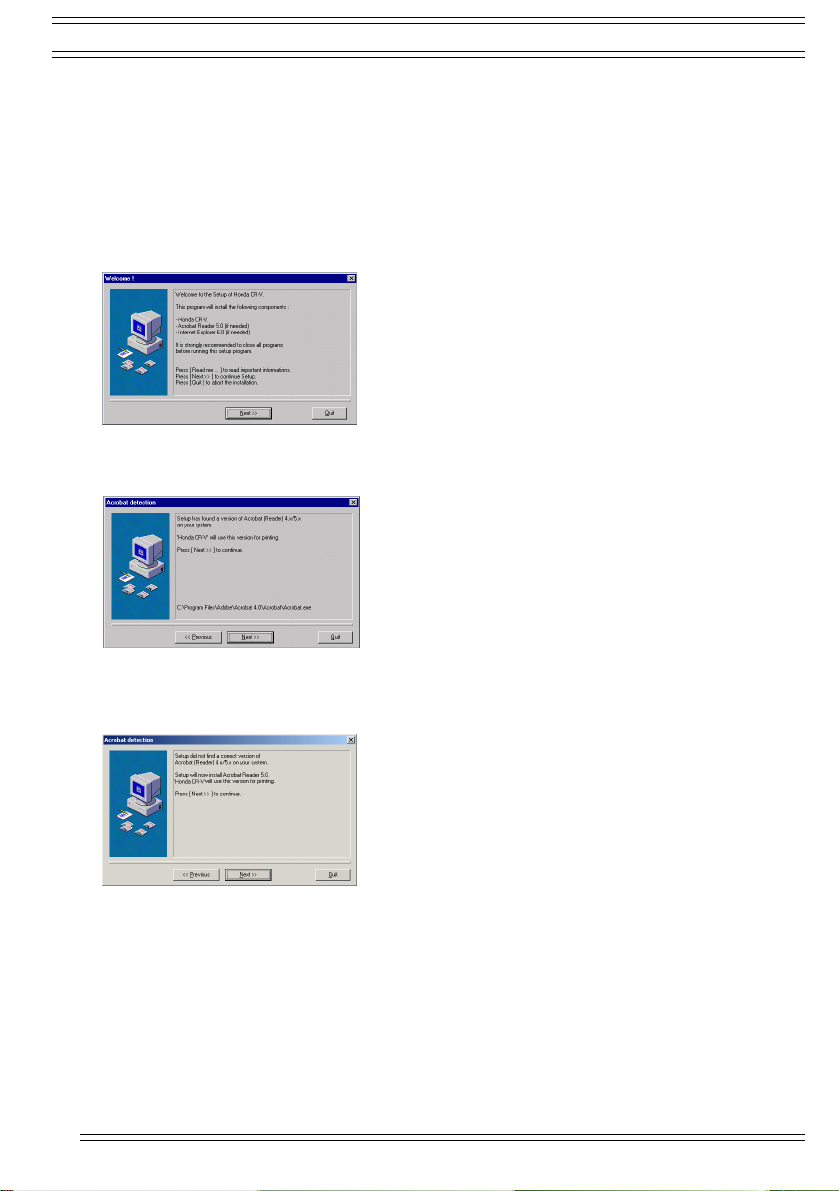
O assistente de instalação arrancará automaticamente ao introduzir pela
primeira vez o CD-ROM.
1 Feche todos os programas antes de proceder à instalação.
2 Introduza o CD-ROM na unidade de CD-ROM.
Surgeaseguintecaixadediálogo:
A presença do Acrobat Reader e do Internet Explorer adequados é
detectada automaticamente pelo procedimento de configuração.
❖
Caso não estejainstaladanenhuma versão adequadado AcrobatReader, o
Acrobat Reader será instalado.
Quando todo o software necessário estiver instalado, a aplicação Honda
CR-V será instalada na pasta padrão, proposta pelo assistente de
instalação.
❖
A aplicação Honda CR-V não pode funcionar sem que o CD esteja
introduzido na unidade do CD.
4
Page 5
Ajuda Honda CR-V
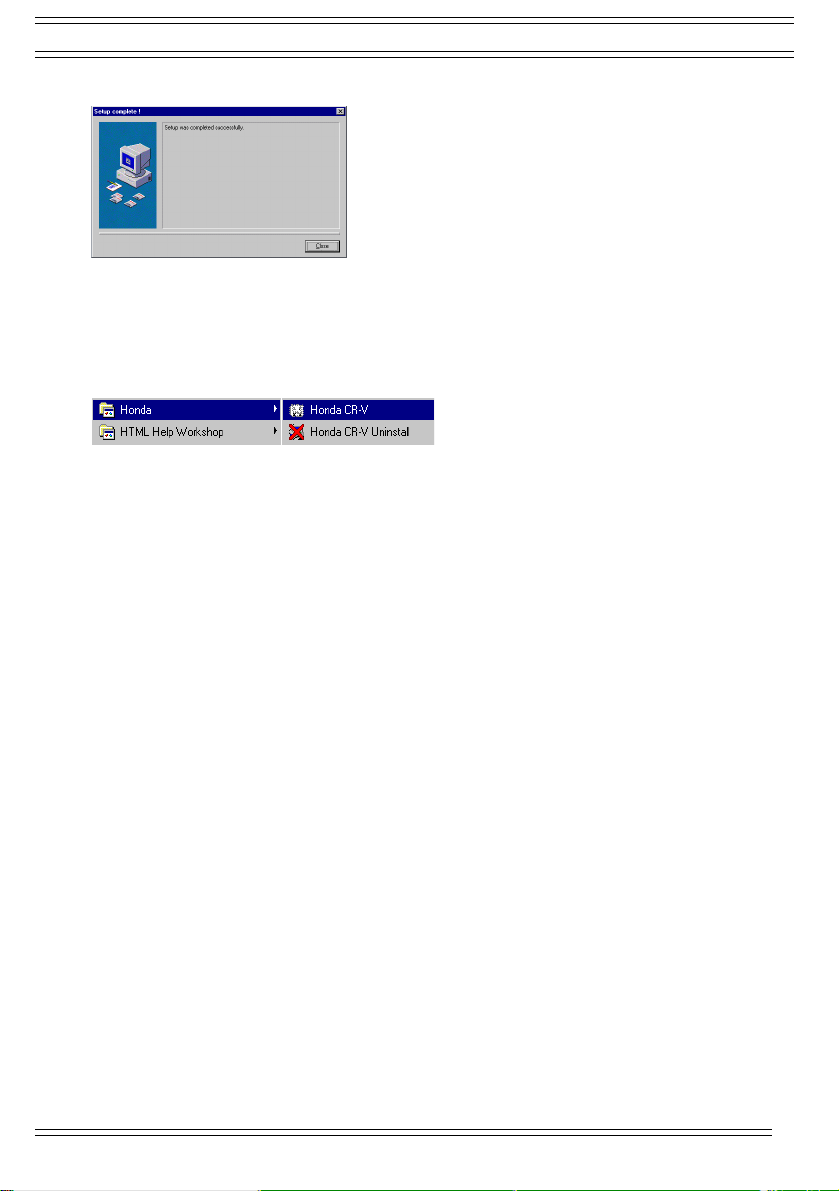
3 Faça clique em Fechar para confirmar uma instalação bem sucedida.
Oprocedimentodeinstalaçãoestáconcluído.Écriadoumatalhoeonovo
programa do Windows ‘Honda CR-V’.
❖
O menu Honda CR-V pode ser acedido através de Iniciar>Programas>
Honda.
5
Page 6
Honda CR-V Ajuda
Utilizar
Iniciar a aplicação
A aplicação instalada pode ser iniciada da seguinte forma:
1 Introduza o CD-ROM na unidade de CD-ROM.
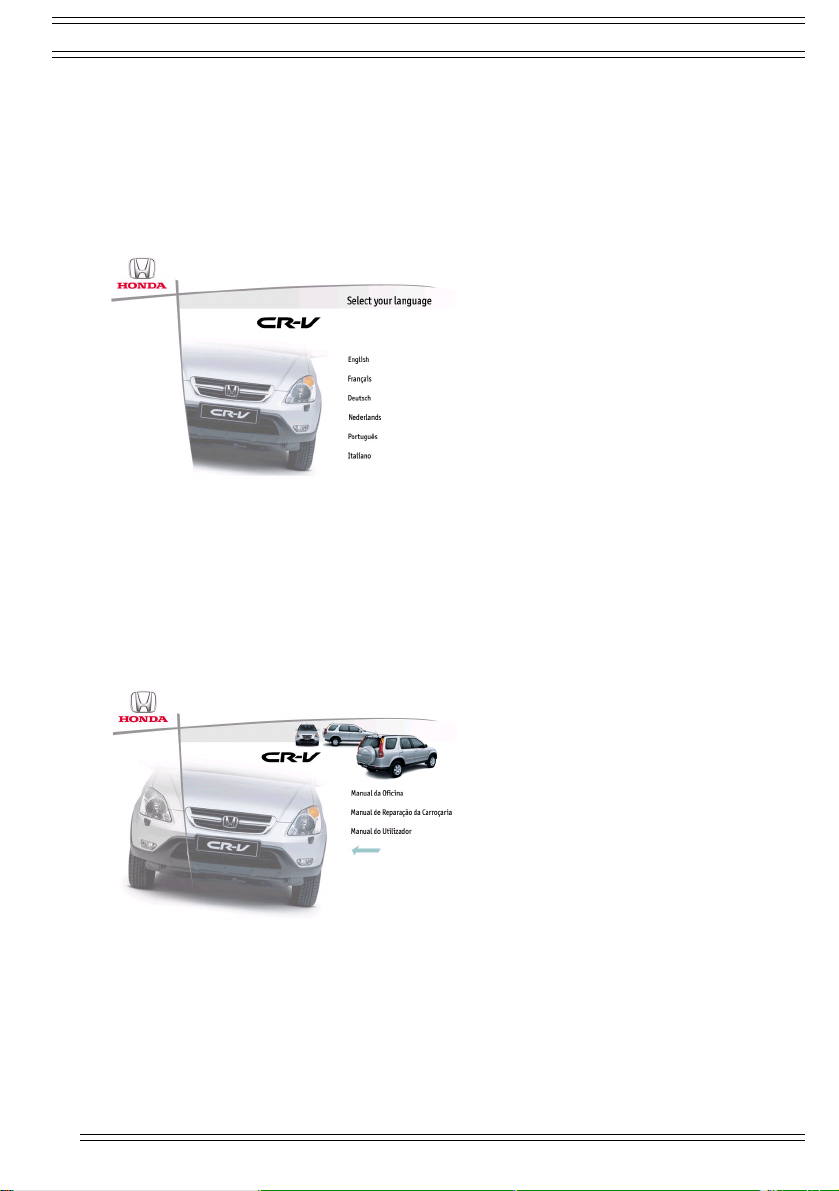
Serávisualizadooecrãdeselecçãodeidioma:
❖
Como alternativa, se o CD-ROM não tiver sido retirado da unidade do
CD-ROM depois de ter saído da aplicação anteriormente,faça clique duplo
no atalho Honda CR-V do ambiente de trabalho para iniciar a aplicação
outra vez.
2 Seleccione o idioma que pretende a partir da lista.
3 Seleccione o manual adequado no ecrã de selecção do Manual:
❖
Faça clique no botão Retroceder para seleccionar outro idioma.
6
Page 7

Ajuda Honda CR-V
Sair da aplicação
1 Faça clique no botão Parar na janela de Navegação.
Uma caixa de diálogo solicitar-lhe-á que confirme.
2 Faça clique em ‘Sim’ para sair da aplicação.
Faça clique em ‘Não’ para fechara caixa e continuar a trabalhar na
aplicação.
3 Retire o CD-ROM, se aplicável.
7
Page 8
Honda CR-V Ajuda
Interface do utilizador
Estrutura
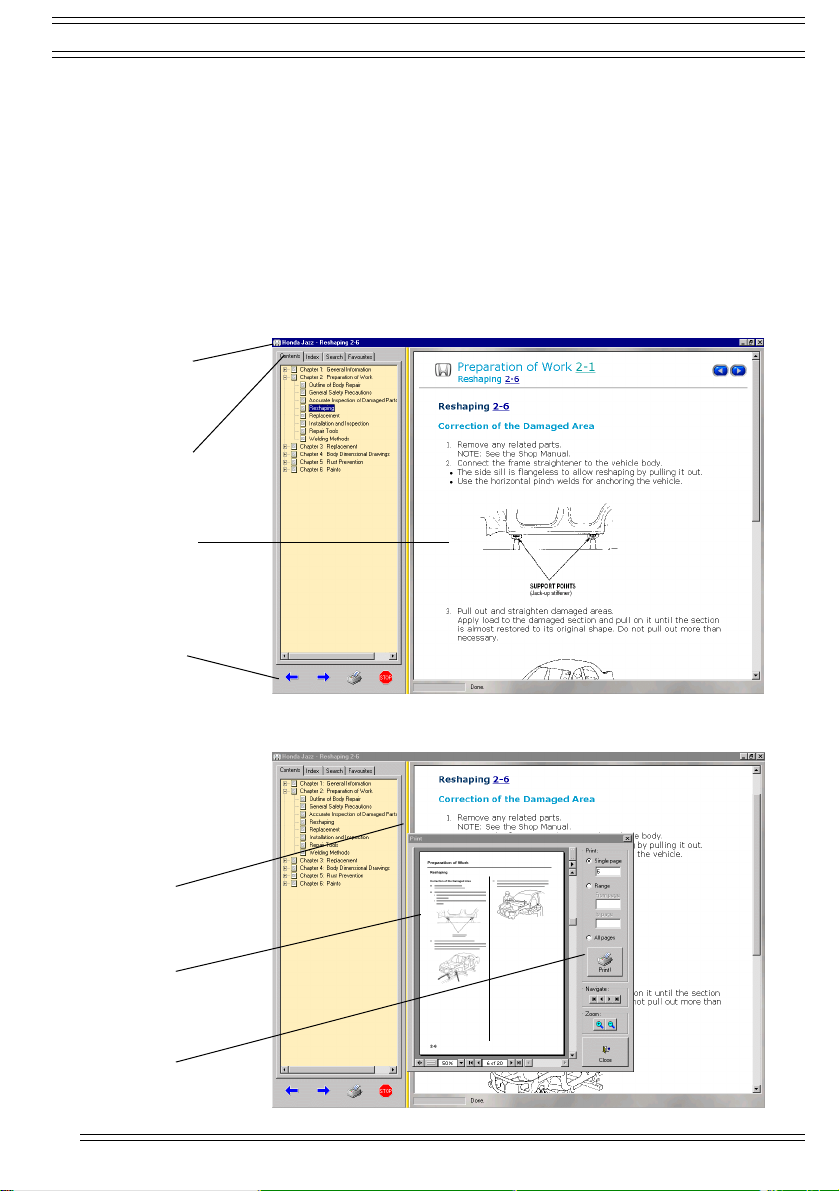
A interface Honda CR-V do utilizador tem duas janelas:
• A janela de Navegação, que contém separadores de Navegação, botões de
Navegação e uma página de Informação.
• A janela Imprimir, que contém as funções de Impressão, e uma página
Manual.
Por predefini ção,a janela de Navegação é visualizada no modo de ecrã inteiro:
Janela de
Navegação
Separadores
de
Navegação
Página de
Informação
Botões de
Navegação
Para activar a janela Imprimir, faça clique no botão Imprimir:
Janela
Imprimir
Página
Manual
Funções
de
Impressão
8
Page 9
Ajuda Honda CR-V
Navegação
A interface do utilizador permite a navegação de duas formas:
• Através das páginas da web e dos botões de Navegação na janela de
Navegação
Consulte ‘Descrição geral do botão de navegação na janela
Navegação:’ na página 11.
• Através das páginas do manual e das funções de Impressão na janela
Imprimir
(Consulte ‘Descrição geral das f unções de Impressão na janela
Imprimir:’ na página 12).
Apenas está activo o botão esquerdo do rato. O teclado apenas é utilizado
quando é necessário introduzir informações (por exemplo, um termo de
procura).
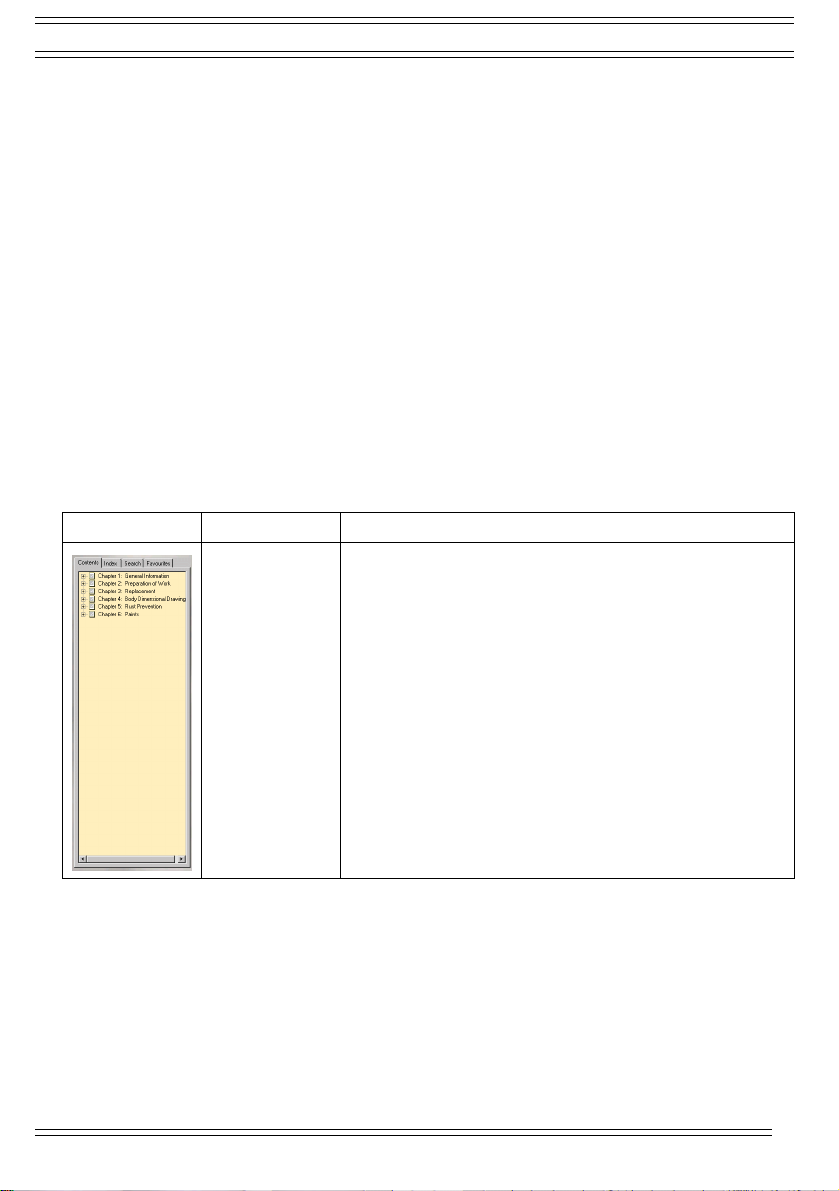
Descrição geral dos separadores da janela de Navegação:
Os separadores são visualizados permanentemente do lado esquerdo da
janela de Navegação. Para adaptar a largura dos separadores, faça clique e
arraste o limite vertical amarelo entre os separadores e a página Informação.
Separador Nome Acção
Índice
Seleccione o separador Índice para visualizar o índice
completo do manual actual. A estrutura deste índice é
exactamente idêntica à estrutura de um manual padrão
da Honda.
• Pode escolher uma secção como no Windows
Navigator, fazendo clique numapasta e depoisnuma
descrição do documento na pasta. O documento
correspondente é entãoapresentadona página
Informação (formato html).
9
Page 10
Honda CR-V Ajuda
Separador Nome Acção
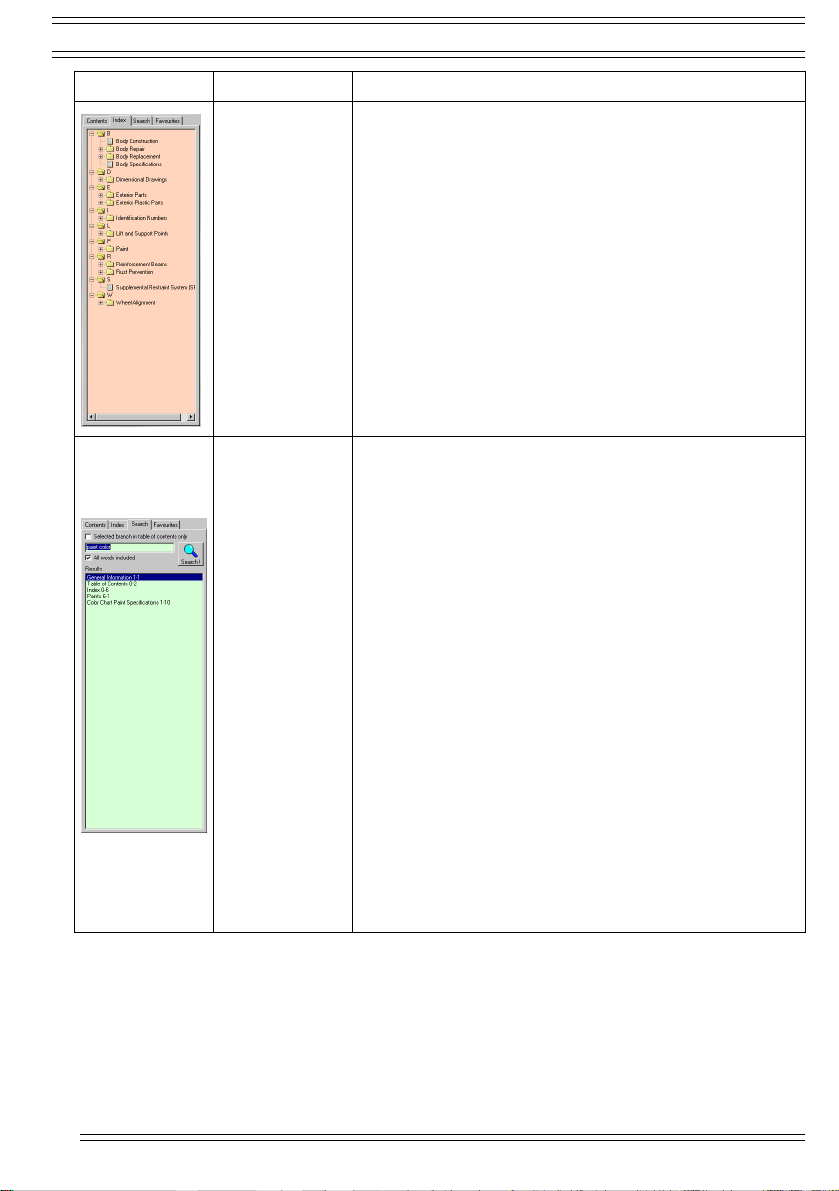
Seleccione o separador Índice remissivo para obter o
Índice
remissivo
Procurar
índice de referênciaalfabética.
• Façaclique num item nalista do Índice remissivo para
visualizar o tópicocorrespondente na página de
informação.
Seleccione o separador Procurar para activar a função
de procura:
• Depois de introduzir um termo a ser procurado, surge
uma lista - limitada aos documentos em que aparece o
termo de procura - pela ordem em que surgem no
manual.
• É possível determinar a gama de procura:
1 Seleccione um capítulo ou uma página no
separador Índice.
2 Seleccione o ramo Seleccionado na caixa de
verificação do índice no separador Procura.
3 Active a procura.
Apenas esta pasta e possíveis subpastas estão a ser
procuradas.
• É possível aperfeiçoar a procura introduzindo cadeias
de várias palavrasno campo Procura. Seleccione a
caixa de verificaçãoTodas as palavras incluídas.
Apenas as páginas que contêm todas as palavras no
campo Procura serão procuradas.
❖
O item procurado será realçado no documento
visualizado.
10
Page 11
Ajuda Honda CR-V
Separador Nome Acção
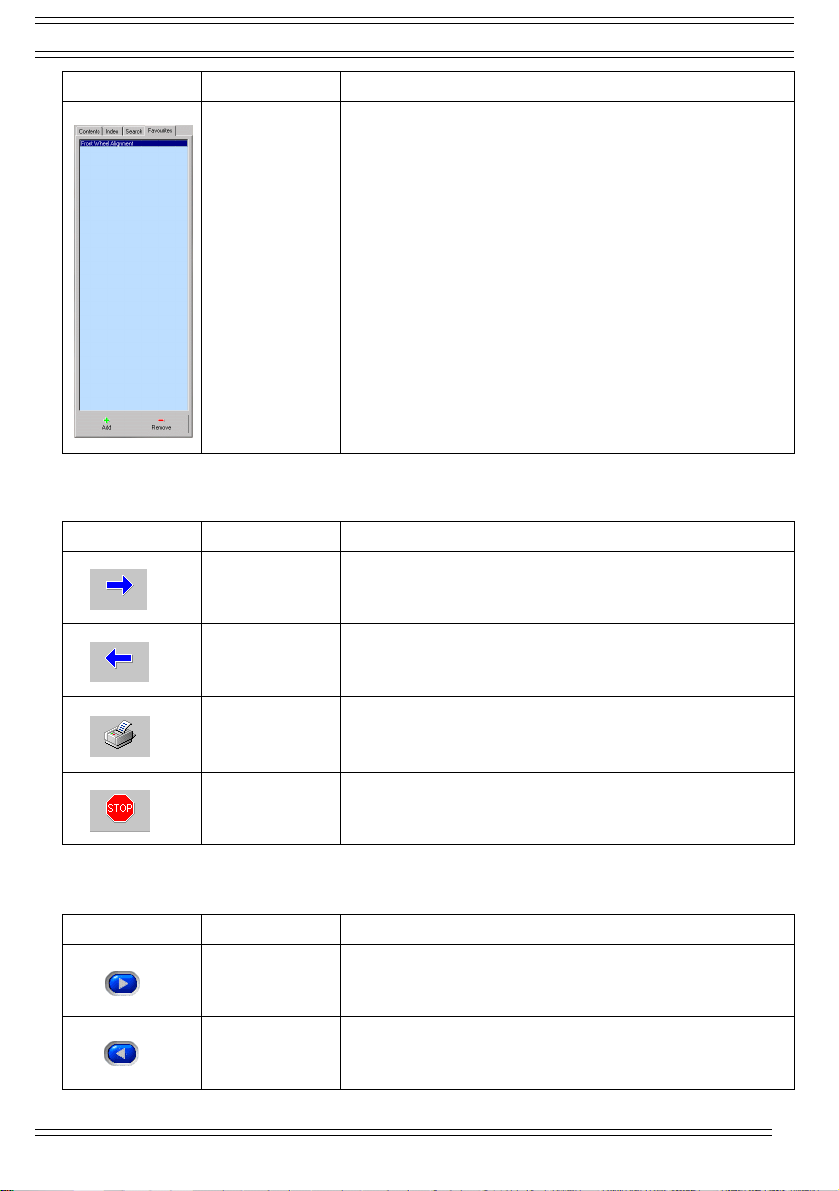
Seleccione o separador Favoritos paraintroduzir o
documento actual numa lista de marcadores favoritos.
• Para adicionar uma página a uma lista de favoritos,
faça clique no botão Maise introduza um nome
aplicável na caixa de diálogo. A página, actualmente
visualizadanapáginadeinformaçãoéguardadacomo
um favorito.
❖
Favoritos
Trata-se de uma função útil quando várias páginas de
informação têm de ser consultadas em sequência
para executar uma actividade de manutenção
específica.
• Para eliminar uma página da lista de favoritos, faça
clique no botão Menos.
❖
A lista de favoritos está ligada ao I.D. de utilizador e
não será apagada quando sair da aplicação.
Descrição geral do botão de navegação na janela Navegação:
Botão Nome Acção
Página
seguinte
Página
anterior
Imprimir
Sair
Faça clique neste botão para continuar a procurar as
páginas já consultadas.
Faça clique neste botão para procurar páginas já
visualizadas.
Faça clique neste botão para abrir a janela de impressão.
• Consulte ‘Descrição geral das funções de Impressão
na janela Imprimir:’ na página 12.
Faça clique neste botão para sair do programa.
• Consulte ‘Sair da aplicação’ na página 7.
Descrição geral dos botões de Navegação na página Informação:
Botão Nome Acção
Página
seguinte
Página
anterior
Faça clique neste botão para continuar a procurar o
documento actual (formatohtml).
Faça clique neste botão para procurar atrás no
documento actual (formatohtml).
11
Page 12
Honda CR-V Ajuda
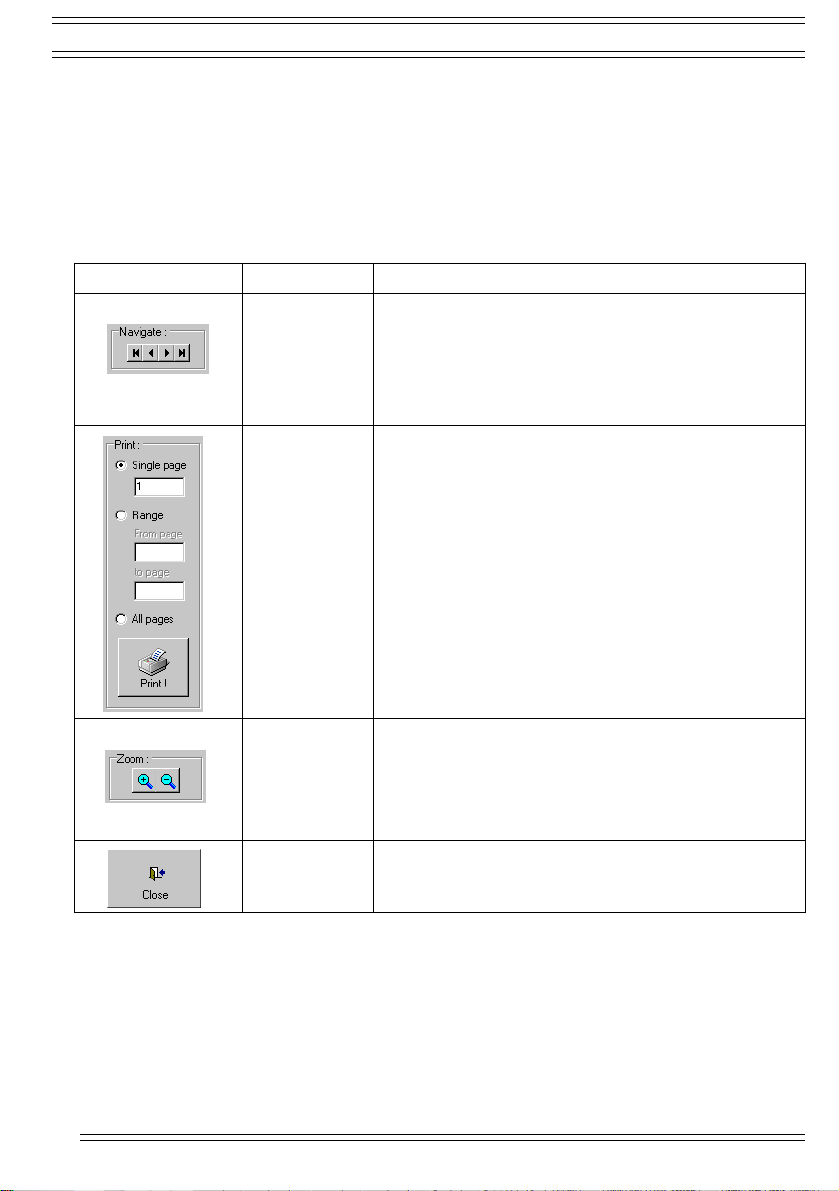
Descrição geral das funções de Impressão na janela Imprimir:
Esta janela mostra a página html actual num esquema correspondente ao
esquema do manual em papel. É apresentada uma página real em tamanho
reduzido,como referência auma páginaem específico no manual. Outilizador
pode procurar nas páginas do manual, ampliar ou fazer menos zoom, e
imprimir uma página, um conjunto de páginas ou todas as páginas de um
capítulo.
Funções Nome Acção
Faça clique neste botão para:
• Ir para a primeira página do capítulo actual.
Navegar
Imprimir
• Ir para a página anterior do capítulo actual.
• Ir para a página seguinte do capítulo actual.
• Ir para a última página do capítulo actual.
Faça clique num botão de opção (e introduza
números de páginas,se aplicável) para imprimir:
• Uma só página do capítulo actual.
• Um conjunto de páginas do capítulo actual.
• Todas as páginas do capítulo actual.
12
Zoom
Fechar
Faça clique no botão Imprimir! Para imprimir a
selecção na impressora predefinida do sistema.
Faça clique nas lupas para ampliar e fazer menos
zoom numa página.
Utilize as barras de deslocação para visualizarum
item em particular numa página (exp.: uma imagem)
quando necessário.
Faça clique neste botão para sair da janela de
impressão.
Page 13
Ajuda Honda CR-V
Remoção
A aplicação instalada pode ser removida do sistema da seguinte forma:
1 Feche todos os programas.
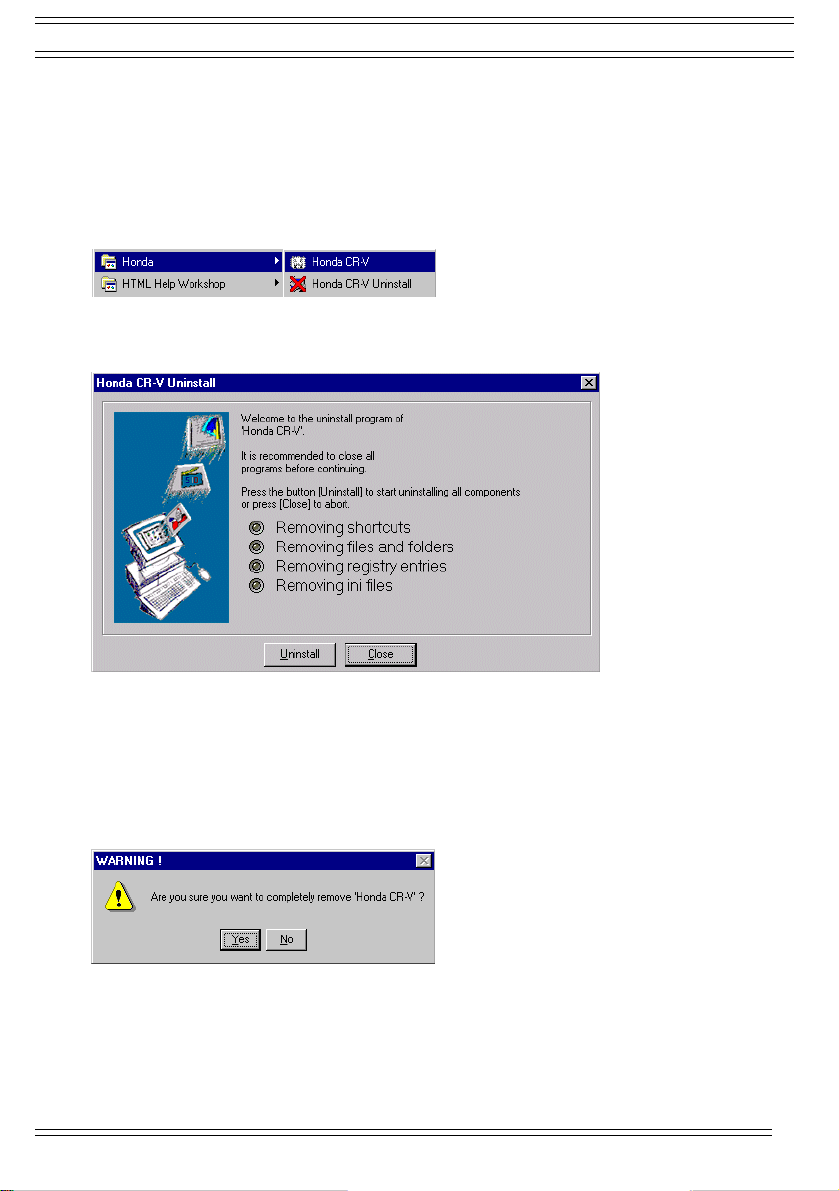
2 Faça clique no botão Iniciar do Windows e seleccione
Programas>Honda>Honda CR-V Desinstalar.
É activado o assistente de Desinstalação:
3 Faça clique em Desinstalar para iniciar o assistente.
❖
Faça clique em ‘Fechar’ se pretender cancelar o assistente de
Desinstalação.
É visualizada uma caixa de diálogo de confirmação. Faça clique em ‘Sim’
para confirmar a desinstalação.
Todos os ficheiros de programas relacionados são removidos
automaticamente.
13
Page 14
Honda CR-V Ajuda
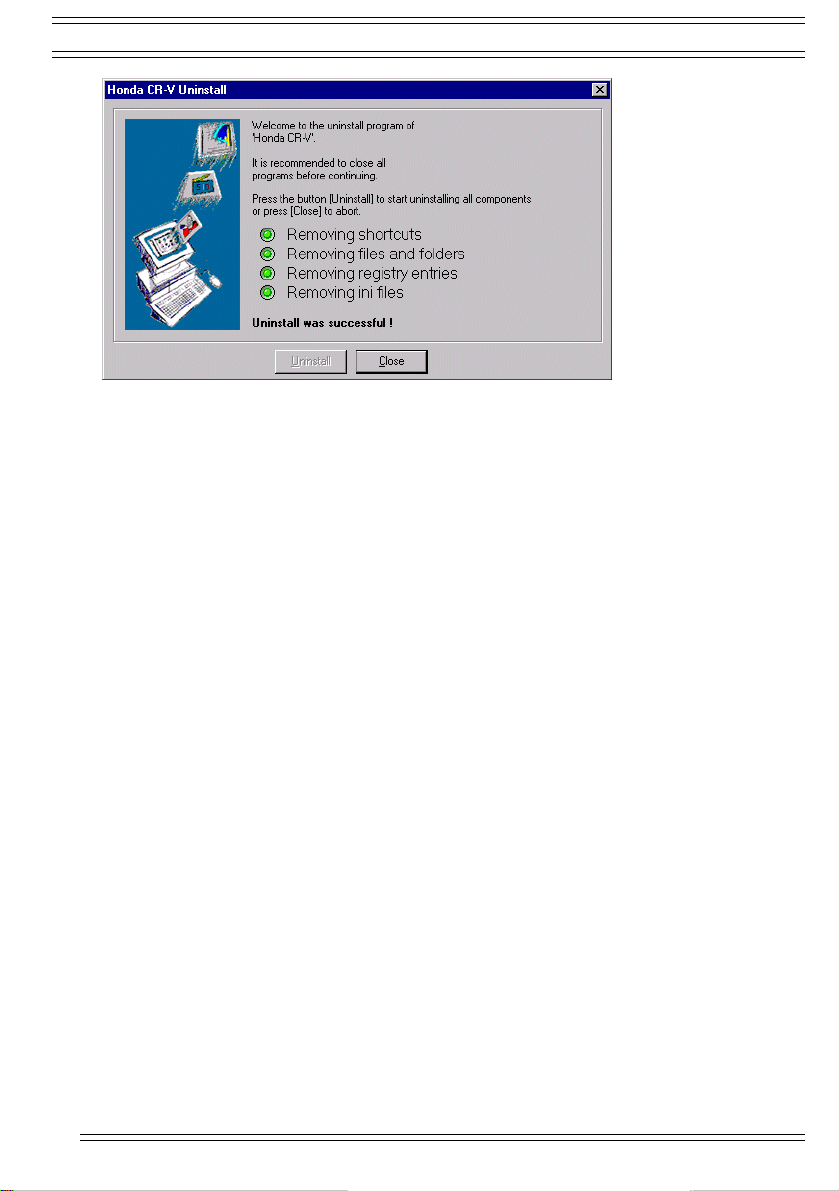
A aplicação Honda CR-V é agora removida do sistema.
❖
Para reinstalar a aplicação, consulte ‘Instalação’ na página 4.
14
 Loading...