

Page 1
Honda CR-V
Manuale d’officina e Manuale delle
riparazioni alla carrozzeria
Manuale utente
Page 2
Honda CR-V Aiuto
Sommario
Requisiti del sistema ..............................................................................3
Requisiti hardware ..............................................................................3
Requisiti software................................................................................3
Installazione.............................................................................................4
Uso ...........................................................................................................6
Avvio dell’applicazione........................................................................6
Uscita dall’applicazione.......................................................................7
L’interfaccia utente .................................................................................8
Struttura...............................................................................................8
Navigazione ........................................................................................9
Rassegna delle schede nella finestra Navigazione:............................9
Rassegna dei pulsanti di navigazione nella finestra Navigazione:....11
Rassegna delle funzioni di Stampa nella finestra Stampa:................12
Rimozione..............................................................................................13
2
Page 3
Aiuto Honda CR-V
Requisiti del sistema
Requisiti hardware
Il Honda CR-V Manuale d’officina e il Manuale delle riparazioni alla carrozzeria
possono essere installati su qualsiasi personal computer compatibile con IBM
che soddisfi i seguenti requisiti minimi del sistema:
• Processore Pentium II, III o IV.
• Minimo 16 MB RAM.
• Monitor a colori SVGA, risoluzione 800*600.
• Mouse Microsoft o strumento puntatore compatibile.
•UnitàCD-ROM.
❖
L’applicazione può essere installata su un computer portatile.
Requisiti software
• Windows 95, Windows 98, Windows 2000, Windows NT 3.51 o superiore.
• Microsoft Internet Explorer 4.5 o superiore.
• Adobe Acrobat Reader 4.x o superiore.
❖
Se sul computer non è installato Microsoft Internet Explorer, prevedere la
necessità di 20 MB di spazio disponibile nell’unità disco rigido.
3
Page 4
Honda CR-V Aiuto
Installazione
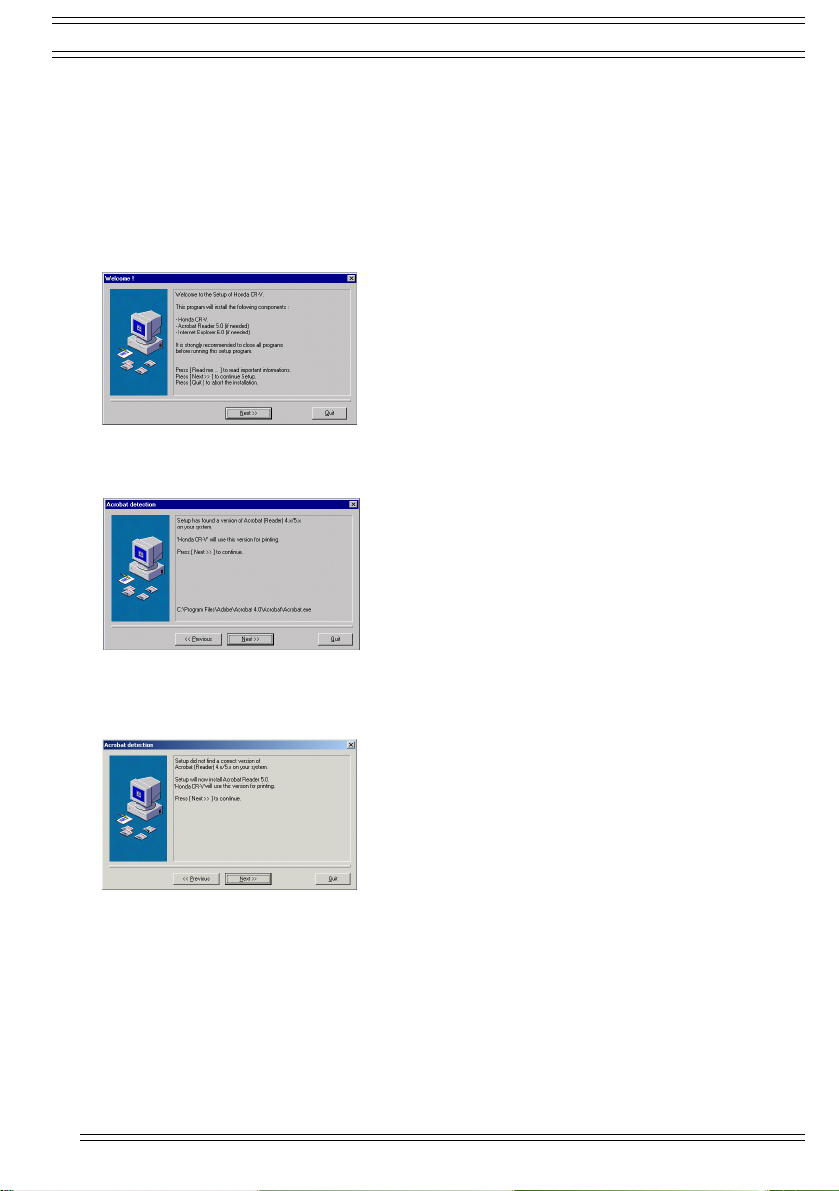
Inserendo il CD-ROM per la prima volta nell’unità relativa, si avvia
automaticamente l’autocomposizione dell’installazione.
1 Chiudere tutti i programmi prima di procedere all’installazione dell’applicazione.
2 Inserire il CD-ROM dell’applicazione nell’apposita unità.
Appare la seguente finestra di dialogo:
La presenza di un Acrobat Reader e di un Internet Explorer corretti viene
rilevata automaticamente dalla procedura di impostazione.
❖
Se non è presente una versione adeguata di Acrobat Reader, Acrobat
Reader verrà installato.
Quando è presente tutto il software necessario, l’applicazione Honda CR-V
viene installata nella cartella standard proposta dall’autocomposizione
dell’installazione.
❖
L’applicazione Honda CR-V non può venire eseguita senza che il CD sia
inserito nella relativa unità.
4
Page 5
Aiuto Honda CR-V
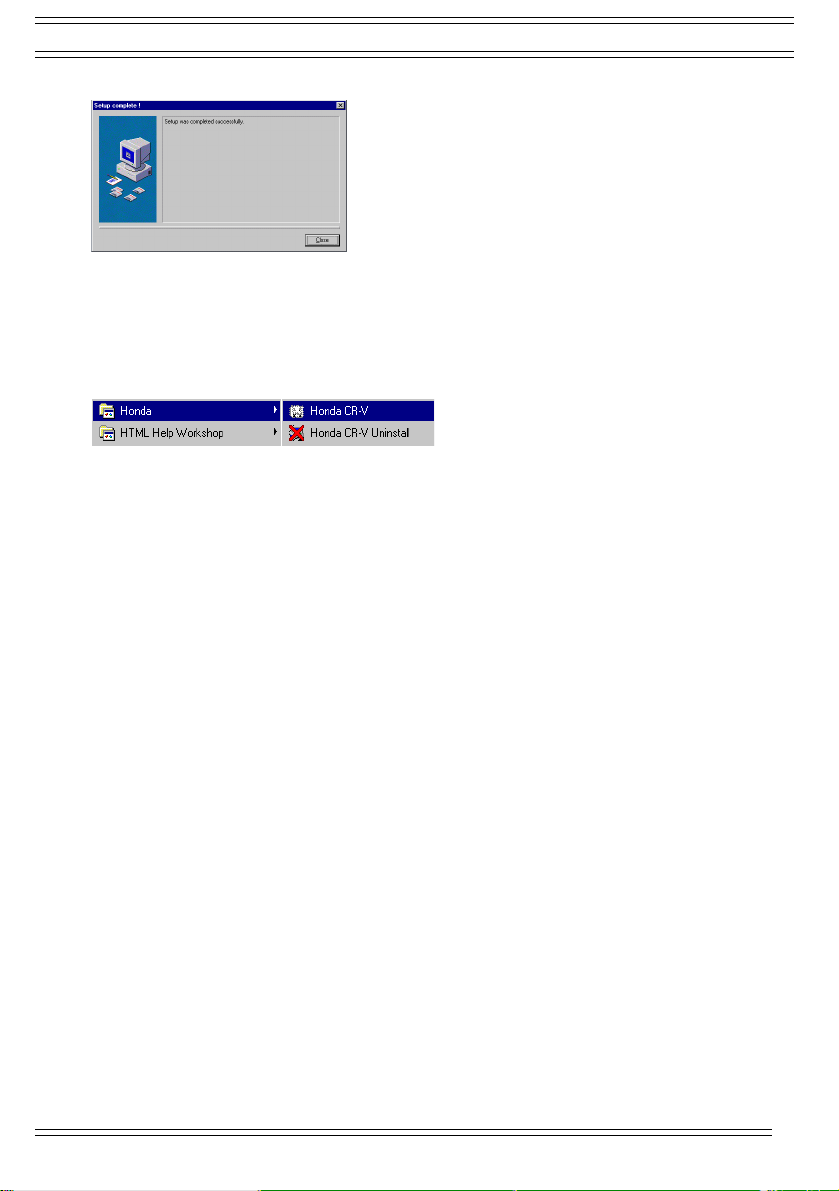
3 Cliccare Chiudi per confermare il successo dell’installazione.
La procedura dell’installazione si è conclusa. Vengono creati un
collegamento rapido e il nuovo gruppo programmi Windows ‘Honda CR-V’.
❖
Il menu Honda CR-V può essere raggiunto passando da Avvio>Programmi>
Honda.
5
Page 6
Honda CR-V Aiuto
Uso
Avvio dell’applicazione
L’applicazione installata può essere avviata nel modo seguente:
1 Inserire il CD-ROM nella relativa unità.
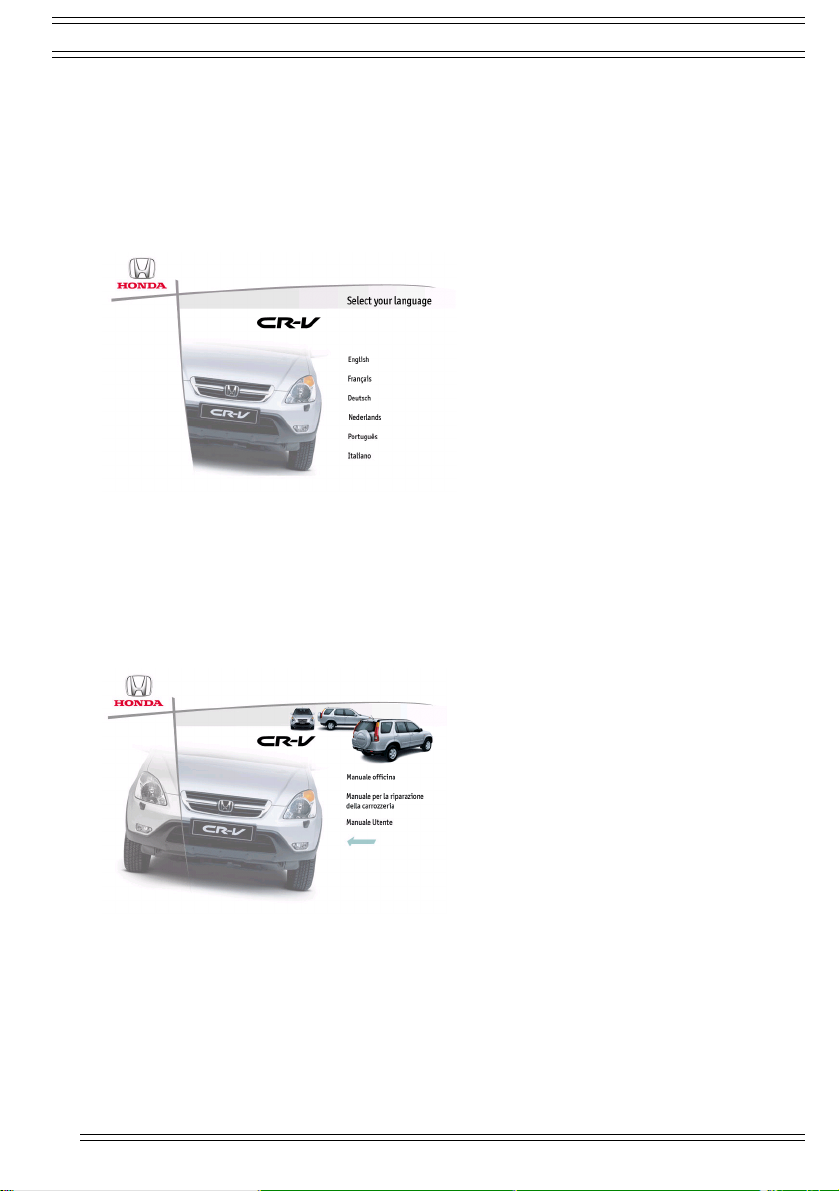
Si visualizza lo schermo di Selezione della lingua:
❖
Alternativamente, se il CD-ROM non è stato tolto dalla sua unità quando in
precedenza si è usciti dall’applicazione, per rilanciare l’applicazione fare
doppio click sul collegamento rapido Honda CR-V sul desktop.
2 Selezionare la lingua desiderata dall’elenco.
3 Selezionare il manuale desiderato dallo schermo di selezione del manuale:
❖
Cliccare il pulsante Precedente per selezionare un’altra lingua.
6
Page 7
Aiuto Honda CR-V
Uscita dall’applicazione
1 Cliccare il Pulsante termina nella finestra Navigazione.
Una finestra di dialogo chiede di confermare.
2 Cliccare ‘Sì’ per uscire dall’applicazione.
Cliccare ‘No’ per chiudere la finestra e continuare a lavorare
nell’applicazione.
3 Rimuovere il CD-ROM se del caso.
7
Page 8
Honda CR-V Aiuto
L’interfaccia utente
Struttura
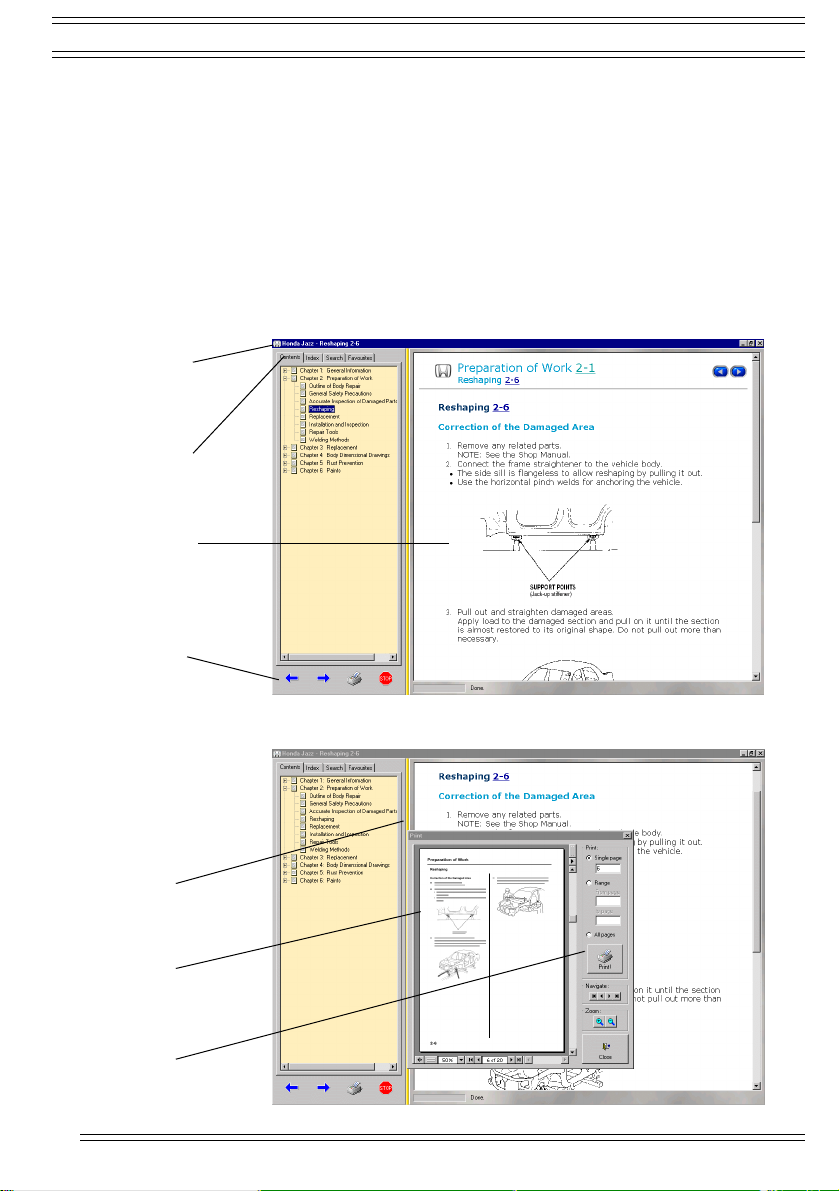
L’interfaccia utente Honda CR-V ha due finestre:
• La finestra Navigazione, che contiene le schede di Navigazione, i pulsanti di
Navigazione e una pagina di Informazioni.
• La finestra Stampa, che contiene le funzioni di Stampa e una pagina Libri.
La finestra navigazione viene visualizzata in modo predefinito nella modalità
Schermo intero:
Navigazione
finestra
Schede
navigazione
Pagina
informazioni
Navigazione
pulsanti
Per attivare la finestra Stampa, cliccare il pulsante stampa:
Finestra
Stampa
Libro
pagina
Stampa
funzioni
8
Page 9
Aiuto Honda CR-V
Navigazione
L’interfaccia utente permette la navigazione in due modi:
• Attraverso le pagine web tramite i pulsanti Navigazione nella finestra
Navigazione
Fare riferimento a ‘Rassegna dei pulsanti di navigazione nella
finestra Navigazione:’ a pag. 11.
• Attraversole pagine del libro tramite i pulsanti Stampa nella finestra Stampa
(Fare riferimento a ‘Rassegna delle funzioni di Stampa nella finestra
Stampa:’ a pag. 12).
Solo il pulsante sinistro del mouse è attivo.La tastieraviene usata solo quando
si devono immettere dei dati (ad es. un termine di ricerca).
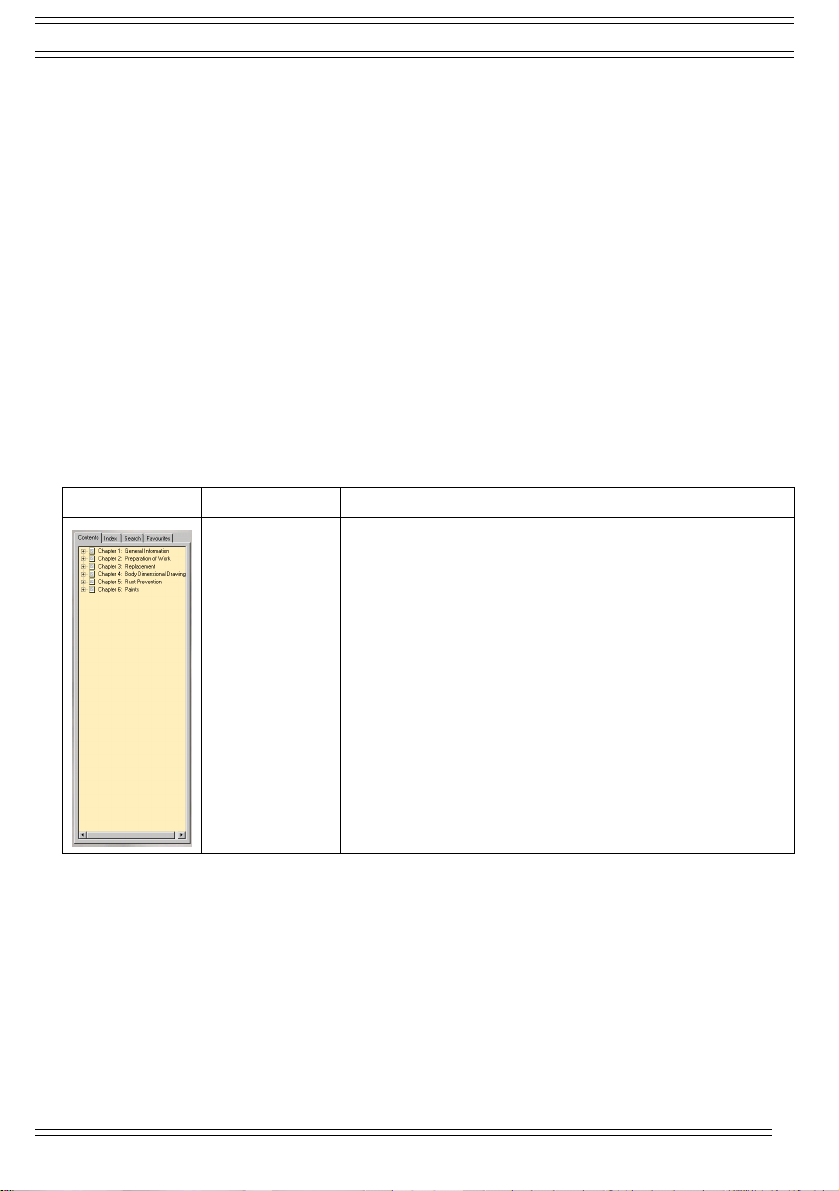
Rassegna delle schede nella finestra Navigazione:
Le schede sono visualizzate permanentemente sulla sinistra della finestra
Navigazione. Per adattare la larghezza delle schede, cliccare e trascinare il
bordo giallo verticale tra le schede e la pagina delle Informazioni.
Scheda Nome Azione
Selezionare la scheda Sommario per visualizzare
l’intero Sommario del manuale corrente. La struttura di
questo sommario corrisponde esattamente a quella di
un manuale Honda standard.
Sommario
• Si può scegliere una sezione come in Windows
Navigator, cliccando una cartella e poi cliccando la
descrizione di un documento nella cartella. Il
documento corrispondente viene quindi visualizzato
nella pagina Informazioni (formato html).
9
Page 10
Honda CR-V Aiuto
Scheda Nome Azione
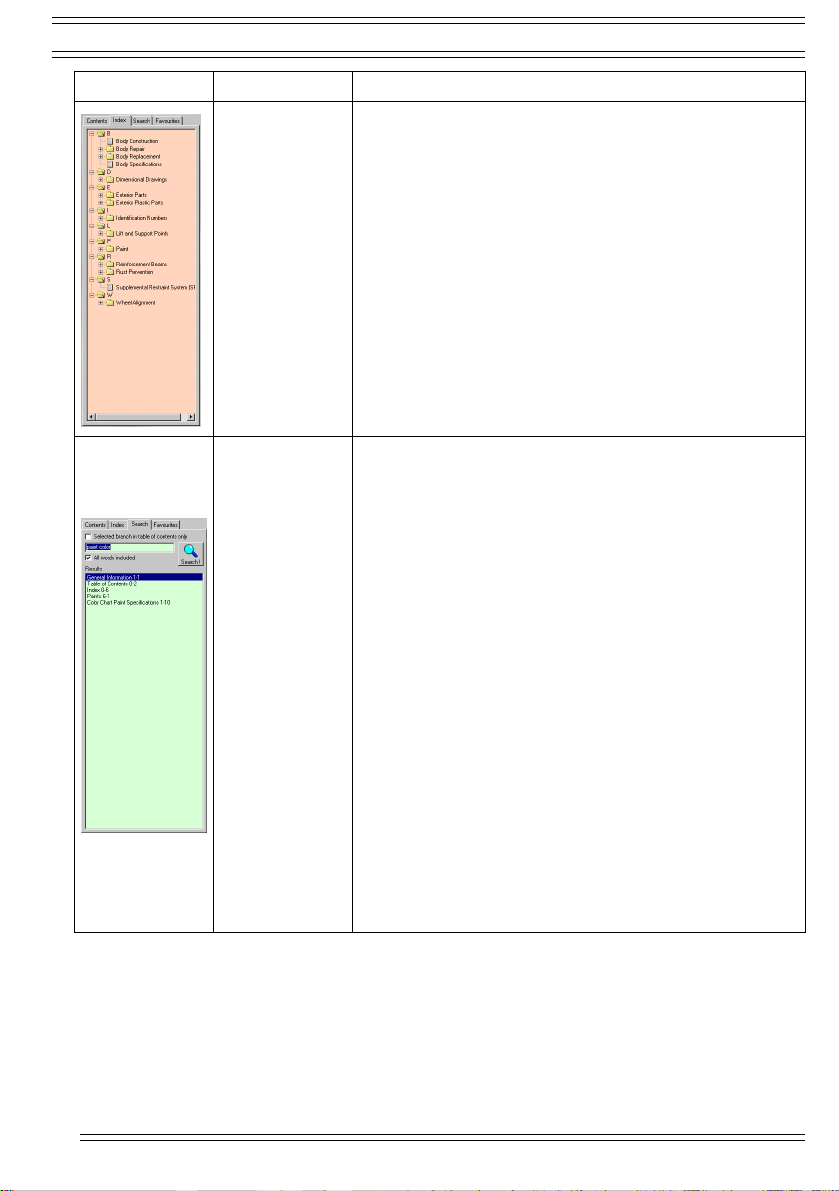
Selezionare la scheda Indice per aprire l’indice analitico.
Indice
Cerca
• Cliccare su una voce dell’indiceanalitico per
visualizzare l’argomento corrispondente nella pagina
delle informazioni.
Selezionare la scheda Cerca per attivare la funzione di
ricerca:
• Avendo inserito un termine da ricercare, si visualizza
un elenco - limitato ai documenti in cui è presente il
termine da ricercare - nell’ordine in cui esso appare
nel manuale.
• L’utente può stabilire l’intervallo di ricerca:
1 Selezionare un capitolo o una pagina nella scheda
Sommario.
2 Selezionare il ramo selezionato nell’unica casella di
controllo del sommario nella scheda Cerca.
3 Attivare la ricerca.
La ricerca viene eseguita solo in questa cartella e in
eventuali sottocartelle.
• L’utente può specificareulteriormente la ricerca
inserendo stringhe di più parole nel campo Cerca.
Selezionare l a casella di controllo Tutte le parole.La
ricerca viene eseguita solo nelle pagine che
contengono tutte le parole nel campo Cerca.
❖
La voce ricercata è evidenziata nel documento
visualizzato.
10
Page 11
Aiuto Honda CR-V
Scheda Nome Azione
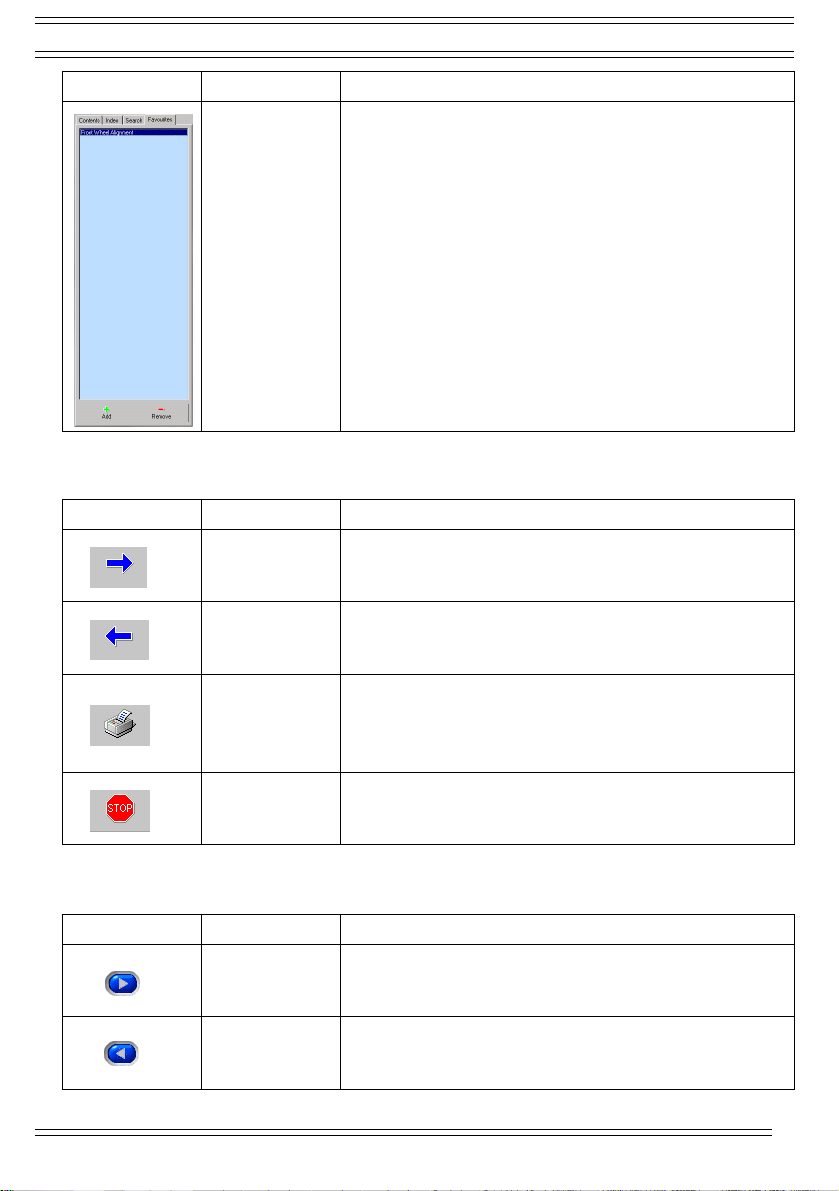
Selezionare la scheda Preferiti per inserire il documento
corrente in un elenco di segnalibri preferiti.
• Per aggiungere una pagina all’elencodei preferiti,
cliccare il pulsante Più ed inserire un nome pertinente
nella finestra di dialogo. La pagina correntemente
visualizzatanella pagina delle informazioniviene
Preferiti
memorizzata tra i preferiti.
❖
Ciò è utile quando è necessario consultare diverse
pagine in sequenza per eseguire una specifica attività
di manutenzione.
• Per eliminare una pagina dall’elencodei preferiti
cliccare il pulsante Meno.
❖
L’elenco dei preferiti è collegatoall’ID dell’utentee non
viene cancellato quando si esce dall’applicazione.
Rassegna dei pulsanti di navigazione nella finestra Navigazione:
Pulsante Nome Azione
Pagina
successiva
Pagina
precedente
Stampa
Esci
Cliccare questo pulsante per continuare a sfogliare le
pagine già consultate.
Cliccare questo pulsante per tornare a sfogliare pagine
già visualizzate.
Cliccare questo pulsante per aprire la finestra della
stampa.
• Fare riferimento a ‘Rassegna delle funzioni di Stampa
nella finestra Stampa:’ a pag. 12.
Cliccare questo pulsante per uscire dal programma.
• Fare riferimento a ‘Uscita dall’applicazione’ a pag. 7.
Rassegna dei pulsanti di Navigazione nella pagina Informazioni:
Pulsante Nome Azione
Pagina
successiva
Pagina
precedente
Cliccare questo pulsante per continuare a sfogliare il
documento corrente (formato html).
Cliccare questo pulsante per sfogliare indietro nel
documento corrente (formato html).
11
Page 12
Honda CR-V Aiuto
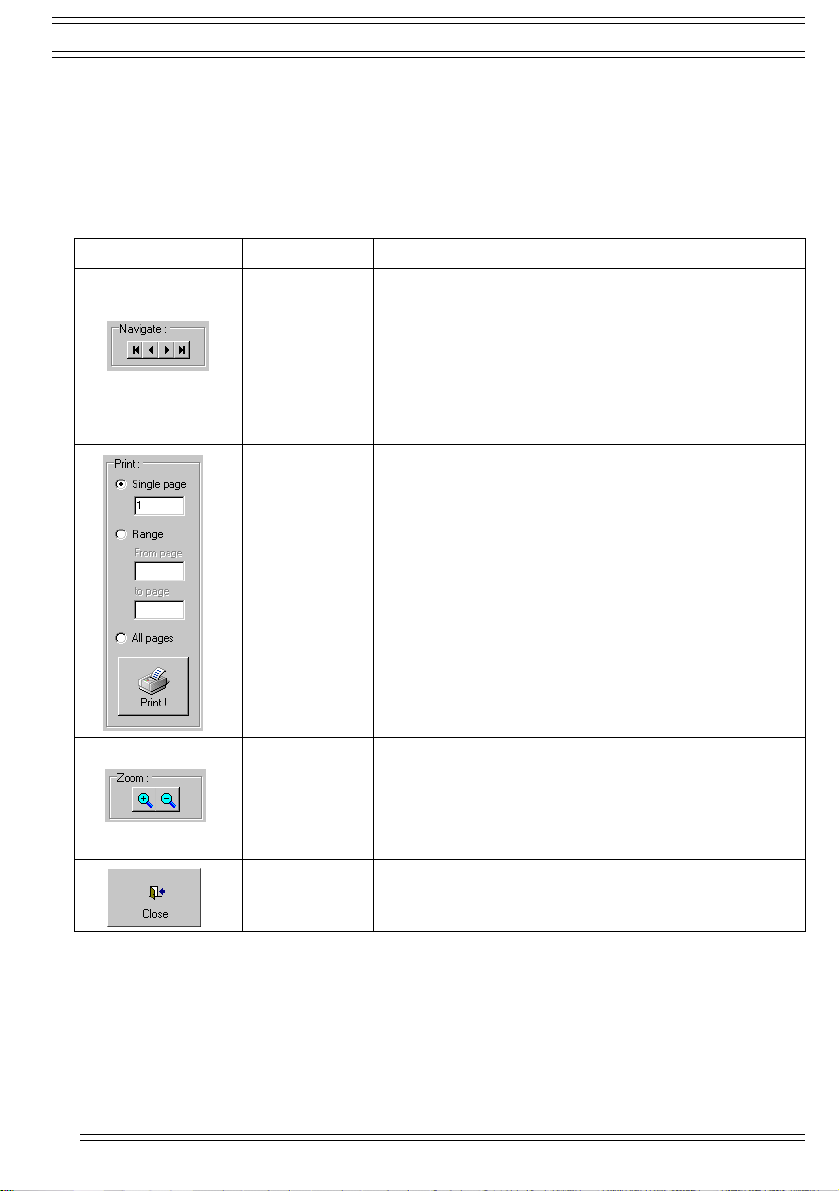
Rassegna delle funzioni di Stampa nella finestra Stampa:
Questa finestra mostra la pagina html corrente in un layout che corrisponde a
quello del manuale cartaceo. Una pagina reale viene mostrata in dimensione
ridotta, in riferimento ad una pagina specifica del manuale. L’utente può
sfogliare le pagine del libro, zoomare avanti o indietro e stampare una pagina,
un intervallo di pagine o tutte le pagine di un capitolo.
Funzioni Nome Azione
Cliccare questi pulsanti per:
• Andare alla prima pagina del capitolo corrente.
• Andare alla pagina precedente del capitolo
Naviga
Stampa
corrente.
• Andare alla pagina successiva del capitolo
corrente.
• Andare all’ultima pagina del capitolo corrente.
Cliccare un pulsante di opzione (e inserire i numeri
delle pagine se pertinenti) per stampare:
• Una sola pagina del capitolo corrente.
• Un intervallo di pagine del capitolo corrente.
• Tutte le pagine del capitolo corrente.
12
Zoom
Chiudi
Cliccare il pulsante Stampa!per stamparela
selezione sulla stampantepredefinita del sistema.
Cliccarele lenti d’ingrandimento per zoomare avanti o
indietro su una pagina.
Usare le barre di scorrimento per vedere un elemento
particolaredella pagina (ad es. un’immagine) quando
necessario.
Cliccare questo pulsante per chiudere la finestra della
stampa.
Page 13
Aiuto Honda CR-V
Rimozione
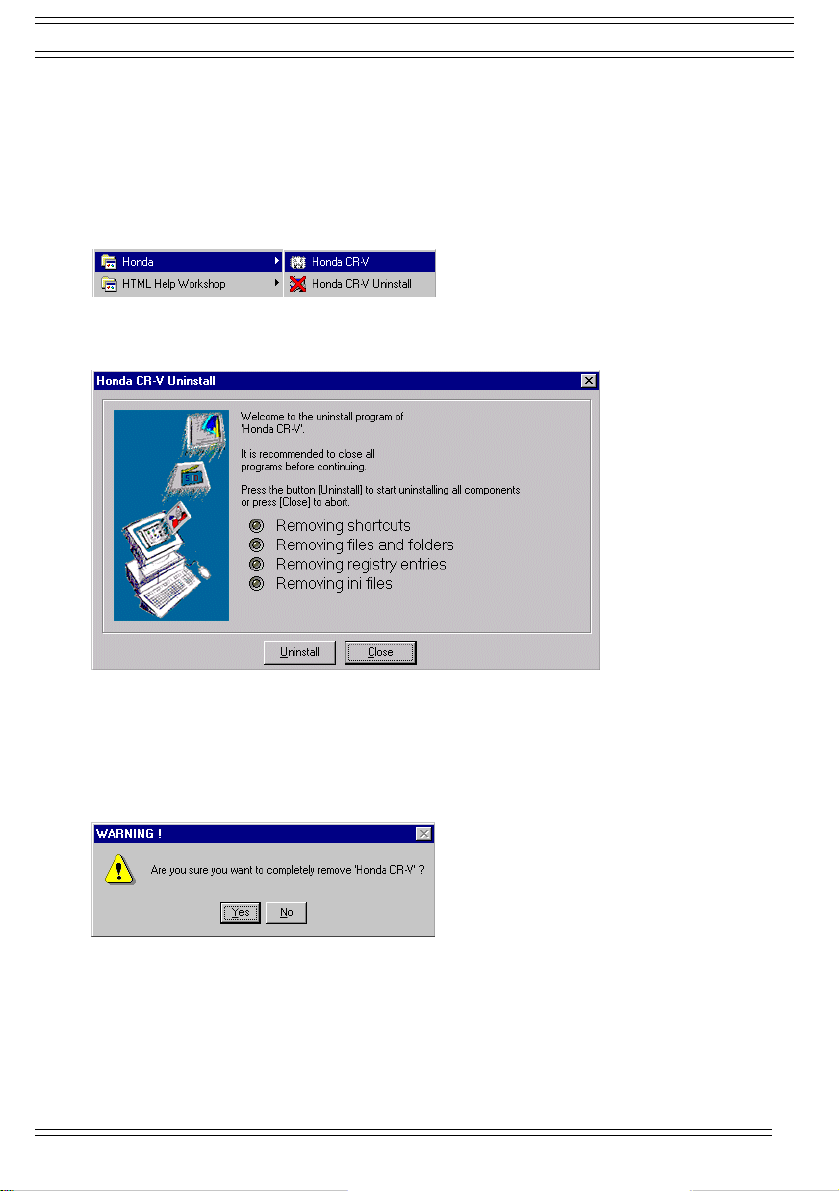
L’applicazione installata può essere rimossa dal sistema nel modo seguente:
1 Chiudere tutti i programmi.
2 Cliccare il pulsante di Avvio Windows e selezionare Programmi>Honda>
Honda CR-V Disinstalla.
Viene lanciata l’autocomposizione Disinstalla:
3 Cliccare Disinstalla per avviare l’autocomposizione.
❖
Cliccare ‘Chiudi’ se si desidera annullare l’autocomposizione D isinstalla.
Si visualizza una finestra di dialogo di conferma. Cliccare ‘Sì’ per
confermare la disinstallazione.
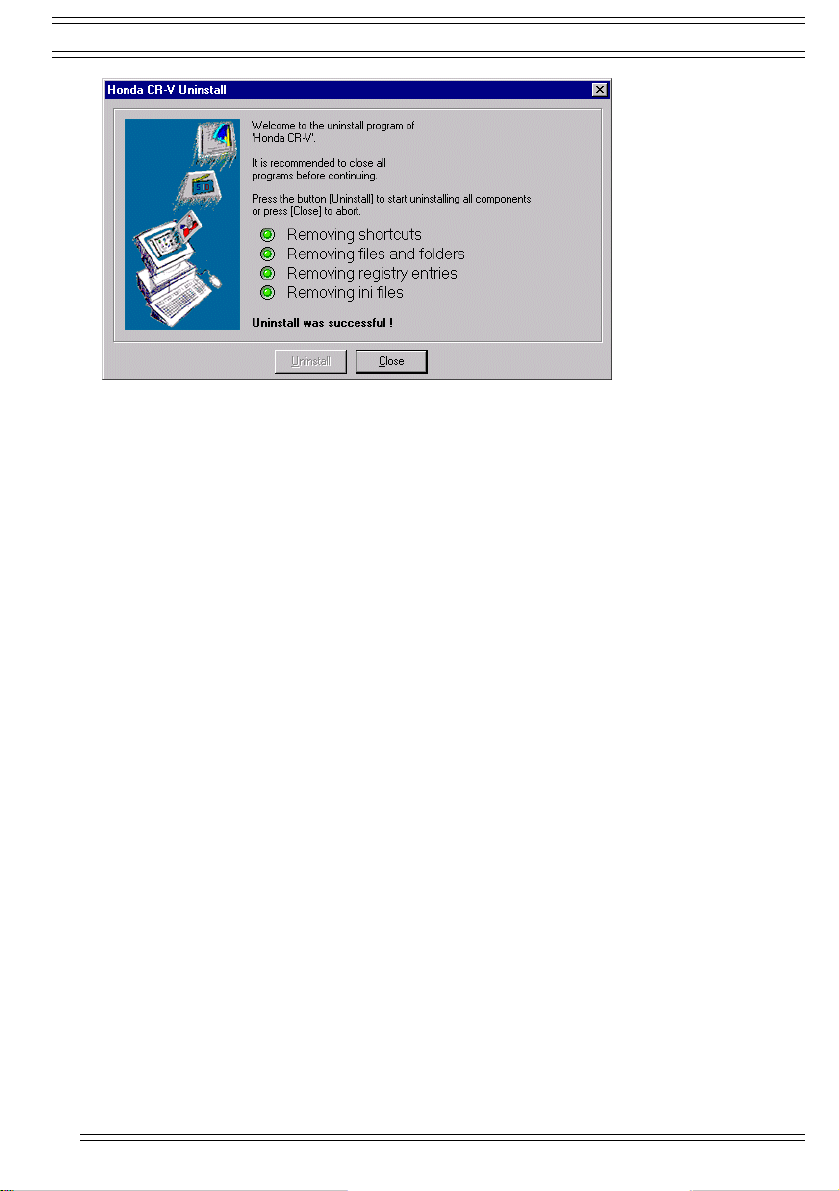
Tutti i file dei programmi interessati sono ora automaticamente rimossi.
13
Page 14
Honda CR-V Aiuto
L’applicazione Honda CR-V è ora rimossa dal sistema.
❖
Per installare nuovamente l’applicazione, fare riferimento a ‘Installazione’ a
pag. 4.
14
 Loading...