

Page 1
Honda CR-V
Manuel d'atelier et manuel de réparation
de carrosserie
Guide de l'utilisateur
Page 2
Honda CR-V Aide
Sommaire
Configuration requise.............................................................................3
Matériel requis.....................................................................................3
Logiciels requis ...................................................................................3
Installation ...............................................................................................4
Utilisation.................................................................................................6
Lancer l'application..............................................................................6
Quitter l'application..............................................................................7
Interface utilisateur.................................................................................8
Structure..............................................................................................8
Navigation ...........................................................................................9
Vue d'ensemble des onglets de la fenêtre de navigation :..................9
Vue d'ensemble des boutons de navigation dans la fenêtre de navigation : .11
Vued'ensemble des fonctions d'impression dans la fenêtre Imprimer :.....12
Désinstallation.......................................................................................13
2
Page 3
Aide Honda CR-V
Configuration requise
Matériel requis
Le Honda CR-V Manuel d'atelier et le Manuel de réparation de la carrosserie
peuvent être installés sur n'importe quel ordinateur personnel compatible IBM
qui offre la configuration minimale suivante :
• Processeur Pentium II, III ou IV.
• 16ModeRAMminimum.
• Moniteur couleur SVGA, résolution 800*600.
• Souris Microsoft ou outil de pointage compatible.
• Lecteur de CD-ROM.
❖
L'application peut être installée sur un ordinateur portable.
Logiciels requis
• Windows 95, Windows 98, Windows 2000, Windows NT 3.51 ou version
ultérieure.
• Microsoft Internet Explorer 4.5 ou version ultérieure.
• Adobe Acrobat Reader 4.x ou version ultérieure.
❖
Si votre ordinateur ne possède pas de version Microsoft Internet Explorer,
prévoyez 20 Mo d'espace sur le disque dur.
3
Page 4
Honda CR-V Aide
Installation
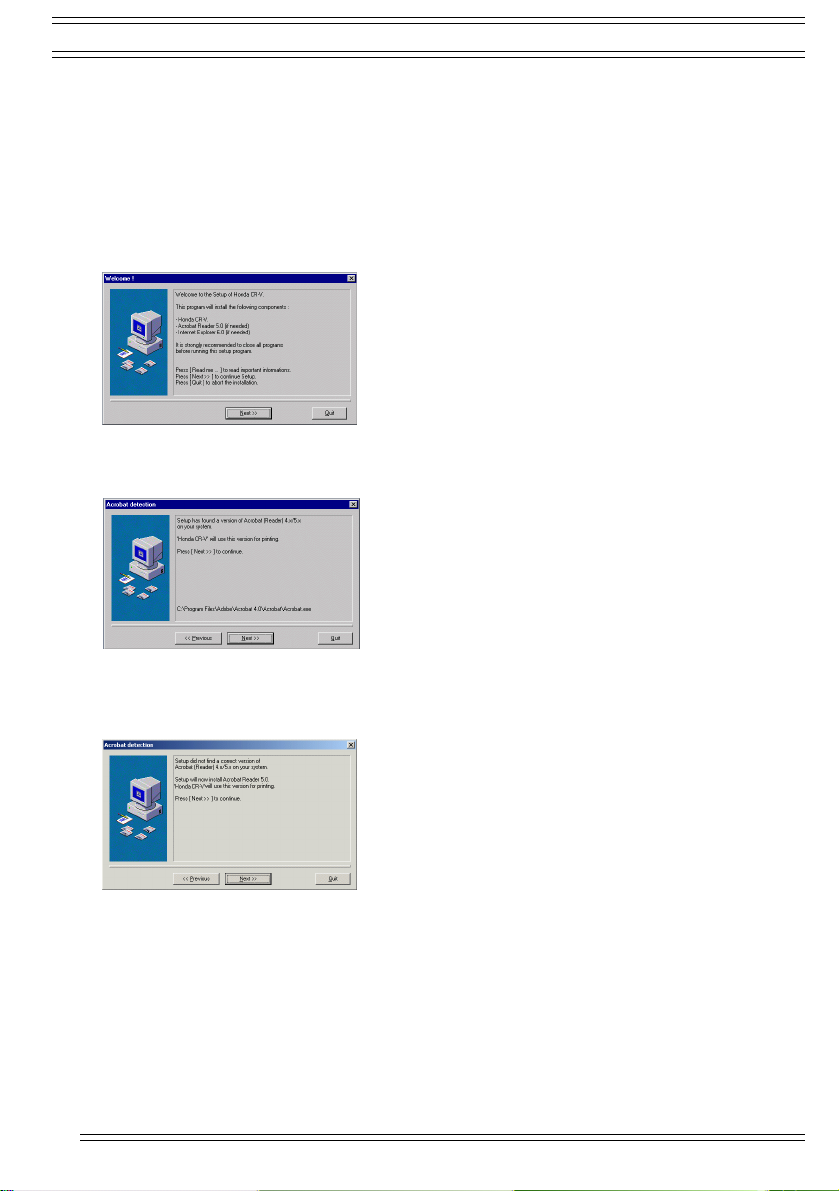
La première fois que vous insérez le CD-ROM dans le lecteur, l'assistant
Installation démarre automatiquement.
1 Fermez tous les programmes avant d'installer l'application.
2 Insérez le CD-ROM dans le lecteur de CD-ROM.
La boîte de dialogue suivante s'affiche :
La présence d'une version correcte d'Acrobat Reader et d'Internet Explorer
est automatiquement détectée par la procédure d'installation.
❖
Si aucune version correcte d 'Acrobat Reader n'est présente, Acrobat
Reader est installé.
Lorsque le logicielrequis est présent, l'application Honda CR-V est installée
dans le dossier standard proposé par l'assistant Installation.
❖
L'applicationHonda CR-V ne peut pas fonctionner si le CD ne se trouve pas
dans le lecteur.
4
Page 5
Aide Honda CR-V
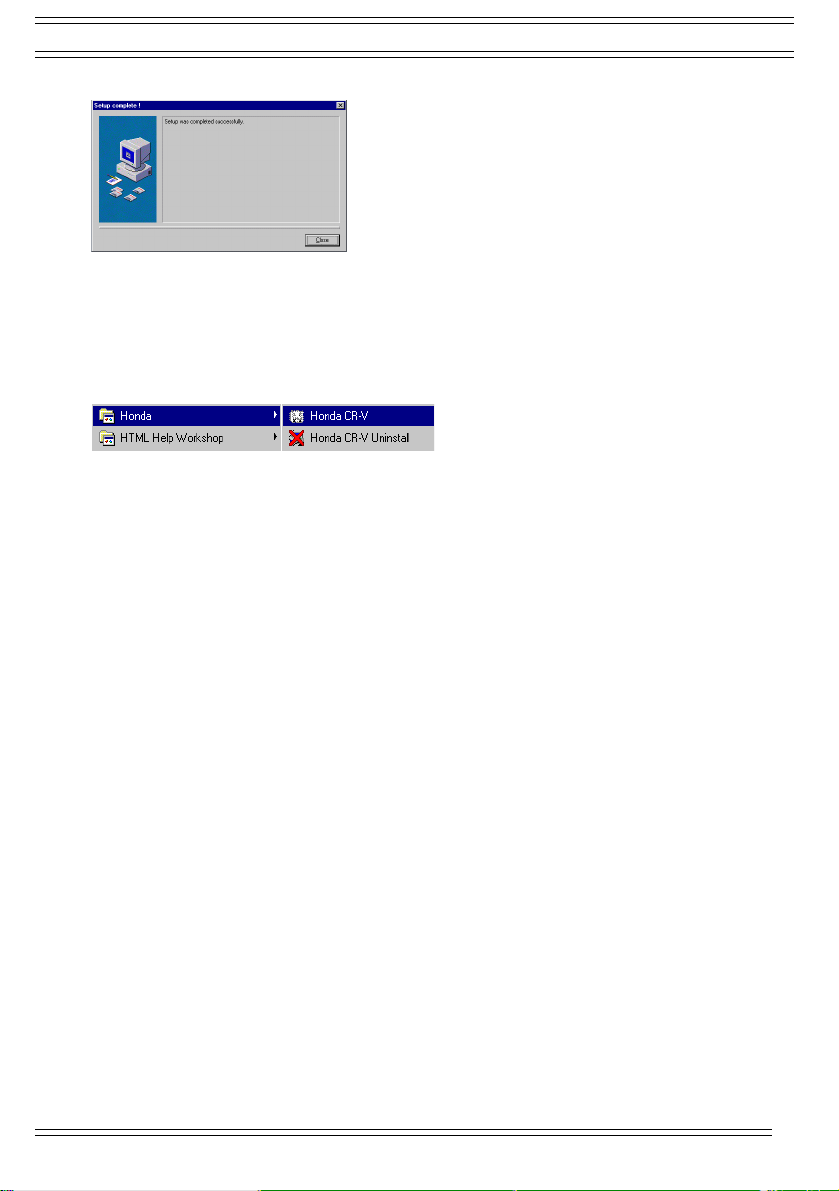
3 Cliquez sur Fermer pour confirmer la r éussite de l'installation.
La procédure d'installation est terminée. Un raccourci le nouveau groupe de
programmes Windows ‘Honda CR-V’ sont créés.
❖
Le menu Honda CR-V peut être ouvert en passant par Démarrer>
Programmes>Honda.
5
Page 6
Honda CR-V Aide
Utilisation
Lancer l'application
Une fois installée, l'application peut être lancée de la façon suivante :
1 Insérez le CD-ROM dans le lecteur de CD-ROM.
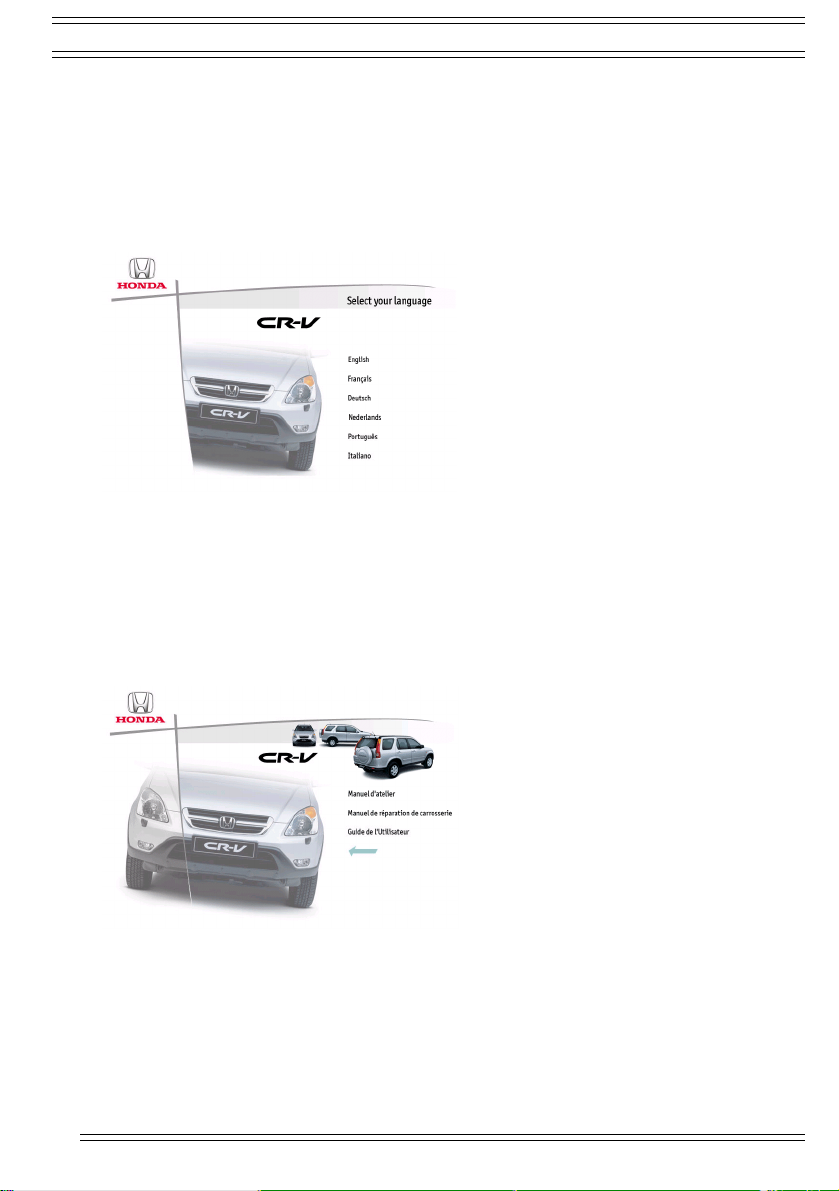
L'écran de sélection de la langue s'affiche :
❖
Si vous avez laissé le CD-ROM dans le lecteur la dernière fois que vous
avez quitté l'application, vous pouvez aussi cliquerdeux fois sur le raccourci
Honda CR-V du bureau pour relancer l'application.
2 Sélectionnez la langue de votre choix dans la liste.
3 Sélectionnez le manuel de votre choix dans l'écran de sélection des
manuels :
❖
Cliquez sur le bouton Précédent pour sélectionner une autre langue.
6
Page 7
Aide Honda CR-V
Quitter l'application
1 Cliquez sur le bouton Stop dans la fenêtre de Navigation.
Une boîte de dialogue s'affiche pour vous permettre de confirmer votre
choix.
2 Cliquez sur ‘Oui’ pour quitter l'application.
Cliquez sur ‘Non’ pour fermer la boîte de dialogue et continuer de travailler
dans l'application.
3 Ejectez le CD-ROM du lecteur le cas échéant.
7
Page 8
Honda CR-V Aide
Interface utilisateur
Structure
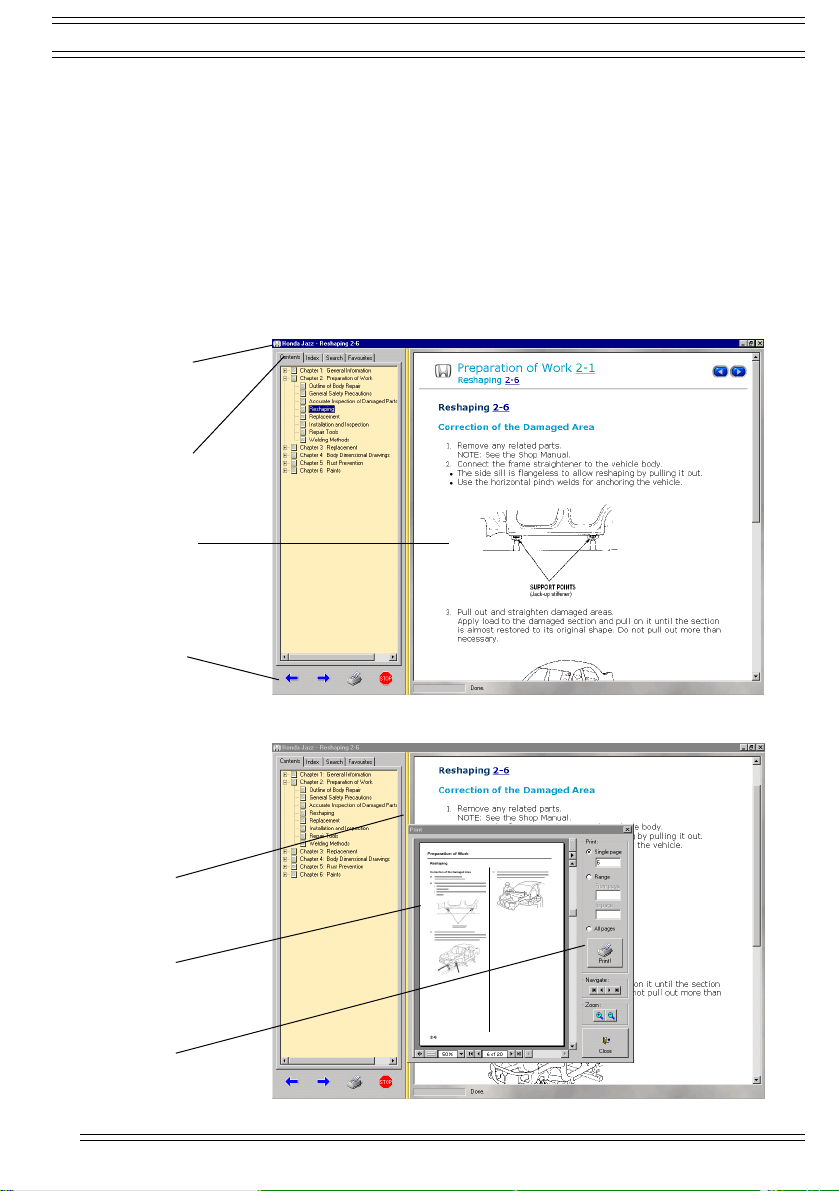
L'interface utilisateur Honda CR-V comprend deux fenêtres :
• La fenêtre de navigation qui contient les onglets et les boutons de
navigation et une page d'information.
• La fenêtre Imprimer qui contient les fonctions d'impression et une page de
Manuel.
La fenêtre de navigation est affichée par défaut en mode plein écran :
Fenêtre de
navigation
Onglets de
navigation
Page
d'information
Boutons de
navigation
Pour activer la fenêtre Imprimer, cliquez sur le bouton Imprimer :
Fenêtre
Imprimer
Page de
manuel
Fonctions
d'impression
8
Page 9
Aide Honda CR-V
Navigation
L'interface utilisateur permet de se déplacer de deux façons dans l'application :
• Par les pages web à l'aide des boutons de navigation dans la fenêtre de
navigation.
Reportez-vous à ‘Vue d'ensemble des boutons de navigation
dans la fenêtre de navigation :’, page 11.
• Par les pages du manuel à l'aide des fonctions d'impression de la fenêtre
Imprimer
(Reportez-vous à ‘Vue d'ensemble des fonctions d'impression
dans la fenêtre Imprimer :’, page 12).
Seul le bouton gauche de la souris est actif. Le clavier n'est utilisé que pour
entrer des données (par exemple un terme de recherche).
Vue d'ensemble des onglets de la fenêtre de navigation :
Lesongletsrestentaffichésenpermanenceducôtégauchedelafenêtrede
navigation.Pourmodifierla largeur des onglets, cliquez sur la bordureverticale
jaune qui sépare les onglets et la page d'information et déplacez-la.
Onglet Nom Action
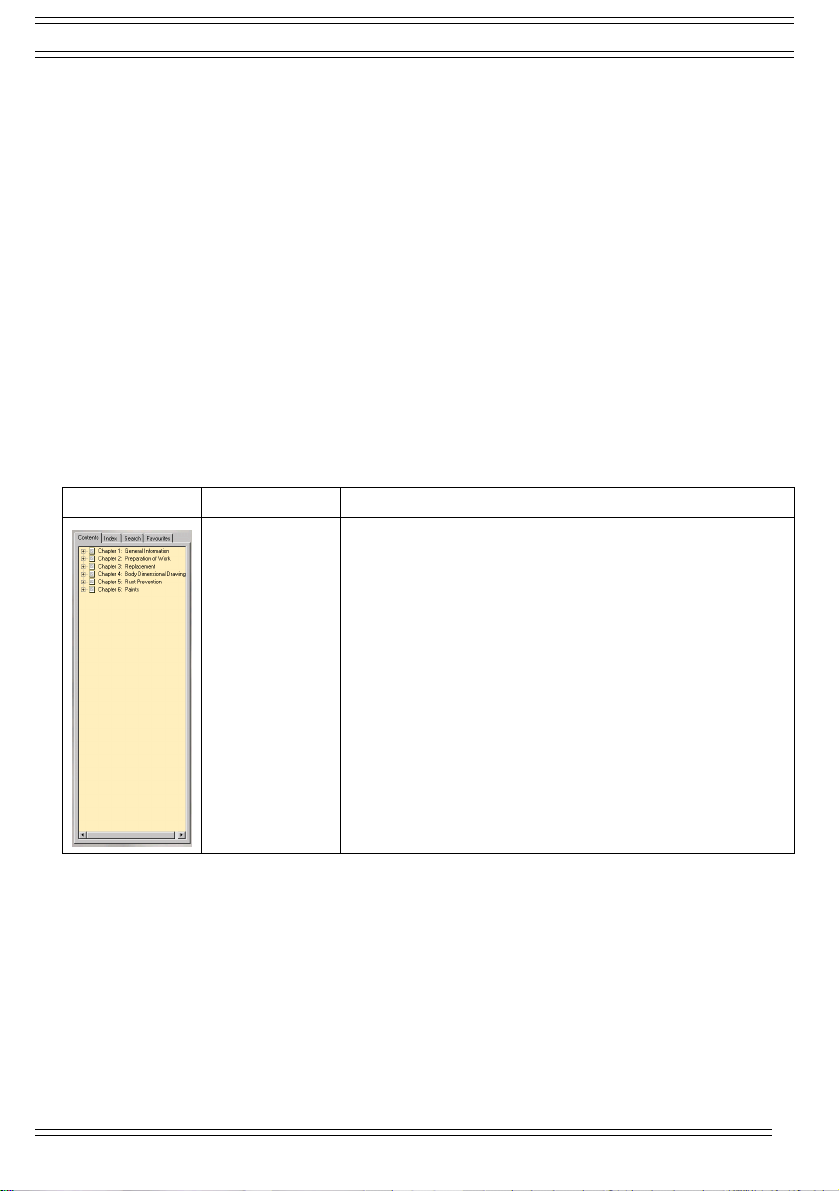
Sélectionnez l'onglet Sommaire pour afficher la table
des matièresintégraledu manuelactuel. La structure du
sommaire reproduit fidèlement celle d'un manuel Honda
ordinaire.
Sommaire
• Vous pouvez choisir une section de la même manière
que dans l'Explorateur Windows en cliquant sur un
dossier puis sur la description d'un document à
l'intérieur du dossier.Le documentcorrespondant
s'affichealors dans la page d'information (format html).
9
Page 10
Honda CR-V Aide
Onglet Nom Action
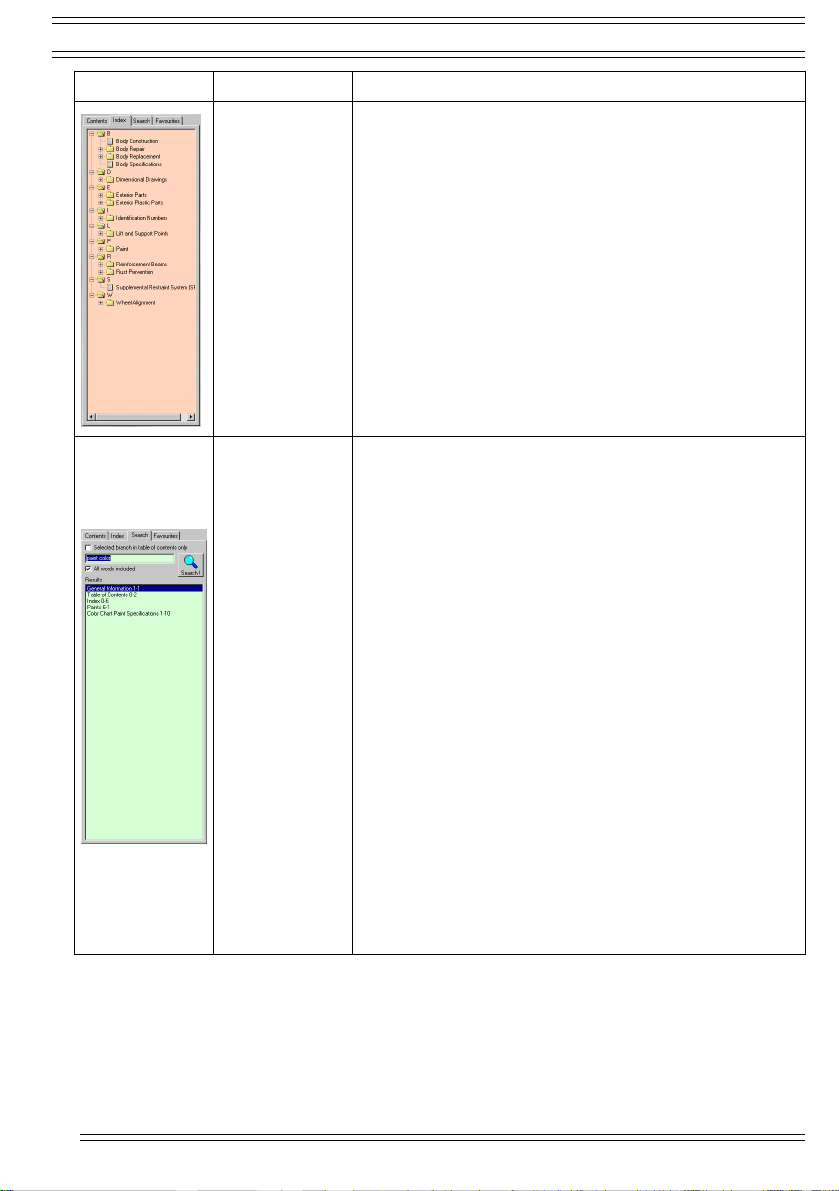
Sélectionnez l'onglet Index pour afficher l'index de
Index
Rechercher
référence alphabétique.
• Cliquez sur un élément de la liste pour afficher la
rubrique correspondante dans la page d'information.
Sélectionnezl'ongletRechercher pouractiver la fonction
de recherche :
• Entrez le terme à rechercher; une liste des documents
qui contiennent le terme requis s'affichedans l'ordre
d'apparition dans le manuel.
• Vous pouvez déterminer vous-même la gamme de
recherche :
1 Sélectionnezun chapitre ou une page sous l'onglet
Sommaire.
2 Cochez la case Uniquement la branche
sélectionnée dans le sommaire sous l'onglet
Rechercher.
3 Lancez la recherche.
Seul ce dossier et les sous-dossiers éventuels sont
explorés.
• Vous pouvez affiner votre recherche en entrant des
chaînes de mots multiples dans le champ de
recherche. Cochez la case Tous les mots inclus.
Seules les pages contenant tous les mots entrés dans
le champ de recherche seront explorées.
❖
L'élément recherché est surligné dans le document
affiché.
10
Page 11
Aide Honda CR-V
Onglet Nom Action
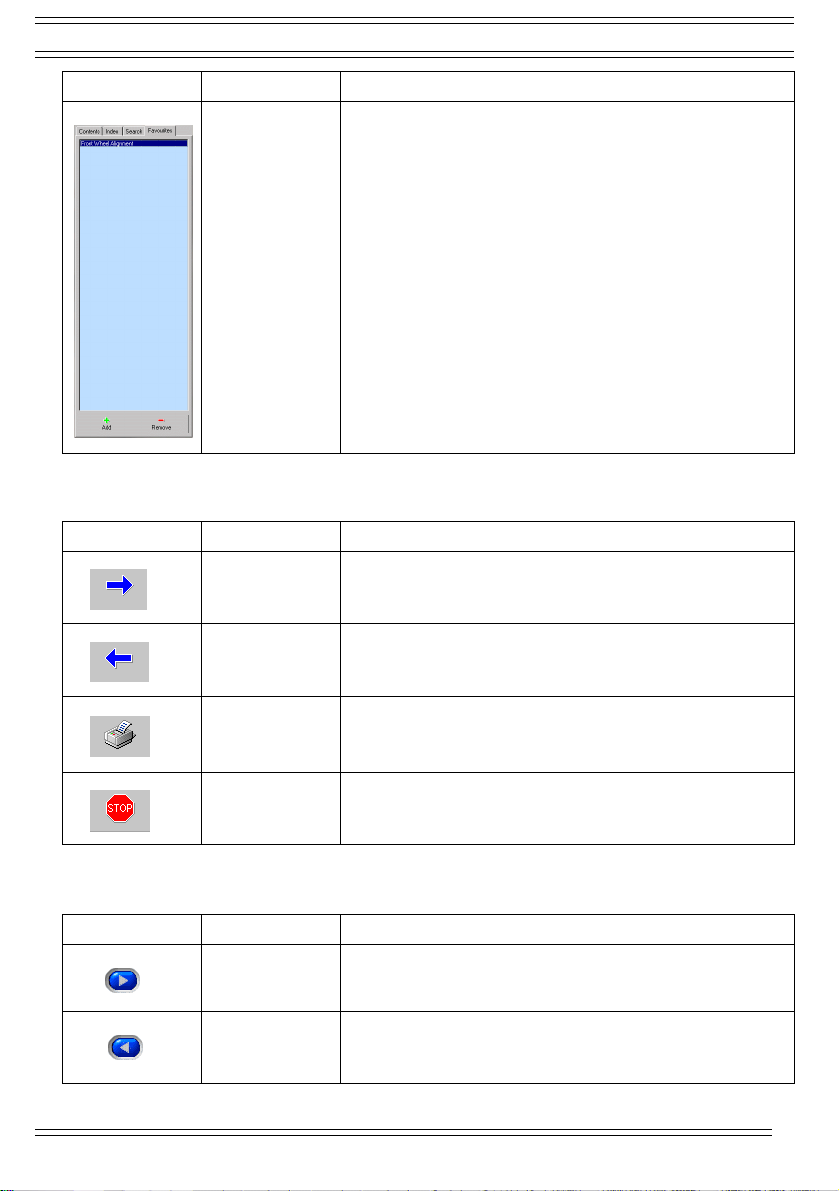
Sélectionnez l'onglet Favoris pour entrer le document
actuel dans une liste de signets favoris.
• Pour ajouter une page à la liste des favoris, cliquezsur
le bouton Plus et entrez un nom applicabledans la
boîte de dialogue. La page actuellement affichée dans
la page d'information est alors enregistrée comme
favori.
❖
Favoris
Cette option est utile lorsque plusieurs pages
d'information doivent être consultées à la suite les
unes des autres pour exécuter une activité de
maintenance spécifique.
• Pour supprimer une page dans la liste des favoris,
cliquez sur le bouton Moins.
❖
La liste des favoris est liée à l'ID de l'utilisateur et elle
n'est pas effacée lorsque vous quittez l'application.
Vue d'ensemble des boutons de navigation dans la fenêtre de navigation :
Bouton Nom Action
Page
suivante
Page
précédente
Imprimer
Quitter
Cliquez sur ce bouton pour continuer à explorer les
pages déjà consultées.
Cliquez sur ce bouton pour explorer de nouveau des
pages affichées précédemment.
Cliquez sur ce bouton pour ouvrir la fenêtre Imprimer.
• Reportez-vous à ‘Vue d'ensemble des fonctions
d'impression dans la fenêtre Imprimer :’, page 12.
Cliquez sur ce bouton pour quitter le programme.
• Reportez-vous à ‘Quitter l'application’, page 7.
Vue d'ensemble des boutons de navigation de la page d'information.
Bouton Nom Action
Page
suivante
Page
précédente
Cliquez sur ce bouton pour continuer d'explorer le
document en cours (format html).
Cliquez sur ce bouton pour explorer de nouveau les
pages déjà affichées du document en cours (format
html).
11
Page 12
Honda CR-V Aide
Vue d'ensemble des fonctions d'impression dans la fenêtre Imprimer :
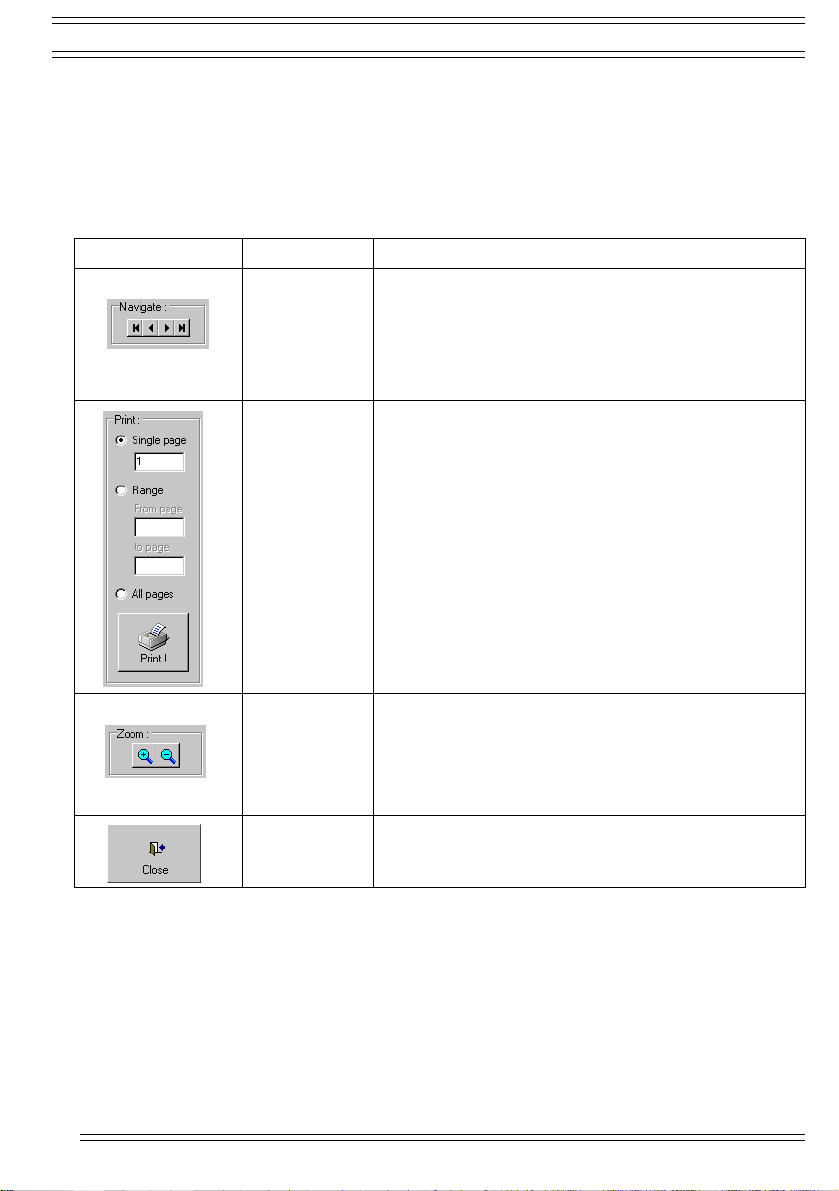
Cette fenêtre affiche la page html en cours en respectant la présentation du
manuel imprimé. Une page réelle est représentée au format réduit comme
référence à une page précise du manuel. L'utilisateur peut explorer les pages
du manuel, agrandir ou réduire l'affichage et imprimer une page, une série de
page ou toutes les pages d'un chapitre.
Fonctions Nom Action
Cliquez sur ces boutons pour :
• Aller à la première page du chapitre actuel.
Naviguer
Imprimer
• Aller à la page précédente du chapitre actuel.
• Aller à la page suivante du chapitre actuel.
• Aller à la dernière page du chapitre actuel.
Cliquez sur un bouton d'option (et entrez les numéros
de pages applicables) pour imprimer :
• Une seule page du chapitre actuel.
• Une série de pages du chapitre actuel.
• Toutes les pages du chapitre actuel.
Cliquez sur le bouton Imprimer ! pour imprimer la
sélection sur l'imprimante par défaut de votre
système.
12
Zoom
Fermer
Cliquez sur les loupes pour effectuerun zoom avant
ou arrière sur une page.
Utilisez les barres de défilement pour afficherun
élémentparticulierde la page (ex. une image) lorsque
cela est nécessaire.
Cliquez sur ce bouton p our quitter la fenêtre
Imprimer.
Page 13
Aide Honda CR-V
Désinstallation
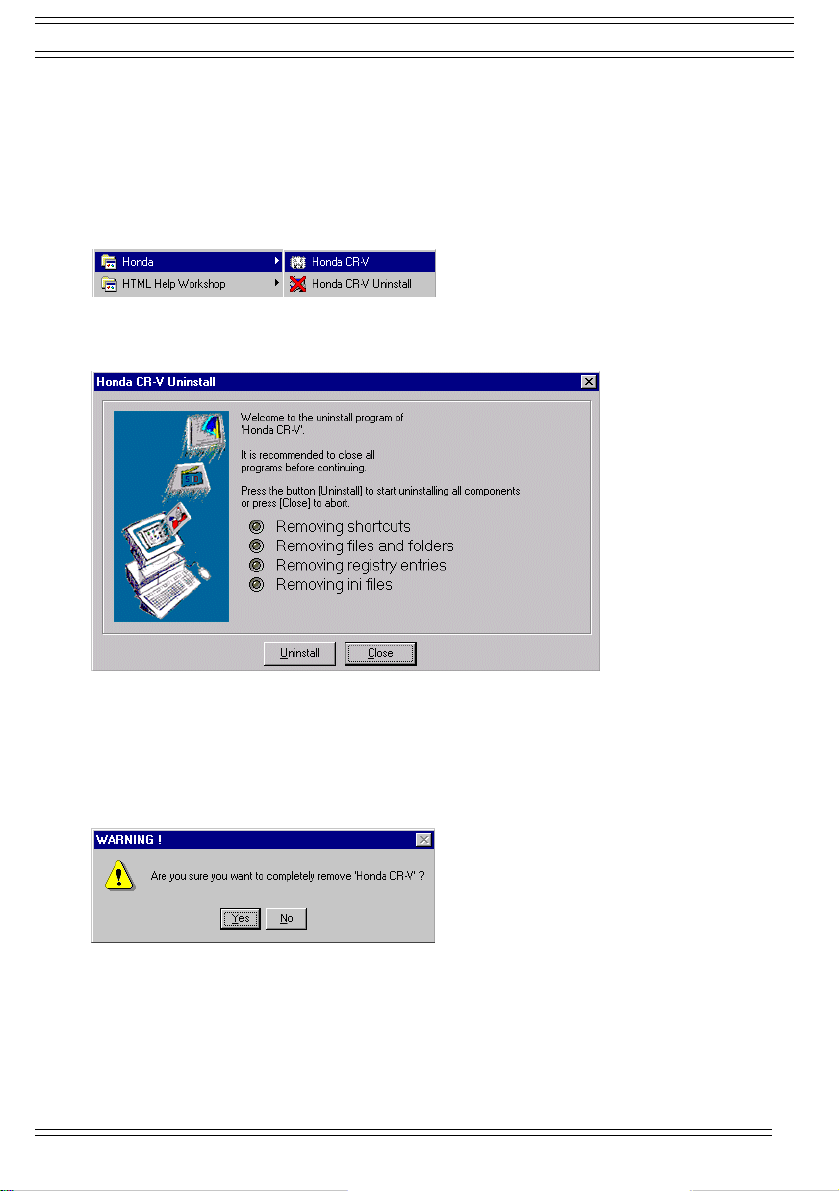
Vous pouvez désinstaller l'application de votre système de la façon suivante :
1 Fermez tous les programmes.
2 Cliquez sur le bouton Démarrer de Windows et sélectionnez Programmes>
Honda>Honda CR-V Désinstaller.
L'assistantDésinstallation est lancé.
3 Cliquez sur Désinstaller pour démarrer l'assistant.
❖
Cliquez sur ‘Fermer’ si vous voulez annuler l'assistant Désinstallation.
Une boîte de dialogue de confirmation s'affiche. Cliquez sur ‘Oui’ pour
confirmer la désinstallation.
Tous les fichiers des programmes concernés sont alors supprimés
automatiquement.
13
Page 14
Honda CR-V Aide
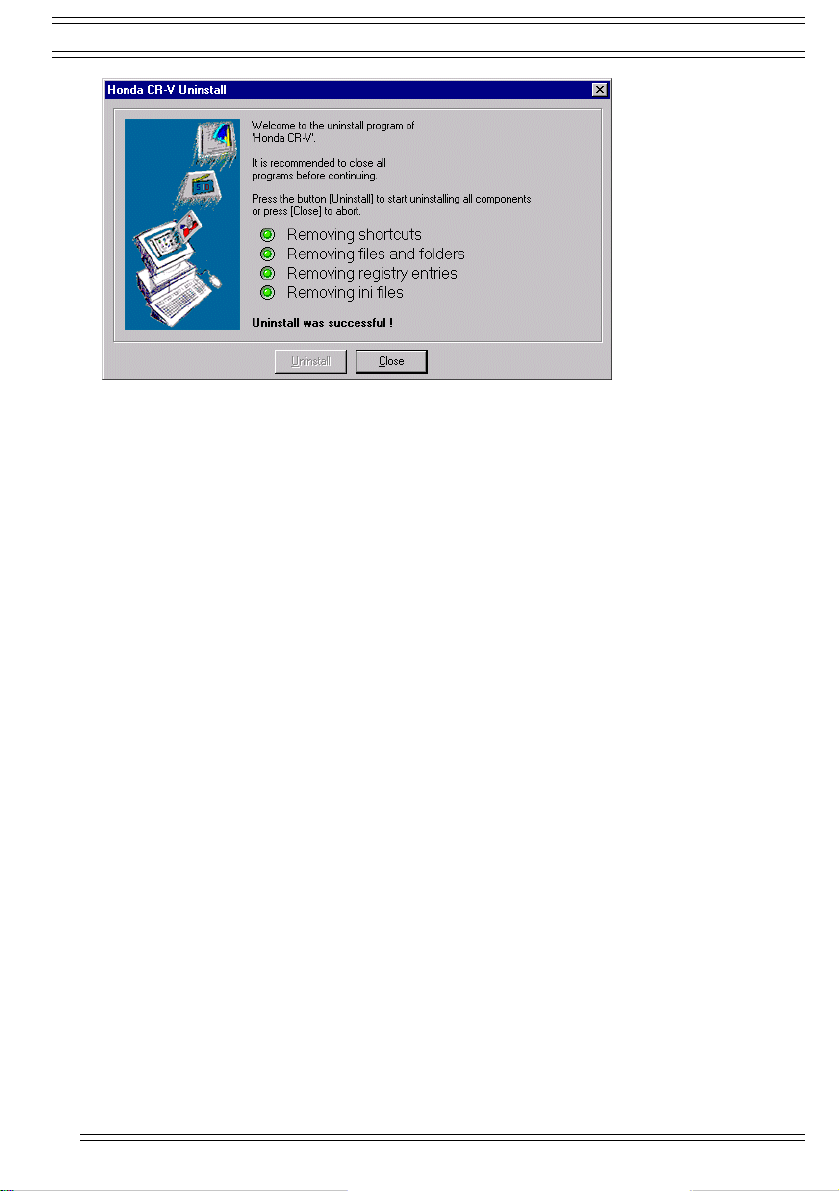
L'application Honda CR-V est maintenant désinstallée de votre system.
❖
Pour réinstaller l'application, reportez-vous à ‘Installation’, page 4.
14
 Loading...