

Page 1
Honda CR-V
Werkstatthandbuch und
Karosseriereparaturhandbuch
Gebrauchersanweisung
Page 2

Honda CR-V Hilfe
Inhaltsverzeichnis
Systemvoraussetzungen........................................................................3
Hardwarevoraussetzungen .................................................................3
Softwarevoraussetzungen...................................................................3
Installation ...............................................................................................4
Gebrauch .................................................................................................6
Die Anwendung starten.......................................................................6
Die Anwendung beenden....................................................................7
Die Benutzerschnittstelle.......................................................................8
Struktur................................................................................................8
Navigation ...........................................................................................9
Überblick über die Registerkarten im Navigationsfenster: ..................9
Überblick über die Navigationstasten im Navigationsfenster:........... 11
Überblick über die Druck-Funktionen im Druck-Fenster: ..................12
Deinstallation.........................................................................................13
2
Page 3

Hilfe Honda CR-V
Systemvoraussetzungen
Hardwarevoraussetzungen
Das Honda CR-V Werkstatthandbuch und Karosserie-Reparaturhandbuch
kann auf einem IBM-kompatiblen Personalcomputer installiert werden, der
mindestens die folgenden Systemvoraussetzungen erfüllt:
• Pentium II, III oder IV Prozessor
• Mindestens 16 MB RAM Arbeitsspeicher
• SVGA-Farbmonitor, Auflösung 800x600
• Microsoft Maus oder kompatibles Zeigertool
• CD-ROM-Laufwerk
❖
Dieses Anwendungsprogramm kann auf einem tragbaren Computer
installiert werden.
Softwarevoraussetzungen
• Windows 95, Windows 98, Windows 2000, Windows NT 3.51 oder höher.
• Microsoft Internet Explorer 4.5 oder höher.
• Adobe Acrobat Reader 4.x oder höher.
❖
Ist der Microsoft Internet Explorer nicht auf Ihrem Computer installiert, zu
seiner Installation bitte 20 MB auf der Festplatte einplanen.
3
Page 4
Honda CR-V Hilfe
Installation
Beim ersten Einlegen der CD-ROM in das CD-ROM-Laufwerk wird der
Installations-Assistent automatisch gestartet.
1 Vor der Installation der Anwendung alle anderen Programme schließen.
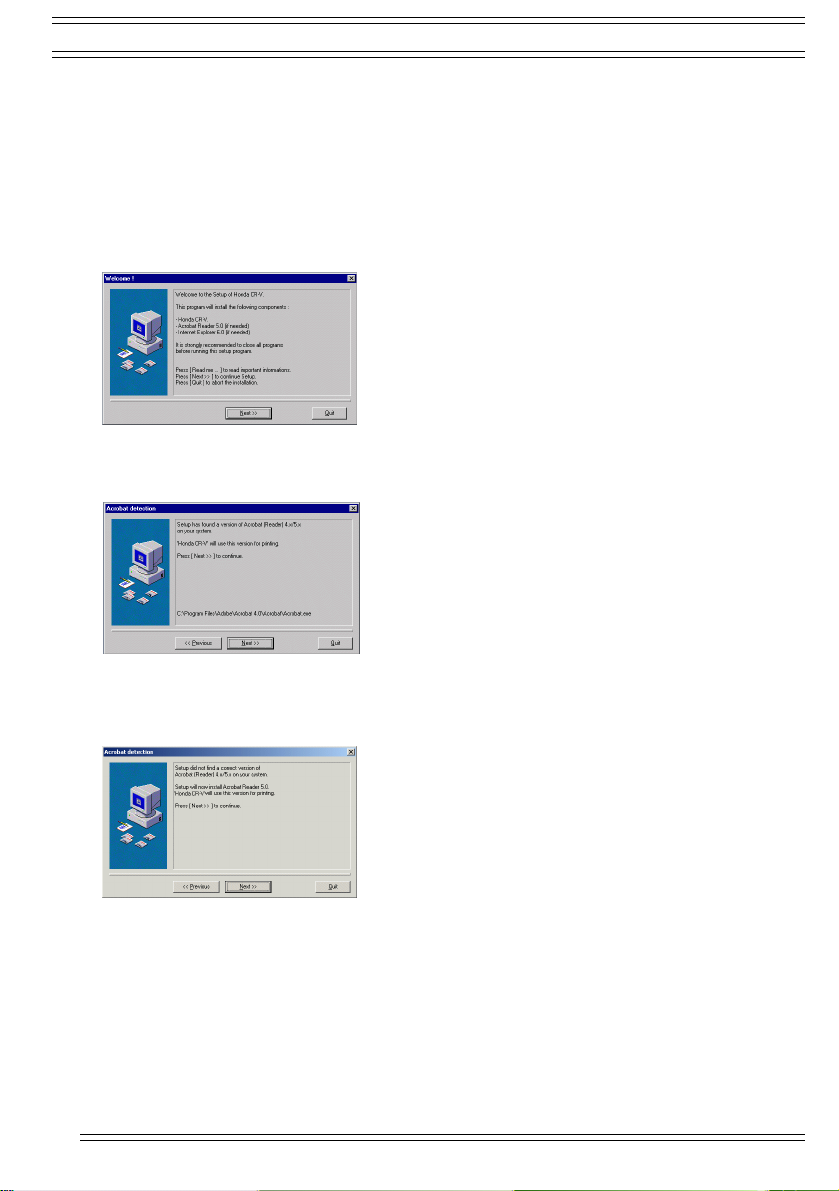
2 Die CD-ROM mit dem Anwendungsprogramm in das CD-ROM-Laufwerk
einlegen. Das f olgende Dialogfeld erscheint:
Das Vorhandensein der erforderlichen Programme Acrobat Reader und
Internet Explorer wird vom Einrichtverfahren automatisch festgestellt.
❖
Ist keine geeignete Version von Acrobat Reader auf dem Computer
vorhanden, so wird Acrobat Reader installiert.
Wenn die benötigte Software vorhanden ist, wird die Honda CR-V
AnwendungimvomInstallations-AssistentenempfohlenenStandard-Ordner
installiert.
❖
Das Honda CR-V Anwendungsprogramm kann nur ausgeführt werden,
wenn sich die CD im CD-ROM-Laufwerk befindet.
4
Page 5
Hilfe Honda CR-V
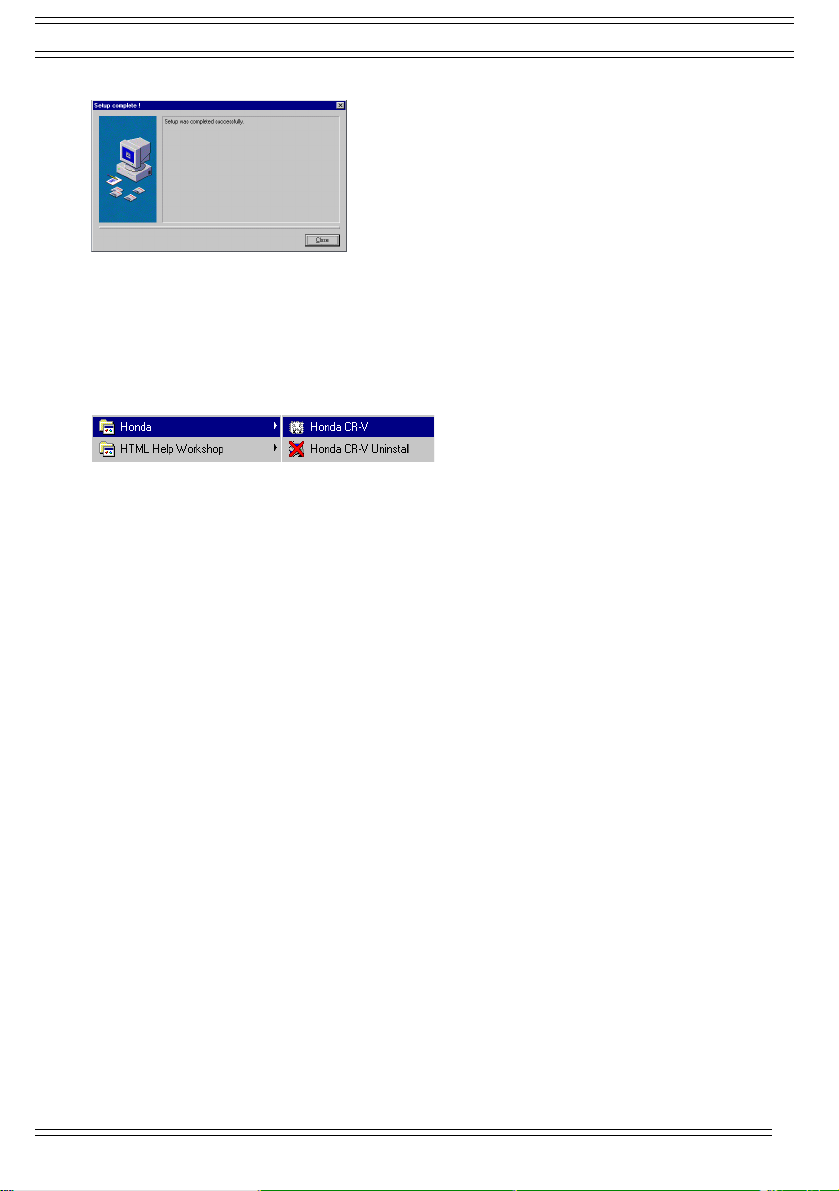
3 Nach der erfolgreichen Installation auf „Schließen“ klicken.
Damit ist das Installationsverfahren abgeschlossen. Es werden eine
Verknüpfung und die neue Windows Programmgruppe‚Honda CR-V’
erstellt.
❖
Der Zugriff auf das Honda CR-V-Menü erfolgt über Start>Programme>
Honda.
5
Page 6
Honda CR-V Hilfe
Gebrauch
Die Anwendung starten
Die installierte Anwendung wird wie folgt gestartet:
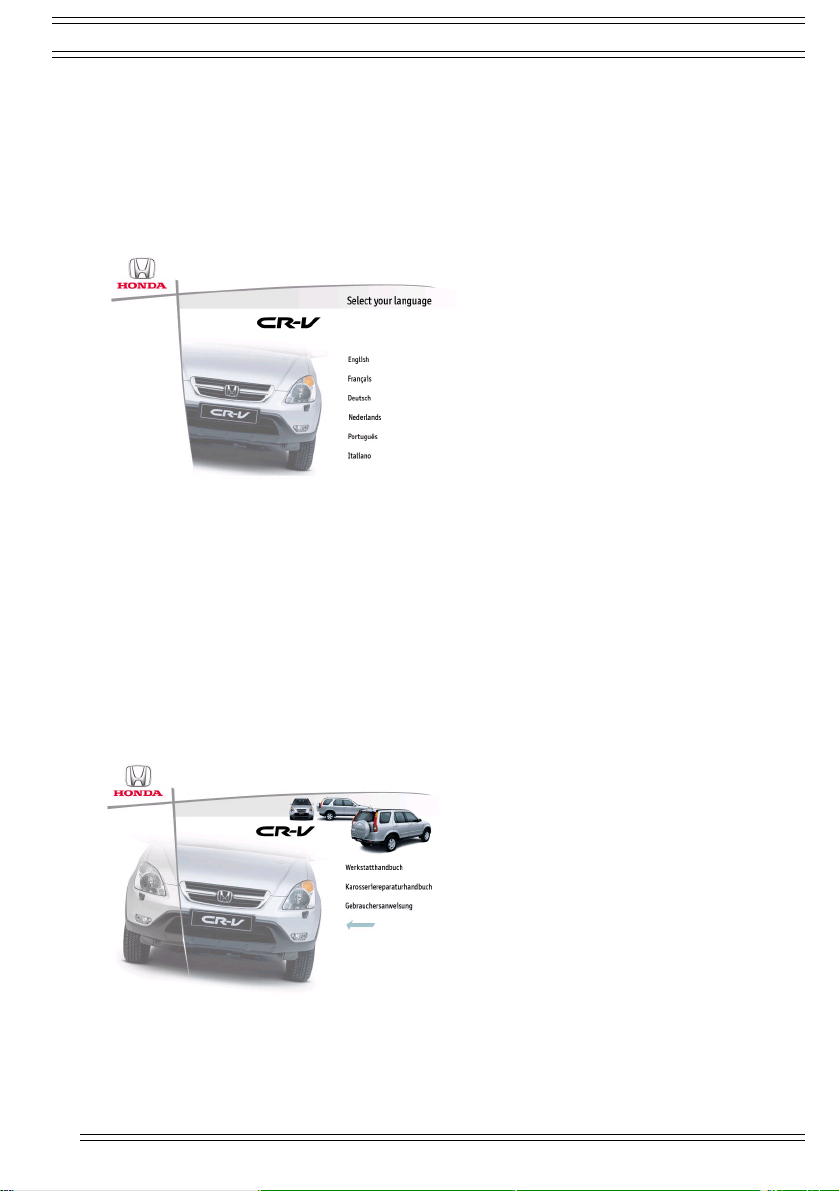
1 Die CD-ROM i n das CD-ROM-Lau fwerk einleg en.
Der Bildschirm zur Auswahl der gewünschten Sprache wird angezeigt:
❖
Wurde die CD-ROM nach dem letzten Beenden des
Anwendungsprogramms nicht aus der Lade des CD-ROM-Laufwerks
herausgenommen, so gibt es noch eine andere Möglichkeit zum Ausführen
des Anwendungsprogramms:Hierzu braucht man lediglich die Honda CR-V
Verknüpfung auf dem Desktop doppelt anzuklicken, um die Anwendung
erneut zu starten.
2 Die gewünschte Sprache aus der angezeigten Liste auswählen.
3 Das entsprechende Handbuch auf dem Handbuchauswahl-Bildschirm
auswählen:
❖
Zum Auswählen einer anderen Sprache die Schaltfläche „Zurück“ anklicken.
6
Page 7
Hilfe Honda CR-V
Die Anwendung beenden
1 Die Stopp-Taste im Navigationsfenster anklicken.
Ein Dialogfenster fordert zur Bestätigung dieser Auswahl auf.
2 Zum Beenden des Anwendungsprogramms auf „Ja“ klicken.
Soll das Programm weiter benutztwerden, auf „Nein“ klicken, woraufhin das
Dialogfeld geschlossen wird.
3 Die CD-ROM aus dem Laufwerk nehmen, wenn mit dem Programm nicht
länger gearbeitet wird.
7
Page 8
Honda CR-V Hilfe
Die Benutzerschnittstelle
Struktur
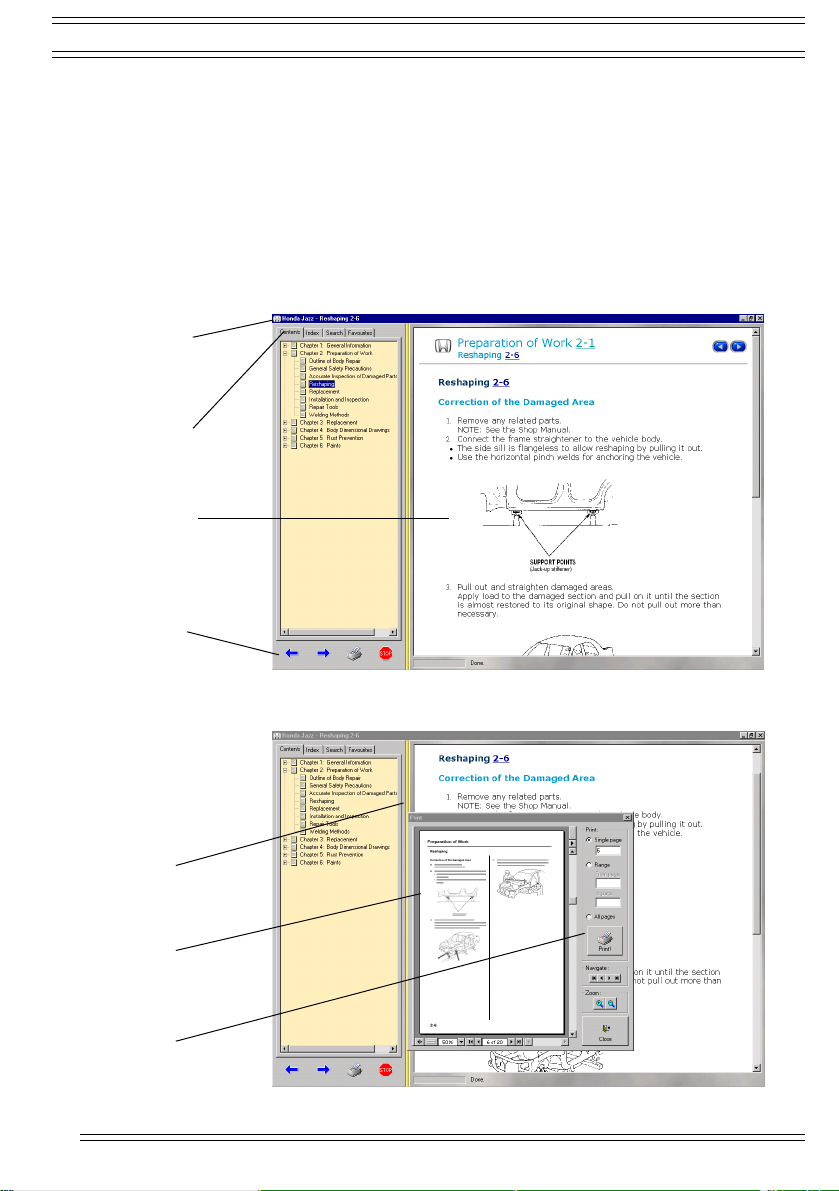
Die Honda CR-V Benutzerschnittstelle besteht aus zwei Fenstern:
• Dem Navigationsfenster, das die Navigations-Registerkarten, die
Navigationstasten und eine Informationsseite enthält.
• Dem Druck-Fenster, das die Druckfunktionen und eine Buchseite enthält.
Das Navigationsfenster wird vorgabemäßig im Vollbildmodus angezeigt:
Navigations-
fenster
Navigations-
Registerkarten
Informations-
seite
Navigations-
tasten
Zum Aktivieren des Druck-Fensters wird die Drucktaste angeklickt:
Druck-
Fenster
Buch-
seite
Druck-
funktionen
8
Page 9
Hilfe Honda CR-V
Navigation
Mit der Benutzerschnittstelle ist die Navigation im Programm auf zweierlei
Weise möglich:
• Über die Webseiten mittels der Navigationstasten im Navigationsfenster
Siehe „Überblick über die Navigationstasten im Navigationsfenster:“ auf
Seite 11.
• Über die Buchseiten mittels der Druckfunktionen im Druck-Fenster
(Siehe
„Überblick über die Druck-Funktionen im Druck-Fenster:“ auf Seite 12).
Nur die linke Maustaste ist aktiv. Die Tastatur wird nur zur Eingabe von
Informationen benötigt (z.B. zum Eintippen eines Suchbegriffs).
Überblick über die Registerkarten i m Navigationsfenster:
Die Registerkarten werden auf der linken Seite des Navigationsfensters
permanent angezeigt. Zum Ändern der Breite der Registerkarten die gelbe,
vertikale Trennlinie zwischen den Registerkarten und der Informationsseite
anklicken und bei gedrückter Maustaste an die gewünschte Stelle ziehen.
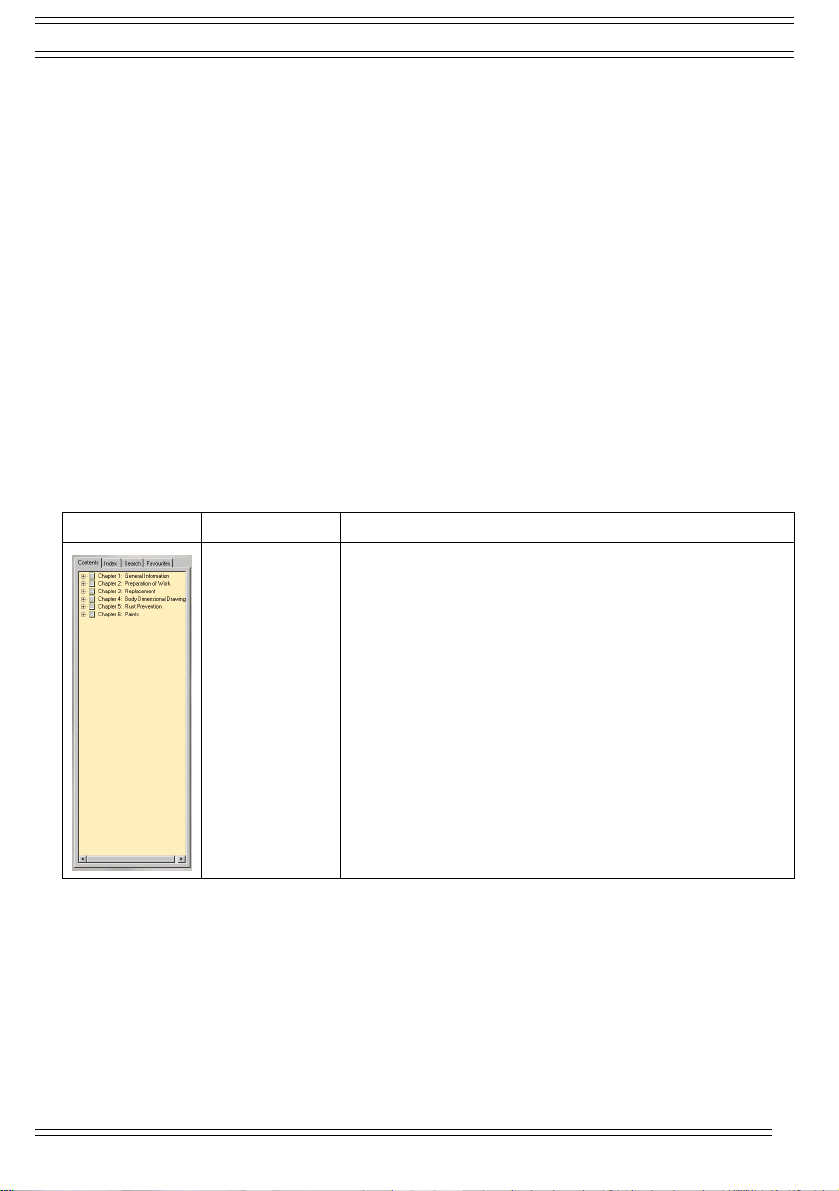
Registerkarte
Name Beschreibung
Zur Anzeige des Inhaltsverzeichnisses des
ausgewählten Handbuches die Registerkarte „Inhalt“
auswählen. Die Struktur dieses Inhaltsverzeichnisses
entspricht der Struktur eines üblichen Honda
Handbuches.
Inhalt
• Soll wie im Windows Navigator ein Kapitel oder
Abschnitt ausgewählt werden, einen Ordner und dann
eine Beschreibung des Dokuments in diesem Ordner
anklicken. Daraufhin wird das entsprechende
Dokument auf der Informationsseite im html-Format
angezeigt.
9
Page 10
Honda CR-V Hilfe
Registerkarte
Name Beschreibung
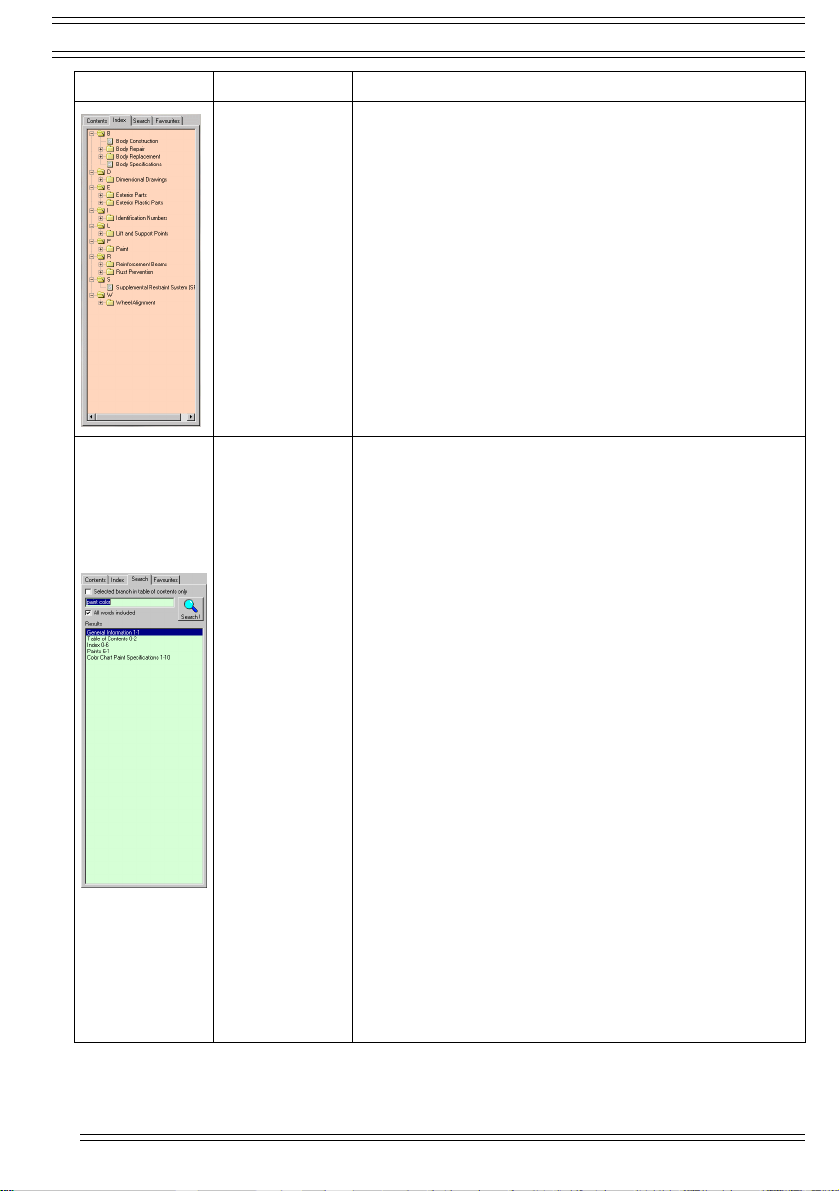
Zum Aufrufen des alphabetischen Index wird die
Registerkarte „Index“ ausgewählt.
Index
Suche
• Einen Eintrag auf der Indexliste anklicken, um die
entsprechende Thematik auf der Informationsseite
anzuzeigen.
Zum Aktivieren der Suchfunktion wird die Registerkarte
„Suche“ ausgewählt:
• Nach dem Eintragen eines Suchbegriffs wird eine
Liste, die auf die Dokumente, in denen der
Suchbegriffvorkommt, begrenzt ist, in der
Reihenfolge des Auftretens dieses Begriffs im
Handbuch angezeigt.
• Der Suchbereich kann vom Benutzer festgelegt
werden:
1 Ein Kapitel oder eine Seite auf der Registerkarte
„Inhalt“ auswählen.
2 Das Kontrollkästchen „Nur ausgewählter Zweig im
Inhaltsverzeichnis“ auf der Registerkarte „Suche“ mit
einem Häkchen versehen.
3 Die Suche beginnen.
Es werden nur dieser Ordner und mögliche
Unterordner nach dem eingetragenen Begriff
durchsucht.
• Es ist möglich, die Suche durch das Eintragen von
Wortketten in das Suchfeld einzugrenzen. Hierzu das
Kontrollkästchen „Alle Wörter enthalten“ mit einem
Häkchen versehen. Daraufhin werden nur diejenigen
Seiten durchsucht, die alle in das Suchfeld
eingetragenen Wörter enthalten.
❖
Der gesuchte Begriff ist im angezeigten Dokument
farbig markiert.
10
Page 11
Hilfe Honda CR-V
Registerkarte
Name Beschreibung
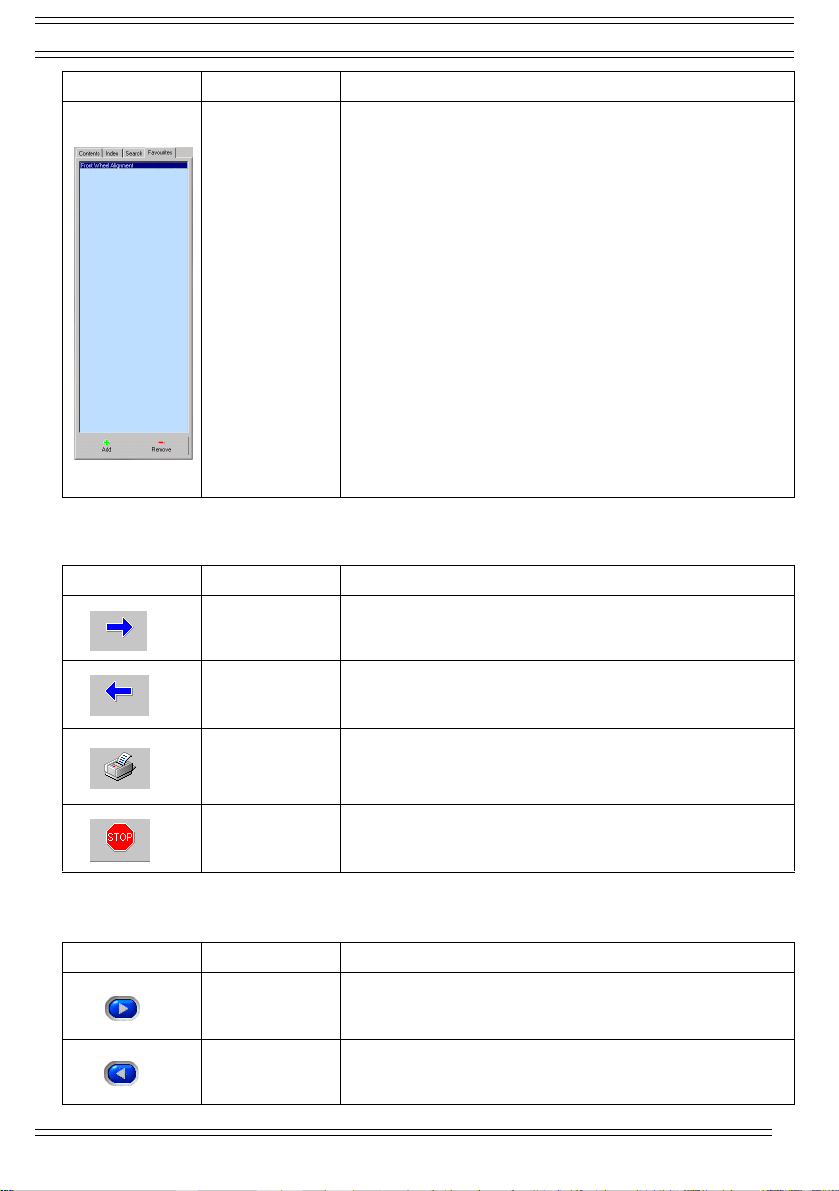
Zur Eingabe des aktuellen Dokuments in eine Liste mit
Favoriten-Textmarken (Bookmarks) wird die
Registerkarte „Favoriten“ ausgewählt.
• Um der Liste der Favoriten eine Seite hinzuzufügen,
die Plustaste anklicken und einen entsprechenden
Namen in das Dialogfeld eintragen. Die derzeit auf der
Informationsseiteangezeigte Seite wird als Favorit
gespeichert.
❖
Favoriten
Dies erweist sich dann als zweckdienlich, wenn
verschiedene Informationsseiten nacheinander zum
AusführeneinerbestimmtenWartungsaktivitätgelesen
werden müssen.
• Zum Löschen einer Seite aus der Liste der Favoriten
wird die Minustaste angeklickt.
❖
Die Liste der Favoriten ist mit der Benutzer-ID
verknüpft und wird nach dem Beenden der
Anwendung nicht gelöscht.
Überblick über die Navigationstasten im Navigationsfenster:
Taste Name Beschreibung
Nächste Seite
Diese Taste anklicken, um durch die bereits gelesenen
Seiten zu blättern.
Vorige Seite
Drucken
Beenden
Diese Taste anklicken, um zu vorigen, bereits zuvor
angezeigten Seiten zu gelangen.
Diese T astezum Öffnen des Druck-Fensters anklicken.
•
Siehe „Überblick über die Druck-Funktionen im
Druck-Fenster:“ auf Seite 12.
Diese Taste zum Beenden des Programms anklicken.
•
Siehe „Die Anwendung beenden“ auf Seite 7.
Überblick über die Navigationstasten auf der Informationsseite:
Taste Name Beschreibung
Nächste Seite
Vorige Seite
DieseTasteanklicken, um weiterim aktuellenDokument
(html-Format) zu blättern.
Diese Taste anklicken, um im aktuellen Dokument
(html-Format) zurückzublättern.
11
Page 12
Honda CR-V Hilfe
Überblick über die Druck-Funktionen im Druck-Fenster:
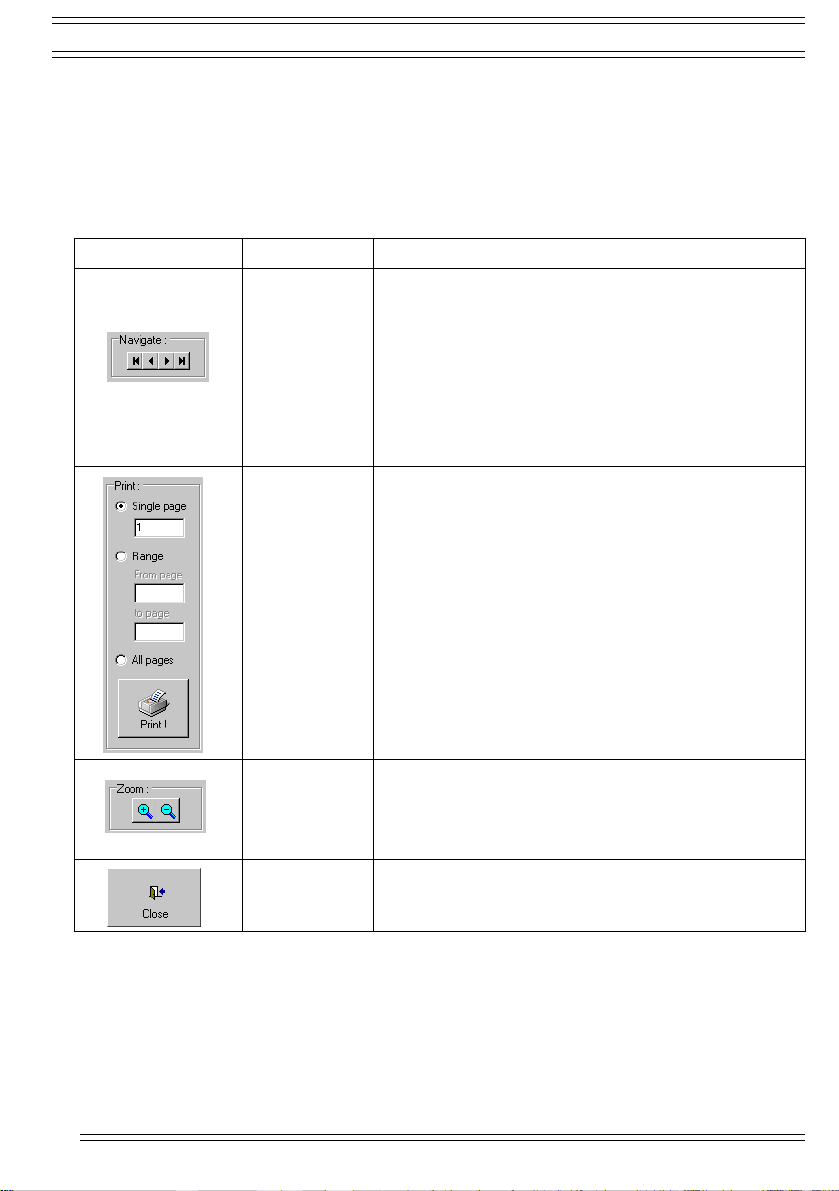
Dieses Fenster zeigt die aktuelle html-Seite in einem Layout, das dem Layout
des gedruckten Handbuches entspricht. Es wird eine echte Seite als Bezug für
eine bestimmte Seite im Handbuch gezeigt. Der Benutzer kann durch die
Seiten des Buchs blättern, vergrößern bzw. verkleinern und eine Seite,
mehrere Seiten oder alle Seiten in einem Kapitel ausdrucken.
Funktionen Name Beschreibung
Diese Tasten anklicken, um:
• Zur ersten Seite des aktuellen Kapitels zu
gelangen.
Navigieren
Drucken
• Zur vorigen Seite im aktuellen Kapitel zu gelangen.
• Zur nächsten Seite im aktuellen Kapitel zu
gelangen.
• Zur letzten Seite des aktuellen Kapitels zu
gelangen.
Zum Drucken eine Optionstaste anklicken (und ggf.
die gewünschten Seitennummern eintragen):
• Eine einzelne Seite des aktuellen Kapitels.
• Mehrere Seiten des aktuellen Kapitels.
• Alle Seiten des aktuellen Kapitels.
12
Zoom
Schließen
Zum Ausdrucken der ausgewählten Seiten auf dem
Standarddrucker des PC-Systems die Schaltfläche
„Drucken!“ anklicken.
Zum Vergrößernbzw. Verkleinern einer Seite die
entsprechendeLupe anklicken.
Zur Anzeige eines bestimmten Objekts auf der Seite
(z.B. eines Bildes) ggf. die Bildlaufleisten verwenden.
Diese Taste zum Schließen des Druck-Fensters
anklicken.
Page 13
Hilfe Honda CR-V
Deinstallation
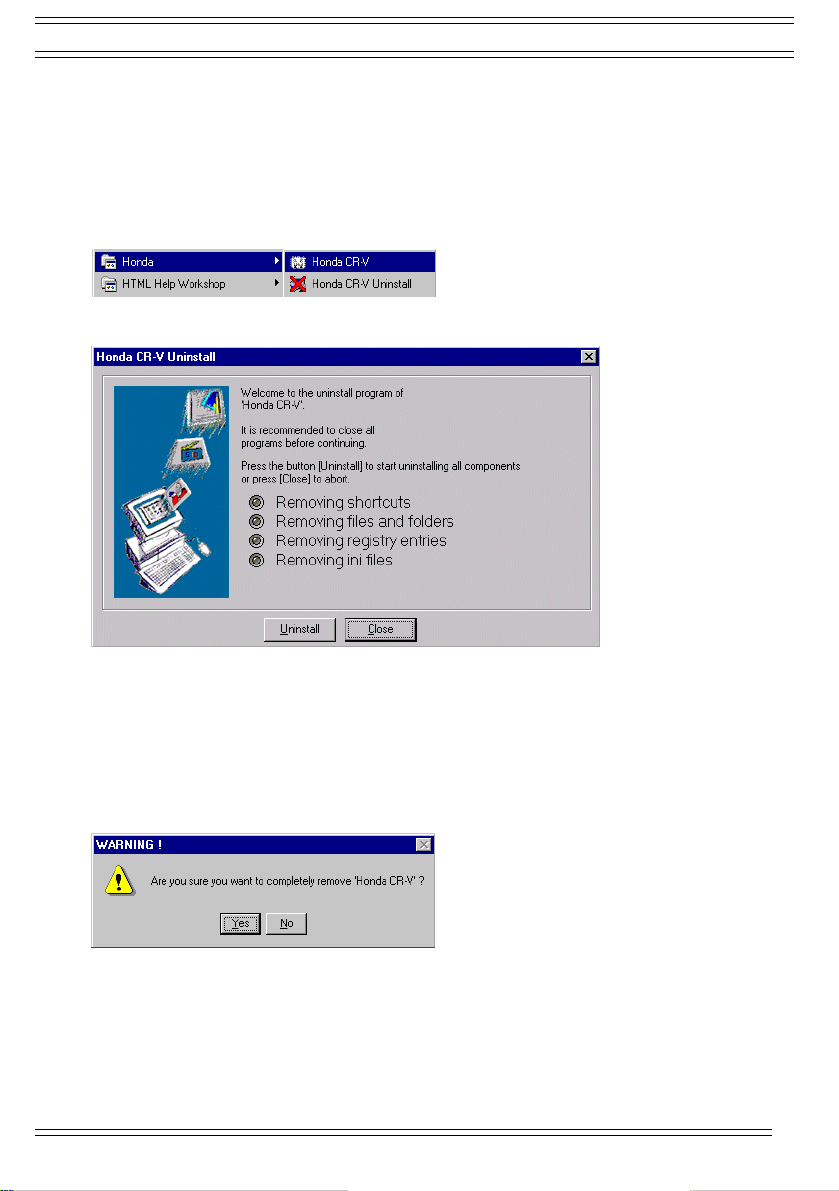
Zum Deinstallieren der Anwendung vom PC-System wird wie folgt verfahren:
1 Alle Programme schließen.
2 Die Windows Starttaste anklicken und Programme>Honda>Honda CR-V
Deinstallation auswählen.
Daraufhin wird der Deinstallations-Assistent aufgerufen:
3 Zum Starten des Assistenten auf „Deinstallation“ klicken.
❖
Soll der Deinstallations-Assistent geschlossen werden, auf „Schließen“
klicken.
Daraufhin wird zur Bestätigung ein Dialogfeld angezeigt. Auf „Ja“ klicken,
um die Deinstallation zu bestätigen.
Daraufhin werden alle betreffenden Programmdateien automatisch entfernt.
13
Page 14
Honda CR-V Hilfe
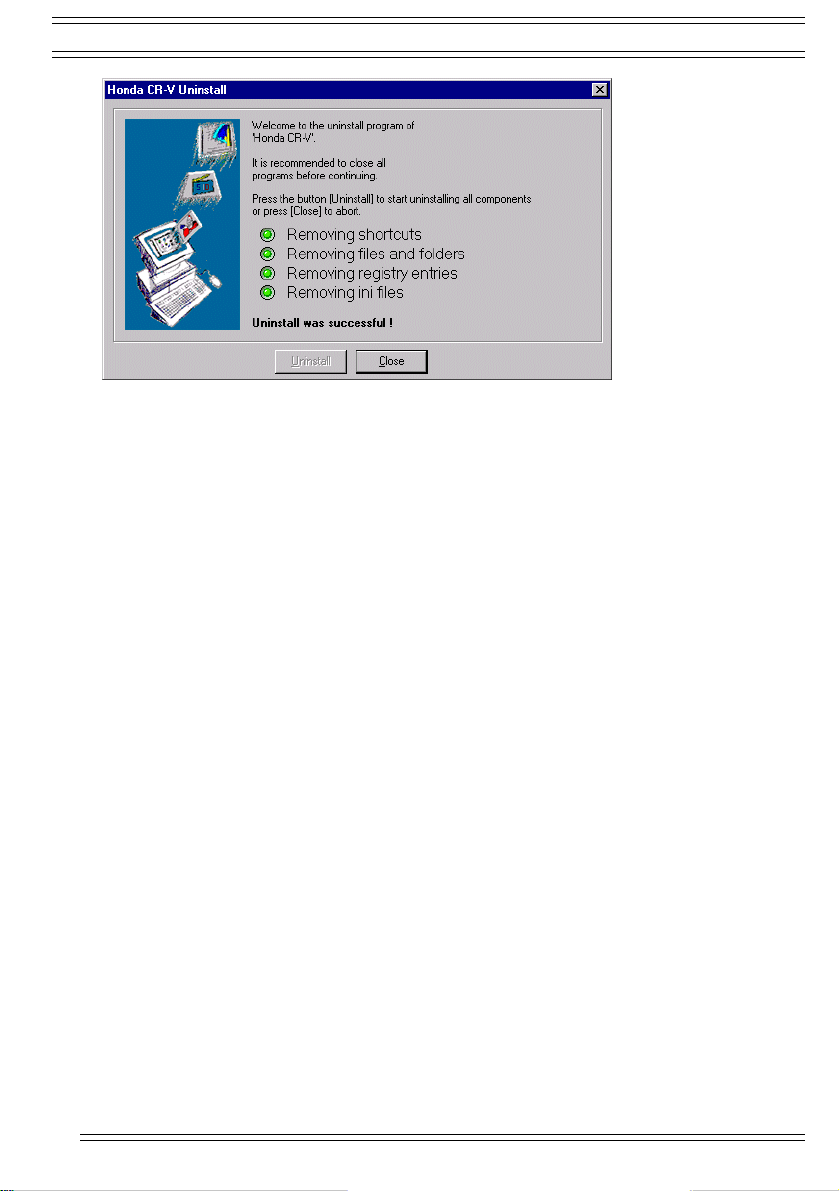
Das Honda CR-V Anwendungsprogramm ist jetzt vom PC-System
deinstalliert.
❖
Zur Wiederinstallation der Anwendung, siehe „Installation“ auf Seite 4.
14
 Loading...