

Page 1
ITALIANO
DEUTSCH
ESPAÑOL
NEDERLANDS
ENGLISH
FRANÇAIS
INHOUDSOPGAVE
1. INLEIDING ..........................................................................................................................2
2. MINIMALE SYSTEEMVEREISTEN ....................................................................................2
3. INSTALLATIE .....................................................................................................................3
3.1. Drivers installeren ........................................................................................................3
3.1.1. Installatie onder Windows Vista .......................................................................4
3.1.2. Installatie onder Windows XP ..........................................................................6
3.1.3. Installatie op een Mac ......................................................................................7
3.2. DJ Control MP3 e2 en de geluidskaart van uw computer ...........................................9
4. OVERZICHT ..................................................................................................................... 10
4.1. De bovenkant ............................................................................................................ 10
4.2. USB-aansluiting ........................................................................................................ 11
5. DE DJ CONTROL MP3 E2 GEBRUIKEN OP EEN FEEST ............................................ 12
5.1. Overzicht ................................................................................................................... 12
5.2. Het configuratiescherm van de DJ Control MP3 e2 ................................................. 13
5.2.1. Het configuratiescherm oproepen in Windows ............................................. 13
5.2.2. Het configuratiescherm oproepen op de Mac ............................................... 13
5.2.3. Functies van het configuratiescherm ............................................................ 13
5.3. Monitoring met de koptelefoon ................................................................................. 14
5.4. Een track versnellen of vertragen ............................................................................. 16
5.5. Cue points aanbrengen ............................................................................................ 16
5.6. Loops maken ............................................................................................................ 17
5.7. Overschakelen tussen twee tracks ........................................................................... 17
5.8. Effecten toevoegen aan een track ............................................................................ 20
5.9. Scratchen .................................................................................................................. 20
6. CONFIGURATIE IN MIDI-MODUS .................................................................................. 23
7. VEELGESTELDE VRAGEN ............................................................................................ 31
8. TECHNISCHE ONDERSTEUNING ................................................................................. 32
Page 2
1. INLEIDING
De DJ Control MP3 e2 is een krachtige en veelzijdige DJ-controller die u toegang geeft tot de
wereld van mixen en scratchen van digitale muziek op uw pc. Het apparaat is eenvoudig en met
veel plezier te gebruiken. Met de DJ Control MP3 e2 kunt u uw favoriete muziek een eigen
stempel meegeven en kunt u de muziek delen met vrienden voor het geven van fantastische
party's of het maken van een creatieve mix.
De DJ Control MP3 e2 werkt met digitale audiobestanden waaronder MP3's . Het is misschien
goed er op deze plaats nog eens op te wijzen dat voor alle muziek auteursrechten gelden. Houd u
dus aan de geldende wettelijke voorschriften en steun uw favoriete artiesten door hun werk langs
legale weg aan te schaffen.
2. MINIMALE SYSTEEMVEREISTEN
Pc:
Desktop/notebook-pc met Intel Pentium III/Athlon 1 GHz of compatibele processor of een
snellere versie
Besturingssysteem: Microsoft Windows XP®, Vista®, 7™ (32- of 64-bits)
512 MB RAM (Windows XP®); 1 GB RAM (Windows Vista®, 7™) of hoger
Vrije USB 2.0- (aanbevolen) of USB 1.1-poort
Koptelefoon of actieve speakers
Cd-rom of dvd-rom-station
Grafische kaart met ondersteuning van een resolutie van 1024 x 768
Geluidskaart (bij voorkeur met een 4-kanaals uitgang (4.1) of beter voor gebruik van de
functie voor koptelefoonmonitoring)
Internetverbinding (sterk aanbevolen) + 100 MB vrije ruimte op de schijf voor diverse
toepassingen
Mac:
Desktop/notebook-Mac met 1,5 GHz processor (G4, G5, Core Duo-serie) of sneller
Besturingssysteem: Mac OS 10.4 of 10.5
1GB RAM of meer
Vrije USB 2.0- (aanbevolen) of USB 1.1-poort
Koptelefoon of actieve speakers
Cd-rom of dvd-rom-station
Grafische kaart met ondersteuning van een resolutie van 1024 x 768
Voor gebruik van de functie voor koptelefoonmonitoring moet u beschikken over een
externe geluidskaart met een 4-kanaals uitgang (4.1) of beter
Internetverbinding (sterk aanbevolen) + 100 MB vrije ruimte op de schijf voor diverse
toepassingen
2/34 – Handleiding
Page 3
ITALIANO
DEUTSCH
ESPAÑOL
NEDERLANDS
ENGLISH
FRANÇAIS
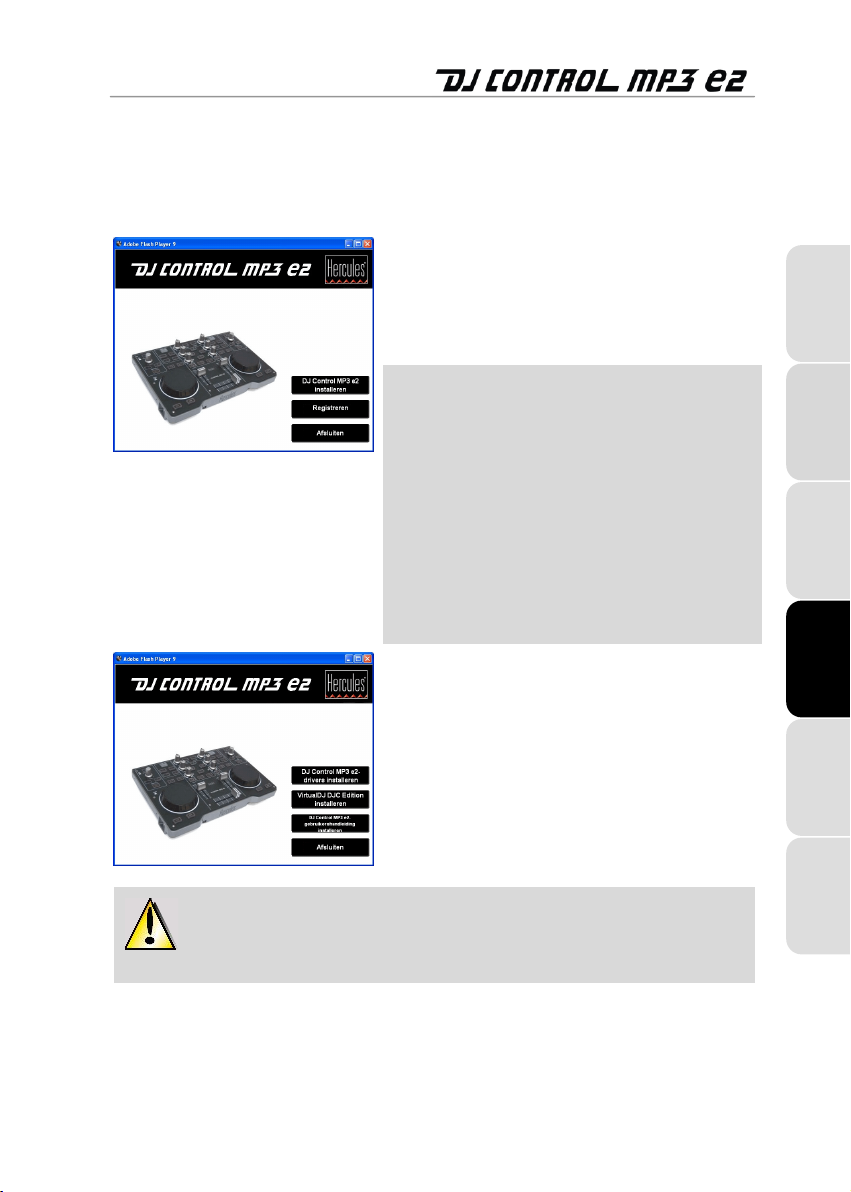
3. INSTALLATIE
- Plaats de installatie-cd in het cd-rom-station.
Het installatiemenu van de DJ Control MP3 e2 wordt
automatisch weergegeven.
- Klik op DJ Control MP3 e2 installeren.
Als het installatiemenu niet automatisch
verschijnt:
Pc:
- Dubbelklik op Deze computer (Windows XP) of Computer
(Windows Vista / 7).
- Dubbelklik op het pictogram van uw cd-rom-station.
- Dubbelklik op het installatieprogramma.
Mac:
- Open de Finder.
- Dubbelklik op het pictogram van uw cd-rom-station.
- Dubbelklik op het installatieprogramma.
- Klik op de optie voor installatie van de DJ Control MP3 e2 en
volg de instructies op het scherm.
We adviseren de DJ Control MP3 e2 rechtstreeks aan te sluiten op een USB 2.0-
poort op uw computer zodat de prestaties en snelheid optimaal zijn.
3.1. Drivers installeren
Handleiding – 3/34
Page 4
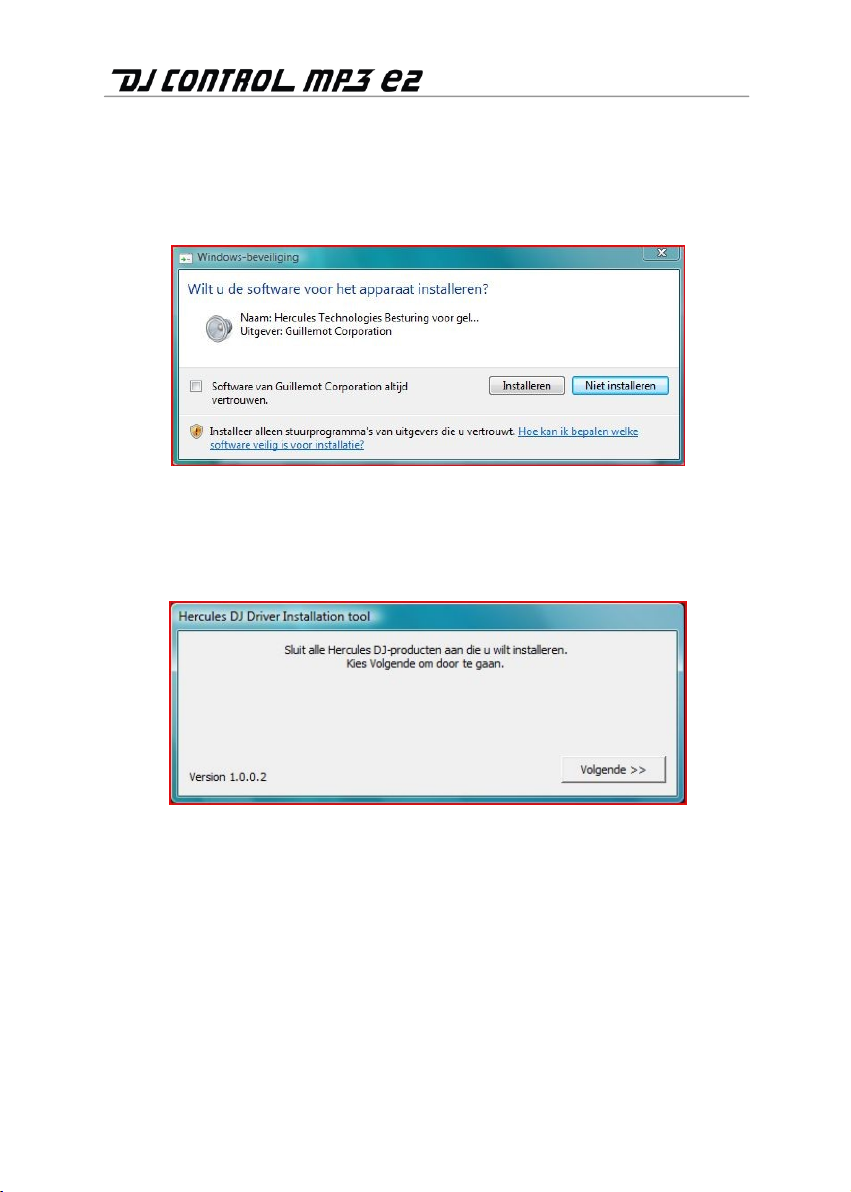
3.1.1. Installatie onder Windows Vista
Nadat de bestanden naar uw computer zijn gekopieerd, worden de drivers geïnstalleerd.
Windows geeft drie opeenvolgende prompts over de installatie van de verschillende
componenten.
- Bij elk van deze prompts moet u het installeren van de software accepteren om door te kunnen
gaan met de installatie.
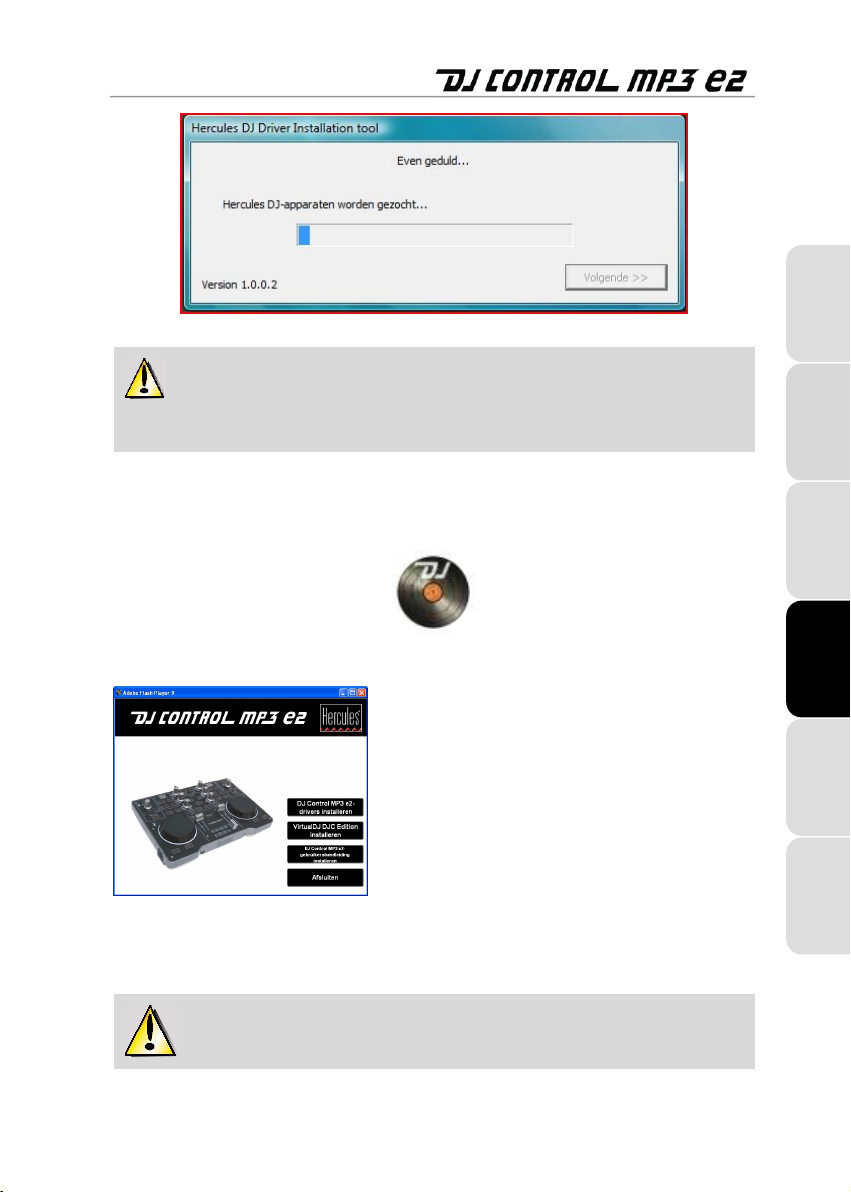
Er wordt een dialoogvenster weergegeven waarin u wordt gevraagd de DJ Control MP3 e2 aan te
sluiten op een USB-poort van uw computer.
- Sluit de DJ Control MP3 e2 aan op de USB-poort van de computer en klik op Volgende.
Uw computer zal de DJ Control MP3 e2 automatisch herkennen en de installatie van de
benodigde drivers voltooien.
4/34 – Handleiding
Page 5
ITALIANO
DEUTSCH
ESPAÑOL
NEDERLANDS
ENGLISH
FRANÇAIS
Het installeren van de drivers kan enige tijd duren (afhankelijk van de snelheid van uw
computer). Laat het installatieprogramma zijn werk doen en volg de aanwijzingen op het
scherm.
- Klik op VirtualDJ DJC Edition installeren in het
installatiemenu en volg de aanwijzingen op het scherm.
U vindt het serienummer op de envelop van de installatie-cd-rom.
Het programma meldt wanneer de installatie voltooid is.
Het pictogram van de DJ Control MP3 e2 wordt op de taakbalk van Windows naast de klok
weergegeven, wat betekent dat de DJ Control MP3 e2 is geïnstalleerd en gereed is voor gebruik:
U moet nu de mixsoftware VirtualDJ DJC Edition op uw computer installeren:
De software is op uw computer geïnstalleerd. Nadat de installatie is voltooid, wordt het VirtualDJpictogram op uw bureaublad geplaatst.
- Dubbelklik op het pictogram van VirtualDJ, voer het serienummer in en klik vervolgens op OK.
Handleiding – 5/34
Page 6

Het installeren van de drivers kan enige tijd duren (afhankelijk van de snelheid van uw
computer). Laat het installatieprogramma zijn werk doen en volg de aanwijzingen op het
scherm.
Zie hoofdstuk 5.2 Het configuratiescherm van de DJ Control MP3 e2 voor meer informatie over
het configureren van de DJ Control MP3 e2.
3.1.2. Installatie onder Windows XP
Nadat de bestanden naar uw computer zijn gekopieerd, worden de drivers geïnstalleerd.
Er wordt een dialoogvenster weergegeven waarin u wordt gevraagd de DJ Control MP3 e2 aan te
sluiten op een USB-poort van uw computer.
- Sluit de DJ Control MP3 e2 aan op de USB-poort van de computer en klik op Volgende.
Uw computer zal de DJ Control MP3 e2 automatisch herkennen en de installatie van de
benodigde drivers voltooien.
OPMERKING: Communiceer niet met vensters die Windows eventueel weergeeft omdat er
nieuwe hardware is gevonden. Dergelijke vensters verdwijnen weer automatisch zonder dat u
hoeft in te grijpen.
Het programma meldt wanneer de installatie voltooid is.
6/34 – Handleiding
Page 7
ITALIANO
DEUTSCH
ESPAÑOL
NEDERLANDS
ENGLISH
FRANÇAIS
Het pictogram van de DJ Control MP3 e2 wordt op de taakbalk van Windows naast de klok
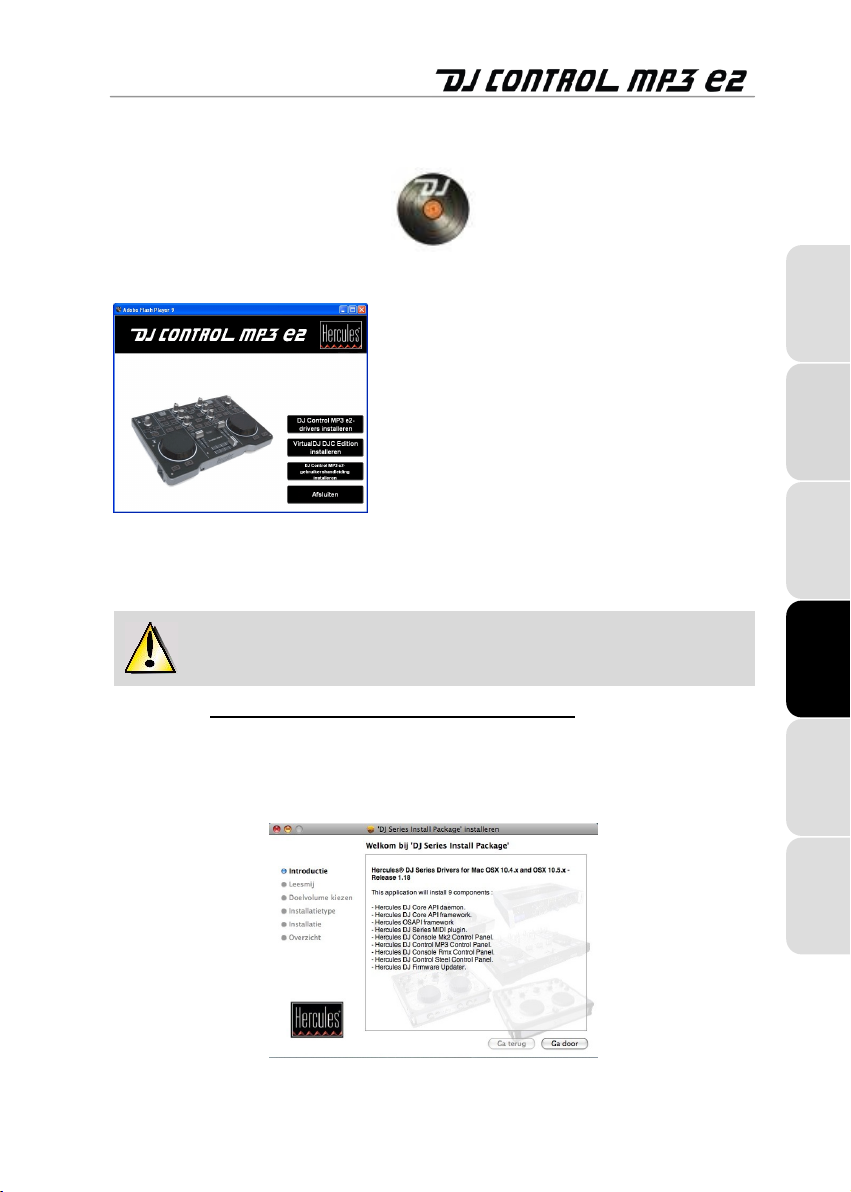
- Klik op VirtualDJ DJC Edition installeren in het
installatiemenu en volg de aanwijzingen op het scherm.
U vindt het serienummer op de envelop van de installatie-cd-rom.
weergegeven, wat betekent dat de DJ Control MP3 e2 is geïnstalleerd en gereed is voor gebruik:
U moet nu de mixsoftware VirtualDJ DJC Edition op uw computer installeren:
De software is op uw computer geïnstalleerd. Nadat de installatie is voltooid, wordt het VirtualDJpictogram op uw bureaublad geplaatst.
- Dubbelklik op het pictogram van VirtualDJ, voer het serienummer in en klik vervolgens op OK.
Zie hoofdstuk 5.2 Het configuratiescherm van de DJ Control MP3 e2 voor meer informatie over
het configureren van de DJ Control MP3 e2.
3.1.3. Installatie op een Mac
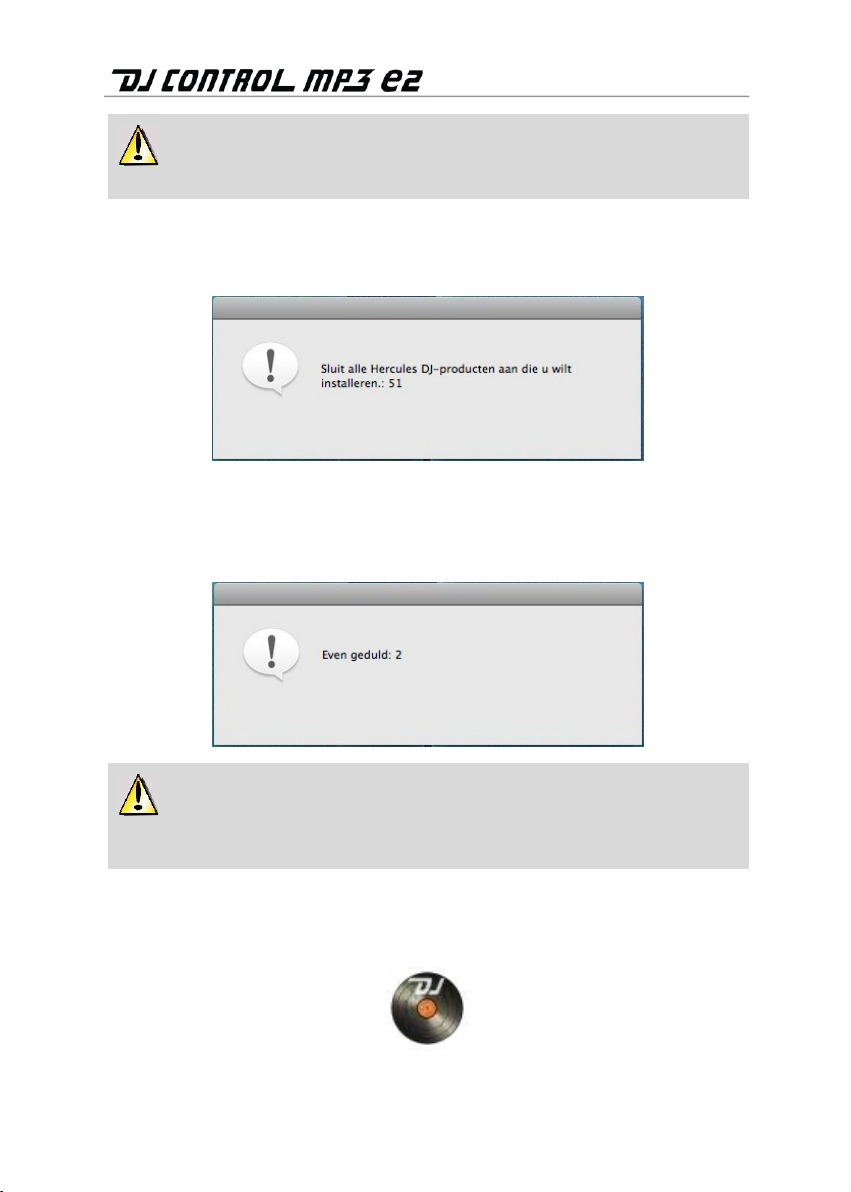
Er wordt een welkomscherm weergegeven waarop wordt aangegeven wat er wordt geïnstalleerd.
- Volg de aanwijzingen op het scherm.
Handleiding – 7/34
Page 8
Als het installatieprogramma toegang tot uw systeem nodig heeft op beheerderniveau,
moet u het beheerderwachtwoord opgeven.
Het installeren van de drivers kan enige tijd duren (afhankelijk van de snelheid van uw
computer). Laat het installatieprogramma zijn werk doen en volg de aanwijzingen op het
scherm.
Nadat de bestanden naar uw computer zijn gekopieerd, worden de drivers geïnstalleerd.
Er wordt een dialoogvenster weergegeven waarin u wordt gevraagd de DJ Control MP3 e2 aan te
sluiten op een USB-poort van uw computer.
- Sluit de DJ Control MP3 e2 aan op de USB-poort van de computer.
Uw computer zal de DJ Control MP3 e2 automatisch herkennen en de installatie van de
benodigde drivers voltooien.
Het programma meldt wanneer de installatie voltooid is.
Het pictogram van de DJ Control MP3 e2 wordt op het bureaublad weergegeven, wat betekent
dat de DJ Control MP3 e2 is geïnstalleerd en gereed is voor gebruik:
8/34 – Handleiding
Page 9
ITALIANO
DEUTSCH
ESPAÑOL
NEDERLANDS
ENGLISH
FRANÇAIS
U moet nu de mixsoftware VirtualDJ DJC Edition op uw computer installeren:
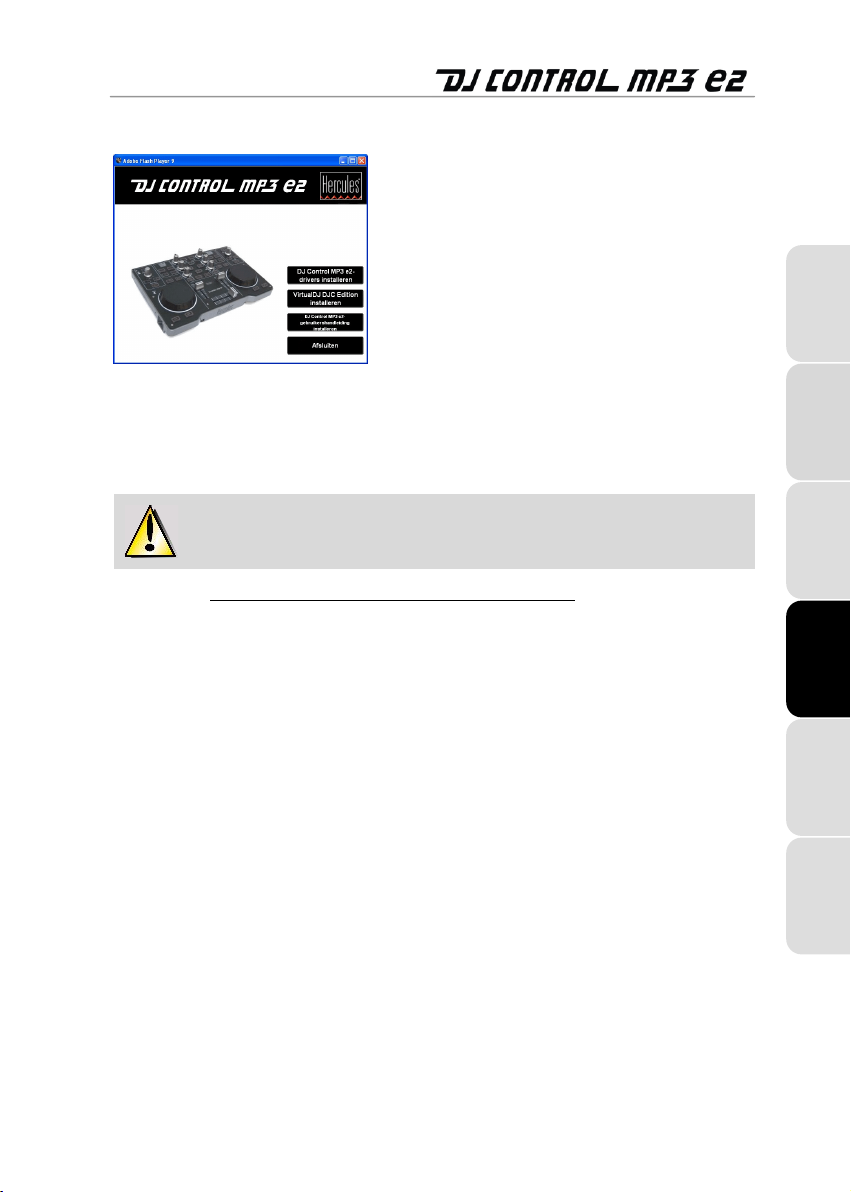
- Klik op VirtualDJ DJC Edition installeren in het
installatiemenu en volg de aanwijzingen op het scherm.
U vindt het serienummer op de envelop van de installatie-cd-rom.
De software is op uw computer geïnstalleerd.
- Als u de VirtualDJ-software op de Mac wilt starten, gaat u naar Programma's en selecteert u
VirtualDJ.
- Voer het serienummer van VirtualDJ in en klik op OK.
Zie hoofdstuk 5.2 Het configuratiescherm van de DJ Control MP3 e2 voor meer informatie over
het configureren van de DJ Control MP3 e2.
3.2. DJ Control MP3 e2 en de geluidskaart van uw computer
De DJ Control MP3 e2 vormt een hecht team met de geluidskaart, de speakers en/of de
koptelefoon van uw computer. De geluidskaart moet alle muziek die op de computer wordt
afgespeeld omzetten in een mooi geluidssignaal. Met de DJ Control MP3 e2-software beheert u
de muziek die via de computer wordt weergegeven. Omdat de DJ Control MP3 e2 via een USBpoort op de computer wordt aangesloten, kunt u het apparaat op elk gewenst moment aansluiten
of loskoppelen, ook als de computer aan staat, maar niet wanneer de VirtualDJ-toepassing in
gebruik is.
Handleiding – 9/34
Page 10
4. OVERZICHT
4.1. De bovenkant
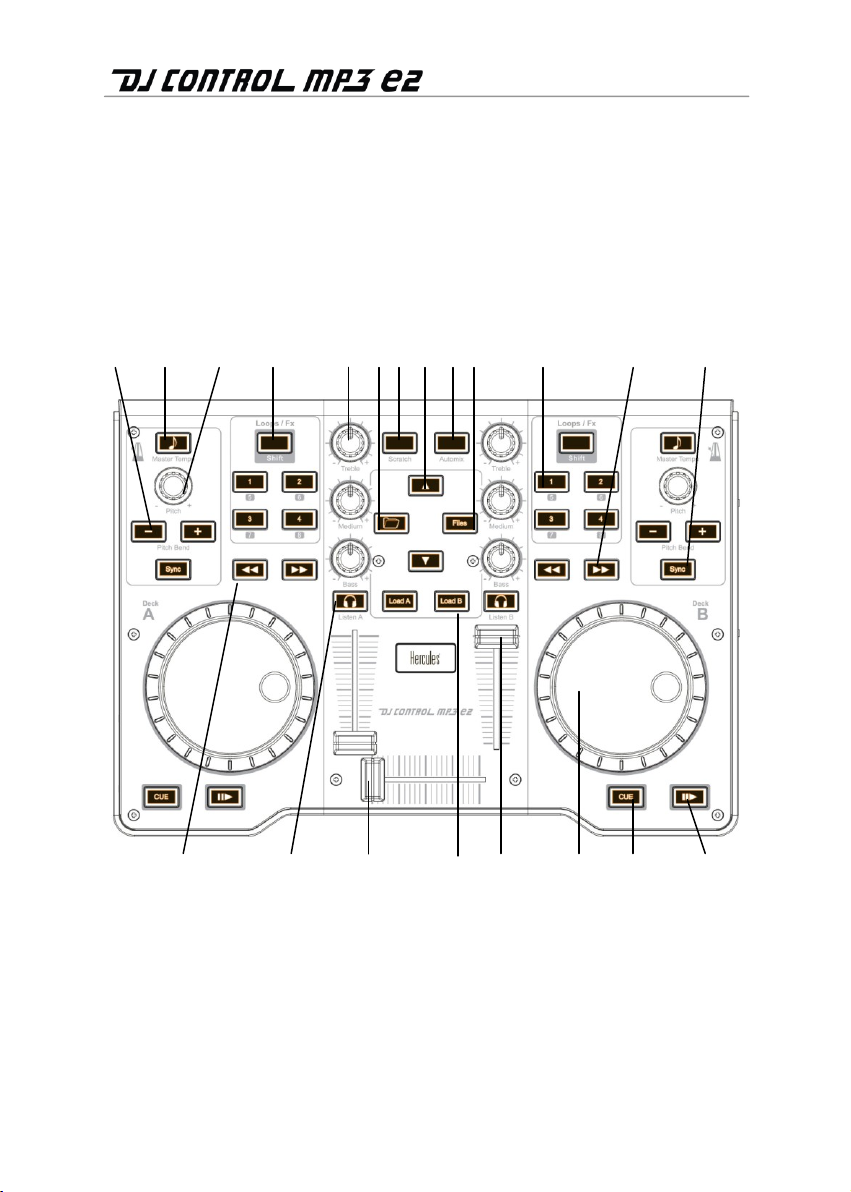
De DJ Control MP3 e2 heeft een aantal bedieningselementen waarmee u de DJ-software bedient.
Deze bedieningselementen zijn in twee sets onderverdeeld. De twee helften van het
bedieningspaneel, links en rechts, corresponderen namelijk elk met een afzonderlijke deck in de
DJ-software. Hieronder vindt u een beschrijving van de standaardfunctie van elk van de
bedieningselementen.
1 2 3 4 5 6 7 8 9 10 11 12 13
21 20 19 18 17 16 15 14
1. Vertragen (-) of versnellen (+) van een track (d.w.z. de pitch) voor nauwkeurig mixen
2. Met de Master Tempo-functie blijft de toon van de track ongewijzigd wanneer u de pitch
wijzigt
3. Regelknop voor pitch-aanpassing
4. Wisselen tussen loops en effecten (als de knop niet wordt verlicht, zijn loops ingeschakeld;
wordt de knop wel verlicht, dan zijn effecten ingeschakeld)
5. Afzwakken en versterken van Treble/Medium/Bass-frequenties
6. Map-knop: naar een andere hoofdmap gaan
10/34 – Handleiding
Page 11
ITALIANO
DEUTSCH
ESPAÑOL
NEDERLANDS
ENGLISH
FRANÇAIS
7. Scratch-modus inschakelen
De hier gegeven beschrijvingen hebben betrekking op de standaardfuncties van de
DJ Control MP3 e2. Afhankelijk van de software die u gebruikt, kunnen deze functies variëren.
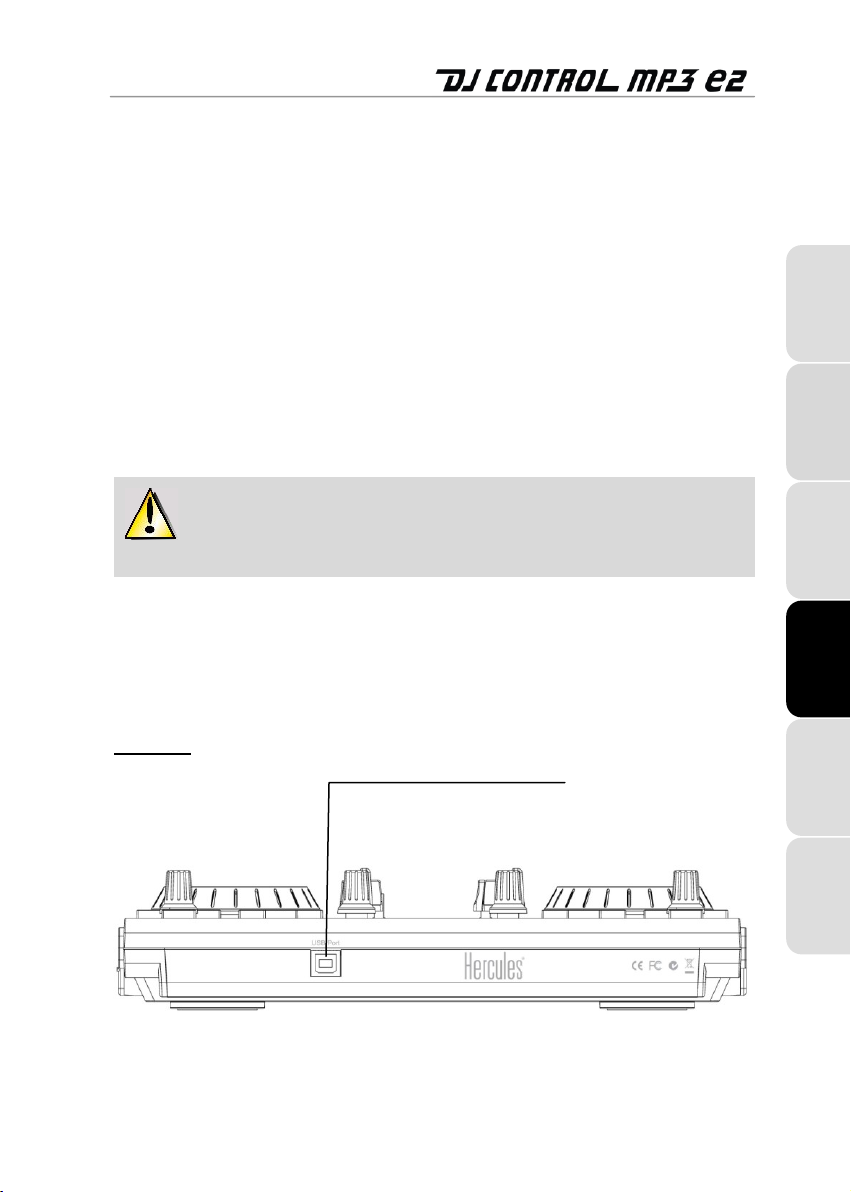
USB-aansluiting voor
verbinding met computer
8. Omhoog ( ▲) of omlaag ( ▼) verplaatsen door bestanden
9. Uw hele afspeellijst automatisch mixen
10. Bestand-knop: geef een map op.
11. 1-2-3-4-knoppen: in de loop-modus loops toepassen op respectievelijk 1, 2, 4 en 8 maten; in
de effecten-modus het betreffende effect toepassen
12. Volgende track/ingedrukt houden voor doorspoelen binnen een track
13. Hiermee kan de BPM van een track worden gesynchroniseerd met de BPM van de track op
het andere deck
14. Afspelen/pauzeren
15. Cue point instellen (positie in de track markeren)
16. Jog-wiel in draaitafeluitvoering
17. Volumefader van het bijbehorende deck
18. De geselecteerde track op het bijbehorende deck laden
19. Crossfader om naadloos te mixen tussen de twee decks
20. Koptelefoonmonitoring inschakelen op het bijbehorende deck
21. Vorige track/ingedrukt houden voor terugspoelen binnen een track
4.2. USB-aansluiting
De DJ Control MP3 e2 is aan de achterzijde voorzien van een USB-aansluiting waardoor deze
kan worden aangesloten op uw pc. De DJ Control MP3 e2 haalt zijn stroom uit de USB-bus. Er is
dus geen aparte voeding nodig.
Achterkant
Handleiding – 11/34
Page 12
De twee decks maken gebruik van dezelfde afspeellijst. U kunt tracks laden met behulp van het verkennervenster.
- Plaats de muisaanwijzer boven het MUSIC-pictogram midden in het scherm.
Het verkenner-venster met de muzieklijst wordt rechtsonder in het scherm geopend.
5. DE DJ CONTROL MP3 E2 GEBRUIKEN OP EEN FEEST
5.1. Overzicht
Laten we eens kijken wat een DJ zoal moet weten voordat hij (of zij) klaar is voor een eerste
optreden. We beginnen bij het begin, en dat is de voorbereiding. Een goede DJ is altijd grondig
voorbereid: hij organiseert vooraf zijn materiaal en hij kiest de muziek die hij wil gaan gebruiken.
Neem dit advies ter harte en kies vooraf welke muziek u wilt draaien. Neem uw verzameling cd’s
door, kijk ook naar de MP3- en WMA-bestanden die u hebt en maak een zorgvuldige selectie van
de muziek die u wilt gebruiken. En denk erom: om met succes te kunnen mixen, moet u de tracks
door en door kennen.
De volgende stap is ervoor te zorgen dat u alle benodigde apparatuur bij elkaar hebt. Hebt u een
computer, de DJ Control MP3 e2, een set speakers (en een koptelefoon in geval van een
geluidskaart met meerdere kanalen) bij de hand? Perfect, dan bent u er helemaal klaar voor!
Rest alleen nog de vraag: hoe gaat alles nu precies in zijn werk? Let op, hier volgen een paar van
de basisbeginselen. Een DJ werkt met twee decks (of draaitafels). Op het eerste deck speelt de
DJ de ene track af, terwijl hij het tweede deck gebruikt om de volgende track klaar te zetten. Die
tweede track kan hij vervolgens manipuleren (bijvoorbeeld door de snelheid aan te passen, zodat
het tempo gelijk komt te liggen met dat van de eerste track), voordat hij het op de speakers zet.
Aan het einde van een track schakelt hij door middel van een mix over naar de track op het
tweede deck, dat wil zeggen, hij laat de twee tracks perfect in elkaar overvloeien.
Hieronder wordt dit nader uitgelegd. Lees de beschrijvingen aandachtig door en voor u het weet,
kunt u aan de slag als DJ! In de online help van elk van de bij de DJ Control MP3 e2
meegeleverde programma’s vindt u aanvullende informatie.
12/34 – Handleiding
Page 13
ITALIANO
DEUTSCH
ESPAÑOL
NEDERLANDS
ENGLISH
FRANÇAIS
5.2. Het configuratiescherm van de DJ Control MP3 e2
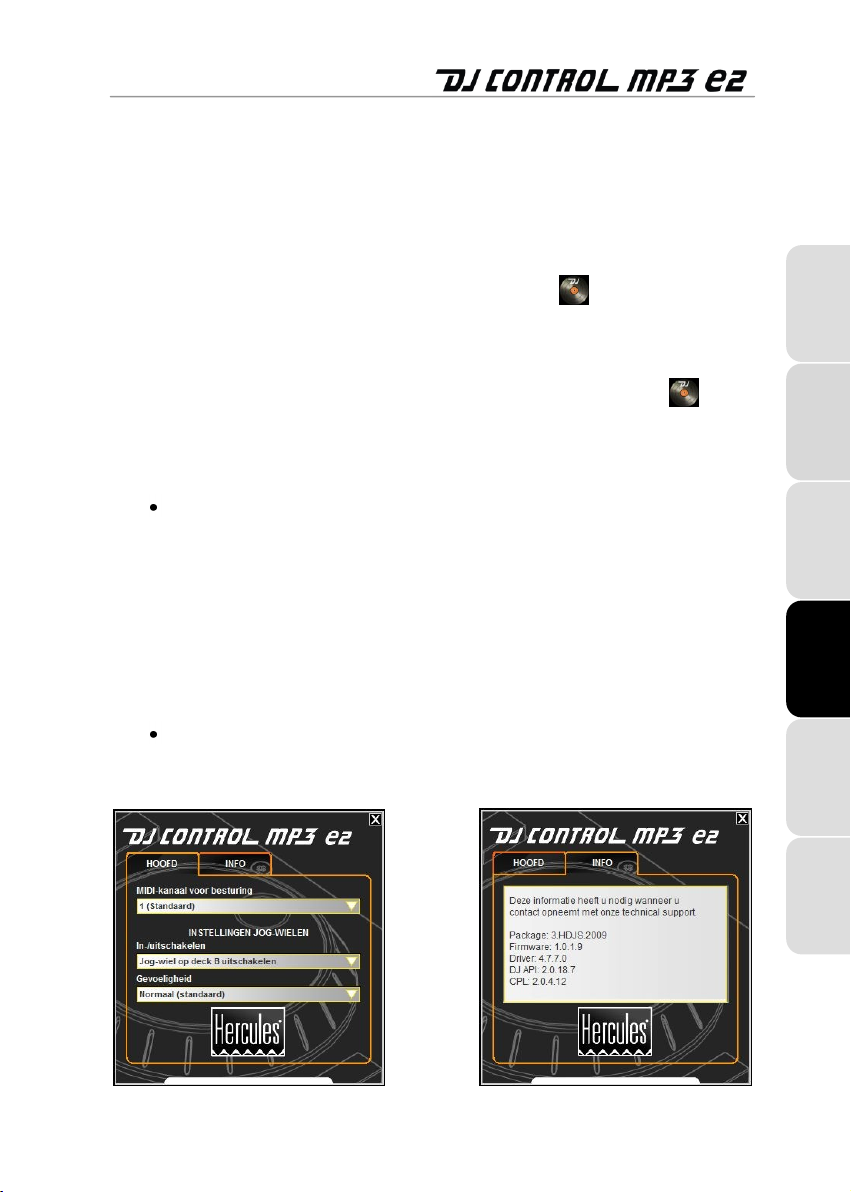
Met het configuratiescherm kunt u de DJ Control MP3 e2 configureren.
5.2.1. Het configuratiescherm oproepen in Windows
- Als u in Windows het configuratiescherm van de DJ Control MP3 e2 wilt oproepen, klikt u in de
Windows-taakbalk (rechtsonder op het scherm) op het pictogram .
5.2.2. Het configuratiescherm oproepen op de Mac
- U roept het configuratiescherm op door te dubbelklikken op het pictogram op het
bureaublad.
5.2.3. Functies van het configuratiescherm
Het tabblad Hoofd:
MIDI-kanaal voor besturing: hiermee selecteert u het MIDI-kanaal voor verzending van MIDI-
opdrachten naar andere DJ-software dan VirtualDJ, dat ingebouwde ondersteuning van DJ
Control MP3 e2 biedt.
Instellingen jog-wielen
In-/uitschakelen: hiermee stelt u in of u de jog-wielen wilt in- of uitschakelen.
Gevoeligheid: hiermee past u de gevoeligheid van de jog-wielen aan uw gebruik aan
(bijvoorbeeld voor scratchen, voorbereiden van een track, enzovoort).
Het tabblad Info:
Dit tabblad bevat alle informatie over de driverversie die momenteel is geïnstalleerd. U hebt deze
informatie nodig als u contact moet opnemen met de technische ondersteuning van Hercules.
Handleiding – 13/34
Page 14
Als u slechts een stereogeluidskaart hebt, is monitoring via een koptelefoon niet
mogelijk. Zowel Mac desktop- en notebookcomputers als de meeste pc-notebooks beschikken
ALLEEN over 1 stereo-uitgang. Als u werkt met een dergelijke computer en u gebruik wilt
maken van koptelefoonmonitoring, hebt u dus nog een externe geluidskaart met meerdere
kanalen nodig.
Als u echter een geluidskaart hebt met een uitgang van 4 of meer kanalen (zoals de Hercules
Muse Pocket LT of een vergelijkbare geluidskaart), kunt u het geluid op uitgangen 3 en 4 over
uw koptelefoon beluisteren.
5.3. Monitoring met de koptelefoon
Om de volgorde van de tracks voor te bereiden, gebruikt de DJ zijn koptelefoon als monitor: hij
beluistert een track door de koptelefoon terwijl een andere track via de speakers wordt
afgespeeld. Dat geeft hem de mogelijkheid de muziek die hij via de koptelefoon beluistert, af te
stemmen op de muziek die op de speakers staat en op die manier, door bijvoorbeeld het tempo
aan te passen, voor een perfecte overgang te zorgen. Daarnaast kan hij geluidseffecten
toevoegen, cue points (markeringen) instellen om de track op een bepaald punt te laten
beginnen, ritmische loops maken, de hoge, midden- en lage frequenties aanpassen, enz. Op de
DJ Control MP3 e2 kunt u de koptelefoon op deze manier gebruiken, afhankelijk van de hardware
en software waarover u beschikt.
Voor koptelefoonmonitoring via uw meerkanaals geluidskaart moet u:
a) de speakerconfiguratie instellen op 4 kanalen of op 5.1 kanalen. Het beste doet u dit
met het configuratieprogramma van uw geluidskaart.
Het besturingssysteem biedt ook bepaalde mogelijkheden voor configuratie:
Pc: Start > Configuratiescherm
- Spraak, geluid en geluidsapparaten (Windows XP)
- Hardware en geluiden > Geluid (Windows Vista / 7)
Mac: Programma's > Hulpprogramma's > Audio/MIDI-configuratie
b) Breng als volgt de noodzakelijke verbindingen met de geluidskaart tot stand:
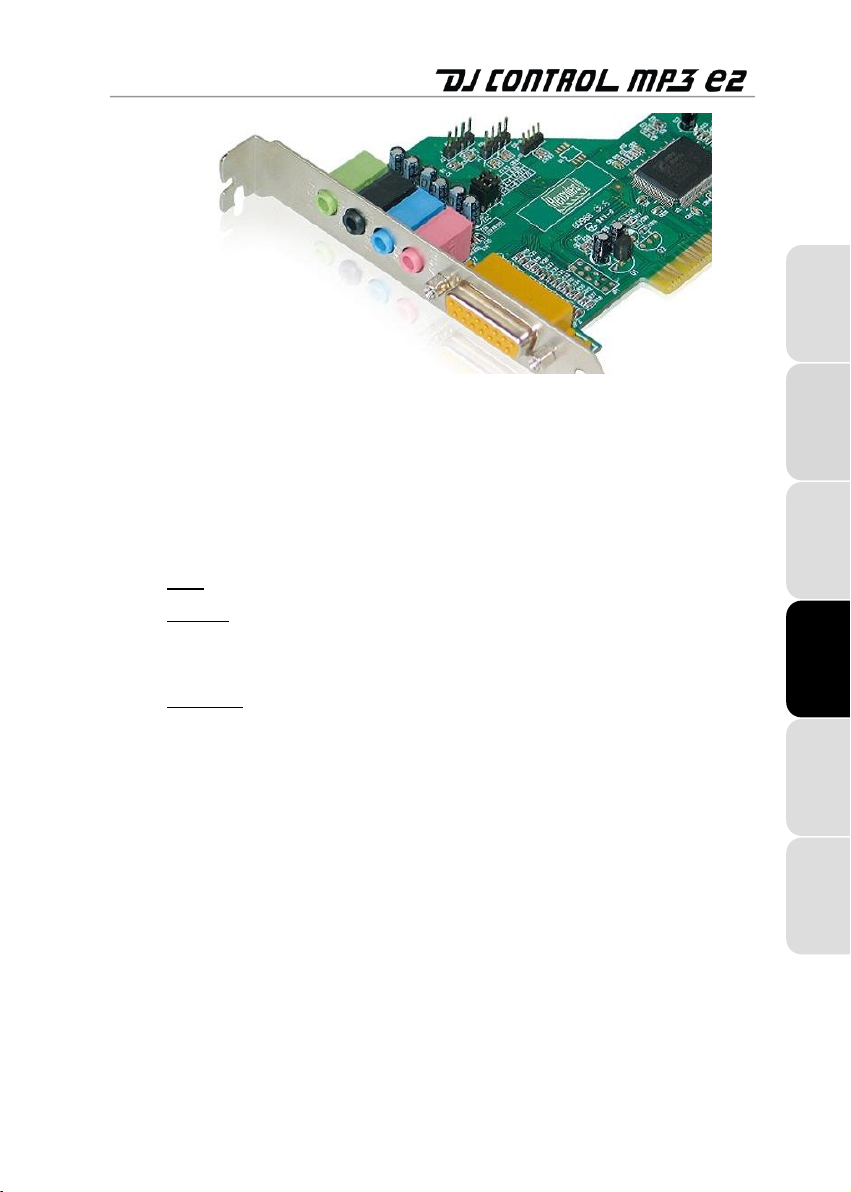
- Sluit de speakers aan op de FRONT-connector (doorgaans groen).
- Sluit de koptelefoon aan op de BACK/REAR-connector (doorgaans zwart).
14/34 – Handleiding
Page 15
ITALIANO
DEUTSCH
ESPAÑOL
NEDERLANDS
ENGLISH
FRANÇAIS
Houd er rekening mee dat de connectoraanduidingen op sommige geluidskaarten kunnen
afwijken. Zie de documentatie van uw geluidskaart voor gedetailleerde informatie.
c) Wanneer u VirtualDJ de eerste keer uitvoert, moet u de software configureren voor
gebruik met uw geluidskaart.
- Klik op de knop Config.
- Geef op het tabblad Sound Setup de volgende instellingen op:
Input : None
Output(s): Headphone
In het naastliggende menu wordt dan de standaardconfiguratie weergegeven. Master:
Front output / Headphones: Rear output.
Sound card: 4.1 card (PC) / 4 Out Card (Mac)
Selecteer de geluidskaart voor gebruik met VirtualDJ in het naastliggende menu.
Voor monitoring hebt u een koptelefoon met een lage impedantie (minder dan 32 Ohm) nodig.
Gebruikt u een koptelefoon met een hoge impedantie, dan is het geluidsvolume te laag. Als u een
deck wilt monitoren, drukt u op de monitoringknop van het betreffende deck. Schakel alle 3Dweergave-effecten op uw geluidskaart uit, want anders krijgt u wellicht echo's te horen van de
track die u aan het monitoren bent.
Terwijl een track op deck A wordt afgespeeld over de speakers, gebruikt u de koptelefoon om
naar de track op deck B te luisteren. Als de track op deck B wordt afgespeeld over de speakers,
drukt u op de knop voor koptelefoonmonitoring op deck A om de volgende track voor te bereiden,
enzovoort. Wanneer een monitoringknop brandt op de DJ Control MP3 e2, wordt het
bijbehorende deck gemonitored.
In VirtualDJ geven de vakken voor deck 1 en 2 midden boven in het scherm de monitoring-status
aan: in het onderstaande voorbeeld is deck A (het linkerdeck oftewel deck 1 in VirtualDJ) groen
ter indicatie dat dit deck op uw koptelefoon wordt gemonitored terwijl deck B (het rechterdeck
oftewel deck 2 in VirtualDJ) rood is ter indicatie dat dit deck niet wordt gemonitored.
Handleiding – 15/34
Page 16
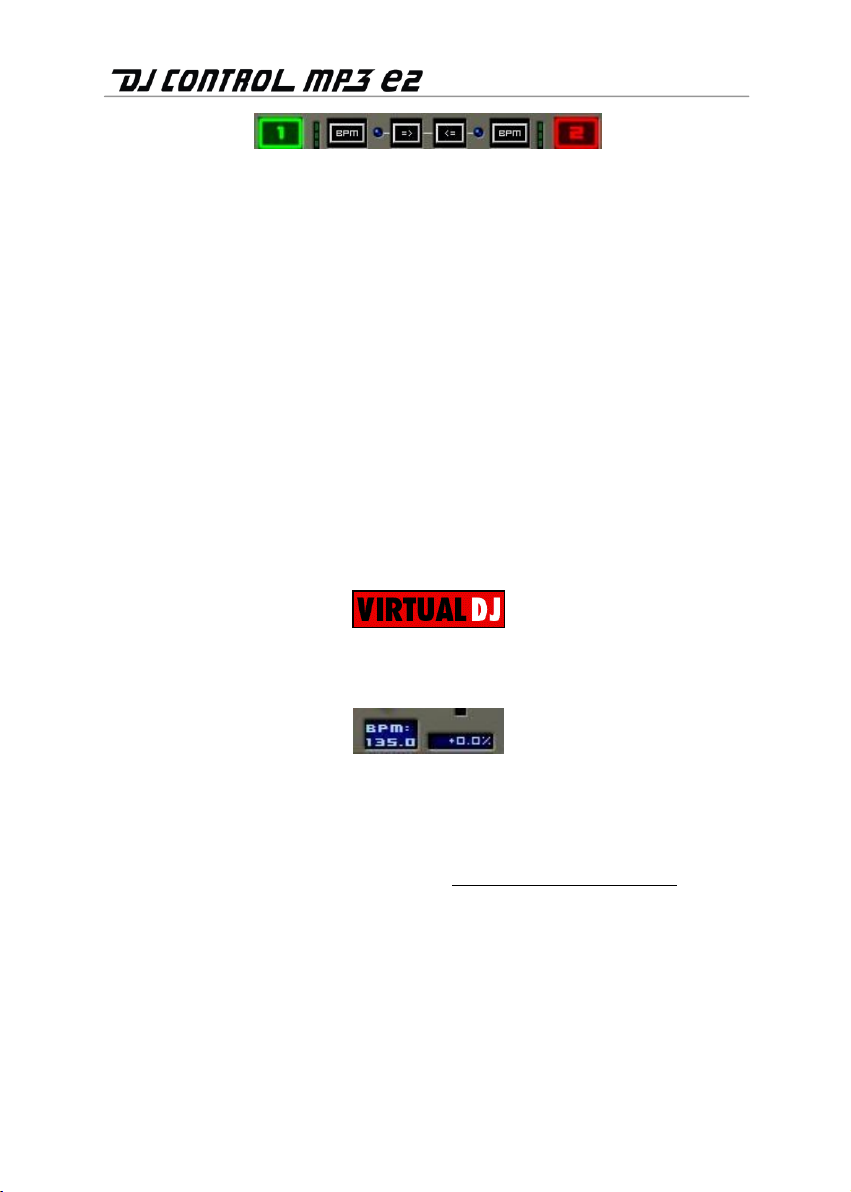
Wanneer een track op een deck wordt afgespeeld, wordt de BPM net boven de tijdlijn weergegeven. Het
percentage naast de BPM geeft aan hoeveel sneller of langzamer de huidige BPM is in verhouding tot de
normale BPM van de track.
- Druk op de Sync-knop op een deck om automatisch de BPM van de twee decks af te stemmen en de beat
te synchroniseren op dit deck met de beat van de track die op het andere deck wordt afgespeeld.
De Sync-knop gaat branden. De BPM van deze track wordt automatisch aangepast aan de BPM van de track
die op het andere deck wordt afgespeeld en de beats worden gesynchroniseerd.
- Maak een overgang tussen de twee tracks (zie hoofdstuk 5.7 Overschakelen tussen twee tracks).
Als u beat-matching op dit deck wilt uitschakelen, drukt u nogmaals op de Sync-knop. De Sync-knop wordt
niet meer verlicht ten teken dat beat-matching nu is uitgeschakeld.
5.4. Een track versnellen of vertragen
De belangrijkste reden om een nog af te spelen track sneller of langzamer te maken, is het
aanpassen van de BPM van de nieuwe track aan de BPM van de track die wordt afgespeeld en
het synchroniseren van de beat van de twee tracks. Als u vervolgens overschakelt van het ene
deck naar het andere, krijgt u hierdoor een vloeiende overgang. Er zijn twee methoden om de
snelheid van een track aan te passen: handmatig aanpassen van de pitch en automatisch
aanpassen via beat-matching.
Op een draaitafel bepaalt de pitch de draaisnelheid. Aanpassing van de pitch verandert dus de
snelheid waarmee een track wordt afgespeeld en dat heeft ook gevolgen voor de toonsoort. Een
track die sneller wordt afgespeeld, klinkt aanmerkelijk hoger, of scherper.
Met een van de Pitch-knoppen van de DJ Control MP3 e2 stelt u de pitch van een track in.
VirtualDJ biedt tevens een zeer handige functie om automatisch de BPM van tracks die worden
afgespeeld op elkaar aan te passen en de beats te synchroniseren. Hierdoor wordt mixen nog
eenvoudiger: deze functie heet beat-matching. Druk op de Sync-knop op een van de decks om
het beat-matchen op dat deck uit of aan te zetten. Wanneer de betreffende Sync-knop blauw
blijft branden, is beat-matching voor dat deck ingeschakeld. Als de LED niet brandt, is beatmatching op dat deck uitgeschakeld.
5.5. Cue points aanbrengen
Klaar met de temposynchronisatie van uw tracks? Goed werk, maar we zijn er nog niet.
Afhankelijk van uw muziekkeuze is het namelijk heel goed mogelijk dat u een track niet aan het
begin, maar vanaf een bepaald punt wilt laten beginnen.
16/34 – Handleiding
Page 17
ITALIANO
DEUTSCH
ESPAÑOL
NEDERLANDS
ENGLISH
FRANÇAIS
Dat kunt u doen door cue points aan te brengen in de tracks. Met een cue point kunt u het begin
- Druk op Play/Pause aan het begin van het gewenste fragment.
- Druk op CUE om dit punt in te stellen als cue point 1.
Er wordt een markering ingevoegd in de tijdlijn van de track.
- Druk op Play/Pause om het afspelen van de track te starten vanaf het ingestelde cue point.
U beheert loops met de knoppen 1, 2, 3 en 4 in de Loops/Fx-sectie van de DJ Control MP3 e2 waarmee
loops van respectievelijk 1, 2, 4 en 8 maten worden gegenereerd. Knop 1 genereert een korte loop terwijl
knop 4 een lange loop genereert.
- Zorg dat de LED van de Shift-knop van de Loops/Fx-sectie van de DJ Control MP3 e2 niet brandt (als deze
brandt, drukt u op de Shift-knop om de LED uit te schakelen).
- Als u tijdens het afspelen van de track een fragment tegenkomt waarvan u een loop wilt maken, drukt u op
knop 1, 2, 3 of 4 (afhankelijk van hoe lang de loop moet worden).
Het fragment zal eindeloos herhaald worden.
- Druk nogmaals op knop 1, 2, 3 of 4 om door te gaan met het normaal afspelen van de track.
van een interessante ritmesectie markeren en de track vanaf dat punt laten afspelen. In VirtualDJ
kunt u per track 1 cue point instellen met de DJ Control MP3 e2.
U stelt een cue point als volgt in:
U gaat als volgt naar een cue point tijdens het afspelen van een track over de speakers:
5.6. Loops maken
Volgens hetzelfde principe kunt u ook een loop maken: een gedeelte van een track dat steeds
opnieuw wordt herhaald.
5.7. Overschakelen tussen twee tracks
De ware kunst van het mixen is het voorbereiden van de volgende track terwijl een andere track
op dat moment wordt afgespeeld. Als de track die wordt afgespeeld het einde nadert, schakelt de
DJ over naar een volgende track met behulp van de crossfader, waarmee het volume van beide
decks kan worden geregeld. Op die manier wordt een vloeiende overgang bereikt, zonder dat er
een stilte valt tussen de beide tracks.
Op uw DJ Control MP3 e2 kunt u zowel met digitale als analoge audiobestanden werken die op
uw computer zijn opgeslagen. Deze sectie geeft u enkele praktijkvoorbeelden hoe u met de
Handleiding – 17/34
Page 18
VirtualDJ-software van de ene track naar de andere kunt overschakelen als u gebruik maakt van
koptelefoonmonitoring.
Bijvoorbeeld: een MP3-bestand wordt afgespeeld op deck A (het linkerdeck). De EQ van de track
kunt u instellen met de Treble-, Medium- en Bass-knoppen. Deze knoppen op deck A zijn dus
aangepast voor de perfecte soundmix van de track die wordt afgespeeld. De crossfader staat
helemaal links zodat het publiek alleen hoort wat op deck A wordt afgespeeld.
Druk terwijl de track op deck A wordt afgespeeld op de knop voor koptelefoonmonitoring op deck
B (het rechterdeck), zodat u op uw koptelefoon de track kunt horen die op deck B wordt
klaargezet terwijl het publiek via de speakers in de ruimte kan blijven luisteren naar de track die
over deck A wordt afgespeeld (mits u een meerkanaals geluidskaart hebt die geconfigureerd is
voor het gebruik van een koptelefoon in VirtualDJ zoals beschreven in hoofdstuk 5.3 Monitoring
met de koptelefoon). De knop voor koptelefoonmonitoring op deck B gaat branden, wat aangeeft
dat deck B via de koptelefoon wordt gemonitored.
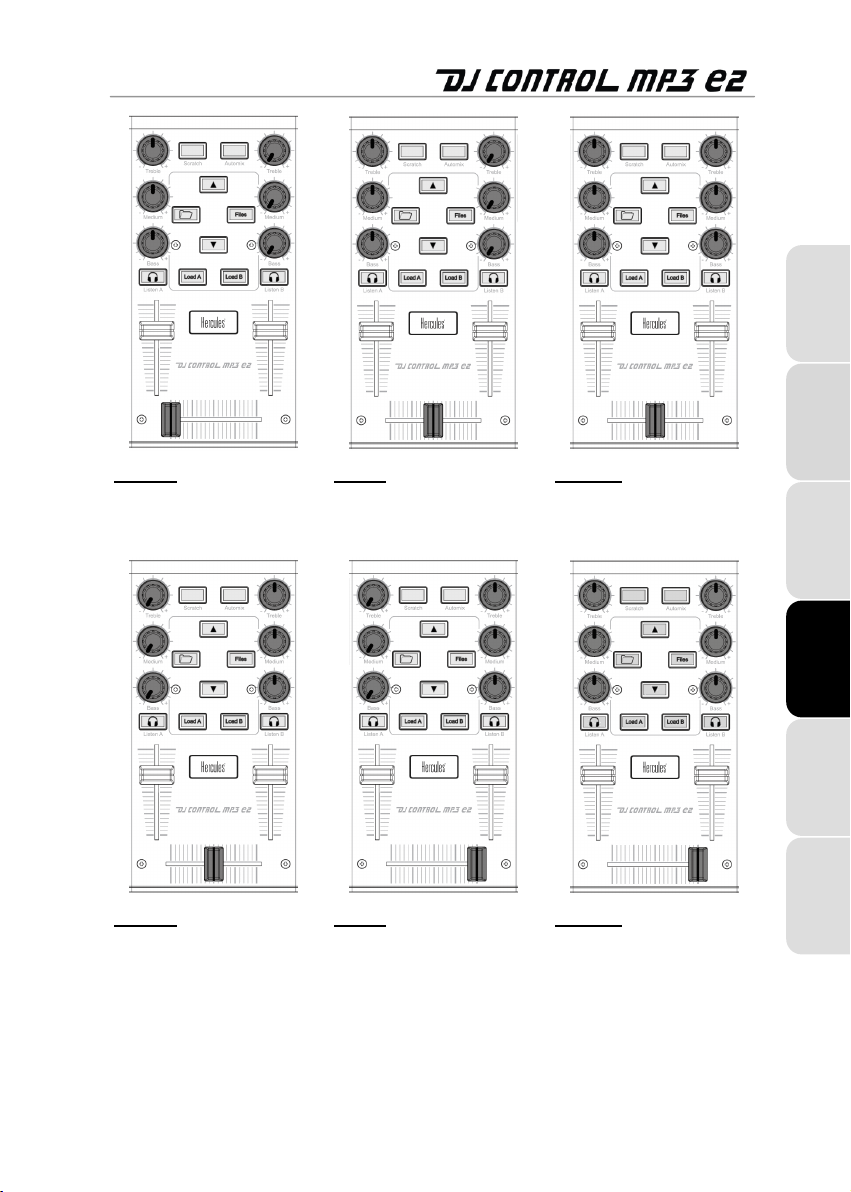
- Stap 1: Terwijl de track op deck A wordt afgespeeld, dempt u de EQ-bedieningselementen
(Treble-, Medium- en Bass-knoppen) op deck B.
- Stap 2: Als de track op deck A bijna is afgelopen, begint u met afspelen op deck B en schuift u
de crossfader langzaam naar het midden.
- Stap 3: Terwijl de tracks op beide decks wordt afgespeeld, zet u de EQ-bedieningselementen
(Treble-, Medium- en Bass-knoppen) op deck B terug.
- Stap 4: Demp de EQ-bedieningselementen (Treble-, Medium- en Bass-knoppen) op deck A.
- Stap 5: Schuif de crossfader helemaal naar rechts, naar deck B.
- Stap 6: Zet de EQ-bedieningselementen (Treble-, Medium- en Bass-knoppen) op deck A
terug, zodat u de volgende track kunt voorbereiden die op uw koptelefoon op deck A moet
worden afgespeeld, enz..
Onderstaande afbeeldingen geven een idee hoe de Treble-, Medium- en Bass-knoppen en de
crossfader zijn ingesteld voor de hieronder beschreven procedure.
18/34 – Handleiding
Page 19
ITALIANO
DEUTSCH
ESPAÑOL
NEDERLANDS
ENGLISH
FRANÇAIS
Stap 1: Demp de EQ-
bedieningselementen (Treble, Medium- en Bass-knoppen)
op deck B.
Stap 2: Schuif de crossfader
naar het midden.
Stap 3: Zet de EQbedieningselementen (Treble, Medium- en Bass-knoppen)
op deck B terug.
Stap 4: Demp de EQbedieningselementen (Treble, Medium- en Bass-knoppen)
op deck A.
Stap 5: Schuif de crossfader
helemaal naar rechts, naar
deck B.
Stap 6: Zet de EQbedieningselementen (Treble, Medium- en Bass-knoppen)
op deck A terug.
Handleiding – 19/34
Page 20
De VirtualDJ-software kent ook een functie voor automatisch mixen waarmee de
BPM van twee tracks gelijk wordt getrokken en de overgang van het ene deck naar het andere
deck wordt geregeld. Dit geeft u even tijd om op adem te komen tijdens uw mix zonder dat u
de muziek hoeft te onderbreken en uw publiek hoeft te storen!
Mochten er nog steeds kleine tempoverschillen tussen beide tracks zijn, dan kunt u de Pitch
bend - / +-knoppen gebruiken. Met deze knoppen verlaagt of verhoogt u de afspeelsnelheid. De
normale snelheid wordt hersteld zodra u de knop loslaat.
Herhaal deze procedure als u klaar bent om de volgende track weer op deck A af te spelen.
Binnen de kortste keren bent u als een professional aan het mixen!
- Plaats de muiscursor boven het pictogram PLAYLIST rechtsonder in het scherm.
De afspeellijst wordt weergegeven.
- Klik op in het venster met de afspeellijst.
De functie automatisch mixen is geactiveerd en de tracks worden aaneengeregen. Klik nogmaals op om
het automatisch mixen uit te schakelen.
5.8. Effecten toevoegen aan een track
Als u tijdens uw mix de aandacht wilt vestigen op een nieuwe track of u uw gasten iets wil
mededelen over de microfoon, kunt u effecten toevoegen aan de tracks die u afspeelt.
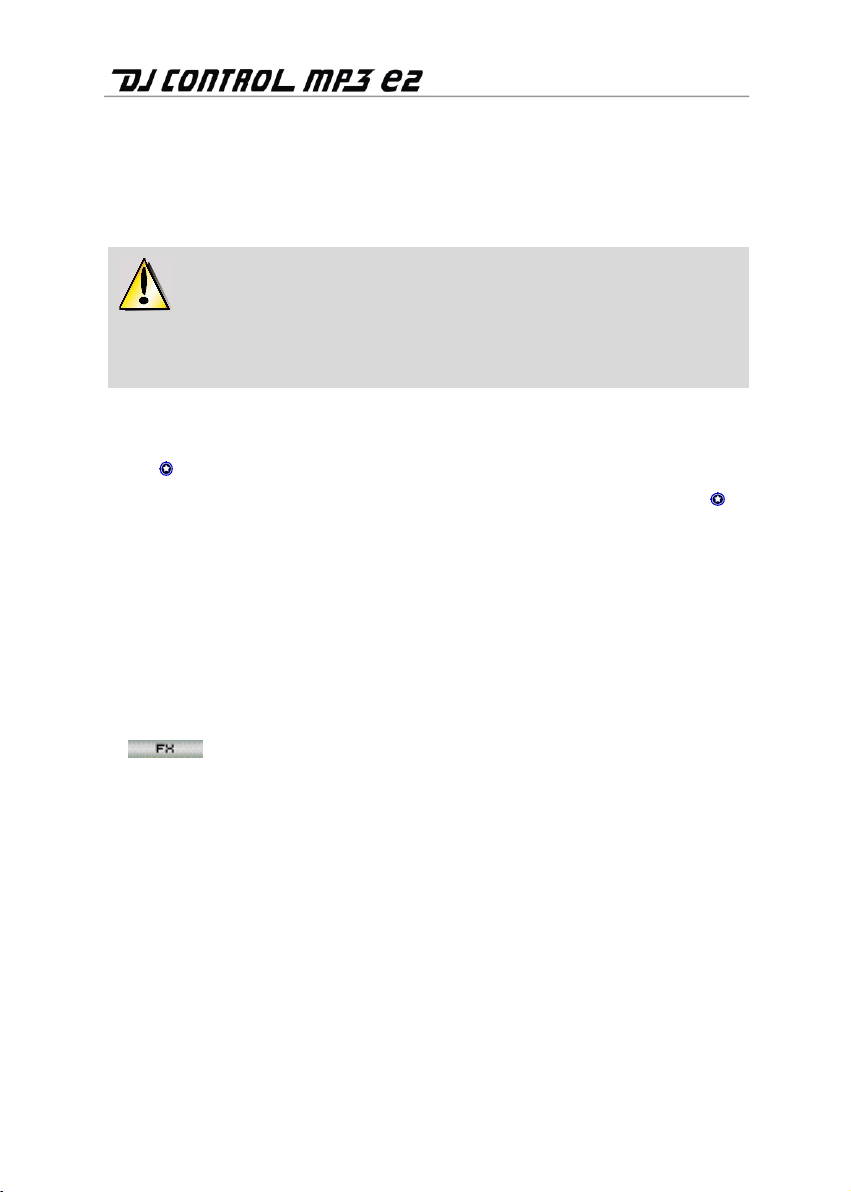
- Zorg dat de LED van de Shift-knop van de Loops/Fx-sectie van de DJ Control MP3 e2 brandt. Als deze niet
brandt, drukt u op de Shift-knop om de LED in te schakelen.
- Druk op de 1-, 2-, 3- of 4-knop om de bijbehorende effecten in VirtualDJ toe te voegen.
Opmerking: in VirtualDJ kunt u andere effecten toewijzen aan de 1, 2, 3 en 4-knoppen wanneer u
op klikt.
5.9. Scratchen
Met de DJ Control MP3 e2 kunt u ook met MP3-bestanden en cd’s scratchen, precies zoals een
professionele DJ dat met platen doet. U gebruikt daarvoor de jog-wielen van de DJ Control MP3
e2 in combinatie met de crossfader om het geluid te versterken of te onderbreken.
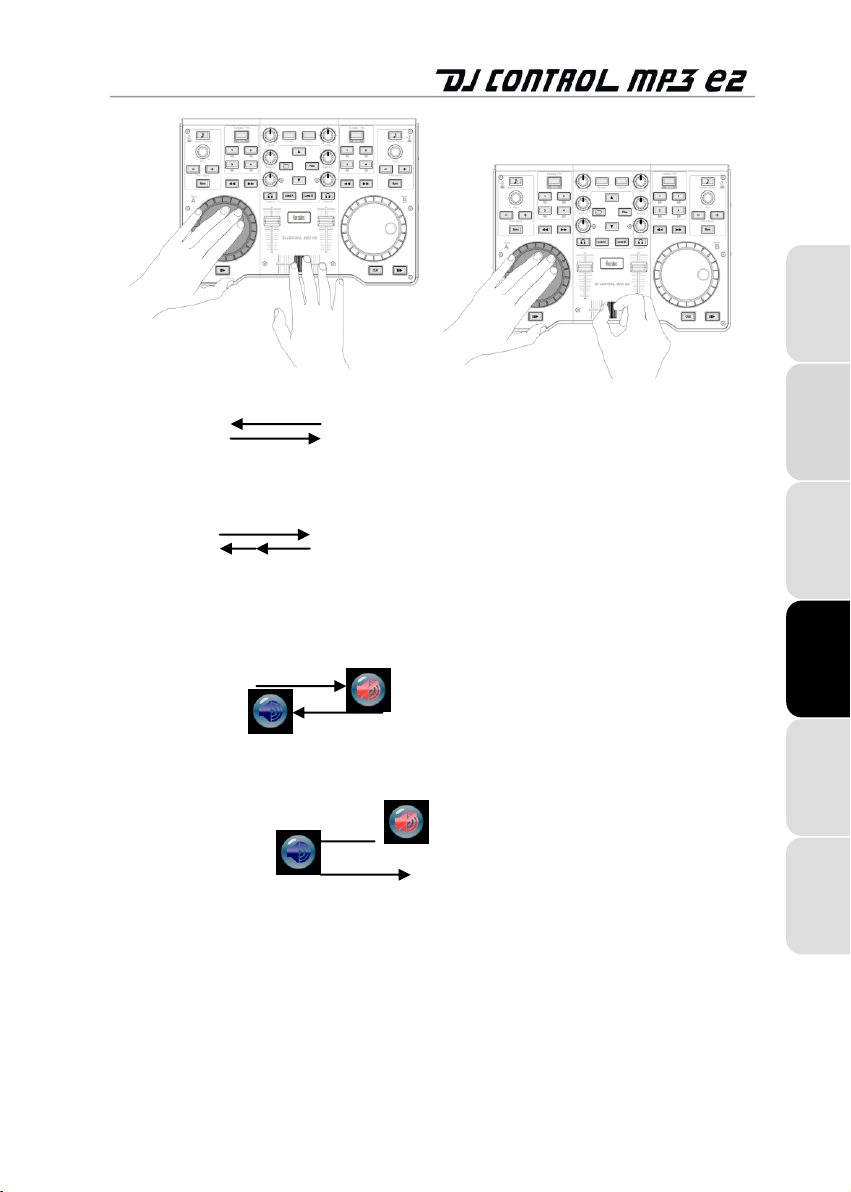
U krijgt de beste resultaten op uw DJ Control MP3 e2, als u uw handen plaatst zoals hieronder
afgebeeld:
20/34 – Handleiding
Page 21
ITALIANO
DEUTSCH
ESPAÑOL
NEDERLANDS
ENGLISH
FRANÇAIS
Er zijn allerlei scratcheffecten, maar hieronder vindt u een paar van de meest gebruikte.
Baby Scratch
Een eenvoudige scratch waarbij u de volumeknop niet nodig hebt. U doet een forward scratch,
onmiddellijk gevolgd door een backward scratch.
Tear Scratch
Ook bij de Tear Scratch hoeft u de volumeknop niet te gebruiken. Net als bij de Baby Scratch
doet u een forward scratch gevolgd door een backward scratch, maar bij die backward scratch
gebruikt u twee verschillende snelheden: eerst snel, dan langzaam. De afzonderlijke stappen zijn
dus: forward scratch, snelle backward scratch, langzame backward scratch.
Forward Scratch
U doet een forward scratch, waarna u snel het volume terugdraait en een backward scratch doet
tot u weer op de uitgangspositie bent. Draai vervolgens het volume weer omhoog. Het effect is
dat alleen de forward scratch hoorbaar
is.
Backward Scratch
Het omgekeerde van de Forward Scratch: u doet een backward scratch, waarna u snel het
volume op minimaal zet vlak voordat u de forward scratch doet en het volume weer terugdraait.
Pass-Pass
De Pass-Pass is eigenlijk geen scratchtechniek. U doet namelijk niet alleen een scratch, maar u
maakt nieuwe effecten door ook een aantal andere bedieningselementen te gebruiken (pitch,
crossfader, enzovoort). Voor deze techniek moet u dezelfde track afspelen op beide decks.
Vervolgens kunt u naar eigen inzicht ritmische combinaties maken door met de verschillende
functies van de DJ Control MP3 e2 de muziek op elk van de decks afwisselend te manipuleren.
Handleiding – 21/34
Page 22
Voor succesvolle Pass-pass effecten moet u het gebruik van de crossfader perfect beheersen en
de basis-scratches volledig in de vingers hebben. Verder moet u een goed gevoel voor ritme
hebben en de track waarmee u werkt door en door kennen.
22/34 – Handleiding
Page 23
ITALIANO
DEUTSCH
ESPAÑOL
NEDERLANDS
ENGLISH
FRANÇAIS
6. CONFIGURATIE IN MIDI-MODUS
Controle
Type MIDI-
besturing
MIDI-
opdracht
(decimaal)
Type opdracht
MIDI-waarden
(decimaal)
K1_DA
Noot aan/uit
1
Uitgangssignaal
knop aan/uit
“127” : Ingedrukt –
“0” : losgelaten
K2_DA
Noot aan/uit
2
Uitgangssignaal
knop aan/uit
“127” : Ingedrukt –
“0” : losgelaten
K3_DA
Noot aan/uit
3
Uitgangssignaal
knop aan/uit
“127” : Ingedrukt –
“0” : losgelaten
K4_DA
Noot aan/uit
4
Uitgangssignaal
knop aan/uit
“127” : Ingedrukt –
“0” : losgelaten
SHIFTED_K1_DA
Noot aan/uit
5
Uitgangssignaal
knop aan/uit
“127” : Ingedrukt –
“0” : losgelaten
SHIFTED_K2_DA
Noot aan/uit
6
Uitgangssignaal
knop aan/uit
“127” : Ingedrukt –
“0” : losgelaten
SHIFTED_K3_DA
Noot aan/uit
7
Uitgangssignaal
knop aan/uit
“127” : Ingedrukt –
“0” : losgelaten
SHIFTED_K4_DA
Noot aan/uit
8
Uitgangssignaal
knop aan/uit
“127” : Ingedrukt –
“0” : losgelaten
SHIFT_DA
Noot aan/uit
9
Uitgangssignaal
knop aan/uit
“127” : Ingedrukt –
“0” : losgelaten
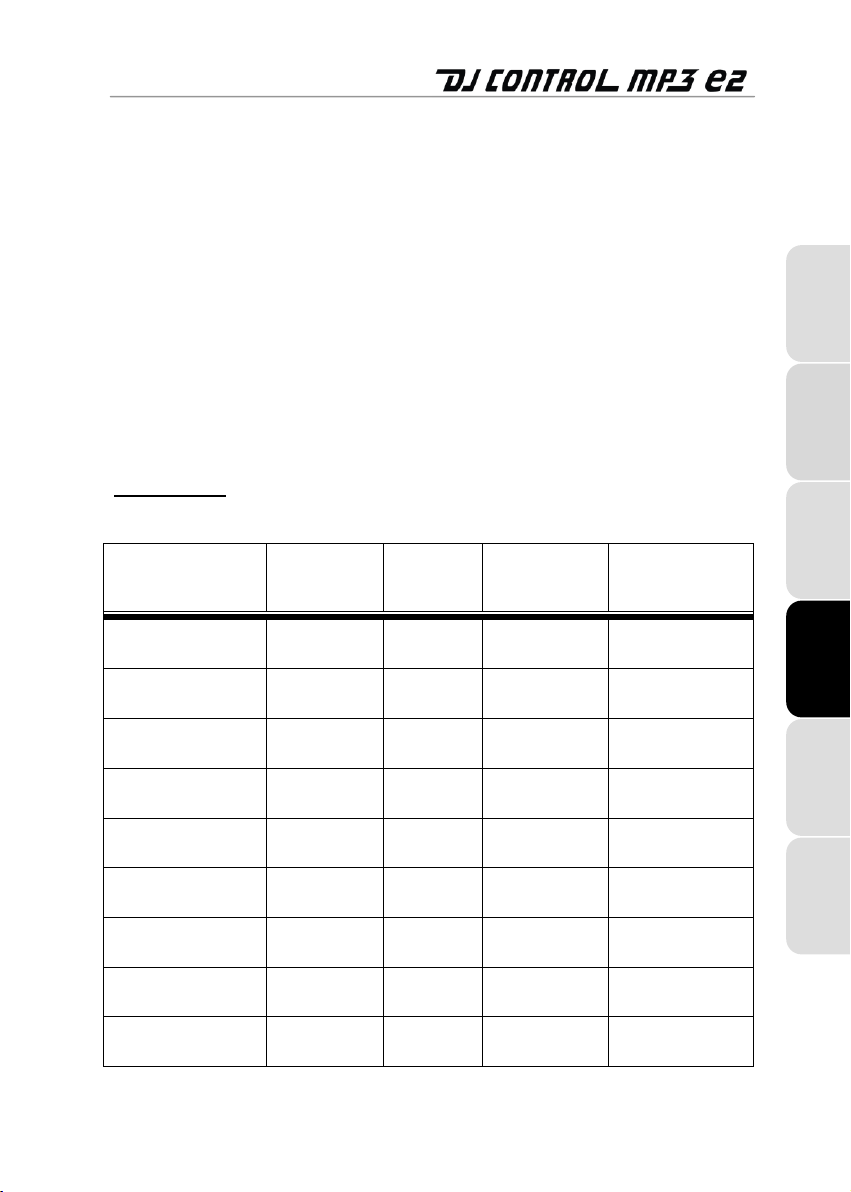
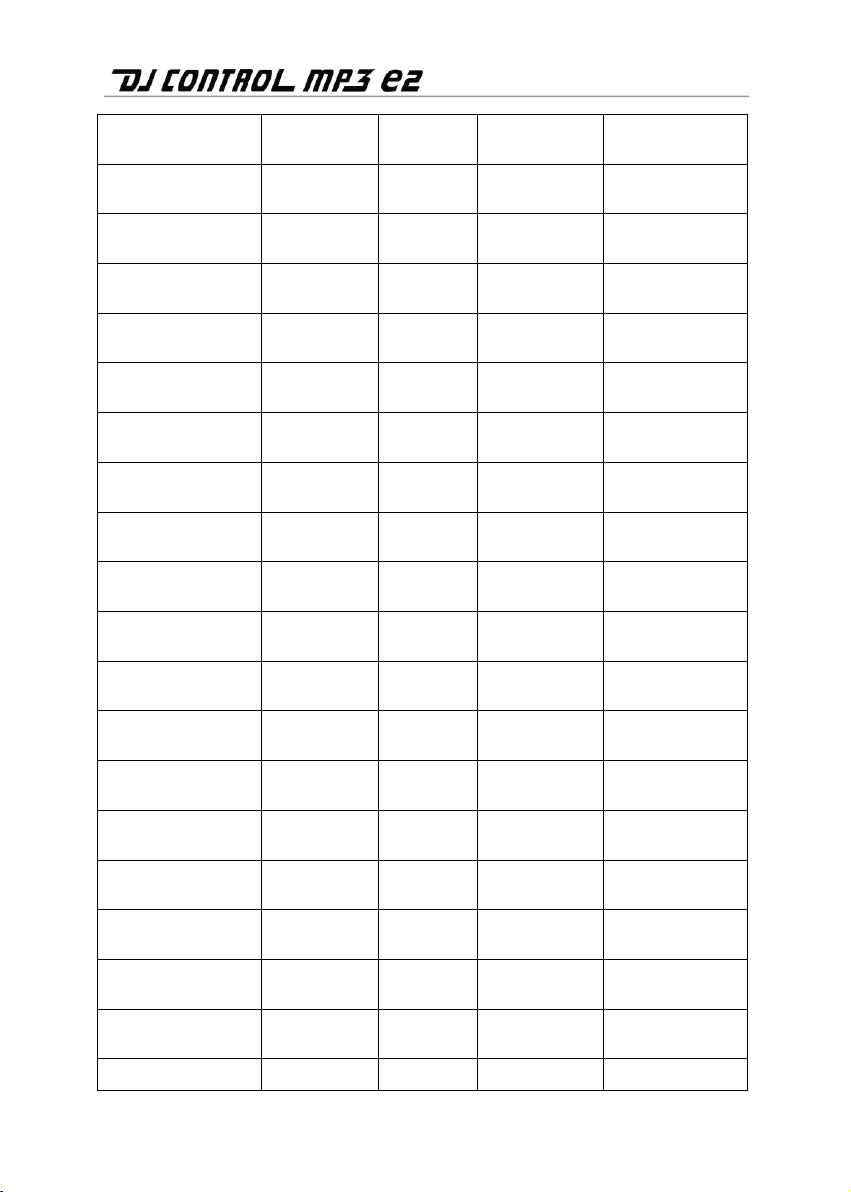
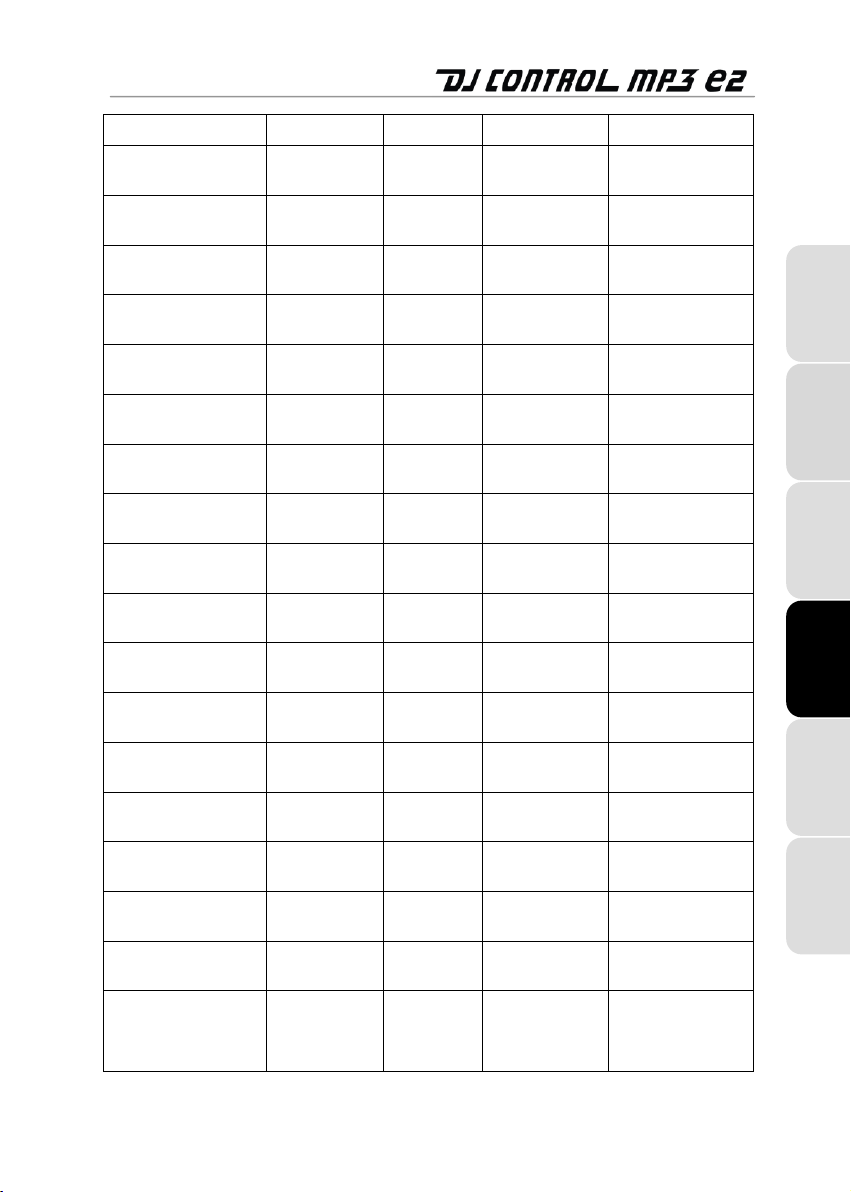
Uw DJ Control MP3 e2 gebruiken als MIDI-controller: de knoppen, regelaars, faders en jog-wielen
kunnen MIDI-signalen verzenden die vervolgens worden verwerkt door de MIDI-software. Bij
software die MIDI-opdrachten accepteert, moet u de DJ Control MP3 e2 instellen als de MIDIcontroller.
Er kunnen 3 soorten signalen worden verzonden: eenvoudige instructies (status ingedrukt of
losgelaten) voor de knoppen, discrete waarden (van 0 tot 127, afhankelijk van de stand) voor de 6
Treble-/Medium-/Bass-knoppen en de 3 faders, en variabele snelheidsaanpassingen (de waarde
is afhankelijk van de draaisnelheid) voor de 2 pitchknoppen en de 2 jog-wielen.
Veel softwaretoepassingen die MIDI kunnen besturen, beschikken over een zogenaamde
leermodus: klik op een knop, draai aan een knop of jog-wiel of verschuif een regelaar op uw DJ
Control MP3 e2 en deze bediening wordt gekoppeld aan een bediening in de software. Enkele
populaire toepassingen met een MIDI-leermodus zijn: Native Instruments Traktor, Ableton Live,
Mixvibes en Image Line Deckadance.
MIDI-ingang
Handleiding – 23/34
Page 24
PBM_DA
Noot aan/uit
10
Uitgangssignaal
knop aan/uit
“127” : Ingedrukt –
“0” : losgelaten
PBP_DA
Noot aan/uit
11
Uitgangssignaal
knop aan/uit
“127” : Ingedrukt –
“0” : losgelaten
Prev_DA
Noot aan/uit
12
Uitgangssignaal
knop aan/uit
“127” : Ingedrukt –
“0” : losgelaten
Next_DA
Noot aan/uit
13
Uitgangssignaal
knop aan/uit
“127” : Ingedrukt –
“0” : losgelaten
Cue_DA
Noot aan/uit
14
Uitgangssignaal
knop aan/uit
“127” : Ingedrukt –
“0” : losgelaten
Play_DA
Noot aan/uit
15
Uitgangssignaal
knop aan/uit
“127” : Ingedrukt –
“0” : losgelaten
Listen_DA
Noot aan/uit
16
Uitgangssignaal
knop aan/uit
“127” : Ingedrukt –
“0” : losgelaten
Load_DA
Noot aan/uit
17
Uitgangssignaal
knop aan/uit
“127” : Ingedrukt –
“0” : losgelaten
Sync_DA
Noot aan/uit
18
Uitgangssignaal
knop aan/uit
“127” : Ingedrukt –
“0” : losgelaten
MTempo_DA
Noot aan/uit
19
Uitgangssignaal
knop aan/uit
“127” : Ingedrukt –
“0” : losgelaten
SHIFT_STATE_DA
Noot aan/uit
20
Uitgangssignaal
knop aan/uit
“127” : Ingedrukt –
“0” : losgelaten
K1_DB
Noot aan/uit
21
Uitgangssignaal
knop aan/uit
“127” : Ingedrukt –
“0” : losgelaten
K2_DB
Noot aan/uit
22
Uitgangssignaal
knop aan/uit
“127” : Ingedrukt –
“0” : losgelaten
K3_DB
Noot aan/uit
23
Uitgangssignaal
knop aan/uit
“127” : Ingedrukt –
“0” : losgelaten
K4_DB
Noot aan/uit
24
Uitgangssignaal
knop aan/uit
“127” : Ingedrukt –
“0” : losgelaten
SHIFTED_K1_DB
Noot aan/uit
25
Uitgangssignaal
knop aan/uit
“127” : Ingedrukt –
“0” : losgelaten
SHIFTED_K2_DB
Noot aan/uit
26
Uitgangssignaal
knop aan/uit
“127” : Ingedrukt –
“0” : losgelaten
SHIFTED_K3_DB
Noot aan/uit
27
Uitgangssignaal
knop aan/uit
“127” : Ingedrukt –
“0” : losgelaten
SHIFTED_K4_DB
Noot aan/uit
28
Uitgangssignaal
knop aan/uit
“127” : Ingedrukt –
“0” : losgelaten
Shift_DB
Noot aan/uit
29
Uitgangssignaal
“127” : Ingedrukt –
24/34 – Handleiding
Page 25
ITALIANO
DEUTSCH
ESPAÑOL
NEDERLANDS
ENGLISH
FRANÇAIS
knop aan/uit
“0” : losgelaten
PBM_DB
Noot aan/uit
30
Uitgangssignaal
knop aan/uit
“127” : Ingedrukt –
“0” : losgelaten
PBP_DB
Noot aan/uit
31
Uitgangssignaal
knop aan/uit
“127” : Ingedrukt –
“0” : losgelaten
Prev_DB
Noot aan/uit
32
Uitgangssignaal
knop aan/uit
“127” : Ingedrukt –
“0” : losgelaten
Next_DB
Noot aan/uit
33
Uitgangssignaal
knop aan/uit
“127” : Ingedrukt –
“0” : losgelaten
Cue_DB
Noot aan/uit
34
Uitgangssignaal
knop aan/uit
“127” : Ingedrukt –
“0” : losgelaten
Play_DB
Noot aan/uit
35
Uitgangssignaal
knop aan/uit
“127” : Ingedrukt –
“0” : losgelaten
Listen_DB
Noot aan/uit
36
Uitgangssignaal
knop aan/uit
“127” : Ingedrukt –
“0” : losgelaten
Load_DB
Noot aan/uit
37
Uitgangssignaal
knop aan/uit
“127” : Ingedrukt –
“0” : losgelaten
Sync_DB
Noot aan/uit
38
Uitgangssignaal
knop aan/uit
“127” : Ingedrukt –
“0” : losgelaten
MTempo_DB
Noot aan/uit
39
Uitgangssignaal
knop aan/uit
“127” : Ingedrukt –
“0” : losgelaten
SHIFT_STATE_DB
Noot aan/uit
40
Uitgangssignaal
knop aan/uit
“127” : Ingedrukt –
“0” : losgelaten
Menu_U
Noot aan/uit
41
Uitgangssignaal
knop aan/uit
“127” : Ingedrukt –
“0” : losgelaten
Menu_D
Noot aan/uit
42
Uitgangssignaal
knop aan/uit
“127” : Ingedrukt –
“0” : losgelaten
Bestanden
Noot aan/uit
43
Uitgangssignaal
knop aan/uit
“127” : Ingedrukt –
“0” : losgelaten
Mappen
Noot aan/uit
44
Uitgangssignaal
knop aan/uit
“127” : Ingedrukt –
“0” : losgelaten
Scratchen
Noot aan/uit
45
Uitgangssignaal
knop aan/uit
“127” : Ingedrukt –
“0” : losgelaten
Automix
Noot aan/uit
46
Uitgangssignaal
knop aan/uit
“127” : Ingedrukt –
“0” : losgelaten
JOG_DA
Bediening
wijzigen
48
Toenemend –
intensief (128
waarden)
127 > 64 : CCW
langzaam > snel
1 > 63 : CW
Handleiding – 25/34
Page 26
langzaam > snel
JOG_DB
Bediening
wijzigen
49
Toenemend –
intensief (128
waarden)
127 > 64 : CCW
langzaam > snel
1 > 63 : CW
langzaam > snel
PITCH_DA
Bediening
wijzigen
50
Toenemend –
intensief (128
waarden)
127 > 64 : CCW
langzaam > snel
1 > 63 : CW
langzaam > snel
PITCH_DB
Bediening
wijzigen
51
Toenemend –
intensief (128
waarden)
127 > 64 : CCW
langzaam > snel
1 > 63 : CW
langzaam > snel
VOL_DA
Bediening
wijzigen
52
Analoog –
intensief (128
waarden)
0 > 127 : helemaal
laag > helemaal
hoog
TREBLE_DA
Bediening
wijzigen
53
Analoog –
intensief (128
waarden)
0 > 127 : volledig
CW: volledig CCW
MEDIUM_DA
Bediening
wijzigen
54
Analoog –
intensief (128
waarden)
0 > 127 : volledig
CW: volledig CCW
BASS_DA
Bediening
wijzigen
55
Analoog –
intensief (128
waarden)
0 > 127 : volledig
CW: volledig CCW
XFADER
Bediening
wijzigen
56
Analoog –
intensief (128
waarden)
0 > 127 : uiterst links
> uiterst rechts
VOL_DB
Bediening
wijzigen
57
Analoog –
intensief (128
waarden)
0 > 127 : helemaal
laag > helemaal
hoog
TREBLE_DB
Bediening
wijzigen
58
Analoog –
intensief (128
waarden)
0 > 127 : volledig
CW: volledig CCW
MEDIUM_DB
Bediening
wijzigen
59
Analoog –
intensief (128
waarden)
0 > 127 : volledig
CW: volledig CCW
BASS_DB
Bediening
wijzigen
60
Analoog –
intensief (128
waarden)
0 > 127 : volledig
CW: volledig CCW
26/34 – Handleiding
Page 27
ITALIANO
DEUTSCH
ESPAÑOL
NEDERLANDS
ENGLISH
FRANÇAIS
MIDI-uitgang
Controle
Type MIDI-
besturing
MIDI-
opdracht
(decimaal)
Type opdracht
MIDI-waarden
(decimaal)
K1_DA
Noot aan/uit
1
LED-ingang
aan/uit
0 : UIT – 127: AAN
K2_DA
Noot aan/uit
2
LED-ingang
aan/uit
0 : UIT – 127: AAN
K3_DA
Noot aan/uit
3
LED-ingang
aan/uit
0 : UIT – 127: AAN
K4_DA
Noot aan/uit
4
LED-ingang
aan/uit
0 : UIT – 127: AAN
SHIFTED_K1_DA
Noot aan/uit
5
LED-ingang
aan/uit
0 : UIT – 127: AAN
SHIFTED_K2_DA
Noot aan/uit
6
LED-ingang
aan/uit
0 : UIT – 127: AAN
SHIFTED_K3_DA
Noot aan/uit
7
LED-ingang
aan/uit
0 : UIT – 127: AAN
SHIFTED_K4_DA
Noot aan/uit
8
LED-ingang
aan/uit
0 : UIT – 127: AAN
PBM_DA
Noot aan/uit
10
LED-ingang
aan/uit
0 : UIT – 127: AAN
PBP_DA
Noot aan/uit
11
LED-ingang
aan/uit
0 : UIT – 127: AAN
Cue_DA
Noot aan/uit
14
LED-ingang
aan/uit
0 : UIT – 127: AAN
Play_DA
Noot aan/uit
15
LED-ingang
aan/uit
0 : UIT – 127: AAN
Listen_DA
Noot aan/uit
16
LED-ingang
aan/uit
0 : UIT – 127: AAN
Sync_DA
Noot aan/uit
18
LED-ingang
aan/uit
0 : UIT – 127: AAN
MTempo_DA
Noot aan/uit
19
LED-ingang
aan/uit
0 : UIT – 127: AAN
K1_DB
Noot aan/uit
21
LED-ingang
aan/uit
0 : UIT – 127: AAN
K2_DB
Noot aan/uit
22
LED-ingang
aan/uit
0 : UIT – 127: AAN
Handleiding – 27/34
Page 28
K3_DB
Noot aan/uit
23
LED-ingang
aan/uit
0 : UIT – 127: AAN
K4_DB
Noot aan/uit
24
LED-ingang
aan/uit
0 : UIT – 127: AAN
SHIFTED_K1_DB
Noot aan/uit
25
LED-ingang
aan/uit
0 : UIT – 127: AAN
SHIFTED_K2_DB
Noot aan/uit
26
LED-ingang
aan/uit
0 : UIT – 127: AAN
SHIFTED_K3_DB
Noot aan/uit
27
LED-ingang
aan/uit
0 : UIT – 127: AAN
SHIFTED_K4_DB
Noot aan/uit
28
LED-ingang
aan/uit
0 : UIT – 127: AAN
PBM_DB
Noot aan/uit
30
LED-ingang
aan/uit
0 : UIT – 127: AAN
PBP_DB
Noot aan/uit
31
LED-ingang
aan/uit
0 : UIT – 127: AAN
Cue_DB
Noot aan/uit
34
LED-ingang
aan/uit
0 : UIT – 127: AAN
Play_DB
Noot aan/uit
35
LED-ingang
aan/uit
0 : UIT – 127: AAN
Listen_DB
Noot aan/uit
36
LED-ingang
aan/uit
0 : UIT – 127: AAN
Sync_DB
Noot aan/uit
38
LED-ingang
aan/uit
0 : UIT – 127: AAN
MTempo_DB
Noot aan/uit
39
LED-ingang
aan/uit
0 : UIT – 127: AAN
Bestanden
Noot aan/uit
43
LED-ingang
aan/uit
0 : UIT – 127: AAN
Mappen
Noot aan/uit
44
LED-ingang
aan/uit
0 : UIT – 127: AAN
Scratchen
Noot aan/uit
45
LED-ingang
aan/uit
0 : UIT – 127: AAN
Automix
Noot aan/uit
46
LED-ingang
aan/uit
0 : UIT – 127: AAN
BLINK_K1_DA
Noot aan/uit
49
LED-ingang
aan/uit
0 : UIT – 127: AAN
BLINK_K2_DA
Noot aan/uit
50
LED-ingang
aan/uit
0 : UIT – 127: AAN
BLINK_K3_DA
Noot aan/uit
51
LED-ingang
0 : UIT – 127: AAN
28/34 – Handleiding
Page 29
ITALIANO
DEUTSCH
ESPAÑOL
NEDERLANDS
ENGLISH
FRANÇAIS
aan/uit
BLINK_K4_DA
Noot aan/uit
52
LED-ingang
aan/uit
0 : UIT – 127: AAN
BLINK_SHIFTED_K4_D
A
Noot aan/uit
53
LED-ingang
aan/uit
0 : UIT – 127: AAN
BLINK_SHIFTED_K2_D
A
Noot aan/uit
54
LED-ingang
aan/uit
0 : UIT – 127: AAN
BLINK_SHIFTED_K3_D
A
Noot aan/uit
55
LED-ingang
aan/uit
0 : UIT – 127: AAN
BLINK_SHIFTED_K4_D
A
Noot aan/uit
56
LED-ingang
aan/uit
0 : UIT – 127: AAN
BLINK_PBM_DA
Noot aan/uit
58
LED-ingang
aan/uit
0 : UIT – 127: AAN
BLINK_PBP_DA
Noot aan/uit
59
LED-ingang
aan/uit
0 : UIT – 127: AAN
BLINK_Cue_DA
Noot aan/uit
62
LED-ingang
aan/uit
0 : UIT – 127: AAN
BLINK_Play_DA
Noot aan/uit
63
LED-ingang
aan/uit
0 : UIT – 127: AAN
BLINK_Listen_DA
Noot aan/uit
64
LED-ingang
aan/uit
0 : UIT – 127: AAN
BLINK_Sync_DA
Noot aan/uit
66
LED-ingang
aan/uit
0 : UIT – 127: AAN
BLINK_Mtempo_DA
Noot aan/uit
67
LED-ingang
aan/uit
0 : UIT – 127: AAN
BLINK_K1_DB
Noot aan/uit
69
LED-ingang
aan/uit
0 : UIT – 127: AAN
BLINK_K2_DB
Noot aan/uit
70
LED-ingang
aan/uit
0 : UIT – 127: AAN
BLINK_K3_DB
Noot aan/uit
71
LED-ingang
aan/uit
0 : UIT – 127: AAN
BLINK_K4_DB
Noot aan/uit
72
LED-ingang
aan/uit
0 : UIT – 127: AAN
BLINK_SHIFTED_K4_D
B
Noot aan/uit
73
LED-ingang
aan/uit
0 : UIT – 127: AAN
BLINK_SHIFTED_K4_D
B
Noot aan/uit
74
LED-ingang
aan/uit
0 : UIT – 127: AAN
BLINK_SHIFTED_K3_D
B
Noot aan/uit
75
LED-ingang
aan/uit
0 : UIT – 127: AAN
Handleiding – 29/34
Page 30
BLINK_SHIFTED_K4_D
B
Noot aan/uit
76
LED-ingang
aan/uit
0 : UIT – 127: AAN
BLINK_PBM_DB
Noot aan/uit
78
LED-ingang
aan/uit
0 : UIT – 127: AAN
BLINK_PBP_DB
Noot aan/uit
79
LED-ingang
aan/uit
0 : UIT – 127: AAN
BLINK_Cue_DB
Noot aan/uit
82
LED-ingang
aan/uit
0 : UIT – 127: AAN
BLINK_Play_DB
Noot aan/uit
83
LED-ingang
aan/uit
0 : UIT – 127: AAN
BLINK_Listen_DB
Noot aan/uit
84
LED-ingang
aan/uit
0 : UIT – 127: AAN
BLINK_Sync_DB
Noot aan/uit
86
LED-ingang
aan/uit
0 : UIT – 127: AAN
BLINK_Mtempo_DB
Noot aan/uit
87
LED-ingang
aan/uit
0 : UIT – 127: AAN
BLINK_Files
Noot aan/uit
91
LED-ingang
aan/uit
0 : UIT – 127: AAN
BLINK_Folders
Noot aan/uit
92
LED-ingang
aan/uit
0 : UIT – 127: AAN
BLINK_Scratch
Noot aan/uit
93
LED-ingang
aan/uit
0 : UIT – 127: AAN
BLINK_Automix
Noot aan/uit
94
LED-ingang
aan/uit
0 : UIT – 127: AAN
Update_All_Controls
Bediening
wijzigen
127
Ingang bediening
0 : UIT – 127: AAN
30/34 – Handleiding
Page 31
ITALIANO
DEUTSCH
ESPAÑOL
NEDERLANDS
ENGLISH
FRANÇAIS
7. VEELGESTELDE VRAGEN
1. Kan ik de DJ Control MP3 e2 gebruiken met andere DJ-software dan de software die
wordt meegeleverd?
Ja: omdat de DJ Control MP3 e2 werkt als een MIDI-controller en MIDI-opdrachten kan
verzenden en ontvangen, kan deze met alle software worden gebruikt die MIDI-opdrachten
kan verwerken. Zie hoofdstuk 6. Configuratie in MIDI-modus.
2. Kan ik de DJ Control MP3 e2 gebruiken zonder computer?
Nee, de DJ Control MP3 e2 kan niet worden gebruikt zonder te zijn aangesloten op een
computer.
3. Kan ik in de DJ-software direct een mix maken van audio-cd's?
Ja, in VirtualDJ kunnen audio-cd's rechtstreeks vanaf het cd-rom-/dvd-station van de computer
worden gemixt. U hoeft de track van de audio-cd alleen maar als een normaal audiobestand te
laden in uw afspeellijst op een deck van de DJ Control MP3 e2 en u kunt direct beginnen met
mixen.
4. Werkt de DJ Control MP3 e2 indien aangesloten op een USB-hub?
Ja, mits de USB-hub een eigen stroomvoorziening heeft.
5. Kan ik een DJ-mix die ik met de DJ Control MP3 e2 heb gemaakt, opslaan in een
audiobestand?
Ja, u kunt uw mix opslaan door op de knop REC te klikken in VirtualDJ.
6. Waarom heeft de DJ Control MP3 e2 niet de standaard 1U rack afmetingen?
De DJ Control MP3 e2 is ontwikkeld voor de consumentenmarkt. De meeste consumenten
beschikken niet over een 1U rack.
Handleiding – 31/34
Page 32
Nederland
0900 0400 118
Kosten van lokaal
gesprek
Van maandag t/m vrijdag van 18:00 tot 22:00*
Belgïe
078 16 60 56
Kosten van
interlokaal gesprek
Van maandag t/m vrijdag van 18:00 tot 22:00
8. TECHNISCHE ONDERSTEUNING
Als u problemen hebt met uw product, gaat u naar http://ts.hercules.com en selecteert u de
gewenste taal. Vanaf hier hebt u toegang tot verschillende onderwerpen zoals hulpprogramma’s,
de FAQ (veelgestelde vragen) en de meest recente drivers en software die u helpen bij het
vinden van oplossingen. Als het probleem zich blijft voordoen, neem dan contact op met de
Hercules product technical support service (“Technical Support”):
Per e-mail:
Voordat u gebruik kunt maken van technisch ondersteuning per e-mail dient u zich eerst online te
registreren. Met de door u verstrekte informatie kan uw probleem sneller en beter worden
opgelost.
Klik op Registration aan de linkerzijde van de pagina Technical Support en volg de aanwijzingen
op het scherm.
Inidien u reeds geregistreerd bent, vult u de velden Username en Password in en klikt u
op Login.
Per telefoon:
8.1.
* Tijdelijk is de Nederlandstalige technische dienst enkel bereikbaar van 18u00 tot 22u00. Tijdens de andere uren kunt U
steeds terecht voor Engels-, Duits-, of Franstalige support.
8.2. Garantie-informatie
Wereldwijd garandeert Guillemot Corporation S.A. (“Guillemot”) de consument dat dit Hercules-product
gedurende een periode van twee (2) jaar vanaf de oorspronkelijke aankoopdatum vrij zal zijn van materiaalen fabricagefouten. Indien u in de garantieperiode een defect meent te constateren aan dit product, neem dan
onmiddellijk contact op met de Technical Support die u zal informeren over de te volgen procedure. Als het
defect wordt bevestigd, dan dient het product te worden geretourneerd naar de plaats van aankoop (of een
andere locatie die wordt opgegeven door Technical Support).
Binnen het gestelde van deze garantie wordt het defecte product van de consument gerepareerd of
vervangen, zulks ter beoordeling van Technical Support. Indien toegestaan door van kracht zijnde wetgeving,
beperkt de volledige aansprakelijkheid van Guillemot en haar dochterondernemingen (inclusief de
aansprakelijkheid voor indirecte schade) zich tot het repareren of vervangen van het Hercules product. De
wettelijke rechten van de klant volgens de wetgeving van toepassing op de verkoop van consumentproducten
worden op generlei wijze beperkt door deze garantie.
Deze garantie is niet van kracht: (1) indien het product gemodificeerd, geopend of gewijzigd is, of beschadigd
ten gevolge van oneigenlijk of onvoorzichtig gebruik, verwaarlozing, een ongeluk, normale slijtage, of enig
andere oorzaak niet gerelateerd aan een materiaal- of fabricagefout; (2) indien u zich niet houdt aan de
instructies zoals verstrekt door Technical Support; (3) op software die niet is gepubliceerd door Guillemot en
daardoor onder de specifieke garantie valt zoals verstrekt door degene die deze software publiceert.
32/34 – Handleiding
Page 33
ITALIANO
DEUTSCH
ESPAÑOL
NEDERLANDS
ENGLISH
FRANÇAIS
Handelsmerken
Hercules® is een geregistreerd handelsmerk van Guillemot Corporation S.A. Intel® en Pentium® zijn geregistreerde handelsmerken van Intel
Corporation. Microsoft® Windows® XP®, Vista® en 7™ zijn handelsmerken of geregistreerde handelsmerken van Microsoft Corporation in de
Verenigde Staten en/of andere landen. Mac en Mac OS zijn handelsmerken van Apple Inc., geregistreerd in de VS en andere landen. VirtualDJ™
is een handelsmerk van Atomix Productions. Alle overige handelsmerken en merknamen worden hierbij erkend als zijnde het eigendom van de
respectieve eigenaren. Afbeeldingen zijn niet bindend. Inhoud, ontwerp en specificaties kunnen zonder kennisgeving vooraf worden gewijzigd en
kunnen per land verschillen.
Nalevingsverklaring EG
Dit apparaat voldoet aan Richtlijn 89/336/EEG van de Raad van 3 mei 1989 betreffende de onderlinge aanpassing van de wetgevin gen van de
Lidstaten inzake elektromagnetische compatibiliteit, en Richtlijn 93/68/EEG. In huiselijke omgeving is het mogelijk dat dit apparaat radiostoring
veroorzaakt, in welk geval de gebruiker genoodzaakt kan zijn passende maatregelen te nemen.
Copyright
© 2009 Guillemot Corporation S.A. Alle rechten voorbehouden.
Niets uit deze uitgave mag geheel, noch gedeeltelijk worden gereproduceerd, samengevat, uitgezonden, opgeslagen, vertaald in een taal of
computertaal in geen enkele vorm of manier: elektronisch, mechanisch, magnetisch, in fotokopieën, opnames, in handleidingen, zonder
schriftelijke toestemming van Guillemot Corporation S.A.
Aansprakelijkheid
Guillemot Corporation S.A. heeft het recht om veranderingen in specificaties aan te brengen op ieder moment en zonder kennisgeving. De
informatie die geleverd wordt door dit document, is naar het inzicht van hieronder g enoemde partijen accuraat en betrouwbaar. Guillemot
Corporation S.A. draagt echter geen verantwoordelijkheid voor het gebruik ervan of voor eventuele schendingen van patenten of andere rechten
van derden die voortkomen uit het gebruik. Dit product kan een beknopte of speciale uitvoering zijn voor PC integratie of andere doeleinden.
Sommige functies zoals uitgelegd in de handleiding kunnen daardoor niet beschikbaar zijn. Wanneer mogelijk zal een README.TXT toegevoegd
worden op de installatie-cd-rom welke de verschillen duidelijk maakt tussen het aangeschafte product en het product beschreven in de
meegeleverde documentatie.
Licentie-overeenkomst met de software-gebruiker
BELANGRIJK: lees de overeenkomst zorgvuldig door voordat u de Software opent en installeert. Zodra u dit Softwarepakket opent, gaat u
stilzwijgend akkoord met de voorwaarden van deze overeenkomst. De Software die zich in dit pakket bevindt wordt onder licentie aangeboden,
niet verkocht, en is alleen verkrijgbaar onder de voorwaarden van de hui dige licentieovereenkomst. Als u na het lezen ervan niet akkoord gaat met
de voorwaarden, moet u de Software en de volledige inhoud van de doos binnen 15 dagen retourneren naar de plaats van aankoop.
De Software van Guillemot Corporation S.A. (verder aangeduid met de “Software”) valt onder het auteursrecht van Guillemot Corporation S.A. Alle
rechten zijn voorbehouden. De term “Software” verwijst naar alle documentatie en hieraan gerelateerd materiaal, waaronder drivers, applicaties en
databestanden. De koper verkrijgt alleen een licentie om de Software te gebruiken. Personen die de licentie verkrijgen gaan tevens akkoord met
de voorwaarden van de huidige overeenkomst, betreffende auteursrecht en alle andere eigendomsrechten van software, documentat ie en hieraan
gerelateerd materiaal van derden in het Softwarepakket.
Guillemot Corporation S.A. behoudt zich het recht voor om deze licentie te beëindigen wanneer men zich niet houdt aan één of meerdere
van de voorwaarden die in de huidige overeenkomst staan vermeld. In geval van beëindiging moeten alle exemplaren van de Software
onmiddellijk worden geretourneerd aan de Guillemot Corporation S.A.; de koper blijft hierbij aansprakelijk voor elke willekeurige en alle
geleden schade.
Licentie:
1. De licentie wordt alleen aan de koper zelf toegekend. Guillemot Corporation S.A. behoudt alle aanspraken en eigendomsrechten op de
Software en behoudt zich eveneens alle rechten voor die hier niet uitdrukkelijk worden vermeld. De houder van de licentie heeft geen
toestemming om de hier toegekende rechten te sub-licentiëren of te leasen. Overdracht van de licentie is toegestaan, onder voorwaarde dat
degene die de licentie overdraagt geen enkel deel en geen enkele kopie van de Software behoudt en dat de ontvanger akkoord gaat met de
voorwaarden van de huidige overeenkomst.
2. De houder van de licentie mag de Software te allen tijde slechts op één enkele computer gebruiken. Het machineleesbare gedeelte van de
Software mag op een andere computer worden overgedragen, onder voorwaarde dat het eerst van de eerste machine wordt verwijderd en dat
er te allen tijde geen enkele mogelijkheid bestaat dat de Software op meer dan één machine kan worden gebruikt.
3. De houder van de licentie erkent de auteursrechtelijke bescherming die Guillemot Corporation S.A. geniet. De copyrighttekst mag niet van de
Software worden verwijderd, noch van een kopie hiervan, noch van alle andere documentatie, geschreven of elektronisch, die bij de Software
wordt geleverd.
4. Aan de houder van de licentie wordt het recht toegekend om één backup-kopie van het machineleesbare gedeelte van de Software te maken,
onder voorwaarde dat alle copyright- en eigendomsboodschappen ook worden gereproduceerd.
5. Behalve daar waar de huidige overeenkomst dit uitdrukkelijk toestaat, is het de houder van de licentie ten strengste verboden om zich bezig te
houden met, noch mag hij derden toestaan zich bezig te houden met het volgende: het leveren of openbaren van de Software aan derden; de
Software beschikbaar maken op een netwerk, multiple PC, mul ti-user of timesharing opstelling als de gebruikers geen individuele
licentiehouders zijn; veranderingen aanbrengen aan, of kopieën maken van de Software; het ondernemen van pogingen om de Software, op
welke manier of in welke vorm dan ook, te de-assembleren, decompileren of reverse engineering toe te passen, of het deelnemen aan
activiteiten die tot doel hebben om onderliggende informatie te verkrijgen, die gedurende normaal gebruik van de Software niet zichtbaar is voor
de gebruiker; het maken van kopieën of vertalingen van de Handleiding.
Handleiding – 33/34
Page 34
AANBEVELINGEN VOOR DE BESCHERMING VAN HET MILIEU
Gooi dit product na het einde van de levensduur niet weg met het normale afval, maar breng het
naar het door uw gemeente aangewezen inzamelpunt voor elektrische en/of computerapparatuur.
Ter herinnering is hiertoe op het product, de gebruikshandleiding of de verpakking een symbool
aangebracht.
De meeste materialen kunnen worden gerecycled. Dankzij recycling en andere methodes voor het
verwerken van afgedankte elektrische en elektronische apparaten kunt u een belangrijke bijdrage
leveren aan de bescherming van het milieu.
Neem contact op met uw gemeente voor informatie over een inzamelpunt bij u in de buurt.
34/34 – Handleiding
 Loading...