

Page 1
Guia do usuário
Page 2

Copyright e marca registrada
© 2005 Palm, Inc. Todos os direitos reservados.
Palm, Addit, Blazer, Graffiti, HotSync, Palm Powered, Palm OS, o logotipo Palm e VersaMail são algumas das
marcas comerciais ou marcas comerciais registradas de propriedade da Palm, Inc. ou a ela licenciadas. Todos
os demais nomes de marcas e produtos são ou podem ser marcas comerciais de seus respectivos donos e
são usados para identificar seus produtos ou serviços.
Este produto contém o navegador de Internet NetFront 3.0 da ACCESS Co., Ltd. Copyright © 1996-2003
ACCESS Co., Ltd. e ACCESS Systems America, Inc. NetFront é marca comercial ou marca comercial registrada
da ACCESS Co., Ltd. no Japão e em outros países, com exceção dos Estados Unidos da América. NetFront é
uma marca comercial registrada da NetFront Communications, Inc. nos Estados Unidos da América e é usada
sob licença. Uma parte deste software inclui módulos de software desenvolvidos pelo Independent JPEG
Group. A RealNetworks é a proprietária de todos os direitos, títulos e participações das marcas e dos logotipos
RealNetworks. Nenhuma pessoa ou entidade pode reproduzir ou usar (ou autorizar a reprodução ou o uso) as
marcas ou os logotipos RealNetworks de forma alguma sem autorização expressa da RealNetworks. O uso
não autorizado das marcas ou dos logotipos RealNetworks é estritamente proibido. Adobe e Adobe Reader
são marcas registradas da Adobe Systems Incorporated nos United States e/ou em outros países. Documents
To Go é marca comercial ou marca registrada da DataViz, Inc. A tecnologia de decodificação de áudio MPEG
Layer-3 é licenciada pela Faunhofer IIS and Thomson.
Isenção e limitação de responsabilidade
A Palm, Inc. não se responsabiliza por quaisquer danos ou perdas resultantes do uso deste manual.
A Palm, Inc. não se responsabiliza por quaisquer danos ou reivindicações de terceiros resultantes do uso deste
software. A Palm, Inc. não se responsabiliza por quaisquer danos ou perdas causados pela exclusão de dados
em decorrência de defeitos, bateria esgotada ou reparos. Faça cópias backup de todos os dados importantes
em outra mídia para proteger-se contra perda de dados.
[
! ]
IMPORTANTE
Leia o Contrato de Licença de Software do Usuário Final fornecido com este
produto antes de usar os softwares que o acompanham. O uso de qualquer parte do software
indica a aceitação dos termos do Contrato de Licença de Software do Usuário Final.
Download do software disponível
O Palm®Desktop é fornecido em um CD. Se você não tiver acesso a uma unidade de CD no seu computador
de mesa, é possível fazer download do Palm Desktop em www.palm.com/support/
Computador de mão Palm® T|X ii
Page 3

Sumário
Sobre este manual ................................................................xx
Dicas para a exibição deste manual ..........................................................xx
Conteúdo deste manual ............................................................................xxi
Instruções passo a passo................................................................... xxi
Links..................................................................................................... xxi
Barras laterais .................................................................................... xxii
Capítulo 1: Configuração dos computadores de mão
e de mesa ..................................................................................1
Conteúdo da caixa ........................................................................................2
Requisitos de sistema...................................................................................2
Etapa 1: Conectar e carregar o computador de mão .................................4
O que é preciso saber sobre a bateria do computador de mão........ 5
Etapa 2: Configurar o computador de mão pela primeira vez ..................6
Etapa 3: Instalar o software..........................................................................7
Sincronização do computador de mão com o de mesa ............................8
Mudança para outro aplicativo do computador de mesa .......................10
Uso de perfis de usuário ............................................................................11
Criação de um perfil de usuário .........................................................12
Sincronização com um perfil de usuário ...........................................14
Tópicos relacionados..................................................................................17
Capítulo 2: Introdução ao computador de mão..................18
Conteúdo do computador de mão ............................................................19
Vista frontal.......................................................................................... 19
Vista superior....................................................................................... 21
Vista posterior...................................................................................... 22
Softwares incluídos ....................................................................................23
Informações pessoais ......................................................................... 23
Produtividade....................................................................................... 24
Multimídia e entretenimento.............................................................. 24
Computador de mão Palm® T|X iii
Page 4

Conectividade ...................................................................................... 25
Personalização..................................................................................... 26
Computador de mesa.......................................................................... 27
Uso da barra de status ...............................................................................29
Rotação da tela............................................................................................30
Recomendações do computador de mão.................................................31
Recomendado...................................................................................... 31
Não recomendado............................................................................... 31
Preservação da carga da bateria ........................................................ 32
Tópicos relacionados..................................................................................33
Capítulo 3: Movimentação na tela Aplicativos ...................34
Abertura de aplicativos ..............................................................................35
Uso da tela Favoritos ..........................................................................35
Uso da tela Aplicativos .......................................................................36
Alternância entre aplicativos .............................................................. 36
Uso do navegador de 5 direções...............................................................37
Movimentação usando o navegador de 5 direções ......................... 37
Movimentação na tela Favoritos........................................................ 39
Movimentação na tela Aplicativos..................................................... 39
Movimentação nas telas de lista e de entrada.................................. 40
Movimentação nas caixas de diálogo ............................................... 40
Movimentação nos menus ................................................................. 41
Uso dos menus ..........................................................................................42
Uso do toque de comando ................................................................. 43
Uso da barra de ferramentas de comandos...................................... 43
Localização de informações ......................................................................44
Tópicos relacionados..................................................................................45
Capítulo 4: Inserção de informações
no computador de mão .........................................................47
Como inserir informações no computador de mão ................................48
Inserção de informações com a escrita Graffiti
Escrita na área de entrada .................................................................. 48
Uso da escrita na tela inteira .............................................................. 49
Aprendizado da escrita Graffiti 2 ........................................................51
Computador de mão Palm® T|X iv
®
2 ..................................48
Page 5

Escrita com caracteres Graffiti 2 ........................................................51
Alfabeto do Graffiti 2........................................................................... 54
Números do Graffiti 2 ......................................................................... 55
Movimentos do Graffiti 2 ................................................................... 59
Escrita de símbolos do Graffiti 2 e de outros
caracteres especiais ......................................................................60
Símbolos e caracteres especiais do Graffiti 2................................... 61
Escrita com atalhos do Graffiti 2 ........................................................62
Atalhos do Graffiti 2 ............................................................................ 63
Uso do teclado na tela ........................................................................64
Inserção de informações do aplicativo Contatos em outro aplicativo ..... 66
Edição de informações ...............................................................................68
Seleção de informações...................................................................... 68
Cópia e colagem de informações .......................................................69
Exclusão de informações ....................................................................70
Tópicos relacionados..................................................................................71
Capítulo 5: Movimentação de informações entre
o computador de mão e o de mesa......................................72
Por que sincronizar informações? .............................................................73
Que informações são sincronizadas? ................................................ 74
Como sincronizar................................................................................. 75
Quando usar cada método? ............................................................... 76
Sincronização com cabo ou porta de infravermelho...............................78
Sincronização com cabo .....................................................................78
Sincronização com o uso da porta de infravermelho ......................80
Sincronização com o uso da tecnologia sem fio......................................84
Sincronização com o uso da tecnologia sem fio Wi-Fi ....................84
Configuração de uma conexão para sincronização
com Bluetooth
Sincronização com o uso da tecnologia sem fio Bluetooth .............94
Sincronização por discagem para a rede .................................................95
Sincronização com conexão do computador de mesa à rede ...............99
Personalização das configurações de sincronização .............................102
Escolher como o computador responderá às solicitações
de sincronização .........................................................................102
®
.............................................................................89
Computador de mão Palm® T|X v
Page 6

Configuração de opções de sincronização ......................................104
Opção de atualização das informações do aplicativo ....................106
Instalação de aplicativos no computador de mão ...............................111
Uso do Quick Install ..........................................................................111
Uso do droplet Send to Handheld
(Enviar ao computador de mão)................................................ 112
Inserção de informações no computador ..............................................112
Importação de informações de outros aplicativos ................................117
Instalação de softwares adicionais usando o CD ..................................120
Verificação de espaço e de números de versão .............................122
Remoção de um aplicativo.......................................................................124
Remoção de um aplicativo do computador de mão ......................124
Remoção do Palm
Restauração de itens arquivados no computador.......................... 127
Tópicos relacionados................................................................................128
®
Desktop do computador ................................. 125
Capítulo 6: Gerenciamento de contatos............................129
Adição de um contato .............................................................................130
Inserção de informações adicionais em um contato ......................133
Seleção de um tipo de campo de contato .......................................134
Definição de um campo personalizado ...........................................135
Seleção de um contato como cartão de visitas ..............................136
Cópia de informações de contato em vários contatos .........................137
Localização de um contato em sua lista ................................................138
Exclusão de um contato ..........................................................................139
Personalização da lista de contatos .......................................................140
Estabelecimento de uma conexão a partir de um contato....................142
Uso da Conexão rápida .....................................................................142
Personalização das configurações da Conexão rápida ..................144
Uso de Discagem por toque .............................................................145
Uso do aplicativo Contatos no computador...........................................147
Tópicos relacionados................................................................................148
Capítulo 7: Gerenciamento do Calendário ........................149
Agendamento de um evento ...................................................................150
Agendamento de um compromisso ................................................150
Computador de mão Palm® T|X vi
Page 7

Agendamento de um evento sem horário de início .......................152
Agendamento de um evento repetido — intervalo padrão ...........154
Agendamento de um evento repetido — intervalo incomum .......155
Agendamento de um evento que ultrapassa um dia .....................157
Inserção de um local ou de uma nota em um evento ....................158
Agendamento de um evento com fuso horário ..............................160
Codificação por cores da agenda ............................................................161
Gerenciamento da codificação por cor ............................................162
Atribuição de um código de cor a um evento .................................164
Definição de um alarme ..........................................................................165
Reagendamento de um evento ..............................................................166
Exclusão de eventos .................................................................................168
Exclusão de um evento específico ...................................................168
Exclusão de todos os eventos antigos ............................................170
Verificação da agenda ..............................................................................171
Exibição de compromissos e tarefas ...............................................171
Exibição da agenda diária .................................................................173
Exibição da agenda semanal ............................................................175
Exibição da agenda mensal ..............................................................176
Exibição do calendário anual ...........................................................177
Localização de eventos sobrepostos ............................................... 178
Personalização do Calendário..................................................................178
Personalização das opções de exibição do Calendário ..................179
Definição das opções de alarme e hora ..........................................182
Uso do Calendário no computador .........................................................184
Tópicos relacionados................................................................................185
Capítulo 8: Gerenciador do Microsoft Office.....................186
Criação e gerenciamento de arquivos do Office....................................187
Abertura de um arquivo no Documents .................................................188
Tópicos relacionados................................................................................189
Capítulo 9: Organizador de fotos e vídeos ........................190
Cópia de fotos ou vídeos..........................................................................191
Exibição de fotos ou vídeos ....................................................................192
Exibição de um show de slides ........................................................ 195
Computador de mão Palm® T|X vii
Page 8

Rotação de uma foto......................................................................... 197
Exibição e edição de detalhes de fotos e vídeos....................................198
Organização de fotos e vídeos.................................................................201
Organização de fotos e vídeos em álbuns ......................................201
Movimentação de fotos e vídeos em álbuns ..................................203
Classificar fotos e vídeos .................................................................. 205
Personalização de fotos............................................................................206
Desenho em uma foto .......................................................................206
Cópia de fotos ou vídeos .........................................................................208
Exclusão de fotos ou vídeos ...................................................................209
Compartilhamento de fotos ou vídeos ...................................................210
Envio de fotos ou vídeos usando a tecnologia sem fio Bluetooth ..... 211
Tópicos relacionados................................................................................212
Capítulo 10: Ouvir música...................................................213
Vantagens..................................................................................................213
Transferência de música de um CD para o computador de mão ........220
Gerenciamento de repertórios.................................................................223
Criação de um repertório ..................................................................223
Reprodução de músicas de um repertório ......................................225
Edição de um repertório ...................................................................226
Exclusão de um repertório ...............................................................228
Personalização do player .........................................................................229
Desativação da tela ...........................................................................229
Configuração das preferências de segundo plano .........................230
Uso do Windows Media Player no computador ....................................231
Tópicos relacionados................................................................................232
Capítulo 11: Gerenciamento de tarefas .............................233
Criação de uma tarefa .............................................................................234
Definição de um alarme ....................................................................235
Agendamento de uma tarefa repetida — intervalo padrão ...........236
Agendamento de uma tarefa repetida — intervalo incomum .......238
Organização de tarefas ............................................................................240
Marcação de uma tarefa como concluída ..............................................241
Exclusão de uma tarefa ...........................................................................242
Computador de mão Palm® T|X viii
Page 9

Exclusão de uma tarefa específica ...................................................242
Exclusão de todas as tarefas concluídas .........................................243
Personalização da lista Tarefas ...............................................................244
Uso do aplicativo Tarefas no computador de mesa ..............................246
Tópicos relacionados................................................................................247
Capítulo 12: Criação de memorandos................................248
Criação de um memorando ....................................................................249
Exibição e edição de um memorando ...................................................250
Movimentação de memorandos na lista de memorandos ..................251
Exclusão de um memorando ..................................................................252
Uso do Memos no computador de mesa ...............................................253
Tópicos relacionados................................................................................254
Capítulo 13: Criação de notas em Anotações ...................255
Criação de uma nota ................................................................................256
Escolha das cores de caneta e papel (segundo plano) ..................257
Definição de um alarme ....................................................................258
Exibição e edição de uma nota ...............................................................260
Exclusão de uma nota .............................................................................261
Uso do aplicativo Anotações no computador de mesa.........................262
Tópicos relacionados................................................................................263
Capítulo 14: Estabelecimento de conexões
sem fio Wi-Fi .........................................................................264
O que é possível fazer com a tecnologia sem fio Wi-Fi interna?..........265
Que tipos de conexão posso fazer?.........................................................265
Quando usar a tecnologia Wi-Fi ou Bluetooth? .....................................266
Indicador de intensidade de sinal Wi-Fi..................................................268
Configuração de uma conexão de rede Wi-Fi .......................................269
Acesso a emails e à Web com a tecnologia Wi-Fi .................................276
Configuração de uma conexão de rede Wi-Fi de dispositivos .............277
Preservação da carga da bateria ao usar a tecnologia Wi-Fi ...............283
Seleção de configurações de economia de energia Wi-Fi .............283
Tópicos relacionados................................................................................285
Computador de mão Palm® T|X ix
Page 10

Capítulo 15: Estabelecimento de conexões
Bluetooth® sem fio...............................................................286
O que posso fazer com a tecnologia sem fio Bluetooth integrada?.....287
Que tipos de conexão posso fazer? ................................................. 287
O que é detecção de dispositivo? .................................................... 288
Inserção de configurações básicas Bluetooth ........................................289
Configuração de uma conexão telefônica Bluetooth ...........................290
Acesso a emails e à Web com a tecnologia sem fio Bluetooth ...........295
Configuração de uma conexão com uma rede Bluetooth ....................297
Criação de uma parceria com outros dispositivos ................................299
Configuração de recursos Bluetooth avançados ..................................302
Armazenamento de nomes de dispositivos localizados
recentemente ..............................................................................302
Permitir que o computador de mão seja ativado
quando desligado .......................................................................303
Tópicos relacionados................................................................................304
Capítulo 16: Envio e recebimento de emails.....................305
Atualização de uma conta de email .......................................................306
Sobre contas de email..............................................................................307
Uso de um provedor de email.......................................................... 307
Uso de uma conta de email corporativa ......................................... 308
VPNs ................................................................................................... 309
Conexão com uma VPN ....................................................................310
Configuração de uma conta ....................................................................311
Transferência de configurações de uma conta existente ..............312
Configuração de uma conta no computador: provedores
comuns ........................................................................................314
Configuração de uma conta no computador:
outros provedores ......................................................................317
Inserção das configurações avançadas da conta
no computador ............................................................................320
Configuração de uma conta no computador de mão ....................325
Definição de opções avançadas de email no computador
de mão .........................................................................................328
Computador de mão Palm® T|X x
Page 11

Teste da nova conta .......................................................................... 329
Edição de uma conta......................................................................... 330
Edição de uma conta no computador ..............................................330
Edição de uma conta no computador de mão ................................331
Exclusão de uma conta .....................................................................332
Adição de ESMTP a uma conta ........................................................333
Recepção e leitura de mensagens ...........................................................334
Sincronização automática com notificação..................................... 336
Agendamento da Sincronização automática ..................................336
Notificações de Sincronização automática ..................................... 338
Configuração de opções de alerta ...................................................339
Exibição e uso da tela Lembretes .................................................... 340
Tentativas de Sincronização automática......................................... 341
Falhas de recursos com a Sincronização automática .................... 341
Ícones da Caixa de entrada no aplicativo VersaMail
®
.................. 342
Definição de preferências para obtenção de mensagens ..............342
Leitura de emails ............................................................................... 345
Adição ou atualização de um contato diretamente
de uma mensagem ..................................................................... 346
Envio de emails.........................................................................................347
Inserção de um endereço usando o Preenchimento automático .... 349
Inserção de um endereço diretamente no campo Para .................350
Inserção de um endereço usando Contatos ....................................351
Anexação de assinatura ....................................................................352
Seguidas tentativas de enviar ..........................................................353
Enviar notificações de tentativas ..................................................... 353
Modificação de mensagens na Caixa de saída ............................... 354
Ícones da Caixa de saída no aplicativo VersaMail ......................... 354
Uso de pastas de email ............................................................................355
Exibição de outra pasta .....................................................................355
Personalização da aparência da lista de mensagens .....................356
Movimentação de mensagens entre pastas ...................................358
Criação e edição de pastas de email ................................................360
Uso de emails ...........................................................................................361
Encaminhamento de emails .............................................................361
Resposta a um email .........................................................................362
Computador de mão Palm® T|X xi
Page 12

Configuração de preferências de resposta ......................................363
Uso de URLs, endereços de email e números de telefone
em uma mensagem.................................................................... 365
Exclusão de uma mensagem ...........................................................365
Exclusão de mensagens antigas ......................................................366
Esvaziar a lixeira ................................................................................368
Definição do esvaziamento automático da lixeira ..........................369
Marcação de mensagens como lidas ou não lidas .........................370
Uso de anexos...........................................................................................371
Uso de um anexo transferido ...........................................................372
Download de anexos grandes ..........................................................374
Anexação de arquivos a mensagens de saída ................................376
Anexação de fotos e vídeos ..............................................................378
Recursos avançados do aplicativo VersaMail ........................................380
Criação e uso de filtros ..................................................................... 381
Ativação e desativação de filtros .....................................................383
Edição ou exclusão de um filtro .......................................................385
Configuração de preferências de conexão ......................................386
Configuração de preferências de servidor ......................................387
Alteração de detalhes do cabeçalho do email ................................ 389
Sincronização de pastas de email IMAP sem fio............................ 390
Requisitos para sincronização de pastas IMAP sem fio................. 391
Ativação e desativação da sincronização de pastas IMAP .............391
Sincronização do computador de mão e de pastas IMAP
no servidor de email no menu Opções .....................................392
Uso das pastas raiz............................................................................ 392
Uso de SSL (Secure Sockets Layer)................................................. 392
Uso do Microsoft Exchange ActiveSync.................................................393
O que é necessário para usar o Microsoft Exchange
ActiveSync? ................................................................................. 393
Em que uma conta de email do Microsoft Exchange
ActiveSync difere de outras contas? ......................................... 394
Configuração de uma conta do Microsoft Exchange
ActiveSync................................................................................... 395
Configuração de uma conta do Microsoft Exchange
ActiveSync no computador de mesa ........................................395
Computador de mão Palm® T|X xii
Page 13

Configuração de uma conta no computador de mão ....................398
Definição de opções avançadas de email nocomputador
de mão .........................................................................................401
Obtenção de emails........................................................................... 402
Envio de mensagens ......................................................................... 404
Visualização de anexos ..................................................................... 404
Uso dos convites de reunião ............................................................405
Uso dos eventos do Calendário ....................................................... 407
Sincronização de eventos do Calendário usando
o Microsoft Exchange ActiveSync............................................. 408
Atualização dos eventos do Calendário após a exclusão
de uma conta do Microsoft Exchange ActiveSync .................. 408
Tópicos relacionados................................................................................409
Capítulo 17: Envio e recebimento de mensagens de texto...410
Criação e envio de uma mensagem de texto ........................................411
Recepção e exibição de uma mensagem de texto ................................414
Edição de uma mensagem de texto de rascunho .................................416
Configuração de recursos avançados de envio de mensagens ...........417
Tópicos relacionados................................................................................419
Capítulo 18: Navegação pela Web......................................420
Acesso a uma página da Web .................................................................421
Acesso a uma página da Web usando a barra de ações ...............421
Acesso a uma página da Web usando o campo de endereço .......422
Uso de uma senha para acessar uma página da Web ...................423
Localização de informações em uma página da Web ....................424
Passagem rápida para uma página.........................................................425
Visita a um link .................................................................................. 425
Retorno a uma página inicial ou página recém-visitada................ 425
Alteração do modo de exibição de página ............................................426
Marcação das páginas favoritas na Web ................................................428
Adição de um marcador ...................................................................428
Exibição de uma página marcada ou salva .....................................429
Edição de informações sobre uma página marcada ou salva .......430
Organização da lista de marcadores ................................................431
Computador de mão Palm® T|X xiii
Page 14

Download de arquivos e páginas ............................................................433
Download de um arquivo .................................................................433
Salvar uma página da Web ..............................................................434
Exibição de um arquivo salvo ..........................................................435
Envio de emails por meio de uma conta de email da Internet .............436
Alteração do modo de início e da página inicial ....................................437
Alteração da página inicial ...............................................................437
Alteração do modo de início ............................................................439
Definição de opções avançadas do navegador ......................................440
Aumentar a velocidade dos downloads da Web ............................ 440
Definição do preenchimento automático de endereços
da Web e campos de formulário ...............................................442
Configuração do comportamento de tocar e arrastar ....................443
Permissão para o armazenamento de informações pessoais
por sites .......................................................................................445
Limpeza de cookies e de memória cache ........................................446
Definição de preferências para o uso de um servidor de proxy ......448
Definição de preferência de JavaScript ...........................................450
Tópicos relacionados................................................................................451
Capítulo 19: Discagem de números de telefone no
computador de mão.............................................................452
Discagem de um número ........................................................................453
Inserção de um número ....................................................................453
Rediscagem do último número de telefone usado ........................454
Discagem de um número da lista Histórico de chamadas ............455
Uso da discagem rápida ..........................................................................456
Adição de uma entrada de discagem rápida ..................................456
Discagem de um número usando a discagem rápida ....................457
Edição de uma entrada de discagem rápida ...................................458
Tópicos relacionados................................................................................459
Capítulo 20: Compartilhamento de informações..............460
Uso do comando Enviar ..........................................................................461
Envio de informações de um aplicativo usando a tecnologia
Bluetooth .....................................................................................461
Computador de mão Palm® T|X xiv
Page 15

Envio de uma categoria usando a tecnologia Bluetooth ...............463
Envio de um aplicativo usando a tecnologia Bluetooth .................464
Uso do comando Enviar com o aplicativo VersaMail
Uso do comando Enviar com SMS.................................................. 465
Transferência ............................................................................................465
Transferência de informações de um aplicativo .............................466
Transferência de uma categoria .......................................................467
Transferência de um aplicativo ........................................................468
Outras maneiras de compartilhar informações .....................................469
Tópicos relacionados................................................................................470
®
.................. 465
Capítulo 21: Gerenciamento de despesas .........................471
Adição de uma despesa ...........................................................................472
Escolha da moeda.....................................................................................474
Personalização da lista de seleção de moedas ...............................474
Predefinição do símbolo de moeda .................................................475
Criação de um símbolo de moeda ...................................................476
Exclusão de despesas...............................................................................477
Exclusão de uma despesa individual ...............................................477
Exclusão de uma categoria inteira de despesas .............................479
Personalização da lista de despesas .......................................................480
Uso do aplicativo Despesas no computador de mesa ..........................481
Tópicos relacionados................................................................................482
Capítulo 22: Execução de cálculos .....................................483
Botões da Calculadora..............................................................................484
Exibição de cálculos recentes .................................................................485
Acesso a outra calculadora .....................................................................486
Tópicos relacionados................................................................................487
Capítulo 23: Manutenção da privacidade
das informações ...................................................................488
Escolha de um nível de segurança..........................................................489
Marcação das informações como particulares ......................................490
Configuração do nível de privacidade ....................................................491
Computador de mão Palm® T|X xv
Page 16

Ocultar ou encobrir entradas particulares .......................................491
Exibição de uma entrada encoberta ................................................ 492
Uso de uma senha ....................................................................................492
Criação de senha ...............................................................................493
Alteração da senha ............................................................................494
Exclusão da senha............................................................................. 496
Exclusão de senha esquecida ...........................................................497
Travamento do computador de mão ......................................................499
Travamento automático do computador de mão ..........................499
Travamento manual do computador de mão .................................501
Uso do recurso Destravar rapidamente..................................................502
Criação de uma combinação de Destravar rapidamente............... 502
Exclusão da combinação Destravar rapidamente .......................... 504
Criptografia das informações ..................................................................505
Limitação do número de tentativas de inserção de senha....................507
Tópicos relacionados................................................................................510
Capítulo 24: Uso de categorias para organizar
informações ..........................................................................511
Adição de uma categoria .........................................................................512
Renomeação de uma categoria ..............................................................513
Exclusão de uma categoria .....................................................................514
Inserção de informações em uma categoria ..........................................515
Inserção de uma entrada em uma categoria ..................................515
Inserção de um aplicativo em uma categoria .................................517
Exibição de informações por categoria .................................................518
Tópicos relacionados................................................................................519
Capítulo 25: Gerenciamento de configurações do relógio ...520
Verificação da data e da hora atuais .......................................................521
Seleção do local principal ........................................................................521
Definição da data e da hora do local principal ................................522
Escolha dos locais secundários para outros fusos horários .................524
Modificação da lista de locais..................................................................525
Adição de novos locais .....................................................................525
Exclusão de um local ........................................................................527
Computador de mão Palm® T|X xvi
Page 17

Definição do despertador.........................................................................528
Resposta ao despertador .................................................................. 529
Alteração da exibição do relógio.............................................................530
Tópicos relacionados................................................................................531
Capítulo 26: Personalização do computador de mão.......532
Personalização da tela Favoritos ............................................................533
Alteração da foto de segundo plano na tela Favoritos ..................533
Alteração de entradas em Favoritos ................................................534
Personalização da tela Aplicativos .........................................................536
Otimização da leitura da tela ...................................................................538
Alteração das fontes de tela .............................................................538
Ajuste do brilho .................................................................................540
Alteração das cores da tela ...............................................................541
Alteração da orientação da lateralidade da tela .............................542
Atribuição de um botão aos aplicativos usados com freqüência ........543
Definição de data e hora .........................................................................545
Seleção de local .................................................................................545
Redefinição de data e hora ...............................................................547
Seleção de formatos de datas, hora e números .............................549
Personalização do modo de inserção das informações ........................551
Personalização da área de entrada ..................................................551
Personalização de toques do Graffiti
Configuração de atalho .....................................................................554
Alteração de um atalho .....................................................................555
Correção de problemas com toques ................................................556
Seleção de configurações do som .........................................................557
Inserção de informações do proprietário ..............................................558
Preservação da carga da bateria ............................................................559
Prevenção contra a ativação acidental do computador de mão ..... 559
Seleção de configurações de economia de energia .......................560
Conexão entre computadores de mão....................................................561
Alteração de configurações de conexão definidas .........................562
Crie suas próprias configurações de conexão ................................564
Conexão do computador de mão com um telefone celular ..........568
Personalização de configurações de rede ..............................................569
®
2 ..........................................552
Computador de mão Palm® T|X xvii
Page 18

Configuração de perfil de serviço ....................................................569
Conexão com o serviço .....................................................................572
Adição de detalhes ao perfil do serviço ..........................................573
Exclusão de um perfil de serviço .....................................................575
Criação de script de login .................................................................576
Adição de plugins ..............................................................................579
Configuração de uma VPN.......................................................................580
Configuração de uma conta VPN no computador de mão ............581
Estabelecimento de uma conexão VPN ...........................................582
Finalização de uma conexão VPN ....................................................583
Tópicos relacionados................................................................................584
Capítulo 27: Expansão do computador de mão ...............585
Que tipo de cartão de expansão posso usar? ........................................586
Como os cartões de expansão podem me ajudar?................................586
Remoção de um cartão de expansão .....................................................587
Inserção de um cartão de expansão ......................................................588
Abertura de um aplicativo em um cartão de expansão .......................589
Abertura de arquivos em um cartão de expansão ................................590
Exibição das informações do cartão .......................................................591
Renomeação de um cartão .....................................................................592
Cópia de aplicativos para um cartão de expansão ...............................593
Remoção de todas as informações do cartão .......................................594
Tópicos relacionados................................................................................595
Capítulo 28: Manutenção do computador de mão ..........596
Recomendações do computador de mão...............................................596
Recomendado.................................................................................... 596
Não recomendado............................................................................. 597
Reinicialização do computador de mão..................................................597
Execução de uma reinicialização a quente...................................... 597
Execução de uma reinicialização a frio............................................ 599
Restauração de informações após uma reinicialização a frio...............601
Tópicos relacionados................................................................................603
Computador de mão Palm® T|X xviii
Page 19

Capítulo 29: Perguntas freqüentes ....................................604
Configuração .............................................................................................604
Computador de mão.................................................................................606
Movimentação ..........................................................................................609
Inserção de informações ..........................................................................610
Sincronização ............................................................................................612
Calendário .................................................................................................618
Memos .......................................................................................................619
Anotações..................................................................................................619
Mídia ..........................................................................................................619
Pocket Tunes
Tarefas .......................................................................................................621
Conexão sem fio .......................................................................................621
Aplicativo VersaMail
Privacidade ................................................................................................625
Compartilhamento....................................................................................626
Problemas com aplicativos incompatíveis .............................................628
™
..........................................................................................620
®....................................................................................................623
Capítulo 30: Obtenção de ajuda ........................................631
Recursos de auto-ajuda............................................................................631
Suporte técnico.........................................................................................632
Informações sobre regulamentação do produto ...............633
Declaração da FCC ...................................................................................633
Industry Canada .......................................................................................635
Aviso sobre a regulamentação canadense para comunicação
sem fio ................................................................................................635
Declaração de conformidade da CE .......................................................636
Aviso sobre baterias ................................................................................637
Aviso de segurança essencial .................................................................638
Avisos sobre a comunicação sem fio — cuidados no uso ...................638
Eletricidade estática, ESD e o computador de mão Palm
®
.................638
ÍNDICE ...................................................................................640
Computador de mão Palm® T|X xix
Page 20
Sobre este manual
Este manual informa tudo o que você precisa saber para começar a usar o
computador de mão — desde as ações do dia-a-dia até os procedimentos que
o tornam não somente útil, mas também divertido.
Dicas para a exibição deste manual
Veja aqui algumas dicas úteis para facilitar a leitura e a localização de informações neste manual
quando exibido no Adobe
• Para ampliar a página, clique na lente de aumento , mova o cursor (agora, uma lente de
aumento) sobre a página e clique repetidamente. Clique em Exibição anterior ( ou
dependendo da versão do Reader) para retornar à exibição original.
• Clique em uma entrada do Sumário ou do Índice para ir diretamente para a seção
correspondente do manual.
• Se você clicar em um link e for para uma página do manual, para retornar à página em que
estava antes de clicar no link, clique em Exibição anterior ( ou , dependendo da versão
do Reader).
• Ao selecionar as páginas para impressão, verifique se está usando o número da página do
arquivo mostrado na parte inferior da tela do computador, e não o número da página impressa.
Por exemplo, para imprimir a primeira página do Capítulo 2, “Introdução ao computador de
mão”, selecione a página 40 (a página do arquivo), e não a página 18 (a página impressa).
Computador de mão Palm® T|X xx
®
Reader®:
Page 21
Conteúdo deste manual
As informações contidas neste manual incluem instruções passo a passo, links para referências
cruzadas e barras laterais.
Instruções passo a passo
Aqui você encontrará informações sobre como usar as funções. Procure estas indicações nas
instruções:
Continua
OK
[
! ]
IMPORTANTE
[ & ] OPCIONAL Uma etapa que pode ser útil.
NOTA
WINDOWS SOMENTE
MAC SOMENTE
Indicação de que o procedimento continua na próxima página.
Indicação do final do procedimento. Não há mais nada a fazer.
Uma etapa que você deve seguir; caso contrário, poderá ocorrer erro
ou mesmo perda das informações.
Informações aplicáveis apenas a certos casos ou que detalham melhor
uma etapa do procedimento.
Um procedimento ou texto aplicável somente a uma plataforma. Na
maioria dos casos, há informações relativas à outra plataforma
nas seções anteriores ou posteriores a um título. Às vezes, há
procedimentos ou textos específicos apenas para a plataforma
Windows; isso significa que o recurso em questão não está disponível
para usuários do Mac.
Links
Os links aparecem como palavras sublinhadas em todo este manual. Os links no corpo do texto
ou em barras laterais levam a outras seções deste manual ou ao Guia do Usuário na Web. A lista
Neste capítulo, na primeira página de cada capítulo, contém links para uma seção específica.
Computador de mão Palm® T|X xxi
Page 22

Barras laterais
[ ! ]
Antes de começar
Tarefas que você deve concluir antes de seguir as etapas descritas em um procedimento ou
grupo de procedimentos.
Dica
Uma sugestão sobre como usar melhor um recurso, um atalho ou uma indicação de um
recurso relacionado.
Você sabia?
Um dado interessante sobre o tópico descrito; pode incluir um link para mais informações.
»
Ter mo -ch av e
Um termo técnico relacionado ao tópico descrito. O termo poderá aparecer neste manual ou
apenas no computador de mão.
Guia do Usuário
Uma indicação para o Guia do Usuário na Web, onde você pode aprender mais sobre o que é
possível fazer com um aplicativo ou recurso.
Dicas e truques
Uma indicação para um site da Web, no qual é possível compartilhar informações com outros
usuários de computadores de mão e aprender as últimas dicas, truques e muito mais.
Suporte
Uma indicação para a Web, onde será possível encontrar ajuda se você tiver problemas com
os recursos discutidos no capítulo ou com o computador de mão.
Computador de mão Palm® T|X xxii
Page 23
CAPÍTULO 1
N
Configuração dos computadores de mão
e de mesa
este capítulo
Conteúdo da caixa
Requisitos de sistema
Etapa 1: Conectar e carregar
o computador de mão
Etapa 2: Configurar o
computador de mão pela
primeira vez
Etapa 3: Instalar o software
Sincronização do
computador de mão com o
de mesa
Mudança para outro
aplicativo do computador
de mesa
Uso de perfis de usuário
Tópicos relacionados
Parabéns pela compra do novo
computador de mão Palm® T|X!
Você está prestes a descobrir várias
informações sobre o computador de
mão que o ajudarão a gerenciar
melhor sua vida e a se divertir
também. À medida que conhecer
melhor o computador de mão,
provavelmente você personalizará as
configurações e adicionará aplicativos
de modo a torná-lo exclusivo.
Você desfrutará do computador de
mão durante anos, mas são
necessárias apenas quatro etapas
fáceis para colocá-lo em
funcionamento.
Van tagen s
• Começar a usar o computador de
mão imediatamente
• Estabelecer um link entre o
computador de mão e o computador
de mesa
• Configurar o computador de mão
para o uso ideal
Computador de mão Palm® T|X 1
Page 24
CAPÍTULO 1 Configuração dos computadores de mão e de mesa
»
Ter mo -ch av e
Palm®Desktop Software
que permite inserir,
atualizar, revisar e
sincronizar informações
no computador de mesa.
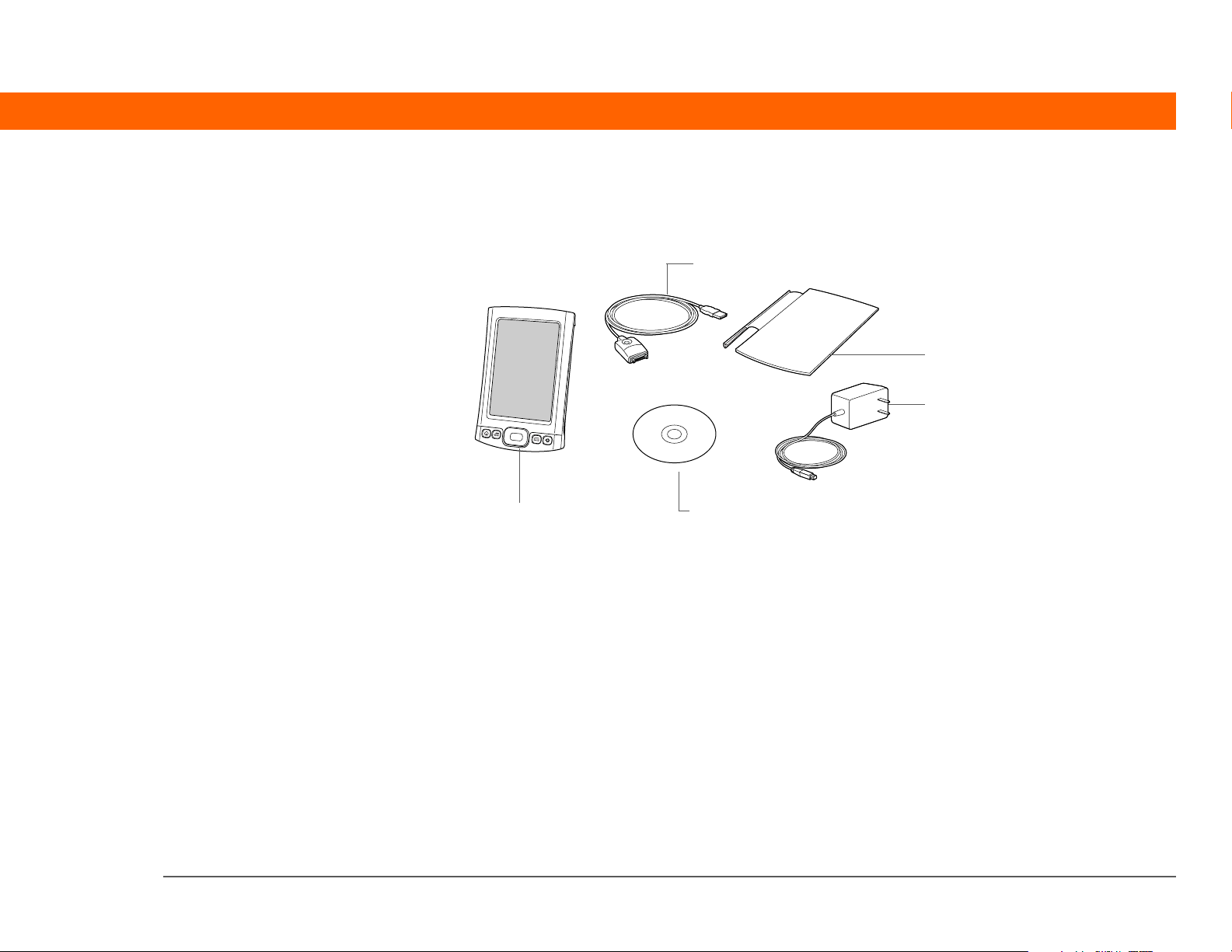
Conteúdo da caixa
Cabo USB para sincronização
Tampa
protetora
Carregador
de CA
Computador de mão Palm® T|X
CD de instalação do software
Requisitos de sistema
O CD de instalação contém o software Palm® Desktop e outros aplicativos que precisam ser
configurados para usar o computador de mão. Para usar o Palm Desktop, é necessário que o
computador de mesa atenda a estes requisitos:
WINDOWS SOMENTE
• Um PC com processador Pentium II ou posterior e um dos seguintes sistemas operacionais:
• Windows 2000 (requer direitos de administrador para a instalação do Palm Desktop)
• Windows XP (requer direitos de administrador para a instalação do Palm Desktop)
• Internet Explorer 5.0 ou posterior
• 32 megabytes (MB) de RAM disponíveis (recomendável: 64 MB)
Computador de mão Palm® T|X 2
Page 25

CAPÍTULO 1 Configuração dos computadores de mão e de mesa
• 170 MB de espaço disponível em disco
• Uma porta USB disponível
• Cabo USB para sincronização (acompanha o computador de mão)
• Unidade de CD ou DVD para a instalação do Palm Desktop a partir do CD fornecido com
o computador de mão
MAC SOMENTE
• Computador Mac ou compatível com um processador PowerPC
• Mac OS X, versão 10.2.8 ou 10.4 (requer direitos de administrador para a instalação do
Palm Desktop)
• 128 MB de RAM total
• 190 MB de espaço disponível em disco
• Monitor com suporte para a resolução de tela de 800 X 600 ou melhor
• Uma porta USB disponível
• Cabo USB para sincronização (acompanha o computador de mão)
• Unidade de CD ou DVD para a instalação do Palm Desktop a partir do CD fornecido com
o computador de mão
Computador de mão Palm® T|X 3
Page 26
CAPÍTULO 1 Configuração dos computadores de mão e de mesa
[ ! ]
Antes de começar
Se você estiver
atualizando de outro
dispositivo Palm
Powered™, sincronize
o computador de mão
antigo com o software
do computador de mesa
antigo.
Dica
Em um laptop, a
porta USB pode estar
localizada na lateral.
Dica
Após a carga inicial,
carregue o computador
de mão durante
pelo menos meia hora,
diariamente.
Etapa 1: Conectar e carregar o computador de mão
0
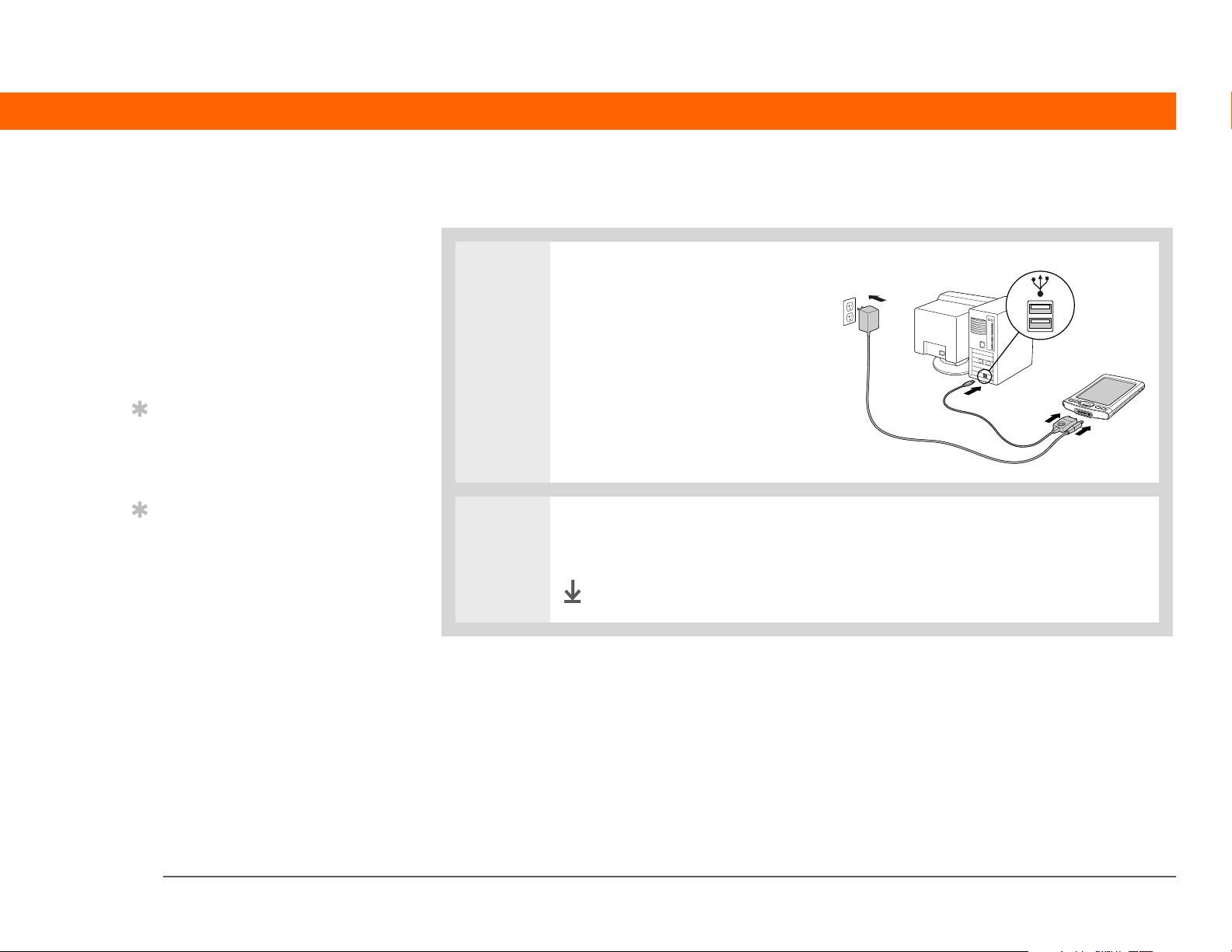
1 Conecte o computador de mão:
a. Conecte o cabo USB para
sincronização ao computador
de mão e à porta USB na
parte de trás do computador.
b. Conecte o carregador de CA
ao multiconector no
dispositivo e a uma tomada
elétrica.
2 Carregue o computador de mão por três horas. Verifique se o computador de
mão está totalmente carregado antes de ir para a etapa 2.
OK
Computador de mão Palm® T|X 4
Page 27

CAPÍTULO 1 Configuração dos computadores de mão e de mesa
O que é preciso saber sobre a bateria do computador de mão
Enquanto o computador de mão está sendo carregado, reserve um tempo para obter informações
sobre a bateria:
Sempre que surgir um alerta na tela avisando que a bateria está fraca, recarregue o computador
de mão. Recarregue-o também se ele não ligar quando o botão de energia for pressionado. Para
não descarregar completamente a bateria, o recurso Wi-Fi e o slot do cartão de expansão do
computador de mão são desligados automaticamente quando a mensagem de aviso “Pilha fraca”
é exibida. A tecnologia sem fio Bluetooth
mensagem “Pilha muito fraca” é exibida.
®
e o recurso infravermelho são desligados quando a
NOTA
que a bateria fique fraca a ponto de não ser possível ligá-lo. Quando o computador de mão é
carregado, todas as informações existentes deverão aparecer.
A vida útil da bateria pode ser prolongada se os seguintes procedimentos forem adotados:
• Ajuste o brilho na tela.
• Reduza o valor da configuração Desativação automática
• Use Travar botões para impedir que o computador de mão seja ligado acidentalmente
• Pare a reprodução de música
• Responda ou cancele alertas
• Desligue a tecnologia sem fio Bluetooth
• Se estiver usando a Sincronização automática
de email, defina o intervalo de tempo como uma hora ou uma freqüência menor.
• Reduza ao mínimo o uso do slot do cartão de expansão
A memória do computador de mão foi projetada para armazenar informações mesmo
.
.
ou vídeo quando não estiver em uso.
imediatamente.
e o recurso Wi-Fi quando não estiverem em uso.
para recuperar automaticamente mensagens
.
Computador de mão Palm® T|X 5
Page 28
CAPÍTULO 1 Configuração dos computadores de mão e de mesa
[ ! ]
Etapa 2: Configurar o computador de mão pela
Antes de começar
Não se esqueça de
carregar totalmente o
computador de mão,
conforme descrito no
procedimento anterior.
Dica
Após a configuração
do computador de mão,
releia o Tutorial no
computador de mão e
siga o tutorial no CD
para aprender as noções
iniciais.
primeira vez
0
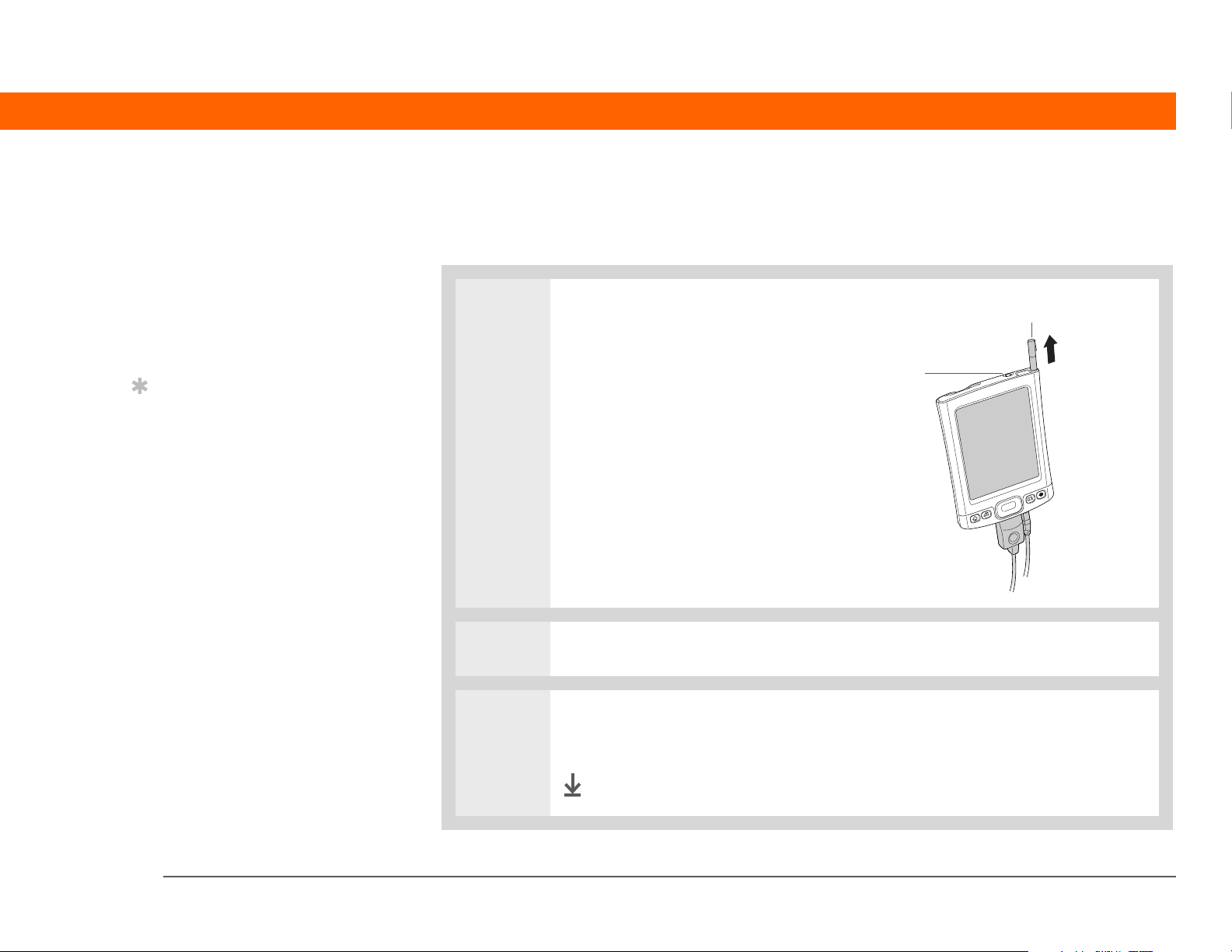
1 Pressione o botão de energia.
2 Deslize o stylus para fora do slot.
Stylus
Botão de
energia
3 Segure o stylus como se fosse uma caneta e siga as instruções na tela para
configurar o computador de mão.
OK
Computador de mão Palm® T|X 6
Page 29
CAPÍTULO 1 Configuração dos computadores de mão e de mesa
Você sabia?
Quando você atualiza,
não é necessário excluir o
software do computador
de mesa antigo primeiro.
Quando o novo
Palm Desktop é instalado,
todas as informações
são transferidas
automaticamente para
onovo software.
Você sabia?
Os gerentes de TI podem
configurar um perfil
se quiserem instalar
o mesmo conjunto de
informações em vários
computadores de mão.
Etapa 3: Instalar o software
0
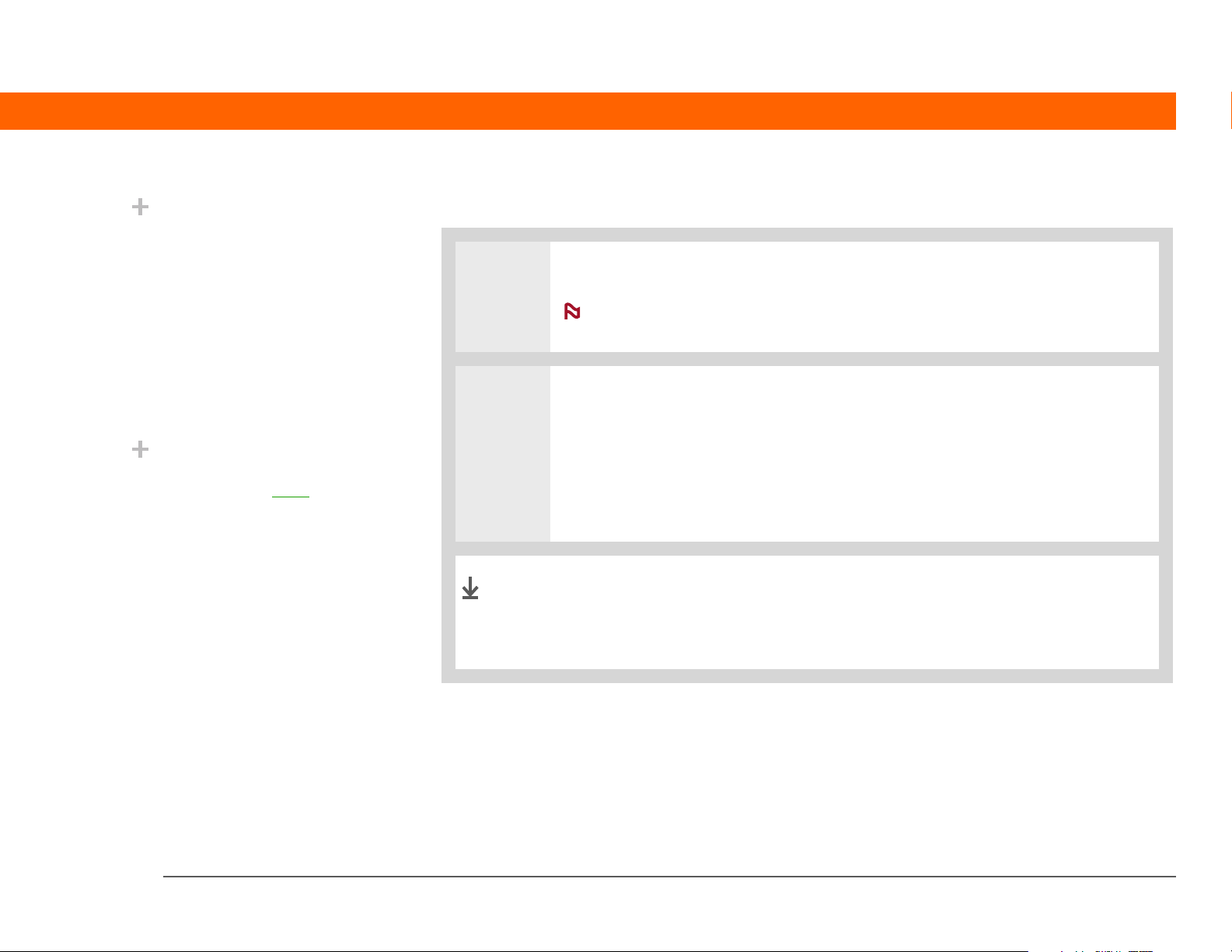
1 Insira o CD no computador de mesa.
NOTA
em um computador de mesa.
É preciso ter direitos de administrador para instalar o Palm Desktop
2 WINDOWS SOMENTE
Siga as instruções na tela. Se estiver atualizando, selecione o nome de usuário
atribuído ao computador de mão antigo.
MAC SOMENTE
Clique duas vezes no ícone de CD e em palmDesktop.pkg.
OK
Durante a instalação, você será solicitado a conectar o
computador de mesa ao de mão, caso ainda não tenha feito isso.
Consulte a próxima página.
Computador de mão Palm® T|X 7
Page 30
CAPÍTULO 1 Configuração dos computadores de mão e de mesa
Sincronização do computador de mão com o de mesa
Dica
Se a caixa de diálogo
Selecionar usuário for
exibida durante a
sincronização, selecione
o nome do usuário do
computador de mão que
deseja sincronizar e
clique em OK.
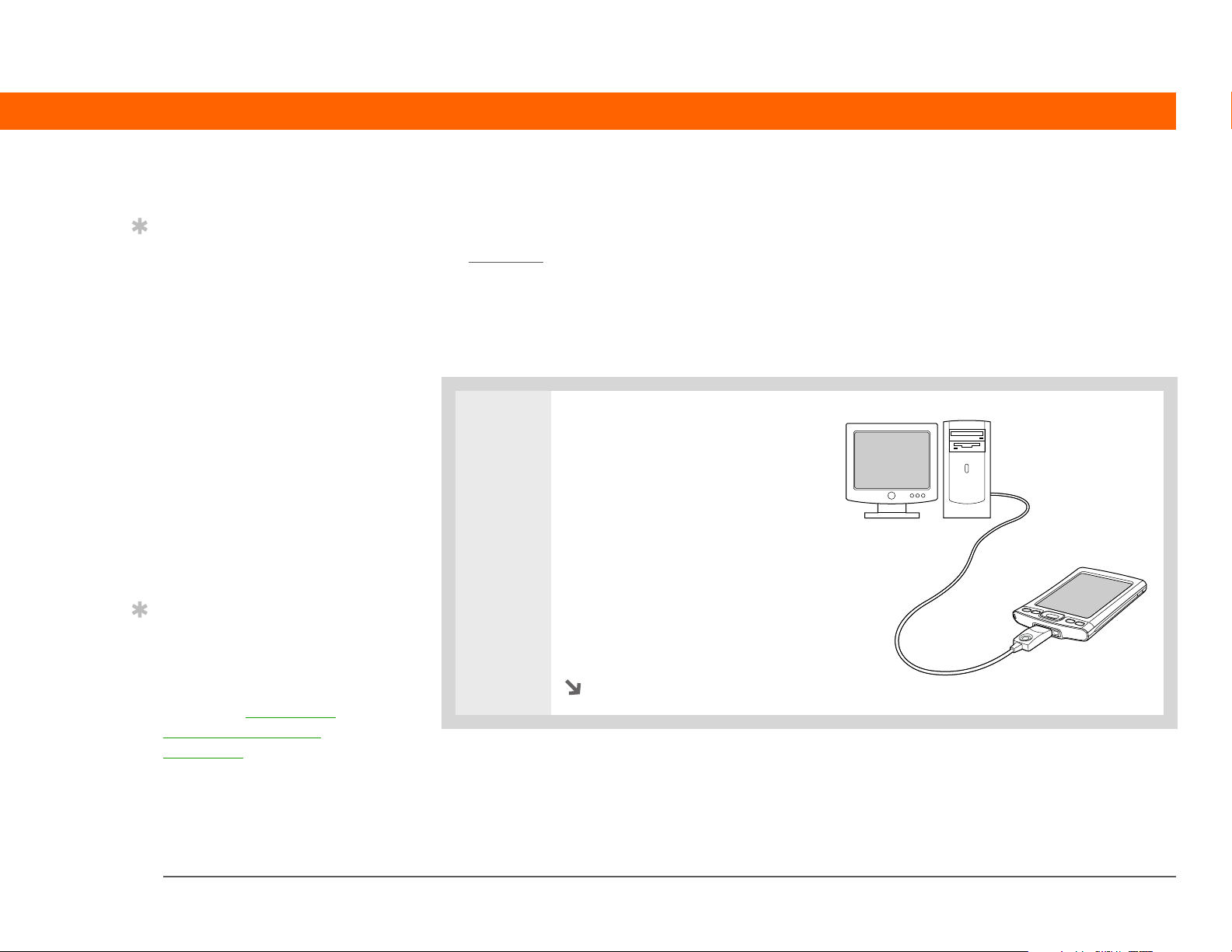
Durante a instalação, conecte o computador de mão ao de mesa, caso ainda não tenha feito isso,
e sincronize
(o computador de mão ou o de mesa) serão atualizadas automaticamente no outro.
[
! ]
IMPORTANTE
computador de mão pelo menos uma vez por dia, para ter sempre uma cópia backup atualizada
no computador.
0
pela primeira vez. A sincronização significa que as informações inseridas em um local
Certifique-se de sincronizar as informações na memória do programa do
»
Ter mo -ch av e
Aplicativo de outro
fabricante
Programa executado em
um dispositivo Palm
Powered, mas não criado
ou suportado pela
Palm, Inc.
Dica
Se ocorrerem problemas
com o novo computador
de mão após a
sincronização, talvez seja
necessário atualizar os
aplicativos de outros
fabricantes.
1 [ & ] OPCIONAL Conecte o
computador de mão ao de mesa:
a. Conecte o cabo USB para
sincronização à porta USB na
parte de trás do computador.
b. Conecte o cabo ao
computador de mão.
Continua
Computador de mão Palm® T|X 8
Page 31
CAPÍTULO 1 Configuração dos computadores de mão e de mesa
Você sabia?
Você pode carregar o
computador de mão
usando o cabo USB.
O cabo USB deve ser
conectado diretamente
ao computador ou a
um hub USB carregado
externamente
(não alimentado
por barramento).
2 [ & ] OPCIONAL Pressione o botão de energia para ligar o computador de
mão, caso ainda não esteja ligado.
3 Continue seguindo as instruções na tela. Sincronize o computador de mão com
o de mesa pressionando o botão de sincronização no cabo USB para
sincronização.
OK
Computador de mão Palm® T|X 9
Page 32
CAPÍTULO 1 Configuração dos computadores de mão e de mesa
[ ! ]
Mudança para outro aplicativo do computador
de mesa
Antes de começar
Para mudar para o
Outlook, é preciso
concluir a instalação a
partir do CD e escolher
o Palm Desktop como
o aplicativo de
sincronização no
computador de mesa.
Observe que é possível
escolher o Outlook como
o software de
sincronização para
Contatos, Calendário,
Tar efa s e Me mos durante
a instalação do CD.
WINDOWS SOMENTE
Durante a instalação, você escolheu um aplicativo do computador de mesa para fazer a
sincronização com o computador de mão. Talvez tenha escolhido o Palm Desktop nessa etapa.
Porém, se o Microsoft Outlook já contém todos os seus contatos, compromissos, tarefas e notas, é
possível alterar o método de sincronização para que o computador de mão seja sincronizado com
o Outlook. Pode-se também passar a sincronizar com o Palm Desktop.
NOTA
informações em Contatos, Calendário, Tarefas e Memos serão sincronizadas com as de Contatos,
Calendário, Tarefas e Anotações no Outlook. Também é possível configurar o aplicativo
VersaMail
e notas, são sincronizadas com o Palm Desktop.
0
Se optar por sincronizar as informações no computador de mão com o Outlook, as
®
para que sincronize com o Outlook. Outras informações como, por exemplo, fotos
1 Insira o CD no computador de mesa.
2 Selecione Alterar o método de sincronização.
3 Siga as instruções na tela para selecionar o software do computador de mesa
que deseja usar.
OK
Computador de mão Palm® T|X 10
Page 33

CAPÍTULO 1 Configuração dos computadores de mão e de mesa
Uso de perfis de usuário
! ]
[
IMPORTANTE
na empresa. Caso não seja um gerente de TI, ignore esta seção.
Vamos supor que a sua organização de vendas deseje distribuir duas dúzias de computadores
de mão que deverão ter uma lista de telefones da empresa comum, um conjunto de memorandos
e vários aplicativos principais. Você pode criar um perfil de usuário que contenha essas
informações e instalá-lo nos computadores de mão antes de distribuí-los aos funcionários.
Um perfil de usuário não individualiza um computador de mão com um único nome e
informações específicas de usuário. Quando o novo usuário sincronizar pela primeira vez, ele
atribuirá um nome de usuário exclusivo ao computador de mão.
Somente gerentes de TI podem ter necessidade de usar perfis de usuário
NOTA
computadores de mão novos que nunca foram sincronizados ou aqueles cujos nomes de
usuários e informações foram removidos por uma reinicialização a frio
Computador de mão Palm® T|X 11
Os computadores de mão sincronizados com um perfil de usuário devem ser
.
Page 34
CAPÍTULO 1 Configuração dos computadores de mão e de mesa
Dica
Poupe tempo importando
para adicionar
rapidamente as
informações a um perfil.
Criação de um perfil de usuário
WINDOWS SOMENTE
0
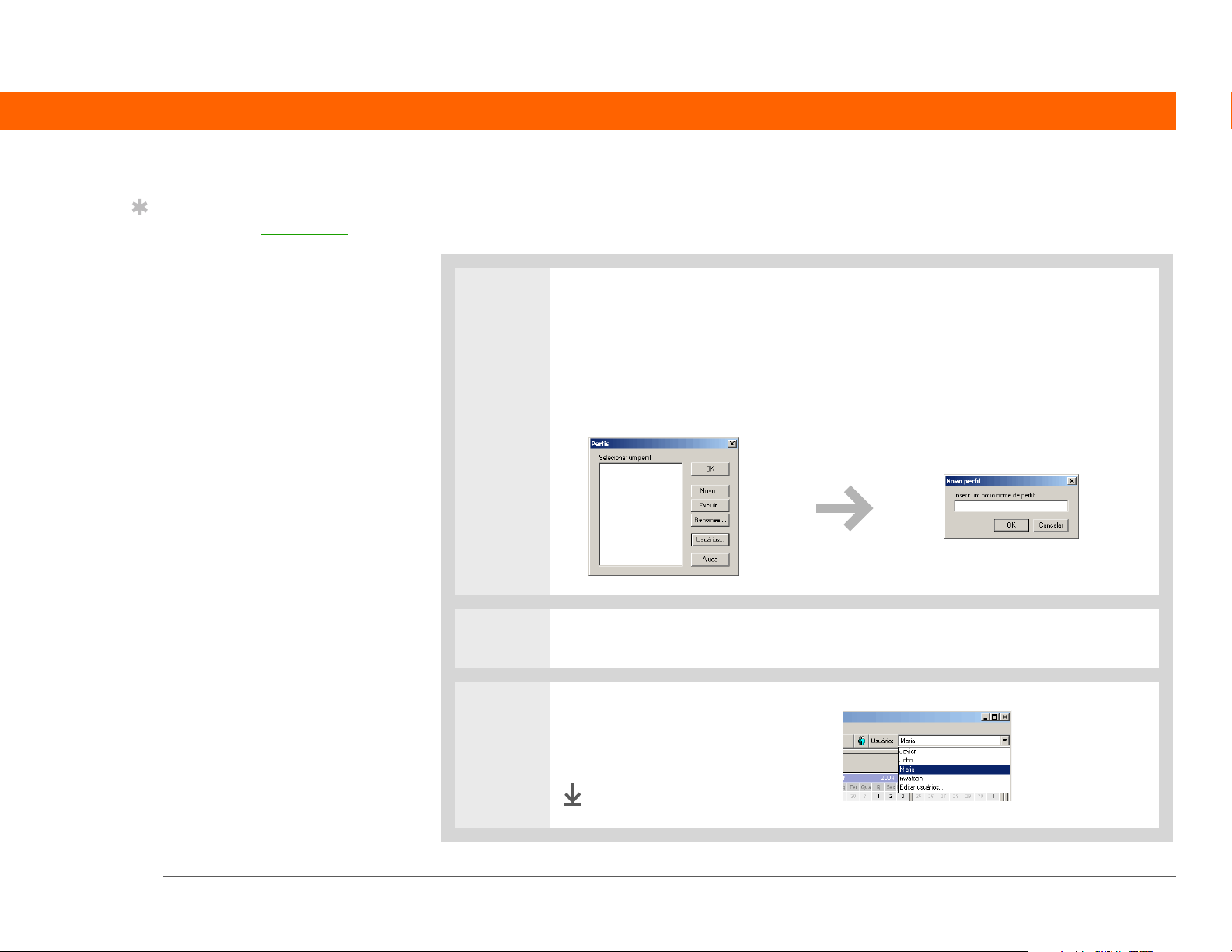
1 Abra a tela Novo perfil:
a. Abra o Palm Desktop.
b. No menu Ferramentas, selecione Usuários.
c. Clique em Perfis e em Novo.
2
Insira um nome exclusivo para o perfil e clique em OK duas vezes.
3 Selecione o perfil na lista
Usuários e crie as informações
para ele no Palm Desktop.
OK
Computador de mão Palm® T|X 12
Page 35
CAPÍTULO 1 Configuração dos computadores de mão e de mesa
MAC SOMENTE
0
1
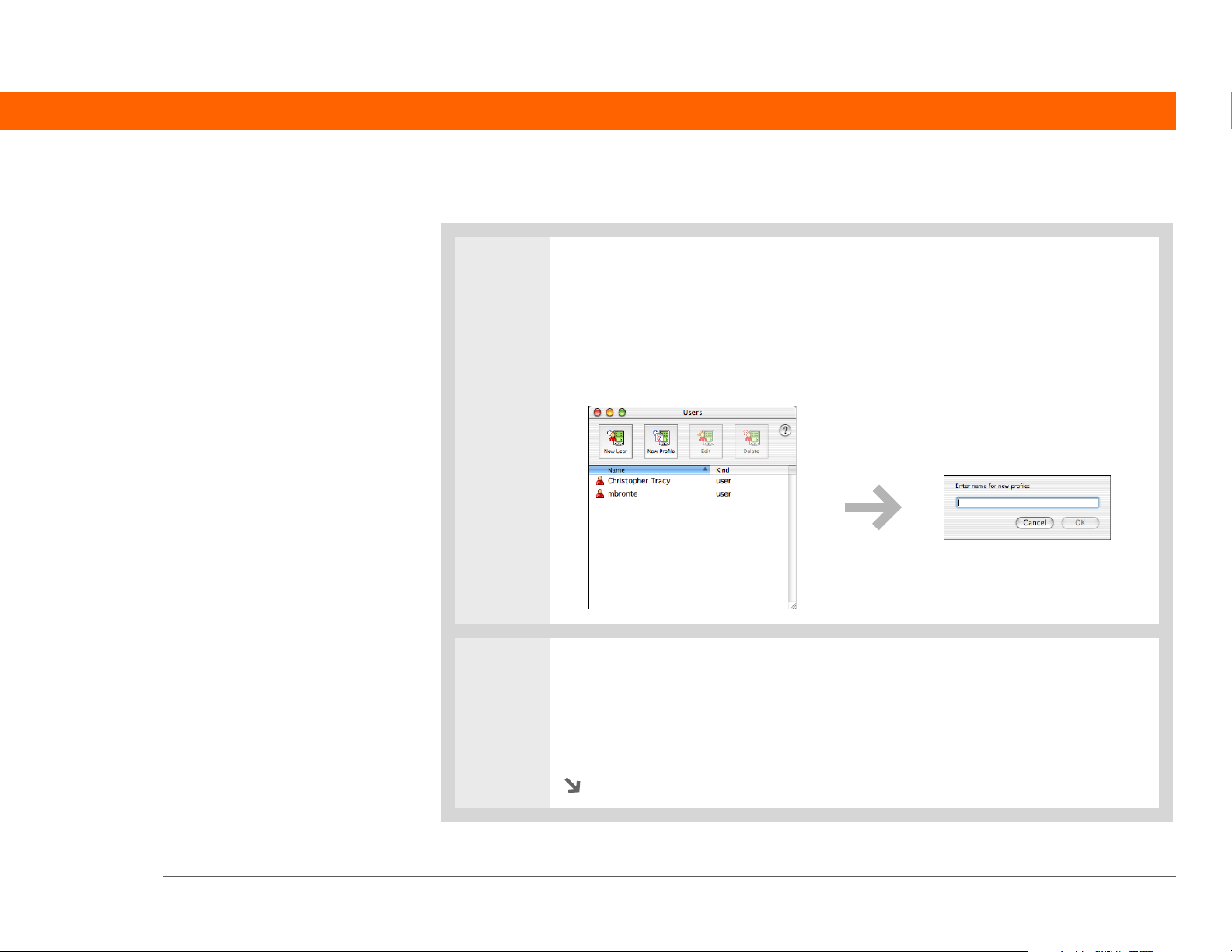
Abra a tela New Profile (Novo perfil):
a. Abra o Palm Desktop.
b. No menu popup User (Usuário), selecione Edit Users (Editar usuários).
c. Clique em New Profile (Novo perfil).
2 Crie o perfil:
a. Insira um nome exclusivo para o perfil e clique em OK.
b. Feche a janela Users (Usuários).
Continua
Computador de mão Palm® T|X 13
Page 36
CAPÍTULO 1 Configuração dos computadores de mão e de mesa
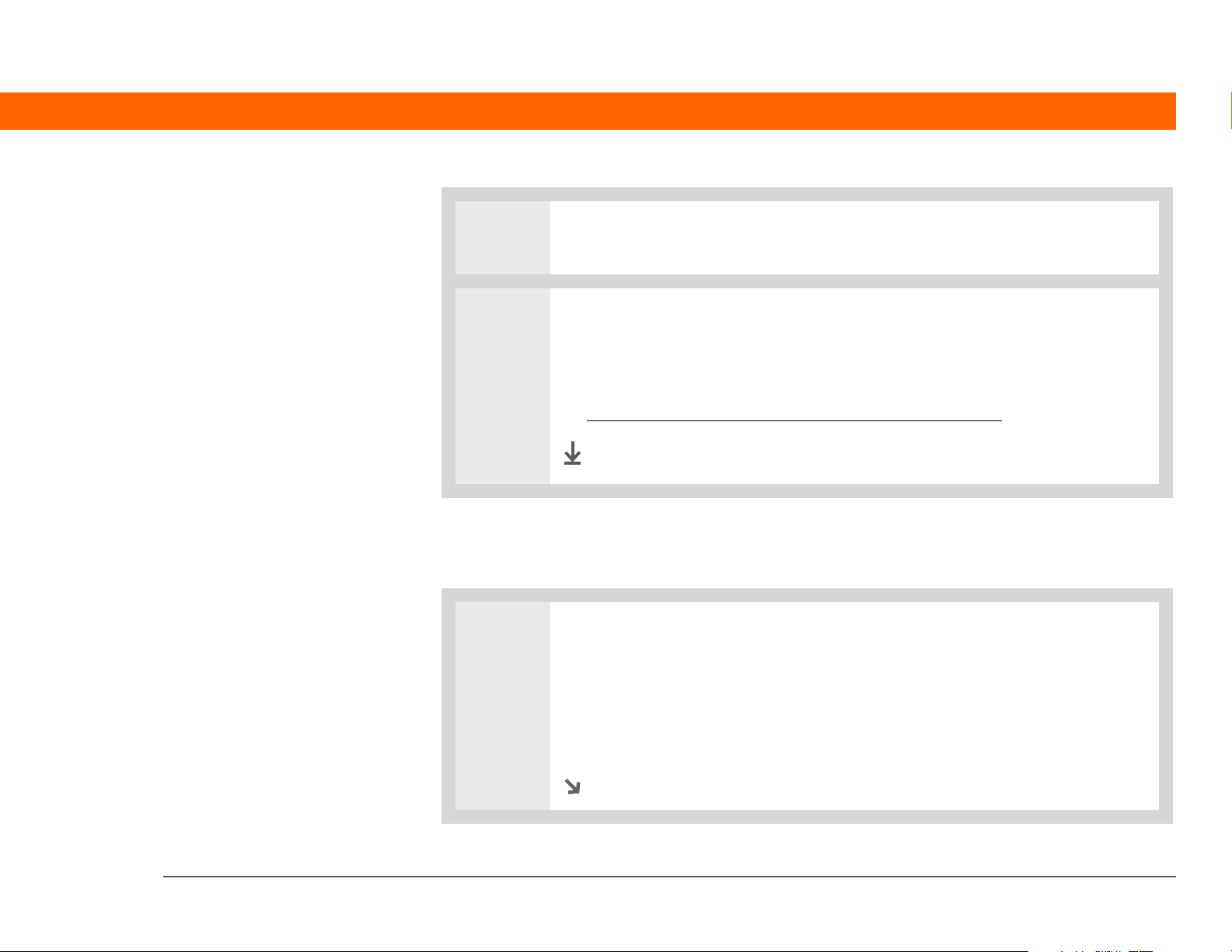
3 Selecione o perfil no menu popup User (Usuário) e crie as informações para ele
no Palm Desktop.
4 Defina as configurações do software de transferência do perfil:
a. No menu HotSync
de transferência).
b. Selecione as configurações do software de transferência
OK
®
, selecione Conduit Settings (Configurações do software
Sincronização com um perfil de usuário
WINDOWS SOMENTE
0
1 Comece a sincronização:
a. Conecte o cabo USB para sincronização à porta USB na parte de trás do
computador e insira a outra extremidade no multiconector no computador
de mão.
b. Pressione o botão de sincronização no cabo USB para sincronização.
Continua
para o perfil.
Computador de mão Palm® T|X 14
Page 37
CAPÍTULO 1 Configuração dos computadores de mão e de mesa
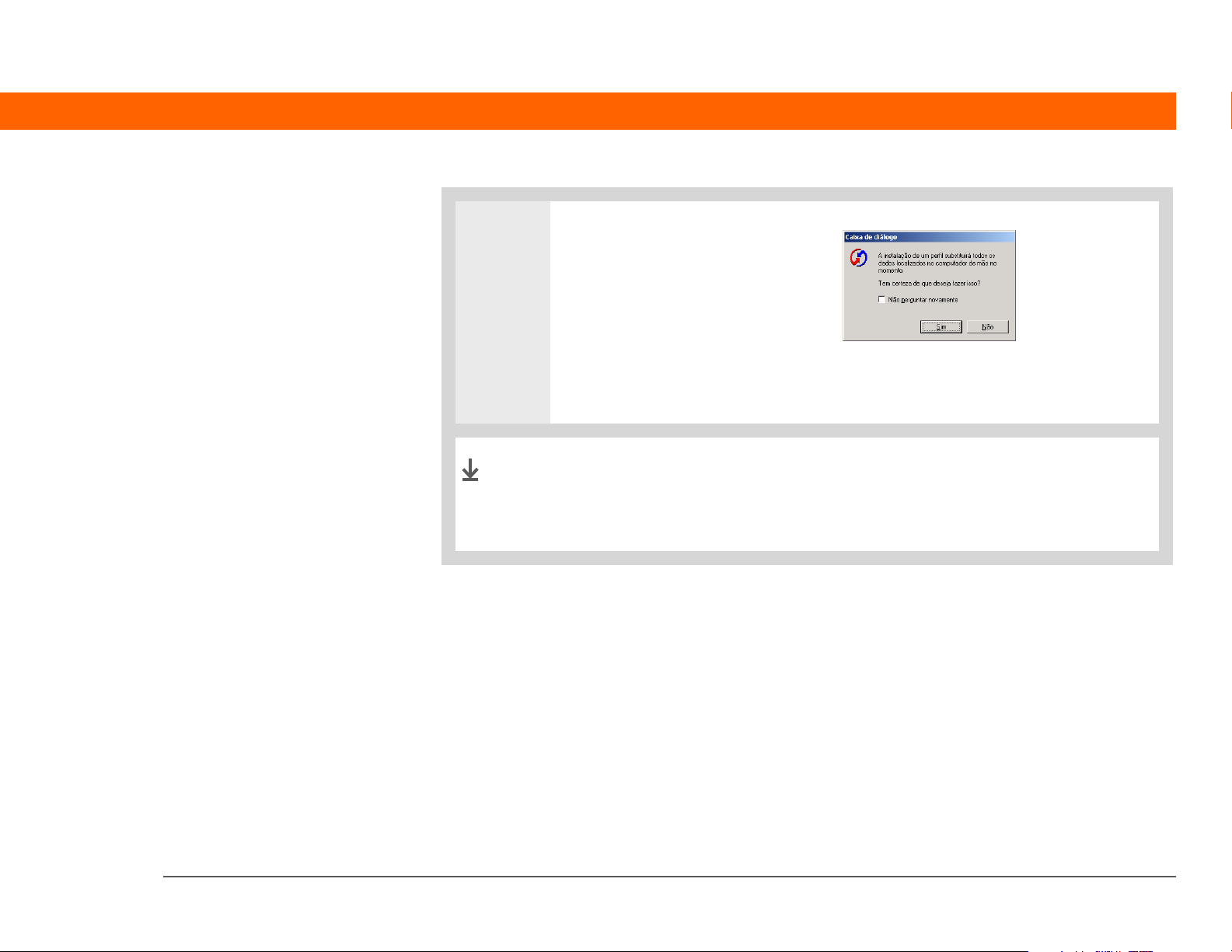
2 Transfira as informações
do perfil:
a. Clique em Perfis.
b. Selecione o perfil a ser
carregado no computador de
mão e clique em OK.
c. Clique em Sim.
OK
Na próxima sincronização desse computador de mão,
o Palm Desktop solicitará a atribuição de um nome de usuário
ao computador de mão.
Computador de mão Palm® T|X 15
Page 38
CAPÍTULO 1 Configuração dos computadores de mão e de mesa
MAC SOMENTE
0
1 Comece a sincronização:
a. Conecte o cabo USB para sincronização à porta USB na parte de trás do
computador e insira a outra extremidade no multiconector no computador
de mão.
b. Pressione o botão de sincronização no cabo USB para sincronização.
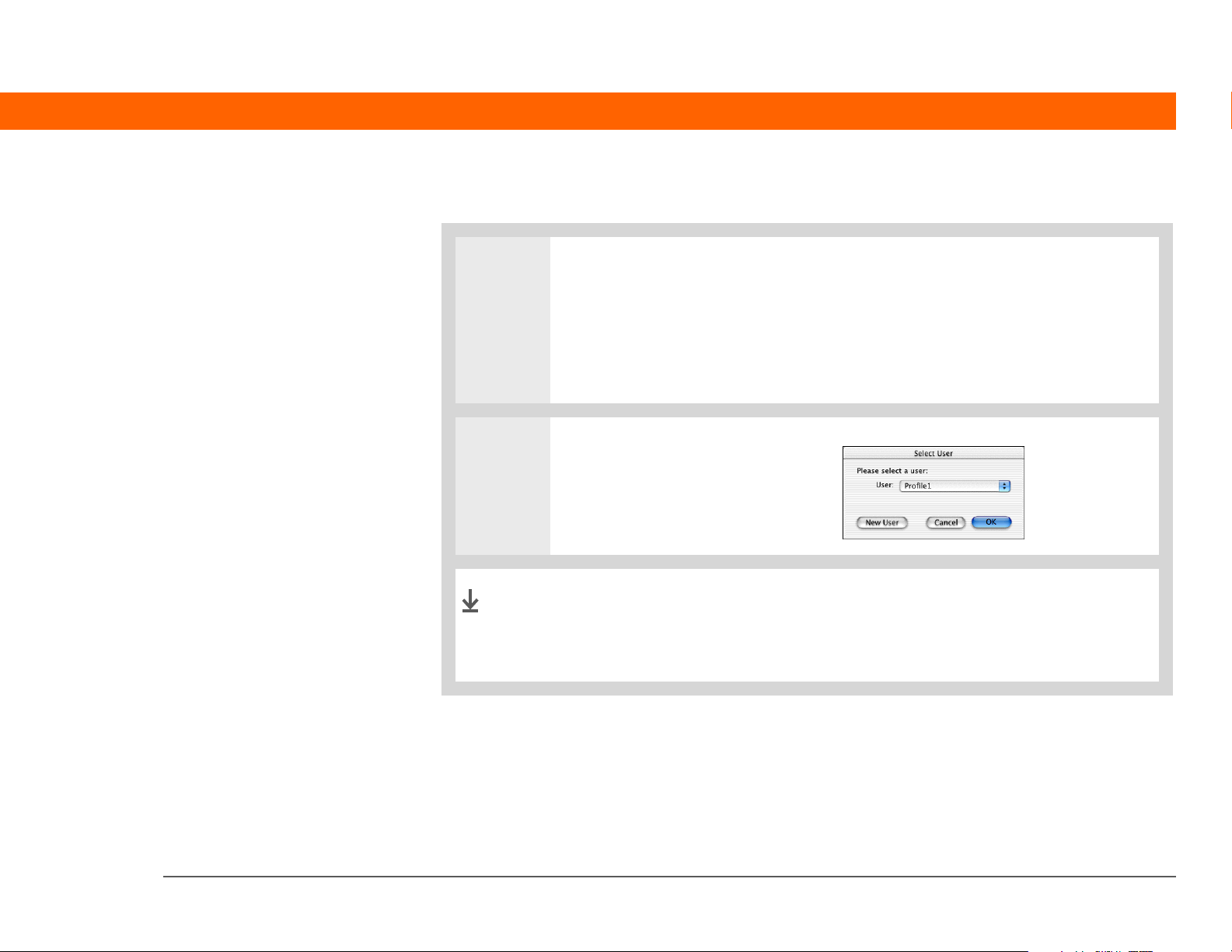
2 Selecione o perfil a ser carregado
no computador de mão e clique
em OK.
OK
Na próxima sincronização desse computador de mão, o
Palm Desktop solicitará a atribuição de um nome de usuário
ao computador de mão.
Computador de mão Palm® T|X 16
Page 39

CAPÍTULO 1 Configuração dos computadores de mão e de mesa
Suporte
Em caso de problemas
com a instalação ou qualquer
outro procedimento no
computador de mão, visite
www.palm.com/support
.
Tópicos relacionados
Clique em um link abaixo para aprender sobre os tópicos relacionados:
Movimentação
de informações
Personalização
• Sincronização do computador de mão com o Palm Desktop ou
o Microsoft Outlook no computador de mesa
• Sincronização sem fio com o uso da tecnologia Bluetooth
no computador de mão
• Uso da rede da empresa para sincronizar informações
• Sincronização ou não de informações de um aplicativo específico
• Adição de aplicativos ao computador de mão
• Instalação de softwares adicionais usando o CD
• Exclusão de aplicativos do computador de mão
• Exibição de informações sobre aplicativos
• Ajuste da exibição da tela
• Redução do valor da configuração Desativação automática.
• Prevenção contra a ativação acidental do computador de mão
Perguntas
freqüentes
Computador de mão Palm® T|X 17
Respostas para as perguntas freqüentes sobre a instalação
Page 40
CAPÍTULO 2
N
Introdução ao computador de mão
este capítulo
Conteúdo do computador
de mão
Softwares incluídos
Uso da barra de status
Rotação da tela
Recomendações do
computador de mão
Tópicos relacionados
Como um bom assistente pessoal, o
computador de mão o ajuda a controlar
a agenda, os contatos pessoais e de
negócios, a lista de tarefas, os
memorandos e até mesmo arquivos
do Microsoft Office e multimídia.
Seja mais produtivo transportando
mais arquivos e documentos
importantes. Conecte-se através do
acesso sem fio a emails, mensagens
de texto e à Web. Veja álbuns de fotos
digitais e vídeos e ouça suas músicas
favoritas (usuários de Mac precisam
de um cartão de expansão, vendido
separadamente, para ouvir músicas
no computador de mão). E não se
preocupe em perder suas informações.
Caso a bateria descarregue
completamente, as informações
ficarão armazenadas na memória.
Basta recarregá-la para acessá-las
novamente.
Van tagen s
• Transportar e usar mais informações
importantes
• Poupar tempo e manter-se
organizado
• Carregar menos peso
• Nunca perder informações
importantes
• Manter contatos graças à
conectividade sem fio
Computador de mão Palm® T|X 18
Page 41
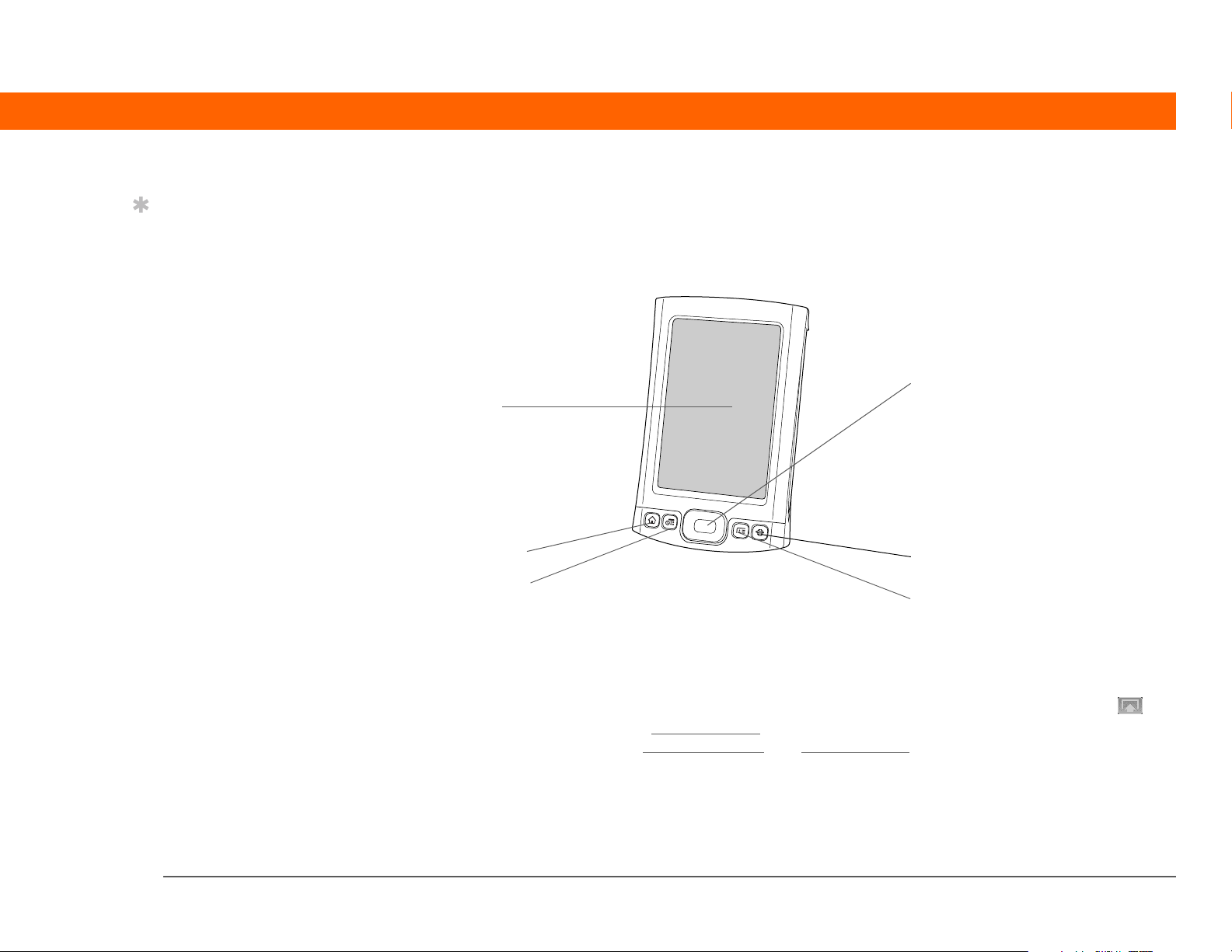
CAPÍTULO 2 Introdução ao computador de mão
Dica
O aplicativo Favoritos
oferece várias páginas
para os itens favoritos.
Pressionar Tela inicial
uma vez abre a primeira
página de Favoritos; use
os botões no canto
superior direito da tela
Favoritos para ir a
outras páginas.
Conteúdo do computador de mão
Vista frontal
Navegador de
Tela
Tela inicial
Calendário
Te l a Exibe os aplicativos e as informações do computador de mão. A tela é
sensível ao toque.
5direções
Web
Contatos
®
2, toque no ícone Entrada
Botão rápido
Tela inicial
Para exibir a área de entrada do Graffiti
da barra de status
a escrita Graffiti 2
. Use a área de entrada para inserir informações com
ou o teclado na tela.
Pressione uma vez para abrir a tela Favoritos, que permite criar uma
lista de itens de acesso rápido. Na tela Favoritos, é possível incluir
aplicativos e links da Web. Pressione duas vezes para abrir a tela
Aplicativos, que exibe todos os aplicativos no computador de mão.
Computador de mão Palm® T|X 19
Page 42

CAPÍTULO 2 Introdução ao computador de mão
Botão rápido
Calendário
Botão rápido
Contatos
Botão rápido Web Pressione para ligar o computador de mão e ir para a página inicial
Navegador de
5direções
Pressione para ligar o computador de mão e ir para a agenda de hoje.
Pressione para ligar o computador de mão e ir para a lista de contatos.
no navegador Web.
Ajuda você a movimentar-se e a exibir informações na tela. Pressione
Acima, Abaixo, Esquerda ou Direita para realçar diferentes itens e
Centro para selecionar o item realçado.
Computador de mão Palm® T|X 20
Page 43
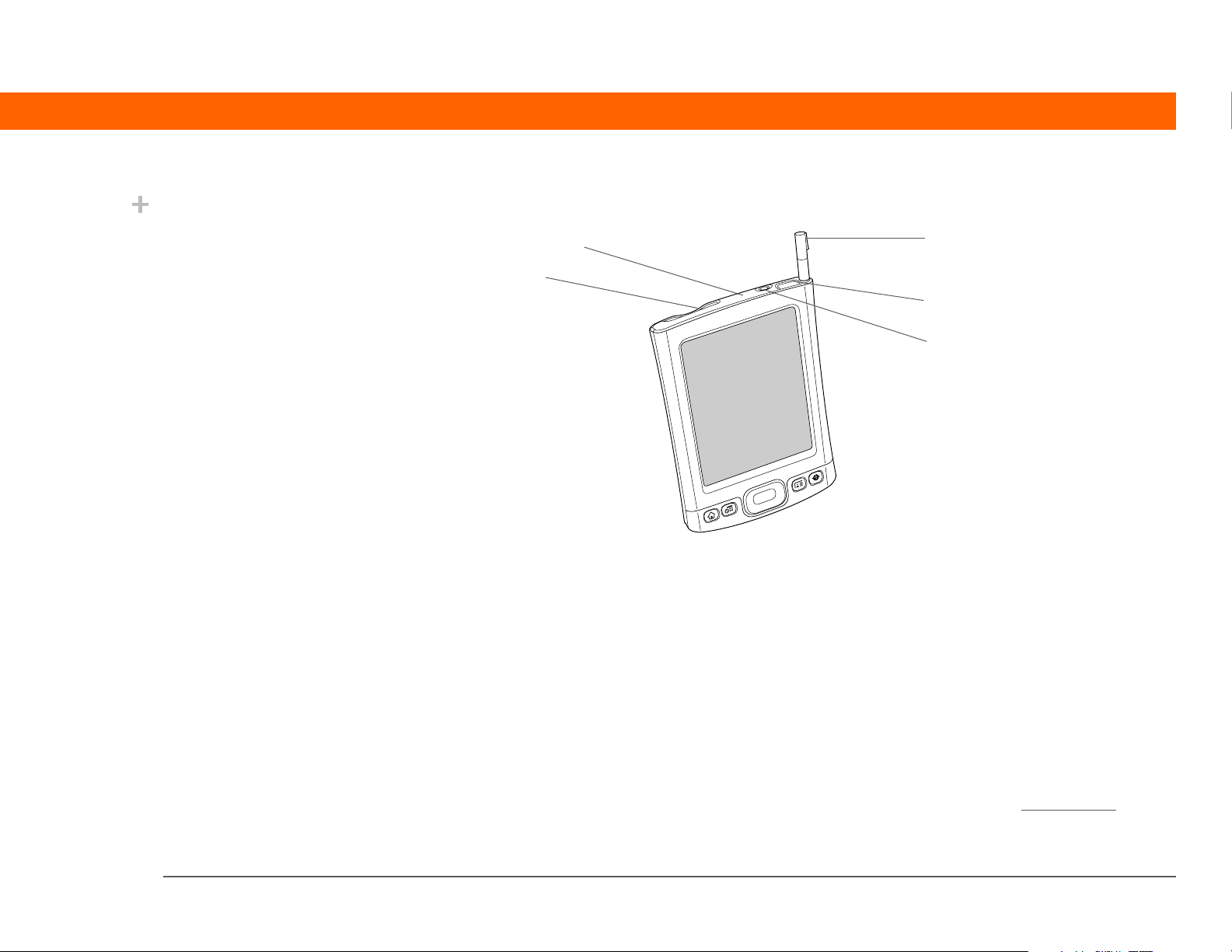
CAPÍTULO 2 Introdução ao computador de mão
Você sabia?
A transferência
permite compartilhar
rapidamente
compromissos,
endereços, números
de telefone, arquivos,
fotos e muito mais.
Vista superior
Porta de infravermelho
Slot do cartão
de expansão
Slot do cartão
de expansão
Porta de
infravermelho
Permite inserir um cartão de expansão (vendido separadamente) para backup de
informações e adicionar memória, aplicativos e acessórios ao computador de
mão.
Transfere informações entre o computador de mão e outros dispositivos que
possuam porta de infravermelho. A transferência usa tecnologia de infravermelho
para enviar informações entre duas portas de infravermelho localizadas a poucos
metros uma da outra.
Stylus
Conector de
fone de ouvido
Botão de
energia
Stylus Permite inserir informações no computador de mão. Para usar o stylus, remova-o
do orifício e segure-o como se fosse uma caneta ou um lápis.
Conector de
fone de ouvido
Botão de
energia
Permite conectar fones de ouvido padrão de 3,5 mm (vendidos separadamente)
ao computador de mão para ouvir música e outros aplicativos de áudio.
Liga ou desliga o computador de mão e permite ligar o recurso Tra va r b o tõ es
(se ativo). Quando a opção Travar botões está ligada, o computador de mão não
responde quando você pressiona os botões rápidos ou toca em algum ícone.
Computador de mão Palm® T|X 21
Page 44
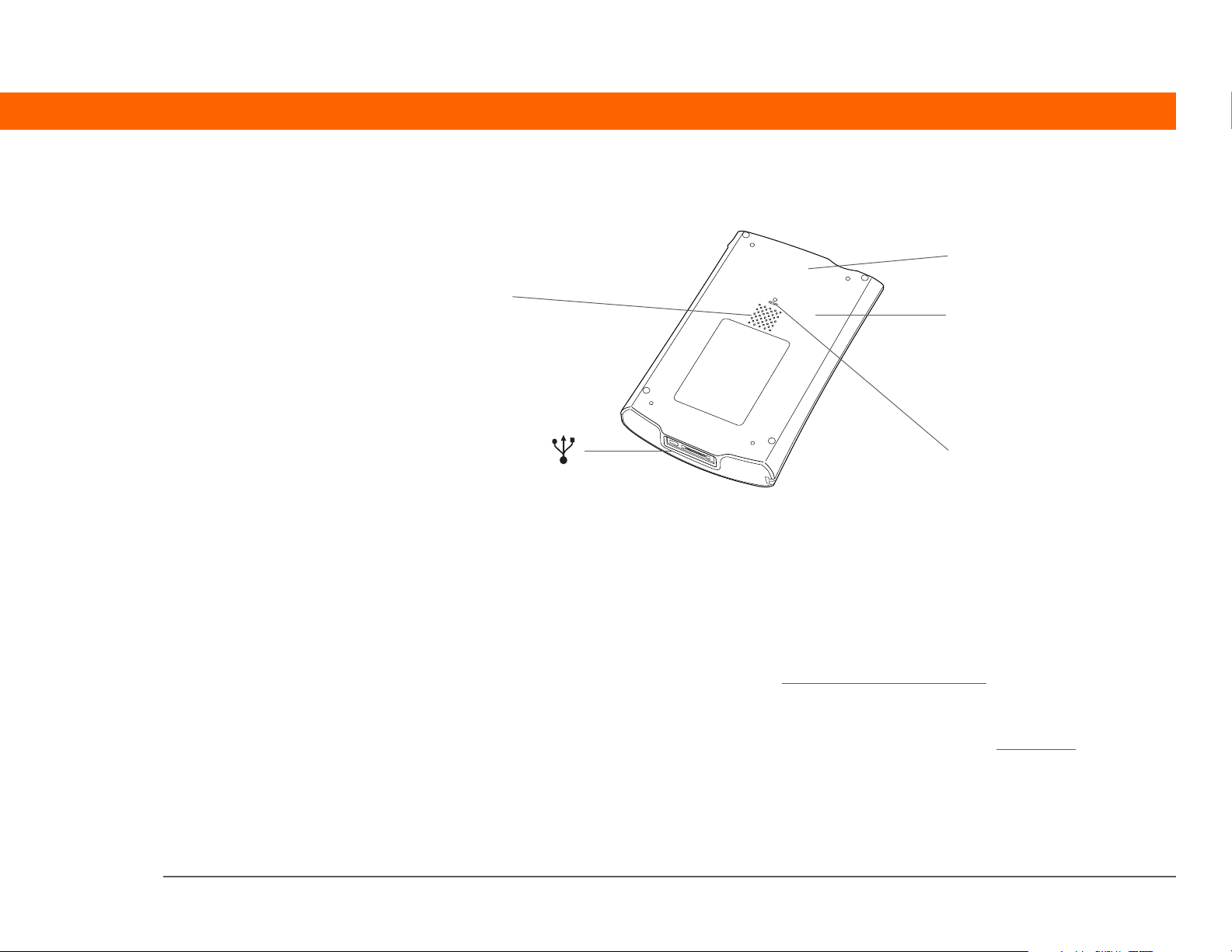
CAPÍTULO 2 Introdução ao computador de mão
Vista posterior
Rádio Bluetooth
(interno)
Viva-voz
Multiconector
Rádio Wi-Fi
(interno)
Botão de
reinicialização
Multiconector Permite conectar um cabo de sincronização (incluído) ou uma base (vendida
separadamente) ao computador ou conectar o carregador de CA a uma tomada
elétrica. Conecte o cabo de sincronização quando desejar sincronizar ou trocar
informações. Conecte o carregador de CA para manter a bateria do computador
de mão carregada.
Viva-voz Permite ouvir alarmes, sons de jogos e do sistema, além de música.
Rádio
Bluetooth
(interno)
®
Permite conectar o computador de mão a outros dispositivos (vendidos
separadamente) que usam a tecnologia sem fio Bluetooth para que seja possível
discar números de telefone diretamente do aplicativo Contatos, enviar e receber
emails e mensagens de texto, navegar na Web e muito mais.
Rádio Wi-Fi
(interno)
Permite que o computador de mão seja conectado a uma rede Wi-Fi
acesso sem fio a emails, navegação na Web e sincronização.
para ter
Botão de
reinicialização
Reinicializa o computador de mão caso ele congele (pare de responder). Para
executar uma reinicialização a quente, use a ponta do stylus para pressionar
cuidadosamente o botão de reinicialização no orifício localizado no painel
posterior do computador de mão.
Computador de mão Palm® T|X 22
Page 45
CAPÍTULO 2 Introdução ao computador de mão
Softwares incluídos
O computador de mão é fornecido com vários aplicativos pré-instalados e prontos para o uso. O CD
de instalação do software fornecido com o computador de mão inclui o software para o computador
de mesa e softwares adicionais para o computador de mão. Quando você configurar o computador
de mão, poderá instalar alguns desses aplicativos (ou todos). Pode-se instalar qualquer um desses
aplicativos a qualquer momento após a configuração do computador de mão.
Informações pessoais
Estes aplicativos permitem organizar os contatos, eventos do calendário e muito mais, além de
manter as informações atualizadas entre o computador de mão e o de mesa. Eles já estão
instalados no computador de mão.
0
Calendário Gerencie sua agenda desde simples atividades, como almoçar com um amigo,
até eventos rotineiros e longos, como reuniões semanais e férias. Até mesmo
codifique sua agenda por cor, em categorias.
Contatos Armazene nomes e endereços, números de telefone, endereços de email
e de sites; até mesmo avisos de aniversários ou a foto de um contato.
Ta r e f a s Mantenha o controle de sua lista de tarefas. Insira as atividades necessárias,
priorize-as, defina alarmes e monitore os prazos.
Memos Capture informações como notas sobre reuniões, listas de livros, filmes, receitas
e qualquer item que você precise escrever.
Anotações Escreva na tela de próprio punho ou faça um esboço.
Despesas Controle as despesas com negócios ou viagens e imprima relatórios de despesas
após a sincronização com o computador.
HotSync
®
Sincronize as informações do computador de mão com as do computador
de mesa.
0
Computador de mão Palm® T|X 23
Page 46
CAPÍTULO 2 Introdução ao computador de mão
Dica
Não consegue encontrar
um aplicativo no
computador de mão?
Primeiro toque no ícone
Tela inicial na área de
entrada e escolha
Tudo, na lista de
seleção de categorias
no canto superior direito,
para exibir todos
os aplicativos no
computador de mão
(exceto os aplicativos
sem fio, Wi-Fi e
Bluetooth, que precisam
ser acessados pela barra
de status). Se você não vir
o aplicativo, talvez seja
necessário instalá-lo a
partir do CD.
Produtividade
Estes aplicativos permitem levar seu escritório com você, para que possa trabalhar com
informações importantes aonde quer que vá. É possível que eles já estejam instalados no
computador de mão ou que seja preciso instalá-los a partir do CD.
0
Documents Exiba e edite arquivos do Microsoft Word e Excel e crie arquivos compatíveis
que podem ser salvos nos formatos Word e Excel. Exiba e gerencie arquivos
do PowerPoint.
Calculadora Faça cálculos matemáticos básicos como, por exemplo, dividir contas
de restaurantes e calcular gorjetas.
Adobe
Reader
®
®
Exiba arquivos compatíveis com PDF adaptados para a tela do computador de
mão.
para Palm OS
Multimídia e entretenimento
Estes softwares permitem que você relaxe e se divirta. É possível que estes aplicativos já estejam
instalados no computador de mão ou que seja preciso instalá-los a partir do CD.
0
Mídia Exiba e organize fotos e vídeos.
Pocket Tunes™ Transporte suas músicas, crie repertórios e ouça música no computador de mão.
Esse aplicativo funciona com o aplicativo Windows Media Player para
computador de mesa, que pode ser instalado do CD. (Windows somente. Requer
download para o Windows Media Player.) Usuários de Mac e Windows podem
usar o Pocket Tunes no computador de mão. (Usuários do Mac precisam de um
cartão de expansão, vendido separadamente, para ouvir músicas no computador
de mão.)
Handmark
Divirta-se com este jogo de paciência.
Solitaire
Computador de mão Palm® T|X 24
Page 47
CAPÍTULO 2 Introdução ao computador de mão
Dica
Para instalar um software
adicional a partir do CD,
coloque o CD na unidade
correspondente e siga um
destes procedimentos:
Windows: Na tela
Descubra seu dispositivo,
clique em Adicionar
software ao dispositivo.
Mac: Clique duas vezes
no ícone da pasta
Software Essential.
Power by Hand
Adquira e faça download de eBooks da Web para lê-los quando e onde quiser.
eReader
AudiblePlayer Ouça áudios de jornais, livros, rádios públicas e muito mais. (Windows somente:
o download exige conexão com a Internet e taxas adicionais podem ser
cobradas.)
Conectividade
Estes aplicativos permitem que você se mantenha conectado navegando na Web, verificando
emails e muito mais. É possível que eles já estejam instalados no computador de mão ou que seja
preciso instalá-los a partir do CD.
0
Controles
de Wi-Fi
Controles
de Bluetooth
VersaMail
®
Configure conexões sem fio com uma rede Wi-Fi para enviar e receber
informações. Acesse esses controles na barra de status
.
Configure conexões sem fio com um celular, uma rede ou um computador
de mesa para enviar e receber informações. Acesse esses controles na barra
de status.
Envie, receba e gerencie emails sem fio usando os recursos sem fio do
computador de mão ou sincronizando com o computador de mesa com
Windows.
Web Procure seus sites favoritos na Web usando os recursos sem fio do computador
de mão.
SMS Envie e receba pequenas mensagens de texto (SMS) usando os recursos sem
fio do computador de mão Bluetooth para conectar-se a um telefone celular
compatível.
WiFile™ Acesse a rede sem fio para fazer download de fotos, documentos, entre outros,
localizados em pastas compartilhadas de um computador na rede.
Discador Disque números de telefone diretamente do computador de mão.
Computador de mão Palm® T|X 25
Page 48
CAPÍTULO 2 Introdução ao computador de mão
Dica
Depois de instalar um
aplicativo e descobrir
como é útil, não se
esqueça de adicioná-lo
a Favoritos.
Dica
Use o link de software
corporativo para verificar
se há novos softwares
disponíveis no site
corporativo da Palm.
Personalização
Estes aplicativos permitem personalizar o computador de mão para torná-lo exclusivo. É possível
que eles já estejam instalados no computador de mão ou que seja preciso instalá-los a partir do CD.
0
Favoritos Personalize uma lista de seus aplicativos e páginas da Web favoritos para
localizá-los e abri-los rapidamente.
Prefs Personalize os níveis de som, cores, segurança do computador de mão e
muito mais.
Addit™ Receba notificações de atualizações e patches e instale-os no computador de
mão; obtenha notícias personalizadas e outras informações, bem como dicas
de usuários; exiba, experimente e compre softwares para o computador de mão.
(Windows somente para downloads usando o cabo para sincronização; usuários
de Windows e Mac podem fazer download de software usando os recursos sem
fio do computador de mão. Requer conexão com a Internet.)
Link para
softwares
corporativos
Relógio Acerte a hora da sua cidade e de dois outros locais e defina um alarme
Acesse o site corporativo da Palm, no qual pode-se comprar um software
corporativo como, por exemplo, um cliente VPN, software que fornece segurança
robusta para a autenticação Wi-Fi e conexão com rede, e Java Virtual Machine
(JVM), software para a execução de aplicativos Java no dispositivo. (O download
requer conexão com a Internet; taxas adicionais podem ser cobradas.)
para despertá-lo.
Cartões Exiba informações sobre um cartão de expansão encaixado no slot
correspondente.
Computador de mão Palm® T|X 26
Page 49
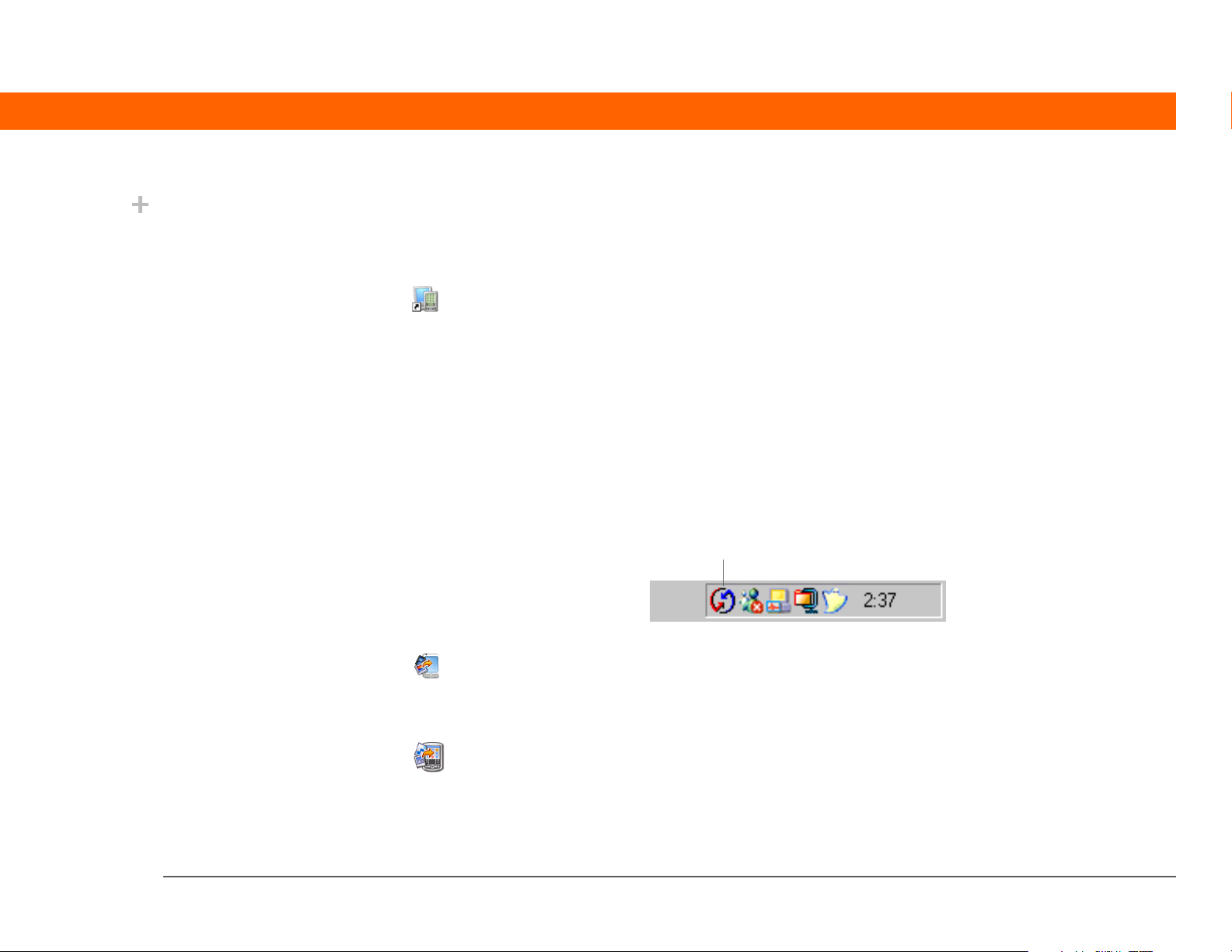
CAPÍTULO 2 Introdução ao computador de mão
Você sabia?
Durante a instalação do
CD, é possível optar por
sincronizar as
informações de Contatos,
Calendário, Tarefas e
Memos no computador
de mão com as
informações de Contatos,
Calendário, Tarefas, e
Anotações no Microsoft
Outlook do computador
de mesa (Windows
somente). Outros
aplicativos ainda são
sincronizados com o
software Palm Desktop.
»
Ter mo -ch av e
HotSync® Tecnologia que
permite sincronizar as
informações do
computador de mão com
as do computador de
mesa.
Computador de mesa
O software para o computador de mesa permite usar esse computador para criar e gerenciar
informações dos aplicativos contidos no computador de mão. Instale este software a partir do CD.
0
Palm®Desktop Exibe, insere, gerencia e faz backup das informações dos aplicativos
Calendário, Contatos, Tarefas, Mídia, Memos e Despesas no
computador. (Os aplicativos Despesas e Mídia estão presentes apenas
na plataforma Windows.) Também é possível exibir, gerenciar e fazer
backup de informações do aplicativo Anotações. Quando você
sincroniza o computador de mão com o de mesa, as informações são
atualizadas em ambos os locais. O Palm Desktop é instalado
automaticamente durante o processo inicial de instalação do CD.
®
, que
Quick Install
(Windows somente)
O Palm Desktop contém o software Gerenciador de HotSync
permite personalizar as configurações para a sincronização. É possível
acessar o Gerenciador de HotSync selecionando seu ícone na barra de
tarefas na parte inferior da tela do computador de mesa.
Gerenciador de HotSync
Instale aplicativos e transfira arquivos do computador Windows para
o computador de mão ou para um cartão de expansão (vendido
separadamente) encaixado no slot de expansão. O Quick Install é instalado
automaticamente durante o processo inicial de instalação do CD.
Droplet Send to
Handheld (Enviar ao
computador de mão)
(Mac somente)
Computador de mão Palm® T|X 27
Instale aplicativos e transfira arquivos do computador Mac para
o computador de mão ou para um cartão de expansão (vendido
separadamente) encaixado no slot correspondente. O droplet Send to
Handheld (Enviar ao computador de mão) é instalado automaticamente
durante o processo inicial de instalação do CD.
Page 50
CAPÍTULO 2 Introdução ao computador de mão
Você sabia?
Alguns aplicativos
são atribuídos
automaticamente a
uma categoria quando
você os instala. Atribua
qualquer aplicativo a uma
categoria em Aplicativos
selecionando Categoria
no menu Aplicativo.
Marque a lista de seleção
ao lado do nome do
aplicativo e escolha uma
categoria.
Documents To Go
®
O software para o computador de mesa que corresponde ao aplicativo
Documents no computador de mão. Permite transferir arquivos do
Word, Excel e PowerPoint para o computador de mão, além de criar e
editar arquivos.
Links Windows
Media Player/Direct X
(Windows somente)
Funcionam com o aplicativo Mídia do computador de mesa. O
aplicativo Mídia requer esses aplicativos para converter os vídeos a
serem reproduzidos no computador de mão. (O download requer
conexão com a Internet.)
O Windows Media Player é o programa específico para o computador
de mesa correspondente ao Pocket Tunes no computador de mão
(Windows somente). Transfira arquivos de música em MP3 do
computador de mesa para o de mão ou para um cartão de expansão
(vendido separadamente) e copie músicas dos CDs para o computador
de mesa.
NOTA
Recomenda-se o uso dos links para fazer download das
versões atuais do Windows Media Player e do Direct X, mesmo se o
Windows Media Player já estiver instalado no computador. Essas
versões contêm todos os componentes necessários para converter
vídeos para reprodução no computador de mão.
Plugin Pocket Tunes
(Windows somente)
Funciona com o Windows Media Player para converter arquivos de
música em um formato compatível com o computador de mão e, assim,
serem reproduzidos com o aplicativo Pocket Tunes. (O download do
Windows Media Player requer conexão com a Internet.)
O plugin é instalado automaticamente durante o processo inicial de
instalação do CD. Ele está incluído no CD, caso você precise reinstalá-lo
manualmente.
Computador de mão Palm® T|X 28
Page 51
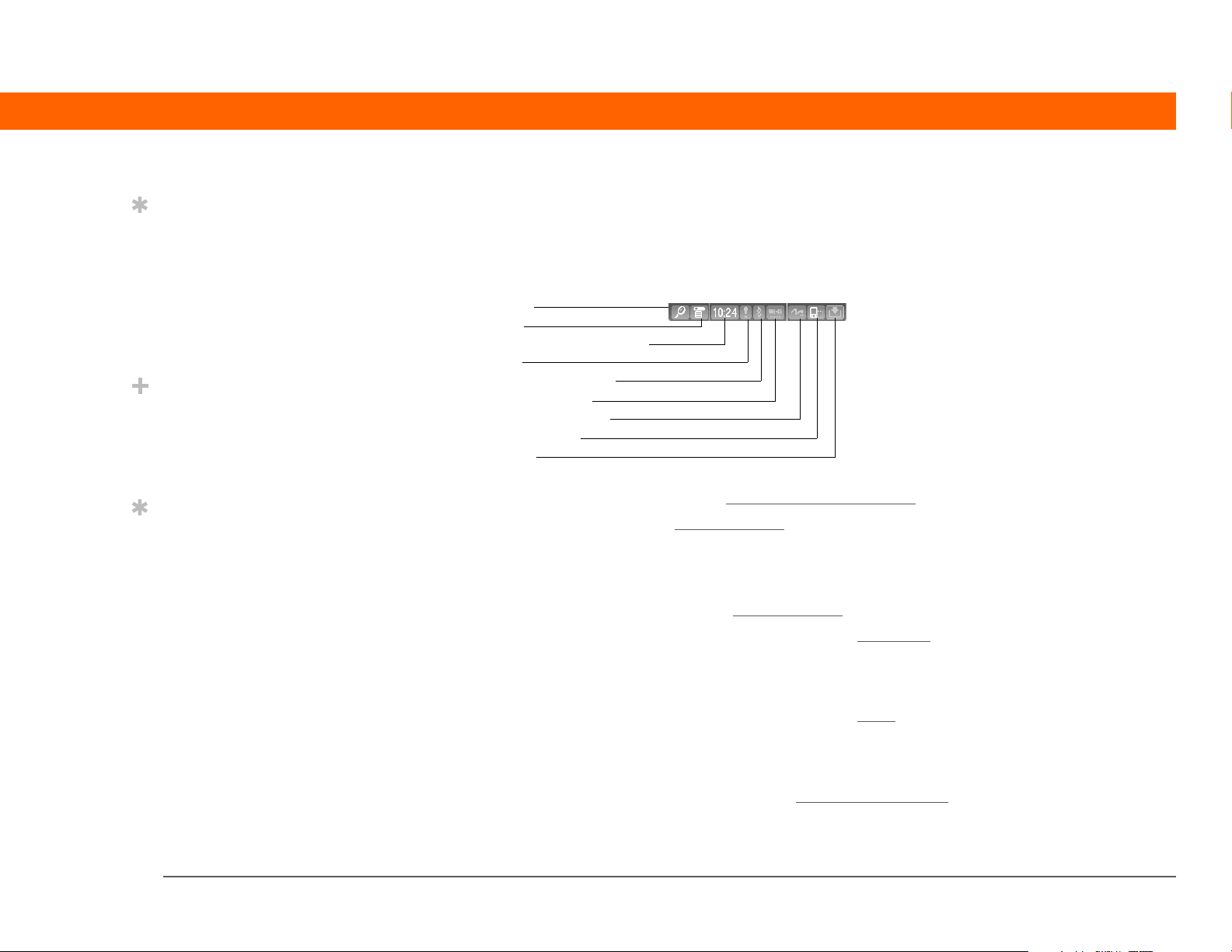
CAPÍTULO 2 Introdução ao computador de mão
Dica
Use a caixa de diálogo
Localizar para localizar
informações específicas
no computador de mão,
por exemplo, um nome
ou um número de
telefone.
Você sabia?
O ícone Informações
sobre o sistema exibe
a hora atual na barra
de status.
Dica
As barras indicadoras
de intensidade de sinal
dos controles de Wi-Fi
exibem um ponto de
exclamação (!) se a
funcionalidade Wi-Fi
estiver ligada mas você
não estiver conectado a
uma rede.
Uso da barra de status
A barra de status no canto inferior da tela do computador de mão permite acessar ferramentas
valiosas e pode ser acessada de todas as telas.
Localizar
Menu
Informações sobre o sistema
Alerta
Controles de Bluetooth
Controles de Wi-Fi
Escrita na tela inteira
Rotação da tela
Entrada
0
Localizar Toque para abrir a caixa de diálogo Localizar.
Menu Toq ue par a abrir os menus
Informações
sobre o
sistema
Toque para abrir a caixa de diálogo de informações sobre o sistema. A caixa
de diálogo exibe a data e a hora, a memória disponível e o nível da bateria,
além de permitir ligar e desligar os sons do sistema e ajustar o brilho da tela.
Alerta Toque para exibir a tela Lembretes
Controles
de Bluetooth
Toque para exibir a caixa de diálogo Bluetooth
Bluetooth pode ser ligada e desligada e você pode fazer uma conexão com
outro dispositivo Bluetooth. A cor do ícone muda de cinza para branco
quando o Bluetooth está ligado.
Controles
de Wi-Fi
Toque para exibir a caixa de diálogo Wi-Fi
conexão sem fio com uma rede Wi-Fi. O ícone exibirá "Wi-Fi" se a
funcionalidade Wi-Fi estiver desligada. Caso esteja ligada, exibirá barras
indicadoras de intensidade de sinal.
Escrita na tela
inteira
Toque para ligar e desligar a escrita na tela inteira
escrever caracteres Graffiti
da tela atual.
.
, na qual a funcionalidade
, na qual é possível fazer uma
. Quando ligada, é possível
®
2 em qualquer parte da tela.
Computador de mão Palm® T|X 29
Page 52
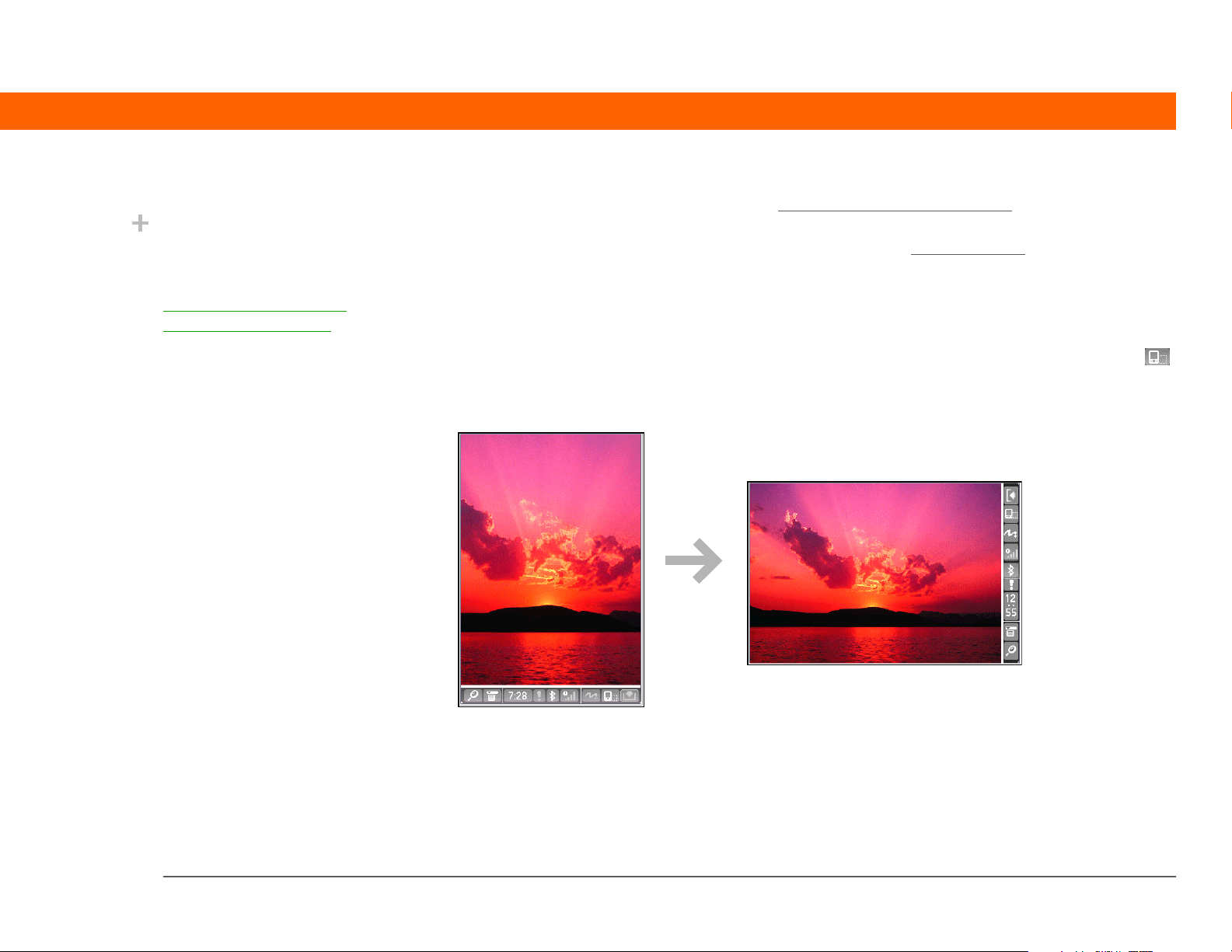
CAPÍTULO 2 Introdução ao computador de mão
Você sabia?
Pode-se personalizar a
forma como a tela gira
no modo paisagem
escolhendo-se a rotação
à direita ou à esquerda.
Rotação
da tela
Entrada Toque para alternar entre exibir ou ocultar a área de entrada
Toque para alternar entre a orientação paisagem e retrato
para exibir o menu de seleção da área de entrada.
.
. Toque e segure
Rotação da tela
Pode-se alternar entre a orientação paisagem e retrato tocando-se no botão de rotação da tela
na barra de status. A orientação paisagem é útil para exibir planilhas, emails, páginas da Web e
fotos.
Computador de mão Palm® T|X 30
Page 53

CAPÍTULO 2 Introdução ao computador de mão
Recomendações do computador de mão
Para proteger o computador de mão contra danos e garantir o desempenho confiável, siga estas
diretrizes.
Recomendado
• Use apenas o stylus para tocar na tela — não use canetas, lápis, clipes de papel ou outros
objetos pontiagudos.
• Use apenas o carregador de CA fornecido para carregar o computador de mão.
• Mantenha a bateria carregada
• Mantenha a tela limpa, sem poeira (ou qualquer outro agente que possa sujá-la).
• Para a limpeza geral, use um pano macio e úmido. Se a tela ficar suja, use um pano macio
umedecido com uma solução limpadora de janelas diluída.
• Use apenas fones de ouvido estéreo de 3,5 mm (vendidos separadamente) no conector de fone
de ouvido do computador de mão.
• Certifique-se de eliminar qualquer acúmulo de eletricidade estática
computador de mão a qualquer cabo ou acessório.
• Sincronize
computador.
freqüentemente para manter uma cópia backup de suas informações importantes no
.
antes de conectar o
Não recomendado
[
! ]
IMPORTANTE
do equipamento que possam ser reparadas pelo usuário.
• Não derrube, não bata nem cause nenhum tipo de impacto forte no computador de mão.
• Não transporte o computador de mão no bolso de trás da calça; você poderá, acidentalmente,
sentar-se sobre ele.
Não abra o computador de mão por nenhum motivo. Não há peças no interior
Computador de mão Palm® T|X 31
Page 54
CAPÍTULO 2 Introdução ao computador de mão
• Não derrame líquidos sobre o computador de mão e não o deixe em locais úmidos.
• Não o exponha a temperaturas muito altas ou muito baixas, inclusive colocando-o próximo
Dica
Certifique-se de carregar
o computador de mão
durante três horas se ele
não ligar quando você
pressionar o botão de
energia.
a aquecedores, deixando-o no porta-malas do carro ou próximo a janelas, sob luz solar direta.
• Não transporte ou use o computador de mão em altitudes muito elevadas, a menos que esteja
em um avião.
Preservação da carga da bateria
Se um alerta surgir na tela avisando que a bateria está fraca, recarregue o computador de mão.
Recarregue-o também se ele não ligar quando o botão de energia for pressionado.
NOTA
mesmo que a bateria fique fraca a ponto de não ser possível ligá-lo. Quando você recarregar
o computador de mão, todas as informações existentes reaparecerão.
A vida útil da bateria pode ser prolongada se os seguintes procedimentos forem adotados:
• Ajuste o brilho da tela
• Reduza o valor da configuração Desativação automática.
• Use Travar botões para impedir que o computador de mão seja ligado acidentalmente
• Pare a reprodução de música
• Responda ou cancele alertas
• Desligue a tecnologia sem fio Bluetooth
• Diminua o uso do slot de expansão
Computador de mão Palm® T|X 32
A memória do computador de mão foi projetada para armazenar informações
ou vídeo quando não estiver em uso
imediatamente.
e o recurso Wi-Fi quando não estiverem em uso.
Page 55
CAPÍTULO 2 Introdução ao computador de mão
Suporte
Em caso de problemas com
o computador de mão, visite
www.palm.com/support
.
Tópicos relacionados
Clique em um link abaixo para aprender sobre os tópicos relacionados:
Configuração
Inserção de
informações
Movimentação
Gerenciamento
de informações
Compartilhamento
Instalação do software para o computador de mesa usando o CD
• Inserção de informações com caracteres do Graffiti 2 e atalhos
• Inserção de informações usando os teclados de letras e numérico na tela
• Abertura de aplicativos e uso de menus
• Localização de informações
• Sincronização do computador de mão com o de mesa
• Instalação de softwares adicionais usando o CD
• Transferência de informações e aplicativos para outros computadores de
mão Palm Powered™
• Envio de informações e aplicativos para outros computadores de mão
Bluetooth usando a tecnologia Bluetooth do computador de mão
Relógio
Personalização
Manutenção
Perguntas
freqüentes
Computador de mão Palm® T|X 33
• Exibição da data e hora atuais
• Definição da data e hora atuais
• Ajuste do brilho da tela
• Cuidados com o computador de mão
• Reinicialização do computador de mão
• Respostas às perguntas freqüentes sobre o computador de mão
Page 56
CAPÍTULO 3
N
Movimentação na tela Aplicativos
este capítulo
Abertura de aplicativos
Uso do navegador
de 5 direções
Uso dos menus
Localização de informações
Tópicos relacionados
Você já foi para uma cidade americana
e se sentiu um pouco perdido até
perceber que a numeração das ruas
é feita do norte para o sul e a das
avenidas, do leste para o oeste?
Aprender a se movimentar no
computador de mão é um processo
semelhante. A maioria dos aplicativos
do Palm OS® usa o mesmo conjunto
de controles. Assim, aprendendo a
usar esses controles padrão, você
poderá andar por toda a cidade sem
precisar olhar para o mapa.
Van tagen s
• Localizar e abrir aplicativos
rapidamente
• Acessar recursos extras com
os menus
• Movimentar-se pelos aplicativos com
uma das mãos, usando o navegador
de 5 direções
• Localizar informações em qualquer
aplicativo, com o recurso Localizar
Computador de mão Palm® T|X 34
Page 57
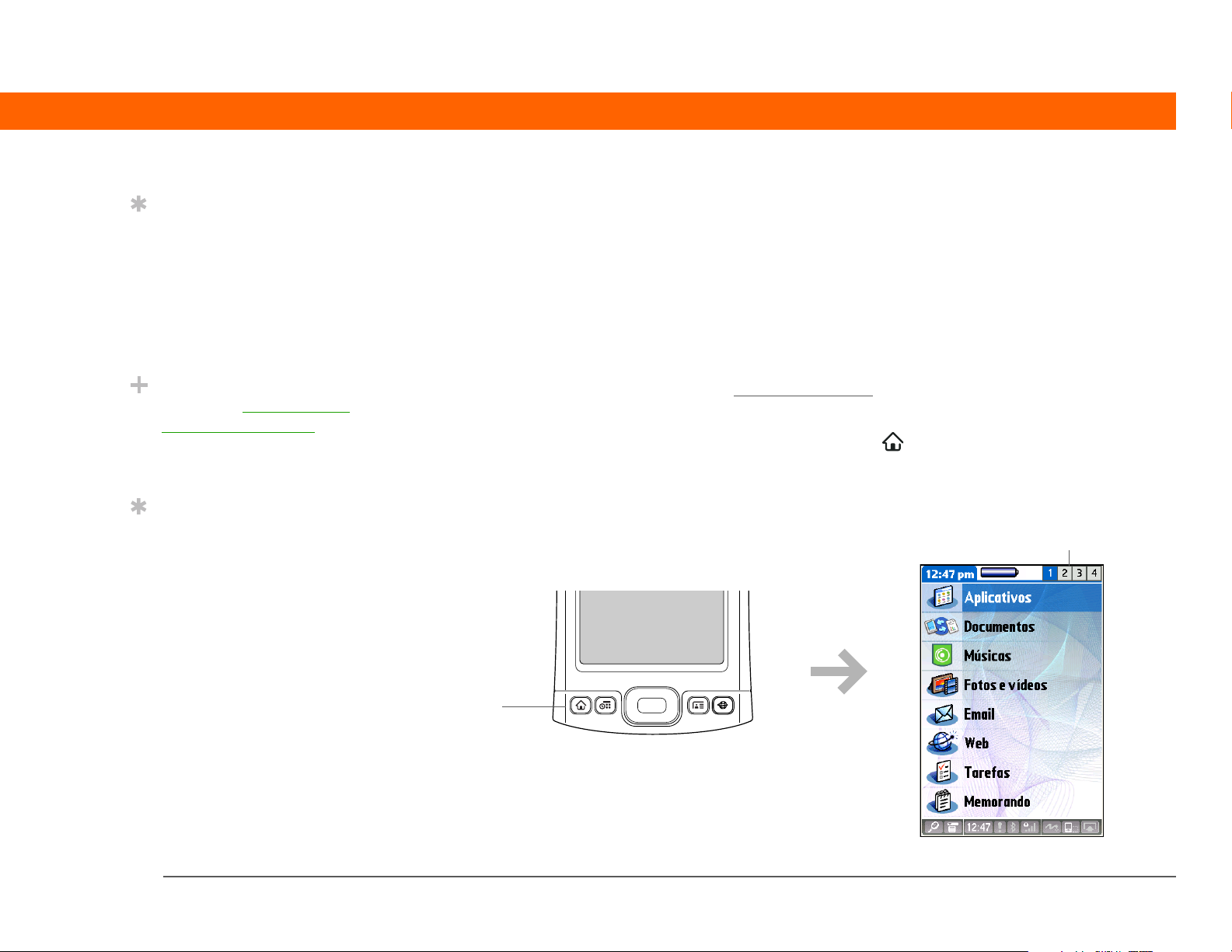
CAPÍTULO 3 Movimentação na tela Aplicativos
Dica
Pressione Tela inicial
uma vez para abrir a tela
Favoritos, e duas vezes
para abrir Aplicativos.
Alterne entre Favoritos e
Aplicativos pressionando
Tela inicial.
Você sabia?
Você pode usar uma foto
favorita como fundo da
tela Favoritos ou
Aplicativos.
Dica
Pressione e mantenha
pressionado o botão Tela
inicial para ver uma lista
de aplicativos usados
recentemente.
Abertura de aplicativos
O computador de mão permite usar duas exibições para ver e abrir rapidamente os aplicativos
mais usados. A tela Favoritos permite criar uma lista de itens de acesso rápido. Já a tela
Aplicativos permite acessar todos os aplicativos no computador de mão, exceto os aplicativos
sem fio, Wi-Fi e Bluetooth
Uso da tela Favoritos
Na tela Favoritos, é possível incluir aplicativos e links da Web. Alguns itens estão incluídos em
Favoritos por padrão, mas você pode personalizar a lista
desejar.
Para acessar um item em Favoritos, pressione Tela inicial e selecione-o na lista. Use o
navegador de 5 direções ou selecione os números no canto superior direito da tela para ir
para outra página de favoritos.
®
, que precisam ser acessados pela barra de status.
para que contenha quaisquer itens que
Selecione para ir para outras
páginas de favoritos
Tela
inicial
Computador de mão Palm® T|X 35
Page 58
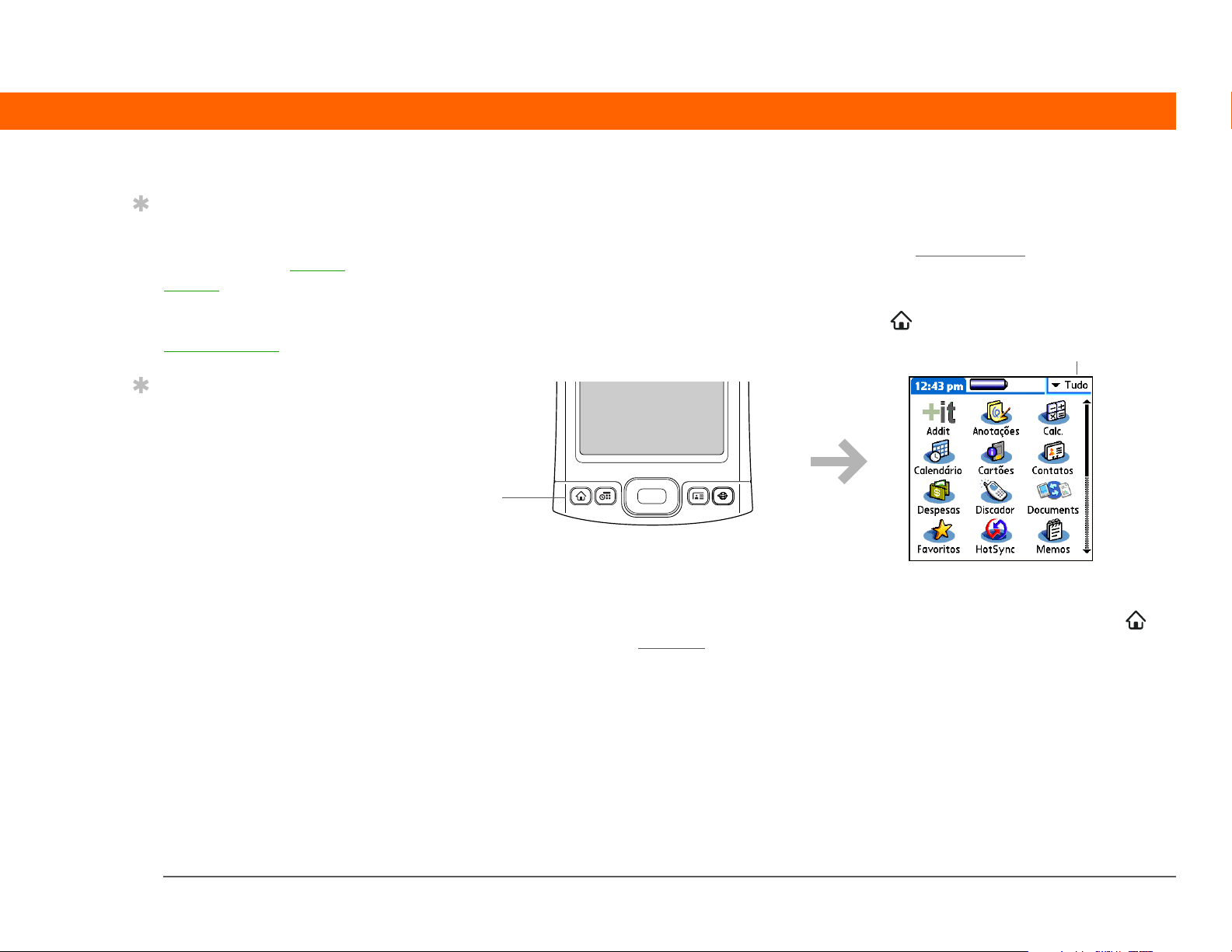
CAPÍTULO 3 Movimentação na tela Aplicativos
Dica
Você pode abrir
aplicativos individuais
pressionando os botões
rápidos na parte da frente
do computador de mão
ou tocando nos ícones da
área de entrada
.
Dica
Pressione Centro no
navegador de 5 direções
para percorrer as
categorias dos
aplicativos.
Uso da tela Aplicativos
A tela Aplicativos permite acessar todos os aplicativos no computador de mão, exceto os
aplicativos sem fio, Wi-Fi e Bluetooth, que são acessados pela barra de status
em qualquer tela. Use a lista de seleção de categorias no canto superior direito da tela para exibir
aplicativos por categoria ou para ver todos os aplicativos.
Para acessar um item de Aplicativos, pressione Tela inicial duas vezes e selecione um ícone.
Lista de seleção de categorias
Tela
inicial
e estão disponíveis
Alternância entre aplicativos
É possível alternar entre os aplicativos a qualquer momento. Apenas pressione Tela inicial
e selecione um ícone de Favoritos
de mão salva automaticamente o trabalho no aplicativo atual e alterna para o outro aplicativo.
ou Aplicativos, ou pressione um botão rápido. O computador
Computador de mão Palm® T|X 36
Page 59
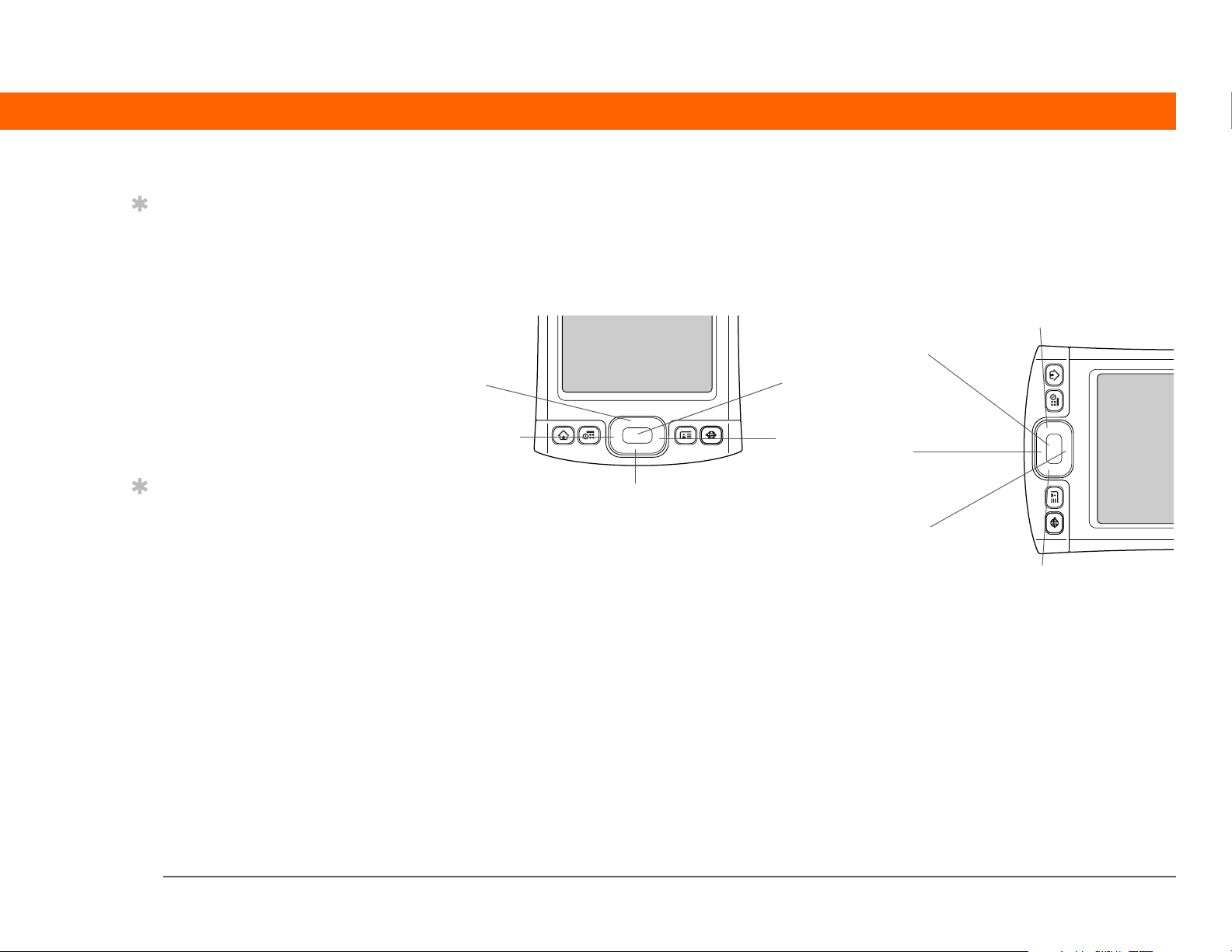
CAPÍTULO 3 Movimentação na tela Aplicativos
Dica
Na orientação paisagem,
não apenas a orientação
da tela muda, mas
também a orientação
dos botões do navegador
de 5 direções. Por
exemplo, na orientação
paisagem à direita, o
que estava Acima na
orientação retrato vai
para a Direita na
orientação paisagem.
Dica
Alguns elementos na tela
do computador de mão
só podem ser ativados
se forem tocados pelo
stylus, por exemplo, os
ícones na área de entrada
e os ícones na barra de
status.
Uso do navegador de 5 direções
O navegador de 5 direções permite acessar informações rapidamente, com uma das mãos e sem
o stylus. Ele executa várias ações dependendo do tipo de tela exibido e do item realçado na tela.
Para usar o navegador de 5 direções, pressione Acima, Abaixo, Esquerda, Direita ou Centro
Acima
Centro
Acima
Esquerda
Abaixo
Orientação retrato
Centro
Direita
Esquerda
Direita
Abaixo
Orientação
paisagem à direita
Na maioria das telas, um item — um botão, uma entrada de lista ou uma tela inteira — é realçado
por padrão. O realce identifica que elemento será afetado pela próxima ação. Use o navegador de
5 direções para mover o realce de um item para outro na tela.
.
Movimentação usando o navegador de 5 direções
Na maioria das telas, um item — um botão, uma entrada de lista ou uma tela inteira — é realçado
por padrão. O realce identifica que elemento será afetado pela próxima ação. Em qualquer tela,
apenas um item pode ser realçado de cada vez. Use o navegador de 5 direções para mover o
realce de um item para outro na tela.
Computador de mão Palm® T|X 37
Page 60
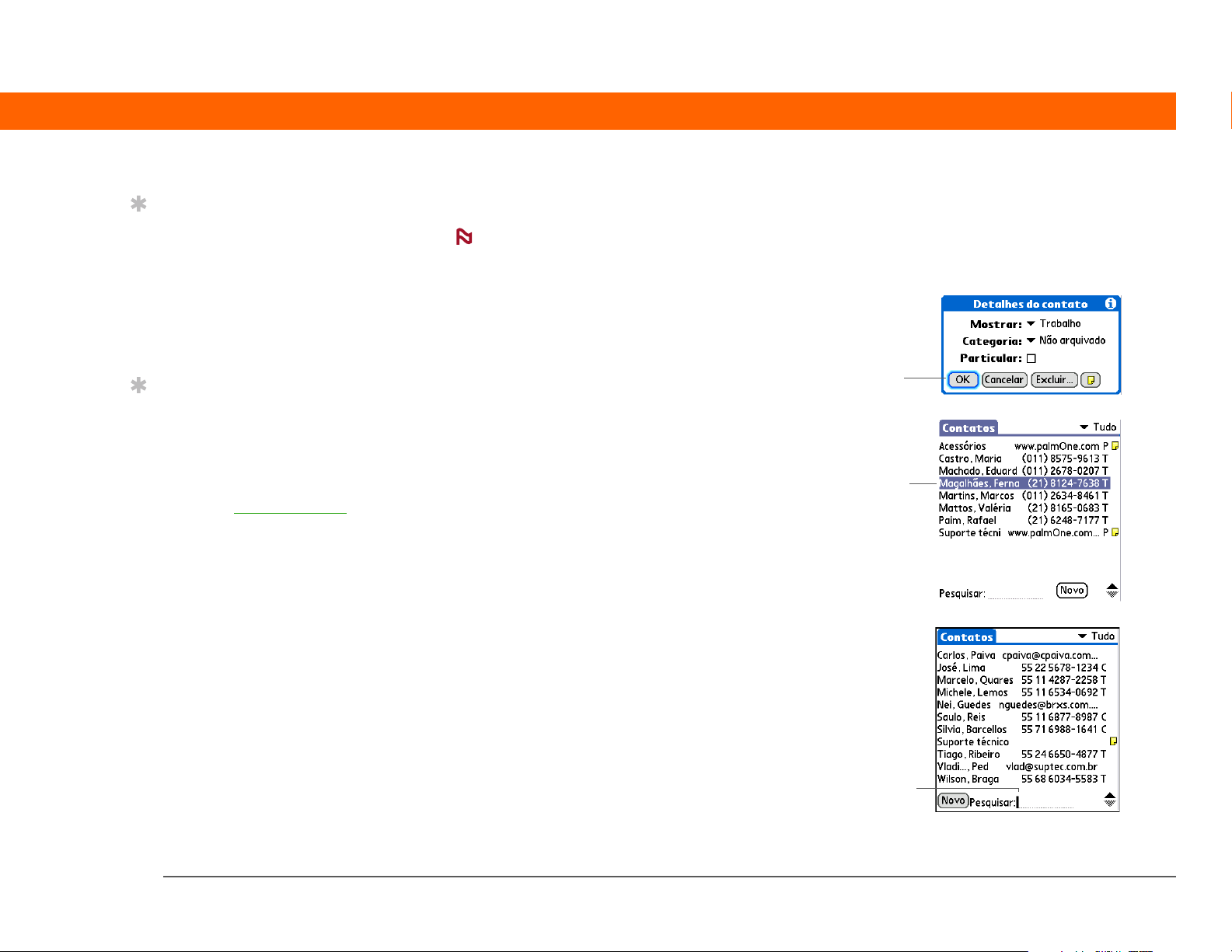
CAPÍTULO 3 Movimentação na tela Aplicativos
Dica
Quando uma tela inteira
está realçada, somente
as bordas superiores e
inferiores ficam
iluminadas; as bordas
esquerda e direita não
mostram o realce.
Dica
Alguns elementos na tela
do computador de mão
só poderão ser ativados
se forem tocados pelo
stylus, por exemplo, os
ícones na área de entrada
e os ícones de tela, no
canto inferior esquerdo
da tela Calendário.
O realce pode ter uma entre três formas, dependendo do que está realçado:
NOTA
Aplicativos individuais podem conter elementos específicos que também podem ser
realçados pelo navegador de 5 direções, por exemplo, o ícone Conexão rápida em um contato.
Borda iluminada Realça os elementos da
interface do usuário como botões de comando,
lista de seleções e setas.
Botão com
borda
iluminada
Tipo negativo (texto branco em fundo escuro)
Realça uma entrada em uma tela de lista ou um
número de telefone, endereço de email, link em
uma página da Web ou em uma mensagem.
Entrada da lista
de contatos
realçada
com o tipo
negativo
Cursor intermitente Informa que você pode
inserir um texto nesse ponto.
Cursor
intermitente
Computador de mão Palm® T|X 38
Page 61
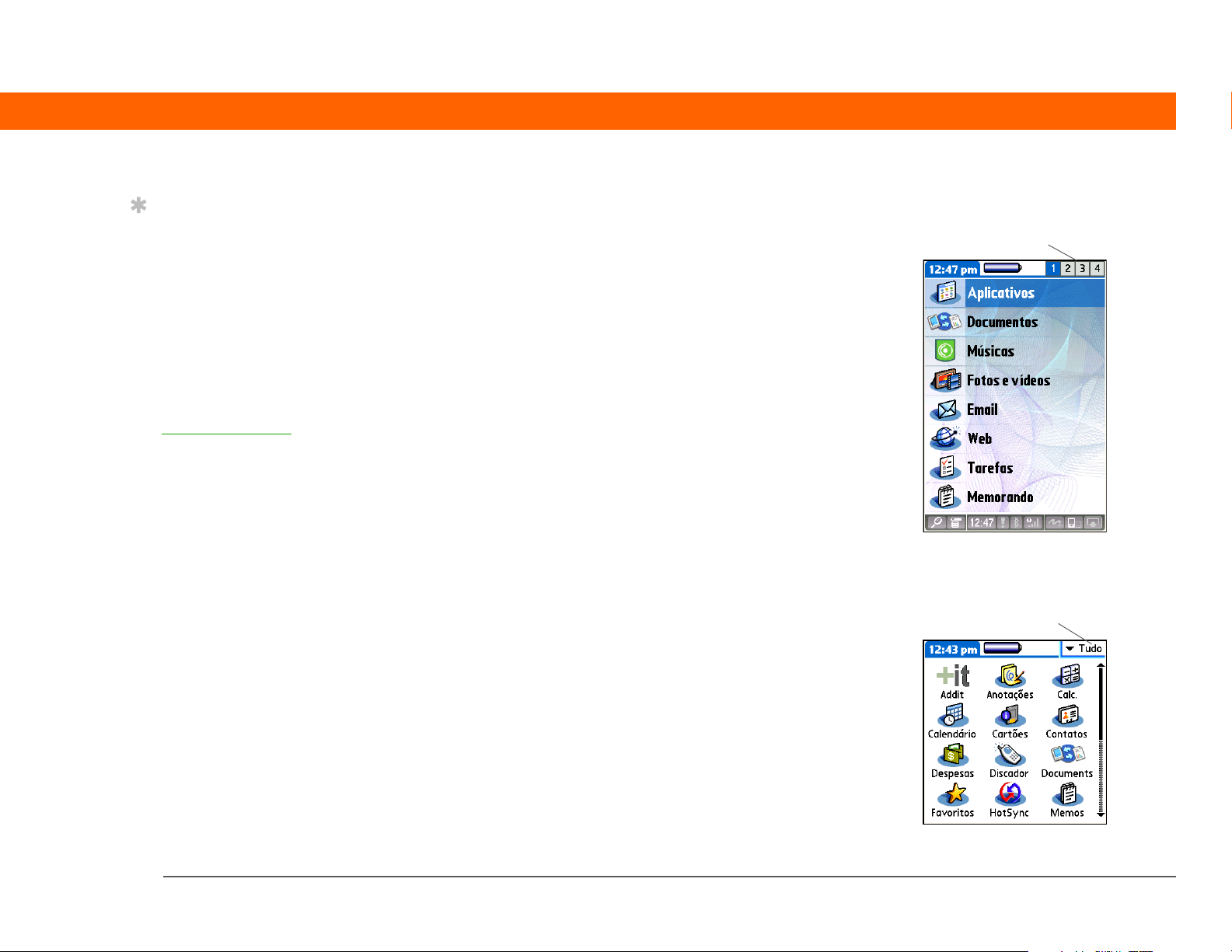
CAPÍTULO 3 Movimentação na tela Aplicativos
Dica
Na tela Aplicativos, para
remover o realce de
seleção sem fazer uma
seleção, role até o
primeiro ícone (no canto
superior esquerdo) e
pressione Esquerda no
navegador de 5 direções
ou insira o caractere de
retrocesso usando a
escrita Graffiti® 2
.
Movimentação na tela Favoritos
Acima ou
Abaixo
Direita ou
Esquerda
Centro Abre o item selecionado.
Rola para o próximo favorito na direção
correspondente.
Exibe a página anterior ou a seguinte das
favoritas.
Movimentação na tela Aplicativos
Acima ou
Abaixo
Rola para cima ou para baixo na tela
Aplicativos.
Página de favoritos
Categoria
Direita ou
Esquerda
Centro Insere o realce. Quando o realce de seleção
Computador de mão Palm® T|X 39
Rola para a próxima categoria de aplicativos
ou para a anterior.
estiver presente:
Acima, Abaixo, Direita ou Esquerda
Rola para o próximo item na direção
correspondente.
Centro Abre o item selecionado.
Page 62
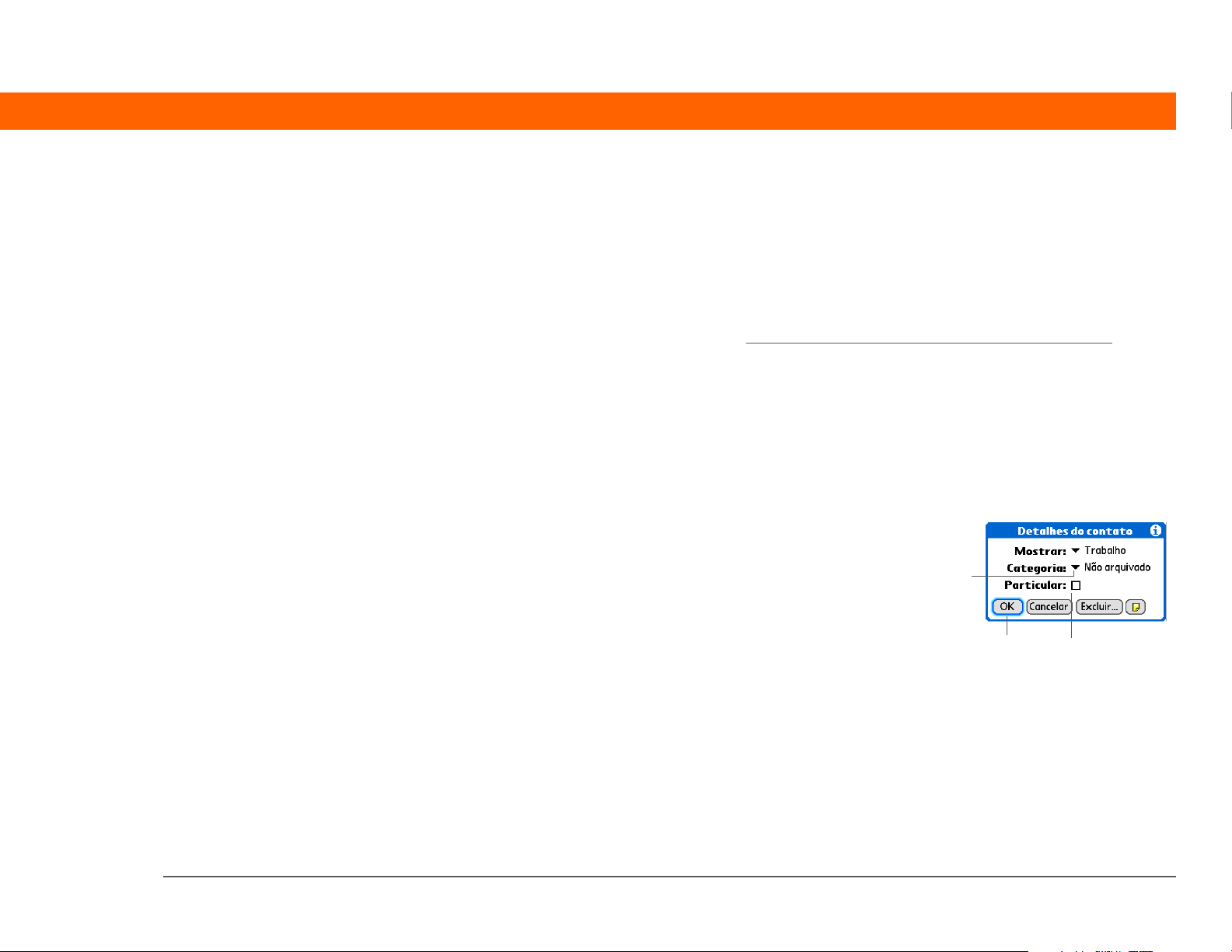
CAPÍTULO 3 Movimentação na tela Aplicativos
Movimentação nas telas de lista e de entrada
Nas telas de lista, use o navegador de 5 direções para selecionar e movimentar-se em entradas
como notas, memorandos, contatos ou fotos. Em telas de entrada individuais, como uma única
foto ou um email, use o navegador de 5 direções para movimentar-se entre os itens da tela ou
para outra entrada.
O comportamento do navegador de 5 direções em telas de lista e de entrada varia de acordo com
o aplicativo. Siga as instruções sobre a movimentação usando o navegador de 5 direções
obter dicas variadas. À medida que você se familiarizar com cada aplicativo, verá como é fácil
entender o comportamento específico do navegador de 5 direções.
Movimentação nas caixas de diálogo
As caixas de diálogo aparecem quando você seleciona um botão ou uma opção que requer
informações adicionais. Em caixas de diálogo, use o navegador de 5 direções para selecionar
um botão ou fazer uma seleção em itens como caixas e listas de seleção.
para
Acima, Abaixo,
Direita ou
Esquerda
Centro • Se o realce estiver em uma caixa, ela será
[
! ]
IMPORTANTE
Sim, pode cancelar uma ação ou excluir informações.
Computador de mão Palm® T|X 40
Realça o próximo item da caixa de diálogo
(lista de seleção, caixa, botão) na direção
correspondente.
marcada ou desmarcada.
• Se estiver em uma lista de seleção, ela
será aberta. Quando uma lista de seleção
estiver aberta:
Acima ou Abaixo Rola para a entrada
anterior ou para a próxima.
Centro Seleciona a entrada realçada.
• Se o realce estiver em um botão, ele será
ativado e a caixa de diálogo, fechada.
Leia atentamente as caixas de diálogo. A seleção de um botão, como OK ou
Lista de
seleção
Botão com realce
Caixa
Page 63
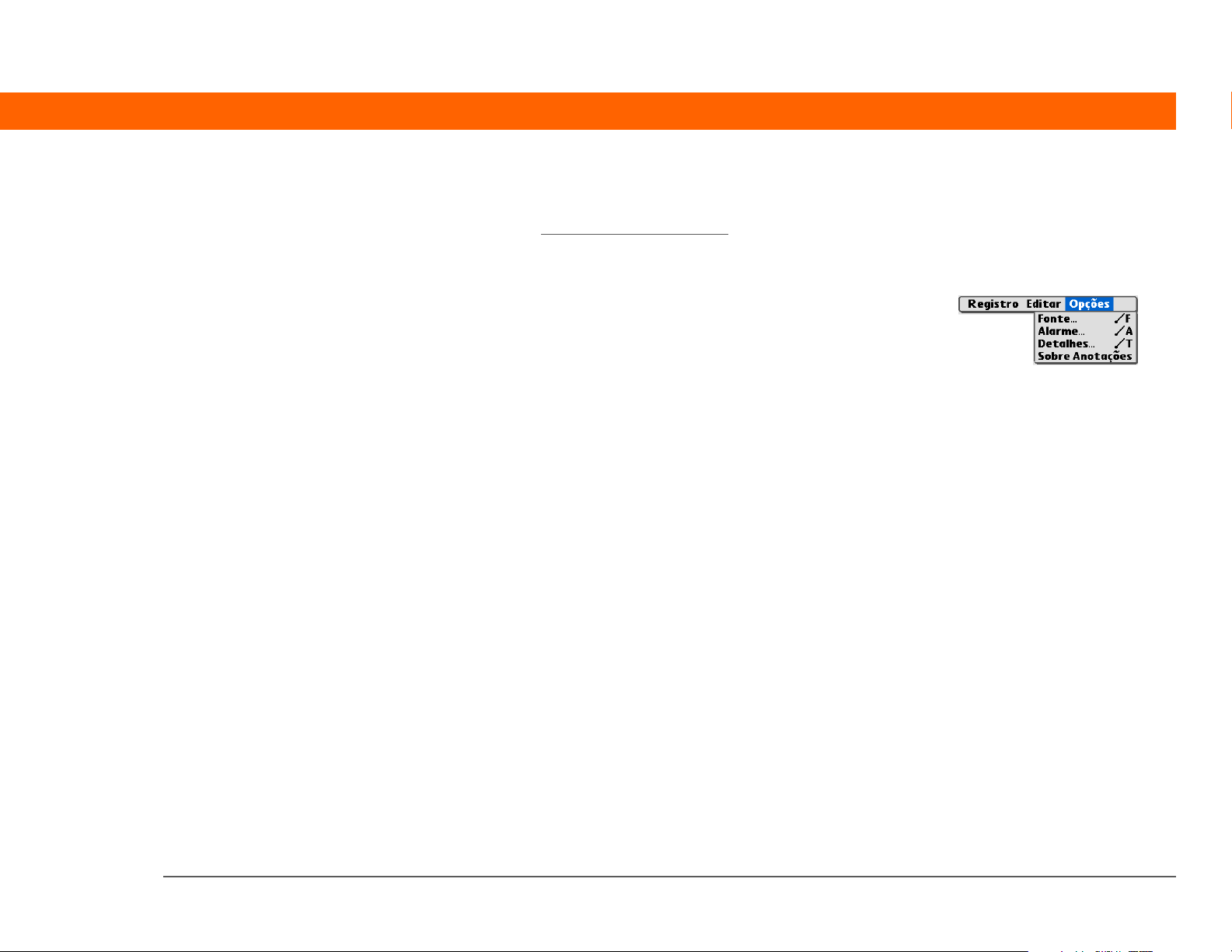
CAPÍTULO 3 Movimentação na tela Aplicativos
Movimentação nos menus
Quando os menus estiverem abertos será possível usar o navegador de 5 direções para
movimentar-se entre os menus e selecionar itens:
Acima ou
Abaixo
Direita ou
Esquerda
Centro Seleciona o item de menu realçado.
Rola dentro da lista de menus atual.
Rola para o próximo menu da barra ou para
o anterior.
Computador de mão Palm® T|X 41
Page 64
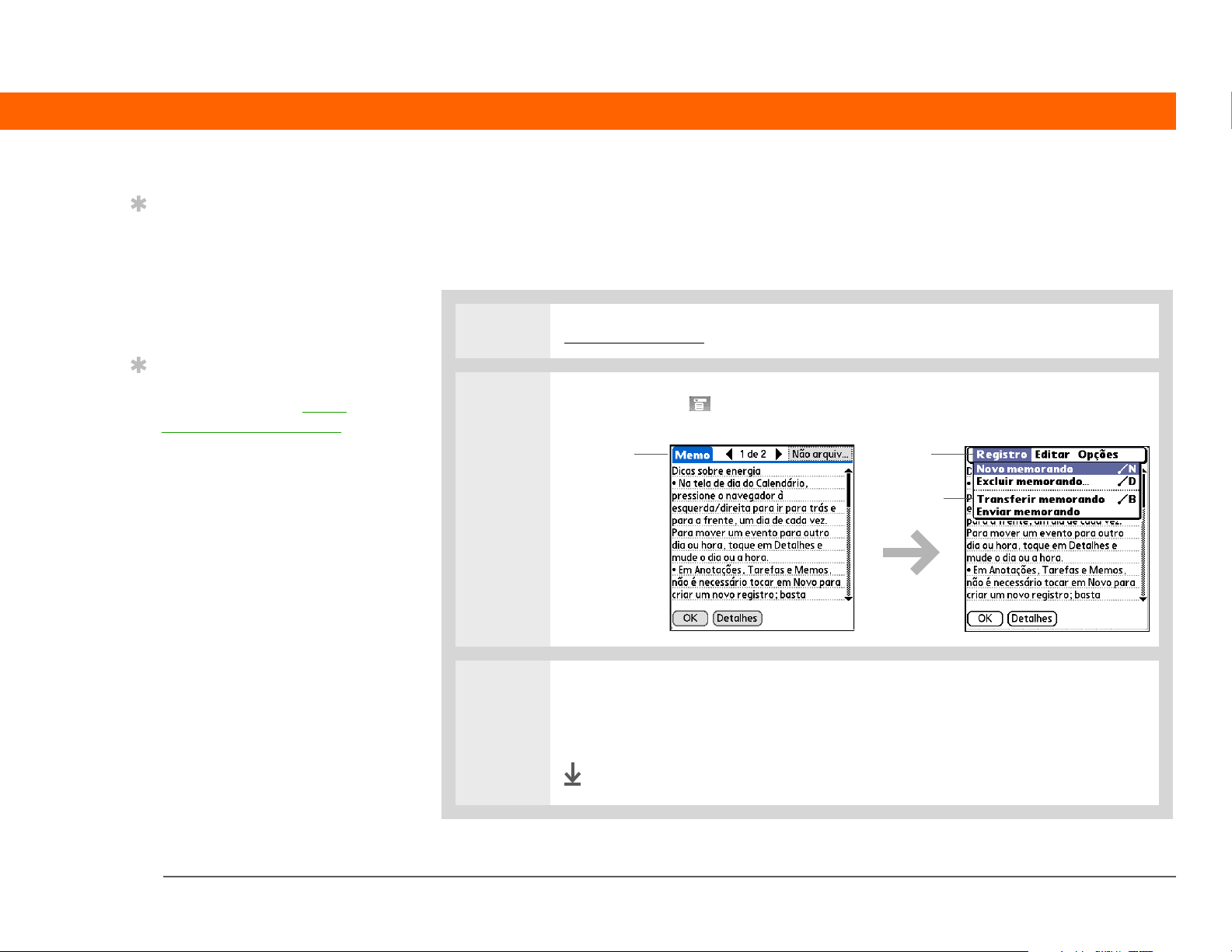
CAPÍTULO 3 Movimentação na tela Aplicativos
Dica
Você também pode abrir
os menus do computador
de mão tocando no título
do aplicativo no canto
superior esquerdo da
tela.
Dica
Quando os menus
estiverem abertos, use o
navegador de 5 direções
para selecionar menus e
itens.
Uso dos menus
Os menus permitem acessar recursos e configurações adicionais. São fáceis de usar e, uma vez
que você os conheça bem em um aplicativo, saberá como usá-los em todos os outros.
0
1 Abra um aplicativo.
2 Toque em Menu na barra de status.
.
Título do
aplicativo
Menu
Item de
menu
3 Marque um item no menu à extrema esquerda ou use o navegador de
5 direções para realçar e selecionar um menu diferente e escolha um item
de menu.
OK
Computador de mão Palm® T|X 42
Page 65
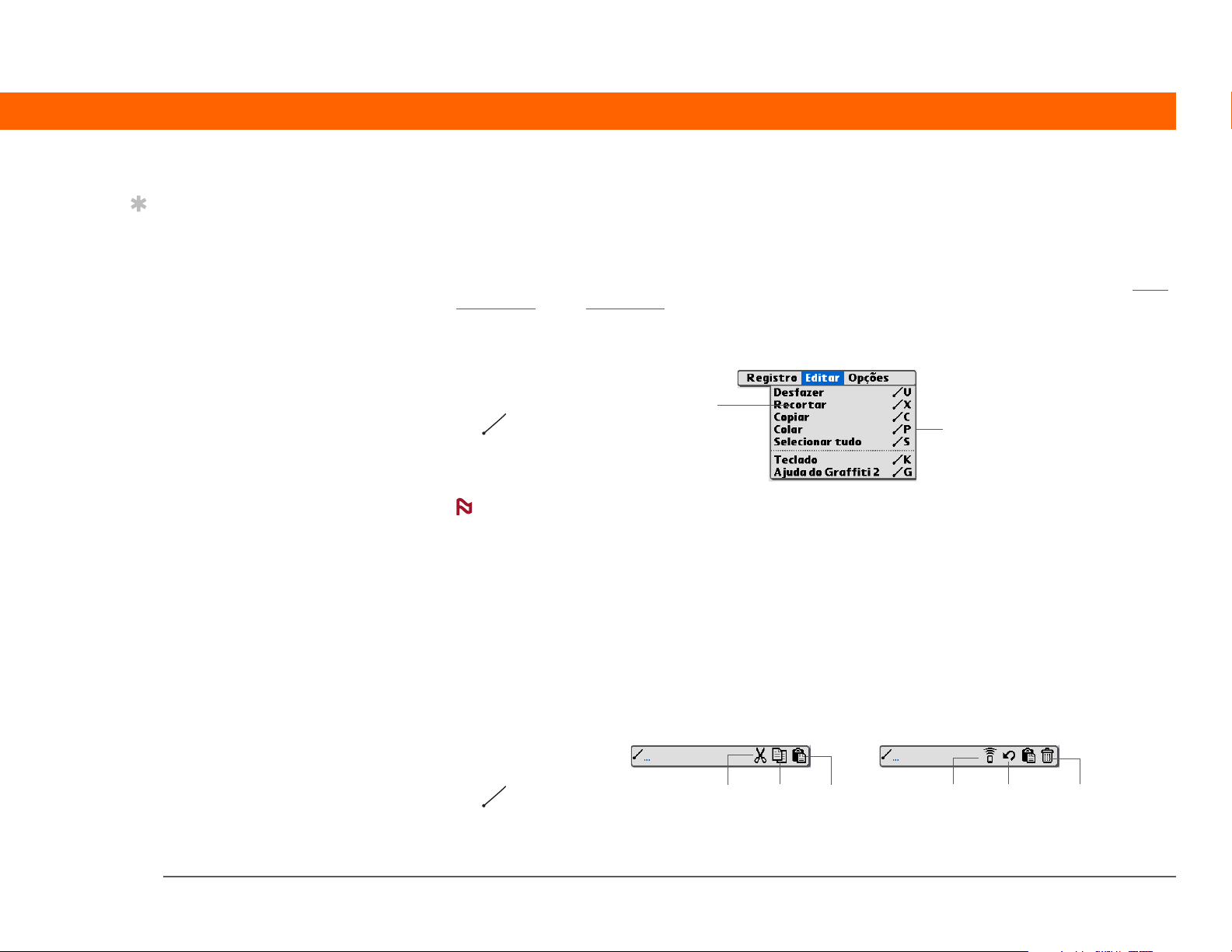
CAPÍTULO 3 Movimentação na tela Aplicativos
Dica
O modo de comando
fica ativo por apenas
alguns segundos.
Escreva o atalho do
comando ou toque
rapidamente em
um ícone da barra
de ferramentas de
comandos.
Uso do toque de comando
A maioria dos itens de menu também possui um atalho, semelhante aos atalhos de teclado
usados em computadores. O atalho aparece à direita do item de menu.
Para usá-lo, primeiramente escreva o toque de comando da Graffiti
®
2 no lado esquerdo da área
de entrada ou da tela inteira e escreva a letra de atalho. Por exemplo, para selecionar Colar no
menu Editar, escreva o toque de comando, seguido pela letra c. Não é necessário abrir um menu
para usar o toque de comando.
Toque de
comando
NOTA
Quando você escrever o toque de comando, a barra de ferramentas de comandos
Itens de menu
Atalhos de menu
aparecerá. Consulte a próxima seção para obter informações sobre como usar a barra de
ferramentas de comandos.
Uso da barra de ferramentas de comandos
A barra de ferramentas de comandos exibe ícones diferentes, que variam de acordo com a tela
ativa. Por exemplo, se houver um texto selecionado, os ícones poderão ser Recortar, Copiar e
Colar. Se nenhum texto estiver selecionado, os ícones serão Transferir, Desfazer e Excluir.
Para usar a barra de ferramentas de comandos, escreva o toque de comando para exibi-la e toque
em um ícone para selecionar o comando desejado.
Toque de
comando
Recortar DesfazerCopiar Colar Transferir Excluir
Computador de mão Palm® T|X 43
Page 66
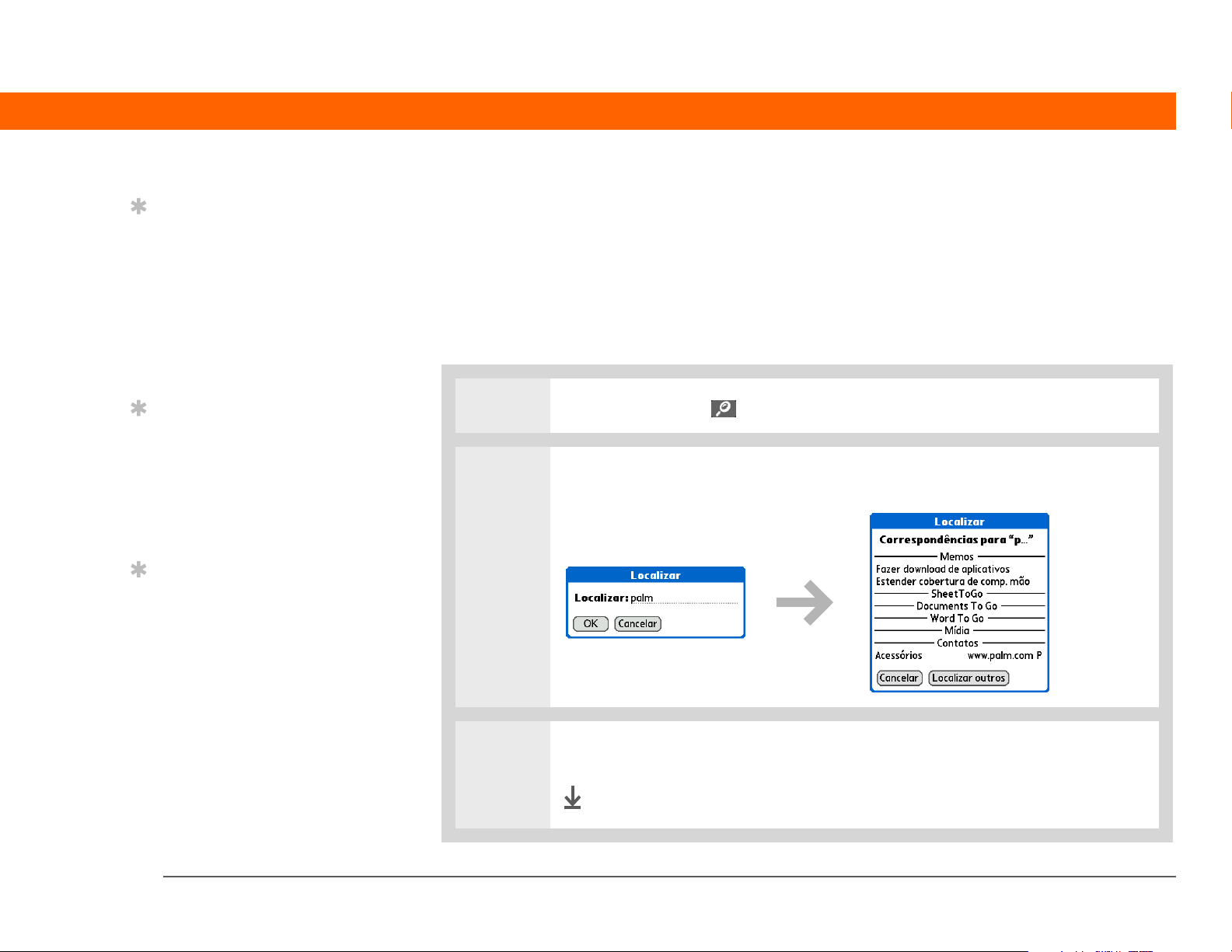
CAPÍTULO 3 Movimentação na tela Aplicativos
Dica
Se você selecionou um
texto em um aplicativo
antes de tocar em
Localizar, o texto
selecionado é exibido
automaticamente na
caixa de diálogo
Localizar.
Dica
Abra o aplicativo antes
de tocar em Localizar
para exibir os resultados
desse aplicativo na parte
superior da lista de
resultados.
Dica
Deseja parar a pesquisa?
Selecione Parar a
qualquer momento
durante uma pesquisa.
Para continuar, selecione
Localizar outros.
Localização de informações
Pode-se usar Localizar para encontrar uma palavra ou frase em aplicativos como Mídia, SMS,
Contatos, Documents ou Calendário.
Essa ferramenta localiza todas as palavras que começam com o texto inserido e não diferencia
maiúsculas de minúsculas. Por exemplo, pesquisando-se "lança”, será localizada a palavra
“lançamento”, mas não “balança”. Pesquisando-se “sinal”, também será localizado “Sinal”.
0
1 Toque em Localizar na barra de status.
2 Digite o texto que deseja localizar e selecione OK.
3 Selecione o texto que deseja rever.
OK
Computador de mão Palm® T|X 44
Page 67

CAPÍTULO 3 Movimentação na tela Aplicativos
Suporte
Em caso de problemas com
o computador de mão, visite
www.palm.com/support
.
Tópicos relacionados
Clique em um link abaixo para aprender sobre os tópicos relacionados:
O computador
de mão
Inserção
de informações
Compartilhamento
Privacidade
• Localização dos controles no computador de mão
• Detecção do software interno no computador de mão e de softwares
adicionais no CD
• Familiarização com a área de entrada e com os controles de
aplicativos na tela
• Inserção de informações com caracteres do Graffiti 2 e atalhos
• Inserção de informações de contato em outros aplicativos
• Transferência de informações e aplicativos para outros
computadores de mão Palm Powered™
• Envio de informações e de aplicativos a outros computador de mão
Bluetooth
Manutenção da privacidade das informações por meio da ativação
de opções de segurança
®
usando a tecnologia Bluetooth do computador de mão
Categorias
Gerenciamento
de informações
Computador de mão Palm® T|X 45
Criação de categorias e organização de aplicativos e informações
• Adição e exclusão de aplicativos do computador de mão
• Exibição de informações sobre aplicativos
Page 68

CAPÍTULO 3 Movimentação na tela Aplicativos
Personalização
Manutenção
Perguntas
freqüentes
• Uso de uma foto como segundo plano das telas Aplicativos e
Favoritos
• Exibição da tela Aplicativos em formato de lista
Cuidados com o computador de mão
Respostas às perguntas freqüentes sobre o uso do computador de mão
e de seus aplicativos
Computador de mão Palm® T|X 46
Page 69
CAPÍTULO 4
N
Inserção de informações no computador
de mão
este capítulo
Como inserir informações
no computador de mão
Inserção de informações com
a escrita Graffiti® 2
Uso do teclado na tela
Inserção de informações
do aplicativo Contatos em
outro aplicativo
Edição de informações
Tópicos relacionados
Quer esteja agendando uma reunião
com a professora de sua filha ou
adicionando um novo restaurante à
lista Contatos, você precisa inserir
essas informações no computador de
mão. Há várias maneiras de fazer isso.
Um determinado método pode ser
mais adequado quando é preciso
inserir um pequeno volume de
informações, enquanto outro funciona
melhor para grandes volumes. Escolha
o método mais adequado para cada
situação.
Van tagen s
• Inserir rapidamente informações
importantes
• Poder escolher o método que melhor
atenda às suas necessidades
Computador de mão Palm® T|X 47
Page 70
CAPÍTULO 4 Inserção de informações no computador de mão
Dica
Um cursor intermitente
na tela do computador de
mão indica o local em
que serão exibidas as
informações inseridas.
Toque ou use o
navegador de 5 direções
para mover o cursor para
o local desejado. Na
maioria dos casos,
quando o cursor
intermitente não é
exibido, não é possível
inserir informações na
tela atual.
Como inserir informações no computador de mão
Há vários modos de inserir informações diretamente no computador de mão. Os métodos mais
comuns são o uso da escrita Graffiti 2 ou do teclado na tela. Veja a seguir algumas maneiras para
inserir informações:
• Escrita Graffiti® 2
• Te c l a d o n a t e l a
• Pesquisa de telefone
• Anotações
• Um teclado opcional (vendido separadamente)
NOTA
las entre o computador de mão e o de mesa. Ou você pode enviar e receber informações de
outros computadores de mão transferindo-as
ou os recursos Wi-Fi
Também é possível inserir informações no computador de mesa e movê-las e gerenciá-
ou usando a tecnologia sem fio Bluetooth® interna
do computador de mão.
Inserção de informações com a escrita Graffiti® 2
Insira informações diretamente no computador de mão com a escrita Graffiti 2. Essa escrita possui
todos os caracteres de um teclado padrão. A inserção desses caracteres no computador de mão é
muito semelhante à maneira como você normalmente escreve letras, números e símbolos. Só
que, em vez de usar papel e caneta, você usa o stylus e a área de entrada do computador de mão.
Com apenas alguns minutos de prática, é possível aprender a usar a escrita Graffiti 2.
Escrita na área de entrada
É possível escrever caracteres Graffiti 2 na área de entrada ou ativar a escrita na tela inteira e usar
a tela inteira para inserir caracteres.
Computador de mão Palm® T|X 48
Page 71
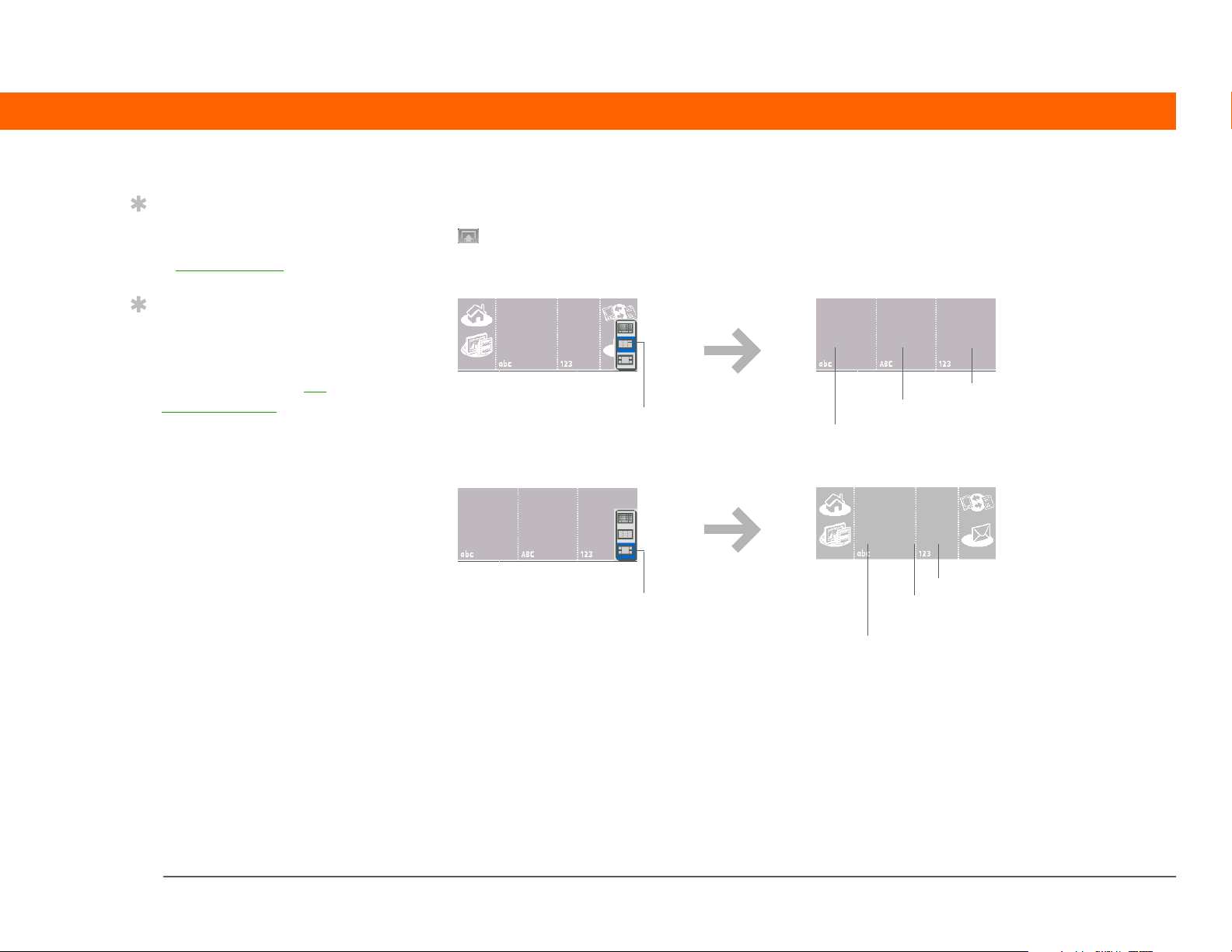
CAPÍTULO 4 Inserção de informações no computador de mão
Dica
Selecione o ícone
superior para abrir
o teclado na tela
.
Dica
É possível escolher se os
toques Graffiti 2 inseridos
serão exibidos como
caracteres brancos na
área de entrada.
O computador de mão possui dois layouts diferentes, clássico e grande, para a área de entrada
que pode ser usada para a inserção de caracteres Graffiti 2. Para abri-los, toque e segure Entrada
na barra de status e selecione o ícone da área de entrada desejada.
Grande
Números
Selecione
oícone
do meio
Selecione
oícone
inferior
Letras minúsculas
Letras maiúsculas
Clássico
Números
Linha divisória de
letras maiúsculas
Letras minúsculas
Em ambos os layouts, escreva letras minúsculas, maiúsculas e números nas seções mostradas.
Os caracteres escritos fora de suas respectivas áreas não são reconhecidos corretamente e, em
seu lugar, são exibidos caracteres incorretos.
Uso da escrita na tela inteira
Quando a escrita na tela inteira está ligada, pode-se escrever em qualquer parte da tela. Quando
desligada, é necessário escrever os toques de caracteres na área de entrada do Graffiti 2 para
que o computador de mão os reconheça.
Computador de mão Palm® T|X 49
Page 72
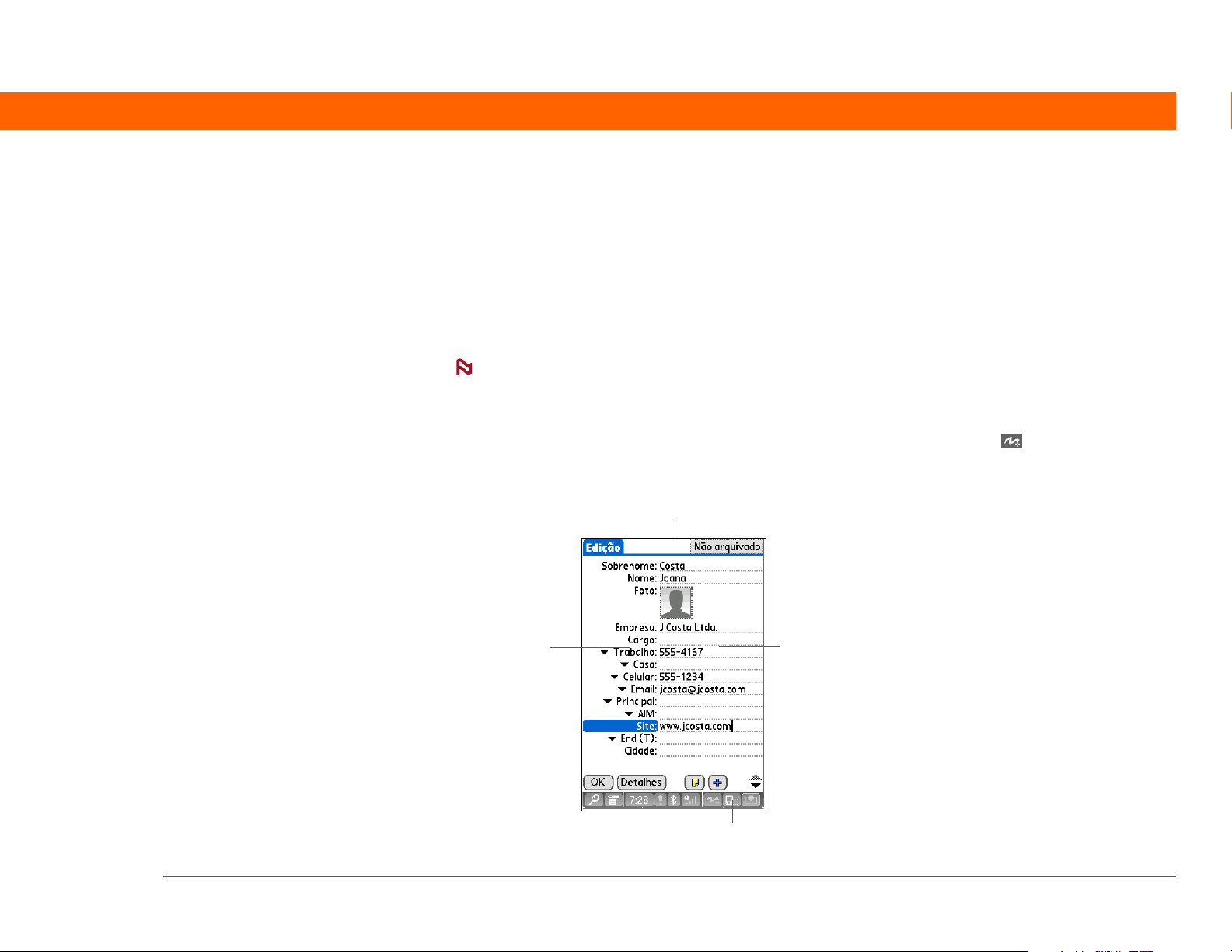
CAPÍTULO 4 Inserção de informações no computador de mão
Escreva letras ou caracteres nas seguintes áreas:
Lado esquerdo da tela Escreva letras ou caracteres atribuídos à área de entrada abc.
Lado direito da tela Escreva números ou caracteres atribuídos à área de entrada 123.
Meio da tela, traçando uma linha imaginária dividindo os lados esquerdo e direito Escreva
letras maiúsculas.
NOTA
Logo após escrever um caractere, um toque rápido na tela será interpretado como um
ponto. Aguarde um segundo antes de tocar em botões ou mover o cursor para que a ação não
seja interpretada como um caractere de ponto.
Ligue e desligue a escrita na tela inteira tocando em escrita na tela inteira na barra de status.
Quando a escrita na tela inteira está ligada, os ícones passam de cinza a branco.
Escreva letras
maiúsculas no meio
Escreva letras no
lado esquerdo
Escreva números
no lado direito
Escrita na tela inteira
Computador de mão Palm® T|X 50
Page 73
CAPÍTULO 4 Inserção de informações no computador de mão
Você sabia?
A escrita Graffiti 2 coloca
automaticamente em
maiúscula a primeira
letra de uma frase ou
uma nova entrada.
Dica
Exiba a tela de ajuda
do Graffiti 2 a qualquer
momento. Basta
desenhar um traço da
parte inferior da área
de entrada até a parte
superior da tela do
computador de mão.
Aprendizado da escrita Graffiti 2
A escrita Graffiti 2 é um conjunto especial de letras, números e símbolos que você pode usar
diretamente na tela. Com apenas alguns minutos de prática, é possível aprender a usar a escrita
Graffiti 2 — e a ajuda está sempre a apenas um toque de distância.
0
1 Vá para Aplicativos e selecione Tutorial .
2 Selecione Uso do dispositivo e, em seguida, selecione Graffiti 2. Navegue pelas
telas para aprender a usar a escrita Graffiti 2.
OK
Escrita com caracteres Graffiti 2
0
1
Abra um aplicativo usado para inserir informações, como o Calendário.
2 Toque no local da tela em que deseja que o caractere apareça.
3 Posicione o stylus na parte correta da área de entrada, se estiver selecionada,
ou da tela caso a escrita na tela inteira esteja ligada.
Continua
Computador de mão Palm® T|X 51
Page 74
CAPÍTULO 4 Inserção de informações no computador de mão
4 Escreva os caracteres exatamente como mostrado nas tabelas posteriores
a estas etapas. Certifique-se de iniciar cada toque no ponto espesso.
5 Levante o stylus no final do toque.
OK
Quando levantar o stylus da tela, o computador de mão
reconhecerá o toque e imprimirá o caractere no ponto de
inserção da tela.
Computador de mão Palm® T|X 52
Page 75

CAPÍTULO 4 Inserção de informações no computador de mão
Você sabia?
Os caracteres do Graffiti 2
formados por dois
toques são reconhecidos
somente após o
segundo toque. Escreva
rapidamente o
segundo toque para que
o caractere correto seja
reconhecido.
Você sabia?
Escreva as letras
maiúsculas e minúsculas
da mesma maneira. A
única diferença é o local
da escrita.
Dica
O computador de mão
possui tabelas com todos
os caracteres, atalhos e
comandos do Graffiti 2.
Personalize o
computador de mão
para exibir essas tabelas
desenhando uma linha da
parte inferior da tela até a
parte superior.
Dicas de uso da escrita Graffiti 2
Tenha sempre estas instruções em mente quando usar a escrita Graffiti 2:
• Escreva os caracteres exatamente como aparecem nas tabelas a seguir. Não escreva o ponto.
Ele só está lá para mostrar por onde começar a escrever os caracteres.
• A área para escrita Graffiti 2, tanto a área de entrada quanto a tela inteira, tem duas seções.
Escreva as letras minúsculas no lado esquerdo, números no direito e maiúsculas no meio.
• Escreva em velocidade normal e não escreva de maneira inclinada.
• Pressione firmemente.
• Escreva caracteres grandes.
Se já estiver familiarizado com a escrita Graffiti de um computador de mão Palm Powered™ mais
antigo, a escrita Graffiti 2 será facilmente dominada. Os caracteres são inseridos da mesma
maneira, exceto i, t, k e o número 4. Essas letras agora são formadas por dois toques, exatamente
como são escritas quando usamos papel e caneta.
Além disso, para pontuação comum, como pontos e vírgulas, ou para @, não será mais
necessário usar o toque de Modo de pontuação. Apenas escreva esses caracteres no lado correto
da área de entrada; o computador de mão os reconhecerá imediatamente.
Computador de mão Palm® T|X 53
Page 76
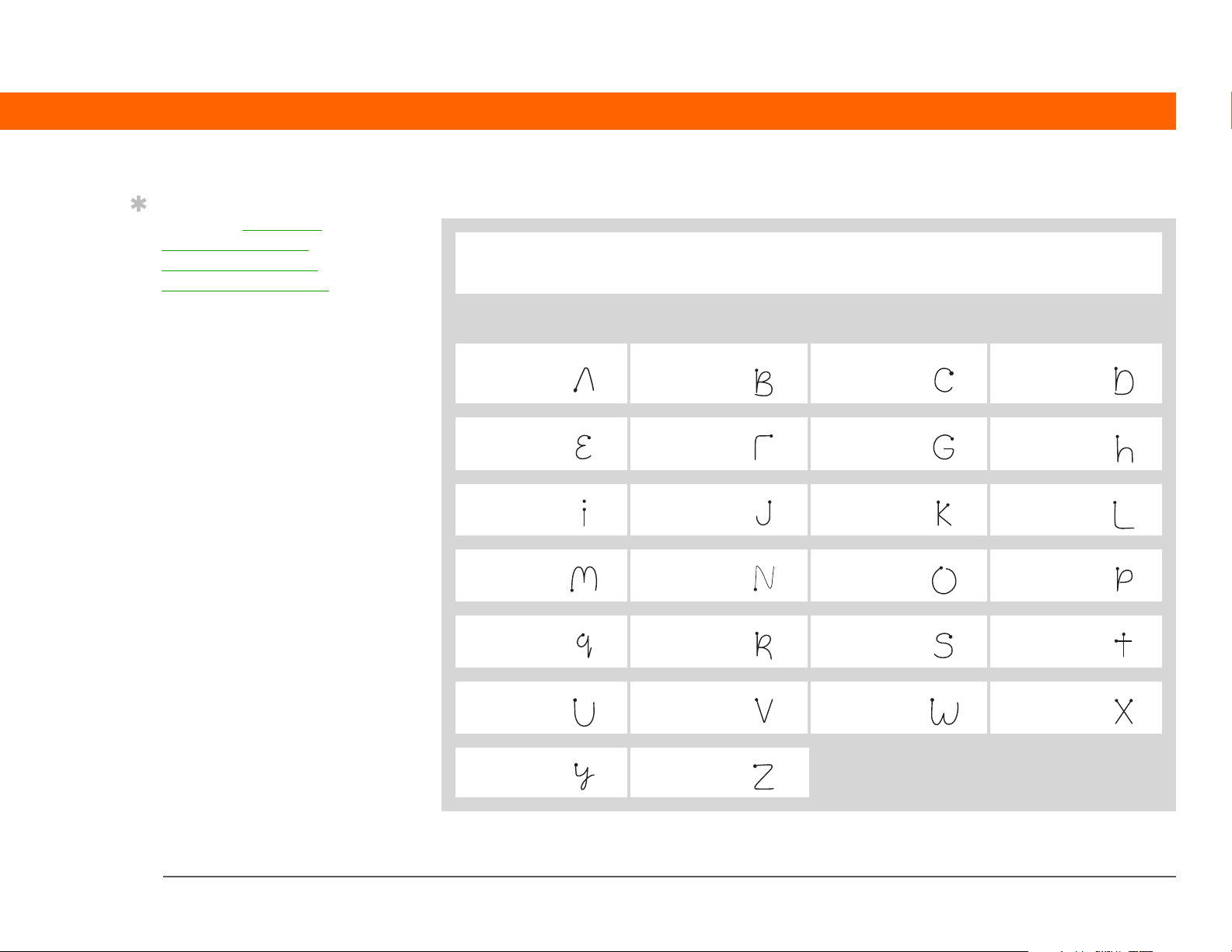
CAPÍTULO 4 Inserção de informações no computador de mão
Dica
Você pode selecionar
modos alternativos
para escrever alguns
caracteres do Graffiti 2.
Escolha o método mais
natural para você.
Alfabeto do Graffiti 2
0
Escreva letras minúsculas no lado ESQUERDO
e maiúsculas no MEIO da área de entrada
Letra Toque Letra Toq ue Letra Toque Letra Toque
ABCD
EFGH
IJKL
MNO P
QRST
UVWX
YZ
Computador de mão Palm® T|X 54
Page 77
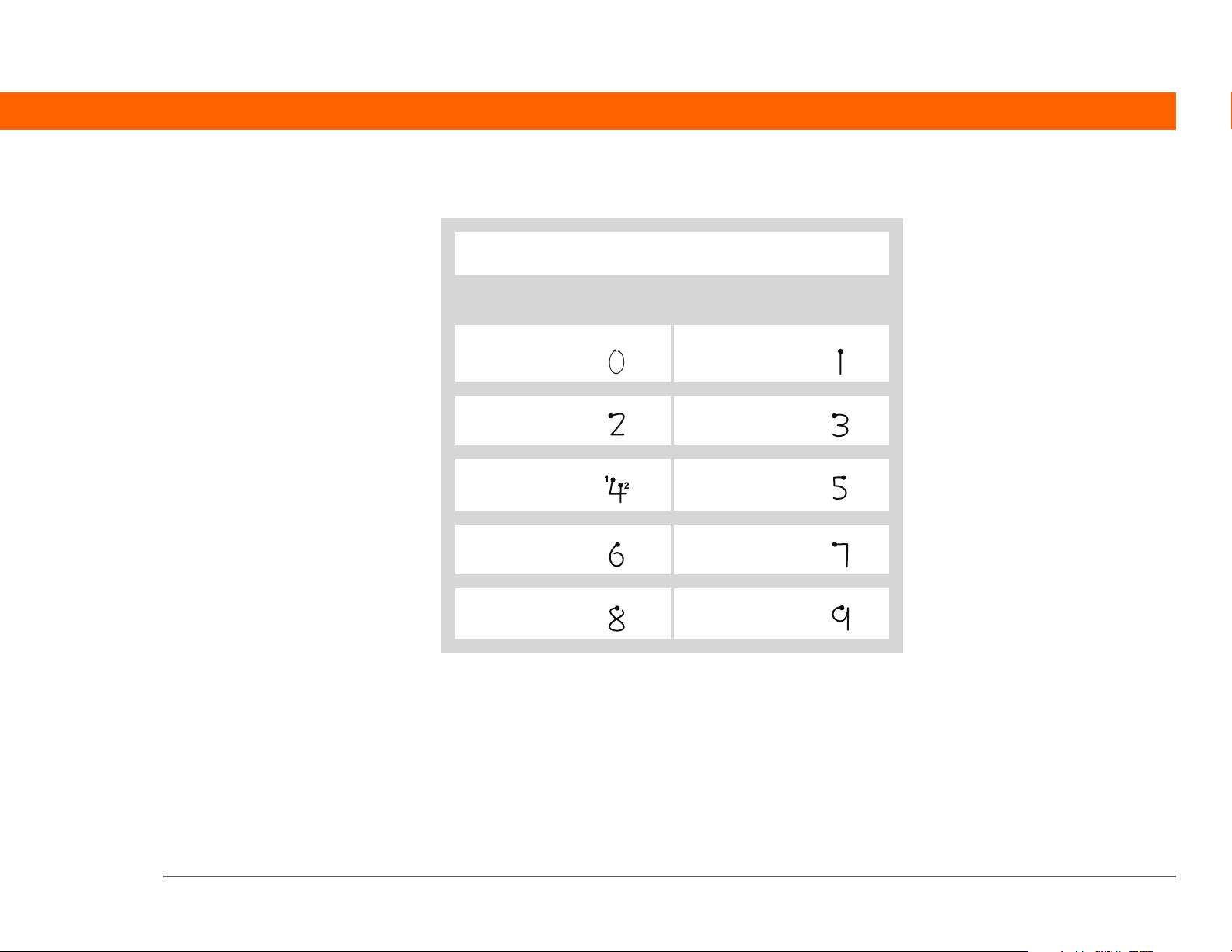
CAPÍTULO 4 Inserção de informações no computador de mão
Números do Graffiti 2
0
Escreva números no lado DIREITO da área de entrada
Número Toque Número Toque
01
23
45
67
89
Computador de mão Palm® T|X 55
Page 78
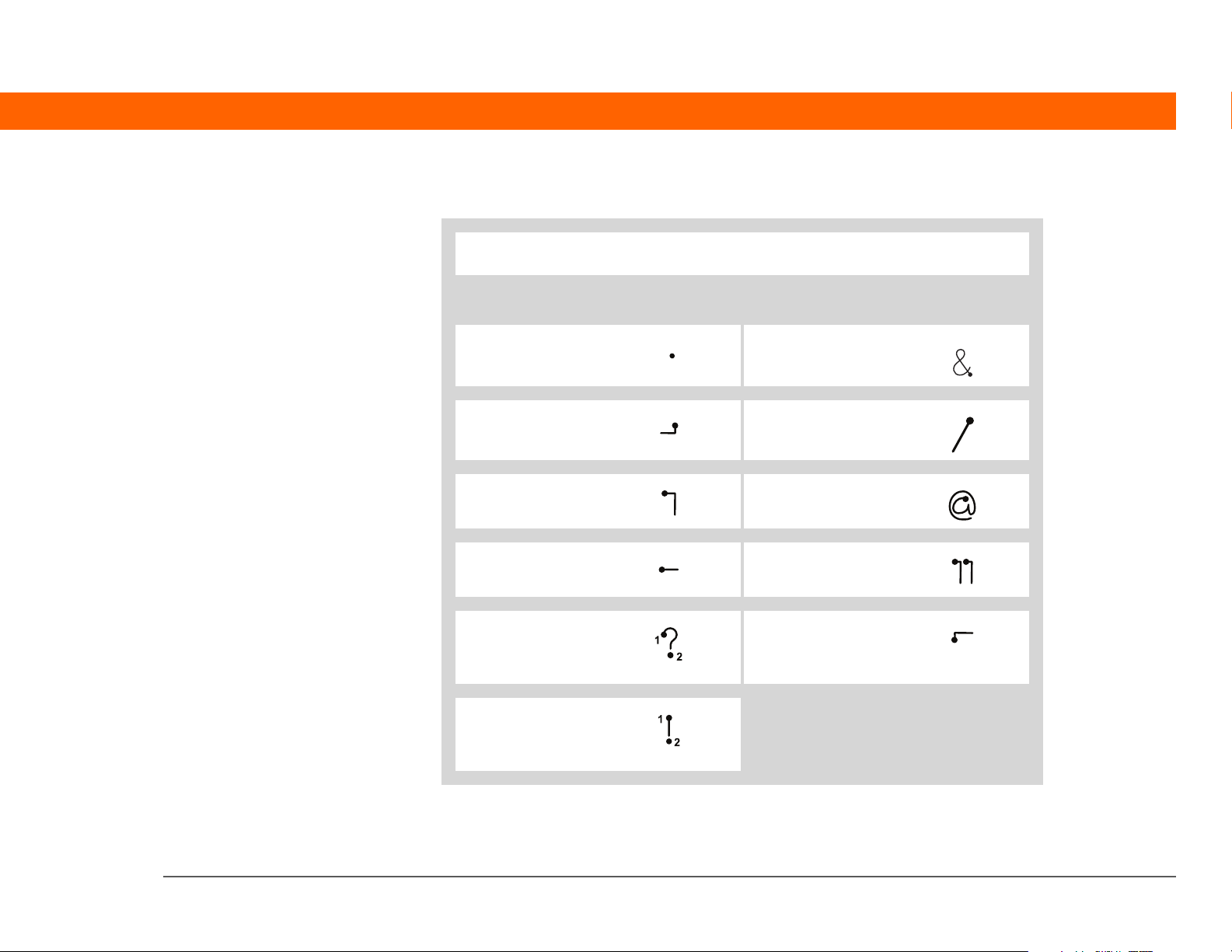
CAPÍTULO 4 Inserção de informações no computador de mão
Sinais de pontuação do Graffiti 2
0
Escreva estes sinais no lado ESQUERDO da área de entrada
Sinal Toque Sinal Toque
Ponto
.
Vírgula
,
Apóstrofo
‘
Espaço Aspas
Ponto de
interrogação
?
Ponto de
exclamação
!
0
"E" comercial
&
Retorno
de carro
Arroba
@
“
Ta bu la çã o
Computador de mão Palm® T|X 56
Page 79
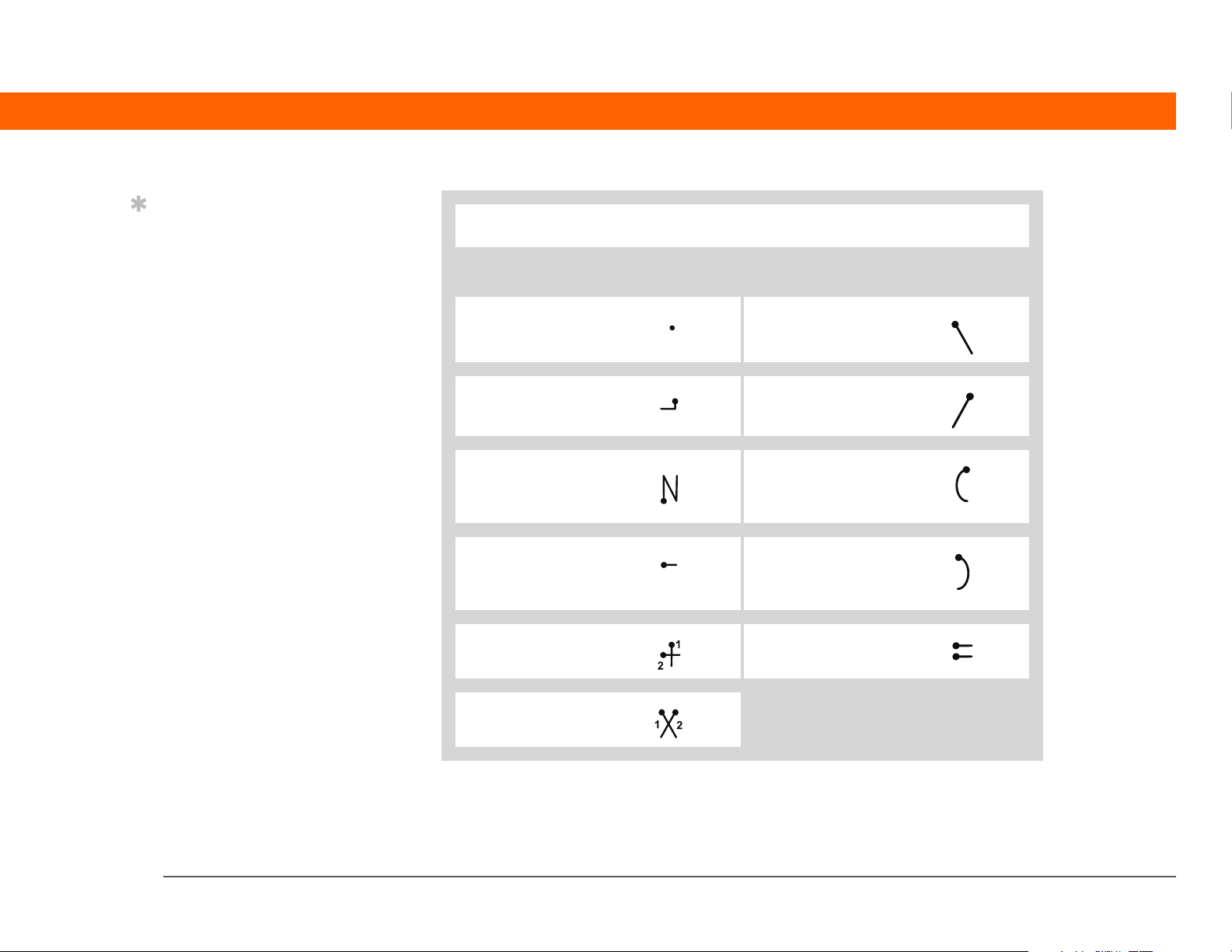
CAPÍTULO 4 Inserção de informações no computador de mão
Dica
Problemas com o sinal de
adição ou o asterisco?
Primeiro use o Modo de
pontuação e escreva o
caractere.
0
Travessão
Escreva estes sinais no lado DIREITO da área de entrada
Sinal Toque Sinal Toque
Ponto
.
Vírgula
,
Til
ñ
Barra invertida
\
Barra
/
Parêntese
esquerdo
(
Parêntese
—
direito
)
Adição
+
Igual
=
Asterisco
*
Computador de mão Palm® T|X 57
Page 80
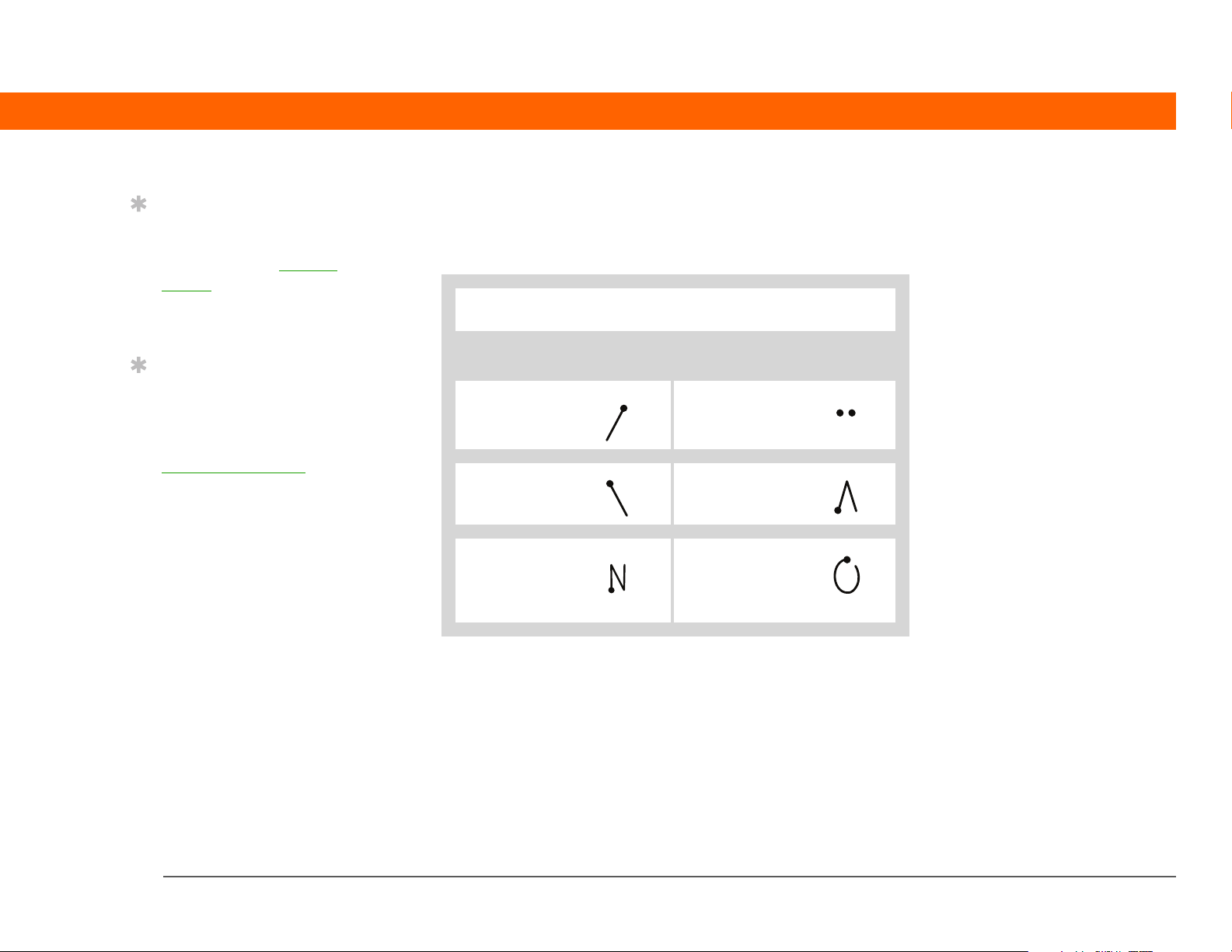
CAPÍTULO 4 Inserção de informações no computador de mão
Dica
Problemas para acentuar
caracteres? É sempre
possível abrir o teclado
na tela, tocar em int. e
inserir o caractere
desejado.
Dica
Obtenha ajuda para
escrever quaisquer
caracteres do Graffiti 2 na
maioria dos aplicativos.
Abra o menu Editar
e
selecione Ajuda do
Graffiti 2.
Caracteres acentuados do Graffiti 2
Para caracteres acentuados, escreva a letra no lado esquerdo da área de entrada e o acento no
lado direito.
0
Escreva estes sinais no lado DIREITO da área de entrada
Acento Toque Acento Toque
Agudo
á
Grave
à
Til
ã
Trem a
ä
Circunflexo
â
"A" com
anel
å
Computador de mão Palm® T|X 58
Page 81
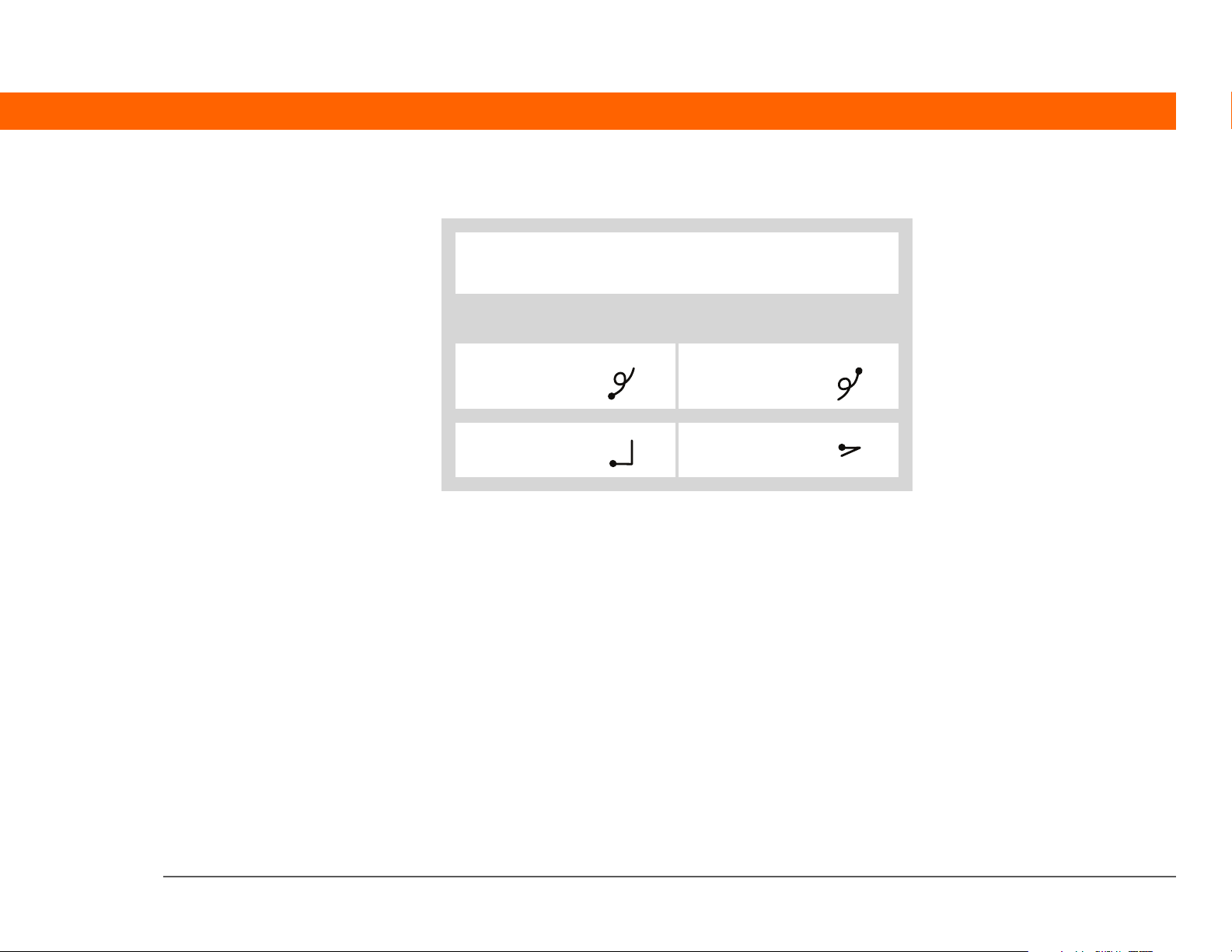
CAPÍTULO 4 Inserção de informações no computador de mão
Movimentos do Graffiti 2
0
Escreva gestos no lado ESQUERDO
ou no meio da área de entrada
Movimento Toque Movimento Toque
Recortar Colar
Copiar Desfazer
Computador de mão Palm® T|X 59
Page 82
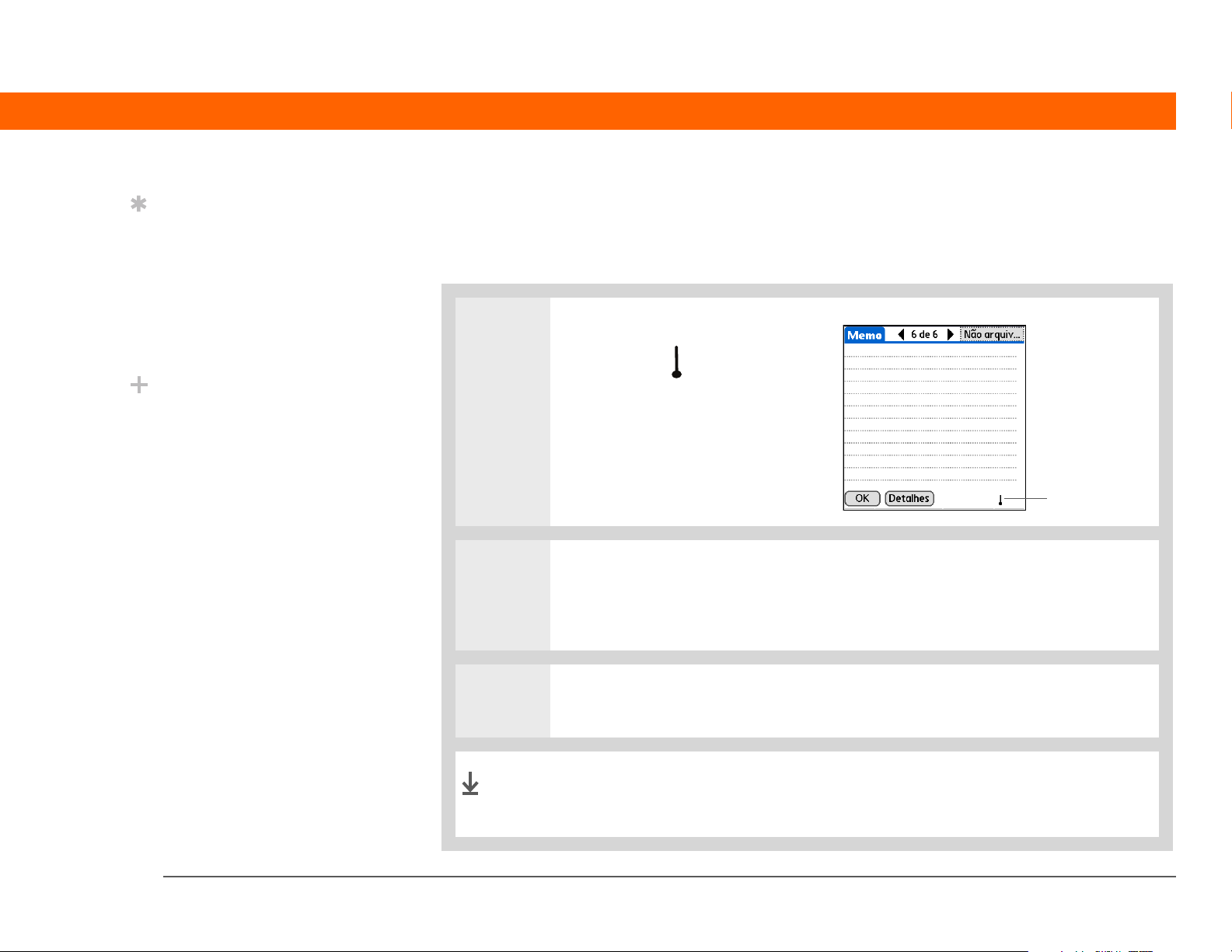
CAPÍTULO 4 Inserção de informações no computador de mão
Dica
Se inserir acidentalmente
o toque de Modo de
pontuação, insira-o
novamente para cancelálo ou espere um pouco
até que desapareça
automaticamente.
Você sabia?
Se você der dois toques
no Modo de pontuação,
cancelará o uso
automático de maiúscula
na primeira letra de uma
nova entrada ou frase.
Escrita de símbolos do Graffiti 2 e de outros caracteres especiais
Os símbolos e outros caracteres especiais podem ser escritos em qualquer lado da área
de entrada, usando o toque de Modo de pontuação.
0
0
1
Insira o toque de Modo
de pontuação .
Quando o Modo de pontuação
está ativo, um indicador aparece
no canto inferior direito da tela.
Indicador
de Modo de
pontuação
2 Escreva o símbolo ou outro caractere especial mostrado na tabela a seguir.
É possível escrever um símbolo ou caractere especial em qualquer parte da
área de entrada.
3 Insira outro toque de Modo de pontuação para concluir o caractere e fazer com
que apareça mais rapidamente.
OK
Computador de mão Palm® T|X 60
Quando o indicador do Modo de pontuação desaparecer, o
caractere será visto.
Page 83
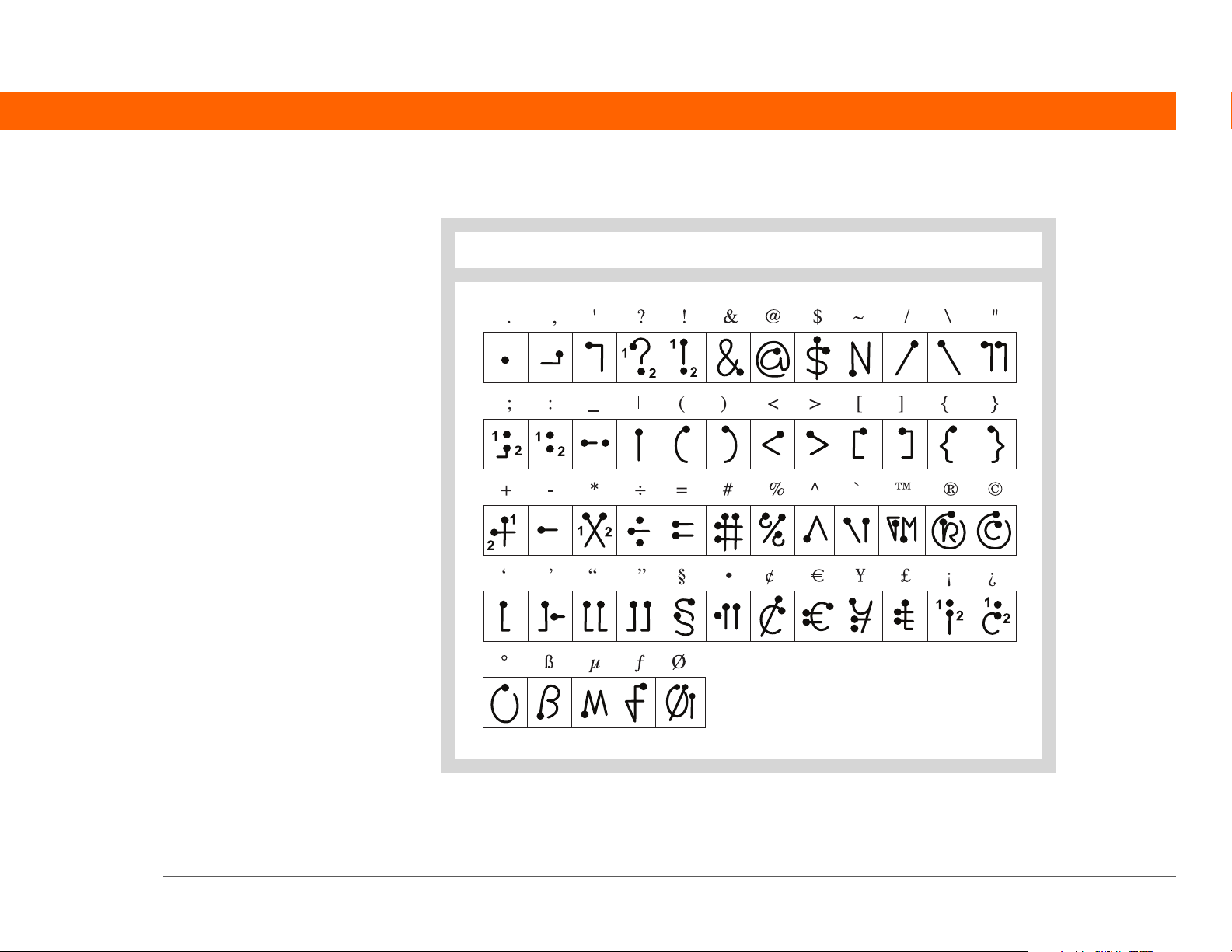
CAPÍTULO 4 Inserção de informações no computador de mão
Símbolos e caracteres especiais do Graffiti 2
0
Escreva os símbolos em QUALQUER lado da área de entrada
Computador de mão Palm® T|X 61
Page 84
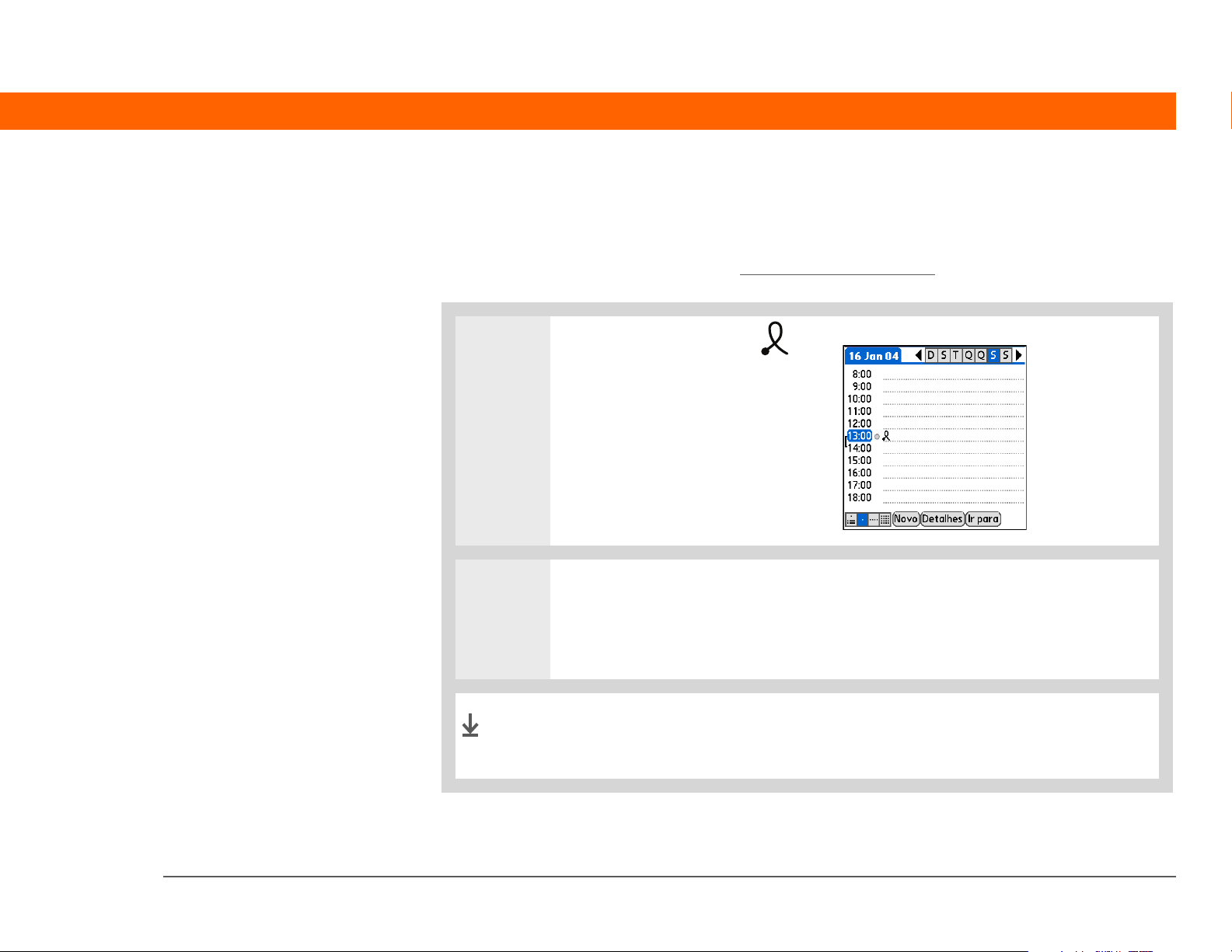
CAPÍTULO 4 Inserção de informações no computador de mão
Escrita com atalhos do Graffiti 2
O Graffiti 2 possui vários atalhos para tornar mais fácil a inserção de informações comuns. Por
exemplo, quando o toque Atalho é escrito seguido de cdh, a data e a hora atuais são inseridas
automaticamente. Você também pode criar seus próprios atalhos
0
0
1 Escreva o toque de atalho .
Esse toque aparece no ponto de
inserção.
.
2 Escreva o caractere de atalho da tabela a seguir.
Escreva os atalhos no lado esquerdo ou no meio da área de entrada.
OK
Computador de mão Palm® T|X 62
O toque de atalho será substituído pelo texto representado pelo
caractere.
Page 85
CAPÍTULO 4 Inserção de informações no computador de mão
Atalhos do Graffiti 2
0
Escreva os atalhos no lado ESQUERDO ou no MEIO da área de entrada
Entrada Atalho Entrada Atalho
Carimbo de data cd Carimbo
de hora
Carimbo de
cdh Reunião re
data/hora
Café da manhã cm Almoço al
Jantar ja
ch
Computador de mão Palm® T|X 63
Page 86
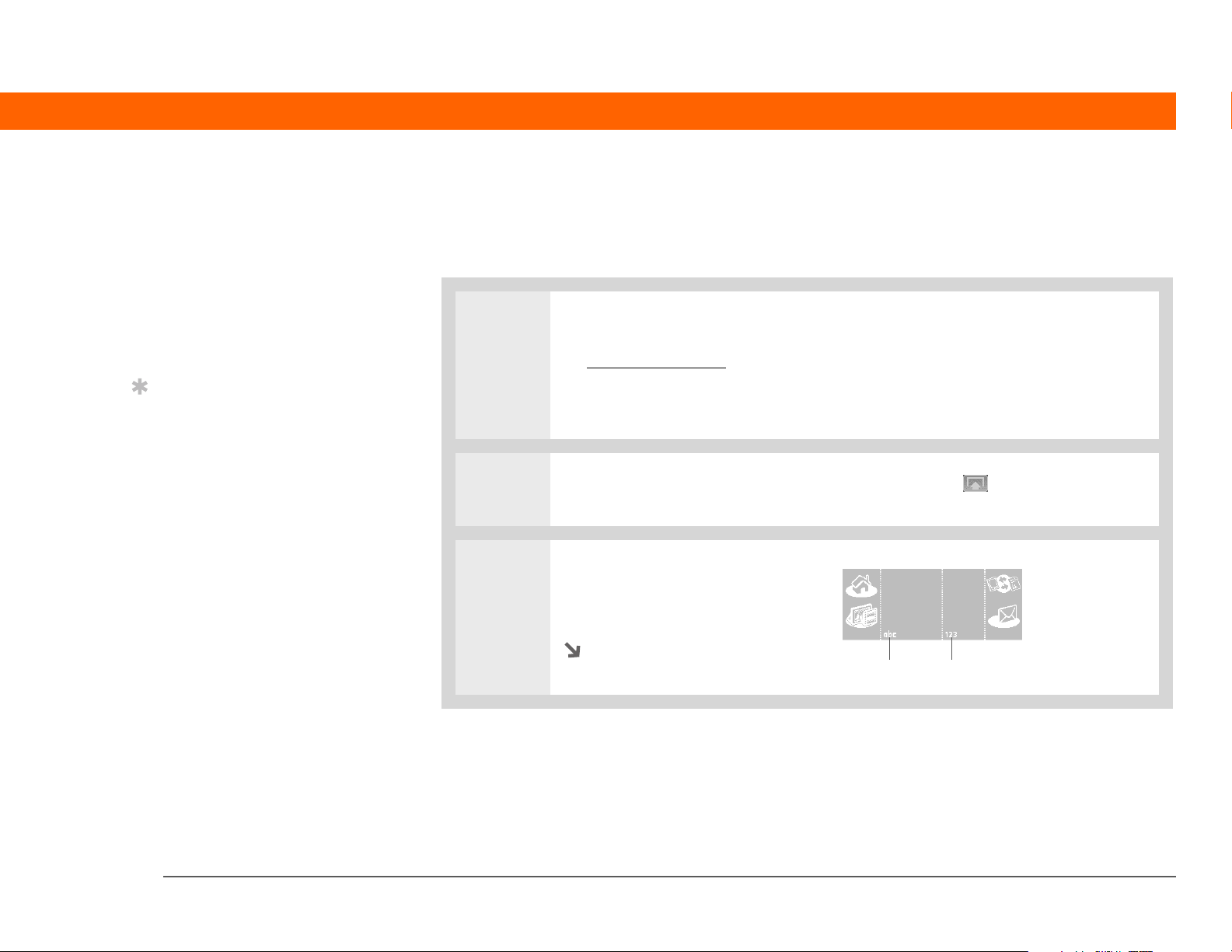
CAPÍTULO 4 Inserção de informações no computador de mão
»
Ter mo -ch av e
Entrada Uma
informação inserida em
um aplicativo como,
por exemplo, um contato
em Contatos ou um
compromisso no
Calendário.
Dica
Insira texto em qualquer
ponto onde vir um cursor
intermitente na tela.
Uso do teclado na tela
Use o teclado na tela em qualquer aplicativo em que seja preciso inserir texto, números
ou símbolos no computador de mão.
0
1 Abra uma entrada:
a. Abra um aplicativo
b. Selecione uma entrada ou
toque em Novo.
.
2 Se a área de entrada estiver oculta, selecione Entrada na barra de status
para abri-la.
3 Toque em abc ou 123 para abrir o
teclado alfabético ou numérico,
respectivamente.
Continua
Toque para abrir teclados
Computador de mão Palm® T|X 64
Page 87
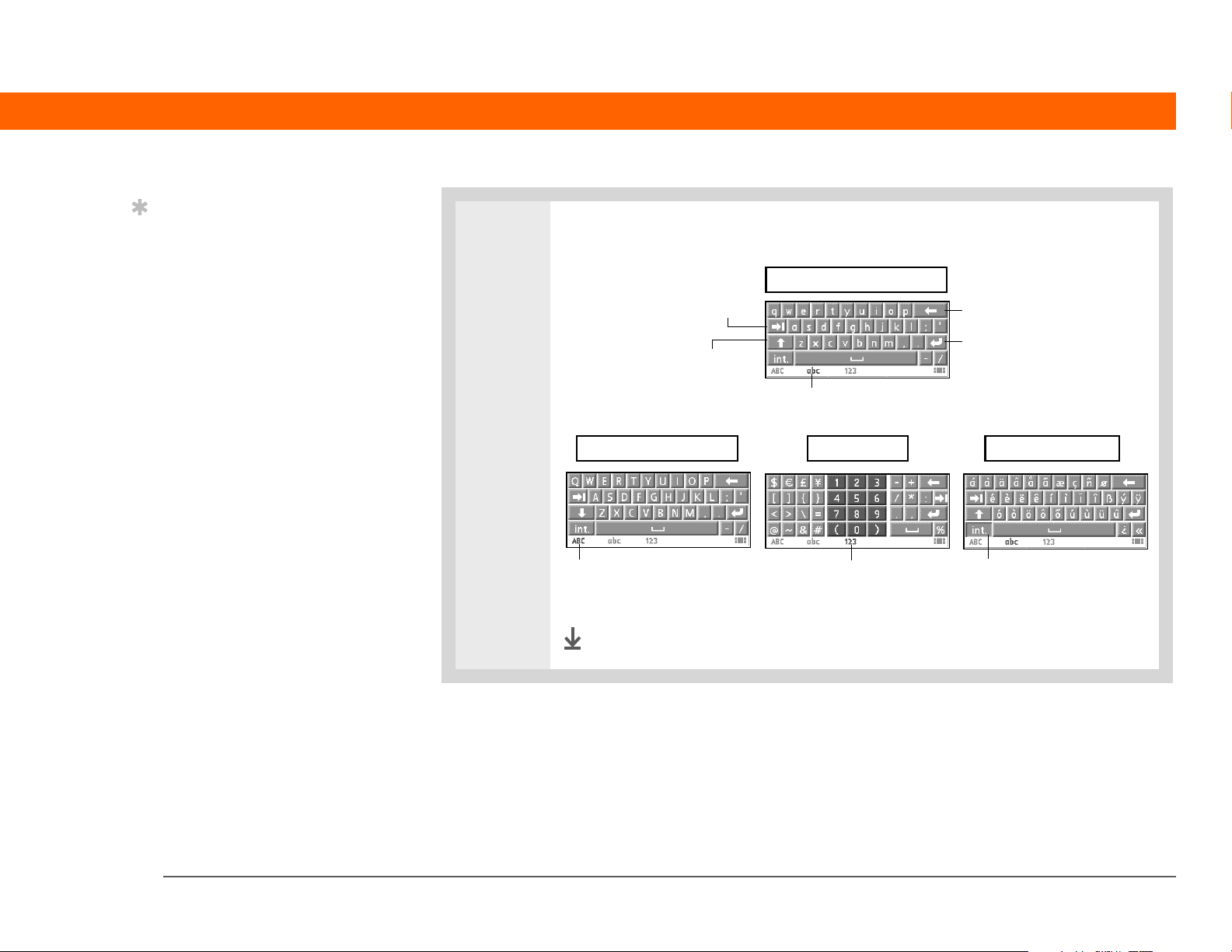
CAPÍTULO 4 Inserção de informações no computador de mão
Dica
Se for preciso inserir
muitas informações,
um teclado sem fio
portátil pode ser bastante
útil para inserir dados
4
[ & ] OPCIONAL Selecione um destes quatro teclados.
abc - letra minúscula
Tabulação
com mais rapidez
e facilidade.
Caps shift
Toque aqui para exibir o
teclado de letras minúsculas
Retrocesso
Enter
ABC - letra maiúscula
Toque aqui para exibir o
teclado de letras maiúsculas
123 - números
Toque aqui para exibir
o teclado numérico
int. - internacional
Toque aqui para exibir o
teclado internacional
OK
Computador de mão Palm® T|X 65
Page 88
CAPÍTULO 4 Inserção de informações no computador de mão
Inserção de informações do aplicativo Contatos em
outro aplicativo
Vai almoçar com alguém cujas informações já existem no aplicativo Contatos? Use a Pesquisa de
telefone para inserir rapidamente o nome da pessoa e as principais informações no compromisso
criado em Calendário. Esse recurso está disponível nos aplicativos Calendário, Memos, Tarefas e
Despesas.
0
1 Abra uma entrada:
a. Abra um aplicativo
b. Selecione uma entrada ou selecione Novo.
Somente em Despesas: selecione Detalhes e Participantes.
.
2 Adicione o contato encontrado na Pesquisa de telefone:
a. Toque no local em que deseja inserir o contato.
b. Abra os menus
c. Selecione Opções e Pesquisa de telefone.
Continua
Computador de mão Palm® T|X 66
.
Page 89
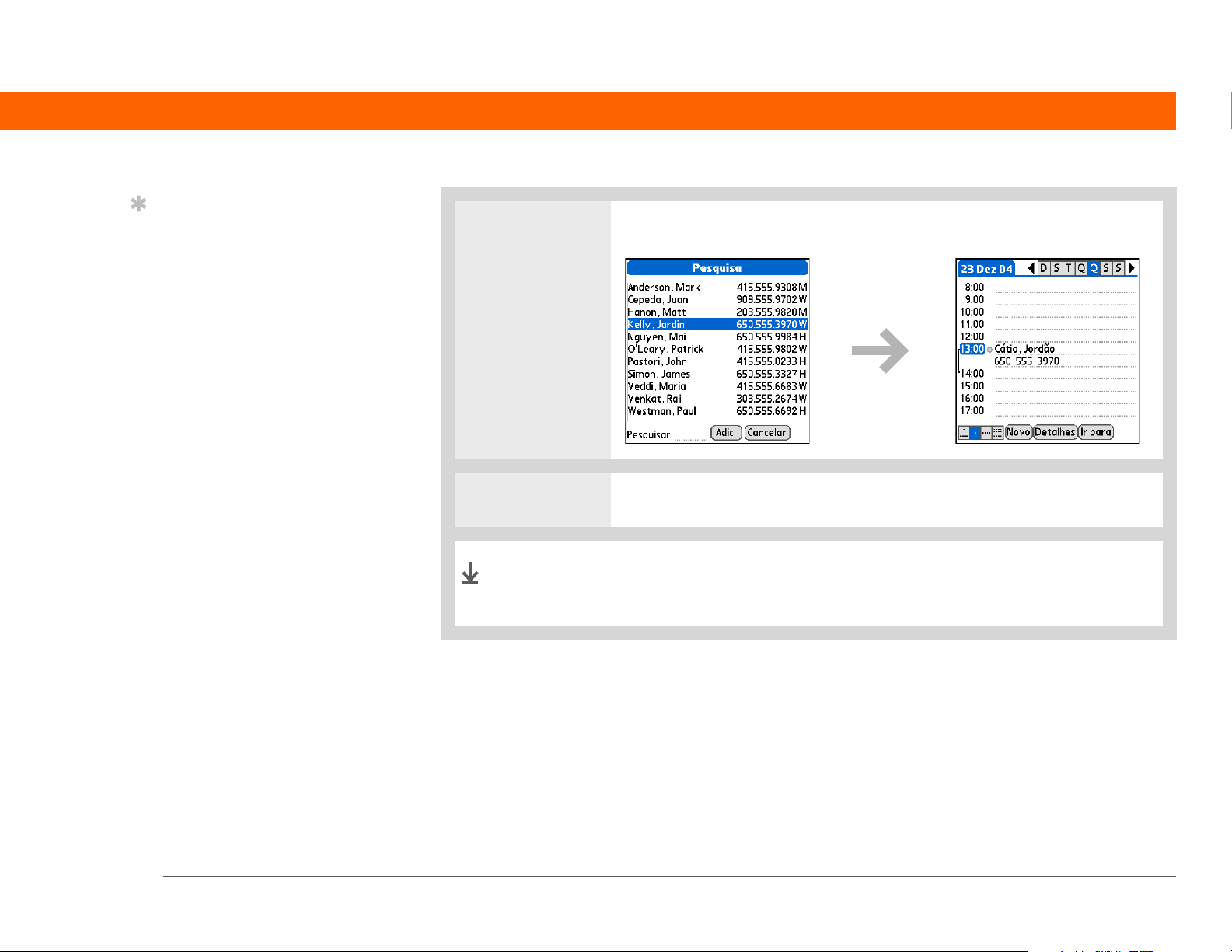
CAPÍTULO 4 Inserção de informações no computador de mão
Dica
Você também pode
inserir as primeiras letras
do nome do contato e
abrir a Pesquisa de
telefone. O nome do
primeiro contato que
tiver as letras inseridas
aparecerá realçado.
Continuação
d. Selecione o contato e Adic.
3 [ & ] OPCIONAL Para adicionar outro contato, repita a etapa 2.
OK
O nome e o número de telefone do contato serão
automaticamente inseridos.
Computador de mão Palm® T|X 67
Page 90

CAPÍTULO 4 Inserção de informações no computador de mão
Edição de informações
A edição de informações no computador de mão é semelhante à edição em aplicativos de
processamento de texto em um computador de mesa. Selecione as informações e aplique
o comando correto.
Seleção de informações
Há várias maneiras de selecionar as informações para edição ou exclusão.
Seleção de texto Posicione o cursor à esquerda ou à direita do texto e arraste-o sobre
todo o texto que deseja selecionar.
Seleção de uma
palavra
Seleção de uma linha Toque três vezes em qualquer parte de uma linha para selecioná-la.
Computador de mão Palm® T|X 68
Toque duas vezes na palavra para selecioná-la.
Esse procedimento seleciona o caractere de retorno final ou o
espaço, bem como todo o texto.
Page 91
CAPÍTULO 4 Inserção de informações no computador de mão
Dica
Há modos ainda mais
rápidos de copiar e colar
informações:
• Use os Movimentos
do Graffiti 2.
•Use o toque de
comando do Graffiti 2 e
o atalho de menu para
recortar, copiar e colar
(/X, /C, /P).
• Selecione o texto,
escreva o toque de
comando e clique no
ícone de recorte ou cópia
na barra de ferramentas
de comandos que será
exibida.
Cópia e colagem de informações
A cópia e a colagem de informações no computador de mão são semelhantes à edição em
aplicativos de processamento de texto em um computador de mesa.
0
1 Selecione as informações que deseja copiar.
2 Copie as informações:
a. Abra os menus
b. Selecione Editar e Copiar.
.
3 Toque no local em que deseja colar as informações.
4 Selecione Editar e Colar.
OK
Computador de mão Palm® T|X 69
Page 92
CAPÍTULO 4 Inserção de informações no computador de mão
Dica
Exclua informações com
a escrita Graffiti 2
Selecione as informações
e desenhe uma linha da
esquerda para a direita na
área de entrada.
.
Exclusão de informações
Exclua uma entrada inteira ou parte dela com o comando Recortar.
0
1 Selecione as informações que deseja excluir.
2 Exclua as informações:
a. Abra os menus
b. Selecione Editar e Recortar.
OK
.
Computador de mão Palm® T|X 70
Page 93

CAPÍTULO 4 Inserção de informações no computador de mão
Suporte
Em caso de problemas com a
instalação ou qualquer outro
procedimento no
computador de mão, visite
www.palm.com/support
.
Tópicos relacionados
Clique em um link abaixo para aprender sobre os tópicos relacionados:
Movimentação
Compartilhamento
Personalização
Perguntas
freqüentes
• Abertura de aplicativos
• Uso dos menus
Transferência ou envio de informações para outro computador de mão
Palm Powered
• Seleção de modos alternativos para escrever alguns caracteres do
Graffiti 2
• Criação de seus próprios atalhos do Graffiti 2
Respostas às perguntas freqüentes sobre inserção de informações
Computador de mão Palm® T|X 71
Page 94
CAPÍTULO 5
N
Movimentação de informações entre o computador de mão e o de mesa
este capítulo
Por que sincronizar
informações?
Sincronização com cabo
ou porta de infravermelho
Sincronização com o uso
da tecnologia sem fio
Sincronização com conexão
do computador de mesa à
rede
Personalização das
configurações de
sincronização
Instalação de aplicativos
no computador de mão
Inserção de informações
no computador
Importação de informações
de outros aplicativos
Se você sincroniza regularmente o
computador de mão com o de mesa,
sabe que a sincronização é uma
ferramenta poderosa para fazer
transferências, atualizações e backups
de grandes volumes de informações
no computador de mão.
Sincronização significa que as
informações inseridas ou atualizadas
em um local (o computador de mão ou
o de mesa) são atualizadas no outro.
Não é necessário inserir a informação
duas vezes.
Van tagen s
• Inserir e atualizar rapidamente
informações no computador de mão
e no de mesa.
• Instalar aplicativos
• Proteger as informações
• Enviar fotos e vídeos do computador
de mesa para o de mão
Instalação de softwares
adicionais usando o CD
Computador de mão Palm® T|X 72
Page 95
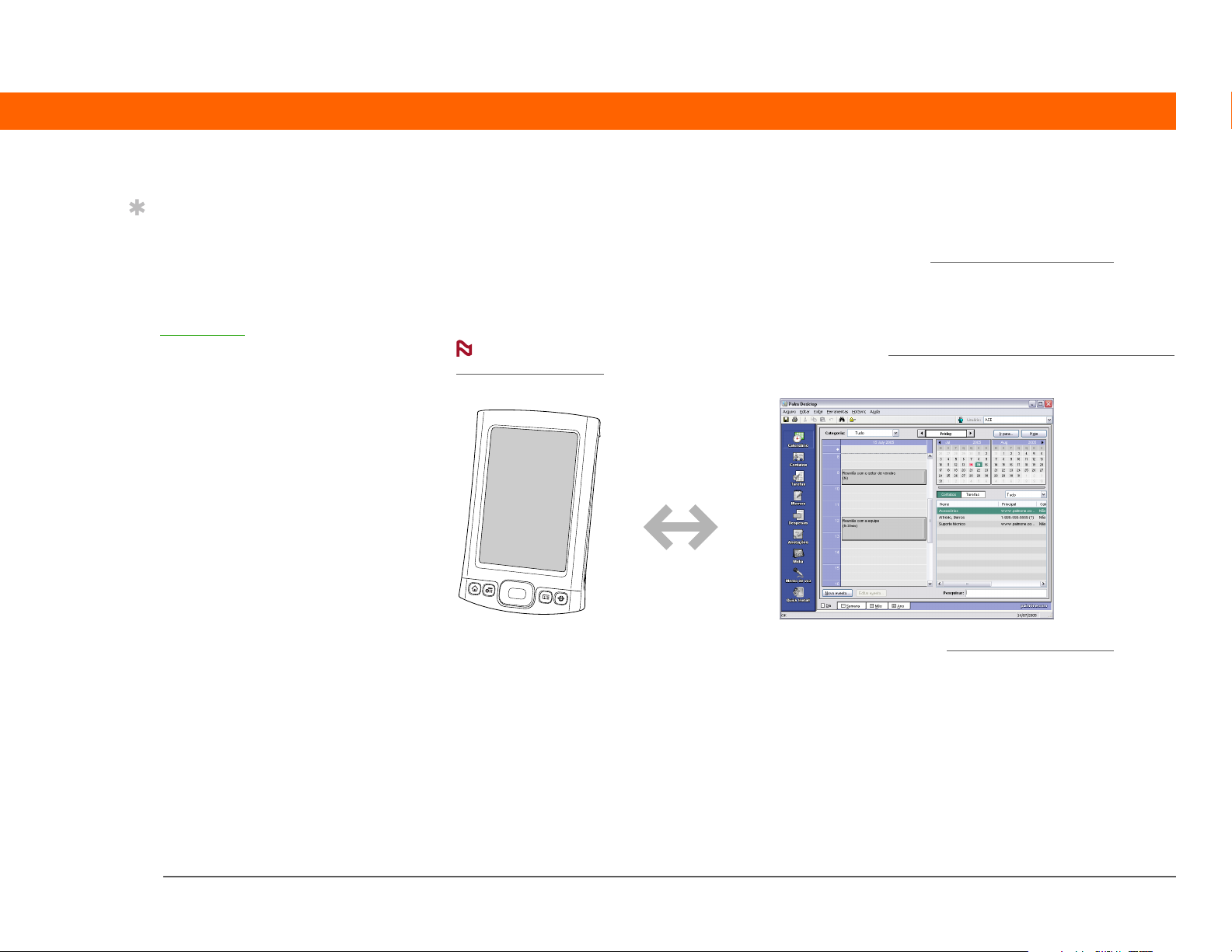
CAPÍTULO 5 Movimentação de informações entre o computador de mão e o de mesa
Dica
Sincronize arquivos
do Microsoft Word,
PowerPoint ou do Excel
do computador de mesa
e abra-os no aplicativo
Documents
computador de mão
para exibi-los e editá-los
quando desejar.
no
Por que sincronizar informações?
Inserir e atualizar rapidamente informações no computador de mão e no de mesa. A
sincronização atualiza informações no computador de mão e no software Palm® Desktop
computador de mesa. Por exemplo, é possível inserir rapidamente uma lista de contatos no
computador de mesa e, em seguida, enviá-la ao computador de mão em vez de reinserir as
informações.
NOTA
o Microsoft Outlook no computador de mesa (Windows somente).
Instale aplicativos. Com apenas alguns cliques, é possível usar o Quick Install da Palm®
adicionar arquivos a determinados aplicativos no computador de mão ou instalar softwares
adicionais.
Durante a instalação do CD, você pode optar por sincronizar o computador de mão com
do
para
Computador de mão
Proteja suas informações. Não há nada pior do que perder informações importantes. Quando
você sincroniza informações, cria uma cópia backup. Se algo ocorrer com o computador de mão
ou com o de mesa, as informações não serão perdidas; um toque as restaurará em ambos os
locais.
[
! ]
IMPORTANTE
sempre uma cópia backup atualizada das informações importantes.
Palm® T|X 73
Certifique-se de sincronizar informações pelo menos uma vez por dia para ter
Page 96
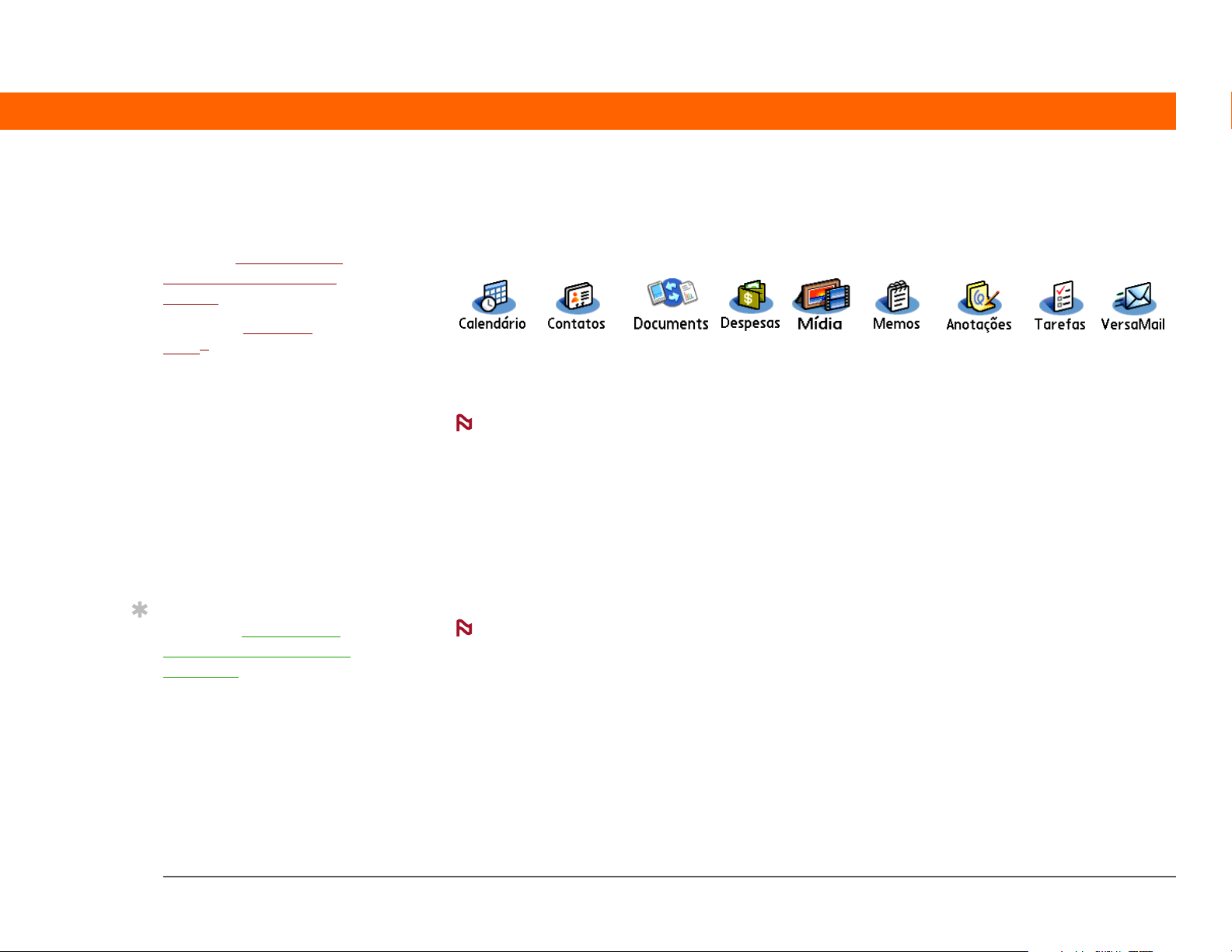
CAPÍTULO 5 Movimentação de informações entre o computador de mão e o de mesa
[ ! ]
Antes de começar
Siga este procedimento:
• Faça as configurações
iniciais do computador
de mão.
• Instale o software
Palm®Desktop e
softwares adicionais
usando o CD.
»
Ter mo -ch av e
Software de
transferência Software
de sincronização que
vincula um aplicativo no
computador de mesa ao
mesmo aplicativo no
computador de mão.
Dica
É possível sincronizar o
computador de mão com
o de mesa usando as
tecnologias sem fio Wi-Fi
e Bluetooth
computador de mão.
®
internas do
Que informações são sincronizadas?
Quando a instalação do Palm Desktop é feita a partir do CD de instalação, um software de
transferência é instalado no computador de mesa para cada um dos seguintes aplicativos:
Os softwares de transferência permitem transferir informações entre o aplicativo do computador
de mão e o aplicativo correspondente do Palm Desktop durante a sincronização.
NOTA
computadores Windows.
Durante a instalação do CD, você pode sincronizar o computador de mão com o Microsoft Outlook
no computador de mesa (Windows somente). Caso opte pela sincronização, as informações de
Contatos, Calendário, Tarefas e Memos serão sincronizadas com as informações do mesmo
aplicativo no Outlook (o aplicativo Memos é chamado de Anotações no Outlook). As informações
dos aplicativos Despesas, Anotações e Mídia ainda podem ser sincronizadas com os mesmos
aplicativos do Palm Desktop. Você pode inserir o CD a qualquer momento para optar pela
sincronização com o Outlook, caso não tenha feito isso durante a instalação inicial.
NOTA
Outlook.
É possível sincronizar mais de um computador de mão com o de mesa. Por exemplo, todos os
membros da família podem sincronizar seus computadores de mão com a mesma cópia do
Palm Desktop ou alguns podem sincronizar com o Palm Desktop ou com o Outlook. Apenas
certifique-se de que cada computador de mão possui seu próprio nome do usuário; o software
do computador de mesa lê o nome do usuário e reconhece o computador de mão durante a
sincronização. Pode ocorrer perda de informações caso o mesmo nome do usuário seja
compartilhado.
As informações dos aplicativos Despesas e Mídia são sincronizadas somente em
Também é possível configurar o aplicativo VersaMail
®
para sincronização com o
Computador de mão
Palm® T|X 74
Page 97
CAPÍTULO 5 Movimentação de informações entre o computador de mão e o de mesa
»
Ter mo -ch av e
HotSync®Tecnologia
que permite sincronizar
as informações do
computador de mão
com as do de mesa.
Dica
Se a caixa de diálogo
Selecionar nome do
usuário aparecer durante
a sincronização, selecione
o nome do usuário cujas
informações devem ser
sincronizadas e clique em
OK.
Dica
Caso precise de ajuda
com a sincronização,
consulte Não consigo
sincronizar o computador
de mão com o de mesa.
Como sincronizar
Pode-se sincronizar o computador de mão com o de mesa das seguintes maneiras:
• Uso da tecnologia Wi-Fi
• Com o uso do cabo de sincronização conectado ao computador de mão e ao de mesa
• Com o uso da porta de infravermelho
• Uso de outro computador em uma rede para sincronizar
• (Windows somente) Uso de um telefone ou modem para discar para a rede da empresa
(telefone e modem vendidos separadamente)
[
! ]
IMPORTANTE
porta de infravermelho do computador de mão. Caso as instruções de sincronização durante
a configuração inicial
Para sincronizar, o Gerenciador de HotSync
instalado com o software Palm® Desktop
Gerenciador de HotSync não estará presente no computador de mesa.
Em um computador Windows, o Gerenciador de HotSync está ativo quando seu ícone é
exibido no canto inferior direito da tela. Caso o ícone não seja exibido, ative-o clicando em Iniciar,
Programas. Vá até a pasta Palm e selecione Gerenciador de HotSync.
Em um computador Windows, o Palm Desktop inclui tanto o Mídia da Palm
usado para transferir fotos e vídeos para o computador de mão, quanto o Quick Install da Palm,
que instala aplicativos (PRC ou PDB) para serem usados no computador de mão durante a
sincronização.
Na primeira sincronização, é necessário usar o cabo de sincronização ou a
®
(Windows somente) ou Bluetooth® no computador de mão
do computador de mão
com o seu através da mesma rede
tenham sido seguidas, esta etapa já foi concluída.
®
deve estar ativo. O Gerenciador de HotSync foi
; caso não tenha instalado o Palm Desktop, o
®
, que pode ser
Computador de mão
NOTA
mão) para transferir fotos e vídeos e para instalar aplicativos no computador de mão durante
a sincronização.
Ao transferir um arquivo para o computador de mão por meio da sincronização, o arquivo, por
exemplo, um vídeo, pode ser convertido para melhor utilização (otimizado) no computador de mão.
Palm® T|X 75
Em um computador Mac, use o droplet Send to Handheld (Enviar ao computador de
Page 98
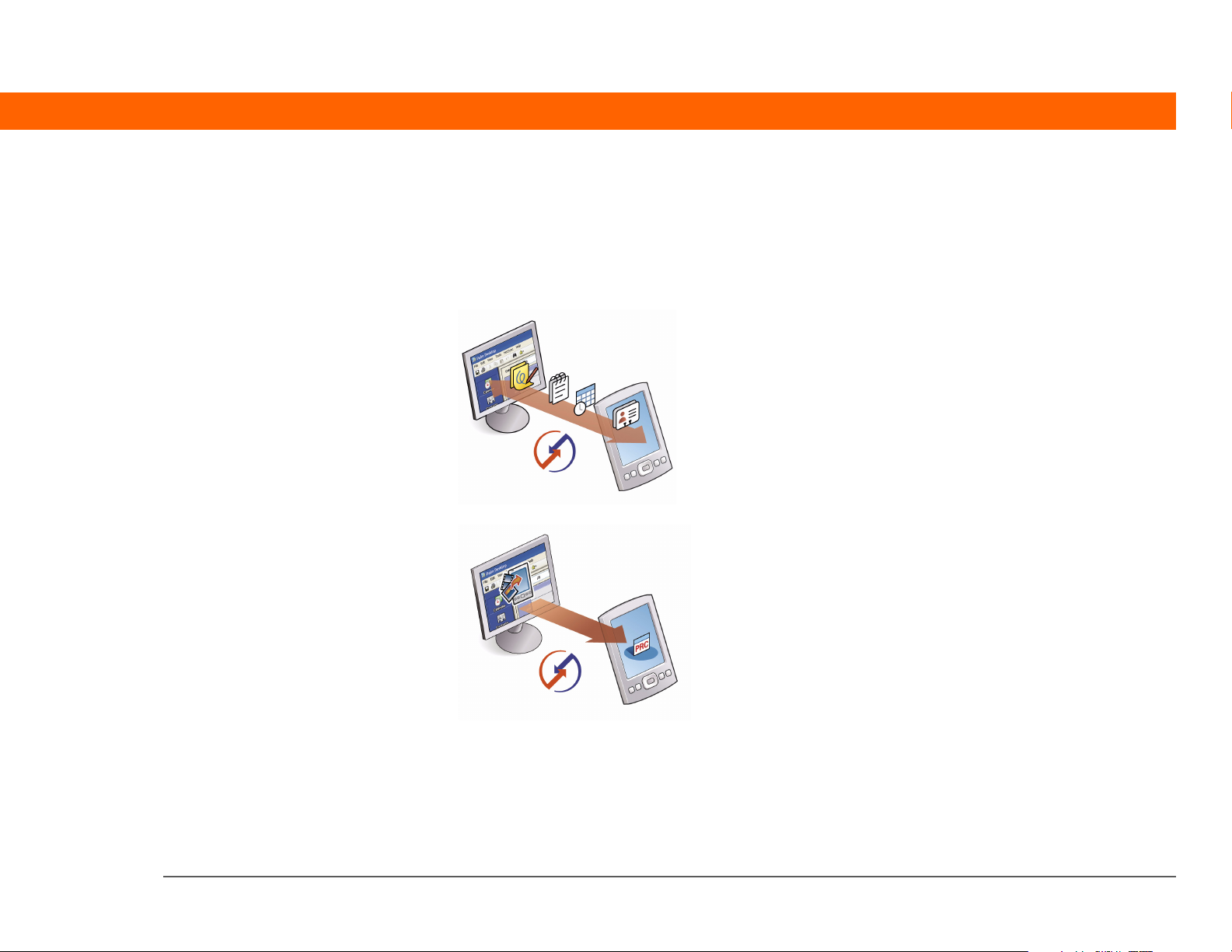
CAPÍTULO 5 Movimentação de informações entre o computador de mão e o de mesa
Quando usar cada método?
O método utilizado para mover informações para o computador de mão depende do tipo
das informações. Aqui se encontram os métodos para serem usados com os tipos mais comuns
de informação.
0
Informações em Contatos, Calendário, Tarefas, Memos,
Anotações (Windows somente: Despesas, VersaMail)
Use o Palm Desktop ou o Outlook (Windows) para inserir
as informações no computador de mesa. Sincronize para
transferir informações novas ou atualizadas do
computador de mesa para o de mão.
Aplicativos (arquivo PRC ou PDB) Use o Quick Install
no Palm Desktop (Windows) ou arraste o aplicativo até
o ícone do droplet Send to Handheld (Enviar ao
computador de mão) (Mac) e sincronize para instalar
o aplicativo no computador de mão.
Computador de mão
Palm® T|X 76
Page 99
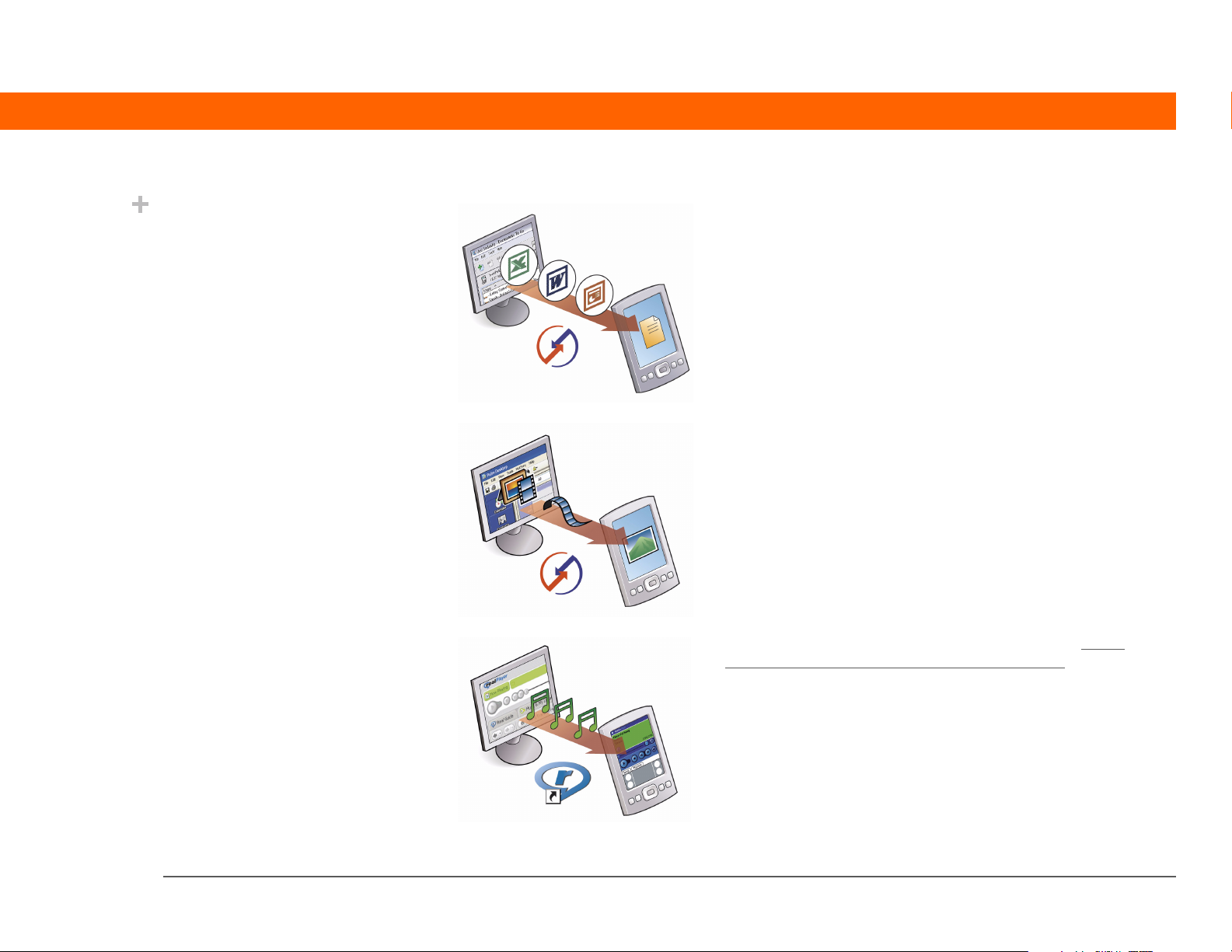
CAPÍTULO 5 Movimentação de informações entre o computador de mão e o de mesa
Você sabia?
Ao transferir fotos
e vídeos usando o
aplicativo Mídia, os
arquivos podem ser
convertidos para exibição
no computador de mão.
Documentos do Word, planilhas do Excel, apresentações
®
do PowerPoint Use o aplicativo Documents To Go
no computador de mesa ou o aplicativo Documents
no Palm Desktop (Windows somente). Sincronize para
transferir os arquivos do computador de mesa para o
de mão.
Fotos e vídeos Use o aplicativo Mídia no Palm Desktop
(Windows) ou arraste os arquivos até o ícone do droplet
Send to Handheld (Enviar ao computador de mão) (Mac).
Sincronize para transferir os arquivos do computador de
mão para o de mão.
Arquivos de música (MP3) No Windows, use o use o
aplicativo de música do computador de mesa para
transferir arquivos para o computador de mão ou para
a pasta Áudio no cartão de expansão do computador
de mão. No Mac, arraste o arquivo até o droplet Send
to Handheld (Enviar ao computador de mão) e sincronize
para transferir os arquivos do Mac para o cartão de
expansão.
Computador de mão Palm® T|X 77
Page 100
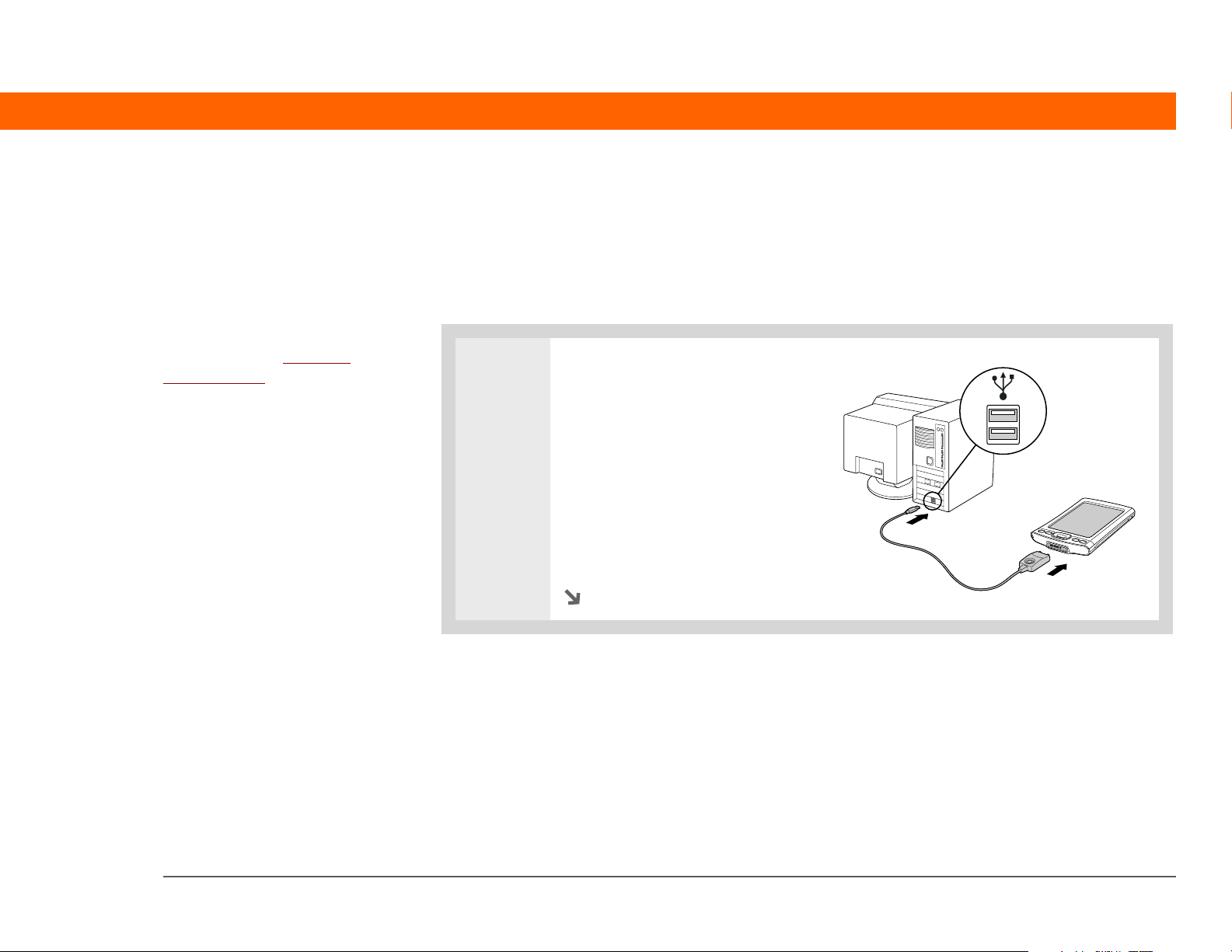
CAPÍTULO 5 Movimentação de informações entre o computador de mão e o de mesa
[ ! ]
Sincronização com cabo ou porta de infravermelho
Antes de começar
Para sincronizar, o
Gerenciador de HotSync
deve estar ativo.
• O Gerenciador
de HotSync é
instalado com o software
Palm Desktop; caso
não tenha instalado o
Palm Desktop, você
não possui o Gerenciador
de HotSync no
computador de mesa.
• Em um computador
Windows, o Gerenciador
de HotSync está ativo
quando seu ícone é
exibido no canto inferior
direito da tela. Caso o
ícone não seja exibido,
ative-o clicando em
Iniciar, Programas. Vá até
a pasta Palm e selecione
Gerenciador de HotSync.
É possível sincronizar usando-se um cabo, porta de infravermelho, tecnologias sem fio Wi-Fi e
Bluetooth e modem.
Sincronização com cabo
0
1 Conecte o cabo USB para
sincronização à porta USB
do computador de mesa e
insira a outra extremidade
no computador de mão.
Continua
Computador de mão Palm® T|X 78
 Loading...