

Page 1

00054819 (DIR3100MS)
00054824 (DIR3110MS)
00054853 (DIR3115MS)
00054854 (DIR3115MS)
Digital Radio
Digitalradio
Bedienungsanleitung
D
Page 2

Technische Daten
Radio Receiver/
Radio Empfänger
Connectivity/
Verbindungsfähigkeit
Display/
Bildschirm
Encryption/
Verschlüsselung
Speaker/
Lautsprecher
Impedance/
Impedanz
Power input/
Stromeingang
Frequency range/
Frequenzbereich
Sensitivity/
Empndlichkeit
Power Consumption/
Stromaufnahme
Input & Output/
Anschlüsse
Presets/
Favoriten
Codec/
Formate
UI Languages/
UI Sprachen
Package Content/
Verpackungsinhalt
Dimension (WxHxD)/
Größe (BxHxT)
Weight/
Gewicht
DAB
+
LAN (10/100), WIFI(b/g/n), USB (Play/Charge 5V 1A)
2.8“ Colour TFT
WEP, WPA, WPA2, WPS
10 W RMS (2x 5 W)
6 Ohm
Speaker
110-240 V ~ 50-60Hz
DAB/DAB+:
174-240 MHz
DAB/DAB+:
-97 ~ 99 dBm
Operation/
Betrieb
Line Out, Aux in, 3.5 mm Earphone Jack, RJ45
DAB/DAB+:
30
IR:
MP3, WMA, ADTS
English, Danish, Dutch, Finnish, French, German, Italian, Norwegian, Polish, Portuguese,
Spanish, Swedish, Turkish
Manual, Spotify sheet, remote control, AAA batteries/
Bedienungsanleitung, Spotify yer, Fernbedienung, AAA Batterien
293 x 122 x 160 mm
1900g
DAB+
+
12 W
FM:
30
UPNP:
MP3, WMA v9/ASF,
M4A, ADTS, WAV,
LPCM, FLAC, ALAC
FM
+
75 Ohm
Antenna
FM:
87.5-108 MHz
FM:
-105 ~ 109 dBm
Standby/
Bereitschaft
Internet:
30
DAB:
MP2, AAC
Internet
+
~
1 W
Spotify Connect:
10
Spotify
+
USB Stick:
MP3, WMA
Page 3

A
1110
9
12
1 8
2 7
4 5
3 6
B
1320 20
16151412 17 18
19
Page 4

C
1
C
1
2
3
OK
4
+
-
5
6
9
10
14
2
4 5
3
7
8
11
12
15
18
VOL
MODE
MENU INFO MUTE
ALARM
123
456
78109
SLEEP SNOOZE
10
14
16
17
2
7
8
11
12
13
15
1
6
9
13
19
21
25
26
20
23
22
24
27
Page 5

D Bedienungsanleitung
Bedienungselemente und Anzeigen
A: Radio Frontseite
[volume -/+] /
1
[ ]
2 [info]
3 [menu]
4 [mode]
5 [back]
6 [alarm]
7 [memory]
[enter/
8
navigate]
9
10
[SNOOZE]
11 2.8” Farbdisplay
12 Helligkeitssensor
12
13
14
15
16
17
18
19
20
Hinweis
Drehen: Lautstärkeregelung
Drücken: Ein-/ Ausschalter
Abruf zusätzlicher
Informationen
Direktzugang zum Menü
Wechsel Betriebsmodus
(Internet Radio, Spotify
Connect, Musikabspieler,
DAB, FM, Aux in)
Zurück um eine Menüebene
Direktzugang zu
Weckereinstellungen
Auistung/ Speichern von
Favoriten
Drehen: Auswahl
Drücken: Bestätigung
Infrarotsensor
Einstellung Schlummer /
Aktivierung Snooze
B: Radio Rückseite
Netzzuleitung
Antenne*
Kopfhörer Buchse
AUX IN Buchse
LINE OUT Buchse
LAN-Anschluss
USB-Anschluss
Auto Dimmerschalter
Gewinde zur Befestigung an
der Wandhalterung
1
1
]
[
2 [OK]
Navigations-
3
tasten
Lautstärke-
4
tasten [+]/[-]
5 [MENU]
6 [MODE]
7 [INFO]
8 [MUTE]
9 [ALARM]
10
[I◄◄ ]
11
[►►I ]
12
13
[►I I ]
Nummern-
tasten
14 [SLEEP]
15 [SNOOZE]
C: Fernbedienung
Ein-/ Ausschalter
Drücken [volume -/+]/ [ ]
≙
Bestätigung
Drücken [enter/navigate]
≙
∧ Hoch / ∨ Runter /
< Zurück um eine Menüebene
[back]/
≙
> Vorwärts/ Bestätigung
Drücken [enter/navigate]/[OK]
≙
Lautstärkeregelung
Drehen [volume -/+]/ [ ]
≙
Direktzugang zum Menü
[menu]
≙
Wechsel Betriebsmodus
(Internet Radio, Spotify Connect,
Musikabspieler, DAB, FM, Aux in)
[mode]
≙
Abruf zusätzlicher Informationen
[info]
≙
Stummschaltung
Direktzugang zu
Weckereinstellungen
[alarm]
≙
vorheriger Titel (Betriebsmodus:
Spotify Connect, Musikabspieler)
nächster Titel (Betriebsmodus:
Spotify Connect, Musikabspieler)
Start/ Stopp Wiedergabe
(Betriebsmodus: Spotify Connect,
Musikabspieler, Aux in)
Direktzugang zu/ Speichern von
Favoriten
Einstellung Schlummer
[SNOOZE]
≙
Aktivierung Snooze
[SNOOZE]
≙
* Dieses Radio verfügt über eine wechselbare Antenne.
Sie können eine aktive oder passive Antenne
verwenden, welche über einen Koaxial-Anschluss
verfügt.
1
Page 6

2
1
2
[ ]
[ ]
3 [IR]
4 [DAB]
5 [FM]
6 [AUX]
7
[ ]
8 [MEDIA]
9 [MODE]
10
[ ]
11 [ALARM]
12 [SLEEP]
13 [SNOOZE]
14 [MENU]
15
[I◄◄ ]
C: Fernbedienung
Ein-/ Ausschalter
Drücken [volume -/+]/ [ ]
≙
Stummschaltung
Direktzugang zu
Betriebsmodus Internet Radio
[mode]
≙
Direktzugang zu
Betriebsmodus DAB≙[mode]
Direktzugang zu
Betriebsmodus FM≙[mode]
Direktzugang zu
Betriebsmodus Aux in
[mode]
≙
Einstellung
Hintergrundbeleuchtung
Direktzugang zu
Betriebsmodus
Musikabspieler≙[mode]
Wechsel Betriebsmodus
(Internet Radio,DAB,
FM, Spotify Connect,
Musikabspieler, Aux in)
[mode]
≙
Einstellung Equalizer
Direktzugang zu
Weckereinstellungen
[alarm]
≙
Einstellung Schlummer
[SNOOZE]
≙
Aktivierung Snooze
[SNOOZE]
≙
Direktzugang zum Menü
[menu]
≙
vorheriger Titel
(Betriebsmodus: Spotify
Connect, Musikabspieler)
16
17
[►►I ]
Navigations-
tasten
18 [OK]
19
20
21
22
23
24
25
[◄◄]
[►► ]
Lautstärke-
tasten [+]/[-]
Favoriten-
tasten [+]/[-]
]
[
]
[
Nummern-
tasten
26 [FAVORITES]
27 [INFO]
nächster Titel (Betriebsmodus:
Spotify Connect,
Musikabspieler)
▲ Hoch / ▼ Runter /
◄ Zurück um eine
Menüebene≙[back]/
► Vorwärts/ Bestätigung
Drücken [enter/navigate]/
≙
[OK]
Bestätigung≙Drücken
[enter/navigate]
Zurückspulen (Betriebsmodus:
Spotify Connect,
Musikabspieler)
Vorspulen (Betriebsmodus:
Spotify Connect,
Musikabspieler)
Lautstärkeregelung
Drehen [volume -/+]/ [ ]
≙
Auswahl aus Favoritenliste
Start/ Stopp Wiedergabe
(Betriebsmodus: Spotify
Connect, Musikabspieler,
Aux in)
Zurück um eine Menüebene
[back]
≙
Direktzugang zu / Speichern
von Favoriten
Auistung/Speichern von
Favoriten
Abruf zusätzlicher
Informationen
[info]
≙
2
Page 7

Inhalt
1. Erklärung von Warnsymbolen und Hinweisen ..........8
2. Packungsinhalt ..................................8
3. Sicherheitshinweise...............................8
4. Informationen und Hinweise vor Inbetriebnahme ......9
4.1 LAN-Verbindung (kabelgebundenes Netzwerk) ............9
4.2 WLAN/Wi-Fi-Verbindung (drahtloses Netzwerk) ...........9
5. Inbetriebnahme..................................9
5.1 Fernbedienung ....................................9
5.2 Radio – Anschluss und Startvorgang ...................10
5.3. Allgemeine Hinweise zur Bedienung ...................10
5.4 Ersteinrichtung ...................................12
5.4.1 Einrichtungsassistent............................12
6. Hauptmenü / Modi ..............................13
7. Internetradio ...................................13
7.1 Sendersuche .....................................14
7.1.1 Suche nach Ländern und Regionen .................14
7.1.2 Suche nach Genres .............................14
7.1.3 Suche nach Namen .............................14
7.1.4 Populäre Sender ...............................14
7.1.5 Neue Sender ..................................15
7.1.6 Lokale Sender .................................15
7.2 Podcasts ........................................15
7.2.1 Suche nach Ländern ............................15
7.2.2 Suche nach Formaten (Themen/ Kategorien) ..........15
7.2.3 Suche nach Namen .............................16
7.3 Zuletzt gehört ....................................16
7.4 Favoriten (lokal) ...................................16
7.4.1 Favoriten speichern .............................16
7.4.2 Favoriten aufrufen ..............................16
7.4.3 Favoritenverwaltung per Fernbedienung .............17
7.5 Favoriten (vTuner - http://www.wiradio-frontier.com).......17
7.5.1 Erstmalige Verwendung – Radio registrieren ..........17
7.5.2 Favoriten online verwalten
(vTuner - http://www.wiradio-frontier.com) ...............18
7.5.3 Favoritenlisten aufrufen ..........................18
7.5.4 Meine hinzugefügten Radiostationen................18
8. Spotify ........................................18
9. Musikabspieler (UPNP, USB) .......................20
9.1 Wiedergabe von externem Speichermedium (USB) .........20
9.2 Wiedergabe vom Computer (Streaming) .................20
9.3 Wiedergabe vom Netzwerk – Direktzugriff über Radio ......21
9.4 Wiedergabe von Playlist ............................21
9.5 Allgemeine Wiedergabeoptionen ......................22
10. DAB .........................................22
10.1 Suchlauf/ Automatischer Suchlauf ....................22
10.2 Manuelle Sendersuche.............................23
10.3 Senderliste .....................................23
10.4 Sortierung Senderliste .............................23
10.5 Slideshow/ Senderinformationen (Bild und Text/ Vollbild) ...24
10.6 Senderliste säubern ...............................24
10.7 Favoriten ......................................24
10.7.1 Favoriten speichern ............................24
10.7.2 Favoriten aufrufen .............................24
10.7.3 Favoritenverwaltung per Fernbedienung ............25
10.8 DRC (Dynamic Range Control) .......................25
11. FM ..........................................26
11.1 Suchlauf-Einstellung ..............................26
11.2 Automatische Sendersuche .........................26
11.3 Manuelle Sendersuche.............................26
11.4 Favoriten .......................................26
11.4.1 Favoriten speichern ............................26
11.4.2 Favoriten aufrufen .............................27
11.4.3 Favoritenverwaltung per Fernbedienung ............27
11.5 Audio-Einstellung ................................27
12. Auxiliary Input.................................27
13. Schlummer ...................................28
14. Wecker .......................................28
14.1 Einstellungen....................................28
14.2 Wecker aktivieren/ deaktivieren ......................29
14.3 Wecker beenden/ Snooze...........................29
15. Systemeinstellungen ............................29
15.1 Equalizer .......................................30
15.2 Interneteinstellungen..............................30
15.2.1 Netzwerkassistent –
Konguration der Internetverbindung/ Suchlauf ............30
15.2.2 Drahtlose Verbindung (WLAN)....................31
15.2.3 Kabelgebundene Verbindung (LAN) ................32
15.2.4 Manuelle Konguration der Netzwerkverbindung –
Drahtlos (WLAN) und kabelgebunden (LAN) ...............32
15.2.5 Einstellungen anzeigen .........................33
15.2.6 NetRemote PIN-Setup / Smart Radio-App............33
15.2.7 Netzwerkprole entfernen .......................33
15.2.8 Netzwerkverbindung halten......................34
15.3 Zeiteinstellungen .................................34
15.4 Sprache........................................34
15.5 Werkseinstellung .................................35
15.6 Softwareaktualisierung ............................35
15.7 Einrichtungsassistent ..............................35
15.8 Info ...........................................35
15.9 Hintergrundbeleuchtung ...........................36
15.10 Farbschema....................................36
15.11 AUX: Auto-Standby ..............................36
3
Page 8

15.12 Wandmontage ...............................36
16. UNDOK – Alles in Ihrer Hand ....................37
16.1 Interface / Aufbau des UNDOK Startbildschirms ..........37
16.2 Ersteinrichtung des Gerätes mit UNDOK ................37
16.2.1 Vorgehen für iOS-Nutzer ........................38
16.2.2 Vorgehen für Android-Nutzer.....................38
16.3 Allgemeine Bedienung eines Gerätes oder einer Gruppe....39
16.4 Erstellen / Verwalten der Multiroomgruppen.............39
16.5 Multiroomeinrichtung am Radio......................40
16.5.1 Allgemeine Informationen: ......................40
16.5.2 Erstellen einer Gruppe ..........................41
16.5.3 Details anzeigen ..............................41
16.5.4 Clients einer Gruppe hinzufügen ..................41
16.5.5 Clients anzeigen ..............................41
16.5.6 Gruppe verlassen. . . . . . . . . . . . . . . . . . . . . . . . . . . . . .41
16.5.7 Gruppe löschen...............................41
16.6 Einstellungen (Settings) und Standby ..................41
17. Wartung und Pege ............................42
18. Haftungsausschluss.............................42
19. Service und Support ............................42
20. Entsorgungshinweise
Hinweis zum Umweltschutz: .........................42
21. Konformitätserklärung ..........................42
4
Page 9

Symbolübersicht
Symbol Bedeutung
Betriebsmodus: Aux in
Betriebsmodus: Internet Radio
Betriebsmodus: Spotify
Connect
Betriebsmodus: Musikabspieler
Betriebsmodus: DAB Radio
Betriebsmodus: FM Radio
Menü
Lan-Verbindung erfolgreich
Lan-Verbindung
fehlgeschlagen
Signalstärke (WLAN):
schlecht – sehr gut
Symbol Bedeutung
Anwendung fehlgeschlagen
Weitere Hinweise werden
auf dem Display angezeigt
Stumm
Wiedergabe Gemeinsame
Medien
Wiedergabe: Pause
Wiedergabe: Stopp
RDS (Radio Data System)
zusätzlich verfügbare
Senderinformationen bei FM
Radio
Wiedergabe: Wiederholung
(Repeat)
Wiedergabe: Shue
Zufällige Titelabfolge
Weitere Spezikation der
Eingabe nötig
Weitere Hinweise werden
auf dem Display angezeigt
Anwendung erfolgreich
Kein WLAN-Empfang
Signalstärke (DAB):
schlecht – sehr gut
UPNP-Wiedergabe (Netzwerk)
USB-Verbindung
Achtung!
Weitere Hinweise werden
auf dem Display angezeigt
Anwendung nicht möglich
Weitere Hinweise werden
auf dem Display angezeigt
Schlummer aktiv
Wecker 1/2 aktiv
Stereo
Favorit
5
Page 10

Menüstruktur
HAUPTMENÜ
INTERNETRADIO
SPOTIFY
MUSIKABSPIELER
DAB
FM
Zuletzt gehört
Senderliste
Systemeinstellungen
Hauptmenü
Systemeinstellungen
Hauptmenü
Gemeinsame Medien
USB abspielen
Playlist
Wiederholen
Shue
Playlist leeren
Server entfernen
Systemeinstellungen
Hauptmenü
Senderliste
Vollständiger Suchlauf
Manuell einstellen
Zurücksetzen ungültig
DRC
Senderreihenfolge
Slide Show
Systemeinstellungen
Hauptmenü
Suchlauf-Einstellung
Audio-Einstellung
Systemeinstellungen
Hauptmenü
Meine Favoriten
Lokale Sender
Sender
Podcasts
Meine hinzugefügten Radiostationen
Hilfe
DRC hoch
DRC tief
DRC aus
Alphanumerisch
Ensemble
Gültig
Bild/ Text
Vollbild
Länder
Genre
Sender suchen
Populäre Sender
Neue Sender
Länder
Formate
Suchen Podcasts
Zugriffscode
erhalten
FAQ
6
Page 11

AUXILIARY INPUT
SCHLUMMER
WECKER
SYSTEMEINSTELLUNGEN
Systemeinstellungen
Hauptmenü
Equalizer
Interneteinstellungen
Zeiteinstellungen
Sprache
Werkseinstellung
Softwareupdate
Einrichtungsassistent
Info
Hintergrundbeleuchtung
Multiroom
Farbschema
AUX: Auto-Standby
Normal
Mittig
Jazz
Rock
Soundtrack
Klassik
Pop
Nachrichten
Mein EQ
Meine EQ-Einstellungen
Netzwerkassistent
PBC WLAN Aufbau
Einstellungen anzeigen
Manuelle Einstellungen
NetRemote PIN-Setup
Netzwerkprole entfernen
Netzwerkverbindung halten
Zeit-/Datumseinstellungen
Autom. Aktualisierung
Format einstellen
Zeitzone einstellen
Sommer-/Winterzeit
Automatische Updates
Update suchen
Schlummermodus
Betriebsmodus
Standbymodus
Details anzeigen
Neue Gruppe erstellen
Zur Gruppe hinzufügen
Clients anzeigen
Gruppe verlassen
Gruppe löschen
Bass
Höhen
Lautstärke
Update von DAB
Update von FM
Update von
Internet
Kein Update
Timeout (sek)
Displaybeleuchtung
Status
Gruppe
7
Page 12

Vielen Dank, dass Sie sich für ein Hama Produkt
entschieden haben! Nehmen Sie sich Zeit und lesen Sie
die folgenden Anweisungen und Hinweise zunächst
ganz durch. Bewahren Sie diese Bedienungsanleitung
anschließend an einem sicheren Ort auf, um bei Bedarf
darin nachschlagen zu können. Sollten Sie das Gerät
veräußern, geben Sie diese Bedienungsanleitung an den
neuen Eigentümer weiter.
1. Erklärung von Warnsymbolen und Hinweisen
Gefahr eines elektrischen Schlages
Dieses Symbol weist auf eine Berührungsgefahr mit nicht
isolierten Teilen des Produktes hin, die möglicherweise
eine gefährliche Spannung von solcher Höhe führen,
dass die Gefahr eines elektrischen Schlags besteht.
Warnung
Wird verwendet, um Sicherheitshinweise zu
kennzeichnen oder um Aufmerksamkeit auf besondere
Gefahren und Risiken zu lenken.
Hinweis
Wird verwendet, um zusätzlich Informationen oder
wichtige Hinweise zu kennzeichnen.
2. Packungsinhalt
• Digitalradio DIR3100/ DIR3110
• Teleskopantenne mit Coaxialverbindung
• Fernbedienung
• 2x AAA Batterie
• Kurzanleitung/ Bedienungsanleitung
• Spotify Connect Flyer
3. Sicherheitshinweise
• Das Produkt ist für den privaten, nicht-gewerblichen
Haushaltsgebrauch vorgesehen.
• Schützen Sie das Produkt vor Schmutz, Feuchtigkeit und
Überhitzung und verwenden Sie es nur in trockenen
Räumen.
• Dieses Produkt gehört, wie alle elektrischen Produkte,
nicht in Kinderhände!
• Lassen Sie das Produkt nicht fallen und setzen Sie es
keinen heftigen Erschütterungen aus.
• Betreiben Sie das Produkt nicht außerhalb seiner in den
technischen Daten angegebenen Leistungsgrenzen.
• Halten Sie Kinder unbedingt von dem
Verpackungsmaterial fern, es besteht Erstickungsgefahr.
• Entsorgen Sie das Verpackungsmaterial sofort gemäß
den örtlich gültigen Entsorgungsvorschriften.
• Nehmen Sie keine Veränderungen am Gerät vor. Dadurch
verlieren sie jegliche Gewährleistungsansprüche.
Gefahr eines elektrischen Schlages
• Öffnen Sie das Produkt nicht und betreiben Sie es bei
Beschädigungen nicht weiter.
• Verwenden Sie das Produkt nicht, wenn der
AC-Adapter, das Adapterkabel oder die Netzleitung
beschädigt sind.
• Versuchen Sie nicht, das Produkt selbst zu warten
oder zu reparieren. Überlassen Sie jegliche Wartungsarbeit dem zuständigen Fachpersonal.
Warnung - Batterien
• Beachten Sie unbedingt die korrekte Polarität
(Beschriftung + und -) der Batterien und legen Sie
diese entsprechend ein. Bei Nichtbeachtung besteht
die Gefahr des Auslaufens oder einer Explosion der
Batterien.
• Gestatten Sie Kindern nicht ohne Aufsicht das
Wechseln von Batterien.
• Mischen Sie alte und neue Batterien nicht, sowie
Batterien unterschiedlichen Typs oder Herstellers.
• Entfernen Sie Batterien aus Produkten, die längere
Zeit nicht benutzt werden.
• Schließen Sie die Batterien nicht kurz.
• Laden Sie Batterien nicht.
• Werfen Sie Batterien nicht ins Feuer.
• Bewahren Sie Batterien außerhalb der Reichweite von
Kindern auf.
8
Page 13

4. Informationen und Hinweise vor Inbetriebnahme
Hinweis – Empfang optimieren
• Dieses Produkt verfügt über einen Antennenanschluss,
welcher die Verwendung einer aktiven oder passiven
Antenne ermöglicht. Der Anschluss erfolgt dabei über
einen koaxialen F-Stecker.
• Dem Produkt liegt bereits eine passive
Teleskopantenne bei, welche Ihnen den Empfang über
DAB, DAB+ und FM ermöglicht. Um die optimale
Empfangsleistung zu ermöglichen, beachten Sie bitte,
dass die Antenne vollständig ausgefahren werden
sollte und eine vertikale Ausrichtung hat.
• Gegebenenfalls sollten Sie verschiedene Standorte
testen, um den bestmöglichen Empfang zu erreichen.
Netzwerkverbindung /
Internetverbindung vorbereiten
Sie haben die Möglichkeit, dieses Radio in ein lokales
Netzwerk zu integrieren und damit auf Home-Server oder
andere Freigabequellen zuzugreifen. Um Internetradio
zu empfangen oder auf nicht lokal gespeicherte
Medieninhalte (Streaming – z.B. Spotify Connect)
zuzugreifen, wird in dem Netzwerk zusätzlich eine
Internetverbindung benötigt.
Hinweis
Eine kabelgebundene Verbindung ist weniger
störungsanfällig als eine Verbindung per WLAN.
Wir empfehlen deshalb die direkte Kabelverbindung
zwischen Access-Point (AP) und Radio, um einen
störungsfreien Empfang zu gewährleisten.
4.2 WLAN/Wi-Fi-Verbindung (drahtloses Netzwerk)
• Stellen Sie sicher, dass der Router eingeschalten ist und
eine Verbindung zum Internet / Netzwerk besteht.
• Aktivieren Sie, falls noch nicht geschehen, die WLANVerbindung Ihres Routers.
• Sollten Fragen zur Konguration des Routers auftreten,
nutzen Sie bitte die Bedienungsanleitung des Routers zur
Fehlersuche / Problemlösung.
• Eine genaue Kongurationsanleitung der WLANVerbindung, wird im Abschnitt Drahtlose Verbindung
beschrieben.
5. Inbetriebnahme
5.1 Fernbedienung
• Öffnen Sie die Batteriefachabdeckung, welche sich auf
der Rückseite der Fernbedienung bendet.
• Ziehen Sie (gegebenenfalls) die Verschlusslasche zurück
und heben Sie den Deckel an. Bei anderen Modellen
der Fernbedienung genügt es die Abdeckung in die
gekennzeichnete Richtung zu schieben.
A: Verschlusslasche B: Schiebedeckel
4.1 LAN-Verbindung (kabelgebundenes Netzwerk)
• Verbinden Sie ein RJ45 LAN Kabel mit einer freien
Anschlussdose an Ihrem Router / Switch / AP.
• Verbinden Sie das andere Ende des LAN Kabels mit dem
Lananschluss (RJ45) des Radios.
• Stellen Sie sicher, dass der Router eingeschalten ist und
eine Verbindung zum Internet / Netzwerk besteht.
• Sollten Fragen zur Konguration des Routers auftreten,
nutzen Sie bitte die Bedienungsanleitung des Routers zur
Fehlersuche / Problemlösung.
• Eine genaue Kongurationsanleitung der LAN
Verbindung wird im Abschnitt Kabelgebundene
Verbindung beschrieben.
• Legen Sie die zum Lieferumfang gehörenden Batterien
polrichtig ein. Die richtige Polarität wird im Batteriefach
durch die Kennzeichnung des Plus- und Minuspols
dargestellt.
Hinweis - Fernbedienung
• Der Lieferumfang dieses Radios beinhaltet eine der
beiden dargestellten Fernbedienungen (C).
• Funktionen, die sich für die beiden Fernbedienungen
unterscheiden, werden im Text durch die Symbole
und dargestellt.
9
Page 14

5.2 Radio – Anschluss und Startvorgang
Verbinden Sie das Netzkabel mit einer ordnungsgemäß
installierten und leicht zugänglichen Netzsteckdose.
Das Netzteil ist für eine Netzspannung von 100-240 V
geeignet und daher in nahezu allen Stromnetzen auf
Wechselstrom-Basis einsetzbar. Beachten Sie, dass hierzu
ein länderspezischer Adapter notwendig sein kann.
Eine entsprechende Auswahl an Produkten nden Sie unter
www.hama.com.
Hinweis
• Betreiben Sie das Produkt an einer dafür zugelassenen
Steckdose.
• Achten Sie bei Mehrfachsteckdosen darauf, dass
die angeschlossenen Verbraucher die zulässige
Gesamtleistungsaufnahme nicht überschreiten.
• Die Netzsteckdose muss jederzeit leicht erreichbar
sein.
• Trennen Sie das Produkt vom Netz, wenn Sie es
längere Zeit nicht benutzen.
Nachdem das Produkt mit der Steckdose verbunden ist,
ndet die Initialisierung statt.
Das Radio wird gestartet.
Bei der Ersteinrichtung des Radios hilft Ihnen der
Einrichtungsassistent.
5.3. Allgemeine Hinweise zur Bedienung
Bedienungshinweise
• In dieser Bedienungsanleitung wird immer Bezug
auf die Bedienung direkt am Gerät genommen.
Funktionen, die nur per Applikation (App) oder
Fernbedienung nutzbar sind, werden dabei separat
erläutert.
• Die Ta sten der Fernbedienung sowie deren – den
Gerätetasten entsprechenden – Funktionen (≙)
entnehmen Sie bitte den Bedienungselementen und
Anzeigen.
[OK] sowie die Navigationstaste > auf der
Fernbedienung entsprechen dem Drücken von
[enter/navigate].
[OK] sowie die Navigationstaste► auf der
Fernbedienung entsprechen dem Drücken von
[enter/navigate].
Die Navigationstaste < auf der Fernbedienung
entspricht [back] auf der Frontseite des Radios.
Die Navigationstaste ◄ auf der Fernbedienung
entspricht [back] auf der Frontseite des Radios.
Die Navigationstasten ∧ /∨ entsprechen dem Drehen
nach links und rechts von [enter/navigate] auf der
Frontseite des Radios.
Die Navigationstasten ▲ /▼ entsprechen dem
Drehen nach links und rechts von [enter/navigate]
auf der Frontseite des Radios.
• In einer Auswahl von verschiedenen Schaltächen
(z.B. JA oder NEIN) ist die ausgewählte Schaltäche
hell hinterlegt.
• In Menüs, die eine Auswahl aus verschiedenen
Optionen bieten (z.B. Equalizer, Update, etc.), wird die
aktuell ausgewählte Option mit * gekennzeichnet.
10
Page 15

Navigation und Steuerung
• Durch Drehen von [enter/navigate] wählen Sie einzelne
Menüpunkte aus.
• Durch Drücken von [enter/navigate] bestätigen Sie die
Auswahl.
Zusätzliche Informationen
Durch Drücken von [info] werden – abhängig
vom Betriebsmodus sowie den jeweiligen Sendern,
Musikdateien, etc. – zusätzliche Informationen angezeigt.
Dieses Vorgehen wird durch die folgenden Symbole in
dieser Bedienungsanleitung veranschaulicht.
Auswahl (navigate) Bestätigung (enter)
Einige Funktionen lassen
sich durch Kurzwahltasten
aufrufen. Das Drücken der
Kurzwahltasten wird durch
dieses Symbol dargestellt.
Navigieren Sie nach Druck auf eine Kurzwahltaste mit
[enter/navigate] durch die angebotenen Menüpunkte.
Lautstärke anpassen / Mute
• Durch Drehen von
Lautstärke erhöht (rechts) oder reduziert (links).
Drücken Sie [MUTE] auf der Fernbedienung, um das
Radio stumm zu schalten.
Drücken Sie [ ] auf der Fernbedienung, um das Radio
stumm zu schalten.
Drücken Sie erneut [MUTE], um die Laustärke auf den
Wert vor der Stummschaltung zurückzusetzen.
Drücken Sie erneut [ ], um die Laustärke auf den
Wert vor der Stummschaltung zurückzusetzen.
Eingabe von Passwörtern, Suchtexten, etc.
• Wählen Sie mit [enter/navigate] die entsprechenden
Zahlen und/oder Buchstaben einzeln aus und bestätigen
Sie die jeweilige Auswahl durch Drücken von [enter/
navigate].
• Um eine Falscheingabe zu korrigieren, wählen und
bestätigen Sie die Schaltäche BKSP/ <-. Die letzte
Eingabe wird gelöscht.
• Um die Eingabe abzubrechen, wählen und bestätigen Sie
die Schaltäche CANCEL / ABBR.
• Wenn die Eingabe vollständig ist und Sie diese beenden
möchten, bestätigen Sie die Schaltäche OK.
• Durch Drücken von [info] gelangen Sie direkt zu den
Schaltächen BKSP/ <- / / OK / CANCEL / ABBR.
[volume -/+] / [
wird die
]
[info]
• Beschreibung
Angabe des Radiosenders, des aktuellen Programms,
Inhalts, Themen etc.
• Genre/ Land des Programms
Es wird das Genre (Musikstil) und das Land/ Bundesland/
Region des Senders angegeben.
• Zuverlässigkeit
• Bit-Rate
Die aktuell empfangene digitale Bitrate des
empfangenen Senders wird angezeigt.
• Codec
Angabe des Codierungsverfahrens zur Digitalisierung von
Daten und Signalen, z.B. MP3, WMA.
• Abtastrate
Angabe der Abtastrate (Sampling-/ Samplerate/
Abtastfrequenz), welche angibt, wie oft das Audiosignal
in einer bestimmten Zeit abgefragt wird.
• Abspiel-Puffer
Die Signalstärke des empfangenen Senders wird durch
die Länge des dargestellten Balkens angezeigt.
• Heutiges Datum
• Interpret
• Album
• Ordner
• Pfad
Angabe des Speicherpfades der aktuell abgespielten
Datei.
Ein-/ Ausschalten / Standby
• Drücken Sie
bzw. auszuschalten (Standby).
• Trennen Sie das Gerät von der Stromversorgung, um es
vollständig auszuschalten.
[volume -/+] / [
, um das Radio ein-
]
11
Page 16
5.4 Ersteinrichtung
Beim ersten Start wird automatisch der
Einrichtungsassistent (Setup Wizard) gestartet. Der
Einrichtungsassistent wird in englischer Sprache
ausgeführt. Sie können den Assistenten überspringen und
später in Ihrer Sprache erneut aufrufen. Die gewünschte
Sprache können Sie wie in 15.4. Sprache beschrieben
einstellen.
5.4.1 Einrichtungsassistent
Sie können sich dafür entscheiden, die Ersteinrichtung via
Einrichtungsassistent (Setup Wizard) zu starten (YES/ JA)
oder zu überspringen (NO/ NEIN):
YES/ JA
NO/ NEIN
Hinweis – Start mit oder ohne
Einrichtungsassistent
Für eine einfache und schnel
•
(Einstellung von Zeit und Datum, Einrichtung der
Internetverbindung, etc.) empfehlen wir Ihnen die
Ausführung des Einrichtungsassistenten (YES / JA).
• Möchten Sie dennoch die Ersteinrichtung mithilfe
des Einrichtungsassistenten überspringen, wählen
Sie NO / NEIN. Alle Einstellungen, die mithilfe des
Einrichtungsassistenten erfolgen, können später auch
einzeln über die Systemeinstellungen vorgenommen
werden. Alternativ lässt sich der Einrichtungsassistent
jederzeit erneut ausführen.
• Wählen Sie anschließend YES /JA bzw. NO /NEIN,
um den Einrichtungsassistenten automatisch beim
nächsten Start des Radios auszuführen bzw. nicht
auszuführen. Sie benden sich im Hauptmenü.
le Erstinbetriebnahme
Date/ Time (Datum/ Zeit)
12/24 hour format (12/24- Stundenformat)
• Auto update (Automatische Aktualisierung)
• Update from DAB/ FM (Update von DAB/ FM)
Bei der automatischen Aktualisierung über das
Radionetz FM/DAB/DAB+ werden Uhrzeit und
Datum von den Sendeanstalten bereitgestellt und
vom Gerät verarbeitet. Bei einer Abgleichung über
diese Quelle haben Sie die höchste Sicherheit,
dass selbst nach einem Stromausfall die Uhrzeit
korrekt abgeglichen wird und gespeicherte
Weckzeiten eingehalten werden.
• Update from Network (Update von Internet)
Bei Auswahl dieser Option werden Uhrzeit und
Datum automatisch über die Internetverbindung
eingestellt. Wählen Sie zusätzlich die Zeitzone
Ihres Standortes sowie – wenn gewünscht
(ON/EIN) – die Anpassung an die Sommer-/
Winterzeit aus.
• No update (Kein Update)
Uhrzeit und Datum (TT-MM-JJJJ) müssen manuell
eingestellt werden, da kein automatischer
Abgleich erfolgt.
Keep network connected /
Netzwerkverbindung halten
Bei dieser Einstellung handelt es sich um eine
Energiesparfunktion des Radios. Bei deaktivierter Funktion
(NO*/ NEIN*) wird das Netzwerkmodul ausgeschalten,
wenn das Radio aktiv keine Netzwerkverbindung nutzt (z.B.
im Standby-Modus). Dadurch kann nach Abschaltung nicht
via PC, Smartphone oder Tablet auf das Radio zugegriffen
werden.
Nutzen Sie also Streaming oder die Steuerung über die
App, müssen Sie diesen Menüpunkt aktivieren (YES*/ JA*).
Standardgemäß ist diese Funktion deaktiviert.
Network wizard / Netzwerkassistent –
Konguration der Internetverbindung
Hinweis – Verweis auf eine andere Stelle in
dieser Bedienungsanleitung
Aufgrund des größeren Umfangs dieses Kapitels
folgen Sie bitte den Angaben unter 15.2.1.
Netzwerkassistent – Konguration der
Internetverbindung.
12
Page 17
Mit Abschluss des Netzwerkassistenten ist auch der
Einrichtungsassistent abgeschlossen. Sie erhalten einen
entsprechenden Hinweis auf dem Display.
Bestätigen Sie den Abschluss durch Drücken von [enter/
navigate], um in das Hauptmenü zu gelangen.
Um Ihre gewünschte Sprache einzustellen, gehen Sie wie
folgt vor:
Die einzelnen Betriebsmodi können auch durch
wiederholtes Drücken von [mode] ausgewählt werden.
[mode]
[menu]
System settings
Language
gewünschte Sprache
z.B. Deutsch / German
6. Hauptmenü / Modi
Sie gelangen wie folgt ins Hauptmenü:
[menu]
Hauptmenü
Das Hauptmenü beinhaltet die verschiedenen Betriebsmodi
und weitere Direktzugriffe, welche in den folgenden
Kapiteln separat erläutert werden:
7. Internetradio
Das Radio nutzt die Datenbank des Anbieters vTuner*. Sie
können Sender ohne direkte Registrierung auf dem Portal
http://www.wiradio-frontier.com nutzen. Eine detaillierte
Bedienungsanleitung nden Sie unter 7.5. Favoriten.
Hinweis
* Eine Änderung des Anbieters ist möglich, um den
Funktionsumfang und die Leistungsfähigkeit des
Produktes zu gewährleisten.
Aktivieren Sie – über das Hauptmenü oder durch
wiederholtes Drücken von [mode]– den Betriebsmodus
Internetradio (Internet Radio) auf dem Radio:
[menu]
Hauptmenü
Internetradio
Alternativ drücken Sie [IR] auf der Fernbedienung um
direkt auf diesen Betriebsmodus umzuschalten.
7. Internetradio
8. Spotify
9. Musikabspieler
10. DAB
11. FM
12. Auxiliary Input
13. Schlummer
14. Wecker
15. Systemeinstellungen
13
Page 18
7.1 Sendersuche
Das Radio bietet verschiedene Möglichkeiten, nach
gewünschten Sendern zu suchen.
7.1.3 Suche nach Namen
Wenn Sie den Namen des gewünschten Senders kennen,
können Sie gezielt nach diesem suchen:
• Navigieren Sie sich in den einzelnen Suchfunktionen und
deren Optionen mithilfe von [enter/navigate].
• Haben Sie den gewünschten Sender gefunden,
bestätigen Sie diesen durch Drücken von [enter/
navigate]. Das Radio gibt den Sender wieder.
7.1.1 Suche nach Ländern und Regionen
Um Sender aus bestimmten Kontinenten, Ländern und
Regionen zu suchen, gehen Sie wie folgt vor:
[menu]
Senderliste
Sender
Länder
Nach Eingrenzung des Landes/ der Region wählen Sie
einen Sender aus allen Sendern oder sortiert nach Genres
aus.
7.1.2 Suche nach Genres
Um Sender einer bestimmten Musikrichtung oder nach
Themenschwerpunkten zu suchen, gehen Sie wie folgt vor:
[menu]
[menu]
Senderliste
Sender
Sender suchen
Geben Sie in die Eingabemaske den vollständigen oder
einen Teil des Sendernamens ein und bestätigen Sie die
Schaltäche OK, um die Suche zu starten. Sie erhalten eine
Auistung aller Sender, deren Namen den gesuchten Text
beinhalten.
7.1.4 Populäre Sender
Eine Auswahl der beliebtesten Sender erhalten Sie wie
folgt:
[menu]
Senderliste
Sender
Populäre Sender
Senderliste
Sender
Genre
Nach Eingrenzung eines Genres wählen Sie einen
Sender – aus allen oder aus vorausgewählten Sendern –
oder sortiert nach Ländern aus.
14
Page 19
7.1.5 Neue Sender
Sender, die gerade neu in die Datenbank aufgenommen
wurden, nden Sie wie folgt:
[menu]
Senderliste
Sender
Neue Sender
7.2 Podcasts
Podcasts sind abrufbare Beiträge zu verschiedenen
Themen, dazu zählen beispielsweise Talkshows,
Nachrichten und vieles mehr. Podcasts können über das
Internet abgerufen werden.
In der Regel stehen ungefähr 10.000 Beiträge zur
Verfügung. Ähnlich wie bei Sendern, bietet das Radio die
Möglichkeit an, aus der Vielzahl von Podcasts zu ltern
oder in der gesamten Datenbank nach einem passenden
Ergebnis zu suchen.
7.2.1 Suche nach Ländern
Um Podcasts aus bestimmten Kontinenten, Ländern und
Regionen zu suchen, gehen Sie wie folgt vor:
7.1.6 Lokale Sender
Um gezielt nach Sendern aus Ihrem Land (aktueller
Standort des Radios) zu suchen, gehen Sie wie folgt vor:
[menu]
Senderliste
Local <Country>
Hinweis
Der Platzhalter <Country> wird durch das jeweils
aktuelle Land ersetzt.
Innerhalb dieser lokalen Eingrenzung können Sie zusätzlich
nach Genres ltern oder einen Sender – aus allen oder aus
vorausgewählten Sendern – auswählen.
[menu]
Senderliste
Podcasts
Länder
Nach Eingrenzung des Landes/ der Region wählen Sie
einen Podcast aus allen Sendern oder sortiert nach Genres
aus.
7.2.2 Suche nach Formaten (Themen/ Kategorien)
Um Podcasts einer bestimmten Musikrichtung oder nach
Themenschwerpunkten zu suchen, gehen Sie wie folgt vor:
[menu]
Senderliste
Podcasts
Formate
15
Page 20
7.2.3 Suche nach Namen
Wenn Sie den Namen des gewünschten Podcasts kennen,
können Sie gezielt nach diesem suchen:
[menu]
Senderliste
Podcasts
Suchen podcasts
Geben Sie in die Eingabemaske den vollständigen oder
einen Teil des Podcastnamens ein und bestätigen Sie die
Schaltäche OK, um die Suche zu starten. Sie erhalten eine
Auistung aller Podcasts, deren Namen den gesuchten Text
beinhalten.
7.4.1 Favoriten speichern
• Stellen Sie den Sender, welchen Sie auf einem
Favoritenspeicherplatz ablegen möchten, ein.
• Wird der Sender wiedergegeben, drücken und halten Sie
[memory] auf der Frontseite des Radios.
[memory]
Nach ca. zwei Sekunden öffnet sich ein Übersichtsfenster
mit den Favoritenspeicherplätzen.
• Durch das Drehen von [enter/navigate] wechseln Sie
zwischen den Speicherplätzen (1 bis 30).
• Drücken Sie [enter/navigate], um den Sender auf dem
gewünschten Favoritenspeicherplatz abzuspeichern.
7.4.2 Favoriten aufrufen
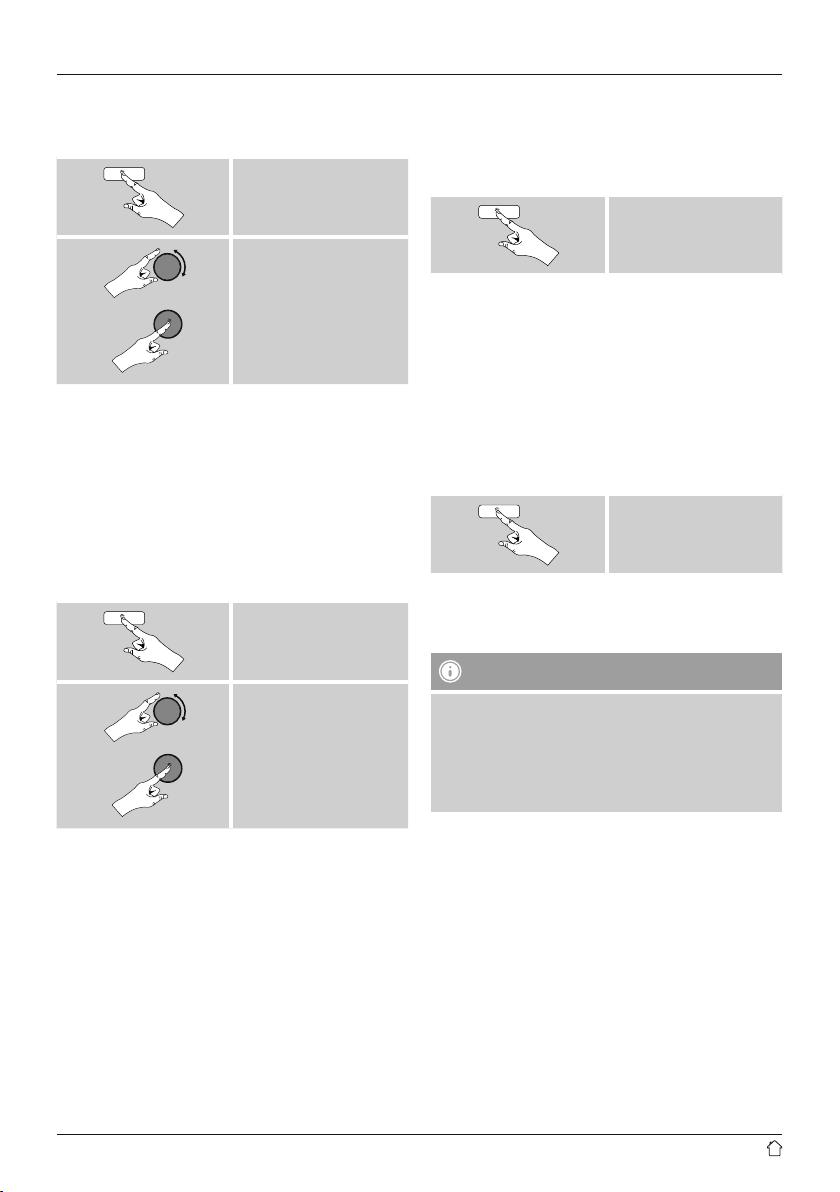
Drücken Sie [memory], um das Übersichtsfenster mit den
Favoritenspeicherplätzen zu öffnen.
7.3 Zuletzt gehört
Das Radio speichert die zuletzt aufgerufenen Sender
und Podcasts in einer separaten Liste. Um diese Liste
aufzurufen, gehen Sie wie folgt vor:
[menu]
Zuletzt gehört
7.4 Favoriten (lokal)
Sie können Ihre Lieblingssender auf 30
Favoritenspeicherplätzen abspeichern, um direkt und
schnell auf diese zugreifen zu können.
[memory]
Wählen Sie mithilfe von [enter/navigate] einen der
Favoriten aus.
Hinweis
Favoriten können nicht gelöscht werden.
Sind alle 30 Favoritenspeicherplätze belegt und
Sie möchten einen weiteren Sender als Favoriten
abspeichern, wählen Sie einen bereits belegten
Favoritenspeicherplatz aus. Dieser wird mit dem neuen
Sender überschrieben.
16
Page 21
7.4.3 Favoritenverwaltung per Fernbedienung
Die beiliegende Fernbedienung bietet Nummerntasten
von 1-10. Jede dieser Nummerntasten kann mit einem
Favoriten belegt werden.
• Um einen Sender zu speichern, halten Sie die
entsprechende Nummerntaste auf der Fernbedienung
gedrückt (ca. drei Sekunden).
• Das Radio bestätigt das Speichern mit dem Hinweis
gespeichert auf dem Display.
• Um den Favoriten dann aufzurufen, drücken Sie
kurz die entsprechende Nummerntaste auf der
Fernbedienung.
Favoriten 1-10
Die beiliegende Fernbedienung bietet Nummerntasten
von 1-0 (0≙10). Jede dieser Nummerntasten kann mit
einem Favoriten (pro Empfangsart) belegt werden.
• Um einen Sender zu speichern, halten Sie die
entsprechende Nummerntaste auf der Fernbedienung
gedrückt (ca. drei Sekunden).
• Das Radio bestätigt das Speichern mit dem Hinweis
gespeichert auf dem Display.
• Um den Favoriten dann aufzurufen, drücken Sie
kurz die entsprechende Nummerntaste auf der
Fernbedienung.
7.5 Favoriten (vTuner - http://www.wifiradio-frontier.com)
Neben den lokalen Favoritenspeicherplätzen können
Sie zusätzlich eigene Favoritenlisten über die vTunerDatenbank erstellen.
Die erstellten Favoritenlisten können auch mit mehreren
Radios synchronisiert werden, sofern Sie die vTunerDatenbank nutzen.
7.5.1 Erstmalige Verwendung – Radio registrieren
Bevor Sie diese Funktion nutzen können, müssen Sie sich
auf dem Portal www.wiradio-frontier.com registrieren.
Dazu benötigen Sie eine gültige Email-Adresse und einen
Zugriffscode, welcher durch das Radio generiert wird.
Hinweis
• Es werden bei der Registrierung keine persönlichen
Informationen erhoben.
• Durch die Registrierung entstehen Ihnen keine
weiteren Kosten. Das Angebot ist absolut kostenlos.
• Nach der Registrierung können Sie aus ungefähr
20.000 Radiosendern und 10.000 Podcasts wählen
und diese in Favoritenlisten verwalten.
Favoriten 1-30 (Alternativ zu Nummerntasten)
• Um einen Sender auf den Favoritenplätzen 1-30
abzuspeichern, halten Sie [FAVORITES] gedrückt (ca.
drei Sekunden). Nach zwei Sekunden öffnet sich ein
Übersichtsfenster mit den Favoritenspeicherplätzen.
• Mit den Favoritentasten [+] / [-] (durch das Drehen
von [enter/navigate]) wechseln Sie zwischen den
Speicherplätzen (1-30).
• Drücken Sie [OK] ([enter/navigate]), um den
Sender auf dem gewünschten Favoritenspeicherplatz
abzuspeichern.
• Um den Favoriten dann aufzurufen drücken Sie dann
kurz [FAVORITES], wählen mit den Favoritentasten
[+]/ [-] (durch das Drehen von [enter/navigate])
den gewünschten Favoriten aus und bestätigen die
Auswahl durch Drücken von [OK] ([enter/navigate]).
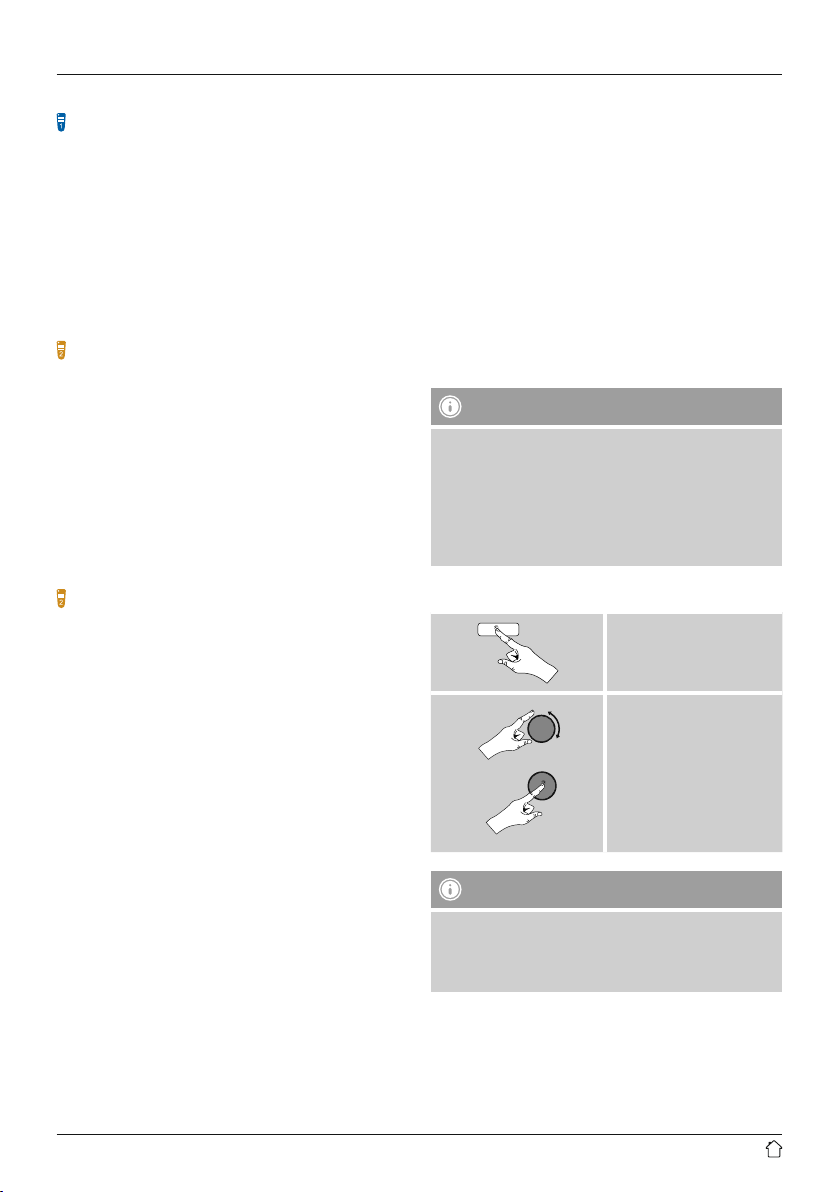
Zugriffscode abrufen:
[menu]
Senderliste
Hilfe
Zugriffscode erhalten
Hinweis
Bitte beachten Sie, dass jeder Zugriffscode nur
einmal verwendet werden kann. Sollten Sie bei der
Registrierung des Radios Probleme haben, wenden Sie
sich bitte an den Kundenservice.
17
Page 22
• Bei der Registrierung wird die Radio-ID an Ihre EmailAdresse gebunden und in dem Webinterface hinterlegt.
• Sollten mehrere Radios registriert sein und Sie möchten
die hinterlegte Radio-ID freigeben/löschen oder diese
einfach abgleichen, nden Sie die Radio-ID auf Ihrem
Radio wie folgt:
7.5.4 Meine hinzugefügten Radiostationen
Sollte ein von Ihnen gewünschter Sender noch nicht
verfügbar sein, können Sie diesen auf dem Portal manuell
hinzufügen (Nur auf Ihrem Gerät verfügbar) oder auch
einen Sender zur Aufnahme in die Datenbank vorschlagen
(Sender empfehlen).
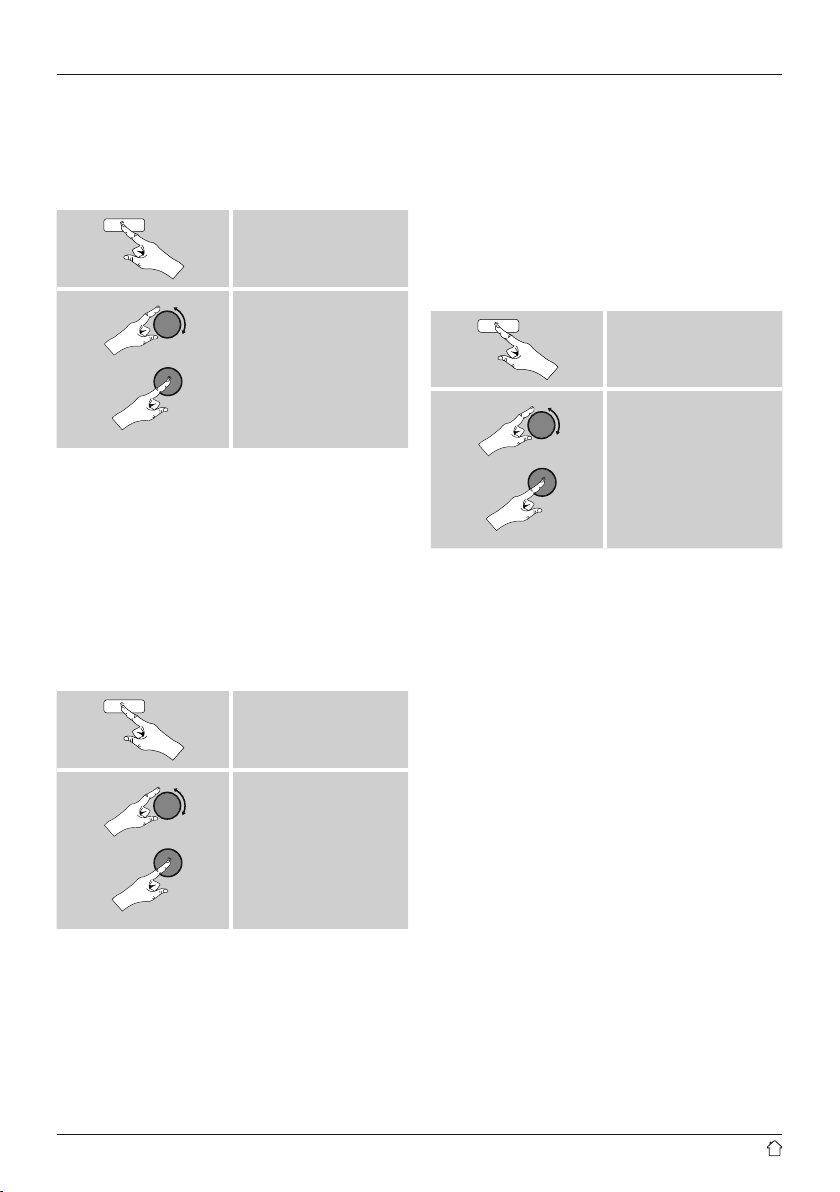
[menu]
Systemeinstellungen
Info
Radio-ID
7.5.2 Favoriten online verwalten
(vTuner - http://www.wifiradio-frontier.com)
Nach der Registrierung auf dem Portal können Sie die
Datenbank anhand zahlreicher Filter durchsuchen, Sender
probehören und aus den dort gelisteten Sendern eigene
Favoritenlisten erstellen, welche innerhalb von Sekunden
mit Ihrem Radio synchronisiert werden.
7.5.3 Favoritenlisten aufrufen
Um die über das Portal erstellten Favoritenlisten auf dem
Radio aufzurufen, gehen Sie wie folgt vor:
[menu]
Senderliste
Meine Favoriten
• Sie benötigen dafür die Webadresse des Streams, welche
Sie häug auf der Webseite des Senders nden können.
• Um die manuell hinzugefügten Sender auf dem Radio
aufzurufen, gehen Sie wie folgt vor:
[menu]
Senderliste
Meine hinzugefügten
Radiostationen
Die Datenbank wird ständig erweitert und gepegt.
Dennoch bitten wir um Ihr Verständnis, dass es bei der
Integration von neuen Sendern zu Verzögerungen kommen
kann und manche Sender auch abgelehnt werden.
8. Spotify
Mit Spotify Connect haben Sie Zugriff auf Millionen von
Songs und bringen diese auf Ihr Radio, genießen Sie
unterwegs auf Ihrem Smartphone oder nutzen diese auf
Ihrem PC oder Smartphone.
Voraussetzungen:
• Sie müssen die Spotify-App auf Ihrem Android-/iOS-Gerät
installiert haben.
• Diese können Sie im Play Store oder aus dem Apple App
Store herunterladen. Nach der Installation starten Sie die
App und melden sich mit Ihren Zugangsdaten an bzw.
registrieren sich.
• Sie benötigen einen Spotify Premium Account (Infos
unter www.spotify.de).
• Das Radio und das Android-/ iOS-Gerät mit der SpotifyApp müssen sich im selben Netzwerk benden.
18
Page 23
Verwendung:
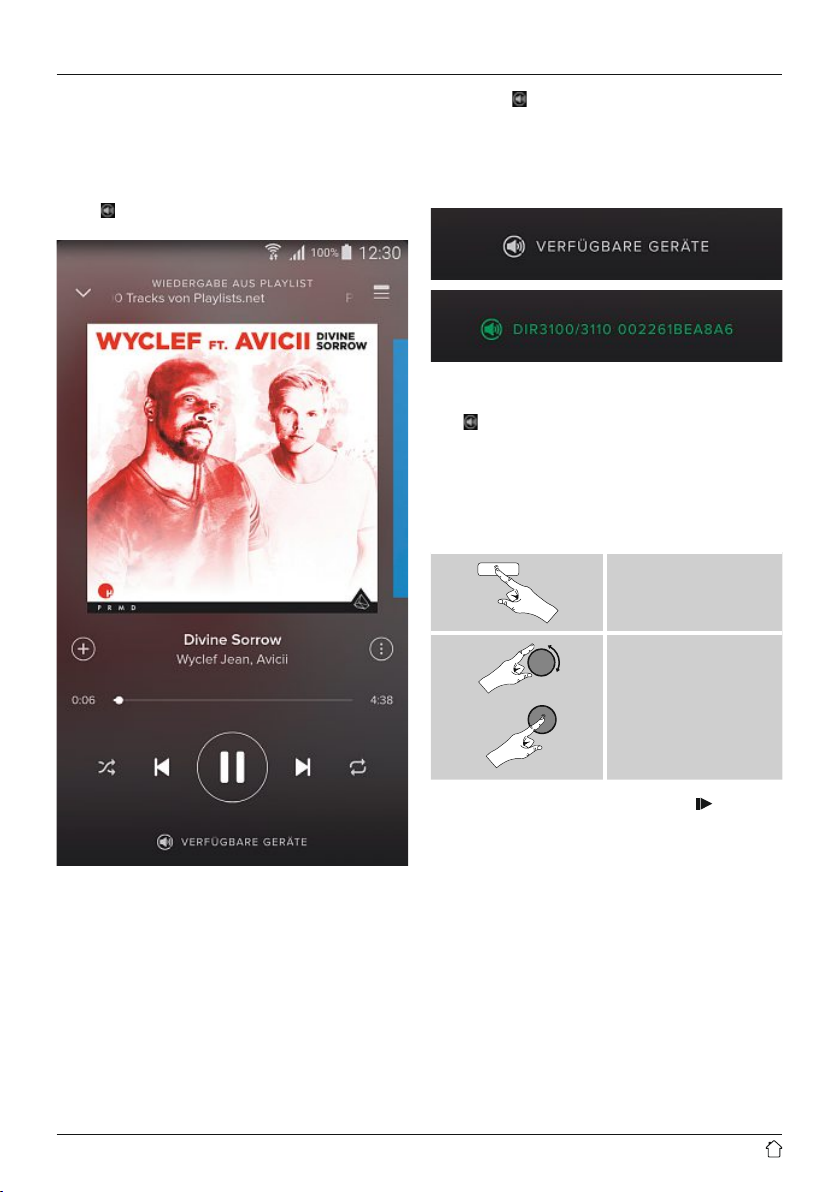
• Starten Sie wie üblich die Wiedergabe einer Playlist/
eines Titels in der Spotify-App.
• Es werden die üblichen Wiedergabeinformationen wie
Albumcover, Titel, etc. angezeigt.
• Am unteren Bildschirmrand wird das Spotify Connect-
sowie Verfügbare Geräte angezeigt.
Logo
• Wählen Sie Verfügbare Geräte aus, um zur
Übersichtseite mit allen im Netzwerk verfügbaren
Geräten zu gelangen.
• Wählen Sie das Radio aus. Die Audiowiedergabe erfolgt
nun über das Radio.
Nach erfolgreicher Verbindung wird das Spotify Connect-
sowie die Gerätebezeichnung grün angezeigt.
Logo
Nach erfolgreicher Erstverbindung:
Aktivieren Sie – über das Hauptmenü oder durch
wiederholtes Drücken von [mode] – den Betriebsmodus
Spotify (Spotify Connect) auf dem Radio:
[menu]
Wiedergabebildschirm
Hauptmenü
Spotify
• Drücken Sie [enter/navigate] (oder [►I I / ] auf der
Fernbedienung), um die Wiedergabe zu starten.
• Alternativ können Sie auch mit der Fernbedienung,
der Smart Radio-App oder der Spotify-App das Radio
steuern, z.B. zwischen den Titeln springen oder die
Lautstärke verändern.
19
Page 24
9. Musikabspieler (UPNP, USB)
Dieser Betriebsmodus ermöglicht die Wiedergabe von
MP3, WMA oder FLAC Dateien, welche auf einem PC,
einem Datenträger oder auf dem lokalen Netzwerk
gespeichert sind.
Aktivieren Sie – über das Hauptmenü oder durch
wiederholtes Drücken von [mode] – den Betriebsmodus
Musikabspieler auf dem Radio:
[menu]
9.2 Wiedergabe vom Computer (Streaming)
Sie können das Radio über Ihren Computer verwalten und
Musik vom Computer auf das Radio streamen.
Im Weiteren wird dies für Computer mit dem
Betriebssystem Windows 8 erläutert. Verwenden Sie ein
anderes Betriebssystem oder für weitere Fragen wenden
Sie sich bitte an unseren Support.
Voraussetzungen:
• Das Radio und der Computer müssen sich im selben
Netzwerk benden.
• Das Radio muss vom Computer die Genehmigung als
Wiedergabegerät haben.
Hauptmenü
Musikabspieler
Alternativ drücken Sie [MEDIA] auf der Fernbedienung
um direkt auf diesen Betriebsmodus umzuschalten.
9.1 Wiedergabe von externem Speichermedium (USB)
• Stecken Sie den Datenträger (USB-Stick) am USBAnschluss des Radios an.
• Der Datenträger sollte im Format FAT16/FAT32 formatiert
sein.
• Der Datenträger wird automatisch vom Radio erkannt.
• Bestätigen Sie die Meldung, ob Sie den angeschlossenen
Datenträger öffnen möchten, mit JA.
• Die auf dem Datenträger gespeicherten Dateien/ Ordner
werden angezeigt. Wählen Sie mit [enter/navigate] die
gewünschte Datei aus, um die Wiedergabe zu starten.
Alternativ wählen Sie, z.B. bei bereits eingestecktem
Datenträger, die gewünschte Datei zur Wiedergabe wie
folgt aus:
[menu]
Gehen Sie wie folgt vor:
Systemsteuerung Netzwerk und Internet
Netzwerkcomputer und –geräte anzeigen
Hier sollte nun das Radio aufgelistet sein.
• Klicken Sie mit der rechten Maustaste auf das Icon
bzw. die Gerätebezeichnung des Radios und wählen Sie
Streaming an dieses Gerät zulassen.
• Klicken Sie erneut mit der rechten Maustaste auf das
Icon bzw. die Gerätebezeichnung des Radios und
wählen Sie Gerätewebseite anzeigen, um die
Gerätebezeichnung (Friendly Name) zu ändern.
• Ein neues Browser-Fenster wird geöffnet. Hier können Sie
die Änderung nach Ihren Wünschen vornehmen.
Verwendung:
• Das Radio kann nun auf die Freigabeverzeichnisse des
PCs zugreifen und Sie können Audiodateien an das Gerät
zur Wiedergabe senden (streamen).
• Standardmäßig wird das Musikverzeichnis der eigenen
Bibliothek freigegeben.
• Verwalten und legen Sie weitere Freigaben über den
Explorer bzw. Windows Media Player an.
• Klicken Sie mit der rechten Maustaste auf die
gewünschte Musikdatei und wählen Sie Play To und die
Gerätebezeichnung des Radios aus.
• Das Radio beginnt mit der Wiedergabe der Musikdatei.
Musikabspieler
USB Abspielen
20
Page 25
9.3 Wiedergabe vom Netzwerk – Direktzugriff über Radio
Um vom Radio aus auf bestehende Netzwerkfreigaben
zuzugreifen, gehen Sie wie folgt vor:
Aktivieren Sie – über das Hauptmenü oder durch
wiederholtes Drücken von [mode] – den Betriebsmodus
Musikabspieler auf dem Radio:
[menu]
9.4 Wiedergabe von Playlist
Sie können eine Playlist lokal auf dem Radio erstellen,
in welcher Sie Dateien aus Netzwerkfreigaben oder vom
angeschlossenen Datenträger abspeichern.
• Wählen Sie die Datei, die zur Playlist hinzugefügt
werden soll, aus (unter Gemeinsame Medien/
USB Abspielen).
• Drücken und halten Sie [enter/navigate] ca.
3 Sekunden, bis auf dem Display Zur Playlist
hinzugefügt angezeigt wird.
Hauptmenü
Musikabspieler
Gemeinsame Medien
• Wählen Sie das entsprechende Gerät (Home Server, PC...)
und öffnen Sie durch Drücken von [enter/navigate] die
darin enthaltenen Freigaben.
Sie haben die Möglichkeit, Dateien zu suchen, eine
Wiedergabeliste zu öffnen oder die gesamte Musikfreigabe
zu durchsuchen. Sollten Sie die gesamte Musikfreigabe
durchsuchen wollen, stehen Ihnen noch weitere Such- und
Sortierfunktionen zur Verfügung (Album, Interpret, Genre,
Ordner, usw.), um schneller zur gewünschten Datei zu
gelangen.
Hinweis
Viele Such- und Filteraktionen sind nur nutzbar, wenn
der ID3-Tag und weitere Dateiinformationen auf dem
Quellgerät bzw. in der Audiodatei gepegt wurden.
Server entfernen:
Um die bisher kontaktierten Server zurückzusetzen,
drücken Sie [enter/navigate].
Die Gemeinsamen Medien werden gelöscht, wenn Sie die
Abfrage mit JA bestätigen.
Hinweis
Sie können auch Playlisten benutzen, die auch auf
einem Windows-PC erstellt wurden (WPL = WindowsPlay-List). Dazu eignet sich zum Beispiel der Windows
Media Player.
• Sie gelangen wie folgt direkt zur Playlist:
[menu]
Hauptmenü
Musikabspieler
Playlist
• Um einzelne Dateien von der Playlist zu entfernen,
wählen Sie die gewünschte Datei aus und drücken und
halten [enter/navigate] ca. 3 Sekunden.
• Bestätigen Sie die Abfrage Aus meiner Playlist
löschen mit JA, um die Datei von der Playlist zu
entfernen.
21
Page 26
• Um die komplette Playlist zu löschen, gehen Sie wie folgt
vor:
[menu]
Hauptmenü
Musikabspieler
Playlist leeren
9.5 Allgemeine Wiedergabeoptionen
Diese Wiedergabeoptionen – gültig für alle
Wiedergabemöglichkeiten unter Musikabspieler – nden
Sie unter:
[menu]
Hauptmenü
Musikabspieler
Wiederholen/ Shue
Wiederholen: An / Wiederholen: Aus
Um die Funktion zu ändern (An/ Aus), drücken Sie
wiederholt [enter/navigate].
Bei Wiederholen: An wird nur der aktuelle Titel
wiederholt.
Shue: An / Shue: Aus
Um die Funktion zu ändern (An/ Aus), drücken Sie
wiederholt [enter/navigate].
Bei Shue: An werden alle Titel in zufälliger Reihenfolge
abgespielt.
10. DAB
Das Radio empfängt alle gängigen Digitalradio-Frequenzen
im Bereich von 174 MHz bis 240 MHz (Band III, Kanäle 5A
bis 13F).
• Aktivieren Sie – über das Hauptmenü oder durch
wiederholtes Drücken von [mode]– den Betriebsmodus
DAB (DAB Radio) auf dem Radio:
[menu]
Hauptmenü
DAB
Alternativ drücken Sie [DAB] auf der Fernbedienung um
direkt auf diesen Betriebsmodus umzuschalten.
10.1 Suchlauf/ Automatischer Suchlauf
Der automatische DAB Sendersuchlauf durchsucht das
DAB Band III nach verfügbaren Sendern. Nach dem
Suchlauf werden alle störungsfrei empfangbaren Sender in
alphabetischer Reihenfolge gespeichert.
Sender, die bei einem vorherigen Scan schon gefunden
wurden, aber aktuell nicht zu empfangen sind, werden
in der Senderliste mit einem ? vor dem Sendernamen
dargestellt.
Der automatische DAB Sendersuchlauf startet beim ersten
Start im DAB-Modus automatisch, angezeigt im Display
durch Suchlauf … und einen Fortschrittsbalken.
Wenn Sie den Suchlauf erneut starten möchten, gehen Sie
wie folgt vor:
[menu]
22
Vollständiger Suchlauf
Page 27
10.2 Manuelle Sendersuche
Mit der manuellen Suche haben Sie die Möglichkeit,
einzelne Frequenzen und Kanäle zu durchsuchen. Nutzen
Sie diese Funktion, um einen Sender direkt anzuwählen,
wenn Sie dessen Frequenz kennen und der Sendersuchlauf
diesen nicht gefunden hat.
10.3 Senderliste
Sie können die Senderliste im DAB-Modus jederzeit
aufrufen. Dazu gibt es zwei Möglichkeiten.
a) Wenn bereits ein Sender wiedergegeben wird, drehen
Sie einfach [enter/navigate]. Das Radio stellt nun die
Senderliste auf dem Display dar.
Gehen Sie wie folgt vor und wählen Sie aus einem
Frequenzbereich von 5A bis 13F aus:
[menu]
Manuell einstellen
Der Balken Stabilität zeigt die relative Empfangsstärke
an. Die Markierung innerhalb des Balkens gibt den Wert
an, der für einen störungsfreien Empfang notwendig
ist. Wird dieser nicht erreicht (Balken ist leer), ist die
Empfangsstärke auf diesem Kanal nicht ausreichend.
Hinweis
• DAB/ DAB+ erlaubt die Übertragung mehrerer Sender
auf einem Frequenzblock. Bei der Sortierung nach
Ensemble werden die Sender so dargestellt, wie sie
auf den Frequenzblöcken verteilt sind.
b)
[menu]
Senderliste
10.4 Sortierung Senderliste
Standarmäßig sortiert das Radio die Sender in
alphabetischer Reihenfolge. Sie können die Sortierung
auch nach Signalstärke oder Ensemble durchführen. Um
die Sortierreihenfolge zu ändern, gehen Sie wie folgt vor:
[menu]
Senderreihenfolge
23
Page 28
10.5 Slideshow/ Senderinformationen (Bild und Text/ Vollbild)
Bei Emfpang von Digitalradio im DAB+-Netz liefern
viele Sender Zusatzinformationen aus, welche auf einem
Farbbildschirm dargestellt werden können. Dies können
beispielsweise Bilder aus dem Studio, Nachrichten,
Wetterinformationen oder einfache Werbung sein.
Standardmäßig werden diese „Slides“ im Full-Screen-Mode
(Vollbild) von dem Radio dargestellt. Alternativ lässt sich
die Darstellung auf einen Mix aus Bild und Text umstellen,
wie er beim Internetradio standardmäßig dargestellt wird.
Um zwischen den Anzeigemodi zu wechseln, drücken Sie
während der Wiedergabe eines Senders [enter/navigate].
Die Darstellung wird daraufhin gewechselt.
Alternativ können Sie die gewünschte als
Standardeinstellung im DAB-Menü ändern. Gehen Sie dazu
wie folgt vor:
[menu]
Slide Show
10.7 Favoriten
Sie können Ihre Lieblingssender auf 30
Favoritenspeicherplätzen abspeichern, um direkt und
schnell auf diese zugreifen zu können.
10.7.1 Favoriten speichern
• Stellen Sie den Sender, welchen Sie auf einem
Favoritenspeicherplatz ablegen möchten, ein.
• Wird der Sender wiedergegeben, drücken und halten Sie
[memory] auf der Frontseite des Radios.
[memory]
Nach ca. zwei Sekunden öffnet sich ein Übersichtsfenster
mit den Favoritenspeicherplätzen.
• Durch das Drehen von [enter/navigate] wechseln Sie
zwischen den Speicherplätzen (1 bis 30).
• Drücken Sie [enter/navigate], um den Sender auf dem
gewünschten Favoritenspeicherplatz abzuspeichern.
10.7.2 Favoriten aufrufen
Drücken Sie [memory], um das Übersichtsfenster mit den
Favoritenspeicherplätzen zu öffnen.
[memory]
10.6 Senderliste säubern
Um Sender, welche derzeit nicht im Empfangsgebiet liegen
aus Ihrer Senderliste zu entfernen, gehen Sie wie folgt vor:
[menu]
Zurücksetzen ungültig
Alle aktuell nicht empfangbaren Sender werden aus
der Senderliste entfernt, wenn Sie die Abfrage mit JA
bestätigen.
Wählen Sie mithilfe von [enter/navigate] einen der
Favoriten aus.
Hinweis
Favoriten können nicht gelöscht werden.
Sind alle 30 Favoritenspeicherplätze belegt und
Sie möchten einen weiteren Sender als Favoriten
abspeichern, wählen Sie einen bereits belegten
Favoritenspeicherplatz aus. Dieser wird mit dem neuen
Sender überschrieben.
24
Page 29
10.7.3 Favoritenverwaltung per Fernbedienung
Die beiliegende Fernbedienung bietet Nummerntasten
von 1-10. Jede dieser Nummerntasten kann mit einem
Favoriten belegt werden.
• Um einen Sender zu speichern, halten Sie die
entsprechende Nummerntaste auf der Fernbedienung
gedrückt (ca. drei Sekunden).
• Das Radio bestätigt das Speichern mit dem Hinweis
gespeichert auf dem Display.
• Um den Favoriten dann aufzurufen, drücken Sie
kurz die entsprechende Nummerntaste auf der
Fernbedienung.
Favoriten 1-10
Die beiliegende Fernbedienung bietet Nummerntasten
von 1-0 (0≙10). Jede dieser Nummerntasten kann mit
einem Favoriten (pro Empfangsart) belegt werden.
• Um einen Sender zu speichern, halten Sie die
entsprechende Nummerntaste auf der Fernbedienung
gedrückt (ca. drei Sekunden).
• Das Radio bestätigt das Speichern mit dem Hinweis
gespeichert auf dem Display.
• Um den Favoriten dann aufzurufen, drücken Sie
kurz die entsprechende Nummerntaste auf der
Fernbedienung.
10.8 DRC (Dynamic Range Control)
Manche Radiosender im DAB-Netzwerk unterstützen eine
Lautstärke-Kontrolle, welche während der Wiedergabe
aktiv eingreift. Steigt die Lautstärke plötzlich an, regelt
die DRC diese selbstständig herunter. Bei plötzlich leiserer
Lautstärke hebt die DRC diese automatisch an. Dasselbe
geschieht, wenn die Wiedergabe plötzlich leiser wird. Das
Radio wird die Lautsträke dann wieder verstärken.
DRC hoch: vollständige Angleichung der
unterschiedlichen Lautstärken. Starke Kompression, kann
die Dynamik eines Musikstückes hörbar vermindern.
DRC tief: teilweise Angleichung der unterschiedlichen
Lautstärken. Subtiler, ohne zuviele Dynamiceinbußen.
DRC aus: keine Angleichung.
Gehen Sie wie folgt vor, um die Einstellung vorzunehmen:
[menu]
Favoriten 1-30 (Alternativ zu Nummerntasten)
• Um einen Sender auf den Favoritenplätzen 1-30
abzuspeichern, halten Sie [FAVORITES] gedrückt (ca.
drei Sekunden). Nach zwei Sekunden öffnet sich ein
Übersichtsfenster mit den Favoritenspeicherplätzen.
• Mit den Favoritentasten [+] / [-] (durch das Drehen
von [enter/navigate]) wechseln Sie zwischen den
Speicherplätzen (1-30).
• Drücken Sie [OK] ([enter/navigate]), um den
Sender auf dem gewünschten Favoritenspeicherplatz
abzuspeichern.
• Um den Favoriten dann aufzurufen drücken Sie dann
kurz [FAVORITES], wählen mit den Favoritentasten
[+]/ [-] (durch das Drehen von [enter/navigate])
den gewünschten Favoriten aus und bestätigen die
Auswahl durch Drücken von [OK] ([enter/navigate]).
DRC
25
Page 30
11. FM
Aktivieren Sie – über das Hauptmenü oder durch
wiederholtes Drücken von [mode]– den Betriebsmodus
FM (FM Radio) auf dem Radio:
[menu]
Hauptmenü
FM
Alternativ drücken Sie [FM] auf der Fernbedienung, um
direkt auf diesen Betriebsmodus umzuschalten.
Sender, welche zusätzliche Informationen über die Sender
und das Programm übermitteln, werden im Display durch
ein RDS-Symbol (Radio Data System) gekennzeichnet.
Durch Drücken von [info] werden diese zusätzlichen
Informationen angezeigt.
11.1 Suchlauf-Einstellung
Mithilfe der Suchlauf-Einstellung können Sie festlegen,
ob Sender mit einer schwachen Signalstärke beim
automatischen Suchlauf unberücksichtigt bleiben.
Gehen Sie wie folgt vor:
[menu]
11.2 Automatische Sendersuche
• Drücken Sie [enter/navigate] bis der automatische
Sendersuchlauf startet.
• Wird ein Sender gefunden, stoppt das Radio den
Suchlauf und beginnt mit der Wiedergabe.
• Durch erneutes Drücken von [enter/navigate] wird
der Suchvorgang fortgesetzt bis der nächste Sender
gefunden wird.
11.3 Manuelle Sendersuche
Bei manuellen Sendereinstellungen haben Sie die
Möglichkeit, die gewünschte Frequenz selbst festzulegen
und auch Sender zu empfangen, deren Sendesignal bei der
automatischen Sendersuche zu schwach war und deshalb
nicht berücksichtigt wurde.
• Drehen Sie [enter/navigate] (links: - 0.05 MHz/
rechts: + 0.05 MHz) bis die gewünschte Frequenz
angezeigt wird. Warten Sie einen kurzen Augenblick und
die Wiedergabe des empfangenen Sendesignals beginnt.
11.4 Favoriten
Sie können Ihre Lieblingssender auf 30
Favoritenspeicherplätzen abspeichern, um direkt und
schnell auf diese zugreifen zu können.
11.4.1 Favoriten speichern
• Stellen Sie den Sender, welchen Sie auf einem
voritenspeicherplatz ablegen möchten, ein.
Fa
• Wird der Sender wiedergegeben, drücken und halten Sie
[memory] auf der Frontseite des Radios.
[memory]
Suchlauf-
Einstellung
• Bestätigen Sie die folgende Abfrage mit JA, um im
automatischen Suchlauf nur bei Sendern mit starkem
Signal zu stoppen. Ansonsten stoppt der Sendersuchlauf
bei jedem Sender, von dem ein Signal empfangen wird.
Nach ca. zwei Sekunden öffnet sich ein Übersichtsfenster
mit den Favoritenspeicherplätzen.
• Durch das Drehen von [enter/navigate] wechseln Sie
zwischen den Speicherplätzen (1 bis 30).
• Drücken Sie [enter/navigate], um den Sender auf dem
gewünschten Favoritenspeicherplatz abzuspeichern.
26
Page 31
11.4.2 Favoriten aufrufen
Drücken Sie [memory], um das Übersichtsfenster mit den
Favoritenspeicherplätzen zu öffnen.
[memory]
Wählen Sie mithilfe von [enter/navigate] einen der
Favoriten aus.
Hinweis
Favoriten können nicht gelöscht werden.
Sind alle 30 Favoritenspeicherplätze belegt und
Sie möchten einen weiteren Sender als Favoriten
abspeichern, wählen Sie einen bereits belegten
Favoritenspeicherplatz aus. Dieser wird mit dem neuen
Sender überschrieben.
11.4.3 Favoritenverwaltung per Fernbedienung
Die beiliegende Fernbedienung bietet Nummerntasten
von 1-10. Jede dieser Nummerntasten kann mit einem
Favoriten belegt werden.
• Um einen Sender zu speichern, halten Sie die
entsprechende Nummerntaste auf der Fernbedienung
gedrückt (ca. drei Sekunden).
• Das Radio bestätigt das Speichern mit dem Hinweis
gespeichert auf dem Display.
• Um den Favoriten dann aufzurufen, drücken Sie
kurz die entsprechende Nummerntaste auf der
Fernbedienung.
Favoriten 1-10
Die beiliegende Fernbedienung bietet Nummerntasten
von 1-0 (0≙10). Jede dieser Nummerntasten kann mit
einem Favoriten (pro Empfangsart) belegt werden.
• Um einen Sender zu speichern, halten Sie die
entsprechende Nummerntaste auf der Fernbedienung
gedrückt (ca. drei Sekunden).
• Das Radio bestätigt das Speichern mit dem Hinweis
gespeichert auf dem Display.
• Um den Favoriten dann aufzurufen, drücken Sie
kurz die entsprechende Nummerntaste auf der
Fernbedienung.
Favoriten 1-30 (Alternativ zu Nummerntasten)
• Um einen Sender auf den Favoritenplätzen 1-30
abzuspeichern, halten Sie [FAVORITES] gedrückt (ca.
drei Sekunden). Nach zwei Sekunden öffnet sich ein
Übersichtsfenster mit den Favoritenspeicherplätzen.
• Mit den Favoritentasten [+] / [-] (durch das Drehen
von [enter/navigate]) wechseln Sie zwischen den
Speicherplätzen (1-30).
• Drücken Sie [OK] ([enter/navigate]), um den
Sender auf dem gewünschten Favoritenspeicherplatz
abzuspeichern.
• Um den Favoriten dann aufzurufen drücken Sie dann
kurz [FAVORITES], wählen mit den Favoritentasten
[+]/ [-] (durch das Drehen von [enter/navigate])
den gewünschten Favoriten aus und bestätigen die
Auswahl durch Drücken von [OK] ([enter/navigate]).
11.5 Audio-Einstellung
Bei manchen Sendern führt es zu einer leichten
Qualitätsverbesserung, wenn die Sender mit einem
schwachen Empfang Mono wiedergegeben werden. Sie
können diese Funktion im Menü aktivieren und das Radio
wird dann bei einer schlechten Signalqualität selbstständig
auf Mono-Empfang umgestellt. Um diese Option zu
verändern, gehen Sie wie folgt vor:
[menu]
Audio-
Einstellung
12. Auxiliary Input
Über den analogen Audioeingang (AUX IN Buchse)
können Sie mobile Endgeräte (z.B. Smartphone, Tablet
PC, MP3-Player, etc.) an das Radio anschließen und die
Audiodateien über das Radio wiedergeben.
• Aktivieren Sie – über das Hauptmenü oder durch
wiederholtes Drücken von [mode] – den Betriebsmodus
Auxiliary Input (Aux in) auf dem Radio:
27
Page 32
[menu]
Hauptmenü
Auxiliary Input
Alternativ drücken Sie [AUX] auf der Fernbedienung um
direkt auf diesen Betriebsmodus umzuschalten.
• Verbinden Sie Ihr mobiles Endgerät und den
Audioeingang (AUX IN Buchse) des Radios mittels eines
3,5mm Audiokabels (Klinkenkabel).
• Starten und steuern Sie die Audiowiedergabe
entsprechend über das angeschlossene Endgerät.
• Ist das eingestellte Zeitintervall abgelaufen, schaltet das
Radio in den S
• Drücken Sie [SNOOZE] - bzw.
das Radio wieder einzuschalten.
• Ein bereits aktives Zeitintervall können Sie jederzeit
durch erneutes Drücken von [SNOOZE] bzw. [SLEEP]
auf der Fernbedienung verändern oder deaktivieren
(Schlummer aus).
Die Hintergrundbeleuchtung während der aktiven
Timer-Funktion (Schlummer) kann separat – z.B. dunkler
als im normalen Betrieb – eingestellt werden (siehe
15.9. Hintergrundbeleuchtung).
14. Wecker
Das Radio verfügt über zwei individuell einstellbare
Weckzeiten.
Hinweis
tandby-Modus.
[volume -/+]/[ ]
, um
13. Schlummer
Das Radio verfügt über eine Timer-Funktion, die das Gerät
nach Ablauf einer festgelegten Zeit in den Standby-Modus
versetzt.
• Drücken Sie wiederholt [SNOOZE] bzw. [SLEEP] auf der
Fernbedienung, um das gewünschte Zeitintervall (aus/
15/30/45/60/90/120 Minuten) einzustellen.
[SNOOZE]
Alternativ stellen Sie das Zeitintervall über das Hauptmenü
mithilfe von [enter/navigate] ein:
[menu]
Hauptmenü
Schlummer
14.1 Einstellungen
• Zu den Weckereinstellungen gelangen Sie wie folgt:
[alarm]
• Oder:
[menu]
Hauptmenü
Wecker
• Wecker 1 und Wecker 2 werden identisch konguriert
und ermöglichen die Speicherung von zwei gesonderten
Weckzeiten. Wählen Sie Wecker 1 oder 2 aus und stellen
Sie die folgenden Details mithilfe von [enter/navigate]
ein:
28
Page 33
Modus:
Wählen Sie aus, wann der Wecker aktiviert sein soll:
Aus – Täglich – Einmal – Werktage – Wochenende
Datum und Uhrzeit:
Geben Sie bei Auswahl Einmal Datum und Uhrzeit für den
einmaligen Wecker ein.
Uhrzeit:
Wählen Sie zuerst die Stunden und anschließend die
Minuten der Weckzeit aus.
Modus:
Legen Sie fest, ob Sie durch einen Signalton (Summer),
DAB, FM oder Internetradio geweckt werden möchten.
Programm:
Geben Sie bei Auswahl Internetradio/ DAB/ FM an, mit
welchem Sender/ Podcast Sie geweckt werden möchten.
Sie können aus den 30 Favoritenspeicherplätzen oder
Zuletzt gehört auswählen.
Lautstärke:
Wählen Sie die Lautstärke aus, mit der Sie geweckt werden
möchten. Durch diese Einstellung ist es unerheblich, mit
welcher Lautstärke Sie das Radio zuletzt betrieben haben.
Speichern:
Bestätigen Sie diese Schaltäche, um die
Weckereinstellungen zu beenden.
Hinweis - Wecker / Multiroom
• Beachten Sie bei der Nutzung und Einstellung der
Weckfunktion auf einem zu einer Multiroomgruppe
gehörenden Gerät, dass dieses Gerät zum Zeitpunkt
des Alarms die Gruppe automatisch verlässt.
• Dieses Verhalten vermeidet, dass der Alarm auf allen
zur Gruppe gehörenden Geräten ausgelöst wird.
• Das betroffene Gerät wird nach Beenden des Alarms
nicht automatisch wieder Mitglied der Gruppe,
sondern muss manuell zur Gruppe hinzugefügt
werden.
14.2 Wecker aktivieren/ deaktivieren
• Aktivieren Sie den Wecker, indem Sie die Einstellungen
mit Speichern bestätigen.
• Deaktivieren Sie den Wecker, indem Sie den Modus: auf
Aus setzen.
14.3 Wecker beenden/ Snooze
Signalton (Summer)
• Wird der Wecker ausgelöst drücken Sie einmal
[SNOOZE] oder
beenden.
• Drücken Sie wiederholt [SNOOZE] oder [SNOOZE] auf
der Fernbedienung, um Snooze zu aktivieren.
• Der Wecker bleibt für das ausgewählte Zeitintervall
(5/10/15/30/60 Minuten) ausgeschalten und wird dann
noch einmal ausgelöst.
[volume -/+]
], um den Wecker zu
/ [
Hinweis
• Bei der Verwendung von Internetradio als Weckton
ist es wichtig, dass zum Weckzeitpunkt eine stabile
Internetverbindung verfügbar ist.
Ist dies nicht der Fall, wird auf den Signalton
(Summer) als Weckton ausgewichen.
• Es wird empfohlen, automatische Zeitupdates zu
erlauben. Dadurch wird gewährleistet, dass auch
nach Trennung der Stromversorgung – z.B. bei
Stromausfall – die Uhrzeit wieder aktualisiert wird.
Internetradio/ DAB/ FM
• Wird der Wecker ausgelöst, drücken Sie
], um den Wecker zu beenden.
[
• Drücken Sie wiederholt [SNOOZE] oder [SNOOZE] auf
der Fernbedienung, um Snooze zu aktivieren.
• Der Wecker bleibt für das ausgewählte Zeitintervall
(5/10/15/30/60 Minuten) ausgeschalten und wird dann
noch einmal ausgelöst.
• Drücken Sie wiederholt [SNOOZE] oder [SNOOZE] auf
der Fernbedienung, um statt einem Zeitintervall EIN zu
aktivieren. Das Radio bleibt eingeschalten.
• Wird der Wecker nicht beendet, schaltet das Radio nach
einer Stunde automatisch in den Standby-Modus.
15. Systemeinstellungen
In den Systemeinstellungen können Sie alle Einstellungen
vornehmen und wichtige Informationen über das Radio
abrufen.
[volume -/+]
29
/
Page 34

15.1 Equalizer
Mithilfe des Equalizers können Sie das Klangbild des
Radios durch Einstellung der Bassintensität und der Höhen
Ihren eigenen Wünschen anpassen.
Sie können dabei aus vorkongurierten Prolen –
angepasst für verschiedene Genres – auswählen oder ein
individuelles Prol erstellen.
• Um Equalizereinstellungen vorzunehmen, gehen Sie bitte
wie folgt vor:
[menu]
Systemeinstellungen
Equalizer
• Wählen Sie mit [enter/navigate] eines der
vorkongurierten Prole aus.
• Um ein eigenes Equalizerprol anzulegen, wählen Sie die
Option Meine EQ-Einstellung.
• Sie gelangen zu den Einstellungen Bass, Höhen und
Lautstärke (Lautstärkenverstärkung).
• Um einen Wert zu ändern, drücken Sie [enter/navigate]
auf der entsprechenden Auswahl und verändern die
Werte durch das Drehen von [enter/navigate] nach
links oder rechts. Findet während der Einstellung eine
Wiedergabe statt, können Sie die Änderungen im Klang
direkt hören.
• Bestätigen Sie die Einstellung durch erneutes Drücken
von [enter/navigate].
• Haben Sie alle Einstellungen vorgenommen, drücken Sie
[back] am Radio und bestätigen Sie das Speichern der
Einstellung durch Drücken von [enter/navigate].
• Um das neu erstellte Prol zu nutzen, wählen Sie die
Option Mein EQ aus.
15.2 Interneteinstellungen
15.2.1 Netzwerkassistent – Konfiguration der Internetverbindung/ Suchlauf
Der Netzwerkassistent hilft Ihnen beim Verbinden
des Radios mit dem Internet. Dabei haben Sie die Wahl
zwischen einer kabelgebundenen LAN Verbindung und
einer drahtlosen Verbindung, welche per WLAN/Wi-Fi
hergestellt wird. Weitere Kongurationsmethoden und
Detailinformationen werden im Anschluss erläutert.
• Um den Netzwerkassistenten aufzurufen, gehen Sie
bitte wie folgt vor:
[menu]
Systemeinstellungen
Interneteinstellungen
Netzwerkassistent
• Das Radio startet beim Aufruf des Assistenten einen
Suchlauf nach verfügbaren WLAN-Verbindungen (Wi-Fi)
und listet diese Netzwerke auf.
• Durch das Drehen von [enter/navigate] wechseln
Sie zwischen den gefundenen Netzwerken. Am Ende
der Auistung können Sie den Suchlauf erneut starten
([Rescan/ Neuer Suchlauf]), eine kabelgebundene
Verbindung auswählen ([Wired / Kabel]) oder
die Verbindung manuell kongurieren ([Manual
cong./ Manuelle Kong]).
• Wird das gewünschte Netzwerk nicht gefunden oder
wurde die SSID (Service Set Identication – Bezeichnung
des Netzwerks) nicht angezeigt, ist das Netzwerk
möglicherweise versteckt oder nicht in Reichweite.
Versuchen Sie in diesen Fall eine manuelle Konguration
oder die Verbindung per LAN-Kabel.
30
Page 35
15.2.2 Drahtlose Verbindung (WLAN)
Abhängig vom Netzwerk haben Sie verschiedene Optionen
zur Auswahl, um die Verbindung mit dem Netzwerk
herzustellen.
Netzwerke, welche eine WPS-Verbindung (Wi-Fi Protected
Setup) unterstützen, werden in der Liste durch die
vorangestellte Bezeichnung [WPS] gekennzeichnet.
Bei anderen Verbindungen handelt es sich um offene
Netzwerke oder um Verbindungen, welche durch das PSKVerfahren = Pre-Shared-Key (vorher vereinbarter Schlüssel)
geschützt sind.
• Alternativ lässt sich die Einrichtung per PBC auch in den
Interneteinstellungen des Radios aufrufen:
[menu]
Systemeinstellungen
Interneteinstellungen
PBC Wlan Aufbau
Gewünschtes Netzwerk
WPS-/PSK-/Offene Verbindung
Eine WPS-Verbindung ermöglicht eine einfache und
trotzdem geschützte Verbindung des Radios mit dem
Netzwerk. Dabei stehen zwei Möglichkeiten zur Verfügung.
Die Einrichtung der Verbindung durch PBC = Push-ButtonConguration (Konguration durch Knopfdruck) oder
durch das PIN-Verfahren, bei dem Sie vom Webinterface
Ihres Routers aufgefordert werden, eine zufällig generierte
Zahlenfolge einzugeben.
PBC-Einrichtung
• Wählen Sie das gewünschte Netzwerk aus.
(Gekennzeichnet durch vorangestellte Bezeichnung
[WPS])
• Wählen Sie anschließend im WPS-Menü die Option Push
Button und bestätigen Sie die Auswahl durch Drücken
von [enter/navigate].
• Drücken Sie den WPS-Knopf auf Ihrem Router bzw.
dem aktuellen AP. Häug lässt sich dies auch über das
dazugehörige Webinterface ausführen.
• Entnehmen Sie das genaue Vorgehen der
Bedienungsanleitung Ihres Routers / APs.
• Nachdem der Vorgang auch am Router / AP eingeleitet
wurde, sollte sich das Radio mit dem Zugang verbinden
und die Netzwerkverbindung verfügbar sein.
PIN-Einrichtung
• Wählen Sie das gewünschte Netzwerk aus.
(Gekennzeichnet durch vorangestellte Bezeichnung
[WPS])
• Wählen Sie anschließend im WPS-Menü die Option
PIN und bestätigen Sie die Auswahl durch Drücken von
[enter/navigate].
• Das Radio generiert nun einen 8-stelligen Code, welcher
im Webinterface bzw. der Benutzeroberäche Ihres
Routers oder APs eingetragen werden muss.
• Weitere Informationen zur Konguration des Routers/AP
entnehmen Sie bitte dem zugehörigen Handbuch.
WPS überspringen / Pre-Shared-Key (PSK)
Konguration
• Wählen Sie den Eintrag WPS überspringen und Sie
gelangen zur Schlüsseleingabe.
• Bei Netzwerken ohne WPS-Unterstützung gelangen Sie
direkt zu dieser Eingabe.
• Geben Sie in die Eingabemaske den vollständigen
Schlüssel ein und bestätigen Sie die Schaltäche OK.
• Ist die Eingabe korrekt, verbindet sich das Radio
mit dem Zugangspunkt und stellt die Internet-/
Netzwerkverbindung her.
Hinweis
• Häug ist der Pre-Shared-Key (Schlüssel) auf der
Rückseite des Routers /AP angebracht.
• Beachten Sie bei der Eingabe des Schlüssels die
Groß-/Kleinschreibung.
31
Page 36
Offenes Netzwerk / Ungeschütztes Netzwerk
Hinweis
• Wir empfehlen Ihnen, keine ungesicherte Verbindung
zu erstellen und Ihr Netzwerk immer gegen fremde
Zugriffe abzusichern.
• Sollte das von Ihnen gewünschte Netzwerk über keine
Sicherungsmaßnahmen verfügen, genügt es das
Netzwerk aus der Liste zu wählen und zu bestätigen.
Das Radio verbindet sich dann umgehend mit dem
Zugangspunkt.
15.2.3 Kabelgebundene Verbindung (LAN)
• Verbinden Sie Router und Radio mit einem LAN-Kabel.
Diese Verbindung bietet die geringste Störanfälligkeit
und eine zuverlässige Direktverbindung.
• Die Kabelverbindung wird in der Liste der verfügbaren
Verbindungen angezeigt (Wired / Kabel) und muss
dort nur ausgewählt werden. Ist am Router/AP der
DHCP-Server aktiviert, wird nach der Auswahl der
Kabelverbindung diese automatisch hergestellt.
• Um zu überprüfen, ob der DHCP-Server aktiv ist, ziehen
Sie gegebenenfalls die Bedienungsanleitung des Routers/
APs heran.
15.2.4 Manuelle Konfiguration der
Netzwerkverbindung – Drahtlos (WLAN) und
kabelgebunden (LAN)
• Zum manuellen Einrichten einer Netzwerkverbindung
gehen Sie bitte wie folgt vor:
[menu]
Systemeinstellungen
Interneteinstellungen
Manuelle Einstellungen
Manuelle Konguration kabelgebunden (LAN) –
DHCP aktiv
• Wählen Sie die Option Wired / Kabel.
• Wählen Sie die Option DHCP enable / DHCP aktiv.
• Die Verbindung wird hergestellt. Sie müssen keine
weiteren Einstellungen vornehmen.
Manuelle Konguration kabelgebunden (LAN) –
DHCP inaktiv
• Wählen Sie die Option Wired / Kabel.
• Wählen Sie die Option DHCP enable / DHCP inaktiv.
• Geben Sie die geforderten Netzwerkinformationen wie
IP-Adresse, Subnet-Mask, Gateway-Adresse und DNS
(Primär und Sekundär) an.
Diese Informationen nden Sie im Webinterface Ihres
Routers/APs oder Sie erhalten diese Informationen von
Ihrem Netzwerk-Administrator. Sind alle Informationen
korrekt eingetragen, bestätigen Sie die Eingabe. Das
Radio versucht im Anschluss die Verbindung herzustellen.
Manuelle Konguration drahtlos (WLAN) – DHCP
aktiv
• Wählen Sie die Option Wireless / Drahtlos.
• Wählen Sie die Option DHCP enable / DHCP aktiv.
Geben Sie in die Eingabemaske die vollständige SSID
•
(Netzwerkbezeichnung) ein und bestätigen Sie die
Schaltäche OK.
• Wählen Sie nun die entsprechende Sicherungsmethode
des Netzwerks aus. Entnehmen Sie diese der
Konguration Ihres Routers/APs.
• Abhängig von der gewählten Verschlüsselung müssen Sie
im Anschluss den Netzwerkschlüssel eingeben, bevor die
Verbindung hergestellt wird.
Manuelle Konguration drahtlos (WLAN) – DHCP
inaktiv
Diese Methode entspricht der Konguration bei aktiviertem
DHCP-Server (Manuelle Konguration drahtlos
(WLAN) – DHCP aktiv), jedoch müssen Sie zusätzlich
die Netzwerkinformationen wie IP-Adresse, SubnetMask, Gateway-Adresse und DNS (Primär und Sekundär)
eingeben.
Diese Informationen nden Sie im Webinterface Ihres
Routers/APs oder Sie erhalten diese Informationen von
Ihrem Netzwerk-Administrator. Sind alle Informationen
korrekt eingetragen, bestätigen Sie die Eingabe. Das Radio
versucht im Anschluss die Verbindung herzustellen.
32
Page 37
15.2.5 Einstellungen anzeigen
Hier nden Sie die wichtigsten Informationen über alle
Netzwerkverbindungen, die von dem Radio derzeit
verwendet werden, beziehungsweise eingerichtet wurden,
z.B.: MAC-Adresse, WLAN-Region, DHCP aktiv/ inaktiv,
SSID, IP-Adresse, Subnet-Maske, Gateway-Adresse, DNS
(primär/ sekundär), etc.
15.2.7 Netzwerkprofile entfernen
Das Radio speichert automatisch alle bereits erfolgreichen
Netzwerkverbindungen (Prole) ab. Dadurch kann sich
das Radio bei erneuten Verbindungsversuchen, z.B.
nach Trennung von der Stromversorgung, in eine dieser
Netzwerkverbindungen einwählen, ohne dass Sie erneut
die Zugangsdaten eingeben müssen.
[menu]
Systemeinstellungen
Interneteinstellungen
Einstellungen anzeigen
15.2.6 NetRemote PIN-Setup / Smart Radio-App
Das Radio kann über die Applikation (im Folgenden App
genannt) Hama Smart Radio gesteuert werden.
Voraussetzung ist, dass die App auf Ihrem Endgerät (z.B.
Smartphone, Tablet PC) installiert ist und sich dieses in
dem gleichen Netzwerk bendet, in dem auch das Radio
angemeldet ist.
Die im Radio hinterlegte PIN dient der Sicherheit, dass sich
keine anderen Nutzer mit dem Radio verbinden können.
Wird die App auf Ihrem Endgerät (z.B. Smartphone,
Tablet PC) gestartet und eine Verbindung mit dem Radio
hergestellt, werden Sie auf dem Display des Endgeräts (z.B.
Smartphone, Tablet PC) zur Eingabe der PIN aufgefordert.
• Die PIN nden und ändern Sie hier:
[menu]
• Um einzelne Netzwerkprole zu entfernen, gehen Sie wie
folgt vor:
[menu]
Systemeinstellungen
Interneteinstellungen
Netzwerkprole entfernen
• Wählen Sie das entsprechende Netzwerkprol aus und
drücken Sie [enter/navigate], um dieses zu entfernen.
• Das Netzwerkprol wird gelöscht, wenn Sie die Abfrage
mit JA bestätigen.
• Ein derzeit aktives/genutztes Prol kann nicht entfernt
werden.
Hinweis - Datensicherheit
• Bevor Sie das Radio an eine andere Person veräußern
(verkaufen, verschenken, etc.), empfehlen wir Ihnen
die Rücksetzung auf Werkseinstellung.
• Dadurch werden alle gespeicherten Netzwerkdaten
und –Verbindungen vollständig gelöscht.
Systemeinstellungen
Interneteinstellungen
NetRemote Pin-Setup
• Die werkseitige PIN lautet 1234.
• Mithilfe von [enter/navigate] können Sie diese ändern.
• Bestätigen Sie Ihre Eingabe durch Auswahl der
Schaltäche OK.
33
Page 38
15.2.8 Netzwerkverbindung halten
Bei dieser Einstellung handelt es sich um eine
Energiesparfunktion des Radios.
[menu]
Systemeinstellungen
Interneteinstellungen
Netzwerkverbindung
halten
Bei deaktivierter Funktion (NEIN *) wird das
Netzwerkmodul ausgeschalten, wenn das Radio aktiv keine
Netzwerkverbindung nutzt (z.B. im Standby-Modus /
DAB-Empfang). Dadurch kann nach Abschaltung nicht
via PC, Smartphone oder Tablet auf das Radio zugegriffen
werden. Nutzen Sie also Streaming oder die Steuerung
über die App, müssen Sie diesen Menüpunkt aktivieren
(JA *). Standardgemäß ist diese Funktion deaktiviert.
15.3 Zeiteinstellungen
Zu den Zeiteinstellungen gelangen Sie wie folgt:
Update von DAB/ FM
Bei der automatischen Aktualisierung über das Radionetz
FM/DAB/DAB+ werden Uhrzeit und Datum von den
Sendeanstalten bereitgestellt und vom Gerät verarbeitet.
Bei einer Abgleichung über diese Quelle haben Sie die
höchste Sicherheit, dass selbst nach einem Stromausfall
die Uhrzeit korrekt abgeglichen wird und gespeicherte
Weckzeiten eingehalten werden.
Kein Update
Uhrzeit und Datum (TT-MM-JJJJ) müssen manuell
eingestellt werden, da kein automatischer Abgleich erfolgt.
Zeit-/ Datumseinstellungen
Stellen Sie Datum (TT-MM-JJJJ) und Uhrzeit (hh:mm)
mithilfe von [enter/navigate] manuell ein.
Format
Wählen Sie zwischen 12- und 24- Stundenformat aus.
15.4 Sprache
Um die vor oder bei Erstinbetriebnahme eingestellte
Menüsprache des Radios zu ändern, gehen Sie wie folgt
vor:
[menu]
[menu]
Systemeinstellungen
Zeiteinstellungen
Automatische Aktualisierung
Update von Internet
Bei Auswahl dieser Option werden Uhrzeit und Datum
automatisch über die Internetverbindung
eingestellt. Wählen Sie zusätzlich die Zeitzone Ihres
Standortes (Zeitzone einstellen) sowie – wenn
gewünscht (Sommer-/Winterzeit EIN) – die
Anpassung an die Sommer-/ Winterzeit aus.
Systemeinstellungen /
Settings
Sprache/ Language
gewünschte Sprache z.B.
Deutsch/German
34
Page 39
15.5 Werkseinstellung
Um das Radio auf die Werkseinstellung
(Auslieferungszustand) zurückzusetzen gehen Sie bitte wie
folgt vor:
• Wählen Sie Automatische Updates (JA), prüft das
Radio automatisch regelmäßig die Verfügbarkeit neuer
Softwareupdates. (Empfehlung)
• Wählen Sie Update suchen, um manuell nach
Softwareupdates zu suchen.
[menu]
Systemeinstellungen
Werkseinstellung
•Bestätigen Sie die folgende Abfrage mit JA, um das Radio
auf Werkseinstellungen zurückzusetzen.
Alle vorgenommenen Einstellungen werden gelöscht.
Hinweis
• Probleme und Fehlfunktionen können möglicherweise
durch Rücksetzung auf die Werkseinstellungen
behoben werden.
• Es werden jedoch alle Voreinstellungen wie Equalizer,
Favoriten und die Netzwerkprole unwiderruich
gelöscht.
15.6 Softwareaktualisierung
Es werden ständig Verbesserungen und neue Features
für die Software unserer Radios entwickelt, um mögliche
Fehler zu beheben, den Funktionsumfang zu erweitern
usw.
Wir empfehlen Ihnen, stets die zur Verfügung gestellten
Updates auf Ihrem Radio zu installieren.
• Gehen Sie wie folgt vor:
Warnung
• Achten Sie darauf, dass eine stabile Stromversorgung
besteht, bevor Sie ein Softwareupdate starten.
• Die Stromunterbrechung während eines SoftwareUpdates kann irreparable Schäden am Radio
hervorrufen!
15.7 Einrichtungsassistent
Den Einrichtungsassistenten (siehe
5.4.1. Einrichtungsassistent) können Sie jederzeit
wie folgt erneut starten:
[menu]
Systemeinstellungen
Einrichtungsassistent
15.8 Info
• Um die aktuellen Hard- und Softwareinformationen
(Versionen, Gerätebezeichnung, Radio-ID, …) des Radios
abzurufen, gehen Sie wie folgt vor:
[menu]
[menu]
Systemeinstellungen
Softwareupdate
Systemeinstellungen
Info
• Haben Sie Ihr Radio bereits auf dem Online-Portal von
Frontier Silicon (http://www.wiradio-frontier.com)
registriert, nden Sie auch hier die Radio-ID.
35
Page 40
15.9 Hintergrundbeleuchtung Helligkeitssensor aktiviert
• Schieben Sie den Schiebeschalter (19) auf die
Position ON.
• Die Helligkeit des Displays wird nun automatisch an
die Umgebungshelligkeit angepasst.
Helligkeitssensor deaktiviert
• Schieben Sie den Schiebeschalter (19) auf die
Position OFF.
Sie haben die Möglichkeit, die Hintergrundbeleuchtung
für die einzelnen Betriebsarten (Betriebsmodus,
Standbymodus, Schlummer Modus) separat einzustellen.
• Gehen Sie wie folgt vor:
[menu]
Systemeinstellungen
Hintergrundbeleuchtung
15.10 Farbschema
Um das Farbschema des Displays (Text- und
Hintergrundfarbe) zu ändern, gehen Sie wie folgt vor:
[menu]
Systemeinstellungen
Farbschema
15.11 AUX: Auto-Standby
Im Betriebsmodus Aux in (Auxiliary Input) schaltet das
Radio standardmäßig nach 15 Minuten in den StandbyModus.
Um diese Funktion zu deaktivieren (NEIN) bzw. zu
aktivieren (JA), gehen Sie wie folgt vor:
[menu]
• Für die Betriebsarten Betriebsmodus und Schlummer
Modus wählen Sie aus verschiedenen Helligkeitsstufen
aus.
• Für den Standbymodus wählen Sie ebenfalls eine
Helligkeitsstufe für die Hintergrundbeleuchtung im
Standby aus (Displaybeleuchtung). Alternativ können
Sie die Hintergrundbeleuchtung im Standby ausschalten
(Displaybeleuchtung Aus).
• Wählen Sie unter Timeout (sek) ein Zeitintervall aus.
Bendet sich das Radio im Standby, drücken Sie [enter/
navigate], um das Display für den Zeitraum des
ausgewählten Zeitintervalls in der Helligkeitsstufe des
Betriebsmodus zu beleuchten.
• Alternativ deaktivieren Sie diese Funktion (Timeout
(sek) Aus).
Alternativ drücken Sie [ ] auf der Fernbedienung um
die Hintergrundbeleuchtung in der aktuellen Betriebsart
direkt zu ändern.
Systemeinstellungen
AUX: Auto-Standby
15.12 Wandmontage
Hinweis
• Stellen Sie sicher, dass die von Ihnen gewählte
Aufhängung eine Last von mind. 2,2 kg tragen kann.
• Befolgen Sie die der Montagehalterung beiliegenden
Anweisungen und Sicherheitshinweise.
• Sie haben die Möglichkeit, das Radio mit einer
entsprechenden Aufhängung (z.B hama Art.Nr.:
00118031) an der Wand zu montieren.
• Nutzen Sie hierfür die Montagebohrungen (20) auf der
Rückseite des Radios.
36
Page 41
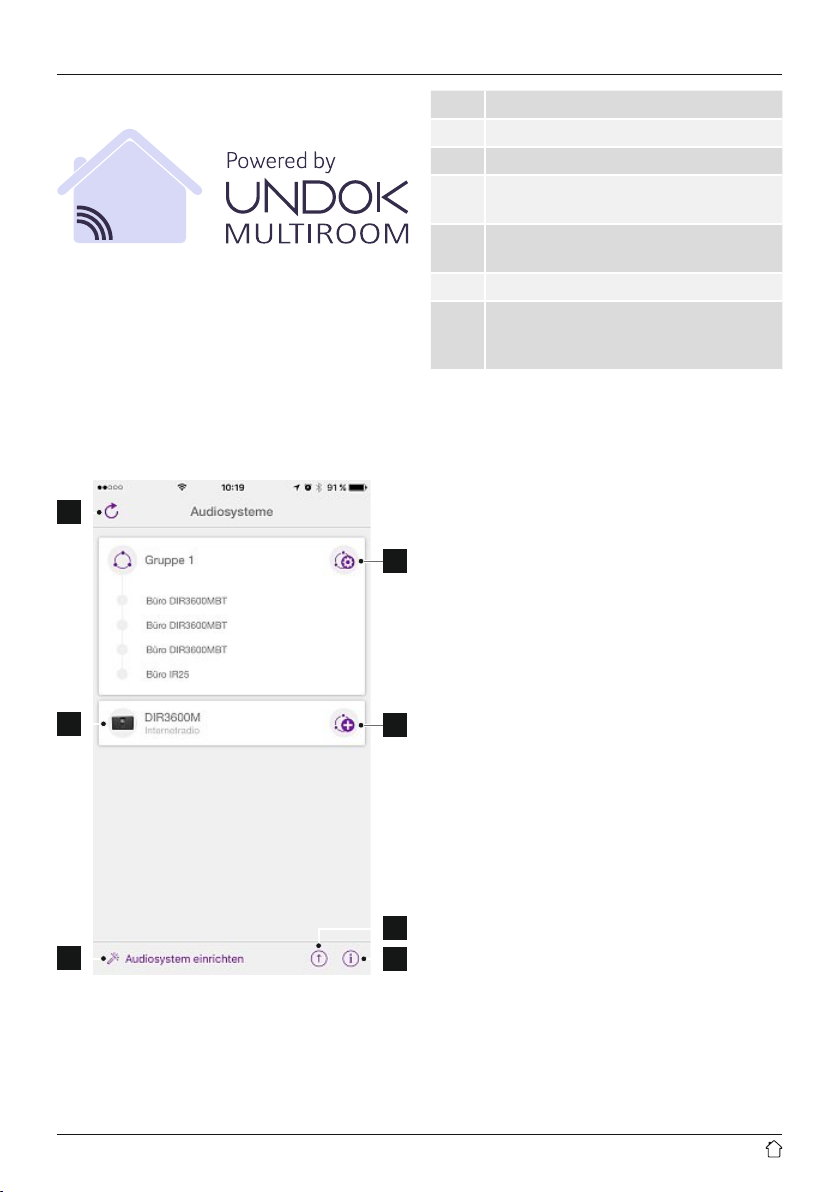
16. UNDOK – Alles in Ihrer Hand
Die von Frontier Silicon entwickelte UNDOK-Applikation
(App) bringt Ihnen die volle Kontrolle von Radios und
Speakern auf Ihr Smartphone.
Egal ob bei der Ersteinrichtung des Gerätes, den
Kongurationen von Equalizer und Multiroom oder bei der
Verwaltung Ihrer Lieblingssender – UNDOK bietet Ihnen
alle Features auf dem Smartphone oder Tablet und bietet
Ihnen damit noch mehr Komfort.
16.1 Interface / Aufbau des UNDOK Startbildschirms
1
4
1 Aktualisieren der Audiosystemliste
2 Vorschau für ungruppierte Radios
3 Neues Audiosystem einrichten
Verwaltungssymbol für eine bestehende
4
Multiroom-Gruppe
Erstellen einer neuen Multiroom-Gruppe mit
5
diesem Gerät
6 Auf Systemaktualisierung aller Geräte prüfen
Weitere Informationen wie App-Info,
7
Theme (Design) der App wechseln und
Datenprotokollierung
16.2 Ersteinrichtung des Gerätes mit UNDOK
Alle UNDOK-fähigen Produkte von Hama erzeugen
beim ersten Einschalten, bzw. nachdem Sie diese auf
Werkseinstellungen gesetzt haben, einen sogenannten
Micro-Access-Point – also ein eigenes WLAN-Netz, über
welches Sie sich mit Ihrem Tablet oder Smartphone
verbinden können.
2
5
6
3
7
37
Page 42

16.2.1 Vorgehen für iOS-Nutzer
• Öffnen Sie die UNDOK-App auf Ihrem iPhone oder iPad.
• Drücken Sie auf den Menüpunkt Audiosystem
einrichten.
• Stellen Sie sicher, dass sich das Radio bzw. der Speaker
im SETUP-Modus benden. Setzen Sie gegebenenfalls
das Produkt auf Werkseinstellung. Bestätigen Sie die
Abfrage mit Weiter.
• UNDOK fordert Sie nun auf, sich über die iPhone/iPadEinstellungen mit dem WLAN des Produktes zu verbinden – wechseln Sie dazu in die Systemeinstellungen
des iPhones und wählen Sie das WLAN-Netzwerk (z.B.
Setup Hama DIR3120LED) aus. Wechseln Sie anschließen
zurück zu UNDOK und Drücken Sie auf Weiter.
• Vergeben Sie nun eine gewünschte Bezeichnung für
das Radio (z.B. Büro DIR3120) und Bestätigen Sie die
Eingabe mit Weiter.
• Sie benden sich nun bei der Einstellung für Datum und
Uhrzeit – Stellen Sie hier das Zeitformat, Zeitquelle und
die Zeitzone ein.
• Nun stehen Ihnen die verschiedenen Möglichkeiten der
Netzwerkkonguration zur Verfügung (ggf. WLAN, WPS
und Ethernet). Klicken Sie die gewünschte Methode an
und UNDOK wechselt zum nächsten Fenster.
• Abhängig von der gewählten Methode, können Sie
nun das gewünschte WLAN-Netzwerk auswählen und
kongurieren, eine WPS-Verbindung herstellen oder die
Verbindung per LAN-Kabel herstellen.
• Abschließend verbindet sich das Radio mit dem Netzwerk
und Sie können durch Drücken von Mein Audiosystem
verwenden das Gerät in UNDOK verwenden.
16.2.2 Vorgehen für Android-Nutzer
• Öffnen Sie die UNDOK-App auf Ihrem Tablet oder
Smartphone.
• Drücken Sie auf den Menüpunkt Audiosystem
einrichten.
• Stellen Sie sicher, dass sich das Radio bzw. der Speaker
im SETUP-Modus benden. Setzen Sie gegebenenfalls
das Produkt auf Werkseinstellung. Bestätigen Sie die
Abfrage mit Weiter.
• Auf der folgenden Seite nden Sie eine Liste aller
verfügbaren WLAN-Netzwerke und ebenfalls die
vorgeschlagenen Audiosysteme, hier sollte das HamaProdukt (z.B. Setup Hama DIR3120LED) aufgeführt sein.
Drücken Sie auf das entsprechende WLAN-Netzwerk.
• Vergeben Sie nun eine gewünschte Bezeichnung für
das Radio (z.B. Büro DIR3120) und Bestätigen Sie die
Eingabe mit Weiter.
• Sie benden sich nun bei der Einstellung für Datum und
Uhrzeit – Stellen Sie hier das Zeitformat, Zeitquelle und
die Zeitzone ein.
• Nun stehen Ihnen die verschiedenen Möglichkeiten der
Netzwerkkonguration zur Verfügung (ggf. WLAN, WPS
und Ethernet). Klicken Sie die gewünschte Methode an
und UNDOK wechselt zum nächsten Fenster.
• Abhängig von der gewählten Methode, können Sie
nun das gewünschte WLAN-Netzwerk auswählen und
kongurieren, eine WPS-Verbindung herstellen oder die
Verbindung per LAN-Kabel herstellen.
• Abschließend verbindet sich das Radio mit dem Netzwerk
und Sie können durch Drücken von „Mein Audiosystem
verwenden“ das Gerät in UNDOK verwenden.
38
Page 43
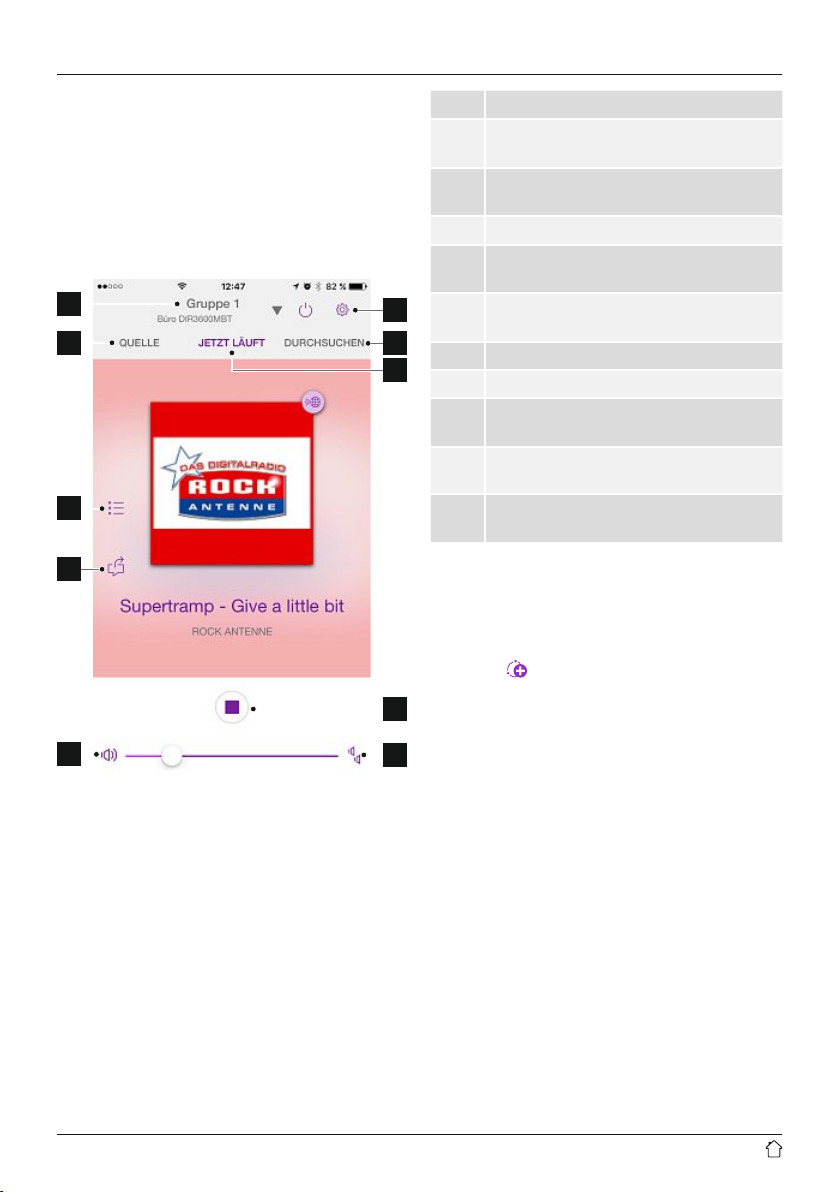
16.3 Allgemeine Bedienung eines Gerätes oder einer Gruppe
Um ein konguriertes Gerät zu steuern, Drücken Sie auf der
Startseite von UNDOK auf das entsprechende Gerät / die
entsprechende Gruppe in der Auswahlliste.
Sie gelangen nun zum Wiedergabebildschirm des
Produktes wobei Ihnen folgende Funktionen zur Verfügung
stehen:
1
2
7
8
9
3
1 Aufrufen der Startseite (Alle Audiosysteme)
Auswahl der verschiedenen Quellen (Abhängig
2
vom aktiven Gerät/ der Geräte in der Gruppe
Aufrufen der Favoritenliste (Speichern und
3
Aufrufen von Favoriten)
4 Teilen des aktuellen Senders
Lautstärkeregelung der Gruppe bzw. des
5
aktiven Gerätes
Erweiterte Einstellungen (Equalizer/ Datum/
6
Werkseinstellungen abhängig vom Gerät
7 Gerät/ Gruppe in Standby schalten
8 Durchsuchen der aktuellen Quelle
Der Wiedergabebildschirm des Gerätes/ der
9
Gruppe
Anzeige der Funktionstasten abhängig von der
10
Quelle (Play, nächster Titel, vorheriger Titel)
Lautstärkeregelung der einzelnen Geräte einer
11
Multiroom-Gruppe
4
5
16.4 Erstellen / Verwalten der Multiroomgruppen
Sollten mehrere Geräte in Ihrem Netzwerk Multiroomfähig
seien, erkennen Sie dies an dem + -Symbol in der
Auswahlliste hinter dem jeweiligen Gerätenamen.
Das Gerät welches Sie in der Auswahlliste durch Drücken
des Symbols
der Gruppe der Master sein. Dies bedeutet, eine aktuelle
Wiedergabe des Masters wird in der Gruppe fortgesetzt.
10
Nachdem Sie das Symbol gedrückt haben, erscheint ein
Bildschirm in dem alle kompatiblen Geräte aufgeführt
11
werden. Drücken Sie auf die jeweiligen Geräte, welche
Sie in der Gruppe haben möchten und Bestätigen Sie die
Auswahl mit Fertig.
Eine bestehende Gruppe können Sie in diesem
Fenster ebenfalls löschen und damit auösen bzw. der
Gruppe einen neuen Namen geben. (Siehe Bild 3 –
Gruppenname)
Beachten Sie, dass es genügt wenn ein Gerät in der
Gruppe eine Quelle wie Spotify, Bluetooth* oder CD
unterstützt und diese mit den anderen Geräten in der
Gruppe teilen kann.
* Bei der Wiedergabe über Bluetooth muss die Quelle
(Smartphone, Tablet, PC) in der Nähe des Gerätes sein,
welches den entsprechenden Empfänger integriert hat.
ausgewählt haben, wird nach Erstellung
39
Page 44
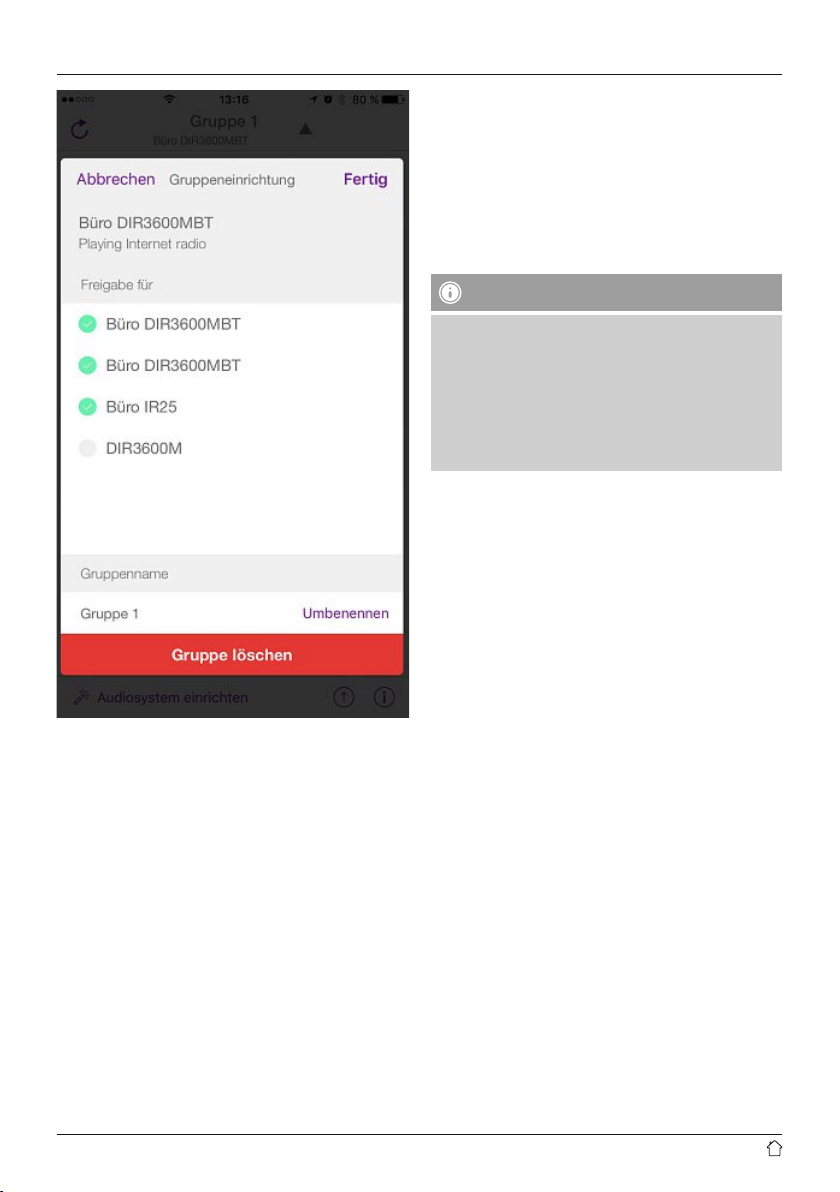
16.5 Multiroomeinrichtung am Radio
16.5.1 Allgemeine Informationen:
• Alle Radios müssen mit demselben Netzwerk per LAN
oder WLAN verbunden sein.
• In diesem Abschnitt wird erläutert, wie Multiroom an den
Geräten eingerichtet und verwaltet werden kann
• Eine sogenannte Multiroomgruppe kann aus maximal
fünf Geräten bestehen (1x Master und 4x Slave)
Hinweis
Erläuterung Master und Client
• Der sogenannte Master ist das Quellgerät, welches
seine aktuelle Wiedergabe auf alle anderen Geräte
(Clients) in der Gruppe weiterleitet.
• Sollten Sie eine Wiedergabe von Bluetooth oder CD
wiedergeben wollen, kann nur das Gerät der Master
sein, welches über die entsprechende Empfangs- bzw.
Wiedergabetechnologie verfügt.
Folgende Modi sind für eine Multiroomgruppe verfügbar
(abhängig von der Verfügbarkeit des Radios)
• Spotify Connect
• Internet Radio
• DAB Radio
• FM Radio
• Aux-in
• WiFi-Stream (DLNA-kompatibel) und UPnP-
Netzwerkwiedergabe
• USB-Wiedergabe
• CD-Wiedergabe
• Bluetooth
40
Page 45
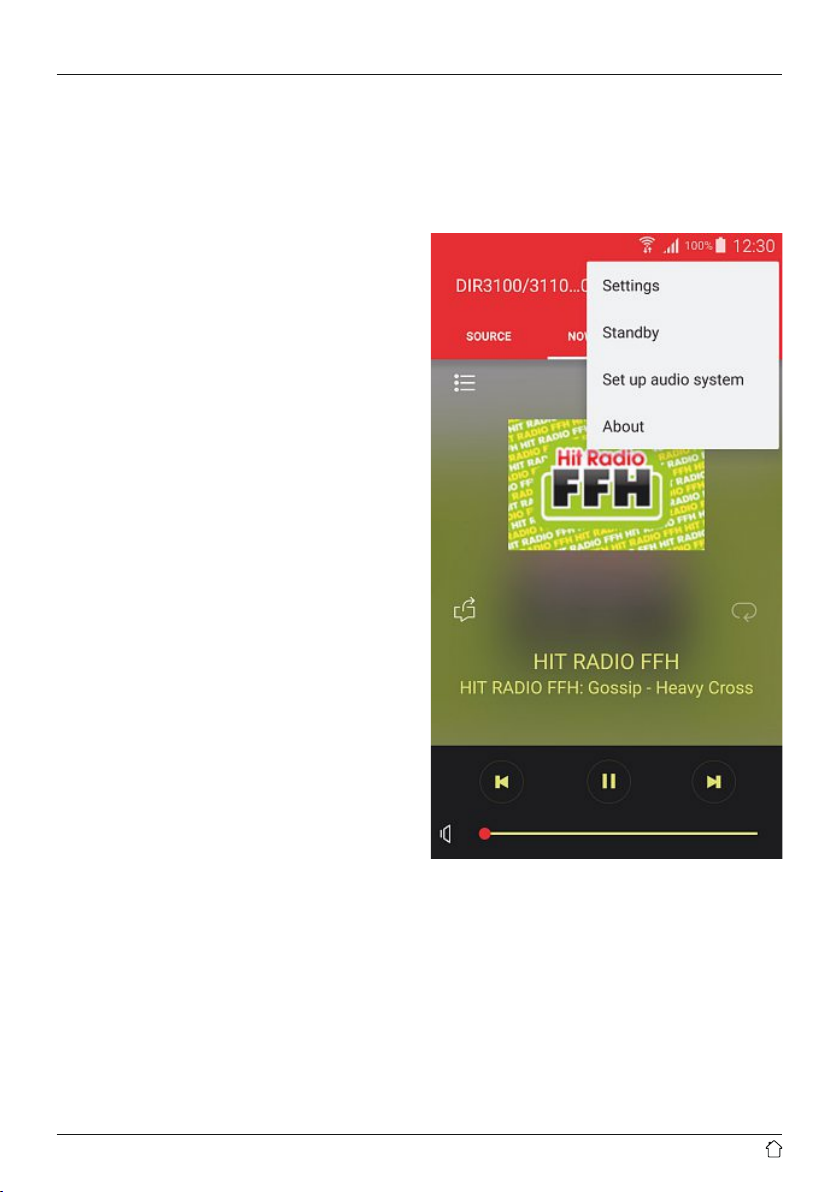
16.5.2 Erstellen einer Gruppe
• Sollten Sie eine neue Gruppe erstellen wollen, navigieren
Sie zu den Systemeinstellungen und wählen Sie dort
Multiroom aus.
• Wählen Sie die Option Neue Gruppe erstellen.
• Vergeben Sie einen Namen für die neu erstellte Gruppe
und bestätigen Sie diesen mit [OK].
16.5.3 Details anzeigen
• Die Auswahl dieser Option informiert über den aktuellen
Status des Radios/des Lautsprechers in der jeweiligen
Gruppe.
• Im Feld Status wird angezeigt, ob es sich bei dem
ausgewählten Gerät um einen Master oder Client
handelt.
16.5.4 Clients einer Gruppe hinzufügen
• Ist das ausgewählte Gerät bereits Master, können Sie
mit der Option Client hinzufügen (weitere) Clients
hinzufügen.
• Die Auswahl dieser Option zeigt Ihnen eine Liste der
im Netzwerk bendlichen Geräte an. Geräte mit einem
vorangestellten Stern sind bereits Clients der Gruppe.
• Es können nur Geräte ohne Stern als Clients zur Gruppe
hinzugefügt werden.
16.5.5 Clients anzeigen
• Die Option Clients anzeigen zeigt alle Mitglieder der
aktuellen Gruppe an.
16.6 Einstellungen (Settings) und Standby
Um die Einstellungen des Radios zu öffnen oder den Radio
per App in den Bereitschaftsmodus (Standby) zu setzen,
Drücken Sie auf das Settings-Symbol (2) und anschließend
auf Settings, um in die Einstellungen des Radios zu
gelangen. Wenn Sie auf Standby Drücken, wird der Radio
in den Bereitschaftsmodus gesetzt.
16.5.6 Gruppe verlassen
• Mit der Option Gruppe verlassen entfernen Sie den
Client, den Sie gerade bedienen, aus der aktuellen
Gruppe.
• Bestätigen Sie das Verlassen der Gruppe mit [OK].
16.5.7 Gruppe löschen
• Sollten Sie eine komplette Gruppe löschen wollen,
wählen Sie die Option Gruppe löschen.
• Beachten Sie, dass eine Gruppe nur auf dem Master
dieser Gruppe gelöscht werden kann.
In den Einstellungen haben Sie die Möglichkeit, den
Equalizer zu kongurieren, ein Softwareupdate (ggf.)
durchzuführen, den PIN für den Netzwerkzugriff zu ändern
oder auf die Informationsseite des Radios zu gelangen.
41
Page 46
17. Wartung und Pflege
• Reinigen Sie dieses Produkt nur mit einem fusselfreien,
leicht feuchten Tuch und verwenden Sie keine
aggressiven Reiniger.
• Sollten Sie das Produkt längere Zeit nicht nutzen,
schalten Sie das Gerät aus und trennen es von der
Stromversorgung. Lagern Sie es an einem sauberen,
trockenen Ort ohne direkte Sonneneinstrahlung.
18. Haftungsausschluss
Die Hama GmbH & Co. KG übernimmt keinerlei Haftung
oder Gewährleistung für Schäden, die aus unsachgemäßer
Installation, Montage und unsachgemäßem Gebrauch
des Produktes oder einer Nichtbeachtung der
Bedienungsanleitung und/oder der Sicherheitshinweise
resultieren.
19. Service und Support
Bitte wenden Sie sich bei Fragen zum Produkt gerne an die
Hama-Produktberatung.
Hotline: +49 9091 502-115 (Deu/Eng)
Weitere Supportinformationen nden Sie hier:
www.hama.com
20. Entsorgungshinweise Hinweis zum Umweltschutz:
Ab dem Zeitpunkt der Umsetzung der
europäischen Richtlinien 2012/19/EU und
2006/66/EG in nationales Recht gilt folgendes:
Elektrische und elektronische Geräte sowie
Batterien dürfen nicht mit dem Hausmüll entsorgt werden.
Der Verbraucher ist gesetzlich verpichtet, elektrische und
elektronische Geräte sowie Batterien am Ende ihrer
Lebensdauer an den dafür eingerichteten, öffentlichen
Sammelstellen oder an die Verkaufsstelle zurückzugeben.
Einzelheiten dazu regelt das jeweilige Landesrecht. Das
Symbol auf dem Produkt, der Gebrauchsanleitung oder der
Verpackung weist auf diese Bestimmungen hin. Mit der
Wiederverwertung, der stoichen Verwertung oder
anderen Formen der Verwertung von Altgeräten/Batterien
leisten Sie einen wichtigen Beitrag zum Schutz unserer
Umwelt.
21. Konformitätserklärung
Hiermit erklärt die Hama GmbH & Co KG, dass der
Funkanlagentyp [00054819] der Richtlinie
2014/53/EU entspricht. Der vollständige Text der
EU-Konformitätserklärung ist unter der folgenden
Internetadresse verfügbar: www.hama.com
->00054819 ->Downloads.
Frequenzband/Frequenzbänder 2412 - 2472 MHz
Abgestrahlte maximale Sendeleistung 60 mW EIRP
42
Page 47

Hama GmbH & Co KG
86652 Monheim
/ Germany
www.hama.com
The Spotify software is subject to third party licenses found here:
www.spotify.com/connect/third-party-licenses
All listed brands are trademarks of the corresponding companies. Errors and omissions excepted,
and subject to technical changes. Our general terms of delivery and payment are applied.
00054819/06.16
 Loading...