

Page 1
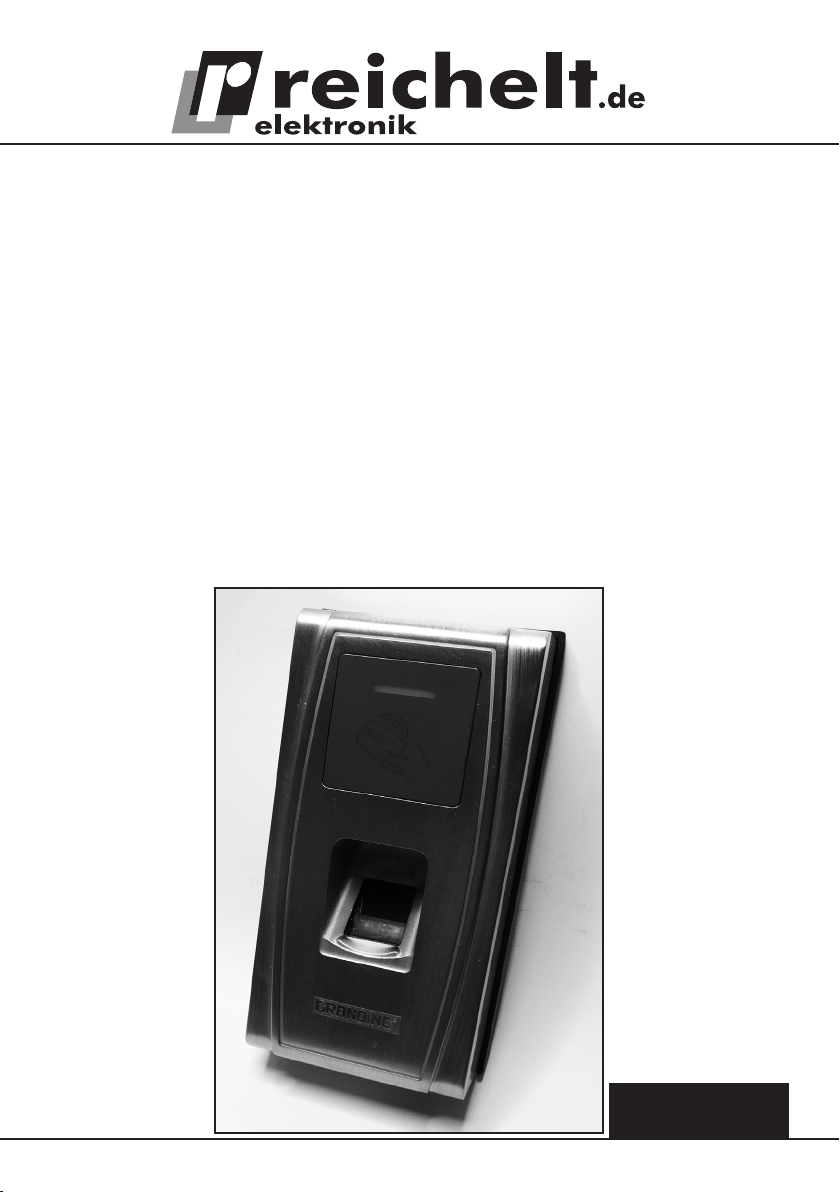
Fingerprint- und
RFID-Zugangskontrollsystem
MA300
– Bedienungsanleitung –
DEUTSCH
1
Page 2

2
Inhalt
1. Einführung .................................................................................................................................................................. 3
2. Inbetriebnahme, Bedienung und Konfiguration ............................................................................................3
2.1 Betriebsanzeigen ...................................................................................................................................................... 4
2.2 Fingerabdruckerfassung ......................................................................................................................................... 4
2.3 Identifikation/Benutzung....................................................................................................................................... 4
2.4 Management Card ................................................................................................................................................... 5
2.4.1 Management Card anmelden .............................................................................................................................. 5
2.5 Timeout ....................................................................................................................................................................... 5
2.6 Nutzer anmelden ..................................................................................................................................................... 6
2.7 Nutzer löschen .......................................................................................................................................................... 6
2.8 USB Disk Management .......................................................................................................................................... 7
3. Technische Daten .....................................................................................................................................................8
4. PC-Programm - Programminstallation .............................................................................................................. 9
5. Programmbedienung.............................................................................................................................................. 9
5.1 Verbindung herstellen ............................................................................................................................................ 9
5.2 Daten aus dem Gerät laden ...............................................................................................................................10
5.3 Daten in das Gerät laden ....................................................................................................................................10
5.4 Konfiguration des Gerätes (Device Management) ...................................................................................... 11
5.5 Konfiguration über USB-Speicher ..................................................................................................................... 13
5.6 SMS-Versand ............................................................................................................................................................13
5.7 Datenbank anlegen ............................................................................................................................................... 14
5.8 Administrator-Einstellungen ...............................................................................................................................14
5.9 Zeitregimes ..............................................................................................................................................................15
5.10 Datenbank ................................................................................................................................................................15
Bitte lesen Sie diese Anleitung vor der Benutzung des Gerätes vollständig, bewahren
Sie die Anleitung auf und geben Sie sie weiter, wenn Sie das Gerät an andere Personen
übergeben.
Impressum
© 9/2012 reichelt elektronik GmbH & Co. KG, Elektronikring 1 · 26452 Sande
Vervielfältigung, Reproduktion, Kopie, auch auszugsweise, nur mit Zustimmung von
reichelt elektronik. Alle Rechte vorbehalten.
Keine Haftung für technische und drucktechnische Fehler.
Änderungen im Sinne des technischen Fortschritts können ohne Ankündigung vorgenommen werden.
Alle verwendeten Firmenbezeichnungen und Warenzeichen werden anerkannt.
Page 3
3
1. Einführung
Diese Anleitung beschreibt die Inbetriebnahme, Konfiguration und Nutzung des Gerätes.
Die anschließende Beschreibung der optional nutzbaren Software ist eine Einführung in die
Nutzung der Software. Diese Software ermöglicht das umfangreiche Management des Gerätes über die Grundfunktionen der einfachen Erfassung von Fingerabdrücken und RFID-Karten
hinaus, z. B. die Zuordnung von Zugangszeiten und die Konfiguration des Gerätes per Netzwerkverbindung oder USB-Speicher.
Für weitergehende Informationen ziehen Sie die aktuellen Manuals zu den einzelnen Softwarebestandteilen auf der mitgelieferten Hersteller-CD-ROM zu Rate.
Für die Installation des Gerätes liegt eine separate Installationsanleitung bei. Hier finden Sie
auch weitere technische Angaben und Hinweise zur umweltgerechten Geräteentsorgung.
2. Inbetriebnahme, Bedienung und Konfiguration
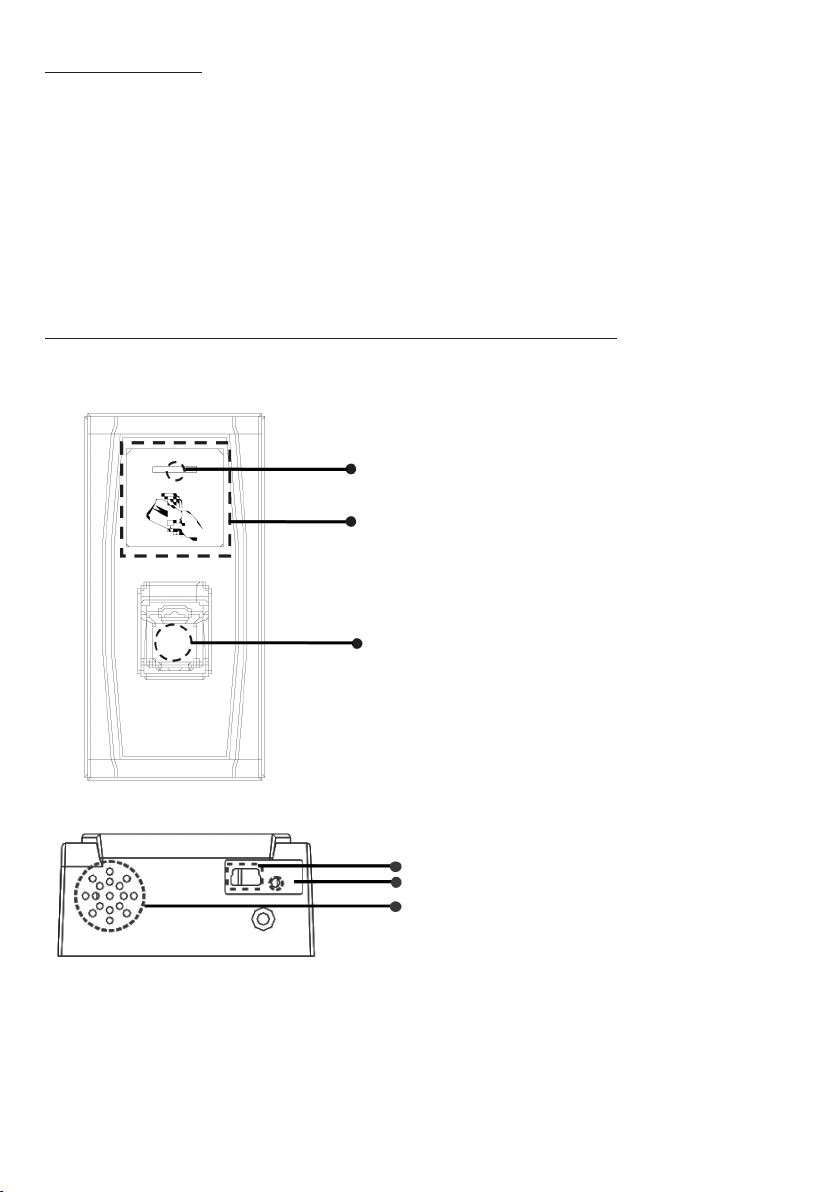
Bedien- und Anzeigeelemente
Anzeige-LED
RFID-Areal
Fingerabdruck-Sensor
USB-Interface
Restart-Taste (Neustart bei Störung)
Lautsprecher
Page 4
4
2.1 Betriebsanzeigen
LED-Anzeige
- Erfolgreiche Identifi zierung: Grün für ca. 1 s
- Nicht erfolgreiche Identifi zierung: Rot für ca. 1 s
- Bereitschaft: langsames grünes Blinken
- Benutzerregistrierung: dreimal kurzes, grünes Blinken
- Benutzer-Löschmodus: dreimal kurzes rotes Blinken
2.2 Fingerabdruckerfassung
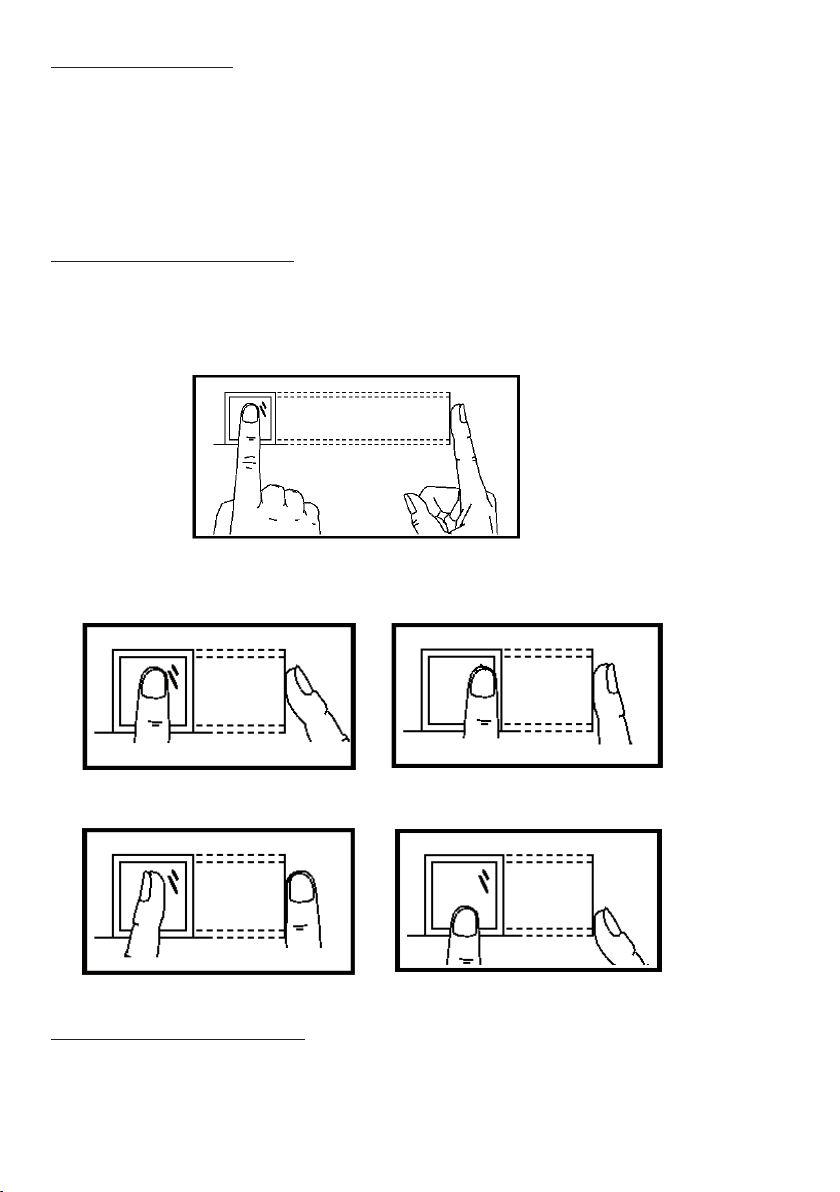
Bitte beachten Sie beim Aufl egen des Fingers die folgenden Hinweise:
Legen Sie den Finger zentral auf die Sensorfl äche
Beispiele für falsches Aufl egen:
Zu steil zu fl ach (aufgedrückt)
seitlich nicht vollständig
2.3 Identifi kation/Benutzung
- Ist das Gerät mit Zugangsdaten versehen, erfolgt die Identifi kation, je nach Programmierung, entweder durch Nähern der RFID-Karte an das RFID-Areal, das Aufl egen des gespeicherten Fingers auf den Fingerabdrucksensor oder Kombination beider Zugangsarten.
- Wird die Identifi kation bestätigt („Thank you”), erfolgt die Freigabe des Schlossausgangs.
Page 5

5
- Liegt ein Fehler vor, erfolgt die Meldung „Please press your Finger again” bzw. bei falscher
RFID-Karte ein Warnton und ein rotes Aufleuchten der LED-Anzeige.
- Ist eine kombinierte Erfassung von Fingerabdruck und Karte (per PC-Programm) programmiert, ist die Reihenfolge der Eingabe entsprechend der Reihenfolge der Programmierung
einzuhalten. Das Gerät fordert dann zu weiteren Eingaben entsprechend der Programmierung auf.
- Erfolgt der Identifikationsversuch außerhalb der über das PC-Programm programmierten
Zeiten, erfolgt die Meldung „Invalid Time Zone”.
- Erfolgt durch eine unregistrierte Karte oder einen unregistrierten Fingerabdruck eine Alarmierung, so kann diese durch die Identifizierung eines registrierten Zugangs beendet werden.
2.4 Management Card
- Mit dem Gerät wird eine spezielle RFID-Karte geliefert, die Management Card. Nur mit dieser Karte ist es möglich, Programmierungen wie Erfassung und Löschen von Nutzern oder
Down-/Uploads per USB-Speicher und damit den Betrieb des Gerätes vorzunehmen.
- Wird diese Karte nicht bei Programmiervorgängen erfasst, meldet das Gerät „Please register
the management card”
- In der Administrator-Hierarchie (siehe PC-Programm „Maintenance/Administrator”) fungiert der Inhaber der Management Card als Super Administrator.
- Die Karte hat folgende Grund-Funktionen:
Einmal Karte am RFID-Areal vorbeiführen: danach Fingerabdruckerfassung eines Nut-
zers möglich
Fünfmal Karte am RFID-Areal vorbeiführen: danach Löschen eines Nutzers möglich
2.4.1 Management Card anmelden
- Das Gerät erkennt eine Management Card automatisch.
- Wird keine Management Card erkannt, erfolgt die Ansage „Please register the management
card”. Führen Sie dann die mitgelieferte Management Card am RFID-Areal vorbei.
- Schlägt die Anmeldung fehl, erfolgt die Ansage „The card number is repeated”. Wiederholen
Sie dann den Anmeldeversuch.
- Ist die Anmeldung erfolgreich, erfolgt die Ansage: „Registration is successful. The system
returns to verification state.”
- Ist die Karte angemeldet und wird danach erneut vor am RFID-Areal vorbeigeführt, erfolgt
die Meldung „Verify Users. Please press your finger or punch your card”. Jetzt können Nutzer
erfasst werden.
- Schlägt die Registrierung der Managment Card wiederholt fehl, starten Sie das Gerät über
die Restart-Taste neu. Ist dann immer noch keine Anmeldung möglich, versetzen Sie das
Gerät in den Werkszustand (siehe Installationsanleitung „Reset”).
2.5 Timeout
- Standardmäßig erfolgt bei Programmierhandlungen 30 s (über PC-Programm modifizierbar) nach der letzten Bedienhandlung eine automatische Rückkehr in den normalen
Betriebszustand. Dies wird durch die Ansage „Operation timeout. The system returns to
verification state” angekündigt.
Page 6

6
2.6 Nutzer anmelden
- Bei der Erfassung von Nutzern am Gerät selbst über eine RFID-Karte oder Fingerabdruck
wird automatisch eine fortlaufende ID-Nummer vergeben. Diese Nummer dient später
nach dem Auslesen auf einen PC im PC-Programm dazu, die weiteren Daten des Nutzers
zuordnen zu können.
- Jeder Nutzer ist mit bis zu 10 Fingerabdrücken und einer RFID-Karte erfassbar.
Erfassung:
- Führen Sie die Management Card einmal am RFID-Areal vorbei.
- Es erfolgt die Meldung: „Register users. Please press your finger or punch your card”.
RFID-Karte erfassen
- Führen Sie nun die RFID-Karte am RFID-Areal vorbei. Ist die Karte erfasst, erfolgt die Meldung „User number xx, Registration is successfull”. Damit ist die Karte angemeldet.
- Sie können hier aber auch eine Kombination von RFID-Karte und Fingerabdruck registrieren, indem Sie statt einer neuen eine bereits angemeldete Karte vorbeiführen. Dann erfolgt
die Meldung „User number xx, register. Please press your finger”.
Legen Sie nun entsprechend den Anweisungen des Gerätes drei Mal einen (noch nicht
registrierten) Finger auf den Fingerabdrucksensor.
Ist die Registrierung erfolgreich, erfolgt die Meldung: „Registration is successful. Register.
Please press your finger.” Letzteres ist die Bereitschaftsmeldung zur Registrierung eines
weiteren Fingerabdrucks. Sie können nun weitere Fingerabdrücke einlesen (bis zu 10) oder
warten, bis das Gerät in den Normalzustand zurückkehrt.
Ein nochmaliges Vorbeiführen mit der Management Card beendet den Erfassungszustand
sofort ohne Timeout-Wartezeit.
Ist die Erkennung fehlgeschlagen, erfolgt die Meldung „The fingerprint is repeated” und die
Fingerabdruck-Eingabe ist zu wiederholen.
- Eine erfolgreiche Aktion wird mit dem kurzen dreimaligen Aufleuchten der LED-Anzeige
quittiert, eine fehlgeschlagene Aktion mit dreimaligem roten Aufleuchten.
Fingerabdruck erfassen
- Legen Sie entsprechend den Anweisungen des Gerätes drei Mal einen (noch nicht registrierten) Finger auf den Fingerabdrucksensor.
- Ist der Fingerabdruck erfasst, erfolgt die Meldung „User number xx, Registration is successfull”.
- Sie können nun mit der Management Card die Erfassung beenden oder den weiteren
Anweisungen des Gerätes folgen und weitere Finger des selben Nutzers einscannen bzw.
zusätzlich eine RFID-Karte erfassen. Maximal sind 10 Fingerabdrücke und eine RFID-Karte
je Nutzer erfassbar. Der weitere Ablauf entspricht der erweiterten Erfassung der RFID-Karte.
Folgen Sie dabei den Anweisungen des Gerätes.
2.7 Nutzer löschen
Sie können einen bestimmten Nutzer über die Management Card aus dem Gerät löschen.
Weitergehende Löschfunktionen sind über das PC-Programm zugänglich.
- Bewegen Sie die Management Card in kurzen Abständen fünf Mal am RFID-Areal vorbei.
Jedes Mal muss ein kurzer Quittungston ertönen und die LED-Anzeige grün aufleuchten.
- Danach erfolgt die Meldung „Delete users” Please press your finger or punch your card”.
- Nun ist der zu löschende Finger auf den Fingerprint-Sensor aufzulegen bzw. die zu löschende Karte am RFID-Areal vorbeizuführen.
Page 7

7
- Ist das Löschen erfolgreich, folgt die Meldung „User number xx. Deletion is successful. delete users. Please press your finger or punch your card”. Damit ist Nutzer Nummer xx gelöscht.
Das Gerät kehrt nach der Timeout-Zeit wieder zum Normalzustand zurück bzw. kann mit
der Management Card sofort in diesen versetzt werden.
- Erfolgt hingegen die Meldung „Please try again” beim Fingerabdruck bzw. „Pleas punch
your card again” bei der RFID-Karte, ist der Löschversuch zu wiederholen (Finger erneut
auflegen bzw. RFID-Karte vorbeiführen).
2.8 USB Disk Management
Hier können verschiedene Daten über einen am USB-Port anzuschließenden USB-Speicher in
das Gerät geladen bzw. aus diesem herausgeladen werden.
- Record Download: Hier wird das Zugriffs-Log auf den USB-Speicher kopiert.
- User Download: Hier werden alle Userdaten auf den USB-Speicher kopiert.
- User Upload: Hier werden alle auf einem PC erstellten bzw. auf dem USB-Speicher gespeicherten Userdaten in das Gerät kopiert.
- Firmware Upgrade: Her kann ein Upgrade der Gerätefirmware erfolgen.
Der folgende Ablauf unterscheidet sich nach dem Kriterium, ob auf dem USB-Speicher Gerätekonfigurationsdaten befinden oder nicht.
Bitte beachten Sie, dass mehrere Sekunden vergehen können, bis das Gerät den USB-Speicher erkennt und mountet.
Ohne Konfigurationsdaten
- Schließen Sie einen USB-Speicher an den USB-Port an.
- Starten Sie die Datenübertragung durch Einloggen mit der Management Card (einmal über
das RFID-Areal ziehen).
- Das Gerät startet nun automatisch die Download- und Upload-Vorgänge, indem es die anstehende Operation ankündigt und Sie auffordert, jeweils die angekündigte Operation mit
der Managment Card zu bestätigen, z. B. „Upload Users. Please punch your management
card for confirmation”.
- Erfolgt dies nicht oder ist der Vorgang nach Bestätigung mit der Karte abgeschlossen, erfolgt der nächste Schritt.
- Ein erfolgreicher Up- oder Download wird jeweils mit „The operation is successful” quittiert,
ein Fehler mit „The operation fails. The system returns to verification state”. In letzterem
Falle bricht das System die Kommunikation mit dem USB-Speicher ab und kehrt in den
Grundzustand zurück.
- Nach Ende des gesamten Ablaufs kehrt das Gerät wieder mit der Meldung „The system
returns to verification state” in den Grundzustand zurück.
Mit Konfigurationsdaten
- Schließen Sie einen USB-Speicher an den USB-Port an.
- Starten Sie die Verbindung mit dem Einloggen mit der Management Card (einmal über das
RFID-Areal ziehen).
- Nun wird die Konfigurationsdatei auf dem USB-Speicher gestartet und die Meldung „Run
configuration files on the U-disk. Please swipe your management card for confirmation”.
- Nach Bestätigung durch die Management Card und erfolgreicher Konfiguration meldet das
Gerät: „The operation is successful” bei jedem erfolgreichen Schritt. Kann ein Schritt nicht
abgeschlossen werden, meldet das Gerät „The operation fails”.
Page 8

8
- Nach Abschluss aller Konfigurationsschritte meldet das Gerät „The system returns to verification state” und kehrt in den Grundzustand zurück.
3. Technische Daten
Spannungsversorgung: 12 V DC, 3 A
Anlernbare Nutzerdaten: 10000 (Fingerabdrücke/RFID-Karte)
Speicherkapazität: 100000 Einträge
Nutzerdatenkapazität: 1500 Fingerabdrücke/10000 RFID-Karten
Kommunikation: TCP/IP, RS485, USB-Speicher
Page 9
9
4. PC-Programm - Programminstallation
· Legen Sie die mitgelieferte CD-ROM in Ihren Computer ein. Die Programminstallation startet automatisch. Ist dies nicht der Fall, starten Sie das Programm setup.exe.
· Folgen Sie den Installationsschritten des Installationsassistenten bis zum Abschluss der
Installation. Im Zuge der Installation wird auch der Gerätetreiber installiert.
· Nach Abschluss der Installation ist der Computer neu zu starten. Nach dem Neustart erscheint das Icon „Attendance Management” auf dem Desktop.
5. Programmbedienung
5.1 Verbindung herstellen
- Verbinden Sie das Zugangskontrollgerät entweder über eine RS-485- oder Ethernetverbindung mit dem Computer (siehe Installationsanleitung) und schalten Sie dann die Spannungsversorgung des Gerätes zu.
- Starten Sie das Programm „Attendance Management Program” auf dem PC.
- Unter „Machine List” erscheint eine Liste der Zugangsmöglichkeiten, z. B. Seriell oder/und
Ethernet. Diese Einträge sind ab Werk voreingestellt.
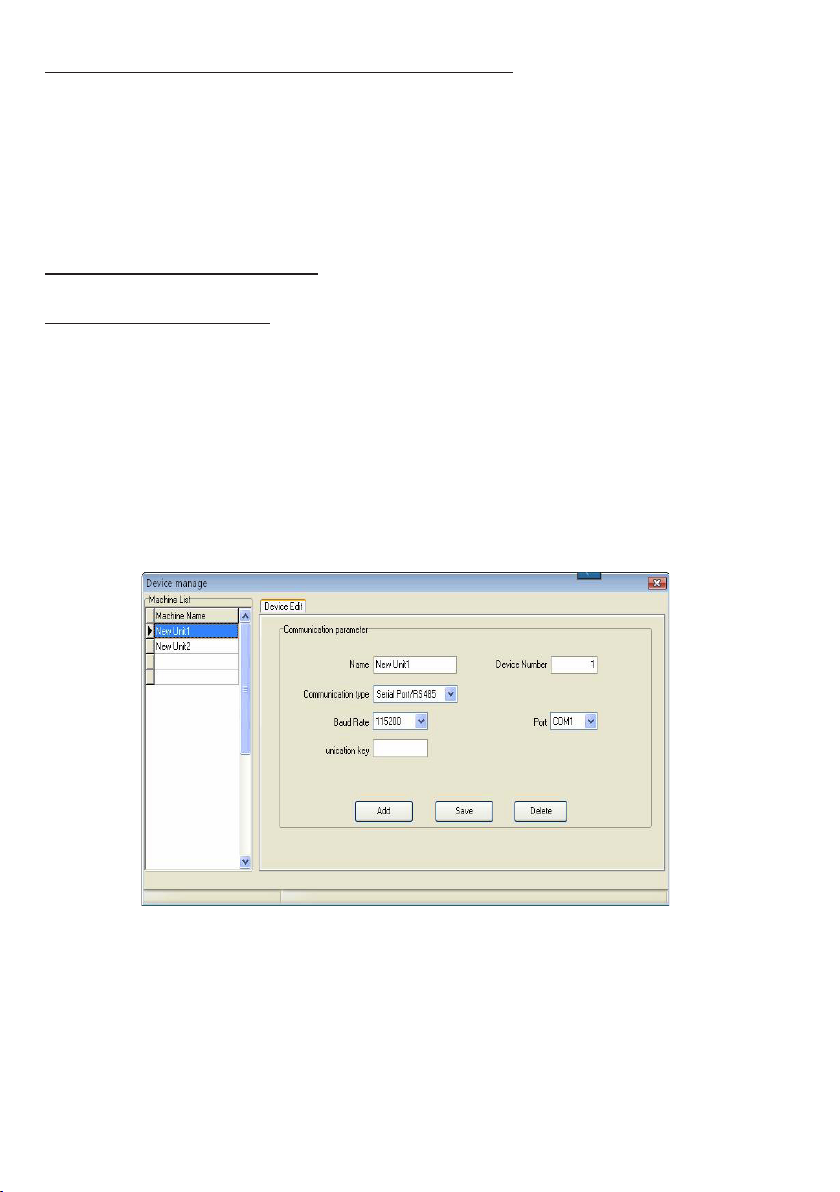
- Sie müssen nun zunächst die Verbindung zum Gerät herstellen.
Ist eine RS485-Verbindung vorhanden, nutzen Sie diese Option mit den voreingestellten
Daten, ohne Passwort, Adresse (Device Number) 1.
- Alle Einstellungen sind über die Option „Device” aufrufbar. Hier können auch Geräte hinzugefügt und gelöscht werden.
- Bei einer Ethernet-Verbindung ist zunächst, falls man am Gerät noch keine dem eigenen
Netzwerk angepasste IP-Adresse eingetragen hat, die im Gerät ab Werk voreingestellte IPAdresse 192.168.1.201 zu nutzen. Dazu muss der Computer jedoch über seine Netzwerkeinstellungen (z. B. unter MS Windows XP über „Systemsteuerung”-> „Netzwerkverbindungen”) in die gleiche Netzwerkebene gebracht werden. Ist er an einen Router angeschlossen
und wird dessen automatische IP-Adresszuweisung (DHCP) genutzt, ist diese Option zu
deaktivieren und eine passende IP-Adresse manuell zu vergeben, z. B. 192.168.1.202.
Sie können später dem Zugangskontrollgerät eine zu Ihrem IP-Adressraum passende IP-
Adresse zuweisen und damit Ihren PC wieder normal in Ihr Netzwerk einbinden.
Als Ethernet-Port ist die 4370 zu nutzen. Bei einem neuen Gerät ist kein Passwort erforder-
lich.
Page 10
10
- Schließen Sie das „Device Manage”-Fenster, wählen Sie in der „Machine List” den Geräteeintrag an und stellen Sie über den Button „Connect” die Verbindung her. Rechts unten
zeigt ein Statusfenster an, ob die Verbindung erfolgreich hergestellt wurde. Bei einer erfolgreichen Verbindung erscheint zudem das Pfeilsymbol in der Spalte „Device Name” in
der „Machine List” farbig und zeigt eine aktive Datenverbindung durch periodisches „Blinken” an.
5.2 Daten aus dem Gerät laden
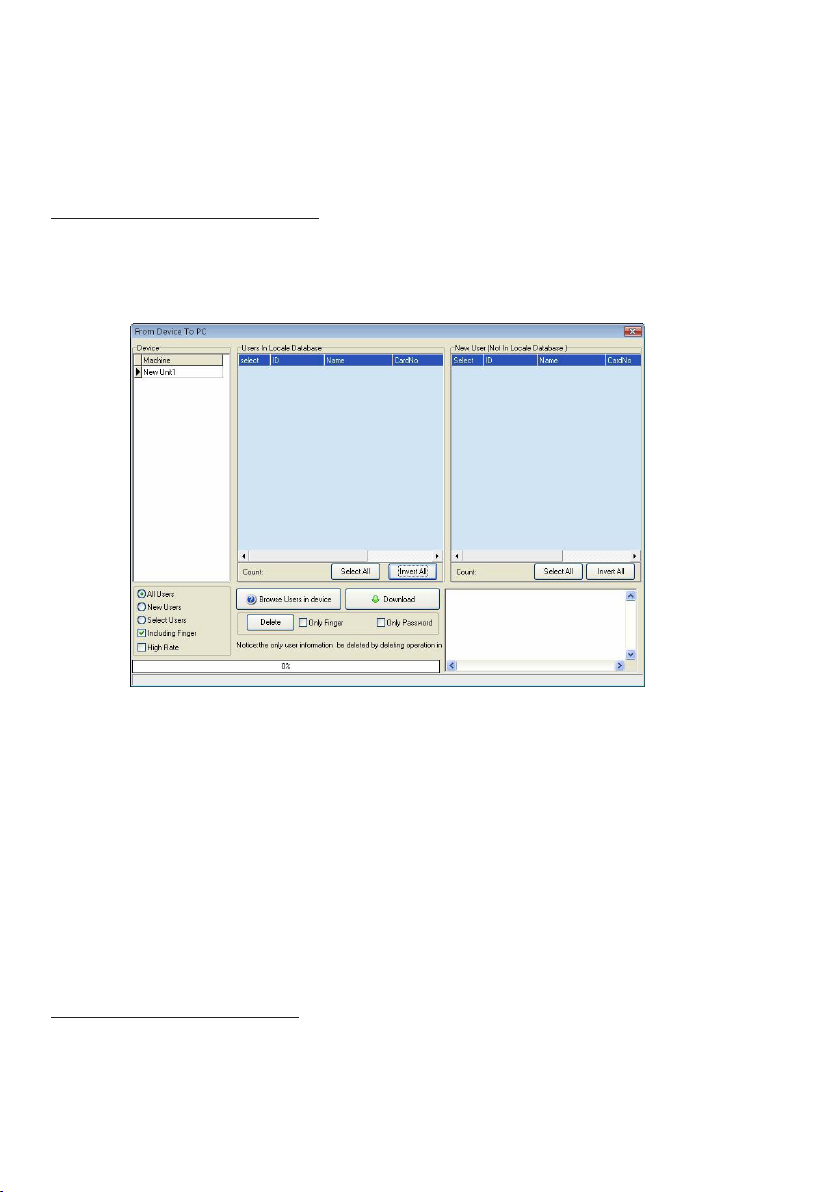
- Testen Sie die Verbindung, indem Sie den User-Download (links unter „Machine”) benutzen. Sind hier ab Werk Beispieldaten hinterlegt, werden diese angezeigt, ansonsten erfolgt
die Meldung, dass keine Daten vorhanden sind (No user)
Während des Zugriffs zeigt das Gerätedisplay „Working” an.
- Das abgebildete Beispiel zeigt die Option „Download User-Info” an. Über dieses Fenster
werden die Daten aller oder ausgewählter Zugangsberechtigter aus dem Zugangsgerät geladen und angezeigt. Links erscheinen alle bereits im Gerät gespeicherten Zugangsberechtigten, rechts die zwar in der Datenbank des Computers enthaltenen, aber noch nicht ins
Gerät geladenen Daten von Zugangsberechtigten.
- Links unten sind die Optionen auswählbar, die aus dem Gerät geladen werden sollen.
Rechts daneben ist das Löschen einzelner oder aller Daten aus dem Gerät möglich (De-
lete). Gehen Sie vorsichtig mit dieser Option um, vergewissern Sie sich vor dem Löschen,
ob Sie links tatsächlich nur die Optionen angewählt haben, die gelöscht werden sollen. bei
Anwahl von „All Users” wird auch die PC-Interne Datenbank gelöscht!
- Über das Fenster „Machine” in der Hauptanzeige kann weiterhin über „Download attendance log” der Zugriffsverlauf auf dem Zugangsgerät heruntergeladen werden.
5.3 Daten in das Gerät laden
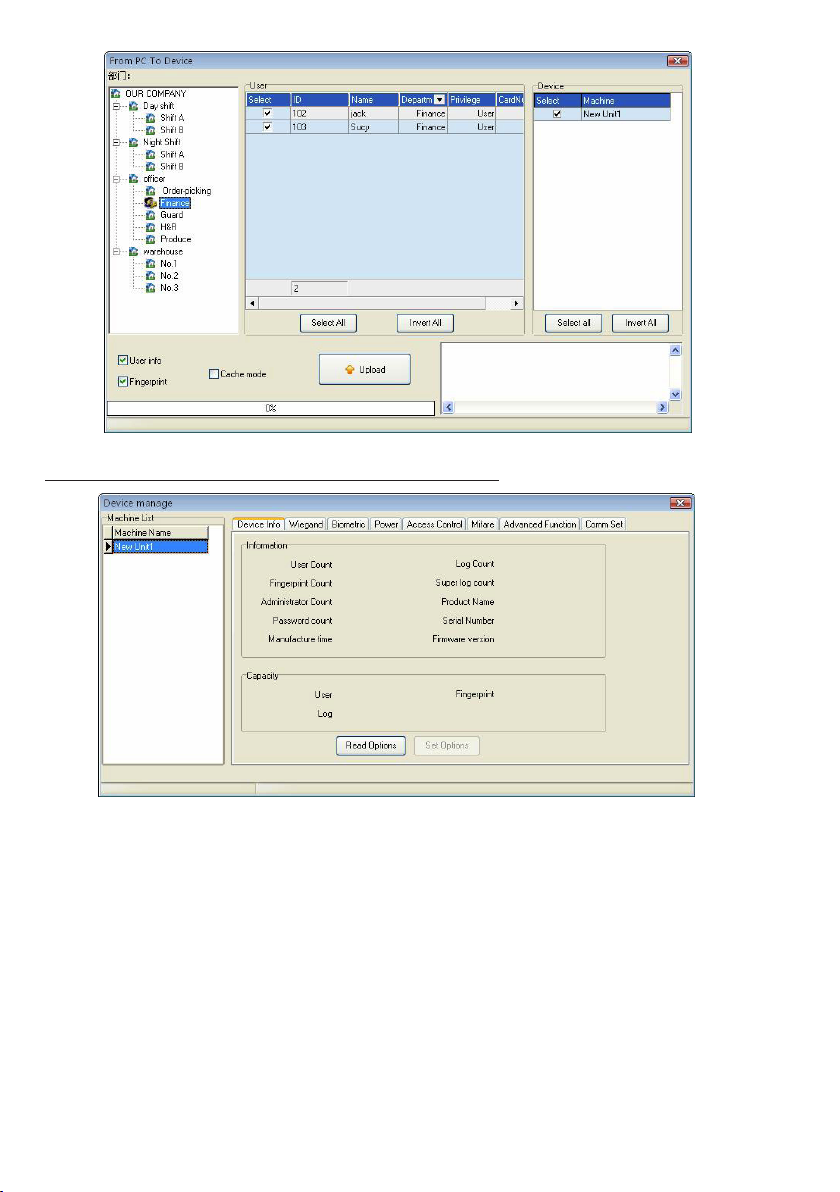
- Über die Option „Upload User Info” können Sie die Daten aller oder ausgewählter Zugangsberechtigter an das rechts auszuwählende Gerät laden.
Sie können die im Computer hinterlegten Daten über die Baumstruktur links unter „Our
Company” in das Fenster „User” laden.
Die über „Select” aktivierten Datenzeilen können dann über den Upload-Button in das
Gerät geladen werden:
Page 11
11
5.4 Konfiguration des Gerätes (Device Management)
- Über die Option „AC Manage” in der Hauptanzeige und das sich daraufhin öffnende Konfigurationsfenster (die Anzahl der Optionen hier kann je nach Softwareversion und angeschlossenem Gerät unterschiedlich zu o.a. Abbildung sein) kann man das Zugangsgerät
konfigurieren.
- Unter „Device Info” erscheinen nach dem Einlesen über „Read Options” diverse Informationen zu den hinterlegten Daten im Gerät sowie Informationen zum Gerät selbst.
- Unter „Power” kann man einstellen, wann sich das Gerät nach der letzten Bedienung in den
stromsparenden und optisch unauffälligen Bereitschaftsmodus (hibernate) begeben oder
abschalten (Power Off) soll. Geben Sie hier die Zeit in Minuten ein (0 bedeutet: immer
eingeschaltet) und wählen Sie die gewünschte Option. Anschließend laden Sie die Einstellung über „Set Options” in das Gerät. Erscheint „Set Options” grau, ist diese Option für das
angeschlossene Gerät nicht verfügbar.
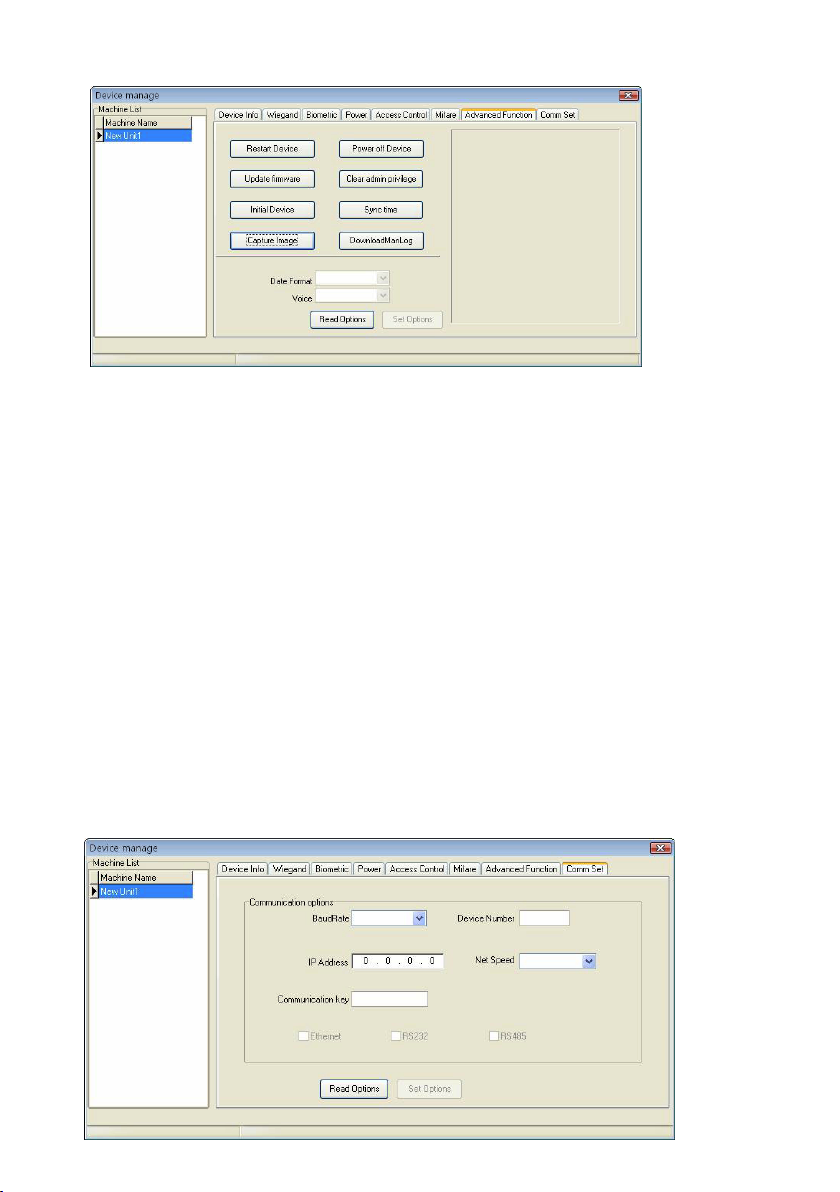
- Unter „Advanced Function” sind diverse Geräteeinstellungen verfügbar. Über „Read Options” können Sie zunächst die Im Gerät eingestellten Daten auslesen. Danach erscheinen
darüber das eingestellte Datumsformat, das hier umstellbar ist, sowie die Einstellung, ob
Page 12
12
die Sprachausgabe eingeschaltet (open) oder ausgeschaltet (close) sein soll.
- Mit „Restart Device” wird das Gerät neu gestartet. Dabei erfolgt auch ein Trennen der Verbindung, so dass diese anschließend erneut aufgebaut werden muss (Connect).
- Über „Update Firmware” kann eine neue Firmware in das Gerät eingespielt werden.
- Über „Initial device” werden alle Einstellungen und Daten im Gerät gelöscht und dieses auf
die Werkseinstellung zurückgesetzt.
- Über „Power off Device” kann das Gerät abgeschaltet und die Verbindung getrennt werden.
Ist dies erfolgt, muss das Gerät zum Wiedereinschalten erst kurz von der Spannungsversorgung getrennt werden, um danach wieder zu starten.
- Die Option „Clear admin privilege” kann man die im Gerät hinterlegten Administratordaten
löschen, z. B., wenn ein neuer Administrator eingetragen werden soll oder Zugangsdaten
vergessen wurden.
- Über „Sync Time” kann die Systemzeit des PCs auf das Zugangsgerät übertragen werden.
- „Capture Image” ermöglicht, sofern vom Gerät unterstützt, das Aufnehmen eines Bildes von
der im Gerät eingebauten Kamera.
- Über „Download ManLog” können die Login-Verläufe aus dem Gerät geladen werden. Sie
erscheinen im Fenster rechts.
- Unter „Comm Set” kann man die Verbindung zum Gerät konfigurieren. Lesen Sie dazu
zunächst die Daten aus dem Gerät aus (Read Options). Hier erscheinen dann unten die
möglichen Verbindungen.
Page 13

13
- Stellen Sie in den jeweiligen Fenstern die gewünschten Verbindungsdaten ein. Hier können
Sie auch ein Zugangspasswort und eine an Ihre Netzwerkstruktur angepasste IP-Adresse
eingeben und zum Gerät übertragen. Das Festlegen eines Zugangspasswortes ist unbedingt
anzuraten, da alle Geräte mit den gleichen Grundeinstellungen ausgeliefert werden. Damit
kann man einen Zugriff auch bei Kenntnis der IP bzw. Geräteadresse verhindern.
- Hat man zuvor unter „Maintenance/Options” -> System Options -> Function Option die
Option „Access Control” aktiviert, erscheinen zusätzlich die Reiter „Wiegand”, „Biometric”
und „Mifare” zur Konfiguration der entsprechendeden Interfaces. Die hier möglichen Dateneingaben sollten nur von dazu ausgebildeten Fachkräften vorgenommen werden. Im
Regelfall sind hier keine Veränderungen nötig.
5.5 Konfiguration über USB-Speicher
Wenn Sie keine Möglichkeit haben, das Gerät über ein Netzwerk oder einen Bus anzuschließen, können Daten auch über einen USB-Stick ausgetauscht werden.
- Schließen Sie einen USB-Stick, der ausschließlich zum Datenaustausch mit dem Zugangsgerät dienen soll, an einen USB-Port des Computers an.
- Stellen Sie zunächst über das Menü „Data” und „USB Disc Manage” die Art der Datenschnittstelle entsprechend des jeweiligen Gerätes ein. Wenn diese nicht bekannt ist, nutzen
Sie „Self service reader”.
- Sind mehrere USB-Speicher an den Computer angeschlossen, erscheint ein Auswahlmenü,
in dem Sie den gewünschten Speicher anwählen.
- Danach erscheint das Manage-Menü. Hier können Sie Daten aus dem USB-Speicher auslesen (Zugangsberechtigte (User) oder Logdaten (Record data import) oder Bilder (wenn
vom Gerät unterstützt), Daten aus der PC-Datenbank auf den USB-Speicher übertragen.
Letzteres erfolgt über Auswählen in der linken Liste und Übertragen (Pfeile in der Mitte) in
die Exportliste. Mit dem Doppelpfeil übertragen Sie die gesamte Liste auf einmal.
Über die nach links zeigenden Pfeile sind einzelne oder alle Einträge aus der Exportliste
wieder löschbar.
Über den „Export”-Button werden die Daten dann auf den USB-Speicher übertragen.
5.6 SMS-Versand
- Hat man zuvor unter „Maintenance/Options” -> System Options -> Function Option die
Option „SMS Content Manage” aktiviert, kann man an definierbare Kreise zun Zugangsberechtigten oder auch Einzelne zu definierbaren Zeiten und Zeiträumen eine SMS schicken.
Je nach festgelegtem Bereich kann die SMS dann nach Authentifizierung im Display des
Gerätes angezeigt werden. Diese Funktion wird nicht von allen Geräten unterstützt.
- Die Eingabefunktion erreichen Sie über das Data-Menü -> SMS Management
- Über „Communication Setting” stellen Sie zunächst die Verbindung zum jeweiligen Zugangskontrollgerät her.
- Links unten über „Browse” und „Condition” können vorhandene SMS-Texte geladen werden oder der zu benachrichtigende Kreis von Zugangsberechtigten sowie Zeitlimits und
SMS-Texte gesucht bzw. eingegeben werden. Dabei kann man eine ganze Liste dieser
Daten eingeben.
- Über ”Employee SMS custimization” können Sie nach verschiedenen Kriterien (Abteilung,
Einzelperson usw.) bestimmte, zuvor eingegebene Texte zuweisen. In der zuvor angelegten
SMS-Tabelle werden SMSid vergeben, die man hier nutzen kann.
- Über „SAVE” werden die ausgewählten SMS versandt.
Page 14
14
5.7 Datenbank anlegen
Das System generiert automatisch eine Datenbank, in der alle Zugangsdaten abgelegt sind.
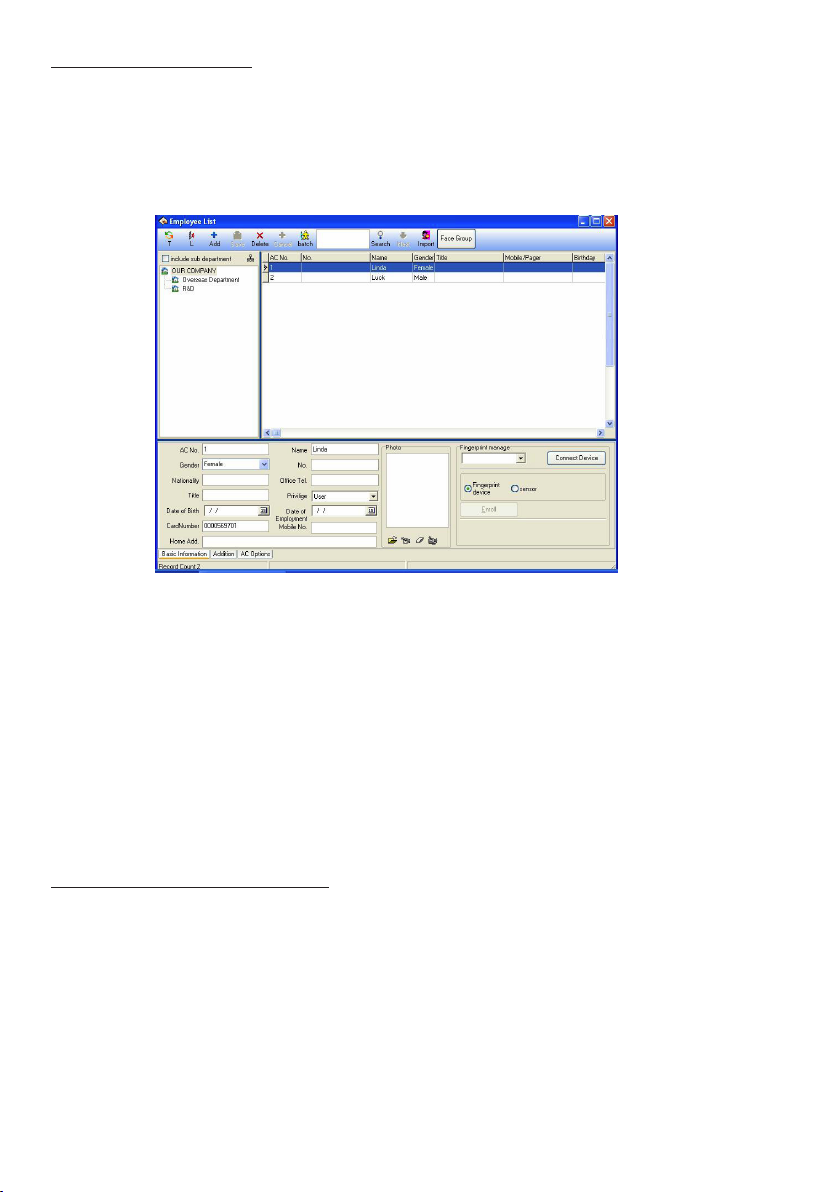
- Über die Optionen „Department List” und „Employees” sind alle Daten der einzelnen Zugangsberechtigten inklusive der RFID-Card-Nummern einzutragen und abzuspeichern. Dabei sind diese bei größeren Einheiten abteilungsweise (Departments) sortierbar. Über die
Import-Funktion können die Daten auch über verschiedene Interfaces (MS Excel, XML, CSV
usw.) z. B. aus einer Personal-Datenbank importiert werden.
- Je nach Zugangsgerät können über die Optionen „Fingerprint” -> Sensor -> Enroll und
„Photo” -> Scanning (Menüleistung unten) hier auch die Fingerabdruck- und Gesichtserkennungsdaten eingelesen werden.
In der Praxis kann es aber einfacher sein, zunächst die Grunddaten der Zugangsberechtig-
ten einzugeben und die RFID-Kartendaten, Fingerabdrücke und Gesichtserkennung direkt
am Zugangsgerät über dessen Menü zu ergänzen sowie die so komplettierten Daten wieder aus dem Gerät auszulesen (per Netzwerk oder USB-Stick).
- Über „AC Options” können dem jeweils in der Tabelle angewählten Mitarbeiter Zugangsberechtigungen, z. B. Zeitpläne oder generelle Arten des Zugangs (Attendance Rule) zugewiesen werden. Daneben sind zusätzliche Daten erfassbar, z. B. Anzahl und Zeiten des Ein- und
Ausgangs, Urlaubszeiten.
5.8 Administrator-Einstellungen
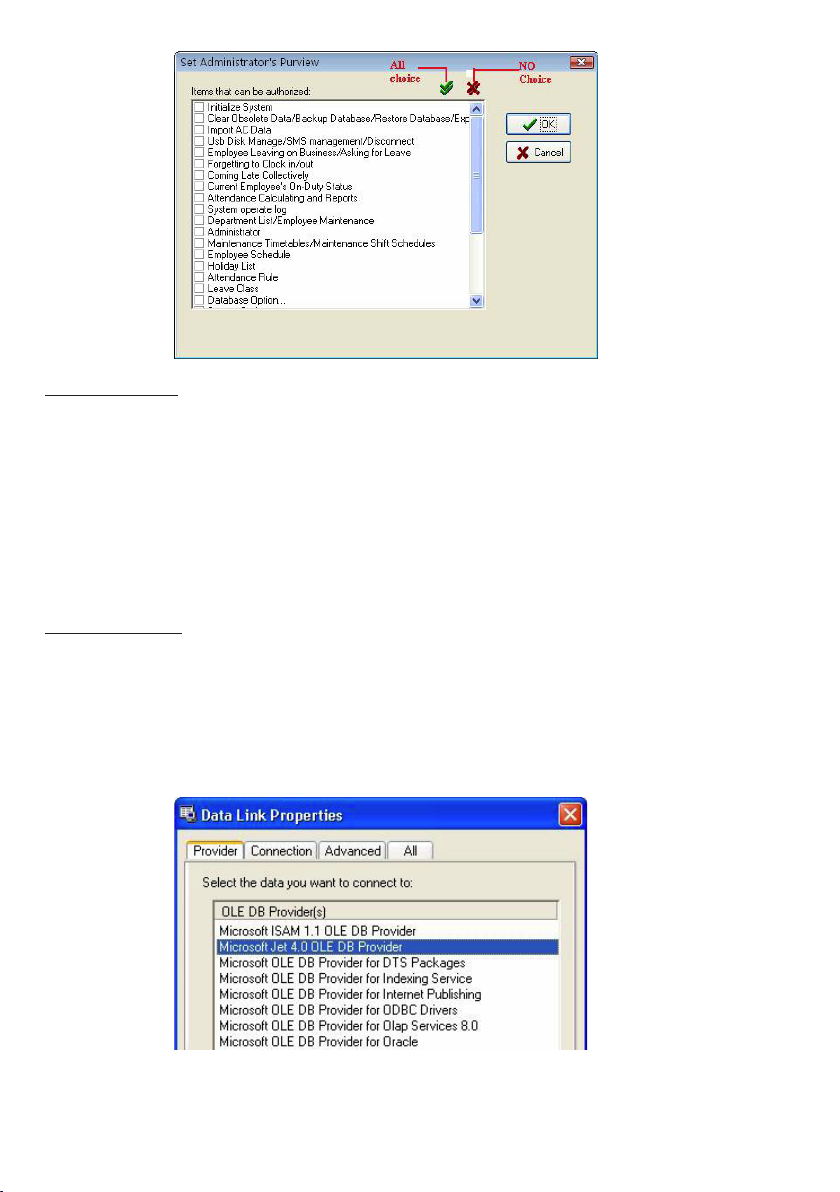
Im System sind verschiedene Administratorebenen „Administrator -> Add Administrator” einstell- und die zugehörigen Zugangsberechtigungen hinterlegbar. Dabei muss der Administrator zuvor in die Mitarbeiterliste „Employees” eingetragen worden sein.
- Nach der Auswahl des Administrators aus der Mitarbeiterliste öffnet sich eine Liste (s.
nächste Seite), in der die Berechtigungen dieses Administrators festlegbar sind.
- Dem schließt sich die Passwortvergabe an „Modify Password”.
- Über „Operation Purwiev” kann man sich einen Gesamtüberblick über die Berechtigungen
des jeweiligen Administrators verschaffen.
- Beachten Sie, dass Eintragungen für einen Admistrator nur von einem Administrator einer
höheren Ebene geändert werden können.
Page 15
15
5.9 Zeitregimes
Über die einzelnen Zeitregime-Einstellungen unter „Employee Schedule” sind eine Vielzahl
von Zugangsberechtigungen für einzelne Zugangsberechtigte oder Abteilungen bzw. die gesamte Einrichtung festlegbar. So kann eine Vielzahl von generellen Zugangszeiten und Bedingungen festgelegt werden.
So kann man hier u.a. auch Bedingungen regeln, nach denen Mitarbeiter die Firma während
der Arbeitszeit verlassen dürfen, z. B. zur Mittagspause, oder unter „Attendance Rule” die Aktivitäten der Mitarbeiter aufzeichnen. Es ist auch möglich, temporär veränderte Zugangszeiten
für einzelne Mitarbeiter festzulegen.
5.10 Datenbank
Das Programm benutzt das Microsoft ADO Datenbank-Interface (Access 2000), der Filname
der Datenbank wird mit „att2000.mdb” vergeben.
- Im Normalfall werden Pfade und der Zugangs zur Datenbank-Software automatisch bei der
Programminstallation vergeben. Sollte dabei ein Fehler aufgetreten sein, oder durch eine
andere Installation die Verbindungen gelöscht werden, erscheint ein Warnhinweis.
- Kontrollieren Sie dann, dass die Einstellungen entsprechend der folgenden Screenshots
vorgenommen sind:
- Stellen Sie unter „Maintenance/Options” -> „Database Options” -> „Provider” die Datenbank-Provider-Einstellung „Micrososft Jet 4.0 OLE DB Provider” ein.
Page 16
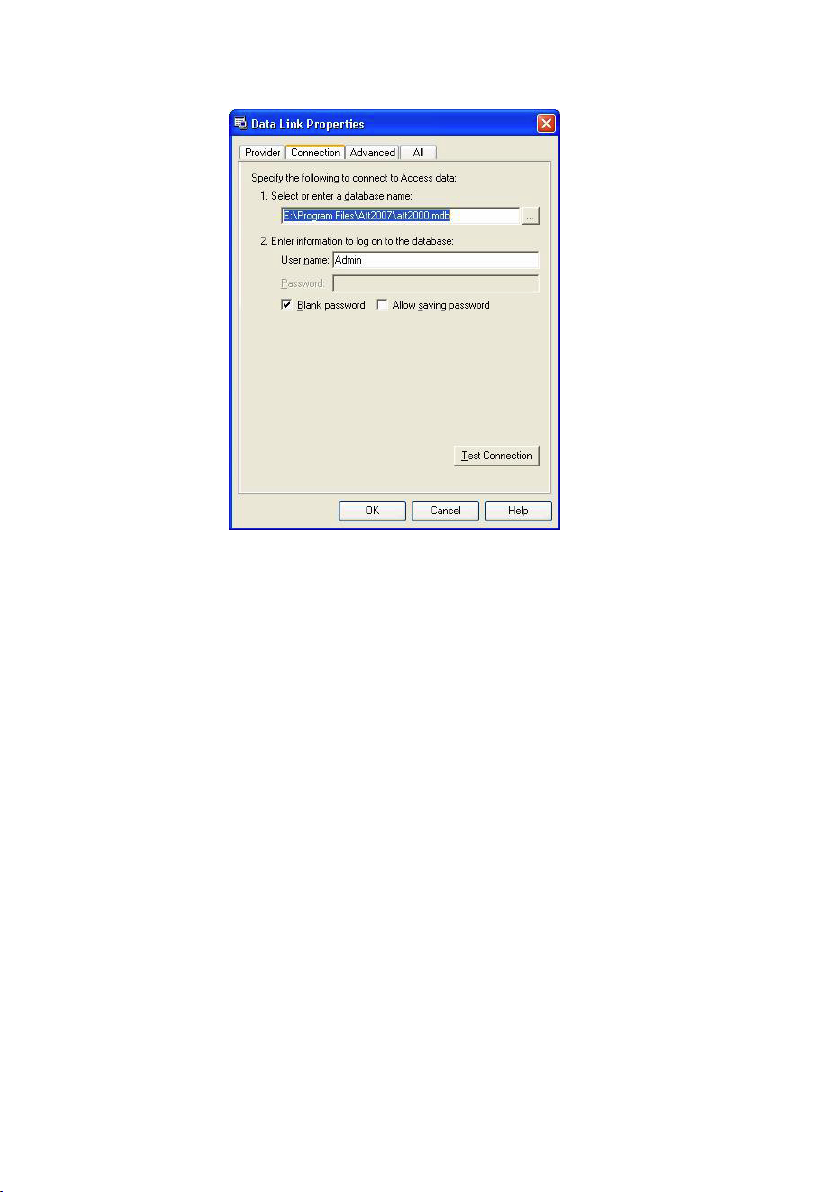
- Klicken Sie dann auf „Weiter” und geben Sie hier einen Datenbanknamen und den Pfad
dahin ein bzw. wählen Sie einen vorhandenen Eintrag aus:
- Der voreingestellte Pfad ist C:\Programme\att2008\att2000.mdb
- Zur Sicherheit gegen Fremdzugriff können Sie die Datenbank mit einem Administratornamen und dem zugehörigen Passwort sichern.
- Zum Testen der Verbindungseinstellungen benutzen Sie den Button „Verbindung testen”.
- Über das Data-Menü kann man die Datenbankeinträge auch auf externe Speicher auslagern bzw. diese von dort importieren.
16
 Loading...