

Page 1

Tableta R105BK
MANUAL DE UTILIZARE
VIZITATI WEBSITE-UL NOSTRU
WWW.GOCLEVER.COM
PENTRU A VEDEA MAI MULTE PRODUSE TAB, NAVIO, DVR, DVB-T
Page 2

Notificare Importanta
1. Inainte de a folosi tableta, va rugam cititi toate informatiile furnizate de compania noastra,
pentru a putea folosi produsul in mod corect. Va rugam asigurati-va ca ati parcurs acest
manual cu grija inainte de a folosi produsul.
2. Compania noastra detine dreptul de copyright pentru acest manual, orice duplicare sau
interpretare alternative complete sau partial, este interzisa in activitati comerciale.
3. Informatia acoperita de acest manual este bazata pe ultima versiune a produsului la data
printarii manualului, produsele pot fi modificate fara notificare sau refacere a manualului.
Pentru informatii suplimentare despre produs vizitati website-ul: www.goclever.com.
4. Cand folositi acest produs, va rugam sa faceti un back-up al datelor, deoarece compania
noastra este responsabila doar pentru functionarea hardware-ului si nu isi asuma
responsabilitatea pentru orice daune sau pierderi de date personale si informatii, datorate
functionarii defectuoase a produsului.
Precautii
Acest manual include informatii importante cu privire la instructiunile de siguranta si folosirea
corecta a acestui produs. Pentru a impiedica orice accident, va rugam sa va asigurati ca ati
citit acest manual inainte de a folosi produsul. Nu tineti acest produs intr-un loc cu
temperature inalte, umiditate sau prea mult praf. In special nu depozitati acest produs inttr-o
masina cu usile inchise in timpul verii, si feriti-l de lumina directa a soarelui. Evitati s ail
scapati pe jos au sa ii produceti socuri si zgaltaituri in special in zona ecranului IPS, altfel,
ecranul poate fi avariat.
• Va rugam folositi un volum portivit al sunetului. Evitati volumul ridicat cand folositi
castile.Daca auziti orice fel de zgomot in ureche, va rugam reduceti volumul sau
intrerupeti utilizarea.
• Nu intrerupeti conexiunea brusc cand produsul efectueaza o formatare, incarcare sau
descarcare de fisiere, altfel pot aparea erori de software.
• Compania noastra nu isi asuma responsabilitatea pentru pierderi de date, datorate
deteriorarii produsului, reparatiilor sau altor motive.
• Nu dezasamblati produsul acasa si nu curatati suprafata acestui produs cu alcool,
diluanti sau benzina.
• Nu folositi acest produs in locuri unde folosirea dispozitivelor electrice este interzisa,
precum in avion.
2
Page 3
• Nu folositi acest produs in timp ce conduceti masina, altfel pot aparea accidente in
trafic.
• Compania noastra isi rezerva dreptul de a aduce imbunatatiri acestui produs. Nu vor
exista notificari ulterioare cu privire la specificatiile si design-ul noului produs.
• Acest produs nu este rezistent la apa.
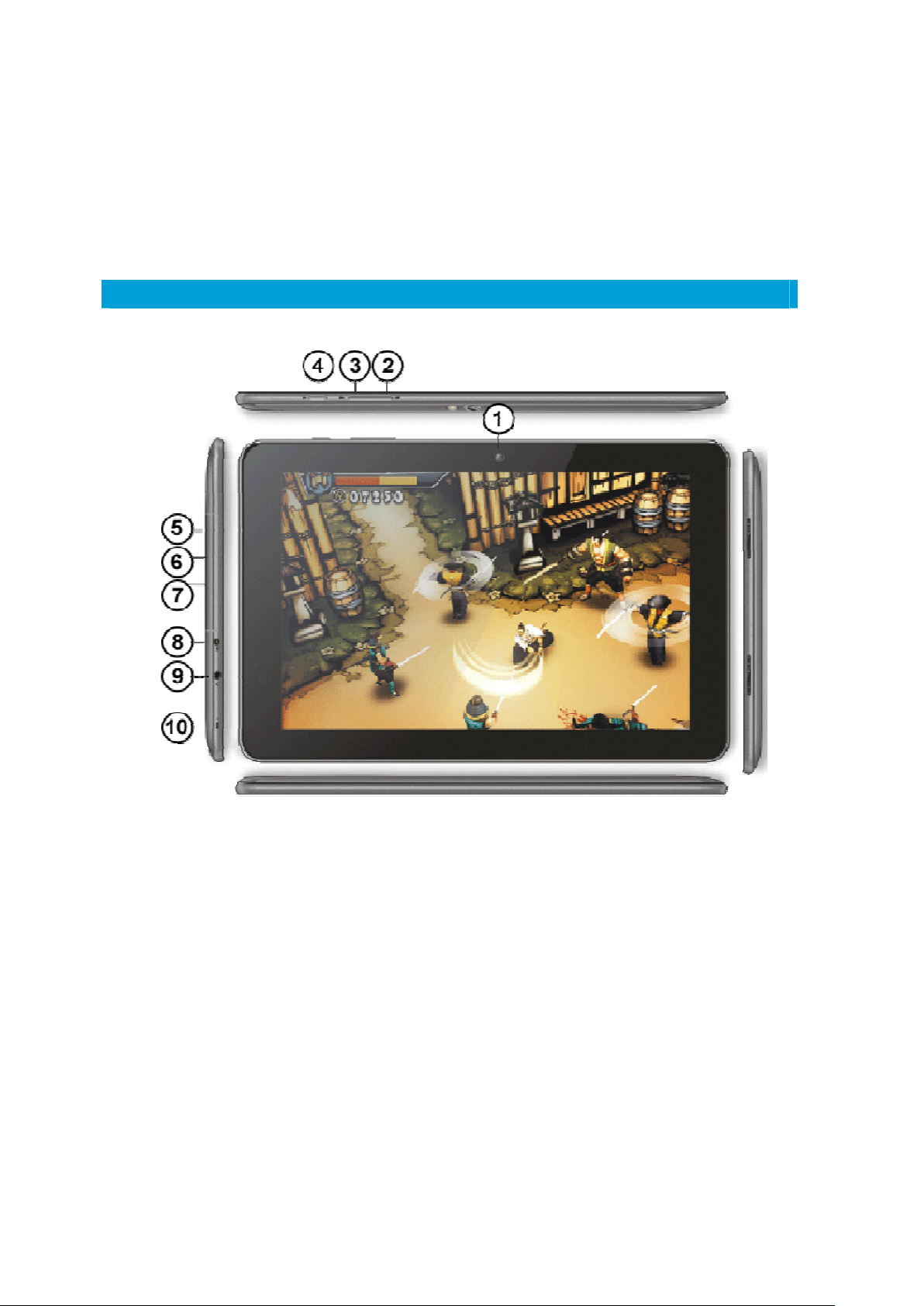
Prezentare si butoane
1. Camera fata
2. “V -”
3. “V +”
4. Buton pornire –apasati lung pentru
pornire/oprire, scurt pentru a bloca ecranul
pentru a evita erori de operare.
5. Slot card de memorie
6. Slot HDMI
7. Port USB: cablu Micro USB 5 Pini
suporta U-disc extern, MP3, MP4, mouse
cu fir, dongle 3G, etc.
8. Port DC: incarcator 9V DC (2.5MM plug)
9. Mufa casti
10. MIC
3
Page 4
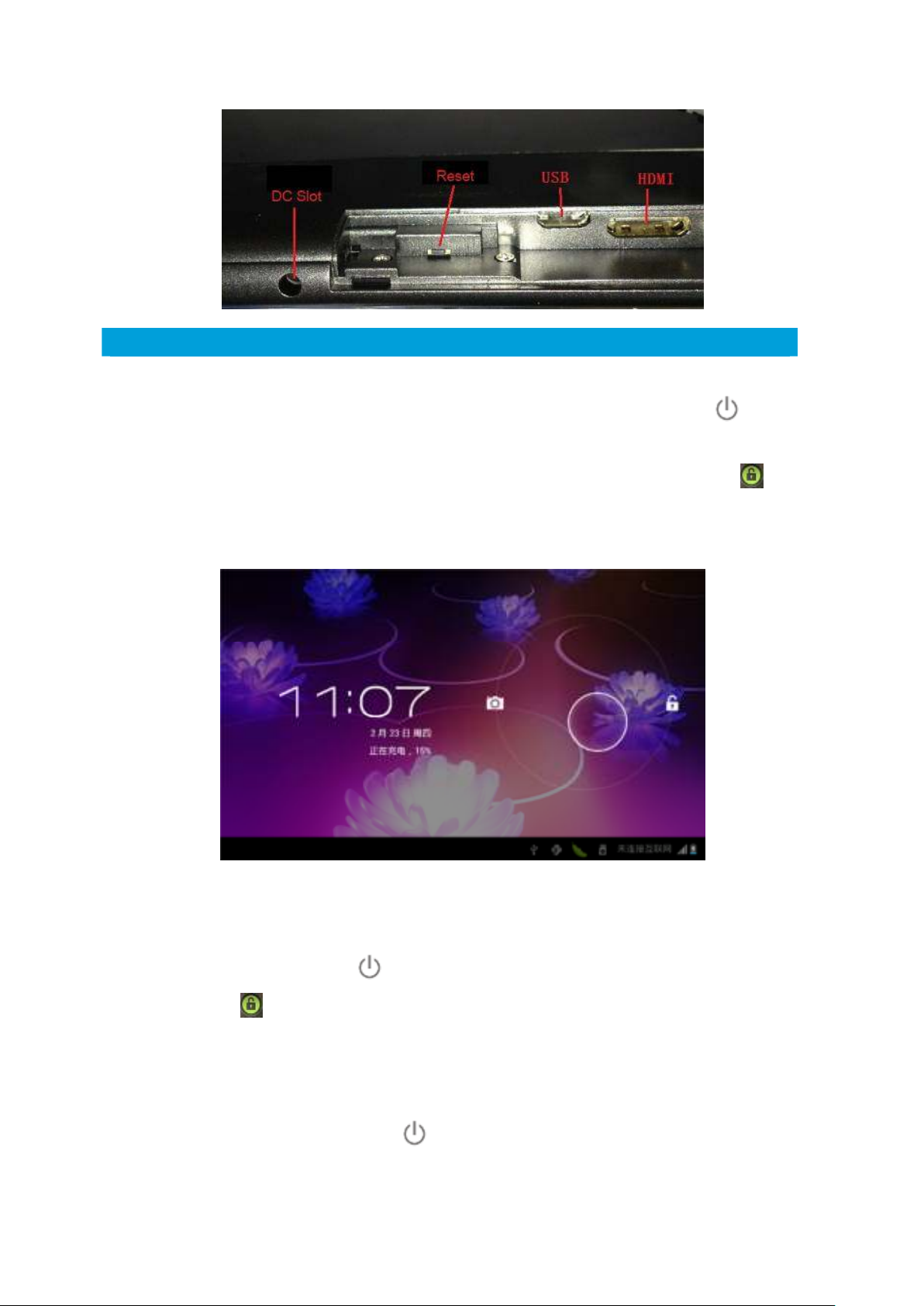
Pornire rapida
Apasati On/Off si deblocati ecranul: daca dispozitivul este inchis, apasati lung “ ” pentru 3
secunde pentru a porni. Va dura ceva pana se va incarca programul, va rugam asteptati. Va
dura aprox 100 secunde pana se incarca sistemul, glisati butonul de deblocare “ ” catre
dreapta, vedeti mai jos:
Mod econmisire energie si blocare: in timpul folosirii, sistemul va intra automat in modul de
economisire energie, apasati “ ” pentru a isei din stand by, sistemul va porni intr-o
secunda, glisati “ ” pentru a debloca.
Nota: In modul de economisre energie, principalele operatii nu vor fi oprite, numai ecranul
LCD va fi oprit, afisand un ecran negru. Muzica sau filemele continua sa ruleze.
Inchidere: In timpul folosirii, apasati “ ” pentru 5 secunde, ecranul va afisa optiunea de
oprire. Selectati optiunea “Oprire”, confirmati alegerea si sistemul se va inchide automat.
4
Page 5
Selectati “Anulare” pentru a anula inchiderea.
Nota: Cand bacteria este pe terminate, veti primi o avertizare; conectati alimentatorul DC si
incepeti incarcarea, altfel tablet se va inchide automat. Daca produsul nu poate fi pornit, va
rugam verificati incarcarea bateriei.
Baterie si incarcare
• Bateria ar trebui incarcata timp de 8 -12 ore pentru prima data
• Va rugam folositi numai incarcatorul aprobat de compania noastra pentru incarcare
• Nu deconectati incarcatorul pana dispozitivul nu este deplin incarcat
• Simbolul bateriei va arata daca este incarcata 100%
• Nu incarcati produsul in medii cu temperature ridicate (precum lumina directa a
soarelui)
• Bateriile de litiu nu trebuiesc descarcate 100%. Utilizatorii pot incarca produsul chiar
daca bateria nu este descarcata complet
• In timpul incarcarii este normal ca atat produsul cat si incarcatorul sa se incalzeasca
Conectare computer & Transfer fisiere
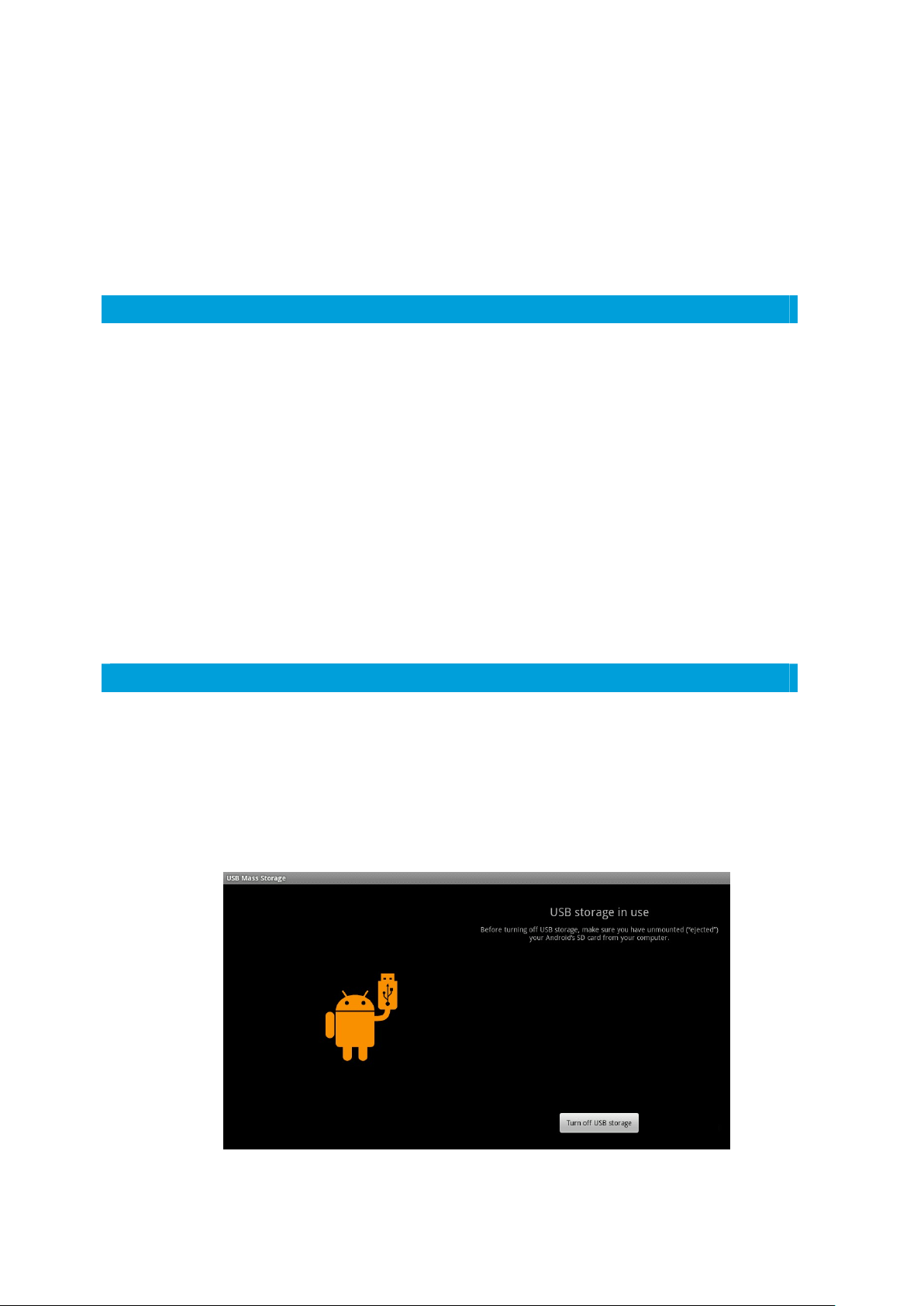
• Conectati dispozitivul la computer prin intermediul cablului USB
• Modul implicit este cel de incarcare a bateriei
• Pentru a schimba de la incarcare baterie la modul transfer, trageti in jos bara de
status si alegeti modul stocare USB (vezi poza)
5
Page 6
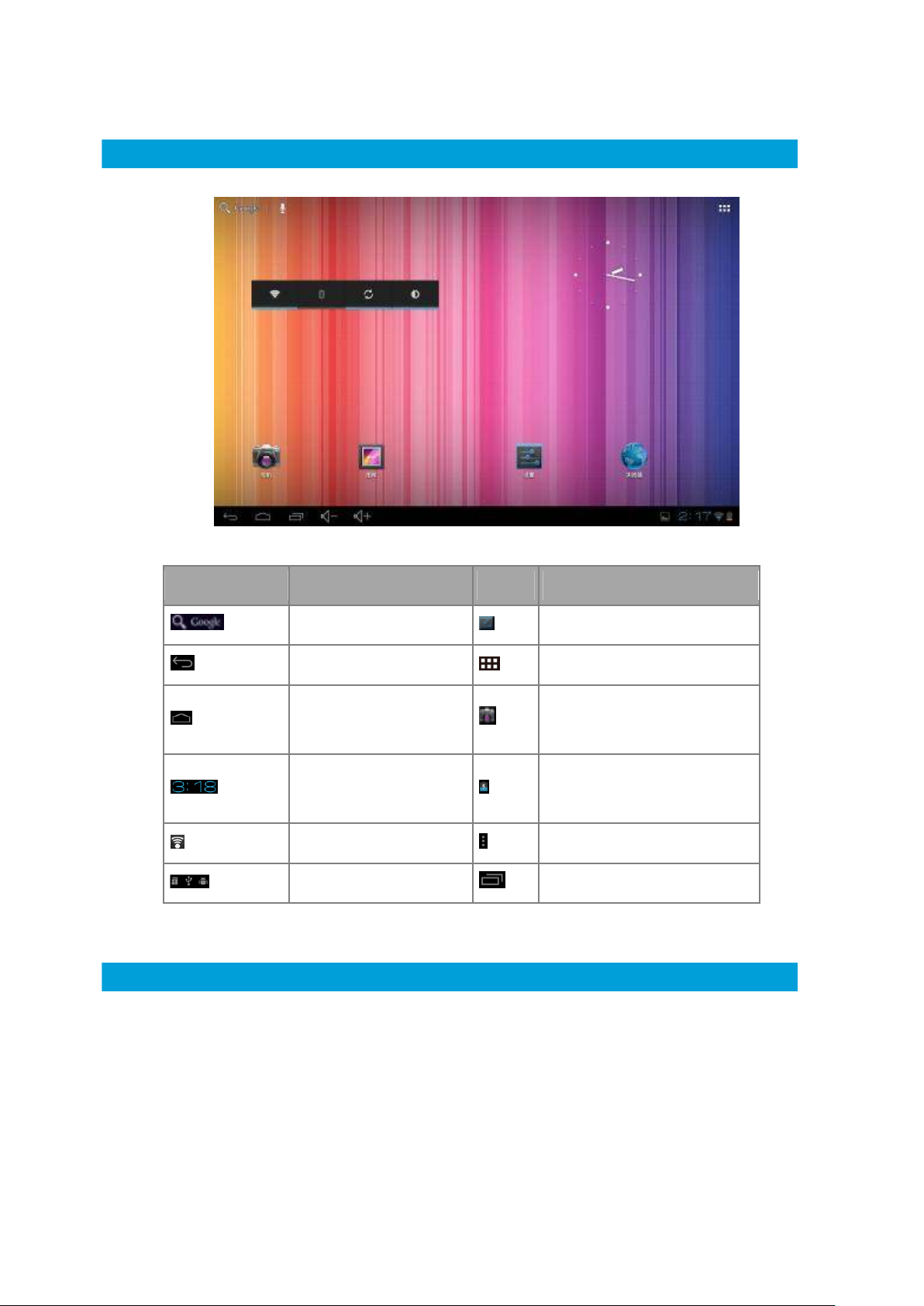
Icon
Definitie
Icon
Definitie
Functii interfata principala
Cautare Google
Inapoi
Inapoi la pagina de
start din orice interfata
Ora curenta a
sistemului
Semnal Wi-Fi
Status unitati stocare
Instalare aplicatii
• Descarcati si copiati aplicatia dvs pe cardul de memorie
• Introduceti cardul de memorie in dispozitiv
Setari
Lista aplicatii
Camera
Baterie
Meniu
Setari meniu
• Deschideti “Setari/program aplicatii”
• Selectati “Surse necunoscute”
• Gasiti fisierul aplicatiei si instalati-l pe dispozitiv
• Daca doriti sa dezinstalati o aplicatie, selectati “Apk installer”, apoi selectati
6
Page 7
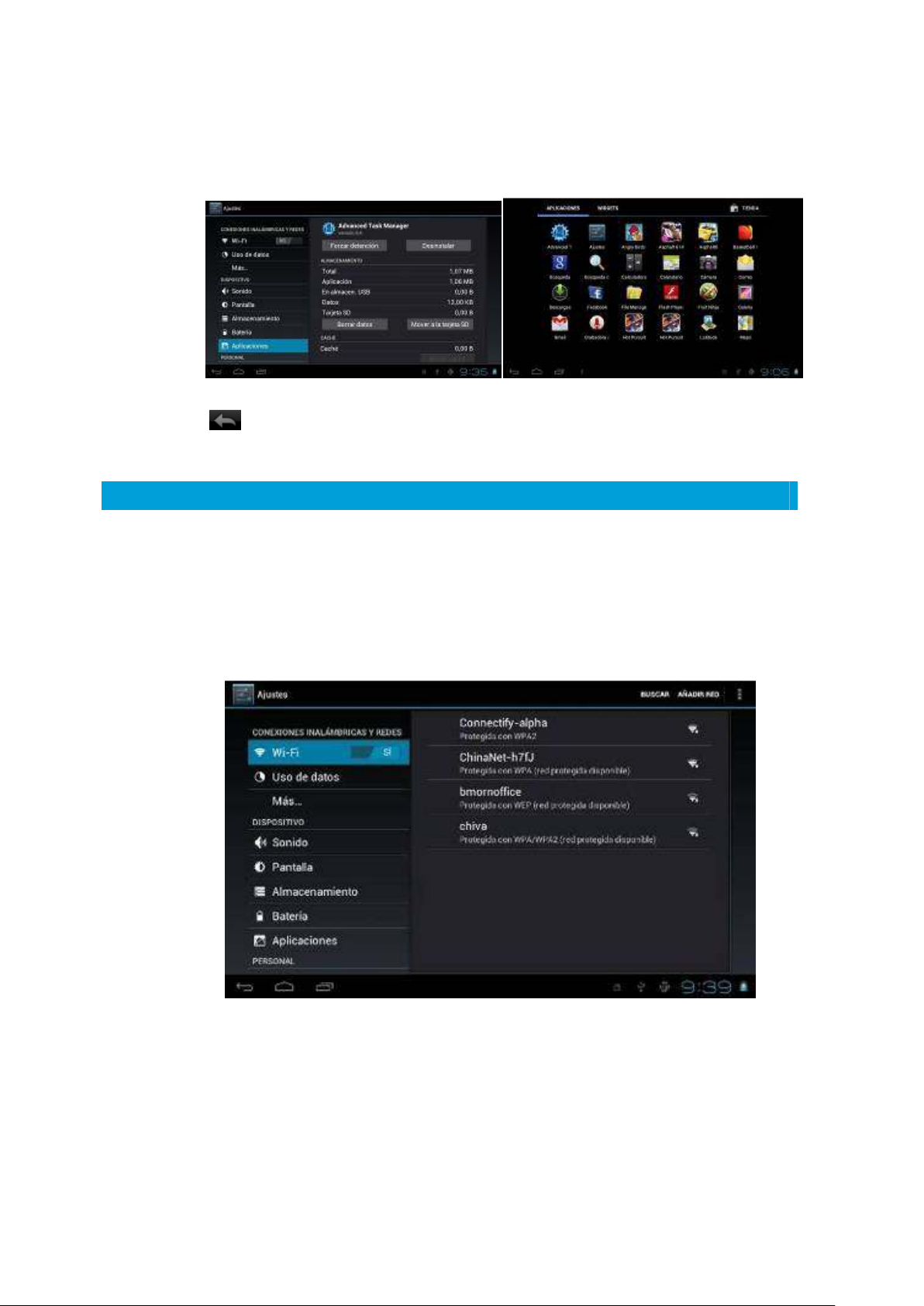
“Manager” pentru a accesa lista aplicatiilor si selectati aplicatia pe care doriti sa o
stergeti
• Click pentru a reveni la interfata anterioara
Internet
• Conectare Wi-Fi.
Click pe shortcut-ul din pagina de start, selectati “Manager conexiuni Internet”, click
pe “setari Wi-Fi”, accesati interfata de setari Wi-Fi si porniti modul de conectare Wi-Fi
(vezi poza)
• Dispozitivul va scana automat dupa retele WiFi
• Selectati reteaua dorita
• Introduceti parola cand vi se cere si conectati-va la retea pentru a avea acces la
Internet
7
Page 8
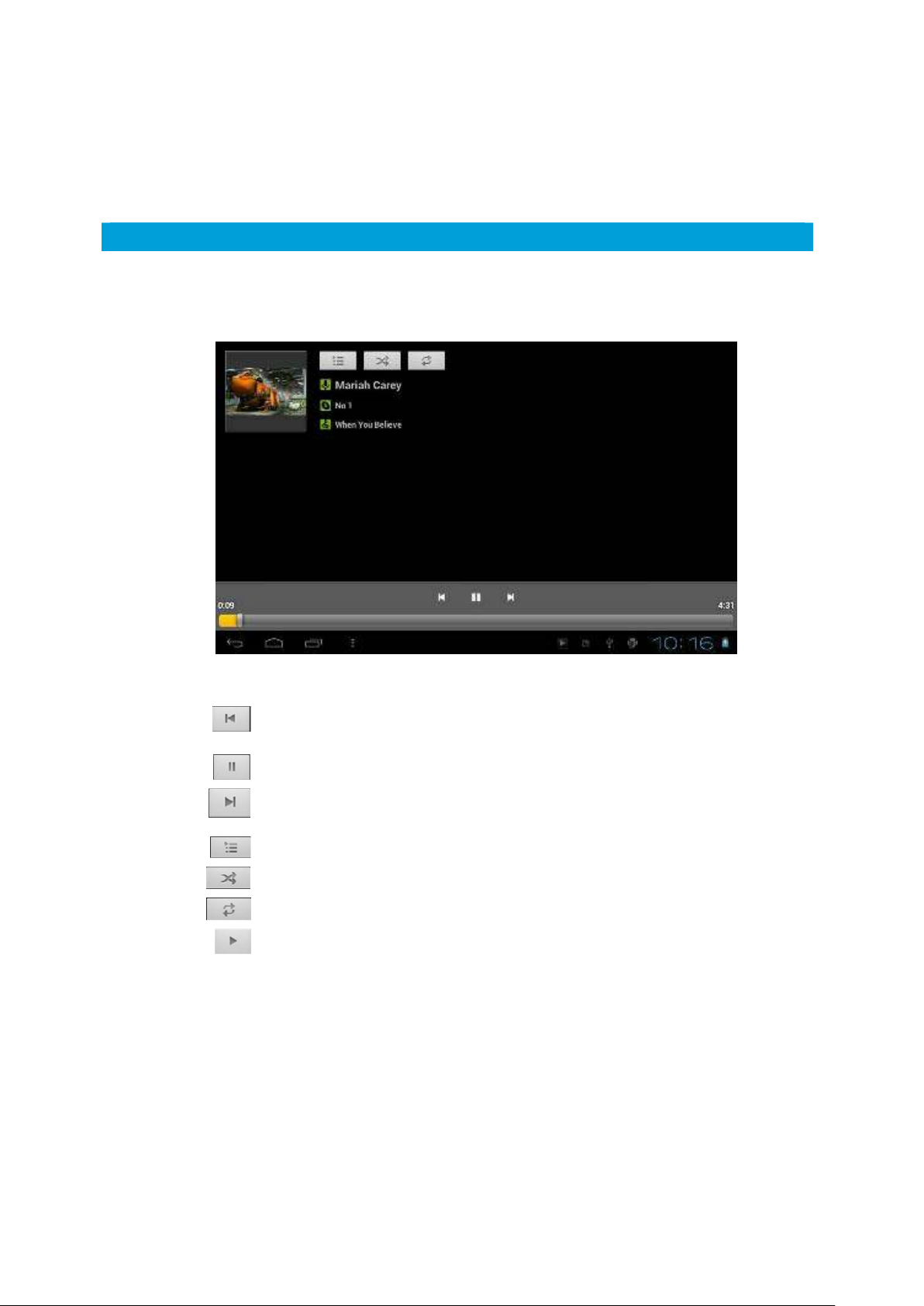
Player Audio
Click pe butonul Muzica pentru a accesa interfata principala. Selectati melodia dorita.
Reda melodia anterioara, apasati lung pentru derulare
rapida
Pauza
Reda melodia urmatoare, apasati lung pentru redare
rapida
Afiseaza lista curenta de melodii
Selecteaza modul de redare aleatoriu
Selecteaza modul de redare cu repetare
Redare
8
Page 9
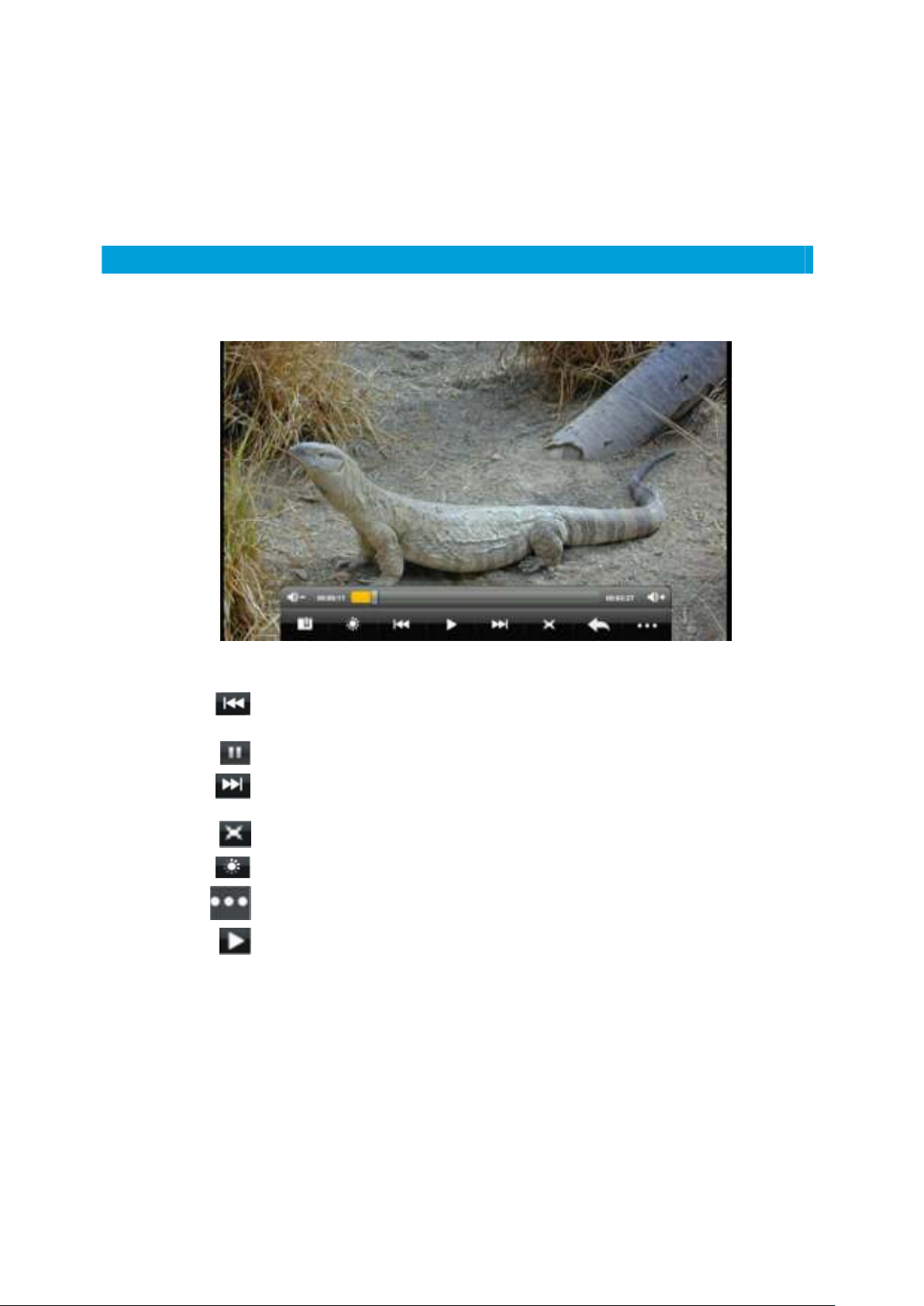
Player Video
Click pe icon-ul Video pentru a accesa interfata principala. Selectati fisierul dorit.
Reda video-ul anterior, apasati lung pentru derulare
rapida
Pauza
Reda video-ul urmator, apasati lung pentru redare
rapida
Ajustare ecran
Click pentru a seta luminozitatea
Acceseaza setarile video
Redare
9
Page 10
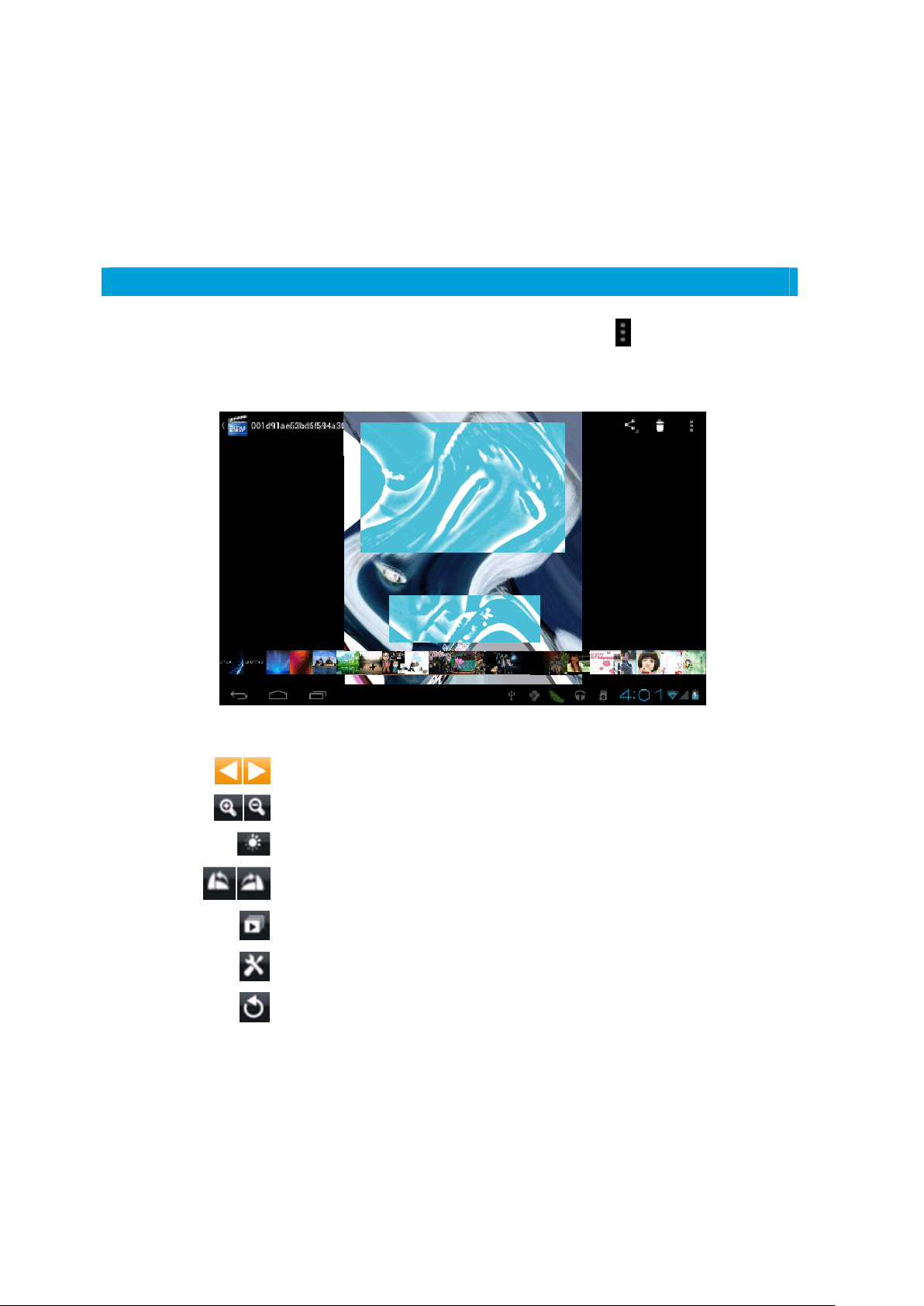
Navigator Foto
Click pe Galeria foto pentru a accesa interfata principala. Click pe pentru a accesa meniul
foto.
Selectare poze
Marire/micsorare poza
Setari luminozitate
Rotire poza
Accesare mod slideshow
Setari video
Inapoi la meniul anterior
10
Page 11
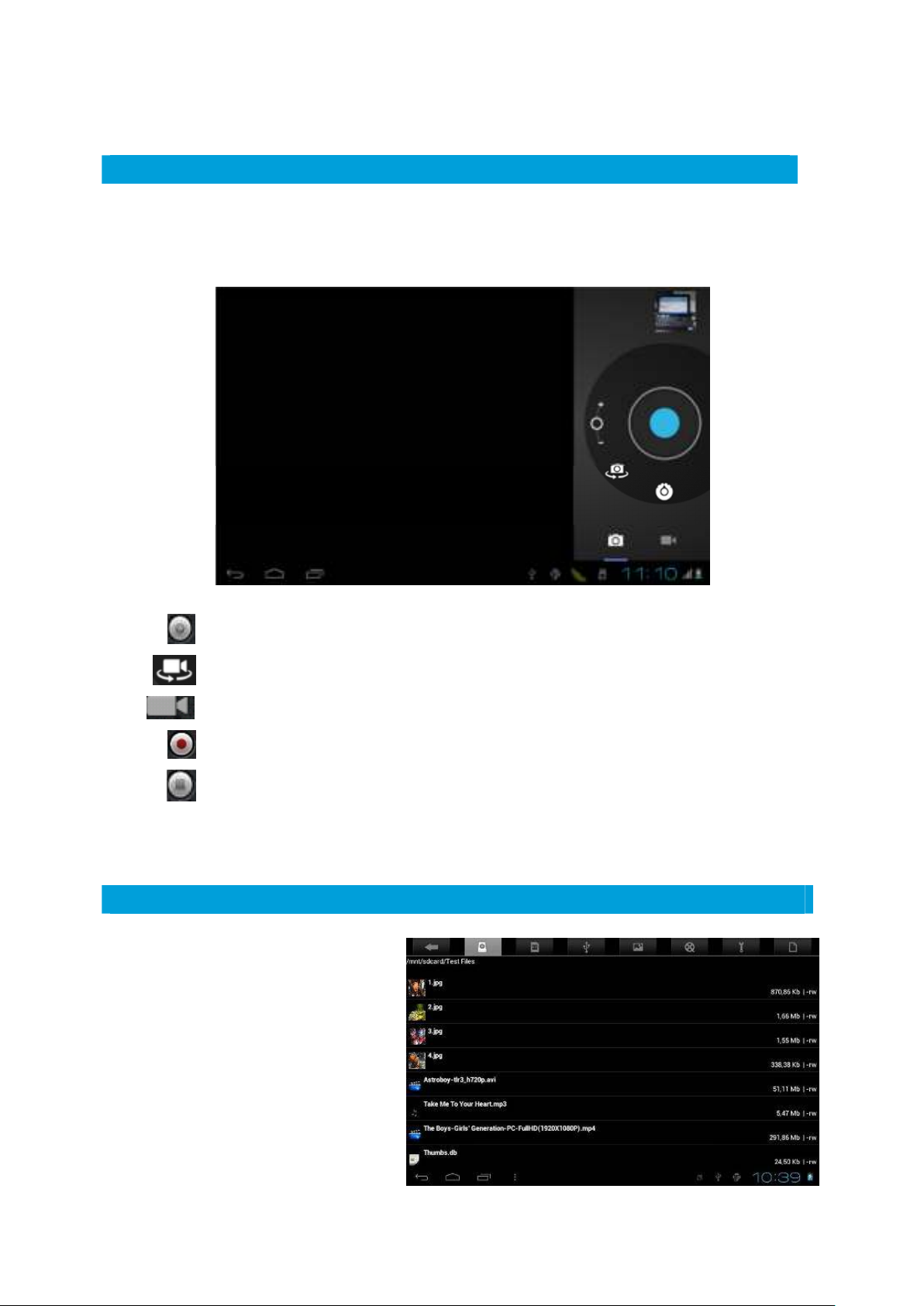
Camera
Selectati simbolul Camera, pentru a accesa modul foto. In aceasta interfata puteti face poze
su inregistrari video.
Fa o poza
Schimba intre camera fata/spate camera
Acceseaza modul inregistrare video
Incepe inregistrarea (mod video)
Stop si salveaza inregistrarea (mod video)
Manager Fisiere
Selecteaza icon-ul Manager Fisiere,
apoi selecteaza “microSD” sau
“Local Disk” pentru a afisa
directoarele si fisierele inrudite. Aici
puteti copia, muta, lipi sau redenumi
fisiere. Pentru a edita un fisier,
mentineti apasat pe el pana apare
meniul de editare.
11
Page 12

Dispozitive Externe
• Dispozitive de stocare conectate prin USB
Acest dispozitiv suporta stick USB si alte dispozitive precum playere MP3 sau MP4.
Va rugam nu utilizati dispositive externe cand bateria este aproape de descarcare.
• Mouse/ tastatura pe USB
Dupa conectarea unui mouse, pointer-ul va aparea pe ecran. Butonul stang al
mouse-ului este buton de confirmare, iar butonul drept este buton de return. Folositi
butonul din mijloc pentru a naviga printre meniuri in sus si in jos.
Card de memorie
Dispozitivul este dotat cu slot pentru card de memorie. Suporta card microSD pana la 32GB
dar nu mai mic de 1GB. Va rugam sa folositi cardul MicroSD cu grija:
• Atunci cand cardul este folosit de sistem nu il scoateti din dispozitiv
• Evitati folosirea cardului de memorie in medii cu temparaturi sau umiditate ridicate
• Feriti cardul de memorie de contactul cu lichide
• Pentru a scoate cardul de memorie, apasati-l putin si va sari afara
• Nu fortati scoaterea sau introducerea unui card de memorie
Probleme si solutii
1. Dispozitivul se deschide foarte greu.
• Dupa actualizarea sistemului de operare, va dura 2-3 minute pentru a instala aplicatia
software. Apoi, viteza de pornire va fi mai mare decat de obicei.
2. Uneori, dispozitivul se incalzeste cam tare.
• Este o situatie obisnuita ca temperatura dispozitivul sa creasca un pic atunci cand
folosim mai multe aplicatii simultan, luminozitatea este la maxim sau dispozitivul se
incarca.
3. Dispozitivul nu se poate conecta la o retea Wi-Fi.
• Asigurati-va ca router-ul wireless functioneaza corect.
12
Page 13

• Distanta dintre dispozitiv si router-ul wireless trebuie sa fie de maxim 50m si sa nu
existe pereti sau bariere intre ele.
• Asigurati-va ca user-ul si parola introduse sunt corecte.
4. Nu pot naviga pe Internet.
• Asigurati-va ca distanta dintre dispozitiv si hot spot-ul WiFi este de maxim 50m
• Incercati reconectarea la reteaua Wi-Fi.
5. Sistemul nu poate rula in anumite situatii.
• Cand instalati anumite aplicatii din terte surse, este posibil ca sistemul sa nu poata
rula.Va sugeram sa apasati lung butonul Pornire pentru 6 secunde pentru a iinchide
dispozitivul.
6. Nu pot seta E-mail sau inregistra aplicatii in sistem
• Asigurati-va ca conexiunea la internet este functionala.
• Asigurati-va ca setarile aplicatiei E-mail sunt corecte..
7. Nu pot citi datele de pe cardul de memorie
• Asigurati-va ca ati introdus cardul correct in dispozitiv.
• Asigurati-va ca dimensinuea cardului este intre 1 si16GB
8. Cateodata sistemul de operare ruleaza greu.
• Este o situatie obisnuita. Puteti inchide anumite aplicatii sau dezinstala anumite
aplicatii din terte surse pentru a elibera mai multe resurse de sistem.
13
 Loading...