

Page 1

TABLETY
QUANTUM
INSIGNIA
pro zařízení se systémem
ANDROID 4.4
Návod k obsluze
Page 2

Uživatelská příručka
Verze 1.0 pro Android 4.4.2
1
Page 3

Informace o Uživatelské
příručce
Uživatelská příručka byla speciálně připravena takovým způsobem, aby našim uživatelům
pomáhala zvyšovat zkušenosti nabývané s jejich výrobkem.
Prosíme o důkladné přečtení tohoto návodu, aby tak bylo zaručeno bezpečné a
správné používání zařízení Goclever.
Snímky a kopie zobrazení obrazovky se mohou lišit v závislosti na typu aktuálního
výrobku.
Goclever si vyhrazuje právo provádět změny v obsahu tohoto návodu a také právo
odvolat platnost tohoto návodu v libovolném okamžiku a to bez předchozího
upozornění.
Aplikace Android, které jsou dodávány společně s tímto zařízením, zpracovali
uživatelé systému Android nebo vnější firmy a nejsou tudíž zpracovány firmou
Goclever. Jsou dodávány bez dalších poplatků, ledaže bylo určeno jinak. Goclever
nenese odpovědnost za výkonnost aplikací pocházejících od jiných firem.
Dodané zařízení používejte výhradně s originálním příslušenstvím Goclever.
Goclever nenese odpovědnost za žádná poškození, která jsou způsobena použitím
příslušenství od jiných vnějších firem (nabíječky, kabely, baterie apod.).
Dodané příslušenství Goclever používejte výhradně s originálními zařízeními
Goclever. Goclever nenese odpovědnost za žádná poškození, která jsou způsobena
použitím příslušenství od jiných vnějších firem (nabíječky, kabely, baterie apod.).
2
Page 4

Con
Obsah
Vzhled zařízení…………….……………….4
Obsah balení …………….………………...4
Základy……………………………………...5
Nabíjení zařízení ……..…………………..5
Instalace karty microSD………………...5
Vytahování paměťové karty …..……….5
Ovládání hlasitosti…….….……………...5
Dotyková obrazovka ..…………………...6
Hlavní obrazovka ..……………………….9
Změna tapety……………..……………….9
Stavový řádek ……………...……………10
Widgety……………………………………11
Hlavní menu………………….…………..13
Zámek obrazovky………….…………….14
Oznámení …..……………..……………..16
Rychlé nastavení ….…………………….17
Zadávání textu ………..………………...18
Goclever OTA…………………………….21
Ikony stavu………..………………………22
Google Play……………………………….23
Kontakty………….………………...……..24
Spojení s počítačem (USB)…………….26
WiFI………………………………………….27
Bluetooth…………………………..………28
Pošta………………………………….…….29
Internetový prohlížeč …….…..…..…….30
Fotoaparát…………………….……….….…..……...32
Kamera………………………….……….……............33
Galerie………………………….……………..……….35
Kalendář…...…………………….…...……….………36
Hodiny……………………………….……..…..……...37
Kalkulačka…...………………………...…….…….…38
Hudba…………………………….…………..............38
Nastavení………………………………….….……….40
Optimalizace výkonnosti baterie…….…………..44
Bezpečnostní návod ……………….……………..45
Často kladené otázky ………………….….……….45
Požadavky a upozornění týkající se
bezpečnosti……………..…………………..…..……46
Záruční list ………………………………..….……...50
3
Page 5

Vzhled zařízení
Obsah balení
Je nutné zkontrolovat, zda krabice s výrobkem obsahuje následující elementy:
zařízení
kabel USB
nabíječka
kabel OTG
Je nutné používat pouze příslušenství, které je schváleno firmou Goclever. Poškození
způsobená používáním příslušenství od jiných výrobců, nepodléhají ochraně záruky.
4
Page 6

Základy
Nabíjení zařízení
Zařízení je možné nabíjet pomocí nabíječky, která je součástí přiložené sestavy, nebo pomocí
kabelu USB, který lze připojit k počítači.
Připojte napájecí kabel do příslušného konektoru v zařízení, následně vložte zástrčku do
zásuvky elektrické sítě nebo připojte zařízení k počítači pomocí kabelu USB.
Během nabíjení je zařízení možné používat. Prodlužuje to však dobu nabíjení.
Po ukončeném nabíjení odpojte nabíječku od zdroje napájení nebo odpojte kabel USB od
počítače.
Instalace karty microSD
Zařízení je vybaveno konektorem pro karty microSD, do kterého je možné instalovat paměťovou
kartu za účelem rozšíření paměti zařízení. Maximální velikost karty, kterou zařízení dokáže
obsluhovat, je 32 GB.
Vytahování karty paměti
Pro bezpečné vytažení karty paměti z zařízení je nutné ji nejprve odinstalovat. Díky tomu je možné
se vyhnout ztrátě dat nebo případům, kdy dojde k jejich nesprávnému uložení.
Pro odinstalování paměťové karty:
přejděte do Nastavení zařízení,
zvolte složku Paměť,
klepněte na „Odpojit kartu SD”,
vytáhněte paměťovou kartu ze zařízení.
Ovládání hlasitosti
Jestliže chcete změnit úroveň hlasitosti, pak použijte tlačítka, která jsou umístěna na krytu zařízení,
nebo můžete využít možnosti v systému zařízení.
5
Page 7

Dotyková obrazovka
Opatrně – při používání zařízení používejte pouze konečky prstů.
Klepnutí – lehkým dotykem obrazovky
pomocí prstu můžete spouštět aplikace, volit
znaky z klávesnice na obrazovce nebo vybírat
položky nabídek.
Stisknutí a přidržení – klepněte na oblast na
obrazovce a prst přidržte, dokud se nezobrazí
další možnosti, které jsou dostupné pro daný
prvek.
Posunutí – rychlým pohybem prstu po
obrazovce ve svislém nebo vodorovném
směru posouváme obraz nebo listujeme
dokumenty nebo internetovými stránkami.
6
Page 8

Přetažení – chcete-li přetáhnout
ikonu aplikace, pak ji stiskněte,
prst přidržte a následně přesuňte
na požadované místo.
Zvětšení – roztažením dvou
prstů od sebe na zobrazované
mapě, internetové stránce nebo
obrázku můžete toto zobrazení
zvětšit.
Zmenšení – pohybem dvou
prstů směrem k sobě na
zobrazované mapě, internetové
stránce nebo obrázku můžete
toto zobrazení zmenšit.
7
Page 9

Pohybové čidlo- Svůj tablet můžete otáčet tak, aby jste na obrazovce získali lepší
zobrazení. Otočením zařízení na šířku můžete u mnoha obrazovek měnit jejich
orientaci.
Např. během psaní tak získáte možnost použít větší klávesnici.
Doporučení – automatické otáčení obrazovky je možné vypnout v oblasti
stavového řádku.
8
Page 10

Hlavní obrazovka
Hlavní obrazovka – Hlavní obrazovka je výchozím bodem obsluhy všech funkcí zařízení.
Hlavní obrazovka může obsahovat více panelů. Pokud byl vytvořen více než jeden panel,
pak mezi nimi můžete přecházet tak, že přesouváte jednotlivé panely vlevo nebo vpravo.
Změna tapety
Chcete-li změnit tapetu, pak přidržte prst na Hlavní obrazovce až do okamžiku, než se
objeví okno s volbou nabídky zdroje. Následně vyberte požadovanou tapetu.
9
Page 11

Stavový řádek
Stavový
řádek
Rychlé
nastavení
Složka
Ikona
aplikace
Widget
Zkratky
V horní části obrazovky zařízení se nachází stavový řádek. Je rozdělený na dvě
rozbalované části. Stavový řádek zobrazuje mnoho užitečných informací, např.
připomenutí, oznámení Gmail, stav stahování, oznámení z aplikace. Chcete-li řádek rozbalit,
pak přesuňte prstem od horní části obrazovky směrem dolů.
Na pravé straně můžete rozvinout rychlé nastavení, které je popsáno v další části návodu.
10
Page 12

Aplikace a widgety (ovládací prvky) – Nové aplikace nainstalované v zařízení
Widgety
automaticky umístí zkratku k aplikaci na hlavní obrazovku. Můžete ji přesunout nebo
odstranit tak, že ji dlouze přidržíte a přesunete.
Lišta oblíbených - zkratky, tlačítko hlavního menu- Můžete přidat nebo odstranit
aplikaci z lišty oblíbených zkratek. Tyto ikony budou viditelné na všech obrazovkách.
Středové tlačítko je tlačítkem hlavního menu.
Widgety jsou grafické ovládací prvky, které obsluhují konkrétní funkci, nebo poskytují
informace, jako jsou oznámení, seznamy kontaktů, zprávy, informace o počasí nebo lokální
informace. Jejich prostřednictvím můžete měnit nastavení nebo vybírat profily.
Seznam těchto dostupných prvků se nachází v Hlavním menu ve složce Widgety. Některé
aplikace po jejich nainstalování tento seznam rozšíří.
11
Page 13

Chcete-li přidat vybraný widget, pak na něj klepněte, stiskněte a pohybem prstu přesuňte na
zvolené místo. Po puštění pak dojde k potvrzení přidání widgetu na vybraném místě.
Chcete-li přesunout widget na jinou obrazovku, pak během přidávání
přesuňte prst ke hraně obrazovky, čímž dojde k přesunutí na jinou
obrazovku.
Chcete-li změnit polohu nebo odstranit z plochy dříve přidaný
widget, pak jej stiskněte a přidržte až do okamžiku, když bude tento
widget pohyblivý a než se v horní části obrazovky objeví pole Odstranit. Přetáhněte daný
wigdet nad pole Odstranit, po změně barvy na červenou pusťte obrazovku.
Některé widgety mají měnitelný rozměr. Pokud jej chcete změnit, pak jej stiskněte a přidržte
až do okamžiku, když se objeví nápis odstranit, pak
pusťte obrazovku bez přetahování widgetu. Na jeho
rozích se zobrazí body, které bude možné
přetahovat a tím měnit rozměr widgetu.
Pamatujte si, že ne všechny widgety mají měnitelné
rozměry.
12
Page 14

Hlavní menu
Obrazovka hlavního menu – Vaše obrazovka hlavního menu obsahuje všechny aplikace,
které jsou v zařízení nainstalovány. Pokud chcete přecházet mezi různými panely, pak
posouvejte prstem po obrazovce směrem vlevo nebo vpravo.
Zde můžete vidět všechny dostupné aplikace. Můžete získat přístup do libovolné
aplikace pomocí výběru její ikony. Na svoji hlavní obrazovku můžete přidat zkratku
tak, že dlouze stisknete a přidržíte danou ikonu a následně ji přetáhnete na vybrané
místo.
Jestliže klepnete na tlačítko Domů , pak se kdykoliv vrátíte do hlavního menu.
13
Page 15

Zamknutí a odemknutí
obrazovky
Automatický zámek obrazovky
Jestliže tablet není používán, pak má být uzamčen, aby se tak zabránilo nechtěným
operacím a šetřila se životnost baterií.
Chcete-li zamknout obrazovku, pak klepněte na tlačítko napájení.
Chcete-li odemknout obrazovku, pak klepněte na tlačítko napájení a přesuňte ikonu
visacího zámku ke kraji obrazovky.
Jestliže je tablet uzamčen, pak se nic nestane, pokud dojde k dotyku obrazovky. Během
uzamčení obrazovky můžete i nadále:
Přijímat: zprávy, maily nebo jiná oznámení.
Přehrávat hudbu a poslouchat rádio.
Ovládat hlasitost zařízení.
14
Page 16

Vzor zámku obrazovky
Chcete-li chránit své zařízení před nechtěným zneužitím, pak je nutné nastavit: vzor zámku
obrazovky. PIN nebo heslo. Budete o něj požádáni vždy, když budete chtít odemknout svůj
tablet, vždy při jeho spouštění nebo po dlouhém čase jeho nečinnosti.
Chcete-li změnit nastavení zámku obrazovky, pak přejděte na:
Přesunutí prstem – Odblokujte pomocí přesunutí prstu
Vzor- Narýsujte vzor pomocí prstu tak, že spojíte čtyři nebo více teček. Pro potvrzení
vzoru jej narýsujte ještě jednou.
PIN- Zadejte minimálně čtyři číslice, pro potvrzení kódu je následně zadejte znovu.
Heslo- Zadejte minimálně čtyři znaky, pro potvrzení hesla je následně zadejte znovu.
15
Page 17
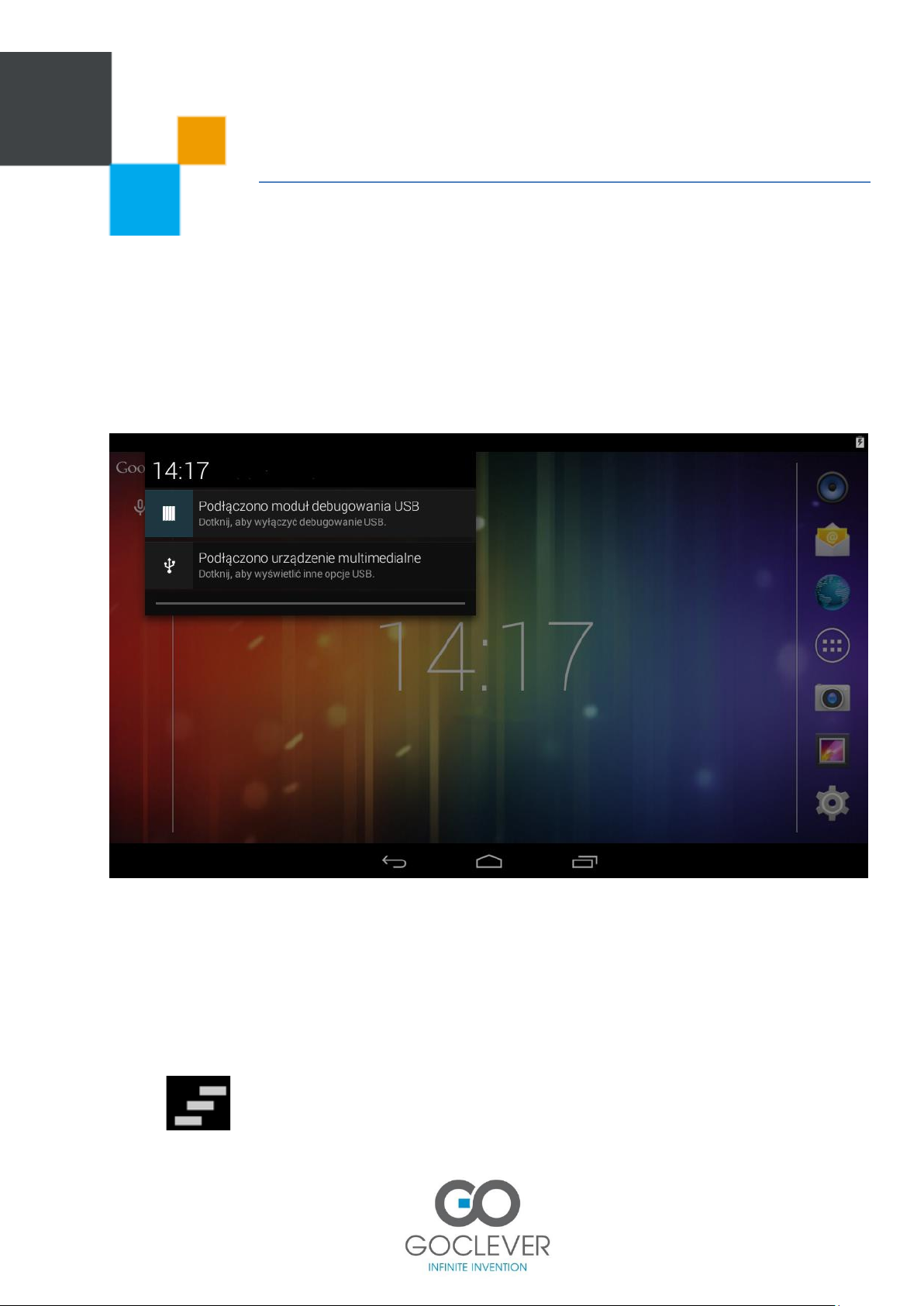
Seznam oznámení
Oznámení
Mnoho aplikací generuje upozornění a oznámení za účelem, aby jste měli jistotu, že Vám
neunikne žádná informace. Upozornění se může objevit krátce v levém horním rohu
obrazovky a zmizet, jestliže na něj nebudete reagovat, nebo uprostřed obrazovky, jako
dobře viditelná ikona připomenutí, která tam zůstane až do okamžiku reakce uživatele.
Odstranění konkrétních oznámení v rozbalovaném seznamu oznámení –
přesuňte prstem dolů, čímž rozbalíte seznam oznámení, následně přesuňte prstem
vpravo po oznámení, které chcete odstranit.
Odstranění všech oznámení- chcete-li rychle odstranit všechna oznámení, pak
rozbalte seznam oznámení a následně klepněte na tlačítko:
16
Page 18
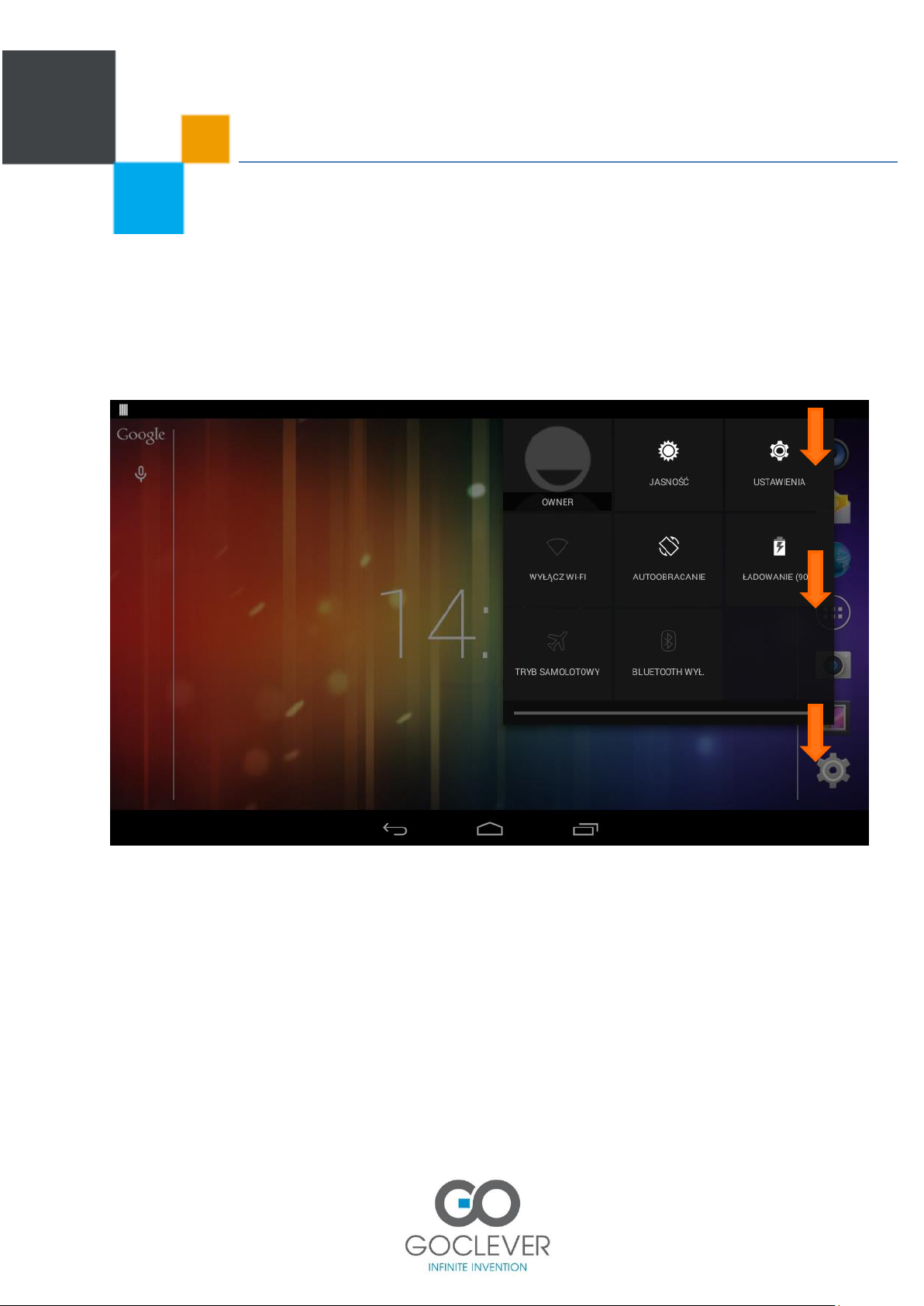
Rychlé nastavení
Rychlé nastavení- Rychlé nastavení umožňuje pohodlně a rychle měnit hlavní funkce
zařízení, jako jsou: WIFI, jas obrazovky, Bluetooth a další.
Přístup k rychlému nastavení- chcete-li získat přístup k rychlému nastavení, pak
přetáhněte prstem od pravé horní hrany obrazovky směrem dolů.
Rychlé nastavení – prostřednictvím stisknutí odpovídající ikony je možné ověřit stav
každého z následujících nastavení:
1. Jas – přizpůsobení úrovně jasu obrazovky.
2. Nastavení- přechod do seznamu nastavení.
3. WIFI- aktivace nebo deaktivace funkce WIFI.
4. Automatické otáčení – zapnutí a vypnutí automatického otáčení obrazovky.
5. Baterie- zobrazuje aktuální stav baterie, po klepnutí přejdete na obrazovku s
informacemi o spotřebě energie jednotlivých funkcí a aplikací.
17
Page 19
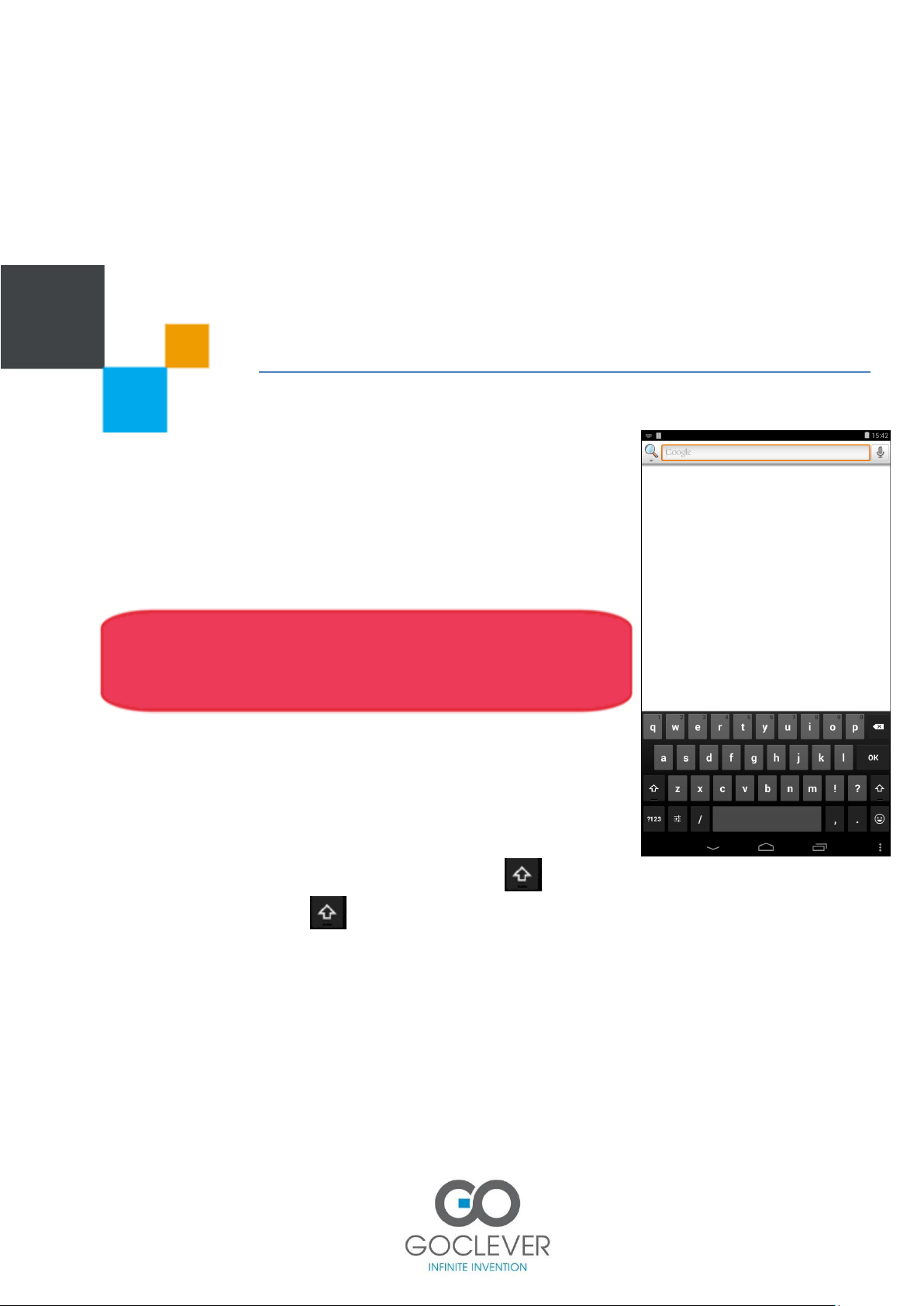
Zadávání textu
6. Režim „Letadlo“- zapíná nebo vypíná rádiovou komunikaci.
7. Bluetooth – aktivuje nebo deaktivuje funkci Bluetooth.
A další.
Jak zadávat text – použijte virtuální klávesnici na obrazovce
pro zadávání libovolného textu, jako jsou názvy souborů,
textové zprávy nebo internetové adresy. Zařízení může,
v závislosti na používaném jazyce a aplikaci, opravovat chyby
nebo předpokládat, co chcete napsat.
Doporučení- otočením zařízení na šířku v průběhu
používání klávesnice na obrazovce dosáhnete toho, že
dojde k jejímu automatickému roztažení, což usnadní
psaní textu.
Psaní- během psaní se každé zadávané písmeno
zobrazuje v textovém poli. Písmeno je zadáno v okamžiku
zvolení zadaného slova nebo po stisknutí mezery.
Velká písmena- klepněte na tlačítko Shift , chcete-li zadat jedno velké písmeno.
Klepněte a stiskněte , chcete-li zapnout nebo vypnout psaní velkých písmen.
18
Page 20
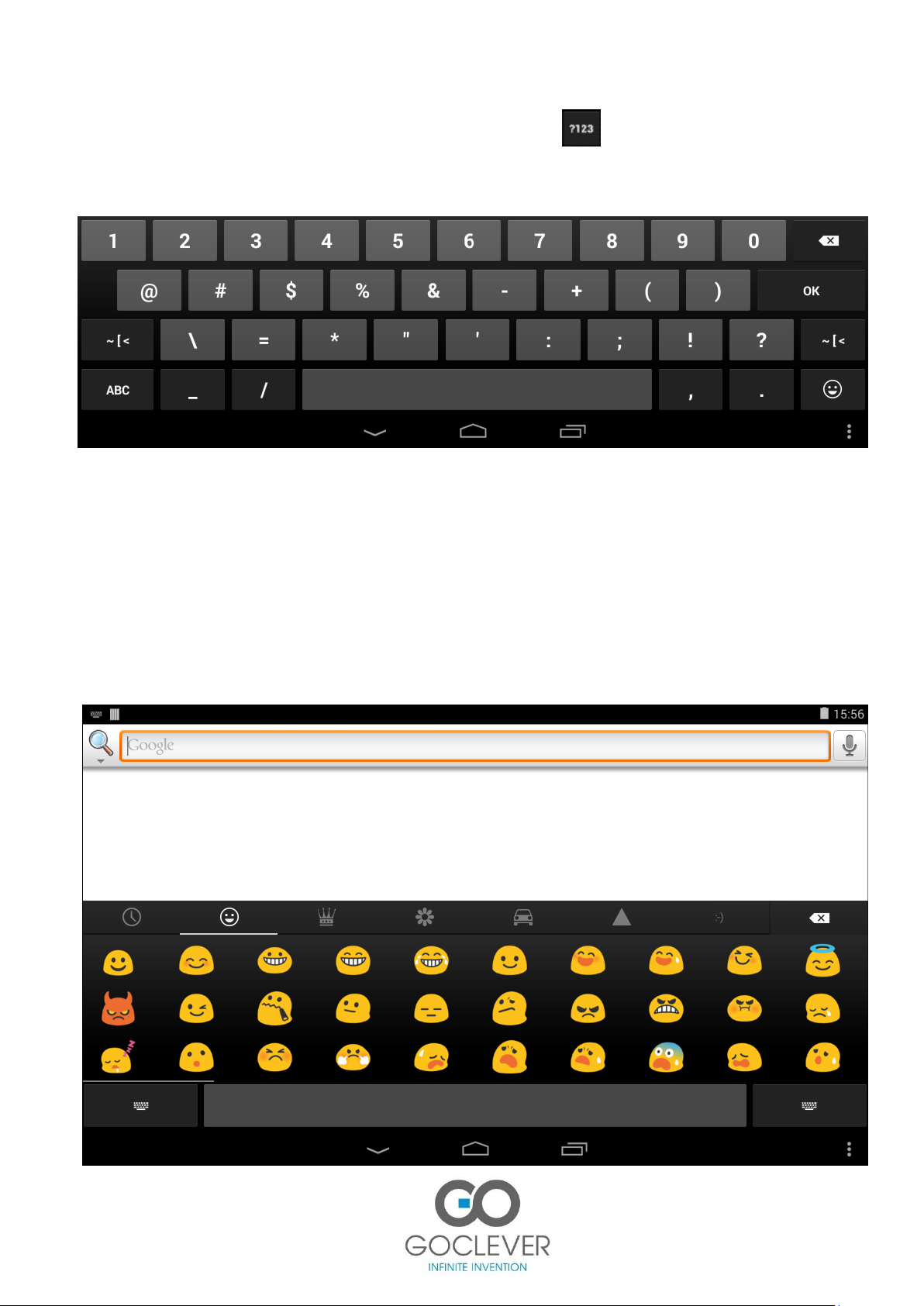
Číslovky a interpunkční znaky- klepněte na , chcete-li zadávat číslovky a
interpunkční znaky.
Zkratky smajlíků- klepněte na ikonu s úsměvem, která se nachází v pravém dolním
rohu klávesnice, tím se otevře obrazovka pro zadávání smajlíků. Můžete přecházet mezi
jednotlivými typy smajlíků tak, že budete volit mezi složkami ve střední části obrazovky.
Chcete-li se vrátit do režimu zadávání textu, pak klepněte na obrázek klávesnice, který
je umístěn v jednom z dolních rohů obrazovky.
19
Page 21
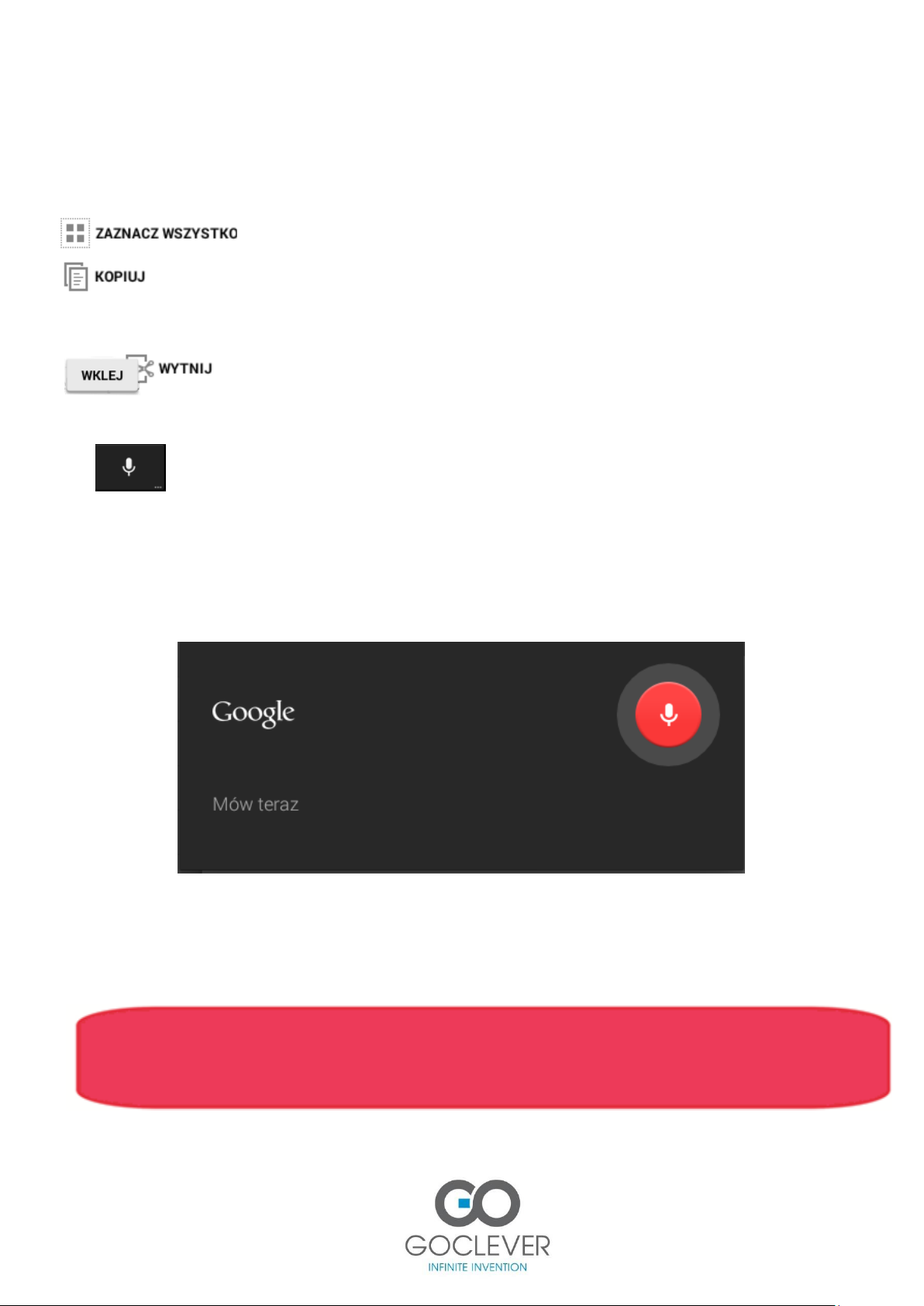
Kopírování a vkládaní textu
klepnout, chcete-li označit celý text.
klepnout, chcete-li vyjmout označenou část textu.
klepnout, chcete-li kopírovat označenou část textu.
stiskněte textové pole a následně klepněte na tlačítko vložit, chcete-li
vložit text. (Možnost je dostupná tehdy, jestliže se vkládaný text
nachází ve schránce.)
Klepnout a stisknout zobrazený napsaný text, tím se spustí menu pro kopírování a vkládání.
Zadávání textu diktováním
Možné je také zadávání textu diktováním. Chcete-li použít tuto funkci, klepněte na textové
pole, do kterého chcete umístit text. Následně klepněte na ikonu mikrofonu a po zobrazení
následující obrazovky mluvte požadovaný text.
Snažte se výrazně vyslovovat jednotlivá slova a dodržujte odpovídající tempo.
Důležité – chcete-li využívat funkci zadávání textu diktováním, je nezbytné mít spojení
s internetem.
20
Page 22
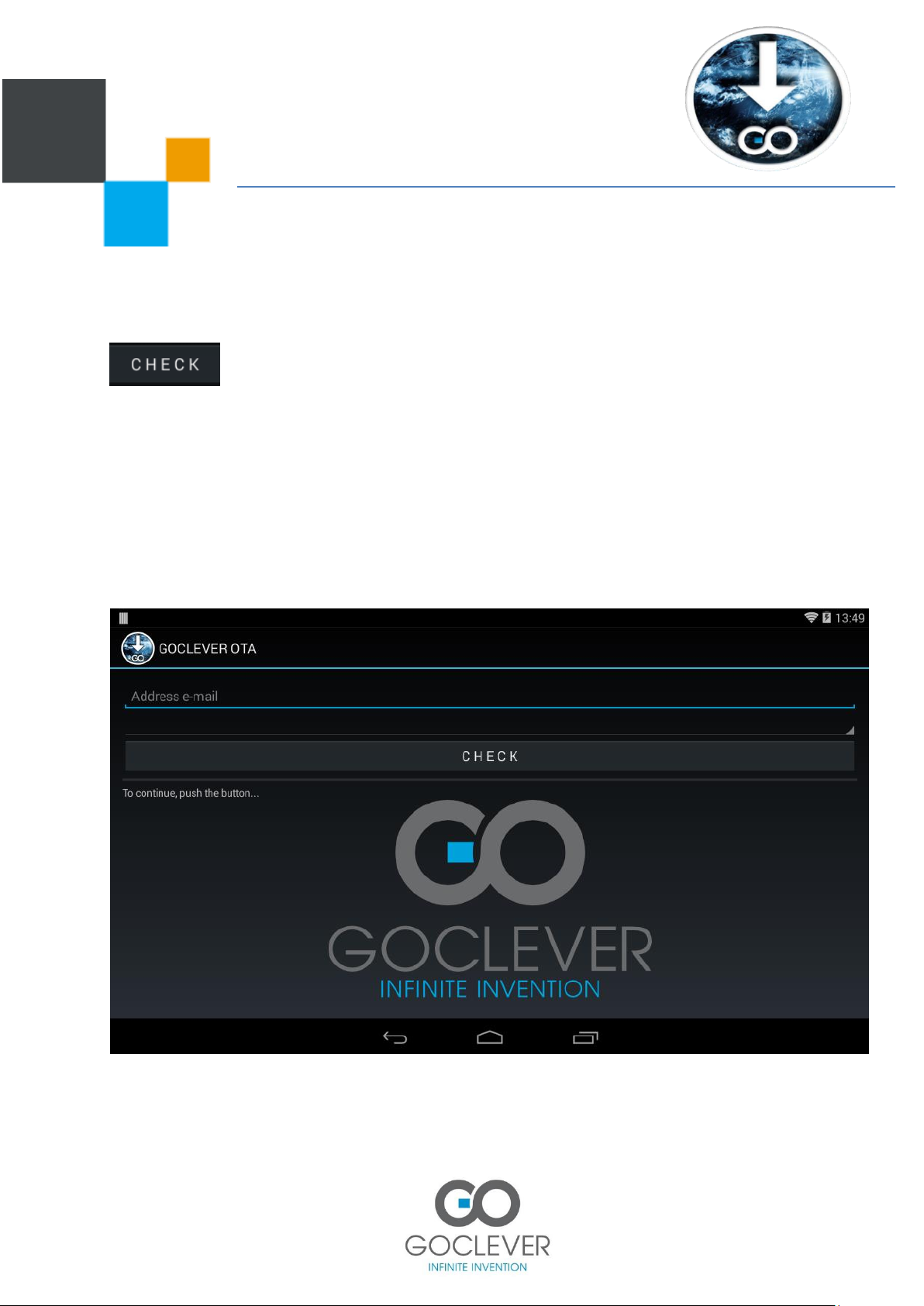
Goclever OTA
Programové vybavení tabletu bude automaticky aktualizováno díky systému OTA (over-theair).
Chcete-li ověřit dostupnost aktualizací, pak otevřte aplikaci OTA a klepněte na tlačítko
ve střední části obrazovky.
Aplikace začne skenovat server a hledat na něm nové aktualizované soubory.
V okamžiku, když je nalezne, se systém zeptá, zda chcete stáhnout danou aktualizaci a
spustit aktualizační proces. Po obdržení souhlasu začne systém provádět automatickou
aktualizaci.
V případě chyby serveru máte i nadále možnost provést aktualizaci standardním způsobem
prostřednictvím počítače PC (pomocí využití souborů dostupných na stránkách www).
21
Page 23
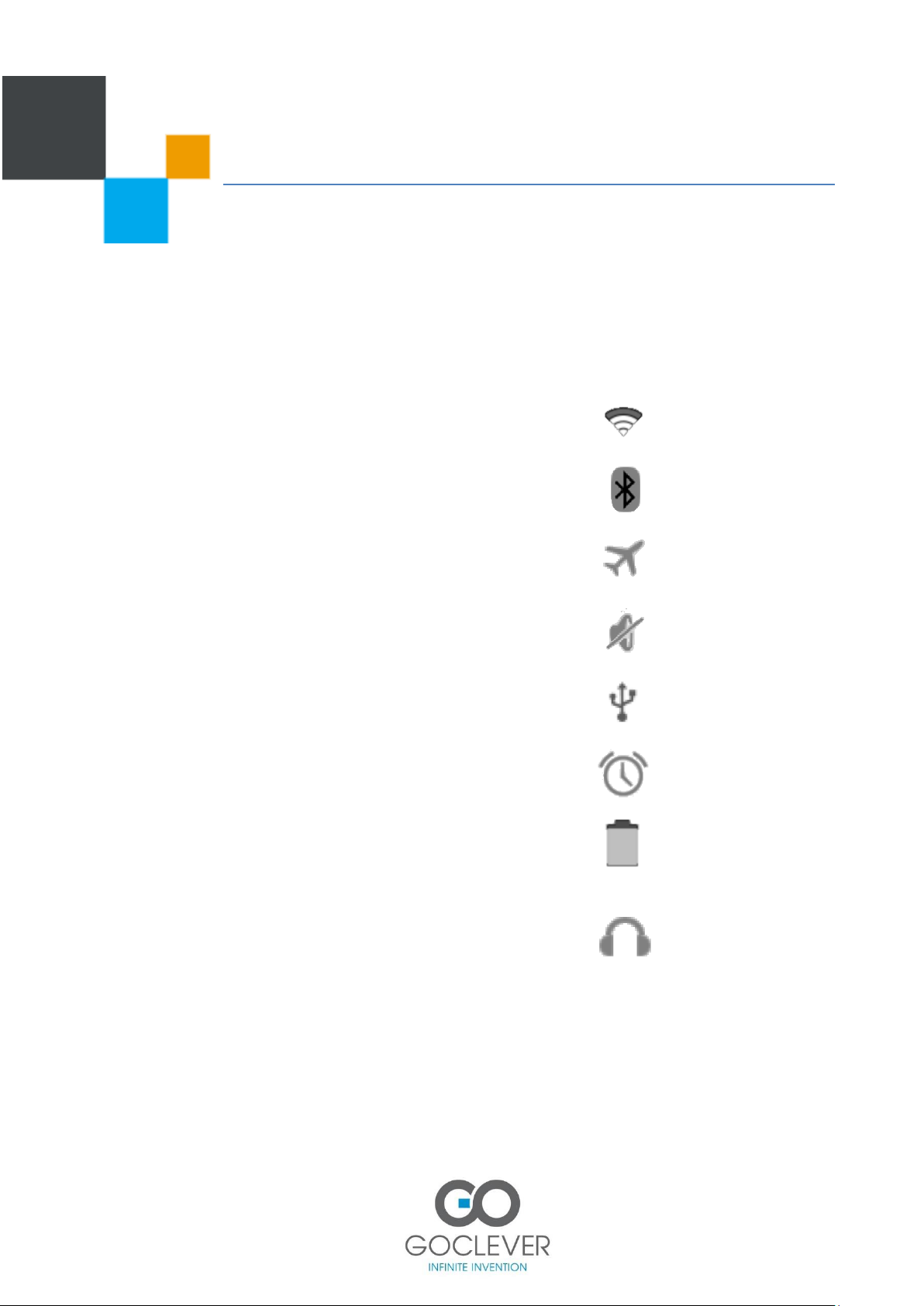
Ikony stavu
Ikony stavu – ikony se objevují v horní části obrazovky a zobrazují důležité informace
týkající se zařízení.
WIFI připojeno
Bluetooth zapnutý
Režim „Letadlo“ zapnutý
Tichý režim zapnutý
Připojeno k PC
Budík nastavený
Úroveň nabití baterie
Nalezena sada sluchátek
22
Page 24
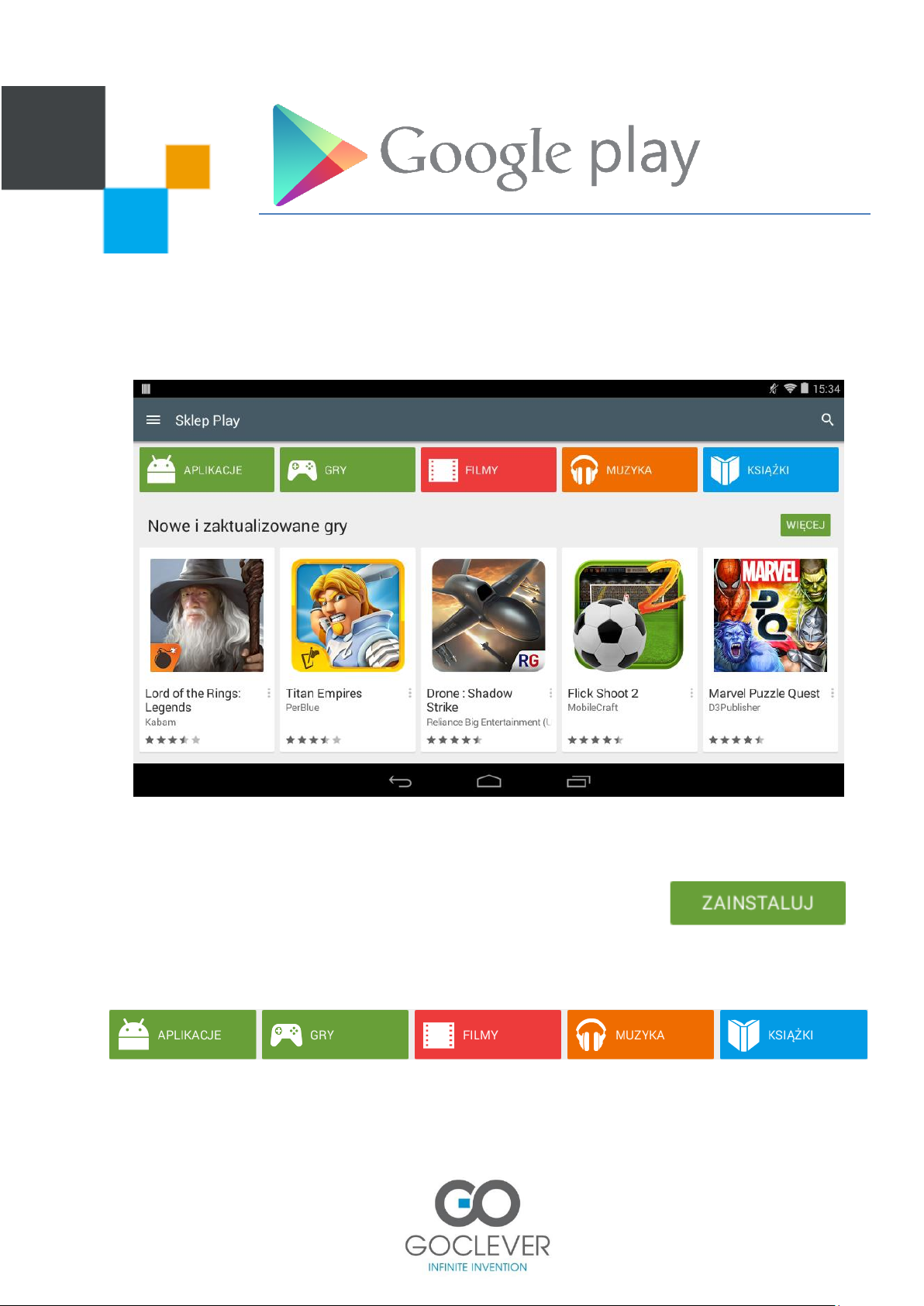
Google Play – jedná se o internetový obchod Google s aplikacemi, hrami, hudbou, knihami,
magazíny, filmy a TV programy. Obsahy z obchodu jsou určeny k využití na zařízeních,
která pracují pod kontrolou operačního systému Android.
Doporučuje se, aby aplikace byly aktualizovány průběžně, protože se tím zlepšuje
bezpečnost a napomáhá se eliminaci eventuálních chyb aplikací.
Chcete-li instalovat nové aplikace, pak je nutné je vyhledat a
následně na ně klepnout. Spustí se tak jejich stahování a
automatická instalace.
Pro usnadnění Vašeho vyhledávání jsou produkty roztříděny do zvláštních kategorií:
Goclever nenese odpovědnost za výkonnost a činnost aplikací, které dodávají jiné externí
firmy.
23
Page 25
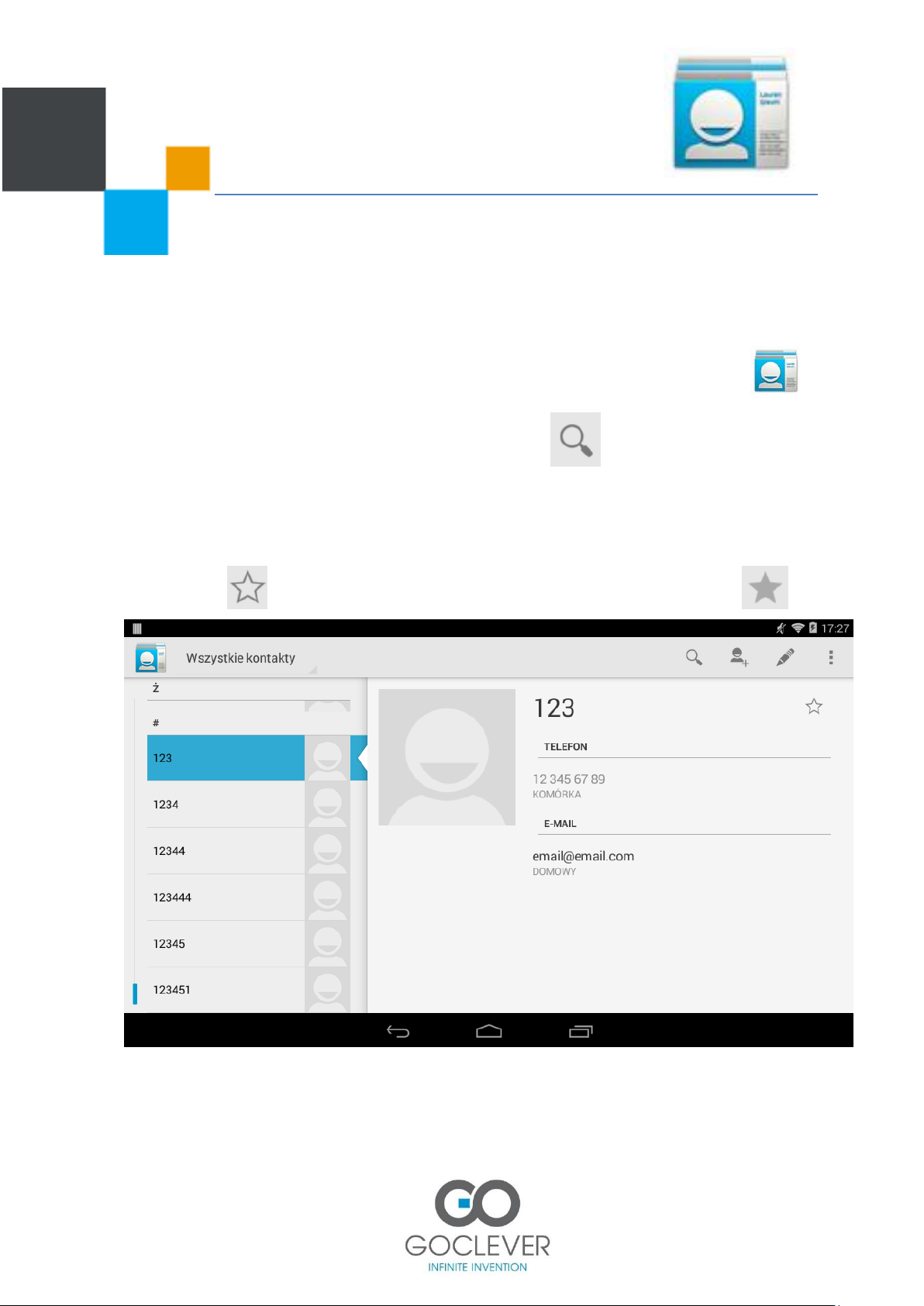
Kontakty
Kontakty mohou být ukládány lokálně, na zařízení, nebo v seznamu kontaktů na účtu
Google.
Zobrazení kontaktů- Na hlavní obrazovce nebo v hlavním menu klepněte na
Vyhledávání kontaktů- klepněte na ikonu Hledání a zadejte první písmena názvu
kontaktu do pole vyhledávání (zařízení okamžitě zobrazuje výsledky). Vyberte požadovaný
kontakt.
Oblíbené- kontakty v telefonním seznamu je možné přidat do oblíbených. Vyberte
a klepněte na , chcete-li přidat tento kontakt mezi oblíbené. Klepněte na , chcete-li
zobrazit oblíbené kontakty.
Doporučení- Ke kontaktům zapsaným v telefonním seznamu je možné přidat
24
podrobné informace, foto kontaktu atd.
Page 26
Skupiny kontaktů- kontakty je možné sdružovat do určených skupin. Pro různé skupiny je
možné použít různé identifikátory a zasílat celé skupině skupinové zprávy.
Přidávání kontaktů do skupiny:
V telefonním seznamu klepněte na , chcete-li zobrazit skupinu kontaktů. Klepněte
na , chcete-li přidat kontakt do skupiny. Zadejte název skupiny, klepněte na ,
chcete-li přidat do skupiny kontakt.
Import / Export kontaktů – chcete-li zobrazit seznam kontaktů, pak klepněte na ikonu
Telefonního seznamu . Klepněte na Importovat/Exportovat, následně
vyberte místo uložení kontaktů, vyberte požadované kontakty a klepněte na OK.
Odstraňování kontaktů- Jestliže jsou označeny všechny kontakty a zároveň dojde ke
stisknutí tlačítka Odstranit, pak všechny údaje kontaktů budou odstraněny. Jeden nebo více
kontaktů je možné označit odděleně, následně můžete klepnout na Odstranit a tím odstranit
všechny označené kontakty.
25
Page 27
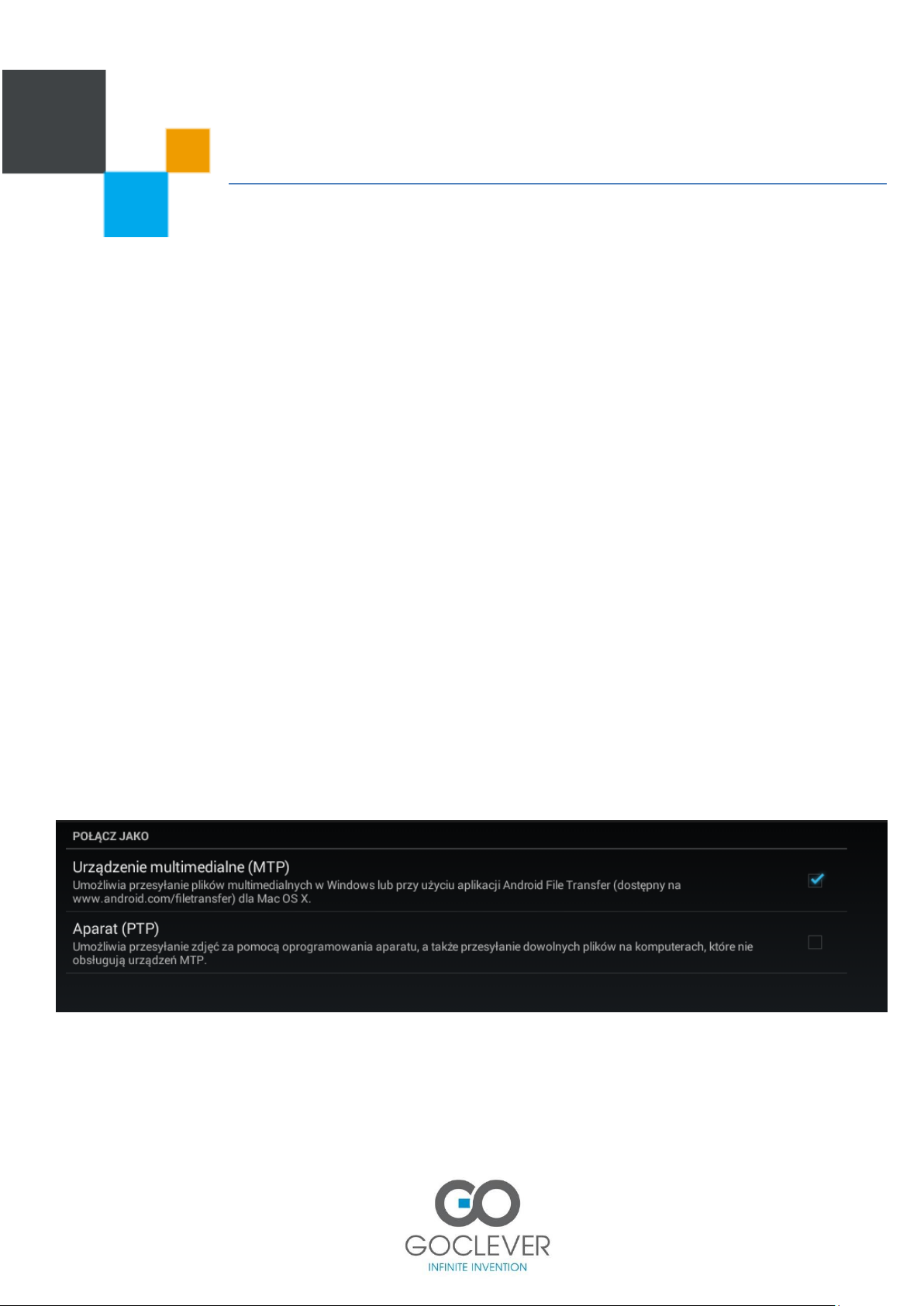
Spojení s počítačem (USB)
Pro zasílání hudby, obrázků nebo jiných souborů na tablet je možné použít kabel USB. Pro
spojení s počítačem jsou k dispozici dva režimy:
Multimediální zařízení (MTP)- Umožňuje zasílat multimediální soubory v systému
Windows nebo při použití aplikace Android File Transfer na počítači Mac.
1. V Menu nastavení zapněte možnost debugování USB, v možnostech programování.
2. Použijte kabel USB, jestliže chcete navázat spojení s počítačem.
3. V panelu oznámení zvolte režim spojení „Multimediální zařízení (MTP)”. Umožňuje to
spojit zařízení jako paměťové médium USB.
Fotoaparát (PTP)-Umožňuje zasílat snímky s pomocí programu fotoaparátu a také
umožňuje zasílat libovolné soubory do počítačů, které neobsluhují MTP.
1. Použijte kabel USB, jestliže chcete navázat spojení s počítačem. Není nutné vypínat
režim debugování USB. Obrazy je možné zobrazovat pouze z menu možnosti
fotoaparátu.
2. Po navázání spojení je možné existující obrazy prohlížet přímo na počítači.
26
Page 28
WiFi
Wi-Fi zajišťuje bezdrátový přístup do sítě v dosahu 100 metrů. V případě využívání
mobilního zařízení ke spojení se sítí Wi-Fi je nutné se připojit k bezdrátovému
přístupovému místu nebo k tzv. "hot spot".
Doporučení – dostupnost signálu Wi-Fi a jeho rozsah závisí na jeho intenzitě, lokální
infrastruktuře a jiných objektech v okolí šíření signálu.
Spouštění menu Wi-Fi a připojování do bezdrátové sítě.
Klepněte na
Zapněte WiFi
Vyberte Wi-Fi, chcete-li vytvořit seznam WiFi. Tablet automaticky vyhledá všechny
dostupné sítě Wi-Fi.
Zvolte síť WiFi a v případě potřeby zadejte heslo.
Jestliže je tablet připojený do bezdrátové sítě, pak v poli stavového řádku bude
zobrazena ikona Wi-Fi a přibližná síla signálu (počet svítících čárek).
Jestliže bude v nastavení Wi-Fi zapnuta možnost oznamování, pak pole stavového řádku
zobrazuje ikonu
v případě, když bude nalezena otevřená bezdrátová síť.
Klepněte na jednu z možností Wi-Fi, chcete-li se spojit se sítí. Po vybrání
možnosti otevřené sítě se k ní tablet automaticky připojí. Jestliže vyberete WEP,
WPA/WPA2 s heslem, pak budete muset zadat heslo a teprve následně se
připojit k síti.
Klepnutí na název sítě, ke které je zařízení připojeno, vyvolá zobrazení názvu bezdrátové
sítě, stav rychlosti připojení a síly signálu, informace týkající se bezpečnosti a zobrazení
adresy IP.
, následně vyberte
Připojování k jiným sítím Wi-Fi
1. Na obrazovce Bezdrátového připojení klepněte na Nastavení Wi-Fi. Dostupné sítě
Wi-Fi se zobrazí v podobě seznamu sítí Wi-Fi.
2. Chcete-li vybrat jinou bezdrátovou síť Wi-Fi, pak na ni klepněte, čímž spustíte
připojování k této síti.
27
Page 29
Bluetooth
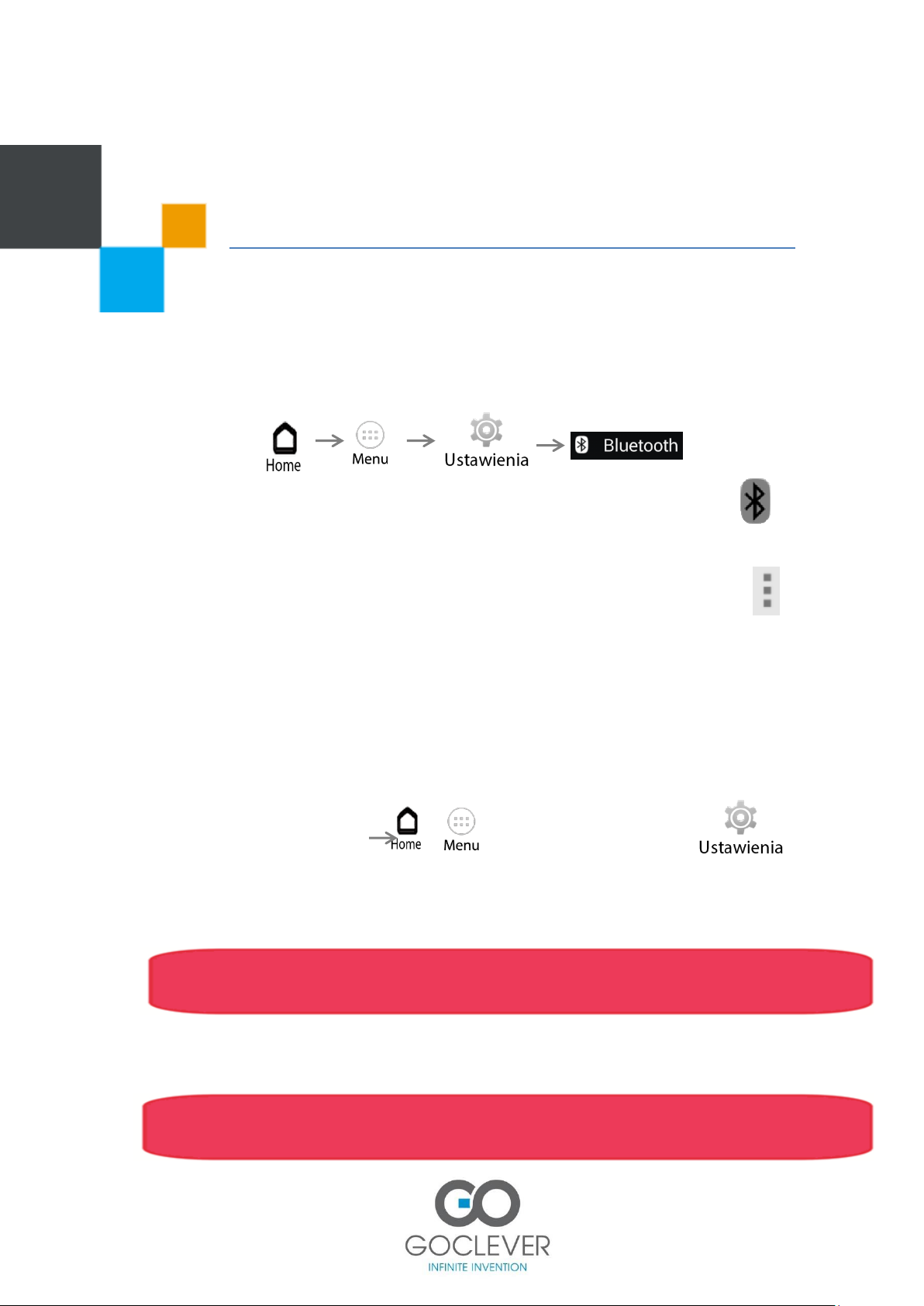
Zapínání Bluetooth
1. Stiskněte
2. Zapněte Bluetooth. Po spuštění se na stavovém řádku zobrazí ikona .
Klepněte na "Hledat zařízení", aby Vaše zařízení začalo skenovat všechna zařízení,
která se nacházejí v jeho dosahu.
3. Chcete-li změnit název zařízení nebo Čas viditelnosti, pak zvolte Menu
Pozor: Maximální čas vyhledávání činí 2 minuty.
4. Zařízení bude viditelné pro jiná zařízení po klepnutí na pole s názvem a informací o
neviditelnosti.
Po zapnutí viditelnosti jsou zobrazovány hodiny až do jejího konce.
Párování a spojování zařízení Bluetooth
1. Klepněte na tlačítko , a následně vyberte
2. Zapněte Bluetooth a následně klepněte na Bluetooth, aby zařízení začalo skenovat
zařízení Bluetooth, která jsou v dosahu, a zobrazilo nalezená zařízení v seznamu
pod ikonou.
Doporučení: Jestliže seznam neuvádí žádné zařízení, pak je nutné zařízení
znovu vyhledat a ujistit se, že může být odhaleno.
3. Pro navázání spojení vyberte název zařízení, které chcete spárovat.
4. Ověřte shodu čísel párování a potvrďte.
Doporučení: Zařízení Bluetooth obvykle vyžadují hesla pro spojení, často je
používáno "0000" jako přednastavené heslo.
28
Page 30
Ukončení vybraných spojení Bluetooth
Pošta
1. Klepněte na
Na seznamu zařízení Bluetooth klepněte na místo vedle názvu zařízení
a vyberte rozpojit pár.
2. Vyberte možnost "Zrušit párování".
Tvorba nového účtu e-mail
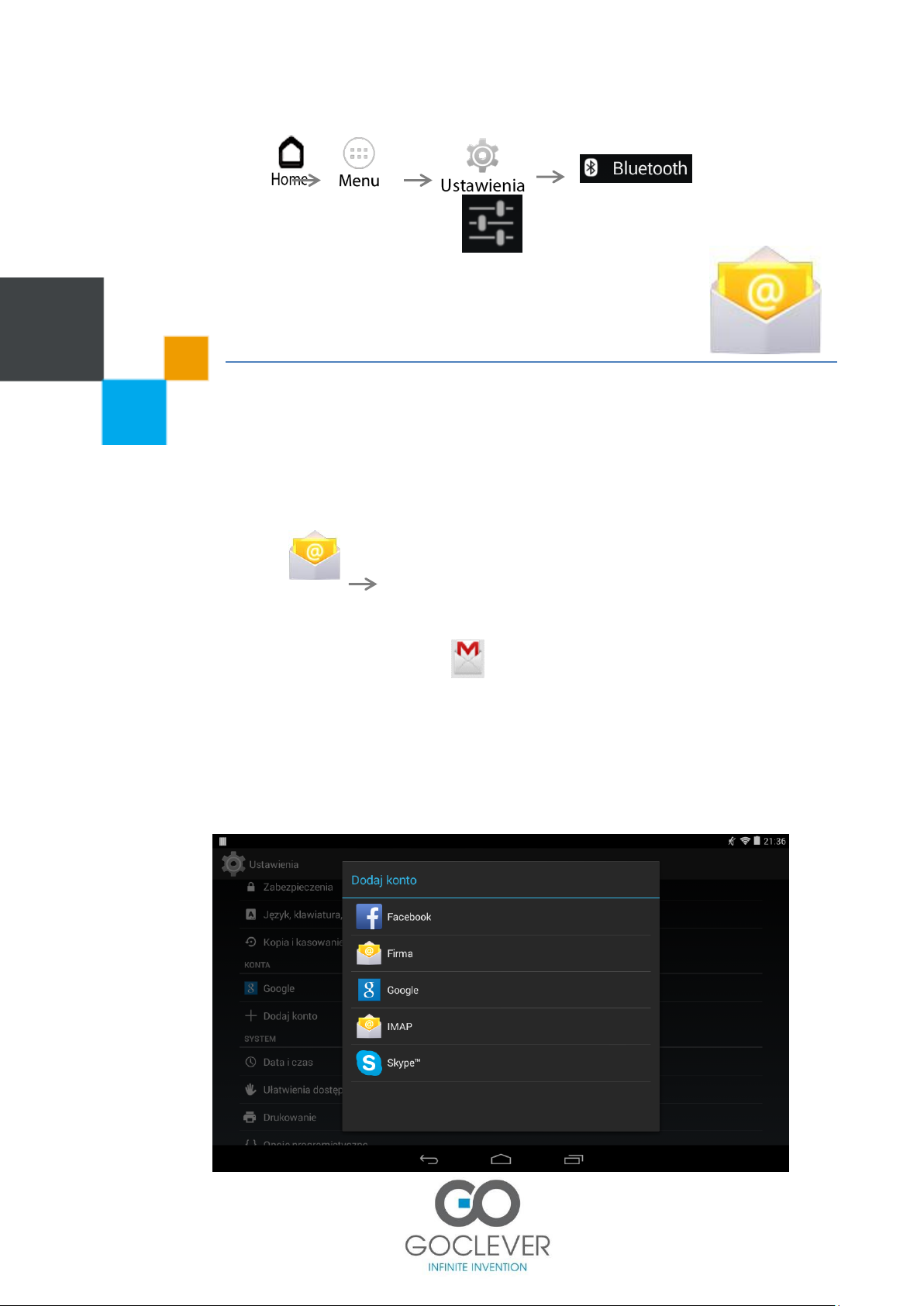
Vyberte Nastavení
Můžete zapnout nebo editovat stávající účty e-mail a také vytvářet nový účet email.
Vyberte Gmail. Klepněte na , na jednom z hlavních panelů. Zobrazí se
interfejs obrazovky pro vytváření účtu Google, nebo bude nutné v případě, že
účet byl již dříve vytvořen, přejít do nastavení zařízení, do složky Účty, a
následně vybrat nový účet a zvolit účet Google.
Můžete přidávat poštovní účty různého druhu. Chcete-li tak učinit, pak přejděte do
nastavení zařízení, následně klepněte na Přidat účet. Vyberte odpovídající variantu a
proveďte její konfiguraci podle svých potřeb.
29
Page 31
Tvorba a odesílání e-mailů
Internetový prohlížeč
Chcete-li vytvořit zprávu e-mail, pak vyberte Pošta (nebo Gmail) Vytvořit e-mail. Zadejte
adresu (odběratele), téma a obsah zprávy. Stiskněte tlačítko MENU, chcete-li přidat přílohu.
Zvolte odeslat DW/UDW nebo odstranit zprávu.
Rada – Mnoho funkcí závisí na tom, zda vlastníte účet Gmail, například obchod
Google Play.
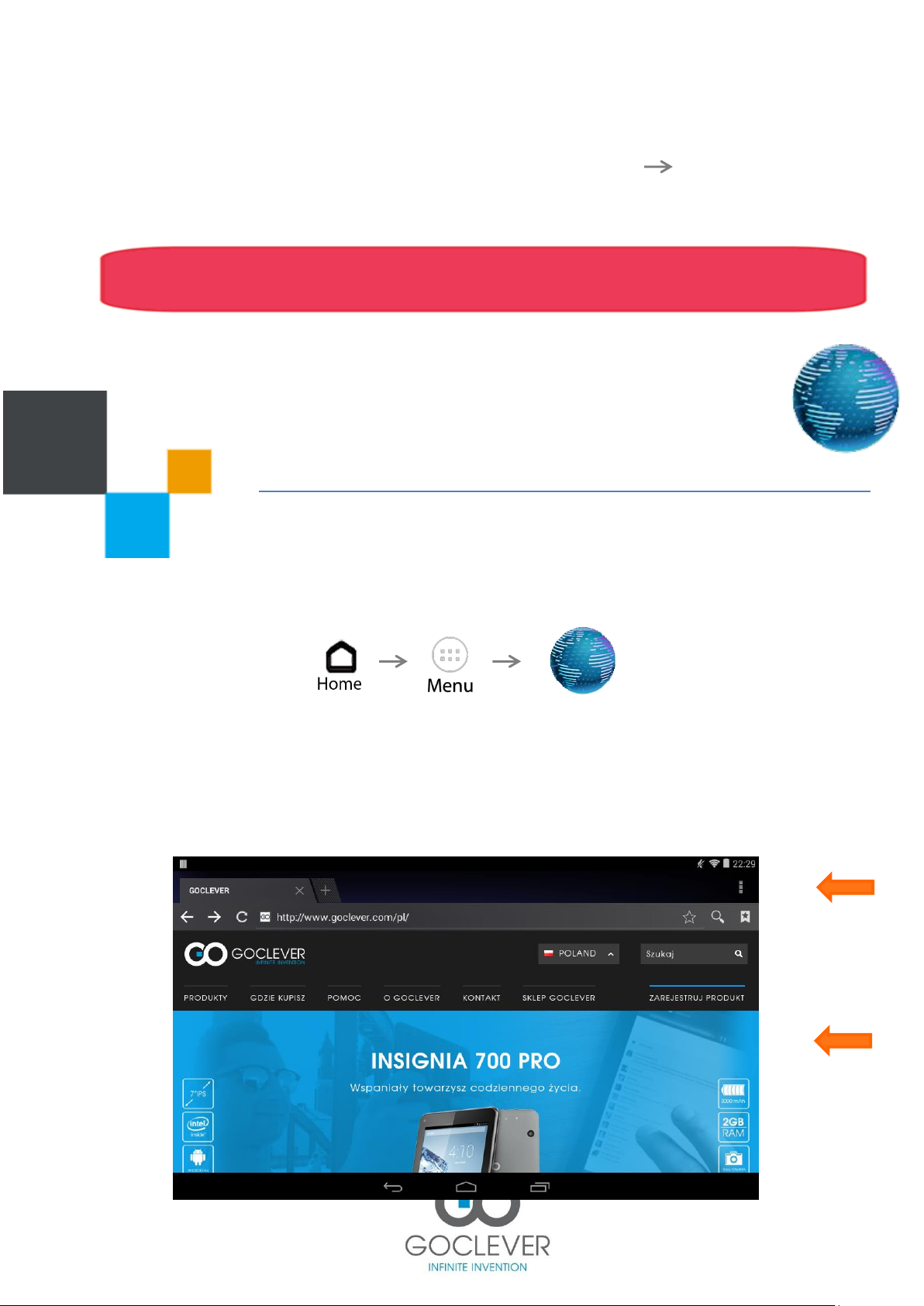
Chcete-li spustit internetový prohlížeč, zvolte:
1. Na obrazovce internetového prohlížeče klepněte na pole adresy WWW a zadejte
adresu URL.
2. Použijte virtuální klávesnici pro zadávání adresy URL. Požadovaná stránka se objeví
na obrazovce. Můžete na ni klepnout přímo, nebo na ni přejít a pokračovat
v zadávání adresy URL.
30
Page 32
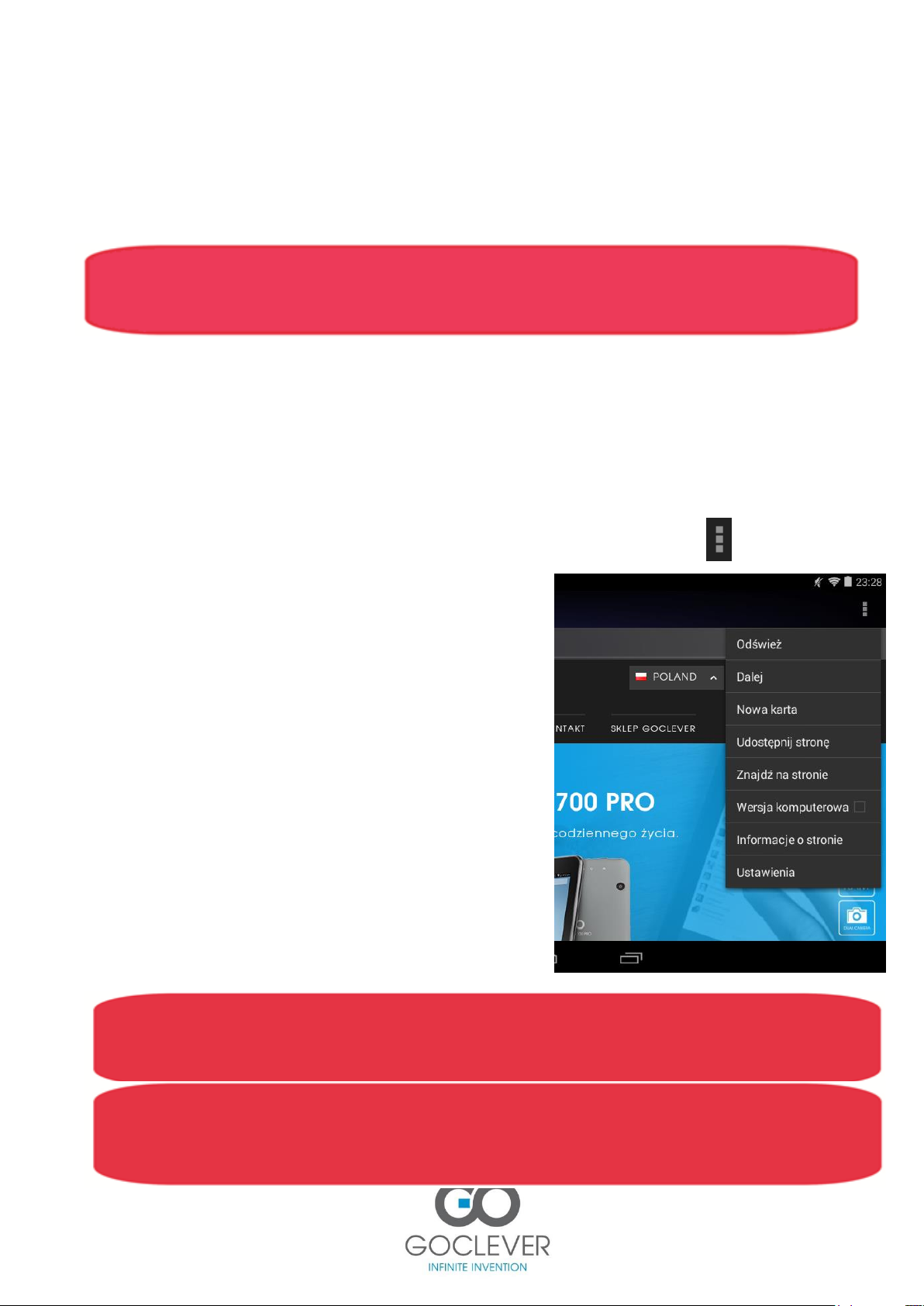
URL- tady můžete zadat adresu internetové stránky tak, že ji zde vepíšete nebo
zkontrolujete adresu aktivní stránky.
Internetová stránka- zde můžete prohlížet skutečnou internetovou stránku, obsahy, ve
kterých můžete klikat na aktivní oblasti za účelem návštěvy daných odkazů, můžete
stahovat materiály, přehrávat hudbu, hrát hry a mnoho dalšího.
Doporučení – je dobré si pamatovat, že je nutné ověřit, zda je internetové připojení
aktivní.
Obrazy WWW – Klepněte a stiskněte obraz na internetové stránce, chcete-li jej: uložit,
prohlížet, nastavit jako tapetu nebo sdílet přátelům.
Odkazy –Klepněte a stiskněte odkaz na internetové stránce, chcete-li jej: otevřít, otevřít
v novém okně, uložit, kopírovat adresu URL spojení, uložit odkaz jako složku nebo vybrat
text.
Možnosti internetového prohlížeče – klepněte na tlačítko Nastavení , chcete-li získat
přístup k nastavení internetového prohlížeče.
Obnovit- Obnovení aktuálně otevřené
stránky
Další- Přechod na další stránku
Najít na stránce- Možnost prohledávání
internetové stránky s ohledem na obsah
určených slov a znaků.
Počítačová verze- Označení, chcete-li
vyzkoušet zobrazení stránky ve verzi PC.
Nastavení- Obecná nastavení prohlížeče
Doporučení- můžete měnit hlavní stránku prostřednictvím nastavení internetového
prohlížeče, kde je nutné klepnout na Obecné> Nastavení hlavní stránky.
Doporučení- můžete vymazat historii prohlížení prostřednictvím nastavení internetového
prohlížeče, kde je nutné klepnout na Soukromí a bezpečnost> Vymazat historii> OK.
31
Page 33
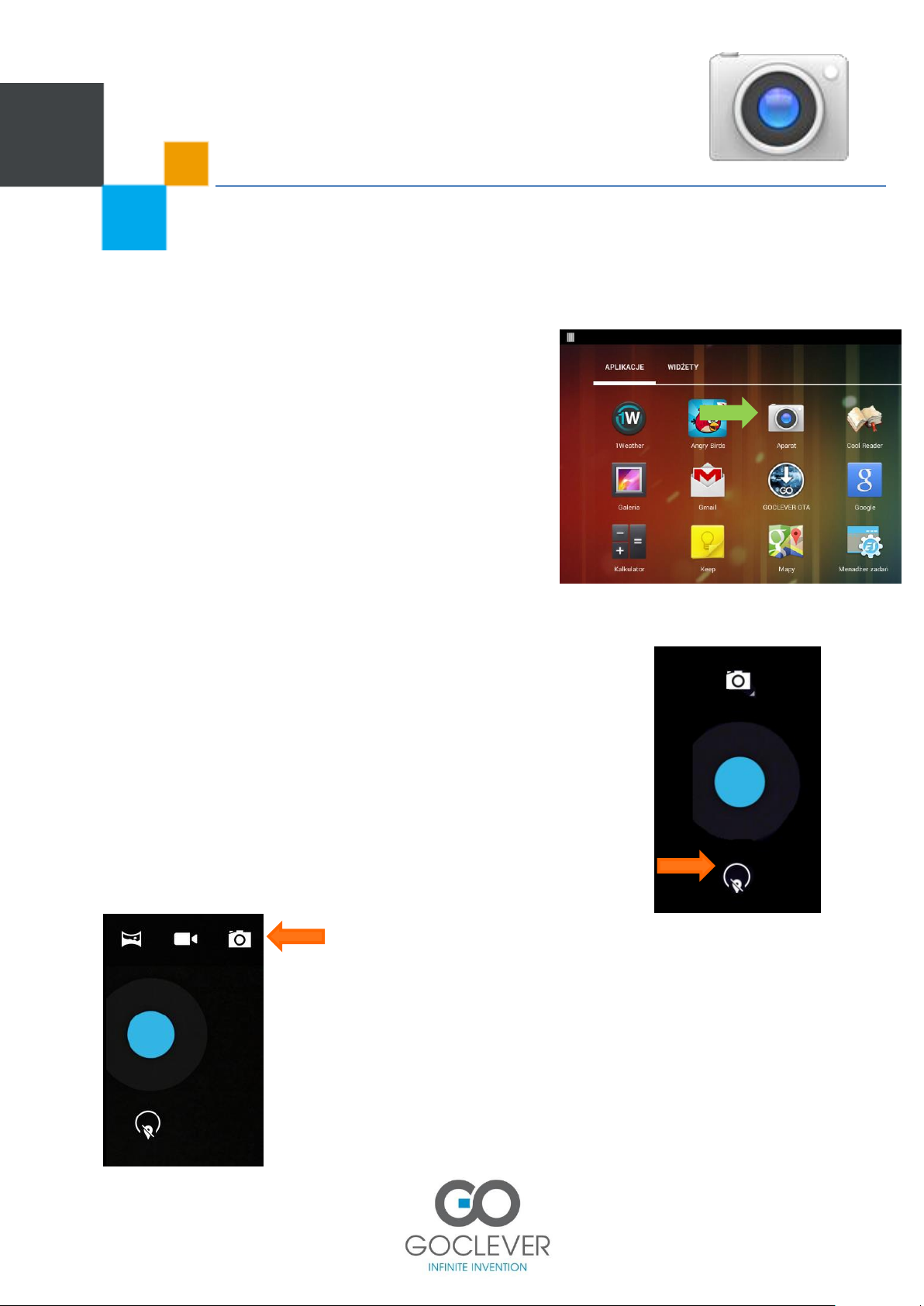
Fotoaparát
Otevírání aplikace fotoaparátu- v Hlavním menu klepněte na ikonu a otevřete Fotoaparát.
Zhotovování snímků
1. Nastavte svoji obrazovku směrem na
předmět.
2. Klepněte na tlačítko spouště na obrazovce
(modré kolečko).
Snímky budou uloženy ve složce galerie
fotoaparátu, která bude mít v názvu datum, kdy
byly provedeny.
Snímky můžete zobrazit pomocí přesouvání prstem vlevo.
Pomocí speciálních tlačítek na obrazovce je možné získat
přístup do menu nastavení fotoaparátu, jako jsou:
o Změna fotoaparátu
o Nastavení vyvážení bílé
o Možnosti fotoaparátu
o Nastavení expozice
o Rozměr snímku
32
Chcete-li změnit funkci fotoaparátu na funkci kamery, pak musíte tuto
funkci zvolit pomocí tlačítka v levém dolním rohu obrazovky.
Page 34
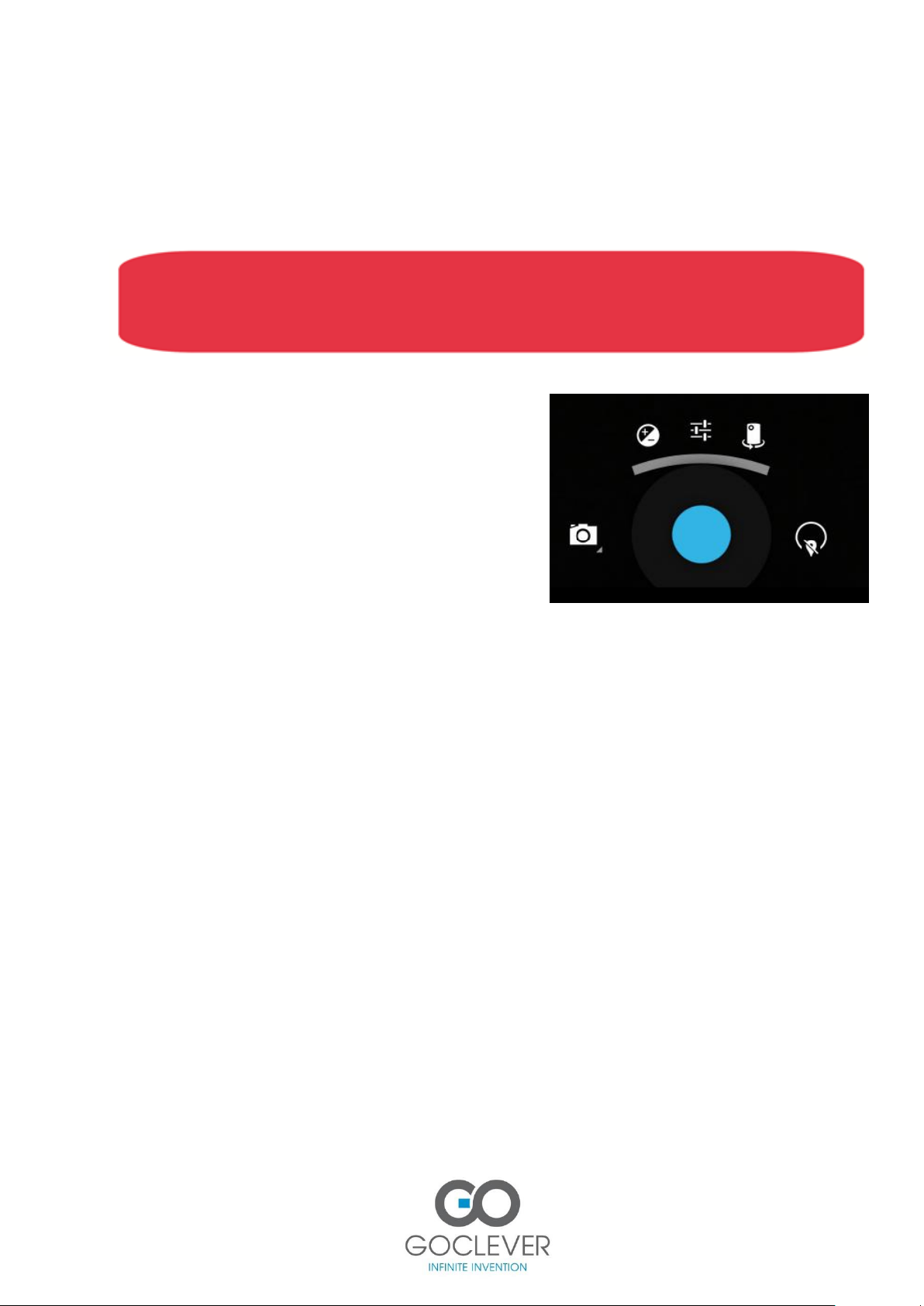
Kamera
Během nahrávání filmů- v rohu obrazovky se zobrazuje čas nahrávání.
Doporučení- ve fotografickém i video režimu můžete zvětšovat obraz tak, že dvakrát
klepnete na obrazovku nebo provedete gesto pro zvětšení.
Hlavní možnosti:
Expozice- nastavení požadované úrovně
expozice
Změna nastavení- přechod na jiné možnosti
fotoaparátu
Změna fotoaparátu- možnost volby, zda chcete
použít přední nebo zadní fotoaparát
Možnosti snímků:
Zápis lokalizace- možnost zapnutí ukládání informací o lokalizaci při focení snímku.
Rozměr snímku- přizpůsobování rozměru snímku.
Samospoušť- nastavování času samospouště.
Vyvážení bílé- nastavování vyvážení bílé.
Možnosti videa:
Odstup mezi snímky- možnost nastavení časového intervalu pro sběrné nahrávání
po jednotlivých snímcích
Kvalita videa – možnost výběru požadované kvality obrazu.
Zápis lokalizace - možnost zapnutí ukládání informací o lokalizaci.
33
Page 35
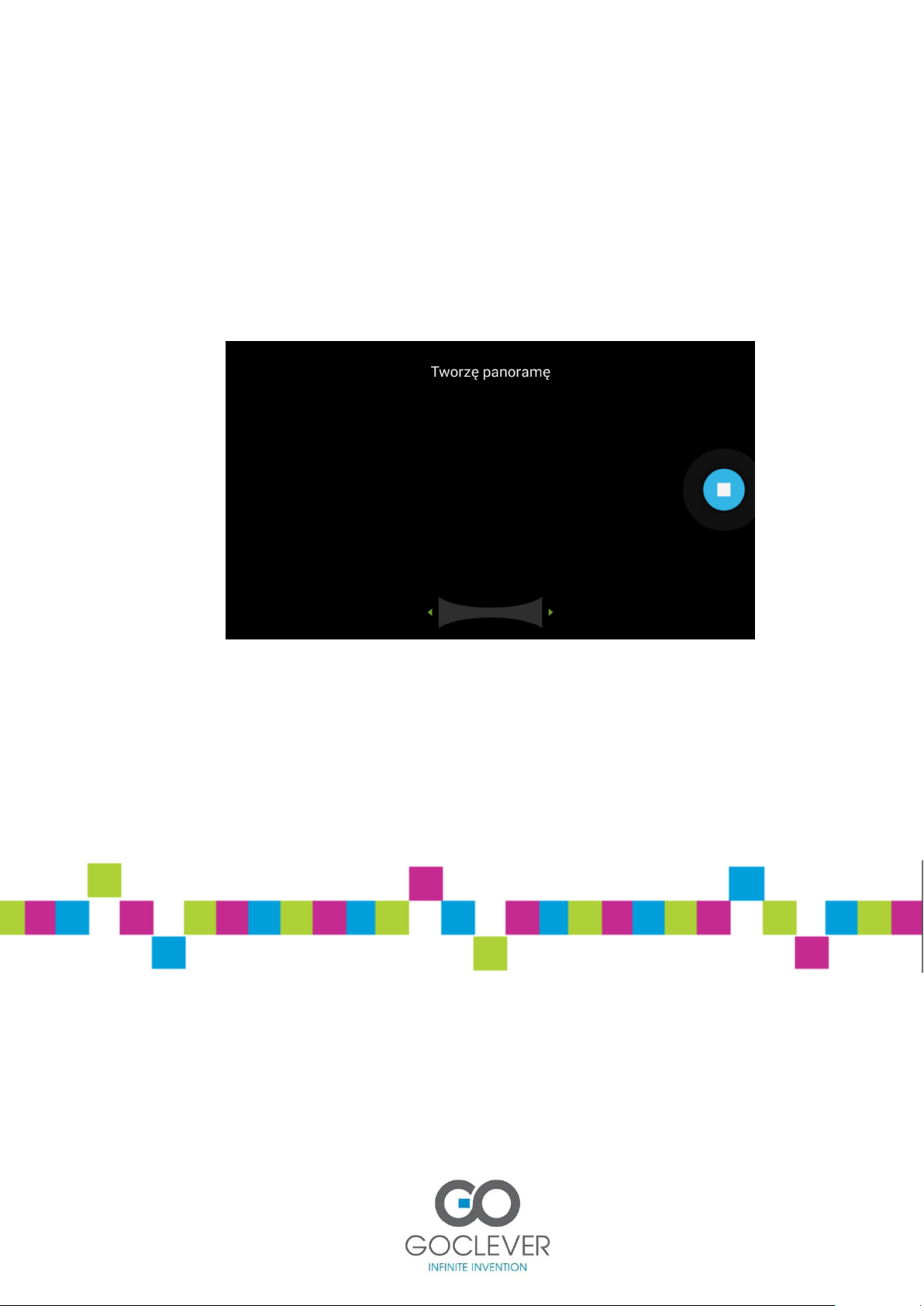
Režim Panorama
Pokud chcete zhotovit panoramatický snímek, pak vyberte odpovídající režim v seznamu
fotoaparátu, následně umístěte zařízení do roviny a začněte snímat obraz. Zařízení obraz
automaticky zpracuje a uloží jej v galerii.
34
Page 36
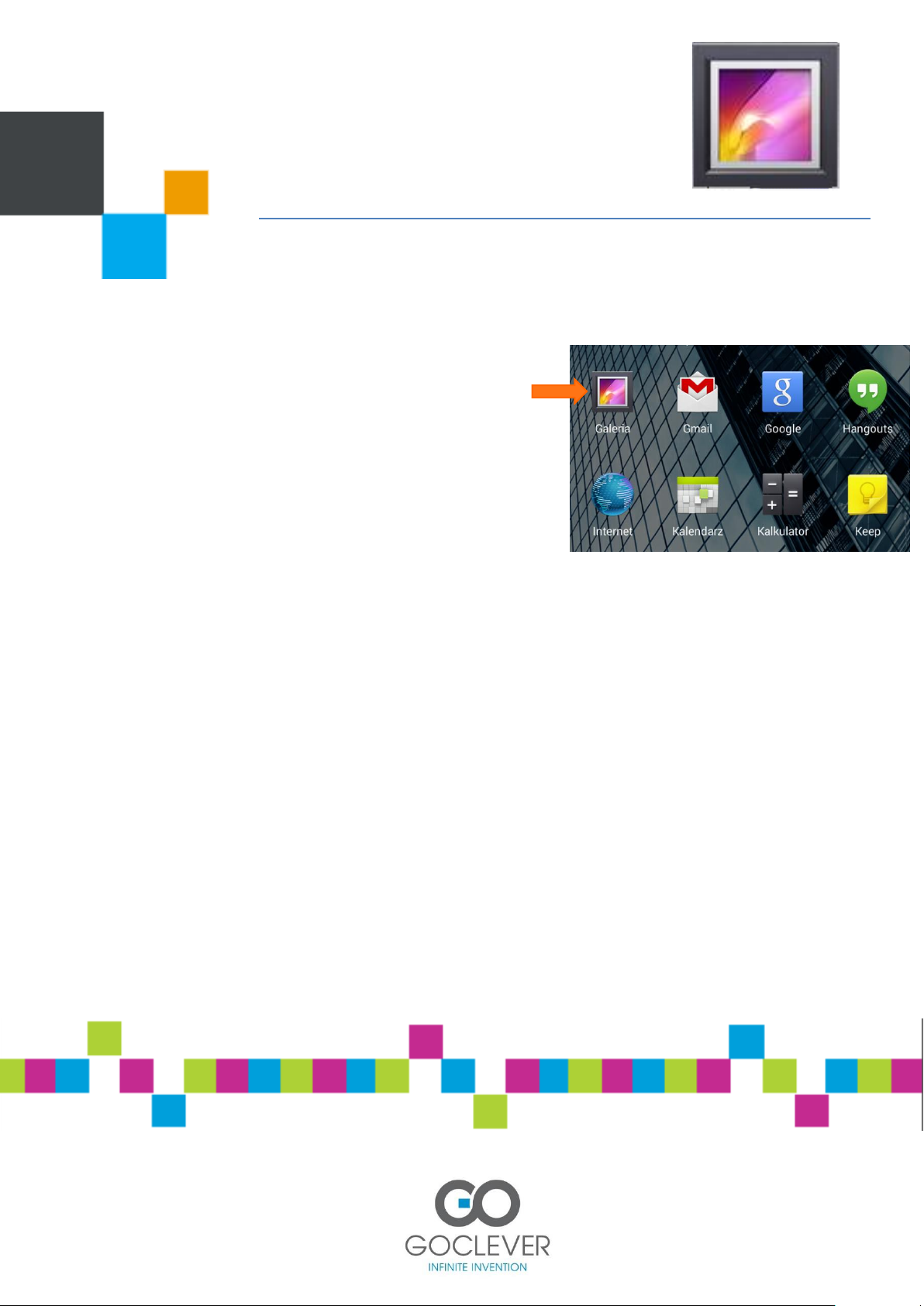
Galerie
Galerie obrazů- v galerii obrazů můžete prohlížet obrazy, které jsou k dispozici v různých
složkách.
Prohlížení obrazů- na obrazovce galerie obrazů
klepněte na album snímků a dojde k zobrazení
obrazů.
Klepněte na zvolenou miniaturu náhledu, pokud si chcete prohlédnout obrázek v režimu
celé obrazovky. Můžete si zvolit zobrazování malých nebo velkých miniatur náhledu.
Chcete-li si prohlížet celý snímek, pak přesouvejte prstem vlevo nebo vpravo po snímku
v režimu celé obrazovky.
Můžete označit jeden nebo více snímků nebo alb a pak je odstranit nebo odeslat. Pokud tak
chcete učinit, pak musíte zvolené album chvíli stisknout a přidržet a po jeho označení
můžete další přidávat klepnutím. Pokud chcete označit vybrané snímky nebo alba, můžeme
tak učinit jednotlivě, nebo je možné označit všechny najednou pomocí tlačítka Označit vše,
které se zobrazí, když klepnete na tlačítko Vybrané.
35
Page 37
Kalendář
Chcete-li spustit kalendář, pak zvolte:
Můžete synchronizovat kalendář s účtem Google a nastavit, které z Vašich zpřístupněných
kalendářů jsou zobrazovány.
Můžete zvolit vzhled hlavního okna kalendáře: den, týden, měsíc nebo programy.
Nová akce
1. Klepněte na tlačítko
2. Zvolte kalendář, do kterého má být akce zapsána.
Doporučení: při speciálních příležitostech, jako jsou např. narozeniny, je možné
nastavit čas trvání akce na celý den. Jestliže daná akce probíhá v určeném čase, pak
zvolte čas začátku a čas konce takové akce.
3. Zadejte místo akce, popis, hosty, opakování, čas připomenutí.
4. Chcete-li se vrátit do kalendáře, pak klepněte na tlačítko Hotovo.
Můžete editovat zápisy v kalendáři, měnit jejich barvu, ve které jsou zobrazovány v hlavním
zobrazení nebo editovat zvolené akce.
Synchronizace kalendářů
Můžete vzájemně synchronizovat více kalendářů z různých účtů. Chcete-li přidat nový
kalendář, pak vyberte:
1. , následně klepněte na Nastavení.
2. Přidejte do synchronizace účet s kalendářem.
3. Po úspěšném přidání účtu přejděte do „Kalendáře k zobrazení”
4. Vyberte ty kalendáře, které chcete vzájemně synchronizovat.
36
Page 38
Hodiny
Chcete-li spustit hodiny, pak vyberte:
Budík
Můžete nastavit budík s možností opakování, aktivovat nebo deaktivovat jednotlivé budíky.
Jestliže nastane čas nastavený pro daný budík, pak zařízení vygeneruje zvukový nebo
vibrační alarm.
Hodiny
Můžete nastavit zobrazování času v různých časových pásmech.
Minutník
Můžete nastavovat pro minutník čas odpočítávání.
Stopky
Možnost stopek společně s uváděním mezičasů jednotlivých kol.
37
Page 39
Kalkulačka
Hudba
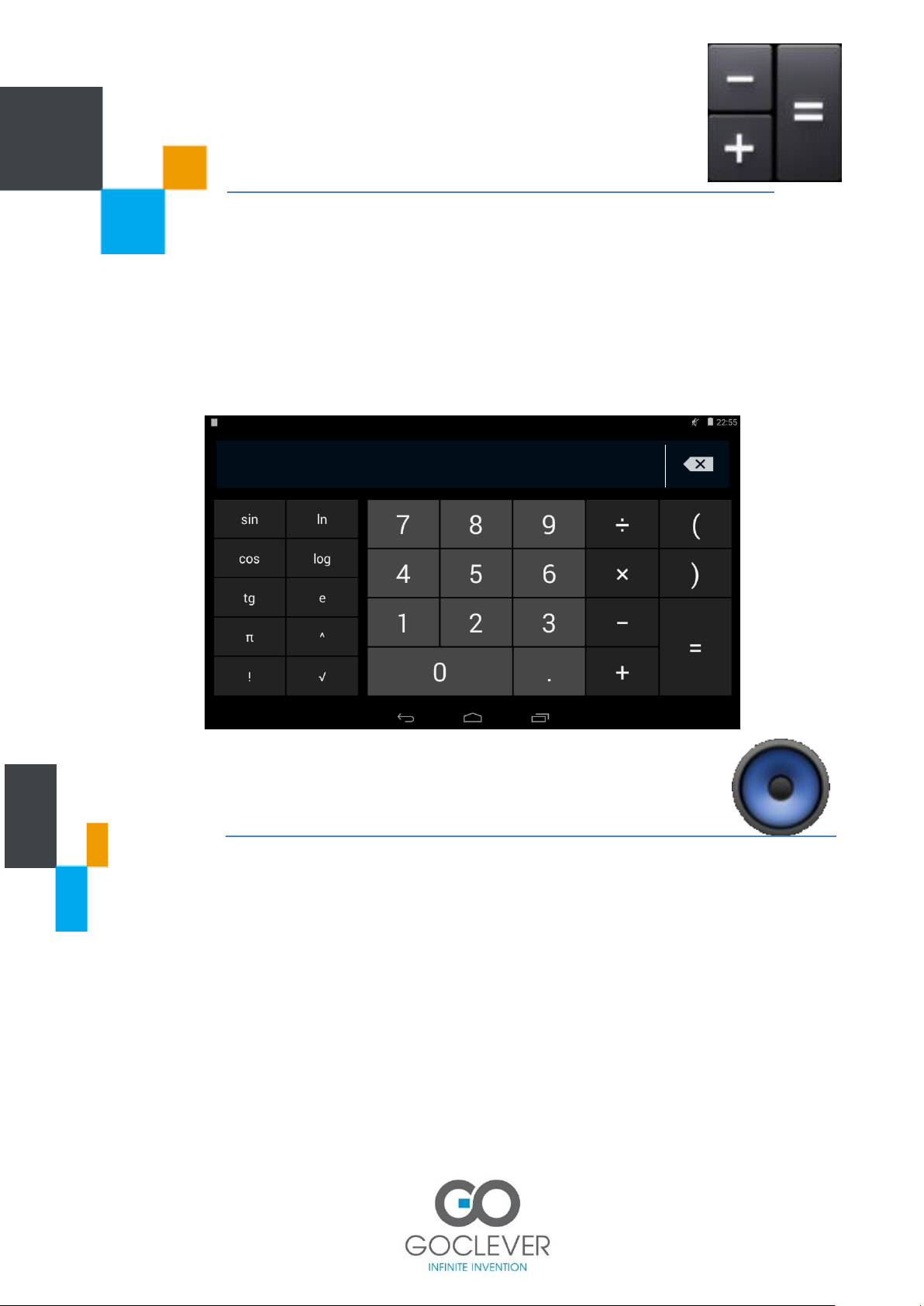
Tato funkce umožňuje provádět jednoduché výpočty. Chcete-li zadávat výpočty, pak musíte
postupně klepat na jednotlivé numerické klávesy. Pokud chcete získat přístup k pokročilým
funkcím kalkulačky, pak klepněte na tlačítko MENU a vyberte Pokročilý panel. Pokud chcete
přecházet mezi jednotlivými obrazovkami, pak klepněte na danou obrazovku a přesuňte ji
směrem vlevo.
Zařízení může přehrávat digitální audio soubory, které jsou uloženy na paměťové kartě.
Hudební soubory
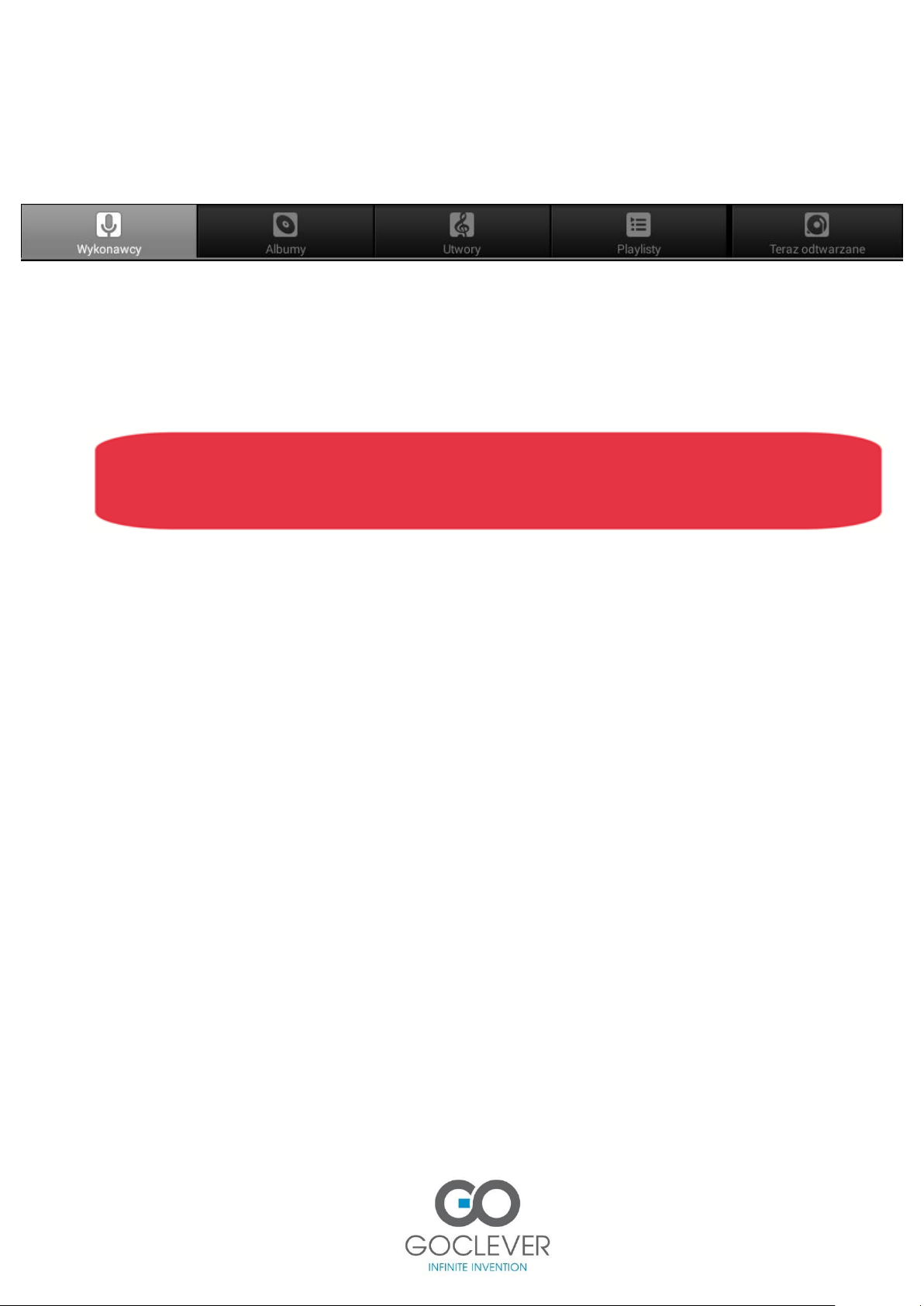
Hudební soubory jsou klasifikovány podle následujících čtyřech kategorií: Interpret, Album,
Skladba a Seznam přehrávání. Chcete-li zobrazit informace ze seznamu uvnitř některé
kategorie, pak na zvolenou kategorii klepněte.
Pokud vyberete kategorii Interpret, pak se zobrazí seznam interpretů, který budě setříděn
podle abecedy.
Klepnutím vyberte libovolného interpreta a otevře se seznam všech jeho dostupných alb a
skladeb. Pokud chcete spustit přehrávání, pak klepnutím zvolte konkrétní skladbu.
38
Page 40
Tlačítka interfejsu
Po kliknutí na tlačítko menu můžete vybrat:
Náhodně- Režim akce- zapne se náhodné přehrávání
Vše náhodně- zapne se náhodné přehrávání všech skladeb.
Doporučení – jestliže má přehrávaná skladba přiřazený obal, pak se tento zobrazí na
zamčené obrazovce v průběhu přehrávání. Při zamčené obrazovce je také možné
ovládat přehrávání skladeb.
39
Page 41
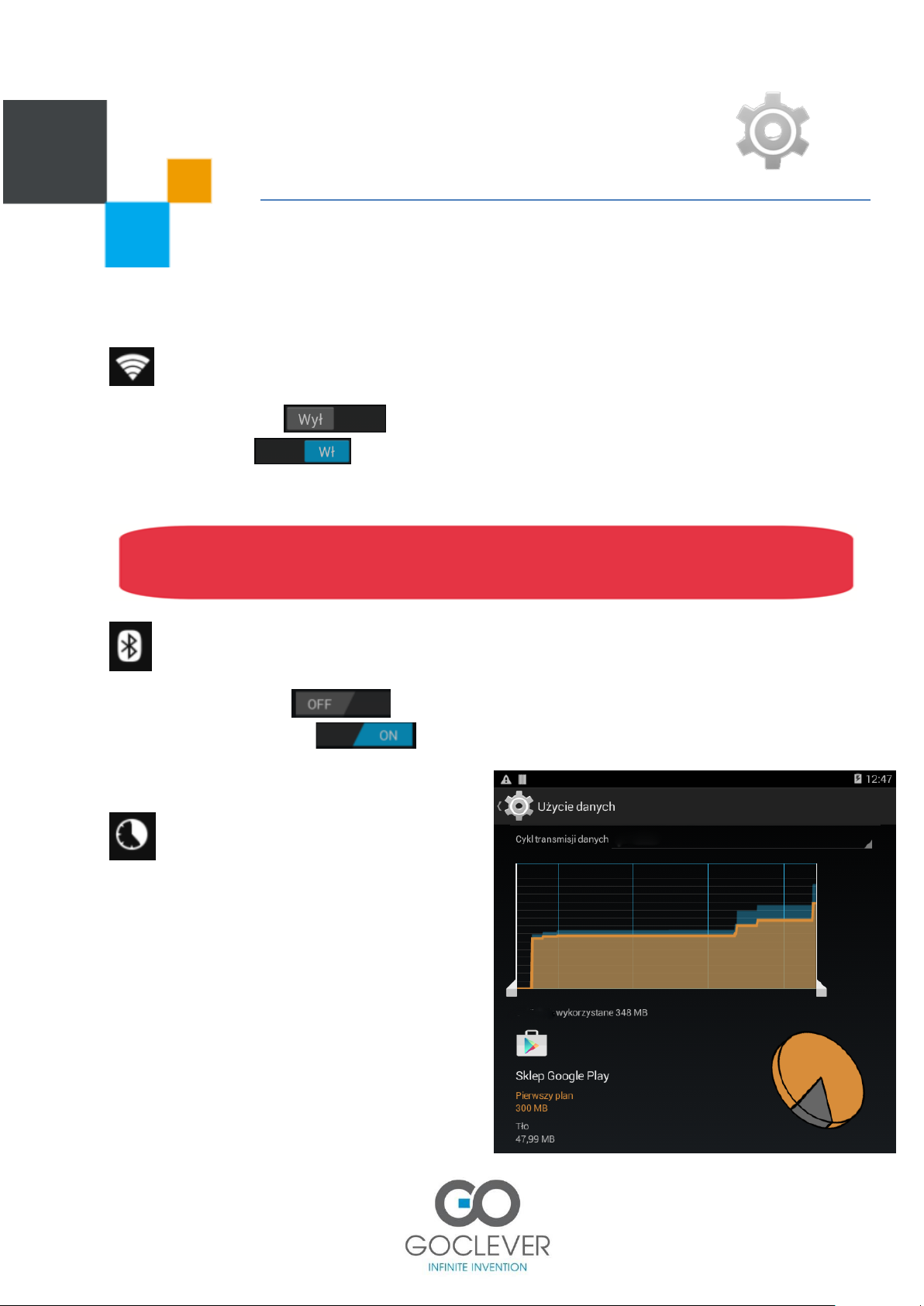
Nastavení
Zařízení může mít uložena některá nastavená nastavení, které není možné měnit.
Wi-Fi
Klepněte na , pokud chcete zapnout Wi-Fi. Zobrazovaný pásek změní
vzhled na Pokud je funkce Wi-Fi zapnuta, pak zařízení vyhledá dostupné
bezdrátové sítě automaticky. Sítě bez hesla mohou být připojeny bezprostředně, pro
připojení jiných sítí je nutné nejdříve zadat heslo.
Důležité- Po zapnutí režimu „Letadlo“ dojde k automatickému vypnutí Wi-Fi.
Bluetooth
Klepněte na , pokud chcete zapnout Bluetooth. Zobrazovaný pásek
změní vzhled na . Zapněte Bluetooth, jestliže chcete vyhledat viditelná
zařízení a pokud chcete nastavit
spojení s těmito zařízeními.
Využití dat
• Tento panel umožňuje sledovat množství
dat zasílaných přes aplikace nebo
procesory. Existuje možnost změny
zobrazovaného cyklu, jestliže chcete
dosáhnout zúžení oblasti zobrazovaných
dat.
Po vybrání dané aplikace nebo daného
procesu budou zobrazeny podrobné
informace týkající se využití dat, jako je
množství přenesených dat na pozadí nebo
prvoplánově.
40
Page 42
Více – Zde je možné zapnout režim „Letadlo“, nakonfigurovat Tethering a
přenosný hotspot.
Režim „Letadlo“- označte v situaci, když chcete vypnout síťové funkce.
Thetering a přístupový bod- umožňuje měnit možnosti mobilního přístupového
místa.
VPN- umožňuje konfigurovat VPN
Zde je možné měnit: Hlasitost, měnit nastavený zvuk oznámení a zapnout zvuky
pro klepnutí a uzamčení obrazovky.
Obrazovka
Jas obrazovky- přizpůsobení úrovně jasu, nízká úroveň jasu umožňuje prodloužit
životnost baterie.
Tapeta- výběr nové tapety.
Spánkový režim- výběr času, po kterém obrazovka automaticky zhasne. Rychlé
zhasínání umožňuje prodloužit životnost baterie.
Spořič obrazovky- možnost výběru typu spořiče obrazovky.
Rozměr písmen- výběr preferované velikosti rozměru písmen.
Polohové čidlo – možnost výběru režimu práce polohového čidla.
Bezdrátová obrazovka- možnost spojení s bezdrátovou obrazovkou.
Paměť
Umožňuje zobrazovat spotřebu paměti zařízení a paměťové karty.
Umožňuje demontovat nebo vyčistit paměťovou kartu.
Umožňuje odpojovat kartu SD, za účelem jejího bezpečného vyjmutí.
Baterie
Zde je možné ověřit úroveň nabití baterie a historii jejího používání. Je možné zde
také ověřit, na co je spotřebovávána energie baterie a jak dlouho zařízení pracuje na
napájení z baterie.
Aplikace
Zde je možné ověřit, které aplikace byly staženy a které aplikace jsou systémové,
dále i to, kde byly nainstalovány (v zařízení nebo na kartě SD)
41
Page 43
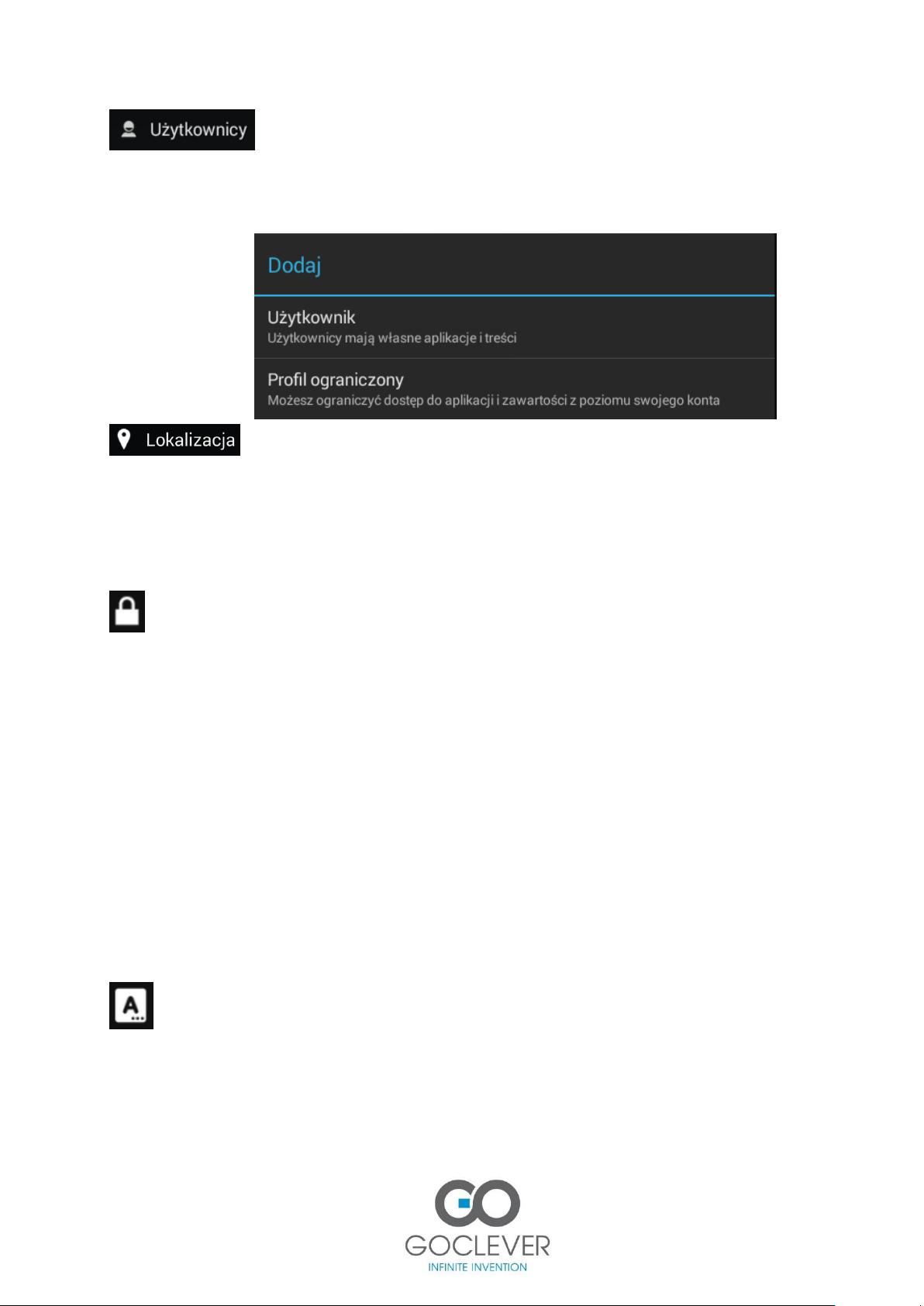
Na tomto panelu je možné spravovat profily uživatelů tabletu a také přidávat nové
profily.
Po zapnutí lokalizace zařízení můžete měnit Režim lokalizace:
o Šetření baterie- Lokalizační služby jsou definovány pomocí WiFi a mobilní sítě
Můžete prohlížet také poslední žádosti o lokalizaci a také lokalizační služby.
Ochrany
Zámek obrazovky- možnost nastavení zámku obrazovky.
Zapnutí widget- označte, pokud chcete zapnout.
Informace o majiteli- zpráva zobrazovaná na obrazovce zámku obrazovky.
Šifrování tabletu- možnost šifrování tabletu.
Hesla jsou viditelná- zapněte nebo vypněte tuto možnost.
Administrátoři zařízení- zobrazte nebo deaktivujte administrátory zařízení.
Neznámé zdroje- povolte instalaci aplikace z neznámých zdrojů.
Ověřování aplikace- zablokujte instalaci potencionálně škodlivých aplikací a
zobrazte výstrahu před instalací.
Typ paměti (sběr přihlašovacích údajů)- zobrazte typ paměti.
Důvěryhodné ověřovací údaje – zobrazte důvěryhodné certifikáty CA.
Instalování z karty SD- instalujte certifikáty z karty SD.
Vyčistit údaje o certifikátech- odstraňte všechny certifikáty.
Jazyk, klávesnice, hlas
Jazyk- vyberte preferovaný jazyk zobrazování ze seznamu dostupných jazyků.
Ověřování jazyka- zapněte nebo vypněte ověřování jazykových chyb.
Osobní slovník- přidejte nebo odstraňte slova/formy z nestandardního slovníku.
Přiřazené nastavení(klávesnice)- vyberte přiřazenou klávesnici pro zadávání textu.
Hlasové vyhledávání- umožňuje konfigurovat nastavení, která se týkají hlasového
vyhledávání.
42
Page 44
Zpracování textu na řeč- umožňuje konfigurovat nastavení, která se týkají
zpracovávání textu na řeč.
Rychlost ukazatele- umožňuje nastavit rychlost ukazatele.
Kopie a odstraňování dat
Vytvořit zálohovou kopii- Ukládejte na serverech Google zálohové kopie dat
aplikací, hesel sítí Wi-Fi a dalších nastavení.
Účet zálohové kopie- Vytvořte zálohové kopie pro účely debugování příruční
paměti.
Automatické obnovování- Při opětovné instalaci aplikace vrátit nastavení a data ze
zálohové kopie.
Tovární nastavení- maže veškerá data zapsaná v zařízení.
Doporučení- V případě problémů s programem vyzkoušejte návrat k továrnímu
nastavení zařízení.
Datum a Čas
Automatické datum a čas – automatické datum a hodina podávané prostřednictvím
sítě.
Automatické časové pásmo- použijte časové pásmo podávané sítí
Nastavit datum- nastavte datum
Nastavit hodinu- nastavte hodinu
Vybrat časové pásmo- umožňuje vybrat časové pásmo
Formát 24- hodinový- zapněte nebo vypněte
• Vyberte formát data
Nastavení přístupu
TalkBack- zapněte nebo vypněte.
Nápisy- zapněte nebo vypněte.
Gesta zvětšování- zapněte nebo vypněte funkci zvětšování zobrazení.
Velký text- označte, chcete-li zapnout.
Tlačítko napájení končí spojení- označte, jestliže chcete mít možnost končit
hlasová spojení tlačítkem napájení.
Automatické otáčení obrazovky- zapněte nebo vypněte automatické otáčení
obrazovky.
Oznámení hesla hlasem- označte, jestliže chcete, aby zařízení uvádělo hesla
hlasem.
Zkratky usnadňující přístup- tato možnost umožňuje rychle aktivovat usnadnění
přístupu na zařízení.
Zpracovávání textu na řeč- umožňuje změnit nastavení zpracovávání textu na řeč.
43
Page 45
Čas klepnutí a stisknutí- umožňuje měnit čas klepnutí a stisknutí.
Optimalizace výkonnosti
baterie
Umožňuje bezdrátově tisknout na tiskárně
Programátorské možnosti pro vývojáře
Jsou to možnosti pro pokročilé uživatele. Je zde možné zapínat nebo vypínat režim
debugování USB.
Informace o tabletu
Zde je možné si ověřit různé informace týkající se zařízení, včetně verze systému
Android a čísla kompilace programového vybavení Goclever.
V6d
z se
Vždy se ujistěte, že tablet je dobře nastaven, aby skutečně splňoval Vaše potřeby.
Nastavení profilu mají vliv na výkonnost baterie tabletu. Tichý režim spotřebovává
nejméně energie.
Jestliže nepoužíváte WIFI, Bluetooth nebo jiné aplikace, pak je vypněte a tím
zajistěte maximální životnosti baterie.
Chcete-li prodloužit životnost baterie, můžete snížit intenzitu osvětlení obrazovky.
Vyhněte se používání tabletu poblíž magnetických objektů nebo na kovových
površích, které budou mít vliv na síťová spojení a tudíž i na samotný odběr energie z
baterie.
44
Page 46
Bezpečnostní příručka
Často kladené otázky
Pokud chcete zabránit zneužití tabletu, pak musíte uskutečnit následující ochranné
činnosti:
Nastavte kód zámku obrazovky a okamžitě jej změňte, jestliže se s ním seznámí jiná
cizí osoba.
Uschovejte tablet, aby nebyl na očích, jestliže jej necháváte ve vozidle. Doporučuje
se přechovávat zařízení na místě, které je těžce dostupné pro nezúčastněné osoby.
Dotyková obrazovka reaguje pomalu nebo nesprávně
Odstraňte všechny kryty z dotykové obrazovky.
Ujistěte se, že Vaše ruce jsou čisté a suché, jestliže používáte zařízení s dotykovou
obrazovkou.
Ujistěte se, že je nainstalována nejnovější verze programu.
Zařízení se blokuje nebo zobrazuje chyby
Jestliže se zařízení často blokuje a zobrazuje chyby, může být nutné provést reset
takového zařízení. Jestliže zařízení nereaguje, stiskněte a přidržte tlačítko napájení
po dobu 7-10 sekund a zařízení se opět zapne. Jestliže se problém bude opakovat,
pak obnovte tovární nastavení. Vyberte Nastavení > Kopie a odstraňování dat >
Tovární nastavení > Resetovat tablet
Baterie se přehřívá
Dvakrát si ověřte, zda používáte originální nabíječku GOCLEVER, která je určena
k používání pro Vaše konkrétní zařízení, kterého se tento problém týká.
Vyskytují se problémy během připojování zařízení k počítači
Ujistěte se, že kabel USB, který používáte, je kompatibilní se zařízením.
Ujistěte se, že máte na počítači nainstalovány všechny požadované ovladače a
aktualizace.
Jestliže používáte systém Windows XP, pak se ujistěte, zda máte na počítači
nainstalovaný Windows XP s dodatkem Service Pack 3 nebo novějším.
Není možné najít jiná zařízení Bluetooth
45
Page 47
Ujistěte se, že funkce Bluetooth je v zařízení zapnuta.
POŽADAVKY A UPOZORNĚNÍ
TÝKAJÍCÍ SE BEZPEČNOSTI
Ujistěte se, že funkce Bluetooth je aktivní v zařízení, které chcete připojit a že je toto
zařízení viditelné pro jiná zařízení.
Ujistěte se, že obě zařízení jsou v odpovídající vzdálenosti blízko sebe (10 m).
Před používáním zařízení si přečtěte podrobně následující informace.
Obecné informace
Pro toto zařízení mohou být používány pouze originální baterie a nabíječka dodaná
v sestavě dodané naší firmou. Používání jiných výrobků může způsobovat vytečení
baterie, její přehřátí, výbuch nebo požár.
Abychom se vyhnuli nesprávné činnosti nebo vznícení zařízení, není možné s ním
silně třepat, házet nebo je jiným způsobem poškozovat.
Je zakázáno umisťovat baterie, zařízení nebo nabíječku do mikrovlné trouby nebo do
vysokotlakého zařízení. Mohlo by v takovém případě dojít k nepředpokládaným
nehodám, jako je například poškození obvodu.
Zařízení nelze používat poblíž snadno hořlavých nebo výbušných plynů.
Zařízení není dovoleno vystavovat působení vysokých teplot, vysoké vlhkosti nebo
prachu.
Přechovávejte tablet na místě, které je mimo dosah malých dětí.
V průběhu používání zařízení
Se zařízením zacházejte opatrně. Fyzický úder může způsobit vytečení obrazovky
LCD a poruchu. Existuje riziko ztráty zraku, jestliže se látka s tekutými krystaly
dostane do očí. Jestliže se tak stane, pak je nutné oči propláchnout čistou vodou (
v žádném případě oči neprotírat ) a okamžitě se vypravit do nemocnice k další léčbě.
Své zařízení není dovoleno demontovat ani modifikovat žádným způsobem. Má to za
důsledek ztrátu záruky a nese s sebou riziko poškození zařízení.
Nepoužívejte jehly, koncovky propisek nebo jiné ostré předměty k obsluze
klávesnice, protože to může způsobovat poškození tabletu nebo jeho havárii.
V případě havárie antény tablet nepoužívejte, protože to může být škodlivé pro lidský
organismus.
46
Page 48

Vyhýbejte se umisťování tabletu do blízkého kontaktu s magnetickými objekty, jako
jsou magnetické karty. Rádiové vlny, které zařízení emituje, může smazat informace
umístěné na disketách, platebních a kreditních kartách.
Vyhýbejte se tomu, aby se zařízení dostalo do kontaktu s vodou nebo jinými tekutými
látkami. Jestliže se kapalina dostane do zařízení, pak může dojít ke zkratu, vytečení
baterie nebo k jinému druhu havárie.
Doporučení týkající se používání baterie
Akumulátor má omezenou životnost. Kapacita baterie během času klesá a roste čas
nabíjení. Jestliže je baterie slabá dokonce i po nabití, znamená to, že skončila její
životnost a je zapotřebí ji vyměnit za novou.
Spotřebované baterie nevyhazujte společně s domácími odpady. Spotřebované
baterie likvidujte prosím na místech, která jsou k tomu určena evropskými předpisy.
Baterie není dovoleno vyhazovat do ohně, protože to může způsobit výbuch baterie.
Stejně tak není možné přechovávat baterie ve vysokých teplotách nebo poblíž
otevřeného ohně.
Během instalování baterie není dovoleno používat nadměrnou sílu nebo tlak, protože
to může způsobit vytečení baterie, její přehřátí, prasknutí nebo vznícení.
Není možné používat vodiče, jehly a jiné kovové předměty ke zkratování kovových
kontaktů baterie. Není navíc také možné umisťovat akumulátory poblíž náhrdelníků
nebo jiných kovových předmětů, protože to může způsobovat vytečení baterie, její
přehřátí, prasknutí nebo vznícení.
Není dovoleno letovat kovové kontakty baterie, protože to může způsobit vytečení
baterie, její přehřátí, prasknutí nebo vznícení.
Jestliže se kapalina z vnitřní části akumulátoru dostane do očí, pak existuje riziko
ztráty zraku. V takovém případě se nesmí oči protírat, ale je nutné okamžitě oči omýt
čistou vodou a vydat se do nemocnice k dalšímu léčení.
Není dovoleno baterii rozebírat ani modifikovat, protože to může způsobit vytečení
baterie, její přehřátí, prasknutí nebo vznícení.
Jestliže se baterie přehřívá, mění barvu nebo pokud dochází k deformování tvaru
v průběhu používání, nabíjení nebo skladování, pak je nutné ji vypnout a okamžitě
nahradit jinou baterií.
Jestliže se kapalina z baterie dostane do kontaktu s kůží, může dojít k popálení. Je
nutné okamžitě použít čistou vodu k opláchnutí a v případě potřeby vyhledat
lékařskou pomoc.
V případě výtoku z baterie nebo v případě uvolňování divného zápachu je nutné vzít
baterii z dosahu otevřeného ohně, aby nedošlo k požáru nebo výbuchu.
Prosíme, aby nedocházelo k zamočení baterie, může to způsobovat přehřívání
baterie a její korozi.
Není dovoleno nabíjet baterii bez přestávky po dobu delší než 24 hodiny.
47
Page 49

Doporučení týkající se používání nabíječky
Zařízení musí být během nabíjení umístěno v dobře ventilovaném prostoru s teplotou
od +5 °C ~ -40 °C. Vždy je nutné používat nabíječku, která byla dodána výrobcem
zařízení. Používání neautorizované nabíječky může způsobovat nebezpečí a může
být důvodem ke zneplatnění záruky pro toto zařízení.
Čas pohotovosti a čas výdrže jsou uváděny výrobcem pro ideální pracovní prostředí.
V praxi je čas práce baterie závislý na podmínkách panujících v dané síti a na
metodách používání.
Před nabíjením se ujistěte, že je baterie nainstalována. Během nabíjení není
dovoleno baterii vytahovat.
Po plném nabití nabíječku odpojte od zařízení i napájení.
Používejte napětí AC 220 ~ 230 V. Používání jiného napětí způsobí vytečení baterie,
požár a poškození zařízení a nabíječky.
Zakazuje se zkratovat nabíječku, protože to může způsobovat poranění elektrickým
proudem a poškození nabíječky.
Nepoužívejte prosím nabíječku, jestliže je poškozený napájecí kabel, protože to
může způsobit požár nebo poranění elektrickým proudem.
Prosíme okamžitě vyčistit prach z elektrické zásuvky, jestliže se v ní shromáždil.
V případě, že nabíječka měla kontakt s vodou nebo jinými kapalinami, musí být
okamžitě vypnuta, aby se předešlo elektrickému zkratu, požáru nebo jiným
poškozením.
Není dovoleno nabíječku demontovat ani upravovat, může to způsobovat
nesprávnou činnost nabíječky nebo požár.
Nepoužívejte nabíječku v koupelně nebo v jiných nadměrně vlhkých prostorách,
protože to může způsobovat elektrický zkrat, požár nebo poškození nabíječky.
Je zakázáno se dotýkat nabíječky, napájecího kabelu nebo napájecí zásuvky
mokrýma rukama, protože to může způsobit poranění elektrickým proudem.
Není možné upravovat napájecí kabel ani na něm umisťovat těžké předměty, protože
to může způsobovat poranění elektrickým proudem nebo požár.
Během odpojování nabíječky není dovoleno tahat za napájecí kabel, ale je nutné při
této činnosti držet hlavní část nabíječky.
Čištění a údržba
Zařízení, akumulátor ani nabíječka nejsou vodotěsné. Nepoužívejte je prosím
v koupelně ani v jiných nadměrně vlhkých prostorách a vyhýbejte se jejich namočení
během deště.
K čištění zařízení, baterie a nabíječky používejte měkký, suchý hadřík.
K čištění zařízení nepoužívejte alkohol, ředidlo, benzín ani žádná jiná rozpouštědla.
Špinavé kontakty mohou být důvodem slabého elektrického kontaktu, ztráty
výkonnosti a dokonce i nemožnosti nabíjet. Prosíme o pravidelné čištění kontaktů.
48
Page 50

Obsluha a opravy
Opravu může provádět pouze autorizovaný a kvalifikovaný personál. Každý pokus o
samostatnou opravu zařízení nebo o opravu v neautorizovaném servisním místě má za
důsledek ztrátu záruky na zařízení.
49
Page 51
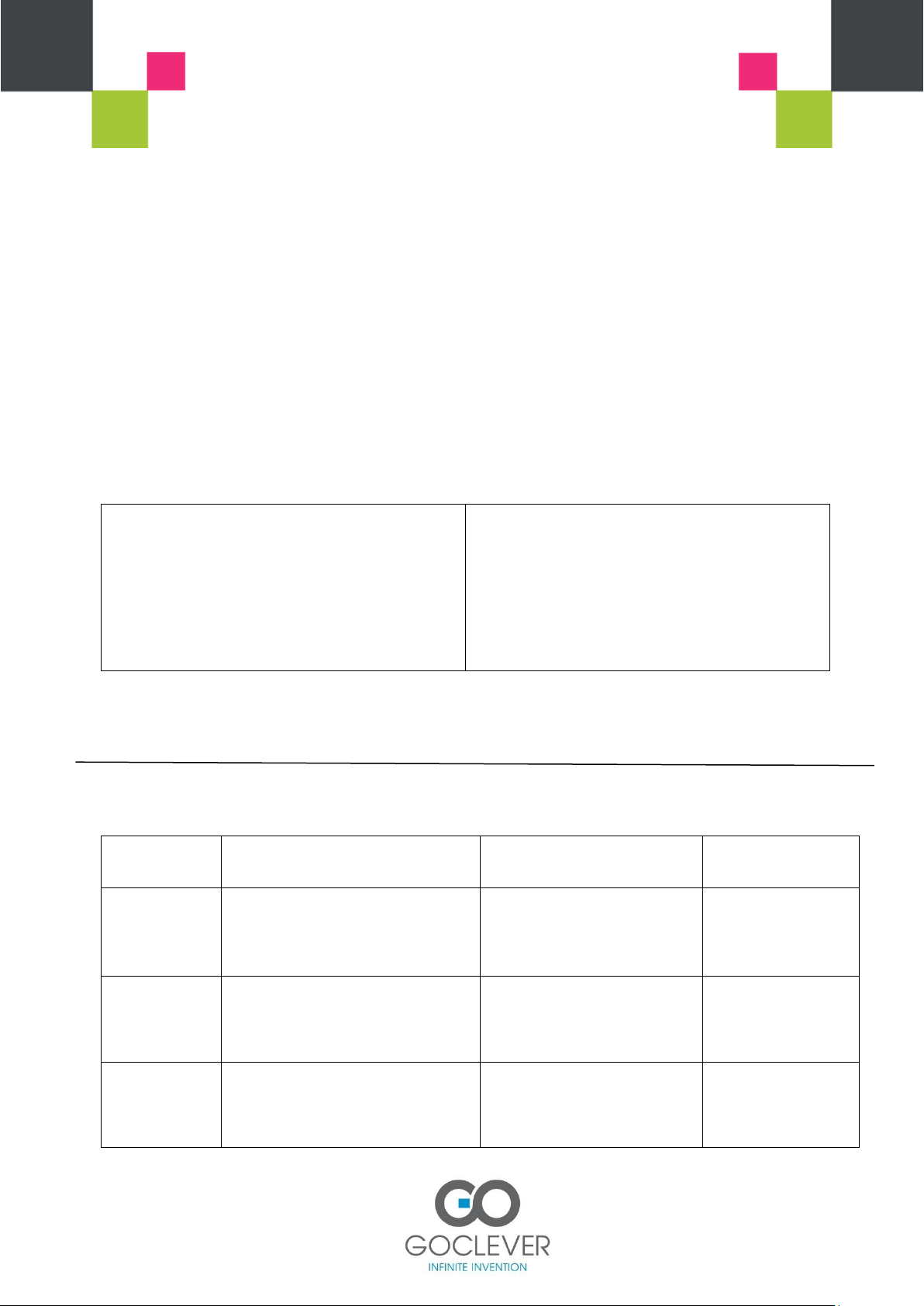
NÁZEV PRODEJCE / RAZÍTKO
PODPIS
Datum
Zjištěná závada
Provedení opravy
Podpis servisu a
razítko
ZÁRUČNÍ LIST
DATUM PRODEJE:
...................................................................................................................................................................
DATUM VÝROBY:
...................................................................................................................................................................
MODEL ZAŘÍZENÍ:
………………………………………………………………………………………………………….……………
SÉRIOVÉ ČÍSLO:
………………………………………………………………………………………………………….……………
.........................................................
Datum a podpis kupujícího
Historie oprav
50
 Loading...