

Page 1
Устройство для чтения электронных книг
с цветным экраном
S702
РУКОВОДСТВО ПОЛЬЗОВАТЕЛЯ
Page 2

Page 3

Руководство пользователя
Содержание
Общие меры безопасности 2
Комплект поставки 4
Внешний вид 5
Подключение к компьютеру 6
Включение и выключение устройства 6
Главное меню 7
Чтение электронных книг 9
Воспроизведение мультимедийных файлов 12
Поиск 14
Календарь 14
Игры 14
Калькулятор 15
Проводник 15
Словарь 15
Радио 16
Настройки 17
Технические характеристики 18
1
Page 4

Руководство пользователя
Общие меры безопасности
Внимание!
Перед тем, как начать работу с устройством для чтения
электронных книг Gmini MagicBook S702, пожалуйста, внимательно
прочтите это руководство пользователя и держите его под рукой
для дальнейшего использования.
Воздействие жидкости
• Не допускайте попадания жидкости на поверхность или
внутрь корпуса устройства для чтения электронных книг - это
может привести к поломке устройства.
• Не ставьте на устройство для чтения электронных книг или
рядом с ним емкости с жидкостью.
Дополнительные устройства
• Не используйте с устройством для чтения электронных книг
любые неподдерживаемые устройства – это может привести
к поломке устройства.
Использование наушников
• Не используйте наушники во время вождения мотоцикла или
велосипеда. Это опасно, а в некоторых странах запрещено
законом. Особенную опасность может представлять
использование наушников во время пересечения
автомобильной дороги по пешеходному переходу или вне
его.
• Чтобы избежать ухудшения или полной потери слуха,
специалисты не рекомендуют слушать музыку в наушниках
на высокой громкости длительное время.
Ремонт
• Обращайтесь для осуществления обслуживания устройства
для чтения электронных книг только к квалифицированному,
авторизованному производителем сервисному персоналу.
2
Page 5

Руководство пользователя
Внимание!
Во избежание потери важных данных, периодически проводите
резервное копирование важных данных из памяти устройства
для чтения электронных книг. Производитель устройства не
несет ответственности за все виды потерь данных и не оказывает
поддержки по восстановлению таких данных.
Производитель приобретенного вами устройства для чтения
электронных книг (MagicBook) стремится к тому, чтобы информация,
содержащаяся в данном руководстве, была достоверной и полной,
но при этом не несет ответственности за случайно допущенные
орфографические ошибки или опечатки.
Производитель оставляет за собой право вносить исправления
в данное руководство пользователя без предварительного
уведомления. Содержащаяся в руководстве пользователя
информация носит справочный характер и не накладывает
обязательств на производителя.
3
Page 6
Руководство пользователя
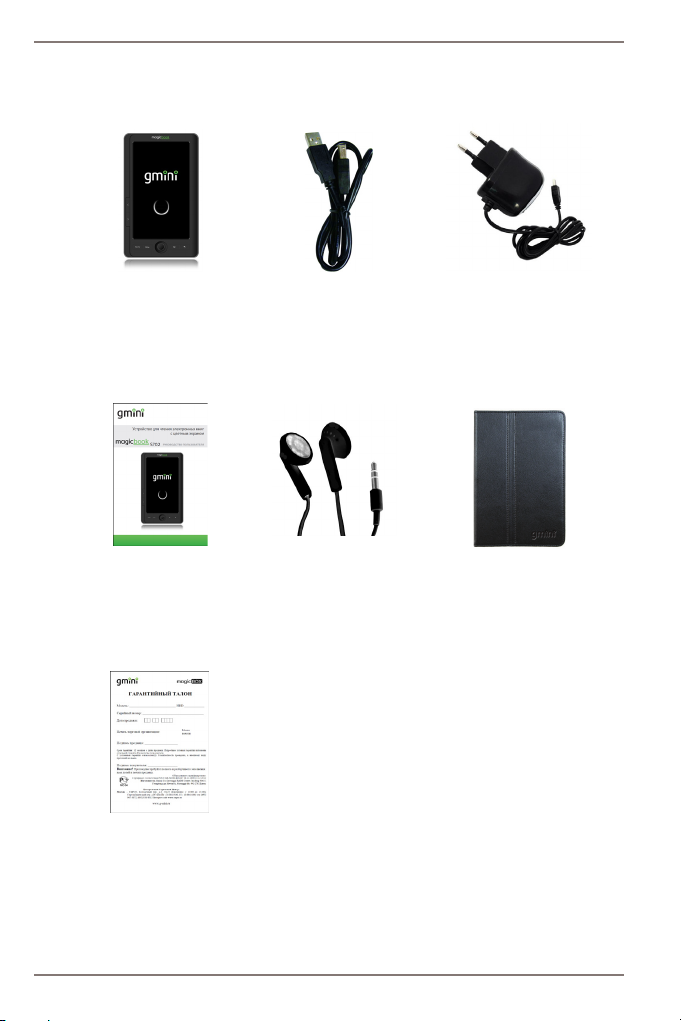
Комплект поставки
Устройство USB-кабель Зарядное
для чтения устройство
электронных книг
Руководство Наушники Чехол
пользователя
Гарантийный
талон
4
Page 7
Руководство пользователя
Внешний вид
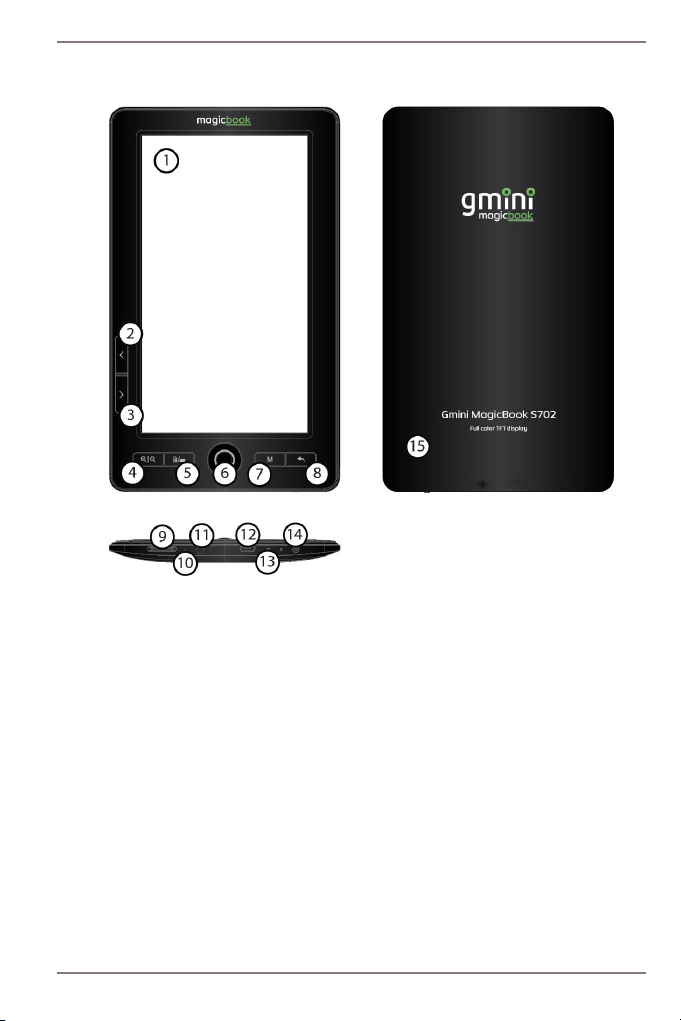
1. Экран.
2. Кнопка перелистывания страниц назад.
3. Кнопка перелистывания страниц вперед.
4. Кнопка увеличения/уменьшения шрифта.
5. Кнопка поворота экрана.
6. Навигационная клавиша / кнопка ОК.
7. Кнопка контекстного меню.
8. Кнопка возврата.
9. Слот для карты памяти формата microSD.
10. Микрофон (в версии с поддержкой микрофона).
11. Разъем 3,5 мм для подключения наушников.
12. Разъем microUSB для подключения к компьютеру.
13. Кнопка аварийной перезагрузки.
14. Кнопка включения/выключения питания.
15. Динамик.
5
Page 8

Руководство пользователя
Подключение к компьютеру
Для подключения устройства к компьютеру следует:
1. Подключить USB-кабель к порту USB на устройстве.
2. Подключить USB-кабель к порту USB 2.0 компьютера.
3. Дождаться, когда операционная система обнаружит новое
запоминающее устройство для USB.
После подключения устройства к ПК, оно будет отображаться в
Проводнике как съемный диск USB. С помощью Проводника или
другого файлового менеджера скопируйте в память устройства
электронные книги, музыкальные композиции, видео и графические
файлы.
Для отключения устройства от компьютера необходимо
воспользоваться безопасным извлечением устройств. Для этого
необходимо:
1. Дважды щелкнуть левой кнопкой мыши по значку в области
уведомления Windows.
2. В появившемся окне выбрать Запоминающее устройство для
USB и нажать кнопку Остановить.
3. В появившемся окне Остановка устройства нажать кнопку ОК.
4. После появления сообщения об успешном отключении
устройства отсоединить USB-кабель от устройства и
компьютера.
Включение и выключение устройства
Для включения устройства для чтения электронных книг нажмите
и удерживайте кнопку включения/выключения питания.
Для корректного выключения устройства нажмите и удерживайте
кнопку включения/выключения питания.
Если устройство для чтения электронных книг начало работать
слишком медленно, либо в процессе работы перестало реагировать
на нажатие всех кнопок, необходимо произвести аварийную
перезагрузку. Для этого нажмите тонким твердым предметом на
кнопку аварийной перезагрузки.
6
Page 9
Руководство пользователя
Главное меню
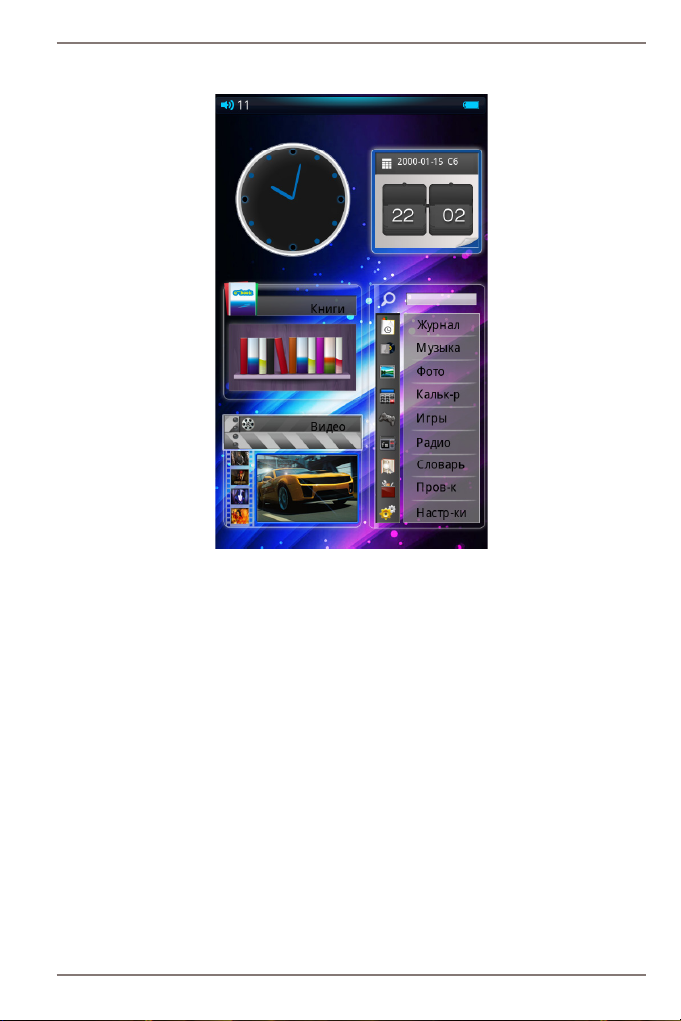
В верхней части рабочего стола находятся индикатор громкости,
индикатор заряда батареи, часы и календарь.
Ниже находится виджет Книги. Для выбора книги необходимо
зайти в этот виджет и выбрать книгу из списка.
Под виджетом Книги находится виджет Видео. Для выбора
видеофайла необходимо зайти в этот виджет и выбрать файл из
списка.
Справа от виджетов находится основное меню.
Поиск предназначен для поиска файлов по имени по всему
содержимому памяти устройства и карты памяти.
В пункте Журнал отображается список последних открытых
книг.
В пункте Музыка отображается список музыкальных файлов,
находящихся на карте памяти и во внутренней памяти книги.
7
Page 10

Руководство пользователя
В пункте Фото отображается список графических файлов,
находящихся на карте памяти и во внутренней памяти книги.
Пункт Калькулятор запускает на устройстве для чтения
электронных книг калькулятор.
В пункте Игры находятся встроенные игры.
Пункт Радио включает встроенный в устройство радиоприемник
диапазона 76 – 108 МГц.
В пункте Словарь находится встроенный англо-русский и
русско-английский словарь.
Проводник предназначен для навигации по всему содержимому
памяти устройства и карты памяти.
В пункте Настройки содержатся настройки экрана, системы,
языка меню, даты и времени, автоматического выключения.
8
Page 11
Руководство пользователя
Чтение электронных книг
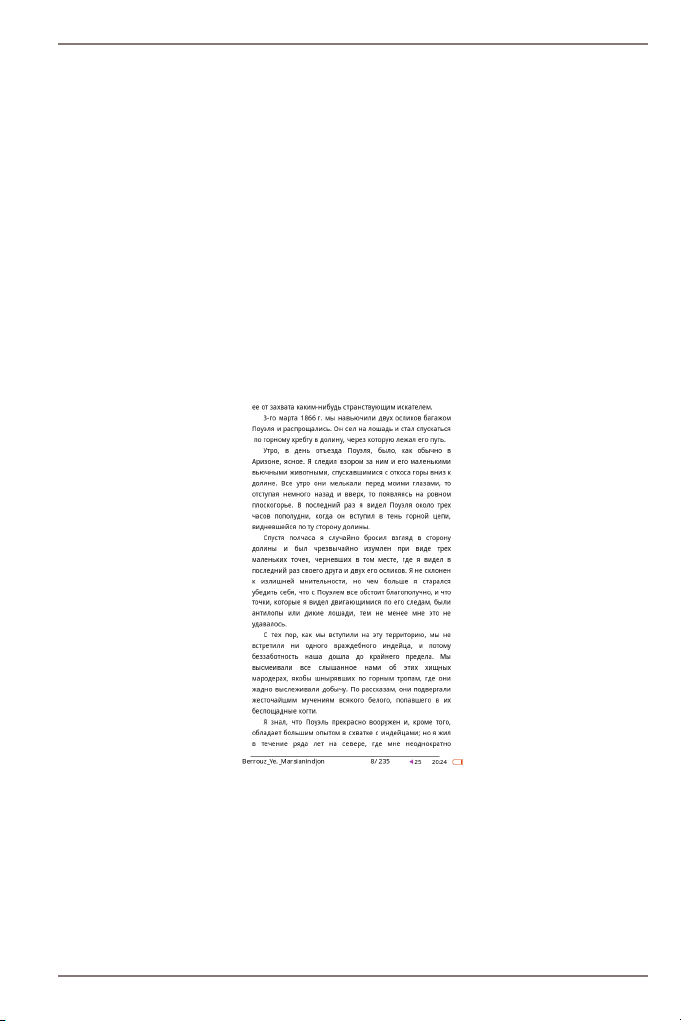
Для чтения электронной книги:
1. Выберите нужный файл электронной книги в виджете
Книги или в Журнале на домашнем экране. Если нужного
файла в данных блоках не оказалось найдите книгу через
Проводник.
2. Для навигации по списку файлов используйте навигационную
клавишу.
3. Выбрав файл, нажмите на кнопку ОК. Для перехода к
следующей странице и возвращения к предыдущей
используйте кнопки перелистывания страниц.
Для дополнительных действий с электронной книгой следует
войти в контекстное меню. Для этого нажмите кнопку контекстного
меню.
Из контекстного меню можно выбрать цвет и стиль шрифта, цвет
фона, установить закладку, перейти на нужную страницу, включить
режим автолистания.
9
Page 12
Руководство пользователя
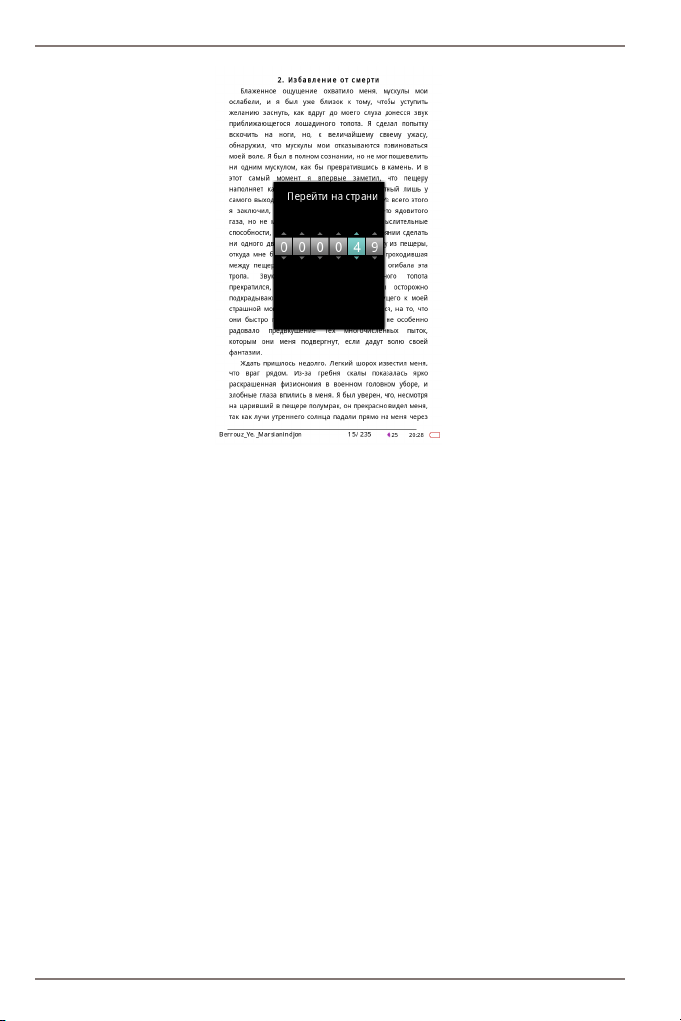
Для перехода на определенную страницу следует выбрать пункт
Перейти на страницу, ввести номер страницы и нажать кнопку
ОК.
Для установки закладки на текущую страницу необходимо
выбрать пункт Сохранить закладку и нажать кнопку ОК. Для
перехода к ранее сохраненной закладке, необходимо выбрать
пункт Загрузить закладку и нажать кнопку ОК. Для удаления
закладки необходимо выбрать пункт Удалить закладку и нажать
кнопку ОК.
Для включения режима автолистания следует зайти в пункт
Режим чтения и выбрать Автолистание. Для выключения
режима автолистания следует зайти в пункт Режим чтения и
выбрать Ручной режим.
Для выбора типа шрифта следует выбрать пункт Выбор шрифта.
Для поворота экрана используется кнопка поворота экрана.
10
Page 13
Руководство пользователя
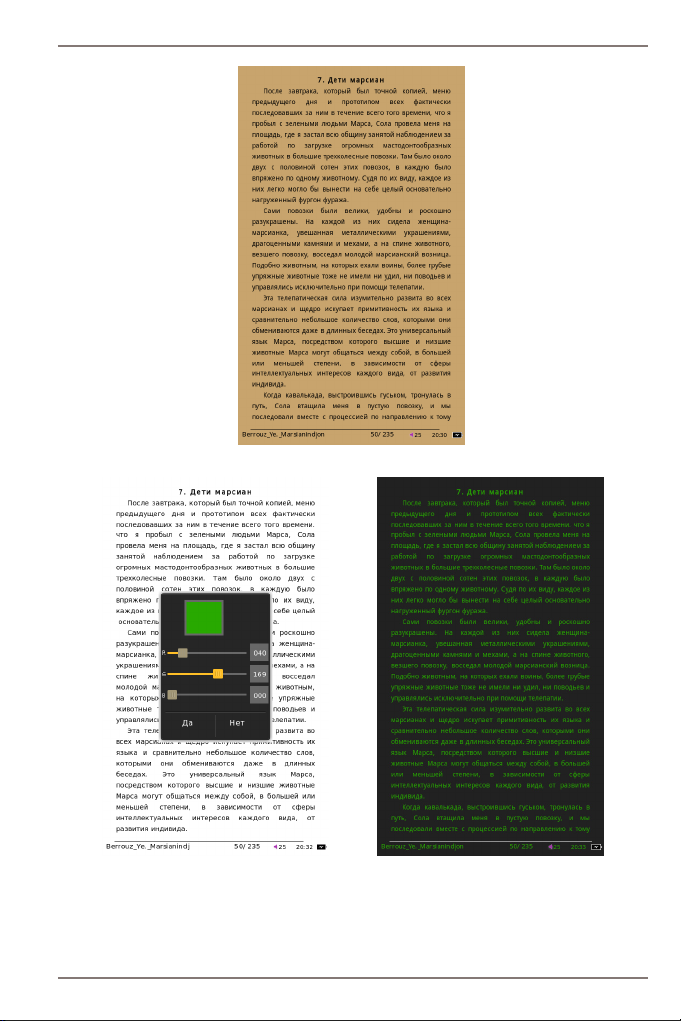
Для изменения цвета фона необходимо зайти в пункт Цвет фона.
Для изменения цвета шрифта необходимо зайти в пункт Цвет
шрифта и с помощью ползунков для каждого цветового канала
выбрать цвет шрифта.
11
Page 14
Руководство пользователя
Воспроизведение мультимедийных файлов
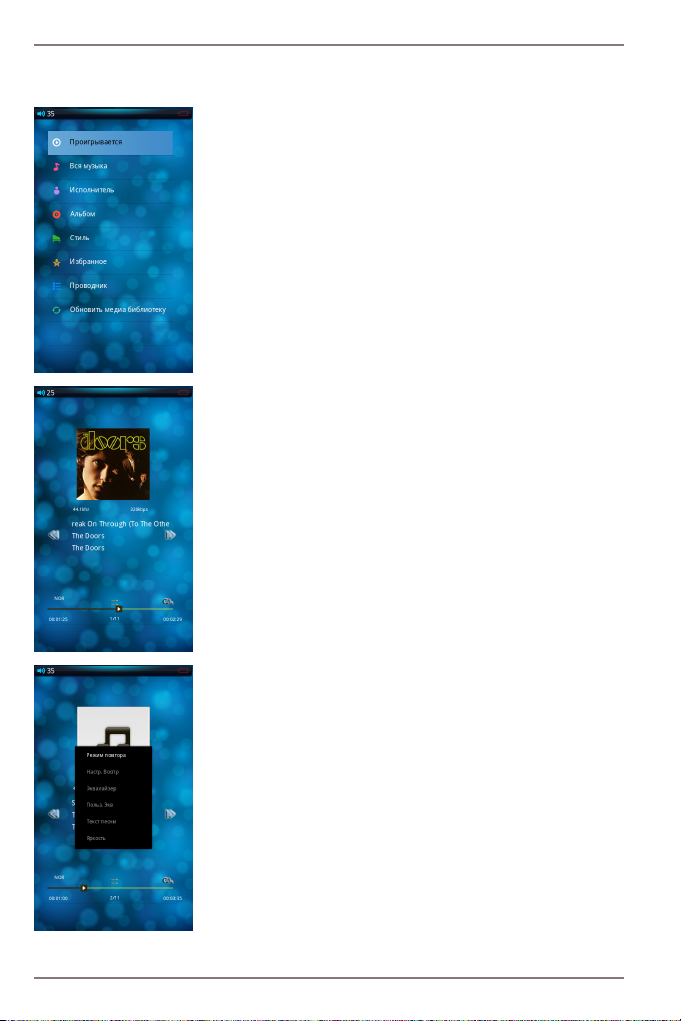
Для прослушивании музыки на устройстве
зайдите из меню в пункт Музыка и выберите
нужный файл для воспроизведения.
Музыкальные файлы можно отсортировать
по исполнителю, альбому или стилю.
Для изменения громкости используется
навигационная клавиша вверх или вниз.
Для перехода к следующему или
предыдущему файлу используется
навигационная клавиша вправо и влево.
При прослушивании музыки можно
настроить режим повтора, эквалайзер
(нормальный, рок, поп, классика, бас, джаз,
пользовательская настройка). Для этого при
прослушивании музыки нажмите кнопку
контекстного меню.
12
Для просмотра видео на устройстве
зайдите из меню в виджет Видео и выберите
нужный файл для воспроизведения.
В контекстном меню можно изменять
соотношение сторон видео, переходить на
определенный участок видеофайла, изменять
яркость экрана.
Для перемотки используется долгое
нажатие на навигационную клавишу
вверх или вниз. Для изменения громкости
используется навигационная клавиша вправо
и влево.
Page 15
Руководство пользователя
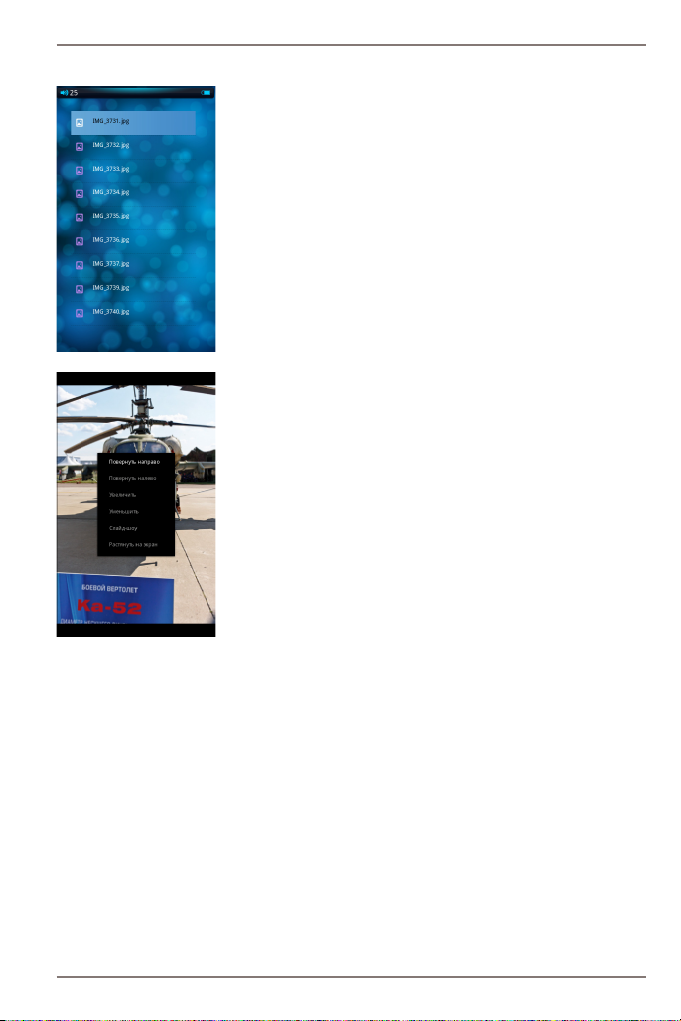
Для просмотра изображений на устройстве
зайдите из меню в пункт Фото, выберите
папку с изображениями и выберите нужный
файл для воспроизведения.
Переход к следующей или предыдущей
фотографии осуществляется аппаратными
кнопками перелистывания страниц или
навигационной клавишей.
Из контекстного меню можно повернуть
изображение вправо или влево, увеличить
или уменьшить, запустить слайд-шоу,
растянуть изображение на весь экран,
изменить яркость экрана.
13
Page 16
Руководство пользователя
Поиск
Календарь
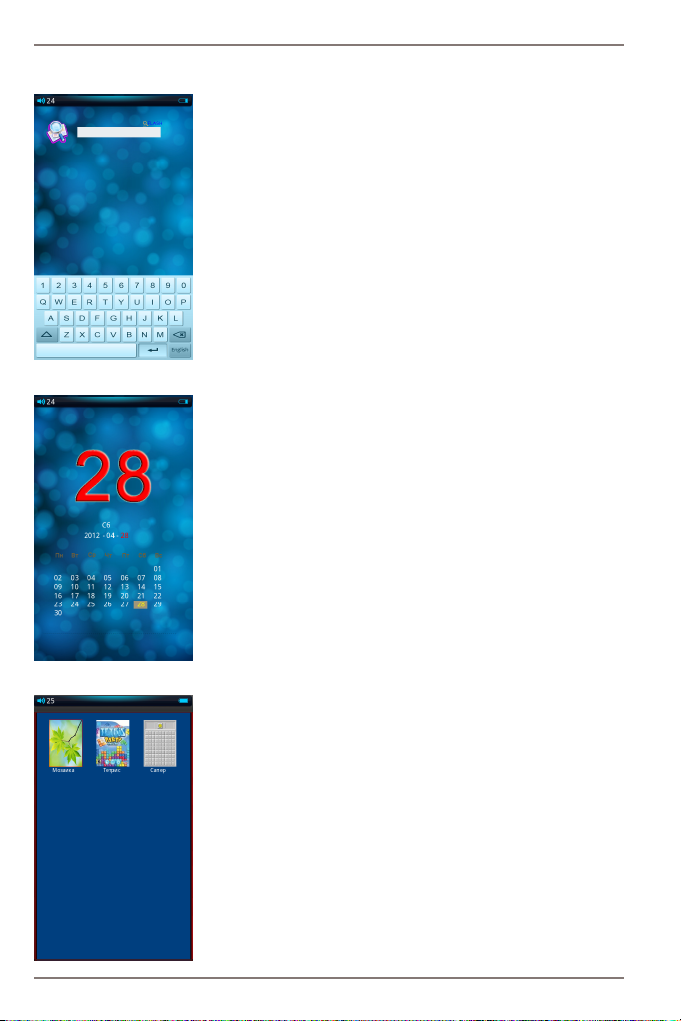
Для поиска файлов во внутренней памяти
устройства или на карте памяти зайдите из
меню в пункт Проводник.
С экранной клавиатуры введите часть
имени файла.
Для просмотра календаря и изменения
текущей даты зайдите в пункт Календарь.
Игры
14
Для запуска встроенных игр зайдите в
пункт Игры.
Page 17
Калькулятор
Проводник
Руководство пользователя
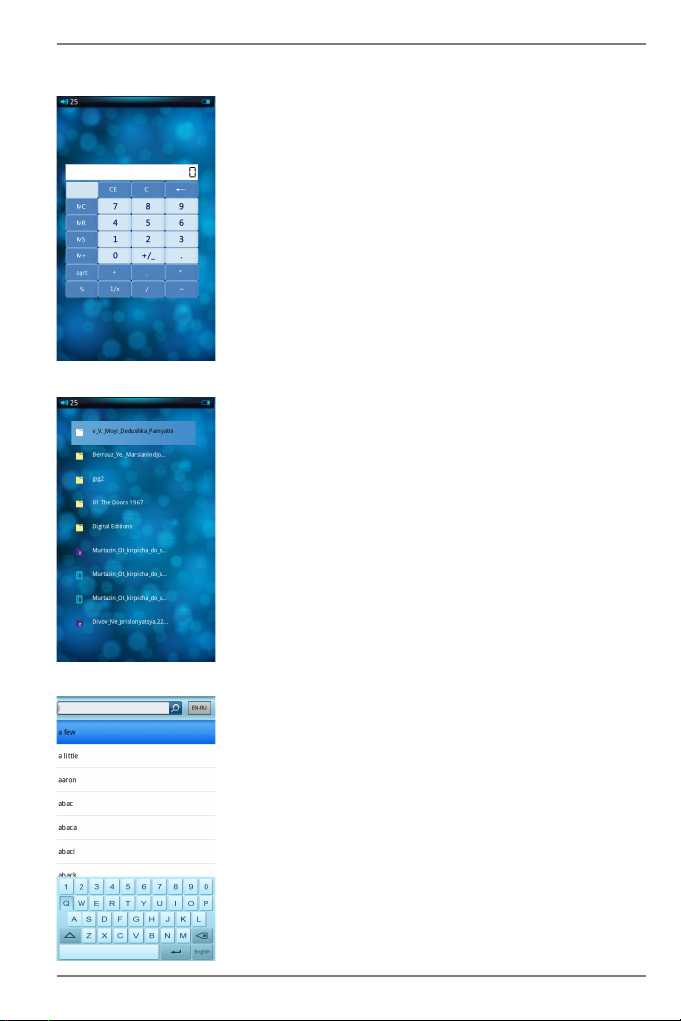
Для запуска калькулятора зайдите из меню
в пункт Калькулятор.
Для просмотра, запуска и удаления файлов
во внутренней памяти устройства или на
карте памяти зайдите из меню в пункт
Проводник.
Словарь
Для запуска словаря зайдите в пункт
Словарь. С экранной клавиатуры введите
искомое слово.
15
Page 18
Руководство пользователя
Радио
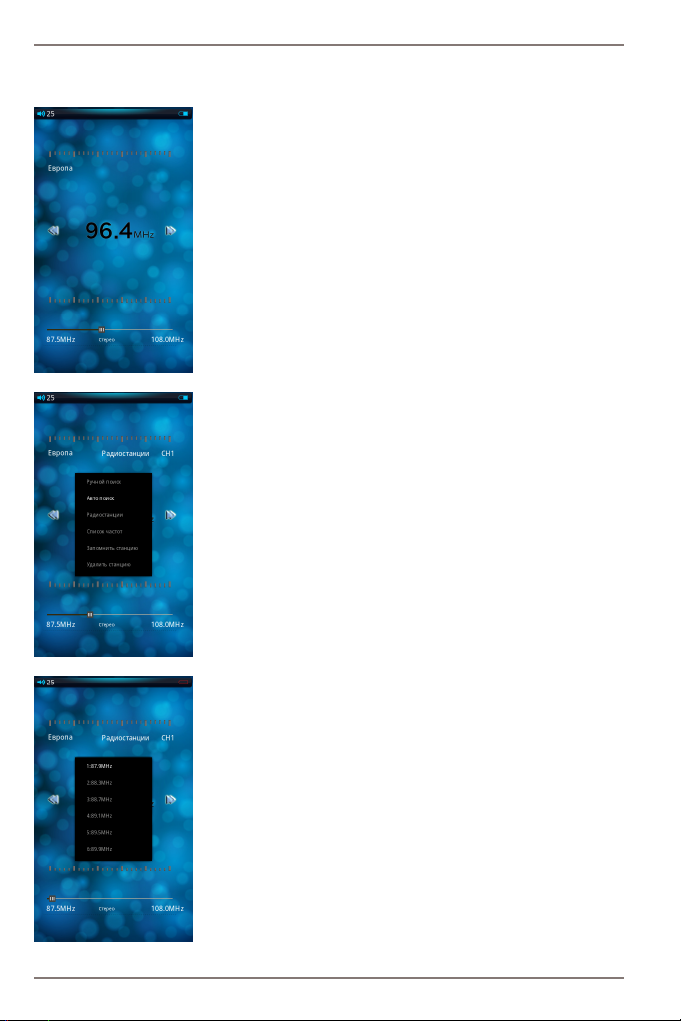
Для прослушивания радиостанций
диапазона 76 – 108 МГц зайдите из главного
меню в пункт Радио.
Для изменения громкости используется
навигационная клавиша вверх или вниз.
Для поиска радиостанции вручную зайдите
в контекстное меню и выберите Ручной
поиск. Навигационной клавишей вправо и
влево выберите нужную частоту.
Для сохранения радиостанции в списке
выберите пункт Запомнить станцию и
выберите номер записи.
Для просмотра и выбора сохраненных
частот в контекстном меню зайдите в пункт
Список частот.
Для навигации по сохраненным частотам
в контекстном меню выберите пункт
Радиостанции. Переходите между
сохраненными частотами с помощью
навигационной клавиши вправо и влево.
Для удаления радиостанции из списка
выберите пункт Удалить станцию и
выберите номер записи.
Для автоматического поиска радиостанций
выберите в контекстном меню пункт
Автопоиск. Найденные радиостанции
сохраняются в списке.
Для выбора диапазона радиочастот
выберите в контекстном меню пункт
FM диапазон.
16
Page 19
Настройки
Руководство пользователя
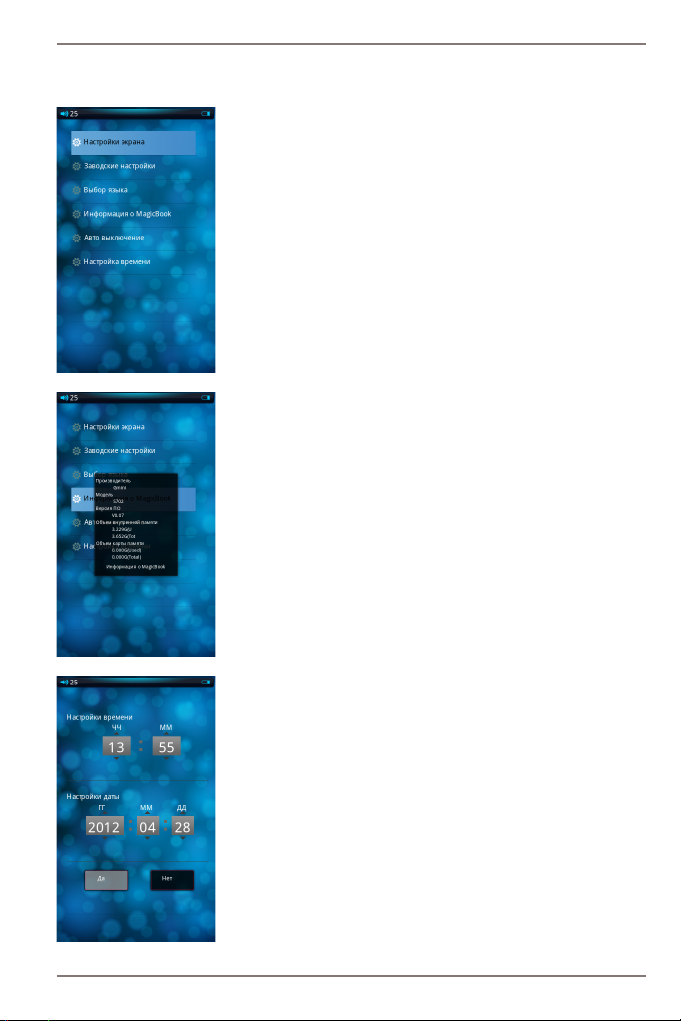
Для изменения настроек устройства для
чтения электронных книг зайдите из главного
меню в пункт Настройки.
Для настройки времени подсветки экрана
зайдите в пункт Настройки экрана -
Время подсветки.
Для настройки яркости экрана зайдите в
пункт Настройки экрана - Яркость.
Для сброса настроек к заводским выберите
пункт Заводские настройки - Заводские
настройки.
Для выбора времени блокировки
аппаратных кнопок зайдите в пункт
Заводские настройки - Время
блокировки.
Для выбора языка интерфейса зайдите в
пункт Выбор языка.
Для просмотра информации об устройстве
зайдите в пункт Информация о
MagicBook.
Для настройки времени автоматического
выключения книги при бездействии зайдите
в пункт Авто выключение.
Для установки даты и времени зайдите в
пункт Настройка времени.
17
Page 20
Руководство пользователя
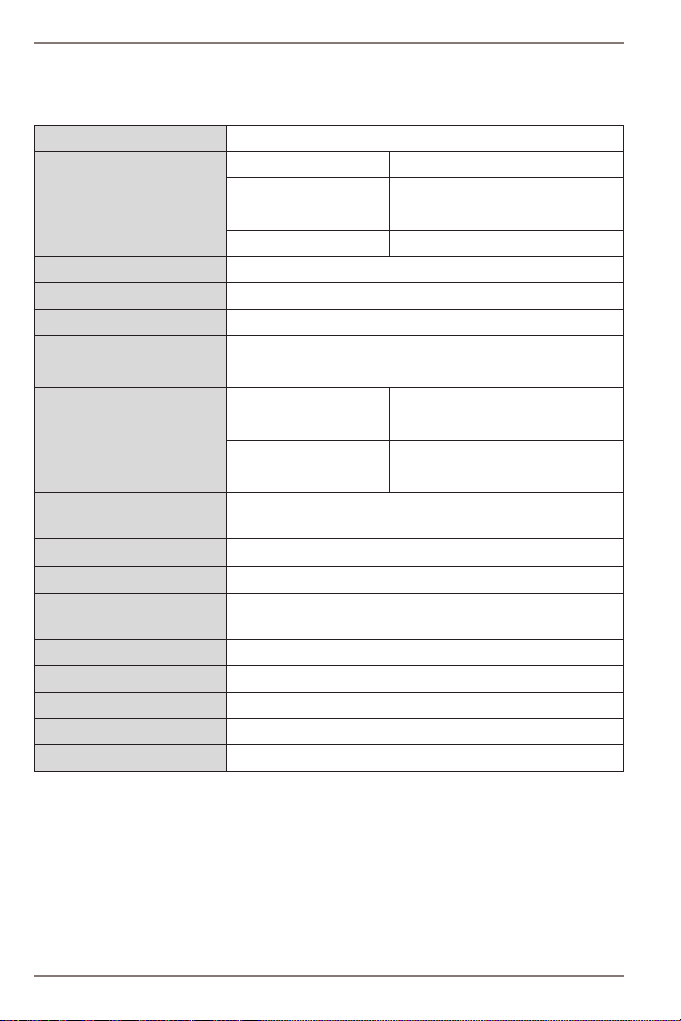
Технические характеристики*
Процессор Rockchip RK2738
Экран Размер 7”
Технология TFT LCD
16 млн. цветов
Разрешение 800х480 точек
ОЗУ 32 Мб
Встроенная память 4 Гб
USB micro USB 2.0 порт для подключения к ПК
Поддержка карт
памяти
Питание Аккумулятор Литий-полимерный
Разъем для
наушников
Радио FM 87,5 – 108 МГц
Музыка MP3, WMA, FLAC, AAC, OGG, WAV
Видео WMV, RM, AVI, RMVB, 3GP, FLV, MP4, DAT,
Изображения JPEG, BMP, GIF
Текс т PDF, EPUB, FB2, TXT, MOBI, HTML, PDB, RTF
Материал корпуса Пластик
Размеры 200 x 120 x 10,5 мм
Вес 255 г
microSD
3,7 В 2000 мАч
Зарядное
устройство
Вход: 110-240 В 50/60 Гц
Выход: 5 В 1000 мА
3,5 мм
VOB, MPG, MPEG, MKV (до 720P)
*Технические характеристики могут быть незначительно изменены без
предварительного уведомления.
18
Page 21

Руководство пользователя
Гарантийные условия
Уважаемый покупатель!
Благодарим Вас за покупку данного Изделия и гарантируем его
надежную работу. В случае если данное Изделие будет нуждаться
в гарантийном обслуживании, рекомендуем Вам обращаться
в авторизованные сервисные центры, полную информацию о
которых можно получить в центральном сервисном центре или
у Изготовителя. Адреса авторизованных сервисных центров Вы
найдете в отдельном гарантийном талоне.
Изготовитель устанавливает гарантийный срок на Изделие – 12
месяцев, исчисляемый с момента передачи Изделия покупателю.
На аккумуляторные батареи, зарядные устройства, наушники
(гарнитуры), кабели синхронизации и чехлы гарантийный срок
составляет 6 месяцев с момента передачи Изделия покупателю.
Срок службы изделия установлен изготовителем в размере 3 лет.
Условия гарантии:
I. Изготовитель не гарантирует программную и аппаратную
совместимость Изделия с программным обеспечением и
оборудованием, не входящими в комплект поставки Изделия, кроме
случаев, когда это прямо указано в Руководстве пользователя.
II. Изготовитель не несет ответственности за возможный
материальный, моральный и иной вред, понесенный владельцем
Изделия и (или) третьими лицами вследствие нарушения
требований Руководства пользователя при использовании,
хранении или транспортировке Изделия.
III. Настоящая гарантия не распространяется на:
1. Программное обеспечение, поставляемое вместе с
Изделием.
2. Расходные материалы, поставляемые и используемые
вместе с Изделием.
19
Page 22

Руководство пользователя
3. Документацию, дискеты, компакт-диски, упаковочные
материалы, поставляемые вместе с Изделием.
4. Потертости, трещины и иные повреждения корпуса
Изделия, не влияющие на технические характеристики
Изделия и образовавшиеся в связи с его обычным
использованием.
IV. Право на гарантийное обслуживание утрачивается в случаях:
1. Если дефекты Изделия вызваны нарушением правил
его эксплуатации, хранения или транспортировки,
изложенных в Руководстве пользователя.
2. Если дефекты Изделия вызваны прямым или косвенным
механическим, химическим, термическим или
биологическим воздействием, излучением, действием
агрессивных или нейтральных жидкостей или газов,
а так же любых иных факторов искусственного или
естественного происхождения, кроме случаев, когда
такое воздействие прямо допускается Руководством
пользователя.
3. Если ремонт, техническое обслуживание или
модернизация Изделия производились лицами, не
уполномоченными на то Изготовителем.
4. Если дефекты Изделия вызваны действием
непреодолимой силы, которое Изготовитель не мог
предвидеть, контролировать и предотвратить.
5. Если отсутствуют или нарушены пломбы, установленные
на Изделии Изготовителем или авторизованным
сервисным центром.
6. Если дефекты Изделия вызваны изменением настроек
программного обеспечения, установленного на момент
поставки Изделия.
7. Если дефекты Изделия вызваны совместным
использованием Изделия с оборудованием или
программным обеспечением, не входящим в комплект
поставки Изделия, если иное не оговорено в Руководстве
20
Page 23

Руководство пользователя
пользователя.
8. Если дефекты Изделия вызваны действием вредоносных
программ для ЭВМ (компьютерными вирусами).
9. Если дефекты Изделия вызваны эксплуатацией
неисправного Изделия, либо в составе комплекта
неисправного оборудования.
Ремонт неисправного Изделия, не подлежащего гарантийному
обслуживанию, осуществляется авторизованными сервисными
центрами по установленным сервисными центрами расценкам и
в сроки, оговариваемые дополнительным соглашением в момент
оформления заказа на ремонт.
Внимание!
При обнаружении дефектов Изделия, вызванных причинами,
указанными в п. 2 раздела IV настоящей гарантии, для обеспечения
работоспособности Изделия может быть необходимо заменить не
только непосредственно поврежденные или уничтоженные таким
воздействием комплектующие детали, узлы и агрегаты, но также
и некоторые (или все) комплектующие детали, узлы и агрегаты,
которые могут быть прямо или косвенно подвержены влиянию
таких воздействий, независимо от технического состояния таких
комплектующих деталей, узлов и агрегатов на момент обнаружения
дефекта Изделия. Стоимость такого ремонта может достигать
полной стоимости Изделия, а в некоторых случаях превосходить её.
21
Page 24

Руководство пользователя
22
Page 25

Руководство пользователя
23
Page 26

Руководство пользователя
24
Page 27

Page 28

03.05.12
 Loading...