

Page 1
Page 2

- 2 -
Page 3

Содержание
Общие меры безопасности .....................................................................- 4 -
Комплект поставки ...................................................................................- 5 -
Внешний вид ............................................................................................- 6 -
Кнопки управления ..................................................................................- 7 -
Включение и выключение устройства ....................................................- 8 -
Главн ое меню ...........................................................................................- 9 -
Подключение к компьютеру ..................................................................- 11 -
Чтение электронных книг ......................................................................- 12 -
Воспроизведение музыки......................................................................- 18 -
Просмотр изображений .........................................................................- 21 -
Прослушивание радио...........................................................................- 24 -
Блокнот и Заметки .................................................................................- 26 -
Игры ........................................................................................................- 28 -
Настройки ...............................................................................................- 30 -
Техн иче ски е характеристики.................................................................- 34 -
Гарантийные условия ............................................................................- 35 -
- 3 -
Page 4

Общие меры безопасности
Внимание!
Перед тем, как начать работу с устройством для чтения электронных книг
Gmini MagicBook M6P, пожалуйста, внимательно прочтите это
руководство пользователя и храните его под рукой для дальнейшего
использования.
Источник питания
Используйте с устройством бл ок питания из комплекта поставки
либо с характеристиками, указанными в спецификации.
Воздействие жидкости
Не допускайте попадания жидкости на поверхность или внутрь
корпуса устройства для чтения электронных книг - это может
привести к поломке устройства.
Не ставьте на устройство для чтения электронных книг или рядом
с ним емкости с жидкостью.
Воздействие прямых солнечных лучей
Избегайте попадания прямых солнечных лучей на экран
устройства. Если во время перелистывания страниц экран был
подвержен воздействию прямых солнечных лучей, информация
на нем может отображаться некорректно либо вообще не
отображаться. Если во время обновления на экране появляются
артефакты, настройте способ обновления экрана (стр. 14).
Дополнительные устройства
Не используйте с устройством для чтения электронных книг
любые неподдерживаемые устройства – это может привести к
поломке устройства.
Использование наушников
Не используйте наушники во время вождения мотоцикла или
велосипеда. Это опасно, а в некоторых местах запрещено.
Особенную опасность представляет использование наушников во
время пересечения пешеходного перехода на роликовых коньках.
Чтобы защитить слух, специалисты не рекомендуют слушать
музыку в наушниках на высокой громкости длительное время.
Если у Вас возникли проблемы со слухом, убавьте громкость или
откажитесь от использования наушников.
Ремонт
Обращайтесь для осуществления обслуживания устройства к
Во избежание потери важных данных, периодически проводите резервное
копирование важных данных из памяти устройства для чтения
электронных книг. Производитель устройства не несет ответственности за
все виды потерь данных и не оказывает поддержки по восстановлению
данных.
квалифицированному сервисному персоналу.
Внимание!
- 4 -
Page 5
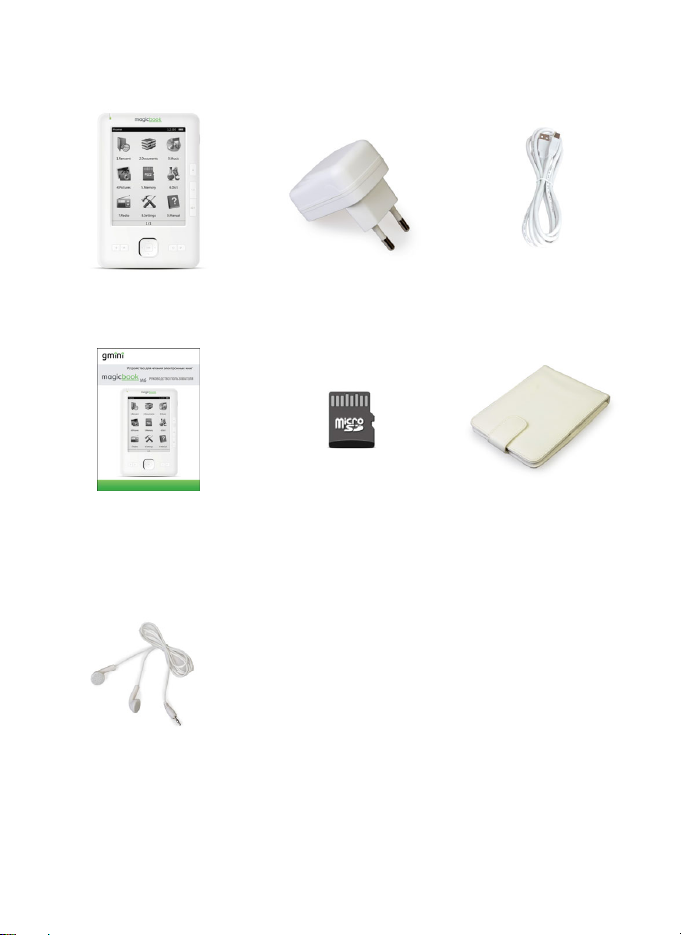
Комплект поставки
Устройство для чтения
электронных книг
Руководство
пользователя
Наушники
Зарядное устройство Кабель USB
Карта памяти (может
быть уже установлена
в устройство)
Чехол
- 5 -
Page 6
Внешний вид
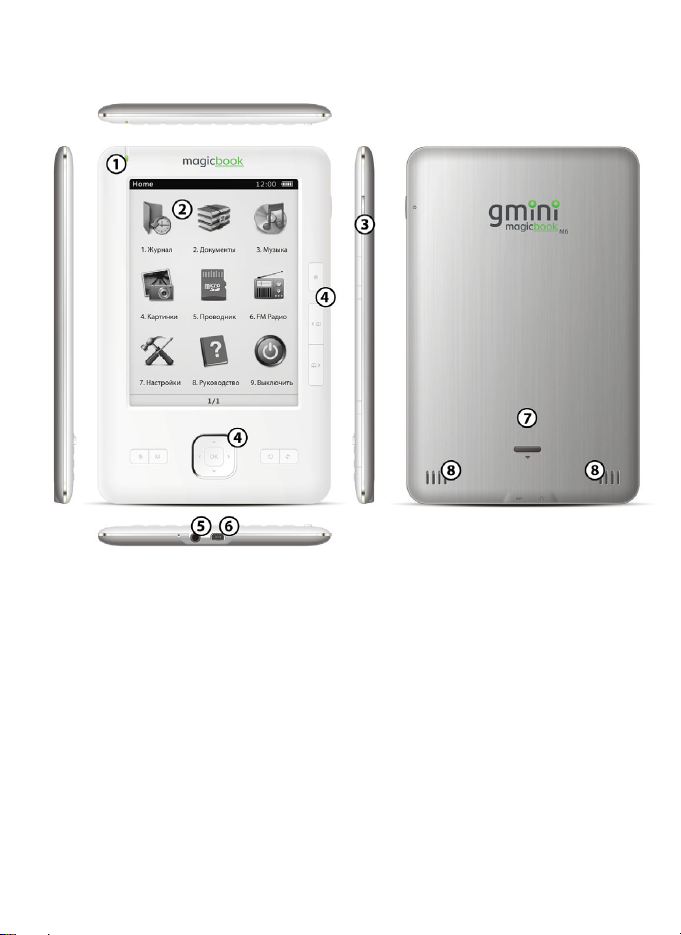
етовой индикатор.
1 – Св
2 – Экран.
3 – Кнопка включения/выключения питания.
4 – Кнопки управления.
5 – Разъем 3,5 мм для подключения наушников.
6 – Разъем USB для подключения к компьютеру / подключения зарядного
устройства.
7 – Отсек аккумулятора и карты памяти.
8 – Встроенные динамики.
- 6 -
Page 7
Кнопки управления
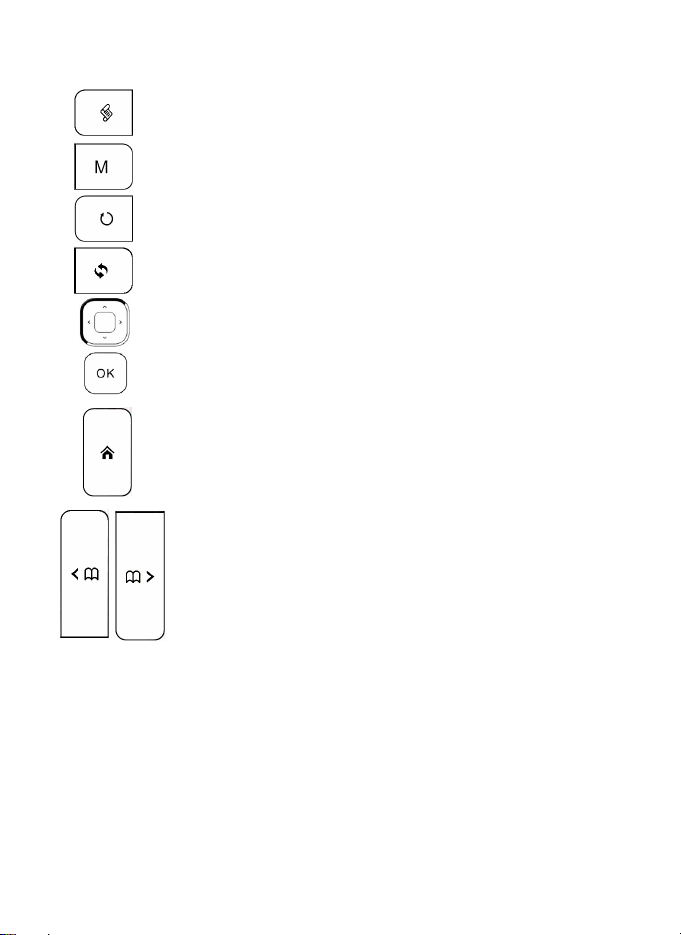
Кно
пка Меню.
Кнопка вызова контекстного меню.
Кнопка возврата.
Кнопка обновления экрана.
Навигационная клавиша.
Кнопка ОК.
Кнопка перехода в главное меню.
Кнопки перелистывания страниц: Назад/Вперед.
- 7 -
Page 8

Включение и выключение устройства
Для включения устройства для чтения электронных книг нажмите и
удерживайте кнопку включения/выключения питания.
Для корректного выключения устройства воспользуйтесь пунктом главного
меню – Выключить.
Для того, чтобы перевести устройство в ждущий режим, кратковременно
нажмите кнопку включения/выключения питания (менее 1 с). После этого
на экране отобразится логотип Gmini MagicBook M6P и устройство
перестанет реагировать на на
устройство с заряженным аккумулятором может функционировать
несколько дней.
Для вывода устройства из спящего режима еще раз кратковременно
нажмите кнопку включения/выключения питания.
Для аварийного выключения питания устройства нажмите и удерживайте
несколько секунд кнопку включения/выключения питания. На экране
отобразится логотип Gmini MagicBook M6P (однако может отображаться и
угая информация) и устройство будет полностью выключено. Даже если
др
на экране после выключения будет продолжать отображаться
информация, устройство в этом режиме не будет потреблять
электрическую энергию (особенность устройств с экраном из «электронной
бумаги»).
Если устройство для чтения электронных книг начало работать слишком
медленно, либо в процессе работы перестало реагировать на на
всех кнопок, необходимо произвести аварийную перезагрузку.
Для этого откройте отсек аккумулятора и карты памяти и отсоедините
аккумулятор.
жатие кнопок управления. В таком режиме
жатие
- 8 -
Page 9
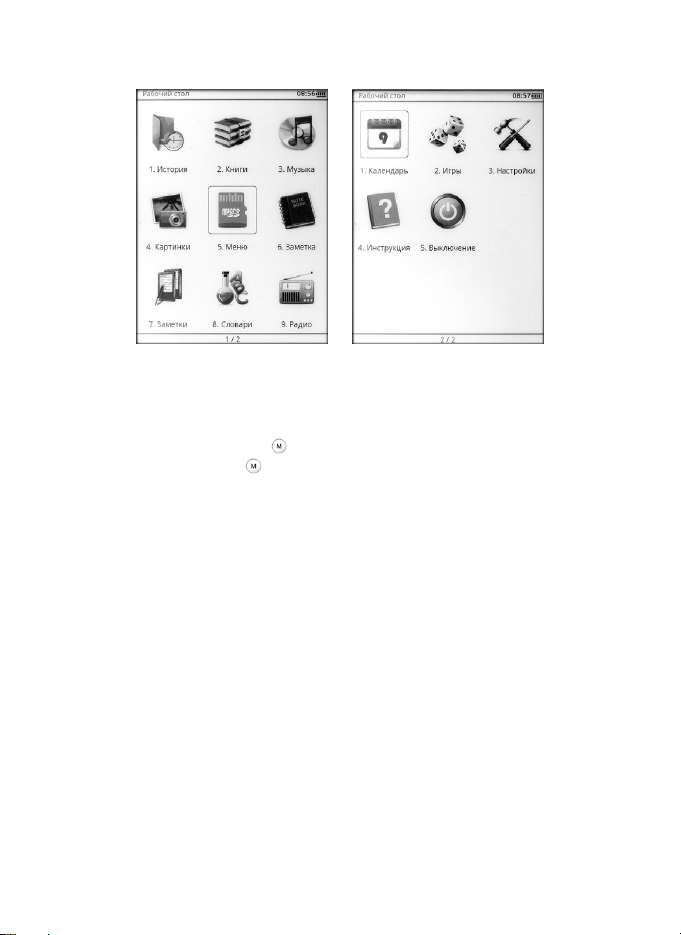
Главное меню
На рабо
навигационной клавиши и кнопки ОК.
Для отображения пунктов главного меню в виде списка нажмите кнопку
вызова контекстного меню
иконкам нажмите кнопку
экранами меню осуществляется кнопками листания страниц.
История содержит ссылки для быстрого доступа на последние девять
просмотренных документов.
В пункте Книги отображается список файлов, находящихся на карте
памяти в папке Documents (форматы ePUB, FB2, TXT, PDF, HTML, RTF,
DjVu, MOBI, DOC, RAR, ZIP).
В пункте Музыка отображается список музыкальных файлов, находящихся
на карте памяти в папке Music (фор
В пункте Картинки отображается список графических файлов,
находящихся на карте памяти в папке Pictures (форматы JPG, GIF, PNG,
BMP; до 2-х мегапикселей).
Пункт Меню предназначен для навигации по всему содержимому карты
памяти.
Блокнот предназначен для создания текстовых файлов. Те кст овый файл
можно создать, набрав текст самостоятельно, на виртуальной клавиатуре,
так и скопировав текст в бл ок нот из ч
В пункте Заметки находятся ссылки на участки текста, отмеченные ранее
при чтении книг.
чем столе находятся иконки, выбрать которые можно с помощью
и выберите Вид: Список. Для возврата к
и выберите пункт Вид: Иконки. Переход между
маты MP3, WMA, OGG, WAV).
итаемой книги.
- 9 -
Page 10

В пу
нкте Словари находятся словари, загруженные в электронную книгу.
Пункт Радио включает встроенный в устройство радиоприемник диапазона
88.1 – 107.9 МГц.
В пункте Календарь находится календарь на текущий год.
Игры – в данном пункте находятся две игры: Минер и Гомок у.
В пункте Настройки содержатся настройки шрифтов, даты, времени,
языка меню, заставки, а так же си
Инструкция – просмотр руководства пользователя на устройство.
Выключение – выключение устройства для чтения электронных книг.
стемная информация.
- 10 -
Page 11
Подключение к компьютеру
Для подключения устройства к компьютеру следует:
1. Подключить USB-кабель к порту USB на устройстве.
2. Подключить USB-кабель к порту USB 2.0 компьютера.
3. На запрос устройства о подключении к ПК ответить Да. Для этого
выберите с помощью навигационной клавиши ответ Да и
нажмите кнопку ОК.
4. Дождаться, когда операционная система обнаружит новое
запоминающее устройство для USB.
После по
Проводнике как съемный диск USB. С помощью Проводника или другого
файлового менеджера скопируйте в память устройства электронные книги,
музыкальные композиции и графические файлы.
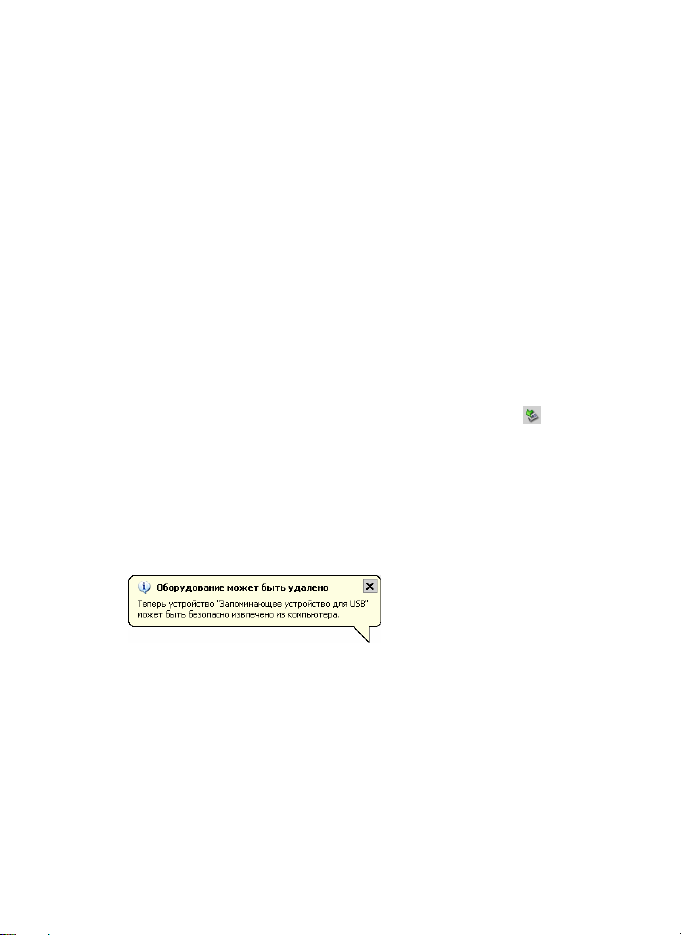
Для отключения устройства от компьютера необходимо воспользоваться
безопасным извлечением устройств. Для этого необходимо:
дключения устройства к ПК, оно будет отображаться в
1. Дважды щелкнуть левой кнопкой мыши по значку
уведомления Windows.
2. В появившемся окне выбрать Запоминающее устройство для
USB и нажать кнопку Остановить.
3. В появившемся окне Остановка устройства нажать кнопку ОК.
4. После появления сообщения об успешном отключении
устройства отсоединить USB-кабель от устройства и компьютера.
в области
- 11 -
Page 12

Чтение электронных книг
Внимание!
Избегайте попадания прямых солнечных лучей на экран устройства. Если
во время перелистывания страниц экран был подвержен воздействию
прямых солнечных лучей, информация на нем может отображаться
некорректно либо вообще не отображаться.
Для чтения электронной книги:
1. Зайдите из главного меню в пункт Книги или Меню.
2. С помощью навигационной клавиши выберите файл э
3. Для навигации по страницам списка файлов используйте кнопки
перелистывания страниц. В нижней части экрана будет отображаться, на
какой странице из общего числа вы находитесь.
4. Выбрав файл, нажмите ОК.
Для перехода к следующей странице и возвращения к предыдущей
используйте кнопки перелистывания страниц.
Для просмотра текста во весь экран нажмите ОК во время чте
Для дополнительных действий с электронной книгой нажмите кнопку
вызова контекстного меню
Для увеличения размера шрифта, выберите пункт Увеличить и нажмите
ОК. Для дальнейшего увеличения шрифта еще раз зайдите в контекстное
меню, выберите пункт Увеличить и нажмите ОК.
Для уменьшения размера шрифта, выберите пункт Уме ньшить и нажмите
ОК. Для дальнейшего уменьшения шрифта еще раз зайдите в контекстное
меню, выберите пункт Уменьшить и нажмите ОК.
.
- 12 -
лектронной книги.
ния текста.
Page 13
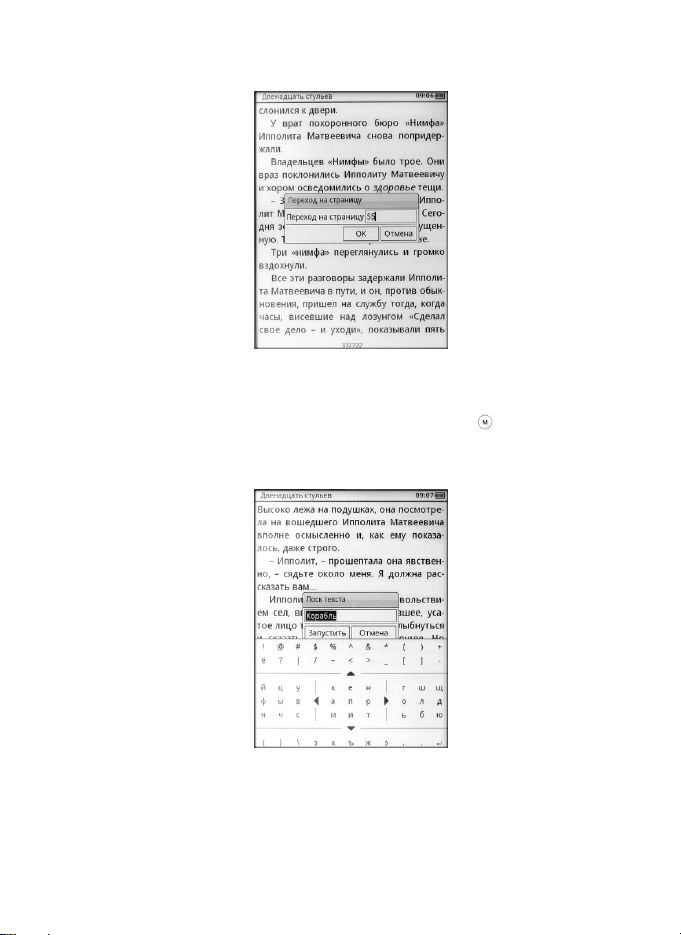
Для пере
на стр., ввести номер страницы и выбрать ОК.
Для поиск
клавиатуры ввести искомый текст и нажать Запустить.
Во время ввода текста для поиска, нажатие кнопки
нажатие кнопки перелистывания страниц меняет язык ввода. После
окончания ввода текста следует нажать кнопку возврата.
Для даль
меню – Искать вперед. Для поиска в обратном направлении следует
выбрать Искать назад.
хода на определенную страницу следует выбрать пункт Перейти
а по тексту следует выбрать пункт Поиск, с помощью экранной
меняет регистр,
нейшего поиска по тексту следует выбрать пункт контекстного
- 13 -
Page 14
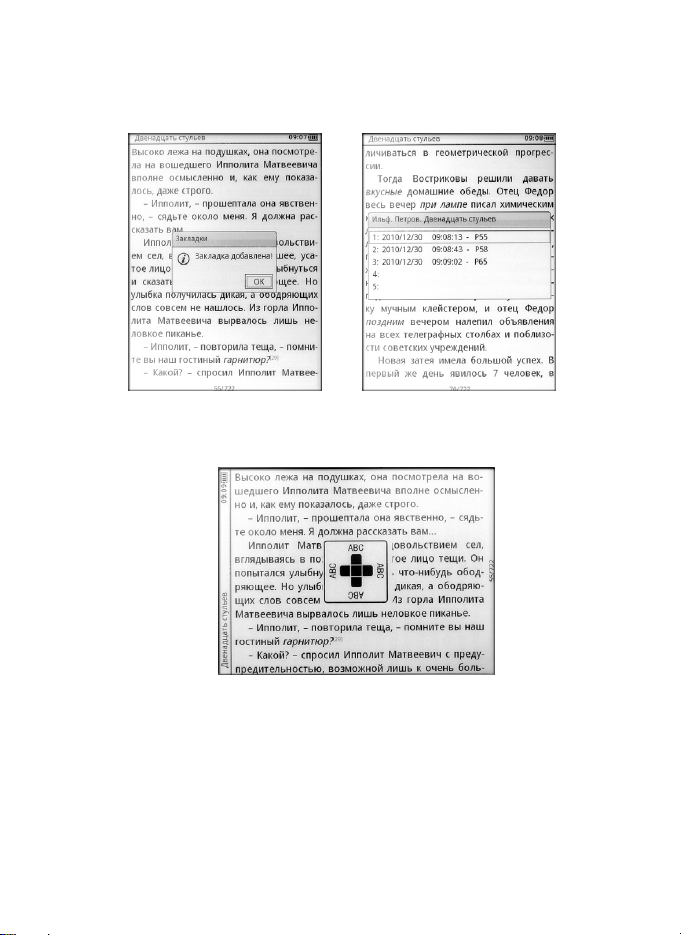
Для ус
тановки закладки на текущую страницу необходимо выбрать
пункт Добавить закладку и нажать кнопку ОК. Для перехода к ранее
сохраненной закладке, необходимо выбрать пункт Список закладок,
выбрать из списка закладку и нажать ОК.
Для пов
навигационной клавиши укажите необходимую орие
орота экрана выберите пункт Поворот экрана и с помощью
нтацию экрана.
- 14 -
Page 15

Для вклю
TTS. Для настройки громкости, скорости и выбора языка зайдите в пункт
Настройка и во вкладке TTS установите громкость, скорость и язык.
Для включения функции автоматического перелистывания страниц
выберите пункт Авто лист. Вкл. Для выключения функции
автоматического перелистывания страниц выберите пункт Авто лист.
Выкл. Для нас
функции автоматического перелистывания, зайдите в пункт Настройка и
во вкладке Авт. Листание установите время.
Для настройки межстрочного интервала зайдите в пункт Настройка и во
вкладке Межстрочный интервал выберите размер.
Для настройки обновления экрана зайдите в пункт Настройка и во вкладке
Обновление экрана выберите способ об
обновления.
Существует три способа обновления экрана:
Полное обновление – при обновлении, экран полностью заливается
черным цветом, и новая страница отображается максимально четко без
артефактов. Данный способ обеспечивает максимальное качество
отображения информации, но при этом страницы отображаются немного
медленнее, и увеличивается расход заряда батареи.
Частичное обновление – при перелистывании обновляется то
часть экрана, которая подверглась изменению. Данный способ обновления
работает быстрее, чем Полное обновление, но при его использовании при
отображении информации на экране могут отображаться артефакты,
оставшиеся от предыдущих страниц.
Ускоренное обновление – самый быстрый, но и самый некачественный
способ обновления экрана, артефакты от предыдущей информации
начинают появляться уже на в
Помимо выбора способа обновления экрана можно задать принудительное
полное обновление каждые пять страниц. Оптимальным является
использование этой опции и Частичного обновления.
Для просмотра сносок и содержания (если они имеются в файле
электронной книги) выберите соответственно пункты Сноска и
Содержание.
чения функции TTS (text to speach) выберите пункт Запустить
тройки времени отображения страницы при включенной
новления и частоту полного
лько та
торой-третьей странице.
- 15 -
Page 16
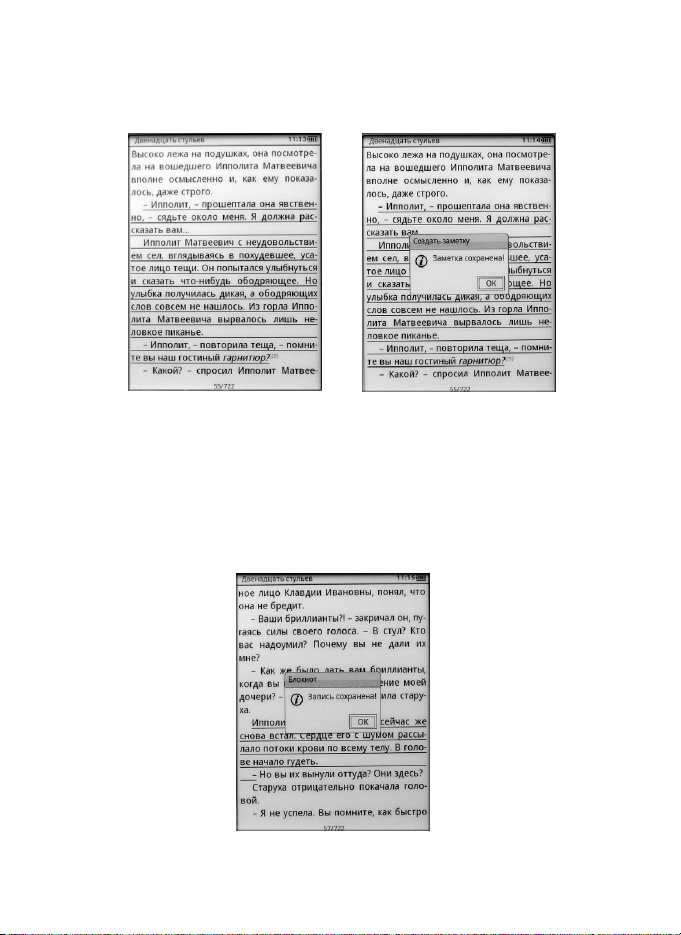
Для со
здания заметки выберите пункт Создать заметку. С помощью
навигационной клавиши выберите начало заметки и нажмите ОК. Далее с
помощью навигационной клавиши выберите текст заметки и нажмите ОК.
Для сохранения заметки нажмите ОК еще раз.
Для вых
просмотра заметок сле
Для сохранения части текста книги в блокнот в виде текстового файла
следует выбрать пункт В Блокнот. С помощью навигационной клавиши
выберите начало текстового фрагмента и нажмите ОК.
Далее с помощью навигационной клавиши выберите текст и нажмите ОК.
Для сохранения текста в блок ноте нажмите ОК ещ
ода из режима создания заметок нажмите кнопку возврата. Для
дует из главного меню войти в пункт Заметки.
е раз.
- 16 -
Page 17
Для вых
возврата. Для просмотра и редактирования записей следует из главного
меню войти в пункт Блокнот.
Для выхода из контекстного меню нажмите еще раз кнопку вызова
контекстного меню.
Для выхода из режима чтения электронной книги нажмите кнопку возврата.
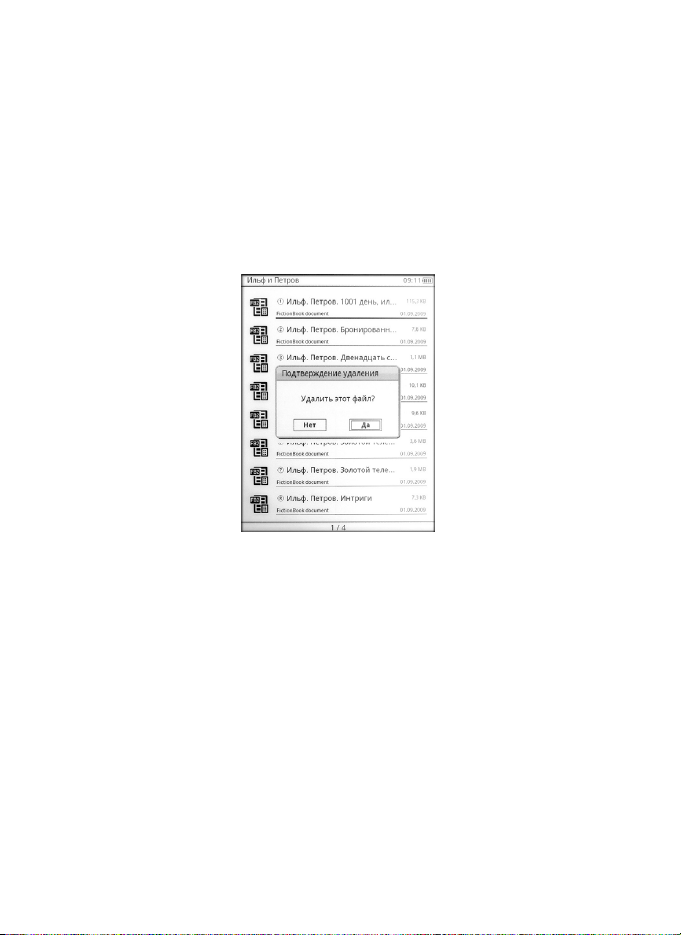
Для удаления файла книги из памят
помощью навигационной клавиши и цифровых кнопок выберите файл
электронной книги, нажмите кнопку контекстного меню и выберите пункт
Удали ть. Подтвердите свое согласие на удаление файла.
ода из режима создания записи в бло кноте нажмите кнопку
и устройства в режиме Меню с
- 17 -
Page 18
Воспроизведение музыки
Для воспроизведения музыки:
1. Зайдите из главного меню в пункт Музыка или Меню.
2. С помощью навигационной клавиши выберите файл звукозаписи.
3. Для навигации по страницам списка файлов используйте кнопки
перелистывания страниц. В нижней части экрана будет
отображаться, на какой странице из общего числа вы находитесь.
4. Выбрав файл, нажмите ОК.
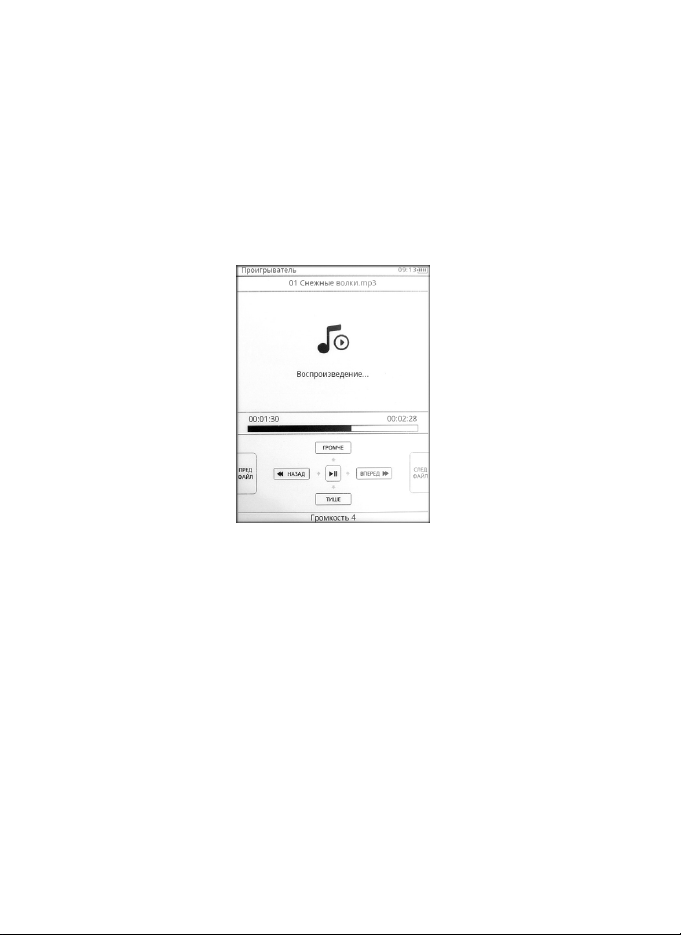
правления воспроизведением музыки используются кнопки:
Для у
- кнопка ОК – начало воспроизведения и пауза;
- для управления громкостью звука – навигационная клавиша Вверх/Вниз;
- навигационная клавиша Вправо/Влево – перемотка вперед и назад;
- кнопки перелистывания страниц: Назад/Вперед – предыдущий и
следующий файл.
- 18 -
Page 19
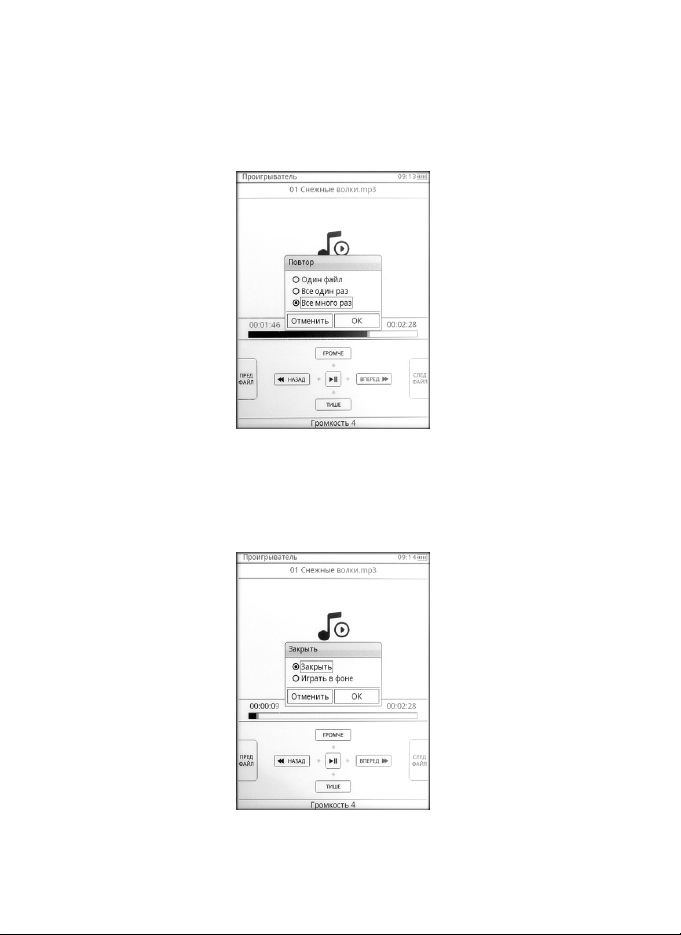
Для ус
тановки режима воспроизведения музыки нажмите кнопку вызова
контекстного меню и выберите один из трех вариантов повтора:
- Один файл – повторяется один выбранный файл.
- Все один раз – все файлы из папки воспроизводятся один раз.
- Все много раз – все файлы из папки повторяются циклически.
После выбора нажмит
Для вых
В появившемся окне выберите, будет ли музыка воспроизводиться дальше
в фоновом режиме или воспроизведение будет прекращено.
ода из режима воспроизведения музыки нажмите кнопку возврата.
е кнопку ОК.
- 19 -
Page 20

Внимание!
Во время фонового воспроизведения музыки невозможен переход
устройства в спящий режим. Однако вы можете произвести полное
выключение устройства.
Для перехода в спящий режим во время фонового воспроизведения
музыки необходимо:
1. Зайти из главного меню в пункт Музыка.
2. В появившемся окне выбрать пункт Открыть проигрыватель.
3. Выйти из проигрывателя с прекращением воспроизведения
зыки.
му
4. Кратковременно нажать кнопку включения/выключения питания
(менее 1 с).
Для удаления музыкального файла из памяти устройства в режиме Меню
с помощью навигационной клавиши выберите музыкальный файл,
нажмите кнопку контекстного меню и выберите пункт Удалит ь.
Подтвердите свое согласие на удаление файла.
- 20 -
Page 21
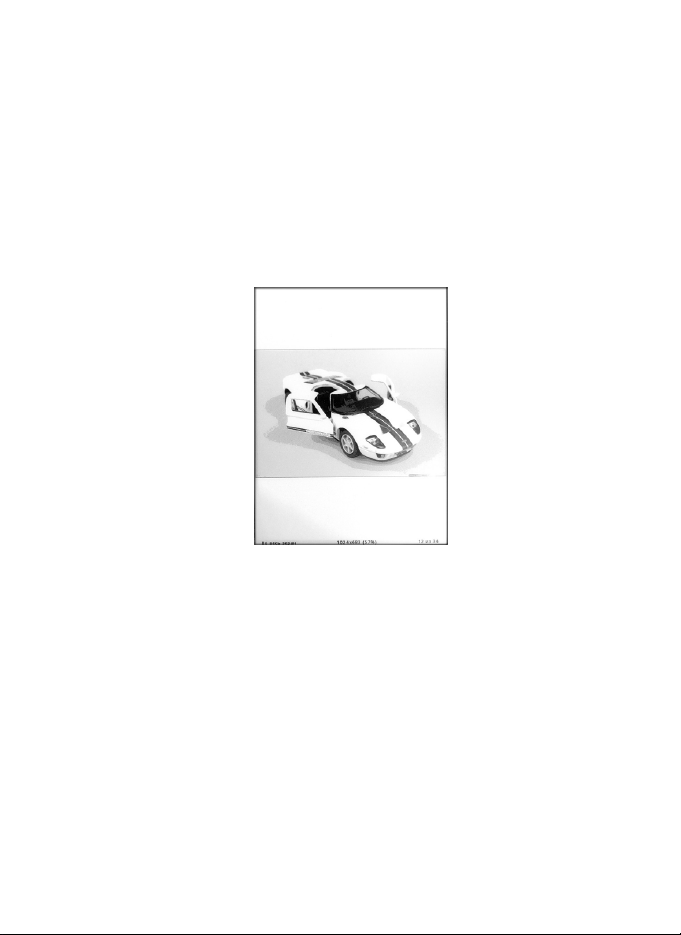
Просмотр изображений
Для просмотра изображений:
1. Зайдите из главного меню в пункт Картинки или Меню.
2. С помощью навигационной клавиши выберите графический
файл.
3. Для навигации по страницам списка файлов используйте кнопки
перелистывания страниц. В нижней части экрана будет
отображаться, на какой странице из общего числа вы находитесь.
4. Выбрав файл, нажмите ОК.
Для пере
используйте кнопки перелистывания страниц.
Для дополнительных действий при просмотре изображений нажмите
кнопку вызова контекстного меню.
хода к следующей картинке и возвращения к предыдущей
- 21 -
Page 22
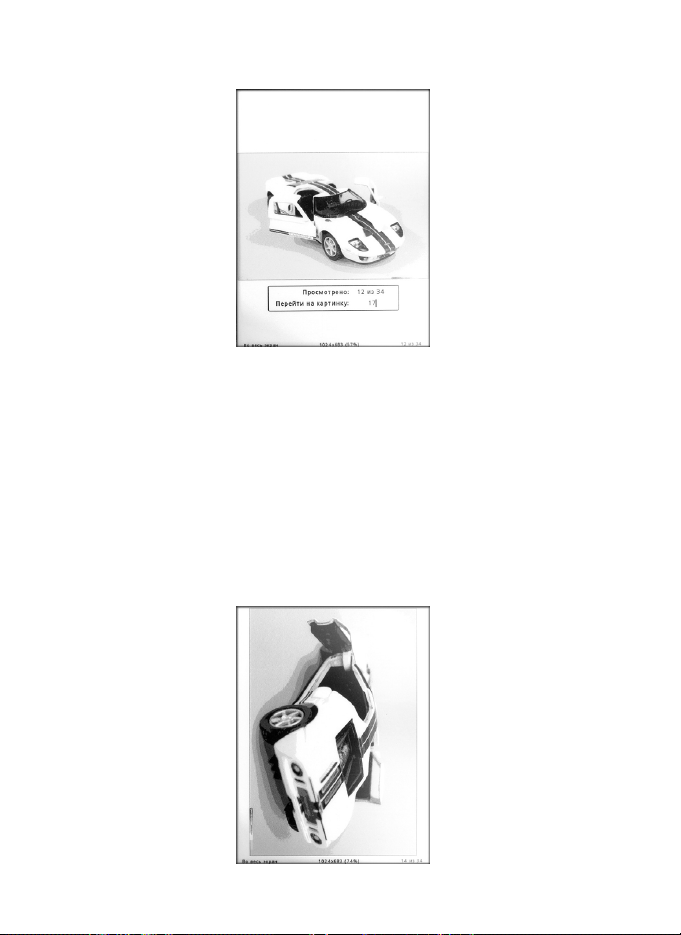
Для пере
Перейти на картинку, введите его номер и нажмите ОК.
Для у
меню пункты Увеличи ть или Уменьшить.
Для отображения картинки в реальном размере (разрешение экрана
600х800 точек) выберите пункт Реальный размер.
Для отображения ка
весь экран. Для максимального заполнения экрана изображением по
вертикали или горизонтали необходимо выбрать пункты Во всю высоту
или Во всю ширину соответственно.
Для поворота изображения по или против часовой стрелки следует
выбрать пункты Повернуть по часовой или Повернуть против часовой.
хода к какому-либо конкретному изображению выберите пункт
величения или уменьшения изображения выберите в контекстном
ртинки на экране полностью следует выбрать пункт Во
- 22 -
Page 23
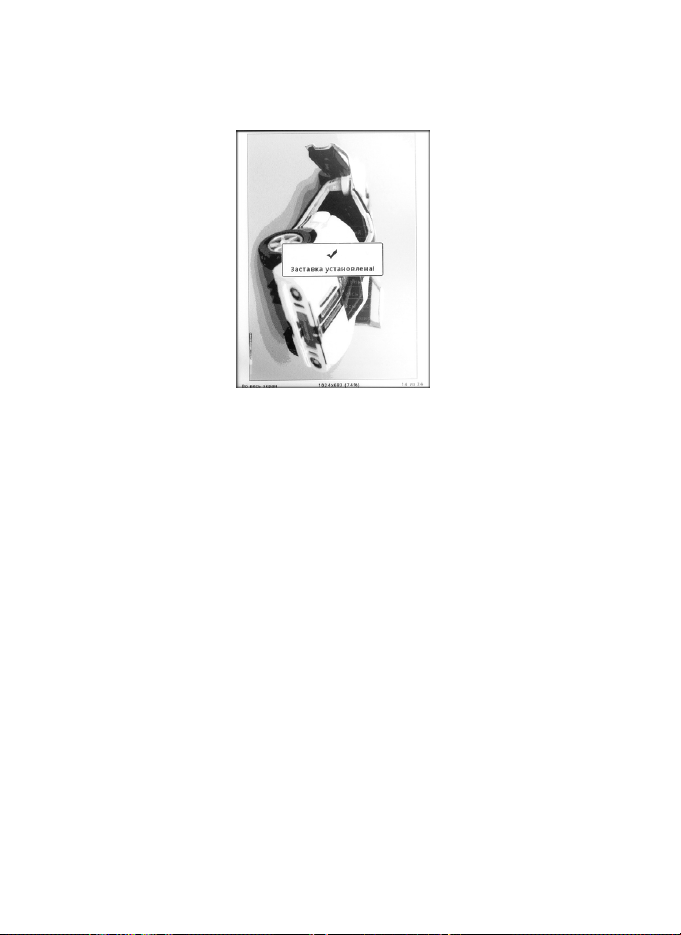
Для ус
Заставка. Для возврата к начальной заводской заставке зайдите из
главного меню в пункт Настройки, выберите Сбросить заставку и
нажмите ОК.
Для у
помощью навигационной клавиши выберите файл, нажмите кнопку
контекстного ме
на удаление файла.
тановки изображения в качестве заставки, выберите пункт
даления графического файла из памяти устройства в режиме Меню с
ню и выберите пункт Уд алить . Подтвердите свое согласие
- 23 -
Page 24
Прослушивание радио
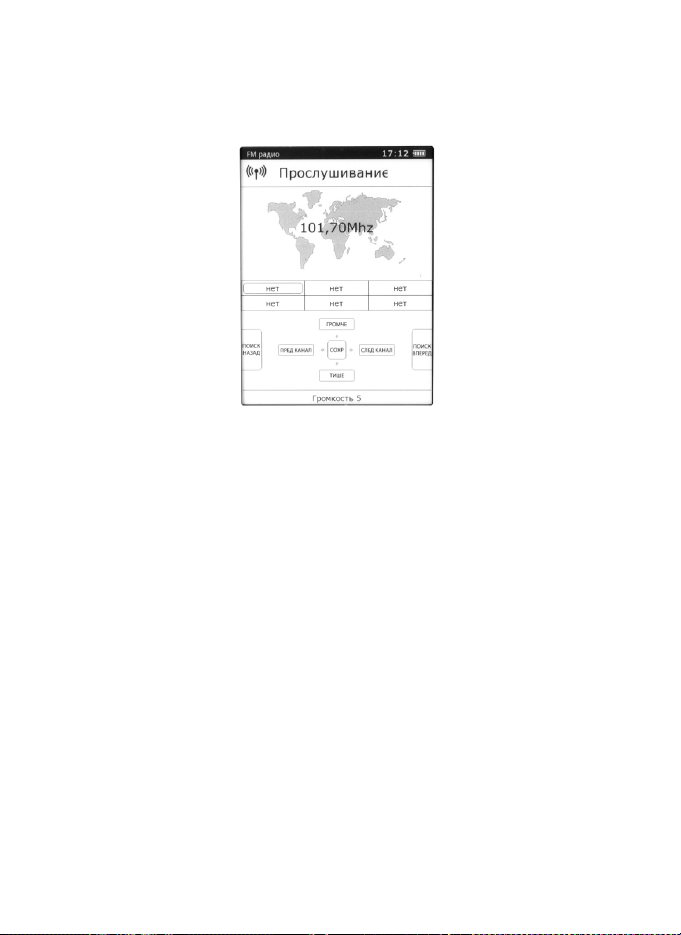
Для прослушивания радиостанций диапазона 88.1 – 107.9 МГц зайдите из
главного меню в пункт Радио.
правления радиоприемником используются кнопки:
Для у
- кнопка ОК – сохранение радиостанции в списке (список радиоприемника
рассчитан на 18 радиостанций, каждая последующая записанная
радиостанция будет размещаться, начиная с первых ячеек списка, удаляя
предыдущие записи);
- для управления громкостью звука – нав
- навигационная клавиша Вправо/Влево – переход к следующей и
предыдущей радиостанции из списка;
- кнопки перелистывания страниц: Назад/Вперед – автоматический поиск
радиостанций.
игационная клавиша Вверх/Вниз;
- 24 -
Page 25
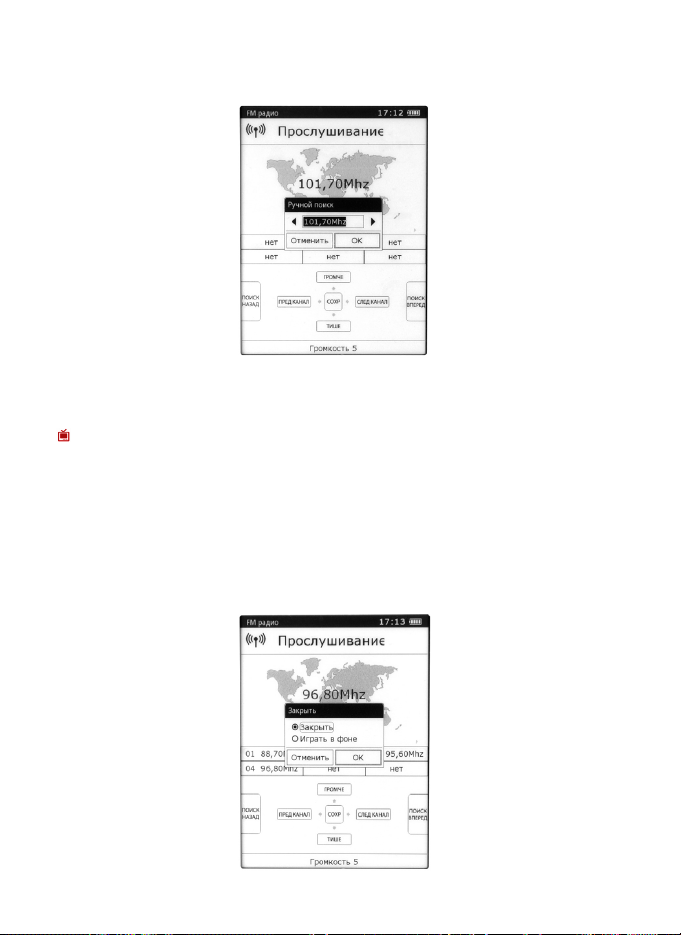
Для руч
меню. В появившемся окне с помощью навигационной клавиши
Вправо/Влево задайте требуемую частоту и нажмите ОК.
Для вых
появившемся окне выберите, будет ли радио воспроизводиться дальше в
фоновом режиме или прослушивание бу
Во время фонового прослушивания радио невозможен переход устройства
в спящий режим. Однако вы можете произвести полное выключение
устройства. Для перехода в спящий режим во время фонового
воспроизведения музыки необходимо:
ного поиска радиостанций нажмите кнопку вызова контекстного
ода из режима прослушивания радио нажмите кнопку возврата. В
дет прекращено.
Внимание!
1. Зайти из главного меню в пункт Радио.
2. Выйти из радиоприемника с прекращением прослушивания.
3. Кратковременно нажать кнопку включения/выключения питания
нее 1 с).
(ме
- 25 -
Page 26
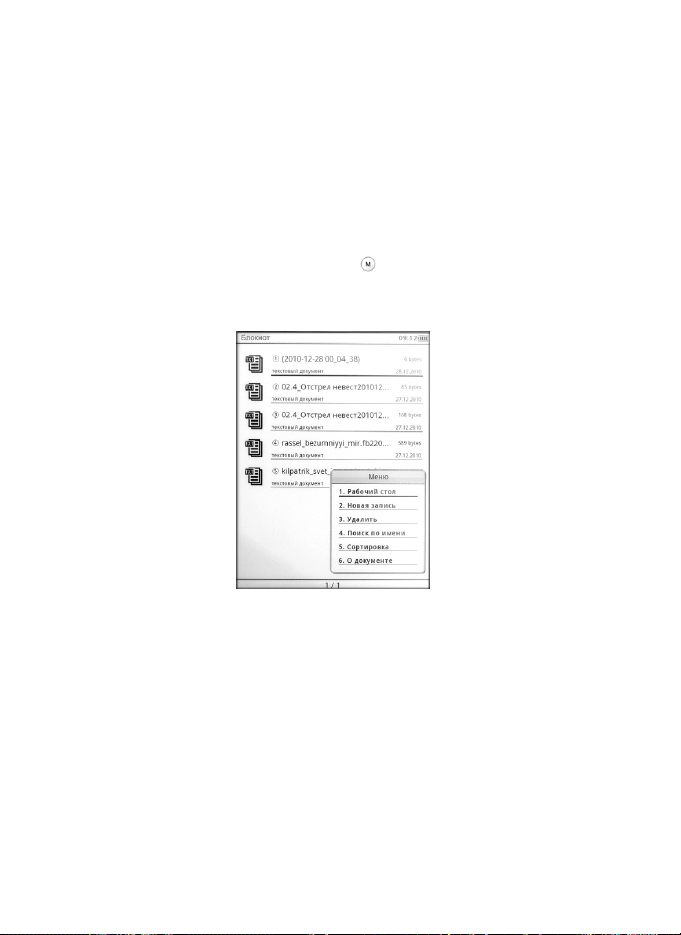
Блокнот и Заметки
Для просмотра или редактирования текстовых записей:
1. Зайдите из главного меню в пункт Блокнот.
2. С помощью навигационной клавиши выберите текстовый файл.
3. Для навигации по страницам списка файлов используйте кнопки
перелистывания страниц. В нижней части экрана будет отображаться, на
какой странице из общего числа вы находитесь.
4. Выбрав файл, нажмите ОК.
Во время вв
перелистывания страниц меняет язык ввода. После окончания ввода
текста следует нажать кнопку возврата.
Для допо
вызова контекстного меню.
Для создания в Блокноте нового текстового файла выберите пункт Новая
запись. Ведите текст и выйдите из редактирования файла с помощью
ки возврата. Будет создан текстовый файл, именем которого будет
кноп
являться дата и время его создания.
Для поиска текстовых файлов выберите пункт Поиск по имени. Введите
текст для поиска и нажмите Поиск.
Для изменения сортировки записей в блокноте по имени, размеру, типу,
дате и т. д. выберите пункт Сортировка.
Для о
место расположения, дата изменения – выберите пункт О документе.
ода текста нажатие кнопки меняет регистр, нажатие кнопки
лнительных действий при работе с Блокнотом нажмите кнопку
тображения информации о текстовой записи – имя, тип, размер,
- 26 -
Page 27
Для у
даления текстового файла из Блокнота, с помощью навигационной
клавиши выберите файл, нажмите кнопку контекстного меню и выберите
пункт Удал ить. Подтвердите свое согласие на уда ле ни е файла.
Для просмотра заметок:
1. Зайдите из главного меню в пункт Заметки.
2. С помощью навигационной клавиши выберите заметку.
3. Для навигации по страницам списка используйте кнопки пере
страниц. В нижней части экрана будет отображаться, на какой странице
из общего числа вы находитесь.
4. Выбрав заметку, нажмите ОК.
Для допо
вызова контекстного меню.
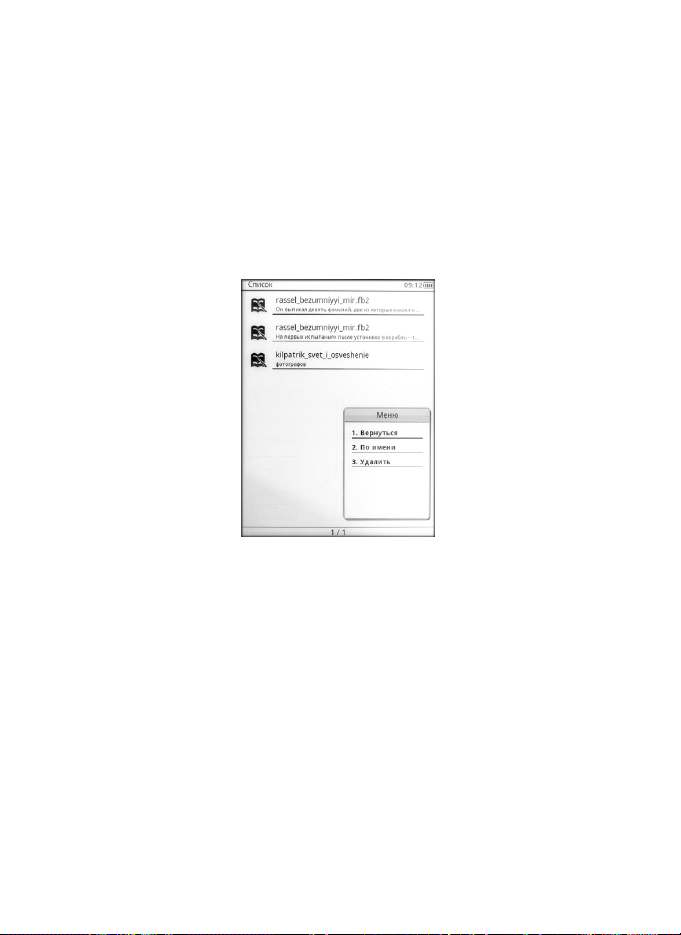
Для изменения сортировки заметок выберите пункт По имени или По
времени.
Для удаления заметки, с помощью нав
заметку, нажмите кнопку контекстного меню и выберите пункт Уда лить.
лнительных действий при работе с Заметками нажмите кнопку
игационной клавиши выберите
листывания
- 27 -
Page 28
Игры
Для запуска игры Минер выберите в главном меню пункт Игры, в котором
выберите игру Минер.
Цель игры Минер – открыть все клетки без «мин». При открытии клетки с
«миной» игрок проигрывает. Цифра в открытой клетке показывает со
сколькими «минами» контактирует эта клетка по вертикали, горизонтали
или диагонали.
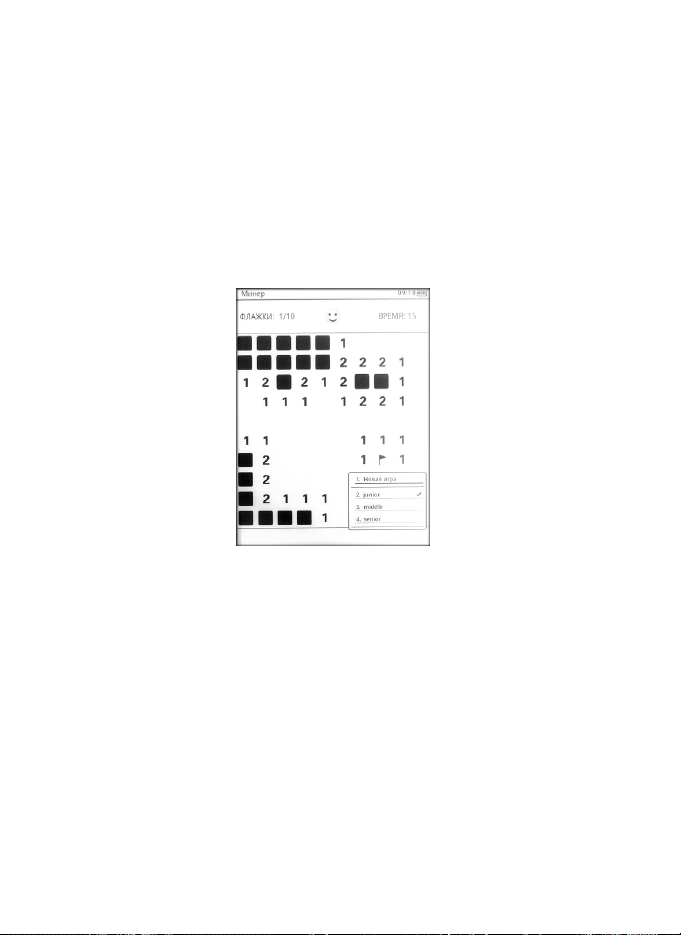
Для выбора уровня сложности игры наж
выберите один из трех уровней сложности.
Для начала игры нажмите кнопку контекстного меню и выберите пункт
Новая игра.
крытия клетки, с помощью навигационной клавиши наведите на нее
Для от
курсор и нажмите ОК.
Для установки флажка на предполагаемую клетку с «миной» (защищает от
чайного открытия) наведите на нее курсор и нажмите кнопку
слу
перелистывания страниц Влево. Для снятия флажка с клетки нажмите
кнопку перелистывания страниц Вправо.
Для запуска игры Гомок у выберите в главном меню пункт Игры, в котором
выберите игру Гомоку.
Цель игры Гомок у состоит в построении непрерывного ряда из пяти
камней своего цвета по ве
Для выбора уровня сложности игры нажмите кнопку контекстного меню и
выберите один из трех уровней сложности.
ртикали, горизонтали или диагонали.
мите кнопку контекстного меню и
- 28 -
Page 29
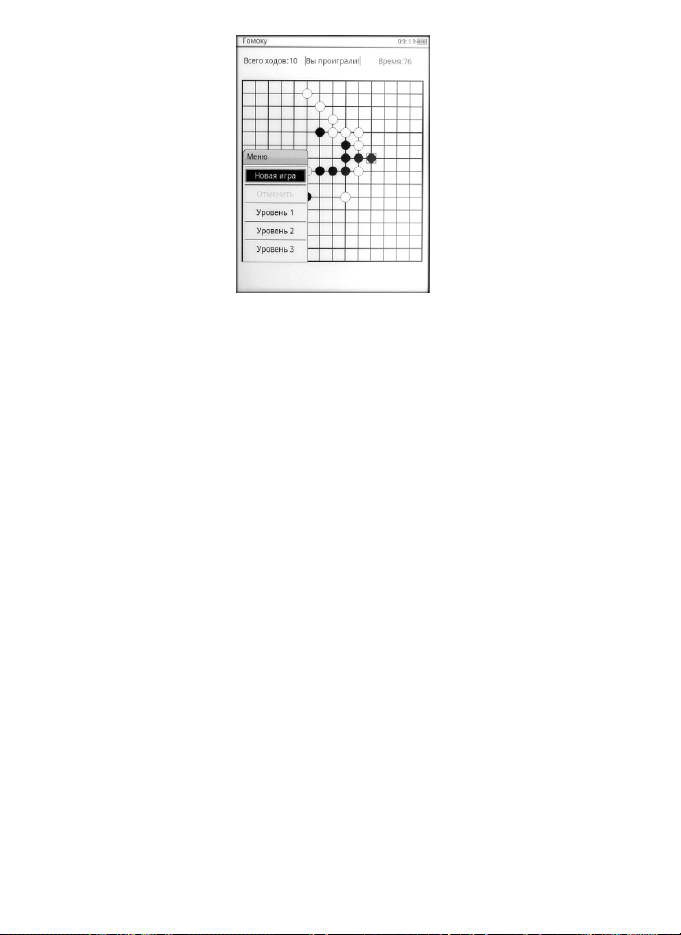
чала игры нажмите кнопку контекстного меню и выберите пункт
Для на
Новая игра.
Для установки камня, с помощью навигационной клавиши наведите курсор
и нажмите ОК.
- 29 -
Page 30
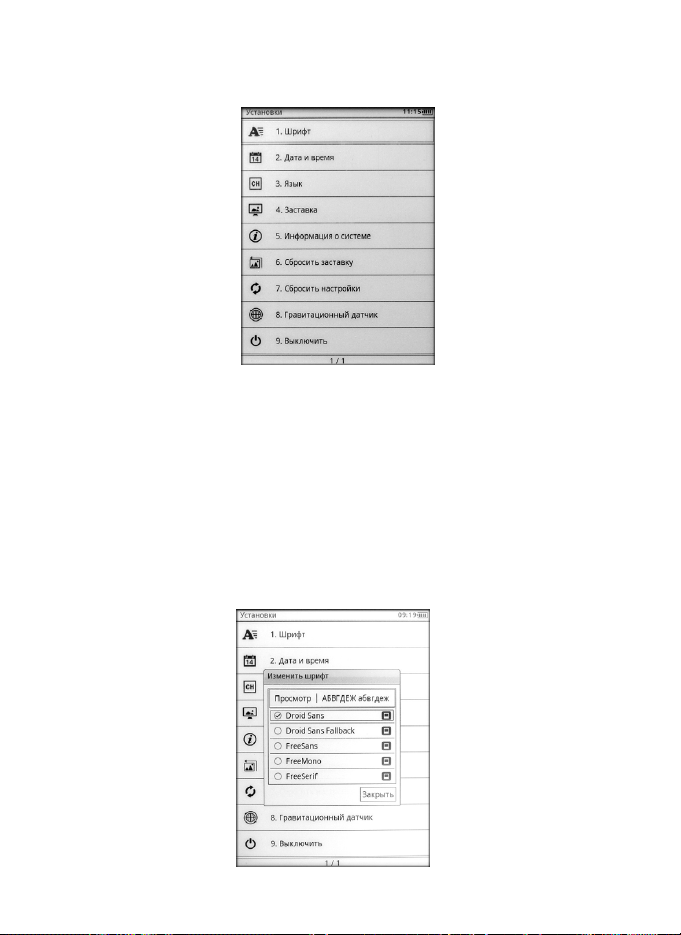
Настройки
Для изменения настроек устройства для чтения электронных книг зайдите
из главного меню в пункт Настройки.
Для изме
из главного меню в пункт Настройки.
Из этого пункта можно настроить:
- шрифт;
- дату и время;
- язык меню;
- время срабатывания заставки;
- работу г
Для настройки шрифта зайдите в пункт 1. Шрифт, выберите его и нажмите
кнопку ОК.
нения настроек устройства для чтения электронных книг зайдите
равитационного датчика.
- 30 -
Page 31
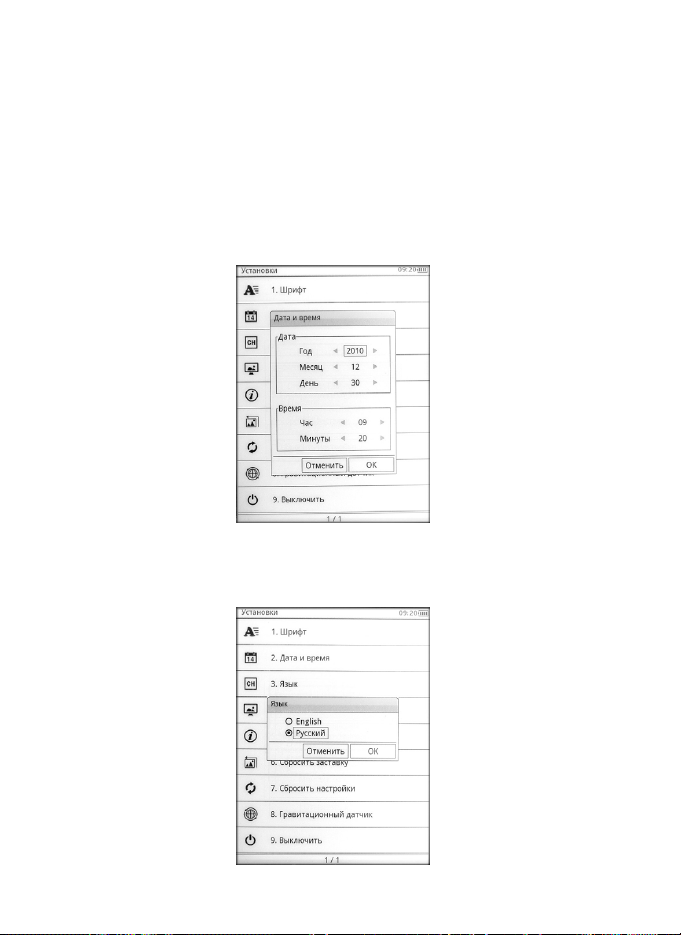
Для доб
шрифтов в списке):
Для установки времени зайдите в пункт 2. Дата и время. Настройте год,
месяц, день, час, минуты и нажмите ОК.
Для ус
списка и нажмите кнопку ОК.
авления своих шрифтов (одновременно поддерживается семь
1. Создайте на карте памяти устройства папку fonts.
2. Скопируйте в нее файлы шрифтов в формате TTF.
3. Перезагрузите устройство.
4. Выберите в настройке шрифтов свой шрифт.
тановки языка меню зайдите в пункт 3. Язык, выберите язык из
- 31 -
Page 32
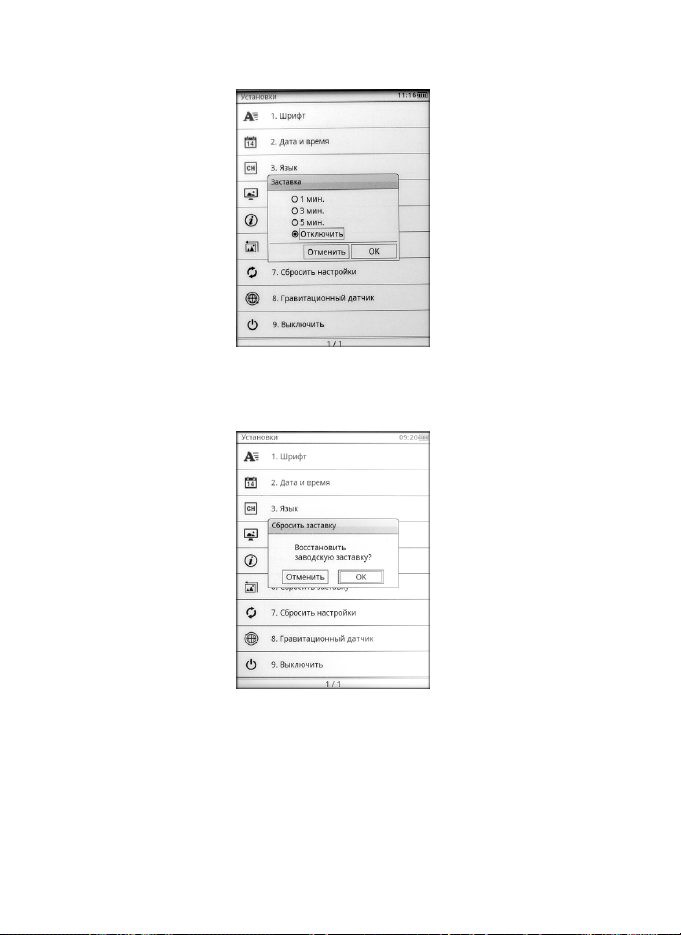
Для ус
4. Заставка, выберите время из списка и нажмите кнопку ОК.
Для в
заставку, и в появившемся окне нажмите ОК.
тановки времени срабатывания заставки зайдите в пункт
осстановления заводской заставки зайдите в пункт 6. Сбросить
- 32 -
Page 33
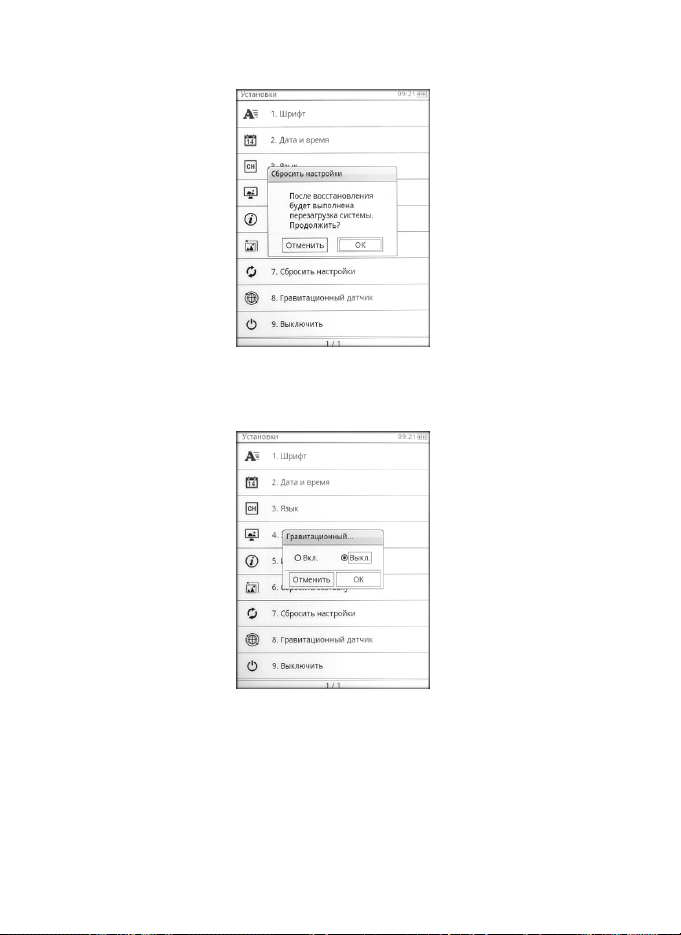
Для в
осстановления заводской конфигурации на устройстве зайдите в
пункт 7. Сбросить настройки, и в появившемся окне нажмите ОК.
Для вклю
Гравитационный датчик, в появившемся окне выберите Вкл. или Выкл.
и нажмите ОК.
равитационный датчик используется
Г
содержимого страницы в соответствии с положением устройства для
чтения относительно поверхности земли.
чения и выключения гравитационного датчика зайдите в пункт 8.
для ав
томатического поворота
- 33 -
Page 34

Технические характеристики
Модель Gmini MagicBook M6P
Размер экрана 6"
Технология E-Ink Pearl
Разрешение 800x600, 16 градаций серого
Поддерживаемые
форматы
Текст**
Аудио** MP3, WMA, OGG, WAV
Изображения** JPG, GIF, PNG, BMP; до 2-х мегапикселей
Процессор и память
Процессор Samsung 2416, 400МГц
Оперативная память
Встроенная память 4 ГБ
Поддержка карт памяти MicroSD до 32Гб
Аккумулятор
Емкость 1400 мАч
Время работы до 8000 страниц
Интерфейс
USB miniUSB 2.0 порт для подключения к ПК
Разъем для наушников 3,5 мм
Дополнительные
функции
Датчик положения Гравитационный
Блок питания
Размеры 192 х 125 х 10.3 мм
Вес 239г (с аккумулятором)
*технические характеристики устройства могут быть изменены без предварительного уведомления.
**хотя устройством и поддерживаются файлы указанных форматов, некоторые из них могут
воспроизводиться некорректно из-за несовместимых кодировок и кодеков.
ePUB, FB2, TXT, PDF, HTML, RTF, DjVu,
MOBI, DOC, RAR, ZIP
128Мб
FM-радио, Музыкальный проигрыватель,
Встроенные стереодинамики, Просмотр
изображений
Вход: 100 ~ 240В 50/60Гц 1,5A;
Выход: 5В 1A
- 34 -
Page 35

Гарантийные условия
Уважаемый покупатель!
Благодарим Вас за покупку данного Изделия и гарантируем его надежную
работу. В случае если данное Изделие будет нуждаться в гарантийном
обслуживании, рекомендуем Вам обращаться в авторизованные
сервисные центры, полную информацию о которых можно получить в
центральном сервисном центре или у Изготовителя. Адреса
авторизованных сервисных центров Вы найдете в отдельном г
талоне.
Изготовитель устанавливает гарантийный срок на Изделие – 12
месяцев, исчисляемый с момента передачи Изделия покупателю. На
аккумуляторные батареи, зарядные устройства, наушники (гарнитуры),
кабели синхронизации и чехлы гарантийный срок составляет 6 месяцев
с момента передачи Изделия покупателю.
Срок проведения гарантийного ремонта и обслуживания Изделия в
авторизованных сервисных центрах может составлять до 30 дней с да
обращения.
Срок службы изделия установлен изготовителем в размере 3 лет.
Условия гарантии:
I. Изготовитель не гарантирует программную и аппаратную совместимость
Изделия с программным обеспечением и оборудованием, не входящими в
комплект поставки Изделия, кроме случаев, когда это прямо указано в
Руководстве пользователя.
II. Изготовитель не несет ответственности за воз
моральный и иной вред, понесенный владельцем Изделия и (или)
третьими лицами вследствие нарушения требований Руководства
пользователя при использовании, хранении или транспортировке Изделия.
III. Настоящая гарантия не распространяется на:
1. Программное обеспечение, поставляемое вместе с Изделием.
2. Расходные материалы, поставляемые и используемые вместе с
Изделием.
3. Документацию, дискеты, компакт-диски, уп
поставляемые вместе с Изделием.
- 35 -
можный материальный,
аковочные материалы,
арантийном
ты
Page 36

4. По
влияющие на технические характеристики Изделия и образовавшиеся в
связи с его обычным использованием.
IV. Право на гарантийное обслуживание утрачивается в случаях:
1. Если дефекты Изделия вызваны нарушением правил его
эксплуатации, хранения или транспортировки, изложенных в Руководстве
пользователя.
2. Если дефекты Изделия вызваны прямым ил
механическим, химическим, термическим или биологическим
воздействием, излучением, действием агрессивных или нейтральных
жидкостей или газов, а так же любых иных факторов искусственного или
естественного происхождения, кроме случаев, когда такое воздействие
прямо допускается Руководством пользователя.
3. Если ремонт, техническое обслуживание или модернизация
Изделия производились лицами, не уполномоченными на то
Изготовителем.
4. Ес
которое Изготовитель не мог предвидеть, контролировать и
предотвратить.
5. Если отсутствуют или нарушены пломбы, установленные на
Изделии Изготовителем или авторизованным сервисным центром.
6. Если дефекты Изделия вызваны изменением настроек
программного обеспечения, установленного на момент поставки Изделия.
7. Если дефекты Изделия вызваны совместным использованием
Изделия с обор
комплект поставки Изделия, если иное не оговорено в Руководстве
пользователя.
8. Если дефекты Изделия вызваны действием вредоносных
программ для ЭВМ (компьютерными вирусами).
9. Если дефекты Изделия вызваны эксплуатацией неисправного
Изделия, либо в составе комплекта неисправного оборудования.
Ремонт неисправного Изделия, не подлежащего гарантийному
обслуживанию, осуществляется ав
центрами по установленным сервисными центрами расценкам и в
сроки, оговариваемые дополнительным соглашением в момент
оформления заказа на ремонт.
Внимание!
При обнар
в п. 2 раздела IV настоящей гарантии, для обеспечения
тертости, трещины и иные повреждения корпуса Изделия, не
и косвенным
ли дефекты Изделия вызваны действием непреодолимой силы,
удованием или программным обеспечением, не входящим в
торизованными сервисными
ужении дефектов Изделия, вызванных причинами, указанными
- 36 -
Page 37

рабо
тоспособности Изделия может быть необходимо заменить не только
непосредственно поврежденные или уничтоженные таким воздействием
комплектующие детали, узлы и агрегаты, но также и некоторые (или все)
комплектующие детали, узлы и агрегаты, которые могут быть прямо или
косвенно подвержены влиянию таких воздействий, независимо от
технического состояния таких комплектующих деталей, узлов и агрегатов
на момент обнар
может достигать полной стоимости Изделия, а в некоторых случаях
превосходить её.
ужения дефекта Изделия. Стоимость такого ремонта
- 37 -
Page 38

- 38 -
Page 39

- 39 -
Page 40

- 40 - - 40 -
 Loading...