

Page 1

HDP500
FullHD 1080p мультимедийный проигрыватель
www.g-mini.ru
Page 2

Содержание
Общие меры безопасности .....................................................................- 3 -
Комплект поставки ...................................................................................- 4 -
Уст анов к а жесткого диска .......................................................................- 5 -
Создание разделов и форматирование жесткого диска из ОС............- 6 -
Задняя панель..........................................................................................- 7 -
Пульт дистанционного управления.........................................................- 8 -
Подключение устройств ........................................................................ - 11 -
Базовые операции .................................................................................- 15 -
Меню Просмотр..................................................................................- 15 -
Воспроизведение видео ....................................................................- 15 -
Прослушивание музыки.....................................................................- 16 -
Просмотр фотографий.......................................................................- 17 -
Менеджер файлов .................................................................................- 19 -
Настройка сетевого соединения...........................................................- 21 -
Проводная сеть ..................................................................................- 21 -
Беспроводная сеть.............................................................................- 22 -
Воспроизведение файлов по сети ....................................................- 24 -
Интернет-радио ..................................................................................- 25 -
FTP-соединение .................................................................................- 26 -
Настройки ...............................................................................................- 27 -
Видео...................................................................................................- 27 -
Аудио ...................................................................................................- 28 -
Система...............................................................................................- 29 -
Фото.....................................................................................................- 30 -
Обновление прошивки...........................................................................- 31 -
Устранение неисправностей.................................................................- 33 -
Техн иче ские характеристики.................................................................- 34 -
Гарантийные условия ............................................................................- 36 -
- 2 -
Page 3

Общие меры безопасности
Внимание!
Перед тем, как начать работу с плеером
пожалуйста, внимательно прочтите это руководство пользователя и
храните его под рукой для дальнейшего использования.
Источник питания
• Используйте с плеером бл ок питания с характеристиками,
указанными в спецификации.
Перегрузка электрической сети
• Не допускайте перегрузки электрической сети
разветвителями, удлинителями и другими адаптерами
питания, поскольку это может привести к пожару или
поражению электрическим током.
Воздействие жидкости
• Не допускайте попадания жидкости на поверхность или
внутрь корпуса плеера - это может привести к пожару или
поражению электрическим током.
• Не ставьте на плеер или рядом с ним емкости с жидкостью.
Вентиляция
• Не заслоняйте вентиляционные отверстия на задней панели
плеера для обеспечения нормального доступа воздуха
внутрь корпуса.
• Не устанавливайте электронные устройства на верхнюю
панель плеера.
Дополнительные устройства
• Не используйте с плеером любые неподдерживаемые
устройства – это может привести к поломке плеера.
Подключение плеера к телевизору
• Отключите плеер от сети переменного тока перед
подключением (отключением) к телевизору. Невыполнение
этого условия может привести к поломке плеера или
телевизора.
Устан овк а
• Установите плеер в месте, не подверженном воздействию
солнечных лучей, дождя, молнии. Избегайте установки
плеера вблизи отопительных приборов.
Ремонт
• Обращайтесь для осуществления обслуживания устройства к
квалифицированному сервисному персоналу.
Внимание!
Во избежание потери важных данных, периодически проводите
резервное копирование системы и важных данных. Производитель
плеера не несет ответственности за все виды потерь данных и не
оказывает поддержки по восстановлению данных.
gmini magicBOX HDP500,
- 3 -
Page 4

Комплект поставки
Плеер ПДУ Блок питания
Руководство
пользователя
USB-кабель для
подключения к ПК
Композитный
AV-кабель
Шнур блока питания
- 4 -
Page 5

Установка жесткого диска
Для установки жесткого диска в корпус плеера выполните следующие
действия:
1. Переверните плеер и
откройте нижнюю панель
плеера в месте, указанном на
рисунке. Для этого, слегка
приподнимите крышку, а затем
потяните ее в направлении,
указанном на рисунке двумя
маленькими стрелками.
2. Установите 3.5-дюймовый SATA
жесткий диск и подключите
разъемы SATA.
3. Установите нижнюю панель
плеера.
4. Закрепите нижнюю панель
винтами из комплекта.
- 5 -
Page 6

Создание разделов и формати-
рование жесткого диска из ОС
Внимание!
Даже если ваш плеер укомплектован жестким диском при продаже,
вам все равно необходимо выполнить форматирование диска перед
началом использования плеера. В данном разделе описывается
форматирование жесткого диска из операционной системы
Windows™ XP. Чтобы отформатировать диск из другой операционной
системы, обратитесь к руководству пользователя для этой системы.
Для форматирования жесткого диска из операционной системы
Windows™ XP следует:
1. Убедиться, что вы зашли в ОС под учетной записью
администратора. В противном случае ОС не позволит вам
внести изменения.
2. Подключить плеер к компьютеру (см. раздел «Подключение к
компьютеру»).
3. Зайти в
управления), открыть пункт
Управление компьютером (или щелкнуть правой кнопкой
мыши по иконке
Управление).
4. В левой части открывшегося окна выбрать пункт
дисками
5. В правой части окна выбрать из списка требуемый диск и,
щелкнув по нему правой кнопкой мыши, выбрать пункт
Создать раздел.
6. В появившемся окне нажать кнопку
Основной раздел и снова нажать Далее.
7. В последующих окнах мастера установки задать размер
раздела, букву раздела и файловую систему.
Внимание!
В качестве файловой системы необходимо выбрать NTFS. Плеером
поддерживается система FAT3 2, однако стабильная работа с ней не
гарантируется.
8. Отформатировать созданный раздел и нажать Готово.
Панель управления (Пуск – Настройка – Панель
Администрирование и запустить
Мой компьютер и выбрать пункт
Управление
.
Далее, выберите опцию
- 6 -
Page 7

Задняя панель
1 Порт USB 2.0 Host
2 Сеть - Ethernet (100Base-Tx/10Base-T)
3 Компонентный видеовыход (Y Pb Pr)
4 Композитный видеовыход (RCA) и аудиовыход (левый/правый
стерео)
5 Видеовыход HDMI
6 Оптический (цифровой) аудиовыход
7 Порт USB 2.0 Target (для подключения к ПК)
8 Вход для блока питания
- 7 -
Page 8

Пульт дистанционного
управления
POWER Включение и выключение
плеера
TV-OUT Переключение режимов ТВ-
MOVIE Режи м сортировки файлов
MUSIC Режим сортировки файлов
PHOTO Режи м сортировки файлов
SETUP Переход в меню настроек
Цифровые
кнопки
FAVORITE Копирование
MUTE Выключение звука
STOP Остановка воспроизведения
PLAY/PAUSE Запуск воспроизведения
VOL +/- Регулировка громкости звука
HOME Переход в основное меню
выхода
для просмотра видео
для прослушивания музыки
для просмотра фотографий
плеера
Ввод цифр при изменении
настроек
воспроизводимого
музыкального файла в папку
Favorite.
пауза
- 8 -
Page 9

Стрелки Кнопки навигации по
меню
OK Выбор пункта меню или
подтверждение действия
пользователя
RETURN - Возврат к предыдущему
экрану;
- Отмена последнего
действия пользователя
INFO Отображение
информации о
воспроизводимой записи
PREVIOUS/NEXT Воспроизведение
предыдущего или
следующего записанного
файла
REW/FF Перемотка назад и
вперед при
воспроизведении
записанного файла
- 9 -
Page 10

GOTO Переход к конкретной точке в
процессе воспроизведения
SLOW Уменьшение скорости
воспроизведения
A-B Ус т ано в к а начальной и
конечной точек повтора
отрезка
SHUFFLE Переключение режимов
повтора
ZOOM Уменьшение и увеличение
изображения во время
воспроизведения
BOOK MARK Добавление текущей позиции
в файле в закладки для
последующего просмотра,
вызов списка закладок
SLEEP Уст анов к а таймера
автоматического выключения
плеера
DVD MENU Отображение меню DVD-
диска
AUDIO Переключение доступных
аудиодорожек
S. TITLE Переключение и управление
субтитрами
SYNC Синхронизация видео и
субтитров
- 10 -
Page 11

Подключение устройств
Подключение плеера к телевизору или видеопанели
Выберите наиболее подходящий для вас способ подключения плеера к
телевизору:
- соединение с помощью композитного кабеля RCA;
- соединение с помощью компонентного кабеля RCA;
- соединение с помощью HDMI-кабеля (рекомендуется).
- 11 -
Page 12

Подключение плеера к аудиосистеме
Выберите наиболее подходящий для вас способ подключения плеера к
аудиосистеме:
- соединение с помощью стерео кабеля RCA;
- соединение с помощью HDMI-кабеля;
- соединение с помощью цифрового оптического кабеля.
Подключение к компьютеру
В случае необходимости подключите плеер к компьютеру с помощью
USB-кабеля. См. главу «Подключение к компьютеру».
Подключение к локальной сети
Подключитесь к локальной сети с помощью LAN-порта.
Подключение USB-устройств
Подключите USB-устройства к плееру с помощью USB-порта Host.
- 12 -
Page 13
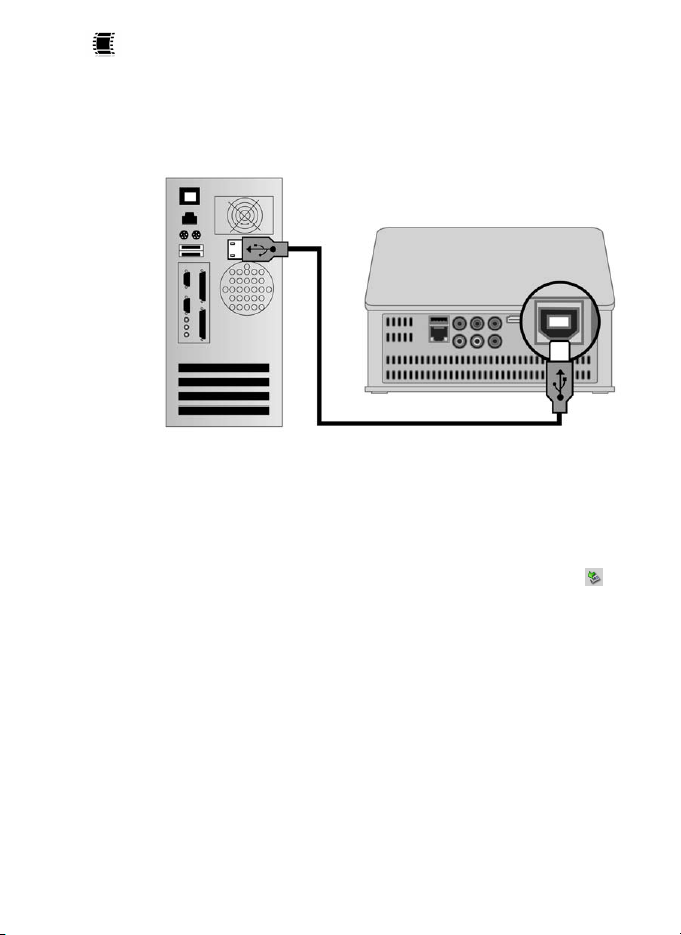
Подключение к компьютеру
Для подключения плеера к компьютеру следует:
1. Выключить плеер.
2. Подключить USB-кабель к порту USB 2.0 (для подключения к
ПК) на плеере.
3. Подключить USB-кабель к порту USB 2.0 компьютера.
4. Дождаться, когда операционная система обнаружит новое
запоминающее устройство для USB.
Для отключения плеера от компьютера необходимо воспользоваться
безопасным извлечением устройств. Для этого:
1. Дважды щелкнуть левой кнопкой мыши по значку
системном трее.
2. В появившемся окне выбрать Запоминающее устройство
для USB
и нажать кнопку Остановить.
в
- 13 -
Page 14
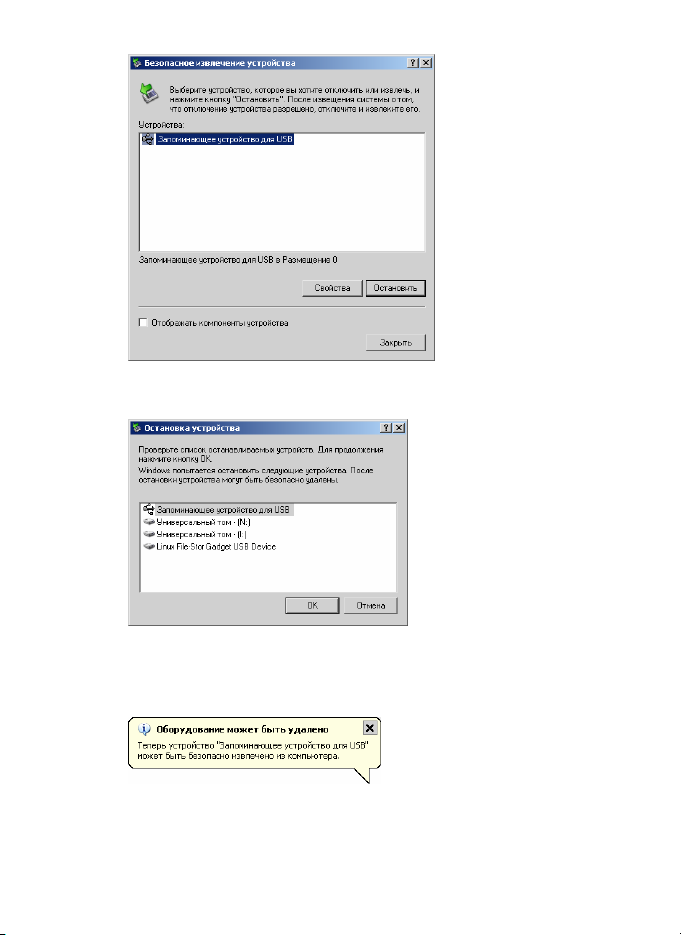
3. В появившемся окне
ОК.
4. После появления сообщения об успешном отключении
устройства отсоединить USB-кабель от плеера и компьютера.
Остановка устройства нажать кнопку
- 14 -
Page 15
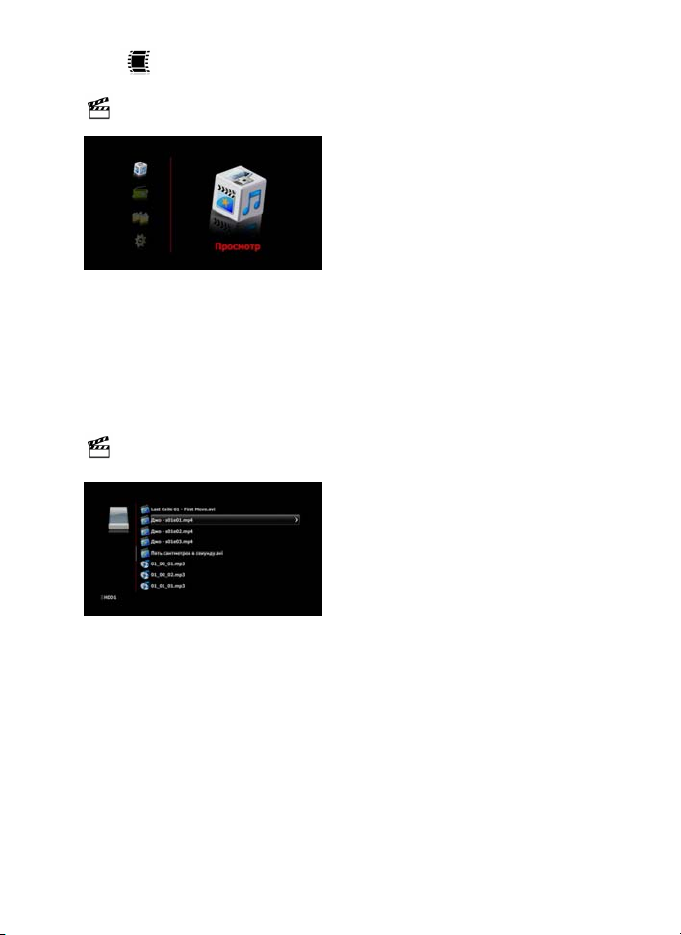
Базовые операции
Меню Просмотр
Основное меню плеера вызывается
нажатием кнопки
дистанционного управления. Для
воспроизведения записей необходимо выбрать пункт
HOME на пульте
Просмотр.
С помощью кнопок
PHOTO на пульте ДУ осуществляется
сортировка файлов в списке. После
нажатия кнопки MOVIE в начале
списка окажутся видеофайлы,
MUSIC – аудиофайлы, PHOTO –
графические файлы.
MOVIE, MUSIC,
Воспроизведение видео
Используйте следующие кнопки для управления воспроизведением:
STOP - остановка воспроизведения файла;
PLAY/ PAUSE - запуск воспроизведения файла и пауза;
REW/FF - перемотка назад и вперед (нажимайте несколько раз для
выбора скорости перемотки);
GOTO - переход к конкретной точке в процессе воспроизведения (с
помощью цифровых кнопок на пульте ДУ введите время, с которого
следует продолжить воспроизведение, и нажмите
- Кнопкой
отсортируйте файлы. В начале списка
отобразятся видеофайлы, которые
можно воспроизвести.
- Стрелками
файл, который следует воспроизвести.
- Для воспроизведения выбранного
файла нажмите кнопку ОК на пульте
ДУ.
- 15 -
MOVIE с пульта ДУ
Вверх и Вниз выберите
ОК).
Page 16
Для переключения режимов повтора воспроизводимых видеофайлов,
во время проигрывания нажмите несколько раз кнопку
пульте ДУ:
SHUFFLE на
• Повтор: Один (повтор воспроизводимого файла);
• Повтор: Все (повтор всех файлов из папки);
• Повтор: Один раз (однократное воспроизведение выбранного
файла);
• Повтор: Случайно (произвольное воспроизведение файлов из
папки);
• Повтор: Обычно (однократное воспроизведение выбранного
файла и следующих файлов из папки).
Так же режим повтора по умолчанию можно выставить в меню
Настройки – Система – Режим повтора.
Для отображения в верхней части экрана информации о
воспроизводимом видеофайле нажмите кнопку
просмотра.
INFO во время
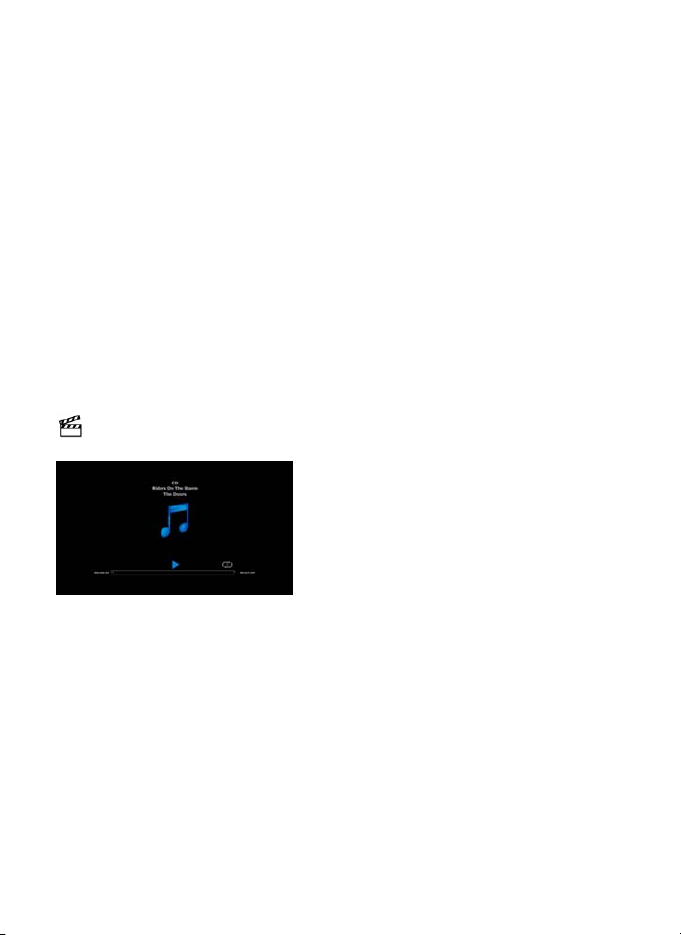
Прослушивание музыки
Используйте следующие кнопки для управления воспроизведением:
STOP - остановка воспроизведения файла;
PLAY/ PAUSE - запуск воспроизведения файла и пауза;
REW/FF - перемотка назад и вперед (нажимайте несколько раз для
выбора скорости перемотки).
Для переключения режимов повтора во время проигрывания нажмите
несколько раз кнопку
SHUFFLE на пульте ДУ:
- Кнопкой
отсортируйте файлы. В начале списка
отобразятся аудиофайлы, которые
можно воспроизвести.
- Стрелками
файл, который следует воспроизвести.
- Для воспроизведения выбранного
файла нажмите кнопку ОК на пульте
ДУ.
MUSIC с пульта ДУ
Вверх и Вниз выберите
- 16 -
Page 17
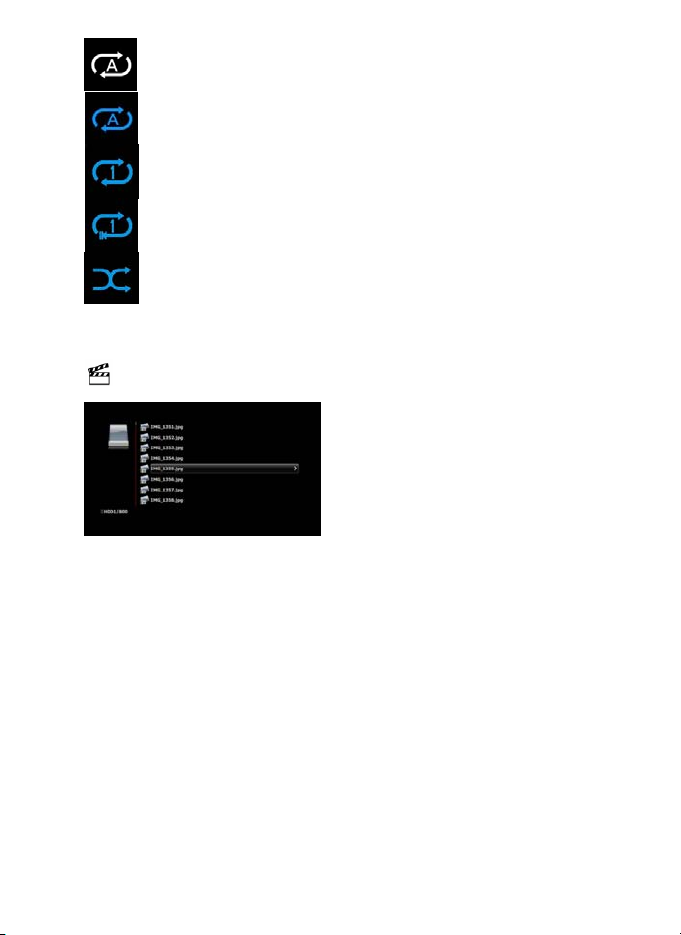
Так же режим повтора по умолчанию можно выставить в меню
Настройки – Система – Режим повтора.
Однократное воспроизведение выбранного файла и
следующих файлов из папки.
Повтор всех файлов из папки.
Повтор воспроизводимого файла.
Файл воспроизводится один раз.
Произвольное воспроизведение файлов из папки.
Просмотр фотографий
Для изменения интервала между фотографиями в слайд-шоу, выбора
эффекта при смене фотографий и для включения и выключения
фоновой музыки зайдите в
Для прослушивания фоновой музыки во время просмотра фотографий:
- выберите музыкальные композиции, которые должны проигрываться
во время слайд-шоу;
- скопируйте аудиофайлы в папку с фотографиями;
- запустите слайд-шоу.
Для отображения информации об имени, размере и разрешении
файла нажмите кнопку
Используйте следующие кнопки для управления воспроизведением:
INFO во время просмотра слайд-шоу.
- Кнопкой
отсортируйте файлы. В начале списка
отобразятся графические файлы,
которые можно воспроизвести.
- Стрелками
файл, который следует воспроизвести.
- Для воспроизведения выбранного
файла нажмите кнопку ОК на пульте
ДУ.
Настройки – Фото.
- 17 -
PHOTO с пульта ДУ
Вверх и Вниз выберите
Page 18

STOP - остановка слайд-шоу;
PLAY/ PAUSE - запуск слайд-шоу и пауза;
PREVIOUS/NEXT – предыдущий, следующий файл.
ZOOM – увеличение фотографии. Для увеличения и последующего
уменьшения фотографии, после нажатия кнопки ZOOM, используйте
кнопки Вверх и Вниз. Повторное нажатие кнопки ZOOM приведет к
переходу в режим Сдвиг, в котором с помощью кнопок ПДУ Вверх,
Вниз, Влево и Вправо можно перемещаться по увеличенной
фотографии. Для выхода из режима увеличения фотографии нажмите
кнопку ZOOM еще раз, до появления на экране надписи Увеличение:
Отключить, и нажмите кнопку ОК.
- 18 -
Page 19
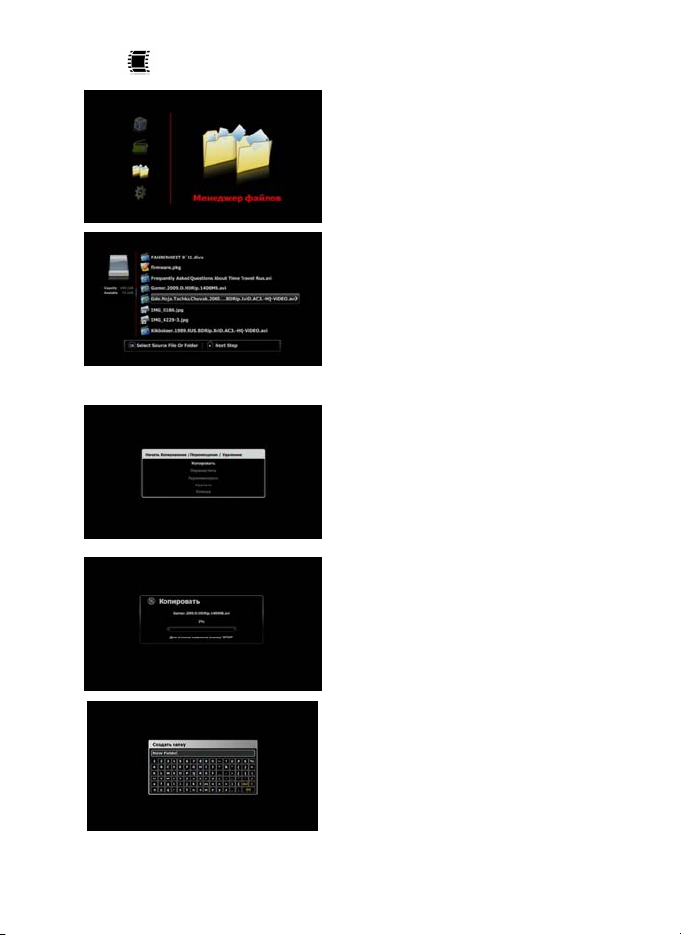
Менеджер файлов
Для переименования, копирования,
переноса и удаления файлов зайдите
Менеджер файлов.
в меню
Выберите диск, с файлами, которые
вы хотите переименовать,
скопировать, перенести или удалить,
и нажмите кнопку
Отметьте файлы и папки с помощью
кнопки ОК. После того, как все
требуемые файлы и папки отмечены,
нажмите кнопку Вправо.
Выберите действие:
Переместить, Переименовать или
Удали ть
Если был выбран пункт
или Переместить, с помощью кнопки
Вправо выберите папку назначения и
нажмите
Если требуется создать новую папку,
выберите пункт
имя, используя экранную клавиатуру.
После создания папки найдите ее на
диске и нажмите
процесс копирования или переноса.
, и нажмите ОК.
ОК.
Вправо.
Копировать,
Копировать
New Folder и введите
ОК. Начнется
- 19 -
Page 20
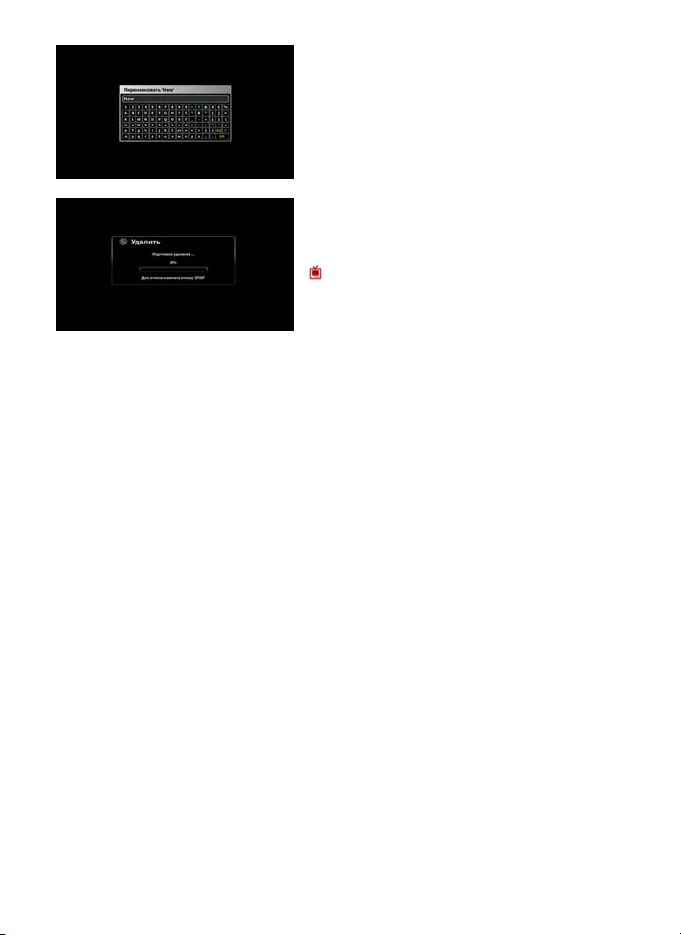
Если был выбран пункт
Переименовать
для файла или папки, используя
экранную клавиатуру.
, введите новое имя
Если был выбран пункт
начнется процесс удаления фалов и
папок.
Внимание!
Файлы удаляются навсегда и их
восстановление невозможно.
Уд али ть ,
- 20 -
Page 21
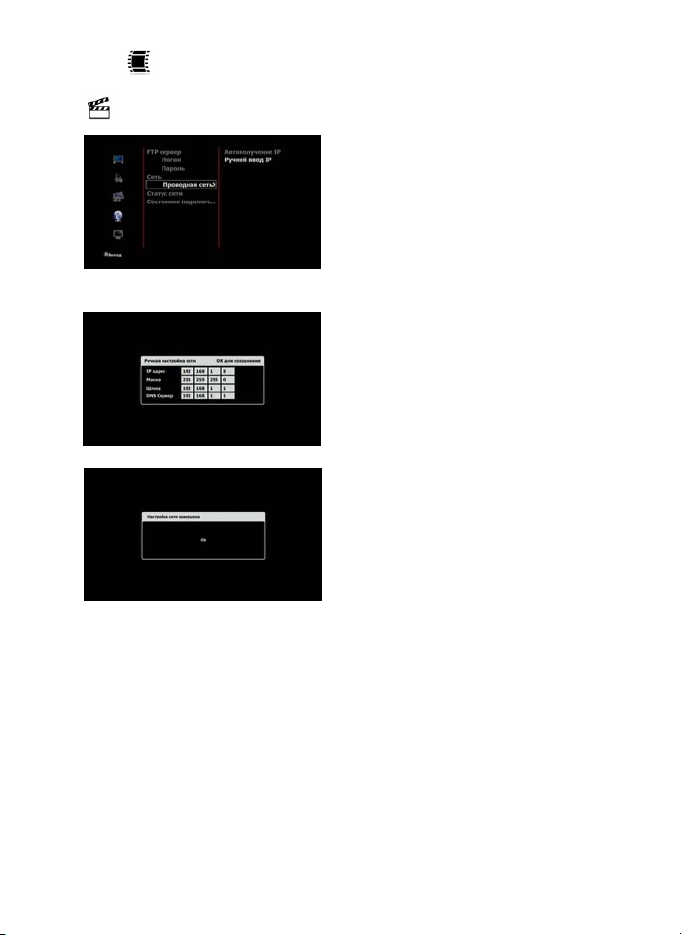
Настройка сетевого соединения
Проводная сеть
Для настройки проводного сетевого
соединения зайдите в меню
Настройки – Сеть и выберите пункт
Проводная сеть.
Если ваша сеть поддерживает
автоматическое получение IP-адреса,
выберите пункт Автополучение IP.
Для ручной настройки IP в пункте
Проводная сеть выберите Ручной
.
ввод IP
В появившемся окне с помощью
цифровых кнопок пульта ДУ введите
IP-адрес системы, маску подсети,
шлюз и DNS-сервер. Для завершения
настройки нажмите
Подтвердите сохранение настроек.
- 21 -
ОК на пульте ДУ.
Page 22
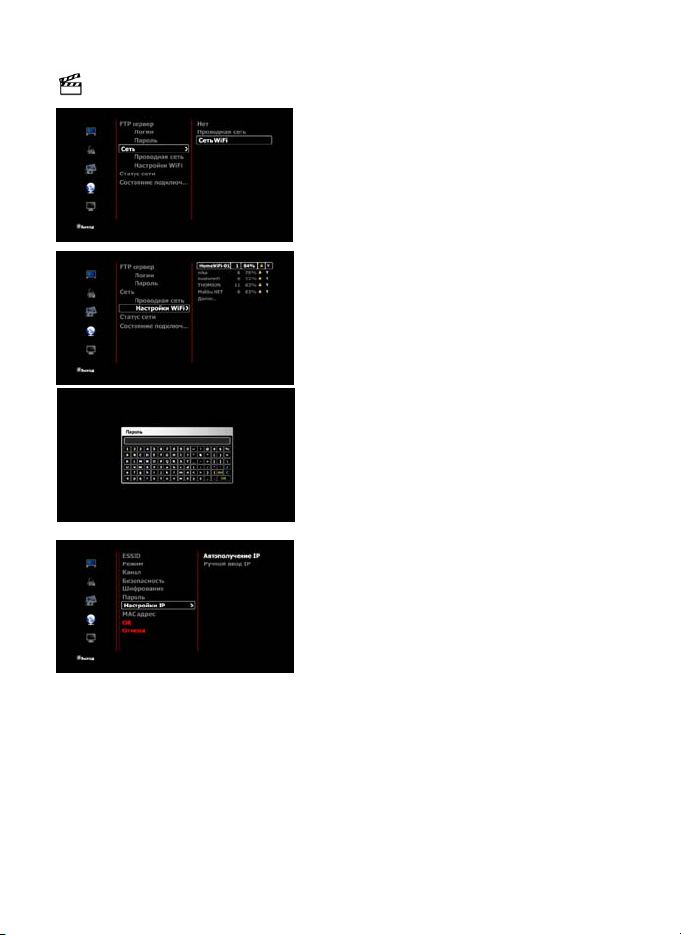
Беспроводная сеть
Для включения беспроводного
сетевого соединения подключите
WiFi-адаптер к USB-порту плеера,
зайдите в меню
выберите пункт
Настройки – Сеть и
Сеть WiFi.
Для настройки беспроводного
сетевого соединения зайдите в меню
Настройки – Сеть и выберите пункт
Настройка WiFi.
Дождитесь окончания сканирования и
выберите в правом окне точку
доступа. Если потребуется, введите
пароль.
Для настройки IP выберите пункт
Настройка IP. Если ваша сеть поддерживает автоматическое получение
IP-адреса, выберите пункт
получение IP
.
Авто-
- 22 -
Page 23
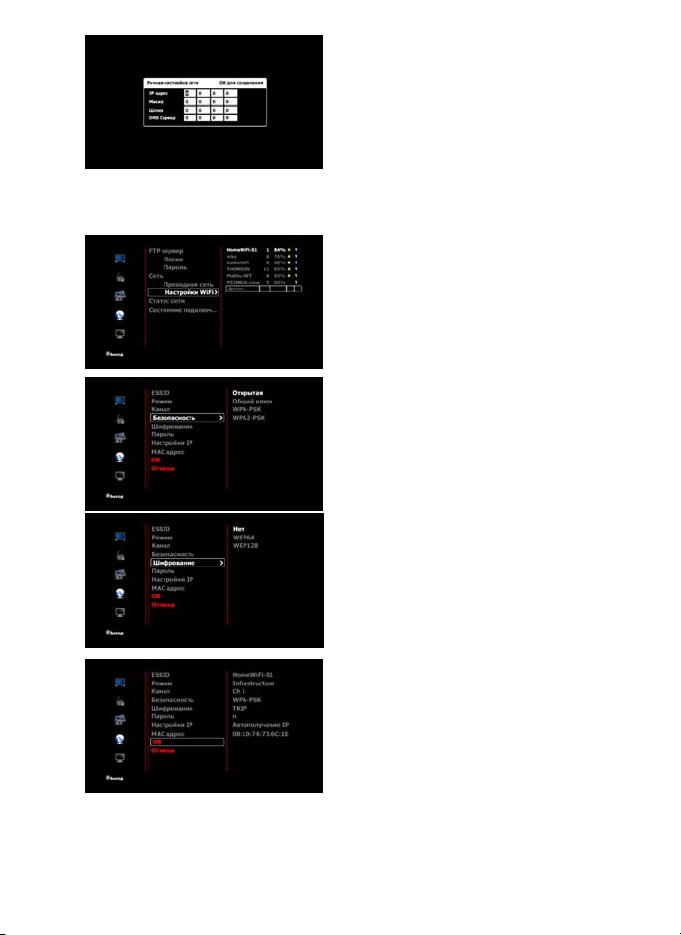
Для ручной настройки IP в пункте
Настройка IP выберите Ручной ввод
.
IP
В появившемся окне с помощью
цифровых кнопок пульта ДУ введите
IP-адрес системы, маску подсети,
шлюз и DNS-сервер. Для завершения
настройки нажмите
Подтвердите сохранение настроек.
Если после сканирования в правом
окне не появилась искомая сеть,
выберите под списком точек доступа
Далее.
пункт
ОК на пульте ДУ.
Для завершения настройки выберите
В появившемся окне вы сможете в
ручном режиме задать имя и все
параметры точки доступа.
ОК.
пункт
- 23 -
Page 24
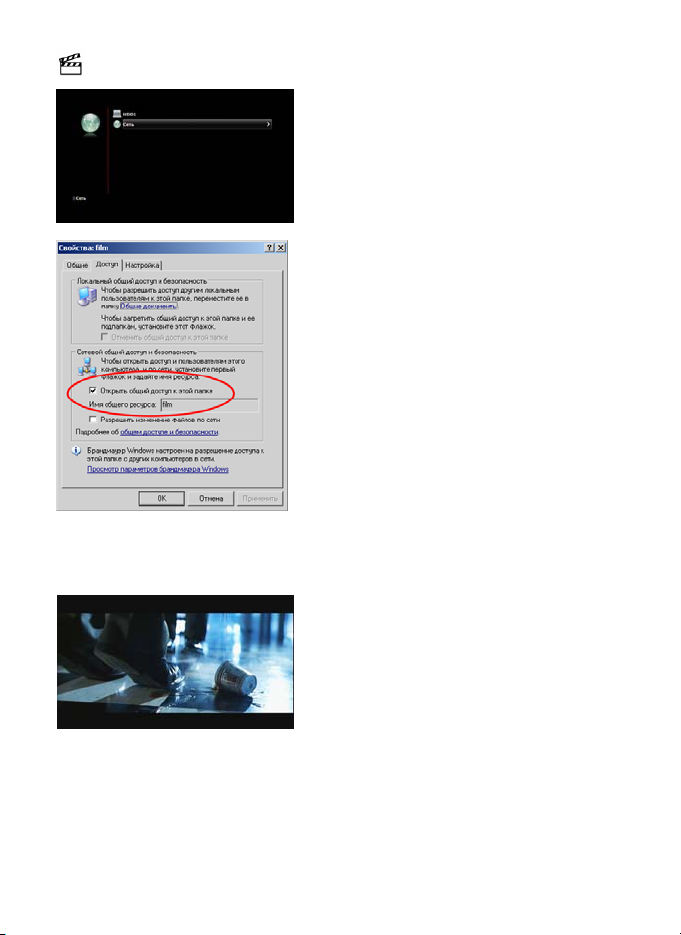
Воспроизведение файлов по сети
Чтобы сделать папку с файлами
Для воспроизведения записей по сети
необходимо войти в
затем выбрать пункт
Зайдя в сетевое окружение, выберите
рабочую группу, рабочую станцию и
папку с файлами доступными по сети.
доступной по сети (в Microsoft
Windows™ XP), выполните следующие действия:
- выберите в проводнике папку,
доступ к которой планируется
предоставить;
- щелкните по ней правой кнопкой
мыши и выберите в выпадающем
меню пункт
- перейдите на вкладку
- отметьте галочкой опцию
общий доступ к этой папке
- нажмите
После настройки доступа к папке она
будет доступна для плеера по сети.
Для начала воспроизведения
выберите файл и нажмите кнопку
на пульте ДУ.
Свойства;
ОК.
Просмотр, а
Сеть.
Доступ;
Открыть
;
ОК
- 24 -
Page 25
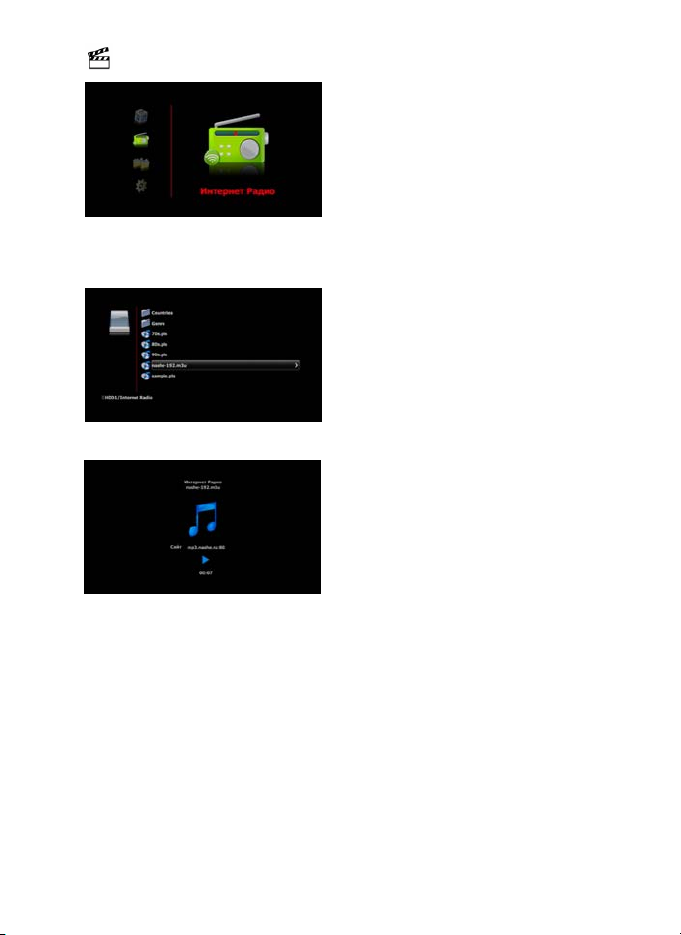
Интернет-радио
После отключения плеера от
Для прослушивания радиостанций
через Интернет:
- подсоедините плеер компьютеру;
- найдите в корне жесткого диска
папку Internet Radio;
- скопируйте в эту папку файл с
адресами радиостанций
(поддерживаются файлы форматов
M3U).
компьютера:
- убедитесь, что плеер подсоединен к
сети Интернет;
- зайдите в меню
- выберите файл с адресами
радиостанций и нажмите ОК.
Выберите адрес радиостанции и
нажмите
Внимание!
Названия радиостанций из M3Uфайла на русском языке
отображаются на экране телевизора,
только если файл создан в кодировке
Windows-1251. Если файл с русскими
названиями радиостанций создан в
кодировке KOI8-R – названия не
будут отображаться корректно.
ОК на пульте ДУ.
Интернет Радио;
- 25 -
Page 26
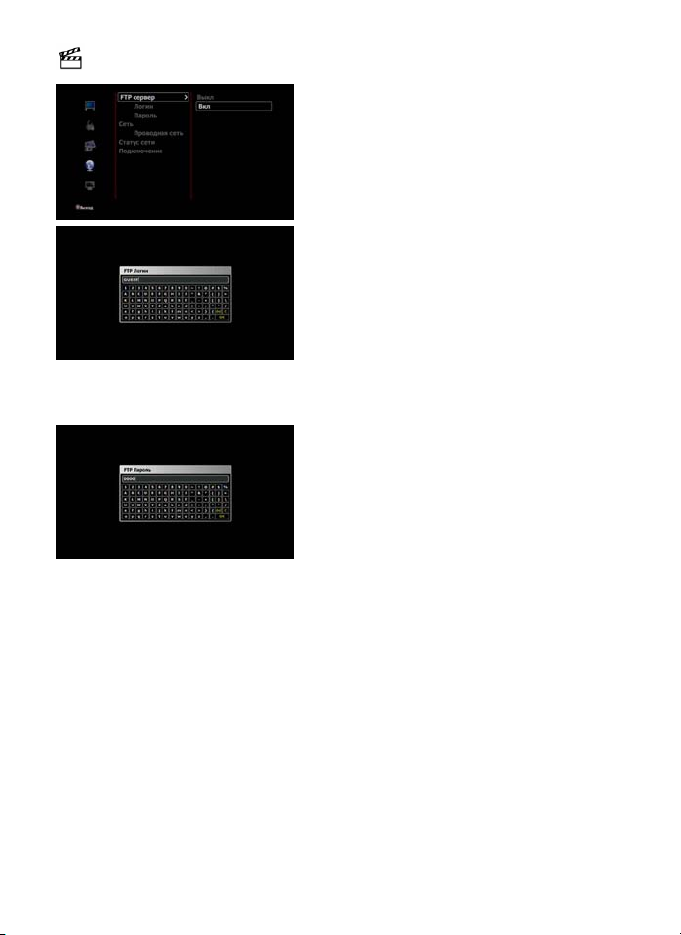
FTP-соединение
Для изменения имени учетной записи
Для доступа к плееру по FTP зайдите в меню Настройки – Сеть и
определите IP-адрес плеера в сети.
Например, если IP-адрес плеера 192.168.1.3, то адрес FTP-соединения
будет ftp://192.168.1.3/. При FTP-соединении с плеером с помощью
браузера Интернет необходимо выставить кодировку Юникод (UTF-8)
для корректного отображения русских имен файлов.
Также для доступа к плееру по FTP можно пользоваться специальными
программами, например FileZilla либо Total Commander.
Для настройки соединения с плеером
по FTP необходимо зайти в меню
Настройки – FTP сервер и выбрать
Вкл.
пункт
выберите пункт
С помощью виртуальной клавиатуры
введите новое имя учетной записи.
Изначально установленное имя
учетной записи – GUEST. Учтите, что
имеет значение регистр, то есть
GUEST и guest считаются разными
именами.
Для изменения пароля выберите
Пароль.
пункт
С помощью виртуальной клавиатуры
введите новый пароль.
Пароль по умолчанию – 0000.
Логин.
- 26 -
Page 27
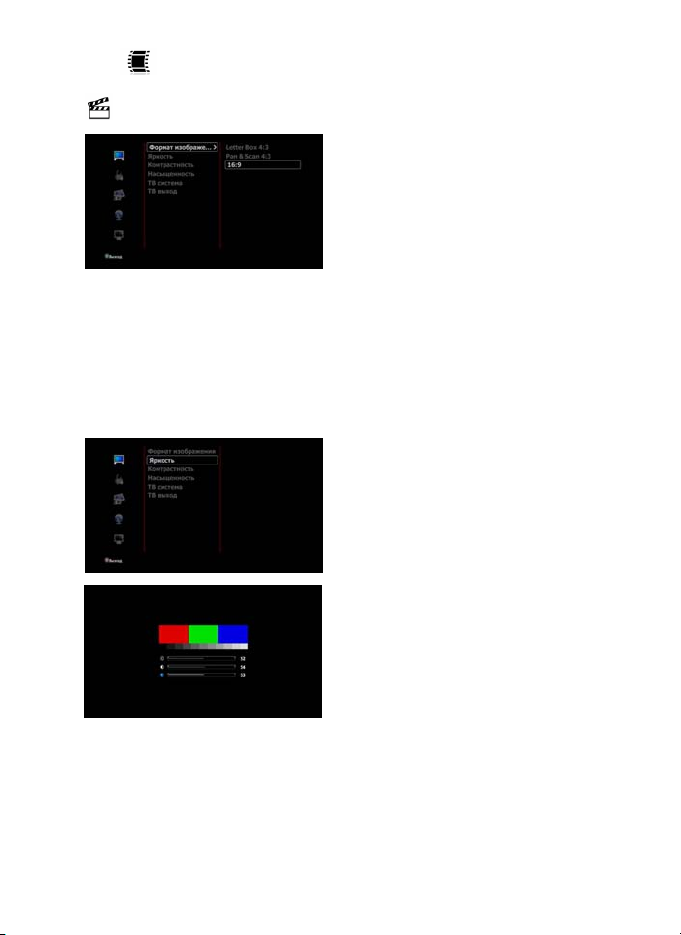
Видео
Настройки
Зайдите в
Формат изображения
соотношения сторон экрана.
16:9 – широкий экран с
соотношением сторон 16:9;
Letter Box 4:3 – экран с
соотношением сторон 4:3,
широкоэкранное видео отображается
с темными полосами сверху и снизу;
Pan & Scan 4:3 – экран с
соотношением сторон 4:3,
широкоэкранное видео обрезается по
бокам и полностью вписывается в
экран по вертикали.
Зайдите в
Яркость
Насыщенность для регулировки
яркости, контраста или
насыщенности.
Настройки – Видео –
для настройки
Настройки – Видео –
, Контрастность или
- 27 -
Page 28
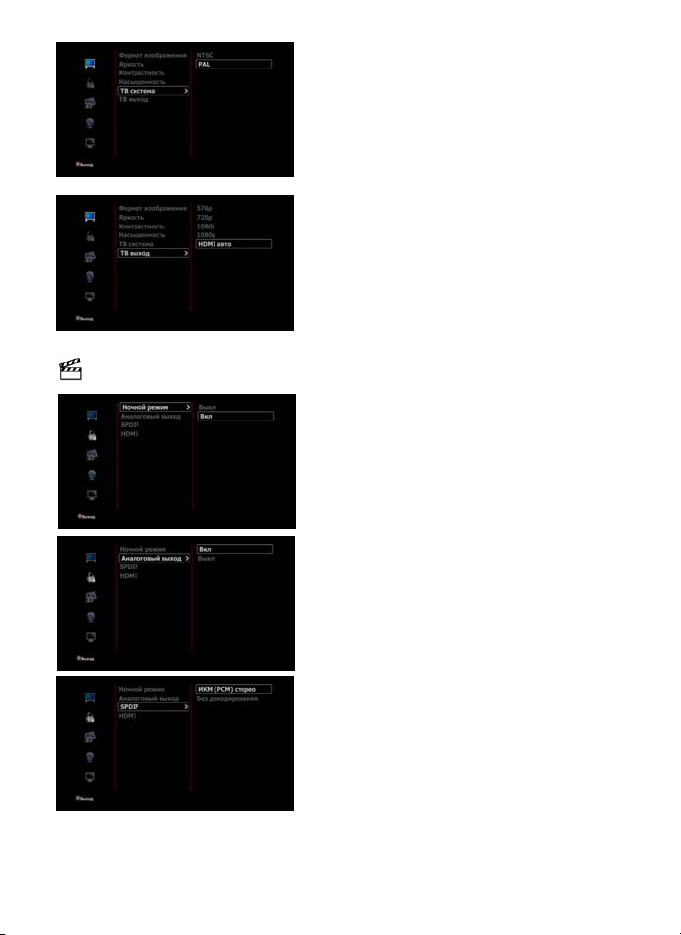
Для настройки телевизионного
Для настройки телевизионной
системы зайдите в
Видео – ТВ система
выхода зайдите в
Видео – ТВ выход
Настройки –
.
Настройки –
.
Аудио
Для включения или выключения
Для включения или выключения
Для включения или выключения
ночного режима зайдите в
– Аудио – Ночной режим
аналогового аудио-выхода зайдите в
Настройки – Аудио – Аналоговый
выход.
декодирования звукового сигнала при
передачи звука по SPDIF или HDMI
зайдите в
SPDIF
Настройки – Аудио –
или HDMI.
Настройки
.
- 28 -
Page 29
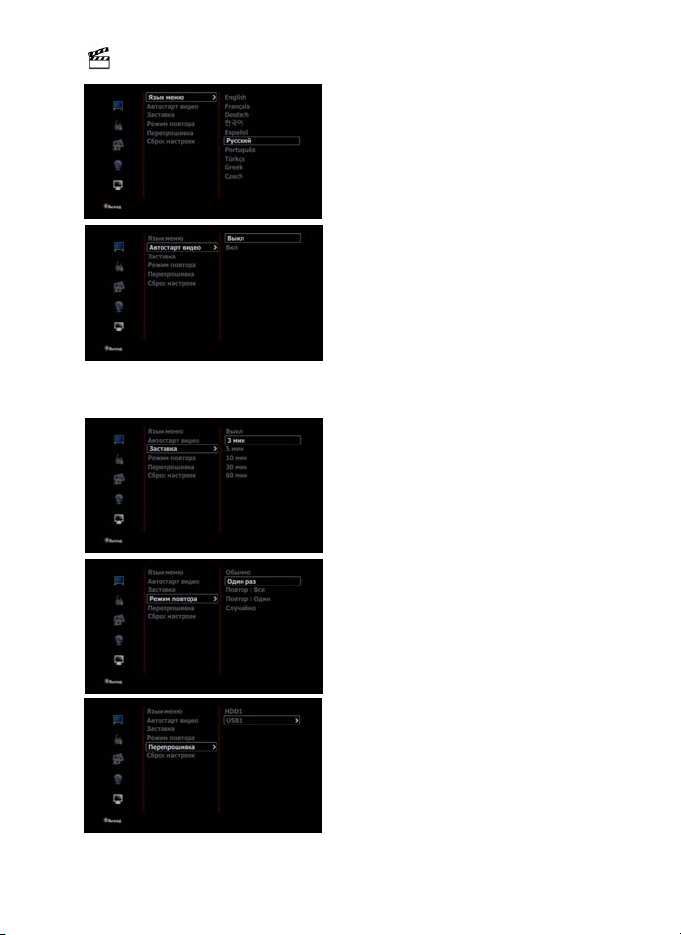
Система
Для выбора языка меню зайдите в
Настройки – Система – Язык меню
и выберите язык из списка.
Для установки режима повтора по
Для включения и выключения
автоматического воспроизведения
видео зайдите в
Система – Автостарт видео
Видеофайл, предназначенный для
автоматического воспроизведения
после включения плеера, должен
быть в папке autoplay, на первом
разделе внутреннего жесткого диска.
Для установки времени активации
хранителя экрана зайдите в
Настройки – Система – Заставка.
умолчанию следует зайти в меню
Настройки – Система – Режим
повтора
Для обновления прошивки плеера
зайдите в
Перепрошивка
Подробнее см. главу «Обновление
прошивки».
.
Настройки – Система –
Настройки –
.
.
- 29 -
Page 30
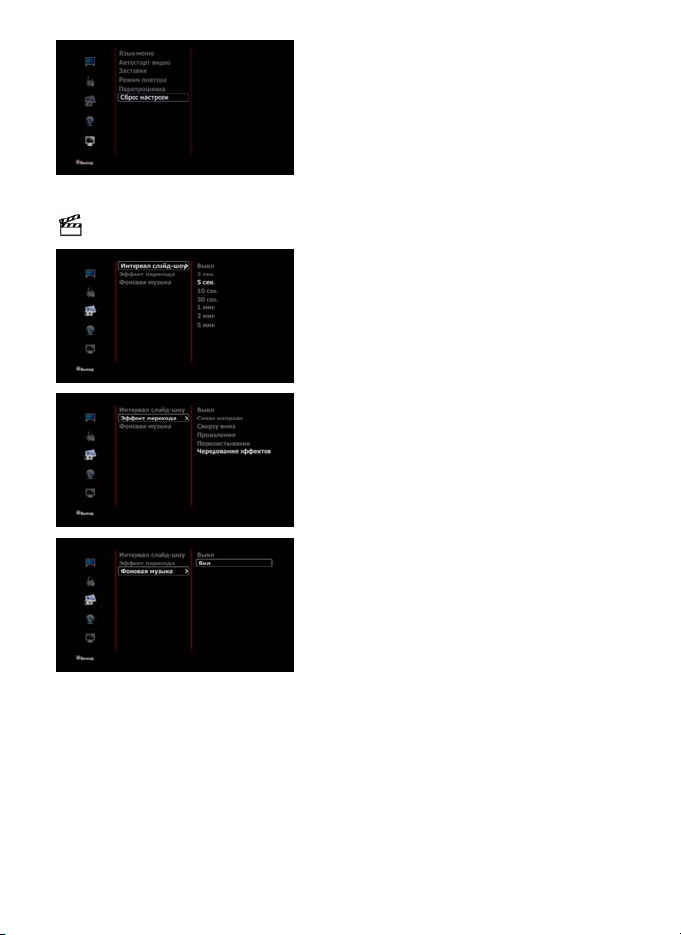
Фото
Для сброса настроек плеера к
заводским необходимо зайти в
Настройки – Система – Сброс
настроек
Для изменения времени показа
фотографий в слайд-шоу зайдите в
Настройки – Фото – Интервал
слайд-шоу
.
и задайте время.
Для выбора эффекта при смене
фотографий в слайд-шоу зайдите в
Настройки – Фото – Эффект
перехода
Для включения и выключения в
слайд-шоу фоновой музыки зайдите в
Настройки – Фото – Фоновая
музыка
- 30 -
и выберите эффект.
.
Page 31
Обновление прошивки
Внимание!
Если во время обновления прошивки произошел сбой (отключение
электричества, выход из строя жесткого диска или запоминающего
устройства USB с файлом прошивки), с плеера на экран не идет
никакого сигнала (черный экран) и плеер не перегружается уже более
15-ти минут, выполните следующие действия:
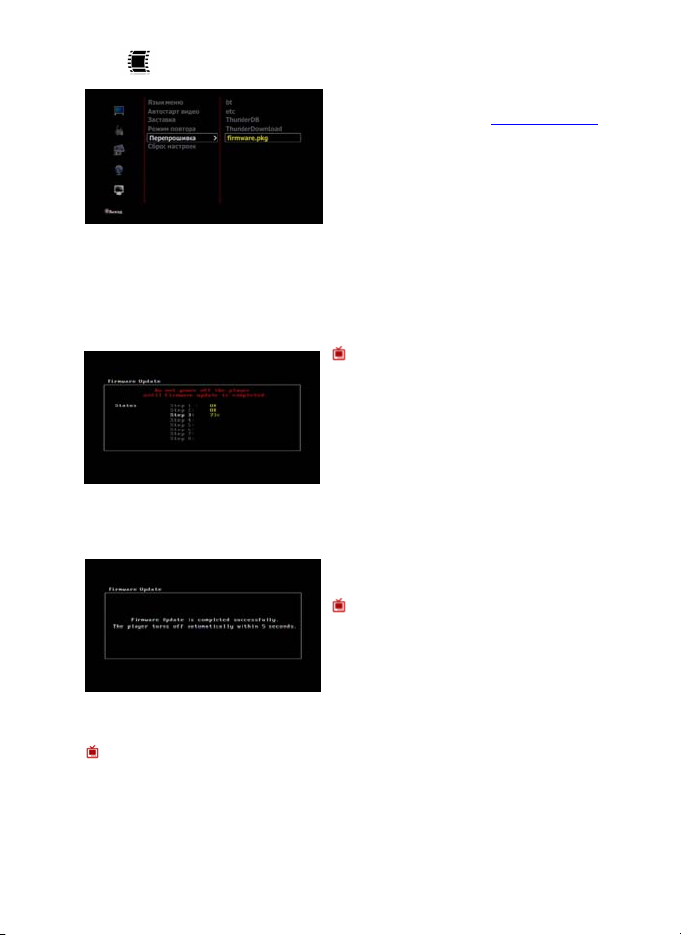
Для обновления прошивки плеера
зайдите на сайт
скачайте последнюю версию прошивки
для вашей модели плеера. Файл
прошивки
корневую директорию жесткого диска
плеера либо запоминающего устройства USB.
Зайдите в
Перепрошивка
файл с прошивкой. Нажмите
Внимание!
Проследите, чтобы адаптер питания
был надежно подключен к плееру все
время, пока идет переустановка
прошивки!
Не пытайтесь выключить плеер
или отсоединить адаптер питания
от плеера во время обновления
прошивки – это может привести к
поломке плеера!
После установки прошивки, плеер
автоматически выключится.
Внимание!
Не пытайтесь самостоятельно
выключить или перегрузить плеер
– это может привести к поломке
плеера!
Обновление прошивки плеера
длится примерно 2~3 минуты.
firmware.pkg сохраните в
Настройки – Система –
www.g-mini.ru и
и найдите на диске
ОК.
- 31 -
Page 32

1. Отключите от плеера штекер адаптера питания.
2. Скопируйте в корневую директорию жесткого диска или
запоминающего устройства USB файл прошивки
firmware.pkg (около 100 Мбайт).
3. Нажмите кнопку
отпуск ая ее, подключите к плееру штекер адаптера питания.
4. Удерживайте кнопку POWER около 4-5 секунд, затем
отпустите. Должна начаться процедура установки прошивки
плеера. Дождитесь полной установки прошивки и выключения
плеера (светодиод на передней панели не должен мигать).
POWER на передней панели плеера и, не
- 32 -
Page 33
Устранение неисправностей
Если у вашего плеера возникли неисправности, которые не удалось
устранить с помощью этой главы, обратитесь в авторизованный
сервисный центр. Не пытайтесь самостоятельно вскрывать плеер и
производить ремонт – это может привести к поражению электрическим
током и потере гарантии на изделие.
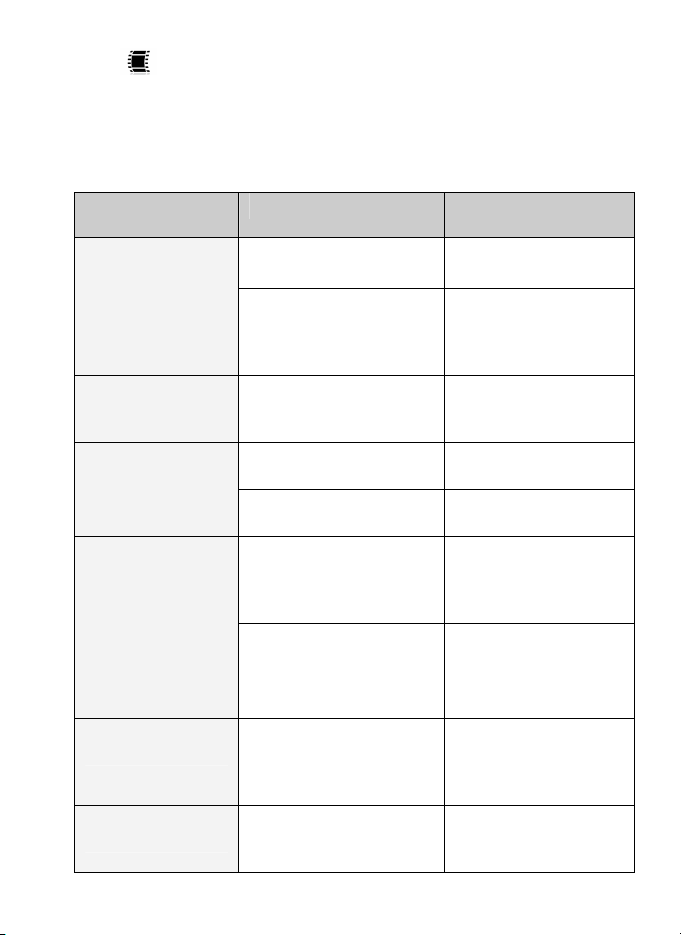
Проблема Возможная причина Способ устранения
Не светится
индикатор на
передней панели
плеера и нет
изображения на
экране ТВ.
Нет изображения и
звука.
Не работает пульт
ДУ.
Подключенные
устройства USB не
отображаются в
браузере плеера.
Файл не
воспроизводится.
Не определяется
жесткий диск.
Теле виз ор выключен. Убедитесь, что телевизор
включен.
Сетевой кабель адаптера
питания плеера не
подключен к сети
переменного тока.
К аудио/выдеовыходам
плеера неправильно
подключено оборудование.
В пульте ДУ нет батарей,
или они разрядились.
Пульт ДУ направлен не на
плеер.
Подключенные устройства
USB не являются
устройством хранения
данных.
Подключенные устройства
USB не поддерживаются
плеером.
Плеер не воспроизводит
файлы данного типа.
Жесткий диск был не
правильно
отформатирован.
Включите адаптер
питания в розетку.
Подключите
оборудование к плееру
правильно.
Установите или замените
батареи в пульте ДУ.
Направьте пульт ДУ на
плеер.
Убедитесь, что
устройства USB
являются устройством
хранения данных.
Убедитесь, что
устройства USB
поддерживаются
плеером.
Убедитесь, что плеером
поддерживается
воспроизведения файлов
данного формата.
Правильно
отформатируйте жесткий
диск.
- 33 -
Page 34
Технические характеристики
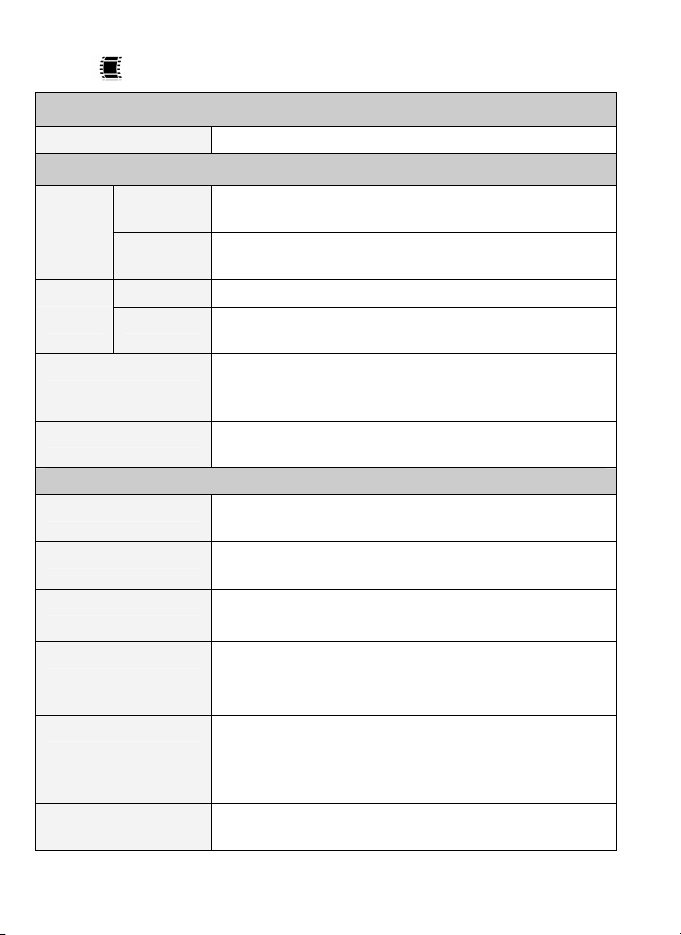
Процессор
Процессор SIGMA SMP 8653 500 МГц
Воспроизведение (декодирование)
Видео Формат MKV, AVI, MOV, WMV, MP4, MV4, ASF, ISO, IFO,
M2TS, MTS, MPG, MPEG, DAT, TP, TS, TRP*
Кодек H.264, H.261, MPEG1/2/4 (Xvid, DivX), WMV9,
WMV9HD, VCD, SVCD
Аудио Формат AAC, AC3, DTS, FLAC, OGG, MP3, WAV, WMA, M4A
Кодек Dolby Digital Pus, Dolby Digital AC3 и DTS, PCM,
Фото Lossless JPEG (прогрессивный JPEG не
Субтитры SMI, SUB, IDX+SUB, SRT, SSA , ASS,, субтитры
Интерфейс
Видеовыход HDMI 1.3, компонентный выход (Y Pb Pr),
Аудиовыход Оптический (цифровой), стерео (аналоговый),
USB USB 2.0 Host для подключения устройств
LAN (сеть) Ethernet (100Base-Tx/10Base-T)
Язык меню Английский, французский, немецкий, итальянский,
HDD (жесткий
диск)
WMA9, WMA9 Pro
поддерживается), PNG, GIF, BMP – разрешение до
4096х4096
DVD, встроенные в MKV-файл
композитный выход (RCA)
HDMI
USB 2.0 для подключения к ПК
Wireless LAN (802.11b/g/n) с помощью USB-
адаптера (опционально)**
испанский, русский, португальский, шведский,
турецкий, греческий, арабский, чешский, датский,
голландский, финский, польский
3,5” SATA1/2 (протестировано до 2 ТБ), NTFS,
FAT32**
- 34 -
Page 35
Размеры 170 (Ш) х 68 (В) х 125 (Г) мм
Блок питания Вход: 100 ~ 240В 50/60Гц 1,5A;
Выход: 12В 3.0A
Совместимость Microsoft Windows 2000, XP, Vista
*Несмотря на то, что п леер поддерживает вс е перечисленные форматы файлов, он может не поддерживать
кодек, использованный при создании файла.
**Опционально. Обычно не входит в комплект поставки. Вам необходимо приобрести данное об орудование
дополнительно. Рекомендованный беспроводной USB WiFi адаптер на чипсете Realtek RTL8192S. Адаптеры на
других чипсетах могут не опознаваться устройством и/или работать некорректно!
***Технически е характеристики могут быть изменены без предварительного уведомления.
- 35 -
Page 36

Гарантийные условия
Уважаемый покупатель!
Благодарим Вас за покупку данного Изделия и гарантируем его
надежную работу. В случае если данное Изделие будет нуждаться в
гарантийном обслуживании, рекомендуем Вам обращаться в
авторизованные сервисные центры, полную информацию о которых
можно получить в центральном сервисном центре или у Изготовителя.
Адреса авторизованных сервисных центров Вы найдете в отдельном
гарантийном талоне.
Изготовитель устанавливает гарантийный срок на Изделие – 12
месяцев, исчисляемый с момента передачи Изделия покупателю.
Срок проведения гарантийного ремонта и обслуживания Изделия
в авторизованных сервисных центрах может составлять до 30 дней с
даты обращения.
Срок службы изделия установлен изготовителем в размере 3 лет.
Условия гарантии:
I. Изготовитель не гарантирует программную и аппаратную
совместимость Изделия с программным обеспечением и
оборудованием, не входящими в комплект поставки Изделия, кроме
случаев, когда это прямо указано в Руководстве пользователя.
II. Изготовитель не несет ответственности за возможный
материальный, моральный и иной вред, понесенный владельцем
Изделия и (или) третьими лицами вследствие нарушения требований
Руководства пользователя при использовании, хранении или
транспортировке Изделия.
III. Настоящая гарантия не распространяется на:
1. Программное обеспечение, поставляемое вместе с Изделием.
2. Расходные материалы, поставляемые и используемые вместе
с Изделием.
3. Документацию, дискеты, компакт-диски, упаковочные
материалы, поставляемые вместе с Изделием.
- 36 -
Page 37

4. Потертости, трещины и иные повреждения корпуса Изделия, не
влияющие на технические характеристики Изделия и образовавшиеся
в связи с его обычным использованием.
IV. Право на гарантийное обслуживание утрачивается в
случаях:
1. Если дефекты Изделия вызваны нарушением правил его
эксплуатации, хранения или транспортировки, изложенных в
Руководстве пользователя.
2. Если дефекты Изделия вызваны прямым или косвенным
механическим, химическим, термическим или биологическим
воздействием, излучением, действием агрессивных или нейтральных
жидкостей или газов, а так же любых иных факторов искусственного
или естественного происхождения, кроме случаев, когда такое
воздействие прямо допускается Руководством пользователя.
3. Если ремонт, техническое обслуживание или модернизация
Изделия производились лицами, не уполномоченными на то
Изготовителем.
4. Если дефекты Изделия вызваны действием непреодолимой
силы, которое Изготовитель не мог предвидеть, контролировать и
предотвратить.
5. Если отсутствуют или нарушены пломбы, установленные на
Изделии Изготовителем или авторизованным сервисным центром.
6. Если дефекты Изделия вызваны изменением настроек
программного обеспечения, установленного на момент поставки
Изделия.
7. Если дефекты Изделия вызваны совместным использованием
Изделия с оборудованием или программным обеспечением, не
входящим в комплект поставки Изделия, если иное не оговорено в
Руководстве пользователя.
8. Если дефекты Изделия вызваны действием вредоносных
программ для ЭВМ (компьютерными вирусами).
9. Если дефекты Изделия вызваны эксплуатацией неисправного
Изделия, либо в составе комплекта неисправного оборудования.
Ремонт неисправного Изделия, не подлежащего
гарантийному обслуживанию, осуществляется
авторизованными сервисными центрами по установленным
сервисными центрами расценкам и в сроки, оговариваемые
дополнительным соглашением в момент оформления заказа на
ремонт.
- 37 -
Page 38

Внимание!
При обнаружении дефектов Изделия, вызванных причинами,
указанными в п. 2 раздела IV настоящей гарантии, для обеспечения
работоспособности Изделия может быть необходимо заменить не
только непосредственно поврежденные или уничтоженные таким
воздействием комплектующие детали, узлы и агрегаты, но также и
некоторые (или все) комплектующие детали, узлы и агрегаты,
которые могут быть прямо или косвенно подвержены влиянию таких
воздействий, независимо от технического состояния таких
комплектующих деталей, узлов и агрегатов на момент обнаружения
дефекта Изделия. Стоимость такого ремонта может достигать полной
стоимости Изделия, а в некоторых случаях превосходить её.
- 38 -
 Loading...