

Page 1

DE900 IP PRO
DE900
IP PRO
Page 2

Gigaset DE900 IP PRO – mehr als nur Telefonieren
Gigaset DE900 IP PRO – mehr als nur Telefonieren
Ihr Gigaset DE900 IP PRO ist ein IP-Telefon für den professionellen Einsatz.
u Einfache Inbetriebnahme
Nutzen Sie automatische Konfiguration oder die Voreinstellungen für ca. 200 vorkonfigurierte VoIP-Provider.
u Web-Bedienoberflächen für Konfiguration
Bedienen und konfigurieren Sie Ihr Telefon bequem von Ihrem PC aus.
u High Definition Sound Performance - HDSP
Telefonieren Sie in brillanter Klangqualität.
u Telefonfunktionen für den professionellen Einsatz
Nutzen Sie Anrufweiterschaltung, Telefonkonferenzen, automatischer Rückruf, Abweisen von Anrufen, Ruhe vor dem Telefon (DND)
u Verschiedene Telefonbücher
Verwalten Sie Ihr persönliches Telefonbuch mit bis zu 500 vCards (CLIP-Bilder sind
möglich). Nutzen Sie ein LDAP-Online-Telefonbuch oder Online-Telefonbücher im
Internet.
u Anschluss an das Netzwerk
Schließen Sie Ihr Telefon über Ethernet an Ihr lokales Netzwerk an. Nutzen Sie Ihr Telefon als Gigabit Ethernet Switch für den Anschluss eines PC.
u Kabelloser Anschluss an das lokale Netzwerk (WLAN)
Betreiben Sie Ihr Telefon in einem kabellosen Netzwerk.
u Umfangreiche Anschlussmöglichkeit für mobiles Telefonieren
Schließen Sie ein Headset über DECT, Bluetooth oder Kabel an. Ein Mobilteil können
Sie über DECT oder Bluetooth anschließen, ein Mobiltelefon über DECT.
u Umweltfreundliches Telefonieren
Reduzieren Sie Umweltbelastungen durch das energiesparende Steckernetztgerät
und automatisches Abschalten der DECT-Funktion. Reduzieren Sie die Strahlung mit
Eco-Modus+ für DECT.
u Gigaset MobileOFFICE™
Arbeiten an verschiedenen Arbeitspätzen: Ihre PC- und Telefoneinstellungen stehen
Ihnen zur Verfügung, wo immer Sie gerade sind.
u Individuelle Einstellungen
Laden Sie Ihre eigenen Bilder und Klingeltöne, abonnieren Sie Internet-Dienste und
gestalten Sie das Display nach Ihren Wünschen.
Belegen Sie Tasten mit Funktionen oder Rufnummern, die Sie häufig verwenden.
u Nahezu unbegrenzter Speicher
Schließen Sie ein USB-Speichergerät an und erweitern Sie den Speicher für Bilder, Klingeltöne und vCards.
Weitere Informationen zu Ihrem Telefon erhalten Sie im Internet unter:
www.gigaset.com/pro
2
Page 3
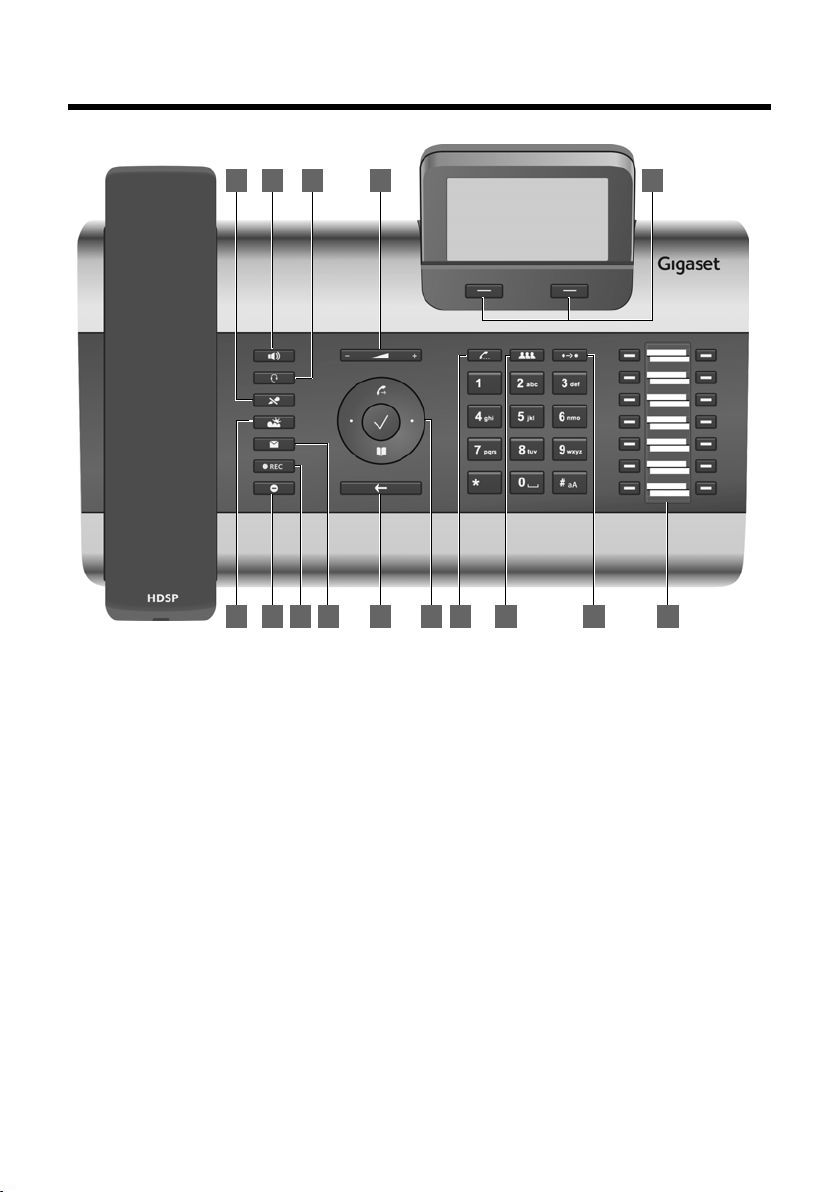
Kurzübersicht Telefon
Tasten
21 3 4 5
6 7 8 9
10 11 12 13 14 15
Kurzübersicht Telefon
1 Mute-Taste Mikrofon aus-/einschalten (Stummschalten) £S. 36
2 Freisprechtaste Lautsprecher ein-/ausschalten
3 Headset-Taste Gespräch über Headset führen
4 Lautstärketaste Abhängig von Betriebsstatus: Lautstärke von Lautsprecher, Hörer,
5 Display-Tasten Aktivieren von Display-Funktionen
6 Informations-Center Informations-Center aufrufen
7 Ruhetaste Ruhe vor dem Telefon (DND)
8 Anrufmitschnitt-Taste Gespräch aufzeichnen
9 Nachrichten-Center Anruf- und Nachrichtenlisten aufrufen
10 Ende-/Zurück-Taste Gespräch beenden/abweisen; Funktion abbrechen;
11 Navigationstaste Durch Listen und Einträge blättern. Im Ruhezustand:
12 Rückfragetaste Rückfrage einleiten/beenden
13 Konferenztaste Konferenz einleiten
14 Tra nsfe rt ast e Gespräch an anderen Teilnehmer übergeben
15 Funk tionsta sten Programmierbare Tasten
Headset oder Klingelton regeln
eine Menüebene zurück (kurz drücken);
zurück in Ruhezustand (lang drücken)
Wahlwiederholungsliste öffnen £S. 43
È
Aktion bestätigen oder starten, Eintrag auswählen £S. 24
‰
Telefonverzeichnis öffnen £S. 47
Z
£S. 36
£S. 34
£S. 35
£S. 22
£S. 68
£S. 36
£S. 37
£S. 62
£S. 26
£S. 24
£S. 24
£S. 39
£S. 40
£S. 41
£S. 155
3
Page 4
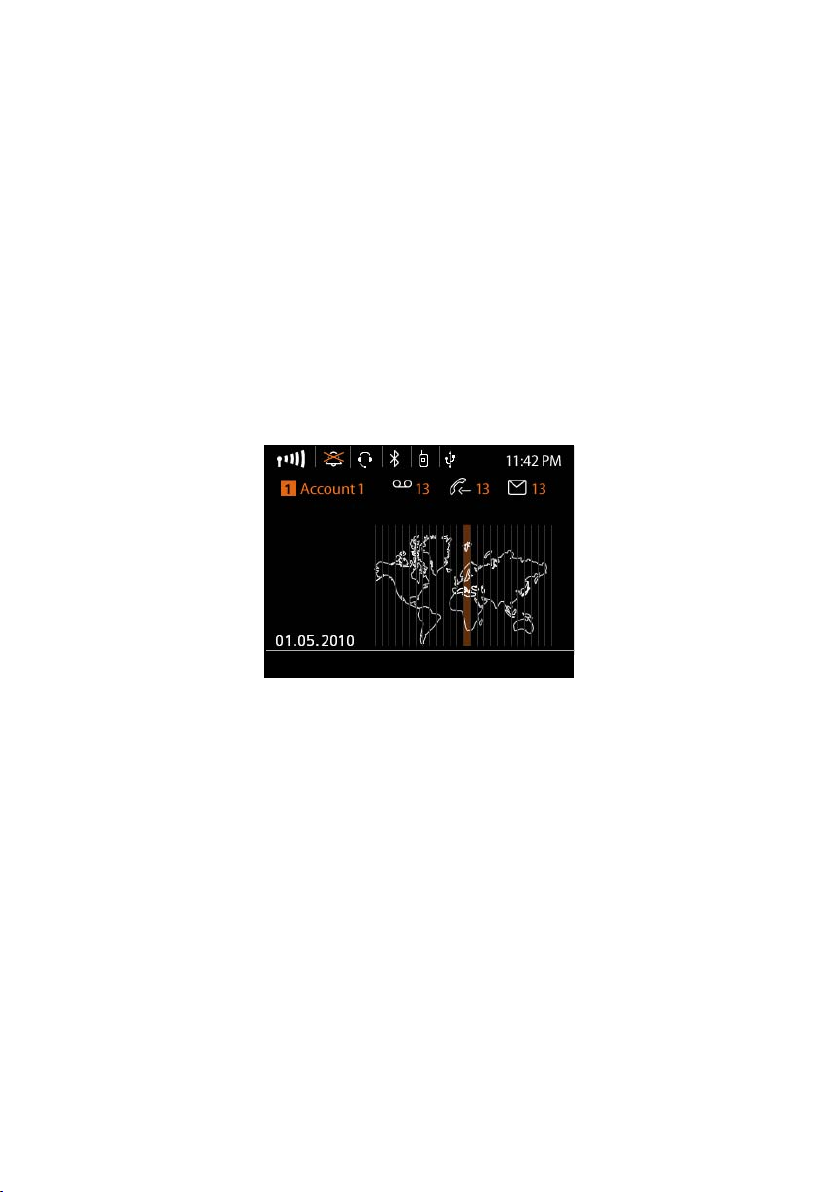
Kurzübersicht Telefon
Anrufe Verbindung
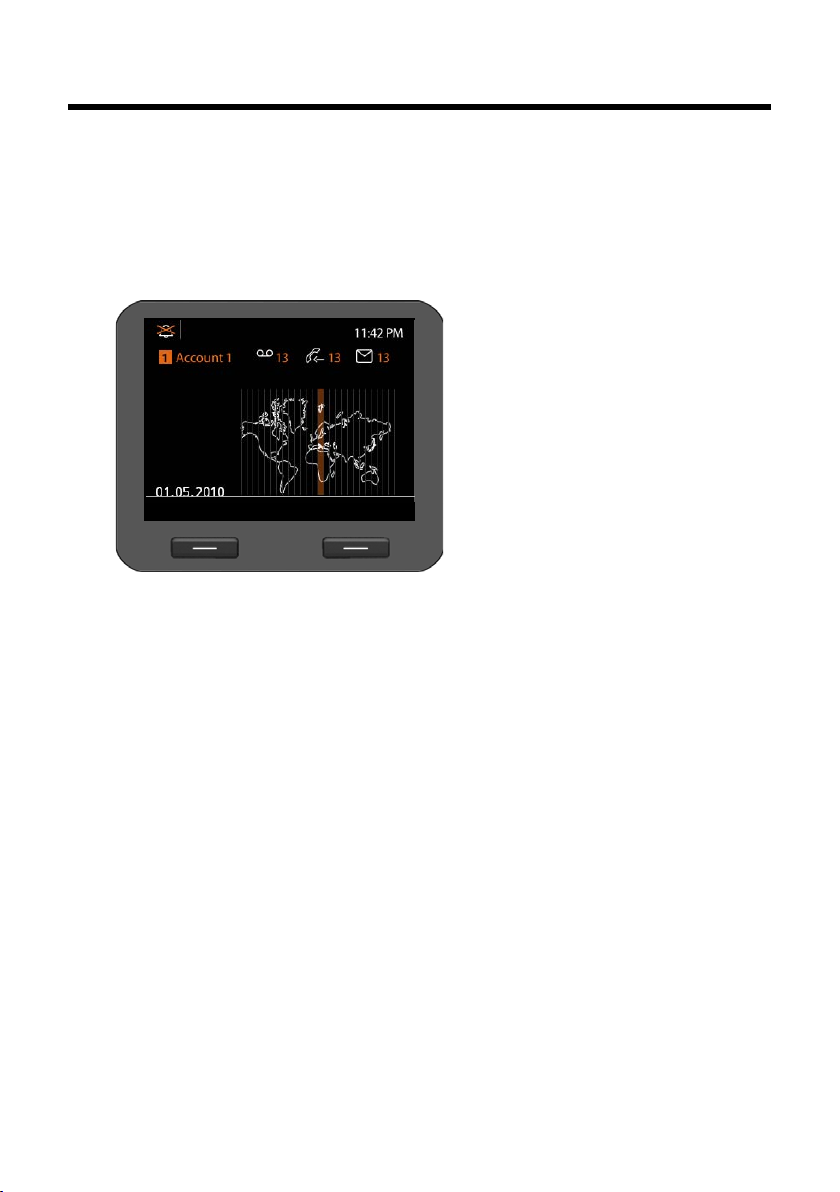
Aktuelle Uhrzeit
Anwendungsbereich
Einstellbare Anzeige, z. B.
Zeitzone, Uhrzeit, Kalender, Bild (
£S. 75)
Display-Funktionen
(
£ S. 22)
T
T
T
Display-Symbole
T
Display-Symbole
Datum
U
U
Das Datumsformat stellen Sie über den WebKonfigurator ein
(
£S. 136).
Aktuell verwendetes
Konto (
£ S. 30)
U
Leuchtanzeigen (LEDs)
Blinkt Eingehender Anruf. £S. 34
A
Leuchtet Gespräch wird über Lautsprecher geführt (Freisprechen).
Blinkt Eingehender Anruf (ein Headset muss angeschlossen sein). £S. 34
B
Leuchtet Gespräch wird über Headset geführt.
Leuchtet Das Mikrofon ist stummgeschaltet (Mute). £S. 36
C
Blinkt Neue Nachricht im Nachrichten-Center. £S. 62
E
Leuchtet Das Gespräch wird mitgeschnitten. £S. 37
F
Leuchtet Funktion „Ruhe vor dem Telefon“ ist eingeschaltet. £S. 36
G
Leuchtet Ein oder mehrere Teilnehmer ist/sind in Wartestellung gesetzt. £S. 39
J
Leuchtet Konferenzschaltung ist aktiv. £S. 40
K
Blinkt Eingehender Anruf über die auf dieser Taste programmierten Nummer £S. 32
S
Leuchtet Gespräch wird über die auf dieser Taste programmierte Nummer geführt.
Display
£S. 36
£S. 34
Display-Symbole
ÐiÑÒ Signalstärke der WLAN-Verbindung (Gerät über WLAN angeschlossen). £S. 90
«
USB-Speichergerät angeschlossen. Wenn Daten übertragen werden, blinkt das Symbol. £S. 106
Ý
DECT-Funktion aktiviert. Bei grünem Symbol ist auch Eco-Modus+ aktiviert. £S. 97
¼
Headset über DECT angeschlossen.
¼ô
Bluetooth-Funktion (BT) aktiviert. £S. 94
ò
Headset über BT angeschlossen.
òô
Klingelton ausgeschaltet. £S. 72
ó
Neue Nachrichten auf Netzanrufbeantworter. Die Anzahl
Ã
Entgangene Anrufe vorhanden. £S. 43
™
Neue E-Mails vorhanden. £S. 59
Ë
Weckfunktion eingeschaltet. Die Weckzeit wird rechts daneben angezeigt. £S. 65
·
Weitere Symbole sind funktionsabhängig möglich. Sie werden bei der jeweiligen Beschreibung gezeigt.
4
Mobiltelefon über DECT angeschlossen. £S. 93
¼l
Mobiltelefon über BT angeschlossen. £S. 93
òl
wird jeweils rechts daneben
angezeigt.
£S. 57
Page 5

Inhaltsverzeichnis
Gigaset DE900 IP PRO – mehr als nur Telefonieren . . . . . . . . . . . . . . . . . . . 2
Kurzübersicht Telefon . . . . . . . . . . . . . . . . . . . . . . . . . . . . . . . . . . . . . . . . . . . . . . 3
Tasten . . . . . . . . . . . . . . . . . . . . . . . . . . . . . . . . . . . . . . . . . . . . . . . . . . . . . . . . . . . . . . . . . . . . . . . . 3
Leuchtanzeigen (LEDs) . . . . . . . . . . . . . . . . . . . . . . . . . . . . . . . . . . . . . . . . . . . . . . . . . . . . . . . . 4
Sicherheitshinweise . . . . . . . . . . . . . . . . . . . . . . . . . . . . . . . . . . . . . . . . . . . . . . . 8
Anwendungsszenarien . . . . . . . . . . . . . . . . . . . . . . . . . . . . . . . . . . . . . . . . . . . . . 9
Erste Schritte . . . . . . . . . . . . . . . . . . . . . . . . . . . . . . . . . . . . . . . . . . . . . . . . . . . . 11
Packungsinhalt prüfen . . . . . . . . . . . . . . . . . . . . . . . . . . . . . . . . . . . . . . . . . . . . . . . . . . . . . . . 11
Gerät aufstellen und anschließen . . . . . . . . . . . . . . . . . . . . . . . . . . . . . . . . . . . . . . . . . . . . . 12
Gerät in Betrieb nehmen (Erstinbetriebnahme) . . . . . . . . . . . . . . . . . . . . . . . . . . . . . . . 18
Wie Sie weiter vorgehen . . . . . . . . . . . . . . . . . . . . . . . . . . . . . . . . . . . . . . . . . . . . . . . . . . . . . 21
Telefon bedienen . . . . . . . . . . . . . . . . . . . . . . . . . . . . . . . . . . . . . . . . . . . . . . . . 22
Bedienen über Tastenfeld und Display-Menü . . . . . . . . . . . . . . . . . . . . . . . . . . . . . . . . . 22
Menübaum . . . . . . . . . . . . . . . . . . . . . . . . . . . . . . . . . . . . . . . . . . . . . . . . . . . . . . . . . . . . . . . . . . 28
Telefonieren . . . . . . . . . . . . . . . . . . . . . . . . . . . . . . . . . . . . . . . . . . . . . . . . . . . . . 30
Anrufen . . . . . . . . . . . . . . . . . . . . . . . . . . . . . . . . . . . . . . . . . . . . . . . . . . . . . . . . . . . . . . . . . . . . . 30
Eingehende Anrufe . . . . . . . . . . . . . . . . . . . . . . . . . . . . . . . . . . . . . . . . . . . . . . . . . . . . . . . . . . 34
Gespräch beenden . . . . . . . . . . . . . . . . . . . . . . . . . . . . . . . . . . . . . . . . . . . . . . . . . . . . . . . . . . . 34
Funktionen beim Telefonieren . . . . . . . . . . . . . . . . . . . . . . . . . . . . . . . . . . . . . . . . . . . . . . . . 35
Telefonieren mit mehreren Teilnehmern . . . . . . . . . . . . . . . . . . . . . . . . . . . . . . . . . . . . . . 38
Anrufweiterschaltung (AWS) einrichten . . . . . . . . . . . . . . . . . . . . . . . . . . . . . . . . . . . . . . . 42
Anruflisten nutzen . . . . . . . . . . . . . . . . . . . . . . . . . . . . . . . . . . . . . . . . . . . . . . . 43
Einträge sichten . . . . . . . . . . . . . . . . . . . . . . . . . . . . . . . . . . . . . . . . . . . . . . . . . . . . . . . . . . . . . 43
Rufnummer aus Liste wählen . . . . . . . . . . . . . . . . . . . . . . . . . . . . . . . . . . . . . . . . . . . . . . . . . 44
Eintrag aus Anrufliste in Telefonbuch übertragen . . . . . . . . . . . . . . . . . . . . . . . . . . . . . 45
Eintrag oder Liste löschen . . . . . . . . . . . . . . . . . . . . . . . . . . . . . . . . . . . . . . . . . . . . . . . . . . . . 46
Telefonbücher nutzen . . . . . . . . . . . . . . . . . . . . . . . . . . . . . . . . . . . . . . . . . . . 47
Lokales Telefonbuch . . . . . . . . . . . . . . . . . . . . . . . . . . . . . . . . . . . . . . . . . . . . . . . . . . . . . . . . . 47
Telefonbuch auf USB-Speicher . . . . . . . . . . . . . . . . . . . . . . . . . . . . . . . . . . . . . . . . . . . . . . . 51
Online-Telefonbuch (LDAP) . . . . . . . . . . . . . . . . . . . . . . . . . . . . . . . . . . . . . . . . . . . . . . . . . . . 52
Online-Telefonbücher . . . . . . . . . . . . . . . . . . . . . . . . . . . . . . . . . . . . . . . . . . . . . . . . . . . . . . . . 53
Nachrichten verwalten . . . . . . . . . . . . . . . . . . . . . . . . . . . . . . . . . . . . . . . . . . . 57
Sprachnachrichten auf Netzanrufbeantworter . . . . . . . . . . . . . . . . . . . . . . . . . . . . . . . . 57
Anrufmitschnitte . . . . . . . . . . . . . . . . . . . . . . . . . . . . . . . . . . . . . . . . . . . . . . . . . . . . . . . . . . . . . 58
E-Mail-Nachrichten . . . . . . . . . . . . . . . . . . . . . . . . . . . . . . . . . . . . . . . . . . . . . . . . . . . . . . . . . . 59
Über das Nachrichten-Center auf Nachrichten zugreifen . . . . . . . . . . . . . . . . . . . . . . 62
Inhaltsverzeichnis
5
Page 6

Inhaltsverzeichnis
Kalender und Ereignisse verwalten . . . . . . . . . . . . . . . . . . . . . . . . . . . . . . . 63
Kalender . . . . . . . . . . . . . . . . . . . . . . . . . . . . . . . . . . . . . . . . . . . . . . . . . . . . . . . . . . . . . . . . . . . . . 63
Anzeige von Ereignissen . . . . . . . . . . . . . . . . . . . . . . . . . . . . . . . . . . . . . . . . . . . . . . . . . . . . . 64
Entgangene Termine . . . . . . . . . . . . . . . . . . . . . . . . . . . . . . . . . . . . . . . . . . . . . . . . . . . . . . . . . 64
Weckfunktion . . . . . . . . . . . . . . . . . . . . . . . . . . . . . . . . . . . . . . . . . . . . . . . . . . . . . . . . . . . . . . . . 65
Internet-Dienste nutzen . . . . . . . . . . . . . . . . . . . . . . . . . . . . . . . . . . . . . . . . . 67
Internet-Radio hören . . . . . . . . . . . . . . . . . . . . . . . . . . . . . . . . . . . . . . . . . . . . . . . . . . . . . . . . . 67
Internet-Dienste im Informations-Center anzeigen . . . . . . . . . . . . . . . . . . . . . . . . . . . . 68
Grundeinstellungen . . . . . . . . . . . . . . . . . . . . . . . . . . . . . . . . . . . . . . . . . . . . . 71
Datum und Zeit einstellen . . . . . . . . . . . . . . . . . . . . . . . . . . . . . . . . . . . . . . . . . . . . . . . . . . . 71
Klingelton einstellen . . . . . . . . . . . . . . . . . . . . . . . . . . . . . . . . . . . . . . . . . . . . . . . . . . . . . . . . . 72
Hinweistöne ein-/ausschalten . . . . . . . . . . . . . . . . . . . . . . . . . . . . . . . . . . . . . . . . . . . . . . . . 75
Display einstellen . . . . . . . . . . . . . . . . . . . . . . . . . . . . . . . . . . . . . . . . . . . . . . . . . . . . . . . . . . . . 75
Sprache einstellen . . . . . . . . . . . . . . . . . . . . . . . . . . . . . . . . . . . . . . . . . . . . . . . . . . . . . . . . . . . 83
Gerät in Lieferzustand zurücksetzen . . . . . . . . . . . . . . . . . . . . . . . . . . . . . . . . . . . . . . . . . . 83
Einstellungen für das lokale Netzwerk . . . . . . . . . . . . . . . . . . . . . . . . . . . . 84
LAN-Einstellungen . . . . . . . . . . . . . . . . . . . . . . . . . . . . . . . . . . . . . . . . . . . . . . . . . . . . . . . . . . . 85
WLAN-Einstellungen . . . . . . . . . . . . . . . . . . . . . . . . . . . . . . . . . . . . . . . . . . . . . . . . . . . . . . . . . 90
Mobiltelefon oder Headset anschließen . . . . . . . . . . . . . . . . . . . . . . . . . . 93
Headset über RJ9 anschließen . . . . . . . . . . . . . . . . . . . . . . . . . . . . . . . . . . . . . . . . . . . . . . . . 93
Mobiltelefon oder Headset über Bluetooth anschließen . . . . . . . . . . . . . . . . . . . . . . . 94
Mobiltelefon oder Headset über DECT anschließen . . . . . . . . . . . . . . . . . . . . . . . . . . . 97
Media-Pool nutzen . . . . . . . . . . . . . . . . . . . . . . . . . . . . . . . . . . . . . . . . . . . . . . 99
Bildschirmschoner verwalten . . . . . . . . . . . . . . . . . . . . . . . . . . . . . . . . . . . . . . . . . . . . . . . . 100
Bilder von Anrufern verwalten . . . . . . . . . . . . . . . . . . . . . . . . . . . . . . . . . . . . . . . . . . . . . . . 101
Sounds verwalten . . . . . . . . . . . . . . . . . . . . . . . . . . . . . . . . . . . . . . . . . . . . . . . . . . . . . . . . . . . 102
Kapazität des Media-Pool überprüfen . . . . . . . . . . . . . . . . . . . . . . . . . . . . . . . . . . . . . . . . 103
USB-Anschluss nutzen . . . . . . . . . . . . . . . . . . . . . . . . . . . . . . . . . . . . . . . . . . 104
USB-Gerät anschließen . . . . . . . . . . . . . . . . . . . . . . . . . . . . . . . . . . . . . . . . . . . . . . . . . . . . . . 104
USB-Speichergerät als Speichererweiterung nutzen . . . . . . . . . . . . . . . . . . . . . . . . . . 105
USB-Stick für Gigaset MobileOFFICE™ nutzen . . . . . . . . . . . . . . . . . . . . . . . . . . . . . . . . 106
Web-Konfigurator – Telefon am PC konfigurieren . . . . . . . . . . . . . . . . . 107
Web-Konfigurator starten . . . . . . . . . . . . . . . . . . . . . . . . . . . . . . . . . . . . . . . . . . . . . . . . . . . 107
Menübaum des Web-Konfigurators . . . . . . . . . . . . . . . . . . . . . . . . . . . . . . . . . . . . . . . . . . 109
Konfigurationsassistent ausführen . . . . . . . . . . . . . . . . . . . . . . . . . . . . . . . . . . . . . . . . . . . 110
Einstellungen des Telefons über Web-Konfigurator . . . . . . . . . . . . . . . 119
Netzwerk und Anschlüsse . . . . . . . . . . . . . . . . . . . . . . . . . . . . . . . . . . . . . . . . . . . . . . . . . . . 120
Telefonie . . . . . . . . . . . . . . . . . . . . . . . . . . . . . . . . . . . . . . . . . . . . . . . . . . . . . . . . . . . . . . . . . . . 136
Nachrichten . . . . . . . . . . . . . . . . . . . . . . . . . . . . . . . . . . . . . . . . . . . . . . . . . . . . . . . . . . . . . . . . 146
Zusatzdienste . . . . . . . . . . . . . . . . . . . . . . . . . . . . . . . . . . . . . . . . . . . . . . . . . . . . . . . . . . . . . . . 149
Funktionstasten . . . . . . . . . . . . . . . . . . . . . . . . . . . . . . . . . . . . . . . . . . . . . . . . . . . . . . . . . . . . 155
Systemeinstellungen . . . . . . . . . . . . . . . . . . . . . . . . . . . . . . . . . . . . . . . . . . . . . . . . . . . . . . . . 157
6
Page 7

Inhaltsverzeichnis
Status des Telefons abfragen . . . . . . . . . . . . . . . . . . . . . . . . . . . . . . . . . . . . 166
Anhang . . . . . . . . . . . . . . . . . . . . . . . . . . . . . . . . . . . . . . . . . . . . . . . . . . . . . . . . 168
Pflege . . . . . . . . . . . . . . . . . . . . . . . . . . . . . . . . . . . . . . . . . . . . . . . . . . . . . . . . . . . . . . . . . . . . . . 168
Einlegeschilder . . . . . . . . . . . . . . . . . . . . . . . . . . . . . . . . . . . . . . . . . . . . . . . . . . . . . . . . . . . . . 168
Gigaset QuickSync – Zusatzfunktionen über das PC Interface . . . . . . . . . . . . . . . . . 168
Technische Daten . . . . . . . . . . . . . . . . . . . . . . . . . . . . . . . . . . . . . . . . . . . . . . . . . . . . . . . . . . . 168
Kundenservice & Hilfe . . . . . . . . . . . . . . . . . . . . . . . . . . . . . . . . . . . . . . . . . . 169
Fragen und Antworten . . . . . . . . . . . . . . . . . . . . . . . . . . . . . . . . . . . . . . . . . . . . . . . . . . . . . . 169
Zulassung . . . . . . . . . . . . . . . . . . . . . . . . . . . . . . . . . . . . . . . . . . . . . . . . . . . . . . . . . . . . . . . . . . 169
Umwelt . . . . . . . . . . . . . . . . . . . . . . . . . . . . . . . . . . . . . . . . . . . . . . . . . . . . . . . . . . . . . . . . . . . . . 170
Entsorgung . . . . . . . . . . . . . . . . . . . . . . . . . . . . . . . . . . . . . . . . . . . . . . . . . . . . . . . . . . . . . . . . . 170
Freie Software . . . . . . . . . . . . . . . . . . . . . . . . . . . . . . . . . . . . . . . . . . . . . . . . . . . . . . . . . . . . . . 171
Zubehör . . . . . . . . . . . . . . . . . . . . . . . . . . . . . . . . . . . . . . . . . . . . . . . . . . . . . . . 178
Glossar . . . . . . . . . . . . . . . . . . . . . . . . . . . . . . . . . . . . . . . . . . . . . . . . . . . . . . . . . 179
Stichwortverzeichnis . . . . . . . . . . . . . . . . . . . . . . . . . . . . . . . . . . . . . . . . . . . 193
7
Page 8
Sicherheitshinweise
$
ƒ
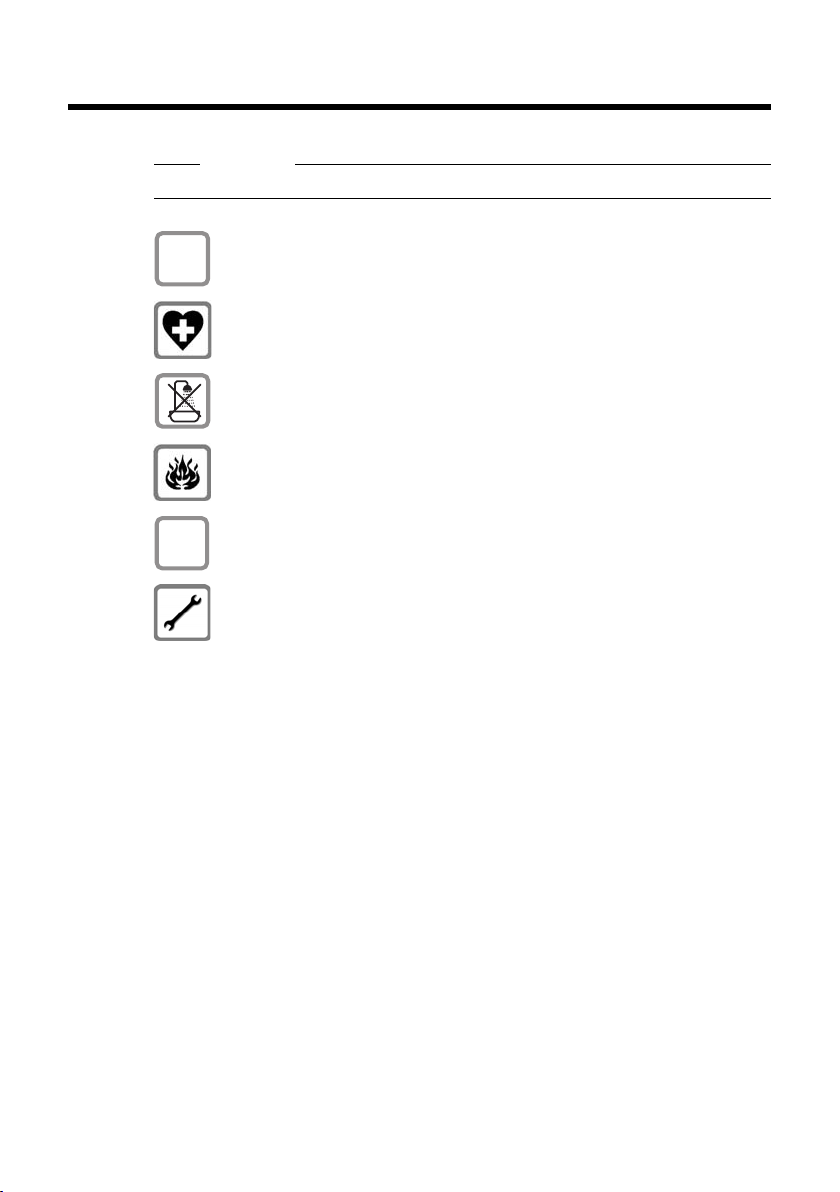
Sicherheitshinweise
Achtung
Lesen Sie vor Gebrauch die Sicherheitshinweise und die Bedienungsanleitung.
Verwenden Sie nur das mitgelieferte Steckernetzgerät, wie auf der Unterseite des Telefons angegeben.
Medizinische Geräte können in ihrer Funktion beeinflusst werden. Beachten Sie die technischen Bedingungen des jeweiligen Umfeldes, z. B. Arztpraxis.
Stellen Sie das Telefon nicht in Bädern oder Duschräumen auf. Das Telefon ist nicht spritzwassergeschützt.
Nutzen Sie das Telefon nicht in explosionsgefährdeten Umgebungen,
z. B. Lackierereien.
Geben Sie Ihr Gigaset nur mit der Bedienungsanleitung an Dritte weiter.
Bitte nehmen Sie defekte Telefone außer Betrieb oder lassen diese vom
Service reparieren, da diese ggf. andere Funkdienste stören könnten.
8
Page 9
Anwendungsszenarien
DSL-Verbindung
1
2
3
4
5
6
7
ISDN, S2M
Anwendungsszenarien
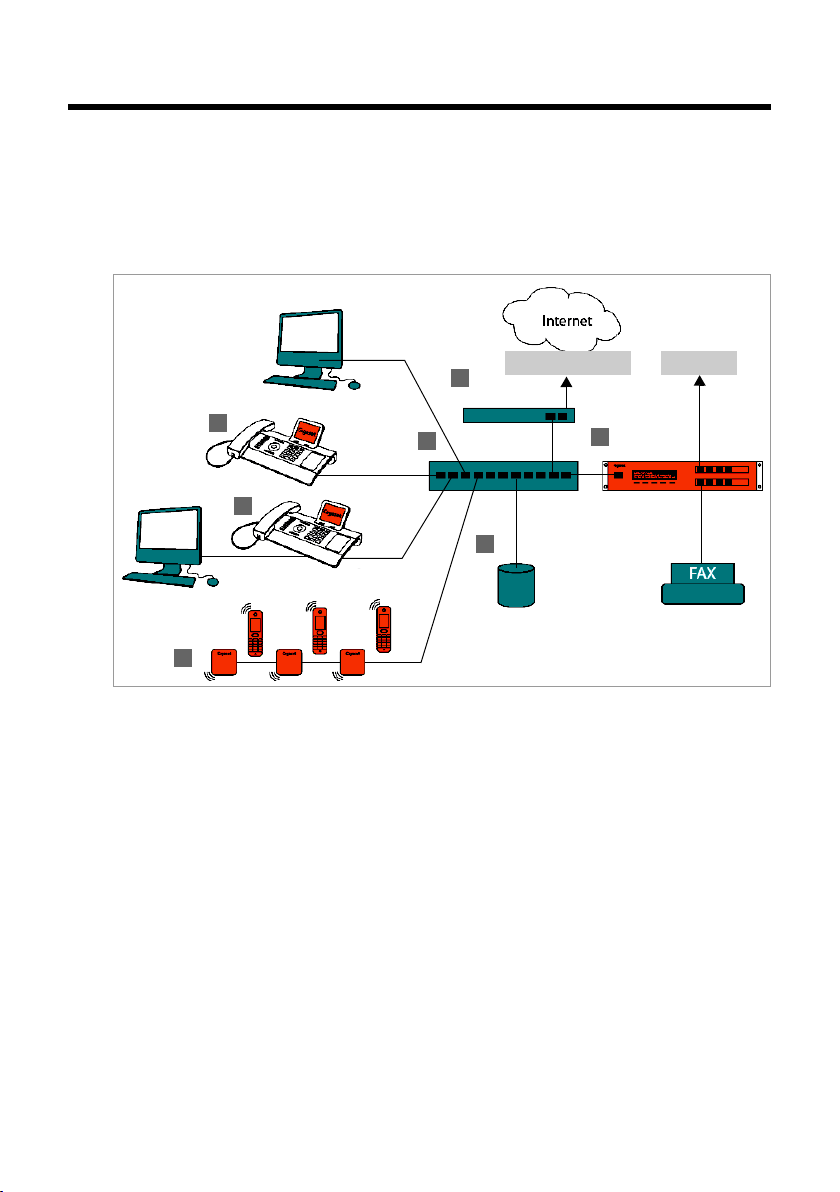
Betrieb im Firmenumfeld mit Telefonanlage und Serverstruktur
Wenn Sie Ihr Gigaset DE900 IP PRO in einem Firmennetz mit Telefoninfrastuktur betreiben, nutzt Ihr Telefon die Funktionen und Daten von Telefonanlage und Servern.
In diesem Szenario werden die VoIP-Konten sowie die meisten Einstellungen zentral an
der Telefonanlage konfiguriert.
§§1§§ Gigaset IP-Telefon
§§2§§ Gigaset IP-Telefon mit integriertem Gigabit-Switch (Gigaset DE900 IP PRO).
Sie schließen Ihren PC direkt am Telefon an und haben damit einen zusätzlichen LANAnschluss in Ihrem Netzwerk zur Verfügung.
§§3§§ DECT-Basisstation zum Anschluss von DECT-Mobilteilen
§§4§§ Ethernet-Switch
Ermöglicht Quality of Service (QoS), Gigabit Ethernet und PoE (Power over Ethernet).
§§5§§ Telefonanlage (z. B. Gigaset T500 PRO)
Realisiert Internet-Telefonie sowie ISDN (Basisanschluss oder Primärmultiplexanschluss). Analoge Geräte können ebenfalls angeschlossen werden. Ist über Ethernet
mit dem Netzwerk verbunden.
§§6§§ Gateway für den Internet-Zugang der angeschlossenen Geräte. Routet die VoIP-Ge-
spräche von der Telefonanlage ins Internet.
§§7§§ Datei-, E-Mail- und Workgroup-Server oder NAS-Systeme können nahtlos in die Archi-
tektur der Telefonanlage integriert werden, z. B.
– Einladungen zu Konferenzen über die Telefonanlage organisieren
– Backup der Telefonanlage an Server oder Systemstart über das Netzwerk
– Online-Telefonbücher zentral verwalten
9
Page 10
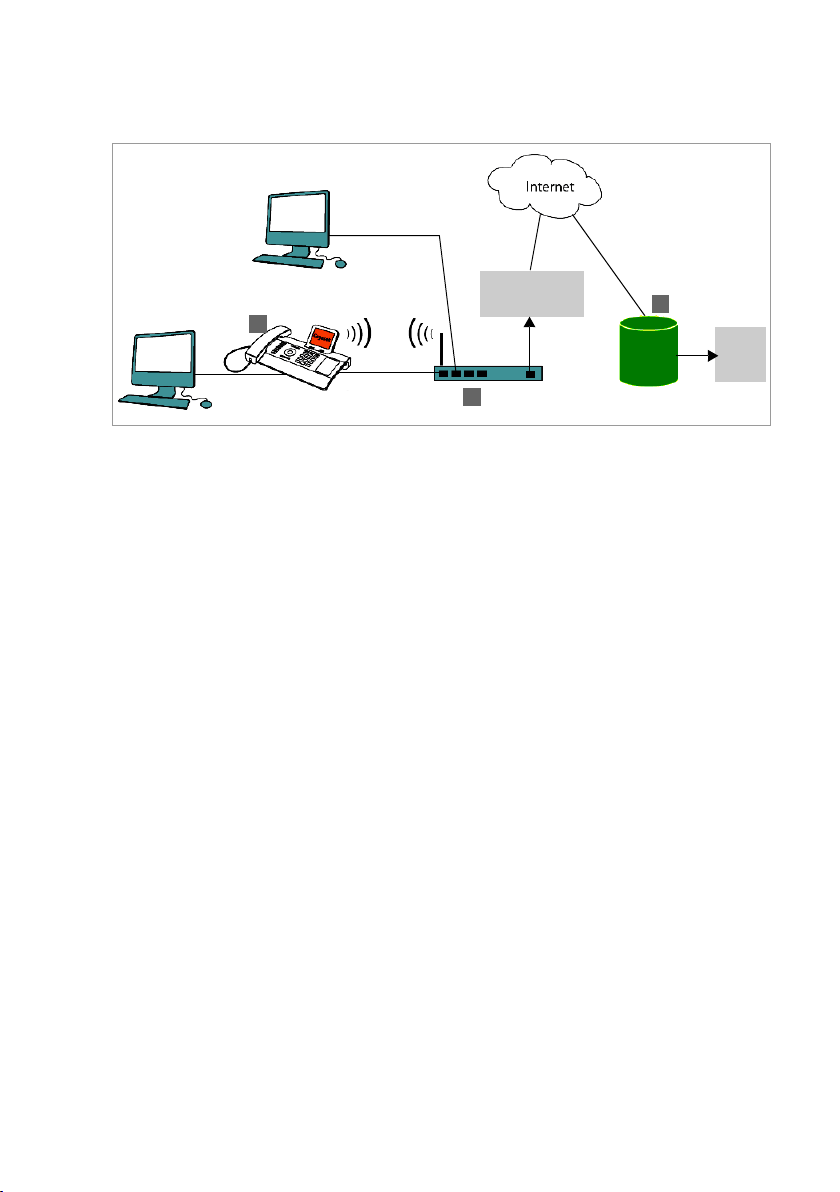
Anwendungsszenarien
Internet-
Verbind ung
ISDN,
S2M
SIP-Provider
1
3
2
Betrieb im einfachem Umfeld ohne Telefonanlage
Sie können Ihr Gigaset DE900 IP PRO auch ohne Telefonanlage betreiben.
§§1§§ Gigaset IP-Telefon mit integriertem Gigabit-Switch (Gigaset DE900 IP PRO).
Sie schließen Ihren PC direkt am Telefon an und haben damit einen zusätzlichen LANAnschluss in Ihrem Netzwerk zur Verfügung.
§§2§§ Gateway für den Internet-Zugang der angeschlossenen Geräte. Routet die VoIP-Ge-
spräche vom Telefon ins Internet. Die Verbindung zum Gateway stellen Sie über Kabel
oder kabellos über WLAN her.
§§3§§ SIP-Provider, vermittelt Internet-Telefongespräche und verbindet ins klassische Tele-
fonnetz.
In diesem Szenario müssen Sie die VoIP-Konten Ihres Telefons selbst einrichten. Sie können bis zu 12 VoIP-Konten an Ihrem Telefon einrichten.
10
Page 11
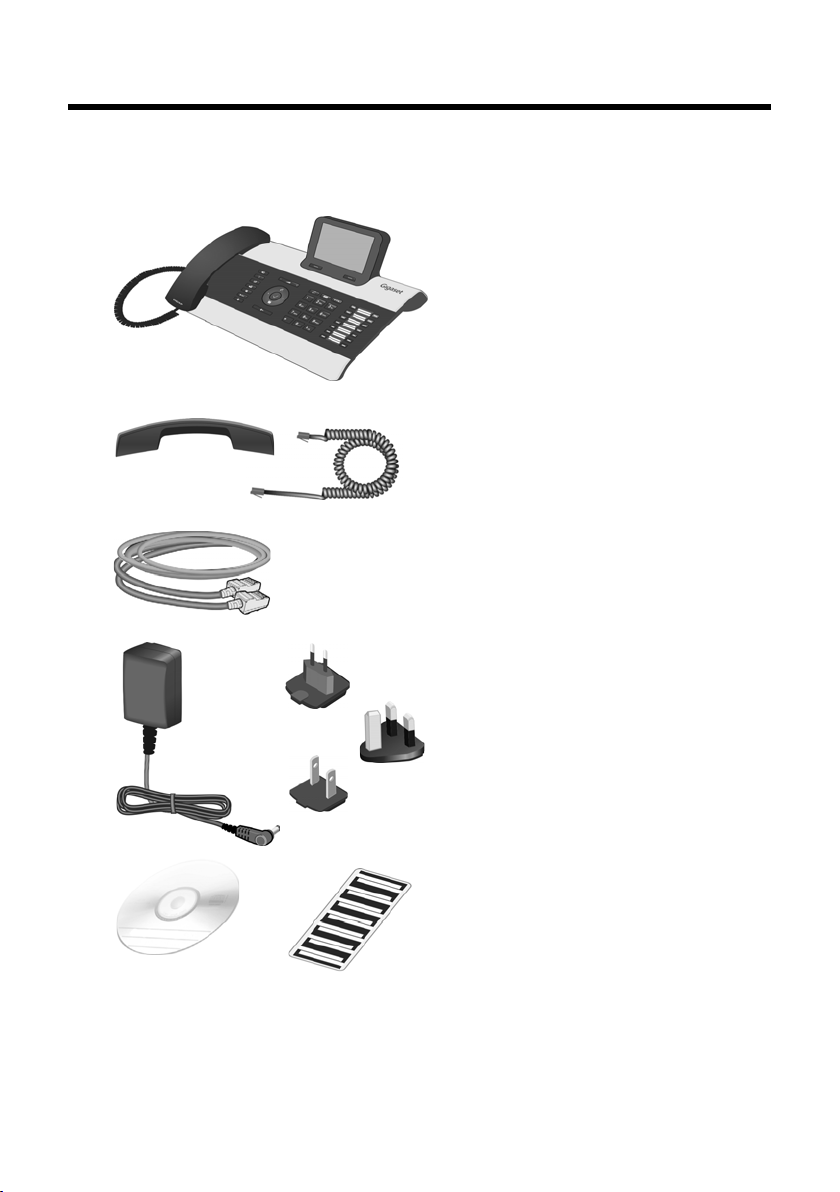
Erste Schritte
Packungsinhalt prüfen
Erste Schritte
Telefon Gigaset DE900 IP PRO
Hörer mit Kabel zum Anschluss an das
Tel ef on
Ethernet-Kabel zum Anschluss an das lok ale
Netzwerk (Switch/Router/Gateway)
Steckernetzgerät zum Anschluss des Telefons an das Stromnetz (bei Bedarf)
mit drei verschiedenen Steckermodulen
(Europa, Großbritannien, USA)
Das Gerät wird über PoE (Power over Ethernet) mit Strom versorgt wenn es an einen
PoE-fähigen Switch angeschlossen ist
£ S. 15).
(
CD mit PC-Software Gigaset QuickSync™
und dieser Bedienungsanleitung
Einlegeschilder zum Beschriften der
Funktionstasten (mit Schutzfolie)
11
Page 12

Erste Schritte
Firmware-Update
Wenn es neue oder überarbeitete Funktionen für Ihr Gigaset gibt, werden Updates der
Firmware zur Verfügung gestellt, die Sie auf Ihr Telefon laden können (S. 164). Ergeben
sich dadurch Änderungen bei der Bedienung des Telefons, finden Sie auch eine neue
Version der vorliegenden Bedienungsanleitung bzw. Ergänzungen zur Bedienungsanleitung im Internet unter www.gigaset.com/pro
Wählen Sie hier das Produkt aus, um die Produktseite für Ihr Telefon zu öffnen. Dort finden Sie einen Link zu den Bedienungsanleitungen.
Wie Sie die Version der aktuell auf Ihrem Telefon geladenen Firmware ermitteln lesen Sie
auf S. 166.
Gerät aufstellen und anschließen
Das Telefon ist für den Betrieb in geschlossenen, trockenen Räumen mit einem Temperaturbereich von ±0 °C bis +45 °C ausgelegt.
¤ Stellen Sie das Telefon an einer zentralen Stelle so auf, dass eine Verbindung mit dem
lokalen Netzwerk möglich ist.
Hinweis
Beachten Sie folgende Bedingungen:
u Wenn Sie ein Gerät schnurlos über DECT anschließen wollen: Achten Sie auf die
Reichweite des Basistelefons. Diese beträgt im freien Gelände bis zu 300 m, in Gebäuden bis zu 50 m.
u Wenn Sie Ihr Gerät über WLAN mit dem lokalen Netzwerk verbinden wollen: Achten
Sie darauf, dass sich das Gerät in Reichweite des Access Point befindet.
Achtung
u Setzen Sie das Gigaset DE900 IP PRO nie folgenden Einflüssen aus:
Wärmequellen, direkter Sonneneinstrahlung, anderen elektrischen Geräten.
u Schützen Sie Ihr Gigaset vor Nässe, Staub, aggressiven Flüssigkeiten und Dämpfen.
12
Page 13
Erste Schritte
1
2
3
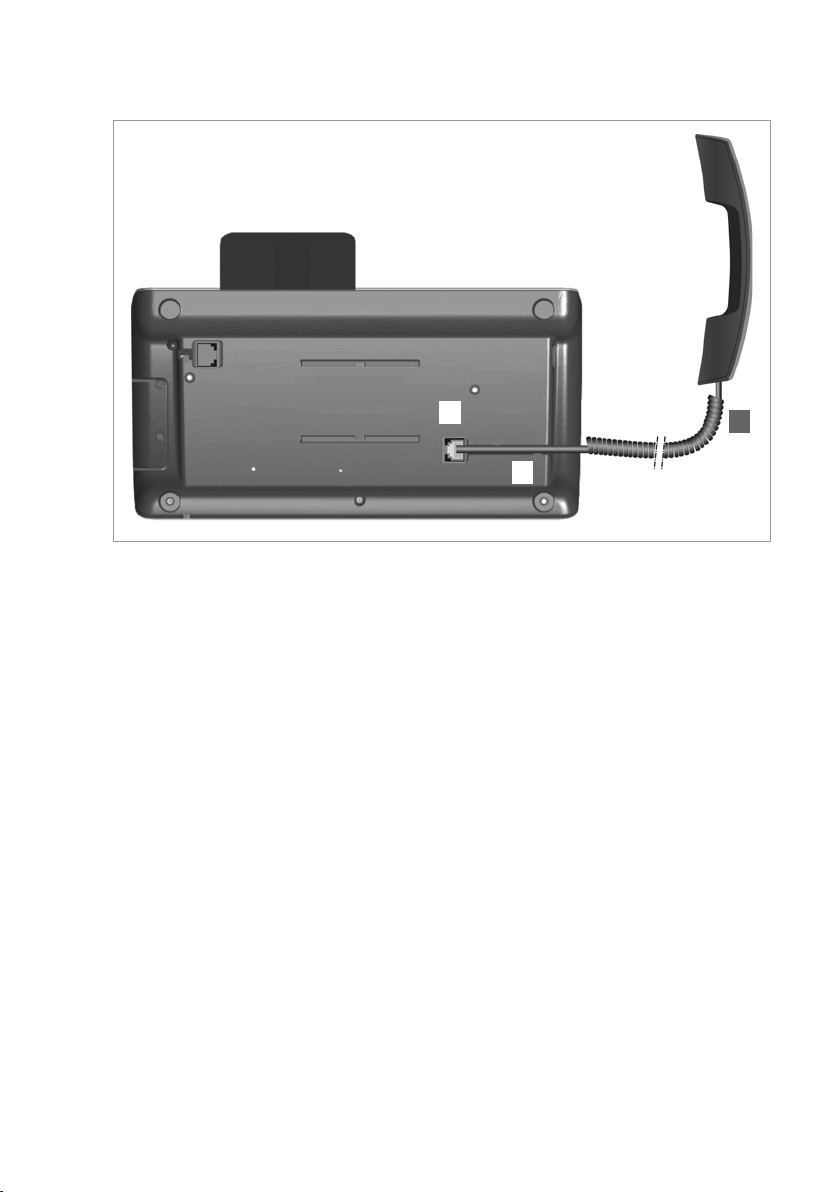
Telefonhörer anschließen
§§1§§ Stecken Sie den Stecker, der sich am längeren nicht gewendelten Ende des
Anschlusskabels befindet, in die Anschlussbuchse auf der Unterseite des Telefons.
§§2§§ Legen Sie den nicht gewendelten Teil des Kabels in den dafür vorgesehenen
Kabelkanal.
3 Stecken Sie den anderen Stecker des Anschlusskabels in die Buchse am Hörer.
13
Page 14
Erste Schritte
21
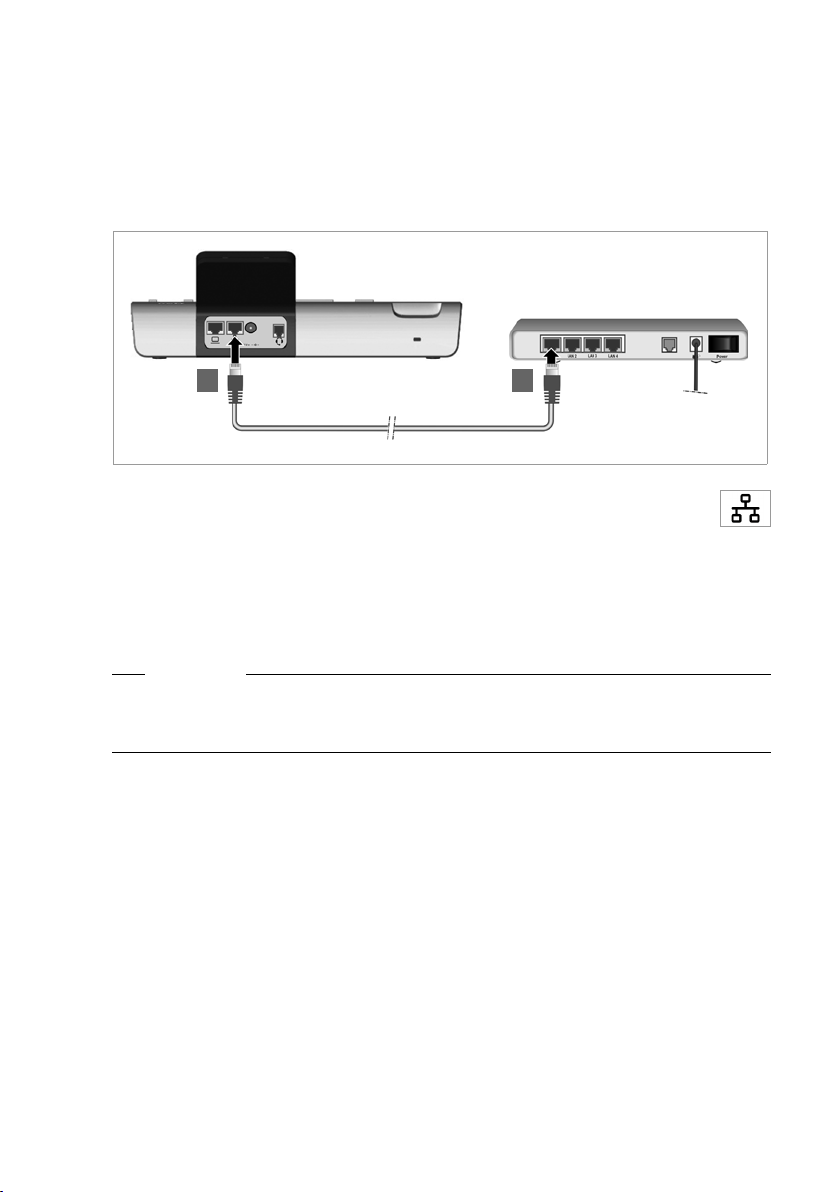
Netzwerkkabel anschließen
Um über VoIP telefonieren zu können, muss Ihr Telefon Zugang zum Internet haben. Dieser Anschluss wird im lokalen Netzwerk über einen Gateway realisiert.
Sie verbinden Ihr Telefon mit dem lokalen Netzwerk des Gateways. Eine Übersicht über
die verschiedenen Möglichkeiten finden Sie im Abschnitt Anwendungsszenarien auf
S. 9.
§§1§§ Stecken Sie einen Stecker des mitgelieferten Ethernet-Kabels in die rechte
LAN-Anschlussbuchse an der Rückseite des Telefons.
§§2§§ Den zweiten Stecker des Ethernet-Kabels stecken Sie in einen LAN-Anschluss
am Ethernet-Switch Ihres Netzwerkes oder direkt an den Router.
Sie benötigen diesen Anschluss nicht, wenn Sie Ihr Telefon über WLAN mit dem lokalen
Netzwerk verbinden. Wir empfehlen jedoch, für die Erstinbetriebnahme eine Verbindung
über Kabel herzustellen.
Achtung
Wenn Sie Ihr Gigaset DE900 IP PRO an einen PoE-fähigen Ethernet-Switch anschließen
(PoE-Klasse IEEE802.3af), wird das Gerät über PoE (Power over Ethernet) mit Strom versorgt. Das PoE-Netzwerk darf die Grenzen des Betriebsgeländes nicht überschreiten.
14
Page 15
Erste Schritte
2
1
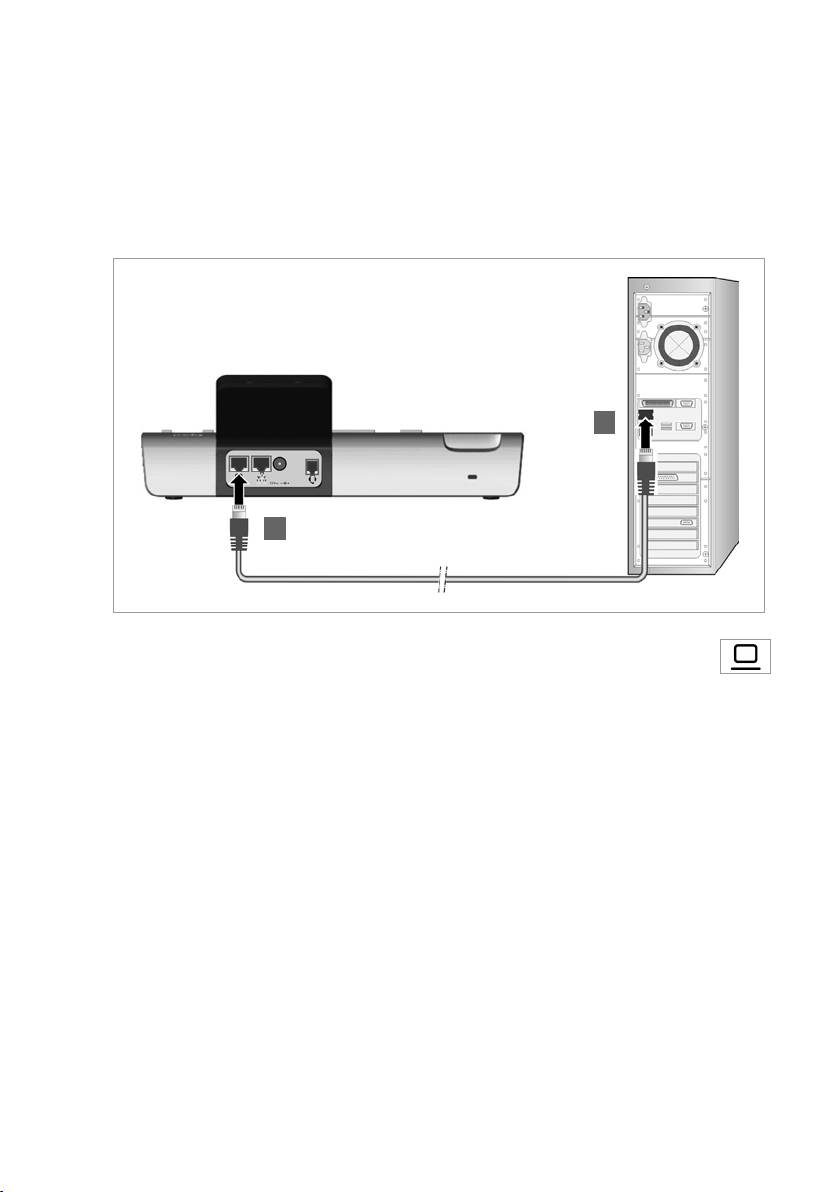
PC anschließen
Damit Sie Ihr Gigaset DE900 IP PRO über die Web-Bedienoberfläche bedienen und mit
dem Web-Konfigurator konfigurieren können, müssen Sie es mit einem PC verbinden.
Im Telefon ist ein 2-Port-Switch integriert. Sie können damit Ihren PC über das Telefon an
das lokale Netzwerk anschließen und belegen so keine zusätzliche Anschlussbuchse an
Switch oder Router.
Sie benötigen zum Anschluss eines PCs ein zusätzliches Ethernet-Kabel.
§§1§§ Stecken Sie einen Stecker des Ethernet-Kabels in die linke LAN-Anschluss-
buchse an der Rückseite des Telefons.
§§2§§ Den zweiten Stecker des Ethernet-Kabels stecken Sie in einen LAN-Anschluss
am PC.
Gerät mit dem Stromnetz verbinden (bei Bedarf)
Ihr Gigaset DE900 IP PRO wird über PoE (Power over Ethernet) ausreichend mit Strom versorgt und muss nicht an das Stromnetz angeschlossen werden. Voraussetzung: das Gerät
ist an einem PoE-fähigen Ethernet-Switch angeschlossen (PoE-Klasse IEEE802.3af)
£ S. 14).
(
In folgenden Fällen müssen Sie das Gerät dennoch mit dem Stromnetz verbinden:
u Wenn Sie das Gerät über WLAN an das lokale Netzwerk anschließen
u wenn Sie zusätzliche Erweiterungsmodule an das Gerät anschließen (£S. 17).
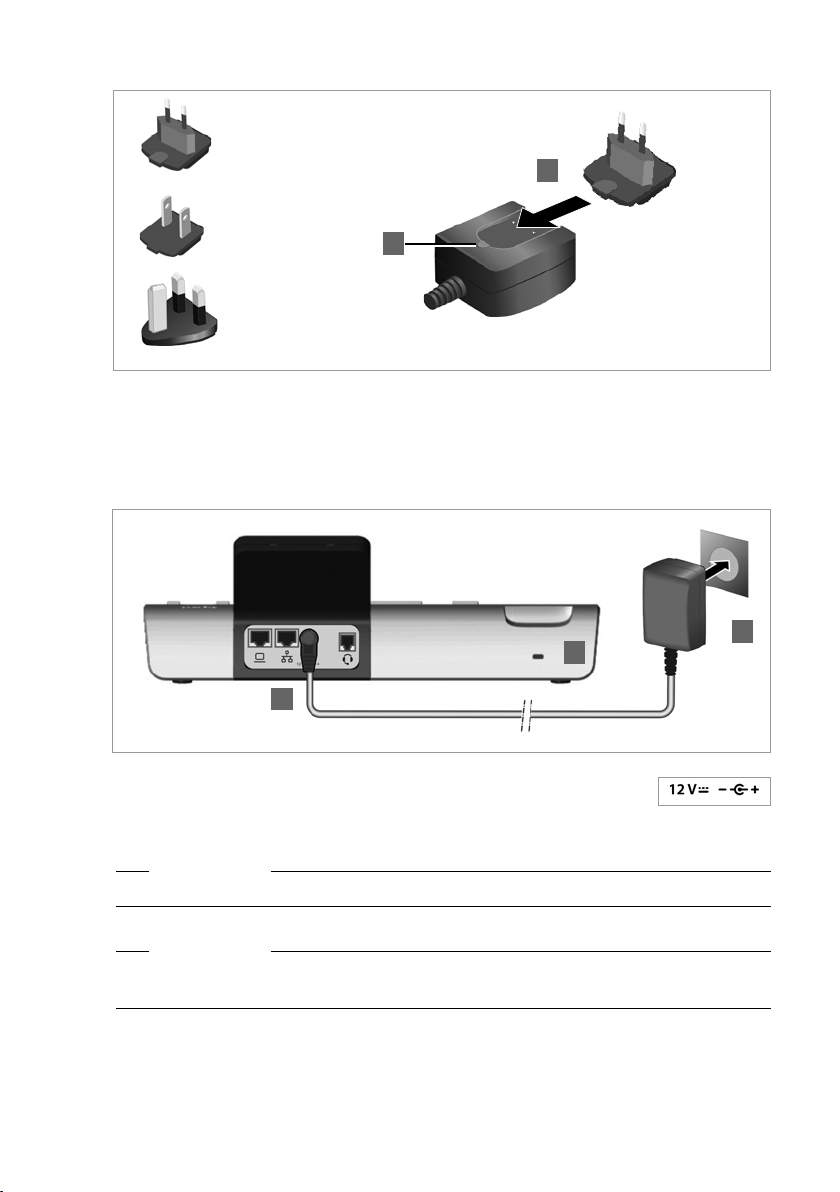
Das Steckernetzgerät wird mit drei unterschiedlichen Steckermodulen für Europa, Großbritannien und USA ausgeliefert. Bringen Sie zunächst das passende Steckermodul am
Netzgerät an.
15
Page 16
Erste Schritte
Europa
Großbritannien
USA
1
2
2
1
3
§§1§§ Schieben Sie das gewünschte Steckermodul in die Aussparung auf der Unterseite des
Netzgeräts bis es einrastet.
§§2§§ Um das Steckermodul wieder zulösen, drücken Sie auf den mit Push beschrifteten
Knopf und ziehen Sie das Steckermodul vom Netzgerät ab.
§§1§§ Verbinden Sie das Steckernetzgerät mit der Anschlussbuchse an der
Rückseite des Telefons.
§§2§§ Stecken Sie danach den Stecker in die Stromsteckdose.
Achtung
Verwenden Sie nur das mitgelieferte Steckernetzgerät.
Hinweis
Sie können Ihr Gerät vor Diebstahl sichern, indem Sie es mit einem Kensington-Schloss
ausstatten. Die zugehörige Öse befindet sich auf der Rückseite des Geräts (
16
§§3§§).
Page 17
Erste Schritte
Erweiterungsmodul
1
3
Erweiterungsmodul Gigaset DE900 IP PRO
2
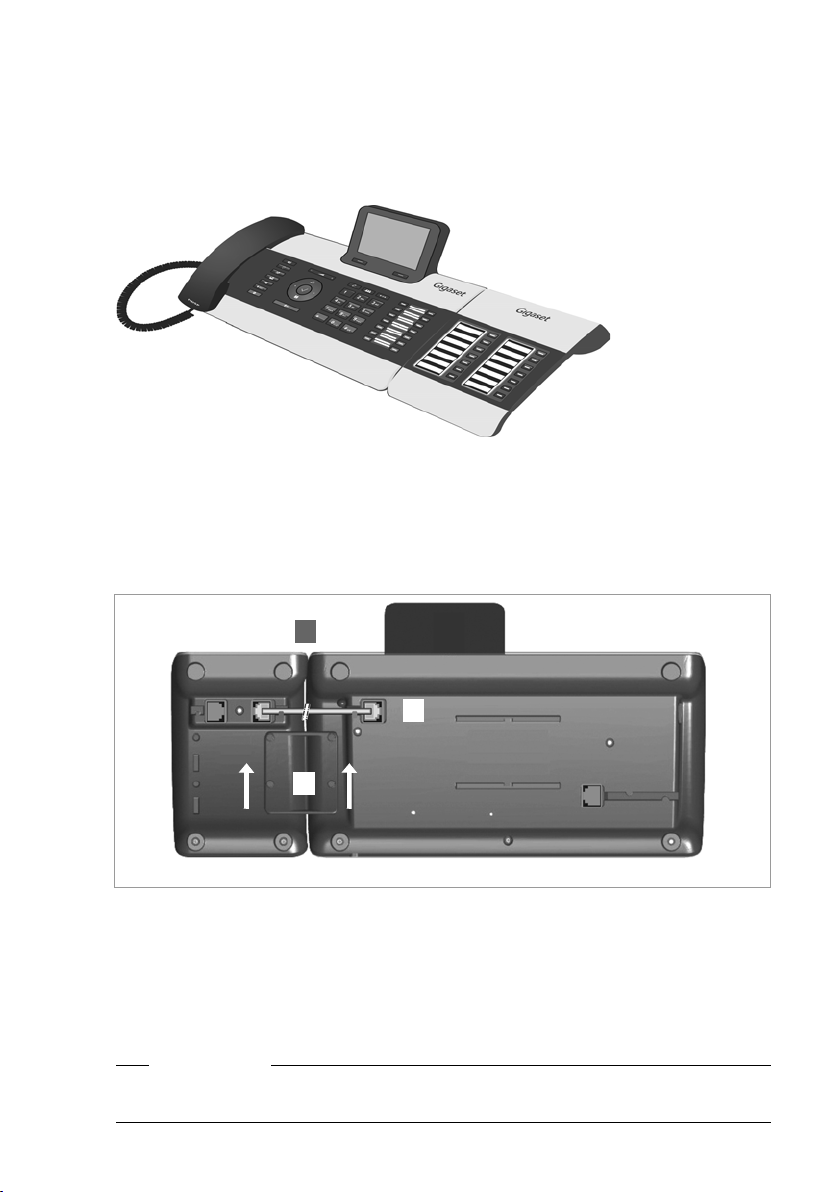
Erweiterungsmodule anschließen (optional)
Sie können die Anzahl programmierbarer Tasten über Erweiterungsmodule erhöhen
(max. 3, als Zubehör bestellbar
bare Tasten. Sie programmieren die Funktionstasten über den Web-Konfigurator
£ S. 155).
(
Im Lieferumfang des Erweiterungsmoduls ist enthalten:
u Ein Erweiterungsmodul,
u ein Verbindungssteg mit vier Befestigungsschrauben,
u ein Verbindungskabel,
u Einlegeschilder.
£ S. 178). Jedes Modul bietet 14 weitere programmier-
§§1§§ Positionieren Sie das Erweiterungsmodul rechts am Telefon (von unten gesehen links),
§§2§§ Legen Sie die Haken des Verbindungsstegs in die dafür vorgesehenen Aussparungen
§§3§§ Verbinden Sie die Anschlüsse mit dem mitgelieferten Kabel.
Wenn das Erweiterungsmodul nach der Installation nicht erkannt wird, starten Sie Ihr
Gerät neu (Verbindung zum Stromnetz trennen und wiederherstellen).
sodass Modul und Telefon auf gleicher Höhe sind und mittig aufeinandertreffen.
an Telefon und Modul und schieben Sie den Verbindungssteg nach oben bis er einrastet. Befestigen Sie den Verbindungssteg mit den mitgelieferten Schrauben.
Hinweis
17
Page 18
Erste Schritte
Select your Language
OK
English
Deutsch
Francais
Italiano
Espanol
Portugues
Nederlands
Ihre Zeitzone wählen
OK
GMT: Dublin, London
GMT+1: Amsterdam, Berlin, ...
GMT+2: Athens, Cairo, Israel
GMT+3: Bagdahd, Kuweit ...
GMT+4: Abu Dhabi, Mucat
GMT+5: Islamabad, Karachi
GMT+6: Dhaka, Colombo
Gerät in Betrieb nehmen (Erstinbetriebnahme)
Nachdem Ihr Gerät mit dem Stromnetz verbunden ist, startet es automatisch.
Bitte beachten Sie, dass das Gerät mit PoE (Power over Ethernet) ausgestattet ist. Dies
bedeutet, dass es bereits mit Strom versorgt wird, wenn es mit einem PoE-fähigen Ethernet-Switch verbunden ist.
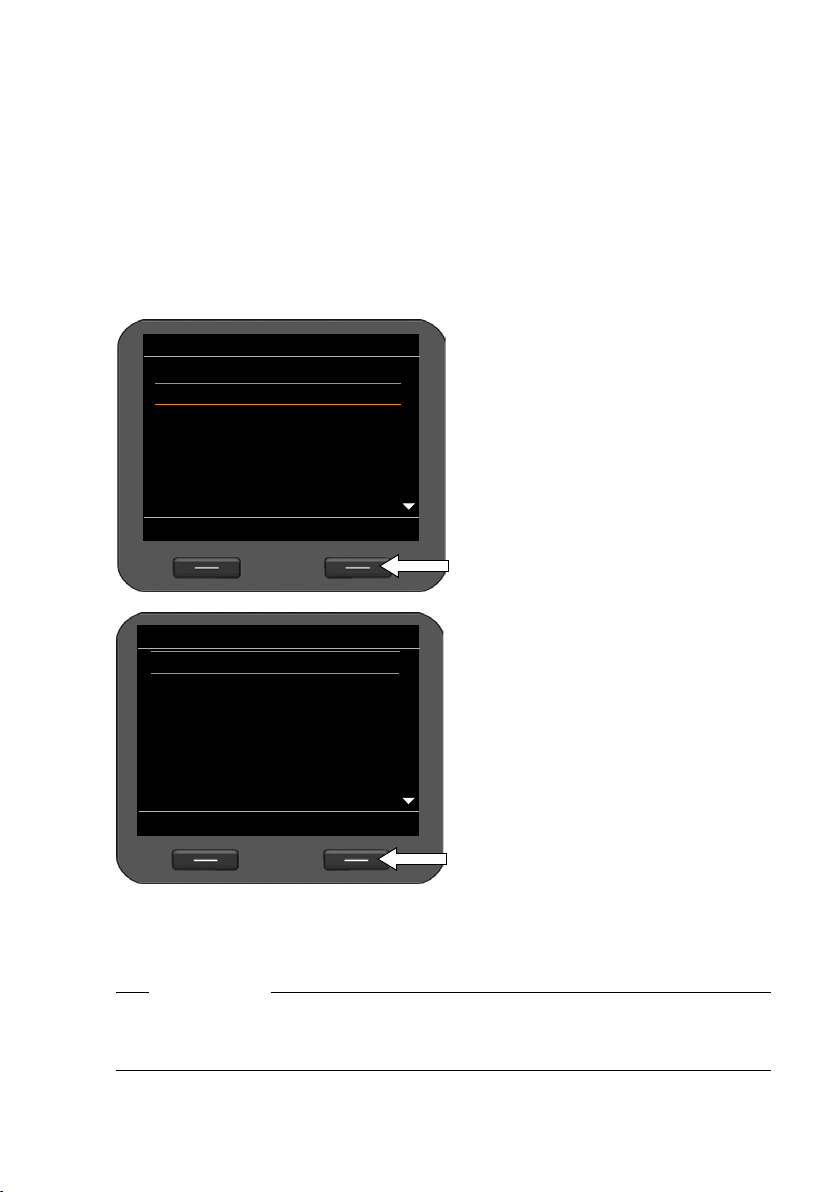
Mit der Erstinbetriebnahme startet automatisch ein Installationsassistent, der Sie durch
die notwendigen Installationsschritte führt.
Einstellungen für Sprache und Zeitzone vornehmen
¤ Bewegen Sie mit der Navigationstaste
die Markierung zur gewünschten
Sprache. Drücken Sie dazu oben oder
unten auf die Navigationstaste
Ausführliche Informationen zur Navigationstaste finden Sie auf
¤ Drücken Sie die Display-Taste unter
§OK§, um die Auswahl zu bestätigen.
Alternativ können Sie auch die OKFunktion der Navigationstaste verwenden (Drücken Sie
der Taste).
‰in der Mitte
q.
£ S. 24.
Wenn Sie eine Auswahl getroffen haben, gelangen Sie mit der Ende-Taste I zur letzten Eingabemaske zurück. Sie können gegebenenfalls Ihre Auswahl korrigieren.
Hinweis
Datum und Uhrzeit werden automatisch über einen Zeitserver eingestellt. Sie können
über den Web-Konfigurator einen Zeitserver wählen oder diese Funktion ausschalten
£ S. 157).
(
18
¤ Bewegen Sie mit der Navigationstaste
die Markierung zur gewünschten Zeitzone.
¤ Drücken Sie die Display-Taste unter
§OK§, um die Auswahl zu bestätigen.
Page 19
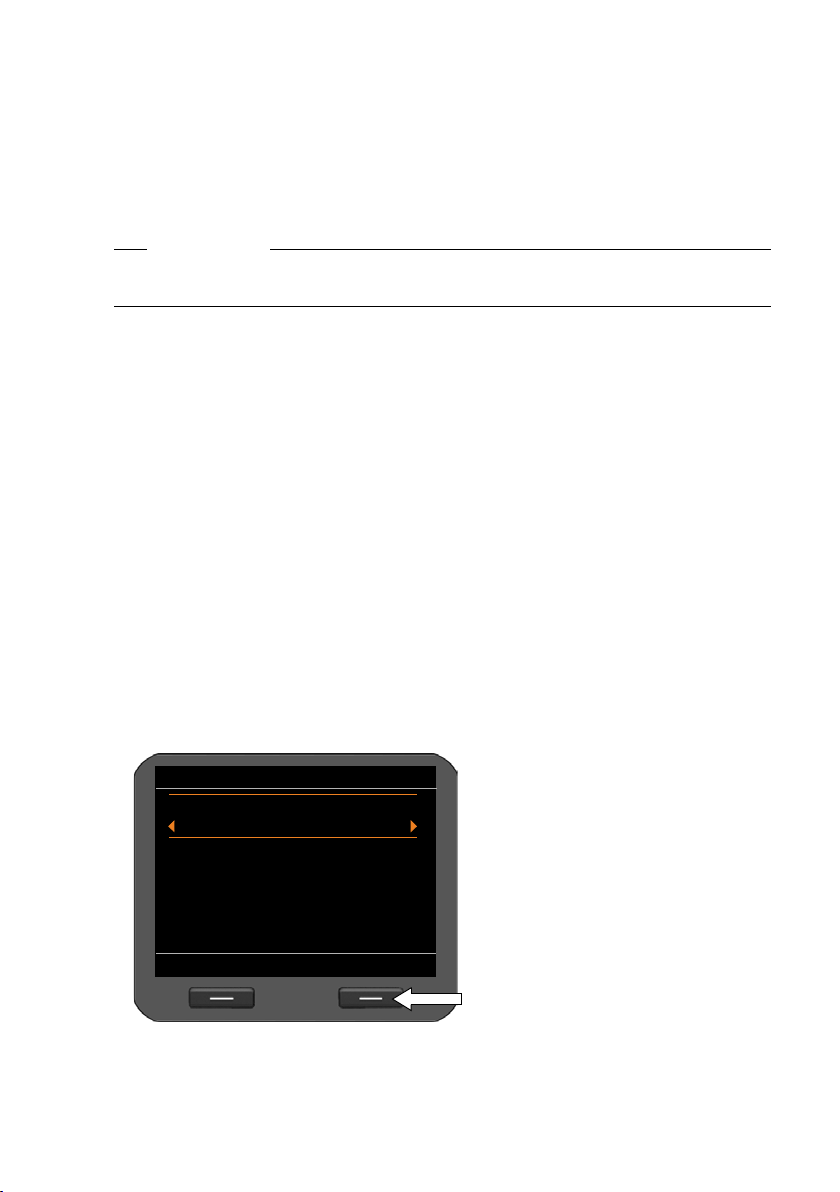
Verbindung zu lokalem Netzwerk/WLAN herstellen
Lokales Netzwerk
Zurück Sichern
Netzwerktyp
IPv4
Aktiviertes Netzwerk:
LAN
IP-Adresstyp:
Statisch
IP-Adresse:
Damit Ihr Telefon eine Verbindung ins Internet aufbauen kann und Sie es vom PC aus
bedienen können, muss es zunächst eine Verbindung zum lokalen Netzwerk haben.
Das Gerät prüft, ob bereits eine Netzwerkverbindung besteht. Die Netzwerkverbindung
wird automatisch hergestellt, wenn das Telefon eine IP-Adresse von einem DHCP-Server
Netzwerk automatisch zugewiesen bekommt. In diesem Fall wird der folgende Bildschirm
nicht angezeigt und es geht weiter auf
Hinweis
An Ihrem Gerät ist folgende Netzwerkonfiguration voreingestellt: LAN nach IP-Protokoll
Version 4 (IPv4) mit DHCP.
Wenn Ihr Telefon noch keine Verbindung zum Netzwerk hat, müssen Sie die Netzwerkkonfiguration durchführen. Abhängig vom Netzwerktyp benötigen Sie dazu folgende
Informationen über die Konfiguration:
u Netzwerk nach IP-Protokoll Version 4 (IPv4) mit statischer IP-Adressierung
die IP-Adresse Ihres Geräts, die Subnetzmaske des Netzwerks, die IP-Adressen von
Standard-Gateway und DNS-Server.
u Netzwerk nach IP-Protokoll Version 6 (IPv6)
IP-Adressen automatisch: IPv6 als Netzwerktyp auswählen. Die Verbindung wird dann
automatisch hergestellt.
IP-Adressen statisch: die IP-Adresse Ihres Geräts, die Präfix-Länge der Adresse und die
IP-Adresse des DNS-Servers.
u Kabelloses Netzwerk (WLAN)
Name des WLAN, mit dem Sie das Telefon verbinden wollen (SSID), Netzwerkschlüssel
Wenn noch keine Verbindung zum Netzwerk besteht, werden Sie gefragt, ob Sie die Konfiguration jetzt durchführen wollen.
¤ Wählen Sie §§Ja§§, wenn Sie die nötigen Informationen haben.
¤ Wählen Sie §§Nein§§, wenn Sie die Netzwerkkonfiguration später über das Display-Menü
durchführen (
Ihr Gerät ist jetzt mit dem lokalen Netzwerk verbunden und kann für die Internet-Telefonie konfiguriert werden.
£ S. 84).
£ S. 20.
Wenn Sie §§Ja§§§ gewählt haben, nehmen Sie
jetzt die Netzwerkkonfiguration vor.
Abhängig von Ihrer Auswahl werden weitere Bildschirme angezeigt, in denen Sie
die geforderten Daten eingeben.
Ausführliche Informationen zur LAN-/
WLAN-Konfiguration finden Sie ab
£ S. 84.
¤ Wenn Sie die Einstellungen vorge-
nommen haben, drücken Sie die Display-Taste unter der Anzeige
Erste Schritte
§§Sichern§§.
19
Page 20

Erste Schritte
Konfiguration der Internet-Telefonie
Damit Sie mit Teilnehmern im Internet, Festnetz und Mobilfunknetz über das Internet
telefonieren können, benötigen Sie die Dienste eines VoIP-Providers.
Voraussetzung:
– Sie haben in Ihrem Netzwerk eine Telefonanlage, die für Ihr Gerät VoIP-Konten
bereitstellt oder
– Sie haben sich (z. B. über Ihren PC) bei einem VoIP-Provider registriert und ein VoIP-
Konto einrichten lassen.
Das Gerät sucht im Netzwerk nach einer Provisioning-Datei und prüft, ob bereits VoIPKonten eingerichtet sind. Ist dies der Fall werden VoIP-Konten des Telefons automatisch
konfiguriert. Sie können jetzt mit Ihrem Telefon über das Internet telefonieren.
Ist noch kein VoIP-Konto eingerichtet, müssen Sie die Konfiguration manuell vornehmen.
Sie verwenden dazu den Installationsassistenten des Web-Konfigurators (
£ S. 110).
20
Page 21

Wie Sie weiter vorgehen
U
U
UUU
U
UUU
Nachdem Sie Ihr Telefon erfolgreich in Betrieb genommen haben, können Sie es nach
Ihren individuellen Bedürfnissen anpassen. Benutzen Sie folgenden Wegweiser, um die
wichtigsten Themen schnell zu finden.
Wenn Sie noch nicht mit der Bedienung von menügeführten Geräten wie z. B. anderen
Gigaset-Telefonen vertraut sind, lesen Sie zunächst den Abschnitt Telefon bedienen auf
S. 22.
Informationen zu ... ... finden Sie hier.
Telefon über Tastenfeld und Display-Menü bedienen S. 22
Telefonieren S. 30
Telefonbücher einrichten und nutzen S. 47
Internet-Dienste anzeigen S. 67
Klingeltöne einstellen S. 72
Erste Schritte
Ruhe-Display und Bildschirmschoner festlegen S. 75
Ein Headset oder Mobiltelefon anschließen S. 90
Eigene Bilder und Sounds laden S. 99
VoIP-Konten einrichten S. 110
Treten beim Gebrauch Ihres Telefons Fragen auf, lesen Sie die Tipps zur
Fehlerbehebung (S. 169) oder wenden Sie sich an unseren Kundenservice
(S. 169).
21
Page 22
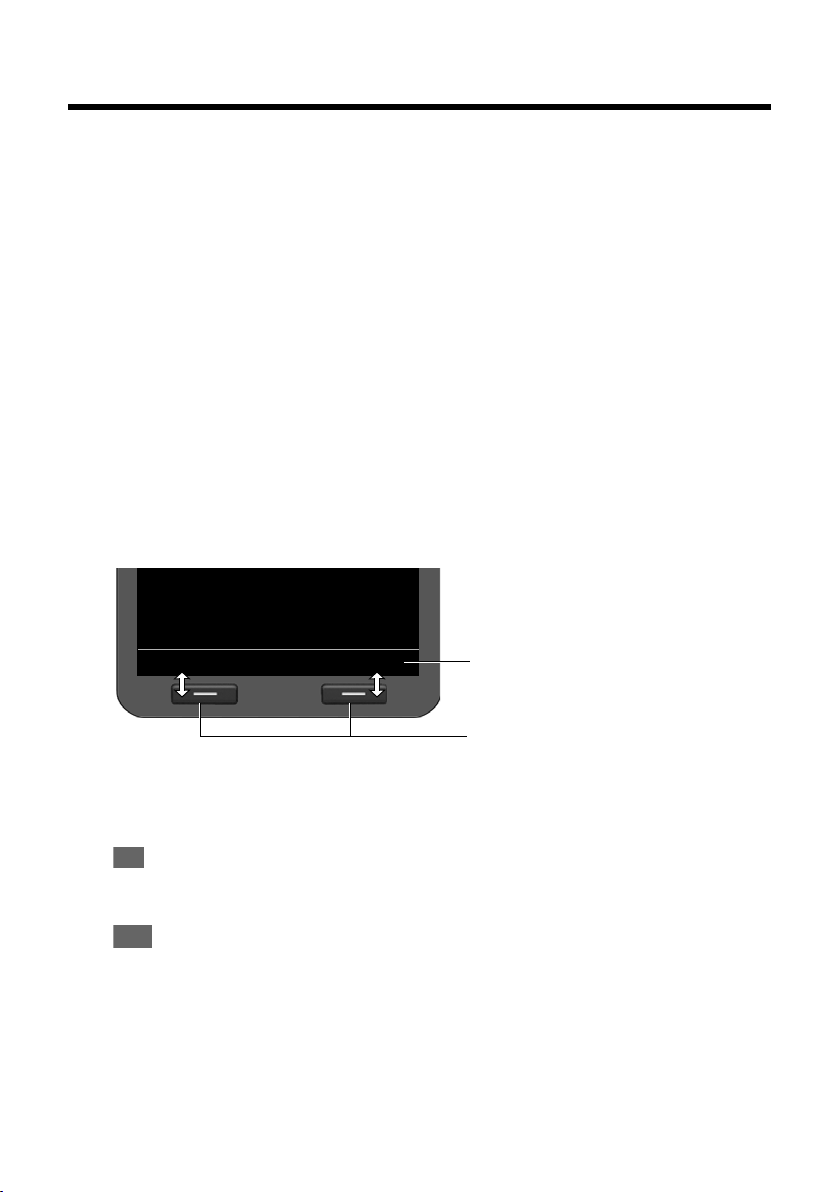
Telefon bedienen
Zurück OK
Aktuelle Funktionen der Display-Tasten
Display-Tasten
Û
ß
Telefon bedienen
Für die bequeme Bedienung und Konfiguration Ihres Gigaset DE900 IP PRO haben Sie
verschiedene Möglichkeiten. Sie leiten z. B. ein Telefongespräch oder eine Konferenzen
über Tastenfeld und Display-Menü des Telefons ein. Konfigurationseinstellungen ändern
Sie über das Display-Menü oder den Web-Konfigurator.
Sie entscheiden situationsabhängig, welchen Weg Sie nutzen wollen.
Bedienen über Tastenfeld und Display-Menü
Display und Display-Tasten
Das Display bietet schnellen Zugang zu allen Funktionen Ihres Telefons, insbesondere zu
den Menüfunktionen.
Im Ruhezustand geben Symbole auf dem Display Auskunft über den Status Ihres Telefons
£ S. 4). Außerdem werden Informationen angezeigt, die Sie selbst wählen können, z. B.
(
Uhrzeit, Kalender oder Bilder (
Über Display-Tasten aktivieren Sie Funktionen des Telefons und navigieren durch das
Menü. Die angebotenen Funktionen sind abhängig von der Bediensituation. Sie werden
am unteren Rand des Displays angezeigt.
Beispiel:
£ S. 75).
Einige wichtige Display-Tasten:
§§Optionen§§ Ein situationsabhängiges Menü öffnen.
§§OK§§ Auswahl bestätigen.
§§Zurück§§ Eine Menüebene zurückspringen bzw. den Vorgang abbrechen.
§§Sichern§§ Eingabe speichern.
22
Lösch-Taste: Zeichenweise von rechts nach links löschen.
Den angezeigten Eintrag ins Telefonbuch kopieren.
Page 23
Telefon bedienen
Ûß
j §k§ l 5
abc
Wahlvorbereitung
11:45
peter.black@k|
Û
Text schreiben und bearbeiten
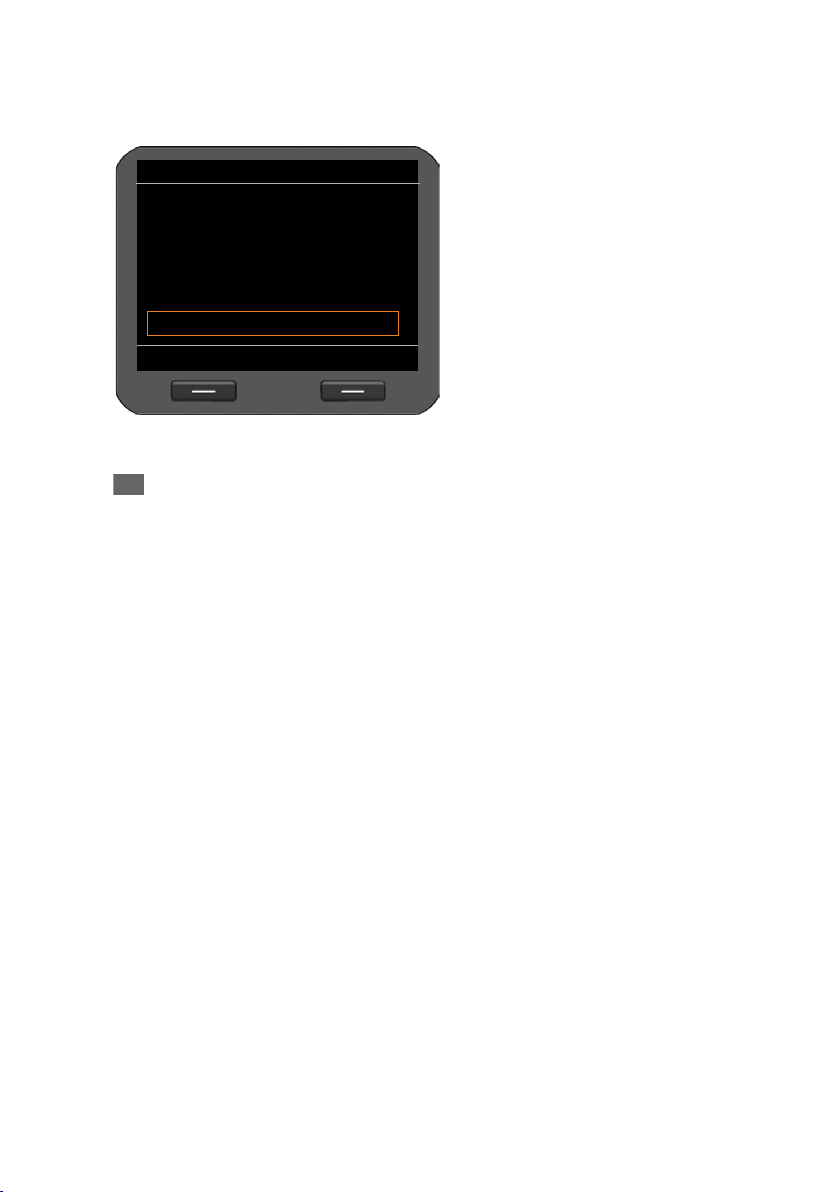
Zum Eingeben von Text über das Tastenfeld steht ein Texteditor zur Verfügung.
~ Text eingeben.
Jeder Taste zwischen Q und O sind
mehrere Buchstaben und Ziffern zugeordnet. Die Eingabe eines bestimmten
Zeichens erfolgt durch mehrfaches Drücken der entsprechenden Taste.
Beispiel: k = 2 x die Taste
Die jeweils verfügbaren Zeichen werden
im Editorfeld angezeigt. Das markierte
Zeichen wird links von der Schreibmarke
eingefügt.
Zeichen löschen/korrigieren
Display-Taste drücken. Das Zeichen links von der Schreibmarke wird
gelöscht. Langes Drücken löscht das Wor t links von der Schreibmarke.
Eingabe-Modus
Je nach Bediensituation gibt es verschiedene Eingabe-Modi. Der aktuelle Modus wird
rechts im Editorfeld angezeigt.
Abc Buchstaben, erster Buchstabe groß, dann klein weiter, z. B. für die Eingabe
von Namen.
abc Nur Kleinbuchstaben, z. B. für die Eingabe von E-Mail-Adressen
123 Nur Ziffern für die Eingabe von Nummern.
Eingabe-Modus wechseln
5.
# Raute-Taste drücken. Der Modus für die Texteingabe wird gewechselt.
Schreibmarke bewegen
r Navigationstaste kurz drücken: Schreibmarke zeichenweise bewegen.
Navigationstaste lang drücken: Schreibmarke wortweise bewegen.
q Navigationstaste drücken: Schreibmarke zeilenweise bewegen. Sie behält
ihre horizontale Position.
23
Page 24
Telefon bedienen
Zurück Einfügen
Screensavers
;:,.-+*#
§%&@?! ¡
{}()[]<>
¥£$ | ~^
_’ " =/ \
€
Wahlwiederholungsliste
öffnen
Telefonbuch
öffnen
Hauptmenü
öffnen
Sonderzeichen eingeben
* Stern-Taste drücken. Die Tabelle der Sonderzeichen wird angezeigt.
p Gewünschtes Zeichen aus-
wählen.
§Einfügen§ Display-Taste drücken. Das
gewählte Zeichen wird an
der Schreibmarkenposition
eingefügt.
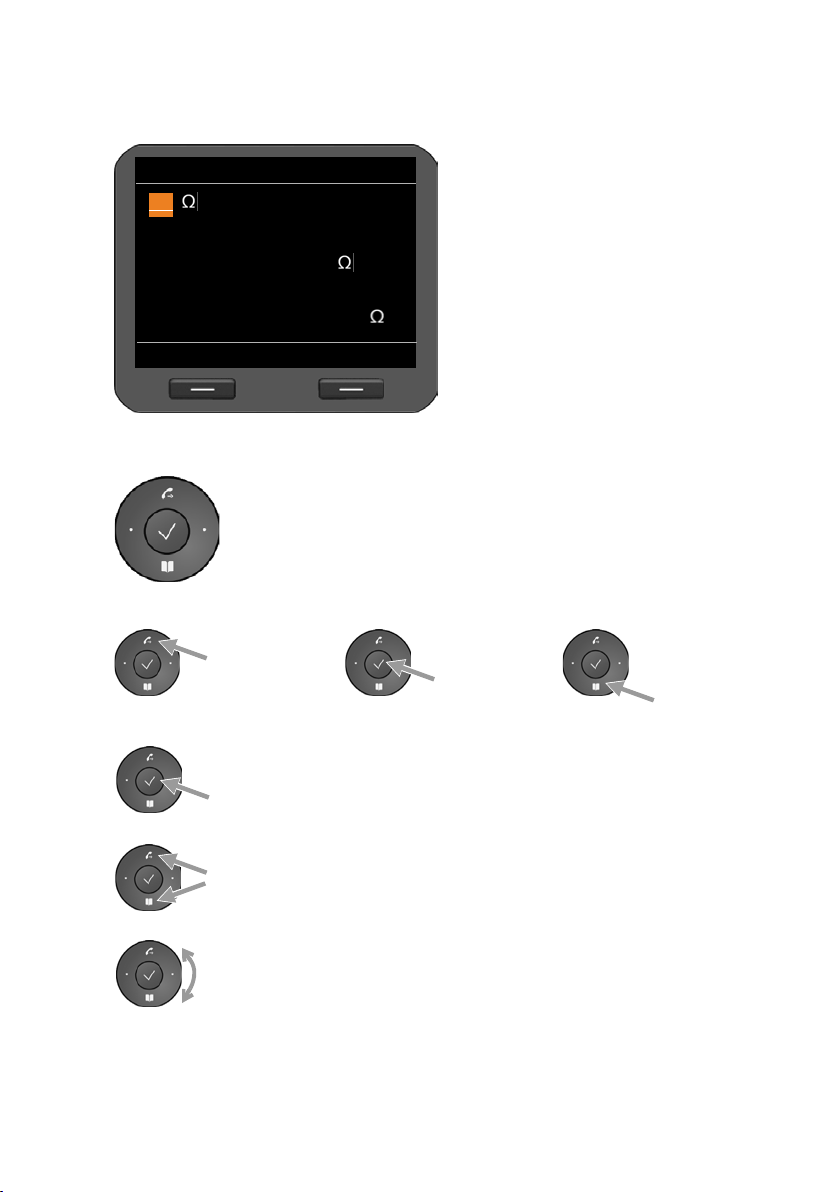
Navigationstaste
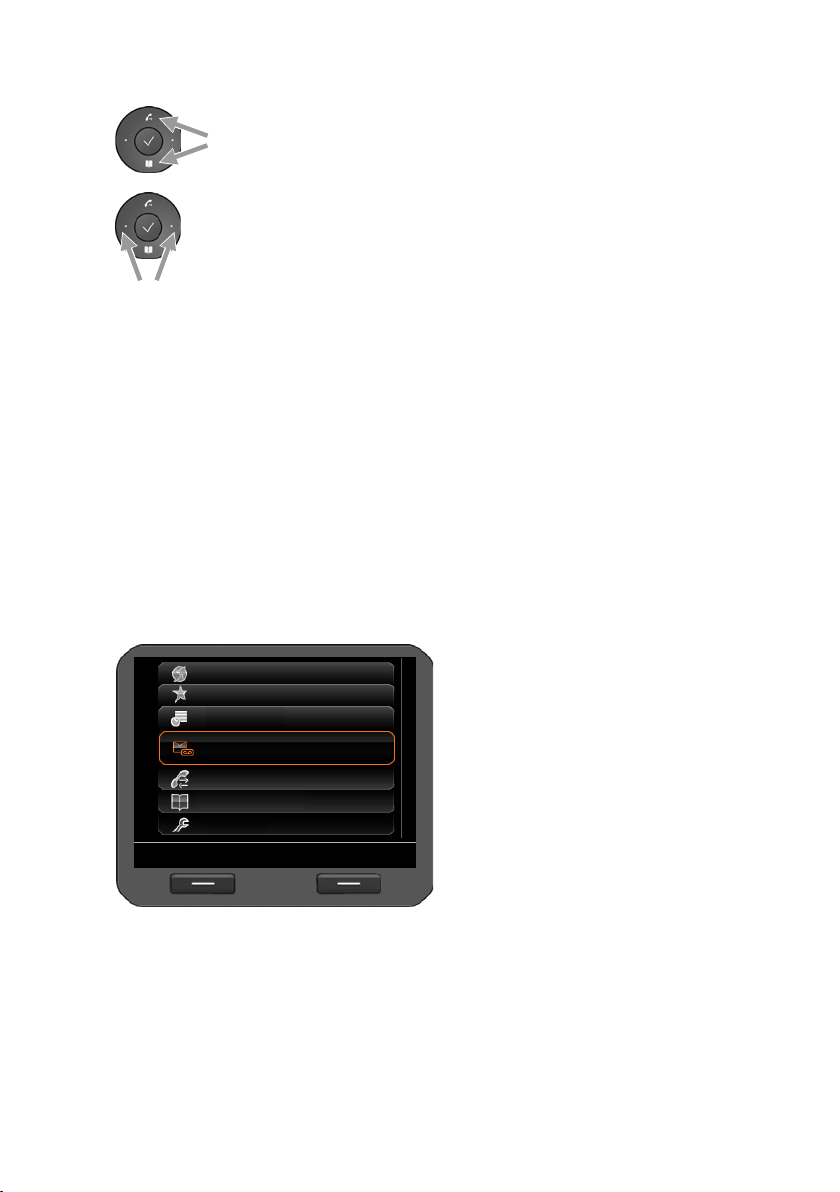
Die Navigationstaste bietet schnellen Zugang zu wichtigen Telefonfunktionen. Mit ihr können Sie bequem durch Listen und Verzeichnisse blättern.
Im Ruhezustand
In Menüs und Listen
24
Abhängig von der Bediensituation:
§§OK§§, §§Ja§§, §§Sichern§§, §§Auswählen§§ oder §§Ändern§§ .
Eine eingegebene oder im Display angezeigte Nummer ins Telefonbuch übertragen.
Kurz drücken:
Eine Zeile nach oben/unten navigieren.
Lang drücken:
Liste zeilenweise nach oben/unten durchblättern.
Rechts oder links „drehen“ (Taste reagiert auf Berührung):
Liste im Schnelldurchlauf durchblättern. Im Uhrzeigersinn bedeutet
nach unten. Gegen den Uhrzeigersinn bedeutet nach oben.
Page 25
Telefon bedienen
Zurück OK
Netzdienste
Extras
Organizer
Nachrichten
Anruflisten
Kontakte
Einstellungen
In Eingabefeldern
Schreibmarke zeilenweise nach
oben/unten bewegen
Kurz drücken:
Schreibmarke zeichenweise nach links/rechts bewegen.
Lang drücken:
Schreibmarke schnell nach links/rechts bewegen.
Darstellung der Navigationstaste in dieser Bedienungsanleitung
Im Folgenden werden die Funktionen der Navigationstaste wie folgt dargestellt:
‰
stuv
w
Drücken Sie in die Mitte der Navigationstaste.
Drücken Sie unten/oben/links/rechts auf die Navigationstaste.
Drehen Sie die Navigationstaste, um eine Liste schnell nach unten/
oben durchzublättern.
Menüführung
Die Funktionen Ihres Telefons werden über ein Menü angeboten, das aus mehreren Ebenen besteht.
Hauptmenü öffnen
¤ Drücken Sie im Ruhezustand des Telefons die Mitte der Navigationstaste ‰.
Die Funktionen des Display-Menüs werden in Listenform mit ihrem jeweiligen
Symbol angezeigt.
Die ausgewählte Funktion ist durch einen
orangefarbenen Rahmen gekennzeichnet.
Auf eine Funktion zugreifen oder das zugehörige Untermenü öffnen
¤ Navigieren Sie mit der Navigationstaste q zum gewünschten Eintrag und drücken Sie
die Display-Taste
Zurück zur vorherigen Ebene
¤ Drücken Sie die Display-Taste §Zurück§ oder kurz die Ende-Taste I.
Der aktuelle Vorgang wird abgebrochen, Sie kehren zurück in die vorherige Menüebene.
Vom Hauptmenü kehren Sie zurück in den Ruhezustand.
§OK§ oder die Navigationstaste ‰.
25
Page 26
Telefon bedienen
Nr. ins Telefonbuch
Zurück
OK
Adam
Black, Susan
Brown, Tim
Forster, Fred
Judy
Miller, Peter
White, Phil
Zurück in den Ruhezustand
Von einer beliebigen Stelle im Display-Menü kehren Sie wie folgt in den Ruhezustand
zurück:
¤ Ende-Taste I lang drücken.
Oder:
¤ Keine Taste drücken: Nach 3 Min. wechselt das Display automatisch in den Ruhe-
zustand.
Einstellungen, die Sie nicht durch Drücken der Display-Tasten
oder der Navigationstaste
‰bestätigt haben, werden verworfen.
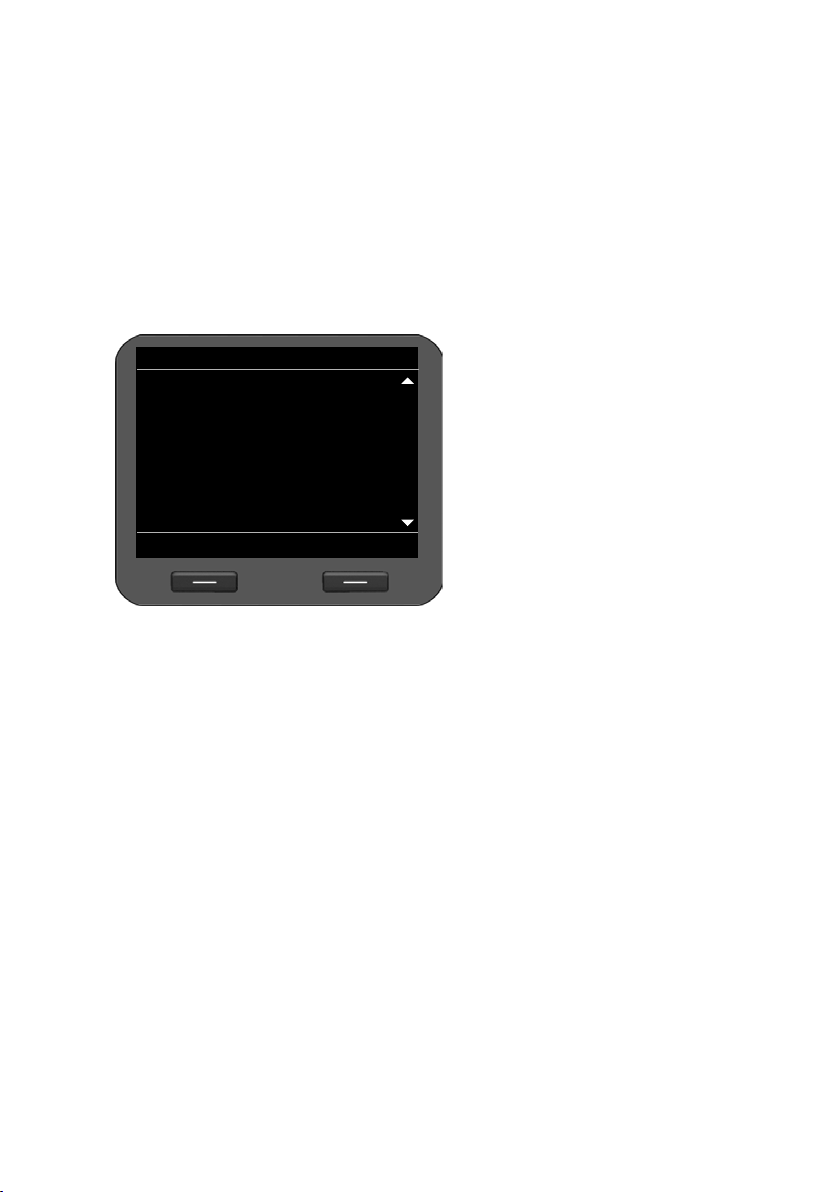
Durch Listen blättern
Können nicht alle Funktionen/Listeneinträge gleichzeitig angezeigt werden
(Liste zu lang), werden auf der rechten
Seite Pfeile angezeigt. Die Pfeile geben
an, in welche Richtung Sie blättern müssen, um sich weitere Listeneinträge anzeigen zu lassen.
§OK§, §Ja§, §Sichern§ oder §Ändern§
26
Page 27
Telefon bedienen
Zurück OK
Netzdienste
Extras
Organizer
Nachrichten
Anruflisten
Kontakte
Einstellungen
Einstellungen
Zurück OK
Datum und Uhrzeit
Töne und Signale
Display
Sprache
Verbindungen
Reset
¤ Navigieren Sie mit Navigations- und Dis-
play-Taste weiter durch das Menü, bis Sie
das Untermenü Lautstärke erreicht
haben.
Töne und Signale
Zurück
OK
Klingeltöne
Hinweistöne
Lautstärke
Zurück Sichern
Anrufe:
Klingeltöne
Zurück OK
Lautstärke
Melodien
Zeitsteuerung
Anonyme Rufe aus
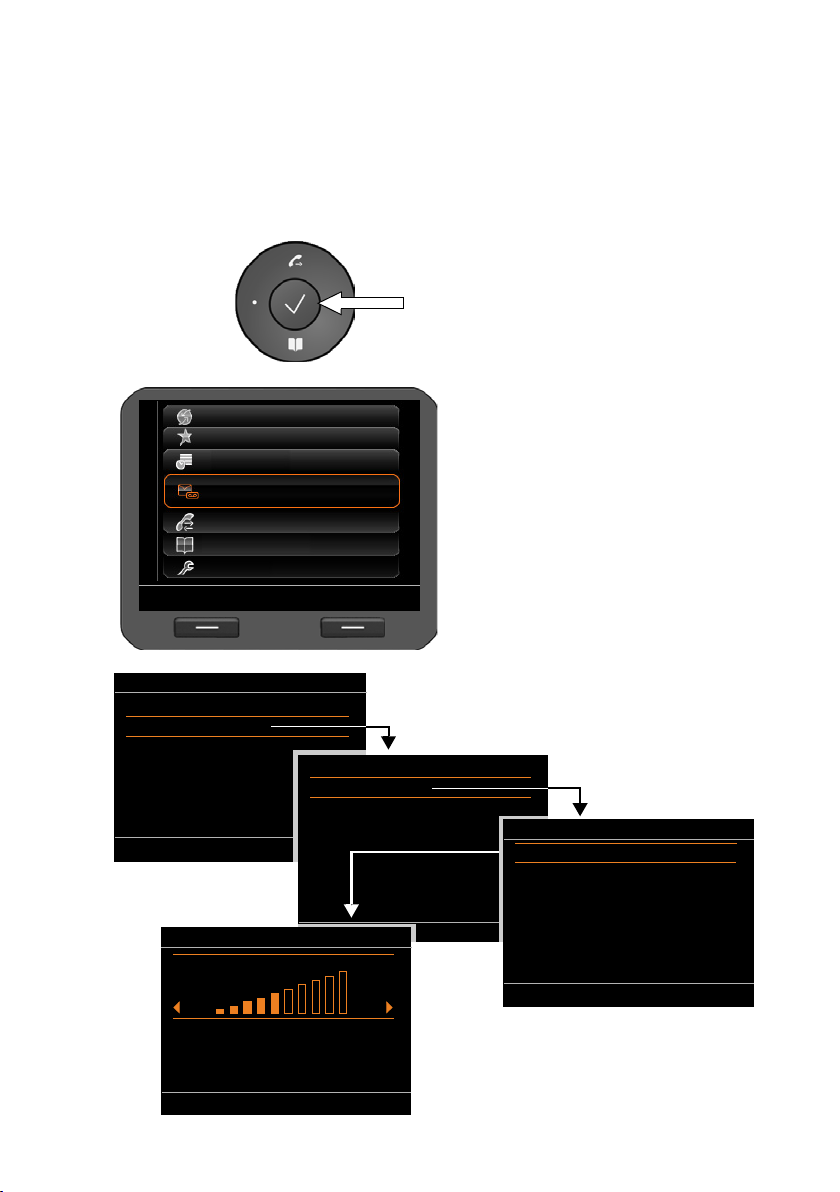
Darstellung der Bedienschritte in der Bedienungsanleitung
Die Bedienschritte für die Navigation durch das Display-Menü werden verkürzt dargestellt.
Beispiel: Einstellen der Klingeltonlautstärke
‰ ¢ Einstellungen ¢ Tö ne und Signal e ¢ Klingeltöne ¢ Lautstärke
bedeutet:
¤ Drücken Sie in die Mitte der Navigati-
onstaste, um das Hauptmenü zu öffnen.
¤ Navigieren Sie mit der Navigations-
taste oben/unten
menü Einstellungen ausgewählt ist.
q, bis das Unter-
¤ Drücken Sie die Display-Taste §OK§, um
die Auswahl zu bestätigen.
27
Page 28
Telefon bedienen
Menübaum
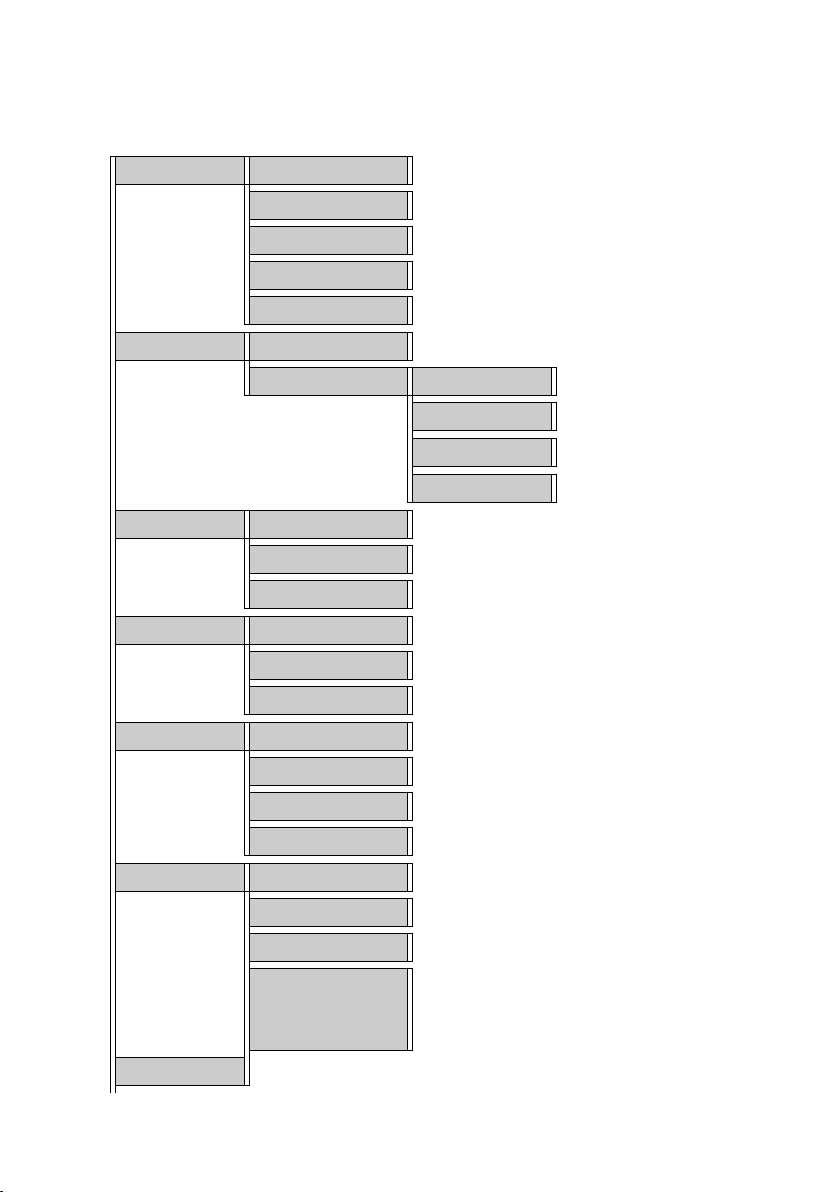
Die folgende Darstellung zeigt den vollständigen Menübaum des Display-Menüs.
Netzdienste Nächster Anruf anonym £S. 37
Alle Anrufe anonym £S. 37
Anrufweiterschaltung £S. 42
Anklopfen £S. 38
Rückruf aus £S. 33
Extras Internet-Radio £S. 67
Media-Pool Screensavers £ S. 100
CLIP-Bilder £S. 101
Sounds £S. 102
Speicherplatz £S. 103
Organizer Kalender £ S. 63
Weck er £S. 65
Entgangene Termine £S. 64
Nachrichten Anrufbeantworter £S. 57
Anrufmitschnitte £ S. 58
E-Mail £S. 59
Anruflisten Alle Anrufe £ S. 43
Abgehende Anrufe £ S. 43
Angenommene Anrufe £ S. 43
Entgangene Anrufe £S. 43
Kontakte Tel ef on bu ch £S. 47
USB-Telefonbuch £ S. 51
LDAP-Telefonbuch £S. 52
Online-Telefonbücher £ S. 53 Der Name dieser Menüeinträge
Einstellungen ¢ weiter auf nächster Seite
28
Der Name kann frei gewählt
werden
ist abhängig von den Einstellungen im Web-Konfigurator
£S. 152).
(
Page 29
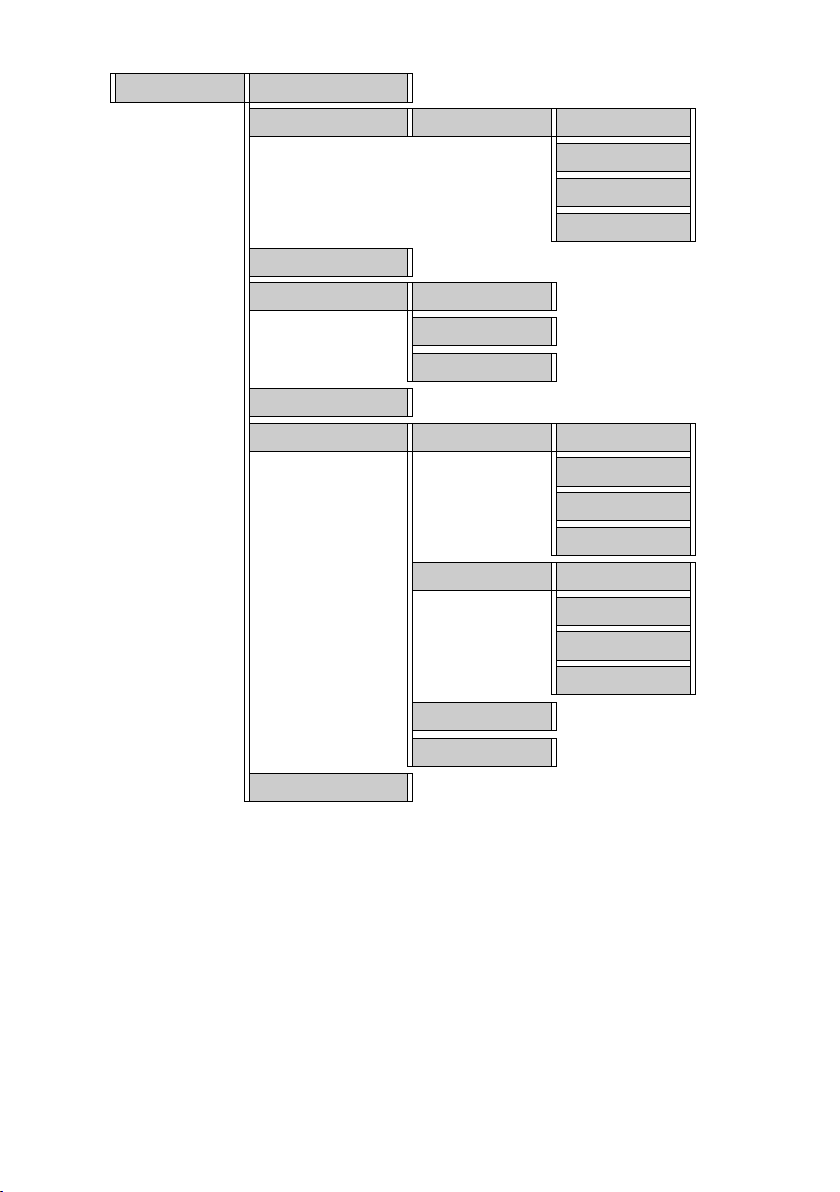
Einstellungen Datum und Uhrzeit £ S. 71
Tön e und Signa le Klingeltöne Lautstärke £S. 72
Hinweistöne £S. 75
Display Ruheanzeige £ S. 75
Screensaver £S. 80
Beleuchtung £ S. 82
Sprache £S. 83
Verb indung en Bluetooth Aktivierung £S. 94
DECT Aktivierung £S. 97
Telefon bedienen
Melodien £S. 73
Zeitsteuerung £S. 74
Anonyme Rufe aus £S. 74
Suche Gerät £S. 95
Bekanntes Gerät £S. 96
Eigenes Gerät £ S. 97
Gerät anmelden £ S. 98
Lokales Netzwerk £S. 85
USB £S. 104
Reset £S. 83
Gerät abmelden £S. 98
Eco-Modus+ £ S. 98
29
Page 30
Telefonieren
Anrufe Verbindung
Telefonieren
Anrufen
Sie führen Ihre Telefongespräche über das Standard-Konto, wenn Sie keine andere Auswahl treffen. Das erste Konto, das eingerichtet wurde, wird als Standard verwendet. Sie
können dies über den Web-Konfigurator ändern (
VoIP-Konto wählen
£ S. 137).
Sind an Ihrem Gerät mehrere VoIP-Konten verfügbar, können Sie das Konto auswählen, über das Sie telefonieren.
§§Verbindung§§ Display-Taste drücken.
q Gewünsches Konto wählen.
§§OK§§ Display-Taste drücken, um
Auswahl zu bestätigen.
Rufnummer über das Tastenfeld eingeben
Sie telefonieren über den Telefonhörer, die Freisprecheinrichtung oder über ein angeschlossenes Headset (
£ S. 90).
~ Rufnummer eingeben.
c Hörer abheben.
Oder
c Hörer abheben.
~ Rufnummer eingeben.
§§Wählen§§ Display-Taste drücken.
Die Nummer wird gewählt.
Während des Gesprächs wird die Gesprächsdauer angezeigt.
Statt den Hörer abzuheben:
A Freisprechtaste drücken, um über Lautspecher zu telefonieren.
B Headset-Taste drücken, um über Headset zu telefonieren.
Umschalten ist auch jederzeit während eines Gesprächs möglich. Im Folgenden steht das
Symbol
30
c immer auch für Aoder B.
Page 31
Te le fo ni e re n
Adam
Black, Susan
Brown, Tim
Ansehen Optionen
Miller, Peter
White, Phil
Forster, Fred
Judy
F
B
C
D
E
G
H
I
J
Während der Rufnummerneingabe:
Û Display-Taste drücken, um falsch eingegebene Ziffer links neben Schreib-
marke zu löschen.
ß Display-Taste drücken, um eingegebene Rufnummer in lokales Telefonbuch
zu übertragen (
£ S. 47).
I Wählen mit Ende-Taste abbrechen.
Aus dem Telefonbuch wählen
Im lokalen Telefonbuch können Sie bis zu 500 Einträge (vCards) speichern. Telefonbucheinträge erstellen und verwalten Sie über das Display-Menü des Telefons (
Zum Wählen gehen Sie wie folgt vor:
£ S. 47).
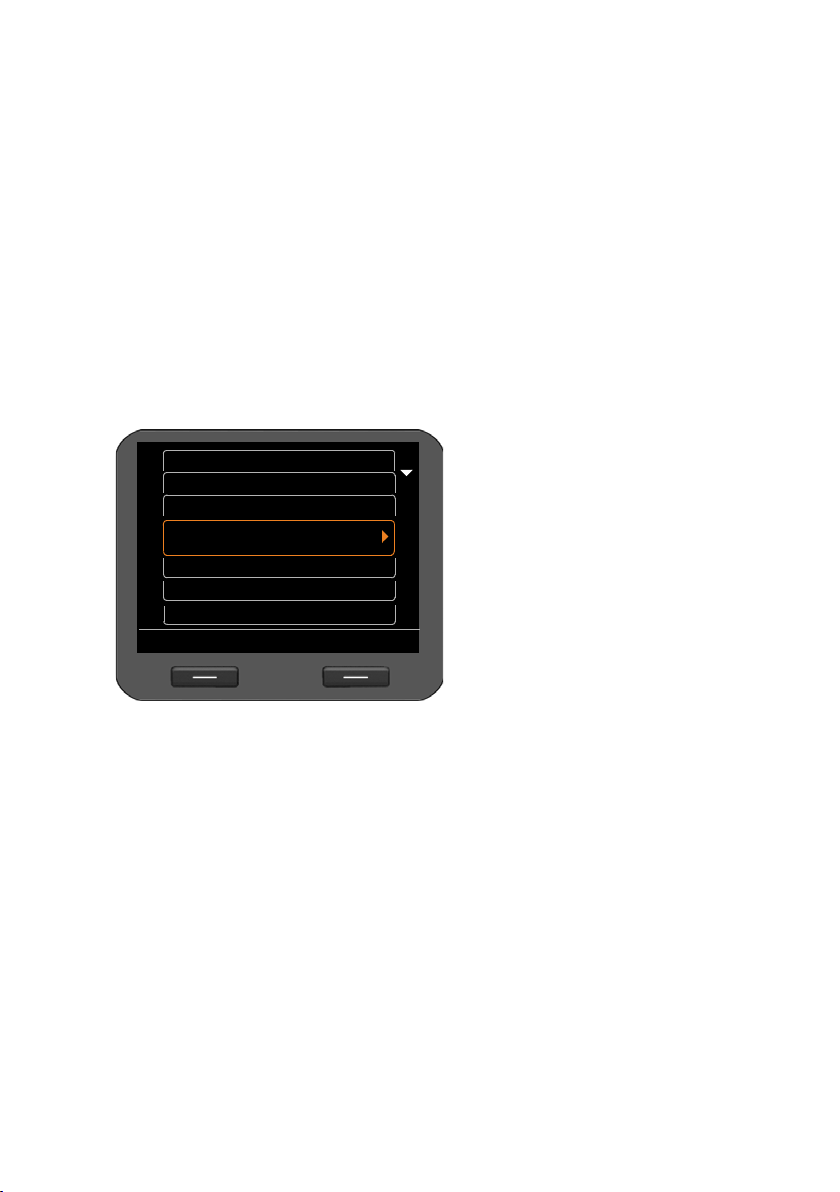
Z Telefonbuch über Navigationstaste s öffnen.
oder über das Display-Menü
‰ ¢ Kontakte ¢ Te l ef on b uc h
q In der Liste zum gewünschten
Namen blättern.
U Details des Eintrags einblen-
Mit
den.
c Hörer abheben. Die Nummer wird
gewählt.
q Sind dem Eintrag mehrere Num-
mern zugeordnet, gewünschte
Nummer auswählen. Wenn Sie
keine Auswahl treffen wird nach
kurzer Zeit die Hauptrufnummer
gewählt.
31
Page 32
Telefonieren
Alle Anrufe
Ansehen Optionen
Brown, Tim
via §§1§§Account1
Heute, 00:07 Dauer 00:05:20
1/30
š
Brown, Tim
via §§1§§MyOffice
01.05.10, 12:20
š
Miller, Peter
™
Mit Funktionstaste wählen
Belegen Sie bis zu 14 Funktionstasten mit Rufnummern, die Sie dann mit einem Tastendruck wählen. Durch Anschließen von Erweiterungsmodulen können Sie die Anzahl der
Funktionstasten erhöhen. Die Funktionstasten belegen Sie mit dem WEB-Konfigurator
£ S. 155).
(
S Funktionstaste drücken.
Die für die Funktionstaste gespeicherte Nummer wird gewählt.
Aus den Anruflisten wählen
Folgende Anrufe werden gespeichert:
u Von Ihnen getätigte Anrufe (Wahlwiederholungsliste),
u angenommene Anrufe,
u entgangene Anrufe.
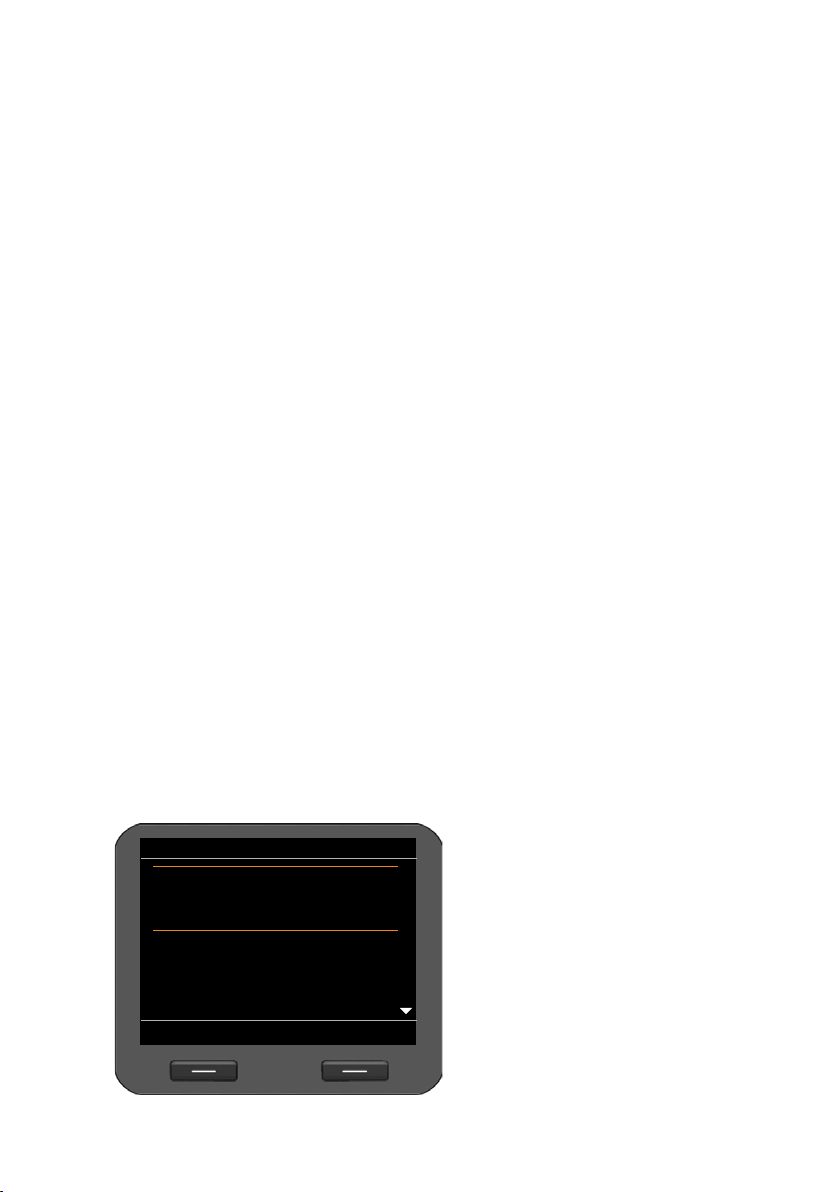
Die Anruflisten enthalten jeweils die letzten 30 Nummern. Ist die Nummer im Telefonbuch gespeichert, wird der Name angezeigt.
Sie können durch die angezeigten Einträge blättern und direkt wählen.
Enthält die Liste der entgangenen Anrufe neue Einträge, blinkt die Taste des Nachrich-
ten-Centers
Wie Sie Rufnummern aus einer Liste im Telefonbuch speichern (£ S. 43).
E.
Anruflisten ansehen und Rufnummer wählen
Öffnen Sie die gewünschte Anrufliste:
È Wahlwiederholungsliste über Navigationstaste t öffen.
E Liste der entgangenen Nachrichten im Nachrichten-Center öffnen.
oder über das Display-Menü
‰ ¢ Anruflisten ¢ Alle Anrufe
‰ ¢ Anruflisten ¢ Abgehende Anrufe
‰ ¢ Anruflisten ¢ Entgangene Anrufe
‰ ¢ Anruflisten ¢ Angenommene Anrufe
Der letzte (neueste) Anruf bzw. die zuletzt gewählte Rufnummer wird angezeigt.
32
q Ggf. einen anderen Eintrag aus-
wählen.
c Hörer abheben.
Die Nummer wird gewählt.
Page 33

Te le fo ni e re n
Rückruf einleiten
Ist die Leitung eines angerufenen Teilnehmers besetzt, wird automatisch ein Rückruf eingeleitet. Vora usse tzun g: Sie haben diese Funktion nicht ausgeschaltet und Ihre Telefonanlage oder Ihr Provider unterstützt diese Funktion.
Die Rückruffunktion wird aktiviert, wenn Sie den Hörer auflegen oder die Verbindung
nach 10 Sek. nicht zustande gekommen ist. Ist die Leitung des Teilnehmers wieder frei,
wird der Rückruf eingeleitet.
Rückruffunktion ein-/ausschalten
Sie können die Rückruffunktion für alle oder nur für bestimmte für Ihr Telefon konfigurierten VoIP-Konten ausschalten. Die Einstellung gilt bei ausgehenden und eingehenden
Anrufen über dieses Konto.
‰ ¢ Netzdienste ¢ Rückruf aus
Konten für die Rückruf zugelassen ist, sind mit einem Häkchen gekennzeichnet.
q Gewünschen Eintrag wählen.
§§Ändern§§ Display-Taste drücken, um ein Häkchen zu setzen oder zu entfernen.
33
Page 34
Telefonieren
Abweisen Ruf aus
Brown, Tim
§§1§§ Account1
l
1234567890
ã
08:00 Amsterdam
Eingehende Anrufe
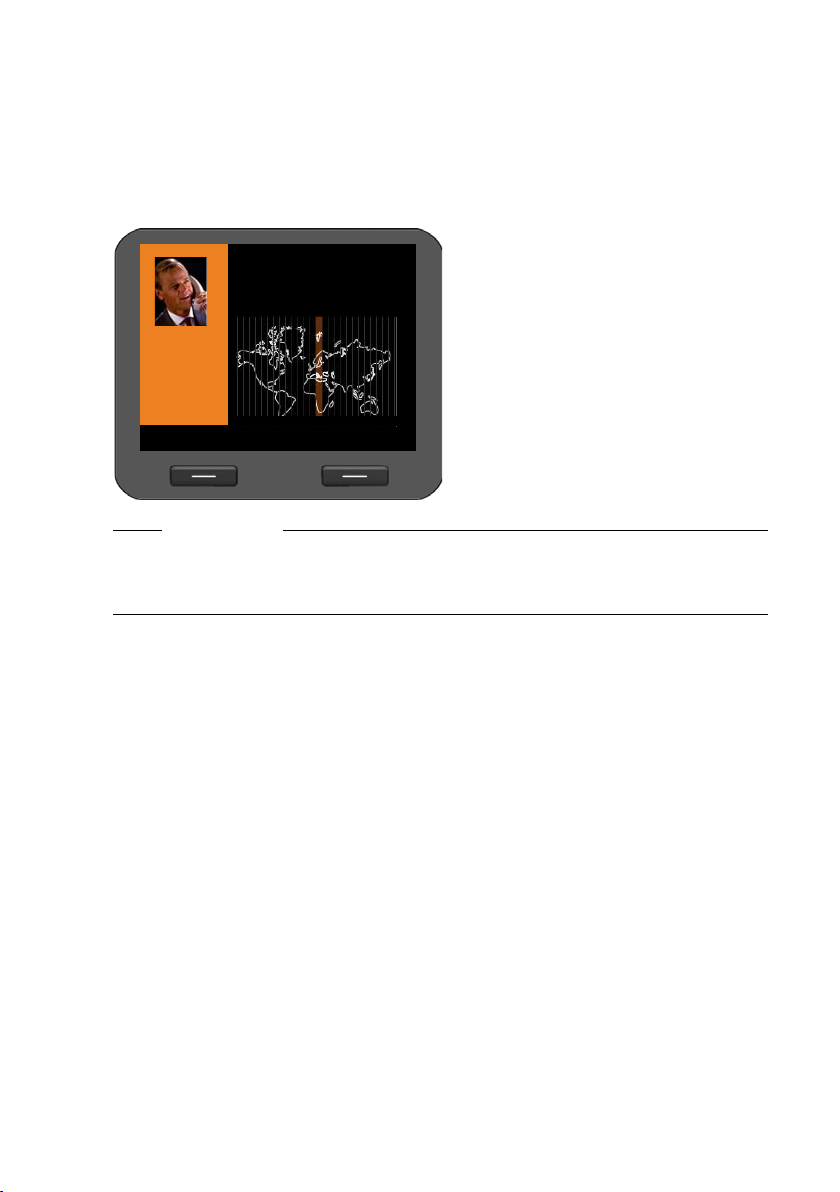
Sie hören den Klingelton, die Freisprechtaste Ablinkt. Ist ein Headset angeschlossen,
blinkt die Headset-Taste
Wenn der Anruf über eine auf einer Funktionstaste programmierten Rufnummer eingeht,
blinkt diese Funktionstaste
Hinweis
Bei einem eingehenden Anruf wird zunächst im lokalen Telefonbuch nach einem passenden Eintrag gesucht. Wird die Nummer dort nicht gefunden, werden die anderen
Telefonbücher durchsucht, falls konfiguriert (
B ebenfalls.
S.
Das Display zeigt die Nummer des Anrufers, (sofern Rufnummernübermittlung
zugelassen
wenn er im Telefonbuch gespeichert ist.
Ist ein Bild zugeordnet, wird es angezeigt.
Außerdem wird das Konto angezeigt,
über die der Anruf eingeht.
£ S. 37) und seinen Namen,
c Hörer abheben. Sie sprechen
mit dem Anrufer.
£ S. 152).
Klingelton ausschalten
§§Ruf aus§§ Display-Taste drücken, um den Klingelton auszuschalten. Sie können dann
entscheiden, ob Sie das Gespräch annehmen oder abweisen wollen.
Anruf abweisen
§§Abweisen§§ Display-Taste oder Ende-Taste Idrücken, um den Anruf abzuweisen.
Gespräch beenden
& Hörer auflegen oder Ende-Taste I drücken.
34
Page 35
Funktionen beim Telefonieren
Verbindung
11:45
Info
ä1234567890
Brown, Tim
via §§1§§ Account1
¯
z
09:13
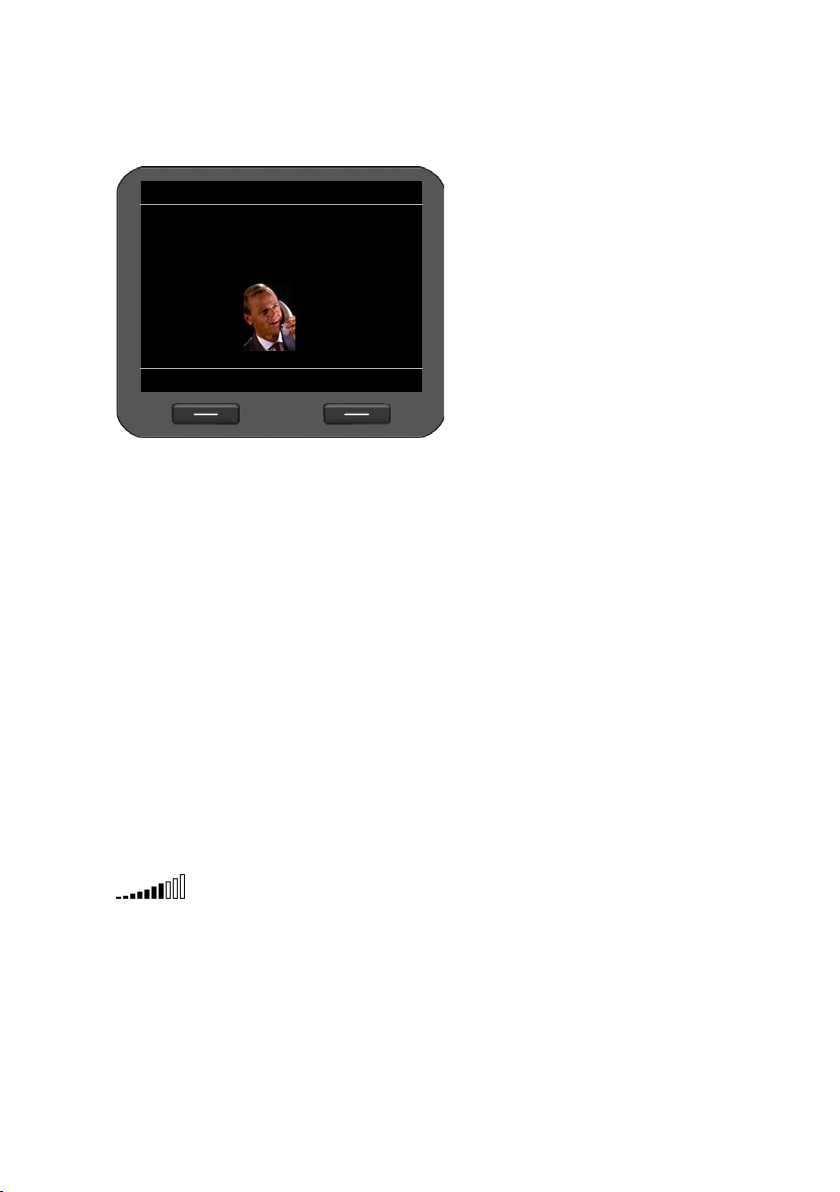
Anzeige während des Verbindungsaufbaus oder Gesprächs
Das Display zeigt
u das VoIP-Konto, über das Sie telefo-
nieren.
Das Symbol
zeichnung kennzeichnet eine verschlüsselte Verbindung.
u die Nummer des Anrufers, (sofern
Rufnummernübermittlung zugelas-
£ S. 37) und seinen Namen,
sen
wenn er im Telefonbuch gespeichert
ist. Ist ein Bild zugeordnet, wird es
ebenfalls angezeigt.
W Verbindungs-Logo. Es zeigt die verschiedenen Zustände der Verbindung an.
z
W
HDSP im Logo kennzeichnet eine Verbindung mit höchster Sprachqualität.
09:13 Unter dem Logo wird die Gesprächsdauer angezeigt.
§§Info§§ Display-Taste drücken, um technische Informationen zum Telefon anzuzei-
gen. Diese Funktion ist hilfreich, wenn Sie z. B. mit der Service-Hotline telefonieren.
Verbindungsaufbau
Verbindung aufgebaut
X
œ
¯ neben der Kontobe-
Verbindung unterbrochen
Konferenzschaltung
Te le fo ni e re n
Lautstärke ändern
Während eines Gesprächs können Sie die Lautstärke des Telefonhörers, der Freisprecheinrichtung oder des Headsets ändern. Während das Telefon klingelt, können Sie die Lautstärke des Klingeltons ändern.
H Zum Leiserstellen links auf die Taste drücken, zum Lauterstellen rechts auf die
Beim Ändern der Klingeltonlautstärke wird der letzte Wert gespeichert.
Permanente Einstellungen für Klingelmelodie und Lautstärke nehmen Sie über das Dis-
play-Menü vor (
Taste drücken. Bei jedem Drücken wird die Lautstärke um eine Stufe heraufbzw. herabgesetzt.
Die Lautstärke ist in 10 Stufen einstellbar. Die aktuelle Einstellung wird am
Display angezeigt.
£ S. 72).
35
Page 36

Telefonieren
Stummschaltung (Mute)
Sie können das Mikrofon des Telefonhörers, der Freisprecheinrichtung und des Headsets
ausschalten. Ihr Gesprächspartner hört Sie dann nicht mehr.
C Stummschaltetaste während des Gesprächs drücken.
Drücken Sie die Taste erneut, um das Mikrofon wieder einzuschalten.
Solange die Funktion eingeschaltet ist, leuchtet die Taste C.
Freisprechen ein-/ausschalten
Einschalten während eines Gesprächs über den Hörer:
A & Freisprechtaste drücken und Hörer auflegen.
Solange die Funktion eingeschaltet ist, leuchtet die Taste A.
Beim Freisprechen hören Sie Ihren Gesprächspartner über Lautsprecher.
Während eines Gesprächs Freisprechen ausschalten:
c Hörer abheben. Sie telefonieren weiter über den Hörer.
Hinweise
Sie sollten Ihrem Gesprächspartner mitteilen, wenn Sie den Lautsprecher eingeschaltet haben.
Ruhe vor dem Telefon
Wenn Sie keine Anrufe annehmen wollen und das Telefon nicht klingeln soll, aktivieren
Sie die Funktion „Ruhe vor dem Telefon“ (DND).
Sie können bei aktivierter Funktion weiterhin anrufen.
G Ruhetaste drücken.
Drücken Sie die Taste erneut, um die Funktion wieder auszuschalten.
Solange die Funktion eingeschaltet ist, leuchtet die Taste
G.
Hinweise
u Für anonyme Anrufe können Sie den Klingelton permanent ausschalten (£ S. 74).
u Über den Web-Konfigurator können Sie eine Sperrliste für unerwünschte Namen
bzw. Nummern einrichten (
Anrufe mit Nummern aus der Sperrliste nicht durchgestellt.
36
£ S. 145). Wenn Sie diese aktivieren, werden nur
Page 37

Te le fo ni e re n
Gespräch mitschneiden
Sie können ein Gespräch mitschneiden.
F Anrufmitschnitt-Taste drücken.
Drücken Sie die Taste erneut, um den Anrufmitschnitt zu beenden.
Solange die Funktion eingeschaltet ist, leuchtet die Taste F.
Anrufmitschnitte bis zu 30 Min. werden im Telefonspeicher gespeichert. Wenn Sie mehr
als 30 Min. mitschneiden wollen, können Sie ein USB-Speichergerät anschließen
£ S. 104). Während eines Anrufmitschnitts auf das USB-Gerät blinkt das USB-Symbol Ý
(
im Display. Gespräche können auch auf einem Server gespeichert werden (
Zum Abspielen und Löschen mitgeschnittener Gespräche gehen Sie in das Display-Menü
Nachrichten
¢ Anrufmitschnitte (£S. 58).
£ S. 145).
Hinweise
u Telefonkonferenzen können nicht mitgeschnitten werden.
u Sie sollten Ihrem Gesprächspartner mitteilen, wenn Sie das Gespräch mitschnei-
den.
Anonym anrufen - Rufnummernübermittlung unterdrücken
Sie können die Übertragung Ihrer Rufnummer unterdrücken (CLIR = Calling Line Identification Restriction). Ihre Rufnummer wird dann beim Angerufenen nicht angezeigt. Sie
rufen anonym an.
Voraus setz ung: Anonyme Anrufe sind nur über VoIP-Verbindungen möglich, bei denen
der Provider die Funktion „Anonym anrufen“ unterstützt. Ggf. müssen Sie die Funktion bei
den Providern Ihrer VoIP-Verbindungen aktivieren.
Nächsten Anruf anonym durchführen
Wählen Sie:
‰ ¢ Netzdienste ¢Nächster Anruf anonym
Verfahren Sie dann wie gewohnt:
~ Rufnummer eingeben.
c Hörer abheben.
Die Nummer wird gewählt. Ihre Rufnummer wird nicht übermittelt.
„Anonym anrufen“ für alle Anrufe ein-/ausschalten
Sie können die Nummernunterdrückung für alle VoIP-Konten Ihres Telefons oder für
bestimmte Konten auf Dauer ein-/ausschalten. Die Nummernunterdrückung ist für das
Telefon und ein eventuell angemeldetes Mobilteil eingeschaltet.
‰ ¢ Netzdienste ¢ Alle Anrufe anonym
Konten für die Nummernunterdrückung aktiv ist, sind mit einem Häkchen gekennzeichnet.
q Gewünschen Eintrag wählen.
§§Ändern§§ Display-Taste drücken, um ein Häkchen zu setzen.
Display-Taste erneut drücken, um das Häkchen zu entfernen.
37
Page 38
Telefonieren
Annehmen Abweisen
Tim Brown
lã §§1§§ Account1
1234567890
Ù
Ø
Makeln
11:45
Entfernen
...90987654321
via §§1§§ Account1
Neuer Teilnehm.
W
09:13
à
0981234567890
Telefonieren mit mehreren Teilnehmern
Rückfragen
Sie wollen während eines Gesprächs bei einem zweiten Teilnehmer rückfragen.
J Während des Gesprächs die Rückfragetaste drücken.
Das Gespräch wird gehalten. Sie können ein weiteres Gespräch mit einem zweiten Teilnehmer führen. Nach Beendigung des Gesprächs drücken Sie erneut die Rückfragetaste.
Sie sind wieder mit dem ersten Teilnehmer verbunden.
Anklopfen annehmen/abweisen
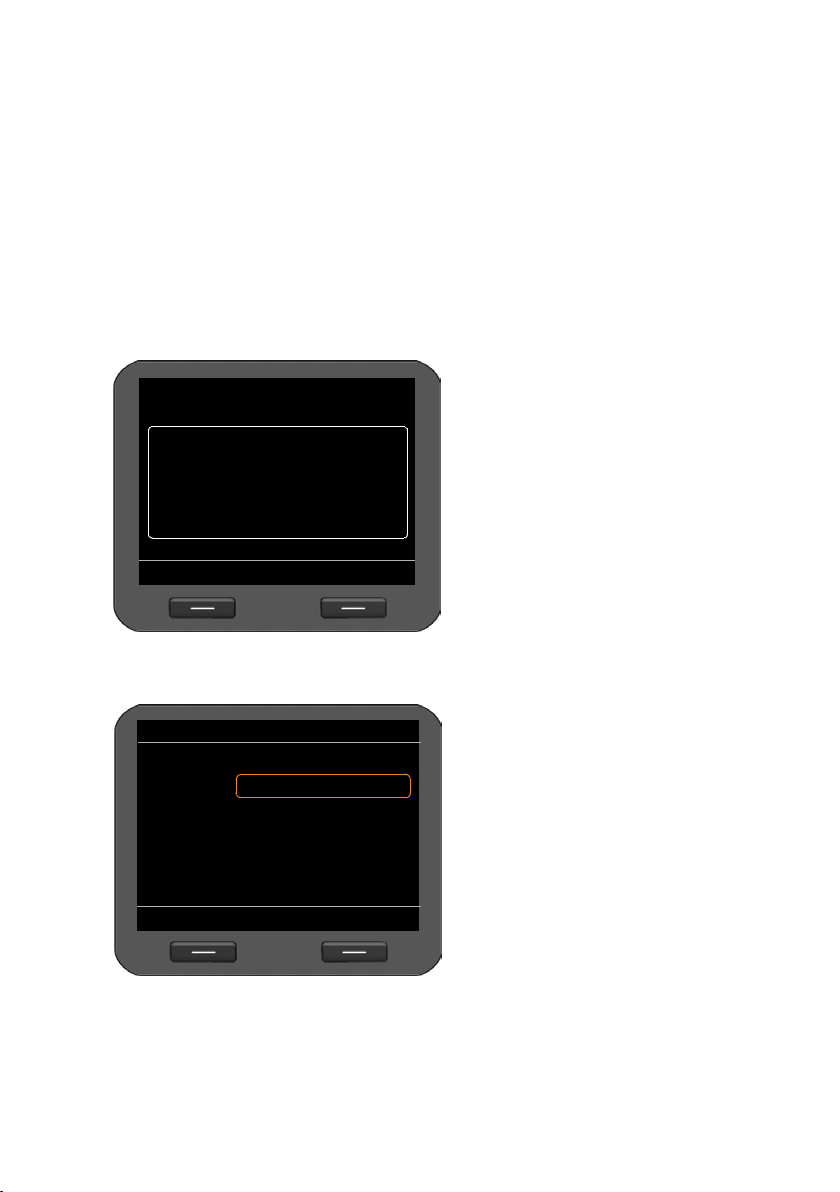
Sie hören während eines Gesprächs den Anklopfton.
Das Display zeigt die Nummer des Anrufers, (sofern Rufnummernübermittlung
zugelassen
wenn er im Telefonbuch gespeichert ist.
Außerdem wird angezeigt, über welche
Anschlussnummer der Anruf eingeht
und ob es sich um einen Rückruf handelt.
£ S. 37) und seinen Namen,
Anruf annehmen:
§§Annehmen§§ Display-Taste drücken, um den Anruf anzunehmen.
38
Anruf ablehnen:
§§Abweisen§§ Display-Taste drücken, um den anklopfenden Anruf abzulehnen.
Sie sind mit dem anklopfenden Teilnehmer verbunden.
Der erste Teilnehmer hört eine Wartemelodie. Die Nummer wird angezeigt und
mit dem Symbol
nehmer gekennzeichnet.
à als wartender Teil-
q Verbidung auswählen.
§§Entfernen§§ Display-Taste drücken, um
ausgewähle Verbindung
beenden.
Page 39

Te le fo ni e re n
Anklopfen ein-/ausschalten
Sie können das Anklopfen von Anrufern während eines Gesprächs für alle oder für
bestimmte Konten verhindern.
‰ ¢ Netzdienste ¢ Anklopfen
Konten für die Anklopfen erlaubt ist, sind mit einem Häkchen gekennzeichnet. Anrufer
über andere Konten hören den Besetztton.
q Gewünschen Eintrag wählen.
§§Ändern§§ Display-Taste drücken, um ein Häkchen zu setzen.
Display-Taste erneut drücken, um das Häkchen zu entfernen.
Makeln
Sie sprechen mit einem Teilnehmer; ein weiterer wird gehalten, weil Sie beispielsweise
einen anklopfenden Anruf angenommen oder ein Gespräch in Wartestellung gesetzt
haben.
J Rückfragetaste drücken, um zwischen beiden Gesprächspartnern hin- und
herzuschalten.
Rückfrage bei einem dritten Teilnehmer starten:
§§Neuer Teilnehm.§§
Display-Taste drücken. Beide Teilnehmer werden in Wartestellung gesetzt.
~ Rufnummer des dritten Teilnehmers eingeben oder aus Telefonbuch wählen.
§§Wählen§§ Display-Taste drücken oder 3 Sek. warten. Die Nummer wird gewählt.
Um nach Beendigung der Rückfrage wieder mit einem der Teilnehmer in Wartestellung
zu sprechen:
q Gewünschten Teilnehmer wählen.
J Rückfragetaste drücken.
39
Page 40
Telefonieren
Konferenz
11:45
Entfernen
...90987654321
Neuer Teilnehm.
œ
09:13
0981234567890
...981234567890
Konferenz
Sie sprechen mit einem Teilnehmer und ein weiterer wird gehalten.
q Gehaltenen Teilnehmer wählen.
K Konferenztaste drücken, um den gehaltenen Teilnehmer zu einer Konferenz
hinzuzuschalten.
Oder
Sie sprechen mit einem oder mehreren Teilnehmern und wollen einen weiteren hinzunehmen.
K Konferenztaste drücken.
~ Rufnummer des weiteren Teilnehmers eingeben oder aus Telefonbuch wäh-
len.
§§Wählen§§ Display-Taste drücken. Die Nummer wird gewählt.
Wenn sich der Teilnehmer meldet, wird er automatisch zur Konferenz geschaltet.
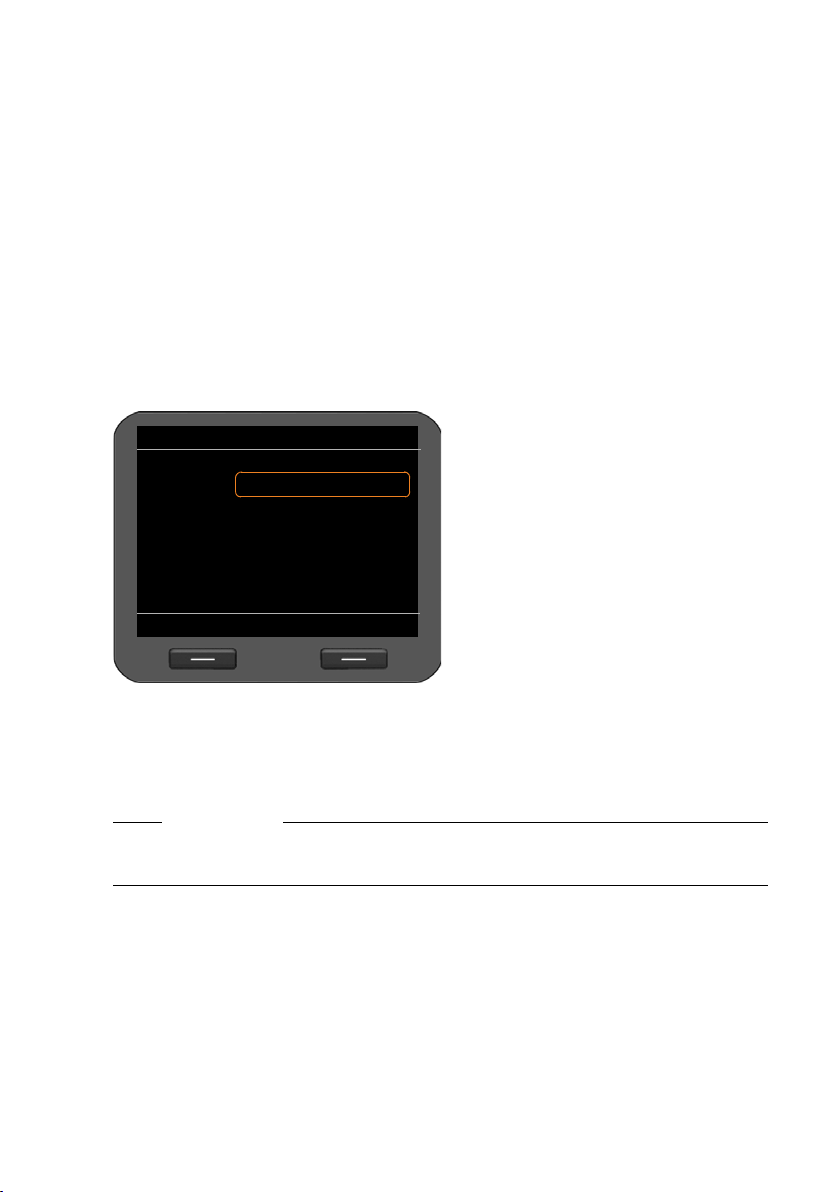
Alle Teilnehmer der Konferenz werden
angezeigt.
Teilnehmer von Konferenz abmelden:
q Teilnehmer auswählen.
§§Entfernen§§ Display-Taste drücken, um
Konferenz für markierten
Teilnehmer zu beenden.
40
§§Neuer Teilnehm.§§
Display-Taste drücken, um eine Rückfrage bei einem weiteren Teilnehmer zu
starten. Die Konferenzteilnehmer werden in Wartestellung gesetzt.
Hinweise
Konferenzen sind nur zwischen Teilnehmern möglich, die dasselbe VoIP-Konto verwenden.
Page 41

Te le fo ni e re n
Anruf an einen anderen Anschluss weitergeben
Sie sprechen mit einem Teilnehmer und wollen das Gespräch an einen dritten weitergeben.
Weitergabe ohne Nachfrage:
L Transfertaste drücken. Das Gespräch wird gehalten.
~ Rufnummer des Teilnehmers, an den Sie das Gespräch weitergeben wollen,
eingeben.
L Transfertaste erneut drücken. Die Verbindung wird an den Angerufenen wei-
tergeleitet. Ihre Verbindung zum Teilnehmer wird beendet.
Weitergabe mit Nachfrage:
Dieses Verfahren wählen Sie, um sicherzugehen, dass die Verbindung wirklich zustande
kommt.
L Transfertaste drücken. Das Gespräch wird gehalten.
~ Rufnummer des Teilnehmers, an den Sie das Gespräch weitergeben wollen,
eingeben.
§§Wählen§§ Display-Taste drücken. Die Nummer wird gewählt.
Sie können nun auflegen oder Sie drücken die Transfertaste L, um den
Anruf weiterzuleiten.
Sie können nach Anruf des dritten Teilnehmers auch warten, bis dieser annimmt und mit
ihm sprechen um z. B. die Gesprächsweitergabe anzukündigen. Drücken Sie dann die
Transfertaste
Weitergabe an gehaltenen Teilnehmer:
Sie sprechen mit einem Teilnehmer und weitere Teilnehmer werden gehalten. Sie können
das aktuelle Gespräch an einen der Teilnehmer in Wartestellung weitergeben.
L.
q Einen der gehaltenen Teilnehmer wählen.
L Transfertaste drücken. Der ausgewählte Teilnehmer wird mit Ihrem aktuellen
Gesprächspartner verbunden.
41
Page 42
Telefonieren
Anrufweiterschaltung
Zurück Sichern
Aktivierung:
Ein
An Telefon-Nr.:
Wann:
Alle Anrufe
§§1§§Account1
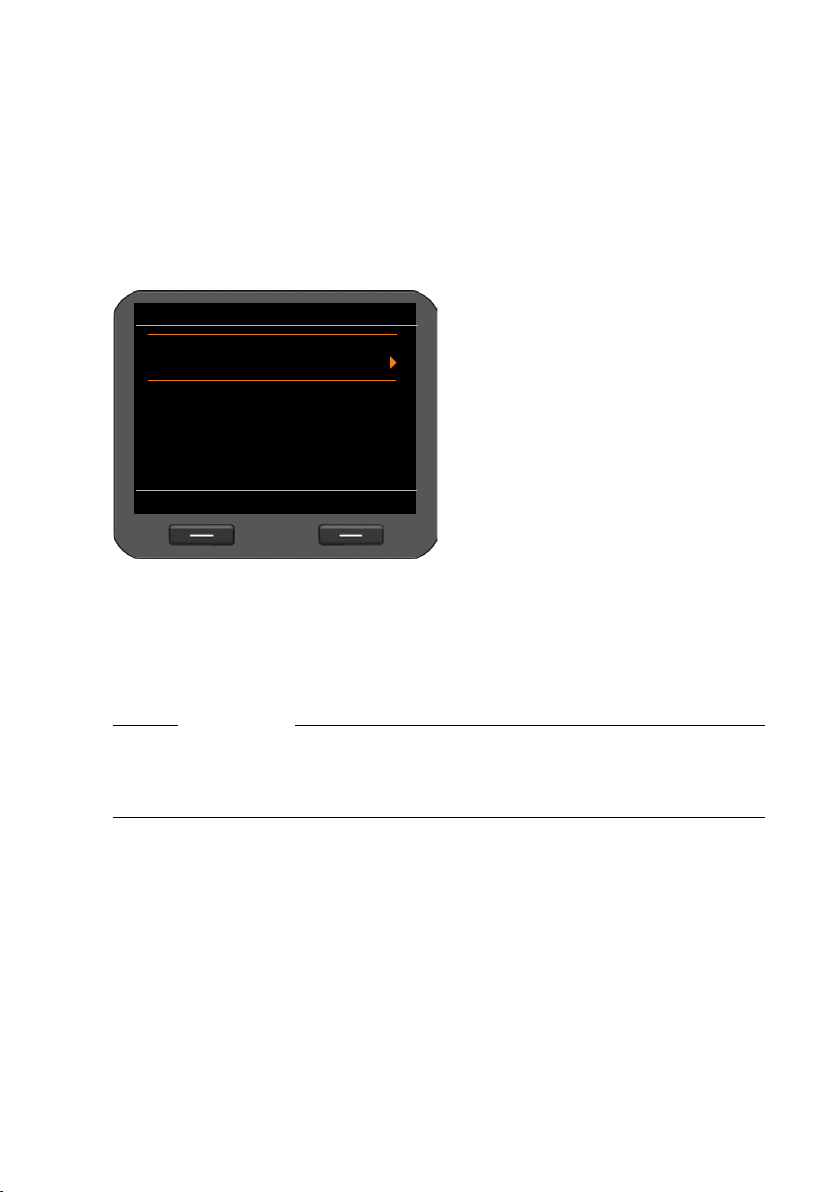
Anrufweiterschaltung (AWS) einrichten
Bei der Anrufweiterschaltung werden Anrufe an einen anderen Anschluss weitergeleitet.
Sie können eine AWS verbindungsspezifisch einrichten (d.h. für jedes konfigurierte VoIPKonto). Voraussetzung: Der VoIP-Provider unterstützt die Anrufweiterschaltung.
‰ ¢ Netzdienste ¢ Anrufweiterschaltung
Die Liste enthält die für Ihr Telefon konfigurierten Konten.
q Gewünsches Konto wählen.
§§OK§§ Display-Taste drücken, um die Auswahl zu bestätigen.
r Aktivierung ein-/ausschalten.
s Eintrag An Telefon-Nr. wählen.
~ Rufnummer, an die umgeleitet
werden soll, eingeben.
s Eintrag Wann wählen.
r Wählen, wann die Anrufweiter-
schaltung gelten soll:
Alle Anrufe Alle Anrufe werden weitergeschaltet.
Bei Nichtmelden Anrufe werden weitergeschaltet, wenn nach mehrmaligem Klin-
geln niemand abhebt.
Bei Besetzt Anrufe werden weitergeschaltet, wenn Ihr Anschluss besetzt ist.
§§Sichern§§ Display-Taste drücken, um Einstellung für dieses Konto zu speichern.
Hinweis
Lesen Sie dazu auch:
u Anrufweiterschaltung über den Web-Konfigurator einrichten (£ S. 143).
u Anrufweiterschaltung auf Funktionstasten programmieren (£S. 156)
42
Page 43
Anruflisten nutzen
Alle Anrufe
Ansehen Optionen
Brown, Tim
via §§1§§Account1
Heute, 00:07 Dauer 00:05:20
1/30
š
Brown, Tim
via §§1§§MyOffice
01.05.10, 12:20
š
Black, Susan
™
Anruflisten nutzen
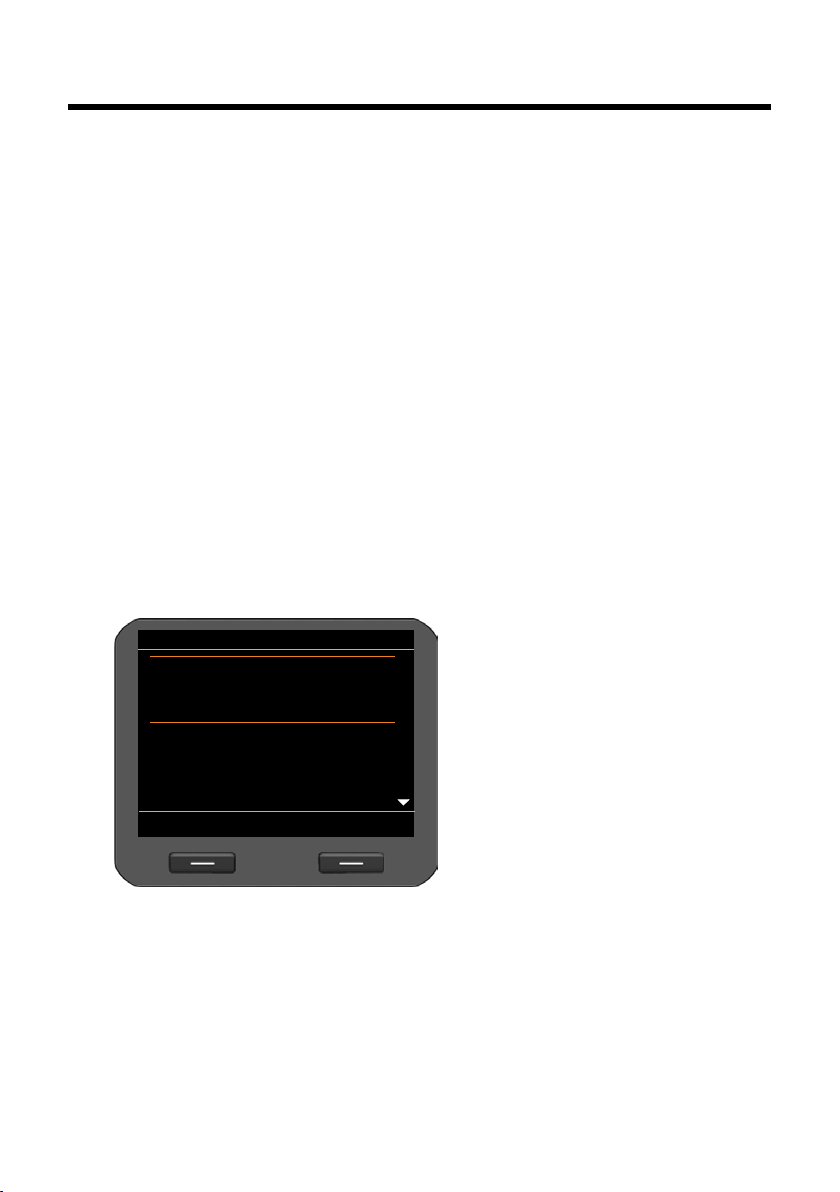
Folgende Anruflisten stehen zur Verfügung:
Alle Anrufe Alle ausgehenden, angenommenen und entgangenen Anrufe.
Abgehende Anrufe Zuletzt gewählten Nummern (Wahlwiederholungsliste).
Angenommene Anrufe Anrufe, die entgegengenommen wurden.
Entgangene Anrufe Anrufe, die nicht entgegen genommen wurden.
Enthält die Liste Einträge, die Sie noch nicht gesichtet haben,
sehen Sie im Display das Symbol
Einträge. Die Liste ist auch über das Nachrichten-Center
zugänglich (
In den Listen werden max. 30 Einträge gespeichert. Der nächste Eintrag überschreibt den
ältesten. Das Display-Menü bietet Zugang zu allen Listen.
£ S. 62).
Einträge sichten
Sie öffnen eine Liste im Ruhezustand des Telefons über das Display-Menü.
‰ ¢ Anruflisten ¢ Alle Anrufe
‰ ¢ Anruflisten ¢ Abgehende Anrufe
‰ ¢ Anruflisten ¢ Angenommene Anrufe
‰ ¢ Anruflisten ¢ Entgangene Anrufe
™ und die Anzahl der neuen
Informationen zum Eintrag:
u Rufnummer des Anrufers bzw. des Angerufenen. Steht die Rufnummer im Telefon-
buch, wird stattdessen der Name angezeigt.
u VoIP-Konto, über das der Anruf aus- oder einging.
u Datum und Uhrzeit des Anrufs. Bei ausgehenden Anrufen auch die Dauer der Verbin-
dung.
Welche Informationen angezeigt werden, hängt davon ab, welche Informationen bei der
Übermittlung vom Anrufer mitgeliefert werden und ob der Anrufer im Telefonbuch steht.
Die Anrufe werden chronologisch vom
neuesten zum ältesten Eintrag angezeigt.
Rechts oben sehen Sie die Nummer des
ausgewählten Eintrags und die
Gesamtanzahl der Listeneinträge (z. B. 1/
30).
Ein Symbol vor dem Eintrag zeigt, ob es
sich um einen ausgehenden (
angenommenen (
gangenen (
›) oder einen ent-
™) Anruf handelt.
š), einen
43
Page 44
Anruflisten nutzen
Susan Black
Tea che r
School
Zurück Wählen
+471(076)4567890123
+49(698)987654321
+345(678)345621
+377(098)1234567890
• »ÅÐ
ä
k
l
l
Alle Anrufe
Ansehen Optionen
Brown, Tim
via §§1§§Account1
Heute, 00:07 Dauer 00:05:20
1/30
š
Brown, Tim
via §§1§§MyOffice
01.05.10, 12:20
š
Black, Susan
™
Ist beim Anrufer das Leistungsmerkmal CLIP (=Calling Line Identification Presentation)
aktiviert, wird die Rufnummer des Anrufers übermittelt. Anhand der Nummer kann der
Anrufer identifiziert werden, wenn er bereits im Telefonbuch steht. Vo raussetzung : das
Leistungsmerkmal ist für das VoIP-Konto freigeschaltet.
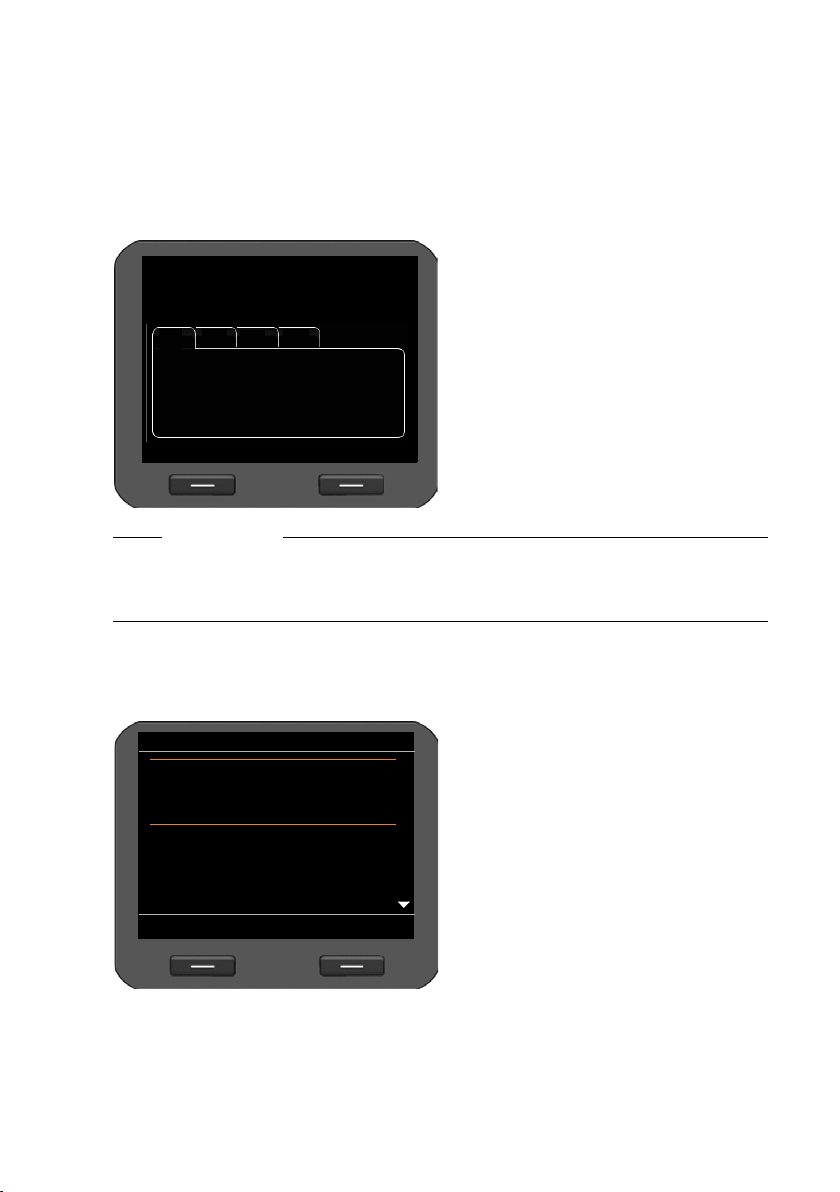
Detailinformationen anzeigen
§§Ansehen§§ Display-Taste drücken. Es werden die verfügbaren Informationen angezeigt,
mindestens die Rufnummer.
Befindet sich die Nummer im Telefonbuch, wird der Telefonbucheintrag ange-
£ S. 47).
zeigt (
Hinweis
Bei einem eingehenden Anruf wird zunächst im lokalen Telefonbuch nach einem passenden Eintrag gesucht. Wird die Nummer dort nicht gefunden, werden die anderen
Telefonbücher durchsucht, falls konfiguriert (
£ S. 152).
Rufnummer aus Liste wählen
Sie haben folgende Möglichkeiten, eine Rufnummer aus einer Liste zu wählen:
44
q In der Liste zum gewünschten
Namen blättern.
c Hörer abheben.
Die Nummer wird gewählt.
Page 45
oder
Zurück Wählen
+49(123)1234567890
•
Zurück OK
Nr. ins Telefonbuch
š 00991234567890
Eintrag löschen
Liste löschen
via §§1§§Account1
Alle Anrufe
Nr. ins Telefonbuch
Zurück
OK
<Neuer Eintrag>
Black, Susan
Brown, Tim
Forster, Fred
Judy
Miller, Peter
White, Phil
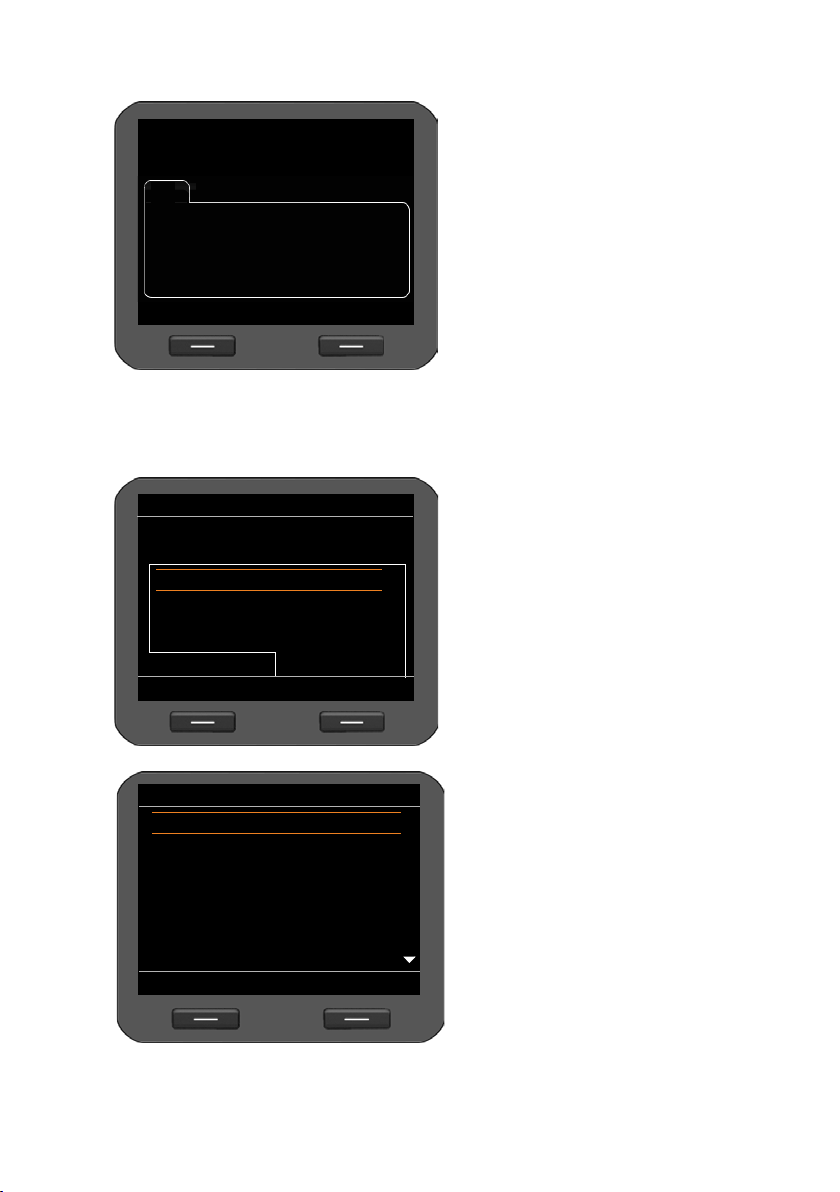
q In der Liste zum gewünsch-
ten Namen blättern.
§§Ansehen§§ Display-Taste drücken, um
Eintrag anzuzeigen.
c Hörer abheben.
oder
§§Wählen§§ Display-Taste drücken.
Die Nummer wird gewählt.
Eintrag aus Anrufliste in Telefonbuch übertragen
q In der Liste zum gewünsch-
ten Namen blättern.
§§Optionen§§ Display-Taste drücken.
q Eintrag Nr. ins Telefonbuch
wählen.
§§OK§§ Aktion mit Display-Taste
bestätigen.
Anruflisten nutzen
Das Telefonbuch wird geöffnet.
Sie können einen neuen Eintrag im Tele-
fonbuch erzeugen oder einen bestehenden ändern.
Siehe Telefonbuch
£ S. 48.
45
Page 46
Anruflisten nutzen
Zurück OK
Nr. ins Telefonbuch
š 00991234567890
Eintrag löschen
Liste löschen
via §§1§§Account1
Alle Anrufe
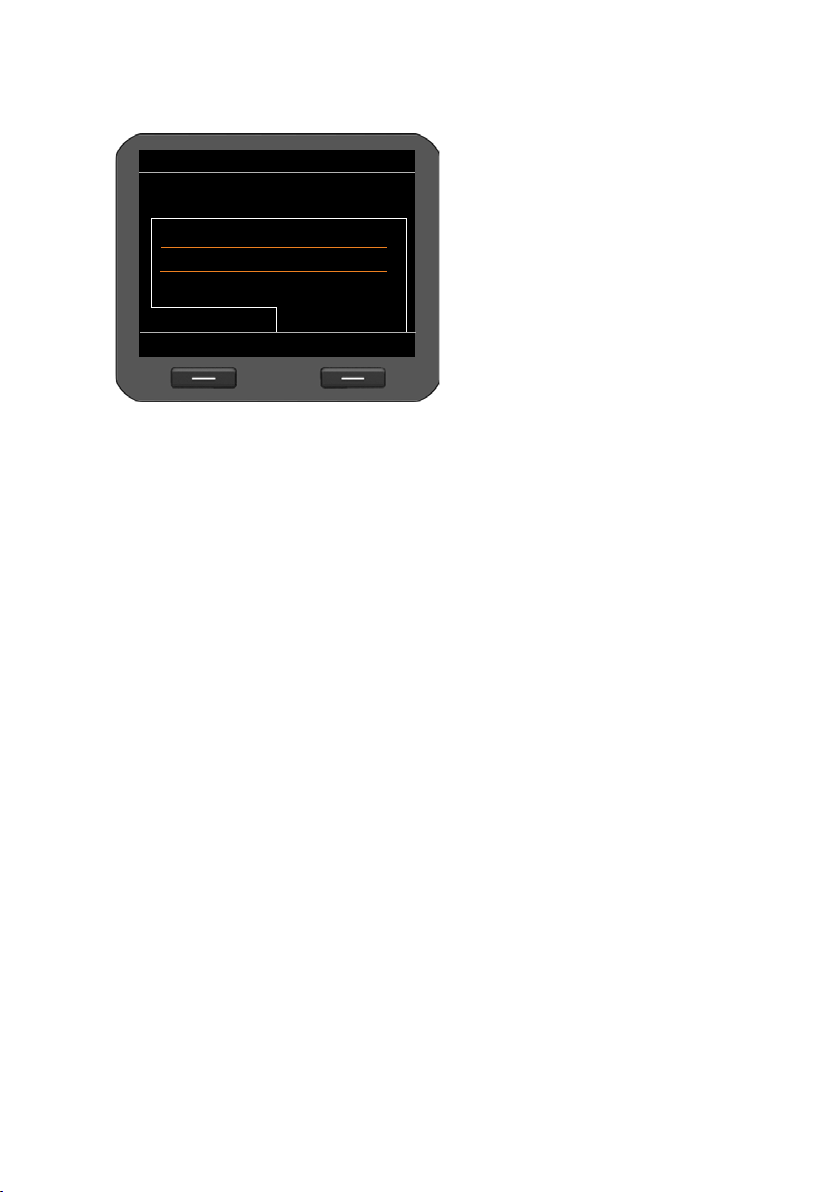
Eintrag oder Liste löschen
§§Optionen§§ Display-Taste drücken.
q Gewünschte Aktion wählen:
Eintrag löschen oder Liste
löschen.
§§OK§§ Aktion mit Display-Taste
bestätigen.
Sie müssen die Aktion noch einmal
bestätigen.
46
Page 47
Telefonbücher nutzen
Susan Black
Lehrerin
Schule
Ändern Löschen
+471(076)4567890123
+49(698)987654321
+345(678)345621
+377(098)1234567890
• »ÅÐ
ä
k
l
l
V
Telefonbücher nutzen
Zur Verfügung stehen:
u Lokales Telefonbuch
u Telefonbuch auf USB-Speicher £ S. 51
u Online-Telefonbuch (LDAP)£ S. 52
u Persönliches oder öffentliches Online-Telefonbuch (XML) £ S. 53
Hinweise
Das lokale Telefonbuch ist als Standard-Telefonbuch voreingestellt. Das heißt, es ist
das Telefonbuch, das Sie mit der Taste
„In Telefonbuch kopieren“ übertragen werden.
Sie können über den Web-Konfigurator festlegen, dass als Standard-Telefonbuch ein
anderes Telefonbuch verwendet wird (
Lokales Telefonbuch
Im lokalen Telefonbuch können Sie insgesamt 500 Einträge speichern. Diese Anzahl können Sie durch Anschließen eines USB-Sticks nahezu unbegrenzt erweitern.
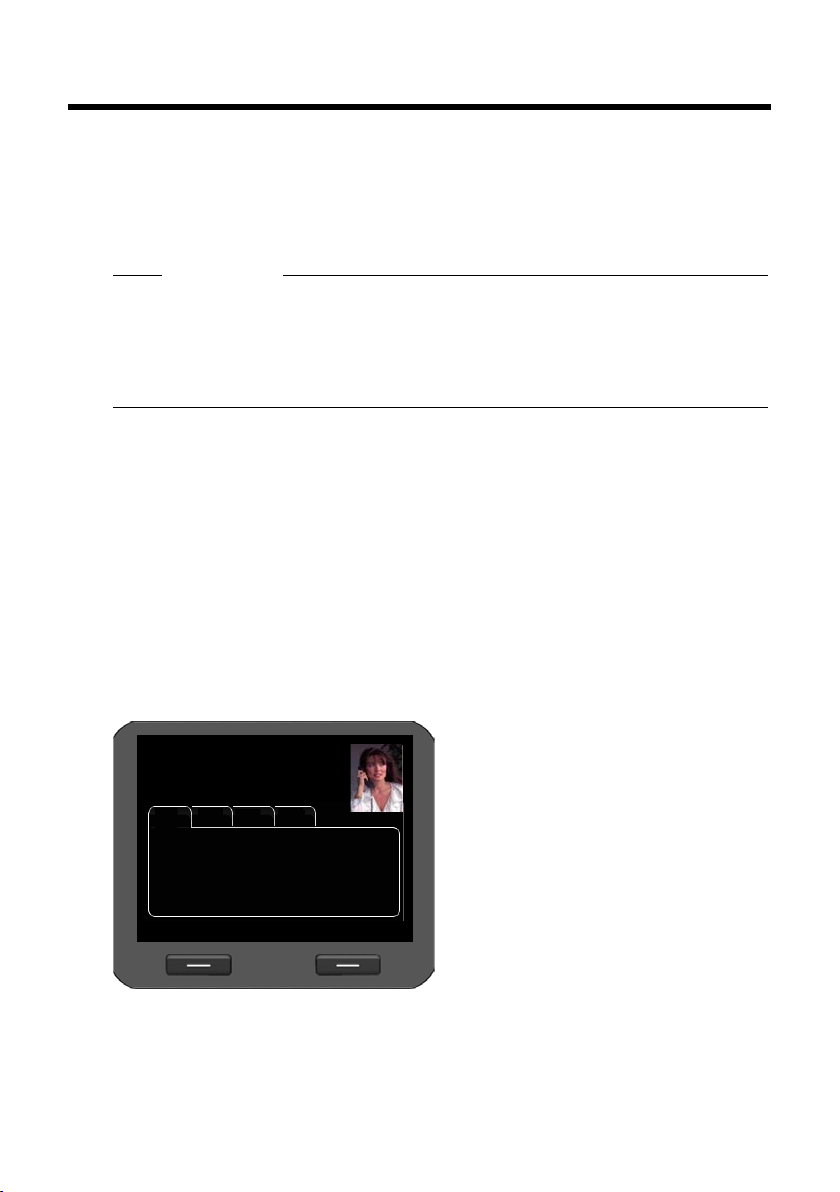
Telefonbucheinträge werden in Form von vCards verwaltet. Dies sind virtuelle Visitenkarten zum Austausch von Kontaktinformationen (Dateiendung .vcf). Sie können einem
Telefonbucheintrag ein Bild zuweisen. Dieses muss im Media-Pool des Telefons vorliegen
£ S. 101).
(
Das Telefonbuch erstellen Sie individuell. Wenn Sie Ihren Arbeitsplatz wechseln, können
Sie Ihr Telefonbuch auf einen USB-Stick speichern und an einem anderen Telefon wieder
einspielen (
£ S. 130).
Zöffnen und in das Einträge mit der Funktion
£ S. 155).
Telefonbucheinträge
Ein Symbol vor einer Rufnummer zeigt an, ob es sich um eine private (ä), dienstliche
k) oder Mobilrufnummer (l) handelt.
(
Ein Telefonbucheintrag enthält folgende
Informationen:
u Vor- und Nachname, Bild
u bis zu sieben Rufnummern,
u E-Mail-Adresse, Web-Adresse, Fax-
Nummer,
u Beruf/Funktion, Firma, Adresse
u Jahrestag, Zeitzone, weitere Informa-
tionen
47
Page 48
Telefonbücher nutzen
Adam
Black, Susan
Brown, Tim
A
Ansehen Optionen
Forster, Fred
V
B
C
D
E
Neuer Eintrag
Zurück Sichern
V
•»ÅÐ_
Vorname:
Name:
Bild:
Abc
Telefonbuch öffnen
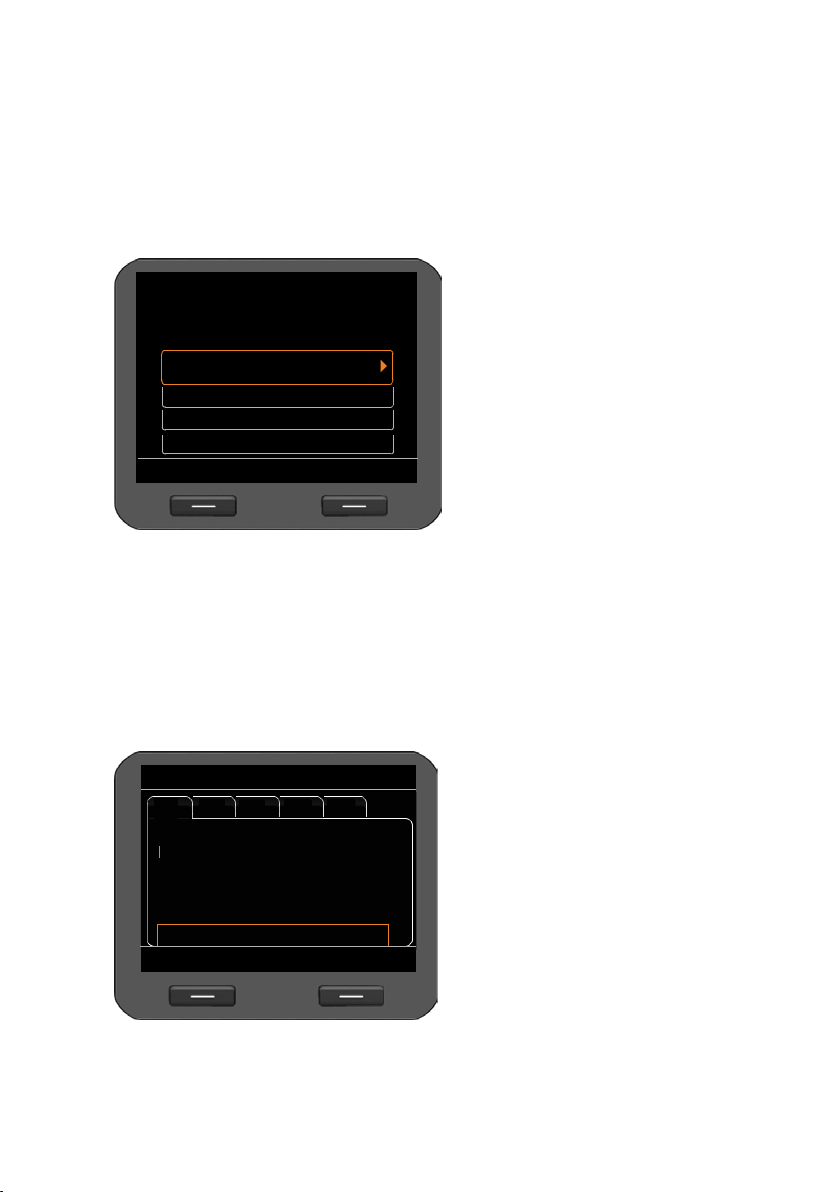
Sie öffnen das Telefonbuch im Ruhezustand oder während eines externen Gesprächs mit
der Taste
oder über das Display-Menü
Z(Navigationstaste s)
‰ ¢ Kontakte ¢ Te l ef on b uc h
Eintrag anzeigen
q In der Liste zum gewünsch-
ten Namen blättern.
§§Ansehen§§ Display-Taste drücken. Der
Eintrag wird mit allen Registern wie in der Abbildung
auf S. 47 angezeigt.
U Pfeil an der rechten Seite des
Eintrags drücken. Der Eintrag wird als Übersichtsseite
angezeigt.
Neuen Eintrag erzeugen
§§Optionen§§ Display-Taste drücken.
§§OK§§ Display-Taste drücken, um die Aktion Neuer Eintrag zu starten.
Jeder Telefonbucheintrag hat 5 Register.
r Von Register zu Register blättern.
q Zum gewünschten Feld oder in die Registerebene navigieren.
48
Register 1: Namen eingeben
~ Vorname und Name eingeben.
Zur Eingabe von Text £S. 23.
Page 49
Telefonbücher nutzen
Ansehen Sichern
Neuer Eintrag
W
•»ÅÐ_
Forster
Bild:
TU
forster_fred
Neuer Eintrag
Zurück Sichern
V
• »ÅÐ_
Typ :
Neue Nummer:
Standard-Nummer:
Büro
TU
Nein
Neuer Eintrag
•»ÅÐ_
Geburtstag:
Erinnerung:
Zeitzone:
Zurück Sichern
V
01.09.1982
Aus
GMT+1: Amsterdam, Berlin, ...
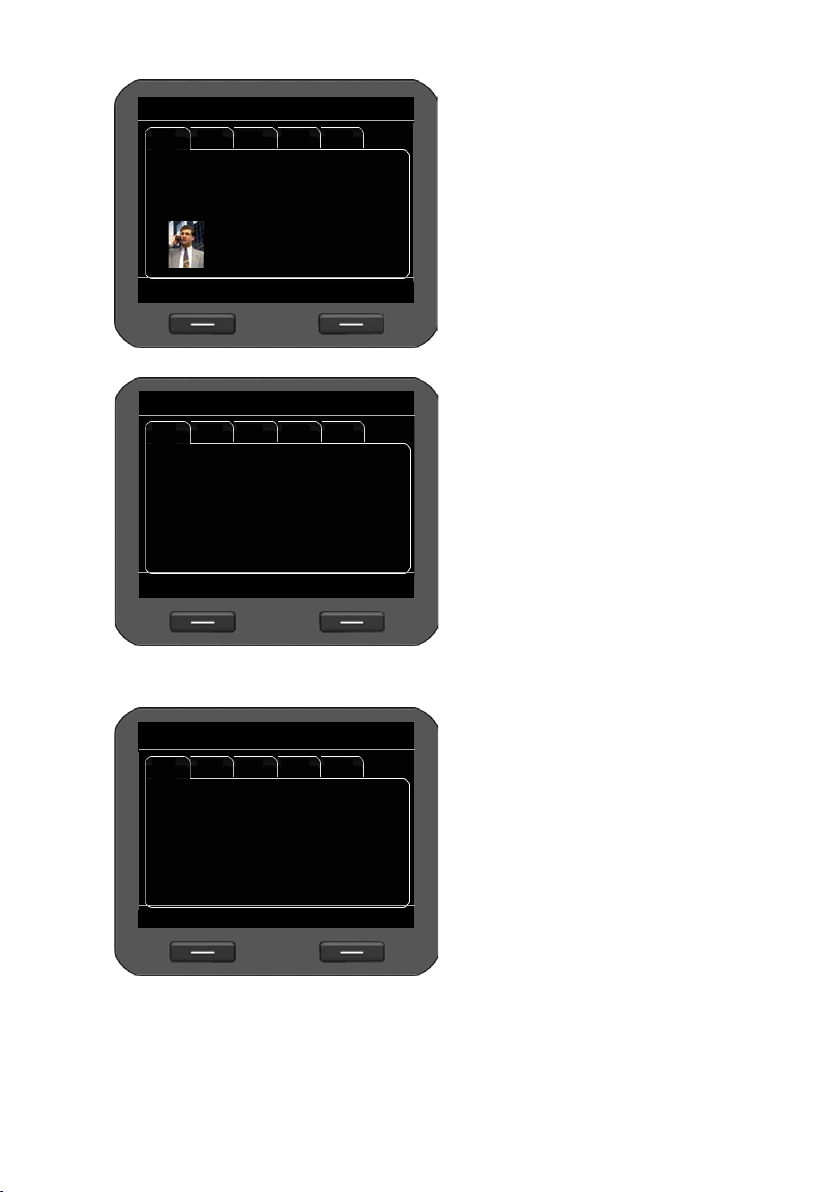
Bild zuordnen:
Wenn Sie ein persönliches Bild zuordnen
wollen, muss dieses im Media-Pool des
Telefons abgelegt sein (
Sobald Sie das Feld Bild auswählen, wird
das erste verfügbare Bild angezeigt.
£ S. 101).
r Durch die Liste blättern.
‰ Gewünschtes Bild auswäh-
len.
§Ansehen§§ Bild in Display-Größe anzei-
gen.
Register 2: Rufnummern eingeben
Sie können bis zu sieben Rufnummern
eingeben. Eine der Rufnummer bestimmen Sie zur Hauptrufnummer (
£ S. 50).
q Eintrag Neue Nummer wählen.
§§OK§§ Auswahl bestätigen.
r Typ wählen (Büro/Privat/Mobil/
URI),
~ Im Feld Neue Nummer Rufnum-
mer eingeben.
r Im Feld Standard-Nummer die
Option Ja wählen, wenn dies die
Hauptrufnummer sein soll.
In den weiteren Registern können Sie folgende Informationen speichern:
Register 3: E-Mail, Web-Adresse, Fax
Register 4: Beruf, Firma, Straße, Ort,
Register 5: Geburtstag, Erinnerung,
§§Sichern§ Telefonbucheintrag sichern, wenn Sie alle Daten eingegeben haben.
Wenn Sie die Funktion Erinnerung ein-
schalten, wird der Geburtstag als Ereignis
am Display angezeigt (
PLZ, Land
Zeitzone, Notizen
£ S. 64).
49
Page 50
Telefonbücher nutzen
Susan Black
Zurück Sichern
V
•»ÅÐ_
Vorname:
Name:
Bild:
Abc
Susan
Black
Standard-Nr. ändern
Zurück OK
+471(076)4567890123
+49(698)987654321
+345(678)345621
+377(098)1234567890
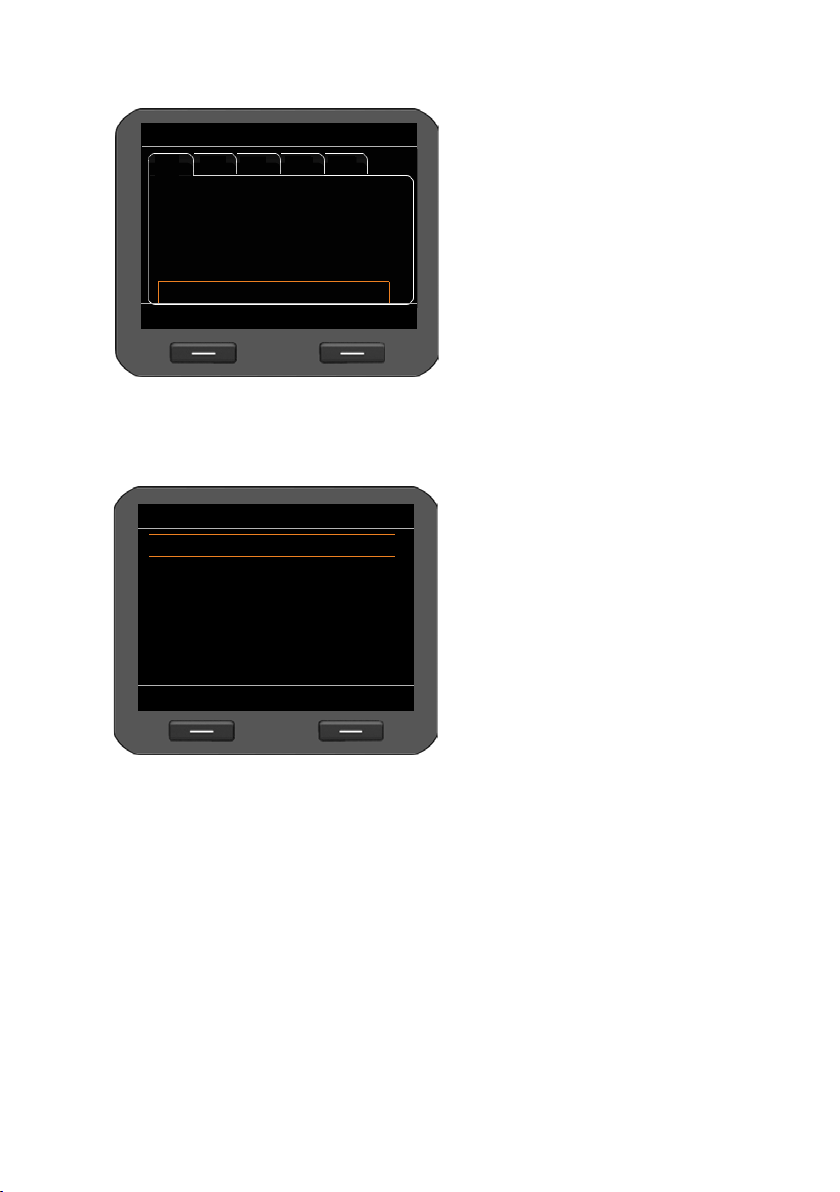
Eintrag ändern
q Im Telefonbuch zum
gewünschten Eintrag blättern.
§§Optionen§§ Display-Taste drücken
q Eintrag ändern wählen.
Die Felder des Telefonbucheintrags können überschrieben werden. Das Vorgehen ist identisch zu Neuen Eintrag
erzeugen.
Standard-Nummer ändern
Die Standard-Nummer ist die Hauptrufnummer des Teilnehmers, die als erste in der Liste
angezeigt und gewählt wird. Sie können die Standard-Nummer ändern.
q Im Telefonbuch zum
gewünschten Eintrag blättern.
§§Optionen§§ Display-Taste drücken
q Standard-Nr. ändern wäh-
len.
§§§OK§§ Auswahl bestätigen.
q Gewünschte Nummer aus-
wählen.
§§§OK§§ Auswahl bestätigen.
50
Page 51

Telefonbücher nutzen
Telefonbucheintrag oder ganzes Telefonbuch löschen
Ausgewählten Eintrag aus der Liste löschen:
q Zum gewünschten Eintrag blättern.
§§Optionen§§ Display-Taste drücken
q Eintrag löschen wählen.
§§§OK§§ Auswahl bestätigen.
oder
§§Ansehen§§ ¢§§Löschen§§ Display-Tasten nacheinander drücken.
§Ja§ Löschen bestätigen.
Die gesamte Liste löschen:
§§Optionen§§ Display-Taste drücken
q Liste löschen wählen.
§Ja§ Löschen bestätigen.
Rufnummer aus Telefonbuch wählen
q Zum gewünschten Eintrag blättern.
c Hörer abheben.
Die Nummer wird gewählt
Wenn mehrere Telefonnummern in der vCard hinterlegt sind, wird nach dem Abheben
die Auswahlliste der Nummern gezeigt. Wenn Sie keine Auswahl treffen wird nach kurzer
Zeit die Standard-Nummer gewählt (
£ S. 50).
Telefonbuch auf USB-Speicher
Sie können Ihr lokales Telefonbuch auf einem USB-Stick sichern und an jedem Gigaset
DE900 IP PRO nutzen.
Sie arbeiten mit einem Telefonbuch auf USB-Stick genauso wie mit Ihrem lokalen Telefon-
£ S. 47). Die maximale Anzahl von Einträgen ist nur durch den Speicherplatz des
buch (
USB-Geräts beschränkt (max. 16 GB). Wenn Sie den USB-Stick einstecken, wird er automatisch erkannt und die Daten werden am Telefon zur Verfügung gestellt.
Sie speichern Ihr lokales Telefonbuch über den Web-Konfigurator (
£ S. 129).
51
Page 52
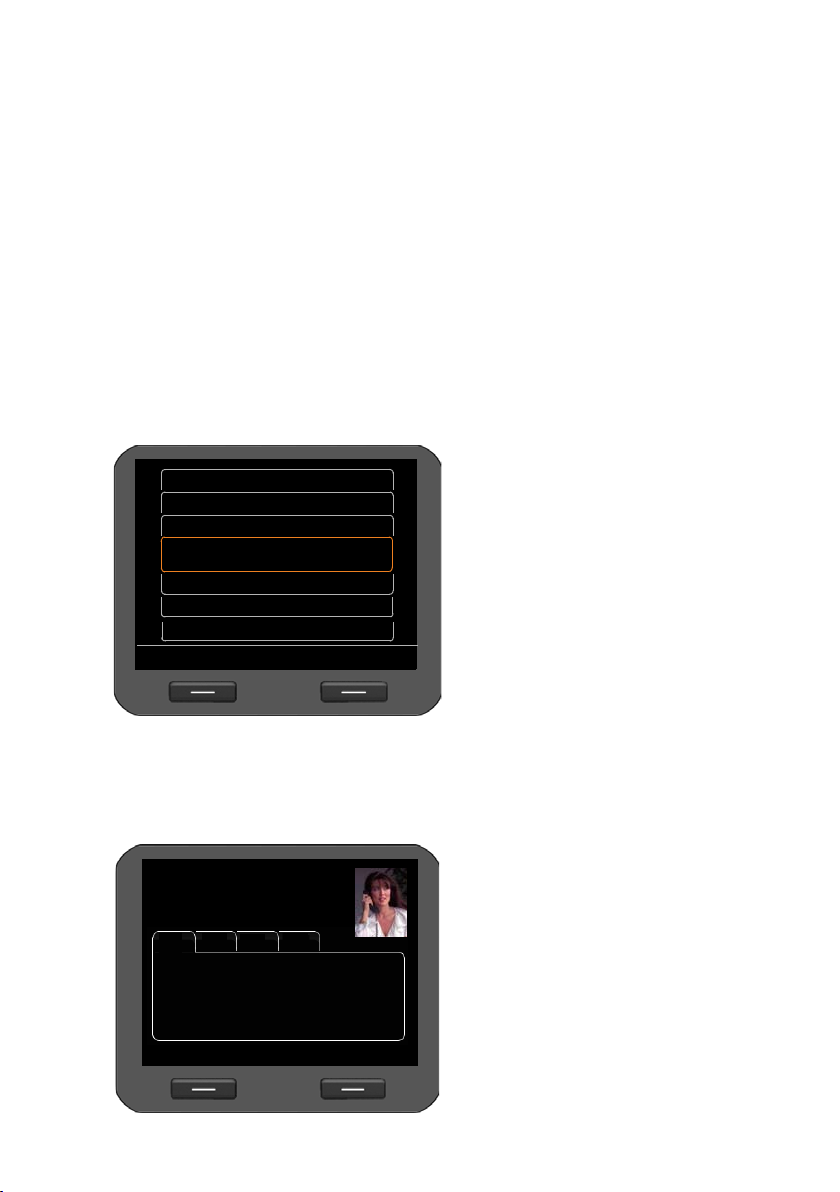
Telefonbücher nutzen
B
Black, Susan
Brown, Tim
B
Û
Ansehen
Burger, Mary
V
åU
C
D
E
F
A
Susan Black
Lehrerin
Schule
Zurück Wählen
+471(076)4567890123
+49(698)987654321
+345(678)345621
+377(098)1234567890
• »ÅÐ
ä
k
l
l
V
Online-Telefonbuch (LDAP)
Wird in Ihrem Firmennetz ein Telefonbuch über einen LDAP-Server zur Verfügung
gestellt, können Sie dieses an Ihrem Telefon nutzen (LDAP= Lightweight Directory Access
Protocol). Voraussetzung: Sie haben diese Funktion über den Web-Konfigurator einge-
£ S. 154).
richtet (
Sie können dem LDAP-Telefonbuch im Web-Konfigurator auch einen Namen geben. Die-
ser wird dann im Display anstelle von LDAP-Telefonbuch angezeigt.
LDAP-Telefonbuch öffnen
Sie öffnen das LDAP-Telefonbuch im Ruhezustand über das Display-Menü
‰ ¢ Kontakte ¢ LDAP-Telefonbuch
oder
Z (Navigationstaste s) lang drücken.
Eintrag suchen und anzeigen
~ Namen (bzw. Anfangsbuchstaben)
eingeben.
Zur Eingabe von Text
Sobald Sie die Eingabe unterbrechen,
startet der Suchvorgang.
Alle passenden Einträge werden ange-
zeigt. Wird kein passender Eintrag gefunden, wird wieder das Suchfeld angezeigt.
Sie können eine neue Suche starten.
q Zum gewünschten Eintrag
blättern.
§§Ansehen§§ Display-Taste drücken.
Der Eintrag wird angezeigt.
£ S. 23
Aus LDAP-Telefonbuch wählen
52
Eintrag anzeigen.
§§Wählen§§ Display-Taste drücken
oder
c Hörer abheben.
Die Nummer wird gewählt.
Page 53

Telefonbücher nutzen
Online-Telefonbücher
Online-Telefonbücher sind Verzeichnisse, die im Internet zur Verfügung gestellt werden.
Sie können
u öffentliche Online-Telefonbücher nutzen, die im Internet zur Verfügung gestellt wer-
den, z. B. KlickTel oder „Gelbe Seiten“ und
u ein persönliches Online-Telefonbuch anlegen, wenn Ihr Provider dies ermöglicht.
Welches öffentliche Online-Telefonbuch Sie nutzen, stellen Sie über den Web-Konfigura-
£ S. 152).
tor ein (
u Te le fo nb u ch
ein öffentliches Telefonbuch, das der Provider im Internet bereitstellt
u Branchenbuch (Gelbe Seiten)
ein Branchenbuch, das der Provider im Internet bereitstellt
u Privates Telefonbuch
Einige Provider bieten Ihnen die Möglichkeit, ein eigenes, persönliches Online-Telefonbuch im Internet anzulegen und zu verwalten.
Das persönliche Online-Telefonbuch können Sie an Ihrem Telefon nutzen.
Voraus setz ung:
– Sie geben im Web-Konfigurator die Daten des Anbieters für Ihr persönliches
Online-Telefonbuch ein (
– Sie erstellen und verwalten Ihr persönliches Online-Telefonbuch über den Web-
Browser Ihres PCs.
£ S. 152)
Online-Telefonbuch öffnen
Sie öffnen ein Online-Telefonbuch im Ruhezustand über das Display-Menü
‰ ¢ Kontakte ¢ Name des Online-Telefonbuchs
Wählen Sie das gewünschte öffentliche oder private Online-Telefonbuch aus. Der Name
des Telefonbuchs hängt von den Einstellungen für das Telefonbuch im Web-Konfigurator
ab. Es kann der Name sein, den der Provider für sein Telefonbuch verwendet, oder ein
selbstgewählter Name.
53
Page 54
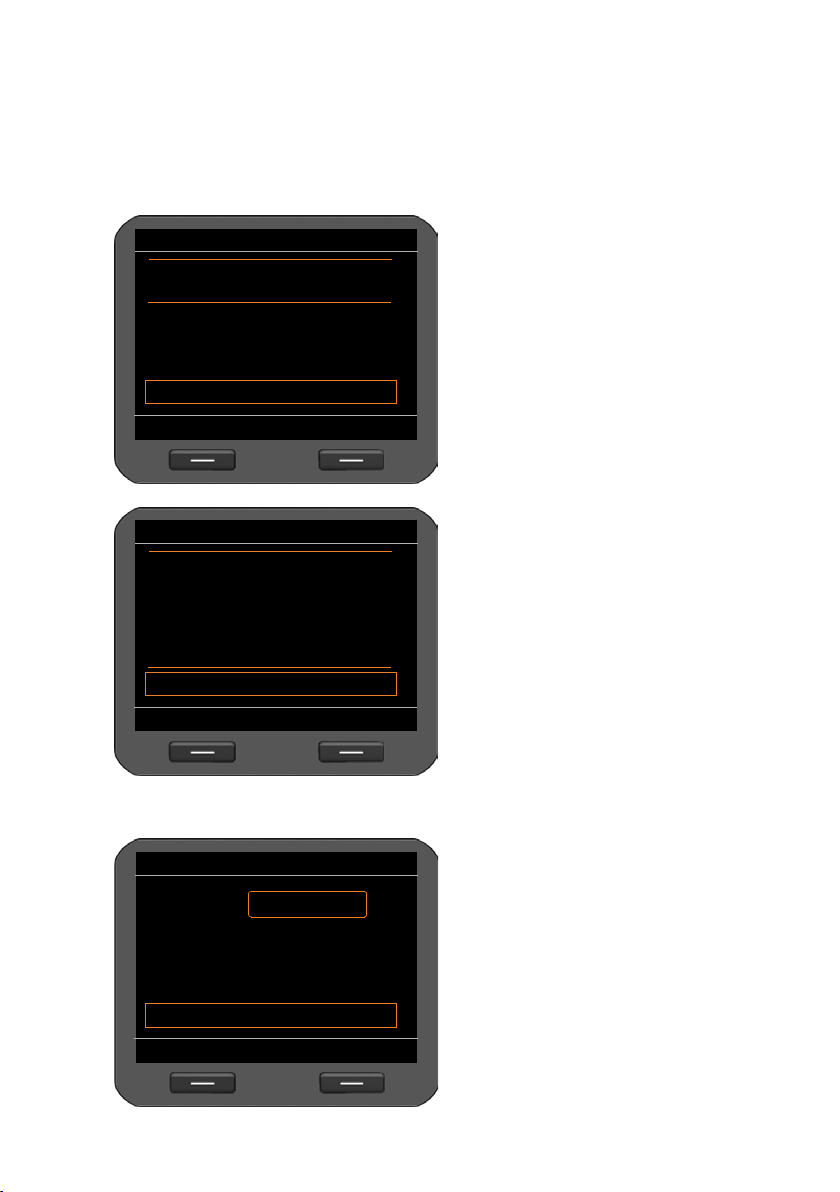
Telefonbücher nutzen
Namenssuche
A §B§ C 2
Abc
Online
Nummernsuche
Name:
Ort:
Berlin
B|
Paris
V
Û
Suchen
G §H§ I4
Abc
Online
Nummernsuche
Ort:
Berlin
H|
W
V
Paris
Roma
London
Nummernsuche Suchen
123
Online
Namenssuche
Nummer:
123|
Eintrag in Online-Telefonbuch suchen
Sie können nach einer Rufnummer oder nach einem Namen suchen. Solange Sie noch
keine Sucheingabe vorgenommen haben, können Sie zwischen
§§Nummernsuche§§ hin- und herschalten.
§§Namenssuche§§ und
Nach Rufnummer suchen
~ Nachnamen und Wohnort des
gesuchten Teilnehmers eingeben.
Zur Eingabe von Text
Unter Ort werden die letzten fünf Orte
angezeigt, für die eine Suche durchgeführt wurde. Sie können einen davon
auswählen, statt ihn über das Tastenfeld
einzugeben.
§§Suchen§§ Display-Taste drücken, um
Suche zu starten.
Werden mehrere Einträge für den eingegebenen Ort gefunden, wird eine Liste
angezeigt, in der Sie die Wohnortsuche
spezifizieren können.
Hinweis: Das Ort-Feld ist im privaten
Telefonbuch nicht verfügbar.
£ S. 23
Nach Namen suchen
54
§§Namenssuche§§
Display-Taste drücken.
~ Nummer des gesuchten Ein-
trags eingeben.
§§Suchen§§ Display-Taste drücken, um
Suche zu starten.
Page 55
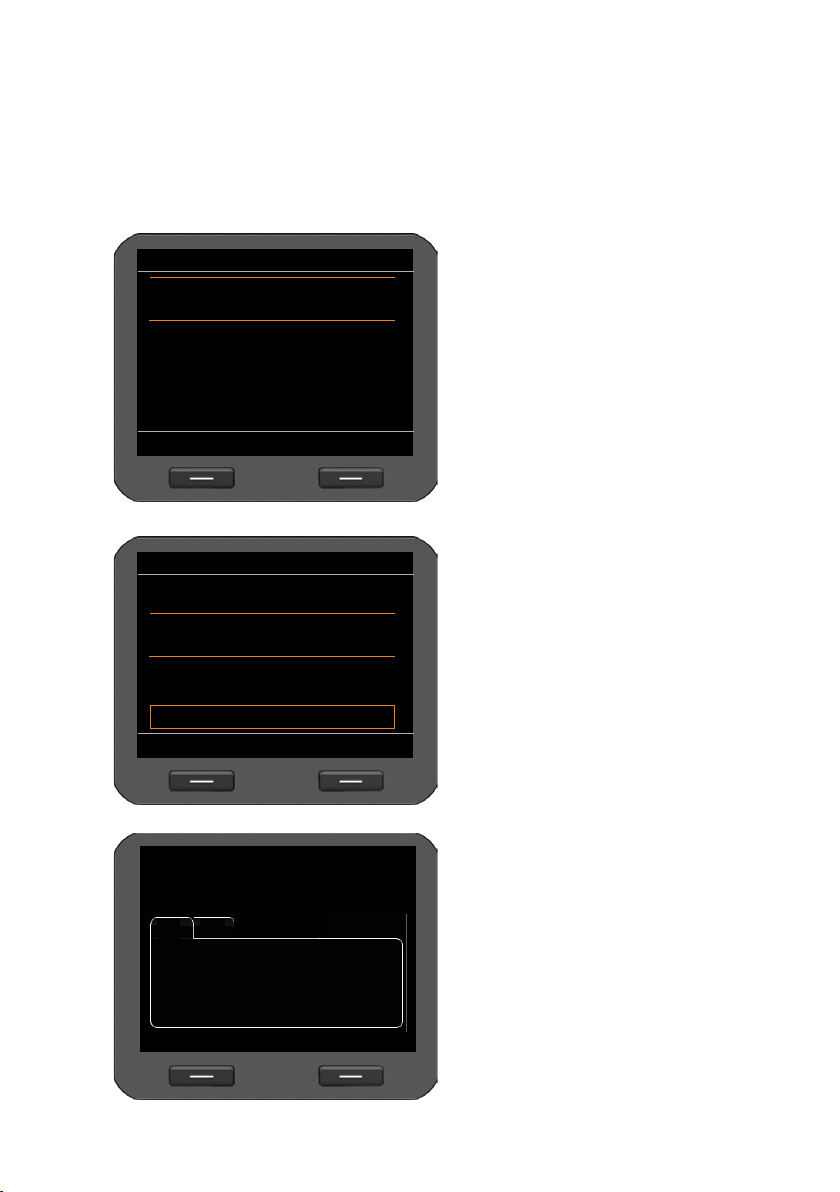
Telefonbücher nutzen
Online
Ansehen Detailsuche
Brown, Albert
Place 1, 12345 London
W
V
Brown, Albert
Street 2, 67890 London
Brown, Andrew
Road 3, 23456 London
Brown, Antony
Online
Û
Suchen
Name:
Brown
V
Vorname:
Su|
T §U§ V8
abc
Susan Black
ß
Neue Suche
+49(698)987654321
+345(678)345621
+377(098)1234567890
•Å
ä
k
l
Wird kein Eintrag gefunden, erhalten Sie eine entsprechende Meldung. Sie können dann:
§§Ändern§§ Display-Taste drücken, um Ihre Suchanfrage zu ändern.
oder
§Neue Suche§§ Display-Taste drücken, um eine neue Suche zu starten.
Suchergebnisse
Suchergebnisse werden als Liste angezeigt.
Werden mehr als 99 Einträge gefunden,
erhalten Sie eine Meldung über die
Anzahl der gefundenen Einträge. Sie
können dann die Suche verfeinern oder
die Anzeige der gesamten Liste veranlassen.
Suche verfeinern:
§§Detailsuche§§ Display-Taste drücken.
Spezifizieren Sie Ihre Suchanfrage in den
verschiedenen Suchfeldern.
Nachname, Vorname, Kategorie/Name
oder Straße.
§§Suchen§§ Display-Taste drücken, um
Suche erneut zu starten.
Details zum Eintrag anzeigen:
q Zum gewünschten Eintrag
blättern.
§§Ansehen§§ Display-Taste drücken.
Die Register enthalten die verfügbaren
Telefonnummern und die Adressinformationen.
r Von Register zu Register
blättern.
Nummer wählen:
q Nummer auswählen.
c Hörer abheben.
55
Page 56
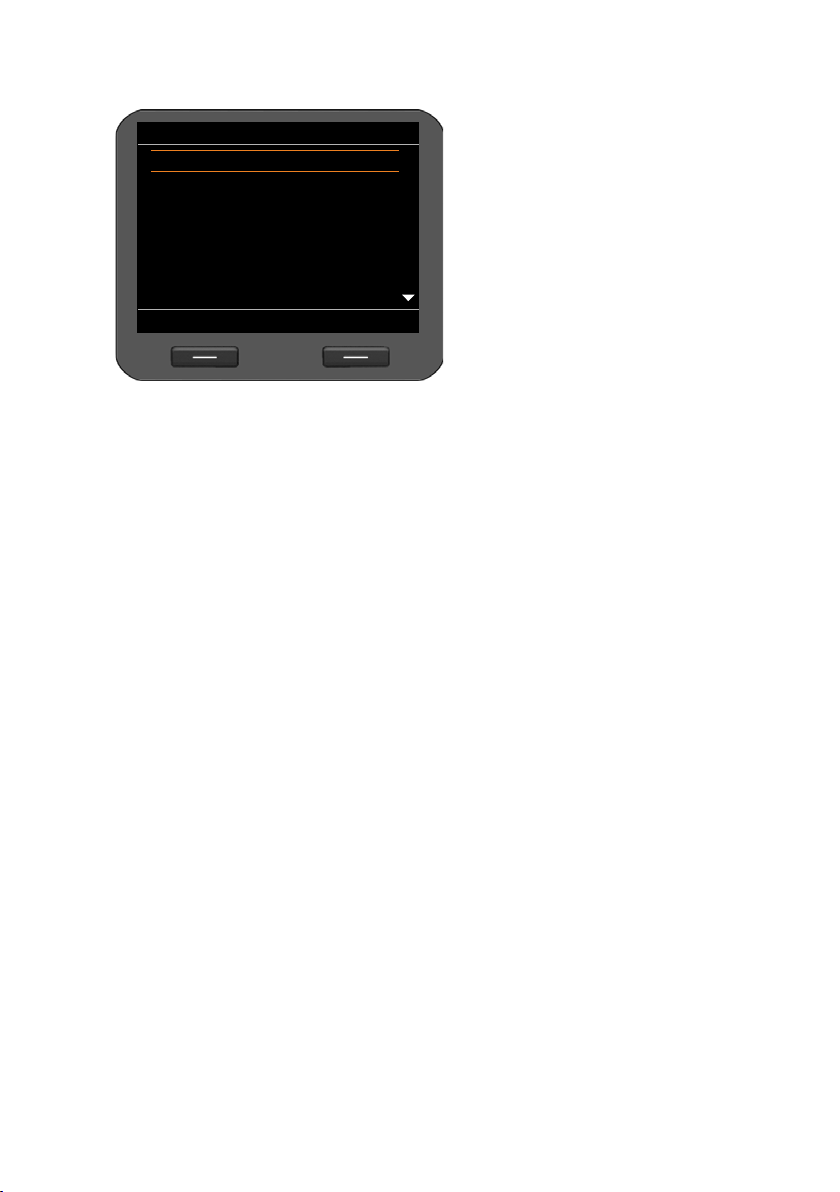
Telefonbücher nutzen
Nr. ins Telefonbuch
Zurück
OK
<Neuer Eintrag>
Black, Susan
Brown, Tim
Forster, Fred
Judy
Miller, Peter
White, Phil
Eintrag in lokales Telefonbuch übertragen
Einträge aus einem Online-Telefonbuch
lassen sich in Ihr lokales Telefonbuch
übertragen.
ß Display-Taste drücken.
Sie können einen neuen Eintrag im Telefonbuch erzeugen oder einen bestehenden ändern.
Siehe Telefonbuch
£ S. 48.
56
Page 57
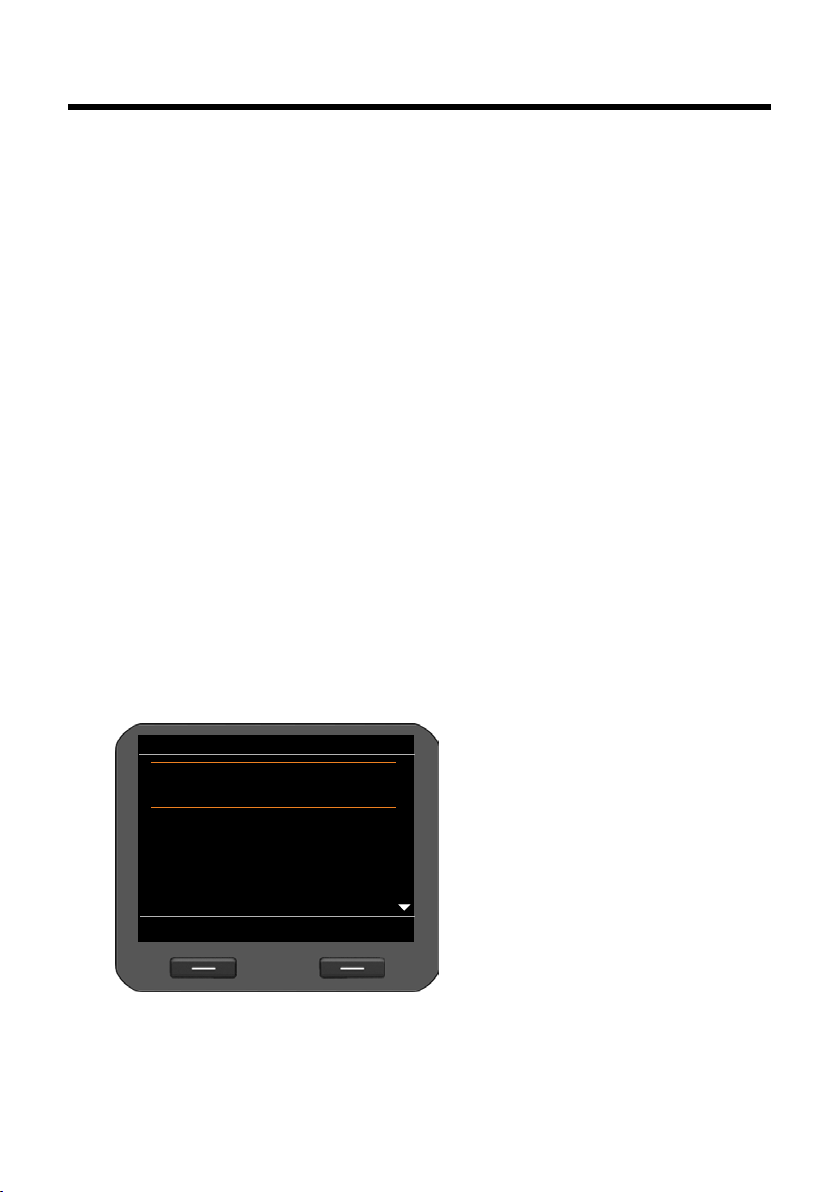
Nachrichten verwalten
Anrufbeantworter
Zurück OK
§1§Account1
2 alte Nachrichten
§3§Account3
3 neue Nachrichten
§4§Account4
7 alte Nachrichten
§5§Account5
Nachrichten verwalten
Sie haben über das Display-Menü Zugang zu folgenden Arten von Nachrichten:
u Sprachnachrichten auf Netzanrufbeantwortern
u Mitgeschnittene Gespräche (£ S. 58)
u E-Mails (£ S. 59)
Außerdem haben Sie über das Nachrichten-Center mit einem Tastendruck Zugang zu
Sprachnachrichten, entgangenen Anrufen, E-Mails und entgangenen Terminen
£ S. 62).
(
Sprachnachrichten auf Netzanrufbeantworter
Einige VoIP-Provider bieten Anrufbeantworter im Internet, sog. Netzanrufbeantworter
an. Jeder Netzanrufbeantworter nimmt jeweils die Anrufe entgegen, die über die zugehörige VoIP-Rufnummer eingehen. Um alle Anrufe aufzuzeichnen, sollten Sie daher für
jedes Ihrer VoIP-Konten einen Netzanrufbeantworter einrichten (
Befinden sich neue Nachrichten auf dem Netzanrufbeantworter, wird dies mit dem Sym-
à angezeigt. Rechts daneben steht die Anzahl neuer Nachrichten.
bol
Sie können auf Ihren Netzanrufbeantworter auch über das Nachrichten-Center zugreifen
£ S. 62). Befindet sich eine neue Nachricht auf dem Netzanrufbeantworter, blinkt die
(
E.
Tas te
Sprachnachrichten anhören
Aufgezeichnete Nachrichten über das Display-Menü anhören:
‰ ¢ Nachrichten ¢ Anrufbeantworter
Aufgezeichnete Nachrichten über das Nachrichten-Center anhören:
E ¢ Anrufbeantworter
Es wird die Liste der verfügbaren Netzanrufbeantworter sortiert nach VoIP-Konten angezeigt.
q In der Liste zum gewünschten
Netzanrufbeantworter blättern.
§§OK§§ Display-Taste drücken, um die Ver-
bindung mit dem Netzanrufbeant-
worter aufzubauen.
£ S. 146).
57
Page 58
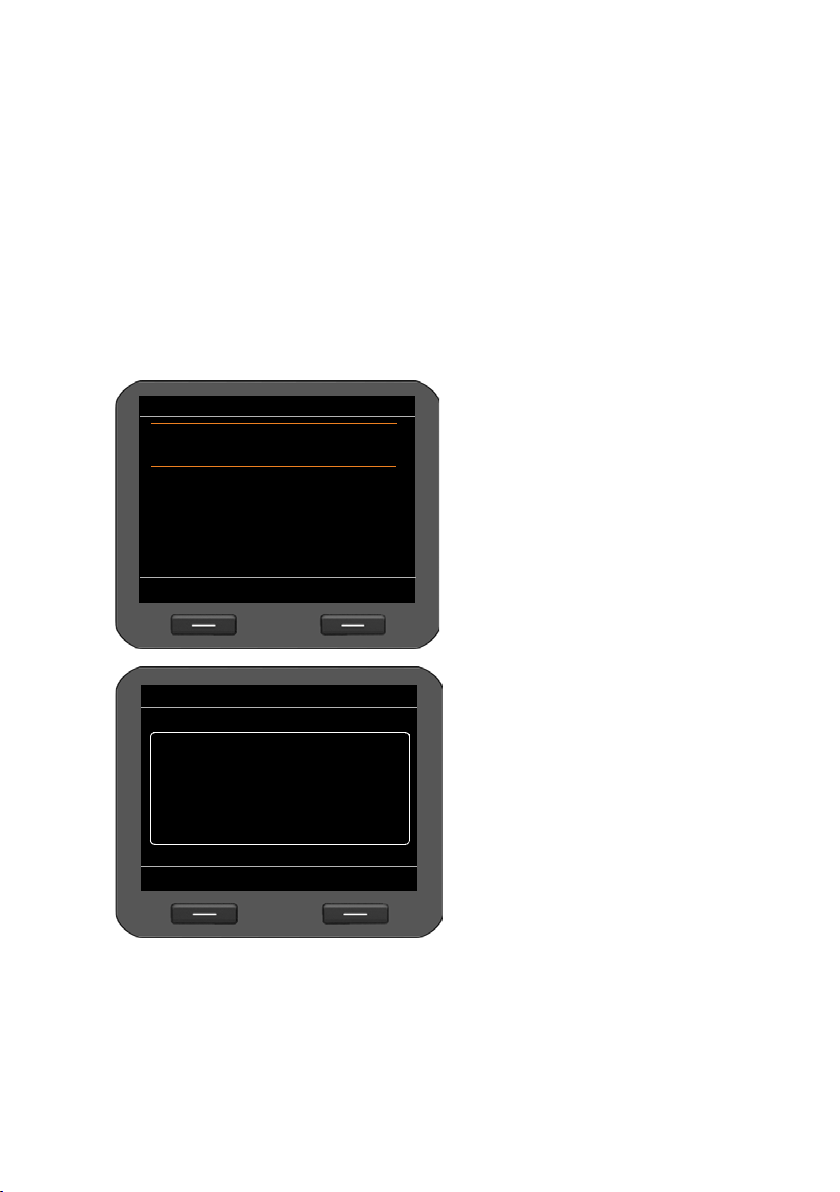
Nachrichten verwalten
Anrufmitschnitte
Anhören Löschen
Brown, Tim
14.05.10, 16:27 - 16:30
V
Miller, Peter
12.05.10, 10:14 - 10:18
Black, Susan
10.05.10, 18:20 - 18:22
James
§§1§§Account1
Stop Pause
Anruf-Teilnehmer: :
Susan Black
Ð
Wiedergabe
Anrufmitschnitte
Sie können ein Telefongespräch mitschneiden (£ S. 37).
Anrufmitschnitte bis zu 30 Min. werden im Telefon im MP3-Format gespeichert. Wenn Sie
mehr als 30 Min. mitschneiden wollen, müssen Sie ein USB-Speichergerät anschließen
£ S. 104). Steht in Ihrem Netzwerk ein Server zur Verfügung, können Sie Anrufmit-
(
schnitte auch dort speichern. Sie stellen dies über den Web-Konfigurator ein (
Anrufmitschnitte wiedergeben
Mitgeschnittene Gespräche verwalten Sie über das Display-Menü.
‰ ¢ Nachrichten ¢ Anrufmitschnitte
Wenn an Ihrem Telefon mehr als ein VoIP-Konto konfiguriert ist, wählen Sie zunächst das
Konto. Die Anrufmitschnitte für dieses Konto werden angezeigt.
Die Anrufmitschnitte werden chronologisch vom neuesten Eintrag zum ältesten
angezeigt.
Sie sehen den Namen des Teilnehmers
sowie Datum und Zeitraum des Anrufmitschnitts.
Rechts oben sehen Sie das Konto, wenn
es mehrere VoIP-Konten gibt.
Anrufmitschnitt wiedergeben:
q In der Liste zur gewünschten
Anrufmitschnitt blättern.
§§Anhören§§ Wiedergabe starten.
Während der Wiedergabe sehen Sie den
Namen des Teilnehmers. Rechts oben
wird die abgespielte Zeit und die
Gesamtdauer des Anrufmitschnitts angezeigt.
§§Stop§§ Abspielen beenden.
§§Pause§§ Abspielen unterbrechen.
§§Weiter§§ Abspielen fortset-
Mit
zen.
£ S. 145).
Anrufmitschnitte werden standardmäßig über Lautsprecher abgespielt. Wenn ein Headset angeschlossen ist, hören Sie die Wiedergabe über Headset. Wenn Sie den Hörer abheben, erfolgt die Wiedergabe über den Telefonhörer.
58
Page 59
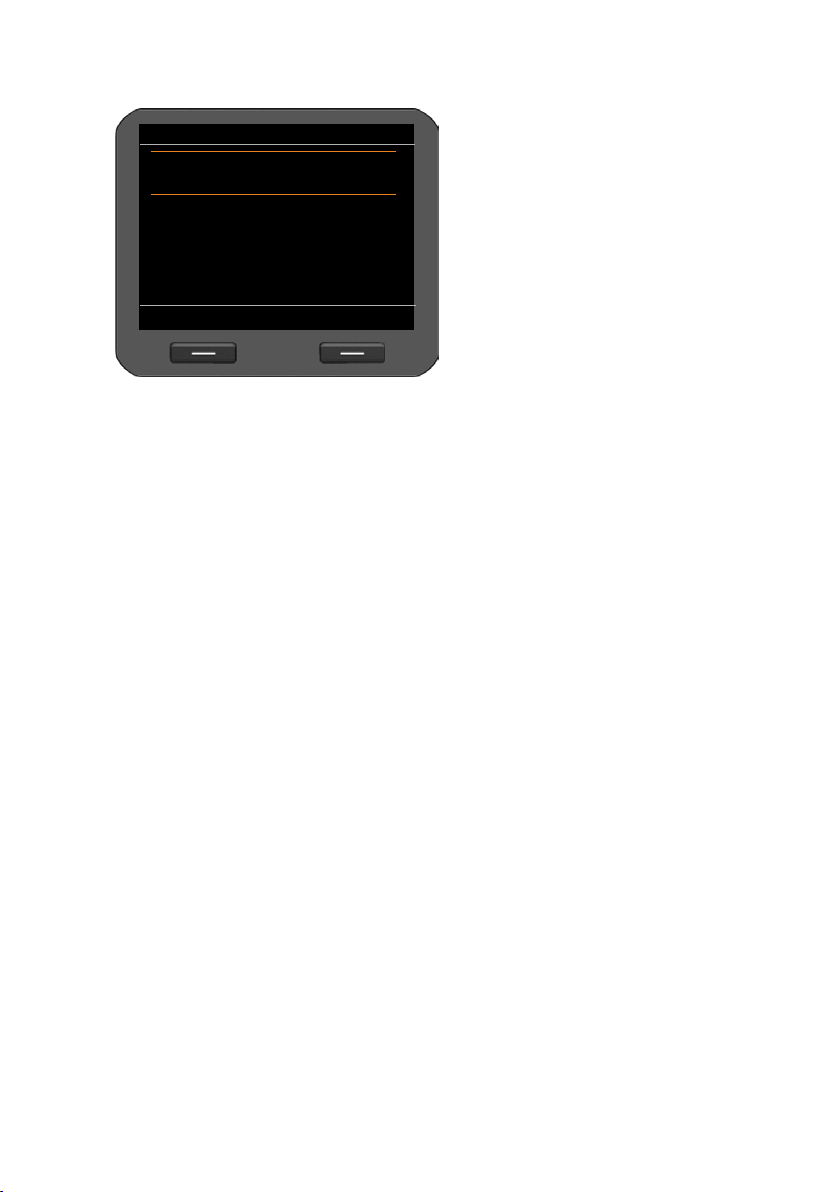
Nachrichten verwalten
Anrufmitschnitte
Anhören Löschen
Brown, Tim
14.05.10, 16:27 - 16:30
V
Miller, Peter
12.05.10, 10:14 - 10:18
Black, Susan
10.05.10, 18:20 - 18:22
James
§§1§§Account1
Anrufmitschnitte löschen
q In der Liste zum gewünsch-
ten Anrufmitschnitt blättern.
§§Löschen§§ Display-Taste drücken, um
Anrufmitschnitt zu löschen.
E-Mail-Nachrichten
Ihr Telefon informiert Sie, wenn an Ihrem Posteingangsserver neue E-Mail-Nachrichten
eingetroffen sind. Sie können eine Verbindung zu diesem Server aufbauen und sich zu
jeder Nachricht Absender, Eingangsdatum/-uhrzeit, Betreff und den Nachrichtentext
anzeigen lassen.
Voraus setz unge n:
– Sie haben ein E-Mail-Konto bei einem Internet-Provider einrichten lassen.
– Der Posteingangsserver verwendet das POP3-Protokoll.
– Sie haben den Namen des Posteingangsservers und Ihre persönlichen Anmeldeda-
ten (Kontoname, Passwort) über den Web-Konfigurator eingerichtet (
Neu eingegangene E-Mails werden mit dem Symbol Ë angezeigt. Rechts daneben steht
die Anzahl der neuen E-Mails. Sind mehr als 99 E-Mails eingegangen blinkt die Zahl. Ist
kein Speicherplatz für weitere E-Mails mehr vorhanden, blinkt das E-Mail-Symbol rot. Der
maximale Speicherplatz beträgt 5 MB.
Das Telefon überprüft in regelmäßigen Abständen, ob neue E-Mails eingegangen sind.
Sie können die Zeitabstände über den Web-Konfigurator in mehreren Stufen zwischen 15
Min. und 24 Stunden einstellen (
Sie können auf Ihren Posteingang auch über das Nachrichten-Center zugreifen (£S. 62).
Befindet sich eine neue E-Mail im Posteingangsserver, blinkt die Taste
£ S. 146).
E.
£ S. 117).
59
Page 60
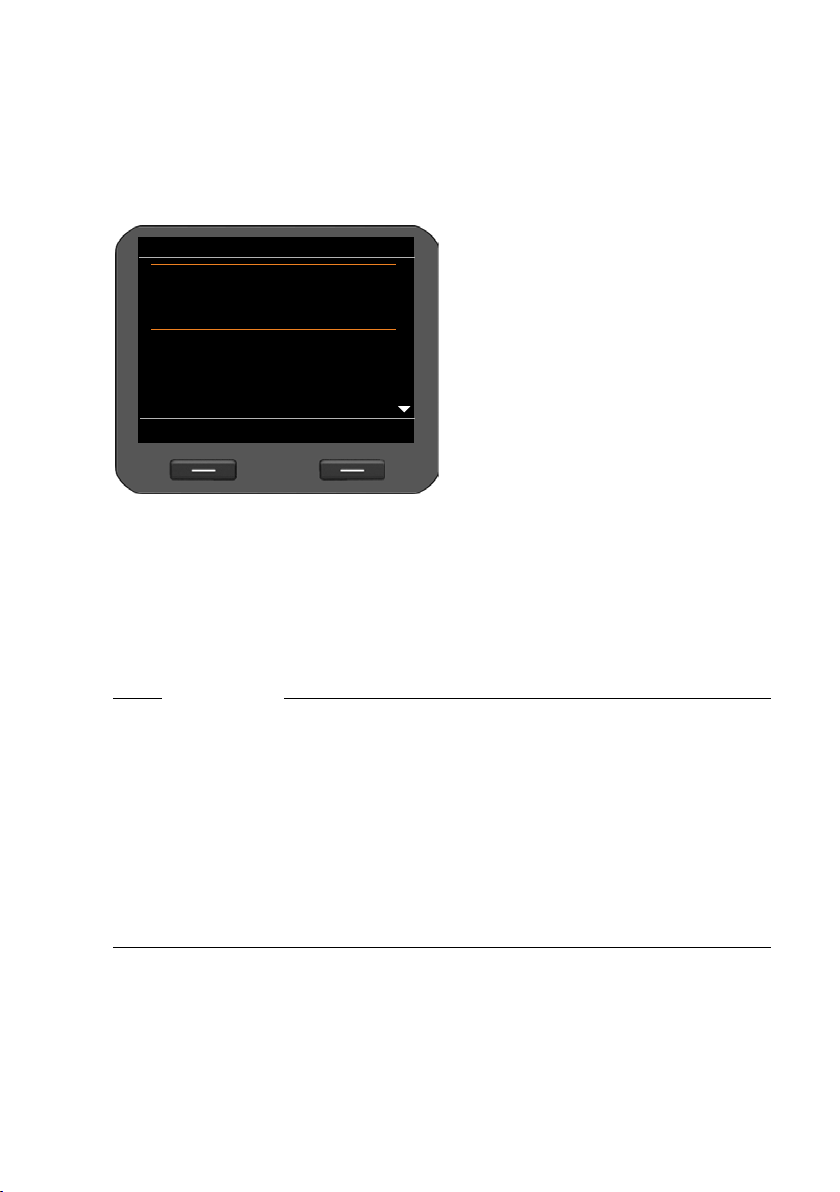
Nachrichten verwalten
E-Mail
Ansehen Löschen
15.05.10, 10:20
Invitation
1/2 /
Ë
Black, Susan
19.05.10, 11:11
Meeting minutes
Ë
carlos.alvarez@spec...
Â
Posteingangsliste öffnen
Über Display-Menü:
Über Nachrichten-Center:
Das Telefon baut eine Verbindung zum Posteingangsserver auf. Die Liste der dort gespeicherten E-Mail-Nachrichten wird angezeigt.
Neue Nachrichten sind mit dem Symbol
Nachrichten werden als neu betrachtet, wenn Sie nach dem letzten Zugriff auf die
Posteingangsliste eingegangen sind.
Wenn eine neue Nachricht ausgewählt ist: Sie sehen rechts oben die Nummer der
gewählten neuen Nachricht und die Anzahl der neuen Nachrichten.
Wenn eine alte Nachricht ausgewählt ist: Sie sehen rechts oben die Nummer der
gewählten alten Nachricht und die Anzahl der alten Nachrichten.
Hinweis
Viele E-Mail-Provider haben standardmäßig einen Spam-Schutz aktiviert. Als Spam
eingestufte E-Mail-Nachrichten werden in einem separaten Ordner abgelegt und
somit in der Posteingangsliste nicht angezeigt.
Bei einigen E-Mail-Providern können Sie den Spam-Schutz konfigurieren: SpamSchutz deaktivieren oder Spam-Mails in der Posteingangsliste anzeigen lassen.
Andere E-Mail-Provider versenden beim Eingang einer neuen Spam-Mail eine Nachricht in den Posteingang. Diese soll Sie über den Eingang einer Spam-verdächtigen
E-Mail-Nachricht informieren.
Datum und Absender dieser Mail werden jedoch immer wieder aktualisiert, sodass
diese Nachricht immer als neu angezeigt wird.
60
‰ ¢ Nachrichten ¢E-Mail
E ¢ E-Mail
Die E-Mail-Nachrichten werden chronologisch vom neuesten Eintrag zum ältesten mit folgenden Informationen angezeigt:
u Name bzw. E-Mail-Adresse des
Absenders (einzeilig, ggf. gekürzt)
u Datum und Uhrzeit (Voraussetzung
für korrekte Angabe: Sender und
Empfänger befinden sich in derselben Zeitzone)
u Betreff
Ë gekennzeichnet, bereits gelesene mit Â.
Page 61
Nachrichten verwalten
E-Mail
Zurück Löschen
Von:
1/22 /
Betreff:
Mail Text ...
Wenn der Verbindungsaufbau fehlschlägt
Ist es nicht möglich, eine Verbindung zum Posteingangsserver aufzubauen, erhalten Sie
die Meldung Keine Verbindung.
Das kann folgende Ursachen haben:
– Falsche Angaben zum Namen des Posteingangsservers (
– Temporäre Probleme beim Posteingangsserver (nicht aktiv oder nicht mit dem
Internet verbunden).
£ S. 117).
¤ Einstellungen überprüfen.
¤ Vorgang zu einem späteren Zeitpunkt wiederholen.
E-Mail-Nachricht lesen
In der geöffneten Posteingangsliste:
§§Ansehen§§ Display-Taste drücken, um
E-Mail anzuzeigen.
Es werden die ersten 10 KB einer E-Mail
in das Telefon geladen. NachrichtenKopf, die Nachricht und die Namen von
Anlagen werden angezeigt. Die Anlagen
werden nicht übertragen. Ist die E-Mail
länger als 10 KB, kann die Nachricht
nicht vollständig übertragen werden
und ist eventuell nicht lesbar.
Hinweise
u Enthält die E-Mail-Nachricht keinen reinen Text, wird eine entsprechende Meldung
ausgegeben. Danach wird der Betreff der Nachricht angezeigt.
u Sind der Betreff und/oder der Nachrichten-Text in HTML formatiert, werden sie in
Text-Format umgewandelt.
E-Mail-Nachricht löschen
Die Posteingangsliste ist geöffnet (£S. 60).
q E-Mail-Eintrag auswählen.
§§Löschen§§ Display-Taste drücken, um E-Mail zu löschen.
Oder
Sie haben die E-Mail-Nachricht zum Lesen geöffnet.
§§Löschen§§ Display-Taste drücken, um E-Mail zu löschen.
Die E-Mail wird aus der E-Mail-Liste des Telefons gelöscht. Wenn E-Mails auch am Server
gelöscht werden sollen, stellen Sie das über den Web-Konfigurator ein (
£ S. 146).
61
Page 62
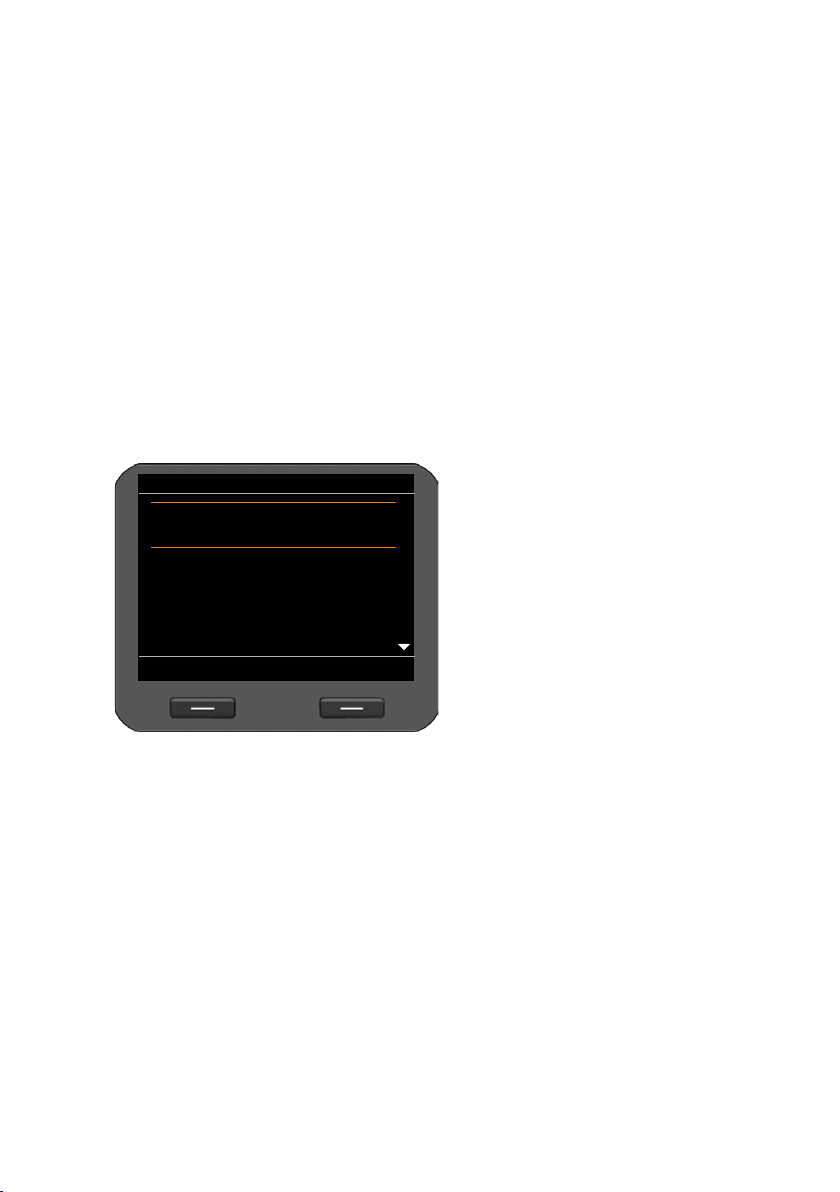
Nachrichten verwalten
Nachrichten & Anrufe
Zurück OK
§§1§§ Account1
2 neue Nachrichten
Ã
E-Mail
10 alte Nachrichten
Ë
Entgangene Termine
n
Entgangene Anrufe
8 neue Anrufe
™
Über das Nachrichten-Center auf Nachrichten zugreifen
Das Nachrichten-Center ermöglicht durch einen einfachen Tastendruck schnellen
Zugang zu neu eingegangenen Nachrichten. Es bietet zentralen Zugriff auf folgende
Nachrichten:
u Sprachnachrichten (£ S. 57)
u entgangene Anrufe (£S. 43)
u E-Mails (£ S. 59)
u entgangene Termine (£ S. 64)
Gibt es für eine dieser Nachrichtenarten einen neuen Eintrag, blinkt die Nachrichtentaste
E. Als neu gilt ein Eintrag, wenn er nach dem letzten Öffnen der entsprechenden Liste
eingegangen ist.
Welche Nachrichtenarten über das Nachrichten-Center zugänglich sind, legen Sie über
den Web-Konfigurator fest (
Nachrichten-Center öffnen
Sie öffnen das Nachrichten-Center über die Taste E.
£ S. 148).
Die Liste zeigt die Nachrichtenarten mit
zugehörigem Symbol an:
à Netzanrufbeantworter (inkl. zuge-
höriges VoIP-Konto)
™ entgangene Anrufe
Ë E-Mails
n entgangene Termine
Nachrichtenarten, für die neue Nachrichten vorliegen, sind zuerst angezeigt. Gibt es neue
Nachrichten, wird deren Anzahl angezeigt, gibt keine neuen Nachrichten, wird die Anzahl
der alten Nachrichten angezeigt. Nachrichtenarten, für die keine Nachrichten vorliegen
werden nicht angezeigt.
Liste öffnen:
q Zur gewünschten Nachrichtenart blättern.
§§OK§§ Display-Taste drücken, um Liste anzuzeigen.
62
Page 63
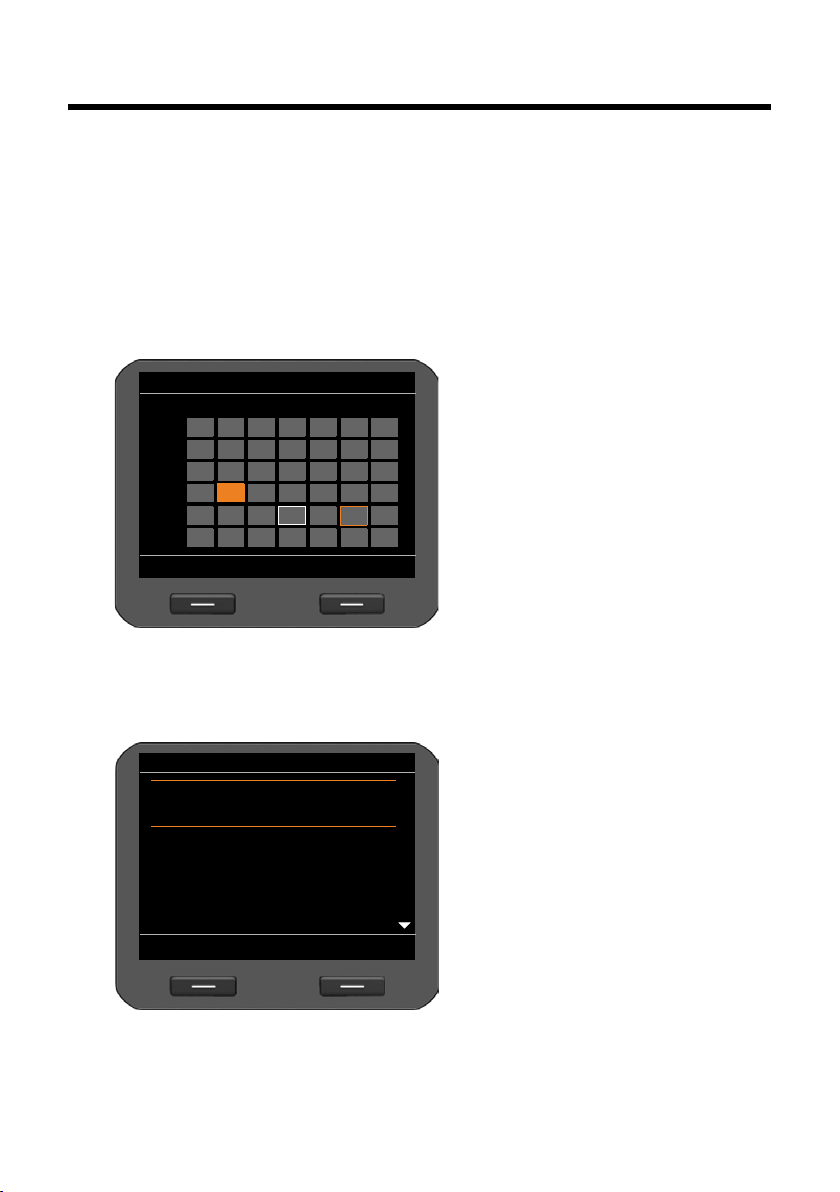
Kalender und Ereignisse verwalten
Mai 2010
Ansehen Optionen
Mo Tu SuSaFrThWe
1 2
3 4 5 6 7 8 9
10 11 12 13 14 15 16
17 18 19 20 21 22 23
24 25 26 27 28 29 30
31
17
18
19
20
21
22
18
16.05.2010
Zurück Löschen
Mary
12 Jahre
R
Susan
35 Jahre
R
Ereignisse sind Jahrestage (z. B. Geburtstage). Im Telefonbuch eingetragene Jahrestage
£ S. 49) werden automatisch in den Kalender aufgenommen.
(
Kalender
Sie öffnen den Kalender über das Display-Menü. Sie können den Kalender auch ständig
im Ruhe-Display anzeigen lassen (
Kalender öffnen
‰ ¢ Organizer ¢ Kalender
£ S. 75).
Kalender und Ereignisse verwalten
Der aktuelle Monat wird angezeigt.
Besondere Tage sind markiert.
Weißer Rahmen:
Oranger Rahmen:
Orange hinterlegt:
Sind einem Tag ein oder mehrere Ereignisse zugeordnet, können Sie diese
anzeigen:
aktueller Tag
ausgewählter Tag
Tag mit zugeordne-
tem Ereignis
p Zum gewünschten Datum
navigieren.
§§Ansehen§§ Display-Taste drücken.
Hinweis: Betätigen der Taste q auf
einem Datum am oberen oder unteren
Rand des Kalenders blättert einen Monat
weiter oder zurück.
Die Ereignisse des ausgewählten Tages
werden mit einem Symbol angezeigt.
R Gebur tstag/Jahrestag: Name
gemäß Telefonbucheintrag
und aus Geburtsdatum
berechnetes Alter
Eintrag löschen:
q Eintrag auswählen.
§§Löschen§§ Display-Taste drücken.
63
Page 64
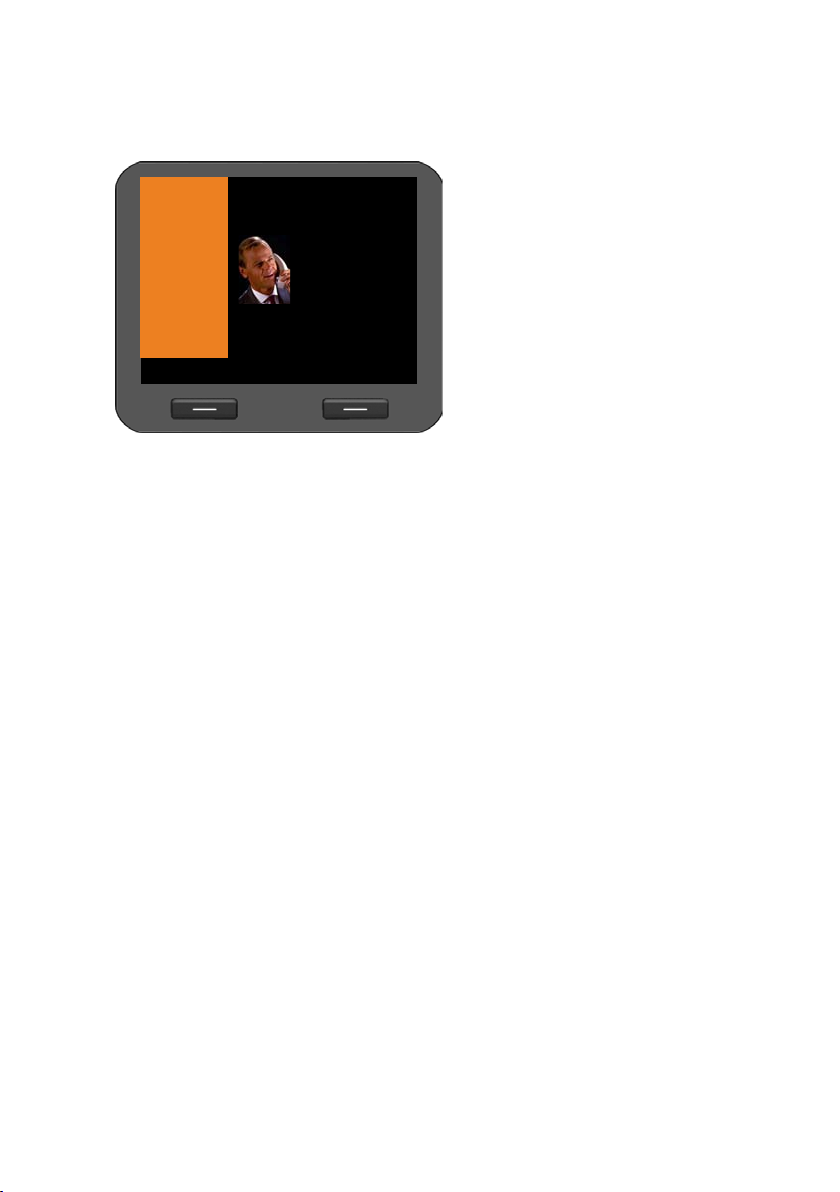
Kalender und Ereignisse verwalten
Anrufe Aus
Tim Brown
17.05.2010, 48 Jahre
Ø
R
Anzeige von Ereignissen
Ein Ereignis tritt ein, wenn das Datum eines Jahrestages erreicht ist. Ereignisse werden im
Ruhe-Display angezeigt.
§§Aus§§ Display-Taste drücken, um die Anzeige auszuschalten. Das Display wird wie-
der im Ruhezustand angezeigt.
§§Anrufe§§ Display-Taste drücken, um den Teilnehmer anzurufen.
Wenn Sie auf ein angezeigtes Ereignis nicht reagieren, wird es in die Liste der entgangenen Termine aufgenommen (
Entgangene Termine
Ereignisse, auf die Sie nicht reagieren, werden in der Liste der entgangenen Termine
gesammelt. Sie können darauf über das Display-Menü oder über das Nachrichten-Center
£ S. 62) zugreifen.
(
Über Display-Menü: ‰ ¢ Organizer ¢ Entgangene Termine
Über Nachrichten-Center:
Die entgangenen Termine werden chronologisch vom neuesten Eintrag zum ältesten mit
einem Symbol angezeigt.
R Geburtstag/Jahrestag: Name gemäß Telefonbucheintrag und aus Geburtsdatum
berechnetes Alter
Rechts oben wird die Nummer und der Status des Eintrags angezeigt.
Entgangene Termine werden als neu betrachtet, wenn Sie nach dem letzten Zugriff auf
die Liste eingegangen sind.
Eintrag löschen:
q Eintrag auswählen.
§§Löschen§§ Display-Taste drücken.
Wenn Sie die Liste schließen, wird der Zustand aller Einträge auf „alt“ gesetzt, unabhängig
davon, ob Sie sich den Eintrag angesehen haben oder nicht.
Anzeige eines Jahrestages
Es werden das Datum und das aus dem
Geburtsdatum berechnete Alter angezeigt.
Die Anzeige started um 09.00 Uhr am
angegebenen Jahrestag.
£ S. 64).
D ¢ Entgangene Termine
64
Page 65
Kalender und Ereignisse verwalten
Aus
07:30
Ø
·
Wecker
Zurück Sichern
Aktivierung:
Ein
Zeit:
06:00
Zeitraum:
Täglich
U
T
Lautstärke:
V
Weckfunktion
Sie können sich mit einem Signalton zu einer festgelegten Zeit wecken lassen.
Ist der Wecker eingeschaltet, wird dies mit dem Symbol ·angezeigt. Rechts daneben
steht die Weckzeit (
Der Weckruf ertönt Montag bis Freitag oder täglich zur eingestellten Zeit.
Sie verwalten die Weckfunktion über das Display-Menü:
‰ ¢ Organizer ¢ Wecker
Weckfunktion aktivieren/deaktivieren
£ S. 4).
Ein Weckruf wird im Display und mit dem
ausgewählten Klingelton signalisiert; er
ertönt 60 Sek. lang.
Während eines Anrufs wird ein Weckruf
über einen Hinweiston signalisiert.
§§Aus§§ Display-Taste drücken, um
Weckruf auszuschalten.
r Ein oder Aus auswählen.
Zeit:
~ Uhrzeit für den Weckruf 4-stellig
eingeben, z. B. 0715 für 07.15 Uhr
(24-Stunden-Format) bzw. 07.15
AM (12-Stunden-Format).
Zeitraum:
r Festlegen, an welchen Tagen der
Weckruf erfolgen soll:
Montag-Freitag oder Täg li ch .
65
Page 66
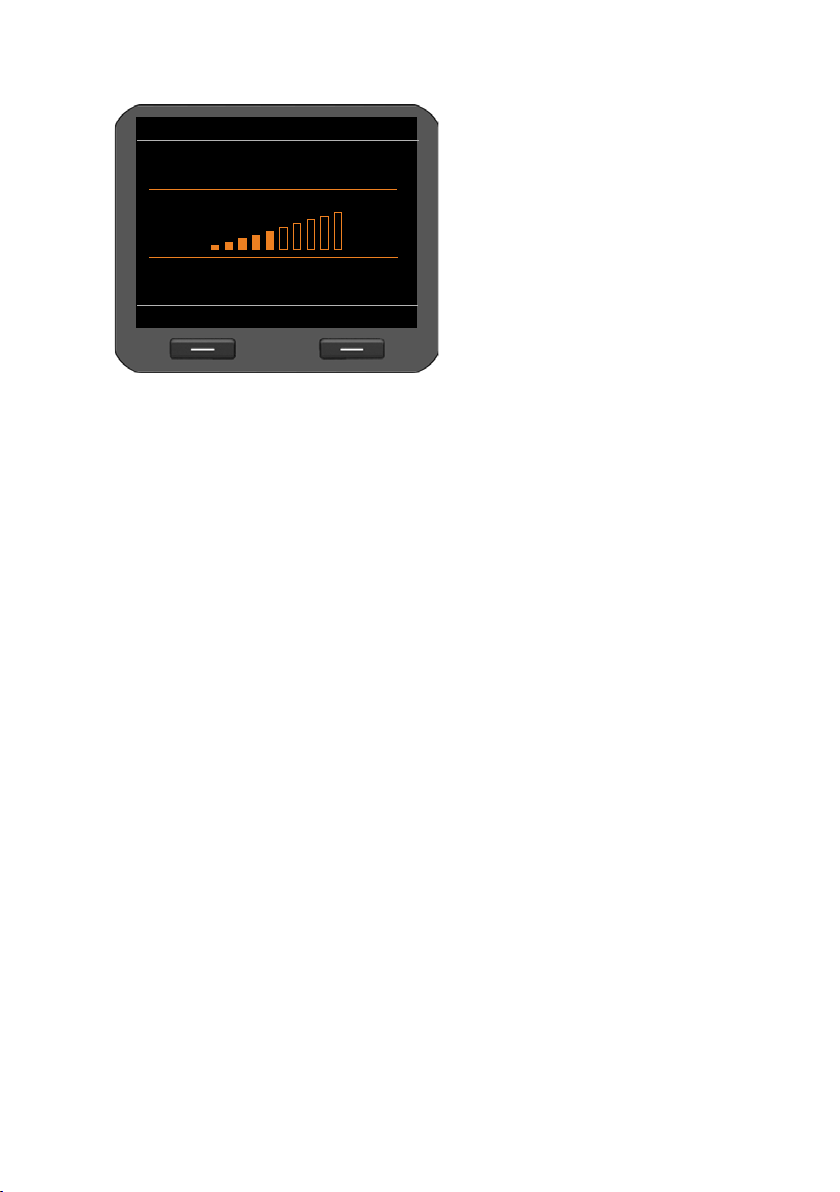
Kalender und Ereignisse verwalten
Wecker
Zurück Sichern
Zeitraum:
Täglich
U
T
Lautstärke:
W
Signal:
Sound1
Lautstärke und Klingelton festlegen
Lautstärke:
r Lautstärke des Weckrufs in 10 Stu-
fen einstellen. Die aktuelle Einstellung wird grafisch angezeigt.
Signal:
r Signalton einstellen.
Es werden alle verfügbaren Klingeltöne angeboten. Der ausgewählte Klingelton wird abgespielt.
Sie können individuelle Klingeltöne in
das Telefon laden (
§§Sichern§§ Display-Taste drücken, um Ihre Einstellungen zu sichern.
£ S. 102).
66
Page 67
Internet-Dienste nutzen
Internet-Radio
Zurück Sender
Radio 56.4
Interpret
Titel
Internet-Dienste nutzen
Hören Sie mit Ihrem Gigaset DE900 IP PRO Internet-Radio und nutzen Sie Internet-InfoDienste.
Hinweis
Internet-Radio und Internet-Dienste sind nur zugänglich, wenn die Funktion InfoDienste im Web-Konfigurator aktiviert wurde (
Internet-Radio hören
Hören Sie mit Ihrem Telefon Internet-Radio. Welche Radiosender zur Auswahl angeboten
werden, stellen Sie die über den Web-Konfigurator ein (
Internet-Radio einschalten
Sie schalten das Internet-Radio über das Display-Menü ein:
‰ ¢ Extras ¢ Internet-Radio
Das Gerät versucht sofort, eine Verbindung zu dem zuletzt eingestellten Internet-Radiosender herzustellen.
£ S. 149).
£ S. 151).
Ist die Verbindung hergestellt, hören Sie
das aktuelle Programm des Senders. Das
Display zeigt die Informationen an, die
vom Sender geliefert werden, z. B.
Namen des Senders, Interpret und Titel
des aktuell gespielten Stückes.
Wenn die Verbindung nicht hergestellt
wurde, erhalten Sie eine Fehlermeldung.
Sie können dann einen anderen Sender
einstellen.
Die Sendung wird bei eingehendem
Anruf beendet und wenn Sie einen Anruf
einleiten.
67
Page 68
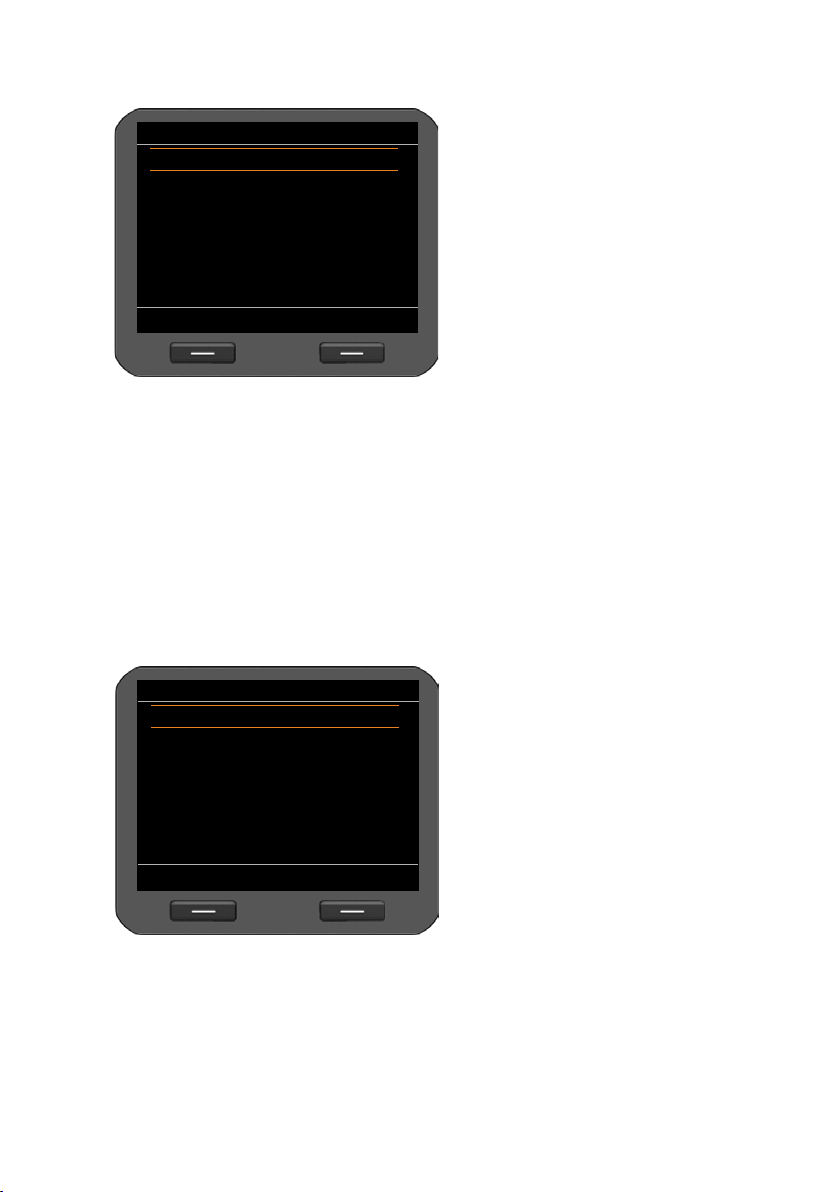
Internet-Dienste nutzen
Sender
Zurück OK
Radio 56.4
V
Oldies
Pop and Rock
Classics
Radio 1598
Radio Art and Culture
.1234 Radio
Info Services
Zurück OK
News
Weather
Internet-Radio
Sender wählen
§§Sender§§ Display-Taste drücken.
Es werden alle konfigurierten Internet-Radiosender
angezeigt.
q Gewünschten Sender wäh-
len.
§§OK§§ Display-Taste drücken, um
Auswahl zu bestätigen.
Internet-Dienste im Informations-Center anzeigen
Lassen Sie sich Informationen von Internet-Diensten (Info-Dienste) anzeigen.
Voraus setz ung: Die Funktion Info-Dienste ist im Web-Konfigurator aktiviert und es sind
Info-Dienste eingerichtet (
Info-Dienste sind Nachrichten (RSS-Feeds) und Wetter-Meldungen. RSS-Feeds sind Infor-
mationen, die in einem standardisierten Format für die einfache und strukturierte Veröffentlichung auf Webseiten (z. B. News-Seiten, Blogs, Audio-/Video-Logs etc.) bereitgestellt werden, und die normalerweise abonniert werden müssen.
Sie haben über das Informations-Center Zugang zu den Info-Diensten. Sie öffnen das
Informations-Center mit der Taste
£ S. 149).
D.
¤ Wählen Sie zwischen der Anzeige von
News (Nachrichten) Weath er (Wetter) und Internet-Radio.
q Gewünschten Anzeige wählen.
§§OK§§ Display-Taste drücken, um Aus-
wahl zu bestätigen.
68
Page 69
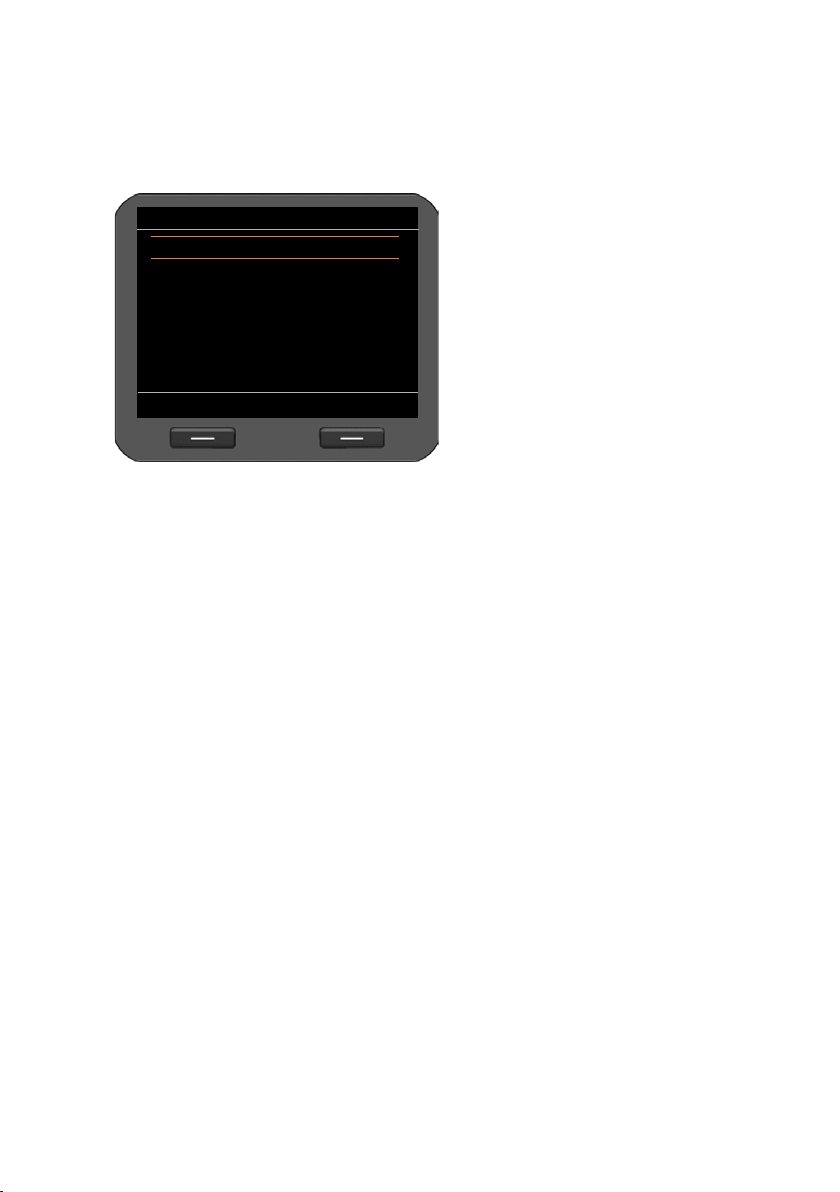
Internet-Dienste nutzen
News
Zurück OK
Headlines
Entertainment
Computer
Sports
Business
Sci/Tech
Nachrichten
News sind in verschiedene Themen unterteilt: Headlines, Entertainment, Computer,
Sports, Business, Sci/Tech. Für jedes Thema werden im Web-Konfigurator Unterthemen
definiert und RSS-Feed-Bibliothek eines Anbieters zugewiesen (max. 10 RSS-Feeds pro
Thema). RSS-Feeds müssen Sie normalerweise bei einem Anbieter abonnieren.
q Gewünschtes Thema wählen.
§§OK§§ Display-Taste drücken, um Aus-
wahl zu bestätigen.
Abhängig von Ihrer Auswahl werden die definierten Unterthemen angezeigt.
q Gewünschtes Unterthema wählen.
§§OK§§ Display-Taste drücken, um die Auswahl zu bestätigen.
Die Seite des gewählten Info-Dienstes wird angezeigt.
Beispiel: Schlagzeile
Kann nicht die gesamte Zeile angezeigt werden, läuft der Text von rechts nach links
durch.
Die Anzeige wird alle 10 Sek. aktualisiert.
q Gewünschte Schlagzeile wählen.
§§OK§§ Display-Taste drücken, um Auswahl zu bestätigen.
Die zur Schlagzeile gehörige Nachricht wird angezeigt.
q Durch die Nachricht blättern.
r Zur nächsten oder vorherigen Nachricht blättern.
69
Page 70
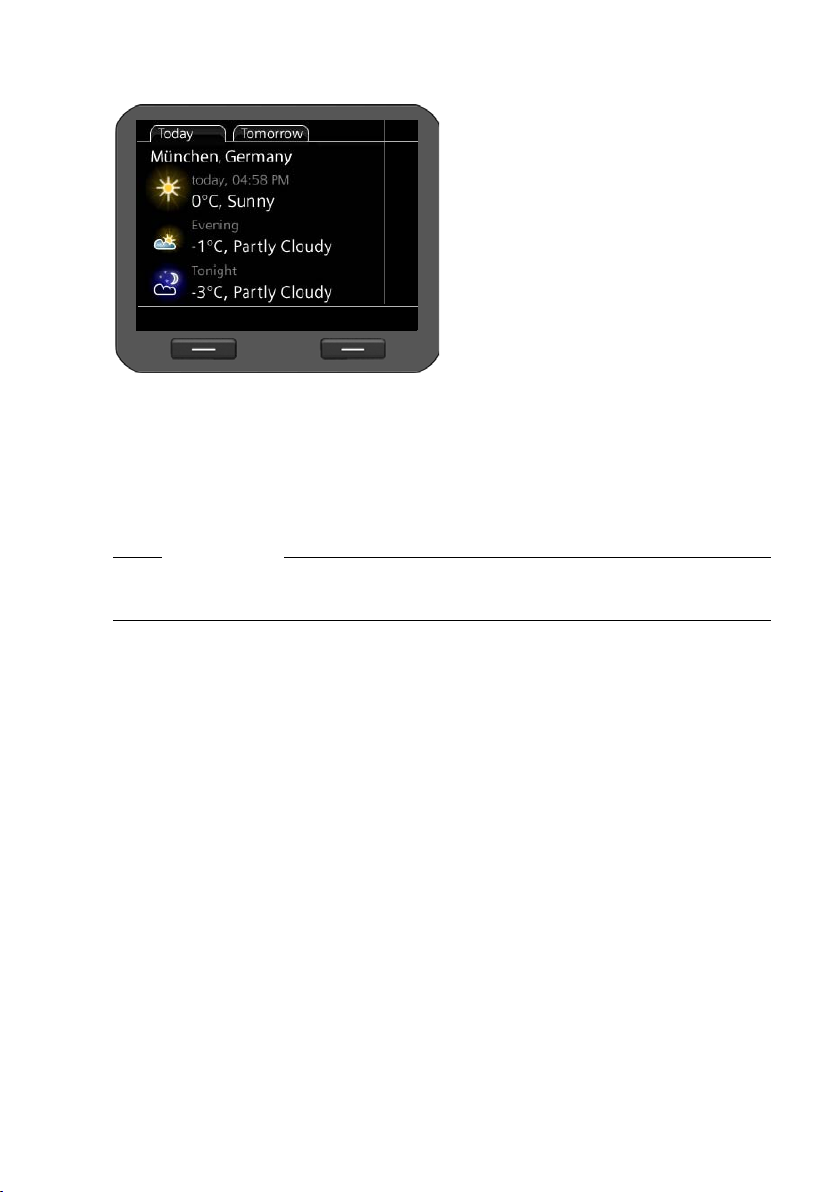
Internet-Dienste nutzen
Zurück
V
W
Wetter-Meldungen
Sie können Wetter-Meldungen für maxi-
mal 10 Orte anzeigen lassen. Ort, Bundesland und Land legen Sie im Web-Konfigurator fest.
Sind mehrere Orte definiert wechselt die
Anzeige alle 10 Sek.
r Zur nächsten oder vorherigen
Wetter-Meldung blättern.
Info-Dienst beenden
Die Anzeige des Info-Dienstes wird automatisch beendet, wenn ein Ereignis eintritt, z. B.
ein eingehender Anruf.
Ist ein Info-Dienst als Bildschirmschoner aktiviert, beenden Sie die Anzeige mit der Taste
I.
Hinweis
Sie können einen Info-Dienst auch dauerhaft als Bildschirmschoner anzeigen lassen
£ S. 80).
(
70
Page 71

Grundeinstellungen
Grundeinstellungen
Ihr Telefon ist voreingestellt. Sie können die Einstellungen individuell ändern.
Datum und Zeit einstellen
Korrekte Einstellungen für Datum und Uhrzeit werden benötigt, damit z. B. bei eingehenden Anrufen die korrekte Uhrzeit angezeigt wird, sowie um den Wecker und den Kalender
zu nutzen.
Hinweis
In Ihrem Telefon ist die Adresse eines Zeitservers im Internet oder im lokalen Netzwerk gespeichert. Von diesem Zeitserver werden Datum und Uhrzeit übernommen,
sofern das Telefon mit dem Netzwerk verbunden und die Synchronisation mit dem
Zeitserver aktiviert ist. Manuelle Einstellungen werden dann überschrieben.
Die Einstellungen für den Zeitserver nehmen Sie über den Web-Konfigurator vor
£ S. 157).
(
Zum manuellen Einstellen von Datum und Zeit verwenden Sie das Display-Menü:
‰ ¢ Einstellungen ¢ Datum und Uhrzeit
Die Anzeige von Datum und Uhrzeit hängt ab vom eingestellten Zeit- und Datumsformat
£ S. 161).
(
Datum:
~ Tag, Monat und Jahr 8-stellig eingeben, z. B. für den 14. Januar 2010:
Bei Datumsformat dd.mm.yyyy 14012010
Bei Datumsformat mm.dd.yyyy 01142010
Zeit:
~ Uhrzeit 4-stellig eingeben, z. B. 0715 für 7.15 Uhr.
Zeitanzeige dieser Einstellung im 24-Stunden-Format: 07:15
Zeitanzeige dieser Einstellung im 12-Stunden-Format: 07:15 AM
§§Sichern§§ Display-Taste drücken, um Einstellungen zu speichern.
71
Page 72
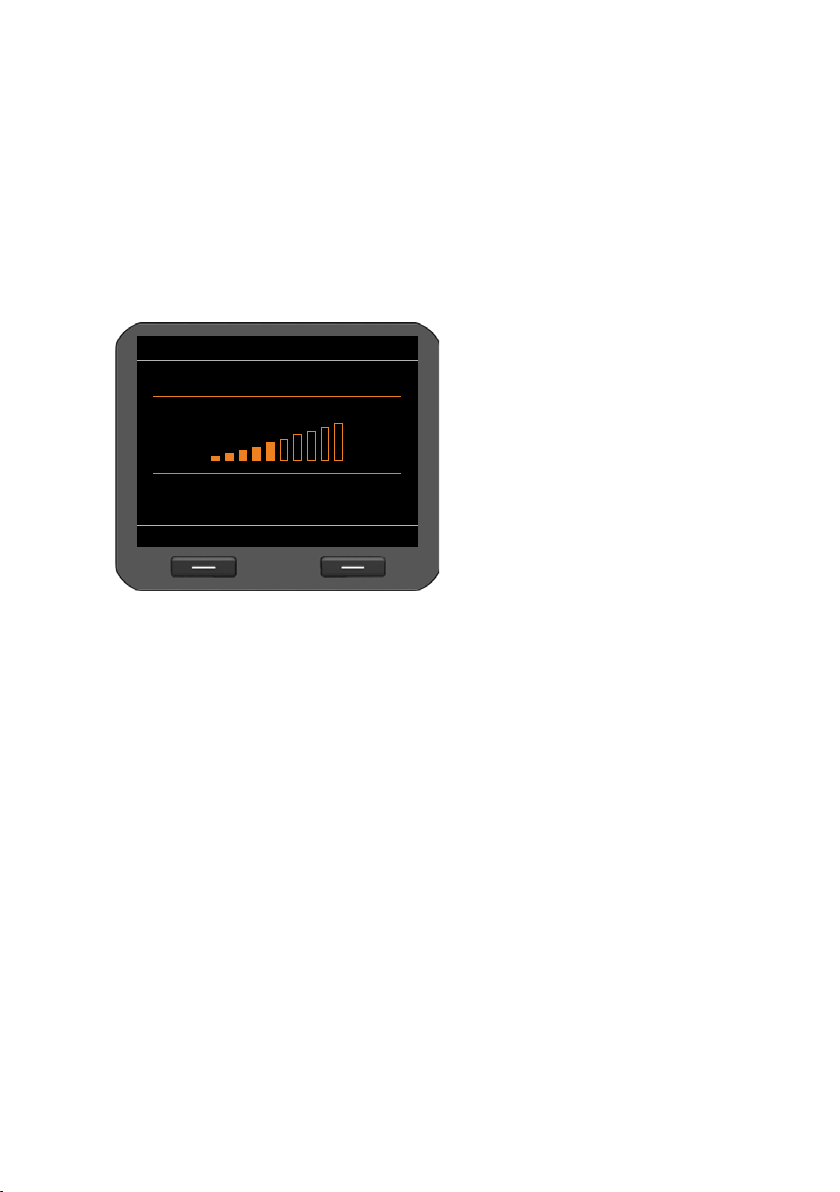
Grundeinstellungen
Lautstärke
Zurück Sichern
Anrufe
U
T
Klingelton einstellen
Für den Klingelton können Sie Lautstärke und Klingelmelodie einstellen. Sie können zeitabhängig zwei verschiedene Lautstärken einstellen und den Klingelton für anonyme
Anrufe ganz ausstellen.
Lautstärke festlegen
Die Lautstärke des Klingeltons für eingehende Anrufe lässt sich in zehn Stufen einstellen.
Im Ruhezustand
‰ ¢ Einstellungen ¢ Tö ne und Signal e ¢ Klingeltöne ¢ Lautstärke
r Gewünschte Lautstärke
wählen.
Die Lautstärke wird sofort
geändert. Zum Test wird der
Klingelton mit der eingestellten Melodie in der gewählten Lautstärke abgespielt.
§§Sichern§§ Display-Taste drücken, um
die Einstellung zu sichern.
Während das Telefon klingelt
Sie können die Lautstärke während des Klingelns über die Taste H einstellen. Bei
jedem Drücken wird die Lautstärke um eine Stufe herauf- bzw. herabgesetzt. Die letzte
Einstellung bleibt erhalten.
72
Page 73
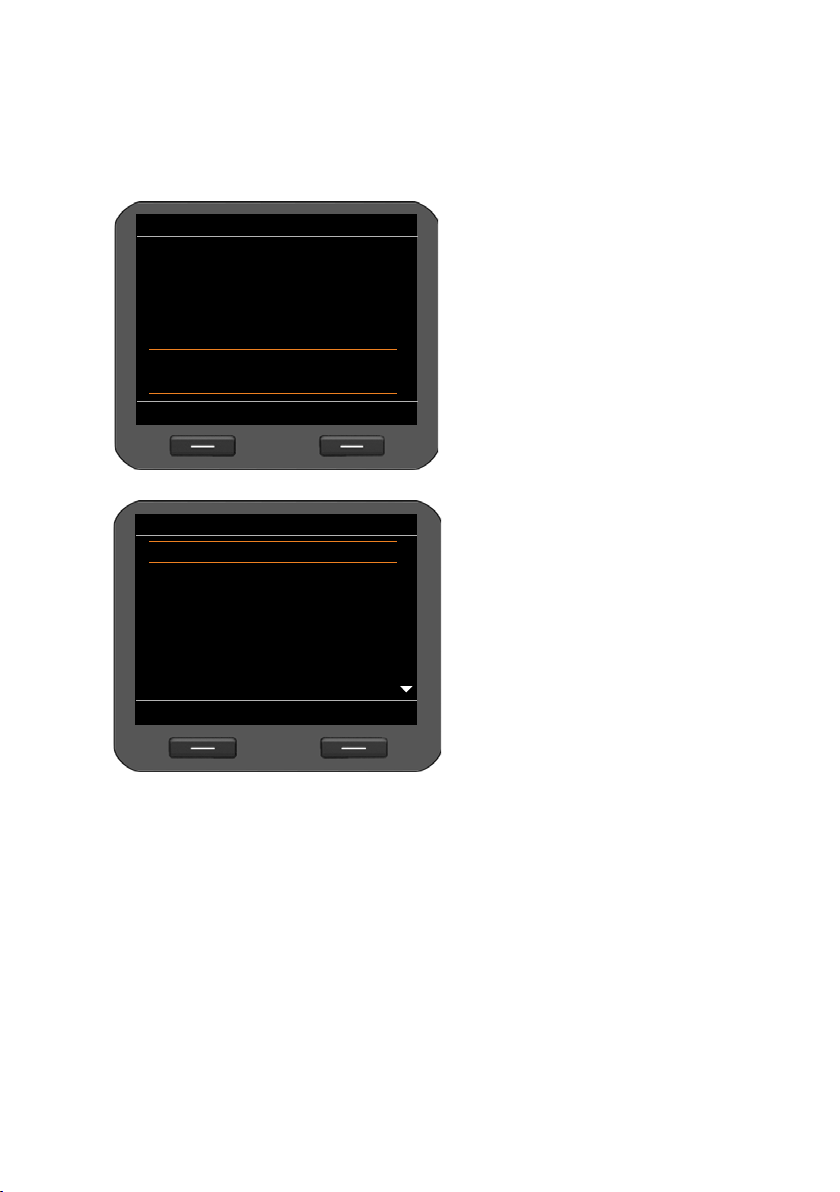
Grundeinstellungen
Melodien
Liste Sichern
Mobil:
Sound2
U
T
W
Alle Anrufe:
Individuell
Account12:
Sound1
Sound1
Melodien
Zurück
OK
Sound1
Sound2
Sound3
Sound4
Sound5
Spung6
Sound7
Account12
Melodie einstellen
Sie können verschiedene Klingeltöne, Melodien oder einen beliebigen Sound aus dem
Media-Pool (
£ S. 102) auswählen und unterschiedliche Klingeltöne für verschiedene
VoIP-Konten festlegen.
‰ ¢ Einstellungen ¢ Tö ne und Signal e ¢ Klingeltöne ¢ Melodien
Es werden alle konfigurierten VoIP-Konten mit deren derzeit eingestellten Melodien aufgelistet. Die Standardeinstellung
für Alle Anrufe ist Individuell, d. h. es gilt
die jeweilige Einstellung für das Konto.
Wenn Sie für Alle Anrufe eine Melodie
wählen, gilt diese für alle Konten.
q VoIP-Konto wählen, für das Sie den
Klingelton einstellen wollen, oder
Alle Anrufe.
§§Liste§§ Display-Taste drücken, um die Klin-
gelmelodien anzuzeigen.
Es werden alle Melodien angezeigt, die
im Media-Pool zur Verfügung stehen.
Rechts oben sehen Sie, welches VoIPKonto Sie bearbeiten bzw. Alle Anrufe.
q Melodie wählen.
Die gewählte Melodie wird in der
eingestellten Lautstärke abgespielt.
§§OK§§ Display-Taste drücken, um die Aus-
wahl zu bestätigen.
§§Sichern§§ Display-Taste drücken, um die Einstellungen zu speichern, wenn Sie die Ein-
stellungen für alle Konten vorgenommen haben.
73
Page 74
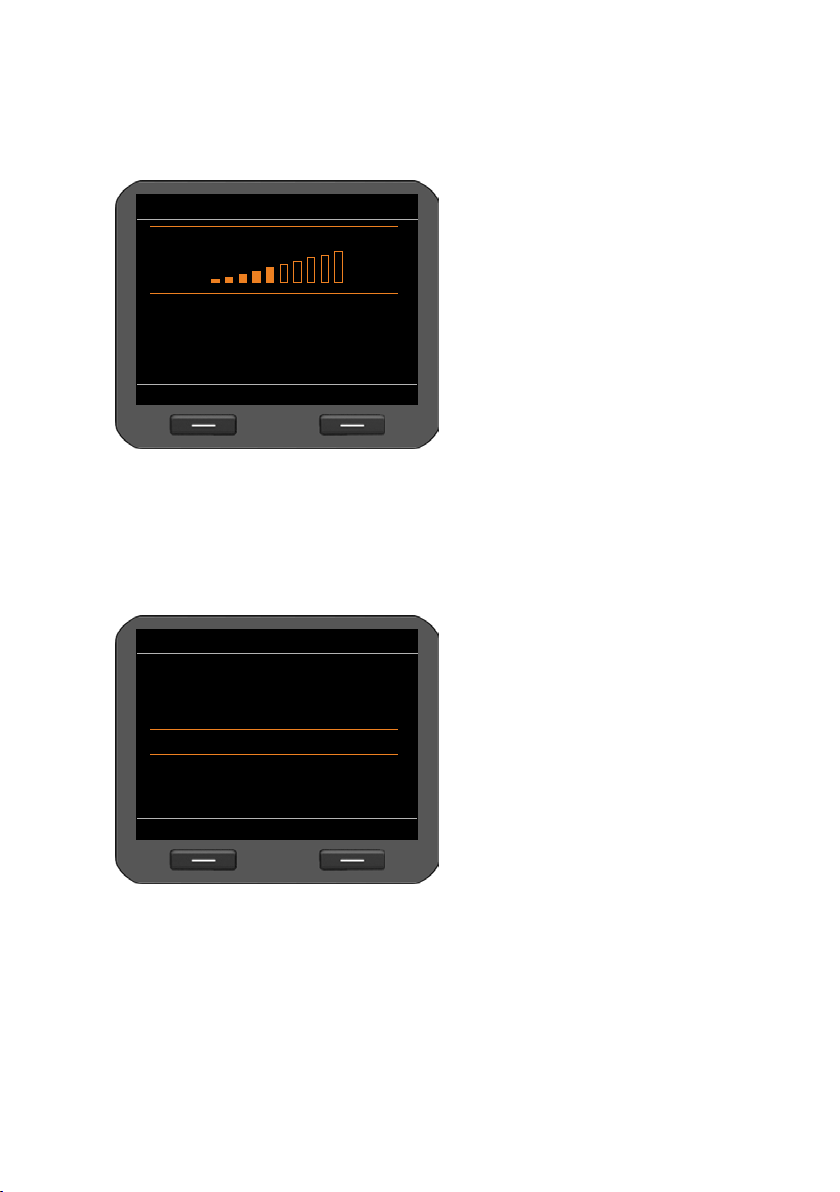
Grundeinstellungen
Zeitsteuerung
Zurück Sichern
Alternative Klingellautstärke
U
T
Von:
Bis:
00:00
06:00
Klingeltöne
Zurück Ändern
Anonyme Rufe aus
Lautstärke
Zeitsteuerung
³
Melodien
Alternative Lautstärke für bestimmte Zeiten festlegen
Sie können für einen bestimmten Zeitraum eine andere Lautstärke einstellen, z. B. für die
Nacht.
‰ ¢ Einstellungen ¢ Tö ne und Signal e ¢ Klingeltöne ¢ Zeitsteuerung
r Gewünschte Lautstärke wählen.
Die Lautstärke wird sofort geändert. Zum Test wird der Klingelton
mit der eingestellten Melodie in
der geänderten Lautstärke abgespielt.
~ In den Feldern Von und Bis den
Zeitraum (Beginn und Ende) für
die alternative Klingellautstärke
jeweils 4-stellig eingeben, z. B.
2215 für 22.15 Uhr und 0600 für
6.00 Uhr.
§§Sichern§§ Display-Taste drücken, um die Einstellung zu sichern.
Klingelton für anonyme Anrufe ausschalten
Sie können verhindern, dass das Telefon bei externen Anrufen, bei denen keine Rufnummer übermittelt wird, klingelt.
‰ ¢ Einstellungen ¢ Tö ne und Signal e ¢ Klingeltöne
Ist die Funktion aktiviert, ist der Eintrag
Anonyme Rufe aus mit
diesem Fall klingelt das Telefon nicht,
wenn ein anonymer Anruf eingeht. Der
Anruf wird dennoch am Display angezeigt.
§§Ändern§§ Mit Display-Taste Funktion
aktivieren/deaktivieren.
Die Änderung wird sofort aktiv.
³ markiert. In
74
Page 75
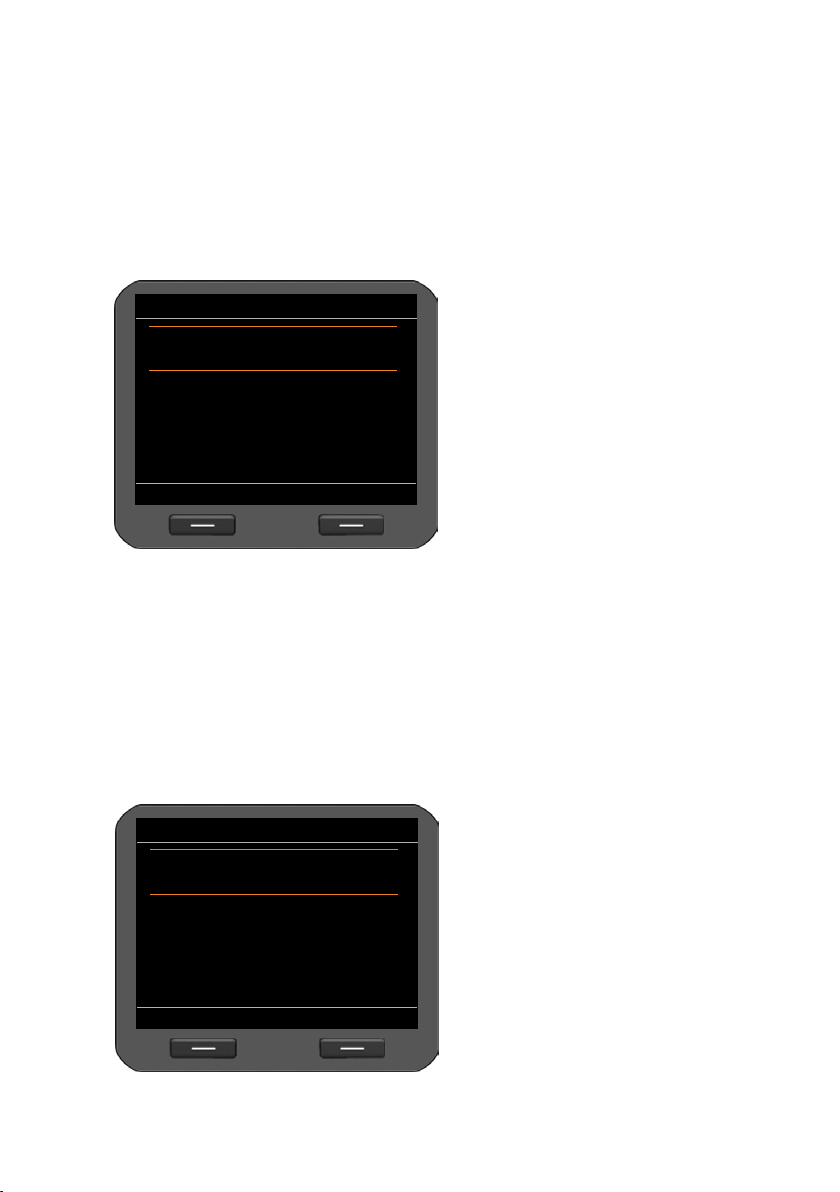
Grundeinstellungen
Hinweistöne
Zurück Sichern
Tast en klic k
U
T
Bestätigungen:
Ein
Ein
Ruheanzeige
Zurück Sichern
Aktivierung
U
T
Auswahl:
Zeitzone
GMT: Edinburgh, Dublin, London
Hinweistöne ein-/ausschalten
Ihr Telefon weist Sie akustisch auf verschiedene Tätigkeiten und Zustände hin. Folgende
Hinweistöne können Sie unabhängig voneinander ein- oder ausschalten:
u Tas te nk li ck Jeder Tastendruck wird akustisch signalisiert.
u Bestätigungen am Ende einer Eingabe/Einstellung und beim Eintreffen eines neuen
Eintrags im Netzanrufbeantworter oder der Anrufliste, bei Fehleingaben und beim
Blättern am Anfang eines Menüs.
‰ ¢ Einstellungen ¢ Tö ne und Signal e ¢ Hinweistöne
Tastenklick:
r Ein oder Aus auswählen.
Bestätigungen:
r Ein oder Aus auswählen.
§Sichern§ Display-Taste drücken, um
die Einstellung zu speichern.
Display einstellen
Sie können für das Display die Anzeige im Ruhezustand, den Bildschirmschoner und die
Hintergrundbeleuchtung einstellen.
Display im Ruhezustand
Das Ruhe-Display zeigt die Zeitzonen, eine analoge oder digitale Uhr, den Kalender, ein
Bild oder Bilder in Form einer Dia-Show. Voreinstellung: Zeitzone.
‰ ¢ Einstellungen ¢ Display ¢Ruheanzeige
r Zwischen Zeitzone, Uhr, Kalender,
Dia-Show und Bilder wählen.
Sobald Sie gewählt haben, werden im
unteren Teil des Displays die jeweiligen
Möglichkeiten angeboten.
s Schreibmarke zur Auswahl bewe-
gen.
75
Page 76
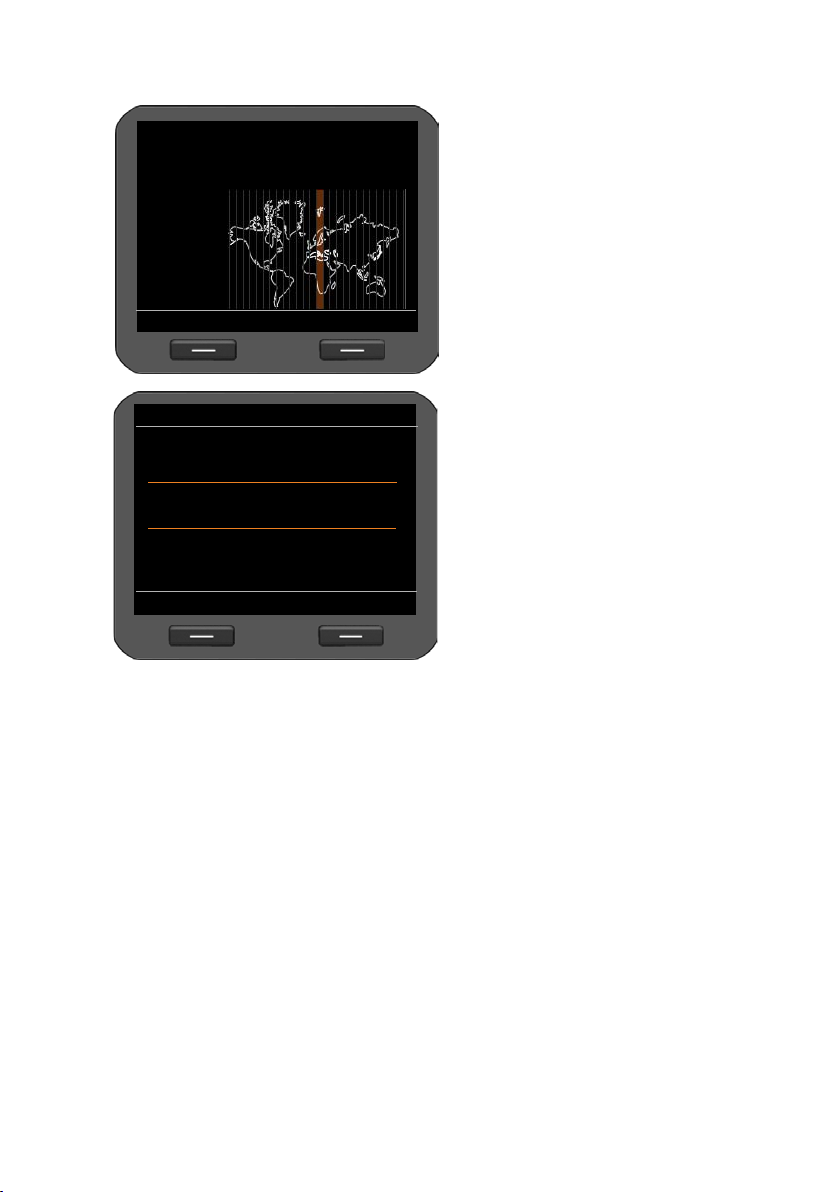
Grundeinstellungen
Anrufe Verbindung
10:12
17.05.2010
Ruheanzeige
Liste Sichern
Aktivierung:
Zeitzone
Auswahl:
GMT: Edinburgh, Dublin, London
U
T
Zeitzone
Bei der Einstellung Zeitzone zeigt das
Display eine Weltkarte mit den Zeitzonen. Die aktuell eingestellte ist markiert.
Sie können die eingestellte Zeitzone hier
oder auch über den Web-Konfigurator
ändern (
£ S. 157).
Zeitzone ändern:
§§Liste§§ Display-Taste drücken, um
die Liste aller Zeitzonen
anzuzeigen.
q Gewünschte Zeitzone aus-
wählen.
§§OK§§ Display-Taste drücken, um
die ausgewählte Zeitzone zu
übernehmen.
§§Sichern§§ Display-Taste drücken, um
die Einstellung zu sichern.
76
Page 77
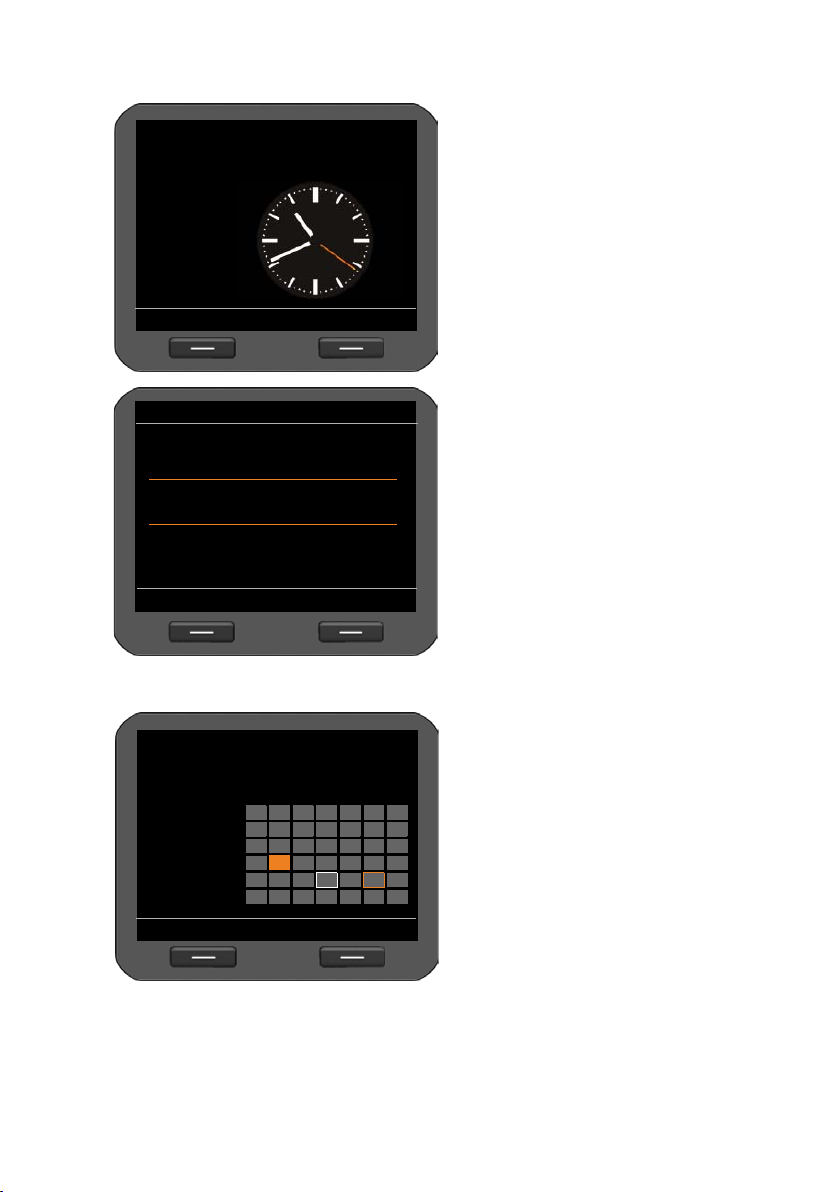
Uhr
Anrufe Verbindung
17.05.2010
Ruheanzeige
Zurück Sichern
Aktivierung:
Uhr
Auswahl:
Analoguhr
U
T
27.05.2010
10:12
Anrufe Verbindung
Mo Tu SuSaFrThWe
1 2
3 4 5 6 7 8 9
10 11 12 13 14 15 16
17 18 19 20 21 22 23
24 25 26 27 28 29 30
31
17
18
19
20
21
22
18
Grundeinstellungen
Bei der Einstellung Uhr zeigt das Display
eine Uhr mit der aktuellen Uhrzeit an.
Standardmäßig wird die Uhrzeit über
einen Zeitserver eingestellt (
£ S. 157).
Sie können den Zeitserver ausschalten
und die Uhrzeit manuell einstellen
£ S. 71).
(
Wählen Sie zwischen einer analogen und
einer digitalen Zeitanzeige.
Darstellung wählen:
r Zwischen Analoguhr und
Digitaluhr wählen.
§§Sichern§§ Display-Taste drücken, um
die Einstellung zu sichern.
Kalender
Bei der Einstellung Kalender zeigt das
Display den Kalender des aktuellen
Monats. Die Funktionen des Kalenders
sind im Abschnitt Kalender auf S. 63
beschrieben.
Es sind keine weiteren Einstellungen
nötig.
§§Sichern§§ Display-Taste drücken, um
die Einstellung zu sichern.
77
Page 78
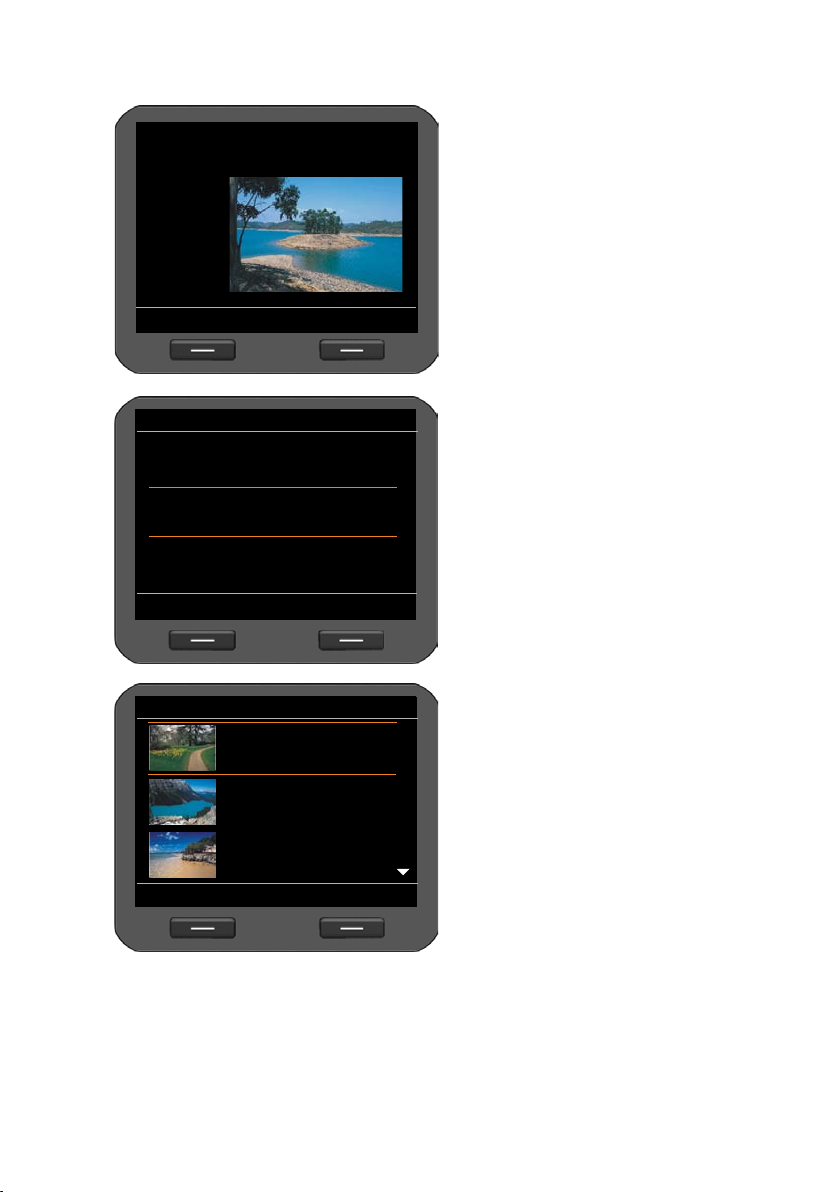
Grundeinstellungen
Anrufe Verbindung
10:12
17.05.2010
Ruheanzeige
Ändern Sichern
Aktivierung:
Dia-Show
Bildauswahl:
<Picture1, Picture2, Picture3, ...>
Bilder auswählen
Zurück Ändern
Picture2
Picture3
Picture4
³
´
´
Dia-Show
Bei der Einstellung Dia-Show wählen Sie
eine Reihe von Bildern, die nacheinander
im 10-Sekunden-Takt angezeigt werden.
Wenn Sie eigene Bilder verwenden wollen, müssen Sie diese im Media-Pool des
Telefons zur Verfügung stellen
£ S. 101).
(
Bilder auswählen:
Die Namen der Bilder, die für die DiaShow ausgewählt sind, werden aufgeführt.
§§Ändern§§ Display-Taste drücken, um
andere Bilder auszuwählen.
Es wird eine Liste mit allen im Media-Pool
verfügbaren Bildern angezeigt.
78
Bilder, die für die Dia-Show verwendet
werden, sind mit
³ markiert.
q Gewünschtes Bild auswäh-
len.
§§Ändern§§ Display-Taste drücken, um
ein Bild für die Dia-Show auszuwählen oder die Markierung zu entfernen.
§§Zurück§§ Display-Taste drücken, wenn
Sie alle Bilder ausgewählt
haben.
§§Sichern§§ Display-Taste drücken, um
die Einstellung zu sichern.
Page 79
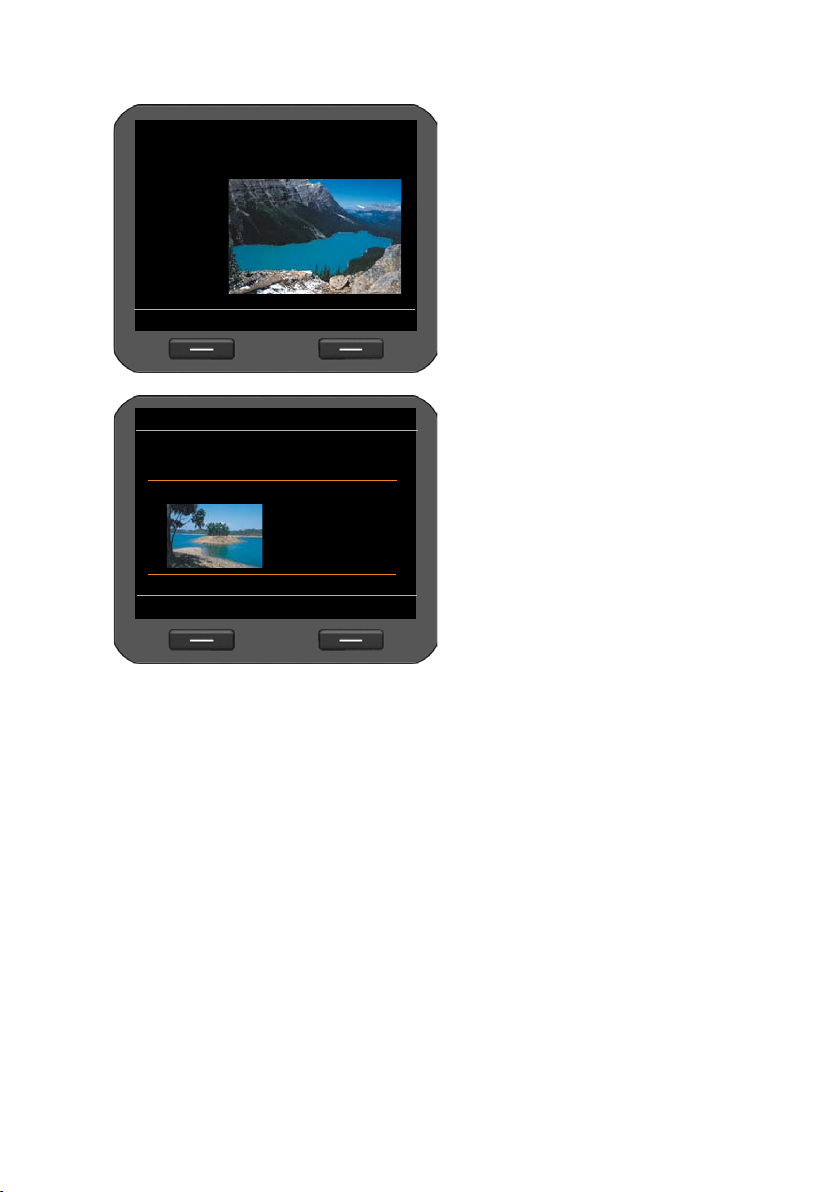
Bilder
Anrufe Verbindung
10:12
17.05.2010
Ruheanzeige
Ansehen Sichern
Aktivierung:
Bilder
Auswahl:
Picture1
UT
Grundeinstellungen
Bei der Einstellung Bilder wählen Sie ein
Bild, das im Display angezeigt wird.
Wenn Sie ein eigenes Bild verwenden
wollen, müssen Sie dieses zuvor im
Media-Pool speichern (
£ S. 101).
Bild auswählen:
Es werden alle verfügbaren Bilder des
Media-Pool geladen. Das erste Bild wird
angezeigt.
r Durch die Liste blättern.
§§Ansehen§§ Display-Taste drücken, um
das Bild groß anzuzeigen.
§§OK§§ zur normalen
Mit
Anzeige zurückspringen.
§§Sichern§§ Display-Taste drücken, um
die Einstellung zu sichern.
79
Page 80
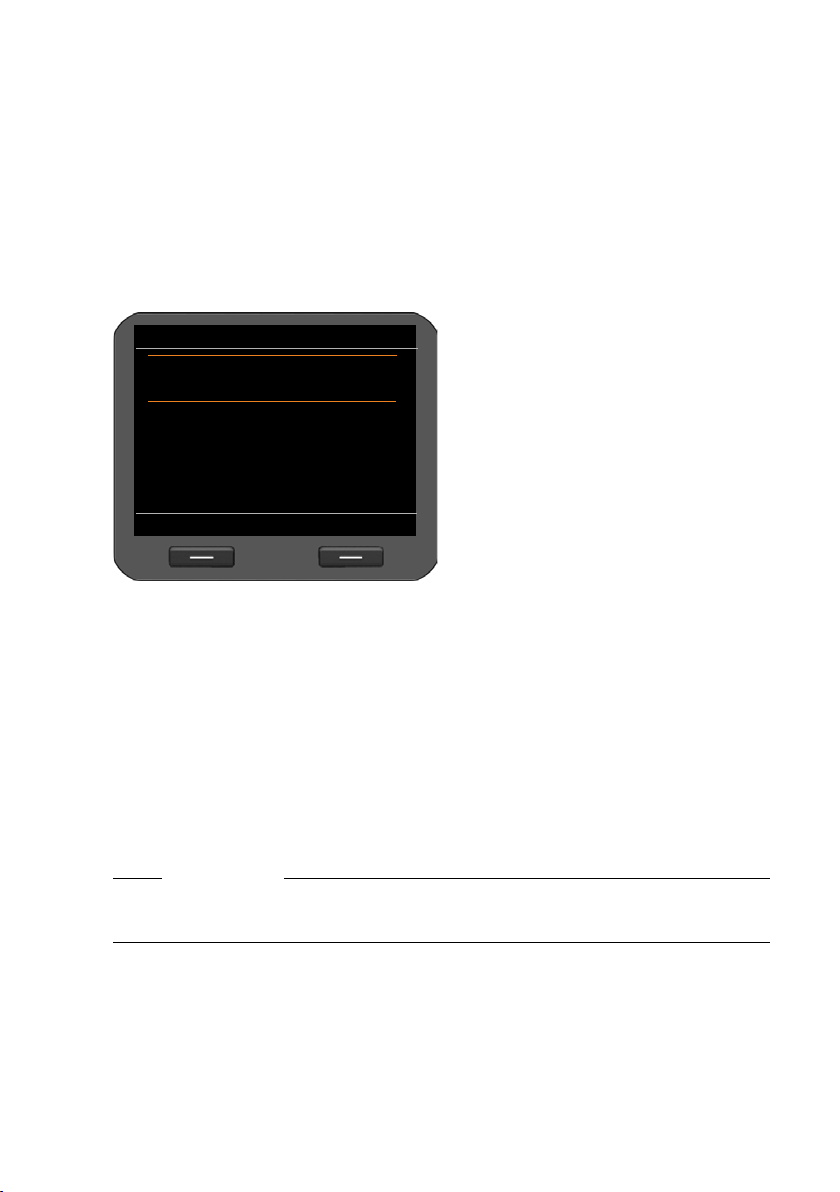
Grundeinstellungen
Screensaver
Zurück Sichern
Aktivierung:
Kein Screensaver
UT
Bildschirmschoner (Screensaver) aktivieren
Ist ein Bildschirmschoner eingerichtet, ersetzt er das Display im Ruhezustand (£ S. 75).
Der Bildschirmschoner wird aktiv, wenn über 15 Sek. keine Funktion des Telefons benutzt
wurde. Als Bildschirmschoner können Sie – ähnlich wie beim Display im Ruhezustand –
eine analoge oder digitale Uhr, den Kalender, ein Bild oder Bilder in Form einer Dia-Show
anzeigen lassen. Im Unterschied zum Ruhe-Display bedeckt der Bildschirmschoner die
gesamte Fläche des Displays.
Außerdem können Sie als Bildschirmschoner Informationen eines Info-Dienstes (RSSFeed, Wetterinformationen) anzeigen lassen (
£ S. 80).
‰ ¢ Einstellungen ¢ Display ¢Screensaver
Bildschirmschoner einstellen:
r Wählen Sie zwischen Kein Screen-
saver, Uhr, Kalender, Dia-Show,
Bilder und Info Services.
Sobald Sie gewählt haben, werden im
unteren Teil des Displays die jeweiligen
Auswahlmöglichkeiten angeboten.
§§Sichern§§ Display-Taste drücken, um
die Einstellungen zu sichern.
Die Einstellungen für den Bildschirmschoner erfolgen analog zu den Einstellung für das
Display im Ruhezustand:
Uhr £ S. 77, Kalender £ S. 77, Dia-Show £ S. 78, Bilder £ S. 79.
Info-Dienst als Bildschirmschoner anzeigen
Sie können sich individuell Informationen, die im Internet angeboten werden, als Bildschirmschoner anzeigen lassen (Nachrichten-RSS-Feeds oder Wetter-Meldungen).
Voraus setz unge n:
u Sie wählen Info Services als Screensaver Ihres Telefons.
u Über den Web-Konfigurator ist die Anzeige von Info-Diensten aktiviert, ein Info-Dienst
für den Bildschirmschoner ist ausgewählt (
Hinweis
Eine Liste aller verfügbaren Info-Dienste sehen Sie im Informations-Center (£S. 68),
das Sie mit der Taste
80
£ S. 150).
Daufrufen.
Page 81
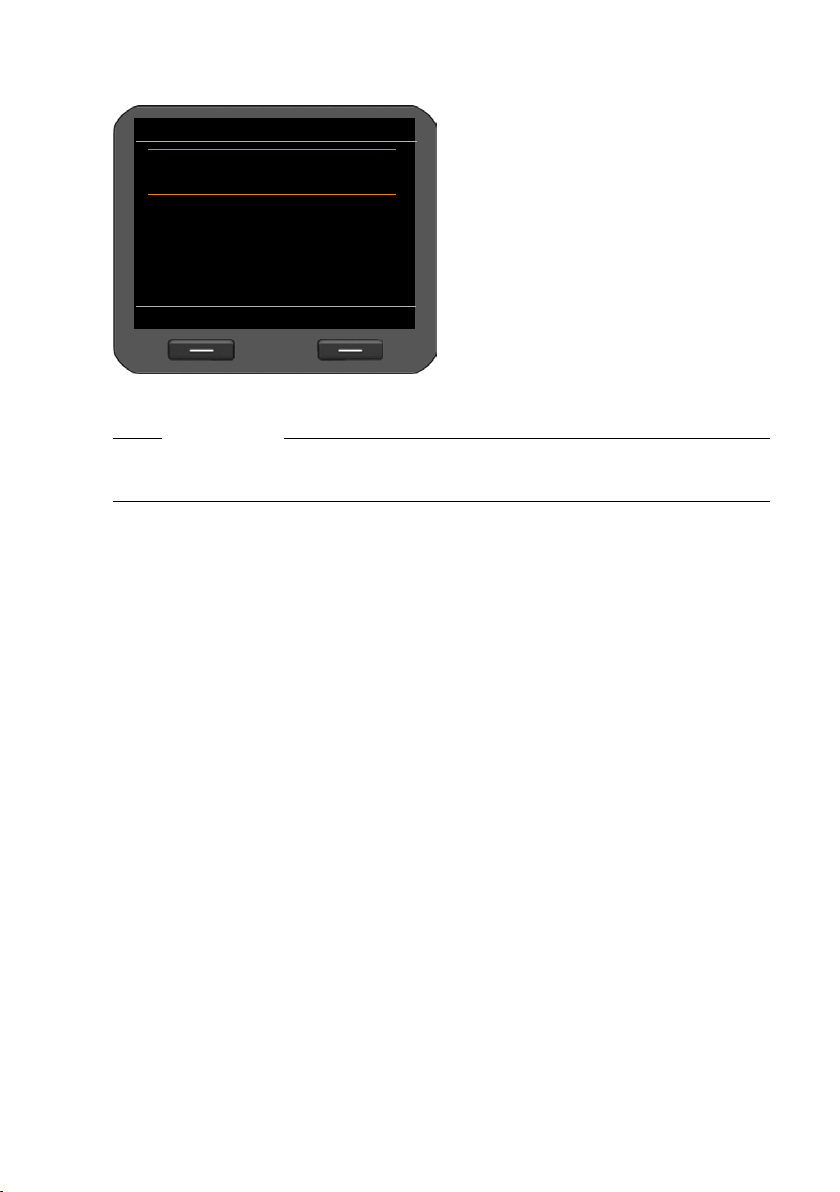
Grundeinstellungen
Screensaver
Zurück Sichern
Aktivierung:
Info Services
UT
Info-Dienst auswählen
r Wählen Sie als Bildschirmschoner
Info Services.
§§Sichern§§ Display-Taste drücken, um
die Einstellung zu sichern.
Steht kein Info-Dienst zur Verfügung,
wird stattdessen die Analoguhr als Bildschirmschoner angezeigt.
Hinweis
Die Anzeige von Info-Diensten kann über den Web-Konfigurator gesperrt werden
£ S. 149).
(
81
Page 82
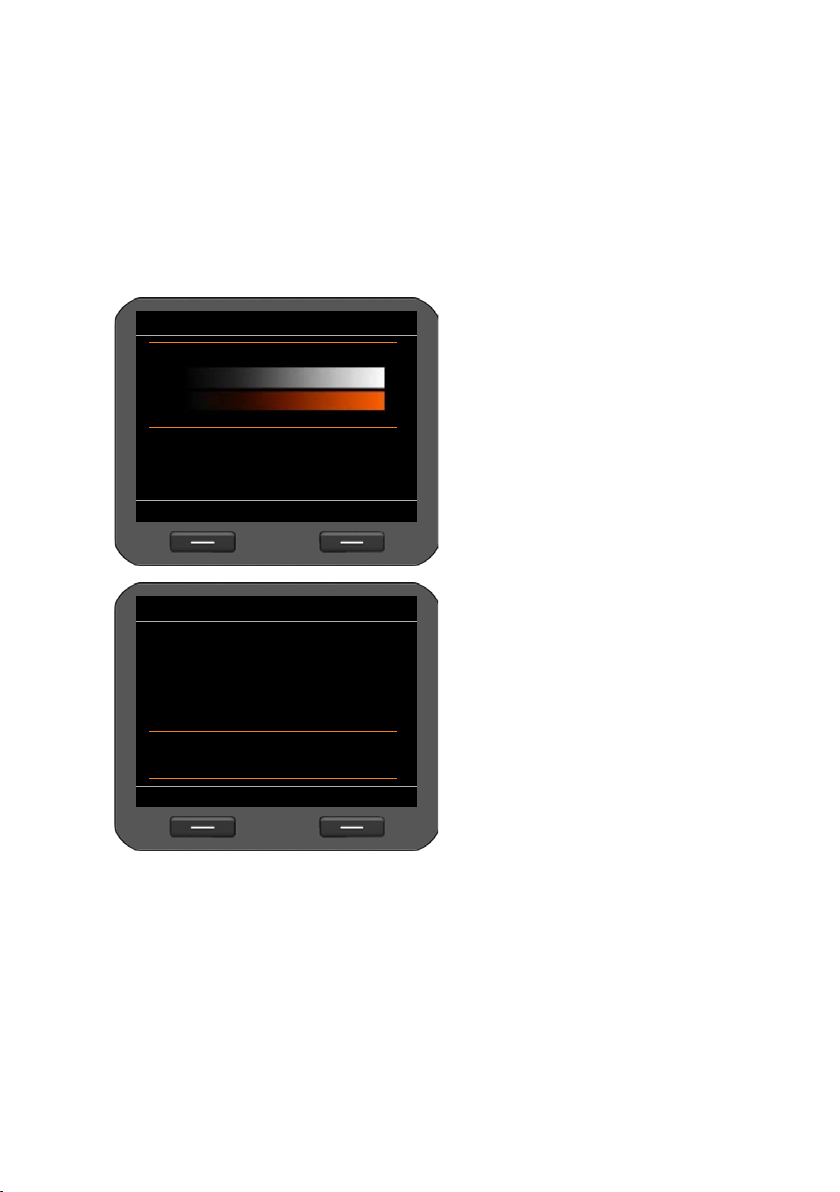
Grundeinstellungen
Beleuchtung
Zurück Sichern
Helligkeit
UT
Zeitsteuerung:
5
Ein
Display aus von:
V
Beleuchtung
Zurück Sichern
Zeitsteuerung:
5
Ein
Display aus von:
W
00:00
Display aus bis:
00:00
Hintergrundbeleuchtung einrichten
Sie können die Helligkeit der Hintergrundbeleuchtung des Display in sieben Stufen einstellen oder einen Zeitraum eingeben, in dem die Beleuchtung ganz ausgeschaltet werden soll, z. B. nachts.
Bei ausgeschalteter Display-Beleuchtung schaltet der erste Druck auf eine beliebige Taste
oder ein ankommender Anruf die Display-Beleuchtung ein. Der Tastendruck hat in diesem Fall keine weitere Funktion.
Voraus setz ung: Datum und Uhrzeit sind eingestellt.
‰ ¢ Einstellungen ¢ Display ¢Beleuchtung
Helligkeit
r Wählen Sie die gewünschte Hellig-
keitsstufe von 1 bis 7. Ihre Einstellung wird sofort aktiv, sodass Sie
sie prüfen und ggf. korrigieren können.
Zeitsteuerung
r Ein oder Aus auswählen.
Die folgenden Felder werden nur bei
Zeitsteuerung = Ein angezeigt.
Display aus von
~ Uhrzeit 4-stellig eingeben,
zu der die Display-Beleuchtung ausgeschaltet werden
soll.
Display aus bis
~ Uhrzeit 4-stellig eingeben,
zu der die Display-Beleuchtung wieder eingeschaltet
werden soll.
§§Sichern§§ Display-Taste drücken, um
die Einstellungen zu sichern.
82
Page 83
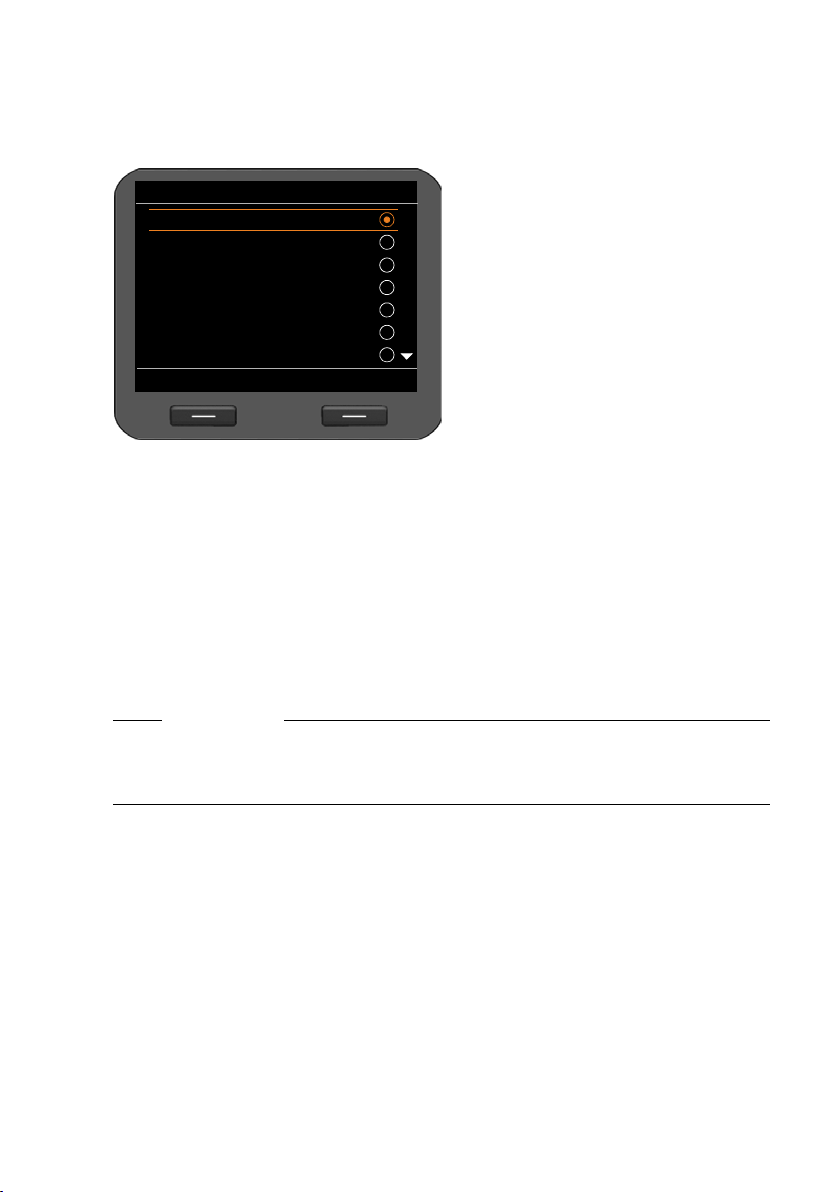
Grundeinstellungen
Sprache
Zurück
Auswählen
Deutsch
English
Francais
Italiano
Espanol
Portugues
Nederlands
Sprache einstellen
Sie können sich die Display-Texte in verschiedenen Sprachen anzeigen lassen.
‰ ¢ Einstellungen ¢ Sprache
Die aktuelle Sprache ist mit w markiert.
q Gewünschte Sprache aus-
wählen.
§§Auswählen§§ Display-Taste drücken, um
die gewählte Sprache zu
aktivieren.
Die Sprache wird umgestellt.
Gerät in Lieferzustand zurücksetzen
Wenn Sie Ihr Gerät an jemanden weitergeben oder den Arbeitsplatz wechseln, können
Sie Ihre individuellen Einstellungen und Daten löschen, indem Sie das Gerät auf die
Werkseinstellungen zurücksetzen. Es werden alle Systemeinstellungen in den Lieferzustand zurückgesetzt. Benutzerspezifische Daten werden gelöscht.
Dies bedeutet insbesondere, dass Netzwerkkonfiguration, VoIP-Konten, Telefonbücher,
Anruflisten, Daten im Media-Pool und alle individuellen Einstellungen gelöscht bzw. auf
die Werkseinstellungen zurückgesetzt werden.
Um diese Funktion auszuführen benötigen Sie das Administratorkennwort (
£ S. 159).
Hinweis
Sie können die individuellen Einstellungen Ihres Telefons auf einen USB-Stick speichern und später an diesem oder an einem anderen Gigaset DE900 IP PRO wieder einspielen (
£ S. 129).
‰ ¢ Einstellungen ¢ Reset
~ Administratorkennwort eingeben.
§§OK§§ Display-Taste drücken. Das eingegebene Kennwort wird überprüft.
Wenn das Kennwort richtig war, müssen Sie die Aktion jetzt bestätigen.
§§Ja§§ Display-Taste drücken. Das Gerät wird auf Werkseinstellungen zurückgesetzt.
83
Page 84

Einstellungen für das lokale Netzwerk
Einstellungen für das lokale Netzwerk
Korrekte Einstellungen für die Anbindung Ihres Telefons an das lokale Netzwerk sind Voraussetzung für die Kommunikation mit anderen Geräten im Netzwerk und damit für das
Telefonieren über das Internet.
Ihr Telefon kann kabelgebunden über Ethernet oder kabellos über WLAN mit dem lokalen Netzwerk verbunden werden. Bei der Inbetriebnahme versucht das Gerät automatisch eine Verbindung zum lokalen Netzwerk herzustellen (
Dies ist möglich wenn
– Sie das Gerät über ein Ethernet-Kabel mit dem Netzwerk verbunden haben
£ S. 14)
(
– der Gateway im Netzwerk IP-Adressen automatisch über DHCP vergibt
– das Netzwerk nach IP-Protokoll Version 4 (IPv4) arbeitet.
In diesem Fall erhält das Telefon automatisch eine IP-Adresse und wird mit dem lokalen
Netzwerk verbunden. Sie können dann die weitere Konfiguration Ihres Telefons über den
Web-Konfigurator an einem PC vornehmen (
Wenn die Netzwerkverbindung nicht automatisch hergestellt wird, haben Sie zunächst
keinen Zugang zum Web-Konfigurator. In diesem Fall müssen Sie die Netzanbindung
Ihres Telefons manuell über das Display-Menü vornehmen:
u Wenn Ihrem Gerät eine statische IP-Adresse zugewiesen wird, muss Ihnen der Netzad-
ministrator die IP-Adresse Ihres Geräts mitteilen. Sie weisen diese Adresse dann Ihrem
Tel efon zu (
u Wenn in Ihrem Netzwerk IPv6 verwendet wird, müssen Sie das Telefon auf Internet-
Protokoll Version 6 (IPv6) umstellen (
wird die Verbindung hergestellt. Soll Ihr Telefon eine statische IP-Adresse erhalten,
muss Ihnen der Netzadministrator diese mitteilen. Sie weisen diese dann Ihrem Telefon zu.
u Wenn Sie Ihr Telefon über WLAN an das lokale Netz anschließen wollen (£ S. 90),
benötigen Sie die Sicherheitsdaten des WLAN (Netzwerkname, Verschlüsselung).
Sie nehmen die Netzwerkeinstellungen bei der Inbetriebnahme vor (
starten die Konfiguration über das Display-Menü. Die Einstellungen sind identisch.
£ S. 85).
£ S. 107).
£ S. 87). Erfolgt die Adressvergabe automatisch,
£ S. 19).
£ S. 19) oder Sie
Achtung
Wenn Sie die Konfiguration für eine funktionierende Netzwerkverbindung ändern,
kann die Verbindung unterbrochen werden. Sie haben dann keinen Zugang mehr
zum lokalen Netzwerk und zum Web-Konfigurator und können nicht mehr über das
Internet telefonieren.
84
Page 85
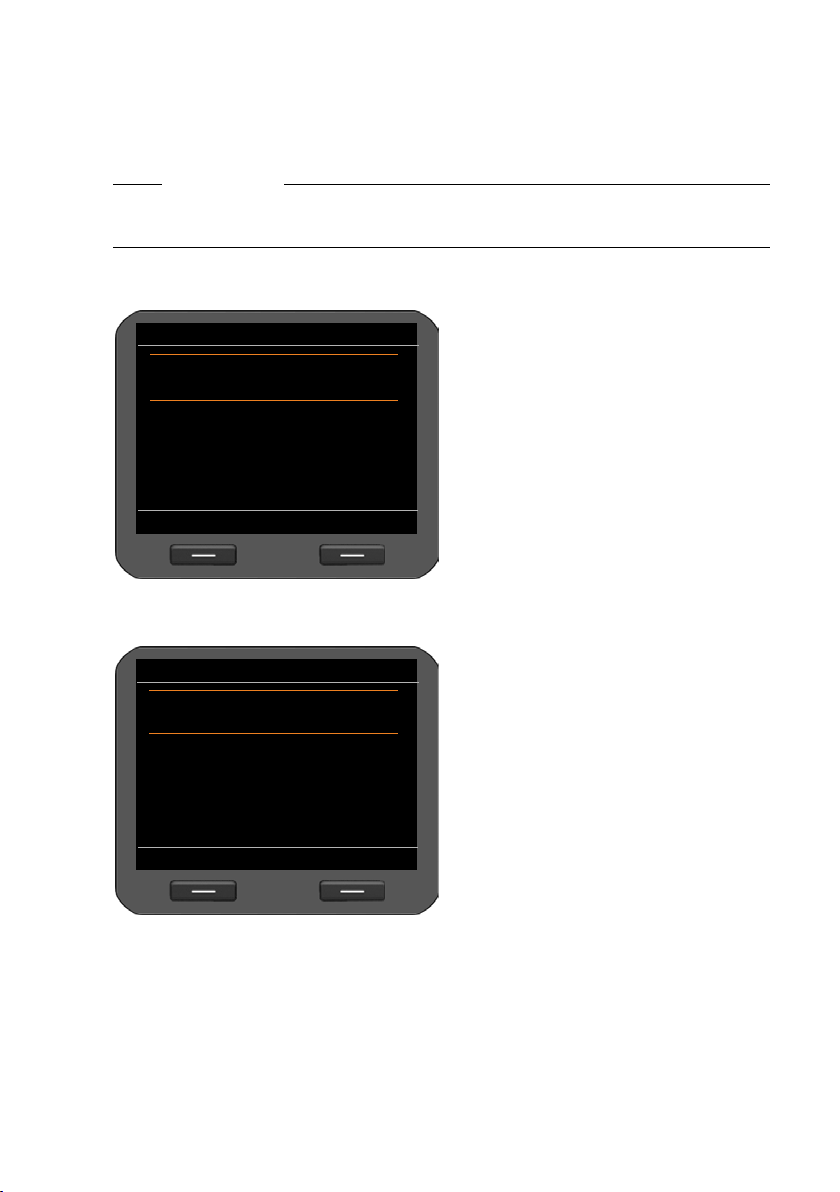
Einstellungen für das lokale Netzwerk
Lokales Netzwerk
Zurück Sichern
Netzwerktyp:
IPv4
Aktiviertes Netzwerk:
LAN
IP-Adresstyp:
Statisch
U
T
IP-Adresse:
V
Lokales Netzwerk
Zurück Sichern
IP-Adresstyp:
Dynamisch U
T
IP-Adresse:
V
192.168.1.100
Subnetzmaske:
255.255.255.0
Standard-Gateway:
LAN-Einstellungen
Sie starten die Netzwerkkonfiguration über das Display-Menü:
‰ ¢ Einstellungen ¢ Verbindungen ¢ Lokales Netzwerk
Hinweis
Um Zugang zur Netzkonfiguration zu erhalten, müssen Sie das Administrator-Passwort eingeben. Voreinstellung: admin
Auswahl des Netzwerktyps
Netzwerktyp
r Wählen Sie das IP-Protokoll, das in
Ihrem Netzwerk verwendet wird
(IPv4 oder IPv6).
Aktiviertes Netzwerk
r Wählen Sie LAN.
Für WLAN-Konfiguration (£ S. 90).
Die weiteren Einstellungen sind abhän-
gig von Ihrer Auswahl.
IPv4-Konfiguration
IP-Adresstyp
r Wählen Sie Dynamisch, wenn Ihr
Gerät die IP-Adresse über einen
DHCP-Server erhält. Wählen Sie Sta-
tisch, wenn Ihr Gerät eine feste IPAdresse erhält.
Bei der Einstellung Dynamisch werden die
weiteren Einstellungen automatisch vorgenommen. Sie werden hier angezeigt
und können nicht geändert werden.
85
Page 86
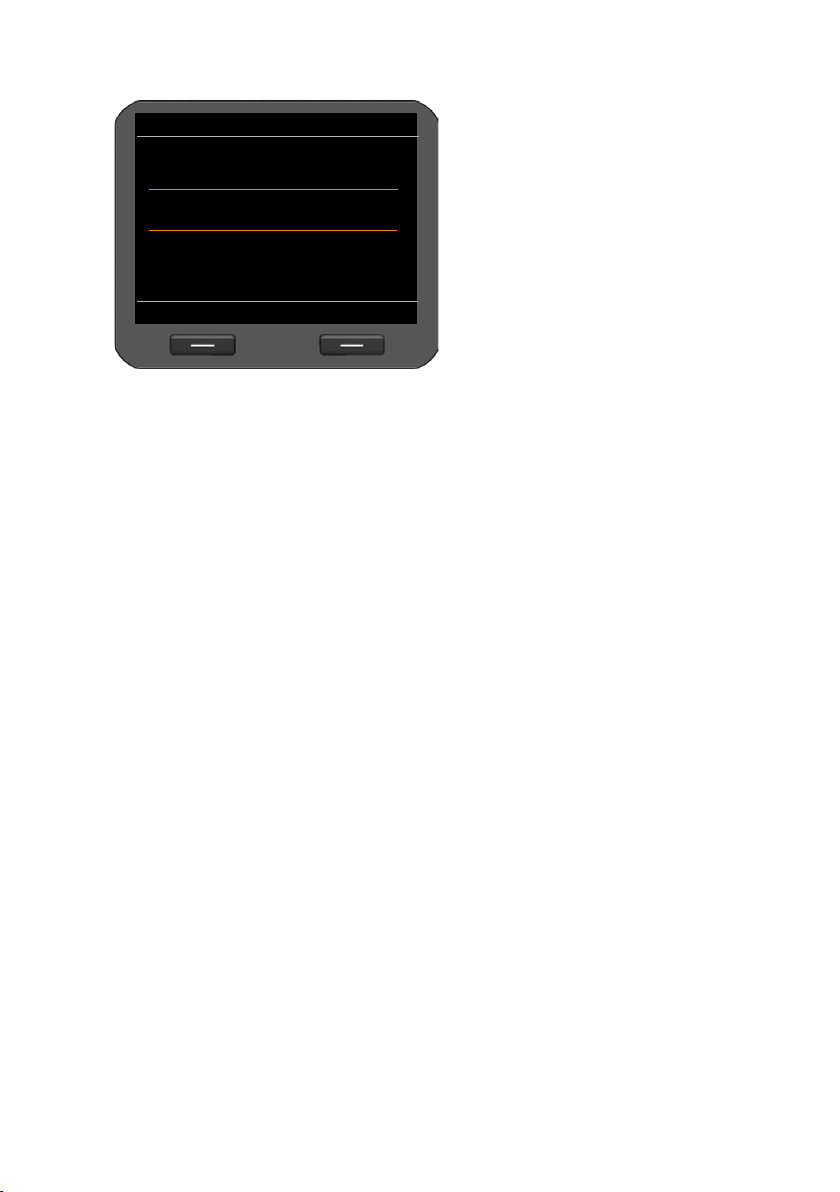
Einstellungen für das lokale Netzwerk
Lokales Netzwerk
Zurück Sichern
IP-Adresstyp:
Statisch
IP-Adresse:
V
192.168.1.100
Subnetzmaske:
255.255.255.0
Standard-Gateway:
IP-Adresse
Geben Sie eine IP-Adresse für Ihr Telefon ein. Über diese IP-Adresse ist Ihr Telefon für
andere Teilnehmer in Ihrem lokalen Netzwerk (z. B. PC) erreichbar.
Die IP-Adresse besteht aus vier durch einen Punkt von einander getrennten Feldern
mit Dezimalwerten von 0-255, z. B. 192.168.2.1.
Folgendes ist zu beachten:
– Die IP-Adresse muss aus dem Adressbereich sein, der am Router für das lokale Netz-
werk verwendet wird. Der gültige Adressbereich wird durch die IP-Adresse des Rou-
ters und die Subnetzmaske bestimmt (siehe Beispiel).
– Die IP-Adresse muss im lokalen Netzwerk eindeutig sein, d. h. sie darf nicht von
einem anderen Gerät am Router benutzt werden.
– Die feste IP-Adresse darf nicht zum Adressbereich gehören, der für den DHCP-Ser-
ver des Routers reserviert ist.
Prüfen Sie ggf. die Einstellung am Router bzw. fragen Sie den Netzadministrator.
Beispiel:
IP-Adresse des Routers: 192.168.2.1
Subnetzmaske im Netzwerk 255.255.255.0
Adressbereich des DHCP-Servers 192.168.2.101 – 92.168.2.255
Mögliche IP-Adressen für das Telefon 192.168.2.2 – 192.168.2.100
Subnetzmaske
Die Subnetzmaske gibt an, wie viele Teile einer IP-Adresse das Netzpräfix ausmachen.
255.255.255.0 bedeutet zum Beispiel, dass die ersten drei Teile der IP-Adressen für alle
Geräte im Netzwerk gleich sein müssen, der letzte Teil ist für jedes Gerät spezifisch. Bei
der Subnetzmaske 255.255.0.0 sind nur die zwei ersten Teile für den Netzpräfix reserviert. Sie müssen die Subnetzmaske eingeben, die in Ihrem Netzwerk verwendet wird.
Standard-Gateway
Geben Sie die IP-Adresse des Standard-Gateways ein, über den das lokale Netz mit
dem Internet verbunden ist. Das ist im Allgemeinen die lokale (private) IP-Adresse
Ihres Routers (z.B. 192.168.2.1). Ihr Telefon benötigt diese Information, um auf das
Internet zugreifen zu können.
86
Wenn Sie als Adresstyp Statisch gewählt
haben, müssen Sie nun die folgenden Einstellungen vornehmen:
– IP-Adresse
–Subnetzmaske
– Standard-Gateway
– Bevorzugter DNS-Server und
– Alternativer DNS-Server
Page 87
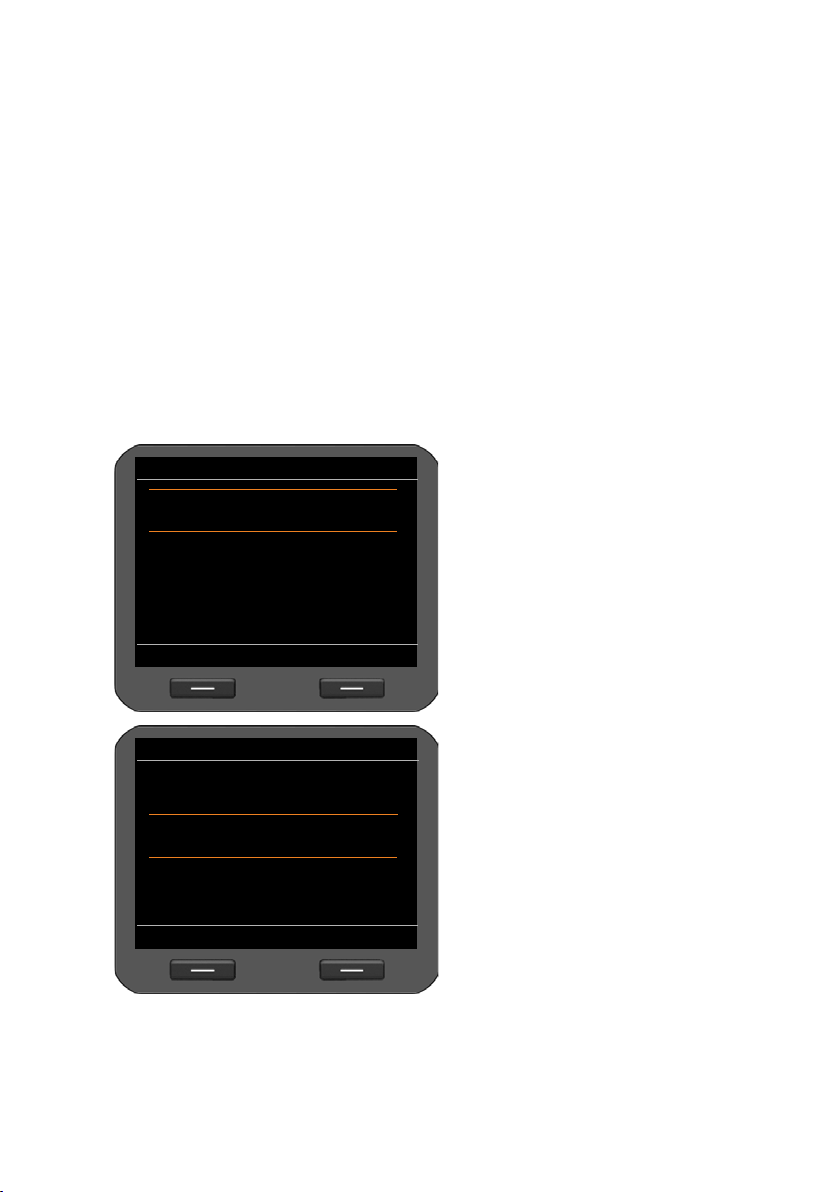
Einstellungen für das lokale Netzwerk
Lokales Netzwerk
Zurück Sichern
IP-Adresstyp:
Automatische Suche
IP-Adresse:
V
2001:b021:198:0:205:5dff:fe6b:87
Präfix-Länge:
64
Bevorzugter DNS-Server:
T
Lokales Netzwerk
Zurück Sichern
IP-Adresstyp:
Statisch
IP-Adresse:
V
2001:b021:198:0:205:5dff:fe6b:87
Präfix-Länge:
64
Bevorzugter DNS-Server:
Bevorzugter DNS-Server
Geben Sie die IP-Adresse des bevorzugten DNS-Servers ein. DNS (Domain Name System) ermöglicht die Zuordnung öffentlicher IP-Adressen zu symbolischen Namen. Der
DNS-Server wird benötigt, um beim Verbindungsaufbau zu einem Server den DNSNamen in die IP-Adresse umzusetzen.
Sie können hier die IP-Adresse Ihres Routers/Gateways angeben. Dieser leitet AdressAnfragen des Telefons an seinen DNS-Server weiter.
Es ist kein DNS-Server voreingestellt.
Alternativer DNS-Server
Geben Sie die IP-Adresse des alternativen DNS-Servers ein, der bei Nichterreichbarkeit
des bevorzugten DNS-Servers verwendet werden soll.
¤ Wenn Sie alle Einstellungen vorgenommen haben, drücken Sie die Display-Taste
§§Sichern§§, um die Konfigurationseinstellungen zu sichern.
IPv6-Konfiguration
IP-Adresstyp
r Wählen Sie Automatische Suche,
wenn Ihr Gerät die IP-Adresse über
einen DHCP-Server erhält. Wählen
Sie Statisch, wenn Ihr Gerät eine
feste IP-Adresse erhält.
Bei der Einstellung Automatische Suche
werden die weiteren Einstellungen automatisch vorgenommen. Sie werden hier
angezeigt und können nicht geändert
werden.
Wenn Sie als Adresstyp Statisch gewählt
haben, müssen Sie nun die folgenden
Einstellungen vornehmen:
–IP-Adresse
– Präfix-Länge und
– Bevorzugter DNS-Server
– Alternativer DNS-Server
Fragen Sie Ihren Netzadministrator nach
den Einstellungen in Ihrem Netzwerk.
87
Page 88

Einstellungen für das lokale Netzwerk
IP-Adresse
Geben Sie eine IP-Adresse für Ihr Telefon ein. Über diese IP-Adresse ist Ihr Telefon für
andere Teilnehmer in Ihrem lokalen Netzwerk (z. B. PC) erreichbar.
Die IP-Adresse umfasst 128 Bit. Sie wird durch acht durch einen Doppelpunkt
getrennte Felder mit hexadezimalen Werten von 0-FFFFFF dargestellt, z. B.
2001:b021:189:0:205:5dff:fe6b:87.
Die IP-Adresse besteht aus einem Präfix und einem Interface Identifier. Die Länge des
Präfixes (normalerweise 64 Bit) wird über den Wert von Präfix-Länge definiert.
Präfix-Länge
Die Präfix-Länge gibt an, wieviele Bits der IP-Adresse für das Netzpräfix verwendet
werden. Sie müssen die Präfix-Länge eingeben, die in Ihrem Netzwerk verwendet wird.
Bevorzugter DNS-Server
Geben Sie die IP-Adresse des bevorzugten DNS-Servers ein. DNS (Domain Name System) ermöglicht die Zuordnung öffentlicher IP-Adressen zu symbolischen Namen. Der
DNS-Server wird benötigt, um beim Verbindungsaufbau zu einem Server den DNSNamen in die IP-Adresse umzusetzen.
Sie können hier die IP-Adresse Ihres Routers/Gateways angeben. Dieser leitet AdressAnfragen des Telefons an seinen DNS-Server weiter.
Es ist kein DNS-Server voreingestellt.
Alternativer DNS-Server
Geben Sie die IP-Adresse des alternativen DNS-Servers ein, der bei Nichterreichbarkeit
des bevorzugten DNS-Servers verwendet werden soll.
¤ Wenn Sie alle Einstellungen vorgenommen haben, drücken Sie die Display-Taste
§§Sichern§§, um die Konfigurationseinstellungen zu sichern.
VLAN-Tagging
Ein lokales Netzwerk kann in logische Teilnetze, sogenannte VLANs aufgeteilt werden
(VLAN = Virtual Local Area Network, Standard IEEE 802.1Q). Dabeil teilen sich mehrere
VLANs ein physikalisches Netzwerk und dessen Komponenten, z. B. Switches. Datenpakete eines VLANs werden nicht in ein anderes VLAN weitergeleitet. VLANs werden häufig
genutzt, um den Datenverkehr unterschiedlicher Dienste (Internet-Telefonie, InternetFernsehen, ...) voneinander zu trennen und unterschiedliche Prioritäten für den Datenverkehr festzulegen.
Wenn Sie Ihr Telefon in einem VLAN betreiben, geben Sie hier die VLAN-Kennung (VLANTag) Ihres VLANs ein. Diese erhalten Sie von Ihrem Netzbetreiber.
Achtung
Wenn Sie hier einen falschen Wert engeben, müssen Sie das Telefon in den Lieferzustand zurücksetzen (
Netzwerk wieder hergestellt werden.
88
£ S. 83). Danach muss der Zugang des Telefons zum lokalen
Page 89
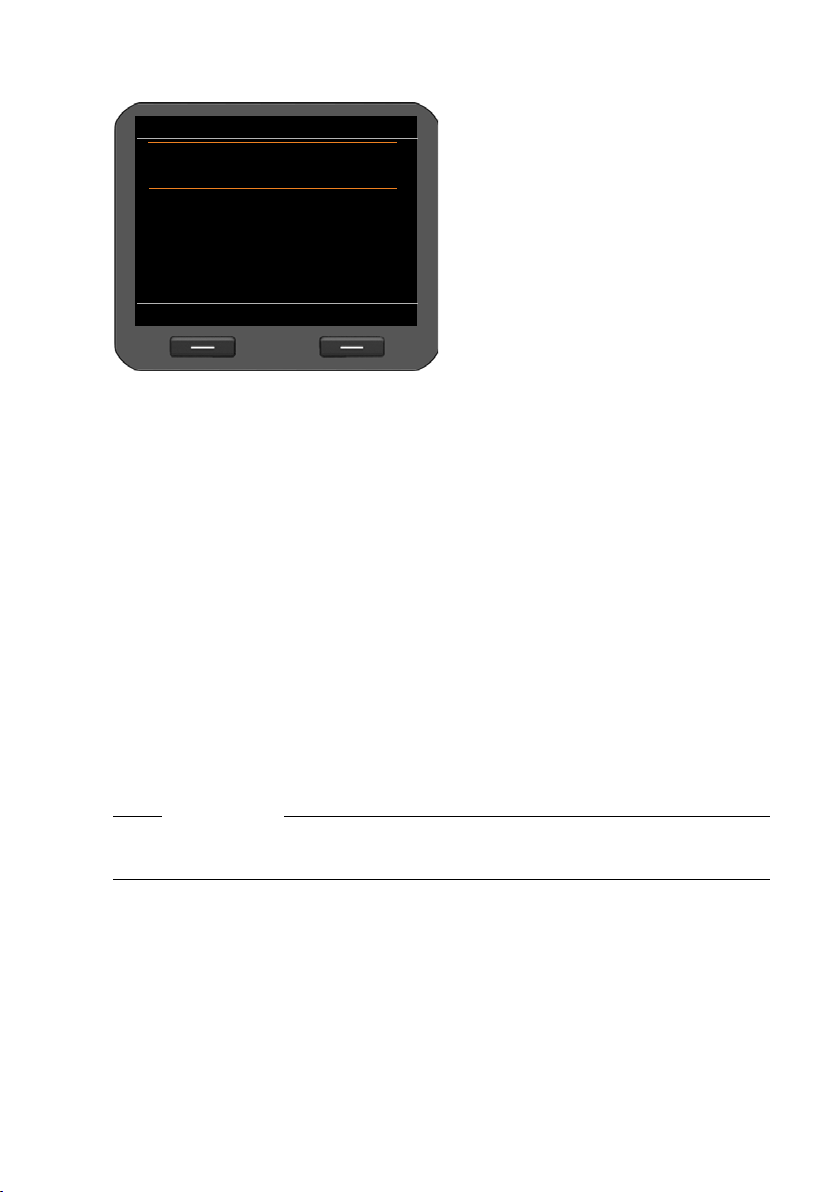
Einstellungen für das lokale Netzwerk
Lokales Netzwerk
Zurück Sichern
VLAN-Tagging verwenden
V
Ja
T
VLAN-Kennung (1.4094):
100
Priorität Sprachdienste:
1
Priorität Datendienste:
W
r Wählen Sie Ja für VLAN-Tagging
verwenden.
~ Tragen Sie die VLAN-Kennung
(1.4094) ein.
Wertebereich: 1 – 4094
Datenpakete von VLANs können priorisiert werden. Die Priorität entscheidet, ob der
Datenverkehr eines VLANs von den Netzwerkkomponenten bevorzugt behandelt wird.
Sie können die Priorität für Sprache und Daten getrennt festlegen. Bei einem lokalen
Netzwerk mit viel Datenverkehr, erreichen Sie durch hohe Priorisierung der Sprachdaten
eine bessere Qualität Ihrer Telefonverbindungen.
¤ Wählen Sie aus den Menüs Priorität Sprachdienste und Priorität Datendienste die
gewünschte Prioritäten für die Übertragung von Sprache und Daten.
Wertebereich und Zuordnung der Werte zu Dienstklassen (nach IEEE 802.1p):
0 Keine Priorisierung (Best Effort)
1 Hintergrunddienste, z. B. News Ticker (Background)
2 nicht definiert
3 Allgemeine Datendienste (Excellent Effort)
4 Steuerdienste, z. B. Routing (Controlled Load)
5Video
6Sprachdaten (Voice)
7 Höchste Priorität für Software zur Netzwerksteuerung (Network Control)
¤ Wenn Sie alle Einstellungen vorgenommen haben, drücken Sie die Display-Taste
§§Sichern§§, um die Konfigurationseinstellungen zu sichern.
Hinweis
Weitere Möglichkeiten zur Optimierung der Sprachqualität finden Sie im Web-Konfigurator unter QoS-Einstellungen (Quality of Service)
£ S. 126.
89
Page 90
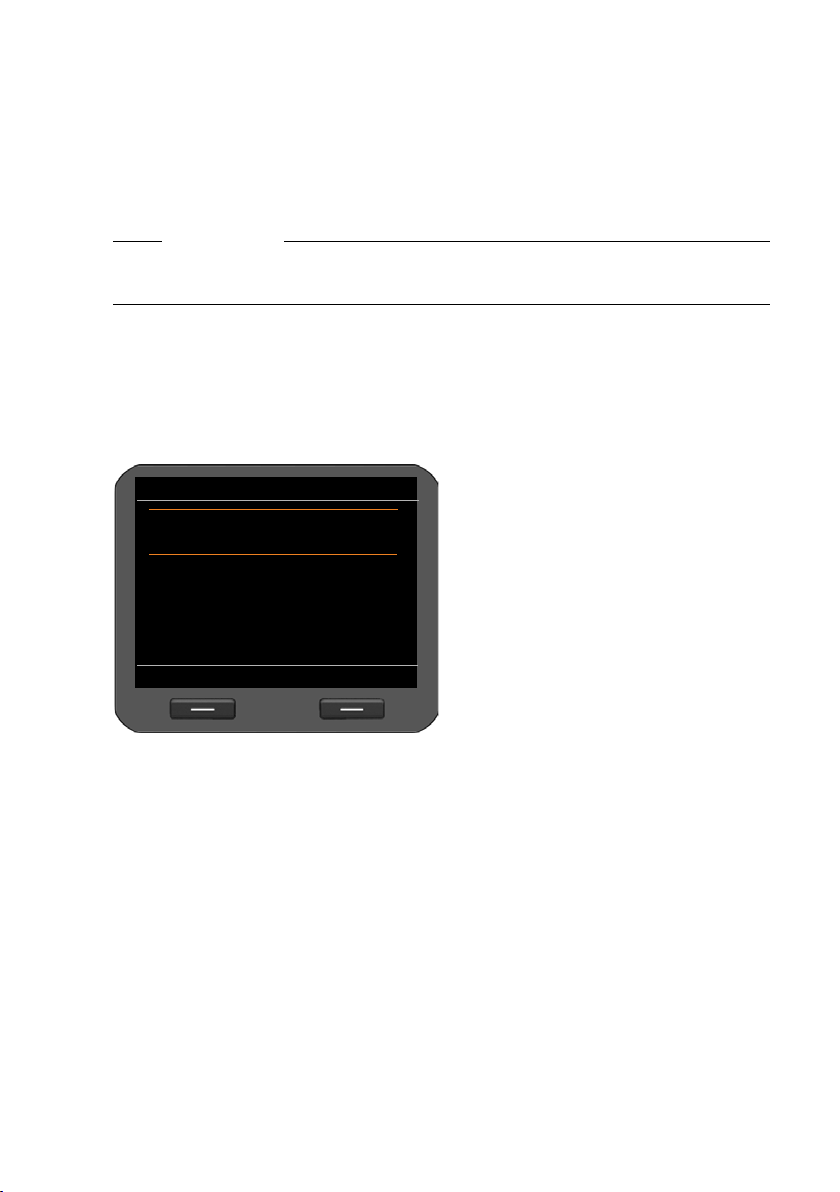
Einstellungen für das lokale Netzwerk
Lokales Netzwerk
Zurück Sichern
Netzwerktyp:
IPv4
Aktiviertes Netzwerk:
WLAN
WLAN:
Company Network
U
T
Netzwerkname (SSID):
V
WLAN-Einstellungen
Sie können Ihr Telefon kabellos mit dem lokalen Netzwerk verbinden, wenn Sie in Ihrem
Netzwerk einen WLAN Access Point haben. Das Gigaset DE900 IP PRO verfügt über einen
integrierten WLAN-Client nach IEEE 802.11b/g/n-Standard und kann kabellose Verbindungen mit einer maximalen Datenübertragungsrate von 150 Mbit/s realisieren. Die Verschlüsselung gemäß der WiFi-Sicherheitsanforderungen wird unterstützt.
Hinweis
Eine schlechte WLAN-Verbindung, z. B. mangelnde Signalstärke, kann die Sprachqualität Ihrer VoIP-Verbindung beeinträchtigen.
Voraus setz ung: Die WLAN-Funktion ist aktiviert (Voreinstellung) (
Sie starten die WLAN-Konfiguration über das Display-Menü:
£ S. 132).
‰ ¢ Einstellungen ¢ Verbindungen ¢ Lokales Netzwerk
Auswahl des Netzwerktyps
Netzwerktyp:
r Wählen Sie das IP-Protokoll, das in
Ihrem Netzwerk verwendet wird
(IPv4 oder IPv6).
Aktiviertes Netzwerk:
r Wählen Sie WLAN.
Netzwerksuche
Das Telefon sucht nach kabellosen Netzwerken, die sich in Reichweite befinden. Sie wählen das Netzwerk, mit dem Sie das Gerät verbinden wollen. Alternativ können Sie den
Namen des gewünschten WLAN manuell eingeben.
Suchen nach kabellosen Netzwerken
90
Page 91
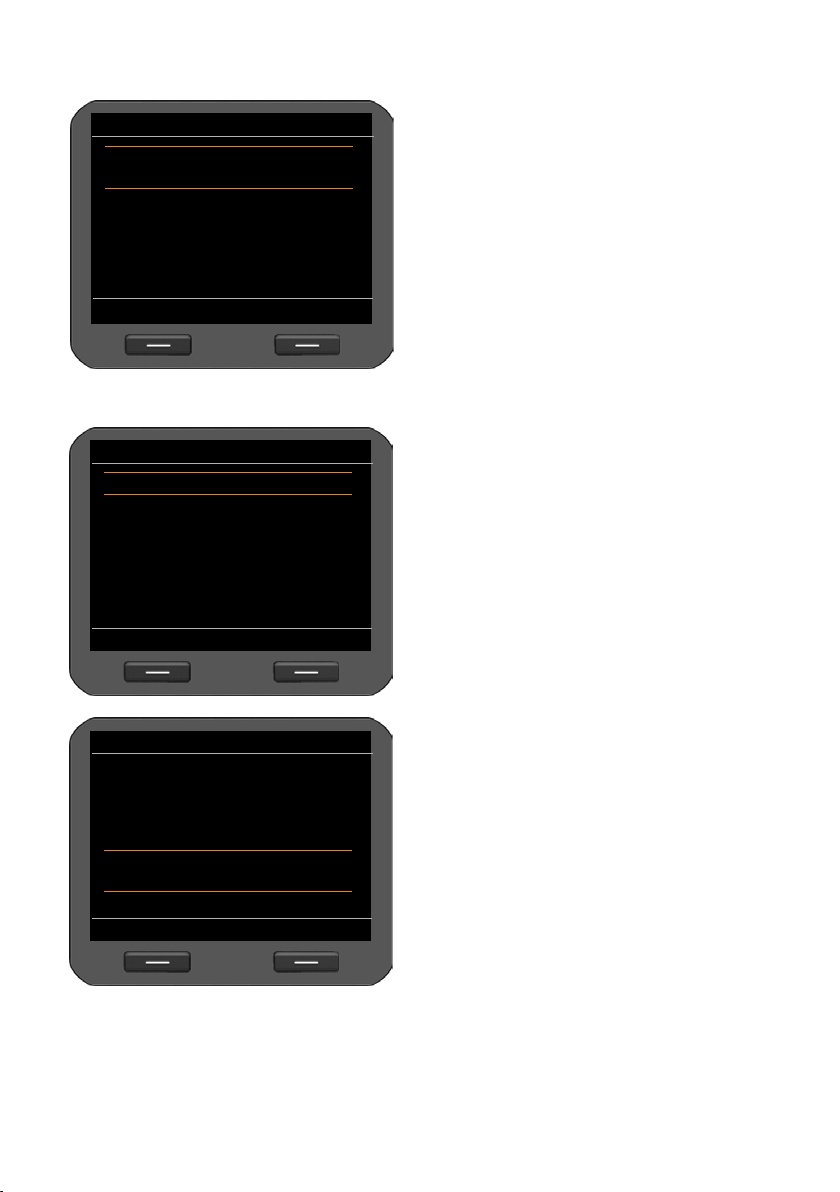
Einstellungen für das lokale Netzwerk
Lokales Netzwerk
Ändern Sichern
WLAN:
<Manuelle Eingabe>
Netzwerkname (SSID):
V
Netzwerkschlüssel:
IP-Adresstyp:
Lokales Netzwerk
Zurück OK
Manuelle Eingabe
Network 1
˝
Network x
Network z
«
˝
«
«
Lokales Netzwerk
Zurück Sichern
WLAN:
Company Network
Netzwerkname (SSID):
V
Company Network
Netzwerkschlüssel:
*****|
IP-Adresstyp:
Netzwerksuche:
Ihr Gerät sucht nach kabellosen Netzwerken in Reichweite.
§§Ändern§§ Display-Taste drücken, um
die Netzwerksuche zu starten.
Solange die Suche läuft, blinkt die
Anzeige
WLAN.
Ist die Suche erfolglos, wird wieder der
Bildschirm Lokales Netzwerk angezeigt.
Sie können das Netzwerk dann manuell
eingeben oder die Suche zu einem späteren Zeitpunkt wiederholen.
Wenn die Suche erfolgreich war, werden
die gefundenen kabellosen Netzwerke
mit Ihrem Netzwerknamen (SSID) und folgenden Symbolen angezeigt:
˝ Das WLAN ist verschlüsselt.
« Signalstärke der Verbindung zu die-
sem WLAN.
WLAN auswählen:
q Gewünschtes WLAN markieren.
§§OK§§ Display-Taste drücken, um die Aus-
wahl zu bestätigen.
Das ausgewählte Netzwerk wird angezeigt.
Das Feld Netzwerkname (SSID) wird
automatisch ausgefüllt und kann nicht
geändert werden.
Sie müssen nun noch den Netzwerkschlüssel eingeben.
91
Page 92
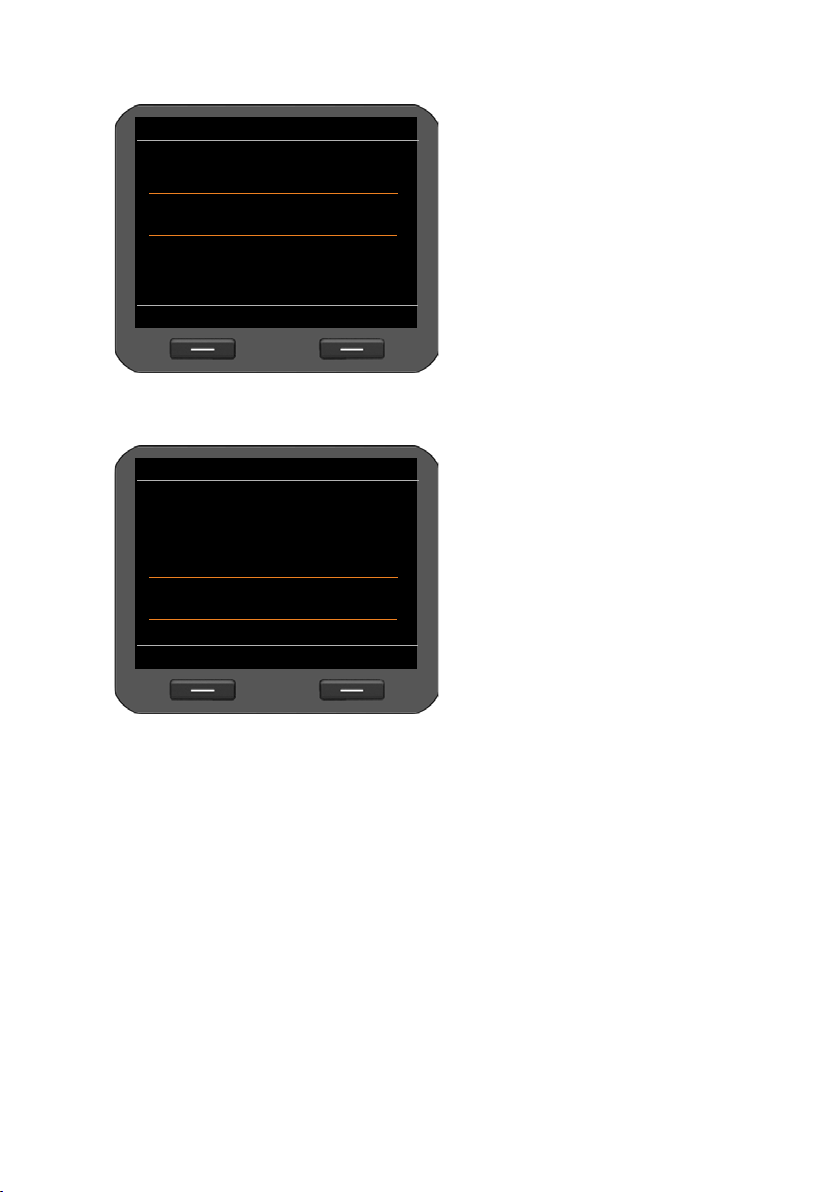
Einstellungen für das lokale Netzwerk
Lokales Netzwerk
Û
Sichern
WLAN:
<Manuelle Eingabe>
Netzwerkname (SSID):
V
Gigaset |
Netzwerkschlüssel:
IP-Adresstyp:
Lokales Netzwerk
Û
Sichern
WLAN:
Company Network
Netzwerkname (SSID):
V
Company Network
Netzwerkschlüssel:
******|
IP-Adresstyp:
WLAN manuell auswählen
Netzwerkschlüssel eingeben
Es ist möglich, das Senden der SSID zu
verhindern und damit ein WLAN zu verbergen. Solche WLANs können bei der
Netzwerksuche nicht gefunden werden.
Wenn das WLAN, mit dem Sie sich verbinden wollen, das Senden der SSID unterbindet, müssen Sie die Verbindung
manuell herstellen.
~ Netzwerkname (SSID) des
gewünschten WLAN eingeben.
Kabellose Netzwerke sind verschlüsselt,
um unzulässiges Mithören zu verhindern.
Fragen Sie Ihren Netzadministrator nach
dem Verschlüsselungscode.
~ Netzwerkschlüssel eingeben. Die
Eingabe erfolgt nicht sichtbar.
Die Einstellungen für das WLAN sind abgeschlossen.
Sie können die Einstellungen jetzt mit der Display-Taste §§Sichern§§ sichern, wenn:
u Sie als Netzwerktyp IPv4 verwenden,
u Ihr Telefon automatisch eine IP-Adresse über einen DHCP-Server im Netzwerk bezieht.
Das Gerät baut eine Verbindung zum Access Point des kabellosen Netzwerks auf und fordert eine IP-Adresse an. Sobald die Adresse zugewiesen ist, haben Sie Zugang zum kabellosen Netzwerk. Sie können nun über einen PC den Web-Konfigurator aufrufen und weitere Einstellungen vornehmen, z. B. die Konfiguration Ihrer VoIP-Konten (
In folgenden Fällen ist die Netzwerkkonfiguration noch nicht abgeschlossen und Sie müssen noch weitere Einstellungen vornehmen:
u Netzwerk mit IPv4 und statischer IP-Adressierung (£ S. 85)
u Netzwerk nach IPv6 (£ S. 87)
92
£ S. 107).
Page 93
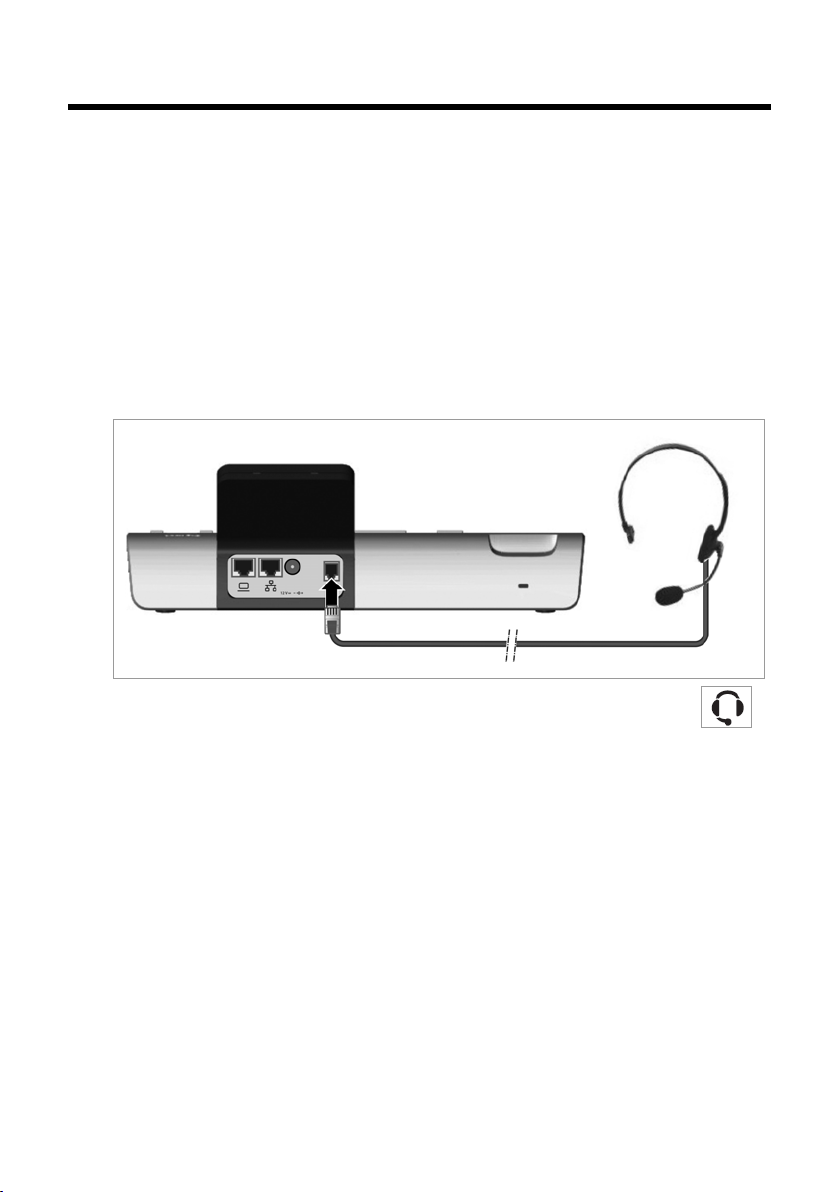
Mobiltelefon oder Headset anschließen
Mobiltelefon oder Headset anschließen
Sie können an Ihrem Gigaset DE900 IP PRO Folgendes anschließen:
u ein Headset über den RJ-9-Anschuss
u ein Headset über DECT oder Bluetooth™
u ein Mobiltelefon über Bluetooth™ (Link2Mobile™)
Sie können dem angeschlossenen Mobiltelefon über den Web-Konfigurator ein eigenes VoIP-Konto zuweisen (
an das Basistelefon weitergeleitet und können dort entgegengenommen werden.
u ein Mobilteil über DECT
Es kann max. ein Gerät über Bluetooth und ein Gerät über DECT angeschlossen werden.
Headset über RJ9 anschließen
£ S. 115). Eingehende Anrufe für das Mobiltelefon werden
¤ Verbinden Sie das Kabel des Headsets mit dem RJ9-Anschluss des Telefons.
93
Page 94
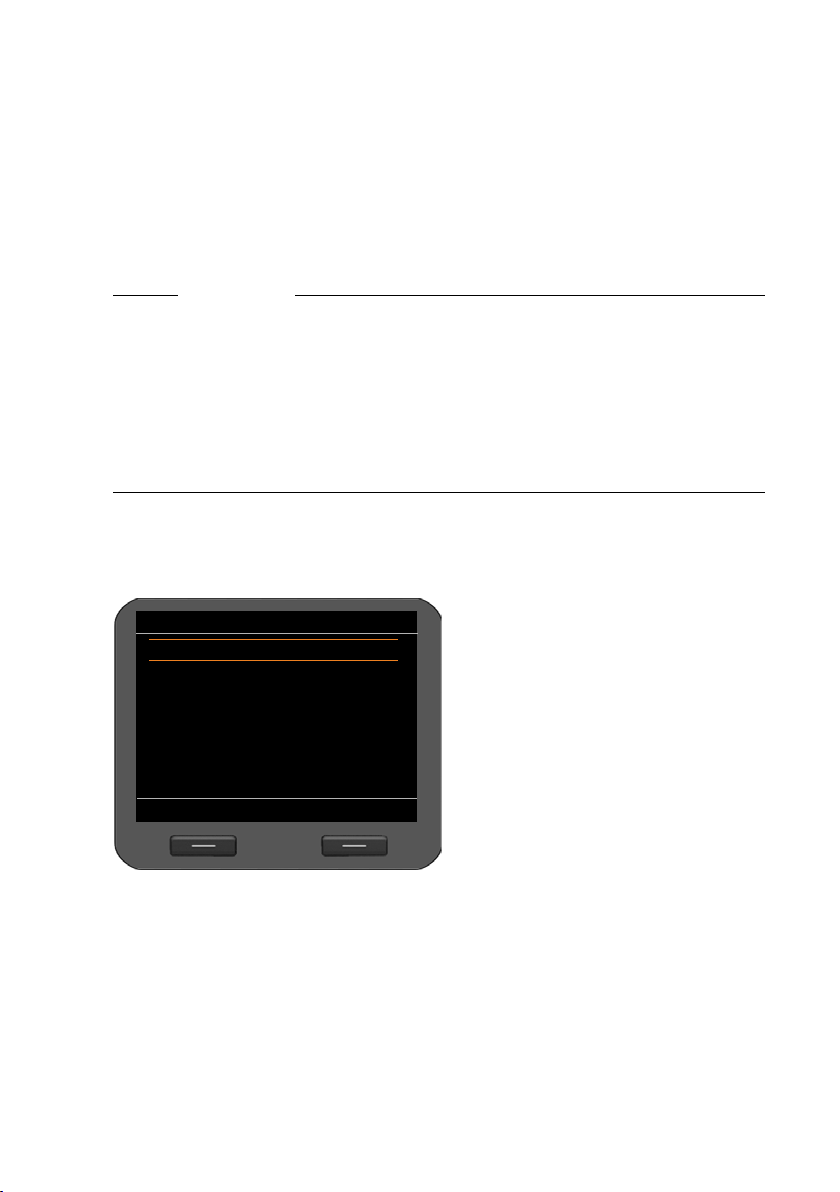
Mobiltelefon oder Headset anschließen
Bluetooth
Zurück
Ändern
Aktivierung
Suche Gerät
Bekanntes Gerät
Eigenes Gerät
³
Mobiltelefon oder Headset über Bluetooth anschließen
Ihr Gigaset DE900 IP PRO kann mittels Bluetooth™ schnurlos mit anderen Geräten kommunizieren, die ebenfalls diese Technik verwenden. Sie können ein Headset oder ein
Mobiltelefon anschließen.
Bevor Sie Ihre Bluetooth-Geräte verwenden können, müssen Sie zuerst Bluetooth aktivieren und dann das Gerät am Basistelefon anmelden.
Die Beschreibung der Bedienung Ihrer Bluetooth-Geräte finden Sie in den Bedienungsanleitungen dieser Geräte.
Hinweis
u Sie können Headsets an Ihrem Telefon betreiben, die über das Headset- oder das
Handsfree-Profil verfügen. Sind mehrere Profile verfügbar, wird über das Hands-
free-Profil kommuniziert.
u Der Verbindungsaufbau zwischen Ihrem Telefon und einem Bluetooth-Headset
kann bis zu 5 Sek. dauern. Dieses gilt sowohl bei Gesprächsannahme am Headset
und Übergabe an das Headset, als auch beim Einleiten einer Wahl vom Headset
aus.
u Es kann nur ein Gerät über Bluetooth angeschlossen werden.
Bluetooth-Funktion aktivieren/deaktivieren
Sie aktivieren die Bluetooth-Funktion über das Display-Menü:
‰ ¢ Einstellungen ¢ Verbindungen ¢ Bluetooth
Bei aktivierter Funktion ist der Eintrag
Aktivierung mit
§§Ändern§§ Display-Taste drücken, um
Das Telefon zeigt im Ruhe-Display den
aktivierten Bluetooth-Modus mit dem
Symbol
ò an (£ S. 4).
³ markiert.
die Bluetooth-Funktion zu
aktivieren/deaktivieren.
Sobald Bluetooth aktiviert ist, ist Ihr Telefon für alle Bluetooth-Geräte im Empfangsbereich sichtbar. Um eine Verbindung zu einem Gerät herzustellen, muss es als Bekanntes
Gerät eingetragen werden (
94
£ S. 96).
Page 95
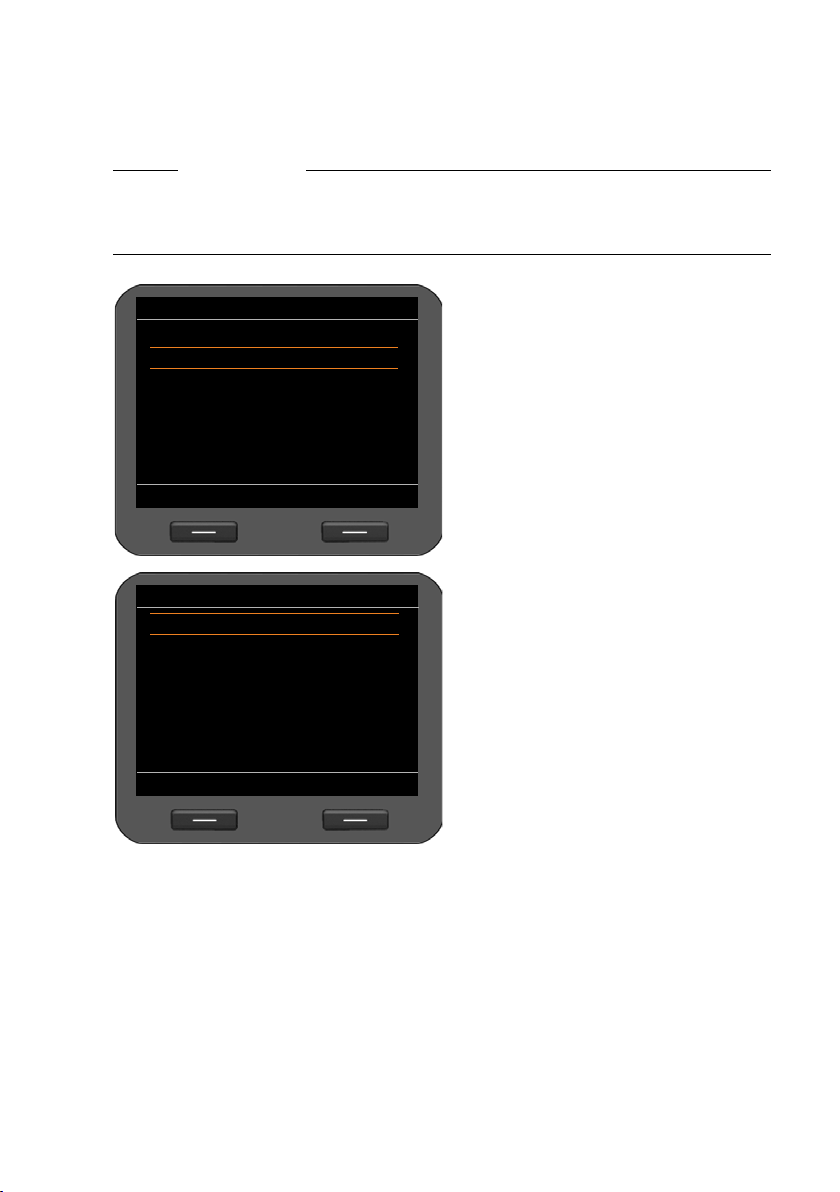
Mobiltelefon oder Headset anschließen
Bluetooth
Zurück
OK
Aktivierung
Suche Gerät
Bekanntes Gerät
Eigenes Gerät
³
Suche Gerät
Ansehen
Optionen
Gigaset
Device1
Device2
Device3
ô
l
l
ô
Headset oder Mobiltelefon suchen
Die Entfernung zwischen dem Basistelefon im Bluetooth-Modus und dem eingeschalteten Bluetooth-Gerät sollte maximal 10 m betragen.
Hinweis
Möchten Sie ein Headset an Ihrem Telefon verwenden, das bereits an einem anderen
Gerät (z. B. an einem Mobiltelefon) angemeldet ist, deaktivieren Sie bitte diese Verbindung bevor Sie die Anmeldeprozedur starten.
Gerät suchen:
q Suche Gerät auswählen.
§OK§ Display-Taste drücken.
Die Suche kann bis zu 30 Sek. dauern.
Die in Reichweite gefunden Geräte wer-
den mit Namen in einer Liste angezeigt.
Wird kein Bluetooth-Gerät gefunden,
erhalten Sie eine Meldung.
Die gefundenen Geräte werden mit
Namen und folgenden Symbolen angezeigt:
ô Headset
l Mobiltelefon
Suche abbrechen:
§§Abbrechen§§ Display-Taste drücken, um
die Suche abzubrechen.
Eintrag ansehen:
§§Ansehen§§ Display-Taste drücken.
Name und Geräteadresse
werden angezeigt.
Suche wiederholen
§§Optionen§§ Display-Taste drücken.
q Suche wiederholen auswählen.
§OK§ Aktion mit Display-Taste bestätigen. Ein neuer Suchlauf wird gestartet.
95
Page 96
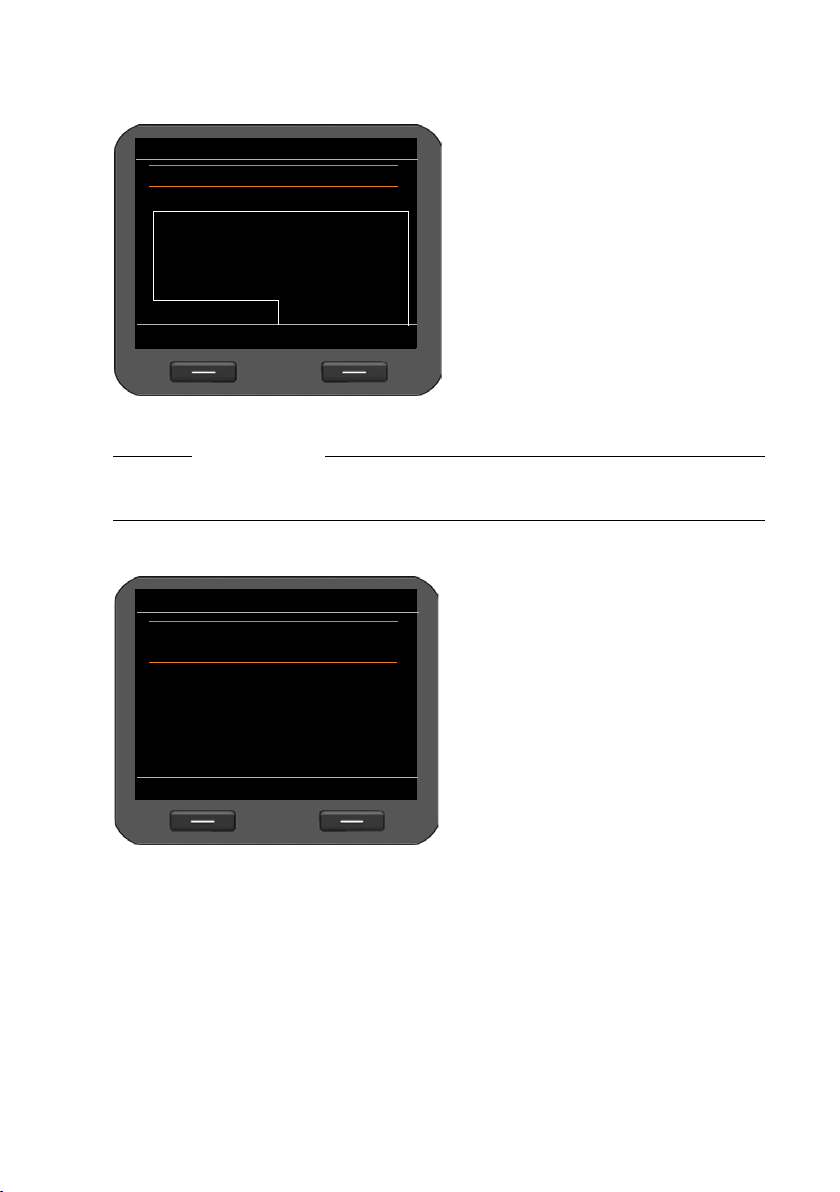
Mobiltelefon oder Headset anschließen
Suche Gerät
Zurück OK
Gigaset
Mobile1
ô
l
Gerät vertrauen
Suche wiederholen
Bekanntes Gerät
Ändern Löschen
Gerätename:
Gigaset
Geräteadresse:
0a:b3:46:33:a2:78
Bluetooth-Gerät anmelden/abmelden
q Gewünschtes Gerät auswäh-
len.
§§Optionen§ Display-Taste drücken.
q Gerät vertrauen auswählen.
§OK§ Aktion mit Display-Taste
bestätigen.
~ PIN des anzumeldenden
Bluetooth-Geräts eingeben.
§OK§ Display-Taste drücken, um
das Gerät anzumelden.
Es wird unter Bekanntes Gerät eingetra-
gen.
Hinweis
Es kann immer nur ein Gerät über Bluetooth angemeldet sein. Melden Sie ein weiteres Gerät an, wird das erste gelöscht.
Namen des angemeldeten Bluetooth-Geräts ändern
q Bekanntes Gerät auswählen
§OK§ Display-Taste drücken.
Der Eintrag für das angemeldete Gerät
wird angezeigt.
Namen des Geräts ändern:
§§Ändern§§ Display-Taste drücken.
~ Namen, den das Gerät an
Ihrem Telefon haben soll,
eingeben (max. 16 Zeichen).
§Sichern§§ Display-Taste drücken.
Bluetooth-Gerät abmelden
§§Löschen§§ Display-Taste drücken.
§§Ja§§ Aktion bestätigen.
96
Page 97
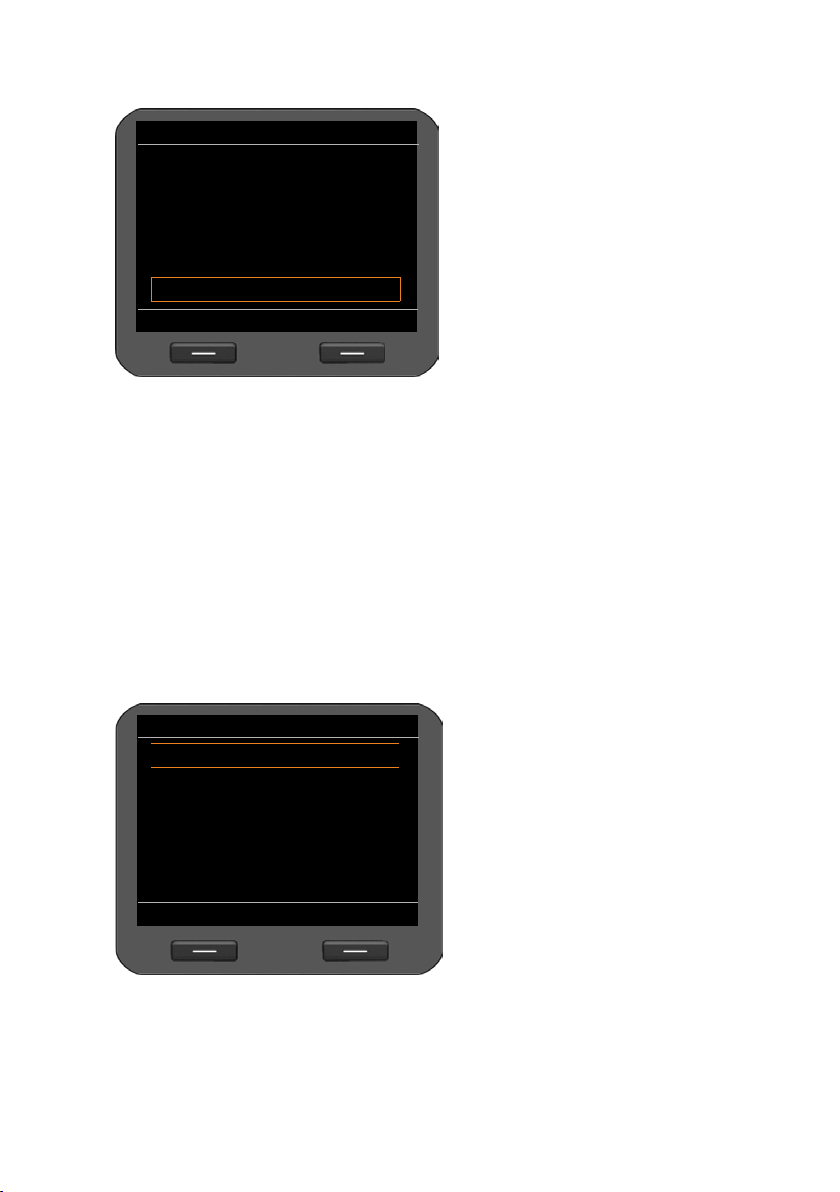
Mobiltelefon oder Headset anschließen
Eigenes Gerät
Zurück Sichern
Gerätename:
A|
Abc
ABC2
DECT
Zurück Ändern
Aktivierung
DECT-Anmeldung
DECT-Abmeldung
Eco-Modus+
³
³
Namen für das eigene Gerät ändern
q Eigenes Gerät auswählen.
§Ändern§ Display-Taste drücken. Der
Eintrag für Ihr Telefon wird
angezeigt.
~ Bluetooth-Namen des Tele-
fons eingeben (max. 16 Zeichen).
§Sichern§§ Display-Taste drücken.
Der neue Name wird gespeichert.
Mobiltelefon oder Headset über DECT anschließen
Sie können über DECT ein Headset oder ein Mobilteil anschließen. Es kann zu einer Zeit
nur ein Gerät über DECT angeschlossen sein.
Bevor Sie Ihre DECT-Geräte verwenden können, müssen Sie die DECT-Funktion aktivieren
und das Gerät am Gigaset DE900 IP PRO registrieren.
Die Beschreibung der Bedienung Ihrer DECT-Geräte finden Sie in den Bedienungsanleitungen dieser Geräte.
DECT-Funktion aktivieren/deaktivieren
Sie aktivieren die DECT-Funktion über das Display-Menü:
‰ ¢ Einstellungen ¢ Verbindungen ¢ DECT
Ist die Funktion aktiviert, ist der Eintrag
Aktivierung mit
§§Ändern§§ Display-Taste drücken, um
Das Telefon zeigt im Ruhedisplay den
aktivierten DECT-Modus mit dem Symbol
³ markiert.
die DECT-Funktion zu aktivieren/deaktivieren.
¼ an (£ S. 4).
97
Page 98
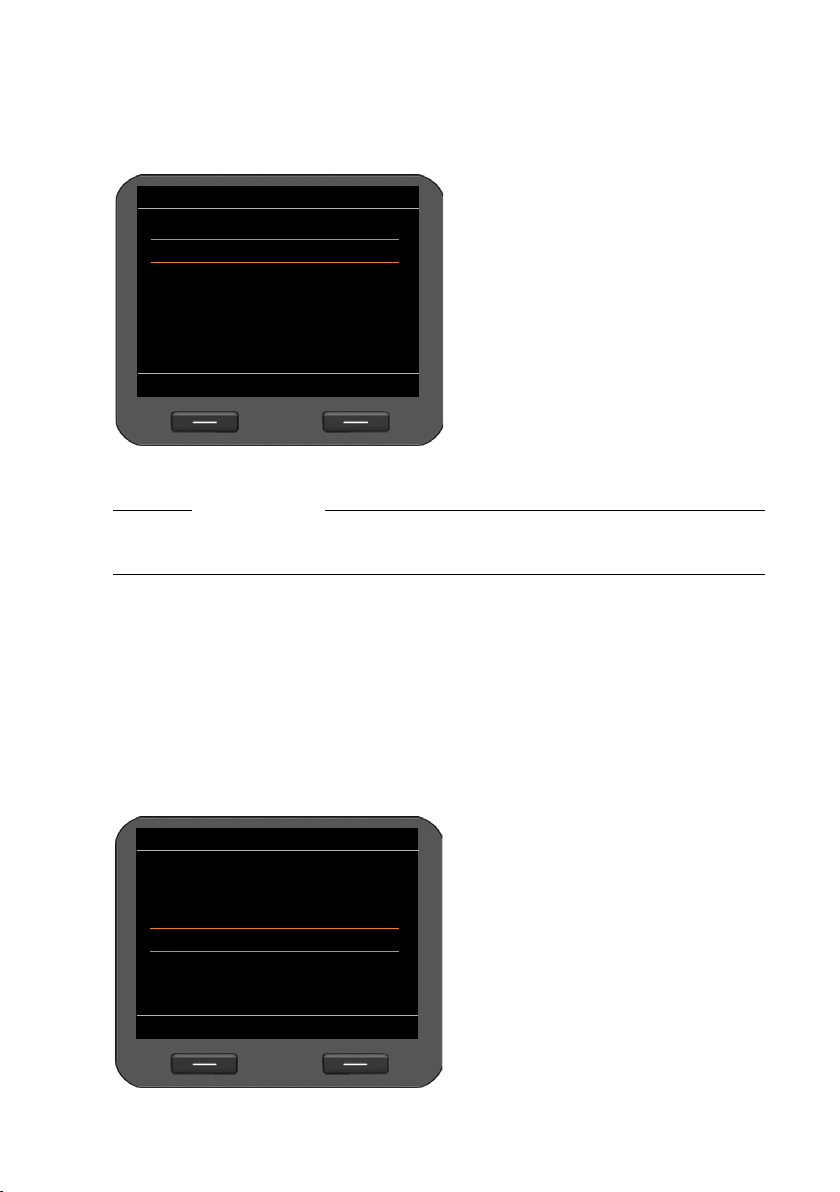
Mobiltelefon oder Headset anschließen
DECT
Zurück OK
Aktivierung
DECT-Anmeldung
DECT-Abmeldung
Eco-Modus+
³
³
DECT
Zurück OK
Aktivierung
DECT-Anmeldung
DECT-Abmeldung
Eco-Modus+
³
³
Gerät registrieren/deregistrieren
Um ein Gerät über DECT am Gigaset DE900 IP PRO anzumelden, muss der Registrierungsvorgang am Basistelefon und dem DECT-Gerät, das registriert werden soll, initialisiert
werden.
q DECT-Anmeldung auswählen.
§OK§ Display-Taste drücken. Ein Gerät,
das innerhalb von 60 Sek. einen
Registrierungsvorgang startet,
wird am Telefon angemeldet.
~ PIN des anzumeldenden DECT-
Geräts eingeben.
§OK§ Display-Taste drücken.
Während des Registrierungsvorgangs werden ankommende Anrufe ignoriert.
Hinweis
Es kann immer nur ein Gerät über DECT registriert sein. Melden Sie ein weiteres Gerät
an, wird das erste abgemeldet.
Gerät abmelden
q DECT-Abmeldung auswählen.
§§OK§§ Display-Taste drücken.
§§Ja§§ Aktion bestätigen.
Eco-Modus ein-/ausschalten
Ihr Gigaset DE900 IP PRO ist mit dem umweltfreundlichen Eco-Modus+ für den DECTBetrieb ausgestattet. Wenn Sie Eco-Modus+ aktivieren, ist die Strahlung (DECT-Sendeleistung) des Telefons im Ruhezustand ausgeschaltet.
98
Bei aktivierter Funktion, ist Eco-Modus+
³ markiert.
mit
§§Ändern§§ Display-Taste drücken, um
den Eco-Modus zu aktivieren/deaktivieren.
Ist der Eco-Modus aktiviert, zeigt das
Telefon im Ruhe-Display das DECT-Sym-
¼ grün an (£S. 4).
bol
Page 99

Media-Pool nutzen
Media-Pool nutzen
Ihr Gigaset DE900 IP PRO stellt im Media-Pool einen Speicherbereich zur Verfügung, in
dem Sie Bilder und Sounds verwalten können. Der Media-Pool enthält
u Sounds, die Sie als Klingelton verwenden,
u Bilder, die Sie als Bildschirmschoner verwenden,
u Bilder, die Sie als Anruferbilder in Telefonbucheinträgen verwenden (Vcard-Bilder).
Der Media-Pool unterstützt folgende Dateiformate:
Typ Format Größe
Sounds mp3 max. 2 MB
Bilder
–Bilder
–Vcard-Bilder (CLIP)
In Ihrem Telefon sind verschiedene Sounds und Bilder voreingestellt. Sie können sich die
vorhandenen Sounds anhören und die Bilder anzeigen lassen.
Weitere Bilder und Klingeltöne laden Sie über den Web-Konfigurator in den Media-Pool
£ S. 162). Außerdem können Sie sie auch von einem USB-Stick herunterladen. Wird ein
(
USB-Stick am Telefon angeschlossen, werden die Daten automatisch mit den Daten im
lokalen Media-Pool zusammengeführt (
USB-Speicher über den Web-Konfigurator (
JPG
320 x 240 Pixel
64 x 78 Pixel
max. 250 KB
max. 250 KB
£ S. 104). Sie übertragen Daten vom und zum
£ S. 129).
99
Page 100
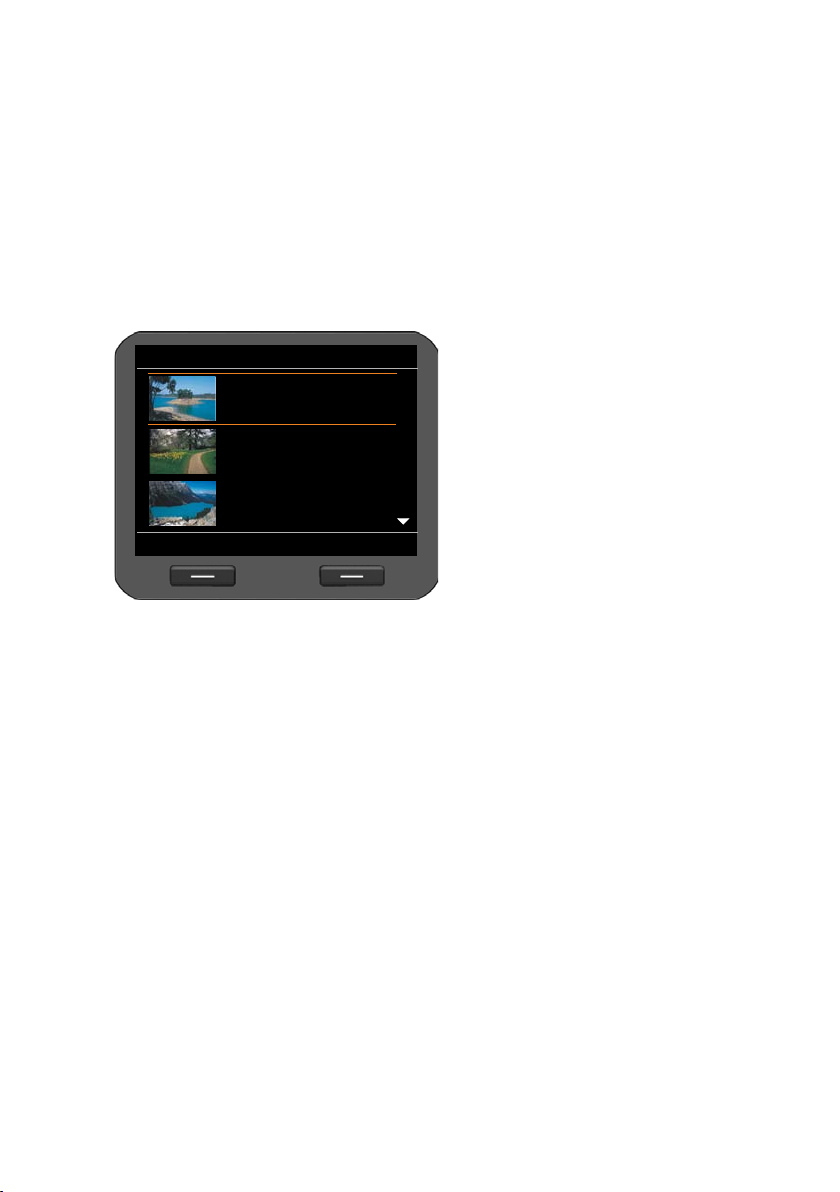
Media-Pool nutzen
Screensavers
Ansehen Optionen
Picture1
Picture2
Picture3
Bildschirmschoner verwalten
Ihr Telefon stellt eine Reihe von Bildern als Bildschirmschoner zur Verfügung. Eigene Bilder laden Sie über den Web-Konfigurator in den Media-Pool oder stellen Sie über einen
USB-Stick bereit.
Sie können die Bilder im Media-Pool ansehen, umbenennen und löschen.
Damit ein Bild oder mehrere Bilder (Dia-Show) als Bildschirmschoner verwendet werden,
müssen Sie den Bildschirmschoner aktivieren und das gewünschte Bild zuweisen bzw.
eine Dia-Show einrichten (
Sie öffnen die Liste der möglichen Bilder über das Display-Menü:
‰ ¢ Extras ¢ Media-Pool ¢Screensavers
£ S. 80).
Die Bilder werden alphabetisch nach
Namen sortiert angezeigt.
Bild im Großformat anzeigen:
q Bild auswählen.
§§§Anzeigen§§ Display-Taste drücken.
Bild umbenennen:
§§Optionen§§ Display-Taste drücken.
q Aktion Name ändern wäh-
len.
§§§OK§§ Aktion mit Display-Taste
bestätigen.
~ Namen eingeben.
§§Sichern§§ Display-Taste drücken.
Bild löschen:
§§Optionen§§ Display-Taste drücken.
q Löschen wählen.
§§OK§§ Aktion mit Display-Taste bestätigen. Das ausgewählte Bild wird gelöscht.
Sie können nur selbst importierte Bilder löschen, keine Standardbilder.
Wenn Sie ein Bild löschen, das als Bildschirmschoner verwendet wird, wird der Bild-
schirmschoner deaktiviert.
100
 Loading...