

Page 1

S850
Die aktuellste Bedienungsanleitung
finden Sie unter
www.gigaset.com/manuals
Page 2

Page 3
Inhalt
Inhalt
Übersicht . . . . . . . . . . . . . . . . . . . . . . . . . . . . . . . . . . . . . . . . . . . . . . . . . . . . . . . . . . . . . . . . . . . . . . . . . . . . . .3
Sicherheitshinweise . . . . . . . . . . . . . . . . . . . . . . . . . . . . . . . . . . . . . . . . . . . . . . . . . . . . . . . . . . . . . . . . . . . .5
Inbetriebnahme . . . . . . . . . . . . . . . . . . . . . . . . . . . . . . . . . . . . . . . . . . . . . . . . . . . . . . . . . . . . . . . . . . . . . . .6
Telefon bedienen . . . . . . . . . . . . . . . . . . . . . . . . . . . . . . . . . . . . . . . . . . . . . . . . . . . . . . . . . . . . . . . . . . . . 11
Telefon kennen lernen . . . . . . . . . . . . . . . . . . . . . . . . . . . . . . . . . . . . . . . . . . . . . . . . . . . . . . . .
Telefonieren . . . . . . . . . . . . . . . . . . . . . . . . . . . . . . . . . . . . . . . . . . . . . . . . . . . . . . . . . . .
Providerspezifische Funktionen (Netzdienste) . . . . . . . . . . . . . . . . . . . . . . . . . . . . . . . . . . . . . . . . . . 2
Netz-Anrufbeantworter . . . . . . . . . . . . . . . . . . . . . . . . . . . . . . . . . . . . . . . . . . . . . . . . . . . . . .
Nachrichtenlisten . . . . . . . . . . . . . . . . . . . . . . . . . . . . . . . . . . . . . . . . . . . . . . . . . . . . . . .
Anruflisten . . . . . . . . . . . . . . . . . . . . . . . . . . . . . . . . . . . . . . . . . . . . . . . . . . . . . . . . . . . . .
Telefonbuch . . . . . . . . . . . . . . . . . . . . . . . . . . . . . . . . . . . . . . . . . . . . . . . . . . . . . . . . . . .
Weitere Funktionen . . . . . . . . . . . . . . . . . . . . . . . . . . . . . . . . . . . . . . . . . . . . . . . . . . . . . . .
Akustikprofile . . . . . . . . . . . . . . . . . . . . . . . . . . . . . . . . . . . . . . . . . . . . . . . . . . . . . . . . . .
Kalender . . . . . . . . . . . . . . . . . . . . . . . . . . . . . . . . . . . . . . . . . . . . . . . . . . . . . . . . . . . . . . .
Wecker . . . . . . . . . . . . . . . . . . . . . . . . . . . . . . . . . . . . . . . . . . . . . . . . . . . . . . . . . . . . . . . .
Babyphone . . . . . . . . . . . . . . . . . . . . . . . . . . . . . . . . . . . . . . . . . . . . . . . . . . . . . . . . . . . .
ECO DECT . . . . . . . . . . . . . . . . . . . . . . . . . . . . . . . . . . . . . . . . . . . . . . . . . . . . . . . . . . . . . . . .
Schutz vor unerwünschten Anrufen . . . . . . . . . . . . . . . . . . . . . . . . . . . . . . . . . . . . . . . . . . . . . . . .
SMS (Textmeldungen) . . . . . . . . . . . . . . . . . . . . . . . . . . . . . . . . . . . . . . . . . . . . . . . . . . . . . . . .
Media-Pool . . . . . . . . . . . . . . . . . . . . . . . . . . . . . . . . . . . . . . . . . . . . . . . . . . . . . . . . . . . .
Bluetooth . . . . . . . . . . . . . . . . . . . . . . . . . . . . . . . . . . . . . . . . . . . . . . . . . . . . . . . . . . . . . .
Zusatzfunktionen über das PC Interface . . . . . . . . . . . . . . . . . . . . . . . . . . . . . . . . . . . . . . . . . . . . . . . . 52
Telefon erweitern . . . . . . . . . . . . . . . . . . . . . . . . . . . . . . . . . . . . . . . . . . . . . . . . . . . . . . .
Mehrere Mobilteile . . . . . . . . . . . . . . . . . . . . . . . . . . . . . . . . . . . . . . . . . . . . . . . . . . . . . . .
Repeater . . . . . . . . . . . . . . . . . . . . . . . . . . . . . . . . . . . . . . . . . . . . . . . . . . . . . . . . . . . . . . .
Betrieb an einem Router . . . . . . . . . . . . . . . . . . . . . . . . . . . . . . . . . . . . . . . . . . . . . . . . . . . . . .
Betrieb an einer Telefonanlage . . . . . . . . . . . . . . . . . . . . . . . . . . . . . . . . . . . . . . . . . . . . . . . .
Telefon einstellen . . . . . . . . . . . . . . . . . . . . . . . . . . . . . . . . . . . . . . . . . . . . . . . . . . . . . . .
Anhang . . . . . . . . . . . . . . . . . . . . . . . . . . . . . . . . . . . . . . . . . . . . . . . . . . . . . . . . . . . . . . . . . . . . . . . . . . . . . 68
Kundenservice & Hilfe . . . . . . . . . . . . . . . . . . . . . . . . . . . . . . . . . . . . . . . . . . . . . . . . . . . . . . . .
Herstellerhinweise . . . . . . . . . . . . . . . . . . . . . . . . . . . . . . . . . . . . . . . . . . . . . . . . . . . . . .
Technische Daten . . . . . . . . . . . . . . . . . . . . . . . . . . . . . . . . . . . . . . . . . . . . . . . . . . . . . . .
Display-Symbole . . . . . . . . . . . . . . . . . . . . . . . . . . . . . . . . . . . . . . . . . . . . . . . . . . . . . . . .
Menü-Übersicht . . . . . . . . . . . . . . . . . . . . . . . . . . . . . . . . . . . . . . . . . . . . . . . . . . . . . . . . .
Index . . . . . . . . . . . . . . . . . . . . . . . . . . . . . . . . . . . . . . . . . . . . . . . . . . . . . . . . . . . . .
. . . . . . . . . . . . . . . . . . . 82
. . . . . . . . . 11
. . . . . . . . . . . . . . . 14
. . . . . . . . . 25
. . . . . . . . . . . . . . 26
. . . . . . . . . . . . . . . 28
. . . . . . . . . . . . . . . 29
. . . . . . . . . . . 33
. . . . . . . . . . . . . . . 33
. . . . . . . . . . . . . . . 34
. . . . . . . . . . . . . . . 36
. . . . . . . . . . . . . . . 37
. . . . . . . . . . . . 39
. . . 40
. . . . . . . . . 42
. . . . . . . . . . . . . . . 49
. . . . . . . . . . . . . . . 50
. . . . . . . . . . . . . 54
. . . . . . . . . . . . . 54
. . . . . . . . . . . . . . . 56
. . . . . . . . . 57
. . . . . . . . 58
. . . . . . . . . . . . . 60
. . . . . . . . . 68
. . . . . . . . . . . . . . 72
. . . . . . . . . . . . . . 74
. . . . . . . . . . . . . . 77
. . . . . . . . . . . . . . 79
0
Nicht alle in der Bedienungsanleitung beschriebenen Funktionen sind in allen
Ländern und bei allen Netzanbietern verfügbar.
1
Page 4
2
4
5
8
16
1
15
13
INT 1
Anrufe Kalender
3
14
6
12
10
7
9
11
A
2
Page 5

Mobilteil
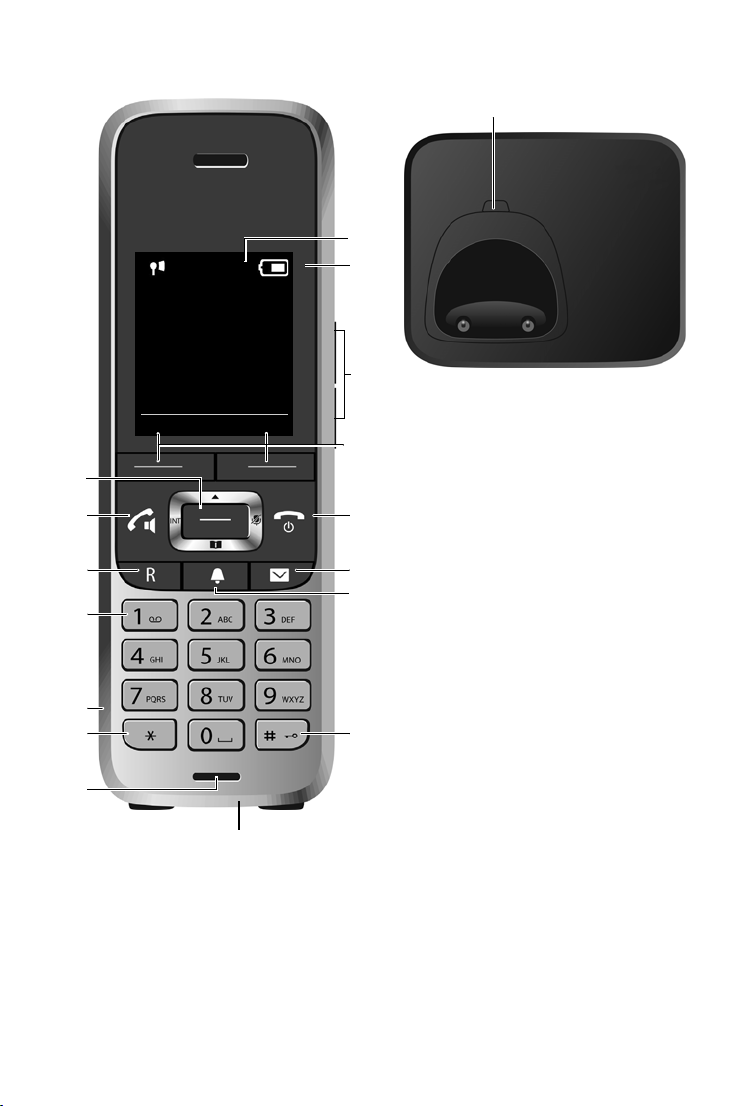
Übersicht
Übersicht
1Display
2 Statusleiste ( S. 77)
Symbole zeigen aktuelle Einstellungen und
Betriebszustand des Telefons an
3Lautstärke-Tasten ( S. 12)
für Hörer/Headset, Klingelton, Freisprechen
und die Signalisierung von Te r mi ne n
4Display-Tasten ( S. 12)
5 Auflegen-, Ein-/Aus-Taste
Gespräch beenden; Funktion abbrechen;
eine Menüebene zurück
zurück in Ruhezustand
Mobilteil ein-/ausschalten
(im Ruhezustand)
6Nachrichten-Taste ( S. 26)
Zugriff auf die Anruf- und Nachrichtenlisten;
blinkt: neue Nachricht oder neuer Anruf
7Profil-Taste
Wechsel zwischen Akustikprofilen
8 Raute-Taste
Tastensperre ein-/ausschalten
(im Ruhezustand)
Wechsel zwischen Groß-, Kleinund Ziffernschreibung
(bei Texteingabe)
9USB-Anschluss
zum Datenaustausch zwischen Mobilteil un d PC
10 Mikrofon
11 Stern-Taste
Umschalten Impulswahl/
Ton wa hl
(bei bestehender Verbindung)
Tabelle der Sonderzeichen
öffnen
(bei Texteingabe)
kurz drücken
lang drücken
lang drücken
lang drücken
kurz drücken
kurz drücken
kurz drücken
12 Headset-Anschluss
(2,5 mm Klinkenstecker)
13 Taste 1
Netz-Anrufbeantworter
anwählen
14 R-Taste
Rückfrage (Flash)
Wahlpause eingeben
15 Abheben-Taste / Freisp rech-Taste
Gespräch annehmen; angezeigte Nummer wählen; umschalten zwischen Hörer- und
Freisprechbetrieb; SMS senden (beim Schreiben
einer SMS)
Wahlwiederholungsliste öffnen
Wählen einleiten
16 Steuer-Taste/Menü-Taste ( S. 11)
lang drücken
kurz drücken
lang drücken
kurz drücken
lang drücken
Basis
AAnmelde-/Paging-Taste
Mobilteile suchen (Paging) kurz drücken
Mobilteil anmelden lang drücken
3
Page 6
Bedienungsanleitung effektiv nutzen
Bedienungsanleitung effektiv nutzen
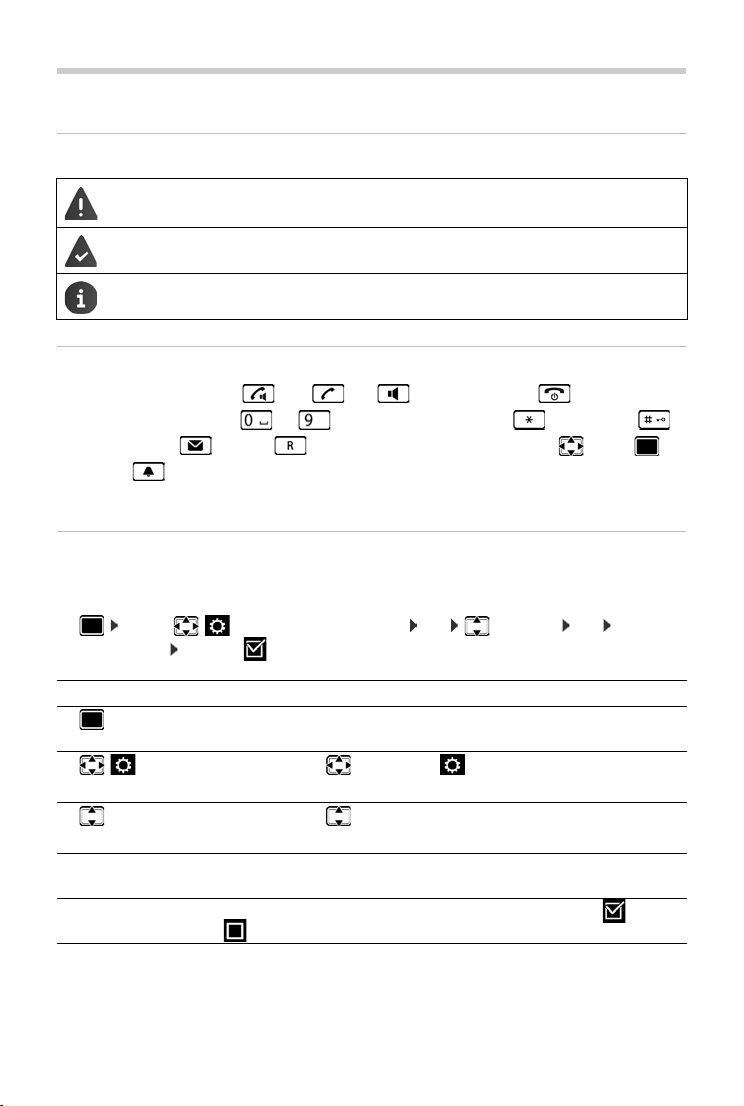
Symbole
Warnungen, deren Nichtbeachtung zu Verletzungen von Personen oder Schäden an
Geräten führen oder auch Kosten verursachen kann.
Voraussetzung, um die folgende Aktion ausführen zu können.
Wichtige Information zur Funktion und zum sachgerechten Umgang.
Tast en
Abheben-/ Freisprech-Taste oder und Auflegen-Taste
Ziffern-/Buchstaben-Tasten bis Stern-Taste / Raute-Taste
Nachrichten-Taste / R-Taste Steuer-Taste Rand / Mitte
Profil-Taste
Display-Tasten, z. B. OK, Zurück, Auswahl, Ändern, Sichern
Prozeduren
Beispiel: Automatische Rufannahme ein-/ausschalten
Darstellung in der Bedienungsanleitung:
¤ . . . mit Einstellungen auswählen OK Telefonie OK Auto-
Rufannahm. Ändern ( = ein)
Schritt Das müssen Sie tun
¤ Im Ruhezustand in die Mitte der Steuer-Taste drücken.
Das Hauptmenü wird geöffnet.
¤
¤ OK
¤ Tel efo nie
¤ OK
¤ Auto-
Rufannahm.
Mit der Steuer-Taste zum Symbol navigieren.
Mit OK bestätigen. Das Untermenü Einstellungen wird geöffnet.
Mit der Steuer-Taste den Eintrag Tel ef o ni e wählen.
Mit OK bestätigen. Das Untermenü Tele fo n ie wird geöffnet.
Die Funktion zum Ein-/Ausschalten der automatischen Rufannahme
erscheint als erster Menüpunkt.
¤ Ändern Mit Ändern aktivieren oder deaktivieren. Funktion ist aktiviert /deakti-
viert .
4
Page 7
Sicherheitshinweise
Sicherheitshinweise
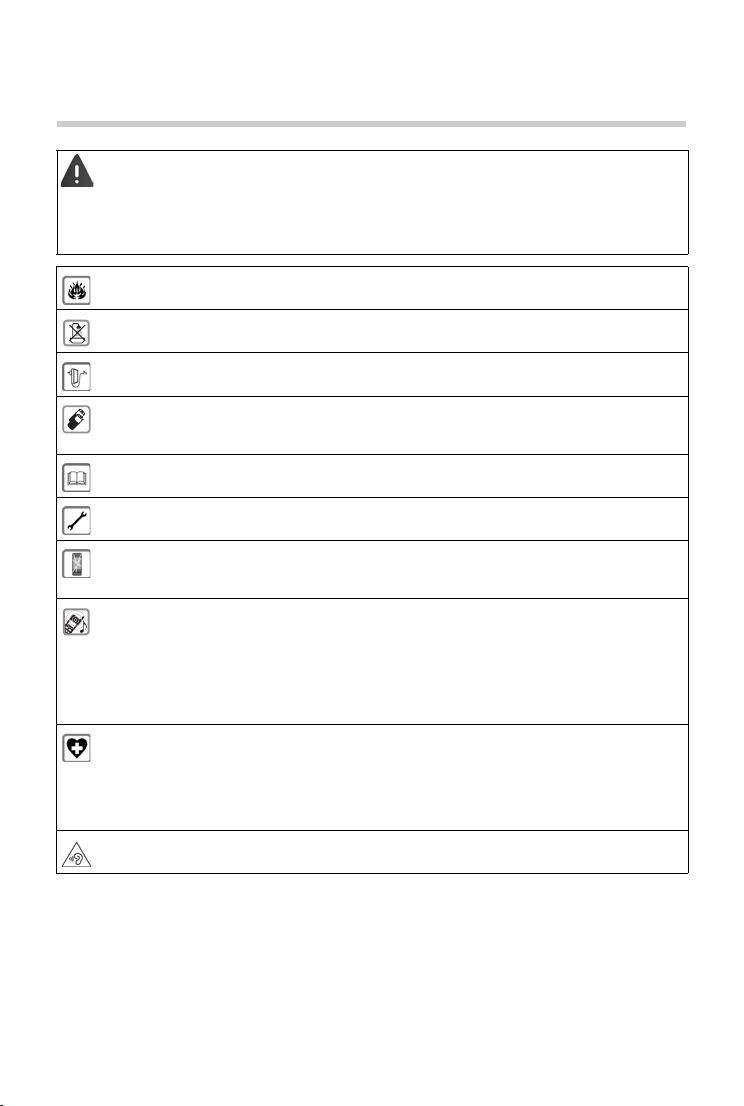
Lesen Sie vor Gebrauch die Sicherheitshinweise und die Bedienungsanleitung.
Klären Sie Ihre Kinder über deren Inhalt und über die Gefahren bei der Benutzung des Geräts auf.
Das Gerät lässt sich während eines Stromausfalls nicht betreiben. Es kann auch kein Notruf abgesetzt werden.
Bei eingeschalteter Tastensperre können auch Notrufnummern nicht gewählt werden.
Nutzen Sie die Geräte nicht in explosionsgefährdeten Umgebungen, z. B. Lackierereien.
Die Geräte sind nicht spritzwassergeschützt. Stellen Sie sie deshalb nicht in Feuchträumen wie z. B.
Bädern oder Duschräumen auf.
Verwenden Sie nur das auf den Geräten angegebene Steckernetzgerät.
Legen Sie nur aufladbare Akkus ein, die der Spezifikation entsprechen (siehe „Technische Daten“),
da sonst erhebliche Gesundheits- und Personenschäden nicht auszuschließen sind. Akkus, die
erkennbar beschädigt sind, müssen ausgetauscht werden.
Geben Sie Ihr Gigaset nur mit der Bedienungsanleitung an Dritte weiter.
Bitte nehmen Sie defekte Geräte außer Betrieb oder lassen diese vom Service reparieren, da diese ggf.
andere Funkdienste stören könnten.
Verwenden Sie das Gerät nicht, wenn das Display gesprungen oder zerbrochen ist. Zerbrochenes Glas
oder Kunststoff kann Verletzungen an Händen und Gesicht verursachen. Lassen Sie das Gerät vom
Service reparieren.
Halten Sie das Mobilteil nicht mit der Geräterückseite an das Ohr, wenn es klingelt bzw. wenn Sie die
Freisprechfunktion eingeschaltet haben. Sie können sich sonst schwerwiegende, dauerhafte Gehörschäden zuziehen.
Ihr Gigaset verträgt sich mit den meisten am Markt befindlichen digitalen Hörgeräten. Eine einwandfreie Funktion mit jedem Hörgerät kann jedoch nicht garantiert werden.
Das Telefon kann in analogen Hörgeräten Störgeräusche (Brummton oder Pfeifton) verursachen oder
diese übersteuern. Kontaktieren Sie bei Problemen den Hörgeräteakustiker.
Medizinische Geräte können in ihrer Funktion beeinflusst werden. Beachten Sie die technischen
Bedingungen des jeweiligen Umfeldes, z. B. Arztpraxis.
Falls Sie medizinische Geräte (z. B. einen Herzschrittmacher) verwenden, informieren Sie sich bitte
beim Hersteller des Gerätes. Dort kann man Ihnen Auskunft geben, inwieweit die entsprechenden
Geräte immun gegen externe hochfreque nte Energien sind (für Informationen zu Ihrem Gigaset-Produkt siehe „Technische Daten“).
Um einen Verlust des Hörsinns zu verhindern, vermeiden Sie das Hören bei hoher Lautstärke über
lange Zeiträume.
5
Page 8
Inbetriebnahme
4
1
3
2
1
234
Inbetriebnahme
Verpackungsinhalt
• eine Basis,
• ein Steckernetzgerät für die Basis,
• ein Telefonkabel,
• ein Mobilteil,
• ein Akkudeckel,
• zwei Akkus,
• ein Gürtelclip,
• eine Bedienungsanleitung
Variante mit mehreren Mobilteilen, pro Mobilteil:
• ein Mobilteil,
• eine Ladeschale mit Steckernetzteil,
• zwei Akkus, ein Akkudeckel und ein Gürtelclip
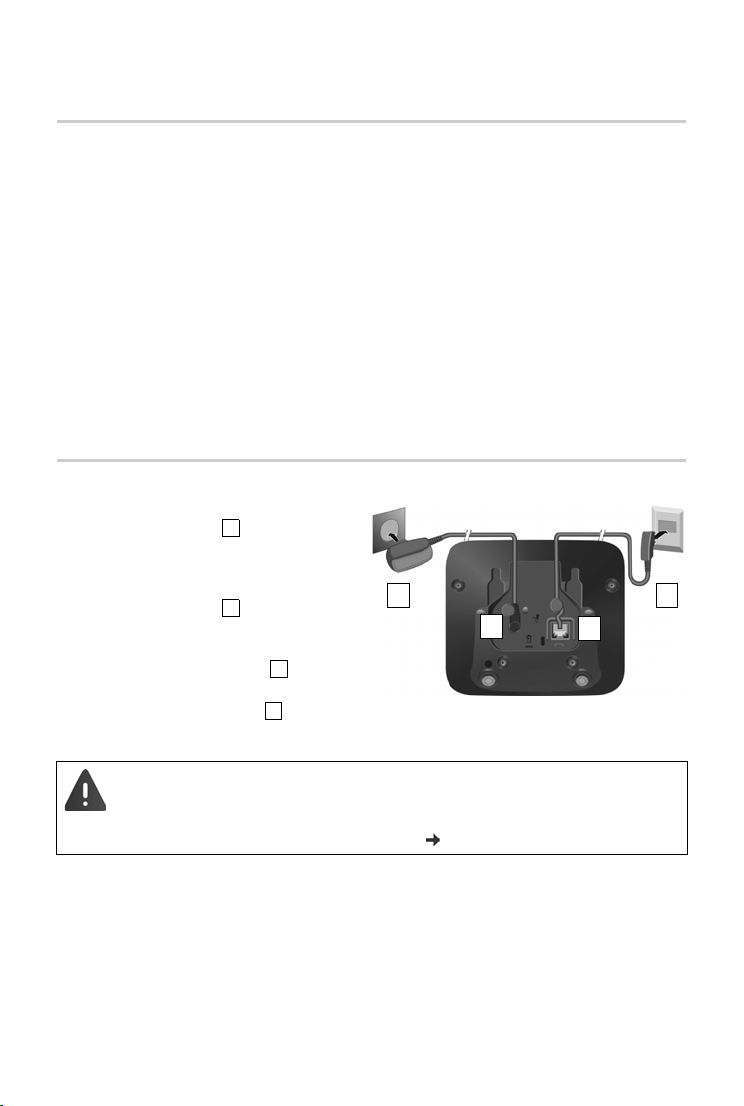
Basis anschließen
¤ Das Telefonkabel (TAE-Anschlusskabel) in
die Anschlussbuchse auf der BasisRückseite stecken und unter die Kabelsicherung schieben.
¤ Das Stromkabel des Steckernetzgeräts in
die Anschlussbuchse auf der BasisRückseite stecken und den Winkelstecker
unter die Kabelsicherung drehen.
¤ Zuerst das Steckernetzgerät anschlie-
ßen.
¤ Danach den Telefonstecker anschlie-
ßen.
Das Netzkabel muss zum Betrieb immer eingesteckt sein, da das Telefon ohne Stromanschluss nicht funktioniert.
Nur das mitgelieferte Netzkabel und Telefonkabel verwenden. Die Steckerbelegung
von Telefonkabeln kann unterschiedlich sein (
6
Steckerbelegung im Anhang).
Page 9
Inbetriebnahme
2
1
3
4
123
4
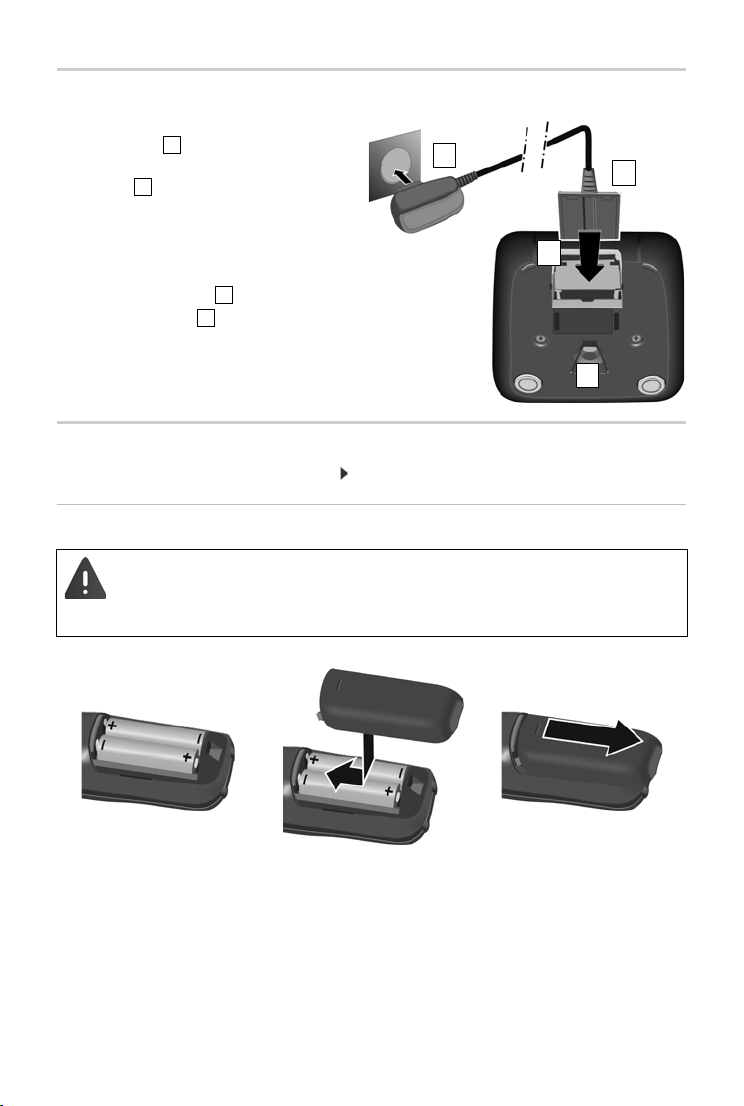
Ladeschale anschließen (falls im Lieferumfang enthalten)
¤ Flachstecker des Steckernetzteiles
anschließen .
¤ Steckernetzteil in die Steckdose
stecken .
Stecker von der Ladeschale wieder abziehen:
¤ Steckernetzteil vom Stromnetz trennen.
¤ Entriegelungsknopf drücken.
¤ Stecker abziehen .
Mobilteil in Betrieb nehmen
Das Display ist durch eine Folie geschützt. Schutzfolie abziehen!
Akkus einlegen
Nur aufladbare Akkus verwenden, da sonst erhebliche Gesundheits- und Sachschäden nicht auszuschließen sind. Es könnte z. B. der Mantel der Akkus zerstört werden
oder die Akkus könnten explodieren. Außerdem könnten Funktionsstörungen oder
Beschädigungen des Gerätes auftreten.
¤ Akkus einsetzen (Einlege-
richtung +/- siehe Bild).
¤ Akkudeckel von oben ein-
setzen.
¤ Deckel zuschieben bis er
einrastet.
7
Akkudeckel wieder öffnen:
¤ Mit dem Fingernagel in die
Nut oben am Deckel greifen
und Deckel nach unten
schieben.
Page 10
Inbetriebnahme
7 h
Deutsch
English
Fran cais
Akkus laden
¤ Die Akkus vor der ersten Benutzung in der Basis/
Ladeschale oder über ein Standard-USB-Netzteil
(
S. 10) vollständig aufladen.
Die Akkus sind vollständig aufgeladen, wenn das
Blitzsymbol im Display erlischt.
Das Mobilteil darf nur in die dazugehörige Basis bzw. Ladeschale gestellt werden.
Der Akku kann sich während des Aufladens erwärmen. Das ist ungefährlich.
Die Ladekapazität des Akkus reduziert sich technisch bedingt nach einiger Zeit.
In der Verpackung enthaltene Mobilteile sind bereits an der Basis angemeldet. Falls
dennoch ein Mobilteil nicht angemeldet sein sollte (Anzeige „Bitte Mobilteil anmel-
den“), Mobilteil manuell anmelden (
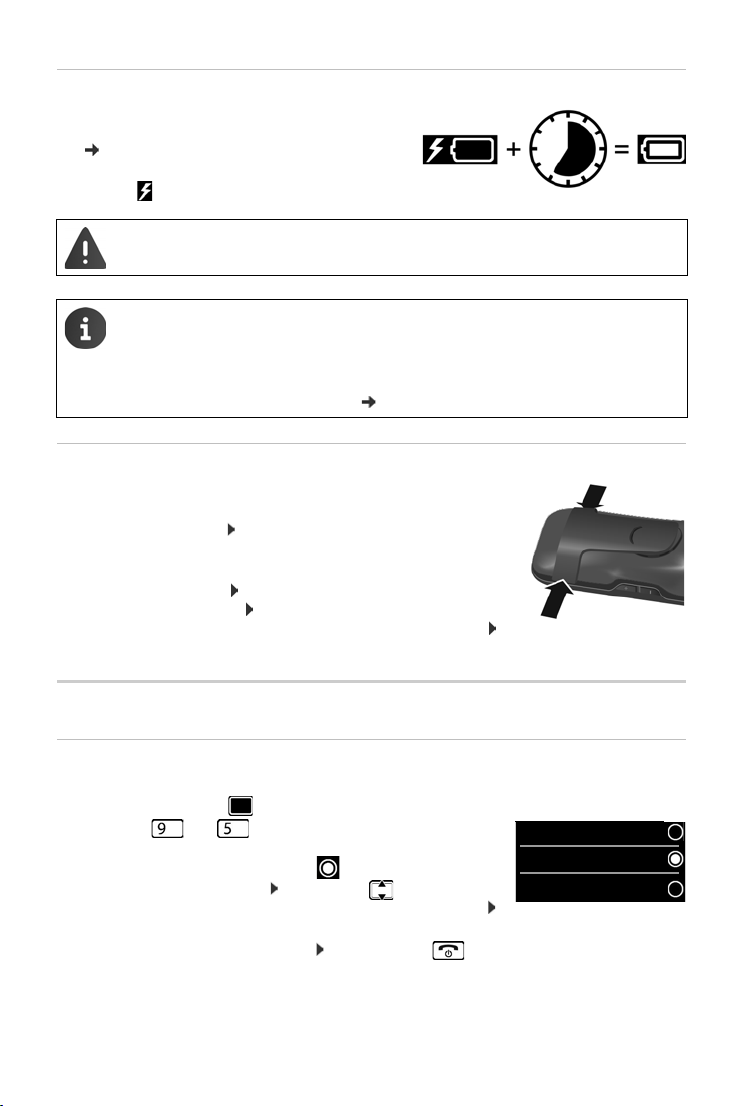
Gürtelclip anbringen
Am Mobilteil befinden sich seitliche Aussparungen zur Montage des
Gürtelclips.
• Gürtelclip anbringen: Gürtelclip auf der Rückseite des Mobil-
teils andrücken, dass die Nasen des Gürtelclips in die Aussparungen einrasten.
• Gürtelclip abnehmen: Mit dem Daumen kräftig auf die Mitte
des Gürtelclips drücken. Fingernagel des Daumens der anderen Hand seitlich oben zwischen Clip und Gehäuse schieben.
Clip nach oben abnehmen.
S. 55).
Telefon in Betrieb nehmen
Display-Sprache ändern
Display-Sprache ändern, falls eine unverständliche Sprache eingestellt ist.
¤ Mitte der Steuer-Taste drücken.
¤ Die Tasten und langsam nacheinander drücken . . .
das Display zur Spracheinstellung erscheint, die eingestellte
Sprache (z. B. Englisch) ist markiert ( = ausgewählt).
¤ Andere Sprache auswählen: Steuer-Taste drücken, bis im
Display die gewünschte Sprache markiert ist, z. B. Französisch
rechte Taste direkt unter dem Display drücken, um die Sprache zu aktivieren.
¤ In den Ruhezustand zurückkehren: Auflegen-Taste lang drücken
8
Page 11
Inbetriebnahme
Anrufe Zeit
Datum und Uhrzeit
Datum:
15.08.2014
Zeit:
00:00
Zurück Sichern
1
1
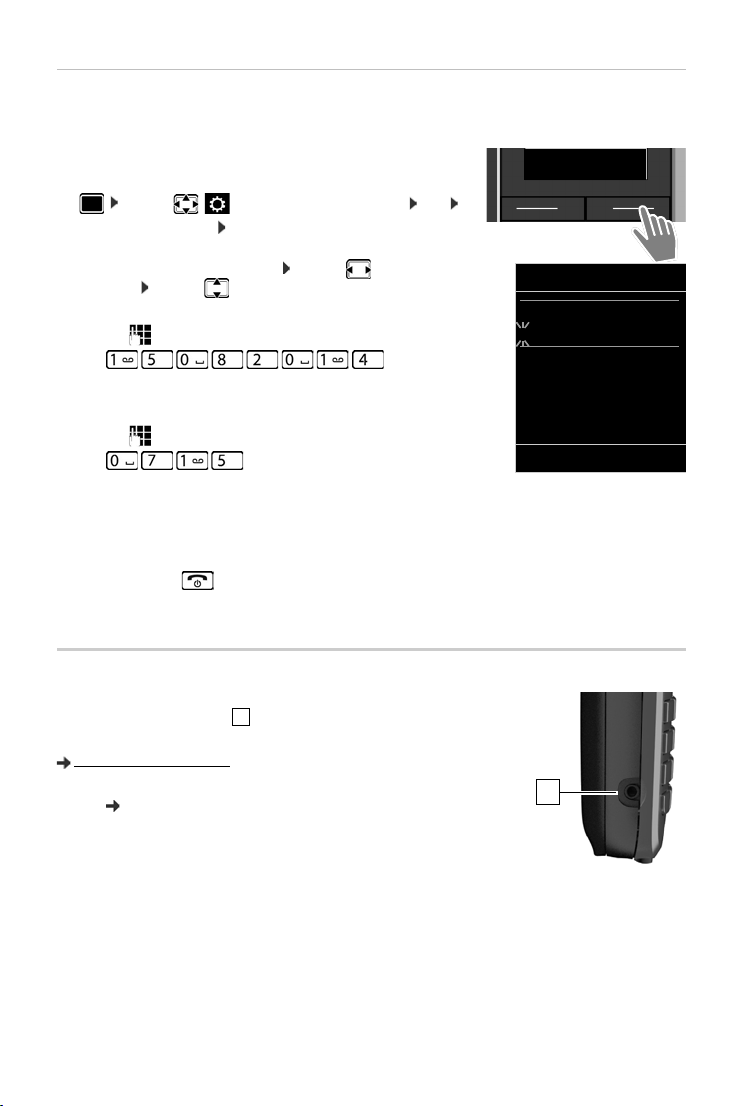
Datum und Uhrzeit einstellen
Datum und Uhrzeit einstellen, damit eingehenden Anrufen Datum und Uhrzeit korrekt zugeordnet werden und der Wecker genutzt werden kann.
¤ Display-Taste Zeit drücken
oder, wenn Datum und Uhrzeit bereits eingestellt sind:
¤ . . . mit Einstellungen auswählen OK
Datum und Uhrzeit OK
Die aktive Eingabeposition blinkt . . . mit Eingabeposi-
tion ändern . . . mit zwischen den Eingabefeldern wechseln
Datum eingeben:
¤ . . . mit Tag, Monat und Jahr 8-stellig eingeben,
z. B. für den
15.08.2014.
Uhrzeit eingeben:
¤ . . . mit Stunden und Minuten 4-stellig eingeben,
z. B. für 07:15 Uhr.
Einstellung speichern:
¤ Display-Taste Sichern drücken. . . . im Display wird Gespeichert angezeigt und ein Bestäti-
gungston wird ausgegeben
Zurück in den Ruhezustand:
¤ Auflegen-Taste lang drücken
Das Telefon ist jetzt einsatzbereit!
Headset anschließen
¤ Headset mit 2,5 mm Klinkenstecker an der linken Seite des
Mobilteils anschließen .
Empfehlungen zu Headsets finden Sie auf der Produktseite unter
www.gigaset.com/s850.
Die Headset-Lautstärke entspricht
stärke ( S. 62).
9
der Einstellung der Hörer-Laut-
Page 12
Inbetriebnahme
1
1
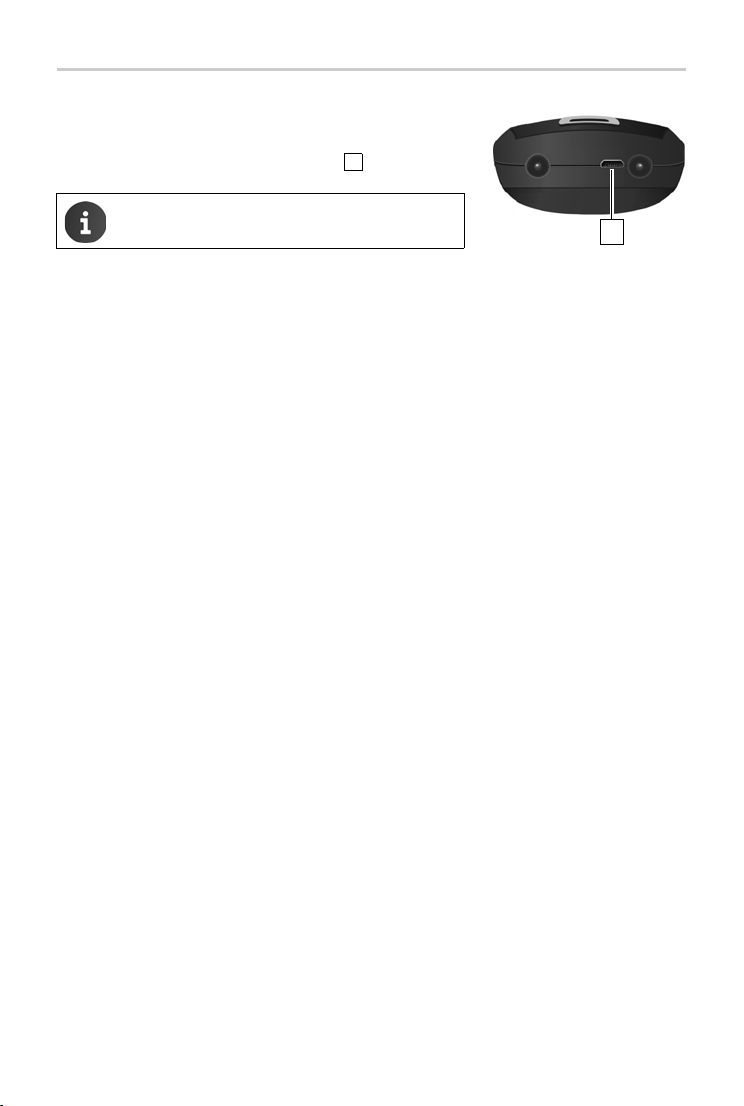
USB-Datenkabel anschließen
Zum Datenaustausch zwischen Mobilteil und PC:
¤ USB-Datenkabel mit Mikro USB-Stecker an der USB-
Buchse unten am Mobilteil anschließen .
Mobilteil di
einen USB-Hub.
rekt mit dem PC verbinden, nicht über
10
Page 13
Telefon bedienen
Telefon kennen lernen
Mobilteil ein-/ausschalten
Einschalten:
Ausschalten:
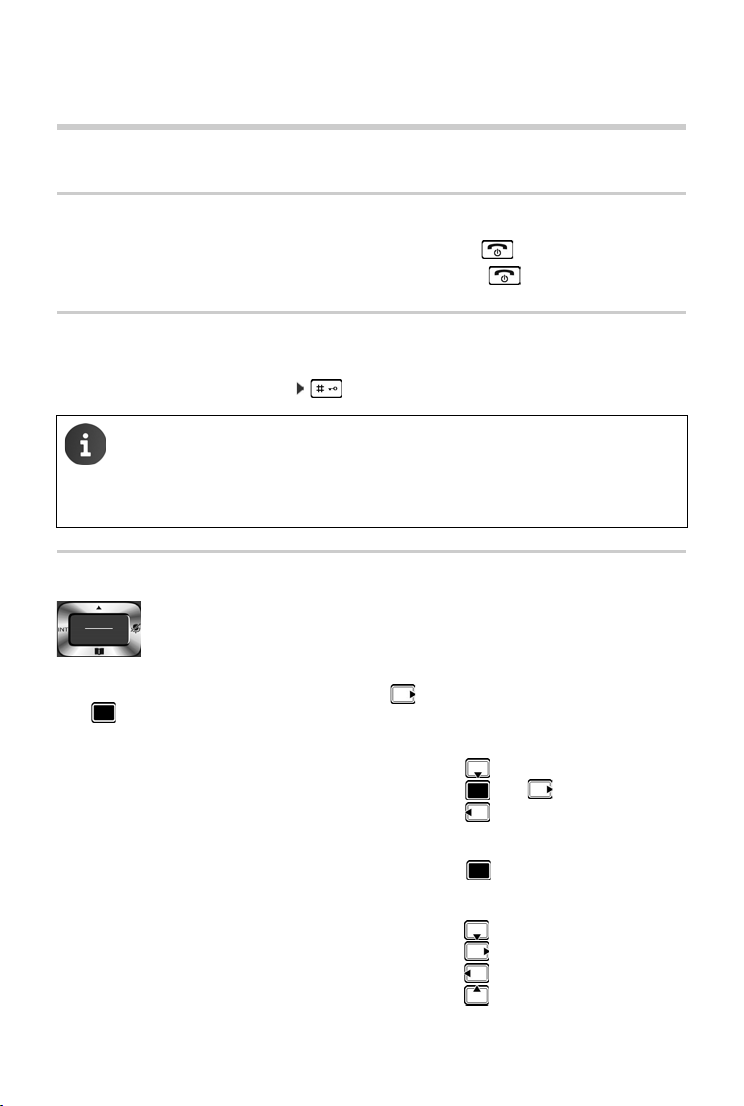
Tastensperre ein-/ausschalten
Die Tastensperre verhindert das unbeabsichtigte Bedienen des Telefons.
Tastensperre ein- bzw. ausschalten: lang drü
Steuer-Taste
¤ an ausgeschaltetem Mobilteil Auflegen-Taste lang drücken
¤ im Ruhezustand des Mobilteils Auflegen-Taste lang drücken
cken
Wird ein Anruf am Mobilteil signalisiert, schaltet sich die Tastensperre automatisch
aus. Sie können den Anruf annehmen. Nach Gesprächsende schaltet sich die Sperre
wieder ein.
Bei eingeschalteter Tastensperre können auch Notrufnummern nicht gewählt werden.
Telefon kennen lernen
Die Steuer-Taste dient zum Navigieren in M
ationsabhängig zum Aufruf bestimmter Funktionen.
Im Folgenden ist die Seite der Steuer-Taste schwarz markiert (oben, unten, rechts, links), die in
der jeweiligen Bediensituation zu drücken ist, z. B. für „rechts auf die Steuer-Taste drücken“
oder für „in die Mitte der Steuer-Taste drücken“.
Im Ruhezustand
Telefonbuch öffnen kurz drücken
Hauptmenü öffnen oder
Liste der Mobilteile öffnen
In Untermenüs, Auswahl- und Eingabefeldern
Funktion bestätigen
Während eines Gesprächs
Telefonbuch öffnen
Mikrofon stumm schalten
Interne Rückfrage einleiten
Sprachlautstärke für Hörer- bzw. Freisprechmodus ändern
11
enüs und Eingabefeldern und situ-
Page 14
Telefon kennen lernen
Aktuelle Funktionen
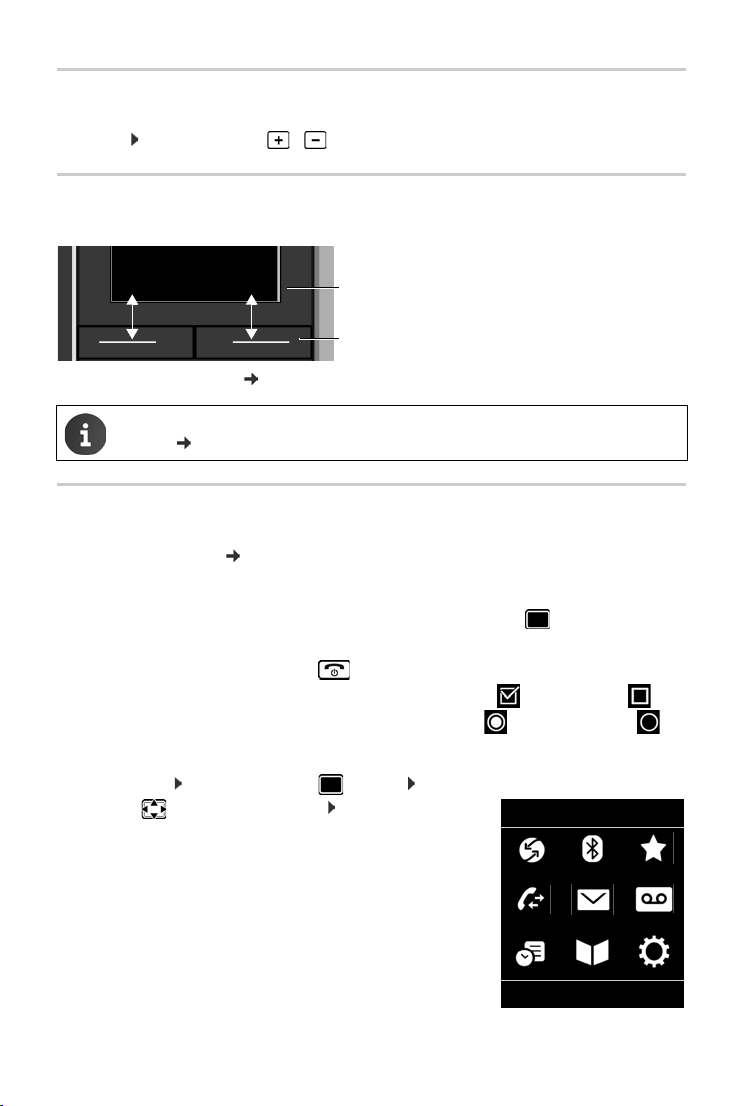
der Display-Tasten
Display-Tasten
Zurück Sichern
Beispiel
Einstellungen
Zurück OK
Lautstärke-Tasten
Lautstärke für Hörer/Headset, Klingelton, Freisprechen und die Signalisierung von Te rm i ne n
einstellen: Lautstärke-Tasten / rechts am Mobilteil drücken
Display-Tasten
Die Display-Tasten bieten je nach Bediensituation verschiedene Funktionen an.
Symbole der Display-Tasten S. 77.
Die Display-Tasten im Ruhezustand
ändern:
S. 65
sind mit einer Funktion vorbelegt. Belegung
Menü-Führung
Die Funktionen Ihres Telefons werden über ein Menü angeboten, das aus mehreren Ebenen
besteht. Menü-Übersicht S. 79
Funktionen auswählen/ bestätigen
Auswahl bestätigen mit OK ode
Eine Menüebene zurück mit Zurück
Zum Ruhe-Display wechseln mit lang dr
Funktion ein-/ausschalten mit Ändern eingeschaltet / ausgeschaltet
Option aktivieren/deaktivieren mit Auswahl ausgewählt / nicht ausgewählt
Hauptmenü
Im Ruhezustand: Steuer-Taste mittig drücken . . . mit
Steuer-Taste Untermenü auswählen OK
Die Hauptmenü-Funktionen werden im Display mit Symbolen
eigt. Das Symbol der ausgewählten Funktion ist farbig
angez
markiert, der zugehörige Name erscheint in der Kopfzeile.
r Mitte der Steuer-Taste drücken
ücken
12
Page 15
Untermenüs
Einstellungen
Datum und Uhrzeit
Tön e und Sig nal e
Display + Tastatur
Sprache
Anmeldung
Zurück OK
Beispiel
Neuer Eintrag
Vorn ame:
Peter |
Nachname:
Tel. (P riv at):
Abc
‚
Sichern
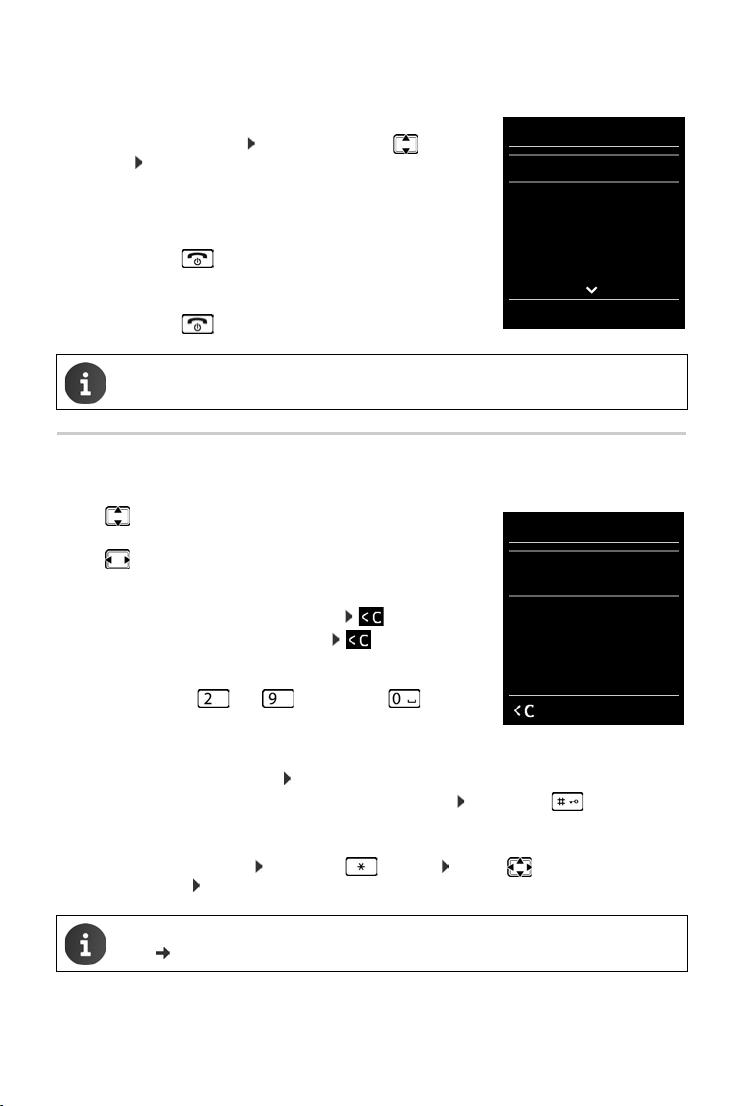
Die Funktionen der Untermenüs werden in Listenform angezeigt.
Auf eine Funktion zugreifen: . . .
auswählen OK
Zurück zur vorherigen Menüebene:
mit Steuer-Taste Fun ktio n
¤ Display-Taste Zurück drücken
oder
¤ Auflegen-Taste kurz drücken
Zurück in den Ruhezustand
¤ Auflegen-Taste lang drücken
Telefon kennen lernen
Wird keine Taste gedrückt, wechselt das Displa
den Ruhezustand.
y nach etwa 2 Minuten automatisch in
Text eingeben
Eingabeposition
¤ Mit Eingabefeld auswählen. Ein Feld ist aktiviert, wenn in
ihm die blinkende Schreibmarke angezeigt wird.
¤ Mit Position der Schreibmarke versetzen.
Falscheingaben korrigieren
• Zeichen vor der Schreibmarke löschen: kurz drücken
• Wo rte vor der Schreibmarke löschen: lang drücken
Buchstaben/Zeichen eingeben
Jeder Taste zwischen und und der Taste sind mehrere Buchstaben und Ziffern zugeordnet. Sobald eine Taste
gedrückt
angezeigt. Das ausgewählte Zeichen ist hervorgehoben.
• Buchstaben/Ziffer auswählen: Taste mehrmals kurz hintereinander drücken
• Zwischen Klein-, Groß- und Ziffernschreibung wechseln: Raute-Taste drücken
• Sonderzeichen eingeben: Stern-Taste drücken . . . mit zum gewünschten Zei-
13
wird, werden die möglichen Zeichen unten im Display
Beim Editieren eines Telefonbuch-Eintrags werden der erste Buchstabe und jeder auf ein
Leerzeichen folgende Buchstabe automatisch groß geschrieben.
chen navigieren Einfügen
Die Verfügbarkeit von Sonderbuchstaben ist abhängig vom Zeichensatz des Mobil-
Zeichensatztabellen S. 76.
teils,
Page 16
Telefonieren
Telefonieren
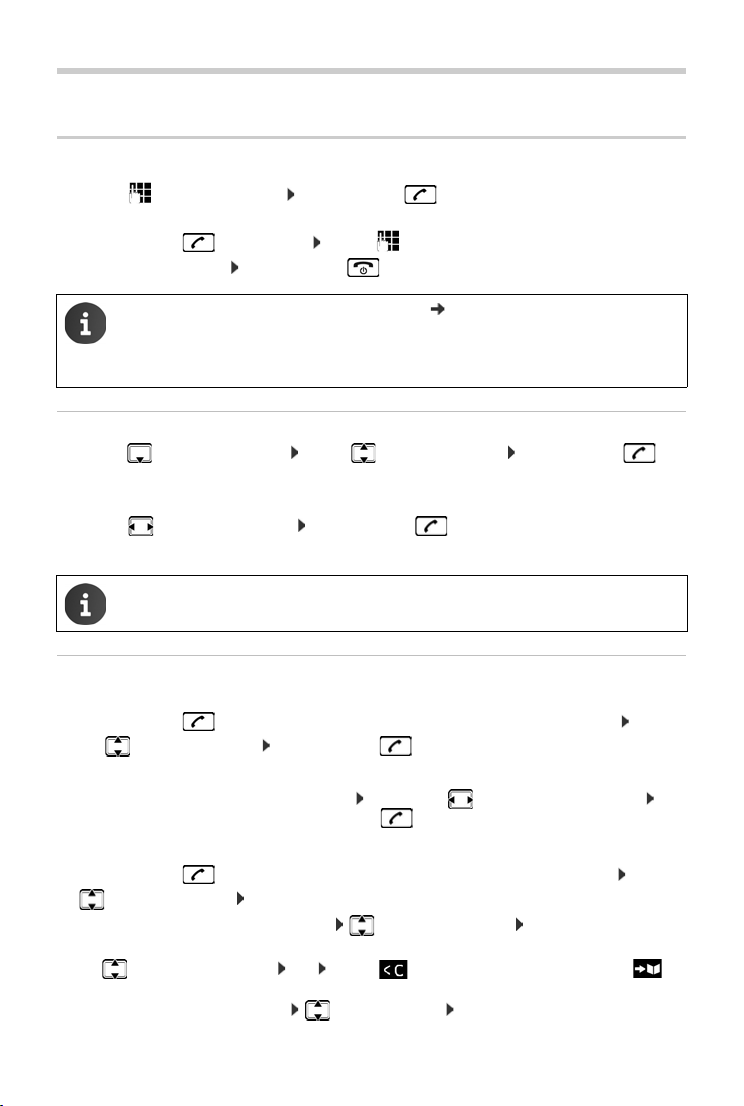
Anrufen
¤ . . . mit Nummer eingeben Abheben-Taste kurz drücken
oder
¤ Abheben-Taste lang drücken . . . mit Nummer eingeben
Wählvorgang abbrechen: Auflegen-Taste drücken
Informationen zur Rufnummernübermittlung: S. 20
Bei ausgeschalteter Display-Beleuchtung schaltet der erste Druck auf eine beliebige
Taste die Display-Beleuchtung ein. Ziffern-Tasten werden dabei zur Wahlvorberei-
tung ins Display übernommen, andere Tasten haben keine weitere Funktion.
Aus dem Telefonbuch wählen
¤ . . . mit Telefonbuch öffnen . . . mit Eintrag auswählen Abheben-Taste drü-
cken
Falls mehrere Nummern eingetragen sind:
¤ . . . mit Nummer auswählen Abheben-Taste drücken . . . die Nummer wird
gewählt
Für den Schnellzugriff (Kurzwahl): Nummern aus dem Telefonbuch auf die Ziffernoder Display-Tasten legen.
Aus der Wahlwiederholungsliste wählen
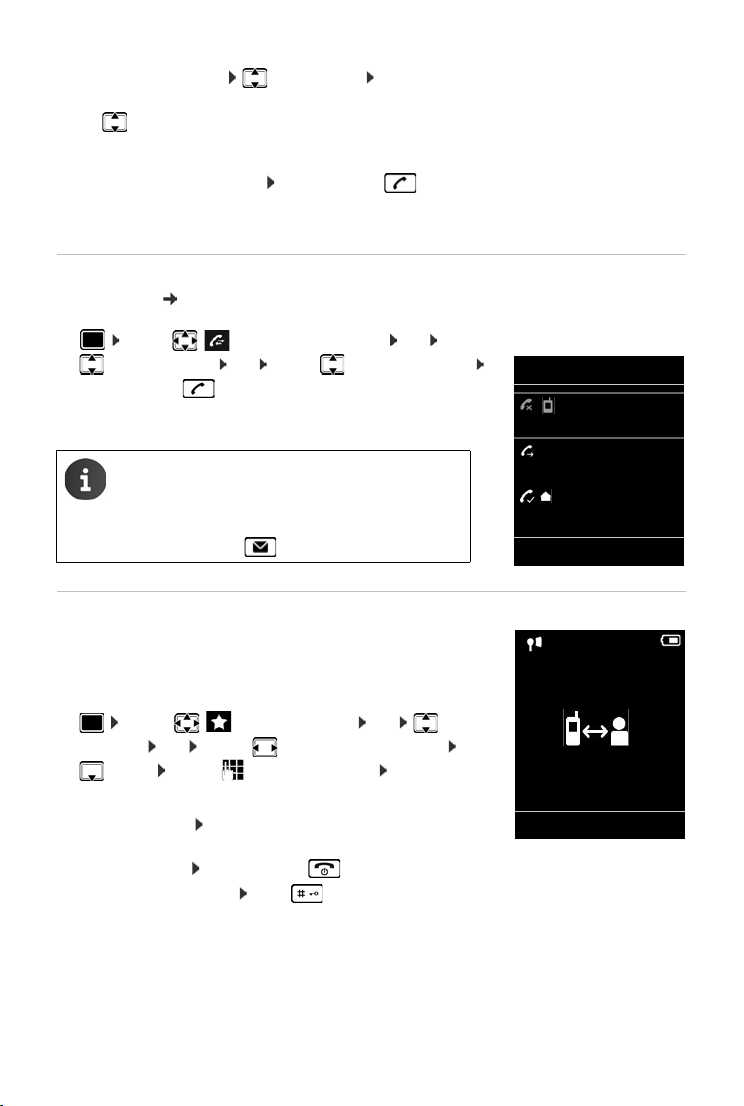
In der Wahlwiederholungsliste stehen die 20 an diesem Mobilteil zuletzt gewählten Nummern.
¤ Abheben-Taste kurz drücken . . . die Wahlwiederholungsliste wird geöffnet . . .
mit Eintrag auswählen Abheben-Taste drücken
Wenn ein Name angezeigt wird:
¤ Ansehen . . . die Nummer wird angezeigt . . . ggf. mit Nummern durchblättern . . .
bei gewünschter Rufnummer Abheben-Taste drücken
Einträge der Wahlwiederholungsliste verwalten
¤ Abheben-Taste kurz drücken . . . die Wahlwiederholungsliste wird geöffnet . . . mit
Eintrag auswählen Optionen . . . mögliche Optionen:
Eintrag ins Telefonbuch übernehmen: Nr. ins Telefonbuch OK
Nummer ins Display übernehmen:
¤ Nummer verwenden OK . . . mit ggf. ändern oder ergänzen . . . mit als
neuen Eintrag im Telefonbuch speichern
Ausgewählten Eintrag löschen: Eintrag löschen OK
14
Page 17
Telefonieren
Alle Anrufe
Frank
14.02.14, 15:40
089563795
13.02.14, 15:32
Susan Black
11.02.14, 13:20
Ansehen Optionen
Beispiel
07:15
INT 1 22 Feb
Direktruf aktiv
0891234567
Aus
Alle Einträge löschen: Lis
Automatische Wahlwiederholung einstellen:
te löschen OK
¤ Auto-Wahlwiederh. . . . die gewählte Nummer wird in festen Abständen (mind. alle
20 Sek.) automatisch gewählt. Dabei blinkt die Freisprech-Taste, „Lauthören“ ist eingeschaltet.
Teilnehmer meldet sich: Abheben-Taste drücken . . . die Funktion wird beendet
Teilnehmer meldet sich nicht: Der Ruf bricht nach ca. 30 Sek. ab. Nach Drücken einer
beliebigen Taste oder zehn erfolglosen Versuchen endet die Funktion.
Aus einer Anrufliste wählen
Die Anruflisten ( S. 28) enthalten die letzten angenommenen, abgehenden und entgangenen
Anrufe.
¤ . . . mit Anruflisten auswählen OK . . . mit
Liste auswählen OK . . . mit Eintrag auswählen
Abheben-Taste drücken
Die Anruflisten können direkt über die Display-Taste
Anrufe aufgerufen werden, wenn die Display-Taste
entsprechend belegt ist.
Die Liste Entgangene Anrufe kann auch über die
Nachrichten-Taste geöffnet werden.
Direktruf
Beim Drücken einer beliebigen Taste wird eine vorbelegte Num mer
gewählt. Damit können z. B. Kinder, die noch keine Nummer eingeben können, eine bestimmte Nummer anrufen.
Direktrufmodus einschalten:
¤ . . . mit Extras auswählen OK
Direktruf OK . . . mit Aktivierung einschalten
Ruf an . . . mit Nummer eingeben Sichern . . . im
Ruhe-Display wird der aktivierte Direktruf angezeigt
Direktruf ausführen: Beliebige Taste drücken . . . die gespeicherte
Nummer wird gewählt
Wählen abbrechen: Auflegen-Taste drücken.
Direktruf-Modus beenden: Taste lang drücken
15
Page 18
Telefonieren
Eingehende Anrufe
Ein ankommender Anruf wird durch Klingeln, einer Anzeige im Display und Blinken der Abheben-Taste signalisiert. Anruf annehmen:
• Abheben-Taste drücken oder Abheben
• Fa lls Auto-Rufannahm. eingeschaltet ist: Mobilteil aus der Ladeschale nehmen
• Gespräch am Bluetooth-Headset annehmen
• Gespräch am Freisprech-Clip Gigaset L410 annehmen: Abheben-Taste drücken
Das Gigaset L410 ist an der Basis angemeldet Bedienungsanleitung
Gigaset L410
Klingelton ausschalten: Ruf
er im Display angezeigt wird
aus . . . der Anruf kann noch so lange angenommen werden, wie
Informationen über den Anrufer
Die Rufnummer des Anrufers wird im Display angezeigt. Ist die Nummer des Anrufers im Telefonbuch gespeichert, wird der Name angezeigt.
Die Nummer des Anrufers wird übertragen ( S. 20).
Anklopfen annehmen/abweisen
Ein Anklopfton signalisiert während eines externen Gesprächs einen Anruf. Die Nummer oder
der Namen des Anrufers wird angezeigt, wenn die Rufnummer übertragen wird.
• Anruf abweisen: Optionen Anklopfer abweisen OK
• Anruf annehmen: Abheben . . . mit dem neuen Anrufer sprechen. Das bisher geführte
Gespräch wird gehalten.
• Gespräch beenden, gehaltenes wieder aufnehmen: Auflegen-Taste drücken.
Intern anrufen
¤ kurz drücken . . . die Liste der Mobilteile wird geöffnet, das eigene Mobilteil ist mit
< markiert . . . mit Mobilteil oder An alle (Sammelruf ) auswählen Abheben-Taste
drücken
An der Basis sind mehrere Mobilteile angemeldet ( S. 54).
Schnellwahl für Sammelruf:
¤ kurz drücken oder lang drücken
16
Page 19
Telefonieren
Interne Gespräche mit anderen an derselben Basis angemeldeten Mobilteilen sind
kostenfrei.
Sie hören den Besetztton, wenn:
• bereits eine interne Verbindung besteht
• das angerufene Mobilteil nicht verfügbar ist (ausgeschaltet, außerhalb der Reich-
weite)
• das interne Gespräch nicht innerhalb von 3 Minuten angenommen wird
Intern rückfragen / Intern weitergeben
Mit einem externen Teilnehmer telefonieren und das Gespräch an einen internen Teilnehmer
übergeben oder mit ihm Rücksprache halten.
¤ . . . die Liste der Mobilteile wird geöffnet . . . mit Mobilteil oder An alle
auswählen OK . . . der interne/die internen Teilnehmer werden angerufen . . . mögliche
Optionen:
Rücksprache halten:
¤ Mit dem internen Teilnehmer sprechen
Zum externen Gespräch zurückkehren:
¤ Optionen Gespräch trennen OK
Externes Gespräch weitergeben, wenn der interne Teilnehmer sich gemeldet hat:
¤ externes Gespräch ankündigen Auflegen-Taste drücken
Externes Gespräch weitergeben, bevor der interne Teilnehmer abhebt:
¤ Auflegen-Taste drücken . . . das externe Gespräch wird sofort weitergeleitet.
Wenn sich der interne Teilnehmer nicht meldet oder besetzt ist, kommt der externe
Anruf automatisch zu Ihnen zurück.
Internen Anruf beenden, wenn der interne Teilnehmer sich nicht meldet oder der Anschluss
besetzt ist:
¤ Beenden . . . Sie kehren zum externen Gespräch zurück
Makeln / Konferenz aufbauen (wenn vorhanden)
Gespräch führen, ein weiteres Gespräch wird gehalten. Beide Gesprächspartner werden im Display angezeigt.
• Makeln: Mit zwischen beiden Teilnehmern wechseln.
• Dreier-Konferenz aufbauen: Konferenz
• Konferenz beenden: Einzeln . . . Sie sind wieder mit dem externen Teilnehmer verbunden
. . . mit zwischen beiden Teilnehmern wechseln
Die anderen Gesprächspartner beenden die Teilnahme an der Konferenz mit der Auflegen-
Tas te .
17
Page 20
Telefonieren
Anklopfen annehmen/abweisen
Ein externer Anruf während eines internen Gesprächs wird mit einem Anklopfton signalisiert.
Wird die Rufnummer übertragen, wird die Nummer oder der Name des Anrufers auf dem Display
angezeigt.
• Anruf abweisen: Abweisen
Der Anklopfton wird ausgeschaltet. Der Anruf wird an den anderen angemeldeten Mobilteilen weiterhin signalisiert.
• Anruf annehmen: Abheben . . . Sie sprechen mit dem neuen Anrufer, das bisher geführte
Gespräch wird gehalten.
Interner Anklopfer während eines externen Gesprächs
Versucht ein interner Teilnehmer Sie während eines externen oder internen Gesprächs anzurufen, wird dieser Anruf im Display angezeigt (Anklopfen). Sie können ihn aber weder annehmen
h ablehnen.
noc
• Anzeige beenden: Auf eine beliebige Taste drücken
• Internen Anruf annehmen: Aktuelles Gespräch beenden
Der interne Anruf wird wie gewöhnlich signalisiert. Sie können ihn annehmen.
Zu externem Gespräch zuschalten
Sie führen ein externes Gespräch. Ein interner Teilnehmer kann sich zu diesem Gespräch
zuschalten und mitsprechen (Konferenz).
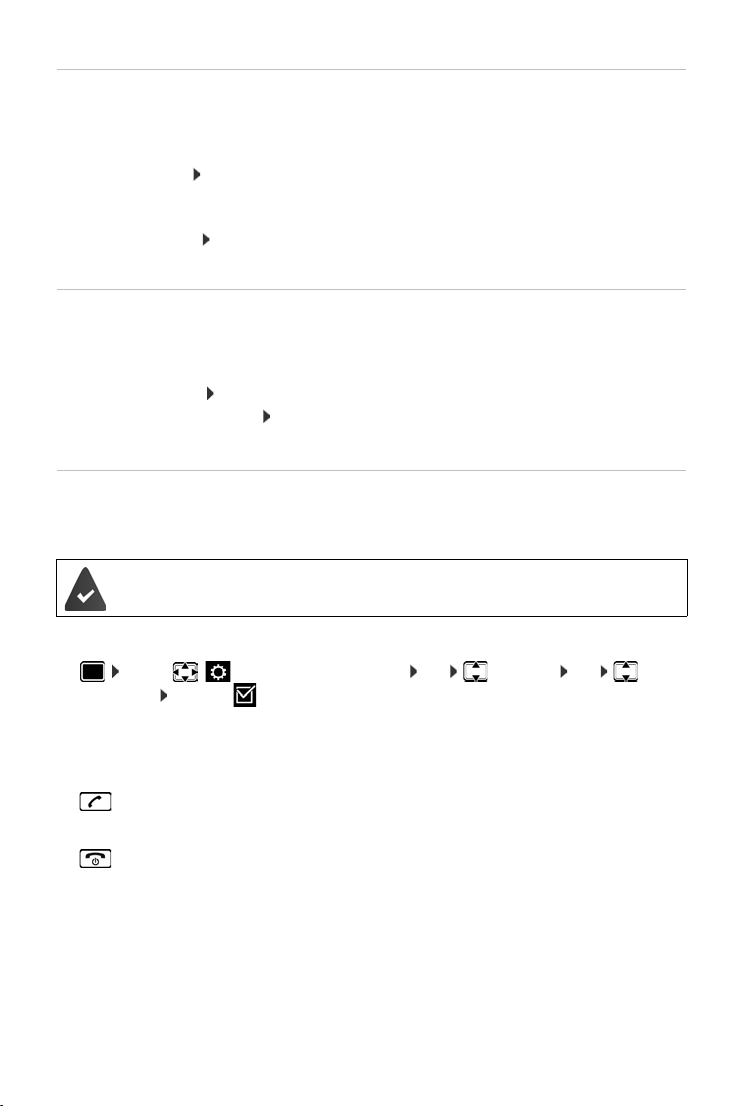
Die Funktion Intern zuschalten ist aktiviert.
Intern zuschalten ein-/ausschalten
¤ . . . mit Einstellungen auswählen OK Telefonie OK Intern
zuschalten Ändern ( = ein)
Intern zuschalten
Die Leitung ist durch ein externes Gespräch belegt. Ihr Display zeigt einen entsprechenden Hinweis. Sie können sich zu dem bestehenden externen Gespräch zuschalten.
¤ lang drücken . . . alle Teilnehmer hören einen Signalton
Zuschalten beenden
¤ drücken . . . alle Teilnehmer hören einen Signalton
18
Page 21
Telefonieren
Während eines Gesprächs
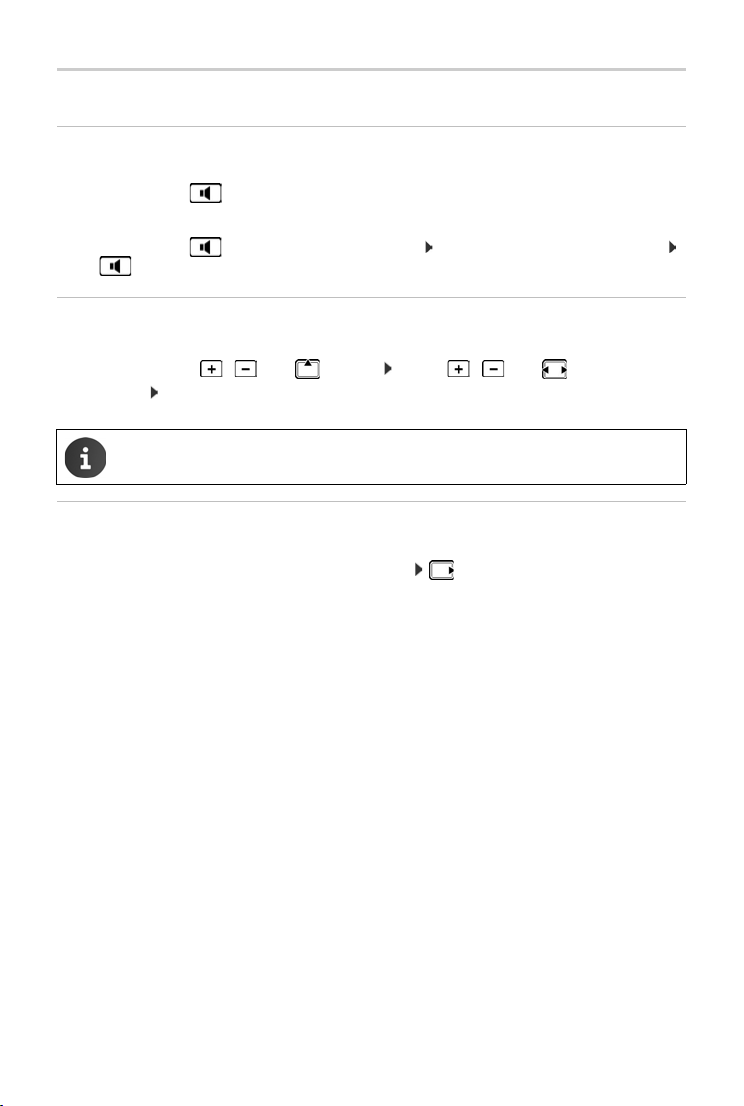
Freisprechen
Während eines Gesprächs und beim Verbindungsaufbau Freisprechen ein-/ausschalten:
¤ Freisprech-Taste drücken
Mobilteil während eines Gesprächs in die Ladeschale stellen:
¤ Freisprech-Taste drücken und gedrückt halten . . . Mobilteil in Ladeschale stellen
. . . weitere 2 Sekunden gedrückt halten
Gesprächslautstärke
Gilt für den aktuell verwendeten Modus (Freisprechen, Hörer oder Headset):
¤ Lautstärke-Tasten / oder drücken . . . mit / oder Lautstärke
einstellen Sichern
Die Einstellung wird automatisch nach etwa 3 Sekunden gespeichert, selbst wenn
Sichern nicht gedrückt wird.
Mikrofon stumm schalten
Bei ausgeschaltetem Mikrofon hören die Gesprächspartner Sie nicht mehr.
Während eines Gesprächs Mikrofon ein-/ausschalten: drücken.
19
Page 22
Providerspezifische Funktionen (Netzdienste)
Providerspezifische Funktionen (Netzdienste)
Netzdienste sind abhängig vom Netzanbieter (Service-Provider) und müssen bei diesem beauftragt werden.
Es werden zwei Gruppen von Netzdiensten unterschieden:
• Netzdienste, die im Ruhezustand für den folgenden Anruf oder alle folgenden Anrufe akti-
viert werden (z. B. „Anonym anrufen“). Diese werden über das Menü Netzdienste aktiviert/deaktiviert.
• Netzdienste, die während eines externen Gesprächs aktiviert werden (z. B. „Rückfrage“, „mit
zwei Gesprächspartnern makeln“, „Konferenzen aufbauen“). Diese werden während eines
externen Gesprächs als Option oder über eine Display-Taste zur Verfügung gestellt (z. B.
Rückfr., Konferenz).
Eine Beschreibung der Leistungsmerkmale erhalten S
alen Ihres Netzanbieters.
Bei Problemen wenden Sie sich an Ihren Netzanbieter.
Zum Ein-/Ausschalten bzw. Aktivieren/Deaktivieren von Leistungsmerkmalen wird
ein Code ins Telefonnetz gesendet.
¤ Nach einem Bestätigungston aus dem Telefonnetz auf drücken.
Ein Umprogrammieren der Netzdienste ist nicht möglich.
Rufnummernübermittlung
Bei einem Anruf wird die Rufnummer des Anrufers übermittelt (CLI = Calling Line Identification)
und kann beim Angerufenen im Display angezeigt werden (CLIP = CLI Presentation). Wenn die
Rufnummer unterdrückt ist, wird sie beim Angerufenen nicht angezeigt. Der Anruf erfolgt anonym (CLIR = CLI Restriction).
ie auf den Internet-Seiten oder in den Fili-
Rufnummernanzeige bei eingehenden Anrufen
Bei Rufnummernübermittlung
Die Rufnummer des Anrufers wird im Display angezeigt. Ist die Nummer des Anrufers im Telefonbuch gespeichert, wird der Name angezeigt.
Keine Rufnummernübermittlung
Statt Name und Nummer wird Folgendes angezeigt:
• Extern: Es wird keine Nummer übertragen.
• Anonym: Anrufer unterdrückt die Rufnummernübermittlung.
• Unbekannt: Anrufer hat die Rufnummernübermittlung nicht beauftragt.
20
Page 23
Providerspezifische Funktionen (Netzdienste)
Anklopfen
1234567
Abheben Optionen
Rufnummernübermittlung bei ausgehenden Anrufen
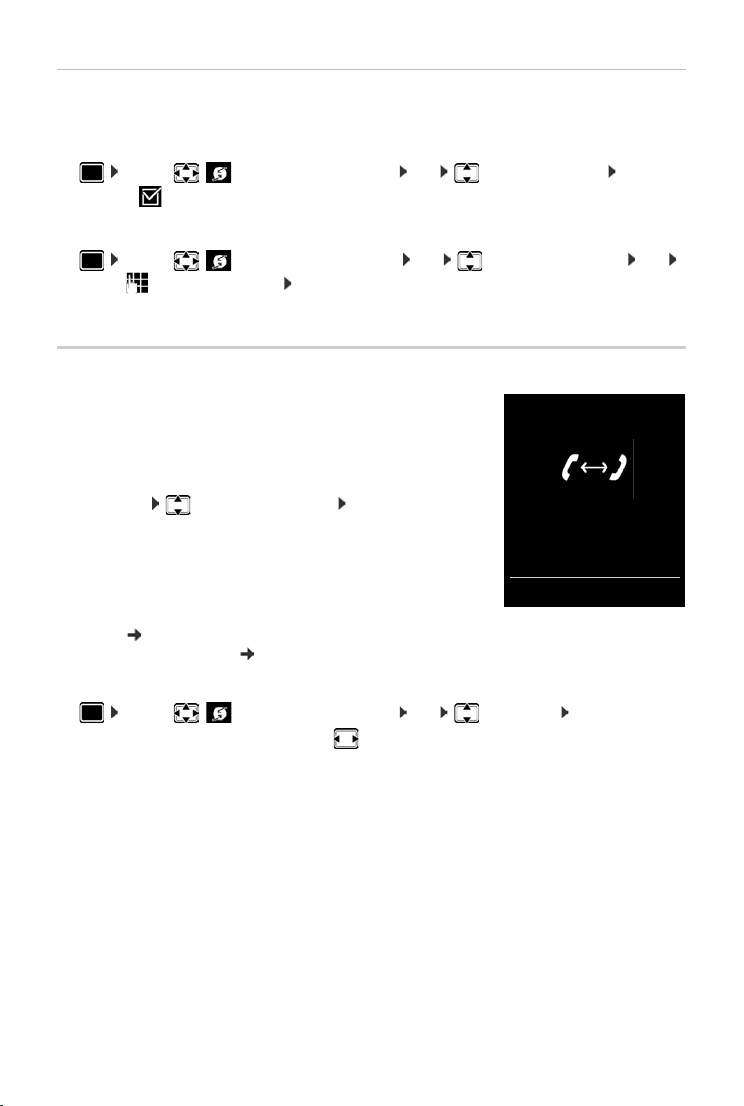
Rufnummernübermittlung für alle Anrufe ein-/ausschalten
Die Einstellung gilt für alle angemeldeten Mobilteile.
¤ . . . mit Netzdienste auswählen OK Alle Anrufe anon.
Ändern ( = aktiviert)
Rufnummernübermittlung für den nächsten Anruf ausschalten
¤ . . . mit Netzdienste auswählen OK Nächst. Anruf anon. OK
. . . mit Nummer eingeben Wä hlen . . . die Verbindung wird ohne Rufnummernübermittlung hergestellt
Anklopfen bei einem externen Gespräch Während eines externen Gesprächs signalisiert ein Anklopfton
einen weiteren externen Anrufer. Wenn die Rufnummer übertragen wird, wird die Nummer oder der Name des Anrufers angezeigt.
Anklopfer abweisen:
¤ Optionen Anklopfer abweisen OK . . . der Anklop-
fende hört den Besetztton
Anklopfendes Gespräch annehmen:
¤ Abheben
Nachdem Sie das anklopfende Gespräch angenommen haben,
können Sie z
(„Makeln“
ferenz (wenn vorhanden)“ S. 24).
wischen den beiden Gesprächspartnern wechseln
S. 23) oder mit beiden gleichzeitig sprechen („Kon-
Anklopfen ein-/ausschalten
¤ . . . mit Netzdienste auswählen OK Anklopfen OK . . . dann
Ein-/ausschalten: ¤ Status: . . . mit Ein oder Aus auswählen
Aktivieren:
Das Anklopfen wird für alle angemeldeten Mobilteile ein- bzw. ausgeschaltet.
21
¤ Senden
Page 24
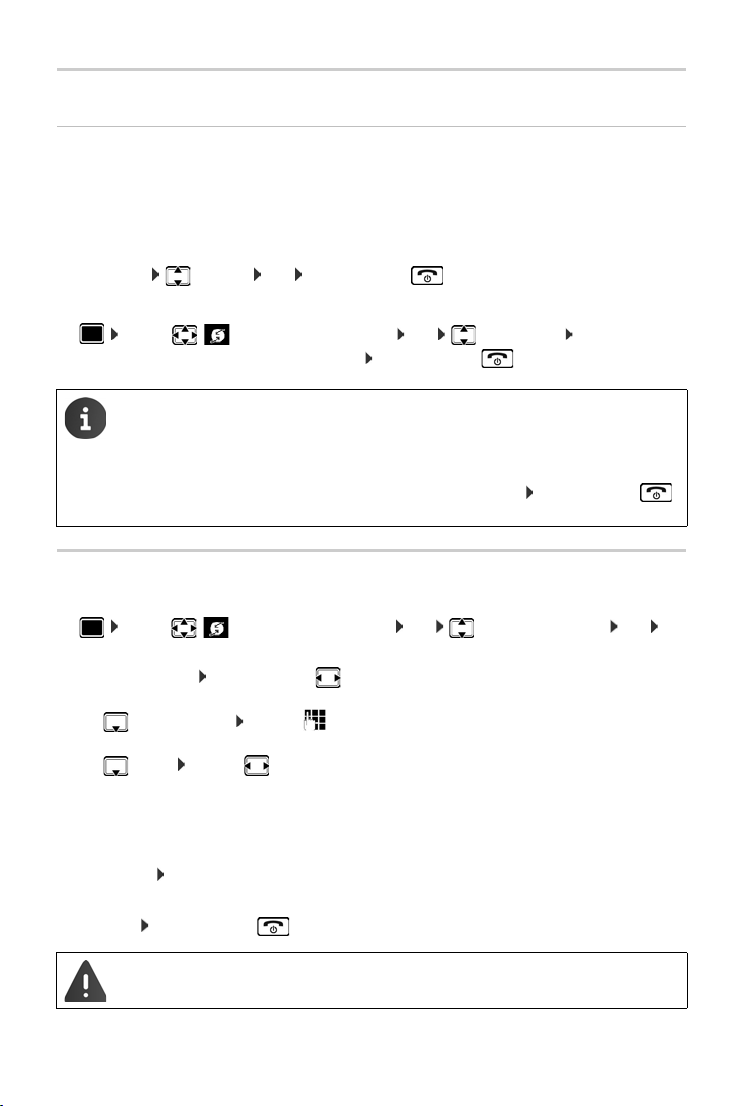
Providerspezifische Funktionen (Netzdienste)
Rückruf
Bei Besetzt/Nichtmelden
Ist ein Gesprächspartner nicht erreichbar, können Sie einen Rückruf einleiten.
• Bei Besetzt: Rückruf, sobald der angerufene Teilnehmer die Verbindung beendet hat.
• Bei Nichtmelden: Rückruf, sobald der angerufene Teilnehmer wieder telefoniert hat.
Rückruf einleiten
¤ Optionen Rückruf OK Auflegen-Taste drücken
Rückruf vorzeitig löschen
¤ . . . mit Netzdienste auswählen OK Rückruf aus OK . . . Sie erhal-
ten eine Bestätigung aus dem Telefonnetz Auflegen-Taste drücken
Es kann nur ein Rückruf aktiv sein. Das Aktivieren
ell aktiven Rückruf automatisch.
Der Rückruf kann nur an dem Mobilteil entgegengenommen werden, das den Rückruf aktiviert hat.
Wird der Rückruf signalisiert bevor Sie ihn löschen konnten: Auflegen-Taste
drücken
eines Rückrufs löscht einen eventu-
Anrufweiterschaltung
Bei der Anrufweiterschaltung werden Anrufe an einen anderen Anschluss weitergeleitet.
¤ . . . mit Netzdienste auswählen OK Anrufweiterschalt. OK . . .
dann
Ein-/ausschalten: Status: . . . mit Ein oder Aus auswählen
Nummer für Weiterschaltung eingeben:
¤ An Telefon-Nr. . . . mit Nummer eingeben
Zeitpunkt für Weiterleitung festlegen:
¤ Wann . . . mit Zeitpunkt für Weiterschaltung auswählen
Sofort: Anrufe werden sofort weitergeschaltet
Bei Nichtmelden: Anrufe werden weitergeschaltet, wenn nach mehrmaligem Klingeln
niemand abhebt.
Bei Besetzt: Anrufe werden weitergeschaltet, wenn der Anschluss besetzt ist.
Aktivieren: Senden
Es wird eine Verbindung ins Telefon-Netz aufgebaut . . . es erfolgt eine Bestätigung aus dem
elefonnetz Auflegen-Taste drücken
T
Bei der Anrufweiterschaltung können zusätzliche Kosten anfallen. Erkundigen Sie
sich bei Ihrem Netzanbieter.
22
Page 25
Providerspezifische Funktionen (Netzdienste)
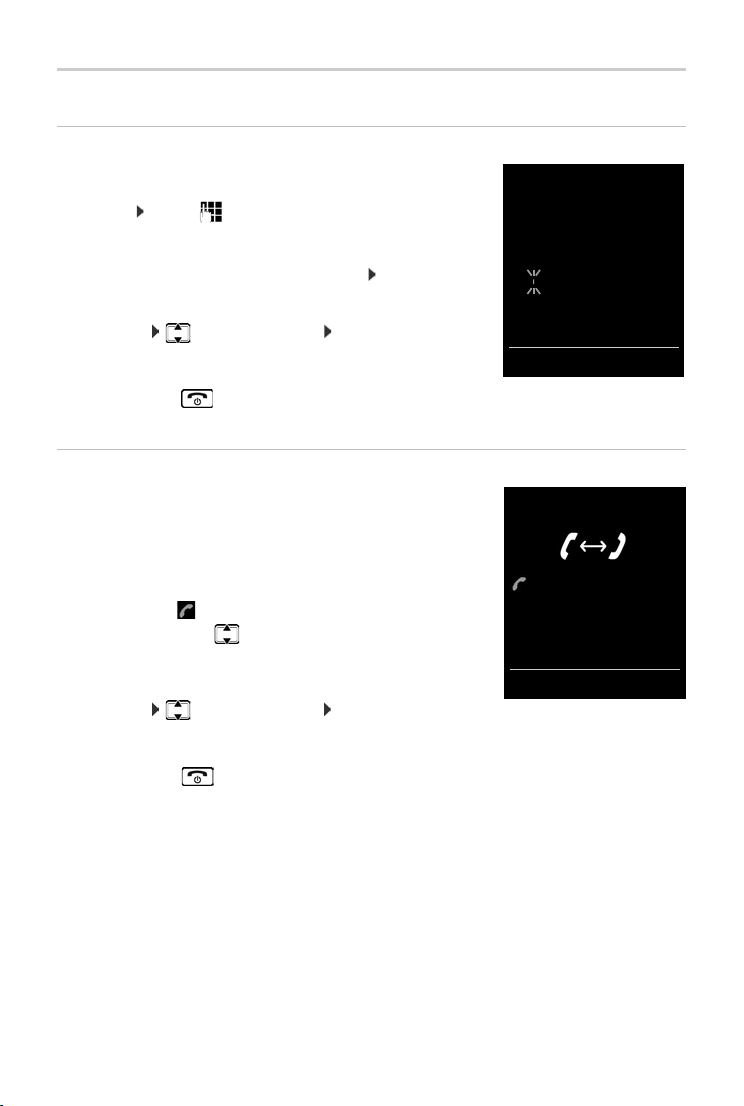
Rückfrage
Ruf an:
12
Gehalten:
025167435
Beenden Optionen
Makeln
1234567
025167435
08:15
Konferenz Optionen
Gespräche mit drei Teilnehmern
Rückfragen
Während eines externen Gesprächs einen zweiten, externen Teilnehmer anrufen. Das erste Gespräch wird gehalten.
¤ Rückfr. . . . mit Nummer des zweiten Teilnehmers ein-
geben . . . das bisherige Gespräch wird gehalten, der zweite
Teilnehmer wird angewählt
Der angewählte Teilnehmer meldet sich nicht: Be
enden
Rückfrage beenden
¤ Optionen Gespräch trennen OK . . . die Verbin-
dung zum ersten Gesprächspartner wird wieder aktiviert
oder
¤ Auflegen-Taste drücken . . . ein Wiederanruf vom ersten
Gesprächspartner wird eingeleitet
Makeln
Zwischen zwei Gesprächen hin- und herschalten. Das jeweils
andere Gespräch wird gehalten.
¤ Während eines externen Gesprächs einen zweiten Teilneh-
mer anrufen (Rückfrage) oder einen anklopfenden Teilnehmer annehmen . . . das Display zeigt Nummern bzw. Namen
der beiden Gesprächsteilnehmer, der aktuelle Gesprächspartner ist mit markiert.
¤ Mit der Steuer-Taste zwischen den Teilnehmern hin- und
herschalten
Momentan aktives Gespräch beenden
¤ Optionen Gespräch trennen OK . . . die Verbin-
dung zum anderen Gesprächspartner wird wieder aktiviert
oder
¤ Auflegen-Taste drücken . . . ein Wiederanruf vom anderen Gesprächspartner wird ein-
geleitet
23
Page 26

Providerspezifische Funktionen (Netzdienste)
Konferenz (wenn vorhanden)
Mit zwei Teilnehmern gleichzeitig sprechen.
¤ Während eines externen Gesprächs einen zweiten Teilnehmer anrufen (Rückfrage) oder
einen anklopfenden Teilnehmer annehmen . . . dann
Konferenz einleiten:
¤ Konferenz . . . alle Gesprächspartner können sich hören und miteinander unterhalten
Zum Makeln zurückkehren:
¤ Einzeln . . . Sie sind wieder mit dem Teilnehmer verbunden, mit dem die Konferenz einge-
leitet wurde
Gespräch mit beiden Teilnehmern beenden:
¤ Auflegen-Taste drücken
Jeder Gesprächspartner kann seine Teilnahme an der Konferenz beenden, indem er die Auflegen-Taste drückt bzw. den Hörer auflegt.
24
Page 27
Netz-Anrufbeantworter
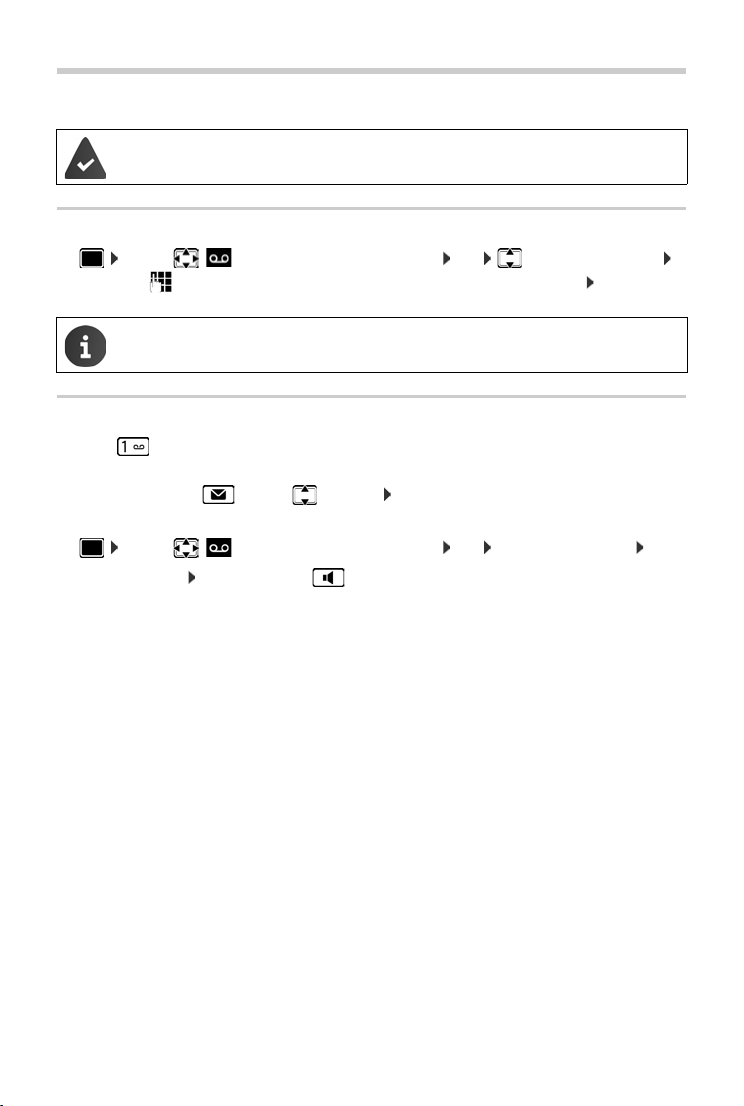
Netz-Anrufbeantworter
Der Netz-Anrufbeantworter ist beim Netzanbieter bea
uftragt.
Nummer eintragen
¤ . . . mit Anrufbeantworter auswählen OK Netz-Anrufbeantw.
OK . . . mit Nummer des Netz-Anrufbeantworters eintragen bzw. ändern Sichern
Der Netz-Anrufbeantworter kann nicht über das Mobilteil ein-/ausgeschaltet werden.
Ggf. Informationen vom Netzanbieter anfordern.
Nachrichten anhören
¤ Tas te lang drücken
oder
¤ Nachrichten-Taste drücken Netz-AB: OK
oder
¤ . . . mit Anrufbeantworter auswählen OK Nachricht. anhören OK
Ansage laut hören: Freisprech-Taste drücken
25
Page 28
Nachrichtenlisten
07:15
INT 1 14 Okt
02 10 09
08
Anrufe Kalender
Beispiel
Nachrichten
Entg. Anrufe:
(5)
Netz-AB:
(1)
SMS: (4)
Entg. Termine: (2)
Zurück OK
Beispiel
Nachrichtenlisten
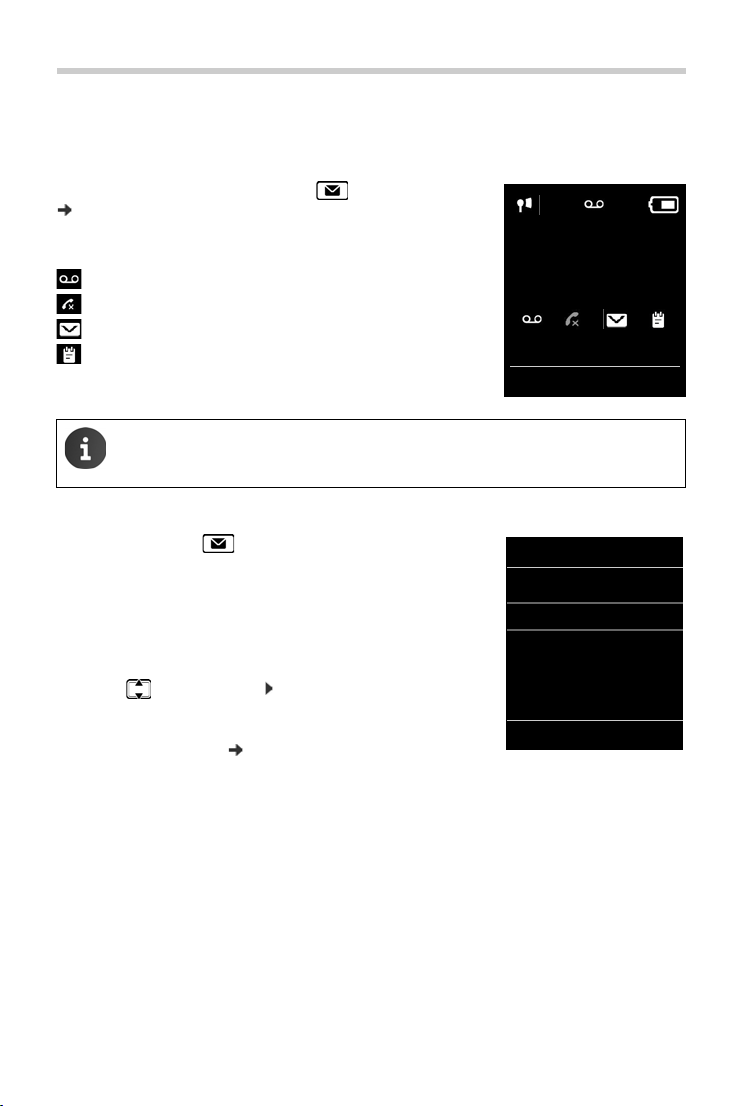
Benachrichtigungen über entgangene Anrufe, Nachrichten auf dem Netz-Anrufbeantworter,
eingegangene SMS und entgangene Termine werden in Nachrichtenlisten gespeichert.
Sobald eine neue Nachrich
Zusätzlich blinkt die Nachrichten-Taste (falls aktiviert
S. 27). Symbole für die Nachrichtenart und die Anzahl neuer
Nachrichten werden im Ruhe-Display angezeigt.
Benachrichtigung für folgende Nachrichtenart vorhanden:
auf dem Netz-Anrufbeantworter
in der Liste der entgangenen Anrufe
in der SMS-Eingangsliste
in der Liste der entgangenen Termine
t eingeht, ertönt ein Hinweiston.
Das Symbol für den Netz-Anrufbeantworter
nummer im Telefon gespeichert ist. Die anderen Listen werden nur angezeigt, wenn
sie Nachrichten enthalten.
Nachrichten anzeigen:
wird immer angezeigt, wenn seine Ruf-
¤ Nachrichten-Taste drücken . . . Nachrichtenlisten, die
Nachrichten enthalten, werden angezeigt, Netz-AB: wird
immer angezeigt
Eintrag fett markiert: neue Nachrichten vorhanden. In Klammern steht die Anzahl der neuen Nachrichten.
Eintrag nicht fett markiert: keine neuen Nachrichten. In Klammern steht die Anzahl der alten Nachrichten.
¤ . . . mit Liste auswählen OK . . . die Anrufe bzw. Nachrich-
ten werden aufgelistet
Netz-Anrufbeantworter: Die Nummer des Netz-Anrufbeant-
worters wird gewählt (
26
S. 25).
Page 29
Nachrichtenlisten
System
975 SET:
[0]
Zurück OK
Blinken der Nachrichten-Taste ein-/ausschalten
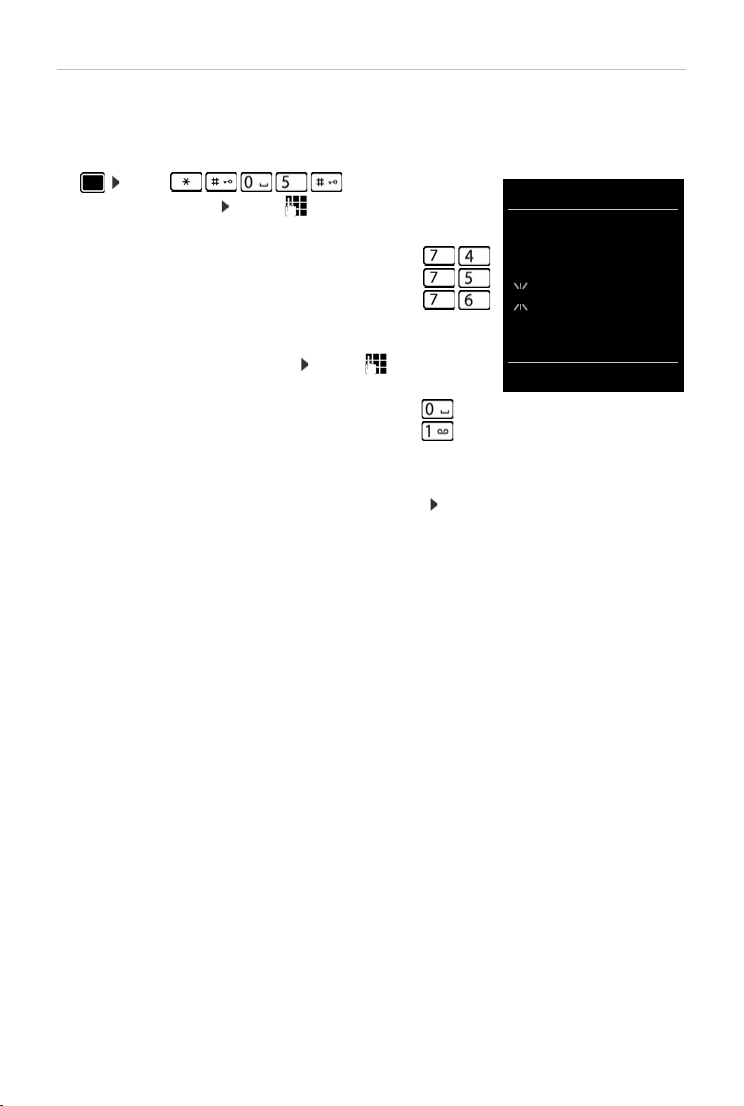
Das Eintreffen neuer Nachrichten wird durch Blinken der Nachrichten-Taste am Mobilteil angezeigt. Diese Art der Signalisierung kann für jede Nachrichtenart ein- und ausgeschaltet werden.
Im Ruhezustand:
¤ Tas te n drücken . . . im Display
erscheint die Ziffer 9 . . . mit die Nachrichtenart auswählen:
Nachrichten auf dem Netz-Anrufbeantworter
entgangene Anrufe
neue SMS
. . . die Ziffer 9 gefolgt von der Eingabe (z. B. 975) wird ange-
zeigt, im Eingabefeld blinkt die aktuelle Einstellung für die
gewählte Nachrichtenart (z. B. 0) . . . mit das Verhalten
bei neuen Nachrichten einstellen:
Nachrichten-Taste blinkt
Nachrichten-Taste blinkt nicht ¤
¤
¤
¤
¤
¤ . . . gewählte Einstellung mit OK bestätigen
oder
¤ ohne Änderungen zum Ruhe-Display zurückkehren: Zurück
27
Page 30
Anruflisten
Alle Anrufe
Frank
Heute, 15:40
[3]
089563795
13.05.14, 18:32
Susan Black
12.05.14, 13:12
Ansehen Optionen
Beispiel
Anruflisten
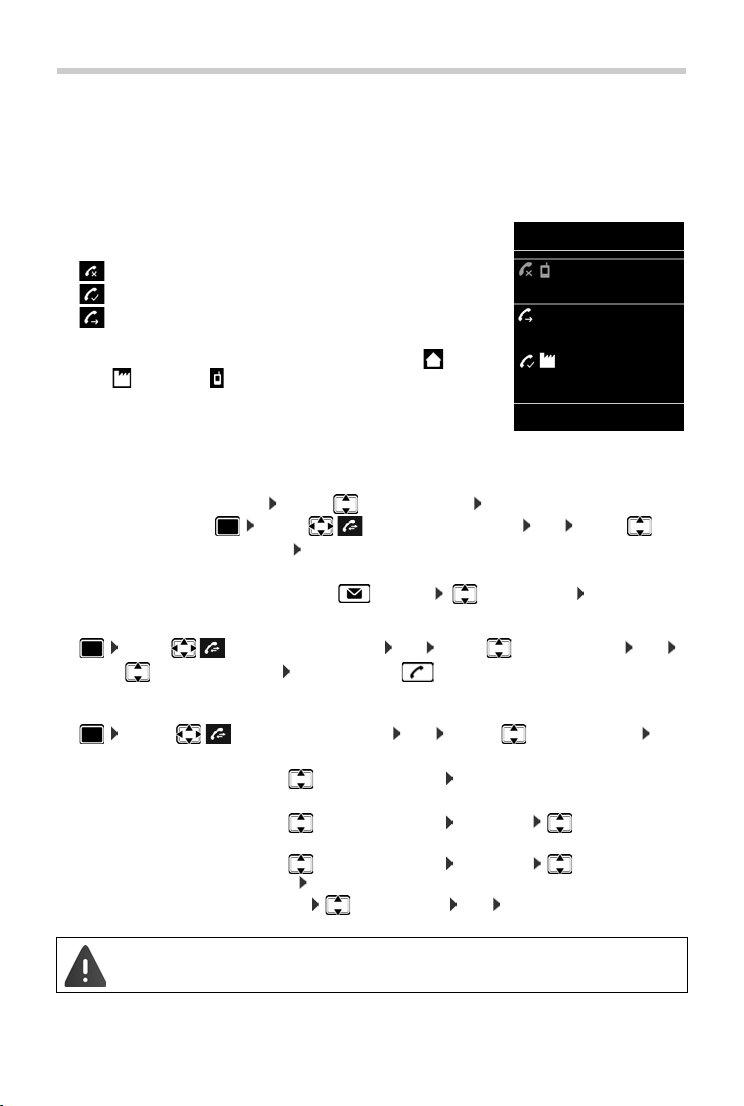
Das Telefon speichert verschiedene Anrufarten (entgangene, angenommene und abgehende
Anrufe) in Listen.
Listeneintrag
Folgende Informationen werden in den Listeneinträgen angezeigt:
• Die Listenart (in der Kopfzeile)
• Symbol für die Art des Eintrags:
Entgangene Anrufe,
Angenomm. Anrufe,
Abgehende Anrufe
• Nummer des Anrufers. Ist die Nummer im Telefonbuch gespei-
chert, werden stattdessen Name und Nummerntyp ( Te l. (Pr i-
vat), Tel. (Büro ), Te l. (Mobi l) ) angezeigt. Bei entgangenen
Anrufen zusätzlich in eckigen Klammern die Anzahl der Anrufe
von dieser Nummer.
• Datum und Uhrzeit des Anrufs (falls eingestellt)
Anrufliste öffnen
Über Display-Taste:
Über Menü:
Über Nachrichten-Taste (entgangene Anrufe):
Anrufer aus der Anrufliste zurückrufen
¤ . . . mit Anruflisten auswählen OK . . . mit Liste auswählen OK
. . . mit Eintrag auswählen Abheben-Taste drücken
¤ Anrufe . . . mit Liste auswählen OK
¤ . . . mit Anruflisten auswählen OK . . . mit Liste
auswählen OK
¤ Nachrichten-Taste drücken Entg. Anrufe: OK
Weitere Optionen
¤ . . . mit Anruflisten auswählen OK . . . mit Liste auswählen OK
. . . mögliche Optionen:
Eintrag ansehen:
Nummer ins Telefonbuch übernehmen:
¤ . . . mit Eintrag auswählen Ansehen
¤ . . . mit Eintrag auswählen Optionen Nr. ins Telefon-
buch
Eintrag löschen:
Liste löschen:
28
Informationen zu unbekannten Telefonnummern erhalten Sie
• kostenpflichtig über die SMS-Auskunft
¤ . . . mit Eintrag auswählen Optionen Eintrag
löschen OK
¤ Optionen Liste löschen OK Ja
Page 31
Telefonbuch
Beispiel
Neuer Eintrag
Vor name:
Robert
Nachname:
I
Tel . (Pr iva t):
Abc
‚
Sichern
Das lokale Telefonbuch gilt individuell für das Mobilteil. Einträge können jedoch an andere
Mobilteile gesendet werden
Telefonbuch öffnen
¤ Im Ruhezustand kurz drücken
oder
¤ . . . mit Te lef onb uch auswählen OK
Telefonbuch-Einträge
Anzahl der Einträge: bis zu 500
Informationen: Vor- und Nachname, bis zu drei Rufnummern, E-Mail-Adresse, Jahres-
Länge der Einträge: Nummern: max. 32 Ziffern
Eintrag erstellen
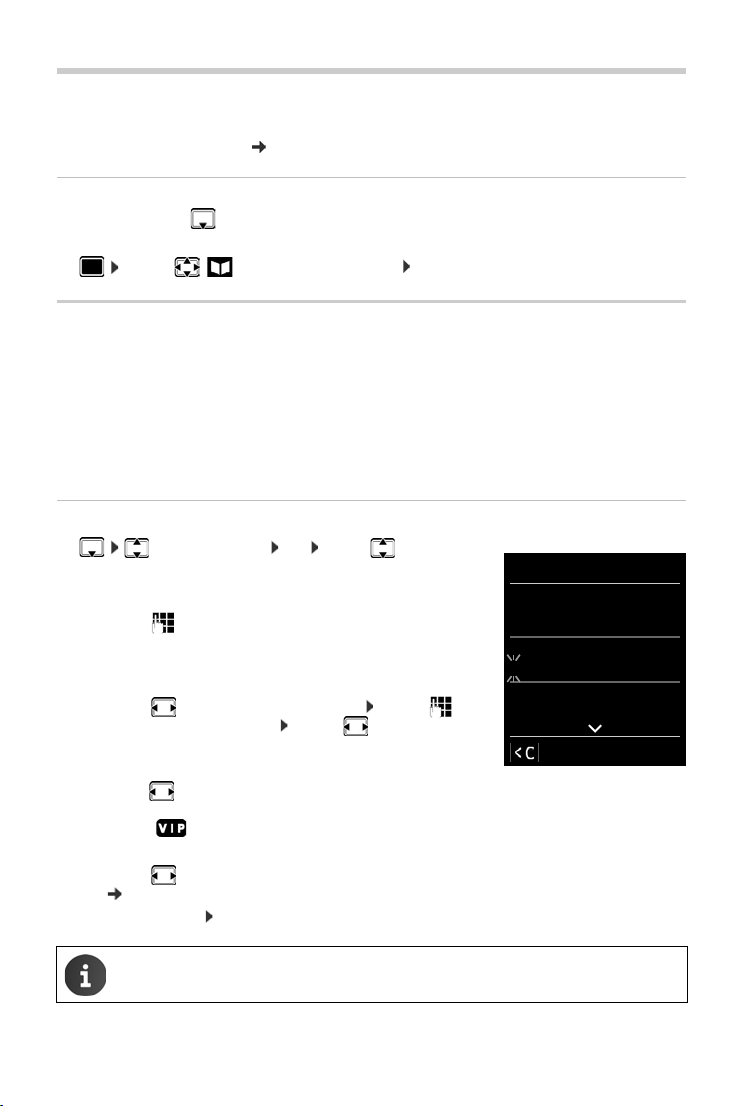
¤ <Neuer Eintrag> OK . . . mit zwischen den
Eingabefeldern wechseln und Daten für den Eintrag eingeben:
Namen / Nummern:
¤ . . . mit Vornamen und/oder Nachnamen, mindestens
eine Nummer (Privat, Büro oder Mobil) und ggf. die E-MailAdresse eingeben
Jahrestag:
¤ . . . mit Jahrestag ein-/ausschalten . . . mit
Datum und Zeit eingeben . . . mit Art der Signalisierung auswählen (Nur optisch oder einen Klingelton)
CLIP-Melodie (VIP):
¤ . . . mit Klingelton auswählen, mit dem ein Anruf des Teilnehmers signalisiert werden
soll . . . ist eine CLIP-Melodie (VIP) zugewiesen, wird der Eintrag im Telefonbuch mit dem
Symbol ergänzt.
CLIP-Bild:
¤ . . . mit Bild auswählen, das bei einem Anruf des Teilnehmers angezeigt werden soll
(
29
Media-Pool).
Eintrag speichern: Sichern
Ein Eintrag ist nur gültig, wenn er mindestens eine Nummer enthält.
( S. 31).
tag mit Signalisierung, VIP-Klingelton mit VIP-Symbol, CLIP-Bild
Vor-, Nachname: max. 16 Zeichen
E-Mail-Adresse: max. 64 Zeichen
Tel e fo nb uc h
Page 32
Te le fo n bu c h
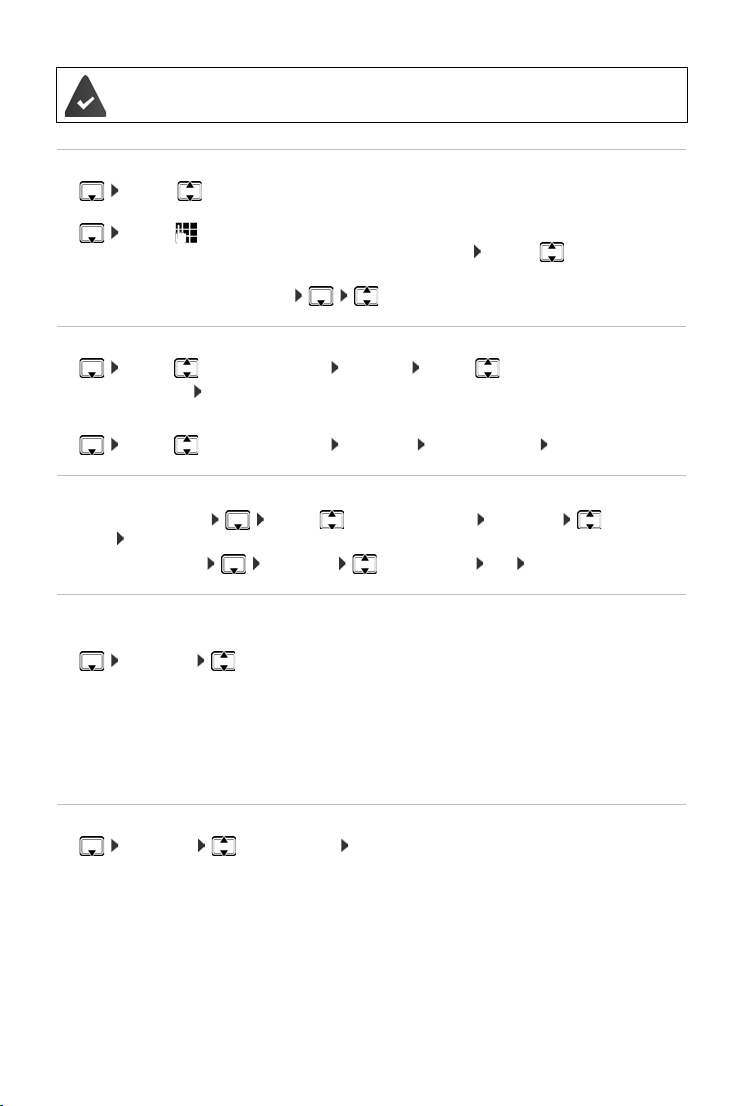
Für CLIP-Melodie ( VIP) und CLIP-Bild: die Rufnummer des Anrufers muss übermittelt
werden.
Telefonbuch-Eintrag suchen/auswählen
¤ . . . mit zum gesuchten Namen blättern
oder
¤ . . . mit Anfangsbuchstaben (max. 8 Buchstaben) eingeben . . . die Anzeige
springt zum ersten Namen mit diesen Anfangsbuchstaben . . .
gewünschten Eintrag weiterblättern
Telefonbuch schnell durchblättern: lang dr
ücken
Eintrag anzeigen/ändern
mit ggf. bis zum
¤ . . . mit Eintrag auswählen Ansehen . . . mit Feld auswählen, das geän-
dert werden soll Ändern
oder
¤ . . . mit Eintrag auswählen Optionen Eintrag ändern OK
Einträge löschen
Einen Eintrag löschen: . . . mit Eintrag auswählen Optionen Eintrag
löschen OK
Alle Ein
träge löschen: Optionen Liste löschen OK Ja
Reihenfolge der Telefonbuch-Einträge festlegen
Telefonbuch-Einträge können nach Vor- oder Nachnamen sortiert werden.
¤ Optionen Nachname zuerst / Vorname zuerst
Enthält ein Eintrag keinen Namen, wird die Standard-Rufnummer in d
nommen. Diese Einträge werden an den Anfang der Liste gestellt, unabhängig von der Art der
tierung.
Sor
Die Sortierreihenfolge ist wie folgt:
Leerzeichen | Ziffern (0-9) | Buchstaben (alphabetisch) | Restliche Zeichen.
as Nachname-Feld über-
Anzahl der freien Einträge im Telefonbuch anzeigen lassen
¤ Optionen Speicherplatz OK
30
Page 33
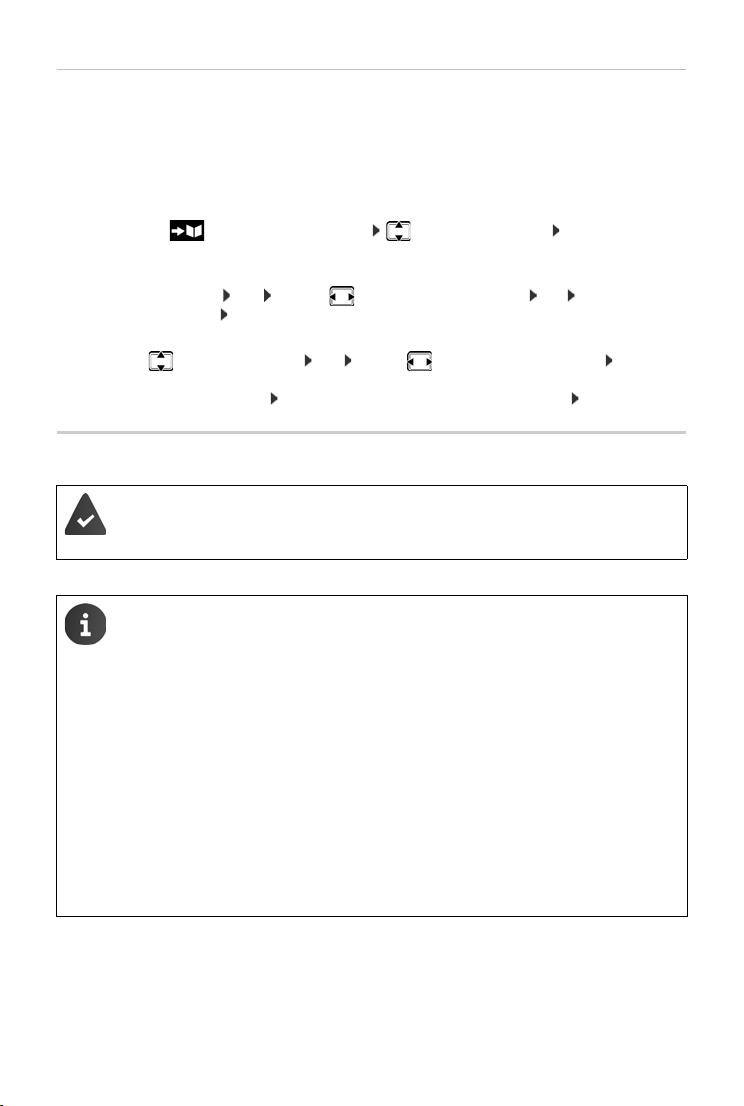
Tel e fo nb uc h
Nummer ins Telefonbuch übernehmen
Nummern in das Telefonbuch übernehmen:
• aus einer Liste, z. B. der Anrufliste oder der Wahlwiederholungsliste
• aus dem Text einer SMS
• beim Wählen einer Nummer
Die Nummer wird angezeig
t oder ist markiert.
¤ Display-Taste drücken oder Optionen Nr. ins Telefonbuch OK . . . mögliche
Optionen:
Neuen Eintrag erstellen:
¤ <Neuer Eintrag> OK . . . mit Nummerntyp auswählen OK Eintrag
vervollständigen Sichern
Nummer zu bestehendem Eintrag hinzufügen:
¤ . . . mit Eintrag auswählen OK . . . mit Nummerntyp auswählen OK . . . die
Nummer wird eingetragen oder eine Abfrage zum Überschreiben einer bestehenden
Nummer wird angezeigt . . . ggf. Abfrage mit Ja/Nein beantworten Sichern
Eintrag/Telefonbuch übertragen
Empfänger- und Sender-Mobilteil sind an derselben Basis angemeldet.
Das andere Mobilteil und die Basis können Telefonbuch-Einträge senden und emp-
fangen.
Ein externer Anruf unterbricht die Übertragung.
Anruferbilder und Sounds werden nicht übertragen. Vom Jahrestag wird nur das
Datum übertragen.
Beide Mobilteile unterstützen vCards:
• Kein Eintrag mit dem Namen vorhanden: Ein neuer Eintrag wird erzeugt.
• Eintrag mit dem Namen bereits vorhanden: Der Eintrag wird um die neuen Num-
mern erweitert. Umfasst der Eintrag mehr Nummern als der Empfänger es zulässt,
wird ein weiterer Eintrag mit demselben Namen erzeugt.
Das empfangende Mobilteil unterstützt keine vCards:
Für jede Nummer wird ein eigener Eintrag erzeugt und gesendet.
Das sendende Mobilteil unterstützt keine vCards:
Am empfangenden Mobilteil wird ein neuer Eintrag erstellt, die übertragene Num-
mer wird ins Feld Tel. (Privat) übernommen. Gibt es einen Eintrag mit dieser Nummer
bereits, wird der übertragene Eintrag verworfen.
31
Page 34
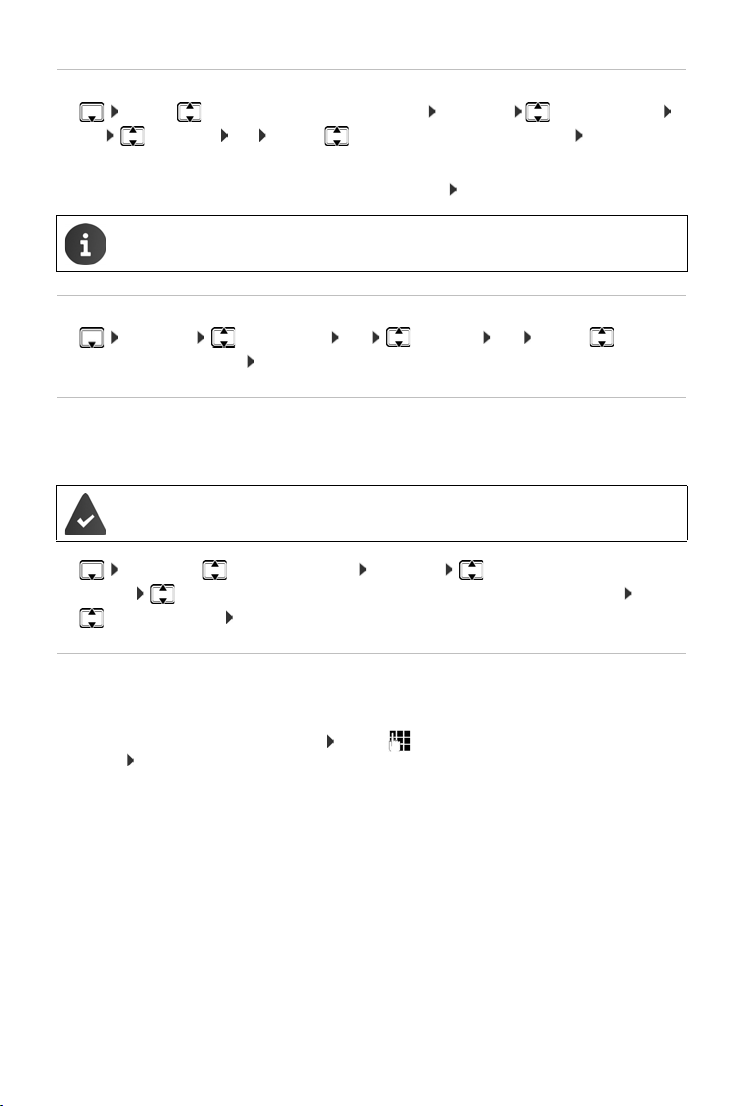
Te le fo n bu c h
Einzelne Einträge übertragen
¤ . . . mit gewünschten Eintrag auswählen Optionen Eintrag senden
OK an Intern OK . . .
trag wird übertragen
Nach erfolgreichem Transfer weiteren Eintrag übertragen: Ja oder Nein drücken
Mit vC
ard via SMS Telefonbuch-Eintrag im vCard-Format über SMS versenden.
Gesamtes Telefonbuch übertragen
mit Empfänger-Mobilteil auswählen OK . . . der Ein-
¤ Optionen Liste senden OK an Intern OK . . . mit Empfän-
ger-Mobilteil auswählen OK . . . die Einträge werden nacheinander übertragen
vCard mit Bluetooth übertragen
Telefonbuch-Einträge im vCard-Format übertragen, z. B. zum Austauschen von Einträgen mit
einem Mobiltelefon.
Der Bluetooth-Modus ist aktiviert
Das andere Mobilteil/Mobiltelefon verfügt über Bluetooth.
¤ . . . ggf. mit Eintrag auswählen Optionen Eintrag senden / Liste
senden vCard via Bluetooth
Gerät auswählen OK
. . . die Liste Bekannte Geräte wird angezeigt . . . mit
vCard mit Bluetooth empfangen
Sendet ein Gerät aus der Liste Bekannte Geräte eine vCard an Ihr Mobilteil, wird automatisch ein
Telefonbuch-Eintrag erzeugt und eine Meldung im Display angezeigt.
Ist das sendende Gerät nicht in der Liste: . . . mit die PIN des se
eingeben OK
32
. . . die übertragene vCard steht als Telefonbuch-Eintrag zur Verfügung
ndenden Bluetooth-Geräts
Page 35
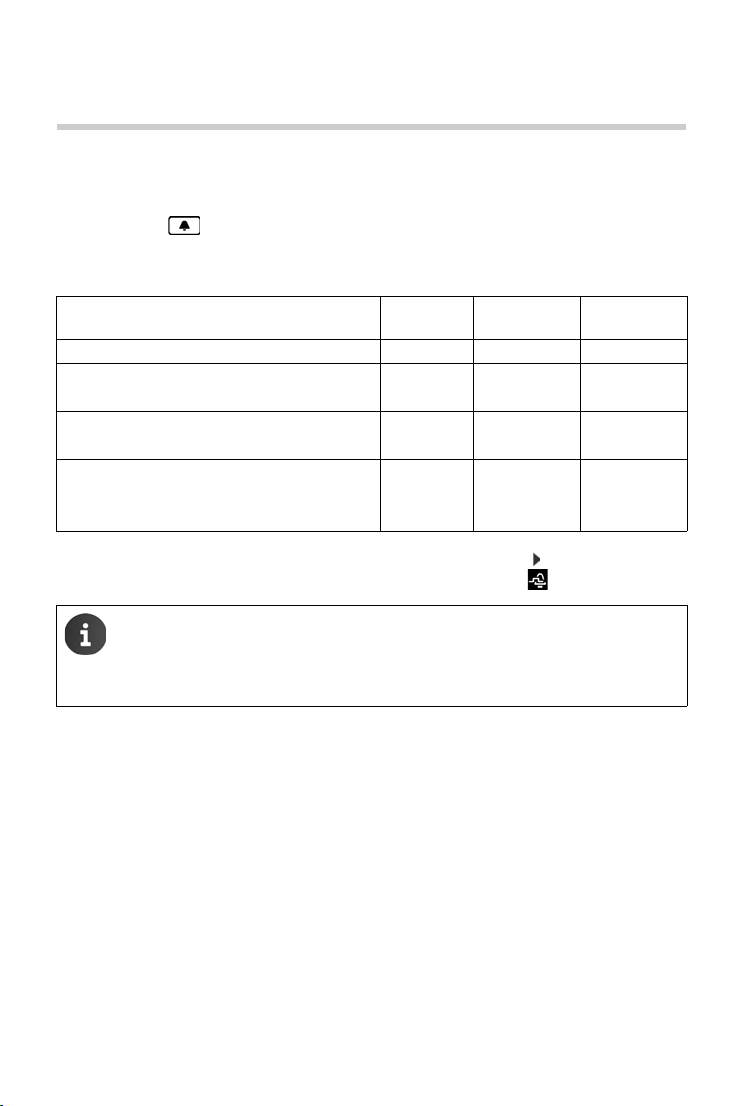
Akustikprofile
Weitere Funktionen
Akustikprofile
Das Telefon hat 3 Akustikprofile zum Anpassen des Mobilteils an die Umgebungsbedingungen:
Profil Leise, Profil Persönlich, Profil Laut
¤ Mit der Taste zwischen den Profilen wechseln . . . das Profil wird ohne Abfrage sofort
umgeschaltet
Die Profile sind im Lieferzustand wie f
olgt eingestellt:
Lieferzustand Profil Laut Profil Leise Profil
Klingelton Ein Aus Ein
Klingelton-Lautstärke intern 5 Aus 5
extern 5 Aus 5
Mobilteil-Lautstärke Hörer 5 3 3
Freisprechen 5 3 3
Hinweistöne Tastenklick Ja Nein Ja
Bestätigungston Ja Nein Ja
Akkuton Ja Ja Ja
Aufmerksamkeitston bei eingehendem Anruf für Pro
Profil Leise Display-Taste Beep drücken . . . in der Statuszeile erscheint
Änderungen an den in der Tabelle aufgeführten Einstellungen:
fil Leise aktivieren: nach Umschalten ins
Persö nlich
• gelten in den Profilen Laut und Leise nur solange das Profil nicht gewechselt wird.
• werden im Profil Persönlich dauerhaft für dieses Profil gespeichert.
Das eingestellte Profil bleibt bei Aus- und Wiedereinschalten des Mobilteils erhalten.
33
Page 36
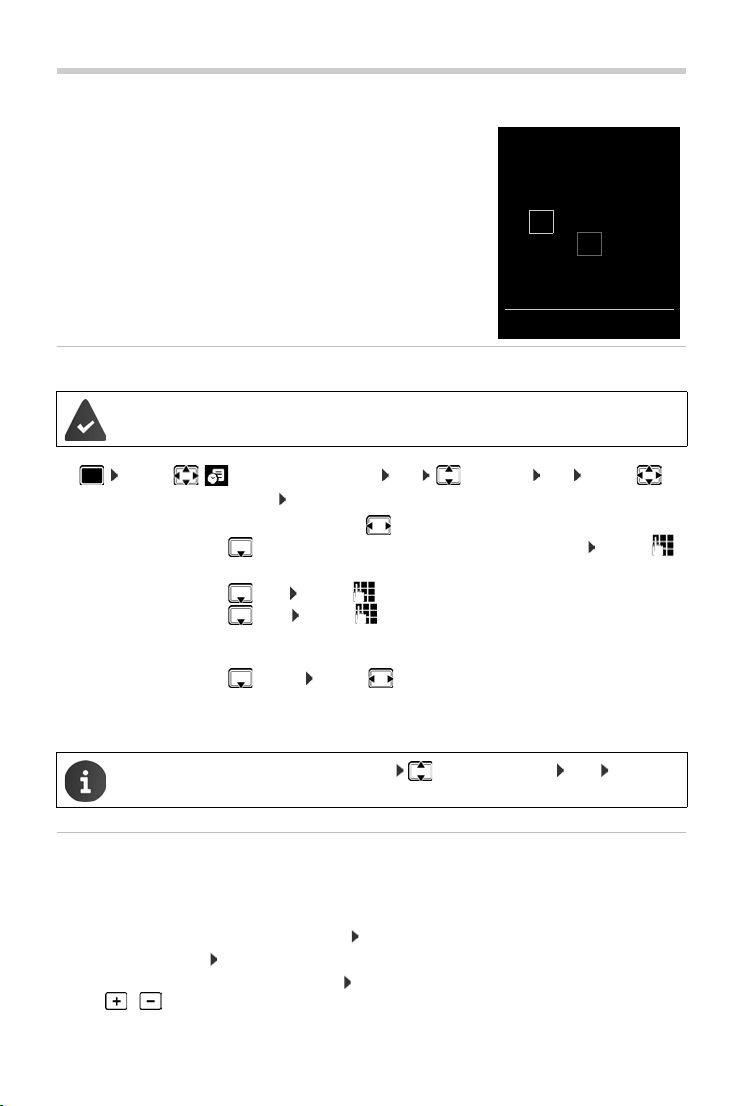
Kalender
Juli 2014
Mo Di Mi Do Fr Sa So
01 02 03 04 05 06
07 08 09 10 11 12 13
14 15 16 17 18 19 20
21 22 23 24 25 26 27
28 29 30 31
Zurück OK
Kalender
Sie können sich an bis zu 30 Termine erinnern lassen.
Im Kalender ist der aktuelle Tag weiß umrandet, an Tagen mit Ter-
minen sind die Ziffern farbig dargestellt. Bei der Auswahl eines
ages wird dieser farbig umrandet.
T
Termin im Kalender speichern
Datum und Uhrzeit sind eingestellt.
¤ . . . mit Organizer auswählen OK Kalender OK . . . mit
gewünschten Tag auswählen OK . . . dann
Ein-/ausschalten:
Datum eingeben:
Zeit eingeben:
Titel festlegen:
Signalisierung festlegen:
Termin speichern:
¤ Aktivierung: . . . mit Ein oder Aus auswählen
¤ Datum . . . der ausgewählte Tag ist voreingestellt . . . mit
neues Datum eingeben
¤ Zeit . . . mit Stunde und Minute des Termins eingeben
¤ Tex t . . . mit eine Bezeichnung für den Termin eingeben
(z. B. Abendessen, Meeting)
¤ Signal . . . mit Melodie des Erinnerungsrufs auswählen
oder akustische Signalisierung deaktivieren
¤ Sichern
Wenn bereits ein Termin eingetragen ist: <Neuer Eintrag> OK . . . dann
Daten für den Termin eingeben.
Signalisierung von Terminen/Jahrestagen
Jahrestage werden aus dem Telefonbuch übernommen und als Termin angezeigt. Ein Termin/
Jahrestag wird im Ruhezustand angezeigt und 60 Sek. lang mit der ausgewählten Klingelmelodie signalisiert.
• Erinnerungsruf quittieren und beenden: Display-Taste Aus drücken
• Mit SMS reagieren: Display-Taste SMS drücken . . . das SMS-Menü wird geöffnet
• Klingeltonlautstärke dauerhaft ändern: . . . während des Erinnerungsrufs Lautstärke-Tas-
ten / drücken
34
Page 37
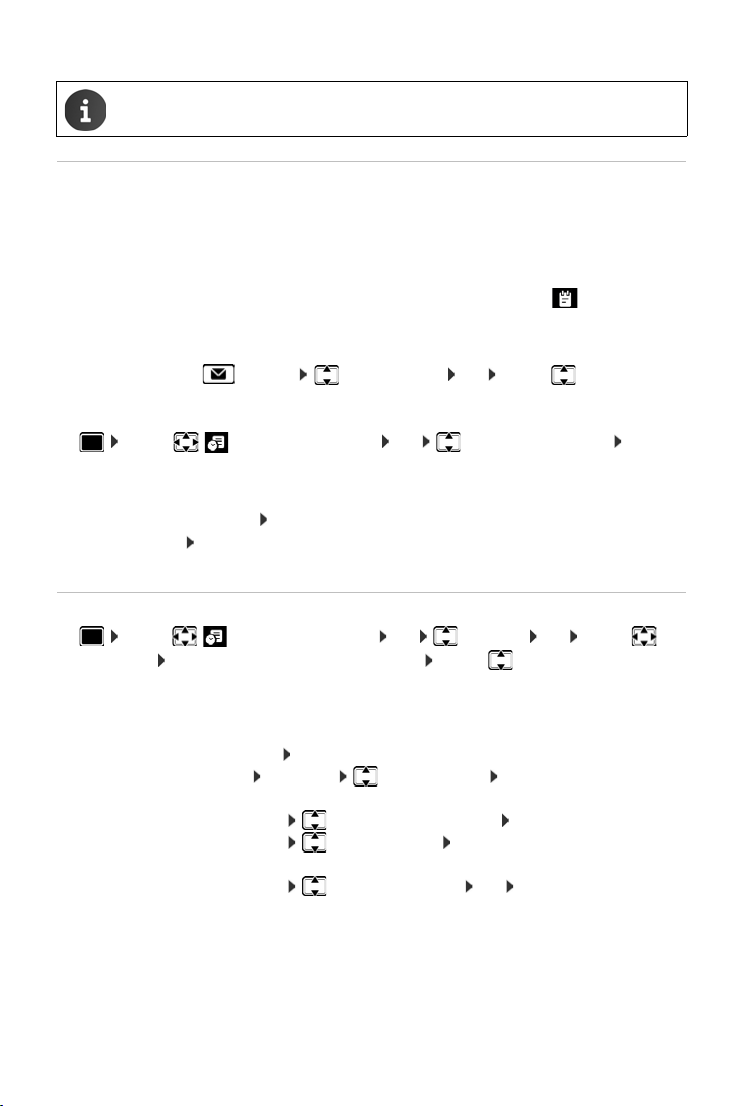
Kalender
Während eines Gesprächs wird ein Erinnerungsruf einmal mit einem Hinweiston am
Mobilteil signalisiert.
Anzeige entgangener (nicht quittierter) Termine/Jahrestage
Folgende Termine und Jahrestage werden in der Liste Entgangene Termine gespeichert:
• Der Termin-/Jahrestagsruf wurde nicht quittiert.
• Der Termin/Jahrestag wurde während eines Anrufs signalisiert.
• Das Mobilteil war zum Zeitpunkt eines Termins/Jahrestags ausgeschaltet.
Es werden die letzten 10 Einträge gespeiche
der neuen Einträge angezeigt. Der neueste Eintrag steht am Anfang der Liste.
Liste öffnen
rt. Im Display wird das Symbol und die Anzahl
¤ Nachrichten-Taste drücken Entg. Termine: OK . . . mit ggf. in der Liste
blättern
oder
¤ . . . mit Organizer auswählen OK Entgangene Termine OK
Jeder Eintrag wird mit Nummer oder Name, Datum und Uhrzeit angezeigt. Der neueste Eintrag
steht am Anfang der Liste.
• Termin/Jahrestag löschen: Löschen
• SMS schreiben: SMS (nur, wenn die Liste über das Menü geöffnet wurde) . . . das SMS-
Menü wird geöffnet
Gespeicherte Termine anzeigen/ändern/löschen
¤ . . . mit Organizer auswählen OK Kalender OK . . . mit Tag
auswählen OK . . . die Terminliste wird angezeigt . . . mit Termin auswählen . . .
mögliche Optionen:
Termindetails anzeigen:
¤ Ansehen . . . die Einstellungen des Termins werden angezeigt
Termin ändern:
Termin aktivieren/deaktivieren:
¤ Ansehen Ändern
oder Optionen Eintrag ändern OK
¤ Optionen Aktivieren/Deaktivieren OK
Termin löschen:
Alle Te rmi ne des Ta ges lösche n:
¤ Optionen Eintrag löschen OK
¤ Optionen Alle Termine lösch. OK Ja
35
Page 38
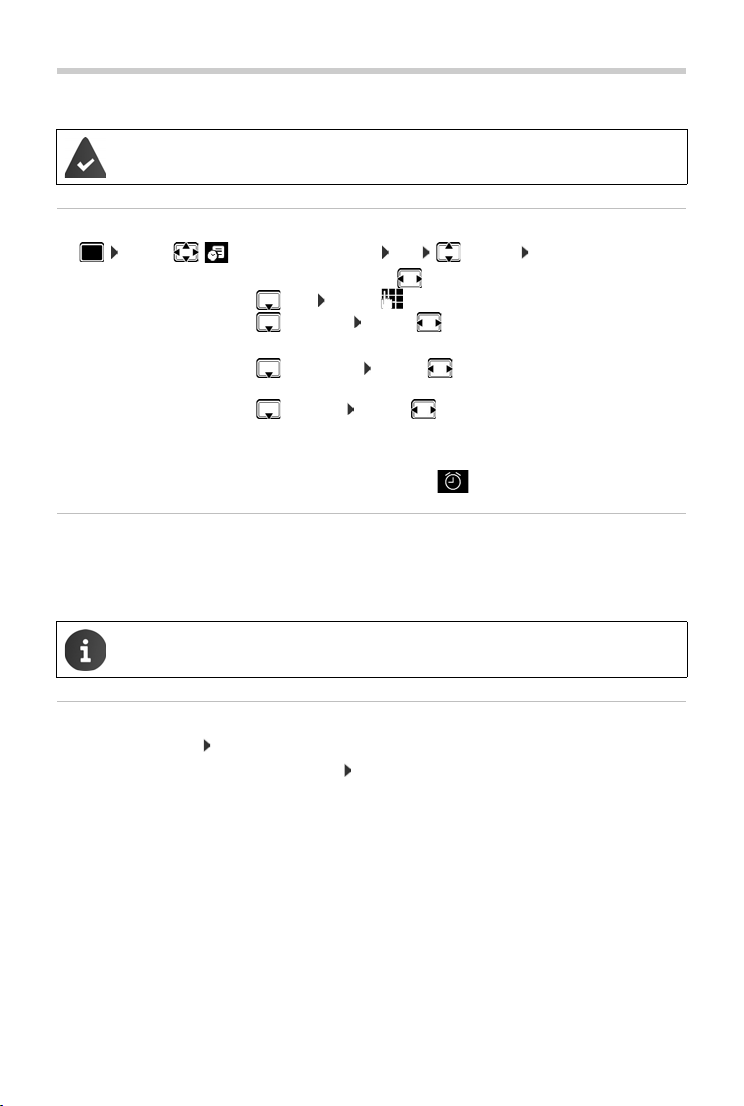
Wec ker
Wecker
Datum und Uhrzeit sind eingestellt.
Wecker ein-/ausschalten und einstellen
¤ . . . mit Organizer auswählen OK Wecker OK . . . dann
Ein-/aus
schalten:
Weckzeit einstellen:
Tag e fe stlege n:
Lautstärke einstellen:
Weckruf einstellen:
Einstellung speichern:
Bei aktiviertem Wecker wird im Ruhe-Display das Symbol und die Weckzeit angezeigt.
Weckruf
Ein Weckruf wird im Display angezeigt und mit der ausgewählten Klingelmelodie signalisiert.
Der Weckruf ertönt 60 Sek. lang. Wird keine Taste gedrückt, wird er nach 5 Minuten wiederholt.
N
ach der zweiten Wiederholung wird der Weckruf für 24 Stunden ausgeschaltet.
¤ Aktivierung: . . . mit Ein oder Aus auswählen
¤ Zeit . . . mit Stunde und Minute eingeben
¤ Zeitraum . . . mit zwischen Montag-Freitag und Tä g-
lich wählen
¤ Lautstärke . . . mit Lautstärke in 5 Stufen oder Cre-
scendo (zunehmende Lautstärke) einstellen
¤ Melodie . . . mit Klingelmelodie für den Weckruf aus-
wählen
¤ Sichern
Während eines Gesprächs wird ein Weckruf nur durch einen kurzen Ton signalisiert.
Weckruf ausschalten/nach Pause wiederholen (Schlummermodus)
Weckruf ausschalten: Aus
Weckruf wiederholen (Schlummermodus): Sn
Weckruf wird ausgeschaltet und nach 5 Minuten wiederholt.
36
ooze oder beliebige Taste drücken . . . der
Page 39
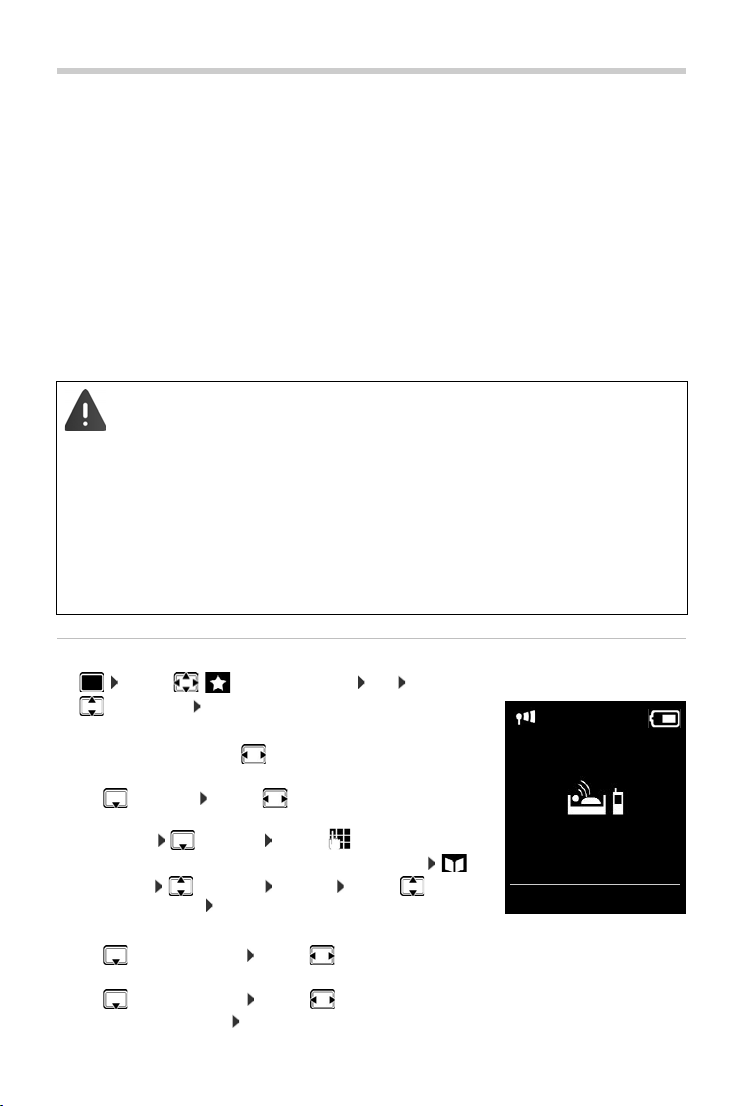
Babyphone
07:15
INT 1
14 Okt
Babyphone
0891234567
Aus Optionen
Babyphone aktiviert
Babyphone
Bei eingeschaltetem Babyphone wird die gespeicherte (interne oder externe) Zielrufnummer
angerufen, sobald in der Umgebung des Mobilteils ein definierter Geräuschpegel überschritten
wird. Der Alarm zu einer externen Nummer bricht nach ca. 90 Sek. ab.
Mit der Funktion Gegenspr
wird der Lautsprecher des Mobilteils, das sich beim Baby befindet, ein- oder ausgeschaltet.
Am Mobilteil im Babyphone-Modus werden ankommende Anrufe nur am Display (ohne K
gelton)
signalisiert. Die Display-Beleuchtung wird auf 50% reduziert. Die Hinweistöne sind
abgeschaltet. Alle Tasten mit Ausnahme der Display-Tasten und mittig drücken der Steuer-Taste
sind gesperrt.
Wird ein eingehender Anruf angenommen, wird
fonats unterbrochen, die Funktion bleibt
Aus- und Wiedereinschalten des Mobilteils nicht deaktivieren.
Der Abstand zwischen Mobilteil und Baby sollte 1 bis 2 Me ter betragen. Das Mikrofon
muss zum Baby zeigen.
Die eingeschaltete Funktion verringert die Betriebszeit Ihres Mobilteils. Das Mobilteil
deshalb ggf. in die Ladeschale stellen.
Das Babyphone wird erst 20 Sekunden nach dem Einschalten aktiviert.
An der Zielrufnummer muss der Anrufbeantworter ausgeschaltet sein.
Nach dem Einschalten:
¤ Empfindlichkeit prüfen.
¤ Verbindungsaufbau testen, wenn der Alarm an eine externe Nummer geleitet
wird.
echen können Sie auf den Alarm antworten. Über diese Funktion
lin-
der Babyphone-Modus für die Dauer des Tele-
eingeschaltet. Der Babyphone-Modus lässt sich durch
Babyphone aktivieren und einstellen
¤ . . . mit Extras auswählen OK
Babyphone OK . . . dann
Ein-/ausschalten:
¤ Aktivierung: . . . mit Ein oder Aus auswählen
Ziel eingeben:
¤ Alarm an . . . mit Extern oder Intern auswäh-
len
Extern: Nummer . . . mit Nummer eingeben
oder Nummer aus dem Telefonbuch auswählen:
Intern: Mobilteil Ändern . . . mit Mobil-
teil auswählen OK
Gegensprech-Funktion aktivieren/deaktivieren:
¤ Gegensprechen . . . mit Ein oder Aus auswählen
Empfindlichkeit des Mikrofons einstellen:
¤ Empfindlichkeit . . . mit Hoch oder Niedrig auswählen
Einstellung speichern: Speichern
37
Page 40
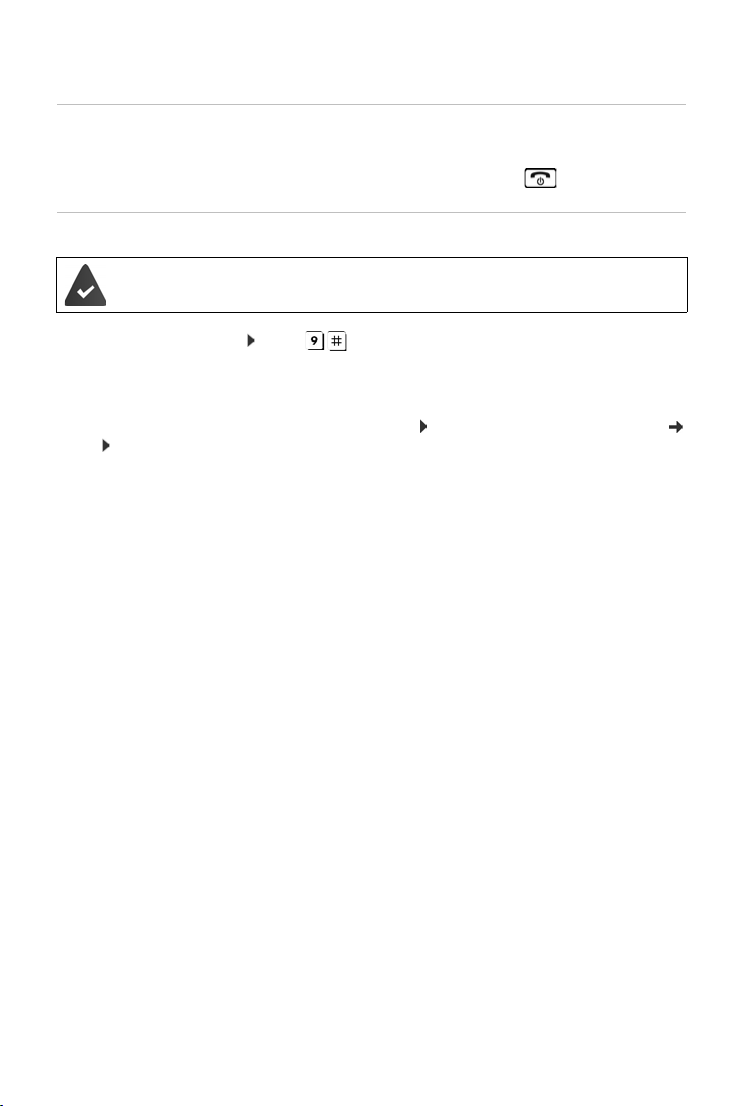
Babyphone
Bei aktiviertem Babyphone wird im Ruhe-Display die Zielrufnummer angezeigt.
Alarm ausschalten/abbrechen
Alarm ausschalten:
Alarm abbrechen:
¤ Im Ruhezustand Display-Taste Aus drücken
¤ Während eines Alarms Auflegen-Taste drücken
Alarm von extern deaktivieren
Der Alarm geht an eine externe Zielrufnummer.
Das Empfänger-Telefon unterstützt die Tonwahl.
¤ Alarm-Anruf annehmen Tasten drücken . . . der Anruf wird beendet
Der Alarm ist deaktiviert und das Mobilteil befindet sich im Ruhezustand. Die Einstellungen
am Mobilteil im Babyphone-Modus (z. B. kein Klingelton) bleiben so lange erhalten, bis Sie
die Display-Taste Aus drücken.
Babyphone mit derselben Nummer erneut aktivieren: . . . Aktivierung wieder einschalten (
S. 37) Si
chern
38
Page 41
ECO DECT
ECO DECT
Im Lieferzustand ist das Gerät auf maximale Reichweite eingestellt. Dabei ist eine optimale Verbindung zwischen Mobilteil und Basis gewährleistet. Im Ruhezustand sendet das Mobilteil
nicht, es ist strahlungsfrei. Nur die Basis stellt über geringe Funksignale den Kontakt mit dem
Mobilteil sicher. Während des Gesprächs passt sich die Sendeleistung automatisch an die Entfernung zwischen Basis und Mobilteil an. Je kleiner der Abstand zur Basis ist, desto geringer ist die
Strahlung.
Um die Strahlung weiter zu verringern:
Strahlung um bis zu 80 % reduzieren
¤ . . . mit Einstellungen auswählen OK ECO DECT OK Max.
Reichweite Ändern ( = aus)
Mit dieser Einstellung wird auch die Reichweite reduziert.
Ein Repeater zur Reichenweitenerhöhung kann nicht genutzt werden.
Strahlung im Ruhezustand ausschalten
¤ . . . mit Einstellungen auswählen OK ECO DECT OK
Strahlungsfrei Ändern ( = ein)
Um die Vorteile der Einstellung Strahlungsfrei nutzen zu können, müssen alle angemeldeten Mobilteile dieses Leistungsmerkmal unterstützen.
Wenn die Einstellung Strahlungsfrei aktiviert ist und an der Basis ein Mobilteil angemeldet wird, das dieses Leistungsmerkmal nicht unterstützt, wird Strahlungsfrei
automatisch deaktiviert. Sobald dieses Mobilteil wieder abgemeldet wird, wird
Strahlungsfrei automatisch wieder aktiviert.
Die Funkverbindung wird nur bei eingehenden oder abgehenden Anrufen automatisch aufgebaut. Der Verbindungsaufbau verzögert sich dadurch um ca. 2 Sekunden.
Damit ein Mobilteil bei einem ankommenden Anruf die Funkverbindung zur Basis
schnell aufbauen kann, muss es häufiger auf die Basis „horchen“, d. h. die Umgebung
scannen. Das erhöht den Stromverbrauch und verringert somit Bereitschafts- und
Gesprächszeit des Mobilteils.
Wenn Strahlungsfrei aktiviert ist, erfolgt keine Reichweitenanzeige/kein Reichweitenalarm am Mobilteil. Die Erreichbarkeit prüfen Sie, indem Sie versuchen, eine Verbindung aufzubauen.
¤ Abheben-Taste lang drücken . . . das Freizeichen ertönt.
Weitere Informationen im Internet unter www.gigaset.com
.
39
Page 42
Schutz vor unerwünschten Anrufen
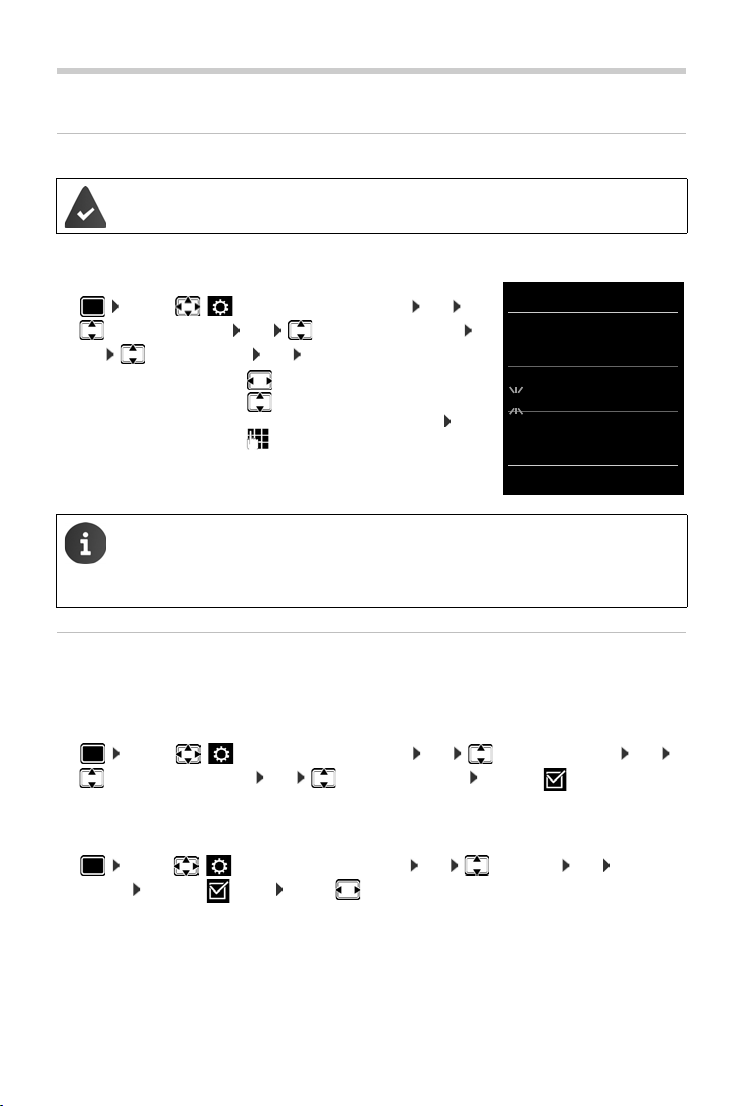
Zeitsteuerung
Für externe Anrufe:
Ein
Nicht klingeln von:
22:00
Nicht klingeln bis:
07:00
Zurück Sichern
Beispiel
Schutz vor unerwünschten Anrufen
Zeitsteuerung für externe Anrufe
Datum und Uhrzeit sind eingestellt.
Zeitraum eingeben, in dem das Mobilteil bei externen Anrufen
nicht klingeln soll, z. B. nachts.
¤ . . . mit Einstellungen auswählen OK
Tön e und Sig nale OK Klingeltöne (Mobilt.)
OK Zeitsteuerung OK . . . dann
Ein-/ausschalten:
Zeit eingeben:
Speichern:
Die Zeitsteuerung gilt nur an dem Mobilteil, an dem die Einstellung vorgenommen
wird.
Bei Anrufern, denen im Telefonbuch eine VIP-Gruppe zugewiesen ist, klingelt das
Tel efon im mer.
¤ mit Ein oder Aus auswählen
¤ mit zwischen Nicht klingeln von
und Nicht klingeln bis wechseln . . .
mit Beginn und Ende des Zeitraums
4-stellig eingeben
¤ Sichern
Ruhe vor anonymen Anrufen
Das Mobilteil klingelt bei Anrufen ohne Rufnummernübermittlung nicht. Diese Einstellung kann
nur für ein oder für alle angemeldeten Mobilteile vorgenommen werden.
Bei einem Mobilteil
¤ . . . mit Einstellungen auswählen OK Tön e und Sig nale OK
Klingeltöne (Mobilt.) OK Anonym.Rufe aus Ändern (= ein) . . . der
Anruf wird nur im Display signalisiert
Bei allen Mobilteilen
¤ . . . mit Einstellungen auswählen OK Te lef oni e OK Anonyme
Anrufe Ändern (= ein) . . . mit Schutzmodus auswählen:
Kein Schutz Anonyme Anrufe werden wie Anrufe mit übermittelter Rufnummer signali-
Nicht klingeln Das Telefon klingelt nicht, der eingehende Anruf wird nur im Display ange-
Anrufsperre Das Telefon klingelt nicht und der Anruf wird nicht angezeigt. Der Anrufer
40
siert
zeigt.
hört den Besetzton.
Page 43
Schutz vor unerwünschten Anrufen
Einstellungen speichern: Sichern
Sperrliste
Bei aktivierter Sperrliste werden Anrufe von Nummern, die in der Sperrliste enthalten sind, nicht
oder nur im Display signalisiert. Die Einstellung gilt für alle angemeldeten Mobilteile.
Nummer aus Anrufliste in die Sperrliste übernehmen
¤ . . . mit Anruflisten auswählen OK . . . mit Angenomm. Anrufe/
Entgangene Anrufe auswählen OK . . . mit Eintrag auswählen Optionen Nr.
in Sperrliste OK
Sperrliste anzeigen/bearbeiten
¤ . . . mit Einstellungen auswählen OK Tel efo nie OK
Sperrliste Ändern Gesperrte Nummern OK . . . die Liste der gesperrten Nummern
wird angezeigt . . . mögliche Optionen:
Eintrag erstellen:
Eintrag löschen:
¤ Neu . . . mit Nummer eingeben Sichern
¤ . . . mit Eintrag auswählen Löschen . . . der Eintrag wird
gelöscht
Schutzmodus einstellen
¤ . . . mit Einstellungen auswählen OK Tel efon ie OK
Sperrliste Ändern Schutzmodus OK . . . mit gewünschten Schutz aus-
wählen:
Kein Schutz Alle Anrufe werden signalisiert, auch von Anrufern, deren Nummern in der
Nicht klingeln Das Telefon klingelt nicht, der eingehende Anruf wird nur im Display ange-
Anrufsperre Das Telefon klingelt nicht und der Anruf wird nicht angezeigt. Der Anrufer
Einstellungen speichern: Sichern
Sperrliste stehen.
zeigt.
hört den Besetzton.
Klingelton in Ladeschale ausschalten
Das Mobilteil klingelt nicht, wenn es in der Ladeschale steht. Ein Anruf wird nur im Display signalisiert.
¤ . . . mit Einstellungen auswählen OK Tön e und Sig nale OK
Klingeltöne (Mobilt.) OK Laden ohne Klingeln Ändern ( = Klingelton ist in
Ladeschale ausgeschaltet)
41
Page 44
SMS (Textmeldungen)
SMS (Textmeldungen)
Die Rufnummernübermittlung ist freigeschaltet (
Der Netzanbieter unterstützt den Service SMS.
Die Rufnummer von mindestens einem SMS-Zentrum ist eingetragen (
Ist kein SMS-Service-Zentrum eingetragen, besteht das Untermenü SMS nur aus dem
Eintrag Einstellungen.
SMS schreiben und senden
Eine SMS kann bis zu 612 Zeichen lang sein. Bei mehr als 160 Zeichen wird die SMS
als verkettete SMS versendet (bis zu vier Einzel-SMS).
Rechts oben im Display wird angezeigt, wie viele Zeichen noch zur Verfügung stehen;
dahinter in Klammern, welcher Teil einer verketteten SMS gerade geschrieben wird.
Beispiel: 405(2).
¤ . . . mit SMS auswählen OK . . . dann
SMS schreiben:
SMS senden:
Nummer eingeben (An Telefon-Nr.):
Abschicken:
Die Nummer muss (auch im Ortsnetz) mit Vorwahl eingegeben werden.
Bei einem externen Anruf oder einer Unterbrechung beim Schreiben von mehr als
2 Minuten, wird der Text automatisch in der Entwurfsliste gespeichert.
¤ Neue SMS OK . . . mit SMS-Text eingeben
¤ Abheben-Taste drücken
oder Optionen Senden OK
Aus dem Telefonbuch: . . . mit Nummer auswählen OK
oder . . . mit Nummer direkt eingeben
Bei SMS an ein SMS-Postfach: Postfach-ID ans Ende der Nummer hängen.
¤ Senden
S. 20).
S. 46).
Beim Senden von SMS können zusätzliche Kosten anfallen. Erkundigen Sie sich bei
Ihrem Netzanbieter.
42
Page 45
SMS (Textmeldungen)
SMS an E-Mail-Adresse senden
Der Netzanbieter unterstützt dieses Leistungsmerkmal.
¤ . . . mit SMS auswählen OK Neue SMS OK . . . dann
A
dresse eingeben:
¤ . . . mit am Anfang des SMS-Textes E-Mail-Adresse eingeben
oder
¤ Optionen E-Mail-Adr. einfüg. . . . mit Telefonbuch-Ein-
trag auswählen, der eine E-Mail-Adresse enthält OK
Text schreiben:
Abschicken:
¤ . . . mit SMS-Text vervollständigen
¤ Optionen Senden OK . . . mit Nummer des E-Mail-
Dienstes eingeben (falls nicht eingetragen) Senden . . . die SMS
wird an den E-Mail-Dienst des SMS-Sendezentrums gesendet
SMS zwischenspeichern (Entwurfsliste)
Sie können SMS zwischenspeichern, später ändern und versenden.
SMS in Entwurfsliste speichern
¤ . . . mit SMS auswählen OK Neue SMS OK . . . mit SMS
schreiben Optionen Speichern OK
SMS aus Entwurfsliste öffnen und bearbeiten
¤ . . . mit SMS auswählen OK Entwürfe OK . . . mit gespei-
cherte SMS auswählen . . . mögliche Optionen:
Entwurf lesen:
Ändern:
SMS senden:
Eintrag löschen:
Alle Entwürfe löschen:
¤ Lesen
¤ Optionen Editieren OK
¤ Optionen Senden OK
¤ Optionen Eintrag löschen OK
¤ Optionen Liste löschen OK Ja
SMS empfangen
Eingehende SMS werden in der Eingangsliste gespeichert, verkettete SMS im Allgemeinen als
eine SMS angezeigt.
SMS-Eingangsliste
Die Eingangsliste enthält alle empfangenen SMS und SMS, die wegen eines Fehlers nicht gesendet werden konnten.
Neue SMS werden an allen Gigaset Mobilteilen durch das Symbol auf dem Display, Blinken
der Nachrichten-Taste und einen Hinweiston signalisiert.
43
Page 46
SMS (Textmeldungen)
SMS:
(2)
0123727859362922
10.02.14 09:07
Eingangsliste öffnen
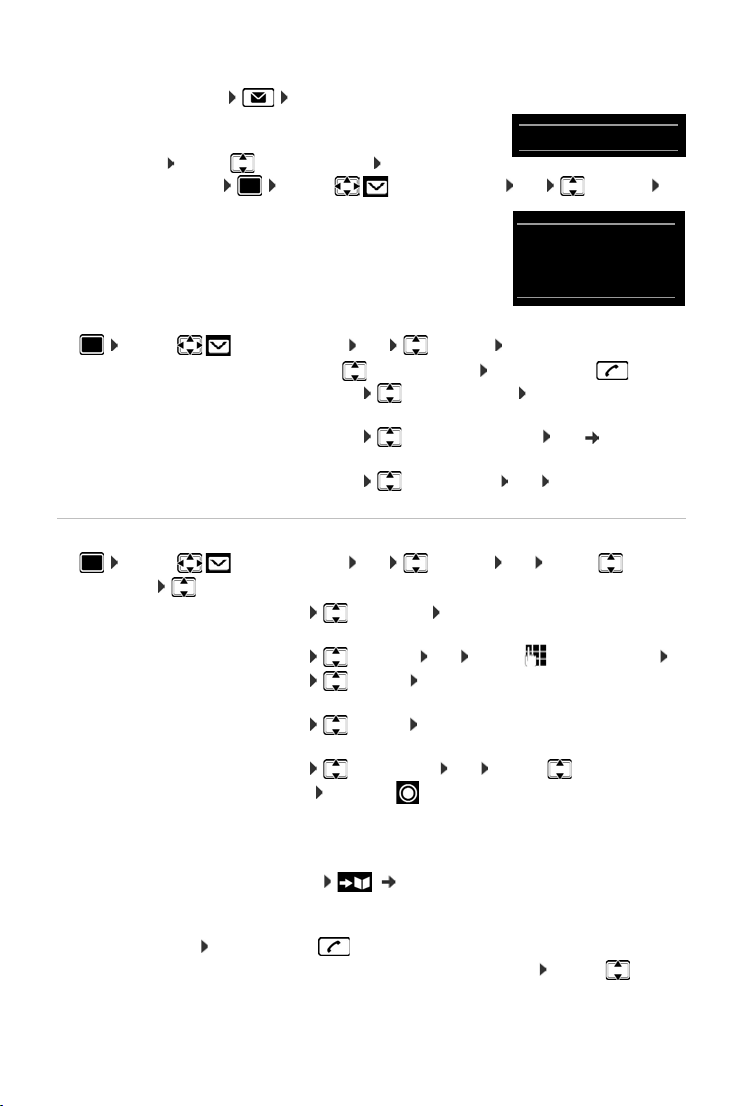
• Mit Nachrichtentaste: . . . die Nachrichtenliste wird geöffnet
In der Nachrichtenliste wird die Anzahl der vorhanden SMS
angezeigt: fett = neue Einträge, nicht fett = gelesene Einträge
Liste öffnen: . . . mit SMS: auswählen OK
• Über das SMS-Menü: . . . mit SMS auswählen OK Eingang OK
Jeder Eintrag in der Liste enthält:
• die Nummer bzw. den Namen des Absenders,
• Eingangsdatum und Uhrzeit.
Funktionen der Eingangsliste
¤ . . . mit SMS auswählen OK Eingang OK . . . mögliche Optionen:
Absender der SMS anrufen:
Eintrag löschen:
Nummer im Telefonbuch speichern:
¤ . . . mit SMS auswählen Abheben-Taste drücken
¤ Optionen Eintrag löschen OK
¤ Optionen Nr. ins Telefonbuch OK ( S. 31)
Alle Einträge der SMS-Eingangsliste löschen:
¤ Optionen Liste löschen OK Ja
SMS lesen und verwalten
¤ . . . mit SMS auswählen OK Eingang OK . . . mit SMS
auswählen Lesen . . . mögliche Optionen:
SMS beantworten:
SMS-Text ändern und an einen beliebigen Empfänger schicken:
¤ Optionen Antworten OK
¤ Optionen Editieren OK . . . mit Text bearbeiten
Optionen Senden OK
SMS an einen beliebigen Empfänger weiterleiten:
¤ Optionen Senden OK
Text in anderem Zeichensatz darstellen:
¤ Optionen Zeichensatz OK . . . mit Zeichensatz
auswählen Auswahl ( = ausgewählt)
Nummer aus SMS-Text im Telefonbuch speichern
Wird im SMS-Text eine Telefonnummer erkannt, wird diese automatisch markiert.
• Nummer im Telefonbuch speichern: ( S. 29)
Wenn die Nummer auch zum Versenden von SMS verwendet werden soll, die Nummer mit
Ortsnetzkennzahl (Vorwahl) speichern.
• Nummer wählen: Abheben-Taste drücken
• Nächste Nummer auswählen, wenn SMS mehrere Nummern enthält: . . . mit so weit
scrollen, dass die erste Nummer aus dem Display verschwunden ist.
44
Page 47
SMS (Textmeldungen)
Bei internationalen Vorwahlen wird das +-Zeichen nicht übernommen.
¤ In diesem Fall „00“ am Anfang der Nummer eintragen.
SMS mit vCard
Die vCard ist eine elektronische Visitenkarte. Sie wird durch das Symbol im Text der SMS dargestellt. Eine vCard kann Name, Private Nummer, Geschäf
und den Geburtstag enthalten. Die Einträge einer vCard können nacheinander einzeln im Telefonbuch gespeichert werden.
Beim Lesen einer SMS, in der sich die vCard befindet: An
Das Telefonbuch wird automatisch geöffnet. Nummer und Name w
der vCard ein Geburtstag eingetragen, wird das Datum als Jahrestag ins Telefonbuch übernommen. Eintrag im Telefonbuch ggf. bearbeiten und speichern. Sie kehren automatisch zur SMS mit
der v
Card zurück.
tliche Nummer, Mobiltelefon-Nummer
sehen Sichern
erden übernommen. Ist auf
SMS-Benachrichtigung
Sich per SMS über entgangene Anrufe und/oder neue Nachrichten auf dem Anrufbeantworter benachrich
tigen lassen.
¤ . . . mit SMS auswählen OK Einstellungen OK
Benachrichtigung Ändern (= ein) . . . dann
Nummer eingeben:
Entgangene Anrufe:
Einstellung speichern:
¤ An . . . mit Nummer eingeben, an die die SMS geschickt wer-
den soll
¤ Entgangene Anrufe . . . mit Ein oder Aus auswählen
¤ Sichern
Nicht die eigene Festnetznummer für die Benachrichtigung entgangener Anrufe eingeben. Dies kann zu einer gebührenpflichtigen Endlosschleife führen.
Bei der SMS-Benachrichtigung können zusätzliche Kosten anfallen.
SMS-Auskunft
Informationen einer Telefon-Auskunft per SMS schicken lassen. Beispiel: Sie haben in Abwesen-
heit einen Anruf erhalten und wollen den Namen zu der unbekannten Rufnummer erfahren.
Vorhandene Daten, z. B. Nachname und Ort, werden per SMS an die Telefonauskunft geschickt.
Si
e erhalten die Rufnumme r per SMS zurück. Umgekehrt finden Sie so den passenden Namen zu
einer Rufnummer aus Ihrer Anrufliste.
Bei entgangenen Anrufen muss die Rufnummer des Anrufers übermittelt werden
(CLIP).
45
Page 48
SMS (Textmeldungen)
¤ Entg. Anrufe: OK . . . mit Eintrag auswählen Optionen SMS-
Auskunft OK Ja . . . die Rufnummer des Anrufers wird angezeigt . . . dann
Bei Ortsgesprächen ggf. Vorwahlnummer ergänzen:
¤ . . . mit zur ersten Position navigieren . . . mit auf Ziffernein-
gabe umschalten und Ziffern ergänzen
Servicenummer eingeben:
¤ Optionen Senden OK An Telefon-Nr.: . . . Telekom Ser-
vicenummer eingeben, ggf. angezeigte Nummer ändern
Anfrage senden:
SMS-Auskunft ist nur möglich, wenn der Netzanbieter diesen Dienst unterstützt und
Sie als SMS-Empfänger registriert sind.
Die SMS-Auskunft ist kostenpflichtig.
¤ Senden . . . die SMS wird gesendet. Nach kurzer Zeit erhalten Sie die
gewünschte Information.
SMS-Zentren
Die Rufnummer von mindestens einem SMS-Zentrum muss im Gerät gespeichert sein, um SMS
versenden zu können. Die Rufnummer eines SMS-Zentrums erfahren Sie vom Netzanbieter. Für
Deutschland sind die SMS-Zentren 1, 3 und 4 mit der Nummer von Materna (09003266900) und
das SMS-Zentrum 2 mit der Nummer von T-COM (0193010) vorbelegt.
SMS werden von jedem einge
bieter registriert sind.
Gesendet werden die SMS über das SMS-Zentrum, das als Sendez
können jedoch jedes andere SMS-Zentrum für das Versenden einer aktuellen Nachricht als Sendezentrum aktivieren.
tragenen SMS-Zentrum empfangen, sofern Sie bei dessen Netzan-
entrum eingetragen ist. Sie
SMS-Zentrum eintragen/ändern, Sendezentrum einstellen
¤ . . . mit SMS auswählen OK Einstellungen OK SMS-
Zentren OK . . . mit SMS-Zentrum auswählen ( = aktuelles Sendezentrum)
Ändern . . . dann
Sendezentrum aktivieren:
¤ Sendezentrum: . . . mit Ja oder Nein auswählen (Ja = über das SMS-Zent-
rum werden SMS gesendet)
Bei den SMS-Zentren 2 bis 4 gilt die Einstellung nur für die nächste SMS.
Nummer des SMS-Dienstes eintragen:
¤ Nr. des SMS-Zentrums . . . mit Nummer eingeben
Einstellung speichern: Sichern
Bei einer Flatrate für das Festnetz sind oft die kostenpflichtigen Nummern mit der
Vorwahl 0900 gesperrt. Wird in diesem Fall für das SMS-Sendezentrum eine 0900Nummer eingetragen, kann das Telefon keine SMS senden.Schlägt der Übertragungsversuch fehl, wird die SMS mit Fehler-Status in der Eingangsliste gespeichert.
46
Page 49
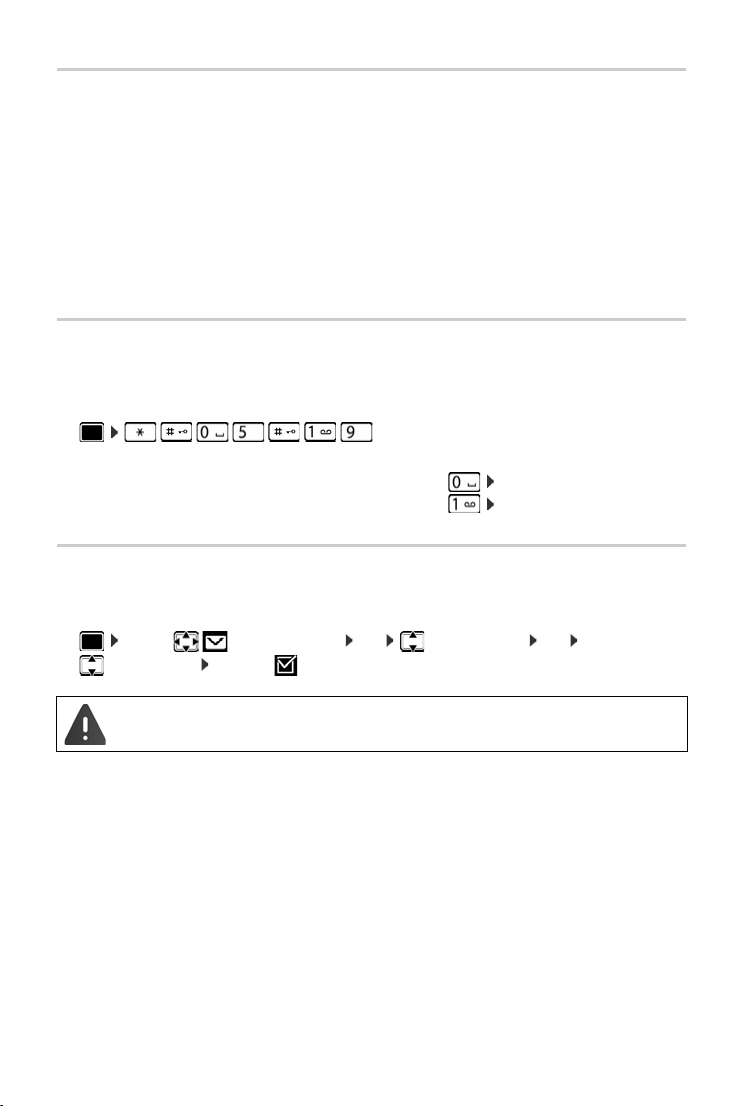
SMS (Textmeldungen)
SMS an Telefonanlagen
• Die Rufnummernübermittlung muss zum Nebenstellenanschluss der Telefonanlage weiter-
geleitet werden (CLIP).
• Der Nummer des SMS-Zentrums muss ggf. die Vorwahlziffer/Amtskennziffer vorangestellt
werden (abhängig von der Telefonanlage). Testen: SMS an die eigene Nummer senden, einmal mit Vorwahlziffer, einmal ohne Vorwahlziffer.
• Wird die SMS ohne die Nebenstellenrufnummer gesendet, ist keine direkte Antwort des
Empfängers möglich.
Das Senden und Empfangen von SMS a
zugewiesene Empfangs-Verbindung möglich.
n ISDN-Telefonanlagen ist nur über die im Mobilteil
Unterdrücken des ersten Klingeltons aus-/einschalten
Jede ankommende SMS wird durch einmaliges Klingeln signalisiert. Wird ein solcher „Anruf“
angenommen, geht die SMS verloren. Um das zu vermeiden, lassen Sie den ersten Klingelton für
alle externen Anrufe unterdrücken. Im Ruhezustand:
¤ . . . im Eingabefeld blinkt die aktuelle Einstel-
lung (z. B. 1) . . . dann
Ersten Klingelton nicht unterdrücken:
Ersten Klingelton unterdrücken (Lieferzustand):
¤ OK
¤ OK
SMS-Statusreport
Ist die Funktion eingeschaltet, erhalten Sie vom SMS-Zentrum für jede gesendete SMS eine SMS
mit Statusinformationen.
¤ . . . mit SMS auswählen OK Einstellungen OK
Statusreport Ändern ( = ein)
Mit Abfrage des Statusreports können zusätzliche Kosten anfallen.
47
Page 50

SMS (Textmeldungen)
SMS-Fehlerbehebung
E0 Ständige Unterdrückung der Rufnummer eingeschaltet (CLIR) oder Rufnummern-
übermittlung nicht freigeschaltet.
FE Fehler während der Übertragung der SMS.
FD Fehler beim Verbindungsaufbau zum SMS-Zentrum, siehe Selbsthilfe.
Selbsthilfe bei Fehlern
Senden nicht möglich
• Das Merkmal „Rufnummernübermittlung“ (CLIP) ist nicht beauftragt.
¤ Merkmal bei Ihrem Netzanbieter freischalten lassen.
• Die Übertragung der SMS wurde unterbrochen (z. B. von einem Anruf ).
¤ SMS erneut senden.
• Leistungsmerkmal wird vom Netzanbieter nicht unterstützt.
• Für das Sendezentrum ist keine oder eine falsche Nummer eingetragen.
¤ Nummer eintragen ( S. 46).
SMS-Text unvollständig
• Der Speicherplatz des Telefons ist voll.
¤ Alte SMS löschen.
• Der Netzanbieter hat den Rest der SMS noch nicht übertragen.
Sie erhalten keine SMS mehr
Eine Anrufweiterschaltung für Alle Anrufe ist aktiviert.
¤ Anrufweiterschaltung ändern ( S. 22).
SMS wird vorgelesen
• Das Merkmal „Anzeige der Rufnummer“ ist nicht gesetzt.
¤ Merkmal beim Netzanbieter freischalten lassen (kostenpflichtig).
• Mobilfunkbetreiber und SMS-Anbieter haben keine Zusammenarbeit vereinbart.
¤ Informieren Sie sich beim SMS-Anbieter.
• Das Telefon ist beim SMS-Anbieter nicht registriert.
¤ SMS verschicken, um das Telefon für den SMS-Empfang zu registrieren.
48
Page 51
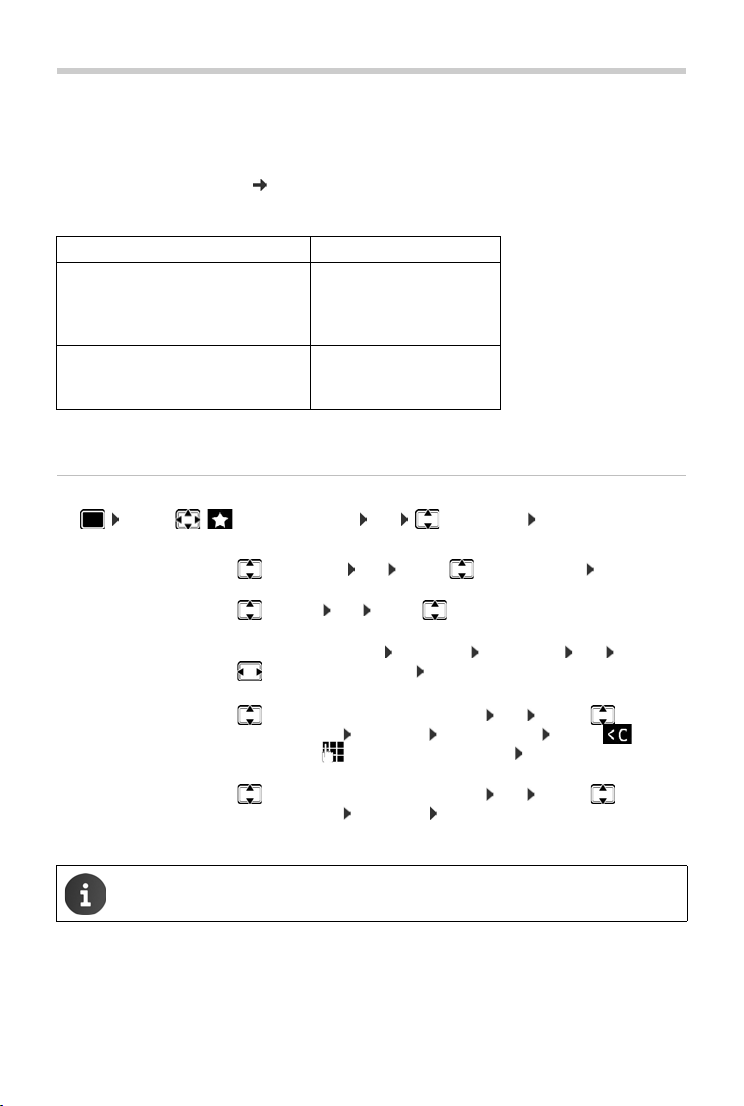
Media-Pool
Media-Pool
Im Media-Pool des Mobilteils sind Sounds für Klingeltöne und Bilder, die als Anruferbilder (CLIPBilder) bzw. als Screensaver verwendet werden können, gespeichert. Es sind verschiedene
mono- und polyphone Sounds und Bilder voreingestellt. Weitere Bilder und Sounds können Sie
von einem PC herunterladen( Gigaset QuickSync).
Medien-Typen:
Typ Format
Sound Klingeltöne
Bild CLIP-Bild
Falls nicht genügend Speicherplatz vorhanden ist,
oder Sounds löschen.
Monophon
Polyphon
importierte Sounds
Screensaver
CLIP-Bilder /Sounds verwalten
¤ . . . mit Extras auswählen OK Media-Pool OK . . . mögliche
Optionen:
CLIP-Bild ansehen:
Sound abspielen:
Bild/Sound umbenennen:
¤ CLIP-Bilder OK . . . mit Bild auswählen Ansehen . . .
das markierte Bild wird angezeigt
¤ Sounds OK . . . mit Sound auswählen . . . der markierte
Sound wird abgespielt
Lautstärke einstellen: Optionen Lautstärke OK . . . mit
¤ CLIP-Bilder / Sounds auswählen OK . . . mit Sound /
Bild auswählen Optionen Name ändern . . . mit Namen
löschen, mit neuen Namen eingeben Sichern . . . der Eintrag
wird mit dem neuen Namen gespeichert
Bild/Sound löschen:
¤ CLIP-Bilder / Sounds auswählen OK . . . mit Sound /
Bild auswählen Optionen Eintrag löschen . . . der ausgewählte
Eintrag wird gelöscht
intern
intern
intern
WMA, MP3, WAV
BMP, JPG, GIF
128 x 86 Pixel
128 x 160 Pixel
müssen Sie vorher ein oder mehrere Bilder
Lautstärke auswählen Sichern
Ist ein Bild/Sound nicht löschbar, stehen die entsprechenden Optionen nicht zur Verfügung.
49
Page 52
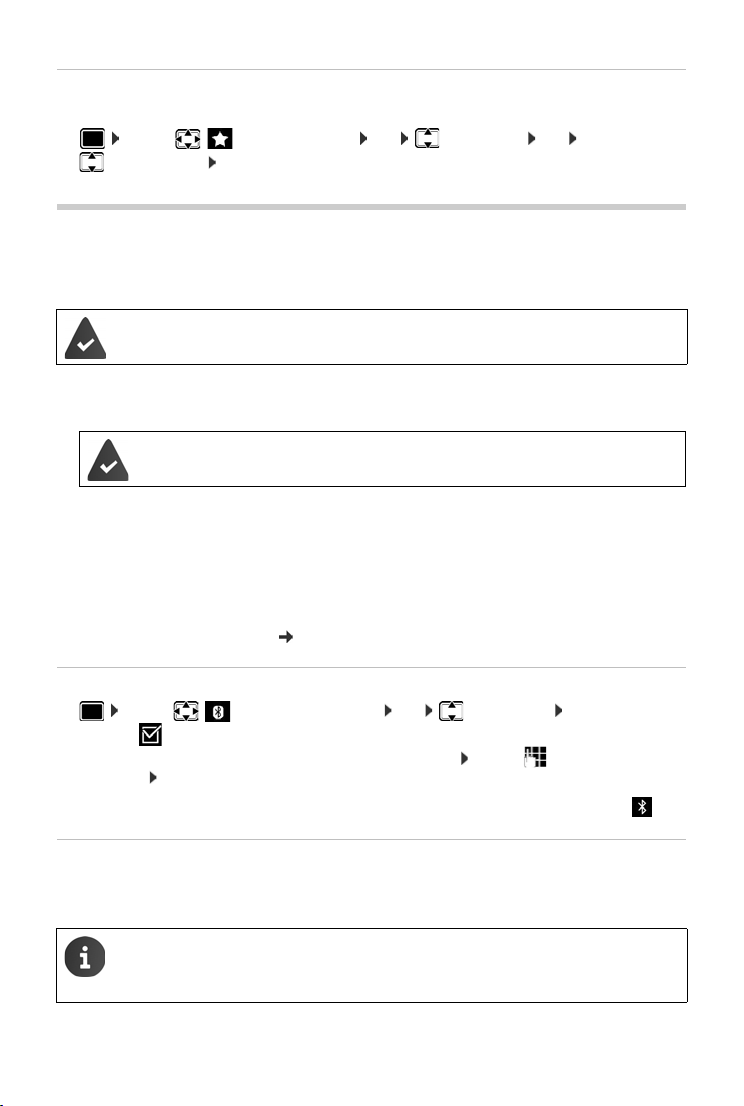
Bluetooth
Speicherplatz überprüfen
Freien Speicherplatz für Screensaver und CLIP-Bilder anzeigen.
¤ . . . mit Extras auswählen OK Media-Pool OK
Speicherplatz OK . . . der freie Speicherplatz in Prozent wird angezeigt
Bluetooth
Das Mobilteil kann mittels Bluetooth™ schnurlos mit anderen Geräten kommunizieren, die
ebenfalls diese Technik verwenden, z. B. zum Austausch von Telefonbuch-Einträgen.
Bluetooth ist aktiviert und die Geräte sind am Mobilteil angemeldet.
Folgende Geräte können angeschlossen werden:
• Ein Bluetooth-Headset
Das
Headset verfügt über das Headset oder das Handsfree -Profil. Sind beide Pro-
file verfügbar, wird über das Handsfree-Profil kommuniziert.
Der Verbindungsaufbau kann bis zu 5 Sekunden dauern, sowohl bei Gesprächsannahme am
Headset und Übergabe an das Headset, als auch beim Wählen vom Headset aus.
• Bis zu 5 Datengeräte (PCs, PDAs oder Mobiltelefone) zum Übermitteln von Adressbuch-Ein-
trägen als vCard oder zum Austausch von Daten mit dem Rechner.
Zur weiteren Verwendung der Rufnummern müssen Vorwahlnummer (Länder- und Ortsvor-
wahlnummer) im Telefon gespeichert sein.
Bedienung der Bluetooth-Geräte
Bedienungsanleitungen der Geräte
Bluetooth-Modus aktivieren/deaktivieren
¤ . . . mit Bluetooth auswählen OK Aktivierung
Ändern ( = aktiviert)
Falls die Ortsvorwahlnummer noch nicht gespeichert ist: . . . mit Ortsvorwahl
eingeben OK
Das Mobilteil zeigt im Ruhezustand den aktivierten Bluetooth-Modus mit dem Symbol an.
Bluetooth-Geräte anmelden
Die Entfernung zwischen dem Mobilteil im Bluetooth-Modus und dem eingeschalteten Bluetooth-Gerät (Headset oder Datengerät) sollte max. 10 m betragen.
Das Anmelden eines Headsets überschreibt ein bereits angemeldetes Headset.
Soll ein Headset angemeldet werden, das bereits an einem anderen Gerät angemel-
det ist, müssen Sie diese Verbindung vor der Anmeldung deaktivieren.
50
Page 53
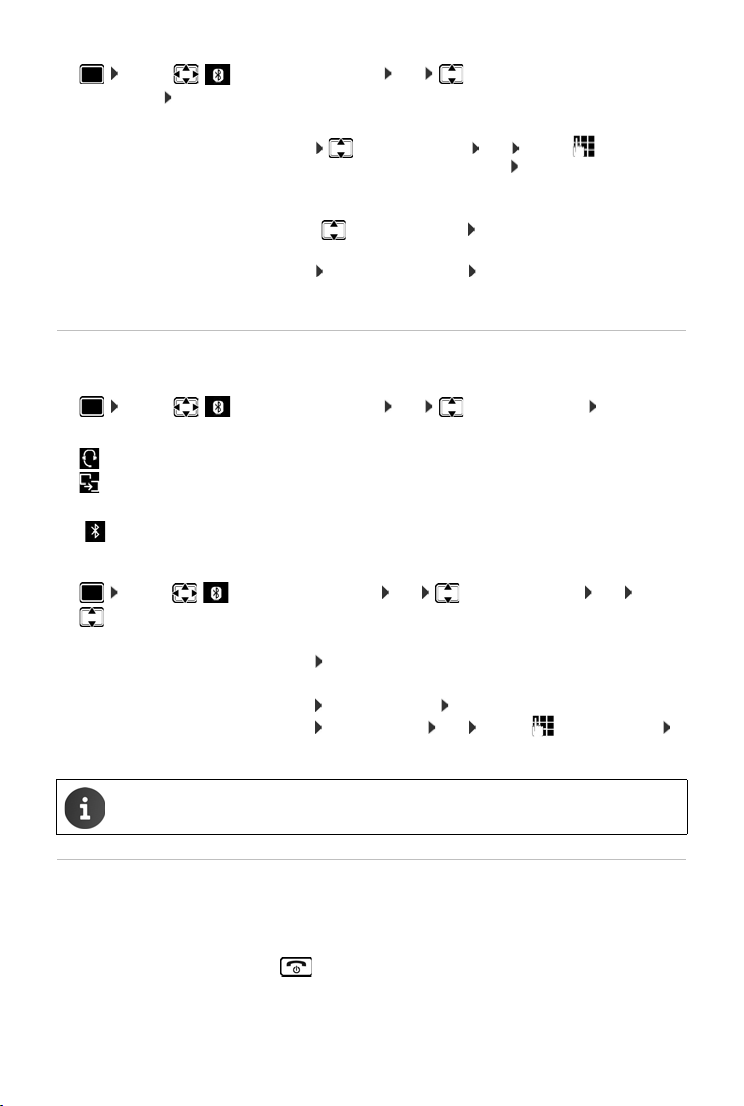
Bluetooth
¤ . . . mit Bluetooth auswählen OK Suche Headset / Suche
Datengerät OK . . . die Suche wird gestartet (kann bis zu 30 Sekunden dauern) . . . die
Namen gefundener Geräte werden angezeigt . . . mögliche Optionen:
Gerät anmelden:
Informationen zu einem Gerät anzeigen:
¤ Optionen Gerät vertrauen OK . . . mit PIN des anzu-
meldenden Bluetooth-Geräts eingeben OK . . . das Gerät wird in
die Liste der bekannten Geräte aufgenommen
¤ . . . ggf. mit Gerät auswählen Ansehen . . . der Gerätename
und die Geräteadresse werden angezeigt
Suche wiederholen:
Suche abbrechen:
¤ Optionen Suche wiederholen OK
¤ Abbruch
Liste der bekannten (vertrauten) Geräte bearbeiten
Liste öffnen
¤ . . . mit Bluetooth auswählen OK Bekannte Geräte OK . . . die
bekannten Geräte werden aufgelistet, ein Symbol kennzeichnet die Art des Geräts
Bluetooth-Headset
Bluetooth-Datengerät
Ist ein Gerät verbunden, wird in der Kopfz
von angezeigt.
Einträge bearbeiten
eile des Displays das entsprechende Symbol anstelle
¤ . . . mit Bluetooth auswählen OK Bekannte Geräte OK . . . mit
Eintrag auswählen . . . mögliche Optionen:
Eintrag ansehen:
Bluetooth-Gerät abmelden:
¤ Ansehen . . . der Gerätename und die Geräteadresse werden
angezeigt Zurück mit OK
¤ Optionen Eintrag löschen OK
Namen ändern:
¤ Optionen Name ändern OK . . . mit Namen ändern
Sichern
Wird ein eingeschaltetes Bluetooth-Gerät abgemeldet, so versucht es möglicherweise, sich erneut als „nicht angemeldetes Gerät“ zu verbinden.
Nicht angemeldetes Bluetooth-Gerät ablehnen/annehmen
Falls ein Bluetooth-Gerät, das nicht in der Liste der bekannten Geräte registriert ist, mit dem das
Mobilteil Verbindung aufzunehmen versucht, wird zur Eingabe der PIN des Bluetooth-Geräts
aufgefordert (Bonding).
Ablehnen:
51
¤ Auflegen-Taste kurz drücken.
Page 54
Zusatzfunktionen über das PC Interface
Annehmen:
¤ . . . mit PIN des anzunehmenden Bluetooth-Geräts eingeben OK . . .
PIN-Bestätigung abwarten . . . dann
Gerät in die Liste der bekannten Geräte aufnehmen: Ja
Gerät temporär verwenden: Nein . . . die Bluetooth-Verbindung kann verwen-
det werden, solange sich das Gerät im Sendeber
schaltet wird
eich befindet oder bis es ausge-
Bluetooth-Name des Mobilteils ändern
Mit dem Namen wird das Mobilteil an einem anderen Bluetooth-Gerät angezeigt.
¤ . . . mit Bluetooth auswählen OK Eigenes Gerät OK . . . der Name
und die Geräteadresse werden angezeigt Ändern . . . mit Name ändern Sichern
Zusatzfunktionen über das PC Interface
Das Programm Gigaset QuickSync ist auf dem Rechner installiert.
Kostenloser Download unter www.gigaset.com/quicksync
Funktionen von QuickSync:
• das Telefonbuch des Mobilteils mit Outlook abgleichen,
• CLIP-Bilder (.bmp) vom Rechner auf das Mobilteil laden,
• Bilder (.bmp) als Screensaver vom Rechner auf das Mobilteil laden,
• Sounds (Klingeltonmelodien) vom Rechner auf das Mobilteil laden,
• Firmware aktualisieren.
¤ Das Mobilteil über Bluetooth oder über ein USB-Datenkabel mit dem Rechner verbinden .
Mobilteil direkt mit dem PC verbinden, nicht über einen USB-Hub.
Daten übertragen
Datenübertragung über Bluetooth:
• Der Rechner verfügt über Bluetooth.
• Es ist kein USB-Datenkabel angesteckt. Wird ein USB Datenkabel während einer
bestehenden Bluetooth-Verbindung angesteckt, wird die Bluetooth-Verbindung
abgebrochen.
¤ Programm Gigaset QuickSync am Rechner starten.
Während der Datenübertragung zwischen Mobilteil und PC wird im Display Datentransfer läuft
angezeigt. Während dieser Zeit sind keine Eingaben über die Tastatur möglich und ankommende Anrufe werden ignoriert.
52
Page 55
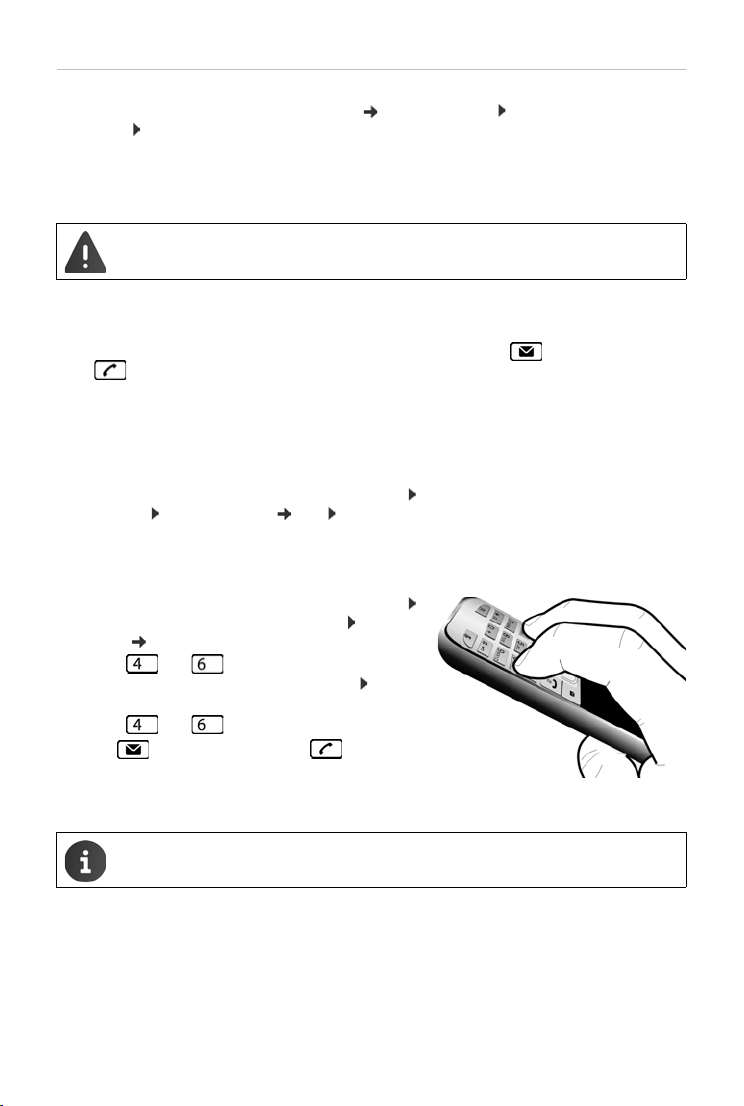
Zusatzfunktionen über das PC Interface
Firmware-Update durchführen
¤ Telefon und PC über ein USB-Datenkabel ( S. 10) verbinden Gigaset QuickSync
starten Verbindung zum Mobilteil herstellen
¤ Firmware -Update in Gigaset QuickSync starten . . . Informationen dazu entnehmen Sie ggf.
der Gigaset QuickSync Hilfe
Der Update-Vorgang kann bis zu 10 Minuten dauern (ohne Download-Zeit).
Prozedur nicht unterbrechen und USB-Datenkabel nicht entfernen.
Die Daten werden zunächst vom Update-Server aus dem Internet geladen. Die Zeit dafür hängt
von der Geschwindigkeit der Internetverbindung ab.
Das Display Ihres Telefons wird ausgeschaltet, die Nachrichten-Taste und die AbhebenTas te blinken.
Nach Fertigstellen des Updates startet Ihr Telefon automatisch neu.
Vorgehen im Fehlerfall
Wenn die Update-Prozedur fehlschlägt oder das Telefon nach dem Update nicht mehr ordnungsgemäß funktioniert, Update-Prozedur wiederholen:
¤ Programm „Gigaset QuickSync“ am PC beenden USB Datenkabel vom Telefon
entfernen Akku entfernen ( S. 7) Akku wieder einsetzen
¤ Firmware-Update noch einmal wie beschrieben durchführen
Sollte der Update-Vorgang mehrfach fehlschlagen oder eine
möglich sein, Emergency Update durchführen:
Verbindung mit dem PC nicht mehr
¤ Programm „Gigaset QuickSync“ am PC beenden
USB-Datenkabel vom Telefon entfernen Akku entfernen ( S. 7)
¤ Tasten und mit Zeige- und Mittelfinger
gleichzeitig drücken und gedrückt halten Akku
wieder einsetzen
¤ Tasten und loslassen . . . die Nachrichten-
Tas te u nd d ie A bhe ben -Taste bli nke n
abwechselnd
¤ Firmware-Update wie beschrieben durchführen
Eigene auf das Mobilteil geladene Bilder und Sounds immer auch auf dem PC sicher n,
da sie bei einem Emergency Update gelöscht werden.
53
Page 56
Mehrere Mobilteile
Telefon erweitern
Mehrere Mobilteile
An der Basis können bis zu sechs Mobilteile angemeldet werden.
Jedem angemeldeten Gerät wird eine interne Nummer (1– 6) und ein interner Name (INT 1 –
INT 6)
zugeordnet. Die Zuordnung ist änderbar.
Wenn an der Basis alle Intern-Nummern bereits vergeben sind: nicht mehr benötigtes Mobilteil abmelden
Mobilteil anmelden
Ein Mobilteil kann an bis zu vier Basen angemeldet werden.
Die Anmeldung muss sow
Beides muss innerhalb von 60 Sek. erfolgen.
ohl an der Basis als auch am Mobilteil eingeleitet werden.
An der Basis
¤ Anmelde-/Paging-Taste an der Basis ( S. 2) lang drücken (ca. 3 Sek.).
Am Mobilteil
¤ . . . mit Einstellungen auswählen OK Anmeldung OK Mobil-
teil anmelden OK . . . mit Basis auswählen (falls das Mobilteil bereits an vier Basen
angemeldet ist) OK . . . eine anmeldebereite Basis wird gesucht . . . System-PIN eingeben (Lieferzustand: 0000) OK
Nach erfolgreicher Anmeldung wechselt das Mobilte
interne Nummer des Mobilteils angezeigt, z. B. IN
Maximal mögliche Anzahl von Mobilteilen an der Basis angemeldet (alle internen
Nummern belegt): Das Mobilteil mit der höchsten internen Nummer wird durch das
neue ersetzt. Gelingt das nicht, weil z. B. mit diesem Mobilteil ein Gespräch geführt
wird, wird die Meldung Keine Internnummer frei ausgegeben. Ein nicht mehr
benötigtes Mobilteil abmelden und Anmeldevorgang wiederholen
il in den Ruhezustand. Im Display wird die
T 1. Andernfalls wiederholen Sie den Vorgang.
54
Page 57
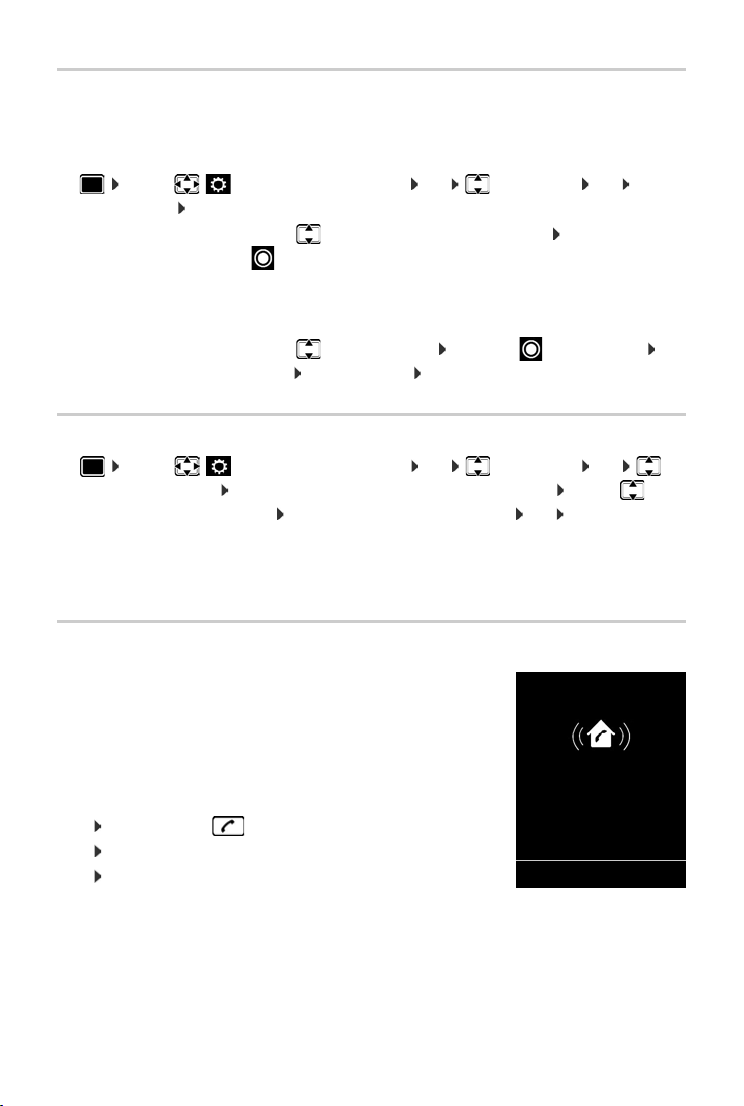
Mehrere Mobilteile
Pagingruf
Ruf aus
Mobilteil an mehreren Basen anmelden
Das Mobilteil kann an bis zu vier Basen angemeldet werden. Die aktive Basis ist die Basis, an der
das Mobilteil zuletzt angemeldet wurde. Die anderen Basen bleiben in der Liste der verfügbaren
Basen gespeichert.
¤ . . . mit Einstellungen auswählen OK Anmeldung OK
Basisauswahl OK . . . mögliche Optionen:
Aktive Basis ändern: ¤ . . . mit Basis oder Beste Basis auswählen Auswahl
( = ausgewählt)
Beste Basis: Das Mobilteil wählt die Basis mit dem besten Empfang
aus, sobald es die Verbindung zur aktuellen Basis verliert.
Name einer Basis ändern:
¤ . . . mit Basis auswählen Auswahl ( = ausgewählt)
Name Namen ändern Sichern
Mobilteil abmelden
¤ . . . mit Einstellungen auswählen OK Anmeldung OK
Mobilteil abmelden OK . . . das verwendete Mobilteil ist ausgewählt . . . mit ggf.
anderes Mobilteil auswählen OK . . . ggf. System-PIN eingeben OK . . . Abmeldung
mit Ja bestätigen
Ist das Mobilteil noch an anderen Basen angemeldet, wechselt es auf die Basis mit dem besten
Empfang (Beste Basis).
Mobilteil suchen („Paging“)
¤ Anmelde-/Paging-Taste an der Basis kurz drücken.
Alle Mobilteile klingeln gleichzeitig („Paging“), auch wenn die Klingeltöne ausgeschaltet sind. Au
Babyphone aktiviert ist.
snahme: Mobilteile, an denen das
Suche beenden
¤ Anmelde-/Paging-Taste an der Basis kurz drücken
oder Abheben-Taste am Mobilteil drücken
oder Display-Taste Ruf
oder Keine Aktion. Nach ca. 30 Sek. wird der Paging-Ruf
automatisch beendet.
55
aus am Mobilteil drücken
Page 58
Repeater
Mobilteil-Name und interne Nummer ändern
Beim Anmelden von mehreren Mobilteilen werden diesen automatisch die Namen „INT 1“,
„INT 2“ u
mer. Die interne Nummer wird im Display als Name des Mobilteils angezeigt, z. B. INT 2. S
nen den Namen und die Nummer der Mobilteile ändern. Der Name dar
sw. zugeordnet. Jedes Mobilteil erhält automatisch die niedrigste freie interne Num-
ie kön-
f max. 10-stellig sein.
¤ . . . die Liste der Mobilteile wird geöffnet, das eigene Mobilteil ist mit < markiert . . .
mit Mobilteil auswählen . . . mögliche Optionen:
Name ändern: ¤ Optionen Name ändern OK . . . mit aktuellen Namen
löschen . . . mit neuen Namen eingeben OK
Nummer ändern:
¤ Optionen Nummer vergeben OK . . . mit Nummer
auswählen Sichern
Repeater
Ein Repeater vergrößert die Empfangsreichweite des Gigaset Mobilteils zur Basis.
Der Anmeldevorgang eines Repeaters ist von der verwendeten Repeater-Version abhängig.
• Repeater ohne Verschlüsselung, z. B. Gigaset Repeater vor Version 2.0
• Repeater mit Verschlüsselung, z. B. Gigaset Repeater ab Version 2.0
Weitere Informationen zu Gigaset Repeater in d
Internet unter
www.gigaset.com/gigasetrepeater.
Repeater ohne Verschlüsselung
er Bedienungsanleitung des Repeaters und im
Maximale Reichweite einschalten / Strahlungsfrei ausschalten
¤ . . . mit Einstellungen auswählen OK ECO DECT OK Max.
Reichweite Ändern ( = ein) Strahlungsfrei Ändern ( = aus)
Verschlüsselung ausschalten
¤ mit Einstellungen auswählen OK System OK
Verschlüsselung Ändern ( = deaktiviert)
Repeater anmelden
¤ Repeater mit Stromnetz verbinden Anmelde-/Paging-Taste der Telefonbasis lang
(min. 3 Sek.) drücken . . . der Repeater wird automatisch angemeldet
Es können mehrere Gigaset Repeater angemeldet werden.
56
Page 59
Betrieb an einem Router
Repeater mit Verschlüsselung
Die Verschlüsselung ist eingeschaltet (Lieferzustand).
Repeater anmelden
¤ Repeater mit Stromnetz verbinden Anmelde-/Paging-Taste der Telefonbasis lang
(min. 3 Sek.) drücken . . . der Repeater wird automatisch angemeldet
Es können maximal 2 Repeater angemeldet werden.
Die ECO DECT-Funktion Max
stellungen können nicht geändert werden, sol
Sobald ein Repeater angemeldet ist, wird er in der Repeaterliste angezeigt unter
Einstellungen Sys
. Reichweite wird ein- und Strahlungsfrei ausgeschaltet. Die Ein-
ange der Repeater angemeldet ist.
tem Repeater
Repeater abmelden
¤ . . . mit Einstellungen auswählen OK System OK
Repeater OK . . . mit Repeater auswählen Abmelden Ja
Betrieb an einem Router
Bei Betrieb am analogen Anschluss eines Routers eventuell auftretende Echos können durch
Einschalten des XES-Modus 1 reduziert werden (XES = eXtended Echo Suppression).
Wenn der XES
aktivieren.
¤ . . . eine der folgenden Tasten drücken
-Modus 1 die auftretenden Echos nicht hinreichend unterdrückt: XES-Modus 2
OK Normal-Modus
OK XES-Modus 1
OK XES-Modus 2
Bestehen keine Probleme mit Echos, sollte der Normal-Modus (Lieferzustand) aktiviert sein.
57
Page 60
Betrieb an einer Telefonanlage
Betrieb an einer Telefonanlage
Welche Einstellungen an einer Telefonanlage notwendig sind, entnehmen Sie der Bedienungsanleitung der Telefonanlage.
An Telefonanlagen, die die Rufnummernübermittlung nich
versenden oder empfangen.
Wahlverfahren Tonwahl (MFV) oder Impulswahl (IWV) einstellen
¤ . . . mit Einstellungen auswählen OK Telef oni e OK
Wahlver fahren OK . . . mit Tonwa hl ( MFV) oder Impulswahl (IWV)
auswählen Auswahl ( = ausgewählt)
Flash-Zeit einstellen
¤ . . . mit Einstellungen auswählen OK Telef onie OK Flash-
Zeiten OK . . . mögliche Flash-Zeiten werden aufgelistet . . . mit Flash-Zeit
auswählen Auswahl ( = ausgewählt)
Vorwahlziffer (Amtskennziffer) speichern
Vorwahlziffer (z. B. „0“) für die Wahl über das Festnetz festlegen.
¤ . . . mit Einstellungen auswählen OK Tele fonie OK
Vorwahlziffer OK . . . dann
Fest netz:
Regel:
Speichern:
¤ Belegen der extern. Leitung mit: . . . mit Vorwahlziffer max. 3-stellig ein-
geben bzw. ändern
¤ Für . . . mit auswählen, wann die Vorwahlziffer gewählt werden
soll
Anruflisten: Die Vorwahlziffer wird nur Nummern aus einer Liste vorange-
stellt (Liste der angenommenen Anrufe, Liste der entgangenen Anrufe, SMSListe).
Alle Anrufe: Die Vorwahlziffer wird allen Nummern vorangestellt, die gewählt
werden.
Aus: Die Vorwahlziffer wird deaktiviert und keiner Rufnummer vorangestellt.
¤ Sichern
t unterstützen, können Sie keine SMS
Die Vorwahlziffer wird bei den Nummern der SMS-Zentren nie vorangestellt.
58
Page 61
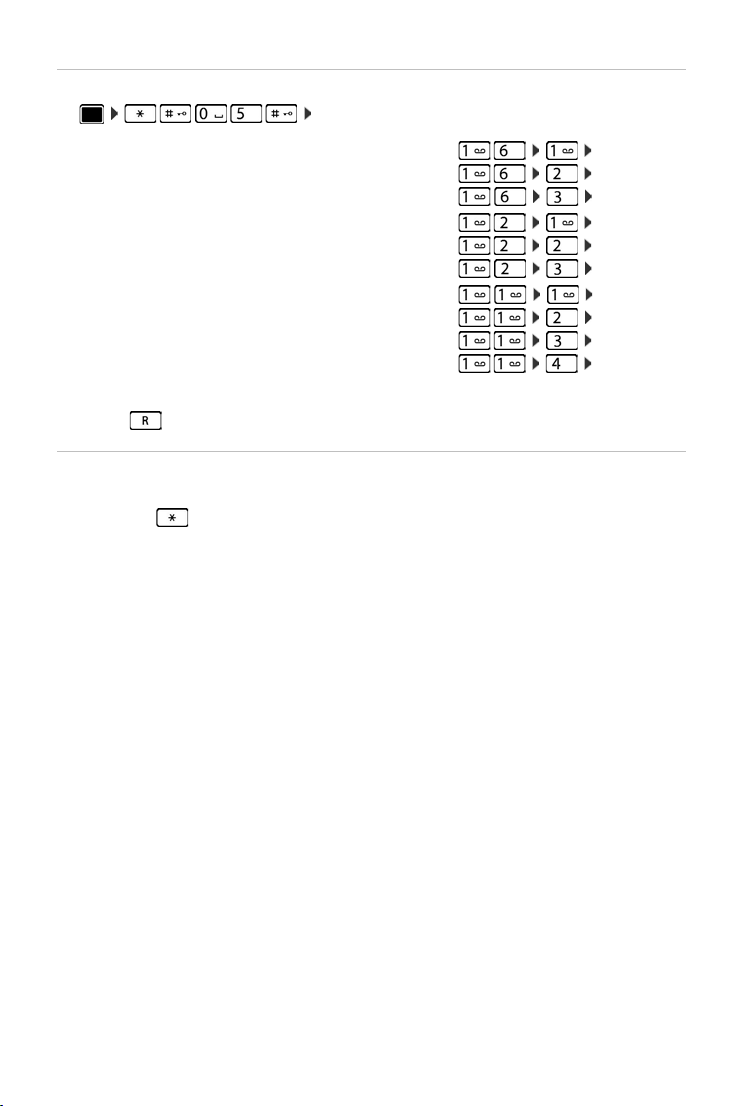
Pausenzeiten einstellen
¤ . . . dann
Betrieb an einer Telefonanlage
Pause nach Leitungsbelegung: 1 Sek
3 Sek
7 Sek
Pause nach R-Taste: 800 ms
1600 ms
3200 ms
Wahlpause (Pause nach Vorwahlziffer): 1 Sek
2 Sek
3 Sek
6 Sek
Beim Wählen Wahlpause einfügen:
¤ OK
¤ OK
¤ OK
¤ OK
¤ OK
¤ OK
¤ OK
¤ OK
¤ OK
¤ OK
¤ R-Taste lang drücken . . . im Display erscheint ein P.
Zeitweise auf Tonwahl (MFV) umschalten
Nach der Wahl der externen Nummer bzw. nach Aufbau der Verbindung:
¤ Stern-Taste kurz drücken.
Nach dem Auflegen ist automatisch wieder I
mpulswahl eingeschaltet.
59
Page 62
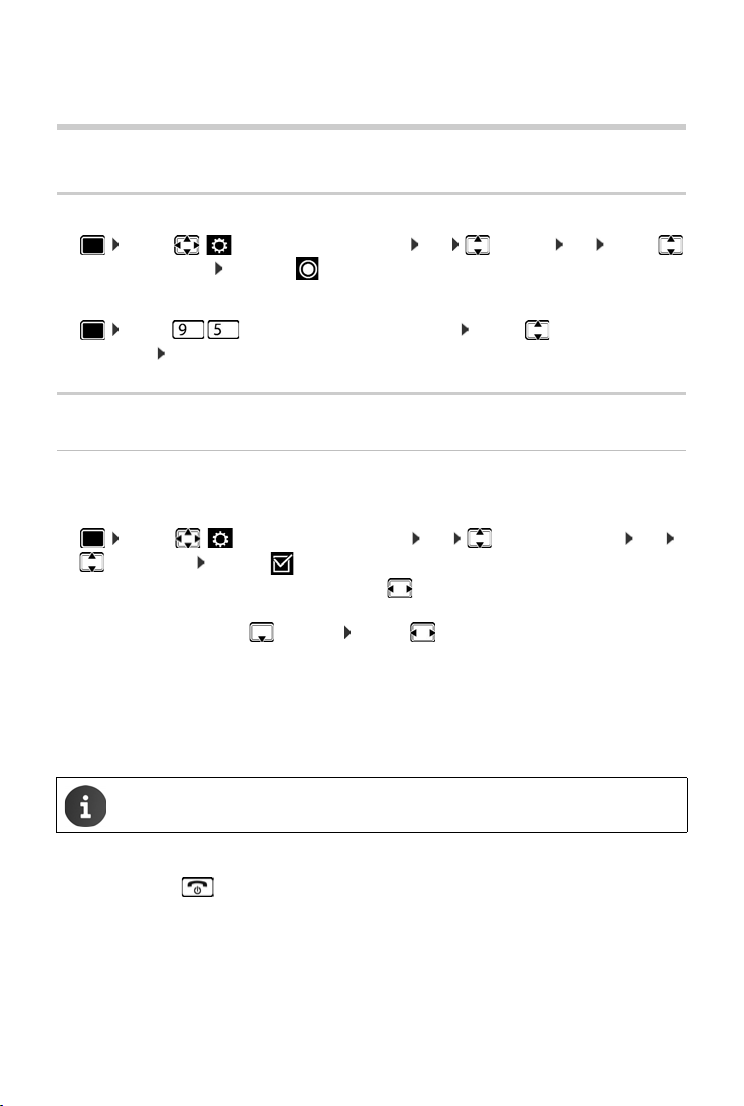
Mobilteil
Telefon einstellen
Mobilteil
Sprache ändern
¤ . . . mit Einstellungen auswählen OK Sprache OK . . . mit
Sprache auswählen Auswahl ( = ausgewählt)
Wenn eine unverständliche Sprache eingestellt ist:
¤ Taste n langsam nacheinander drücken . . . mit richtige Sprache
auswählen rechte Display-Taste drücken
Display und Tastatur
Screensaver
Für die Anzeige im Ruhezustand stehen als Screensaver eine Digital- oder Analoguhr,
Infodienste und verschiedene Bilder zur Auswahl.
¤ . . . mit Einstellungen auswählen OK Display + Tastatur OK
Screensaver Ändern ( = ein) . . . dann
Ein-/ausschalten:
Screensaver auswählen:
Screensaver ansehen:
Auswahl speichern:
Der Screensaver wird etwa 10 Sekunden nachdem das Display in den Ruhezustand gewechselt
, aktiviert.
ist
¤ Aktivierung: . . . mit Ein oder Aus auswählen
¤ Auswahl . . . mit Screensaver auswählen (Digitaluhr /
Analoguhr / <Bilder> / Dia-Show)
¤ Ansehen
¤ Sichern
Es werden alle Bilder aus dem Ordner Screensaver des Media-Pool zur Auswahl
angeboten.
Screensaver beenden
¤ Auflegen-Taste kurz drücken . . . das Ruhe-Display wird angezeigt
60
Page 63
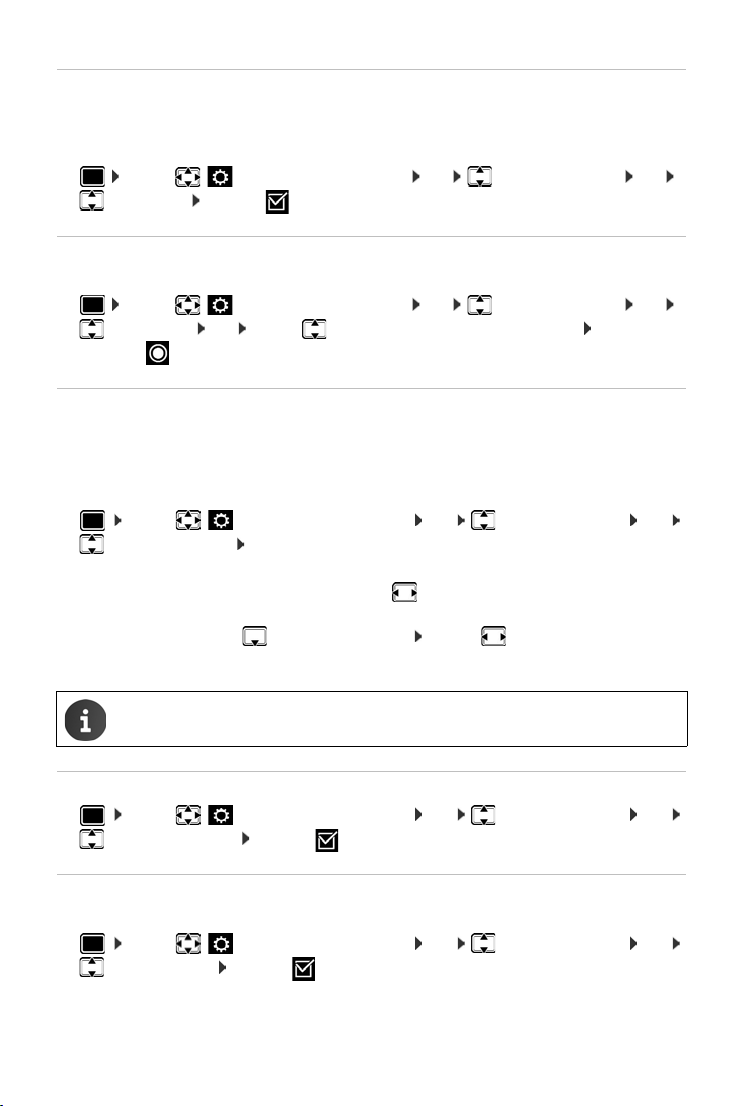
Mobilteil
Großschrift
Schrift und Symbole in Anruflisten und im Adressbuch vergrößert darstellen lassen, um die Lesbarkeit zu verbessern. Es wird nur noch ein Eintrag im Display angezeigt und Namen werden ggf.
ürzt.
abgek
¤ . . . mit Einstellungen auswählen OK Display + Tastatur OK
Großschrift Ändern (= ein)
Farbsche ma
Das Display kann in verschiedenen Farbkombinationen angezeigt werden.
¤ . . . mit Einstellungen auswählen OK Display + Tastatur OK
Farbsc hema OK . . . mit gewünschtes Farbschema auswählen
Auswahl ( = ausgewählt)
Display-Beleuchtung
Die Display-Beleuchtung schaltet sich immer ein, sobald das Mobilteil aus der Basis-/Ladeschale
genommen oder eine Taste gedrückt wird. Hierbei gedrückte Ziffern-Tasten werden zur Wahl-
vorbereitung ins Display übernommen.
Display-Beleuchtung für den Ruhezustand ein-/ausschalten:
¤ . . . mit Einstellungen auswählen OK Display + Tastatur OK
Display-Beleucht. OK . . . dann
Beleuchtung in Ladeschale:
¤ In Ladeschale: . . . mit Ein oder Aus auswählen
Beleuchtung außerhalb der Ladeschale:
¤ Außerh. Ladeschale . . . mit Ein oder Aus auswählen
Auswahl speichern:
¤ Sichern
Bei eingeschalteter Display-Beleuchtung kann sich die Bereitschaftszeit des Mobilteils beträchtlich verringern.
Tastatur-Beleuchtung ein-/ausschalten
¤ . . . mit Einstellungen auswählen OK Display + Tastatur OK
Tastatur-Beleucht. Ändern (= ein)
Automatische Tastensperre ein-/ausschalten
Tastatur automatisch sperren, wenn das Mobilteil ca. 15 Sekunden im Ruhezustand ist.
¤ . . . mit Einstellungen auswählen OK Display + Tastatur OK
Auto-Tastensp. Ändern (= ein)
61
Page 64
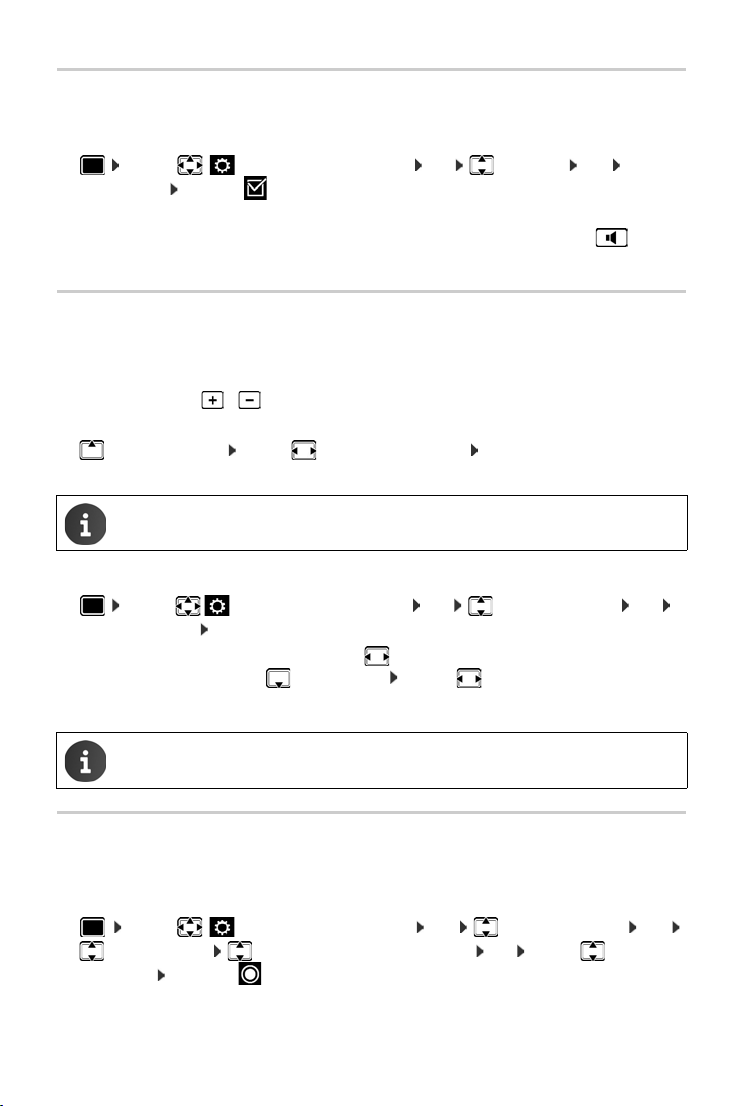
Mobilteil
Automatische Rufannahme ein-/ausschalten
Bei der automatischen Rufannahme nimmt das Mobilteil einen ankommenden Anruf an, sobald
es aus der Ladeschale genommen wird.
¤ . . . mit Einstellungen auswählen OK Te l ef on ie OK Auto-
Rufannahm. Ändern ( = ein)
Unabhängig von der Einstellung A
das Mobilteil in die Ladeschale stellen. Ausnahme: Sie halten die Freisprech-Taste beim
Hineinstellen und weitere 2 Sekunden gedrückt.
uto-Rufannahm. wird die Verbindung beendet, sobald Sie
Hörer-/Freisprechlautstärke ändern
Lautstärke von Hörer und Lautsprecher in 5 Stufen unabhängig voneinander einstellen.
Während eines Gesprächs
¤ Lautstärke-Tasten / rechts am Mobilteil drücken
oder
¤ Gesprächslautst. . . . mit Lautstärke auswählen Sichern . . . die Einstellung
wird gespeichert
Ohne Sichern wird die Einstellung nach ca. 3
Im Ruhezustand
Sekunden automatisch gespeichert.
¤ . . . mit Einstellungen auswählen OK Tön e und Si gnale OK
Gesprächslautst. OK . . . dann
Für den Hörer:
Für den Lautsprecher:
Einstellung speichern:
Änderungen werden nur im Profil Persönlich dauerhaft gespeichert.
¤ Hörer: . . . mit Lautstärke einstellen
¤ Freisprechen . . . mit Lautstärke einstellen
¤ Sichern
Hörer- und Freisprechprofil
Profil für Hörer und Freisprechen auswählen, um das Telefon optimal an die Umgebungssituation anzupassen. Prüfen Sie selbst, welches Profil Ihnen und Ihrem Gesprächspartner am angenehmsten ist.
¤ . . . mit Einstellungen auswählen OK Töne und Signale OK
Akustikprofile Hörerprofile / Freisprechprofile OK . . . mit Profil
auswählen Auswahl ( = ausgewählt)
Hörerprofile: Hoch oder Ti
62
ef (Lieferzustand)
Page 65
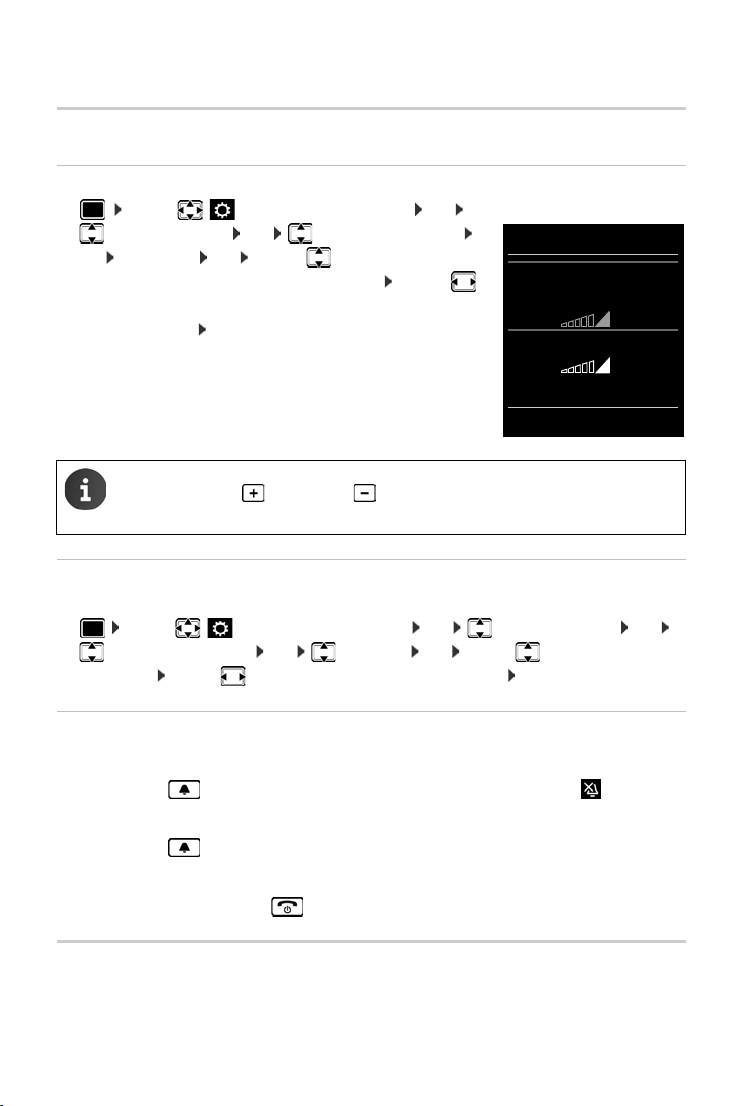
Freisprechprofil e: Profil 1 (Lieferzustand) . . . Profil 4
Lautstärke
Für interne Anrufe
und Termine:
< >
Für externe Anrufe:
Zurück Sichern
Beispiel
Klingeltöne
Klingelton-Lautstärke
¤ . . . mit Einstellungen auswählen OK
Tön e und Sig nale OK Klingeltöne (Mobilt.)
OK Lautstärke OK . . . mit Für interne Anrufe und
Te rm in e oder Für externe Anrufe auswählen . . . mit
Lautstärke in 5 Stufen oder Crescendo (zunehmende Lautstärke) einstellen Sichern
Mobilteil
Während das Telefon klingelt, können Sie d
Lautstärke-Tasten (lauter) oder (leiser) dauerhaft ändern.
Änderungen werden nur im Profil Persönlich dauerhaft gespeichert.
ie jeweilige Klingeltonlautstärke mit den
Klingelmelodie
Unterschiedliche Klingeltöne einstellen für interne und externe Anrufe.
¤ . . . mit Einstellungen auswählen OK Tön e und Signa le OK
Klingeltöne (Mobilt.) OK Melodien OK . . . mit Verbindung
auswählen . . . mit jeweils Klingelton/Melodie auswählen Sichern
Klingelton ein-/ausschalten
Klingelton auf Dauer ausschalten
¤ Mit der Taste das Profil Leise einstellen . . . in der Statuszeile erscheint
Klingelton auf Dauer einschalten
¤ Mit der Taste das Profil Laut oder Profil Persönlich einstellen
Klingelton für den aktuellen Anruf ausschalten
¤ Ruf aus oder Auflegen-Taste drücken
Hinweistöne ein-/ausschalten
Das Mobilteil weist akustisch auf verschiedene Tätigkeiten und Zustände hin. Diese Hinweistöne
können Sie unabhängig voneinander ein-/ausschalten.
63
Page 66
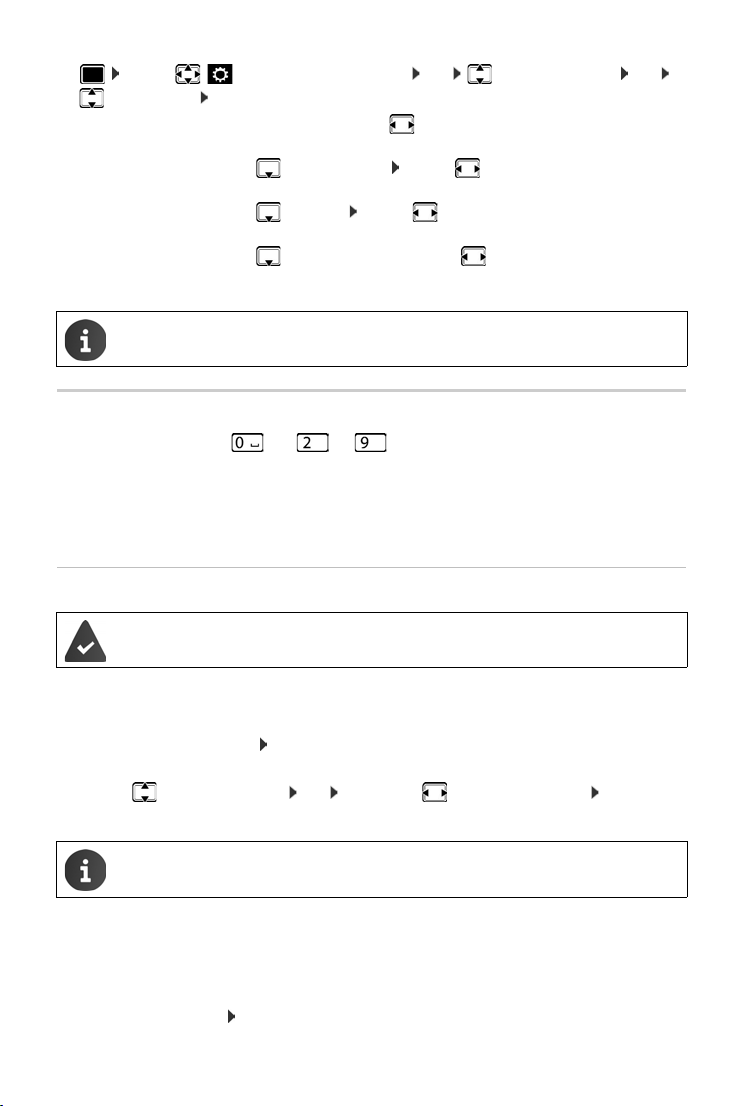
Mobilteil
¤ . . . mit Einstellungen auswählen OK Tön e und Signa le OK
Hinweistöne OK . . . dann
Ton bei Tast endr uck:
Bestätigungs-/Fehlerton nach Eingaben, Hinweiston beim Eintreffen neuer Nachricht:
¤ Tas te nk li ck : . . . mit Ein oder Aus auswählen
¤ Bestätigungen . . . mit Ein oder Aus auswählen
Warnton bei verbleibender Gesprächszeit unter 10 Minuten (alle 60 Sekunden):
¤ Akkuton . . . mit Ein oder Aus auswählen
Warnton, wenn sich das Mobilteil aus der Reichweite der Basis bewegt:
¤ Außer Reichweite: . . . mit Ein oder Aus auswählen
Einstellung speichern:
Bei eingeschaltetem Babyphone erfolgt keine Akkuwarnung.
¤ Sichern
Schnellzugriff auf Nummern und Funktionen
Ziffern-Tasten: Die Tasten und bis können mit je einer Nummer aus dem Telefonbuch bel
Display-Tasten: Di
nen die Belegung ändern.
Die Wahl der Nummer bzw. der Start der Funktion erfolgt jeweils mit einem Tastendruck.
Ziffern-Tasten mit Nummer belegen (Kurzwahl)
egt werden.
e linke und rechte Display-Taste sind mit einer Funktion vorbelegt. Sie kön-
Die Ziffern-Taste ist noch nicht mit einer Nummer belegt.
¤ Ziffern-Taste lang drücken
oder
¤ Ziffern-Taste kurz drücken Display-Taste Kurzwahl drücken
Das Telefonbuch wird geöffnet.
¤ . . . mit Eintrag auswählen OK . . . ggf. mit Nummer auswählen OK . . . der
Eintrag ist auf der Ziffern-Taste gespeichert
Löschen oder ändern Sie später den Eintrag im Telefonbuch, so wirkt sich dies nicht
auf die Belegung der Ziffern-Taste aus.
Nummer wählen
¤ Ziffern-Taste lang drücken . . . die Nummer wird sofort gewählt
oder
¤ Ziffern-Taste kurz drücken . . . auf der linken Display-Taste wird die Nummer/der Name (ggf.
abgekürzt) angezeigt . . . Display-Taste drücken . . . die Nummer wird gewählt
64
Page 67
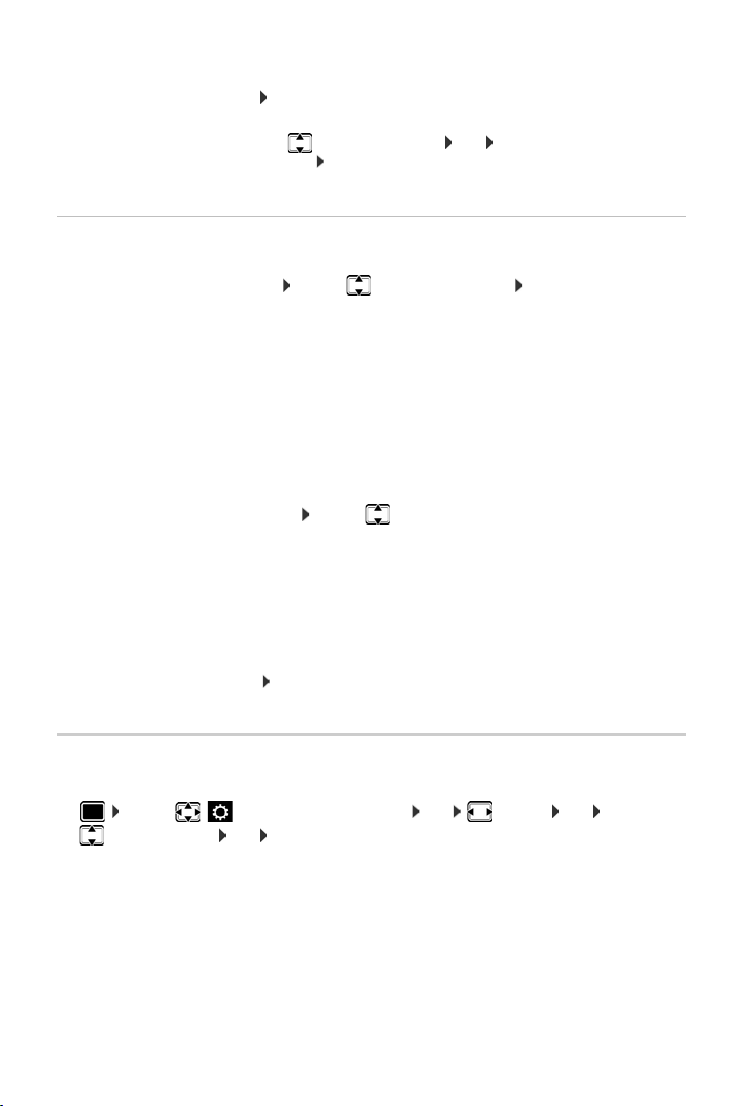
Mobilteil
Belegung einer Ziffern-Taste ändern
¤ Ziffern-Taste kurz drücken Ändern . . . das Telefonbuch wird geöffnet . . . mögliche Opti-
onen:
Belegung ändern:
Belegung löschen:
¤ . . . mit Eintrag auswählen OK . . . ggf. Nummer
auswählen OK
¤ Ohne Fkt.
Display-Taste belegen, Belegung ändern
¤ Im Ruhezustand linke od er rechte Display-Taste lang drücken . . . die Liste der möglichen Tas-
tenbelegungen wird geöffnet . . . mit Funktion auswählen OK . . . mögliche Optionen:
Kurzwahl Nummer aus Telefonbuch auf die Display-Taste legen
Babyphone Babyphone einstellen und ein-/ ausschalten
Wec ker Wecker einstellen und ein-/ausschalten
Kalender Kalender aufrufen
Direktruf Direktruf einstellen
Bluetooth Bluetooth-Menü öffnen
Wahlwiederholung Wahlwiederholungsliste anzeigen
Mehr Funktionen...
Anruflisten Anrufliste anzeigen
Nr. unterdrücken Übermittlung der Rufnummer beim nächsten Anruf unterdrücken
Anrufweiterschalt. Anrufweiterschaltung aktivieren/deaktivieren
SMS SMS-Menü öffnen
¤ OK . . . mit weitere Funktion auswählen
Funktion starten
Im Ruhezustand des Telefons: Display-Taste kurz drücken . . . die zugeordnete Funktion wird
ausgeführt.
Mobilteil in den Lieferzustand zurücksetzen
Individuelle Einstellungen und Änderungen zurücksetzen.
¤ . . . mit Einstellungen auswählen OK System OK
Mobilteil-Reset OK Ja . . . die Einstellungen des Mobilteils werden zurückgesetzt
Folgende Einstellungen sind vom Rücksetzen nicht betroffen
• die Anmeldung des Mobilteils an der Basis
• Datum und Uhrzeit
• Einträge des Telefonbuchs und der Anruflisten
• die SMS-Listen
65
Page 68
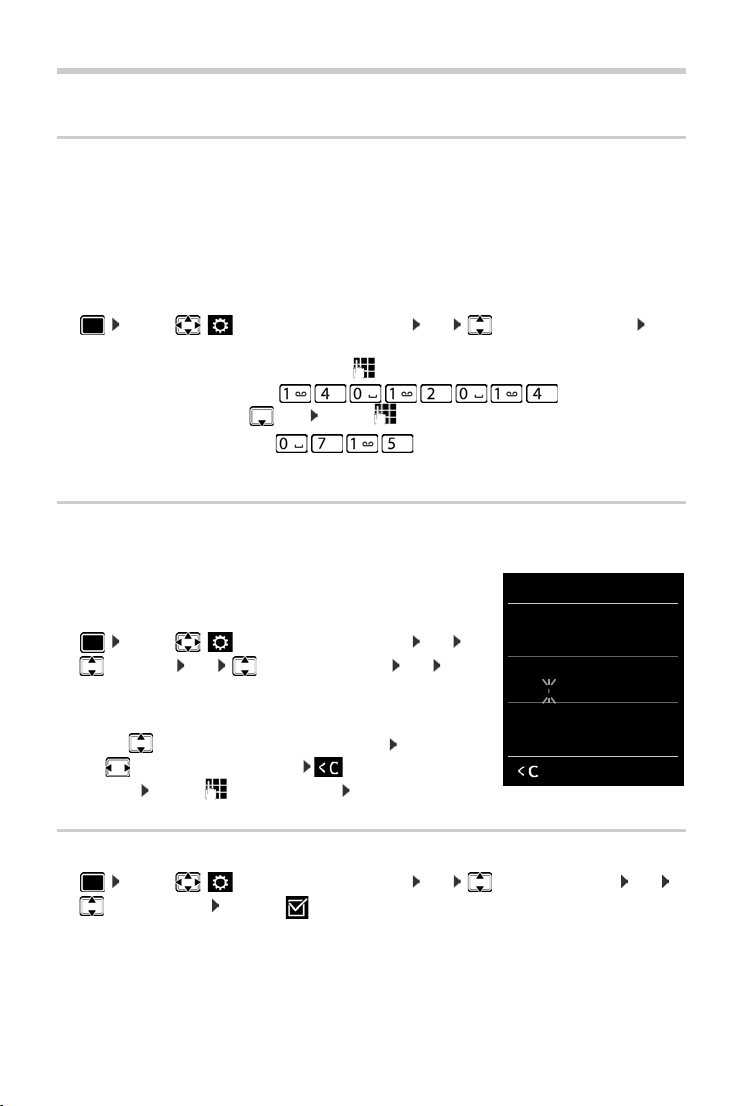
System
Vorwahlnummern
Landesvorwahl:
00 - 49
Ortsvorwahl:
0 - [8 ]
Sichern
Beispiel
System
Datum und Uhrzeit
Datum und Uhrzeit werden benötigt, damit z. B. bei eingehenden Anrufen die korrekte Uhrzeit
angezeigt wird oder um den Wecker und den Kalender zu nutzen.
Sind am Mobilteil Datum und Uhrzeit noch nich
zeigt.
¤ Display-Taste Zeit drücken
oder
¤ . . . mit Einstellungen auswählen OK Datum und Uhrzeit OK
. . . dann
Datum einstellen:
Zeit einstellen:
Einstellung speichern:
¤ Datum: . . . mit Tag, Monat und Jahr 8-stellig eingeben
z. B. für den 14.01.2014
¤ Zeit . . . mit Stunden und Minuten 4-stellig eingeben
z. B. für 07:15 Uhr
¤ Sichern
Eigene Vorwahlnummer
Für die Übertragung von Rufnummern (z. B. in vCards) muss die
Vorwahlnummer (Länder- und Ortsvorwahlnummer) im Telefon
gespeichert sein.
Einige dieser Nummern sind bereits voreingestellt.
¤ . . . mit Einstellungen auswählen OK
Telefonie OK Vorwahlnummern OK
(Vor)eingestellte Vorwahlnummer prüfen
Nummer ändern:
¤ . . . mit Eingabefeld auswählen/wechseln . . .
mit Eingabeposition ändern . . . ggf. Ziffer
löschen . . . mit Ziffer eingeben Sichern
t eingestellt, wird die Display-Taste Zeit ange-
Wartemelodie ein-/ausschalten
¤ . . . mit Einstellungen auswählen OK Tö ne u nd Si gna le OK
Wartemelodie Ändern ( = ein)
66
Page 69
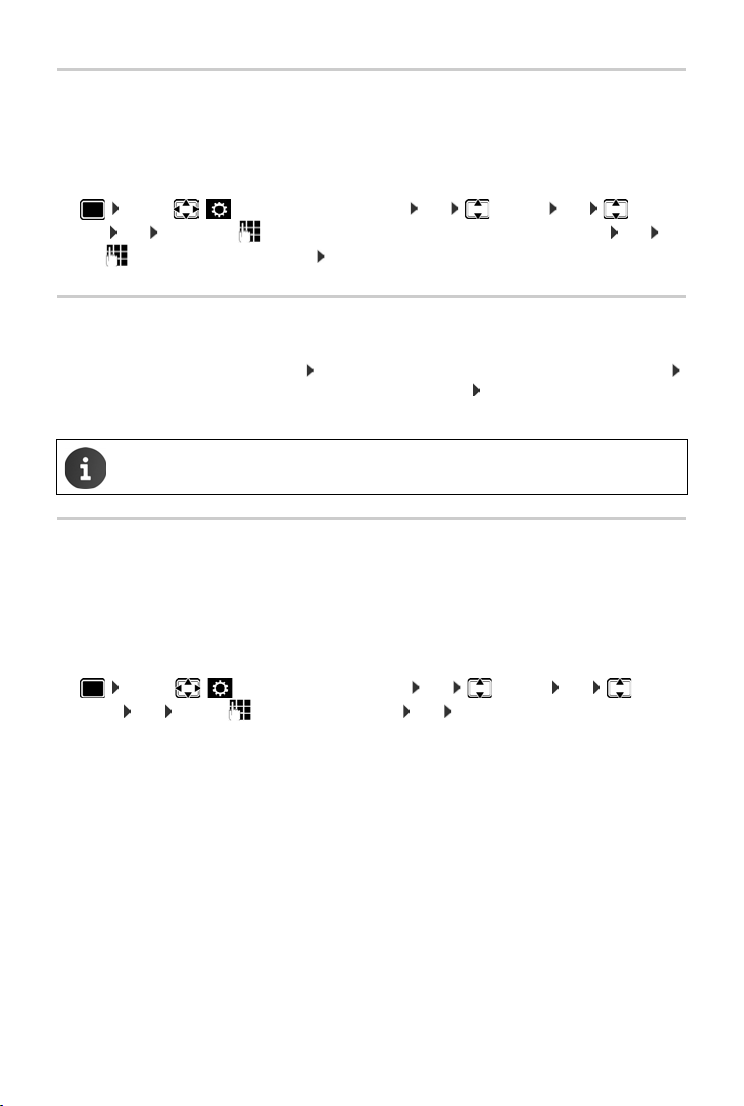
System
System-PIN ändern
Systemeinstellungen des Telefons mit einer System-PIN sichern. Die System-PIN müssen Sie u. a.
eingeben beim An- und Abmelden eines Mobilteils, beim Ändern der Einstellungen für das
lokale Netzwerk, für ein Firmware-Update oder beim Zurücksetzen in den Lieferzustand.
4-stellige System-PIN des Telefons ändern (Lieferzustand: 00
00):
¤ . . . mit Einstellungen auswählen OK System OK System-
PIN OK . . . ggf. mit die aktuelle System-PIN eingeben (wenn nicht 0000) OK . . .
mit neue System-PIN eingeben Sichern
System-PIN zurücksetzen
Basis auf den ursprünglichen PIN-Code 0000 zurücksetzen:
¤ Netzkabel von der Basis abziehen Anmelde-/Paging-Taste an der Basis gedrückt halten
gleichzeitig das Netzkabel wieder an die Basis anschließen Taste mindestens 5 Sek.
gedrückt halten . . . die Basis wird zurückgesetzt und die System-PIN 0000 eingestellt
Alle Mobilteile sind abgemeldet und müssen neu angemeldet werden. Alle Einstellungen werden in den Lieferzustand zurückgesetzt.
Telefon in Lieferzustand zurücksetzen
Beim Zurücksetzen
• bleiben Datum und Uhrzeit erhalten,
• bleiben Mobilteile angemeldet,
• bleibt die System-PIN erhalten,
• wird Max. Reichweite ein- und Strahlungsfrei ausgeschaltet.
¤ . . . mit Einstellungen auswählen OK System OK Basis-
Reset OK . . . mit System-PIN eingeben OK Ja . . . die Basis wird neu gestartet.
Der Neustart dauert etwa 10 Sekunden.
67
Page 70
Kundenservice & Hilfe
Anhang
Kundenservice & Hilfe
Schritt für Schritt zu Ihrer Lösung mit dem Gigaset Kundenservice
www.gigaset.com/service
Deutschland: Registrieren Sie Ihr Gigaset Telefon gleich nach dem Kauf:
www.gigaset.com/register
So können wir Ihnen bei Ihren Fragen oder beim Einlösen von Garantieleistungen
noch schneller weiterhelfen.
Ihr persönliches Kundenkonto ermöglicht:
• die Verwaltung Ihrer persönlichen Daten
• die Registrierung Ihrer Gigaset-Produkte,
• die Online-Anmeldung von Reparaturaufträgen und
• das Abonnement unseres Newsletters.
Besuchen Sie unsere Kundenservice-Seiten:
www.gigaset.com/service
Hier finden Sie u. a.:
• Fragen & Antworten
• Kostenlose Downloads von Software und Bedienungsanleitungen
• das Gigaset Kundenforum
• Kompatibilitätsprüfungen
Kontaktieren Sie unsere Service-Mitarbeiter:
Sie konnten unter „Fragen & Antworten“ keine Lösung finden?
Wir stehen Ihnen gerne zur Verfügung ...
... per E-Mail: www.gigaset.com/contact
... per Telefon:
Zu Reparatur, Garantieansprüchen:
Service-Hotline Deutschland 02871 / 912 912
(Zum Festnetztarif Ihres Anbieters)
Service-Hotline Luxemburg (+352) 8002 3811
(Die lokalen/nationalen Tarife finden Anwendung. Für Anrufe aus den Mobilfunknetzen können
abweichende Preise gelten)
Service-Hotline Österreich 0043 1 311 3046
(österreichweit zum Ortstarif )
Bitte halten Sie Ihren Kaufbeleg bereit.
Wir weisen darauf hin, dass ein Gigaset-Produkt, sofern es nicht von einem autorisierten Händler
im Inland verkauft wird, möglicherweise auch nicht vollständig kompatibel mit dem nationalen
Telefonnetzwerk ist. Auf der Umverpackung (Kartonage) des Telefons, nahe dem abgebildeten
CE-Zeichen wird eindeutig darauf hingewiesen, für welches Land/welche Länder das jeweilige
Gerät und das Zubehör entwickelt wurde.
68
Page 71

Kundenservice & Hilfe
Wenn das Gerät oder das Zubehör nicht gemäß diesem Hinweis, den Hinweisen der Bedienungsanleitung oder dem Produkt selbst genutzt wir
(Reparatur oder Austausch des Produkts) auswirken.
Um von dem Garantieanspruch Gebrauch machen zu können, wird der Käufer des Produkts
g
ebeten, den Kaufbeleg beizubringen, der das Kaufdatum und das gekaufte Produkt ausweist.
d, kann sich dies auf den Garantieanspruch
Fragen und Antworten
Lösungsvorschläge im Internet unter www.gigaset.com/service FAQ
Schritte zur Fehlerbehebung
Das Display zeigt nichts an.
• Mobilteil ist nicht eingeschaltet. lang drücken
• Der Akku ist leer. Akku laden bzw. austauschen ( S. 7)
Im Display blinkt „Keine Basis“.
• Mobilteil ist außerhalb der Reichweite der Basis. Abstand Mobilteil/Basis verringern
• Basis ist nicht eingeschaltet. Steckernetzgerät der Basis kontrollieren
• Reichweite der Basis hat sich verringert, weil Max. Reichweite ausgeschaltet ist.
¤ Max. Reichweite einschalten ( S. 39) oder Abstand Mobilteil - Basis verringern
Im Display blinkt „Bitte Mobilteil anmelden“.
• Mobilteil ist noch nicht angemeldet bzw. wurde durch die Anmeldung eines weiteren Mobil-
teils (mehr als 6 DECT-Anmeldungen) abgemeldet. Mobilteil erneut anmelden ( S. 54)
Ihre Einstellungen werden nicht übernommen.
• Es ist das falsche Profil eingestellt. Profil Persönlich einstellen . . . dann Änderungen an
den Geräteeinstellungen vornehmen ( S. 62).
Das Mobilteil klingelt nicht.
• Klingelton ist ausgeschaltet. Klingelton einschalten ( S. 63)
• Anrufweiterschaltung eingestellt. Anrufweiterschaltung ausschalten ( S. 22)
• Telefon klingelt nicht, wenn der Anrufer die Rufnummer unterdrückt.
¤ Klingelton für anonyme Anrufe einschalten ( S. 40)
• Telefon klingelt in einem bestimmten Zeitraum bzw. bei bestimmten Nummern nicht.
¤ Zeitsteuerung für externe Anrufe überprüfen ( S. 40)
Kein Klingel-/Wählton vom Festnetz.
• Falsches Telefonkabel. Mitgeliefertes Telefonkabel verwenden bzw. beim Kauf im Fach-
handel auf die richtige Steckerbelegung achten ( S. 75).
Die Verbindung bricht immer nach ca. 30 Sekunden ab.
• Ein Repeater (vor Version 2.0) wurde aktiviert oder deaktiviert ( S. 56). Mobilteil aus-
und wieder einschalten ( S. 11).
Fehlerton nach System-PIN Abfrage.
• System-PIN ist falsch. Vorgang wiederholen, ggf. System-PIN auf 0000 zurücksetzen
( S. 67)
69
Page 72

Kundenservice & Hilfe
System-PIN vergessen.
¤ System-PIN auf 0000 zurücksetzen ( S. 67)
Ihr Gesprächspartner hört Sie nicht.
• Das Mobilteil ist „stumm geschaltet“. Mikrofon wieder einschalten ( S. 19)
Einige der Netzdienste funktionieren nicht wie angegeben.
• Leistungsmerkmale sind nicht freigeschaltet. Beim Netzanbieter informieren.
Die Nummer des Anrufers wird nicht angezeigt.
• Rufnummernübermittlung (CLI) ist beim Anrufer nicht freigegeben. Anrufer sollte die
Rufnummernübermittlung (CLI) beim Netzanbieter freischalten lassen.
• Rufnummernanzeige (CLIP) wird vom Netzanbieter nicht unterstützt oder ist nicht
freigeschaltet. Rufnummernanzeige (CLIP) vom Netzanbieter freischalten lassen.
• Das Telefon ist über eine Telefonanlage/einen Router mit integrierter Telefonanlage (Gate-
way) angeschlossen, die/der nicht alle Informationen weiterleitet.
¤ Anlage zurücksetzen: Kurz den Netzstecker ziehen. Stecker wieder einstecken und war-
ten, bis das Gerät neu gestartet ist.
¤ Einstellungen in der Telefonanlage prüfen und ggf. Rufnummernanzeige aktivieren. Dazu
in der Bedienungsanleitung der Anlage nach Begriffen wie CLIP, Rufnummernübermittlung, Rufnummernübertragung, Anrufanzeige, ... suchen oder beim Hers teller der Anlage
nachfragen.
Sie hören bei der Eingabe einen Fehlerton (absteigende Tonfolge).
• Aktion ist fehlgeschlagen/Eingabe ist fehlerhaft. Vorgang wiederholen. Beachten Sie
dabei das Display und lesen Sie ggf. in der Bedienungsanleitung nach.
Sie können den Netz-Anrufbeantworter nicht abhören.
• Ihre Telefonanlage ist auf Impulswahl eingestellt. Telefonanlage auf Tonwahl umstellen.
In der Anrufliste ist zu einer Nachricht keine Zeit angegeben.
• Datum/Uhrzeit sind nicht eingestellt. Datum/Uhrzeit einstellen.
Anmelde- oder Verbindungsprobleme mit einem Bluetooth Headset.
¤ Reset am Bluetooth Headset durchführen (siehe Bedienungsanleitung des Headsets).
¤ Anmeldedaten im Mobilteil löschen, indem Sie das Gerät abmelden ( S. 50).
¤ Anmeldeprozedur wiederholen ( S. 50).
Garantie-Urkunde
Dem Verbraucher (Kunden) wird unbeschadet seiner Mängelansprüche gegenüber dem Verkäufer eine Haltbarkeitsgarantie zu den
• Neugeräte und deren Komponenten, die aufgrund von Fabrikations- und/oder Materialfeh-
lern innerhalb von 24 Monaten ab Kauf einen Defekt aufweisen, werden von Gigaset Communications nach eigener Wahl gegen ein dem Stand der Technik entsprechendes Gerät kostenlos ausgetauscht oder repariert. Für Verschleißteile (z. B. Akkus, Tastaturen, Gehäuse) gilt
diese Haltbarkeitsgarantie für sechs Monate ab Kauf.
• Diese Garantie gilt nicht, soweit der Defekt der Geräte auf unsachgemäßer Behandlung und/
oder Nichtbeachtung der Handbücher beruht.
• Diese Garantie erstreckt sich nicht auf vom Vertragshändler oder vom Kunden selbst
erbrachte Leistungen (z. B. Installation, Konfiguration, Softwaredownloads). Handbücher
70
nachstehenden Bedingungen eingeräumt:
Page 73
Kundenservice & Hilfe
und ggf. auf einem separaten Datenträger mitgelieferte Software sind ebenfalls von der
Garantie ausgeschlossen.
• Als Garantienachweis gilt der Kaufbeleg, mit Kaufdatum. Garantieansprüche sind innerhalb
von zwei Monaten nach Kenntnis des Garantiefalles geltend zu machen.
• Ersetzte Geräte bzw. deren Komponenten, die im Rahmen des Austauschs an Gigaset Com-
munications zurückgeliefert werden, gehen in das Eigentum von Gigaset Communications
über.
• Diese Garantie gilt für in der Europäischen Union erworbene Neugeräte.
Garantiegeberin für in Deutschland gekaufte Geräte ist die Gigaset Communications GmbH,
Frankenstr. 2a, D-46395 Bocholt.
Garantiegeberin für in Österreich gekaufte Geräte ist die Gigaset Communications Austria
GmbH, Businesspark Marximum Objekt 2 / 3.Stock, Modecenterstraße 17, 1110 Wien.
• Weiter gehende oder andere Ansprüche aus dieser Herstellergarantie sind ausgeschlossen.
Gigaset Communications haftet nicht für Betriebsunterbrechung, entgangenen Gewinn und
den Verlust von Daten, zusätzlicher vom Kunden aufgespielter Software oder sonstiger Informationen. Die Sicherung derselben obliegt dem Kunden. Der Haftungsausschluss gilt nicht,
soweit zwingend gehaftet wird, z. B. nach dem Produkthaftungsgesetz, in Fällen des Vorsatzes, der groben Fahrlässigkeit, wegen der Verletzung des Lebens, des Körpers oder der
Gesundheit oder wegen der Verletzung wesentlicher Vertragspflichten. Der Schadensersatzanspruch für die Verletzung wesentlicher Vertragspflichten ist jedoch auf den vertragstypischen, vorhersehbaren Schaden begrenzt, soweit nicht Vorsatz oder grobe Fahrlässigkeit
vorliegt oder wegen der Verletzung des Lebens, des Körpers oder der Gesundheit oder nach
dem Produkthaftungsgesetz gehaftet wird.
• Durch eine erbrachte Garantieleistung verlängert sich der Garantiezeitraum nicht.
• Soweit kein Garantiefall vorliegt, behält sich Gigaset Communications vor, dem Kunden den
Austausch oder die Reparatur in Rechnung zu stellen. Gigaset Communications wird den
Kunden hierüber vorab informieren.
• Eine Änderung der Beweislastregeln zum Nachteil des Kunden ist mit den vorstehenden
Regelungen nicht verbunden.
Zur Einlösung dieser Garantie wenden Sie sich bitte an Gigaset Communications. Die Rufnummer entnehmen Sie bitte der Bedienungsanleitung.
Haftungsausschluss
Das Display Ihres Mobilteils besteht aus Bildpunkten (Pixel). Jedes Pixel besteht aus drei SubPixel (rot, grün, blau).
Es kann vorkommen, dass ein Sub-Pixel ausfällt od
Ein Garantiefall liegt nur vor, wenn die Maximalzahl erlaubter Pixelfehler überschritten wird.
Beschreibung max. Anzahl erlaubter Pixelfehler
Farbig le uchtende Sub -Pixel 1
Dunkle Sub-Pixel 1
Gesamtzahl farbiger und dunkler Sub-Pixel 1
Gebrauchsspuren an Display und Gehäuse sind bei der Garantie ausgeschlossen.
71
er eine Farbabweichung aufweist.
Page 74
Herstellerhinweise
Herstellerhinweise
Zulassung
Dieses Gerät ist je nach Variante für den analogen Telefonanschluss im deutschen / luxemburgischen bzw. österreichischen Netz vorgesehen (s. Gerätelabel).
Länderspezifische Besonderheiten sind berücksichtigt.
Hiermit erklärt die Gigaset Communications GmbH, dass dieses
Anforderungen und anderen relevanten Bestimmungen der Richtlinie 1999/5/EC entspricht.
Die landesspezifische EU-Konformitätserklär
www.gigaset.com/docs.
In einigen Fällen kann diese Erklärung in den Dateien "International Declarations of Conformity"
oder "European Declarations of Conformity" enthalten sein.
Bitte lesen Sie daher auch diese Dateien.
ung nach 1999/5/EC finden Sie unter:
Umwelt
Unser Umweltleitbild
Wir als Gigaset Communications GmbH tragen gesellschaftliche Verantwortung und engagieren
uns für eine bessere Welt. In allen Bereichen unserer Arbeit – von der Produkt- und Prozessplanung über die Produktion und den Vertrieb bis hin zur Entsor
auf, unsere ökologische Verantwortung wahrzunehmen.
Informieren Sie sich auch im Internet unter
und Verfahren.
www.gigaset.com über umweltfreundliche Produkte
Gerät den grundlegenden
gung – legen wir größten Wert dar-
Umweltmanagementsystem
Gigaset Communications GmbH ist nach den internationalen Normen ISO 14001 und
ISO 9001 zertifiziert.
ISO 14001 (Umwelt): z
Service GmbH.
ISO 9001 (Qualität): zer
GmbH.
72
ertifiziert seit September 2007 durch TÜV SÜD Management
tifiziert seit 17.02.1994 durch TÜV Süd Management Service
Page 75
Herstellerhinweise
!
Entsorgung
Akkus gehören nicht in den Hausmüll. Beachten Sie hierzu die örtlichen Abfallbeseitigungsbestimmungen, die Sie bei Ihrer Kommune erfragen können. Entsor
handel aufgestellten grünen Boxen des „Gemeinsame Rück
Alle Elektro- und Elektronikgerät
vorgesehene Stellen zu entsorgen.
Wenn dieses Symbol eines durchgestrichenen Abfalleimer
bracht ist, unterliegt dieses Produkt d
Die sachgemäße Entsorgung und getrennte Sammlung von Altgeräten dienen der
orbeugung von potenziellen Umwelt- und Gesundheitsschäden. Sie sind eine Vor-
V
aussetzung für die Wiederverwendung und da
Elektronikgeräte.
Ausführlichere Informationen zur Entsorgung Ihr
oder Ihrem Müllentsorgungsdienst.
e sind getrennt vom allgemeinen Hausmüll über dafür staatlich
er europäischen Richtlinie 2002/96/EC.
er Altgeräte erhalten Sie bei Ihrer Kommune
gen Sie diese in den beim Fach-
nahmesystem Batterien“.
s auf einem Produkt ange-
s Recycling gebrauchter Elektro- und
Pflege
Wischen Sie das Gerät mit einem feuchten Tuch oder einem Antistatiktuch ab. Benutzen Sie
keine Lösungsmittel und kein Mikrofasertuch.
Verwenden Sie nie ein tr
In seltenen Fällen kann der Kontakt des Geräts mit chemischen Substanzen zu Veränderungen
der
Oberfläche führen. Aufgrund der Vielzahl am Markt verfügbarer Chemikalien konnten nicht
alle Substanzen getestet werden.
Beeinträchtigungen von Hochglanzoberflächen können v
Mobiltelefonen beseitigt werden.
ockenes Tuch: es besteht die Gefahr der statischen Aufladung.
orsichtig mit Display-Polituren von
Kontakt mit Flüssigkeit
Falls das Gerät mit Flüssigkeit in Kontakt gekommen ist:
1 D
as Gerät von der Stromversorgung trennen.
2 Die A
3 Die Flüssigkeit aus dem Gerät abtropfen lassen.
4 Alle Teile trocken tupfen.
5 Das Gerät anschließend mindestens 7
6 Da
Nach vollständigem Austrocknen ist in den meist
73
kkus entnehmen und das Akkufach offen lassen.
2 Stunden mit geöffnetem Akkufach und mit der Tas-
tatur nach unten (wenn vorhanden) an einem trockenen, warmen Ort lagern (ni
welle, Backofen o. Ä.).
s Gerät erst in trockenem Zustand wieder einschalten.
en Fällen die Inbetriebnahme wieder möglich.
cht: Mikro-
Page 76
Technische Daten
Technische Daten
Akkus
Technologie: 2 x AAA NiMH
Spannung: 1,2 V
Kapazität: 750 mAh
Betriebszeiten/Ladezeiten des Mobilteils
Die Betriebszeit Ihres Gigaset ist von Akkukapazität, Alter des Akkus und Benutzerverhalten
abhängig. (Alle Zeitangaben sind Maximalangaben.)
Bereitschaftszeit (Stunden)* 300/180
Gesprächszeit (Stunden) 12
Betriebszeit bei 1,5 Std. Gespräch pro Tag (Stunden) * 120/90
Ladezeit in Basis (Stunden) 5
Ladezeit in Ladeschale (Stunden) 7
* Strahlungsfrei aus-/eingeschaltet, ohne Display-Beleuchtung im Ruhestand
(Display-Beleuchtung einstellen
Die Betriebszeiten des Telefons verlängern sich mit einem leistungsfähigeren Akku.
S. 61)
Leistungsaufnahme der Basis
Im Bereitschaftszustand: Mobilteil in Ladeschale
Mobilteil außerhalb Ladeschale
Während des Gesprächs: ca. 0,65 W
74
ca. 1,2 W
ca. 0,55 W
Page 77
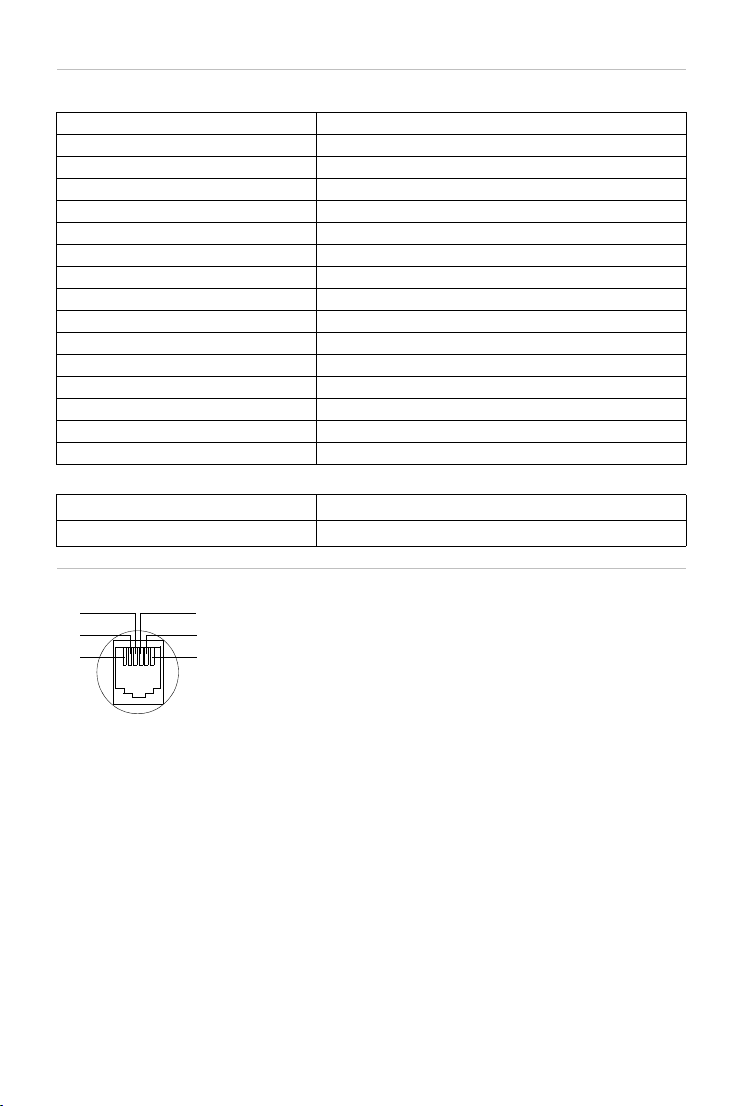
Technische Daten
3
2
1
4
5
6
1frei
2frei
3a
4b
5frei
6frei
Allgemeine technische Daten
DECT-Standard wird unterstützt
GAP-Standard wird unterstützt
Kanalzahl 60 Duplexkanäle
Funkfrequenzbereich 1880-1900 MHz
Duplexverfahren Zeitmultiplex, 10 ms Rahmenlänge
Wiederholfrequenz des Sendepulses 100 Hz
Länge des Sendepulses 370 μs
Kanalraster 1728 kHz
Bitrate 1152 kbit/s
Modulation GFSK
Sprachcodierung 32 kbit/s
Sendeleistung 10 mW mittlere Leistung pro Kanal, 250 mW Pulsleistung
Reichweite bis zu 50 m in Gebäuden, bis zu 300 m im Freien
Stromversorgung Basis 230 V ~/50 Hz
Umgebungsbedingungen im Betrieb +5 °C bis +45 °C; 20 % bis 75 % relative Luftfeuchtigkeit
Wahlverfahren MFV (Tonwahl)/IWV (Impulswahl)
Bluetooth
Funkfrequenzbereich 2402-2480 MHz
Sendeleistung 4 mW Pulsleistung
Steckerbelegung des Telefonsteckers
75
Page 78

Technische Daten
1) Leerzeichen
2) Zeilenschaltung
1x 2x 3x 4x 5x 6x 7x 8x 9x 10x
1
abc2дбавгз
def 3лйик
gh i4ïíìî
jkl5
mno6цсутфх
pqr s7ß
tuv8üúùû
wx y z 9ÿ ýæøå
.,?! 0
1)
2)
Zeichensatztabellen
Standardschrift
Entsprechende Taste mehrmals
drücken.
76
Page 79
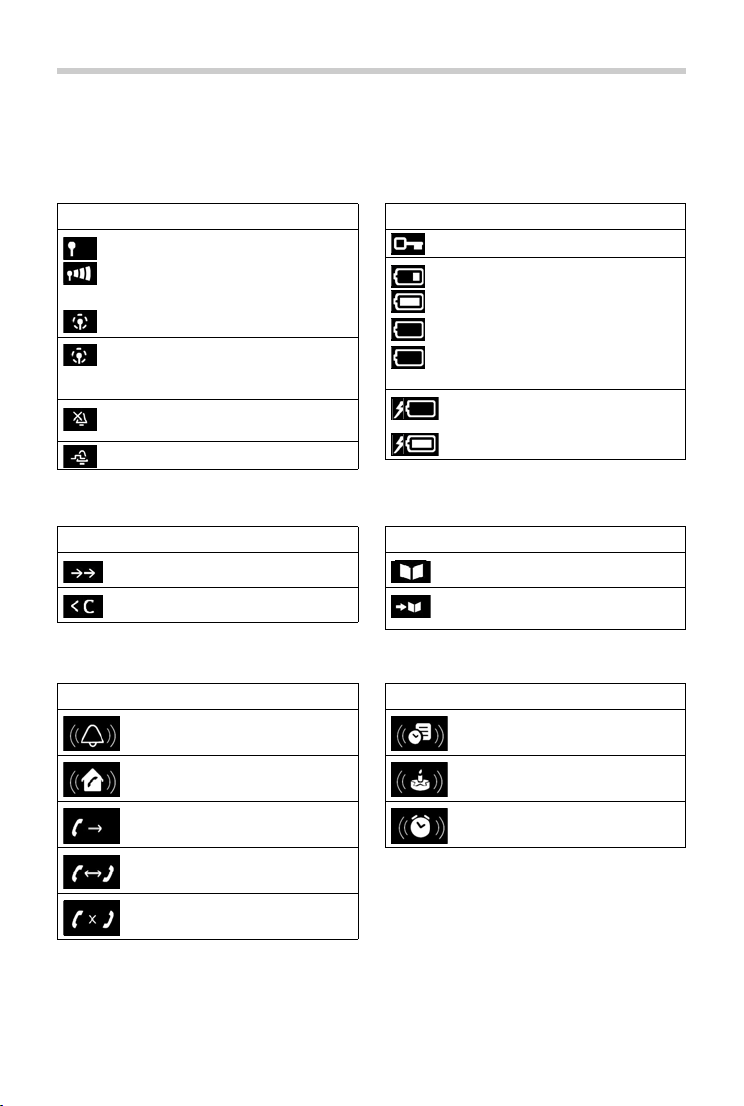
Display-Symbole
Symbol Bedeutung
Empfangsstärke (Strahlungsfrei aus)
1 % -100 %
weiß, wenn Max. Reichweite ein;
grün, wenn Max. Reichweite aus
rot: keine Verbindung zur Basis
Strahlungsfrei eingeschaltet:
weiß, wenn Max. Reichweite ein;
grün, wenn Max. Reichweite aus
Profil Leise aktiviert (Klingelton ausgeschaltet)
Klingelton „Beep“ eingeschaltet
Tastensperre eingeschaltet
Ladezustand des Akkus:
weiß: über 11 % - 100 % geladen
rot: unter 11 % geladen
blinkt rot: Akku fast leer
(noch ca. 5 Minuten Gesprächszeit)
Akku wird geladen
(aktueller Ladezustand):
0 % - 100 %
Symbol Bedeutung
Symbol Bedeutung
Wahlwiederholung
Tex t lö sch en
Telefonbuch öffnen
Nummer ins Telefonbuch übernehmen
Symbol Bedeutung
Symbol Bedeutung
externer Anruf
interner Anruf
Verbindungsaufbau (abgehender
Anruf )
Verbindung hergestellt
Kein Verbindungsaufbau möglich/
Verbindung abgebrochen
Erinnerungsruf Termin
Erinnerungsruf Jahrestag
Weck ruf
Symbol Bedeutung
Display-Symbole
Folgende Symbole werden abhängig von den Einstellungen und vom Betriebszustand Ihres
Tel efon s ang ezei gt.
Symbole der Statusleiste
Symbole der Display-Tasten
Display-Symbole beim Signalisieren von . . .
77
Page 80
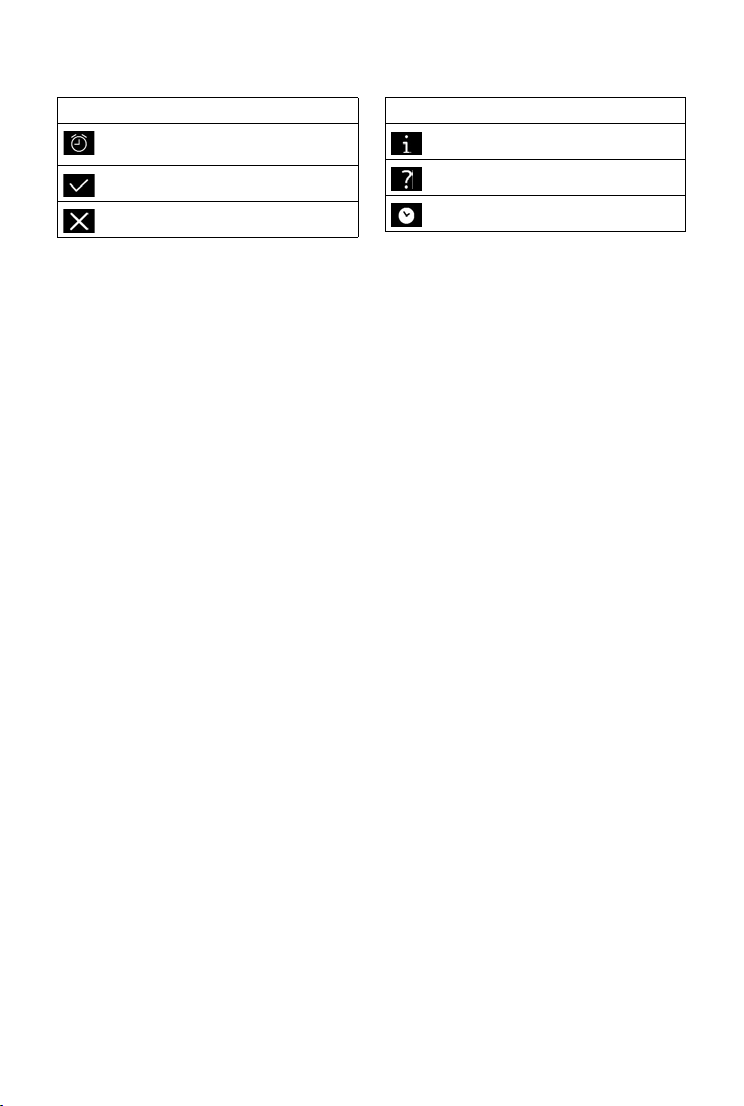
Display-Symbole
Symbol Bedeutung
Wecker eingeschaltet, Anzeige mit
Weckz eit
Aktion ausgeführt (grün)
Aktion fehlgeschlagen (rot)
Information
(Sicherheits-)Abfrage
Bitte warten ...
Symbol Bedeutung
Weitere Display-Symbole
78
Page 81
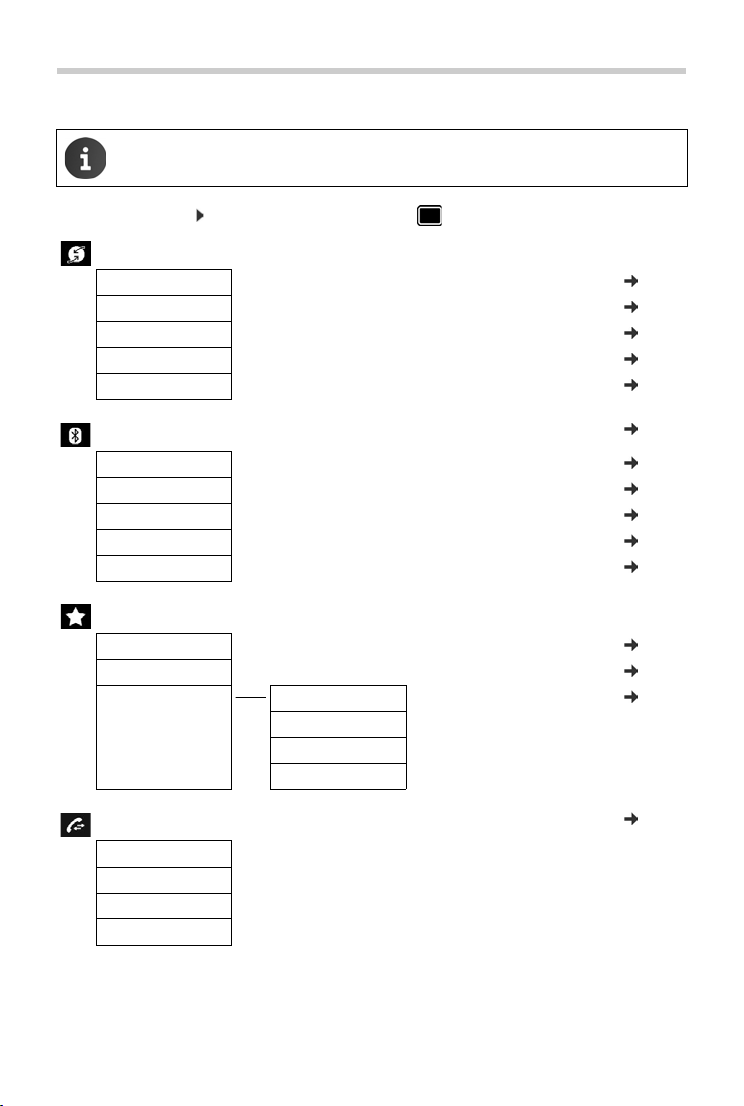
Menü-Übersicht
Nicht alle in der Bedienungsanleitung beschriebenen Funktionen sind in allen Ländern und bei allen Netzanbietern verfügbar.
Hauptmenü öffnen: im Ruhezustand des Mobilteils drücken
Netzdienste
Nächst. Anruf anon. S. 21
Anrufweiterschalt. S. 22
Anklopfen S. 21
Alle Anrufe anon. S. 21
Rückruf aus S. 22
Menü-Übersicht
Bluetooth
Aktivierung S. 50
Suche Headset S. 50
Suche Datengerät S. 50
Bekannte Geräte S. 51
Eigenes Gerät S. 52
S. 50
Extras
Babyphone S. 37
Direktruf S. 15
Media-Pool Screensavers S. 49
CLIP-Bilder
Sounds
Speicherplatz
Anruflisten
Alle Anrufe
Abgehende Anrufe
Angenomm. Anrufe
Entgangene Anrufe
S. 28
79
Page 82
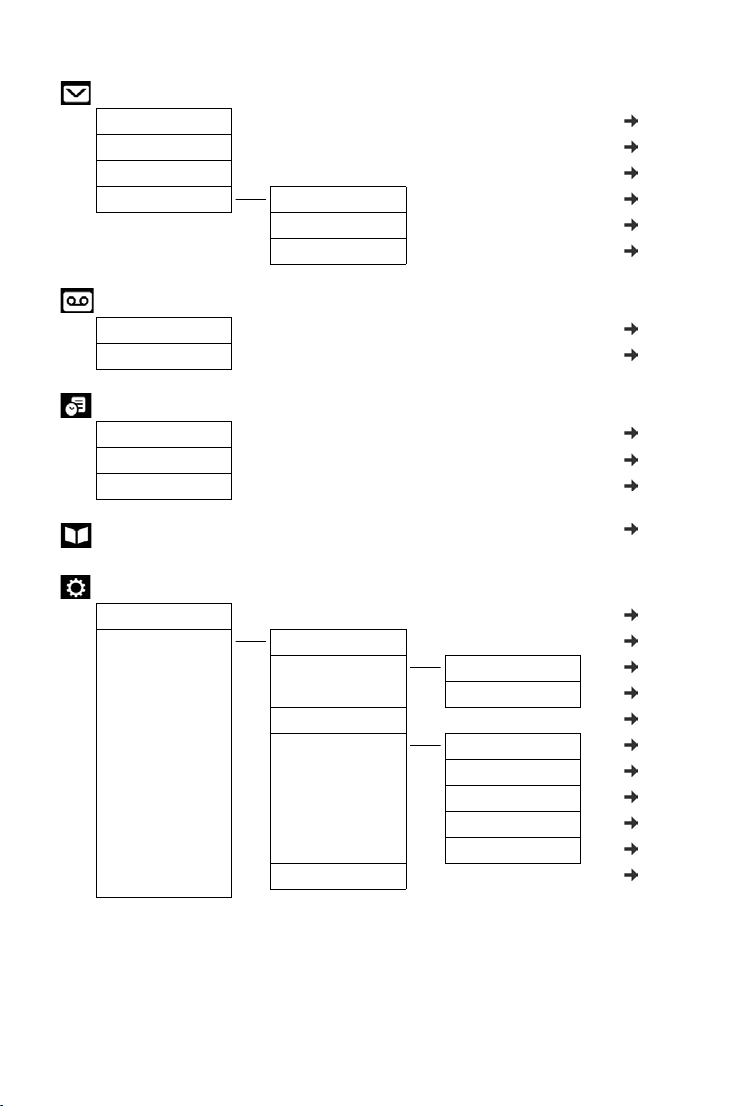
Menü-Übersicht
SMS
Neue SMS S. 42
Eingang S. 43
Entwürfe S. 43
Einstellungen SMS-Zentren S. 46
Statusreport S. 47
Benachrichtigung S. 45
Anrufbeantworter
Nachricht. anhören S. 25
Netz-AB S. 25
Organizer
Kalender S. 34
Weck er S. 36
Entgangene Termine S. 35
Te le fo n bu c h
S. 29
Einstellungen
Datum und Uhrzeit S. 66
Töne und Signale Gesprächslautst. S. 62
Akustikprofile Hörerprofile S. 62
Freisprechprofile S. 62
Hinweistöne S. 64
Klingeltöne (Mobilt.) Lautstärke S. 63
Melodien S. 63
Zeitsteuerung S. 40
Anonym.Rufe aus S. 40
Laden ohne Klingeln S. 41
Wartemelodie S. 66
80
Page 83
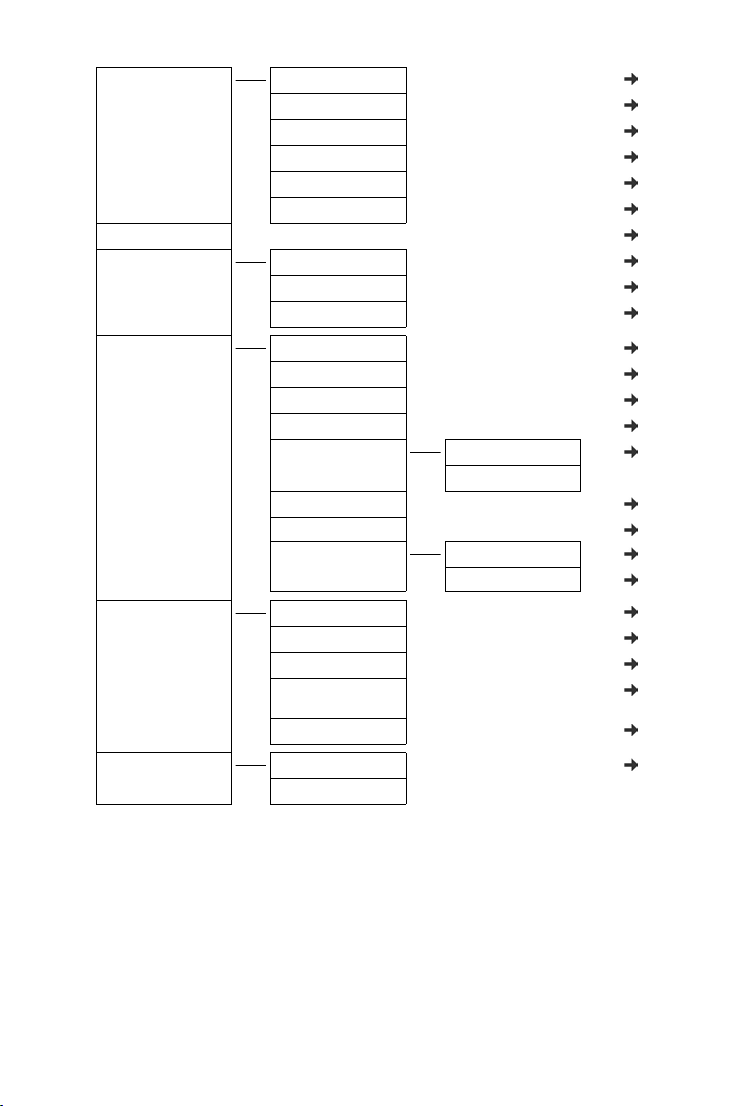
Menü-Übersicht
Display + Tastatur Screensaver S. 60
Großschrift S. 61
Farbsche ma S. 61
Display-Beleucht. S. 61
Tastatur-Beleucht. S. 61
Auto-Tastensp. S. 61
Sprache S. 60
Anmeldung Mobilteil anmelden S. 54
Mobilteil abmelden S. 55
Basisauswahl S. 55
Telefonie Auto-Rufannahm. S. 62
Vorw ahlnum mern S. 6 6
Intern zuschalten S. 18
Vorw ahlzif fer S. 5 8
Wahlverf ahren MFV S. 58
IWV
Flash-Zeiten S. 58
Anonyme Anrufe S. 40
Sperrliste Gesperrte Nummern S. 41
Schutzmodus S. 41
System Mobilteil-Reset S. 65
Basis-Reset S. 67
Verschlüsselung
Repeater
System-PIN S. 67
nur wenn mindestens ein
Repeater angemeldet ist
S. 57
S. 57
ECO DECT Max. Reichweite S. 39
Strahlungsfrei
81
Page 84

Index
Index
A
Abheben-Taste . . . . . . . . . . . . . . . . . . . . . . . . 3
Abmelden (Mobilteil)
Akku
einlegen
laden
Ladezustand
Akustikprofile
Alarm (Babyphone) ausschalten
Amtskennziffer, AKZ (Telefonanlage)
Ändern
Display-Sprache
Freisprechlautstärke
Hörerlautstärke
System-PIN
Anklopfen, extern
annehmen/abweisen
Anklopfen, intern
annehmen
Anmelde-/Paging-Taste
Anmelden (Mobilteil)
Anonym anrufen
Anruf
annehmen
anonym
intern weitergeben (verbinden)
Anruf, anonym
Ruhe vor
Anrufbeantworter
Nachrichten anhören
Anrufen
extern
intern
Anrufer zurückrufen
Anrufliste
Anrufer zurückrufen
Eintrag
Eintrag löschen
löschen
Nummer in Telefonbuch übernehmen
öffnen
wählen aus der
Anruflisten
Anrufschutz
Anrufsperre
. . . . . . . . . . . . . . . . . . . . . . . . . . . 7
. . . . . . . . . . . . . . . . . . . . . . . . . . . . . 8
. . . . . . . . . . . . . . . . . . . . . . . . . . 21
. . . . . . . . . . . . . . . . . . . . . . . . . . 40
. . . . . . . . . . . . . . . . . . . . . . . . . . . . 14
. . . . . . . . . . . . . . . . . . . . . . . . . . . . 16
. . . . . . . . . . . . . . . . . . . . . . . . . . . 28
. . . . . . . . . . . . . . . . . . . . . . . . . . . 28
. . . . . . . . . . . . . . . . . . . . . . . . . . . . 28
. . . . . . . . . . . . . . . . . . . . . . . . . . 28
. . . . . . . . . . . . . . . . . . . . . . . . . 64
. . . . . . . . . . . . . . . . . . . . . . . . . 41
. . . . . . . . . . . . . . . . .55
. . . . . . . . . . . . . . . . . . . . . . 77
. . . . . . . . . . . . . . . . . . . . . 33, 36
. . . . . . . . . 38
. . . . . 58
. . . . . . . . . . . . . . . . . . . . 60
. . . . . . . . . . . . . . . .62
. . . . . . . . . . . . . . . . . . . . 62
. . . . . . . . . . . . . . . . . . . . . . . . 67
. . . . . . . . . . . . . . . . . . . . 21
. . . . . . . . . . . .16, 18
. . . . . . . . . . . . . . . . . . . . . . . . 18
. . . . . . . . . . . . . . . . . 3
. . . . . . . . . . . . . . . . .54
. . . . . . . . . . . . . . . . . . . . . 20
. . . . . . . . . . . . . . . . . . . . . . . . 16
. . . . . . . 17
. . . . . . . . . . . . . . . . . . . . 20, 21
. . . . . . . . . . . . . . .25
. . . . . . . . . . . . . . . . . . 22
. . . . . . . . . . . . . . . .28
. . . . . . . . . . . . . . . . . . . . 28
. 28
. . . . . . . . . . . . . . . . . . . . 15
Anrufweiterschaltung
Anzeige
Anonym
. . . . . . . . . . . . . . . . . . . . . . . . . . 20
entgangener Termin/Jahrestag
. . . . . . . . . . . . . . . . . . . . . . . . . . . 20
Extern
Meldung des Netz-Anrufbeantworters
neuer Nachrichten ein-/ausschalten
Speicherplatz im Telefonbuch
Unbekannt
Auflegen-Taste
Aufmerksamkeitston (Beep)
Automatische
Rufannahme
Wahlwiederholung
. . . . . . . . . . . . . . . . . 22
. . . . . . . 35
. 26
. . . 27
. . . . . . . . 30
. . . . . . . . . . . . . . . . . . . . . . . 20
. . . . . . . . . . . . . . . . . . . . 3, 14
. . . . . . . . . . . . 33
. . . . . . . . . . . . . . . . . . . . . . 62
. . . . . . . . . . . . . . . . . 15
B
Babyphone . . . . . . . . . . . . . . . . . . . . . . . . . 37
aktivieren
Basis
an Router anschließen
an Telefonanlage anschließen
einstellen
in Lieferzustand zurücksetzen
mit Strom-/Telefonnetz verbinden
Name ändern
System-PIN
wechseln
Beep (Aufmerksamkeitston)
Beleuchtung, Tastatur
Beste Basis
Betriebszeit des Mobilteils
Bild
als CLIP-Bild
als Screensaver
Form ate
löschen
umbenennen
Bluetooth
aktivieren
Geräte abmelden
Geräte anmelden
Gerätenamen ändern
Liste bekannter Geräte
Telefonbuch übertragen (vCard)
. . . . . . . . . . . . . . . . . . . . . . . . . 37
. . . . . . . . . . . . . . 57
. . . . . . . . 58
. . . . . . . . . . . . . . . . . . . . . . . . . 66
. . . . . . . . 67
. . . . . 6
. . . . . . . . . . . . . . . . . . . . . 55
. . . . . . . . . . . . . . . . . . . . . . . 67
. . . . . . . . . . . . . . . . . . . . . . . . . 55
. . . . . . . . . . . . 33
. . . . . . . . . . . . . . . . . 61
. . . . . . . . . . . . . . . . . . . . . . . . . . 55
. . . . . . . . . . . . . 74
. . . . . . . . . . . . . . . . . . . . . . . 49
. . . . . . . . . . . . . . . . . . . . 49
. . . . . . . . . . . . . . . . . . . . . . . . . . 49
. . . . . . . . . . . . . . . . . . . . . . . . . . 49
. . . . . . . . . . . . . . . . . . . . . 49
. . . . . . . . . . . . . . . . . . . . . . . . . . . 50
. . . . . . . . . . . . . . . . . . . . . . . . . 50
. . . . . . . . . . . . . . . . . . 51
. . . . . . . . . . . . . . . . . . 50
. . . . . . . . . . . . . . . 52
. . . . . . . . . . . . . . 51
. . . . . . 32
82
Page 85

Index
C
CLI, Calling Line Identification . . . . . . . . . . 20
CLIP, CLI Presentation
CLIP-Bild
CLIP-Bild, in Telefonbuch
CLIR, CLI Restriction
Customer Care
. . . . . . . . . . . . . . . . . . . . . . . . . . . . 64
ansehen im Media-Pool
. . . . . . . . . . . . . . . . .20
. . . . . . . . . . . . . 49
. . . . . . . . . . . . . . .29
. . . . . . . . . . . . . . . . . . . 20
. . . . . . . . . . . . . . . . . . . . . . . 68
D
Datum einstellen . . . . . . . . . . . . . . . . 9, 66, 80
Direktruf
Display
Display-Symbole
Display-Tasten
Dreier-Konferenz s. Konferenz
. . . . . . . . . . . . . . . . . . . . . . . . . . . . 15
Beleuchtung
Display-Sprache ändern
einstellen
Far bsch ema
Screensaver
. . . . . . . . . . . . . . . . . . . . . . 61
. . . . . . . . . . . . . 60
. . . . . . . . . . . . . . . . . . . . . . . . . 60
. . . . . . . . . . . . . . . . . . . . . . . 61
. . . . . . . . . . . . . . . . . . . . . . . 60
. . . . . . . . . . . . . . . . . . . . . 77
. . . . . . . . . . . . . . . . . . . . . 3, 12
. . . . . . . . . . . . . . . . . . . . . . . . . . 64
belegen
Symbole
. . . . . . . . . . . . . . . . . . . . . . . . . . 77
E
Echo, bei Betrieb an Router. . . . . . . . . . . . . 57
ECO DECT
Ein-/Aus-Taste
Eingangsliste (SMS)
E-Mail-Adresse
Empfangsstärke
Empfangsverstärker s. Repeater
Entgangene Jahrestage/Termine
Entwurfsliste (SMS)
Esten Klingelton unterdrücken
. . . . . . . . . . . . . . . . . . . . . . . . . . . 39
. . . . . . . . . . . . . . . . . . . . . . . . 3
. . . . . . . . . . . . . . . . . . . 43
. . . . . . . . . . . . . . . . . . . . . . . 43
. . . . . . . . . . . . . . . . . . . . . . 77
. . . . . . . . 35
. . . . . . . . . . . . . . . . . . . 43
. . . . . . . . . . 47
F
Falscheingaben korrigieren. . . . . . . . . . . . . 13
Far bsch ema
Fehlerbehebung
allgemein
SMS
Firmw are-Up date
Flash-Zeit
Flüssigkeit
. . . . . . . . . . . . . . . . . . . . . . . . . 61
. . . . . . . . . . . . . . . . . . . . . . . . . 69
. . . . . . . . . . . . . . . . . . . . . . . . . . . . . . 48
. . . . . . . . . . . . . . . . . . . . . 53
. . . . . . . . . . . . . . . . . . . . . . . . . . . 58
. . . . . . . . . . . . . . . . . . . . . . . . . . 73
Fragen und Antworten
Freisprechen
Freisprechlautstär ke
Freisprech-Taste
Funkmodul ausschalten
. . . . . . . . . . . . . . . . . . . . . . . . 19
. . . . . . . . . . . . . . . . 69
. . . . . . . . . . . . . . . . . . 19
. . . . . . . . . . . . . . . . . . . . . 19
. . . . . . . . . . . . . . . 39
G
Garantie. . . . . . . . . . . . . . . . . . . . . . . . . . . . 70
Gerät anmelden (Bluetooth)
Geräte abmelden (Bluetooth)
Gerätenamen ändern (Bluetooth)
Gespräch
extern
. . . . . . . . . . . . . . . . . . . . . . . . . . . 14
. . . . . . . . . . . . . . . . . . . . . . . . . . . . 16
intern
intern weitergeben (verbinden)
Teilnehmer zuschalten
Groß-/Kleinschreibung
Großschrift
. . . . . . . . . . . . . . . . . . . . . . . . . . 61
. . . . . . . . . . . 50
. . . . . . . . . . 51
. . . . . . . 52
. . . . . . . 17
. . . . . . . . . . . . . . 18
. . . . . . . . . . . . . . . . 13
H
Haftungsausschluss . . . . . . . . . . . . . . . . . . 71
Headset (Bluetooth)
Headset anschließen
Headsetbuchse
. . . . . . . . . . . . . . . . . . . . . . . . . . . . 68, 69
Hilfe
Hinweistöne
Hörerlautstärke
Hörerprofile
Hörgeräte
. . . . . . . . . . . . . . . . . . . . . . . . . . . 5
. . . . . . . . . . . . . . . . . . 50
. . . . . . . . . . . . . . . . . . . 8
. . . . . . . . . . . . . . . . . . . . . . . 9
. . . . . . . . . . . . . . . . . . . . . 63, 64
. . . . . . . . . . . . . . . . . . . . . . 19
. . . . . . . . . . . . . . . . . . . . . . . . . 62
I
Impulswahl-Verfahren . . . . . . . . . . . . . . . . 58
In Betrieb nehmen, Mobilteil
Inbetriebnahme
Intern
rückfragen
telefonieren
zuschalten
IWV (Impulswahl-Verfahren)
. . . . . . . . . . . . . . . . . . . . . . 6
. . . . . . . . . . . . . . . . . . . . . . . . 17
. . . . . . . . . . . . . . . . . . . . . . . 16
. . . . . . . . . . . . . . . . . . . . . . . . 18
. . . . . . . . . . . . 7
. . . . . . . . . . . 58
J
Jahrestag s. Termin
K
Kalender . . . . . . . . . . . . . . . . . . . . . . . . . . . 34
Klein-/Großschreibung
. . . . . . . . . . . . . . . . 13
83
Page 86

Index
Klingelton
ändern . . . . . . . . . . . . . . . . . . . . . . . . . . . 63
ersten unterdrücken
in Ladeschale ausschalten
Melodie f. interne/externe Anrufe
unterdrücken
Zeitsteuerung
Klingelton-Lautstärke
Konferenz
Kontakt mit Flüssigkeit
Korrektur v. Falscheingaben
Kundenservice
Kurzwahl
. . . . . . . . . . . . . . . . . . . . . . . . 17, 24
beenden
zwei externe Gespräche
. . . . . . . . . . . . . . . . . . . . . . . 17, 24
. . . . . . . . . . . . . . . . . . . . . . . . 14, 64
. . . . . . . . . . . . . . . .47
. . . . . . . . . . . 41
. . . . . 63
. . . . . . . . . . . . . . . . . . . . . . 47
. . . . . . . . . . . . . . . . . . . . . 40
. . . . . . . . . . . . . . . . .63
. . . . . . . . . . . . . 24
. . . . . . . . . . . . . . . .73
. . . . . . . . . . . . 13
. . . . . . . . . . . . . . . . . . . . . . . 68
L
Ladeschale (Mobilteil)
anschließen
Ladezeit des Mobilteils
Ladezustand der Akkus
Landesvorwahl
Lautsprecher
Lautstärke
Freisprech-/Hörerlautstärke Mobilteil
Freisprechlautstärke Mobilteil
Hörer
Lautsprecher
Lautstärke-Tasten
Leistungsaufnahme
Liste
Bekannte Geräte (Bluetooth)
SMS-Eingangsliste
SMS-Entwurfsliste
. . . . . . . . . . . . . . . . . . . . . . . . 7
. . . . . . . . . . . . . . . .74
. . . . . . . . . . . . . . . .77
. . . . . . . . . . . . . . . . . . . . . . 66
. . . . . . . . . . . . . . . . . . . . . . . . 19
. . 19
. . . . . . . . 62
. . . . . . . . . . . . . . . . . . . . . . . . . . . . 62
. . . . . . . . . . . . . . . . . . . . . . 62
. . . . . . . . . . . . . . . . . . . 3, 12
. . . . . . . . . . . . . . . . . . . 74
. . . . . . . . . 51
. . . . . . . . . . . . . . . . . . 43
. . . . . . . . . . . . . . . . . . 43
M
Makeln . . . . . . . . . . . . . . . . . . . . . . . . . . . . . 17
zwei externe Gespräche
Max. Reichweite
Media-Pool
CLIP-Bild ansehen
Speicherplatz
Medizinische Geräte
Meldung des Netz-Anrufbeantworters anse-
hen
Melodie
Klingelton f. interne/externe Anrufe
Menü-Taste
MFV (Tonwahl)
Mikrofon
ein-/ausschalten
84
. . . . . . . . . . . . . . . . . . . . . . 39
. . . . . . . . . . . . . . . . . . . . . . . 49, 64
. . . . . . . . . . . . . . . . . . . . . . 50
. . . . . . . . . . . . . . . . . . . . . . . . . . . . 26
. . . . . . . . . . . . . . . . . . . . . . . . . . 11
. . . . . . . . . . . . . . . . . . . . 58, 59
. . . . . . . . . . . . . . . . . . . . . . . . . . . . . 3
. . . . . . . . . . . . . 23
. . . . . . . . . . . . . . . . . . 49
. . . . . . . . . . . . . . . . . . . 5
. . . 63
. . . . . . . . . . . . . . . . . . . 19
Mobilteil
abmelden
als Babyphone nutzen
anmelden
anmelden an weiterer Basis
automatische Tastensperre
Display-Beleuchtung
Display-Sprache
ein-/ausschalten
Einstellungen ändern
Far bsch ema
Freisprechlautstärke
Großschrift
Hinweistöne
Hörerlautstärke
in Betrieb nehmen
in Lieferzustand zurücksetzen
Ladeschale anschließen
mehrere nutzen
Namen ändern
Nummer ändern
Pagin g
Ruhezustand
Stumm schalten
suchen
Tas ta tu r- Be le uc ht un g
Wechsel zu bestem Empfang
Wechsel zu einer anderen Basis
. . . . . . . . . . . . . . . . . . . . . . . . 55
. . . . . . . . . . . . . . 37
. . . . . . . . . . . . . . . . . . . . . . . . 54
. . . . . . . . . . 55
. . . . . . . . . . 61
. . . . . . . . . . . . . . . 61
. . . . . . . . . . . . . . . . . . . 60
. . . . . . . . . . . . . . . . . . . 11
. . . . . . . . . . . . . . . 60
. . . . . . . . . . . . . . . . . . . . . . . 61
. . . . . . . . . . . . . 19, 62
. . . . . . . . . . . . . . . . . . . . . . . 61
. . . . . . . . . . . . . . . . . . . . . . 64
. . . . . . . . . . . . . . . . . 19, 62
. . . . . . . . . . . . . . . . . . 7
. . . . . . . . 64
. . . . . . . . . . . . . . 7
. . . . . . . . . . . . . . . . . . . 54
. . . . . . . . . . . . . . . . . . . . 56
. . . . . . . . . . . . . . . . . . . 56
. . . . . . . . . . . . . . . . . . . . . . . . . . . 55
. . . . . . . . . . . . . . . . . . . . . . 13
. . . . . . . . . . . . . . . . . . . 19
. . . . . . . . . . . . . . . . . . . . . . . . . . . 55
. . . . . . . . . . . . . . . 61
. . . . . . . . . 55
. . . . . . . 55
N
Nachrichten anhören . . . . . . . . . . . . . . . . . 25
Nachrichten-LED ein-/aus
Nachrichtenlisten
Nachrichten-Taste
Liste öffnen
Name des Mobilteils ändern
Netz-AB s. Netz-Anrufbeantworter
Netzanbieter
Netz-Anrufbeantworter
Nummer eintragen
Netzdienste, providerspezifisch
Neue Nachrichten anzeigen
Nummer
des Netz-Anrufbeantworters eintragen
eingeben
im Telefonbuch speichern
ins Telefonbuch übernehmen
nicht übermitteln
unterdrücken
. . . . . . . . . . . . . . . . . . . . . . . 43
. . . . . . . . . . . . . . . . . . . . . . . . 20
. . . . . . . . . . . . . . . . . . . . . . . . . 13
schalten. . . . . . . 27
. . . . . . . . . . . . . . . . . . . . 26
. . . . . . . . . . . . . . . . . . . . . 3
. . . . . . . . . . . 56
. . . . . . . . . . . . . . . 25
. . . . . . . . . . . . . . . . . 25
. . . . . . . . . 20
. . . . . . . . . . . . 26
25
. . . . . . . . . . . 29
. . . . . . . . 31
. . . . . . . . . . . . . . . . . . 21
. . . . . . . . . . . . . . . . . . . . . 21
Page 87

Index
O
Ortsvorwahl . . . . . . . . . . . . . . . . . . . . . . . . . 66
P
Pagin g . . . . . . . . . . . . . . . . . . . . . . . . . . . . .55
Pause
nach Leitungsbelegung
nach R-Taste
nach Vorwahlziffer
PC Interface
Pflege des Geräts
Picture-CLIP
PIN ändern
Profile
Profil-Taste
. . . . . . . . . . . . . . . . . . . . . . . 59
. . . . . . . . . . . . . . . . . . . . . . . . . 52
. . . . . . . . . . . . . . . . . . . . . . . . . 64
. . . . . . . . . . . . . . . . . . . . . . . . . . 67
. . . . . . . . . . . . . . . . . . . . . . . . . . .33, 36
. . . . . . . . . . . . . . . . . . . . . 3, 33, 36
. . . . . . . . . . . . . 59
. . . . . . . . . . . . . . . . . . 59
. . . . . . . . . . . . . . . . . . . . . 73
Q
QuickSync . . . . . . . . . . . . . . . . . . . . . . . . . . 52
R
Raute-Taste. . . . . . . . . . . . . . . . . . . . . . . . . . . 3
Repeater
Router, Basis anschließen
R-Taste
Rückfrage
Rückruf
Rufannahme
Rufnummernanzeige
Rufnummernübermittlung
Rufnummernunterdrückung
Ruftöne
Ruhe vor Anrufen
Ruhezustand
. . . . . . . . . . . . . . . . . . . . . . . . . . . . 56
. . . . . . . . . . . . . .57
. . . . . . . . . . . . . . . . . . . . . . . . . . . 3, 59
beenden
extern
intern
einleiten
löschen
. . . . . . . . . . . . . . . . . . . . . . . . . . 23
. . . . . . . . . . . . . . . . . . . . . . . . . . . . 23
. . . . . . . . . . . . . . . . . . . . . . . . . . . . 17
. . . . . . . . . . . . . . . . . . . . . . . . . . 22
. . . . . . . . . . . . . . . . . . . . . . . . . . . 22
. . . . . . . . . . . . . . . . . . . . . . . . 62
. . . . . . . . . . . . . . . . . . 20
. . . . . . . . . . . . . 20
ein-/ausschalten
. . . . . . . . . . . . . . . . . . . . . . . . . . . . . 20
keine
temporär ausschalten
. . . . . . . . . . . . . . . . . . . 21
. . . . . . . . . . . . . . .21
. . . . . . . . . . . 20
. . . . . . . . . . . . . . . . . . . . . . . . . . . . . 63
anonymen
Klingelton in Ladeschale ausschalten
Sperrliste
Zeitsteuerung
zurückkehren in den
. . . . . . . . . . . . . . . . . . . . . . . . 40
. . . . . . . . . . . . . . . . . . . . . . . . . 41
. . . . . . . . . . . . . . . . . . . . . 40
. . . . . . . . . . . . . . . .13
. . 41
S
Schlummermodus (Wecker). . . . . . . . . . . . 36
Schreiben (SMS)
Schutz vor Anrufen
Screensaver
Senden
gesamtes Telefonbuch an Mobilteil
. . . . . . . . . . . . . . . . . . . . . . . . . . . . . 42
SMS
Service-Provider s. Netzanbieter
Sicherheitshinweise
Signalisierung, Symbole
Signalton s. Hinweistöne
SMS
an E-Mail-Adresse senden
an Telefonanlagen
Eingangsliste
empfangen
Entwurfsliste
Fehler beheben
lesen
löschen
schreiben/senden
Selbsthilfe bei Fehlermeldungen
Sendezentrum
Statusreport
vCard
verkettete
zwischenspeichern
SMS-Auskunft
SMS-Benachrichtigung
SMS-Zentrum
einstellen
Nummer ändern
Sonderbuchstaben eingeben
Sonderzeichen eingeben
Sound
abspielen
Form ate
löschen
umbenennen
Sounds für Klingeltöne
Speicherplatz im Telefonbuch
Speicherplatz, Media-Pool
Sperrliste
Sprache, Display
Statusleiste
Symbole
Steckerbelegung
. . . . . . . . . . . . . . . . . . . . . 42
. . . . . . . . . . . . . . . . . . . 64
. . . . . . . . . . . . . . . . . . . . . . . . . 60
. . . . 31
. . . . . . . . . . . . . . . . . . . 5
. . . . . . . . . . . . . . . 77
. . . . . . . . . . . 43
. . . . . . . . . . . . . . . . . 47
. . . . . . . . . . . . . . . . . . . . . . 43
. . . . . . . . . . . . . . . . . . . . . . . 43
. . . . . . . . . . . . . . . . . . . . . . 43
. . . . . . . . . . . . . . . . . . . . 48
. . . . . . . . . . . . . . . . . . . . . . . . . . . . 44
. . . . . . . . . . . . . . . . . . . . . . . . . . 44
. . . . . . . . . . . . . . . . . . 42
. . . . . . 48
. . . . . . . . . . . . . . . . . . . . 46
. . . . . . . . . . . . . . . . . . . . . . 47
. . . . . . . . . . . . . . . . . . . . . . . . . . . . 45
. . . . . . . . . . . . . . . . . . . . . . . . 42
. . . . . . . . . . . . . . . . . 43
. . . . . . . . . . . . . . . . . . . . . . . 45
. . . . . . . . . . . . . . . . 45
. . . . . . . . . . . . . . . . . . . . . . . . . 46
. . . . . . . . . . . . . . . . . . . 46
. . . . . . . . . . 13
. . . . . . . . . . . . . . 13
. . . . . . . . . . . . . . . . . . . . . . . . . 49
. . . . . . . . . . . . . . . . . . . . . . . . . . 49
. . . . . . . . . . . . . . . . . . . . . . . . . . 49
. . . . . . . . . . . . . . . . . . . . . 49
. . . . . . . . . . . . . . . . 49
. . . . . . . . . . 30
. . . . . . . . . . . . . 50
. . . . . . . . . . . . . . . . . . . . . . . . . . . 41
. . . . . . . . . . . . . . . . . . . 8, 60
. . . . . . . . . . . . . . . . . . . . . . . . . . 3
. . . . . . . . . . . . . . . . . . . . . . . . . 77
. . . . . . . . . . . . . . . . . . . . . 75
85
Page 88

Index
Steckernetzgerät . . . . . . . . . . . . . . . . . . . . . . 5
Stern-Taste . . . . . . . . . . . . . . . . . . . . . . . . . . . 3
Steuer-Taste
Strahlung
reduzieren
Strahlungsfrei
Stumm schalten des Mobilteils
Suchen
Mobilteil
Suchen im Telefonbuch
Symbole
Anzeige neuer Nachrichten
auf Display-Tasten
neue SMS
Signalisierung
Statusleiste
Wecke r
System einstellen
Systemeinstellungen sichern
System-PIN
ändern
zurücksetzen
System-PIN ändern
. . . . . . . . . . . . . . . . . . . . . . . 3, 11
. . . . . . . . . . . . . . . . . . . . . . . . 39
. . . . . . . . . . . . . . . . . . . . . . . . 39
. . . . . . . . . . 19
. . . . . . . . . . . . . . . . . . . . . . . . . . 55
. . . . . . . . . . . . . . . .30
. . . . . . . . . . 26
. . . . . . . . . . . . . . . . . . 77
. . . . . . . . . . . . . . . . . . . . . . . . . 43
. . . . . . . . . . . . . . . . . . . . . 77
. . . . . . . . . . . . . . . . . . . . . . . . 77
. . . . . . . . . . . . . . . . . . . . . . . . . . . 36
. . . . . . . . . . . . . . . . . . . . . 66
. . . . . . . . . . . 67
. . . . . . . . . . . . . . . . . . . . . . . . . . . 67
. . . . . . . . . . . . . . . . . . . . . . 67
. . . . . . . . . . . . . . . . . . . 67
T
Tas ta tu r- Be le uc ht un g . . . . . . . . . . . . . . . . . 61
Taste (Basis), Anmeldung/Paging
Taste 1 (Schnellwahl)
Tas te bele gen
Tas te n
Abheben-Taste
Auflegen-Taste
Display-Tasten
Ein-/Aus-Taste
Freisprech
Lautstärke
Lautstärke-Tasten
Menü
. . . . . . . . . . . . . . . . . . . . . . . . . . . . 11
Nachrichten-Taste
. . . . . . . . . . . . . . . . . . . . . . . . . 33, 36
Profile
Profil-Taste
Raute-Taste
. . . . . . . . . . . . . . . . . . . . . . . . . . . . 3
R-Taste
Schnellwahl
Stern-Taste
Steuer-Taste
. . . . . . . . . . . . . . . . . . . 3
. . . . . . . . . . . . . . . . . . . . . . . . 64
. . . . . . . . . . . . . . . . . . . . . . 3
. . . . . . . . . . . . . . . . . . . 3, 14
. . . . . . . . . . . . . . . . . . . 3, 12
. . . . . . . . . . . . . . . . . . . . . . 3
. . . . . . . . . . . . . . . . . . . . . . . . 19
. . . . . . . . . . . . . . . . . . . . . . . . 12
. . . . . . . . . . . . . . . . . . . 3
. . . . . . . . . . . . . . . . . . . 3
. . . . . . . . . . . . . . . . . . . . . . . . . 3
. . . . . . . . . . . . . . . . . . . . . . . . 3
. . . . . . . . . . . . . . . . . . . . . . . . 3
. . . . . . . . . . . . . . . . . . . . . . . . . 3
. . . . . . . . . . . . . . . . . . . . . 3, 11
. . . . . . . . . 3
Tastensperre ein-/ausschalten
Tastensperre, automatisch
Technische Daten
Tel ef on
bedienen
einstellen
Telefonanlage
auf Tonwahl umschalten
Basis anschließen
Flash-Zeit einstellen
Pausenzeiten
SMS
. . . . . . . . . . . . . . . . . . . . . . . . . . . . . 47
Vorwahlziffer speichern
Wahlverfahren einstellen
Tel ef on bu ch
durchsuchen
Eintrag
Eintrag auswählen
Eintrag erstellen
Eintrag/Liste senden an Mobilteil
Nummer übernehmen
Nummer wählen
öffnen
Reihenfolge der Einträge
senden an Mobilteil
Speicherplatz
vCard übertragen (Bluetooth)
Telefonieren
Anruf annehmen
extern
intern
Telefonstecker, Steckerbelegung
Ter mi n
einstellen
entgangen
entgangenen anzeigen
signalisieren
Text eingeben
Tonwahl (MFV)
. . . . . . . . . . . . . . . . . . . . 74
. . . . . . . . . . . . . . . . . . . . . . . . . 11
. . . . . . . . . . . . . . . . . . . . . . . . . 66
. . . . . . . . . . . . . . . . . . 58
. . . . . . . . . . . . . . . . . . . . . . 59
. . . . . . . . . . . . . . . . . . . . . . . . . 29
. . . . . . . . . . . . . . . . . . . . . . 30
. . . . . . . . . . . . . . . . . . . . . . . . . . . 29
. . . . . . . . . . . . . . . . . 30
. . . . . . . . . . . . . . . . . . . 29
. . . . . . . . . . . . . . . . . . . 14
. . . . . . . . . . . . . . . . . . . . . . . . . . . 29
. . . . . . . . . . . . . . . . . . . . . 30
. . . . . . . . . . . . . . . . . . . 16
. . . . . . . . . . . . . . . . . . . . . . . . . . . 14
. . . . . . . . . . . . . . . . . . . . . . . . . . . . 16
. . . . . . . . . . . . . . . . . . . . . . . . . 34
. . . . . . . . . . . . . . . . . . . . . . . . 35
. . . . . . . . . . . . . . . . . . . . . . 34
. . . . . . . . . . . . . . . . . . . . . . . 13
. . . . . . . . . . . . . . . . . . . 58, 59
. . . . . . . . . . 11
. . . . . . . . . . . . . 61
. . . . . . . . . . . . 59
. . . . . . . . . . . . . . . . 58
. . . . . . . . . . . . . 58
. . . . . . . . . . . . 58
. . . . . 31
. . . . . . . . . . . . . . 31
. . . . . . . . . . . . 30
. . . . . . . . . . . . . . . . 31
. . . . . . . . 32
. . . . . . . . 75
. . . . . . . . . . . . . 35
U
Uhrzeit einstellen . . . . . . . . . . . . . . . 9, 66, 80
Umlaute eingeben
Umwelt
. . . . . . . . . . . . . . . . . . . . . . . . . . . . 72
. . . . . . . . . . . . . . . . . . . . . . . . . . . . . 53
Update
USB-Datenkabel anschließen
. . . . . . . . . . . . . . . . . . . 13
. . . . . . . . . . . 10
86
Page 89

Index
V
vCard (SMS) . . . . . . . . . . . . . . . . . . . . . . . . . 45
Verbinde mit Basis
Verketten s. SMS
Verpackungsinhalt
VIP-Gruppe, Telefonbucheintrag zuordnen29
VIP-Klingelton
Vorwahlziffer (Telefonanlage)
. . . . . . . . . . . . . . . . . . . . 55
. . . . . . . . . . . . . . . . . . . . . 6
. . . . . . . . . . . . . . . . . . . . . . . 29
. . . . . . . . . . . 58
W
Wähl en
aus Anrufliste
aus Telefonbuch
aus Wahlwiederholungsliste
mit Kurzwahl
Wahl pause
Wahl verfahren
Wahlwiederholungsliste
Warnton s. H inweistöne
Wartemelodie
. . . . . . . . . . . . . . . . . . . . . . . . . . . . . 36
Weck er
ein-/ausschalten
Weck ruf
Weitergeben, externes Gespräch intern
. . . . . . . . . . . . . . . . . . . . . . 15
. . . . . . . . . . . . . . . . . . . 14
. . . . . . . . . . 14
. . . . . . . . . . . . . . . . . . . . . . 64
. . . . . . . . . . . . . . . . . . . . . . . . . . 59
. . . . . . . . . . . . . . . . . . . . . . . 58
. . . . . . . . . . . . . . .14
. . . . . . . . . . . . . . . . . . . . . . . 66
. . . . . . . . . . . . . . . . . . . 36
. . . . . . . . . . . . . . . . . . . . . . . . . . . . 36
. . . 17
X
XES-Modus . . . . . . . . . . . . . . . . . . . . . . . . . 57
Z
Zeichensatztabellen . . . . . . . . . . . . . . . . . . 76
Zeitsteuerung für externe Anrufe
Ziffern-Taste belegen
Zulassung
Zuschalten zu externem Gespräch
. . . . . . . . . . . . . . . . . . . . . . . . . . 72
. . . . . . . . . . . . . . . . . 64
. . . . . . . 40
. . . . . . 18
Alle Rechte vorbehalten. Änderungen vorbehalten.
87
Page 90

Issued by
Gigaset Communications GmbH
Frankenstr. 2a, D-46395 Bocholt
© Gigaset Communications GmbH 2015
Subject to availability.
All rights reserved. Rights of modification reserved.
www.gigaset.com
 Loading...