

Page 1
Page 2

Page 3

Gigaset S810/S810A – mehr als nur Telefonieren
Gigaset S810/S810A – mehr als nur Telefonieren
Ihr Telefon setzt neue Standards für Ihre Kommunikation zuhause.
Seine Beschaffenheit und Bedienoberfläche sind herausragend unter den Schnur-
lostelefonen.
Es bietet erstklassige Sprachqualität beim Freisprechen und hohe Flexibilität durch
seine diversen Schnittstellen (Bluetooth, USB).
Dank des grossen TFT-Displays, der benutzerfreundlichen Tastatur und der über-
sichtlichen Menuführung überzeugt es durch einfache Bedienbarkeit.
Ihr Telefon kann mehr:
u Kommunizieren Sie mittels Bluetooth™ schnurlos mit anderen Geräten
(z. B. Headsets), die ebenfalls diese Technik verwenden.
u Synchronisieren Sie die Adressbücher von Telefon, Mobiltelefon und PC über
Bluetooth™ oder die USB-Schnittstelle mittels Gigaset QuickSync Software
(¢ S. 90).
u Speichern Sie Termine (¢ S. 61) und Jahrestage, z. B. Geburtstage (¢ S. 40), in
Ihrem Telefon – Ihr Telefon erinnert Sie rechtzeitig.
u Kennzeichnen Sie wichtige Gesprächspartner als VIP – so erkennen Sie wichtige
Anrufe bereits am Klingelton (¢ S. 37).
u Weisen Sie Einträgen im Adressbuch ein Bild zu – zukünftig erscheint das Bild bei
jedem Anruf von dieser Nummer (¢ S. 37).
u Sie wollen keine Anrufe annehmen, bei denen der Anrufer die Rufnummernü-
bertragung unterdrückt hat – kein Problem: Stellen Sie ein, dass Ihr Mobilteil nur
dann klingelt, wenn die Rufnummernübertragung nicht unterdrückt wurde
(¢ S. 75).
u Sie wollen nicht gestört werden – durch eine Zeitsteuerung klingelt Ihr Telefon
nur dann, wenn Sie es möchten (¢ S. 75). VIP-Anrufe werden durchgestellt.
u Belegen Sie die Tasten des Telefons mit wichtigen Nummern. Die Wahl der Num-
mer erfolgt dann mit einem Tastendruck (¢ S. 71).
u Passen Sie Ihr Gigaset auf Ihre Freisprechbedürfnisse an (¢ S. 74) und steuern
die Helligkeit Ihrer Tastatur individuell (¢ S. 73).
u Sehen Sie Ihre persönlichen Bilder als Screensaver-Diashow (¢ S. 72).
u Stellen Sie das Display auf Großschrift ein – Sie erhöhen damit die Lesbarkeit in
bestimmten für Sie wichtigen Situationen, z. B. im Adressbuch und in Listen
(¢ S. 72).
u Stellen Sie die Menü-Ansicht nach Ihren Bedürfnissen so ein, dass nur die wich-
tigsten Funktionen (Standard-Modus) oder alle Funktionen
(Experten-Modus
die nur im Experten-Modus zur Verfügung stehen, sind mit dem Symbol
gekennzeichnet.
u Telefonieren Sie umweltbewusst – Gigaset Green Home. Details zu unseren
ECO DECT Produkten finden Sie unter www.gigaset.com/de.
Weitere Informationen zu Ihrem Telefon erhalten Sie im Internet unter
www.gigaset.com/gigasets810
) angezeigt werden (¢ S. 27). Menü-Einträge,
•
.
•
Viel Spaß mit Ihrem neuen Telefon!
1
Page 4
Kurzübersicht Mobilteil
i
à V
07:15
INT 1 14 Okt
Anrufe SMS
2
4
6
5
7
8
16
14
9
1
15
17
11
13
3
10
12
18
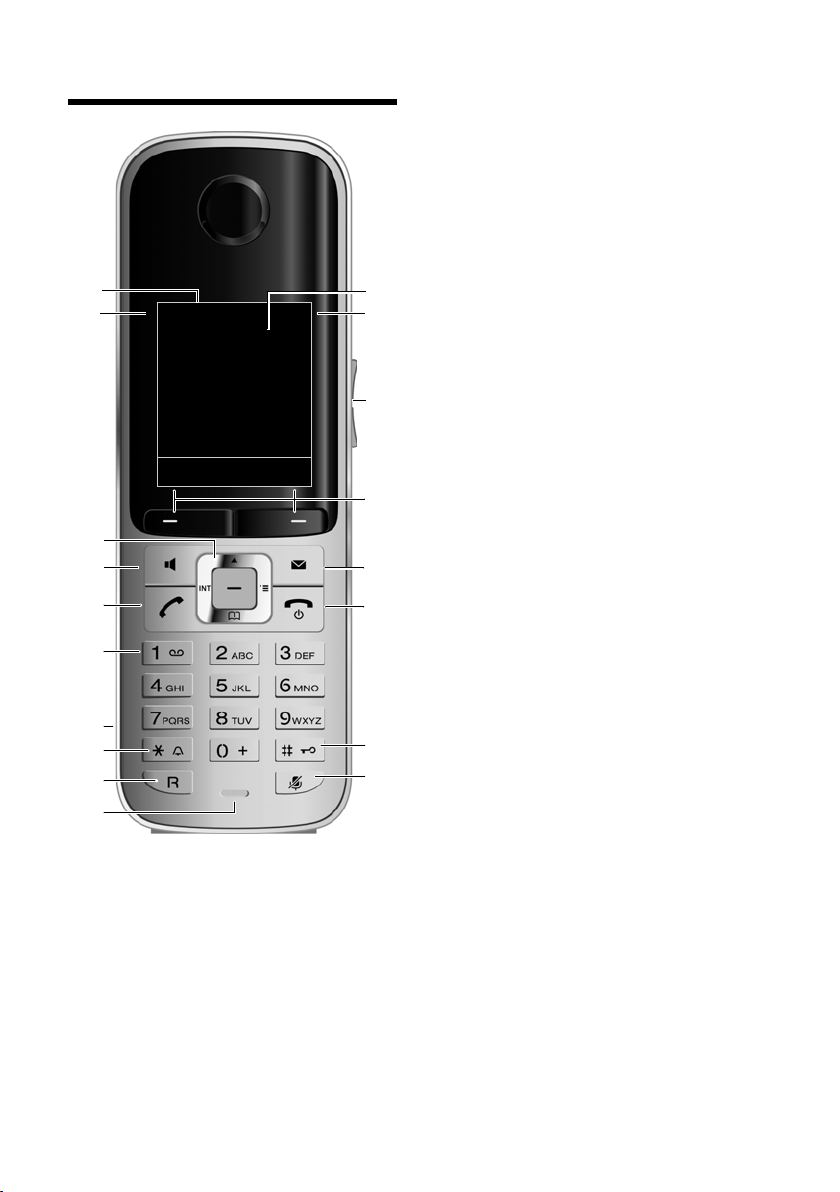
Kurzübersicht Mobilteil
2
1 Display im Ruhezustand
2 Ladezustand des Akkus (¢ S. 18)
3 Seiten-Tasten
Gesprächslautstärke (¢ S. 73) oder
Klingeltonlautstärke (¢ S. 74) einstellen
4 Display-Tasten (¢ S. 22)
5 Nachrichten-Taste (¢ S. 42)
Zugriff auf die Anrufer- und Nachrichtenlisten;
blinkt: neue Nachricht oder neuer Anruf
6 Auflegen-, Ein-/Aus-Taste
Gespräch beenden; Funktion abbrechen; eine
Menüebene zurück (kurz drücken); zurück in
Ruhezustand (lang drücken); Mobilteil ein-/
ausschalten (im Ruhezustand lang drücken)
7 Raute-Taste
Tastensperre ein/aus (im Ruhezustand lang
drücken);
Wechsel zwischen Groß-, Klein- und Ziffernschreibung
8 Stummschalte-Taste (¢ S. 33)
Mikrofon stumm schalten
9 Mikrofon
10 R-Taste
- Rückfrage (Flash)
- Wahlpause eingeben (lang drücken)
11 Stern-Taste
Klingeltöne ein/aus (lang drücken);
bei bestehender Verbindung: Umschalten
Impulswahl/Tonwahl (kurz drücken);
bei Texteingabe: Tabelle der Sonderzeichen
öffnen
12 Headset-Anschluss (¢ S. 19)
13 Taste 1
Anrufbeantworter (nur S810A)/Netz-Anrufbeantworter anwählen (lang drücken)
14 Abheben-Taste
blinkt: ankommender Ruf;
Gespräch annehmen; Wahlwiederholungsliste
öffnen (kurz drücken); Wählen einleiten (lang
drücken);
Beim Schreiben einer SMS: SMS senden
15 Freisprech-Taste
Umschalten zwischen Hörer- und
Freisprechbetrieb
16 Steuer-Taste (¢ S. 21)
17 Empfangsstärke (¢ S. 18)
Far be grün: Eco-Modus (¢ S. 60) aktiviert
18 Anrufbeantworter-Symbol (nur S810A)
Anrufbeantworter eingeschaltet;
blinkt: Anrufbeantworter nimmt Nachricht auf
der wird von anderem internen Teilnehmer
o
bedient
Page 5
Kurzübersicht Mobilteil
Ø
«
Ú
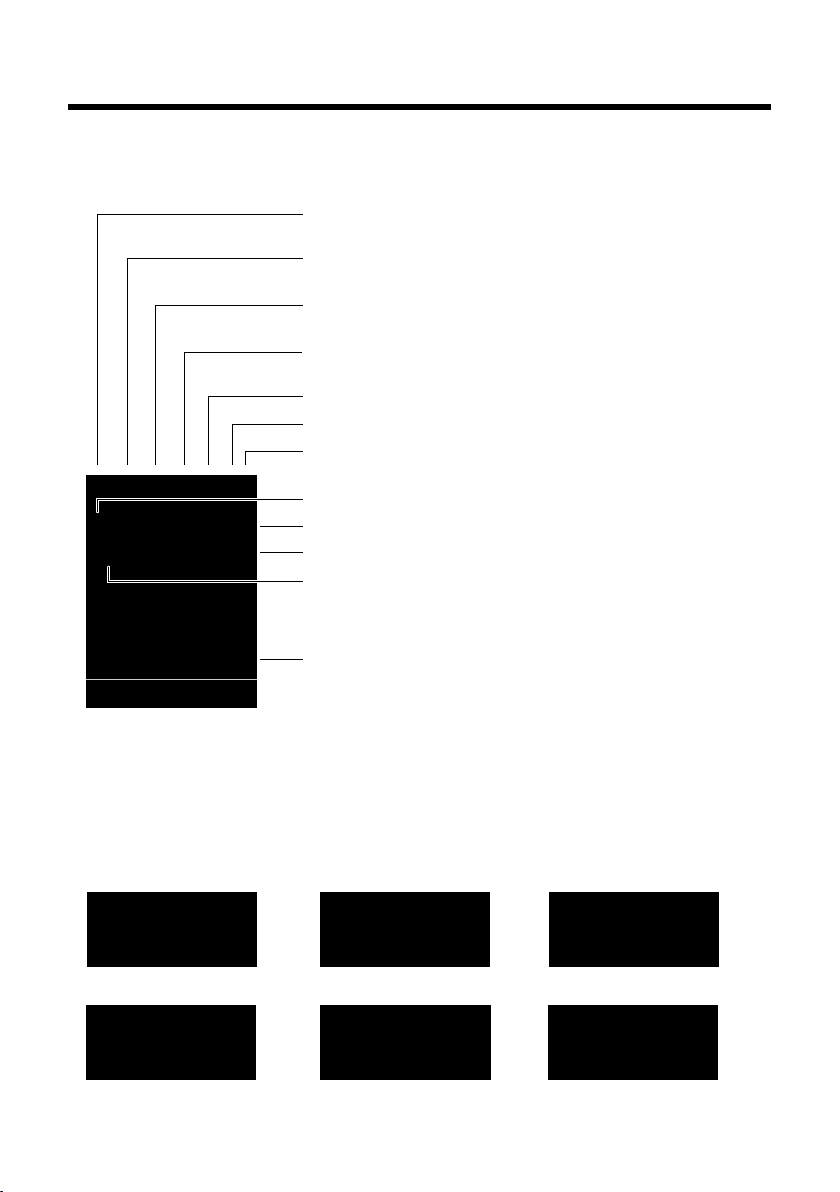
Signalisieren von
externer Anruf (¢ S. 31)
ØåÚ ØþÚ
interner Anruf (¢ S. 65)
Anrufbeantworter
zeichnet auf (¢ S. 53)
i Ã
»
ó
˝
Û 08:00
07:15
INT 1 14 Okt
Ã
™ ¾
02 10 09 08
Anrufe SMS
ØðÚ
Jahrestag (¢ S. 61)
ØìÚ
Wecker (¢ S. 63)
Empfangsstärke i(¢ S. 60)
oder Eco-Modus+ Symbol ¼
(¢ S. 60)
Anrufbeantworter eingeschaltet (nur S810A, ¢ S. 4)
Bluetooth aktiviert (¢ S. 69)
oder ô/ õ(Bluetooth-Headset/-Datengerät) verbunden
Klingelton ausgeschaltet (¢ S. 75)
oder ñ Aufmerksamkeitston eingeschaltet (¢ S. 75)
Tastatursperre eingeschaltet (¢ S. 24)
ØáÚ
Termine (¢ S. 61)
Akkus werden geladen (¢ S. 18)
Ladezustand der Akkus (¢ S. 18)
Wecker eingeschaltet mit Weckzeit (¢ S. 63)
aktuelle Uhrzeit (¢ S. 16)
aktueller Tag und Monat (¢ S. 16)
Name des Mobilteils (¢ S. 66)
Anzahl Neuer Nachrichten:
u
à auf dem (Netz-)Anrufbeantworter (¢ S. 42)
u ™ in der Liste der entgangenen Anrufe (¢ S. 42)
u ¾in der SMS-Liste (¢ S. 47)
u in der Liste der entgangenen Termine (¢ S. 43)
V
Displaysymbole
Folgende Symbole werden abhängig von den Einstellungen und vom Betriebszustand Ihres
Tel e fons angeze igt:
3
Page 6
Kurzübersicht Basis
6
8
2
7
4
1
5
3
Kurzübersicht Basis
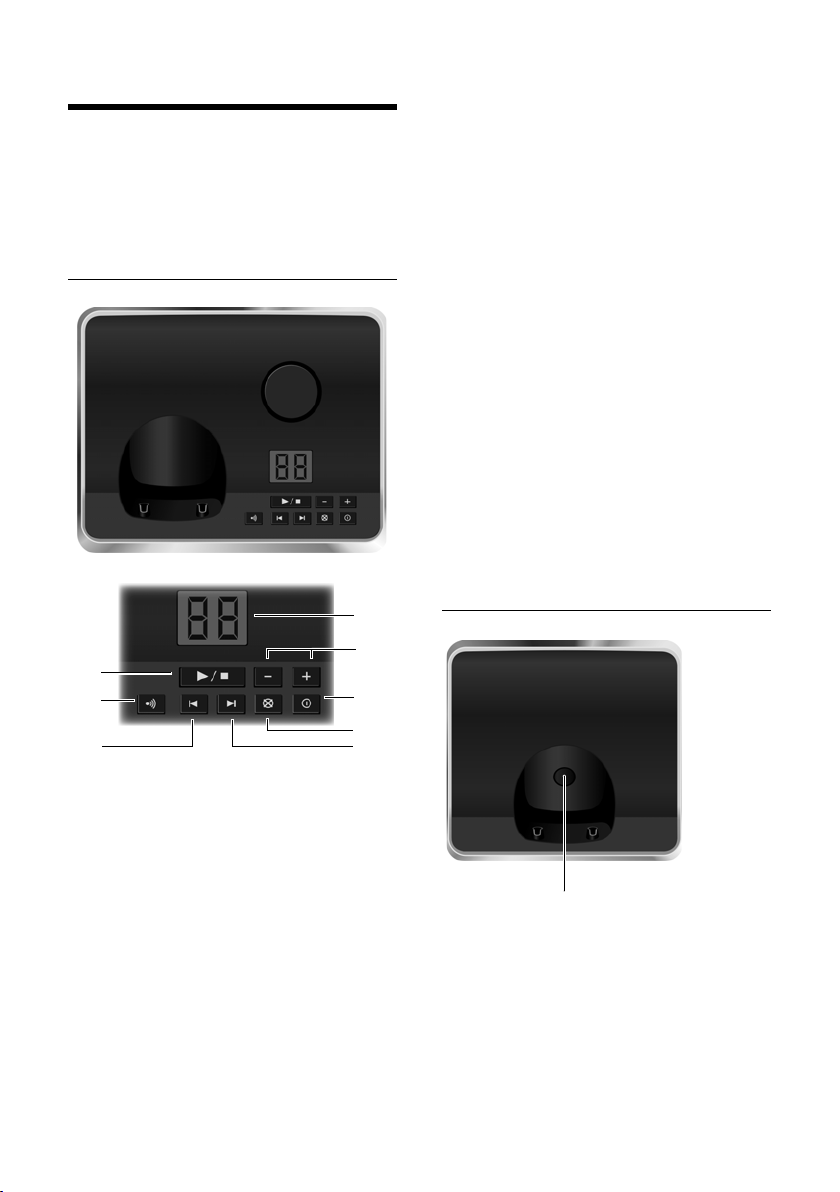
Über die Tasten an der Basis können Sie
Mobilteile an der Basis anmelden, Mobilteile
suchen („Paging“),
grierten Anrufbeantworter bedienen (nur
Gigaset S810A).
Basis Gigaset S810A
¢ S. 64 und den inte-
Während der NachrichtenWiedergabe:
4 Wiedergabe -/Stopp-Taste
Neue Nachrichten vom Anrufbeantworter wiedergeben bzw. die Wiedergabe abbrechen
(kurz drücken).
Neue und alte Nachrichten wiedergeben (lang
drücken).
5 Zur nächsten (1 x drücken) bzw. übernächsten
(2 x drücken) Nachricht springen.
6 5 Sek. zurückspringen (1 x kurz drücken), zum
Anfang der Nachricht springen (1 x lang drücken) bzw. zur vorherigen Nachricht springen
(2 x drücken).
7 Aktuelle Nachricht löschen.
8 Lautstärke während der Nachrichten-Wieder-
gabe ändern:
Während ein externer Anruf signalisiert wird:
Klingelton-Lautstärke ändern.
÷ = leiser; ø = lauter.
Bitte beachten Sie:
Wird der Anrufbeantworter von einem
Mobilteil aus bedient oder nimmt er eine
Nachricht auf (Anzeige 00 blinkt), kann er
nicht zeitgleich über die Basis bedient werden.
Basis Gigaset S810
1 Anmelde-/Paging-Taste
Kurz drücken: Mobilteile suchen („Paging“)
¢ S. 64.
Lang drücken: Mobilteile und DECT-Geräte
anmelden ¢ S. 63.
2 Ein-/Aus-Taste
Anrufbeantworter ein-/ausschalten.
3 Anzeige
leuchtet: Der Anrufbeantworter ist eingeschaltet. Die Anzahl der gespeicherten Nachrichten wird angezeigt.
00 blinkt: Der Anrufbeantworter nimmt eine
Nachricht auf.
blinkt langsam: Neue Nachrichten sind vorhanden. Die Anzahl neuer Nachrichten wird
angezeigt.
99 blinkt schnell: Der Anrufbeantworter ist
voll.
4
Anmelde-/Paging-Taste
– Kurz drücken: Mobilteile suchen („Paging“)
¢ S. 64.
– Lang drücken: Mobilteile und DECT-Geräte
anmelden ¢ S. 63.
Page 7

Inhaltsverzeichnis
Gigaset S810/S810A – mehr als nur Telefonieren . . . . . . . . . . . . . . . . . . . . 1
Kurzübersicht Mobilteil . . . . . . . . . . . . . . . . . . . . . . . . . . . . . . . . . . . . . . . . . . . . 2
Displaysymbole . . . . . . . . . . . . . . . . . . . . . . . . . . . . . . . . . . . . . . . . . . . . . . . . . . . 3
Kurzübersicht Basis . . . . . . . . . . . . . . . . . . . . . . . . . . . . . . . . . . . . . . . . . . . . . . . . 4
Sicherheitshinweise . . . . . . . . . . . . . . . . . . . . . . . . . . . . . . . . . . . . . . . . . . . . . . . 9
Erste Schritte . . . . . . . . . . . . . . . . . . . . . . . . . . . . . . . . . . . . . . . . . . . . . . . . . . . . . 10
Verpackungsinhalt überprüfen . . . . . . . . . . . . . . . . . . . . . . . . . . . . . . . . . . . . . . . . . . . . . . . 10
Basis und Ladeschale (falls im Lieferumfang) aufstellen . . . . . . . . . . . . . . . . . . . . . . . . 11
Basis anschließen . . . . . . . . . . . . . . . . . . . . . . . . . . . . . . . . . . . . . . . . . . . . . . . . . . . . . . . . . . . . 11
Ladeschale anschließen (falls im Lieferumfang) . . . . . . . . . . . . . . . . . . . . . . . . . . . . . . . 12
Mobilteil in Betrieb nehmen . . . . . . . . . . . . . . . . . . . . . . . . . . . . . . . . . . . . . . . . . . . . . . . . . . 13
Datum und Uhrzeit einstellen . . . . . . . . . . . . . . . . . . . . . . . . . . . . . . . . . . . . . . . . . . . . . . . . 16
Headset anschließen . . . . . . . . . . . . . . . . . . . . . . . . . . . . . . . . . . . . . . . . . . . . . . . . . . . . . . . . . 19
USB Datenkabel anschließen . . . . . . . . . . . . . . . . . . . . . . . . . . . . . . . . . . . . . . . . . . . . . . . . . 19
Was möchten Sie als nächstes tun? . . . . . . . . . . . . . . . . . . . . . . . . . . . . . . . . . . . . . . . . . . . 20
Telefon bedienen . . . . . . . . . . . . . . . . . . . . . . . . . . . . . . . . . . . . . . . . . . . . . . . . . 21
Steuer-Taste . . . . . . . . . . . . . . . . . . . . . . . . . . . . . . . . . . . . . . . . . . . . . . . . . . . . . . . . . . . . . . . . . 21
Display-Tasten . . . . . . . . . . . . . . . . . . . . . . . . . . . . . . . . . . . . . . . . . . . . . . . . . . . . . . . . . . . . . . . 22
Tasten des Tastenfeldes . . . . . . . . . . . . . . . . . . . . . . . . . . . . . . . . . . . . . . . . . . . . . . . . . . . . . . 22
Seiten-Tasten . . . . . . . . . . . . . . . . . . . . . . . . . . . . . . . . . . . . . . . . . . . . . . . . . . . . . . . . . . . . . . . . 22
Korrektur von Falscheingaben . . . . . . . . . . . . . . . . . . . . . . . . . . . . . . . . . . . . . . . . . . . . . . . . 22
Menü-Führung . . . . . . . . . . . . . . . . . . . . . . . . . . . . . . . . . . . . . . . . . . . . . . . . . . . . . . . . . . . . . . 23
Mobilteil aus-/einschalten . . . . . . . . . . . . . . . . . . . . . . . . . . . . . . . . . . . . . . . . . . . . . . . . . . . . 24
Tastensperre ein-/ausschalten . . . . . . . . . . . . . . . . . . . . . . . . . . . . . . . . . . . . . . . . . . . . . . . . 24
Darstellung der Bedienschritte in der Bedienungsanleitung . . . . . . . . . . . . . . . . . . . 25
Menü-Übersicht . . . . . . . . . . . . . . . . . . . . . . . . . . . . . . . . . . . . . . . . . . . . . . . . . . 27
Telefonieren . . . . . . . . . . . . . . . . . . . . . . . . . . . . . . . . . . . . . . . . . . . . . . . . . . . . . . 30
Extern anrufen . . . . . . . . . . . . . . . . . . . . . . . . . . . . . . . . . . . . . . . . . . . . . . . . . . . . . . . . . . . . . . . 30
Direktruf . . . . . . . . . . . . . . . . . . . . . . . . . . . . . . . . . . . . . . . . . . . . . . . . . . . . . . . . . . . . . . . . . . . . . 30
Gespräch beenden . . . . . . . . . . . . . . . . . . . . . . . . . . . . . . . . . . . . . . . . . . . . . . . . . . . . . . . . . . . 30
Anruf annehmen . . . . . . . . . . . . . . . . . . . . . . . . . . . . . . . . . . . . . . . . . . . . . . . . . . . . . . . . . . . . 31
Rufnummernübermittlung . . . . . . . . . . . . . . . . . . . . . . . . . . . . . . . . . . . . . . . . . . . . . . . . . . . 31
Hinweise zur Rufnummernanzeige (CLIP) . . . . . . . . . . . . . . . . . . . . . . . . . . . . . . . . . . . . . 32
Freisprechen . . . . . . . . . . . . . . . . . . . . . . . . . . . . . . . . . . . . . . . . . . . . . . . . . . . . . . . . . . . . . . . . . 33
Stumm schalten . . . . . . . . . . . . . . . . . . . . . . . . . . . . . . . . . . . . . . . . . . . . . . . . . . . . . . . . . . . . . 33
Inhaltsverzeichnis
5
Page 8

Inhaltsverzeichnis
Komfortables Telefonieren über Netzdienste . . . . . . . . . . . . . . . . . . . . . . . 34
Rufnummernübermittlung einmalig unterdrücken (CLIR) . . . . . . . . . . . . . . . . . . . . . 34
Rückruf . . . . . . . . . . . . . . . . . . . . . . . . . . . . . . . . . . . . . . . . . . . . . . . . . . . . . . . . . . . . . . . . . . . . . . 34
Anklopfen bei einem externen Gespräch . . . . . . . . . . . . . . . . . . . . . . . . . . . . . . . . . . . . . 34
Anrufweiterschaltung (AWS) . . . . . . . . . . . . . . . . . . . . . . . . . . . . . . . . . . . . . . . . . . . . . . . . . 35
Rückfrage, Makeln, Konferenz . . . . . . . . . . . . . . . . . . . . . . . . . . . . . . . . . . . . . . . . . . . . . . . . 35
Adressbuch und Listen nutzen . . . . . . . . . . . . . . . . . . . . . . . . . . . . . . . . . . . . 37
Adressbuch . . . . . . . . . . . . . . . . . . . . . . . . . . . . . . . . . . . . . . . . . . . . . . . . . . . . . . . . . . . . . . . . . . 37
Wahlwiederholungsliste . . . . . . . . . . . . . . . . . . . . . . . . . . . . . . . . . . . . . . . . . . . . . . . . . . . . . 41
SMS-Eingangsliste . . . . . . . . . . . . . . . . . . . . . . . . . . . . . . . . . . . . . . . . . . . . . . . . . . . . . . . . . . . 41
Anrufbeantworterliste (nur Gigaset S810A) . . . . . . . . . . . . . . . . . . . . . . . . . . . . . . . . . . . 41
Anruflisten . . . . . . . . . . . . . . . . . . . . . . . . . . . . . . . . . . . . . . . . . . . . . . . . . . . . . . . . . . . . . . . . . . 41
Funktion der Nachrichten-Taste . . . . . . . . . . . . . . . . . . . . . . . . . . . . . . . . . . . . . . . . . . . . . . 42
Liste der entgangenen Termine . . . . . . . . . . . . . . . . . . . . . . . . . . . . . . . . . . . . . . . . . . . . . . 43
Kostenbewusst telefonieren . . . . . . . . . . . . . . . . . . . . . . . . . . . . . . . . . . . . . . 44
Automatische Netzanbietervorwahl (Preselection) . . . . . . . . . . . . . . . . . . . . . . . . . . . . 44
SMS (Textmeldungen) . . . . . . . . . . . . . . . . . . . . . . . . . . . . . . . . . . . . . . . . . . . . 45
SMS schreiben/senden . . . . . . . . . . . . . . . . . . . . . . . . . . . . . . . . . . . . . . . . . . . . . . . . . . . . . . . 45
SMS empfangen . . . . . . . . . . . . . . . . . . . . . . . . . . . . . . . . . . . . . . . . . . . . . . . . . . . . . . . . . . . . . 47
SMS mit vCard . . . . . . . . . . . . . . . . . . . . . . . . . . . . . . . . . . . . . . . . . . . . . . . . . . . . . . . . . . . . . . . 48
Benachrichtigung via SMS . . . . . . . . . . . . . . . . . . . . . . . . . . . . . . . . . . . . . . . . . . . . . . . . . . . 49
SMS-Auskunft von Telegate . . . . . . . . . . . . . . . . . . . . . . . . . . . . . . . . . . . . . . . . . . . . . . . . . . 49
SMS-Zentrum einstellen . . . . . . . . . . . . . . . . . . . . . . . . . . . . . . . . . . . . . . . . . . . . . . . . . . . . . . 50
SMS an Telefonanlagen . . . . . . . . . . . . . . . . . . . . . . . . . . . . . . . . . . . . . . . . . . . . . . . . . . . . . . 51
SMS-Funktion ein-/ausschalten . . . . . . . . . . . . . . . . . . . . . . . . . . . . . . . . . . . . . . . . . . . . . . . 51
SMS-Fehlerbehebung . . . . . . . . . . . . . . . . . . . . . . . . . . . . . . . . . . . . . . . . . . . . . . . . . . . . . . . . 52
Anrufbeantworter der Basis Gigaset S810A bedienen . . . . . . . . . . . . . . 53
Bedienung über das Mobilteil . . . . . . . . . . . . . . . . . . . . . . . . . . . . . . . . . . . . . . . . . . . . . . . . 53
Mithören ein-/ausschalten . . . . . . . . . . . . . . . . . . . . . . . . . . . . . . . . . . . . . . . . . . . . . . . . . . . 56
Aufzeichnungsparameter einstellen . . . . . . . . . . . . . . . . . . . . . . . . . . . . . . . . . . . . . . . . . . 57
Schnellwahl mit Taste 1 auf den Anrufbeantworter zurücksetzen . . . . . . . . . . . . . . 57
Bedienung von unterwegs (Fernbedienung) . . . . . . . . . . . . . . . . . . . . . . . . . . . . . . . . . . 58
Netz-Anrufbeantworter nutzen . . . . . . . . . . . . . . . . . . . . . . . . . . . . . . . . . . . 59
Schnellwahl für Netz-Anrufbeantworter festlegen . . . . . . . . . . . . . . . . . . . . . . . . . . . . . 59
Meldung des Netz-Anrufbeantworters ansehen . . . . . . . . . . . . . . . . . . . . . . . . . . . . . . . 59
ECO DECT . . . . . . . . . . . . . . . . . . . . . . . . . . . . . . . . . . . . . . . . . . . . . . . . . . . . . . . . 60
Termin (Kalender) einstellen . . . . . . . . . . . . . . . . . . . . . . . . . . . . . . . . . . . . . . 61
Nicht angenommene Termine, Jahrestage anzeigen . . . . . . . . . . . . . . . . . . . . . . . . . . 62
Wecker einstellen . . . . . . . . . . . . . . . . . . . . . . . . . . . . . . . . . . . . . . . . . . . . . . . . . 63
6
Page 9

Inhaltsverzeichnis
Mehrere Mobilteile nutzen . . . . . . . . . . . . . . . . . . . . . . . . . . . . . . . . . . . . . . . . 63
Mobilteile anmelden . . . . . . . . . . . . . . . . . . . . . . . . . . . . . . . . . . . . . . . . . . . . . . . . . . . . . . . . . 63
Mobilteile abmelden . . . . . . . . . . . . . . . . . . . . . . . . . . . . . . . . . . . . . . . . . . . . . . . . . . . . . . . . . 64
Mobilteil suchen („Paging“) . . . . . . . . . . . . . . . . . . . . . . . . . . . . . . . . . . . . . . . . . . . . . . . . . . 64
Basis wechseln . . . . . . . . . . . . . . . . . . . . . . . . . . . . . . . . . . . . . . . . . . . . . . . . . . . . . . . . . . . . . . . 64
Intern anrufen . . . . . . . . . . . . . . . . . . . . . . . . . . . . . . . . . . . . . . . . . . . . . . . . . . . . . . . . . . . . . . . 65
Zu externem Gespräch zuschalten . . . . . . . . . . . . . . . . . . . . . . . . . . . . . . . . . . . . . . . . . . . . 66
Namen eines Mobilteils ändern . . . . . . . . . . . . . . . . . . . . . . . . . . . . . . . . . . . . . . . . . . . . . . . 66
Interne Nummer eines Mobilteils ändern . . . . . . . . . . . . . . . . . . . . . . . . . . . . . . . . . . . . . 67
Mobilteil für Babyalarm (Babyphone) nutzen . . . . . . . . . . . . . . . . . . . . . . 67
Bluetooth-Geräte benutzen . . . . . . . . . . . . . . . . . . . . . . . . . . . . . . . . . . . . . . . 69
Mobilteil einstellen . . . . . . . . . . . . . . . . . . . . . . . . . . . . . . . . . . . . . . . . . . . . . . . 71
Schnellzugriff auf Nummern und Funktionen . . . . . . . . . . . . . . . . . . . . . . . . . . . . . . . . . 71
Display-Sprache ändern . . . . . . . . . . . . . . . . . . . . . . . . . . . . . . . . . . . . . . . . . . . . . . . . . . . . . . 72
Display einstellen . . . . . . . . . . . . . . . . . . . . . . . . . . . . . . . . . . . . . . . . . . . . . . . . . . . . . . . . . . . . 72
Tastatur-Beleuchtung einstellen . . . . . . . . . . . . . . . . . . . . . . . . . . . . . . . . . . . . . . . . . . . . . . 73
Automatische Rufannahme ein-/ausschalten . . . . . . . . . . . . . . . . . . . . . . . . . . . . . . . . . 73
Freisprech-/Hörerlautstärke ändern . . . . . . . . . . . . . . . . . . . . . . . . . . . . . . . . . . . . . . . . . . . 73
Freisprechprofil einstellen . . . . . . . . . . . . . . . . . . . . . . . . . . . . . . . . . . . . . . . . . . . . . . . . . . . . 74
Klingeltöne ändern . . . . . . . . . . . . . . . . . . . . . . . . . . . . . . . . . . . . . . . . . . . . . . . . . . . . . . . . . . 74
Media-Pool . . . . . . . . . . . . . . . . . . . . . . . . . . . . . . . . . . . . . . . . . . . . . . . . . . . . . . . . . . . . . . . . . . 76
Hinweistöne ein-/ausschalten . . . . . . . . . . . . . . . . . . . . . . . . . . . . . . . . . . . . . . . . . . . . . . . . 77
Eigene Vorwahlnummer einstellen . . . . . . . . . . . . . . . . . . . . . . . . . . . . . . . . . . . . . . . . . . . 77
Mobilteil in den Lieferzustand zurücksetzen . . . . . . . . . . . . . . . . . . . . . . . . . . . . . . . . . . 77
Basis einstellen . . . . . . . . . . . . . . . . . . . . . . . . . . . . . . . . . . . . . . . . . . . . . . . . . . . 78
Klingeltöne der Basis
Gigaset S810A ändern . . . . . . . . . . . . . . . . . . . . . . . . . . . . . . . . . . . . . . . . . . . . . . . . . . . . . . . 78
Wartemelodie ein-/ausschalten . . . . . . . . . . . . . . . . . . . . . . . . . . . . . . . . . . . . . . . . . . . . . . 78
Repeater-Unterstützung . . . . . . . . . . . . . . . . . . . . . . . . . . . . . . . . . . . . . . . . . . . . . . . . . . . . . 78
Vor unberechtigtem Zugriff schützen . . . . . . . . . . . . . . . . . . . . . . . . . . . . . . . . . . . . . . . . . 79
Basis in Lieferzustand zurücksetzen . . . . . . . . . . . . . . . . . . . . . . . . . . . . . . . . . . . . . . . . . . . 79
Basis an Telefonanlage anschließen . . . . . . . . . . . . . . . . . . . . . . . . . . . . . . . 80
Wahlverfahren und Flash-Zeit . . . . . . . . . . . . . . . . . . . . . . . . . . . . . . . . . . . . . . . . . . . . . . . . 80
Vorwahlziffer (Amtskennziffer/AKZ) speichern . . . . . . . . . . . . . . . . . . . . . . . . . . . . . . . . 80
Pausenzeiten einstellen . . . . . . . . . . . . . . . . . . . . . . . . . . . . . . . . . . . . . . . . . . . . . . . . . . . . . . 81
Zeitweise auf Tonwahl (MFV) umschalten . . . . . . . . . . . . . . . . . . . . . . . . . . . . . . . . . . . . . 81
7
Page 10

Inhaltsverzeichnis
Kundenservice & Hilfe . . . . . . . . . . . . . . . . . . . . . . . . . . . . . . . . . . . . . . . . . . . . 82
Fragen und Antworten . . . . . . . . . . . . . . . . . . . . . . . . . . . . . . . . . . . . . . . . . . . . . . . . . . . . . . . 83
Zulassung . . . . . . . . . . . . . . . . . . . . . . . . . . . . . . . . . . . . . . . . . . . . . . . . . . . . . . . . . . . . . . . . . . . 84
Garantie-Urkunde . . . . . . . . . . . . . . . . . . . . . . . . . . . . . . . . . . . . . . . . . . . . . . . . . . . . . . . . . . . 85
Umwelt . . . . . . . . . . . . . . . . . . . . . . . . . . . . . . . . . . . . . . . . . . . . . . . . . . . . . . . . . . 86
Anhang . . . . . . . . . . . . . . . . . . . . . . . . . . . . . . . . . . . . . . . . . . . . . . . . . . . . . . . . . . 87
Pflege . . . . . . . . . . . . . . . . . . . . . . . . . . . . . . . . . . . . . . . . . . . . . . . . . . . . . . . . . . . . . . . . . . . . . . . 87
Kontakt mit Flüssigkeit . . . . . . . . . . . . . . . . . . . . . . . . . . . . . . . . . . . . . . . . . . . . . . . . . . . . . . . 87
Technische Daten . . . . . . . . . . . . . . . . . . . . . . . . . . . . . . . . . . . . . . . . . . . . . . . . . . . . . . . . . . . . 87
Text schreiben und bearbeiten . . . . . . . . . . . . . . . . . . . . . . . . . . . . . . . . . . . . . . . . . . . . . . . 89
Zusatzfunktionen über das PC Interface . . . . . . . . . . . . . . . . . . . . . . . . . . . 90
Zubehör . . . . . . . . . . . . . . . . . . . . . . . . . . . . . . . . . . . . . . . . . . . . . . . . . . . . . . . . . 92
Wandmontage der Basis (nur Gigaset S810) . . . . . . . . . . . . . . . . . . . . . . . . 95
Wandmontage der Ladeschale . . . . . . . . . . . . . . . . . . . . . . . . . . . . . . . . . . . . 95
Stichwortverzeichnis . . . . . . . . . . . . . . . . . . . . . . . . . . . . . . . . . . . . . . . . . . . . . 96
8
Page 11
Sicherheitshinweise
$
ƒ
Sicherheitshinweise
Achtung
Lesen Sie vor Gebrauch die Sicherheitshinweise und die Bedienungsanleitung.
Klären Sie Ihre Kinder über deren Inhalt und über die Gefahren bei der Benutzung des Tele-
fons auf.
Verwenden Sie nur das mitgelieferte Steckernetzgerät, wie auf der Unterseite der
Basis angegeben.
Legen Sie nur aufladbare Akkus ein, die der Spezifikation auf S. 87 entsprechen, da
sonst erhebliche Gesundheits- und Personenschäden nicht auszuschließen sind.
Medizinische Geräte können in ihrer Funktion beeinflusst werden. Beachten Sie die
technischen Bedingungen des jeweiligen Umfeldes, z.B. Arztpraxis.
Falls Sie medizinische Geräte (z. B. einen Herzschrittmacher) verwenden, informieren Sie sich bitte beim Hersteller des Gerätes. Dort kann man Ihnen Auskunft geben,
inwieweit die entsprechenden Geräte immun gegen externe hochfrequente Energien sind. Die technischen Daten dieses Gigaset-Produkts finden Sie im Kapitel
„Anhang“.
Halten Sie das Mobilteil nicht mit der Geräterückseite an das Ohr, wenn es klingelt
bzw. wenn Sie die Freisprechfunktion eingeschaltet haben. Sie können sich sonst
schwerwiegende, dauerhafte Gehörschäden zuziehen.
Ihr Gigaset verträgt sich mit den meisten am Markt befindlichen digitalen Hörgeräten. Eine einwandfreie Funktion mit jedem Hörgerät kann jedoch nicht garantiert
werden.
Das Mobilteil kann in Hörgeräten einen unangenehmen Brumm- oder Pfeifton verursachen oder diese übersteuern. Kontaktieren Sie bei Problemen den Hörgeräteakustiker.
Stellen Sie Basis und Ladeschale nicht in Bädern oder Duschräumen auf. Basis und
Ladeschale sind nicht spritzwassergeschützt (¢ S. 87).
Nutzen Sie das Telefon nicht in explosionsgefährdeten Umgebungen,
z.B. Lackierereien.
Geben Sie Ihr Gigaset nur mit der Bedienungsanleitung an Dritte weiter.
Bitte nehmen Sie defekte Basisstationen außer Betrieb oder lassen diese vom Service reparieren, da diese ggf. andere Funkdienste stören könnten.
Hinweise
u Nicht alle in dieser Bedienungsanleitung beschriebenen Funktionen sind in allen Län-
dern verfügbar.
u Das Gerät lässt sich während eines Stromausfalls nicht betreiben. Es kann auch
kein Notruf abgesetzt werden.
9
Page 12
Erste Schritte
21
345
7
6
9
8
oder
9J
Erste Schritte
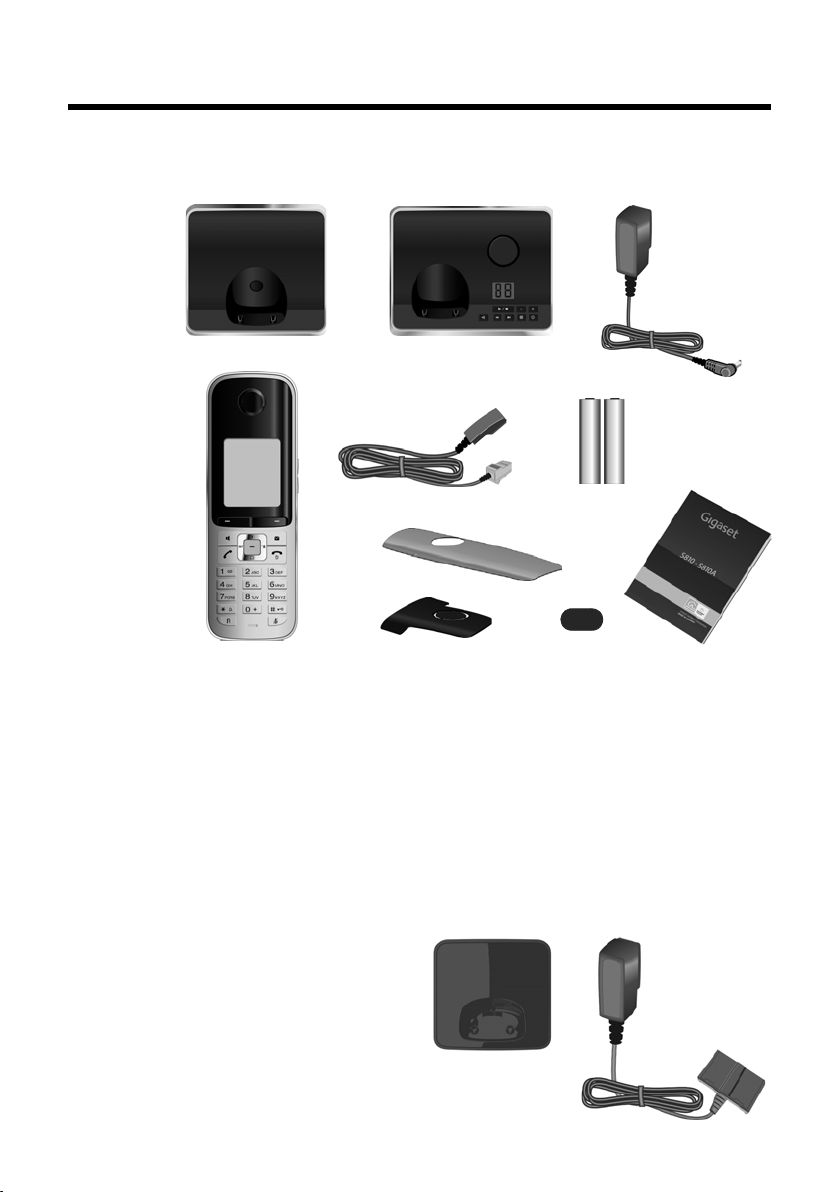
Verpackungsinhalt überprüfen
1 eine Basis Gigaset S810/S810A,
2 ein Steckernetzgerät,
3 ein Mobilteil Gigaset S810H,
4 ein Telefonkabel,
5 zwei Akkus,
6 ein Akkudeckel,
7 ein Gürtelclip,
8 eine Kunststoffabdeckung für Headsetbuchse,
9 eine Bedienungsanleitung.
Haben Sie eine Variante mit
mehreren Mobilteilen
gekauft, dann liegen für
jedes zusätzliche Mobilteil
zwei Akkus, ein Akkudeckel,
ein Gürtelclip und eine
Ladeschale
J in der Verpa-
netzteil
ckung.
9 mit Stecker-
10
Page 13
Basis und Ladeschale (falls im Lieferumfang) aufstellen
1
1
1
2
Basis und Ladeschale sind für den Betrieb in geschlossenen, trockenen Räumen mit
einem Temperaturbereich von +5 °C bis +45 °C ausgelegt.
¤ Stellen Sie Basis an einer zentralen Stelle der Wohnung oder des Hauses auf
einer ebenen, rutschfesten Unterlage auf oder montieren Sie die Basis (nur Gigaset S810) oder Ladeschale an die Wand ¢ S. 95.
Hinweis
Achten Sie auf die Reichweite der Basis.
Diese beträgt im freien Gelände bis zu 300 m, in Gebäuden bis zu 50 m.
Die Reichweite verringert sich bei eingeschaltetem Eco-Modus (¢ S. 60).
Normalerweise hinterlassen die Gerätefüße keine Spuren an der Aufstellfläche.
Angesichts der Vielfalt der bei Möbeln verwendeten Lacke und Polituren kann es
jedoch nicht ausgeschlossen werden, dass beim Kontakt Spuren auf der Abstellfläche verursacht werden.
Bitte beachten Sie:
u Setzen Sie das Telefon nie den Einflüssen von Wärmequellen, von direkter Son-
neneinstrahlung und von anderen elektrischen Geräten aus.
u Schützen Sie Ihr Gigaset vor Nässe, Staub, aggressiven Flüssigkeiten und Dämp-
fen.
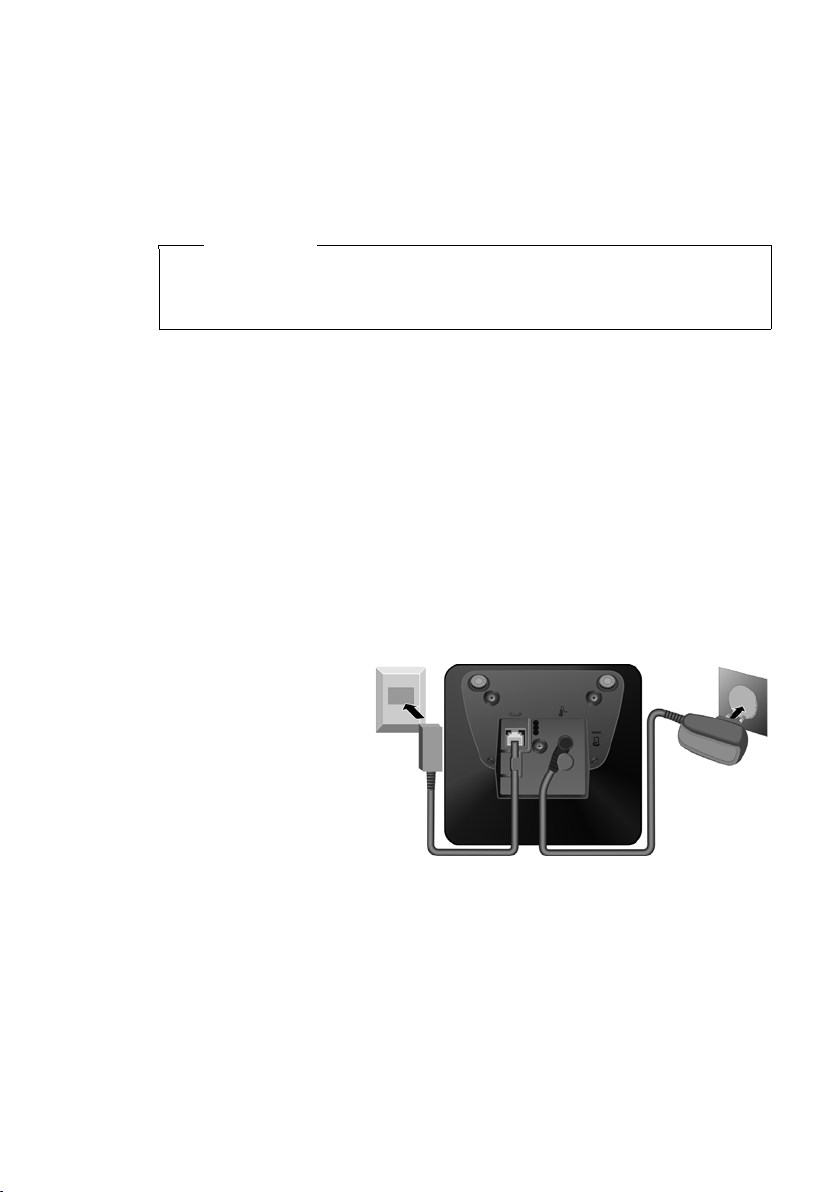
Basis anschließen
Erste Schritte
¤ Zuerst den Telefon-
stecker 2 anschließen und die Kabel in
die Kabelkanäle
legen.
¤ Danach das Stecker-
netzgerät 1
anschließen.
Bitte beachten Sie:
u Das Steckernetzgerät muss immer eingesteckt sein, weil das Telefon ohne Netz-
anschluss nicht funktioniert.
u Verwenden Sie nur das mitgelieferte Steckernetzgerät und Telefonkabel. Die
Steckerbelegung von Telefonkabeln kann unterschiedlich sein (Steckerbelegung ¢ S. 88).
11
Page 14
Erste Schritte
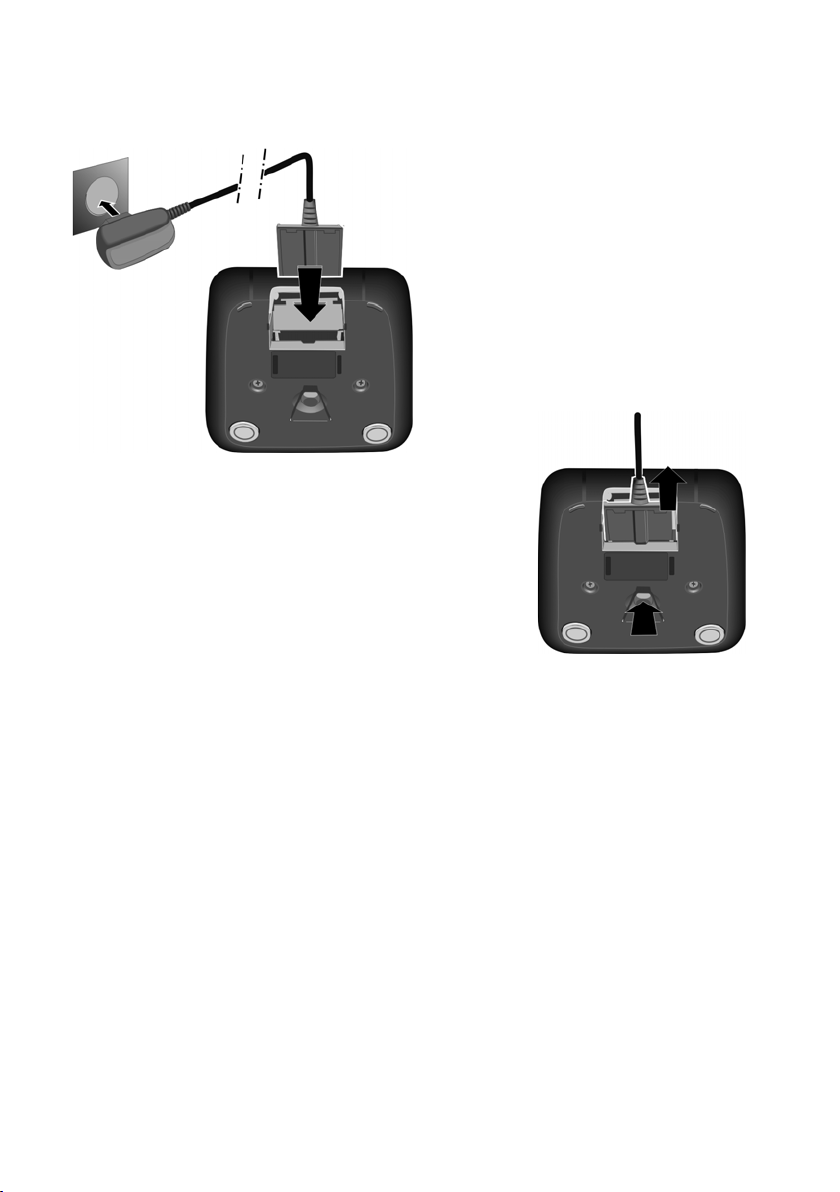
¤ Steckernetzteil in die Steckdose stecken
2.
¤ Flachstecker des Steckernetztteiles
anschließen 1.
Falls Sie den Stecker von der Ladeschale wieder abziehen müssen, Entriegelungsknopf 3 drücken und Stecker abziehen 4.
1
2
3
4
Ladeschale anschließen (falls im Lieferumfang)
12
Page 15
Mobilteil in Betrieb nehmen
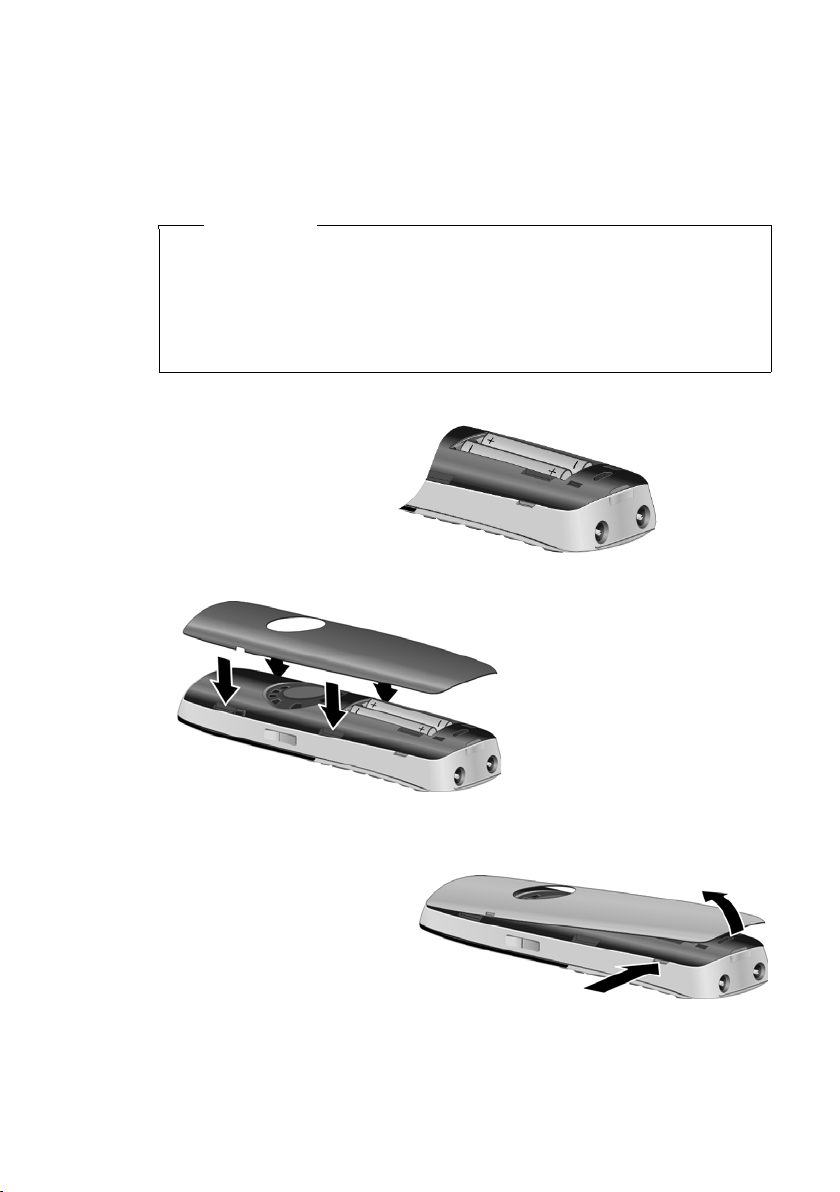
¤ Akkus richtig gepolt
einsetzen.
Die Polung ist im bzw.
am Akkufach gekennzeichnet.
¤ Akkudeckel zuerst oben
einsetzen.
¤ Danach Deckel zudrücken,
bis er einrastet.
Falls Sie den Akkudeckel wieder
öffnen müssen, um z. B. die
Akkus zu wechseln, greifen Sie
in die Mulde links am Gehäuse
und ziehen den Akkudeckel
nach oben.
Display und Tastatur sind durch Folien geschützt.
Bitte Schutzfolien abziehen!
Akkus einlegen und Akkudeckel schließen
Erste Schritte
Achtung
Nur die von Gigaset Communications GmbH empfohlenen aufladbaren Akkus
(¢ S. 87) verwenden, d.h. auf keinen Fall herkömmliche (nicht wieder aufladbare) Batterien, da erhebliche Gesundheits- und Sachschäden nicht auszuschließen sind. Es könnte z.B. der Mantel der Batterien oder der Akkus zerstört
werden oder die Akkus könnten explodieren. Außerdem könnten Funktionsstörungen oder Beschädigungen des Gerätes auftreten.
13
Page 16
Erste Schritte
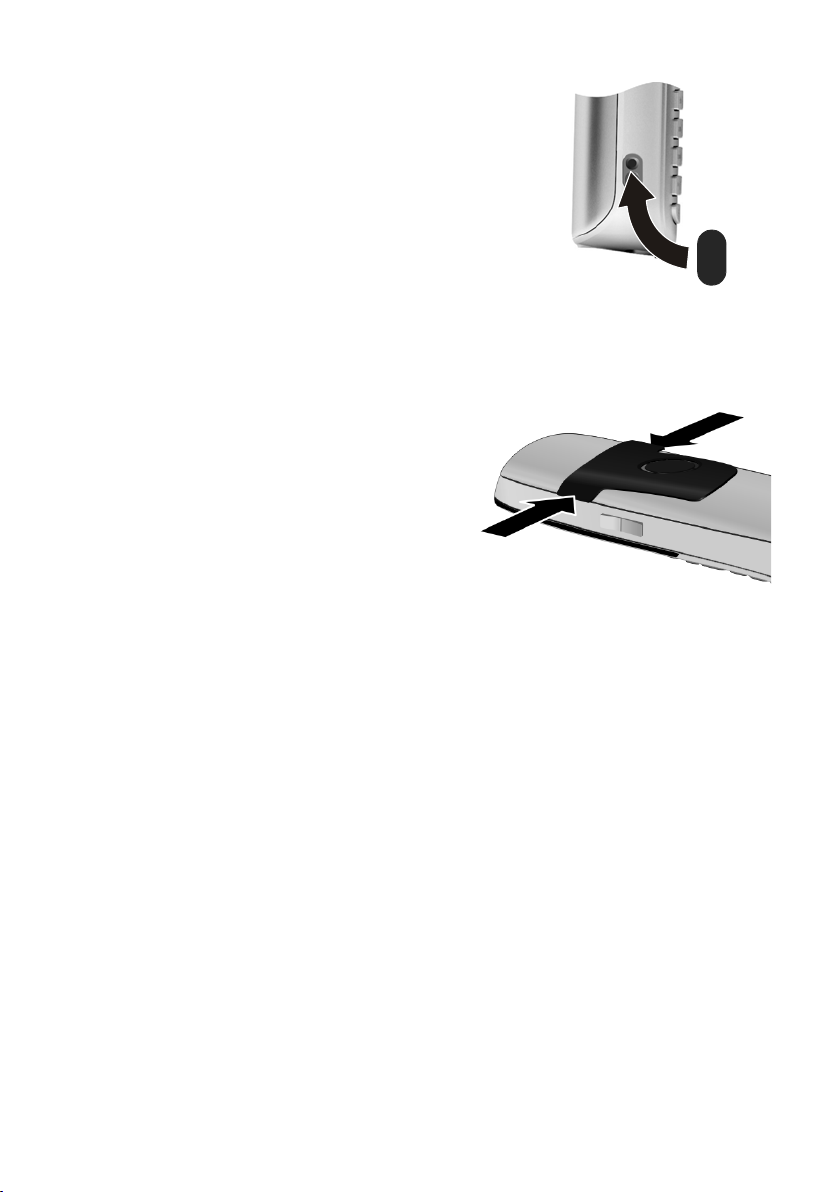
¤ Mitgelieferte Kunststoffabdeckung für die
Headsetbuchse einsetzen, um einen optimalen Klang im Freisprechmodus zu ermöglichen.
Gürtelclip anbringen
Am Mobilteil sind seitliche Aussparungen zur Montage des Gürtelclips vorhanden.
¤ Zum Anbringen drücken Sie den
Gürtelclip so auf der Rückseite
des Mobilteils an, dass die Nasen
des Gürtelclips in die Aussparungen einrasten.
¤ Zum Abnehmen drücken Sie mit
dem rechten Daumen kräftig auf
die Mitte des Gürtelclips, schieben den Fingernagel des Zeigefingers der linken Hand links
oben zwischen Clip und Gehäuse
und nehmen den Clip nach oben
ab.
14
Page 17
Erste Schritte
8,5 h
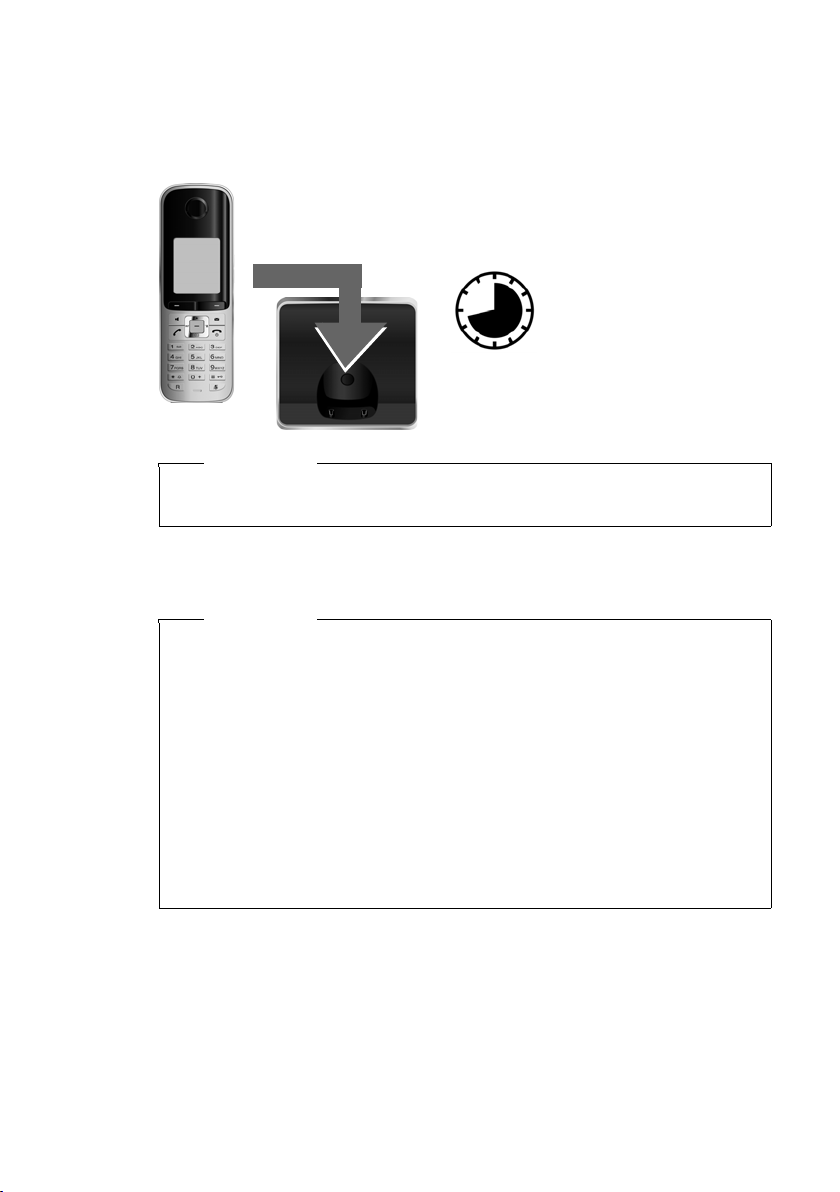
Erstes Laden und Entladen der Akkus
Eine korrekte Anzeige des Ladezustands ist nur möglich, wenn die Akkus zunächst
vollständig geladen und dann entladen werden.
¤ Stellen Sie das Mobilteil für 8,5 Stunden in die Basis.
Hinweis
Das Mobilteil darf nur in die dazugehörige Basis Gigaset S810/S810A bzw. in die
Ladeschale gestellt werden.
¤ Nehmen Sie das Mobilteil anschließend aus der Basis und stellen Sie es erst dann
wieder hinein, wenn die Akkus vollständig entladen sind .
Hinweise
u Jedes Mobilteil ist werksseitig bereits an der Basis angemeldet. Sie müssen
also keine Anmeldung mehr durchführen. Sollten Sie Ihr Mobilteil an einer
anderen Basis oder an Ihrer Basis weitere Mobilteile benutzen wollen, müssen Sie das jeweilige Mobilteil manuell anmelden ¢ S. 63.
u Nach dem ersten Laden und Entladen können Sie Ihr Mobilteil nach jedem
Gespräch in die Ladeschale zurückstellen.
u Wiederholen Sie den Lade- und Entlade-Vorgang immer, wenn Sie die Akkus
aus dem Mobilteil entfernen und wieder einlegen.
u Die Akkus können sich während des Aufladens erwärmen. Das ist ungefähr-
lich.
u Die Ladekapazität der Akkus reduziert sich technisch bedingt nach einiger
Zeit.
15
Page 18
Erste Schritte
Datum und Uhrzeit
Datum:
14.10.2011
Zeit:
00:00
Zurück Sichern
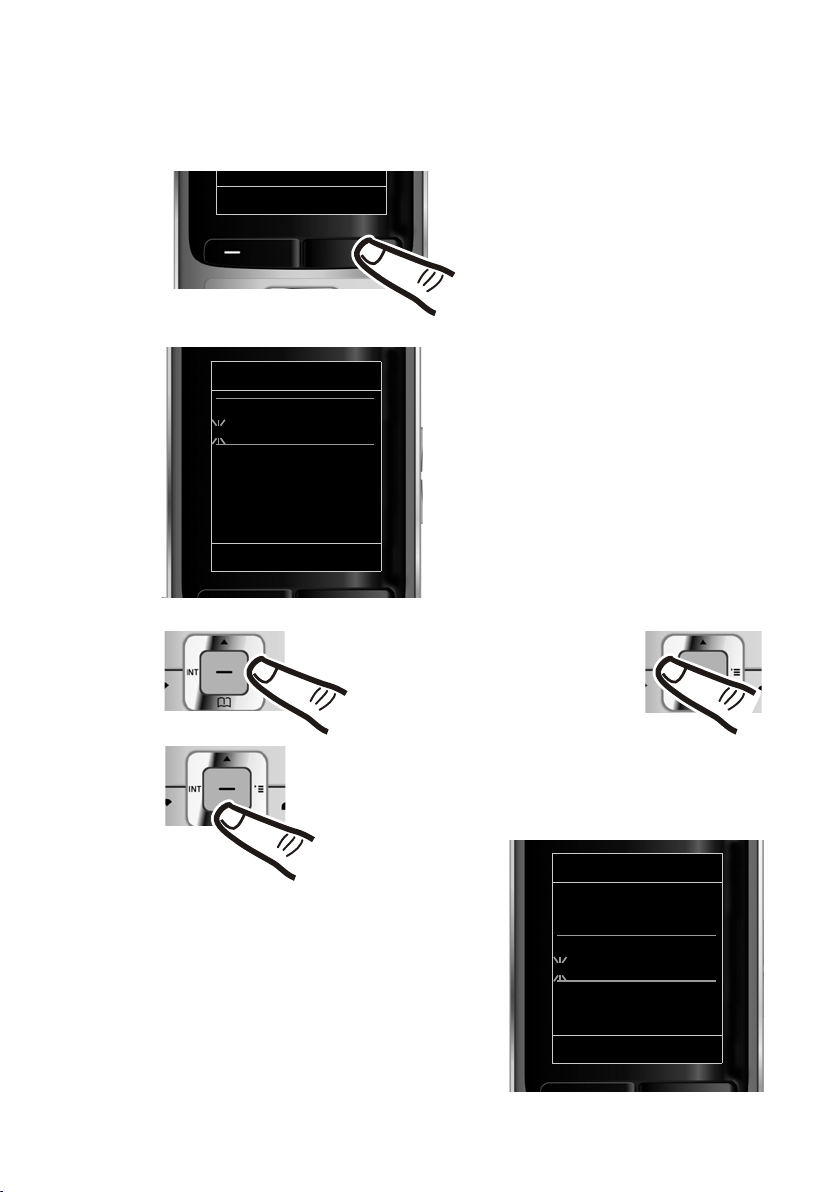
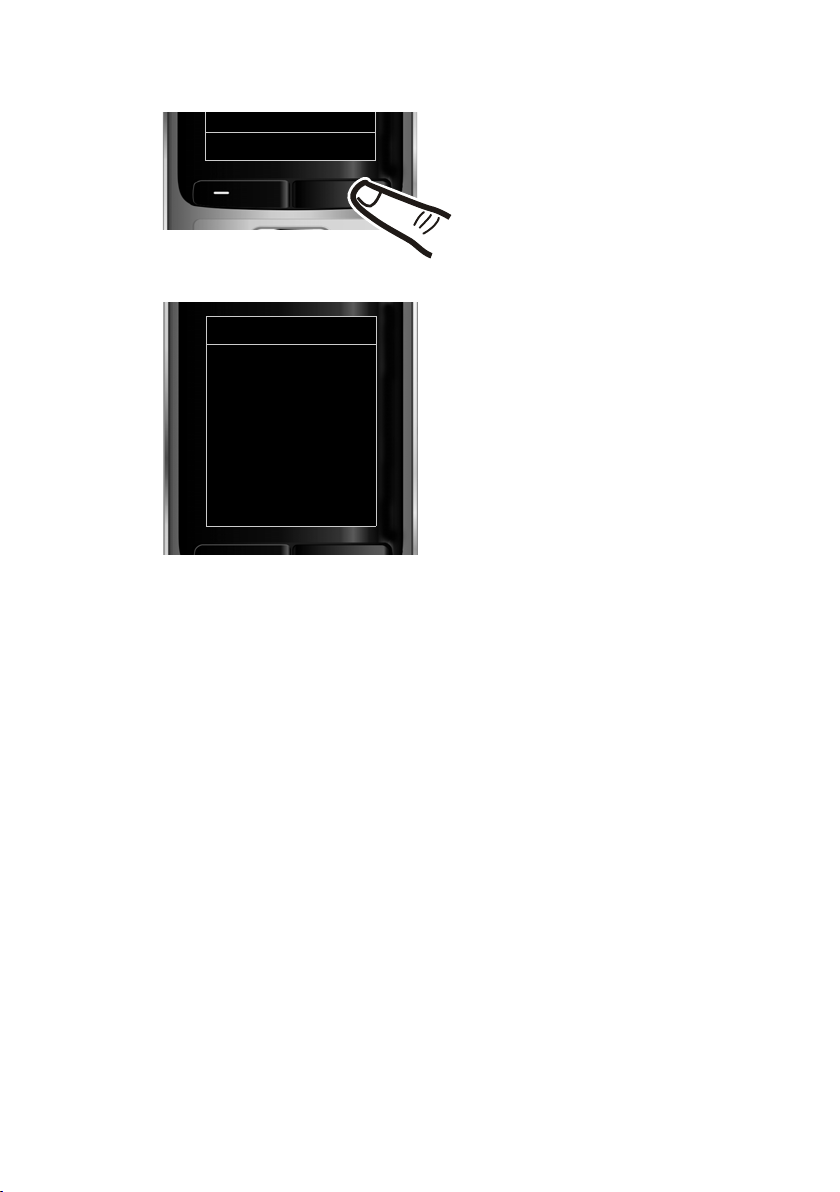
¤ Drücken Sie die Taste unter der Dis-
play-Anzeige
§Zeit§, um das Eingabefeld
zu öffnen.
(Haben Sie Datum und Uhrzeit bereits
eingegeben, öffnen Sie das Eingabefeld über das Menü ¢ S. 29.)
Im Display wird das Untermenü
Datum und Uhrzeit angezeigt.
¤ Die aktive Eingabeposition blinkt.
Geben Sie Tag, Monat und Jahr 8-stellig über die Tastatur ein,
z.B. 4Q2Q
für den 14.10.2011.
Datum und Uhrzeit
Datum:
31.01.2011
Zeit:
00:00
Zurück Sichern
Anrufe Zeit
Wollen Sie die Eingabeposition
ändern, um z. B. eine Eingabe zu
korrigieren, drücken Sie rechts
oder links auf die Steuer-Taste.
¤ Geben Sie Stunden und Minuten
4-stellig über die Tastatur ein,
z.B. QM5für 07:15 Uhr.
Ändern Sie ggf. mit der Steuer-Taste
die Eingabeposition.
¤ Drücken Sie unten auf die Steuer-Taste,
um zum Eingabefeld für die Uhrzeit zu
springen.
Datum und Uhrzeit einstellen
Stellen Sie Datum und Uhrzeit ein, damit eingehenden Anrufen Datum und Uhrzeit
korrekt zugeordnet werden und um den Wecker zu nutzen.
16
Page 19
Erste Schritte
¤ Drücken Sie die Taste unter der Dis-
play-Anzeige
§Sichern§, um die Einga-
ben zu speichern.
Im Display wird Gespeichert angezeigt.
Sie hören einen Bestätigungston und
kehren automatisch in den Ruhezustand
zurück.
Zurück Sichern
Datum und Uhrzeit
‰
Gespeichert
17
Page 20

Erste Schritte
i à V
07:15
INT 1 14 Okt
Anrufe SMS
Display im Ruhezustand
Wenn das Telefon angemeldet und die Zeit eingestellt ist, hat das Ruhedisplay folgendes Aussehen (Beispiel). Ist der Anrufbeantworter eingeschaltet, wird in der
Kopfzeile das Anrufbeantworter-Symbol
Displayanzeigen
u Funkkontakt zwischen Basis und Mobilteil:
– gut bis gering: ÐiÑÒ
–kein Empfang: |
Far be grün: Eco-Modus aktiviert (¢ S. 60)
– { leuchtet weiß: über 66 % geladen
– { leuchtet weiß: zwischen 34 % und 66 %
geladen
– y leuchtet weiß: zwischen 11 % und 33 %
geladen
– y leuchtet rot: unter 11 % geladen
– y blinkt rot: Akku fast leer (unter 10 Minuten Gesprächszeit)
– xyxyx{x{ leuchtet weiß: Akku wird geladen
Hinweis
Haben Sie ein Farbschema mit weißem Hintergrund gewählt, werden die
weißen Symbole schwarz dargestellt.
Ã
angezeigt.
u INT 1
Interner Name des Mobilteils (¢ S. 66)
Ist der Eco-Modus+ (¢ S. 60) aktiviert, wird oben links das Symbol ¼ angezeigt.
Der Anrufbeantworter ist mit einer Standardansage eingeschaltet.
Ihr Telefon ist jetzt einsatzbereit!
18
Page 21
Headset anschließen
1
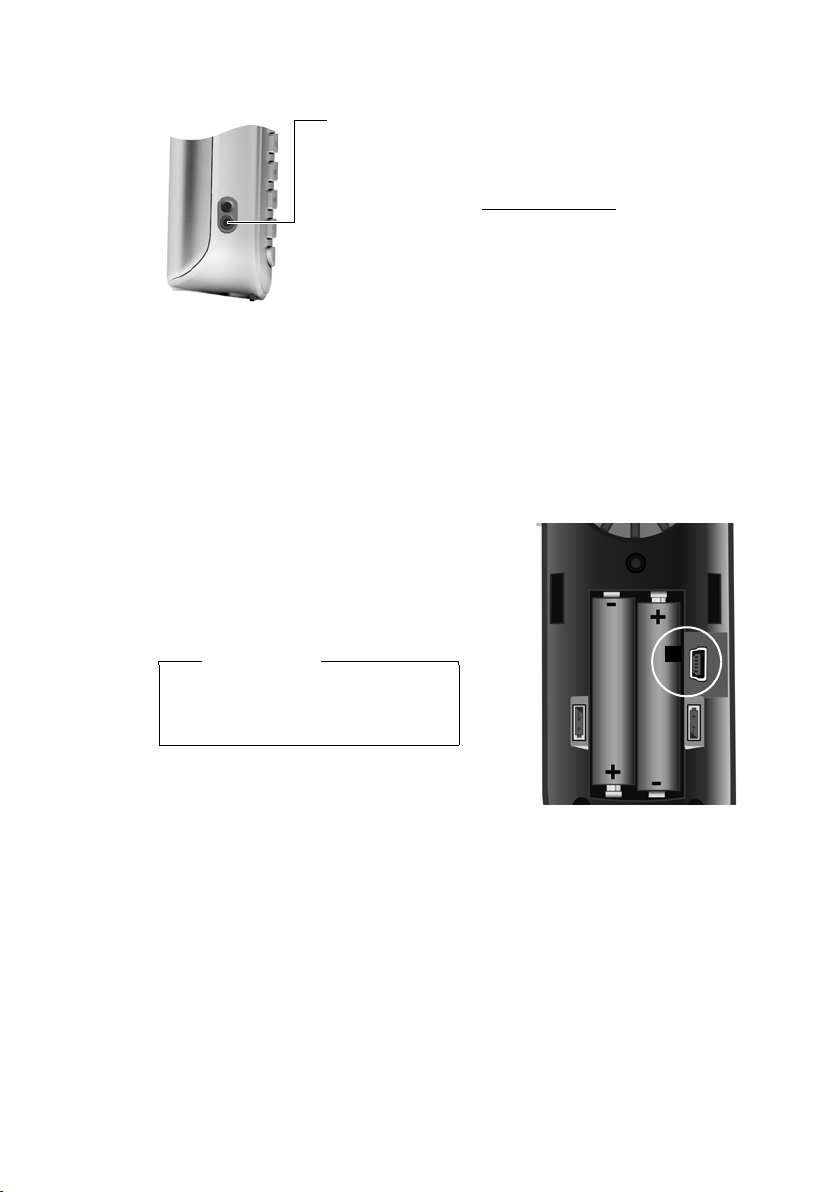
Nach Entfernen der Kunststoffabdeckung können Sie ein
Headset mit 2,5 mm Klinkenstecker an der linken Seite
Ihres Mobilteils anschließen.
Empfehlungen zu Headsets finden Sie auf der jeweiligen
Produktseite unter www.gigaset.com
Die Headset-Lautstärke entspricht der Einstellung der
Hörer-Lautstärke (¢ S. 73).
Setzen Sie nach Gebrauch des Headsets die Kunststoffabdeckung wieder ein, um einen optimalen Klang im Freisprechmodus zu ermöglichen.
USB Datenkabel anschließen
Sie können ein Standard USB Datenkabel mit Mini-B-Stecker an der Rückseite Ihres
Mobilteils anschließen, um Ihr Mobilteil mit einem PC zu verbinden (¢ S. 90).
¤ Gürtelclip (falls montiert) abnehmen
(¢ S. 14).
¤ Akkudeckel abnehmen (¢ S. 13).
¤ USB Datenkabel an USB Buchse
anschließen.
Erste Schritte
.
1
Hinweis
Bitte verbinden Sie Ihr Mobilteil
direkt mit dem PC, nicht über einen
USB-HUB.
19
Page 22

Erste Schritte
g
g
g
g
g
g
g
g
g
g
Was möchten Sie als nächstes tun?
Nachdem Sie Ihr Gigaset erfolgreich in Betrieb genommen haben, möchten Sie es
bestimmt nach Ihren individuellen Bedürfnissen anpassen. Benutzen Sie folgenden
Wegweiser, um die wichtigsten Themen schnell zu finden.
Wenn Sie noch nicht mit der Bedienung von menügeführten Geräten wie z. B.
anderen Gigaset-Telefonen vertraut sind, lesen Sie zunächst den Abschnitt „Telefon
bedienen“ ¢ S. 21.
Informationen zu ... ... finden Sie hier.
Klingeltonmelodie und -lautstärke einstellen S. 74
Hörerlautstärke einstellen S. 73
Eigene Ansage für Anrufbeantworter aufsprechen S. 54
Eco-Modus / Eco-Modus+ einstellen S. 60
Telefon für SMS-Empfang vorbereiten S. 45
20
Telefon an einer Telefonanlage betreiben S. 80
Vorhandene Gigaset-Mobilteile an Basis anmelden S. 63
Adressbucheinträge vorhandener GigasetMobilteile an neue(s) übertragen
Bluetooth-Geräte benutzen S. 69
Telefon mit PC ver b inden S. 90
Treten beim Gebrauch Ihres Telefons Fragen auf, lesen Sie die Tipps zur
Fehlerbehebung (¢ S. 83) oder wenden Sie sich an unseren
Kundenservice (¢ S. 82).
S. 39
Page 23
Telefon bedienen
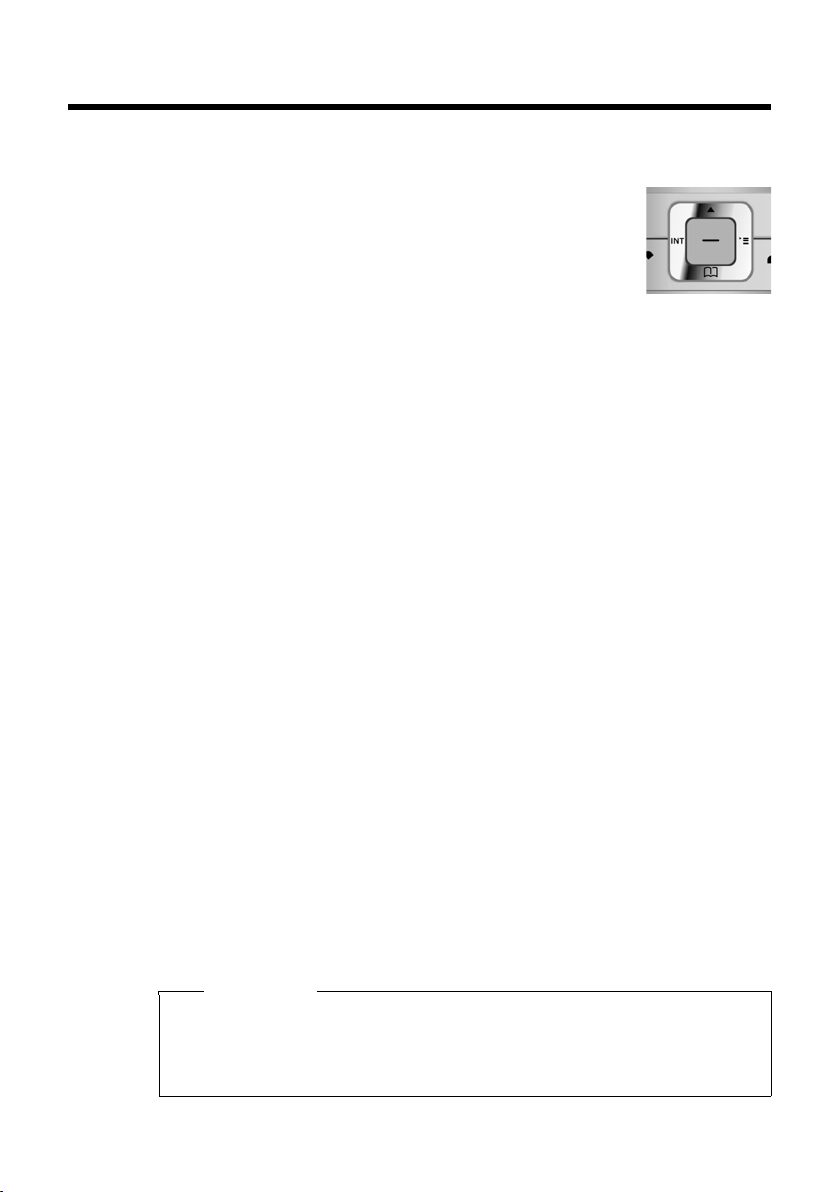
Steuer-Taste
Im Folgenden ist die Seite der Steuer-Taste schwarz markiert
(oben, unten, rechts, links, mittig), die Sie in der jeweiligen
Bediensituation drücken müssen, z.B. v für „rechts auf die
Steuer-Taste drücken“ oder w für „mittig auf die Steuer-Taste
drücken“.
Die Steuer-Taste hat verschiedene Funktionen:
Im Ruhezustand des Mobilteils
s Adressbuch öffnen.
v Hauptmenü öffnen.
u Liste der Mobilteile öffnen.
t Menü zum Einstellen der Gesprächslautstärke (¢ S. 73) des Mobilteils
aufrufen.
Im Hauptmenü
t, s, v oder u
Zur gewünschten Funktion navigieren.
In Untermenüs und Listen
t / s Zeilenweise nach oben/unten blättern.
Telefon bedienen
In Eingabefeldern
Mit der Steuer-Taste bewegen Sie die Schreibmarke nach oben t, unten s, rechts
v oder links u. Lang drücken von v oder u bewegt den Cursor wortweise.
Während eines externen Gesprächs
s Adressbuch öffnen.
u Interne Rückfrage einleiten.
t Sprachlautstärke für Hörer- bzw. Freisprechmodus ändern.
Funktionen beim Klicken auf die Mitte der Steuer-Taste
Je nach Bediensituation hat die Taste unterschiedliche Funktionen.
u Im Ruhezustand wird das Hauptmenü geöffnet.
u In Untermenüs, Auswahl- und Eingabefeldern übernimmt die Taste die Funk-
tion der Display-Tasten
§OK§, §Ja§, §Sichern§, §Auswahl§ oder §Ändern§.
Hinweis
In dieser Anleitung wird das Öffnen des Hauptmenüs durch rechts Drücken der
Steuer-Taste und die Bestätigung von Funktionen durch Drücken der entsprechenden Display-Taste dargestellt. Sie können statt dessen jedoch auch die
Steuer-Taste wie beschrieben verwenden.
21
Page 24
Telefon bedienen
Zurück Sichern
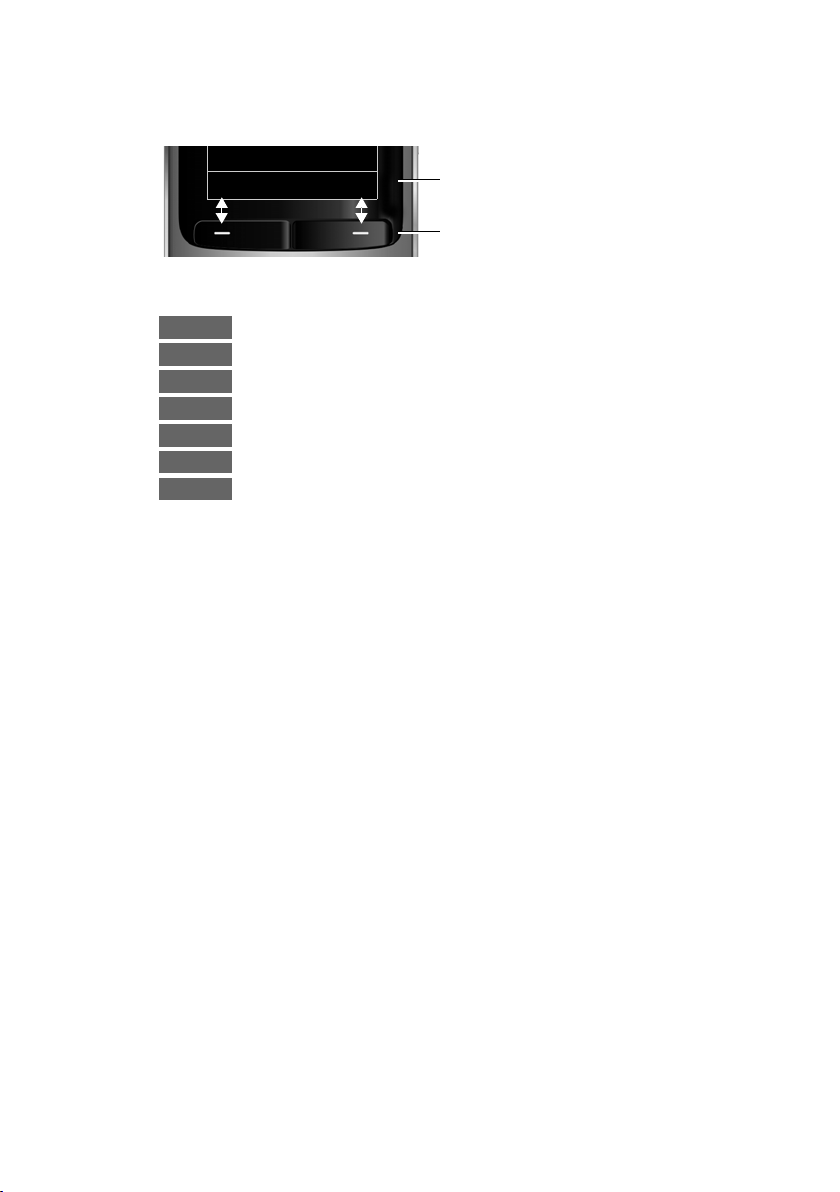
Aktuelle Funktionen der Display-Tasten.
Display-Tasten
Optionen
OK
Û
Zurück
Sichern
Þ
à
Display-Tasten
Die Funktionen der Display-Tasten wechseln je nach Bediensituation. Beispiel:
Einige wichtige Display-Tasten sind:
Ein situationsabhängiges Menü öffnen.
Auswahl bestätigen.
Lösch-Taste: Zeichen-/Wortweise von rechts nach links löschen.
Eine Menü-Ebene zurückspringen bzw. Vorgang abbrechen.
Eingabe speichern.
Wahlwiederholungsliste öffnen.
Anruf an Anrufbeantworter weiterleiten.
Tasten des Tastenfeldes
c/ Q/ * usw.
Abgebildete Taste am Mobilteil drücken.
~ Ziffern oder Buchstaben eingeben.
Seiten-Tasten
Korrektur von Falscheingaben
22
ø / ÷ Tasten rechts am Mobilteil drücken, um situationsabhängig die Laut-
stärke für Hörer, Klingelton, Freisprechen, Wecker, Signalisierung von
Terminen und das Headset einzustellen.
Falsche Zeichen in Eingabefeldern korrigieren Sie, indem Sie mit der Steuer-Taste zu
der Fehleingabe navigieren. Sie können dann:
u mit der Displaytaste Ñ das Zeichen, bei lang drücken das Wor t links von der
Schreibmarke löschen,
u Zeichen an der Schreibmarke einfügen,
u das markierte (blinkende) Zeichen, z. B. bei der Eingabe von Uhrzeit und Datum,
überschreiben.
Page 25

Menü-Führung
Einstellungen
Ç
ò
É
Ê
Ë
Ì
á Â
Ï
Zurück OK
Einstellungen
Datum und Uhrzeit
Tön e un d Sig nal e
Display
Sprache
Anmeldung
Zurück OK
Die Funktionen Ihres Telefons werden Ihnen über ein Menü angeboten, das aus
mehreren Ebenen besteht.
Die Menü-Ansicht kann erweitert (Experten-Modus
den (Standard-Modus). Im Lieferzustand ist der Experten-Modus aktiv.
Einstellungen oder Funktionen, die nur im Experten-Modus zur Verfügung stehen,
sind in dieser Anleitung mit dem Symbol
Umschalten Standard-Modus/Experten-Modus und Menü-Übersicht ¢ S. 27.
Hauptmenü (erste Menü-Ebene)
¤ Drücken Sie die Steuer-Taste rechts vim Ruhezustand des Mobilteils, um das
Hauptmenü zu öffnen.
Die Hauptmenü-Funktionen werden im Display mit
Symbolen angezeigt. Das Symbol der ausgewählten
Funktion wird orangefarben markiert und der zugehörige Name erscheint in der Kopfzeile des Displays.
Auf eine Funktion zugreifen, d.h. das zugehörige Untermenü (nächste Menü-Ebene) öffnen:
¤ Navigieren Sie mit der Steuer-Taste p zur
gewünschten Funktion und drücken Sie die DisplayTas te
Wenn Sie die Displaytaste §Zurück§ oder die AuflegenTas te a kurz drücken, springen Sie in den Ruhezu-
stand zurück.
§OK§.
•
gekennzeichnet.
•
Telefon bedienen
) oder eingeschränkt wer-
Untermenüs
Die Funktionen der Untermenüs werden in Listenform
angezeigt (Beispiel rechts).
Auf eine Funktion zugreifen:
¤ Mit der Steuer-Taste q zur Funktion blättern und
Wenn Sie die Displaytaste
Tas te a kurz drücken, springen Sie in die vorherige
Menü-Ebene zurück bzw. brechen den Vorgang ab.
§OK§
drücken.
§Zurück§ oder die Auflegen-
23
Page 26

Telefon bedienen
Zurück in den Ruhezustand
Von einer beliebigen Stelle im Menü kehren Sie wie folgt in den Ruhezustand
zurück:
¤ Auflegen-Taste a lang drücken.
Oder:
¤ Keine Taste drücken: Nach 2 Min. wechselt das Display automatisch in den
Ruhezustand.
Einstellungen, die Sie nicht durch Drücken der Display-Tasten
§Ändern§ bestätigt haben, werden verworfen.
Ein Beispiel für das Display im Ruhezustand ist auf S. 18 abgebildet.
Mobilteil aus-/einschalten
a Im Ruhezustand Auflegen-Taste lang drücken (Bestätigungston), um
das Mobilteil auszuschalten.
Zum Wiedereinschalten Auflegen-Taste erneut lang drücken.
Hinweis
Beim Einschalten sehen Sie einige Sekunden lang eine Animation mit dem
Schriftzug Gigaset.
Tastensperre ein-/ausschalten
Die Tastensperre verhindert das ungewollte Bedienen des Telefons.
# Raute-Taste im Ruhezustand lang drücken, um die Tastensperre aus-
oder einzuschalten. Sie hören den Bestätigungston.
Ist die Tastensperre eingeschaltet, sehen Sie bei Tastendruck einen Hinweis.
Die Tastensperre schaltet sich automatisch aus, wenn Sie angerufen werden. Nach
Gesprächsende schaltet sie sich wieder ein.
§OK§, §Ja§, §Sichern§ oder
24
Hinweis
Bei eingeschalteter Tastensperre können auch Notrufnummern nicht gewählt
werden.
Page 27
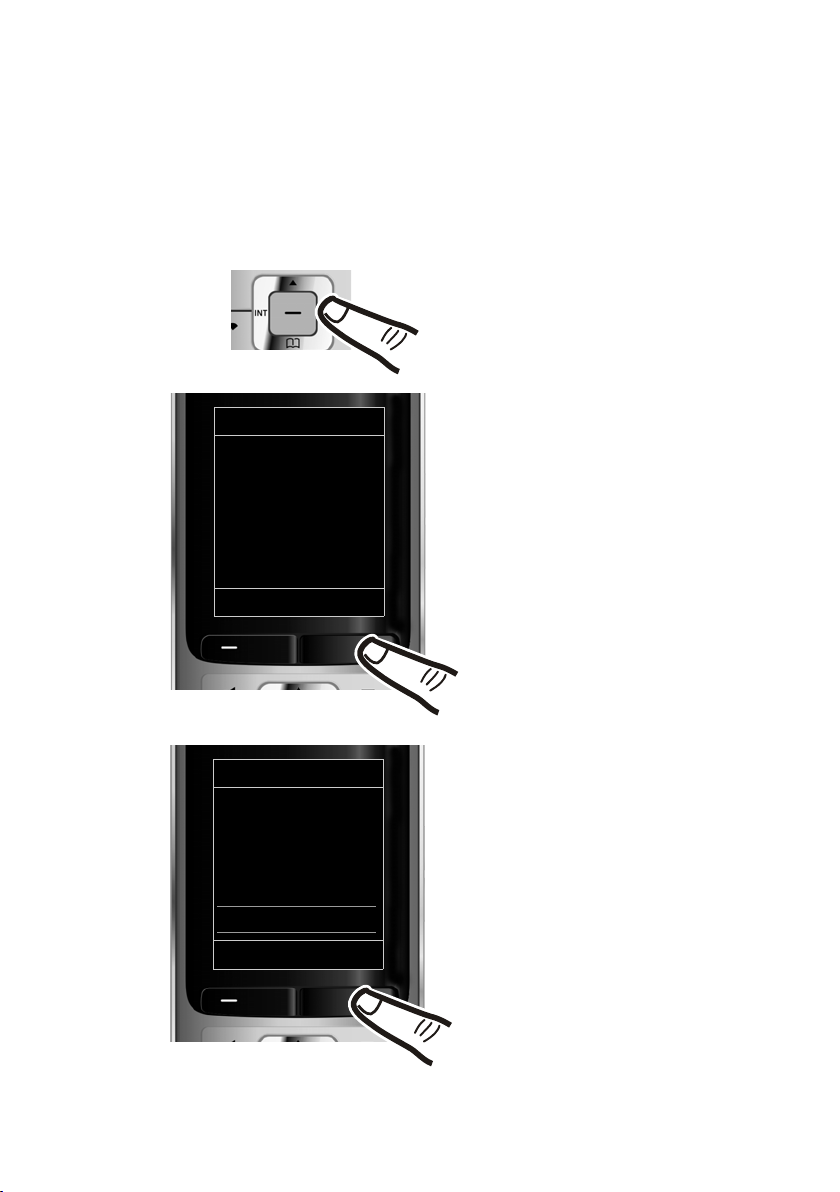
Telefon bedienen
¤ Drücken Sie rechts auf die Steuer-
Ta ste v, um das Hauptmenü zu
öffnen.
¤ Navigieren Sie mit der Steuer-Taste
nach rechts, links, oben und unten
p, bis das Untermenü Einstellungen ausgewählt ist.
¤ Drücken Sie die Display-Taste §OK§,
um die Auswahl zu bestätigen.
¤ Drücken Sie unten auf die Steuer-
Ta ste s, bis im Display der Menüpunkt Eco-Modus hervorgehoben
wird.
¤ Drücken Sie die Display-Taste
§OK§,
um die Auswahl zu bestätigen.
Einstellungen
Display
Sprache
Anmeldung
Menü-Ansicht
Eco-Modus
Zurück OK
Einstellungen
Ç
ò
É
Ê
Ë
Ì
á Â
Ï
Zurück OK
Darstellung der Bedienschritte in der Bedienungsanleitung
Die Bedienschritte werden verkürzt dargestellt.
Beispiel:
Die Darstellung:
v ¢Ï ¢ Eco-Modus ¢ Eco-Modus+ (³=ein)
bedeutet:
25
Page 28
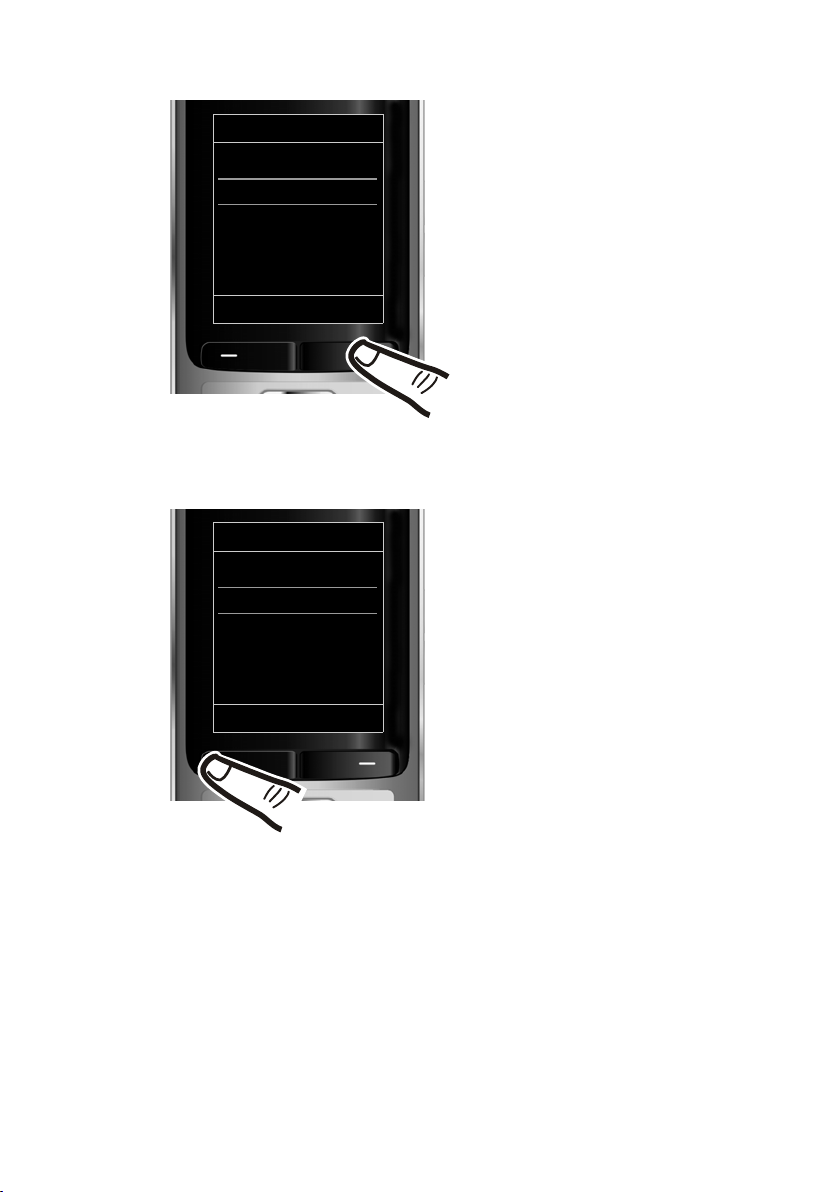
Telefon bedienen
Die Änderung ist sofort wirksam und
muss nicht bestätigt werden.
¤ Drücken Sie unten auf die Steuer-
Ta ste s, bis im Display der Menüpunkt Eco-Modus+ hervorgehoben wird.
¤ Drücken Sie die Display-Taste
§Ändern§, um die Funktion ein- oder
auszuschalten.
Eco-Modus
Eco-Modus
³
Eco-Modus +
³
Zurück Ändern
Eco-Modus
Eco-Modus
³
Eco-Modus +
´
Zurück Ändern
¤ Drücken Sie die Taste unter der Dis-
play-Anzeige
§Zurück§, um zur vorheri-
gen Menü-Ebene zurückzuspringen
oder
drücken Sie lang auf die AuflegenTas te a, um in den Ruhezustand
zurückzukehren.
26
Page 29
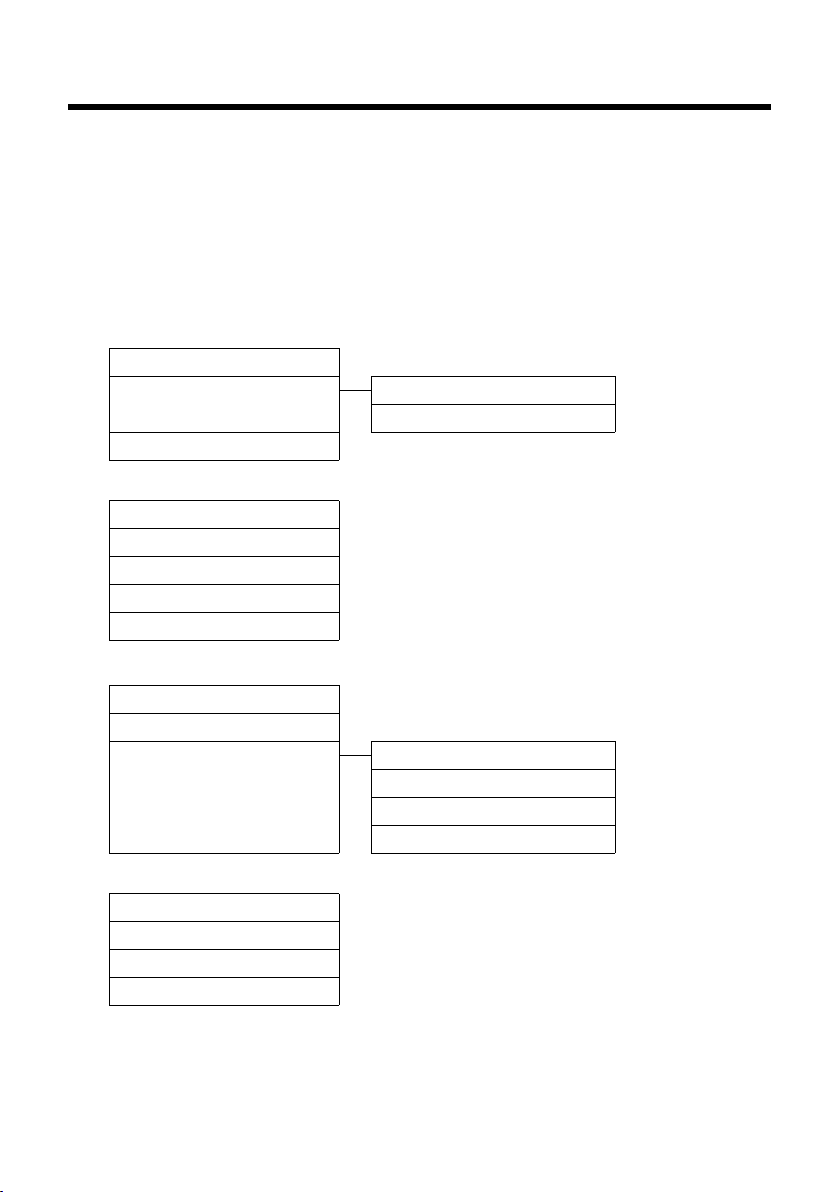
Menü-Übersicht
Menü-Übersicht
Standard-Modus oder Experten-Modus einstellen
Die Menü-Ansicht kann erweitert (Experten-Modus •) oder eingeschränkt werden
(Standard-Modus). Menü-Einträge, die nur im Experten-Modus zur Verfügung stehen, sind mit
dem Symbol
Die Einstellung nehmen Sie wie folgt vor:
v ¢Ï ¢ Menü-Ansicht ¢ Einfach (Standard-Modus) oder Erweitert (Experten-Modus)
markieren ¢
Hauptmenü öffnen: Im Ruhezustand des Telefons vdrücken.
Netzdienste
Ç
Nr. unterdrücken ¢ S. 34
Alle Anrufe Anrufweiterschalt. ¢ S. 35
Rückruf aus ¢ S. 34
Bluetooth
ò
Aktivierung ¢ S. 69
Suche Headset ¢ S. 69
Suche Datengerät ¢ S. 69
Bekannte Geräte ¢ S. 70
Eigenes Gerät ¢ S. 70
gekennzeichnet.
•
§Auswahl§ (der aktive Modus ist mit Ø markiert)
Anklopfen ¢ S. 34
Extras
É
Babyalarm ¢ S. 67
Direktruf ¢ S. 30
Media-Pool Screensavers ¢ S. 76
•
Anruflisten
Ê
Alle Anrufe ¢ S. 41
Abgehende Anrufe ¢ S. 41
Angenomm. Anrufe ¢ S. 41
Entgangene Anrufe ¢ S. 41
CLIP-Bilder ¢ S. 76
Sounds ¢ S. 76
Speicherplatz ¢ S. 76
27
Page 30
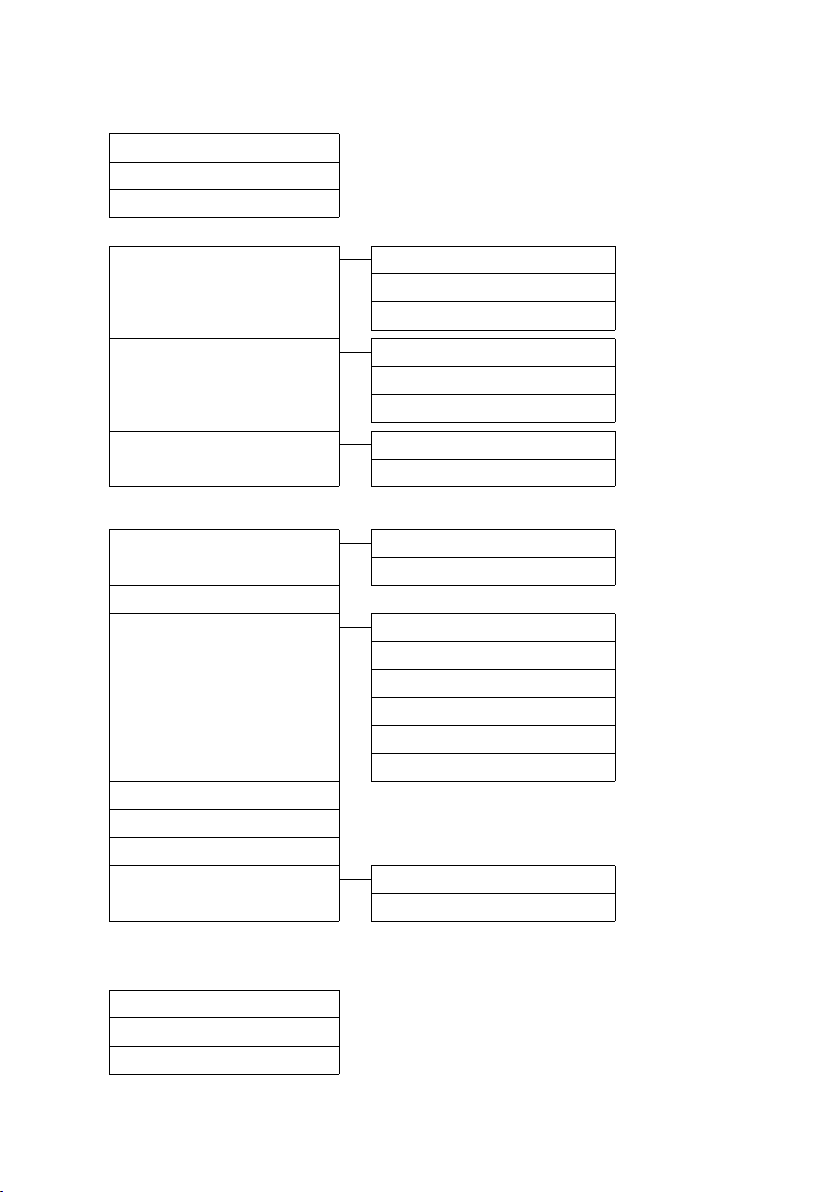
Menü-Übersicht
SMS
Ë
Sie haben eine SMS-Mailbox (Allg. oder Privat) ohne PIN aktiviert
Neue SMS ¢ S. 45
Eingang ¢ S. 47
Entwürfe ¢ S. 45
Sie haben eine SMS-Mailbox mit PIN oder 2-3 Mailboxen aktiviert
Allg. Postfach Neue SMS ¢ S. 45
Eingang ¢ S. 47
Entwürfe ¢ S. 45
Postfach A
Postfach B
Postfach C
Einstellungen SMS-Zentren ¢ S. 50
•
Anrufbeantworter
Ì
Nachricht. anhören Netz-AB ¢ S. 59
Aktivierung * ¢ S. 53
Ansagen * Ansage aufnehmen * ¢ S. 54
Aufzeichnungen * ¢ S. 57
•
Mithören * ¢ S. 56
•
Netz-AB ¢ S. 59
•
Taste 1 belegen * Netz-AB ¢ S. 59
•
* nur Basis mit Anrufbeantworter
Neue SMS ¢ S. 45
Eingang ¢ S. 47
Entwürfe ¢ S. 45
Benachrichtigung ¢ S. 49
Anrufbeantworter * ¢ S. 53
Ansage anhören * ¢ S. 54
Ansage löschen * ¢ S. 54
Hinweis aufnehmen * ¢ S. 54
•
Hinweis anhören * ¢ S. 54
•
Hinweis löschen * ¢ S. 54
•
Anrufbeantworter ¢ S. 59
Organizer
á
Kalender ¢ S. 61
Weck er ¢ S. 63
Entgang. Termine ¢ S. 62
28
Page 31
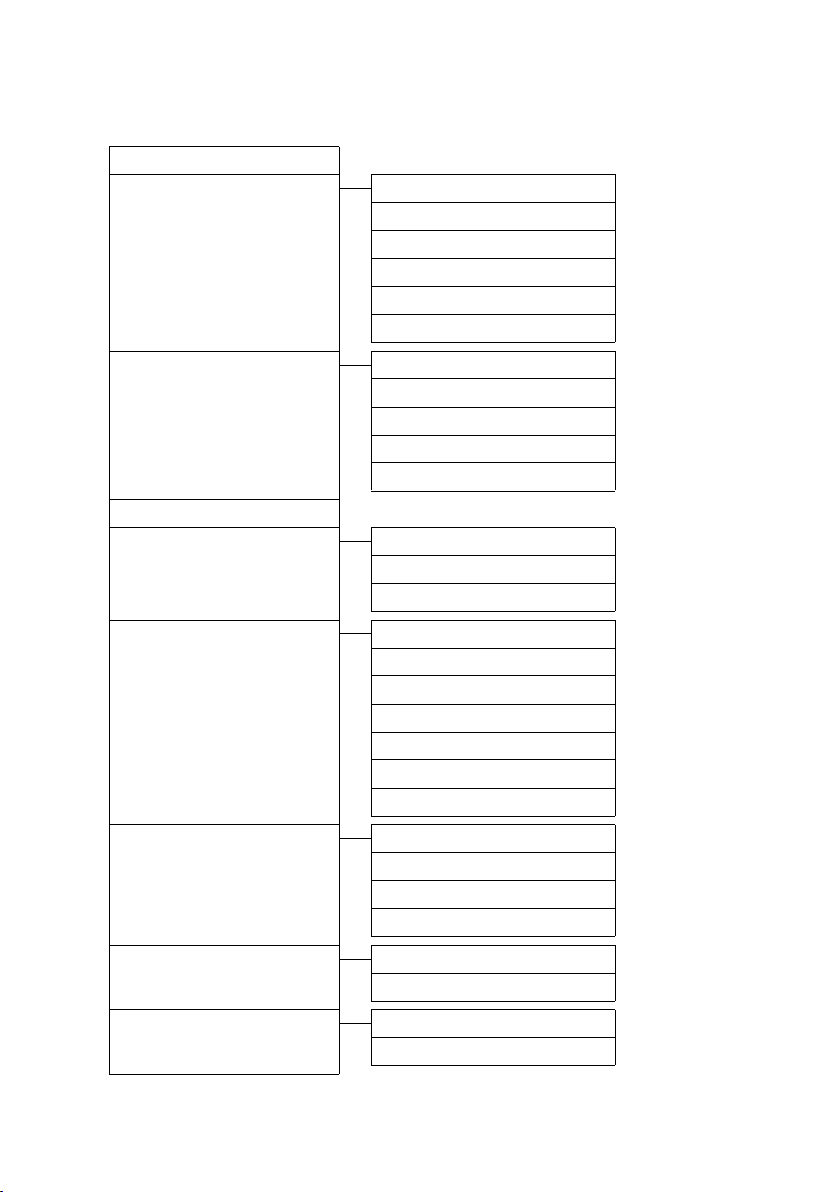
Menü-Übersicht
Te le fo n bu c h
Â
Einstellungen
Ï
Datum und Uhrzeit ¢ S. 16
Töne und Signale Gesprächslautst. ¢ S. 73
Display + Tastatur Screensaver ¢ S. 72
Sprache ¢ S. 72
Anmeldung Mobilteil anmelden ¢ S. 63
Telefonie Auto-Rufannahm. ¢ S. 73
•
¢ S. 37
Freis prechprofile ¢ S. 74
Hinweistöne ¢ S. 77
•
Klingeltöne (Mobilt.) ¢ S. 74
Klingeltöne (Basis) ¢ S. 78
Wartemelodie ¢ S. 78
•
Großschrift ¢ S. 72
Far bsc hem a ¢ S. 72
Display-Beleucht. ¢ S. 73
•
Tastatur-Beleucht. ¢ S. 73
Mobilteil abmelden ¢ S. 64
Basisauswahl ¢ S. 64
Vorwahlnummern ¢ S. 77
Intern zuschalten ¢ S. 66
Preselection ¢ S. 44
Vor wahl ziffe r ¢ S. 80
Wahl verfahren ¢ S. 80
Flash-Zeiten ¢ S. 80
System Mobilteil-Reset ¢ S. 77
•
Basis-Reset ¢ S. 79
Repeaterbetrieb ¢ S. 78
System-PIN ¢ S. 79
Menü-Ansicht Einfach ¢ S. 27
Erweitert ¢ S. 27
Eco-Modus Eco-Modus ¢ S. 60
Eco-Modus+ ¢ S. 60
29
Page 32

Telefonieren
i à V
07:15
INT 1 22 Okt
”
Direktruf aktiv
0891234567
Aus
Telefonieren
Bei ausgeschalteter Display-Beleuchtung
(¢ S. 73) schaltet der erste Druck auf eine
beliebige Taste die Display-Beleuchtung ein.
Ziffern-Tasten werden dabei zur Wahlvorbereitung ins Display übernommen, andere
Tas te n haben keine weitere Funktion.
Extern anrufen
Externe Anrufe sind Anrufe in das öffentliche
Tel ef on ne tz .
~c Nummer eingeben und Abhe-
Oder:
c~ Abheben-Taste c lang drü-
Mit der Auflegen-Taste a können Sie das
Wählen abbrechen.
Während des Gesprächs wird Ihnen die
Gesprächsdauer angezeigt.
Hinweis
Das Wählen mit Adressbuch (¢ S. 37),
Anrufliste (¢ S. 41) Wahlwiederholungsliste (¢ S. 41) und automatischer Wahlwiederholung (¢ S. 41) spart wiederholtes Tippen von Nummern.
Gespräch am Bluetooth-Headset
weiterführen
Voraussetzung: Bluetooth ist aktiviert, Ver-
bindung zwischen Bluetooth-Headset und
Mobilteil ist aufgebaut (¢ S. 69).
Abheben-Taste des Headsets drücken; der
Verbindungsaufbau zum Mobilteil kann bis
zu 5 Sekunden dauern.
Die Lautstärke von Hörer und Mikrofon können Sie während des Gesprächs über die Seiten-Tasten einstellen.
Für weitere Details zu Ihrem Headset, siehe
zugehörige Bedienungsanleitung.
30
ben-Taste drücken.
cken und dann die Nummer eingeben.
Direktruf
Sie können Ihr Telefon so einstellen, dass
beim Drücken einer beliebigen Taste, eine
vorher gespeicherte Nummer gewählt wird.
Damit können z. B. Kinder, die noch keine
Nummer eingeben können, eine bestimmte
Nummer anrufen.
v ¢ É ¢ Direktruf
¤ Mehrzeilige Eingabe ändern:
Aktivierung:
Zum Einschalten Ein auswählen.
Alarm an:
Nummer eingeben oder ändern.
§Sichern§ Einstellungen speichern.
¤ Mit
Das Ruhedisplay sieht bei aktiviertem
Direktruf so aus:
Beim Drücken einer beliebigen Taste wird
die gespeicherte Nummer gewählt. Drücken
Sie die Auflegen-Taste a, um das Wählen
abzubrechen bzw. den Direktruf zu beenden.
Direktruf deaktivieren
¤ Im Ruhezustand die Display-Taste §Aus§,
drücken.
¤ Lange auf die Raute-Taste # drücken,
um den Direktruf zu deaktivieren.
Gespräch beenden
a Auflegen-Taste drücken.
Page 33
Te le fo ni e re n
Ø«Ú
ä
1234567890
Abheben Ruf aus
1
3
Gigaset S810
2
Anruf annehmen
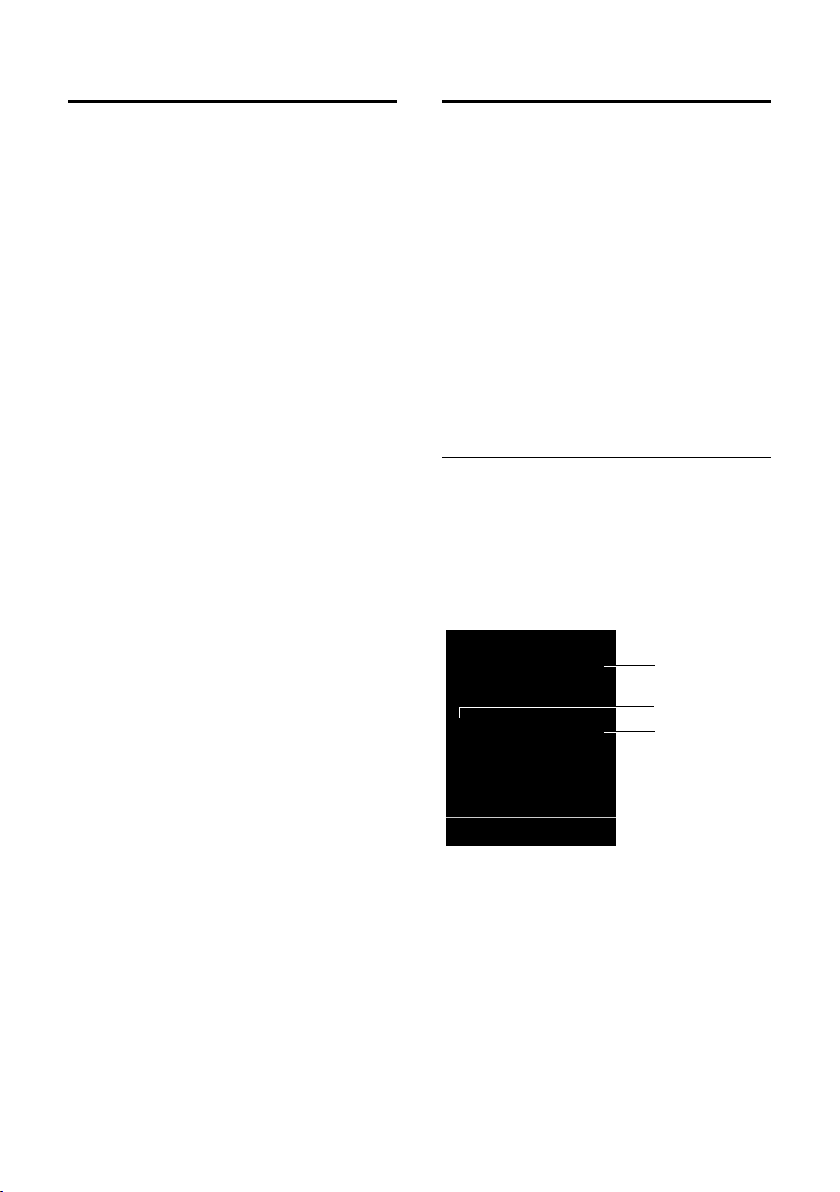
Ein ankommender Anruf wird dreifach am
Mobilteil signalisiert: durch Klingeln, eine
Anzeige im Display und Blinken der Abheben-Taste c.
Sie haben folgende Möglichkeiten, den
Anruf anzunehmen:
¤ Auf die Abheben-Taste c drücken.
¤ Auf die Freisprech-Taste d drücken.
¤ Gigaset S810: Auf die Display-Taste
§Abheben§ drücken.
¤ Gigaset S810A: Auf die Display-Taste
Ô drücken, um den Anruf auf den
Anrufbeantworter weiterzuleiten
(¢ S. 56).
Steht das Mobilteil in der Basis/Ladeschale
und ist die Funktion Auto-Rufannahm. eingeschaltet (¢ S. 73), nimmt das Mobilteil
einen Anruf automatisch an, wenn Sie es aus
der Basis/Ladeschale nehmen.
Stört der Klingelton, drücken Sie die Display-
§Ruf aus§. Den Anruf können Sie noch so
Tas te
lange annehmen, wie er im Display angezeigt wird.
Anruf am Bluetooth-Headset
annehmen
Voraussetzung: Bluetooth ist aktiviert, Ver-
bindung zwischen Bluetooth-Headset und
Mobilteil ist aufgebaut (¢ S. 69).
Die Abheben-Taste am Headset erst dann
drücken, wenn es am Headset selbst klingelt (es kann bis zu 5 Sekunden dauern).
Die Lautstärke von Hörer und Mikrofon können Sie während des Gesprächs über die Seiten-Tasten einstellen.
Für weitere Details zu Ihrem Headset, siehe
zugehörige Bedienungsanleitung.
Rufnummernübermittlung
Bei einem Anruf wird die Nummer des Anrufers im Display angezeigt, wenn folgende
Voraussetzungen erfüllt sind:
u Ihr Netzanbieter unterstützt CLIP, CLI.
– CLI (Calling Line Identification): Num-
mer des Anrufers wird übertragen.
– CLIP (Calling Line Identification Pre-
sentation): Nummer des Anrufers wird
angezeigt.
u Sie haben bei Ihrem Netzanbieter CLIP
beauftragt.
u Der Anrufer hat beim Netzanbieter CLI
beauftragt.
Ruf-Anzeige bei CLIP/CLI
Ist die Nummer des Anrufers in Ihrem
Adressbuch gespeichert, wird die Nummer
durch den zugehörigen Adressbucheintrag
ersetzt (Symbol
mer). Falls Sie dem Anrufer ein CLIP-Bild
zugeordnet haben, wird dieses zusätzlich
angezeigt.
ä/ k/
l
und Name/Num-
31
Page 34

Telefonieren
1
3
Gigaset S810A
Ø«Ú
ä
1234567890
à
Ruf aus
2
bzw.
1Klingel-Symbol
2Symbol
3 Nummer oder Name des Anrufers
Statt der Nummer wird Folgendes angezeigt:
u Extern, wenn keine Nummer übertragen
wird.
u Anonym, wenn der Anrufer die Rufnum-
mernübermittlung unterdrückt (¢ S. 34)
bzw. wenn der Anrufer die Rufnummernübermittlung nicht beauftragt hat.
ä/ k/
l
aus Adressbuch
Hinweis
Der Klingelton kann für anonyme Anrufe
(Anrufe mit unterdrückter Rufnummernübermittlung) abgeschaltet werden
(¢ S. 75).
Hinweise zur Rufnummernanzeige (CLIP)
Ihr Gigaset-Telefon ist im Lieferzustand so
eingestellt, dass die Rufnummer des Anrufers im Display angezeigt wird. Sie selbst
müssen keine weiteren Einstellungen an
Ihrem Gigaset-Telefon vornehmen.
Sollte die Rufnummer dennoch nicht
angezeigt werden, kann dies folgende
Ursachen haben:
u Sie haben CLIP bei Ihrem Netzanbieter
nicht beauftragt oder
u Ihr Telefon ist über eine Telefonanlage/
einen Router mit integrierter Telefonan-
lage (Gateway) angeschlossen, die/der
nicht alle Informationen weiterleitet.
Ist Ihr Telefon über eine
Telefonanlage/ein Gateway
angeschlossen?
Dies erkennen Sie daran, dass sich zwischen
Telefon und Telefon-Hausanschluss ein weiteres Gerät befindet, z. B. eine TK-Anlage, ein
Gateway etc. Häufig hilft hier schon ein
Rücksetzen:
¤ Ziehen Sie kurz den Netzstecker Ihrer
Telefonanlage! Stecken Sie ihn anschließend wieder ein und warten Sie, bis das
Gerät neu gestartet ist.
Wenn die Rufnummer immer noch
nicht angezeigt wird
¤ Überprüfen Sie die Einstellungen in Ihrer
Telefonanlage hinsichtlich Rufnummernanzeige (CLIP) und aktivieren Sie ggf. diese
Funktion. Suchen Sie dazu in der Bedienungsanleitung des Gerätes nach CLIP
(oder einer alternativen Bezeichnung wie
Rufnummernübermittlung, Rufnummernübertragung, Anrufanzeige, ...).
Informieren Sie sich ggf. beim Hersteller
dieser Anlage.
Wenn auch das nicht zum Erfolg führt, stellt
ggf. der Netzanbieter dieser Rufnummer
CLIP nicht zur Verfügung.
Ist die Rufnummernanzeige beim
Netzanbieter beauftragt?
¤ Prüfen Sie, ob Ihr Anbieter die Rufnum-
mernanzeige (CLIP) unterstützt und die
Funktion für Sie freigeschaltet ist. Wenden Sie sich ggf. an Ihren Anbieter.
Weitere Hinweise zum Thema finden Sie auf
der Gigaset-Homepage unter:
www.gigaset.com/de/service
32
Page 35

Te le fo ni e re n
Freisprechen
Beim Freisprechen halten Sie das Mobilteil
nicht ans Ohr, sondern legen es z.B. vor sich
auf den Tisch. So können sich auch andere
an dem Telefonat beteiligen.
Freisprechen ein-/ausschalten
Beim Wählen einschalten
~d Nummer eingeben und Frei-
sprech-Taste drücken.
¤ Wenn Sie jemanden mithören lassen,
sollten Sie dies Ihrem Gesprächspartner
mitteilen.
Zwischen Hörer- und
Freisprechbetrieb wechseln
d Freisprech-Taste drücken.
Während eines Gesprächs und beim Abhö-
ren des Anrufbeantworters (nur Gigaset
S810A) schalten Sie das Freisprechen ein
oder aus.
Wenn Sie das Mobilteil während eines
Gesprächs in die Basis/Ladeschale stellen
wollen:
¤ Die Freisprech-Taste d beim
Hineinstellen und noch weitere
2 Sekunden gedrückt halten.
Wie Sie die Sprachlautstärke ändern,
¢ S. 73.
Stumm schalten
Sie können das Mikrofon Ihres Mobilteils
während eines externen Gesprächs ausschalten.
h Taste drücken, um das Mobilteil
stumm zu schalten. Im Display
wird Mikrophon ist aus angezeigt.
Taste erneut drücken, um die
Stummschaltung aufzuheben.
Hinweis
u Ist das Telefon stumm geschaltet, sind
alle Tasten mit Ausnahme der Stummschalte-Taste h und der AuflegenTas te a funktionslos.
u Auch ein angeschlossenes Headset
wird stumm geschaltet.
Hinweis
Falls Sie ein Headset angeschlossen
haben, wird zwischen Headset und Freisprechen gewechselt.
33
Page 36

Komfortables Telefonieren über Netzdienste
Komfortables
Telefonieren über
Netzdienste
Netzdienste sind Funktionen, die Ihr Netzanbieter (z. B. T-Home) Ihnen zur Verfügung
stellt. Die Dienste müssen Sie bei Ihrem
Netzanbieter beauftragen.
¤ Ein Umprogrammieren der Netz-
dienste ist nicht möglich.
¤ Bei Problemen wenden Sie sich an Ihren
Netzanbieter.
Eine Beschreibung der Leistungsmerkmale
erhalten Sie im Allgemeinen auf den Internet-Seiten oder in den Filialen Ihres Netzanbieters.
Rufnummernübermittlung einmalig unterdrücken (CLIR)
Wenn Sie jemanden anrufen, wird Ihre Rufnummer im Display Ihres Gesprächspartners
angezeigt, falls Ihr Gesprächspartner CLIP
beauftragt hat (¢ S. 31).
Wenn Sie im Einzelfall nicht möchten, dass
Ihre Rufnummer angezeigt wird, können Sie
die Anzeige für den nächsten Anruf unterdrücken (CLIR).
v ¢ Ç ¢ Nr. unterdrücken
~
Rufnummer eingeben.
c Abheben-Taste drücken.
oder
§Wählen§ Display-Taste drücken.
Rückruf
Rückruf einleiten
Wenn der Anschluss des angerufenen Teilnehmers besetzt ist, können Sie einen Rückruf einleiten. Sobald die Leitung des angerufenen Teilnehmers frei ist, ertönt an Ihrem
Gerät der Klingelton.
Sie hören den Besetztton.
§Optionen§ ¢ Rückruf
a Auflegen-Taste drücken.
Rückruf vorzeitig ausschalten
Sie können einen eingeleiteten Rückruf vorzeitig ausschalten.
v ¢ Ç ¢ Rückruf aus
Anklopfen bei einem externen Gespräch
Bei eingeschalteter Funktion wird Ihnen
während eines externen Telefonats durch
einen Anklopfton signalisiert, dass ein weiterer externer Teilnehmer versucht, Sie anzurufen. Wenn Sie CLIP haben (¢ S. 31), wird
die Rufnummer des Anklopfenden bzw. der
Adressbucheintrag zu dieser Rufnummer im
Display angezeigt.
Anklopfen ein-/ausschalten
v ¢ Ç ¢ Alle Anrufe ¢ Anklopfen
Status Ein-/ausschalten.
§Senden§ Display-Taste drücken.
34
Page 37

Komfortables Telefonieren über Netzdienste
Anklopfen annehmen
Sie führen ein externes Gespräch und hören
den Anklopfton.
Sie haben folgende Möglichkeiten:
wenn CLIP (¢ S. 31) aktiviert ist
§Abheben§ Display-Taste drücken.
wenn CLIP nicht aktiviert ist
§Optionen§ ¢ Anklopfer annehm.
Nachdem Sie das anklopfende Gespräch
angenommen haben, können Sie zwischen den beiden Gesprächspartnern
wechseln („Makeln“ ¢ S. 36) oder mit
beiden gleichzeitig sprechen („Konferenz“ ¢ S. 36).
Anklopfen abweisen
Sie hören den Anklopfton, wollen aber nicht
mit dem Anrufer sprechen.
§Optionen§ ¢ Anklopfer abweisen
Der Anklopfende hört den Besetztton.
Anrufweiterschaltung (AWS)
Bei der Anrufweiterschaltung werden
Anrufe an einen anderen Anschluss weitergeleitet.
Folgende Varianten sind möglich:
u Sofort: Anrufe werden sofort weiterge-
schaltet. An Ihrem Telefon werden keine
Anrufe mehr signalisiert.
u Bei Nichtmelden: Anrufe werden weiter-
geschaltet, wenn bei Ihnen nach mehrmaligem Klingeln niemand abhebt.
u Bei Besetzt: Anrufe werden weiterge-
schaltet, wenn bei Ihnen besetzt ist. Der
Anruf wird ohne Anklopfton weitergeleitet.
v ¢ Ç ¢ Alle Anrufe
¢ Anrufweiterschalt.
¤ Mehrzeilige Eingabe ändern:
Wann :
Sofort / Bei Besetzt / Bei Nichtmelden
wählen.
An Telefon-Nr.:
Nummer eingeben, zu der weitergeschaltet werden soll.
Status:
Anrufweiterschaltung ein-/ausschalten.
§Senden§ Display-Taste drücken.
a Nach der Ansage Auflegen-
Taste drücken.
Rückfrage, Makeln, Konferenz
Mit diesen Diensten können Sie
u einen zweiten externen Gesprächspart-
ner anrufen (Rückfrage).
u mit zwei Gesprächspartnern abwech-
selnd sprechen (Makeln).
u mit zwei externen Gesprächspartnern
gleichzeitig sprechen (Konferenz).
Rückfrage
Sie können einen zweiten, externen Teilnehmer anrufen. Das erste Gespräch wird gehalten.
Während eines externen Gesprächs:
§Rückfr.§ Display-Taste drücken.
Das bisherige Gespräch wird
gehalten. Der Gesprächspartner
hört eine Ansage.
~ Rufnummer des zweiten Teil-
nehmers eingeben.
Die Rufnummer wird gewählt. Sie werden
mit dem zweiten Teilnehmer verbunden.
Wenn er sich nicht meldet, drücken Sie auf
die Display-Taste
Gesprächspartner zurückzuschalten.
Hinweis
Die Rufnummer des zweiten Teilnehmers
können Sie auch aus dem Adressbuch
(¢ S. 38) oder aus der Anruferliste
(¢ S. 41) übernehmen.
§Beenden§, um zum ersten
35
Page 38

Komfortables Telefonieren über Netzdienste
Rückfrage beenden
§Optionen§ ¢ Gespräch trennen
Sie sind wieder mit dem ersten Gesprächspartner verbunden.
Sie können die Rückfrage auch beenden,
indem Sie die Auflegen-Taste drücken. Die
Verbindung wird kurz unterbrochen und Sie
erhalten einen Wiederanruf. Nach dem Drücken der Abheben-Taste sind Sie wieder mit
dem ersten Gesprächspartner verbunden.
Makeln
Sie können mit zwei Gesprächspartnern
abwechselnd sprechen (Makeln).
Voraussetzung: Sie führen ein externes
Gespräch und haben einen zweiten Teilnehmer angerufen (Rückfrage) oder haben
einen anklopfenden Teilnehmer angenommen.
¤ Mit q zwischen den Teilnehmern wech-
seln.
Der Partner, mit dem Sie gerade sprechen, ist
im Display mit
Momentanes Gespräch beenden
§Optionen§ ¢ Gespräch trennen
Sie sind wieder mit dem wartenden
Gesprächspartner verbunden.
æ gekennzeichnet.
Konferenz beenden
a Auflegen-Taste drücken, um das
Gespräch mit beiden Teilnehmern zu beenden.
Oder:
§Einzeln§ Display-Taste drücken.
Sie kehren zum Zustand „Makeln“ zurück.
Sie sind wieder mit dem Teilnehmer verbunden, mit dem Sie die Konferenz eingeleitet
haben.
Sie führen mit dem anderen Gesprächspartner das Gespräch fort.
Jeder Ihrer Gesprächspartner kann seine
Teilnahme an der Konferenz beenden,
indem er die Auflegen-Taste drückt bzw. den
Hörer auflegt.
Konferenz
Sie können mit zwei Partnern gleichzeitig
telefonieren.
Voraussetzung: Sie führen ein externes
Gespräch und haben einen zweiten Teilnehmer angerufen (Rückfrage) oder haben
einen anklopfenden Teilnehmer angenommen.
§Konfer.§ Display-Taste drücken.
Sie und die beiden Gesprächspartner (beide
æ gekennzeichnet) können sich gleich-
mit
zeitig hören und unterhalten.
36
Page 39

Adressbuch und Listen nutzen
Adressbuch und Listen
nutzen
Zur Verfügung stehen:
u Adressbuch,
u Wahlwiederholungsliste,
u SMS-Eingangsliste,
u Anruflisten,
u Liste der entgangenen Termine,
u Anrufbeantworterliste
(nur Gigaset S810A).
Das Adressbuch erstellen Sie individuell für
Ihr Mobilteil. Sie können die Listen/Einträge
jedoch an andere Mobilteile senden
(¢ S. 39).
Adressbuch
Im Adressbuch können Sie insgesamt 500
Einträge speichern.
Hinweis
Für den Schnellzugriff auf eine Nummer
aus dem Adressbuch (Kurzwahl) können
Sie die Nummer auf eine Taste legen
(¢ S. 71).
Adressbuch
Im Adressbuch speichern Sie
u Bis zu drei Nummern und zugehörige
Vor- und Nachnamen,
u E-Mail-Adresse,
u Jahrestage mit Signalisierung,
u VIP-Klingelton mit VIP-Symbol,
u CLIP-Bilder.
Sie öffnen das Adressbuch im Ruhezustand
mit der Taste s.
Länge der Einträge
3 Nummern: je max. 32 Ziffern
Vor- und Nachname: je max. 16 Zeichen
E-Mail-Adresse: max. 64 Zeichen
Nummer im Adressbuch speichern
s ¢ <Neuer Eintrag>
¤ Mehrzeilige Eingabe ändern:
Vorname: / Nachname:
Vornamen und/oder Nachnamen eingeben.
Wird in keinem der Felder ein Name eingegeben, so wird die Telefonnummer
gleichzeitig als Nachname gespeichert
und angezeigt.
(Die Anleitung zum Eingeben von Text
und Sonderzeichen erhalten Sie auf
¢ S. 89.)
Tel. (Privat): / Tel. (Büro): / Tel. (M obil):
In mindestens einem der Felder eine
Nummer eingeben.
Die Einträge werden beim Blättern im
Adressbuch durch ein vorangestelltes
Symbol gekennzeichnet: ä/ k/ l.
E-Mail:
E-Mail-Adresse eingeben.
Jahrestag:
Ein oder Aus auswählen.
Bei Einstellung Ein:
Jahrestag (Datum) und Jahrestag (Zeit)
eingeben und Signalisierungsart auswählen: Jahrestag (Signal) ¢ S. 40.
CLIP-Bild:
Ggf. Bild auswählen, das bei einem Anruf
des Teilnehmers angezeigt werden soll
(siehe Media-Pool, S. 76).
Voraussetzung: Rufnummernübermittlung (CLIP).
CLIP-Melodie (VIP):
Adressbuch-Eintrag als VIP (Very Important Person) markieren, indem Sie ihm
einen bestimmten Klingelton zuweisen.
Sie erkennen VIP-Anrufe am Klingelton.
VIP-Einträge werden beim Blättern im
Adressbuch durch das Symbol Æ
gekennzeichnet.
Voraussetzung: Rufnummernübermittlung (CLIP).
§Sichern§ Display-Taste drücken.
37
Page 40

Adressbuch und Listen nutzen
Reihenfolge der Adressbucheinträge
Die Adressbucheinträge werden generell
alphabetisch nach den Nachnamen sortiert.
Leerzeichen und Ziffern haben dabei erste
Priorität. Wurde im Adressbuch nur der Vorname eingegeben, so wird dieser statt des
Nachnamens in die Reihenfolge eingegliedert.
Die Sortierreihenfolge ist wie folgt:
1. Leerzeichen
2. Ziffern (0–9)
3. Buchstaben (alphabetisch)
4. Restliche Zeichen
Wollen Sie die alphabetische Reihenfolge
der Einträge umgehen, fügen Sie vor dem
ersten Buchstaben des Nachnamens ein
Leerzeichen oder eine Ziffer ein. Diese Einträge rücken dann an den Anfang des
Adressbuchs.
Adressbuch-Eintrag auswählen
s Adressbuch öffnen.
Sie haben folgende Möglichkeiten:
u Mit s zum Eintrag blättern, bis der
gesuchte Name ausgewählt ist.
u Die ersten Buchstaben des Namens ein-
geben (max. 8), ggf. mit s zum Eintrag
blättern.
Im Adressbuch wird der Nachname
durchsucht. Wenn kein Nachname eingetragen ist, wird der Vorname durchsucht.
Mit Adressbuch wählen
s ¢ s(Eintrag auswählen)
c Abheben-Taste drücken.
(Sind mehrere Nummern eingetragen, gewünschte Nummer
mit rauswählen und Abheben-Taste cerneut drücken).
Nummer wird gewählt.
Adressbuch-Einträge verwalten
Eintrag ansehen
s ¢ s(Eintrag auswählen)
§Ansehen§ Display-Taste drücken. Eintrag
wird angezeigt.
§Optionen§ Display-Taste drücken.
Folgende Funktionen können Sie mit q auswählen:
Nummer verwenden
Eine gespeicherte Nummer ändern,
ergänzen oder als neuen Eintrag abspeichern; dazu nach der Anzeige der Nummer Ódrücken.
Eintrag löschen
Ausgewählten Eintrag löschen.
Eintrag senden
an Intern: Einzelnen Eintrag an ein
Mobilteil senden (¢ S. 39).
vCard via SMS: Einzelnen Eintrag im
vCard-Format über SMS versenden.
vCard via Bluetooth: Einzelnen Eintrag
im vCard-Format über Bluetooth versenden.
Eintrag ändern
s ¢ s(Eintrag auswählen)
§Ansehen§ §Ändern§
Display-Tasten nacheinander
drücken.
¤ Änderungen ausführen und speichern.
Weitere Funktionen nutzen
s ¢ s(Eintrag auswählen)
§Optionen§ (Menü öffnen)
¢
Folgende Funktionen können Sie mit q auswählen:
Nummer verwenden
Eine gespeicherte Nummer ändern oder
ergänzen und dann mit c wählen oder
als neuen Eintrag abspeichern; dazu nach
der Anzeige der Nummer Ódrücken.
Eintrag ändern
Ausgewählten Eintrag ändern.
38
Page 41

Adressbuch und Listen nutzen
Eintrag löschen
Ausgewählten Eintrag löschen.
Eintrag senden
an Intern: Einzelnen Eintrag an ein
Mobilteil senden (¢ S. 39).
vCard via SMS: Einzelnen Eintrag im
vCard-Format über SMS versenden.
vCard via Bluetooth: Einzelnen Eintrag
im vCard-Format über Bluetooth versenden.
Liste löschen
Alle Einträge im Adressbuch löschen.
Liste senden
an Intern: Komplette Liste an ein
Mobilteil senden (¢ S. 39).
vCard via Bluetooth: Komplette Liste im
vCard-Format über Bluetooth versenden.
Speicherplatz
Anzahl der noch freien Einträge im
Adressbuch (¢ S. 37) anzeigen lassen.
Über Kurzwahl-Tasten wählen
¤ Die jeweilige Kurzwahl-Taste lang drü-
cken (¢ S. 71).
Adressbuch an ein anderes Mobilteil übertragen
Die erfolgreiche Übertragung wird mit einer
Meldung und mit dem Bestätigungston am
Empfänger-Mobilteil bestätigt.
Bitte beachten Sie:
u Einträge mit identischen Nummern wer-
den beim Empfänger nicht überschrieben.
u Die Übertragung wird abgebrochen,
wenn das Telefon klingelt oder der Speicher des Empfänger-Mobilteils voll ist.
u Einträgen zugeordnete Bilder und
Sounds werden nicht übertragen.
Adressbuch mit Bluetooth als vCard übertragen
Im Bluetooth-Modus (¢ S. 69) können Sie
Adressbucheinträge im vCard-Format übertragen, z.B. zum Austauschen von Einträgen
mit Ihrem Handy.
s ¢ s (Eintrag auswählen)
§Optionen§ (Menü öffnen)
¢
¢ Eintrag senden / Liste senden
¢ vCard via Bluetooth
Die Liste der „Bekannte Geräte“ (¢ S. 70)
wird angezeigt.
s Gerät auswählen und
cken.
§OK§ drü-
Voraussetzungen:
u Empfänger- und Sender-Mobilteil sind an
derselben Basis angemeldet.
u Das andere Mobilteil und die Basis kön-
nen Adressbuch-Einträge senden und
empfangen.
s ¢ s(Eintrag auswählen)
§Optionen§ (Menü öffnen) ¢ Eintrag
¢
senden / Liste senden ¢ an Intern
s Interne Nummer des Empfän-
ger-Mobilteils auswählen und
§OK§ drücken.
Sie können mehrere einzelne Einträge nacheinander übertragen, indem Sie die Abfrage
Eintrag gesendet. Weiteren Eintrag senden? mit
§Ja§ beantworten.
vCard mit Bluetooth empfangen
Sendet ein Gerät aus der Liste „Bekannte
Geräte“ (¢ S. 70) eine vCard an Ihr Mobilteil,
so geschieht dies automatisch. Sie werden
am Display darüber informiert.
Ist das sendende Gerät nicht in der Liste aufgeführt, werden Sie am Display zur Eingabe
der Geräte-PIN des sendenden Geräts aufgefordert:
~ PIN des sendenden Bluetooth-
Geräts eingeben und
cken.
Die übertragene vCard steht als Adressbucheintrag zur Verfügung.
§OK§ drü-
39
Page 42

Adressbuch und Listen nutzen
ØðÚ
Miller,
Frank
Aus SMS
Angezeigte Nummer ins Adressbuch übernehmen
Sie können Nummern in das Adressbuch
übernehmen, die in einer Liste, z.B. der
Anrufliste oder der Wahlwiederholungsliste
oder in einer SMS angezeigt werden.
Es wird eine Nummer angezeigt:
§Optionen§ ¢ Nr. ins Telefonbuch
¤ Den Eintrag vervollständigen ¢ S. 37.
Gigaset S810A: Während der Nummernübernahme aus der Anrufbeantworterliste
wird die Nachrichtenwiedergabe unterbrochen.
Nummer oder E-Mail-Adresse aus Adressbuch übernehmen
In einigen Bediensituationen können Sie das
Adressbuch öffnen, um z. B. eine Nummer
oder E-Mail-Adresse zu übernehmen. Ihr
Mobilteil muss nicht im Ruhezustand sein.
¤ Je nach Bediensituation das Adressbuch
mit s oder Ó öffnen.
q Eintrag auswählen (¢ S. 38).
Jahrestag im Adressbuch speichern
Sie können zu jeder Nummer im Adressbuch
einen Jahrestag speichern und eine Zeit
angeben, zu der am Jahrestag ein Erinnerungsruf erfolgen soll (Lieferzustand: Jah-
restag: Aus).
s ¢ s (Eintrag auswählen)
§Ansehen§ §Ändern§
Display-Tasten nacheinander
drücken.
s In die Zeile Jahrestag: springen.
v Ein auswählen.
¤ Mehrzeilige Eingabe ändern:
Jahrestag (Datum)
Tag/Monat/Jahr 8-stellig eingeben.
Jahrestag (Zeit)
Stunde/Minute für den Erinnerungsruf
4-stellig eingeben.
40
Jahrestag (Signal)
Art der Signalisierung auswählen.
§Sichern§ Display-Taste drücken.
Hinweis
Für einen Erinnerungsruf ist die Zeitangabe notwendig. Wenn Sie die optische
Signalisierung gewählt haben, ist die
Zeitangabe nicht nötig und wird automatisch auf 00:00 gesetzt.
Jahrestag ausschalten
s ¢ s (Eintrag auswählen)
§Ansehen§ §Ändern§
Display-Tasten nacheinander
drücken.
s In die Zeile Jahrestag: springen.
v Aus auswählen.
§Sichern§ Display-Taste drücken.
Erinnerungsruf an einem Jahrestag
Im Ruhezustand wird ein Erinnerungsruf im
Display des Mobilteils sowie mit dem ausgewählten Klingelton und der Lautstärke, die
für interne Anrufe eingestellt ist (¢ S. 74),
signalisiert.
Sie können:
§SMS§ SMS schreiben.
§Aus§ Display-Taste drücken, um den
Erinnerungsruf zu quittieren
und zu beenden.
Während der Signalisierung können Sie die
Lautstärke mit den Seiten-Tasten ø (lauter)
oder ÷ (leiser) dauerhaft ändern.
Page 43

Adressbuch und Listen nutzen
Während Sie telefonieren wird ein Erinne-
rungsruf einmalig mit einem Hinweiston am
Mobilteil signalisiert.
Nicht quittierte Jahrestage, die während
eines Gesprächs signalisiert werden, werden
in die Liste Entgang. Termine eingetragen
(¢ S. 43).
Wahlwiederholungsliste
In der Wahlwiederholungsliste stehen die
zwanzig am Mobilteil zuletzt gewählten
Nummern (max. 32 Ziffern). Steht eine der
Nummern im Adressbuch, wird der zugehörige Name angezeigt.
Manuelle Wahlwiederholung
c Tas te kurz drücken.
s Eintrag auswählen.
c Abheben-Taste erneut drücken.
Nummer wird gewählt.
Bei Anzeige eines Namens können Sie sich
mit der Display-Taste
rige Nummer anzeigen lassen.
Einträge der Wahlwiederholungsliste verwalten
c Tas te kurz drücken.
s Eintrag auswählen.
§Optionen§ Menü öffnen.
Folgende Funktionen können Sie mit q auswählen:
Nr. ins Telefonbuch
Eintrag ins Adressbuch (S. 37) übernehmen.
Auto-Wahlwiederh.
Die gewählte Nummer wird in festen
Abständen (mind. alle 20 Sek.) automatisch gewählt. Dabei blinkt die Freisprech-Taste, „Lauthören“ ist eingeschaltet.
– Teilnehmer meldet sich:
Abheben-Taste cdrücken. Die
Funktion ist beendet.
§Ansehen§ die dazugehö-
– Kein Teilnehmer meldet sich:
Der Ruf bricht nach ca. 30 Sek. ab.
Nach Drücken einer beliebigen Taste
oder zehn erfolglosen Versuchen
endet die Funktion.
Nummer verwenden (wie im Adressbuch,
S. 38)
Eintrag löschen (wie im Adressbuch, S. 39)
Liste löschen (wie im Adressbuch, S. 39)
SMS-Eingangsliste
Alle empfangenen SMS werden in der Eingangsliste gespeichert ¢ S. 47.
Anrufbeantworterliste (nur Gigaset S810A)
Über die Anrufbeantworterliste können Sie
die Nachrichten auf dem Anrufbeantworter
anhören.
Anruflisten
Voraussetzung: Rufnummernübermittlung
(CLIP, S. 31)
Ihr Telefon speichert verschieden Anrufar-
ten:
u angenommene Anrufe
u abgehende Anrufe
u entgangene Anrufe
u vom Anrufbeantworter aufgezeichnete
Anrufe (nur Gigaset S810A)
Sie können sich jede Anrufart einzeln anzeigen lassen oder eine Gesamtansicht aller
Anrufe. Jeweils die letzten 20 Einträge werden angezeigt.
Die Anruflisten öffnen Sie im Ruhezustand
mit der Display-Taste
Menü:
v ¢
Ê
Hinweis
Informationen zu unbekannten Telefonnummern erhalten Sie über die SMSAuskunft (¢ S. 49).
§Anrufe§ oder über das
41
Page 44

Adressbuch und Listen nutzen
Alle Anrufe
™
l
Frank
14.10.11, 15:40
š 089563810
14.10.11, 15:32
™ ...0123727859362922
14.10.11, 15:07
Ansehen Optionen
Ã
œ ¾
02 10 09
08
Listeneintrag
Neue Nachrichten stehen oben.
Beispiel für Listeneinträge:
u Die Listenart (im Kopfteil)
u Der Status des Eintrags
Fettschrift: Eintrag neu
u Nummer oder Name des Anrufers
u Datum und Uhrzeit des Anrufs (falls ein-
gestellt, S. 16)
u Art des Eintrags:
– angenommene Anrufe (
– entgangene Anrufe (
– abgehende Anrufe (
– vom Anrufbeantworter aufgezeich-
nete Anrufe (Ã, nur Gigaset S810A)
Drücken Sie die Abheben-Taste c, um den
ausgewählten Anrufer zurückzurufen.
Drücken Sie die Display-Taste
zusätzliche Informationen, beispielsweise
die Nummer zu einem Namen, anzuzeigen.
Drücken Sie die Display-Taste
folgende Funktionen auszuwählen:
SMS-Auskunft (nicht verfügbar bei
abgehenden Anrufen)
Informationen zum Anrufer über die
SMS-Auskunft einholen (S. 49).
Nr. ins Telefonbuch
Nummer ins Adressbuch übernehmen.
Eintrag löschen
Ausgewählten Eintrag löschen.
42
›)
™)
š)
§Ansehen§, um
§Optionen§, um
Liste löschen
Alle Einträge löschen.
Nach Verlassen der Anruflisten werden alle
Einträge auf den Status „alt“ gesetzt, d. h. sie
werden beim nächsten Aufruf nicht mehr in
Fettschrift dargestellt.
Funktion der Nachrichten-Taste
Listen aufrufen
Mit der Nachrichten-Taste f rufen Sie folgende Listenauswahl auf:
u Anrufbeantworterliste (nur Gigaset
S810A) oder Netz-Anrufbeantworter,
wenn Ihr Netzanbieter diese Funktion
unterstützt und die Schnellwahl für den
Netz-Anrufbeantworter festgelegt ist
(¢ S. 59).
u SMS-Eingangsliste (¢ S. 47)
u Liste der entgangenen Anrufe
u Liste der entgangenen Termine (¢ S. 43)
Sobald ein neuer Eintrag in einer Liste eingeht, ertönt ein Hinweiston.
Im Ruhezustand wird je nach Art des neuen
Eintrags ein Symbol im Display angezeigt:
Symbol Neue Nachricht...
Ã
™
Ë
Die Anzahl neuer Einträge wird unter dem
jeweiligen Symbol angezeigt.
... in Anrufbeantworterliste
(nur Gigaset S810A) oder auf dem
Netz-Anrufbeantworter
... in der Liste Entgangene Anrufe
... in SMS-Liste
... in der Liste Entgang. Termine
Page 45
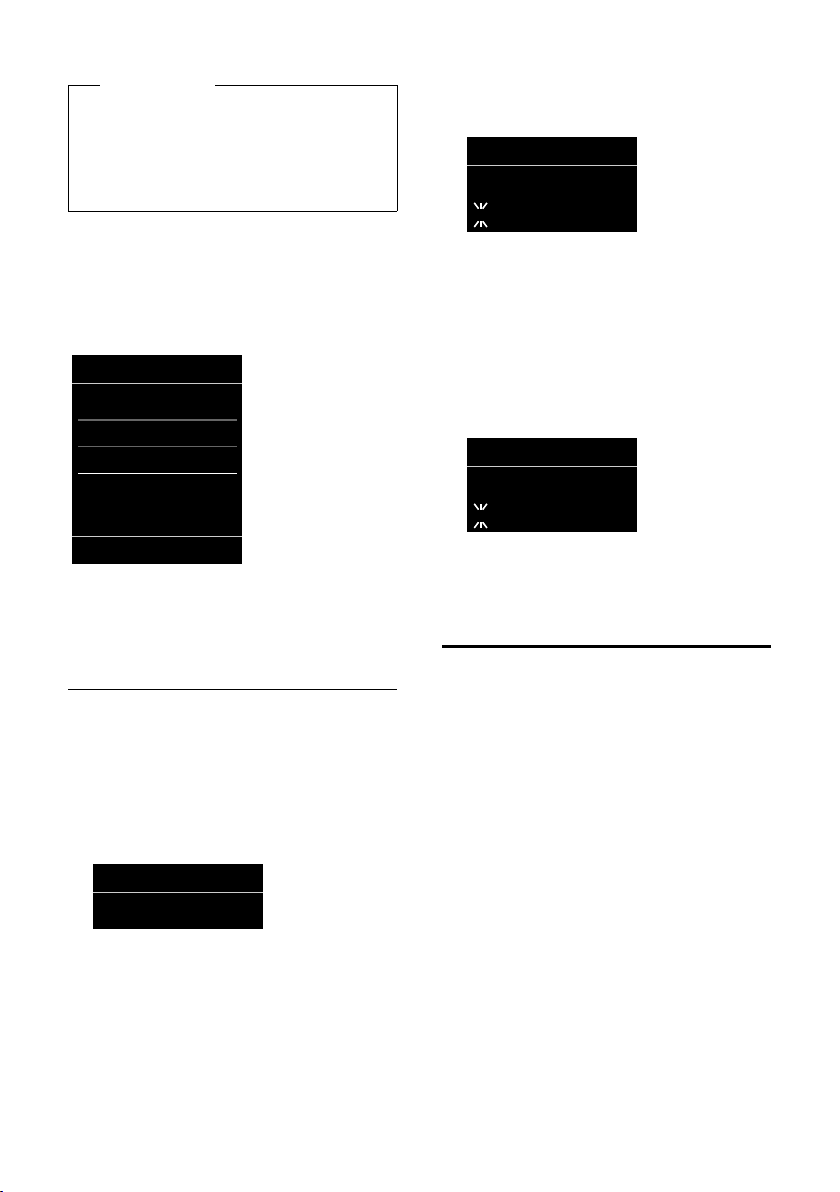
Adressbuch und Listen nutzen
Nachrichten
Entg. Anrufe: (3)
Entgang. Termine (1)
SMS Allgemein: (2)
Zurück OK
System
97
System
975 SET:
[ 0 ]
System
975 SET:
[ 1 ]
Hinweis
Sind Anrufe auf dem Netzanrufbeantworter gespeichert, erhalten Sie bei entsprechender Einstellung eine Meldung
(siehe Bedienungsanleitung Ihres Netzanbieters).
Nach Drücken der Nachrichten-Taste f
sehen Sie alle Listen, die Nachrichten enthalten und die Netz-Anrufbeantworterliste.
Listen mit neuen Nachrichten stehen oben
und sind durch Fettschrift gekennzeichnet:
Mit q wählen Sie eine Liste aus. Zum Öffnen
drücken Sie
Blinken der Nachrichten-Taste aus-/einschalten
Sie können einstellen, ob die NachrichtenTas te f bei neuen Meldungen blinken soll
(Lieferzustand) oder nicht. Verfahren Sie wie
folgt:
¤ Drücken Sie die Tastenfolge:
v ¢ *#Q5#M
Sie sehen:
¤ Drücken Sie eine der folgenden Tasten,
um die Nachrichtenart auszuwählen:
5 für entgangene Anrufe
oder L für neue SMS
oder M für Nachrichten auf dem
§OK§.
Anrufbeantworter (nur
Gigaset S810A)/Netz-Anrufbeantworter
Sie sehen Ihre Auswahl (z. B. die 5 für entgangene Anrufe), die aktuelle Einstellung
blinkt:
¤ Drücken Sie die Taste Q oder , um
das Verhalten bei neuen Nachrichten einzustellen:
Q Nachrichten-Taste blinkt
(erlischt nach Drücken der
Tas te )
oder Nachrichten-Taste blinkt
nicht
Sie sehen Ihre Auswahl (z. B. die 1):
¤ Drücken Sie die Display-Taste
§OK§ .
Liste der entgangenen Ter mi ne
Nicht angenommene (nicht quittierte) Termine aus dem Kalender (¢ S. 61) und Jahrestage (¢ S. 40) werden in folgenden Fällen
in der Liste Entgang. Termine gespeichert:
u Sie nehmen einen Termin/Jahrestag
nicht an.
u Der Termin/Jahrestag wurde während
eines Anrufs signalisiert.
u Das Mobilteil ist zum Zeitpunkt eines Ter-
mins/Jahrestages ausgeschaltet.
u Zum Zeitpunkt eines Termins/Jahresta-
ges war die automatische Wahlwiederholung aktiviert (¢ S. 41).
u Sie öffnen die Liste durch Drücken der
Nachrichten-Taste f (¢ S. 42).
Jeder Eintrag wird mit
u Nummer oder Name,
u Datum und Uhrzeit
angezeigt. Der neueste Eintrag steht am
Anfang der Liste.
43
Page 46
Kostenbewusst telefonieren
•
Drücken Sie die Display-Taste §Löschen§, um
den markierten Eintrag zu löschen.
Sind in der Liste 10 Einträge gespeichert,
wird beim nächsten Terminruf der älteste
Eintrag gelöscht.
Kostenbewusst
telefonieren
Telefonieren Sie über einen Netzanbieter,
der besonders günstige Tarife (Call-by-Call)
anbietet.
Automatische Netzanbietervorwahl (Preselection)
Sie können eine Call-by-Call-Nummer (Preselection-Nummer) speichern, die automa-
tisch beim Wählen vorangestellt wird.
Tragen Sie in die Liste „Mit Preselection“ die
Vorwahl-Nummern bzw. die ersten Ziffern
von Vorwahl-Nummern ein, bei denen die
Preselection-Nummer verwendet werden
soll.
Tragen Sie in die Liste „Ohne Preselection“
die Ausnahmen zur Liste „Mit Preselection“
ein.
Beispiel:
Preselection-Nr. 0999
Mit Preselection 08
Ohne Preselection 081
084
Alle Nummern, die mit 08 beginnen, mit
Ausnahme von 081 und 084, werden mit
Preselection-Nummer 0999 gewählt.
Rufnummer gewählte Nummer
07112345678 ¢ 07112345678
08912345678 ¢ 0999 08912345678
08412345678 ¢ 08412345678
Preselection-Nummer
speichern
v ¢Ï ¢ Tel e fo ni e ¢ Preselection
¢ Preselection-Nr.
~ Preselection-Nummer (Call-by-
Call-Nummer) eingeben bzw.
ändern.
§Sichern§ Display-Taste drücken.
Einträge in Preselection-Listen speichern bzw. ändern
Jede der beiden Listen kann 20 Einträge mit
jeweils 6 Ziffern enthalten.
In der Liste „mit Preselection“ sind, je nach
Land, ggf. Nummern voreingestellt. Dadurch
werden z.B. alle nationalen Gespräche oder
Gespräche in das Mobilfunknetz automa-
tisch mit der vorher von Ihnen gespeicherten Preselection-Nummer verknüpft.
Ï
v ¢
¢ Mit Preselection / Ohne Preselection
s Eintrag auswählen.
~ Anfangsziffern der Nummer ein-
§Sichern§ Display-Taste drücken.
¢ Tel e fo ni e ¢ Preselection
geben oder ändern.
Zeitweises Unterdrücken von Preselection
c(lang drücken) ¢ §Optionen§
¢ Preselection aus
~ (Nummer wählen)
¢
Preselection dauerhaft deaktivieren
v ¢Ï ¢ Tel e fo ni e ¢ Preselection
¢ Preselection-Nr.
Ñ Display-Taste so lange drücken,
bis die Preselection-Nummer
gelöscht ist.
§Sichern§ Display-Taste drücken.
44
Page 47

SMS (Textmeldungen)
Gespeichert
14.10.11 15:07
SMS (Textmeldungen)
Ihr Gerät wird so ausgeliefert, dass Sie sofort
SMS versenden können.
Voraussetzungen:
u Die Rufnummernübermittlung (CLIP
¢ S. 31) für Ihren Telefonanschluss ist
freigeschaltet.
u Ihr Netzanbieter unterstützt SMS im Fest-
netz (Informationen hierzu erhalten Sie
bei Ihrem Netzanbieter).
u Für den Empfang müssen Sie bei Ihrem
Service-Provider registriert sein. Das
geschieht automatisch beim Versenden
der ersten SMS.
Hinweis
Wenn Ihr Telefon an einer Telefonanlage
angeschlossen ist, lesen Sie ¢ S. 51.
SMS schreiben/senden
SMS schreiben
v ¢Ë
Neue SMS Auswählen und §OK§ drücken.
~ SMS schreiben.
SMS senden
c Abheben-Taste drücken
oder:
§Optionen§ Display-Taste drücken.
Senden Auswählen und §OK§ drücken.
SMS Auswählen und §OK§ drücken.
~ / s
Nummer mit Vorwahl (auch im
Ortsnetz) aus dem Adressbuch
auswählen oder direkt eingeben.
§Senden§ Display-Taste drücken. Die SMS
wird gesendet.
Hinweise
u Werden Sie beim Schreiben der SMS
durch einen externen Anruf unterbrochen, wird der Text automatisch in der
Entwurfsliste gespeichert.
u Ist der Speicher voll oder wird die
SMS-Funktion an der Basis von einem
anderen Mobilteil belegt, wird der
Vorgang abgebrochen. Im Display
erscheint ein entsprechender Hinweis. Löschen Sie nicht mehr benötigte SMS bzw. senden Sie die SMS
später.
Hinweise
u Die Anleitung zum Eingeben von Text
und Sonderzeichen erhalten Sie auf
S. 89.
u Eine SMS darf bis zu 612 Zeichen lang
sein. Bei mehr als 160 Zeichen wird
die SMS als verkettete SMS versendet
(bis zu vier SMS mit je 153 Zeichen).
Rechts oben im Display wird angezeigt, wieviele Zeichen noch zur Verfügung stehen und welcher Teil einer
verketteten SMS gerade geschrieben
wird.
Entwurfsliste
Sie können eine SMS in der Entwurfsliste
speichern, später ändern und versenden.
SMS in Entwurfsliste speichern
¤ Sie schreiben eine SMS (¢ S. 45).
§Optionen§ Display-Taste drücken.
Speichern Auswählen und §OK§ drücken.
Entwurfsliste öffnen
v ¢Ë ¢ Entwürfe
Der erste Listeneintrag wird angezeigt, z.B.:
45
Page 48

SMS (Textmeldungen)
Falls der Eintrag mit Rufnummer gespeichert
wurde, z. B. beim Speichern einer SMS aus
der Eingangsliste, erscheint die Rufnummer
in der oberen Zeile.
SMS lesen oder löschen
¤ Entwurfsliste öffnen, danach:
q SMS auswählen.
§Lesen§ Display-Taste drücken. Der Text
wird angezeigt. Zeilenweise
blättern mit q.
Oder löschen Sie die SMS mit
§Optionen§ ¢ Eintrag löschen ¢ §OK§.
SMS schreiben/ändern
¤ Sie lesen eine SMS der Entwurfsliste.
§Optionen§ Menü öffnen.
Folgendes können Sie auswählen:
Senden
Gespeicherte SMS senden.
Editieren
Text der gespeicherten SMS ändern,
anschließend senden (¢ S. 45).
Zeichensatz
Text im gewählten Zeichensatz darstellen.
Entwurfsliste löschen
¤ Entwurfsliste öffnen, danach:
§Optionen§ Menü öffnen.
Liste löschen
Auswählen,
§Ja§ bestätigen. Die Liste wird
mit
gelöscht.
§OK§ drücken und
SMS an E-Mail-Adresse senden
Wenn Ihr Service-Provider das Leistungsmerkmal SMS als E-Mail unterstützt, können
Sie Ihre SMS auch an E-Mail-Adressen senden.
Die E-Mail-Adresse muss am Anfang des Textes stehen. Sie müssen die SMS an den EMail-Dienst Ihres SMS-Sendezentrums senden.
v ¢
¢ Neue SMS
Ë
s/ ~ E-Mail-Adresse aus dem Adress-
buch übernehmen oder direkt
eintragen. Mit Leerzeichen oder
Doppelpunkt (je nach ServiceProvider) abschließen.
~ SMS-Text eingeben.
§Optionen§ Display-Taste drücken.
Senden Auswählen und §OK§ drücken.
E-Mail Auswählen und §OK§ drücken.
Falls die Nummer des E-MailDienstes nicht eingetragen ist
(¢ S. 50), Nummer des E-MailDienstes eingeben.
§Senden§ Display-Taste drücken.
SMS als Fax senden
Sie können eine SMS auch an ein Fax-Gerät
senden.
Voraussetzung: Ihr Netzanbieter unterstützt
dieses Leistungsmerkmal.
¤ Sie schreiben eine SMS (¢ S. 45).
§Optionen§ Display-Taste drücken.
Senden Auswählen und §OK§ drücken.
Fax Auswählen und §OK§ drücken.
s/ ~ Nummer aus dem Adressbuch
auswählen oder direkt eingeben. Die Nummer mit Vorwahl
angeben (auch im Ortsnetz).
§Senden§ Display-Taste drücken.
46
Page 49

SMS (Textmeldungen)
SMS Allgemein: (2)
0123727859362922
14.10.11 09:07
SMS empfangen
Alle eingegangenen SMS werden in der Eingangsliste gespeichert. Verkettete SMS werden als eine SMS angezeigt. Ist diese zu lang
oder wird sie unvollständig übertragen, wird
sie in mehrere Einzel-SMS aufgeteilt. Da eine
SMS auch nach dem Lesen in der Liste bleibt,
sollten Sie regelmäßig SMS aus der Liste
löschen.
Ist der SMS-Speicher voll, wird ein entsprechender Hinweis angezeigt.
Unterdrücken des ersten Klingeltons aus-/einschalten
Jede ankommende SMS wird durch einmaliges Klingeln signalisiert (Klingelton wie bei
externen Anrufen). Wenn Sie einen solchen
„Anruf“ annehmen, geht die SMS verloren.
Um das Klingeln zu vermeiden, lassen Sie
den ersten Klingelton für alle externen
Anrufe unterdrücken.
v Hauptmenü öffnen.
*#Q5# O
Tasten drücken.
§OK§ Ersten Klingelton hörbar
Q
machen.
Oder:
§OK§ Ersten Klingelton unterdrücken.
Eingangsliste
Die Eingangsliste enthält:
u alle empfangenen SMS, beginnend mit
der aktuellsten.
u SMS, die wegen eines Fehlers nicht
gesendet werden konnten.
Neue SMS werden an allen Mobilteilen Gigaset S810H durch das Symbol
play, Blinken der Nachrichten-Taste f und
einen Hinweiston signalisiert.
Ë auf dem Dis-
Eingangsliste über die Taste föffnen
f Drücken.
Die Eingangsliste wird mit Anzahl der Ein-
träge angezeigt (Beispiel):
fett: neue Einträge
nicht fett: gelesene Einträge
Ein Eintrag der Liste wird mit Nummer und
Eingangsdatum angezeigt (Beispiel):
Eingangsliste über SMS-Menü öffnen
v ¢Ë ¢ Eingang
Eingangsliste löschen
Alle neuen und alten SMS der Liste werden
gelöscht.
¤ Eingangsliste öffnen.
§Optionen§ Menü öffnen.
Liste löschen
Auswählen,
§Ja§ bestätigen. Die Liste wird
mit
gelöscht.
§OK§ drücken und
SMS lesen oder löschen
¤ Eingangsliste öffnen, danach:
q SMS auswählen.
§Lesen§ Display-Taste drücken. Der Text
wird angezeigt. Zeilenweise
blättern mit q.
Oder löschen Sie die SMS mit
§Optionen§ ¢ Eintrag löschen ¢ §OK§.
Nachdem Sie eine neue SMS gelesen haben,
erhält sie den Status „Alt“ (wird nicht mehr
fett dargestellt).
47
Page 50

SMS (Textmeldungen)
Zeichensatz ändern
¤ SMS lesen
§Optionen§ Display-Taste drücken.
Zeichensatz
Text wird im gewählten Zeichensatz dargestellt.
SMS beantworten oder weiterleiten
¤ SMS lesen
§Optionen§ Display-Taste drücken.
Sie haben folgende Möglichkeiten:
Antworten
An die Nummer des Absenders eine neue
SMS schreiben und senden (¢ S. 45).
Editieren
Den Text der SMS ändern und sie an den
Absenders zurückschicken (¢ S. 45).
Senden
Die SMS an eine andere Nummer weiterleiten (¢ S. 45).
Nummer ins Adressbuch übernehmen
Nummer des Absenders übernehmen
¤ Eingangsliste öffnen und SMS auswählen
(¢ S. 47).
§Optionen§ ¢ Nr. ins Telefonbuch
¤ Den Eintrag vervollständigen ¢ S. 40.
Hinweis
Eine angehängte Postfachkennung wird
ins Adressbuch übernommen.
Nummern aus SMS-Text übernehmen/
wählen
¤ SMS lesen und an die Stelle mit der Tele-
fonnummer blättern.
Die Ziffern sind markiert.
Ó Display-Taste drücken.
Den Eintrag vervollständigen ¢ S. 40.
oder:
c Abheben-Taste drücken, um die
Nummer zu wählen.
Wollen Sie die Nummer auch für das Versenden von SMS verwenden:
¤ Die Nummer mit Ortsnetzkennzahl (Vor-
wahl) im Adressbuch speichern.
SMS mit vCard
Die vCard ist eine elektronische Visitenkarte.
Sie wird durch das Symbol Å im Text der
SMS dargestellt.
Eine vCard kann enthalten:
u Name
u Private Nummer
u Geschäftliche Nummer
u Mobiltelefon-Nummer
u Geburtstag
Die Einträge einer vCard können nacheinander einzeln im Adressbuch gespeichert werden.
vCard öffnen
¤ SMS lesen, in der sich die vCard befindet.
§Ansehen§ Display-Taste drücken.
Um zum Text der SMS zurückzu-
§Zurück§ drücken.
kehren,
q Nummer auswählen.
§Sichern§ Display-Taste drücken.
Wenn Sie eine Nummer speichern, wird
automatisch das Adressbuch geöffnet.
Nummer und Name werden übernommen.
Ist auf der vCard ein Geburtstag eingetragen, wird das Datum als Jahrestag ins
Adressbuch übernommen.
¤ Eintrag im Adressbuch ggf. bearbeiten
und speichern. Sie kehren automatisch
zur vCard zurück.
48
Page 51

SMS (Textmeldungen)
•
Benachrichtigung via SMS
Sie können sich per SMS über entgangene
Anrufe bzw. neue Nachrichten auf dem
Anrufbeantworter (nur Gigaset S810A)
benachrichtigen lassen.
Voraussetzung: Bei entgangenen Anrufen
muss die Nummer des Anrufers (CLI) übermittelt werden.
Die Benachrichtigung geht an Ihr Mobiltelefon oder an ein anderes SMS-fähiges Gerät.
Sie brauchen dazu lediglich die Telefonnummer zu speichern, an die die Benachrichtigung geschickt werden soll.
v ¢
¢ Benachrichtigung
¤ Mehrzeilige Eingabe ändern:
An:
Für entgangene Anrufe
Für Nachrichten auf Anrufbeantworter
(nur Gigaset S810A)
§Sichern§ Display-Taste drücken.
¢ Einstellungen
Ë
Nummer eingeben, an die SMS geschickt
werden soll.
Ein einstellen, wenn eine Benachrichtigungs-SMS gesendet werden soll.
Ein einstellen, wenn eine Benachrichtigungs-SMS gesendet werden soll.
Achtung
Geben Sie nicht Ihre eigene Festnetznummer für die Benachrichtigung entgangener Anrufe ein. Dies kann zu einer
gebührenpflichtigen Endlosschleife führen.
SMS-Auskunft von Telegate
Sie können die Auskunft von Telegate auch
per SMS erreichen.
Schicken Sie die vorhandenen Daten, z. B.
Nachname und Ort, per SMS an die 11880.
Sie erhalten die Rufnummer per SMS zurück.
Umgekehrt finden Sie so den passenden
Namen zu einer Rufnummer aus Ihrer Anruferliste.
Voraussetzung: Bei entgangenen Anrufen
muss die Rufnummer des Anrufers (CLIP
¢ S. 31) übermittelt werden.
Beispiel:
Sie haben in Ihrer Abwesenheit einen Anruf
erhalten und möchten den Namen zu der
Ihnen unbekannten Rufnummer erfahren.
Die Nachrichten-Taste f blinkt und das
Symbol
f Nachrichten-Taste drücken.
Entg. Anrufe:
q Eintrag auswählen.
§Optionen§ Display-Taste drücken.
SMS-Auskunft Auswählen und §OK§ drü-
Die Rufnummer des Anrufers wird im Display angezeigt.
¤ Bei Ortsgesprächen ggf. Vorwahlnum-
mer ergänzen, dazu mit uzur ersten
Position navigieren, auf Zifferneingabe
umschalten (1x # lang drücken) und
Ziffern ergänzen).
§Optionen§ Display-Taste drücken.
§Wählen§ Auswählen und §OK§ drücken.
§SMS§ Auswählen und §OK§ drücken.
§Wählen§ Display-Taste drücken. Die SMS
wird angezeigt.
Ë
Auswählen und
cken. Abfrage mit
ten.
Die Telegate Servicenummer
11880 wird automatisch angezeigt.
wird gesendet.
Nach kurzer Zeit erhalten Sie die
gewünschte Information.
§OK§ drücken.
§Ja§ beantwor-
49
Page 52

SMS (Textmeldungen)
•
Hinweise
u Der Zugriff auf die SMS-Auskunft ist
nur möglich, wenn Sie bei Telegate als
SMS-Empfänger registriert sind.
u Die SMS-Auskunft ist kostenpflichtig.
Erkundigen Sie sich bei Telegate.
SMS-Zentrum einstellen
SMS werden über SMS-Zentren von ServiceProvidern ausgetauscht. Sie müssen das
SMS-Zentrum, über das Sie senden bzw.
empfangen wollen, in Ihrem Gerät eintragen. Sie können von jedem der eingetragenen SMS-Zentren SMS empfangen, wenn Sie
sich bei Ihrem Service-Provider registriert
haben.
Gesendet werden Ihre SMS über das SMS-
Zentrum, das als Sendezentrum eingetragen ist. Sie können jedoch jedes andere
SMS-Zentrum für das Versenden einer aktuellen Nachricht als Sendezentrum aktivieren
(¢ S. 50).
Standardmäßig wird eine SMS über SMS-
Zentrum 1 gesendet. SMS-Zentrum 1 ist mit
der Service-Nummer von „Anny Way“ vorbelegt. SMS-Zentrum 2 ist für den SMS-Ser-
vice von T-Home eingerichtet.
Die SMS-Zentren 3 und 4 sind belegt wie
SMS-Zentrum 1.
SMS-Zentrum eintragen/
ändern
v ¢Ë ¢ Einstellungen ¢ SMS-Zentren
s SMS-Zentrum (z.B. SMS-Zen-
trum 1) auswählen und
drücken.
§Ändern§
¤ Mehrzeilige Eingabe ändern:
Sendezentrum:
§Ja§ auswählen, wenn über das SMS-Zent-
rum die SMS gesendet werden sollen. Bei
den SMS-Zentren 2 bis 4 gilt die Einstellung nur für die nächste SMS.
Nr. des SMS-Zentrums:
Nummer des SMS-Dienstes eintragen
und einen Stern anfügen, wenn Ihr Service-Provider persönl. Postfächer unterstützt.
Nummer des E-Mail-Zugangs:
Nummer des E-Mail-Dienstes eintragen.
§Sichern§ Display-Taste drücken.
Hinweis
Erkundigen Sie sich bei Ihrem ServiceProvider, was Sie beim Eintragen der Service-Rufnummern berücksichtigen müssen, wenn Sie persönliche Postfächer
nutzen wollen (Voraussetzung: Ihr Service-Provider unterstützt diese Funktion).
SMS über anderes SMS-Zentrum senden
¤ Das SMS-Zentrum (2 bis 4) als Sendezent-
rum aktivieren.
¤ Die SMS senden.
Diese Einstellung gilt nur für die SMS, die als
nächste gesendet wird. Danach ist wieder
das SMS-Zentrum 1 eingestellt.
50
Page 53

SMS (Textmeldungen)
SMS an Telefonanlagen
u Sie können eine SMS nur empfangen,
wenn die Rufnummernübermittlung
zum Nebenstellenanschluss der Telefonanlage weitergeleitet wird (CLIP). Die
CLIP-Auswertung der Nummer des SMSZentrums findet in Ihrem Gigaset statt.
u Ggf. müssen Sie der Nummer des SMS-
Zentrums die Vorwahlziffer (AKZ)
voranstellen (abhängig von Ihrer Telefonanlage).
Testen Sie im Zweifelsfall Ihre Telefonanlage, indem Sie z.B. eine SMS an Ihre
eigene Nummer senden: einmal mit Vorwahlziffer und einmal ohne.
u Beim Versenden von SMS wird Ihre
Absenderrufnummer evtl. ohne die
Nebenstellenrufnummer gesendet. In
diesem Fall ist eine direkte Antwort des
Empfängers nicht möglich.
Das Senden und Empfangen von SMS an
ISDN-Telefonanlagen ist nur über die Ihrer
Basis zugewiesene MSN-Nummer möglich.
SMS-Funktion ein-/ ausschalten
Nach dem Ausschalten können Sie keine
SMS mehr als Textnachricht empfangen und
Ihr Gerät versendet keine SMS mehr.
Die Einstellungen, die Sie für das Versenden
und Empfangen der SMS gemacht haben
(Nummern der SMS-Zentren) sowie die Einträge in der Eingangs- und Entwurfsliste
bleiben auch nach dem Ausschalten gespeichert.
v Hauptmenü öffnen.
*#Q5# 2 L
Ziffern eingeben.
§OK§ SMS-Funktion ausschalten.
Q
Oder:
§OK§ SMS-Funktion einschalten
(Lieferzustand).
51
Page 54
SMS (Textmeldungen)
SMS-Fehlerbehebung
Fehlercodes beim Senden
E0 Ständige Unterdrückung der Rufnummer
eingeschaltet (CLIR) oder Rufnummernübermittlung nicht freigeschaltet.
FE Fehler während der Übertragung der SMS.
FD Fehler beim Verbindungsaufbau zum SMS-
Zentrum, siehe Selbsthilfe.
Selbsthilfe bei Fehlern
Die folgende Tabelle listet Fehlersituationen
und mögliche Ursachen auf und gibt Hinweise zur Fehlerbehebung.
Senden nicht möglich.
1. Das Merkmal „Rufnummernübermittlung“
(CLIP) ist nicht beauftragt.
¥ Merkmal bei Ihrem Service-Provider frei-
schalten lassen.
2. Die Übertragung der SMS wurde unterbrochen (z.B. von einem Anruf ).
¥ SMS erneut senden.
3. Leistungsmerkmal wird nicht vom Netzanbieter unterstützt. Der Dienst kann z. Zt. nur bei
Anschluss über T-Home angeboten werden.
4. Für das als Sendezentrum aktivierte SMS-Zentrum ist keine oder eine falsche Nummer eingetragen.
¥ Nummer eintragen (¢ S. 50).
Sie erhalten eine SMS, deren Text unvollständig
ist.
1. Der Speicherplatz Ihres Telefons ist voll.
¥ Alte SMS löschen (¢ S. 46).
2. Der Service-Provider hat den Rest der SMS
noch nicht übertragen.
Sie erhalten keine SMS mehr.
Die Anrufweiterschaltung (Umleitung) ist mit
Wann: Sofort eingeschaltet oder für den NetzAnrufbeantworter ist die Anrufweiterschaltung Sofort aktiviert.
¥ Ändern Sie die Anrufweiterschaltung
(¢ S. 35).
SMS wird vorgelesen.
1. Das Merkmal „Anzeige der Rufnummer“ ist
nicht gesetzt.
¥ Lassen Sie dieses Merkmal bei Ihrem
Service-Provider (T-Home) freischalten
(kostenpflichtig).
2. Mobilfunkbetreiber und Festnetz-SMS-Anbieter haben keine Zusammenarbeit vereinbart.
¥ Informieren Sie sich beim Festnetz-SMS-
Anbieter.
3. Das Endgerät ist bei Ihrem SMS-Anbieter als
nicht Festnetz-SMS-fähig hinterlegt, d.h. Sie
sind dort nicht registriert.
¥ Lassen Sie Ihr Telefon automatisch für den
SMS-Empfang registrieren, indem Sie eine
beliebige SMS versenden.
Empfang nur tagsüber.
Das Endgerät ist in der Datenbank Ihres SMSAnbieters als nicht Festnetz-SMS-fähig hinterlegt, d.h. Sie sind dort nicht registriert.
¥ Informieren Sie sich beim Festnetz-SMS-
Anbieter.
¥ Lassen Sie Ihr Telefon automatisch für den
SMS-Empfang registrieren, indem Sie eine
beliebige SMS versenden.
52
Page 55

Anrufbeantworter der Basis Gigaset S810A bedienen
•
Anrufbeantworter der
Basis Gigaset S810A
bedienen
Sie bedienen den Anrufbeantworter über
das Mobilteil, die Tasten an der Basis (¢ S. 4)
oder über Fernbedienung (anderes Telefon/
Mobiltelefon). Eigene Ansage- oder Hinweistexte sprechen Sie über das Mobilteil
auf.
Anrufbeantworter-Modus
Sie können den Anrufbeantworter in zwei
verschiedenen Modi nutzen.
u Im Modus Aufzeichnung hört der Anru-
fer die Ansage und kann anschließend
eine Nachricht für Sie aufsprechen.
u Im Modus Hinweisansage hört der Anru-
fer Ihre Ansage, kann aber keine Nachricht hinterlassen.
Bedienung über das Mobilteil
Wenn Sie bei der Bedienung akustisch eine
Aufforderung oder einen Hinweis erhalten,
schaltet sich automatisch der Lautsprecher
des Mobilteils ein. Mit der Freisprech-Taste
dschalten Sie ihn aus.
Anrufbeantworter ein-/ ausschalten und Modus einstellen
Sie können zwischen Aufzeichnung, Hin-
weisansage und Im Wechsel wählen. Mit
der Einstellung Im Wechsel können Sie den
Aufzeichnungs-Modus für eine von Ihnen
festgelegte Zeit aktivieren, außerhalb dieser
Zeit hört der Anrufer die Hinweisansage.
v ¢Ì ¢ Aktivierung (μ=ein)
§Ändern§ Display-Taste drücken.
¤ Mehrzeilige Eingabe ändern:
Aktivierung:
Ein oder Aus auswählen, um den Anruf-
beantworter ein- oder auszuschalten.
Modus:
Aufzeichnung, Hinweisansage oder
Im Wechsel auswählen.
Falls Modus Im Wechsel ausgewählt ist:
Aufzeichnung von:
Stunden/Minuten für Beginn des Zeitraums 4-stellig eingeben.
(Die Uhrzeit muss vorher am Telefon
eingestellt sein.)
Aufzeichnung bis:
Stunden/Minuten für Ende des Zeitraums 4-stellig eingeben.
Wird der Aufzeichnungszeitraum nicht
eingestellt, gilt der Hinweistext.
§Sichern§ Display-Taste drücken.
Ist der Speicher für Nachrichten voll und
wurde Aktivierung: Ein gewählt, wird das
Sichern abgebrochen und Sie erhalten einen
Hinweis zum Löschen von alten Nachrichten.
Nach dem Einschalten erfolgt die Ansage
der Restspeicherzeit. Ist noch keine Uhrzeit
eingestellt, erfolgt eine entsprechende
Ansage (Uhrzeit einstellen ¢ S. 16). Im Display wird das Symbol
Basis leuchtet das LED-Display (¢ S. 4).
Das Telefon wird mit je einer Standardansage für den Aufzeichnungs- und Hinweismodus ausgeliefert. Ist keine eigene, persönliche Ansage vorhanden, wird die entsprechende Standardansage verwendet.
Ã
angezeigt. An der
53
Page 56

Anrufbeantworter der Basis Gigaset S810A bedienen
•
•
•
Eigene Ansage /
Hinweisansage aufnehmen
v ¢Ì ¢ Ansagen
¢ Ansage aufnehmen / Hinweis
aufnehmen
§OK§ Display-Taste drücken, um die
Aufnahme zu starten.
Sie hören den Bereitton (kurzer Ton).
¤ Die Ansage jetzt aufsprechen (mindes-
tens 3 Sek.).
Halten Sie dabei, wie beim Telefonieren
über den Hörer, das Telefon direkt an das
Ohr und sprechen Sie normal laut in das
Mikrofon.
§Beenden§ Display-Taste drücken, um die
Aufnahme zu beenden.
Mit a oder
chen. Mit
starten.
Nach der Aufnahme wird die Ansage zur
Kontrolle wiedergegeben. Mit
Sie die Aufnahme neu starten.
Bitte beachten Sie:
u Die Aufnahme wird automatisch been-
det, wenn die max. Aufnahmedauer von
100 Sek. überschritten ist oder eine
Sprachpause länger als 2 Sek. dauert.
u Brechen Sie eine Aufnahme ab, wird wie-
der die Standardansage verwendet.
u Ist der Speicher des Anrufbeantworters
voll, schaltet er in den Modus
Hinweisansage um.
¤ Alte Nachrichten löschen, der Anruf-
§Zurück§ die Aufnahme abbre-
§OK§ die Aufnahme dann erneut
§Neu§ können
beantworter schaltet automatisch
wieder in den Modus Aufzeichnung
um. Aufnahme ggf. wiederholen.
Ansage / Hinweis anhören
v ¢Ì ¢ Ansagen
¢ Ansage anhören / Hinweis anhören
Ist keine eigene Ansage vorhanden, wird die
entsprechende Standardansage wiedergegeben.
Neue Ansage aufnehmen, während Sie die
Ansage anhören:
§Neu§ Display-Taste drücken.
Ist der Speicher des Anrufbeantworters voll,
schaltet er in den Modus
Hinweisansage um.
¤ Alte Nachrichten löschen, der Anrufbe-
antworter schaltet automatisch wieder in
den Modus Aufzeichnung um. Aufnahme ggf. wiederholen.
Ansage / Hinweis löschen
v ¢Ì ¢ Ansagen
¢ Ansage löschen / Hinweis löschen
§Ja§ Display-Taste drücken, um die
Abfrage zu bestätigen.
Nach dem Löschen wird wieder die entsprechende Standardansage verwendet.
Hinweis
Das Löschen von Ansagen kann einige
Zeit dauern.
Nachrichten anhören
Zu jeder Nachricht werden Datum und Uhrzeit des Eingangs erfasst (falls eingestellt,
¢ S. 16) und während der Wiedergabe
angezeigt. Bei der Rufnummernübermittlung wird die Nummer des Anrufers angezeigt. Ist die Nummer des Anrufers im
Adressbuch gespeichert, wird der zugehörige Name angezeigt.
54
Page 57

Anrufbeantworter der Basis Gigaset S810A bedienen
Ã
02
Neue Nachrichten anhören
Neue, noch nicht angehörte Nachrichten
werden im Display mit Symbol und Anzahl
signalisiert:
Die Taste fam Mobilteil und die Anzeige
an der Basis blinken. An der Basis wird die
Anzahl neuer Nachrichten angezeigt.
f Nachrichten-Taste drücken.
Anrufbeantw.:
Auswählen und
§OK§ drücken.
Sind neue Nachrichten vorhanden, beginnt
die Wiedergabe anschließend mit der ersten
neuen Nachricht. Nach der letzten neuen
Nachricht hören Sie den Endeton sowie eine
Ansage über die noch verbleibende RestAufnahmezeit.
Wurde die jeweilige Nachricht mit Datum
und Uhrzeit gespeichert, hören Sie vor der
Wiedergabe eine entsprechende Ansage.
Alte Nachrichten anhören
Alte Nachrichten können Sie anhören, wenn
keine neuen Nachrichten mehr vorhanden
sind. Starten Sie die Wiedergabe wie unter
„Neue Nachrichten anhören" beschrieben.
Eine neue Nachricht wechselt nach der Wiedergabe von Eingangszeit und -datum (nach
ca. 3 Sekunden) in den Status „alt“.
Wiedergabe anhalten und steuern
Während der Nachrichtenwiedergabe:
2 Wiedergabe anhalten. Zum
Fortsetzen 2 erneut drücken
oder
§Optionen§ Menü öffnen.
Wiedergabe-Pause
Auswählen und
Zum Fortsetzen Weiter Auswäh-
§OK§ drücken.
len und
§OK§ drücken.
t oder
Zum Anfang der aktuellen
Nachricht springen.
2x drücken: Zur vorherigen
Nachricht springen.
s oder 3
Zur nächsten Nachricht springen.
2x drücken: Zur übernächsten
Nachricht.
4 In der aktuellen Nachricht
5 Sekunden zurück springen.
(Skip-back-Funktion,
Vorraussetzung: mehr als
5 Sekunden der aktuellen Nachricht sind bereits wiedergegeben).
Bei einer Unterbrechung von mehr als einer
Minute kehrt der Anrufbeantworter in den
Ruhezustand zurück.
Nachricht als „neu“ markieren
Eine bereits gehörte „alte“ Nachricht wird
wieder als „neue“ Nachricht angezeigt.
Während der Nachrichten-Wiedergabe:
* Stern-Taste drücken.
Oder:
§Optionen§ Menü öffnen.
Als neu markieren
Auswählen und
§OK§ drücken.
Eine Ansage teilt den neuen Status der
Nachricht mit.
Die Wiedergabe der aktuellen Nachricht
wird abgebrochen. Ggf. beginnt die Wiedergabe der folgenden Nachricht.
Die Taste f am Mobilteil blinkt.
Nummer einer Nachricht ins
Adressbuch übernehmen
Während der Wiedergabe oder bei Pause:
§Optionen§ ¢ Nr. ins Telefonbuch
¤ Den Eintrag vervollständigen ¢ S. 40.
55
Page 58

Anrufbeantworter der Basis Gigaset S810A bedienen
•
Nachrichten löschen
Sie können entweder alle alten oder einzelne alte Nachrichten löschen.
Alle alten Nachrichten löschen
Während der Wiedergabe oder bei Pause:
§Optionen§ ¢ Alte Liste löschen
§OK§ Display-Taste drücken, um die
Abfrage zu bestätigen.
§Ja§ Display-Taste drücken, um die
Abfrage zu bestätigen.
Einzelne alte Nachricht löschen
Während der Wiedergabe oder bei Pause:
§Löschen§ Display-Taste drücken.
Gespräch vom Anrufbeantworter übernehmen
Während der Anrufbeantworter ein
Gespräch aufzeichnet oder über Fernbedienung bedient wird, können Sie das Gespräch
entgegennehmen:
§Abheben§
c/
Abheben- oder Display-Taste
drücken.
Die Aufzeichnung wird abgebrochen und
Sie können mit dem Anrufer sprechen.
Wurden bei Gesprächsübernahme bereits 2
Sek. aufgezeichnet, wird der Anruf als neue
Nachricht angezeigt. Die Taste f am
Mobilteil blinkt.
Sie können den Anruf annehmen, auch
wenn er nicht am Mobilteil signalisiert wird.
Externes Gespräch an den Anrufbeantworter weiterleiten
Sie können ein ankommendes externes
Gespräch an den Anrufbeantworter weiterleiten, auch wenn dieser ausgeschaltet ist.
Voraussetzung: Auf dem Anrufbeantworter
ist noch Speicherplatz frei.
Am Mobilteil wird ein externer Anruf signalisiert:
Ô Display-Taste drücken.
Der Anrufbeantworter startet sofort im Aufzeichnungsmodus und nimmt das Gespräch
an. Die eingestellte Zeit für die Rufannahme
(¢ S. 57) wird ignoriert.
Mitschneiden ein-/ausschalten
Sie können ein externes Gespräch mit dem
Anrufbeantworter aufnehmen.
¤ Den Gesprächspartner über den Mit-
schnitt des Gesprächs informieren.
§Optionen§ Menü öffnen.
Mitschneiden
Auswählen und
Der Mitschnitt wird im Display durch einen
Hinweistext signalisiert und als neue Nachricht in die Anrufbeantworterliste gestellt.
§Beenden§ Display-Taste drücken, um den
Mitschnitt zu beenden.
Die max. Aufnahmezeit hängt vom freien
Speicherplatz des Anrufbeantworters ab. Ist
der Speicher voll, hören Sie einen Endeton,
die Aufzeichnung wird abgebrochen und
das bis dahin aufgezeichnete Gespräch als
neue Nachricht in die Anrufbeantworterliste
gestellt.
§OK§ drücken.
Mithören ein-/
ausschalten
Während der Aufzeichnung einer Nachricht
können Sie über die Lautsprecher der Basis
und der angemeldeten Mobilteile mithören.
Mithören auf Dauer ein-/ausschalten
v ¢Ì ¢ Mithören
¢ Mobilteil / Basis (³=ein)
§Ändern§ Display-Taste drücken, um die
Funktion ein- oder auszuschalten.
Das Mithören an Basis und Mobilteil kann
gleichzeitig aktiviert sein.
56
Page 59

Anrufbeantworter der Basis Gigaset S810A bedienen
•
•
Mithören für die aktuelle
Aufzeichnung ausschalten
Sie können die Funktion während der Aufzeichnung für das eigene Mobilteil ausschalten.
§Ruf aus§ Display-Taste drücken.
Aufzeichnungsparameter
einstellen
Im Lieferzustand ist der Anrufbeantworter
bereits voreingestellt. Individuelle Einstellungen nehmen Sie über das Mobilteil vor.
v ¢Ì ¢ Aufzeichnungen
¤ Mehrzeilige Eingabe ändern:
Länge:
Maximale Aufzeichnungslänge 1 Min.,
2 Min., 3 Min. oder Unbegrenzt auswäh-
len.
Qualität:
Aufzeichnungsqualität Standard oder
Sehr hoch auswählen. Bei höherer Quali-
tät verringert sich die max. Aufnahmezeit.
Rufannahme:
Auswählen, wann der Anrufbeantworter
einen Anruf annehmen soll:
Sofort, nach 10 Sek., 18 Sek., 30 Sek.
oder Automatisch.
§Sichern§ Display-Taste drücken.
Bitte beachten Sie:
Sie können Ihr Telefon so einstellen, dass bei
allen Anrufen der erste Klingelton unter-
drückt wird (¢ S. 47). Die für die Rufan-
nahme eingestellte Zeit gibt deshalb an, wie
lange es für den Anrufer dauert, bevor der
Anrufbeantworter das Gespräch annimmt.
Schnellwahl mit Taste 1 auf den Anrufbeantworter zurücksetzen
Im Lieferzustand ist für die Schnellwahl mit
Tas te der integrierte Anrufbeantworter
voreingestellt. Haben Sie für die Schnellwahl
den Netz-Anrufbeantworter eingestellt
(¢ S. 59), dann können Sie diese Einstellung
zurücksetzen.
v ¢Ì ¢ Taste 1 belegen
Anrufbeantworter
Auswählen und
Nachdem Sie den Anrufbeantworter ausgewählt haben, Taste lang drücken. Sie
werden direkt verbunden.
Die Einstellung für die Schnellwahl gilt für
alle angemeldeten Mobilteile.
§OK§ drücken.
Hinweis zur Rufannahme
Bei Automatisch gilt für die Rufannahme:
u Sind noch keine neuen Nachrichten vor-
handen, nimmt der Anrufbeantworter
einen Anruf nach 18 Sek. an.
u Sind bereits neue Nachrichten vorhan-
den, nimmt er einen Anruf bereits nach
10 Sek. an.
Bei der Fernabfrage (¢ S. 58) wissen Sie
dann nach etwa 15 Sek., dass keine neuen
Nachrichten vorliegen (sonst hätte der
Anrufbeantworter Ihren Anruf bereits angenommen). Wenn Sie jetzt auflegen, entstehen keine Gesprächskosten.
57
Page 60

Anrufbeantworter der Basis Gigaset S810A bedienen
Bedienung von unterwegs (Fernbedienung)
Sie können den Anrufbeantworter von
jedem anderen Telefon (z.B. Hotel, Telefonzelle) abfragen oder einschalten oder den
Rückruf des Anrufbeantworters durch eine
SMS einleiten.
Voraussetzungen:
u Sie haben eine System-PIN ungleich 0000
eingestellt (¢ S. 79).
u Das Telefon, über das fernbedient wer-
den soll, verfügt über Tonwahl (MFV), d. h.
bei Tastendruck hören Sie verschiedene
Töne. Alternativ können Sie einen Codesender benutzen (im Handel erhältlich).
Anrufbeantworter anrufen und Nachrichten anhören
~ Eigene Nummer wählen.
9~ Während Sie Ihren Ansagetext
hören: Taste 9 drücken und
System-PIN eingeben.
Es wird Ihnen mitgeteilt, ob neue Nachrichten vorliegen. Die Wiedergabe der Nachrichten beginnt. Sie können den Anrufbeantworter jetzt über die Tastatur bedienen.
Die Bedienung erfolgt über die folgenden
Tas te n:
A Zum Anfang der aktuellen
Nachricht.
2x drücken: Zur vorherigen
Nachricht.
B Wiedergabe anhalten. Zum
Fortsetzen erneut drücken.
3 Zur nächsten Nachricht sprin-
gen.
D In der aktuellen Nachricht
5 Sekunden zurück springen.
(Skip-back-Funktion,
Vorraussetzung: mehr als
5 Sekunden der aktuellen Nachricht sind bereits wiedergegeben).
: Eine bereits gehörte „alte“
Nachricht wird wieder als
„neue“ Nachricht angezeigt.
0 Aktuelle Nachricht löschen.
Anrufbeantworter einschalten
¤ Zu Hause anrufen und klingeln lassen, bis
Sie hören: „Bitte PIN eingeben“.
~
Ihr Anrufbeantworter ist eingeschaltet. Sie
hören die Ansage der Restspeicherzeit.
Die Wiedergabe der Nachrichten erfolgt.
Der Anrufbeantworter lässt sich aus der
Ferne nicht ausschalten.
System-PIN eingeben.
Rückruf vom Anrufbeantworter mit SMS einleiten und Nachrichten anhören
Voraussetzung: Eine Benachrichtigungs-
nummer muss gespeichert sein (¢ S. 49)
Sie können von dem Telefon (Mobiltelefon
oder anderes SMS-fähiges Gerät), dessen
Benachrichtigungsnummer in Ihrem Telefon
gespeichert ist, von unterwegs eine SMS an
Ihren Anrufbeantworter schicken und werden von dort zurückgerufen. Nach Rufannahme und Drücken einer beliebigen Ziffern-Taste beginnt die Wiedergabe der
Nachrichten.
Die SMS muss folgenden Inhalt haben:
*<System-PIN>*<Rückrufnummer>*
Die Rückrufnummer ist optional.
Beispiele:
*4711* oder *4711*089123456*
Ist eine Rückrufnummer eingetragen, wird
diese gewählt, andernfalls die Benachrichtigungsnummer.
Bedienen Sie den Anrufbeantworter jetzt
über die Tastatur, wie in den vorangegangenen Abschnitten beschrieben.
58
Page 61

Netz-Anrufbeantworter nutzen
•
Netz-Anrufbeantworter
nutzen
Der Netz-Anrufbeantworter ist der Anrufbeantworter Ihres Netzanbieters im Netz. Sie
können den Netz-Anrufbeantworter erst
dann nutzen, wenn Sie diesen bei Ihrem
Netzanbieter beauftragt haben.
Schnellwahl für Netz-
Anrufbeantworter festlegen
Bei der Schnellwahl können Sie den NetzAnrufbeantworter oder den integrierten
Anrufbeantworter (nur Gigaset S810A)
direkt anwählen.
Gigaset S810: Die Schnellwahl ist für den
Netz-Anrufbeantworter voreingestellt. Sie
brauchen nur noch die Nummer des NetzAnrufbeantworters einzutragen.
Gigaset S810A: Für die Schnellwahl ist der
integrierte Anrufbeantworter voreingestellt.
Sie können stattdessen den Netz-Anrufbeantworter festlegen. Informieren Sie sich
dazu bei Ihrem Netzanbieter.
Schnellwahl für den NetzAnrufbeantworter festlegen und
Nummer des Netz-Anrufbeantworters
eintragen
Gigaset S810A:
v ¢Ì ¢ Taste 1 be legen
Netz-AB Auswählen und §Auswahl§ drü-
Ø = ausgewählt).
cken (
Gigaset S810:
v ¢Ì ¢ Netz-AB
weiter mit:
~ Nummer des Netz-Anrufbeant-
worters (z. B. 0800 330 2424 für
T-Home) eingeben.
§Sichern§ Display-Taste drücken.
Die Einstellung für die Schnellwahl gilt für
alle Mobilteile Gigaset S810H.
Netz-Anrufbeantworter anrufen
Lang drücken. Sie werden direkt
mit dem Netz-Anrufbeantworter verbunden.
d Ggf. Freisprech-Taste d drü-
cken. Sie hören die Ansage des
Netz-Anrufbeantworter laut.
Meldung des NetzAnrufbeantworters ansehen
Wenn für Sie eine Nachricht eintrifft, erhalten Sie vom Netz-Anrufbeantworter einen
Anruf. Im Display wird die Nummer des
Netz-Anrufbeantworters angezeigt, wenn
Sie die Rufnummernübermittlung beauftragt haben. Nehmen Sie den Anruf an, werden die neuen Nachrichten wiedergegeben.
Nehmen Sie ihn nicht an, wird die Nummer
des Netz-Anrufbeantworters in der Liste der
entgangenen Anrufe gespeichert und die
Nachrichten-Taste blinkt (¢ S. 42).
Hinweis
Tragen sie in ihrem Adressbuch die NetzAnrufbeantworter Rufnummer und die
Bezeichnung „Netz-Anrufbeantworter“
ein, dann wird im Display und in der
Anruferliste gleich diese Bezeichnung
angezeigt.
59
Page 62
ECO DECT
ECO DECT
Mit Ihrem Gigaset S810/S810A leisten Sie
Ihren Beitrag zum Umweltschutz.
Reduzierung des Stromverbrauchs
Durch die Verwendung eines stromsparenden Steckernetzteils verbraucht Ihr Telefon
weniger Strom.
Reduzierung der Strahlung
Die Strahlung reduziert sich automatisch:
u Mobilteil: Je näher das Mobilteil an der
Basis steht, desto geringer die Strahlung.
u Basis: Wenn nur ein Mobilteil angemel-
det ist und dieses in der Basis steht, reduziert sich die Strahlung auf nahezu Null.
Sie können die Strahlung von Mobilteil und
Basis zusätzlich reduzieren, indem Sie Eco-
Modus nutzen:
Eco-Modus
Reduziert die Strahlung bei Mobilteil und
Basis immer um 80% - unabhängig davon,
ob Sie telefonieren oder nicht. Durch Eco-
Modus reduziert sich die Reichweite um ca.
50%. Deshalb ist Eco-Modus immer dann
sinnvoll, wenn Ihnen eine geringere Reichweite ausreicht.
Ausschaltung der Strahlung
Eco-Modus+
Wenn Sie Eco-Modus+ aktivieren, ist die
Strahlung (DECT-Sendeleistung) von Basis
und Mobilteil im Ruhezustand ausgeschaltet. Dies ist auch der Fall bei mehreren
Mobilteilen, sofern sie alle Eco-Modus+
unterstützen.
Eco-Modus / Eco-Modus+ können unabhängig voneinander ein- oder ausgeschaltet
werden und funktionieren auch bei mehreren Mobilteilen.
Eco-Modus / Eco-Modus+
ein-/ausschalten:
v ¢Ï ¢ Eco-Modus
¢ Eco-Modus / Eco-Modus+
§Ändern§ Displaytaste drücken (³=ein).
Zustandsanzeigen
Displaysymbol
Empfangsstärke:
ÐiÑÒ
|
Ð weiss Eco-Modus deaktiviert
Ð grün Eco-Modus aktiviert
¼ weiss Eco-Modus+ aktiviert
¼ grün
– gut bis gering
– kein Empfang
(wird im Ruhezustand
statt des Empfangsstärkesymbols angezeigt)
Eco-Modus und EcoModus+ aktiviert
Hinweise
u Bei eingeschaltetem Eco-Modus+
können Sie die Erreichbarkeit der
Basis prüfen, indem Sie die Abhebentaste c lang drücken. Ist die Basis
erreichbar, hören Sie das Freizeichen.
u Bei eingeschaltetem Eco-Modus+:
– verzögert sich der Gesprächsauf-
bau um ca. 2 Sekunden.
– verringert sich die Standby-Zeit
des Mobilteils um ca. 50%.
u Wenn Sie Mobilteile anmelden, die
den Eco-Modus+ nicht unterstützen,
wird dieser Modus in Basis und allen
Mobilteilen deaktiviert.
u Bei eingeschaltetem Eco-Modus
reduziert sich die Reichweite der
Basis.
u Eco-Modus / Eco-Modus+ und
Repeater-Unterstützung (¢ S. 78)
schließen sich gegenseitig aus, d.h.
wenn Sie einen Repeater verwenden,
können Sie Eco-Modus und Eco-
Modus+ nicht nutzen.
60
Page 63
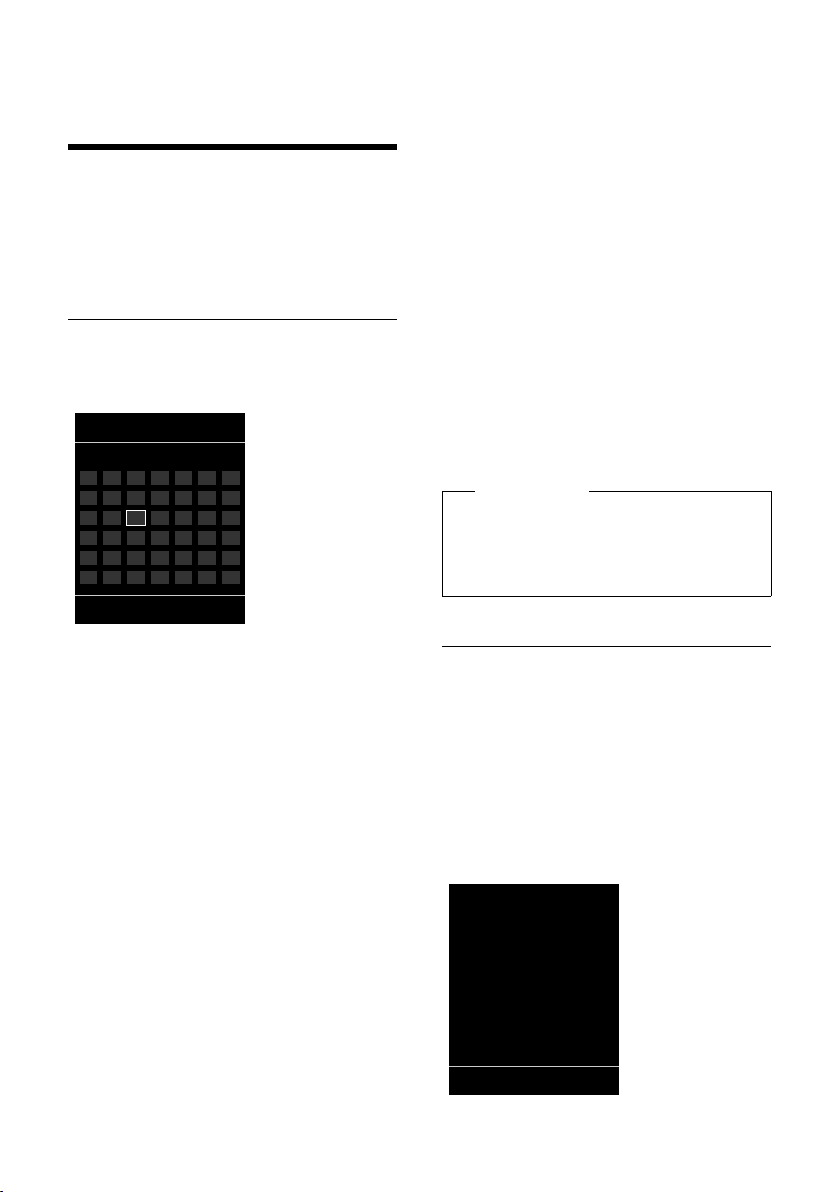
Termin (Kalender) einstellen
Dez 2011
Zurück Optionen
Mo Di Mi Do Fr Sa So
01 02 03 04
05 06 07 08 09 10 11
12 13 14 15 16 17 18
19 20 21 22 23 24 25
26 27 28 29 30 31
ØáÚ
Meeting
15:38
Aus SMS
Termin (Kalender)
einstellen
Sie können sich von Ihrem Mobilteil an bis zu
30 Termine erinnern lassen. Im Adressbuch
eingetragene Jahrestage (¢ S. 40) werden
automatisch in den Kalender aufgenommen.
Termin speichern
Voraussetzung: Datum und Uhrzeit sind
eingestellt (¢ S. 16).
v ¢
u Der aktuelle Tag ist ausgewählt (weiß
u Tage, an denen bereits Termine gespei-
r/q Im grafischen Kalender den
Der ausgewählte Tag ist weiß umrandet. Der
aktuelle Tag ist nicht mehr umrandet.
w Steuer-Taste mittig drücken.
u Sind bereits Termine eingetragen, öffnen
u Wenn noch keine Termine eingetragen
¢ Kalender
Í
umrandet).
chert sind, sind weiß unterlegt.
Sie die Liste der gespeicherten Termine
des Tages.
Mit <Neuer Eintrag> ¢
das Fenster für die Dateneingabe.
sind, öffnen Sie sofort das Fenster für die
Dateneingabe des neuen Termins.
gewünschten Tag auswählen.
§OK§ öffnen Sie
¤ Mehrzeilige Eingabe ändern:
Aktivierung:
Ein oder Aus auswählen.
Datum:
Tag/Monat/Jahr 8-stellig eingeben.
Zeit:
Stunden/Minuten 4-stellig eingeben.
Tex t :
Text (max. 16-stellig) eingeben. Der Text
wird als Terminname in der Liste und
beim Terminruf im Display angezeigt.
Wenn Sie keinen Text eingeben, werden
nur Datum und Zeit des Termins angezeigt.
Signal:
Wählen Sie die Art der Signalisierung.
§Sichern§ Display-Taste drücken.
Hinweis
Wenn Sie 30 Termine gespeichert haben,
müssen Sie zunächst einen bestehenden
Termin löschen, um einen Neuen eingeben zu können.
Termine, Jahrestage signalisieren
Ein Terminruf wird im Ruhezustand 60 Sek.
lang mit der ausgewählten Klingelmelodie
und der Lautstärke, die für interne Anrufe
eingestellt ist (¢ S. 74), signalisiert. Wäh -
rend der Signalisierung können Sie die
Lautstärke mit den Seiten-Tasten ø (lauter)
oder ÷ (leiser) dauerhaft ändern.
Es werden bei Jahrestagen der Name und
bei Terminen der eingetragene Text mit der
Uhrzeit angezeigt.
61
Page 64

Termin (Kalender) einstellen
Sie können den Terminruf ausschalten
oder beantworten:
§§Aus§§ Display-Taste drücken, um den
Terminruf auszuschalten.
oder:
§SMS§ Display-Taste drücken, um den
Terminruf mit einer SMS zu
beantworten.
Hinweis
Während eines Anrufs wird ein Termin
nur durch einen kurzen Ton signalisiert.
Termine verwalte n
v ¢Í ¢ Kalender
Einzelnen Termin bearbeiten
r/q Im grafischen Kalender Tag aus-
wählen und Steuer-Taste
wdrücken. (Tage, an denen
bereits Termine gespeichert
sind, sind im Kalender weiß
unterlegt.)
q Termin des Tages auswählen.
Sie haben folgende Möglichkeiten:
§§Ansehen§§ Display-Taste drücken und Ein-
trag ändern oder bestätigen.
oder
§Optionen§ Menü zum Ändern, Löschen
und Aktivieren / Deaktivieren
öffnen.
Alle Termine eines Tages löschen
§Optionen ¢ Alle Termine lösch. ¢ §OK§
Sicherheitsabfrage mit §Ja§ beantworten. Alle
Termine werden gelöscht.
Nicht angenommene Termine, Jahrestage anzeigen
Nicht angenommene Termine/Jahrestage
(¢ S. 40) werden in folgenden Fällen in der
Liste Entgang. Termine gespeichert:
u Sie nehmen einen Termin/Jahrestag
nicht an.
u Der Termin/Jahrestag wurde während
eines Anrufs signalisiert.
u Das Mobilteil ist zum Zeitpunkt eines Ter-
mins/Jahrestages ausgeschaltet.
u Zum Zeitpunkt eines Termins/Jahresta-
ges war die automatische Wahlwiederholung aktiviert (¢ S. 41).
Im Display wird das Symbol
Anzahl der neuen Einträge angezeigt. Der
neueste Eintrag steht am Anfang der Liste.
Sie öffnen die Liste durch Drücken der Nach-
richten-Taste f(¢ S. 42) oder über das
Menü:
v ¢
§Löschen§ Termin löschen.
§SMS§ SMS schreiben.
Sind in der Liste 10 Einträge gespeichert,
wird beim nächsten Terminruf der älteste
Eintrag gelöscht.
¢ Entgang. Termine
Í
Termin/Jahrestag auswählen.
Informationen zum Termin/Jahrestag werden angezeigt. Ein
entgangener Termin wird mit
dem Termin-Namen, ein entgangener Jahrestag mit Name,
Vorname angezeigt. Zusätzlich
werden Datum und Uhrzeit
angegeben.
n und die
62
Page 65

Wecker einstellen
Wecker einstellen
Voraussetzung: Datum und Uhrzeit sind
eingestellt (¢ S. 16).
Wecker ein-/ausschalten und einstellen
v ¢á ¢ Wecker
¤ Mehrzeilige Eingabe ändern:
Aktivierung:
Ein oder Aus auswählen.
Zeit:
Weckzeit 4-stellig eingeben.
Zeitraum:
Täg li ch oder Montag-Freitag auswählen.
Lautstärke:
Lautstärke (1–6) einstellen.
Melodie:
Melodie auswählen.
§Sichern§ Display-Taste drücken.
Im Ruhedisplay wird das Symbol ¼und die
Weckzeit angezeigt.
Ein Weckruf wird im Display (¢ S. 3) und mit
der ausgewählten Klingelmelodie signalisiert. Der Weckruf ertönt 60 Sek. lang. Wird
keine Taste gedrückt, wird der Weckruf zweimal nach jeweils fünf Minuten wiederholt
und dann ausgeschaltet.
Während der Wecker klingelt können Sie
die Lautstärke mit den Seiten-Tasten ø
(lauter) oder ÷ (leiser) dauerhaft ändern.
Während eines Anrufs wird ein Weckruf nur
durch einen kurzen Ton signalisiert.
Weckruf ausschalten/nach Pause wiederholen (Schlummermodus)
Voraussetzung: Es ertönt ein Weckruf.
§Aus§ Display-Taste drücken. Der
Weckruf wird ausgeschaltet.
bzw.
§Snooze§ Display-Taste oder beliebige
Taste drücken. Der Weckruf wird
ausgeschaltet und nach
5 Minuten wiederholt. Nach der
zweiten Wiederholung wird der
Weckruf ganz ausgeschaltet.
Mehrere Mobilteile nutzen
Mobilteile anmelden
Sie können an Ihrer Basis insgesamt bis zu
sechs Mobilteile anmelden.
Ein Mobilteil Gigaset S810H kann an bis zu
vier Basen angemeldet werden.
Manuelle Anmeldung Gigaset S810H an Gigaset S810/ S810A
Die manuelle Anmeldung des Mobilteils
müssen Sie am Mobilteil (1) und an der Basis
(2) einleiten.
Nach erfolgreicher Anmeldung wechselt das
Mobilteil in den Ruhezustand. Im Display
wird die interne Nummer des Mobilteils
angezeigt, z.B. INT 1. Andernfalls wiederholen Sie den Vorgang.
63
Page 66
Mehrere Mobilteile nutzen
1) Am Mobilteil
Das Mobilteil ist an keiner Basis angemeldet:
§Anmelden§ Display-Taste drücken.
Das Mobilteil ist bereits an einer Basis
angemeldet:
Ï
v ¢
¢ Mobilteil anmelden
Falls das Mobilteil bereits an vier Basen
angemeldet ist:
s Basis auswählen, z.B. Basis 3
~ Falls abgefragt, System-PIN
Im Display wird die Information angezeigt,
dass nach einer anmeldebereiten Basis
gesucht wird.
¢ Anmeldung
§OK§ drücken.
und
der Basis eingeben und
drücken.
§OK§
2) An der Basis
Innerhalb von 60 Sek. Anmelde-/PagingTaste an der Basis (¢ S. 4) lang (ca. 3 Sek.)
drücken.
Anmeldung anderer Mobilteile
Andere Gigaset-Mobilteile und Mobilteile
anderer GAP-fähiger Geräte melden Sie wie
folgt an:
Mobilteile abmelden
Sie können von jedem angemeldeten
Mobilteil Gigaset S810H jedes andere angemeldete Mobilteil abmelden.
Ï
v ¢
¢ Mobilteil abmelden
s Abzumeldenden Intern-Teil-
~ Aktuelle System-PIN eingeben
§Ja§ Display-Taste drücken.
¢ Anmeldung
nehmer auswählenund
cken.
(Das Mobilteil, das Sie gerade
bedienen, ist mit <markiert.)
§Sichern§ drücken.
und
§OK§ drü-
Mobilteil suchen („Paging“)
Sie können Ihr Mobilteil mit Hilfe der Basis
suchen.
¤ Anmelde-/Paging-Taste an der Basis
(¢ S. 4) kurz drücken.
¤ Alle Mobilteile klingeln gleichzeitig
(„Paging“), auch wenn Klingeltöne ausgeschaltet sind.
Suche beenden
¤ Anmelde-/Paging-Taste an der Basis kurz
drücken oder Abheben-Taste c am
Mobilteil drücken.
1) Am Mobilteil
¤ Starten Sie die Anmeldung des
Mobilteils entsprechend der jeweiligen
Bedienungsanleitung.
2) An der Basis
Anmelde-/Paging-Taste an der Basis
(¢ S. 4) lang (ca. 3 Sek.) drücken.
64
Basis wechseln
Ist Ihr Mobilteil an mehreren Basen angemeldet, können Sie es auf eine bestimmte
Basis oder auf die Basis mit dem besten Empfang (Beste Basis) einstellen.
Ï
v ¢
s Eine der angemeldeten Basen
¢ Anmeldung ¢ Basisauswahl
oder Beste Basis auswählen
§Auswahl§ drücken.
und
Page 67

Mehrere Mobilteile nutzen
Intern anrufen
Interne Gespräche mit anderen, an derselben Basis angemeldeten Mobilteilen sind
kostenlos.
Ein bestimmtes Mobilteil anrufen
u Internen Ruf einleiten.
~ Nummer des Mobilteils einge-
ben.
oder:
u Internen Ruf einleiten.
s Mobilteil auswählen.
c Abheben-Taste drücken.
Alle Mobilteile anrufen („Sammelruf“)
u Taste lang drücken.
oder:
u Internen Ruf einleiten.
* Stern-Taste drücken
oder
An alle auswählen und
c Abheben-Taste drücken.
Alle Mobilteile werden gerufen.
Gespräch beenden
a Auflegen-Taste drücken.
Gespräch an ein anderes Mobilteil weitergeben
Sie können ein externes Gespräch an ein
anderes Mobilteil weitergeben (verbinden).
u Liste der Mobilteile öffnen.
Der externe Teilnehmer hört die
Wartemelodie, falls eingeschaltet (¢ S. 78).
s Mobilteil oder An alle auswäh-
§OK§ drücken.
len und
Wenn sich der interne Teilnehmer meldet:
¤ Ggf. externes Gespräch ankündigen.
a Auflegen-Taste drücken.
Das externe Gespräch ist an das andere
Mobilteil weitergegeben.
Wenn der interne Teilnehmer sich nicht meldet oder besetzt ist, drücken Sie die Display-
§Beenden§, um zum externen Gespräch
Tas te
zurückzukehren.
Sie können beim Weiterleiten die AuflegenTas te a auch drücken, bevor der interne
Teilnehmer abhebt.
Wenn der interne Teilnehmer sich dann
nicht meldet oder besetzt ist, kommt der
Anruf automatisch zu Ihnen zurück.
Intern rückfragen/Konferenz
Sie telefonieren mit einem externen Teilnehmer und können gleichzeitig einen
internen Teilnehmer anrufen, um Rücksprache zu halten oder ein Konferenzgespräch
zwischen allen 3 Teilnehmern zu führen.
Sie führen ein externes Gespräch:
u Liste der Mobilteile öffnen.
Der externe Teilnehmer hört die
Wartemelodie, falls eingeschaltet (¢ S. 78).
s Mobilteil auswählen und
drücken. Der interne Teilnehmer wird gerufen.
Nimmt der interne Teilnehmer ab, können
Sie entweder:
§Beenden§ Display-Taste drücken.
Sie sind wieder mit dem externen Teilnehmer verbunden.
oder:
§Konferenz§ Display-Taste drücken.
Alle 3 Teilnehmer sind miteinander verbunden.
Hinweise
u Sind nur zwei Mobilteile angemeldet,
wird das andere Mobilteil nach Drücken der Taste u sofort gerufen.
u Tas te u lang drücken ruft sofort alle
Mobilteile.
§OK§
65
Page 68

Mehrere Mobilteile nutzen
•
Konferenz beenden
a Auflegen-Taste drücken.
Drückt ein interner Teilnehmer auf die Auf-
legen-Taste a, bleibt die Verbindung zwischen dem anderen Mobilteil und dem
externen Teilnehmer bestehen.
Anklopfen annehmen/abweisen
Erhalten Sie während eines internen
Gesprächs einen externen Anruf, hören Sie
den Anklopfton (kurzer Ton). Bei Nummernübermittlung wird im Display die Nummer
des Anrufers angezeigt.
Internen Anruf abbrechen, externen
annehmen
§Abheben§ Display-Taste drücken.
Das interne Gespräch wird beendet. Sie sind
mit dem externen Anrufer verbunden.
Externen Anruf abweisen
§Abweisen§ Display-Taste drücken.
Der Anklopfton wird abgeschaltet. Sie bleiben mit dem internen Teilnehmer verbunden. Der Klingelton ist an weiteren angemeldeten Mobilteilen noch zu hören.
Zu externem Gespräch zuschalten
Voraussetzung: Die Funktion Intern
zuschalten ist eingeschaltet.
Sie führen ein externes Gespräch. Ein interner Teilnehmer kann sich zu diesem
Gespräch zuschalten und mitsprechen. Das
Zuschalten wird bei allen Gesprächspartnern durch einen Signalton signalisiert.
Intern zuschalten ein-/
ausschalten
v ¢Ï ¢ Telefonie ¢ Intern zuschalten
Funktion durch Drücken von §Ändern§ einoder ausschalten (³=ein).
Intern zuschalten
Die Leitung ist durch ein externes Gespräch
belegt. Ihr Display zeigt einen entsprechenden Hinweis. Sie wollen sich zu dem bestehenden Externgespräch zuschalten.
c Abheben-Taste lang drücken.
Sie werden zu dem Gespräch zugeschaltet.
Alle Teilnehmer hören einen Signalton. Während dieser Zeit wird im Display dieses
Mobilteils die Meldung Konferenz ange-
zeigt und es kann von diesem Mobilteil aus
nicht gewählt werden.
Zuschalten beenden
a Auflegen-Taste drücken.
Alle Teilnehmer hören einen Signalton.
Drückt der erste interne Teilnehmer auf die
Auflegen-Taste a, bleibt die Verbindung
zwischen dem zugeschalteten Mobilteil und
dem externen Teilnehmer bestehen.
Namen eines Mobilteils ändern
Beim Anmelden werden automatisch die
Namen „INT 1“, „INT 2“ usw. vergeben. Sie
können diese Namen ändern. Der Name darf
max. 10-stellig sein. Der geänderte Name
wird in der Liste jedes Mobilteils angezeigt.
u Liste der Mobilteile öffnen. Das
eigene Mobilteil ist mit
kiert.
s Mobilteil auswählen.
§Optionen§ Menü öffnen.
Name ändern
~ Namen eingeben.
§Sichern§ Display-Taste drücken.
f
mar-
66
Page 69

Mobilteil für Babyalarm (Babyphone) nutzen
Interne Nummer eines Mobilteils ändern
Ein Mobilteil erhält bei der Anmeldung
automatisch die niedrigste freie Nummer.
Sind alle Plätze belegt, wird die Nummer 6
überschrieben, sofern sich dieses Mobilteil
im Ruhezustand befindet. Sie können die
interne Nummer aller angemeldeten
Mobilteile (1–6) ändern.
u Liste der Mobilteile öffnen. Das
eigene Mobilteil ist mit
kiert.
§Optionen§ Menü öffnen.
Nummer ändern
Auswählen und
r Nummer auswählen. Es werden
nur Nummern angezeigt, die
noch frei sind.
§Sichern§ Display-Taste drücken, um die
Eingabe zu speichern.
f
mar-
§OK§ drücken.
Mobilteil für Babyalarm
(Babyphone) nutzen
Ist der Babyalarm-Modus eingeschaltet, wird
die gespeicherte Zielrufnummer angerufen,
sobald ein definierter Geräuschpegel
erreicht ist. Als Zielrufnummer können Sie
eine interne oder externe Nummer in Ihrem
Mobilteil speichern. Bis auf die Display-Tasten sind alle Tasten des Mobilteils deaktiviert.
Der Babyalarm zu einer externen Nummer
bricht nach ca. 90 Sek. ab. Der Babyalarm zu
einer internen Nummer (Mobilteil) bricht
nach ca. 3 Min. ab (basisabhängig). Während
eines Babyalarms sind alle Tasten gesperrt
bis auf die Auflegen-Taste. Der Lautsprecher
des Mobilteils kann ein- oder ausgeschaltet
werden (Gegensprechen = Ein oder Aus). Ist
Gegensprechen eingeschaltet, können Sie
auf den Babyalarm antworten.
Im Babyalarm-Modus werden ankommende
Anrufe an dem Mobilteil ohne Klingelton
signalisiert und nur am Display angezeigt.
Display und Tastatur sind nicht beleuchtet,
auch Hinweistöne sind abgeschaltet.
Nehmen Sie einen ankommenden Anruf an,
wird der Babyalarm-Modus für die Dauer des
Telefonats unterbrochen, die Funktion
bleibt eingeschaltet.
Wenn Sie das Mobilteil aus- und wieder einschalten, bleibt der Babyalarm-Modus erhalten.
Achtung!
u Prüfen Sie bei Inbetriebnahme
unbedingt die Funktionsfähigkeit.
Testen Sie z. B. die Empfindlichkeit.
Überprüfen Sie den Verbindungsaufbau, wenn Sie den Babyalarm auf
eine externe Nummer umleiten.
u Die eingeschaltete Funktion verrin-
gert die Betriebszeit Ihres Mobilteils
erheblich. Das Mobilteil ggf. in die
Ladeschale stellen. Dadurch wird
sichergestellt, dass sich der Akku
nicht leert.
u Der Abstand zwischen Mobilteil und
Baby sollte optimal 1 bis 2 Meter
betragen. Das Mikrofon muss zum
Baby zeigen.
u Der Anschluss, an den der Babyalarm
weitergeleitet wird, darf nicht durch
einen eingeschalteten Anrufbeantworter blockiert sein.
67
Page 70

Mobilteil für Babyalarm (Babyphone) nutzen
i à V
07:15
INT 1 22 Okt
Á
Babyalarm
0891234567
Aus Optionen
Babyalarm (Babphone) aktivieren und Zielrufnummer eingeben
v ¢ É ¢ Babyalarm
¤ Mehrzeilige Eingabe ändern:
Aktivierung:
Zum Einschalten Ein auswählen.
Alarm an:
Intern oder Extern auswählen.
Externe Nummer: Nummer aus dem
Adressbuch auswählen (Display-Taste
drücken) oder direkt eingeben.
Interne Nummer: Display-Taste
drücken ¢ Mobilteil auswählen oder An
alle, wenn alle angemeldeten Mobilteile
angerufen werden sollen ¢
Im Ruhedisplay wird die Zielrufnummer
bzw. die interne Zielrufnummer angezeigt.
Gegensprechen:
Lautsprecher des Mobilteils ein- oder
ausschalten (Ein oder Aus auswählen).
Ihr Kind kann Sie hören, Sie können mit
ihm sprechen.
Empfindlichkeit:
Empfindlichkeit für den Geräuschpegel
(Niedrig oder Hoch) auswählen.
§Sichern§ Einstellungen speichern.
¤ Mit
Das Ruhedisplay sieht bei aktiviertem Baby-
Alarm so aus:
§OK§.
ö
§Ändern§
Eingestellte Zielrufnummer ändern
v ¢ É ¢ Babyalarm
¤ Nummer eingeben und speichern wie
unter „Babyalarm (Babphone) aktivieren
und Zielrufnummer eingeben“ (¢ S. 68)
beschrieben.
Babyalarm (Babyphone) abbrechen/deaktivieren
Drücken Sie die Auflegen-Taste a, um den
Ruf während eines Babyalarms abzubrechen.
Drücken Sie im Ruhezustand die Display-
§Aus§, um den Babyalarm-Modus zu
Tas te
deaktivieren.
Babyalarm (Babyphone) von extern deaktivieren
Voraussetzungen: Das Telefon muss die
Tonwahl unterstützen und Babyalarm geht
an externe Zielrufnummer.
¤ Den durch den Babyalarm ausgelösten
Anruf annehmen und die Tasten 9 ;
drücken.
Nach Beenden der Verbindung ist die Funktion deaktiviert. Danach erfolgt kein erneuter Babyalarm mehr. Die übrigen Einstellungen des Babyalarms am Mobilteil (z. B. kein
Klingelton) bleiben aber so lange erhalten,
bis Sie am Mobilteil die Display-Taste
drücken.
Wenn Sie den Babyalarm mit derselben
Nummer erneut aktivieren wollen:
¤ Aktivierung wieder einschalten und mit
§Sichern§ speichern (¢ S. 68).
§Aus§
68
Page 71

Bluetooth-Geräte benutzen
Bluetooth-Geräte
benutzen
Ihr Mobilteil Gigaset S810H kann mittels
Bluetooth™ schnurlos mit anderen Geräten
kommunizieren, die ebenfalls diese Technik
verwenden.
Bevor Sie Ihre Bluetooth-Geräte verwenden
können, müssen Sie zuerst Bluetooth aktivieren und dann die Geräte am Mobilteil
anmelden.
Sie können 1 Bluetooth-Headset am
Mobilteil anmelden. Zusätzlich können Sie
bis zu 5 Datengeräte (PCs, PDAs oder Mobiltelefone) anmelden, um Adressbucheinträge als vCard zu übermitteln und zu empfangen oder Daten mit dem Rechner auszutauschen (¢ S. 90).
Zur weiteren Verwendung der Rufnummern
müssen Vorwahlnummer (Länder- und Ortsvorwahlnummer) im Telefon gespeichert
sein (¢ S. 77).
Die Beschreibung der Bedienung Ihrer Bluetooth-Geräte finden Sie in den Bedienungsanleitungen dieser Geräte.
Hinweise
u Sie können Headsets an Ihrem
Mobilteil betreiben, die über das
Headset oder das Handsfree Profil
verfügen. Sind beide Profile verfügbar, wird über das Handsfree Profil
kommuniziert.
u Der Verbindungsaufbau zwischen
Ihrem Mobilteil und einem Bluetooth
Headset kann bis zu 5 Sekunden dauern. Dieses gilt sowohl bei
Gesprächsannahme am Headset und
Übergabe an das Headset, als auch
bei Einleitung einer Wahl vom Headset aus.
Bluetooth-Modus aktivieren/ deaktivieren
v ¢ ò ¢ Aktivierung
§Ändern§ drücken, um den Bluetooth-Modus
zu aktivieren oder zu deaktivieren
(³ = aktiviert).
Das Mobilteil zeigt im Ruhezustand den aktivierten Bluetooth-Modus mit dem Symbol ò
an (¢ S. 3).
Bluetooth-Geräte anmelden
Die Entfernung zwischen dem Mobilteil im
Bluetooth-Modus und dem eingeschalteten
Bluetooth-Gerät (Headset oder Datengerät)
sollte max. 10 m betragen.
Hinweise
u Melden Sie ein Headset an, so über-
schreiben Sie damit ein evtl. angemeldetes Headset.
u Möchten Sie ein Headset an Ihrem
Mobilteil verwenden, das bereits an
einem anderen Gerät (z.B. an einem
Mobiltelefon) angemeldet ist, deakti-
vieren Sie bitte diese Verbindung
bevor Sie die Anmeldeprozedur starten.
ò ¢ Suche Headset / Suche
v ¢
Datengerät
Die Suche kann bis zu 30 Sekunden beanspruchen.
Nachdem das Gerät gefunden wurde, wird
dessen Name am Display angezeigt.
§Optionen§ Display-Taste drücken.
Gerät vertrauen
Auswählen und
~ PIN des anzumeldenden Blue-
tooth-Geräts eingeben und
drücken.
Das Gerät wird in die Liste der bekannten
Geräte aufgenommen.
§OK§ drücken.
§OK§
69
Page 72

Bluetooth-Geräte benutzen
Laufende Suche abbrechen/
wiederholen
Suche abbrechen:
§Abbruch§ Display-Taste drücken.
Suche ggf. wiederholen:
§Optionen§ Display-Taste drücken.
Suche wiederholen
Auswählen und
§OK§ drücken.
Liste der bekannten (vertrauten) Geräte bearbeiten
Liste öffnen
v ¢ ò ¢ Bekannte Geräte
In der angezeigten Liste befindet sich neben
dem jeweiligen Gerätenamen ein entsprechendes Symbol:
Symbol Bedeutung
ô
õ
Ist ein Gerät verbunden, so wird in der Kopfzeile des Displays das entsprechende Symbol anstelle von
Eintrag ansehen
Liste öffnen ¢ s (Eintrag auswählen)
§Ansehen§ Display-Taste drücken.
Bluetooth-Geräte abmelden
Liste öffnen ¢ s (Eintrag auswählen)
§Optionen§ Display-Taste drücken.
Eintrag löschen
Melden Sie ein eingeschaltetes Bluetooth-Gerät ab, so versucht es möglicherweise, sich erneut als „nicht angemeldetes Gerät“ zu verbinden.
Bluetooth-Headset
Bluetooth-Datengerät
angezeigt.
ò
Gerätename und Geräteadresse
werden angezeigt.
Zurück mit
Auswählen und
§OK§.
§OK§ drücken.
Hinweis
Namen eines Bluetooth-Gerätes
ändern
Liste öffnen ¢ s (Eintrag auswählen)
§Optionen§ Display-Taste drücken.
Name ändern
Auswählen und
~ Name ändern.
§Sichern§ Display-Taste drücken
§OK§ drücken.
Nicht angemeldetes BluetoothGerät ablehnen/annehmen
Falls ein Bluetooth-Gerät, das nicht in der
Liste der bekannten Geräte registriert ist, mit
dem Mobilteil Verbindung aufzunehmen
versucht, werden Sie am Display zur Eingabe
der PIN des Bluetooth-Geräts aufgefordert
(Bonding).
u Ablehnen
a Auflegen-Taste kurz drücken.
u Annehmen
~ PIN des anzunehmenden Blue-
tooth-Geräts eingeben und
drücken.
Haben Sie das Gerät angenommen, können Sie es temporär verwenden (d.h.,
solange es sich im Empfangsbereich
befindet bzw. bis Sie das Mobilteil ausschalten) oder in die Liste der bekannten
Geräte aufnehmen.
Nach der PIN-Bestätigung das Gerät
– in die Liste der bekannten Geräte auf-
nehmen: Display-Taste
– temporär verwenden: Display-Taste
§Nein§ drücken.
§Ja§ drücken.
§OK§
Bluetooth-Name des Mobilteils ändern
Sie können den Namen des Mobilteils
ändern, unter dem es ggf. an einem anderen
Bluetooth-Gerät angezeit werden soll.
ò ¢ Eigenes Gerät
v ¢
§Ändern§ Display-Taste drücken
~ Name ändern.
§Sichern§ Display-Taste drücken
70
Page 73

Mobilteil einstellen
Mobilteil einstellen
Ihr Mobilteil ist voreingestellt. Sie können
die Einstellungen individuell ändern.
Schnellzugriff auf Nummern und Funktionen
Die Ziffern-Tasten Q und 2 bis O
können Sie mit je einer Nummer aus dem
Adressbuch belegen.
Die linke und rechte Display-Taste ist mit
einer Funktion vorbelegt. Sie können die
Belegung ändern (¢ S. 71).
Die Wahl der Nummer bzw. der Start der
Funktion erfolgt dann mit einem Tastendruck.
Ziffern-Tasten belegen
Voraussetzung: Die Ziffern-Taste ist noch
nicht mit einer Nummer belegt.
¤ Ziffern-Taste lang drücken
oder
Ziffern-Taste kurz drücken und Display-
§Kurzwahl§ drücken.
Tas te
Das Adressbuch wird geöffnet.
¤ Einen Eintrag auswählen und
cken.
Der Eintrag ist auf der entsprechenden Ziffern-Taste gespeichert.
Hinweis
Löschen oder ändern Sie später den Eintrag im Adressbuch, so wirkt sich dies
nicht auf die Belegung der Ziffern-Taste
aus.
Nummer wählen/Belegung ändern
Voraussetzung: Die Ziffern-Taste ist mit
einer Nummer belegt.
Im Ruhezustand des Mobilteils
¤ Ziffern-Taste lang drücken:
Die Nummer wird sofort gewählt.
§OK§ drü-
oder
¤ Ziffern-Taste kurz drücken:
Display-Taste mit Nummer/Name (ggf.
abgekürzt) drücken, um die Nummer zu
wählen oder
Display-Taste
fern-Taste anders zu belegen oder die
Belegung zu löschen.
§Ändern§ drücken, um die Zif-
Belegung einer Display-Taste ändern
¤ Linke oder rechte Display-Taste lang drü-
cken.
Die Liste der möglichen Tastenbelegungen
wird geöffnet. Folgendes steht zur Auswahl:
Babyalarm
Taste mit dem Menü zum Einstellen und
Einschalten des Babyalarms belegen
(¢ S. 67).
Wecker
Taste mit dem Menü zum Einstellen und
Einschalten des Weckers belegen
(¢ S. 63).
Kalender
Grafischen Kalender anzeigen (¢ S. 61).
Bluetooth
Taste mit dem Bluetooth-Menü belegen
(¢ S. 69).
Wahlwiederholung
Anzeigen der Wahlwiederholungsliste.
Mehr Funktionen...
Weitere Funktionen stehen zur Auswahl:
Anruflisten
Anruflisten anzeigen (¢ S. 41).
INT
Intern anrufen (¢ S. 65).
SMS
Taste mit dem Menü für SMS-Funktionen belegen (¢ S. 45).
Nr. unterdrücken
Übermittlung der Rufnummer beim
nächsten Anruf unterdrücken
(¢ S. 34).
¤ Einen Eintrag auswählen und
cken.
§OK§ drü-
71
Page 74

Mobilteil einstellen
Display-Sprache ändern
Sie können sich die Display-Texte in verschiedenen Sprachen anzeigen lassen.
Ï
v ¢
Die aktuelle Sprache ist mit Ø markiert.
s Sprache auswählen und
Wenn Sie aus Versehen eine für Sie unverständliche Sprache eingestellt haben:
v ¢ O5
s Die richtige Sprache auswählen
¢ Sprache
§Auswahl§ drücken.
und rechte Display-Taste drü-
cken.
Display einstellen
Screensaver/Dia-Show einstellen
Sie können sich im Ruhezustand ein Bild
oder eine Dia-Show (alle Bilder werden
nacheinander angezeigt) aus dem Ordner
Screensaver des Media-Pool (¢ S. 76) oder
die Uhrzeit als Screensaver anzeigen lassen.
Er ersetzt die Anzeige im Ruhezustand.
Der Screensaver wird in bestimmten Situationen nicht angezeigt, z. B. während eines
Gesprächs oder wenn das Mobilteil abgemeldet ist.
Ist ein Screensaver aktiviert, ist der Menüpunkt Screensaver mit μ markiert.
Ï
v ¢
¢ Screensaver
Die aktuelle Einstellung wird angezeigt.
¢ Display + Tastatur
¤ Mehrzeilige Eingabe ändern:
Aktivierung:
Ein (Screensaver wird angezeigt) oder
Aus (kein Screensaver) auswählen.
Auswahl:
Screensaver auswählen oder
§Ansehen§ Display-Taste drücken. Der
aktive Screensaver wird ange-
zeigt.
s Screensaver auswählen und
drücken.
§Sichern§ Display-Taste drücken.
Wenn der Screensaver die Anzeige überdeckt, kurz a drücken, um das Ruhedisplay
anzuzeigen.
Um das Ruhedisplay wieder anzuzeigen,
drücken Sie kurz die Auflegen-Taste a.
§OK§
Hinweis
Wenn Sie die Analoguhr als Screensaver
eingestellt haben, dann wird der Sekun-
denzeiger nur dargestellt, wenn sich das
Mobilteil in der Ladeschale befindet.
Großschrift einstellen
Sie können sich die Schrift und Symbole in
Anruflisten und im Adressbuch vergrößert
darstellen lassen, um die Lesbarkeit zu verbessern. Es wird dann nur noch ein Eintrag
statt mehrerer Einträge pro Display gleichzeitig angezeigt und Namen werden ggf.
abgekürzt.
Ï
v ¢
¢ Großschrift
§Ändern§ Display-Taste drücken
¢ Display + Tastatur
(³=ein).
72
Farbschema einstellen
Sie können sich das Display in verschiedenen Farbkombinationen anzeigen lassen.
Ï
v ¢
¢ Farbs chem a
Farbschema (1 bis 5) auswählen und
drücken.
¢ Display + Tastatur
§OK§
Page 75

Mobilteil einstellen
•
•
Display-Beleuchtung
einstellen
Sie können abhängig davon, ob das
Mobilteil in der Basis/Ladeschale steht oder
nicht, die Display-Beleuchtung ein- oder
ausschalten. Ist sie eingeschaltet, leuchtet
das Display dauerhaft halbhell. Bei ausgeschalteter Display-Beleuchtung schaltet der
erste Druck auf eine beliebige Taste die Display-Beleuchtung ein. Ziffern-Tasten wer-
den dabei zur Wahlvorbereitung ins Display
übernommen, andere Tasten haben keine
weitere Funktion.
Ï
v ¢
¢ Display-Beleucht.
Die aktuelle Einstellung wird angezeigt.
¤ Mehrzeilige Eingabe ändern:
In Ladeschale
Außerh. Ladeschale
¢ Display + Tastatur
Ein oder Aus auswählen.
Ein oder Aus auswählen.
Hinweis
Bei der Einstellung Ein kann sich die
Bereitschaftszeit des Mobilteils
beträchtlich verringern.
§Sichern§ Display-Taste drücken.
Tastatur-Beleuchtung einstellen
Sie können die Helligkeit der Tastaturbeleuchtung in 5 Stufen einstellen.
v ¢Ï ¢ Display + Tastatur
¢ Tastatur-Beleucht.
Die aktuelle Einstellung wird angezeigt.
¤ Eingabe ändern:
Helligkeit:
1 (am dunkelsten) bis 5 (am hellsten) aus-
wählen.
§Sichern§ Display-Taste drücken.
Automatische Rufannahme ein-/ ausschalten
Wenn Sie diese Funktion eingeschaltet
haben, nehmen Sie das Mobilteil bei einem
Anruf einfach aus der Basis/Ladeschale,
ohne die Abheben-Taste c drücken zu
müssen.
Ï
v ¢
§Ändern§ Display-Taste drücken
¢ Tel e fo ni e ¢ Auto-Rufannahm.
(³=ein).
Freisprech-/Hörerlautstärke ändern
Sie können die Lautstärke für das Freisprechen und die Hörerlautstärke in fünf Stufen
einstellen.
Während eines Gespräches über den Hörer
oder im Freisprech-Modus:
ø/ ÷ Seiten-Taste drücken, um das
Menü Gesprächslautst. aufzu-
rufen. Lautstärke durch Drücken
von ø (lauter) oder ÷ (leiser)
ändern.
oder
t Steuer-Taste drücken, um das
Menü Gesprächslautst. aufzu-
rufen. Mit r Hörer- bzw. Freisprechlautstärke einstellen.
Die Einstellung wird nach ca. 3 Sekunden
automatisch gespeichert oder Display-Taste
§Sichern§ drücken.
Wenn t mit einer anderen Funktion belegt
ist, z.B. beim Makeln (¢ S. 36):
§Optionen§ Menü öffnen.
Lautstärke Auswählen und §OK§ drücken.
Einstellung vornehmen (siehe oben).
73
Page 76

Mobilteil einstellen
Hinweis
u Die Einstellungen für den Hörer gel-
ten auch für ein angeschlossenes
Headset.
u Sie können die Gesprächslautstärke
auch über das Menü einstellen
(¢ S. 29).
Freisprechprofil einstellen
Sie können verschiedene Profile für das Freisprechen einstellen, um Ihr Telefon optimal
an Ihre Umgebungssituation anzupassen.
Profil 1
Für die meisten Anschlüsse die optimale
Einstellung, deshalb voreingestellt.
Profil 2
Ermöglicht lautstärkenoptimiertes Freisprechen. Dies hat jedoch zur Folge, dass
die Partner nacheinander reden müssen,
da die sprechende Seite bevorzugt übertragen wird (erschwertes Gegensprechen).
Profil 3
Optimiert das Gegensprechverhalten –
beide Seiten können sich verstehen, auch
wenn sie gleichzeitig sprechen.
Profil 4
Optimiert auf spezielle Anschlüsse. Falls
die Voreinstellung (Profil 1) für Sie nicht
optimal klingt, unternehmen Sie bitte
einen Versuch hiermit.
Im Ruhezustand:
v ¢Ï ¢ Tön e und Signale
¢ Freisprechprofile
q Freisprechprofil (1 bis 4) aus-
wählen.
§Auswahl§ Display-Taste drücken, um die
Einstellung zu speichern.
Während eines Gesprächs (im FreisprechModus):
§Optionen§ Menü öffnen.
Freisprechprofile
Auswählen und
§OK§ drücken.
q Freisprechprofil (1 bis 4) aus-
wählen.
§Auswahl§ Display-Taste drücken, um die
Einstellung zu speichern.
Klingeltöne ändern
u Lautstärke:
Sie können zwischen fünf Lautstärken (1–
5; z.B. Lautstärke 3 = Š) und dem
„Crescendo“-Ruf (6; Lautstärke wird mit
jedem Klingelton lauter = ‡) wählen.
u Klingeltöne:
Sie können aus einer Liste vorinstallierter
Klingeltöne und Melodien auswählen.
Sie können verschiedene Klingeltöne,
Melodien oder einen beliebigen Sound
aus dem Media-Pool (¢ S. 76) auswählen.
Sie können die Klingeltöne für folgende
Funktionen unterschiedlich einstellen:
u Für interne Anrufe
u Für externe Anrufe
Lautstärke/Melodie einstellen
Im Ruhezustand:
v ¢Ï ¢ Tön e und Signale
¢ Klingeltöne (Mobilt.)
¢ Lautstärke/Melodien
r Lautstärke/Melodie für interne
Anrufe und Jahrestage einstellen.
s In die nächste Zeile springen.
r Lautstärke/Melodie für externe
Anrufe einstellen.
§Sichern§ Display-Taste drücken, um die
Einstellung zu speichern.
Während das Telefon klingelt können Sie
die jeweilige Klingeltonlautstärke mit den
Seiten-Tasten ø (lauter) oder ÷ (leiser)
dauerhaft ändern.
74
Page 77

Mobilteil einstellen
•
Zusätzlich für externe Anrufe:
Sie können einen Zeitraum eingeben, in
dem Ihr Telefon nicht klingeln soll, z. B.
nachts.
Ï
v ¢
¢ Klingeltöne (Mobilt.) ¢ Zeitsteuerung
Für externe Anrufe:
Wenn die Zeitsteuerung eingeschaltet ist:
Nicht klingeln von:
Nicht klingeln bis:
¢ Tön e und Signale
Ein oder Aus auswählen.
Beginn des Zeitraums 4-stellig eingeben.
Ende des Zeitraums 4-stellig eingeben.
Hinweis
Bei Anrufern, denen Sie im Adressbuch
eine eigene Melodie zugewiesen haben
(VIP), klingelt Ihr Telefon auch in diesem
Zeitraum.
Klingelton für anonyme Anrufe aus-/einschalten
Sie können einstellen, dass Ihr Mobilteil bei
Anrufen mit unterdrückter Rufnummernübermittlung nicht klingelt (nicht Anrufbeantworter). Der Anruf wird nur im Display
signalisiert.
Im Ruhezustand:
Ï
v ¢
¢ Klingeltöne (Mobilt.)
¢ Anonym.Rufe aus
§Ändern§ drücken, um die Funktion ein- oder
auszuschalten (³= ein).
¢ Tön e und Signale
Klingelton aus-/einschalten
Sie können bei einem Anruf vor dem Abheben oder im Ruhezustand an Ihrem Mobilteil
den Klingelton auf Dauer oder für den aktuellen Anruf ausschalten. Das Wiedereinschalten während eines externen Anrufs ist
nicht möglich.
Klingelton auf Dauer ausschalten
* Stern-Taste lang drücken.
Im Display erscheint das Symbol ó.
Klingelton wieder einschalten
* Stern-Taste lang drücken.
Klingelton für den aktuellen Anruf
ausschalten
§Ruf aus§ Display-Taste drücken.
Aufmerksamkeitston ein-/ ausschalten
Sie können statt des Klingeltons einen Aufmerksamkeitston einschalten. Bei einem
Anruf ertönt dann ein kurzer Ton („Beep“)
anstelle des Klingeltons.
* Stern-Taste lang drücken und
innerhalb von 3 Sek.:
§Beep§ Display-Taste drücken. Ein Anruf
wird nun durch einen kurzen
Aufmerksamkeitston signalisiert.
Im Display erscheint ñ.
75
Page 78

Mobilteil einstellen
Media-Pool
Der Media-Pool des Mobilteils verwaltet
Sounds, die Sie als Klingelton verwenden
können und Bilder (CLIP-Bilder und Screensaver), die Sie als Anruferbilder bzw. als
Screensaver verwenden können; Voraussetzung: Rufnummernübermittlung (CLIP). Der
Media-Pool kann folgende Medien-Typen
verwalten:
Typ Forma t
Sound
Klingeltöne intern
Monophon intern
Polyphon intern
importierte Sounds WMA, MP3, WAV
Bild
– CLIP-Bild
– Screensaver
In Ihrem Mobilteil sind verschiedene monound polyphone Sounds und Bilder voreingestellt.
Sie können sich die vorhandenen Sounds
anhören und die Bilder anzeigen lassen.
Bilder und Sounds können Sie von einem PC
herunterladen (¢ S. 90). Falls nicht genügend Speicherplatz vorhanden ist, müssen
Sie vorher ein oder mehrere Bilder oder
Sounds löschen.
BMP, JPG, GIF
128 x 86 Pixel
128 x 160 Pixel
Sound abspielen/CLIP-Bilder ansehen
v ¢ É ¢ Media-Pool ¢ Screensavers /
CLIP-Bilder / Sounds (Eintrag auswählen)
Bilder:
§Ansehen§ Display-Taste drücken. Das
markierte Bild wird angezeigt.
Mit der Taste q zwischen den
Bildern wechseln.
Haben Sie ein Bild in einem ungültigen
Dateiformat abgespeichert, erhalten Sie
nach dem Auswählen eine Fehlermeldung.
Sounds:
Der markierte Sound wird sofort abgespielt.
Mit der Taste q zwischen den Sounds wechseln.
Sie können die Lautstärke während des
Abspielens einstellen:
§Optionen§ Menü öffnen.
Lautstärke Auswählen und §OK§ drücken.
r Lautstärke einstellen.
§Sichern§ Display-Taste drücken.
Bild/Sound umbenennen/löschen
Sie haben einen Eintrag ausgewählt.
§Optionen§ Menü öffnen.
Ist ein Bild/Sound nicht löschbar (¯), stehen
diese Optionen nicht zur Verfügung. Sie
können folgende Funktionen wählen:
Eintrag löschen
Der ausgewählte Eintrag wird gelöscht.
Name ändern
Namen ändern (maximal 16 Zeichen) und
§Sichern§ drücken. Der Eintrag wird mit
dem neuen Namen gespeichert.
76
Speicherplatz überprüfen
Sie können sich den freien Speicherplatz für
Screensaver und CLIP-Bilder anzeigen lassen.
É ¢ Media-Pool ¢ Speicherplatz
v ¢
Page 79

Hinweistöne ein-/
•
•
Vorwahlnummern
Landesvorwahl:
00 - 49
Ortsvorwahl:
0 - [ ]
Û
Sichern
•
ausschalten
Ihr Mobilteil weist Sie akustisch auf verschiedene Tätigkeiten und Zustände hin. Folgende Hinweistöne können Sie unabhängig
voneinander ein- oder ausschalten:
u Tas te nk li ck : Jeder Tastendruck wird
bestätigt.
u Quittungstöne:
– Bestätigungston (aufsteigende Ton-
folge): am Ende der Eingabe/Einstellung und beim Eintreffen einer SMS
bzw. eines neuen Eintrags in der
Anrufbeantworterliste oder der Anrufliste
– Fehlerton (absteigende Tonfolge): bei
Fehleingaben
– Menü-Endeton: beim Blättern am
Ende eines Menüs
u Akkuton: Der Akku muss geladen wer-
den.
Im Ruhezustand:
Ï
v ¢
¢ Hinweistöne
¤ Mehrzeilige Eingabe ändern:
Tas te nk li ck :
Ein oder Aus auswählen.
Bestätigungen:
Ein oder Aus auswählen.
Akkuton:
Ein oder Aus auswählen.
§Sichern§ Display-Taste drücken.
Eigene Vorwahlnummer
einstellen
Für die Übertragung von Rufnummern (z. B.
in vCards) ist es notwendig, dass Ihre Vorwahlnummer (Länder- und Ortsvorwahlnummer) im Telefon gespeichert ist.
Einige dieser Nummern sind bereits voreingestellt.
¢ Tön e und Signale
Mobilteil einstellen
Ï
v ¢
¢ Vorwahlnummern
Kontrollieren Sie, ob die (vor)eingestellte
Vorwahlnummer korrekt ist.
¤ Mehrzeilige Eingabe ändern:
q Eingabefeld auswählen/wech-
r Im Eingabefeld navigieren.
Ñ Ggf. Ziffer löschen: Display-Taste
~ Ziffer eingeben.
§Sichern§ Display-Taste drücken.
Beispiel:
¢ Tel e fo ni e
seln.
drücken.
Mobilteil in den Lieferzustand zurücksetzen
Sie können individuelle Einstellungen und
Änderungen zurücksetzen.
Folgende Einstellungen sind vom Rücksetzen nicht betroffen:
u die Anmeldung des Mobilteils an der
Basis
u Datum und Uhrzeit
u Einträge im Kalender
u Einträge des Adressbuchs, der Anruflis-
ten, die SMS-Listen sowie der Inhalt des
Media-Pools
Ï
v ¢
§Ja§ Display-Taste drücken.
¢ System ¢ Mobilteil-Reset
77
Page 80

Basis einstellen
•
•
Basis einstellen
Die Basis stellen Sie mit einem angemeldeten Mobilteil Gigaset S810H ein.
Klingeltöne der Basis Gigaset S810A ändern
u Lautstärke:
Sie können zwischen fünf Lautstärken
(0–6; z.B. Lautstärke 3 = Š) und dem
„Crescendo“-Ruf (6; Lautstärke wird mit
jedem Klingelton lauter = ‡) wählen.
u Klingeltöne:
Sie können aus einer Liste vorinstallierter
Klingeltöne und Melodien auswählen.
Im Ruhezustand:
Ï
v ¢
¢ Klingeltöne (Basis)
¤ Mehrzeilige Eingabe ändern:
r Lautstärke einstellen.
s In die nächste Zeile springen.
r Melodie einstellen.
§Sichern§ Display-Taste drücken, um die
¢ Tön e und Signale
Einstellung zu speichern.
Repeater-Unterstützung
Mit einem Repeater können Sie die Reichweite und Empfangsstärke Ihrer Basis vergrößern. Dazu müssen Sie den RepeaterBetrieb aktivieren. Dabei werden Gespräche,
die gerade über die Basis geführt werden,
abgebrochen.
Voraussetzung: Ein Repeater ist angemeldet.
Ï
v ¢
§Ändern§ drücken, um Repeaterbetrieb ein-
oder auszuschalten (³= ein).
Nach Aktivieren oder Deaktivieren des
Repeaters müssen Sie Ihr Mobilteil
aus- und wieder einschalten (¢
¢ System ¢ Repeaterbetrieb
S. 24).
Hinweise
u Eco-Modus / Eco-Modus+ (¢ S. 60)
und Repeater-Unterstützung schließen sich gegenseitig aus, d.h. wenn
Sie einen Repeater verwenden, können Sie Eco-Modus und Eco-Modus+
nicht nutzen.
u Die werksseitig aktivierte verschlüs-
selte Übertragung wird bei Anmeldung eines Repeaters deaktiviert.
Wartemelodie ein-/
ausschalten
v ¢Ï ¢ Tön e und Signale
¢ Wartemelodie
§Ändern§ drücken, um Wartemelodie ein- oder
auszuschalten (³= ein).
78
Page 81

Basis einstellen
•
•
Vor unberechtigtem
Zugriff schützen
Sichern Sie die Systemeinstellungen der
Basis mit einer nur Ihnen bekannten SystemPIN. Die System-PIN müssen Sie u. a. eingeben beim An- und Abmelden eines
Mobilteils von der Basis oder beim Zurücksetzen in den Lieferzustand.
System-PIN ändern
Sie können die eingestellte, 4-stellige System-PIN der Basis (Lieferzustand: 0000) in
eine 4-stellige PIN ändern, die nur Sie kennen.
Gigaset S810A: Mit der Einrichtung einer
System-PIN ermöglichen Sie die Fernbedienung des Anrufbeantworters ¢ S. 58.
Ï
v ¢
~ Aktuelle System-PIN eingeben
~ Neue System-PIN eingeben und
System-PIN zurücksetzen
Sollten Sie die System-PIN vergessen haben,
können Sie die Basis auf den ursprünglichen
Code 0000 zurücksetzen:
Entfernen Sie das Netzkabel von der Basis.
Halten Sie die Anmelde-/Paging-Taste an der
Basis gedrückt, während Sie gleichzeitig das
Netzkabel wieder an die Basis anschließen.
Halten Sie die Taste mindestens 5 Sek.
gedrückt.
Die Basis ist nun zurückgesetzt und die System-PIN 0000 eingestellt.
¢ System ¢ System-PIN
§OK§ drücken.
und
§OK§ drücken.
Basis in Lieferzustand zurücksetzen
Beim Zurücksetzen
u bleiben Datum und Uhrzeit erhalten,
u bleiben Mobilteile angemeldet,
u wird der Eco-Modus ein- und der Eco-
Modus+ ausgeschaltet,
u wird die System-PIN nicht zurückgesetzt.
Ï
v ¢
~ System-PIN eingeben und §OK§
§Ja§ Display-Taste drücken.
¢ System ¢ Basis-Reset
drücken.
Hinweis
Alle Mobilteile sind abgemeldet und
müssen neu angemeldet werden. Alle
Einstellungen werden in den Lieferzustand zurückgesetzt.
79
Page 82

Basis an Telefonanlage anschließen
•
•
Basis an Telefonanlage
anschließen
Die folgenden Einstellungen sind nur nötig,
wenn Ihre Telefonanlage dies erfordert,
siehe Bedienungsanleitung der Telefonanlage.
An Telefonanlagen, die die Rufnummernübermittlung nicht unterstützen, können Sie
keine SMS versenden oder empfangen.
Wahlverfahren und
Flash-Zeit
Die aktuelle Einstellung ist mit Ø markiert.
Wahlverfahren ändern
Sie haben folgende Möglichkeiten, das
Wahlverfahren einzustellen:
u Tonwahl (MFV),
u Impulswahl-Verfahren (IWV).
Ï
v ¢
s Wahlverfahren auswählen und
Flash-Zeit einstellen
Ihr Telefon ist im Lieferzustand für den
Betrieb am Hauptanschluss eingestellt
(Flash-Zeit 250 ms). Für den Betrieb an Telefonanlagen kann es notwendig sein, diesen
Wert zu ändern, siehe Bedienungsanleitung
Ihrer Telefonanlage.
v ¢
s Flash-Zeit auswählen und
¢ Telefonie ¢ Wahl verfahren
§Auswahl§ drücken
Ø = ausgewählt).
(
Ï
¢ Telefonie ¢ Flash-Zeiten
§Auswahl§ drücken
Ø = eingestellter Wert). Mögli-
(
che Werte sind:
80 ms, 100 ms, 120 ms, 180 ms,
250 ms, 300 ms, 400 ms, 600 ms,
800 ms.
Vorwahlziffer (Amtskennziffer/AKZ) speichern
Voraussetzung: Bei Ihrer Telefonanlage
müssen Sie ggf. für externe Gespräche vor
der Nummer eine Vorwahlziffer eingeben,
z.B. „0“.
Ï
v ¢
~ Vorwahlziffer max. 3-stellig ein-
§Sichern§ Display-Taste drücken.
Ist eine Vorwahlziffer gespeichert, gilt:
u Die Vorwahlziffer wird automatisch vor-
u Die Vorwahlziffer muss eingegeben wer-
u Wenn Sie beim Senden einer SMS die
u Eine vorhandene Vorwahlziffer löschen
¢ Tel e fo ni e ¢ Vorw ahlz iffer
geben bzw. ändern.
angestellt bei Wahl aus den folgenden
Listen: Nummern der SMS-Zentren,
Anruflisten, Anrufbeantworterliste.
den bei manueller Wahl und bei manueller Eingabe von Adressbuch-, Notruf-/
Kurzwahlnummern und Nummern der
SMS-Zentren.
Nummer des Empfängers aus dem
Adressbuch übernehmen, müssen Sie die
Vorwahlziffer löschen.
Sie mit Ñ.
80
Page 83

Basis an Telefonanlage anschließen
Pausenzeiten einstellen
Pause nach Leitungsbelegung ändern
Sie können die Länge der Pause einstellen,
die zwischen dem Drücken der AbhebenTas te c und Senden der Nummer eingefügt wird.
v Hauptmenü öffnen.
*#Q5#L
Tasten dr ücken.
~ Ziffer für die Pausenlänge ein-
geben (1 = 1 Sek.; 2 = 3 Sek.;
3 = 7 Sek.) und
Pause nach R-Taste ändern
Sie können die Länge der Pause ändern,
wenn Ihre Telefonanlage dies erfordert
(s. Bedienungsanleitung der Telefonanlage).
v Hauptmenü öffnen.
*#Q5#2
Tasten dr ücken.
~ Ziffer für die Pausenlänge
eingeben (1 = 800 ms;
2 = 1600 ms; 3 =3200ms) und
§OK§ drücken.
§OK§ drücken.
Zeitweise auf Tonwahl (MFV) umschalten
Sollte Ihre Telefonanlage noch mit Impulswahl (IWV) arbeiten, das Tonwahl-Verfahren
aber für eine Verbindung erforderlich sein
(z.B. zum Anhören des Netz-Anrufbeantworters), müssen Sie für das Gespräch auf Tonwahl umstellen.
Voraussetzung: Sie führen gerade ein
Gespräch oder haben bereits eine externe
Nummer gewählt.
* Stern-Taste drücken.
Nach Auflegen ist automatisch wieder
Impulswahl eingeschaltet.
Wahlpause (Pause nach Vorwahlziffer) ändern
Voraussetzung: Sie haben eine Vorwahlzif-
fer gespeichert (¢ S. 80).
v Hauptmenü öffnen.
*#Q5#
Tasten dr ücken.
~ Ziffer für die Pausenlänge
(1 = 1 Sek.; 2 = 2 Sek.; 3 = 3 Sek.;
4 = 6 Sek.)
eingeben und
Wahlpause einfügen: die Taste S 2Sek.
lang drücken. Im Display erscheint ein P.
§OK§ drücken.
81
Page 84

Kundenservice & Hilfe
Sie haben Fragen? Als Gigaset Kunde profitieren Sie von unserem umfangreichen
Service-Angebot.
Schnelle Hilfe erhalten Sie in dieser Bedienungsanleitung und auf den Service-Seiten im
Gigaset Online Portal unter www.gigaset.com/de/service
Registrieren Sie bitte Ihr Gigaset Telefon direkt nach dem Kauf unter
www.gigaset.com/de/service
Garantieleistungen umso schneller weiterhelfen. In Ihrem Passwort geschützten persönli-
chen Bereich können Sie persönliche Daten verwalten und mit unserem Kundenservice per
E-Mail in Kontakt treten.
– so können wir Ihnen bei Fragen oder beim Einlösen von
Außerdem finden Sie auf unseren Service-Seiten:
u Eine Zusammenstellung häufig gestellter Fragen & Antworten
u Bedienungsanleitungen und aktuelle Software-Updates zum kostenlosen Download
u Stichwortsuche für das schnelle Auffinden von Themen
u Kompatibilitätsdatenbank: Testen Sie per Mausklick, welche Basis und welches Mobilteil sich
kombinieren lassen
u Produkte vergleichen – vergleichen Sie die Produkteigenschaften von bis zu drei Produkten
u Online-Forum: Erfahrungsaustausch und Hilfe von Nutzer zu Nutzer
u Persönlicher E-Mail-Kontakt zum Kundenservice
u Informationen zu unseren Produkten
Für weiterführende Fragen oder eine persönliche Beratung sind unsere Mitarbeiter an den
Telefon-Hotlines für Sie da:
.
Beratung bei Fragen zu Installation, Bedienung und Einstellung durch technische
Experten:
Premium-Hotline Deutschland 09001 745 822
(1,24 € pro Minute aus dem deutschen Festnetz. Die Preise für Anrufe aus den deutschen Mobilfunknetzen
können hiervon abweichen.)
Die Berechnung erfolgt ab dem Moment, in dem Sie persönlichen Kontakt zu einem Mitarbeiter haben.
Für den Fall der Fälle – bei Reparatur, Garantie- oder Gewährleistungsansprüchen:
Service-Hotline Deutschland 01805 333 222
(0,14 € pro Minute aus dem deutschen Festnetz. Die Preise für Anrufe aus den deutschen Mobilfunknetzen
können hiervon abweichen; ab dem 1.3.2010 betragen sie höchstens 0,42 € pro Minute.)
Wir weisen darauf hin, dass ein Gigaset Produkt, sofern es nicht von einem autorisierten Händler
im Inland verkauft wird, möglicherweise auch nicht vollständig kompatibel mit dem nationalen
Telefonnetzwerk ist. Auf der Umverpackung (Kartonage) des Telefons, nahe dem abgebildeten
CE- Zeichen, als auch auf der Unterseite der Basisstation wird eindeutig darauf hingewiesen, für
welches Land/welche Länder das jeweilige Gerät und ggfs. das Zubehör entwickelt wurde.
Wenn das Gerät oder das Zubehör nicht gemäß diesem Hinweis, den Hinweisen der Bedienungsanleitung oder dem Produkt selbst genutzt wird, kann sich dies auf den Gewährleistungsoder Garantieanspruch (Reparatur oder Austausch des Produkts) auswirken.
Um von dem Gewährleistungsrecht/ dem Garantieanspruch Gebrauch machen zu können, wird
der Käufer des Produkts gebeten, den Kaufbeleg beizubringen, der das Kaufdatum und das
gekaufte Produkt ausweist.
82
Page 85
Fragen und Antworten
Treten beim Gebrauch Ihres Telefons Fragen
auf, stehen wir Ihnen unter
www.gigaset.com/de/service
rund um die Uhr zur Verfügung.
Außerdem sind in der folgenden Tabelle
Schritte zur Fehlerbehebung aufgelistet.
Anmelde- oder Verbindungsprobleme mit
einem Bluetooth Headset.
¥ Reset am Bluetooth Headset durchführen
(siehe Bedienungsanleitung Ihres Headsets).
¥ Anmeldedaten im Mobilteil löschen, indem
Sie das Gerät abmelden (¢ S. 70).
¥ Anmeldeprozedur wiederholen (¢ S. 69).
Das Display zeigt nichts an.
1. Mobilteil ist nicht eingeschaltet.
¥ Auflegen-Taste a lang drücken.
2. Der Akku ist leer.
¥ Akku laden bzw. austauschen (¢ S. 13).
Es werden nicht alle Menüpunkte angezeigt.
Die Menü-Ansicht ist eingeschränkt (Standard-
Modus).
¥ Erweiterte Menü-Ansicht (Experten-Modus
) einschalten (¢ S. 27).
•
Im Display blinkt
1. Mobilteil ist außerhalb der Reichweite der
Basis.
¥ Abstand Mobilteil/Basis verringern.
2. Reichweite der Basis hat sich verringert, weil
der Eco-Modus eingeschaltet ist.
¥ Eco-Modus ausschalten (¢ S. 60) oder
Abstand Mobilteil/Basis verringern.
3. Basis ist nicht eingeschaltet.
¥ Steckernetzgerät der Basis kontrollieren
(¢ S. 11).
Im Display blinkt
Mobilteil ist noch nicht an Basis angemeldet bzw.
wurde abgemeldet.
¥ Mobilteil anmelden (¢ S. 63).
Keine Basis.
Bitte Mobilteil anmelden.
Das Mobilteil klingelt nicht.
1. Klingelton ist ausgeschaltet.
¥ Klingelton einschalten (¢ S. 75).
2. Anrufweiterschaltung auf „Sofort“ eingestellt.
¥ Anrufweiterschaltung ausschalten
(¢ S. 35).
3. Telefon klingelt nur, wenn die Rufnummer
übertragen wird.
¥ Klingelton für anonyme Anrufe einschal-
ten (¢ S. 75).
Sie hören keinen Klingel-/Wählton vom Festnetz.
Es wurde nicht das mitgelieferte Telefonkabel
verwendet bzw. dieses durch ein neues Kabel mit
falscher Steckerbelegung ersetzt.
¥ Bitte immer das mitgelieferte Telefonkabel
verwenden bzw. beim Kauf im Fachhandel
auf die richtige Steckerbelegung achten
(¢ S. 11).
Die Verbindung bricht immer nach
ca. 30 Sekunden ab.
Repeater wurde aktiviert oder deaktiviert
(¢ S. 78).
¥ Mobilteil aus- und wieder einschalten
(¢ S. 24).
Fehlerton nach System-PIN Abfrage.
Die von Ihnen eingegebene System-PIN ist
falsch.
¥ System-PIN auf 0000 zurücksetzen (¢ S. 79).
System-PIN vergessen.
¥ System-PIN auf 0000 zurücksetzen (¢ S. 79).
Ihr Gesprächspartner hört Sie nicht.
Sie haben die Stummschalten-Taste h
gedrückt. Das Mobilteil ist „stumm geschaltet“.
¥ Mikrofon wieder einschalten (¢ S. 33).
Die Nummer des Anrufers wird trotz CLIP nicht
angezeigt.
Nummernübermittlung ist nicht freigegeben.
¥ Anrufer sollte die Nummernübermittlung
(CLI) beim Netzanbieter freischalten lassen.
Hinweise zur Rufnummernanzeige beachten
¢ S. 32.
Sie hören bei der Eingabe einen Fehlerton
(absteigende Tonfolge).
Aktion ist fehlgeschlagen/Eingabe ist fehlerhaft.
¥ Vorgang wiederholen.
Beachten Sie dabei das Display und lesen Sie
ggf. in der Bedienungsanleitung nach.
83
Page 86
Sie können den Netz-Anrufbeantworter nicht
abhören.
Ihre Telefonanlage ist auf Impulswahl eingestellt.
¥ Telefonanlage auf Tonwahl umstellen.
nur Gigaset S810A:
In der Anrufliste ist zu einer Nachricht keine
Zeit angegeben.
Datum/Uhrzeit sind nicht eingestellt.
¥ Datum/Uhrzeit einstellen (¢ S. 16).
Der Anrufbeantworter meldet bei der Fernbedienung „PIN ist ungültig“.
1. Eingegebene System-PIN ist falsch
¥ Eingabe der System-PIN wiederholen,
2. System-PIN ist noch auf 0000 eingestellt.
¥ System-PIN ungleich 0000 einstellen
(¢ S. 79).
Der Anrufbeantworter zeichnet keine Nachrichten auf/hat auf die Hinweisansage umgestellt.
Der Speicher ist voll.
¥ Alte Nachrichten löschen.
¥ Neue Nachrichten anhören und löschen.
Haftungsausschluss
Einige Displays können Pixel (Bildpunkte)
enthalten, die aktiviert oder deaktiviert
bleiben. Da ein Pixel aus drei Subpixeln
(rot, grün, blau) besteht, ist auch eine
Farbabweichung von Pixeln möglich.
Dies ist normal und kein Anzeichen für
eine Fehlfunktion.
Zulassung
Dieses Gerät ist für den analogen Telefonanschluss im deutschen und luxemburgischen
Netz vorgesehen.
Länderspezifische Besonderheiten sind
berücksichtigt.
Hiermit erklärt die Gigaset Communications
GmbH, dass dieses Gerät den
grundlegenden Anforderungen und
anderen relevanten Bestimmungen der
Richtlinie 1999/5/EC entspricht.
Eine Kopie der Konformitätserklärung nach
1999/5/EC finden Sie über folgende
Internetadresse:
www.gigaset.com/docs
84
Page 87

Garantie-Urkunde
Dem Verbraucher (Kunden) wird unbeschadet seiner Mängelansprüche gegenüber
dem Verkäufer eine Haltbarkeitsgarantie zu
den nachstehenden Bedingungen eingeräumt:
u Neugeräte und deren Komponenten, die
aufgrund von Fabrikations- und/oder
Materialfehlern innerhalb von
24Monaten ab Kauf einen Defekt aufweisen, werden von Gigaset Communications nach eigener Wahl gegen ein dem
Stand der Technik entsprechendes Gerät
kostenlos ausgetauscht oder repariert.
Für Verschleißteile (z. B. Akkus, Tastaturen, Gehäuse) gilt diese Haltbarkeitsgarantie für sechs Monate ab Kauf.
u Diese Garantie gilt nicht, soweit der
Defekt der Geräte auf unsachgemäßer
Behandlung und/oder Nichtbeachtung
der Handbücher beruht.
u Diese Garantie erstreckt sich nicht auf
vom Vertragshändler oder vom Kunden
selbst erbrachte Leistungen (z.B. Installation, Konfiguration, Softwaredownloads).
Handbücher und ggf. auf einem separaten Datenträger mitgelieferte Software
sind ebenfalls von der Garantie ausgeschlossen.
u Als Garantienachweis gilt der Kaufbeleg,
mit Kaufdatum. Garantieansprüche sind
innerhalb von zwei Monaten nach Kenntnis des Garantiefalles geltend zu machen.
u Ersetzte Geräte bzw. deren Komponen-
ten, die im Rahmen des Austauschs an
Gigaset Communications zurückgeliefert
werden, gehen in das Eigentum von
Gigaset Communications über.
u Diese Garantie gilt für in der Europäi-
schen Union erworbene Neugeräte.
Garantiegeberin ist die Gigaset Communications GmbH, Frankenstr. 2,
D-46395 Bocholt.
u Weiter gehende oder andere Ansprüche
aus dieser Herstellergarantie sind ausgeschlossen. Gigaset Communications haftet nicht für Betriebsunterbrechung, entgangenen Gewinn und den Verlust von
Daten, zusätzlicher vom Kunden aufgespielter Software oder sonstiger Informationen. Die Sicherung derselben obliegt
dem Kunden. Der Haftungsausschluss
gilt nicht, soweit zwingend gehaftet wird,
z.B. nach dem Produkthaftungsgesetz, in
Fällen des Vorsatzes, der groben Fahrlässigkeit, wegen der Verletzung des
Lebens, des Körpers oder der Gesundheit
oder wegen der Verletzung wesentlicher
Vertragspflichten. Der Schadensersatzanspruch für die Verletzung wesentlicher
Vertragspflichten ist jedoch auf den vertragstypischen, vorhersehbaren Schaden
begrenzt, soweit nicht Vorsatz oder
grobe Fahrlässigkeit vorliegt oder wegen
der Verletzung des Lebens, des Körpers
oder der Gesundheit oder nach dem Produkthaftungsgesetz gehaftet wird.
u Durch eine erbrachte Garantieleistung
verlängert sich der Garantiezeitraum
nicht.
u Soweit kein Garantiefall vorliegt, behält
sich Gigaset Communications vor, dem
Kunden den Austausch oder die Reparatur in Rechnung zu stellen. Gigaset Communications wird den Kunden hierüber
vorab informieren.
u Eine Änderung der Beweislastregeln zum
Nachteil des Kunden ist mit den vorstehenden Regelungen nicht verbunden.
Zur Einlösung dieser Garantie wenden Sie
sich bitte an Gigaset Communications. Die
Rufnummer entnehmen Sie bitte der Bedienungsanleitung.
85
Page 88
Umwelt
Umwelt
Unser Umweltleitbild
Wir als Gigaset Communications GmbH tragen gesellschaftliche Verantwortung und
engagieren uns für eine bessere Welt.
Unsere Ideen, Technologien und unser Handeln dienen den Menschen, der Gesellschaft
und der Umwelt. Ziel unserer weltweiten
Tätigkeit ist die dauerhafte Sicherung der
Lebensgrundlagen der Menschen. Wir
bekennen uns zu einer Produktverantwortung, die den ganzen Lebensweg eines Produktes umfasst. Bereits bei der Produkt- und
Prozessplanung werden die Umweltwirkungen der Produkte einschließlich Fertigung,
Beschaffung, Vertrieb, Nutzung, Service und
Entsorgung bewertet.
Informieren Sie sich auch im Internet unter
www.gigaset.com
Produkte und Verfahren.
Umweltmanagementsystem
fiziert seit September 2007 durch TüV SÜD
Management Service GmbH.
ISO 9001 (Qualität): zertifiziert seit
17.02.1994 durch TüV Süd Management Service GmbH.
über umweltfreundliche
Gigaset Communications
GmbH ist nach den internationalen Normen EN 14001
und ISO 9001 zertifiziert.
ISO 14001 (Umwelt): zerti-
Ökologischer Energieverbrauch
Der Einsatz von ECO DECT (¢ S. 60) spart
Energie und leistet damit einen aktiven Beitrag zum Umweltschutz.
Entsorgung
Akkus gehören nicht in den Hausmüll.
Beachten Sie hierzu die örtlichen Abfallbeseitigungsbestimmungen, die Sie bei Ihrer
Kommune erfragen können. Entsorgen sie
diese in den beim Fachhandel aufgestellten
grünen Boxen des „Gemeinsame Rücknahmesystem Batterien“.
Alle Elektro- und Elektronikgeräte sind
getrennt vom allgemeinen Hausmüll über
dafür staatlich vorgesehene Stellen zu entsorgen.
Wenn dieses Symbol eines
durchgestrichenen Abfalleimers auf einem Produkt angebracht ist, unterliegt dieses
Produkt der europäischen
Richtlinie 2002/96/EC.
Die sachgemäße Entsorgung und getrennte
Sammlung von Altgeräten dienen der Vorbeugung von potenziellen Umwelt- und
Gesundheitsschäden. Sie sind eine Voraussetzung für die Wieder-verwendung und das
Recycling gebrauchter Elektro- und Elektronikgeräte.
Ausführlichere Informationen zur Entsorgung Ihrer Altgeräte erhalten Sie bei Ihrer
Kommune oder Ihrem Müllentsorgungsdienst.
86
Page 89

Anhang
!
Anhang
Pflege
¤ Wischen Sie das Gerät mit einem feuch-
ten Tuch oder einem Antistatiktuch ab.
Benutzen Sie keine Lösungsmittel und
kein Mikrofasertuch.
¤ Beeinträchtigungen der Hochglanzober-
fläche können vorsichtig mit Displaypolituren von Mobiltelefonen beseitigt werden.
Verwenden Sie nie ein trockenes Tuch, es
besteht die Gefahr der statischen Aufladung.
Kontakt mit Flüssigkeit
Falls das Gerät mit Flüssigkeit in Kontakt
gekommen ist:
1. Das Netzteil ausstecken und/oder so-
fort den Akku aus dem Mobilteil entnehmen.
2. Die Flüssigkeit aus dem Gerät abtropfen
lassen.
3. Alle Teile trocken tupfen. Das Gerät (das
Mobilteil mit geöffnetem Akkufach und
mit der Tastatur nach unten) anschließend mindestens 72 Stunden an einem
trockenen, warmen Ort lagern (nicht: Mikrowelle, Backofen o. Ä.).
4. Das Gerät erst in trockenem Zustand
wieder einschalten.
Nach vollständigem Austrocknen ist in vielen Fällen die Inbetriebnahme wieder möglich.
Technische Daten
Akkus
Tec hn ol og ie :
Nickel-Metall-Hydrid (NiMH)
Größe: AAA (Micro, HR03)
Spannung: 1,2 V
Kapazität: 550 - 1000 mAh
Das Gerät wird mit zwei zugelassenen Akkus
ausgeliefert.
Ersatzakkus können auch beim Service über
den Kleinteileversand bestellt werden.
Online-Support:
www.gigaset.com/de/service
Fax:
02871-91 3029
Hotline:
01805-333 222 (0,14 Euro/Min.)
87
Page 90
Anhang
1frei
2frei
3a
4b
5frei
6frei
3
2
1
4
5
6
Betriebszeiten/Ladezeiten des Mobilteils
Dieses Gigaset kann Akkus bis zu einer Kapazität von 1000 mAh laden. Die Verwendung
von speziellen Hochleistungsakkus oder von
Akkus mit höheren Kapazitäten ist für
Schnurlostelefone nicht sinnvoll.
Die Betriebszeit Ihres Gigaset ist von Akkukapazität, Alter der Akkus und Benutzerverhalten abhängig. (Alle Zeitangaben sind
Maximalangaben.)
Kapazität (mAh) ca.
550 700 800 1000
Bereitschaftszeit
(Stunden) *
Gesprächszeit
(Stunden)
Betriebszeit bei
1,5 Std. Gespräch
pro Tag
(Stunden) **
Ladezeit in Basis
(Stunden)
Ladezeit in Ladeschale (Stunden)
* ohne/mit Display-Beleuchtung
** ohne Display-Beleuchtung
(Display-Beleuchtung einstellen ¢ S. 73)
140/ 50165/ 58185/ 67230/
83
11 12 14 17
85 95 110 135
7,5 8,5 10 12
6,5 7,5 8,5 10,5
Allgemeine technische Daten
DECT
DECT-Standard wird unterstützt
GAP-Standard wird unterstützt
Kanalzahl 60 Duplexkanäle
Funkfrequenzbereich 1880–1900 MHz
Duplexverfahren Zeitmultiplex,
Wiederholfrequenz des
Sendepulses
Länge des Sendepulses 370 μs
Kanalraster 1728 kHz
Bitrate 1152 kbit/s
Modulation GFSK
Sprachcodierung 32 kbit/s
Sendeleistung 10 mW mittlere
Reichweite bis zu 300 m im Freien,
Stromversorgung Basis 230 V ~/50 Hz
Umgebungsbedingungen im Betrieb
Wahlverfahren MFV (Tonwahl)/
10 ms Rahmenlänge
100 Hz
Leistung pro Kanal,
250 mW Pulsleistung
bis zu 50 m in Gebäuden
+5 °C bis +45 °C; 20 %
bis 75 % relative Luftfeuchtigkeit
IWV (Impulswahl)
Da die Akkuentwicklung stetig fortschreitet,
wird die Liste der empfohlenen Akkus im
FAQ-Bereich der Gigaset Customer Care-Seiten regelmäßig aktualisiert:
www.gigaset.com/de/service
www.gigaset.com/service
Leistungsaufnahme der Basis
Bluetooth
Funkfrequenzbereich 2402–2480 MHz
Sendeleistung 4 mW Pulsleistung
Steckerbelegung des Te le fo ns te ck er s
Im Bereitschaftszustand:
Gigaset S810: etwa 1,1 Watt
Gigaset S810A: etwa 1,2 Watt
Während des Gesprächs:
Gigaset S810: etwa 1,0 Watt
Gigaset S810A: etwa 1,1 Watt
88
Page 91
Anhang
1)
2)
Text schreiben und bearbeiten
Beim Erstellen eines Textes gelten folgende
Regeln:
u Jeder Taste zwischenQ und O sind
mehrere Buchstaben und Zeichen zugeordnet.
u Die Schreibmarke (Cursor) wird mit uv
ts gesteuert. Lang drücken von u
oder v bewegt die Schreibmarke wortweise.
u Zeichen werden an der Schreibmarke
eingefügt.
u Stern-Taste * drücken, um die Tabelle
der Sonderzeichen anzuzeigen.
Gewünschtes Zeichen auswählen, Display-Taste
an der Cursorposition einzufügen.
u Ziffern durch langes Drücken von Q
bis O einfügen.
u Display-Taste Ñ drücken, um das Zei-
chen links von der Schreibmarke zu
löschen. Langes Drücken löscht das Wort
links von der Schreibmarke.
u Bei Einträgen ins Adressbuch wird der
erste Buchstabe des Namens automatisch großgeschrieben, es folgen kleine
Buchstaben.
§Einfügen§ drücken, um Zeichen
SMS/Namen schreiben
¤ Geben Sie die einzelnen Buchstaben/Zei-
chen durch Drücken der entsprechenden
Taste ein.
Die der Taste zugeordneten Zeichen werden
in einer Auswahlzeile links unten im Display
angezeigt. Das ausgewählte Zeichen ist hervorgehoben.
¤ Drücken Sie die Taste mehrmals kurz hin-
tereinander, um zum gewünschten Buchstaben/Zeichen zu springen.
Standardschrift
1x 2x 3x 4x 5x 6x 7x 8x 9x 10x
1
2
abc2дбавгз
3
def3ëéèê
4
gh i4ïíìî
5
jkl5
L
mno6цсутфх
M
pqr s 7ß
N
tuv8üúùû
O
wx y z 9 яэжше
Q
1) Leerzeichen
2) Zeilenschaltung
.,?! 0
Groß-, Klein- oder Ziffernschreibung einstellen
Den Modus für die Texteingabe wechseln
Sie durch wiederholtes Drücken der RauteTas te #.
123 Ziffernschreibung
Abc Großschreibung *
abc Kleinschreibung
* 1. Buchstabe großgeschrieben, alle weiteren
klein
Der aktive Modus wird rechts unten im Display angezeigt.
89
Page 92

Zusatzfunktionen über das PC Interface
Zusatzfunktionen über
das PC Interface
Damit Ihr Mobilteil mit dem Rechner kommunizieren kann, muss das Programm
„Gigaset QuickSync“ auf Ihrem Rechner
installiert sein (kostenlo ser Download unter
www.gigaset.com/gigasets810
Nach der Installation von „Gigaset Quick-
Sync“ verbinden Sie das Mobilteil über
Bluetooth (¢ S. 69) oder über ein USB
Datenkabel mit Ihrem Rechner (¢ S. 19).
Hinweis
Bitte verbinden Sie Ihr Mobilteil direkt
mit dem PC, nicht über einen USB-HUB.
Wollen Sie die Bluetooth Verbindung
benutzen, muss Ihr Rechner mit einer entsprechenden Schnittstelle ausgestattet sein.
Hinweise
u Ist das USB Datenkabel angesteckt,
kann keine Bluetooth Verbindung
hergestellt werden.
u Wird ein USB Datenkabel während
einer bestehenden Bluetooth Verbindung angesteckt, wird die Bluetooth
Verbindung abgebrochen.
Daten übertragen
Starten Sie das Programm „Gigaset QuickSync“. Sie können nun
u das Adressbuch Ihres Mobilteils mit Out-
look abgleichen,
u CLIP-Bilder vom Rechner auf das
Mobilteil laden,
u Bilder als Screensaver vom Rechner auf
das Mobilteil laden.
u Sounds (Klingeltonmelodien) vom Rech-
ner auf das Mobilteil laden.
).
Während der Datenübertragung zwischen
Mobilteil und PC wird im Display Daten-
transfer läuft angezeigt. Während dieser
Zeit sind keine Eingaben über die Tastatur
möglich und ankommende Anrufe werden
ignoriert.
Firmware Update durchführen
¤ Verbinden Sie Telefon und PC über ein
USB Datenkabel (¢ S. 19).
¤ Starten Sie am PC das Programm
„Gigaset QuickSync“.
¤ Stellen Sie die Verbindung zum Mobilteil
her.
¤ Rufen Sie über [Einstellungen]
¢ [Geräteeigenschaften]
die Registerkarte [Gerät] auf.
¤ Klicken Sie auf [Firmware aktualisieren].
Der Firmware Update wird gestartet.
Der Update-Vorgang kann bis zu 10 Minuten
dauern (ohne Download-Zeit). Unterbre-
chen Sie die Prozedur nicht und entfernen
Sie nicht das USB Datenkabel.
Die Daten werden zunächst vom Update
Server aus dem Internet geladen. Die Zeit
dafür hängt von der Geschwindigkeit Ihrer
Internetverbindung ab.
Das Display Ihres Telefons wird ausgeschaltet, die Nachrichten-Taste f und die Abheben-Taste c blinken.
Nach Fertigstellen des Updates startet Ihr
Telefon automatisch neu.
Verfahrensweise im Fehlerfall
Sollte die Update-Prozedur fehlschlagen
oder Ihr Telefon nach dem Update nicht
mehr ordnungsgemäß funktionieren, wiederholen Sie die Update-Prozedur wie folgt:
¤ Programm „Gigaset QuickSync“ am PC
beenden.
¤ USB Datenkabel vom Telefon entfernen.
¤ Akku entfernen (¢ S. 13).
¤ Akku wieder einsetzen.
¤ Firmware Update wie beschrieben durch-
führen.
90
Page 93
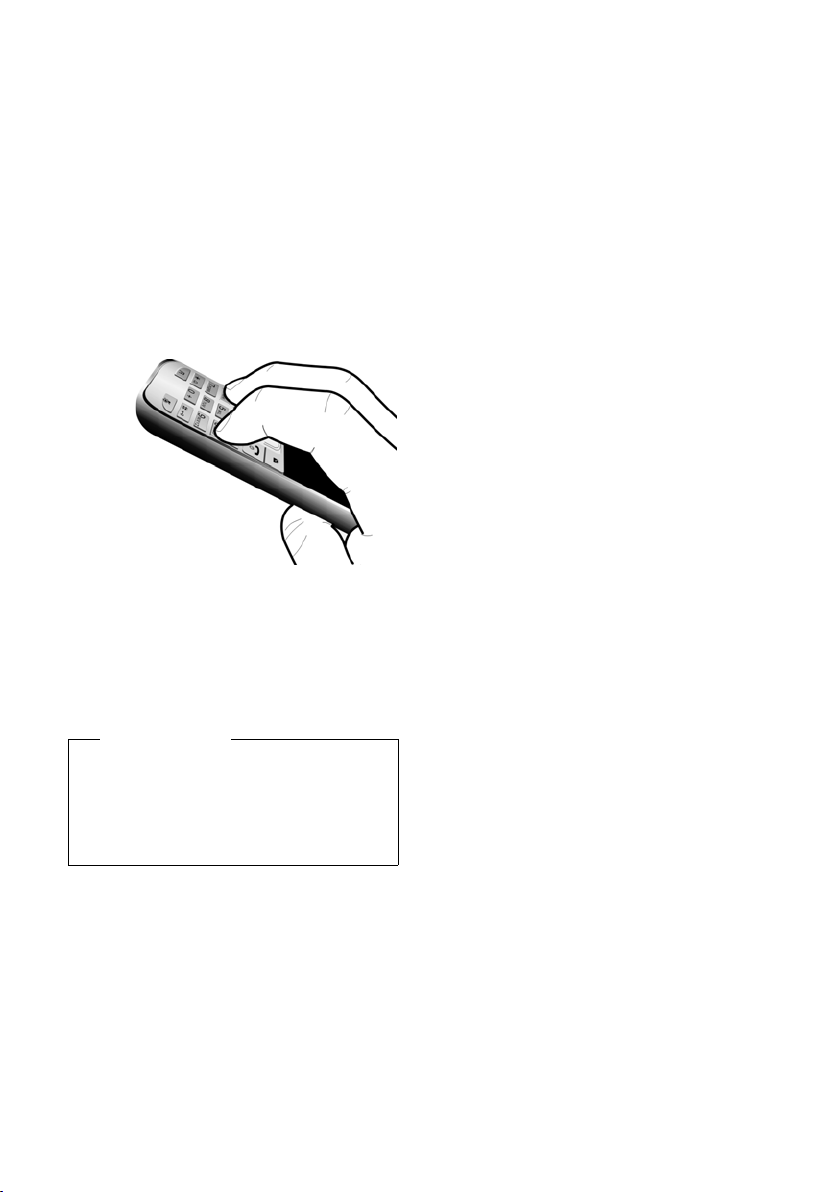
Sollte die Update-Prozedur mehrfach fehlschlagen oder eine Verbindung mit dem PC
nicht mehr möglich sein, verfahren Sie wie
folgt (Emergency Update):
¤ Programm „Gigaset QuickSync“ am PC
beenden.
¤ USB Datenkabel vom Telefon entfernen.
¤ Akku entfernen (¢ S. 13).
¤ Ta ste n 4 und L mit Zeige- und Mit-
telfinger gleichzeitig drücken und
gedrückt halten.
¤ Akku wieder einsetzen.
¤ Ta ste n 4 und L loslassen, die Nach-
richten-Taste f und die Abheben-Taste
c blinken abwechselnd.
¤ Firmware Update wie beschrieben durch-
führen.
Zusatzfunktionen über das PC Interface
Hinweis
Eigene Bilder und Sounds, die Sie auf Ihr
Mobilteil geladen haben, sollten Sie
immer auf Ihrem PC sichern; bei einem
Emergency Update werden diese
gelöscht.
91
Page 94
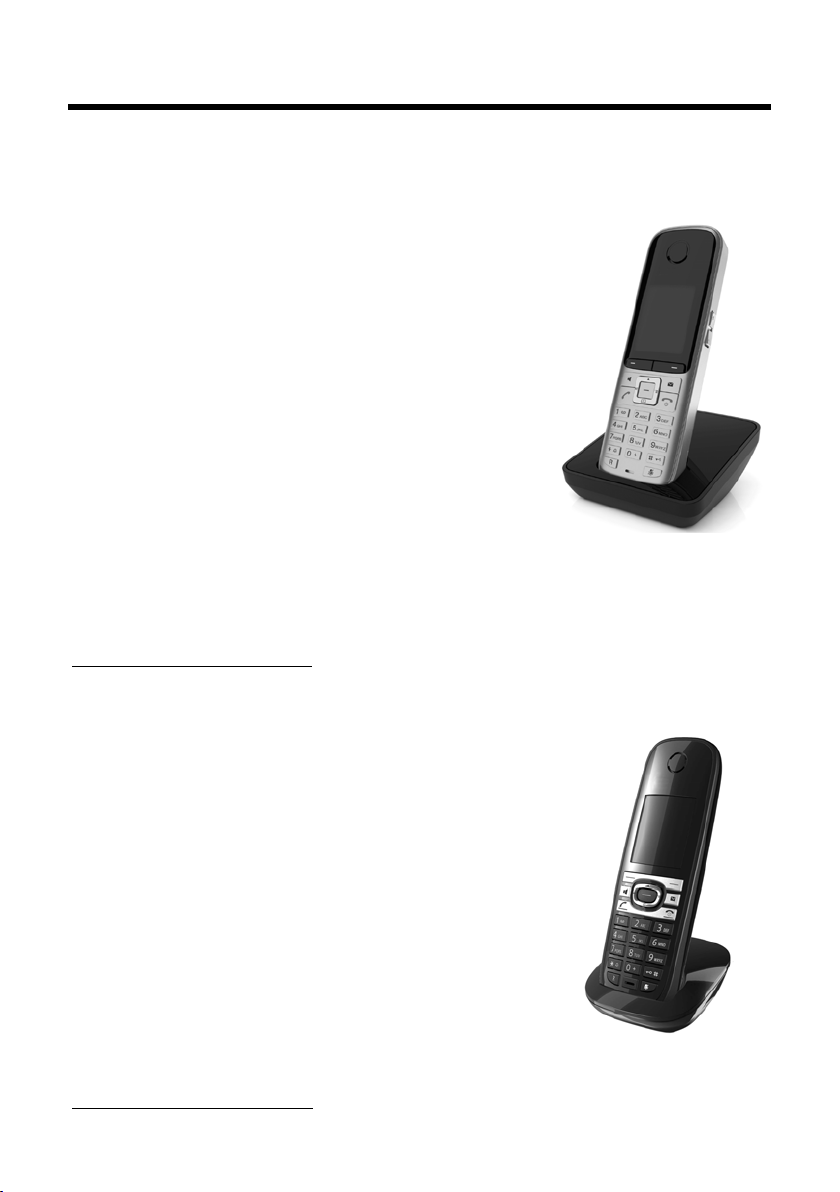
Zubehör
Zubehör
Gigaset-Mobilteile
Erweitern Sie Ihr Gigaset zu einer schnurlosen Telefonanlage:
Gigaset-Mobilteil S810H
u Komfort-Freisprechen in bester Qualität
u Hochwertig beleuchtete Echtmetall-Tastatur
u Seitentaste für einfache Lautstärkenregelung
u 1,8´´ TFT-Farb-Display
u Bluetooth® und mini USB
u Adressbuch für 500 Visitenkarten
u Gesprächs-/Bereitschaftszeit bis zu 13 h/180 h,
Standard-Akkus
u Großschrift für Anruflisten und Adressbuch
u Komfort-Freisprechen mit 4 einstellbaren
Freisprech-Profilen
u Picture-Clip, Screensaver (Analog- und Digitaluhr)
u Download von Klingelmelodien
u ECO-DECT
u Wecker
u Kalender mit Terminplaner
u Nachtmodus mit zeitgesteuerter Klingelton-Abschaltung
u Ruhe vor „anonymen“ Anrufen
u Babyalarm (Babyphone), Direktruf
u SMS für bis zu 640 Zeichen
www.gigaset.com/gigasets810h
Gigaset-Mobilteil C610H
u Der Familienmanager mit Babyalarm (Babyphone),
Geburtstagserinnerung
u Hören, für wen es klingelt mit 6 VIP-Gruppen
u Hochwertige Tastatur mit Beleuchtung
u 1,8´´ TFT-Farb-Display
u Adressbuch für 150 Visitenkarten
u Gesprächs-/Bereitschaftszeit bis zu 12 h/180 h,
Standard-Akkus
u Großschrift für Anruflisten und Adressbuch
u Komfort-Freisprechen
u Screensaver (Digitaluhr)
u ECO-DECT
u Wecker
u Nachtmodus mit zeitgesteuerter Klingelton-Abschaltung
u Ruhe vor „anonymen“ Anrufen
u Babyalarm (Babyphone), Direktruf
u SMS für bis zu 640 Zeichen
www.gigaset.com/gigasetc610h
92
Page 95
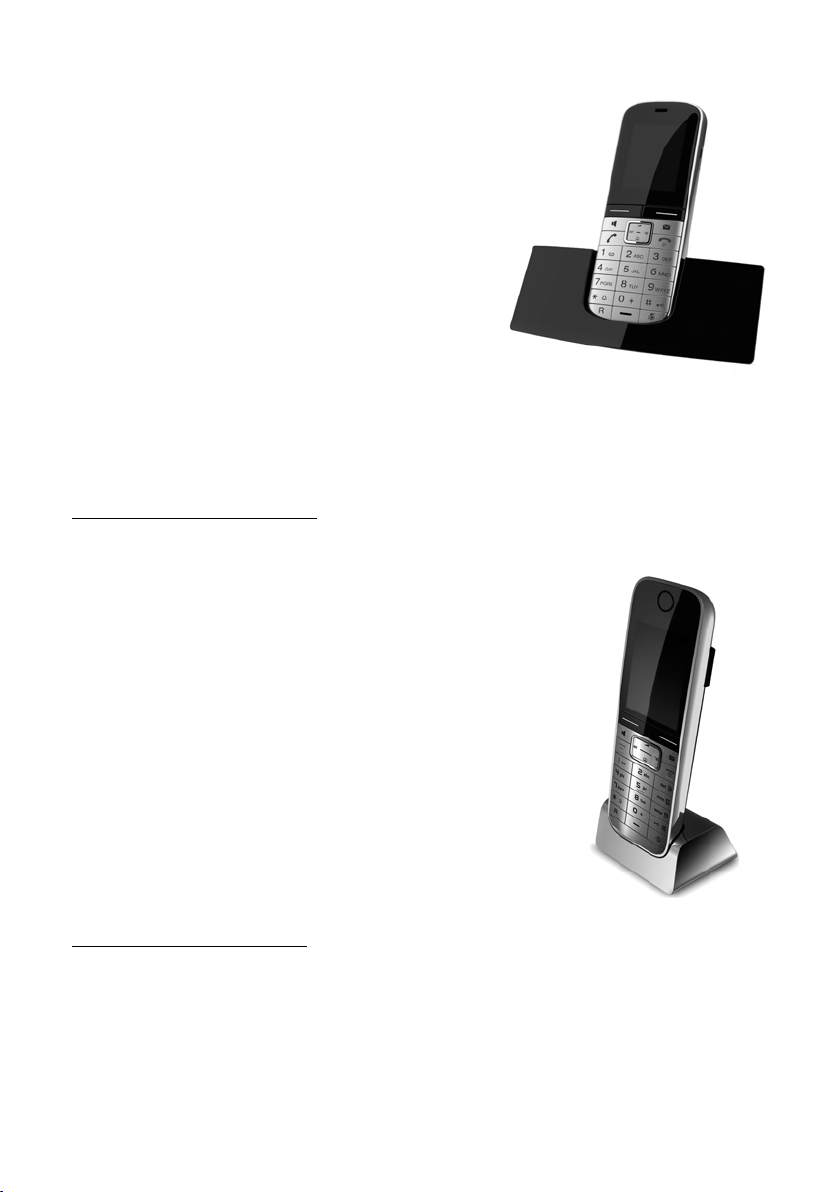
Gigaset-Mobilteil SL400H
u Echtmetall-Rahmen und Tastatur
u Hochwertige Tastaturbeleuchtung
u 1,8´´ TFT-Farb-Display
u Bluetooth und Mini-USB
u Adressbuch für 500 Visitenkarten
u Gesprächs-/Bereitschaftszeit bis zu 14 h/230 h
u Großschrift für Anruflisten und Adressbuch
u Komfort-Freisprechen mit 4 einstellbaren
Freisprech-Profilen
u Picture-Clip, Dia-Show und Screensaver
(Analog- und Digitaluhr)
u Vibrationsalarm, Download von Klingelmelodien
u ECO-DECT
u Wecker
u Kalender mit Terminplaner
u Nachtmodus mit zeitgesteuerter Klingelton-Abschaltung
u Ruhe vor „anonymen“ Anrufen
u Babyalarm (Babyphone), Direktruf
u SMS für bis zu 640 Zeichen
www.gigaset.com/gigasetsl400h
Gigaset-Mobilteil SL78H
u Echtmetall-Rahmen
u Moderne Tastatur mit hochwertiger Beleuchtung
u 2,2´´ TFT-Farb-Display in QVGA-Auflösung
u Bluetooth und Mini-USB
u Adressbuch für 500 Visitenkarten
u Gesprächs-/Bereitschaftszeit bis zu 14 h/200 h
u Komfort-Freisprechen
u Picture-Clip, Dia-Show und Screensaver
(Analog- und Digitaluhr)
u Download von Klingelmelodien
u ECO-DECT
u Wecker
u Kalender mit Terminplaner
u Nachtmodus mit zeitgesteuerter Klingelton-Abschaltung
u Babyalarm (Babyphone)
u SMS für bis zu 640 Zeichen
www.gigaset.com/gigasetsl78h
Zubehör
93
Page 96
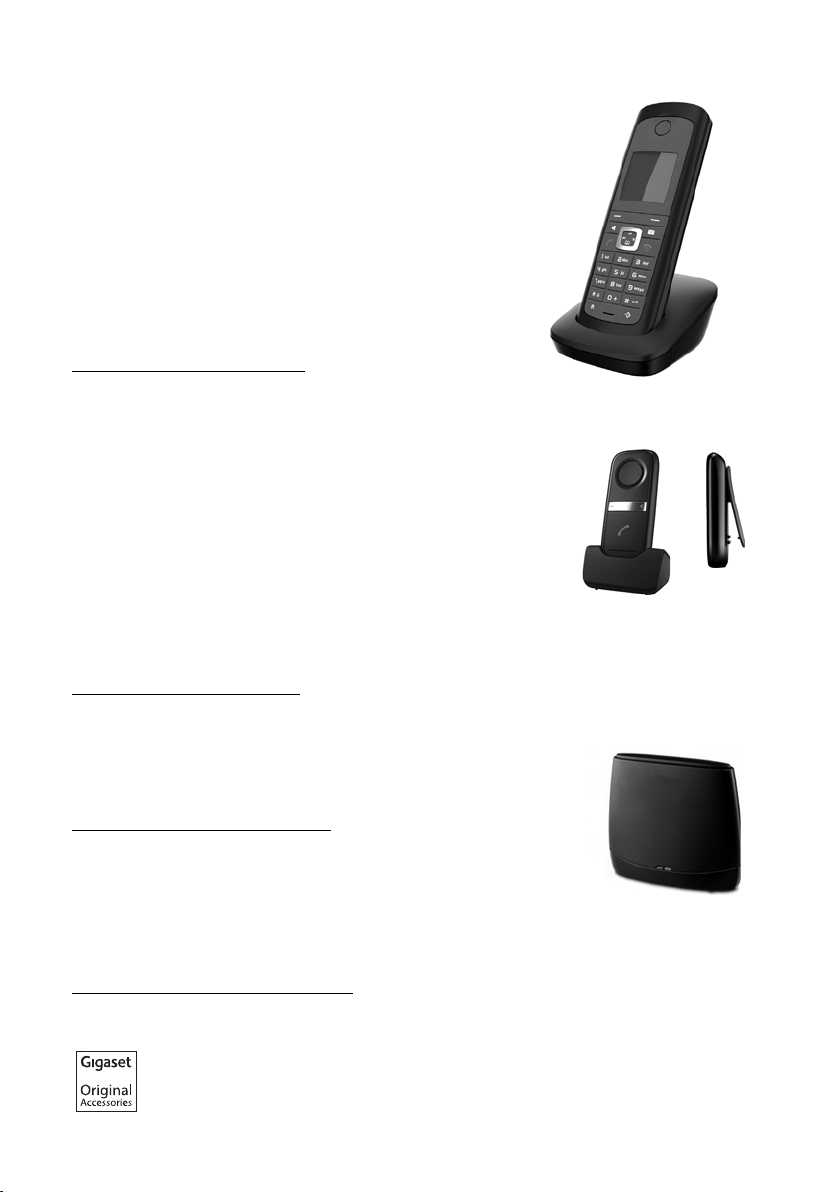
Zubehör
Gigaset-Mobilteil E49H
u Stoß-, staub-, und spritzwassergeschützt
u Beleuchtete robuste Tastatur
u Farb-Display
u Adressbuch für 150 Einträge
u Gesprächs-/Bereitschaftszeit bis zu 12 h/250 h,
Standard-Akkus
u Komfort-Freisprechen
u Screensaver
u ECO-DECT
u Wecker
u Babyalarm
u SMS für bis zu 640 Zeichen
www.gigaset.com/gigasete49h
L410 Freisprech-Clip für schnurlose Telefone
u Absolute Bewegungsfreiheit beim Telefonieren
u Praktische Clipbefestigung
u Freisprechen in perfekter Klang-Qualität
u Einfache Gesprächsübernahme vom Mobilteil
u Gewicht ca. 30 g
u ECO-DECT
u Lautstärkeregelung in 5 Stufen
u Statusanzeige über LED
u Gesprächs-/Bereitschaftszeit bis zu 5 h/120 h
u Reichweiten in Gebäuden bis zu 50 m,
im freien Gelände bis zu 300 m
www.gigaset.com/gigasetl410
Gigaset-Repeater
Mit dem Gigaset-Repeater können Sie die Empfangsreichweite
Ihres Gigaset-Mobilteils zur Basis vergrößern.
www.gigaset.com/gigasetrepeater
Kompatibilität
Mehr Informationen bzgl. der Funktionen des Mobilteils im Zusammenhang mit den einzelnen
Gigaset Basisstationen finden Sie unter:
www.gigaset.com/de/kompatibilitaet
Alle Zubehörteile und Akkus können Sie über den Fachhandel bestellen.
Verwenden Sie nur Originalzubehör. So vermeiden Sie mögliche Gesundheits- und
Sachschäden und stellen sicher, dass alle relevanten Bestimmungen eingehalten
werden.
94
Page 97
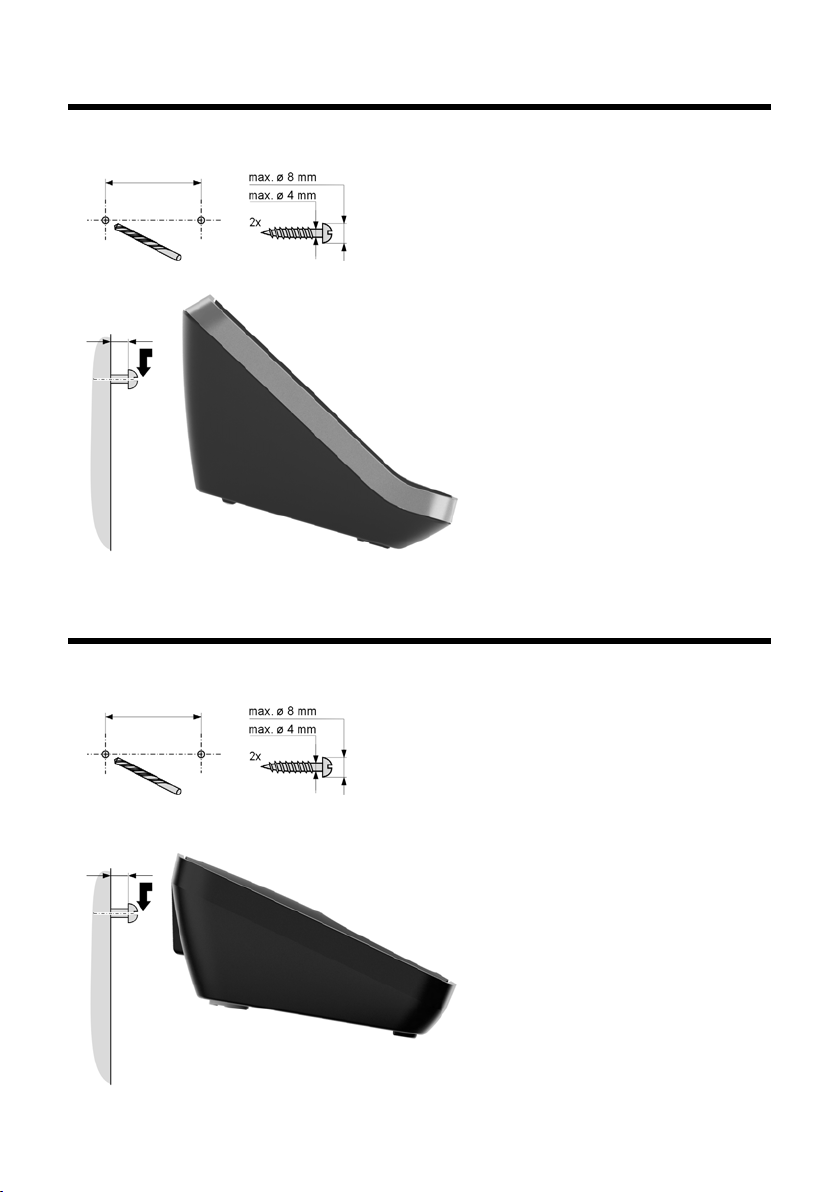
Wandmontage der Basis (nur Gigaset S810)
ca. 5,5 mm
41 mm
ca. 4 mm
21 mm
Wandmontage der Basis (nur Gigaset S810)
Wandmontage der Ladeschale
95
Page 98

Stichwortverzeichnis
Stichwortverzeichnis
A
Abheben-Taste. . . . . . . . . . . . . . . . . . . . . . 2, 30
Abmelden (Mobilteil)
Adressbuch
bei Nummerneingabe nutzen
Eintrag speichern
Eintrag/Liste senden an Mobilteil
Einträge verwalten
Jahrestag speichern
Nummer aus Text übernehmen
Nummer des Absenders (SMS)
öffnen
Reihenfolge der Einträge
vCard übertragen (Bluetooth)
Akku
Anzeige
einlegen
laden
Symbol
Ton
AKZ (Amtskennziffer)
Ändern
Display-Sprache
Freisprechlautstärke
Hörerlautstärke
interne Nummer eines Mobilteils
Klingelton
Namen eines Mobilteils
Pausenzeiten
System-PIN
Wahlver fahren
Zielrufnummer (Babyalarm)
Anhören
Ansage (Anrufbeantworter)
Nachricht (Anrufbeantworter)
Anklopfen
annehmen/abweisen
ein-/ausschalten
externes Gespräch
internes Gespräch
Anmelden (Mobilteil)
. . . . . . . . . . . . . . . . . . . . . . . . . . . 37
speichern
. . . . . . . . . . . . . . . . . . . . . . . . . . . . . 21
. . . . . . . . . . . . . . . . . . . . . . . . . . . 2, 3
. . . . . . . . . . . . . . . . . . . . . . . . . . . 13
. . . . . . . . . . . . . . . . . . . . . . . . . . 2, 3, 15
. . . . . . . . . . . . . . . . . . . . . . . . . . . . 2, 3
. . . . . . . . . . . . . . . . . . . . . . . . . . . . . . . . 77
. . . . . . . . . . . . . . . . . . . . . . . 74, 78
. . . . . . . . . . . . . . . . . . 64
. . . . . . . . 40
. . . . . . . . . . . . . . . . . . . 37
. . . . . 39
. . . . . . . . . . . . . . . . . . 38
. . . . . . . . . . . . . . . . . 40
. . . . . . 40
. . . . . . . . . . . . . . . . . . . . . . 48
. . . . . . . . . . . . 38
. . . . . . . . 39
. . . . . . . . . . . . . . . . . . 80
. . . . . . . . . . . . . . . . . . . . 72
. . . . . . . . . . . . . . . . . 73
. . . . . . . . . . . . . . . . . . . . . 73
. . . . . 67
. . . . . . . . . . . . . . 66
. . . . . . . . . . . . . . . . . . . . . . . 81
. . . . . . . . . . . . . . . . . . . . . . . . . 79
. . . . . . . . . . . . . . . . . . . . . . 80
. . . . . . . . . . 68
. . . . . . . . . . 54
. . . . . . . . 54
. . . . . . . . . . . . . . . . 35
. . . . . . . . . . . . . . . . . . . . 34
. . . . . . . . . . . . . . . . . . 34
. . . . . . . . . . . . . . . . . . . 66
. . . . . . . . . . . . . . . . . . 63
Anonym anrufen . . . . . . . . . . . . . . . . . . . . . . 34
Anonyme Anrufe aus
Anruf
annehmen
annehmen (Bluetooth)
anonym anrufen
Anrufbeantworter
Ansage/Hinweisansage
aufnehmen
ein-/ausschalten
Fern bedienung
Nachrichten anhören
Nachrichten löschen
rückwärts springen
vorwärts springen
Anrufbeantworter s. a.
Netz-Anrufbeantworter
Anrufbeantworterliste
Anrufen
anonym . . . . . . . . . . . . . . . . . . . . . . . . . . . . 34
. . . . . . . . . . . . . . . . . . . . . . . . . . . . . . 30
extern
. . . . . . . . . . . . . . . . . . . . . . . . . . . . . . 65
intern
Anruflisten
Anrufweiterschaltung
Ansage (Anrufbeantworter)
Ansagemodus (Anrufbeantworter)
Anschließen, Basis an
Answering machine
skip-back function
Anzeige
Netz-Anrufbeantworter Meldung
nicht angenommene Jahrestage
nicht angenommene
Nummer (CLI/CLIP)
Speicherplatz (Media-Pool)
Speicherplatz Adressbuch
Auflegen-Taste
Aufmerksamkeitston
Aufnehmen
Gespräch mitschneiden
Aufstellen, Basis
Aufzeichnungslänge
Aufzeichnungsqualität
. . . . . . . . . . . . . . . . . . . . . . . . . . . 41
Tel ef on an la ge
Termine/Jahrestage
. . . . . . . . . . . . . . . . . . 75
. . . . . . . . . . . . . . . . . . . . . . . . . 31
. . . . . . . . . . . . . . 31
. . . . . . . . . . . . . . . . . . . . 34
. . . . . . . . . . . . . . . . . . . . . 53
. . . . . . . . . . . . . . . . . . . . 54
. . . . . . . . . . . . . . . . . . . . 53
. . . . . . . . . . . . . . . . . . . . . 58
. . . . . . . . . . . . . . . . 54
. . . . . . . . . . . . . . . . 56
. . . . . . . . . . . . . . . . . . 55
. . . . . . . . . . . . . . . . . . . 55
. . . . . . . . . . . . . . 41, 42
. . . . . . . . . . . . . . . . . 35
. . . . . . . . . . . . 54
. . . . . 53
. . . . . . . . . . . . . . . . . . . . 80
. . . . . . . . . . . . . . . 55, 58
. . . . . 59
. . . . . 43
. . . . . . . . . . . . . 62
. . . . . . . . . . . . . . . . . . 31
. . . . . . . . . . 76
. . . . . . . . . . . 39
. . . . . . . . . . . . . . . . . . . . . . 2, 30
. . . . . . . . . . . . . . . . . . 75
. . . . . . . . . . . . . 56
. . . . . . . . . . . . . . . . . . . . . . . 11
. . . . . . . . . . . . . . . . . . 57
. . . . . . . . . . . . . . . . 57
96
Page 99

Stichwortverzeichnis
Ausschalten
Anrufbeantworter
Babyalarm (Babyphone)
Gespräch mitschneiden
Hinweistöne
intern zuschalten
Klingelton unterdrücken
Mobilteil
Rufannahme
Tastensperre
Termin
Automatische
Netzanbietervorwahl
Rufannahme
Wahlwiederholung
AWS s. Anrufweiterschaltung
. . . . . . . . . . . . . . . . . . . . . . . . . . . 24
. . . . . . . . . . . . . . . . . . . . . . . . . . . . . 61
. . . . . . . . . . . . . . . . . . . 53
. . . . . . . . . . . . . 68
. . . . . . . . . . . . . 56
. . . . . . . . . . . . . . . . . . . . . . . . 77
. . . . . . . . . . . . . . . . . . . 66
. . . . . . . . . . . . . 47
. . . . . . . . . . . . . . . . . . . . . . . . 73
. . . . . . . . . . . . . . . . . . . . . . . . 24
. . . . . . . . . . . . . . . . 44
. . . . . . . . . . . . . . . . . . . . . 31, 73
. . . . . . . . . . . . . . . . . . 41
B
Babyalarm (Babyphone) . . . . . . . . . . . . . . . 67
Babyphone (Babyalarm)
Basis
anschließen
anschließen an Telefonanlage
aufstellen
einstellen
in Lieferzustand zurücksetzen
Klingelton einstellen
System-PIN
wechseln
Beenden, Gespräch
Beleuchtung
Tastatur
Benachrichtigung via SMS
Bestätigungston
Beste Basis
Betriebszeit des Mobilteils
im Babyalarm-Modus
Bild
löschen
umbenennen
Bluetooth
Adressbuch übertragen (vCard)
aktivieren
Anruf annehmen
Geräte abmelden
Geräte anmelden
Gerätenamen ändern
Liste bekannter Geräte
. . . . . . . . . . . . . . . . . . . . . . . . 11
. . . . . . . . . . . . . . . . . . . . . . . . . . 11
. . . . . . . . . . . . . . . . . . . . . . . . . . . 78
. . . . . . . . . . . . . . . . . . . . . . . . . 79
. . . . . . . . . . . . . . . . . . . . . . . . . . . 64
. . . . . . . . . . . . . . . . . . . . . . . . . . . . 73
. . . . . . . . . . . . . . . . . . . . . . . . . . . . 64
. . . . . . . . . . . . . . . . . . . . . . . . . . . . 76
. . . . . . . . . . . . . . . . . . . . . . . . . . 69
. . . . . . . . . . . . . . . 67
. . . . . . . . 80
. . . . . . . . 79
. . . . . . . . . . . . . . . . 78
. . . . . . . . . . . . . . . . . . . . 30
. . . . . . . . . . . . . 49
. . . . . . . . . . . . . . . . . . . . . . 77
. . . . . . . . . . . . . . . . 67
. . . . . . . . . . . . . . . . . . . . . . . 76
. . . . . . 39
. . . . . . . . . . . . . . . . . . . . 31
. . . . . . . . . . . . . . . . . . . 70
. . . . . . . . . . . . . . . . . . . 69
. . . . . . . . . . . . . . . . 70
. . . . . . . . . . . . . . 70
C
Call-by-Call . . . . . . . . . . . . . . . . . . . . . . . . . . . 44
CLI, CLIP
CLIP-Bild
CLIR
Customer Care
. . . . . . . . . . . . . . . . . . . . . . . . . . . . . . 31
. . . . . . . . . . . . . . . . . . . . . . . . . . 37, 76
. . . . . . . . . . . . . . . . . . . . . . . . . . . . . . . . . . 34
. . . . . . . . . . . . . . . . . . . . . . . . 82
D
Datum einstellen. . . . . . . . . . . . . . . . . . . 16, 29
Dia-Show
Direktruf
Display
Display-Tasten
Dreierkonferenz
. . . . . . . . . . . . . . . . . . . . . . . . . . . . . 72
. . . . . . . . . . . . . . . . . . . . . . . . . . . . . 30
Beleuchtung
Dia-Show
Display-Sprache ändern
einstellen
Far bsche ma
im Ruhezustand
Screensaver
. . . . . . . . . . . . . . . . . . . . . 72, 73
. . . . . . . . . . . . . . . . . . . . . . . . . . . 72
. . . . . . . . . . . . . 72
. . . . . . . . . . . . . . . . . . . . . . . . . . . 72
. . . . . . . . . . . . . . . . . . . . . . . . 72
. . . . . . . . . . . . . . . . . 18, 24
. . . . . . . . . . . . . . . . . . . . . . . . 72
. . . . . . . . . . . . . . . . . . . . . . 2, 22
belegen
. . . . . . . . . . . . . . . . . . . . . . . . . . . . 71
. . . . . . . . . . . . . . . . . . . . . . . 36
E
ECO DECT . . . . . . . . . . . . . . . . . . . . . . . . . . . . 60
Eco-Modus
Eco-Modus+
Ein-/Aus-Taste
Eingangsliste (SMS)
Einschalten
Anrufbeantworter
Anrufbeantworter (Fernbedienung)
Babyalarm (Babyhpone)
Gespräch mitschneiden
Hinweistöne
intern zuschalten
Klingelton unterdrücken
Mobilteil
Rufannahme
Tastensperre
Termin
Eintrag
aus Telefonb. auswählen
speichern, ändern (Preselection)
E-Mail-Adresse
aus dem Adressbuch übernehmen
Empfangsverstärker s. Repeater
Empfindlichkeit (Babyalarm)
Entgangener Anruf
. . . . . . . . . . . . . . . . . . . . . . . . . . . 60
. . . . . . . . . . . . . . . . . . . . . . . . . . 60
. . . . . . . . . . . . . . . . . . . . . . . . . . .2
. . . . . . . . . . . . . . . . . . . 47
. . . . . . . . . . . . . . . . . . . 53
. . 58
. . . . . . . . . . . . . 68
. . . . . . . . . . . . . 56
. . . . . . . . . . . . . . . . . . . . . . . . 77
. . . . . . . . . . . . . . . . . . . 66
. . . . . . . . . . . . . 47
. . . . . . . . . . . . . . . . . . . . . . . . . . . 24
. . . . . . . . . . . . . . . . . . . . . . . . 73
. . . . . . . . . . . . . . . . . . . . . . . . 24
. . . . . . . . . . . . . . . . . . . . . . . . . . . . . 61
. . . . . . . . . . . . . 38
. . . . . 44
. . . . . . . . . . . . . . . . . . . . . . . . 46
. . . 40
. . . . . . . . . . . 68
. . . . . . . . . . . . . . . . . . . . 41
97
Page 100

Stichwortverzeichnis
Entsorgung. . . . . . . . . . . . . . . . . . . . . . . . . . . 86
Entwurfsliste (SMS)
Erinnerungsruf
Experten-Modus
Externes Gespräch
an Anrufb. weiterleiten
Anklopfen
. . . . . . . . . . . . . . . . . . . . 45
. . . . . . . . . . . . . . . . . . . . . . . . 40
. . . . . . . . . . . . . . . . . . . 27, 83
. . . . . . . . . . . . . . 56
. . . . . . . . . . . . . . . . . . . . . . . . . . 34
F
Falscheingaben (Korrektur) . . . . . . . . . . . . 22
Far bsche ma
Fax (SMS)
Fehlerbehebung (SMS)
Fehlerbehebung allg.
Fehler ton
Fernbedienung
Firmware Update
Flash-Zeit
Fragen und Antworten
Freisprechen
Profil einstellen
Tas te
Freisprechprofile
. . . . . . . . . . . . . . . . . . . . . . . . . . 72
. . . . . . . . . . . . . . . . . . . . . . . . . . . . . 46
. . . . . . . . . . . . . . . . 52
. . . . . . . . . . . . . . . . . . 83
. . . . . . . . . . . . . . . . . . . . . . . . . . . . . 77
. . . . . . . . . . . . . . . . . . . . . . . 58
. . . . . . . . . . . . . . . . . . . . . . 90
. . . . . . . . . . . . . . . . . . . . . . . . . . . . . 80
. . . . . . . . . . . . . . . . 83
. . . . . . . . . . . . . . . . . . . . . . . . . . 33
. . . . . . . . . . . . . . . . . . . . . 74
. . . . . . . . . . . . . . . . . . . . . . . . . . . . . . . . .2
. . . . . . . . . . . . . . . . . . . . . . 74
G
Garantie. . . . . . . . . . . . . . . . . . . . . . . . . . . . . . 85
Geburtstag s. Jahrestag
Gerät anmelden (Bluetooth)
Geräte abmelden (Bluetooth)
Gerätenamen ändern (Bluetooth)
Gespräch
beenden
extern
intern
mitschneiden
Teilnehmer zuschalten
übernehmen vom Anrufb.
weitergeben (verbinden)
Gesprächsdauer
Großschrift
. . . . . . . . . . . . . . . . . . . . . . . . . . . 30
. . . . . . . . . . . . . . . . . . . . . . . . . . . . . . 30
. . . . . . . . . . . . . . . . . . . . . . . . . . . . . . 65
. . . . . . . . . . . . . . . . . . . . . . . 56
. . . . . . . . . . . . . . . . . . . . . . . 30
. . . . . . . . . . . . . . . . . . . . . . . . . . . 72
. . . . . . . . . . . . 69
. . . . . . . . . . 70
. . . . . . . 70
. . . . . . . . . . . . . . . 66
. . . . . . . . . . . 56
. . . . . . . . . 65, 66
H
Headset (Bluetooth) . . . . . . . . . . . . . . . . . . . 69
Headset anschließen
Headsetbuchse
. . . . . . . . . . . . . . . . . . . . . . . . . . . . . . 82, 83
Hilfe
Hinweistöne
Hörerbetrieb
Hörerlautstärke
Hörgeräte
. . . . . . . . . . . . . . . . . . . . . . . . . . 77
. . . . . . . . . . . . . . . . . . . . . . . . . . . . . .9
. . . . . . . . . . . . . . . . . . 19
. . . . . . . . . . . . . . . . . . . . . . . 19
. . . . . . . . . . . . . . . . . . . . . . . . . . 33
. . . . . . . . . . . . . . . . . . . . . . . 73
I
Impulswahl-Verfahren . . . . . . . . . . . . . . . . . 80
In Betrieb nehmen, Mobilteil
Intern
Konferenz
rückfragen
telefonieren
zuschalten
Internes Gespräch
anklopfen
IWV (Impulswahl-Verfahren)
. . . . . . . . . . . . . . . . . . . . . . . . . . 65
. . . . . . . . . . . . . . . . . . . . . . . . . 65
. . . . . . . . . . . . . . . . . . . . . . . . 65
. . . . . . . . . . . . . . . . . . . . . . . . . . 66
. . . . . . . . . . . . . . . . . . . . . 65
. . . . . . . . . . . . . . . . . . . . . . . . . . 66
. . . . . . . . . . . 13
. . . . . . . . . . . 80
J
Jahrestag. . . . . . . . . . . . . . . . . . . . . . . . . . . . . 40
ausschalten
im Adressbuch speichern
nicht angenommen
nicht annehmen
. . . . . . . . . . . . . . . . . . . . . . . . 40
. . . . . . . . . . . . 40
. . . . . . . . . . . . . . . . . 43
. . . . . . . . . . . . . . . . . . . . 62
K
Kalender . . . . . . . . . . . . . . . . . . . . . . . . . . . . . 61
Klingelton
. . . . . . . . . . . . . . . . . . . . . . . . . . 74, 78
ändern
Lautstärke einstellen
unterdrücken
Konferenz
intern
Korrektur von Falscheingaben
Kostenbewusst telefonieren
Kundenservice
Kurzwahl
. . . . . . . . . . . . . . . . . . . . . . . . . . . . 36
. . . . . . . . . . . . . . . . . . . . . . . . . . . . . . 65
. . . . . . . . . . . . . . . . . . . . . . . . . . 37, 71
. . . . . . . . . . . . . 74, 78
. . . . . . . . . . . . . . . . . . . . . . . 47
. . . . . . . . . . 22
. . . . . . . . . . . . 44
. . . . . . . . . . . . . . . . . . . . . . . . 82
L
Ladezustandsanzeige . . . . . . . . . . . . . . . . 2, 3
Lautstärke
Freisprechlautstärke Mobilteil
. . . . . . . . . . . . . . . . . . . . . . . . . . . . . . 73
Hörer
Klingelton
Lautsprecher
Leistungsaufnahme
Liste
Anrufbeantworter
Anruflisten
Bekannte Geräte (Bluetooth)
entgangene Anrufe
Mobilteile
Netz-Anrufbeantworter
SMS-Eingangsliste
SMS-Entwurfsliste
SMS-Liste
. . . . . . . . . . . . . . . . . . . . . . . 74, 78
. . . . . . . . . . . . . . . . . . . . . . . 73
. . . . . . . . . . . . . . . . . . . 88
. . . . . . . . . . . . . . . . 41, 42
. . . . . . . . . . . . . . . . . . . . . . . . . 41
. . . . . . . . . . . . . . . . . 41
. . . . . . . . . . . . . . . . . . . . . . . . . . 21
. . . . . . . . . . . . . . . . . . 47
. . . . . . . . . . . . . . . . . . . 45
. . . . . . . . . . . . . . . . . . . . . . . . . . . 42
. . . . . . . . 73
. . . . . . . . . 70
. . . . . . . . . . . . . . 42
98
 Loading...