

Page 1
72.7c m
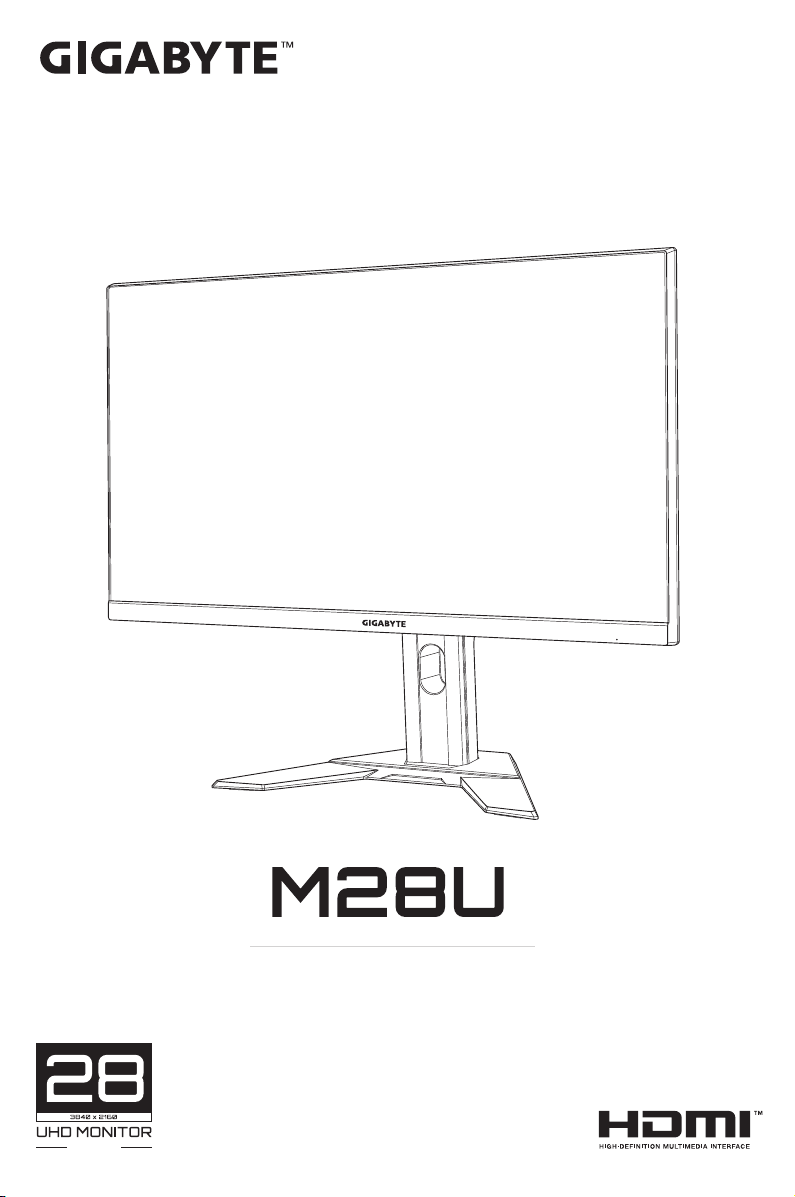
MONITOR DO GIER
PODRĘCZNIK UŻYTKOWNIKA
Page 2
Podręcznik użytkownika monitora do gier
Copyright
© 2020 GIGA-BYTE TECHNOLOGY CO., LTD. Wszelkie prawa zastrzeżone.
Wspomniane w tym podręczniku znaki towarowe są zgodnie z prawem
zastrzeżone na rzecz ich prawowitych właścicieli.
Wyłączenie odpowiedzialności
Informacje zawarte w tym podręczniku są chronione przez przepisy
prawa autorskiego i stanowią własność rmy GIGABYTE.
Zmiany w odniesieniu do parametrów technicznych i funkcji opisanych
w tym podręczniku, mogą być dokonywane przez rmę GIGABYTE bez
wcześniejszego powiadomienia.
Żadna część tego podręcznika nie może być powielana, kopiowana,
tłumaczona, rozpowszechniana, bądź publikowana w jakiejkolwiek
postaci lub w jakikolwiek sposób, bez wcześniejszej pisemnej zgody
rmy GIGABYTE.
• Aby uzyskać wsparcie w zakresie użytkowania tego monitora, należy
dokładnie przeczytać podręcznik użytkownika.
• W celu uzyskania dalszych informacji należy odwiedzić naszą stronę
internetową pod adresem:
https://www.gigabyte.com
- 2 -
Page 3

Podręcznik użytkownika monitora do gier
SAFETY INFORMATION
Regulatory Notices
United States of America, Federal Communications
Commission Statement
Supplier’s Declaration of Conformity
47 CFR § 2.1077 Compliance Information
Product Name: LCD monitor
Trade Name: GIGABYTE
Model Number: M28U
Responsible Party – U.S. Contact Information: G.B.T. Inc.
Address: 17358 Railroad street, City Of Industry, CA91748
Tel.: 1-626-854-9338
Internet contact information: https://www.gigabyte.com
FCC Compliance Statement:
This device complies with Part 15 of the FCC Rules, Subpart B,
Unintentional Radiators.
Operation is subject to the following two conditions: (1) This device
may not cause harmful interference, and (2) this device must accept
any interference received, including interference that may cause
undesired operation.
This equipment has been tested and found to comply with the limits
for a Class B digital device, pursuant to Part 15 of the FCC Rules. These
limits are designed to provide reasonable protection against harmful
interference in a residential installation. This equipment generates,
uses and can radiate radio frequency energy and, if not installed
and used in accordance with manufacturer’s instructions, may cause
harmful interference to radio communications. However, there is no
guarantee that interference will not occur in a particular installation. If
this equipment does cause harmful interference to radio or television
reception, which can be determined by turning the equipment o and
on, the user is encouraged to try to correct the interference by one or
more of the following measures:
• Reorient or relocate the receiving antenna.
• Increase the separation between the equipment and receiver.
- 3 -
Page 4
Podręcznik użytkownika monitora do gier
• Connect the equipment to an outlet on a circuit dierent from that
to which the receiver is connected.
• Consult the dealer or an experienced radio/TV technician for help.
Canadian Department of Communications Statement
This digital apparatus does not exceed the Class B limits for radio noise
emissions from digital apparatus set out in the Radio Interference
Regulations of the Canadian Department of Communications. This class
B digital apparatus complies with Canadian ICES-003.
Avis de conformité à la réglementation d’Industrie Canada
Cet appareil numérique de la classe B est conforme à la norme NMB-003
du Canada.
European Union (EU) CE Declaration of Conformity
This device complies with the following directives: Electromagnetic
Compatibility Directive 2014/30/EU, Low-voltage Directive 2014/35/EU,
ErP Directive 2009/125/EC, RoHS directive (recast) 2011/65/EU & the
2015/863 Statement.
This product has been tested and found to comply with all essential
requirements of the Directives.
European Union (EU) RoHS (recast) Directive 2011/65/EU &
the European Commission Delegated Directive (EU) 2015/863
Statement
GIGABYTE products have not intended to add and safe from hazardous
substances (Cd, Pb, Hg, Cr+6, PBDE, PBB, DEHP, BBP, DBP and DIBP). The
parts and components have been carefully selected to meet RoHS
requirement. Moreover, we at GIGABYTE are continuing our eorts
to develop products that do not use internationally banned toxic
chemicals.
European Union (EU) Community Waste Electrical & Electronic
Equipment (WEEE) Directive Statement
GIGABYTE will fulll the national laws as interpreted from the 2012/19/
EU WEEE (Waste Electrical and Electronic Equipment) (recast) directive.
The WEEE Directive species the treatment, collection, recycling and
disposal of electric and electronic devices and their components. Under
the Directive, used equipment must be marked, collected separately,
and disposed of properly.
- 4 -
Page 5
Podręcznik użytkownika monitora do gier
WEEE Symbol Statement
The symbol shown below is on the product or on its
packaging, which indicates that this product must not be
disposed of with other waste. Instead, the device should be
taken to the waste collection centers for activation of the
treatment, collection, recycling and disposal procedure.
For more information about where you can drop o your waste
equipment for recycling, please contact your local government oce,
your household waste disposal service or where you purchased the
product for details of environmentally safe recycling.
End of Life Directives-Recycling
The symbol shown below is on the product or on its
packaging, which indicates that this product must not be
disposed of with other waste. Instead, the device should be
taken to the waste collection centers for activation of the
treatment, collection, recycling and disposal procedure.
Déclaration de Conformité aux Directives de l’Union
européenne (UE)
Cet appareil portant la marque CE est conforme aux directives de l’UE
suivantes: directive Compatibilité Electromagnétique 2014/30/UE,
directive Basse Tension 2014/35/UE, directive 2009/125/CE en matière
d’écoconception, la directive RoHS II 2011/65/UE & la déclaration
2015/863.
La conformité à ces directives est évaluée sur la base des normes
européennes harmonisées applicables.
European Union (EU) CE-Konformitätserklärung
Dieses Produkte mit CE-Kennzeichnung erfüllen folgenden EURichtlinien: EMV-Richtlinie 2014/30/EU, Niederspannungsrichtlinie
2014/30/EU, Ökodesign-Richtlinie 2009/125/EC, RoHS-Richtlinie
2011/65/EU erfüllt und die 2015/863 Erklärung.
Die Konformität mit diesen Richtlinien wird unter Verwendung der
entsprechenden Standards zurEuropäischen Normierung beurteilt.
- 5 -
Page 6
Podręcznik użytkownika monitora do gier
CE declaração de conformidade
Este produto com a marcação CE estão em conformidade com das
seguintes Diretivas UE: Diretiva Baixa Tensão 2014/35/EU; Diretiva CEM
2014/30/EU; Diretiva Conceção Ecológica 2009/125/CE; Diretiva RSP
2011/65/UE e a declaração 2015/863.
A conformidade com estas diretivas é verificada utilizando as normas
europeias harmonizadas.
CE Declaración de conformidad
Este producto que llevan la marca CE cumplen con las siguientes
Directivas de la Unión Europea: Directiva EMC 2014/30/EU, Directiva de
bajo voltaje 2014/35/EU, Directiva de Ecodiseño 2009/125/EC, Directiva
RoHS 2011/65/EU y la Declaración 2015/863.
El cumplimiento de estas directivas se evalúa mediante las normas
europeas armonizadas.
CE Dichiarazione di conformità
I prodotti con il marchio CE sono conformi con una o più delle seguenti
Direttive UE, come applicabile: Direttiva EMC 2014/30/UE, Direttiva
sulla bassa tensione 2014/35/UE, Direttiva Ecodesign EMC 2009/125/EC,
Direttiva RoHS 2011/65/EU e Dichiarazione 2015/863.
La conformità con tali direttive viene valutata utilizzando gli Standard
europei armonizzati applicabili.
Deklaracja zgodności UE Unii Europejskiej
Urządzenie jest zgodne z następującymi dyrektywami: Dyrektywa
kompatybilności elektromagnetycznej 2014/30/UE, Dyrektywa
niskonapięciowej 2014/35/UE, Dyrektywa ErP 2009/125/WE, Dyrektywa
RoHS 2011/65/UE i dyrektywa2015/863.
Niniejsze urządzenie zostało poddane testom i stwierdzono jego
zgodność z wymaganiami dyrektywy.
ES Prohlášení o shodě
Toto zařízení splňuje požadavky Směrnice o Elektromagnetické
kompatibilitě 2014/30/EU, Směrnice o Nízkém napětí 2014/35/EU,
Směrnice ErP 2009/125/ES, Směrnice RoHS 2011/65/EU a 2015/863.
Tento produkt byl testován a bylo shledáno, že splňuje všechny základní
požadavky směrnic.
- 6 -
Page 7
Podręcznik użytkownika monitora do gier
EK megfelelőségi nyilatkozata
A termék megfelelnek az alábbi irányelvek és szabványok
követelményeinek, azok a kiállításidőpontjában érvényes, aktuális
változatában: EMC irányelv 2014/30/EU, Kisfeszültségű villamos
berendezésekre vonatkozó irányelv2014/35/EU, Környezetbarát
tervezésről szóló irányelv 2009/125/EK, RoHS irányelv 2011/65/EU és
2015/863.
Δήλωση συμμόρφωσης ΕΕ
Είναι σε συμμόρφωση με τις διατάξεις των παρακάτω Οδηγιών
της Ευρωπαϊκής Κοινότητας: Οδηγία 2014/30/ΕΕ σχετικά με την
ηλεκτρομαγνητική συμβατότητα, Οοδηγία χαμηλή τάση 2014/35/EU,
Οδηγία 2009/125/ΕΚ σχετικά με τον οικολογικό σχεδιασμό, Οδηγία
RoHS 2011/65/ΕΕ και 2015/863.
Η συμμόρφωση με αυτές τις οδηγίες αξιολογείται χρησιμοποιώντας τα
ισχύοντα εναρμονισμένα ευρωπαϊκά πρότυπα.
Japan Class 01 Equipment Statement
安全にご使用いただくために
接地接続は必ず電源プラグを電源につなぐ前に行って下さい。また、接
地接続を外す場合は、必ず電源プラグを電源から切り離してから行って
下さい。
Japan VCCI Class B Statement
クラスB VCCI 基準について
この装置は、クラスB情報技術装置です。この装置は、家庭環境で使
用することを目的としていますが、この装置がラジオやテレビジョン
受信機に近接して使用されると、受信障害を引き起こすことがありま
す。
取扱説明書に従って正しい取り扱いをして下さい。
VCCI-B
- 7 -
Page 8
Podręcznik użytkownika monitora do gier
ٛ൰፩ࣷ႘፣ܿಚڅঽࣽĻ
ɐɐ
ɐɐ
ɐɐ
ׁװ
ɐĻġġװࡘࣷ
ȡ
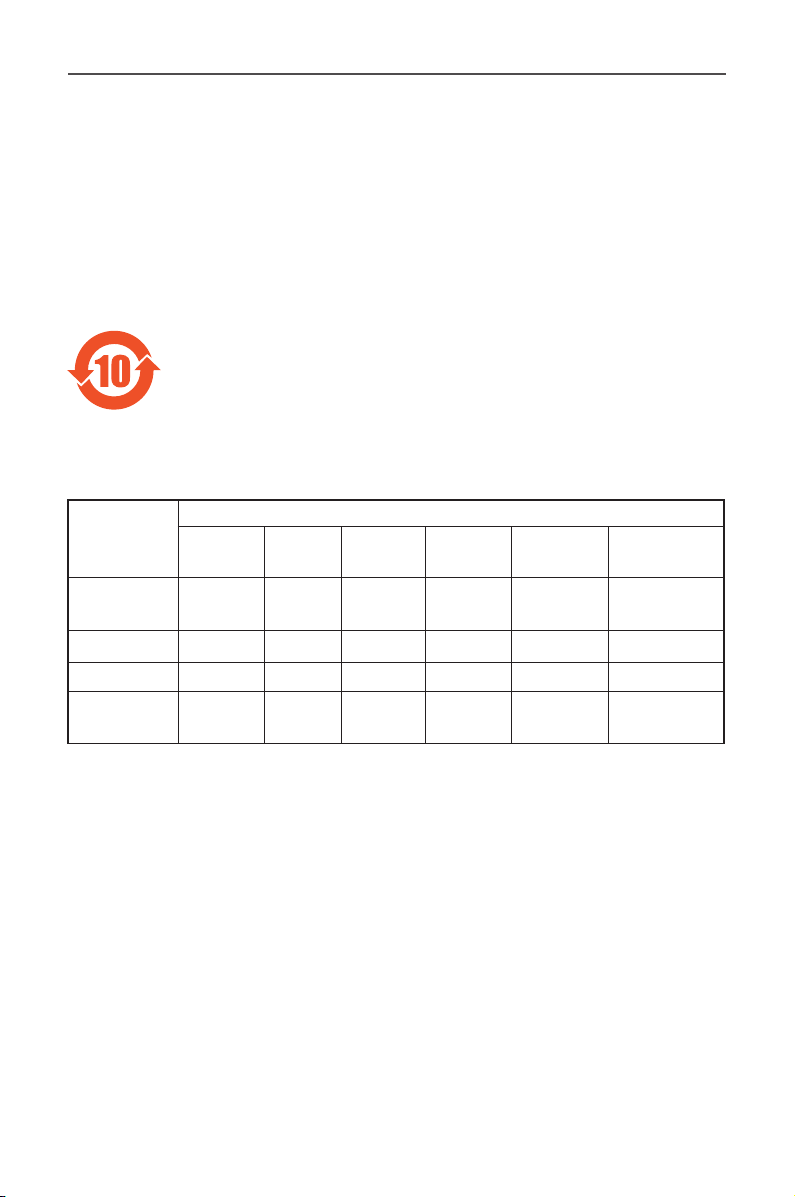
China RoHS Compliance Statement
中国《废弃电器电子产品回收处理管理条例》提示性说明
为了更好地关爱及保护地球,当用户不再需要此产品或产品寿命终止时,
请遵守国家废弃电器电子产品回收处理相关法律法规,将其交给当地具有
国家认可的回收处理资质的厂商进行回收处理。
环保使用期限
Environment-friendly Use Period
此标识指期限(十年),电子电气产品中含有的有害物质不会
发生外泄或突变、电子电气产品用户正常使用该电子电气产品
不会对环境造成严重污染或对其人身、财产造成严重损害的期
限。
ࣷ႘፣
ؠಚڅ
ሠ༱ݢ௸֊
ঽඝݢᏊᏠ
ᇛಅ֊
ိ૮
ိؠᄪஏ
ဂঽღإ
ࢆᇡદġŔŋİŕġIJIJĴķĵġܿࣙށף፟ȃ
Ļġġװࡘࣷ႘፣ፚຬࡘؠܿರᇜૂ፣إல፩ܿࣽ٫ڵġňŃİŕġijķĶĸijġࣙށܿქᇋชȃ
ල˄őţ˅ ࢢ˄ʼnŨ˅ Ლ˄ńť˅
ȡɐɐɐ
ȡɐɐɐ
ɐɐɐɐ
ȡ
႘፣ࡘؠྈૂ፣إல፩ܿࣽૂġňŃİŕġijķĶĸijġࣙށܿქᇋชᇵȃ
ɐɐ ɐɐ ɐ
২ࢊ
ĩńųĬķĪ
ᢢ׀
˄őŃŃ˅
ᢢߗ׀
˄őŃŅņ˅
- 8 -
Page 9
Podręcznik użytkownika monitora do gier
◯◯
◯◯
◯◯
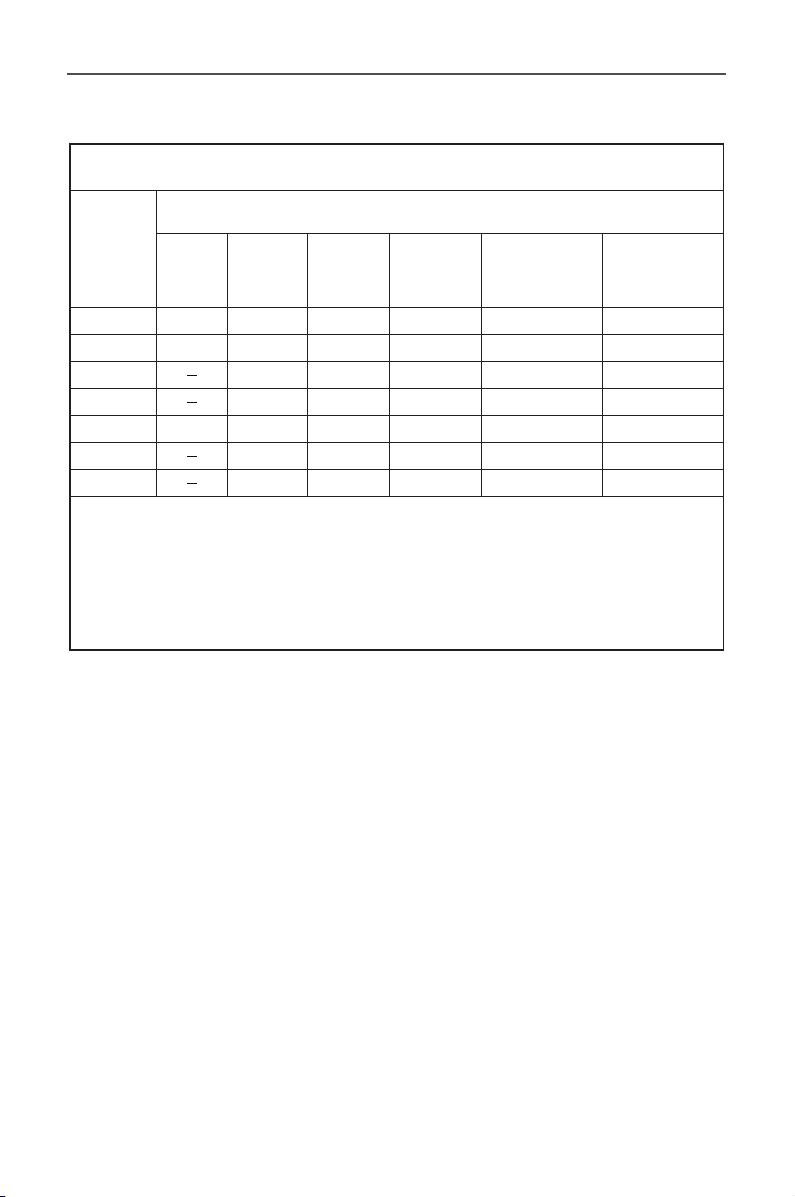
攎䏦䄧宨⋩㗇⾃㭿㣗䟸估㓌㖶
Declaration of the Presence Condition of the Restricted Substances Marking
姕⁁⎵䧙烉㵚㘞栗䣢☐炻✳嘇炷✳⺷炸烉ġġM28U
╖
Unit
⟹㕁⢾㟮
⼴㭤
㵚㘞朊㜧
暣嶗㜧䳬ẞ
⸽⹏
暣㸸䶂
℞Ṿ䶂㛸
⁁侫1.˶崭↢0.1 wt %˷⍲˶崭↢0.01 wt %˷Ὢ㊯旸䓐䈑岒䘦↮㭼⏓慷崭↢䘦↮㭼⏓慷➢㸾ῤˤ
Note 1;˶Exceeding 0.1 wt %˷ and˶exceeding 0.01 wt %˷indicate that the percentage content of the
restricted substance exceeds the reference percentage value of presence condion.
⁁侫2.˶◯˷Ὢ㊯娚枭旸䓐䈑岒䘦↮㭼⏓慷㛒崭↢䘦↮㭼⏓慷➢㸾ῤˤ
Note 2;˶
percentage of reference value of presence.
⁁侫3.˶炼˷Ὢ㊯娚枭旸䓐䈑岒䁢㌺昌枭䚖ˤ
Note 3;The˶炼˷indicates that the restricted substance corresponds to the exempon.
◯
˷indicates that the percentage content of the restricted substance does not exceed the
Equipment name Type designaon (Type)
Restricted substances and its chemical symbols
戃
Lead
(Pb)
◯◯ ◯◯
◯◯ ◯◯
◯◯ ◯◯
㰆
Mercury
(Hg)
◯◯ ◯◯ ◯
◯◯ ◯◯ ◯
◯◯ ◯◯ ◯
◯◯ ◯◯ ◯
旸䓐䈑岒⍲℞⊾⬠䫎嘇
捀
Cadmium
(Cd)
Hexavalent
ℕ₡戣
chromium
+6
)
(Cr
⣂㹜倗劗
Polybrominated
biphenyls
(PBB)
diphenyls ethers
⣂㹜Ḵ劗慂
Polybrominated
(PBDE)
- 9 -
Page 10
Podręcznik użytkownika monitora do gier
Środki bezpieczeństwa
Przed rozpoczęciem użytkowania tego monitora należy przeczytać
następujące Środki bezpieczeństwa.
• Należy używać wyłącznie akcesoria dostarczone z monitorem lub
zalecane przez producenta.
• Plastikowe opakowanie produktu należy przechowywać w miejscu
niedostępnym dla dzieci.
• Przed podłączeniem monitora do gniazda zasilania należy się
upewnić, że wartość znamionowa napięcia kabla zasilającego
odpowiada specykacji prądowej obowiązującej w kraju użytkownika.
• Wtyczkę kabla zasilającego należy podłączyć do prawidłowo
podłączonego i uziemionego gniazda zasilania.
• Wtyczki nie wolno dotykać mokrymi rękami, ponieważ może to
łatwo doprowadzić do porażenia prądem elektrycznym.
• Monitor należy ustawić w miejscu zapewniającym stabilność oraz
dobrą wentylację.
• Nie należy ustawiać monitora w pobliżu źródeł ciepła, np. grzejników
elektrycznych lub w miejscu wystawionym na bezpośrednie
działanie promieni słonecznych.
• Szczeliny i otwory w monitorze służą do zapewnienia wentylacji. Nie
wolno zakrywać lub blokować otworów wentylacyjnych żadnymi
przedmiotami.
• Nie wolno używać monitora w pobliżu wody, napojów lub wszelkich
innych płynów. Niezastosowanie się do tych zaleceń może doprowadzić
do porażenia prądem elektrycznym lub do uszkodzenia monitora.
• Przed czyszczeniem monitor należy odłączyć od gniazda zasilania.
• Ponieważ powierzchnię ekranu łatwo zarysować, należy unikać
dotykania powierzchni twardymi lub ostrymi przedmiotami.
• Do przecierania ekranu zamiast chusteczki higienicznej należy
używać miękkiej pozbawionej włókien szmatki . W razie potrzeby
można używać środka do czyszczenia szyb. Jednakże, nigdy nie
należy spryskiwać środka czyszczącego bezpośrednio na ekran.
• Jeżeli monitor nie będzie używany przez dłuższy czas, należy
odłączyć kabel zasilający.
• Nie wolno podejmować prób samodzielnego demontażu lub
naprawy monitora.
- 10 -
Page 11
Podręcznik użytkownika monitora do gier
SPIS TREŚCI
Safety Information .....................................................................................................................3
Regulatory Notices ...........................................................................................................3
Środki bezpieczeństwa ................................................................................................ 10
Wprowadzenie .........................................................................................................................12
Rozpakowanie .................................................................................................................12
Zawartość opakowania ...............................................................................................14
Przegląd produktu .........................................................................................................15
Rozpoczęcie użytkowania .................................................................................................... 17
Instalacja podstawy monitora ...................................................................................17
Regulacja kąta widzenia ..............................................................................................19
Instalacja wspornika do montażu na ścianie (Opcjonalny) ............................ 20
Wykonywanie połączeń ..............................................................................................21
Używanie urządzenia ............................................................................................................. 22
Włączanie/wyłączanie zasilania ................................................................................22
Zalecenia zapewniające komfort użytkowania ..................................................23
Wybór źródła wejścia ...................................................................................................23
Operacje .....................................................................................................................................24
Szybkie menu .................................................................................................................. 24
Konguracja ustawień dźwięku ............................................................................... 32
Dodatki........................................................................................................................................42
Dane techniczne ............................................................................................................ 42
Lista obsługiwanego taktowania ............................................................................. 43
Rozwiązywanie problemów ...................................................................................... 44
Podstawowe zasady pielęgnacji ...............................................................................45
Uwagi dotyczące ładowania USB ............................................................................. 45
Informacje serwisowe rmy GIGABYTE ................................................................. 45
- 11 -
Page 12
Podręcznik użytkownika monitora do gier
WPROWADZENIE
Rozpakowanie
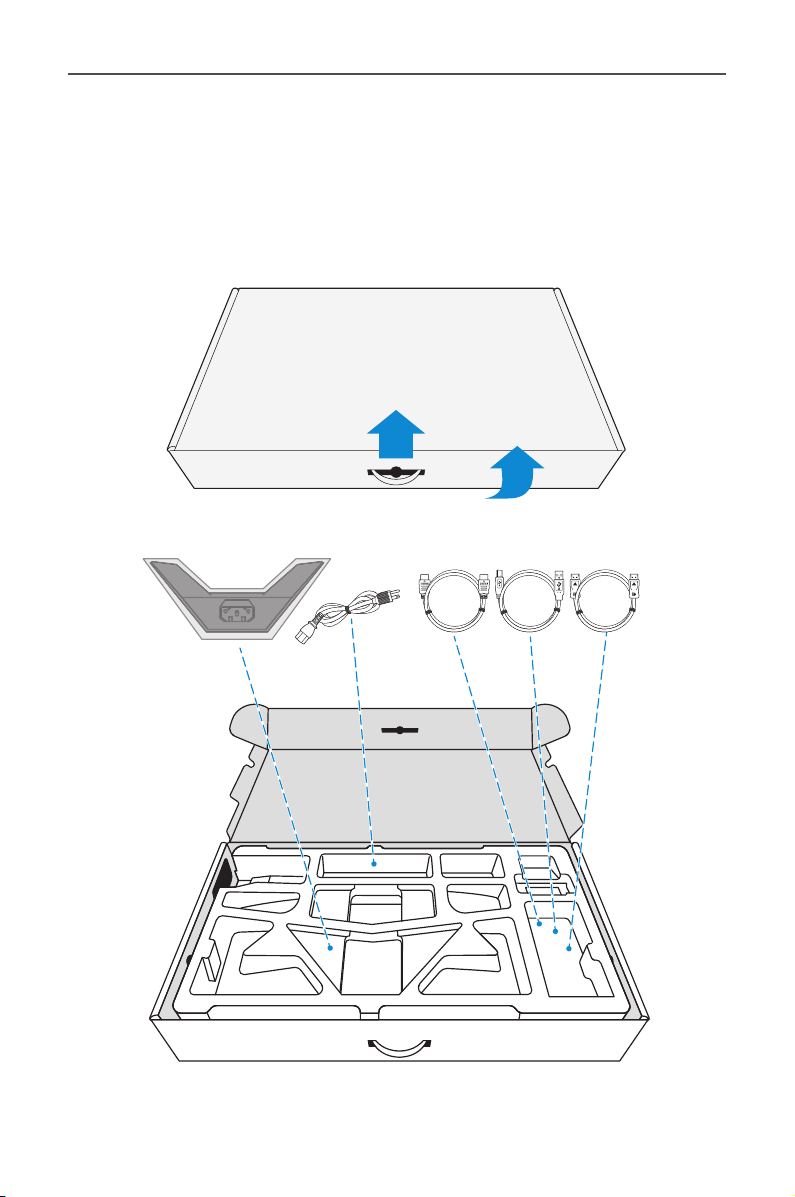
1. Upewniając się, że karton został ustawiony w prawidłowym
kierunku, ostrożnie połóż go na stabilnej powierzchni. Następnie
otwórz pokrywę.
UP
2. Wyjmij elementy umieszczone w górnej części styropianu.
- 12 -
Page 13
Podręcznik użytkownika monitora do gier
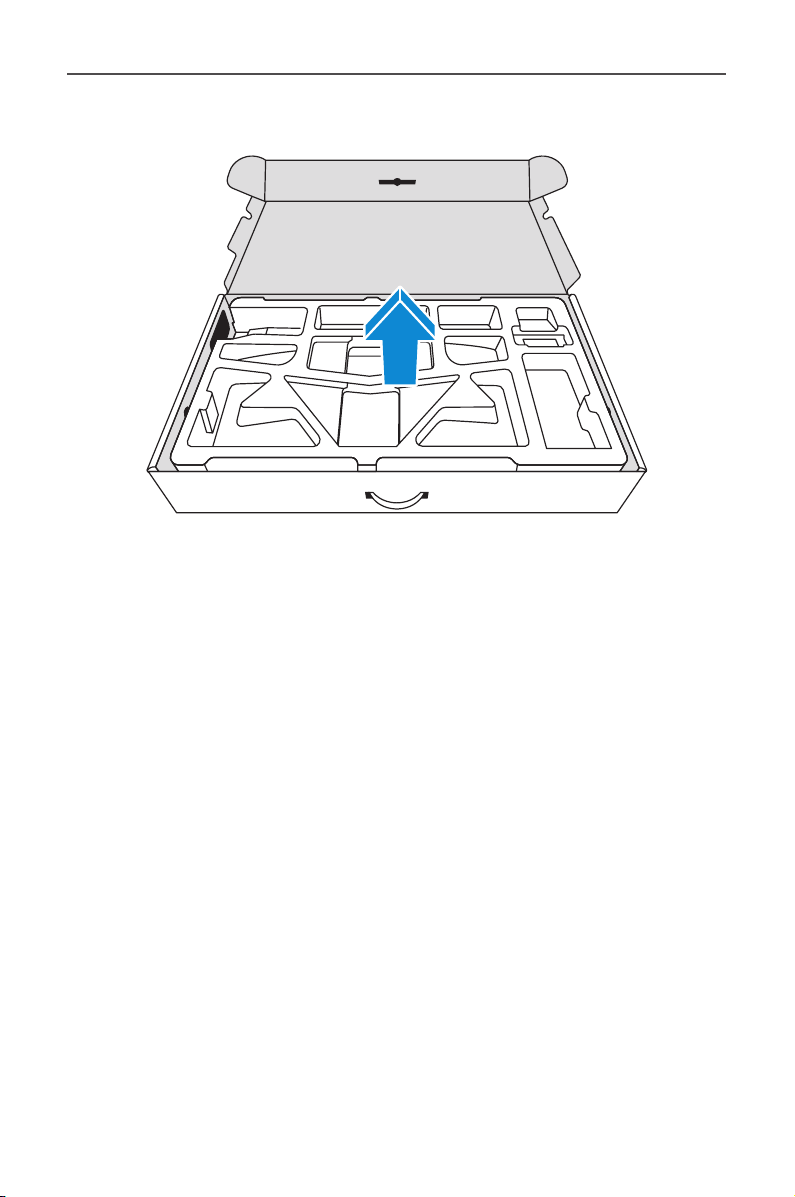
3. Wyjmij z opakowania górną wkładkę styropianu. Następnie można
wyjąć monitor z dolnej części styropianu.
- 13 -
Page 14
Podręcznik użytkownika monitora do gier
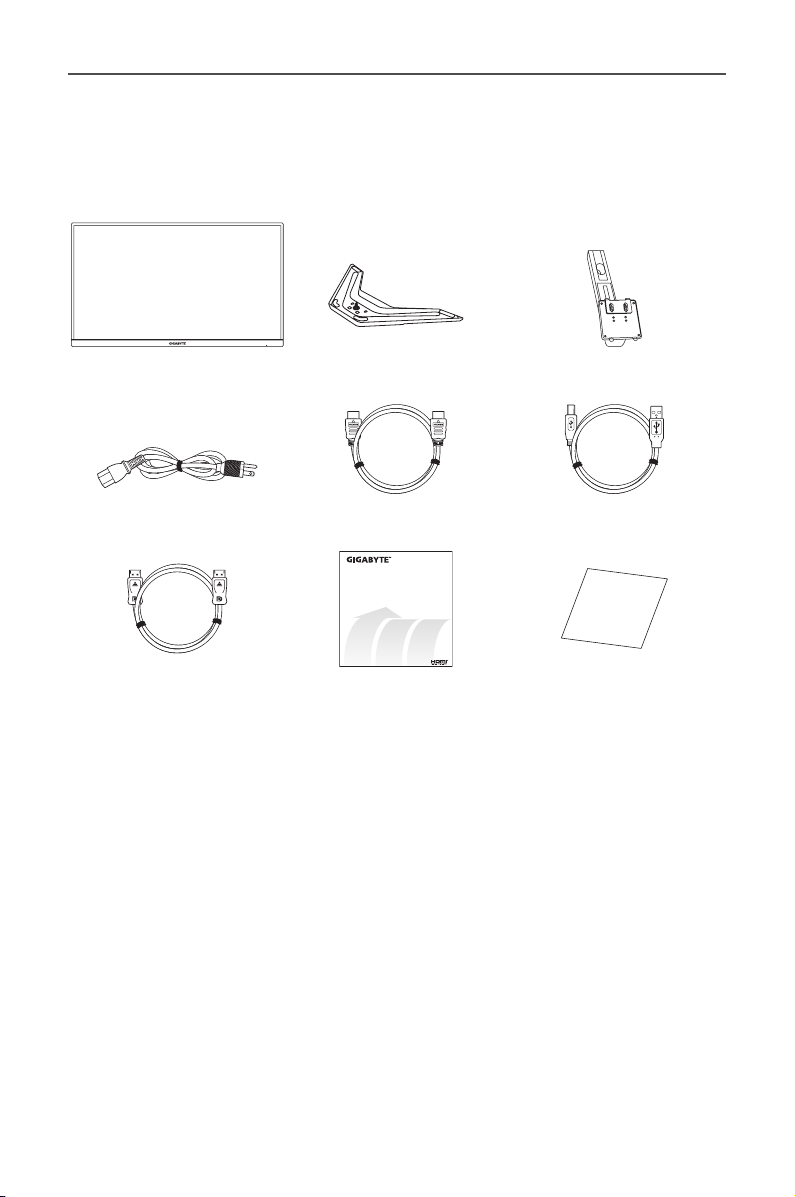
Zawartość opakowania
W kartonie opakowania znajdują się następujące elementy. Jeżeli
jakiegoś elementu brakuje, należy się skontaktować z lokalnym
sprzedawcą.
Monitor Podstawa monitora Wspornik
Kabel zasilający Kabel HDMI Kabel USB
Multilingual
Installation
Guide
M28U
Kabel DP Instrukcja szybkiego
Warranty Card
Karta gwarancyjna
uruchomienia
Uwaga: Karton opakowania oraz materiały opakowaniowe należy pozostawić
na wypadek potrzeby transportu monitora w przyszłości.
- 14 -
Page 15
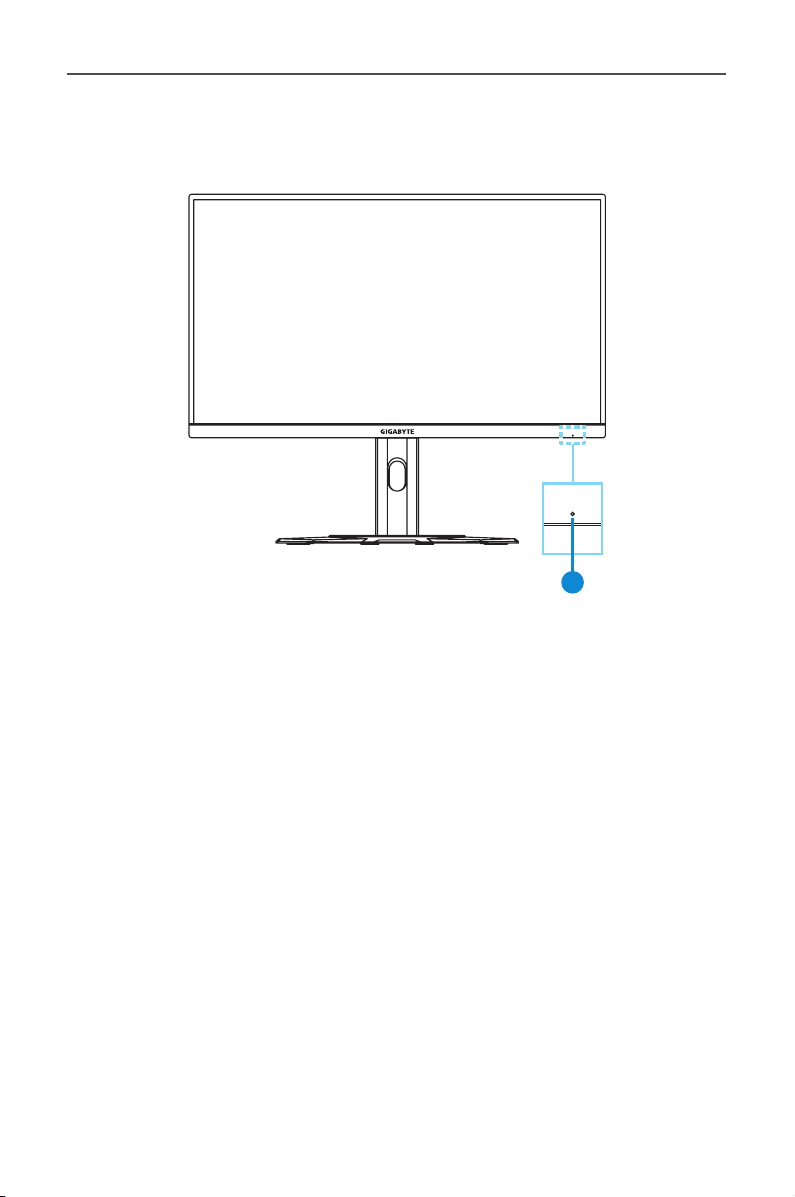
Przegląd produktu
1
Widok z przodu
Podręcznik użytkownika monitora do gier
1 Dioda LED zasilania
- 15 -
Page 16

Podręcznik użytkownika monitora do gier
6 8 954 107
Widok od tyłu
1 2 3
DPHDMI-2TYPE-C USB 3.0
DP TYPE-CHDMI-1 HDMI-2 USB 3.0
1 Przycisk Sterowanie
2 Przycisk KVM
3 Blokada Kensington
4 Gniazdo wejścia prądu
zmiennego (AC IN)
5 Gniazdo słuchawek
Uwaga:
HDMI, logo HDMI i High-Denition Multimedia Interface, to znaki
towarowe lub zastrzeżone znaki towarowe HDMI Licensing LLC.
6 Gniazda HDMI (x2)
7 DisplayPort
8 Port USB typu C
9 Port USB przesyłania
danych
10 Porty USB 3.0 (x3)
- 16 -
Page 17
Podręcznik użytkownika monitora do gier
ROZPOCZĘCIE UŻYTKOWANIA
Instalacja podstawy monitora
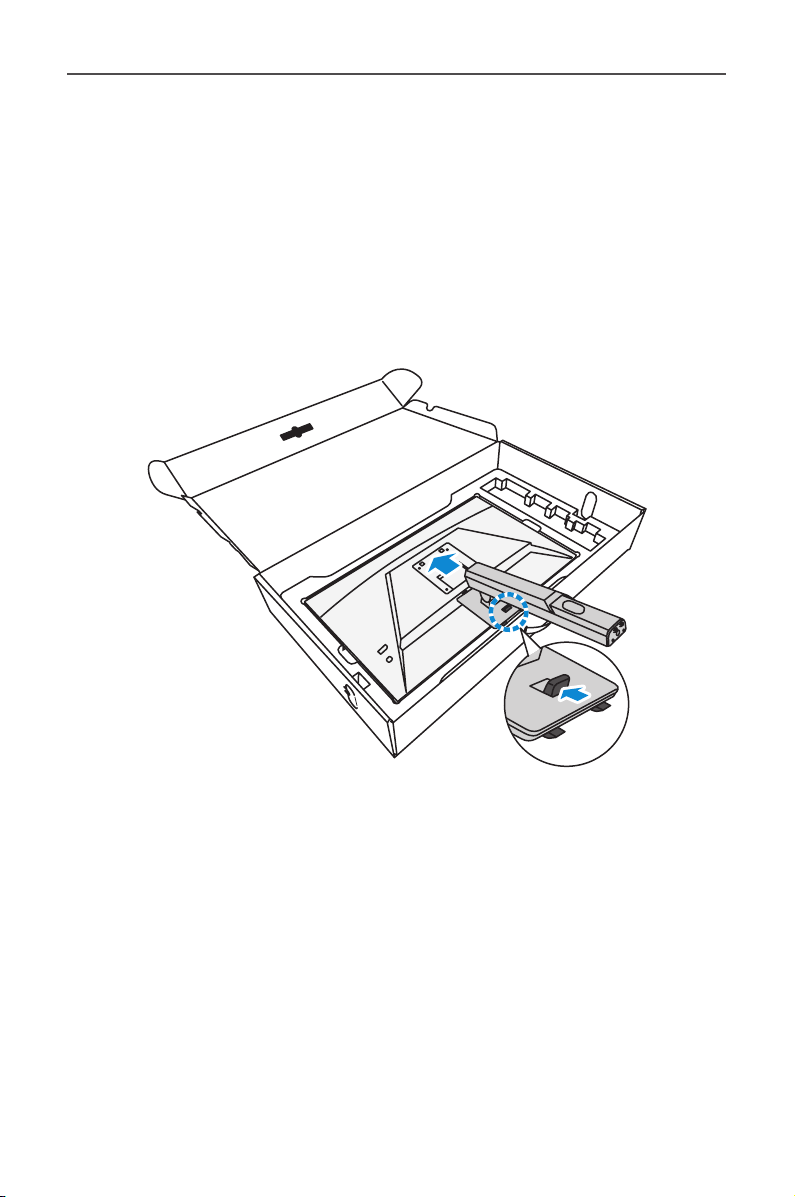
1. Umieść monitor na dolnej styropianowej płycie styropianowej,
ekranem w dół.
2. Dopasuj i przesuń boczne zaczepy na wsporniku do gniazd
montażowych z tyłu monitora. Pchnij zatrzask blokady do przodu, a
następnie zwolnij, aby zamocować dolne zaczepy na wsporniku w
gniazdach montażowych z tyłu monitora.
- 17 -
Page 18
Podręcznik użytkownika monitora do gier
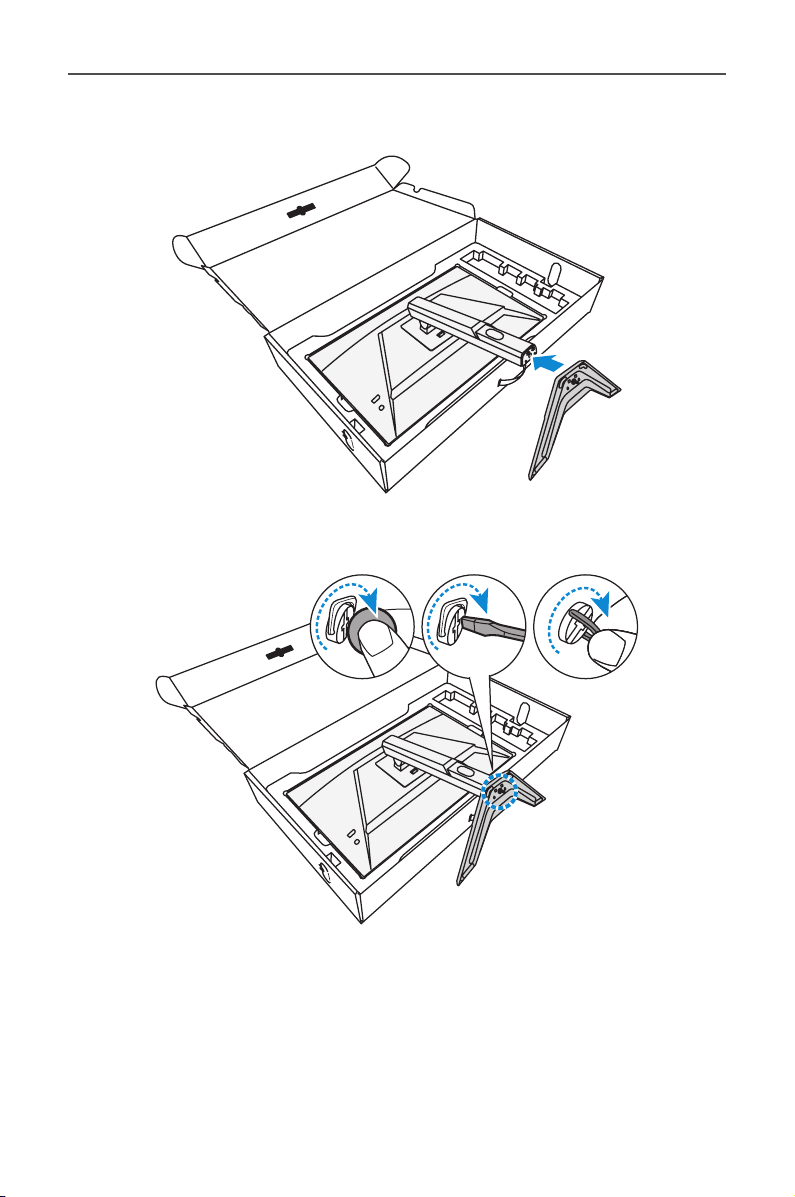
3. Dopasuj podstawę monitora do występu poniżej wspornika.
Następnie przymocuj podstawę do wspornika.
4. Podnieś kółko śruby i przekręć w prawo, aby zamocować podstawę
monitora.
Uwaga: Do dokręcenia śruby, można także użyć monetę lub mały płaski
śrubokręt.
5. Następnie podnieś monitor do pozycji pionowej i ustaw na stole.
- 18 -
Page 19
Podręcznik użytkownika monitora do gier
20°
130 mm
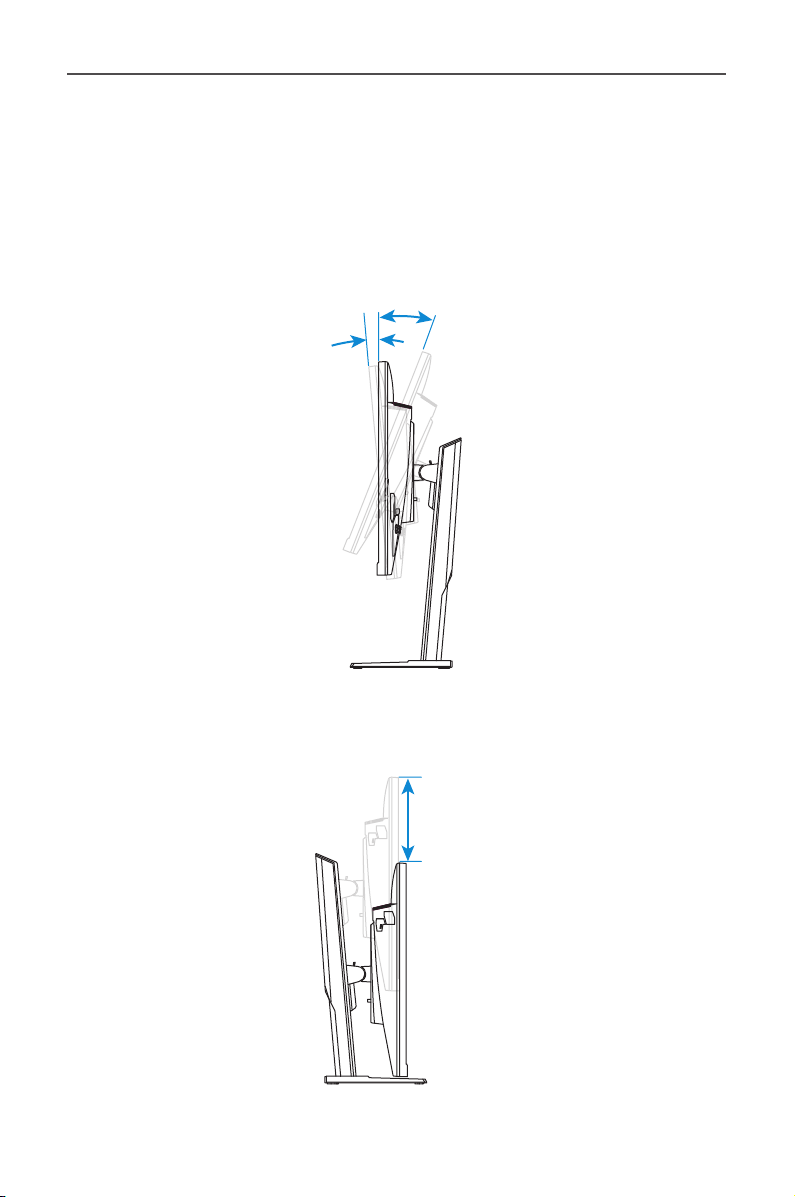
Regulacja kąta widzenia
Uwaga: Przytrzymaj podstawę monitora w taki sposób, aby monitor nie
przewrócił się podczas regulacji.
Regulacja kąta nachylenia
Pochyl ekran do przodu lub do tyłu w celu uzyskania wymaganego kąta
widzenia (5˚ do 20˚).
5°
Regulacja wysokości ekranu
Opuść lub unieś w górę ekran do wymaganej wysokości (0 do 130mm).
- 19 -
Page 20
Podręcznik użytkownika monitora do gier
100 mm
100 mm
Instalacja wspornika do montażu na ścianie (Opcjonalny)
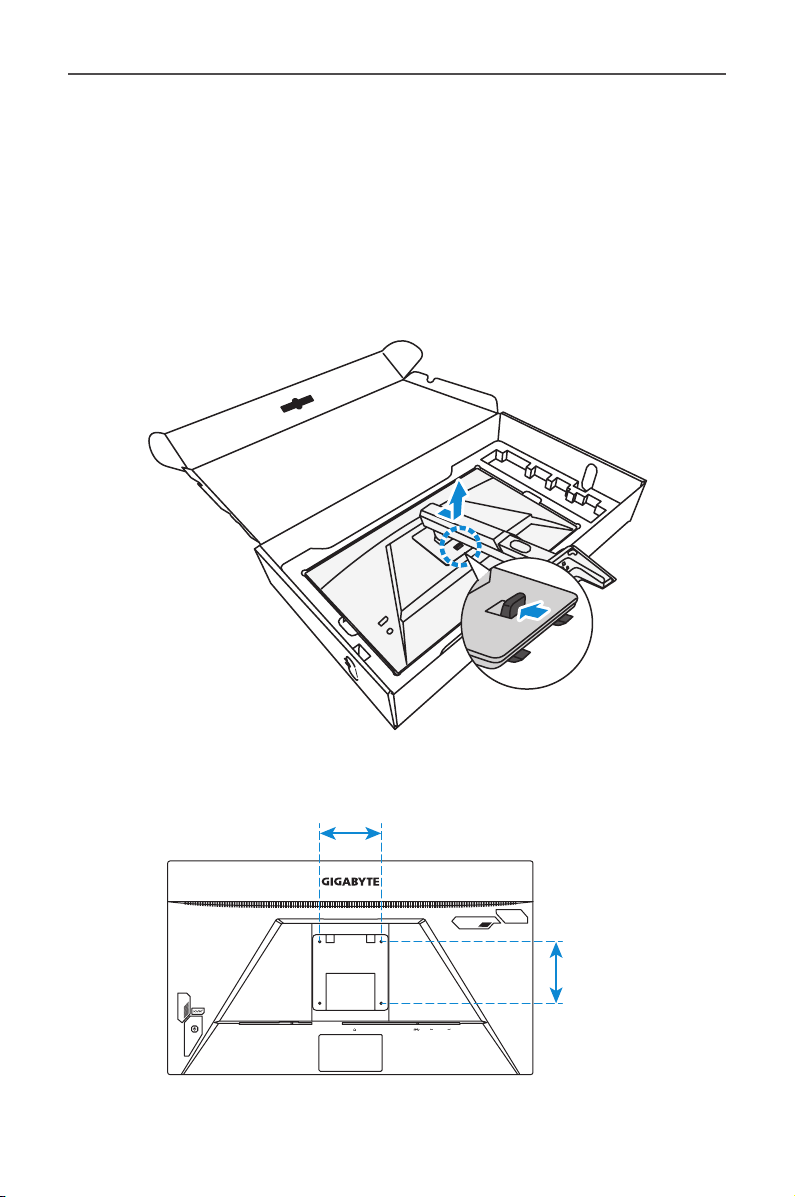
Należy używać wyłącznie zestaw do montażu na ścianie 100 x 100 mm,
zalecany przez producenta.
1. Umieść monitor na dolnej styropianowej płycie styropianowej,
ekranem w dół.
2. Popychając zatrzask blokady do przodu, przesuń wspornik do tyłu,
aby zwolnić górne zaczepy z gniazd montażowych z tyłu monitora.
Następnie zdejmij wspornik.
3. Przymocuj wspornik montażowy do otworów montażowych z tyłu
monitora. Następnie zamocuj wspornik śrubami.
DPHDMI-2TYPE-C USB 3.0
HDMI-1
Uwaga: W celu montażu monitora na ścianie, należy sprawdzić instrukcję
instalacji dostarczoną w zestawie wspornika do montażu na ścianie.
- 20 -
Page 21
Wykonywanie połączeń
21 3 654 7
Podręcznik użytkownika monitora do gier
DP TYPE-CHDMI-1 HDMI-2 USB 3.0
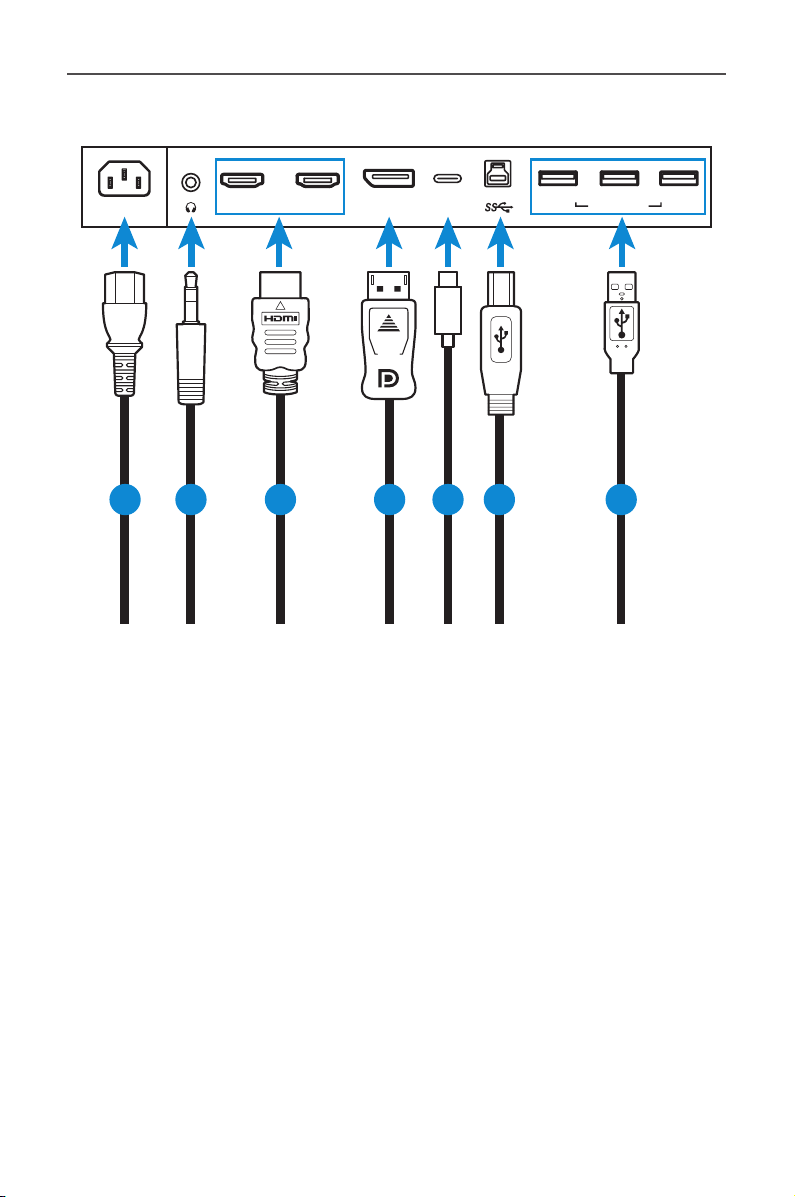
1 Kabel zasilający
2 Kabel słuchawek
3 Kabel HDMI
4 Kabel DisplayPort
5 Kabel USB typu C
6 Kabel USB (A-Męski do
B-Męski)
7 Kabel USB
- 21 -
Page 22
Podręcznik użytkownika monitora do gier
UŻYWANIE URZĄDZENIA
Włączanie/wyłączanie zasilania
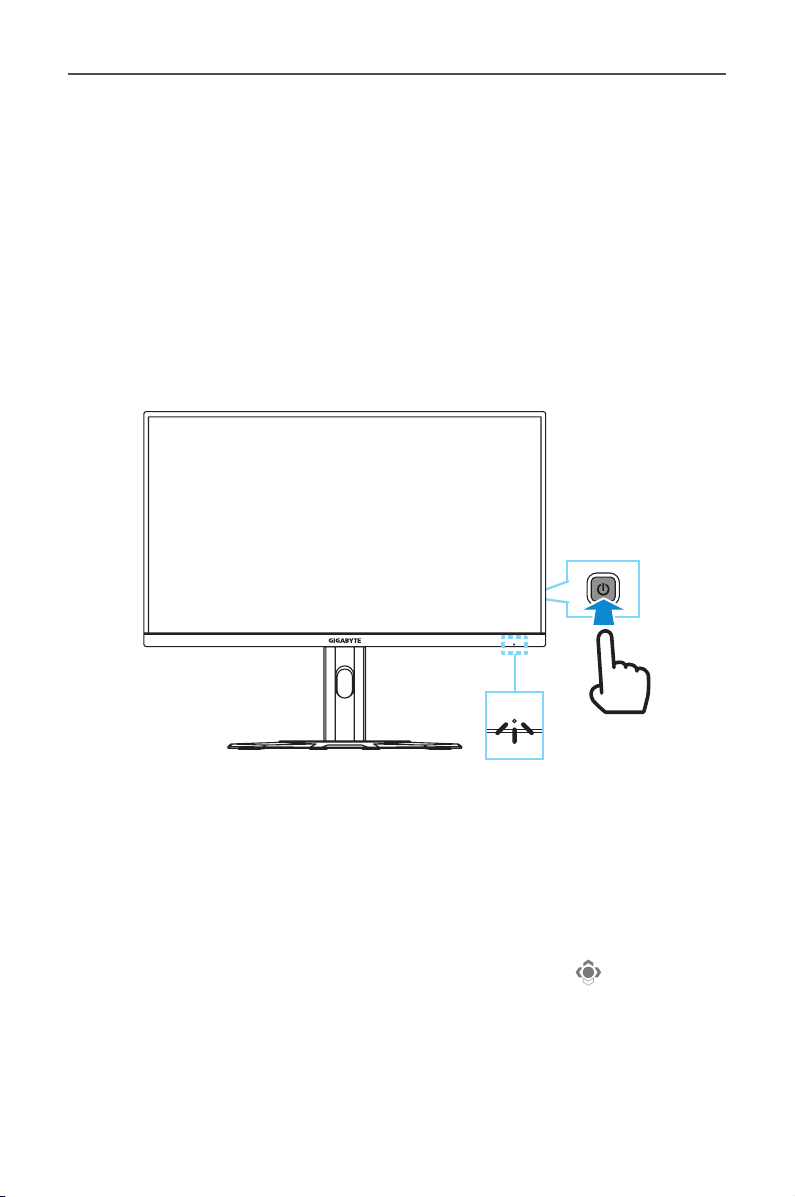
Włączenie zasilania
1. Podłącz jeden koniec kabla zasilającego do gniazda wejścia prądu
zmiennego (AC IN) z tyłu monitora.
2. Podłącz drugi koniec kabla zasilającego do gniazda zasilania.
3. Naciśnij przycisk Sterowanie, aby włączyć monitor. Dioda LED
zasilania zaświeci białym światłem, wskazując gotowość monitora do
używania.
Uwaga: Przy braku sygnału, monitor pokaże przez chwilę powiadomienie Brak
sygnału. Następnie, monitor przejdzie do trybu oszczędzania energii, zaświeci
się białe światło LED, a po sekundzie zacznie migać.
Power O (Wyłączenie zasilania)
Naciśnij na 2 sekundy przycisk Sterowanie, aby wyłączyć monitor.
Uwaga: Gdy na ekranie pojawi się menu Główne, monitor można także
wyłączyć, poprzez przesunięcie przycisku Sterowanie w dół ( ). Sprawdź w
strona 26.
- 22 -
Page 23
Podręcznik użytkownika monitora do gier
Zalecenia zapewniające komfort użytkowania
Poniżej zamieszczono kilka wskazówek dotyczących komfortowego
oglądania obrazu monitora:
• Optymalna odległość oglądania dla monitorów wynosi około 510
mm do 760 mm (od 20 cali do 30 cali).
• Ogólnym zaleceniem jest, żeby ustawić monitor w taki sposób, aby
górna część ekranu znajdowała się na wysokości lub nieznacznie
poniżej wysokości oczu w komfortowej pozycji siedzącej.
• Należy używać oświetlenia odpowiedniego do rodzaju
wykonywanych pracy.
• Należy wykonywać regularne i częste przerwy (co najmniej 10
minutowe) co 30 minut.
• Od czas do czasu należy kierować wzrok, skupiając się podczas
przerw na odległym obiekcie, przez co najmniej 20 sekund.
• Ćwiczenie oczu może pomóc w zmniejszeniu zmęczenia oczu.
Ćwiczenia te należy często powtarzać: (1) przesuń wzrok w górę i w
dół (2) powoli obracaj oczami (3) przesuwaj oczami po przekątnej.
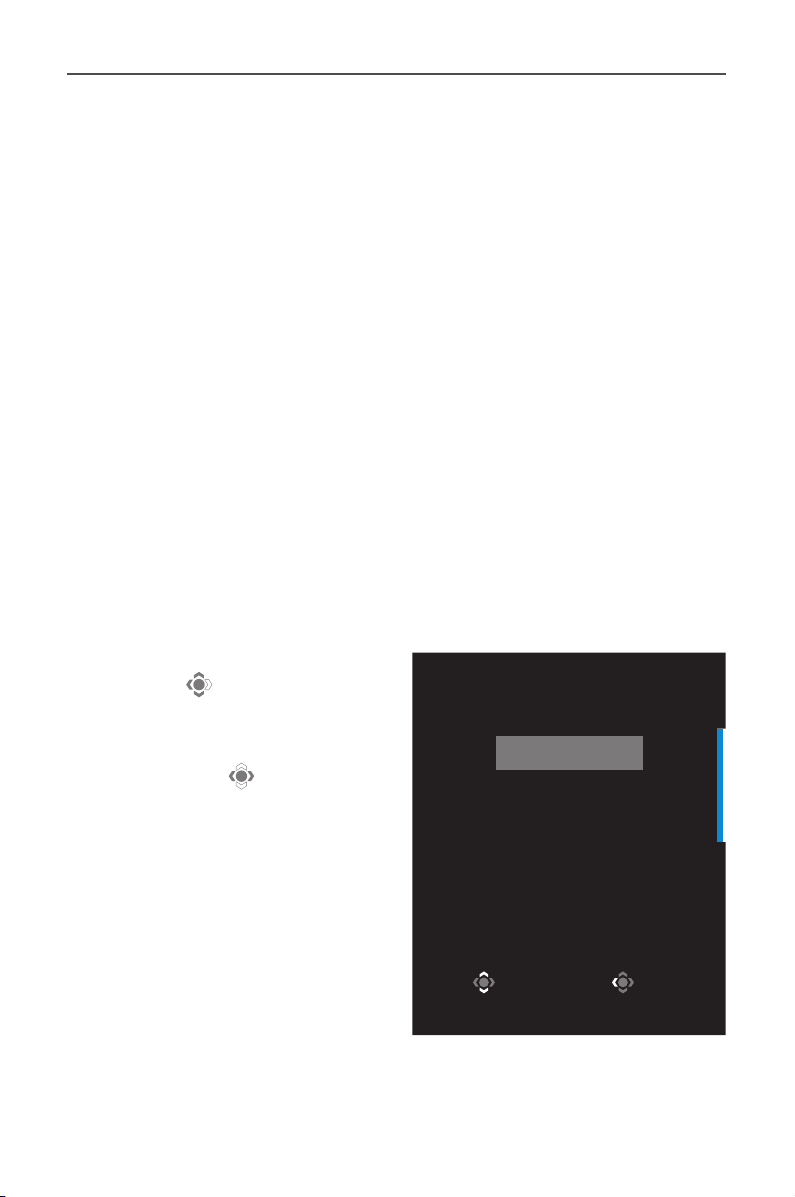
Wybór źródła wejścia
1. Przesuń przycisk Sterowanie
w prawo ( ), aby przejść do
menu Input (Wejście).
2. Przesuń przycisk Sterowanie
w górę/w dół ( ) w celu
wyboru wymaganego źródła
wejścia. Następnie w celu
potwierdzenia, naciśnij przycisk
Sterowanie.
Input
HDMI 1
HDMI2
DisplayPort
Type-C
Select Exit
- 23 -
Page 24
Podręcznik użytkownika monitora do gier
OPERACJE
Szybkie menu
Przycisk skrótu
Domyślnie, przyciskowi Sterowanie zostały przypisane określone
funkcje.
Uwaga: W celu zmiany wstępnych ustawień funkcji przycisku skrótu, należy
sprawdzić część „Szybkie przełączanie” na stronie strona 39.
W celu dostępu do funkcji przycisku skrótu, należy wykonać
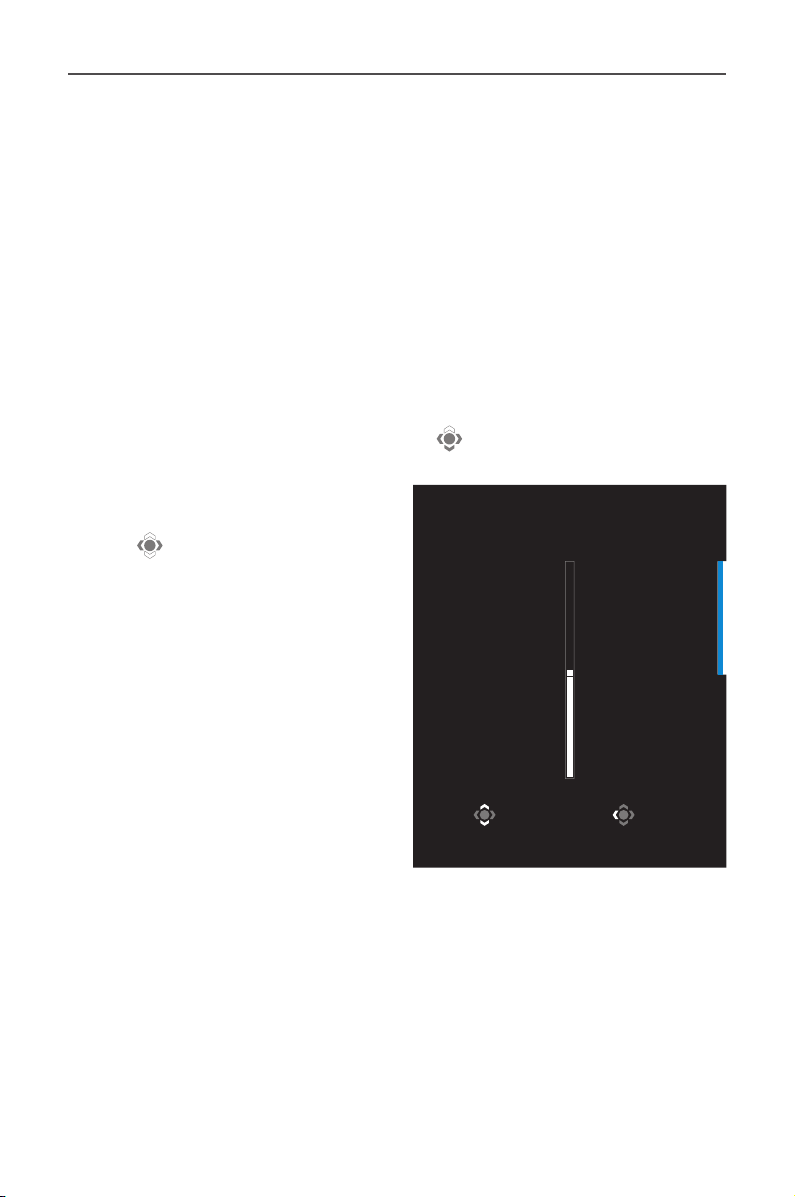
następujące czynności:
• Przesuń przycisk Sterowanie w górę( ) w celu przejścia do menu
Korektor czerni.
Przesuń przycisk
sterowanie w górę/w
dół ( ) w celu regulacji
ustawienia i naciśnij
przycisk Sterowanie w celu
potwierdzenia.
Black Equalizer
- 24 -
10
Adjust Exit
Page 25
Podręcznik użytkownika monitora do gier
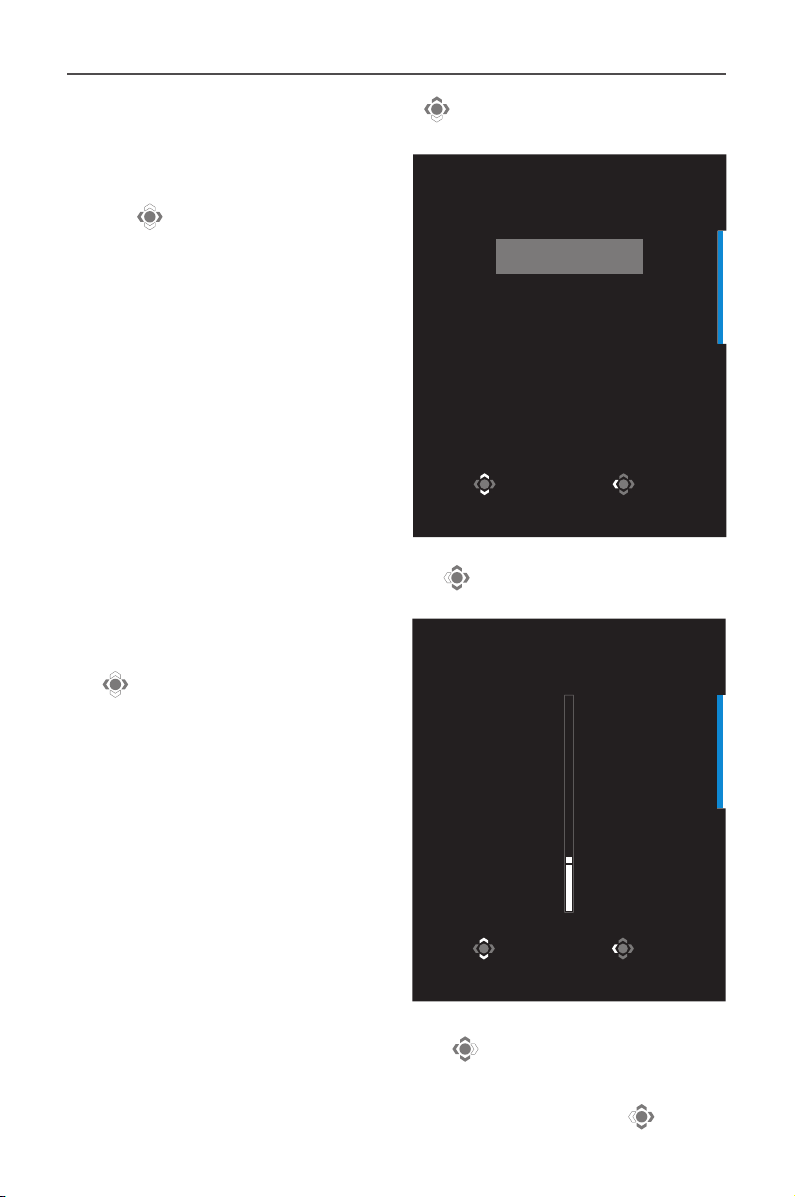
• Przesuń przycisk Sterowanie w dół( ) w celu przejścia do menu
Tryb obrazu.
Przesuń przycisk
Sterowanie w górę/w
Picture Mode
dół ( ) w celu wyboru
wymaganej opcji i naciśnij
przycisk Sterowanie w celu
potwierdzenia.
Standard
FPS
RTS/RPG
Movie
Reader
sRGB
Select Exit
• Przesuń przycisk Sterowanie w lewo ( ) w celu przejścia do menu
Głośność.
Przesuń przycisk
Sterowanie w górę/w dół
Volume
( ) , aby wyregulować
poziom głośności
słuchawek i naciśnij
przycisk Sterowanie w celu
potwierdzenia.
30
Adjust Exit
• Przesuń przyciskSterowanie w prawo ( )Wejście. Sprawdź część
„Wybór źródła wejścia”.
Uwaga: Aby zamknąć menu, przesuń przycisk Sterowanie w lewo ( ).
- 25 -
Page 26
Podręcznik użytkownika monitora do gier
Instrukcja przycisku funkcji
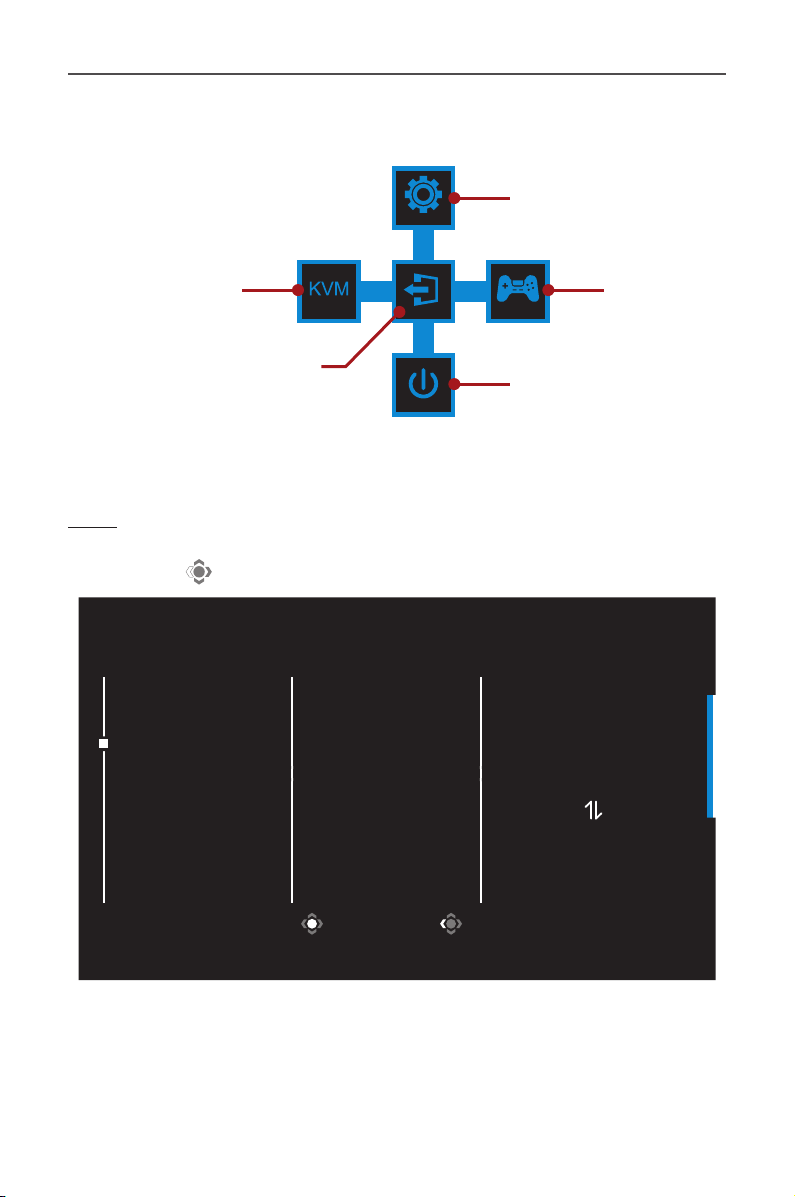
Naciśnij przycisk Sterowanie, aby wyświetlić menu Główne.
SETTING
KVM
(Wielozadaniowy)
EXIT
GAME ASSISTMULTI TASK
Asystent gry
Wyjście
Wyłączenie zasilania
Ustawienia
POWER OFF
Następnie użyj przycisk Sterowanie w celu wyboru wymaganej funkcji
i skonguruj powiązane ustawienia.
KVM
Po wyświetleniu na ekranie menu Główne, przesuń w lewo przycisk
Sterowanie( ) w celu przejścia do menu KVM.
KVM
KVM Switch
KVM Wizard
KVM Status
KVM ON
KVM Reset
Select Exit
USB-B : HDMI 1
Type-C : Ty pe-C
• Przełącznik KVM: Przełącz źródło wejścia przypisane do połączenia
USB-B lub Typ C w ustawieniach Kreator KVM.
Gdy do urządzenia podłączonych jest kilka sygnałów wejścia, po
wykryciu sygnału wejścia USB typu C, na ekranie pojawi się okno
komunikatu.
- 26 -
Page 27
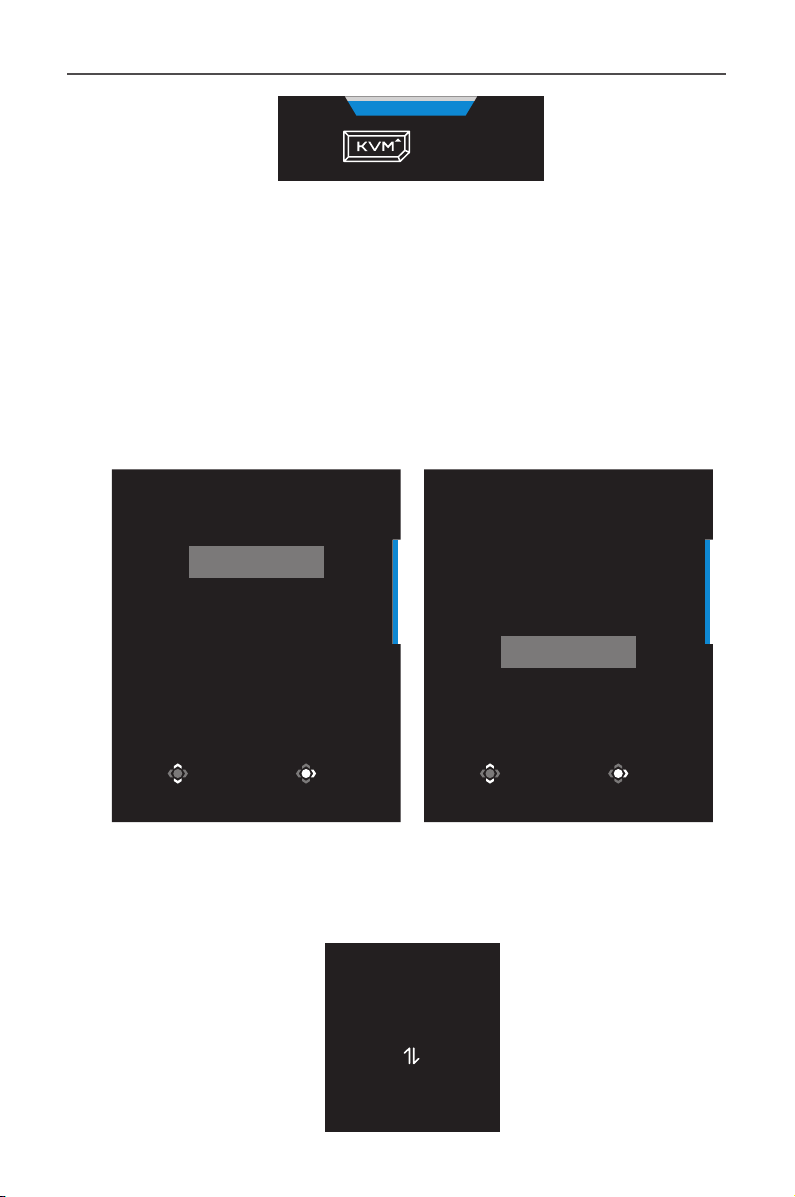
Podręcznik użytkownika monitora do gier
KVM
Press to switch device.
Aby przełączyć na źródło wejścia USB typu C, wystarczy nacisnąć
przycisk KVM lub przycisk Sterowanie.
Jednak, przy braku sygnału wejścia z aktualnie wybranego źródła
wejścia, system powróci do poprzednio podłączonego źródła
wejścia.
Uwaga: Ta opcja zostanie wyłączona, po wyłączeniu funkcji przycisku KVM
(WYŁĄCZENIE KVM).
• Kreator KVM: Konguracja ustawień powiązanych z KVM.
Ustaw najpierw źródło wejścia na powiązanie z połączeniem USB
typu B, a następnie na połączenie z USB typu C.
Select USB-B Display
HDMI 1
HDMI2
DisplayPort
Type-C
Select Enter
Select TYPE-C Display
HDMI 1
HDMI2
DisplayPort
Type-C
Select Enter
Wybór wyświetlacza USB-B Wybór wyświetlacza TYP C
Uwaga: Po ustawieniu Wyświetlacz USB-B na Typ-C, automatycznie
wyłączona zostanie opcja menu Wyświetlacz TYP-C. Następnie
wyświetlony zostanie Stan KVM na stronie Kreator KVM, jak poniżej.
KVM Status
USB-B : Type-C
Type-C : N/A
- 27 -
Page 28
Podręcznik użytkownika monitora do gier
• WŁĄCZENIE/WYŁĄCZENIE KVM: Włączenie/Wyłączenie funkcji
przycisku KVM.
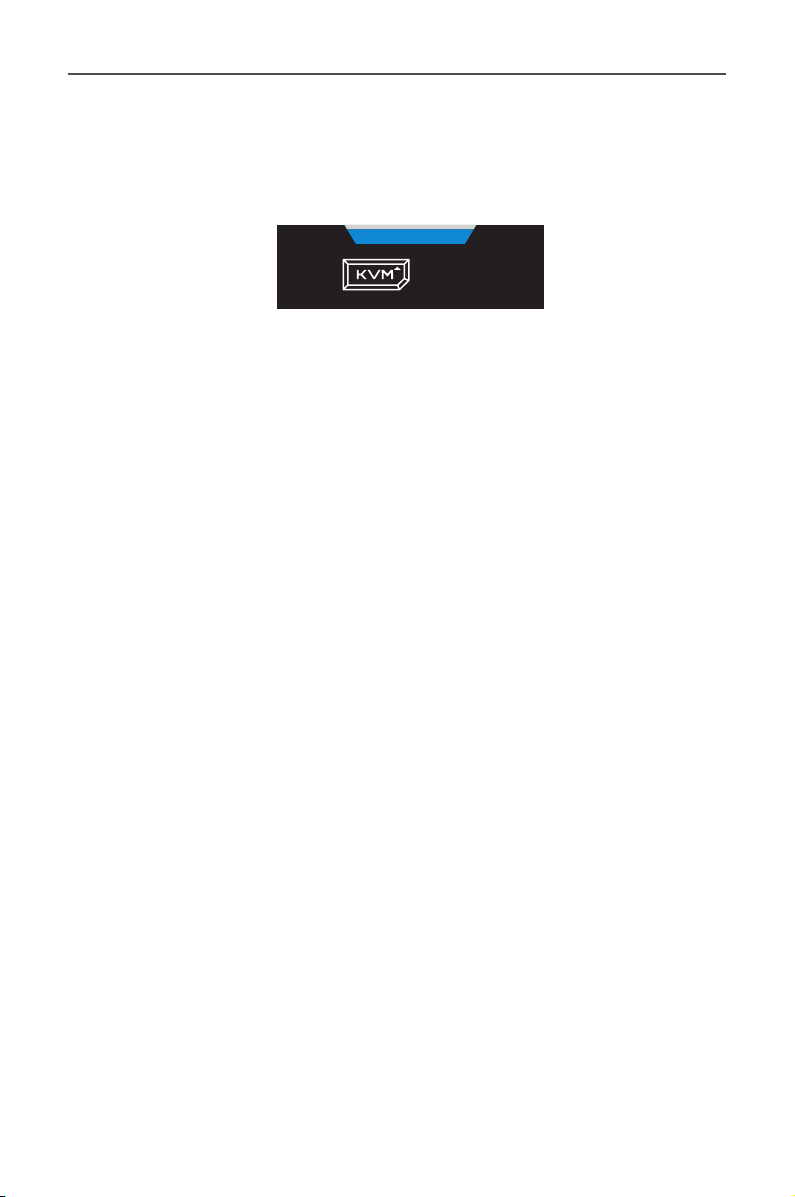
√ Wybierz WŁĄCZENIE, aby wyłączyć funkcję przycisku KVM. Po
wykryciu przez system sygnału wejścia USB typu C, na ekranie
pojawi się okno komunikatu.
KVM
Press to switch device.
Naciśnij przycisk KVM lub przycisk Sterowanie w celu
przełączenia na źródło wejścia USB typu C.
Uwaga: Po włączeniu funkcji przycisku KVM, w lewym panelu
wyświetlone zostanie WŁĄCZENIE KVM.
√ Wybierz WŁĄCZENIE, aby wyłączyć funkcję przycisku KVM.
Uwaga: Po wyłączeniu funkcji przycisku KVM, w lewym panelu
wyświetlone zostanie WYŁĄCZENIE KVM.
• Resetuj KVM: Przywrócenie domyślnych ustawień KVM.
√ Źródło wejścia HDMI 1 jest powiązane z połączeniem USB typu B.
√ Źródło wejścia USB typu C jest powiązane z połączeniem USB
typu C.
√ Funkcja WŁĄCZENIE/WYŁĄCZENIE KVM jest ustawiona na
WŁĄCZENIE.
- 28 -
Page 29
Podręcznik użytkownika monitora do gier
Asystent gry
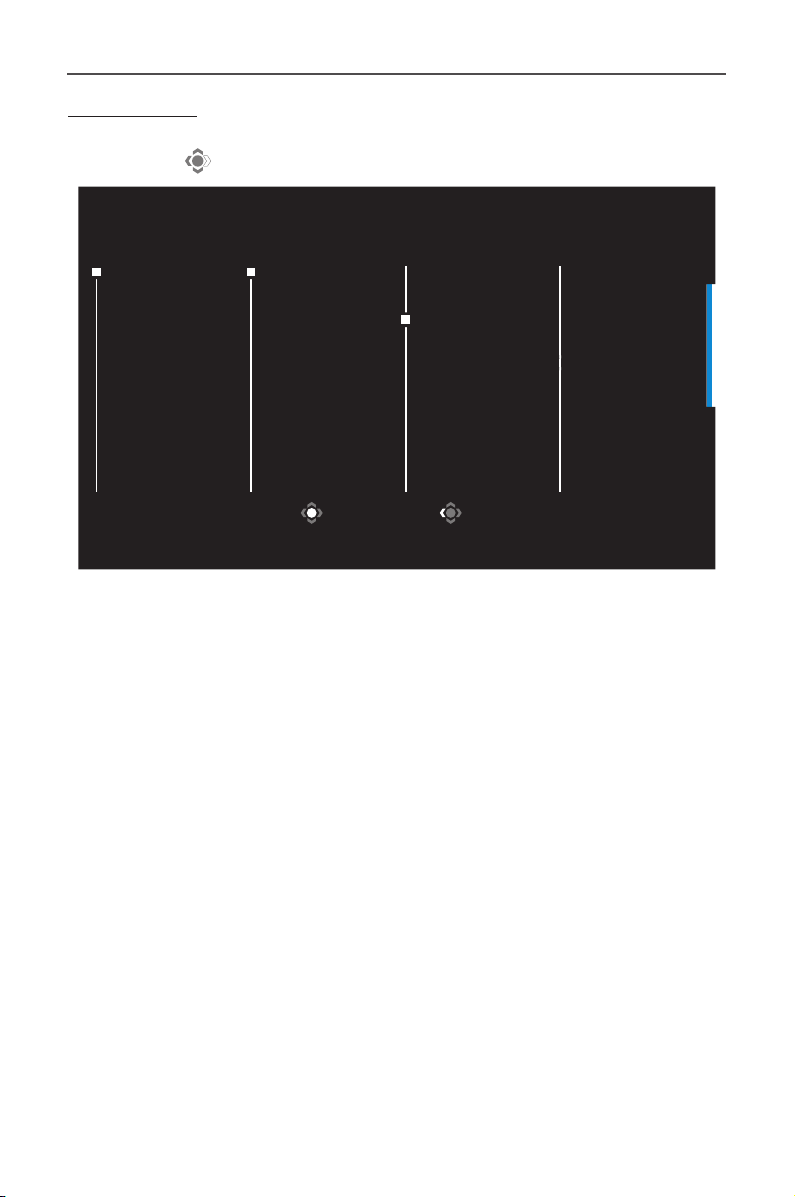
Po wyświetleniu na ekranie menu Główne, przesuń w prawo przycisk
Sterowanie( ), aby przejść do menu Asystent gry.
GameAssist
GAME INFO
Crosshair
Dashboard
Display
Alignment
Gaming Timer
Gaming Counter
Refresh Rate
Info Location
Select Exit
OFF
Count Up
Count Down
• INFORMACJE O GRZE: Skonguruj powiązane ustawienia gry FPS
(strzelanka pierwszoosobowa).
√ Wybierz Timer gry, aby wybrać tryb timera odliczania czasu. Aby
wyłączyć tę funkcję, ustaw tę opcję na WYŁ.
√ Wybierz Licznik gry lub Częstotliwość odświeżania, aby
włączyć/wyłączyć ustawienie dla licznika gry lub częstotliwości
odświeżania w czasie rzeczywistym.
√ Wybierz Lokalizacja informacji, aby określić miejsce w którym
mają być wyświetlane informacje na ekranie.
- 29 -
Page 30
Podręcznik użytkownika monitora do gier
0 0 : 0 0
00
60
• Celownik: Wybierz wymagany typ celownika w celu dopasowania
do swojego środowiska gry. Ułatwia on celowanie.
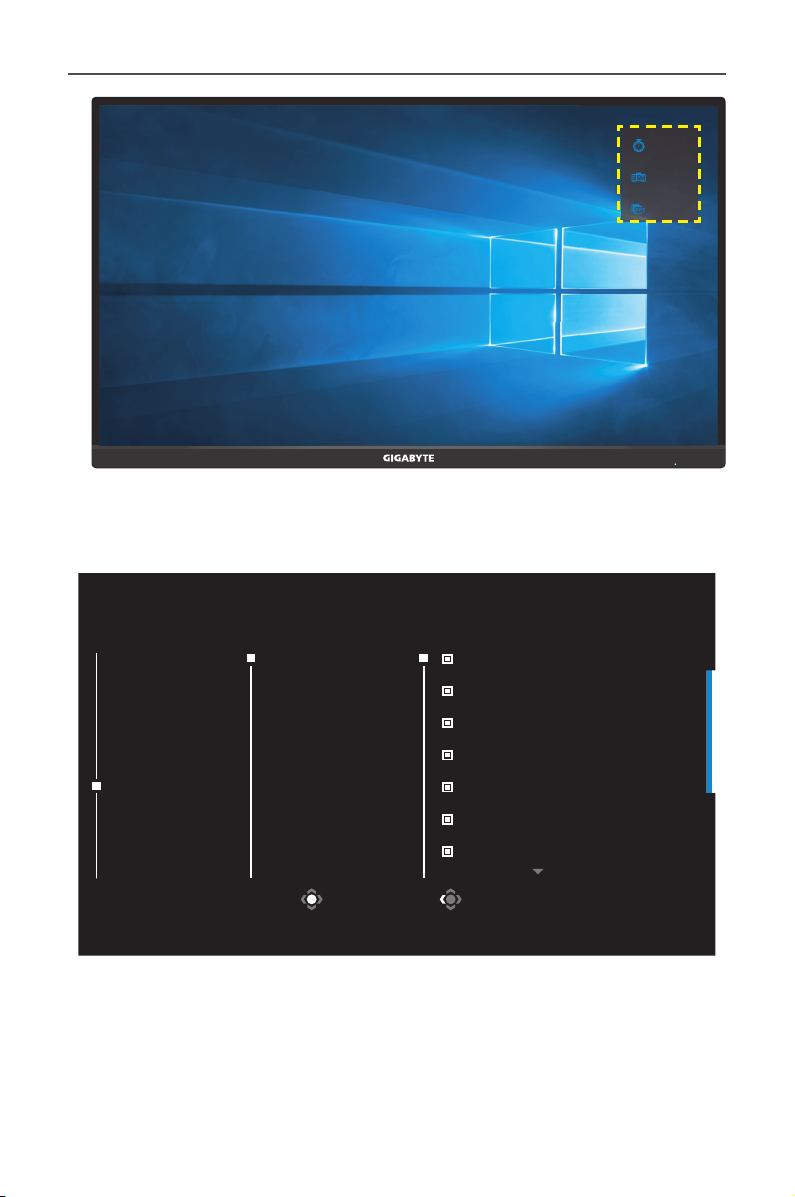
• Panel: Konguracja ustawień panela.
GameAssist
GAME INFO
Crosshair
Dashboard
Display
Alignment
ON
OFF
Dashboard Location
Select Exit
CPU Temperature
CPU Frequency
CPU Fan Speed
CPU Usage Rate
GPU Temperature
GPU Frequency
GPU Fan Speed
√ WŁĄCZENIE: Włączenie funkcji. Następnie wybierz wymaganą
opcję(e) do pokazywania na ekranie.
√ WYŁĄCZENIE: Wyłączenie funkcji.
- 30 -
Page 31
Podręcznik użytkownika monitora do gier
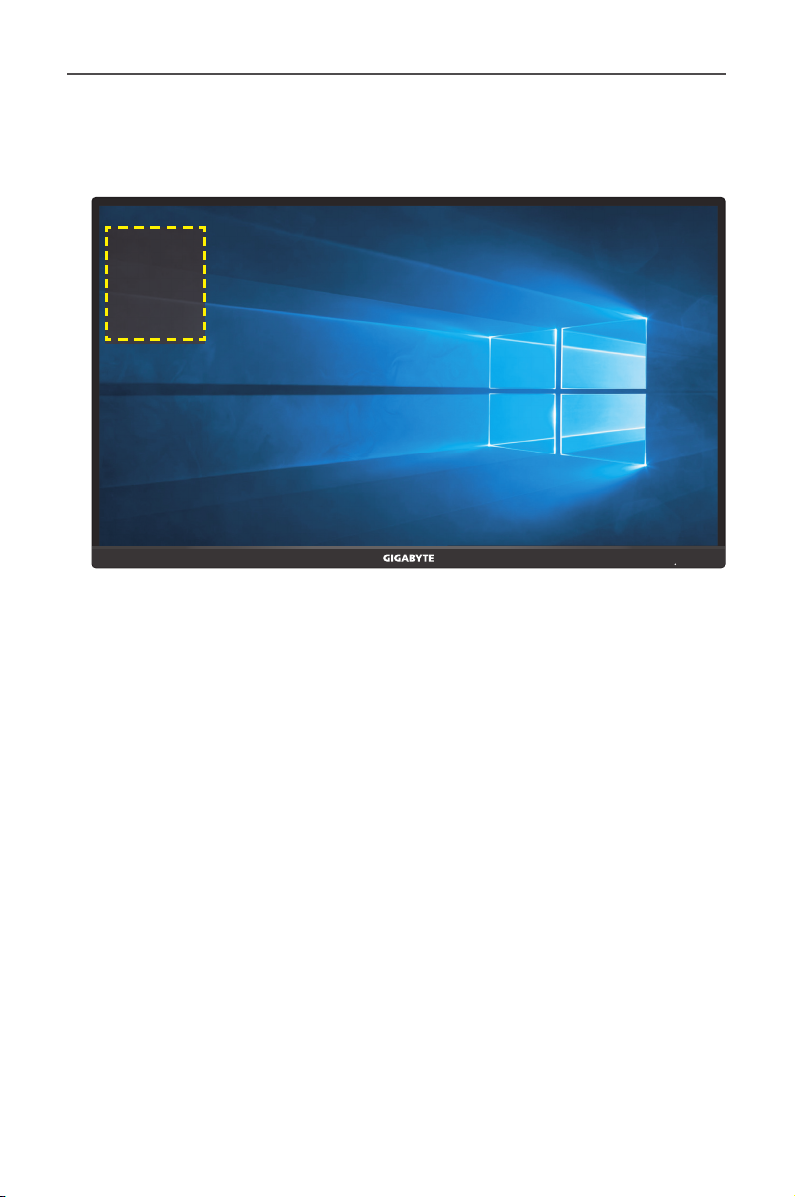
√ Lokalizacja panelu: Określenie lokalizacji informacji panelu do
pokazywania na ekranie. Po skongurowaniu panelu, wykonany
zostanie transfer danych systemu do SOC poprzez port USB i
wyświetlenie wartości wybranej funkcji na ekranie.
CPU Temperature
CPU Frequency
CPU Fan Speed
CPU Usage Rate
GPU Temperature
GPU Frequency
GPU Fan Speed
GPU Usage Rate
Game Mouse DPI
Uwaga: Upewnij się, że kabel USB jest prawidłowo podłączony do portu
przesyłania danych USB monitora i portu USB komputera.
• Dopasowanie wyświetlania: Gdy funkcja ta jest włączona,
następuje wyświetlenie linii wyrównującej z czterech stron ekranu,
oferując w ten sposób podręczne narzędzie do precyzyjnego
dopasowania wielu monitorów.
- 31 -
Page 32
Podręcznik użytkownika monitora do gier
Picture Mode Standard
AMD FreeSync
Premium Pro
ON
Konguracja ustawień dźwięku
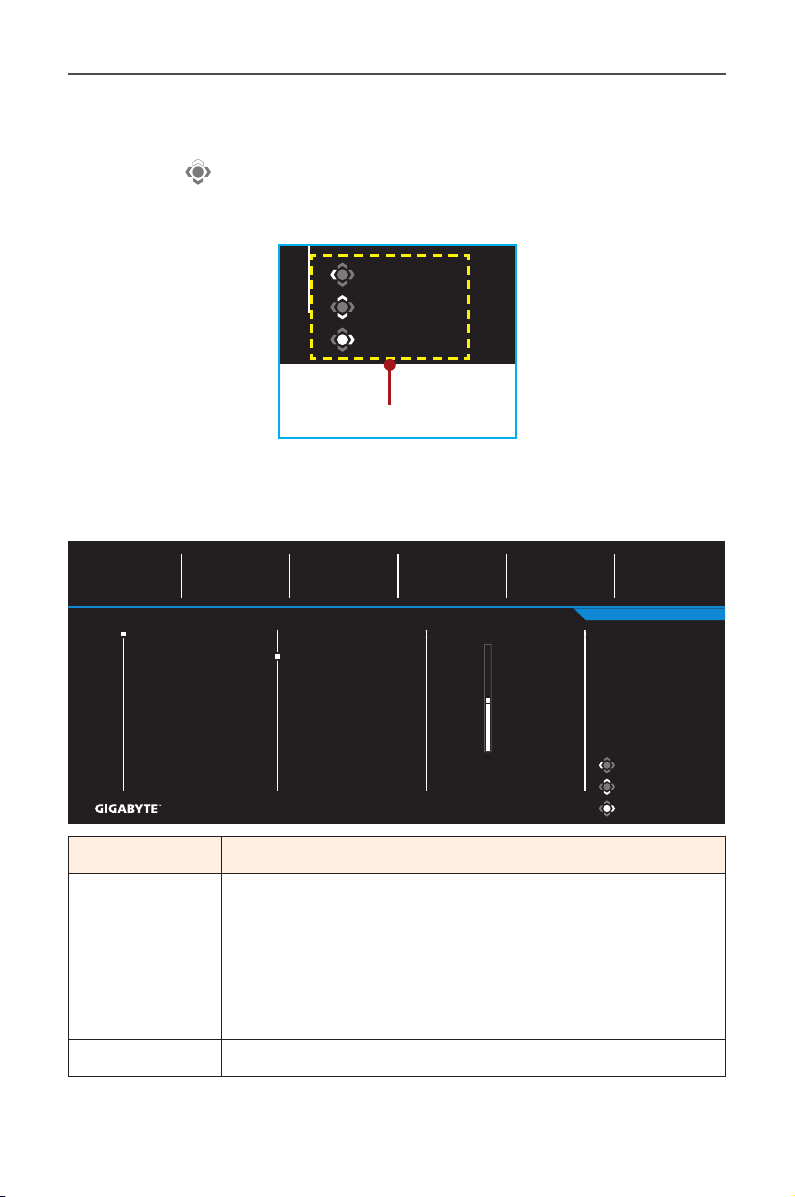
Po wyświetleniu na ekranie menu Główne, przesuń w górę przycisk
Sterowanie( ), aby przejść do menu Ustawienia.
Uwaga: Użyj przycisk Sterowanie, aby poruszać się po menu i wykonywać
regulacje.
Exit
Move/Adjust
Enter/Confirm
Instrukcja przycisku
Gaming (Granie)
Konguracja ustawień powiązanych z grą.
Resolution
3840X2160
Gaming
Picture
Display
PIP/PBP
System
Language
Save Settings
Reset all
Black Equalizer
10
Aim Stabilizer
OFF
Aim Stabilizer
Black Equalizer
Super Resolution
Display Mode
Overdrive
AMD FreeSync Premium Pro
Overdrive
Balance
Pozycja Opis
Stabilizacja
celowania
Włączenie tej funkcji, zmniejsza rozmycie ruchu w
grach z szybką akcją.
Uwaga: Ta funkcja nie jest dostępna w następujących
warunkach:
- gdy ustawienie częstotliwości wynosi poniżej 100Hz.
- gdy bieżącym źródłem jest HDR.
Korektor czerni Regulacja jasności czarnych obszarów.
Refresh Rate
10
60 HZ
Picture Mode Standard
Exit
Move/Adjust
Enter/Confirm
AMD FreeSync
Premium Pro
ON
- 32 -
Page 33
Pozycja Opis
Podręcznik użytkownika monitora do gier
Super
rozdzielczość
Tryb
wyświetlania
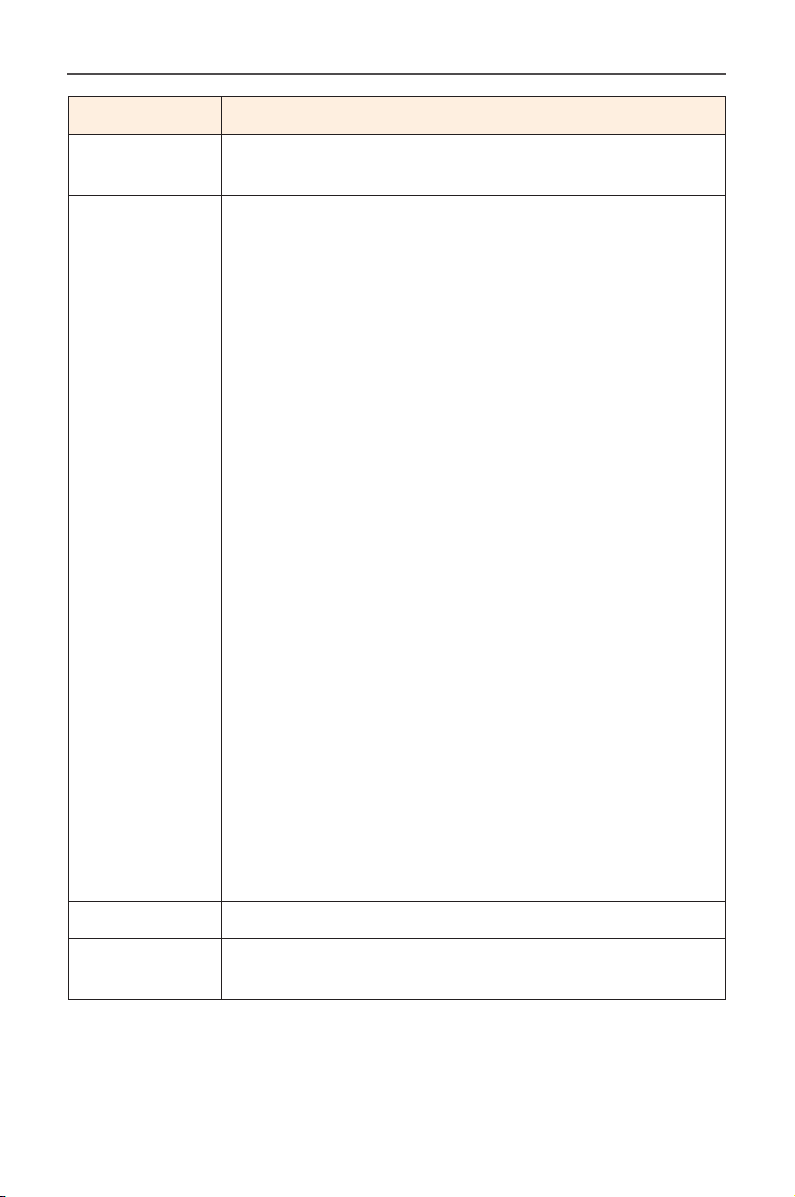
Umożliwia wyostrzenie obrazów o niskiej
rozdzielczości.
Wybór współczynnika proporcji ekranu.
• Pełny: Skalowanie obrazu wejścia w celu
wypełnienia ekranu. Idealny do obrazów o
współczynniku proporcji 16:9.
• Współczynnik proporcji: Wyświetlanie obrazu
wejścia bez zniekształceń geometrycznych,
wypełniającego jak największą część ekranu.
• 1:1: Wyświetlanie obrazu wejścia w jego
oryginalnej rozdzielczości, bez skalowania.
• 22”W(16:10): Wyświetlanie obrazu wejścia, jak na
monitorze 22”W ze współczynnikiem proporcji
16:10.
• 23”W(16:9): Wyświetlanie obrazu wejścia, jak na
monitorze 23”W ze współczynnikiem proporcji
16:9.
• 23.6”W(16:9): Wyświetlanie obrazu wejścia, jak na
monitorze 23,6”W ze współczynnikiem proporcji
16:9.
• 24”W(16:9): Wyświetlanie obrazu wejścia, jak na
monitorze 24”W ze współczynnikiem proporcji
16:9.
• 27”W(16:9): Wyświetlanie obrazu wejścia, jak na
monitorze 27”W ze współczynnikiem proporcji
16:9.
Uwaga: Po uaktywnieniu funkcji AMD FreeSync Premium
Pro, opcje 1:1, 22”W(16:10), 23”W(16:9), 23,6W”(16:9),
24”W(16:9) i 27”W(16:9), zostaną wyłączone.
Overdrive Poprawia czas reakcji monitora LCD.
AMD FreeSync
Premium Pro
Włączenie tej funkcji, eliminuje opóźnienia ekranu i
efekt poszarpania obrazu podczas gier.
- 33 -
Page 34
Podręcznik użytkownika monitora do gier
Obraz
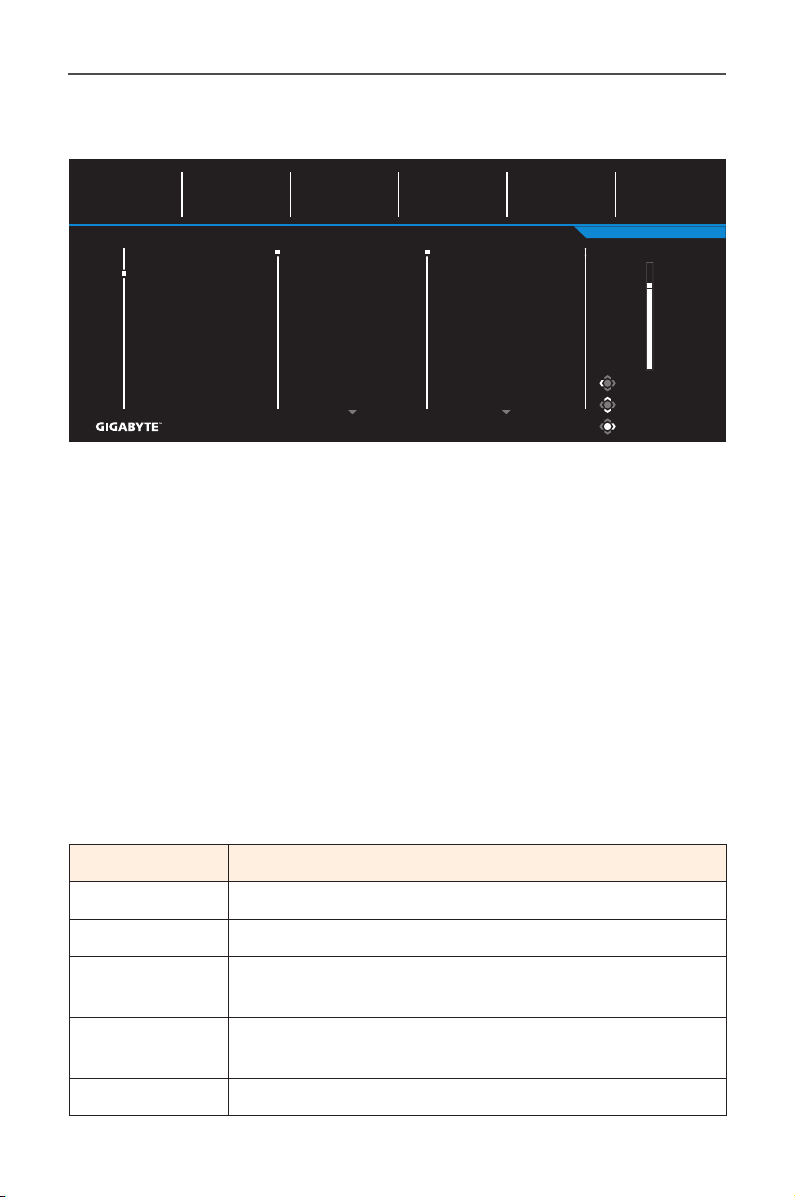
Konguracja ustawień powiązanych z obrazem.
SDR Brightness
Gaming
Picture
Display
PIP/PBP
System
Language
Save Settings
Reset all
75
Standard
FPS
RTS/RPG
Movie
Reader
sRGB
Custom 1
Contrast
50
Sharpness
5
Brightness
Contrast
Color
Color Vibrance
Sharpness
Gamma
Color Temp.
Gamma
OFF
Picture Mode Standard
Color Temp.
Exit
Move/Adjust
Enter/Confirm
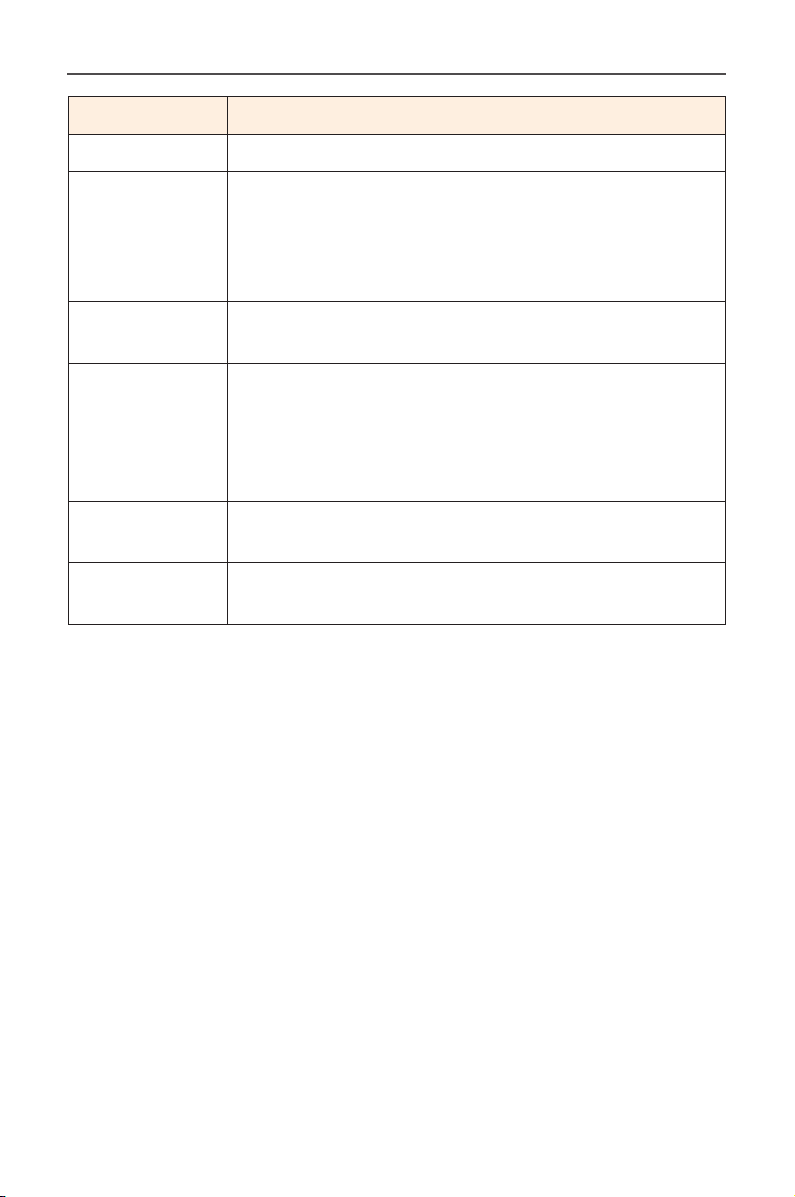
Wybierz jeden ze wstępnie ustawionych trybów obrazu.
• Standardowy: Do edycji dokumentów lub przeglądania stron
internetowych.
• FPS: Do gier FPS (strzelanka pierwszoosobowa).
• RTS/RPG: Do gier RTS (Strategia czasu rzeczywistego) lub RPG
(komputerowa gra fabularna).
• Film: Do oglądania lmów.
• Czytnik: Do przeglądania dokumentów.
• sRGB: Do oglądania zdjęć i graki na komputerze.
• Niestandardowy 1: Niestandardowe ustawienia trybu obrazu.
• Niestandardowy 2: Niestandardowe ustawienia trybu obrazu.
• Niestandardowy 3: Niestandardowe ustawienia trybu obrazu.
Normal
75
Następnie można skongurować następujące ustawienia obrazu.
Pozycja Opis
Jasność Regulacja jasności obrazu.
Kontrast Regulacja kontrastu obrazu.
Kolor Wyreguluj barwę i nasycenie kolorów czerwony,
zielony i niebieski.
Jaskrawość
kolorów
Umożliwia dopasowanie intensywności bardziej
stłumionych kolorów.
Ostrość Regulacja ostrości obrazu.
- 34 -
Page 35
Podręcznik użytkownika monitora do gier
Pozycja Opis
Gamma Dopasowanie średniego poziomu luminacji.
Temp. barwowa Wybór temperatury barwowej.
Uwaga: Należy wybrać Ustawienia użytkownika, aby
dopasować temperaturę barwową poprzez dopasowanie
poziomów koloru czerwonego (R), zielonego (G) lub
niebieskiego (B) zgodnie z własnymi preferencjami.
DCR Dopasowanie poziomu czerni obrazu, aby uzyskać
optymalny kontrast.
Senseye Demo Podział ekranu na dwie połowy (2 okna).
Obraz w wybranym trybie z domyślnymi
ustawieniami zostanie wyświetlony w lewym oknie,
a dopasowany obraz z nowymi ustawieniami pojawi
się w prawym oknie.
Lokalne
przyciemnianie
Zerowanie
obrazu
Poprawienie czerni obrazów wyświetlanych na
monitorze.
Zerowanie wszystkich ustawień Obraz do ustawień
domyślnych.
- 35 -
Page 36
Podręcznik użytkownika monitora do gier
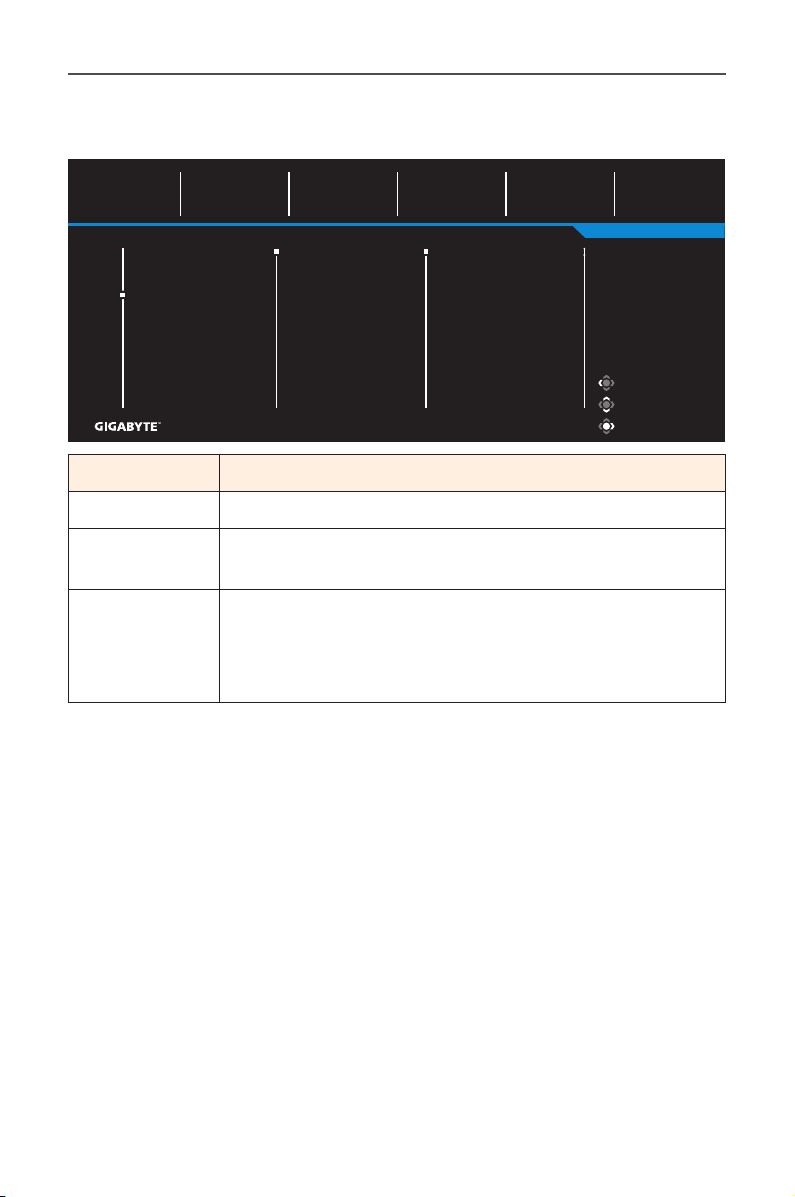
Monitor
Konguracja ustawień wyświetlania powiązanych z ekranem.
SDR Brightness
Gaming
Picture
Display
PIP/PBP
System
Language
Save Settings
Reset all
75
Contrast
Input
RGB PC Range
Overscan
50
Sharpness
5
HDMI 1
HDMI 2
DisplayPort
Type-C
Gamma
OFF
Picture Mode Standard
Color Temp.
Normal
Exit
Move/Adjust
Enter/Confirm
Pozycja Opis
Wejście Wybieranie źródła sygnału wejściowego.
Zakres RGB PC Wybór odpowiedniego ustawienia dla zakresu RGB,
bądź automatyczne wykrywanie tego ustawienia.
Obcinanie
krawędzi
Gdy funkcja ta jest włączona, nieznacznie powiększa
obraz wejściowy w celu ukrycia najbardziej
oddalonych krawędzi obrazu.
Uwaga: Opcja ta jest wyłącznie dostępna dla wejścia HDMI.
- 36 -
Page 37
Podręcznik użytkownika monitora do gier
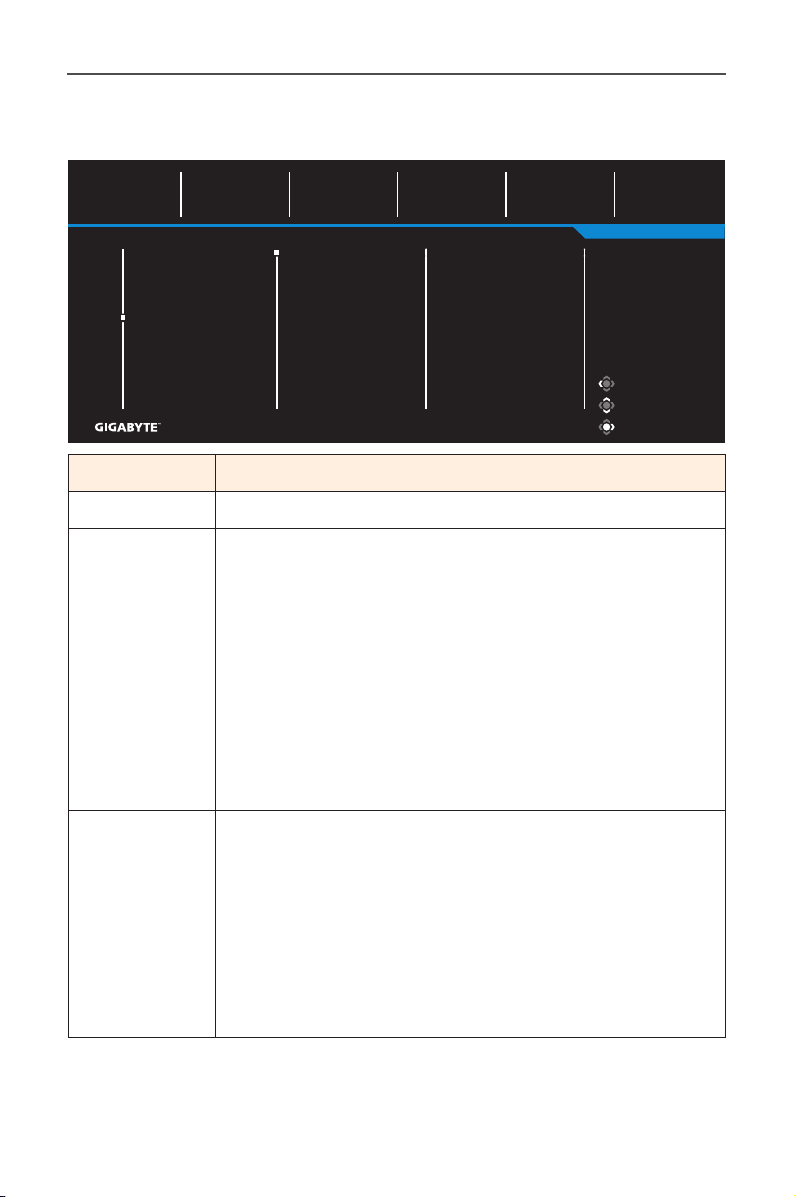
PIP/PBP
Konguracja ustawień powiązanych z wieloma obrazami.
SDR Brightness
Gaming
Picture
Display
PIP/PBP
System
Language
Save Settings
Reset all
75
OFF
PIP
PBP
Contrast
50
Sharpness
5
Gamma
OFF
Picture Mode Standard
Exit
Move/Adjust
Enter/Confirm
Pozycja Opis
WYŁ. Wyłączenie funkcji PIP/PBP.
PIP Podział ekranu na 2 części (główne okno i okno
osadzone).
• Źródło: Zmiana źródła wejścia dla okna
osadzonego.
• Rozmiar PIP: Dopasowanie rozmiaru okna
osadzonego.
• Lokalizacja: Przesunięcie pozycji okna osadzonego.
• Przełączanie wyświetlania: Zamiana dwóch okien.
• Przełączanie dźwięku: Wybór, z którego źródła
dźwięku ma być słyszalny dźwięk.
Color Temp.
Normal
PBP Umożliwia wyświetlanie ekranu dzielonego 1x1
(lewego i prawego okna).
• Źródło: Zmiana źródła wejścia dla okna prawego.
• PBP Size (Rozmiar PIP): Dopasowanie rozmiaru
okna.
• Przełączanie wyświetlania: Zamiana dwóch okien.
• Przełączanie dźwięku: Wybór, z którego źródła
dźwięku ma być słyszalny dźwięk.
Uwaga: PIP/PBP nie jest kompatybilne z funkcjami HDR oraz AMD FreeSync
Premium Pro.
- 37 -
Page 38
Podręcznik użytkownika monitora do gier
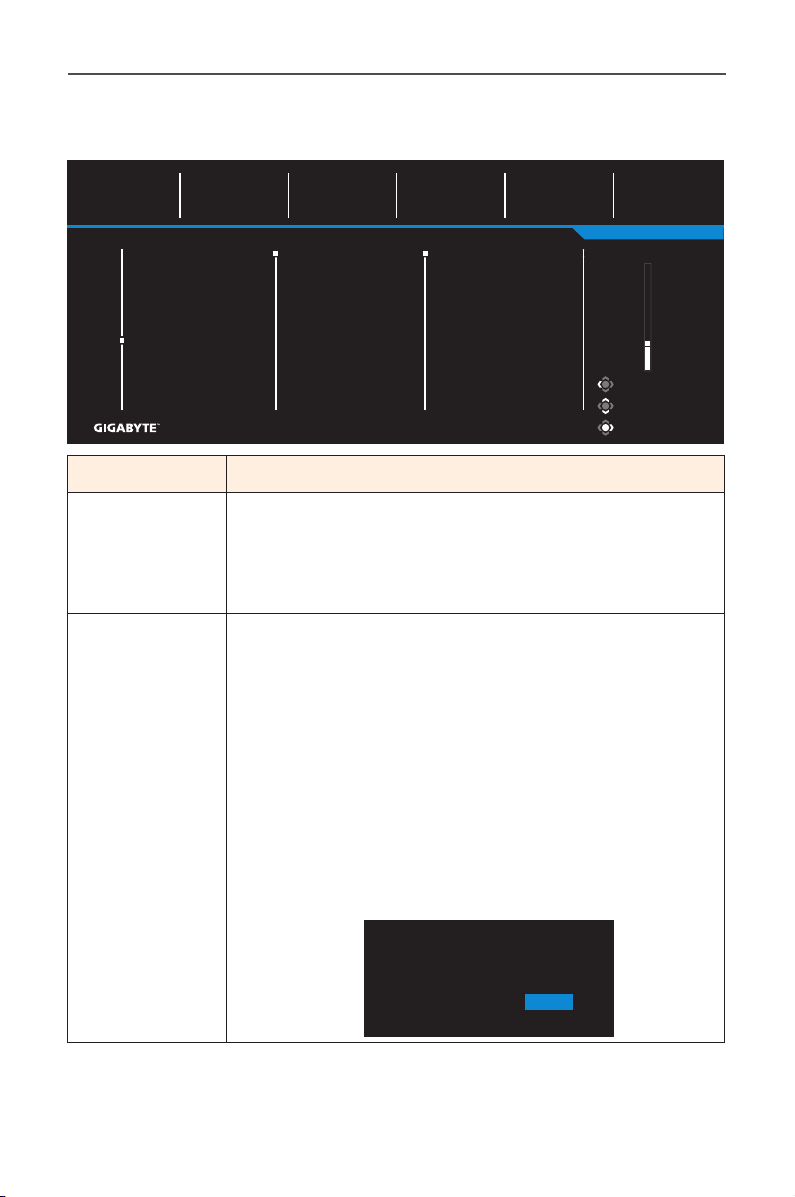
System
Konguracja ustawień powiązanych z systemem.
SDR Brightness
Gaming
Picture
Display
PIP/PBP
System
Language
Save Settings
Reset all
75
Contrast
Audio
OSD Settings
Quick Switch
Other Settings
50
Sharpness
5
Volume
Mute
Gamma
OFF
Picture Mode Standard
Exit
Move/Adjust
Enter/Confirm
Pozycja Opis
Audio Konguracja ustawień audio.
• Głośność: regulacja poziomu głośności.
• Wyciszenie: Włączanie/wyłączanie funkcji
wyciszenia.
Ustawienia OSD Konguracja ustawień powiązanych z menu
ekranowym (OSD).
• Czas wyświetlania: Ustawienie czasu wyświetlania
menu OSD na ekranie.
• Przezroczystość OSD: Dopasowanie
przezroczystości menu OSD.
• Blokada OSD: Po włączeniu tej funkcji, nie jest
dozwolona żadna regulacja OSD.
Uwaga: Aby wyłączyć funkcję blokady OSD, naciśnij
przycisk Sterowanie. Gdy komunikat zostanie
wyświetlony na ekranie, wybierz Tak w celu
potwierdzenia.
Color Temp.
Normal
30
The button is locked
confirm to unlock OSD
- 38 -
YesNo
Page 39
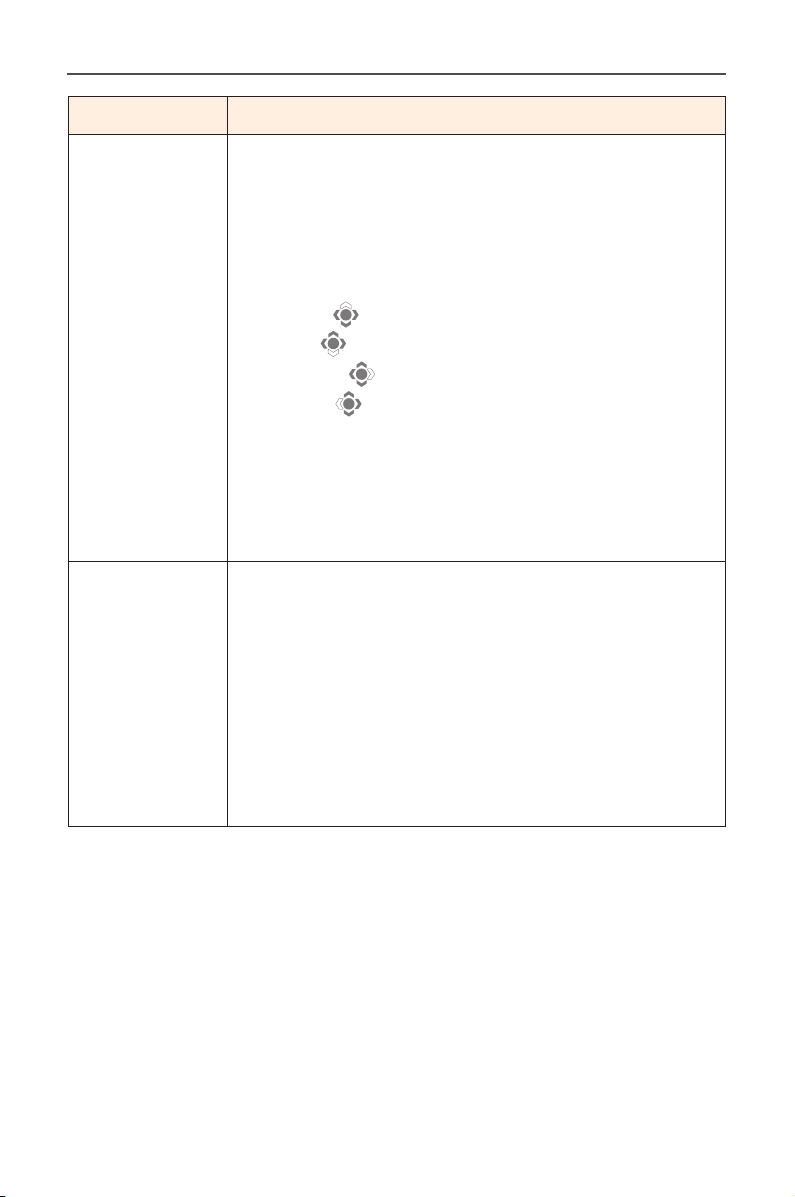
Pozycja Opis
Podręcznik użytkownika monitora do gier
Szybkie
przełączanie
Przypisanie danej funkcji do przycisków skrótu.
Dostępne opcje: Stabilizacja celowania, Korektor
czerni, Głośność, Wejście, Kontrast, Jasność oraz Tryb
obrazu.
Domyślne ustawienia przycisków skrótu są podane
poniżej:
D W górę( ): Korektor czerni
D W dół( ): Tryb obrazu
D W prawo( ): Wejście
D W lewo( ): Głośność
Uwaga: Monitor wykorzystuje panel z niską emisją
niebieskiego światła i jest zgodny z TÜV Rheinland
Low Blue Light Hardware Solution, po zresetowaniu do
ustawień fabrycznych/do trybu ustawień domyślnych
(Jasność: 55%, Kontrast: 50%, CCT: Normalny, Tryb
ustawień wstępnych Standardowy).
Inne ustawienia • Uwaga dotycząca rozdzielczości: Gdy ta funkcja
jest włączona, na ekranie zostanie wyświetlony
komunikat o zalecanej rozdzielczości, gdy
monitor jest przełączany na inne źródło wejścia.
• Automatyczne przełączanie wejścia: Gdy ta
funkcja jest włączona, następuje automatyczne
przełączanie na dostępne źródło wejścia.
• Automatyczne wyłączanie zasilania: Gdy funkcja
ta jest włączona, monitor automatycznie wyłącza
się po określonym czasie.
- 39 -
Page 40
Podręcznik użytkownika monitora do gier
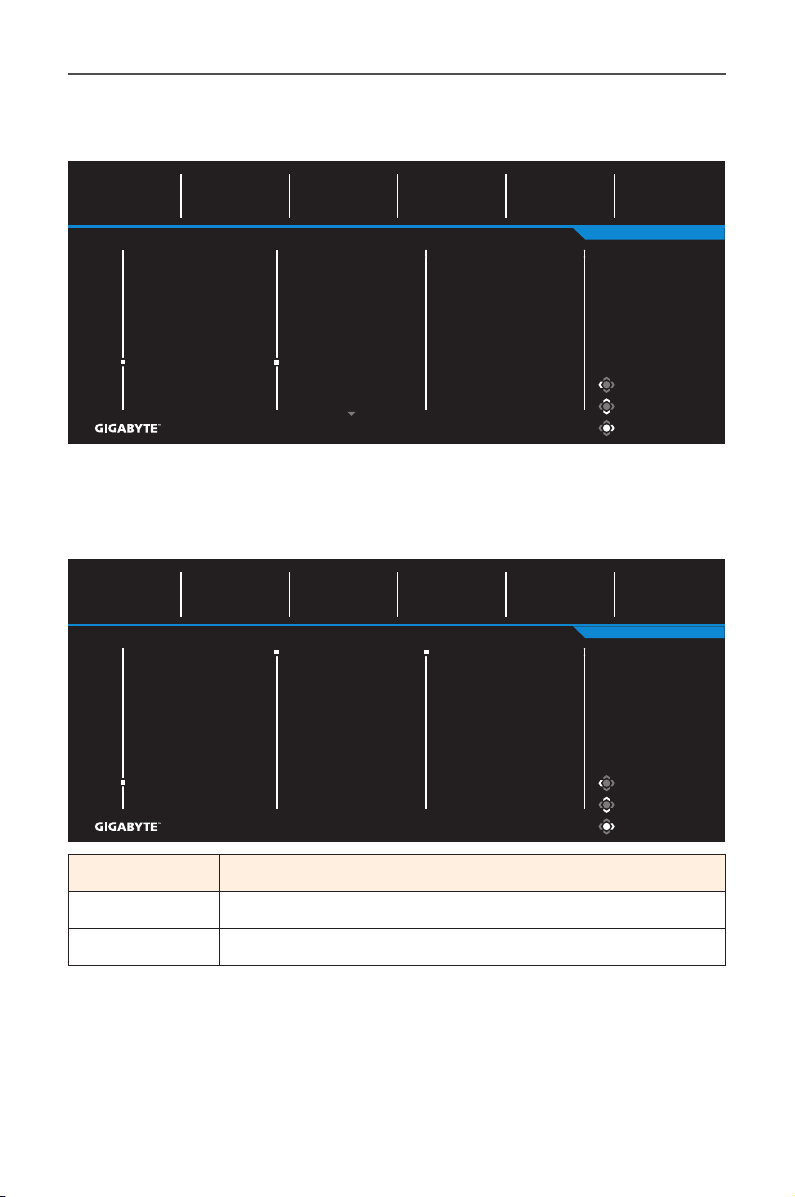
Język
Wybór dostępnego języka dla menu OSD.
SDR Luminosité
Jeu
Image
Affichage
PIP/PBP
Système
Langue
Enregistrer réglages
Tout réinitialiser
75
English
互Ṿ
䯑Ṿ
Deutsch
Русский
Français
㘶㝽嫯
Contraste
50
Netteté
5
Gamma
ARRÊT
Mode d’image Standard
Température couleur
Normal
Sortie
Déplacer/Ajuster
Entrer/Confirmer
Zapisz ustawienia
Ustawienie spersonalizowanych konguracji OSD dla Ustawienie 1,
Ustawienie 2 lub Ustawienie 3.
SDR Luminosité
Jeu
Image
Affichage
PIP/PBP
Système
Langue
Enregistrer réglages
Tout réinitialiser
75
Réglage 1
Réglage 2
Réglage 3
Contraste
50
Netteté
5
Enregistrer
Charger
Gamma
ARRÊT
Mode d’image Standard
Température couleur
Normal
Sortie
Déplacer/Ajuster
Entrer/Confirmer
Pozycja Opis
Zapisz Zapisanie dostosowanych ustawień.
Załaduj Ładowanie zapisanych ustawień.
- 40 -
Page 41
Podręcznik użytkownika monitora do gier
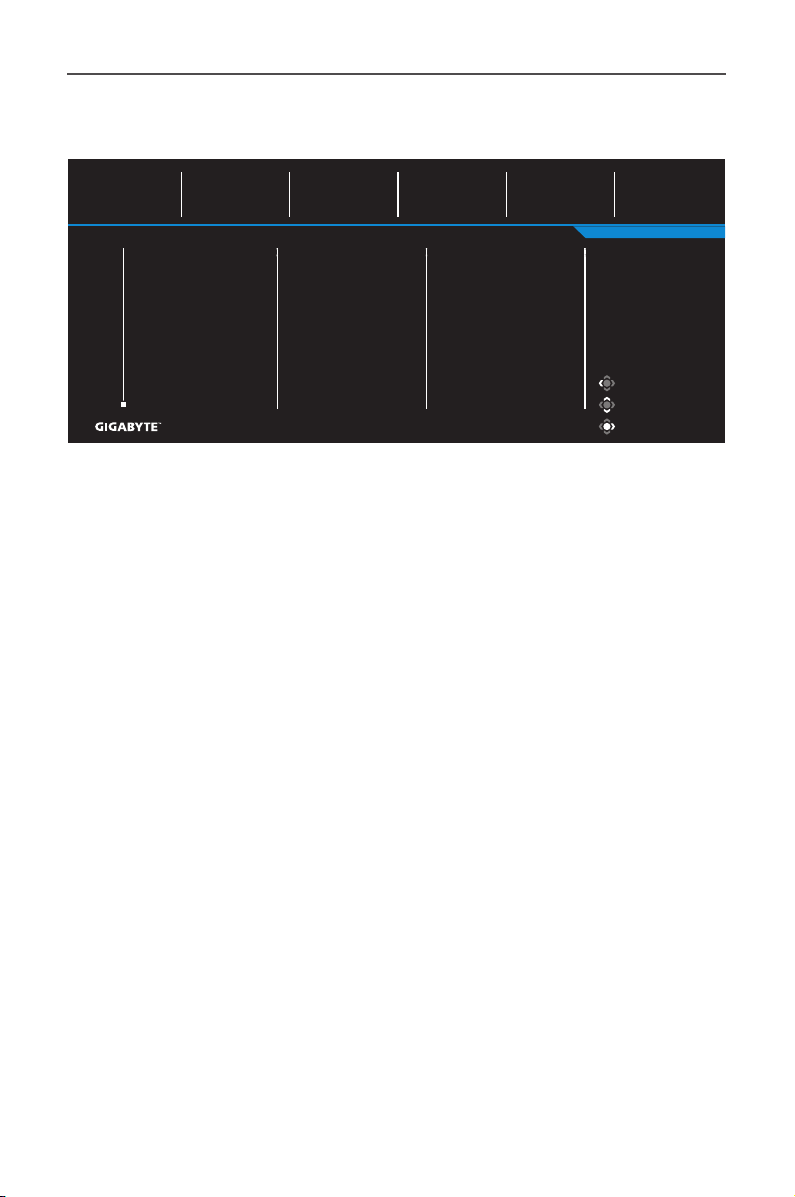
Wyzeruj wszystko
Przywrócenie fabrycznych ustawień domyślnych monitora.
SDR Luminosité
Jeu
Image
Affichage
PIP/PBP
Système
Langue
Enregistrer réglages
Tout réinitialiser
75
Contraste
50
Netteté
5
Gamma
ARRÊT
Mode d’image Standard
Température couleur
Normal
Sortie
Déplacer/Ajuster
Entrer/Confirmer
- 41 -
Page 42

Podręcznik użytkownika monitora do gier
DODATKI
Dane techniczne
Pozycja Dane techniczne
Wielkość panelu 28 cala
Współczynnik proporcji 16:9
Rozdzielczość 3840 x 2160
Częstotliwość odświeżania 144Hz
Żywotność LED 30 000 godzin
Rozstaw pikseli 0,16 x 0,16
Jasność 300 nitów (typ.)
Współczynnik kontrastu 1000:1 (typ.)
Głębia kolorów 16,7 miliona
Aktywny obszar
wyświetlania
Kąt widzenia 178 (w poziomie)/ 178 (w pionie)
Częstotliwość 144Hz
Złącza wejścia/wyjścia • 2x HDMI 2.1
Zasilacz Prąd zmienny 100~240V przy 50/60Hz
Zużycie energii • Włączenie: 115W (maks.)
Wymiary (S x W x G) 636,5 x 534,2 x 193,6 mm
Waga • 6,87 ± 0,5 kgs (z podstawą)
Zakres temperatury
(działanie)
Uwaga: Specykacje mogą zostać zmienione bez powiadomienia.
631,928 (poziom) x 359,78 (pion)
• 3x USB 3.0
• 1x DP1.4
• 1x słuchawki
• 1x USB przesyłania
danych
• Oczekiwanie: < 0,5W
• Wyłączenie: < 0,3W
• 5,13 ± 0,5 kgs (bez podstawy)
0°C do 40°C
(pobieranie
danych, 5V/1,5A)
• 1x USB typu C
(5V/3A, 9V/2A,
12V/1,5A, 15V/1A)
- 42 -
Page 43
Podręcznik użytkownika monitora do gier
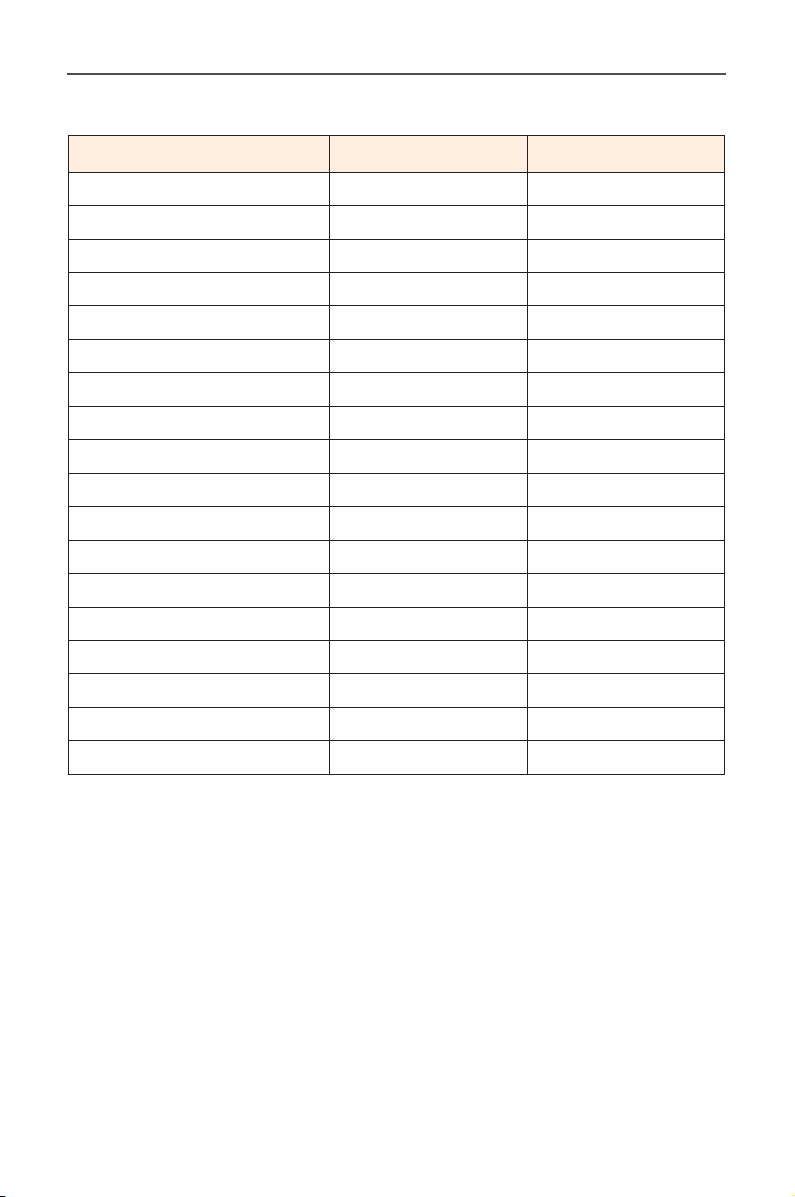
Lista obsługiwanego taktowania
Lista taktowania HDMI 2.1 Display Port 1.4
640x480@60Hz
640x480@75Hz
720x480@60Hz
800x600@60Hz
800x600@75Hz
1024x768@60Hz
1024x768@75Hz
1280x720@60Hz
1280x720@120Hz
1920x1080@60Hz
1920x1080@120Hz
1920x1080@144Hz
2560x1440@60Hz
2560x1440@120Hz
2560x1440@144Hz
3840x2160@60Hz
3840x2160@120Hz
3840x2160@144Hz
V V
V V
V V
V V
V V
V V
V V
V V
V V
V V
V V
V V
V V
V V
V V
V V
V V
V V
- 43 -
Page 44
Podręcznik użytkownika monitora do gier
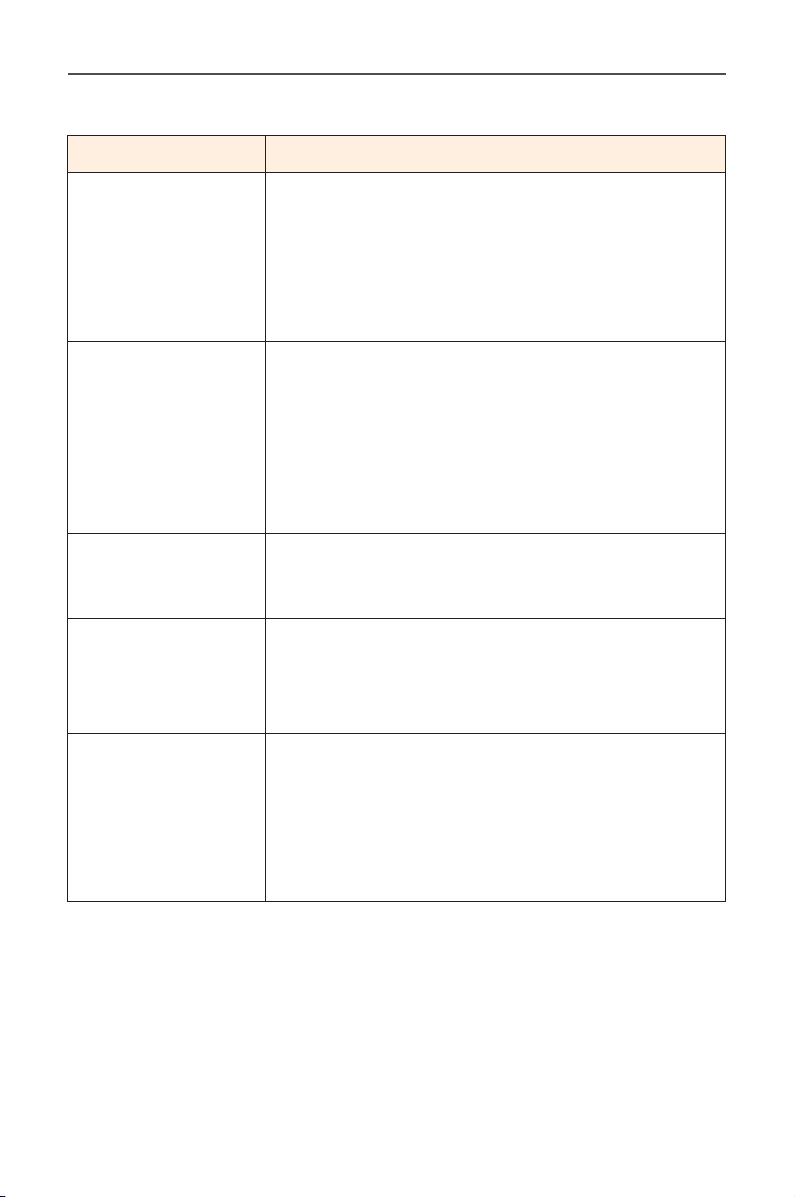
Rozwiązywanie problemów
Problem Możliwe rozwiązanie(a)
Brak zasilania • Upewnij się, że kabel zasilający jest
prawidłowo podłączony do źródła zasilania i
do monitora.
• Sprawdź kabel i wtyczkę, aby się upewnić, że
nie są uszkodzone.
• Upewnij się, że monitor jest włączony.
Brak obrazu na
ekranie
• Upewnij się, że monitor i komputer są
prawidłowo podłączone oraz, że obydwa
urządzenia są włączone.
• Upewnij się, że wybrane zostało prawidłowe
źródło wejścia. Sprawdź strona 23 lub 36.
• Wyreguluj ustawienia Jasność i Kontrast.
Sprawdź strona 34.
Obraz nie wypełnia
całego ekranu
• Wypróbuj różne ustawienia Tryb
wyświetlania (współczynnik proporcji).
Sprawdź w strona 33.
Kolory są
przekłamane
• Upewnij się, że kabel sygnału wejściowego
jest prawidłowo podłączony.
• Konguracja ustawień powiązanych z
obrazem. Sprawdź część „Obraz”.
Brak dźwięku
lub niski poziom
głośności
• Upewnij się, że kabel słuchawek jest
prawidłowo podłączony.
• regulacja poziomu głośności. Sprawdź strona
25 lub 38.
• Dostosuj ustawienia powiązane z dźwiękiem
komputera.
Uwaga: Jeśli problem utrzymuje się, skontaktuj się z obsługą klienta w celu
uzyskania dalszej pomocy.
- 44 -
Page 45
Podręcznik użytkownika monitora do gier
Podstawowe zasady pielęgnacji
Po zabrudzeniu ekranu należy wykonać następujące czynności, aby
wyczyścić ekran:
• Przetrzyj ekran za pomocą miękkiej, pozbawionej włókien szmatki w
celu usunięcia nagromadzonego kurzu.
• Spryskaj lub nanieś środek czyszczący na miękką szmatkę. Następnie
przetrzyj delikatnie ekran wilgotną szmatką.
Uwaga:
• Upewnij się, że szmatka jest wilgotna, ale nie mokra.
• Podczas przecierania należy unikać zbyt mocnego naciskania na ekran.
• Środki czyszczące o właściwościach kwasowych lub ściernych mogą
doprowadzić do uszkodzenia ekranu.
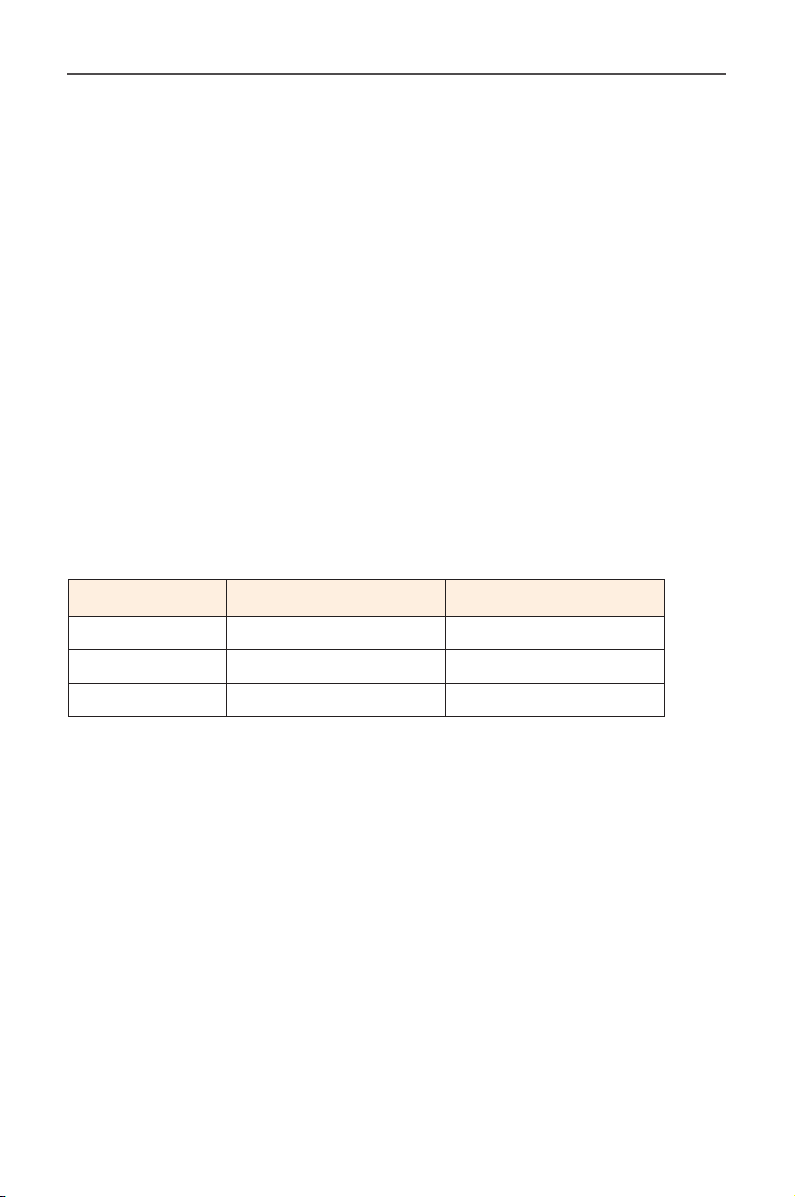
Uwagi dotyczące ładowania USB
Następujące urządzenia nie są zgodne z trybem BC 1.2 CDP. Po
podłączeniu huba do komputera urządzenia te nie mogą być ładowane
przy użyciu kabla USB.
Dostawca Urządzenie PID/VID
Apple IPad PID_129A/VID_05AC
Samsung Galaxy Tab2 10.1 PID_6860/VID_04E8
Samsung GALAXY TabPro PID_6860/VID_04E8
Informacje serwisowe rmy GIGABYTE
Dalsze informacje na temat serwisu można uzyskać na ocjalnej stronie
internetowej rmy GIGABYTE:
https://www.gigabyte.com/
- 45 -
 Loading...