

Page 1

G
FI MailArchiver 6
.2for Exchange
手册
GFI Software Ltd.
提供
Page 2

http://www.gfi.com
电子邮件
:
本文档的信息如有变更
,
恕不另行通知
。
除非另有注明
,
否则本文中使
用的公司
、
名称及数据均为虚构
。
未获
GFI Software Ltd.
明确的书面
许可
,
不得出于任何目的
、
以任何形式或通过任何途径
(
无论电子或机
械方式
)
复制或传输本文档的任何内容
。
GFI MailArchiver
版权归
GFI SOFTWARE Ltd.
所有
。
1999
-
2009
GFI Software Ltd.
。
保留所有权利
。
MAR
-UM-1-02.00
4
版–最后更新时间
:
2009
年11月11日
Page 3

管理和配置手册
使用
GFI MailArchiver
i
目录
1.
使用
GFI MailArchiver
3
1.1加载GFI MailArchiver
................................
................................
.........................
3
1.2
浏览归档的电子邮件
................................
................................
.............................
3
1.3
浏览其他用户的邮件
................................
................................
.............................
7
1.4
浏览不同用户邮箱中的电子邮件
................................
................................
...........
8
1.5
搜索电子邮件档案存储库
................................
................................
......................
9
1.6
创建和使用
搜索文件夹
................................
................................
.......................
16
1.7
更改
界面显示
语言
................................
................................
..............................
19
1.8
以其他用户登录
................................
................................
................................
..201.9注销GFI MailArchiver
................................
................................
.......................
20
2.
索引
21
Page 4

Page 5
管理和配置手冊
使用
GFI MailArchiver
3
1.
使用
GFI MailArchiver
本章介绍如何浏
览和搜索
GFI MailArchiver
中归档的电子邮件
。
如果您用
来登录
的帐户具有必要的访问权限
,
您还可以浏览和搜索下级的电子邮件
1.1
加载
GFI MailArchiver
1.在Microsoft Internet Explorer
中加载以下
URL
http://<hostname>/<GFI MailArchiver virtual folder
name>
例如
:
http://win2k3entsvr.master
-
dom
ain.com/MailArchiver
2.
根据提示键入您的域
账户
(
用来登录
Microsoft Windows
的用户名和
密码
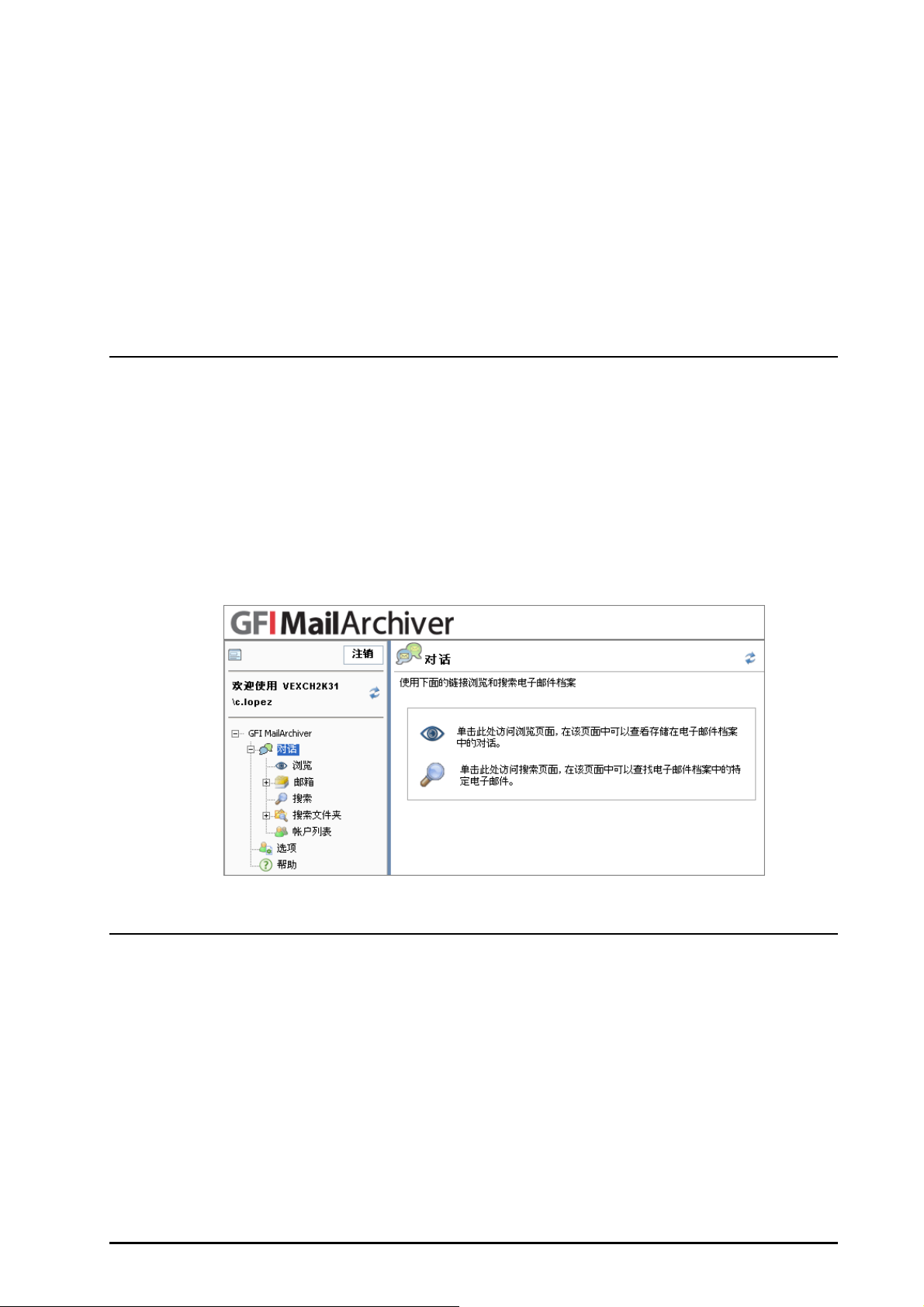
)3.加载完成后
,
导航面板和内容面板分别显示在屏幕左右两侧
。
屏幕快照
1
-
GFI MailArchiver
对话
1.2
浏览归档的电子邮件
要浏览电子邮
件,请单击导航面板中的
浏览
节点
。
浏览对话
页面将按对话
分组显示归档的电子邮件
。
GFI MailArchiver
在顶部显示最新的对话
。
默认情况下
,
GFI MailArchiver
显示当前活动的档案
存储库中存储的对
话。如果创建了多个档案存储库
,
浏览对话
页面将会在
列出以下存档库中
的邮件会话
下拉
列表中列出它们
。
要浏览另一个档案存储库中的对话
,请从
列出以下存档库中的邮件会话
下拉
列表选择该档案存储库
。
GFI MailArch
iver
使用
Microsoft Exchange
的主线索引字段将电子邮件
分组 到特定的对话中
。
由于
Microsoft Outlook
和
Microsoft Exchange
OWA
都会生成主线索引字段
,
因此对于这些客户端创建的电子邮件
,
GFI
Page 6
管理和配置手册
使用
GFI MailArchiver
4
MailArchiver
会将其分组到正确的对话组中
。
但其它电子邮件客户端创建
的 电 子 邮 件 不 含 主 线 索 引 字 段
,
因 此 即 使 邮 件 的 主 题 相 同
,
GFI
MailArchiver
也不会将它们分组到一个对话中
,
而是为每封电子邮件创建
一个新的对话组
,
并以电
子邮件主题作为对话标题
。
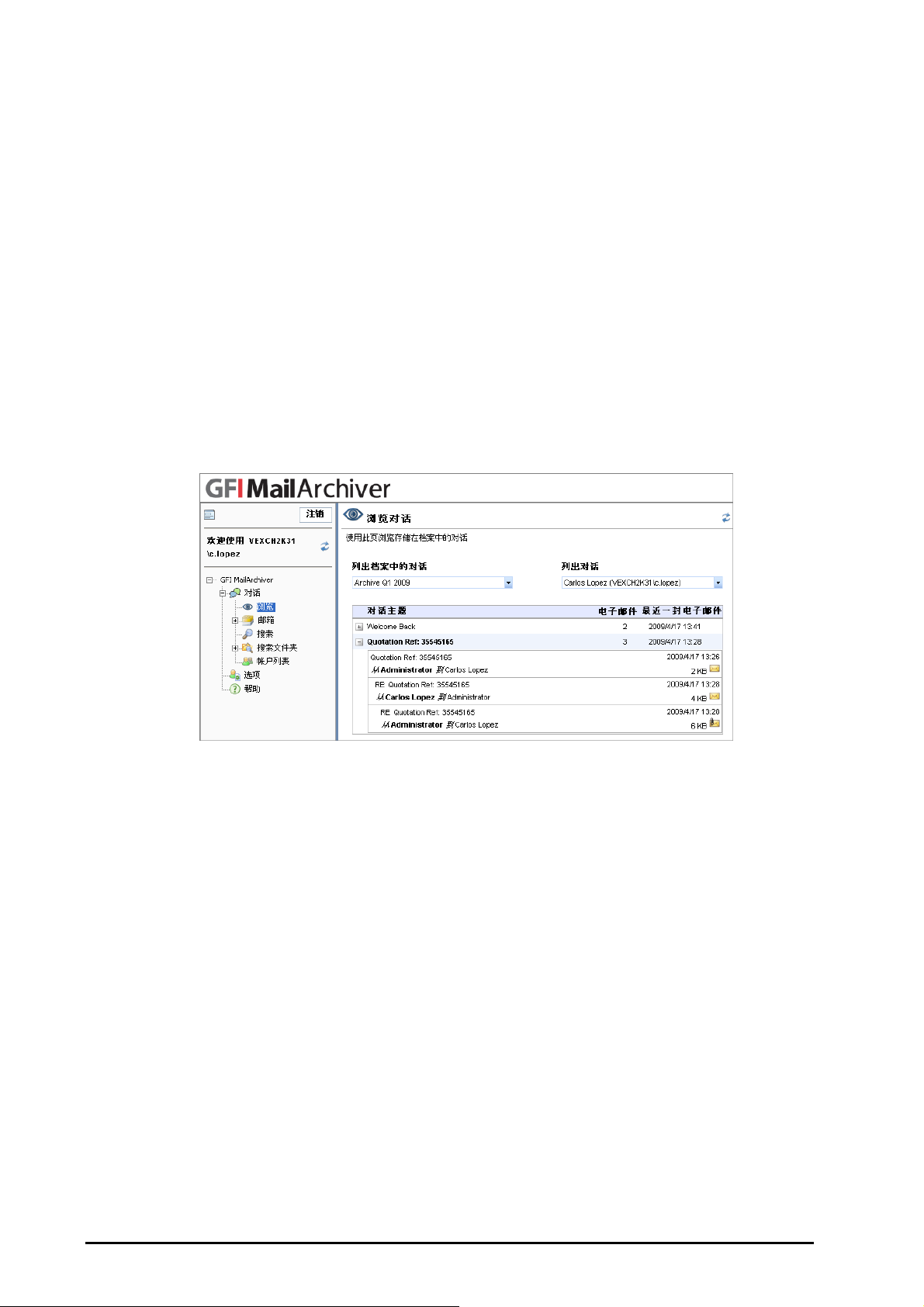
1.2.1
扩展对话主线
在
浏览对话
页面中
,
对话将列在以下各列的下方
:对话主题
–
对话的主题
电子邮件
–
形成对话内容的电子邮件数目
最近一封电子邮件
-
GFI MailArchiver
最近一次使用新归档的电子邮
件更新对话的时间
。
要查看
该对话内包含
的电子邮件
,
请单击该对话行的任意位置
。
要折叠对话并隐藏
该对话内
的电子邮件列表
,
请再次在对话行中单击任意
位置
。
屏幕快照
2
–
展开的对话
1.2.2
查看电子邮件
1.
单击对话行展开对话
,
查看形成对话内容的电子邮件
。
Page 7
管理和配置手冊
使用
GFI MailArchiver
5
屏幕快照
3
–
查看
GFI MailArchiver
中的电子邮
件
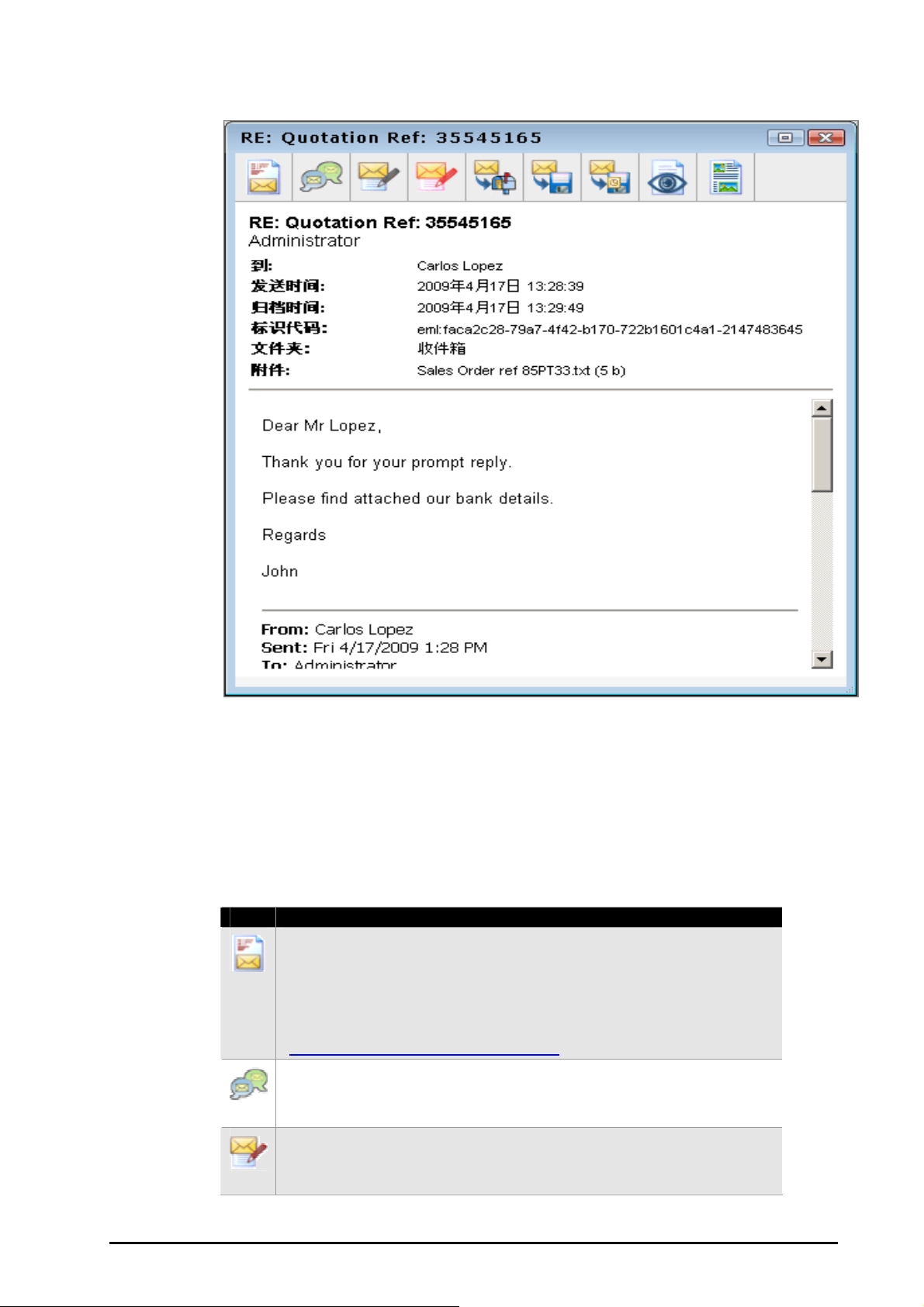
2.
在
对 话 里 展 开
的 电 子 邮 件 列 表 中 单 击 要 查 看 的 电 子 邮 件
。
GFI
MailArchiver
将会显示选定的电子邮件
。注:
为安全起见
,
GFI MailArchiver
在显示电子邮件之前
,
会清除邮件正
文中来自任何恶意脚本
的内容
。
但
GFI MailArchiver
会将电子邮件正文内
容原封不动地存储到档案
存储库中
。
如果将电子邮件保存到磁盘
,
然后用
另一个电子邮件客户端打开
,
其中可能就会包含恶意脚本
。
各图标对应的功能见下表
:
图标
功能
查看电子邮件因特网报头
.
单击按钮查看电子邮件因特网报头
.
这些报头显示在面板中
。
再次单击此按钮
或者选择关闭按钮可关闭面板
。注:
有关启用日志功能
的详细信息
,
请参阅下面网址的
《
GFI MailArchiver
入
门指南
》
:
http://www.gfi.co
m/mar/mar6gsgmanual.pdf
查看整个对话
单击按钮在邮件视图窗口中查看整个对话
。
将会列出形成对话内容的所有电子
邮件。再次单击此按钮或者选择关闭按钮可关闭面板
。
编辑电子邮件标识
您可以通过标识
来分类电子邮件
。
此功能在搜索特定类型的 电子邮件时很有
用,例如,搜索所有标识为
“重要”
的电子邮件
。
Page 8

管理和配置手册
使用
GFI MailArchiver
6
要添加标识
:1.从“可用的标识
”
键入新的电子邮件标识
,
或者选择现有的标识
。2.单击
标识电子邮件
,
为电子邮件添加键入或选择的标识
。
要删除之前分配的标识
:1.选择之前分配的标识
。2.单击
删除标识
。
再次单击此按钮或者选择关闭按钮可关闭面板
。注:
标识以黑色显示在
“标识”
字段中
。
通过分类策略
在组织层级分配的标识
为红色
。
您不能从电子邮件删除分类策略标识
。
恢复电子邮件
通过
OneClick Restore
功能可恢复电子邮件
,
此功能可将归档的电子邮件恢
复到特定的邮箱
,
或者转发副本到电子邮件地址
。
在恢复电子邮件的面板中
,
键入要接收当前电子邮件副本的电子邮件地址
,然后单击
恢复电子邮件
。注:
此功能使用在
配置►常
规设置
节点中设置的
SMTP
服务器
详细信息
。
将电子邮件保存到磁盘
(
EML
格式)将整 个 电子邮件
包括所 有 附 件下载到本 地 磁盘
,
保存为
Microsoft Outlook
Express
、
Windows Mail
和
Mozilla ThunderBird
所兼容的格式
。在文件下载
对话框中
,选择保存,然后选择要保存文件的位置
。
将电子邮件保存到磁盘
(
MSG
格式)将整 个 电 子邮 件
包括 所 有 附件 下 载 到本 地 磁 盘
,
保存 为
Microsoft Office
Outlook
格式。在
文件下载
对话框中
,选择保存,然后选择要保存文 件的位
置。打印电子邮件
在新的浏览器窗口中以支持打印机的格式显示电子邮件
。
使用浏览器的打印功
能打印电子邮件
。
在电子邮件中显示图像
在查看邮件时显示嵌入的图像
。
1.2.3
下载附件
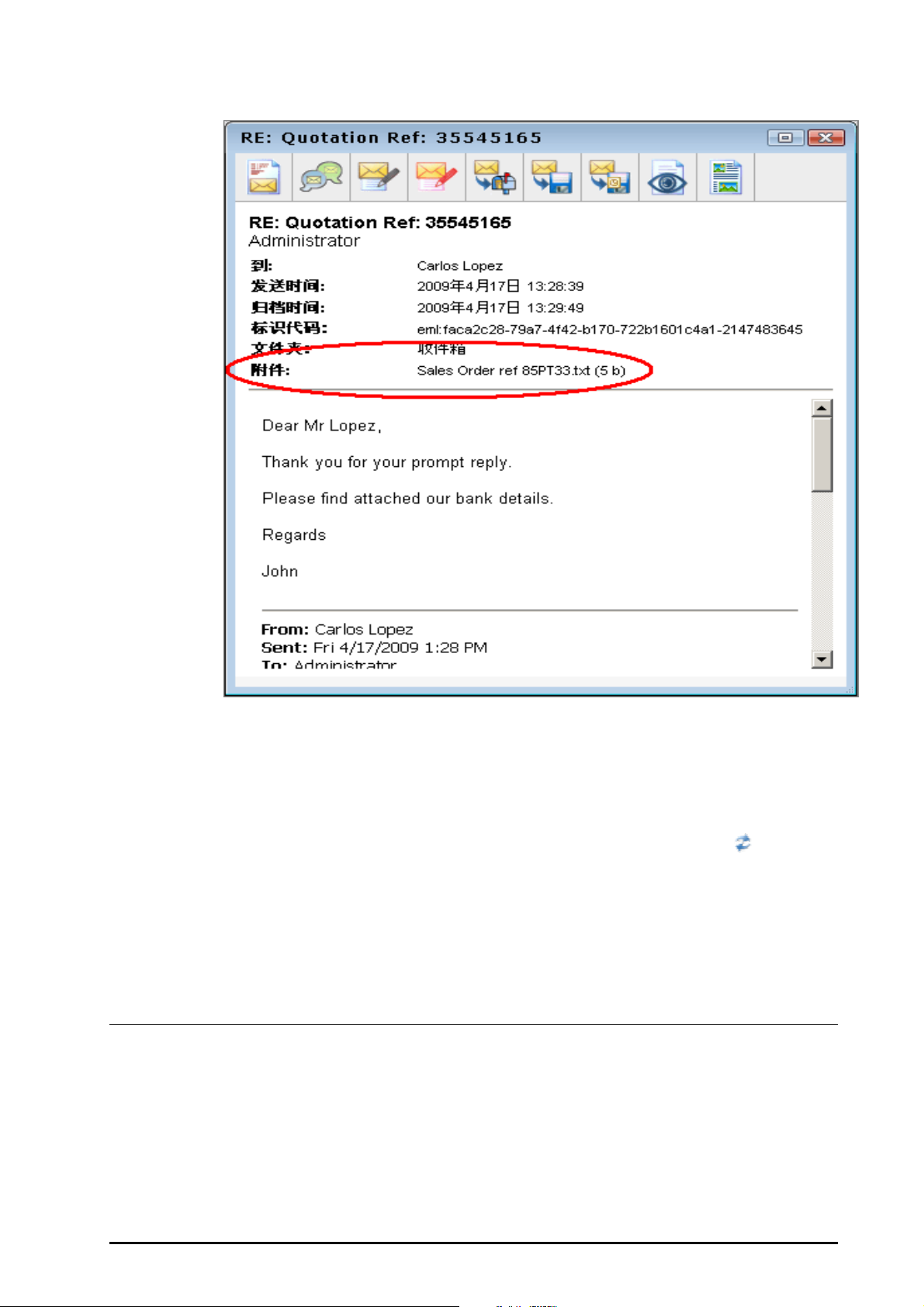
如果电子邮件包含附件
,
GFI MailArchiver
将会在
附件
字段旁边显示附
件。要查看
/
下载附件
:1.单击附件的文件名
。2.从
文件下载
对话框中
,
单击
打开
–
用关联的应用程序打开附件
保存
–
将附件保存到磁盘
。
注:附件
可能包含病毒或特洛伊木马
。
在打开之前
,
始终建议将附件先保
存到磁盘用病毒检查工具扫描一下
。
Page 9
管理和配置手冊
使用
GFI MailArchiver
7
屏幕快照
4
–
保存电子邮件附件
1.2.4
刷新对话列表
为加快执行速度
,
GFI MailArchiver
会先缓存
浏览对 话
页面中显示的对
话。因此
,
GFI MailArchiver
可能不会立即显示新归档
的电子邮件
。
要在
浏览对话
页面中查看最新归档的电子邮件
,
请单击右上角的
按钮。
1.2.5
浏览对话页面
默认情况下
,
GFI MailArchiver
在每页最多显示
25
个对话
。
如果有更多
对话
,
将分列于多页
。
单击导航栏中的页面链接可导航对话页面
。
要移到特定页面
,
请在
查看页面
框中键入页码
,
然后单击
执行
。
1.3
浏览其他
用户的
邮件
GFI MailArchiver
可让您浏览其他用户的
电子邮件
,
但具体取决于
GFI
MailArchiver
访问控制功能中授权访问的设定
。
1.3.1
选择要浏览的用户帐户
1.
选择
对话
►
浏览
。
Page 10

管理和配置手册
使用
GFI MailArchiver
8
屏幕快照
5
–
已使用组管理员帐户登录
2.
单击
列出对话
下拉菜单
,
然后选择要浏览其电子邮件的帐户名称
。
所选
帐户名称的电子邮件将会
在列表中
显示
。注:
要同时浏览组中所有帐户
(
包括您自己的帐户
)
的电子邮件
,
请单击
列出对话
列表
,
然后选择
所有
用户
。
1.3.2
查看您可以访问的
所有
帐户列表
打开
您可以浏览和搜索的所有帐户的列表
:1.选择
对话
►
帐户列表
。
屏幕快照
6
–
您可以访问的所有帐户的列表
2.
单击右上角的
按钮刷新电子邮件帐户列表
。
1.4
浏览不同用户邮箱中的电子邮件
GFI MailArchiver
允许您查看你自己的所有备份的邮件
,
它们会自动的出
现在你的用户邮箱中
。注:
如果要在正确的文件夹结构中查看邮件
,
请先配置邮箱文件夹结构检
索
功能
。
如果没有配置该功能
,
所有邮件都仅在
收件箱
或者
已发送
文件夹
中显示
。
1.4.1
添加邮箱
1.
选择
对话
►
邮箱
,
然后展开
用户帐户
下拉列表
。2.选择要添加的邮箱
,
并单击
添加用户邮箱
。
Page 11

管理和配置手冊
使用
GFI MailArchiver
9
3.
单击
保存设置
确认添加的邮箱
。
1.4.2
删除
邮箱
1.
选择
对话
►
邮箱
。2.在右窗格的
邮箱列表
中,单击
图标来
删除邮箱
。3.单击
保存设置
确认删除
。
1.4.3
查看电子邮件
1.
展开
对话
►
邮箱
。1.选择一个邮箱
,
展开邮箱文件夹
。2.选择要查看的电子邮件
-
GFI MailArchiver
将会显示选择的电子邮件
。
1.4.4
更改邮箱名称视图
要更改左窗格中邮箱名称的
显示
方式
:1.选择
对话
►
邮箱
。2.在
邮箱视图选项
下,取消选择
在邮箱树状目录中显示完整的用户名
(
如
DOMAINNAME
\
johndoe
)
。3.单击
保存设置
应用更改
。
1.5
搜索电子邮件档案
存储库
“
电子邮件档案搜索
”
功能可用于
在
所有归档的电子邮件
中执行搜索
。
执
行搜索时
,
GFI MailArchiver
将会在所有可用 的电子邮件字段
(
包括 附
件)中
执行
搜索
和
查询
。1.选择
配置
►
搜索
节点
。
屏幕快照
7
–
简单搜索
默认情况下
,
GFI MailArchiver
显示简单搜索界面
,
允许
您搜索电子邮件
中的文字
。2.在
搜索
文本框中键入要搜索的文字
。
注:可以使用如下通配符
:
?
-
代表任意单个字符
。
*
-
代表任意字符串
。
Page 12

管理和配置手册
使用
GFI MailArchiver
10
例如
:
要 搜索 含 有 文 字
‘
Swiss
’
的 电子 邮 件
,
可 以 在
搜 索
框 中 键 入
‘
sw??s
’或‘
sw*s
’
。
3.
从
搜索以下时间段内的电子邮件
下拉
列表中选择日期范围
。4.如果您
用来登录的帐户可以访问其他用户帐户
,
简单搜索默认也只搜索
您
自 己
的 电 子 邮 件
。
取 消 选 中
只 搜 索 我 的 电 子 邮 件
选 项 可 让
GFI
MailArchiver
在所有用户的已备份的邮件中执行
搜索
。5.单击
搜索
。
屏幕快照
8
–
执行简单搜索后的搜索结果
与 指 定 的 搜 索
条 件
匹 配 的 电 子 邮 件 将 会 显 示 在
搜 索
区 域 下 面
。
GFIMailArchiver
在每页最多显示
25
封电子邮件
。
如果与搜索查询匹配的电
子邮件超过
25
封
,
GFI MailArchiver
将会分页显示
。注:
要更改 每页显 示的电 子邮件 数目
,
请单击
对话
►
选项
节点
,
从
Search results per page
(
每页的搜索结果数
)
列表中选择电子邮件数
量,然后单击
保存设置
。
要浏览搜索结果页面
,
请单击提供的页面链接
。
要执行更高级的搜索
,请查看下面的
高级搜索
章节
。
1.5.1
高级搜索
1.
选择
配置
►
搜索
节点以显示搜索页面
。2.单击
查看高级
搜索选项
链接以使用高级搜索
功能
。注:
要切换回简单搜索模式
,
请单击
查看简单搜索选项
链接
。
Page 13

管理和配置手冊
使用
GFI MailArchiver
11
屏幕快照
9–高级搜索
通过高级搜索
功能
,
可以指定搜索特定的字段
,
例如主题
、
收件人
和大
小。您也可以将搜索限于带特定标识的电子邮件
,
还可以选择档案
存储库来搜索电子邮件
。
GFI MailArchiver
在
搜索以下档
案
列表中列出可用的档案存储库
。
要搜索多个档案存储库
,
请按住
CTRL
键,同时点击要包括在搜索中的档案存储库名称
。
默认情况下
,
高级搜索
只搜索您的电子邮件
。
如果您登录的用户帐户也能
访问其他用户帐户
,
可从
搜索电子邮件
列表中选择
所有
用户
。
要搜索您有
权访问的特定用户帐户的电子邮件
,
请从
搜索电子邮件
列表中选择所需的
用户帐户
。
GFI MailArchiver
高级搜索
支持搜索以下任何字段
:
大小
(KB)
邮件
ID
收件人
发件人
发送日期
接收日期
主题
整个电子邮件
注:可以使用以下通配符来搜索
“
邮件
ID
”、“
收件人
”、“
发件人
”、“
主题
”、“
整个电子邮件
”
:
?
-
代表任意单个字符
*
-
代表任意字符串
。
例如
:
要 搜索 含 有 文 字
‘
Swiss
’
的 电子 邮 件
,
可 以 在
搜 索
框 中 键 入
‘
sw??s
’或‘
sw*s
’
。
1.5.2
搜索带特定标识的电子邮件
要根据分类策略
中设定的标识或个人设定的特殊标识来检索邮件
:1.选中
搜索有标识的电子
邮件
复选框
。2.从该复选框下面的列表中
,
选择所需的标识
。
Page 14

管理和配置手册
使用
GFI MailArchiver
12
屏幕快照
10
-
搜索带特定标识的电子邮件
注
:
GFI MailArchiver
以黑色显示个人标识
,
以红色显示分类策略标识
。3.清除
搜索符合以下条件的电子邮件
复选框
。注:
要在带特定标识的电子邮件中搜索符合特定条件的内容
,
请选中
搜索
符合
以下条件的电子邮件
复选框
,
然后如以下各节所述指定需要的搜索
词
。4.单击
搜索
。
1.5.3
按电子邮件大小搜索
要搜索特定大小的电子邮件
:1.选中
搜索符合以下条件的电子邮件
复选框
。2.从字段列表中选择
大小
(KB)
。3.从条件列表中
,
选择所要查找的电子邮件整体大小是大于
(
大于
)、
小于(
小于
)
还是等于
(
精确
)
您在下一步所指定的文件大小
。4.在条件列表右边的框中键入文件大小值
。
屏幕
快照11–
电子邮件大小字段
5.
单击
搜索
。
1.5.4
按邮件
ID
搜索
每封电子邮件的报头
中都包含邮件
ID
。“邮件
ID
”
字段包含
Microsoft
Exchange
生成的唯一
ID
,
用于唯一标识电子邮件
。
例如
:
F26B97C01FB21C4A34CD9F05062072@master
-
domain.com
要使用
“
邮件
ID
”
字段搜索电子邮件
:
Page 15

管理和配置手冊
使用
GFI MailAr
chiver
13
1.
选中
搜索符合以下条件的电子邮件
复选框
。2.从字段列表中选择
邮件
I
D
。3.在字段列表右边的框中键入要搜索的邮件
ID
。
屏幕快照
12
–
邮件ID字段
4.
单击
搜索
。
1.5.5
按收件人或发件人搜索
要搜索特定发件人
或特定收件人
的电子邮件
:1.选中
搜索符合以下条件的电子邮件
复选框
。
2.
从字段列表中选择
发件人
或
收件人
以分别搜索发件人
或收件人
。
3.
在字 段 列表右边的框中键入要搜索的
AD
域
帐户的电子邮 件 地 址 或
Active Directory
(AD)
显示名称
。
屏幕快照
13
–
发件人字段
4.
单击
搜索
。
1.5.6
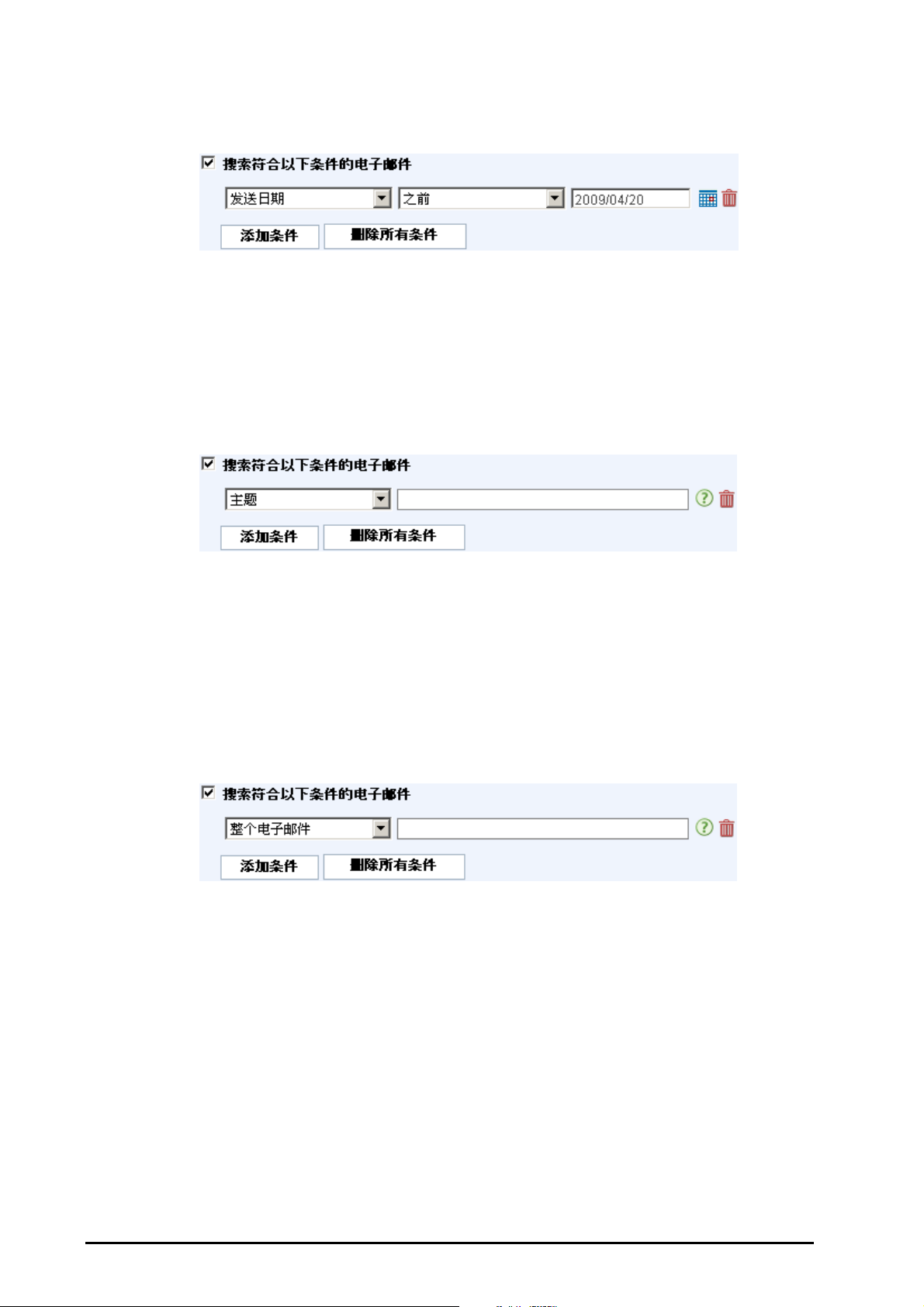
按发送或接收日期搜索
要搜索在特定日期发送或接收的电子邮件
:
1
.
选中
搜索符合以下条件的电子邮件
复选框
。2.从字段列表中选择
发送日期
或
接收日期
,
以分别搜索在特定日期发送或
接收的电子邮件
。3.从条件列表中
,
选择是要查找在您下一步指定的日期之前
(
之前
)、
之后(
之后
)
还是当天
(
精确
)
发送或接收的电子邮件
。4.单击
按钮显示日历
,
您可以直观地从中选择日期
。
要更改选择的日
期,可再次单击
按钮
,
也可以直接在框中改
写
日期
。
屏幕快照
14
–
日历控制
Page 16
管理和配置手册
使用
GFI MailArchiver
14
5.
单击
搜索
按钮
。
屏幕快照
15
–
发送日期字段
1.5.7
按电子邮件主题搜索
要搜索具有特定主题的电子邮件
:1.选中
搜索符合以下条件的电子邮件
复选框
。2.从字段列表中选择
主题
。3.在字段列表右边的框中键入搜索
关键字
。
屏幕快照
16
–
主题字段
4.
单击
搜索
。
1.5.8
搜索整个电子邮件
要
在电子邮件
中
任意位置
搜索
具
有特定内容的电子邮件
:1.选中
搜索符合以下条件的电子邮件
复选框
。2.从字段列表中选择
整个电子邮件
。3.在字段列表右边的框中键入搜索
关键字
。
屏幕快照
17
–
搜索整个电子邮件
4.
单击
搜索
。
1.5.9
使用多个搜索
条件
搜索
如果已经指定一个搜索条件
,
并且想加入更多的搜索条件
:1.单击
添加条件
以在最后一个条件的下面添加
新条件
。注:
这些条件在逻辑上通过
AND
串连在一起
。
这意味着只有满足所有条
件的电子邮件才会被
GFI MailArchiver
列在搜索结果中
。
例如
:
如果指定以下条件
:
发件人为
Page 17

管理和配置手冊
使用
GFI MailArchiver
15
AND
收件人为
jsmith@master
-
domain.com
GFI MailArchiver
只 会 列 出 从
发 送 到
jsmith@master
-domain.com
的电子邮件
。
屏幕快照
18
–
添加条件
2.
要添加更多条件
,
请重复步骤
1和2。3.
添加完所有必要的条件后
,
单击
搜索
执行搜索
。
1.5.10
删除搜索条件
要删除特定的搜索条件
,
请单击要删除的条件右边的
按钮
。
如果您添加了多个搜索条件
,
想一次删除所有指定的条件
,
请单击
删除所
有条件
按钮
。
1.5.11
查看搜索返回的电子邮件
单击搜索结果以查看电子邮件
。
要查看另一封电子邮件
,
请单击
按钮
关闭电子邮件查看窗口
,
然后在搜索结果列表中单击另一封电子邮件
。
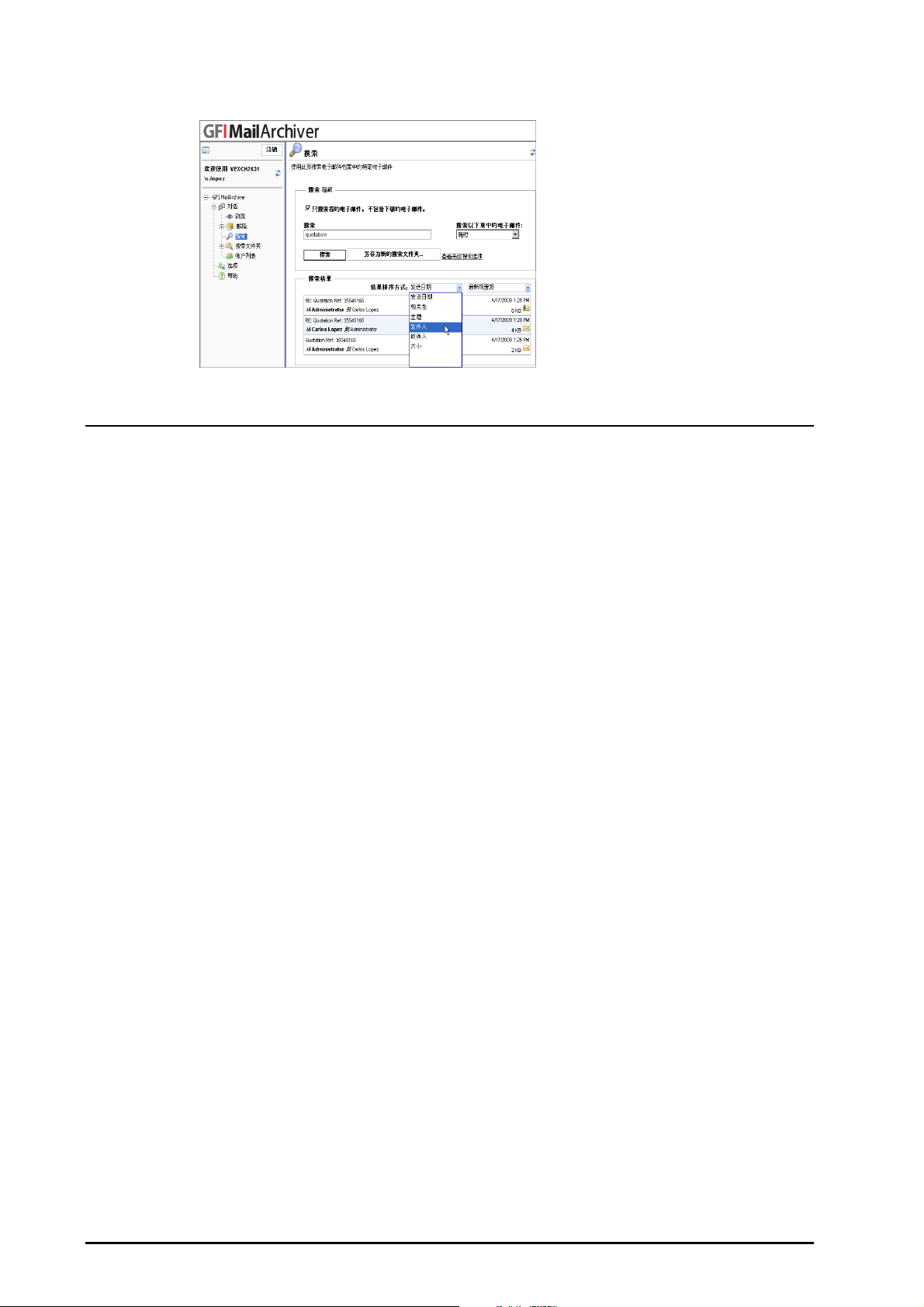
1.5.12
排序搜索结果
默认情况下
,
GFI MailArchiver
按相关性对搜索结果排序
,
最相关的电子
邮件列在最上面
。要依据
不同字段
对
搜索结果排序
,从结果排序方式
列表
中选择一个排序字段
,
然后从右边的列表中选择排列顺序
。
您可以排序下列任一字段中的搜索结果
:
相关性
、
发送日期
、
主题
、
发件
人、收件人和大小
。
Page 18
管理和配置手册
使用
GFI MailArchiver
16
屏幕快照
19
–
排序搜索结果
1.6
创建和使用搜索文件夹
1.6.1
什么是搜索文件夹
?
在
GFI MailAr
chiver
中,搜索文件夹是一种特殊的文件夹
,
其内容
是使用
该搜索条件查询后得出的结果
,
因此会随着搜索
条件
的变化而显著不同
。
在
GFI MailArchiver
中,搜索文件夹根据您在
搜索
页面中定义的搜索查询
而创建
。
当您访问搜索文件夹时
,
GFI MailArchiver
会在其中列出所有匹
配的归档电子邮件
。注:
在搜索文件夹中列出的电子邮件不会存储在搜索文件夹中
。
搜索文件
夹只存储搜索
语句
。
因此
,
创建
、
修改和删除搜索文件夹
不会丢失任何归
档的电子邮件
。
默认情况下
,
GFI MailAr
chiver
在
对话
►
搜索文件夹
节点下
预先
创建
了
三个文件夹
,
他们
分别是
:最近
7
天的电子邮件
:
列出在最近七天发送或接收的电子邮件
。最近
30
天的电子邮件
:
列出在最近三十天发送或接收的电子邮件
。大邮件
:
列出所有大于
1MB
的电子邮件
。
1.6.2
创建搜索文件夹
1.
单击
对话
►
搜索
节点
。
2.
使用简单或高级搜索
界面创建要作为搜索文件夹的搜索
条件
。3.单击
搜索
查看与您指定的搜索查询匹配的电子邮件
。
如果返回的电子邮
件与您
期望
搜索
到
的电子邮件不完全匹配
,
请改进搜索查询
直到符合您的
要求
。4.单击
另存为新的搜索文件夹
。5.在
输入搜索文件夹的新名称
框中
,
键入新搜索文件夹的描述性名称
。
Page 19

管理和配置手冊
使用
GFI MailArchiver
17
屏幕快照
20
–
创建搜索文件夹
6.
单击
保存
。
GFI MailArchiver
将会创建新的搜索文件夹并将其添加到
对话
►
搜索文
件夹
节点下
。
1.6.3
查看搜索文件夹的内
容
要查看搜索文件夹的内容
:1.展开
对话
►
搜索文件夹
节点
。2.单击要查看的搜索文件夹
。
GFI MailArchiver
会将所选的搜索文件夹加载到右边的内容面板中
。
屏幕快照
21
–
查看搜索文件夹
1.6.4
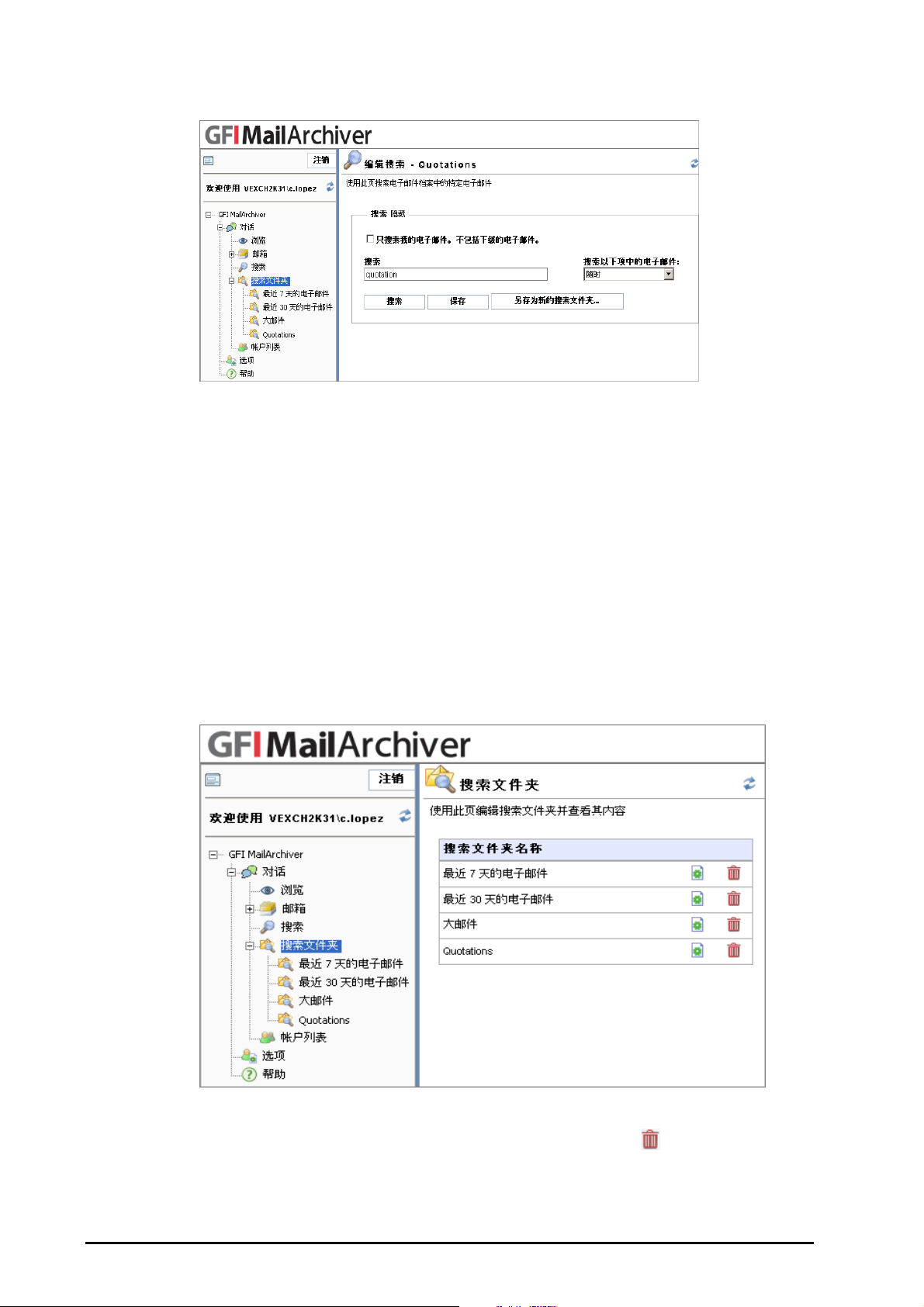
修改搜索文件夹查询
语句
要改进或更改搜索文件夹的搜索
语句
:1.单击
对话
►
搜索文件夹
节点
。2.在搜索文件夹
页面中
,
单击要修改的搜索文件夹右边的
按钮
。
Page 20
管理和配置手册
使用
GFI MailArchiver
18
屏幕快照
22
–
编辑搜索文件夹查询
3.
修改搜索
语句
。
单击
搜索
查看与您指定的搜索
语句
匹配的电子邮件
。
如
果返回的电子邮件与您搜
索的电子邮件不完全匹配
,
请进一步改进搜索
语
句
。4.单击
保存
。注:
要根据修改
后
的搜索
语句
新建搜索文件夹
,
单击
另存为新的搜索文件
夹。指定新搜索文件夹的描述性名称
,
然后单击名称框旁边的
保存
。
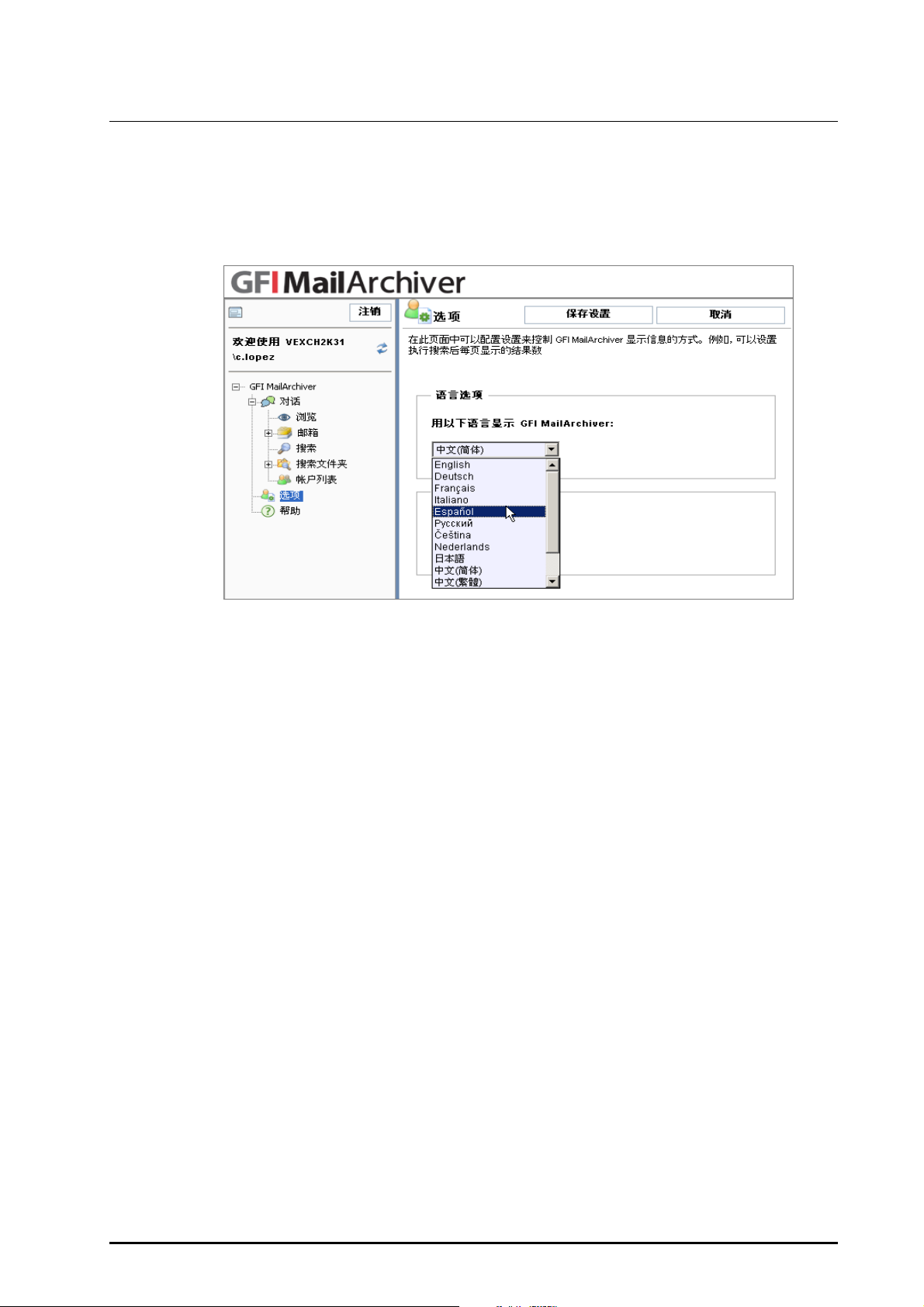
1.6.5
删除搜索文件夹
注:在搜索文件夹中列出的电子邮件不会存储在搜索文件夹中
。
搜索文件
夹只存储搜索
语句
。
因此
,
删除搜索文件夹
不会丢失任何归档的电子邮
件
。1.单击
对话
►
搜索文件夹
节点
。
屏幕快照
23
–
搜索文件夹列表
2.
在
搜索文件夹
页面中
,
单击要删除的搜索文件夹右边的
按钮
。
Page 21
管理和配置手冊
使用
GFI MailArchiver
19
1.7
更改
界面显示
语言
默认情况下
,
GFI MailArchiver Web
界面
设置为以英语加载
。
要更改显示
语言
:1.单击
对话
►
选项
节点
,
然后从
用以下语言显示
GFI MailArchiver
列
表中选择语言
。
屏幕快照
24
–
选择
GFI MailArchiver Web
界面
的语言
2.
单击
保存设置
。
GFI MailAr
chiver
将以选定的语言
重新加载
Web
界面
。注:
不管配置的首选语言
为何
,
GFI MailArchiver
始终以英语加载用户界
面的配置部分
。
语言
首选项
的设定
存储在计算机的
cookie
中。下次您在同一台计算机上
访问
GFI MailArchiver
时,将以您首选的语言加载
Web
界面
。
选择的首选语言
只影响
GFI MailArchiver Web
界面
的文本
内容
。
GFI
MailArchiver
将以原始语言显示所有其它文本
(
例如电子邮件地址和电子
邮件内容
)。其它设置
(
例如日期
)
也根据
Microsoft Internet Explorer
中配置的设置显示
。示例
:
如果
Microsoft Internet Explorer
的语言
选项设置为英语
,
而您
在
GFI MailArchiver
中选择了西班牙语
,
则您仍会看到英语格式的日
期,月名称以英语
(
而非西班牙语
)
书写
。
要更改
Microsof
t Internet Explorer
的语言
设置
:1.从
Microsoft Internet Explorer
的菜单栏中选择
工具
►
Internet
选项…
。2.在
常规
选项卡中单击
语言
。3.单击
添加
…
以添加所需的语言
。4.从列表中选择首选的语言
,
并且单击
上移
将其移至列表的顶部
。5.单击
确定
关闭
语言首选项
对话框和
Internet
选项对话框
。
Page 22

管理和配置手册
使用
GFI MailArchiver
20
1.8
以其他用户登录
要使用其他用户帐户登录
:1.在导航面板中单击
注销
。
GFI MailArchiver
将会显示一条说明
,
指示您
关闭浏览器以完成注销过程
。
在此页面中
,
单击
以其他用户登录
。
屏幕快照
25
–
以其他用户登录
2.
在身份验证对话框中键入要用来登录的用户帐户的用户名和密
码,然后
单击
确定
。
1.9
注销
GFI MailArchiver
强烈建议在浏览和搜索电子邮件完成之后注销
GFI MailArchiver
。1.单击导航面板右上角的
注销
。2.关闭浏览器
。
Page 23

GFI
MailArchiver
6.2
for
Exchange
user manual
Index
21
2.
索引
A
Active Directory
13
G
GFI MailArchiver Web
界面
19IInternet Explorer
3, 19
O
OneClick Restore
6
OWA
3
S
SMTP
服务器
6
分
分类策略
5, 11
发
发件人
13
多
多个档案存储库
3, 11
对
对话主线
4
归
归档
3
报
报头
5, 12
搜
搜索文件夹
16, 18
收
收件人
11, 13
日
日志
5
查
查看电子邮件
4, 9, 15
标
标识
5
档
档案
3, 5, 9, 11
浏
浏览对话
3, 4, 7
电
电子邮件档案搜索
9
登
登录
3, 20
脚
脚本
5
语
语言
19
邮
邮箱文件夹结构检索
8
附
附件
6
高
高级搜索
10, 11, 16
 Loading...