

Page 1
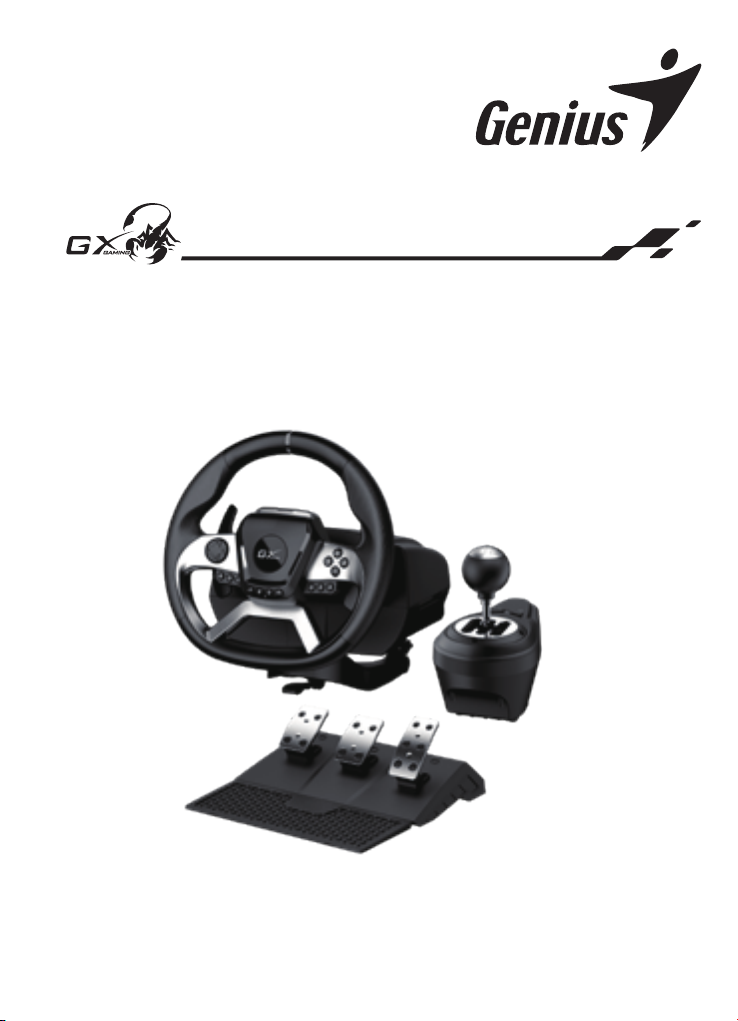
SPEEDMASTER X5 FF
Force
Racing
Wheel
Feedback
Multi-language Quick Guide
Copyright© KYE SYSTEMS CORP.
Page 2

Symbol for Separate Collection in European Countries
This symbol indicates that this product is to be collected separately.
The following apply only to users in European countries:
• This product is designated for separate collection at an appropriate collection point.
Do not dispose of as household waste.
• For more information, contact the retailer or the local authorities in charge of waste management.
Symbol für Mülltrennung in der Europäischen Union
Dieses Symbol bedeutet, dass dieses Produkt separat entsorgt werden muss.
Folgendes gilt nur für Benutzer in der Europäischen Union:
• Dieses Produkt muss an einem geeigneten Sammelplatz angeliefert werden.
Entsorgen Sie das Produkt nicht im Haushaltmüll.
• Weitere Information erhalten Sie von Ihrem Einzelhändler oder von der für Entsorgung zuständigen
örtlichen Behörde.
Symbole de collecte séparée dans les pays européens
Ce symbole indique que ce produit doit faire l’objet d’une collecte séparée.
Ce qui suit ne s’applique qu’aux utilisateurs résidant dans les pays européens:
• Ce produit a été conçu afin de faire l’objet d’une collecte séparée dans un centre de tri adéquat.
Ne vous débarrassez pas de ce produit avec vos ordures ménagères.
• Pour plus d’informations, contactez votre revendeur ou le service assurant l’élimination des déchets.
Simbolo per la raccolta differenziata nei paesi europei
Il simbolo indica che questo prodotto si può raccogliere separatamente.
Quanto segue si applica soltanto agli utenti dei paesi europei:
• Questo prodotto è stato progettato per la raccolta differenziata presso un punto di raccolta appropriato.
Non gettarlo insieme ai rifiuti di casa.
• Per maggiori informazioni, rivolgersi al rivenditore o all'autorità locale responsabile della gestione dei
rifiuti.
Símbolo de recogida selectiva en países europeos
Este símbolo indica que este producto debe eliminarse por separado.
Las siguientes cláusulas se aplican únicamente a los usuarios de paises europeos:
• Este producto debe reciclarse en lugares específicos. No deseche como basura doméstica.
Para más información, póngase en contacto con el vendedor o las autoridades locales encargadas de la
•
gestión de residuos.
Símbolo para a recolha separada em países da Europa
Este símbolo indica que este produto tem de ser recolhido separadamente.
Os seguintes pontos aplicam-se somente a utilizadores de países europeus:
• Este produto está designado para a recolha separada num ponto de recolha apropriado. Não elimine
este produto como lixo doméstico.
• Para mais informações contacte o vendedor ou as autoridades locais responsáveis pela gestão do lixo.
Symbool voor gescheiden afvalophaling in Europese landen
Dit symbool geeft aan dat dit product afzonderlijk moet worden opgehaald.
Het volgende geldt alleen voor inwoners van Europese landen:
Dit product werd ontworpen voor gescheiden inzameling op een geschikt inzamelingspunt. Het hoort niet bij het
•
huishoudelijk afval.
•
Neem voor meer informatie contact op met de verkoper of de plaatselijke overheid, belast met het
afvalzbeheer.
Symbol pro třídění odpadu v evropských zemích
Tento symbol označuje, že tento výrobek je třeba zlikvidovat jako tříděný odpad.
Pro uživatele v evropských zemích platí následující zásady:
• Tento výrobek je třeba zlikvidovat jako tříděný odpad v příslušné sběrně. Nelikvidujte s běžným
komunálním odpadem.
• Další informace vám poskytne prodejce nebo místní orgány zodpovědné za likvidaci odpadu.
Page 3

Az elkülönített hulladék-elhelyezésre figyelmeztető szimbólum az európai országokban
A szimbólum arra figyelmeztet, hogy a terméket külön hulladéklerakókban kell gyűjteni.
A következő figyelmeztetés kizárólag az európai felhasználókra vonatkozik:
• A terméket az elkülönített hulladékgyűjtést figyelembe véve tervezték.Ne dobja ki a készüléket
háztartási szeméttárolóba.
• További információkért vegye fel a kapcsolatot a viszonteladóval vagy a helyi hulladékgazdálkodásért
felelős hatósággal.
Symbol zbiórki selektywnej w krajach europejskich
Symbol ten wskazuje, że produkt powinien być zbierany selektywnie.
Poniższe uwagi dotyczą wyłącznie użytkowników w krajach europejskich:
• Ten produkt jest przeznaczony do zbiórki selektywnej w odpowiednim punkcie zbiórki. Nie należy
pozbywać się go razem z odpadami gospodarstw domowych.
• W celu uzyskania dalszych informacji należy skontaktować się ze sprzedawcą lub
z miejscowymi władzami odpowiedzialnymi za gospodarkę odpadami.
Σύμβολο για χωριστή περισυλλογή στις ευρωπαϊκές χώρες
Το σύμβολο αυτό υποδεικνύει ότι το συγκεκριμένο προϊόν πρέπει να περισυλλέγεται χωριστά. Τα
ακόλουθα ισχύουν μόνο για χρήστες σε ευρωπαϊκές χώρες:
• Το προϊόν προορίζεται για χωριστή περισυλλογή σε κάποιο ενδεδειγμένο σημείο αποκομιδής
απορριμμάτων. Μην το απορρίπτετε ως κοινό οικιακό απόρριμμα.
• Για περισσότερες πληροφορίες, επικοινωνήστε με το κατάστημα λιανικής που σας προμήθευσε το
προϊόν ή με τις αρχές που είναι αρμόδιες για τη διαχείριση απορριμμάτων.
Ayrı biriktirilme için Avrupa ülkelerin sembolü
Bu sembol bu ürünlerin ayrı toplanması gerektiğinin göstergesidir.
Aşağıdaki bilgiler sadece Avrupa Ülkelerindeki kullanıcılar için geçerlidir.
• Bu ürün ayrı bir noktada toplanılmak üzere dizayn edilmiştir. Ev çöpü olarak atmayın.
• Daha fazla bilgi için tedarikçinizi veya bölgenizdeki çöp toplama otoritelere başvurun.
Sümbol eraldi kogumiseks Euroopa maades
See sümbol näitab, et seda toodet tuleb koguda eraldi.
Alljärgnev kehtib ainult kasutajatele Euroopa maades:
• Seda toodet tuleb kasutada eraldi vastavas kogumispunktis. Ärge likvideerige seda kui olmejääki.
• Kui teil on vaja enam teavet, võtke ühendus jaemüüja või kohaliku autoriteediga,
kes on vastutav jäätmekorralduse teeninduse eest.
Atsevišķas atkritumu savākšanas simbols Eiropas valstīs
Šāds simbols norāda, ka izstrādājums ir jānošķir no citiem atkritumiem
Šie norādījumi attiecas tikai uz lietotājiem Eiropas valstīs:
• Izstrādājumu paredzēts savākt atsevišķi no citiem atkritumiem tam piemērotā savākšanas vietā.
To nedrīkst izmest kopā ar sadzīves atkritumiem.
Lai iegūtu papildu informāciju, sazinieties ar mazumtirgotāju vai vietējām institūcijām,
•
kas atbild par atkritumu apsaimniekošanu.
Simbolis atskiram atliekų išmetimui įvairiose Europos šalyse
Šis simbolis nurodo, kad šis produktas turi būti išmetamas atskirai.
Sekanti informacija taikoma tik Europos šalių vartotojams:
• Šis produktas sukurtas atskiram išmetimui tam tikrame atliekų surinkimo taške. Neišmeskite kaip
buitinių šiukšlių.
• Dėl tolimesnės informacijos, susisiekite su mažmenininku arba vietinės valdžios organais atsakingais
už atliekų tvarkymą.
Page 4

SEGURANÇA E MANUTENÇÃO
DIRETRIZES SOBRE SEGURANÇA
Para atingir segurança máxima durante o uso do todos os produtos da
Genius, sugerimos que você adote as seguintes diretrizes:
Caso tenha problema ao usar o dispositivo adequadamente e a solução
de problemas não for suficiente para resolvê-lo, desconecte o
dispositivo e entre em contato com a linha direta no site
https://global.geniusnet.com/support para obter suporte. Nunca tente
consertar o dispositivo sozinho.
Não desmonte o dispositivo (isso invalida a garantia) e não tente
consertá-lo por conta própria ou usá-lo em situações de carregamento
anormal de corrente.
Mantenha o dispositivo longe de líquidos e da humidade. Opere o
dispositivo somente em temperaturas entre 0°C (32°F) e 40°C (104 °F).
Se a temperatura exceder esse intervalo, desligue e desconecte o
dispositivo para que a temperatura se estabilize e volte a um nível
operacional adequado.
MANUTENÇÃO E USO
Todos os produtos da Genius exigem uma manutenção mínima para
manter suas condições ideais. Recomendamos que você desconecte o
dispositivo do computador uma vez por mês e limpe-o usando um tecido
macio ou um cotonete para evitar o acúmulo de sujeira.
Não use sabão ou produtos de limpeza agressivos.
AVISO DE BATERIA
Se o produto contiver uma bateria interna recarregável de lítio-íon. Em
geral, a vida útil dessa bateria depende do uso. Caso suspeite que a
bateria recarregável de lítio-íon dentro do produto está esgotada (se ela
estiver com a carga baixa), tente recarregá-la.
Cuidado: Não abra, não destrua e não exponha a materiais condutores
(metal), humidade, líquido, fogo ou calor. Isso pode causar vazamentos
ou explosão da bateria, resultando em lesões pessoais.
A vida útil da pilha varia de acordo com o uso.
Page 5

Index
SpeedMaster X5 FF Information
1
English
................
6
Español
7
Pусский
................
8
Қазақ
9
Українська
10
Česky
11
Magyar
12
Polski
13
Deutsch
14
Français
15
Italiano
16
Brasil
17
Português
18
Slovenščina
19
Slovenčina
20
Hrvatski/Bosanski/Srpski
21
Română
22
Български
23
Ελληνικά
24
Türkçe
25
საქართველო
26
Eesti
27
Latviešu
28
Lietuvių
29
ﻲﺑرﻋ
30
Bahasa Indonesia
31
Tiếng Việt
32
อ ักษรไทย
简体中文
................
................
................
................
................
................
................
................
................
................
................
................
................
................
................
................
................
................
................
................
................
................
................
................
................
................
................
................
33
34
Page 6
1
SpeedMaster X5 FF
Quick Setup
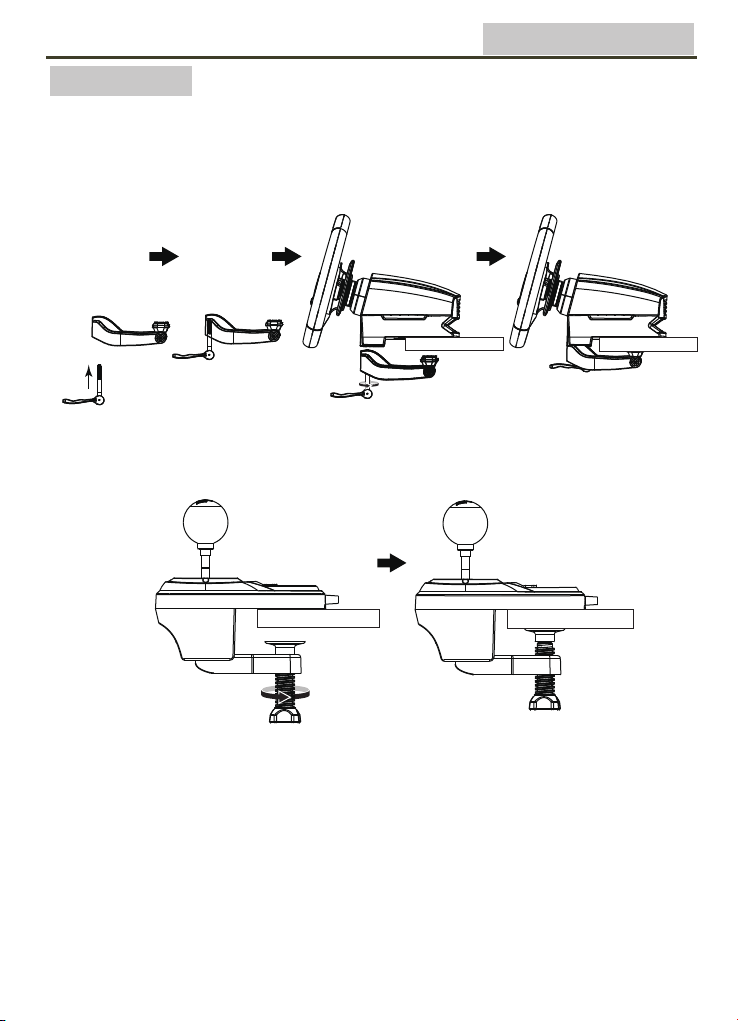
Wheel on the table
①
Insert the bolt into the desk clamp.
② Align the assembled desk clamp with the threaded hole at the bottom of the SpeedMaster X5 FF and tighten it.
③ Place the SpeedMaster X5 FF horizontally on the appropriate platform.
④ Rotate and tighten the lower bolt handle to secure the SpeedMaster X5 FF.
Shifter on the table
Place the gear lev er horizontally on the appropriate platform.
①
② Rotate and tighten the lower nut to secure the gear lever.
Assembly method for steering wheel and racing chair:
Place the SpeedMaster X5 FF on the surface of the racing chair, aligning the bottom threaded hole with the aperture
①
on the racing chair surface.
② Use the provided 4 M6*18mm machine screws to secure the SpeedMaster X5 FF to the racing chair surfa ce.
Page 7
2
Button Funtion
SpeedMaster X5 FF
76
LO HI
P
Y
X B
4
L1/5/LB
L2/7/LT
L3/11/SL
2
SHARES
1
A
5
R1/6/RB
R2/8/RT
R3/12/SR
OPTIONS/10
3
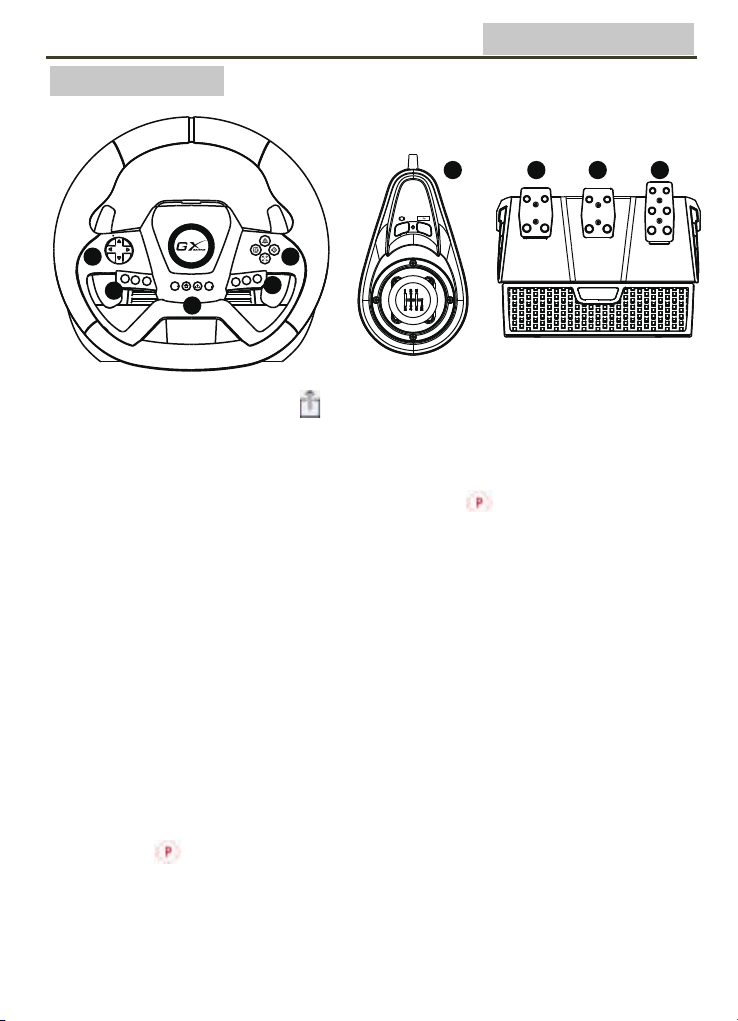
① Special Function Keys: Share / Home/
② Left Function Keys: L1 /5 / LB; L2 / 7 / LT; L3 / 11 / SL;
③ Right Function Keys: R3 /12 / SR; R2/8 / RT; R1/6/ RB;
④ Cross Buttons: Up / Down / Left / Right;
⑤ Action Buttons: A / B / X / Y;
⑥ Shifter: 1 / 2 / 3 / 4 / 5 / 6 / Reverse / High-Low Gear Switch / Hand brake ;
⑦ Clutch Pedal;
⑧ Brake Pedal;
⑨ Accelerator(Gas) Pedal;
Three-pedal function description:
①
Three-pedal pedal with clutch function, need game support to use.
② The left pedal serves as a clutch function, the middle pedal serves as brake function, and the right pedal serves
as a fuel function.
③ If the game does not support the clutch function, the clutch pedal has no function or may be a brake function.
The Shifter function description:
①
In a game that supports the clutch function, if the clutch is pressed, the vehicle will not move when refueling or
braking.
②
External 6+1 gear lever function description:
③ The function of the LO-HO button on the right side of the shift l ever is to switch the high and low gear. If the gear
starts from 1, 2, 3, 4, 5, 6 low gear, press this switch, the gear will be changed to 7, 8, 9, 10, 11, 12 high gear, and
press this button again to switch to the low gear.
④ The high and low gear switching function can only be used with game support. (Currently only truck games
support this feature).
⑤ The left " " button on the shift l ever is the handbrake function. Press and hold this button to start the
handbrake state, and release it to release the handbrake state. (Game support is required)
/ Options
.
8 9
Page 8
3
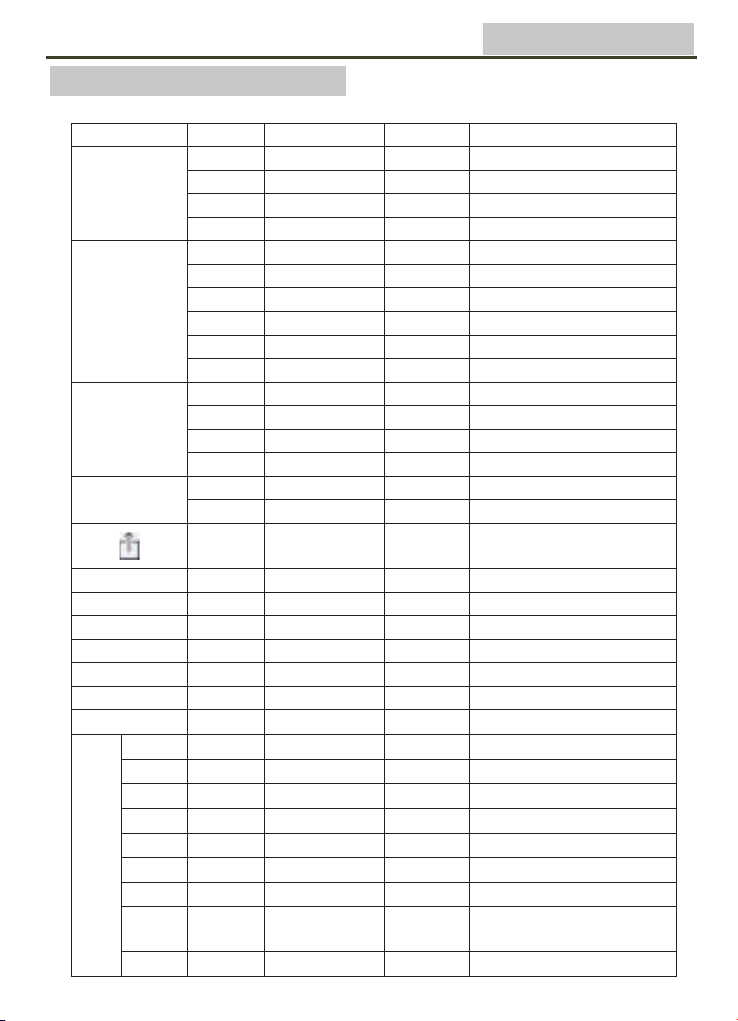
Button Configuration Table
Type
PS4
Xbox One
PC(X-INPUT)
PC(D-INPUT)
△
X A A 1
○ B B 2
□ X X 3
L1 LB LB 5
R1 RB RB 6
L2
R2
L3
R3
UP UP UP UP
DOWN DOWN DOWN DOWN
LEFT LEFT LEFT LEFT
RIGHT RIGHT RIGHT RIGHT
OPTIONS Menu START 10
SHARE View BACK 9
MODE Home X-Guide 13
1 level 1 lev el
2 level 2 lev el
3 level 3 lev el
4 level 4 lev el
5 level 5 lev el
6 level 6 lev el
R level R level
LO-HI LO-HI
HAND-BRAKE HAND-BRAKE
Action
Function
Cross
Special Function
Direction LX ←/→ ←/→ ←/→
Left paddle L1 LB LB 5
Right paddle R1 RB RB 6
Left pedal Clutch Clutch
Middle pedal Brake Brake LT Z rotate
Right pedal Gas Gas RT Z axis
Mode
1 level
2 level
3 level
Gear
4 level
shifter
5 level
6 level
R level
Shift
High or Low
Hand brake
Y Y 4
LT 7
RT 8
SL 11
SR 12
SHARE button(XBOX
ONE newest console)
SpeedMaster X5 FF
14
sliding block
17
18
19
20
21
22
23
24
16
Page 9
4
SpeedMaster X5 FF
APP Function
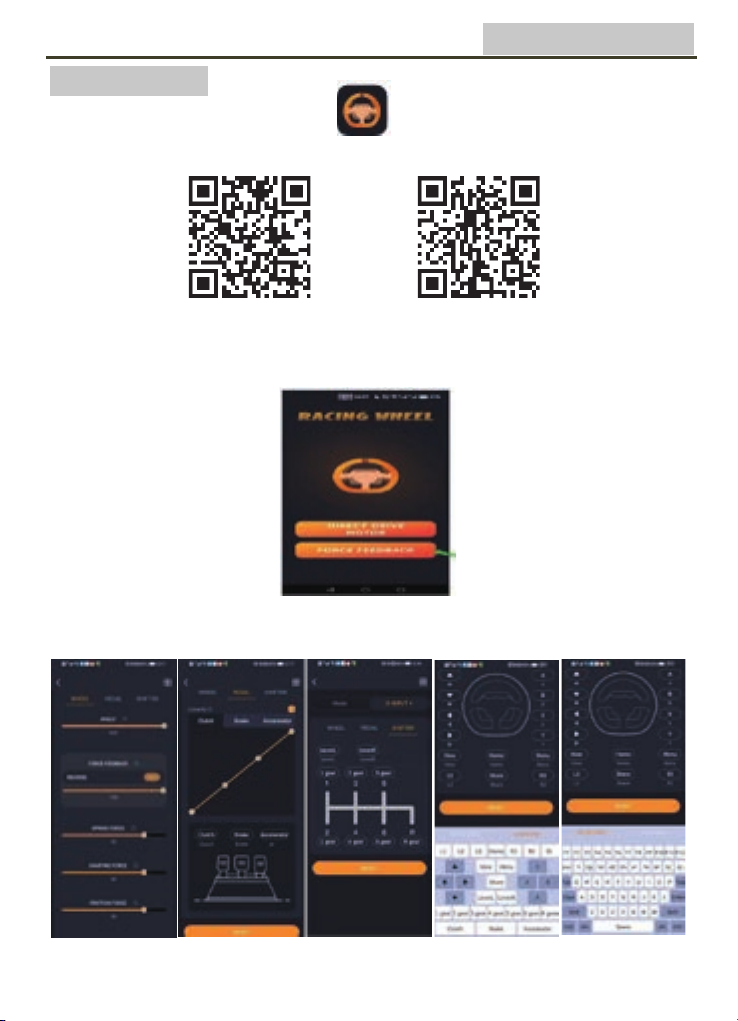
scan below QR code , install the “RacingWheel” APP .
Then insert the USB plug of the SpeedMaster X 5 FF into the PC or other consoles, open the APP, and select “FORCE
FEEDBACK”to
enter as shown below;
Select the test mode, there are various parameter settings, users can adjust the parameters according to their own
preferences. As shown b elow;
For IOS For Android
Page 10

5
SpeedMaster X5 FF
Other Instructions
Caution:
① The leading cable provided inside the packaging must be used to connect an official controller and the SpeedMas ter X5
FF.
② The controller must be powered off or the battery is removed before connection.
③ When the SpeedMaster X5 FF has no response and the host screen doesn't move, the host may unexpectedly cras h.
Please restart the host and insert SpeedMaster X5 FF again.
④ When the SpeedMaster X5 FF is not operated properly in the game, please unplug and reconnect the SpeedMaster X 5
FF to the host, exit the game and re-enter.
Troubleshooting:
Precautions:
① When the SpeedMaster X5 FF is plugged into the host and the mode light is not on, please reinsert it or check whether
the official controller works normally.
② When the SpeedMaster x5 FF does not respond and the host screen does not move, the host may cras h unexpectedly.
Please restart the host and insert the SpeedMaster X5 FF again.
③ When the SpeedMaster X5 FF is not operating properly in the game, please reconnect the SpeedMaster X5 FF after
reinserting it. Especially, you need to exit the game to re-enter before unplug the shifter and reinsert it. The shifter
lever function is only supported in steering wheel mode games.
④ When connecting the official controller, shut down the controller. Otherwise, the boot may fail due to the connection
between the controller and the host.
① Avoid strong vibration, do not disassemble, modify, repair.
② Avoid storage in damp, high temperature, fume and other places.
③ Avoid water or other liquids entering the SpeedMaster X5 FF, which may affect the SpeedMas ter X5 FF function.
④ The voltage of this product is 24V/2A DC power supply. Using other power supplies may cause damage to this p roduct.
⑤ When the product is powered on, the rotation torque is large. Try not to hold th e SpeedMaster X5 FF in your hand until
the SpeedMaster X5 FF stops rotating. Turn th e SpeedMaster X5 FF to avoid straining the handlebars.
⑥ Children should use this product under adult supervision.
⑦ If you have any quality problems or suggestions, please contact the seller or after-sales p ersonnel.
Page 11
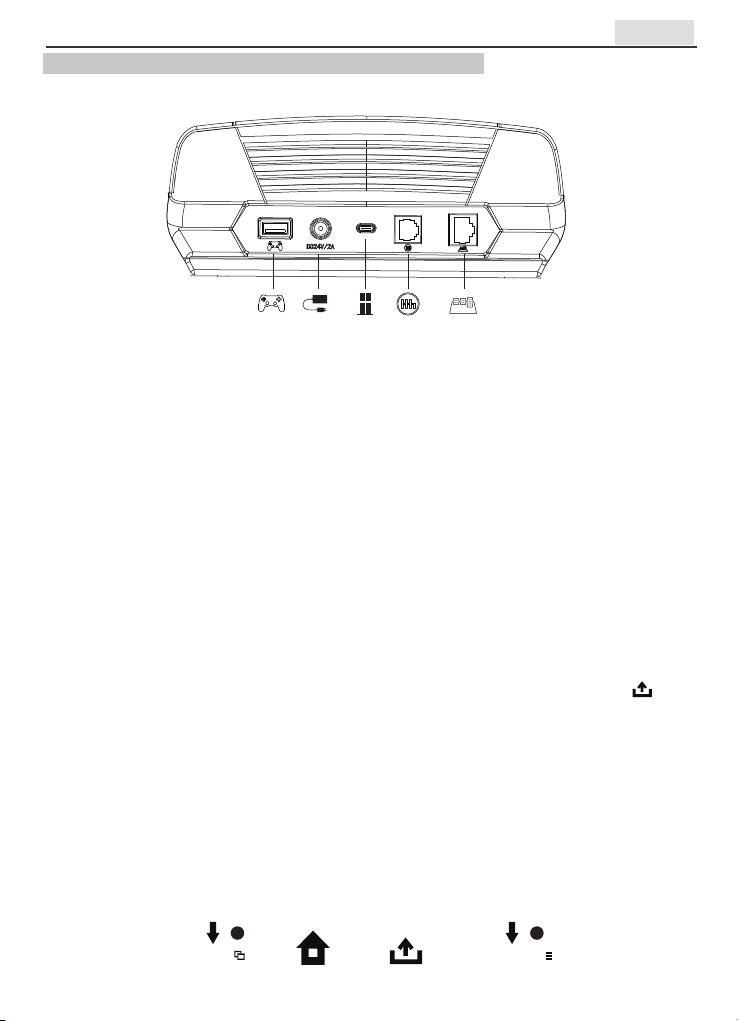
SpeedMaster X5 FF of back installation with PS4/XBOX ONE/PC
PS4 Platform Functions:
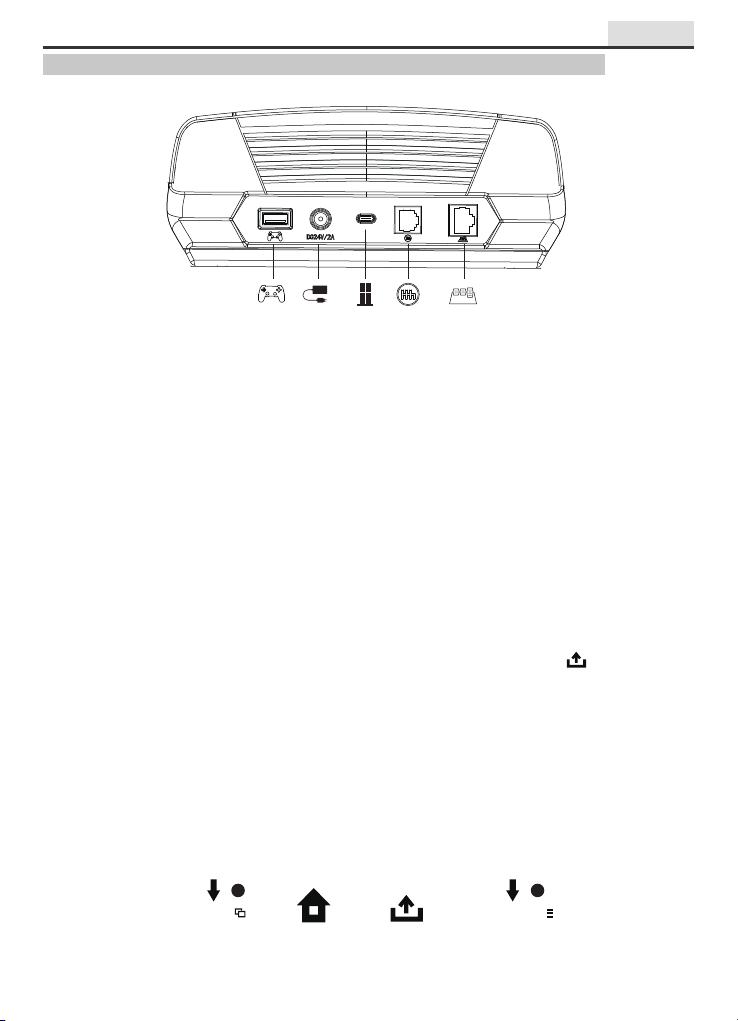
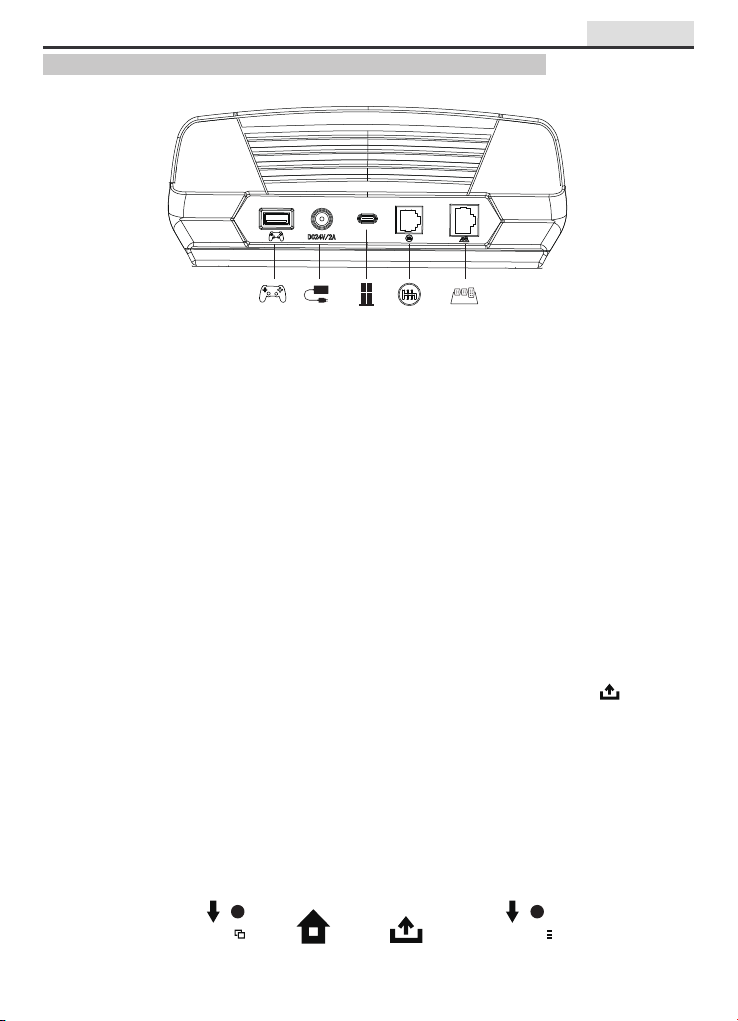
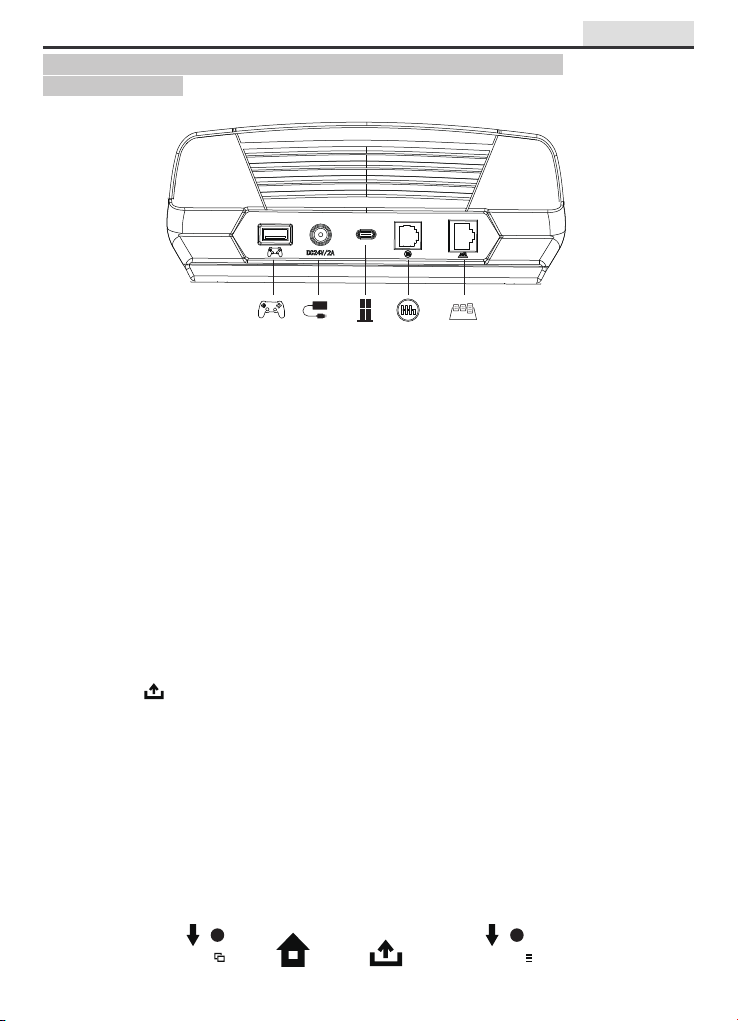
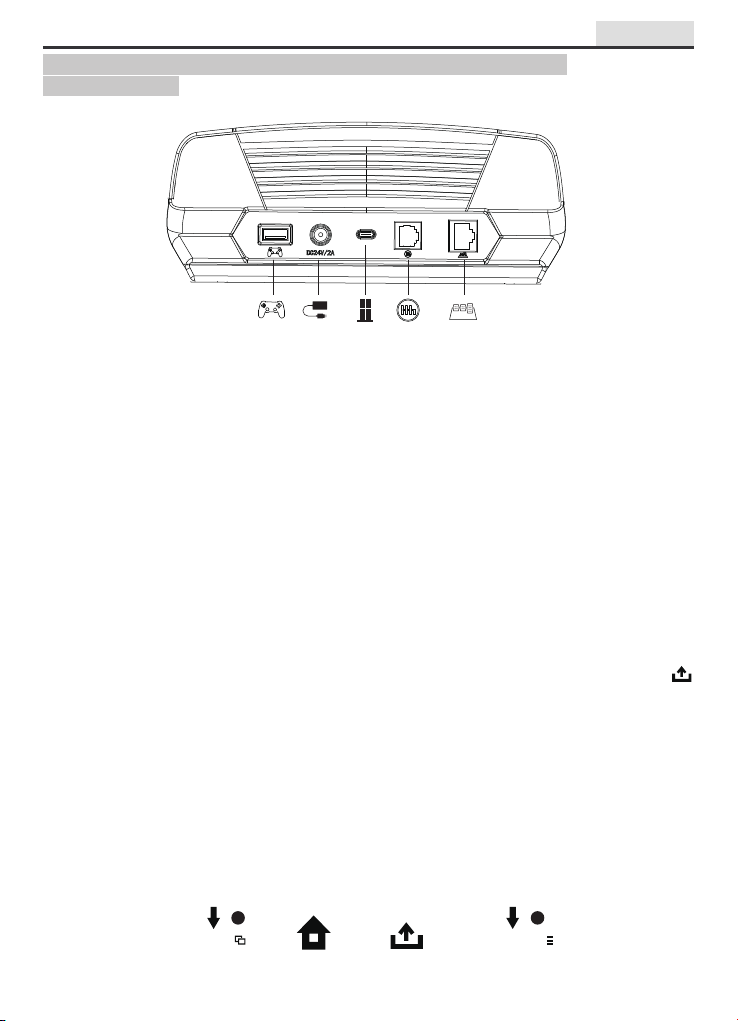
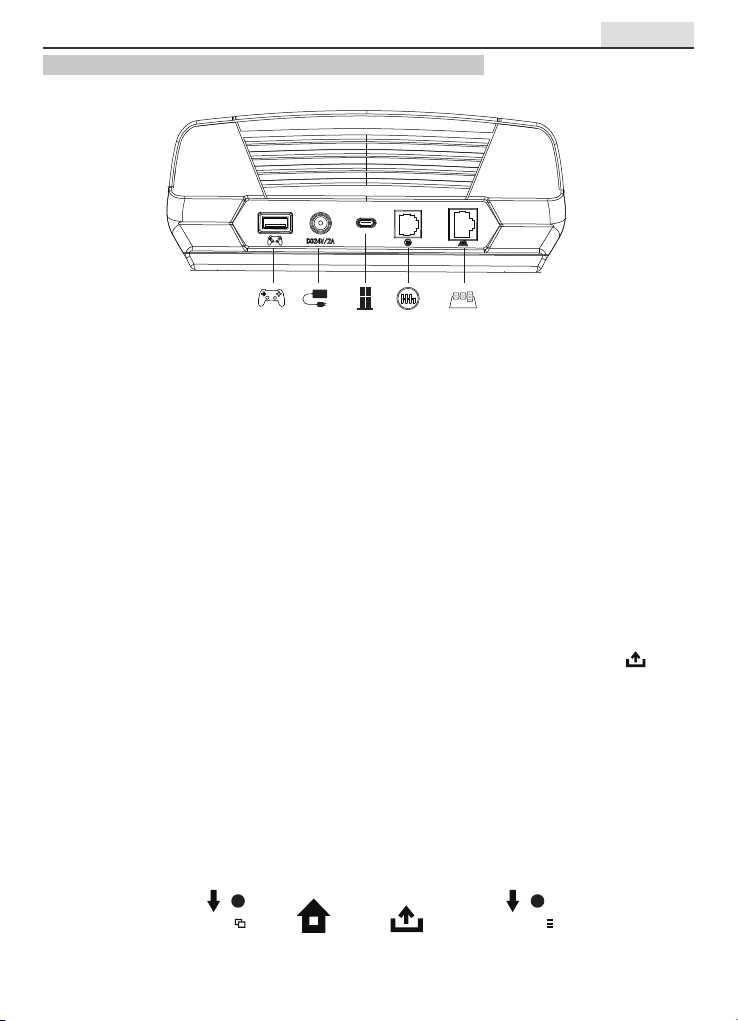
① Insert the matching pedal cable into the corresponding port of the steering wheel, and inser t the USB cable of the original
PS4 handle into the boot USB port on the steering wheel for boot (the boot handle should be turned off).
② Power on and start the PS4 host, and connect the main steering wheel to the USB port of the PS4 host.
③ After the connection is complete, the blue light on the steering wheel will keep on, and the indicator on the PS4 handle
will also be steady on. After the boot is successful, the indicator light on the PS4 contro ller will light up, and you can
enter the console to start the game or set the relevant functions of the console.
④ In PS4 host operation, short press the "Home" button on the steering wheel once to return to the main screen, and long
press for 3 seconds to enter the shutdown setting screen.
XBOX ONE Platform Features:
① Insert the matching pedal cable into the corresponding port of the steering wheel, connect the original XBOX ONE
controller to the USB cable and insert it into the steering wheel's boot USB port for guidance (the boot controller should
be turned off).
② Power on and start the XBOX ONE, and insert the main steering wheel into the USB port of the XBOX ONE.
③ After the boot is successful, the green light on the steering wheel will continue to light, and the indicator light on the
XBOX ONE boot controller will also continue to light, at which time you can perform related operations on the console or
enter the game.
④ In the XBOX ONE console operation, short press the "Home" button on the steering wheel (equival ent to the navigation
button on the original controller) to return to the Home screen, and long press the home button for 3 seconds to go to
the shutdown setting screen.
⑤ On the home screen, press Y on the steering wheel once to enter the Quick search page.
⑥ In the game platform of XBOX ONE, you can share the screenshot of the game interface by pressing the key .
PC Platform Functions:
① Power-on The default mode is D-INPUT, and the indicator is steady red. (This mode supports force feedback, but requires
game support feedback).
② Hold down the Home button for 3 seconds to switch to the X-INPUT MODE (this mode has no feedback function), the
purple indicator will keep on bright, then hold down the mode button for 3 seconds to switch to the D-INPUT mode, and
so on.
Steering wheel centering correction method (do not use in normal times) :
① Hold down the A+B key at the same time, insert the USB cable into the computer, the white LED of the steering wheel
flashes, and there is no feedback;
② Adjust the steering wheel in the correct direction (return to the center);
③ Press the two buttons marked in the figure below for confirmation at the same time, and the steering wheel will return to
the center again.
SHARES
1
6
2
OPTIONS/10
English
Page 12
Español
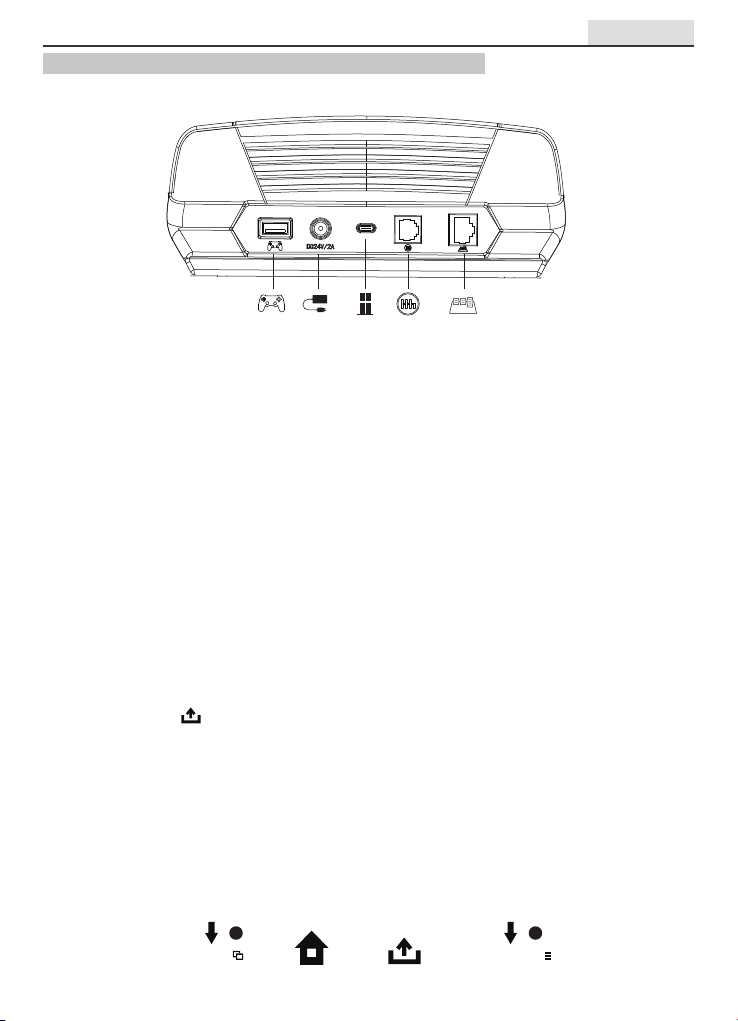
SpeedMaster X5 FF of back installation with PS4/XBOX ONE/PC
Funciones de la plataforma PS4:
① Inserta el cable del pedal correspondiente en el puerto correspondiente del volante, y conecta el cable USB del
controlador original de PS4 en el puerto USB de arranque en el volante para encenderlo (el controlador de arranque
debe estar apagado).
② Enciende y arranca la consola PS4, y conecta el volante principal al puerto USB de la consola PS4.
③ Después de que la conexión esté completa, la luz azul en el volante permanecerá encendida, y el indicador en el
controlador de PS4 también estará encendido. Después de un inicio exitoso, la luz indicadora en el controlador de PS4 se
iluminará, y podrás ingresar a la consola para comenzar el juego o configurar funciones relevantes de la consola.
④ En la operación de la consola PS4, presiona brevemente el botón "Home" en el volante una vez para volver a la pantalla
principal, y mantén presionado durante 3 segundos para ingresar a la pantalla de configuración de apagado.
Funciones de la plataforma XBOX ONE:
① Inserta el cable del pedal correspondiente en el puerto correspondiente del volante, conecta el controlador original de
XBOX ONE al cable USB e insértalo en el puerto USB de arranque del volante para guiarlo (el controlador de arranque
debe estar apagado).
② Enciende y arranca la consola XBOX ONE, e inserta el volante principal en el puerto USB de la XBOX ONE.
③ Después de que el arranque sea exitoso, la luz verde en el volante seguirá encendida, y la luz indicadora en el
controlador de arranque de XBOX ONE también seguirá encendida, en este momento podrás realizar operaciones
relacionadas en la consola o ingresar al juego.
④ En la operación de la consola XBOX ONE, al presionar brevemente el botón "Home" en el volante (equivalente al botón
de navegación en el control original), se regresa a la pantalla de INICIO, y al mantener presionado el botón "Home"
durante 3 segundos se accede a la pantalla de configuración de apagado.
⑤ En la pantalla de inicio, presiona Y en el volante una vez para ingresar a la p ágina de búsqueda rápida.
⑥ En la plataforma de juegos de XBOX ONE, puedes compartir la captura de pantalla de la interfaz del juego presionando la
tecla adecuada.
Funciones de la plataforma PC:
① Al encender, el modo predeterminado es D-INPUT, y el indicador es rojo constante. (Este modo soporta
retroalimentación de fuerza, pero requiere soporte de juego para retroalimentación).
② Mantén presionado el botón Home durante 3 segundos para cambiar al modo X-INPUT (este modo no tiene función de
retroalimentación), el indicador morado se mantendrá encendido; luego mantén presionado el botón de modo durante 3
segundos para cambiar al modo D-INPUT, y así sucesivamente.
Método de corrección de centrado del volante (no usar en condiciones normales):
① Mantén presionadas las teclas A+B al mismo tiempo, inserta el cable USB en la computadora, el LED blanco del volante
parpadeará y no habrá retroalimentación.
② Ajusta el volante en la dirección correcta (volver al centro).
③ Presiona simultáneamente los dos botones marcados en la figura para confirmar, y el volante volverá al centro
nuevamente.
SHARES
1
7
2
OPTIONS/10
Page 13
Pусский
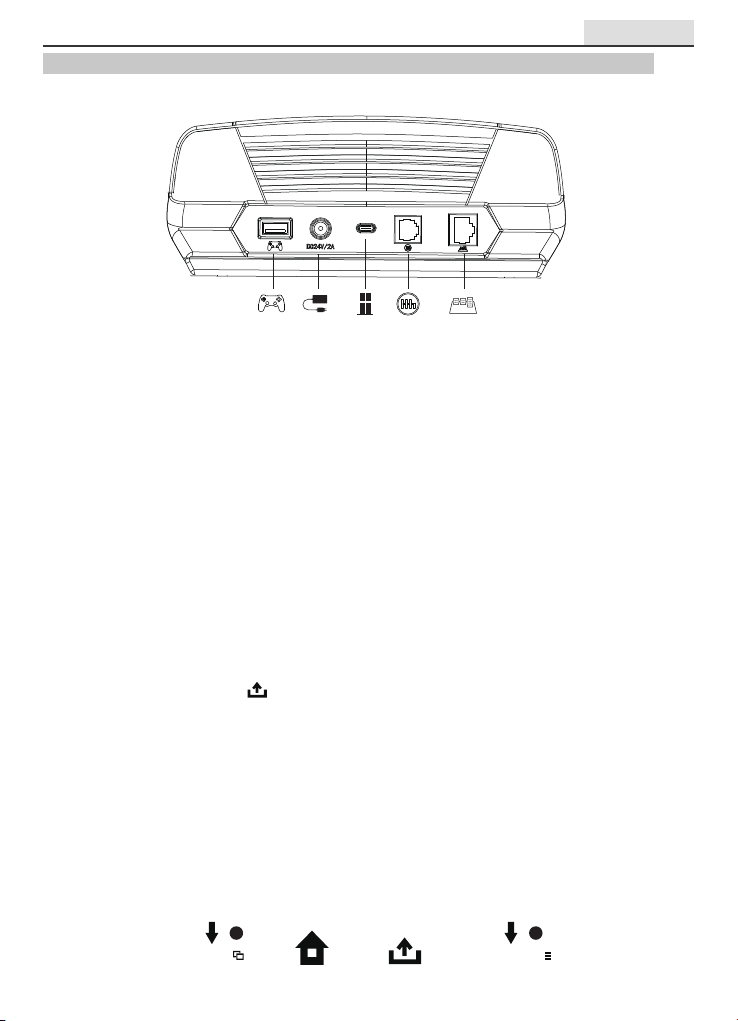
Установка рулевого управления SpeedMaster X5 FF с поддержкой PS4/Xbox One/PC
Функции платформы PS4:
① Вставьте соответствующий кабель педали в соответствующий порт руля и подключите USB-кабель оригинального
контроллера PS4 в USB-порт руля для включения (контроллер включен быть не должен).
② Включите и запустите консоль PS4, подключив основной руль к USB-порту консоли PS4.
③ После завершения подключения синий светодиод на руле останется включенным, а индикатор на контроллере
PS4 также будет гореть. После успешного запуска индикатор на контроллере PS4 загорится, и вы сможете войти в
консоль, чтобы начать игру или настроить соответствующие функции консоли.
④ Во время работы на консоли PS4 один раз коротко нажмите кнопку "Home" на руле, чтобы вернуться на главный
экран, и удерживайте ее в течение 3 секунд, чтобы перейти на экран настройки выключения.
Функции платформы XBOX ONE:
① Вставьте соответствующий кабель педали в соответствующий порт руля, подключите оригинальный контроллер
XBOX ONE к USB-кабелю и вставьте его в USB-порт руля для запуска (контроллер включен быть не должен).
② Включите и запустите консоль XBOX ONE, вставив основной руль в USB-порт XBOX ONE.
③ После успешного запуска зеленый светодиод на руле будет продолжать гореть, и индикатор на запускном
контроллере XBOX ONE также будет светиться, в этот момент вы сможете выполнять связанные операции на
консоли или войти в игру.
④ В операционной системе консоли XBOX ONE короткое нажатие кнопки "Home" на рулевом колесе (эквивалент
кнопки навигации на оригинальном контроллере) возвращает на главный экран, а длительное удержание кнопки
"Home" в течение 3 секунд переводит на экран настроек выключения.
⑤ На Главном экране один раз нажмите кнопку Y на руле, чтобы перейти на страницу быстрого поиска.
⑥ На платформе XBOX ONE в игровой платформе вы можете поделиться скриншотом интерфейса игры, нажав
соответствующую клавишу.
Функции платформы PC:
① При включении режим по умолчанию - D-INPUT, и индикатор горит постоянным красным светом. (Этот режим
поддерживает обратную связь по силовым воздействиям, но требует поддержки игры для обратной связи).
② Удерживайте кнопку Home в течение 3 секунд , чтобы переключиться в режим X-INPUT (этот режим не имеет
функции обратной связи), фиолетовый индикатор будет гореть; затем удерживайте кнопку режима в течение 3
секунд, чтобы вернуться в режим D-INPUT, и так далее.
Метод коррекции центрирования руля (не используйте в обычных условиях):
① Удерживайте одновременно клавиши A+B, вставьте кабель USB в компьютер, белый светодиод руля будет мигать,
без обратной связи;
② Настройте руль в правильном направлении (верните его в центр).
③ Одновременно нажмите оба отмеченных кнопки на изображении для подтверждения, и руль снова вернется в
центр.
SHARES
1
8
2
OPTIONS/10
Page 14
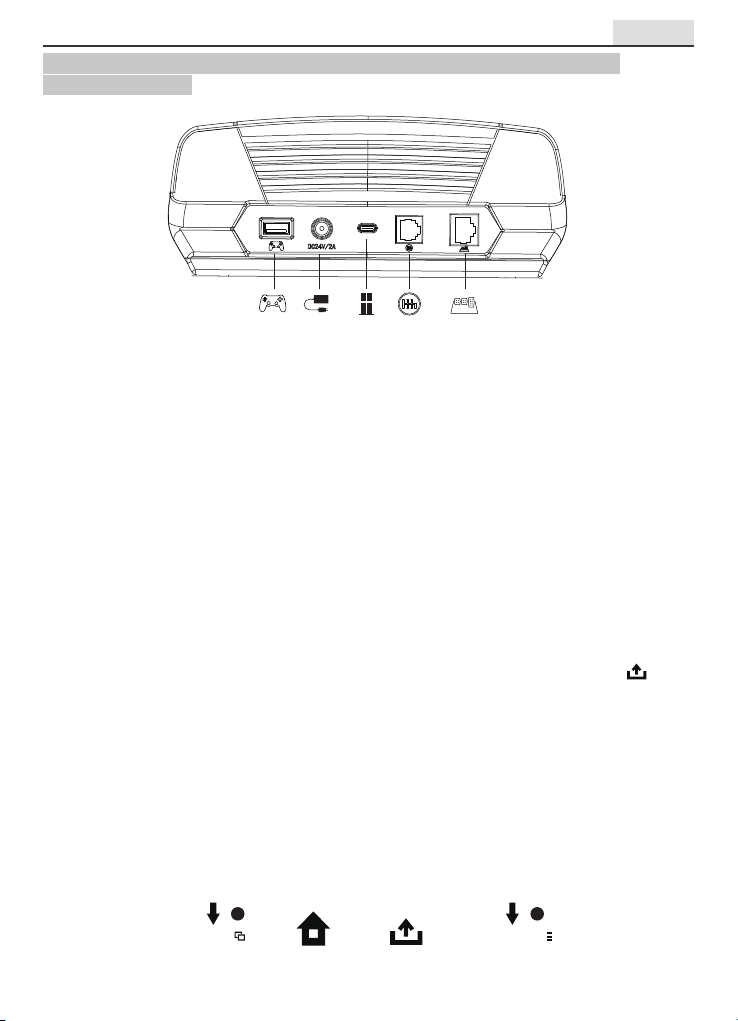
SpeedMaster X5 FF сәтті құрылуы, PS4, Xbox One және ПК платформаларымен
қолданысқа орнату:
PS4 Платформасының функциялары:
① Рулдың сәйкес педаль кабелінің арнайы портына қосыңыз, және PS4 құрылғысының USB кабелінің бут үшін
рулдағы USB портына қосыңыз (бут құрылғысы өшірілген болуы керек).
② PS4 құрылғысын іске қосып, основалық рулды PS4 құрылғысының USB портына қосыңыз.
③ Байланыс аяқталған соң, рулдың жасыл жарықтары жандарып жатады, және PS4 құрылғысының индикаторы да
сабырлы тұрады. Бут сәтті басталғаннан кейін, PS4 контроллерінің индикаторы жандар, және сіз консольға кіру
арқылы ойынды бастау немесе консольдың функцияларын орнатуға дайын боласыз.
④ PS4 құрылғысы операциясында, рулдың "Home" түймесіне бір рет басыңыз, бастапқы экранға қайтып келу үшін
және 3 секундтан артық уақыт түймесін басыңыз, орынды өшіру орнату экранына кіру үшін.
XBOX ONE Платформасының мүмкіндіктері:
① Рулдың сәйкес педаль кабелінің арнайы портына қосыңыз, бут контроллерін XBOX ONE құрылғысындағы USB
кабелімен байланыстыру үшін және бут контроллері өшірілген болуы керек.
② XBOX ONE негізін іске қосып, основалық рулды XBOX ONE құрылғысының USB портына қосыңыз.
③ Бут сәтті басталғаннан кейін, рулдың жасыл жарығы жандарып жатады, және XBOX ONE құрылғысындағы
индикаторы да сабырлы тұрады. Бұған дейін сіз консольдағы байланысты операцияларды орындау немесе
ойынға кіруге боласыз.
④ XBOX ONE консолдың операциясында, воландағы "Home" түймесін кісік басу (оригинал басқару элементінің
навигация түймесіне тең) нүктенізге қайтарып алады, және "Home" түймесін 3 секунд басу арқылы аптау
параметрлері экранына өтеді.
⑤ Үй бетінде, рулдың "Y" түймесін бір рет басыңыз, жайылы іздеу бетіне кіру үшін.
⑥ XBOX ONE ойын платформасында, ойын интерфейсінің скриншотты басып, кескінді бөлісуге болады.
ПК Платформасының функциялары:
① Иске қосылу - Әдепкі режим D-INPUT болатын және индикатор сабырлы қызыл жарқылады (бұл режим күштік
беру функциясын қолдау етеді, бірақ ойын күштігі қажет).
② X-INPUT MODE-ға ауыстыру үшін Home түймесін 3 секунд басыңыз (бұл режимде күштік функциясы жоқ), күлгін
жарқылықтары бірыңғай жарқылып тұрады, содан кейін режим түймесін 3 секунд бойы тұрақтыру үшін
қолдайсыз.
Рул бағаның орта ша түзету әдісі (көрсе тілмеген кезде пайдаланбаңы з):
① A + B түймелерін бір уақытта басып, компьютерге USB кабелінің қосылуы, рулдың ақ LED жандары, және күштік
бермеу;
② Дұрыс бағытта рулды теріске жүгіртіңіз;
③ Көрсетілген бейнеге бір уақытта басып, рул артқа ортақ атайып отыратын жағып төменде тексеріңіз.
Қазақ
1
SHARES
9
2
OPTIONS/10
Page 15
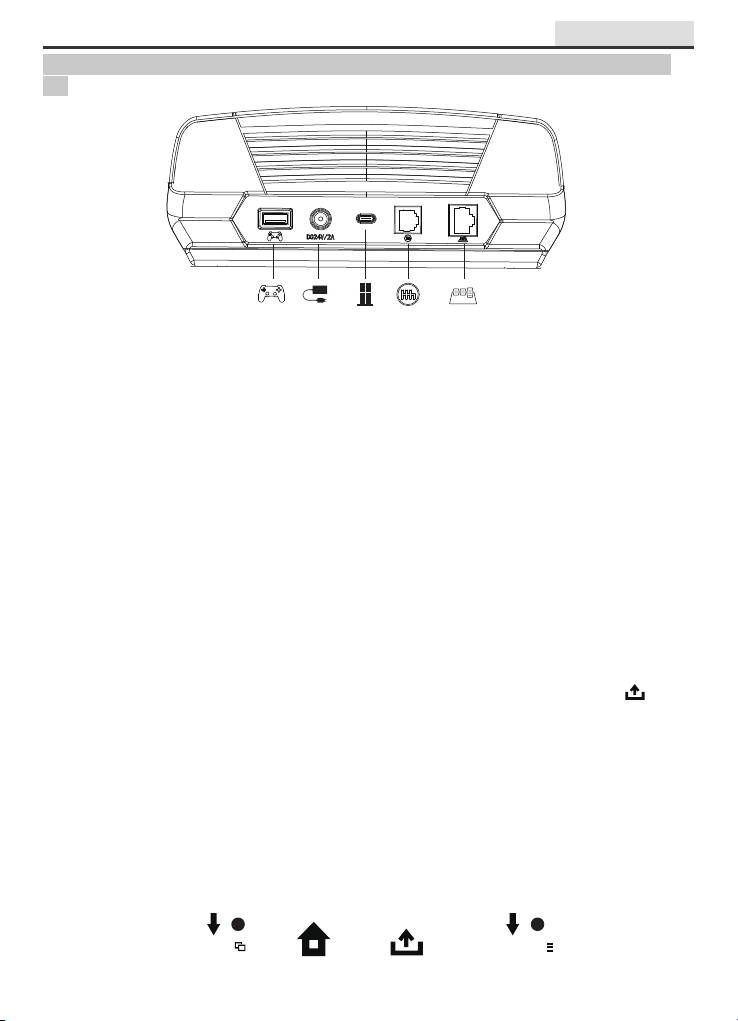
Українська
Швидкісна установка SpeedMaster X5 FF з функціями для платформ PS4, Xbox One та
ПК:
Функції для платформи PS4:
① Підключіть відповідний кабель педалей до відповідного порту керма і вставте USB-кабель оригінального
контролера PS4 в USB-порт завантаження на кермо (кермо повинно бути вимкнено).
② Увімкніть і запустіть основну консоль PS4, підключивши основне кермо до USB-порту консолі PS4.
③ Після встановлення з'єднання синє світло на кермі буде увімкнене, і індикатор на контролері PS4 також буде
стійкою. Після успішного завантаження світитиметься індикатор на контролері PS4, і ви зможете увійти до консолі
для запуску гри або налаштування відповідних функцій консолі.
④ У режимі роботи основної консолі PS4 одноразово натисніть кнопку "Home" на кермі, щоб повернутися на
головний екран, і тримайте її протягом 3 секунд, щоб увійти в екран налаштування вимкнення.
Функції для платформи Xbox One:
① Вставте відповідний кабель педалей до відповідного порту керма, підключіть оригінальний контролер Xbox One
до USB-кабелю та вставте його в USB-порт завантаження керма для навігації (контролер завантаження має бути
вимкненим).
② Увімкніть і запустіть консоль Xbox One, вставивши основне кермо в USB-порт Xbox One.
③ Після успішного завантаження зелене світло на кермі буде продовжувати світитися, і індикатор на контролері
завантаження Xbox One також буде продовжувати світитися, в цей час ви можете виконувати відповідні операції
на консолі або увійти до гри.
④ Під час роботи консолі Xbox One одноразово натисніть кнопку "Home" на кермі (еквівалентна кнопці навігації на
оригінальному контролері), щоб повернутися на домашній екран, і натисніть кнопку "Home" протягом 3 секунд,
щоб увійти в екран налаштування вимкнення.
⑤ На домашньому екрані одноразово натисніть Y на кермі, щоб увійти на сторінку швидкого пошуку.
⑥ На платформі гри Xbox One ви можете поділитися знімком ігрового інтерфейсу, натиснувши клавішу .
Функції для ПК:
① Увімкнення - режим за замовчуванням D-INPUT індикатор стабільно червоний. (Цей режим підтримує зворотний
зв'язок, але потребує підтримки гри для зворотного зв'язку).
② Натисніть кнопку Home протягом 3 секунд, щоб переключитися в режим X-INPUT MODE (цей режим не має функції
зворотного зв'язку), фіолетовий індикатор буде тримати яскравим, потім натисніть кнопку режиму протягом 3
секунд, щоб переключитися в режим D-INPUT, і так далі.
Метод корекції центрування керма (не використовуйте в звичайний час):
① Утримуйте одночасно клавіші A + B, вставте USB-кабель до комп'ютера, білий світлодіод керма миготить, і
зворотного зв'язку немає;
② Відрегулюйте кермо в потрібному напрямку (поверніть в центр);
③ Натисніть одночасно дві позначені кнопки на малюнку нижче для підтвердження, і кермо знову повернеться в
центр.
SHARES
1
2
OPTIONS/10
10
Page 16
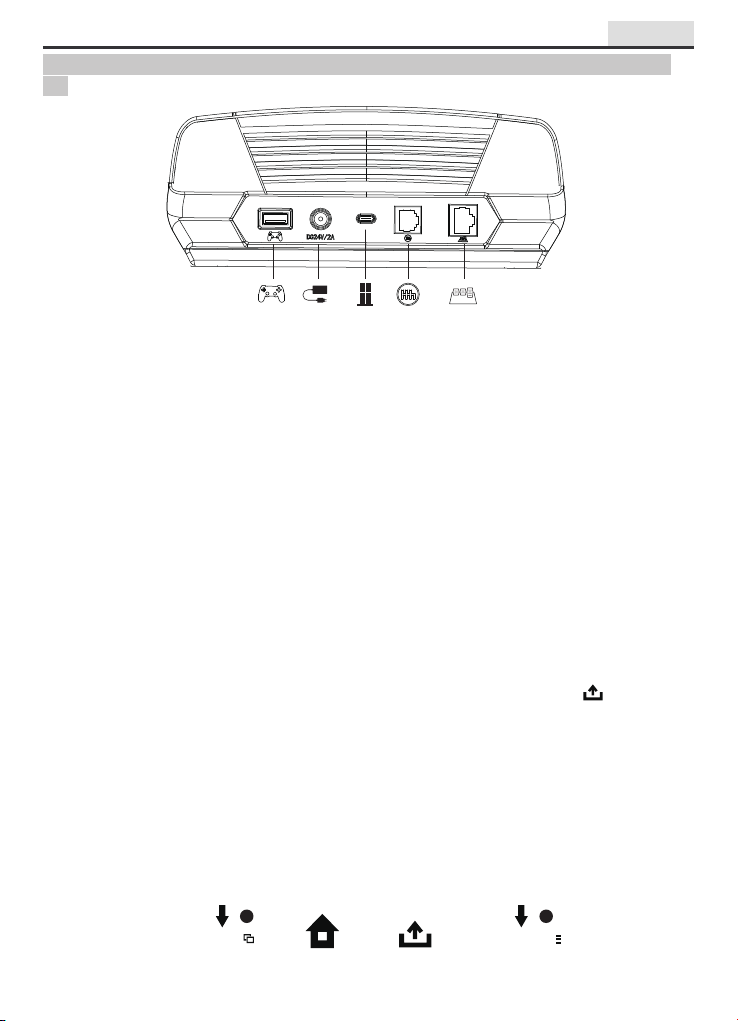
Česky
Швидкісна установка SpeedMaster X5 FF з функціями для платформ PS4, Xbox One та
ПК:
PS4 Platform Functions:
① Вставте відповідний кабель педалей до відповідного по рту керма, і вставте USB-кабель оригінального контролера
PS4 в USB-порт на кермі для завантаження (кермо повинне бути вимкнене).
② Увімкніть і запустіть консоль PS4, і підключіть основний кермо до USB-порту консолі PS4.
③ Після завершення підключення синє світло на кермі буде увімкнене, і індикатор на контролері PS4 також буде
стабільно ввімкнений. Після успішного завантаження, індикатор на контролері PS4 розігріється, і ви зможете
увійти до консолі для запуску гри або налаштування відповідних функцій консолі.
④ У роботі основної консолі PS4 одноразово натисніть кнопку "Home" на кермі, щоб повернутися на головний екран,
і тримайте її протягом 3 секунд, щоб увійти в екран налаштування вимкнення.
Xbox One Platform Features:
① Вставте відповідний кабель педалей до відповідного порту керма, підключіть оригінальний контролер Xbox One
до USB-кабелю і вставте його в USB-порт на кермі для навігації (контролер для завантаження має бути
вимкненим).
② Увімкніть і запустіть консоль Xbox One, і вставте основне кермо в USB-порт Xbox One.
③ Після успішного завантаження зелене світло на кермі продовжуватиме світитися, і індикатор на контролері
завантаження Xbox On e також продовжуватиме світитися, в цей час ви можете виконувати відповідні операції на
консолі або входити до гри.
④ У роботі консолі Xbox One одноразово натисніть кнопку " Home" на кермі (еквівалентно кнопці навігації на
оригінальному контролері), щоб повернутися на домашній екран, і тримайте кнопку "Home" протягом 3 секунд,
щоб увійти в екран налаштування вимкнення.
⑤ На домашньому екрані одноразово натисніть Y на кермі, щоб увійти на сторінку швидкого пошуку.
⑥ На платформі гри Xbox One ви можете поділитися знімком екрана гри, натиснувши клавішу .
PC Platform Functions:
① При включенні режим за замовчуванням D-INPUT, індикатор стабільно червоний. (Цей режим підтримує зв оротній
зв'язок, але потребує підтримки гри для зворотного зв'язку).
② Утримуйте кнопку Home протягом 3 секунд, щоб переключити в режим X-INPUT MODE (цей режим не має функції
зворотного зв'язку), фіолетовий індикатор буде тримати яскравим, потім утримуйте кнопку режиму протягом 3 секунд,
щоб переключити в режим D-INPUT, і так далі.
Метод корекції центрування керма (не використовуйте в звичайний час):
① Утримуйте одночасно клавіші A + B, вставте USB -кабель до комп'ютера, білий світлодіод керма миготить, і зворотного
зв'язку немає;
② Відрегулюйте кермо в потрібному напрямку (поверніть в центр);
③ Натисніть одночасно дві позначені кнопки на малюнку нижче для підтвердження, і кермо знову повернеться в центр.
SHARES
1
2
OPTIONS/10
11
Page 17
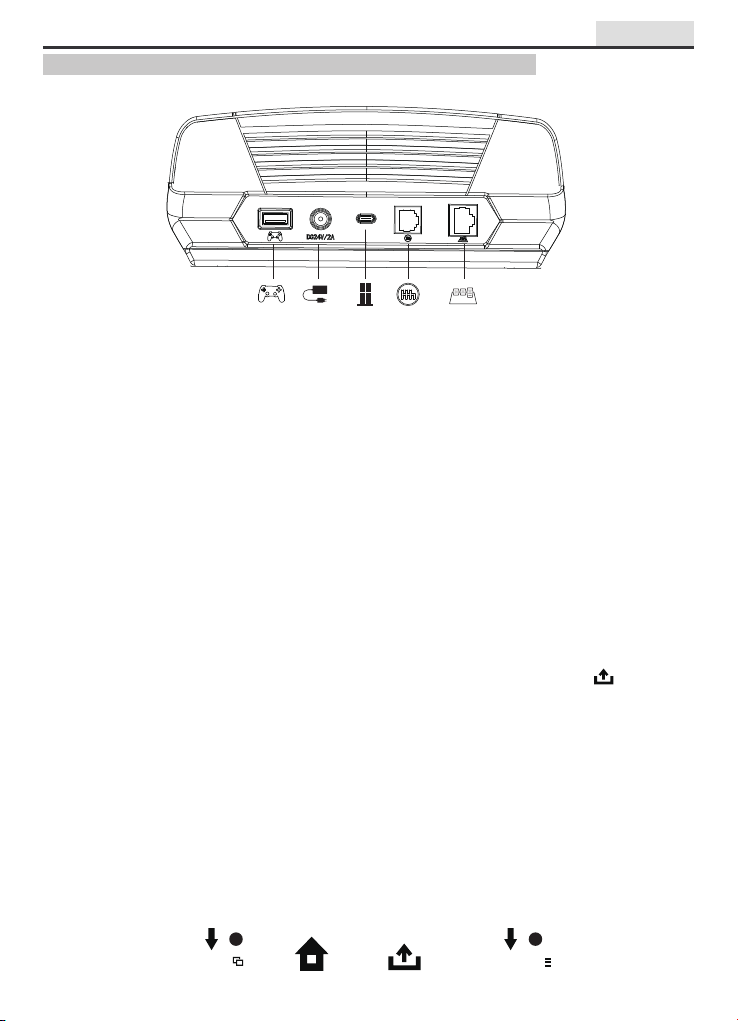
Magyar
SpeedMaster X5 FF hátsó telepítése PS4/XBOX ONE/PC platformokkal:
PS4 Platform Funkciók:
① Helyezze be a megfelelő pedálkábelt a kormány megfelelő portjába, és h elyezze be az eredeti PS4 vezérlő USB-kábelét a
kormány indítási USB-portjába (a vezérlőt ki kell kapcsolni).
② Kapcsolja be és indítsa el a PS4 konzolt, és csatlakoztassa a fő kormányt a PS4 konzol USB portjához.
③ A kapcsolat létrejötte után a kormányon a kék fény bekapcsolva marad, és a PS4 vezérlő indikátora is stabilan világít.
Sikeres indítás után a PS4 vezérlőjének jelzőfénye felgyullad, és beléphet a konzolba a játék indításához vagy a konzol
releváns funkcióinak beállításához.
④ PS4 konzol működés közben egyszer röviden nyomja meg a "Home" gombot a kormányon a főképernyőre való
visszatéréshez, és tartsa hosszan nyomva 3 másodpercig a kikapcsolási beállítás képernyőjének megjelenítéséhez.
XBOX ONE Platform Funkciók:
① Helyezze be a megfelelő pedálkábelt a kormány megfelelő portjába, csatlakoztassa az eredeti XBOX ONE vezérlőt a USB
kábellel, és helyezze be a kormány indítási USB portjába (a vezérlőt ki kell kapcsolni).
② Kapcsolja be és indítsa el az XBOX ONE konzolt, és csatlakoztassa a fő kormányt az XBOX ONE USB portjához.
③ Sikeres indítás után a kormányon a zöld fény továbbra is világít, és az XBOX ONE indítási vezérlőjének jelzőfénye is világít,
ekkor végezheti el a konzolon a kapcsolódó műveleteket, vagy beléphet a játékba.
④ Az XBOX ONE konzol működése során a "Home" gomb rövid megnyomásával a kormányon (ami egyenértékű az eredeti
vezérlő navigációs gombjával) visszatérhetünk a FŐOLDAL képernyőre, míg a "Home" gomb hosszan tartó, 3 másodpercig
történő nyomvatartásával a kikapcsolási beállítások képernyőjére juthatunk.
⑤ A főképernyőn egyszer nyomja meg a Y gombot a kormányon a gyorskeresés oldalára való belépéshez.
⑥ Az XBOX ONE játékplatformján megoszthatja a játékfelület képernyőképét a gomb megnyomásával .
PC Platform Funkciók:
① Bekapcsoláskor az alapértelmezett mód a D -INPUT, és az indikátor állandóan piros. (Ez a mód támogatja az
erő-visszacsatolást, de játéktámogatás szükséges hozzá).
② Tartsa lenyomva 3 másodpercig a Home gombot az X-INPUT MODE-ra való váltáshoz (ez a mód nem rendelkezik
visszacsatolási funkcióval), a lila indikátor világítani fog, majd tartsa lenyomva a mód gombot 3 másodpercig a D-INPUT
módra való váltáshoz, és így tovább.
Kormány középvonali korrekciós módszer (ne használja normál körülmények között):
① Az A + B gombokat egyszerre tartsa lenyomva, dugja be a USB kábelt a számítógépbe, a kormány fehér LED-je villog, és
nincs visszacsatolás;
② Állítsa be a kormányt a megfelelő irányba (középre való visszatérés);
③ Egyszerre nyomja meg a képen jelzett két gombot a megerősítéshez, és a kormány ismét középre fog állni.
1
SHARES
12
2
OPTIONS/10
Page 18
Polski
SpeedMaster X5 FF z funkcjami instalacji tylniej dla platform PS4/XBOX ONE/PC:
Funkcje platformy PS4:
① Włóż odpowiedni kabel pedału do odpowiadającego portu kierownicy i włącz USB oryginalnego kontrolera PS4 do portu
USB na kierownicy (kontroler powinien być wyłączony).
② Włącz i uruchom konsolę PS4, następnie podłącz główną kierownicę do portu USB konsoli PS4.
③ Po ustanowieniu połączenia niebieskie światło na kierownicy będzie świecić, a wskaźnik na kontrolerze PS4 będzie
również stabilnie świecił. Po udanym uruchomieniu kontroler PS4 się włączy, możesz wejść do konsoli, aby uruchomić grę
lub ustawić odpowiednie funkcje konsoli.
④ Podczas pracy na konsoli PS4, jednorazowo naciśnij przycisk "H ome" na kierownicy, aby powrócić do ekranu głównego, a
długie naciśnięcie przez 3 sekundy spowoduje wejście do ekranu ustawień wyłączania.
Funkcje platformy Xbox One:
① Włóż odpowiedni kabel pedału do odpowiedniego portu kierownicy, podłącz oryginalny kontroler Xbox One do kabla USB
i włóż go do portu USB na kierownicy w celu przeprowadzenia (kontroler do rozruchu powinien być wyłączony).
② Włącz i uruchom konsolę Xbox One, a następnie włóż główną kierownicę do portu USB konsoli Xbox One.
③ Po udanym uruchomieniu zielone światło na kierownicy będzie nadal świecić, a wskaźnik na kontrolerze rozruchowym
Xbox One również będzie świecić, wtedy możesz wykonywać odpowiednie operacje na konsoli lub wchodzić do gry.
④ W operacji konsoli XBOX ONE, krótkie naciśnięcie przycisku "Home" na kierownicy (odpowiednik przycisku
nawigacyjnego na oryginalnym kontrolerze) powoduje powrót do ekranu GŁÓWNEGO, a długie naciśnięcie przycisku
"Home" przez 3 sekundy przenosi do ekranu ustawień wyłączania.
⑤ Na ekranie głównym jednorazowo naciśnij Y na kierownicy, aby przejść do strony szybkiego wyszukiwania.
⑥ Na platformie gier Xbox One możesz udostępnić zrzut ekranu interfejsu gry, naciskając klawisz .
Funkcje platformy PC:
① Podczas włączania domyślnym trybem jest D-INPUT, a wskaźnik świeci na czerwono. (Ten tryb obsługuje sprzężenie
zwrotne, ale wymaga wsparcia gry).
② Przytrzymaj przycisk Home przez 3 sekundy, aby przełączyć się na tryb X-INPUT (ten tryb nie ma funkcji sprzężenia
zwrotnego), fioletowy wskaźnik będzie świecił, następnie przytrzymaj przycisk trybu przez 3 sekundy, aby przełączyć się
na tryb D-INPUT, i tak dalej.
Metoda korekcji centrowania kierownicy (nie używać w normalnych warunkach):
① Przytrzymaj jednocześnie klawisze A+B, włóż USB do komputera, biały dioda kierownicy będzie migać, brak sprzężenia
zwrotnego;
② Dostosuj kierownicę w odpowiednim kierunku (powrót do centrum);
③ Naciśnij jednocześnie dwa oznaczone przyciski na rysunku poniżej w celu potwierdzenia, a kierownica wróci do centrum.
1
SHARES
2
OPTIONS/10
13
Page 19
Deutsch
SpeedMaster X5 FF mit Rückenmontagefunktion für PS4/XBOX ONE/PC:
PS4 Plattform Funktionen:
① Stecken Sie das entsprechende Pedalkabel in den entsprechenden Anschluss des Lenkrads und stecken Sie das USB -Kabel
des originalen PS4 Controllers in den Boot-USB-Anschluss am Lenkrad (der Boot-Controller sollte ausgeschaltet sein).
② Schalten Sie die PS4 ein und starten Sie sie, und verbinden Sie das Hauptlenkrad mit dem USB-Anschluss der PS4.
③ Nachdem die Verbindung hergestellt ist, bleibt das blaue Licht am Lenkrad eingeschaltet, und die Anzeige am PS4
Controller bleibt ebenfalls stabil. Nach erfolgreichem Start leuchtet die Anzeige des PS4 Controllers auf, und Sie können
die Konsole betreten, um das Spiel zu starten oder die relevanten Funktionen der Konsole einzustellen.
④ Im Betrieb der PS4 Konsole drücken Sie einmal kurz die "Home"-Taste auf dem Lenkrad, um zum Hauptbildschirm
zurückzukehren, und halten Sie sie 3 Sekunden lang gedrückt, um zum Bildschirm für die Ausschaltungs-Einstellungen zu
gelangen.
XBOX ONE Plattform Funktionen:
① Stecken Sie das entsprechende Pedalkabel in den entsprechenden Anschluss des Lenkrads, schließen Sie den originalen
XBOX ONE Controller über das USB-Kabel an und stecken Sie es in den Boot-USB-Anschluss am Lenkrad für die Anleitung
ein (der Boot-Controller sollte ausgeschaltet sein).
② Schalten Sie die XBOX ONE ein und starten Sie sie, und stecken Sie das Hauptlenkrad in den USB-Anschluss der XBOX
ONE.
③ Nach erfolgreichem Start bleibt das grüne Licht am Lenkrad weiterhin eingeschaltet, und die Anzeige am XBOX ONE
Boot-Controller leuchtet ebenfalls weiter, zu diesem Zeitpunkt können Sie verwandte Operationen auf der Konsole
durchführen oder das Spiel betreten.
④ In der Betriebsweise der XBOX ONE Konsole, wird durch kurzes Drücken der "Home" Taste am Lenkrad (entsprechend
der Navigations -Taste am originalen Controller) zur HAUPTBILDSCHIRM zurückgekehrt, während langes Drücken der
"Home" Taste für 3 Sekunden zur Einstellungsbildschirm für das Herunterfahren führt.
⑤ Auf dem Startbildschirm drücken Sie einmal Y auf dem Lenkrad, um zur Schnellsuchseite zu gelangen.
⑥ Auf der XBOX ONE Spielplattform können Sie einen Screenshot der Spieloberfläche teilen, indem Sie die Taste drücken.
PC Plattform Funktionen:
① Beim Einschalten ist der Standardmodus D-INPUT, und die Anzeige leuchtet konstant rot. (Dieser Modus unterstützt
Force-Feedback, erfordert jedoch Spieleunterstützung).
② Halten Sie die Home-Taste 3 Sekunden lang gedrückt, um in den X-INPUT MODUS zu wechseln (dieser Modus hat keine
Feedback-Funktion), die lila Anzeige bleibt hell, halten Sie dann die Modus-Taste 3 Sekunden lang gedrückt, um in den
D-INPUT-Modus zu wechseln, und so weiter.
Lenkrad-Zentrierungskorrekturmethode (nicht im normalen Betrieb verwenden):
① Halten Sie gleichzeitig die A+B-Taste gedrückt, stecken Sie das USB-Kabel in den Computer, die weiße LED am Lenkrad
blinkt, und es gibt kein Feedback;
② Justieren Sie das Lenkrad in die richtige Richtung (Rückkehr zur Mitte);
③ Drücken Sie gleichzeitig die beiden in der Abbildung markierten Tasten zur Bestätigung, und das Lenkrad kehrt erneut in
die Mitte zurück.
SHARES
1
2
OPTIONS/10
14
Page 20
Français
SpeedMaster X5 FF avec fonction de montage arrière pour les plateformes
PS4/XBOX ONE/PC :
Fonctions de la plateforme PS4 :
① Insérez le câble de pédale correspondant dans le port correspondant du volant, et insérez le câble USB de la manette PS4
d'origine dans le port USB de démarrage sur le volant (la manette de démarrage doit être éteinte).
② Allumez et démarrez la console PS4, puis connectez le volant principal au port USB de la console PS4.
③ Une fois la connexion établie, la lumière bleue sur le volant restera allumée, et l'indicateur sur la manette PS4 restera
également stable. Après un démarrage réussi, le voyant de la manette PS4 s'allumera, et vous pourrez entrer dans la
console pour démarrer le jeu o u configurer les fonctions pertinentes de la console.
④ En mode console PS4, appuyez brièvement sur le bouton "Home" du volant une fois pour revenir à l'écran principal, et
maintenez-le enfoncé pendant 3 secondes pour accéder à l'écran de réglage d'extinction.
Caractéristiques de la plateforme Xbox One :
① Insérez le câble de pédale correspondant dans le port correspondant du volant, connectez la manette Xbox One d'origine
avec le câble USB et insérez-la dans le port USB de démarrage sur le volant (la manette de démarrage doit être éteinte).
② Allumez et démarrez la console Xbox One, puis insérez le volant principal dans le port USB de la console Xbox One.
③ Après un démarrage réussi, la lumière verte sur le volant continuera de s'allumer, et le voyant d e la manette de
démarrage Xbox One s'allumera également, à ce mo ment-là vous pourrez effectuer des opérations sur la console ou
entrer dans le jeu.
④ Dans le fonctionnement de la console XBOX ONE, en appuyant brièvement sur le bouton "Home" sur le volant
(équivalent au bouton de navigation sur la manette d'origine), vous revenez à l'écran D'ACCUEIL, et en maintenant le
bouton "Home" enfoncé pendant 3 secondes, vous accédez à l'écran de réglage de l'arrêt.
⑤ Sur l'écran d'accueil, appuyez une fois sur Y sur le volant pour accéder à la page de recherche rapide.
⑥ Sur la plateforme de jeu Xbox One, vous pouvez partager la capture d'écran de l'interface du jeu en appuyant sur la
touche .
Fonctions de la plateforme PC :
① Lors de la mise sous tension, le mode par défaut est D -INPUT, et l'indicateur est stable en rouge. (Ce mode prend en
charge le retour de force, mais nécessite un support de jeu).
② Maintenez le bouton Home enfoncé pendant 3 secondes pour passer en mode X-INPUT (ce mode n'a pas de fonction de
retour de force), l'indicateur violet restera allumé, puis maintenez le bouton de mode enfoncé pendant 3 secondes pour
passer en mode D-INPUT, et ainsi de suite.
Méthode de correction du centrage du volant (ne pas utiliser en temps normal) :
① Maintenez simultanément les touches A+B, branchez le câble USB dans l'ordinateur, la LED blanche du volant clignotera,
sans retour d e force ;
② Ajustez le volant dans la bonne direction (retour au centre) ;
③ Appuyez simultanément sur les deux boutons marqués sur la figure ci-dessous pour confirmer, et le volant reviendra au
centre à nouveau.
1
SHARES
15
2
OPTIONS/10
Page 21
Italiano
SpeedMaster X5 FF con funzione di montaggio posteriore per piattaforme
PS4/XBOX ONE/PC:
Funzioni della piattaforma PS4:
① Inserire il cavo del pedale corrispondente nella porta corrispo ndente del volante e inserire il cavo USB del controller PS4
originale nella porta USB di avvio sul volante (il controller di avvio dovrebbe essere spento).
② Accendere e avviare la console PS4, quindi collegare il volante principale alla porta USB della console PS4.
③ Dopo che la connessione è completata, la luce blu sul volante rimarrà accesa e l'indicatore sul controller PS4 sarà anche
stabile. Dopo un avvio riuscito, la luce indicatrice sul controller PS4 si accenderà e sarà possibile entrare nella console per
avviare il gioco o configurare funzioni rilevanti della console.
④ Durante il funzionamento della console PS4, premere brevemente i l pulsante "Home" sul volante una volta per tornare
alla schermata principale e tenerlo premuto per 3 secondi per accedere alla schermata di impostazione dello
spegnimento.
Caratteristiche della piattaforma Xbox One:
① Inserire il cavo del pedale corrispondente nella porta corrispondente del volante, collegare il controller originale Xbox
One al cavo USB e inserirlo nella porta USB di avvio sul volante (il controller di avvio dov rebbe es sere spento).
② Accendere e avviare Xbox One e inserire il volante principale nella porta USB di Xbox One.
③ Dopo un avvio riuscito, la luce verde sul volante continuerà a rimanere accesa e anche l'indicatore sul controller di avvio
Xbox One rimarrà acceso, momento in cui è possibile eseguire operazioni correlate sulla console o entrare nel gioco.
④ Nell'operazione della console XBOX ONE, premendo brevemente il pu lsante "Home" sul volante (equivalente al pulsante
di navigazione sul controller originale), si torna alla schermata PRINCIPALE, mentre tenendo premuto il pulsante "Home"
per 3 secondi si accede alla schermata delle impostazioni di spegnimento.
⑤ Nella schermata iniziale, premere una volta Y sul volante per accedere alla pagina di ricerca rapida.
⑥ Sulla piattaforma di gioco Xbox One, è possibile condividere lo screenshot dell'interfaccia di gioco premendo il tasto .
Funzioni della piattaforma PC:
① All'accensione, la modalità predefinita è D-INPUT e l'indicatore rimane rosso fisso. (Questo modo supporta il feedback di
forza, ma richiede il supporto del gioco).
② Tenere premuto il pul sante Home per 3 secondi per passare alla modalità X-INPUT (questa modalità non ha funzione di
feedback), l'indicatore viola rimarrà acceso, quindi tenere premuto il pulsante di modalità per 3 secondi per passare alla
modalità D-INPUT, e così via.
Metodo di correzione del centratura del volante (non utilizzare in condizioni normali):
① Tenere premuti contemporaneamente i tasti A+B, inserire il cavo USB nel computer, il LED bianco del volante lampeggia,
senza feedback;
② Regolare il volante nella direzione corretta (ritorno al centro);
③ Premere contemporaneamente i due pulsanti marcati nella figura sottostante per confermare e il volante tornerà
nuovamente al centro.
1
SHARES
2
OPTIONS/10
16
Page 22
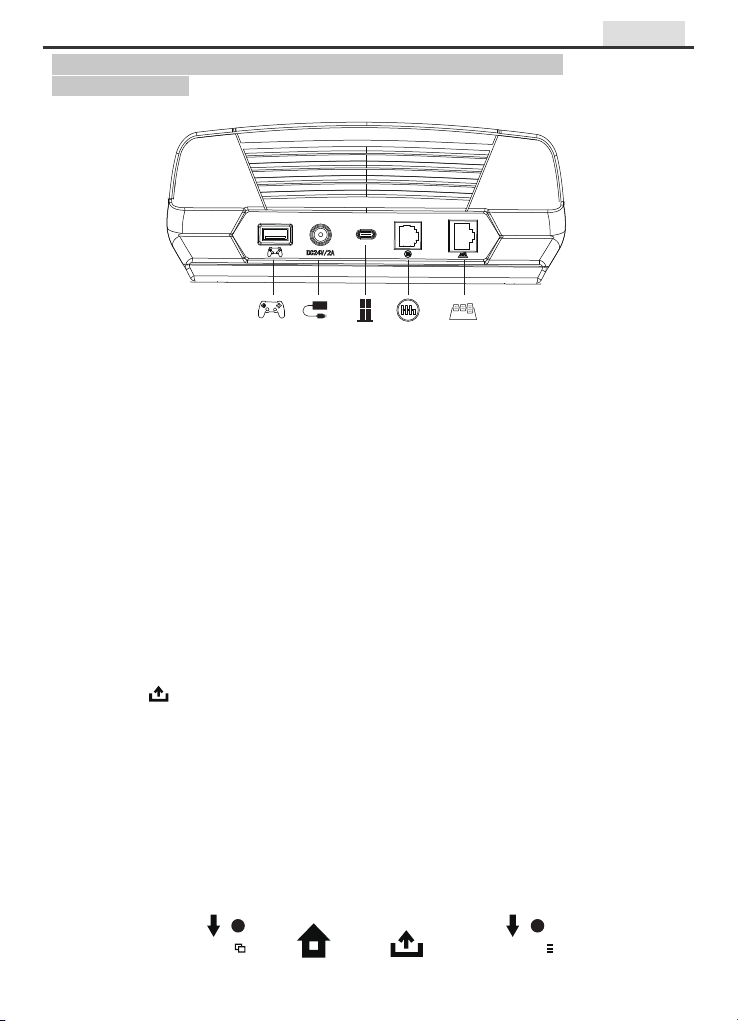
Brasil
SpeedMaster X5 FF com função de montagem traseira para plataformas
PS4/XBOX ONE/PC:
Funções da plataforma PS4:
① Insira o cabo do pedal correspondente na porta correspondente do volante e insira o cabo USB do controle original
do PS4 na porta USB de inicialização no volante (o controle de inicialização deve estar desligado).
② Ligue e inicie o console PS4 e conecte o volante principal à porta USB do console PS4.
③ Após a conexão estar completa, a luz azul no volante permanecerá acesa, e o indicador no controle do PS4 também
ficará estável. Após a inicialização bem-sucedida, a luz indicadora no controle do PS4 se acenderá, e você poderá
entrar no console para iniciar o jogo ou configurar funções relevantes do console.
④ Durante a operação no console PS4, pressione brevemente o botão "Ho me" no volante uma vez para retornar à tela
principal e pressione por 3 segundos para acessar a tela de configuração de desligamento.
Recursos da plataforma Xbox One:
① Insira o cabo do pedal correspondente na porta correspondente do volante, conecte o controle original do Xbox One
ao cabo USB e insira-o na porta USB de inicialização no volante (o controle de inicialização deve estar desligado).
② Ligue e inicie o Xbox One e insira o volante principal na porta USB do Xbox One.
③ Após a inicialização bem-sucedida, a luz verde no volante continuará acesa, e a luz indicadora no controle de
inicialização do Xbox One também continuará acesa, momento em que você pode realizar operações relacionadas no
console ou entrar no jogo.
④ Durante a operação no console Xbox One, pressione brevemente o botão "Ho me" no volante (equivalente ao botão
de navegação no controle original) para retornar à tela INICIAL e mantenha pressionado o botão Home por 3
segundos para acessar a tela de configuração de desligamento.
⑤ Na tela inicial, pressione Y no volante uma vez para acessar a página de busca rápida.
⑥ Na plataforma de jogos do Xbox One, você pode compartilhar a captura de tela da interface do jogo pressionando a
tecla .
Funções da plataforma PC:
① Ao ligar, o modo padrão é D-INPUT e o indicador fica vermelho constante. (Este modo suporta feedback de força,
mas requer suporte de jogo).
② Mantenha pressionado o botão Home por 3 segundos para alternar para o modo X-INPUT (este modo não possui
função de feedback), o indicador roxo permanecerá aceso, em seguida, mantenha pressionado o botão de modo por
3 segundos para alternar para o modo D-INPUT, e assim por diante.
Método de correção de centralização do volante (não usar em condições normais):
① Mantenha pressionadas simultaneamente as teclas A+B, insira o cabo USB no computador, o LED branco do volante
piscará, sem feedback;
② Ajuste o volante na direção correta (retorno ao centro);
③ Pressione simultaneamente os dois botões marcados na figura abaixo para confirmar, e o volante retornará ao centro
novamente.
SHARES
1
2
OPTIONS/10
17
Page 23
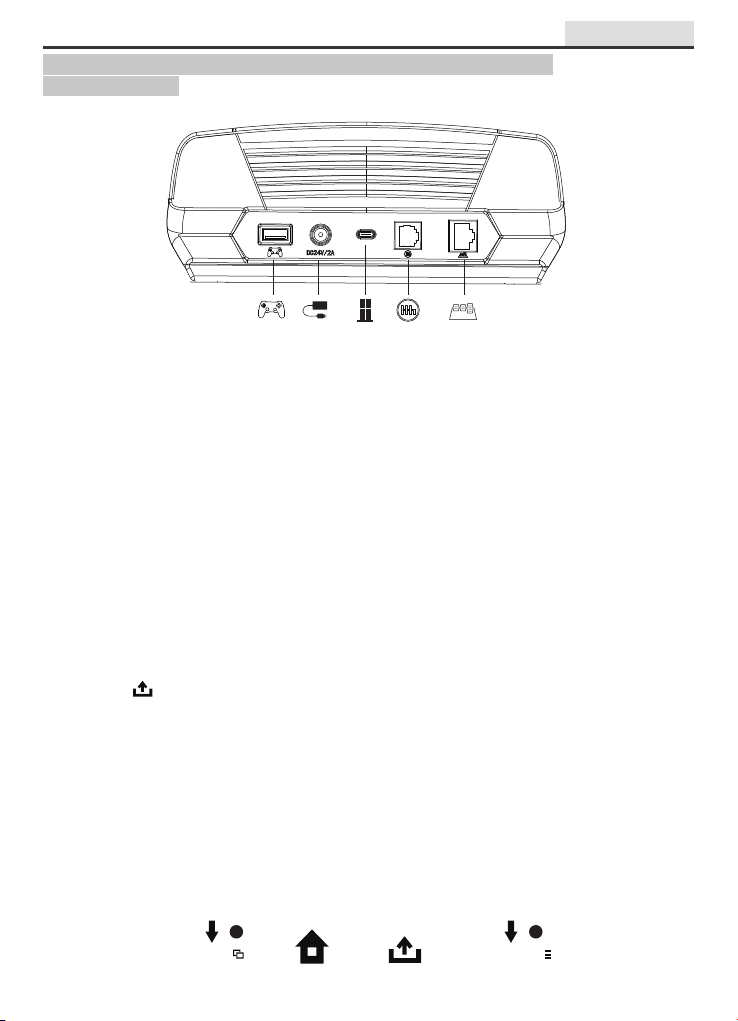
Português
SpeedMaster X5 FF com função de montagem traseira para plataformas
PS4/XBOX ONE/PC:
Funções da plataforma PS4:
① Insira o cabo do pedal correspondente na porta correspondente do volante e insira o cabo USB do controle original do
PS4 na porta USB de inicialização no volante (o controle de inicialização deve estar desligado).
② Ligue e inicie o PS4 e conecte o volante principal à porta USB do console.
③ Após a conexão estar completa, a luz azul no volante permanecerá acesa, e o ind icador no controle PS4 também ficará
estável. Após a inicialização bem-sucedida, a luz indicadora no controle PS4 se acenderá, e você poderá entrar no
console para iniciar o jogo ou configurar funções relevantes do console.
④ Durante a operação no PS4, pressione brevemente o botão "Home" no volante uma vez para retornar à tela principal e
mantenha pressionado por 3 segundos para acessar a tela de configuração de desligamento.
Características da plataforma Xbox One:
① Insira o cabo do pedal correspondente na porta correspondente do volante, conecte o controle original do Xbox One ao
cabo USB e insira-o na porta USB de inicialização no volante (o controle de inicialização deve estar desligado).
② Ligue e inicie o Xbox One e insira o volante principal na porta USB do console.
③ Após a inicialização bem-sucedida, a luz verde no volante continuará acesa, e a luz indicadora no controle de inicialização
do Xbox One também continuará acesa, momento em que você pode realizar operações relacionadas no console ou
entrar no jogo.
④ Na operação do console XBOX ONE, ao pressionar brevemente o botão "Home" no volante (equivalente ao botão de
navegação no controle original), você retorna à tela INICIAL, e ao pressionar e segurar o botão "Home" por 3 segundos,
você acessa a tela de configuração de desligamento.
⑤ Na tela inicial, pressione Y no volante uma vez para acessar a página de pesquisa rápida.
⑥ Na plataforma de jogos do Xbox One, você pode compartilhar a captura de tela da interface do jogo pressionando a
tecla .
Funções da plataforma PC:
① Ao ligar, o modo padrão é D-INPUT e o indicador permanece vermelho constante. (Este modo suporta feedback de força,
mas requer suporte de jogo).
② Mantenha pressionado o botão Home por 3 segundos para alternar para o modo X-INPUT (este modo não possui função
de feedback), o indicador roxo permanecerá aceso, em seguida, mantenha pressionado o botão de modo por 3 segundos
para alternar para o modo D-INPUT, e assim por diante.
Método de correção de centralização do volante (não use em condições normais):
① Mantenha pressionadas simultaneamente as teclas A+B, insira o cabo USB no computador, o LED branco do volante
piscará, sem feedback;
② Ajuste o volante na direção correta (retorno ao centro);
③ Pressione simultaneamente os dois botões marcados na figura abaixo para confirmar, e o volante retornará ao centro
novamente.
SHARES
1
18
2
OPTIONS/10
Page 24
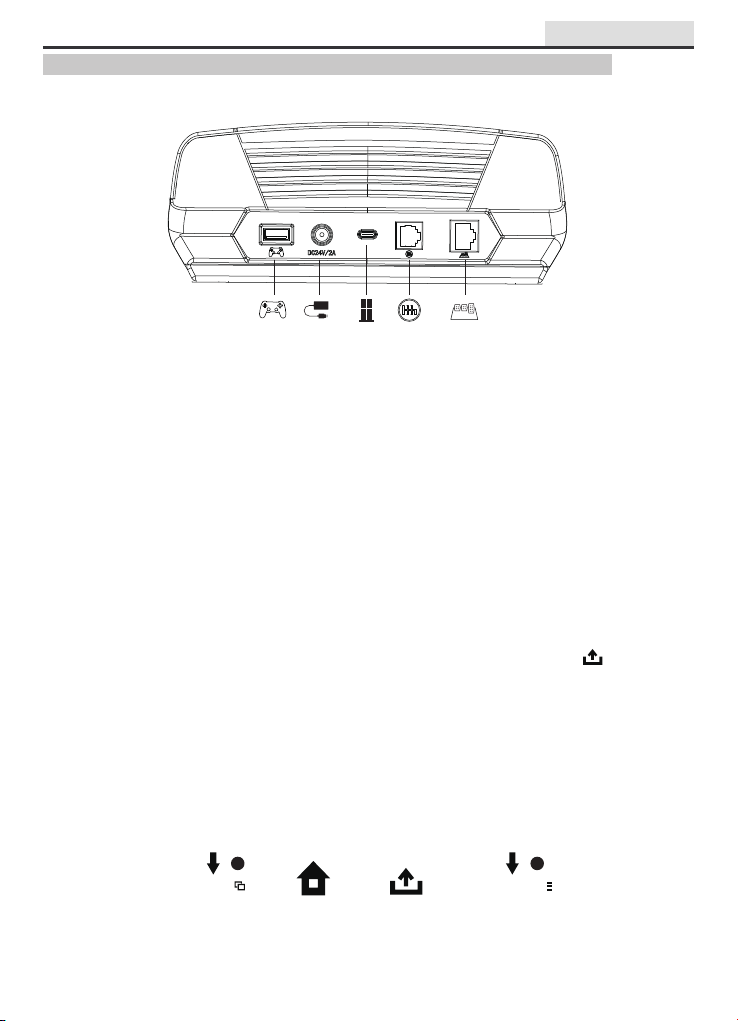
Slovenščina
SpeedMaster X5 FF s funkcijo zadnje namestitve za platforme PS4/XBOX ONE/PC:
Funkcije za platformo PS4:
① Vstavite ustrezni pedalen kabel v ustrezni priključek volana in vstavite USB kabel originalnega ročaja PS4 v zagonski USB
priključek na volanu (zagonski ročaj naj bo izklopljen).
② Vklopite in zaženite PS4 konzolo ter povežite glavni volan v USB priključek PS4 konzole.
③ Ko je povezava vzpostavljena, bo modra luč na volanu ostala prižgana, indikator na ročaju PS4 pa bo prav tako stabilen.
Po uspešnem zagonu se bo prižgala tudi lučka na PS4 ročaju, in lahko vstopite v konzolo, da zaženete igro ali nastavite
ustrezne funkcije konzole.
④ Med delovanjem na PS4 konzoli enkrat kratko pritisnite gumb "Home" na volanu, da se vrnete na glavni zaslon, dolgo
pritisnite za 3 sekunde, da vstopite v nastavitveni zaslon za izklop.
Lastnosti platforme Xbox One:
① Vstavite ustrezni pedalen kabel v ustrezni priključek volana, povežite originalni Xbox One ročaj s USB kablom in ga
vstavite v zagonski USB priključek na volanu (zagonski ročaj naj bo izklopljen).
② Vklopite in zaženite Xbox One ter vstavite glavni volan v USB priključek Xbox One konzole.
③ Po uspešnem zagonu bo zelena luč na volanu še naprej svetila, lučka na Xbox One zagonskem ročaju pa bo tudi ostal a
prižgana, takrat lahko izvajate povezane operacije na konzoli ali vstopite v igro.
④ Med delovanjem na Xbox One konzoli enkrat kratko pritisnite gumb "Home" na volanu (enakovredno navigacijskemu
gumbu na originalnem ročaju), da se vrnete na DOMOV zaslon, dolgo pritisnite gumb Home za 3 sekunde, da pridete do
zaslona za nastavitev izklopa.
⑤ Na začetnem zaslonu enkrat pritisnite Y na volanu, da vstopite v hitro iskalno stranico.
⑥ Na igralni platformi Xbox One lahko delite posnetek zaslona igralne vmesnika z pritis kom na tipko .
Funkcije platforme PC:
① Ob vklopu je privzeti način D-INPUT, indikator je rdeč in stabilen. (Ta način podpira povratne informacije o sili, vendar
zahteva podporo igre).
② Pritisnite gumb Home za 3 sekunde, da preklopite v način X-INPUT (ta način nima funkcije povratnih informacij), vijolični
indikator bo ostal svetel, nato pritisnite gumb načina za 3 sekunde, da preklopite v način D-INPUT, in tako naprej.
Metoda popravka centriranja volana (ne uporabljajte v normalnih pogojih):
① Hkrati pritisnite tipki A+B, vstavite USB kabel v računalnik, bela LED luč volana utripa, brez povratnih informacij;
② Nastavite volan v pravo smer (vrnitev v sredino);
③ Hkrati pritisnite obe gumbi, označeni na sliki spodaj, za potrditev, in volan se bo ponovno vrnil v sredino.
1
SHARES
2
OPTIONS/10
19
Page 25
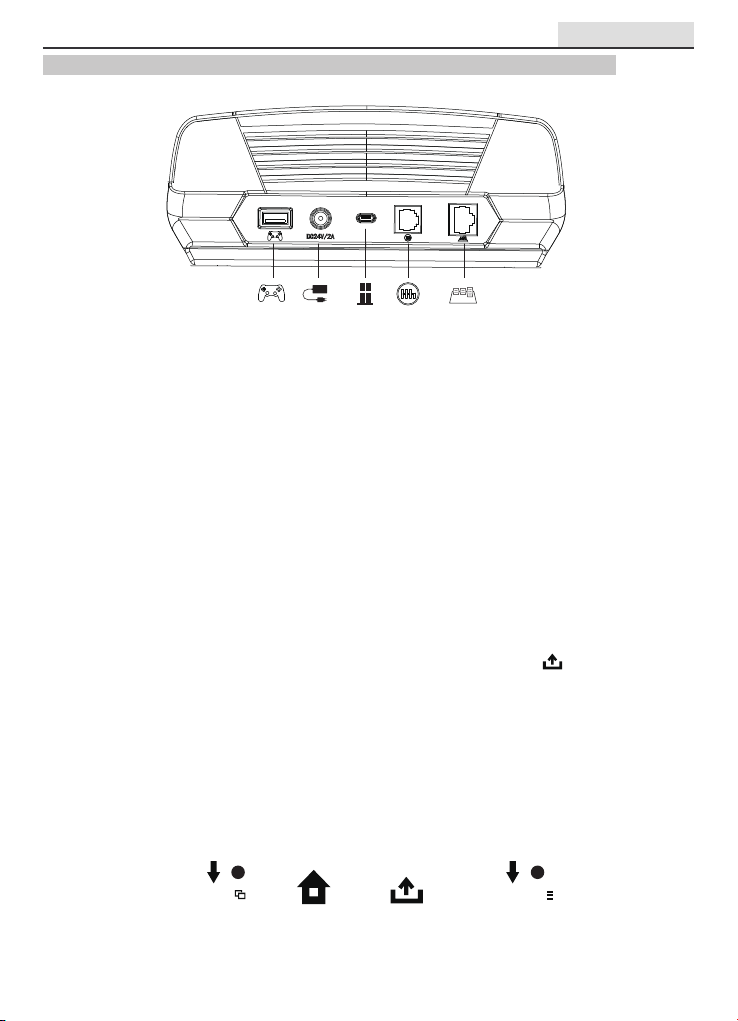
Slovenčina
SpeedMaster X5 FF s funkciou zadnej inštalácie pre platformy PS4 /XBOX ONE/PC:
Funkcie pre platformu PS4:
① Vložte príslušný pedálny kábel do príslušného portu volantu a vložte USB kábel originálneho ovládača PS4 do
štartovacieho USB portu na volante (štartovací ovládač by mal byť vypnutý).
② Zapnite a spustite konzolu PS4 a pripojte hlavný volant do USB portu konzoly PS4.
③ Po úspešnom pripojení bude modré svetlo na volante neustále svietiť a indikátor na ovládači PS4 bude tiež stabilný. Po
úspešnom spustení sa rozsvieti indikačná LED na ovládači PS4 a môžete vstúpiť do konzoly a spustiť hru alebo nastaviť
relevantné funkcie konzoly.
④ Počas používania konzoly PS4 krátko stlačte tlačidlo "Home" na volante raz, aby ste sa vrátili na hlavnú obrazovku, a dlho
ho podržte stlačené počas 3 sekúnd, aby ste sa dostali na obrazovku nastavenia vypnutia.
Funkcie pre platformu Xbox One:
① Vložte príslušný pedálny kábel do príslušného portu volantu, pripojte originálny ovládač Xbox One k USB káblu a vložte
ho do štartovacieho USB portu na volante (štartovací ovládač by mal byť vypnutý).
② Zapnite a spustite Xbox One a vložte hlavný volant do USB portu konzoly Xbox One.
③ Po úspešnom spustení bude zelené svetlo na volante ďalej svietiť a indikátor na štartovacom ovládači Xbox One tiež bude
svietiť, vtedy môžete vykonávať súvisiace operácie na konzole alebo vstúpiť do hry.
④ Počas používania konzoly Xbox One krátko stlačte tlačidlo "Home" na volante (rovnocenné navigačnému tlačidlu na
pôvodnom ovládači), aby ste sa vrátili na DOMOVSKÚ obrazovku, a dlho stlačte tlačidlo Home počas 3 sekúnd, aby ste sa
dostali na obrazovku nastavenia vypnutia.
⑤ Na domovskej obrazovke stlačte na volante raz Y, aby ste vstúpili do rýchlej vyhľadávacej stránky.
⑥ Na platforme Xbox One môžete zdieľať screenshoty herného rozhrania stlačením tlačidla .
Funkcie pre platformu PC:
① Po zapnutí je predvolený režim D-INPUT a indikátor svieti stále červený. (Tento režim podporuje spätnú väzbu sily, ale
vyžaduje podporu hry).
② Podržte tlačidlo Home po dobu 3 sekúnd, aby ste prešli do režimu X-INPUT (tento režim nemá funkciu spätnej väzby),
fialový indikátor bude svietiť, potom podržte tlačidlo režimu po dobu 3 sekúnd, aby ste prešli do režimu D-INPUT, a tak
ďalej.
Metóda opravy centrácie volantu (neužívajte v normálnych podmienkach):
① Súčasne podržte tlačidlá A+B, vložte USB kábel do počítača, biela LED na volante bude blikat, bez spätnej väzby;
② Nastavte volant správnym smerom (vrátenie do stredu);
③ Súčasne stlačte oba tlačidlá označené na obrázku nižšie na potvrdenie, a volant sa vráti do stredu.
1
SHARES
2
OPTIONS/10
20
Page 26
Hrvatski/Bosanski/Srpski
SpeedMaster X5 FF instalacija sa zadnje strane sa PS4/XBOX ONE/PC
PS4 Platforma Funkcije:
① Umetnite odgovarajući kabal papučice u odgovarajući priključak volana, i umetnite USB kabal originalnog PS4 kontrolera
u USB priključak na volanu za pokretanje (kontroler treba biti isključen).
② Uključite i pokrenite PS4 konzolu, i povežite glavni volan u USB priključak PS4 konzole.
③ Nakon uspješnog povezivanja, plavo svjetlo na volanu će ostati upaljeno, a indikator na PS4 kontroleru također će biti
stabilno upaljen. Nakon uspješnog pokretanja, indikatorsko svjetlo na PS4 kontroleru će se upaliti, i možete ući u konzolu
da biste pokrenuli igru ili postavili relevantne funkcije konzole.
④ U PS4 konzoli, kratko pritisnite "Home" dugme na volanu jednom da biste se vratili na glavni ekran, ili dugo pritisnite 3
sekunde da biste ušli u ekran za podešavanje gašenja.
XBOX ONE Platforma Funkcije:
① Umetnite odgovarajući kabal papučice u odgovarajući priključak volana, spojite originalni XBOX ONE kontroler na USB
kabal i umetnite ga u USB priključak na volanu za pokretanje (kontroler treba biti isključen).
② Uključite i pokrenite XBOX ONE, i umetnite glavni volan u USB priključak XBOX ONE konzole.
③ Nakon uspješnog pokretanja, zeleno svjetlo na volanu će i dalje biti upaljeno, a indikator na XBOX ONE kontroleru
također će biti upaljen, u tom trenutku možete izvršiti povezane operacije na konzoli ili ući u igru.
④ U XBOX ONE konzoli, kratko pritisnite "Home" dugme na volanu (ekvivalentno navigacijskom dugmetu na originalnom
kontroleru) da biste se vratili na POČETNI ekran, ili dugo pritisnite dugme 3 sekunde da biste otišli na ekran za
podešavanje gašenja.
⑤ Na početnom ekranu, jednom pritisnite Y na volanu da biste ušli u Brzu pretragu stranica.
⑥ U igračkoj platformi XBOX ONE, možete dijeliti screenshot igračkog interfejsa pritiskom na odgovarajući taster.
PC Platforma Funkcije:
① Uključivanje Uobičajeni mod je D-INPUT, indikator je stabilno crven. (Ovaj mod podržava povratne informacije, ali
zahtijeva podršku igre za povratne informacije).
② Dugo pritisnite Home dugme 3 sekunde za prebacivanje na X-INPUT MODE (ovaj mod nema funkciju povratnih
informacija), ljubičasti indikator će ostati upaljen, zatim dugo pritisnite mod dugme 3 sekunde za prebacivanje na
D-INPUT mod, i tako dalje.
Metoda za korekciju centriranja volana (ne koristite u normalnim situacijama):
① Dugo pritisnite A+B taster istovremeno, umetnite USB kabal u računar, bijeli LED volana će treptati, bez povratnih
informacija;
② Podesite volan u ispravnom smjeru (vratite u centar);
③ Pritisnite oba dugmeta označena na slici ispod radi potvrde istovremeno, i volan će se ponovno vratiti u centar.
1
SHARES
2
OPTIONS/10
21
Page 27
Română
SpeedMaster X5 FF pentru instalare inversă cu PS4/XBOX ONE/PC
Funcții platformă PS4:
① Introduceți cablul de pedală corespunzător în portul corespunzător al volanului, și introduceți cablul USB al controllerului
PS4 original în portul USB de pornire de pe volan (controllerul trebuie să fie oprit).
② Porniți și începeți consola PS4, și conectați volanul principal în portul USB al consolei PS4.
③ După ce conexiunea este completă, lumina albastră de pe volan va rămâne ap rinsă, iar indicatorul de pe controllerul PS4
va fi de asemenea stabil aprins. După pornirea reușită, lumina indicatorului de pe controllerul PS4 se va aprinde, iar
puteți intra în consolă pentru a începe jocul sau a seta funcțiile relevante ale consolei.
④ În operațiunea consolei PS4, apăsați scurt butonul " Home" de pe volan o dată pentru a reveni la ecranul principal, și
apăsați lung timp de 3 secunde pentru a intra în ecranul de setare a închiderii.
Caracteristici platformă XBOX ONE:
① Introduceți cablul de pedală corespunzător în portul corespunzător al volanului, conectați controllerul original XBOX ONE
la cablul USB și introduceți-l în portul USB de pornire al volanului (controllerul trebuie să fie oprit).
② Porniți și începeți XBOX ONE, și introduceți volanul principal în portul USB al consolei XBOX ONE.
③ După ce pornirea este reușită, lumina verde de pe volan va continua să fie aprinsă, iar indicatorul de pe controllerul de
pornire XBOX ONE va fi, de a semenea, aprins, moment în care puteți efectua operații relevante pe consolă sau puteți
intra în joc.
④ În consola XBOX ONE, apăsați scurt butonul "Home" de pe volan (echivalentul butonului de navigare de pe controllerul
original) pentru a reveni la ecranul de ACASĂ, și apăsați lung timp de 3 secunde pentru a merge la ecranul de setare a
închiderii.
⑤ Pe ecranul de pornire, apăsați o dată Y pe volan pentru a intra în pagina Căutare rapidă.
⑥ În platforma de jocuri XBOX ONE, puteți distribui captura de ecran a interfeței de joc apăsând tasta corespunzătoare.
Funcții platformă PC:
① Pornirea Modul implicit este D-INPUT, iar indicatorul este roșu stabil. (Acest mod suportă feedback-ul de forță, dar
necesită suportul jocului pentru feedback).
② Țineți apăsat butonul Home timp de 3 secunde pentru a comuta la MODUL X-INPUT (acest mod nu are funcție de
feedback), indicatorul mov va rămâne aprins, apoi țineți apăsat butonul mod timp de 3 secunde pentru a comuta la
modul D-INPUT, și așa mai departe.
Metoda de corecție a centrării volanului (nu utilizați în mod normal):
① Apăsați simultan tastele A+B, introduceți cablul USB în calculator, LED-ul alb al volanului va clipi, fără feedback;
② Ajustați volanul în direcția corectă (întoarceți-l în centrul său);
③ Apăsați simultan cele două butoane marcate în imagine pentru confirmare, iar volanul se va întoarce din nou în centrul
său.
SHARES
1
2
OPTIONS/10
22
Page 28
Български
SpeedMaster X5 FF за обратен монтаж с PS4/XBOX ONE/PC
Функции на платформата PS4:
① Вкарайте съответния кабел на педала в съответния порт на волана и вкарайте USB кабела на оригиналния
контролер PS4 в USB порта за стартиране на волана (контролерът трябва да е изключен).
② Включете и стартирайте PS4 конзолата и свържете основния волан към USB порта на PS4 конзолата.
③ След успешно свързване, синята светлина на волана ще остане включена, а индикаторът на PS4 контролера също
ще бъде стабилно включен. След успешно стартиране, индикаторната светлина на PS4 контролера ще се запали и
можете да влезете в конзолата, за да стартирате играта или да зададете съответните функции на конзолата.
④ В PS4 конзолата, натиснете веднъж бутона "Home" на волана, за да се върнете към основния екран, и задръжте
натиснат за 3 секунди, за да влезете в екрана за настройка на изключването.
Функции на платформата XBOX ONE:
① Вкарайте съответния кабел на педала в съответния порт на волана, свържете оригиналния XBOX ONE контролер
към USB кабела и вкарайте го в USB порта за стартиране на волана (контролерът трябва да е изключен).
② Включете и стартирайте XBOX ONE и вкарайте основния волан в USB порта на XBOX ONE конзолата.
③ След успешното стартиране, зелената светлина на волана ще продължи да свети, а индикаторът на XBOX ONE
стартовия контролер също ще продължи да свети, в което време можете да извършвате свързани операции на
конзолата или да влезете в играта.
④ В операцията на конзолата XBOX ONE, краткото натискане на бутона "Home" на волана (еквивалент на бутона за
навигация на оригиналния контролер) връща към началния екран, а дългото натискане на бутона "Home" за 3
секунди води до екрана за настройки на изключването.
⑤ На началния екран, натиснете веднъж Y на волана, за да влезете в бързата страница за търсене.
⑥ В игралната платформа XBOX ONE можете да споделяте скрийншот от игралния интерфейс, като натиснете
съответния бутон.
Функции на платформата PC:
① Включване По подразбиране режимът е D-INPUT, а индикаторът е стабилно червен. (Този режим поддържа
обратна връзка, но изисква поддръжка на играта за обратна връзка).
② Задръжте бутона Home за 3 секунди, за да превключите на X-INPUT MODE (този режим няма функция за обратна
връзка), лилавият и ндикатор ще остане включен, след това задръжте режимния бутон за 3 секунди, за да се
върнете към D-INPUT режима и така нататък.
Метод за корекция на центрирането на волана (не използвайте по време на нормална употреба):
① Задръжте едновременно бутоните A+B, вкарайте USB кабела в компютъра, белият LED на волана ще мига, без
обратна връзка;
② Настройте волана в правилната посока (върнете го в центъра);
③ Натиснете едновременно двата бутона, маркирани на картината по-долу, за да потвърдите, и воланът ще се върне
отново в центъра.
1
SHARES
2
OPTIONS/10
23
Page 29
Ελληνικά
SpeedMaster X5 FF για ανάποδη εγκατάσταση με PS4/XBOX ONE/PC
Λειτουργίες πλατφόρμας PS4:
① Εισάγετε τον αντίστοιχο καλώδιο των πεταλούδων στην αντίστοιχη θύρα του τιμονιού και εισάγετε το USB καλώδιο του
πρωτοτύπου χειριστηρίου PS4 στη θύρα USB εκκίνησης στο τιμόνι (το χειριστήριο πρέπει να είναι απενεργοποιημένο).
② Ενεργοποιήστε και εκκινήστε την κονσόλα PS4 και συνδέστε τον κύριο τιμόνι στη θύρα USB της κονσόλας PS4.
③ Μετά την επιτυχημένη σύνδεση, το μπλε φως στο τιμόνι θα παραμείνει αναμμένο και ο δείκτης στο χειριστήριο PS4 θα
είναι επίσης σταθερά αναμμένος. Μετά την επιτυχή εκκίνηση, το φως του δείκτη στο χειριστήριο PS4 θα ανάψει και
μπορείτε να εισέλθετε στην κονσόλα για να ξεκινήσετε το παιχνίδι ή να ρυθμίσετε τις σχετικές λειτουργίες της
κονσόλας.
④ Στην κονσόλα PS4, πατήστε μια φορά το κουμπί "Home" στο τιμόνι για να επιστρέψετε στην κύρια οθόνη και πατήστε
παρατεταμένα για 3 δευτερόλεπτα για να μπείτε στην οθόνη ρύθμισης απενεργοποίησης.
Χαρακτηριστικά πλατφόρμας XBOX ONE:
① Εισάγετε τον αντίστοιχο καλώδιο των πεταλούδων στην αντίστοιχη θύρα του τιμονιού, συνδέστε τον πρωτότυπο XBOX
ONE χειριστήριο με το USB καλώδιο και εισάγετέ το στην USB θύρα εκκίνησης του τιμονιού (το χειριστήριο πρέπει να
είναι απενεργοποιημένο).
② Ενεργοποιήστε και εκκινήστε το XBOX ONE και εισάγετε τον κύριο τιμόνι στη θύρα USB του XBOX ONE κονσόλας.
③ Μετά την επιτυχημένη εκκίνηση, το πράσινο φως στο τιμόνι θα παραμείνει αναμμένο και ο δείκτης στο εκκίνησης του
XBOX ONE χειριστηρίου θα παραμείνει αναμμένος, κατά τη διάρκεια της οποίας μπορείτε να εκτελέσετε σχετικές
λειτουργίες στην κονσόλα ή να εισέλθετε στο παιχνίδι.
④ Στη λειτουργία της κονσόλας XBOX ONE, πατώντας σύντομα το κουμπί "Home" στο τιμόνι (ισοδύναμο με το κουμπί
πλοήγησης στον αρχικό ελεγκτή), επιστρέφετε στην ΑΡΧΙΚΗ οθόνη, ενώ πατώντας το κουμπί "Home" για 3
δευτερόλεπτα μπορείτε να μεταβείτε στην οθόνη ρυθμίσεων απενεργοποίησης.
⑤ Στην αρχική οθόνη, πατήστε μια φορά το Y στο τιμόνι για να μπείτε στη σελίδα ΣΤΙΓΜΙΟΤΥΠΑ ΑΝΑΖΗΤΗΣΗΣ.
⑥ Στην πλατφόρμα παιχνιδιών του XBOX ONE, μπορείτε να μοιραστείτε την στιγμιότυπη εικόνα της διεπαφής του
παιχνιδιού πατώντας το αντίστοιχο κουμπί.
Λειτουργίες πλατφόρμας PC:
① Ενεργοποίηση Η προεπιλεγμένη λειτουργία είναι D-INPUT και ο δείκτης είναι σταθερά κόκκινος. (Αυτή η λειτουργία
υποστηρίζει ανατροφοδότηση δύναμης, αλλά απαιτεί υποστήριξη παιχνιδιού για ανατροφοδότηση).
② Κρατήστε πατημένο το κουμπί Home για 3 δευτερόλεπτα για να μεταβείτε στη λειτουργία X-INPUT (αυτή η λειτουργία
δεν έχει λειτουργία ανατροφοδότησης), ο μωβ δείκτης θα παραμείνει αναμμένος, στη συνέχεια κρατήστε πατημένο το
κουμπί λειτουργίας για 3 δευτερόλεπτα για να επιστρέψετε στη λειτουργία D-INPUT και ούτω καθεξής.
Μέθοδος διόρθωσης κεντράρισμα τιμονιού (μην χρησιμοποιείτε κανονικά):
① Κρατήστε ταυτόχρονα πατημένα τα πλήκτρα A+B, εισάγετε το USB καλώδιο στον υπολογιστή, το λευκό LED του τιμονιού
θα αναβοσβήσει χωρίς ανατροφοδότηση.
② Προσαρμόστε το τιμόνι στη σωστή κατεύθυνση (επιστρέψτε το στο κέντρο).
③ Πατήστε ταυτόχρονα τα δύο κουμπιά που είναι επισημασμένα στην εικόνα παρακάτω για επιβεβαίωση, και το τιμόνι
θα επιστρέψει ξανά στο κέντρο του.
1
SHARES
2
OPTIONS/10
24
Page 30
Türkçe
PS4/XBOX ONE/PC için SpeedMaster X5 FF ters montaj işlevleri
PS4 Platform Fonksiyonları:
① Gaz pedalı kablosunu direksiyon simidinin ilgili bağlantı noktasına takın ve PS4 kontrol cihazının USB kablosunu direksiyon
simidinin başlangıç USB bağlantı noktasına takın (kontrol cihazı kapalı olmalıdır).
② PS4 ana birimini açın ve başlatın, ana direksiyon simidini PS4 ana biriminin USB bağlantı noktasına takın.
③ Bağlantı tamamlandıktan sonra direksiyon simidindeki mavi ışık sürekli yanacak ve PS4 kontrol cihazındaki gösterge de
sabit olarak yanacaktır. Başlangıç başarılı olduktan sonra PS4 kontrol cihazının gösterge ışığı yanacak ve konsola girerek
oyunu başlatabilir veya konsolun ilgili işlevlerini ayarlayabilirsiniz.
④ PS4 konsol işleminde, direksiyon simidindeki "Home" düğmesine bir kez kısa süre basarak ana ekrana dönebilir ve
kapanma ayar ekranına 3 saniye basılı tutarak girebilirsiniz.
XBOX ONE Platform Özellikleri:
① Gaz pedalı kablosunu direksiyon simidinin ilgili bağlantı noktasına takın, orijinal XBOX ONE kontrol cihazını USB
kablosuyla bağlayın ve direksiyon simidinin başlangıç USB bağlantı noktasına takın (kontrol cihazı kapalı olmalıdır).
② XBOX ONE'ı açın ve başlatın, ana direksiyon simidini XBOX ONE'ın USB bağlantı noktasına takın.
③ Başlangıç başarılı olduktan sonra direksiyon simidindeki yeşil ışık sürekli olarak yanacak ve XBOX ONE başlangıç kontrol
cihazındaki gösterge ışığı da sürekli yanacaktır, bu sırada konsolda ilgili işlemleri gerçekleştirebilir veya oyunun içine
girebilirsiniz.
④ XBOX ONE konsol işletiminde, direksiyondaki "Home" düğmesine kısa süre basarak (orijinal kontrolcü üzerindeki
navigasyon düğmesine eşdeğer) ANA EKRAN'a dönülebilir. "Home" düğmesine 3 saniye boyunca uzun süre basarak
kapanma ayarları ekranına erişilebilir.
⑤ Başlangıç ekranında, direksiyon simidindeki Y tuşuna bir kez basarak Hızlı arama sayfasına girebilirsiniz.
⑥ XBOX ONE oyun platformunda, oyun arayüzünün ekran görüntüsünü paylaşmak için ilgili tuşa basabilirsiniz.
PC Platform Fonksiyonları:
① Güç açma varsayılan modu D-INPUT'tir ve gösterge sabit kırmızıdır. (Bu mod kuvvet geri bildirimi destekler ancak geri
bildirim için oyun desteği gerektirir).
② X-INPUT MODE'a geçmek için Home düğmesini 3 saniye süreyle basılı tutun (bu mod geri bildirim işlevine sahip değildir),
mor gösterge sürekli olarak yanacak, ardından mod düğmesini 3 saniye süreyle basılı tutarak D -INPUT moduna geçiş
yapabilirsiniz ve böylece devam edin.
Direksiyon simidi merkezleme düzeltme yöntemi (normal zamanlarda kullanmayın):
① A+B tuşlarını aynı anda basılı tutun, USB kablosunu bilgisayara takın, direksiyon simidinin beyaz LED'i yanıp sönecek, geri
bildirim olmayacaktır.
② Direksiyon simidini doğru yönde ayarlayın (merkeze dönün).
③ Onay için aşağıdaki şekilde işaretlenmiş iki düğmeye aynı anda basın ve direksiyon simidi tekrar merkeze dönecektir.
SHARES
1
2
OPTIONS/10
25
Page 31
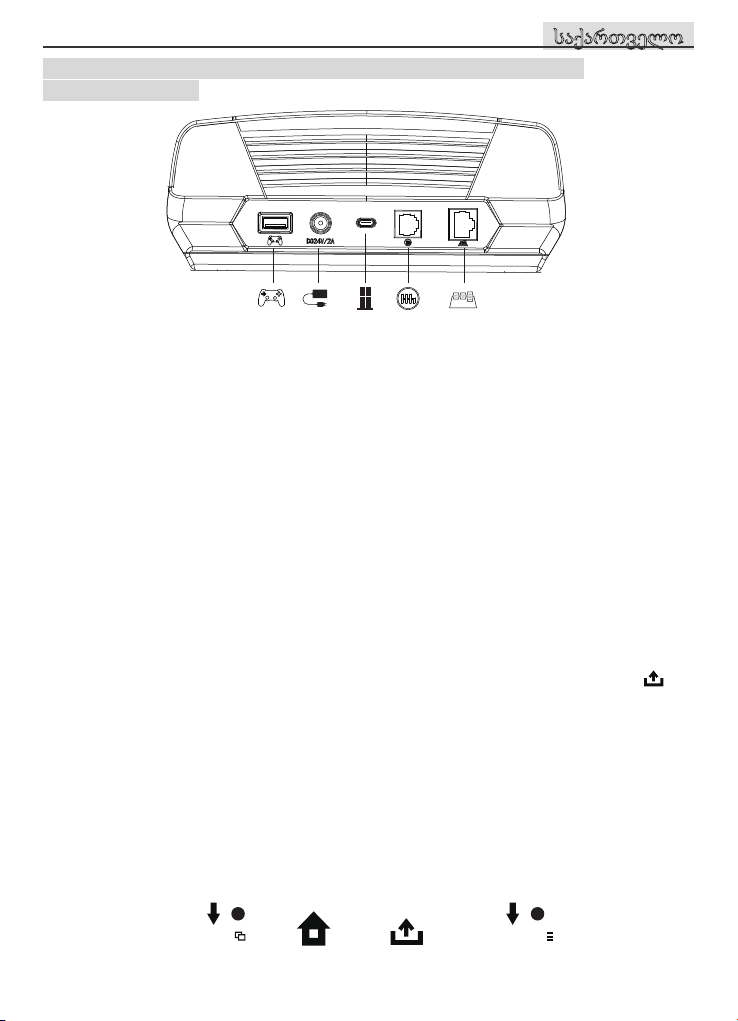
საქართველო
SpeedMaster X5 FF უკანდახარისხებლობითი ინსტალაციის ფუნქციები
PS4/XBOX ONE/PC-ზე
PS4 Platform-ის ფუნქციები:
① ჩასვათ სასაჩუქრების კაბელი სასაჩუქრების სასამართლო პორტში და ჩასვათ PS4 ორიგინალური მარაგის US B
კაბელი სასამართლო პორ ტზე სტარტისთვის (მარაგის უნდა გამორთული იყოს).
② ჩართეთ და გაუშვით PS4 ჰოსტი და დაუკავშირდით ძირითად სასამართლო სასამართლოს USB პორტში.
③ შემდეგი ჩართვის შემდეგ, სასამართლო სასამართლოს ცისფერი სინი დაიცვადება და PS4 მარაგის
ინდიკატორიც იქნება მცირედ ჩართული. გასრულებული იქნება ჩართვა, PS4 კონტროლერის ინდიკატორის
შესრულების შემდეგ, შეგიძლიათ კონსოლზე ჩასვათ თამაში ან დააყენოთ კონსოლის საერთო ფუნქციები.
④ PS4 ჰოსტის ოპერაციის შესახებ, ჩაჭრას "Home" ღი ლაკზე ერთხელ დაჭერით ძალიანს თავისუფლდებათ
მთავარი ეკრანი, ხოლო 3 წამის დროით დაჭერით - გამორთვის პარამეტრების ეკრანზე შეგიძლიათ შედით.
XBOX ONE Platform Features:
① ჩასვათ სასაჩუქრების კაბელი სასამართლო პორტში, შეესაბამეთ XBOX ONE ორიგინალური კონტროლერი USB
კაბელით და ჩასვათ ის სასამართლო პორტის დასაწყისისთვის სასამართლო პორტზე (კონტროლერი უნდა
გამორთული იყოს).
② ჩართეთ და გაუშვით XBOX ONE და ჩასაწერად სასამართლო პორტში ჩასვათ ძირითადი სასამართლო პორტი.
③ წარსადგენეთ დასაწყისი, მწვანე სინი დაიცვადება და XBOX ONE ჩასაწერად სასამართლო კონტროლერის სინის
შესრულების შემდეგ, როდესაც თამაშში შეგიძლიათ კონსოლის საერთო მოქმედებების შესრულება.
④ XBOX ONE კონსოლის ოპერაციის დროს, ჩაჭრას "Home" ღილაკზ ე მოკ ლე დაჭერით (რიგითი ნავიგაციის ღილაკ ი
დეფოლტურად) უკან დაბრუნების ეკრანზე, ხოლო სამწუხარო 3 წამის დროით "Home" ღილაკის დიდ დაჭერით
შეძლებთ გამორთვის პარამეტრების ეკრანზე შესვლას.
⑤ საწყის ეკრანზე, ჩასვათ Y სასამართლო საკვანძო გვერდზე შესასვლელად მთავარ ღი ლაკზე დაჭერა.
⑥ XBOX ONE თამაში პლათფორმაში, თამაშის ინტერფეისის სქრინშოტის გაზიარებას ასახვავთ ღილაკს.
PC Platform Fonksiyonları:
① განათესვა მაინდომე რეჟიმი D-INPUT და სინი საბრძოლო წვისას წითელია (ეს რეჟიმი მხარს უჭერს ძალის
უკუქცესებას, მაგრამ თამაშის მხარდაჭერისას მოითხოვს).
② Home ღილაკს 3 წამის ხანში დააჭირეთ X-INPUT რეჟიმზე გადასართი (ეს რეჟიმი არ აქვს უკუქცესების ფუნქცია),
მიღებულია მუდმივი ნანათი, მაშინ მუდმივი რეჟიმის ღილაკს 3 წამის ხანში დააჭირეთ D-INPUT და და
ისარისთვის გადაართის მერე ისარისთვის გაგრძელდება.
სტირინგის ცენტრალიზაციის გამოსალდების მეთოდი (ჩვენივენახე თ ჩანაცვლისას):
① მუშაობის შესახებ არ გამოიყენეთ, A+B ღილაკებისას ერთად დააჭირეთ, მისი USB კაბელის ჩასმით კომპიუტერში,
სასაჩუქრების თეთრი LED სიხარულის გარეშე სინი, და არა არის მიღწეული.
② გამოასწორეთ სტირინგი სწორ მიმართვად (ცენტრაში დაბრუნება).
③ მოწოდეთ ერთად მონიშნული ორი ღილაკი მთლიანად, და სტირინგი მიაბრუნებს საშუალებას.
SHARES
1
2
OPTIONS/10
26
Page 32
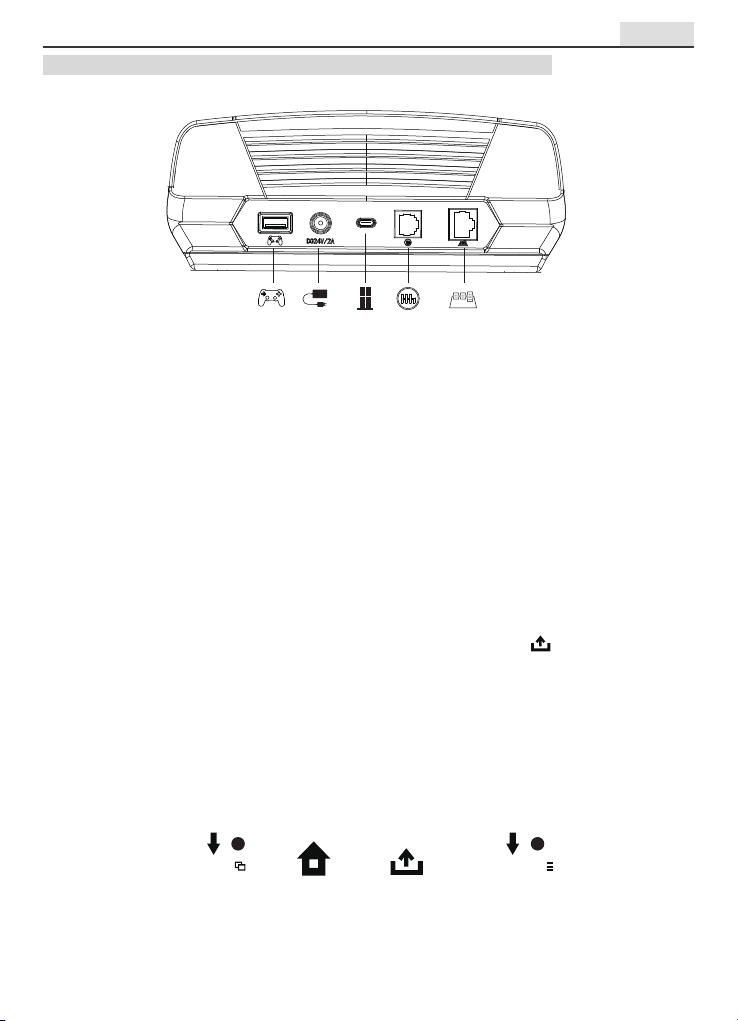
Eesti
SpeedMaster X5 FF tagasimonteerimine PS4/XBOX ONE/PC platvormidel
PS4 platvormi funktsioonid:
① Ühendage vastav pidurikaabel rooliratta vastavasse pessa ning sisestage originaalse PS4 juhtpulti USB-kaabel rooliratta
käivitus-USB-porti (käivitusjuhtpult peaks olema välja lülitatud).
② Lülitage sisse ja käivitage PS4 konsool ning ühendage peamine rooliratas PS4 konsooli USB -porti.
③ Kui ühendus on edukalt loodud, jääb rooliratta sinine tuli põlema ja PS4 juhtpuldi indikaator jääb samuti püsima. Pärast
edukat käivitumist süttib PS4 juhtpuldi indikaatortuli ja saate konsooli siseneda mängu alu stamiseks või konsooli vastavate
funktsioonide seadistamiseks.
④ PS4 konsooli töö ajal vajutage roolirattal "Home" nuppu üks kord, et naasta peamenüüsse, ja hoidke seda 3 sekundit, et
minna väljalülitamise seadistamise ekraanile.
XBOX ONE platvormi omadused:
① Ühendage vastav pidurikaabel rooliratta vastavasse pessa, ühendage originaalne XBOX ONE juhtpult USB-kaabliga ja
sisestage see rooliratta käivitus-USB-porti juhiseks (käivitusjuhtpult peaks olema välja lülitatud).
② Lülitage sisse ja käivitage XBOX ONE ning sisestage peamine rooliratas XBOX ONE USB-porti.
③ Kui käivitumine on edukas, jääb rooliratta roheline tuli põlema ja XBOX ONE käivitusjuhtpuldi indikaator valgustub samuti,
mil ajal saate konsoolil teha seotud toiminguid või siseneda mängu.
④ XBOX ONE konsooli kasutamise ajal vajutades lühidalt "Home" nuppu roolil (mis on ekvivalentne originaalse juhtpuldi
navigeerimisnupule) naasete PÕHIEKRANILE, samas kui "Home" nupu pikemaajaline vajutamine 3 sekundi jooksul viib teid
väljalülitamise seadistuste ekraanile.
⑤ Peamenüüs vajutage roolirattal Y nuppu üks kord, et siseneda kiirotsingulehele.
⑥ XBOX ONE mänguplatvormil saate mängu ekraanipildi jagada, vajutades vastavat klahvi.
PC platvormi funktsioonid:
① Lülitage sisse. Vaikimisi režiim on D-INPUT ja indikaator püsib punaselt (see režiim toetab jõu tagasisidet, kuid nõuab
mängu toetust tagasiside jaoks).
② Hoidke Home nuppu 3 sekundit all, et vahetada X-INPUT režiimile (sellel režiimil pole tagasiside funktsiooni), lilla indikaator
püsib põlevalt, seejärel hoidke režiimi nuppu 3 sekundit, et vahetada tagasi D-INPUT režiimile ja nii edasi.
Rooliratta keskendumise korrigeerimismeetod (ärge kasutage tavaliselt):
① Hoidke korraga all A+B klahvi, sisestage USB-kaabel arvutisse, rooliratta valge LED vilgub ja tagasisidet pole;
② Korrigeerige rooliratast õiges suunas (keskpunkti naasmiseks);
③ Vajutage samal ajal kin nituseks märgitud kahte nuppu ja rooliratas naaseb uuesti keskpunkti.
SHARES
1
2
OPTIONS/10
27
Page 33
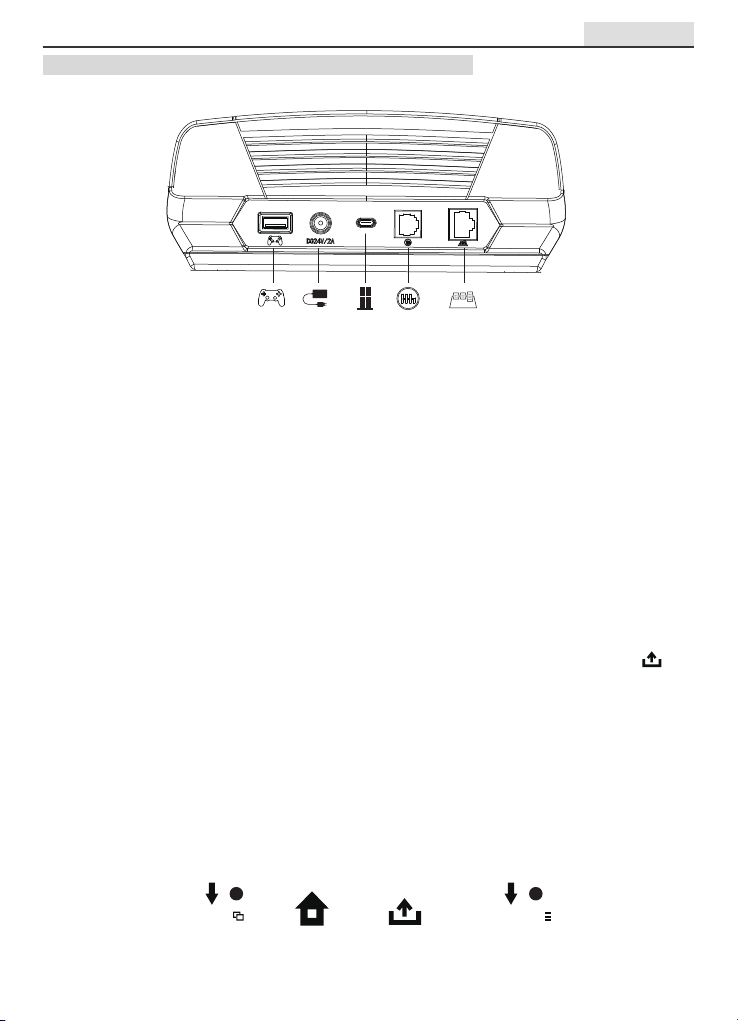
Latviešu
SpeedMaster X5 FF atpakaļ uzstādīšana ar PS4/XBOX ONE/PC
PS4 Platformas funkcijas:
① Ievietojiet atbilstošo pedāļa kabeli stūres ratam atbilstošajā ligzdā un ievietojiet oriģinālā PS4 rokasvadības USB kabeli
stūres rata iedarbināšanas USB ligzdā (rokasvadība jāizslēdz).
② Ieslēdziet un startējiet PS4 galveno ierīci un pieslēdziet galveno stūres ratu PS4 galvenās ierīces USB ligzdā.
③ Pēc savienojuma veikšanas stūres rata zils gaismeklis paliks ieslēgts, un PS4 rokasvadības indikators arī paliks stabilā stāvoklī.
Pēc veiksmīgas iedarbināšanas PS4 rokasvadības indikatora gaismeklis ieslēgsies, un jūs varat ienākt konsole, lai sāktu spēli
vai iestatītu konsoles attiecīgās funkcijas.
④ PS4 galvenās ierīces darbībā īslaicīgi nospiediet "Home" pogu stūres rata vienreiz, lai atgrieztos uz galveno ekrānu, un ilgi
nospiediet 3 sekundes, lai ienāktu izslēgšanas iestatīšanas ekrānā.
XBOX ONE platformas funkcijas:
① Ievietojiet atbilstošo pedāļa kabeli stūres ratam atbilstošajā ligzdā, pieslēdziet oriģinālo XBOX ONE kontroli ar USB kabeli
un ievietojiet to stūres rata iedarbināšanas USB ligzdā norādē (iekārtas vadītāju jāizslēdz).
② Ieslēdziet un startējiet XBOX ONE un ievietojiet galveno stūres ratu XBOX ONE USB ligzdā.
③ Pēc veiksmīgas iedarbināšanas stūres rata zaļais gaismeklis turpinās degt, un XBOX ONE iedarbināšanas vadītāja indikatora
gaismeklis arī turpinās degt, tajā pašā laikā jūs varat veikt saistītas darbības uz konsoles vai ienākt spēlē.
④ XBOX ONE konsoles darbības laikā īsa nospiešana "Home" pogas stūrī (kas ir ekvivalents oriģinālajā vadīklī navigācijas pogai)
atgriež uz SĀKUMA ekrānu, un ilgs 3 sekundes spiediens uz "Home" pogu ievada izslēgšanas iestatījumu ekrānu.
⑤ Sākuma ekrānā vienreiz nospiediet Y uz stūres ratu, lai ienāktu ātrās meklēšanas lapā.
⑥ XBOX ONE spēļu platformā jūs varat dalīties spēles interfeisa ekrānuzņēmumos, nospiežot atbilstošo taustiņu.
PC platformas funkcijas:
① Ieslēdziet. Noklusējuma režīms ir D-INPUT un indikators ir stabili sarkans (šis režīms atbalsta spēka atgriezenisko saiti, bet
ir nepieciešams spēles atbalsts atgriezeniskai saitei).
② 3 sekundes turiet nospiestu Home pogu, lai pārslēgtos uz X-INPUT REŽĪMU (šajā režīmā nav atgriezeniskās saites funkcijas),
purpurs krāsas indikators paliks ieslēgts, pēc tam 3 sekundes turiet režīma pogu, lai pārslēgtos uz D-INPUT režīmu un tā
tālāk.
Stūres rata centrēšanas korekcijas metode (normālā darbībā nelietojiet):
① Vienulaikus turiet nospiestus A + B taustiņus, ievietojiet USB kabeli datorā, stūres rata ba ltā LED mirgo un atgriezeniskās
saites nav;
② Noregulējiet stūres ratu pareizajā virzienā (atgriezties centrā).
③ Vienulaikus nospiediet divus zīmējumā apzīmētos pogus apstiprinājumam, un stūres rata atgriezīsies atpakaļ centrā.
1
SHARES
28
2
OPTIONS/10
Page 34
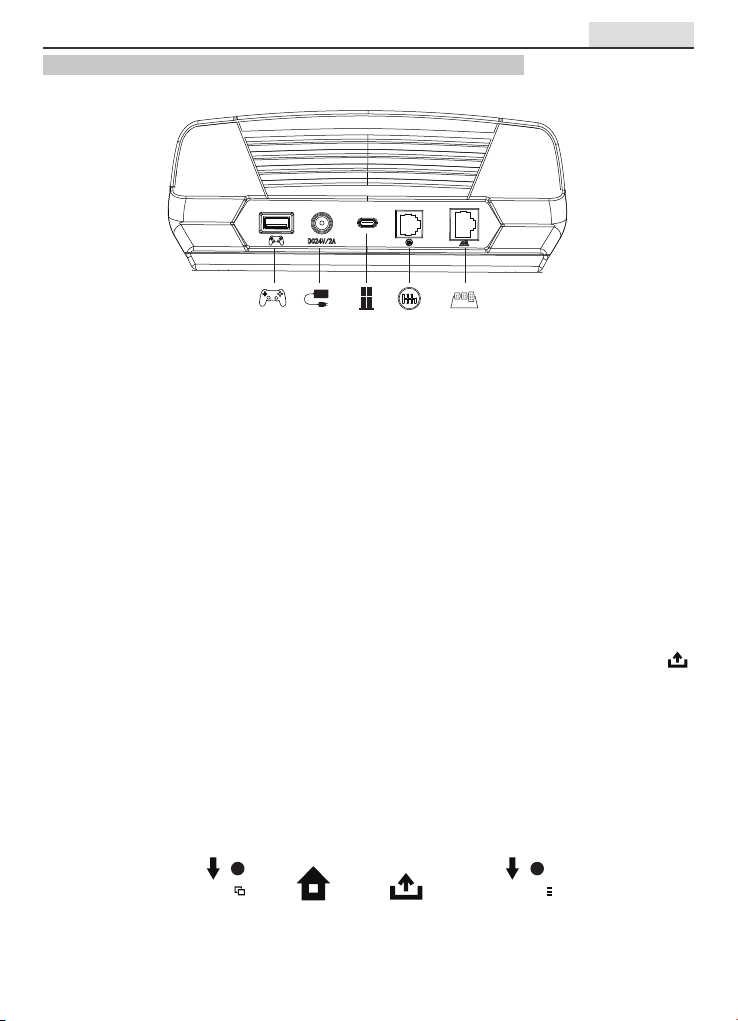
Lietuvių
SpeedMaster X5 FF atgalinė įdiegimo su PS4/XBOX ONE/PC funkcijos
PS4 platformos funkcijos:
① Įkiškite atitinkamą pedalų kabelį į stūros ratą ir įkiškite originalaus PS4 valdiklio USB kabelį į stūros rato įjungimo USB lizdą
(įjungimo valdiklis turi būti išjungtas).
② Įjunkite ir paleiskite PS4 pagrindinę sistemą, ir prijunkite pagrindinį stūros ratą prie PS4 pagrindinės sistemos USB lizdo.
③ Kai jungtis yra užbaigta, stūros rato mėlynas šviesos indikatorius liks įjungtas, o PS4 valdiklio indikatorius taip pat liks
stabilus. Po sėkmingo įjungimo PS4 valdiklio indikatoriaus šviesa įsijungs, ir galėsite įeiti į konsolę, kad pradėtumėte
žaidimą arba nustatytumėte konsoles atitinkamas funkcijas.
④ PS4 sistemos veikimo metu trumpai paspauskite "Home" mygtuką stūros rate vieną kartą, kad grįžtumėte į pagrindinį
ekraną, ir ilgai laikykite 3 sekundes, norėdami patekti į išjungimo nustatymų ekraną.
XBOX ONE platformos ypatybės:
① Įkiškite atitinkamą pedalų kabelį į stūros ratą, prijunkite originalų XBOX ONE valdiklį prie USB kabelio ir įkiškite jį į stūros
rato įjungimo USB lizdą nukreipimui (įjungimo valdiklis turi būti išjungtas).
② Įjunkite ir paleiskite XBOX ONE, ir įkiškite pagrindinį stūros ratą į XBOX ONE USB lizdą.
③ Kai įjungimas yra sėkmingas, stūros rato žalias šviesos indikatorius ir XBOX ONE įkrovimo valdiklio indikatorius taip pat
toliau šviestų, tuo metu galite atlikti susijusius veiksmus konsolėje arba įeiti į žaidimą.
④ XBOX ONE konsolės veikimo metu trumpai paspaudus "Home" mygtuką ant vairo (atitinkantį originalaus valdiklio
navigacijos mygtuką), grįžtama į PRADŽIOS ekraną, o ilgai la ikant "Home" mygtuką 3 sekundes, galima patekti į išjungimo
nustatymų ekraną.
⑤ Pagrindiniame ekrane vieną kartą spustelėkite Y mygtuką ant vairo, norėdami patekti į Greitojo paieškos puslapį.
⑥ XBOX ONE žaidimų platformoje galite pasidalinti žaidimo sąsajos ekrano nuotrauka, spausdami atitinkamą mygtuką.
PC platformos funkcijos:
① Įjunkite. Numatytasis režimas yra D-INPUT, ir indikatorius yra nuolat raudonas (šis režimas palaiko jėgos grąžinimo
atgalinį ryšį, bet reikalauja žaidimo palaikymo atgaliniam ryšiui).
② 3 sekundes laikykite Home mygtuką, norėdami pereiti į X-INPUT REŽIMĄ (šiame režime nėra atgalinio ryšio funkcijos),
purpurinis indikatorius liks šviesus, tada 3 sekundes laikykite režimo mygtuką, norėdami pereiti į D-INPUT režimą ir t.t.
Stūros rato centrinio išlyginimo metodas (nenaudokite norma):
① Vienoje metu laikykite A+B klavišus, įkiškite USB kabelį į kompiuterį, stūros rato baltas LED mirksi, ir nėra atgalinio ryšio ;
② Pataisykite stūros ratą tinkama kryptimi (grįžkite į centrą);
③ Vienoje metu spustelėkite abu žymėtuose paveikslėliuose pažymėtus mygtukus patvirtinimui, ir stūros ratas vėl sugrįš į
centrą.
SHARES
1
2
OPTIONS/10
29
Page 35
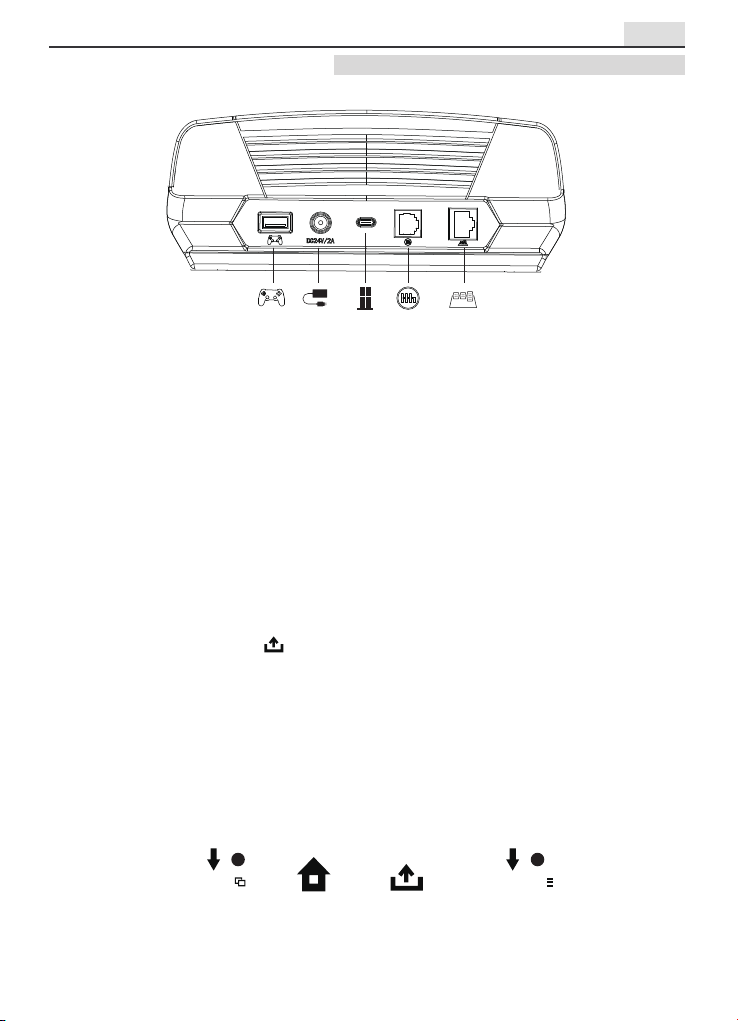
ناوﺛ
ٍ
USB
ءﺎﺿﻣ ةدﺎﯾﻘﻟا ﺔﻠﺟﻋ ﻰﻠﻋ قرزﻷا ءوﺿﻟا لظﯾﺳ ،لﺎﺻﺗﻻا لﺎﻣﺗﻛا دﻌﺑ PS4 ،عﻼﻗﻹا حﺎﺟﻧ دﻌﺑ .تﺑﺎﺛ لﻛﺷﺑ ًءﺎﺿﻣ
ً
USB XBOX ONE
XBOX ONE
فﺎﻘﯾإ بﺟﯾ) لﯾﻐﺷﺗﻠﻟ ةدﺎﯾﻘﻟا ﺔﻠﺟﻋ ﻰﻠﻋ عﻼﻗﻹﺎﺑ(عﻼﻗﻹا دﻧﻋ مﻛﺣﺗﻟا زﺎﮭﺟ لﯾﻐﺷﺗ.
لﯾﻐﺷﺗﻟا فﺎﻘﯾإ تادادﻋإ ﺔﺷﺎﺷ ﻰﻟإ لوﺧدﻠﻟ.
.
D-INPUT
ﻲﺑرﻋ
مﻋدﯾتازﯾﻣ
ﻗلﺑﺎﻛ لﺧدأو ،ةدﺎﯾﻘﻟا ﺔﻠﺟﻋ ﻰﻠﻋ بﺳﺎﻧﻣﻟا ذﻔﻧﻣﻟا ﻲﻓ ﻖﺑﺎطﺗﻣﻟا ﺔﺳاودﻟا لﺑﺎﻛ لﺎﺧدﺈﺑ م USB ﻲﻠﺻﻷا مﻛﺣﺗﻟا زﺎﮭﺟﻟ PS4 ذﻔﻧﻣ ﻲﻓ USB صﺎﺧﻟا
زﺎﮭﺟ لﯾﻐﺷﺗﺑ مﻗ PS4 ذﻔﻧﻣ ﻰﻟإ ﺔﯾﺳﯾﺋرﻟا ةدﺎﯾﻘﻟا ﺔﻠﺟﻋ لﺻاو ،هأدﺑاو USB زﺎﮭﺟﻟ PS4.
مﻛﺣﺗﻟا زﺎﮭﺟ رﺷؤﻣ ءﻲﺿﯾﺳ PS4لوﺳﻧوﻛﻠﻟ ﺔﻠﺻﻟا تاذ فﺋﺎظوﻟا طﺑﺿ وأ ﺔﺑﻌﻠﻟا ءدﺑﻟ لوﺳﻧوﻛﻟا ﻰﻟإ لوﺧدﻟا كﻧﻛﻣﯾو ،.
XBOX ONEUSB
Y
D-INPUT
USB
مﻛﺣﺗﻟا زﺎﮭﺟ رﺷؤﻣ لظﯾﺳ ﺎﻣﻛ ،
زﺎﮭﺟ لﯾﻐﺷﺗ ﺔﯾﻠﻣﻋ ﻲﻓ PS4 ةدﻣﻟ رارﻣﺗﺳﻻا ﻊﻣ طﻐﺿاو ،ﺔﯾﺳﯾﺋرﻟا ﺔﺷﺎﺷﻟا ﻰﻟإ ةدوﻌﻠﻟ ةدﺣاو ةرﻣ ةدﺎﯾﻘﻟا ﺔﻠﺟﻋ ﻰﻠﻋ "لزﻧﻣﻟا" رز ﻰﻠﻋ طﻐﺿا ،3
XBOX ONE
XBOX ONE
XBOX ONE.
HOME X-INPUT
:
A + B
1
SHARES
30
2
OPTIONS/10
Page 36
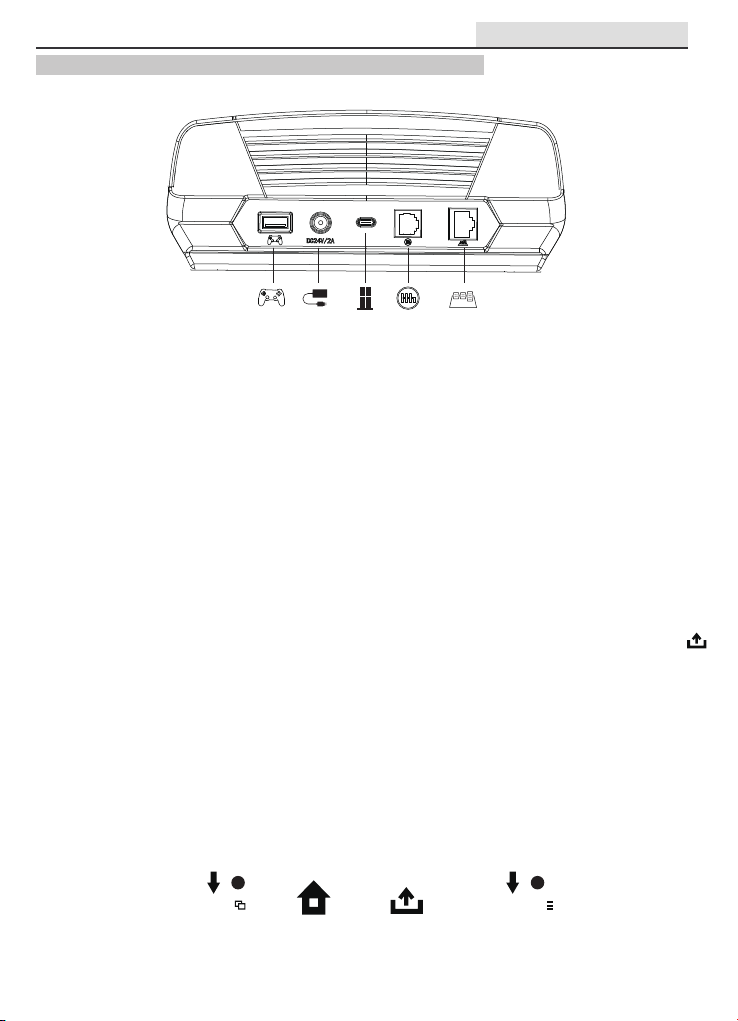
Bahasa Indonesia
Instalasi Kembali SpeedMaster X5 FF dengan PS4/XBOX ONE/PC
Fungsi Platform PS4:
① Sambungkan kabel pedal yang sesuai ke port yang sesuai pada setir, dan sambungkan kabel USB dari pegangan PS4 asli
ke port USB boot pada setir untuk boot (pegangan boot harus dimatikan).
② Nyalakan dan mulai tuan rumah PS4, dan hubungkan setir utama ke port USB tuan rumah PS4.
③ Setelah koneksi selesai, lampu biru pada setir akan tetap menyala, dan indikator pada pegangan PS4 juga akan tetap
menyala. Setelah boot berhasil, lampu indikator pada pengontrol PS4 akan menyala, dan Anda dapat masuk ke konsol
untuk memulai permainan atau mengatur fungsi terkait konsol.
④ Dalam operasi tuan rumah PS4, tekan sekali tombol "Home" pada setir untuk kembali ke layar utama, dan tekan lama
selama 3 detik untuk masuk ke layar pengaturan shutdown.
Fitur Platform XBOX ONE:
① Sambungkan kabel pedal yang sesuai ke port yang sesuai pada setir, hubungkan pengontrol XBOX ONE asli ke kabel USB
dan masukkan ke port USB boot setir untuk panduan (pengontrol boot harus dimatikan).
② Nyalakan dan mulai XBOX ONE, dan masukkan setir utama ke port USB XBOX ONE.
③ Setelah boot berhasil, lampu hijau pada setir akan terus menyala, dan lampu indikator pada pengontrol boot XBOX ONE
juga akan terus menyala, pada saat itu Anda dapat melakukan operasi terkait pada konsol atau masuk ke permainan.
④ Dalam operasi konsol XBOX ONE, tekan singkat tombol "Home" pada setir (setara dengan tombol navigasi pada kontroler
asli) untuk kembali ke layar UTAMA, dan tekan tombol "Home" secara lama selama 3 detik untuk masuk ke layar
pengaturan shutdown.
⑤ Di layar utama, tekan tombol Y pada setir sekali untuk masuk ke halaman Pencarian C epat.
⑥ Di platform permainan XBOX ONE, Anda dapat berbagi tangkapan layar antarmuka permainan dengan menekan tombol .
Fungsi Platform PC:
① Nyalakan - Mode default adalah D-INPUT, dan indikator tetap merah. (Mode ini mendukung umpan b alik gaya, tetapi
memerlukan umpan balik game).
② Tahan tombol Home selama 3 detik untuk beralih ke MODE X-INPUT (mode ini tidak memiliki fungsi umpan balik),
indikator ungu akan tetap menyala, kemudian tahan tombol mode selama 3 detik untuk beralih ke mode D -INPUT, dan
seterusnya.
Metode Koreksi Pusat Setir (jangan gunakan pada waktu normal):
① Tahan tombol A+B secara bersamaan, masukkan kabel USB ke komputer, LED putih pada setir akan berkedip, dan tidak
ada umpan balik;
② Sesuaikan setir ke arah yang benar (kembali ke tengah);
③ Tekan dua tombol yang ditandai dalam gambar di bawah untuk konfirmasi secara bersamaan, dan setir akan kembali ke
tengah lagi.
SHARES
1
2
OPTIONS/10
31
Page 37
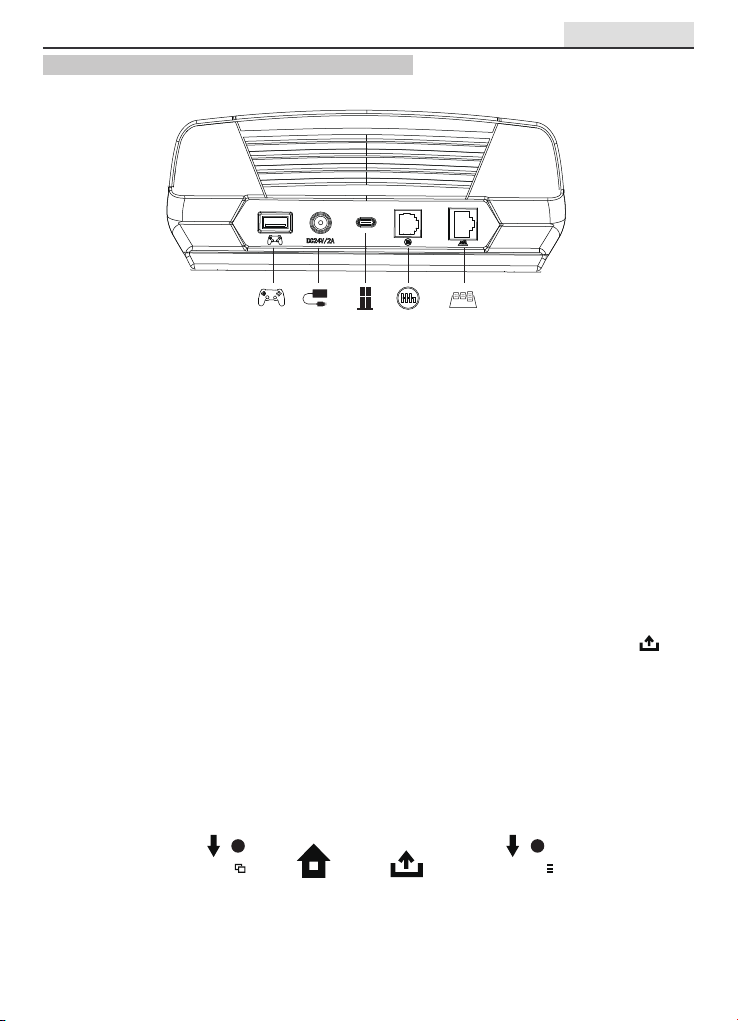
Cài đặt lại SpeedMaster X5 FF với PS4/XBOX ONE/PC
Chức năng trên nền tảng PS4:
khi khởi động thành công, đèn báo trên tay cầm PS4 sẽ sáng, và bạn có thể vào hệ thống để bắt đầu trò chơi hoặc cài đặt
các chức năng liên quan của máy console.
Đặc điểm trên nền tảng XBOX ONE:
khởi động trên vô lăng để hướng dẫn (tay cầm khởi động phải được tắt).
sẽ tiếp tục sáng, lúc này bạn có thể thực hiện các hoạt động liên quan trên máy console hoặc vào trò chơi.
cầm gốc) để quay lại màn hình HOME, và nhấn giữ nút Home trong 3 giây để vào màn hình thiết lập tắt nguồn.
Tiếng Việt
Chức năng trên nền tảng PC:
trợ từ trò chơi).
sẽ sáng, sau đó giữ nút chế độ trong 3 giây để chuyển sang chế độ D-INPUT, và tiếp tục như vậy.
Phương pháp hiệu chỉnh trung tâm vô lăng (không sử dụng trong thời gian bình thường):
SHARES
1
OPTIONS/10
32
2
Page 38
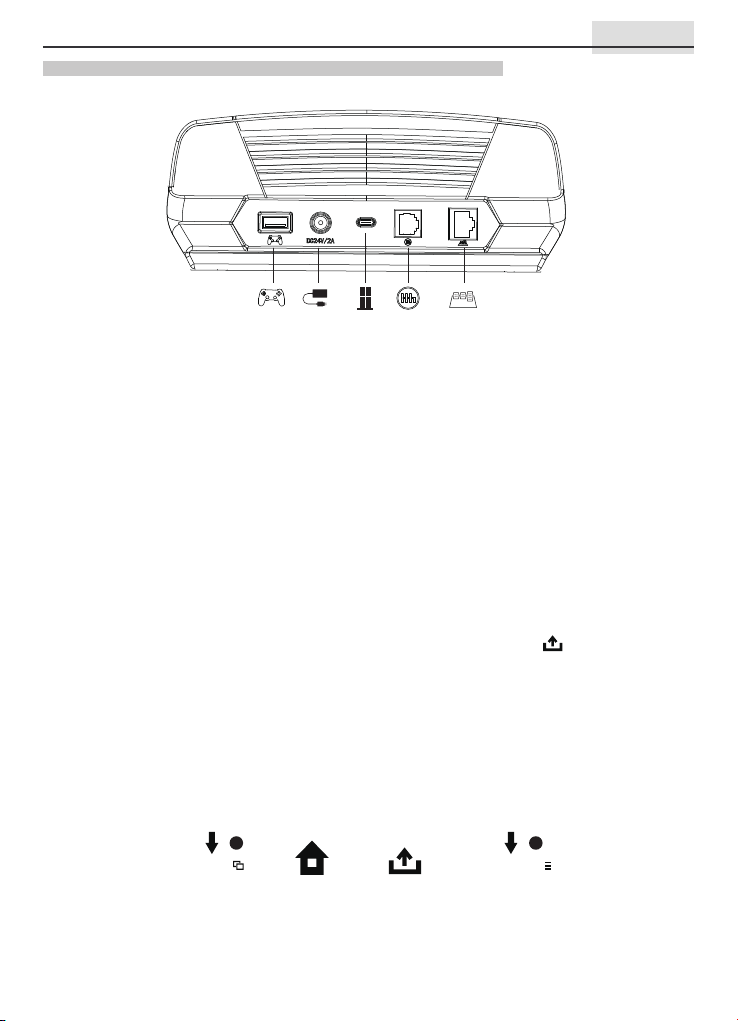
การติดตั�งย้อนกลับของ SpeedMaster X5 FF กับ PS4/XBOX ONE/PC
ภาษาไทย
ฟั งก์ชันบนแพลตฟอร ์ม PS4:
①
().
②
③
④ PS4 "Home"
คุณสมบัติบนแพลตฟอร ์ม XBOX ONE:
①
②
③
④ XBOX ONE "Home"
⑤ Y
⑥ XBOX ONE .
ฟังก์ชันบนแพลตฟอร ์ม PC:
①
② Home 3
วิธีการปรับแต่งจุดศูนย ์กลางของพวงมาลัย (อย่าใช ้ในเวลาปกติ):
① A+B , USB , LED ;
②
③
PS4 USB PS4.
PS4
PS4
().
XBOX ONE USB XBOX ONE.
XBOX ONE
"Home" 3
- D-INPUT (
).
3 D-INPUT
USB PS4 USB
3
XBOX ONE USB USB
.
CHẾ ĐỘ X-INPUT ( ),
( );
.
1
SHARES
2
OPTIONS/10
33
Page 39
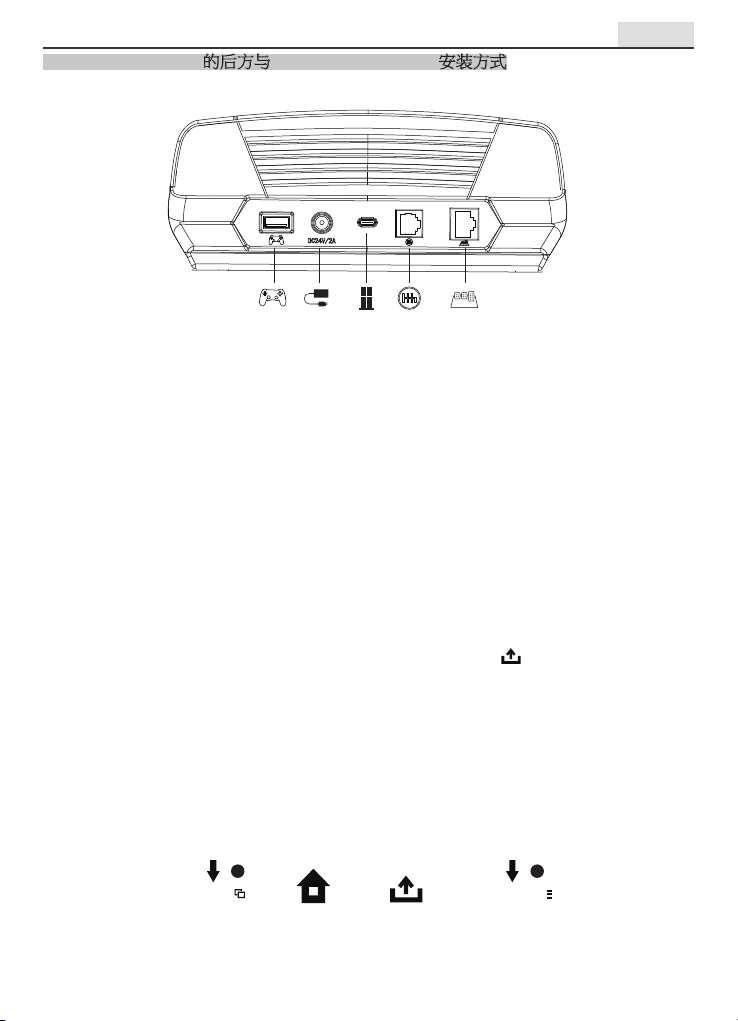
简体中文
SpeedMaster X5 FF 的后方与 PS4/XBOX ONE/PC 安装方式
PS4 平台功能介绍:
① 把 PS4 原装手柄 USB 线插入方向盘上的引导 USB 口进行引导(引导手柄要关机)
② 打开 PS4 主机电源并开机,将方向盘主线插入 PS4 主机 USB 接口。
③ 连接完成后,方向盘上的蓝灯长亮,PS4 手柄上的指示灯也会常亮。引导成功后, PS4 手柄上的指示灯会亮起,
此时方可进入主机开始游戏或对主机的相关功能进行设置。
④ 在 PS4 主机操作中,短按一次方向盘上的“Home”键可回到主界面,长按 3 秒可到关机设置界面。
XBOX ONE 平台功能介绍:
① 把配套的脚踏板线插入方向盘对应接口,把 XBOX ONE 原装手柄接 USB 线并插入方向盘的引导 USB 口进行引导
(引导手柄要关机状态)。
② 打开 XBOX ONE 主机电源并开机,将方向盘主线插入 XBOX ONE 主机 USB 接口。
③ 引导成功后,方向盘上的绿灯长亮,,XBOX ONE 引导手柄上的指示灯也会长亮,此时可对主机进行相关操作或
进入游戏。
④ 在 XBOX ONE 主机操作中,短按一次方向盘上的“Home”键(相当于原装手柄的导航键)可返回主界面,长按
3 秒 Home 键,可到关机设置界面。
⑤ 在主界面,按一次方向盘上的 Y 键,可进入到快速搜索页面。
⑥ 在 XBOX ONE 主机的游戏平台中,按一下 键,可以对游戏界面截图分享。
PC 平台功能介绍:
① 上电默认为 D-INPUT 模式,红色指示灯长亮。(此模式支持力回馈功能,但需游戏支持力回馈)。
② 长按 Home 键 3 秒,切换到 X-INPUT 模式(此模式无力回馈功能),紫色指示灯长亮,再长按 MODE 键 3 秒又切
换到 D-INPUT 模式,如此循环。
方向盘归中校正方法(正常时勿需使用):
① 同时按住 A+B 键,插入 USB 线于电脑,此时方向盘白色 LED 闪,且无力回馈;
② 调正方向盘正确的方向(归中);
③ 同时按下面图中标识的 2 个按键进行确认后,方向盘再次归中。
SHARES
1
2
OPTIONS/10
34
Page 40

KYE Systems Corp.
#492, Sec. 5, Chongxin Rd., Sanchong Dist.,
New Taipei City 241017, Taiwan
Tel: 886-2-2995-6645 Fax: 886-2-2995-6649
Email: [email protected] (Tech. Support)
http: //www.geniusnet.com
* For actual items, refer to the physical goods contained herein.
* Product storage conditions : Temperature: -20ºC~50ºC / Humidity : 5%~85%.
12030157400-A
 Loading...