

Page 1
Inhaltsverzeichnis
Kapitel 1 Kurze Übersicht
1-1 Achtung 2
1-2 Vor der Verwendung
Ihrer Kamera
1-3 Hinweise zum
Gebrauch
1-4 Lieferumfang
Kapitel 2 Elemente der Kamera
2.1 Vorderseitige Ansicht
& Rückseite
2-2 Technische Daten
2-3 Systemvoraussetzungen
Kapitel 3 Bedienelemente und Anzeigen
3-1 LED-Anzeigen 8
3-2 LCD-Display
3-3 Einschalten
3-4 Auslöser
3-5 Modus-Drehschalter
3-6 Taste MENU/ENTER
3-7 Blitzlichttaste
3-8 Wahlschalter für
3-9 Makro-Taste
Kapitel 4 Betriebsmodi und
Menüs
4-1 Modusauswahl 11
Anzeigemodus
2-3
3
3-4
5-6
6-7
7
8
9
10
10
10
10-11
11
11
Deutsch
4-2 Aufnahmemodus
4-3 Wiedergabemodus
4-4 Filmmodus
4-5 Einstellung
Kapitel 5 Kamera vorbereiten
5-1 Haltegurt anbringen 17-18
5-2 Batterien einlegen
5-3 Speicherkarte einlegen
und entnehmen
5-4 Sprache des OSD-Menüs
einstellen
5-5 Datum/Uhrzeit
einstellen
Kapitel 6 Betriebsmodi
6-1 Einstellung 21-22
6-2 Aufnahmemodus
6-3 Wiedergabemodus
6-4 Filmmodus
6-5 PC-Modus
6-6 Fernsehausgabe
Kapitel 7 Treiberinstallation
7-1 Kameratreiber für PC
installieren
7-2 Anwendungsprogramme
für PC installieren
7-3 Fotos von der Kamera
Herunterladen
12
12-14
14
15-17
18-19
19-21
21
21
22
23
23
24-26
26
26-27
27-29
29
-1-
Page 2

Deutsch
Kapitel 1 Kurze Übersicht
Bitte lesen Sie sorgfältig das Handbuch, bevor Sie die Kamera benutzen und folgen Sie
den Anweisungen, um Beschädigungen durch unsachgemäßen Betrieb zu vermeiden.
1-1 Achtung
Die in der Packung befindliche Software CD-ROM ist nur für den PC-Gebrauch
bestimmt. Das Einlegen dieser CD-ROM in einen Stereo- oder CD-Player kann zu
Schäden an den Geräten führen. Diese Kamera ist ein elektronisches Präzisionsgerät.
Versuchen Sie nicht, diese Kamera selbst zu warten. Das Öffnen bzw. das Entfernen
der Abdeckungen kann Sie gefährlichen Spannungspunkten oder anderen Risiken
aussetzen. Setzen Sie die Kamera nicht dem direkten Sonnenlicht aus, um die
Verursachung eines Feuers zu vermeiden.
1-2 Vor der Verwendung Ihrer Kamera
Versuchen Sie, einige Bilder aufzunehmen, bevor Sie die Kamera für eine formelle
Aufnahme verwenden. Testen Sie die Kamera vor dem Einsatz bei wichtigen
Ereignissen (z.B. Hochzeiten oder Urlaub), um sicherzustellen, dass alle Funktionen
einwandfrei arbeiten. Für alle zusätzlichen Verluste, die durch Funktionsstörungen
dieses Produktes entstehen (z.B. Kosten der Aufnahmen oder alle Verluste der Vorteile,
die durch die Aufnahmen entstehen) ist unser Unternehmen nicht verantwortlich und
wird hierfür keinen Schadensersatz gewähren.
Informationen zum UrheberrechtFalls nicht anders mit dem rechtmäßigen Besitzer
vereinbart, dürfen Bilder, die mit dieser Digitalkamera aufgenommen werden, keine
Verletzung des Urheberrechtes darstellen. Außerdem dürfen Sie keine Live-Auftritte,
Improvisationen oder Ausstellungen aufnehmen, wenn das Zeichen “Fotografieren
nicht erlaubt“ erscheint, auch nicht für den Privatgebrauch. Alle Übertragungen von
Bildern und Daten zur und von der Memory Karte müssen innerhalb der Vorgaben des
Urheberschutzrechtes erfolgen.
Anmerkungen zum LCD (Liquid Crystal Display) Monitor
1. Bei Kontakt der Flüssigkeit mit der Haut:
Wischen Sie die Haut mit einem Tuch trocken und waschen Sie die Stelle mit viel
Wasser ab.
2. Bei Kontakt der Flüssigkeit mit dem Auge:
-2-
Page 3
Deutsch
Bitte spülen Sie sofort das Auge mit frischem Wasser für mindestens 15 Minuten
und konsultieren Sie einen Arzt, um so schnell wie möglich eine Behandlung
erhalten zu können.
3. Falls die Flüssigkeit versehentlich verschluckt wird:
Bitte spülen Sie den Mund mit Wasser aus, trinken Sie große Wassermengen und
kontaktieren Sie einen Arzt, um so schnell wie möglich eine Behandlung erhalten zu
können.
1-3 Hinweise zum Gebrauch
Dieses Produkt verwendet elektronische Bauteile. Werfen Sie es bei der Bildaufnahme
nicht herunter, und schütteln Sie es nicht.
● Verwenden oder stellen Sie die Kamera niemals an folgenden Orten auf:
1. Staubige oder schmutzige Orte.
2. Geschlossene Fahrzeuge oder Orte, die direktem Sonnenlicht
oder sehr hohen Temperaturen oder Wärme ausgesetzt sind.
3. Umgebungen mit starken Turbulenzen.
4. Umgebungen, die rauch-, öl- oder dampfhaltig sind.
5. Orte, an denen starke Magnetfelder herrschen.
6. Bei Regen oder Schnee.
● Öffnen Sie das Batteriefach niemals bei eingeschaltetem Gerät.
● Falls Wasser in die Kamera eindringt, schalten Sie sie sofort AUS und
entfernen die Batterien.
● So pflegen Sie die Kamera:
1. Wenn die Linse, das LCD-Display oder der Sucher verschmutzt sind,
verwenden Sie einen Linsenpinsel oder ein weiches Tuch zur Reinigung.
Berühren Sie diese Elemente nicht mit den Fingern.
2. Stoßen Sie die Kamera nie mit harten Gegenständen an, um ein
Verkratzen der Linse, des LCD-Displays oder des Suchers zu vermeiden.
3. Verwenden Sie keine Lösungsmittel oder verfliegende organische Reiniger,
da sie die Kamera und das Gehäuse beschädigen können. Verwenden Sie
nur weiche Tücher.
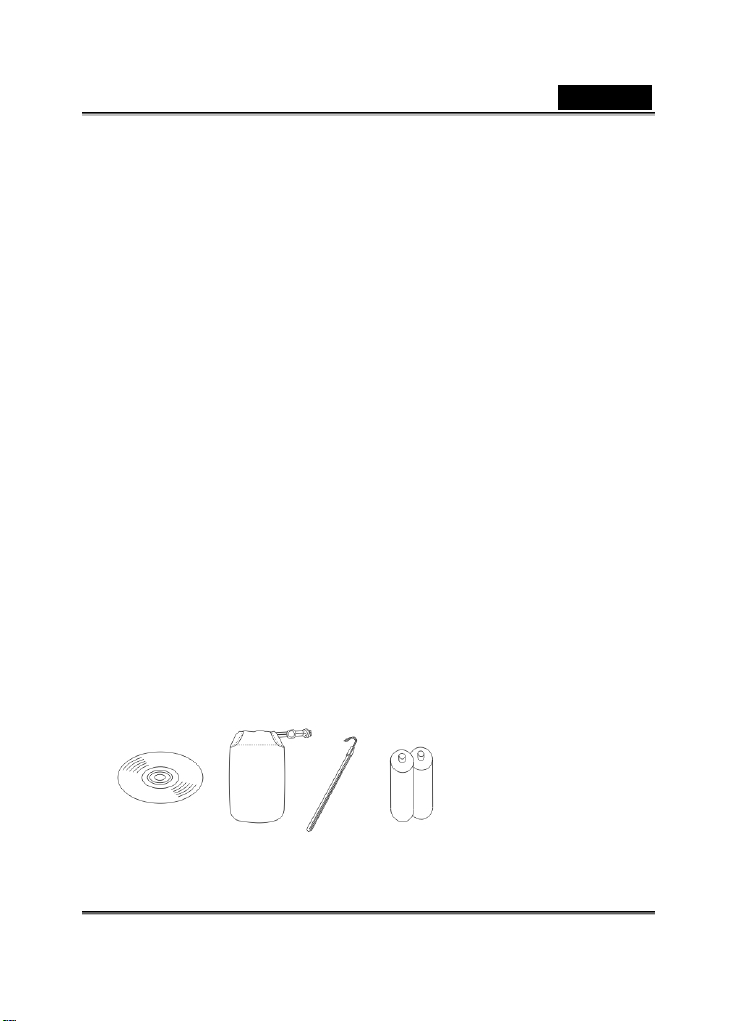
1-4 Lieferumfang
Überprüfen Sie nach Öffnen der Verpackung als Erstes den Lieferumfang.
CD-ROM 2 AA-Alkali
(inkl. Kameratreiber) Tragegurt Batterien- Batterien
-3-
Page 4

Deutsch
USB-Kabel Kabel für Dieses Schnellanleitung
Fernsehausgabe Benutzerhandbuch
● CD-ROM (mit Kameratreiber)
● Tragetasche
● Tragegurt
● 2 AA-Alkali-Batterien
● USB-Kabel
● Kabel für Fernsehausgabe
● Dieses Benutzerhandbuch
● Schnellanleitung
-4-
Page 5

Kapitel 2 Elemente der Kamera
Vorderseitige Ansicht
(1) Blitzlicht
(2) Abdeckung für Linse / Netzschalter
(3) Linse
(4) Auslöser
(5) LED für Selbstauslöser
(6) LED bei Verhinderung des Rote-Augen-Effekts
(7) Makro-Taste
(8) Abdeckung
(9) TV-Ausgang
(10) USB-Schnittstelle
Deutsch
-5-
Page 6

Rückseite
(1) LC-Display
(2) Wahlschalter für Anzeigemodus
(3) Modus-Drehschalter
(4) Statusanzeige
(5) LED für Makro-Modus
(6) ENTER-Taste
2-2 Technische Daten
● Linse: F=9.61 mm
● Bildsensor: ½-Zoll-CMOS-Sensor mit 3.30.000 Bildpunkten
● Fokus: F/3.0
● Empfindlichkeit: ISO 100
● Weißabgleich: Automatisch, Sonne, Kunstlicht, Neonlicht
● Auslöser: Elektrisch
● Belichtungszeit: 1/4 - 1/2000 s
(7) Taste zur Mehrfachauswahl
(8) Lasche für Haltegurt
(9) Blitzlichttaste
(10) Batterieabdeckung
(11) Laufwerk für Speicherkarten
Deutsch
-6-
Page 7

● Speichermedium: Internes Flash-Speicherlaufwerk für SD Karten mit 8 MB
(MMC-kompatibel), für Karten mit 4/8/16/32/64/128 MB
● Bilddateiformat: Standbild JPEG Bewegtbild JPEG
● Bildauflösung: Fein: 2976x2232 (Fireware-In terpolation) 2048x1536,1600 x
1200, 1280 x 960
● Digitalzoom: 4X-Digitalzoom in 10 Schritten
● Fokusbereich – Standard: 1.2m bis unendlich
● Fokusbereich – Makro: 23 ~ 27 cm
● Selbstauslöser: 10 Sekunden Verzögerung
● PC-Kameramodus: CIF (320 x 240) 15 Bilder/s VGA
(640 x 480) 10 Bilder/s
● Blitzlichtmodus: Automatisch, Unterdrückung roter Augen, Aus
● TV-Ausgang: PAL / NTSC wählbar
● PC-Anschluss: USB (Ver. 1.1)
● Filmdatei: Aufnahmezeit 80 s Daueraufnahme in CIF-Format (512 x 384)
(bei 8 MB internem Speicher)
● Bildaufnahmekapazität
1280X960 1600X12002048X1536 2976x2232
32 21 13 15 15
16MB
● Stromversorgung: 2 x AA Alkali-Batterien oder CRV-3 USB 5V (PC-
● Abmessungen: 93 x 56 x 38 mm
● Gewicht: ca. 120 g (ohne Batterien)
2-3 Systemvoraussetzungen
Bitte beachten Sie die Mindest-Systemvoraussetzungen für Ihre Digitalkamera.
Ihr Computer sollte diese mindestens erfüllen, damit Sie optimal mit ihr arbeiten
können. Im Folgenden sind die Mindest-Systemvoraussetzungen für Ihre
Digitalkamera angegeben:
System Benötigt
Betriebssystem Microsoft Windows 98SE/Me/2000/XP
CPU Intel Pentium 166MHz oder besser
Speicher Mindestens 64 MB Arbeitsspeicher
CD-ROM 4-fach oder besser
Festplatte Festplatte mit mindestens 10 MB freiem
Sonstiges Ein Standard USB-Anschluss (V 1.1)
80 52 32 40 40
Kameramodus)
Speicherplatz
Deutsch
-7-
Page 8

Kapitel 3 Bedienelemente und Anzeigen
3-1 LED-Anzeigen
Nachfolgend ist die Bedeutung der über dem LCD-Display befindlichen LEDAnzeigen erläutert:
1.
Standby/Belegt (rote LED)
2. Makro-Modus (grüne LED)
LED-Status Beschreibung
Rot
3-2 LCD-Display
(1) Bildauflösung
(2) Bildqualität
(3) Aktueller Betriebsmodus
(4) Symbol für eingelegte Speicherkarte
(5) Verbleibende Aufnahmen
(6) Selbstauslöser
(7) Anzeige für Weißabgleich
(8) Anzeige für Morgen/Nachmittag
(9) Zeitanzeige
(10) Datumsanzeige
(11) Verbleibende Batterieladung
(12) Zoom-Faktor
(13) Blitzlichtstatus
(14) Beständige Palme: Ikone Anzeigen in den dunkleren Klimas u. erfordert die
feste Kamera, die für das freie Schießen hält.
An Die Kamera ist belegt,
wiederholen Sie den Vorgang,
wenn die Kamera wieder blinkt.
Blinkt Die Kamera ist eingeschaltet und
im Standby-Modus.
An Makro-Modus Grün
Aus Normaler Foto-Aufnahmemodus
Deutsch
-8-
Page 9

Deutsch
3-3 Einschalten
● Schieben Sie die Linsenabdeckung sanft nach links, und schalten Sie nach dem
Erklingen zweier Signaltöne die Kamera ein.
● Schieben Sie die Linsenabdeckung sanft nach rechts, um die Kamera
auszuschalten.
● Mithilfe der Linsenabdeckung können Sie die Kamera ausschalten. Nach dem
Einschalten blinkt die rote LED, und das zuletzt aufgenommene Bild erscheint
auf dem LCD-Display.
※ Wird die Kamera eine Zeitlang nicht benutzt (ca. 1 Minute), schaltet sie sich
automatisch aus, um die Batterien zu schonen.
Um die Kamera erneut zu aktivieren, drücken Sie den Wahlschalter für den
Anzeigemodus.
※ Folgende Einstellungen werden beim Ausschalten der Kamera automatisch
gespeichert (ausgenommen, Sie wählen "Reset Default", um sie
zurückzusetzen).
1. Auflösung
2. Qualität
3. Sprache für OSD-Menü
4. Weißabgleich
5. EV-Kompensation
6. TV-Ausgang
7. Lichtfrequenz
8. PC-Modus
-9-
Page 10
3-4 Auslöser
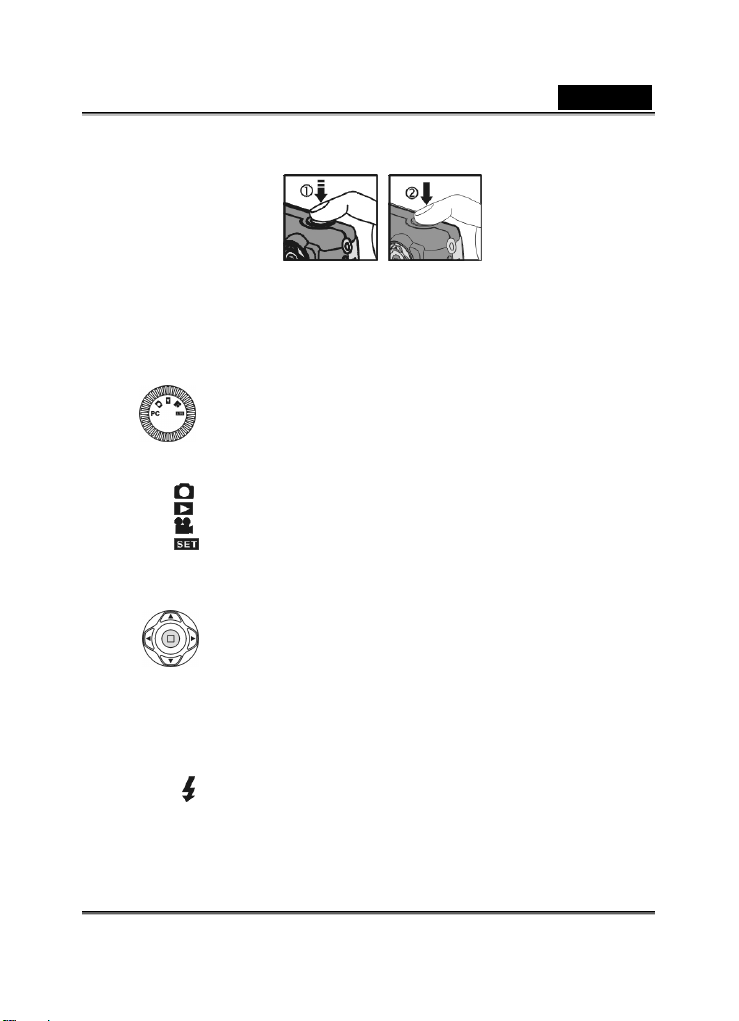
Der Auslöser besitzt zwei Funktionen. Wenn Sie den Auslöser nur halb drücken,
erscheint in der Mitte des Displays das Symbol "[ ]". Drücken Sie den Auslöser
nun vollständig, ertönt ein Signalton. Lassen Sie den Auslöser los, um das Bild
aufzunehmen.
3-5 Modus-Drehschalter
● Mit dem Modus-Drehschalter wählen Sie folgende Betriebarten aus:
1. PC-Modus
2.
Aufnahmemodus
3.
Wiedergabemodus
4.
Filmmodus
5.
3-6 Taste MENU/ENTER
Die Taste MENU/ENTER erfüllt verschiedene Funktionen, z.B. Auswählen,
Bestätigen, Vor- und Zurückspulen.
3-7 Blitzlichttaste
Einrichtung
Deutsch
● Diese Taste funktioniert nur im Aufnahmemodus. Drücken Sie diese Taste,
um den gewünschten Blitzlichtmodus für die Aufnahme auszuwählen.
Folgende Modi sind verfügbar:
-10-
Page 11
Deutsch
Automatisch → Automatisch mit Verhinderung roter Augen → Aus →
Automatisch
3-8 Wahlschalter für Anzeigemodus
1. Diese Taste funktioniert nur im Aufnahmemodus. Mithilfe dieser Taste
können Sie durch die verfügbaren Darstellungsmodi für das LCD-Display
blättern: Standard Æ Vollbild Æ Nur Bild Æ LCD-Display aus Æ Nur
Einstellungen Æ Standard
2. Drücken Sie bei ausgeschalteter Kamera den "Wahlschalter für den
Anzeigemodus", um den Wiedergabemodus (Play Mode) auszuwählen.
3. Im Aufnahmemodus schaltet sich die Kamera automatisch nach einer Weile
aus. Um die Kamera erneut zu aktivieren, drücken Sie den "Wahlschalter für
den Anzeigemodus".
3-9 Makro-Taste
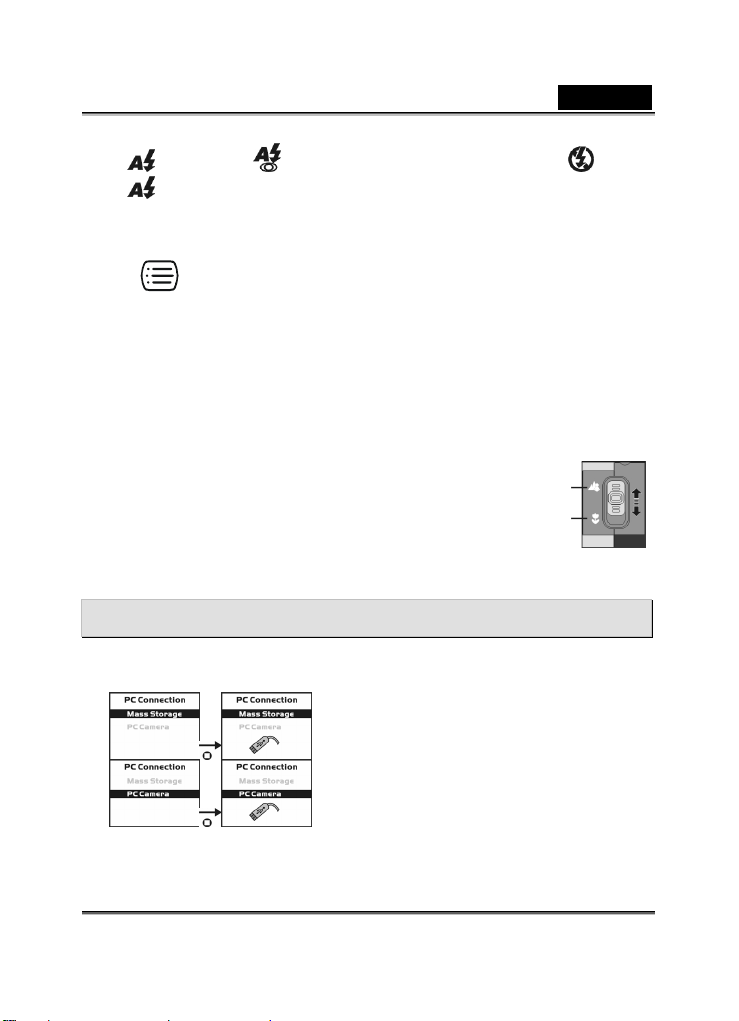
● Schieben Sie den seitlich angebrachten Makro-Schalter
nach oben oder unten, um zwischen normaler und
Makro-Aufnahme umzuschalten. Im Makro-Modus
leuchtet die grüne LED-Anzeige über der LCD-Anzeige.
※ Wenn Sie den Makro-Modus wählen, wird das Blitzlicht automatisch deaktiviert.
Normal
Makro
Kapitel 4 Betriebsmodi und Menüs
4-1 Modusauswahl
-11-
Page 12
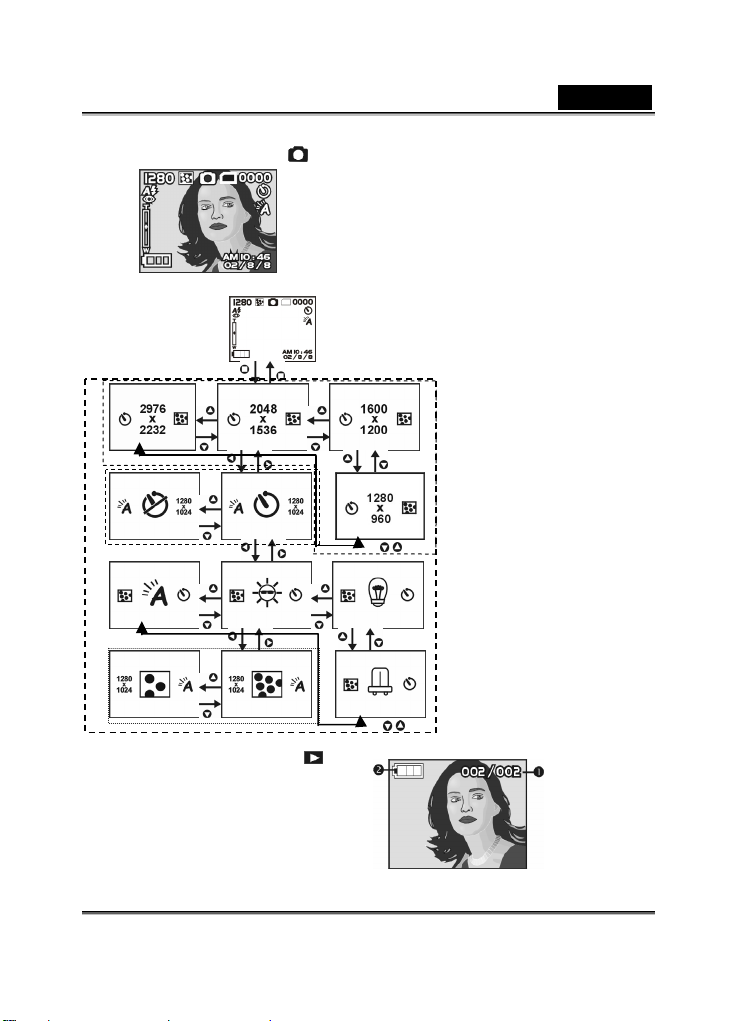
4-2 Aufnahmemodus
Bildauflösung:
Æ Weitere Hinweise finden Sie im Abschnitt
Deutsch
4-3 Wiedergabemodus
(1) Verbleibende Aufnahmen
(2) Verbleibende Batterieladung
-12-
Page 13
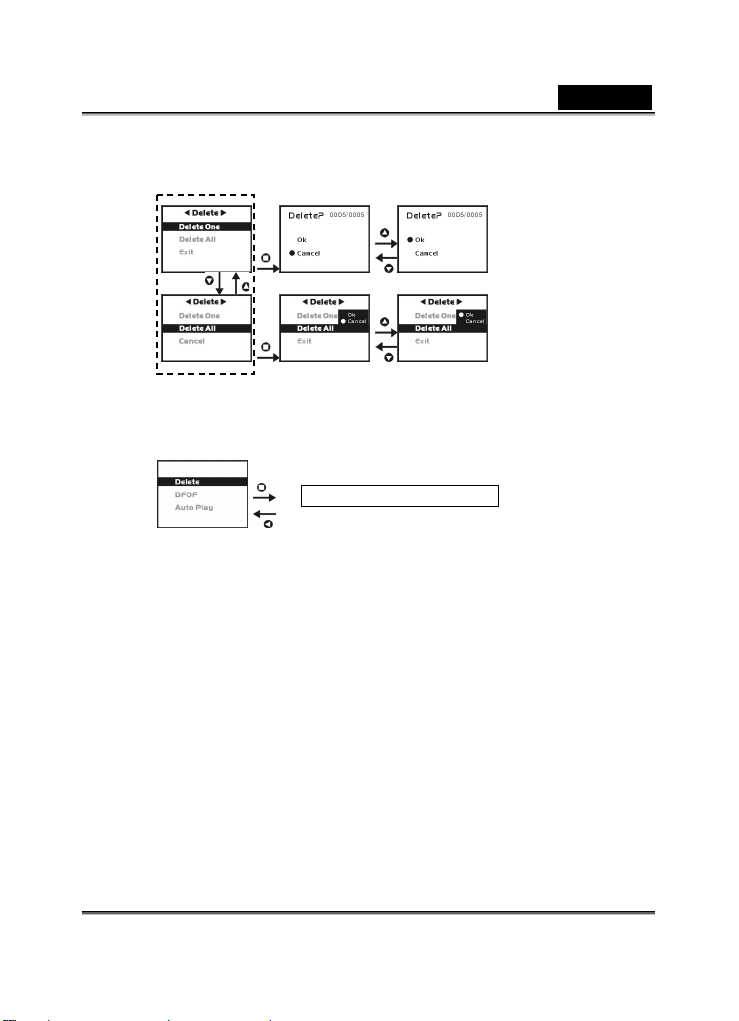
Index für Schnellmenü:
1. Bilder löschen
2. Diashow
Autom. Wiedergabe starten
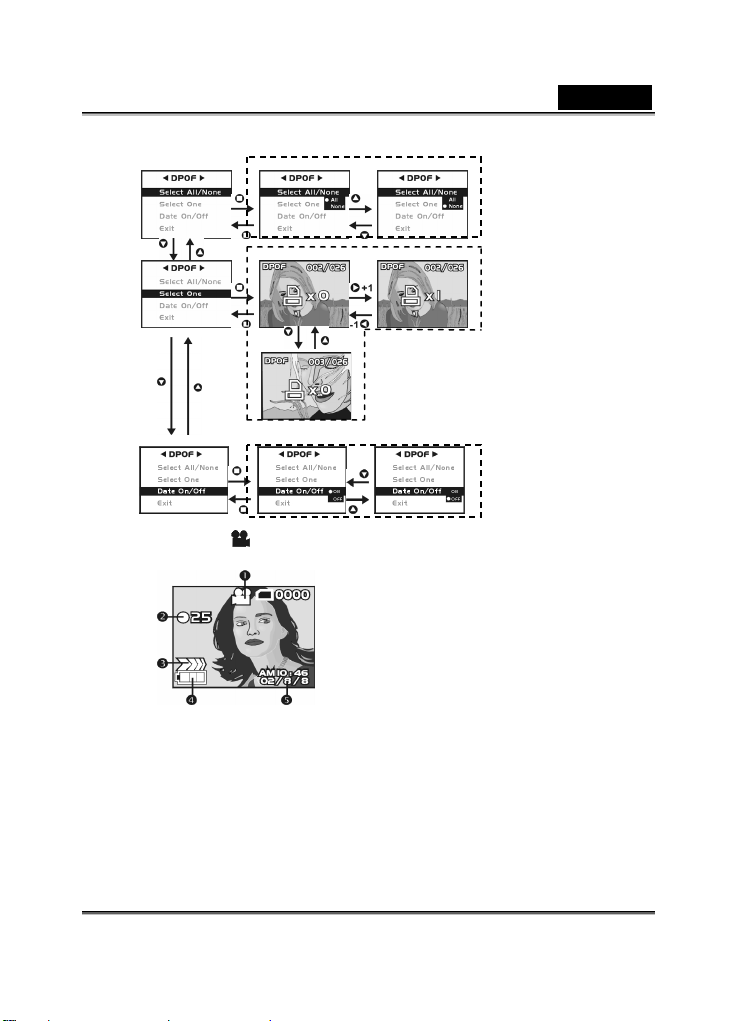
3. DPOF-Einstellungen (Digital Print Order Format)
● Für das DPOF-Format stehen drei Optionen zur Auswahl: ein Bild
● Die DPOF-Funktion arbeitet nur, wenn die eingelegte Speicherkarte
※ Sind keine Speicherkarte eingelegt und Bilder nur im internen Speicher
drucken, alle Bilder drucken und Datum der Aufnahme drucken.
auch die Druckereinstellungen enthält. Bei reiner Verwendung des
internen Speichers ist sie nicht anwählbar.
vorhanden, ist die DPOF-Funktion nicht verfügbar.
Deutsch
-13-
Page 14
Deutsch
Page Down Page Up
4-4 Filmmodus
(1) Filmmodus
(2) Aufnahmezeit (s)
(3) Einzelbilder als Film aufnehmen
(4) Verbleibende Batterieladung
(5) Uhrzeit/Datum
-14-
Page 15
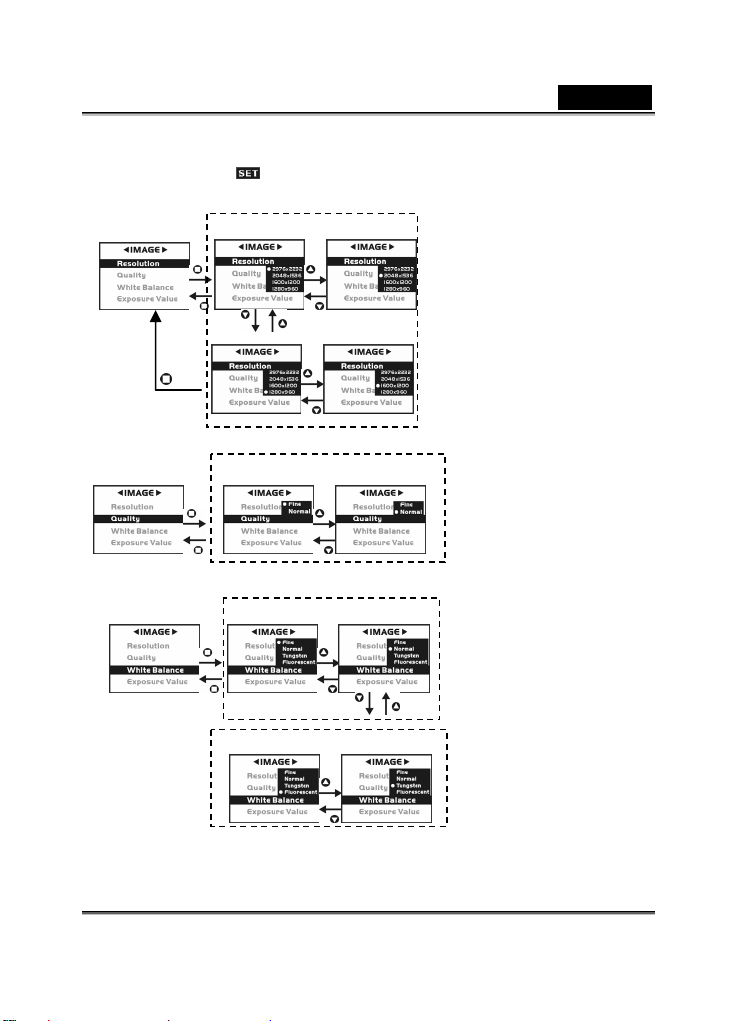
4-5 Einrichtung
1. Bildauflösung
2976x2232 2048x1536
1280x960 1600x1200
Deutsch
2. Bildqualität:
3. Weißabgleich:
(Hohe Qualität) (Normale Qualität)
(Automatisch) (Sonne)
(Neonlicht) (Glühlampenlicht)
-15-
Page 16
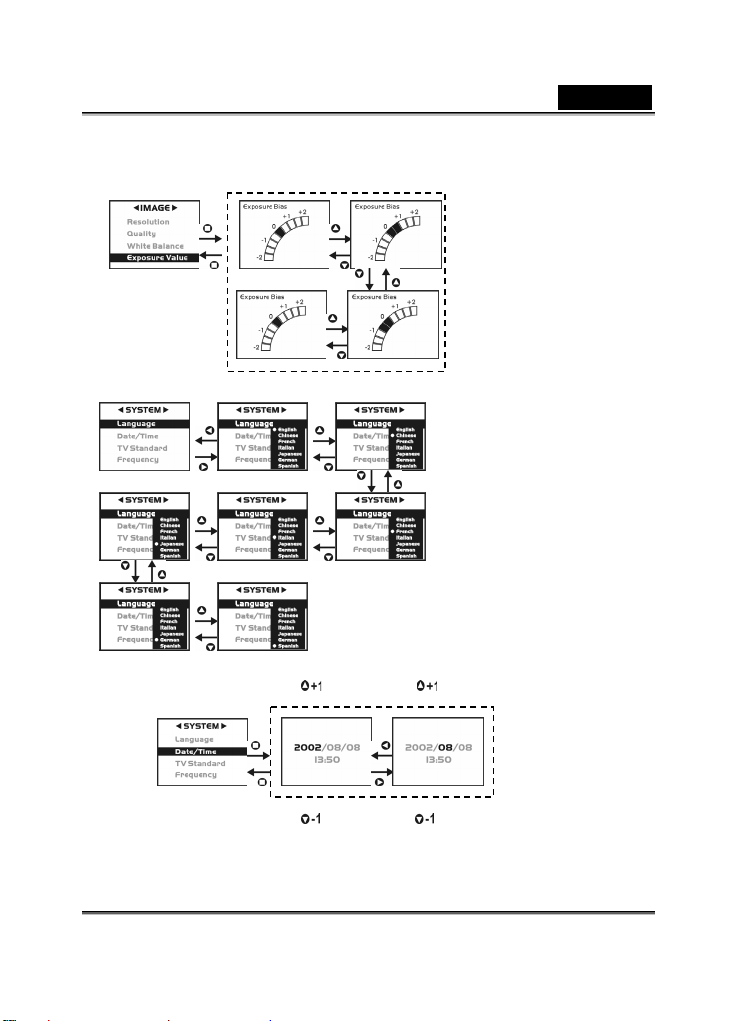
4. EV-Kompensation
Deutsch
5. Sprache für OSD-Menü
6. Datum/Uhrzeit
7. Standardeinstellungen wiederherstellen
-16-
Page 17
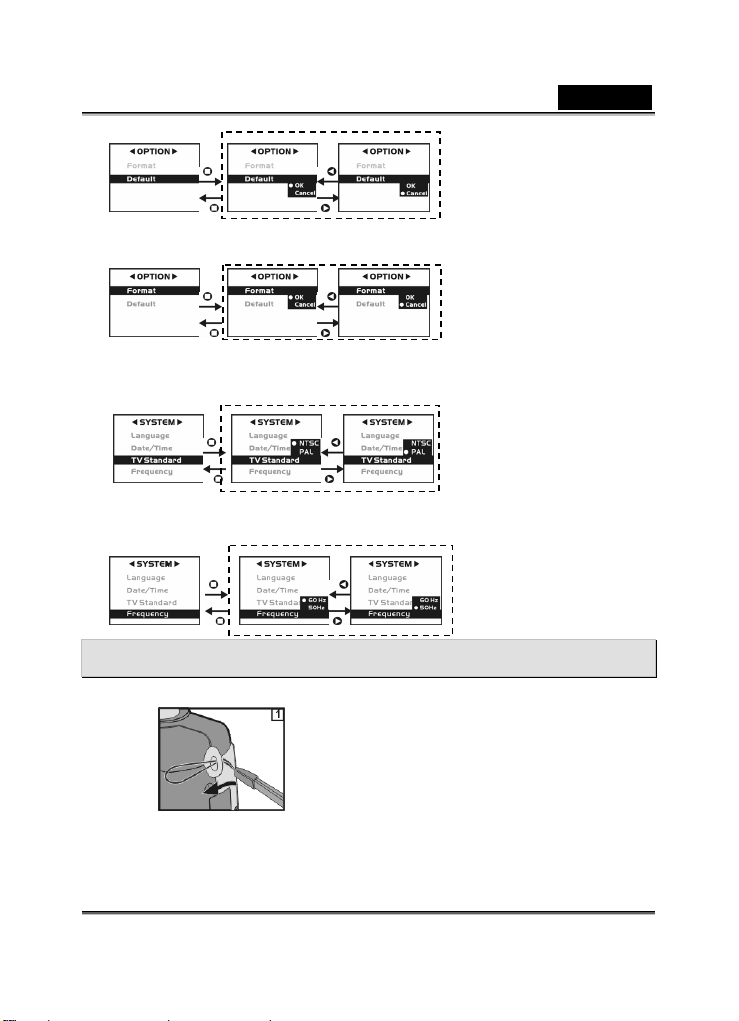
Deutsch
8. Speichermedium formatieren
※ Ist eine Speicherkarte eingelegt, wird diese formatiert (der interne Speicher kann
nicht formatiert werden).
9. TV-Ausgabe
10. Lichtfrequenz
Wählen Sie die Netzfrequenz Ihres Landes (50 oder 60 Hz).
Kapitel 5 Kamera vorbereiten
5-1 Haltegurt anbringen
-17-
Page 18
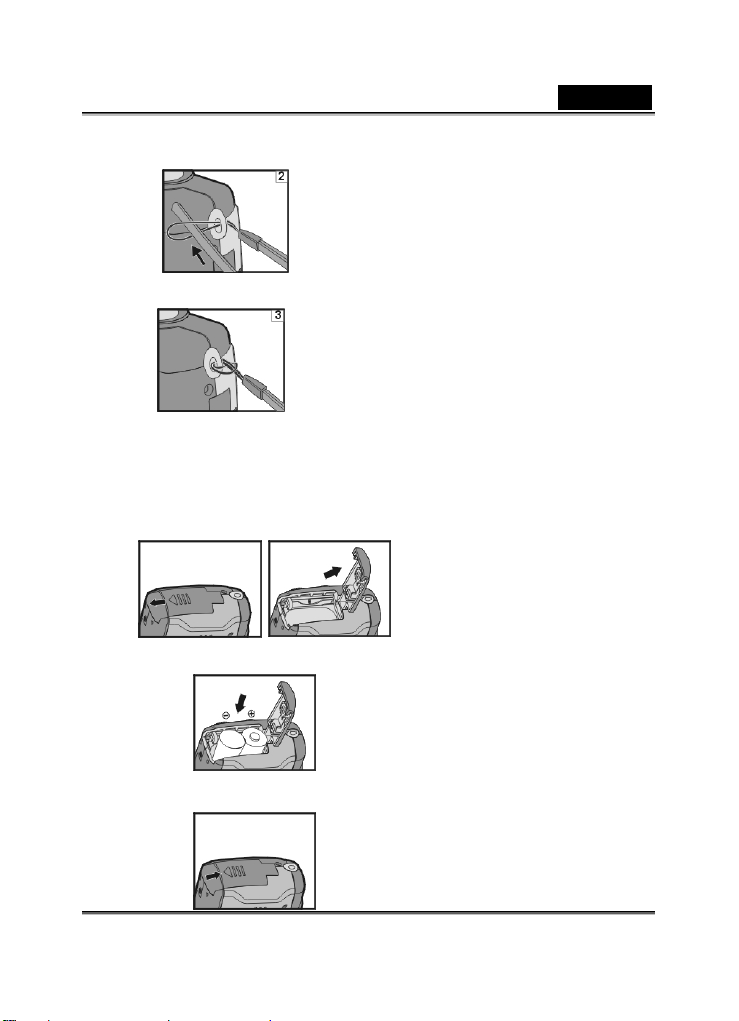
● Führen Sie das dünne Ende des Haltegurtes durch die Lasche durch.
● Stecken Sie das andere Ende durch die Schlaufe.
● Ziehen Sie den Gurt straff.
5-2 Batterien einlegen
● Schalten Sie die Kamera aus.
Legen Sie zwei AA-Alkali-Batterien oder äquivalente wiederaufladbare Akkus ein.
Achten Sie dabei darauf, dass diese voll geladen sind. Andernfalls wechseln Sie sie
aus, um einen normalen Betrieb zu gewährleisten.
● Schieben Sie den Riegel des Batteriefachs in Pfeilrichtung.
● Legen Sie die Batterien wie aufgezeigt ein.
Deutsch
-18-
Page 19
Deutsch
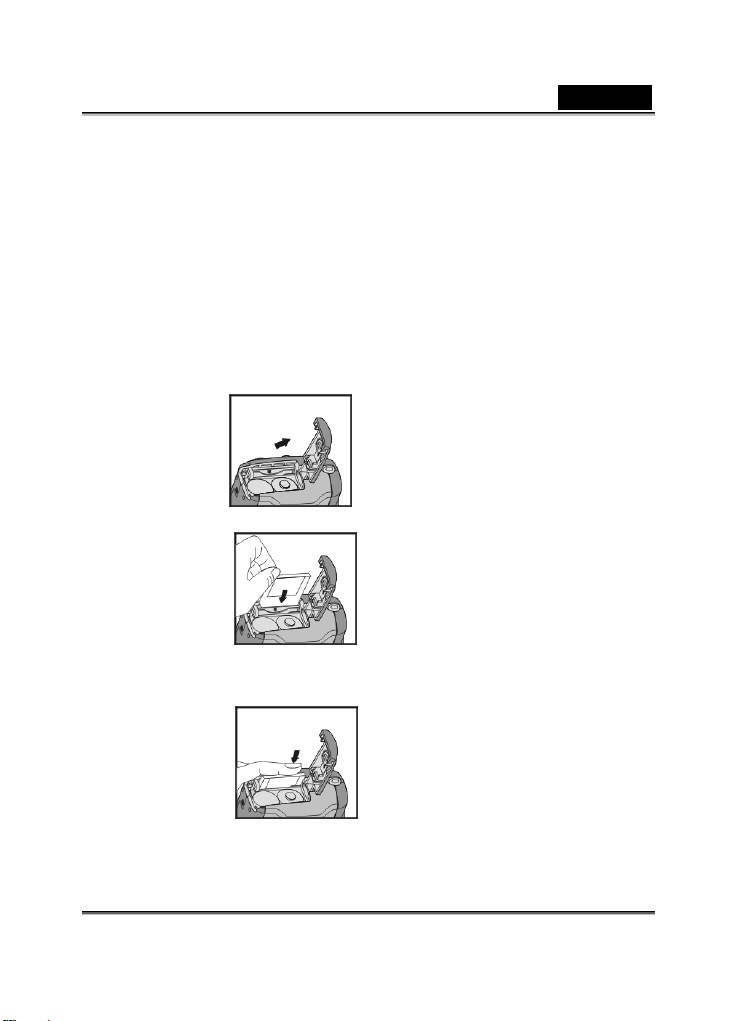
● Schließen und sichern Sie die Abdeckung des Batteriefachs.
Hinweis:
Öffnen Sie die Abdeckung niemals mit Gewalt, um eine Beschädigung zu vermeiden.
• Zeigt die Anzeige für die Batterieladung nur einen schwarzen Balken, ist noch
genügend Leistung für das Blitzlicht verfügbar.
• Beim Batteriewechsel werden alle voreingestellten Datums-/Zeitwerte für zirka 3
Minuten im Speicher der Kamera verbleiben. Wir schlagen dennoch vor, dass
Sie die Datums-/Zeiteinstellungen nach dem Batteriewechsel überprüfen.
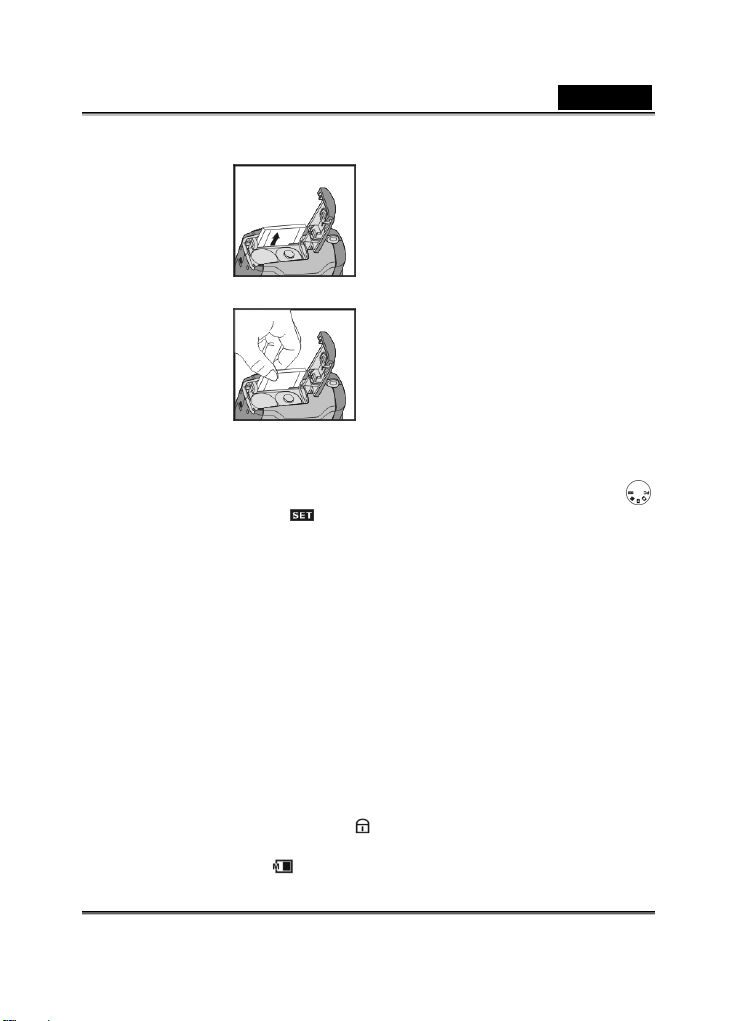
5-3 Speicherkarte einlegen und entnehmen
● Schalten Sie die Kamera aus.
1. Speicherkarte einlegen.
● Schieben Sie den Riegel des Batteriefachs in Pfeilrichtung.
● Legen Sie eine Speicherkarte in Pfeilrichtung ein.
2. Speicherkarte entnehmen
-19-
Page 20
Deutsch
● Drücken Sie die Speicherkarte vorsichtig nach unten.
● Daraufhin springt sie nach oben.
● Ziehen Sie die Speicherkarte vorsichtig heraus.
Hinweis:
Legen Sie die Speicherkarte stets vor Benutzung der Kamera ein. Ist die Speicherkarte
voll oder sind hier schon Bilder gespeichert, drehen Sie den Modus-Drehschalter
in den Einrichtungsmodus
um die Speicherkarte zu formatieren. Zuvor sollten Sie alle wichtigen Daten von der
Karte gesichert haben.
Der interne Speicher der Kamera hat eine Kapazität von 16 MB.
Bei Verwendung einer Speicherkarte, werden Ihre Daten zunächst hierauf
abgelegt.
Wollen Sie die Daten explizit im internen Speicher abgelegen, entnehmen Sie
die Speicherkarte zuerst.
z Stellen Sie sicher, zu überprüfen, ob codierte Karte entriegeln innen Status ist.
Oder sonst, zeigt LCD Monitor "
Playback nehmen.
z Lcd Monitor zeigt "
. Wählen Sie anschließend "Format" (Formatieren),
z Ihre Kamera kann SD- und MMC-kompatible
Speicherkarten mit 4/8/16/32/64/128 MB verarbeiten.
z Die Speicherkarte lässt sich nicht einlegen, wenn Sie
sie falsch herum einschieben. Verwenden Sie beim
Einlegen der Karte keine Gewalt, um eine
Beschädigung zu vermeiden.
z Falls die Kamera die eingelegte Speicherkarte nicht
erkennt, reiben Sie die Metallkontakte der Karte
vorsichtig mit einem weichen Tuch, und legen Sie die
Karte erneut ein.
" an und Sie können nicht Abbildung oder
" wenn keine codierte Karte an, die geladen wird.
-20-
Page 21
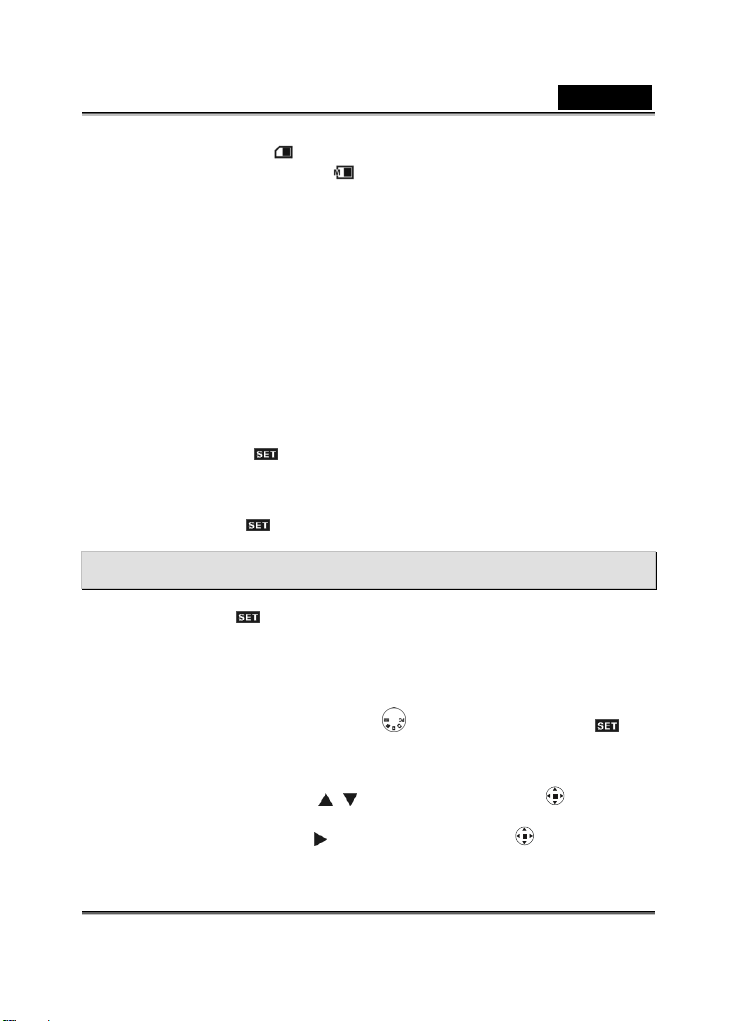
z Lcd Monitor zeigt " " an, wenn codierte Karte geladen und richtig arbeitend
ist. Falls LCD Monitor noch "
Sie bitte sich folgende mögliche Ursache und auf Lösungen:
− Bildformat kann nicht durch Kamera erkannt werden: Bitte außer Bild
formatieren Daten zu PC für Unterstützung und dann die codierte
Karte
− Codierte Karte erhalten Schmutz: Verwenden Sie bitte sauberes und
weiches Tuch, codierte Karte richtig zu säubern und wieder einzusetzen.
− Codierte Karte Störung: Treten Sie bitte mit codierte Karte Lieferanten für
weitere Unterstützung in Verbindung.
− Karte Schlitz in der Kamerastörung: Treten Sie bitte mit autorisiertem
Händler in Verbindung, um um weitere Unterstützung zu bitten.
" mit der eingesetzten Karte anzeigt, beziehen
5-4 Sprache des OSD-Menüs einstellen
Drehen Sie den Modus-Dreschalter vor Gebrauch der Kamera auf den
Einstellungsmodus
, und wählen Sie "Language" (Sprache) aus.
5-5. Datum/Uhrzeit
Drehen Sie den Modus-Dreschalter vor Gebrauch der Kamera auf den
Einstellungsmodus
, und wählen Sie "Date/Time" (Datum/Uhrzeit) aus.
Kapitel 6 Betriebsmodi
6-1 Einrichtung
Im Einrichtungsmodus können Sie die Grundfunktionen der Kamera einstellen.
Dazu gehören: Bildgröße, Bildqualität, Selbstauslöser, Weißabgleich, EVKompensation, Sprache für OSD-Menü, Datum/Uhrzeit, Voreinstellungen,
Speichermedium formatieren und TV-Ausgabe. Gehen Sie zur Einstellung
folgendermaßen vor:
1. Drehen Sie den Modus-Drehschalter
2. Mithilfe der Linsenabdeckung an der Vorderseite können Sie die Kamera einbzw. ausschalten. Nach dem Einschalten blinkt die rote LED, und auf dem LCDDisplay erscheint das Einrichtungsmenü.
3. Mithilfe der Richtungstasten
durch das Menü blättern.
4. Mithilfe der Richtungstaste
markierte Funktion auswählen.
/ und der Taste MENU/ENTER können Sie
und der Taste MENU/ENTER können Sie die
auf den Einrichtungsmodus .
Deutsch
-21-
Page 22
Deutsch
5. Mithilfe der Richtungstaste und der Taste MENU/ENTER können Sie das
vorige Menü auswählen.
6-2 Aufnahmemodus
Über den Aufnahmemodus definieren Sie im Handumdrehen, wie Ihre Aufnahmen aussehen
sollen.
1. Drehen Sie den Modus-Drehschalter auf den Aufnahmemodus .
2. Mithilfe der Linsenabdeckung an der Vorderseite können Sie die Kamera
einschalten. Daraufhin erscheint das zuletzt aufgenommene Bild auf dem
LCD-Display.
3. Drücken und halten Sie den Auslöser halb gedrückt, um das Motiv
anzuvisieren. In der Mitte des LCD-Displays erscheint nach der
Entfernungsberechnung ein gelbes
"[ ]". Drücken und halten Sie den Auslöser gedrückt, um die Messwerte
festzuhalten. Drücken Sie den Auslöser vollständig, und lassen Sie ihn
wieder los. Es ertönen zwei Signale, um Ihnen mitzuteilen, dass das Bild
aufgenommen wurde.
4. Drücken Sie die Blitzlichttaste
auszuwählen: Automatisch, Unterdrückung roter Augen, und Aus.
5. Drücken Sie den Wahlschalter für den Anzeigemodus
Anzeigemodi auszuwählen: Standardanzeige, Vollbild, Nur Bild, LCD-Display aus,
Nur Einstellungen anzeigen.
6. Stellen Sie mithilfe der Taste MENU/ENTER
Bildparameter für die Aufnahme ein (z.B. Auflösung, Qualität. Selbstauslöser
und Netzfrequenz). Drücken Sie auf
, um die Menüelemente auf dem LCD-Display anzuzeigen. Mithilfe der
Richtungstasten
durch das Menü blättern.
7. Drücken Sie die Richtungstasten
Digitalzoom einzustellen. Daraufhin erscheint das Digitalzoom-Symbol am
linken Rand des Displays.
8. Schieben Sie den Makro-Schalter nach oben bzw. unten, um den MakroAufnahmemodus zu wählen.
Im Makro-Modus leuchtet die grüne LED-Anzeige über der LCD-Anzeige.
Erscheint das Symbol für geringe Batterieladung, sollten Sie die Batterien
sofort auswechseln.
Erscheint eine Meldung "Memory is not enough!" (Zu wenig Speicher), ist die
Speicherkarte voll. Tauschen Sie sie gegen eine neue aus.
/ / / und der Taste MENU/ENTER können Sie
, um den gewünschten Blitzlichtbetrieb
, um einen der fünf
die gewünschten
in der Mitte der Taste MENU/ENTER
/ der Taste MENU/ENTER , um den
-22-
Page 23
Deutsch
6-3 Wiedergabemodus
Im Wiedergabemodus können Sie sich aufgenommene Stand- und Bewegtbilder
ansehen. So sehen Sie sich Ihre Aufnahmen an:
1. Drehen Sie den Modus-Drehschalter
2. Mithilfe der Linsenabdeckung an der Vorderseite können Sie die Kamera
einschalten. Daraufhin erscheint das zuletzt aufgenommene Bild auf dem LCDDisplay.
3. Mithilfe der Richtungstasten
das vorige bzw. nächste Bild anzeigen.
4. Drücken Sie auf
"Delete" (Löschen), "Slideshow" (Diashow) und "DPOF" zu wählen.
5. Mithilfe der Richtungstaste
markierte Funktion auswählen.
6. Mithilfe der Richtungstaste
Menü beenden.
Die DPOF-Funktion ist nur bei eingelegter Speicherkarte verfügbar.
Ist weder im internen Speicher noch auf der Speicherkarte ein Bild abgelegt,
erscheint im Wiedergabemodus die Meldung "No Picture" (Keine Aufnahmen).
Drücken Sie den Wahlschalter für den Anzeigemodus
bei ausgeschalteter Kamera anzusehen. Drücken Sie den Wahlschalter für den
Anzeigemodus erneut, um das LCD-Display auszuschalten.
6-4 Filmmodus
Im Filmmodus können Sie Bewegtbildvideos (ohne Ton) aufzeichnen. So nehmen
Sie Bewegtbilder auf:
1. Drehen Sie den Modus-Drehschalter
2. Mithilfe der Linsenabdeckung an der Vorderseite können Sie die Kamera
einschalten. Daraufhin erscheint das zuletzt aufgenommene Bild auf dem LCDDisplay.
3. Drücken Sie den Auslöser, um die Aufnahme zu starten. Drücken Sie den
Auslöser noch einmal, um die Aufnahme zu stoppen.
4. Während der Aufnahme wird die verstrichene Aufnahmezeit (in Sekunden) auf
dem LCD-Display wiedergegeben.
Bei der Aufnahme von Bewegtbildern hängt die maximale Aufnahmezeit vom
verfügbaren Speicher auf der Speicherkarte ab.
in der Mitte der Taste MENU/ENTER , um die Funktionen
/ und der Taste MENU/ENTER können Sie
und der Taste MENU/ENTER können Sie die
und der Taste MENU/ENTER können Sie das
auf den Wiedergabemodus .
, um sich die Bilder
auf den Filmmodus .
-23-
Page 24
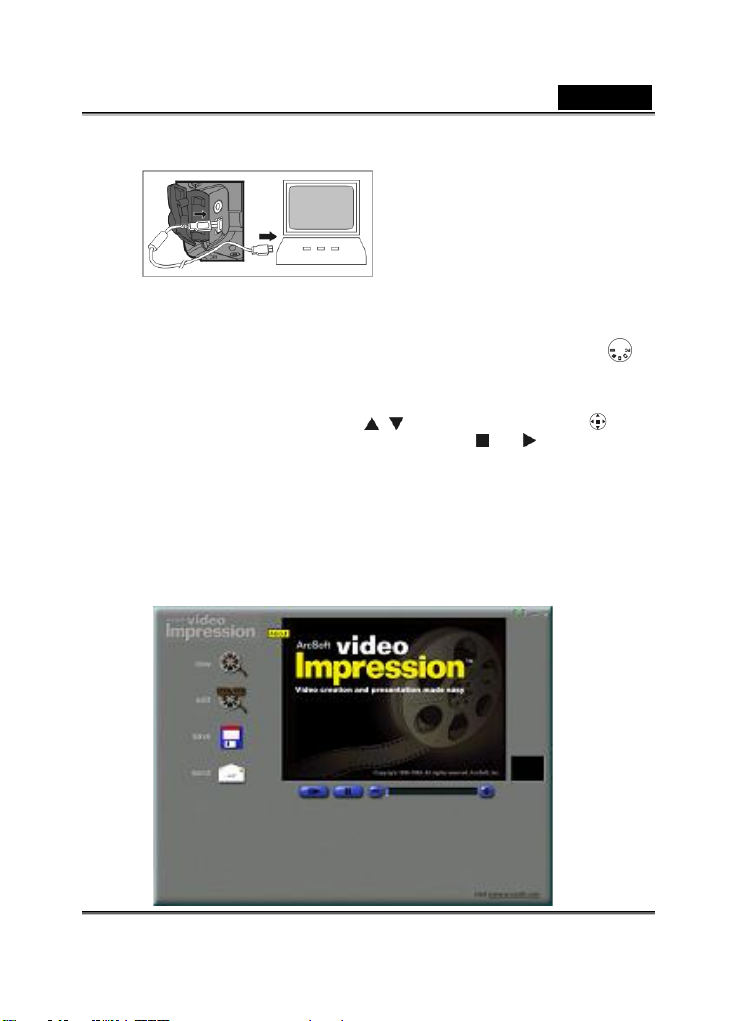
6-5 PC-Modus
z
Gehen Sie folgendermaßen vor, um im Menü PC Connection (Verbindung
zum PC) die Elemente PC Camera (PC-Kameramodus) oder Mass Storage
(Speichermodus) auszuwählen.
1. Schalten Sie die Kamera ein, und drehen Sie den Modus-Wahlschalter
auf PC.
Auf dem LCD-Display erscheinen die Menüelemente PC Camera und Mass
Storage.
2. Drücken Sie die Richtungstasten
durch das Menü zu blättern. Drücken Sie die Taste
Einstellungen zu speichern.
3. Erscheint eine Meldung "Connect USB" (USB anschließen), müssen Sie
Kamera und PC mithilfe des USB-Kabels verbinden.
Wenn Sie die Einstellungen speichern, bleiben sie bis zur nächsten Änderung
erhalten.
Schalten Sie den Computer ein. Klicken Sie in der Windows-Taskleiste auf Start,
und wählen Sie Programme > ArcSoft VideoImpression > VideoImpression.
Daraufhin erscheint das folgende Hauptfenster von VideoImpression.
/ auf der Taste MENU/ENTER , um
oder , um die
Deutsch
-24-
Page 25
Deutsch
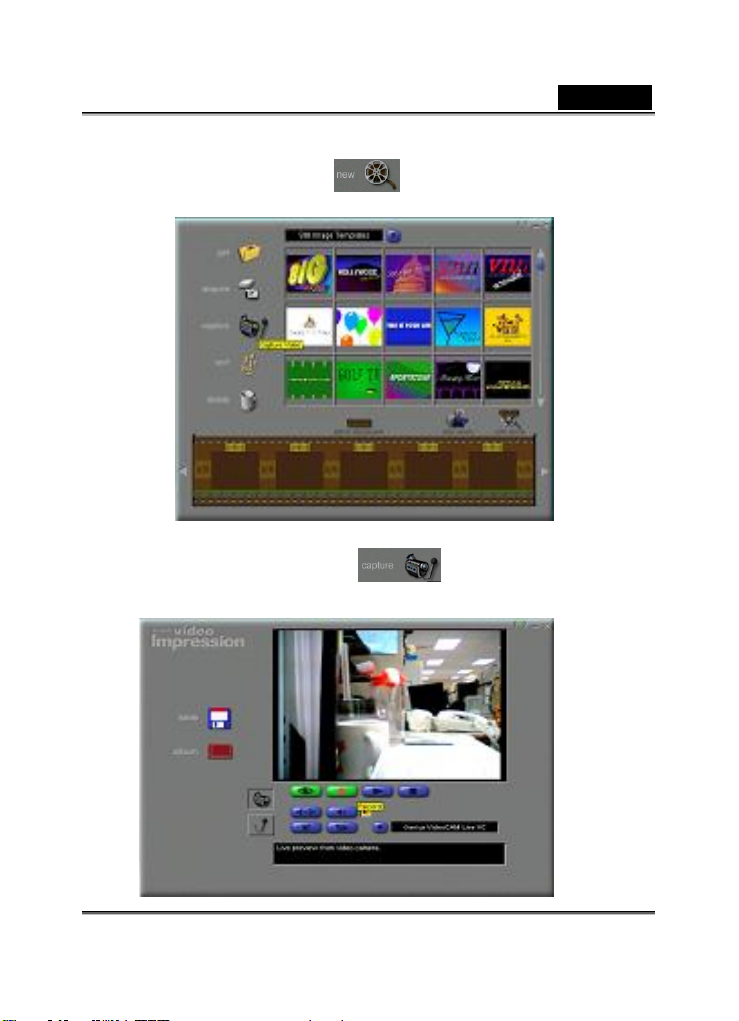
Klicken Sie auf die Schaltfläche New
Albumfenster (siehe Abbildung).
Klicken Sie auf die Schaltfläche Capture
das Aufnahmefenster (siehe Abbildung).
(Neu). Daraufhin erscheint das
(Aufnahme). Daraufhin erscheint
-25-
Page 26
Deutsch
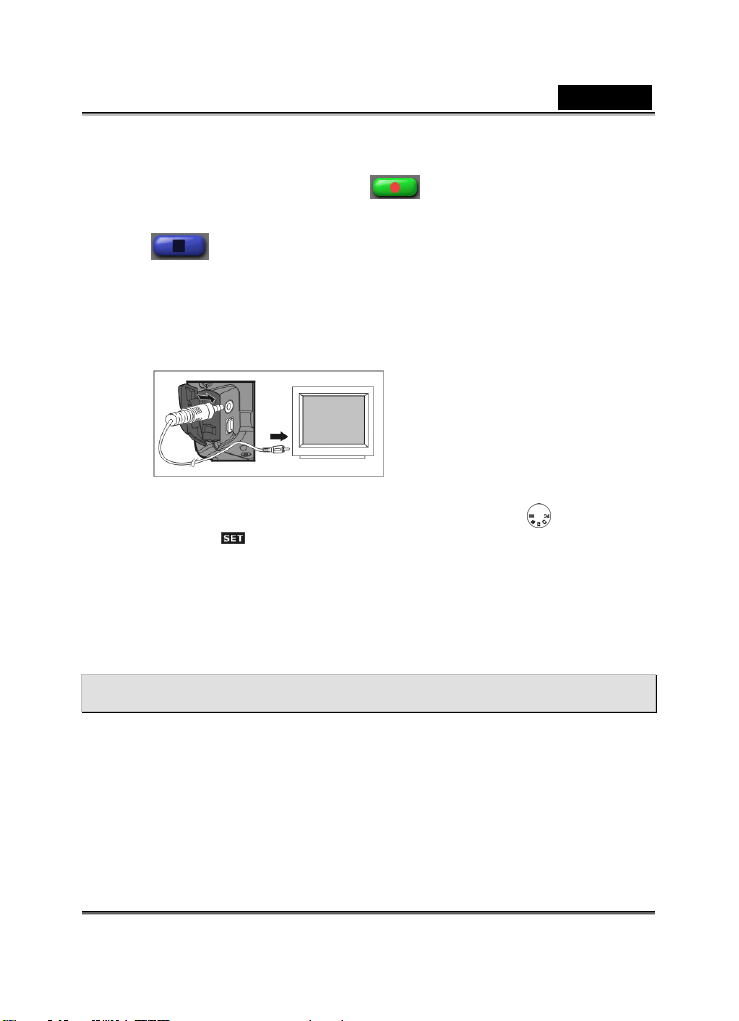
Klicken Sie auf die Schaltfläche Aufnahme
Um die Aufnahme zu stoppen, drücken Sie die Taste ESC oder klicken auf
PAUSE
.
, um das Video aufzuzeichnen.
6-6 TV-Ausgabe
Mithilfe der Funktion TV-Out (TV-Ausgabe) können Sie sich Ihre Bilder auf anderen
Ausgabegeräten (z.B. einem Fernseher oder einem Computer) ansehen. So
übertragen Sie Ihre Bilder:
1. Wählen Sie vor der Übertragung die geeignete Videonorm für das
angeschlossene Gerät. Stellen Sie den Modus-Drehschalter
Einstellung
2. Verwenden Sie das mitgelieferte Videokabel, um das Ausgabegerät mit der
Kamera zu verbinden.
3. Schalten Sie die Kamera ein. Auf dem LCD-Display erscheinen keine Bilder.
Sämtliche Bilder und Daten werden aus dem Ausgabegerät dargestellt.
Sie können bei aktiviertem TV-Ausgang ganz normal mit der Kamera arbeiten.
Der einzige Unterschied ist, dass die Bilder nicht auf dem Kamera-eigenen LCDDisplay sondern auf dem externen Ausgabegerät angezeigt werden.
und wählen Sie die gewünschte Videonorm: PAL oder NTSC.
dazu auf
Kapitel 7 Treiberinstallation
Sobald Sie die Kamera mithilfe des Videokabels an ein anderes Gerät anschließen,
werden Ihre Bilder nicht mehr auf dem LCD-Display angezeigt. Um sie wieder auf dem
Display wiederzugeben, trennen Sie die Video-Kabelverbindung.
7-1 Kameratreiber für PC installieren
Sie können den PC-Kamera- und den Massenspeichermodus direkt am PC nutzen.
So installieren Sie den Kameratreiber:
1. Legen Sie die mitgelieferte Software-CD in Ihr CD-ROM-Laufwerk ein.
-26-
Page 27
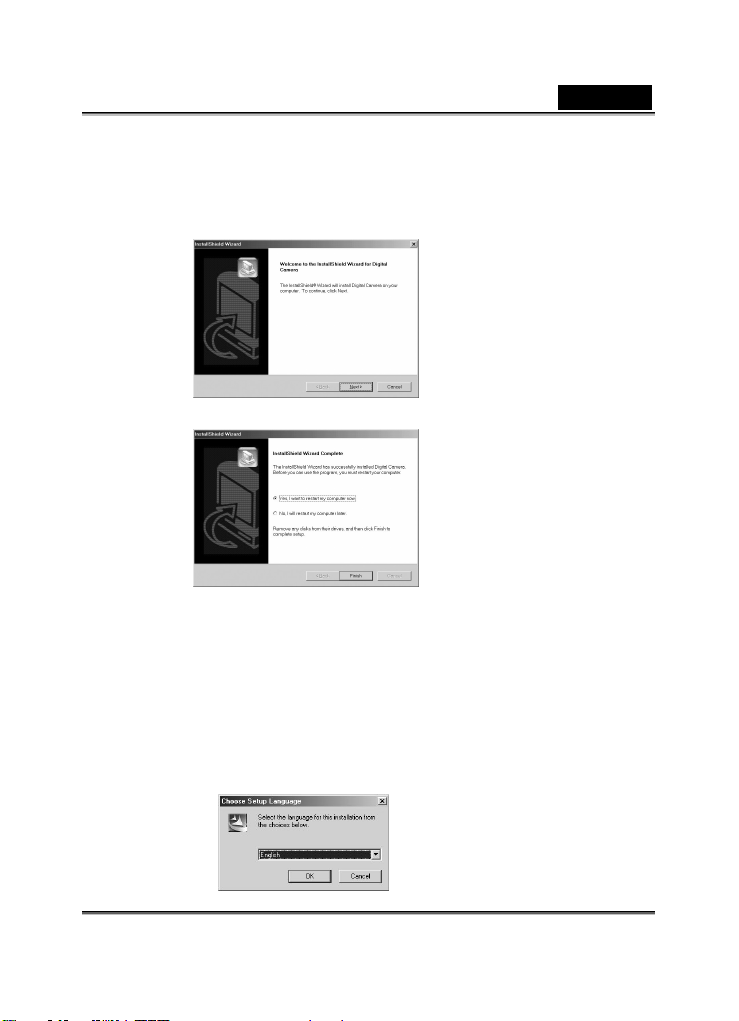
2. Daraufhin sollte der Installationsbildschirm automatisch erscheinen.
Falls dies nicht geschieht, doppelklicken Sie auf das Symbol "Arbeitsplatz" auf
dem Windows-Desktop. Doppelklicken Sie auf das Symbol für das CD-ROMLaufwerk, und klicken Sie im Hauptverzeichnis auf die Datei InstallMgr.exe.
3. Klicken Sie auf Install Utility driver (Treiber installieren), um den Treiber zu
installieren. Daraufhin erscheint der folgende Bildschirm:
Deutsch
4. Klicken Sie auf Weiter, um fortzufahren. Nachdem Sie die Kamera erfolgreich
installiert haben, erscheint der folgende Hinweis:
5. Klicken Sie auf Beenden, um den Computer neu zu starten und die Installation
abzuschließen.
7-2 Anwendungsprogramme für PC installieren
Installieren Sie die Arcsoft Software (wählen Sie z.B. Photo Impression
Installation).
1. Legen Sie die mitgelieferte Software-CD in Ihr CD-ROM-Laufwerk ein.
2. Daraufhin sollte der Installationsbildschirm automatisch erscheinen.
Falls dies nicht geschieht, doppelklicken Sie auf das Symbol "Arbeitsplatz" auf
dem Windows-Desktop. Doppelklicken Sie auf das Symbol für das CD-ROMLaufwerk, und klicken Sie im Hauptverzeichnis auf die Datei InstallMgr.exe.
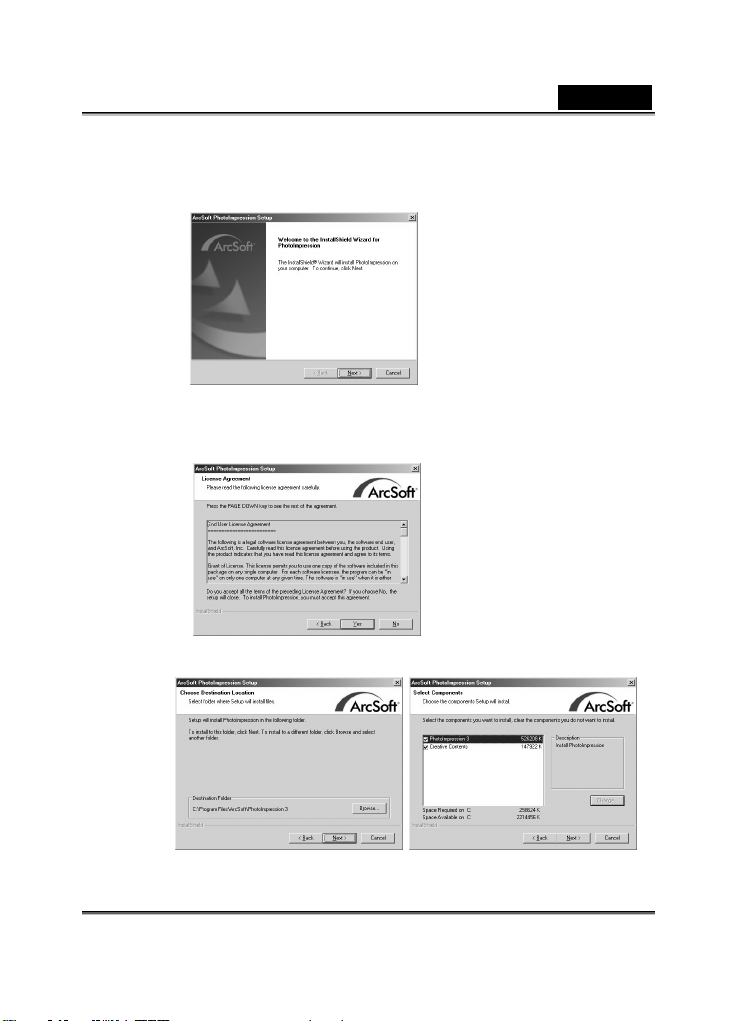
3. Klicken Sie zur Installation auf Arcsoft PhotoImpression. Daraufhin erscheint
folgender Bildschirm:
-27-
Page 28
Deutsch
4. Wählen Sie die gewünschte Sprache für die Installation aus. Klicken Sie auf OK,
um die Auswahl zu bestätigen.
5. Es erscheint der Startbildschirm. Fahren Sie fort, indem Sie auf Weiter klicken.
6. Sie gelangen in das Fenster Software License Agreement mit dem
Lizenzvertrag.
Klicken Sie auf Ja, um mit der Installation fortzufahren.
7. Folgen Sie den Anweisungen am Bildschirm. Wählen Sie den gewünschten
Zielordner und die zu installierenden Komponenten aus.
-28-
Page 29
Deutsch
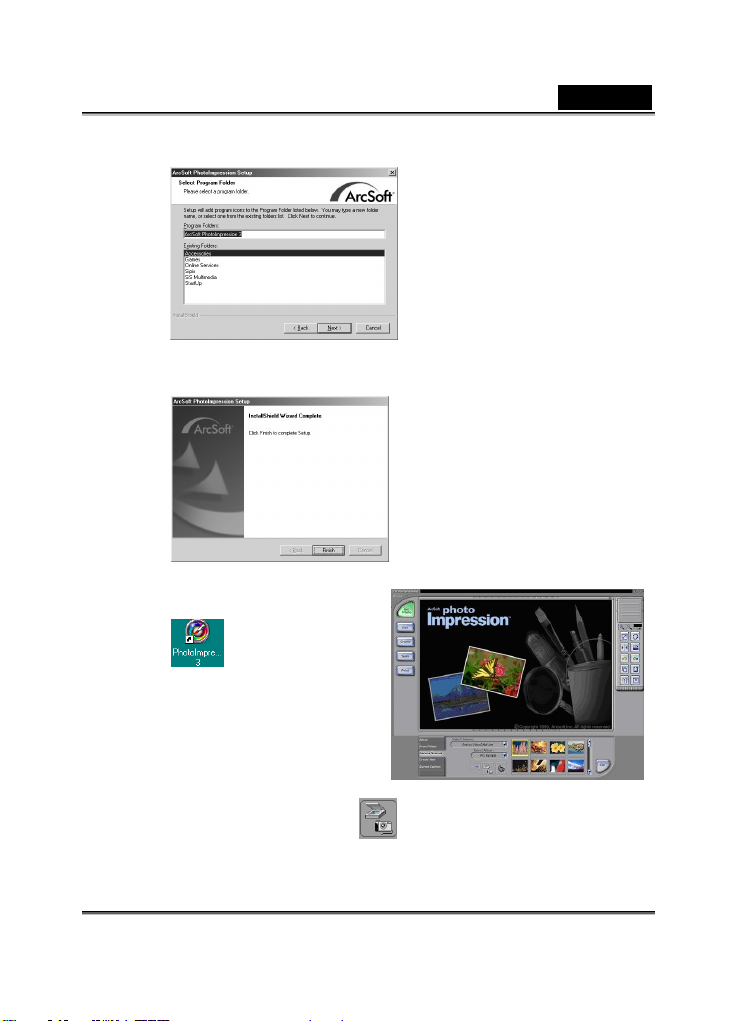
8. Wählen Sie den zu installierenden Programmordner.
9. Ist die Installation vollständig, erscheint der folgende Bildschirm. Klicken Sie auf
Fertig stellen, um die Installation zu beenden.
7-3 Fotos von der Kamera h
Schalten Sie den Computer ein. Klicke
Sie auf dem Windows-Desktop auf das
erunterladen
n
Symbol
Program cSoft PhotoImpression 3.0
, oder wählen Sie Start >
me >Ar
> PhotoImpression 3.0. Daraufhin
erscheint das folgende Hauptfenster von
PhotoImpression.
Hinweis: ArcSoft PhotoImpression
muss bereits installiert sein.
licken Sie auf die Schaltfläche ra/Scanner
anschließend auf das Symbol Acquire
Came (Kamera/Scanner) und
-29-
. K
 Loading...