

Page 1
WWW.GENESIS-ZONE.COM
PRODUCT & SUPPORT
INFORMATION | PLEASE SCAN QRCODE |
© GENESIS. All rights reserved. GENESIS name and logo, and all related product and service
names, design marks and slogans are the trademarks or registered trademarks of GENESIS.
All other product and service marks contained herein are the trademarks of their respective
owners. | V.2311
THOR
QUICK INSTALLATION GUIDE
WWW.GENESIS-ZONE.COM
230TKL
WIRELESS
WELCOME TO #GENESISGAMING
Page 2
1.
2.
FN
+
4.
FN
/ FN
Del
+
6.
*
FN
a) b)
c)
8
+
Press 1-7 x
to change colors
7.
ESC
FN
+
sec.
5
8.
FN
+
W
W
SA D
9.
FN
Enter
+
1 !
10% 20% 30%
3.
+
5.
FN
+
FN
+
FN
d)
/ / ...
+
@
2
/
Ins
(
9
(
9
DOWNLOAD SOFTWARE
ON OUR WEBSITE
www.genesis-zone.com/support
#
0
100%
)
© GENESIS. All rights reserved. GENESIS name and logo, and all related product
and service names, design marks and slogans are the trademarks or registered
trademarks of GENESIS. All other product and service marks contained herein
are the trademarks of their respective owners.
3
Page 3

Page 4
TABLE OF CONTENTS
Product information ........................................................................................................................................................................................................................3
EN - User manual .............................................................................................................................................................................................................................. 4
FR - Manuel de l’Utilisateur ........................................................................................................................................................................................................... 5
ES - Manual de usuario ................................................................................................................................................................................................................... 7
PT - Manual do usuário ................................................................................................................................................................................................................... 8
DE - Benutzerhandbuch ...............................................................................................................................................................................................................10
SE - Användarmanual ....................................................................................................................................................................................................................12
IT - Manuale d’uso ..........................................................................................................................................................................................................................13
PL - Instrukcja obsługi ...................................................................................................................................................................................................................15
CZ - Návod k použití ......................................................................................................................................................................................................................16
SK - Návod na použitie .................................................................................................................................................................................................................18
RO - Manual de utilizare ...............................................................................................................................................................................................................20
BG - Ръководство за употреба ................................................................................................................................................................................................21
HU - Használati utasítás ................................................................................................................................................................................................................23
RS - Упутство за коришћење ....................................................................................................................................................................................................24
RU - Руководство пользователя .............................................................................................................................................................................................26
GR - Εγχειρίδιο χρήστη .................................................................................................................................................................................................................28
Regulatory.........................................................................................................................................................................................................................................30
PRODUCT INFORMATION
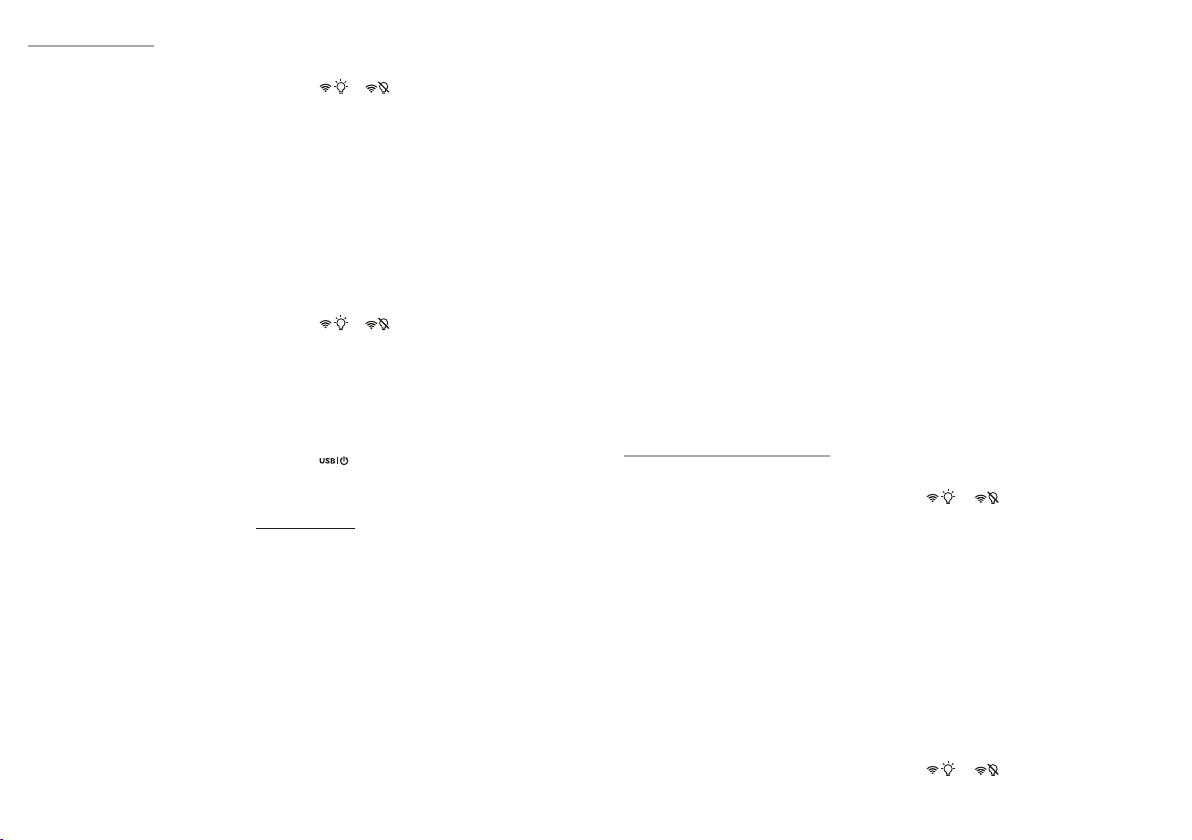
PACKAGE CONTENT / CONTENU/ CONTENIDO DEL EMBALAJE / CONTEÚDO / PAKETINHALT / INNEHÅLL / CONTENUTI
/ ZAWARTOŚĆ / OBSAH BALENÍ / OBSAH BALENIA / CONTINUT PACHET / СЪДЪРЖАНИЕ НА КУТИЯТА / CSOMAG
TARTALMA / САДРЖАЈ / КОМПЛЕКТАЦИЯ / ΠΕΡΙΕΧΟΜΕΝΟ
b)
a)
USER MANUAL
e)
c) d)
REQUIREMENTS / EXIGENCES REQUISES / REQUISITOS / REQUISITOS / SYSTEMANFORDERUNGEN / KRAV / REQUISITI
/ WYMAGANIA / POŽADAVKY / POŽIADAVKY / CERINTE DE SISTEM / ИЗИСКВАНИЯ / KÖVETELMÉNYEK / ЗАХТЕВЕ /
СИСТЕМНЫЕ ТРЕБОВАНИЯ / ΑΠΑΙΤΗΣΕΙΣ
PC or compatible device with a USB port / PC ou périphérique compatible avec un port USB /PC u otro dispositivo compatible con
un puerto USB / PC ou dispositivo compativel com portaUSB / PC oder PC-kompatibles Gerät mit einem USB-Anschluss / PC eller
USB-kompatibel enhet / Dispositivo compatibile con PC o USB / PC lub urządzenie kompatybilne z portem USB / Počítač, nebo jiné
zařízení s portem USB / Počítač, alebo iné zariadenie s portom USB / PC sauechipament compatibil PC cu un port USB liber / PC или
съвместимо устройство с USB порт / PC vagy kompatibilis eszköz USB porttal / PC или уређај компатибилни са портом USB / ПК
или устройство с портом USB / Προσωπικός υπολογιστής ή συσκευή συμβατή με θύρα USB
Windows® 7/8/10/11, Mac, Linux, Android
2 3| |
f)
Page 5
EN - USER MANUAL
INSTALLATION
Pairing a new device with keyboard in Bluetooth mode
• Move the ON/OFF switch located at the bottom of the keyboard to
• Turn ON Bluetooth in device which you want to pair with the keyboard
• Hold the keys FN + BT1 | BT2 | BT3 for 5 seconds to enter into pairing mode. The. LED diode will start ashing rapidly
• Then go to the Bluetooth settings on your device and select from the list Thor 230 TKL
• After successful pairing, the LED on the keyboard will stop ashing
• The keyboard is ready for use
Note: The keyboard can be paired with up to 3 devices, that you can switch by pressing the keys FN + BT1|BT2|BT3.
Connecting the keyboard with the previously paired device
• Turn ON Bluetooth on your device that you have previously paired with the keyboard
• Turn ON or wake up the keyboard from hibernation
• Select required device by short press FN + BT1|BT2|BT3
• The keyboard will automatically connect with the device
Note:
• The device is equipped with intelligent technology for energy management. When the keyboard enter into hibernation (sleep)
mode, press any key for its revival.
• The keyboard is equipped with an ON/OFF switch to save the battery power when not in use for longer period.
Connecting the keyboard via USB receiver
• Move the ON/OFF switch located at the bottom of the keyboard to
• Connect included USB receiver to a free USB port on your device
• The operating system will automatically install the required drivers
• Press FN + 2.4G buttons to switch into connection mode 2.4 GHz
• After successful pairing, the LED on the keyboard will stop ashing
• The keyboard is ready for use
Troubleshooting: If you have trouble connecting the keyboard with the USB receiver, perform the pairing procedure. Disconnect
the USB receiver and hold down FN + 4 buttons for about 5 seconds. LED diode will start ashing rapidly. Reconnect the USB
receiver and the keyboard should pair automatically with the USB receiver.
Wired connection via USB cable
• Move the ON/OFF switch located at the bottom of the keyboard to
• Turn ON your computer or other compatible device
• Connect the cable to a free USB port on your computer, it is necessary to wait about 15 seconds for the rst connection until
the drivers are fully installed.
• The keyboard includes software that allows you to set up advanced features, if you want to use these features, you need to
download and install the software from our website www.genesis-zone.com
• Open the installation folder and then double-click the setup.exe le.
• Follow the instruction to install the program.
• After a successful installation, the software icon appears on the main bottom panel. Double-clicking the icon opens the
settings interface.
Note: The software communicates with the keyboard only through the USB cable. All saved settings will be stored in the keyboard
memory even after disconnecting the cable and switch to wireless mode.
CHARGING THE BATTERY
• Connect the included USB-C cable to the keyboard
• Connect USB plug to a suitable power source (max. output DC 5V 0,5A)
• When the battery is fully charged, the LED indicator will change to green color.
Note: When the battery reach the low level the LED indicator will starts ashing, then the keyboard will enter into energy saving
mode and turn o the backlight.
Caution: Please charge the battery every 3 months, if you do not use the keyboard for a long time. Long-term storage of the
keyboard with low battery level, or using the chargers with power over 5V 0,5A may damage the battery.
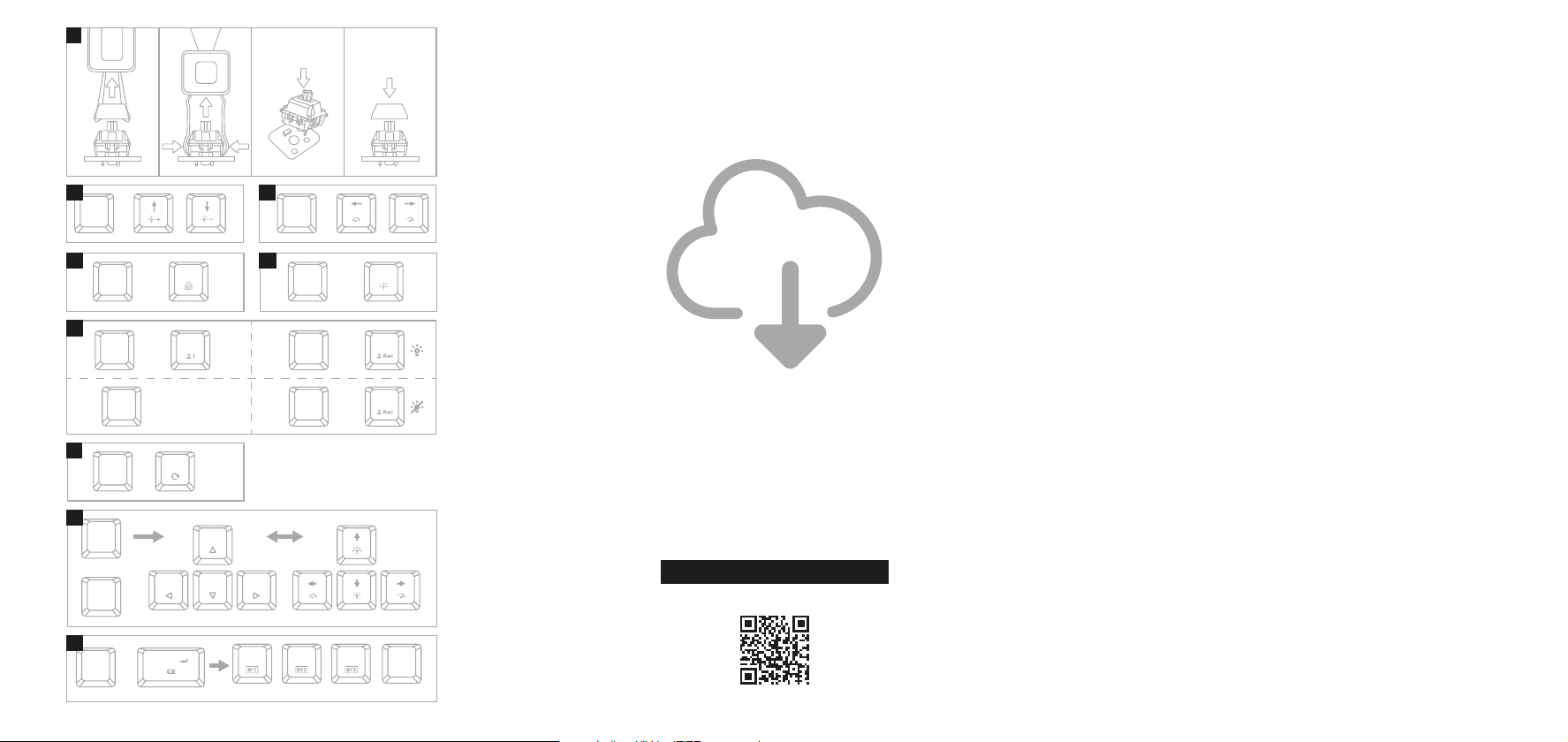
1. REPLACING SWITCHES
• Remove the keycap by pulling up vertically
• Install a metal clamp under the switch body in place showed on the gure
• Push the clamp arms to the switch body and simultaneously pull up vertically
4 5| |
or position
or position
position
• Insert vertically replacement switch into the holes on the PCB board and gently push down
• Insert the keycap and connect the keyboard to the computer
Note: If the switch does not work after replacement, check if the legs of switch are installed correctly in the holes on the PCB
board or have not been bent.
2. BACKLIGHT BRIGHTNESS
To change the backlight brightness level press keys Fn + Arrow Up/Down.
3. SPEED OF BACKLIGHT EFFECTS
To change the speed of backlight eects, press keys Fn + Arrow Left/Right
4. BACKLIGHT COLOR CHANGE
To change the backlight color, press keys Fn + Del
5. BACKLIGHT MODE CHANGE
Press the keys Fn + Ins to change between 20 backlight modes.
6. CUSTOM BACKLIGHT MODE
Custom mode allows to set the individual illumination of each key.
• Select available custom mode by pressing Fn + 8
• Press Fn + 9 to start recording. Led indicator will start ashing
• Press any keys you want to backlight (for each key you can choose 1 of 7 predened colors by pressing same key in loop)
• Press Fn + 9 to nish recording and save settings. Led indicator will stop ashing
7. RESTORE FACTORY SETTINGS
All saved settings can be easy restored to default settings by pressing the keys [FN+ESC].
To restore factory settings, hold the keys [FN+ESC] for 5 seconds.
8. ARROW FUNCTION CHANGE
Press the keys FN + W for to swap arrow function with W, A, S, D keys function.
9. BATTERY LEVEL INDICATOR
To check battery level press the keys FN + Enter.
Illumination of particular keys will indicate battery level according to the formula 1 = 10%, 2 = 20% ...
FR - MANUEL DE L’UTILISATEUR
INSTALLATION
Appairage d’un nouvel appareil avec le clavier en mode Bluetooth
• Faites glisser l’interrupteur Marche/Arrêt au bas du clavier en position
• Activez Bluetooth sur l’appareil que vous souhaitez coupler avec le clavier
• Maintenez les touches FN + BT1 | BT2 | BT3 pendant 5 secondes pour entrer en mode d’appairage. La LED va commencer à
clignoter rapidement
• Ensuite, allez dans les paramètres Bluetooth de votre appareil et sélectionnez Thor 230 TKL dans la liste
• Une fois l’appairage réussi, le voyant du clavier cessera de clignoter
• Le clavier est maintenant prêt à l’emploi
Attention: Le clavier peut être appairé à jusqu’à 3 appareils qui peuvent être commutés en appuyant sur les touches FN BT1 |
BT2 | BT3.
Connexion du clavier à un appareil précédemment apparié
• Activez Bluetooth sur l’appareil qui a déjà été appairé avec le clavier
• Activez le clavier ou ou sortez-le l’hibernation
• Sélectionnez l’appareil souhaité en appuyant brièvement sur FN BT1 | BT2 | BT3
• Le clavier se connectera automatiquement à l’appareil
Note:
• L’appareil est équipé de technologies de gestion intelligente de l’énergie. Lorsque le clavier passe en mode hibernation (veille),
appuyez sur n’importe quelle touche pour le réactiver.
• Le clavier est équipé d’un interrupteur Marche/Arrêt pour économiser la pile lorsqu’il n’est pas utilisé pendant une longue
période.
Connexion du clavier via le récepteur USB
• Faites glisser l’interrupteur Marche/Arrêt au bas du clavier en position
• Connectez le récepteur USB fourni à un port USB libre de votre appareil
ou
ou
Page 6

• Le système d’exploitation installera automatiquement les pilotes requis
• Appuyez sur les boutons FN + 2.4G pour passer en mode de connexion 2.4 GHz
• Après un appairage réussi, la diode LED s’allume en rouge
• Le clavier est prêt à être utilisé
Dépannage: Si vous ne parvenez pas à connecter le clavier au récepteur USB, eectuez la procédure d’appairage. Déconnectez
le récepteur USB et maintenez les touches FN + 4 enfoncées pendant environ 5 secondes. La diode LED se met à clignoter
rapidement. Reconnectez le récepteur USB et le clavier devrait s’appairer automatiquement avec le récepteur USB.
Connexion laire via un câble USB-C
• Faites glisser l’interrupteur Marche/Arrêt au bas du clavier en position
• Allumez l’ordinateur ou un autre appareil compatible
• Connectez le câble à un port USB libre de l’ordinateur. Lors de la première connexion, attendez environ 15 secondes jusqu’à ce
que les pilotes soient complètement installés
• Le clavier dispose d’un logiciel qui vous permet de dénir des fonctions avancées — vous devez le télécharger à partir de notre
site Web www.genesis-zone.com
• Ouvrez le dossier d’installation puis double-cliquez sur l’icône setup.exe
• Suivez les instructions pour installer le logiciel
• Lorsque l’installation est terminée avec succès, l’icône du logiciel apparaît dans la barre des tâches. Double-cliquez sur l ’icône
pour acher l’interface avec les paramètres
Attention: Le logiciel communique avec le clavier uniquement via un câble USB. Tous les paramètres enregistrés seront
mémorisés dans la mémoire du clavier même après avoir débranché le câble et passé en mode sans l.
CHARGEMENT DE LA BATTERIE
• Connectez le câble USB-C inclus au clavier
• Connectez la che USB à une source d’alimentation appropriée (courant de sortie max. 5Vcc 0,5A)
• Lorsque la batterie est complètement chargée, l’indicateur LED passe au vert.
Note: Lorsque la batterie est faible, l’indicateur LED commence à clignoter, puis le clavier passe en mode d’économie d’énergie et
éteint le rétroéclairage.
Attention: Rechargez la batterie tous les 3 mois si le clavier n’est pas utilisé pendant une longue période de temps. Un stockage
à long terme avec un niveau de batterie faible ou l’utilisation de chargeurs d’une puissance supérieure à 5V 0,5A peut
endommager la batterie.
1. REMPLACEMENT DES MICROCOMMUTATEURS
• Retirez la touche en le tirant verticalement vers le haut
• Placez le clip métallique sous le boîtier du microinterrupteur à l’emplacement indiqué sur la photo
• En appuyant les bras du clip contre le microinterrupteur, tirez-le verticalement vers le haut en même temps
• Insérez le moirointerrupteur de rechange verticalement dans les trous du PCB et appuyez doucement
• Fixez le capuchon de la touche et connectez le clavier à l’ordinateur
Nota: Si après le remplacement le microinterrupteur ne fonctionne pas, assurez-vous que les pattes de l’interrupteur sont
correctement installées dans les trous sur le PCB et s’ils ne sont pas pliées.
2. LUMINOSITÉ DU RÉTROÉCLAIRAGE
Pour changer la luminosité du rétroéclairage, appuyez sur la touches Fn et les touches haut/bas
3. VITESSE DE L’EFFET DE RÉTROÉCLAIRAGE
Pour changer la vitesse de l’eet rétroéclairage, appuyez sur la touche Fn et les touches échées gauche/droite
4. CHANGEMENT DE LA COULEUR DU RÉTROÉCLAIRAGE
Pour changer la couleur de rétroéclairage, appuyez sur les touches Fn+Del
5. CHANGEMENT DU MODE DE RÉTROÉCLAIRAGE
Appuyez sur les touches Fn+ Home pour basculer entre les 20 modes de rétroéclairage.
6. MODE PERSONNALISÉ
Le mode personnalisé permet de régler l’éclairage individuel de chaque touche.
• Sélectionnez le mode personnalisé disponible en appuyant sur Fn + 8
• Appuyez sur Fn + 9 pour commencer l’enregistrement. L’indicateur LED commence à clignoter
• Appuyez sur les touches que vous souhaitez rétroéclairer (pour chaque touche, vous pouvez choisir l’une des 7 couleurs
prédénies en appuyant sur la même touche en boucle)
• Appuyez sur Fn + 9 pour terminer l’enregistrement et sauvegarder les paramètres. L’indicateur LED s’arrête de clignoter
6 7| |
.
7. RÉTABLIR LES PARAMÈTRES D’USINE
Tous les paramètres enregistrés peuvent être facilement restaurés aux paramètres d’usine à l’aide des touches [FN + Échap].
Pour restaurer les paramètres d’usine, maintenez les touches [FN + Échap] enfoncées pendant 5 secondes.
8. CHANGEMENT DE LA FONCTION DES TOUCHES FLÈCHÉES
Appuyez sur les touches FN+W pour permuter les fonctions des touches échées avec les touches de fonction W, A, S, D.
9. INDICATEUR DE NIVEAU DE BATTERIE
Pour vérier le niveau de la batterie, appuyez sur les touches FN + Enter.
L’illumination de certaines touches indique le niveau de la batterie selon la formule 1 = 10%, 2 = 20% ...
ES - MANUAL DE USUARIO
INSTALACIÓN
Vinculación de un nuevo dispositivo con el teclado en el modo Bluetooth
• Mueve el interruptor ON/OFF situado en la parte inferior del teclado a la posición
• Activa Bluetooth en el dispositivo que quieres vincular con el teclado
• Mantén pulsadas las teclas FN + BT1 | BT2 | BT3 durante 5 segundos para entrar en el modo de vinculación. El diodo LED
comienza a parpadear rápido
• A continuación ve a los ajustes Bluetooth en el dispositivo y selecciona de la lista Thor 230 TKL
• Tras una vinculación con éxito el diodo LED del teclado deja de parpadear.
• El teclado está listo para ser utilizado
Atención: El teclado puede ser vinculado con un máximo de 3 dispositivos, que pueden cambiarse pulsando las teclas FN +
BT1 | BT2 | BT3.
Conexión del teclado con un dispositivo previamente vinculado
• Activa Bluetooth en el dispositivo que fue previamente vinculado con el teclado
• Enciende o saca el teclado del estado de hibernación
• Selecciona el dispositivo requerido pulsando brevemente FN + BT1 | BT2 | BT3
• El teclado se conecta automáticamente con el dispositivo
Nota:
• El dispositivo está equipado con una tecnología inteligente de ahorro de energía. Cuando el teclado pasa al modo de
hibernación se debe pulsar cualquier tecla para activarlo.
• El teclado está equipado con un interruptor ON/OFF para ahorrar energía de la batería cuando no es utilizado durante un
periodo prolongado de tiempo.
Conexión del teclado a través del receptor USB
• Mueve el interruptor ON/OFF situado en la parte inferior del teclado a la posición
• Conecte el receptor USB incluido, en un puerto USB libre de su dispositivo.
• El sistema operativo instalará automáticamente los controladores necesarios.
• Pulse los botones FN + 2.4G para pasar al modo de conexión de 2.4 GHz.
• Después de un emparejamiento exitoso el diodo LED se iluminará en rojo.
• El teclado está listo para su uso.
Solución de problemas: Si tiene problemas para conectar el teclado con el receptor USB, realice el procedimiento de
emparejamiento. Desconecte el receptor USB y mantenga pulsados los botones FN + 4 durante unos 5 segundos. El diodo LED
comenzará a parpadear rápidamente. Vuelva a conectar el receptor USB y el teclado debería emparejarse automáticamente con
el receptor USB.
Conexión a través del cable USB
• Mueve el interruptor ON/OFF situado en la parte inferior del teclado a la posición
• Enciende el ordenador u otro dispositivo compatible
• Conecta el cable a un puerto USB libre en el ordenador. En el caso de la primera conexión es necesario esperar unos 15
segundos hasta la instalación completa de los controladores
• El teclado tiene un software que permite congurar las funciones avanzadas, que debe descargarse de nuestra página web
www.genesis-zone.com
• Abre la carpeta de instalación y a continuación haz clic dos veces en el icono setup.exe
• Procede según las indicaciones para instalar el software
• Cuando la instalación naliza con éxito se muestra en la barra de tareas el icono del software. Haz clic dos veces en el icono
para mostrar la interfaz con los ajustes
Atención: El software se comunica con el teclado únicamente a través del cable USB. Todos los ajustes guardados serán
almacenados en la memoria del teclado, incluso tras desconectar el cable y pasar al modo inalámbrico.
ó
ó
.
Page 7

CARGA DE LA BATERÍA
• Conecta el cable USB-C adjuntado al teclado
• Conecta el conector USB a la fuente de alimentación adecuada (corriente de salida máxima DC 5V 0,5A)
• Tras la carga completa de la batería el indicador LED cambiará a color verde.
Nota: Cuando la batería tiene un nivel bajo de carga, el indicador LED empezará a parpadear y el teclado entrará en modo de
ahorro de energía y apagará la retroiluminación.
Atención: La batería debe cargarse cada 3 meses, si el teclado no es utilizado durante un periodo prolongado de tiempo. El
almacenamiento de la batería durante mucho tiempo con un nivel bajo de carga o el uso de cargadores con una potencia
superior a 5V 0,5A pueden dañar la batería.
1. SUSTITUCIÓN DE LOS INTERRUPTORES
• Quita la tecla tirando verticalmente hacia arriba
• Introduce un clip metálico bajo la carcasa del interruptor en el lugar indicado en la imagen
• Presionando los brazos del clip contra el interruptor tira al mismo tiempo verticalmente hacia arriba
• Introduce verticalmente el interruptor de recambio en los oricios en la placa PCB y presiona delicadamente
• Coloca la tecla y conecta el teclado al ordenador
Atención: Si el interruptor no funciona tras ser sustituido, comprueba que las patas del interruptor han sido correctamente
instalados en los oricios en la placa PCB y que no están dobladas.
2. BRILLO DE LA ILUMINACIÓN
Para cambiar el brillo de la iluminación, pulse las teclas Fn + Flecha Arriba/Abajo
3. VELOCIDAD DE LOS EFECTOS DE ILUMINACIÓN
Para cambiar la velocidad de los efectos de iluminación, pulse las teclas Fn + Flecha izquierda/derecha
4. CAMBIAR LA COLOR DE ILUMINACIÓN
Para cambiar el color de la luz de fondo, pulse las teclas Fn + Supr
5. MODO DE ILUMINACIÓN
Pulse las teclas Fn + Home para cambiar entre los 20 modos de iluminación
6. MODO PERSONALIZADO
El modo personalizado permite congurar la iluminación individual de cada tecla.
• Seleccione el modo personalizado disponible pulsando Fn + 8
• Pulse Fn + 9 para iniciar la grabación. El indicador led comenzará a parpadear
• Pulse cualquier tecla que desee retroiluminar (para cada tecla puede elegir 1 de los 7 colores predenidos pulsando la misma
tecla en bucle)
• Pulse Fn + 9 para nalizar la grabación y guardar la conguración. El indicador led dejará de parpadear
7. RESTAURAR LOS AJUSTES DE FÁBRICA
El dispositivo puede fácilmente restablecerse a los ajustes de fábrica con las teclas [FN + ESC].
Para ello, mantenga pulsadas las teclas [FN + ESC] durante 5 segundos.
8. CAMBIAR LA FUNCIÓN DE LAS FLECHAS
Pulse las teclas FN + W para cambiar la función de las echas con las teclas de función W, A, S, D.
9. INDICADOR DE NIVEL DE BATERÍA
Para comprobar el nivel de batería pulse las teclas FN + Enter.
La iluminación de determinadas teclas indicará el nivel de batería según la fórmula 1 = 10%, 2 = 20% ...
PT - MANUAL DO USUÁRIO
INSTALAÇÃO
Emparelhamento de um novo dispositivo com o teclado no modo Bluetooth
• Mova o interruptor ON/OFF que se encontra na base do teclado para a posição
• Ligue o Bluetooth no dispositivo que quer emparelhar com o teclado
• Mantenha as teclas FN + BT1 | BT2 | BT3 durante 5 segundos para entrar no modo de emparelhamento. O díodo LED começa a
piscar rapidamente
• Em seguida entre nas denições de Bluetooth no dispositivo e selecione da lista Thor 230 TKL
• Depois de emparelhar com sucesso, o díodo LED do teclado deixa de piscar
• O teclado está pronto a ser usado
8 9| |
ou
Atenção: O teclado pode ser emparelhado no máximo com 3 dispositivos que podem ser alternados carregando nas teclas FN +
BT1 | BT2 | BT3.
Ligação do teclado a um dispositivo conectado anteriormente
• Ligue o Bluetooth no dispositivo que foi anteriormente emparelhado com o teclado
• Ligue ou acorde o teclado da hibernação
• Escolha o dispositivo exigido clicando brevemente em FN + BT1 | BT2 | BT3
• O teclado liga-se automaticamente ao dispositivo
Nota:
• O dispositivo está equipado com uma tecnologia inteligente de gestão de energia. Quando o teclado entrar no modo de
hibernação (dormir) é necessário carregar em qualquer tecla para o acordar.
• O teclado está equipado com um interruptor ON/OFF para poupar energia da bateria quando não for usado durante muito
tempo.
Ligação do teclado via receptor USB
• Mova o interruptor ON/OFF que se encontra na base do teclado para a posição
• Ligue o receptor USB incluído a uma porta USB livre no seu dispositivo
• O sistema operativo irá instalar automaticamente os drivers necessários
• Pressione os botões FN + 2.4G para mudar para o modo de conexão 2.4 GHz
• Após o emparelhamento bem sucedido, o LED acenderá vermelho
• O teclado está pronto para ser usado
Resolução de problemas: Se tiver problemas em ligar o teclado ao recetor USB, execute o procedimento de emparelhamento.
Desligue o recetor USB e mantenha premidos os botões FN + 4 durante cerca de 5 segundos. O díodo LED começará a piscar
rapidamente. Volte a ligar o recetor USB e o teclado deverá emparelhar-se automaticamente com o recetor USB.
Ligação com os com um cabo USB
• Mude o interruptor ON/OFF que se encontra na base do teclado para a posição
• Ligue o computador ou outro dispositivo compatível
• Ligue o cabo a uma porta USB livre do computador. Caso seja a primeira instalação deve esperar-se cerca de 15 segundos até
todos os drivers serem instalados
• O teclado tem software que permite congurar funções avançadas e que pode ser descarregado da nossa página Web www.
genesis-zone.com
• Abra a pasta de instalação e em seguida clique duas vezes no ícone setup.exe
• Siga as indicações para instalar o software
• Quando a instalação terminar com sucesso, na barra de tarefas aparecerá o ícone do software. Clique duas vezes no ícone para
abrir o interface com as congurações
Atenção: O software comunica com o teclado apenas pelo cabo USB. Todas as congurações guardadas serão memorizadas na
memória do teclado, mesmo depois de se desligar o cabo e passar ao modo sem os.
CARREGAR A BATERIA
• Ligue o cabo USB-C fornecido ao teclado
• Ligue a cha USB à fonte de alimentação adequada (potência máx. de saída CC 5V 0,5A)
• Quando a bateria estiver totalmente carregada, o indicador LED muda para a cor verde.
Nota: Quando a bateria estiver com um nível de carregamento baixo, o indicador LED começa a piscar e, em seguida, o teclado
entra no modo de poupança de energia e desliga a luz de fundo.
Atenção: Quando o teclado não for usado durante muito tempo, a bateria deve ser carregada de 3 em 3 meses. O
armazenamento prolongado com um nível de bateria baixo ou a utilização de carregadores com uma potência superior a 5V 0,5A
pode danicar a bateria.
1. SUBSTITUIÇÃO DE INTERRUPTORES
• Remova a tampa da chave puxando-a verticalmente para cima
• Coloque o clipe de metal sob o invólucro do interruptor no local indicado na imagem
• Enquanto pressiona os braços do clipe contra o interruptor, puxe-o verticalmente para cima ao mesmo tempo
• Insira o interruptor sobressalente verticalmente nos orifícios do PCB e pressione-o suavemente
• Coloque a tampa da tecla e conecte o teclado ao computador
Observação: se o interruptor não funcionar após a substituição, certique-se de que os pés do interruptor estejam instalados
corretamente nos orifícios da placa de circuito impresso ou não estejam dobrados.
2. INTENSIDADE DO BRILHO
Para alterar a intensidade do brilho é necessário carregar nas teclas Fn + seta para cima/para baixo
ou
.
Page 8
3. VELOCIDADE DOS EFEITOS DE ILUMINAÇÃO
Para alterar a velocidade do efeito de iluminação, carregue nas teclas Fn + seta para a esquerda/direita
4. ALTERAR A COR DA ILUMINAÇÃO
Para alterar a cor da iluminação, carregue nas teclas Fn + Del
5. ALTERAR O MODO DE ILUMINAÇÃO
Carregar nas teclas FN + Home para alternar entre 20 modos de iluminação.
6. MODO PERSONALIZADO
O modo personalizado permite denir a iluminação individual de cada tecla.
• Seleccione o modo personalizado disponível premindo Fn + 8
• Prima Fn + 9 para iniciar a gravação. O indicador LED começará a piscar
• Prima as teclas que pretende iluminar (para cada tecla, pode escolher 1 das 7 cores predenidas premindo a mesma tecla em
ciclo)
• Prima Fn + 9 para terminar a gravação e guardar as denições. O indicador LED deixará de piscar
7. RESTAURAR CONFIGURAÇÕES DE FÁBRICA
Todas as congurações salvas podem ser facilmente restauradas para as congurações de fábrica usando as teclas [FN + ESC].
Para restaurar as congurações de fábrica, mantenha pressionadas as teclas [FN + ESC] por 5 segundos.
8. ALTERAR A FUNÇÃO DAS SETAS
Carregar nas teclas Fn + W para alterar a função das setas com as teclas de função W, A, S, D.
9. INDICADOR DO NÍVEL DA BATERIA
Para vericar o nível da bateria, prima as teclas FN + Enter.
A iluminação de determinadas teclas indicará o nível da bateria de acordo com a fórmula 1 = 10%, 2 = 20% ...
DE - BENUTZERHANDBUCH
INSTALLATION
Koppeln eines neuen Geräts mit der Tastatur im Bluetooth-Modus
• Schieben Sie den ON/OFF-Schalter an der Unterseite der Tastatur in die Position
• Schalten Sie Bluetooth auf dem Gerät ein, das Sie mit der Tastatur koppeln möchten
• Halten Sie FN + BT1 | BT2 | BT3 5 Sekunden lang gedrückt, um den Kopplungsmodus zu aktivieren. Die LED blinkt schnell
• Gehen Sie dann zu den Bluetooth-Einstellungen Ihres Geräts und wählen Sie Thor 230 TKL aus der Liste
• Nach erfolgreicher Kopplung hört die LED auf der Tastatur auf zu blinken.
• Die Tastatur ist nun einsatzbereit
Hinweis: Die Tastatur kann mit bis zu 3 Geräten gekoppelt werden, die durch Drücken von FN + BT1 | BT2 | BT3 umgeschaltet
werden können.
Verbinden der Tastatur mit einem zuvor gekoppelten Gerät
• Schalten Sie Bluetooth auf dem Gerät ein, das zuvor mit der Tastatur gekoppelt war
• Schalten Sie die Tastatur ein oder wecken Sie sie aus dem Ruhezustand auf
• Wählen Sie das gewünschte Gerät durch kurzes Drücken von FN + BT1 | BT2 | BT3
• Die Tastatur wird automatisch mit dem Gerät verbunden
Hinweis:
• Das Gerät ist mit einer intelligenten Energieverwaltungstechnologie ausgestattet. Wenn die Tastatur in den Ruhezustand geht,
drücken Sie eine beliebige Taste, um sie aufzuwecken.
• Die Tastatur ist mit einem ON/OFF-Schalter ausgestattet, um Batteriestrom zu sparen, wenn sie längere Zeit nicht benutzt wird.
Anschließen der Maus über einen USB-Empfänger
• Schieben Sie den ON/OFF-Schalter an der Unterseite der Tastatur in die Position
• Schließen Sie den mitgelieferten USB-Empfänger an einen freien USB-Anschluss Ihres Geräts an
• Das Betriebssystem installiert automatisch die erforderlichen Treiber
• Drücken Sie die Tasten FN + 2.4G, um in den Verbindungsmodus 2.4 GHz zu wechseln
• Nach erfolgreichem Pairing leuchtet die LED rot
• Die Tastatur ist einsatzbereit
Fehlersuche: Wenn Sie Probleme haben, die Tastatur mit dem USB-Empfänger zu verbinden, führen Sie das Pairing-Verfahren
durch. Trennen Sie den USB-Empfänger ab und halten Sie die Tasten FN + 4 für etwa 5 Sekunden gedrückt. Die LED-Diode beginnt
schnell zu blinken. Schließen Sie den USB-Empfänger wieder an und die Tastatur sollte sich automatisch mit dem USB-Empfänger
verbinden.
10 11| |
oder
oder
Kabelgebundene Verbindung über USB-Kabel
• Schieben Sie den ON/OFF-Schalter an der Unterseite der Tastatur in die Position
• Schalten Sie Ihren Computer oder ein anderes kompatibles Gerät ein
• Stecken Sie das Kabel in einen freien USB-Anschluss an Ihrem Computer. Wenn Sie das Kabel zum ersten Mal anschließen,
warten Sie etwa 15 Sekunden, bis die Treiber vollständig installiert sind.
• Die Tastatur verfügt über eine Software zur Einstellung erweiterter Funktionen, die Sie von unserer Website www.genesis-zone.
com herunterladen sollten.
• Önen Sie den Installationsordner und doppelklicken Sie dann auf das Symbol setup.exe
• Folgen Sie den Anweisungen zur Installation der Software
• Sobald die Installation erfolgreich abgeschlossen ist, erscheint ein Software-Symbol in der Taskleiste. Doppelklicken Sie auf das
Symbol, um die Einstellungsoberäche anzuzeigen
Hinweis: Die Software kommuniziert mit der Tastatur nur über ein USB-Kabel. Alle gespeicherten Einstellungen bleiben im
Speicher des Keyboards erhalten, auch wenn Sie das Kabel abziehen und in den drahtlosen Modus wechseln.
BATTERIEAUFLADUNG
• Schließen Sie das mitgelieferte USB-C-Kabel an die Tastatur an
• Schließen Sie den USB-Stecker an eine geeignete Stromquelle an (max. Ausgangsstrom DC 5V 0,5A)
• Wenn der Akku vollständig geladen ist, wechselt die LED-Anzeige zu grüner Farbe.
Hinweis: Wenn die Batterie einen niedrigen Ladezustand erreicht, beginnt die LED-Anzeige zu blinken, die Tastatur geht in den
Energiesparmodus über und schaltet die Hintergrundbeleuchtung aus.
Hinweis: Die Batterie sollte alle 3 Monate aufgeladen werden, wenn die Tastatur über einen längeren Zeitraum nicht benutzt
wird. Eine längere Lagerung mit niedrigem Ladezustand oder die Verwendung von Ladegeräten mit mehr als 5V 0,5A Leistung
kann den Akku beschädigen.
1. AUSTAUSCH DER SCHALTER
• Entfernen Sie die Tastenkappe, indem Sie sie senkrecht nach oben ziehen.
• Platzieren Sie den Metallclip unter dem Schaltergehäuse an der in der Abbildung markierten Stelle
• Drücken Sie die Arme des Clips gleichzeitig gegen den Schalter und ziehen Sie ihn senkrecht nach oben.
• Setzen Sie den Ersatzschalter senkrecht in die Löcher auf der Platine ein und drücken Sie ihn leicht an.
• Setzen Sie die Tastaturkappe auf und schließen Sie die Tastatur an den Computer an.
Hinweis: Wenn der Ersatzschalter nicht funktioniert, vergewissern Sie sich, dass die Schalterfüße richtig in den Löchern auf der
Platine sitzen oder nicht verbogen sind.
2. HELLIGKEIT DER HINTERGRUNDBELEUCHTUNG
Um die Helligkeit der Hintergrundbeleuchtung zu ändern, drücken Sie Fn + Pfeiltaste Oben/Unten
3. ÄNDERUNG DER GESCHWINDIGKEIT DES EFFEKTS
Um die Geschwindigkeit des Eekts der Hintergrundbeleuchtung zu ändern, drücken Sie Fn + Pfeiltaste links/rechts
4. ÄNDERUNG DIE FARBE HINTERGRUNDBELEUCHTUNG
Um die Farbe der Hintergrundbeleuchtung zu ändern, drücken Sie Fn + Del
5. MODUS HINTERGRUNDBELEUCHTUNG
Drücken Sie die Fn + Home Tasten, um zwischen den 20 zugänglichen M odi der Hintergrundbeleuchtung zu wechseln.
6. INDIVIDUELLER MODUS
Im benutzerdenierten Modus können Sie die Beleuchtung jeder Taste individuell einstellen.
• Wählen Sie den verfügbaren benutzerdenierten Modus durch Drücken von Fn + 8
• Drücken Sie Fn + 9, um die Aufnahme zu starten. Die LED-Anzeige beginnt zu blinken.
• Drücken Sie eine beliebige Taste, die Sie beleuchten möchten (für jede Taste können Sie 1 von 7 vordenierten Farben wählen,
indem Sie dieselbe Taste in einer Schleife drücken)
• Drücken Sie Fn + 9, um die Aufnahme zu beenden und die Einstellungen zu speichern. Die LED-Anzeige wird aufhören zu
blinken.
7. WERKSEINSTELLUNGEN WIEDERHERSTELLEN
Alle gespeicherten Einstellungen können einfach mit den Tasten [FN + ESC] auf die Standardeinstellungen zurückgesetzt werden.
Um die Werkseinstellungen wiederherzustellen, halten Sie die Tasten [FN + ESC] 5 Sekunden lang gedrückt.
8. ÄNDERUNG DER FUNKTION DER PFEILTASTEN
Drücken Sie die FN + W Tasten, um die Funktion der Pfeiltasten mit den W, A, S, D Funktionstasten zu wechseln.
.
Page 9
9. BATTERIESTANDSANZEIGE
Um den Batteriestand zu überprüfen, drücken Sie die Tasten FN + Enter.
Die Beleuchtung der einzelnen Tasten zeigt den Batteriestand nach der Formel 1 = 10%, 2 = 20% ... an.
SE - ANVÄNDARMANUAL
INSTALLATION
Para ihop en ny enhet med tangentbordet i Bluetooth -läge
• Skjut ON / OFF -knappen på tangentbordets undersida till
• Slå på Bluetooth på den enhet du vill para med tangentbordet
• Håll ner tangenterna FN + BT1 | BT2 | BT3 i 5 sekunder för att gå in i parningsläge. Lysdioden blinkar snabbt
• Gå sedan till Bluetooth -inställningarna på din enhet och välj Thor 230 TKL från listan
• Efter lyckad parning slutar lysdioden på tangentbordet att blinka
• Tangentbordet är klart för användning
Obs: Tangentbordet kan paras med upp till 3 enheter som kan växlas genom att trycka på FN + BT1 | BT2 | BT3.
Anslutning av tangentbordet med en tidigare ihopparad enhet
• Slå på Bluetooth på den enhet som tidigare har kopplats till tangentbordet
• Aktivera eller väcka tangentbordet från viloläge
• Välj önskad enhet genom att kort trycka på FN + BT1 | BT2 | BT3
• Tangentbordet ansluts automatiskt till enheten
Notera:
• Enheten är utrustad med intelligent energihantering. När tangentbordet går in i viloläge trycker du på valfri knapp för att väcka
det.
• Tangentbordet är utrustat med en ON / OFF -knapp för att spara på batteriet när det inte används under en längre tid.
Anslutning av tangentbord via USB-mottagare
• Skjut ON / OFF -knappen på tangentbordets undersida till
• Anslut den medföljande USB-mottagaren till en ledig USB-port på enheten
• Operativsystemet installerar automatiskt de nödvändiga drivrutinerna
• Tryck på knapparna FN + 2.4G för att växla till anslutningsläget 2.4 GHz
• Efter lyckad parning lyser lysdioden rött
• Tangentbordet är redo att användas
Felsökning: Om du har problem med att ansluta tangentbordet till USB-mottagaren ska du utföra parningsproceduren. Koppla
ur USB-mottagaren och håll ned FN + 4 knapparna i ca 5 sekunder. LED dioden kommer att börja blinka snabbt. Anslut USBmottagaren igen och tangentbordet bör kopplas ihop automatiskt med USB-mottagaren.
Kabelanslutning via USB-kabel
• Skjut ON / OFF -knappen på tangentbordets undersida till
• Slå på datorn eller annan kompatibel enhet
• Anslut kabeln till en ledig USB -port på datorn, för den första anslutningen, vänta cirka 15 sekunder tills drivrutinerna installeras
• Tangentbordet har programvara som gör att du kan ställa in avancerade funktioner som du behöver ladda ner från vår
webbplats www.genesis-zone.com
• Öppna installationsmappen och dubbelklicka sedan på ikonen setup.exe
• Följ anvisningarna för att installera programvaran
• När installationen har slutförts visas programvaruikonen i aktivitetsfältet. Dubbelklicka på ikonen för att visa interfacet med
inställningarna
Obs! Programvaran kommunicerar endast med tangentbordet via USB -kabeln. Alla sparade inställningar kommer att sparas i
tangentbordsminnet även efter att du kopplat bort kabeln och bytt till trådlöst läge.
BATTERILADDNING
• Anslut den medföljande USB-C-kabeln till tangentbordet
• Anslut USB -kontakten till en lämplig strömkälla (max. Utgångsström DC 5V 0,5A)
• När batteriet är fulladdat skiftar LED-indikatorn till grön färg.
Obs: När batterinivån är låg börjar LED-indikatorn blinka, varpå tangentbordet går in i energisparläge och stänger av
bakgrundsbelysningen.
Obs: Batteriet bör laddas var tredje månad om tangentbordet inte används under en längre period. Långtidsförvaring när
batteriet är lågt eller användning av laddare större än 5V 0,5A kan skada batteriet.
12 13| |
eller -läget
eller -läget
-läget
1. UTBYTE AV BRYTARE
• Ta bort keycap genom att dra den vertikalt uppåt
• Placera metallklämman under brytaren så som anges på bilden
• Medan du trycker på klämman mot brytaren drar du den samtidigt lodrätt uppåt
• Sätt i switchen vertikalt på kretskortet och tryck försiktigt på den
• Sätt på keycap och anslut tangentbordet till datorn
Obs! Om brytaren inte fungerar efter byte, se till att brytaren är korrekt installerad på kretskortet och inte är böjd.
2. KVALITET AV BAKGRUNDSBELYSNING
För att ändra ljusstyrkan behöver du trycka knapparna Fn + uppåt/nedåtpil
3. HASTIGHET PÅ BAKGRUNDSBELYSNINGSEFFEKTER
För att ändra hastigheten på bakgrundsbelysningseekten, tryck knappen Fn + vänster-/högerpil
4. ÄNDRING AV BAKGRUNDSBELYSNINGSFÄRG
För att ändra bakgrundsbelysningsfärgen, tryck knapparna Fn + Del
5. ÄNDRING AV BAKGRUNDSBELYSNINGSLÄGE
Tryck knapparna Fn + Home för att växla mellan 20 bakgrundsbelysningslägen.
6. ANPASSAT LÄGE
Med Custom Mode kan du ställa in den individuella belysningen för varje tangent.
• Välj tillgängligt anpassade lägen genom att trycka på Fn + 8
• Tryck på Fn + 9 för att starta inspelningen. Led-indikatorn börjar blinka
• Tryck på de tangenter du vill ha bakgrundsbelysning på (för varje tangent kan du välja 1 av 7 fördenierade färger genom att
trycka på samma tangent era gånger)
• Tryck på Fn + 9 för att avsluta inspelningen och spara inställningarna. Led-indikatorn slutar blinka
7. WERKSEINSTELLUNGEN WIEDERHERSTELLEN
Alle gespeicherten Einstellungen können einfach mit den Tasten [FN + ESC] auf die Standardeinstellungen zurückgesetzt werden.
Um die Werkseinstellungen wiederherzustellen, halten Sie die Tasten [FN + ESC] 5 Sekunden lang gedrückt.
8. ÄNDRING AV PILFUNKTIONER
Tryck knapparna Fn + W för att ändra på pilfunktioner med funktionstangenterna W, A, S, D.
9. INDIKATOR FÖR BATTERINIVÅ
För att kontrollera batterinivån tryck på tangenterna FN + Enter.
Belysningen av respektive tangent indikerar batterinivån enligt formeln 1 = 10%, 2 = 20% ...
IT - MANUALE D’USO
INSTALLAZIONE
Associazione di un nuovo dispositivo con la tastiera in modalità Bluetooth
• Far scorrere l’interruttore ON/OFF nella parte inferiore della tastiera in posizione
• Attivare il Bluetooth sul dispositivo che desideri associare alla tastiera
• Tenere premuti i tasti FN + BT1 | BT2 | BT3 per 5 secondi per accedere alla modalità di associazione. Il LED lampeggerà
rapidamente
• Quindi vai alle impostazioni Bluetooth sul tuo dispositivo e seleziona Thor 230 TKL dall’elenco
• Al termine dell’associazione, il LED sulla tastiera smetterà di lampeggiare
• La tastiera è pronta per l’uso
Nota: La tastiera può essere abbinata a un massimo di 3 dispositivi che possono essere commutati premendo il tasto FN + BT1 |
BT2 | BT3.
Collegamento della tastiera con un dispositivo precedentemente associato
• Attivare il Bluetooth sul dispositivo che è stato precedentemente associato alla tastiera
• Abilitare o riattivare la tastiera dall’ibernazione
• Selezionare il dispositivo richiesto premendo brevemente FN + BT1 | BT2 | BT3
• La tastiera si connetterà automaticamente al dispositivo
Nota:
• Il dispositivo è dotato di tecnologie intelligenti di gestione dell’energia. Quando la tastiera entra in modalità ibernazione
(sospensione), premere un tasto qualsiasi per riattivarla.
o
Page 10

• La tastiera è dotata di un interruttore ON/OFF per conservare la carica della batteria quando non viene utilizzata per lungo
tempo.
Collegamento della tastiera tramite un ricevitore USB
• Far scorrere l’interruttore ON/OFF nella parte inferiore della tastiera in posizione
• Colleghi il ricevitore USB incluso ad una porta USB libera del suo dispositivo
• Il sistema operativo installerà automaticamente i driver necessari
• Prema i pulsanti FN + 2.4G per passare alla modalità di connessione 2.4 GHz
• Dopo l’accoppiamento, il LED si accende in rosso
• La tastiera è pronta per l’uso
Risoluzione dei problemi: Se si riscontrano problemi nel collegare la tastiera al ricevitore USB, eseguire la procedura di
accoppiamento. Scollegare il ricevitore USB e tenere premuti i tasti FN + 4 per circa 5 secondi. Il diodo LED inizierà a lampeggiare
rapidamente. Ricollegare il ricevitore USB e la tastiera dovrebbe accoppiarsi automaticamente con il ricevitore USB.
Connessione cablata tramite cavo USB
• Far scorrere l’interruttore ON/OFF nella parte inferiore della tastiera in posizione
• Accendere il computer o altro dispositivo compatibile
• Collegare il cavo ad una porta USB libera del computer, per la prima connessione attendere circa 15 secondi no alla completa
installazione dei driver
• La tastiera dispone di un software che consente di impostare funzioni avanzate, che è necessario scaricare dal nostro sito Web
www.genesis-zone.com
• Aprire la cartella di installazione e quindi fare doppio clic sull’icona setup.exe
• Seguire le istruzioni per installare il software
• Al termine dell’installazione, l’icona del software verrà visualizzata sulla barra delle applicazioni. Fare doppio clic sull’icona per
visualizzare l’interfaccia con le impostazioni
Nota: Il software comunica con la tastiera solo tramite il cavo USB. Tutte le impostazioni salvate verranno memorizzate nella
memoria della tastiera anche dopo aver scollegato il cavo e passato alla modalità wireless.
BATTERIA IN CARICA
• Collegare il cavo USB-C in dotazione alla tastiera
• Collegare la spina USB a una fonte di alimentazione adeguata (max. Corrente di uscita DC 5V 0.5A)
• Quando la batteria è completamente carica, l’indicatore LED diventa verde.
Nota: Quando la batteria raggiunge il livello minimo, l’indicatore LED inizia a lampeggiare, quindi la tastiera entra in modalità di
risparmio energetico e spegne la retroilluminazione.
Nota: La batteria deve essere ricaricata ogni 3 mesi se la tastiera non viene utilizzata per un lungo periodo. La conservazione a
lungo termine quando la batteria è scarica o l’utilizzo di caricabatterie superiori a 5 V 0,5 A può danneggiare la batteria.
1. SOSTITUZIONE DEGLI SWITCH
• Rimuovere il copritasto tirandolo verticalmente verso l’alto
• Posizionare la clip metallica sotto l’alloggiamento dello switch nella posizione indicata nell’immagine
• Tenendo premuti i bracci della clip contro lo switch, tirarla contemporaneamente verticalmente verso l’alto
• Inserire lo switch sostituivo verticalmente nei fori sul PCB e premerlo leggermente
• Fissare il copritasto e collegare la tastiera al computer
Nota: se lo switch dopo la sostituzione non funziona, assicurarsi che i piedini dello switch siano installati correttamente nei fori
sul PCB o non siano piegati.
2. LUMINOSITÀ DI RETROILLUMINAZIONE
Per modicare la luminosità della retroilluminazione, premere i tasti Fn + freccia su / giù
3. VELOCITÀ DEGLI EFFETTI DI RETROILLUMINAZIONE
Per modicare la velocità dell’eetto della retroilluminazione, premere Fn + freccia sinistra / destra
4. CAMBIARE IL COLORE DI RETROILLUMINAZIONE
Per modicare il colore della retroilluminazione, premere Fn + Del
5. MODIFICA DELLA MODALITÀ DI RETROILLUMINAZIONE
Premere Fn + Home per alternare tra le 20 modalità di retroilluminazione.
6. MODALITÀ PERSONALIZZATA
La modalità personalizzata consente di impostare l’illuminazione individuale di ciascun tasto.
• Selezionare la modalità personalizzata disponibile premendo Fn + 8
• Premere Fn + 9 per avviare la registrazione. L’indicatore LED inizia a lampeggiare
14 15| |
o
.
• Premere i tasti che si desidera retroilluminare (per ogni tasto è possibile scegliere uno degli 7 colori predeniti premendo lo
stesso tasto in sequenza)
• Premere Fn + 9 per terminare la registrazione e salvare le impostazioni. L’indicatore LED smette di lampeggiare
7. RIPRISTINO DELLE IMPOSTAZIONI DI FABBRICA
Tutte le impostazioni salvate possono essere facilmente ripristinate alle impostazioni di fabbrica con la combinazione di tasti [FN
+ ESC].
Per ripristinare le impostazioni di fabbrica, tenere premuti i tasti [FN + ESC] per 5 secondi.
8. MODIFICA DELLA FUNZIONE FRECCIA
Premere i tasti Fn + W per scambiare le funzioni freccia con i tasti funzione W, A, S, D.
9. INDICATORE DEL LIVELLO DELLA BATTERIA
Per controllare il livello della batteria, premere i tasti FN + Enter.
L’illuminazione di alcuni tasti indica il livello della batteria secondo la formula 1 = 10%, 2 = 20% ...
PL - INSTRUKCJA OBSŁUGI
INSTALACJA
Parowanie nowego urządzenia z klawiaturą w trybie Bluetooth
• Przesuń przełącznik ON/OFF znajdujący się na spodzie klawiatury do pozycji
• Włącz Bluetooth w urządzeniu, które chcesz sparować z klawiaturą
• Przytrzymaj klawisze FN + BT1 | BT2 | BT3 przez 5 sekund, aby wejść do trybu parowania. Dioda LED zacznie szybko migać
• Następnie przejdź do ustawień Bluetooth w urządzeniu i wybierz z listy Thor 230 TKL
• Po pomyślnym sparowaniu, dioda LED na klawiaturze przestanie migać
• Klawiatura jest gotowa do użytkowania
Uwaga: Klawiatura może być sparowana z maksymalnie 3 urządzeniami, które można przełączać, naciskając klawisze FN + BT1 |
BT2 | BT3.
Podłączenie klawiatury z uprzednio powiązanym urządzeniem
• Włącz Bluetooth w urządzeniu, które zostało wcześniej sparowane z klawiaturą
• Włącz lub obudź klawiaturę ze stanu hibernacji
• Wybierz wymagane urządzenie naciskając krótko FN + BT1 | BT2 | BT3
• Klawiatura automatycznie połączy się z urządzeniem
Notatka:
• Urządzenie wyposażone jest w inteligentną technologie zarządzania energią. Kiedy klawiatura przejdzie w tryb hibernacji
(uśpienia), należy nacisnąć dowolny klawisz na jej wybudzenie.
• Klawiatura jest wyposażona w przełącznik ON/OFF, aby oszczędzać energię baterii gdy nie jest uży wana przez dłuższy czas.
Podłączenie klawiatury za pomocą odbiornika USB
• Przesuń przełącznik ON/OFF znajdujący się na spodzie klawiatury do pozycji
• Włóż dołączony odbiornik USB do wolnego portu USB w swoim urządzeniu
• System operacyjny automatycznie zainstaluje sterowniki
• Wciśnij klawisze FN + 2.4G, by przełączyć się na łączność bezprzewodową 2.4GHz
• Po pomyślnym sparowaniu dioda LED zaświeci się na czerwono
• Klawiatura jest gotowa do użytkowania
Rozwiązywanie problemów: W przypadku problemów połączenia klawiatury z odbiornikiem USB należy wykonać procedurę
parowania. Odłącz odbiornik USB i przytrzymaj przyciski FN + 4 przez około 5 sekund. Dioda LED zacznie szybko migać. Podłącz
ponownie odbiornik USB, a klawiatura powinna automatycznie sparować się z odbiornikiem USB.
Połączenie przewodowe przez kabel USB
• Przesuń przełącznik ON/OFF znajdujący się na spodzie klawiatury do pozycji
• Włącz komputer lub inne kompatybilne urządzenie
• Podłącz kabel do wolnego portu USB w komputerze, w przypadku pierwszego podłączenia należy zaczekać około 15 sekund aż
do całkowitego zainstalowania sterowników
• Klawiatura posiada oprogramowanie umożliwiające ustawienie funkcji zaawansowanych, które należy pobrać z naszej strony
internetowej www.genesis-zone.com
• Otwórz folder instalacyjny i następnie kliknij dwukrotnie na ikonę setup.exe
• Postępuj zgodnie ze wskazówkami, aby zainstalować oprogramowanie
• Gdy instalacja zostanie zakończona pomyślnie, na pasku zadań wyświetli się ikona oprogramowania. Kliknij dwukrotnie na
ikonę by wyświetlić interfejs z ustawieniami
lub
lub
.
Page 11

Uwaga: Oprogramowanie komunikuje się z klawiaturą wyłącznie przez kabel USB. Wszystkie zapisane ustawienia zostaną
zapamiętane w pamięci klawiatury nawet po odłączeniu kabla i przejściu w tryb bezprzewodowy.
ŁADOWANIE AKUMULATORA
• Podłącz dołączony kabel USB-C do klawiatury
• Podłącz wtyczkę USB do odpowiedniego źródła zasilania (maks. prąd wyjściowy DC 5V 0,5A)
• Po całkowitym naładowaniu akumulatora, dioda wskaźnik LED zmieni kolor na zielony.
Notatka: Gdy akumulator osiągnie niski poziom naładowania, wskaźnik LED zacznie migać, następnie klawiatura przejdzie w tryb
oszczędzania energii i wyłączy podświetlenie.
Uwaga: Akumulator należy naładować co 3 miesiące, jeśli klawiatura nie jest używana przez długi okres. Długotrwale
przechowywanie przy niskim poziomie naładowania akumulatora lub używanie ładowarek o mocy większej niż 5V 0,5A może
uszkodzić akumulator.
1. WYMIANA PRZEŁĄCZNIKÓW
• Zdejmij nakładkę klawisza, pociągając pionowo do góry
• Załóż metalowy klip pod obudowę przełącznika w miejscu oznaczonym na obrazku
• Dociskając ramiona klipu do przełącznika jednocześnie pociągnij pionowo do góry
• Włóż pionowo zapasowy przełącznik do otworów na płytce PCB i delikatnie dociśnij
• Nałóż nakładkę klawisza i podłącz klawiaturę do komputera
Uwaga: Jeśli przełącznik po wymianie nie działa, upewnij się, czy nóżki przełącznika zostały poprawnie zainstalowane w otworach
na płytce PCB, lub nie są wygięte.
2. JASNOŚĆ PODŚWIETLENIA
Aby zmienić jasność podświetlenia należy nacisnąć klawisze Fn + strzałka w górę/w dół
3. SZYBKOŚĆ EFEKTÓW PODŚWIETLENIA
Aby zmienić szybkość efektu podświetlenia, naciśnij klawisze Fn + strzałka w lewo/w prawo
4. ZMIANA KOLORU PODŚWIETLENIA
Aby zmienić kolor podświetlenia, naciśnij klawisze Fn + Del
5. ZMIANA TRYBU PODŚWIETLENIA
Naciśnij klawisze Fn + Home aby przełączyć między 20 trybami podświetlenia.
6. TRYB UŻYTKOWNIKA
Tryb użytkownika umożliwia ustawienie indywidualnego podświetlenia każdego klawisza.
• Wybierz dostępny tryb użytkownika, naciskając klawisze Fn + 8
• Naciśnij Fn + 9, aby rozpocząć nagrywanie. Wskaźnik LED zacznie migać
• Naciśnij dowolny klawisz, który chcesz podświetlić (dla każdego klawisza możesz wybrać 1 z 7 predeniowanych kolorów,
naciskając ten sam klawisz w pętli).
• Naciśnij Fn + 9, aby zakończyć nagrywanie i zapisać ustawienia. Wskaźnik LED przestanie migać
7. PRZYWRÓCENIE USTAWIENIEŃ FABRYCZNYCH
Wszystkie zapisane ustawienia można łatwo przywrócić do ustawień fabrycznych za pomocą klawiszy [FN + ESC].
Aby przywrócić ustawienia fabryczne, przytrzymaj klawisze [FN + ESC] przez 5 sekund.
8. ZMIANA FUNKCJI STRZAŁEK
Naciśniuj klawisze FN + W by zamienić funkcje strzałek z klawiszami funkcyjnymi W, A, S, D.
9. WSKAŹNIK POZIOMU NAŁADOWANIA BATERII
Aby sprawdzić poziom naładowania baterii należy nacisnąć klawisze FN + Enter.
Podświetlenie poszczególnych klawiszy wskaże poziom naładowania baterii zgodnie ze wzorem 1 = 10%, 2 = 20% ...
CZ - NÁVOD K POUŽITÍ
INSTALACE
Spárování nového zařízení s klávesnicí v režimu Bluetooth
• Přesuňte přepínač ON/OFF nacházející se na spodní straně klávesnice do pozice
• Zapněte Bluetooth v zařízení, které chcete spárovat s klávesnicí
• Podržte klávesy FN + BT1 | BT2 | BT3 po dobu 5 sekund pro vstup do režimu párování. Dioda LED začne rychle blikat
• Následně přejděte na nastavení Bluetooth v zařízení a vyberte ze seznamu Thor 230 TKL
• Po úspěšném spárování přestane LED dioda na klávesnici blikat
16 17| |
nebo
• Klávesnice je připravena k použití
Pozor: Klávesnice může být spárována s maximálně 3 zařízeními, která mohou být přepínána stisknutím kláves FN + BT1 | BT2 |
BT3.
Připojení klávesnice s dříve spárovaným zařízením
• Zapněte Bluetooth v zařízení, které bylo dříve spárováno s klávesnicí
• Zapněte nebo aktivujte klávesnici z režimu bdění
• Vyberte požadované zařízení krátkým stisknutím FN + BT1 | BT2 | BT3
• Klávesnice se automaticky spojí se zařízením
Poznámka:
• Zařízení je vybavené inteligentní technologií správy energie. Když přejde klávesnice do režimu bdění (spánku), stiskněte
libovolnou klávesu pro její probuzení.
• Klávesnice je vybavená přepínačem ON/OFF pro úsporu energie baterií, když není delší dobu používána.
Připojení klávesnice pomocí USB přijímače
• Přesuňte přepínač ON/OFF nacházející se na spodní straně klávesnice do pozice
• Připojte USB přijímač k volnému portu USB v zařízení
• Operační systém automaticky nainstaluje potřebné ovladače
• Stisknutím kláves FN + 2.4G přepněte do režimu připojení 2.4 GHz
• Po úspěšném spárování se LED dioda rozsvítí červeně
• Klávesnice je připravena k použití
Řešení problémů: Pokud máte potíže při připojení klávesnice s USB přijímačem, proveďte postup párování. Odpojte přijímač
USB a podržte stisknutá tlačítka FN + 4 po dobu přibližně 5 sekund. LED dioda začne rychle blikat. Znovu připojte přijímač USB a
klávesnice by se měla automaticky spárovat s USB přijímačem.
Drátové připojení pomocí kabelu USB
• Přesuňte přepínač ON/OFF nacházející se na spodní straně klávesnice do pozice
• Zapněte počítač nebo jiné kompatibilní zařízení
• Připojte kabel do libovolného USB portu v počítači, v případě prvního připojení počkejte cca 15 sekund do celkového
nainstalování ovladačů
• Klávesnice obsahuje software umožňující nastavení pokročilých funkcí, chcete-li tyto funkce využít je nutné stáhnout a
nainstalovat software z naši webové stránky www.genesis-zone.com
• Otevřete složku s instalačním souborem a poté dvakrát klikněte na ikonu setup.exe
• Postupujte v souladu s instrukcemi pro instalaci softwaru
• Po úspěšném zakončení instalace se na hlavním panelu zobrazí ikona softwaru. Klikněte dvakrát na ikonu pro zobrazení
rozhraní s nastaveními
Pozor: Software komunikuje s klávesnicí výhradně přes USB kabel. Všechna uložená nastavení budou uložena v paměti klávesnice
i po odpojení kabelu a přechodu do bezdrátového režimu.
NABÍJENÍ BATERIE
• Připojte připojený USB-C kabel ke klávesnici
• Připojte USB konektor k příslušnému zdroji napájení (max. výstupní proud DC 5V 0,5A)
• Po úplném nabití baterie, indikátor LED změní barvu na zelenou.
Poznámka: Když baterie dosáhne nízkou úroveň nabití, indikátor LED začne blikat, klávesnice následně přejde do režimu úspory
energie a vypne podsvícení.
Pozor: Baterii nabíjejte každé 3 měsíce, pokud nebude klávesnice delší dobu používaná. Dlouhodobé skladování s nízkou úrovní
nabití baterie, nebo používání nabíječek s výkonem větším než 5V 0,5A může poškodit baterii.
1. VÝMĚNA SPÍNAČŮ
• Odstraňte kryt klávesy zatažením svisle nahoru
• Založte kovovou svorku pod tělo spínače v místě označeném na obrázku
• Přitlačte ramena svorky do spínače a současně vytáhněte svisle nahoru
• Vložte vertikálně náhradní spínač do otvorů na desce PCB a jemně zatlačte
• Naložte kryt klávesy a připojte klávesnici k počítači
POZNÁMKA: Pokud spínač po výměně nefunguje, zkontrolujte, zda jsou nožičky spínače správně nainstalovány v otvorech na
desce PCB, nebo nejsou ohnuté.
2. JAS PODSVÍCENÍ
Úroveň jasu podsvícení klávesnice změníte pomocí kláves Fn + šipka nahoru/dolů
nebo
.
Page 12
3. RYCHLOST EFEKTŮ PODSVÍCENÍ
Chcete-li změnit rychlost efektů podsvícení, stiskněte klávesy Fn + šipka vlevo/vpravo
4. ZMĚNA BARVY PODSVÍCENÍ
Chcete-li změnit barvu podsvícení, stiskněte klávesy Fn + Del
5. ZMĚNA REŽIMU PODSVÍCENÍ
Stiskněte klávesy Fn + Home pro změnu mezi 20 režimy podsvícení.
6. UŽIVATELSKÝ REŽIM
Uživatelský režim umožňuje nastavit individuální podsvícení jednotlivých kláves.
• Stisknutím kláves Fn + 8 vyberte dostupný uživatelský režim
• Stisknutím kláves Fn + 9 spustíte nahrávání. Led indikátor začne blikat
• Stiskněte libovolnou klávesu, kterou chcete podsvítit (pro každou klávesu můžete zvolit 1 z 7 předdenovaných barev
stisknutím stejné klávesy ve smyčce)
• Stisknutím kláves Fn + 9 ukončíte nahrávání a uložíte nastavení. Led indikátor přestane blikat
7. OBNOVENÍ TOVÁRNÍCH NASTAVENÍ
Všechny uložené nastavení lze snadno obnovit do továrních nastavení pomocí [Fn + Esc].
Chcete-li obnovit výchozí nastavení, podržte klávesy [Fn + Esc] po dobu 5 sekund.
8. ZÁMĚNA FUNKCE ŠIPEK
Stiskněte klávesy Fn + W pro záměnu funkce šipek z klávesy W, A, S, D.
9. INDIKÁTOR STAVU NABITÍ BATERIE
Úroveň nabití baterie zkontrolujete stisknutím kláves FN + Enter.
Podsvícení jednotlivých kláves bude indikovat úroveň nabití baterie podle vzorce 1 = 10 %, 2 = 20 % ...
SK - NÁVOD NA POUŽITIE
INŠTALÁCIA
Párovanie nového zariadenia s klávesnicou v režime Bluetooth
• Presuňte prepínač ON/OFF, ktorý je na spodnej strane klávesnice, na zapnutú polohu
• Aktivujte Bluetooth v zariadení, ktoré chcete spárovať s klávesnicou
• Stlačte a na 5 sekúnd podržte klávesy FN + BT1 | BT2 | BT3, aktivuje sa režim párovania. Kontrolka LED začne rýchlo blikať
• Potom prejdite na zoznam dostupných Bluetooth v zariadení a vyberte Thor 230 TKL
• Po úspešnom spárovaní LED kontrolka na klávesnici prestane blikať
• Klávesnica je pripravená na používanie
Pozor: Klávesnica sa dá spárovať s maximálne 3 zariadeniami, ktoré môžete prepínať stláčaním klávesov FN + BT1 | BT2 | BT3.
Pripojenie klávesnice k už spárovanému zariadeniu
• Aktivujte Bluetooth v zariadení, ktoré bolo predtým spárované s klávesnicou
• Zapnite alebo prebuďte klávesnicu z režimu spánku
• Vyberte požadované zariadenie krátkym stlačením klávesov FN + BT1 | BT2 | BT3
• Klávesnica a zariadenie sa prepoja automaticky
Poznámka:
• Zariadenie používa inteligentnú technológiu riadenia spotreby energie. Keď sa klávesnica prepne na režim spánku, môžete ju
aktivovať stlačením ľubovoľného tlačidla.
• Klávesnica obsahuje prepínač ON/OFF pre úsporu energie, ak klávesnicu neplánujete používať dlhší čas.
Pripojenie klávesnice a myši pomocou USB prijímača
• Presuňte prepínač ON/OFF, ktorý je na spodnej strane klávesnice, na zapnutú polohu
• Pripojte prijímač USB k voľnému portu USB vo vašom zariadení
• Operačný systém automaticky nainštaluje potrebné ovládače
• Stlačte klávesy FN + 2.4G pre prepnutie do režimu pripojenia 2.4 GHz
• Po úspešnom spárovaní sa LED dióda rozsvieti na červeno
• Klávesnica je pripravená na použitie
Riešenie problémov: Ak máte problémy pri pripojení klávesnice s USB prijímačom, vykonajte postup párovania. Odpojte prijímač
USB a podržte stlačené tlačidlá FN + 4 približne 5 sekúnd. LED dióda začne rýchlo blikať. Opätovne pripojte prijímač USB a
klávesnica by sa mala automaticky spárovať s USB prijímačom.
Káblové pripojenie pomocou kábla USB
• Presuňte prepínač ON/OFF umiestnený v spodnej časti klávesnice, na vypnutú polohu
18 19| |
alebo
alebo
.
• Zapnite počítač alebo iné kompatibilné zariadenie
• Pripojte kábel do ľubovoľného USB portu počítača, pri prvom pripojení počkajte približne 15 sekúnd, kým sa nenainštalujú
potrebné ovládače
• Klávesnica obsahuje softvér, ktorý umožňuje nastavenie pokročilých funkcií, ak chcete tieto funkcie využiť je potrebné stiahnuť
a nainštalovať softvér z našej webové stránky www.genesis-zone.com.
• Otvorte inštalačný priečinok a potom kliknite dvakrát na súbor setup.exe.
• Postupujte podľa pokynov inštalácie.
• Po úspešnom zakončení inštalácie sa na hlavnom paneli zobrazí ikona softvéru. Dvojitým kliknutím na ikonu sa otvorí rozhranie
nastavení.
Pozor: Softvér komunikuje s k lávesnicou iba keď je pripojená cez USB kábel. Všetky uložené nastavenia zostanú uložené v pamäti
klávesnice, a to aj po odpojení kábla a po opätovnom aktivovaní bezdrôtového režimu.
NABÍJANIE BATÉRIE
• Pripojte pribalený USB-C kábel do klávesnice
• Pripojte USB konektor do vhodného el. zdroja (max. výstupný výkon DC 5V 0,5A)
• Keď sa batéria úplne nabije, indikátor LED zmení farbu na zelenú.
Poznámka: Keď je úroveň nabitia príliš nízka, indikátor LED začne blikať, násladne sa klávesnica prepne do režimu šetrenia
energie a vypne podsvietenie.
Pozor: Keď klávesnicu dlhší čas nepoužívate, nabite batériu aspoň raz za 3 mesiace. Dlhodobé skladovanie s nízkou úrovňou
nabitia batérie, alebo používanie nabíjačky s vyšším výkonom ako 5V 0,5A DC môže poškodiť batériu.
1. VÝMENA SPÍNAČOV
• Odstráňte kryt klávesy potiahnutím zvisle nahor
• Založte kovovú svorku pod telo spínača v mieste označenom na obrázku
• Pritlačte ramená svorky do spínača a súčasne potiahnite zvisle nahor
• Vložte vertikálne náhradný spínač do otvorov na doske PCB a jemne zatlačte
• Naložte kryt klávesy a pripojte klávesnicu k počítaču
POZNÁMKA: Ak spínač po výmene nefunguje, skontrolujte, či sú nožičky spínača správne nainštalované v otvoroch na doske
PCB, alebo nie sú ohnuté.
2. JAS PODSVIETENIA
Úroveň jasu podsvietenia klávesnice zmeníte pomocou klávesov Fn + šípka hore/dole
3. RÝCHLOSŤ EFEKTOV PODSVIETENIA
Ak chcete zmeniť rýchlosť efektu podsvietenia, stlačte klávesy Fn + šípka doľava/doprava.
4. ZMENA FARBY PODSVIETENIA
Ak chcete zmeniť farbu podsvietenia, stlačte klávesy Fn + Del
5. ZMENA REŽIMU PODSVIETENIA
Stlačte klávesy Fn + Home pre zmenu medzi 20 režimami podsvietenia.
6. UŽÍVATEĽSKÝ REŽIM
Užívateľský režim umožňuje nastaviť individuálne podsvietenie jednotlivých klávesov.
• Stlačením tlačidiel Fn + 8 vyberte dostupný užívateľský režim
• Stlačením klávesov Fn + 9 spustíte nahrávanie. Led indikátor začne blikať
• Stlačte ľubovoľné klávesy, ktoré chcete podsvietiť (pre každý kláves si môžete vybrať 1 z 7 preddenovaných farieb stlačením
rovnakého klávesu v slučke)
• Stlačením Fn + 9 ukončite nahrávanie a uložte nastavenia. Led indikátor prestane blikať
7. OBNOVENIE VÝROBNÝCH NASTAVENÍ
Všetky uložené nastavenia možno ľahko obnoviť do výrobných nastavení pomocou [FN + ESC].
Ak chcete obnoviť predvolené nastavenia, podržte klávesy [FN + ESC] po dobu 5 sekúnd.
8. ZÁMENA FUNKCIE ŠÍPOK
Stlačte klávesy Fn + W pre zámenu funkcie šípok z klávesmi W, A, S, D.
9. INDIKÁTOR NABITIA BATÉRIE
Ak chcete skontrolovať úroveň nabitia batérie, stlačte FN + Enter.
Podsvietenie každého tlačidla bude indikovať úroveň nabitia batérie podľa vzorca 1 = 10 %, 2 = 20 % ...
Page 13
RO - MANUAL DE UTILIZARE
INSTALARE
Împerecherea unui nou dispozitiv cu tastatura în modul Bluetooth
• Mutați comutatorul ON/OFF de pe partea inferioară a tastaturii în poziția
• Activați funcția Bluetooth pe dispozitivul pe care doriți să îl asociați cu tastatura.
• Țineți apăsate tastele FN + BT1 | BT2 | BT3 timp de 5 secunde pentru a intra în modul de împerechere. Dioda LED va clipi rapid
• Apoi, accesați setările Bluetooth de pe dispozitiv și selectați Thor 230 TKL din listă.
• După ce dispozitivul a fost împerecheat cu succes, dioda LED de pe tastatură nu va mai clipi.
• Tastatura este gata de utilizare
Atenie: Tastatura poate împerecheată cu până la 3 dispozitive, care pot comutate prin apăsarea tastelor FN + BT1 | BT2 | BT3.
Conectarea tastaturii la un dispozitiv asociat anterior
• Activați Bluetooth în dispozitivul care a fost asociat anterior cu tastatura.
• Porniți tastatura sau treziți-o din hibernare
• Selectați dispozitivul dorit prin apăsarea scurtă a tastelor FN + BT1 | BT2 | BT3
• Tastatura se va conecta automat la dispozitiv
Notă:
• Dispozitivul este prevăzut cu o tehnologie inteligentă de gestionare a energiei. Atunci când tastatura intră în modul de
hibernare (adormire), apăsați orice tastă pentru a trezi echipamentul.
• Tastatura este echipată cu comutator ON/OFF pentru a economisi energia bateriei atunci când nu este utilizată pentru o
perioadă mai lungă de timp.
Conectarea tastatura printr-un receptor USB
• Mutați comutatorul ON/OFF de pe partea inferioară a tastaturii în poziția
• Conectați receptorul USB inclus la un port USB liber de pe dispozitiv
• Sistemul de operare va instala automat driverele necesare
• Apăsați butoanele FN + 2.4G pentru a comuta în modul de conectare 2.4 GHz
• După împerecherea cu succes, dioda LED se va aprinde în roșu
• Tastatura este gata de utilizare
Depanare: Dacă întâmpinați probleme la conectarea tastaturii cu receptorul USB, efectuați procedura de împerechere.
Deconectați receptorul USB și țineți apăsate butoanele FN + 4 timp de aproximativ 5 secunde. Dioda LED va începe să clipească
rapid. Reconectați receptorul USB și tastatura ar trebui să se împerecheze automat cu receptorul USB.
Conexiunea prin cablu USB
• Mutații comutatorul ON/OFF de pe partea inferioară a tastaturii în poziția
• Porniți calculatorul sau un alt dispozitiv compatibil
• Conectați cablul la un port USB liber de pe calculator; dacă vă conectați pentru prima dată, așteptați aproximativ 15 secunde
pentru ca driverele să e complet instalate.
• Tastatura are un software pentru setarea funcțiilor avansate, pe care trebuie să-l descărcați de pe site-ul nostru ww w.genesiszone.com
• Deschideți directorul de instalare și apoi faceți dublu clic pe pictograma setup.exe
• Urmați instrucțiunile pentru a instala software-ul
• Odată ce instalarea este nalizată cu succes, în bara de activități va apărea pictograma software-ului. Efectuați dublu clic pe
pictogramă pentru a deschide interfața setărilor
Atenie: Software-ul comunică cu tastatura numai prin intermediul cablului USB. Toate setările salvate vor rămâne în memoria
tastaturii chiar și după deconectarea cablului și trecerea la modul wireless.
ÎNCĂRCAREA ACUMULATORULUI
• Conectați la tastatură cablul USB-C inclus
• Conectați mufa USB la o sursă de alimentare adecvată (curent de ieșire maxim DC 5V 0,5A)
• După încărcarea completă a acumulatorului, indicatorul LED se va schimba la culoarea verde.
Notă: Atunci când acumulatorul ajunge la un nivel scăzut de încărcare, indicatorul LED va începe să clipească, apoi tastatura va
intra în modul de economisire a energiei și va opri iluminarea de fundal.
Atenie: Dacă tastatura nu este utilizată pentru o perioadă mai lungă de timp, încărcați acumulatorul la ecare 3 luni. Depozitarea
pe termen lung a tastaturii cu acumulatorul încărcat la un nivel scăzut sau utilizarea încărcătoarelor cu o putere mai mare de 5V
0,5A poate avaria acumulatorul.
1. ÎNLOCUIREA TASTELOR
• Scoateți tasta trăgând-o vertical în sus.
20 21| |
sau
sau
.
• Amplasați clema metalică sub carcasa tastei în locul marcat în imagine
• Apăsând în același timp brațele clemei pe tastă, trageți vertical în sus.
• Introduceți tasta de rezervă vertical în oriciile de pe plăcuța PCB și apăsați ușor.
• Aplicați partea superioară a tastei și conectați tastatura la calculator.
Avertisment: Dacă tasta nu funcționează după înlocuire, asigurați-vă dacă piciorușele tastei sunt instalate corect în oriciile de pe
placa PCB sau dacă nu sunt îndoite.
2. LUMINOZITATE
Pentru modicarea nivelului intensitatii cu care este iluminata tastatura apasati Fn + sageata Sus/Jos
3. VITEZA EFECTELOR DE ILUMINARE
Pentru am modica viteza efectului iluminarii apasati Fn + sageata stanga/dreapta
4. MODIFICARE CULOARE ILUMINARE
Pentru a schimba culoarea luminii de fundal, apasati Fn + Del
5. MODUL DE ILUMINARE
Apasati tastele Fn + Home pentru a selecta unul din cele 20 moduri de iluminare.
6. MOD PERSONALIZAT
Modul personalizat permite setarea iluminării individuale a ecărei taste.
• Selectați modul personalizat disponibil apăsând Fn + 8
• Apăsați Fn + 9 pentru a începe înregistrarea. Indicatorul LED va începe să clipească
• Apăsați orice tastă pe care doriți să o iluminați (pentru ecare tastă puteți alege 1 din cele 7 culori predenite prin apăsarea
aceleiași taste în buclă)
• Apăsați Fn + 9 pentru a termina înregistrarea și a salva setările. Indicatorul LED se va opri din clipire
7. REVENIREA LA SETARILE DIN FABRICA
Toate setarile salvate pot usor restaurate la setarile implicite cu ajutorul tastelor [FN + ESC]. Pentru a reveni la setarile din fabrica,
apasati tastele [FN + ESC] timp de 5 secunde.
8. MODIFICARE FUNCTII TASTE SAGETI
Apasati FN + W pentru comutarea functiilor intre tastele sageti si W, A, S, D.
9. INDICATOR AL NIVELULUI BATERIEI
Pentru a verica nivelul bateriei, apăsați tastele FN + Enter.
Iluminarea anumitor taste va indica nivelul bateriei în conformitate cu formula 1 = 10%, 2 = 20% ...
BG - РЪКОВОДСТВО ЗА УПОТРЕБА
ИНСТАЛАЦИЯ
Сдвояване на ново устройство с клавиатурата в режим Bluetooth
• Плъзнете бутона ON/OFF в долната част на клавиатурата в положение
• Включете Bluetooth на устройството, което искате да сдвоите с клавиатурата
• Задръжте клавишите FN + BT1 | BT2 | BT3 за 5 секунди, за да влезете в режим на сдвояване. Светодиодът ще мига бързо
• След това отидете на настройките за Bluetooth на вашето устройство и изберете от списъка Thor 230 TKL
• След успешно сдвояване светодиодът на клавиатурата ще спре да мига
• Клавиатурата е готова за употреба
Внимание: Клавиатурата може да бъде сдвоена с до 3 устройства, които могат да се превключват чрез натискане на
клавишите FN + BT1 | BT2 | BT3.
Свързване на клавиатурата с предварително сдвоено устройство
• Включете Bluetooth на устройството, което преди това е било сдвоено с клавиатурата
• Активирайте или събудете клавиатурата от режим хибернация
• Изберете желаното устройство, като натиснете кратко FN + BT1 | BT2 | BT3
• Клавиатурата ще се свърже автоматично с устройството
Забележка:
• Устройството е оборудвано с интелигентна технология за управление на консумацията на енергия. Когато клавиатурата
премине в режим на хибернация (заспиване), натиснете произволен бутон, за да я събудите.
• Клавиатурата е снабдена с бутон ON/OFF, за да пести енергия на батерията, когато не се използва.
Свързване на клавиатура с помощта на USB приемник
• Плъзнете бутона ON/OFF в долната част на клавиатурата в положение
или
или
Page 14

• Свържете включения в комплекта USB приемник към свободен USB порт на вашето устройство
• Операционната система автоматично ще инсталира необходимите драйвери
• Натиснете бутоните FN + 2.4G, за да преминете в режим на свързване 2.4 GHz
• След успешно сдвояване светодиодът ще светне в червено
• Клавиатурата е готова за използване
Отстраняване на неизправности: Ако имате проблеми със свързването на клавиатурата с USB приемника, извършете
процедурата за сдвояване. Изключете USB приемника и задръжте натиснати бутоните FN + 4 за около 5 секунди.
Светодиодът ще започне да мига бързо. Свържете отново USB приемника и клавиатурата трябва да се сдвои автоматично
с USB приемника.
Кабелна връзка чрез USB кабел
• Плъзнете бутона ON/OFF в долната част на клавиатурата в положение
• Включете компютъра или друго съвместимо устройство
• Свържете кабела към свободен USB порт на компютъра, при първо включване изчакайте около 15 секунди, докато
драйверите напълно се инсталират
• Клавиатурата има софтуер, който ви позволява да задавате разширени функции, които трябва да изтеглите от нашия
уебсайт www.genesis-zone.com
• Отворете инсталационната папка и след това щракнете двукратно върху иконата setup.exe
• Следвайте указанията за инсталиране на софтуера
• Когато инсталацията приключи успешно, иконата на софтуера ще се покаже в лентата със задачите. Кликнете двукратно
на иконата за да видите интерфейса с настройките
Внимание: Софтуерът комуникира с клавиатурата само чрез USB кабел. Всички запазени настройки ще бъдат запомнени в
паметта на клавиатурата дори след изключване на кабела и преминаване към безжичен режим.
ЗАРЕЖДАНЕ НА БАТЕРИЯТА
• Свържете включения USB-C кабел към клавиатурата
• Свържете USB конектора към съответния източник на захранване (макс. изходен ток DC 5V 0.5A)
• Когато батерията е напълно заредена, светодиодният индикатор ще промени цвета си на зелен.
Бележка: Когато батерията се изтощи, светодиодният индикатор ще започне да мига, след което клавиатурата ще влезе в
режим на пестене на енергия и ще изключи подсветката.
Внимание: Зареждайте батерията на всеки 3 месеца, ако клавиатурата не се използва за дълъг период от време.
Дългосрочното съхранение с ниско ниво на батерията или използването на зарядни устройс тва с мощност по-голяма от 5V
0.5A може да повреди батерията.
1. ПОДМЯНА НА ПРЕВКЛЮЧВАТЕЛИТЕ
• Свалете капачката на клавиша, като я издърпате вертикално нагоре
• Поставете металната скоба под корпуса на превключвателя на мястото, посочено на снимката
• Докато притискате раменете на скобата към превключвателя, едновременно я дръпнете вертикално нагоре
• Поставете резервния превключвател вертикално в отворите на печатната платка и деликатно го натиснете
• Поставете капачката на ключа и свържете клавиатурата към компютъра
Внимание: Ако превключвателят след подмяната не работи, уверете се, че крачетата на превключвателя са правилно
поставени в отворите на печатната платка или дали не са огънати.
2. ЯРКОСТ НА ПОДСВЕТКАТА
За да промените нивото на яркост на подсветката, натиснете клавишите Fn + Стрелка Горе/долу
3. СКОРОСТ НА ЕФЕКТИТЕ НА ПОДСВЕТКАТА
За да промените скоростта на ефектите на подсветката, натиснете клавиши Fn + Стрелка Ляво/дясно
4. ЦВЕТА НА ОСВЕТЛЕНИЕТО
За да промените цвета на осветлението, натиснете Fn + Del
5. ПРОМЯНА НА РЕЖИМА НА ПОДСВЕТКАТА
Натиснете клавишите Fn + Home, за да промените между 20 режима на подсветка на играта.
6. ПОТРЕБИТЕЛСКИ РЕЖИМ
Потребителският режим позволява да се зададе индивидуална подсветка на всеки клавиш.
• Изберете наличния потребителски режим, като натиснете Fn + 8
• Натиснете Fn + 9, за да започнете запис. Светодиодният индикатор ще започне да мига
• Натиснете всички клавиши, които искате да бъдат осветени (за всеки клавиш можете да изберете 1 от 7 предварително
определени цвята, като натиснете същия клавиш в цикъл)
22 23| |
.
• Натиснете Fn + 9, за да завършите записа и да запазите настройките. Светодиодният индикатор ще спре да мига
7. НАПЪЛНИТЕЛНИ НАСТРОЙКИ НА ЗАВОДИТЕ
Всички запазени настройки могат лесно да бъдат възстановени до настройките по подразбиране чрез g клавишите [FN +
ESC].
За да възстановите фабричните настройки, задръжте клавишите [FN + ESC] за 5 секунди.
8. ПРОМЯНА ФУНКЦИИТЕ НА СТРЕЛКИТЕ
Натиснете клавиши FN + W, за да смените финкцията на стрелката с к лавиши W, A, S, D.
9. ИНДИКАТОР ЗА НИВОТО НА БАТЕРИЯТА
За да проверите нивото на батерията, натиснете клавишите FN + Enter.
Осветяването на отделните клавиши ще покаже нивото на батерията по формулата 1 = 10%, 2 = 20% ...
HU - HASZNÁLATI UTASÍTÁS
TELEPÍTÉS
Új eszköz párosítása a billentyűzettel Bluetooth üzemmódban
• Állítsa a billentyűzet alján található ON/OFF kapcsolót
• Kapcsolja be a Bluetooth-t az eszközön, amelyet a billentyűzettel kíván párosítani
• A párosítás megkezdéséhez tartsa nyomva az FN + BT1 | BT2 | BT3 billentyűt 5 másodpercig. A LED lámpa gyors villogásba kezd
• Nyissa meg az eszközben a Bluetooth beállításokat, majd a listáról válassza ki a Thor 230 TKL-at
• A sikeres párosítás után a billentyűzet LED lámpája abbahagyja a villogást
• A billentyűzet használatra kész
Figyelem: A billentyűzet legfeljebb 3 eszközzel párosítható egyidejűleg, amelyek között az FN + BT1 | BT2 | BT3
billentyűkombinációval lehet váltani.
A billentyűzet összekapcsolása korábban csatlakoztatott eszközzel
• Kapcsolja be a Bluetooth-t az eszközön, amelyet korábban már párosított a billentyűzettel
• Kapcsolja be a billentyűzetet vagy ébressze fel hibernált állapotból.
• Válassza ki a kívánt eszközt az FN + BT1 | BT2 | BT3 billentyűkkel.
• A billentyűzet automatikusan csatlakozik az eszközhöz
Megjegyzés:
• Az eszköz intelligens energiagazdálkodási technológiával rendelkezik. Ha a billentyűzet a hibernált (alvó) üzemmódban van,
egy tetszőleges billentyű megnyomásával ébreszthető fel.
• A billentyűzet ON/OFF kapcsolóval rendelkezik, amivel az akkumulátor kímélhető, ha az eszköz hosszabb ideig nincsen
használatban.
Az billentyűzet csatlakoztatása USB vevő segítségével
• Állítsa a billentyűzet alján található ON/OFF kapcsolót
• Csatlakoztassa a mellékelt USB-vevőt a készülék egy szabad USB-portjához
• Az operációs rendszer automatikusan telepíti a szükséges illesztőprogramokat
• Nyomja meg az FN + 2.4G gombokat a 2.4 GHz-es csatlakozási módba való átkapcsoláshoz.
• A sikeres párosítás után a LED pirosan világít
• A billentyűzet készen áll a használatra
Hibaelhárítás: Ha problémái vannak a billentyűzet és az USB-vevő csatlakoztatásával, végezze el a párosítási eljárást. Húzza ki az
USB-vevőt, és tartsa lenyomva az FN + 4 gombokat körülbelül 5 másodpercig. A LED dióda gyorsan villogni kezd. Csatlakoztassa
újra az USB-vevőt, és a billentyűzetnek automatikusan párosodnia kell az USB-vevővel.
Vezetékes csatlakozás USB kábellel
• Állítsa a billentyűzet alján található ON/OFF kapcsolót
• Kapcsolja be a számítógépet vagy egy másik kompatibilis eszközt
• Kösse be a kábelt a számítógép egy szabad USB portjába; első csatlakoztatás esetén várjon kb. 15 másodpercet, hogy az
illesztőprogramok telepítése befejeződjön.
• A billentyűzet egy programmal rendelkezik, amellyel haladó funkciók állíthatók be rajta. A programot a www.genesis-zone.com
weboldalon kell letölteni.
• Nyissa meg a telepítési mappát, majd kattintson duplán a setup.exe fájlra
• A program telepítéséhez kövesse az utasításokat
• Ha a telepítés sikeresen befejeződött, a tálcán megjelenik a program ikonja. A beállítások megjelenítéséhez kattintson duplán
az ikonra
Figyelem: A program a billentyűzettel csak az USB-kábel útján kommunikál. A billentyűzet memóriája minden beállítást tárol;
ezek előhívhatók akkor is, ha a kábelt kihúzza és vezeték nélküli üzemmódba lép.
vagy állásba
vagy állásba
állásba
Page 15

• AKKUMULÁTOR TÖLTÉSE
• Kösse be a készlethez kapott USB-C típusú kábelt.
• Kösse be a csatalakozófejet a megfelelő tápforrásba (kimeneti áram max. DC 5V 0,5A)
• Az akkumulátor teljes feltöltése után a LED-kijelző zöld színűre változik.
Megjegyzés: Ha az akkumulátor töltöttsége alacsony, a LED-kijelző villogni kezd, majd a billentyűzet átáll az energiatakarékos
üzemmódba, és kikapcsolja a megvilágítást.
Figyelem: Az akkumulátort 3 havonta fel kell tölteni, ha hosszabb ideig nincsen használatban. Az alacsony töltöttségű
akkumulátor hosszan tartó tárolása, illetve az 5V 0,5A-nél nagyobb teljesítményű töltő használata tönkreteheti az akkumulátort.
1. KAPCSOLÓK CSERÉJE
• Vegye le a billentyűsapkát függőlegesen felfelé húzva
• Helyezze a fémkapcsot a kapcsolóház alá a képen látható helyre
• Miközben a kapocs karjait a kapcsolóhoz nyomja, egyidejúleg húzza függőlegesen felfelé
• Helyezze a tartalék kapcsolót függőlegesen a PCB lemez nyílásaiba, és noman nyomja meg
• Helyezze a billentyűsapkát, és csatlakoztassa a billentyűzetet a számítógéphez.
Megjegyzés: Ha a kapcsoló a csere utáni nem működik, győződjön meg arról, hogy a kapcsoló lábak megfelelően vannak -e
felszerelve a PCB lemez lyukaiban, vagy nincsenek meghajlítva.
2. MEGVILÁGÍTÁS FÉNYEREJE
A megvilágítás fényerejének a megváltoztatásához az Fn + föl / le nyíl gombokat kell lenyomni.
3. MEGVILÁGÍTÁSI HATÁSOK GYORSASÁGA
A megvilágítási hatások gyorsaságának a megváltoztatásához az Fn + jobbra/balra nyíl gombokat kell lenyomni.
4. MEGVILÁGÍTÁSI SZÍNÉT
A megvilágítási színét a megváltoztatásához az Fn + Del gombokat kell lenyomni.
5. MEGVILÁGÍTÁSI MÓD
A 20 megvilágítási mód közötti váltáshoz nyomd le az Fn + Home gombokat!
6. EGYÉNI MÓD
Az egyéni mód lehetővé teszi az egyes billentyűk egyedi megvilágításának beállítását.
• Válassza ki az elérhető egyéni módot az Fn + 8 billentyűk megnyomásával.
• Nyomja meg az Fn + 9 billentyűt a felvétel elindításához. A Led kijelző villogni kezd
• Nyomja meg bármelyik billentyűt, amelyet háttérvilágítani szeretne (minden billentyűhöz kiválaszthatja a 7 előre
meghatározott szín közül az 1 színt, ha ugyanazt a billentyűt nyomja meg a ciklusban)
• Nyomja meg az Fn + 9 billentyűt a felvétel befejezéséhez és a beállítások mentéséhez. A Led kijelző abbahagyja a villogást
7. GYÁRI BEÁLLÍTÁSOK VISSZAÁLLÍTÁSA
Az összes elmentett beállítás könnyen visszaállítható gyári beállításra az [FN + ESC] gombokkal.
A gyári beállítások visszaállításához nyomd
8. NYILAK FUNKCIÓVÁLTOZTATÁSA
Nyomd le az FN + W gombokat a nyilak funkcióinak W, A, S, D funkciógombokkal történő felcseréléséhez.
9. AKKUMULÁTOR TÖLTÖTTSÉGI SZINT KIJELZŐ
Az akkumulátor szintjének ellenőrzéséhez nyomja meg az FN + Enter billentyűket.
Az egyes billentyűk megvilágítása az akkumulátor töltöttségi szintjét jelzi a következő képlet szerint: 1 = 10%, 2 = 20% ...
RS - УПУТСТВО ЗА КОРИШЋЕЊЕ
ИНСТАЛАЦИЈА
Упаривање новог уређаја са тастатуром у Bluetooth режиму
• Померите прекидач за укључивање/искључивање са доње стране тастатуре у положај
• Укључите Bluetooth на уређају који желите да упарите са тастатуром
• Држите притиснуте тастере FN + BT1 | BT2 | BT3 на 5 секунди за улазак у режим упаривања. ЛЕД диода ће брзо трептати
• Затим идите на Bluetooth поставке на свом уређају и изаберите Thor 230 TKL са листе
• Након успешног упаривања ЛЕД на тастатури ће престати да трепери
• Тастатура је спремна за употребу
Напомена: Тастатура се може упарити са највише 3 уређаја који се могу променити притиском на FN + BT1 | BT2 | BT3.
Повезивање тастатуре са претходно упареним уређајем
24 25| |
или
• Укључите Bluetooth на уређају који је претходно био упарен са тастатуром
• Омогућите или пробудите тастатуру из хибернације
• Изаберите жељени уређај кратким притиском на FN + BT1 | BT2 | BT3
• Тастатура ће се аутоматски повезати са уређајем
Белешка:
• Уређај је опремљен интелигентним технологијама за управљање енергијом. Када тастатура пређе у режим хибернације
(спавања), притисните било који тастер да бисте је пробудили.
• Тастатура је опремљена прекидачем за укључивање/искључивање ради уштеде енергије батерије када се не користи
дуже време.
Спајање тастатуре помоћу пријемника УСБ
• Померите прекидач за укључивање/искључивање са доње стране тастатуре у положај
• Повежите укључени УСБ пријемник са слободним УСБ портом на вашем уређају
• Оперативни систем ће аутоматски инсталирати потребне драјвере
• Притисните ФН + 2.4Г дугмад да бисте прешли у начин повезивања 2.4 ГХз
• Након успешног упаривања ЛЕД ће светлети црвено
• Тастатура је спремна за употребу
Решавање проблема: Ако имате проблема са повезивањем тастатуре са УСБ пријемником, извршите поступак
упаривања. Искључите УСБ пријемник и држите тастере ФН + 4 око 5 секунди. ЛЕД диода ће почети брзо да трепери.
Поново прикључите УСБ пријемник и тастатуру треба да се аутоматски упари са УСБ пријемником.
Ожичена веза путем USB кабла
• Померите прекидач за укључивање/искључивање са доње стране тастатуре у положај
• Укључите рачунар или други компатибилни уређај
• Прикључите кабл у слободни USB порт на рачунару. За прву везу сачекајте око 15 секунди док се управљачки програми
потпуно не инсталирају
• Тастатура има софтвер који вам омогућава да поставите напредне функције, које морате да преузмете са наше веб
странице www.genesis-zone.com
• Отворите инсталациони фолдер, а затим двапут кликните на икону setup.exe
• Пратите упутства за инсталирање софтвера
• Када се инсталација успешно заврши, икона софтвера ће се приказати на траци задатака. Двапут кликните на икону за
приказ интерфејса са поставкама
Напомена: Софтвер комуницира са тастатуром само путем USB кабла. Сва сачувана подешавања биће запамћена у
меморији тастатуре чак и након искључивања кабла и преласка у бежични режим.
ПУЊЕЊЕ БАТЕРИЈЕ
• Прикључите приложени USB-C кабл на тастатуру
• Прикључите USB утикач у одговарајући извор напајања (макс. Излазна струја DC 5V 0,5А)
• Када је батерија потпуно напуњена, ЛЕД индикатор ће се променити у зелену боју.
Напомена: Када батерија достигне низак ниво напуњености, ЛЕД индикатор ће почети трептати, затим ће тастатура ући у
режим уштеде енергије и искључити позадинско осветљење.
Напомена: Батерију треба пунити свака 3 месеца ако се тастатура не користи дуже време. Дуготрајно складиштење са
ниским нивоом батерије или коришћење пуњача снаге веће од 5V 0,5А може оштетити батерију.
1. ЗАМЕНА ПРЕКИДАЧА
• Уклоните поклопац кључа повлачећи га окомито према горе
• Поставите металну копчу испод кућишта прекидача на место означено на слици
• Док притиснете кракове копче уз прекидач, повуците је окомито према горе истовремено
• Уметните резервни прекидач окомито у отворе на штампаној плочи и лагано га притисните
• Причврстите поклопац тастера и повежите тастатуру са рачунаром
Напомена: Ако прекидач након замене не ради, уверите се да су ноге прекидача правилно постављене у рупе на
штампаној плочи или да нису савијене.
2. СВЕТЛОСТ ОСВЕТЉЕЊА
Да бисте променили осветљеност позадинског осветљења, притисните тастере са стрелицама Fn + горе/доле
3. ЕФЕКТИ БРЗИНЕ ОСВЕТЉЕЊА
Да бисте променили брзину светлосног ефекта, притисните Fn + стрелица лево/десно
4. ПРОМЕНА БОЈЕ ПОЗАДИНА
Да бисте променили боју осветљења, притисните Fn + Del
или
.
Page 16
5. ПРОМЕНА СВЕТЛОСНОГ РЕЖИМА
Притисните тастере Fn + Home да бисте се пребацивали између 20 режима позадинског осветљења.
6. ПРИЛАГОЂЕНИ РЕЖИМ
Прилагођени режим омогућава постављање појединачног осветљења сваког кључа.
• Изаберите Доступни прилагођени режим притиском на Fn + 8
• Притисните Fn + 9 да бисте започели снимање. ЛЕД индикатор ће почети трептати
• Притисните било које кључеве које желите да позадинско осветљење (за сваки тастер можете одабрати 1 од 7 унапред
дефинисаниһ боја притиском на исти тастер у петљи)
• Притисните Fn + 9 да бисте завршили снимање и сачували подешавања. ЛЕД индикатор ће престати да трепери
7. ВРАЋАЊЕ ФАБРИЧКИХ ПОДЕШАВАЊА
Сва сачувана подешавања могу се лако вратити на фабричка подешавања помоћу тастера [FN + ESC].
Да бисте вратили фабричке поставке, држите притиснуте тастере [FN + ESC] 5 секунди.
8. ПРОМЕНА ФУНКЦИЈЕ СТРЕЛИЦЕ
Притисните тастере FN + W да бисте функције стрелица заменили функцијским тастерима W, A, S, D.
9. ИНДИКАТОР НИВОА БАТЕРИЈЕ
За проверу нивоа батерије Притисните тастере ФН + ЕНТЕР.
Осветљење одређених тастера указује на ниво батерије према формули 1 = 10%, 2 = 20% ...
RU - РУКОВОДСТВО ПОЛЬЗОВАТЕЛЯ
УСТАНОВКА
Парирование нового устройства с клавиатурой в режиме Bluetooth
• Установите переключатель ON/OFF в нижней части клавиатуры в положение
• Включите Bluetooth на устройстве, которое хотите парировать с клавиатурой
• Удерживайте нажатыми клавиши FN + BT1 | BT2 | BT3 в течение 5 секунд, чтобы войти в режим парирования
• Светодиод начнет быстро мигать
• Затем перейдите в настройки Bluetooth на вашем устройстве и выберите Thor 230 TKL из списка
• После успешного парирования светодиод на клавиатуре перестанет мигать
• Клавиатура готова к использованию
Внимание: Клавиатуру можно подключить максимум к 3 устройствам, которые можно переключать, нажимая FN + BT1 |
BT2 | BT3.
Подключение клавиатуры к ранее подключенному устройству
• Включите Bluetooth на устройстве, которое ранее было парировано с клавиатурой.
• Включить или вывести клавиатуру из спящего режима.
• Выберите необходимое устройство, кратковременно нажав FN + BT1 | BT2 | BT3
• Клавиатура подключится к устройству автоматически.
Примечание:
• Устройство оснащено интеллектуальной технологией управления энергопотреблением. Когда клавиатура переходит в
режим гибернации (сна), нажмите любую клавишу, чтобы вывести ее из спящего режима.
• Клавиатура оснащена переключателем ON/OFF для экономии заряда батареи, когда она не используется в течение
длительного времени.
Подключение клавиатуры через USB-приемник
• Установите переключатель ON/OFF в нижней части клавиатуры в положение
• Подключите входящий в комплект USB-приемник к свободному USB-порту Вашего устройства
• Операционная система автоматически установит необходимые драйверы
• Нажмите кнопки FN + 2.4G, чтобы перейти в режим подключения 2.4 ГГц
• После успешного сопряжения светодиод загорится красным
• Клавиатура готова к использованию
Устранение неполадок: Если у вас возникли проблемы с подключением клавиатуры к USB-приемнику, выполните
процедуру сопряжения. Отключите USB-приемник и удерживайте кнопки FN + 4 в течение примерно 5 секунд.
Светодиодный диод начнет быстро мигать. Снова подсоедините USB-приемник, и клавиатура автоматически выполнит
сопряжение с USB-приемником.
Проводное подключение через USB-кабель
• Установите переключатель ON/OFF в нижней части клавиатуры в положение
• Включите компьютер или другое совместимое устройство.
26 27| |
или
или
.
• Подключите кабель к свободному USB-порту на компьютере; в случае первого подключения подождите около 15
секунд, пока драйверы полностью не установятся.
• На клавиатуре имеется программное обеспечение, позволяющее настраивать расширенные функции, которое
необходимо загрузить с нашего веб-сайта www.genesis-zone.com.
• Откройте папку установки и дважды кликните на иконку setup.exe.
• Следуйте инструкциям по установке программного обеспечения.
• После успешного завершения установки иконка программного обеспечения отобразится на панели задач. Дважды
щелкните на иконку, чтобы отобразить интерфейс с настройками.
Внимание: Программа взаимодействует с клавиатурой только через USB-кабель. Все сохраненные настройки будут
сохранены в памяти клавиатуры даже после отключения кабеля и перехода в беспроводной режим.
ЗАРЯДКА БАТАРЕИ
• Подключите прилагаемый кабель USB-C к клавиатуре.
• Подключите штекер USB к соответствующему источнику питания (макс. выходной ток 5 В, 0,5 А постоянного тока).
• Когда батарея полностью заряжена, светодиодный индикатор загорится зеленым цветом.
Примечание: Когда уровень заряда батареи низкий, светодиодный индикатор начнет мигать, затем клавиатура перейдет
в режим энергосбережения и выключит подсветку.
Внимание: Батарею следует заряжать каждые 3 месяца, если клавиатура не используется в течение длительного времени.
Длительное хранение при низком уровне заряда аккумулятора или использование зарядных устройств с мощностью
более 5 В, 0,5 А может привести к повреждению батареи.
1. ЗАМЕНА ПЕРЕКЛЮЧАТЕЛЕЙ
• Снимите накладку клавиши, потянув её вертикально вверх.
• Установите металлическую клипсу под корпус переключателя в месте, указанном на рисунке.
• Прижимая плечи клипсы к переключателю, одновременно потяните вертикально вверх.
• Вставьте вертикально запасной переключатель в отверстия на плате PCB и слегка прижмите.
• Наденьте накладку клавиши и подключите клавиатуру к компьютеру.
Примечание: Если переключатель после замены не работает, проверьте, правильно ли установлены ножки
переключателя в отверстиях на плате PCB или не изогнуты ли они.
2. ЯРКОСТЬ ПОДСВЕТКИ
Чтобы изменить яркость подсветки следует нажать клавиши Fn + стрелка вверх/вниз
3. СКОРОСТЬ ЭФФЕКТОВ ПОДСВЕТКИ
Чтобы изменить скорость эффекта подсветки, нажмите клавиши Fn + Стрела Лево/право
4. ИЗМЕНЕНИЕ ЦВЕТА ПОДСВЕТКИ
Чтобы изменить цвет подсветки, нажмите клавиши Fn + Del
5. РЕЖИМ ПОДСВЕТКИ
Нажмите клавиши Fn + Home чтобы выбрать один из 20 режимов подсветки.
6. ПОЛЬЗОВАТЕЛЬСКИЙ РЕЖИМ
Пользовательский режим позволяет настроить индивидуальную подсветку каждой клавиши.
• Выберите доступный пользовательский режим, нажав Fn + 8
• Нажмите Fn + 9, чтобы начать запись. Светодиодный индикатор начнет мигать
• Нажмите любую клавишу, которую вы хотите подсветить (для каждой клавиши вы можете выбрать один из 7
предопределенных цветов, нажимая одну и ту же клавишу в цикле)
• Нажмите Fn + 9, чтобы завершить запись и сохранить настройки. Светодиодный индикатор перестанет мигать
7. ВОЗВРАТ К ЗАВОДСКИМ НАСТРОЙКАМ
Все сохраненные настройки можно легко сбросить до заводских с помощью клавиш [FN + ESC].
Чтобы вернуться к заводским настройкам, удерживайте клавиши [FN + ESC] в течении 5 секунд.
8. ИЗМЕНЕНИЕ ФУНКЦИЙ СТРЕЛОК
Нажмите клавиши FN + W, чтобы изменить функции стрелок с к лавишами W,A,S,D.
9. ИНДИКАТОР УРОВНЯ ЗАРЯДА БАТАРЕИ
Для проверки уровня заряда батареи нажмите клавиши FN + Enter.
Подсветка определенных клавиш будет указывать на уровень заряда батареи в соответствии с формулой 1 = 10%, 2 = 20% ...
Page 17
GR - ΕΓΧΕΙΡΙΔΙΟ ΧΡΉΣΤΉ
ΕΓΚΑΤΑΣΤΑΣΗ
Σύζευξη ια νέα συσκευή ε το πληκτρολόγιο σε λειτουργία Bluetooth
• Σύρετε το διακόπτη ON / OFF που βρίσκεται στο κάτω μέρος του πληκτρολογίου στη θέση
• Ενεργοποιήστε το Bluetooth στη συσκευή που θέλετε να συζεύξετε με το πληκτρολόγιο
• Κρατήστε πατημένα τα πλήκτρα FN + BT1 | BT2 | BT3 για 5 δευτερόλεπτα για να εισέλθετε στη λειτουργία σύζευξης. Η λυχνία
LED θα αρχίσει να αναβοσβήνει γρήγορα
• Στη συνέχεια, μεταβείτε στις ρυθμίσεις Bluetooth της συσκευής σας και επιλέξτε από τη λίστα Thor 230 TKL
• Μετά την επιτυχή σύζευξη, η λυχνία LED στο πληκτρολόγιο θα σταματήσει να αναβοσβήνει
• Το πληκτρολόγιο είναι έτοιμο για χρήση
Προσοχή: Το πληκτρολόγιο μπορεί να συζευχθεί με έως και 3 συσκευές που μπορούν να εναλάσσονται πατώντας τα πλήκτρα FN
+ BT1 | BT2 | BT3.
Σύνδεση του πληκτρολογίου ε συσκευή που έχει προηγουένω αντισ τοιχιστεί
• Ενεργοποιήστε το Bluetooth στη συσκευή που έχει προηγουμένως συζευχθεί με το πληκτρολόγιο
• Ενεργοποιήστε ή αφυπνίστε το πληκτρολόγιο για να εξέλθει από την αδρανοποίηση
• Επιλέξτε την απαιτούμενη συσκευή πατώντας σύντομα τα πλήκτρα FN + BT1 | BT2 | BT3
• Το πληκτρολόγιο θα συνδεθεί αυτόματα με τη συσκευή
Σηείωση:
• Η συσκευή είναι εξοπλισμένη με έξυπνη τεχνολογία διαχείρισης ενέργειας. Όταν το πληκτρολόγιο εισέλθει σε κατάσταση
αδρανοποίησης (νάρκης), πατήστε οποιοδήποτε πλήκτρο για να αφυπνισθεί.
• Το πληκτρολόγιο διαθέτει διακόπτη ON / OFF για εξοικονόμηση ισχύος της μπαταρίας όταν δεν χρησιμοποιείται για μεγάλο
χρονικό διάστημα.
Σύνδεση πληκτρολογίου έσω δέκτη USB
• Σύρετε το διακόπτη ON / OFF που βρίσκεται στο κάτω μέρος του πληκτρολογίου στη θέση
• Συνδέστε τον παρεχόμενο δέκτη USB σε μια ελεύθερη θύρα USB της συσκευής σας
• Το λειτουργικό σύστημα θα εγκαταστήσει αυτόματα τα απαιτούμενα προγράμματα οδήγησης
• Πατήστε τα πλήκτρα FN + 2.4G για να μεταβείτε σε λειτουργία σύνδεσης 2.4 GHz
• Μετά την επιτυχή σύζευξη η λυχνία LED θα ανάψει με κόκκινο χρώμα
• Το πληκτρολόγιο είναι έτοιμο για χρήση
Αντιετώπιση προβληάτων: Εάν αντιμετωπίζετε πρόβλημα με τη σύνδεση του πληκτρολογίου με το δέκτη USB, εκτελέστε τη
διαδικασία αντιστοίχισης. Αποσυνδέστε το δέκτη USB και κρατήστε πατημένα τα πλήκτρα FN + 4 για περίπου 5 δευτερόλεπτα.
Η δίοδος LED θα αρχίσει να αναβοσβήνει γρήγορα. Επανασυνδέστε το δέκτη USB και το πληκτρολόγιο θα πρέπει να συνδεθεί
αυτόματα με το δέκτη USB.
Ενσύρατη σύνδεση έσω καλωδίου USB
• Σύρετε το διακόπτη ON / OFF που βρίσκεται στο κάτω μέρος του πληκτρολογίου στη θέση
• Ενεργοποιήστε τον υπολογιστή ή μια άλλη συμβατή συσκευή
• Συνδέστε το καλώδιο σε μια ελεύθερη θύρα USB του υπολογιστή. Στην περίπτωση της πρώτης σύνδεσης, θα πρέπει να
περιμένετε περίπου 15 δευτερόλεπτα μέχρι να εγκατασταθούν πλήρως τα προγράμματα οδήγησης
• Το πληκτρολόγιο διαθέτει λογισμικό που σας επιτρέπει να ορίσετε προηγμένες λειτουργίες, τις οποίες πρέπει να κατεβάσετε
από την ιστοσελίδα μας www.genesis-zone.com
• Ανοίξτε το φάκελο εγκατάστασης και, στη συνέχεια, κάντε διπλό κλικ στο εικονίδιο setup.exe
• Ακολουθήστε τις οδηγίες για να εγκαταστήσετε το λογισμικό
• Όταν η εγκατάσταση ολοκληρωθεί με επιτυχία, το εικονίδιο του λογισμικού θα εμφανιστεί στη γραμμή εργασιών. Κάντε διπλό
κλικ στο εικονίδιο για να εμφανιστεί η διεπαφή με τις ρυθμίσεις
Προσοχή: Το λογισμικό επικοινωνεί με το πληκτρολόγιο μόνο μέσω καλωδίου USB. Όλες οι καταχωρημένες ρυθμίσεις θα
αποθηκευτούν στη μνήμη του πληκτρολογίου ακόμη και μετά την αποσύνδεση του καλωδίου και τη μετάβαση στην ασύρματη
λειτουργία.
ΦΟΡΤΙΣΗ ΜΠΑΤΑΡΙΑΣ
• Συνδέστε στο πληκτρολόγιο το καλώδιο USB-C που περιλαμβάνεται στο σετ
• Συνδέστε τη θύρα USB στην κατάλληλη πηγή τροφοδοσίας (μέγ. ρεύμα εξόδου DC 5V 0.5A)
• Όταν η μπαταρία είναι πλήρως φορτισμένη, η ένδειξη LED θα αλλάξει σε πράσινο χρώμα.
Προσοχή: Όταν η μπαταρία φτάσει σε χαμηλό επίπεδο φόρτισης, η ένδειξη LED θα αρχίσει να αναβοσβήνει και το πληκτρολόγιο
θα εισέλθει στη λειτουργία εξοικονόμησης ενέργειας και θα απενεργοποιήσει τον οπίσθιο φωτισμό.
ή
ή
.
Προσοχή: Η μπαταρία πρέπει να φορτίζεται κάθε 3 μήνες εάν το πληκτρολόγιο δεν χρησιμοποιείται για μεγάλο χρονικό διάστημα.
Η μακροχρόνια αποθήκευση με χαμηλό επίπεδο μπαταρίας ή η χρήση φορτιστών με ισχύ μεγαλύτερη από 5V 0.5A μπορεί να
προκαλέσει ζημιά στην μπαταρία.
1. ΑΝΤΙΚΑΤΑΣΤΑΣΗ ΙΑΚΟΠΤΝ
• Αφαιρέστε το κάλυμμα πλήκτρου τραβώντας το κάθετα προς τα επάνω
• Τοποθετήστε το μεταλλικό κλιπ κάτω από το περίβλημα του διακόπτη στη θέση που υποδεικνύεται στην εικόνα
• Ενώ πιέζετε τους βραχίονες του κλιπ στον διακόπτη, ταυτόχρονα τραβήξτε κάθετα προς τα πάνω
• Τοποθετήστε τον εφεδρικό διακόπτη κάθετα στις οπές στην πλάκα PCB και πιέστε απαλά
• Τοποθετήστε το κάλυμμα του πλήκτρου και συνδέστε το πληκτρολόγιο στον υπολογιστή
Προσοχή: Εάν ο διακόπτης μετά την αντικατάσταση δεν λειτουργεί, βεβαιωθείτε ότι τα ποδαράκια του διακόπτη είναι σωστά
τοποθετημένα στις οπές της πλάκας PCB ή δεν είναι λυγισμένα.
2. ΦΤΕΙΝΟΤΗΤΑ ΟΠΙΣΘΙΟΥ ΦΤΙΣΜΟΥ
Για να αλλάξετε τη φωτεινότητα του οπίσθιου φωτισμού, πατήστε το πλήκτρο Fn + το πλήκτρο με το βέλος προς τα πάνω / προς
τα κάτω
3. TΑΧΥΤΗΤΑ ΕΦΕ ΟΠΙΣΘΙΟΥ ΦΤΙΣΜΟΥ
Για να αλλάξετε την ταχύτητα των εφέ του οπίσθιου φωτισμού, πατήστε το πλήκτρο Fn + το πλήκτρο με το βέλος προς τα
αριστερἀ / προς τα δεξιά
4. ΑΛΛΑΓΗ ΧΡΜΑΤΟΣ ΟΠΙΣΘΙΟΥ ΦΤΙΣΜΟΥ
Για να αλλάξετε το χρώμα του οπίσθιου φωτισμού, πατήστε τα πλήκτρα Fn + Del
5. ΑΛΛΑΓΗ ΛΕΙΤΟΥΡΓΙΑΣ ΟΠΙΣΘΙΟΥ ΦΤΙΣΜΟΥ
Πατήστε τα πλήκτρα Fn + Home για εναλλαγή ανάμεσα στις 20 λειτουργίες του οπίσθιου φωτισμού.
6. ΠΡΟΣΑΡΜΟΣΜΕΝΗ ΛΕΙΤΟΥΡΓΙΑ
Η προσαρμοσμένη λειτουργία επιτρέπει τη ρύθμιση του μεμονωμένου φωτισμού κάθε πλήκτρου.
• Επιλέξτε τη διαθέσιμη προσαρμοσμένη λειτουργία πατώντας Fn + 8
• Πατήστε Fn + 9 για να ξεκινήσετε την εγγραφή. Η ενδεικτική λυχνία Led θα αρχίσει να αναβοσβήνει
• Πατήστε οποιοδήποτε πλήκτρο θέλετε να φωτιστεί (για κάθε πλήκτρο μπορείτε να επιλέξετε 1 από τα 7 προκαθορισμένα
χρώματα πατώντας το ίδιο πλήκτρο σε επανάληψη)
• Πατήστε Fn + 9 για να ολοκληρώσετε την εγγραφή και να αποθηκεύσετε τις ρυθμίσεις. Η ενδεικτική λυχνία θα σταματήσει να
αναβοσβήνει
7. ΕΠΑΝΑΦΟΡΑ ΕΡΓΟΣΤΑΣΤΙΑΚΝ ΡΥΘΜΙΣΕΝ
Όλες οι αποθηκευμένες ρυθμίσεις μπορούν εύκολα να επαναφερθούν στις εργοστασιακές ρυθμίσεις χρησιμοποιώντας τα
πλήκτρα [FN + ESC].
Για την επαναφορά των εργοστασιακών ρυθμίσεων, κρατήστε πατημένα τα πλήκτρα [FN + ESC] για πέντε δευτερόλεπ τα.
8. ΑΛΛΑΓΗ ΤΗΣ ΛΕΙΤΟΥΡΓΙΑΣ ΤΝ ΠΛΗΚΤΡΝ ΜΕ ΤΑ ΒΕΛΗ
Πατήστε τα πλήκτρα Fn + W για εναλλαγή της λειτουργίας ανάμεσα στα πλήκτρα με τα βέλη και τα πλήκτρα λειτουργιών W, A, S, D.
9. ΕΝΕΙΞΗ ΣΤΑΘΜΗΣ ΜΠΑΤΑΡΙΑΣ
Για να ελέγξετε τη στάθμη της μπαταρίας πατήστε τα πλήκτρα FN + Enter.
Ο φωτισμός των συγκεκριμένων πλήκτρων υποδεικνύει τη στάθμη της μπαταρίας σύμφωνα με τον τύπο 1 = 10%, 2 = 20% ...
28 29| |
Page 18
REGULATORY
EN
EU Declaration of Conformity - Hereby, IMPAKT S.A. declares that that the equipment type NKG-2106, NKG-2107, NKG-2108,
NKG-2109, NKG-2165 are in compliance with Directives 2014/35/EU, 2011/65/EU and 2015/863/EU. The full text of the EU
declaration of conformity is available via the product tab at www.genesis-zone.com.
The WEEE symbol (the crossed-out wheeled bin) usage indicates that this product is not a household waste. Appropriate waste
management aids in avoiding consequences, which are harmful for people and environment and result from dangerous
materials used in the device, as well as, improper storage and processing of such equipment. Segregated household waste
collection allows recycling of materials and components of which the device was made of. In order to get detailed information
about recycling of this particular product, please contact your retailer or a local authority.
The safe product, conforming to the UKCA requirements.
Frequency range: 2402 MHz – 2480 MHz
Maximum radio-frequency power transmitted: 1,87 dBm
SAFETY INFORMATION
• Use as intended, improper usage may break the device.
• Non-authorized repairs or disassembly voids the warranty and may damage the product.
• Dropping or hitting the device may lead to device being damaged, scratched or awed in other way.
• Do not use the product in low and high temperatures, strong magnetic elds and damp or dusty surroundings.
GENERAL
• The safe product, conforming to the EU requirements.
• The product is made in accordance with RoHS European standard.
• 2 years limited manufacturer warranty
FR
Déclaration UE de conformité - Par la présente, IMPAKT SA déclare que l’appareil NKG-2106, NKG-2107, NKG-2108,
NKG-2109, NKG-2165 est conforme aux exigences essentielles et aux autres dispositions pertinentes des directives 2014/35/
EU, 2011/65/EU et 2015/863/EU. La déclaration de conformité CE complète est disponible sur www.genesis-zone.com dans
l’onglet du produit.
Le symbole DEEE (poubelle barrée d’une croix) signie que ce produit ne peut pas être traité comme déchet ménager.
L’élimination correcte des déchets d’équipements permet d’éviter les risques pour la santé humaine et l’environnement, résultant
de la présence éventuelle de substances, mélanges et composants dangereux dans l’équipement, ainsi que d’un stockage et d’un
traitement inappropriés de ces équipements. La collecte sélective permet également de récupérer les matériaux et composants à
partir desquels l’appareil a été fabriqué. Pour plus de détails sur le recyclage de ce produit, veuillez contacter le revendeur où vous
l’avez acheté ou votre autorité locale.
Bande de fréquences : 2402 MHz - 2480 MHz
Puissance de radiofréquence maximale transmise : 1,87 dBm
SÉCURITÉ
• Utiliser comme prévu, une mauvaise utilisation peut endommager l’appareil.
• Une réparation ou un démontage non autorisés annulera la garantie et peut endommager le produit.
• Faire tomber ou heurter l’appareil peut l’endommager, le rayer ou entraîner un dysfonctionnement de celui-ci.
• N’utilisez pas l’appareil à des températures basses et élevées, dans un champ magnétique puissant ou dans un environnement humide
ou poussiéreux.
GÉNÉRALITÉS
• Produit sûr, conforme aux exigences de l’UE.
• Produit fabriqué conformément à la norme européenne RoHS.
• Garantie constructeur de 2 ans
ES
Declaración UE de conformidad - Por la presente, IMPAKT S.A. declara que el dispositivo NKG-2106, NKG-2107, NKG-2108,
NKG-2109, NKG-2165 con los requisitos esenciales y otras disposiciones aplicables de las directivas 2014/35/EU, 2011/65/EU i
2015/863/EU. El texto completo de la declaración de conformidad CE está disponible en la dirección: www.genesis-zone.com,
en la pestaña del producto.
El símbolo WEEE (cubo de basura tachado) indica que el presente producto no se puede tratar como basura doméstica. La
eliminación adecuada de los residuos de aparatos evita los riesgos para la salud humana y el medio ambiente derivados de la
posible presencia de sustancias, mezclas y componentes peligrosos en los aparatos, así como del almacenamiento y
procesamiento inadecuados de dichos aparatos. La recogida selectiva permite recuperar los materiales y componentes utilizados
para fabricar el dispositivo. Para más detalles sobre el reciclaje del presente dispositivo, póngase en contacto con el distribuidor o
con las autoridades locales competentes.
Rango de frecuencia: 2402 MHz – 2480 MHz
Potencia máxima de radiofrecuencia emitida: 1,87 dBm
30 31| |
SEGURIDAD
• Utilizar conforme a su destino, un uso inadecuado puede ocasionar daños al dispositivo.
• Las reparaciones no autorizadas o el desmontaje anulan la garantía y pueden provocar un daño del producto.
• Dejar caer o golpear el dispositivo puede provocar daños del mismo, arañazos o causar una avería de otra forma.
• No se debe utilizar el dispositivo a temperaturas bajas ni altas, en un campo magnético intenso o en un entorno húmedo o con mucho
polvo.
GENERALIDADES
• Producto seguro, conforme a los requisitos de la UE.
• Producto fabricado de acuerdo con la norma europea RoHS.
• 2 años de garantía del fabricante
PT
Declaração de Conformidade CE - Pelo presente a IMPAKT S.A. declara que o dispositivo NKG-2106, NKG-2107, NKG-2108,
NKG-2109, NKG-2165 está em conformidade com os requisitos essenciais e outras disposições da diretiva 2014/35/EU,
2011/65/EU e 2015/863/EU. A declaração de conformidade CE completa encontra-se na página www.genesis-zone.com no
separador do produto.
A utilização do símbolo WEEE (caixote do lixo riscado) signica que o presente produto não pode ser tratado como lixo
doméstico. O processamento adequado do equipamento usado permite evitar riscos para a saúde humana e para o meio
ambiente resultantes da possível presença de substâncias, misturas ou peças perigosas, bem como o armazenamento e
processamento impróprio deste equipamento. A recolha seletiva permite também recuperar os materiais e componentes com
que o dispositivo foi produzido. Para obter informações detalhadas sobre a reciclagem
do presente produto deve contactar o ponto de venda a retalho onde foi efetuada a compra ou uma autoridade local.
Alcance da frequência: 2402 MHz - 2480 MHz
Potência máxima da frequência de rádio transmitida: 1,87 dBm
SEGURANÇA
• Utilizar conforme sua destinação, utilização inadequada pode danicar o dispositivo.
• Reparos ou desmontagens não autorizadas anulam a garantia e podem danicar o produto.
• Quedas ou golpes no dispositivo podem danicá-lo, arranhá-lo ou, de outra forma, resultar em mau funcionamento.
• Não utilizar o dispositivo em temperaturas demasiado baixas ou altas, em local sujeito a forte campo magnético ou em ambiente
húmido ou empoeirado.
GERAL
• Produto seguro, em conformidade com os requisitos UE.
• Produto produzido em conformidade com a norma europeia RoHS.
• 2 anos de garantia do produtor
DE
EU-Konformitätserklärung - IMPAKT S.A. erklärt hiermit, dass das Gerät NKG-2106, NKG-2107, NKG-2108, NKG-2109,
NKG-2165 den grundlegenden Anforderungen und anderen relevanten Bestimmungen der Richtlinien 2014/35/EU,
2011/65/EU und 2015/863/EU entspricht. Die vollständige CE-Konformitätserklärung nden Sie unter www.genesis-zone.com
in der Registerkarte Produkte.
Das Symbol der durchgestrichenen Mülltonne bedeutet, dass dieses Produkt nicht mit dem unsortierten Hausmüll entsorgt
werden darf. Die ordnungsgemäße Behandlung von Elektro- und Elektronik-Altgaräten trägt dazu bei, dass die für Mensch und
Umwelt gefährliche Substanzen, sowie durch nicht ordnungsgemäße Lagerung und Weiterverarbeitung der Altgeräte entstehen,
vermieden werden. Selektive Sammlung beiträgt dazu, das die Materialien und Komponenten, aus denen das Gerät hergestellt
wurde, recycelt werden können. Die separate Sammlung und Verwertung alter Elektrogeräte verhindert, dass darin enthaltene
Stoe die Gesundheit des Menschen und die Umwelt gefährden.
Frequenzbereich: 2402 MHz - 2480 MHz
Maximale abgegebene Funkfrequenzleistung: 1,87 dBm
SICHERHEITSINFORMATION
• Bestimmungsgemäß verwenden, unsachgemäßer Gebrauch kann zu Schäden am Gerät führen.
• Unerlaubte Reparaturen oder Demontagen führen zum Erlöschen der Garantie und können das Produkt beschädigen.
• Wenn Sie das Gerät fallen lassen oder anstoßen, kann es beschädigt werden, Kratzer bekommen oder eine Fehlfunktion verursachen.
• Verwenden Sie das Gerät nicht bei niedrigen oder hohen Temperaturen, in starken Magnetfeldern oder in feuchter oder staubiger
Umgebung.
ALLGEMEINE
• Diese Produkt ist auf Übereinstimmung mit den Anforderungen einer EU-Richtlinie.
• Diese Produkt wird in Übereinstimmung mit der RoHS Direktive hergestellt.
• 2 Jahre begrenzte Hersteller
Page 19
SE
EU-försäkran om överensstämmelse - Härmed förklarar IMPAKT S.A. att NKG-2106, NKG-2107, NKG-2108, NKG-2109,
NKG-2165 enheten uppfyller de väsentliga kraven och andra relevanta bestämmelser i direktiven 2014/35/EU, 2011/65/EU
och 2015/863/EU. Den fullständiga CE-försäkran om överensstämmelse nns på www.genesis-zone.com på produktiken.
WEEE-symbolen (överkorsad papperskorg) innebär att denna produkt inte får behandlas som hushållsavfall. Korrekt
avfallshantering av utrustningen gör det möjligt att undvika risker för människors hälsa och miljön, orsakad av eventuell
förekomst av farliga ämnen, blandningar och komponenter i utrustningen, samt olämplig lagring och bearbetning av sådan
utrustning. Korrekt avfallshantering möjliggör även återvinning av material och komponenter inuti enheten. För detaljerad
information om återvinning av denna produkt, kontakta återförsäljaren eller din lokala myndighet.
Frekvensområde: 2402 MHz - 2480 MHz
Maximal radioeekt som överförs: 1,87 dBm
SÄKERHET
• Använd endast för avsett ändamål, felaktig användning kan skada enheten.
• Obehörig reparation eller demontering upphäver garantin och kan skada produkten.
• Att tappa eller slå enheten kan skada, repa den eller på annat sätt få den att inte fungera korrekt.
• Använd inte enheten vid låga och höga temperaturer, starkt magnetfält och i en fuktig eller dammig miljö.
ALLMÄNNA ANVISNINGAR
• Säker produkt som uppfyller EU: s krav.
• Produkten är tillverkad i enlighet med den europeiska RoHS-standarden.
• 2 års tillverkargaranti
IT
Dichiarazione di conformità UE - Con la presente, IMPAKT S.A. dichiara che il dispositivo NNKG-2106, NKG-2107, NKG-2108,
NKG-2109, NKG-2165 è conforme ai requisiti essenziali e altre disposizioni pertinenti delle Direttive 2014/35/EU, 2011/65/EU e
2015/863/EU. La dichiarazione di conformità CE completa è disponibile su www.genesis-zone.com nella scheda del prodotto.
L’uso del simbolo WEEE (bidone della spazzatura sbarrato) signica che questo prodotto non può essere trattato come riuto
domestico. Il corretto smaltimento delle apparecchiature di scarto consente di evitare rischi per la salute umana e l’ambiente,
derivanti dalla possibile presenza di sostanze, miscele e componenti pericolosi nell’apparecchiatura, nonché da stoccaggio e
trattamento inappropriati di tali apparecchiature. La raccolta selettiva consente inoltre il recupero dei materiali e dei componenti
da cui è stato prodotto il dispositivo. Per informazioni dettagliate sul riciclaggio di questo prodotto, contattare il rivenditore presso
il quale è stato acquistato o le autorità locali.
Intervallo di frequenza: 2402 MHz - 2480 MHz
Potenza massima in radiofrequenza trasmessa: 1,87 dBm
SICUREZZA
• Utilizzare secondo la destinazione d’uso prevista, l’uso improprio può danneggiare il dispositivo.
• Riparazioni o smontaggi non autorizzati invalidano la garanzia e possono danneggiare il prodotto.
• La cadute o gli urti del dispositivo potrebbero provocare danneggiamenti, gra o malfunzionamenti.
• Non utilizzare il dispositivo a basse e alte temperature, in presenza di forti campi magnetici e in un ambiente umido o polveroso.
GENERALE
• Prodotto sicuro, conforme ai requisiti UE.
• Il prodotto è fabbricato in conformità con lo standard europeo RoHS.
• 2 anni di garanzia del produttore
PL
Deklaracja zgodności UE - Niniejszym IMPAKT S.A. oświadcza, że urządzenie NKG-2106, NKG-2107, NKG-2108, NKG-2109,
NKG-2165 jest zgodne z zasadniczymi wymaganiami oraz innymi stosownymi postanowieniami dyrektywy 2014/35/UE,
2011/65/UE i 2015/863/UE. Pełna deklaracja zgodności CE znajduje się na stronie www.genesis-zone.com w zakładce
produktu.
Użycie symbolu WEEE (przekreślony kosz) oznacza, ze niniejszy produkt nie może być traktowany jako odpad domowy.
Prawidłowa utylizacja zużytego sprzętu pozwala uniknąć zagrożeń dla zdrowia ludzi i środowiska naturalnego, wynikających z
możliwej obecności w sprzęcie niebezpiecznych substancji, mieszanin oraz części składowych, a także niewłaściwego
składowania i przetwarzania takiego sprzętu. Zbiórka selektywna pozwala także na odzyskiwanie materiałów i komponentów, z
których wyprodukowane było urządzenie. W celu uzyskania szczegółowych informacji dotyczących recyklingu niniejszego
produktu należy skontaktować się z punktem sprzedaży detalicznej, w którym dokonano zakupu, lub organem władzy lokalnej.
Zakres częstotliwości: 2402 MHz – 2480 MHz
Maksymalna moc częstotliwości radiowej: 1,87 dBm
BEZPIECZEŃSTWO
• Używać zgodnie z przeznaczeniem, niewłaściwe użytkowanie może doprowadzić do uszkodzenia urządzenia.
• Nieautoryzowane naprawy lub demontaż unieważniają gwarancję i mogą spowodować uszkodzenie produktu.
• Upuszczenie lub uderzenie urządzenia może doprowadzić do jego uszkodzenia, zarysowania lub spowodowania usterki w inny sposób.
32 33| |
• Nie należy używać urządzenia w niskich i wysok ich temperaturach, silnym polu magnetycznym oraz w otoczeniu wilgotnym lub
zapylonym.
OGÓLNE
• Produkt bezpieczny, zgodny z wymaganiami UE.
• Produkt wyprodukowany zgodnie z europejska norma RoHS.
• 2 lata gwarancji producenta
CZ
Prohlášení EU o shodě - Impakt S.A. tímto prohlašuje, že zařízení NKG-2106, NKG-2107, NKG-2108, NKG-2109, NKG-2165 je v
souladu se směrnicemi: 2014/35/EU, 2011/65/EU a 2015/863/EU. Plné znění prohlášení o shodě EU je k dispozici na
internetové stránce www.genesis-zone.com v záložce při produktu.
Použití symbolu WEEE (škrtnutý koš) znamená, že s těmto výrobkem nelze nakládat jak s domácím odpadem. Správnou likvidaci
výrobku pomáháte předcházet škodlivým následkům, které mohou mít nebezpečný vliv na lidi a životní prostředí, z možné
přítomnosti nebezpečných látek, směsí, nebo komponentů, jakož i nesprávné skladování a zpracování takového výrobku. Tříděný
sběr odpadu pomáhá recyklovat materiály a součásti, ze kterých bylo zařízení vyrobeno. Podrobné informace o recyklaci tohoto
výrobku Vám poskytne prodejce, nebo místní orgány státní správy.
Frekvenční rozsah: 2402 MHz – 2480 MHz
Maximální radiofrekvenční výkon: 1,87 dBm
BEZPEČNOST
• Používejte podle určení, nesprávné používání muže vést k poškození zařízení.
• Neautorizované opravy, nebo demontáž vedou ke ztrátě záruky a mohou způsobit poškození výrobku.
• Pád, nebo úder muže způsobit poškození a poškrábání zařízení, nebo jinou závadu výrobku.
• Nepoužívejte zařízení vnízkých, nebo vysokých teplotách, silném magnetickém poli a ve vlhkém nebo prašném prostředí.
OBECNÉ
• Bezpečný výrobek splňující požadavky EU.
• Zařízení je vyrobené v souladu s evropskou normou RoHS.
• 2 roky limitovaná záruka producenta
SK
Vyhlásenie o zhode EÚ -IMPAKT S.A. týmto prehlasuje, že zariadenie NKG-2106, NKG-2107, NKG-2108, NKG-2109, NKG-2165
je v súlade so smernicami: 2014/35/EU, 2011/65/EU a 2015/863/EU. Plné znenie vyhlásenia o zhode EÚ je k dispozícii na
internetovej stránke www.genesis-zone.com v záložke pri produkte.
Použitie symbolu WEEE (škrtnutý kôš) znamená, že s týmto výrobkom nemožno nakladať ako s domácim odpadom. Správnou
likvidáciou výrobku pomáhate predchádzať škodlivým následkom, ktoré môžu mať nebezpečný vplyv na ľudí a životné
prostredie, z možnej prítomnosti nebezpečných látok, zmesí, alebo komponentov, ako aj nesprávne skladovanie a spracovanie
takéhoto výrobku. Triedený zber odpadu pomáha recyklovať materiály a komponenty, z ktorých boli tieto zariadenia vyrobené.
Podrobné informácie o recyklácii tohto výrobku Vám poskytne predajca, alebo miestne orgány štátnej správy.
Frekvenčný rozsah: 2402 MHz – 2480 MHz
Maximálny rádiofrekvenčný výkon: 1,87 dBm
BEZPEČNOSŤ
• Používajte podľa určenia, nesprávne používanie môže viesť kpoškodeniu zariadenia.
• Neautorizované opravy alebo demontáž vedú kstrate záruky a môžu spôsobiť poškodenie výrobku.
• Pád, alebo úder môže spôsobiť poškodenie a poškrabanie zariadenia, alebo inú závadu výrobku.
• Nepoužívajte zariadenie vnízkych alebo vysokých teplotách, silnom magnetickom poli a vo vlhkom alebo prašnom prostredí.
VŠEOBECNÉ
• Bezpečný výrobok splňujúci požiadavky EÚ.
• Zariadenie je vyrobené v súlade s európskou normou RoHS.
• 2 roky limitovaná záruka producenta
RO
ЕС Декларация за съответствие - Prin prezenta, IMPAKT S.A. declara ca echipamentul de tip NKG-2106, NKG-2107,
NKG-2108, NKG-2109, NKG-2165 este in conformitate cu Directivele: 2014/35/EU, 2011/65/EU si 2015/863/EU. Textul complet
al declaratiei de conformitate UE este disponibil la adresa de internet www.genesis-zone.com, in pagina produsului.
Utilizarea simbolului WEEE (pubela taiata cu un X) indica faptul ca acest produs nu este deseu menajer. Cand reciclati deseurile in
mod corespunzator protejati mediul inconjurator. Colectarea separata a echipamentului folosit ajuta la eliminarea efectelor
daunatoare pentru sanatatea umana, cauzate de depozitarea si prelucrarea necorespunzatoare a acestor echipamente. Colectarea
separata ajuta de asemenea, la recuperarea materialelor si componentelor scoase din uz pentru productia dispozitivului in cauza.
Pentru informatii detaliate privind reciclarea acestui produs va rugam sa contactati vanzatorul sau autoritatile locale.
Interval de frecventa: 2402 MHz – 2480 MHz
Putere maxima radio-frecventa transmisa: 1,87 dBm
SIGURANTA IN UTILIZARE
• Folosiți produsul în conformitate cu destinația acestuia, utilizarea necorespunzătoare poate duce la deteriorarea dispozitivului.
Page 20
• Repararea sau dezasamblarea neautorizată va anula garanția și poate deteriora produsul.
• Dacă scăpați sau loviți dispozitivul, acesta poate deteriorat, zgâriat sau poate cauza o funcționare defectuoasă.
• Nu utilizați dispozitivul la temperaturi scăzute sau ridicate, în câmpuri magnetice puternice sau în medii umede sau prăfuite.
GENERALE
• Produsul este unul sigur, conform cu cerintele UE.
• Acest produs este fabricat in concordanta cu standardul european RoHS.
• 2 ani cu raspundere limitata
BG
ЕС Декларация за съответствие - С настоящото IMPAKT S.A. декларира, че съоръжение тип NKG-2106, NKG-2107,
NKG-2108, NKG-2109, NKG-2165 е в съответствие с Директиви 2014/35/EU, 2011/65/EU и 2015/863/EU. Пълният текст на
ЕС декларацията за съответствие е достъпен на раздела за продукти на адрес www.genesis-zone.com.
Символът на WEEE (зачертана с кръст кофа за боклук), показва, че този продукт не е домашен отпадък. С подходящи
средства за управление на отпадъците се избягват на последиците, които са вредни за хората и околната среда и са
резултат от опасни материали, използвани в устройството, както и неправилно съхранение и обработка. Защитете
околната среда, като рециклирате опасни отпадъци подходящо. За да получите подробна информация за рециклиране
на този продукт, моля, свържете се с вашия търговец или местна влас т.
Честотен диапазон: 2402 MHz – 2480 MHz
Макс. предавана радиочестотна мощност: 1,87 dBm
ИНФОРМАЦИЯ ЗА БЕЗОПАСНОСТ
• Да се използва съгласно с предназначението, неправилната употреба може да доведе до увреждане на устройството.
• Не оторизираните ремонти или разглобяване анулират гаранцията и могат да доведат до повреда на продукта.
• Изпускане или удряне на устройството може да доведе до повреда, надраскване или причиняване на повреда по друг начин.
• Устройството не трябва да се използва при ниски и високи температури, силно магнитно поле и във влажна или запрашена
среда.
ОБЩИ УСЛОВИЯ
• Безопасен продукт, съобразен с изискванията на ЕС.
• Продуктът е произведен в съответствие със Европейския RoHS стандарт.
• 2 г. гаранция от производителя
HU
EU-megfelelőségi nyilatkozat - Az IMPAKT S.A. k ijelenti, hogy az NKG-2106, NKG-2107, NKG-2108, NKG-2109, NKG-2165
megfelel a 2014/35/EU, 2011/65/EU és 2015/863/EU irányelvek alapvető követelményeinek és egyéb vonatkozó
rendelkezéseinek. A teljes CE megfelelőségi nyilatkozat a www.genesis-zone.com oldalon a termék fül alatt található.
A WEEE jelölés (áthúzott kuka) használata azt jelöli, hogy az adott termék nem kezelhető háztartási hulladékként. Az elavult
eszköz megfelelő ártalmatlanítása által elkerülhető az emberi egészségnek és a környezetnek a veszélyeztetése, amit a
készülékben előforduló veszélyes anyagok, keverékek vagy alkatrészek okozhatnak, továbbá kiküszöböli a készülék nem
megfelelő tárolását és kezelését. A szelektív gyűjtés lehetővé teszi azoknak az anyagoknak és alkatrészeknek a visszanyerését,
amelyekből a készülék készült. A termék újrahasznosításával kapcsolatos részletes tájékoztatásért keresd fel a kiskereskedelmi
értékesítési pontot, ahol a terméket vetted, vagy a helyi hatóságot!
Frekvenciatartomány: 2402 MHz – 2480 MHz
Maximálisan kibocsátott rádiófrekvenciás teljesítmény: : 1,87 dBm
BIZTONSÁG
• Rendeltetésszerűen használandó, a nem megfelelő használata károsíthatja a készüléket.
• Az illetéktelen javítás vagy szétszerelés a jótállást érvényteleníti, és károsíthatja a terméket.
• A készülék leejtése vagy ütése károsodásához, megkarcolásához vagy más módon meghibásodásához vezethet.
• A készüléket nem szabad használni az alacsony és a magas hőmérsékleten, az erős mágneses térben, valamint a nedves vagy a poros
környezetben.
ÁLTALÁNOS
• A termék biztonságos, megfelel az európai uniós követelményeknek.
• A termék megfelel az RoHS szabványnak
• 2 év gyártói garancia
RS
Декларација о усаглашености ЕУ - ИМПАКТ С.А. изјављује да уређај NKG-2106, NKG-2107, NKG-2108, NKG-2109,
NKG-2165 је у складу са основним захтевима и другим прикладним одлуцима директиве 2014/35/ЕУ, 2011/65/ЕУ и
2015/863/ЕУ. Читава декларација усаглашеношћу CE налази се на вебстраници www.genesis-zone.com у секцији
производа.
Употреба симбола WEEE (прецртана канта) означује да према овом производу неможе се опходити као према кућним
отпадима. Исправна утилизација искоришћеног уређаја умогућава избегавање опасности за здравље људи и животне
средине, који могу се објавити због могуће присутности опасних супстанција, мешавина или дела уређаја, чак и
неисправног складовања и рециклирања таквих уређаја.Селективно складовање умогућава чак и рециклирање
34 35| |
материјала и дела од којих је био направљен уређај. За детаљне информације у оквиру рецклирања овог производа мора да се
контактира малопродају у којој купили сте производ, или са органом локалној власти.
Фреквенцијски опсег: 2402 - 2480 ГХз
Максимална емитована РФ снага: 1,87 дБм
БЕЗБЕДНОСТ
• Користите према намени, неправилна употреба може оштетити уређај.
• Неовлашћена поправка или демонтажа поништава гаранцију и може оштетити производ.
• Испуштање или ударање уређаја може га оштетити, огребати или на други начин узроковати квар.
• Не користите уређај на ниским и високим температурама, јаком магнетном пољу и у влажном или прашњавом окружењу.
ОПШТЕ
• Безбедни производ, у склону са захтевима ЕУ.
• Произвођен у склону са европским стандардом ROHS.
• 2 године гаранције произвођача
RU
Декларация соответствия ЕС - Таким образом, IMPAKT S.A. заявляет, что устройство NKG-2106, NKG-2107, NKG-2108,
NKG-2109, NKG-2165 соответствует директиве 2014/35/EU, 2011/65/EU и 2015/863/EU. Полный текст декларации
соответсвия CE доступна во вкладке продукта на сайте www.genesis-zone.com.
Использование символа WEEE (перечёркнутый мусорный бак) обозначает то, что продукт не может рассматриваться в
качестве бытовых отходов. Для получения более подробной информации относительно переработки продукта,
обратитесь в розничный пункт продажи, в котором вы купили данный продукт или же с локальным органом власти.
Диапазон частот: 2402 MHz – 2480 MHz
Максимальная мощность излучаемая радиопередатчиком: 1,87 dBm
БЕЗОПАСНОСТЬ
• КИспользовать по назначению, неправильная эксплуатация может привести к повреждению устройства.
• Самовольный ремонт или демонтаж приводят к отмене гарантии и могут вызвать повреждения продукта.
• Падение устройства или столкновение с ним может привести к его повреждению, появлению царапин или вызвать другие
неисправности.
• Не используйте устройство при низких и высоких температурах, сильном магнитном поле, а также во влажной или пыльной
среде.
ОБЩАЯ ИНФОРМАЦИЯ
• Продукт безопасен, соответствует требованиям ЕС и ТС.
• Продукт изготовлен согласно европейской норме RoHs.
• 2 года ограниченной гарантии изводителя
GR
ήλωση συόρφωση ΕΕ - Με την παρούσα, η εταιρεία IMPAKT S.A. δηλώνει ότι η συσκευή NKG-2106, NKG-2107,
NKG-2108, NKG-2109, NKG-2165 συμμορφώνεται με τις βασικές απαιτήσεις και άλλες σχετικές διατάξεις των οδηγιών
2014/35/ΕΕ, 2011/65/ΕΕ και 2015/863/EE. Η πλήρης δήλωση συμμόρφωσης CE διατίθεται στη διεύθυνση www.genesis-zone.
com στην καρτέλα προϊόντος.
Η χρήση του συμβόλου WEEE (διαγραμμένος κάδος απορριμμάτων) δηλώνει ότι δεν μπορείτε να αντιμετωπίζετε αυτό το προϊόν
ως οικιακό απόβλητο. Η σωστή απόρριψη του παλιού εξοπλισμού συμβάλει στην αποτροπή πιθανώς αρνητικών επιπτώσεων
στο περιβάλλον και τη δημόσια υγεία, που προκύπτουν από την πιθανή παρουσία επικίνδυνων ουσιών, μειγμάτων και
εξαρτημάτων, καθώς και την ακατάλληλη αποθήκευση και επεξεργασία αυτού του εξοπλισμού. Η χωριστή συλλογή επιτρέπει
επίσης την ανάκτηση υλικών και εξαρτημάτων από τα οποία κατασκευάστηκε η συσκευή. Για περισσότερες πληροφορίες σχετικά
με την ανακύκλωση αυτού του προϊόντος, επικοινωνήστε με το κατάστημα λιανικού εμπορίου από όπου αγοράσατε το προϊόν ή τις τοπικές
αρχές.
Εύρος συχνοτήτων: 2402 MHz - 2480 MHz
Μέγιστη εκπεμπόμενη ισχύς ραδιοσυχνοτήτων: 1,87 dBm
ΑΣΦΑΛΕΙΑ
• Να χρησιμοποιείται σύμφωνα με τον προβλεπόμενο σκοπό, η ακατάλληλη χρήση μπορεί να προκαλέσει βλάβη στη συσκευή.
• Oι μη εξουσιοδοτημένες επισκευές ή η αποσυναρμολόγηση ακυρώνουν την εγγύηση και μπορούν να προκαλέσουν ζημιά στο προϊόν.
• Η πτώση ή το χτύπημα της συσκευής ενδέχεται να προκαλέσει ζημιά, γρατζουνιά ή βλάβη με άλλο τρόπο.
• Η συσκευή δεν πρέπει να χρησιμοποιείται σε χαμηλές ή υψηλές θερμοκρασίες, ισχυρό μαγνητικό πεδίο καθώς και σε υγρό ή σκονισμένο
περιβάλλον.
ΓΕΝΙΚΑ
• Ασφαλές προϊόν, συμβατό με τις απαιτήσεις της ΕΕ.
• Το προϊόν κατασκευάζεται σύμφωνα με το Ευρωπαϊκό πρότυπο RoHS.
• 2ετή εγγύηση κατασκευαστή
Page 21
 Loading...