

Page 1
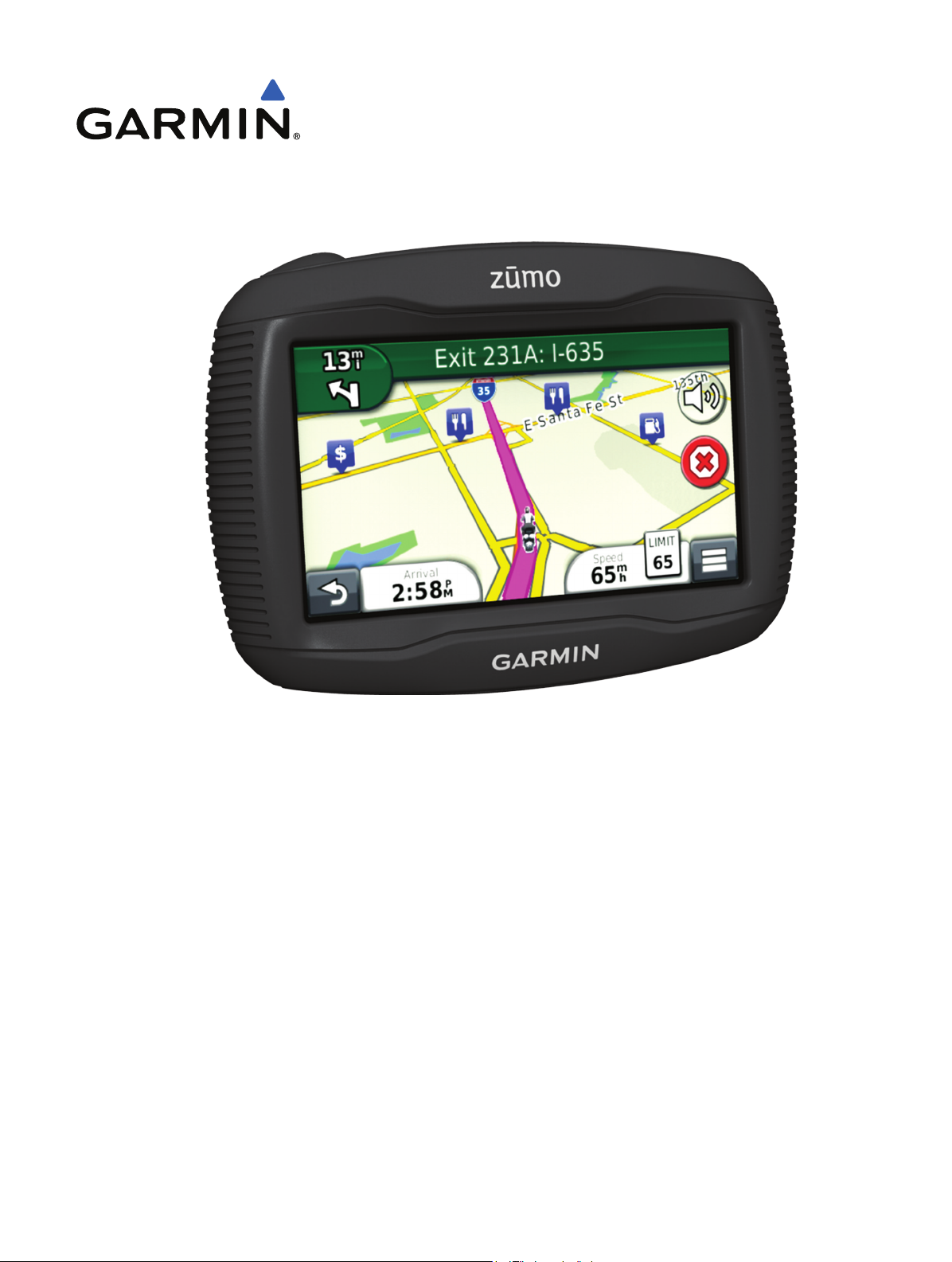
zūmo® 300 Серия
Навигационный приеник
Краткое руководство пользователя
Май 2013 190-01457-01_0E Напечатано в Тайване
Page 2
Начало работы
ВНИМАНИЕ
Правила безопасности и важную информацию о приборе вы
можете найти в руководстве Important Safety and Product
Information (важная информация о безопасности и продукте),
вложенном в коробку с устройством.
Прием сигналов GPS
Для навигации с помощью устройства необходимо принять
спутниковые сигналы. Значок
в панели состояния обозначает мощность спутникового сигнала. Прием спутниковых
сигналов может занять несколько минут.
Включите устройство.
1
Дождитесь, пока устройство не найдет спутники.
2
Если необходимо, выйдите из дома и найдите открытую пло-
3
щадку, расположенную вдали от высоких зданий и деревьев.
Вход в режим сна и выход из него
Вы можете использовать режим сна для экономии заряда
батарей, когда не пользуетесь устройством. В режиме сна
прибор потребляет небольшую мощность и может мгновенно
вернуться в рабочий режим.
СОВЕТ: Вы можете экономить энергию, переключив прибор
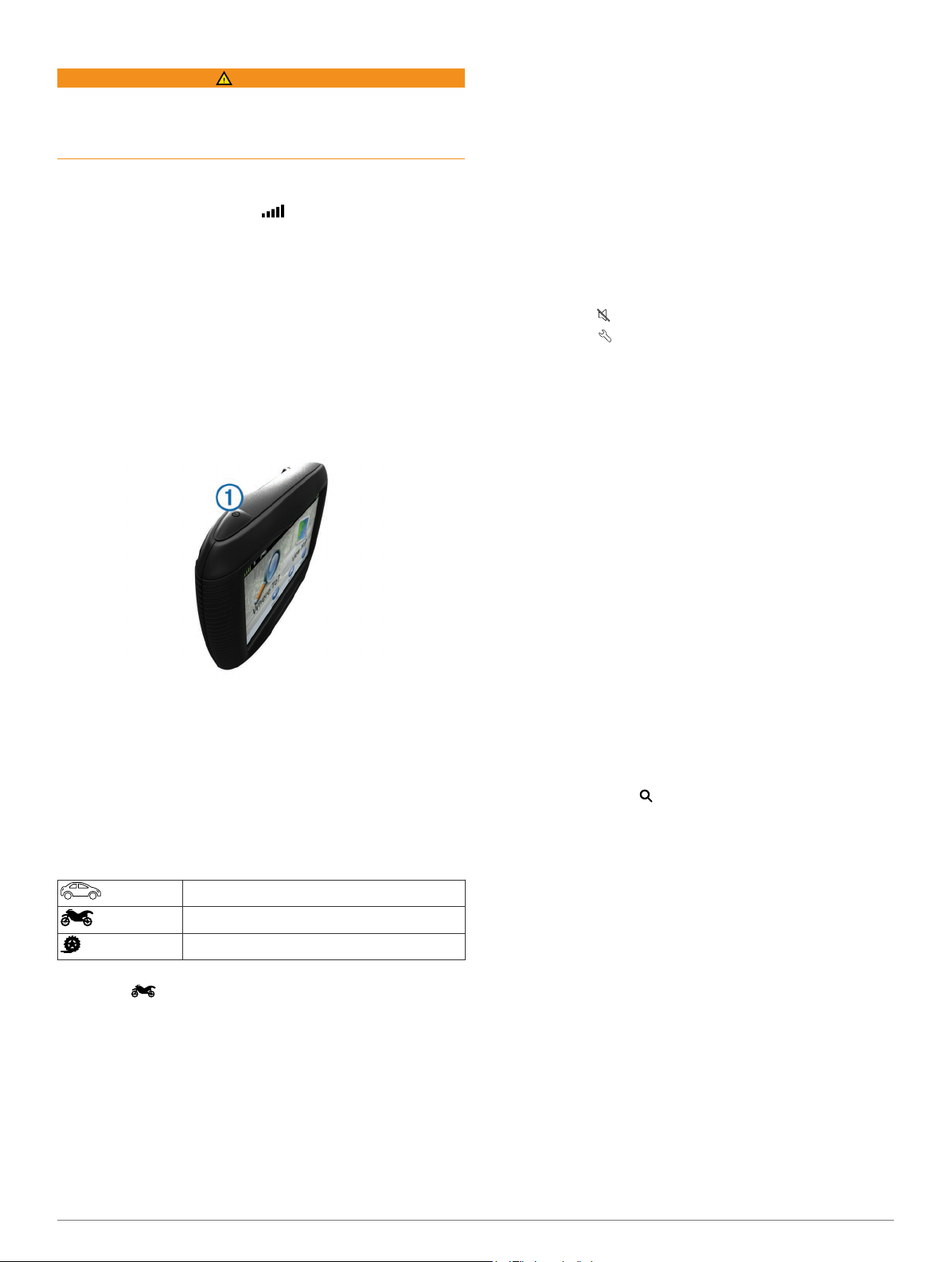
Нажмите на кнопку «Питание»
Выключение устройства
1
2
Транспортные режимы
Маршруты рассчитываются по-разному в зависимости от
транспортного режима. Текущий транспортный режим
показан с помощью значка в панели состояния.
Выбор транспортного режима
Выберите
Поддержка и обновления
Garmin® Express обеспечивает удобный доступ к следующим
услугам для вашего устройства:
• Регистрация прибора
• Обновления программного обеспечения и картографии
• Руководства пользователя
• Значки в виде автомобилей, голоса и прочая
Настройка Garmin Express
1
2
в режим сна во время зарядки батареи.
.
➀
Удерживайте кнопку «Питание» в нажатом положении, пока
на экране не появится сообщение.Это сообщение появляется через 5 секунд. Если вы отпустите кнопку «Питание»
раньше, то устройство перейдет в режим сна.
Выберите Off (выкл.)
Режим автомобиля
Режим мотоцикла
Внедорожный режим
.
дополнительная информация
Подключите конец USB-кабеля с маленьким
коннектором к порту на устройстве.
Подключите конец USB-кабеля с большим коннектором
2
к свободному USB-порту на компьютере.
Зайдите на сайт www.garmin.com/express.
3
Следуйте экранным инструкциям.
4
Настройка яркости экрана
Выберите Settings > Display > Brightness (настройки >
1
дисплей > яркость).
2
С помощью панели прокрутки отрегулируйте яркость экрана.
Регулировка уровня громкости
Выберите Volume (громкость).
1
Выполните одно из следующих действий:
2
• Выполните одно из следующих действий:
• Выберите
Выберите
•
to mute the device.
для вызова дополнительных опций.
Поиск местоположения с помощью панели поиска
Вы можете использовать панель поиска для поиска местоположений
путем ввода категории, названия бренда, адреса или названия города.
Выберите Where To? (куда?).
1
Выберите Enter Search (ввод поиска) в панели поиска
2
Введите ключевое слово (частично или полностью).
3
Под панелью поиска появятся предлагаемые варианты.
Выполните одно из следующих действий:
4
• Для поиска по типу заведения введите название категории,
например, «кинотеатры».
• Для поиска по названию учреждения введите название
(полностью или частично).
• Для поиска адреса рядом с вами введите номер дома
и название улицы.
• Для поиска адреса в другом городе введите номер дома,
название улицы, город и штат.
• Для поиска города введите город и штат.
• Для поиска координат введите широту и долготу.
Выполните одно из следующих действий:
5
• Для поиска с использованием предлагаемых ключевых
слов выберите нужный вариант.
• Для поиска с использованием вводимого вами текста
выберите значок
При необходимости выберите местоположение
6
.
Изменение области поиска
Находясь в главном меню, выберите Where To? (куда?) >.
1
Выберите Searching Near (поиск рядом)..
2
Выберите нужную опцию.
3
Поиск недавно найденных местоположений
В приборе хранится 50 последних местоположений, которые вы нашли.
Выберите Where To? > Recent (куда? > недавно найденные).
1
Выберите местоположение.
2
Поиск ближайших услуг
Вы можете использовать страницу “Where Am I?” (где я?) для
поиска ближайших услуг (например, заправочных станций,
больниц или полицейских участков).
На карте выберите значок транспортного средства.
1
Выберите категорию.
2
Навигация по недавнему треку
Функция TracBack® позволяет записать трек вашего
недавнего перемещения. Вы можете повторить ваш
недавний трек и вернуться к начальной точке.
Page 3
Выберите Apps (приложения) > TracBack
1
Ваш недавний трек будет показан на карте.
Выберите Go! (старт)
2
Ваш маршрут на карте
ПРЕДУПРЕЖДЕНИЕ
Функция ограничения скорости предоставлена только для
информации, и она не заменяет обязательств водителя по
соблюдению всех дорожных знаков по ограничению скорости
и практики безопасного вождения. Компания Garmin не несет
ответственности за возможные штрафы, взимаемые за
нарушение правил дорожного движения.
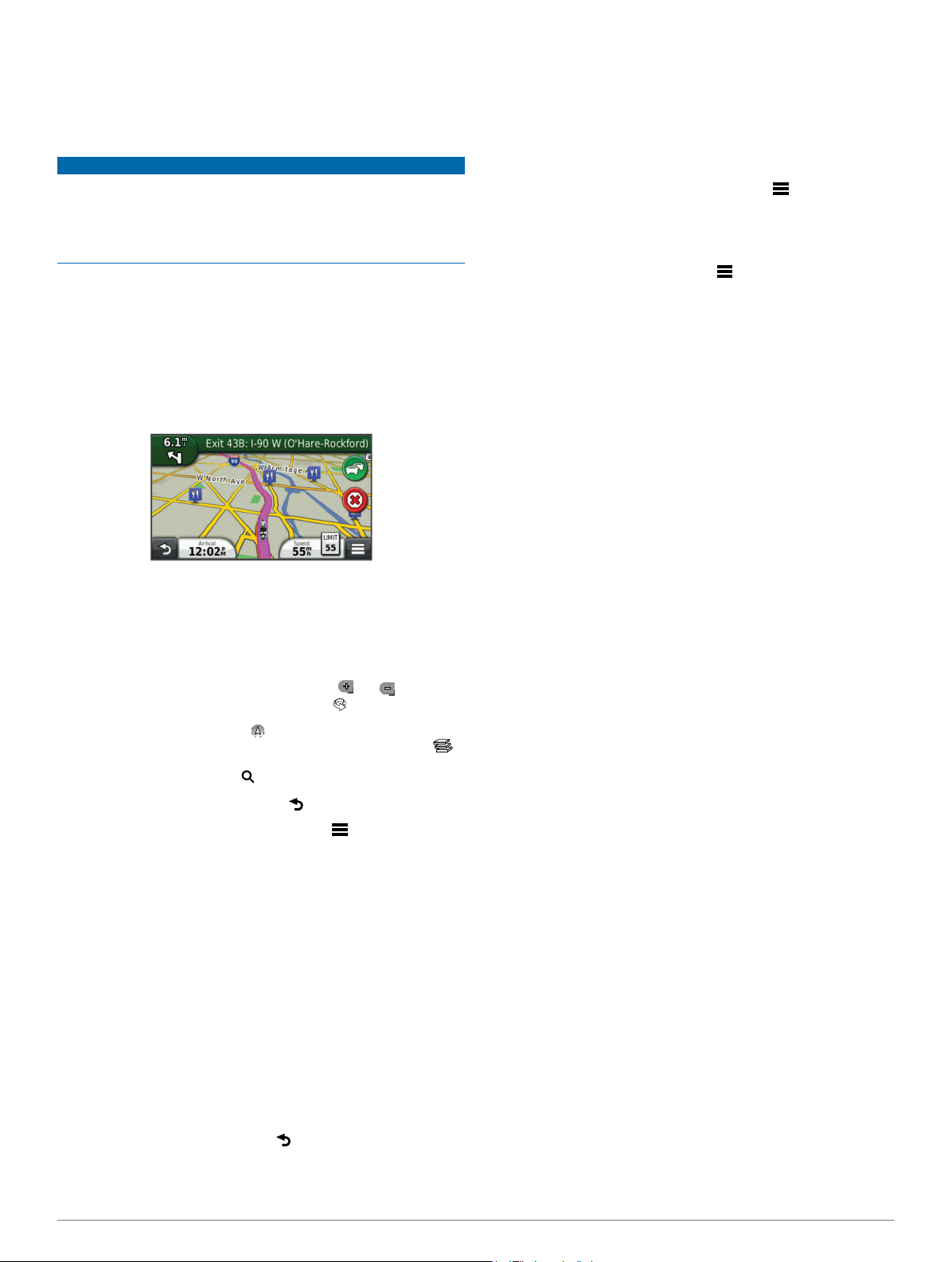
Маршрут обозначен на карте малиновой линией. Пункт
назначения отмечен клетчатым флагом.
Во время движения прибор направляет вас к пункту назначения с помощью голосовых подсказок, стрелок на карте и
инструкций в верхней части карты. При отклонении от
первоначального маршрута устройство выполнит пересчет
маршрута и выдаст новые инструкции.
При движении по основным магистралям может появиться
поле данных с текущими ограничениями скорости.
Использование навигационной карты
Находясь в главном меню, выберите View Map (просмотр карты)..
1
Если кнопки масштабирования скрыты, выберите карту
2
для индикации этих кнопок.
Выберите карту.
3
Выполните одно из следующих действий:
4
• Для изменения масштаба выберите + или - .
•
Для поворота окна карты выберите
Для переключения с ориентации «по северу»
•
на режим 3D выберите
•
Для добавления или удаления слоев карты выберите
Для просмотра определенных категорий место-
•
положений выберите
Для совмещения центра карты с вашим текущим
•
местоположением выберите
Для просмотра значков быстрого доступа и
•
навигационных функций выберите
.
Маршрут с использованием извилистых дорог
Устройство может выполнить расчет маршрутов, которые
проходят предпочтительно по извилистым дорогам. Эта
функция поможет сделать вашу поездку более приятной,
но при этом расстояние и время в пути до пункта назначения
могут увеличиться.
ПРИМЕЧАНИЕ: Эта функция доступна не на всех моделях
Выберите Settings > Navigation > Calculation Mode > Curvy
1
Roads > Save (настройки > навигация > режим расчета >
извилистые дороги > сохранить).
Выберите Settings > Navigation > Avoidances > Highways
2
(настройки > навигация > исключения > магистрали) для
исключения магистралей из вашего маршрута (необязательно).
Использование этой опции может увеличить долю извилистых
дорог в маршрутах, но при этом протяженность и время
прохождения маршрутов значительно увеличится.
Начинайте навигацию по маршруту.
3
устройства.
Добавление точки в маршрут
Для возможности добавления остановки в маршруты вы должны
находиться в состоянии навигации по маршруту.
Находясь на карте, выберите > Where To? (куда).
1
Проведите поиск местоположения.
2
Выберите местоположение.
3
Выберите Go! (старт!)
4
Выберите Add to Active Route (добавить в активный маршрут).
5
Пропуск точки в маршруте
Если вы решили не двигаться к следующей точке в маршруте,
вы можете использовать функцию пропуска точки. В этом
случае устройство не будет пытаться отправить вас назад
к пропущенной точке. Вы не можете использовать данную функцию,
если следующая точка является конечным пунктом назначения.
Находясь на странице карты, выберите > Skip Via
(пропустить промежуточную точку).
Использование объезда
Во время навигации по маршруту вы можете использовать
объезды, чтобы обойти препятствия, расположенные перед
вами (например, зоны строительства).
Во время навигации выберите > Detour (объезд).
Функции Hands-Free
Вы можете подключить устройство к беспроводной головной
гарнитуре и прослушивать через нее навигационные голосовые
подсказки. В некоторых моделях при подключении головной
гарнитуры вы можете подключиться к мобильному телефону для
передачи и приема вызовов с помощью навигатора и головной гарнитуры.
Включение беспроводной технологии Bluetooth
Выберите Settings (настройки) > Bluetooth.
1
Выберите Bluetooth.
2
Сопряжение с беспроводной головной гарнитурой
ПРИМЕЧАНИЕ: Одновременно только одна головная гарнитура
Для возможности прослушивания навигационных подсказок
с помощью головной гарнитуры вы должны установить сопряжение
прибора с совместимой мобильной головной гарнитурой.
Расположите головную гарнитуру и прибор Bluetooth на
1
расстоянии не более 33 футов (10 м) друг от друга.
На устройстве активизируйте беспроводную технологию.
2
На головной гарнитуре активизируйте беспроводную технологию
3
Bluetooth.
Выберите Settings (настройки) > Bluetooth > Scan for Devices
4
(сканирование устройств).
Появится список ближайших устройств Bluetooth.
5
Выберите из списка вашу головную гарнитуру.
Выберите OK
6
Теперь во время перемещения по маршруту прибор будет
передавать навигационные подсказки в головную гарнитуру.
Сопряжение с телефоном
Перед сопряжением устройства с мобильным телефоном вы
должны установить сопряжение с совместимой беспроводной
головной гарнитурой.
Расположите телефон и устройство zumo® на расстоянии
1
не более 33 футов (10 метров) друг от друга.
В устройстве zumo выберите Settings (настройки) >
2
Bluetooth > Scan for Devices (сканирование устройств).
В телефоне включите беспроводную технологию Bluetooth
3
и настройте режим «обнаруживаемый».
На устройстве zumo выберите
4
Появится список ближайших устройств Bluetooth.
Выберите в списке ваш телефон и затем выберите
5
Следуйте экранным инструкциям для телефона и
6
Garmin®, логотип Garmin и zūmo® являются торговыми марками компании Garmin Ltd. или дочерних
компаний, зарегистрированными в США и других странах. nüMaps Guarantee™ является торговой
маркой компании Garmin Ltd. или дочерних компаний. Эти торговые марки не могут быть
использованы без явного разрешения компании Garmin.
Словесный знак и логотипы Bluetooth® принадлежат Bluetooth SIG, Inc., и любое использование
этого знака компанией Garmin осуществляется по лицензии.
устройства zumo
может быть активной.
OK
OK
3
 Loading...