

Page 1
APPROACH® S40/S42
Manual do Utilizador
Page 2

© 2019 Garmin Ltd. ou as suas subsidiárias
Todos os direitos reservados. Ao abrigo das leis de direitos de autor, este manual não pode ser copiado, parcial ou integralmente, sem autorização por escrito da Garmin. A Garmin reserva-se o
direito de alterar ou melhorar os seus produtos e de efectuar alterações no conteúdo deste manual, não sendo obrigada a notificar quaisquer indivíduos ou organizações das mesmas. Visite
www.garmin.com para obter as actualizações mais recentes, assim como informações adicionais sobre a utilização deste produto.
Garmin®, o logótipo Garmin e Approach® são marcas comerciais da Garmin Ltd. ou das suas subsidiárias, registadas nos EUA e noutros países. Garmin AutoShot™, Garmin Connect™, Garmin
Express™, Garmin Golf™ e TruSwing™ são marcas comerciais da Garmin Ltd. ou das suas subsidiárias. Estas marcas comerciais não podem ser utilizadas sem a autorização expressa da
Garmin.
Android™ é uma marca registada da Google Inc. A marca nominativa BLUETOOTH® e os logótipos são propriedade da Bluetooth SIG, Inc., sendo utilizadas pela Garmin sob licença. iOS® é uma
marca registada da Cisco Systems, Inc. utilizada sob licença pela Apple Inc. iPhone® é uma marca registada da Apple Inc., registada nos Estados Unidos e noutros países. Outras marcas
comerciais e nomes de marcas são detidos pelos respetivos proprietários.
Page 3

Índice
Descrição geral do dispositivo..................................... 1
Como começar........................................................................... 1
Utilizar as funcionalidades do relógio.................................... 1
Ligar o dispositivo....................................................................... 1
Bloquear e desbloquear o ecrã tátil............................................ 1
Carregar o dispositivo................................................................. 1
Atualizações de produtos........................................................... 1
Configurar Garmin Express................................................... 1
Praticar golfe.................................................................. 1
Adquirir sinais de satélite............................................................ 2
Vista do buraco........................................................................... 2
Modo de números grandes.................................................... 2
Menu de golfe............................................................................. 2
Ver obstáculos, layups e doglegs............................................... 2
Visualizar o green....................................................................... 3
Alterar buracos........................................................................... 3
Alterar o green............................................................................ 3
Guardar a pontuação.................................................................. 3
Definir o método de pontuação.............................................. 3
Configurar o handicap............................................................3
Ativar a monitorização de estatísticas................................... 3
Historial.................................................................................. 3
Ver informações de uma ronda.................................................. 3
Medir uma tacada com o Garmin AutoShot............................... 3
Visualização de Garmin AutoShot no modo de números
grandes.................................................................................. 4
Adicionar uma tacada manualmente..................................... 4
Ver o historial de tacadas........................................................... 4
Ver estatísticas do taco.............................................................. 4
Guardar uma posição................................................................. 4
Terminar uma ronda................................................................... 4
Funcionalidades que exigem uma ligação.................. 4
Emparelhar o smartphone.......................................................... 4
Ativar as notificações por Bluetooth...................................... 4
Desligar a ligação do smartphone Bluetooth.............................. 5
Ligar e desligar os alertas de ligação do smartphone................ 5
Localizar um dispositivo móvel perdido...................................... 5
Aplicação Garmin Golf................................................................ 5
Deteção automática de tacadas............................................ 5
Atualizações automáticas dos campos.................................. 5
Garmin Connect..........................................................................5
Utilizar as aplicações para smartphone................................. 6
Utilizar o Garmin Connect no seu computador...................... 6
Widgets........................................................................... 6
Ver widgets................................................................................. 6
Personalizar a sequência de widgets.................................... 6
Monitorização de atividade......................................................... 6
Ativar ou desativar a monitorização de atividade.................. 6
Objetivo automático............................................................... 6
Visualizar passos totais......................................................... 6
Utilizar o alerta de movimento............................................... 7
Monitorização do sono........................................................... 7
Atividades e aplicações................................................. 7
Iniciar uma atividade................................................................... 7
Sugestões para registar atividades....................................... 7
Definições de atividade.......................................................... 7
Parar uma atividade....................................................................7
Atividades em interiores............................................................. 7
Utilizar o cronómetro...................................................................7
Utilizar o cronómetro de contagem decrescente........................ 7
Definir um alarme....................................................................... 7
TruSwing™......................................................................8
Ver métricas do TruSwing no seu dispositivo
Trocar os tacos........................................................................... 8
Alterar a mão utilizada................................................................ 8
Desligar o dispositivo TruSwing..................................................8
............................. 8
Personalizar o seu dispositivo...................................... 8
Definições de golfe..................................................................... 8
Sensores de taco................................................................... 8
Alterar o mostrador do relógio.................................................... 8
Definições do sistema.................................................................8
Definições de retroiluminação................................................9
Definições da hora................................................................. 9
Configurar o perfil do utilizador.............................................. 9
Repor todas as predefinições................................................ 9
Ver informações regulamentares e de conformidade da
etiqueta eletrónica..................................................................9
Informação sobre o dispositivo.................................... 9
Trocar as correias....................................................................... 9
Cuidados a ter com o dispositivo................................................ 9
Limpar o ecrã tátil.................................................................. 9
Limpar o dispositivo............................................................. 10
Armazenamento de longo prazo.......................................... 10
Especificações.......................................................................... 10
Resolução de problemas............................................. 10
Maximizar a vida útil da pilha....................................................10
O meu dispositivo não consegue encontrar campos de golfe
próximos................................................................................... 10
O meu smartphone é compatível com o meu dispositivo?....... 10
O meu telemóvel não se liga ao dispositivo............................. 10
O meu dispositivo mostra outras unidades de medidas........... 10
O meu dispositivo está no idioma errado................................. 10
Reiniciar o relógio..................................................................... 10
Adquirir sinais de satélite.......................................................... 10
Melhorar a receção de satélite GPS.................................... 11
Obter mais informações............................................................11
Índice Remissivo.......................................................... 12
Índice i
Page 4

Page 5
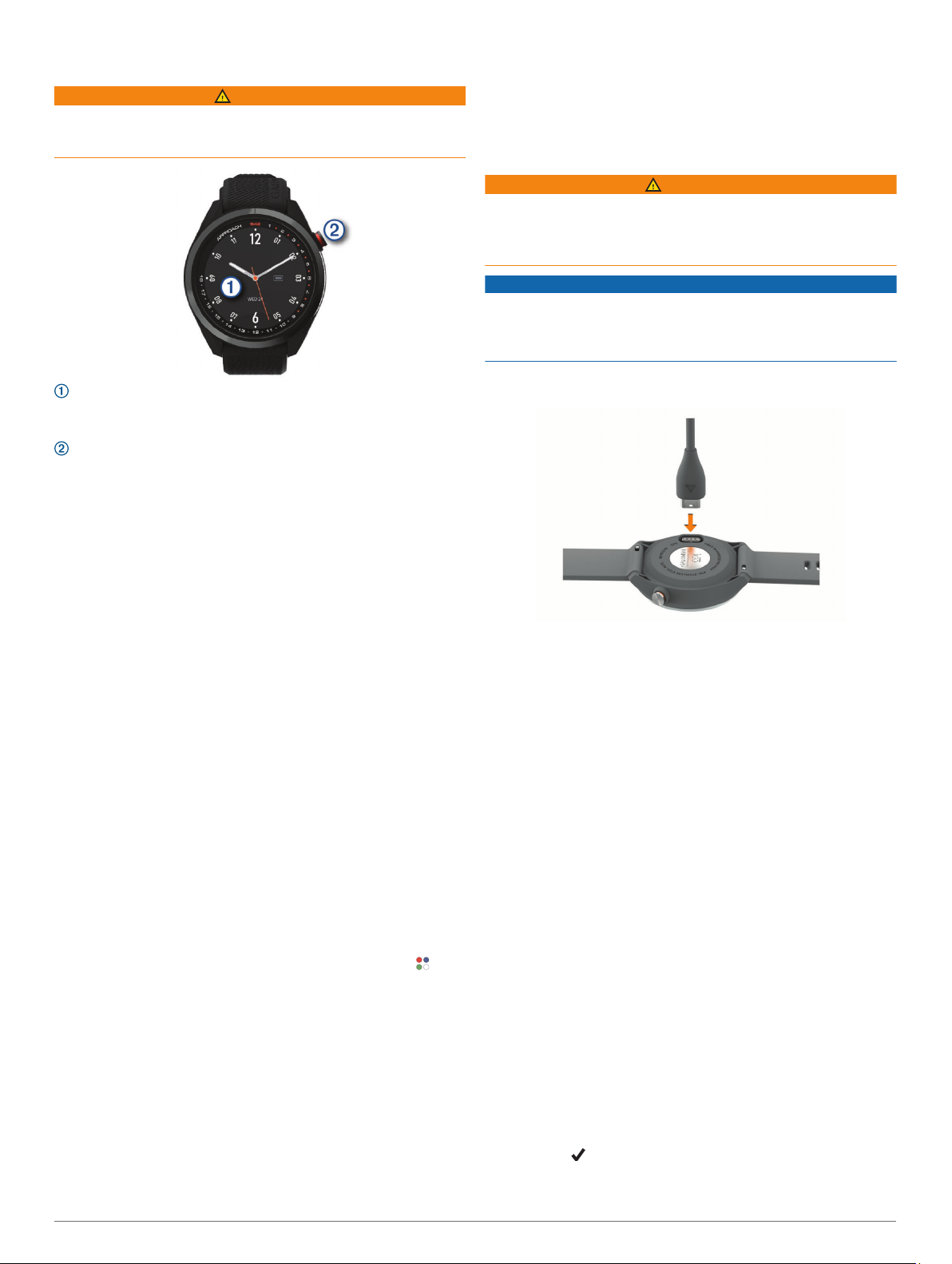
Descrição geral do dispositivo
ATENÇÃO
Consulte no guia Informações importantes de segurança e do
produto, na embalagem, os avisos relativos ao produto e outras
informações importantes.
Ecrã tátil: deslize para percorrer os widgets, funcionalidades
e menus.
Toque para selecionar.
Botão: prima para ligar o dispositivo.
Prima para iniciar uma ronda de golfe.
Prima para regressar ao ecrã anterior.
Mantenha premido para ver as definições do relógio ou
desligar o dispositivo.
Mantenha o botão premido.
1
Selecione Bloquear ecrã.
2
Mantenha o botão premido novamente para desbloquear o
3
ecrã tátil.
Carregar o dispositivo
ATENÇÃO
Este dispositivo inclui uma pilha de iões de lítio. Consulte no
guia Informações importantes de segurança e do produto, na
embalagem, os avisos relativos ao produto e outras
informações importantes.
AVISO
Para evitar corrosão, limpe e seque cuidadosamente os
contactos e a área envolvente antes de carregar ou ligar o
dispositivo a um computador. Consulte as instruções de limpeza
no anexo.
Introduza a extremidade pequena do cabo USB na porta de
1
carregamento do seu dispositivo.
Como começar
Ao utilizar o relógio pela primeira vez, deverá realizar as
seguintes tarefas para configurar o relógio e conhecer as
funcionalidades básicas.
Prima o botão para ligar o relógio (Ligar o dispositivo,
1
página 1).
Toque no ecrã tátil para selecionar o idioma preferido e
2
responder às indicações do dispositivo.
Emparelhe o smartphone (Emparelhar o smartphone,
3
página 4).
O emparelhamento do smartphone permite-lhe aceder à
sincronização do cartão de pontuação, aos dados
meteorológicos atuais e muito mais.
Carregue completamente o dispositivo para que tenha carga
4
suficiente para uma ronda de golfe (Carregar o dispositivo,
página 1).
Utilizar as funcionalidades do relógio
• A partir do mostrador do relógio, deslize para cima para
navegar pela sequência de widgets.
O seu relógio inclui widgets pré-carregados que permitem o
acesso rápido a informações. Estão disponíveis mais widgets
ao emparelhar o relógio com um smartphone.
• No mostrador do relógio, prima o botão e selecione o para
iniciar uma atividade ou abrir uma aplicação.
• Mantenha premido o botão para ajustar as definições ou
personalizar o mostrador do relógio.
Ligar o dispositivo
Quando ligar o dispositivo pela primeira vez, ser-lhe-á pedido
para configurar as definições do sistema.
Prima o botão.
1
Siga as instruções no ecrã.
2
Bloquear e desbloquear o ecrã tátil
Pode bloquear o ecrã tátil ao jogar uma ronda para evitar
toques inadvertidos no ecrã.
Ligue a extremidade grande do cabo USB a uma porta de
2
carregamento USB.
Carregue completamente o dispositivo.
3
Atualizações de produtos
No computador, instale Garmin Express™ (www.garmin.com
/express). No smartphone, instale a aplicação Garmin Golf™.
Isto proporciona um acesso mais fácil dos dispositivos Garmin
a estes serviços:
• Atualizações de software
• Atualizações de percursos
• Carregamentos de dados para o Garmin Golf
• Registo do produto
Configurar Garmin Express
Ligue o dispositivo ao computador utilizando um cabo USB.
1
Aceda a garmin.com/express.
2
Siga as instruções no ecrã.
3
Praticar golfe
Prima o botão.
1
Selecione Jogar golfe.
2
O dispositivo localiza satélites, calcula a sua localização e
escolhe um campo se apenas existir um campo nas
proximidades.
Se for apresentada a lista de campos, selecione um campo
3
da lista.
Selecione para registar a pontuação.
4
®
Descrição geral do dispositivo 1
Page 6
Adquirir sinais de satélite
Para adquirir sinais de satélite, o dispositivo poderá necessitar
de uma visão desimpedida do céu. A data e a hora são
definidas automaticamente com base na posição de GPS.
Dirija-se para uma área aberta.
1
A parte superior do dispositivo deve ser orientada para o
céu.
Aguarde enquanto o dispositivo localiza satélites.
2
A localização de sinais de satélite poderá demorar entre 30 e
60 segundos.
Vista do buraco
O dispositivo apresenta o buraco atual em jogo e efetua
automaticamente a transição, quando avançar para um novo
buraco. Se não estiver num buraco (por exemplo, no clube), o
dispositivo está predefinido para o buraco 1. Pode alterar
manualmente o buraco (Alterar buracos, página 3).
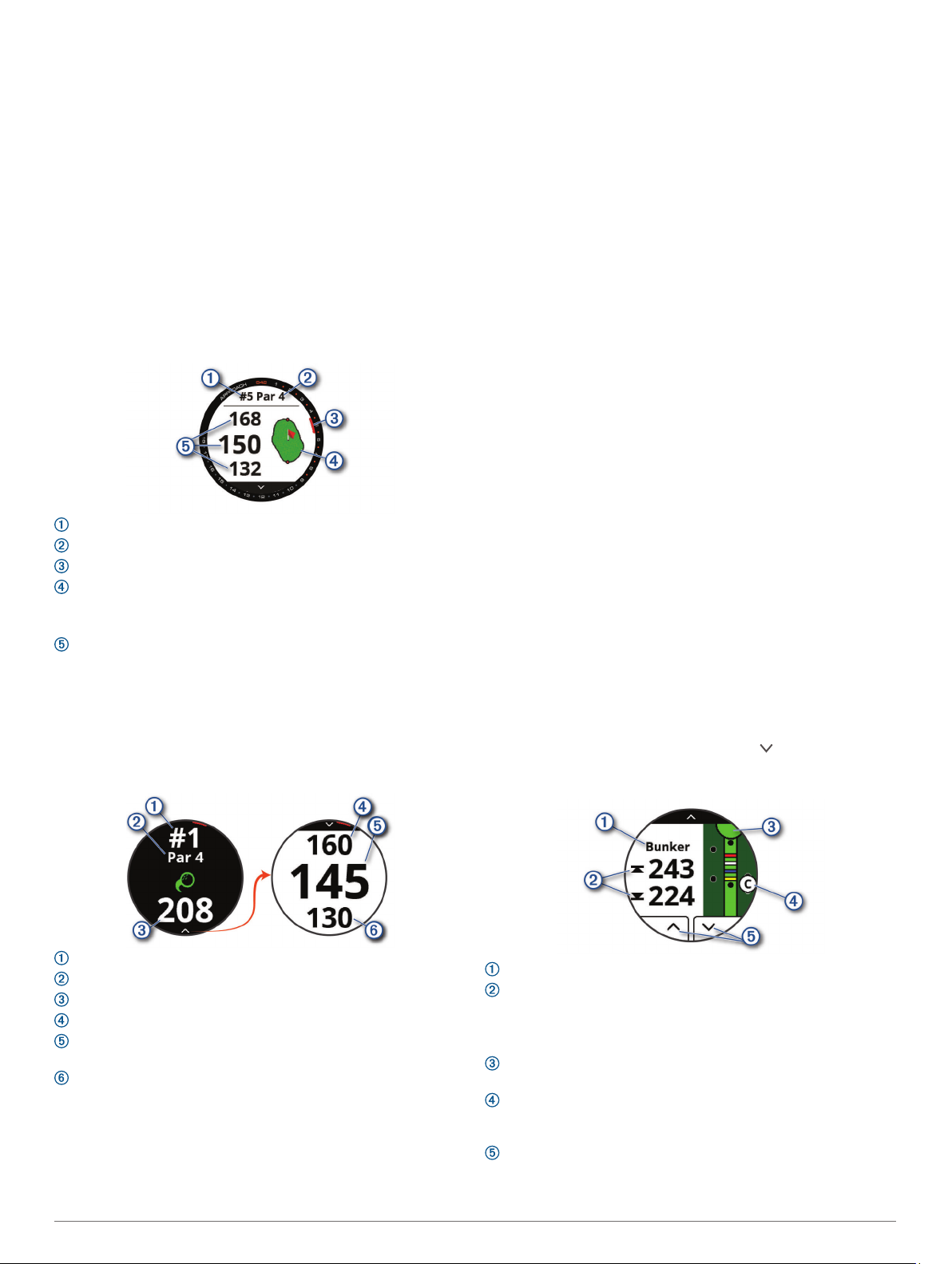
: número do buraco atual.
: par do buraco.
: indicador de buraco.
: mapa do green.
Pode tocar para mover a posição do buraco (Visualizar o
green, página 3).
: distâncias até à zona frontal, traseira e central do green.
Modo de números grandes
Pode alterar o tamanho dos números no ecrã de vista do
buraco.
Mantenha o botão premido e selecione Definições de golfe >
Números grandes.
Dica: quando utiliza o modo de números grandes, pode premir
o botão e selecionar Obstáculos e layups ou Mover bandeira.
página 3). Aparece quando o modo de números grandes
está ativado.
Obstáculos e layups: mostra os obstáculos e os layups do
buraco atual (Ver obstáculos, layups e doglegs, página 2).
Aparece quando o modo de números grandes está ativado.
Alterar buraco: permite alterar manualmente o buraco (Alterar
buracos, página 3).
Alterar o green: permite-lhe alterar o green quando estiver
disponível mais do que um green para um buraco (Alterar o
green, página 3).
Cartão de pontuação: abre o cartão de pontuação da ronda
(Guardar a pontuação, página 3).
Informação da ronda: mostra a sua pontuação, estatísticas e
informações de passos (Ver informações de uma ronda,
página 3).
Última tacada: mostra a distância da tacada anterior gravada
com a funcionalidade Garmin AutoShot™ (Ver o historial de
tacadas, página 4). Também pode gravar uma tacada
manualmente (Adicionar uma tacada manualmente,
página 4).
Estatísticas do taco: mostra as suas estatísticas com cada
taco (Ver estatísticas do taco, página 4). Aparece quando
emparelha sensores Approach CT10 ou ativa a definição
Identificação de tacos.
Guardar localização: permite guardar uma característica, como
um objeto ou obstáculo, do buraco atual (Guardar uma
posição, página 4).
Nascer do sol e Pôr do sol: apresenta as horas do nascer-do-
sol, do pôr-do-sol e do crepúsculo no dia atual.
Terminar ronda: termina a ronda atual (Terminar uma ronda,
página 4).
Ver obstáculos, layups e doglegs
Pode visualizar as distâncias até aos obstáculos, layups e
doglegs ao longo do fairway em buracos par 4 e 5. Os
obstáculos que afetam a seleção da tacada são apresentados
de forma individual ou em grupos para o ajudar a determinar a
distância até ao layup ou carry.
Selecione uma opção:
• No ecrã vista do buraco, selecione a .
• Quando utiliza o modo de números grandes, pode premir
o botão e selecionar Obstáculos e layups.
: número do buraco atual.
: par do buraco.
: distância da posição da tacada.
: distância até à zona posterior do green.
: distância até ao centro do green ou posição selecionada do
pino.
: distância até à zona frontal do green.
Menu de golfe
Durante uma ronda, pode premir o botão para aceder a
funcionalidades adicionais do menu de golfe.
Mover bandeira: permite mover a posição do buraco para obter
uma medição de distância mais precisa (Visualizar o green,
2 Praticar golfe
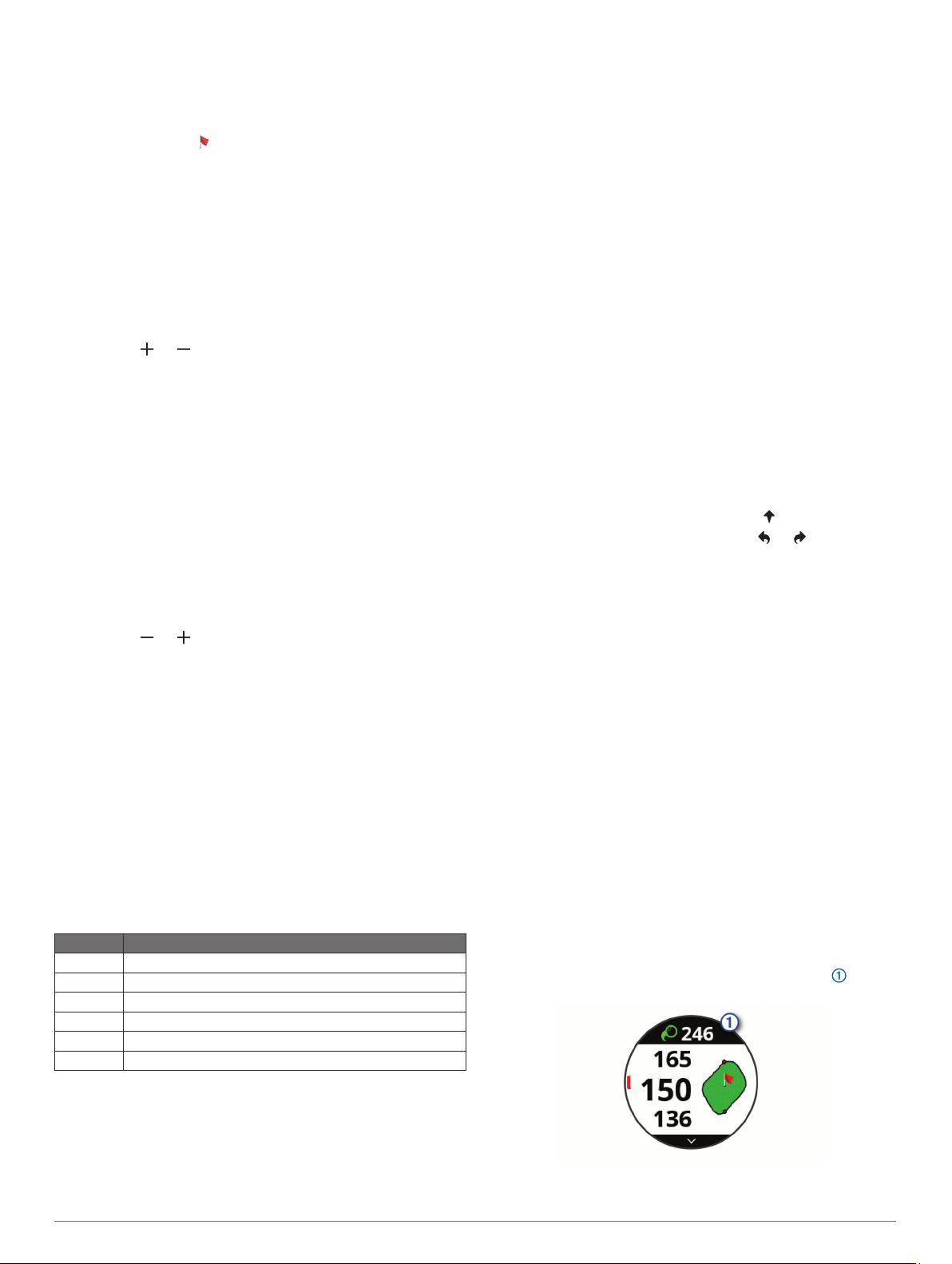
: o tipo de obstáculo, layup e distância, ou dogleg e distância.
: a distância até ao layup, dogleg ou à frente e atrás do
obstáculo.
NOTA: se o obstáculo tiver só um ponto, aparece a distância
ao centro.
: um meio círculo que representa o green. A linha abaixo do
verde representa o centro do fairway.
: uma letra que indica a ordem do obstáculo, layup ou dogleg
no buraco, apresentada abaixo do green num local
aproximado relativamente ao fairway.
: setas que pode tocar para ver outros obstáculos, layups ou
doglegs do buraco.
Page 7
Visualizar o green
Enquanto joga uma ronda, é possível analisar com maior
detalhe o green e alterar a posição do buraco.
Toque no green.
1
Toque ou arraste a para alterar a posição do buraco.
2
Prima o botão para definir a posição do buraco.
3
As distâncias no ecrã da vista do buraco são atualizadas de
modo a refletir a nova posição do buraco. A posição do
buraco é guardada apenas para a ronda atual.
Alterar buracos
É possível alterar buracos manualmente no ecrã de vista de
buracos.
Enquanto joga golfe, prima o botão.
1
Selecione Alterar buraco.
2
Selecione ou .
3
Alterar o green
Caso esteja a jogar num buraco com mais de um green, o green
pode ser alterado.
Enquanto joga golfe, prima o botão.
1
Selecione Alterar o green.
2
Selecione um green.
3
Guardar a pontuação
Enquanto joga golfe, prima o botão.
1
Selecione Cartão de pontuação.
2
NOTA: se a pontuação não estiver ativada, pode selecionar
Iniciar pontuação.
Selecione um buraco.
3
Selecione ou para definir a pontuação.
4
Definir o método de pontuação
É possível alterar o método que o dispositivo utiliza para
guardar a pontuação.
Mantenha o botão premido.
1
Selecione Definições de golfe > Método de pontuação.
2
Selecione um método de pontuação.
3
Acerca da pontuação Stableford
Quando seleciona o método de pontuação Stableford (Definir o
método de pontuação, página 3), são atribuídos pontos com
base na relação entre o número de tacadas e o "par". No fim da
ronda, vence quem tiver a pontuação mais elevada. O
dispositivo atribui pontos de acordo com as especificações da
Associação de Golfe dos Estados Unidos.
O cartão de pontuação para um jogo com o método Stableford
apresenta pontos em vez de tacadas.
Pontos Número de tacadas em relação ao "par"
0 2 ou mais acima
1 1 acima
2 Par
3 1 abaixo
4 2 abaixo
5 3 abaixo
• Selecione Índ. handicap/slope para introduzir o índice de
handicap e o nível de dificuldade (slope) do percurso para
calcular o seu handicap nesse percurso.
Definir o seu handicap.
4
Ativar a monitorização de estatísticas
Ao ativar a monitorização de estatísticas no dispositivo, pode
ver as estatísticas da ronda atual (Ver informações de uma
ronda, página 3). Pode comparar rondas e monitorizar as
melhorias utilizando a aplicação Garmin Golf.
Mantenha o botão premido.
1
Selecione Definições de golfe > Monitorizar estatísticas.
2
Gravar estatísticas
Para poder gravar estatísticas, tem de ativar o registo de
estatísticas (Ativar a monitorização de estatísticas, página 3).
Selecione um buraco no cartão de pontuação.
1
Introduza o número total de tacadas dadas, incluindo os
2
putts, e selecione Seguinte.
Indique o número de putts efetuados e selecione Seguinte.
3
NOTA: o número de putts realizados é utilizado apenas para
a monitorização de estatísticas e não aumenta a sua
pontuação.
Se necessário, selecione uma opção:
4
NOTA: se estiver num buraco par 3 ou a utilizar sensores
Approach CT10, não é apresentada informação do fairway.
• Se a bola parar no fairway, selecione .
• Se a bola falhar o fairway, selecione ou .
Se necessário, introduza o número de penalizações à
5
tacada.
Historial
Pode utilizar o smartphone emparelhado para carregar cartões
de pontuações para a aplicação Garmin Golf. Pode utilizar a
aplicação para consultar as rondas guardadas e as estatísticas
de cada jogador.
Ver informações de uma ronda
Durante uma ronda, pode ver as suas informações de passos,
estatísticas e pontuação.
Prima o botão.
1
Selecione Informação da ronda.
2
Deslize para cima.
3
Medir uma tacada com o Garmin AutoShot
Cada vez que dá uma tacada ao longo do fairway, o dispositivo
regista a distância da tacada para que a possa ver
posteriormente (Ver o historial de tacadas, página 4). Os
putts não são detetados.
Enquanto joga golfe, utilize o dispositivo no pulso dominante
1
para uma melhor deteção das tacadas.
Quando o dispositivo deteta uma tacada, a distância a partir
da localização da tacada é apresentada na secção na
parte superior do ecrã.
Configurar o handicap
Mantenha o botão premido.
1
Selecione Definições de golfe > Pont. c/ handicap.
2
Selecione uma opção de pontuação com handicap:
3
• Para introduzir o número de tacadas a subtrair à sua
pontuação total, selecione Pont. c/ handicap.
Praticar golfe 3
Dica: pode tocar na secção para a ocultar durante 10
segundos.
Page 8

Dê a sua próxima tacada.
2
O dispositivo regista a distância da sua última tacada.
Visualização de Garmin AutoShot no modo de números grandes
Enquanto joga golfe, utilize o dispositivo no pulso dominante
1
para uma melhor deteção das tacadas.
Quando o dispositivo deteta uma tacada, a distância a partir
da posição da tacada é registada.
Toque na seta na parte superior do ecrã para ver a distância
2
da última tacada.
Dê a sua próxima tacada.
3
Adicionar uma tacada manualmente
Pode adicionar uma tacada manualmente se o dispositivo não a
detetar. Deve adicionar a tacada a partir da posição da tacada
não detetada.
Prima o botão.
1
Selecione Última tacada > Adic. tacada.
2
Selecione para iniciar uma nova tacada a partir da sua
3
localização atual.
Ver o historial de tacadas
Após jogar um buraco, prima o botão.
1
Selecione Última tacada para ver informações sobre a sua
2
última tacada.
NOTA: pode ver as distâncias de todas as tacadas
detetadas durante a ronda atual. Se necessário, pode
adicionar manualmente uma tacada (Adicionar uma tacada
manualmente, página 4).
Selecione Ver mais para ver informações acerca de cada
3
tacada para um buraco.
Ver estatísticas do taco
Durante uma ronda, pode ver as estatísticas do taco, tais como
as informações de distância e pontuação.
Prima o botão.
1
Selecione Estatísticas do taco.
2
Selecione um taco.
3
Deslize para cima.
4
Guardar uma posição
Enquanto disputa uma ronda, é possível guardar até 5 posições
em cada buraco. Guardar uma posição é útil para registar
objetos ou obstáculos que não são apresentados no mapa.
Pode ver a distância até estas posições no ecrã de layup e
dogleg (Ver obstáculos, layups e doglegs, página 2).
Coloque-se na posição que pretende guardar.
1
NOTA: não é possível guardar uma posição distante do
buraco atualmente selecionado.
Prima o botão.
2
Selecione Guardar localização.
3
Selecione uma identificação para a posição.
4
Terminar uma ronda
Prima o botão.
1
Selecione Terminar ronda.
2
Selecione uma opção:
3
• Para ver as suas estatísticas e informações da ronda,
toque na sua pontuação.
• Para guardar a ronda e voltar ao modo de relógio,
selecione Guardar.
• Para editar o seu cartão de pontuação, selecione Editar
pont..
• Para abandonar a ronda e voltar ao modo de relógio,
selecione Abandonar.
• Para interromper a ronda e a retomar mais tarde,
selecione Pausa.
Funcionalidades que exigem uma
ligação
Estão disponíveis para o seu dispositivo Approach
funcionalidades com ligação à Internet quando liga o dispositivo
a um smartphone compatível através da tecnologia Bluetooth®.
Algumas funcionalidades requerem que instale a aplicação
Garmin Connect™ no seu smartphone com ligação à Internet.
Aceda a www.garmin.com/apps para obter mais informações.
Notificações do telefone: apresenta notificações e mensagens
de telefone no seu dispositivo Approach.
Atualizações de software: permite-lhe atualizar o software do
dispositivo.
Meteorologia: permite-lhe ver as condições meteorológicas
atuais e as previsões.
Encontrar o meu telemóvel: localiza o seu smartphone
perdido que se encontra emparelhado com o dispositivo
Approach atualmente dentro do alcance.
Encontrar o meu dispositivo: localiza o seu dispositivo
Approach perdido que se encontra emparelhado com o
smartphone e está atualmente dentro do alcance.
Emparelhar o smartphone
Para utilizar as funcionalidades de conectividade do dispositivo
Approach, tem de o emparelhar diretamente na aplicação
Garmin Golf, em vez de o fazer nas definições de Bluetooth no
seu smartphone.
Na loja de aplicações do seu smartphone, instale e abra a
1
aplicação Garmin Golf.
No dispositivo Approach, mantenha o botão premido para ver
2
o menu.
Selecione Emparelhar smartphone.
3
No menu ou da aplicação, selecione Dispositivos
4
Garmin > Adicionar dispositivo e siga as instruções na
aplicação para concluir o processo de emparelhamento.
Ativar as notificações por Bluetooth
Antes de poder ativar as notificações, tem de emparelhar o seu
smartphone com o seu relógio (Emparelhar o smartphone,
página 4).
Mantenha o botão premido.
1
Selecione Telefone > Notificações.
2
Selecione uma opção:
3
• Para definir preferências para as notificações que
aparecem durante uma atividade, selecione Durante a
atividade.
• Para definir preferências para as notificações que
aparecem no modo de relógio, selecione Não durante a
atividade.
• Para definir a quantidade de tempo em que o alerta para
uma nova notificação aparece no ecrã, selecione Tempo
de espera.
Visualizar notificações
No mostrador do relógio, deslize para cima para ver o widget
1
de notificações.
Toque no widget para ver mais detalhes.
2
Selecione uma notificação.
3
4 Funcionalidades que exigem uma ligação
Page 9

Pode tocar no ecrã para ver a notificação completa.
Deslize para cima para ver as opções de notificação.
4
Selecione uma opção:
5
• Para agir sobre a notificação, selecione uma ação, como
Eliminar ou Responder.
As ações disponíveis dependem do tipo de notificação e
do sistema operativo do seu telemóvel. Quando ignorar
uma notificação no seu telefone ou dispositivo Approach,
esta deixa de ser apresentada no widget.
• Para voltar à lista de notificações, prima o botão.
Receber uma chamada telefónica
Quando recebe uma chamada telefónica no seu smartphone
conectado, o dispositivo Approach apresenta o nome ou o
número de telefone do autor da chamada.
• Para aceitar a chamada, selecione .
NOTA: para falar com o autor da chamada, deve utilizar o
smartphone conectado.
• Para rejeitar a chamada, selecione .
• Para rejeitar a chamada e enviar imediatamente uma
resposta por mensagem de texto, selecione e selecione
uma mensagem da lista.
NOTA: esta funcionalidade só está disponível se o seu
dispositivo estiver ligado a um smartphone Android™.
Gerir notificações
Pode utilizar o seu smartphone compatível para gerir as
notificações que aparecem no seu dispositivo Approach.
Selecione uma opção:
• Se estiver a utilizar um dispositivo iPhone®, aceda às
definições de notificações iOS® para selecionar os itens a
apresentar no dispositivo.
• Se estiver a utilizar um smartphone Android, a partir da
aplicação Garmin Connect, selecione Definições >
Notificações.
Utilizar o modo Não incomodar
Pode utilizar o modo Não incomodar para desligar a
retroiluminação e os alertas de vibração. Por exemplo, pode
utilizar este modo enquanto dorme ou vê um filme.
NOTA: pode definir as suas horas de sono normais nas
definições de utilizador da sua conta Garmin Connect.
Mantenha o botão premido.
1
Selecione Não incomodar.
2
Desligar a ligação do smartphone Bluetooth
Mantenha o botão premido.
1
Selecione o interruptor Telefone para desligar a ligação do
2
smartphone Bluetooth o seu dispositivo Approach.
Consulte o Manual do Utilizador do seu dispositivo móvel
para desativar a tecnologia sem fios Bluetooth no seu
dispositivo móvel.
Ligar e desligar os alertas de ligação do smartphone
Pode definir o dispositivo Approach para alertar quando o seu
smartphone emparelhado se liga e desliga através de
tecnologia Bluetooth.
NOTA: os alertas de ligação do smartphone encontram-se
desativados por predefinição.
Mantenha o botão premido.
1
Selecione Telefone > Alertas de ligação.
2
Localizar um dispositivo móvel perdido
Pode utilizar esta funcionalidade para ajudá-lo a localizar um
dispositivo móvel perdido emparelhado através da tecnologia
Bluetooth e dentro do seu alcance.
Prima o botão.
1
Selecione > Encontr. tlm..
2
O dispositivo Approach começa a procurar o seu dispositivo
móvel emparelhado. É emitido um alerta sonoro no seu
dispositivo móvel e a força do sinal Bluetooth é apresentada
no ecrã do dispositivo Approach. A força do sinal Bluetooth
aumenta à medida que se aproxima do seu dispositivo
móvel.
Prima o botão para parar a pesquisa.
3
Aplicação Garmin Golf
A aplicação Garmin Golf permite carregar cartões de pontuação
do seu dispositivo Garmin compatível para consultar estatísticas
detalhadas e análises de tacadas. Os jogadores de golfe podem
competir uns com os outros em diferentes campos com a
aplicação Garmin Golf. Mais de 41 000 campos têm tabelas de
classificação onde todos podem entrar. Pode configurar um
evento de torneio e convidar jogadores para competir.
A aplicação Garmin Golf sincroniza os seus dados com a sua
conta Garmin Connect. Pode transferir a aplicação Garmin Golf
da loja de aplicações no seu smartphone.
Deteção automática de tacadas
O dispositivo Approach inclui funcionalidades de deteção e
gravação automáticas de tacadas. De cada vez que dá uma
tacada ao longo do fairway, o dispositivo regista a sua posição
para ser consultada posteriormente na aplicação Garmin
Connect e na aplicação Garmin Golf.
Dica: a deteção automática de tacadas funciona melhor quando
estabelece um bom contacto com a bola. Os putts não são
detetados.
Atualizações automáticas dos campos
O seu dispositivo Approach dispõe de atualizações automáticas
dos campos com a aplicação Garmin Golf. Quando liga o seu
dispositivo ao smartphone, os campos de golfe mais utilizados
são automaticamente atualizados.
Garmin Connect
Ao emparelhar o seu dispositivo com o smartphone através da
aplicação Garmin Golf, é criada automaticamente uma conta
Garmin Connect. A aplicação Garmin Golf sincroniza os seus
dados com a sua conta Garmin Connect. Pode transferir a
aplicação Garmin Connect da loja de aplicações no seu
smartphone.
A sua conta Garmin Connect permite-lhe monitorizar o seu
desempenho e interagir com os seus amigos. Oferece-lhe as
ferramentas para monitorizar, analisar, partilhar e incentivar
atividades entre si e os seus amigos. Pode registar os eventos
do seu estilo de vida ativo, incluindo corridas, viagens de
bicicleta, natação e muito mais.
Guarde as suas atividades: depois de concluir e guardar uma
atividade cronometrada com o seu dispositivo, pode carregar
essa mesma atividade na sua conta Garmin Connect e
mantê-la o tempo que desejar.
Analisar os dados: pode ver informações mais detalhadas
sobre as suas atividades de fitness e ao ar livre, incluindo o
tempo, a distância, o ritmo cardíaco, as calorias queimadas,
uma vista superior do mapa e gráficos de ritmo e velocidade.
Também pode ver relatórios personalizáveis.
Acompanhe os seus progressos: pode monitorizar os seus
passos diários, juntar-se a um concurso amigável com as
suas ligações e alcançar os seus objetivos.
Funcionalidades que exigem uma ligação 5
Page 10
Partilhe as suas atividades: pode ligar-se a amigos para
seguirem as atividades de cada um ou publicar ligações para
as suas atividades nas suas redes sociais favoritas.
Utilizar as aplicações para smartphone
Depois de emparelhar o seu dispositivo com o smartphone
(Emparelhar o smartphone, página 4), pode utilizar as
aplicações Garmin Golf e Garmin Connect para carregar todos
os dados para a sua conta Garmin.
Abra a aplicação Garmin Golf ou Garmin Connect no seu
1
smartphone.
Dica: a aplicação pode ser aberta ou executada em segundo
plano.
Coloque o dispositivo a 10 m (30 pés) do smartphone.
2
O dispositivo sincroniza automaticamente os seus dados
com a sua conta.
Atualizar o software através das aplicações de smartphone
Depois de emparelhar o seu dispositivo com o smartphone
(Emparelhar o smartphone, página 4), pode utilizar as
aplicações Garmin Golf e Garmin Connect para atualizar o
software do seu dispositivo.
Sincronize o dispositivo com uma das aplicações.
Quando for disponibilizado software novo, a aplicação envia
automaticamente a atualização para o seu dispositivo.
Utilizar o Garmin Connect no seu computador
A aplicação Garmin Express liga o seu relógio de golfe Garmin
compatível à sua conta Garmin Connect através de um
computador.
Ligue o seu relógio de golfe Garmin ao computador através
1
do cabo USB.
Aceda a garmin.com/express.
2
Transfira e instale a aplicação Garmin Express.
3
Abra a aplicação Garmin Express e selecione Adicionar
4
dispositivo.
Siga as instruções no ecrã.
5
Atualizar o software através do Garmin Express
Antes de poder atualizar o software do dispositivo, tem de
transferir e instalar a aplicação Garmin Express e adicionar o
dispositivo (Utilizar o Garmin Connect no seu computador,
página 6).
Ligue o dispositivo ao computador através do cabo USB.
1
Quando estiver disponível software novo, a aplicação Garmin
Express envia-o para o seu dispositivo.
Quando a aplicação Garmin Express concluir o envio da
2
atualização, desligue o dispositivo do computador.
O dispositivo instala a atualização.
Widgets
O seu dispositivo inclui widgets pré-carregados que permitem o
acesso rápido a informações. Alguns widgets requerem uma
ligação Bluetooth a um smartphone compatível.
Alguns widgets não estão visíveis por predefinição. É possível
adicioná-los manualmente à sequência de widgets (Personalizar
a sequência de widgets, página 6).
Calendário: mostra as próximas reuniões agendadas a partir do
calendário do seu smartphone.
Golf: apresenta as pontuações e estatísticas de golfe da última
ronda.
Notificações: alertam-no para chamadas recebidas,
mensagens de texto, atualizações de redes sociais e muito
mais, com base nas definições de notificações do seu
smartphone.
Passos: monitoriza o número diário de passos, o objetivo de
passos e os dados dos últimos dias.
Nascer do sol e pôr do sol: apresenta as horas do nascer do
sol, do pôr do sol, e do crepúsculo civil.
Meteorologia: mostra a temperatura atual e a previsão
meteorológica.
Ver widgets
O dispositivo inclui vários widgets e existem mais
funcionalidades disponíveis após emparelhar o seu relógio com
um smartphone.
NOTA: os widgets que se encontram desativados por
predefinição necessitam de uma ligação ao smartphone e são
automaticamente ativados quando emparelha o relógio com o
seu smartphone.
• No mostrador do relógio, deslize para cima ou para baixo.
• Toque no ecrã tátil para ver opções e funções adicionais de
um widget.
Dica: pode adicionar e remover widgets a partir da
sequência de widgets (Personalizar a sequência de widgets,
página 6).
Personalizar a sequência de widgets
Mantenha o botão premido.
1
Selecione > Gerir Widgets.
2
Selecione o interruptor para adicionar ou remover um widget
3
da sequência de widgets.
Monitorização de atividade
Pode ver dados de monitorização de atividade e informações
registadas de atividades na aplicação Garmin Connect.
NOTA: a informação de início de sessão da sua conta Garmin
Connect é a mesma para as aplicações Garmin Connect e
Garmin Golf.
Ativar ou desativar a monitorização de atividade
A função de monitorização de atividade regista o número de
passos diário, o objetivo de passos, a distância percorrida e as
calorias queimadas para cada dia registado. As calorias
queimadas incluem as calorias gastas pelo seu metabolismo
basal mais as calorias da atividade.
Pode ativar ou desativar a monitorização de atividade a
qualquer momento.
Mantenha o botão premido.
1
Selecione > Monitor. atividade.
2
Objetivo automático
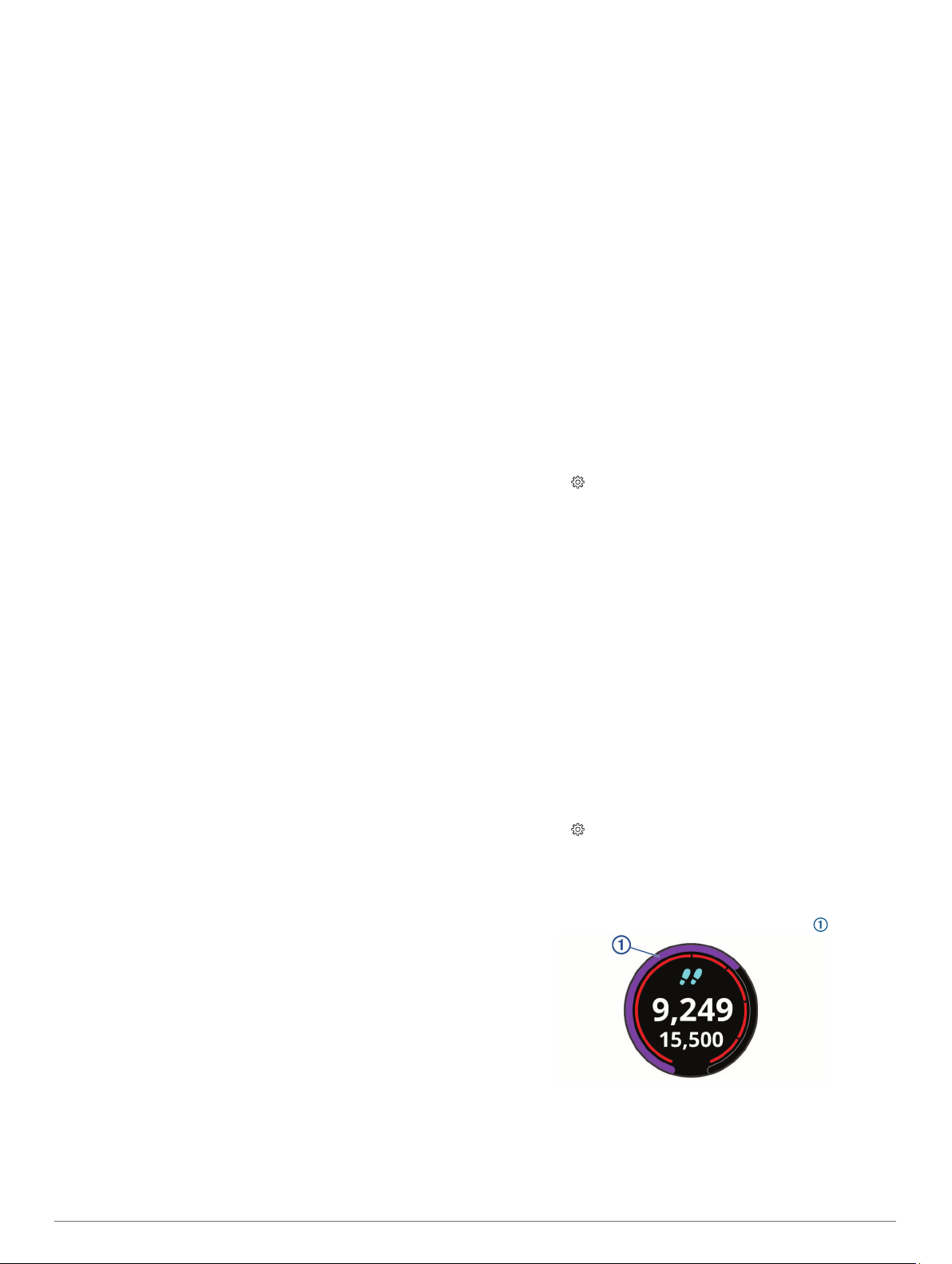
O seu dispositivo cria automaticamente um objetivo de passos
diário, com base nos seus níveis de atividade anteriores. À
medida que se movimenta durante o dia, o dispositivo mostra os
progressos feitos em relação ao seu objetivo diário .
Se optar por não selecionar a função de objetivo automático,
pode definir um objetivo de passos personalizado na sua conta
Garmin Connect.
Visualizar passos totais
No widget de passos, toque no ecrã para ver o total de
passos e os objetivos da semana anterior.
6 Widgets
Page 11
Personalizar alertas de objetivo de passos
É possível escolher mostrar sempre ou ocultar os alertas de
objetivo de passos durante uma atividade. Também é possível
desativar os alertas.
Mantenha o botão premido.
1
Selecione > Monitor. atividade > Alertas de objetivo.
2
Selecione uma opção.
3
Utilizar o alerta de movimento
Permanecer sentado por períodos de tempo prolongados pode
desencadear alterações metabólicas indesejáveis. O alerta de
movimento lembra-o de se manter ativo. Após uma hora de
inatividade é apresentada a indicação Toca a mexer! e a barra
de movimento.
Faça uma caminhada breve (por alguns minutos) para repor
o alerta de movimento.
Ligar o alerta de movimento
Mantenha o botão premido.
1
Selecione > Monitor. atividade > Alerta de movimento.
2
Monitorização do sono
Enquanto dorme, o dispositivo deteta automaticamente os
períodos de sono e monitoriza o seu movimento durante as
horas de sono normais. Pode definir as suas horas de sono
normais nas definições de utilizador da sua conta Garmin
Connect. As estatísticas de sono incluem o total de horas de
sono, os níveis de sono e o movimento no sono. Pode consultar
as suas estatísticas de sono na sua conta Garmin Connect.
NOTA: as sestas não são adicionadas às estatísticas de sono.
Pode utilizar o modo Não incomodar para desativar as
notificações e os alertas, mas não os alarmes (Utilizar o modo
Não incomodar, página 5).
Utilizar a monitorização do sono automática
Use o dispositivo enquanto dorme.
1
Carregue os dados da monitorização do seu sono para o site
2
Garmin Connect.
Pode consultar as suas estatísticas de sono na sua conta
Garmin Connect.
Atividades e aplicações
O dispositivo pode ser utilizado para atividades no interior, ao ar
livre, atléticas e de fitness. Quando inicia uma atividade, o
dispositivo apresenta e regista os dados do sensor. Pode
guardar atividades e partilhá-las com a comunidade Garmin
Connect.
Para obter mais informações sobre a precisão da métrica de
fitness e da monitorização de atividade, aceda a garmin.com
/ataccuracy.
Iniciar uma atividade
Ao iniciar uma atividade, o GPS é ativado automaticamente
(conforme necessário). Ao parar a atividade, o dispositivo
regressa ao modo de relógio.
No mostrador do relógio, prima o botão.
1
Selecione > Atividades.
2
Se a atividade precisar de GPS, saia para a rua e aguarde
3
até que o dispositivo localize satélites.
Prima o botão para iniciar o temporizador da atividade.
4
NOTA: o dispositivo apenas regista dados de atividade
enquanto o temporizador de atividade estiver a funcionar.
Sugestões para registar atividades
• Carregue o dispositivo antes de iniciar uma atividade
(Carregar o dispositivo, página 1).
• Deslize o ecrã para cima ou para baixo para visualizar
páginas de dados adicionais.
Definições de atividade
No mostrador do relógio, prima o botão e selecione >
Atividades > Definições.
Tipo de atividade: permite-lhe alterar o tipo de atividade.
Auto Lap: permite ao dispositivo marcar voltas
automaticamente a uma distância específica. Esta
funcionalidade é útil para comparar o seu desempenho em
diversos momentos de uma atividade (por exemplo, a cada 5
quilómetros ou 1 milha).
Dica: pode tocar em Auto Lap para editar a distância.
Auto Pause: permite ao dispositivo interromper
automaticamente o temporizador quando não estiver em
movimento. Esta funcionalidade é útil se a sua atividade
incluir semáforos ou outros locais onde é obrigado a parar.
GPS: define a atividade para utilizar sinais de satélite GPS.
Pode desativar o GPS quando treinar em espaços interiores
ou para poupar a vida útil da bateria.
Parar uma atividade
Prima o botão.
1
Selecione Concluído.
2
Selecione uma opção:
3
• Para guardar a atividade, selecione .
• Para eliminar a atividade, selecione .
Atividades em interiores
O dispositivo Approach pode ser utilizado para treino em
interiores, tais como corrida numa pista coberta ou utilização de
uma bicicleta fixa. O GPS é desligado para atividades em
interiores (Definições de atividade, página 7).
Ao correr ou caminhar com o GPS desligado, a velocidade, a
distância e a cadência são calculadas através do acelerómetro
do dispositivo. O acelerómetro calibra-se automaticamente. A
precisão dos dados sobre velocidade, distância e cadência
melhora depois de efetuar algumas corridas ou caminhadas no
exterior com o GPS.
Dica: segurar nos apoios da passadeira reduz a precisão. Pode
utilizar um podómetro opcional para registar o ritmo, a distância
e a cadência.
Utilizar o cronómetro
No mostrador do relógio, prima o botão.
1
Selecione > Cronómetro.
2
Prima o botão para iniciar o temporizador.
3
Prima o botão para parar o temporizador.
4
Selecione Repor para reiniciar o temporizador.
5
Utilizar o cronómetro de contagem decrescente
No mostrador do relógio, prima o botão.
1
Selecione > Temporizador > Editar.
2
Selecione e para definir o temporizador.
3
Selecione .
4
Prima o botão para iniciar o temporizador.
5
Prima o botão para parar o temporizador.
6
Selecione Repor para reiniciar o temporizador.
7
Definir um alarme
Pode definir até oito alarmes distintos. Cada alarme pode ser
definido para ocorrer uma vez ou para se repetir regularmente.
Atividades e aplicações 7
Page 12

No mostrador do relógio, prima o botão.
1
Selecione > Despertador > Adicionar novo > Hora.
2
Selecione e para definir a hora.
3
Selecione .
4
Selecione Repetir e o momento em que o alarme se repete
5
(opcional).
Selecione Etiqueta e selecione um nome para o alarme
6
(opcional).
TruSwing
O dispositivo é compatível com o sensor TruSwing. Pode utilizar
a aplicação TruSwing no seu relógio para consultar métricas de
swing registadas pelo seu sensor TruSwing. Consulte o manual
do utilizador do sensor TruSwing para obter mais informações
(garmin.com/manuals/truswing).
™
Ver métricas do TruSwing no seu dispositivo
Antes de poder utilizar a funcionalidade TruSwing no seu
dispositivo Approach, tem de confirmar que o seu dispositivo
TruSwing está montado de forma segura no seu taco. Consulte
o manual do utilizador do dispositivo TruSwing para obter mais
informações.
Ligue o seu dispositivo TruSwing.
1
No seu dispositivo Approach, prima o botão.
2
No menu principal, selecione > TruSwing.
3
Selecione um taco.
4
Dê uma tacada.
5
As medições do swing são apresentadas no seu dispositivo
Approach após cada swing.
Selecione ou para se deslocar pelas métricas do swing
6
registadas.
Trocar os tacos
No menu TruSwing do seu dispositivo Approach, selecione
1
OK.
Selecione Alterar taco.
2
Selecione um taco.
3
Alterar a mão utilizada
O dispositivo TruSwing utiliza a sua definição de mão utilizada
para calcular os dados de análise de swing corretos. Pode
utilizar o seu dispositivo Approach para alterar a mão utilizada a
qualquer momento.
No menu TruSwing do seu dispositivo Approach, selecione
1
OK.
Selecione Swing de golfe.
2
Selecione a mão utilizada.
3
Desligar o dispositivo TruSwing
No menu TruSwing do seu dispositivo Approach, selecione
1
OK.
Selecione Sair do TruSwing.
2
Personalizar o seu dispositivo
Definições de golfe
No mostrador do relógio, mantenha o botão premido e selecione
Definições de golfe para personalizar as definições e
funcionalidades de golfe.
Pontuação: ativa a pontuação.
Monitorizar estatísticas: ativa a monitorização de estatísticas
detalhadas durante o jogo de golfe.
Identificação de tacos: mostra uma mensagem que lhe
permite introduzir o taco utilizado após cada tacada
detetada.
Método de pontuação: define o método de pontuação para
pontuação por tacadas ou pontuação Stableford.
Pont. c/ handicap: ativa a pontuação com handicap. A opção
Pont. c/ handicap permite-lhe introduzir o número de tacadas
a subtrair da sua pontuação total. A opção Índ. handicap/
slope permite-lhe introduzir o seu handicap e o nível de
dificuldade (slope) do percurso para que o dispositivo possa
calcular o seu handicap nesse percurso. Quando ativa a
opção de pontuação com handicap, pode ajustar o seu valor
de handicap.
Dist. do driver: define a distância média da trajetória da bola.
Números grandes: altera o tamanho dos números no ecrã de
vista do buraco.
Sensores de taco: permite-lhe configurar os seus sensores de
taco Approach CT10.
Sensores de taco
O seu dispositivo é compatível com sensores de tacos de golfe
Approach CT10. Pode utilizar sensores de tacos emparelhados
para monitorizar automaticamente as suas tacadas de golfe,
incluindo a localização, a distância e o tipo de taco. Consulte o
manual do utilizador dos sensores de tacos para obter mais
informaçõesgarmin.com/manuals/ApproachCT10.
Alterar o mostrador do relógio
O seu dispositivo vem pré-carregado com vários mostradores
de relógio.
Mantenha o botão premido.
1
Selecione Mostrador de relógio.
2
Deslize para cima ou para baixo para ver os mostradores.
3
Toque no ecrã para selecionar um mostrador.
4
Definições do sistema
No mostrador do relógio, mantenha o botão premido e selecione
para personalizar as definições e funcionalidades do
dispositivo.
Bloq. automático: permite bloquear o ecrã tátil
automaticamente para evitar toques inadvertidos. Utilize a
opção Durante a atividade para bloquear o ecrã tátil durante
uma atividade cronometrada ou uma ronda de golfe. Utilize a
opção Não durante a atividade para bloquear o ecrã tátil no
modo de relógio.
Retroiluminação: permite ativar a retroiluminação e ajustar as
definições da retroiluminação (Definições de retroiluminação,
página 9).
Monitor. atividade: permite ativar a monitorização de atividade,
alertas de movimento e alertas de objetivos (Monitorização
de atividade, página 6).
Gerir Widgets: permite ativar os widgets pré-carregados
(Personalizar a sequência de widgets, página 6).
Perfil do utilizador: define o perfil do utilizador no que diz
respeito ao sexo, ano de nascimento, altura e peso. Pode
também especificar em que pulso utiliza o relógio. A
definição relativa o sexo é utilizada em classificações de
campos específicas de cada sexo para tees selecionados ao
calcular handicaps e também em valores de par específicos
de cada sexo (se disponível) (Configurar o perfil do utilizador,
página 9).
Idioma: define o idioma do texto no dispositivo.
Hora: ajusta as definições de hora (Definições da hora,
página 9).
8 TruSwing
™
Page 13
Unidades: define as unidades de medida para distância da
atividade, distância de golfe, ritmo/velocidade, elevação,
peso, altura e temperatura.
Repor: permite repor o dispositivo para repor todas as
predefinições ou remover todos os dados de utilizador e
repor todas as definições do dispositivo (Repor todas as
predefinições, página 9).
Acerca: apresenta informações do dispositivo, como a ID da
unidade, versão do software, informações regulamentares e
acordo de licença (Ver informações regulamentares e de
conformidade da etiqueta eletrónica, página 9).
Definições de retroiluminação
Mantenha o botão premido e selecione > Retroiluminação.
Interruptor: permite-lhe ligar a retroiluminação para efeitos de
interação. As interações incluem botões, ecrã tátil e
notificações.
Brilho: define o nível de brilho da retroiluminação.
Tempo de espera: ajusta a duração de tempo até que a
retroiluminação se desligue.
Definições da hora
Mantenha o botão premido e selecione > Hora.
Formato horas: configura a apresentação da hora no
dispositivo no formato de 12 ou 24 horas.
Origem da hora: define a origem da hora para o dispositivo. A
opção Automático define a hora automaticamente com base
na sua posição de GPS. A opção Manual permite ajustar a
hora (Definir a hora manualmente, página 9).
Definir hora com GPS: permite ao dispositivo definir a hora do
dia automaticamente com base na sua posição de GPS.
Definir a hora manualmente
Por predefinição, a hora é definida automaticamente quando o
dispositivo recebe sinais de satélite.
Mantenha o botão premido.
1
Selecione > Hora > Origem da hora > Manual > Hora.
2
Selecione o e o para definir as horas e os minutos, e a
3
indicação de parte do dia (AM ou PM).
Selecione .
4
Configurar o perfil do utilizador
Pode atualizar as suas definições de género, ano de
nascimento, altura e peso. Pode também especificar em que
pulso utiliza o relógio. O dispositivo utiliza estas informações
para calcular definições de monitorização de atividades
precisas.
Mantenha o botão premido.
1
Selecione > Perfil do utilizador.
2
Selecione uma opção que se adeque às definições do seu
3
perfil.
Repor todas as predefinições
Antes de repor o dispositivo, deve sincronizá-lo com a aplicação
Garmin Golf para carregar os dados de atividade e os cartões
de pontuação.
Pode repor todas as definições do dispositivo para os valores
de fábrica.
Mantenha o botão premido.
1
Selecione > Repor.
2
Selecione uma opção:
3
• Para repor todas as definições do dispositivo para as
predefinições e eliminar todas as informações
introduzidas pelo utilizador, os cartões de pontuação e o
histórico de atividades, selecione Eliminar dados e
Repor definições.
• Para repor todas as definições do dispositivo para as
predefinições e guardar todas as informações
introduzidas pelo utilizador, os cartões de pontuação e o
histórico de atividades, selecione Repor predefinições.
Ver informações regulamentares e de conformidade da etiqueta eletrónica
A etiqueta deste dispositivo é fornecida eletronicamente. A
etiqueta eletrónica pode fornecer informações regulamentares,
como os números de identificação fornecidos pela FCC ou
marcações regionais de conformidade, bem como informação
de licenciamento e do produto aplicável.
Mantenha o botão premido.
1
Selecione .
2
Selecione Acerca.
3
Informação sobre o dispositivo
Trocar as correias
O dispositivo é compatível com braceletes normais de libertação
rápida com 20 mm de largura.
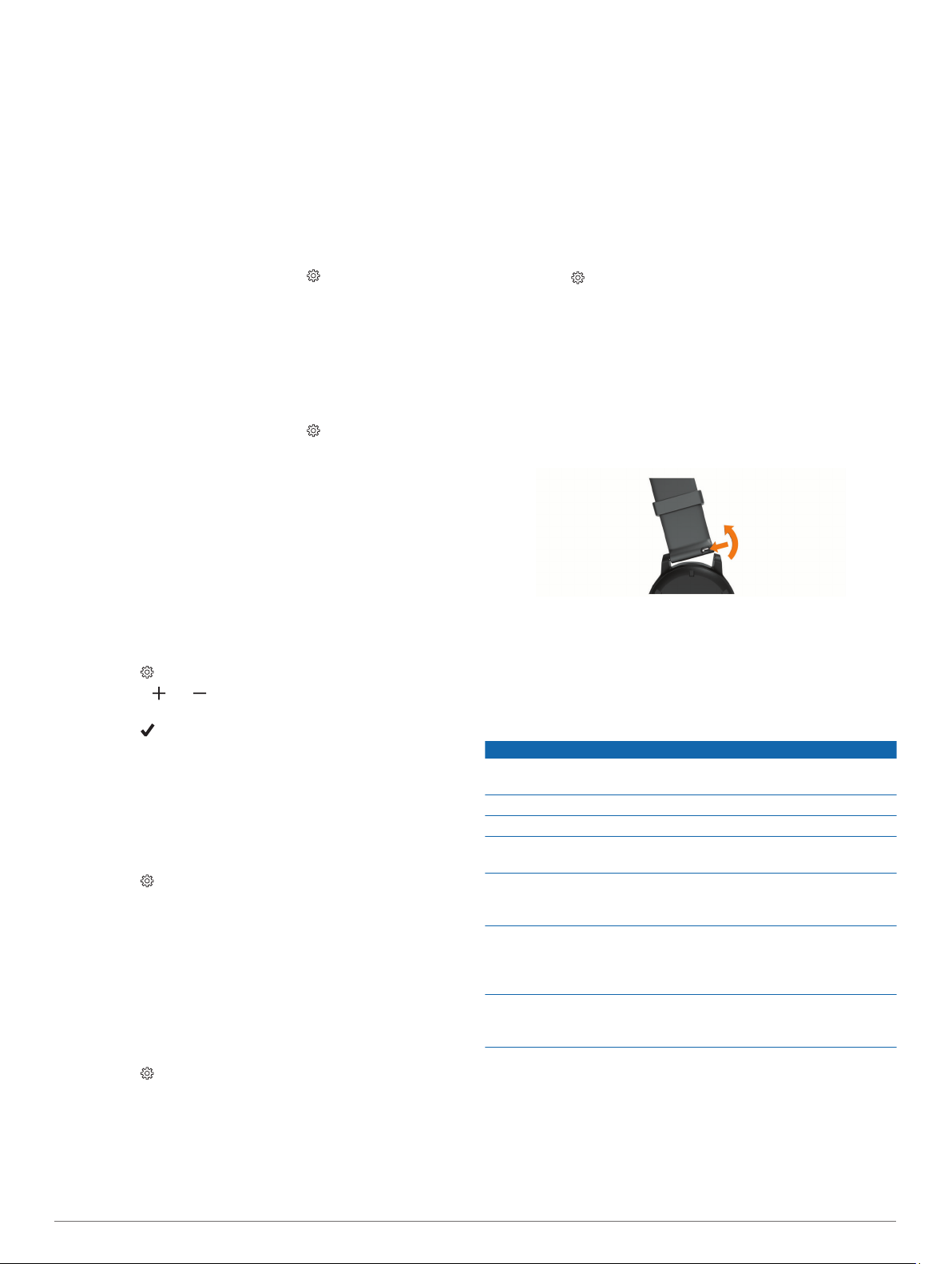
Deslize o pino de libertação rápida na barra de mola e retire
1
a bracelete.
Insira um lado da barra de mola da bracelete nova no
2
dispositivo.
Insira o pino de libertação rápida e alinhe a barra de mola
3
com o lado oposto do dispositivo.
Repita os passos 1 a 3 para trocar a outra correia.
4
Cuidados a ter com o dispositivo
AVISO
Evite grandes impactos e tratamento severo, pois pode
prejudicar a vida útil do produto.
Evite premir as teclas debaixo de água.
Não utilize objetos afiados para limpar o dispositivo.
Nunca utilize um objeto duro ou afiado sobre o ecrã tátil pois
poderá provocar danos na unidade.
Evite os produtos de limpeza químicos, solventes e repelentes
de insetos que possam danificar componentes e acabamentos
em plástico.
Lave cuidadosamente o dispositivo com água potável após
exposição a cloro, água salgada, protetor solar, cosméticos,
álcool ou a outros químicos abrasivos. A exposição prolongada
a estas substâncias pode danificar o revestimento.
Não guarde o dispositivo em locais com possibilidade de
exposição prolongada a temperaturas extremas, pois poderão
daí resultar danos permanentes.
Limpar o ecrã tátil
Utilize um pano macio, limpo e sem pelos.
1
Se necessário, humedeça o pano com água.
2
Ao utilizar um pano humedecido, desligue o dispositivo e
3
retire a ligação à corrente elétrica.
Limpe com suavidade o ecrã com o pano.
4
Informação sobre o dispositivo 9
Page 14
Limpar o dispositivo
AVISO
Mesmo pequenas quantidades de suor e humidade podem
causar corrosão dos contactos elétricos quando ligado a um
carregador. A corrosão pode prevenir o carregamento e a
transferência de dados.
Limpe o dispositivo com um pano humedecido numa solução
1
de detergente suave.
Seque-o.
2
Depois da limpeza, deixe o dispositivo secar completamente.
Dica: para obter mais informações, aceda a www.garmin.com
/fitandcare.
Armazenamento de longo prazo
Se não pretender utilizar o dispositivo durante vários meses,
deve carregar a bateria até, pelo menos, 50% antes de o
guardar. Deve guardar o dispositivo num local fresco e seco
com temperaturas que não devem exceder os níveis típicos de
uma habitação. Após o período de armazenamento, deve
recarregar totalmente o dispositivo antes de o utilizar.
Especificações
Tipo de bateria Bateria de iões de lítio integrada e
Autonomia da bateria Até 10 dias em modo de relógio
Classificação de resistência à
água
Intervalo da temperatura de
funcionamento
Intervalo da temperatura de
carregamento
Protocolo/frequência sem fios 2,4 GHz @ 3,13 dBm máximo
recarregável
Até 15 horas em modo de GPS
1
5 ATM
De -20 °C a 60 °C (de -4 °F a 140 °F)
De 0 °C a 45 °C (de 32 °F a 113 °F)
Resolução de problemas
Maximizar a vida útil da pilha
Existem vários procedimentos para prolongar a vida da bateria.
• Reduza o tempo da retroiluminação (Definições de
retroiluminação, página 9).
• Reduza o brilho da retroiluminação (Definições de
retroiluminação, página 9).
• Desative a tecnologia Bluetooth quando não estiver a utilizar
funcionalidades de conectividade (Desligar a ligação do
smartphone Bluetooth, página 5).
• Limite as notificações do smartphone que o dispositivo
apresenta (Gerir notificações, página 5).
O meu smartphone é compatível com o meu dispositivo?
O dispositivo Approach é compatível com smartphones que
utilizem tecnologia Bluetooth.
Aceda a garmin.com/ble para obter informações sobre
compatibilidade.
O meu telemóvel não se liga ao dispositivo
Se o seu telefone não se ligar ao dispositivo, pode experimentar
estas dicas.
• Desligue o smartphone e o dispositivo, e volte a ligá-los.
• Ative a tecnologia Bluetooth no seu smartphone.
• Atualiza a aplicação Garmin Golf para a versão mais recente.
• Remova o dispositivo da aplicação Garmin Golf e as
definições Bluetooth do smartphone para tentar novamente o
processo de emparelhamento.
• Se comprou um smartphone novo, remova o dispositivo da
aplicação Garmin Golf no smartphone que pretende parar de
utilizar.
• Coloque o smartphone a uma distância de menos de 10 m
(33 pés) do dispositivo.
• No smartphone, abra a aplicação Garmin Golf, selecione
ou , e selecione Dispositivos Garmin > Adicionar
dispositivo para aceder ao modo de emparelhamento.
• Hold the button, and select Emparelhar smartphone.
O meu dispositivo mostra outras unidades de medidas
• Verifique se selecionou a definição correta para as unidades
de medida no dispositivo (Definições do sistema, página 8).
• Verifique se selecionou a definição correta para as unidades
de medida na sua conta Garmin Connect.
Se as unidades de medida no dispositivo não
corresponderem às unidades de medida da sua conta
Garmin Connect, as definições do dispositivo podem ser
substituídas ao sincronizar o dispositivo.
O meu dispositivo está no idioma errado
Mantenha o botão premido.
1
Selecione .
2
Percorra os itens até ao sexto da lista e selecione-o.
3
Selecione o idioma.
4
Reiniciar o relógio
Mantenha o botão premido até que o relógio se desligue.
1
Mantenha o botão premido para ligar o relógio.
2
O meu dispositivo não consegue encontrar campos de golfe próximos
Se a atualização de um campo for interrompida ou cancelada
sem estar concluída, poderão faltar dados do campo no seu
dispositivo. Para reparar os dados do campo em falta, tem de
atualizar os campos novamente.
Transfira e instale as atualizações dos campos na aplicação
1
Garmin Express (Atualizar o software através do Garmin
Express, página 6).
Desligue o seu dispositivo em segurança.
2
Vá para o exterior e inicie uma ronda de golfe de teste para
3
verificar se o dispositivo encontra campos próximos.
1
O dispositivo suporta pressão equivalente à de uma profundidade de 50 m. Para
obter mais informações, aceda a www.garmin.com/waterrating.
10 Resolução de problemas
Adquirir sinais de satélite
Para adquirir sinais de satélite, o dispositivo poderá necessitar
de uma visão desimpedida do céu. A data e a hora são
definidas automaticamente com base na posição de GPS.
Dica: para obter mais informações acerca do GPS, aceda a
garmin.com/aboutGPS.
Dirija-se para uma área aberta.
1
A parte da frente do dispositivo deve ser orientada para o
céu.
Aguarde enquanto o dispositivo localiza satélites.
2
A localização de sinais de satélite poderá demorar entre 30 e
60 segundos.
Page 15

Melhorar a receção de satélite GPS
• Sincronize frequentemente o dispositivo com a sua conta
Garmin:
◦ Ligue o seu dispositivo a um computador através do cabo
USB e da aplicação Garmin Express.
◦ Sincronize o seu dispositivo com a aplicação Garmin Golf
usando o seu smartphone com Bluetooth.
Enquanto está ligado à sua conta Garmin, o dispositivo
transfere vários dias de dados de satélite, permitindo-lhe
encontrar sinais de satélite rapidamente.
• Leve o seu dispositivo para uma área aberta, afastada de
edifícios altos e árvores.
• Mantenha-se parado durante alguns minutos.
Obter mais informações
Pode encontrar mais informações sobre este produto no
website Garmin.
• Aceda a support.garmin.com para obter mais manuais,
artigos e atualizações de software.
• Aceda a buy.garmin.com ou contacte um revendedor Garmin
para obter informações sobre acessórios opcionais e peças
de substituição.
Resolução de problemas 11
Page 16

Índice Remissivo
A
acessórios 11
alarmes 7
análise do swing 8
aplicações 5
smartphone 4
atividades 7
guardar 7
iniciar 7
atualizações, software 6
Auto Lap 7
B
bateria
armazenamento 10
carregar 1
maximizar 10
bloquear, ecrã 1
braceletes 9
buracos, alterar 3
C
caddie virtual 2
campos
atualizar 5
jogar 1
selecionar 1
carregar 1
carregar dados 6
cartão de pontuação 3
ver 2
chamadas telefónicas 5
cronómetro 7
D
dados
a carregar 6
guardar 5, 6
transferir 5, 6
dados do utilizador, eliminar 9
definições 1, 2, 7–9
definições do sistema 8
E
ecrã 9
ecrã tátil 1
emparelhar, smartphone 1, 4, 10
especificações 10
estatísticas 2–4
G
Garmin Connect 4–6
guardar dados 6
Garmin Express 1
atualizar software 1
GPS, sinal 2, 10, 11
guardar, posições 4
guardar dados 5
H
historial 3, 5
transferir para o computador 5, 6
ver 3, 4
hora, definições 9
horas de nascer e pôr do sol 2
L
ligar 5
limpar o dispositivo 9, 10
limpar o ecrã tátil 9
M
medidas 8
medir uma tacada 3, 4
menu 1
menu de controlos 1
modo de sono 7
modo de suspensão 5, 7
monitorização de atividade 6, 7
mostradores de relógio 8
N
notificações 4, 5
chamadas telefónicas 5
O
obstáculos 2
P
peças de substituição 9
perfil do utilizador 1, 9
perfis 7
personalizar o dispositivo 8
pontuação 3
pontuação com handicap 3
posição do buraco, vista do green 3
posições, guardar 4
R
relógio 7, 9
repor o dispositivo 9, 10
resolução de problemas 9–11
retroiluminação 9
ronda de golfe, terminar 4
S
Sensores ANT+ 8
sinais de satélite 2, 10, 11
smartphone 5, 6, 10
aplicações 4
emparelhar 1, 4, 10
software, atualizar 1, 6
T
teclas 1, 9
Tecnologia Bluetooth 4, 5, 10
temporizador, contagem decrescente 7
temporizador de contagem decrescente 7
treino 4
treino em interior 7
U
USB 6
V
vista do green 3
posição do buraco 2, 3
W
widgets 1, 6
Z
zoom 1
12 Índice Remissivo
Page 17

Page 18
support.garmin.com
GUID-A67C713E-24B9-4723-9985-518E31B21937 v4Março 2021
 Loading...