

Page 1
RV895/RV1095
CAMPER895/CAMPER1095
Brukerveiledning
Page 2

© 2022 Garmin Ltd. eller tilhørende datterselskaper
Med enerett. I henhold til opphavsrettslovene må ingen deler av denne brukerveiledningen kopieres uten skriftlig samtykke fra Garmin. Garmin forbeholder seg retten til å endre eller
forbedre produktene sine og gjøre endringer i innholdet i denne brukerveiledningen uten plikt til å varsle noen person eller organisasjon om slike endringer eller forbedringer. Gå til
www.garmin.com for å finne gjeldende oppdateringer og tilleggsinformasjon vedrørende bruk av dette produktet.
Garmin® og Garmin logoen er varemerker for Garmin Ltd. eller tilhørende datterselskaper som er registrert i USA og andre land. Disse varemerkene kan ikke brukes uten uttrykkelig
tillatelse fra Garmin.
BC™, Garmin Drive™, Garmin Express™, Garmin PowerSwitch™ og myTrends™ er varemerker for Garmin Ltd. eller tilhørende datterselskaper. Disse varemerkene kan ikke brukes uten
uttrykkelig tillatelse fra Garmin.
Android™ er et varemerke for Google Inc. Apple® og Mac® er varemerker for Apple Inc., registrert i USA og andre land. BLUETOOTH® navnet og logoene eies av Bluetooth SIG,
Inc., og enhver bruk som Garmin gjør av disse, er underlagt lisens. Foursquare® er et varemerke for Foursquare Labs, Inc. i USA og andre land. microSD® og microSDHC-logoen
er varemerker for SD-3C, LLC. Pilot Flying J™ og Pilot Flying J Travel Centers™ er varemerker for Pilot Travel Centers LLC og dets tilknyttede selskaper. Tripadvisor® er et registrert
varemerke for TripAdvisor LLC. Ultimate Campgrounds er et varemerke for Ultimate Public Campground Project. Windows® er et registrert varemerke for Microsoft Corporation i USA
og andre land. Wi‑Fi® er et registrert merke for Wi-Fi Alliance Corporation.
Page 3

Innholdsfortegnelse
Kom i gang....................................... 1
Oversikt over enheten............................. 1
Montering av og strømtilførsel for
enheten i kjøretøyet.................................2
Montere braketten som skrus fast på
dashbordet........................................... 4
Installere kulefesteadapteren............. 5
Slå enheten av eller på............................ 6
Innhente GPS-signaler............................ 6
Startskjerm.............................................. 7
Åpne en app......................................... 7
Legge til snarveier på
startskjermbildet................................. 8
Vise varsler.......................................... 8
Ikoner på statuslinjen.......................... 8
Bruke berøringsskjermen........................8
Justere lysstyrken på skjermen..............8
Kjøretøyprofiler................................ 9
Legge til en kjøretøyprofil....................... 9
Bilprofil..................................................... 9
Bytte kjøretøyprofil.................................. 9
Legge til propantanker.......................... 10
Redigere en kjøretøyprofil.....................10
Funksjoner og varsler om
førerbevissthet............................... 10
Aktivere eller deaktivere førervarsler... 11
Fotobokser for farts- og
rødlyskontroll.........................................11
Navigere til destinasjonen.............. 11
Ruter.......................................................11
Ruteplanlegger...................................... 11
Redigering og lagring av aktiv rute...11
Start en rute........................................... 12
Start en rute med funksjonen
RoadTrip-ruter....................................12
Starte en rute ved hjelp av kartet......12
Kjøre hjem.......................................... 12
Ruten på kartet...................................... 13
Aktiv kjørefeltveiledning....................14
Vise svinger og anvisninger..............14
Vise hele ruten på kartet................... 14
Ankomme destinasjonen......................14
Endre den aktive ruten.......................... 15
Legge til en posisjon i ruten..............15
Tilpasse ruten.................................... 15
Foreta en omkjøring.......................... 15
Endre modus for ruteberegning....... 15
Stoppe ruten.......................................... 16
Bruke foreslåtte ruter............................ 16
Unngå forsinkelser, bomveier og
områder................................................. 16
Unngå trafikkforsinkelser på ruten...16
Unngå bomveier................................ 16
Unngå bomringmerker...................... 16
Unngå veielementer.......................... 16
Unngå miljøsoner.............................. 17
Egendefinerte unngåelser................. 17
Finne og lagre posisjoner................18
Finne campingplasser.......................... 18
Finne campingplasser med
fasiliteter............................................ 18
Finne bobiltjenester.............................. 18
Finne en posisjon ved hjelp av
søkelinjen...............................................19
Trendy steder........................................ 19
Utføre et søk for å finne trendy
steder................................................. 19
Finne en adresse................................... 19
Finne en posisjon etter kategori...........19
Søke i en kategori.............................. 20
Posisjonssøkeresultater....................... 20
Endre søkeområdet...............................21
Egendefinerte punkter av interesse..... 21
Installere POI Loader.........................21
Finne egendefinerte POIer................ 21
Søkeverktøy........................................... 21
Finne et veikryss................................ 21
Finne en posisjon ved hjelp av
koordinater.........................................22
Foursquare............................................ 22
Søke etter interessepunkter fra
Foursquare.........................................22
Se posisjonsinformasjon fra
Foursquare.........................................22
Tripadvisor.............................................22
Finne Tripadvisor
interessepunkter................................22
Vise posisjoner som nylig er funnet.....22
Innholdsfortegnelse i
Page 4

Tømme listen over steder som nylig er
funnet................................................. 23
Vise informasjon om gjeldende
posisjon................................................. 23
Finne nødtjenester og drivstoff........ 23
Få anvisninger til gjeldende
posisjon..............................................23
Legge til en snarvei............................... 23
Fjerne en snarvei............................... 23
Lagre posisjoner....................................23
Lagre en posisjon.............................. 23
Lagre din gjeldende posisjon............24
Redigere en lagret posisjon.............. 24
Tildele en lagret posisjon
kategorier........................................... 24
Slette en lagret posisjon................... 24
Bruke kartet................................... 25
Kartverktøy............................................ 25
Vise et kartverktøy.............................25
Lenger fremme...................................... 26
Vise kommende posisjoner.............. 26
Tilpasse kategorier for Lenger
fremme...............................................26
Planlegge ankomst............................... 26
Kommende byer.................................... 26
Vise kommende byer og
avkjøringstjenester............................ 27
Advarsels- og varselsymboler.............. 27
Restriksjonsadvarsler....................... 28
Advarsler om veiforhold....................28
Varsler................................................ 29
Tripinformasjon.....................................29
Vise tripdata på kartet.......................29
Nullstille turinformasjon................... 29
Vise kommende trafikkhendelser........ 30
Vise trafikk på kartet......................... 30
Søke etter trafikkhendelser...............30
Tilpasse kartet.......................................30
Tilpasse kartlagene........................... 30
Endre kartdatafeltet.......................... 30
Endre perspektiv på kartet................ 30
Live-tjenester, trafikk og
smarttelefonfunksjoner.................. 31
Parkobling med smarttelefonen.......... 31
Tips når du har paret enhetene........ 31
Kjøre til en adresse eller posisjon med
Garmin Drive appen.............................. 31
Smartvarsler.......................................... 32
Motta varsler..................................... 32
Ringe med håndfri................................. 32
Foreta et anrop.................................. 32
Motta et anrop................................... 32
Bruke samtalealternativer.................33
Lagre et telefonnummer som
forhåndsinnstilt................................. 33
Aktivere eller deaktivere Bluetooth-
funksjoner.............................................. 33
Vise eller skjule appvarsler
(Android™)..........................................33
Vise eller skjule varselkategorier for
Apple® enheten.................................33
Koble fra en Bluetooth enhet................34
Slette en paret Bluetooth enhet............34
Trafikk............................................34
Motta trafikkdata med
smarttelefonen...................................... 34
Vise trafikk på kartet............................. 34
Søke etter trafikkhendelser...............34
Talekommando.............................. 35
Tips når du skal snakke til enheten......35
Starte talestyrt Garmin navigasjon...... 35
Sjekke ankomsttiden............................ 35
Ringe ved hjelp av stemmen................ 35
Endre enhetsinnstillinger med
stemmen................................................35
Bruke programmene....................... 35
Vise brukerveiledningen på enheten.... 35
Ruteplanlegger...................................... 36
Planlegge en rute...............................36
Redigere og omorganisere posisjoner i
en rute................................................ 36
Endre alternativene for
ruteplanlegging for en rute............... 36
Navigering etter en lagret rute.......... 37
Redigering og lagring av aktiv rute...37
Lojalitetsprogrammer........................... 37
Registrere servicehistorikk................... 37
Legge til servicekategorier............... 37
Slette servicekategorier.................... 37
ii Innholdsfortegnelse
Page 5

Gi servicekategoriene nytt navn....... 38
Redigere servicehistorikk..................38
Slette servicehistorikk....................... 38
Vise værmeldingen............................... 38
Vise været i nærheten av en annen
by........................................................ 38
Garmin PowerSwitch™ appen...............39
Aktivere en av/på-bryter....................39
Slå av alle brytere.............................. 39
Tilpasse en knapp............................. 40
Tilordne en bryter til en
kontrollinntasting.............................. 40
Legge til en egendefinert layout....... 40
Innstillinger.................................... 42
Navigasjonsinnstillinger....................... 42
Innstillinger for kart og kjøretøy........... 42
Aktivere kart.......................................42
Koble til et trådløst nettverk................. 42
Aktivere Bluetooth trådløs teknologi... 42
Innstillinger for kjørehjelp..................... 43
Trafikkinnstillinger................................ 43
Skjerminnstillinger................................ 43
Innstillinger for lyder og varsler............43
Justere volumet for lyder og
varsler................................................ 43
Stille inn en alarm.............................. 44
Aktivere eller deaktivere
stedstjenester........................................44
Angi tekstspråk..................................... 44
Innstillinger for dato og klokkeslett..... 44
Enhetsinnstillinger.................................44
Gjenopprette innstillinger..................... 44
Informasjon om enheten.................44
Vise informasjon om forskrifter og
samsvar fra den elektroniske
etiketten................................................. 44
Spesifikasjoner......................................45
Lade enheten......................................... 45
Vedlikehold av enheten.................. 45
Garmin støttesenter.............................. 45
Oppdatere kart og programvare ved hjelp
av et Wi‑Fi nettverk................................46
Oppdatering av kart og programvare
med Garmin Express.............................47
Installere Garmin Express.................48
Ta vare på enheten................................48
Rengjøre enhetens utside................. 48
Rengjøre berøringsskjermen............ 48
Unngå tyveri....................................... 48
Starte enheten på nytt...........................49
Fjerne enheten, braketten og
sugekoppen........................................... 49
Fjern braketten fra sugekoppen....... 49
Fjerne sugekoppen fra frontruten.... 49
Feilsøking.......................................49
Sugekoppen fester seg ikke til
frontruten............................................... 49
Braketten holder ikke enheten min på
plass når jeg kjører................................49
Enheten innhenter ikke
satellittsignaler......................................49
Enheten lader ikke i kjøretøyet............. 49
Batteriet mitt har ikke strøm særlig
lenge...................................................... 50
Enheten kobler seg ikke til telefonen... 50
Tillegg............................................ 50
Garmin PowerSwitch............................ 50
Forhold vedrørende montering......... 50
Montere enheten............................... 51
Åpne frontdekselet............................ 52
Koble til tilbehør................................ 53
Koble til en kontrollinngang.............. 53
Koble enheten til bilstrøm................. 54
Parkobler med en Garmin
navigasjonsenhet.............................. 54
Garmin PowerSwitch –
spesifikasjoner.................................. 55
Feilsøking...........................................55
Trådløse kameraer................................ 55
Parkoble et BC™ 50-ryggekamera med
en Garmin navigasjonsenhet............ 56
Koble til et kablet ryggekamera........ 56
Se video fra ryggekameraet..............57
Koble et dashbordkamera til
strømbraketten......................................58
Databehandling..................................... 58
Om minnekort.................................... 58
Formatere minnekortet..................... 58
Tilkobling til datamaskin...................59
Overføre data fra datamaskinen...... 59
Innholdsfortegnelse iii
Page 6

Overføre GPX-filer fra
datamaskinen.................................... 59
Eksportere GPX-filer via Garmin Drive
appen................................................. 59
Importere GPX-filer via Garmin Drive
appen................................................. 60
Eksportere GPX-filer med et
minnekort........................................... 60
Importere GPX-filer med et
minnekort........................................... 60
Kjøpe tilleggskart.................................. 60
Kjøpe tilbehør........................................ 60
iv Innholdsfortegnelse
Page 7
Kom i gang
ADVARSEL
Se veiledningen Viktig sikkerhets- og produktinformasjon i produktesken for å lese advarsler angående produktet
og annen viktig informasjon.
• Oppdatere kart og programvare på enheten (Oppdatere kart og programvare ved hjelp av et Wi‑Fi nettverk,
side46).
• Montere enheten i kjøretøyet og koble den til en strømkilde (Montering av og strømtilførsel for enheten i
kjøretøyet, side2).
• Justere volumet (Justere volumet for lyder og varsler, side43) og lysstyrken på skjermen (Justere lysstyrken
på skjermen, side8).
• Sette opp en kjøretøyprofil (Legge til en kjøretøyprofil, side9).
• Navigere til destinasjonen (Start en rute, side12).
Oversikt over enheten
Kom i gang 1
Page 8
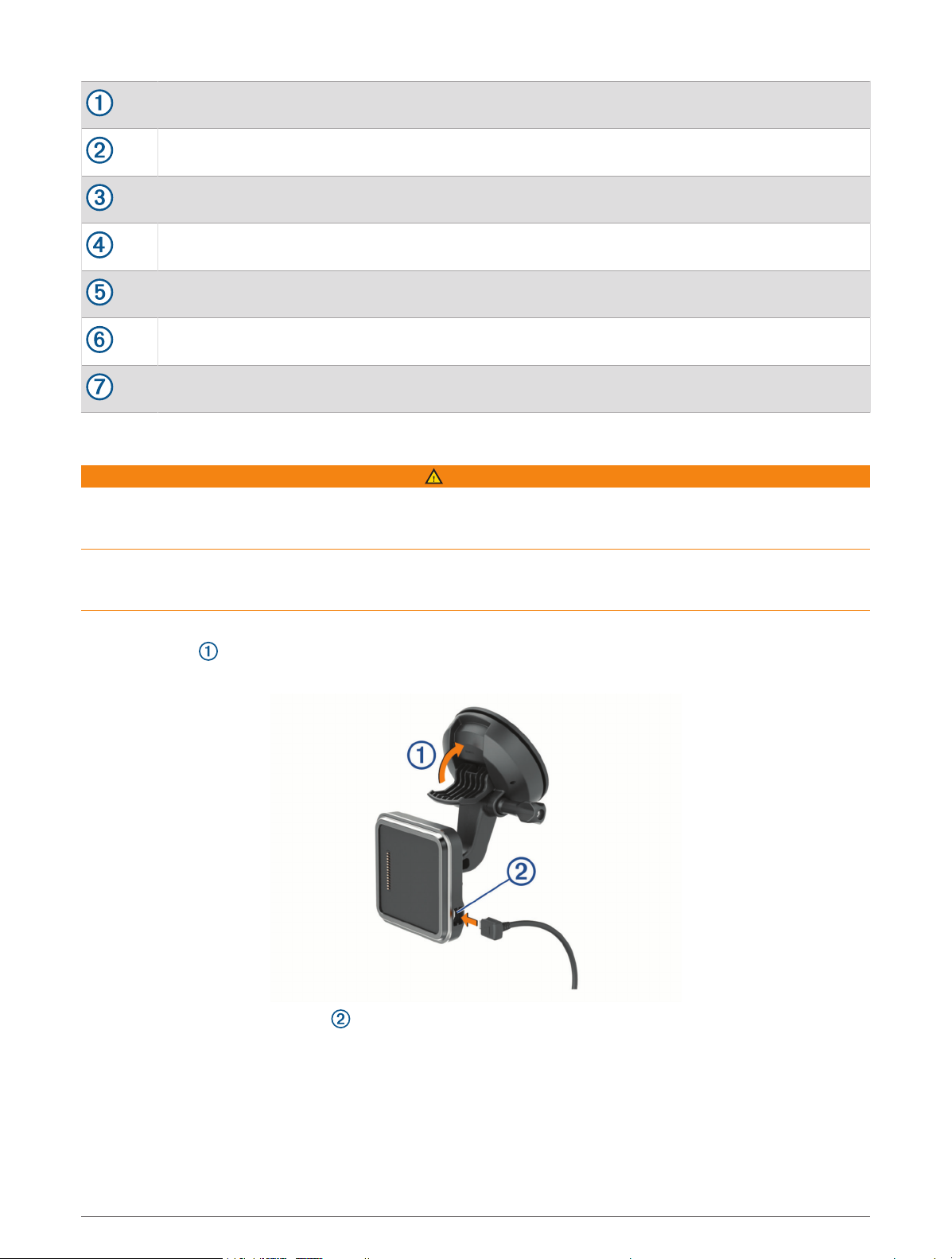
Mikrofon til håndfrie anrop og talekommandoer
Volumkontroll
Av/på-knapp
USB-port til strøm og data
Minnekortspor til kart og data
Magnetisk montering med 14-pinners kontakt
Høyttaler
Montering av og strømtilførsel for enheten i kjøretøyet
ADVARSEL
Dette produktet inneholder et litiumionbatteri. Oppbevar enheten slik at den ikke utsettes for direkte sollys, på
den måten unngår du mulighet for skade på person eller eiendom som følge av at batteriet har vært utsatt for
ekstrem varme.
Både enheten og braketten inneholder magneter. I visse tilfeller kan magneter forårsake forstyrrelser for
enkelte interne medisinske enheter og elektroniske enheter, som pacemakere, insulinpumper eller harddisker
på bærbare datamaskiner. Hold enheten unna medisinsk og elektronisk utstyr.
Du bør lade enheten før du bruker den på batteristrøm.
1 Åpne spaken , trykk sugekoppen mot frontruten, og vipp spaken bakover mot frontruten.
Spaken skal peke mot toppen av frontruten.
2 Koble strømkabelen for fartøyet til porten på braketten.
2 Kom i gang
Page 9
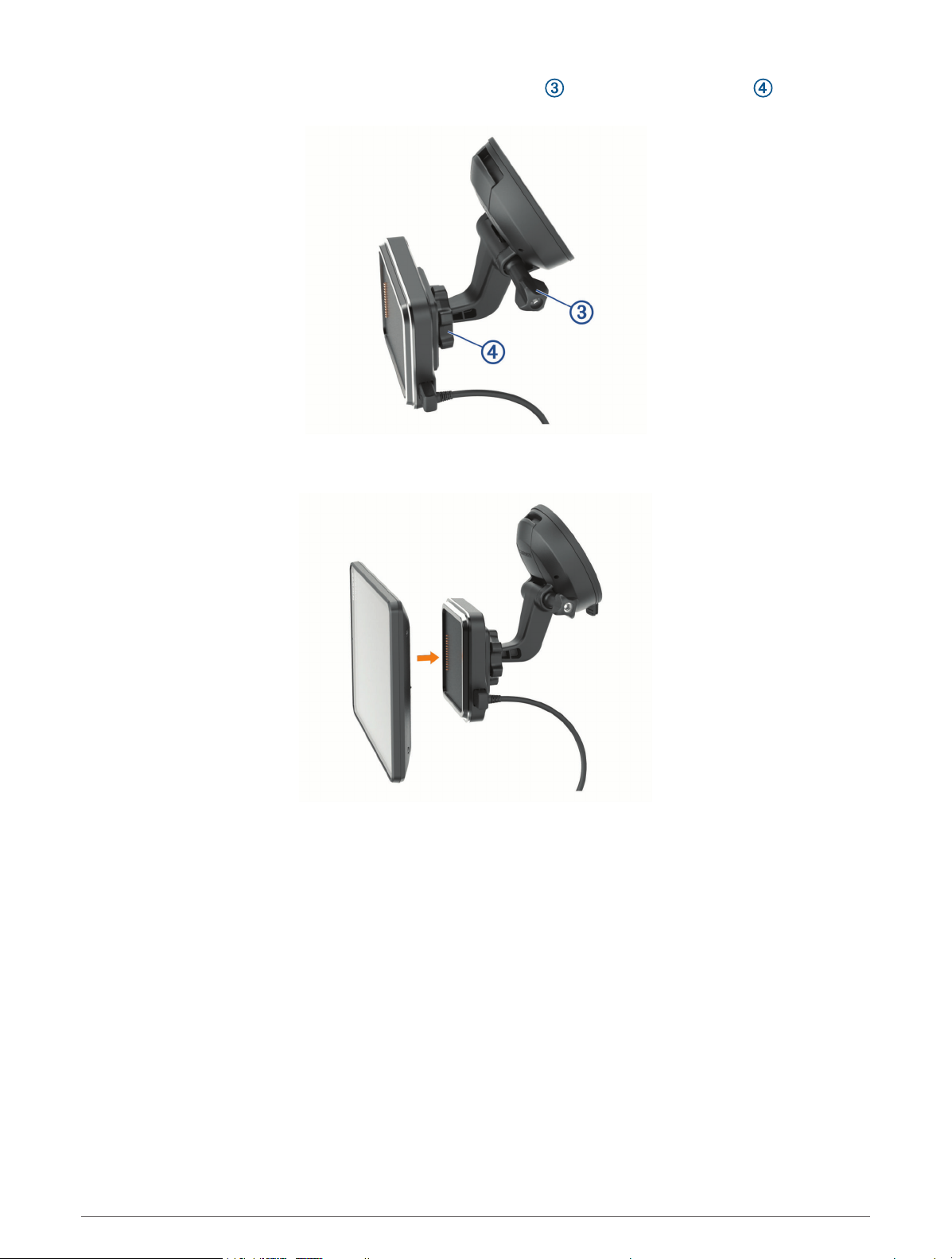
3 Om nødvendig kan du løsne tommeskruen på sugekopparmen og mutteren på kulefestet og justere
braketten for å få bedre visning og betjening.
4 Stram til tommeskruen på sugekopparmen og mutteren på kulefestet.
5 Plasser enheten på den magnetiske braketten.
6 Koble den andre enden av strømkabelen for bil til et uttak i kjøretøyet.
Kom i gang 3
Page 10
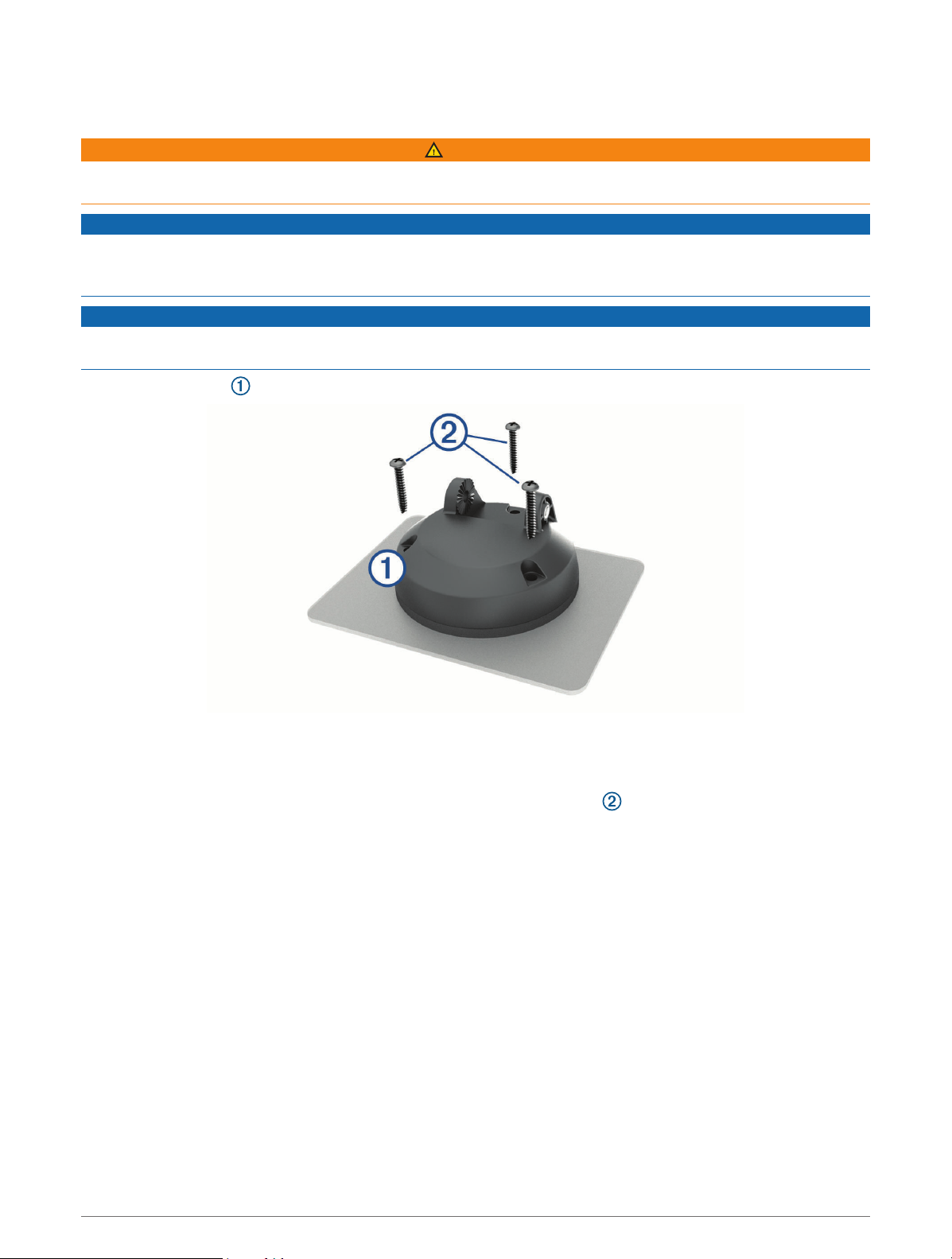
Montere braketten som skrus fast på dashbordet
Du må velge en passende plassering på dashbordet før du kan feste braketten.
ADVARSEL
Det er ditt ansvar å sørge for at monteringsstedet overholder alle gjeldende lover og retningslinjer. Monteringen
må ikke forstyrre førerens sikt under trygg betjening av kjøretøyet.
LES DETTE
Unngå ledninger, måleinstrumenter, airbagtrekk, klimaanlegg og andre elementer når du borer styrehull og
fester braketten til kjøretøyet. Garmin® er ikke ansvarlig for eventuelle skader eller følger som kan oppstå fra
installeringen.
LES DETTE
For å unngå mulig skade på kjøretøyet ditt anbefaler Garmin at kulefestebraketten monteres av en faglært
montør.
1 Plasser braketten der du vil ha den.
2 Bruk braketten som mal, og marker plasseringene for de tre skruene.
3 Bor styrehull (valgfritt).
Det er nødvendig å bore styrehull for enkelte monteringsmaterialer.
4 Fest braketten godt til overflaten ved hjelp av de medfølgende skruene .
4 Kom i gang
Page 11
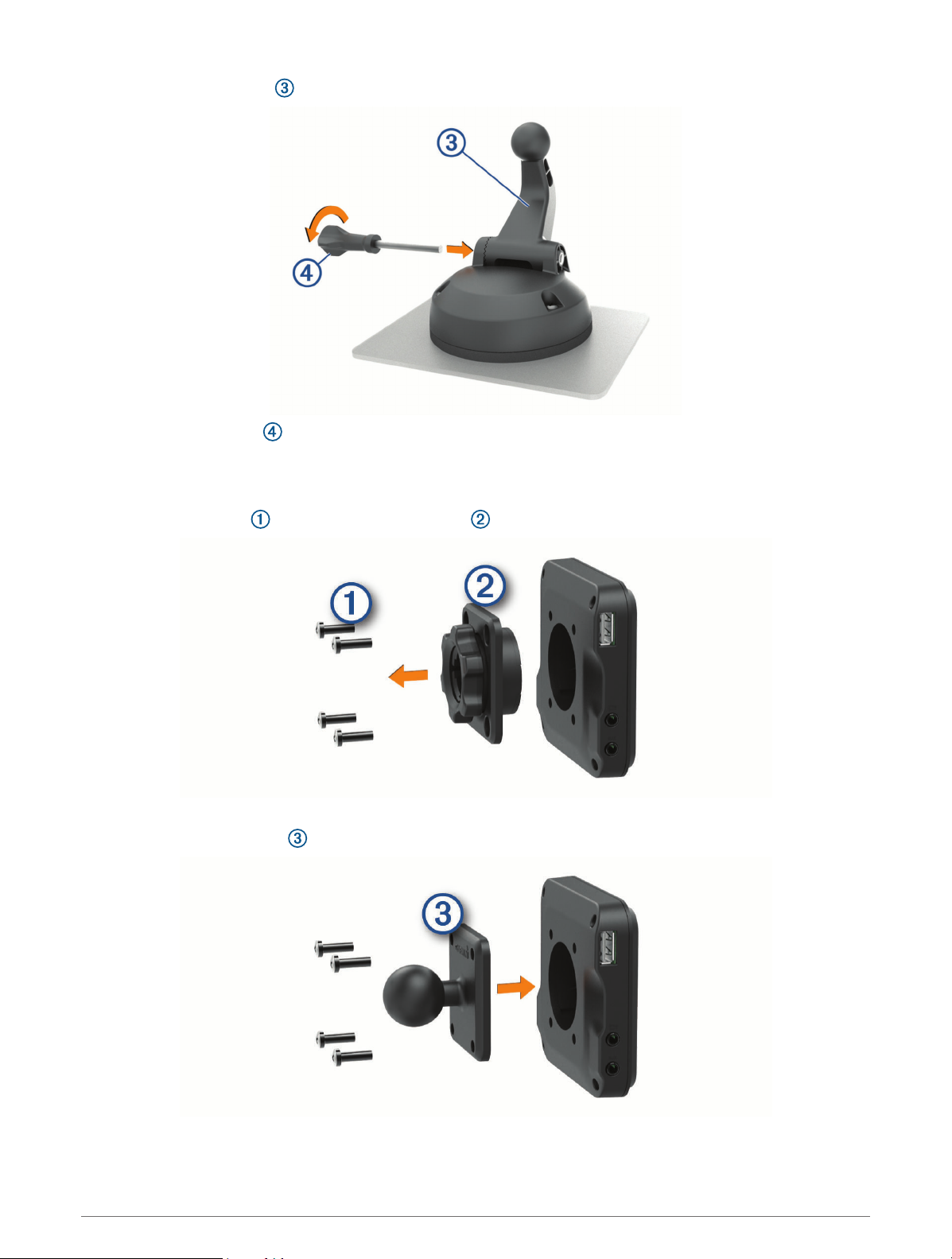
5 Sett inn kulefestearmen i braketten.
6 Sett inn tommeskruen i braketten, og stram den til for å feste kulefestearmen.
Installere kulefesteadapteren
Enheten har et 1-tommes kulefeste som er kompatibelt med tredjeparts monteringsløsninger.
1 Fjern de fire skruene som fester brakettsokkelen til den magnetiske braketten.
2 Fjern brakettsokkelen.
3 Fest 1-tommes kulefestet til den magnetiske braketten med skruene som ble fjernet i trinn1.
Kom i gang 5
Page 12
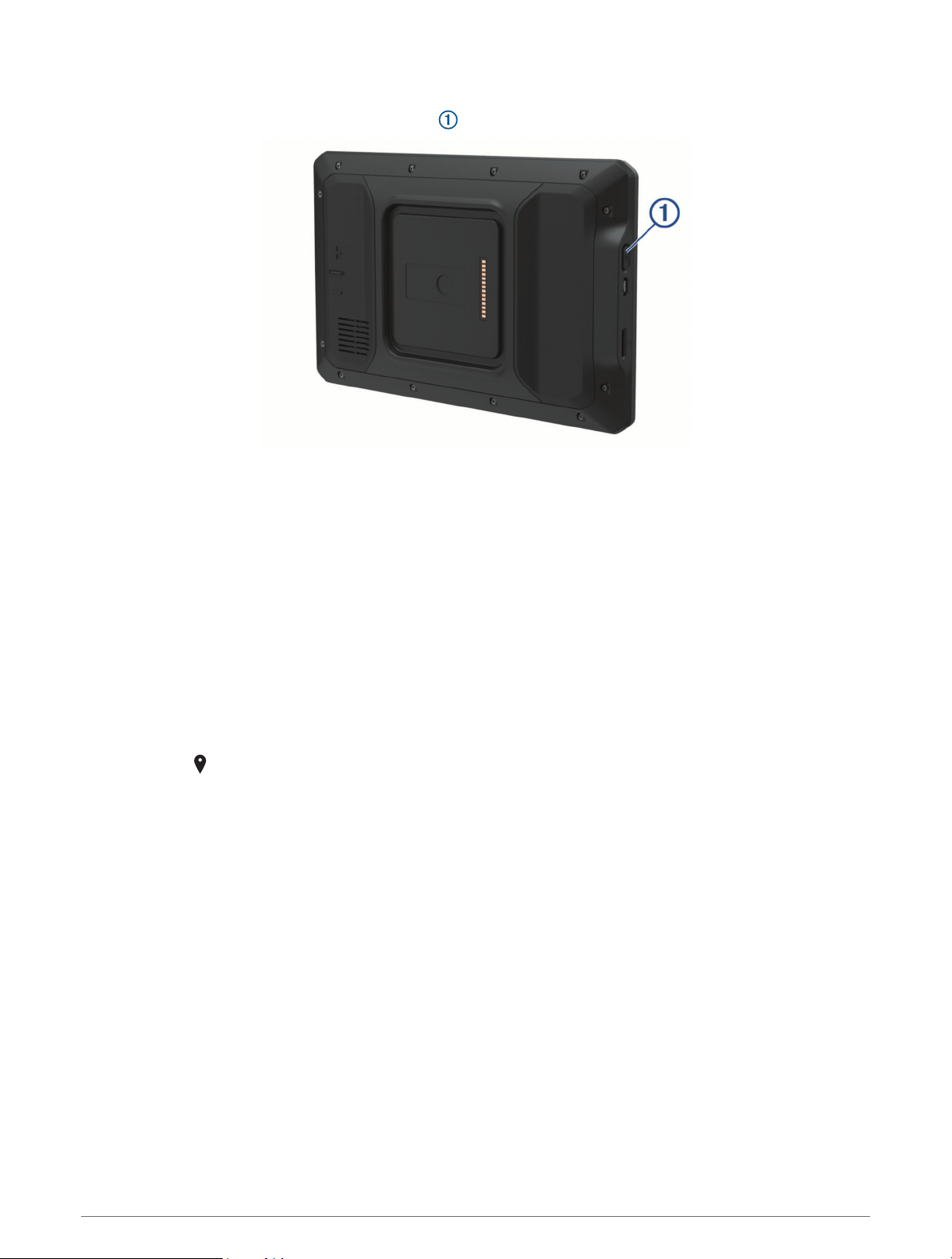
Slå enheten av eller på
• Du slår enheten på ved å trykke på av/på-tasten eller koble enheten til strøm.
• Du angir strømsparingsmodus for enheten ved å trykke på av/på-tasten mens enheten er på.
Når enheten er i strømsparingsmodus, er skjermen avslått og enheten bruker svært lite batteri. Du kan vekke
enheten umiddelbart når du trenger det.
TIPS: Du kan lade enheten raskere ved å aktivere strømsparingsmodus mens du lader batteriet.
• Du slår av enheten ved å holde nede av/på-tasten til en melding vises på skjermbildet og deretter velge Slå
av.
Innhente GPS-signaler
Når du slår på navigasjonsenheten, må GPS-mottakeren innhente satellittdata og fastsette sin gjeldende
posisjon. Tiden det tar å hente inn satellittsignaler, varierer avhengig av flere faktorer, inkludert hvor langt
unna du er posisjonen der du sist brukte navigasjonsenheten, om du har klar sikt til himmelen og hvor lang tid
det har gått siden du sist brukte navigasjonsenheten. Det kan ta flere minutter å innhente satellittsignaler første
gang du bruker navigasjonsenheten.
1 Slå på enheten.
2 Kontroller at vises på statuslinjen, og aktiver posisjonstjenester hvis den ikke gjør det (Aktivere eller
deaktivere stedstjenester, side44).
3 Hvis det er nødvendig, går du ut til et åpent område med fri sikt mot himmelen, borte fra høye bygninger og
trær.
Innhenter satellitter vises øverst på navigasjonskartet til enheten finner plasseringen din.
6 Kom i gang
Page 13
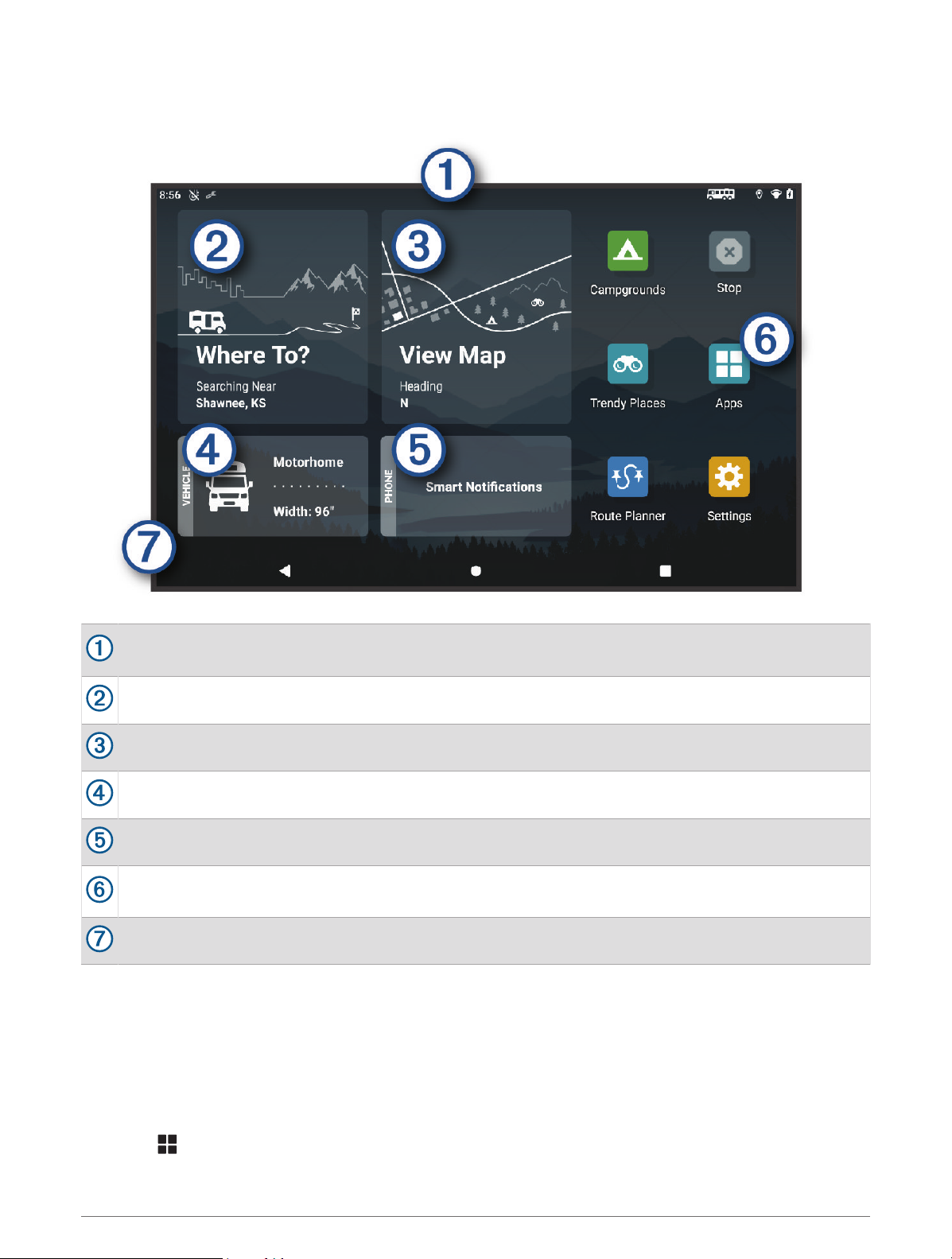
Startskjerm
MERK: Utseendet til hjemskjermbildet kan variere hvis det har blitt tilpasset.
Skyv nedover for å vise varsler.
Sveip nedover to ganger raskt for å endre innstillinger og lysstyrke for bakgrunnsbelysning.
Velg for å starte en rute.
Velg for å vise kartet.
Velg for å endre kjøretøyprofilen.
Velg for å vise smartvarsler. Garmin Drive™ appen kreves.
Velg for å åpne rullegardinmenyen for apper. Rullegardinmenyen for apper inneholder snarveier til alle
appene som er installert på enheten.
Hold nede for å tilpasse bakgrunnsbildet eller legge til widgeter på startskjermbildet.
Åpne en app
Hjemskjermbildet inneholder snarveier til ofte brukte apper. Rullegardinmenyen for apper inneholder alle appene
som er installert på enheten din, organisert i to faner. Navigasjon-fanen inneholder Garmin apper til navigasjon,
sending og timer med serviceregistrering. Verktøy-fanen inneholder apper som er nyttige for kommunikasjon og
andre oppgaver.
Velg et alternativ for å åpne en app:
• Velg en app-snarvei fra hjemskjermbildet.
• Velg , velg en fane, og velg en app.
Kom i gang 7
Page 14
Legge til snarveier på startskjermbildet
1 Velg .
2 Velg en appfane for å vise flere applikasjoner.
3 Hold nede en app, og dra den til en plassering på startskjermbildet.
Vise varsler
ADVARSEL
Ikke les eller samhandle med varsler mens du kjører, siden det kan føre til en distraksjon som igjen kan føre til
en ulykke med alvorlig personskade eller dødsfall som resultat.
1 Dra nedover fra toppen av skjermen.
Listen over varsler vises.
2 Velg et alternativ:
• Velg varselet hvis du vil starte handlingen eller programmet som beskrives i varselet.
• Dra varselet til høyre hvis du vil skjule det.
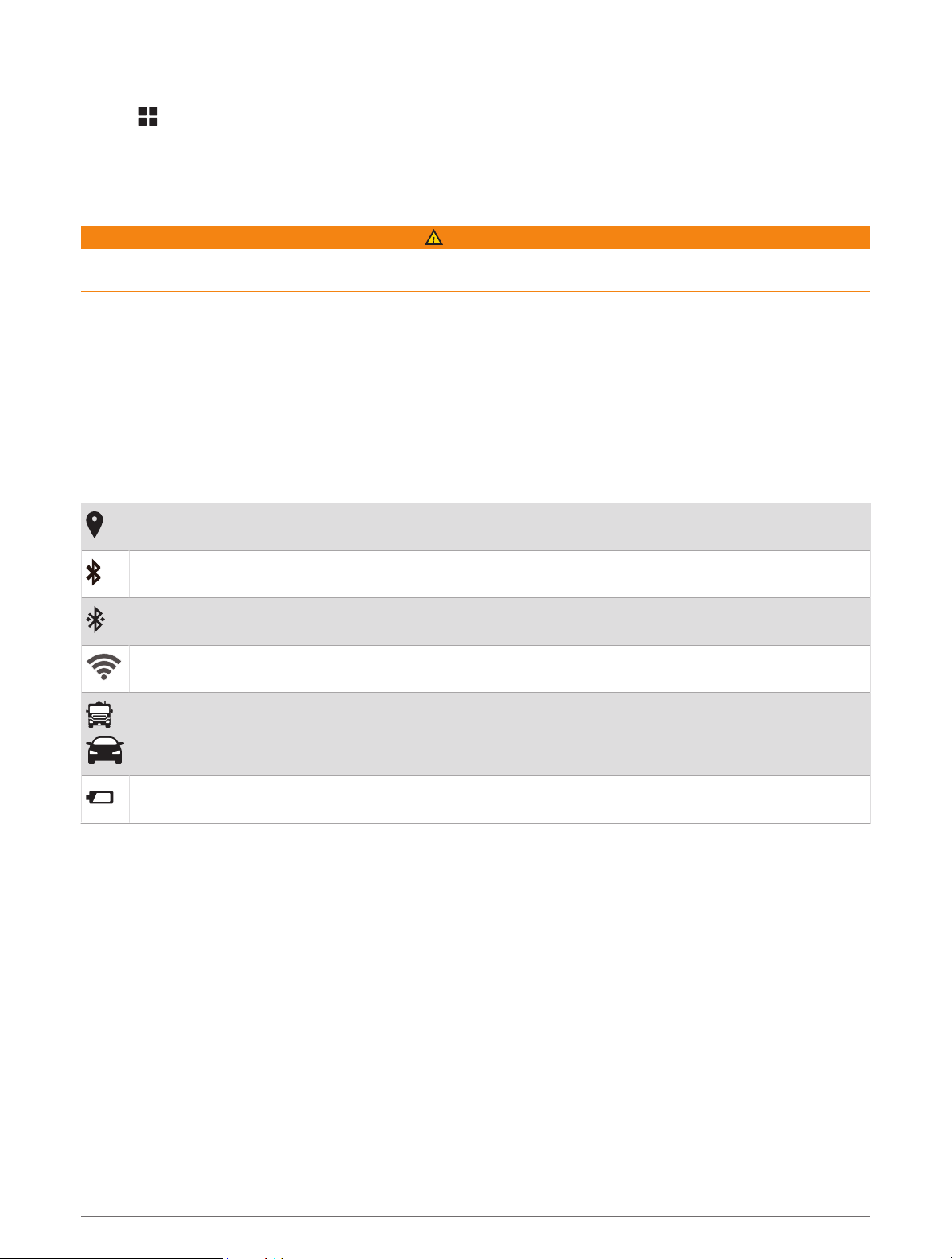
Ikoner på statuslinjen
Statuslinjen er plassert øverst på hovedmenyen. Ikonene på statuslinjen viser informasjon om funksjonene til
enheten.
Posisjonstjenester er aktivert (Aktivere eller deaktivere stedstjenester, side44).
Bluetooth® teknologi er aktivert.
Koblet til en Bluetooth enhet
Koblet til et Wi‑Fi® nettverk (Koble til et trådløst nettverk, side42).
Aktiv kjøretøyprofil. Sveip nedover to ganger, og velg å vise innstillinger for kjøretøyprofilen (Kjøretøypro
filer, side9).
Batteriladenivå.
Bruke berøringsskjermen
• Trykk på skjermen for å velge et element.
• Dra eller skyv fingeren over skjermen for å panorere eller bla.
• Klyp to fingre sammen på skjermen for å zoome ut.
• Skyv to fingre fra hverandre på skjermen for å zoome inn.
Justere lysstyrken på skjermen
Du kan justere lysstyrken manuelt via varselspanelet eller innstillingsmenyen.
1 Velg et alternativ:
• Sveip nedover to ganger fra toppen av skjermbildet for å utvide hurtiginnstillingene i varselspanelet.
• Velg Innstillinger > Enhet > Skjerm > Lysstyrkenivå.
2 Bruk glidebryteren til å justere lysstyrken.
8 Kom i gang
Page 15

Kjøretøyprofiler
ADVARSEL
Selv om du angir profilkarakteristikkene til kjøretøyet, er det ingen garanti for at det blir holdt oversikt over
karakteristikkene til kjøretøyet i alle ruteforslagene, eller at du vil motta advarselsikonene i alle tilfeller. Det kan
finnes begrensninger i kartdataene som gjør at enheten ikke kan holde oversikt over disse begrensningene eller
veiforholdene i alle tilfeller. Følg alltid alle veiskilt, og ta hensyn til kjøreforholdene når du tar valg under kjøring.
Ruting og navigasjon beregnes forskjellig avhengig av kjøretøyprofilen. Den aktiverte kjøretøyprofilen vises
med et ikon på statuslinjen. Du kan tilpasse navigasjons- og kartinnstillingene på enheten for hver enkelt
kjøretøytype.
Når du aktiverer en kjøretøyprofil for campingbil, unngår enheten å ta med begrensede eller ufremkommelige
områder på ruten basert på dimensjoner, vekt og andre egenskaper du har angitt for kjøretøyet.
Legge til en kjøretøyprofil
Du bør legge til en kjøretøyprofil for hver campingbil som skal brukes med enheten.
1 Velg kjøretøyprofilen på startskjermen.
2 Velg kjøretøytypen.
• Hvis du vil legge til en bobil der campingvognen er festet permanent, velger du Bobil.
• Hvis du vil legge til en bobil som trekker en tilhenger, velger du Bobil med tilhenger .
• Hvis du vil legge til en campingvogn som trekkes bak et passasjerkjøretøy, velger du Kjøretøy med
tilhenger.
3 Velg eventuelt tilhengertypen:
• Hvis du vil legge til en campingvogn som trekkes med et standard hengerfeste, velger du Reisetilhenger.
• Hvis du vil legge til en campingvogn som trekkes med et ekstra hjulfeste, velger du Fifth Wheel.
MERK: Denne tilhengertypen er ikke tilgjengelig i alle områder.
• Hvis du vil legge til en båttilhenger med et standard hengerfeste, velger du Båttilhenger .
• Hvis du vil legge til en tilhenger som trekkes med et standard hengerfeste, velger du Tilhenger.
4 Følg instruksjonene på skjermen for å angi egenskapene for kjøretøyet.
Når du har lagt til en kjøretøyprofil, kan du redigere profilen for å legge til detaljert informasjon (Redigere en
kjøretøyprofil, side10).
Bilprofil
Bilprofilen er en forhåndslastet kjøretøyprofil som er ment for bruk i en bil uten tilhenger. Når du bruker
bilprofilen, beregner enheten vanlige bilruter, og ruting for store kjøretøy er ikke tilgjengelig. Noen funksjoner og
innstillinger som er spesifikke for store kjøretøyer, er ikke tilgjengelige når du bruker bilprofilen.
Bytte kjøretøyprofil
Hver gang du slår på enheten, blir du bedt om å velge en kjøretøyprofil.Du kan manuelt bytte til en annen
kjøretøyprofil når som helst.
1 Velg et alternativ:
• Sveip ned to ganger fra toppen av skjermen, og velg ikonet for kjøretøyprofilen, for eksempel eller .
• Gå til startskjermen, og velg kjøretøyprofilwidgeten (Startskjerm, side7).
2 Velg en kjøretøyprofil.
Kjøretøyprofilinformasjonen vises, inkludert mål og vekt.
3 Velg Velg.
Kjøretøyprofiler 9
Page 16
Legge til propantanker
MERK: Denne funksjonen er ikke tilgjengelig på alle produktmodeller.
Når du legger til propantankene i kjøretøyprofilen din, unngår enheten å rute deg gjennom områder med
propantankrestriksjoner som kan påvirke ruten din. Enheten varsler deg også når du nærmer deg områder som
krever at du slår av propantankene.
1 Velg > Legg til tank i kjøretøyprofilen.
2 Angi vekten på propantanken, og velg Lagre.
Redigere en kjøretøyprofil
Du kan endre grunnleggende kjøretøyprofilinformasjon og legge til detaljert informasjon i en kjøretøyprofil, for
eksempel maksimal hastighet.
1 Velg > Navigasjon > Kjøretøyprofil.
2 Velg kjøretøyprofilen du vil redigere.
3 Velg et alternativ:
• Hvis du vil redigere informasjonen om kjøretøyprofilen, velger du og deretter feltet du vil redigere.
• Hvis du vil gi en kjøretøyprofil et nytt navn, velger du > > Gi profilen nytt navn.
• Hvis du vil slette kjøretøyprofilen, velger du > > Slett.
Funksjoner og varsler om førerbevissthet
FORSIKTIG
Førervarslene og fartsgrensefunksjonene er bare til opplysning og erstatter ikke førerens ansvar for å følge
alle fartsgrenseskilt og alltid bruke sunn fornuft ved kjøring. Garmin skal ikke holdes ansvarlig for eventuelle
trafikkbøter eller stevninger du mottar dersom du unnlater å følge alle gjeldende trafikklover og -skilt.
Enheten inneholder funksjoner som bidrar til tryggere kjøring og økt effektivitet, selv når du kjører i områder
der du er godt kjent. Enheten spiller av en hørbar tone eller melding og viser informasjon for hvert varsel. Du
kan aktivere eller deaktivere den hørbare tonen for noen typer førervarsler. Ikke alle varsler er tilgjengelige i alle
områder.
Skoler: Enheten spiller av en tone og viser fartsgrensen (hvis den er tilgjengelig) for en kommende skole eller
skolesone.
Over fartsgrensen: Enheten viser en rød kant på fartsgrenseikonet når du overskrider den gjeldende
fartsgrensen.
Hastighetsgrensen er redusert: Enheten spiller av en tone og viser den kommende fartsgrensen, slik at du er
forberedt på å endre hastigheten.
Jernbaneovergang: Enheten spiller av en tone for å varsle deg om en kommende jernbaneovergang.
Kryssende dyr: Enheten spiller av en tone for å varsle deg om et kommende område for kryssende dyr.
Svinger: Enheten spiller av en tone for å varsle deg om en sving på veien.
Saktegående trafikk: Enheten spiller av en tone for å varsle deg om saktegående trafikk når du nærmer deg i
høy hastighet. Enheten må motta trafikkinformasjon for å kunne bruke denne funksjonen (Trafikk, side34).
Veiarbeid: Enheten spiller av en tone og viser en melding når du nærmer deg veiarbeid.
Stenging av kjørefelt: Enheten spiller av en tone og viser en melding når du nærmer deg et stengt kjørefelt.
Pauseplanlegging: Enheten spiller av en tone og foreslår at du tar en pause når du har kjørt i en lengre periode.
Fare for kontakt med bakken: Enheten spiller av en tone og viser en melding når du nærmer deg en vei der
kjøretøyet kan komme i kontakt med bakken.
Sidevind: Enheten spiller av en tone og viser en melding når du nærmer deg en vei som kan ha sidevind.
Smal vei: Enheten spiller av en tone og viser en melding når du nærmer deg en vei som kan være for smal for
kjøretøyet ditt.
Bratt bakke: Enheten spiller av en tone og viser en melding når du nærmer deg en bratt bakke.
10 Funksjoner og varsler om førerbevissthet
Page 17

Delstats- og landegrenser: Enheten spiller av en tone og viser en melding når du nærmer deg en delstatsgrense
eller landegrense.
Steng av propan: Enheten spiller av en tone og viser en melding når du nærmer deg et område der propan må
være avstengt.
Aktivere eller deaktivere førervarsler
Du kan aktivere eller deaktivere flere typer førervarsler.
1 Velg Innstillinger > Kjørehjelp > Hørbare førervarsler.
2 Merk eller fjern merket i avmerkingsboksen ved siden av hvert varsel.
Fotobokser for farts- og rødlyskontroll
LES DETTE
Garmin er ikke ansvarlig for nøyaktigheten til eller konsekvensene av å bruke en database med fotobokser for
rødt lys eller hastighet.
MERK: Denne funksjonen er ikke tilgjengelig i alle områder eller for alle produktmodeller.
Informasjon om fotobokser for farts- og rødlyskontroll er tilgjengelig i enkelte områder for noen
produktmodeller. Enheten varsler deg når du nærmer deg en rapportert fotoboks for farts- eller rødlyskontroll.
• I noen områder kan enheten motta informasjon om fotobokser for rødt lys og hastighet når den er koblet til
en smarttelefon med Garmin Drive appen.
• Du kan bruke Garmin Express™ programvaren (garmin.com/express) for å oppdatere kameradatabasen som
er lagret på enheten. Du bør oppdatere enheten regelmessig for å motta oppdatert fotoboksinformasjon.
Navigere til destinasjonen
Ruter
En rute er en bane fra den gjeldende posisjonen din til én eller flere destinasjoner.
• Enheten beregner en anbefalt rute til destinasjonen basert på innstillingene dine, inkludert
ruteberegningsmodus (Endre modus for ruteberegning, side15) og unngåelser (Unngå forsinkelser, bomveier
og områder, side16).
• Enheten kan automatisk unngå veier som ikke er egnet for den aktive kjøretøyprofilen.
• Du kan raskt begynne å navigere til destinasjonen ved hjelp av den anbefalte ruten, eller du kan velge en
alternativ rute (Start en rute, side12).
• Hvis det finnes bestemte veier du må bruke eller unngå, kan du tilpasse ruten (Tilpasse ruten, side15).
• Du kan legge til flere destinasjoner i en rute (Legge til en posisjon i ruten, side15).
Ruteplanlegger
Du kan bruke ruteplanleggeren til å opprette og lagre en rute som du kan navigere etter på et senere tidspunkt.
Dette kan være nyttig for å planlegge en leveranserute, ferie eller biltur. Du kan redigere en lagret rute for å
tilpasse den ytterligere, blant annet endre rekkefølgen på posisjonene, legge til attraksjoner som er foreslått, og
legge til tilpasningspunkter.
Du kan også bruke ruteplanleggeren til å redigere og lagre den aktive ruten.
Redigering og lagring av aktiv rute
Hvis en rute er aktiv, kan du bruke ruteplanleggeren til å redigere og lagre den.
1 Velg > Ruteplanlegger > Min aktive rute.
2 Rediger ruten ved hjelp av ruteplanleggerfunksjonene.
Ruten omberegner hver gang du gjør en endring.
3 Velg Lagre for å lagre ruten, som du kan navigere igjen senere (valgfritt).
Navigere til destinasjonen 11
Page 18

Start en rute
1 Velg Hvor skal du?, og søk etter en posisjon (Finne og lagre posisjoner, side18).
2 Velg en posisjon.
3 Velg et alternativ:
• Velg Kjør! for å begynne å navigere ved hjelp av den anbefalte ruten.
• Hvis du vil endre ruten, velger du > og legger til tilpasningspunkter på ruten (Tilpasse ruten,
side15).
Enheten beregner en rute til posisjonen og viser veien ved bruk av talemeldinger og informasjon på kartet (Ruten
på kartet, side13). En forhåndsvisning av hovedveiene på ruten vises i utkanten av kartet i flere sekunder.
Hvis du må stoppe ved flere destinasjoner, kan du legge til posisjonene på ruten (Legge til en posisjon i ruten,
side15).
Start en rute med funksjonen RoadTrip-ruter
Enheten kan beregne ruter med svingete veier, bakker og færre motorveier. Denne funksjonen kan gi deg en mer
underholdende kjøretur, men kan også forlenge tiden eller avstanden til bestemmelsesstedet.
1 Velg Hvor skal du? > Kategorier.
2 Velg eventuelt en underkategori.
3 Velg en posisjon.
4 Velg .
5 Bruk glidebryteren til å øke eller redusere lengden på ruten.
6 Velg om nødvendig for å legge til tilpasningspunkter i ruten.
7 Velg Kjør!.
Starte en rute ved hjelp av kartet
Du kan starte en rute ved å velge en posisjon på kartet.
1 Velg Se på kart.
2 Dra og zoom kartet for å vise søkeområdet.
3 Velg et punkt, for eksempel en gate, et veikryss eller en adresseposisjon.
4 Velg Kjør!.
Kjøre hjem
Første gang du starter en Hjem-rute, ber enheten deg om å angi Hjem-posisjonen din.
1 Velg Hvor skal du? > Kjør hjem.
2 Angi om nødvendig Hjem-posisjonen din.
Redigere Hjem-posisjon
1 Velg Hvor skal du? > > Angi Hjem-posisjon.
2 Angi Hjem-posisjonen din.
12 Navigere til destinasjonen
Page 19
Ruten på kartet
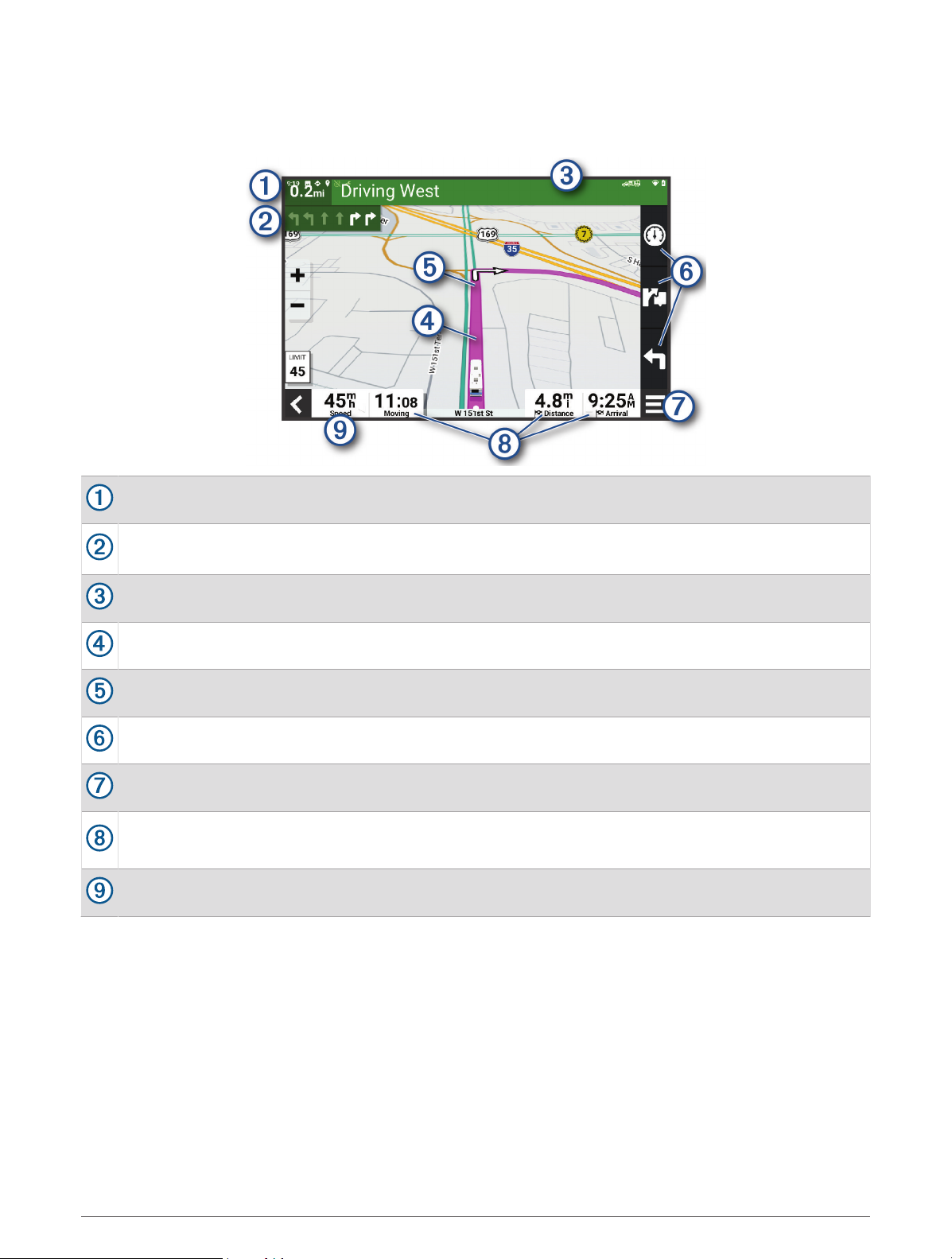
Når du reiser, veileder enheten deg til destinasjonen ved hjelp av talemeldinger og informasjon på kartet.
Instruksjoner for neste sving eller avkjørsel eller andre handlinger vises øverst på kartet.
Avstand til neste handling.
Neste handling i ruten. Viser neste sving, avkjørsel eller annen handling og hvilken fil du bør ligge i (om
tilgjengelig).
Navnet på gaten eller avkjørselen som er knyttet til neste handling.
Ruten uthevet på kartet.
Neste handling i ruten. Pilene på kartet viser posisjonen til kommende handlinger.
Kartverktøysnarveier.
Kartverktøy. Du kan velge verktøy som viser deg mer informasjon om ruten og omgivelsene.
Datafelt.
TIPS: Du kan trykke på disse feltene for å endre informasjonen som vises (Endre kartdatafeltet, side30).
Kjøretøyets hastighet.
Navigere til destinasjonen 13
Page 20
Aktiv kjørefeltveiledning
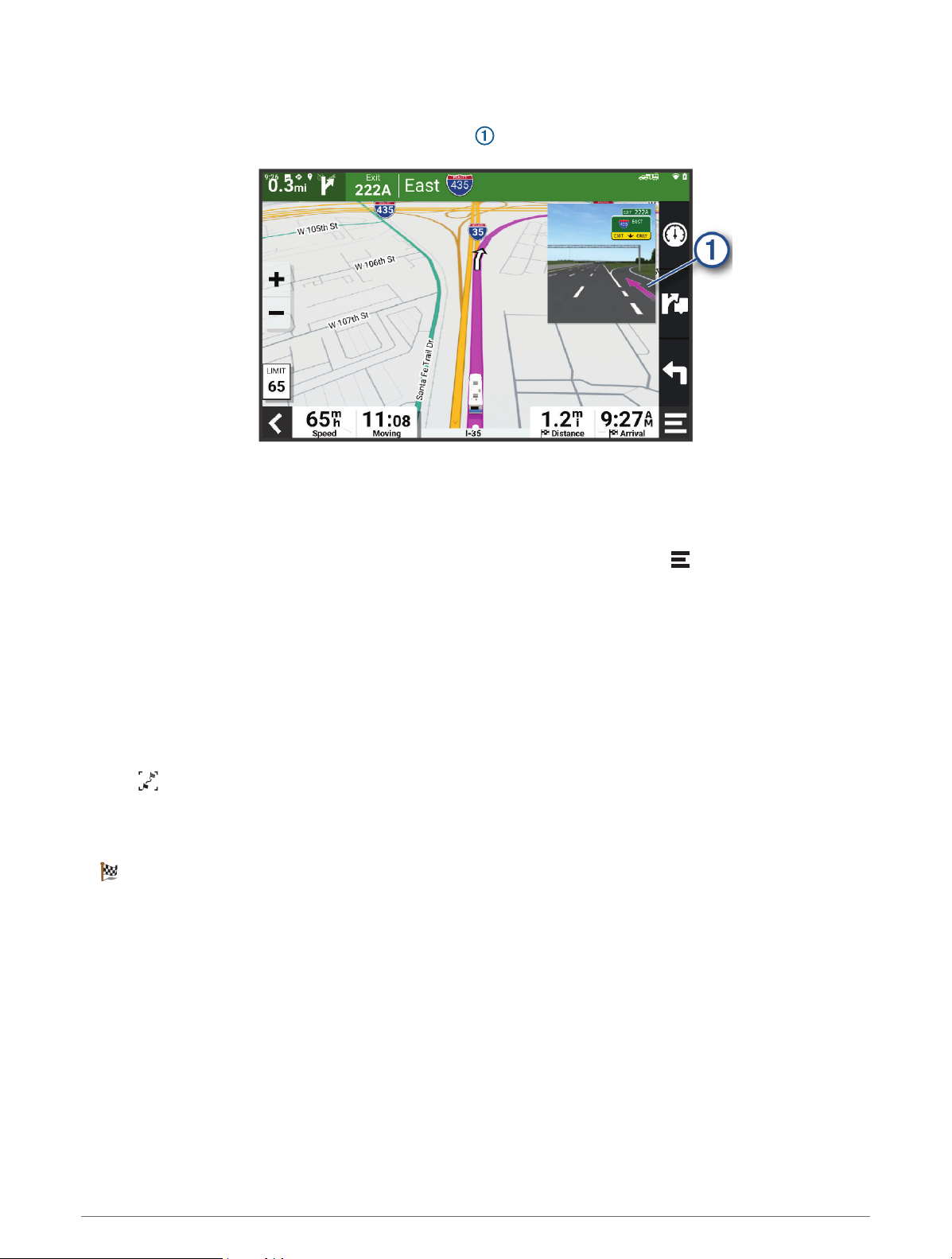
Når du nærmer deg noen svinger, avkjøringer eller kryss på ruten, vises det en detaljert simulering av veien ved
siden av kartet, hvis det er tilgjengelig. En fargelagt linje viser hvilket kjørefelt du skal ligge i for svingen.
Vise svinger og anvisninger
Når du navigerer en rute, kan du se kommende svinger, filbytter eller andre anvisninger for ruten din.
1 Velg et alternativ fra kartet:
• Hvis du vil se kommende svinger og anvisninger mens du navigerer, velger du > Svinger.
Kartvertøyet viser de neste svingene eller anvisningene ved siden av kartet. Listen oppdateres automatisk
etter hvert som du navigerer ruten.
• Hvis du vil se en komplett liste over svinger og anvisninger for hele ruten, velger du tekstlinjen øverst på
kartet.
2 Velg en sving eller anvisning (valgfritt).
Detaljert informasjon vises. Et bilde av veikrysset kan vises for veikryss på hovedveier (om tilgjengelig).
Vise hele ruten på kartet
1 Mens du navigerer etter en rute, velger du et hvilket som helst sted på kartet.
2 Velg .
Ankomme destinasjonen
Når du nærmer deg destinasjonen, gir enheten informasjon for å hjelpe deg med å fullføre ruten.
• angir posisjonen til destinasjonen på kartet, og en talemelding angir at du nærmer deg destinasjonen.
• Når du stopper på destinasjonen, avslutter enheten ruten automatisk. Hvis enheten ikke registrerer
ankomsten automatisk, kan du velge Stopp for å avslutte ruten.
14 Navigere til destinasjonen
Page 21

Endre den aktive ruten
Legge til en posisjon i ruten
Du må navigere etter en rute før du kan legge til en posisjon i ruten (Start en rute, side12).
Du kan legge til posisjoner midt i eller til slutt i ruten. Du kan for eksempel legge til en bensinstasjon som neste
destinasjon på ruten.
TIPS: Du kan opprette kompliserte ruter med flere destinasjoner eller planlagte stopp ved å planlegge og lagre
ruten ved hjelp av turplanleggeren (Ruteplanlegger, side11).
1 Gå til kartet, og velg > Hvor skal du?.
2 Søk etter en posisjon (Finne og lagre posisjoner, side18).
3 Velg en posisjon.
4 Velg Kjør!.
5 Velg et alternativ:
• Du kan legge til posisjonen som det neste målet på ruten ved å velge Legg til som neste stopp.
• Du kan legge til posisjonen som siste stopp på ruten ved å velge Legg til som siste stopp.
• Du kan legge til posisjonen og redigere rekkefølgen destinasjonene på ruten ved å velge Legg til på aktiv
rute.
Enheten beregner ruten på nytt for å legge til den nye posisjonen og viser veien til destinasjonene i riktig
rekkefølge.
Tilpasse ruten
Du må begynne å kjøre en rute før du kan tilpasse ruten (Start en rute, side12).
Du kan tilpasse ruten manuelt for å endre kursen. Dette gjør at du kan legge ruten til en bestemt vei eller
gjennom et bestemt område uten å legge til en destinasjon på ruten.
1 Velg et sted på kartet.
2 Velg Tilpass rute.
TIPS: Du kan velge for å zoome inn på kartet og velge en mer nøyaktig posisjon.
Enheten går i modusen for rutetilpasning og omberegner ruten for å ta deg gjennom den valgte posisjonen.
3 Velg Kjør!.
4 Velg eventuelt et alternativ:
• Velg flere posisjoner på kartet for å legge til tilpasningspunkter på ruten.
• Hvis du vil fjerne et tilpasningspunkt, velger du tilpasningspunktet og deretter Fjern.
Foreta en omkjøring
Du kan foreta en omkjøring for en bestemt strekning på ruten eller rundt bestemte veier. Dette kan være nyttig
hvis du møter på veiarbeid, stengte veier eller dårlige veiforhold.
1 Velg > Rediger rute på kartet.
2 Velg et alternativ:
• Hvis du vil legge inn en omkjøring på ruten for en bestemt avstand, velger du Omkjøring etter distanse.
• Hvis du vil legge inn en omkjøring rundt en bestemt vei på ruten, velger du Omkjøring etter vei.
Endre modus for ruteberegning
1 Velg Innstillinger > Navigasjon > Beregningsmodus.
2 Velg et alternativ:
• Velg Detaljert for å beregne ruter på veier som er raskere å kjøre, men som kan være lengre.
• Velg Rett linje for å beregne offroad-ruter i en rett linje.
Navigere til destinasjonen 15
Page 22

Stoppe ruten
• Velg > Stopp på kartet.
• Gå til skjermbildet Hjem, og velg Stopp.
Bruke foreslåtte ruter
Du må ha lagret minst én posisjon og aktivert funksjonen for reisehistorikk før du kan bruke denne funksjonen
(Enhetsinnstillinger, side44).
Ved hjelp av funksjonen myTrends™ kan enheten forutsi bestemmelsesstedet basert på reisehistorikk, ukedag
og tid på dagen. Når du har kjørt til en lagret posisjon flere ganger, kan det hende at posisjonen vises på
navigasjonslinjen på kartet sammen med anslått reisetid og trafikkinformasjon.
Velg navigasjonslinjen for å vise en foreslått rute til posisjonen.
Unngå forsinkelser, bomveier og områder
Unngå trafikkforsinkelser på ruten
Du må motta trafikkinformasjon før du kan unngå trafikkforsinkelser (Motta trafikkdata med smarttelefonen,
side34).
Som standard optimaliserer enheten automatisk ruten for å unngå trafikkforsinkelser. Hvis du har deaktivert
dette alternativet i trafikkinnstillingene (Trafikkinnstillinger, side43), kan du vise og unngå trafikkforsinkelser
manuelt.
1 Velg > Trafikkinformasjon mens du navigerer etter en rute.
2 Velg Alternativ rute hvis tilgjengelig.
3 Velg Kjør!.
Unngå bomveier
Enheten din kan unngå å legge ruten din gjennom områder som krever bompenger, for eksempel bomveier,
broer eller områder med tett trafikk. Enheten kan likevel legge ruten gjennom et slikt område hvis ingen andre
logiske ruter er tilgjengelige.
1 Velg Innstillinger > Navigasjon > Unngåelser > Bomveier.
2 Velg Lagre.
Unngå bomringmerker
Hvis kartdataene på enheten inneholder detaljert informasjon om bomringmerker, kan du unngå eller tillate veier
som krever bomringmerker for hvert land.
MERK: Denne funksjonen er ikke tilgjengelig i alle områder.
1 Velg Innstillinger > Navigasjon > Bomringmerker.
2 Velg et land.
3 Velg et alternativ:
• Hvis du vil bli spurt hver gang ruten legges gjennom et område som krever bomringmerker, velger du Spør
alltid.
• For å alltid unngå veier som krever bomringmerker, velger du Unngå.
• For å alltid tillate veier som krever bomringmerker, velger du Tillat.
Unngå veielementer
1 Velg Innstillinger > Navigasjon > Unngåelser.
2 Velg veielementene du ønsker å unngå på rutene, og velg deretter OK.
16 Navigere til destinasjonen
Page 23

Unngå miljøsoner
Enheten din kan unngå områder med miljømessige begrensninger eller utslippsbegrensninger som kan gjelde
kjøretøyet ditt. Dette alternativet gjelder for kjøretøytypen i den aktive kjøretøyprofilen (Kjøretøyprofiler, side9).
1 Velg Innstillinger > Navigasjon > Miljøsoner.
2 Velg et alternativ:
• Hvis du vil bli spurt hver gang før ruten legges gjennom en miljøsone, velger du Spør alltid.
• Hvis du alltid vil unngå miljøsoner, velger du Unngå.
• Hvis du alltid vil tillate miljøsoner, velger du Tillat.
Egendefinerte unngåelser
Egendefinerte unngåelser gjør det mulig å velge bestemte områder eller veistrekninger som skal unngås. Når
enheten beregner en rute, unngår den disse områdene og veiene så sant ingen annen rimelig rute er tilgjengelig.
Unngå en vei
1 Velg Innstillinger > Navigasjon > Egendefinerte unngåelser.
2 Velg eventuelt Legg til unngåelse.
3 Velg Legg til veiunngåelse.
4 Velg startpunkt for veistrekningen du vil unngå, og velg Neste.
5 Velg sluttpunkt for veistrekningen du vil unngå, og velg Neste.
6 Velg Fullført.
Unngå et område
1 Velg Innstillinger > Navigasjon > Egendefinerte unngåelser.
2 Velg eventuelt Legg til unngåelse.
3 Velg Legg til områdeunngåelse.
4 Velg det øverste venstre hjørnet av området du vil unngå, og velg Neste.
5 Velg det nederste høyre hjørnet av området du vil unngå, og velg Neste.
Det valgte området er skyggelagt på kartet.
6 Velg Fullført.
Deaktivere en egendefinert unngåelse
Du kan deaktivere en egendefinert unngåelse uten å slette den.
1 Velg Innstillinger > Navigasjon > Egendefinerte unngåelser.
2 Velg en unngåelse.
3 Velg > Deaktiver.
Slette egendefinerte unngåelser
1 Velg Innstillinger > Navigasjon > Egendefinerte unngåelser > .
2 Velg et alternativ:
• Hvis du vil slette alle egendefinerte unngåelser, velger du Velg alle > Slett.
• Hvis du vil slette én egendefinert unngåelse, velger du unngåelsen og deretter Slett.
Navigere til destinasjonen 17
Page 24

Finne og lagre posisjoner
Kartene som er lastet inn på enheten, inneholder posisjoner, for eksempel restauranter, hoteller, bilverksteder
og detaljert gateinformasjon. Menyen Hvor skal du? hjelper deg med å finne destinasjonen din ved å tilby flere
metoder for å bla gjennom, søke og lagre denne informasjonen.
Gå til hovedmenyen, og velg Hvor skal du?.
• Hvis du vil søke raskt i alle posisjoner på enheten, velger du Søk (Finne en posisjon ved hjelp av søkelinjen,
side19).
• Velg Adresse (Finne en adresse, side19) for å finne en adresse.
• Hvis du vil bla gjennom eller søke etter forhåndslastede interessepunkter etter kategori, velger du Kategorier
(Finne en posisjon etter kategori, side19).
• Hvis du vil søke i nærheten av en annen by eller et annet område, velger du ved siden av det gjeldende
søkeområdet (Endre søkeområdet, side21).
• Hvis du vil vise og redigere lagrede posisjoner, velger du Lagrete (Lagre posisjoner, side23).
• Hvis du vil vise posisjoner du nylig har valgt fra søkeresultatene, velger du Nylige (Vise posisjoner som nylig
er funnet, side22).
• Velg Alle campingplasser (Finne campingplasser, side18) for å søke etter bobilplasser og campingplasser.
• Hvis du vil bla gjennom og søke etter Foursquare® interessepunkter, velger du Foursquare (Søke etter
interessepunkter fra Foursquare, side22).
• Hvis du vil se gjennom og søke etter Tripadvisor® vurderinger fra andre reisende, velger du Tripadvisor
(Tripadvisor, side22).
• Hvis du vil navigere etter spesifikke geografiske koordinater, velger du Koordinater (Finne en posisjon ved
hjelp av koordinater, side22).
Finne campingplasser
LES DETTE
Du er ansvarlig for å forstå og følge alle gjeldende regler, lover og forskrifter som er knyttet til campingplasser.
Velg Hvor skal du? > Alle campingplasser.
Finne campingplasser med fasiliteter
Du kan søke etter bobil- og campingplasser basert på tilgjengelige fasiliteter.
1 Velg Hvor skal du?.
2 Velg en søkeleverandør for bobiler og campingplasser, for eksempelACSI, Campercontact, eller KOA.
3 Velg eventuelt en kategori.
4 Velg Filtrer etter fasiliteter, velg en eller flere egenskaper, og velg Lagre.
5 Velg en posisjon.
Finne bobiltjenester
MERK: Denne funksjonen er ikke tilgjengelig i alle områder.
Du kan finne posisjoner i nærheten som tilbyr reparasjon, tauing og andre tjenester for bobiler.
Velg Hvor skal du? > PlanRV Services.
18 Finne og lagre posisjoner
Page 25
Finne en posisjon ved hjelp av søkelinjen
Du kan bruke søkelinjen til å søke etter posisjoner ved å angi en kategori, et merkenavn, en adresse eller et navn
på en by.
1 Velg Hvor skal du?.
2 Velg Søk i søkelinjen.
3 Angi hele eller deler av søkeordet.
Foreslåtte søkeord vises under søkelinjen.
4 Velg et alternativ:
• Hvis du vil søke etter en type forretning, angir du kategorinavn (for eksempel "kino").
• Hvis du vil søke etter en forretning ved navn, angir du hele eller deler av navnet.
• Hvis du vil søke etter en adresse i nærheten, angir du gatenummer og gatenavn.
• Hvis du vil søke etter en adresse i en annen by, angir du gatenummer, gatenavn, by og delstat.
• Hvis du vil søke etter en by, angir du by og delstat.
• Hvis du vil søke etter koordinater, angir du breddegrads- og lengdegradskoordinater.
5 Velg et alternativ:
• Hvis du vil søke ved hjelp av et foreslått søkeord, velger du søkeordet.
• Hvis du vil søke ved hjelp av teksten du skrev inn, velger du .
6 Velg eventuelt en posisjon.
Trendy steder
LES DETTE
Garmin er ikke ansvarlig for at Tripadvisor eller Michelin® informasjonen er korrekt eller oppdatert. Du er
ansvarlig for å forstå og følge alle gjeldende regler, lover og forskrifter som er knyttet til interessepunkter.
Søkefunksjonen for Trendy steder omfatter både Tripadvisor og Michelin interessepunkter og vurderinger og gir
deg en omfattende liste over severdigheter. Du kan filtrere søkeresultatene etter kategori, vurdering og avstand
fra ruten.
MERK: Tripadvisor og Michelin interessepunkter er ikke tilgjengelige i alle områder.
Utføre et søk for å finne trendy steder
1 Velg Trendy steder.
2 Velg Filtrer etter fasiliteter for å filtrere interessepunktene som vises, etter kategori eller vurdering (valgfritt).
3 Velg , og angi et søkeord (valgfritt).
Finne en adresse
MERK: Rekkefølgen på trinnene kan variere avhengig av kartdataene som er lastet inn på enheten.
1 Velg Hvor skal du?.
2 Velg eventuelt for å søke i nærheten av en annen by eller et annet område.
3 Velg Adresse.
4 Følg instruksjonene på skjermen for å angi adresseinformasjon.
5 Velg adressen.
Finne en posisjon etter kategori
1 Velg Hvor skal du?.
2 Velg en kategori, eller velg Kategorier.
3 Velg eventuelt en underkategori.
4 Velg en posisjon.
Finne og lagre posisjoner 19
Page 26
Søke i en kategori
Når du har søkt etter et punkt av interesse, kan enkelte kategorier vise en hurtigsøkliste som viser de fire forrige
bestemmelsesstedene du valgte.
1 Velg Hvor skal du? > Kategorier.
2 Velg en kategori.
3 Velg et alternativ:
• Velg en destinasjon fra hurtigsøklisten på høyre side av skjermen.
Hurtigsøklisten gir en liste over posisjoner som nylig er funnet i den valgte kategorien.
• Velg en underkategori om nødvendig, og velg en destinasjon.
Posisjonssøkeresultater
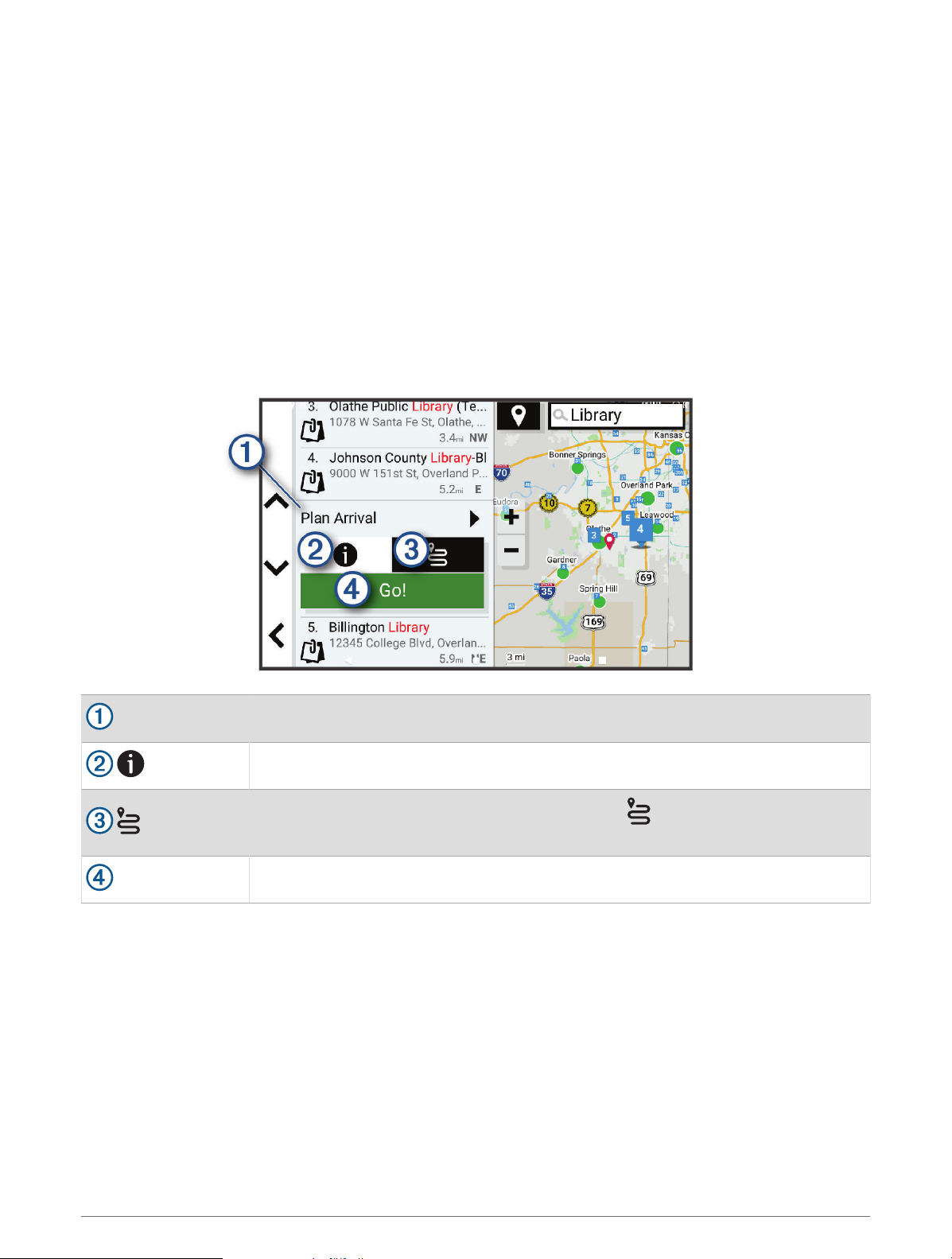
Posisjonssøkeresultatene vises i en liste, med den nærmeste posisjonen øverst. Hver nummererte posisjon
vises også på kartet. Du kan bla nedover for å vise flere resultater.
Planlegg ankomst
Kjør!
Velg for å bruke Planlegg ankomst-verktøyet.
Velg for å vise detaljert informasjon om posisjonen.
Velg for å opprette en rute til posisjonen ved hjelp av funksjonen (Start en rute med
funksjonen RoadTrip-ruter, side12).
Velg for å begynne å navigere til posisjonen via den anbefalte ruten.
20 Finne og lagre posisjoner
Page 27
Endre søkeområdet
Som standard søker enheten etter steder nær din gjeldende posisjon. Du kan også søke i andre områder, som
f.eks. i nærheten av destinasjonen din, nær en annen by eller langs den aktive ruten.
1 Velg Hvor skal du?.
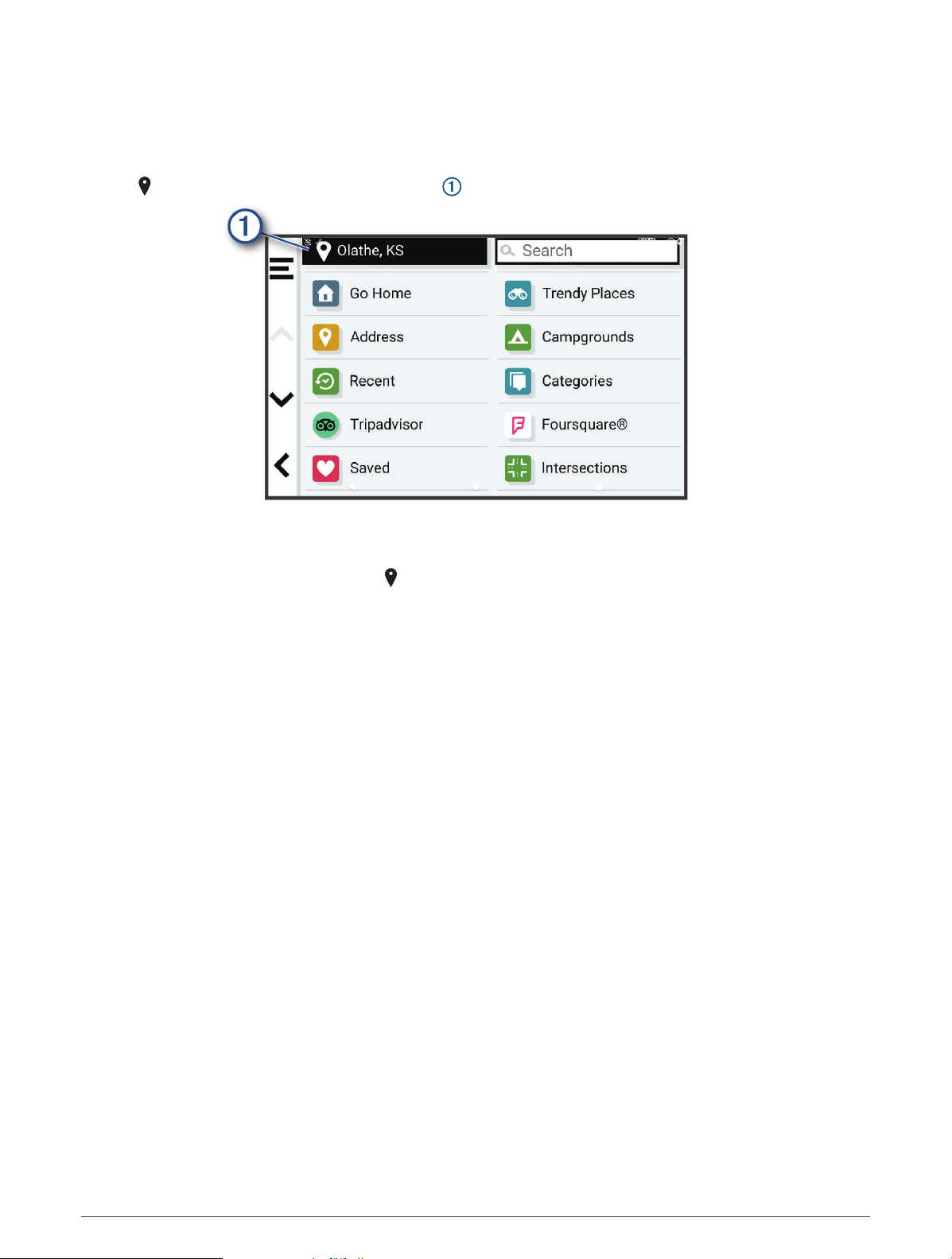
2 Velg ved siden av det gjeldende søkeområdet .
3 Velg et søkeområde.
4 Følg eventuelt instruksjonene på skjermen for å velge en bestemt posisjon.
Det valgte søkeområdet vises ved siden av . Når du søker etter en posisjon ved hjelp av noen av alternativene i
menyen Hvor skal du?, foreslår enheten posisjoner i nærheten av dette området først.
Egendefinerte punkter av interesse
Egendefinerte POIer er egendefinerte punkter på kartet. De kan inneholde varsler som forteller deg at du er nær
et merket punkt, eller at du kjører fortere enn en angitt hastighet.
Installere POI Loader
Du kan opprette eller laste ned egendefinerte POI-lister til datamaskinen og installere dem på enheten ved hjelp
av programvaren POI Loader.
1 Gå til www.garmin.com/poiloader.
2 Følg instruksjonene på skjermen.
Finne egendefinerte POIer
Før du kan finne egendefinerte POIer, må du laste inn egendefinerte POIer på enheten ved hjelp av programmet
POI Loader (Installere POI Loader, side21).
1 Velg Hvor skal du? > Kategorier.
2 Bla til avsnittet Andre kategorier, og velg en kategori.
Søkeverktøy
Med søkeverktøy kan du søke etter bestemte typer posisjoner ved å følge instruksjonene på skjermen.
Finne et veikryss
Du kan søke etter et veikryss eller krysningspunkt mellom to gater, motorveier eller andre veier.
1 Velg Hvor skal du? > Veikryss.
2 Følg instruksjonene på skjermen for å angi gateinformasjon.
3 Velg veikrysset.
Finne og lagre posisjoner 21
Page 28
Finne en posisjon ved hjelp av koordinater
Du kan bruke breddegrads- og lengdegradskoordinater for å finne en posisjon.
1 Velg Hvor skal du? > Koordinater.
2 Velg eventuelt , og endre koordinatformatet eller datum.
3 Velg Koordinater.
4 Angi breddegrads- og lengdegradskoordinatene, og velg Fullført.
5 Velg et alternativ:
• Hvis du vil lagre koordinatene som en posisjon, velger du Lagre.
• Velg Kjør! for å starte en rute til koordinatene.
Foursquare
LES DETTE
Garmin er ikke ansvarlig for at informasjon fra Foursquare er korrekt.
Du er ansvarlig for å forstå og følge alle gjeldende regler, lover og forskrifter som er knyttet til interessepunkter.
Foursquare er et posisjonsbasert sosialt nettverk. Enheten inneholder millioner av forhåndslastede Foursquare
interessepunkter som angis av Foursquare logoen i søkeresultatene for posisjoner.
Søke etter interessepunkter fra Foursquare
Du kan søke etter interessepunkter fra Foursquare som ligger på enheten din.
Velg Hvor skal du? > Foursquare.
Se posisjonsinformasjon fra Foursquare
Du kan vise Foursquare posisjonsinformasjon og brukeranmeldelser.
1 Velg et interessepunkt fra Foursquare blant søkeresultatene.
2 Velg .
Tripadvisor
LES DETTE
Garmin er ikke ansvarlig for at Tripadvisor informasjonen er korrekt eller oppdatert.
Du er ansvarlig for å forstå og følge alle gjeldende regler, lover og forskrifter som er knyttet til interessepunkter.
Enheten har Tripadvisor vurderinger fra andre reisende. Tripadvisor vurderinger vises automatisk i listen over
søkeresultater for restauranter, hoteller og attraksjoner. Du kan også søke etter Tripadvisor interessepunkter i
nærheten og sortere dem etter avstand eller popularitet.
Finne Tripadvisor interessepunkter
1 Velg Hvor skal du? > Tripadvisor.
2 Velg en kategori.
3 Velg eventuelt en underkategori.
Det vises en liste over Tripadvisor interessepunkter i nærheten for kategorien.
4 Velg Sorter resultater for å filtrere de viste interessepunktene etter avstand eller popularitet (valgfritt).
5 Velg , og angi et søkeord (valgfritt).
Vise posisjoner som nylig er funnet
Enheten lagrer en historikk for de siste 50 posisjonene du har funnet.
Velg Hvor skal du? > Nylige.
22 Finne og lagre posisjoner
Page 29

Tømme listen over steder som nylig er funnet
Velg Hvor skal du? > Nylige > > Tøm > Ja.
Vise informasjon om gjeldende posisjon
Du kan bruke siden Hvor er jeg? til å vise informasjon om gjeldende posisjon. Denne funksjonen er nyttig hvis du
trenger å fortelle utrykningspersonell hvor du befinner deg.
Velg kjøretøyet på kartet.
Finne nødtjenester og drivstoff
Du kan bruke siden Hvor er jeg? til å finne de nærmeste sykehusene, politistasjonene og bensinstasjonene.
1 Velg kjøretøyet på kartet.
2 Velg Sykehus, Politistasjoner, Motorveitjenester eller Drivstoff.
MERK: Noen tjenestekategorier er ikke tilgjengelige i alle områder.
Det vises en liste over posisjoner der man finner den valgte tjenesten, med de nærmeste posisjonene øverst.
3 Velg en posisjon.
4 Velg et alternativ:
• Hvis du vil navigere til posisjonen, velger du Kjør!.
• Hvis du vil se telefonnummeret og andre opplysninger om stedet, velger du .
Få anvisninger til gjeldende posisjon
Hvis du trenger å fortelle en annen person om hvordan man kommer seg til din gjeldende posisjon, kan enheten
gi deg en liste med anvisninger.
1 Velg kjøretøyet på kartet.
2 Velg > Anvisninger til meg.
3 Velg en startposisjon.
4 Velg Velg.
Legge til en snarvei
Du kan legge til snarveier på Hvor skal du?-menyen. En snarvei kan peke til en posisjon, en kategori eller et
søkeverktøy.
Du kan ha opptil 36 snarveisikoner på Hvor skal du?-menyen.
1 Velg Hvor skal du? > Legg til snarvei.
2 Velg et element.
Fjerne en snarvei
1 Velg Hvor skal du? > > Fjern snarvei(er).
2 Velg en snarvei for å fjerne den.
3 Velg snarveien på nytt for å bekrefte valget.
4 Velg Fullført.
Lagre posisjoner
Lagre en posisjon
1 Søk etter en posisjon (Finne en posisjon etter kategori, side19).
2 Velg en posisjon fra søkeresultatene.
3 Velg > Lagre.
4 Angi eventuelt et navn, og velg Fullført.
5 Velg Lagre.
Finne og lagre posisjoner 23
Page 30

Lagre din gjeldende posisjon
1 Velg kjøretøyikonet på kartet.
2 Velg Lagre.
3 Angi et navn, og velg Fullført.
Redigere en lagret posisjon
1 Velg Hvor skal du? > Lagrete.
2 Velg eventuelt en kategori.
3 Velg en posisjon.
4 Velg .
5 Velg > Rediger.
6 Velg et alternativ:
• Velg Navn.
• Velg Telefonnummer.
• Velg Kategorier for å tilordne kategorier til den lagrede posisjonen.
• Velg Endre kartsymbol for å endre symbolet som brukes til å markere den lagrede posisjonen på et kart.
7 Rediger informasjonen.
8 Velg Fullført.
Tildele en lagret posisjon kategorier
Du kan legge til egendefinerte kategorier for å organisere de lagrede posisjonene.
MERK: Kategorier vises på menyen for lagrede posisjoner når du har lagret minst 12 posisjoner.
1 Velg Hvor skal du? > Lagrete.
2 Velg en posisjon.
3 Velg .
4 Velg > Rediger > Kategorier.
5 Angi ett eller flere kategorinavn adskilt med komma.
6 Velg eventuelt en foreslått kategori.
7 Velg Fullført.
Slette en lagret posisjon
MERK: Slettede posisjoner kan ikke gjenopprettes.
1 Velg Hvor skal du? > Lagrete.
2 Velg > Slett.
3 Merk av for de lagrede posisjonene du vil slette, og velg Slett > Ja.
24 Finne og lagre posisjoner
Page 31

Bruke kartet
Du kan bruke kartet til å navigere en rute (Ruten på kartet, side13) eller til å vise et kart av omgivelsene dine når
du ikke har en aktiv rute.
1 Velg Se på kart.
2 Velg et sted på kartet.
3 Velg et alternativ:
• Dra kartet for å panorere til venstre, til høyre, oppover eller nedover.
• Hvis du vil legge til eller fjerne kartlag som topografi og BirdsEye-bilder, velger du .
• Hvis du vil zoome inn eller ut, velger du eller .
• Hvis du vil veksle mellom nord opp-, 2D- og 3D-visning, velger du .
• Hvis du vil åpne ruteplanleggeren, velger du (Ruteplanlegger, side11).
• Hvis du vil starte en rute, velger du en posisjon på kartet og velger Kjør! (Starte en rute ved hjelp av kartet,
side12).
Kartverktøy
Kartverktøy gir deg rask tilgang til informasjon og enhetsfunksjoner mens du ser på kartet. Når du aktiverer et
kartverktøy, vises det i et panel langs kanten av kartet.
Stopp: Stopper navigasjon for den aktive ruten.
Rediger rute: Gjør at du kan ta en omkjøring eller hoppe over posisjoner på ruten (Endre den aktive ruten,
side15).
Demp navigasjon: Demper enhetslyden.
Kommende byer: Viser kommende byer og tjenester langs den aktive ruten eller langs en motorvei (Kommende
byer, side26).
Foran: Viser kommende posisjoner langs ruten eller veien du kjører (Lenger fremme, side26).
Høyde: Viser kommende høydeforskjeller.
Trafikkinformasjon: Viser trafikkforholdene langs ruten eller i området (Vise kommende trafikkhendelser,
side30). Denne funksjonen er ikke tilgjengelig i alle områder eller for alle enhetsmodeller.
Tripdata: Viser turdata som kan tilpasses, som f.eks. hastighet eller kilometerstand (Vise tripdata på kartet,
side29).
Svinger: Viser en liste over kommende svinger på ruten (Vise svinger og anvisninger, side14).
Telefon: Viser en liste over nylige samtaler fra den tilkoblede telefonen og viser samtalealternativer mens en
samtale er aktiv (Bruke samtalealternativer, side33).
Været: Viser værforholdene i området.
Musikkstyring: Viser mediestyring og medieinformasjon.
Smarte varsler: Viser de siste smartvarslene fra den tilkoblede telefonen (Live-tjenester, trafikk og
smarttelefonfunksjoner, side31).
Planlegg ankomst: Viser et kart over destinasjonen din og gjør at du kan finne en lastebildestinasjon.
Pilot Flying J: Viser kommende Pilot Flying J Travel Centers™ langs ruten.
MERK: Denne funksjonen er bare tilgjengelig i Nord-Amerika.
Oversiktskart: Viser en oversikt over ruten din på kartet.
Vise et kartverktøy
1 Gå til kartet, og velg .
2 Velg et kartverktøy.
Kartverktøyet vises i et panel langs kanten av kartet.
3 Når du er ferdig med å bruke kartverktøyet, velger du .
Bruke kartet 25
Page 32

Lenger fremme
Verktøyet Foran gir informasjon om kommende posisjoner langs ruten eller veien du kjører. Du kan vise
kommende interessepunkter etter kategori, som f.eks. restauranter, bensinstasjoner eller rasteplasser.
Du kan tilpasse kategoriene som skal vises i verktøyet Foran.
Vise kommende posisjoner
1 På kartet velger du > Foran.
Når du reiser, viser kartverktøyet deg neste posisjon langs veien eller ruten.
2 Velg et alternativ:
• Hvis kartverktøyet viser kategorier, velger du en kategori for å se en liste over posisjoner i nærheten i den
aktuelle kategorien.
• Hvis kartverktøyet viser kommende posisjoner, velger du en posisjon for å se posisjonsinformasjon eller
starte en rute til den aktuelle posisjonen.
Tilpasse kategorier for Lenger fremme
Du kan endre posisjonskategoriene som vises i verktøyet Foran.
1 Velg > Foran på kartet.
2 Velg en kategori.
3 Velg .
4 Velg et alternativ:
• Hvis du vil flytte en kategori oppover eller nedover på listen, velger og drar du pilen ved siden av
kategorinavnet.
• Hvis du vil endre en kategori, velger du kategorien.
• Hvis du vil opprette en egendefinert kategori, velger du en kategori, velger Tilpasset søk og angir navnet
på en forretning eller kategori.
5 Velg Lagre.
Planlegge ankomst
Før du starter på en rute, kan du planlegge å ankomme til en populær lastebildestinasjon, for eksempel
en lasterampe eller en parkeringsplass for lastebiler, på slutten av ruten. Du kan også legge til dine egne
destinasjoner på kartet.
1 Velg Hvor skal du?, og søk etter en posisjon (Finne og lagre posisjoner, side18).
2 Velg en posisjon.
3 Velg Planlegg ankomst.
En forhåndsvisning av destinasjonen din vises på kartet. Populære lastebildestinasjoner vises ved siden
av kartet. Hvis RV / Camper enheten er parkoblet med Garmin Drive appen, laster den ned BirdsEyesatellittbilder automatisk.
4 Velg en destinasjon, og velg Kjør!.
Kommende byer
Når du kjører på en motorvei eller navigerer langs en rute med motorvei, gir verktøyet Kommende byer
deg informasjon om kommende byer langs motorveien. Kartverktøyet viser deg avstanden til avkjørselen og
tilgjengelige tjenester for hver by, på samme måte som informasjonsskiltene langs motorveien.
26 Bruke kartet
Page 33
Vise kommende byer og avkjøringstjenester
1 Velg > Kommende byer på kartet.
Når du kjører på en motorvei eller en aktiv rute, viser kartverktøyet deg informasjon om kommende byer og
avkjørsler.
2 Velg en by.
Enheten viser deg en liste over interessepunkter i den valgte byen, som bensinstasjoner, overnattingssteder
og restauranter.
3 Velg en posisjon og deretter Kjør! for å begynne å navigere.
Advarsels- og varselsymboler
ADVARSEL
Selv om du angir profilkarakteristikkene til kjøretøyet, er det ingen garanti for at det blir holdt oversikt over
karakteristikkene til kjøretøyet i alle ruteforslagene, eller at du vil motta advarselsikonene i alle tilfeller. Det kan
finnes begrensninger i kartdataene som gjør at enheten ikke kan holde oversikt over disse begrensningene eller
veiforholdene i alle tilfeller. Følg alltid alle veiskilt, og ta hensyn til kjøreforholdene når du tar valg under kjøring.
Det kan vises advarsels- og varselsymboler på kartet eller i ruteanvisningene for å varsle deg om potensielle
farer og veiforhold.
Bruke kartet 27
Page 34
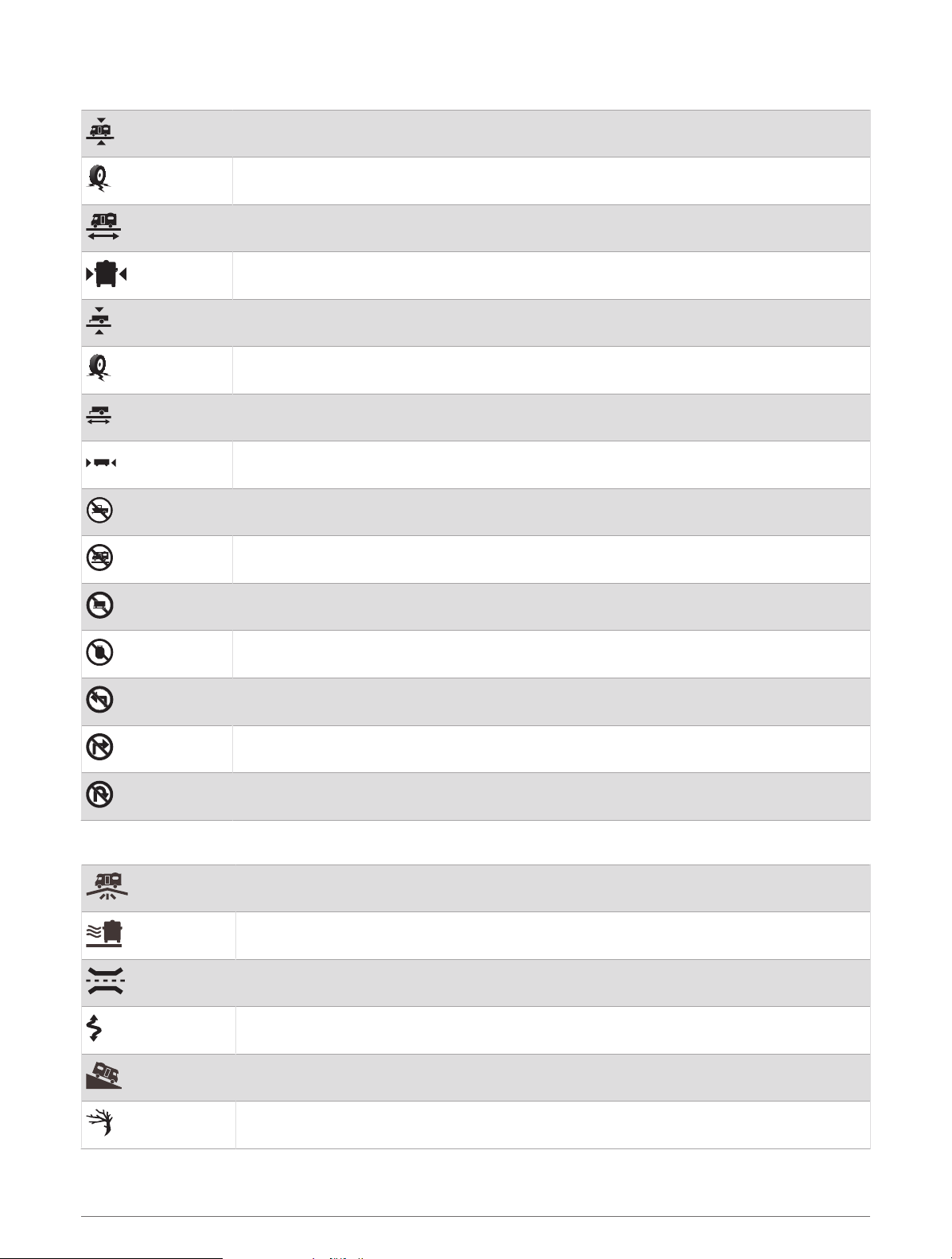
Restriksjonsadvarsler
Høyde
Vekt
Lengde
Bredde
Høyde på tilhenger
Vekt på tilhenger
Lengde på tilhenger
Bredde på tilhenger
Båttilhengere er ikke tillatt
Campingvogner er ikke tillatt
Tilhengere er ikke tillatt
Ingen propan
Venstresving er ikke tillatt
Høyresving er ikke tillatt
U-sving er ikke tillatt
Advarsler om veiforhold
Fare for kontakt med bakken
Sidevind
Smal vei
Skarp sving
Bratt nedoverbakke
Overhengende tre
28 Bruke kartet
Page 35
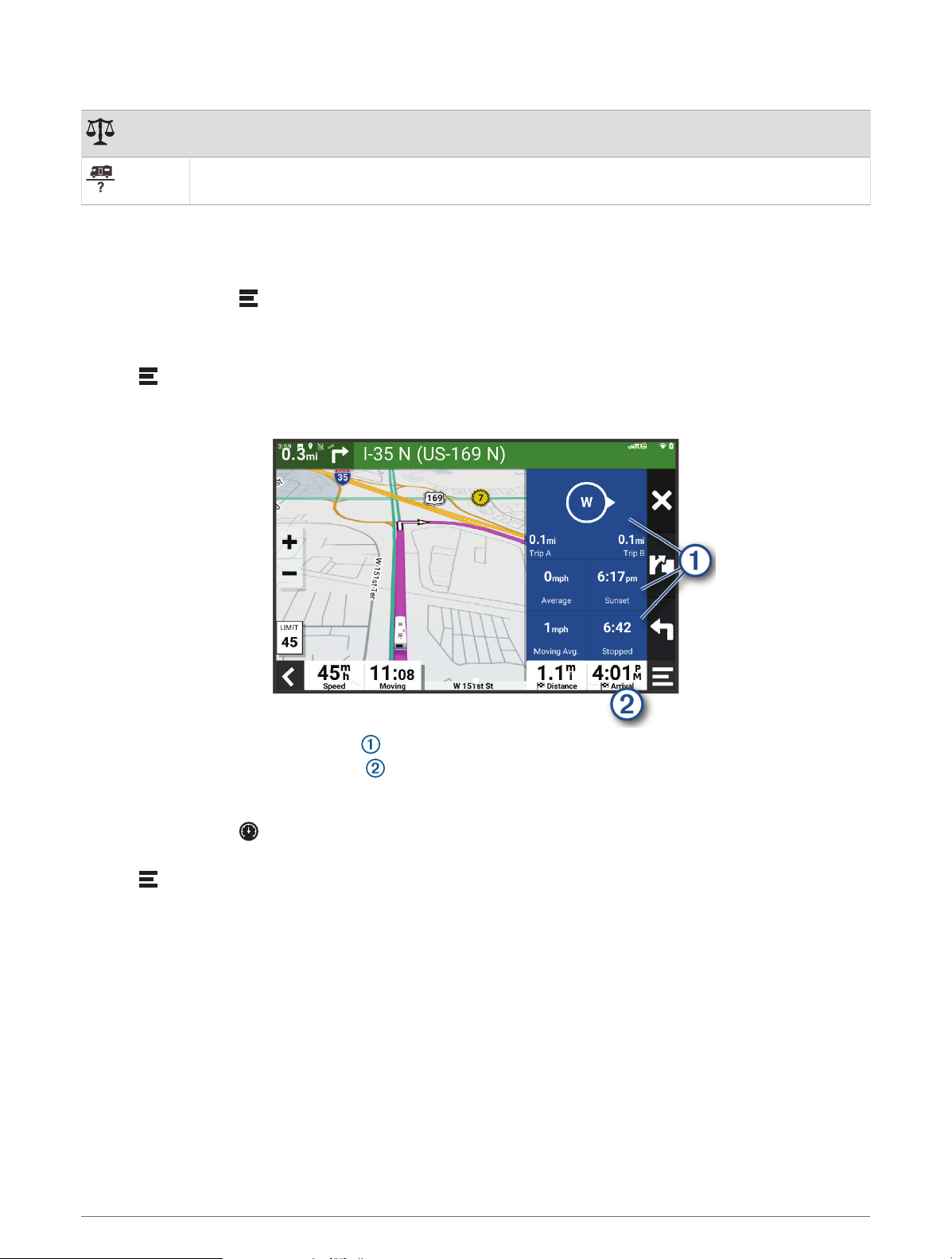
Varsler
Veiingsstasjon
Veien er ikke bekreftet for bobiler
Tripinformasjon
Vise tripdata på kartet
På kartet velger du > Tripdata.
Vise tilpasset turinformasjon på kartet
Du kan bruke kartverktøyet for turdata til å vise tilpasset turinformasjon på kartet.
1 Velg > Tripdata på kartet.
2 Velg et alternativ:
• Velg et datafelt i turdataverktøyet , og velg informasjonen som skal vises i feltet.
• Velg det tilpassbare kartdatafeltet , og velg informasjonen som skal vises i feltet.
Nullstille turinformasjon
1 På kartet velger du .
2 Velg et turinformasjonsdatafelt.
3 Velg > Nullstill felt.
4 Velg et alternativ:
• Når du ikke navigerer etter en rute, kan du velge Velg alle for å nullstille alle datafelter på den første siden,
bortsett fra speedometeret.
• Velg Tilbakestill generelle data for å tilbakestille tur A og totale data.
• Velg Nullstill maksimal hastighet hvis du vil nullstille den maksimale farten.
• Velg Nullstill trip Bfor å nullstille kilometertelleren.
Bruke kartet 29
Page 36

Vise kommende trafikkhendelser
LES DETTE
Garmin er ikke ansvarlig for at trafikkinformasjonen er korrekt.
Før du kan bruke denne funksjonen, må enheten din motta trafikkdata (Trafikk, side34).
Du kan vise kommende trafikkhendelser langs ruten eller veien du reiser på.
1 Velg > Trafikkinformasjon mens du navigerer etter en rute.
Den nærmeste kommende trafikkhendelsen vises i en rute på høyre side av kartet.
2 Velg trafikkhendelsen hvis du vil se flere detaljer.
Vise trafikk på kartet
Trafikkartet viser fargekodet trafikkflyt og forsinkelser på veier i nærheten.
1 Gå til hovedmenyen, og velg > Navigasjon > Trafikkinformasjon.
2 Velg eventuelt > Tegnforklaring for å vise tegnforklaringen for trafikkartet.
Søke etter trafikkhendelser
1 Gå til hovedmenyen, og velg > Navigasjon > Trafikkinformasjon.
2 Velg > Hendelser.
3 Velg et element i listen.
4 Hvis det er mer enn én hendelse, bruker du pilene for å vise andre hendelser.
Tilpasse kartet
Tilpasse kartlagene
Du kan tilpasse hvilke data som vises på kartet, for eksempel ikoner for punkter av interesse og veiforhold.
1 Velg Innstillinger > Kartvisning > Kartlag.
2 Velg lagene som skal vises på kartet, og velg Lagre.
Endre kartdatafeltet
1 Velg et datafelt på kartet.
MERK: Du kan ikke tilpasse .
2 Velg hvilken type data som skal vises.
Endre perspektiv på kartet
1 Velg Innstillinger > Kartvisning > Kjørekartvisning.
2 Velg et alternativ:
• Velg Spor opp for å vise kartet todimensjonalt (2D) med reiseretningen øverst.
• Velg Nord opp for å vise kartet todimensjonalt (2D) med nord øverst.
• Velg 3D for å vise kartet tredimensjonalt.
3 Velg Lagre.
30 Bruke kartet
Page 37

Live-tjenester, trafikk og smarttelefonfunksjoner
ADVARSEL
Ikke les eller samhandle med varsler mens du kjører, siden det kan føre til en distraksjon som igjen kan føre til
en ulykke med alvorlig personskade eller dødsfall som resultat.
Med Garmin Drive appen installert kan enheten motta smartvarsler og sanntidsinformasjon, for eksempel
trafikkdata i sanntid og værinformasjon.
Sanntids trafikkdata: Sender trafikkdata i sanntid til enheten, som trafikkhendelser og forsinkelser, veiarbeid og
stengte veier (Trafikk, side34).
Værinformasjon: Sender værmeldinger, veiforhold og værradardata i sanntid til enheten (Vise værmeldingen,
side38).
Smartvarsler: Viser telefonvarsler og meldinger på enheten. Denne funksjonen er ikke tilgjengelig for alle språk.
Håndfri telefonering: Gjør at du kan ringe eller motta anrop via enheten, og at du kan bruke enheten som en
håndfri høyttalertelefon. Hvis det valgte språket støtter talekommandofunksjonen, kan du foreta anrop ved
hjelp av talekommandoer.
Send posisjoner til enheten: Gjør at du kan sende posisjoner fra smarttelefonen til navigasjonsenheten.
Parkobling med smarttelefonen
Du kan parkoble RV / Camper enheten med smarttelefonen og Garmin Drive appen for å aktivere flere
funksjoner og få tilgang til sanntidsinformasjon (Live-tjenester, trafikk og smarttelefonfunksjoner, side31).
1 Installer Garmin Drive appen fra appbutikken på smarttelefonen.
2 Slå på RV / Camper enheten, og hold enheten og smarttelefonen innenfor 3m (10fot) fra hverandre.
3 Åpne Garmin Drive appen på telefonen.
4 Følg instruksjonene på skjermen for å logge på en Garmin konto og fullføre parkoblingen og konfigureringen.
Hovedinstrumentbordet for appen vises. Når enhetene er parkoblet, kobler de automatisk til hverandre når de er
slått på og innenfor rekkevidde.
Tips når du har paret enhetene
• Når du først har paret dem, kobles de to enhetene automatisk sammen hver gang du slår dem på.
• Når du slår på enheten, forsøker den å koble seg til telefonen den sist var tilkoblet.
• Du må kanskje konfigurere telefonen slik at den kobles automatisk til enheten når enheten slås på.
• Du bør kontrollere at Bluetooth funksjonene du vil bruke, er aktivert (Aktivere eller deaktivere Bluetooth-
funksjoner, side33).
Kjøre til en adresse eller posisjon med Garmin Drive appen
Du kan bruke Garmin Drive appen til å søke etter en adresse, en bedrift eller et interessepunkt og sende det til
RV / Camper enheten for å navigere dit.
1 Velg Hvor skal du? i Garmin Drive appen.
2 Velg et alternativ:
• Hvis du vil søke etter en adresse i nærheten, angir du gatenummer og gatenavn.
• Hvis du vil søke etter en adresse i en annen by, angir du gatenummer, gatenavn, by og delstat.
• Hvis du vil søke etter en forretning ved navn, angir du hele eller deler av navnet.
• Hvis du vil søke etter en by, angir du by og delstat.
Forslag vises under søkelinjen mens du skriver.
3 Velg et foreslått søkeresultat.
Appen viser posisjonen på et kart.
4 Velg Kjør! for å starte en rute.
RV / Camper enheten begynner å navigere til den valgte posisjonen, og posisjonen legges til i nylige søk på Hvor
skal du?-menyen.
Live-tjenester, trafikk og smarttelefonfunksjoner 31
Page 38
Smartvarsler
Når enheten er koblet til Garmin Drive-appen, kan du vise varsler fra smarttelefonen din, for eksempel
tekstmeldinger, innkommende anrop og kalenderavtaler, på RV / Camper enheten.
Motta varsler
ADVARSEL
Ikke les eller samhandle med varsler mens du kjører, siden det kan føre til en distraksjon som igjen kan føre til
en ulykke med alvorlig personskade eller dødsfall som resultat.
Før du kan bruke denne funksjonen, må enheten være koblet til en støttet telefon som kjører Garmin Drive appen
(Parkobling med smarttelefonen, side31).
På de fleste sider vises en hurtigmelding når enhetene mottar et varsel fra smarttelefonen. Hvis enheten er i
bevegelse, må du bekrefte at du er en passasjer og ikke føreren, før du kan vise varsler.
MERK: Hvis du viser kartet, finner du meldingene i kartverktøyet.
• Velg OK for å ignorere et varsel.
Hurtigmeldingen lukkes, men varselet forblir aktivt på telefonen din.
• Velg Vis for å vise et varsel.
• Velg Vis > Spill for å lytte til varselet.
Enheten leser varselet ved hjelp av tekst-til-tale-teknologi. Denne funksjonen er ikke tilgjengelig for alle språk.
• Velg Vis, og velg et alternativ for å utføre tilleggshandlinger, for eksempel å avvise varselet fra telefonen.
MERK: Tilleggshandlinger er bare tilgjengelige for enkelte varseltyper og må støttes av appen som genererer
varselet.
Ringe med håndfri
MERK: Selv om de fleste telefoner og hodetelefoner støttes og kan brukes, kan det ikke garanteres at
en bestemt telefon eller bestemte hodetelefoner er kompatible. Det er ikke sikkert at alle funksjonene er
tilgjengelige for din telefon.
Ved hjelp av trådløs Bluetooth teknologi kan enheten kobles til en kompatibel mobiltelefon eller hjelm eller
kompatible hodetelefoner, slik at du får en håndfri enhet. Hvis du vil sjekke kompatibiliteten, kan du gå til www
.garmin.com/bluetooth.
Foreta et anrop
1 Velg > Verktøy > Telefon.
2 Velg et alternativ:
• Hvis du vil foreta et anrop, velger du , taster inn telefonnummeret og velger .
• Hvis du vil vise numre til nylige, tapte, nylig oppringte eller mottatte anrop, velger du , velger en logg og
deretter et nummer for å ringe til det.
• Hvis du vil ringe til en kontakt fra telefonboken, velger du , og velg en kontakt.
Motta et anrop
Velg Svar eller Avvis når du mottar et anrop.
32 Live-tjenester, trafikk og smarttelefonfunksjoner
Page 39

Bruke samtalealternativer
Samtalealternativer er tilgjengelige når du svarer på et anrop. Det er ikke sikkert at alle alternativene er
kompatible med telefonen din.
TIPS: Hvis du lukker siden for samtalealternativer, kan du åpne den igjen ved å velge på et hvilket som helst
skjermbilde.
• Hvis du vil konfigurere en konferansesamtale, velger du Legg til anrop.
• Hvis du vil overføre lyd til telefonen din, velger du Samtale pågår på navigasjonsenhet.
TIPS: Du kan bruke denne funksjonen hvis du vil koble fra Bluetooth tilkoblingen og fortsette samtalen, eller
hvis du vil fortsette samtalen i fortrolighet.
• Hvis du vil bruke nummertastaturet, velger du Tastatur.
TIPS: Du kan bruke denne funksjonen for å bruke automatiske systemer, for eksempel telefonsvarer.
• Hvis du vil dempe mikrofonen, velger du Demp.
• Velg Avslutt anrop for å legge på.
Lagre et telefonnummer som forhåndsinnstilt
Du kan lagre opptil tre kontakter som forhåndsinnstilte på nummertastaturet. Dette gjør at du raskt kan ringe
hjem, til familiemedlemmer eller kontakter du ringer ofte.
1 Velg > Verktøy > Telefon.
2 Velg om nødvendig .
3 Hold inne et forhåndsinnstilt nummer, for eksempel Forh.innst. 1.
4 Velg OK, og velg deretter en kontakt.
Aktivere eller deaktivere Bluetooth-funksjoner
Du kan aktivere eller deaktivere Bluetooth funksjoner som telefonsamtaler, medielyd og sanntidstjenester på en
parkoblet smarttelefon.
1 Velg Innstillinger > Trådløse nettverk > Bluetooth.
2 Velg navnet på telefonen.
3 Velg en funksjon for å aktivere eller deaktivere den.
Vise eller skjule appvarsler (Android™)
Du kan bruke Garmin Drive appen til å velge hvilke typer smarttelefonvarsler som skal vises på RV / Camper
enheten.
1 Åpne Garmin Drive appen på telefonen.
2 Velg > Smartvarsler.
Det vises en liste over appkategorier for smarttelefon.
3 Velg en kategori for å aktivere eller deaktivere varsler for den typen app.
Vise eller skjule varselkategorier for Apple® enheten
Hvis du er tilkoblet en Apple enhet, kan du filtrere varslene som vises på RV / Camper enheten din ved å vise
eller skjule kategorier.
1 Velg > Verktøy > Smarte varsler > .
2 Merk av i boksen ved siden av hvert varsel du vil skal vises.
Live-tjenester, trafikk og smarttelefonfunksjoner 33
Page 40
Koble fra en Bluetooth enhet
Du kan midlertidig koble fra en Bluetooth enhet uten å slette den fra listen over parede enheter. Bluetooth
Enheten kan ikke koble til RV / Camper enheten automatisk i fremtiden.
1 Velg Innstillinger > Trådløse nettverk > Bluetooth.
2 Velg enheten du vil koble fra.
3 Velg OK.
Slette en paret Bluetooth enhet
Du kan slette en parkoblet Bluetooth enhet for å unngå at den kobler til RV / Camper-enheten automatisk i
fremtiden. Hvis du sletter en parkoblet smarttelefon, slettes også alle synkroniserte telefonbokkontakter og
anropshistorikk fra RV / Camper-enheten.
1 Velg Innstillinger > Trådløse nettverk > Bluetooth.
2 Ved siden av Bluetooth enhetsnavnet velger du > Glem.
Trafikk
LES DETTE
Garmin er ikke ansvarlig for at trafikkinformasjonen er korrekt.
Enheten kan gi informasjon om trafikk på veien foran deg eller på ruten. Du kan konfigurere enheten til å unngå
trafikk ved beregning av ruter og til å finne en ny rute til bestemmelsesstedet hvis det oppstår store forsinkelser
i trafikken på den aktive ruten (Trafikkinnstillinger, side43). Med trafikkartet kan du se på kartet for å oppdage
forsinkelser i området.
For å gi trafikkinformasjon må enheten motta trafikkdata.
• Alle produktmodeller kan motta trafikkdata uten et abonnement ved hjelp av Garmin Drive appen (Motta
trafikkdata med smarttelefonen, side34).
Trafikkdata er ikke tilgjengelige i alle områder. Du finner mer informasjon om områder med trafikkdekning på
garmin.com/traffic.
Motta trafikkdata med smarttelefonen
Enheten kan motta trafikkdata i sanntid abonnementsfritt når den er koblet til en smarttelefon som kjører
Garmin Drive appen.
1 Koble enheten til Garmin Drive appen (Parkobling med smarttelefonen, side31).
2 På RV / Camper enheten velger du Innstillinger > Trafikkinformasjon > Trafikkinformasjon. Kontroller at
alternativet Garmin Live Trafikkdata er valgt.
Vise trafikk på kartet
Trafikkartet viser fargekodet trafikkflyt og forsinkelser på veier i nærheten.
1 Gå til hovedmenyen, og velg > Navigasjon > Trafikkinformasjon.
2 Velg eventuelt > Tegnforklaring for å vise tegnforklaringen for trafikkartet.
Søke etter trafikkhendelser
1 Gå til hovedmenyen, og velg > Navigasjon > Trafikkinformasjon.
2 Velg > Hendelser.
3 Velg et element i listen.
4 Hvis det er mer enn én hendelse, bruker du pilene for å vise andre hendelser.
34 Trafikk
Page 41

Talekommando
MERK: Talekommando er ikke tilgjengelig for alle språk eller områder, og er ikke tilgjengelig på alle modeller.
MERK: Stemmeaktivert navigasjon fungerer kanskje ikke optimalt under støyende forhold.
Med Talekommando kan du bruke enheten ved å si ord og kommandoer. På menyen Talekommando finner du
talemeldinger og en liste over tilgjengelige kommandoer.
Tips når du skal snakke til enheten
• Snakk med klar stemme, rettet mot enheten.
• Start hver forespørsel med OK, Garmin.
• Reduser bakgrunnsstøy, som stemmer eller radio, slik at det blir enklere for enheten å forstå kommandoene
dine.
• Besvar talemeldinger fra enheten ved behov.
• Hvis du ikke får noe fornuftig svar, kan du forsøke å si kommandoen på en annen måte.
• Hvis enheten ikke svarer på forespørslene dine, må du kontrollere at den ikke er plassert i nærheten av en
høyttaler eller luftventil. Slikt utstyr kan produsere støy som forstyrrer mikrofonen.
Starte talestyrt Garmin navigasjon
Talestyrt Garmin navigasjon gjør at du kan du bruke enkle talekommandoer til å søke etter posisjoner og
adresser, starte ruter med detaljerte anvisninger, utføre håndfrie telefonanrop med mer.
• Si OK, Garmin, og si deretter en talekommando.
Du kan for eksempel si følgende fraser:
◦ OK, Garmin, take me home.
◦ OK, Garmin, where's the library?
Sjekke ankomsttiden
Når en rute er aktiv, kan du si en frase for å kontrollere estimert ankomsttid ved destinasjonen.
Si OK, Garmin, what time will we arrive?.
Ringe ved hjelp av stemmen
Du kan bruke en talekommando til å ringe til en kontakt i telefonboken på en parkoblet smarttelefon.
Si OK, Garmin, call, og si kontaktens navn.
Du kan for eksempel si OK, Garmin, call Mom..
Endre enhetsinnstillinger med stemmen
Du kan si fraser som disse for å stille inn enhetsinnstillinger på en verdi fra 0 til 10.
• OK, Garmin, increase the volume.
• OK, Garmin, set the volume to 0.
• OK, Garmin, set the volume to 9.
Bruke programmene
Vise brukerveiledningen på enheten
Du kan vise hele brukerveiledningen på enhetsskjermen på mange språk.
1 Velg > Verktøy > Brukerveiledning.
Brukerveiledningen vises på samme språk som programvareteksten (Angi tekstspråk, side44).
2 Velg for å søke i brukerveiledningen (valgfritt).
Talekommando 35
Page 42

Ruteplanlegger
Du kan bruke ruteplanleggeren til å opprette og lagre en rute som du kan navigere etter på et senere tidspunkt.
Dette kan være nyttig for å planlegge en leveranserute, ferie eller biltur. Du kan redigere en lagret rute for å
tilpasse den ytterligere, blant annet endre rekkefølgen på posisjonene, legge til attraksjoner som er foreslått, og
legge til tilpasningspunkter.
Du kan også bruke ruteplanleggeren til å redigere og lagre den aktive ruten.
Planlegge en rute
En rute kan inneholde mange destinasjoner, men den må alltid inneholde en startposisjon og minst én
destinasjon. Startposisjonen er posisjonen der du planlegger å starte ruten. Hvis du begynner å navigere ruten
fra en annen plassering, gir enheten deg muligheten til å legge ruten til startposisjonen først. På en rundtur kan
startposisjonen og den endelige destinasjonen være samme posisjon.
1 Velg Ruteplanlegger > Opprett rute.
2 Om nødvendig velger du en beregningsmodus.
MERK: Detaljert er valgt som standard.
3 Velg et alternativ for å velge en posisjon for startpunktet:
• Velg en posisjon på kartet.
• Velg , og søk etter en posisjon (Finne en posisjon ved hjelp av søkelinjen, side19).
4 Gjenta trinn 3 for å legge til flere posisjoner.
MERK: Den siste posisjonen du legger til, er målet.
5 Når du har lagt til alle de nødvendige posisjonene, velger du .
Redigere og omorganisere posisjoner i en rute
1 Velg Ruteplanlegger.
2 Velg en lagret rute.
3 Velg Liste.
4 Velg en posisjon.
5 Velg et alternativ:
• Hvis du vil endre posisjonen, velger du og angir en ny posisjon.
• Hvis du vil flytte posisjonen opp eller ned, trykker du på og drar posisjonen til et nytt sted i ruten.
• Hvis du vil legge til en ny posisjon etter den valgte posisjonen, velger du .
• Du sletter en posisjon ved å velge .
Endre alternativene for ruteplanlegging for en rute
Du kan tilpasse hvordan enheten beregner en rute.
1 Velg > Ruteplanlegger.
2 Velg en lagret rute.
3 Velg .
4 Velg et alternativ:
• Du kan legge til tilpasningspunkter på ruten ved å velge Tilpasser og deretter minst én posisjon.
• Du kan endre beregningsmodus for ruten ved å trykke på et rutesegment og velge en beregningsmodus.
36 Bruke programmene
Page 43

Navigering etter en lagret rute
1 Velg > Ruteplanlegger.
2 Velg en lagret rute.
3 Velg Kjør!.
4 Velg den første posisjonen du vil navigere til, og velg OK.
5 Velg Start.
Enheten beregner en rute fra gjeldende posisjon til valgt posisjon og viser deretter veien til de gjenværende
rutedestinasjonene i riktig rekkefølge.
Redigering og lagring av aktiv rute
Hvis en rute er aktiv, kan du bruke ruteplanleggeren til å redigere og lagre den.
1 Velg > Ruteplanlegger > Min aktive rute.
2 Rediger ruten ved hjelp av ruteplanleggerfunksjonene.
Ruten omberegner hver gang du gjør en endring.
3 Velg Lagre for å lagre ruten, som du kan navigere igjen senere (valgfritt).
Lojalitetsprogrammer
På RV / Camper enheten din kan du få tilgang til lojalitetsprogrammer fra noen av stoppestedene i USA,
inkludert Pilot Flying J Travel Centers. Du kan bruke lojalitetsprogramappene på RV / Camper enheten din til
å sjekke bonuspoengsaldoer og annen lojalitetsprograminformasjon. Logg på lojalitetsprogramkontoen din i
Garmin Drive appen for å aktivere lojalitetsprogramfunksjoner.
MERK: Denne funksjonen er bare tilgjengelig i USA.
Registrere servicehistorikk
Du kan loggføre datoen og kilometertelleravlesningen når det utføres service eller vedlikehold på kjøretøyet.
Enheten har flere servicekategorier, og du kan legge til egendefinerte kategorier (Legge til servicekategorier,
side37).
1 Velg > Verktøy > Servicehistorikk.
2 Velg en servicekategori.
3 Velg Legg til oppføring.
4 Angi kilometertelleravlesningen, og velg Neste.
5 Angi en kommentar (valgfritt).
6 Velg Fullført.
Legge til servicekategorier
1 Velg > Verktøy > Servicehistorikk.
2 Velg > Legg til kategori.
3 Angi et kategorinavn, og velg Fullført.
Slette servicekategorier
Når du sletter en servicekategori, slettes også all servicehistorikken innenfor kategorien.
1 Velg > Verktøy > Servicehistorikk.
2 Velg > Slett kategorier.
3 Velg servicekategoriene som skal slettes.
4 Velg Slett.
Bruke programmene 37
Page 44

Gi servicekategoriene nytt navn
1 Velg > Verktøy > Servicehistorikk.
2 Velg kategorien som skal få nytt navn.
3 Velg > Gi kategori nytt navn.
4 Angi et navn, og velg Fullført.
Redigere servicehistorikk
Du kan redigere kommentaren, kilometertelleravlesningen og datoen for en serviceoppføring.
1 Velg > Verktøy > Servicehistorikk.
2 Velg en kategori.
3 Velg et felt.
4 Angi den nye informasjonen, og velg Fullført.
Slette servicehistorikk
1 Velg > Verktøy > Servicehistorikk.
2 Velg en servicekategori.
3 Velg > Slett oppføring.
4 Velg serviceoppføringene som skal slettes.
5 Velg Slett.
Vise værmeldingen
Enheten må motta værdata før du kan bruke denne funksjonen. Du kan koble enheten til Garmin Drive appen for
å motta værdata (Parkobling med smarttelefonen, side31).
1 Gå til startskjermen, og velg værwidgeten (Startskjerm, side7).
Enheten viser de gjeldende værforholdene og en prognose for de neste dagene.
2 Velg en dag.
Det vises en detaljert værmelding for den dagen.
Vise været i nærheten av en annen by
1 Gå til startskjermen, og velg værwidgeten (Startskjerm, side7).
2 Velg Gjeldende posisjon.
3 Velg et alternativ:
• Hvis du vil vise værvarsel for en favorittby, velger du en by fra listen.
• Hvis du vil legge til en favorittby, velger du Legg til by og angir et navn.
38 Bruke programmene
Page 45
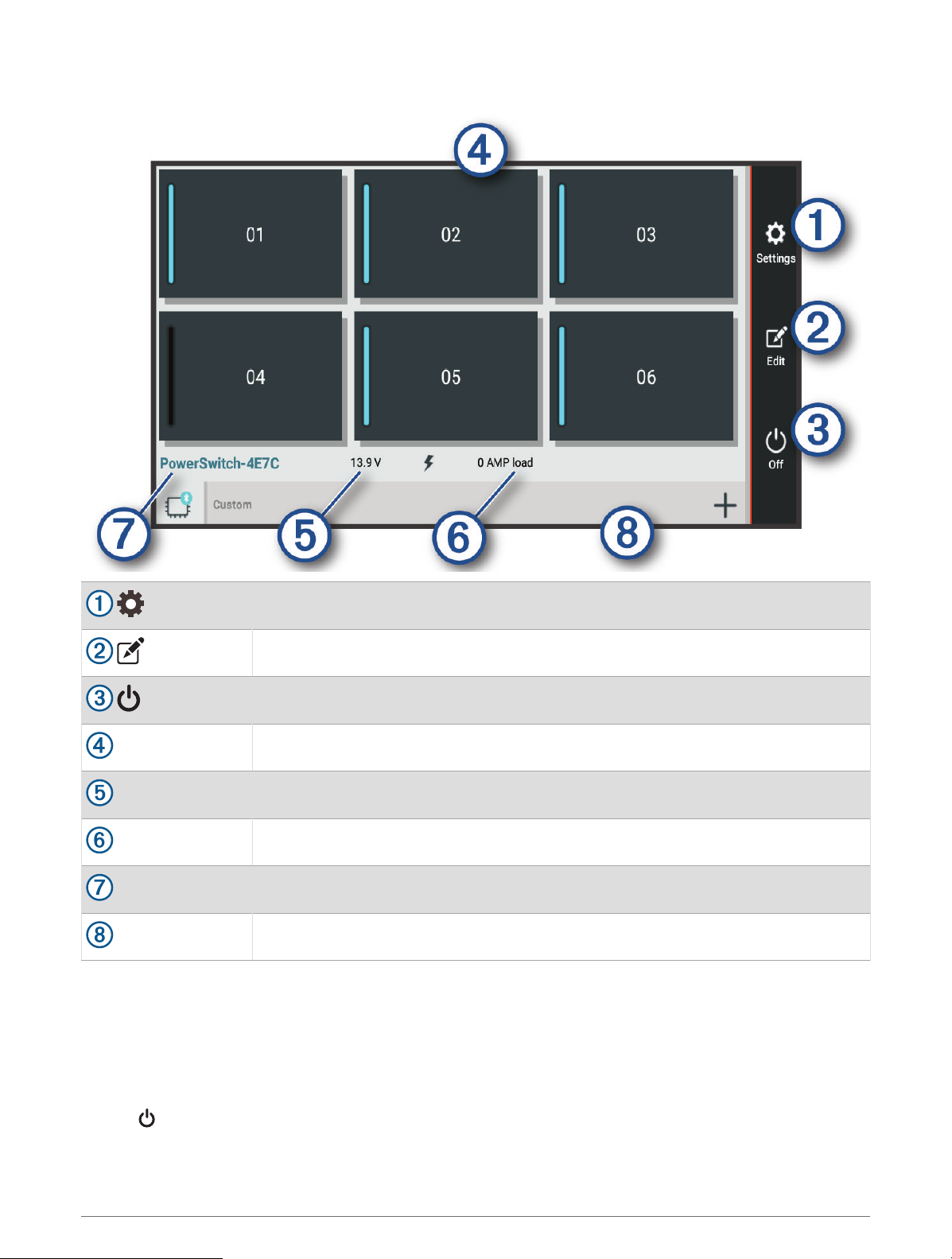
Garmin PowerSwitch™ appen
Av/på-knapper
Åpner menyen for appinnstillinger
Går inn i redigeringsmodus for å tilpasse applayouten og -funksjonene
Slår av alle utganger
Aktiverer hver tilkoblede utgang
Viser inngangsspenning
Viser det totale amperetallet for den valgte Garmin PowerSwitch enheten
Viser navnet på enheten
Viser Garmin PowerSwitch enhetsfaner og egendefinerte layoutfaner
Aktivere en av/på-bryter
Før du kan bruke Garmin PowerSwitch appen til å aktivere en bryter, må du installere Garmin PowerSwitch
enheten din i bilen og parkoble den med Garmin PowerSwitch appen.
Gå til Garmin PowerSwitch appen, og velg en av/på-knapp for å slå en bryter av eller på.
Slå av alle brytere
Velg .
Bruke programmene 39
Page 46

Tilpasse en knapp
1 Gå til Garmin PowerSwitch appskjermen, og velg .
Appen aktiverer redigeringsmodus.
2 Velg på knappen du vil tilpasse.
3 Velg et alternativ:
• Hvis du vil endre navnet på knappen, velger du feltet Knappebeskrivelse og angir et navn.
• Hvis du vil legge til et ikon på knappen, velger du Ikon-feltet og velger et ikon.
• Hvis du vil endre knappefargen, velger du en farge.
• Hvis du vil endre knappemodusen, velger du en knappemodus.
• Bruk glidebryteren til å justere intensiteten på bryteren.
• Hvis du vil angi at knappen skal aktiveres med en kontrollinntasting, velger du en kontrollinntasting.
4 Velg .
5 Velg Ferdig.
Tilordne en bryter til en kontrollinntasting
Før du kan bruke kontrollinntastingsfunksjoner, må du koble en kontrollinntasting til Garmin PowerSwitch
enheten (Koble til en kontrollinngang, side53).
Du kan tilordne én eller flere brytere som skal slås på når Garmin PowerSwitch enheten mottar et signal fra en
kontrollinntasting.
1 Velg .
2 Velg Garmin PowerSwitch enheten din.
3 Velg en kontrollinntasting.
4 Velg én eller flere brytere.
Legge til en egendefinert layout
Du kan legge til en egendefinert layoutfane i Garmin PowerSwitch appen. Knapper som legges til i en
egendefinert layout, kan styre flere brytere samtidig.
1 Gå til Garmin PowerSwitch appen, og velg .
Enheten aktiverer redigeringsmodus.
2 Velg .
40 Bruke programmene
Page 47

Legge til en knapp i en egendefinert layout
1 I Garmin PowerSwitch appen velger du en egendefinert layoutfane.
2 Velg .
Appen aktiverer redigeringsmodus.
3 Velg Legg til en knapp.
4 Velg på den nye knappen.
5 Velg et alternativ:
• Hvis du vil endre navnet på knappen, velger du feltet Knappebeskrivelse og angir et navn.
• Hvis du vil legge til et ikon på knappen, velger du Ikon-feltet og velger et ikon.
• Hvis du vil endre knappefargen, velger du en farge.
6 Velg Legg til handling.
7 Velg eventuelt en Garmin PowerSwitch enhet og en bryter.
8 Velg en handling:
• Hvis du vil angi at knappen skal slå bryteren av eller på med hvert trykk, velger du Slå av/på.
• Hvis du vil angi at knappen skal slå på bryteren, velger du Slå på.
• Hvis du vil angi at knappen skal slå av bryteren, velger du Slå av.
9 Velg en knappemodus:
• Hvis du vil angi at knappen skal aktiveres med ett trykk, velger du Normal.
• Hvis du vil angi at knappen bare skal aktiveres når du trykker på knappen, velger du Midlertidig.
• Hvis du vil angi at knappen skal slås av og på gjentatte ganger, velger du Strobe, og deretter velger du
tidsintervaller.
10 Bruk eventuelt glidebryteren til å angi lysstyrken på lysene.
11 Velg .
12 Velg eventuelt Legg til handling for å legge til flere handlinger for knappen.
Du kan legge til én handling for hver bryter på Garmin PowerSwitch enheten.
Ordne knapper i en egendefinert layout
1 I Garmin PowerSwitch appen velger du en egendefinert layoutfane.
2 Velg .
Appen aktiverer redigeringsmodus.
3 Hold inne på knappen du vil flytte, og dra knappen til en ny posisjon.
Slette en tilpasset layout eller knapp
1 I Garmin PowerSwitch appen velger du en egendefinert layoutfane.
2 Velg .
Appen aktiverer redigeringsmodus.
3 Velg et alternativ:
• Hvis du vil slette en knapp, velger du på knappen du vil slette.
• Hvis du vil slette en layoutfane, velger du på layoutfanen.
Bruke programmene 41
Page 48

Innstillinger
Navigasjonsinnstillinger
Velg Innstillinger > Navigasjon.
Beregningsmodus: Angir metoden for ruteberegning.
Unngåelser: Angir veielementer som skal unngås på en rute.
Egendefinerte unngåelser: Gjør det mulig å unngå bestemte veier eller områder.
Begrenset modus: Deaktiverer alle funksjoner som krever betydelig oppmerksomhet fra føreren.
Talespråk: Angir språket for talemeldinger for navigasjon.
Reisehistorikk: Gjør at enheten kan lagre en oversikt over stedene du besøker. Dette gjør at du kan se triploggen,
bruke turhistorikkfunksjonen og bruke myTrends foreslåtte ruter.
Tøm reisehistorikk: Gjør at du kan slette all reisehistorikk på enheten.
Innstillinger for kart og kjøretøy
Velg Innstillinger > Kartvisning.
Kjøretøy: Angir kjøretøyikonet som viser posisjonen din på kartet.
Talespråk: Angir språket for talemeldinger for navigasjon.
Kjørekartvisning: Angir kartperspektivet.
Kartdetalj: Angir detaljnivået på kartet. Hvis du viser flere detaljer, kan det føre til at kartet tegnes opp
langsommere.
Karttema: Endrer fargen på kartdataene.
Kartlag: Angir dataene som vises på kartsiden (Tilpasse kartlagene, side30).
Autozoom: Velger automatisk et passende zoomnivå for optimal bruk av kartet. Når dette er deaktivert, må du
zoome inn eller ut manuelt.
Skip Next Stop Confirmation: Angir at en bekreftelsesmelding skal vises når du hopper over en plassering på
ruten.
Mine kart: Angir hvilke installerte kart enheten skal bruke.
Aktivere kart
Du kan aktivere kartprodukter som er installert på enheten.
TIPS: Du kan kjøpe flere kartprodukter på garmin.com/maps.
1 Velg Innstillinger > Kartvisning > Mine kart.
2 Velg et kart.
Koble til et trådløst nettverk
1 Velg Innstillinger > Trådløse nettverk > Wi-Fi.
2 Velg eventuelt bryteren for å slå på trådløs nettverksteknologi.
3 Velg et trådløst nettverk.
4 Angi eventuelt krypteringskoden.
Enheten kobler til det trådløse nettverket. Enheten husker nettverksinformasjonen og kobler til automatisk hvis
du går tilbake dette stedet senere.
Aktivere Bluetooth trådløs teknologi
Velg Innstillinger > Trådløse nettverk > Bluetooth.
42 Innstillinger
Page 49

Innstillinger for kjørehjelp
Velg Innstillinger > Kjørehjelp.
Hørbare førervarsler: Aktiverer et hørbart varsel for alle typer førervarsler (Funksjoner og varsler om
førerbevissthet, side10).
Varsling av nærhetspunkter: Varsler deg når du nærmer deg fotobokser for farts- og rødlyskontroll.
Forhåndsvisning av rute: Du får se en forhåndsvisning av hovedveiene på ruten når du starter navigeringen.
Pauseplanlegging: Gir deg en påminnelse om å ta en pause og viser deg kommende tjenester når du har kjørt
lenge. Du kan aktivere eller deaktivere pausepåminnelser og forslag om kommende tjenester.
Trafikkinnstillinger
Gå til hovedmenyen, og velg Innstillinger > Trafikkinformasjon.
Trafikkinformasjon: Aktiverer trafikkfunksjonen.
Gjeldende leverandør: Angir hvilken leverandør av trafikkinformasjon som skal brukes for trafikkdata.
Alternativet Automatisk velger de beste tilgjengelige trafikkdataene automatisk.
Abonnementer: Liste over de gjeldende trafikkabonnementene.
Optimaliser rute: Aktiverer at enheten skal bruke optimaliserte alternative ruter automatisk eller på forespørsel
(Unngå trafikkforsinkelser på ruten, side16).
Trafikkvarsler: Angir alvorlighetsgraden for trafikkvarselet som enheten viser et trafikkvarsel for.
Skjerminnstillinger
Velg Innstillinger > Enhet > Skjerm.
Lysstyrkenivå: Stiller inn lysstyrken på enhetsskjermen.
Mørkt tema: Aktiverer eller deaktiverer det mørke fargetemaet.
Bakgrunnsbilde: Stiller inn bakgrunnsbildet på enheten.
Tidsavbrudd på skjerm: Gjør det mulig å angi hvor lang tid det tar før enheten slår av skjermen ved inaktivitet
når du bruker batteristrøm.
Skriftstørrelse: Øker eller minsker skriftstørrelsen på enheten.
Roter skjerm automatisk: Gjør at skjermen kan rotere automatisk mellom stående og liggende visning basert på
enhetens retning, eller forbli i nåværende retning.
Innstillinger for lyder og varsler
Velg Innstillinger > Enhet > Lyd og varsel.
Volumglidebrytere: Angi volumet for navigering, medier, anrop, alarmer og varsler.
Ikke forstyrr: Angir reglene for den automatiske Ikke forstyrr-funksjonen.Med denne funksjonen kan du
deaktivere lydalarmer under bestemte tider eller hendelser.
Standard varsellyd: Angir standard varselstone på enheten.
Andre lyder: Gjør at du kan aktivere eller deaktivere lyder for andre enhetshandlinger, for eksempel
skjermberøring, skjermlåsing eller lading.
Når enheten er låst: Angir om varsler vises på skjermen mens enheten er låst.
Appvarsler: Gjør at du kan aktivere eller deaktivere meldinger for hver installerte app og endre Ikke forstyrr-
innstillingene i hver app.
Varseltilgang: Gjør at du kan velge hvilke apper som har tilgang til å lese system- og appvarsler.
Ikke forstyrr-tilgang: Gjør at du kan velge hvilke apper som kan overstyre eller endre Ikke forstyrr-innstillingene.
Justere volumet for lyder og varsler
1 Velg Innstillinger > Enhet > Lyd og varsel.
2 Bruk glidebryterne til å justere volumet for lyder og varsler.
Innstillinger 43
Page 50

Stille inn en alarm
1 Velg > Verktøy > Klokke > > .
2 Angi et klokkeslett.
3 Velg om nødvendig bryteren for å slå på alarmen.
Aktivere eller deaktivere stedstjenester
Stedstjenesterfunksjonen må aktiveres for at enheten skal finne plasseringen din, bekrefte ruter og gi
navigasjonsassistanse. Du kan deaktivere stedstjenester for å planlegge en rute når GPS-signalene ikke er
tilgjengelige. Når stedstjenester er deaktivert, aktiverer enheten en GPS-simulator til å beregne og simulere
ruter.
TIPS: Du kan spare batteristrøm ved å deaktivere stedstjenester.
1 Velg Innstillinger > Personlig > Posisjon.
2 Aktiver eller deaktiver stedstjenester med bryteren.
Angi tekstspråk
Du kan velge språket som teksten i enhetsprogramvaren skal vises på.
1 Velg Innstillinger > Personlig > Språk og inndata > Språk.
2 Velg språk.
Innstillinger for dato og klokkeslett
Velg Innstillinger > System > Dato og klokkeslett.
Bruk klokkeslett som leveres av nettverk: Angir tidssonen automatisk basert på informasjon fra det tilkoblede
nettverket.
Bruk tidssone som leveres av nettverk: Angir tidssonen på enheten når Bruk klokkeslett som leveres av nettverk
er deaktivert.
Bruk 24-timers format: Aktiverer eller deaktiverer 24-timers tidsformatet.
Enhetsinnstillinger
Velg Innstillinger > Om enheten.
Juridisk informasjon: Her kan du se lisensavtalen (EULA) og lisensinformasjon for programvaren.
Forskrifter: Viser informasjon om forskrifter og samsvar fra den elektroniske etiketten.
Informasjon om Garmin-enheten: Viser informasjon om maskinvare- og programvareversjon.
Gjenopprette innstillinger
Du kan gjenopprette en innstillingskategori til fabrikkinnstillingene.
1 Velg Innstillinger.
2 Velg en innstillingskategori.
3 Velg > Gjenopprett.
Informasjon om enheten
Vise informasjon om forskrifter og samsvar fra den elektroniske etiketten
1 Gå til innstillingsmenyen og sveip nederst til menyen.
2 Velg Om enheten > Forskrifter .
44 Informasjon om enheten
Page 51
Spesifikasjoner
Driftstemperaturområde Fra –20 til 55°C (fra -4° til 131°F)
Ladetemperaturområde Fra 0 til 45°C (fra 32 til 113°F)
Strøminntak
Batteritype Oppladbart litiumion
EU SAR (RV 895 Camper 895) 0,45W/kg hovedenhet, 0,67W/kg med utstikkende deler
Radiofrekvens (RV 895 Camper
895)
EU SAR (RV 1095 Camper 1095) 0,38 W/kg hovedenhet, 0,23 W/kg med utstikkende deler
Radiofrekvens (RV 1095 Camper
1095)
Strøm fra bil med strømkabel som følger med i pakken. Vekselstrøm via
ekstra tilbehør kun for hjem eller kontor.
2,4GHz ved 15,1dBm maks.
5,1 GHz ved 17,3dBm maks.
5,7 GHz ved 13,9dBm maks.
2,4GHz ved 13,8dBm maks.
5,1 GHz ved 18,6dBm maks.
5,7 GHz ved 13,4dBm maks.
Lade enheten
MERK: Dette produktet i klasse III skal få begrenset strømtilførsel.
Du kan lade batteriet i enheten på en av følgende måter.
• Fest enheten til braketten, og koble braketten til strømuttaket i kjøretøyet.
• Koble enheten til en valgfri strømadapter (tilbehør), for eksempel en strømadapter for vegguttak.
Du kan kjøpe en godkjent Garmin vekselstrøm/likestrøm-adapter egnet for hjemmebruk eller kontoret fra en
Garmin forhandler eller www.garmin.com. Enheten kan lade tregt når den er koblet til en tredjepartsadapter.
Vedlikehold av enheten
Garmin støttesenter
Gå til support.garmin.com for å få hjelp og informasjon, f.eks. produktveiledninger, svar på vanlige spørsmål,
videoer og kundestøtte.
Vedlikehold av enheten 45
Page 52

Oppdatere kart og programvare ved hjelp av et Wi‑Fi nettverk
LES DETTE
Kart- og programvareoppdateringer kan kreve at enheten laster ned store filer. De vanlige begrensningene eller
kostnadene ved databruk fra Internett-leverandøren din gjelder. Ta kontakt med Internett-leverandøren din for å
få mer informasjon om begrensninger eller kostnader ved databruk.
Du kan oppdatere kartene og programvaren ved å koble enheten til et Wi‑Fi nettverk som gir tilgang til Internett.
Dermed kan du holde enheten oppdatert uten å koble den til en datamaskin.
1 Koble enheten til en ekstern strømkilde ved hjelp av den medfølgende USB-kabelen.
MERK: Det følger ikke med noen USB-strømadapter. Gå til produktsiden på garmin.com for å kjøpe
strømadaptertilbehør.
2 Koble enheten til et Wi‑Fi nettverk (Koble til et trådløst nettverk, side42).
Når enheten er koblet til et Wi‑Fi nettverk, ser enheten etter tilgjengelige oppdateringer automatisk og viser et
varsel når en oppdatering er tilgjengelig.
3 Velg et alternativ:
• Når det vises et varsel om en oppdatering, sveiper du nedover fra toppen av skjermbildet og velger En
oppdatering er tilgjengelig..
• Hvis du vil se etter oppdateringer manuelt, velger du Innstillinger > Oppdateringer.
Enheten viser tilgjengelige kart- og programvareoppdateringer. Når det finnes en tilgjengelig oppdatering,
vises Det finnes en oppdatering under Kart eller Programvare.
4 Velg et alternativ:
• Velg Last ned for å installere alle tilgjengelige oppdateringer.
• Velg Kart for å bare installere kartoppdateringer.
• Velg Programvare for å bare installere programvareoppdateringer.
5 Les om nødvendig lisensavtalene, og velg Godta alle for å godta avtalene.
MERK: Hvis du ikke godtar lisensvilkårene, kan du velge Avslå. Dette stopper oppdateringsprosessen. Du kan
ikke installere oppdateringer før du har godtatt lisensavtalene.
6 Sørg for at enheten er koblet til en ekstern strømkilde og innenfor rekkevidde for Wi‑Fi nettverket til
oppdateringen er fullført.
TIPS: Hvis en kartoppdatering blir avbrutt før den fullføres, kan enheten mangle kartdata. Du må oppdatere
kartene igjen for å reparere manglende kartdata.
46 Vedlikehold av enheten
Page 53
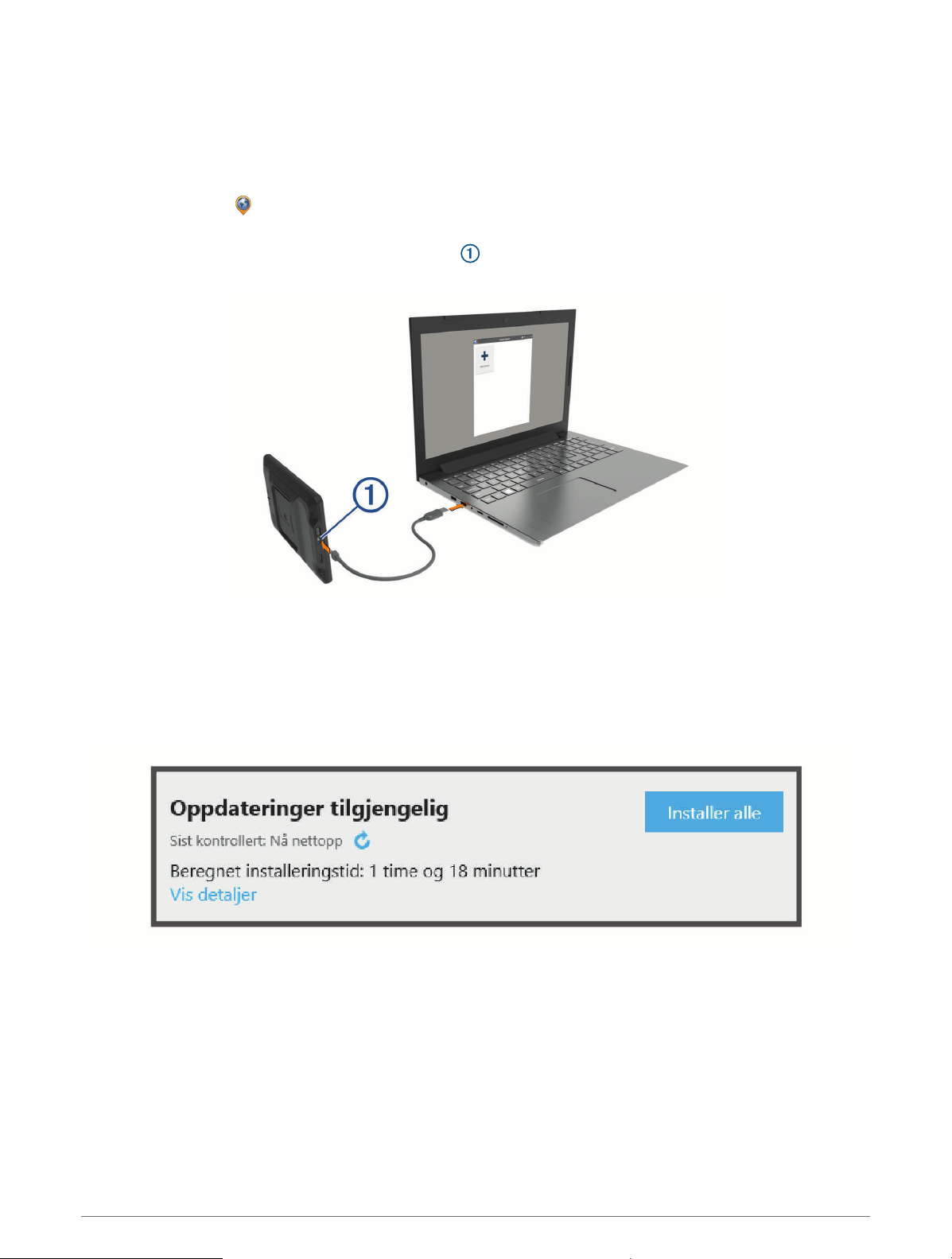
Oppdatering av kart og programvare med Garmin Express
Du kan bruke Garmin Express programmet til å laste ned og installere de nyeste kart- og
programvareoppdateringene for enheten.
1 Hvis du ikke har installert Garmin Express programmet på datamaskinen, går du til garmin.com/express og
følger instruksjonene på skjermen for å installere det (Installere Garmin Express, side48).
2 Åpne programmet Garmin Express.
3 Koble enheten til datamaskinen med en USB-kabel.
Den lille enden på kabelen kobler du til USB-porten på RV / Camper enheten, og den store kobler du til en
tilgjengelig USB-port på datamaskinen.
4 I Garmin Express programmet klikker du på Legg til en enhet.
Garmin Express programmet søker etter enheten din og viser deg enhetsnavnet og serienummeret.
5 Klikk på Legg til enhet, og følg instruksjonene på skjermen for å legge til enheten i Garmin Express
programmet.
Når konfigurasjonen er fullført, viser Garmin Express programmet de tilgjengelige oppdateringene for
enheten.
Vedlikehold av enheten 47
Page 54
6 Velg et alternativ:
• Klikk på Installer alle for å installere alle tilgjengelige oppdateringer.
• Hvis du vil installere en bestemt oppdatering, klikker du på Vis detaljer og deretter på Installer ved siden
av oppdateringen du ønsker.
Garmin Express programmet laster ned og installerer oppdateringene på enheten. Kartoppdateringer tar mye
plass og det kan ta lang tid å laste dem ned over en treg Internett-tilkobling.
MERK: Hvis en kartoppdatering er for stor for enhetens internminne, kan programvaren be deg om å sette inn
et microSD® kort i enheten for å utvide lagringsplassen.
7 Følg instruksjonene på skjermen under oppdateringen for å fullføre installeringen.
Det kan for eksempel hende at Garmin Express programmet i løpet av oppdateringen ber deg om å koble fra
enheten din og koble den til på nytt.
Installere Garmin Express
Garmin Express programmet er tilgjengelig for Windows® og Mac® datamaskiner.
1 På datamaskinen går du til garmin.com/express.
2 Velg et alternativ:
• Hvis du vil se systemkrav og kontrollere at Garmin Express programmet er kompatibelt med
datamaskinen, velger du Systemkrav.
• Hvis du skal installere på Windows, velger du Nedlasting for Windows.
• Hvis du skal installere på Mac, velger du Nedlasting for Mac.
3 Åpne filen som lastes ned, og følg instruksjonene på skjermen for å fullføre installeringen.
Ta vare på enheten
LES DETTE
Unngå å miste enheten i bakken.
Ikke oppbevar enheten på et sted der den kan bli utsatt for ekstreme temperaturer over lengre tid. Dette kan føre
til permanent skade.
Du må aldri trykke på skjermen med en hard eller skarp gjenstand, da dette kan skade skjermen.
Enheten må ikke komme i kontakt med vann.
Rengjøre enhetens utside
LES DETTE
Unngå kjemiske rengjøringsmidler og løsemidler som kan skade plastdeler.
1 Rengjør enhetens utside (ikke berøringsskjermen) med en klut fuktet med mildt såpevann.
2 Tørk av enheten.
Rengjøre berøringsskjermen
1 Bruk en myk, ren og lofri klut.
2 Du kan eventuelt fukte kluten med vann.
3 Hvis du bruker en fuktig klut, må du slå av enheten og koble den fra alle strømkilder.
4 Tørk forsiktig av skjermen med kluten.
Unngå tyveri
• Fjern enheten og braketten når de ikke er i bruk.
• Fjern merket etter sugekoppen på frontruten.
• Ikke oppbevar enheten i hanskerommet.
• Registrer enheten ved hjelp av Garmin Express programvaren (garmin.com/express).
48 Vedlikehold av enheten
Page 55

Starte enheten på nytt
Du kan starte enheten på nytt hvis den slutter å fungere.
Hold av/på-tasten inne i 7 sekunder.
Fjerne enheten, braketten og sugekoppen
Fjern braketten fra sugekoppen
1 Løsne mutteren som fester braketten til sugekoppkulen om nødvendig.
2 Vri braketten på enheten til høyre eller venstre.
3 Bruk kraft til sokkelen på braketten løsner fra brakettballen på sugekoppen.
Fjerne sugekoppen fra frontruten
1 Vipp spaken på sugekoppen mot deg.
2 Dra tappen på sugekoppen mot deg.
Feilsøking
Sugekoppen fester seg ikke til frontruten
1 Vask sugekoppen og frontruten med isopropanol.
2 Tørk av med en ren, tørr klut.
3 Fest sugekoppen (Montering av og strømtilførsel for enheten i kjøretøyet, side2).
Braketten holder ikke enheten min på plass når jeg kjører
Du bør holde kjøretøysbraketten ren og plassere enheten i nærheten av sugekoppen for å få best mulige
resultater.
Hvis enheten flytter på seg når du kjører, bør du utføre disse handlingene.
• Fjern strømbraketten fra sugekopparmen, og tørk kulen og kulefestet med en klut.
Støv og smuss kan redusere friksjonen i kulen og kulefestet og gjøre at leddet beveger seg når du kjører.
• Drei den hengslende armen så lang du kan mot sugekoppen.
Når du plasserer enheten nærmere frontruten, reduseres effekten av vibrasjonene fra veien.
Enheten innhenter ikke satellittsignaler
• Kontroller at funksjonen for stedstjenester er aktivert (Aktivere eller deaktivere stedstjenester, side44).
• Ta med enheten ut av parkeringshus og bort fra høye bygninger og trær.
• Hold enheten på samme sted i noen minutter.
Enheten lader ikke i kjøretøyet
• Kontroller at kjøretøyet er i gang og forsyner strøm til strømuttaket.
• Kontroller at temperaturen i kjøretøyet er innenfor temperaturområdet for lading som er angitt i
spesifikasjonene.
• Kontroller at sikringen for strømuttaket i kjøretøyet ikke er ødelagt.
Feilsøking 49
Page 56
Batteriet mitt har ikke strøm særlig lenge
• Reduser lysstyrken på skjermen (Skjerminnstillinger, side43).
• Angi kortere tidsavbrudd for skjerm (Skjerminnstillinger, side43).
• Demp volumet (Justere volumet for lyder og varsler, side43).
• Slå av Wi-Fi-mottakeren når den ikke er i bruk (Koble til et trådløst nettverk, side42).
• Sett enheten i strømsparingsmodus når den ikke er i bruk (Slå enheten av eller på, side6).
• Ikke utsett enheten for ekstreme temperaturer.
• Ikke la enheten stå i direkte sollys.
Enheten kobler seg ikke til telefonen
• Velg Innstillinger > Trådløse nettverk > Bluetooth.
Bluetooth alternativet må være aktivert.
• Aktiver trådløs Bluetooth teknologi på telefonen, og hold telefonen mindre enn 10 meter (33fot) unna
enheten.
• Kontroller at telefonen er kompatibel.
Gå til www.garmin.com/bluetooth hvis du vil ha mer informasjon.
• Fullfør parkoblingen på nytt.
For å gjenta parkoblingen må du oppheve parkoblingen av telefonen og enheten (Slette en paret Bluetooth
enhet, side34) og fullføre parkoblingen på nytt (Parkobling med smarttelefonen, side31).
Tillegg
Garmin PowerSwitch
ADVARSEL
Garmin anbefaler på det sterkeste at enheten installeres av en erfaren installatør som har den nødvendige
kunnskapen om elektriske systemer. Feil kabling av strømkabelen kan føre til skade på kjøretøyet eller batteriet
og føre til personskade.
Du kan bruke en tilkoblet Garmin PowerSwitch enhet til å kontrollere lys, vifter med mer fra RV / Camper
enheten.
Forhold vedrørende montering
• Enheten må monteres nær batteriet og innenfor rekkevidden til den medfølgende strømkabelen.
• Monteringsoverflaten må være sterk nok til å kunne tåle vekten av enheten.
• Monteringsstedet må gi rom for kabelstrekk og tilkoblinger.
50 Tillegg
Page 57
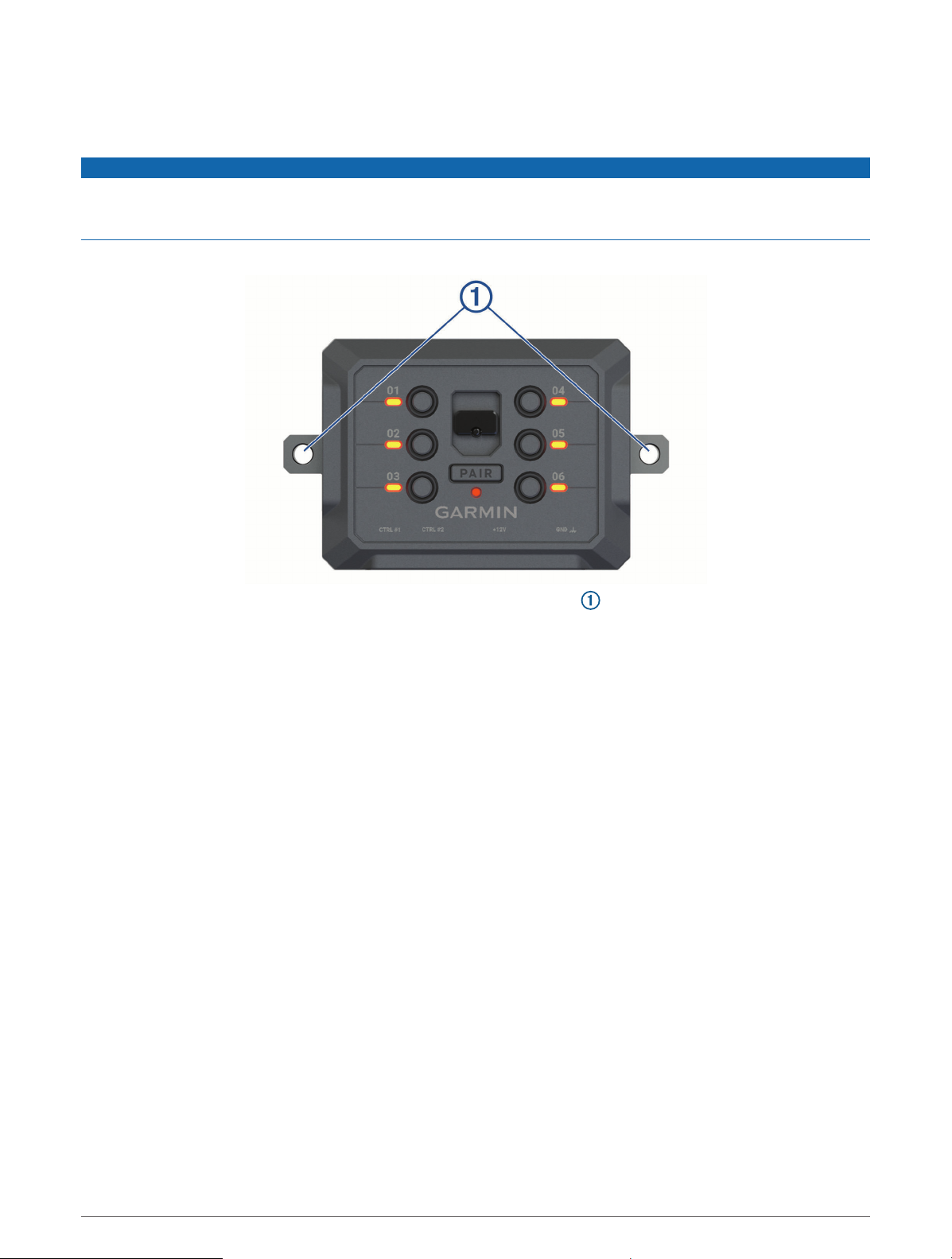
Montere enheten
Du må velge et monteringssted og kjøpe egnede festeanordninger for monteringsoverflaten, før du kan montere
enheten.
LES DETTE
Unngå ledninger, måleinstrumenter, airbagtrekk, klimaanlegg og andre elementer når du borer styrehull og
fester braketten til kjøretøyet. Garmin er ikke ansvarlig for eventuelle skader eller følger som kan oppstå fra
installeringen.
1 Plasser braketten der du vil ha den.
2 Bruk braketten som mal, og marker plasseringene for de to skruene .
3 Bor styrehull (valgfritt).
Det er nødvendig å bore styrehull for enkelte monteringsmaterialer. Ikke bor gjennom braketten.
4 Fest braketten godt til overflaten ved hjelp av en egnet festeanordning for monteringsoverflaten.
Tillegg 51
Page 58
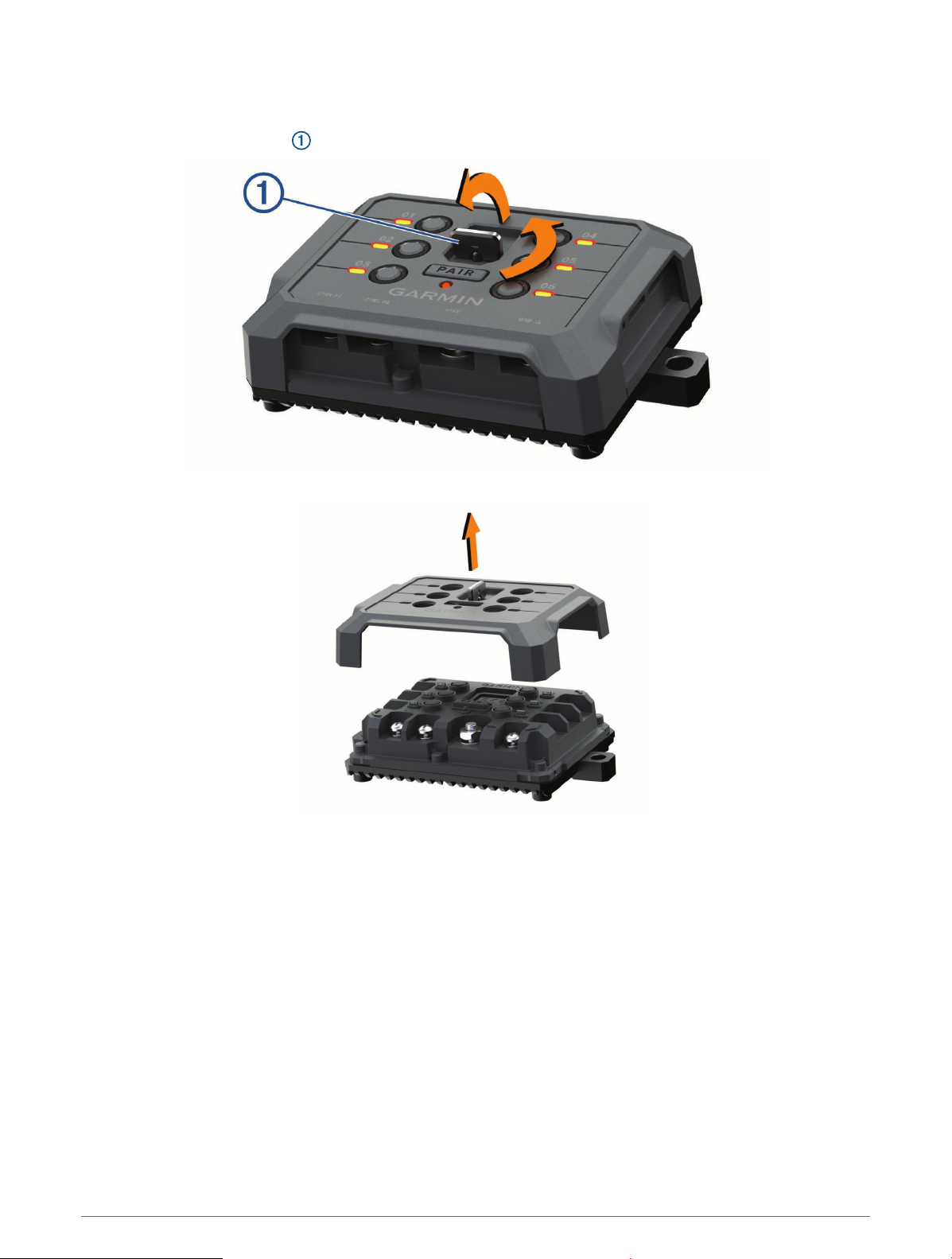
Åpne frontdekselet
Du må åpne frontdekselet for å foreta elektriske tilkoblinger.
1 Løft låsen til frontdekselet og drei den mot klokken.
2 Trekk frontdekselet av enheten.
52 Tillegg
Page 59
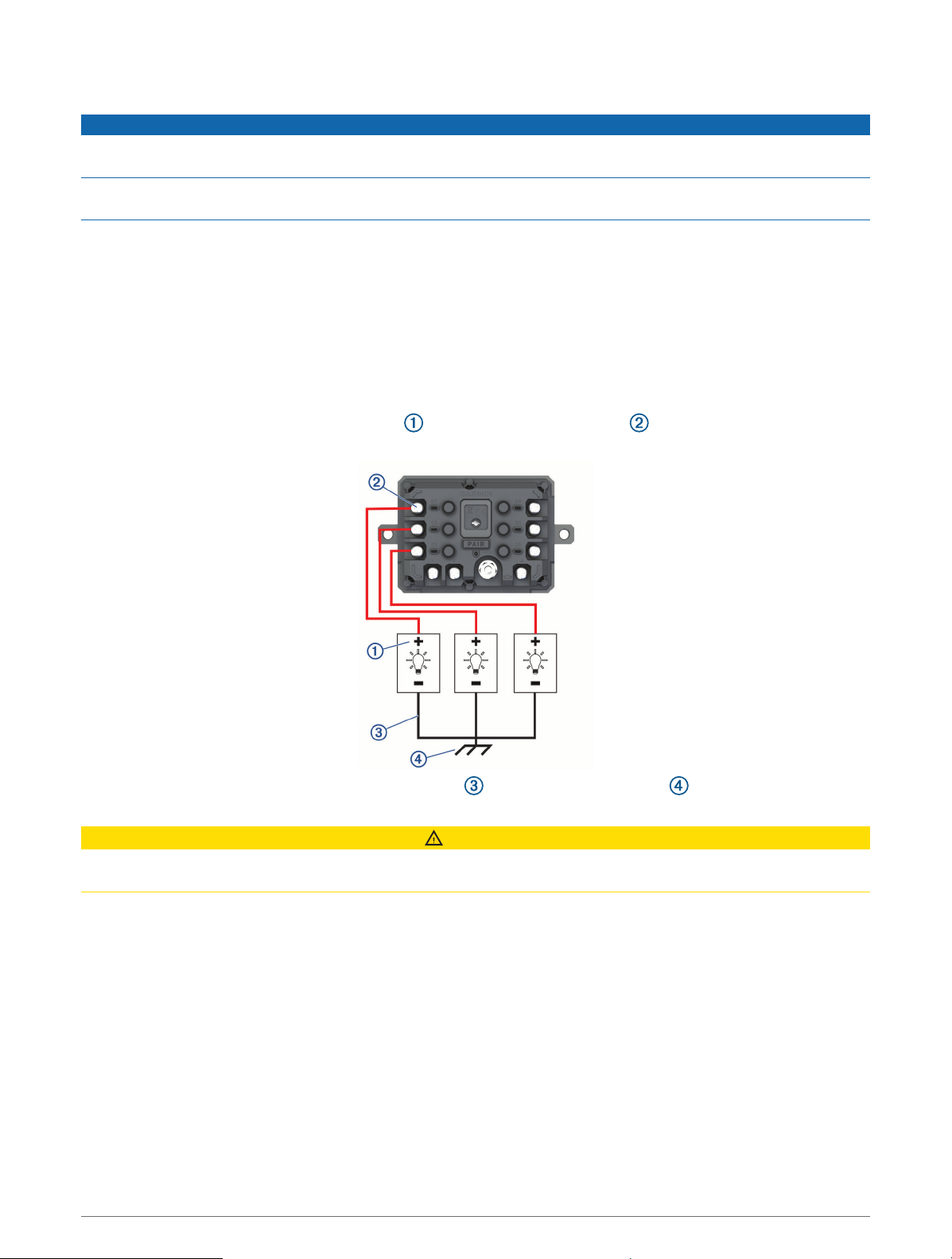
Koble til tilbehør
LES DETTE
Ikke bruk enheten til å styre eller drive en vinsj. Hvis du ikke følger dette varselet, kan det føre til skade på
kjøretøyet eller enheten.
Ikke koble en strømkilde til en utgangskontakt på tilbehør. Hvis du ikke følger dette varselet, kan det føre til
skade på kjøretøyet eller enheten.
Krav til tilbehør:
• Kontroller strømstyrken til hvert enkelt tilbehør før du kobler det til Garmin PowerSwitch enheten. Enheten
støtter tilbehør på opptil 30A for hver kanal og maksimalt 100A for hele systemet.
• Bruk 10AWG (6mm2)-ledninger til tilbehør som bruker 20 til 30A.
• Bruk 12AWG (4mm2)-ledninger til tilbehør som bruker 10 til 20A.
• Bruk 14AWG (2,5mm2)-ledninger til tilbehør som bruker mindre enn 10A.
• Bruk kontakter med riktig størrelse til alle tilkoblinger av tilbehør.
• Klem alle kontaktene godt sammen.
1 Koble den positive ledningen fra tilbehøret til en av tilbehørskontaktene på Garmin PowerSwitch
enheten.
2 Koble den negative ledningen eller jordingskabelen til en umalt jordingsskrue på kjøretøyets ramme, til
en jordingsblokk eller direkte til den negative polen på batteriet.
FORSIKTIG
Ikke koble jordingskablene på tilbehøret til jordingsklemmen (GND) på Garmin PowerSwitch enheten. Det kan
føre til personskader eller skade på eiendom eller påvirke enhetens funksjonalitet negativt.
3 Kontroller at alle elektriske koblinger sitter godt, og at de ikke løsner under bruk.
Koble til en kontrollinngang
Du kan koble til kontrollklemmen slik at Garmin PowerSwitch enheten kan slå på egendefinerbare utganger.
Du kan for eksempel koble kjøretøyets tenningsbryter til en kontrollinngangsklemme for å slå på tilbehøret
automatisk hver gang du starter kjøretøyet. Kontrollklemmene registrerer et signal fra 3,3 til 18V. Du kan
konfigurere utgangsfunksjoner med Garmin PowerSwitch programmet.
Koble kontrolledningen fra kontrollkilden i kjøretøyet til en av de to kontrollklemmene på Garmin
PowerSwitch enheten.
Tillegg 53
Page 60
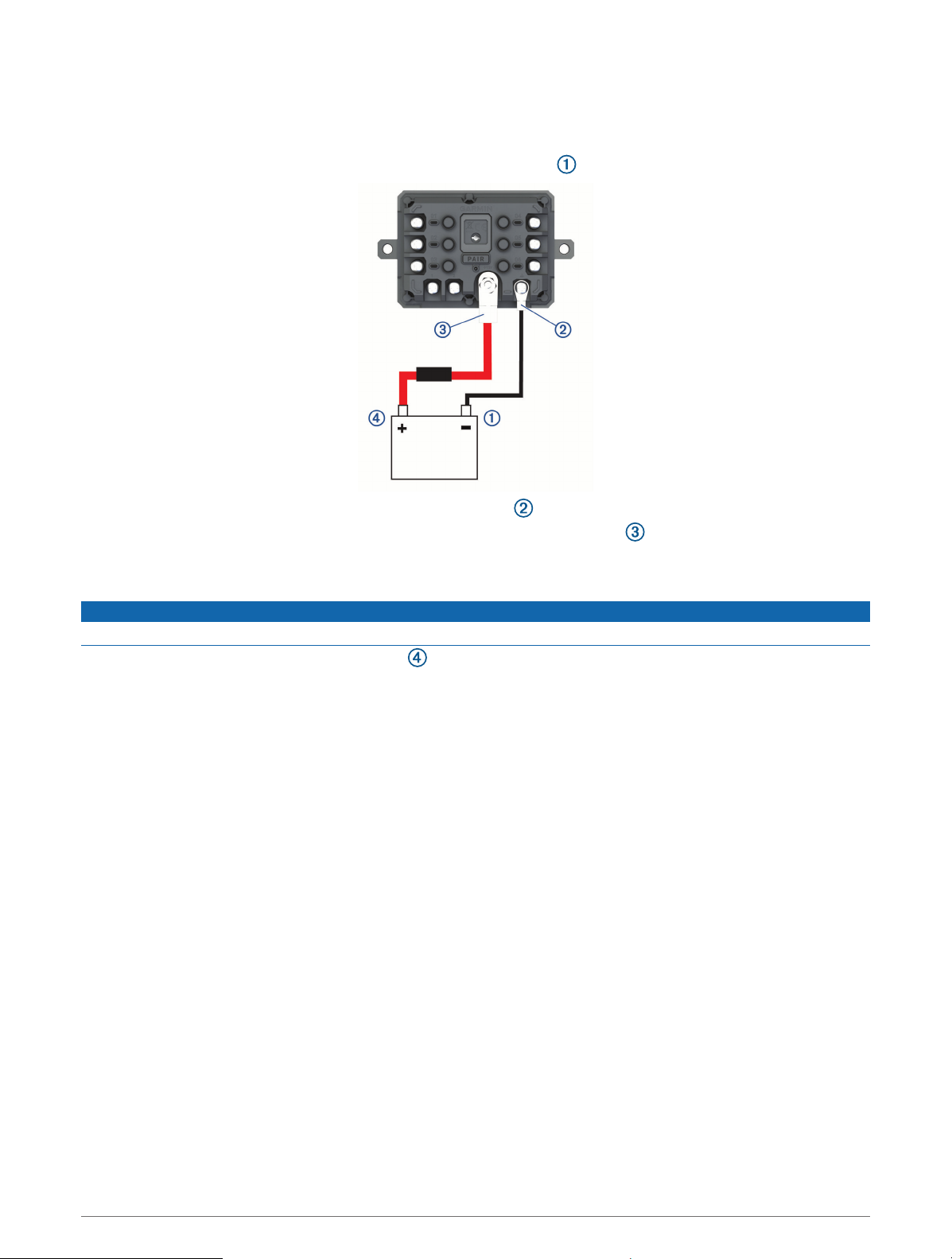
Koble enheten til bilstrøm
Før du kan koble enheten til strømuttaket i kjøretøyet, må du fjerne advarselsmerket fra +12V-polen på enheten.
Du må alltid kontrollere at alle elektriske tilkoblinger er festet, og at de ikke vil løsne når du bruker enheten.
1 Koble den store ringenden på den medfølgende jordingskabelen til den negative polen på bilbatteriet.
2 Koble den lille ringenden på jordingskabelen til GND-polen på enheten.
3 Koble den lille ringenden på den medfølgende 12 V-kabelen til +12V-polen på enheten.
4 Stram til mutteren på 9,5mm (3/8tommer) på +12V-polen med et moment på maksimalt 4,52Nm (40lbf).
Du bør kontrollere at mutteren ikke kan løsnes for hånd.
LES DETTE
Ikke stram til +12V-polen for hardt, for å unngå skade på polen.
5 Koble den store ringenden av 12V-kabelen til den positive polen på bilbatteriet.
Parkobler med en Garmin navigasjonsenhet
Du kan parkoble Garmin PowerSwitch enheten med en kompatibel Garmin navigasjonsenhet.
1 Slå på strømmen til Garmin PowerSwitch enheten, og plasser den kompatible Garmin navigasjonsenheten
mindre enn 1m (3,3fot) unna.
2 Åpne Garmin PowerSwitch appen på en kompatibel navigasjonsenhet.
3 Følg instruksjonene på skjermen for å fullføre parkoblingen og konfigureringen.
Hovedinstrumentbordet for appen vises. Når enhetene er parkoblet, kobler de automatisk til hverandre når de er
slått på og innenfor rekkevidde.
54 Tillegg
Page 61
Garmin PowerSwitch – spesifikasjoner
Mål (LxBxH) 75x125x32mm (2,95x4,92x1,26tommer)
Driftstemperaturområde Fra -25° til 85°C (fra -13° til 185°F)
Trådløs frekvens 2,4GHz ved 14dBm
Strøminntak Fra 12 til 16V med den medfølgende strømkabelen for kjøretøy.
Maksimal tilbehøreffekt 30A
Maksimal systemeffekt 100A
Strømforbruk med alle utganger av 3mA
Vanntetthetsvurdering IEC 60529 IPX7
1
Feilsøking
Min Garmin PowerSwitch vil ikke forbli tilkoblet
• Kontroller at Garmin PowerSwitch enheten mottar strøm.
• Kontroller at Bluetooth teknologi er aktivert på den parkoblede navigasjonsenheten eller smarttelefonen.
• Flytt navigasjonsenheten eller smarttelefonen nærmere Garmin PowerSwitch enheten.
• Kontroller at kjøretøyets batteri tilfører minst 12V strøm.
Garmin PowerSwitch enheten slår automatisk av alle utganger for å spare bilbatteriet hvis det mottar mindre
enn 11V strøm (Tilbehørene mine mottar ikke strøm, side55).
Tilbehørene mine mottar ikke strøm
• Kontroller at Garmin PowerSwitch enheten mottar strøm fra bilbatteriet.
• Kontroller at kjøretøyets batteri tilfører minst 12V strøm.
Garmin PowerSwitch enheten slår automatisk av alle utganger for å spare bilbatteriet hvis den mottar mindre
enn 11V strøm. Utgangene slås på igjen når enheten registrerer mer enn 12V strøm.
• Kontroller at alle elektriske koblinger sitter godt, og at de ikke løsner når du bruker kjøretøyet.
• Kontroller at alt tilkoblet tilbehør trekker mindre enn 30A.
Hvis et tilbehør trekker mer enn 30A, slås enheten automatisk av.
• Kontroller at den totale systembelastningen er mindre enn 100A.
Hvis enheten oppdager en systembelastning på mer enn 100A, slår den av alle utganger automatisk.
• Kontroller alle elektriske koblinger for en elektrisk kortslutning.
Trådløse kameraer
Enheten din kan vise videofeeden fra ett eller flere tilkoblede trådløse kameraer (selges separat).
1
Enheten tåler utilsiktet kontakt med vann ned til 1meter i opptil 30minutter. Du finner mer informasjon på www.garmin.com/waterrating.
Tillegg 55
Page 62
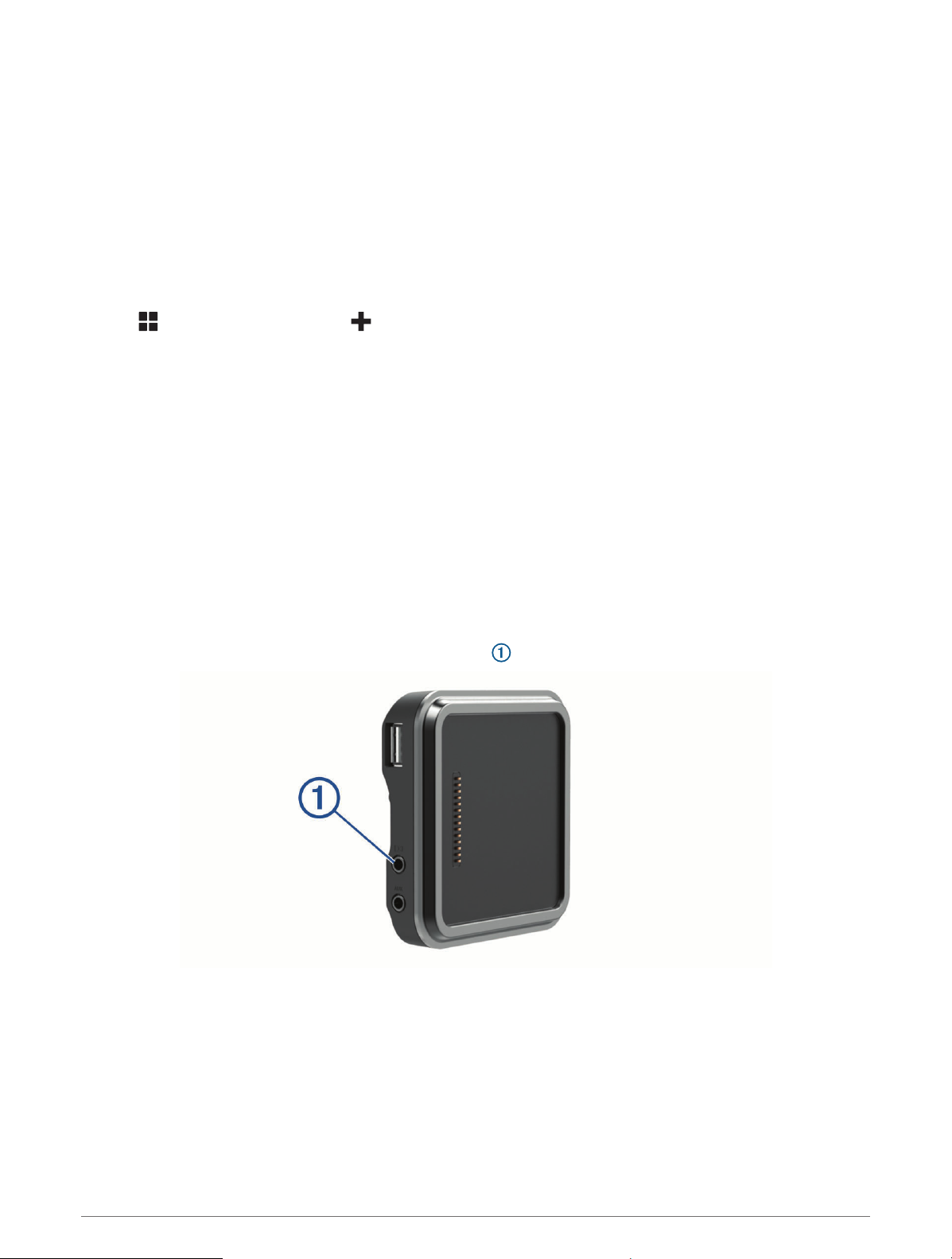
Parkoble et BC™ 50-ryggekamera med en Garmin navigasjonsenhet
Før du kan koble til et kamera, må du aktivere Wi‑Fi innstillingen på Garmin navigasjonsenheten din.
Det trådløse BC 50-ryggekameraet er kompatibelt med enkelte Garmin navigasjonsenheter med Android. Gå til
garmin.com/bc50 for å få mer informasjon om enhetskompatibilitet.
Du kan parkoble opptil fire trådløse BC 50-ryggekameraer med den kompatible Garmin navigasjonsenheten.
1 Oppdater navigasjonsenheten til den nyeste programvaren.
Det kan hende enheten din ikke støtter BC 50-kameraet hvis det ikke har den nyeste programvaren. Du finner
mer informasjon om oppdatering av programvaren i navigasjonsenhetens brukerhåndbok.
2 Slå på Garmin navigasjonsenheten, og sørg for at enheten ikke er mer enn 3m (10fot) unna kameraet.
3 La kjøretøyet stå i revers for å tilføre kameraet strøm.
4 Velg > Verktøy > Sikt bakover > > Garmin BC50.
5 Velg BC 50-kameraet ditt i listen over tilgjengelige kameraer.
6 Plasser veiledningslinjene ved hjelp av pilene på skjermen.
Hvis kameraet eller kjøretøyet ikke er posisjonert ideelt for å kunne fullføre justeringen av veiledningslinjene,
kan du fullføre dette senere.
7 Velg Lagre.
Når du har fullført parkoblingsprosessen med et kamera for første gang, kobler kameraet og
navigasjonsenheten seg automatisk til når de slås på og er innenfor rekkevidde.
Koble til et kablet ryggekamera
Du må bruke et valgfritt brakettilbehør for video, inkludert en 3,5mm inngangskontakt for komposittvideo, for
å koble til et kablet ryggekamera. Gå til garmin.com for å kjøpe en tilbehørskabel. Videobrakettilbehøret følger
med enkelte enhetsmodeller.
Du kan koble til et kablet ryggekamera og se utdataene på skjermen til enheten.
1 Bytt ut den originale enhetsbraketten med brakettilbehøret for video.
2 Koble kameravideokabelen til videoinngangskontakten på braketten.
56 Tillegg
Page 63
Se video fra ryggekameraet
ADVARSEL
Denne enheten er ment å forbedre situasjonsforståelsen din når den brukes på riktig måte. Hvis den brukes på
feil måte, kan du bli distrahert av skjermen, noe som kan føre til en ulykke som forårsaker alvorlig personskade
eller død. Se bare raskt på informasjonen som vises på enheten. Vær alltid oppmerksom på omgivelsene, og
ikke stirr på eller bli distrahert av skjermen. Hvis du fokuserer på skjermen, kan det føre til at du ikke unngår
hindringer eller farer.
Etter at du har parkoblet kameraet med en kompatibel Garmin navigasjonsenhet, blir kameravisningen
automatisk vist når du slår på navigasjonsenheten, og du kan vise kameraet manuelt når som helst.
• Hvis navigasjonsenheten er koblet til et tenningskoblet strømuttak (anbefales), slår du på kjøretøyet.
• Hvis navigasjonsenheten er koblet til et strømuttak som alltid er på, slår du på navigasjonsenheten.
• Hvis du vil vise kameraet manuelt, velger du .
• Hvis du vil vise eller skjule kameraet ved hjelp av talekommando, kan du si Vis video eller Skjul video.
MERK: Talekommandoer er ikke tilgjengelige på alle navigasjonsenheter. Talekommandoene kan variere
avhengig av navigasjonsenhetsmodell. Denne funksjonen er ikke tilgjengelig for alle språk eller krever
kanskje ekstra oppsett av navigasjonsenheten for noen språk. Hvis du vil ha mer informasjon, kan du
sjekke Talekommando-appen eller Talekontroll-appen på navigasjonsenheten, eller brukerveiledningen til
navigasjonsenheten.
Kameravisningen åpnes. Når kameraet registrerer at kjøretøyet beveger seg fremover, slutter kameraet
automatisk å sende video, og navigasjonsenheten går tilbake til normal drift. Kameraopptaket forkastes
automatisk etter 2 minutter og 30 sekunder, enten kjøretøyet har beveget seg fremover eller ikke.
Veksle mellom kameraer
Hvis du har flere ryggekameraer som sender signaler til enheten, kan du bytte mellom visningene til de
forskjellige kameraene.
1 Velg > Verktøy > Sikt bakover.
2 Velg et kamera fra bunnen av skjermen.
Videoopptaket fra kameraet vises.
Endre kameraretningen
Avhengig av hvor kameraet er plassert på kjøretøyet, kan videobildet på enheten som standard være opp/ned
eller speilvendt. Du kan rotere videoen ved å rotere den vannrett eller snu den loddrett.
1 Gå til kameravisningen, og velg et alternativ:
• Velg > Juster video.
• Trykk på skjermen, og velg .
2 Velg for å rotere bildet eller for å snu bildet.
3 Velg .
Tillegg 57
Page 64
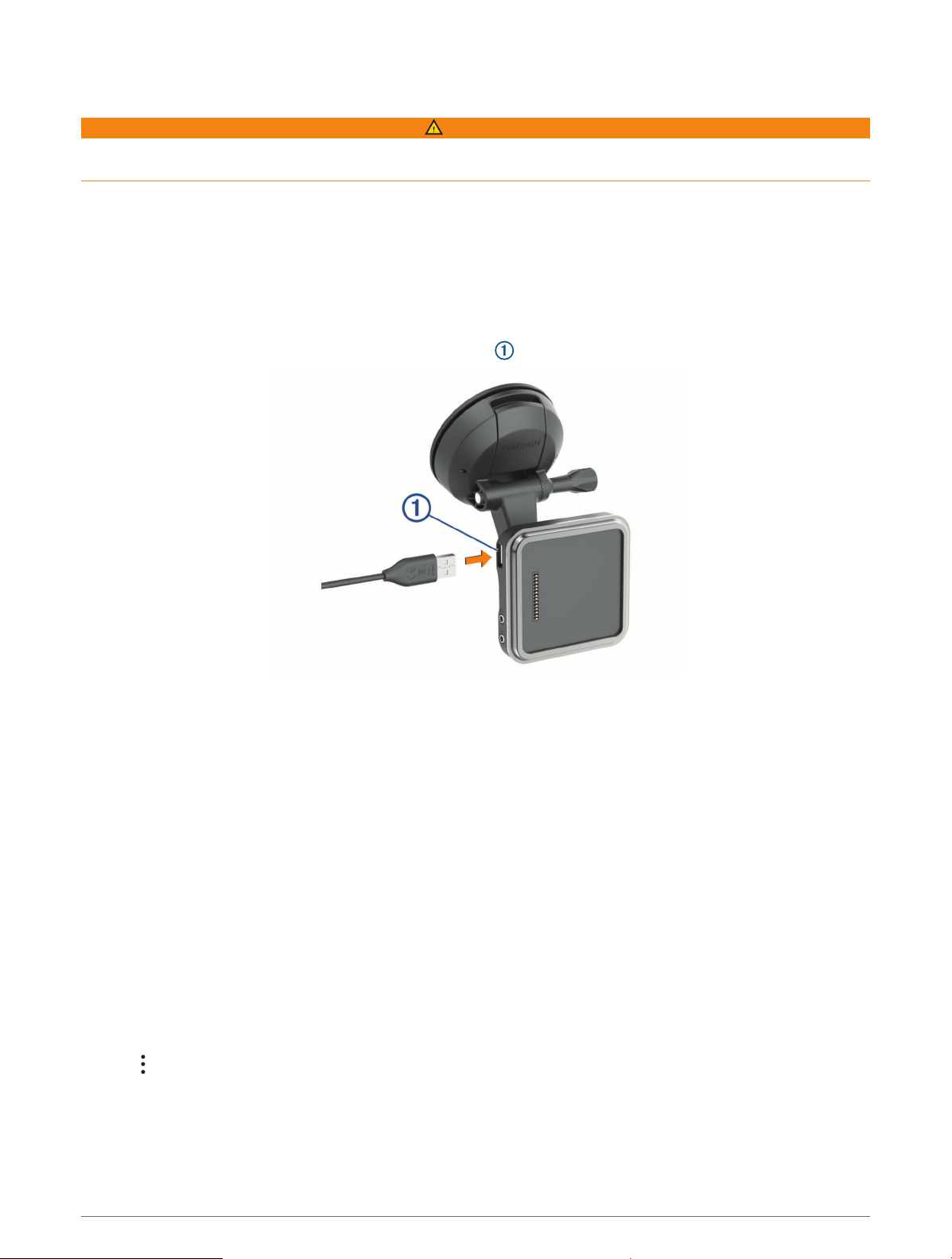
Koble et dashbordkamera til strømbraketten
ADVARSEL
Det er ditt ansvar å sørge for at monteringsstedet overholder alle gjeldende lover og retningslinjer. Monteringen
må ikke forstyrre førerens sikt for trygg betjening av kjøretøyet.
Før du kobler et dashbordkamera til strømbraketten, bør du montere dashbordkameraet på frontruten.
Du kan bruke RV / Camper enheten til å gi strøm til et kompatibelt Garmin dashbordkamera. Dette kan være
nyttig hvis du må koble RV / Camper enheten og dashbordkameraet til den samme strømkilden i kjøretøyet.
1 Monter RV / Camper enheten i kjøretøyet og koble den til en strømkilde (Montering av og strømtilførsel for
enheten i kjøretøyet, side2).
2 Hvis det er nødvendig, fjerner du RV / Camper enheten fra den magnetiske braketten for å få bedre sikt til
USB-porten.
3 Koble dashbordkameraets strømkabelen til USB-porten på braketten.
Databehandling
Enheten har et minnekortspor for ytterligere datalagring.
MERK: Enheten er kompatibel med Windows 7 og nyere og Mac OS 10.7 og nyere. Det kan hende at Apple
datamaskiner krever tilleggsprogramvare fra en tredjepart for å kunne lese og skrive filer.
Om minnekort
Du kan kjøpe minnekort hos en elektronikkforhandler, eller du kan kjøpe forhåndslastet Garmin-kartprogramvare
(www.garmin.com). Minnekort kan brukes til å lagre filer som kart og interessepunkter.
Formatere minnekortet
Enheten krever et minnekort som er formatert med FAT32-filsystemet. Du kan bruke enheten til å formatere
kortet med dette filsystemet.
Du må formatere et nytt minnekort hvis det ikke er formatert ved hjelp av FAT32-filsystemet.
MERK: Når du formaterer minnekortet, slettes alle data på kortet.
1 Velg Innstillinger > Enhet > Lagring og USB.
2 Velg minnekortet ditt.
3 Velg > Lagringsinnstillinger > Format > FORMATER SD-KORT.
4 Velg Fullført.
58 Tillegg
Page 65

Tilkobling til datamaskin
Du kan koble enheten til datamaskinen med en USB-kabel.
1 Koble den minste enden av USB-kabelen til porten på enheten.
2 Koble den største enden av USB-kabelen til en port på datamaskinen.
Avhengig av operativsystemet på datamaskinen vises enheten enten som en bærbar enhet, en flyttbar stasjon
eller et flyttbart volum.
Overføre data fra datamaskinen
1 Koble enheten til datamaskinen (Tilkobling til datamaskin, side59).
Avhengig av operativsystemet på datamaskinen vises enheten enten som en bærbar enhet, en flyttbar
stasjon eller et flyttbart volum.
2 Åpne filleseren på datamaskinen.
3 Velg en fil.
4 Velg Rediger > Kopier.
5 Bla til en mappe på enheten.
MERK: Hvis enheten vises som en flyttbar stasjon eller et volum, må du ikke plassere filer i Garmin-mappen.
6 Velg Rediger > Lim inn.
Overføre GPX-filer fra datamaskinen
Det kan hende at Apple datamaskiner krever tilleggsprogramvare fra en tredjepart, for eksempel Android File
Transfer, for å kunne lese og skrive filer på denne enheten.
Hvis du allerede har opprettet ruter som du vil bruke på enheten din, kan du overføre GPX-filer direkte fra
datamaskinen din.
1 Koble enheten til datamaskinen (Tilkobling til datamaskin, side59).
Enheten vises som en bærbar enhet.
2 Åpne filleseren på datamaskinen.
3 Velg en GPX-fil.
4 Velg Rediger > Kopier.
5 Bla til en GPX-mappe på enheten.
6 Velg Rediger > Lim inn.
Eksportere GPX-filer via Garmin Drive appen
Du kan dele data, for eksempel veipunkter og ruter, i GPX-filformat via Garmin Drive appen.
1 Velg et alternativ på RV / Camper-enheten:
• Hvis du vil dele veipunkter, velger du Hvor skal du? > Lagrete > > Del > Garmin Drive.
• Hvis du vil dele ruter, velger du > Navigasjon > Turplanlegger > Lagrede turer > > Del > Garmin
Drive.
2 Velg ett eller flere veipunkter eller ruter.
3 Velg Fullført.
4 Åpne Garmin Drive appen på telefonen.
5 Følg instruksjonene på skjermen for å dele .gpx-filene.
Tillegg 59
Page 66

Importere GPX-filer via Garmin Drive appen
Du kan importere data, for eksempel veipunkter og ruter, i GPX-filformat via Garmin Drive appen. Du kan for
eksempel sende veipunkter eller ruter som du har mottatt i en e-post, til RV / Camper-enheten.
1 Velg en GPX-fil på smarttelefonen, og åpne den i Garmin Drive appen.
2 Følg instruksjonene på skjermen i Garmin Drive appen.
3 Velg et alternativ på RV / Camper-enheten:
• Hvis du vil vise importerte veipunkter, velger du Hvor skal du? > Lagrete.
• Hvis du vil vise importerte ruter, velger du > Navigasjon > Turplanlegger > Lagrede turer.
Eksportere GPX-filer med et minnekort
Du kan dele data, for eksempel veipunkter og ruter, i GPX-filformat til et kompatibelt microSD kort.
1 Sett et kompatibelt microSD kort inn i minnekortsporet på enheten.
2 Velg et alternativ på RV / Camper-enheten:
• Hvis du vil dele veipunkter, velger du Hvor skal du? > Lagrete > > Del > Minnekort.
• Hvis du vil dele ruter, velger du > Navigasjon > Turplanlegger > Lagrede turer > > Del > Minnekort.
3 Velg ett eller flere veipunkter eller ruter.
4 Velg Fullført.
Importere GPX-filer med et minnekort
Du kan importere data, for eksempel veipunkter og ruter, i GPX-filformat fra et kompatibelt microSD kort.
1 Sett et kompatibelt microSD kort som inneholder én eller flere .gpx-filer, inn i minnekortsporet på enheten.
RV / Camper-enheten importerer automatisk eventuelle .gpx-filer på microSD kortet.
2 Velg et alternativ:
• Hvis du vil vise importerte veipunkter, velger du Hvor skal du? > Lagrete.
• Hvis du vil vise importerte ruter, velger du > Navigasjon > Turplanlegger > Lagrede turer.
Kjøpe tilleggskart
1 Gå til enhetens produktside på garmin.com.
2 Klikk på Kart-fanen.
3 Følg instruksjonene på skjermen.
Kjøpe tilbehør
• Valgfrie tilbehør er tilgjengelige på garmin.com eller fra din Garmin forhandler.
60 Tillegg
Page 67

Page 68

support.garmin.com
GUID-03E29042-23C8-4418-8521-2AAEA94C7400 v5Juni 2023
 Loading...