

Page 1
Série nüvi® 2509/2609
Manual do Utilizador
Julho 2014 Impresso em Taiwan 190-01707-34_0B
Page 2

Todos os direitos reservados. Ao abrigo das leis de direitos de autor, este manual não pode ser copiado, parcial ou integralmente, sem autorização por
escrito da Garmin. A Garmin reserva-se o direito de alterar ou melhorar os seus produtos e de efectuar alterações no conteúdo deste manual, não sendo
obrigada a notificar quaisquer indivíduos ou organizações das mesmas. Visite www.garmin.com para obter as actualizações mais recentes, assim como
informações adicionais sobre a utilização deste produto.
Garmin®, nüvi® e o logótipo Garmin são marcas comerciais da Garmin Ltd. ou das suas subsidiárias, registadas nos Estados Unidos e noutros países. Estas
marcas comerciais não podem ser utilizadas sem a autorização expressa da Garmin.
BaseCamp™, Garmin Express™, HomePort™, MapSource®, myGarmin™, ecoRoute™, myTrends™, trafficTrends™, nüMaps Guarantee™, e nüMaps
Lifetime™ são marcas comerciais da Garmin Ltd. ou das suas subsidiárias. Estas marcas comerciais não podem ser utilizadas sem a autorização expressa
da Garmin.
A marca e os logótipos com a palavra Bluetooth® são detidos pela Bluetooth SIG, Inc., e a respetiva utilização pela Garmin é feita sob licença. Foursquare
é uma marca comercial da Foursquare Labs, Inc. nos E.U.A. e noutros países. microSD™ e o logótipo microSDHC são marcas comerciais da SD-3C, LLC.
Windows®, Windows Vista®, e Windows XP® são marcas comerciais registadas da Microsoft Corporation, nos Estados Unidos da América e noutros países.
Mac® é uma marca comercial da Apple Inc. HD Radio™ e o logótipo HD são marcas comerciais da iBiquity Digital Corporation. Tecnologia HD Radio
fabricada sob licença da iBiquity Digital Corporation. Patentes estrangeiras e dos E.U.A.
®
Page 3

Índice
Como começar............................................................... 1
Ligar o dispositivo à alimentação do veículo............................. 1
Assistência e atualizações......................................................... 1
Configurar Garmin Express................................................... 1
nüMaps Guarantee™............................................................ 1
Subscrições vitalícias............................................................ 1
Atualização de mapas e de software com Garmin Express.. 1
Entrar e sair do modo de suspensão......................................... 2
Desligar o dispositivo................................................................. 2
Reiniciar o dispositivo........................................................... 2
Adquirir sinais GPS.................................................................... 2
Ajustar o brilho do ecrã.............................................................. 2
Ajustar o volume........................................................................ 2
Acerca do Volume automático.............................................. 2
Ícones da barra de estado......................................................... 2
Visualizar o estado do sinal GPS.......................................... 2
Informações acerca da bateria.............................................. 2
Acertar a hora....................................................................... 3
Utilizar os botões no ecrã.......................................................... 3
Utilizar o teclado no ecrã........................................................... 3
Posições......................................................................... 3
Encontrar posições.................................................................... 3
Encontrar uma posição por categoria................................... 3
Encontrar uma posição através da barra de pesquisa.......... 3
Mudar a área de pesquisa.................................................... 3
Encontrar uma posição procurando no mapa....................... 3
Encontrar um endereço......................................................... 3
Encontrar destinos recentemente encontrados.................... 3
Encontrar estacionamento.................................................... 4
Ferramentas de pesquisa..................................................... 4
Guardar posições....................................................................... 4
Guardar uma posição............................................................ 4
Guardar a sua posição atual................................................. 4
Guardar uma Posição Casa.................................................. 4
Editar uma posição guardada............................................... 4
Atribuir categorias a uma posição guardada......................... 4
Eliminar uma posição guardada............................................ 4
Definir uma posição simulada.................................................... 4
Adicionar um atalho................................................................... 5
Remover um atalho............................................................... 5
Personalizar Pontos de Interesse.............................................. 5
Instalar o POI Loader............................................................ 5
Utilizar os ficheiros de ajuda do POI Loader......................... 5
Encontrar POIs personalizados............................................ 5
Navegação...................................................................... 5
Iniciar uma rota.......................................................................... 5
Pré-visualizar várias rotas..................................................... 5
Alterar o modo de cálculo da rota......................................... 5
Iniciar uma rota para uma posição guardada........................ 5
Navegar para locais dentro de um ponto de encontro............... 5
Explorar um ponto de encontro............................................. 5
A sua rota no mapa.................................................................... 5
Utilizar o mapa...................................................................... 6
Adicionar um ponto a uma rota............................................. 6
Fazer um desvio.................................................................... 6
Parar a rota........................................................................... 6
Ver atividade da rota.................................................................. 6
Ver uma lista de curvas......................................................... 6
Ver a próxima curva.............................................................. 6
Visualizar cruzamentos......................................................... 6
Sobre Localizações próximas.................................................... 6
Encontrar pontos de interesse próximos............................... 6
Personalizar as categorias próximas.................................... 6
Informações de Viagem
Ver dados de viagem no mapa............................................. 6
Visualizar a página Informações de viagem......................... 7
Ver o registo de viagem........................................................ 7
Repor a informação de viagem............................................. 7
Utilizar Sugestões de rotas........................................................ 7
Ver as informações da posição atual......................................... 7
Encontrar serviços próximos................................................. 7
Obter indicações para a sua Posição atual........................... 7
Evitar caraterísticas da estrada................................................. 7
Acerca de Elementos a evitar personalizados........................... 7
Evitar uma área..................................................................... 7
Evitar uma estrada................................................................ 7
Desativar um elemento personalizado a evitar..................... 7
Eliminar Elementos a evitar personalizados......................... 7
Personalizar o Mapa.................................................................. 8
Personalizar as Ferramentas do mapa................................. 8
Personalizar as Camadas do Mapa...................................... 8
Mudar o campo de dados do mapa...................................... 8
Alterar a perspetiva do mapa................................................ 8
Radares..................................................................................... 8
............................................................. 6
Trânsito........................................................................... 8
Receber dados de trânsito através de um recetor de trânsito... 8
Ver trânsito próximo................................................................... 8
Ver trânsito no mapa............................................................. 9
Procurar incidentes de trânsito............................................. 9
Trânsito na sua rota................................................................... 9
Seguir uma rota alternativa................................................... 9
Acerca das câmaras de trânsito................................................ 9
Guardar uma câmara de trânsito.......................................... 9
Ver uma câmara de trânsito em tempo real.......................... 9
Acerca das subscrições de trânsito........................................... 9
Ativação da subscrição......................................................... 9
Ver subscrições de trânsito................................................... 9
Adicionar uma subscrição..................................................... 9
trafficTrends™........................................................................... 9
Desativar o trafficTrends....................................................... 9
Ativar trânsito............................................................................. 9
Comandos de voz.......................................................... 9
Definir a frase de ativação......................................................... 9
Ativar os Comandos de voz..................................................... 10
Dicas para utilizar os Comandos de voz.................................. 10
Iniciar uma rota através dos Comandos de voz....................... 10
Instruções sem som................................................................. 10
Desativar os Comandos de voz............................................... 10
Controlo por voz.......................................................... 10
Configurar o Controlo por voz.................................................. 10
Utilizar o Controlo por voz........................................................ 10
Dicas para utilizar o Controlo por voz...................................... 10
Chamadas telefónicas no modo mãos-livres............ 10
Acerca de Chamada de Mãos-Livres....................................... 10
Ativar a tecnologia Bluetoothsem fios................................. 10
Emparelhar o telefone.............................................................. 10
Dicas após o emparelhamento dos dispositivos................. 10
Desligar um dispositivo Bluetooth....................................... 11
Eliminar um telefone emparelhado..................................... 11
Efetuar uma chamada.............................................................. 11
Marcar um número.............................................................. 11
Ligar para um contacto na lista telefónica........................... 11
Telefonar para uma posição............................................... 11
Receber uma chamada............................................................ 11
Utilizar o Histórico de chamadas............................................. 11
Utilizar opções durante chamadas........................................... 11
Guardar o número de telefone de casa................................... 11
Ligar para casa................................................................... 11
Índice i
Page 4

Utilizar as Apps............................................................ 11
Utilizar a ajuda......................................................................... 11
Procurar tópicos de ajuda................................................... 11
Smartphone Link...................................................................... 11
Transferir o Smartphone Link.............................................. 11
Ligar ao Smartphone Link................................................... 11
Enviar uma posição do telefone para o dispositivo............. 12
Desativar chamadas durante a ligação ao Smartphone
Link...................................................................................... 12
Serviços Garmin Live............................................................... 12
Subscrever os Serviços Live da Garmin............................. 12
Acerca do ecoRoute................................................................ 12
Acessório ecoRoute HD...................................................... 12
Configurar o veículo............................................................ 12
Alterar o preço do combustível........................................... 12
Calibrar a economia de combustível................................... 12
Acerca do ecoChallenge..................................................... 12
Ver informações de economia de combustível................... 13
Registos de quilómetros...................................................... 13
Repor informações ecoRoute............................................. 13
Dicas de condução.............................................................. 13
Foursquare®............................................................................ 13
A efetuar o check-in com o Foursquare.............................. 13
Procurar pontos de interesse Foursquare........................... 13
Visualizar mensagens do myGarmin....................................... 13
Ver a previsão meteorológica.................................................. 13
Ver o tempo próximo de uma cidade diferente................... 13
Ver o radar meteorológico................................................... 13
Ver alertas meteorológicos................................................. 14
Verificar condições da estrada............................................ 14
Planear uma viagem................................................................ 14
Calendarizar uma viagem................................................... 14
Navegar até uma Viagem guardada................................... 14
Editar uma viagem guardada.............................................. 14
Ver rotas e destinos anteriores................................................ 14
Gestão de dados.......................................................... 14
Tipos de ficheiros..................................................................... 14
Acerca dos cartões de memória.............................................. 14
Instalar um cartão de memória........................................... 14
Ligar o dispositivo ao computador........................................... 14
Transferir dados a partir do computador.................................. 14
Desligar o cabo USB........................................................... 15
Personalizar o dispositivo.......................................... 15
Definições de mapa e veículo.................................................. 15
Ativar mapas....................................................................... 15
Definições de navegação......................................................... 15
Definições de modo de cálculo........................................... 15
Evitar estradas com portagens........................................... 15
Evitar vinhetas de portagem............................................... 15
Definições Bluetooth................................................................ 15
A desativar Bluetooth.......................................................... 15
Definições do ecrã................................................................... 16
Definições de trânsito.............................................................. 16
Definições de unidades e hora................................................ 16
Definições de idioma e teclado................................................ 16
Definições do dispositivo e privacidade................................... 16
Definições de alertas de proximidade...................................... 16
Repor as definições................................................................. 16
Informação sobre o dispositivo..................................16
Especificações......................................................................... 16
Anexo............................................................................ 16
Cabos de alimentação............................................................. 16
Carregar o dispositivo......................................................... 16
Mudar o fusível no cabo de alimentação para veículo........ 17
Cuidados a ter com o dispositivo............................................. 17
Limpar a parte exterior
Limpar o ecrã tátil................................................................ 17
Evitar o roubo...................................................................... 17
Montagem no painel de instrumentos...................................... 17
Remover o dispositivo, suporte e ventosa............................... 17
Remover o dispositivo do suporte....................................... 17
Remover o suporte da ventosa........................................... 17
Remover a ventosa do para-brisas..................................... 17
Adquirir mapas adicionais........................................................ 17
Adquirir acessórios.................................................................. 17
........................................................ 17
Resolução de problemas............................................ 17
A ventosa não fixa no para-brisas........................................... 17
O meu dispositivo não adquire sinais de satélite..................... 17
O dispositivo não carrega no meu veículo............................... 18
A bateria não fica carregada por muito tempo......................... 18
O indicador da pilha não parece fornecer dados precisos....... 18
O meu dispositivo não aparece como unidade amovível no meu
computador
O meu dispositivo não aparece como dispositivo portátil no meu
computador.............................................................................. 18
O meu dispositivo não aparece como dispositivo portátil nem
como volume ou unidade amovível no computador................ 18
O meu telefone não se liga ao dispositivo............................... 18
.............................................................................. 18
Índice Remissivo..........................................................19
ii Índice
Page 5
Como começar
AVISO
Consulte no guia Informações importantes de segurança e do
produto, na embalagem, os avisos relativos ao produto e outras
informações importantes.
Ligar o dispositivo à alimentação do veículo
AVISO
Este produto contém uma pilha de iões de lítio. Para prevenir a
possibilidade de ferimentos pessoais ou a danificação do
produto causados pela exposição da pilha a calor extremo,
guarde o dispositivo num local afastado da exposição solar
direta.
Antes de utilizar o dispositivo com a bateria, deve carregá-lo.
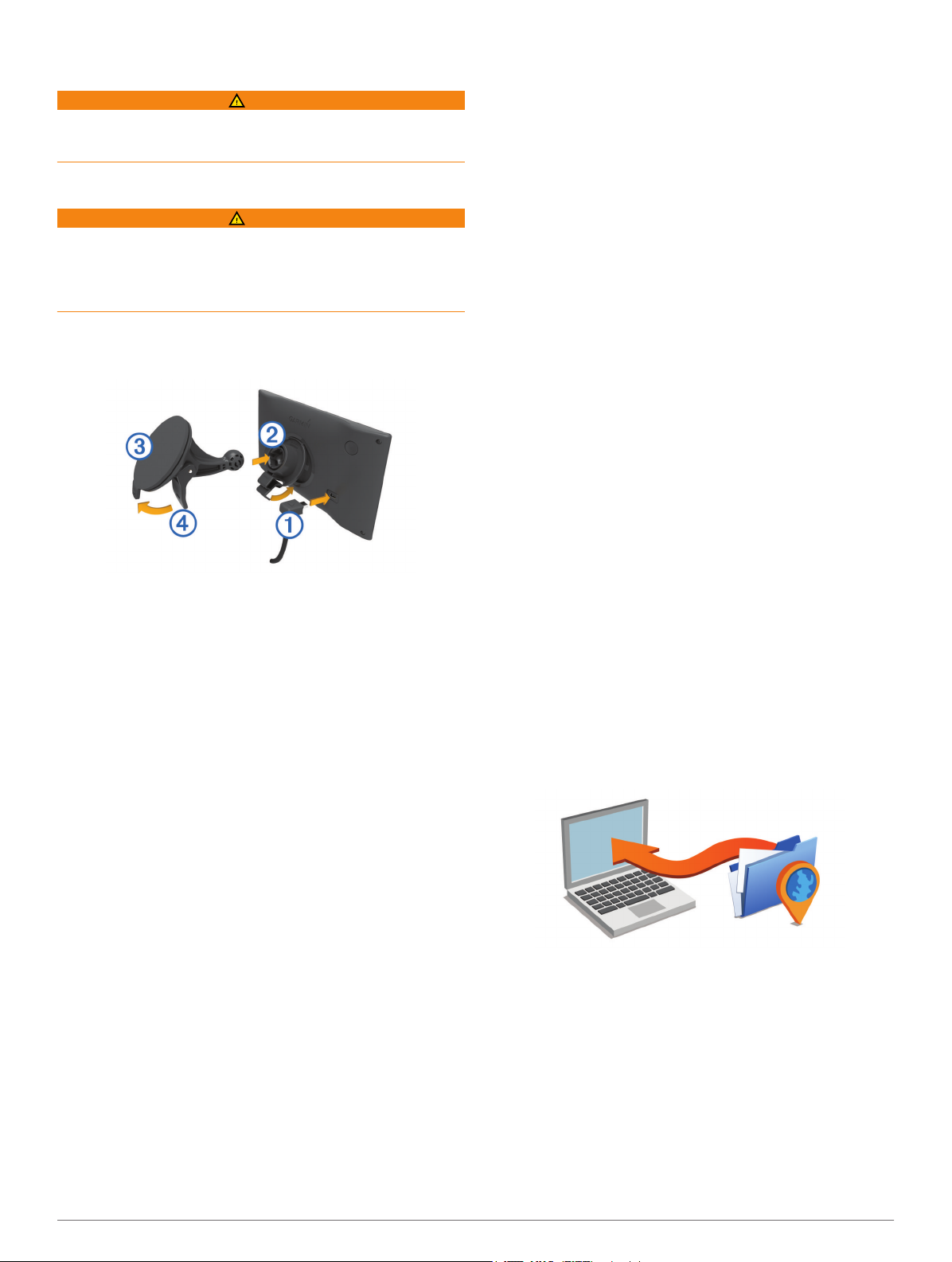
Ligue o cabo de alimentação para veículo À à porta USB no
1
dispositivo.
Pressione o suporte Á contra a ventosa  até encaixar no
2
lugar.
Pressione a ventosa contra o para-brisas e empurre a
3
patilha da ventosa à para trás, em direção ao para-brisas.
Coloque a patilha no topo do suporte, na ranhura que está
4
na parte de trás do dispositivo.
Pressione a parte inferior do suporte contra o dispositivo até
5
ouvir um estalido.
Ligue a outra extremidade do cabo de alimentação para
6
veículo a uma tomada de alimentação do veículo.
Assistência e atualizações
O Garmin Express™ proporciona acesso facilitado a estes
serviços para dispositivos Garmin®. Alguns serviços poderão
não estar disponíveis para o seu dispositivo.
• Registo do produto
• Manuais dos produtos
• Atualizações de software
• Atualizações de mapas
• Veículos, vozes e outros extras
Configurar Garmin Express
Ligue o dispositivo ao computador utilizando um cabo USB.
1
Visite www.garmin.com/express.
2
Siga as instruções no ecrã.
3
nüMaps Guarantee™
O seu dispositivo poderá beneficiar de uma atualização de
mapa gratuita durante a condução, no prazo de 90 dias após a
primeira aquisição de satélites. Consulte www.garmin.com
/numaps para consultar os termos e condições.
Subscrições vitalícias
Alguns modelos incluem subscrições para funcionalidades
vitalícias. Para mais informações, consulte www.garmin.com
/lmt.
LT: este modelo inclui uma subscrição de trânsito vitalícia e um
recetor de trânsito.
LM: este modelo inclui uma subscrição nüMaps Lifetime™, que
oferece atualizações de mapas trimestrais durante a vida útil
do dispositivo. Para ver os termos e condições, visite
www.garmin.com/us/maps/numaps_lifetime.
LMT: este modelo inclui subscrição nüMaps Lifetime,
subscrição de trânsito vitalícia e recetor de trânsito.
LMTHD ou LMT-D: este modelo inclui uma subscrição nüMaps
Lifetime, uma subscrição de trânsito vitalícia e um recetor de
trânsito.
Ativar mapas vitalícios
NOTA: os mapas vitalícios Lifetime não se aplicam a produtos
sem mapas pré-carregados.
NOTA: os mapas vitalícios Lifetime garantem-lhe atualizações
de mapas sempre que a Garmin as disponibilizar durante a vida
útil de um produto Garmin compatível, ou enquanto a Garmin
receber dados de mapas do respetivo fornecedor terceiro,
prevalecendo o período mais curto. Para saber o significado de
"vida útil" de um produto e para obter outras informações
importantes sobre os termos e condições, visite
www.garmin.com/numapslifetime.
Visite www.garmin.com/express.
1
Siga as instruções no ecrã.
2
NOTA: se registar o seu dispositivo, pode receber
notificações por e-mail quando se encontrar disponível uma
atualização do mapa.
Atualização de mapas e de software com Garmin Express
Pode utilizar o software Garmin Express para transferir e
instalar as mais recentes atualizações de mapas e software no
seu dispositivo. As atualizações de mapas fornecem os mais
recentes dados de mapas disponíveis para garantirem que o
seu dispositivo continua a calcular rotas precisas e eficientes
para os seus destinos.A aplicação Garmin Express está
disponível para computadores Windows® e Mac®.
No seu computador, aceda a www.garmin.com/express.
1
Selecione uma opção:
2
• Para instalar num computador Windows, selecione
Transferência para Windows.
• Para instalar num computador Mac, selecione Versão
Mac.
Abra o ficheiro transferido e siga as instruções apresentadas
3
no ecrã para concluir a instalação.
Inicie o Garmin Express.
4
Ligue o seu dispositivo Garmin ao computador utilizando um
5
cabo USB.
Como começar 1
Page 6
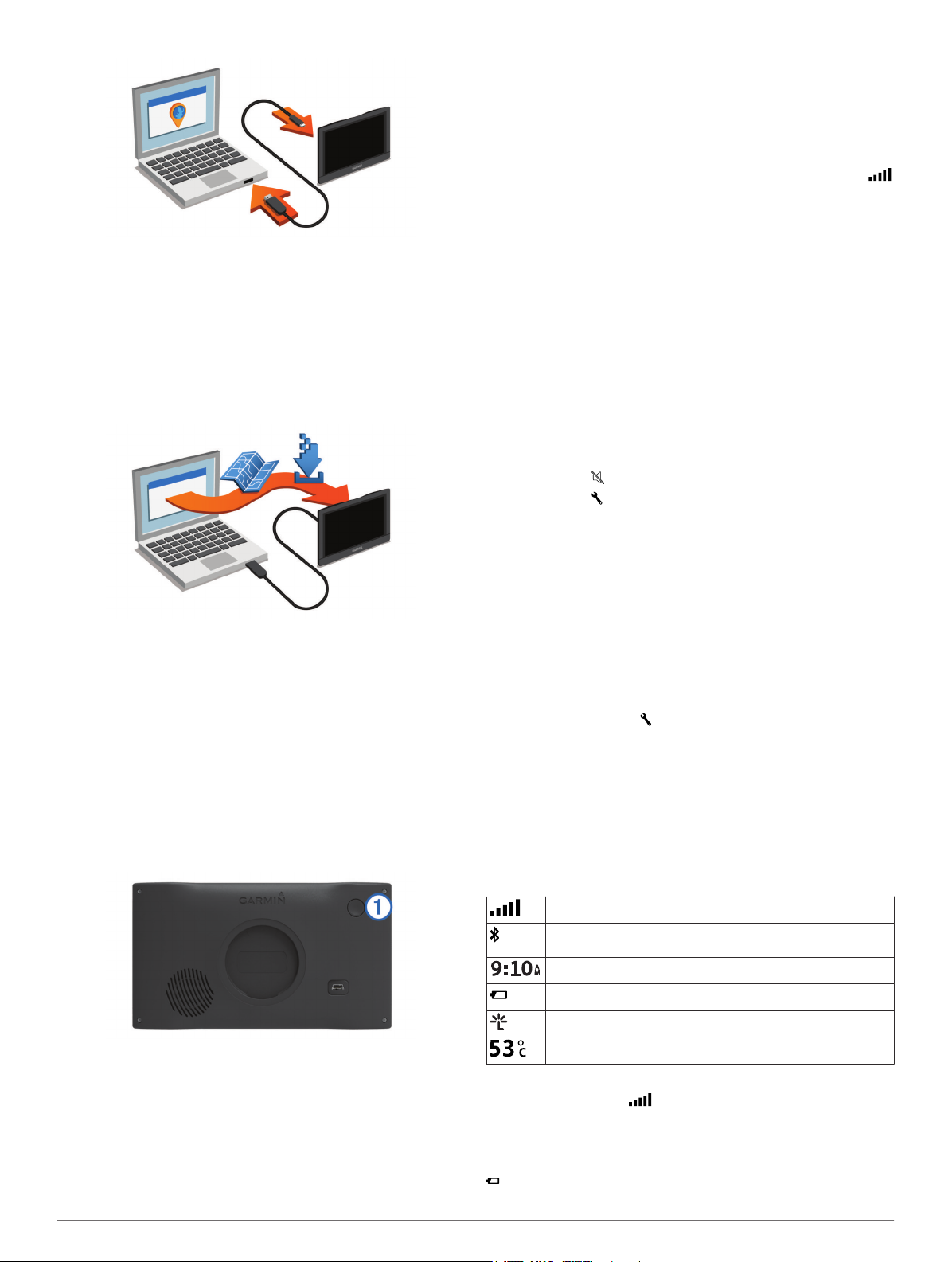
O software do Garmin Express deteta o seu dispositivo.
Introduza um endereço de correio eletrónico para registar o
6
produto (opcional)
Clique em guardar dispositivo.
7
Clique em procurar atualizações.
8
É apresentada uma lista das atualizações de mapas e
software.
Selecione as atualizações a instalar.
9
Clique em Instalar agora.
10
O software do Garmin Express transfere e instala as
atualizações no seu dispositivo. As atualizações de mapas são
muito grandes e este processo poderá demorar bastante tempo
em ligações à Internet mais lentas.
Entrar e sair do modo de suspensão
Pode utilizar o modo de suspensão para não gastar a bateria
quando o dispositivo não estiver a ser utilizado. Em modo de
suspensão, o seu dispositivo utiliza pouca energia e pode ser
ativado instantaneamente para utilização.
Dica: pode carregar o seu dispositivo mais rapidamente
colocando-o no modo de suspensão enquanto carrega a
bateria.
Prima o botão de alimentação À.
Desligar o dispositivo
Mantenha o botão de alimentação premido até ser
1
apresentada uma mensagem no ecrã.
A mensagem é apresentada depois de cinco segundos. Se
soltar o botão de alimentação antes de ser apresentada a
mensagem, o dispositivo entra em modo de suspensão.
Selecione Desligado.
2
Reiniciar o dispositivo
Pode reiniciar o dispositivo caso este deixe de funcionar.
Mantenha o botão de alimentação premido durante 12
segundos.
Adquirir sinais GPS
Para navegar com o seu dispositivo, deve adquirir satélites.
na barra de estado indica a força do sinal de satélite. Adquirir
satélites pode demorar alguns minutos.
Ligue o dispositivo.
1
Aguarde enquanto o dispositivo localiza satélites.
2
Se necessário, dirija-se para uma área aberta, afastada de
3
edifícios altos e árvores.
Ajustar o brilho do ecrã
Selecione Definições > Ecrã > Brilho.
1
Utilize a barra para ajustar o brilho.
2
Ajustar o volume
Selecione Volume.
1
Selecione uma opção:
2
• Utilize a barra para ajustar o volume.
• Selecione para silenciar o dispositivo.
• Selecione para ver mais opções.
Acerca do Volume automático
Em dispositivos com chamadas de mãos-livres, o volume
automático permite ao dispositivo ajustar o nível de volume com
base no ruído de fundo no veículo (Chamadas telefónicas no
modo mãos-livres).
O controlo automático do volume baixa o volume do dispositivo
quando o ruído de fundo é baixo e aumenta o nível do volume
quando o ruído de fundo aumenta.
Ativar Volume automático
É possível aumentar ou reduzir o volume do dispositivo
automaticamente, com base no nível de ruído de fundo.
Selecione Volume > .
1
Se necessário, selecione Volume automático.
2
Selecione Ativado.
3
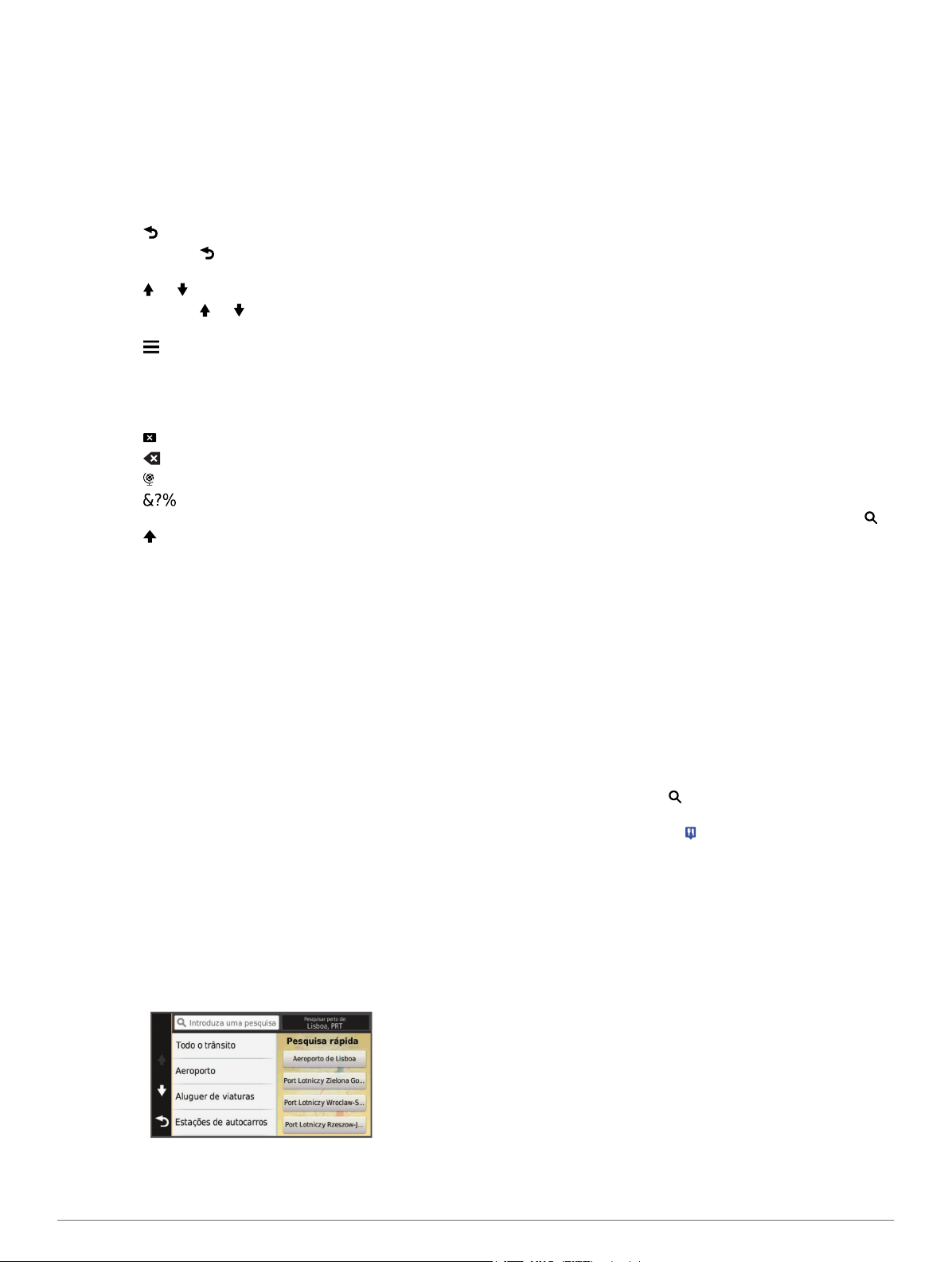
Ícones da barra de estado
A barra de estado está situada na parte superior do menu
principal. Os ícones da barra de estado apresentam
informações sobre funcionalidades do dispositivo. Pode
selecionar alguns ícones para alterar as definições ou visualizar
informações adicionais.
Estado do sinal de GPS
Estado da tecnologia Bluetooth® (é apresentado quando o
Bluetooth está ativado).
Hora atual
Estado da bateria
Ligado ao Smartphone Link
Temperatura
Visualizar o estado do sinal GPS
Mantenha premido durante três segundos.
Informações acerca da bateria
O dispositivo começa a recarregar depois de o ligar à
alimentação.
na barra de estado indica o estado da bateria interna.
2 Como começar
Page 7
Acertar a hora
No menu principal, selecione a hora.
1
Selecione uma opção:
2
• Para acertar a hora automaticamente utilizando as
informações de GPS, selecione Automático.
• Para acertar a hora manualmente, arraste os números
para cima ou para baixo.
Utilizar os botões no ecrã
• Selecione para regressar ao ecrã do menu anterior.
• Mantenha premido para voltar rapidamente ao menu
principal.
• Selecione ou para obter mais opções.
• Mantenha premido ou para percorrer as opções mais
rapidamente.
• Selecione para ver um menu de opções para o ecrã atual.
Utilizar o teclado no ecrã
Consulte "Definições de idioma e teclado" para alterar a
disposição do teclado (Definições de idioma e teclado).
• Selecione para eliminar um termo de pesquisa.
• Selecione para apagar um caráter.
• Selecione para alterar o modo de idioma do teclado.
• Selecione para introduzir carateres especiais, como
sinais de pontuação.
• Selecione para escrever em maiúsculas/minúsculas.
Posições
Os mapas detalhados carregados no dispositivo contêm
posições, como restaurantes, hotéis, estações de serviço e
informação detalhada sobre as ruas. Pode utilizar as categorias
para procurar comércio e atrações próximos. Também pode
procurar endereços, coordenadas, cidades e cruzamentos.
Encontrar posições
Encontrar uma posição por categoria
Selecione Para Onde?.
1
Selecione uma categoria ou selecione Categorias.
2
Se necessário, selecione uma subcategoria.
3
Selecione uma posição.
4
Procurar dentro de uma categoria
Depois de realizar uma pesquisa de um ponto de interesse,
certas categorias podem apresentar uma lista de Pesquisa
Rápida com os três últimos destinos selecionados.
Selecione Para Onde?.
1
Selecione uma categoria ou selecione Categorias.
2
Selecione uma categoria.
3
Se aplicável, selecione um destino a partir da lista de
4
Pesquisa Rápida.
Se necessário, selecione o destino adequado.
5
Encontrar uma posição através da barra de pesquisa
Pode utilizar a barra de pesquisa para encontrar locais através
da introdução de uma categoria, nome da marca, endereço ou
nome da cidade.
Selecione Para Onde?.
1
Selecione Introduza uma pesquisa na barra de pesquisa.
2
Introduza parte ou a totalidade do termo de pesquisa.
3
Os termos de pesquisa sugeridos são apresentados por
baixo da barra de pesquisa.
Selecione uma opção:
4
• Para procurar um tipo de empresa, introduza um nome de
categoria (por exemplo, "cinemas").
• Para procurar o nome de uma empresa, introduza parte
ou a totalidade do nome.
• Para procurar um endereço nas proximidades, introduza
o número da porta e o nome da rua.
• Para procurar um endereço noutra cidade, introduza o
número de porta, o nome da rua, a cidade e o estado.
• Para procurar uma cidade, introduza a cidade e o estado.
• Para procurar coordenadas, introduza coordenadas de
latitude e longitude.
Selecione uma opção:
5
• Para procurar através de um termo de pesquisa sugerido,
selecione o termo.
• Para procurar através do texto introduzido, selecione .
Se necessário, selecione uma posição.
6
Mudar a área de pesquisa
No menu principal, selecione Para Onde?.
1
Selecione Pesquisar perto de:.
2
Selecione uma opção.
3
Encontrar uma posição procurando no mapa
Antes de poder encontrar locais incluídos nos dados do mapa,
como restaurantes, hospitais e estações de serviço, deve ativar
a camada do mapa referente a locais ao longo da estrada
(Personalizar as Camadas do Mapa).
Selecione Ver mapa.
1
Arraste o mapa e faça zoom para apresentar a área a
2
pesquisar.
Se necessário, selecione e selecione um ícone de
3
categoria para ver apenas uma categoria de local específica.
Os marcadores de posição ( ou um ponto azul) são
apresentados no mapa.
Selecione uma opção:
4
• Selecione um marcador de posição.
• Selecione um ponto, como uma posição de rua,
cruzamento ou endereço.
Se necessário, selecione a descrição da posição para
5
consultar informações adicionais.
Encontrar um endereço
NOTA: a ordem dos passos poderá ser diferente, dependendo
dos dados do mapa carregados no dispositivo.
Selecione Para Onde?.
1
Se necessário, selecione Pesquisar perto de: para alterar a
2
área de pesquisa (Mudar a área de pesquisa).
Selecione Endereço.
3
Siga as instruções no ecrã para introduzir o endereço.
4
Selecione o endereço.
5
Encontrar destinos recentemente encontrados
O seu dispositivo guarda os últimos 50 destinos encontrados.
Posições 3
Page 8

Selecione Para Onde? > Recentes.
1
Selecione uma posição.
2
Limpar a lista de posições recentemente encontradas
Selecione Para Onde? > Recentes > > Limpar > Sim.
Encontrar estacionamento
Selecione Para Onde? > Categorias > Estacionamento.
1
Selecione uma posição de estacionamento.
2
Encontrar o seu último local de estacionamento
Quando remove o dispositivo da alimentação do veículo,
mantendo o dispositivo ligado, a sua posição atual é guardada
como local de estacionamento.
Selecione Apps > Último lugar.
Ferramentas de pesquisa
As ferramentas de pesquisa permitem-lhe procurar tipos
específicos de localizações respondendo a comandos
apresentados no ecrã.
Encontrar um Cruzamento
Selecione Para Onde? > Categorias > Cruzamentos.
1
Selecione uma opção:
2
• Selecione um distrito ou concelho.
• Para alterar o país, distrito ou concelho, selecione
Distrito ou país, e introduza um nome.
Introduza o primeiro nome da rua e selecione Seguinte.
3
Se necessário, selecione a rua.
4
Introduza o segundo nome da rua e selecione Seguinte.
5
Se necessário, selecione a rua.
6
Se necessário, selecione o cruzamento.
7
Procurar uma cidade
Selecione Para Onde? > Categorias > Cidades.
1
Selecione Introduza uma pesquisa.
2
Introduza o nome de uma cidade e selecione .
3
Selecione uma cidade.
4
Encontrar uma posição através das coordenadas
Pode encontrar um local através das coordenadas de latitude e
longitude. Esta função poderá ser útil em atividades de
geocaching.
Selecione Para Onde? > Categorias > Coordenadas.
1
Se necessário, selecione e altere o formato das
2
coordenadas ou datum de referência.
Selecione a coordenada da latitude.
3
Introduza a nova coordenada e selecione Concl..
4
Selecione a coordenada da longitude.
5
Introduza a nova coordenada e selecione Concl..
6
Selecione Ver no mapa.
7
Guardar posições
Guardar uma posição
Procure uma posição (Encontrar uma posição por categoria).
1
A partir dos resultados da pesquisa, selecione uma
2
localização.
Selecione .
3
Selecione Guardar.
4
Se necessário, introduza um nome e selecione Concl..
5
Guardar a sua posição atual
A partir do mapa, selecione o ícone do ícone.
1
Selecione Guardar.
2
Introduza um nome e selecione Concl..
3
Selecione OK.
4
Guardar uma Posição Casa
Pode definir a sua posição Casa como a posição à qual
regressa com maior frequência.
Selecione Para Onde? > > Definir a posição Casa.
1
Selecione Introduzir o meu end., Utilizar posição actual
2
ou Recent. encontrados.
A posição é gravada como "Casa" no menu Guardados.
Ir para casa
Selecione Para Onde? > Ir p/ Casa.
Editar as informações da sua posição Casa
Selecione Para Onde? > Guardados > Início.
1
Selecione .
2
Selecione > Editar.
3
Introduza as alterações.
4
Selecione Concl..
5
Editar uma posição guardada
Selecione Para Onde? > Guardados.
1
Se necessário, selecione uma categoria.
2
Selecione uma posição.
3
Selecione .
4
Selecione > Editar.
5
Selecione uma opção:
6
• Selecione Nome.
• Selecione Número de telefone.
• Selecione Categorias para atribuir categorias à posição
guardada.
• Selecione Alterar símbolo de mapa para alterar o
símbolo utilizado para marcar a posição guardada num
mapa.
Edite as informações.
7
Selecione Concl..
8
Atribuir categorias a uma posição guardada
Pode adicionar categorias personalizadas às suas posições
guardadas.
NOTA: as categorias aparecem no menu de posições
guardadas depois de guardar, pelo menos, 12 posições.
Selecione Para Onde? > Guardados.
1
Selecione uma posição.
2
Selecione .
3
Selecione > Editar > Categorias.
4
Introduza um nome de categoria ou mais, separados por
5
vírgulas.
Se necessário, selecione uma sugestão de categoria.
6
Selecione Concl..
7
Eliminar uma posição guardada
NOTA: não é possível recuperar posições eliminadas.
Selecione Para Onde? > Guardados.
1
Selecione > Eliminar locais guardados.
2
Selecione a caixa ao lado das posições guardadas a
3
eliminar e selecione Eliminar.
Definir uma posição simulada
Se estiver dentro de casa ou não receber sinais de satélite,
pode utilizar o GPS para definir uma posição simulada.
Selecione Definições > Navegação > Simulador GPS.
1
A partir do menu principal, selecione Ver mapa.
2
4 Posições
Page 9

Toque duas vezes no mapa para selecionar uma área.
3
O endereço da posição aparece na parte inferior do ecrã.
Selecione a descrição de posição.
4
Selecione Definir local.
5
Adicionar um atalho
É possível adicionar atalhos ao menu Para Onde?. Um atalho
pode direcioná-lo para uma posição, uma categoria ou uma
ferramenta de pesquisa.
O menu Para Onde? pode conter até 36 ícones de atalhos.
Selecione Para Onde? > Adicionar Atalho.
1
Selecione um item.
2
Remover um atalho
Selecione Para Onde? > > Remover atalho(s).
1
Selecione o atalho a remover.
2
Selecione novamente o atalho para confirmar.
3
Selecione Guardar.
4
Personalizar Pontos de Interesse
Os POIs personalizados são pontos personalizados no mapa.
Podem conter alertas que o informam se estiver perto de um
ponto designado ou se estiver a viajar a uma velocidade
superior à especificada.
Instalar o POI Loader
Pode criar ou transferir listas de POI personalizadas no
computador e instalá-las no dispositivo através do software do
POI Loader.
Visite www.garmin.com/poiloader.
1
Siga as instruções no ecrã.
2
Utilizar os ficheiros de ajuda do POI Loader
Para obter mais informações sobre o POI Loader, consulte o
ficheiro de Ajuda.
Com o POI Loader aberto, clique em Ajuda.
Encontrar POIs personalizados
Antes de poder encontrar POIs personalizados, deve carregar
POIs personalizados no dispositivo utilizando o software POI
Loader (Instalar o POI Loader).
Selecione Para Onde? > Categorias.
1
Navegue até à secção Outras categorias e selecione uma
2
categoria.
Navegação
Iniciar uma rota
Procure uma posição (Posições).
1
Selecione uma posição.
2
Selecione Siga!.
3
Pré-visualizar várias rotas
Procure uma posição (Encontrar uma posição por categoria).
1
A partir dos resultados da pesquisa, selecione uma
2
localização.
Selecione Rotas.
3
Selecione uma rota.
4
Alterar o modo de cálculo da rota
O cálculo da rota baseia-se em velocidades das estradas e
dados de aceleração do veículo para determinada rota. O modo
de cálculo apenas afeta rotas automóveis.
Selecione Definições > Navegação > Modo de cálculo.
1
Selecione uma opção:
2
• Selecione Tempo mais rápido para calcular rotas com
tempo de condução inferior, mas que podem ser mais
longas em distância.
• Selecione Distância mais curta para calcular rotas com
distâncias inferiores, mas com tempo de condução
superior.
• Selecione Todo-o-terreno para calcular rotas ativas (sem
estradas).
• Selecione Menos combustível para calcular rotas com
menos consumo.
Navegar em todo-o-terreno
Se não estiver a seguir as redes viárias durante a navegação,
pode utilizar o modo Todo-o-terreno.
Selecione Definições > Navegação.
1
Selecione Modo de cálculo > Todo-o-terreno > Guardar.
2
A próxima rota será calculada numa linha reta até à posição.
Iniciar uma rota para uma posição guardada
Selecione Para Onde? > Guardados.
1
Se necessário, selecione uma categoria ou selecione Todos
2
os locais guardados.
Selecione uma posição.
3
Selecione Siga!.
4
Navegar para locais dentro de um ponto de encontro
Ao navegar para um ponto de encontro que contenha mais do
que um ponto de interesse, o dispositivo enumera pontos de
interesse adicionais, dentro do ponto de encontro.
Procure um ponto de encontro como um centro comercial ou
1
um aeroporto.
Selecione o ponto de encontro.
2
Abaixo do ponto de encontro, aparece uma lista de
categorias.
Selecione uma categoria.
3
Selecione um ponto de interesse e, em seguida, selecione
4
Siga!.
Explorar um ponto de encontro
Pode ver uma lista de todos os pontos de interesse localizados
junto a cada ponto de encontro.
Selecione um ponto de encontro.
1
Selecione > Explorar este local.
2
Selecione uma categoria.
3
Selecione um ponto de interesse.
4
Selecione Siga!.
5
A sua rota no mapa
NOTA
A funcionalidade de limite de velocidade é apenas informativa e
não substitui a sua responsabilidade em obedecer a todos os
sinais de limite de velocidade e em conduzir de forma segura
em todos os momentos. A Garmin não será responsabilizada
por quaisquer multas de trânsito ou sanções recebidas pelo
utilizador devido ao incumprimento do código da estrada ou dos
sinais de trânsito aplicáveis.
A rota é assinalada com uma linha magenta. Uma bandeira
axadrezada assinala o seu destino.
Durante a viagem, o dispositivo orienta-o até ao destino,
fornecendo comandos de voz e apresentando setas no mapa e
indicações na parte superior do mapa. Ao desviar-se da rota
Navegação 5
Page 10
original, o dispositivo recalculará a rota e fornecerá novas
instruções.
Poderá ser apresentado um campo de dados que apresenta o
limite de velocidade atual ao viajar em autoestradas.
Utilizar o mapa
Selecione Ver mapa.
1
Selecione qualquer local do mapa.
2
Selecione uma opção:
3
• Para aumentar ou diminuir o zoom, selecione ou .
• Para alternar entre as vistas Norte no Topo e 3D,
selecione .
• Para ver categorias específicas, selecione .
Adicionar um ponto a uma rota
Para adicionar um ponto, deverá estar a navegar uma rota.
A partir do mapa, selecione > Para Onde?.
1
Pesquise uma posição.
2
Selecione uma posição.
3
Selecione Siga!.
4
Selecione Adicionar à rota ativa.
5
Fazer um desvio
Antes de fazer um desvio, tem de estar a navegar uma rota e
tem de adicionar a ferramenta de alteração de rotas ao menu
de ferramentas do mapa (Personalizar as Ferramentas do
mapa).
É possível fazer um desvio de uma distância específica ao
longo da rota ou desviar-se de estradas específicas. Esta
funcionalidade é útil se encontrar zonas em obras, estradas
fechadas ou estradas em más condições.
A partir do mapa, selecione > Alterar rota.
1
Selecione uma opção:
2
• Para fazer um desvio da sua rota de uma distância
específica, selecione Desvio por distância.
• Para fazer um desvio de forma a evitar uma estrada
específica da sua rota, selecione Desvio por estrada.
Parar a rota
No mapa, selecione > .
Ver atividade da rota
Ver uma lista de curvas
Durante a navegação de uma rota, pode ver todas as curvas e
manobras da sua rota completa e a distância entre curvas.
Durante a navegação de uma rota, selecione a barra de
1
texto no topo do mapa.
Selecionar uma mudança de direção.
2
São apresentados os detalhes da curva. Se estiver
disponível, é apresentada uma imagem do cruzamento para
os cruzamentos das principais estradas.
Ver a rota completa no mapa
Durante a navegação de uma rota, selecione a barra de
1
navegação no topo do mapa.
Selecione > Mapa.
2
Ver a próxima curva
Durante a navegação de uma rota, são apresentadas no canto
superior esquerdo do mapa pré-visualizações da próxima
curva, mudança de faixa de rodagem ou outra manobra.
A pré-visualização inclui a distância para a curva ou manobra e
a faixa de rodagem em que deveria estar, se estiver disponível.
A partir do mapa, selecione para ver a próxima curva
no mapa.
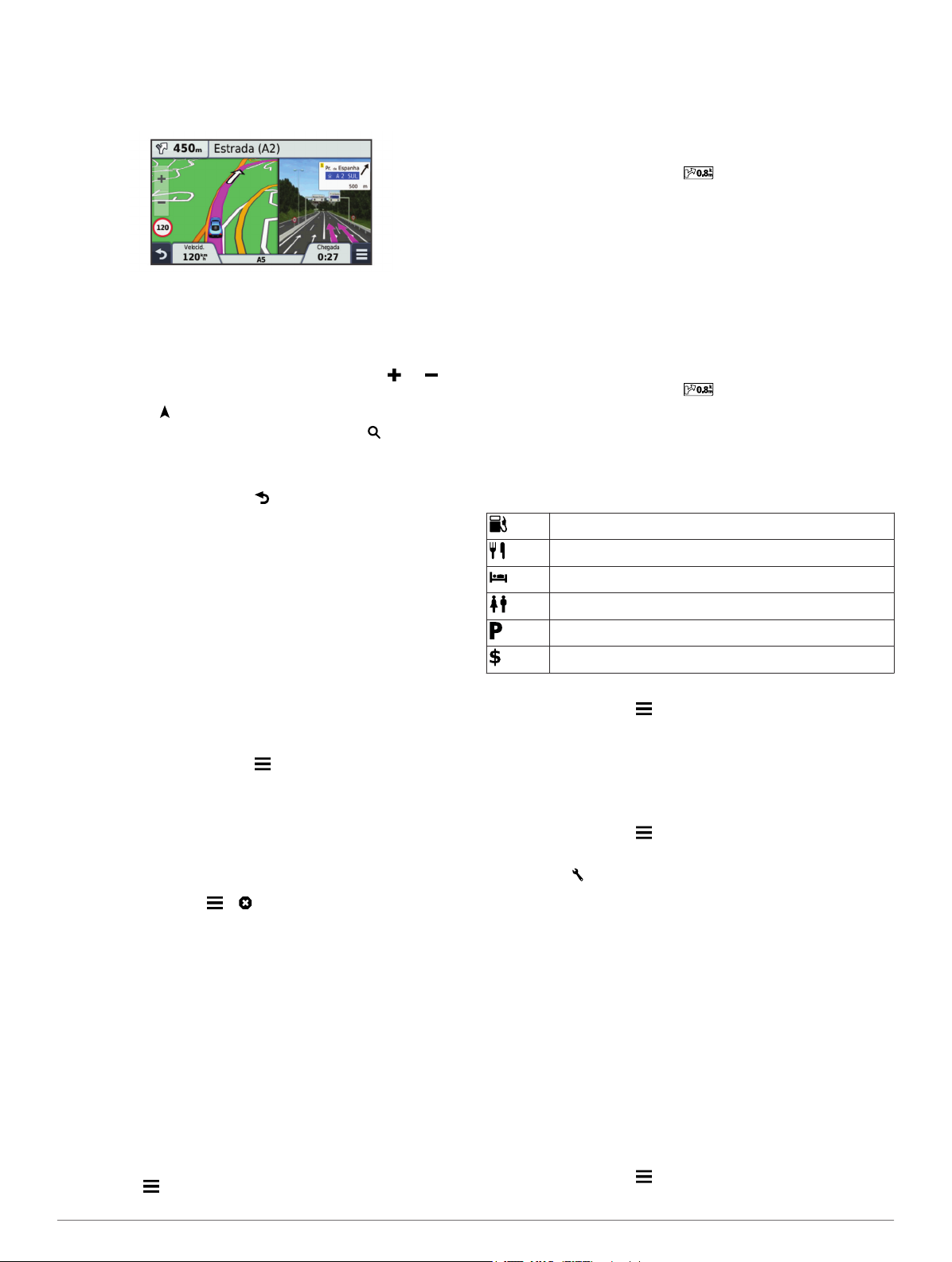
Orientações ativas de mudança de faixa
À medida que se aproxima de uma curva ao navegar uma rota,
é apresentada uma simulação detalhada da estrada junto ao
mapa, se disponível. Uma linha colorida indica a faixa certa
para a mudança de direção.
Visualizar cruzamentos
Durante a navegação de uma rota, pode visualizar os
cruzamentos das principais estradas. Ao aproximar-se de um
cruzamento numa rota, a imagem desse cruzamento é
apresentada por alguns momentos, se estiver disponível.
A partir do mapa, selecione para visualizar o
cruzamento, se estiver disponível.
Sobre Localizações próximas
Pode ver empresas e serviços próximos na sua rota ou na
estrada em que viaja.
Os serviços são listados por categoria em separadores.
Gasolina
Restaurantes
Alojamento
Casas de banho
Estacionamento
Bancos e Multibancos
Encontrar pontos de interesse próximos
No mapa, selecione > Localizações próximas.
1
Selecione um separador.
2
Selecione um ponto de interesse.
3
Personalizar as categorias próximas
Pode alterar os serviços que procura, reordenar os ícones de
serviço e procurar uma empresa ou categoria específica.
No mapa, selecione > Localizações próximas.
1
Selecione um ícone de serviço.
2
Selecione .
3
Selecione uma opção:
4
• Para mover uma categoria para cima ou para baixo,
selecione e arraste a seta para a direita do nome da
categoria.
• Para alterar uma categoria, selecione-a.
• Para criar uma categoria personalizada, selecione a
categoria, selecione Pesquisa personalizada, e
introduza o nome da empresa ou da categoria.
Selecione Concl..
5
Informações de Viagem
Ver dados de viagem no mapa
Antes de poder ver dados de viagem no mapa, deve adicionar a
ferramenta ao menu de Ferramentas do mapa (Personalizar as
Ferramentas do mapa).
No mapa, selecione > Informação da viagem.
6 Navegação
Page 11
Personalizar os Campos de dados de viagem
Para poder personalizar os dados que aparecem nos campos
dos dados da viagem, no mapa, tem adicionar a ferramenta
Dados do Mapa ao menu de ferramentas (Personalizar as
Ferramentas do mapa).
Selecione Ver mapa.
1
Selecione > Informação da viagem.
2
Selecione um campo de dados de viagem.
3
Selecione uma opção.
4
O novo campo de dados de viagem aparece na lista de
dados de viagem.
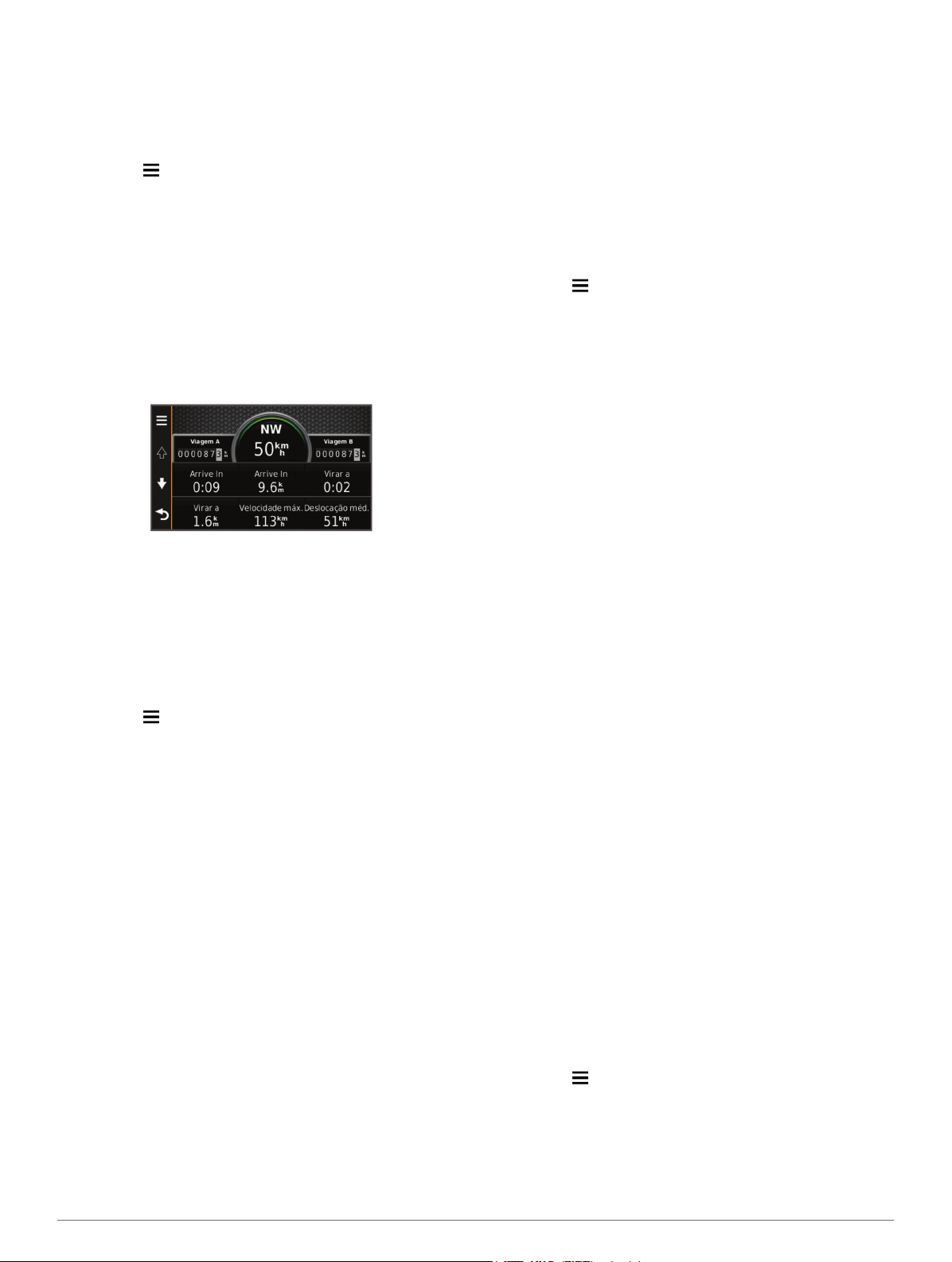
Visualizar a página Informações de viagem
A página de informações de viagem assinala a sua velocidade
atual e fornece-lhe dados estatísticos acerca da sua viagem.
NOTA: se efetuar paragens frequentes, deixe o dispositivo
ligado para que meça com precisão o tempo decorrido durante
a viagem.
No mapa, selecione Velocidade.
Ver o registo de viagem
O dispositivo mantém um registo de viagem com os locais por
onde viajou.
Selecione Definições > Mapa e veículo > Camadas do
1
mapa.
Selecione a caixa de verificação Registo de viagem.
2
Repor a informação de viagem
No mapa, selecione Velocidade.
1
Selecione > Repor campo(s).
2
Selecione uma opção:
3
• Quando não estiver a navegar uma rota, selecione
Selecionar tudo para repor todos os campos de dados
na primeira página, exceto o velocímetro.
• Selecione Repor dados de viagem para repor as
informações no computador de viagem.
• Selecione Repor a velocidade máx. para repor a
velocidade máxima.
• Selecione Repor viagem B para repor o odómetro.
Utilizar Sugestões de rotas
Antes de utilizar esta funcionalidade, deve guardar pelo menos
uma posição e ativar a funcionalidade de historial de viagem
(Definições do dispositivo e privacidade).
Através da funcionalidade myTrends™, o dispositivo prevê o
seu destino com base no seu historial de viagem, dia da
semana e hora do dia. Depois de se ter deslocado até uma
posição guardada várias vezes, a posição poderá ser
apresentada na barra de navegação do mapa, em conjunto
com o tempo previsto de viagem e informações de trânsito.
Selecione a barra de navegação para ver uma rota sugerida
para a posição.
Ver as informações da posição atual
Pode utilizar a página Onde estou? para ver informações
acerca da sua posição atual. Esta é uma função útil se precisar
de indicar a sua posição ao pessoal de emergência.
A partir do mapa, selecione o veículo.
Encontrar serviços próximos
Pode utilizar a página Onde estou? para encontrar serviços
próximos, como hospitais, esquadras de polícia e combustível.
A partir do mapa, selecione o veículo.
1
Selecione uma categoria.
2
Obter indicações para a sua Posição atual
Se precisar de indicar a outra pessoa como chegar à sua
posição atual, o seu dispositivo pode dar-lhe uma lista de
indicações.
A partir do mapa, selecione o veículo.
1
Selecione > Indicações até Mim.
2
Selecione uma posição inicial.
3
Selecione a opção Selecionar.
4
Evitar caraterísticas da estrada
Selecione Definições > Navegação > Elementos a evitar.
1
Selecione as caraterísticas de estrada que pretende evitar
2
nas suas rotas e selecione Guardar.
Acerca de Elementos a evitar personalizados
Os Elementos a evitar personalizados permitem-lhe evitar
áreas específicas e secções de estradas. Pode ativar e
desativar elementos a evitar personalizados conforme
necessário.
Evitar uma área
Selecione Definições > Navegação > Elem. a evitar
1
person..
Se necessário, selecione Adicionar elem. a evitar.
2
Selecione Adicionar área a evitar.
3
Selecione o canto superior esquerdo da área a evitar e, em
4
seguida, selecione Seguinte.
Selecione o canto inferior direito da área a evitar e, em
5
seguida, selecione Seguinte.
A área selecionada fica sombreada no mapa.
Selecione Concl..
6
Evitar uma estrada
Selecione Definições > Navegação > Elem. a evitar
1
person..
Selecione Adicionar estrada a evitar.
2
Selecione o ponto de partida da secção da estrada a evitar e
3
selecione Seguinte.
Selecione o ponto final da secção da estrada e selecione
4
Seguinte.
Selecione Concl..
5
Desativar um elemento personalizado a evitar
É possível desativar um elemento a evitar personalizado sem o
eliminar.
Selecione Definições > Navegação > Elem. a evitar
1
person..
Selecione um elemento a evitar.
2
Selecione > Desactivar.
3
Eliminar Elementos a evitar personalizados
Selecione Definições > Navegação > Elem. a evitar
1
person..
Navegação 7
Page 12

Selecione uma opção:
2
• Para eliminar todos os elementos a evitar personalizados,
selecione .
• Para eliminar um elemento a evitar personalizado,
selecione-o e selecione > Eliminar.
Personalizar o Mapa
Personalizar as Ferramentas do mapa
Pode selecionar os atalhos que aparecem no menu de
ferramentas do mapa.
Selecione Definições > Mapa e veículo > Ferramentas do
1
mapa.
Selecione as ferramentas do mapa para incluir no menu.
2
Selecione Guardar.
3
Personalizar as Camadas do Mapa
Pode personalizar os dados que aparecem no mapa, como
ícones para pontos de interesse e condições de estrada.
Selecione Definições > Mapa e veículo > Camadas do
1
mapa.
Selecione as camadas para incluir no mapa e selecione
2
Guardar.
Mudar o campo de dados do mapa
No mapa, selecione um campo de dados.
1
NOTA: não pode alterar a Velocidade.
Selecione um tipo de dados a apresentar.
2
Alterar a perspetiva do mapa
Selecione Definições > Mapa e veículo > Vista do mapa
1
de condução.
Selecione uma opção:
2
• Selecione Trajecto p/ Cima para apresentar o mapa a
duas dimensões (2D), com a direção da viagem no topo.
• Selecione Norte no Topo para apresentar o mapa em 2D
com o norte no topo.
• Selecione 3D para apresentar o mapa a três dimensões.
Selecione Guardar.
3
Radares
NOTA
A Garmin não é responsável pela precisão ou pelas
consequências da utilização de uma base de dados de pontos
de interesse personalizados ou de radares.
NOTA: esta funcionalidade não está disponível para todas as
regiões nem todos os modelos de produtos.
A informação acerca dos locais de radares e limites de
velocidade estão disponíveis em algumas áreas e em alguns
modelos. Aceda a www.garmin.com/safetycameras para
verificar a disponibilidade e a compatibilidade, ou para adquirir
uma subscrição ou uma atualização única. Poderá adquirir uma
nova região ou alargar uma subscrição existente em qualquer
altura.
Pode atualizar os radares para uma subscrição de radares
existente acedendo a http://my.garmin.com. Deve atualizar o
seu dispositivo frequentemente para receber as informações de
radares mais atualizadas.
Para alguns dispositivos e regiões, os dados de radares
básicos poderão estar incluídos no dispositivo. Os dados
incluídos não contemplam atualizações ou uma subscrição.
Trânsito
NOTA
A Garmin não é responsável pela precisão ou atualidade das
informações de trânsito.
As informações de trânsito podem não estar disponíveis em
todas as zonas ou países. Para obter informações acerca dos
recetores de trânsito e das áreas abrangidas, consulte
www.garmin.com/traffic.
Um recetor de trânsito vem incluído em algumas embalagens,
integrado no cabo de alimentação para veículo ou no
dispositivo, e é um acessório opcional para todos os modelos.
• Os alertas de trânsito aparecem no mapa quando existem
incidentes de trânsito na sua rota ou na sua área.
• Pode receber informações de trânsito através de um recetor
de trânsito ou através de uma subscrição, pelo Smartphone
Link (Serviços Garmin Live).
• O dispositivo deve estar ligado ao Smartphone Link com
uma subscrição de trânsito ativa para poder receber
informações de trânsito através do Smartphone Link.
• O dispositivo deve estar ligado à alimentação do veículo
para receber informações de trânsito através de um recetor
de trânsito.
• Para poderem receber informações de trânsito, o recetor de
trânsito e o dispositivo deverão estar no raio de alcance de
dados de uma estação que transmita dados de trânsito.
• Não é necessário ativar a subscrição incluída no seu
dispositivo ou recetor de trânsito.
• Se o seu dispositivo incluir uma antena de trânsito externa,
deve deixá-la sempre ligada, para obter uma melhor receção
de trânsito.
Receber dados de trânsito através de um recetor de trânsito
NOTA
Os para-brisas aquecidos (metalizados) podem diminuir o
desempenho do recetor de trânsito.
Para poder receber dados de trânsito através de um recetor de
trânsito, deve ter um cabo de alimentação compatível com
trânsito. Se o modelo do seu dispositivo inclui trânsito vitalício,
deve utilizar o cabo de alimentação para veículo fornecido com
o dispositivo. Se o modelo do seu dispositivo não inclui trânsito,
deve comprar um acessório recetor de trânsito da Garmin. Para
obter mais informações, consulte www.garmin.com/traffic.
O dispositivo pode receber sinais de satélite sobre trânsito a
partir de uma estação emissora de dados de trânsito.
NOTA: em algumas áreas, é possível receber informações de
trânsito de estações de rádio FM através da tecnologia HD
Radio™.
Ligue o cabo de alimentação compatível com trânsito a uma
1
fonte de alimentação externa.
Ligue o cabo de alimentação compatível com trânsito ao
2
dispositivo.
Quando está dentro de uma área de cobertura de trânsito, o
dispositivo apresenta informações de trânsito.
Ver trânsito próximo
Pode ver os próximos incidentes de trânsito na sua rota ou na
estrada em que viaja.
Durante a navegação de uma rota, selecione > Trânsito.
1
O próximo incidente de trânsito aparece num painel no lado
direito do mapa.
8 Trânsito
Page 13

Selecione o incidente de trânsito para ver detalhes
2
adicionais.
Ver trânsito no mapa
O mapa de trânsito apresenta o fluxo de trânsito e os atrasos
nas estradas próximas utilizando códigos de cores.
No menu principal, selecione Apps > Trânsito.
1
Se necessário, selecione > Legenda para ver a legenda
2
do mapa de trânsito.
Procurar incidentes de trânsito
No menu principal, selecione Apps > Trânsito.
1
Selecione > Incidentes.
2
Selecione um item da lista.
3
Se existir mais do que um incidente, toque nas setas para
4
ver os incidentes adicionais.
Trânsito na sua rota
Quando ocorre um atraso de trânsito na sua rota, aparece um
alerta no mapa e o dispositivo calcula uma rota alternativa para
evitar o atraso. Pode optar por utilizar automaticamente as
rotas alternativas ou mediante solicitação. Para obter mais
informações, consulte Definições de trânsito (Definições de
trânsito). O dispositivo pode definir a rota para uma zona com
atrasos de trânsito se não existir uma melhor rota alternativa. O
tempo de atraso é automaticamente adicionado à hora de
chegada prevista.
Seguir uma rota alternativa
Se não tiver o dispositivo definido para utilizar as rotas
alternativas automaticamente, pode iniciar manualmente uma
rota alternativa para evitar um atraso de trânsito.
Durante a navegação de uma rota, selecione > Trânsito.
1
Selecione Rota alternativa.
2
NOTA: se não existir nenhuma rota alternativa melhor, esta
opção não estará disponível e aparecerá a mensagem Na
Rota mais rápida.
Selecione Siga!.
3
Ativação da subscrição
Não é necessário ativar a subscrição incluída com o seu recetor
de trânsito FM. Depois de o dispositivo ter adquirido sinais de
satélite, a subscrição ativa-se automaticamente ao receber
sinais de trânsito a partir do fornecedor de serviços pagos.
Ver subscrições de trânsito
Selecione Definições > Trânsito > Subscrições.
Adicionar uma subscrição
Pode adquirir subscrições de trânsito para outras regiões e
países.
No menu principal, seleccione Trânsito.
1
Seleccione Subscrições > .
2
Anote o número de identificação do receptor de trânsito FM.
3
Visite www.garmin.com/fmtraffic para adquirir uma
4
subscrição e obter um código de 25 caracteres.
O código de subscrição de trânsito não pode ser utilizado
novamente. Deverá obter um novo código sempre que
renovar o serviço. Se dispuser de vários receptores de
trânsito FM, deverá obter um novo código para cada
receptor.
Seleccione Seguinte no dispositivo.
5
Introduza o código.
6
Seleccione Concl..
7
trafficTrends™
Quando a funcionalidade trafficTrends está ativada, o
dispositivo utiliza um histórico de dados de trânsito para
calcular rotas mais eficazes.
NOTA: rotas diferentes podem ser calculadas baseando-se em
tendências de trânsito para um certo dia da semana ou certa
hora do dia.
Desativar o trafficTrends
Para evitar que o dispositivo grave ou partilhe informações de
trânsito, deverá desativar o trafficTrends.
Selecione Definições > Trânsito > trafficTrends™.
Acerca das câmaras de trânsito
As câmaras de trânsito fornecem imagens em tempo real das
condições de trânsito nos principais cruzamentos e autoestradas. Pode guardar as câmaras que pretende visualizar
regularmente.
Guardar uma câmara de trânsito
Antes de poder utilizar esta funcionalidade, tem de subscrever
o serviço photoLive e o dispositivo tem de estar ligado a um
telefone suportado com Smartphone Link (Smartphone Link).
Esta funcionalidade não está disponível em todas as regiões.
Selecione Apps > photoLive.
1
Selecione Tocar para adicionar.
2
Selecione uma estrada.
3
Selecione um cruzamento.
4
Selecione Guardar.
5
Ver uma câmara de trânsito em tempo real
Antes de ser possível ver uma câmara de trânsito em tempo
real, deve guardá-la (Guardar uma câmara de trânsito).
Selecione Apps > photoLive.
1
Selecione uma câmara.
2
Acerca das subscrições de trânsito
Poderá adquirir subscrições adicionais ou renovações no final
da subscrição. Visite http://www.garmin.com/traffic.
Ativar trânsito
Pode ativar ou desativar os dados de trânsito. Quando os
dados de trânsito estão desativados, o dispositivo não recebe
dados de trânsito mas continua a evitar áreas potencialmente
congestionadas nas rotas utilizando a função trafficTrends, se
esta estiver ativa (trafficTrends™).
Selecione Definições > Trânsito.
1
Selecione a caixa de verificação Trânsito.
2
Comandos de voz
NOTA: os comandos de voz não se encontram disponíveis
para todos os idiomas ou regiões e podem não estar
disponíveis em todos os modelos.
NOTA: a navegação ativada por voz pode não atingir o
desempenho pretendido num ambiente ruidoso.
Os Comandos de voz permitem-lhe utilizar o dispositivo
dizendo palavras e comandos. O menu de Comandos de voz
fornece comandos de voz e uma lista de comandos disponíveis.
Definir a frase de ativação
A frase de ativação é uma palavra ou frase que pode dizer para
ativar o comando de voz. A frase de ativação predefinida é
Comando de voz.
Comandos de voz 9
Page 14

Dica: pode reduzir a probabilidade de ativação inadvertida dos
comandos de voz através da utilização de uma frase de
ativação segura.
Selecione Apps > Comando de voz > > Wake Up
1
Phrase.
Introduza uma nova frase de ativação.
2
O dispositivo indica a segurança da frase de ativação
quando a introduzir.
Selecione Concl..
3
Ativar os Comandos de voz
Diga a sua frase de ativação.
Será apresentado o menu de Comandos de voz.
Dicas para utilizar os Comandos de voz
• Fale num tom normal direcionado para o dispositivo.
• Reduza o ruído de fundo, como vozes ou o rádio, para
aumentar a precisão do reconhecimento de voz.
• Diga os comandos conforme aparecem no ecrã.
• Responda às instruções sonoras do dispositivo conforme
necessário.
• Aumente a duração da sua frase de ativação para reduzir a
probabilidade de ativação acidental dos Comandos de voz.
• Aguarde até ouvir dois tons para confirmar quando o
dispositivo ativa e desativa os Comandos de voz.
Iniciar uma rota através dos Comandos de voz
Pode dizer os nomes de posições populares ou reconhecidas.
Diga a frase de ativação (Definir a frase de ativação).
1
Diga Find Place.
2
Oiça o comando de voz e diga o nome da posição.
3
Diga o número da linha.
4
Diga Navegar.
5
Instruções sem som
Pode desativar as indicações por voz dos comandos de voz
sem silenciar o dispositivo.
Selecione Apps > Comando de voz > .
1
Selecione Instruções sem som > Ativado.
2
Desativar os Comandos de voz
Pode desativar os comandos de voz para evitar ativá-los
inadvertidamente enquanto fala.
Selecione Apps > Comando de voz > .
1
Selecione Comando de voz > Desativado.
2
Controlo por voz
Nas regiões em que a funcionalidade Comandos de voz não
está disponível, é ativada a funcionalidade Controlo por voz. O
Controlo por voz permite-lhe utilizar a sua voz para controlar o
dispositivo. Antes de poder utilizar a funcionalidade Controlo
por voz, tem de configurá-la para a sua voz.
Configurar o Controlo por voz
A funcionalidade de Controlo de voz tem de ser configurada
para a voz de um único utilizador e não funciona com outros
utilizadores
Selecione Apps > Controlo de voz.
1
Siga as instruções no ecrã para gravar comandos para cada
2
frase de controlo por voz.
NOTA: não é necessário ler a frase exata no ecrã. Pode
dizer um comando alternativo com o mesmo sentido,
segundo as suas preferências.
Para utilizar uma funcionalidade de Controlo por voz, deve dizer
o comando que gravou para a funcionalidade.
Utilizar o Controlo por voz
Diga o comando que gravou para a frase Controlo de voz.
1
Será apresentado o menu de controlo por voz.
Siga as instruções no ecrã.
2
Dicas para utilizar o Controlo por voz
• Fale num tom normal direcionado para o dispositivo.
• Reduza o ruído de fundo, como vozes ou o rádio, para
aumentar a precisão do reconhecimento de voz.
• Diga os comandos conforme aparecem no ecrã.
• Aguarde até ouvir um tom para confirmar que o dispositivo
recebeu um comando com êxito.
Chamadas telefónicas no modo mãos-
livres
Acerca de Chamada de Mãos-Livres
NOTA: a tecnologia sem fios Bluetooth não se encontra
disponível em todos os modelos, ou em todos os idiomas e
regiões.
A funcionalidade de chamadas de mãos livres está disponível
em alguns modelos. Através da tecnologia sem fios Bluetooth,
o dispositivo pode ligar-se ao seu telemóvel, tornando-se num
dispositivo mãos-livres. Para confirmar se o seu telemóvel com
tecnologia Bluetooth é compatível com o dispositivo, consulte
www.garmin.com/bluetooth.
O seu telefone poderá não suportar todas as funcionalidades
mãos-livres que o dispositivo possui.
Ativar a tecnologia Bluetoothsem fios
Selecione Definições > Bluetooth.
1
Selecione Bluetooth.
2
Emparelhar o telefone
Antes de utilizar as chamadas de mãos livres, tem de
emparelhar o dispositivo com um telemóvel compatível.
Coloque o telefone e o dispositivo Bluetooth a uma distância
1
máxima de 10 m (33 pés) entre si.
No dispositivo ative a tecnologia sem fios Bluetooth.
2
Selecione Definições > Bluetooth > Procurar
3
dispositivos.
Ative a tecnologia sem fios Bluetooth no telefone.
4
No dispositivo, selecione OK.
5
É apresentada uma lista de dispositivos Bluetooth próximos.
Selecione o telefone na lista e, em seguida, selecione OK.
6
Se necessário, no telefone, confirme que permite ao
7
dispositivo efetuar a ligação.
Se necessário, introduza o Bluetooth PIN do dispositivo no
8
telefone.
Dicas após o emparelhamento dos dispositivos
• Após o emparelhamento inicial, os dois dispositivos podem
ligar-se automaticamente sempre que os ativa.
• Quando o seu telefone estiver ligado ao dispositivo já poderá
receber chamadas de voz.
10 Controlo por voz
Page 15

• Quando liga o dispositivo, este tenta emparelhar-se com o
último telefone com o qual esteve emparelhado.
• Pode ser necessário configurar o seu telefone para
estabelecer automaticamente ligação com o dispositivo
quando este for ativado.
Desligar um dispositivo Bluetooth
Pode desligar temporariamente um dispositivo Bluetooth sem o
eliminar da lista de dispositivos emparelhados. O dispositivo
Bluetooth ainda pode ligar automaticamente ao seu dispositivo
nüvi no futuro.
Selecione Definições > Bluetooth.
1
Selecione o dispositivo que pretende eliminar.
2
Limpe a caixa de verificação do dispositivo.
3
Eliminar um telefone emparelhado
Pode eliminar um telefone emparelhado para impedir que, no
futuro, este se ligue automaticamente ao dispositivo.
Selecione Definições > Bluetooth.
1
Selecione o telefone e, em seguida, selecione
2
Desemparelhar dispositivo.
Efetuar uma chamada
Marcar um número
Selecione Apps > Telefone > Marcar.
1
Introduza o número.
2
Selecione Marcar.
3
Ligar para um contacto na lista telefónica
A lista telefónica é carregada do seu telefone de todas as vezes
que este se liga ao dispositivo. Após o emparelhamento,
poderá demorar alguns minutos até que a lista telefónica esteja
disponível. Nem todos os telefones suportam esta
funcionalidade.
Selecione Apps > Telefone > Lista telefónica.
1
Selecione um contacto.
2
Selecione Ligar.
3
Telefonar para uma posição
Selecione Apps > Telefone > Percorrer categorias.
1
Selecione um ponto de interesse.
2
Selecione Ligar.
3
Receber uma chamada
Ao receber uma chamada, selecione Atender ou Ignorar.
Utilizar o Histórico de chamadas
O histórico de chamadas é carregado do seu telefone de todas
as vezes que este se liga ao dispositivo. Poderá demorar
alguns minutos até que o histórico de chamadas esteja
disponível. Nem todos os telefones suportam esta
funcionalidade.
Selecione Apps > Telefone > Hist. chamadas.
1
Selecione uma categoria.
2
É apresentada uma lista de chamadas, com as chamadas
mais recentes no topo.
Selecione uma chamada.
3
Utilizar opções durante chamadas
Durante uma chamada, pode selecionar opções a partir do
mapa.
• Para transferir o som para o seu telefone, selecione .
Dica: pode utilizar esta funcionalidade se pretender desligar
o dispositivo e continuar a chamada ou se precisar de
privacidade.
• Para utilizar o teclado de marcação, selecione .
Dica: pode utilizar esta funcionalidade para sistemas
automáticos, como o correio de voz.
• Para desativar o microfone, selecione .
• Para desligar, selecione .
Guardar o número de telefone de casa
Dica: depois de guardar um número de casa, pode editá-lo
modificando "Casa" na lista de posições guardadas (Editar uma
posição guardada).
Selecione Apps > Telefone > > Definir número de
1
casa.
Introduza o número de telefone da sua casa:
2
Selecione Concl..
3
Ligar para casa
Antes de ser possível ligar para casa, deverá introduzir um
número de telefone para a sua posição Casa.
Selecione Apps > Telefone > Ligar para casa.
Utilizar as Apps
Utilizar a ajuda
Selecione Apps > Ajuda para consultar informações acerca
da utilização do dispositivo.
Procurar tópicos de ajuda
Selecione Apps > Ajuda > .
Smartphone Link
O Smartphone Link é uma aplicação para telemóvel que lhe
permite sincronizar dados de localização com o seu telefone e
aceder a informações em tempo real através da ligação de
dados do telefone. O seu dispositivo transfere dados do
Smartphone Link através de tecnologia sem fios Bluetooth.
Estão disponíveis informações em tempo real a partir dos
Garmin Live Services (Serviços Garmin Live).
As localizações guardadas e encontradas recentemente são
sincronizadas com o seu telefone sempre que for ligado ao
Smartphone Link.
Transferir o Smartphone Link
O Smartphone Link está disponível em alguns smartphones.
Visite www.garmin.com/smartphonelink ou visite a loja de
aplicações do seu telefone para obter informações sobre
compatibilidade e disponibilidade.
Transfira o Smartphone Link a partir da loja de aplicações
num telefone suportado.
Consulte o manual do utilizador para obter informações
sobre a transferência e instalação de aplicações.
Ligar ao Smartphone Link
Antes de ser possível ligar ao Smartphone Link, deve transferir
e instalar a aplicação Smartphone Link no seu telefone.
Inicie o Smartphone Link no seu telefone.
1
A partir do seu dispositivo, selecione Definições >
2
Bluetooth.
Selecione a caixa de verificação Bluetooth.
3
No telefone, ative a tecnologia sem fios Bluetooth e procure
4
dispositivos Bluetooth próximos.
Para obter mais informações, consulte o Manual do
Utilizador do seu telefone.
Utilizar as Apps 11
Page 16

No telefone, selecione o seu dispositivo na lista de
5
dispositivos próximos.
Siga as instruções apresentadas no ecrã do telefone e do
6
seu dispositivo para confirmar o pedido de emparelhamento.
é apresentado na barra de estado do dispositivo quando o
Smartphone Link está ligado.
Enviar uma posição do telefone para o dispositivo
O Smartphone Link está registado no seu telefone como uma
aplicação de navegação.
A partir do seu telefone, selecione o botão para iniciar a
1
navegação até uma posição (consulte o manual do utilizador
do seu telefone).
No menu da aplicação, selecione Smartphone Link.
2
Da próxima vez que ligar o dispositivo ao telefone, a posição é
transferida para os itens recentemente encontrados no
dispositivo.
Desativar chamadas durante a ligação ao Smartphone Link
Com o dispositivo ligado ao telefone e a receber Serviços
Garmin Live, é possível desativar chamadas de mãos livres.
Selecione Definições > Bluetooth.
1
Selecione o seu telefone.
2
Limpe a caixa de verificação Chamadas telefónicas.
3
Serviços Garmin Live
Antes de poder utilizar os Serviços Live da Garmin, o
dispositivo tem de estar ligado a um telefone suportado com
Smartphone Link (Ligar ao Smartphone Link).
Ligar ao Smartphone Link dá acesso aos Serviços Live da
Garmin. Os Garmin Live Services fornecem planos de
subscrição e gratuitos para aceder a dados em tempo real no
seu dispositivo, como dados de trânsito, tempo e preços de
combustível.
Alguns serviços, como a meteorologia, estão disponíveis no
dispositivo como aplicações separadas. Outros serviços, como
trânsito em tempo real, melhoram as funcionalidades de
navegação existentes no seu dispositivo. As funções que
requerem acesso aos Serviços Live da Garmin apresentam o
símbolo do Smartphone Link e apenas são apresentadas
quando o dispositivo está ligado ao Smartphone Link.
Subscrever os Serviços Live da Garmin
Antes de poder subscrever os Serviços Live da Garmin deve
instalar a aplicação Smartphone Link no telefone.
Inicie a aplicação Smartphone Link no telefone (Ligar ao
1
Smartphone Link).
Selecione A minha conta.
2
É apresentada uma lista de serviços e preços de subscrição.
Selecione um serviço.
3
Selecione o preço.
4
Selecione Subscrever.
5
Siga as instruções no ecrã.
6
Acerca do ecoRoute
Em algumas áreas, antes de poder utilizar as funcionalidades
ecoRoute™, deve adquirir um código de desbloqueio ou um
acessório ecoRoute HD. Para obter mais informações, consulte
www.garmin.com/ecoroute.
A funcionalidade ecoRoute calcula a economia e o custo de
combustível do percurso até um determinado destino e oferece
ferramentas para melhorar a economia de combustível.
Os dados fornecidos pela funcionalidade ecoRoute são apenas
estimativas. Os dados não são realmente recolhidos do veículo,
exceto se utilizar o acessório ecoRoute HD.
Para receber registos de combustível mais precisos para o seu
veículo e hábitos de condução específicos, calibre a economia
de combustível (Calibrar a economia de combustível).
Acessório ecoRoute HD
Quando o dispositivo está ligado ao acessório ecoRoute HD,
pode receber informações do seu veículo em tempo real, como
mensagens de erro, RPM e tensão da bateria. O dispositivo
inclui dados recolhidos do veículo pelo acessório ecoRoute HD
quando calcula os ecoRoute dados.
O acessório ecoRoute HD é compatível apenas com
dispositivos com tecnologia sem fios Bluetooth.
Consulte www.garmin.com/ecoRoute.
Configurar o veículo
Ao utilizar pela primeira vez as funcionalidades do ecoRoute
deve introduzir as informações do veículo.
Selecione Apps > ecoRoute™.
1
Siga as instruções no ecrã.
2
Alterar o preço do combustível
Selecione Apps > ecoRoute™ > Na bomba.
1
Introduza o preço atual do combustível e selecione
2
Seguinte.
Selecione Sim.
3
Calibrar a economia de combustível
Calibre a economia de combustível para receber registos de
combustível mais precisos para o seu veículo e hábitos de
condução específicos. Deve calibrar quando enche o depósito
de combustível.
Selecione Apps > ecoRoute™ > Na bomba.
1
Introduza o preço atual do combustível.
2
Introduza a quantidade de combustível utilizada pelo veículo
3
desde a última vez que foi atestado o depósito.
Introduza a distância percorrida desde a última vez que
4
atestou o depósito.
Selecione Seguinte.
5
O dispositivo calcula a economia de combustível média do
veículo.
Selecione Guardar.
6
Acerca do ecoChallenge
O ecoChallenge ajuda-o a maximizar a economia de
combustível do veículo pontuando os seus hábitos de
condução. Quanto mais alta for a sua pontuação no
ecoChallenge, mais combustível poupa. O ecoChallenge
recolhe dados e calcula uma pontuação sempre que o seu
dispositivo se desloca e se encontra no meio de transporte
Automóvel.
Visualizar pontuações do ecoChallenge
Selecione Apps > ecoRoute™ > ecoChallenge.
Acerca das Pontuações do ecoChallenge
Aceleração: apresenta a sua pontuação por acelerar suave e
gradualmente. Perde pontos quando acelera rapidamente.
Geral: apresenta uma média das pontuações de velocidade,
aceleração e travagem.
Travagem: apresenta a sua pontuação por travar suave e
gradualmente. Perde pontos quando trava bruscamente.
Velocidade: apresenta a sua pontuação por conduzir o seu
veículo à velocidade ótima para poupar combustível.
Repor a pontuação do ecoChallenge
Selecione Apps > ecoRoute™ > ecoChallenge.
1
12 Utilizar as Apps
Page 17

Selecione > Repor.
2
Ver informações de economia de combustível
Selecione Apps > ecoRoute™ > Consumo de
1
combustível.
Selecione uma secção do gráfico para aumentar o zoom.
2
Registos de quilómetros
O registo de quilómetros identifica a distância, o tempo, a
economia de combustível média e o custo de combustível do
percurso para um destino.
É criado um registo de quilómetros para cada rota que seguir.
Se parar uma rota no dispositivo, será criado um registo de
quilómetros referente à distância percorrida.
Ver um Registo de quilómetros
Pode ver os registos de quilómetros guardados no dispositivo.
Dica: pode ligar o dispositivo ao computador e aceder a
registos de quilómetros na pasta Reports (Registos) no
dispositivo.
Selecione Apps > ecoRoute™ > Registo quilóm..
1
Selecione um registo.
2
Repor informações ecoRoute
Selecione Apps > ecoRoute™ > Perfil do veículo.
1
Selecione Repor.
2
Dicas de condução
• Conduza respeitando os limites de velocidade. Na maioria
dos veículos, o nível ideal de economia de combustível é
atingido entre 45 mph e 60 mph.
• Conduza a uma velocidade constante.
• Trave e acelere de uma forma gradual e consistente.
• Evite o trânsito congestionado e as horas de ponta.
• Não descanse o pé sobre o pedal do travão.
• Utilize o controlo de velocidade de cruzeiro.
• Desligue o veículo em vez de manter o ponto morto em
paragens temporárias.
• Junte pequenas viagens numa só de maior duração com
várias paragens.
• Se não estiver a viajar a alta velocidade em autoestrada,
desligue o ar condicionado e abra as janelas.
• Aperte a tampa do depósito de combustível.
• Estacione o veículo à sombra ou na garagem.
• Descarregue o peso em excesso. Remova itens
desnecessários do veículo.
• Evite transportar itens desnecessários no tejadilho. Remova
os suportes do tejadilho e as armações amovíveis se não
estiverem em utilização.
• Mantenha a pressão dos pneus recomendada. Verifique a
pressão dos pneus regularmente e antes de viagens longas.
• Mantenha o veículo devidamente afinado e cumpra os
períodos de revisão do veículo recomendados pelo
fabricante.
• Substitua o óleo, os filtros de óleo e os filtros do ar
regularmente.
• Utilize o combustível recomendado com menos octanas.
Utilize biocombustíveis, quando possível, como o E85 e o
biodiesel.
Foursquare
O Foursquare é uma aplicação de rede social baseada na
localização para dispositivos móveis. Pode estabelecer ligação
à sua conta do Foursquare através do Smartphone Link para
efetuar o check-in em qualquer local e ver milhares de pontos
de interesse.
®
A efetuar o check-in com o Foursquare
Antes de poder efetuar o check-in com o Foursquare, deve
ligar-se a um telefone suportado com Smartphone Link e iniciar
sessão na sua conta do Foursquare.
Selecione Apps > Foursquare® > Check-in.
1
Selecione um ponto de interesse.
2
Selecione > Check-in.
3
Procurar pontos de interesse Foursquare
Pode utilizar a barra de pesquisa para encontrar locais através
da introdução de uma categoria, nome da marca, endereço ou
nome da cidade.
Selecione Apps > Foursquare®.
1
Selecione Introduza uma pesquisa na barra de pesquisa.
2
Introduza parte ou a totalidade do termo de pesquisa.
3
Os termos de pesquisa sugeridos são apresentados por
baixo da barra de pesquisa.
Selecione uma opção:
4
• Para procurar um tipo de empresa, introduza um nome de
categoria (por exemplo, "cinemas").
• Para procurar o nome de uma empresa, introduza parte
ou a totalidade do nome.
Selecione uma opção:
5
• Para procurar através de um termo de pesquisa sugerido,
selecione o termo.
• Para procurar através do texto introduzido, selecione .
Se necessário, selecione uma posição.
6
Visualizar mensagens do myGarmin
Antes de poder utilizar esta funcionalidade, o dispositivo tem de
estar ligado a um telefone suportado com Smartphone Link
(Ligar ao Smartphone Link). Esta funcionalidade não está
disponível em todas as regiões.
É possível visualizar mensagens de myGarmin, como
notificações de software e atualizações de mapas.
Selecione Apps > myGarmin™.
1
Caso tenha mensagens não lidas, o número destas é
apresentado no ícone myGarmin.
Selecione o assunto da mensagem.
2
É apresentada a mensagem na totalidade.
Ver a previsão meteorológica
Antes de poder utilizar esta funcionalidade, o dispositivo tem de
estar ligado a um telefone suportado com Smartphone Link
(Ligar ao Smartphone Link). Esta funcionalidade não está
disponível em todas as regiões.
Selecione Apps > Tempo.
1
Selecione um dia.
2
É apresentada a previsão detalhada para esse dia.
Ver o tempo próximo de uma cidade diferente
Selecione Apps > Tempo > Posição atual.
1
Selecione uma opção:
2
• Para ver o tempo numa cidade favorita, selecione uma
cidade da lista.
• Para adicionar uma cidade favorita selecione Adicionar
cidade e introduza o nome da cidade.
Ver o radar meteorológico
Para utilizar esta funcionalidade, tem de adquirir o serviço
Meteorologia avançada através do Smartphone Link.
Pode ver um mapa de radar com código de cores e animado
das condições meteorológicas atuais, assim como um ícone
Utilizar as Apps 13
Page 18

meteorológico no mapa. O ícone meteorológico muda para
apresentar o tempo nas proximidades, como chuva, neve e
tempestades.
Selecione Apps > Tempo.
1
Se necessário, selecione uma cidade.
2
Selecione > Radar meteorológico.
3
Ver alertas meteorológicos
Para utilizar esta funcionalidade, tem de adquirir o serviço
Meteorologia avançada através do Smartphone Link.
Enquanto viaja com o seu dispositivo, os alertas meteorológicos
podem ser apresentados no mapa. Também é possível ver um
mapa de alertas meteorológicos próximo da sua posição atual
ou próximo de uma cidade selecionada.
Selecione Apps > Tempo.
1
Se necessário, selecione uma cidade.
2
Selecione > Alertas meteorológicos.
3
Verificar condições da estrada
Antes de poder utilizar esta funcionalidade, deve adquirir o
serviço de Meteorologia avançada utilizando o Smartphone
Link.
Selecione Apps > Tempo.
1
Se necessário, selecione uma cidade.
2
Selecione > Condições do pavimento.
3
Planear uma viagem
Pode utilizar o planificador de viagens para criar e guardar uma
viagem com vários destinos.
Selecione Apps > Planif. de viagem.
1
Selecione Nova viagem.
2
Selecione a opção Seleccionar posição inicial.
3
Procure uma posição (Encontrar uma posição por categoria).
4
Selecione a opção Selecionar.
5
Para adicionar mais posições, selecione .
6
Selecione Seguinte.
7
Selecione Guardar.
8
Introduza um nome e selecione Concl..
9
Calendarizar uma viagem
Pode utilizar o planificador de viagens para criar e guardar uma
viagem com vários destinos.
Selecione Apps > Planif. de viagem.
1
Selecione uma viagem.
2
Selecione uma posição.
3
Selecione uma opção:
4
• Selecione Hora de partida.
• Selecione Hora de chegada.
Selecione uma data e hora e selecione Guardar.
5
Selecione Duração.
6
Selecione o tempo que irá permanecer na posição e
7
selecione Guardar.
Se necessário, repita os passos 3–7 para cada posição.
8
Navegar até uma Viagem guardada
Selecione Apps > Planif. de viagem.
1
Selecione uma viagem guardada.
2
Selecione Siga!.
3
Se solicitado, selecione uma rota (A sua rota no mapa).
4
Editar uma viagem guardada
Selecione Apps > Planif. de viagem.
1
Selecione uma viagem guardada.
2
Selecione .
3
Selecione uma opção:
4
• Selecione Alterar nome viagem.
• Selecione Editar destinos para adicionar e eliminar uma
posição ou para alterar a ordem das posições.
• Selecione Eliminar viagem.
• Selecione Optimizar ordem para ordenar as paragens
da sua viagem pela ordem mais eficiente.
Ver rotas e destinos anteriores
Antes de poder utilizar esta funcionalidade, deve ativar o
historial de viagem (Definições do dispositivo e privacidade).
Pode ver no mapa as rotas anteriores e locais onde parou.
Selecione Apps > Onde estive.
Gestão de dados
Pode guardar ficheiros no seu dispositivo. O dispositivo possui
uma ranhura para cartão de memória, para armazenamento de
dados adicional.
NOTA: o dispositivo não é compatível com o Windows 95, 98,
Me, Windows NT® e o Mac SO 10.3 e anteriores.
Tipos de ficheiros
O dispositivo suporta estes tipos de ficheiros.
• Ficheiros de mapas e de pontos de passagem GPX do
software de mapas myGarmin™ incluindo MapSource®,
BaseCamp™ e HomePort™ (Personalizar Pontos de
Interesse).
• Ficheiros GPI de POI personalizados a partir do POI Loader
da Garmin (Instalar o POI Loader).
Acerca dos cartões de memória
Pode adquirir cartões de memória de um fornecedor de
produtos eletrónicos ou adquirir software de mapas précarregado da Garmin (www.garmin.com). Para além de
armazenar mapas e dados, os cartões de memória podem ser
utilizados para armazenar ficheiros como mapas, imagens,
geocaches, rotas, pontos de passagem e POIs personalizados.
Instalar um cartão de memória
O dispositivo suporta cartões de memória microSD™ e
microSDHC.
Introduza um cartão de memória na ranhura do dispositivo.
1
Pressione-o até ouvir um estalido.
2
Ligar o dispositivo ao computador
Pode ligar o dispositivo ao computador utilizando um cabo
USB.
Introduza a extremidade pequena do cabo USB na porta do
1
dispositivo.
Ligue a extremidade maior do cabo USB a uma porta do
2
computador.
É apresentada no ecrã do dispositivo uma imagem deste
ligado a um computador.
Dependendo do sistema operativo do seu computador, o
dispositivo é apresentado como dispositivo portátil, unidade
amovível ou volume amovível.
Transferir dados a partir do computador
Ligue o dispositivo ao seu computador (Ligar o dispositivo ao
1
computador).
14 Gestão de dados
Page 19

Dependendo do sistema operativo do seu computador, o
dispositivo é apresentado como dispositivo portátil, unidade
amovível ou volume amovível.
No computador, abra o navegador de ficheiros.
2
Selecione um ficheiro.
3
Selecione Editar > Copiar.
4
Navegue até uma pasta no dispositivo.
5
NOTA: para uma unidade ou volume amovível, não deverá
colocar ficheiros na pasta Garmin.
Selecione Editar > Colar.
6
Desligar o cabo USB
Se o seu dispositivo estiver ligado ao computador como
unidade ou volume amovível, deve desligar o dispositivo do
computador com segurança para evitar a perda de dados. Se o
dispositivo estiver ligado a um computador com Windows como
um dispositivo portátil, não é necessário desligar com
segurança.
Realize uma ação:
1
• Para computadores com Windows selecione o ícone
Remover o hardware com segurança no tabuleiro do
sistema e selecione o dispositivo.
• Para computadores Mac arraste o ícone de volume para
o Lixo.
Desligue o cabo do computador.
2
Personalizar o dispositivo
Definições de mapa e veículo
Para abrir as definições de mapa e veículo a partir do menu
principal, selecione Definições > Mapa e veículo.
Veículo: define o ícone que representa a sua posição no mapa.
Aceda a www.garmingarage.com para consultar mais
ícones.
Vista do mapa de condução: define a perspetiva no mapa.
Detalhe do mapa: define o nível de detalhe no mapa. A
apresentação de mais detalhes pode levar a uma
atualização mais lenta do mapa.
Tema do mapa: altera a cor dos dados do mapa.
Ferramentas do mapa: define os atalhos que aparecem no
menu de ferramentas do mapa.
Camadas do mapa: define os dados apresentados na página
do mapa (Personalizar as Camadas do Mapa).
myMaps: define os mapas instalados utilizados pelo
dispositivo.
Ativar mapas
É possível ativar produtos de mapas instalados no seu
dispositivo.
Dica: para adquirir mapas adicionais, aceda a
http://buy.garmin.com.
Selecione Definições > Mapa e veículo > myMaps.
1
Selecione um mapa.
2
Definições de navegação
Para abrir a página de definições de Navegação, no menu
principal, selecione Definições > Navegação.
Modo de cálculo: define o modo de cálculo da rota.
Elementos a evitar: define as caraterísticas de estrada a evitar
na rota.
Elem. a evitar person.: permite-lhe evitar estradas ou áreas
específicas.
Estradas com portagens: define as preferências relativas a
portagens.
Portagens e taxas: define as preferências relativas a
portagens e vinhetas de autoestrada.
NOTA: esta funcionalidade não está disponível em todas as
regiões.
Modo de segurança: desativa todas as funções que exijam
atenção significativa por parte do condutor e o distraiam da
condução.
Simulador GPS: impossibilita o dispositivo de receber um sinal
GPS e poupa carga da bateria.
Definições de modo de cálculo
Selecione Definições > Navegação > Modo de cálculo.
O cálculo da rota baseia-se em velocidades das estradas e
dados de aceleração do veículo para determinada rota.
Tempo mais rápido: calcula rotas com menor tempo de
condução, mas com distâncias potencialmente mais longas.
Distância mais curta: calcula rotas com distâncias mais
curtas, mas com um tempo de condução potencialmente
superior.
Menos combustível: calcula rotas com menor utilização de
combustível.
Todo-o-terreno: calcula uma linha direta a partir da sua
posição até ao seu destino.
Evitar estradas com portagens
Selecione Definições > Navegação.
1
Selecione uma opção:
2
NOTA: o menu altera-se com base na sua área e nos dados
do mapa existentes no seu dispositivo.
• Selecione Estradas com portagens.
• Selecione Portagens e taxas > Estradas com
portagens.
Selecione Perguntar sempre, Evitar ou Permitir e, em
3
seguida, selecione Guardar.
Evitar vinhetas de portagem
NOTA: esta funcionalidade não está disponível em todas as
áreas.
Os dados de mapa no seu dispositivo poderão conter
informações detalhadas sobre vinhetas de portagem em alguns
países. Pode escolher evitar ou permitir vinhetas de portagem
em cada um dos países.
Selecione Definições > Navegação > Portagens e taxas >
1
Vinhetas de portagens.
Selecione um país.
2
Selecione Perguntar sempre, Evitar ou Permitir e, em
3
seguida, selecione Guardar.
Definições Bluetooth
Selecione Definições > Bluetooth.
Bluetooth: ativa a tecnologia sem fios Bluetooth.
Procurar dispositivos: procura dispositivos Bluetooth nas
proximidades.
Nome amigável: permite-lhe introduzir um nome amigável que
identifica o seu dispositivo em outros dispositivos com a
tecnologia sem fios Bluetooth.
A desativar Bluetooth
Selecione Definições > Bluetooth.
1
Selecione Bluetooth.
2
Personalizar o dispositivo 15
Page 20

Definições do ecrã
Para abrir a página Definições do ecrã a partir do menu
principal, selecione Definições > Ecrã.
Orientação: define o ecrã para retrato (vertical), ou para
paisagem (horizontal).
Modo de cores: define o dispositivo para apresentar cores
diurnas ou noturnas. Pode selecionar Automático para
permitir que o dispositivo defina automaticamente cores
diurnas ou noturnas com base na hora do dia.
Brilho: ajusta o brilho do ecrã.
Tempo de espera do ecrã: define o tempo sem atividade após
o qual o dispositivo entra no modo de suspensão.
Imagem de ecrã: permite-lhe capturar uma imagem do ecrã do
dispositivo. As imagens de ecrã são guardadas na pasta
Screenshot do armazenamento do seu dispositivo.
Definições de trânsito
Para abrir a página de definições de trânsito, no menu principal,
selecione Definições > Trânsito.
Trânsito: ativa os dados de trânsito.
Fornecedor actual: define o fornecedor de trânsito a utilizar
para dados de trânsito. Automático seleciona
automaticamente os melhores dados de trânsito disponíveis.
Subscrições: apresenta as subscrições de trânsito atuais.
Otimizar Rota: seleciona se pretende seguir rotas alternativas
otimizadas automaticamente ou mediante solicitação
(Trânsito na sua rota).
Alertas de trânsito: seleciona o grau de gravidade do atraso
de trânsito a partir do qual o dispositivo deve apresentar
alertas de trânsito.
trafficTrends™: ativa a funcionalidade trafficTrends
(trafficTrends™).
EULAs: apresenta os acordos de licenciamento de utilizador
final.
NOTA: esta informação é necessária para atualizar o
software de sistema ou adquirir dados de mapa adicionais.
Relatórios de Posição: partilha a sua posição com o Garmin
para melhorar os conteúdos.
Historial de viagem: permite ao dispositivo registar
informações das funções myTrends, Onde estive e Registo
de viagem.
Limpar Historial de viagem: limpa o seu historial de viagem
nas funcionalidades myTrends, Onde estive e Registo de
viagem.
Definições de alertas de proximidade
NOTA: deve ter pontos de interesse (POIs) personalizados
carregados para que os alertas de pontos de proximidade
sejam emitidos.
Selecione Definições > Alertas de proximidade.
Áudio: define o estilo do alerta que é reproduzido quando se
aproxima de pontos de proximidade.
Alertas: define os pontos de proximidade para os quais serão
reproduzidos alertas.
Repor as definições
Pode restaurar uma categoria de definições ou todas as
definições para os valores predefinidos de fábrica.
Selecione Definições.
1
Se necessário, selecione uma categoria de definições.
2
Selecione > Restaurar.
3
Informação sobre o dispositivo
Definições de unidades e hora
Para abrir a página de Definições de unidades e hora, no menu
principal selecione Definições > Unidades e Hora.
Hora atual: define a hora do dispositivo.
Formato das horas: permite-lhe selecionar uma visualização
de hora num formato de 12 horas, 24 horas ou UTC.
Unidades: define a unidade de medida utilizada para as
distâncias.
Formato da posição: define o formato de coordenadas e
dados de referência utilizados para coordenadas
geográficas.
Definições de idioma e teclado
Para abrir a página de definições de Idioma e teclado a partir
do menu principal, selecione Definições > Idioma e teclado.
Idioma de voz: define o idioma utilizado nos comandos de voz.
Idioma do texto: altera todos os textos apresentados no ecrã
para o idioma selecionado.
NOTA: a mudança do idioma de texto não implica a
mudança do idioma dos dados introduzidos pelo utilizador
ou dos dados de mapa, por exemplo, os nomes das ruas.
Idioma do teclado: ativa os idiomas do teclado.
Definições do dispositivo e privacidade
Para abrir as definições do dispositivo, selecione Definições >
Dispositivo.
Acerca: apresenta o número da versão do software, o número
de ID da unidade e informações sobre outras
funcionalidades de software.
Especificações
Intervalo de temperatura de
funcionamento
Intervalo de temperatura de
carregamento
Entrada de alimentação Alimentação através do veículo utilizando
Vida útil da bateria (série
2509)
Vida útil da bateria (série
2609)
Tipo de bateria Bateria de iões de lítio recarregável
-20 ° a 55 °C (-4 ° a 131 °F)
0 ° a 45 °C (32 ° a 113 °F)
o cabo de alimentação para veículo
incluído, ou por alimentação CA, com um
acessório opcional
Até 2,5 horas, dependendo da utilização
e das definições
Até 1 hora, dependendo da utilização e
das definições
Anexo
Cabos de alimentação
O seu dispositivo pode ser alimentado de várias formas.
• Cabo de alimentação do veículo
• Cabo USB
• Adaptador AC (acessório opcional)
Carregar o dispositivo
NOTA: este produto de Classe III deve ser alimentado através
de uma LPS (fonte de alimentação limitada).
Pode carregar a bateria do dispositivo através dos seguintes
métodos.
• Ligue o dispositivo ao cabo de alimentação do veículo.
• Ligue o dispositivo ao computador através de um cabo USB.
16 Informação sobre o dispositivo
Page 21
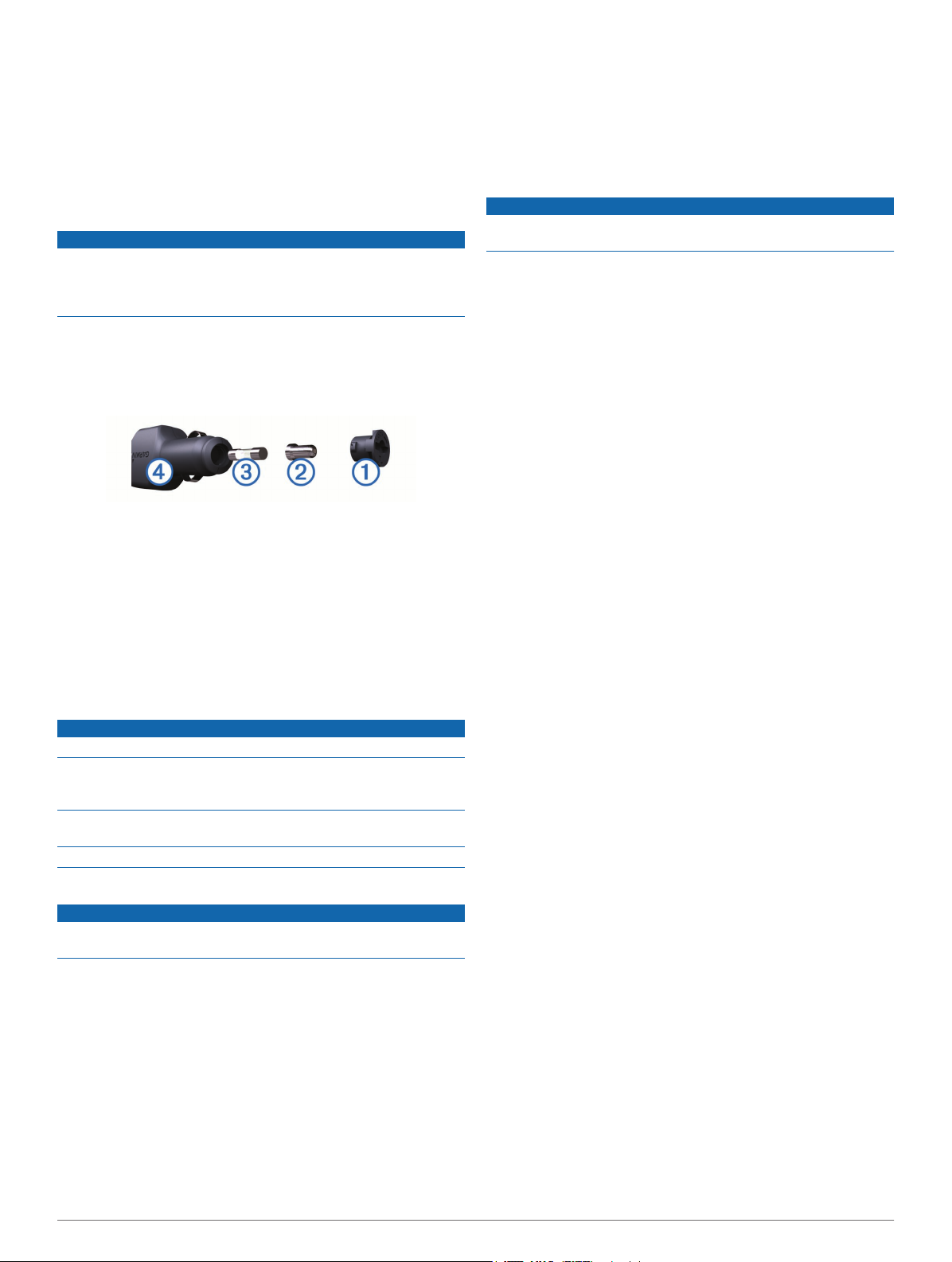
Este dispositivo poderá carregar lentamente, quando ligado
a um computador. Alguns computadores portáteis poderão
não carregar o dispositivo.
• Ligue o dispositivo a um transformador opcional, como um
adaptador de alimentação para corrente.
Pode comprar um transformador de CA-CC Garmin,
adequado para utilização em casa ou no escritório num
revendedor Garmin ou em www.garmin.com.
Mudar o fusível no cabo de alimentação para veículo
NOTA
Ao substituir o fusível, não perca nenhuma das peças
pequenas e certifique-se de que são colocadas corretamente.
O cabo de alimentação para veículo não funciona se não for
montado corretamente.
Se o dispositivo não carregar no veículo, poderá ser necessário
substituir o fusível localizado na extremidade do adaptador do
veículo.
Rode a extremidade À 90 graus para a esquerda, para a
1
desbloquear.
Dica: poderá precisar de utilizar uma moeda para retirar a
extremidade.
Remova a extremidade, a ponta prateada Á e o fusível Â.
2
Instale um fusível de fusão rápida com a mesma corrente,
3
como 1 A ou 2 A.
Coloque a ponta prateada na extremidade.
4
Empurre a extremidade e rode-a 90 graus para a direita para
5
a bloquear novamente no cabo de alimentação para veículo
.
Ã
Cuidados a ter com o dispositivo
NOTA
Não sujeite o dispositivo a quedas.
Não guarde o dispositivo onde possa ocorrer exposição
prolongada a temperaturas extremas, pois poderá sofrer danos
permanentes.
Nunca utilize um objeto duro ou afiado sobre o ecrã tátil pois
poderá provocar danos na unidade.
Não exponha o dispositivo à água.
Limpar a parte exterior
NOTA
Evite os produtos de limpeza químicos e os solventes que
possam danificar componentes em plástico.
• Oculte o dispositivo e a ventosa quando não estiverem a ser
utilizados.
• Limpe a marca deixada pela ventosa no para-brisas.
• Não guarde a unidade no porta-luvas.
• Registe o seu dispositivo em http://my.garmin.com.
Montagem no painel de instrumentos
NOTA
O adesivo de montagem permanente é extremamente difícil de
retirar após a sua instalação.
Pode utilizar um disco de montagem para fixar o dispositivo ao
painel de instrumentos, de acordo com a respetiva legislação.
Consulte www.garmin.com para obter mais informações.
Limpe e seque o local do painel de instrumentos onde
1
pretende colocar o disco.
Retire a proteção do adesivo de montagem na parte inferior
2
do disco.
Coloque o disco no painel de instrumentos.
3
Retire a tampa de plástico da parte superior do disco.
4
Coloque a ventosa na parte superior do disco.
5
Baixe a alavanca (em direção ao disco).
6
Remover o dispositivo, suporte e ventosa
Remover o dispositivo do suporte
Prima a patilha de abertura ou o botão no suporte.
1
Incline o dispositivo para a frente.
2
Remover o suporte da ventosa
Rode o suporte do dispositivo para a direita ou para a
1
esquerda.
Pressione até o encaixe no suporte libertar a bola na
2
ventosa.
Remover a ventosa do para-brisas
Empurre a alavanca da ventosa na sua direção.
1
Puxe a patilha da ventosa na sua direção.
2
Adquirir mapas adicionais
Aceda à página de produto do seu dispositivo em
1
(www.garmin.com).
Clique no separador Mapas.
2
Siga as instruções no ecrã.
3
Adquirir acessórios
Visite http://buy.garmin.com.
Resolução de problemas
Limpe o exterior do dispositivo (exceto o ecrã tátil) com um
1
pano humedecido numa solução de detergente suave.
Seque o dispositivo.
2
Limpar o ecrã tátil
Utilize um pano macio, limpo e sem pelos.
1
Se necessário, humedeça o pano com água.
2
Ao utilizar um pano humedecido, desligue o dispositivo e
3
retire a ligação à corrente elétrica.
Limpe com suavidade o ecrã com o pano.
4
Evitar o roubo
Resolução de problemas 17
A ventosa não fixa no para-brisas
Limpe a ventosa e o para-brisas com álcool.
1
Utilize um pano limpo e seco.
2
Monte a ventosa (Ligar o dispositivo à alimentação do
3
veículo).
O meu dispositivo não adquire sinais de satélite
• Verifique se o simulador GPS está desligado (Definições de
navegação).
• Utilize o seu dispositivo no exterior de parques de
estacionamento e afastado de edifícios altos e de árvores.
Page 22

• Mantenha-se parado durante alguns minutos.
O dispositivo não carrega no meu veículo
• Verifique o fusível no cabo de alimentação no veículo
(Mudar o fusível no cabo de alimentação para veículo).
• Certifique-se de que o veículo está ligado e a fornecer
energia à tomada de alimentação.
• Verifique se a temperatura no interior do veículo se encontra
entre os 0° e os 45 °C (32° e 113 °F).
• Verifique se o fusível não está partido na tomada de
alimentação do veículo.
A bateria não fica carregada por muito
tempo.
• Reduza o brilho do ecrã (Definições do ecrã).
• Reduza o tempo de espera do ecrã (Definições do ecrã).
• Reduza o volume (Ajustar o volume).
• Desative a tecnologia sem fios Bluetooth (A desativar
Bluetooth).
• Coloque o dispositivo em modo de suspensão quando não o
estiver a utilizar (Entrar e sair do modo de suspensão).
• Não sujeite o dispositivo a temperaturas extremas.
• Não exponha o dispositivo à luz solar direta.
O indicador da pilha não parece fornecer dados precisos
Permita que o dispositivo descarregue totalmente.
1
Carregue completamente o dispositivo sem interromper o
2
ciclo de carregamento.
O meu telefone não se liga ao dispositivo
• Selecione Definições > Bluetooth.
O campo Bluetooth tem de ser configurado para Ativado.
• Ative a tecnologia sem fios Bluetooth no telefone e coloqueo a menos de 10 m (33 pés) do dispositivo.
• Consulte www.garmin.com/bluetooth para obter mais ajuda.
O meu dispositivo não aparece como unidade amovível no meu computador
Na maioria dos computadores Windows o dispositivo liga-se
através de Media Transfer Protocol (MTP). Em modo MTP, o
dispositivo aparece como dispositivo portátil e não como
unidade amovível. O modo MTP é suportado por Windows 7,
Windows Vista®, e Windows XP Service Pack 3 com Windows
Media Player 10.
O meu dispositivo não aparece como dispositivo portátil no meu computador
Em computadores Mac e alguns computadores Windows o
dispositivo liga-se utilizando o modo de armazenamento em
massa USB. No modo de armazenamento em massa USB, o
dispositivo aparece como uma unidade ou volume amovível, e
não como dispositivo portátil. As versões Windows até
WindowsXP Service Pack 3 utilizam o modo de
armazenamento em massa USB.
O meu dispositivo não aparece como dispositivo portátil nem como volume ou unidade amovível no computador
Desligue o cabo USB do computador.
1
Desligue o dispositivo.
2
Ligue o cabo USB a uma porta USB do computador e ao
3
dispositivo.
Dica: o dispositivo deve ser ligado diretamente a uma porta
USB do computador e não a um hub USB.
O dispositivo ativa-se automaticamente e adota o modo MTP
ou de armazenamento em massa USB. É apresentada no ecrã
do dispositivo uma imagem deste ligado a um computador.
18 Resolução de problemas
Page 23

Índice Remissivo
A
acessórios 17
ajuda. 11 Ver também assistência ao produto
alertas de pontos de proximidade, definições
16
alterar o nome das viagens 14
assistência ao produto 11
atalhos
adicionar 5
eliminar 5
atender chamadas 11
atualizar
mapas 1
software 1
áudio, pontos de proximidade 16
B
barra de pesquisa 3, 13
bateria
carregar 1, 16, 18
otimizar 18
problemas 18
botões no ecrã 3
brilho 2
C
cabo de alimentação para veículo 1
cabos, alimentação 16
cabos de alimentação 16
mudar o fusível 17
veículo 1
calibrar a economia de combustível 12
camadas do mapa, personalizar 8
câmaras, segurança 8
câmaras de trânsito 9
visualizar 9
carregar o dispositivo 1, 2, 16, 18
cartão de memória 14
cartão microSD, instalar 14
casa
definir posições 4
ir para 4
chamadas 10, 11
atender 11
contactos 11
desativar 12
efetuar 11
historial 11
início 11
marcar 11
chamadas telefónicas 10
atender 11
marcação por voz 11
marcar 11
silenciar 11
chamadas telefónicas no modo mãos-livres 10
comando de voz 9, 10
ativar 10
dicas para utilização 10
frase de ativação 9
navegar com 10
combustível, preços 12
computador, ligar 14, 18
computador de viagem 7
condições da estrada, meteorologia 14
controlo por voz 10
dicas 10
coordenadas 4
cruzamentos, encontrar 4
cuidados com o dispositivo 17
D
definições 15, 16
definições de hora 3, 16
definições do ecrã 16
desligar, dispositivo Bluetooth 11
destinos. Consulte posições
desvios 6
E
ecoChallenge 12
economia de combustível. 12, 13 Ver também
ecoRoute
ecoRoute 12, 13
calibrar a economia de combustível 12
perfil do veículo 12
pontuação ecoChallenge 12
registos de quilómetros 13
relatório de quilometragem 13
ecoRoute HD, acessório 12
ecrã, brilho 2
elementos a evitar 15
área 7
desativar 7
eliminar 7
estrada 7
funcionalidades para a estrada 7
personalizar 7
eliminar
dispositivo Bluetooth emparelhado 11
viagens 14
emparelhar 10
desligar 11
telefone 10, 18
encontrar localizações., endereços 3
Ver também localizações
encontrar posições 3
categorias 3
cidades 4
coordenadas 4
cruzamentos 4
procurar no mapa 3
utilizar o mapa 3
encontrar serviços, localizações próximas 6
endereços, encontrar 3
especificações 16
estacionamento 4
último lugar 4
EULA 16
extras, pontos de interesse personalizados 5
F
ferramentas do mapa 8
ficheiros
a transferir 14
tipos suportados 14
fusível, alterar 17
G
Garmin Express 1
atualizar software 1
registar o dispositivo 1
geocaching 4
GPS 2
guardar, localização atual 4
H
historial de viagem 16
I
ID da unidade 16
idioma
teclado 16
voz 16
imagens de ecrã 16
indicações 6
indicações de condução 6
informação de viagem 6
repor 7
visualizar 7
início
chamadas 11
editar posição 4
número de telefone 11
ir para casa 4
L
latitude e longitude 4
limpar o dispositivo 17
limpar o ecrã tátil 17
lista de curvas 6
lista telefónica 11
localização atual 7
localizações próximas
encontrar serviços 6
personalizar 6
M
mapas 6, 15
adquirir 17
atualizar 1
camadas 8
campo de dados 7, 8
nível de detalhe 15
nüMaps Guarantee 1
nüMaps Lifetime 1
procurar 3
tema 15
ver rotas 6
vitalícios 1
mapas vitalícios 1
marcar 11
meteorologia 13
condições da estrada 14
radar 13
modo de suspensão 2
montagem no painel de instrumentos 17
montar o dispositivo
automóvel 1
painel de instrumentos 17
remover do suporte 17
ventosa 1, 17
mudar área de pesquisa 3
myGarmin, mensagens 13
myTrends, rotas 7
N
navegação 5
definições 15
pré-visualizar rotas 5
todo-o-terreno 5
navegação todo-o-terreno 5
nüMaps Guarantee 1
nüMaps Lifetime 1
número de ID 16
O
Onde estou? 4, 7
orientações ativas de mudança de faixa 6
P
perfil do veículo 12
personalizar, elementos a evitar 7
personalizar o dispositivo 15
Pesquisa rápida 3
pilha, carregar 2
planificador de viagem 14
planificador de viagens 14
editar uma viagem 14
POI. 5 Ver também ponto de interesse (POI)
POI Loader 5
POIs personalizados 5
pontos de interesse (POI Loader) 5
pontos de interesse (POI) 5
extras 5
personalizar 5
POI Loader 5
pontuação ecoChallenge 12
restaurar 12
posições 3, 14
a procurar 4
atual 4, 7
chamadas 11
definir casa 4
guardar 4
recentemente encontradas 3
simuladas 4
posições encontradas recentemente 3
Índice Remissivo 19
Page 24

posições guardadas 5, 14
categorias 4
editar 4
eliminar 4
posições simuladas 4
preço do combustível, alterar 12
próxima curva 6
R
radares, subscrições 8
reconhecimento de voz 9
registar o dispositivo 1
registo de viagem, ver 7
registo do produto 1
registos de quilómetros 13
relatórios, quilometragem 13
remover o suporte 17
repor
dados de viagem 7
dispositivo 2
repor as definições 16
resolução de problemas 17, 18
rotas
a calcular 5
adicionar um ponto 6
iniciar 5
modo de cálculo 15
myTrends 7
parar 6
pré-visualização 5
sugestões 7
ver no mapa 6
roubo, evitar 17
S
Serviços Garmin Live 12
Serviços Live da Garmin, subscrever 12
silenciar, áudio 10
sinais de satélite
adquirir 2
visualizar 2
Smartphone Link 11
desativar chamadas 12
ligar 11
Serviços Garmin Live 11
software
atualizar 1
versão 16
subscrições
nüMaps Lifetime 1
Serviços Live da Garmin 12
trânsito 1
suporte, remover 17
T
tecla de alimentação 2
teclado 3
esquema 16
idioma 16
tecnologia Bluetooth 18
Tecnologia Bluetooth 10
ativar 10
definições 15
desativar 15
desligar um dispositivo 11
telefone
desligar 11
emparelhar 10, 18
trafficTrends 9
desativar 9
trânsito 8, 9, 16
adicionar subscrições 9
ativar uma subscrição 9
câmaras 9
incidentes 9
mapa 9
procurar atrasos 9
recetor 8
rota alternativa 9
subscrições vitalícias 1
trafficTrends 9
U
USB, desligar 15
V
ventosa 17
vista de mapa
2D 8
3D 8
vista de mapa a 2D 8
vista de mapa a 3D 8
visualização de bifurcações 6
volume, ajustar 2
volume automático 2
ativar 2
20 Índice Remissivo
Page 25

Page 26
www.garmin.com/support
+43 (0) 820 220230 + 32 2 672 52 54
0800 770 4960 1-866-429-9296
+385 1 5508 272
+385 1 5508 271
+ 45 4810 5050 + 358 9 6937 9758
+ 331 55 69 33 99 + 39 02 36 699699
(+52) 001-855-792-7671 0800 0233937
+47 815 69 555
(+35) 1214 447 460 +386 4 27 92 500
0861 GARMIN (427 646)
+27 (0)11 251 9999
+ 46 7744 52020 +886 2 2642-9199 ext 2
+420 221 985466
+420 221 985465
00800 4412 454
+44 2380 662 915
+34 93 275 44 97
0808 238 0000
+44 (0) 870 8501242
913-397-8200
1-800-800-1020
+49 (0)180 6 427646
20 ct./Anruf. a. d.
deutschen Festnetz,
Mobilfunk max. 60 ct./Anruf
© 2014 Garmin Ltd. ou as suas subsidiárias
 Loading...