

Page 1
DĒZL™ OTR700 / LGV700
Gebruikershandleiding
Page 2

© 2020 Garmin Ltd. of haar dochtermaatschappijen
Alle rechten voorbehouden. Volgens copyrightwetgeving mag deze handleiding niet in zijn geheel of gedeeltelijk worden gekopieerd zonder schriftelijke toestemming van Garmin. Garmin
behoudt zich het recht voor om haar producten te wijzigen of verbeteren en om wijzigingen aan te brengen in de inhoud van deze handleiding zonder de verplichting te dragen personen of
organisaties over dergelijke wijzigingen of verbeteringen te informeren. Ga naar www.garmin.com voor de nieuwste updates en aanvullende informatie over het gebruik van dit product.
Garmin® en het Garmin logo zijn handelsmerken van Garmin Ltd. of haar dochtermaatschappijen, geregistreerd in de Verenigde Staten en andere landen. Deze handelsmerken mogen niet
worden gebruikt zonder uitdrukkelijke toestemming van Garmin.
dēzl™, Garmin Drive™, Garmin eLog™, Garmin Express™ en myTrends™ zijn handelsmerken van Garmin Ltd. of haar dochtermaatschappijen. Deze handelsmerken mogen niet worden gebruikt
zonder uitdrukkelijke toestemming van Garmin.
Android™ is een handelsmerk van Google Inc. Apple®, iPhone® en Mac® zijn handelsmerken van Apple Inc., geregistreerd in de Verenigde Staten en andere landen. Het woordmerk en de logo's
van BLUETOOTH® zijn eigendom van Bluetooth SIG, Inc. en voor het gebruik van deze merknaam door Garmin is een licentie verkregen.Foursquare® is een handelsmerk van Foursquare Labs,
Inc. in de Verenigde Staten en andere landen. microSD® en het microSDHC logo zijn handelsmerken van SD-3C, LLC. TripAdvisor® is een geregistreerd handelsmerk van TripAdvisor LLC.
TruckDown® is het handelsmerk van TruckDown Info International, Inc.Wi‑Fi® is een geregistreerd handelsmerk van Wi-Fi Alliance Corporation.Windows® is een geregistreerd handelsmerk van
Microsoft Corporation in de Verenigde Staten en andere landen.
Page 3

Inhoudsopgave
Aan de slag..................................................................... 1
dēzl OTR700 / LGV700 toesteloverzicht.................................... 1
Het dēzl toestel in uw voertuig bevestigen en aansluiten........... 1
Het toestel in- of uitschakelen.....................................................1
GPS-signalen ontvangen............................................................ 1
Statusbalkpictogrammen............................................................ 1
Werken met de knoppen op het scherm..................................... 2
Het volume aanpassen............................................................... 2
De audiomixer gebruiken....................................................... 2
De helderheid van het scherm aanpassen................................. 2
Voertuigprofielen............................................................ 2
Een voertuigprofiel toevoegen.................................................... 2
Een voertuigprofiel selecteren.................................................... 2
Uw trailergegevens wijzigen....................................................... 2
Een voertuigprofiel bewerken..................................................... 2
Functies voor het waarschuwen van de
bestuurder....................................................................... 3
Waarschuwingen voor de bestuurder in- of uitschakelen........... 3
Roodlichtcamera's en flitsers...................................................... 3
Locaties zoeken en opslaan.......................................... 3
Een locatie zoeken met behulp van de zoekbalk....................... 4
Een adres zoeken....................................................................... 4
Locatiezoekresultaten................................................................. 4
Locatiezoekresultaten weergeven op de kaart...................... 4
Het zoekgebied wijzigen............................................................. 4
Nuttige punten............................................................................ 5
Nuttige punten voor vrachtwagens zoeken............................ 5
TruckDown nuttige punten vinden......................................... 5
Een locatie zoeken op categorie............................................ 5
Foursquare.............................................................................5
TripAdvisor®.......................................................................... 5
Navigeren naar nuttige punten binnen een locatie................ 5
Zoekfuncties............................................................................... 6
Een kruispunt zoeken............................................................ 6
Een locatie zoeken met behulp van coördinaten................... 6
Parkeren..................................................................................... 6
Parkeerplaatsen voor vrachtwagens zoeken......................... 6
Parkeerplaatsen voor vrachtwagens in Europa zoeken........ 6
Parkeergelegenheid zoeken in de buurt van uw huidige
locatie.....................................................................................6
Een parkeerplaats zoeken in de buurt van een opgegeven
locatie.....................................................................................6
Betekenis van parkeerkleuren en -symbolen......................... 6
Recent gevonden locaties bekijken............................................ 6
De lijst met recent gevonden locaties wissen........................ 6
De huidige locatiegegevens weergeven..................................... 6
Nooddiensten en tankstations vinden.................................... 6
Routebeschrijving naar uw huidige locatie............................ 6
Locaties opslaan......................................................................... 7
Een locatie opslaan................................................................7
Uw huidige locatie opslaan.................................................... 7
Een opgeslagen locatie bewerken......................................... 7
Categorieën aan een opgeslagen locatie toewijzen.............. 7
Een opgeslagen locatie verwijderen...................................... 7
Een route volgen............................................................ 7
Routes........................................................................................ 7
Een route starten........................................................................ 7
Een route starten op de kaart................................................ 7
Naar huis navigeren............................................................... 7
Uw route op de kaart.................................................................. 7
Geavanceerde rijbaanassistentie.......................................... 8
Afslagen en richtingaanwijzingen bekijken............................ 8
De gehele route op de kaart weergeven
Aankomst bij uw bestemming..................................................... 8
Een vrachtwagenroute voltooien........................................... 8
Parkeren bij uw bestemming..................................................8
Uw actieve route wijzigen........................................................... 9
Een locatie aan uw route toevoegen..................................... 9
Uw route aanpassen.............................................................. 9
Een omweg maken................................................................ 9
De routeberekeningsmodus wijzigen..................................... 9
De route stoppen........................................................................ 9
Routesuggesties gebruiken........................................................ 9
Vertragingen, tol en bepaalde gebieden vermijden.................... 9
Files op uw route vermijden................................................... 9
Tolwegen vermijden............................................................... 9
Tolvignetten vermijden......................................................... 10
Punten vermijden op de route.............................................. 10
Milieuzones vermijden......................................................... 10
Aangepast vermijden........................................................... 10
................................ 8
De kaart gebruiken....................................................... 10
Kaartfuncties............................................................................. 10
Een kaartfunctie weergeven................................................ 11
Verderop................................................................................... 11
Naderende locatie weergeven............................................. 11
De categorieën verderop aanpassen................................... 11
Steden op de route................................................................... 11
Naderende steden en afritten met diensten bekijken.......... 11
Reisinformatie........................................................................... 11
Reisgegevens op de kaart weergeven................................ 11
De pagina met reisinformatie weergeven............................ 11
Reisinformatie herstellen..................................................... 11
Verkeersproblemen op uw route weergeven............................ 12
Verkeersinformatie op de kaart weergeven......................... 12
Verkeersproblemen zoeken................................................. 12
De kaart aanpassen..................................................................12
De kaartlagen aanpassen.................................................... 12
Het kaartgegevensveld aanpassen..................................... 12
Het kaartperspectief wijzigen............................................... 12
Live Services, verkeersinformatie en
smartphonefuncties..................................................... 12
Koppelen met uw smartphone.................................................. 12
Bluetooth Functies uitschakelen (Android™)....................... 12
Bluetooth Functies uitschakelen (iPhone®)......................... 12
Statuspictogrammen van de Bluetooth functie......................... 13
Smart notifications.................................................................... 13
Meldingen ontvangen.......................................................... 13
De lijst met meldingen weergeven....................................... 13
Naar een adres of locatie gaan met de Garmin Drive App....... 13
Handsfree bellen.......................................................................14
Telefoneren.......................................................................... 14
Een oproep ontvangen........................................................ 14
De oproepinfo gebruiken..................................................... 14
De gespreksopties gebruiken.............................................. 14
Een telefoonnummer thuis opslaan..................................... 14
Een gekoppelde telefoon verwijderen...................................... 14
Verkeersinformatie....................................................... 14
Verkeersinformatie ontvangen met behulp van uw
smartphone............................................................................... 15
Verkeerinformatie ontvangen met behulp van een
verkeersinformatie-ontvanger................................................... 15
Abonnementen voor verkeersinformatie-ontvanger............. 15
Verkeersinformatie inschakelen................................................15
Verkeersinformatie op de kaart weergeven.............................. 15
Verkeersproblemen zoeken................................................. 15
Voertuig- en bestuurdersfuncties............................... 15
Pauzeplanning.......................................................................... 15
Inhoudsopgave i
Page 4

Een voorgestelde pauze inlassen........................................ 15
De pauzetimer starten..........................................................15
De pauzetimer pauzeren en opnieuw instellen.................... 15
Rijuren aanpassen............................................................... 16
De dagelijkse rijlimiet aanpassen.........................................16
Garmin eLog............................................................................. 16
Garmin eLog functies op uw dēzl toestel instellen............... 16
Garmin eLog gegevens op uw dēzl toestel weergeven....... 16
Garmin eLog diagnose en storingen weergeven................. 16
IFTA.......................................................................................... 16
Brandstofgegevens invoeren............................................... 16
Brandstofgegevens bewerken............................................. 16
Overzicht van een rechtsgebied weergeven en
exporteren............................................................................ 16
Reisrapporten bewerken en exporteren.............................. 17
Geëxporteerde overzichten van rechtsgebieden en
reisrapporten weergeven..................................................... 17
Servicegeschiedenis loggen..................................................... 17
Servicecategorieën toevoegen............................................ 17
Servicecategorieën verwijderen........................................... 17
Namen van servicecategorieën wijzigen............................. 17
Servicerecords verwijderen..................................................17
Een servicerecord bewerken............................................... 17
Spraakopdracht............................................................ 17
Tips voor spraakopdrachten..................................................... 17
Garmin Spraakgestuurde navigatie starten.............................. 17
Uw aankomsttijd controleren.................................................... 17
Een oproep plaatsen met uw stem........................................... 17
Toestelinstellingen wijzigen met uw stem................................. 18
De apps gebruiken....................................................... 18
De gebruikershandleiding op uw toestel weergeven................ 18
De weersverwachting weergeven............................................. 18
Het weer voor een andere plaats weergeven...................... 18
De weerradar weergeven.....................................................18
Weerwaarschuwingen weergeven....................................... 18
De omstandigheden op de weg controleren........................ 18
Reisplanner...............................................................................18
Een reis plannen.................................................................. 18
Locaties in een reis wijzigen en de volgorde aanpassen..... 18
Attracties op uw route ontdekken........................................ 19
Routeopties wijzigen............................................................ 19
Navigeren aan de hand van een opgeslagen reis............... 19
Uw actieve route wijzigen en opslaan.................................. 19
photoLive verkeerscamera's..................................................... 19
Beelden van photoLive verkeerscamera’s bekijken en
opslaan................................................................................ 19
photoLive verkeerscamera's op de kaart weergeven.......... 19
Een verkeerscamera opslaan.............................................. 19
Recente routes en bestemmingen weergeven......................... 19
Instellingen................................................................... 19
Kaart- en voertuiginstellingen................................................... 19
Kaarten inschakelen............................................................ 20
Navigatie-instellingen................................................................20
Instellingen berekenmodus.................................................. 20
Een gesimuleerde locatie instellen...................................... 20
Instellingen voor draadloos netwerk......................................... 20
Instellingen hulpsysteem voor de bestuurder........................... 20
Gevarenzonealarminstellingen............................................ 20
Instellingen voor de achteruitrijcamera..................................... 20
Scherminstellingen................................................................... 21
Verkeersinstellingen................................................................. 21
Instellingen voor eenheden en tijd............................................ 21
De tijd instellen.....................................................................21
Taal- en toetsenbordinstellingen.............................................. 21
Toestel- en privacyinstellingen................................................. 21
Gegevens en instellingen herstellen
.................................... 21
Toestelinformatie......................................................... 21
Informatie over regelgeving en compliance op e-labels
weergeven................................................................................ 21
Specificaties..............................................................................21
Het toestel opladen................................................................... 21
Onderhoud van het toestel.......................................... 22
Garmin Support Center.............................................................22
Kaart- en software-updates...................................................... 22
Verbinding maken met een Wi‑Fi netwerk........................... 22
Kaarten en software bijwerken via een Wi‑Fi netwerk......... 22
Kaarten en software bijwerken met Garmin Express........... 22
Toestelonderhoud..................................................................... 23
De behuizing schoonmaken................................................ 23
Het aanraakscherm schoonmaken...................................... 23
Diefstalpreventie.................................................................. 23
Het toestel opnieuw opstarten.................................................. 23
Het toestel, de steun en de zuignap verwijderen...................... 23
Het toestel van de steun verwijderen................................... 23
De steun van de zuignap verwijderen.................................. 23
De zuignap van de voorruit halen........................................ 23
De zekering in de voertuigvoedingskabel vervangen............... 23
Problemen oplossen.................................................... 24
De zuignap blijft niet op de voorruit zitten................................. 24
Mijn toestel ontvangt geen satellietsignalen............................. 24
Het toestel wordt niet opgeladen in mijn voertuig..................... 24
De batterij blijft niet erg lang opgeladen................................... 24
Mijn toestel maakt geen verbinding met mijn telefoon.............. 24
Appendix....................................................................... 24
Een geheugenkaart installeren voor kaarten en gegevens...... 24
Gegevensbeheer...................................................................... 24
Informatie over geheugenkaarten........................................ 24
Het toestel aansluiten op uw computer................................ 24
Gegevens van uw computer overzetten.............................. 25
De USB-kabel loskoppelen.................................................. 25
GPS-signaalstatus weergeven................................................. 25
Extra kaarten kopen..................................................................25
Accessoires aanschaffen.......................................................... 25
Index.............................................................................. 26
ii Inhoudsopgave
Page 5
Aan de slag
WAARSCHUWING
Lees de gids Belangrijke veiligheids- en productinformatie in de
verpakking voor productwaarschuwingen en andere belangrijke
informatie.
• Update de kaarten en software op uw toestel (Kaart- en
software-updates, pagina 22).
• Installeer het toestel in uw voertuig en sluit het aan op de
voeding (Het dēzl toestel in uw voertuig bevestigen en
aansluiten, pagina 1).
• Zorg dat u GPS-signalen ontvangt (GPS-signalen ontvangen,
pagina 1).
• Pas het volume (Het volume aanpassen, pagina 2) en de
helderheid aan (De helderheid van het scherm aanpassen,
pagina 2).
• Stel een voertuigprofiel in voor uw vrachtwagen (Een
voertuigprofiel toevoegen, pagina 2).
• Navigeer naar uw bestemming (Een route starten,
pagina 7).
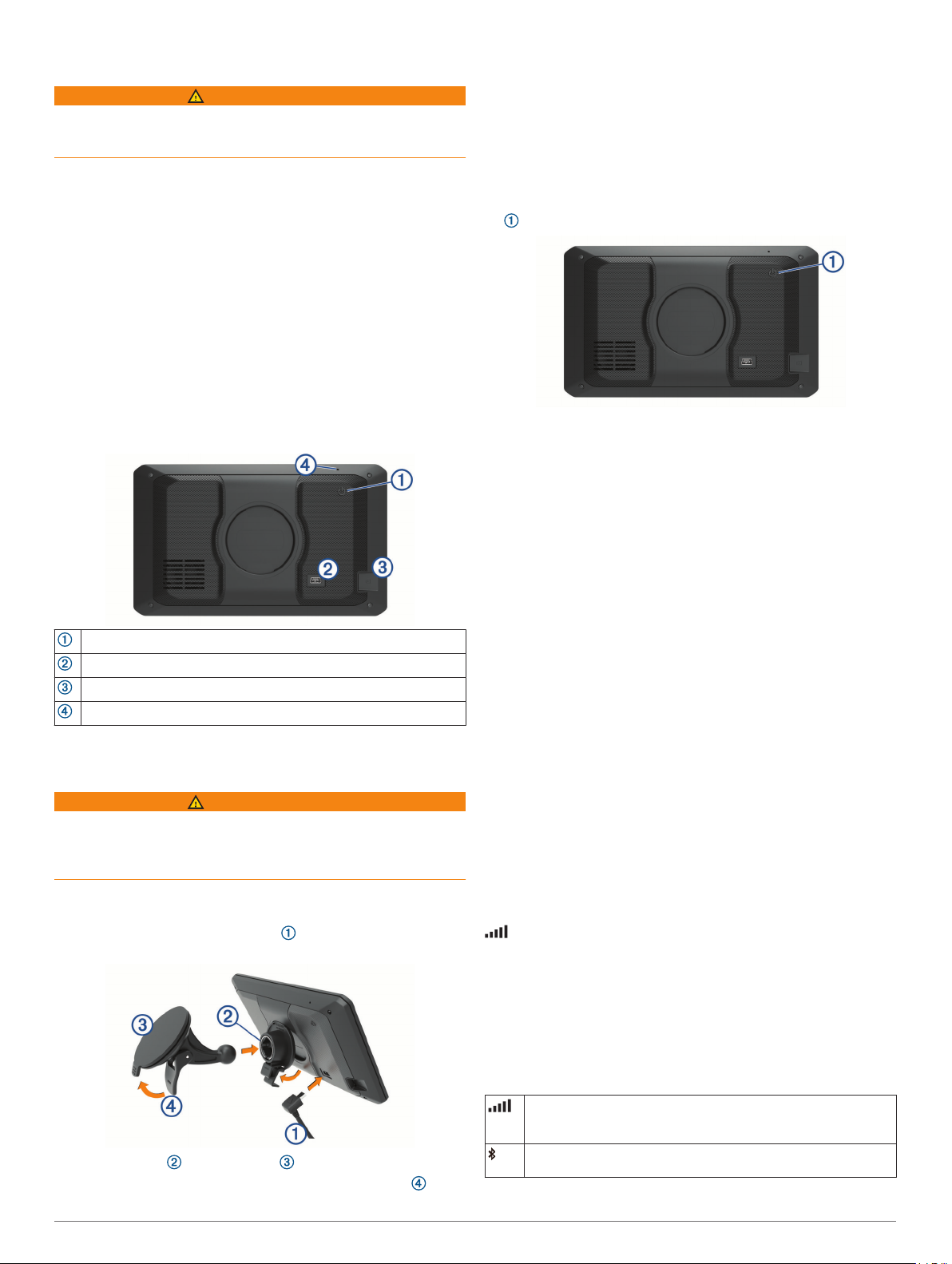
dēzl OTR700 / LGV700 toesteloverzicht
Aan-uitknop
USB stroom- en datapoort
Geheugenkaartsleuf voor kaarten en gegevens
Microfoon voor spraakopdrachten of handsfree bellen
Het dēzl toestel in uw voertuig bevestigen en aansluiten
WAARSCHUWING
Dit product bevat een lithium-ionbatterij. Ter voorkoming van
persoonlijk letsel en schade aan het product als gevolg van
blootstelling van de batterij aan extreme hitte dient u het toestel
buiten het bereik van direct zonlicht te bewaren.
Voordat u uw toestel op batterijen gaat gebruiken, dient u het op
te laden.
Steek de voertuigvoedingskabel in de USB-poort op het
1
toestel.
Duw het lipje boven op de steun in de gleuf aan de
4
achterzijde van het toestel.
Druk de onderkant van de steun in het toestel totdat u een
5
klik hoort.
Sluit het andere uiteinde van de voedingskabel aan op een
6
stroomvoorziening in uw auto.
Het toestel in- of uitschakelen
• Als u het toestel wilt inschakelen, drukt u op de aan-uitknop
, of sluit u het toestel aan op stroom.
• Als u het toestel in de energiezuinige modus wilt zetten, drukt
u op de aan-uitknop terwijl het toestel is ingeschakeld.
In de energiezuinige modus staat het scherm uit en verbruikt
het toestel zeer weinig stroom, maar kunt u het snel activeren
voor gebruik.
TIP: Laad uw toestel sneller op door het in de energiezuinige
modus te zetten tijdens het opladen van de batterij.
• Als u het toestel volledig wilt uitschakelen, drukt u op de aan-
uitknop en houdt u deze vast tot een melding op het scherm
verschijnt. Dan selecteert u Uit.
De melding verschijnt na vijf seconden. Als u de aan-uitknop
loslaat voordat de melding verschijnt, schakelt het toestel
over naar de energiezuinige modus.
GPS-signalen ontvangen
Wanneer u uw navigatietoestel inschakelt, moet de GPSontvanger gegevens van de satellieten verzamelen en de
actuele locatie bepalen. De tijd die nodig is om satellietsignalen
te ontvangen verschilt op basis van diverse factoren, waaronder
hoe ver u bent verwijderd van de plek waar u uw
navigatietoestel voor het laatst hebt gebruikt, of u vrij zicht op de
lucht hebt, en wanneer u uw navigatietoestel voor het laatst hebt
gebruikt. De eerste keer dat u uw navigatietoestel inschakelt,
kan het enkele minuten duren voordat u satellietsignalen
ontvangt.
Schakel het toestel in.
1
Wacht terwijl het toestel satellieten zoekt.
2
Ga zo nodig buiten staan, in de open lucht, uit de buurt van
3
hoge gebouwen en bomen.
op de statusbalk geeft de signaalsterkte van de satelliet
weer. Als de balken voor ten minste 50% zijn gevuld, is het
toestel gereed voor navigatie.
Statusbalkpictogrammen
De statusbalk bevindt zich boven aan het hoofdmenu. De
pictogrammen op de statusbalk bevatten informatie over de
functies van het toestel. Sommige pictogrammen kunt u
selecteren om instellingen aan te passen of verdere informatie
weer te geven.
GPS-signaalstatus. Houd vast om de GPS-nauwkeurigheid en
ontvangen satellietinformatie weer te geven (GPS-signaalstatus
weergeven, pagina 25).
Druk de steun op de zuignap totdat de steun vastklikt.
2
Druk de zuignap tegen de voorruit en duw de hendel naar
3
achteren, naar de voorruit toe.
Aan de slag 1
Bluetooth® status. Selecteer om de Bluetooth instellingen weer
te geven (Instellingen voor draadloos netwerk, pagina 20).
Page 6
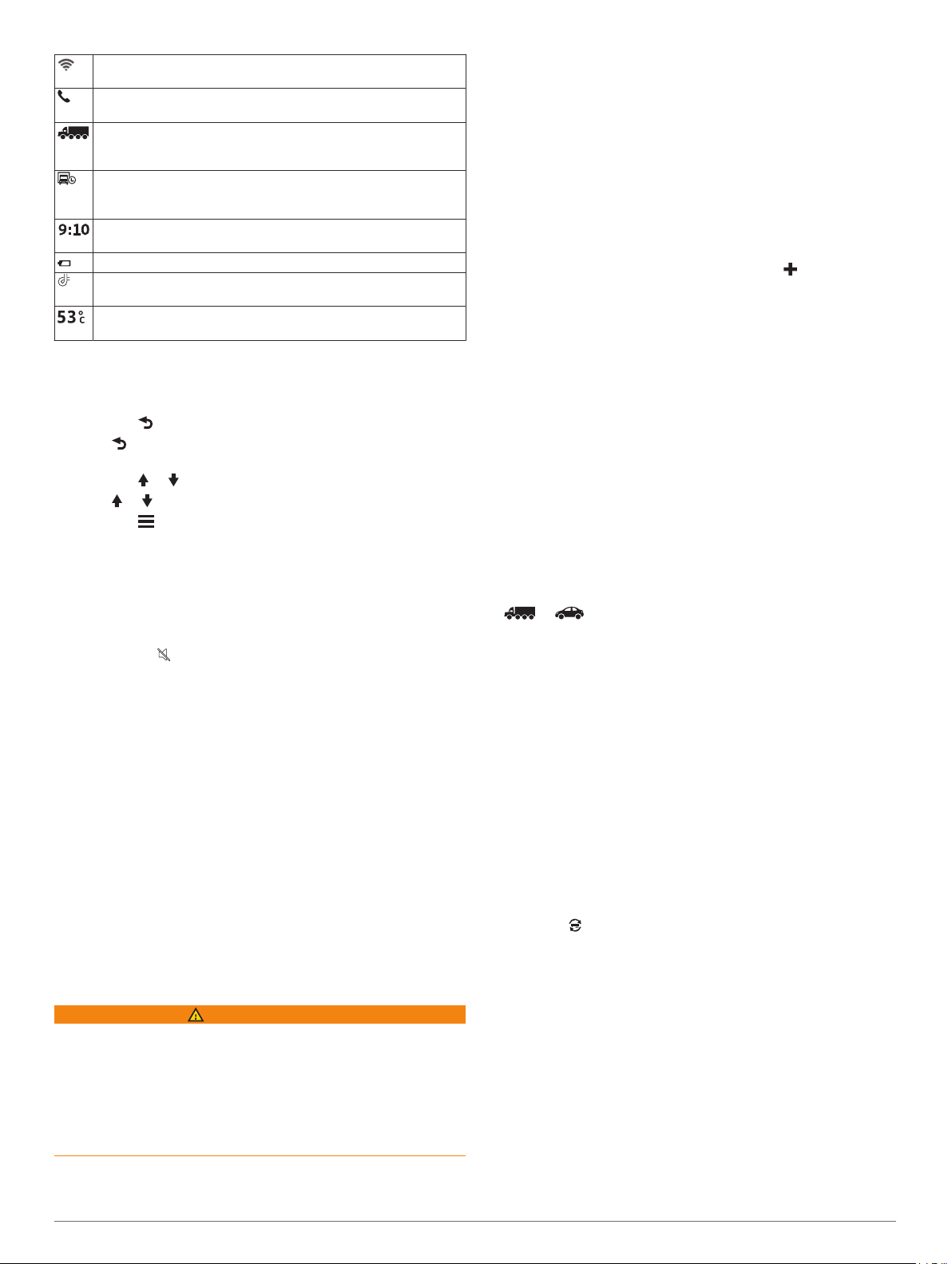
Wi-Fi signaalsterkte. Selecteer om de Wi-Fi instellingen te
wijzigen (Instellingen voor draadloos netwerk, pagina 20).
Verbonden met handsfree bellen. Selecteer om te bellen
(Handsfree bellen, pagina 14).
Actief voertuigprofiel. Selecteer om de instellingen voor voertuigprofiel weer te geven (Een voertuigprofiel bewerken,
pagina 2).
Garmin eLog™ status. Selecteer om de huidige ELD-gegevens
weer te geven. Als het pictogram blauw is, is het toestel
verbonden met de Garmin eLog app.
Huidige tijd. Selecteer om de tijd in te stellen (De tijd instellen,
pagina 21).
Batterijniveau.
Garmin Drive™ app-verbindingsstatus(Koppelen met uw smart-
phone, pagina 12).
Temperatuur. Selecteer om de weersverwachting weer te geven
(De weersverwachting weergeven, pagina 18).
Werken met de knoppen op het scherm
Met behulp van schermknoppen kunt u door de pagina's, menu's
en menu-opties van uw toestel navigeren.
• Selecteer om terug te gaan naar het vorige menuscherm.
• Houd ingedrukt om snel terug te gaan naar het
hoofdmenu.
• Selecteer of om door lijsten of menu's te bladeren.
• Houd of ingedrukt om sneller te bladeren.
• Selecteer om een contextmenu met de opties voor het
huidige scherm weer te geven.
Het volume aanpassen
Selecteer Volume.
1
Selecteer een optie:
2
• Gebruik de schuifbalk om het volume aan te passen.
• Selecteer om het geluid te dempen.
• Schakel een selectievakje in om extra geluidsopties in of
uit te schakelen.
De audiomixer gebruiken
U kunt met de audiomixer het geluidsniveau instellen voor
verschillende typen audio, zoals navigatieaanwijzingen of
telefoongesprekken. Het niveau voor elk audiotype is een
percentage van het hoofdvolume.
Selecteer Volume.
1
Selecteer Mixer.
2
Gebruik de schuifregelaars om voor elk audiotype het volume
3
in te stellen.
De helderheid van het scherm aanpassen
Selecteer Instellingen > Scherm > Helderheid.
1
Gebruik de schuifbalk om de helderheid aan te passen.
2
Voertuigprofielen
WAARSCHUWING
Het opgeven van uw voertuigprofiel is geen garantie dat altijd
met alle kenmerken van uw voertuig bij routesuggesties
rekening wordt gehouden of dat u in alle gevallen bovenstaande
waarschuwingspictogrammen krijgt te zien. Er zijn mogelijk
beperkingen in de kaartgegevens waardoor uw toestel niet altijd
met deze beperkingen of wegomstandigheden rekening houdt.
Houd u altijd aan de verkeersborden en houd rekening met de
wegomstandigheden tijdens het rijden.
De berekening van de route en de navigatie is afhankelijk van
uw voertuigprofiel. Het geactiveerde voertuigprofiel wordt
aangegeven door een pictogram op de statusbalk. De navigatieen kaartinstellingen op uw toestel kunnen per voertuigtype
afzonderlijk worden aangepast.
Wanneer u een vrachtwagenprofiel activeert, worden verboden
of onbegaanbare gebieden in routes vermeden op basis van de
afmetingen, het gewicht en andere kenmerken van het voertuig
die u hebt ingevoerd.
Een voertuigprofiel toevoegen
U kunt een voertuigprofiel toevoegen waarin het gewicht, de
afmetingen en overige kenmerken van uw voertuig zijn
opgenomen.
Selecteer Instellingen > Voertuigprofiel > .
1
Selecteer een optie:
2
• Om een gewone vrachtwagen met een vast laadgedeelte
toe te voegen selecteert u Vrachtwagen.
• Om een trekker of een trekker-trailer combinatie toe te
voegen selecteert u Trekker.
• Om een bus toe te voegen, selecteert u Bus.
Volg de instructies op het scherm om de voertuigkenmerken
3
in te voeren.
Nadat u een voertuigprofiel hebt toegevoegd, kunt u het profiel
bewerken en aanvullende gegevens invoeren, zoals het
voertuigidentificatienummer of het trailernummer (Een
voertuigprofiel bewerken, pagina 2).
Een voertuigprofiel selecteren
Telkens wanneer u uw toestel inschakelt, wordt u gevraagd een
voertuigprofiel te selecteren. U kunt handmatig overschakelen
naar een ander voertuigprofiel.
Selecteer in de statusbalk het pictogram voertuigprofiel, zoals
1
2
3
of .
Selecteer een voertuigprofiel.
De informatie over het voertuigprofiel wordt weergegeven,
inclusief de afmetingen en het gewicht.
Selecteer Selecteer.
Uw trailergegevens wijzigen
Voordat u uw trailerinformatie kunt wijzigen, moet u een
voertuigprofiel voor een trekker invoeren (Een voertuigprofiel
toevoegen, pagina 2).
Wanneer u de trailer aan uw trekker wijzigt, kunt u de
trailergegevens in uw voertuigprofiel wijzigen zonder de
trekkergegevens te wijzigen. U kunt snel schakelen tussen vaak
gebruikte trailers.
Selecteer Instellingen > Voertuigprofiel.
1
Selecteer het voertuigprofiel van de trekker die u bij de trailer
2
wilt gebruiken.
Selecteer .
3
Selecteer een optie:
4
• Als u een recente trailerconfiguratie wilt gebruiken,
selecteert u een trailerconfiguratie in de lijst.
• Als u een nieuwe trailerconfiguratie wilt invoeren,
selecteert u Nieuwe configuratie en voert u de
trailergegevens in.
Een voertuigprofiel bewerken
U kunt een voertuigprofiel bewerken om voertuiggegevens te
wijzigen of u kunt aan een nieuw voertuigprofiel gedetailleerde
gegevens toevoegen, zoals het voertuigidentificatienummer, het
trailernummer of de kilometerstand. U kunt ook de naam van
voertuigprofielen wijzigen of voertuigprofielen verwijderen.
Selecteer Instellingen > Voertuigprofiel.
1
Selecteer het voertuigprofiel dat u wilt wijzigen.
2
2 Voertuigprofielen
Page 7

Selecteer een optie:
3
• Als u de voertuigprofielgegevens wilt wijzigen, selecteert u
en vervolgens het te wijzigen veld.
• Als u de naam van een voertuigprofiel wilt wijzigen,
selecteert u > > Wijzig profielnaam.
• Als u het voertuigprofiel wilt verwijderen, selecteert u >
> Verwijder.
Functies voor het waarschuwen van
de bestuurder
VOORZICHTIG
Waarschuwingen en aangegeven snelheidslimieten dienen
alleen ter informatie. U bent te allen tijde zelf verantwoordelijk
voor het opvolgen van aangegeven snelheidsbeperkingen en
veilige deelname aan het verkeer. Garmin® is niet
verantwoordelijk voor verkeersboetes of waarschuwingen die u
ontvangt als u zich niet houdt aan geldende verkeersregels en
verkeersborden.
Uw toestel is voorzien van functies die veiliger rijgedrag kunnen
bevorderen en de efficiëntie kunnen verhogen, ook als u in een
bekende omgeving rijdt. Het toestel waarschuwt met een
geluidssignaal of bericht en geeft bij elke waarschuwing
informatie weer. U kunt het geluidssignaal voor sommige
bestuurderswaarschuwingen in- of uitschakelen. Niet alle
waarschuwingen zijn in alle regio's beschikbaar.
Scholen: Het toestel geeft een geluidssignaal en geeft, indien
beschikbaar, de geldende maximumsnelheid bij een
naderende school of schoolzone weer.
Maximumsnelheid overschreden: Het toestel geeft een
geluidssignaal en markeert het pictogram voor
maximumsnelheid met een rode rand als u de aangegeven
maximumsnelheid voor de weg waarop u rijdt, overschrijdt.
Wijziging maximumsnelheid: Het toestel geeft een
geluidssignaal en geeft de maximumsnelheid weer voor de
zone die u nadert, zodat u uw snelheid kunt aanpassen.
Verkeerde rijrichting op een straat met eenrichtingsverkeer:
Het toestel speelt een bericht af en geeft een waarschuwing
weer op het hele scherm als u van de verkeerde kant een
straat met eenrichtingsverkeer inslaat. Het scherm wordt
omgeven door een rode rand en bovenaan blijft een
waarschuwing staan tot u de straat met eenrichtingsverkeer
verlaat of uw rijrichting corrigeert.
Spoorwegovergang: Het toestel geeft een geluidssignaal om
aan te geven dat u een spoorwegovergang nadert.
Dierenoversteekplaats: Het toestel geeft een geluidssignaal
om aan te geven dat u een dierenoversteekplaats nadert.
Bochten: Het toestel geeft een geluidssignaal om een bocht in
de weg aan te geven.
Langzaam verkeer: Het toestel geeft een geluidssignaal als u
op hogere snelheid langzaamrijdend verkeer nadert. Voor
gebruik van deze functie moet uw toestel verkeersinformatie
ontvangen (Verkeersinformatie, pagina 14).
Pauzeplanning: Het toestel geeft een geluidssignaal en geeft
aan dat u een pauze moet inlassen nadat u langere tijd hebt
gereden.
Vrachtwagens niet toegestaan: Het toestel geeft een
geluidssignaal wanneer u een weg nadert waar
vrachtwagens niet zijn toegestaan.
Risico van aan de grond lopen: Het toestel geeft een
geluidssignaal en geeft een bericht weer wanneer u een weg
nadert waar u met uw voertuig kunt vastlopen.
Zijwind: Het toestel geeft een geluidssignaal en geeft een
bericht weer wanneer u een weg nadert waar u risico hebt op
zijwind.
Smalle weg: Het toestel geeft een geluidssignaal en geeft een
bericht weer wanneer u een weg nadert die mogelijk te smal
is voor uw voertuig.
Steile heuvel: Het toestel geeft een geluidssignaal en geeft een
bericht weer wanneer u een steile heuvel nadert.
Staats- en landgrenzen: Het toestel geeft een geluidssignaal
en geeft een bericht weer wanneer u een staats- of landgrens
nadert.
Waarschuwingen voor de bestuurder in- of uitschakelen
U kunt verschillende soorten waarschuwingen voor bestuurders
in- of uitschakelen.
Selecteer Instellingen > Hulp voor de bestuurder >
1
Waarschuwingen voor bestuurders.
Schakel het selectievakje naast elk waarschuwingssignaal in
2
of uit.
Roodlichtcamera's en flitsers
LET OP
Garmin is niet verantwoordelijk voor de nauwkeurigheid van, of
consequenties van het gebruik van, een database met eigen
nuttige punten of flitspaaldatabase.
OPMERKING: Deze functie is niet beschikbaar voor alle regio's
of productmodellen.
Informatie over de locaties van roodlichtcamera's en flitsers is
beschikbaar in sommige gebieden voor sommige
productmodellen. Het toestel waarschuwt u als u een
gerapporteerde flits- of roodlichtcamera nadert.
• In sommige gebieden kan uw toestel flitser- en
roodlichtcameragegevens ontvangen wanneer het is
verbonden met een smartphone waarop de Garmin Drive app
wordt uitgevoerd.
• U kunt de Garmin Express™ software (garmin.com/express)
gebruiken om de op uw toestel opgeslagen cameradatabase
bij te werken. Werk uw toestel regelmatig bij om de meest
recente cameragegevens te ontvangen.
Locaties zoeken en opslaan
Op de kaarten op uw toestel staan locaties, bijvoorbeeld
restaurants, hotels, garages en gedetailleerde straatgegevens.
Het menu Waarheen? helpt u uw bestemming te vinden door
verschillende methoden te bieden om door deze informatie te
bladeren en locaties te vinden en op te slaan.
• Door zoektermen in te voeren kunt u alle locatiegegevens
snel vinden (Een locatie zoeken met behulp van de zoekbalk,
pagina 4).
• U kunt nuttige punten op categorie zoeken of doorbladeren
(Nuttige punten, pagina 5).
• U kunt truckstops en -services zoeken, inclusief
gedetailleerde TruckDown® adresgegevens, indien
beschikbaar (Nuttige punten voor vrachtwagens zoeken,
pagina 5).
• U kunt Foursquare® nuttige punten zoeken en u inchecken
(Foursquare nuttige punten zoeken, pagina 5).
• Met behulp van zoekfuncties kunt u specifieke locaties
vinden, zoals adressen, kruisingen of geografische
coördinaten (Zoekfuncties, pagina 6).
• U kunt locaties zoeken in de buurt van een andere stad of
wijk (Het zoekgebied wijzigen, pagina 4).
• U kunt uw favoriete locaties opslaan om ze later snel te
kunnen terugvinden (Locaties opslaan, pagina 7).
• U kunt ook terugkeren naar recent gevonden locaties.
Functies voor het waarschuwen van de bestuurder 3
Page 8
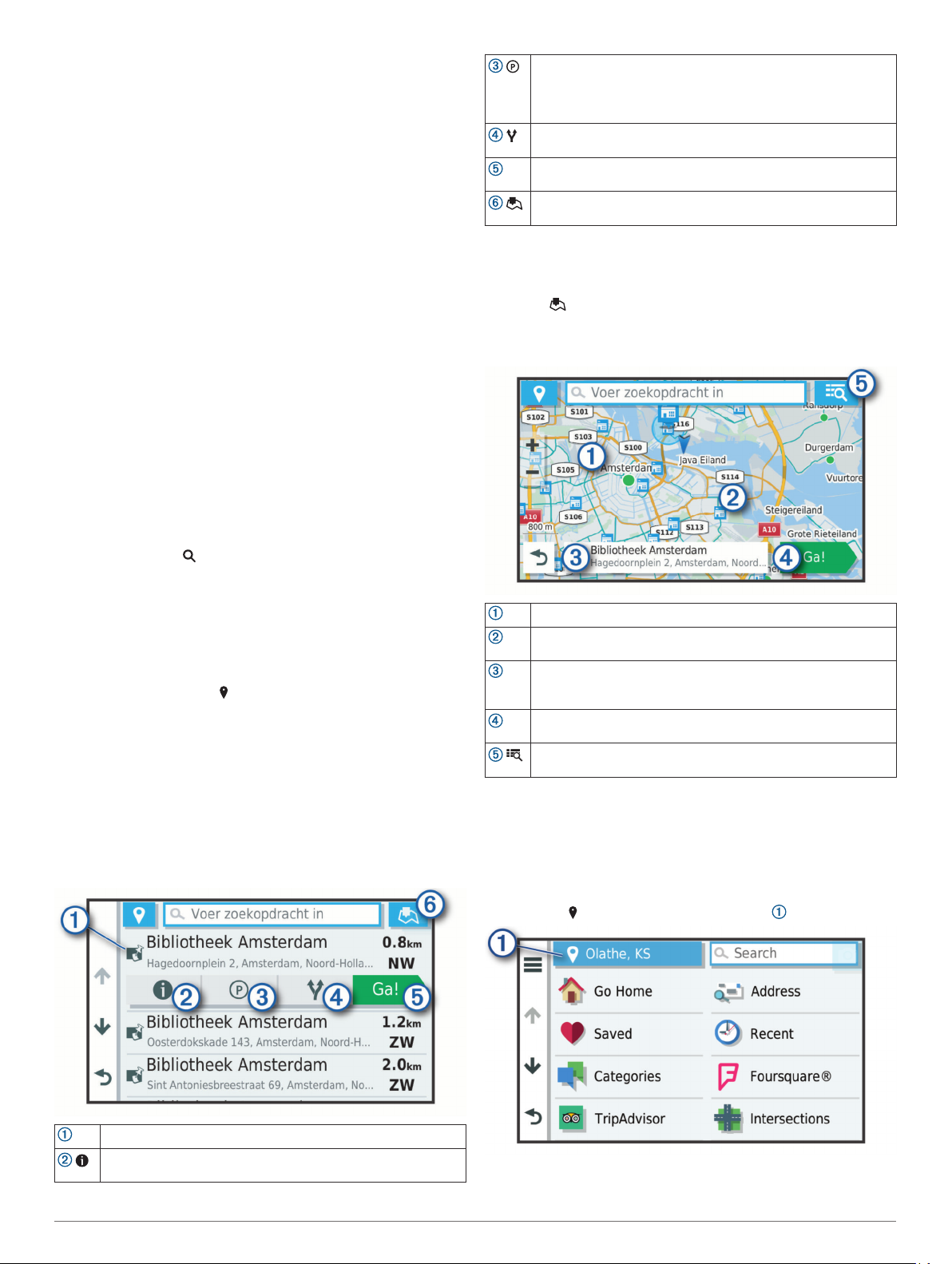
Een locatie zoeken met behulp van de zoekbalk
U kunt de zoekbalk gebruiken om locaties te zoeken door een
categorie, merk, adres of plaatsnaam in te voeren.
Selecteer Waarheen?.
1
Selecteer Zoek in de zoekbalk.
2
Voer de zoekterm gedeeltelijk of helemaal in.
3
Onder de zoekbalk worden zoeksuggesties weergegeven.
Selecteer een optie:
4
• Als u een type bedrijf wilt zoeken, voer dan een categorie
in (bijvoorbeeld "bioscoop").
• Als u een specifiek bedrijf wilt zoeken, voer dan de naam
van het bedrijf gedeeltelijk of helemaal in.
• Als u een adres bij u in de buurt wilt zoeken, voert u een
straatnaam en een huisnummer in.
• Als u een adres in een andere plaats wilt zoeken, voert u
een straatnaam, het huisnummer, de plaats en de
provincie in.
• Als u een plaats wilt zoeken, voer dan de plaats en de
provincie in.
• Als u op coördinaten wilt zoeken, voer dan de breedte- en
lengtecoördinaten in.
Selecteer een optie:
5
• Als u een zoeksuggestie wilt gebruiken, dient u deze te
selecteren.
• Als u wilt zoeken met de door u ingevoerde tekst,
selecteer dan .
Selecteer, indien nodig, een locatie.
6
Selecteer deze optie om parkeerterreinen in de buurt van de
locatie te zoeken.
OPMERKING: Deze functie is alleen beschikbaar wanneer u
het voertuigprofiel voor auto's gebruikt.
Selecteer deze optie om alternatieve routes naar de locaties
weer te geven.
Selecteer deze optie om via de aanbevolen route naar de
Ga!
locatie te navigeren.
Selecteer deze optie om de zoekresultaten op de kaart weer te
geven.
Locatiezoekresultaten weergeven op de kaart
U kunt de resultaten van het zoeken naar een locatie weergeven
op de kaart in plaats van in een lijst.
Selecteer in de zoekresultaten voor de locatie. De
dichtstbijzijnde locatie wordt weergegeven in het midden van de
kaart en basisinformatie over de geselecteerde locatie onderaan
de kaart.
Een adres zoeken
OPMERKING: De volgorde van de stappen is mede afhankelijk
van de kaartgegevens die op het toestel zijn geladen.
Selecteer Waarheen?.
1
Selecteer indien nodig om naar een andere stad of ander
2
gebied te zoeken.
Selecteer Adres.
3
Volg de instructies op het scherm om de adresinformatie in te
4
voeren.
Selecteer het adres.
5
Locatiezoekresultaten
Standaard worden de locatiezoekresultaten weergegeven in de
vorm van een lijst, met bovenaan de dichtstbijzijnde locatie. U
kunt omlaag bladeren om meer resultaten weer te geven.
Sleep de kaart om meer zoekresultaten weer te geven.
Meer zoekresultaten. Selecteer deze optie om een andere
locatie weer te geven.
Overzicht geselecteerde locatie. Selecteer deze optie om
gedetailleerde informatie over de geselecteerde locatie weer te
geven.
Selecteer deze optie om via de aanbevolen route naar de
Ga!
locatie te navigeren.
Selecteer deze optie om de zoekresultaten in een lijst weer te
geven.
Het zoekgebied wijzigen
Het toestel zoekt standaard naar locaties in de buurt van uw
huidige locatie. U kunt ook zoeken in andere gebieden,
bijvoorbeeld in de buurt van uw bestemming, een andere stad of
langs de route die u rijdt.
Selecteer Waarheen?.
1
Selecteer naast het huidige zoekgebied .
2
Selecteer een locatie om het optiemenu weer te geven.
Selecteer deze optie om gedetailleerde informatie over de
geselecteerde locatie weer te geven.
4 Locaties zoeken en opslaan
Selecteer een zoekgebied.
3
Page 9

Volg indien nodig de instructies op het scherm om een
4
specifieke locatie te selecteren.
Het geselecteerde zoekgebied verschijnt naast . Wanneer u
zoekt naar een locatie met behulp van een van de opties in het
menu Waarheen?, stelt het toestel eerst locaties voor in de
buurt van dit gebied.
Nuttige punten
Een nuttig punt is een plek met een voor u nuttige of
interessante functie. Nuttige punten worden gegroepeerd in
categorieën en omvatten bekende reisdoelen als tankstations,
restaurants, hotels en entertainmentcentra.
Nuttige punten voor vrachtwagens zoeken
De gedetailleerde kaarten op uw toestel bevatten speciale
nuttige punten voor vrachtwagens, zoals chauffeurscafés,
stopplaatsen en weegstations.
Selecteer Waarheen? > Categorieën > Vrachtwagen.
TruckDown nuttige punten vinden
In de TruckDown lijst staan bedrijven voor de vervoerssector,
zoals reparatiediensten en bandenverkopers.
De TruckDown lijst is niet in alle gebieden beschikbaar.
Selecteer Waarheen?.
1
Selecteer een optie:
2
• Selecteer Truck Locations om aan vrachtvervoer
gerelateerde nuttige punten te vinden.
• Selecteer Truck Services om onderhouds- en
reparatiediensten voor uw vrachtwagen te vinden.
Selecteer een categorie.
3
Selecteer zo nodig Filter op voorzieningen en merken,
4
selecteer een of meer voorzieningen en vervolgens Sla op.
OPMERKING: Deze optie is alleen beschikbaar voor
chauffeurscafés.
Selecteer een bestemming.
5
Een locatie zoeken op categorie
Selecteer Waarheen?.
1
Selecteer een categorie of selecteer Categorieën.
2
Selecteer indien nodig een subcategorie.
3
Selecteer een locatie.
4
Zoeken binnen een categorie
Nadat u naar een nuttig punt hebt gezocht, worden er mogelijk
bepaalde categorieën in een snelzoeklijst weergegeven met de
laatste vier bestemmingen die u hebt geselecteerd.
Selecteer Waarheen? > Categorieën.
1
Selecteer een categorie.
2
Selecteer een optie:
3
• Selecteer een bestemming in de lijst met
snelzoekresultaten aan de rechterkant van het scherm.
De snelzoeklijst bevat recent gevonden locaties in de
geselecteerde categorie.
• Selecteer zo nodig een subcategorie en selecteer een
bestemming.
Foursquare
Foursquare is een locatiegebonden sociaal netwerk. Uw toestel
is voorzien van vooraf geïnstalleerde Foursquare nuttige punten,
die in de zoekresultaten voor uw locatie worden aangeduid met
het Foursquare logo.
U kunt verbinding maken met uw Foursquare account via de
Garmin Drive app op uw compatibele smartphone. Hiermee kunt
u Foursquare locatiegegevens bekijken, inchecken op een
locatie en zoeken naar nuttige punten in de online Foursquare
database.
Verbinding maken met uw Foursquare account
Voordat u deze functie kunt gebruiken, moet uw toestel
verbonden zijn met een ondersteunde telefoon waarop de
Garmin Drive app wordt uitgevoerd (Live Services,
verkeersinformatie en smartphonefuncties, pagina 12).
Open op uw smartphone de Garmin Drive app.
1
Selecteer > Foursquare®.
2
Voer uw Foursquare aanmeldingsgegevens in.
3
Foursquare nuttige punten zoeken
U kunt op uw toestel geladen Foursquare nuttige punten
zoeken. Wanneer uw toestel is verbonden met uw Foursquare
account via de Garmin Drive app, toont de zoekbewerking de
meest recente resultaten uit de online Foursquare database en
aangepaste resultaten uit uw Foursquare gebruikersaccount
(Verbinding maken met uw Foursquare account, pagina 5).
Selecteer Waarheen? > Foursquare®.
Foursquare locatiegegevens weergeven
Voordat u deze functie kunt gebruiken, moet uw toestel zijn
verbonden met uw Foursquare account via de Garmin Drive app
(Verbinding maken met uw Foursquare account, pagina 5).
U kunt vervolgens gedetailleerde Foursquare locatiegegevens
inzien, zoals gebruikersbeoordelingen, restaurantprijzen en
openingstijden.
Selecteer in de zoekresultaten voor de locatie een
1
Foursquare nuttig punt.
Selecteer .
2
Inchecken met Foursquare
Voordat u deze functie kunt gebruiken, moet uw toestel zijn
verbonden met uw Foursquare account via de Garmin Drive app
(Verbinding maken met uw Foursquare account, pagina 5).
Selecteer Waarheen? > Foursquare® > Check in.
1
Selecteer een nuttig punt.
2
Selecteer > Check in.
3
TripAdvisor
Uw toestel bevat TripAdvisor nuttige punten en beoordelingen.
TripAdvisor beoordelingen worden automatisch weergegeven in
de lijst met zoekresultaten voor de betreffende nuttige punten. U
kunt ook nabijgelegen TripAdvisor nuttige punten zoeken en de
resultaten sorteren op afstand of populariteit.
TripAdvisor nuttige punten vinden
Selecteer Waarheen? > TripAdvisor.
1
Selecteer een categorie.
2
Een lijst met nabijgelegen TripAdvisor nuttige punten in deze
categorie wordt weergegeven.
Selecteer Sorteer resultaten om de zoekresultaten te
3
sorteren op afstand of populariteit (optioneel).
®
Navigeren naar nuttige punten binnen een locatie
OPMERKING: Deze functie is mogelijk niet beschikbaar in alle
gebieden of voor alle productmodellen.
U kunt een route uitstippelen naar een nuttig punt binnen een
grotere locatie, zoals een winkel in een winkelcentrum of een
bepaalde terminal op een luchthaven.
Selecteer Waarheen? > Zoek.
1
Voer de naam van de locatie in en selecteer .
2
Selecteer de locatie en vervolgens .
3
Selecteer Ontdek deze plaats en selecteer een categorie
4
zoals restaurants, autoverhuur of terminals om plaatsen
binnen de locatie te bekijken.
Selecteer het nuttige punt en vervolgens Ga!.
5
Het toestel stippelt een route uit naar de parkeerplaats of ingang
die het dichtst bij het nuttige punt is gelegen. Wanneer u op de
Locaties zoeken en opslaan 5
Page 10

bestemming aankomt, geeft een geruite vlag de aanbevolen
parkeerplaats aan. De locatie van het nuttige punt binnen de
locatie wordt aangeduid met een stip met naambordje.
Zoekfuncties
Met behulp van de zoekfuncties kunt u bepaalde locatiesoorten
zoeken door instructies te volgen op het scherm.
Een kruispunt zoeken
U kunt een kruispunt of knooppunt tussen twee straten,
snelwegen of andere wegen zoeken.
Selecteer Waarheen? > Kruispunten.
1
Volg de instructies op het scherm om de straatnamen in te
2
voeren.
Selecteer het kruispunt.
3
Een locatie zoeken met behulp van coördinaten
U kunt een locatie zoeken door de lengtegraad en de
breedtegraad in te voeren.
Selecteer Waarheen? > Coördinaten.
1
Selecteer indien noodzakelijk en wijzig de
2
coördinaatindeling of datum.
Voer de breedte- en lengtecoördinaten in.
3
Selecteer Geef weer op kaart.
4
Parkeren
Uw dēzl toestel bevat gedetailleerde parkeergegevens aan de
hand waarvan u parkeerplaatsen in de buurt kunt vinden op
basis van waarschijnlijke beschikbaarheid, type parkeerterrein,
tarief of geaccepteerde betalingsmethoden.
OPMERKING: Gedetailleerde parkeerinformatie is niet
beschikbaar in alle gebieden of voor alle parkeerlocaties.
Parkeerplaatsen voor vrachtwagens zoeken
Selecteer Waarheen? > Truck Locations > Parkeer
1
plaatsen.
Selecteer zo nodig Alleen hoge capaciteit om locaties te
2
filteren op parkeergelegenheid.
Selecteer een parkeerplaats.
3
Selecteer Ga!.
4
Parkeerplaatsen voor vrachtwagens in Europa zoeken
Selecteer Waarheen? > Truck Parking Europe.
1
Selecteer indien nodig Filter op voorzieningen en merken,
2
selecteer een of meer kenmerken en selecteer Zoek.
Selecteer een parkeerplaats.
3
Selecteer Ga!.
4
Parkeergelegenheid zoeken in de buurt van uw huidige locatie
Selecteer Waarheen? > Parkeerplaatsen.
1
Selecteer Filter parkeerplaatsen en daarna een of meer
2
categorieën om parkeerplaatsen te filteren op
beschikbaarheid, type, tarief of betalingsmethoden
(optioneel).
OPMERKING: Gedetailleerde parkeerinformatie is niet
beschikbaar in alle gebieden of voor alle parkeerlocaties.
Selecteer een parkeerplaats.
3
Selecteer Ga!.
4
Een parkeerplaats zoeken in de buurt van een opgegeven locatie
OPMERKING: Deze functie is alleen beschikbaar wanneer u het
voertuigprofiel voor auto's gebruikt.
Selecteer Waarheen?.
1
Zoek naar een locatie.
2
Selecteer een locatie in de zoekresultaten voor locaties.
3
Selecteer .
4
Een lijst met parkeerterreinen in de buurt van de
geselecteerde locatie wordt weergegeven.
Selecteer Filter parkeerplaatsen en daarna een of meer
5
categorieën om parkeerplaatsen te filteren op
beschikbaarheid, type, tarief of betalingsmethoden
(optioneel).
OPMERKING: Gedetailleerde parkeerinformatie is niet
beschikbaar in alle gebieden of voor alle parkeerlocaties.
Selecteer een parkeerplaats.
6
Selecteer Ga!.
7
Betekenis van parkeerkleuren en -symbolen
Parkeerlocaties met gedetailleerde parkeergegevens zijn
voorzien van een kleurcodering om aan te geven hoe groot de
kans is dat u een parkeerplaats vindt. Symbolen geven aan welk
type parkeergelegenheid beschikbaar is (straat of
parkeerterrein), wat de geldende tarieven zijn en op welke wijze
kan worden betaald.
U kunt de bijschriften bij deze kleuren en symbolen op het
toestel bekijken.
Selecteer in de zoekresultaten voor parkeerplaatsen.
Recent gevonden locaties bekijken
Een overzicht van de 50 laatst gevonden locaties wordt op het
toestel opgeslagen.
Selecteer Waarheen? > Recent.
De lijst met recent gevonden locaties wissen
Selecteer Waarheen? > Recent > > Wis > Ja.
De huidige locatiegegevens weergeven
U kunt de pagina Waar ben ik? gebruiken om informatie over uw
huidige locatie weer te geven. Deze functie komt van pas als u
uw locatie moet doorgeven aan hulpdiensten.
Selecteer het voertuig op de kaart.
Nooddiensten en tankstations vinden
U kunt de pagina Waar ben ik? gebruiken om de dichtstbijzijnde
ziekenhuizen, politiebureaus of benzinestations te vinden.
Selecteer het voertuig op de kaart.
1
Selecteer Ziekenhuizen, Politiebureaus, Brandstof of Hulp
2
onderweg.
OPMERKING: Sommige servicecategorieën zijn niet in alle
gebieden beschikbaar.
OPMERKING: Als een vrachtwagenprofiel actief is, wordt
chauffeurscafés als optie weergegeven in plaats van
tankstations.
Voor de geselecteerde service wordt een lijst met locaties
weergegeven, met de dichtstbijzijnde locatie bovenaan.
Selecteer een locatie.
3
Selecteer een optie:
4
• Als u naar de locatie wilt navigeren, selecteert u Ga!.
• Als u het telefoonnummer en andere locatiegegevens wilt
weergeven, selecteert u .
Routebeschrijving naar uw huidige locatie
Als u aan iemand anders uw huidige locatie moet doorgeven,
kan uw toestel u een routebeschrijving geven.
Selecteer het voertuig op de kaart.
1
Selecteer > Routebeschr. naar mij.
2
Selecteer een beginlocatie.
3
6 Locaties zoeken en opslaan
Page 11

Selecteer Selecteer.
4
Locaties opslaan
Een locatie opslaan
Zoek naar een locatie (Een locatie zoeken op categorie,
1
pagina 5).
Selecteer een locatie in de zoekresultaten.
2
Selecteer > Sla op.
3
Voer een naam in en selecteer OK.
4
Uw huidige locatie opslaan
Selecteer het voertuigpictogram op de kaart.
1
Selecteer Sla op.
2
Voer een naam in en selecteer OK.
3
Selecteer OK.
4
Een opgeslagen locatie bewerken
Selecteer Waarheen? > Opgeslagen.
1
Selecteer indien nodig een categorie.
2
Selecteer een locatie.
3
Selecteer .
4
Selecteer > Bewerk.
5
Selecteer een optie:
6
• Selecteer Naam.
• Selecteer Telefoonnummer.
• Selecteer Categorieën om categorieën aan de
opgeslagen locatie toe te wijzen.
• Selecteer Wijzig kaartsymbool om het symbool te
wijzigen waarmee de opgeslagen locatie op de kaart
wordt gemarkeerd.
Wijzig de informatie.
7
Selecteer OK.
8
Categorieën aan een opgeslagen locatie toewijzen
U kunt uw eigen categorieën toevoegen om uw opgeslagen
locaties te ordenen.
OPMERKING: Categorieën worden in het menu met
opgeslagen locaties weergegeven nadat u ten minste 12
locaties hebt opgeslagen.
Selecteer Waarheen? > Opgeslagen.
1
Selecteer een locatie.
2
Selecteer .
3
Selecteer > Bewerk > Categorieën.
4
Voer een of meer categorienamen in, van elkaar gescheiden
5
met een komma.
Selecteer indien nodig een voorgestelde categorie.
6
Selecteer OK.
7
Een opgeslagen locatie verwijderen
OPMERKING: Verwijderde locaties kunnen niet worden
teruggezet.
Selecteer Waarheen? > Opgeslagen.
1
Selecteer > Wis opgeslagen plaatsen.
2
Selecteer het vak naast de opgeslagen locaties die u wilt
3
wissen en selecteer Verwijder.
Een route volgen
• Het toestel berekent een aanbevolen route naar uw
bestemming op basis van de door u opgegeven voorkeuren,
zoals de modus voor routeberekening (De
routeberekeningsmodus wijzigen, pagina 9) en te
vermijden wegen (Vertragingen, tol en bepaalde gebieden
vermijden, pagina 9).
• U kunt via de aanbevolen route snel naar uw bestemming
navigeren of u kunt een alternatieve route kiezen (Een route
starten, pagina 7).
• Als u bepaalde wegen wilt gebruiken of vermijden, kunt u de
route aanpassen (Uw route aanpassen, pagina 9).
• U kunt aan een route meerdere bestemmingen toevoegen
(Een locatie aan uw route toevoegen, pagina 9).
Een route starten
Selecteer Waarheen? en zoek een locatie (Locaties zoeken
1
en opslaan, pagina 3).
Selecteer een locatie.
2
Selecteer een optie:
3
• Selecteer Ga! om te starten met navigeren via de
aanbevolen route.
• U kunt een alternatieve route kiezen door en vervolgens
een route te selecteren.
Alternatieve routes worden rechts van de kaart
weergegeven.
• Als u de route wilt wijzigen, selecteert u > Wijzig route
en voegt u routepunten aan de route toe (Uw route
aanpassen, pagina 9).
Het toestel berekent een route naar de locatie en leidt u naar uw
bestemming met gesproken aanwijzingen en informatie op de
kaart (Uw route op de kaart, pagina 7). Aan de rand van de
kaart wordt een paar seconden een weergave van de
belangrijkste wegen op uw route gegeven.
Als u op meerdere bestemmingen moet stoppen, kunt u deze
locaties aan uw route toevoegen (Een locatie aan uw route
toevoegen, pagina 9).
Een route starten op de kaart
U kunt uw route starten door op de kaart een locatie te kiezen.
Selecteer Bekijk kaart.
1
Versleep de kaart en zoom in om het te doorzoeken gebied
2
weer te geven.
Als u de weergegeven nuttige punten op categorie wilt
3
filteren, selecteert u .
Locatiemarkeringen ( of een blauwe stip) worden op de
kaart weergegeven.
Selecteer een optie:
4
• Selecteer een locatiemarkering.
• Selecteer een punt, bijvoorbeeld een straat, kruispunt of
adres.
Selecteer Ga!.
5
Naar huis navigeren
De eerste keer dat u een route naar huis start, vraagt het toestel
u om uw thuislocatie op te geven.
Selecteer Waarheen? > Naar huis.
1
Voer zo nodig uw thuislocatie in.
2
Uw thuislocatie bewerken
Selecteer Waarheen? > > Stel thuislocatie in.
1
Voer uw thuislocatie in.
2
Routes
Een route is de weg van uw huidige locatie naar een of meer
bestemmingen.
Een route volgen 7
Uw route op de kaart
Het toestel leidt u tijdens uw reis naar uw bestemming met
gesproken aanwijzingen en informatie op de kaart. Boven aan
Page 12
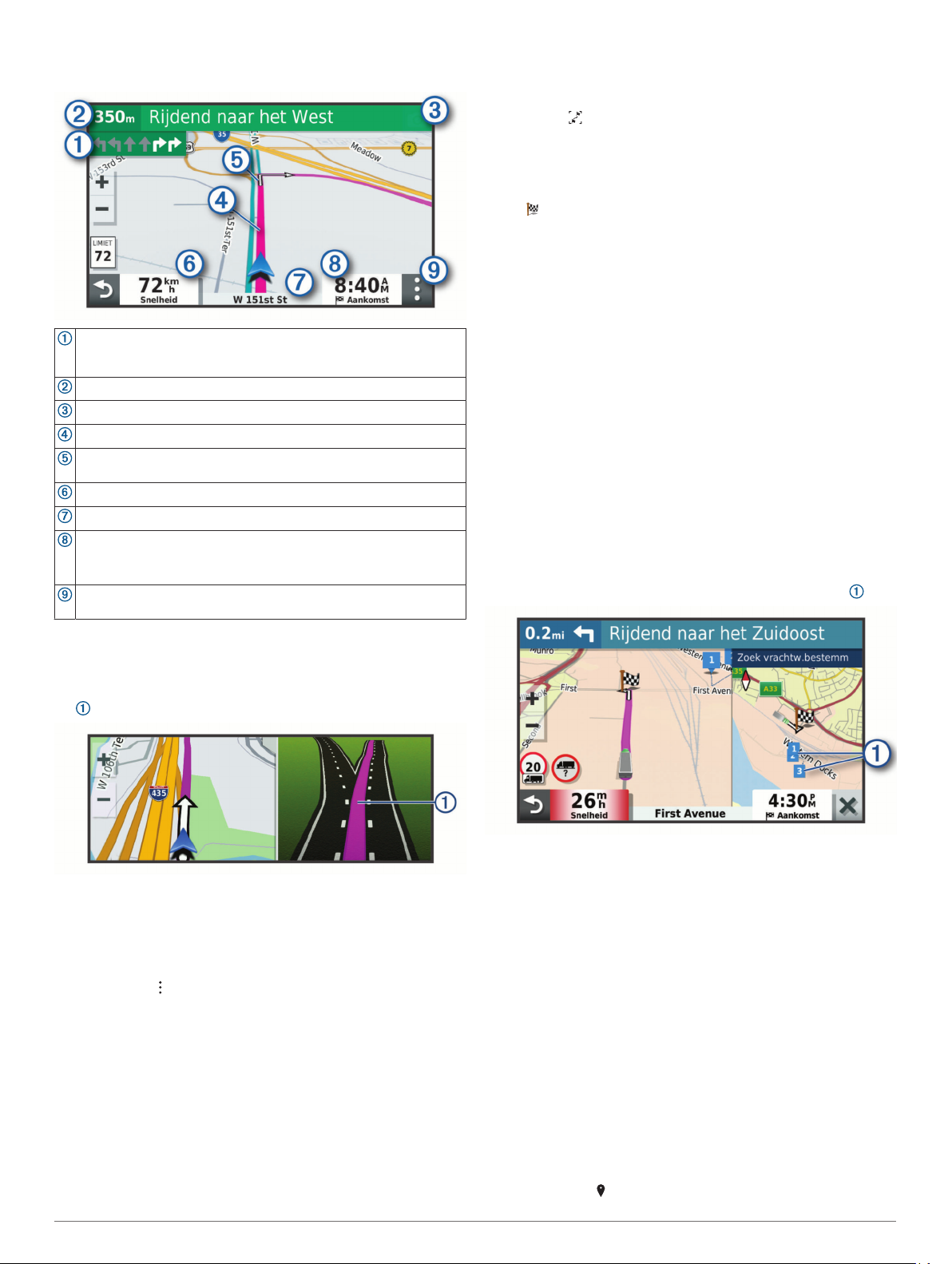
de kaart worden instructies weergegeven voor de volgende
afslag of afrit of om een andere handeling uit te voeren.
Volgende actie op de route. Geeft de volgende afslag, afrit of
andere actie aan en, indien beschikbaar, de rijbaan waarop u moet
rijden.
Afstand tot de volgende actie.
Naam van de straat of afrit die is verbonden aan de volgende actie.
Op de kaart gemarkeerde route.
Volgende actie op de route. Pijlen op de kaart geven de plaats van
volgende acties aan.
Voertuigsnelheid.
Naam van de weg waarop u rijdt.
Geschatte aankomsttijd.
TIP: U kunt op dit veld tikken om de daarin weergegeven informatie
te wijzigen (Het kaartgegevensveld aanpassen, pagina 12).
Kaartfuncties. Verschaft u hulpmiddelen om meer informatie over
uw route en omgeving te tonen.
De gehele route op de kaart weergeven
Selecteer een plek op de kaart tijdens het navigeren van een
1
route.
Selecteer .
2
Aankomst bij uw bestemming
Wanneer u uw bestemming nadert, geeft het toestel informatie
om u te helpen uw route te voltooien.
• De geeft de locatie van uw bestemming aan op de kaart en
een gesproken mededeling geeft aan dat u uw bestemming
nadert.
• Wanneer u bepaalde bestemmingen nadert, stelt het toestel
automatisch parkeerplaatsen voor. Selecteer Meer voor een
volledige lijst met aanbevolen parkeerplaatsen (Parkeren bij
uw bestemming, pagina 8).
• Wanneer u bepaalde bestemmingen nadert terwijl u een
vrachtwagenprofiel gebruikt, vraagt het toestel u automatisch
om een bestemming voor de vrachtwagen te vinden, zoals
een laadzone of een parkeerplaats voor vrachtwagens.
Selecteer een voorgesteld punt op de kaart en vervolgens
Ga! om naar die bestemming te navigeren.
• Wanneer u op uw bestemming stilstaat, beëindigt het toestel
de route automatisch. Als het toestel uw aankomst niet
automatisch detecteert, kunt u Stop selecteren om uw route
te beëindigen.
Een vrachtwagenroute voltooien
Wanneer u bepaalde vrachtwagenbestemmingen nadert,
verschijnt een kaartfunctie waarmee u veelvoorkomende
vrachtwagenbestemmingen zoals parkeerplaatsen en laadzones
kunt vinden.
Selecteer een genummerde vrachtwagenbestemming .
1
Geavanceerde rijbaanassistentie
Wanneer u bepaalde afslagen, afritten of kruispunten op uw
route nadert, wordt naast de kaart een gedetailleerde simulatie
van de weg weergegeven, indien beschikbaar. Een gekleurde
lijn geeft de juiste rijbaan voor de afslag aan.
Afslagen en richtingaanwijzingen bekijken
Tijdens het navigeren van een route kunt u naderende afslagen,
rijbaanwisselingen en andere richtingaanwijzingen op uw route
bekijken.
Selecteer een optie op de kaart:
1
• Selecteer > Koerswijzigingen om naderende afslagen
en richtingaanwijzingen te bekijken.
De kaartfunctie geeft de volgende afslagen of
richtingaanwijzingen naast de kaart weer. De lijst wordt
automatisch bijgewerkt terwijl u de route navigeert.
• Als u de volledige lijst van afslagen en
richtingaanwijzingen voor de hele route wilt bekijken,
selecteert u de tekstbalk boven aan de kaart.
Selecteer een afslag of richtingaanwijzing (optioneel).
2
Gedetailleerde informatie wordt weergegeven. Voor
knooppunten op hoofdwegen kan een afbeelding van een
knooppunt worden weergegeven, indien beschikbaar.
Selecteer Ga!.
2
Parkeren bij uw bestemming
Uw toestel kan u helpen een parkeerplaats te vinden bij uw
bestemming. Wanneer u bepaalde bestemmingen nadert, stelt
het toestel automatisch parkeerplaatsen voor.
OPMERKING: Deze functie dient alleen te worden gebruikt
wanneer u het voertuigprofiel voor auto's gebruikt. Wanneer u
een vrachtwagenprofiel gebruikt, kunt u zoeken naar
parkeerplaatsen voor vrachtwagens in de buurt van uw
bestemming (Parkeerplaatsen voor vrachtwagens zoeken,
pagina 6).
Selecteer een optie:
1
• Wanneer het toestel parkeren voorstelt, kunt u Meer
selecteren om alle aanbevolen parkeerplaatsen te
bekijken.
OPMERKING: Wanneer u een aanbevolen parkeerplaats
selecteert, wordt uw route automatisch bijgewerkt.
• Als het toestel geen parkeerplaatsen voorstelt, selecteert
u Waarheen? > Categorieën > Parkeerplaatsen en
vervolgens > Mijn bestemming.
8 Een route volgen
Page 13

Selecteer Filter parkeerplaatsen en daarna een of meer
2
categorieën om parkeerplaatsen te filteren op
beschikbaarheid, type, tarief of betalingsmethoden
(optioneel).
OPMERKING: Gedetailleerde parkeerinformatie is niet
beschikbaar in alle gebieden of voor alle parkeerlocaties.
Selecteer een parkeerplaats en daarna Ga!.
3
Het toestel geeft u richtingsaanwijzingen naar de parkeerplaats.
Uw actieve route wijzigen
Een locatie aan uw route toevoegen
Voordat u een locatie aan uw route kunt toevoegen, moet u een
route starten (Een route starten, pagina 7).
U kunt in uw route of aan het einde van uw route locaties
toevoegen. U kunt bijvoorbeeld een tankstation toevoegen als
volgende stopplaats op uw route.
TIP: Voor het plannen van complexe routes met meerdere
stopplaatsen of geplande tussenstops kunt u de reisplanner
gebruiken. Daarmee kunt u uw route plannen, wijzigen en
opslaan (Een reis plannen, pagina 18).
Selecteer op de kaart > Waarheen?.
1
Zoek een locatie (Locaties zoeken en opslaan, pagina 3).
2
Selecteer een locatie.
3
Selecteer Ga!.
4
Selecteer een optie:
5
• Als u de locatie wilt toevoegen als volgende stopplaats op
uw route, selecteert u Volgende stop.
• Als u de locatie wilt toevoegen aan het eind van uw route,
selecteert u Toev. als laatste stop.
• Als u de locatie wilt toevoegen en de volgorde van
stopplaatsen op uw route wilt wijzigen, selecteert u Aan
route toevoegen.
Het toestel herberekent de route, inclusief de toegevoegde
locatie, en leidt u in de juiste volgorde naar de stopplaatsen.
Uw route aanpassen
Voordat u uw route kunt vormgeven, moet u een route starten
(Een route starten, pagina 7).
U kunt uw route handmatig aanpassen om de loop ervan te
wijzigen. U kunt op die manier de route verleggen via een
bepaalde weg of een bepaald gebied zonder een stopplaats aan
de route toe te voegen.
Selecteer een willekeurig punt op de kaart.
1
Selecteer Bepaal vorm van route.
2
TIP: U kunt selecteren om op de kaart in te zoomen en
een exactere locatie te selecteren.
De routeaanpassingsmodus wordt gestart en de route wordt
opnieuw berekend, waarbij de geselecteerde locatie in de
nieuwe route wordt opgenomen.
Selecteer Ga!.
3
Selecteer indien nodig een optie:
4
• Als u meer routepunten aan de route wilt toevoegen,
selecteert u meer locaties op de kaart.
• Als u een routepunt wilt verwijderen, selecteer u het punt
en vervolgens Verwijder.
Een omweg maken
U kunt aangeven dat u wilt omrijden over de opgegeven afstand
op de route of over bepaalde wegen. Zo vermijdt u bijvoorbeeld
wegwerkzaamheden, afgesloten wegen of slechte wegen.
Selecteer op de kaart > Wijzig route.
1
Selecteer een optie:
2
• Als u een bepaalde afstand wilt omrijden, selecteert u
Omrijden over afstand.
• Als u wilt omrijden om een bepaalde weg op de route te
vermijden, selecteert u Omrijden via weg.
De routeberekeningsmodus wijzigen
SelecteerInstellingen > Navigatie > Berekenmodus.
1
Selecteer een optie:
2
• Selecteer Snellere tijd om routes te berekenen die sneller
worden afgelegd maar mogelijk langer in afstand zijn.
• Selecteer Offroad om routes van beginpunt naar eindpunt
te berekenen, zonder rekening te houden met wegen.
De route stoppen
Selecteer op de kaart > Stop.
Routesuggesties gebruiken
U dient ten minste één locatie op te slaan en de functie
reisgeschiedenis in te schakelen voordat u deze functie kunt
gebruiken (Toestel- en privacyinstellingen, pagina 21).
Bij gebruik van de functie myTrends™ voorspelt uw toestel uw
bestemming op basis van uw reisgeschiedenis, dag van de
week en tijd van de dag. Nadat u een aantal malen naar een
opgeslagen locatie bent gereden, wordt de locatie mogelijk
weergegeven in de navigatiebalk op de kaart, samen met de
verwachte reisduur en verkeersinformatie.
Selecteer de navigatiebalk om een routesuggestie voor de
locatie te bekijken.
Vertragingen, tol en bepaalde gebieden vermijden
Files op uw route vermijden
Om files te kunnen vermijden moet u verkeersinformatie
ontvangen.
Het toestel berekent standaard de optimale route om files
automatisch te vermijden. Als u deze optie hebt uitgeschakeld in
de verkeersinstellingen (Verkeersinstellingen, pagina 21), kunt
u handmatig verkeersinformatie bekijken en files vermijden.
Selecteer tijdens het navigeren > Verkeersinfo.
1
Selecteer Alternatieve route, indien beschikbaar.
2
Selecteer Ga!.
3
Tolwegen vermijden
Uw toestel kan zorgen dat uw route niet door tolgebieden loopt
waarvoor u tolgeld moet betalen, zoals tolwegen, tolbruggen of
congestiezones. Als er geen redelijk begaanbare alternatieve
routes zijn, kan het voorkomen dat het toestel toch een
tolgebied in uw route opneemt.
Selecteer Instellingen > Navigatie.
1
Selecteer een optie:
2
OPMERKING: Het menu verandert op basis van uw regio en
de kaartgegevens op uw toestel.
• Selecteer Tolwegen.
• Selecteer Tol en kosten > Tolwegen.
Selecteer een optie:
3
• Als u wilt dat uw toestel voordat u een tolgebied inrijdt
steeds eerst vraagt of u dit wilt, selecteert u Vraag altijd.
• Als het toestel tolgebieden altijd moet vermijden,
selecteert u Vermijd.
• Als het toestel tolgebieden altijd moet toestaan, selecteert
u Sta toe.
Selecteer Sla op.
4
Een route volgen 9
Page 14

Tolvignetten vermijden
Als de kaartgegevens op uw toestel gedetailleerde informatie
over tolvignetten bevatten, kunt u voor elk land wegen waarvoor
een tolvignet vereist is, vermijden of toestaan.
OPMERKING: Deze functie is niet in alle regio's beschikbaar.
Selecteer Instellingen > Navigatie > Tol en kosten >
1
Tolvignetten.
Selecteer een land.
2
Selecteer een optie:
3
• Als u wilt dat uw toestel, voordat het een route door
tolgebied kiest, steeds eerst vraagt of u dit wilt, selecteert
u Vraag altijd.
• Als u wegen met tolvignetten altijd wilt vermijden,
selecteert u Vermijd.
• Als u wegen met tolvignetten altijd wilt toestaan, selecteert
u Sta toe.
Selecteer Sla op.
4
Punten vermijden op de route
Selecteer Instellingen > Navigatie > Te vermijden.
1
Selecteer de wegonderdelen die u niet op uw routes wilt
2
tegenkomen en selecteer Sla op.
Milieuzones vermijden
Uw toestel kan gebieden vermijden waarin milieu- of
uitstootbeperkingen gelden die van toepassing zijn op uw
voertuig.
Selecteer Instellingen > Navigatie > Milieuzones.
1
Selecteer een optie:
2
• Als u wilt dat uw toestel voordat u een milieuzone inrijdt
steeds eerst vraagt of u dit wilt, selecteert u Vraag altijd.
• Als het toestel milieuzones altijd moet vermijden,
selecteert u Vermijd.
• Als het toestel milieuzones altijd moet toestaan, selecteert
u Sta toe.
Selecteer Sla op.
3
Aangepast vermijden
Aangepast vermijden biedt u de mogelijkheid om bepaalde
gebieden of weggedeelten te selecteren die u wilt vermijden. Als
het toestel een route berekent, worden deze gebieden en
weggedeelten vermeden, tenzij er geen andere redelijke route
beschikbaar is.
Een weg vermijden
Selecteer Instellingen > Navigatie > Aangepast vermijden.
1
Selecteer indien nodig Te vermijden.
2
Selecteer Te vermijden weg.
3
Selecteer het beginpunt op een weg die u wilt vermijden en
4
selecteer Volgende.
Selecteer het eindpunt op de weg en selecteer Volgende.
5
Selecteer OK.
6
Een gebied vermijden
Selecteer Instellingen > Navigatie > Aangepast vermijden.
1
Selecteer indien nodig Te vermijden.
2
Selecteer Te vermijden gebied.
3
Selecteer de linkerbovenhoek van het gebied dat u wilt
4
vermijden en selecteer Volgende.
Selecteer de rechterbenedenhoek van het gebied dat u wilt
5
vermijden en selecteer Volgende.
Het geselecteerde gebied wordt met arcering weergegeven
op de kaart.
Selecteer OK.
6
Een eigen te vermijden punt uitschakelen
U kunt een zelf ingesteld te vermijden punt uitschakelen zonder
het te wissen.
Selecteer Instellingen > Navigatie > Aangepast vermijden.
1
Selecteer een te vermijden punt.
2
Selecteer > Schakel uit.
3
Eigen te vermijden punten verwijderen
Selecteer Instellingen > Navigatie > Aangepast vermijden
1
> .
Selecteer een optie:
2
• Als u alle eigen te vermijden punten wilt verwijderen,
selecteert u Selecteer alles > Verwijder.
• Als u één eigen te vermijden punt wilt verwijderen,
selecteert u het te vermijden punt en vervolgens
Verwijder.
De kaart gebruiken
U kunt de kaart gebruiken om een route te volgen (Uw route op
de kaart, pagina 7) of om uw directe omgeving te bekijken, als
er geen route actief is.
Selecteer Bekijk kaart.
1
Selecteer een willekeurig punt op de kaart.
2
Selecteer een optie:
3
• Versleep de kaart om naar links en naar rechts of naar
boven en naar beneden over de kaart te bewegen.
• Selecteer of als u wilt inzoomen of uitzoomen.
• Selecteer als u wilt schakelen tussen Noord boven en
3D-weergave.
• Als u de weergegeven nuttige punten op categorie wilt
filteren, selecteert u .
• Als u een route wilt starten, selecteert u een locatie op de
kaart en vervolgens Ga! (Een route starten op de kaart,
pagina 7).
Kaartfuncties
Kaartfuncties bieden snel toegang tot informatie en
toestelfuncties, terwijl u op de kaart kijkt. Wanneer u een
kaartfunctie activeert, wordt deze weergegeven in een paneel
aan de rand van de kaart.
Stop: Stopt de navigatie van de actieve route.
Wijzig route: Hiermee kunt u een omweg maken of locaties in
uw route overslaan (Uw actieve route wijzigen, pagina 9).
Dempen: Hiermee dempt u het geluid van het toestel.
Steden op de route: Toont komende steden en diensten langs
uw actieve route of langs een snelweg (Steden op de route,
pagina 11).
Sneller: Geeft naderende locaties op de route of de weg waarop
u rijdt weer (Verderop, pagina 11).
Elevation: Geeft hoogtewijzigingen vóór u weer.
Verkeersinfo: Geeft informatie over verkeerssituaties op uw
route of in uw gebied weer (Verkeersproblemen op uw route
weergeven, pagina 12). Deze functie is niet beschikbaar in
alle gebieden of voor alle toestelmodellen.
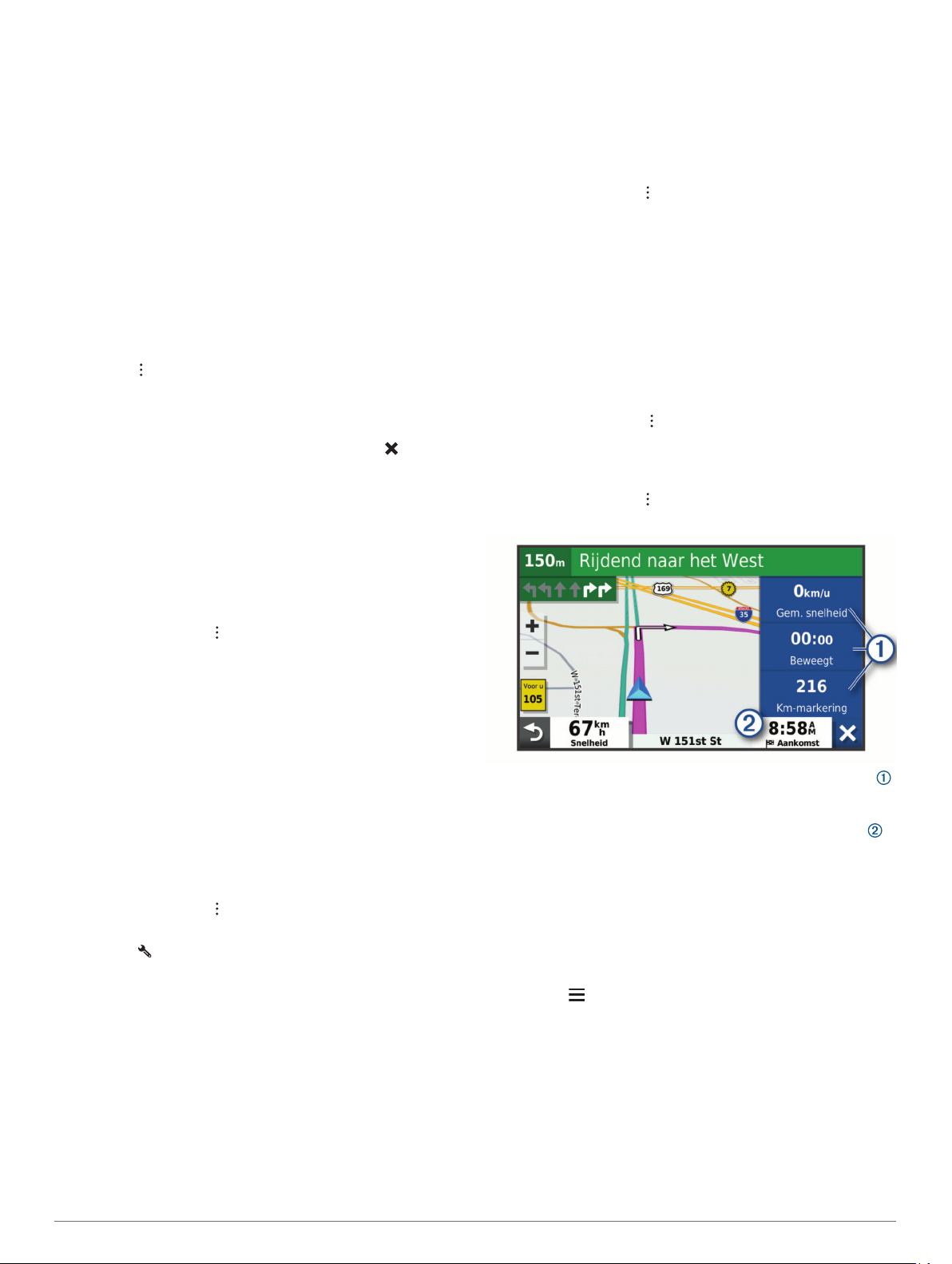
Reisgegevens: Geeft aanpasbare reisgegevens weer, zoals
snelheid of afstand (Reisgegevens op de kaart weergeven,
pagina 11).
Koerswijzigingen: Geeft een lijst van naderende afslagen op
uw route weer (Afslagen en richtingaanwijzingen bekijken,
pagina 8).
Telefoon: Geeft een lijst weer van recente telefoonoproepen
vanaf uw verbonden telefoon, plus opties die u kunt kiezen
10 De kaart gebruiken
Page 15
tijdens een telefoongesprek (De gespreksopties gebruiken,
pagina 14).
Weer: Geeft informatie over de weersomstandigheden in uw
gebied weer.
photoLive: Geeft live verkeerscamera's van uw photoLive
abonnement weer (photoLive verkeerscamera's, pagina 19).
Flitspaal melden: Hiermee kunt u een flitser of roodlichtcamera
melden. Deze functie is alleen beschikbaar als er
flitspaalinformatie op uw toestel aanwezig is en u een actieve
verbinding met de Garmin Drive app (Live Services,
verkeersinformatie en smartphonefuncties, pagina 12).
Break Planner: Geeft pauzeherinneringen en voorgestelde
stops weer.
Garmin eLog: Geeft informatie over diensturen van de Garmin
eLog app weer. Hiermee kunt u de status In/uit dienst
wijzigen als u niet rijdt.
Een kaartfunctie weergeven
Selecteer op de kaart.
1
Selecteer een kaartfunctie.
2
De kaartfunctie wordt weergegeven in een paneel aan de
rand van de kaart.
Als u klaar bent met de kaartfunctie, selecteert u .
3
Verderop
De functie Sneller geeft informatie over naderende locaties op
uw route of de weg waarop u rijdt. U kunt naderende nuttige
punten per categorie weergeven, zoals restaurants, tankstations
of rustplaatsen.
U kunt drie categorieën aanpassen voor weergave met de
functie Sneller.
Naderende locatie weergeven
Selecteer op de kaart > Sneller.
1
Terwijl u met het toestel navigeert, ziet u op de kaart de
volgende locatie langs uw weg of route in elk van de drie
categorieën. Als u niet navigeert, worden de drie
categorienamen weergegeven op de kaart.
Selecteer een optie:
2
• Als de categorieën worden weergegeven, selecteert u een
categorie om een lijst met nabijgelegen locaties in die
categorie weer te geven.
• Als naderende locaties worden weergegeven, selecteert u
een locatie om locatiedetails weer te geven of een route
naar de locatie te starten.
De categorieën verderop aanpassen
U kunt de locatiecategorieën die met de functie Sneller worden
weergegeven, wijzigen.
Selecteer op de kaart > Sneller.
1
Selecteer een categorie.
2
Selecteer .
3
Selecteer een optie:
4
• Als u een categorie omhoog of omlaag wilt verplaatsen in
de lijst, selecteert en sleept u het pijltje naast de
categorienaam naar de gewenste positie.
• Als u een categorie wilt wijzigen, selecteert u de
desbetreffende categorie.
• Als u een eigen categorie wilt maken, selecteert u een
categorie, selecteert u Aangepast zoeken en voert u de
naam van een bedrijf of categorie in.
Selecteer Sla op.
5
Steden op de route
Als u op een snelweg rijdt of een route met een snelweg
navigeert, biedt de functie Steden op de route informatie over
naderende steden langs de snelweg. De kaartfunctie toont voor
elke stad de afstand tot de afslag en de beschikbare diensten,
vergelijkbaar met de informatie op de borden langs de snelweg.
Naderende steden en afritten met diensten bekijken
Selecteer op de kaart > Steden op de route.
1
Als u op een snelweg of een actieve route rijdt, toont de
kaartfunctie informatie over naderende steden en afslagen.
Selecteer een stad.
2
Het toestel toont een lijst met nuttige punten bij de
geselecteerde afslag naar een stad, zoals tankstations,
logies of restaurants.
Selecteer eerst een locatie en daarna Ga! om de navigatie te
3
starten.
Reisinformatie
Reisgegevens op de kaart weergeven
Selecteer op de kaart, > Reisgegevens.
Aangepaste reisinformatie op de kaart weergeven
U kunt de kaartfunctie van de reisinformatie gebruiken om
aangepaste reisinformatie op de kaart weer te geven.
Selecteer op de kaart > Reisgegevens.
1
Selecteer een optie:
2
• Selecteer een gegevensveld in de reisinformatiefunctie
en selecteer vervolgens de informatie die u in het veld wilt
weergeven.
• Selecteer het veld van de aanpasbare kaartgegevens
en selecteer de gegevens die u in het veld wilt weergeven.
De pagina met reisinformatie weergeven
Op de reisinformatiepagina wordt uw snelheid weergegeven en
wordt nuttige informatie over uw reis gegeven.
Selecteer Snelheid op de kaart.
Reisinformatie herstellen
Selecteer op de kaart Snelheid.
1
Selecteer > Herstel veld(en).
2
Selecteer een optie:
3
• Selecteer terwijl u niet navigeert Selecteer alles als u alle
gegevensvelden op de eerste pagina, behalve de
snelheidsmeter, opnieuw wilt instellen.
• Selecteer Herstel totale gegevens als u de informatie op
de tripcomputer opnieuw wilt instellen.
• Selecteer Herstel max. snelheid als u de
maximumsnelheid opnieuw wilt instellen.
• Selecteer Herstel reis B als u de kilometerteller opnieuw
wilt instellen.
De kaart gebruiken 11
Page 16

Verkeersproblemen op uw route weergeven
Voordat u deze functie kunt gebruiken, moet uw toestel
verkeersinformatie ontvangen (Verkeersinformatie, pagina 14).
U kunt de naderende verkeersproblemen langs de route waarop
u zich bevindt, weergeven.
Selecteer tijdens het navigeren > Verkeersinfo.
1
Het dichtstbijzijnde verkeersprobleem wordt rechts van de
kaart in een deelvenster weergegeven.
Selecteer het verkeersprobleem om meer informatie weer te
2
geven.
Verkeersinformatie op de kaart weergeven
Op de kaart met verkeersinformatie worden met kleurcodes de
verkeersstroom en vertragingen op wegen in de buurt
weergegeven.
Selecteer in het hoofdmenu Apps > Verkeersinfo.
1
Selecteer indien noodzakelijk > Legenda om de legenda
2
voor de verkeerskaart weer te geven.
Verkeersproblemen zoeken
Selecteer in het hoofdmenu Apps > Verkeersinfo.
1
Selecteer > Problemen.
2
Selecteer een item in de lijst.
3
Als er meerdere problemen zijn, gebruikt u de pijlen om de
4
overige problemen weer te geven.
De kaart aanpassen
De kaartlagen aanpassen
U kunt aanpassen welke informatie op de kaart wordt
weergegeven, zoals pictogrammen voor nuttige punten en
wegomstandigheden.
Selecteer Instellingen > Kaart en voertuig > Kaartlagen.
1
Schakel het selectievakje in naast elke laag die u wilt
2
weergeven op de kaart.
Het kaartgegevensveld aanpassen
Selecteer een gegevensveld op de kaart.
1
OPMERKING: U kunt Snelheid niet wijzigen.
Selecteer welk type gegevens u wilt weergeven.
2
Het kaartperspectief wijzigen
Selecteer Instellingen > Kaart en voertuig >
1
Autokaartweergave.
Selecteer een optie:
2
• Selecteer Koers boven om de kaart tweedimensionaal
weer te geven, met uw reisrichting bovenaan.
• Selecteer Noord boven om de kaart tweedimensionaal
weer te geven, met het noorden bovenaan.
• Selecteer 3D om de kaart driedimensionaal weer te
geven.
Live Services, verkeersinformatie en
smartphonefuncties
Met de Garmin Drive app kunt u slimme meldingen en live
informatie ontvangen, zoals live verkeersinformatie en
weerberichten.
Live verkeersinformatie: Stuurt real-time verkeersinformatie
naar uw toestel, bijvoorbeeld over verkeersproblemen,
vertragingen, wegwerkzaamheden en wegversperringen
(Verkeersinformatie, pagina 14).
Weersinformatie: Stuurt real-time informatie over
weersomstandigheden, wegwerkzaamheden en weersradar
naar uw toestel (De weersverwachting weergeven,
pagina 18).
Smartphone meldingen: Geeft telefoonmeldingen en berichten
weer op uw toestel. Deze functie is niet beschikbaar voor alle
talen.
Handsfree bellen: Deze functie biedt u de mogelijkheid om met
uw toestel te bellen of op uw toestel gebeld te worden, en het
toestel te gebruiken als een handsfree speakerphone. Als de
functie voor spraakopdrachten in de geselecteerde taal wordt
ondersteund, kunt u oproepen plaatsen met behulp van
spraakopdrachten.
Locaties naar het toestel verzenden: Hiermee kunt u vanaf uw
smartphone locaties verzenden naar uw navigatietoestel.
Foursquare inchecken: Hiermee kunt u op uw navigatietoestel
inchecken bij Foursquare locaties (Inchecken met
Foursquare, pagina 5).
Koppelen met uw smartphone
U kunt uw dēzl toestel koppelen aan uw smartphone en de
Garmin Drive app om extra functies en toegang tot live
informatie in te schakelen (Live Services, verkeersinformatie en
smartphonefuncties, pagina 12) .
U kunt de Garmin Drive app via de app store op uw telefoon
1
downloaden en installeren.
Schakel uw dēzl toestel in en plaats het toestel en uw
2
smartphone binnen 3 m (10 ft.) van elkaar.
Open de Garmin Drive app op uw telefoon.
3
Volg de instructies op het scherm om u aan te melden bij een
4
Garmin account en het koppelings- en instellingsproces te
voltooien.
Het hoofdscherm van het app dashboard verschijnt. Als de
toestellen zijn gekoppeld, maken ze automatisch verbinding met
elkaar als ze worden ingeschakeld en binnen bereik zijn.
Bluetooth Functies uitschakelen (Android™)
Als u uw telefoon koppelt, worden standaard alle compatibele
Bluetooth functies ingeschakeld. U kunt bepaalde Bluetooth
functies uitschakelen en verbonden blijven met andere functies.
Selecteer Instellingen > Draadloze netwerken.
1
Selecteer een optie:
2
• Als u alleBluetooth functies wilt uitschakelen, schakelt u
hetBluetooth selectievakje uit.
• Als u alleen handsfree bellen wilt uitschakelen, selecteert
u de naam van de telefoon en schakelt u het selectievakje
Telefoongesprekken uit.
Meldingen van app weergeven of verbergen (Android)
U kunt de Garmin Drive app gebruiken om te selecteren welke
typen meldingen op uw dēzl toestel worden weergegeven.
Open de Garmin Drive app op uw telefoon.
1
Selecteer > Smartphone meldingen.
2
Een lijst van de apps op uw smartphone wordt weergegeven.
Gebruik het schuifbalkje naast een app om meldingen van
3
deze app in- of uit te schakelen.
Bluetooth Functies uitschakelen (iPhone®)
Als u uw telefoon koppelt, worden standaard alle compatibele
Bluetooth functies ingeschakeld. U kunt bepaalde Bluetooth
functies uitschakelen en verbonden blijven met andere functies.
Selecteer Instellingen > Draadloze netwerken.
1
Selecteer een optie:
2
• Als handsfree bellen wilt uitschakelen, selecteert u de
naam van de telefoon en schakelt u het selectievakje
Telefoongesprekken uit.
TIP: wordt gekleurd weergegeven naast de
telefoonnaam die wordt gebruikt voor handsfree bellen.
12 Live Services, verkeersinformatie en smartphonefuncties
Page 17
• Garmin Drive Om gegevens van apps en smartphone
meldingen uit te schakelen, selecteert u
Smartphoneservices en schakelt u het selectievakje
Smartphoneservices uit.
TIP: en worden gekleurd weergegeven wanneer de
diensten actief zijn.
Meldingscategorieën weergeven of verbergen (iPhone)
U kunt de meldingen die op uw toestel worden weergegeven,
filteren door categorieën weer te geven of te verbergen.
Selecteer Instellingen > Draadloze netwerken.
1
Selecteer Smartphoneservices.
2
TIP: en worden gekleurd weergegeven wanneer de
services actief zijn.
Selecteer Smartphone meldingen.
3
Schakel het selectievakje naast elke melding in om deze
4
weer te geven.
Statuspictogrammen van de Bluetooth functie
Statuspictogrammen worden in de Bluetooth instellingen
weergegeven naast elk gekoppeld toestel.
Selecteer Instellingen > Draadloze netwerken.
• Een grijs pictogram geeft aan dat de functie is uitgeschakeld
of dat de verbinding voor dat toestel is verbroken.
• Een gekleurd pictogram geeft aan dat de functie is
verbonden en actief is voor dat toestel.
Handsfree bellen
Smart notifications
Garmin Drive functies en diensten
Smart notifications
Als uw toestel is verbonden met de Garmin Drive app, kunt u
meldingen van uw smartphone, bijvoorbeeld over ontvangen
sms-berichten, inkomende oproepen en agenda-afspraken, op
uw dēzl toestel weergeven.
OPMERKING: Nadat uw navigatietoestel is verbonden met de
Garmin Drive app kan het een paar minuten duren voordat
meldingen op uw toestel ontvangt. wordt gekleurd
weergegeven in de Bluetooth instellingen als smart notifications
zijn verbonden en geactiveerd (Statuspictogrammen van de
Bluetooth functie, pagina 13).
Meldingen ontvangen
WAARSCHUWING
Lees tijdens het rijden geen meldingen en beantwoord ze niet.
Voordat u deze functie kunt gebruiken, moet uw toestel
verbonden zijn met een ondersteunde telefoon waarop de
Garmin Drive app wordt uitgevoerd (Live Services,
verkeersinformatie en smartphonefuncties, pagina 12).
Op de meeste pagina's wordt een pop-up weergegeven als het
toestel een melding ontvangt van uw smartphone. Als het
toestel beweegt, moet u bevestigen dat u een passagier bent en
niet de bestuurder voordat u meldingen kunt bekijken.
OPMERKING: Als u de kaart bekijkt, worden meldingen
weergegeven in een kaartfunctie.
• Als u een melding wilt negeren, selecteert u OK.
De pop-up wordt gesloten, maar de melding blijft actief op uw
telefoon.
• Als u een melding wilt bekijken, selecteert u Geef weer.
• Als u de melding wilt beluisteren, selecteert u Geef weer >
Speel af.
Het toestel leest de melding via tekst-naar-spraaktechnologie. Deze functie is niet beschikbaar voor alle talen.
• Voor andere bewerkingen, zoals het verwijderen van de
melding van uw telefoon, selecteert u Geef weer en
vervolgens een optie.
OPMERKING: Aanvullende acties zijn alleen beschikbaar
voor bepaalde typen meldingen en moeten worden
ondersteund door de app die de melding genereert.
Meldingen ontvangen tijdens het bekijken van de kaart
WAARSCHUWING
Lees tijdens het rijden geen meldingen en beantwoord ze niet.
Voordat u deze functie kunt gebruiken, moet uw toestel
verbonden zijn met een ondersteunde telefoon waarop de
Garmin Drive app wordt uitgevoerd (Live Services,
verkeersinformatie en smartphonefuncties, pagina 12).
Als u de kaart bekijkt, worden nieuwe meldingen weergegeven
in een kaartfunctie aan de rand van het scherm. Als het toestel
beweegt, moet u bevestigen dat u een passagier bent en niet de
bestuurder voordat u meldingen kunt bekijken.
• Als u een melding wilt negeren, selecteert u of wacht u tot
de pop-up automatisch wordt gesloten.
De pop-up wordt gesloten, maar de melding blijft actief op uw
telefoon.
• Als u een melding wilt bekijken, selecteert u de
meldingstekst.
• Als u de melding wilt beluisteren, selecteert u Speel bericht
af.
Het toestel leest de melding via tekst-naar-spraaktechnologie. Deze functie is niet beschikbaar voor alle talen.
• Als u de melding wilt beluisteren via een spraakopdracht,
zegt u Speel bericht af.
OPMERKING: Deze optie is alleen beschikbaar als de
geselecteerde taal de functie spraakopdracht ondersteunt en
in de kaartfunctie wordt weergegeven.
• Voor andere bewerkingen, zoals het verwijderen van de
melding van uw telefoon, selecteert u Geef weer en
vervolgens een optie.
OPMERKING: Aanvullende acties zijn alleen beschikbaar
voor bepaalde typen meldingen en moeten worden
ondersteund door de app die de melding genereert.
De lijst met meldingen weergeven
U kunt een lijst met alle actieve meldingen weergeven.
Selecteer Apps > Smartphone meldingen.
1
De lijst met meldingen wordt weergegeven. Ongelezen
meldingen worden zwart weergegeven en reeds gelezen
meldingen worden grijs weergegeven.
Selecteer een optie:
2
• Als u een melding wilt weergeven, selecteert u de
beschrijving van de melding.
• Als u een melding wilt beluisteren, selecteert u .
Het toestel leest de melding via tekst-naar-spraaktechnologie. Deze functie is niet beschikbaar voor alle
talen.
Naar een adres of locatie gaan met de Garmin Drive App
U kunt de Garmin Drive app gebruiken om te zoeken naar een
adres, zakelijke locatie of nuttig punt en u kunt het naar uw
toestel dēzl sturen voor navigatie.
Selecteer in de Garmin Drive app Waarheen?.
1
Selecteer een optie:
2
• Als u een adres bij u in de buurt wilt zoeken, voert u een
straatnaam en een huisnummer in.
Live Services, verkeersinformatie en smartphonefuncties 13
Page 18
• Als u een adres in een andere plaats wilt zoeken, voert u
een straatnaam, het huisnummer, de plaats en de
provincie in.
• Als u een specifiek bedrijf wilt zoeken, voer dan de naam
van het bedrijf gedeeltelijk of helemaal in.
• Als u een plaats wilt zoeken, voer dan de plaats en de
provincie in.
Terwijl u typt, worden suggesties onder het zoekveld
weergegeven.
Selecteer een aanbevolen zoekresultaat.
3
De app geeft de locatie op een kaart weer.
Tik op Ga! als u een route wilt starten.
4
Het dēzl toestel begint te navigeren naar de geselecteerde
locatie, en de locatie wordt toegevoegd aan uw recente
zoekopdrachten in het Waarheen? menu.
Handsfree bellen
OPMERKING: Hoewel de meeste telefoons worden
ondersteund, is er geen garantie dat een bepaalde telefoon kan
worden gebruikt. Mogelijk zijn niet alle functies beschikbaar voor
uw telefoon.
Via draadloze Bluetooth technologie kunt u het toestel als
handsfree toestel verbinden met uw mobiele telefoon (Live
Services, verkeersinformatie en smartphonefuncties, pagina 12).
Vervolgens kunt u met uw toestel bellen en gebeld worden.
Telefoneren
Een nummer kiezen
Selecteer Apps > Telefoon > Kies.
1
Voer het nummer in.
2
Selecteer Kies.
3
Een contactpersoon in uw telefoonboek bellen
Telkens wanneer u de telefoon op het toestel aansluit, wordt het
telefoonboek naar het toestel overgezet. Het kan enkele
minuten duren voordat het telefoonboek beschikbaar is.
Sommige telefoons ondersteunen deze functie niet.
Selecteer Apps > Telefoon > Telefoonboek.
1
Selecteer een contactpersoon.
2
Selecteer Oproep.
3
Een locatie bellen
Selecteer Apps > Telefoon > Blader door categorieën.
1
Selecteer een nuttig punt.
2
Selecteer > Oproep.
3
Een oproep plaatsen met behulp van spraakgestuurd kiezen
Selecteer Apps > Telefoon > Spraakkeuze.
1
Luister naar de gesproken aanwijzing.
2
Zeg Oproep en zeg de naam, het telefoonnummer of de
3
locatie van de contactpersoon die u wilt bellen.
Een oproep ontvangen
Selecteer Antwoord of Negeer als u een oproep ontvangt.
De oproepinfo gebruiken
Telkens wanneer u de telefoon met het toestel verbindt, wordt
uw oproepinfo van de telefoon naar het toestel overgezet. Het
kan enkele minuten duren voordat de oproepinfo beschikbaar is.
Sommige telefoons ondersteunen deze functie niet.
Selecteer Apps > Telefoon > Oproepinfo.
1
Selecteer een categorie.
2
De lijst met oproepen wordt weergegeven en de meest
recente oproepen staan boven aan de lijst.
Selecteer een oproep.
3
De gespreksopties gebruiken
Opties voor tijdens een telefoongesprek worden weergegeven
op de kaart wanneer u een oproep beantwoordt. Sommige
opties zijn mogelijk niet compatibel met uw telefoon.
TIP: Als u de pagina met opties voor tijdens telefoongesprekken
sluit, kunt u deze opnieuw openen door te selecteren in het
hoofdmenu. U kunt ook het > Telefoon op de kaart selecteren.
• Als u een conferentiegesprek wilt opzetten, selecteert u de
beller-id en vervolgens Voeg oproep toe.
• Als u het geluid wilt overzetten naar de telefoon, selecteer
dan Handset.
TIP: Gebruik deze functie als u de Bluetooth verbinding wilt
verbreken terwijl u het telefoongesprek voortzet of als u
behoefte hebt aan privacy.
• Als u het kiesvenster wilt gebruiken, selecteert u de caller-id
en vervolgens Toetsenbord.
TIP: U kunt deze functie gebruiken zodat u automatische
systemen kunt gebruiken, zoals voicemail.
• Als u de microfoon wilt dempen, selecteer dan Dempen.
• Als u het gesprek wilt beëindigen, selecteer dan Beëindig.
Een telefoonnummer thuis opslaan
TIP: Nadat u een telefoonnummer thuis hebt opgeslagen, kunt u
het nummer wijzigen via de optie "Thuis" in uw lijst met
opgeslagen locaties (Een opgeslagen locatie bewerken,
pagina 7).
Selecteer Apps > Telefoon > > Stel telefoonnr. thuis in.
1
Voer uw telefoonnummer in.
2
Selecteer OK.
3
Naar huis bellen
U kunt uw telefoonnummer thuis alleen bellen nadat u het
telefoonnummer van uw thuislocatie hebt opgegeven.
Selecteer Apps > Telefoon > Bel thuis.
Een gekoppelde telefoon verwijderen
U kunt een gekoppelde telefoon verwijderen zodat de telefoon
niet langer automatisch verbinding kan maken met uw toestel.
Selecteer Instellingen > Draadloze netwerken.
1
Selecteer een telefoon en vervolgens Vergeet toestel.
2
Verkeersinformatie
LET OP
Garmin is niet verantwoordelijk voor de nauwkeurigheid van de
verkeersinformatie.
Uw toestel kan informatie verstrekken over verkeer op de weg
vóór u of op uw route. U kunt instellen dat uw toestel
verkeersdrukte mijdt bij het berekenen van routes en een
nieuwe route zoekt naar uw bestemming als er op uw actieve
route een lange file staat (Verkeersinstellingen, pagina 21). U
kunt de verkeerskaart doorbladeren om te zien of er files staan
in uw gebied.
Om verkeersinformatie te kunnen geven moet uw toestel
verkeersgegevens ontvangen.
• Alle toestelmodellen kunnen gratis verkeersgegevens
ontvangen via de Garmin Drive app (Verkeersinformatie
ontvangen met behulp van uw smartphone, pagina 15).
Verkeersinformatie is niet overal beschikbaar. Ga naar
garmin.com/traffic voor meer informatie over dekkingsgebieden
voor verkeersinformatie.
14 Verkeersinformatie
Page 19

Verkeersinformatie ontvangen met behulp
van uw smartphone
Uw toestel kan zonder abonnement verkeersinformatie
ontvangen terwijl deze verbonden is met een smartphone
waarop de Garmin Drive app draait.
Verbind uw toestel met de Garmin Drive app (Live Services,
1
verkeersinformatie en smartphonefuncties, pagina 12).
Selecteer op uw dēzl toestel Instellingen > Verkeersinfo en
2
controleer of het selectievakje Verkeersinfo is ingeschakeld.
Verkeerinformatie ontvangen met behulp van een verkeersinformatie-ontvanger
LET OP
Door verwarmde (gemetalliseerde) ruiten kunnen de prestaties
van de verkeersinformatie-ontvanger afnemen.
Een verkeersinformatie-ontvanger kan verkeersgegevens
ontvangen via een OTA-signaal, indien beschikbaar. Om OTAverkeersinformatie te ontvangen, moet het toestel op de
voertuigvoeding worden aangesloten met een voedingskabel die
verkeersinformatie kan ontvangen. Een verkeersinformatieontvanger is bij sommige toestelmodellen inbegrepen
(Verkeersinformatie, pagina 14) .
Verkeersinformatie is niet overal beschikbaar. Ga naar
garmin.com/traffic voor meer informatie over dekkingsgebieden
voor verkeersinformatie.
Sluit het toestel met de voedingskabel die verkeersinformatie
kan ontvangen aan op de voertuigvoeding (Het dēzl toestel in
uw voertuig bevestigen en aansluiten, pagina 1).
Als uw toestelmodel verkeersinformatie omvat, is de
voertuigvoedingskabel die bij uw toestel is meegeleverd
compatibel met verkeersinformatie.
Als u zich in een dekkingsgebied van verkeersinformatie
bevindt, kan uw toestel verkeersinformatie weergeven en u
helpen files te vermijden.
Abonnementen voor verkeersinformatie-ontvanger
Bij de meeste verkeersinformatie-ontvangers wordt een
regionaal verkeersinformatie-abonnement geleverd. U kunt
abonnementen voor meerdere regio's toevoegen aan uw
verkeersinformatie-ontvanger. Ga voor meer informatie naar
garmin.com/traffic.
Verkeersabonnementen weergeven
Selecteer Instellingen > Verkeersinfo > Abonnementen.
Een abonnement toevoegen
U kunt abonnementen voor verkeersinformatie in andere regio's
of landen aanschaffen.
Selecteer Instellingen > Verkeersinfo.
1
Selecteer Abonnementen > .
2
Noteer de toestel-id van de FM-ontvanger voor
3
verkeersinformatie.
Ga naar www.garmin.com/fmtraffic om een abonnement af te
4
sluiten en een code van 25 tekens op te halen.
De verkeersabonnementcode kan niet opnieuw worden
gebruikt. Elke keer dat u de service wilt verlengen, hebt u
een nieuwe code nodig. Indien u meerdere FMverkeersinformatie-ontvangers hebt, hebt u voor elke
ontvanger een nieuwe code nodig.
Selecteer Volgende op uw toestel.
5
Voer de code in.
6
Selecteer OK.
7
Verkeersinformatie inschakelen
U kunt verkeersinformatie in- of uitschakelen.
Selecteer Instellingen > Verkeersinfo.
1
Schakel het selectievakje Verkeersinfo in.
2
Verkeersinformatie op de kaart weergeven
Op de kaart met verkeersinformatie worden met kleurcodes de
verkeersstroom en vertragingen op wegen in de buurt
weergegeven.
Selecteer in het hoofdmenu Apps > Verkeersinfo.
1
Selecteer indien noodzakelijk > Legenda om de legenda
2
voor de verkeerskaart weer te geven.
Verkeersproblemen zoeken
Selecteer in het hoofdmenu Apps > Verkeersinfo.
1
Selecteer > Problemen.
2
Selecteer een item in de lijst.
3
Als er meerdere problemen zijn, gebruikt u de pijlen om de
4
overige problemen weer te geven.
Voertuig- en bestuurdersfuncties
Pauzeplanning
LET OP
Dit toestel zelf is GEEN goedgekeurde vervanging voor een
registratie in een logboek, zoals vereist door de Federal Motor
Carrier Safety Administration. Bestuurders dienen zich te
houden aan alle landelijke en internationale regels voor een
diensturenregistratie. Wanneer het toestel is geïntegreerd met
een elektronisch logtoestel (Electronic Logging Device, ELD) dat
compatibel is met Garmin eLog, kan een transportbedrijf met dit
toestel voldoen aan de vereisten voor het vastleggen van
diensturen en pauzevereisten. Ga naar garmin.com/elog voor
meer informatie of als u een Garmin eLog toestel wilt
aanschaffen.
Als de functie voor pauzeplanning is ingeschakeld, geeft het
toestel u één uur voor de voorgestelde rusttijden en limieten
voor het aantal gereden uren een melding en stelt het
pauzelocaties op uw route voor. U kunt deze functie gebruiken
om het aantal uren bij te houden dat u hebt gewerkt. Zo kunt u
ervoor zorgen dat u de veiligheidsrichtlijnen naleeft.
OPMERKING: De functies voor pauzeplanning zijn niet
beschikbaar wanneer u het voertuigprofiel voor auto's gebruikt.
Een voorgestelde pauze inlassen
Wanneer het tijd is voor een pauze, geeft het toestel u een
melding en stelt het locaties van nuttige punten voor een pauze
op uw route voor.
Selecteer een nuttig punt in de lijst met voorgestelde
pauzelocaties.
Het toestel voegt de pauzelocatie toe als de volgende
bestemming op uw route.
De pauzetimer starten
De pauzetimer wordt automatisch gestart wanneer u 30
seconden lang sneller rijdt dan 8 kilometer (5 mijl) per uur. U
kunt de timer op ieder gewenst moment handmatig starten.
Selecteer op de kaart het > Break Planner.
1
Selecteer Start timer.
2
De pauzetimer pauzeren en opnieuw instellen
De pauzetimer wordt automatisch gepauzeerd wanneer het
voertuig drie minuten of langer stilstaat. U kunt de timer
handmatig pauzeren bij korte stops, bijvoorbeeld wanneer u
parkeert of stopt bij een chauffeurscafé. Aan het einde van de rit
kunt u de timer handmatig opnieuw instellen.
Selecteer Stop timer.
1
Voertuig- en bestuurdersfuncties 15
Page 20

Selecteer een optie:
2
• Selecteer Pauze om de timer te pauzeren.
• Selecteer Herstel om de timer te stoppen en opnieuw in
te stellen.
Rijuren aanpassen
U kunt het totale aantal rijuren zo aanpassen dat dit beter
aansluit bij uw diensturenrecords.
Selecteer Totaal gereden uren wanneer u de functie voor
1
pauzeplanning gebruikt.
Voer het totale aantal rijuren in.
2
Selecteer Sla op.
3
De dagelijkse rijlimiet aanpassen
U kunt de dagelijkse rijlimiet zo aanpassen dat deze
overeenkomt met de wettelijke vereisten in uw regio.
OPMERKING: Deze functie is niet in alle regio's beschikbaar.
Selecteer Dag. gereden uren wanneer u de functie voor
1
pauzeplanning gebruikt.
Selecteer de dagelijkse rijlimiet voor uw regio.
2
Selecteer Sla op.
3
Garmin eLog
Met de Garmin eLog adapter kan de leverancier voldoen aan de
richtlijnen voor het vastleggen van diensturen en pauzes. Als
een Garmin eLog adapter met uw compatibele mobiele toestel is
gekoppeld, kunt u de diensturen op uw dēzl toestel bekijken. De
Garmin eLog adapter is niet in alle gebieden beschikbaar. Ga
naar garmin.com/elog voor meer informatie of als u een Garmin
eLog adapter wilt aanschaffen.
OPMERKING: Garmin eLog functies zijn niet beschikbaar
wanneer u het voertuigprofiel voor auto's gebruikt.
Garmin eLog functies op uw dēzl toestel instellen
Koppel uw Garmin eLog adapter met de Garmin eLog app op
1
uw mobiele toestel (Uw Garmin eLog toestel instellen,
pagina 16).
Koppel uw dēzl toestel met uw compatibele mobiele toestel
2
(Live Services, verkeersinformatie en smartphonefuncties,
pagina 12).
Schakel de Garmin eLog app in voor het koppelen met een
3
dēzl toestel (De Garmin eLog app inschakelen voor
koppeling met een dēzl toestel, pagina 16).
Schakel indien nodig de Garmin eLog verbinding op uw dēzl
4
toestel in (De Garmin eLog verbinding op uw dēzl toestel
inschakelen, pagina 16).
Uw Garmin eLog toestel instellen
U dient uw Garmin eLog adapter in te stellen en te koppelen met
de Garmin eLog app om het toestel te kunnen gebruiken.
U kunt de Garmin eLog app via de app store op uw
1
mobiele toestel installeren en openen.
Volg de instructies op het scherm van uw mobiele toestel om
2
het Garmin eLog systeem te configureren.
OPMERKING: Het toestel heeft beperkte functionaliteit als
het installatieproces nog niet is voltooid.
De Garmin eLog app inschakelen voor koppeling met een dēzl toestel
Meld u in de Garmin eLog app aan bij een bestuurdersprofiel.
1
Selecteer Settings > Pair to Nearby Garmin dēzl.
2
De Garmin eLog verbinding op uw dēzl toestel inschakelen
Selecteer Instellingen > Draadloze netwerken op uw dēzl
1
toestel.
Selecteer de naam van uw gekoppelde mobiele toestel.
2
Schakel het selectievakje Garmin eLog adapter in of uit.
3
Garmin eLog gegevens op uw dēzl toestel weergeven
Voordat u Garmin eLog gegevens op uw dēzl toestel kunt
weergeven, dient u de setup te voltooien (Garmin eLog functies
op uw dēzl toestel instellen, pagina 16).
Tijdens het rijden wordt op het scherm uw dienststatus en het
totale aantal gereden uren in de Garmin eLog kaarttool
weergegeven.
Selecteer een veld om een overzicht van het resterende
aantal rijuren weer te geven.
Garmin eLog diagnose en storingen weergeven
Als het Garmin eLog toestel een diagnose of storing waarneemt,
wordt op het scherm van het toestel een melding weergegeven.
Selecteer de diagnose of de storing om meer informatie
hierover te bekijken.
OPMERKING: U kunt extra informatie over diagnoses en
storingen in de Garmin eLog app bekijken.
IFTA
OPMERKING: Deze functie is niet in alle regio's beschikbaar.
U kunt deze functie pas gebruiken wanneer er een
vrachtwagenprofiel actief is.
U kunt gegevens vastleggen die u nodig hebt voor de IFTAdocumentatie (International Fuel Tax Agreement), zoals
informatie over de brandstof die u hebt aangeschaft en het
aantal kilometers dat u hebt afgelegd.
Brandstofgegevens invoeren
Selecteer Apps > IFTA > Bij de pomp.
1
Voer de brandstofprijs per liter in.
2
Selecteer het veld Verbruikte brandstof.
3
Voer de hoeveelheid brandstof in die u hebt aangeschaft.
4
Selecteer zo nodig het brandstoftype:
5
• Als u de hoeveelheid in liters wilt vastleggen, selecteert u
Gallon > Liter > Sla op.
• Als u de hoeveelheid in gallons wilt vastleggen, selecteert
u Liter > Gallon > Sla op.
Schakel, indien nodig, het selectievakje Incl. belastingen in.
6
Selecteer Volgende.
7
Selecteer een optie om het tankstation waar u hebt getankt
8
vast te leggen:
• Selecteer een nabijgelegen tankstation in de lijst.
• Selecteer het tekstveld en voer de naam en het adres van
het tankstation in.
Selecteer de naam van degene die de brandstof heeft
9
gekocht.
Brandstofgegevens bewerken
Selecteer Apps > IFTA > Brandstoflogbestanden.
1
Selecteer indien nodig een voertuigprofiel.
2
Selecteer indien nodig een kwartaal.
3
Selecteer een record met brandstofgegevens.
4
Selecteer een optie:
5
• Selecteer een veld als u de gegevens wilt wijzigen.
• Selecteer als u de record wilt verwijderen.
Overzicht van een rechtsgebied weergeven en exporteren
Het overzicht van het rechtsgebied bevat gegevens over ieder
land waarin uw voertuig in een bepaald kwartaal is geweest. Het
overzicht van het rechtsgebied is niet overal beschikbaar.
Selecteer Apps > IFTA > Overzicht rechtsgebied.
1
Selecteer indien nodig een vrachtwagen.
2
16 Voertuig- en bestuurdersfuncties
Page 21
Selecteer indien nodig een kwartaal.
3
Selecteer > Exporteer > OK om een overzicht van een
4
rechtsgebied te exporteren.
Het overzicht wordt als CSV-bestand geëxporteerd en in de
map Reports in het toestelgeheugen of op de geheugenkaart
opgeslagen.
Reisrapporten bewerken en exporteren
Selecteer vanuit het hoofdmenu Apps > IFTA >
1
Reisrapporten.
Selecteer indien nodig een vrachtwagen.
2
Selecteer indien nodig een kwartaal.
3
Selecteer een rapport.
4
Selecteer een optie:
5
• Selecteer > Verwijder en schakel het selectievakje in
om een rapport te verwijderen.
• Selecteer > Combineren en schakel de selectievakjes
in om rapporten te combineren.
• Selecteer > Exporteer > OK. Het rapport wordt als
CSV-bestand geëxporteerd en in de map Reports in het
toestelgeheugen of op de geheugenkaart opgeslagen.
Geëxporteerde overzichten van rechtsgebieden en reisrapporten weergeven
LET OP
Als u niet weet waar een bestand voor dient, verwijder het dan
niet. Het geheugen van het toestel bevat belangrijke
systeembestanden die niet mogen worden verwijderd.
Verbind het toestel met uw computer.
1
Blader met de bestandsbrowser op uw computer naar de
2
interne opslag van het toestel en open de map Reports.
Open de map IFTA.
3
Open het CSV-bestand.
4
Servicegeschiedenis loggen
U kunt de datum en kilometerstand vastleggen wanneer uw
voertuig service of onderhoud krijgt. Het toestel biedt diverse
servicecategorieën en u kunt ook eigen categorieën toevoegen
(Servicecategorieën toevoegen, pagina 17).
Selecteer Apps > Servicegeschiedenis.
1
Selecteer een servicecategorie.
2
Selecteer Voeg record toe.
3
Voer de kilometerstand in en selecteer Volgende.
4
Voer een opmerking in (optioneel).
5
Selecteer OK.
6
Servicecategorieën toevoegen
Selecteer Apps > Servicegeschiedenis.
1
Selecteer > Voeg categorie toe.
2
Voer een naam voor de categorie in en selecteer OK.
3
Servicecategorieën verwijderen
Als u een servicecategorie verwijdert, worden alle
servicerecords in deze categorie ook verwijderd.
Selecteer Apps > Servicegeschiedenis.
1
Selecteer > Wis categorieën.
2
Selecteer de servicecategorieën die u wilt verwijderen.
3
Selecteer Verwijder.
4
Namen van servicecategorieën wijzigen
Selecteer Apps > Servicegeschiedenis.
1
Selecteer de categorie waarvan u de naam wilt wijzigen.
2
Selecteer > Wijzig categorienaam.
3
Voer een naam in en selecteer OK.
4
Servicerecords verwijderen
Selecteer Apps > Servicegeschiedenis.
1
Selecteer een servicecategorie.
2
Selecteer > Wis records.
3
Selecteer de te verwijderen servicerecords.
4
Selecteer Verwijder.
5
Een servicerecord bewerken
U kunt de opmerking, de tellerstand en de datum van een
servicerecord wijzigen.
Selecteer Apps > Servicegeschiedenis.
1
Selecteer een categorie.
2
Selecteer een veld.
3
Voer de nieuwe informatie in en selecteer OK.
4
Spraakopdracht
OPMERKING: Spraakopdracht is niet voor alle talen of regio's
beschikbaar en is wellicht niet beschikbaar op alle modellen.
OPMERKING: Spraakgestuurde navigatie functioneert mogelijk
niet naar wens in een rumoerige omgeving.
Met de functie Spraakopdracht kunt u het toestel bedienen door
middel van gesproken opdrachten. Het menu Spraakopdracht
biedt gesproken aanwijzingen en een lijst met beschikbare
opdrachten.
Tips voor spraakopdrachten
• Spreek op duidelijke toon in de richting van het toestel.
• Start elk verzoek met OK Garmin.
• Zorg voor weinig achtergrondgeluiden, zoals stemmen of de
radio, zodat het toestel up opdrachten beter kan herkennen.
• Reageer indien nodig op de gesproken aanwijzingen van het
toestel.
• Als u geen nuttig antwoord ontvangt, probeer dan uw verzoek
opnieuw te formuleren.
• Als het toestel niet reageert op uw verzoeken, controleer dan
of het niet in de buurt van een luidspreker of luchtrooster is
geplaatst. Dit kan ruis veroorzaken.
Garmin Spraakgestuurde navigatie starten
Met Garmin spraakgestuurde navigatie kunt u spraakopdrachten
gebruiken om locaties en adressen te zoeken, routes te starten
met afslag-voor-afslag aanwijzingen, handsfree
telefoongesprekken te voeren en meer.
• Zeg OK Garmin en voer een gesproken verzoek in.
U kunt bijvoorbeeld de volgende zinnen zeggen:
◦ OK Garmin, breng me naar huis.
◦ OK Garmin, waar is de bibliotheek?
Uw aankomsttijd controleren
Terwijl een route actief is, kunt u een zin zeggen om uw
geschatte aankomsttijd te controleren.
Zeg OK Garmin, hoe laat komen we aan?.
Een oproep plaatsen met uw stem
U kunt een spraakopdracht gebruiken om vanuit het
telefoonboek van uw gekoppelde smartphone een
contactpersoon te bellen.
Zeg OK Garmin, bellen en dan de naam van de
contactpersoon.
Spraakopdracht 17
Page 22

U kunt bijvoorbeeld OK Garmin, bel moeder. zeggen.
Toestelinstellingen wijzigen met uw stem
U kunt de volgende zinnen zeggen om het volume of de
helderheid in te stellen op een waarde van 0 tot 10.
• OK Garmin, verhoog het volume.
• OK Garmin, zet het volume op 0.
• OK Garmin, zet het volume op 9.
• OK Garmin, verminder de helderheid.
• OK Garmin, wijzig de helderheid naar 5.
De apps gebruiken
De gebruikershandleiding op uw toestel weergeven
U kunt de volledige gebruikershandleiding op het scherm van
uw toestel weergeven. De handleiding is beschikbaar in allerlei
talen.
Selecteer Apps > Gebruikershandleiding.
1
De gebruikershandleiding wordt weergegeven in dezelfde
taal als de softwaretekst (Taal- en toetsenbordinstellingen,
pagina 21).
Selecteer om de gebruikershandleiding te zoeken
2
(optioneel).
De weersverwachting weergeven
Voordat u deze functie kunt gebruiken, moet uw toestel
weersinformatie ontvangen. U kunt uw toestel koppelen met de
Garmin Drive app om weersinformatie te ontvangen (Live
Services, verkeersinformatie en smartphonefuncties, pagina 12).
Selecteer Apps > Weer.
1
Op het toestel worden de huidige weersomstandigheden en
een weersverwachting voor de komende dagen
weergegeven.
Selecteer een dag.
2
De gedetailleerde weersverwachting voor die dag wordt
weergegeven.
Het weer voor een andere plaats weergeven
Selecteer Apps > Weer > Huidige locatie.
1
Selecteer een optie:
2
• Als u het weer voor een favoriete plaats wilt bekijken,
selecteert u de plaats in de lijst.
• Als u een favoriete plaats wilt toevoegen, selecteert u
Voeg stad toe en typt u de naam van de plaats.
De weerradar weergeven
Voordat u deze functie kunt gebruiken, moet uw toestel
verbonden zijn met een ondersteunde telefoon waarop de
Garmin Drive app wordt uitgevoerd (Live Services,
verkeersinformatie en smartphonefuncties, pagina 12).
Selecteer Apps > Weerradar.
1
Selecteer om de radarkaart te animeren.
2
Weerwaarschuwingen weergeven
Voordat u deze functie kunt gebruiken, moet uw toestel
verbonden zijn met een ondersteunde telefoon waarop de
Garmin Drive app wordt uitgevoerd (Live Services,
verkeersinformatie en smartphonefuncties, pagina 12).
OPMERKING: Deze functie is niet in alle regio's beschikbaar.
Terwijl u met het toestel onderweg bent, kunnen er
waarschuwingen over het weer op de kaart worden
weergegeven. U kunt ook een kaart met weerwaarschuwingen
weergeven voor uw huidige locatie of een geselecteerde plaats.
Selecteer Apps > Weer.
1
Selecteer indien nodig een plaats.
2
Selecteer > Weerwaarschuwingen.
3
De omstandigheden op de weg controleren
Voordat u deze functie kunt gebruiken, moet uw toestel
verbonden zijn met een ondersteunde telefoon waarop de
Garmin Drive app wordt uitgevoerd (Live Services,
verkeersinformatie en smartphonefuncties, pagina 12).
U kunt weer de weersomstandigheden bekijken voor de wegen
in uw gebied, op uw route of in een andere stad.
Selecteer Apps > Weer.
1
Selecteer indien nodig een plaats.
2
Selecteer > Wegomstandigheden.
3
Reisplanner
Met de reisplanner kunt u een reis plannen en opslaan en later
gebruiken als navigatieroute. U kunt zo bijvoorbeeld gemakkelijk
een leveringsroute, een vakantie of een tochtje plannen. U kunt
een opgeslagen reis later naar wens aanpassen en bijvoorbeeld
de volgorde van locaties wijzigen, de volgorde van rustpauzes
aanpassen en aanbevolen attracties en routepunten toevoegen.
U kunt de reisplanner ook gebruiken om uw huidige route te
wijzigen en op te slaan.
Een reis plannen
Een reis kan vele bestemmingen omvatten en moet in elk geval
een vertrek- en eindpunt hebben. Het vertrekpunt is de locatie
waar u uw reis wilt beginnen. Als u de navigatie start op een
andere locatie, biedt het toestel u de mogelijkheid om eerst naar
uw vertrekpunt te navigeren. In een rondreis kunnen vertrekpunt
en eindpunt dezelfde locatie zijn.
Selecteer Apps > Reisplanner > Nieuwe reis.
1
Selecteer Selecteer startlocatie.
2
Kies een locatie als uw vertrekpunt en selecteer Selecteer.
3
Selecteer Selecteer bestemming.
4
Kies een locatie als uw eindpunt en selecteer Selecteer.
5
Selecteer Voeg locatie toe als u meer locaties wilt
6
toevoegen (optioneel).
Als u alle gewenste locaties hebt toegevoegd, selecteert u
7
Volgende > Sla op.
Voer een naam in en selecteer OK.
8
Locaties in een reis wijzigen en de volgorde aanpassen
Selecteer Apps > Reisplanner > Opgeslagen reizen.
1
Selecteer een opgeslagen reis.
2
Selecteer een locatie.
3
Selecteer een optie:
4
• U kunt een locatie omhoog of omlaag verplaatsen door
te selecteren en de locatie te slepen naar een nieuwe
positie in de reis.
• Als u na de geselecteerde locatie een nieuwe locatie wilt
toevoegen, selecteert u .
• Als u de locatie wilt verplaatsen, selecteert u .
De volgorde van tussenstops op een route optimaliseren
Het toestel kan de volgorde van tussenstops op uw route
automatisch optimaliseren om de route korter en efficiënter te
maken. Vertrekpunt en eindbestemming blijven ongewijzigd als
u de volgorde van tussenstops optimaliseert.
Selecteer tijdens het bewerken van een route >
Optimaliseer volgorde.
18 De apps gebruiken
Page 23

Attracties op uw route ontdekken
Het toestel kan interessante of populaire attracties aanraden om
aan uw reis toe te voegen.
Selecteer tijdens het bewerken van de reis > Stel
1
attracties voor.
Selecteer een attractie om meer informatie weer te geven.
2
Selecteer Selecteer om de attractie aan uw reis toe te
3
voegen.
Routeopties wijzigen
U kunt opgeven hoe het toestel de route moet berekenen
voordat u op reis gaat.
Selecteer Apps > Reisplanner > Opgeslagen reizen.
1
Selecteer een opgeslagen reis.
2
Selecteer het voertuigprofielpictogram en het voertuig dat u
3
voor de reis wilt gebruiken (optioneel).
Selecteer .
4
Selecteer een optie:
5
• Als u routepunten aan uw reis wilt toevoegen, selecteert u
Bepaal vorm van route en volgt u de instructies op het
scherm (Uw route aanpassen, pagina 9).
• Als u de berekenmodus voor de reis wilt wijzigen,
selecteert u Routevoorkeur (De routeberekeningsmodus
wijzigen, pagina 9).
Navigeren aan de hand van een opgeslagen reis
Voordat u de navigatie van een opgeslagen reis kunt starten,
dient het actieve voertuigprofiel op het toestel overeen te komen
met het geselecteerde voertuigprofiel voor de reis (Routeopties
wijzigen, pagina 19). Als deze niet overeenkomen, verschijnt
een aanwijzing waarin u wordt gevraagd het voertuigprofiel te
wijzigen voordat u de reis kunt beginnen (Een voertuigprofiel
selecteren, pagina 2).
Selecteer Apps > Reisplanner > Opgeslagen reizen.
1
Selecteer een opgeslagen reis.
2
Selecteer Ga!.
3
Selecteer de eerste locatie waar u naartoe wilt navigeren en
4
selecteer Start.
Het toestel berekent de route vanaf uw huidige locatie naar
de geselecteerde locatie en leidt u daarna in de opgegeven
volgorde naar uw volgende tussenstops op de route.
Uw actieve route wijzigen en opslaan
Als een route actief is, kunt u de route met de reisplanner
wijzigen en als reis opslaan.
Selecteer Apps > Reisplanner > Opgeslagen reizen > Mijn
1
actieve route.
Wijzig de route met een van de beschikbare
2
reisplannerfuncties.
Na elke wijziging wordt de route opnieuw berekend.
Selecteer Sla op om uw route op te slaan als een reis die u
3
later weer als navigatieroute kunt gebruiken (optioneel).
photoLive verkeerscamera's
Voordat u deze functie kunt gebruiken, moet uw toestel
verbonden zijn met de Garmin Drive app (Live Services,
verkeersinformatie en smartphonefuncties, pagina 12).
photoLive verkeerscamera's geven live-beelden van
verkeersomstandigheden op hoofdwegen en kruispunten.
De photoLive service is niet in alle gebieden beschikbaar.
Beelden van photoLive verkeerscamera’s bekijken en opslaan
U kunt live-beelden bekijken van verkeerscamera’s die u nadert.
U kunt ook verkeerscamera’s opslaan voor gebieden waar u
vaak doorheen reist.
Selecteer Apps > photoLive.
1
Selecteer Tik om toe te voegen
2
Selecteer een weg.
3
Selecteer een locatie van een verkeerscamera.
4
Een voorbeeld van de live-opname van de camera wordt
weergegeven naast een kaart met de locatie van de camera.
U kunt het voorbeeld selecteren om de opname op volledig
formaat te bekijken.
Selecteer Sla op om de camera op te slaan (optioneel).
5
Een miniatuurvoorbeeld van de camera wordt toegevoegd in
het hoofdscherm van de photoLive app.
photoLive verkeerscamera's op de kaart weergeven
De kaartfunctie photoLive geeft verkeerscamera’s weer die zich
op de weg vóór u bevinden.
Selecteer > photoLive op de kaart.
1
Het toestel geeft de live-opname gemaakt met de
dichtstbijzijnde verkeerscamera op de weg vóór u weer, met
daarbij de afstand tot de camera. Als u de camera passeert,
laadt het toestel de live-opname van de volgende camera op
de weg.
Als er geen camera’s worden gevonden voor de betreffende
2
weg, selecteert u Zoek camera's om nabijgelegen
verkeerscamera’s weer te geven of op te slaan (optioneel).
Een verkeerscamera opslaan
Selecteer Apps > photoLive.
1
Selecteer Tik om toe te voegen.
2
Selecteer een weg.
3
Selecteer een kruispunt.
4
Selecteer Sla op.
5
Recente routes en bestemmingen weergeven
Voordat u deze functie kunt gebruiken, moet u de functie voor
reisgeschiedenis inschakelen (Toestel- en privacyinstellingen,
pagina 21).
U kunt uw voorgaande routes en plaatsen waar u bent gestopt
op de kaart bekijken.
Selecteer Apps > Reisgeschiedenis.
Instellingen
Kaart- en voertuiginstellingen
Selecteer Instellingen > Kaart en voertuig.
Voertuig: Hiermee kiest u het voertuigpictogram voor het
aangeven van uw positie op de kaart.
Autokaartweergave: Hiermee stelt u het perspectief van de
kaart in.
Kaartdetail: Hiermee stelt u het detailniveau van de kaart in. Als
er meer details worden weergegeven, wordt de kaart
mogelijk langzamer opnieuw getekend.
Kaartthema: Hiermee kunt u de kleuren van de kaartgegevens
wijzigen.
Kaartlagen: Hiermee stelt u de gegevens in die op de
kaartpagina worden weergegeven (De kaartlagen
aanpassen, pagina 12).
Automatisch zoomen: Hiermee wordt automatisch het juiste
zoomniveau geselecteerd voor optimaal gebruik van de
Instellingen 19
Page 24

kaart. Als u deze functie uitschakelt, moet u handmatig in- en
uitzoomen.
Mijn Kaarten: Hiermee stelt u in welke geïnstalleerde kaarten
het toestel gebruikt.
Kaarten inschakelen
U kunt kaartproducten inschakelen die op het toestel zijn
geïnstalleerd.
TIP: Ga voor het aanschaffen van andere kaartproducten naar
http://buy.garmin.com.
Selecteer Instellingen > Kaart en voertuig > Mijn Kaarten.
1
Selecteer een kaart.
2
Navigatie-instellingen
Selecteer Instellingen > Navigatie.
Berekenmodus: Hiermee stelt u de methode voor
routeberekening in.
Te vermijden: Hiermee stelt u in welke wegonderdelen u op
een route wilt vermijden.
Aangepast vermijden: Hiermee kunt u opgeven welke
specifieke wegen en gebieden u wilt vermijden.
Tolwegen: Hiermee stelt u voorkeuren in voor het vermijden
van tolwegen.
Tol en kosten: Hiermee stelt u voorkeuren in voor het vermijden
van tolwegen en tolvignetten.
OPMERKING: Deze functie is niet in alle regio's beschikbaar.
Milieuzones: Hiermee stelt u uw voorkeuren in voor te
vermijden gebieden waarin milieu- of uitstootbeperkingen
gelden die van toepassing zijn op uw voertuig.
Beperkte modus: Hiermee schakelt u alle functies uit die veel
aandacht van de gebruiker vragen.
GPS Simulator: Hiermee stelt u in dat het toestel geen GPS-
signalen meer ontvangt, waarmee u de batterij spaart.
Instellingen berekenmodus
Selecteer Instellingen > Navigatie > Berekenmodus.
De routeberekening is gebaseerd op de snelheidsgegevens van
een weg en de versnellingsgegevens van een voertuig voor een
bepaalde route.
Snellere tijd: Hiermee berekent u routes die sneller worden
afgelegd, maar mogelijk langer zijn.
Offroad: Hiermee berekent u een rechte lijn van uw huidige
locatie naar uw bestemming.
Een gesimuleerde locatie instellen
Als u zich binnenshuis bevindt en het toestel ontvangt geen
satellietsignalen, kunt u de GPS-simulator gebruiken om routes
te plannen vanaf een gesimuleerde locatie.
Selecteer Instellingen > Navigatie > GPS Simulator.
1
Selecteer Bekijk kaart in het hoofdmenu.
2
Tik twee keer op de kaart om een gebied te selecteren.
3
Het adres van de locatie wordt onder in het scherm
weergegeven.
Selecteer de beschrijving voor de locatie.
4
Selecteer Stel locatie in.
5
Instellingen voor draadloos netwerk
Met de instelling voor draadloos netwerk kunt u Wi‑Fi
netwerken, gekoppelde Bluetooth toestellen en Bluetooth
functies beheren.
Selecteer Instellingen > Draadloze netwerken.
Bluetooth: Hiermee schakelt u Bluetooth draadloze technologie
in.
®
Naam gekoppeld toestel: De namen van gekoppelde Bluetooth
toestellen worden in het menu weergegeven. U kunt een
toestelnaam selecteren om de instellingen van Bluetooth
functies voor dat toestel te wijzigen.
Zoek toestellen: Hiermee zoekt u naar nabije Bluetooth
toestellen.
Toestelnaam: Hiermee kunt u een toestelnaam invoeren ter
identificatie van uw toestel op andere toestellen met
draadloze Bluetooth technologie.
Wi-Fi: Hiermee schakelt u de Wi‑Fi radio in.
Opgeslagen netwerken: Hiermee kunt u opgeslagen
netwerken bewerken of verwijderen.
Zoek naar netwerken: Hiermee kunt u Wi‑Fi netwerken zoeken
in de omgeving (Verbinding maken met een Wi‑Fi netwerk,
pagina 22).
Instellingen hulpsysteem voor de bestuurder
Selecteer Instellingen > Hulp voor de bestuurder.
Waarschuwingen voor bestuurders: Hiermee kunt u
waarschuwingen voor naderende zones of verkeerssituaties
in- of uitschakelen (Functies voor het waarschuwen van de
bestuurder, pagina 3).
Snelheidswaarschuwing: Waarschuwt u wanneer u de
maximumsnelheid overschrijdt.
Routevoorbeeld: Toont een voorbeeld van de belangrijke
wegen op uw route wanneer u begint met navigeren.
Pauzeplanning: Herinnert u eraan om een pauze te nemen en
toont komende diensten als u langere tijd hebt gereden. U
kunt de pauzeherinneringen en de suggesties voor
naderende diensten in- of uitschakelen.
Gevarenzonealarm: Waarschuwt u wanneer u een flitser of
roodlichtcamera nadert.
Gevarenzonealarminstellingen
OPMERKING: Gevarenzonealarmen worden alleen
weergegeven wanneer u eigen nuttige punten (POI's) hebt
geladen.
OPMERKING: Deze functie is niet in alle regio's beschikbaar.
Selecteer Instellingen > Hulp voor de bestuurder >
Gevarenzonealarm.
Audio: Hiermee kunt u het type alarm instellen dat klinkt
wanneer u een gevarenzone nadert.
Waarschuwingen: Hiermee stelt u het type gevarenzone in
waarvoor een alarm klinkt.
Instellingen voor de achteruitrijcamera
Met de instellingen voor achteruitrijcamera's kunt u gekoppelde
Garmin camera's en camera-instellingen beheren. Dit menu
verschijnt alleen op uw navigatietoestel als het toestel is
verbonden met de ontvangerkabel van een draadloze camera.
Zie de gebruikershandleiding van uw achteruitrijcamera voor
meer informatie over het koppelen van camera's en camerainstellingen. Ga naar garmin.com/backupcamera als u een
Garmin achteruitrijcamera wilt aanschaffen.
Selecteer Instellingen > Draadloze camera en selecteer een
gekoppelde camera.
Koppeling verwijderen: Verwijdert de gekoppelde camera. U
moet de camera opnieuw koppelen voordat u de beelden
ervan opnieuw kunt weergeven met dit toestel en deze kabel.
Wijzig naam: Hiermee kunt u de naam van de gekoppelde
camera wijzigen.
Begeleidingslijnen: Hiermee kunt u begeleidingslijnen
weergeven of verbergen, en de positie ervan wijzigen.
20 Instellingen
Page 25

Scherminstellingen
Selecteer Instellingen > Scherm.
Kleurmodus: Hiermee stelt u de dag- of nachtkleurmodus in.
Als u de optie Auto selecteert, schakelt het toestel
automatisch over naar dag- of nachtkleuren op basis van de
tijd van de dag.
Helderheid: Hiermee stelt u de helderheid van het scherm in.
Time-out voor scherm: Hiermee stelt u de periode in waarna
het toestel in de slaapstand gaat wanneer u batterijvoeding
gebruikt.
Schermafdruk: Hiermee maakt u een opname van het
toestelscherm. Schermafbeeldingen worden op het toestel in
de map Schermafdruk opgeslagen.
Verkeersinstellingen
Selecteer Instellingen > Verkeersinfo in het hoofdmenu.
Verkeersinfo: Hiermee wordt verkeersinformatie ingeschakeld.
Optimaliseer route: Hiermee kan het toestel automatisch of op
verzoek optimale alternatieve routes kiezen (Files op uw
route vermijden, pagina 9).
Verkeerswaarschuwingen: Hiermee stelt u de ernst van de
vertraging in waarbij het toestel een verkeerswaarschuwing
weergeeft.
Instellingen voor eenheden en tijd
Als u de pagina met instellingen voor eenheden en tijd wilt
openen, selecteert u vanuit het hoofdmenu Instellingen >
Eenheden en tijd.
Huidige tijd: Hiermee stelt u de tijd van het toestel in.
Tijdweergave: Hiermee kunt u een 12-uurs, 24-uurs of UTC-
tijdweergave selecteren.
Eenheden: Hiermee stelt u de eenheid voor afstanden in.
Positieweergave: Hiermee stelt u de coördinatennotatie en
datum in voor geografische coördinaten.
De tijd instellen
Selecteer de tijd in het hoofdmenu.
1
Selecteer een optie:
2
• Selecteer Automatisch om de tijd automatisch in te
stellen aan de hand van GPS-informatie.
• Sleep de nummers omhoog of omlaag om de tijd
handmatig in te stellen.
Taal- en toetsenbordinstellingen
Als u de pagina met instellingen voor taal en toetsenbord wilt
openen, selecteert u vanuit het hoofdmenu Instellingen > Taal
en toetsenbord.
Taal voor spraak: Hiermee stelt u de taal van de gesproken
aanwijzingen in.
Taal voor tekst: Hiermee wijzigt u de taal voor alle tekst op het
scherm in de geselecteerde taal.
OPMERKING: Als u de teksttaal wijzigt, blijft de taal van de
kaartgegevens, zoals straatnamen en plaatsen, of door de
gebruiker ingevoerde gegevens, ongewijzigd.
Toetsenbordtaal: Hiermee schakelt u andere talen voor het
toetsenbord in.
Toestel- en privacyinstellingen
Selecteer Instellingen > Toestel.
Over: Hiermee geeft u het versienummer van de software, het
id-nummer van het toestel en informatie over verschillende
andere softwarefuncties weer.
Regelgeving: Hiermee worden symbolen en informatie over
regelgeving weergegeven.
EULA's: Hiermee geeft u de licentieovereenkomsten voor
eindgebruikers weer.
OPMERKING: U hebt deze gegevens nodig om de
systeemsoftware bij te werken of aanvullende kaartgegevens
aan te schaffen.
Softwarelicenties: Geeft informatie over de softwarelicentie
weer.
Rapportage toestelgegevens: Deelt anonieme gegevens om
het toestel te verbeteren.
Reisgeschiedenis: Hiermee wordt op het toestel een record
opgeslagen van de plaatsen waar u naartoe gaat. Zo kunt u
het reislog weergeven, gebruikmaken van de functie
Reisgeschiedenis en myTrends routesuggesties gebruiken.
Herstel: Hiermee kunt u uw reisgeschiedenis wissen, de
instellingen herstellen of alle gebruikersgegevens wissen.
Gegevens en instellingen herstellen
Het toestel biedt verschillende opties voor het verwijderen van
uw gebruikersgegevens en het herstellen van alle
fabrieksinstellingen.
Selecteer Instellingen > Toestel > Herstel.
1
Selecteer een optie:
2
• Tik op Wis reisgeschiedenis als u uw reisgeschiedenis
wilt wissen.
Met deze optie verwijdert u alle records van de plaatsen
waar u naartoe bent gereisd. U verwijdert zo geen
opgeslagen locaties of geïnstalleerde kaarten.
• Als u alle toestelinstellingen wilt herstellen naar de
fabrieksinstellingen, selecteert u Standaardinstellingen
herstellen.
Met deze optie verwijdert u geen gebruikersgegevens.
• Als u alle gebruikersgegevens wilt wissen en alle
fabrieksinstellingen wilt herstellen, selecteert u Gegevens
verw. en inst. herstellen.
Met deze optie verwijdert u alle gebruikersgegevens,
waaronder uw opgeslagen locaties, recent gevonden
locaties en reisgeschiedenis. Geïnstalleerde kaarten
worden niet verwijderd.
Toestelinformatie
Informatie over regelgeving en compliance op e-labels weergeven
Veeg in het instellingenmenu naar de onderkant.
1
Selecteer Toestel > Regelgeving.
2
Specificaties
Bedrijfstemperatuurbereik
Laadtemperatuurbereik
Radiofrequentie/protocol
Ingangsspanning Voertuigvoeding via meegeleverde voertuigvoe-
Batterijtype Oplaadbare lithium-ion
Het toestel opladen
OPMERKING: Dit Klasse III-product dient van stroom te worden
voorzien door een LPS-voedingsbron (Limited Power Supply).
U kunt de batterij in het toestel op een van de volgende
manieren opladen.
Van -20° tot 55°C (van -4° tot 131°F)
Van 0° tot 45°C (van 32° tot 113°F)
2.4 GHz @ 13 dBm
dingskabel. Netvoeding via een optioneel
accessoire (alleen voor gebruik in huis en op
kantoor).
Toestelinformatie 21
Page 26

• Sluit het toestel aan op voertuigvoeding.
• Sluit het toestel aan op een optionele voedingsadapter, zoals
een netspanningsadapter.
U kunt een goedgekeurde Garmin netspanningsadapter voor
gebruik in huis en op kantoor aanschaffen bij een Garmin
dealer of op www.garmin.com. Het toestel wordt mogelijk
langzaam opgeladen als het is aangesloten op een adapter
van een andere leverancier.
Onderhoud van het toestel
Garmin Support Center
Ga naar support.garmin.com voor hulp en informatie, zoals
producthandleidingen, veelgestelde vragen video's en
klantondersteuning.
Kaart- en software-updates
Voor de beste navigatie-ervaring dient u de kaarten en de
software op uw toestel up-to-date te houden.
Kaartupdates bieden de nieuwste beschikbare wijzigingen aan
wegen en locaties op de kaarten die door uw toestel worden
gebruikt. Door uw kaarten up-to-date te houden, kan uw toestel
onlangs toegevoegde locaties vinden en routes nauwkeuriger
berekenen. Kaartupdates zijn groot en kunnen enkele uren in
beslag nemen.
Software-updates bieden wijzigingen en verbeteringen aan de
functies en bediening van het toestel. Software-updates zijn
klein en nemen slechts enkele minuten in beslag.
U kunt uw toestel op twee manieren bijwerken.
• U kunt het toestel verbinden met een Wi‑Fi netwerk om direct
op het toestel updates uit te voeren (aanbevolen). Met deze
optie kunt u uw toestel gemakkelijk bijwerken zonder het op
een computer te hoeven aansluiten.
• U kunt het toestel aansluiten op een computer en bijwerken
via de Garmin Express applicatie (garmin.com/express).
Verbinding maken met een Wi‑Fi netwerk
De eerste keer dat u het toestel inschakelt, wordt u gevraagd
om verbinding te maken met een Wi‑Fi netwerk en uw toestel te
registreren. U kunt ook verbinding maken met een Wi‑Fi netwerk
via het instellingenmenu.
Selecteer Instellingen > Draadloze netwerken.
1
Selecteer indien nodig Wi-Fi om Wi‑Fi technologie in te
2
schakelen.
Selecteer Zoek naar netwerken.
3
Een lijst met Wi‑Fi netwerken in de directe omgeving wordt
weergegeven.
Selecteer een netwerk.
4
Voer zo nodig het wachtwoord in voor het netwerk en
5
selecteer OK.
Het toestel maakt verbinding met het netwerk en het netwerk
wordt toegevoegd aan de lijst met opgeslagen netwerken. Het
toestel maakt automatisch opnieuw verbinding met dit netwerk,
als het binnen bereik is.
Kaarten en software bijwerken via een Wi‑Fi netwerk
LET OP
Kaart- en software-updates kunnen grote bestanden zijn die op
het toestel moeten worden gedownload. Gebruikelijke
datalimieten of -kosten van uw internetprovider kunnen van
toepassing zijn. Neem contact op met uw internetprovider voor
meer informatie over datalimieten of -kosten.
manier kunt u uw toestel up-to-date houden zonder het op een
computer te hoeven aansluiten.
Verbind het toestel met een Wi‑Fi netwerk (Verbinding
1
maken met een Wi‑Fi netwerk, pagina 22).
Na verbinding met een Wi‑Fi netwerk controleert het toestel
of er updates beschikbaar zijn. Als een update beschikbaar
is, wordt weergegeven op het pictogram Instellingen in het
hoofdmenu.
Selecteer Instellingen > Updates.
2
Het toestel controleert op beschikbare updates. Als een
update beschikbaar is, wordt Update beschikbaar
weergegeven onder Kaart of Software.
Selecteer een optie:
3
• Als u alle beschikbare updates wilt installeren, selecteert u
Installeer alles.
• Als u alleen kaartupdates wilt installeren, selecteert u
Kaart > Installeer alles.
• Als u alleen software-updates wilt installeren, selecteert u
Software > Installeer alles.
Lees de licentieovereenkomsten en selecteer Accepteer
4
alles om de overeenkomsten te accepteren.
OPMERKING: Als u niet akkoord gaat met de
licentievoorwaarden, kunt u Weiger selecteren. Het
updateproces wordt dan gestopt. U kunt pas updates
installeren wanneer u de licentieovereenkomsten hebt
geaccepteerd.
Gebruik de meegeleverde USB-kabel om het toestel aan te
5
sluiten op een externe voedingsbron en selecteer Ga door
(Het toestel opladen, pagina 21).
Voor de beste resultaten wordt een USB-netadapter met een
uitgangsstroomsterkte van minimaal 1 Ampère aangeraden.
USB-voedingsadapters voor smartphones, tablets of
draagbare mediatoestellen zijn vaak compatibel.
Zorg dat het toestel gedurende het updateproces is
6
aangesloten op een externe voedingsbron en binnen bereik
is van het Wi‑Fi netwerk.
TIP: Als een kaartupdate wordt onderbroken of geannuleerd
voordat het proces is voltooid, kunnen er op uw toestel
kaartgegevens ontbreken. Als u kaarten waarvan gegevens
ontbreken wilt herstellen, moet u de kaarten nogmaals bijwerken
via Wi‑Fi of Garmin Express.
Kaarten en software bijwerken met Garmin Express
Gebruik de Garmin Express toepassing om de nieuwste kaarten software-updates voor uw toestel te downloaden en
installeren.
Als de Garmin Express toepassing niet op uw computer is
1
geïnstalleerd, ga dan naar garmin.com/express en volg de
instructies op het scherm om deze te installeren (Garmin
Express installeren, pagina 23).
Open de Garmin Express toepassing.
2
Sluit uw toestel met een mini-USB-kabel aan op de
3
computer.
Het kleine uiteinde van de kabel wordt aangesloten op de
mini-USB-poort op uw dēzl toestel en het grote uiteinde
wordt aangesloten op een beschikbare USB-poort op uw
computer.
U kunt de kaarten en de software bijwerken door uw toestel te
verbinden met een Wi‑Fi netwerk met internettoegang. Op die
22 Onderhoud van het toestel
Page 27
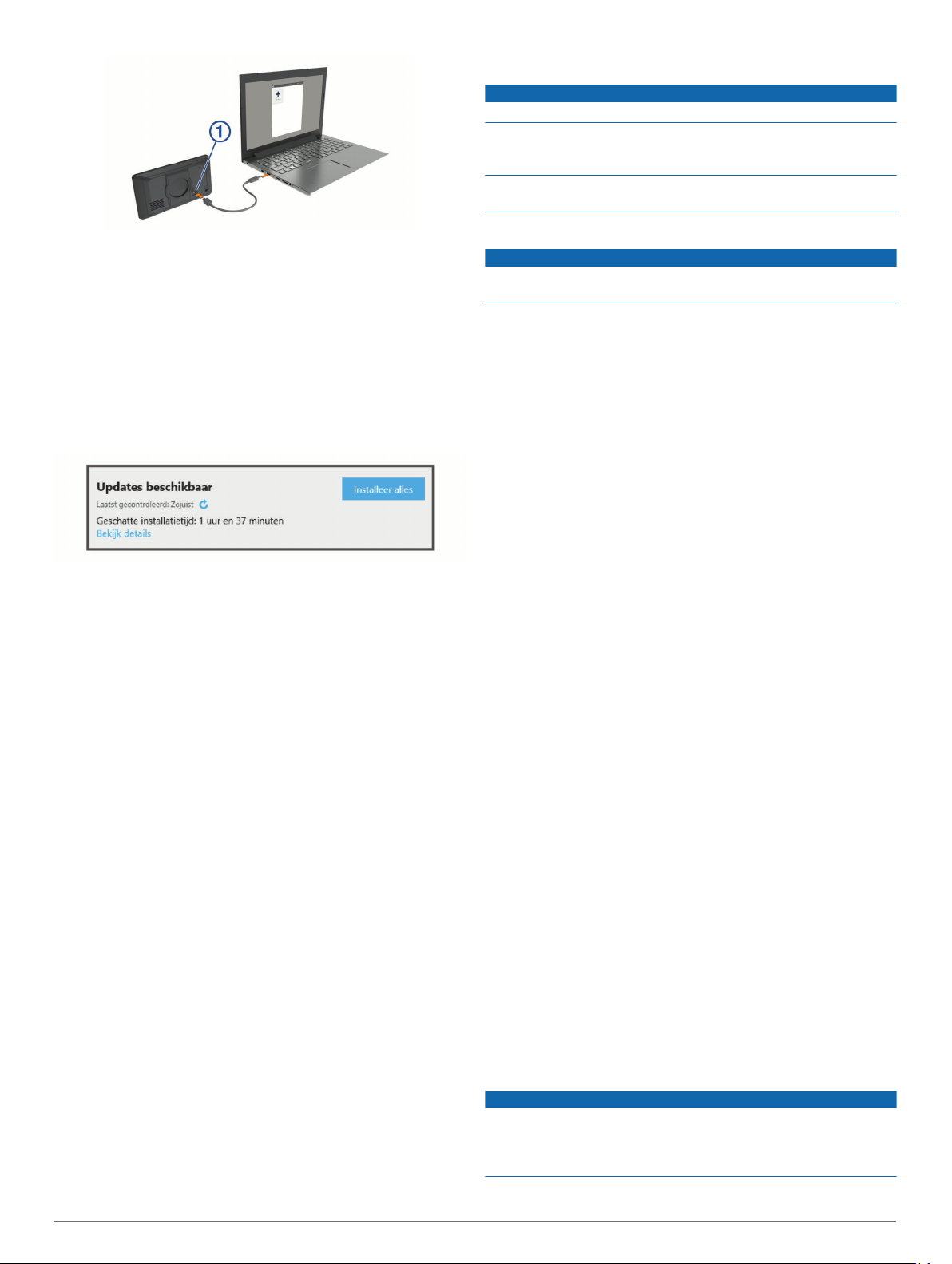
Toestelonderhoud
LET OP
Laat uw toestel niet vallen.
Bewaar het toestel niet op een plaats waar het langdurig aan
extreme temperaturen kan worden blootgesteld, omdat dit
onherstelbare schade kan veroorzaken.
Gebruik nooit een hard of scherp object om het aanraakscherm
te bedienen omdat het scherm daardoor beschadigd kan raken.
Als uw dēzl toestel u vraagt om over te schakelen op
4
bestandsoverdrachtmodus, selecteert u
Klik in de Garmin Express toepassing op Voeg een toestel
5
toe.
De Garmin Express toepassing zoekt naar uw toestel en
geeft de toestelnaam en het serienummer weer.
Klik op Voeg toestel toe en volg de instructies op het
6
scherm om uw toestel aan de Garmin Express toepassing
toe te voegen.
Wanneer de installatie is voltooid, geeft de Garmin Express
toepassing de updates weer die voor uw toestel beschikbaar
zijn.
Selecteer een optie:
7
• Als u alle beschikbare updates wilt installeren, klikt u op
Installeer alles.
• Als u een specifieke update wilt installeren, klikt u op
Bekijk details en klikt u op Installeer naast de update die
u wilt hebben.
De Garmin Express toepassing downloadt en installeert de
updates op uw toestel. Kaartupdates zijn erg groot en dit
proces kan veel tijd in beslag nemen met een langzame
internetverbinding.
OPMERKING: Als een kaartupdate te groot is voor de
interne opslag van het toestel, kan de software u vragen om
een microSD® kaart in uw toestel te plaatsen om de
opslagruimte te vergroten (Een geheugenkaart installeren
voor kaarten en gegevens, pagina 24).
Volg de instructies op het scherm tijdens het updateproces
8
om de installatie van updates te voltooien.
Tijdens het updateproces kan de Garmin Express toepassing
u bijvoorbeeld vragen om het toestel los te koppelen en weer
aan te sluiten.
Garmin Express installeren
De Garmin Express toepassing is beschikbaar voor Windows
en Mac® computers.
Ga op uw computer naar garmin.com/express.
1
Selecteer een optie:
2
• Om de systeemvereisten te bekijken en te controleren of
de Garmin Express toepassing compatibel is met uw
computer, selecteert u Systeemvereisten.
• Als u wilt installeren op een Windows computer, selecteert
u Download voor Windows.
• Als u wilt installeren op een Mac computer, selecteert u
Download voor Mac.
Open het gedownloade bestand en volg de instructies op het
3
scherm om de installatie te voltooien.
Ja.
De behuizing schoonmaken
LET OP
Vermijd chemische schoonmaakmiddelen en oplosmiddelen die
de kunststofonderdelen kunnen beschadigen.
Maak de behuizing van het toestel (niet het aanraakscherm)
1
schoon met een doek die is bevochtigd met een mild
schoonmaakmiddel.
Veeg het toestel vervolgens droog.
2
Het aanraakscherm schoonmaken
Gebruik een zachte, schone, pluisvrije doek.
1
Bevochtig de doek zo nodig licht met water.
2
Als u een vochtige doek gebruikt, schakel het toestel dan uit
3
en koppel het los van de voeding.
Veeg het scherm voorzichtig met de doek schoon.
4
Diefstalpreventie
• Om diefstal te voorkomen raden we u aan het toestel en de
bevestiging uit het zicht te verwijderen wanneer u deze niet
gebruikt.
• Verwijder de afdruk van de zuignapsteun op de voorruit.
• Bewaar het toestel niet in het handschoenenvak.
• Registreer uw toestel via de Garmin Express software
(garmin.com/express).
Het toestel opnieuw opstarten
U kunt het toestel opnieuw opstarten als het niet meer reageert.
Houd de aan-uitknop 12 seconden ingedrukt.
Het toestel, de steun en de zuignap verwijderen
Het toestel van de steun verwijderen
Druk op de ontgrendelingsknop op de steun.
1
Kantel de onderzijde van het toestel omhoog en til het toestel
2
uit de steun.
De steun van de zuignap verwijderen
Draai de steun naar rechts of links.
1
Blijf kracht uitoefenen tot de steun los komt van de bal aan
2
®
de zuignap.
De zuignap van de voorruit halen
Kantel de hendel op de zuignap naar u toe.
1
Trek het lipje van de zuignap naar u toe.
2
De zekering in de voertuigvoedingskabel vervangen
LET OP
Bij het vervangen van zekeringen moet u ervoor zorgen dat u
geen onderdeeltjes verliest en dat u deze op de juiste plek
terugplaatst. De voertuigvoedingskabel werkt alleen als deze op
juiste wijze is samengesteld.
Onderhoud van het toestel 23
Page 28
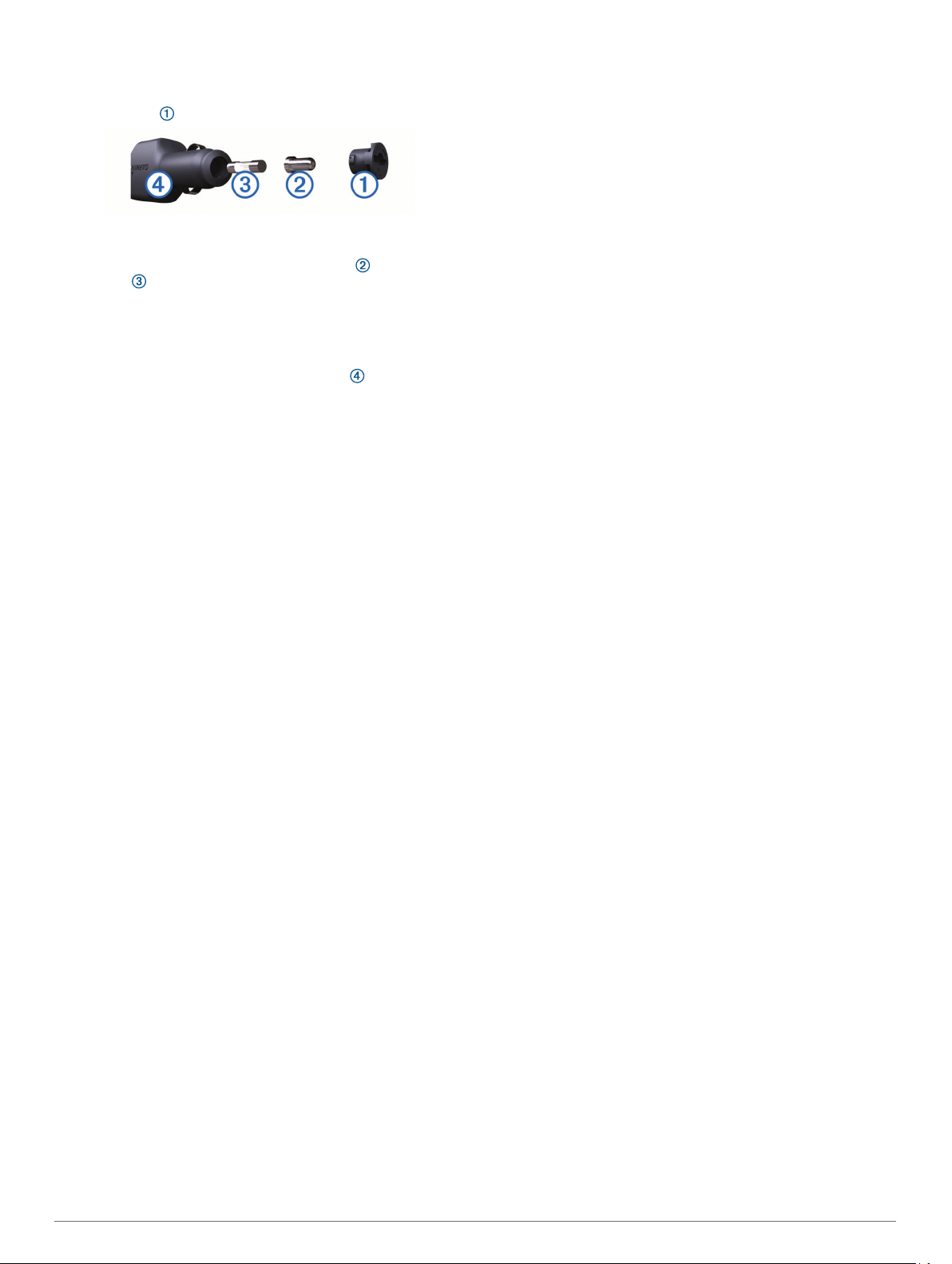
Als het toestel in het voertuig is aangesloten maar niet kan
worden opgeladen, moet u mogelijk de zekering aan het
uiteinde van de voertuigadapter vervangen.
Draai de dop linksom om deze los te maken.
1
TIP: U dient wellicht een munt te gebruiken om de dop te
verwijderen.
Verwijder de dop, het zilverkleurige pinnetje en de
2
zekering .
Plaats een nieuwe snelle zekering met hetzelfde voltage,
3
zoals 1 A of 2 A.
Plaats het zilverkleurige pinnetje in de dop.
4
Plaats de dop terug en draai de dop rechtsom om deze weer
5
te bevestigen op de voertuigvoedingskabel .
Problemen oplossen
De zuignap blijft niet op de voorruit zitten
Reinig de zuignap en de voorruit met schoonmaakalcohol.
1
Droog af met een schone, droge doek.
2
Bevestig de zuignap (Het dēzl toestel in uw voertuig
3
bevestigen en aansluiten, pagina 1).
Mijn toestel ontvangt geen satellietsignalen
• Controleer of de GPS-simulator is uitgeschakeld (Navigatie-
instellingen, pagina 20).
• Neem uw toestel mee naar een open plek, buiten
parkeergarages en uit de buurt van hoge gebouwen en
bomen.
• Blijf enkele minuten stilstaan.
Het toestel wordt niet opgeladen in mijn voertuig
• Controleer de zekering in de voertuigvoedingskabel (De
zekering in de voertuigvoedingskabel vervangen, pagina 23).
• Het voertuig moet zijn ingeschakeld om stroom aan de
stroomvoorziening te kunnen leveren.
• Controleer of de binnentemperatuur van het voertuig binnen
het in de specificaties vermelde laadtemperatuurbereik ligt.
• Controleer in de auto of de zekering van de
stroomvoorziening in uw voertuig niet kapot is.
De batterij blijft niet erg lang opgeladen
• Verminder de helderheid van het scherm
(Scherminstellingen, pagina 21).
• Verkort de time-out voor het scherm (Scherminstellingen,
pagina 21).
• Verlaag het volume (Het volume aanpassen, pagina 2).
• Schakel de Wi-Fi radio uit als deze niet wordt gebruikt
(Instellingen voor draadloos netwerk, pagina 20).
• Zet het toestel in de energiezuinige modus als het niet wordt
gebruikt.
• Stel uw toestel niet bloot aan sterke
temperatuurschommelingen.
• Laat het toestel niet in direct zonlicht liggen.
Mijn toestel maakt geen verbinding met mijn telefoon
• Selecteer Instellingen > Draadloze netwerken.
De optie Bluetooth moet zijn ingeschakeld.
• Schakel Bluetooth draadloze technologie op uw telefoon in
en houd uw telefoon op minder dan 10 meter (33 ft.) afstand
van het toestel.
• Controleer of uw telefoon compatibel is.
Ga naar www.garmin.com/bluetooth voor meer informatie.
• Voer het koppelingsproces nogmaals uit.
Om het koppelingsproces te kunnen herhalen, moet u eerst
de koppeling tussen uw telefoon en uw toestel verbreken
(Een gekoppelde telefoon verwijderen, pagina 14), en dan
het koppelingsproces uitvoeren (Live Services,
verkeersinformatie en smartphonefuncties, pagina 12).
Appendix
Een geheugenkaart installeren voor kaarten en gegevens
U kunt een geheugenkaart installeren om de opslagruimte voor
kaarten en andere gegevens op uw toestel te vergroten.
Geheugenkaarten zijn verkrijgbaar bij elektronicawinkels. Via
www.garmin.com/maps zijn geheugenkaarten met vooraf
geladen Garmin kaartsoftware verkrijgbaar. Het toestel
ondersteunt microSD geheugenkaarten van 4 tot 32 GB.
Geheugenkaarten moeten de FAT32-indeling voor het
bestandssysteem gebruiken. Geheugenkaarten van meer dan
32 GB moeten worden geformatteerd met behulp van het
toestel.
Zoek de kaart- en data-geheugenkaartsleuf op uw toestel
1
(dēzl OTR700 / LGV700 toesteloverzicht, pagina 1).
Plaats een geheugenkaart in de sleuf.
2
Druk op de kaart totdat deze vastklikt.
3
Gegevensbeheer
U kunt bestanden opslaan op uw toestel. In de
geheugenuitsparing van het toestel kan een extra
geheugenkaart worden geplaatst.
OPMERKING: Het toestel is compatibel met Windows 7 of
hoger en Mac OS 10.4 of hoger.
Informatie over geheugenkaarten
Geheugenkaarten zijn verkrijgbaar bij elektronicawinkels. U kunt
ook geheugenkaarten met vooraf geladen kaarten van Garmin
aanschaffen (www.garmin.com). Geheugenkaarten kunnen
worden gebruikt om bestanden zoals kaarten en eigen nuttige
punten op te slaan.
Het toestel aansluiten op uw computer
Sluit het toestel aan op uw computer via een USB-kabel.
Steek het smalle uiteinde van de USB-kabel in de poort op
1
het toestel.
Steek het bredere uiteinde van de USB-kabel in een USB-
2
poort op uw computer.
Als uw dēzl toestel u vraagt om over te schakelen op
3
bestandsoverdrachtmodus, selecteert u Ja.
Daarop verschijnt er een afbeelding van een toestel dat op een
computer is aangesloten op het scherm van het toestel.
Het toestel wordt op uw computer weergegeven als draagbaar
toestel, verwisselbaar station of verwisselbaar volume, dit is
afhankelijk van het besturingssysteem.
24 Problemen oplossen
Page 29

Gegevens van uw computer overzetten
Verbind het toestel met uw computer (Het toestel aansluiten
1
op uw computer, pagina 24).
Het toestel wordt op uw computer weergegeven als
draagbaar toestel, verwisselbaar station of verwisselbaar
volume, dit is afhankelijk van het besturingssysteem.
Open de bestandsbrowser op de computer.
2
Selecteer een bestand.
3
Selecteer Bewerken > Kopiëren.
4
Blader naar een map op het toestel.
5
OPMERKING: Plaats geen computerbestanden in de Garmin
map op verwisselbare stations en volumes.
Selecteer Bewerken > Plakken.
6
De USB-kabel loskoppelen
Als uw toestel als een verwisselbaar station of volume is
aangesloten op uw computer, dient u het toestel op een veilige
manier los te koppelen om gegevensverlies te voorkomen. Als
uw toestel als een draagbaar toestel is aangesloten op uw
Windows computer, hoeft u het niet op een veilige manier los te
koppelen.
Voer een van onderstaande handelingen uit:
1
• Op Windows computers: Selecteer het pictogram
Hardware veilig verewijderen in het systeemvak en
selecteer uw toestel.
• Voor Apple® computers selecteert u het toestel en
selecteert u File > Eject.
Koppel de kabel los van uw computer.
2
GPS-signaalstatus weergeven
Houd drie seconden ingedrukt.
Extra kaarten kopen
Ga naar de productpagina van uw toestel op garmin.com.
1
Klik op het tabblad Maps.
2
Volg de instructies op het scherm.
3
Accessoires aanschaffen
Ga naar garmin.com/accessories.
Appendix 25
Page 30

Index
Symbolen
2D-kaartweergave 12
3D-kaartweergave 12
A
aan-uitknop 1
aanraakscherm schoonmaken 23
aanwijzingen 8
accessoires 25
achteruitrijcamera 20
adressen, zoeken 4, 13
Afrit met diensten 11
audio, gevarenzones 20
B
basisinstellingen 16
batterij
maximaliseren 24
opladen 1, 21, 24
problemen 24
bellen 14
beperkingen, voertuig 2
bestanden, overbrengen 25
bestemmingen 19. Zie locaties
aankomst 8
bewerken, opgeslagen reizen 19
bijwerken
kaarten 22
software 22
Bluetooth technologie 12–14, 16, 24
instellingen 20
koppelen met telefoon 12
oproepen uitschakelen 12
brandstof, stations 6
brandstofgegevens 16
breedtegraad en lengtegraad 6
C
camera's
back-up 20
rood licht 3
snelheid 3
computer, verbinden 24
coördinaten 6
D
diagnose 16
diefstal, vermijden 23
diensturen 16
draadloze camera 20
E
een route aanpassen 9
EULA's 21
exporteren
rechtsgebieden, overzichten 16
reisrapporten 17
extra, kaarten 10
F
flitsers 3
Foursquare 5
G
Garmin Connect 12
Garmin Express 23
software bijwerken 22
geavanceerde rijbaanassistentie 8
gebruikershandleiding 18
geheugenkaart 1, 24
installeren 24
geocaching 6
gereedschap, kaarten 11
gesimuleerde locaties 20
gevarenzonealarmen, instellingen 20
GPS 1, 25
H
handsfree bellen 12, 13
helderheid 2, 18
herstellen
reisgegevens 11
toestel 23
het toestel resetten 21
het toestel schoonmaken 23
het zoekgebied wijzigen 4
huidige locatie 6
I
Id-nummer 21
instellingen 20, 21
International Fuel Tax Agreement (IFTA) 16
brandstofgegevens 16
geëxporteerde overzichten en rapporten 17
overzicht rechtsgebied 16
reisrapporten 17
K
kaarten 7, 10, 11, 20
bijwerken 22
detailniveau 19
extra 10
gegevensveld 7, 11, 12
gereedschap 11
kopen 25
lagen 12
routes weergeven 7, 8
symbolen 7
thema 19
kaartlagen, aanpassen 12
kaartweergave
2D 12
3D 12
koppelen 16
telefoon 12, 24
kruispunten, zoeken 6
L
lijst met afslagen 8
locatie 6
locaties 4, 19
bellen 14
gesimuleerd 20
huidige 6, 7
opslaan 7
recent gevonden 6
zoeken naar 3, 6
locaties zoeken. 3–5 Zie ook locaties
adressen 4
categorieën 5
coördinaten 6
kruispunten 6
steden 11
M
meldingen 12, 13, 16
microSD kaart 1, 24
myTrends, routes 9
N
naar huis 7
navigatie 5, 7, 8, 17
instellingen 20
nooddiensten 6
nuttige punten 5
vrachtwagens 5
O
omwegen 9
onderhoud van uw toestel 23
opgeslagen locaties 19
categorieën 7
verwijderen 7
wijzigen 7
oproepen 14
beantwoorden 14
bellen 14
contactpersonen 14
geschiedenis 14
plaatsen 14, 17
thuis 14
oproepen beantwoorden 14
opslaan, huidige locatie 7
overzicht rechtsgebied 16
P
parkeren 4, 6, 8
pauzeplanning 15, 16
pechhulpdiensten 5
photoLive 19
pictogrammen, statusbalk 1
problemen oplossen 24
productondersteuning 18
profielen
activeren 2
vrachtwagen 2
R
rapporten, reis 17
recent gevonden locaties 6
reisgeschiedenis 21
reisinformatie 11
herstellen 11
weergeven 11
reisplanner 18, 19
een reis bewerken 18
routepunten 19
roodlichtcamera's 3
routebeschrijvingen 8
routes 7
aanpassen 9
berekening 9
berekenmodus 19, 20
myTrends 9
punt toevoegen 9, 19
starten 4, 7
stoppen 9
suggesties 9
weergeven op de kaart 7, 8
S
satellietsignalen
ontvangen 1
weergeven 25
scherm, helderheid 2
schermafbeeldingen 21
scherminstellingen 21
schermknoppen 2
servicegeschiedenis
bewerken 17
categorieën 17
records 17
verwijderen 17
slaapmodus 1
smartphone functies 12, 13
oproepen uitschakelen 12
verbinden 12
Snel zoeken 5
software
bijwerken 22
versie 21, 23
specificaties 21
spraakgestuurd kiezen 14
spraakherkenning 17
spraakopdracht 17
activeren 17
tips 17
spraakopdrachten 17, 18
steun, verwijderen 23
steun verwijderen 23
storingen 16
T
taal
spraak 21
toetsenbord 21
te vermijden 10
gebied 10
tolgebieden 9, 10
uitschakelen 10
verwijderen 10
26 Index
Page 31

weg 10
wegkenmerken 10
telefoon
koppelen 12, 24
verbinding verbreken 14
telefoonboek 14
telefoongesprekken 14
beantwoorden 14
bellen 14
dempen 14
spraakgestuurd kiezen 14
thuis
bellen 14
locatie bewerken 7
naar huis gaan 7
telefoonnummer 14
tijdinstellingen 21
timer 15
toestel bevestigen
auto 1
van steun verwijderen 23
zuignap 1, 23
toestel opladen 1, 21, 24
toestel schoonmaken 23
toestel-id 21
toetsenbord
indeling 21
taal 21
tolgebieden, vermijden 9
TripAdvisor 5
U
USB, loskoppelen 25
uw huidige locatie 6
V
verbinden 22
verderop 11
aanpassen 11
verkeer 12, 14, 15, 21
abonnementen toevoegen 15
alternatieve route 9
camera's 19
kaart 12, 15
ontvanger 15
problemen 12, 15
zoeken naar vertragingen 12, 15
verkeerscamera's, weergeven 19
verwijderen
alle gebruikersgegevens 21
gekoppeld Bluetooth toestel 14
reizen 18
servicecategorieën 17
servicerecords 17
voedingskabels 21
voertuig 1
zekering vervangen 23
voertuigprofiel, vrachtwagen 2
voertuigvoedingskabel 1
volgende afslag 7
volume, aanpassen 2, 18
vrachtwagen
nuttige punten 5
profielen 2
trailer 2
W
Waar ben ik? 6, 7
waarschuwingen 3
audio 20
gevarenzones 20
waarschuwingen voor bestuurders 3
weer 18
radar 18
wegomstandigheden 18
wegomstandigheden, weer 18
Wi‑Fi 20, 22
Z
zekering, vervangen 23
zoekbalk 4
zuignap 23
Index 27
Page 32

support.garmin.com
GUID-430519C4-E07D-41FA-A21D-E1F2E797924E v1Mei 2020
 Loading...