

Page 1
FĒNIX® 5/5S/5X PLUS
Návod k obsluze
Page 2

© 2018 Garmin Ltd. nebo její dceřiné společnosti
Všechna práva vyhrazena. Na základě autorských zákonů není povoleno tento návod kopírovat (jako celek ani žádnou jeho část) bez písemného souhlasu společnosti Garmin. Společnost
Garmin si vyhrazuje právo změnit nebo vylepšit svoje produkty a provést změny v obsahu tohoto návodu bez závazku vyrozumět o takových změnách nebo vylepšeních jakoukoli osobu nebo
organizaci. Aktuální aktualizace a doplňkové informace o použití tohoto produktu naleznete na webu na adrese www.garmin.com.
Garmin®, logo společnosti Garmin, ANT+®, Auto Lap®, Auto Pause®, Edge®, fēnix®, TracBack®, VIRB® a Virtual Partner® jsou ochranné známky společnosti Garmin Ltd. nebo jejích dceřiných
společností registrované v USA a dalších zemích. Connect IQ™, Garmin Connect™, Garmin Explore™, Garmin Express™, Garmin Golf™, Garmin Move IQ™ , Garmin Pay™, HRM-Run™, HRMSwim™, HRM-Tri™, QuickFit™, tempe™, TruSwing™, Varia™, Varia Vision™, Vector™ a Xero™ jsou ochranné známky společnosti Garmin Ltd. nebo jejích dceřiných společností. Tyto ochranné
známky nelze používat bez výslovného souhlasu společnosti Garmin.
American Heart Association® je registrovaná ochranná známka společnosti American Heart Association, Inc. Android™ je ochranná známka společnosti Google Inc. Apple® a Mac® jsou ochranné
známky společnosti Apple Inc. registrované v USA a dalších zemích. Značka slova Bluetooth® a loga jsou majetkem společnosti Bluetooth SIG, Inc. a jakékoli použití tohoto názvu společností
Garmin podléhá licenci. The Cooper Institute® a také veškeré související ochranné známky jsou majetkem institutu The Cooper Institute. Di2™ je ochranná známka společnosti Shimano, Inc.
Shimano® je registrovaná ochranná známka společnosti Shimano, Inc. STRAVA a Strava™ jsou ochranné známky společnosti Strava, Inc. Pokročilá analýza srdečního tepu od společnosti
Firstbeat. Training Stress Score™ (TSS), Intensity Factor™ (IF) a Normalized Power™ (NP) jsou ochranné známky společnosti Peaksware, LLC. Wi‑Fi® je registrovaná značka společnosti Wi-Fi
Alliance Corporation. Windows® je registrovaná ochranná známka společnosti Microsoft Corporation v USA a dalších zemích. Ostatní ochranné známky a obchodní názvy náleží příslušným
vlastníkům.
Tento produkt obdržel certifikaci ANT+®. Seznam kompatibilních produktů a aplikací naleznete na adrese www.thisisant.com/directory.
Page 3

Obsah
Úvod................................................................................ 1
Přehled zařízení..........................................................................1
Otevření menu ovládacích prvků........................................... 1
Zobrazení doplňků................................................................. 1
Nabíjení zařízení.........................................................................1
Spárování smartphonu se zařízením.......................................... 1
Aktualizace produktů.................................................................. 1
Nastavení Garmin Express.................................................... 2
Aktivity a aplikace.......................................................... 2
Spuštění aktivity..........................................................................2
Tipy pro záznam aktivit.......................................................... 2
Zastavení aktivity........................................................................ 2
Přidání nebo odebrání oblíbené aktivity..................................... 2
Vytvoření vlastní aktivity............................................................. 2
Indoorové aktivity........................................................................ 2
Záznam aktivity silového tréninku.......................................... 2
Outdoorové aktivity..................................................................... 3
Zobrazení jízd na lyžích......................................................... 3
Používání metronomu............................................................ 3
Přehrávání zvukových výzev během aktivity......................... 3
Jumpmaster........................................................................... 3
Multisport.................................................................................... 3
Vytvoření aktivity Multisport................................................... 3
Tipy ohledně triatlonového tréninku s využitím aktivit
Multisport............................................................................... 4
Plavání........................................................................................ 4
Plavecká terminologie............................................................ 4
Typy záběru........................................................................... 4
Tipy pro plavání..................................................................... 4
Odpočinek během plavání v bazénu..................................... 4
Trénování se záznamem nácviku.......................................... 4
Golf............................................................................................. 4
Hraní golfu............................................................................. 4
Informace o jamce................................................................. 4
Přesunutí vlajky......................................................................5
Zobrazení překážek............................................................... 5
Měření úderu..........................................................................5
Zobrazení vzdáleností pro layup a dogleg............................. 5
Sledování výsledků................................................................ 5
Aktualizace skóre................................................................... 5
TruSwing™............................................................................ 5
Používání golfového počítače kilometrů................................ 5
Sledování statistik.................................................................. 5
Připojené funkce............................................................ 5
Aktivace oznámení Bluetooth..................................................... 6
Zobrazení oznámení.............................................................. 6
Příjem příchozího telefonního hovoru.................................... 6
Odpověď na textovou zprávu................................................. 6
Správa oznámení................................................................... 6
Vypnutí Bluetooth připojení smartphonu.................................... 6
Zapnutí a vypnutí upozornění na připojení smartphonu............. 6
Zjištění polohy ztraceného mobilního zařízení........................... 6
Garmin Connect..........................................................................6
Aktualizace softwaru pomocí aplikace Garmin Connect
Mobile.................................................................................... 7
Aktualizace softwaru pomocí služby Garmin Express........... 7
Používání aplikace Garmin Connect v počítači................ 7
Ruční synchronizace dat s aplikací Garmin Connect
Mobile.................................................................................... 7
Aplikace Garmin Golf™......................................................... 7
Zahájení relace GroupTrack....................................................... 7
Tipy k relacím GroupTrack.....................................................7
Garmin Explore™....................................................................... 8
Připojené funkce Wi‑Fi®................................................ 8
Nastavení připojení Wi‑Fi........................................................... 8
Funkce Connect IQ......................................................... 8
Stahování funkcí Connect IQ...................................................... 8
Stahování funkcí Connect IQ pomocí počítače.......................... 8
Garmin Pay..................................................................... 8
Nastavení peněženky Garmin Pay............................................. 8
Platby za nákupy prostřednictvím hodinek................................. 8
Přidání karty do peněženky Garmin Pay.................................... 8
Správa peněženky Garmin Pay............................................. 9
Změna hesla pro aplikaci Garmin Pay........................................ 9
Hudba.............................................................................. 9
Připojení k poskytovateli třetí strany........................................... 9
Stahování zvukového obsahu od poskytovatele třetí
strany..................................................................................... 9
Odpojení od poskytovatele třetí strany.................................. 9
Stahování osobního zvukového obsahu..................................... 9
Poslech stažené hudby............................................................ 10
Ovládací prvky přehrávání hudby............................................. 10
Připojení sluchátek pomocí technologie Bluetooth................... 10
Funkce pro srdeční tep................................................ 10
Sledování tepové frekvence na zápěstí.................................... 10
Nošení zařízení.................................................................... 10
Tipy pro nepravidelná data srdečního tepu......................... 10
Prohlížení doplňku tepové frekvence................................... 10
Přenos dat srdečního tepu do zařízení Garmin................... 11
Vysílání údajů o srdečním tepu během aktivity............... 11
Vypnutí snímače srdečního tepu na zápěstí........................ 11
Nasazování snímače srdečního tepu....................................... 11
Tipy pro nepravidelná data srdečního tepu......................... 11
Péče o snímač srdečního tepu............................................ 11
Dynamika běhu......................................................................... 12
Trénink s využitím dynamiky běhu....................................... 12
Barevná měřidla a data dynamiky běhu.............................. 12
Data vyváženosti doby kontaktu se zemí........................ 12
Data vertikální oscilace a vertikálního poměru............... 12
Tipy pro chybějící data dynamiky běhu............................... 13
Měření výkonu.......................................................................... 13
Vypnutí oznámení výkonu....................................................13
Automatická detekce hodnot výkonu................................... 13
Stav tréninku........................................................................ 13
Tipy, jak získat stav tréninku........................................... 14
Informace o odhadech hodnoty VO2 Max........................... 14
Jak získat odhad maximální hodnoty VO2 při běhu........ 14
Jak získat odhad maximální hodnoty VO2 při
cyklistice.......................................................................... 14
Doba regenerace................................................................. 14
Zobrazení doby regenerace............................................ 14
Obnovení srdečního tepu.................................................... 15
Tréninková zátěž..................................................................15
Zobrazení předpokládaných závodních časů...................... 15
Informace o funkci Training Effect....................................... 15
Variabilita srdečního tepu a úroveň stresu.......................... 15
Zobrazení variability srdečního tepu a úrovně stresu..... 15
Zhodnocení výkonu..............................................................15
Zobrazení hodnocení výkonu.......................................... 16
Laktátový práh..................................................................... 16
Provedení řízeného testu pro určení laktátového
prahu............................................................................... 16
Odhad FTP.......................................................................... 16
Provedení testu FTP....................................................... 16
Pulzní oxymetr.............................................................. 17
Zobrazení doplňku pulzního oxymetru..................................... 17
Zapnutí režimu celodenní aklimatizace.................................... 17
Obsah i
Page 4

Zapnutí ručního režimu aklimatizace........................................ 17
Tipy pro případ chybných dat pulzního oxymetru..................... 17
Trénink.......................................................................... 17
Nastavení uživatelského profilu................................................ 17
Cíle aktivit typu fitness......................................................... 17
Rozsahy srdečního tepu...................................................... 17
Nastavení zón srdečního tepu........................................ 17
Nastavení zón srdečního tepu zařízením....................... 18
Výpočty rozsahů srdečního tepu..................................... 18
Nastavení výkonnostních zón.............................................. 18
Sledování aktivity...................................................................... 18
Automatický cíl..................................................................... 18
Používání výzvy k pohybu................................................... 18
Sledování spánku................................................................ 18
Používání automatického sledování spánku................... 19
Použití režimu Nerušit..................................................... 19
Minuty intenzivní aktivity...................................................... 19
Minuty intenzivní aktivity................................................. 19
Garmin Move IQ™............................................................... 19
Nastavení sledování aktivity................................................ 19
Vypnutí sledování aktivity................................................19
Tréninky.................................................................................... 19
Sledování tréninku z webové stránky.................................. 19
Zahájení tréninku................................................................. 19
Informace o tréninkovém kalendáři...................................... 19
Používání tréninkových plánů Garmin Connect.............. 20
Intervalové tréninky...................................................................20
Vytvoření intervalového tréninku......................................... 20
Zahájení intervalového tréninku........................................... 20
Zastavení intervalového tréninku......................................... 20
Segmenty..................................................................................20
Segmenty Strava™.............................................................. 20
Zobrazení podrobností segmentů........................................ 20
Závodění v segmentu.......................................................... 20
Nastavení automatické úpravy segmentu............................ 20
Použití funkce Virtual Partner®................................................ 21
Nastavení tréninkového cíle..................................................... 21
Zrušení tréninkového cíle.....................................................21
Závodění s předchozí aktivitou................................................. 21
Osobní rekordy......................................................................... 21
Zobrazení osobních rekordů................................................ 21
Obnovení osobního rekordu................................................ 21
Vymazání osobního rekordu................................................ 21
Vymazání všech osobních rekordů...................................... 21
Hodiny........................................................................... 21
Nastavení budíku...................................................................... 21
Odstranění budíku............................................................... 22
Spuštění odpočítávače času.................................................... 22
Použití stopek........................................................................... 22
Přidání alternativních časových zón......................................... 22
Nastavení upozornění hodin..................................................... 22
Synchronizace času s GPS...................................................... 22
Navigace........................................................................ 22
Ukládání polohy........................................................................ 22
Úprava uložených poloh...................................................... 22
Projekce trasového bodu.......................................................... 22
Navigace k cíli...........................................................................22
Navigace k bodu zájmu............................................................ 22
Body zájmu.......................................................................... 23
Vytvoření a sledování trasy v zařízení...................................... 23
Vytvoření okružní trasy............................................................. 23
Označení polohy Muž přes palubu a spuštění navigace do této
polohy....................................................................................... 23
Navigování pomocí funkce Zadej směr a jdi............................. 23
Navigace do vašeho výchozího bodu během činnosti.............. 23
Navigace do výchozího bodu vaší naposledy uložené
činnosti......................................................................................23
Zastavení navigace...................................................................23
Mapa......................................................................................... 23
Zobrazení mapy................................................................... 24
Uložení nebo navigace do místa na mapě.......................... 24
Navigování pomocí funkce V mém okolí..............................24
Kompas.....................................................................................24
Výškoměr a barometr............................................................... 24
Historie.......................................................................... 24
Používání historie..................................................................... 24
Historie Multisport................................................................ 24
Zobrazení času v každé zóně srdečního tepu..................... 25
Zobrazení souhrnů dat............................................................. 25
Použití počítadla kilometrů........................................................25
Odstranění historie................................................................... 25
Přizpůsobení zařízení................................................... 25
Nastavení aktivit a aplikací....................................................... 25
Přizpůsobení datových obrazovek....................................... 26
Přidání mapy k aktivitě......................................................... 26
Upozornění.......................................................................... 26
Nastavení alarmu............................................................ 26
Nastavení mapy pro aktivity................................................. 26
Nastavení trasování............................................................. 27
Auto Lap...............................................................................27
Označování okruhů podle vzdálenosti............................ 27
Zapnutí funkce Auto Pause................................................. 27
Zapnutí automatické detekce lezení.................................... 27
3D rychlost a vzdálenost...................................................... 28
Zapnutí a vypnutí možnosti Tlačítko Okruh......................... 28
Použití funkce Automatické procházení............................... 28
UltraTrac.............................................................................. 28
Nastavení časového limitu úsporného režimu..................... 28
Změna pořadí aplikací v seznamu............................................ 28
Doplňky..................................................................................... 28
Úprava seznamu pomůcek.................................................. 28
Dálkové ovládání VIRB........................................................ 29
Ovládání akční kamery VIRB.......................................... 29
Ovládání akční kamery VIRB během aktivity.................. 29
Používání doplňku měření úrovně stresu............................ 29
Úprava menu ovládacích prvků................................................ 29
Nastavení vzhledu hodinek...................................................... 29
Úprava vzhledu hodinek...................................................... 29
Nastavení snímačů................................................................... 30
Nastavení kompasu............................................................. 30
Ruční kalibrace kompasu................................................ 30
Nastavení směru k severu.............................................. 30
Nastavení výškoměru.......................................................... 30
Kalibrace barometrického výškoměru............................. 30
Nastavení barometru........................................................... 30
Kalibrace barometru........................................................ 30
Nastavení mapy........................................................................ 30
Nastavení námořní mapy..................................................... 31
Zobrazení a skrytí mapových dat......................................... 31
Nastavení GroupTrack..............................................................31
Nastavení navigace.................................................................. 31
Přizpůsobení funkcí mapy....................................................31
Nastavení malého indikátoru směru pohybu....................... 31
Nastavení upozornění navigace.......................................... 31
Nastavení systému................................................................... 31
Nastavení času.................................................................... 32
Změna nastavení podsvícení............................................... 32
Přizpůsobení zkratek........................................................... 32
Změna měrných jednotek.................................................... 32
Zobrazení informací o zařízení................................................. 32
ii Obsah
Page 5

Zobrazení elektronického štítku s informacemi o předpisech a
údaji o kompatibilitě............................................................. 32
Bezdrátové snímače..................................................... 32
Párování bezdrátových snímačů.............................................. 32
Použití volitelného snímače rychlosti nebo kadence bicyklu.... 32
Trénink s měřiči výkonů............................................................ 32
Používání elektronického řazení.............................................. 33
Přehled o situaci....................................................................... 33
Nožní snímač............................................................................ 33
Zlepšení funkce nožního snímače....................................... 33
Ruční kalibrace nožního snímače........................................ 33
Nastavení možností Nožní snímač – rychlost
a vzdálenost......................................................................... 33
tempe™.................................................................................... 33
Informace o zařízení..................................................... 33
Specifikace fēnix 5/5S/5X Plus................................................. 33
Informace o baterii............................................................... 33
Správa dat................................................................................ 34
Odpojení kabelu USB.......................................................... 34
Odstranění souborů............................................................. 34
Údržba zařízení............................................................. 34
Péče o zařízení......................................................................... 34
Čištění zařízení.................................................................... 34
Čištění koženého pásku.......................................................34
Výměna pásku QuickFit™........................................................ 34
Úprava kovového pásku hodinek............................................. 34
Odstranění problémů................................................... 34
Zařízení používá nesprávný jazyk............................................ 34
Je můj telefon se zařízením kompatibilní?............................... 35
Telefon se nepřipojuje k zařízení.............................................. 35
Mohu se svými hodinkami používat snímač Bluetooth?........... 35
Sluchátka se nepřipojují k zařízení........................................... 35
Hudba se vypíná nebo se přerušuje spojení se sluchátky....... 35
Vynulování zařízení.................................................................. 35
Obnovení výchozích hodnot všech nastavení.......................... 35
Vyhledání družicových signálů................................................. 35
Zlepšení příjmu satelitů GPS............................................... 35
Odečet teploty není přesný....................................................... 35
Maximalizace výdrže baterie.................................................... 35
Sledování aktivity...................................................................... 36
Nezobrazuje se můj počet kroků za den.............................. 36
Zaznamenaný počet kroků je nepřesný............................... 36
Počet kroků v zařízení neodpovídá počtu kroků v účtu
Garmin Connect
Počet vystoupaných pater neodpovídá skutečnosti............. 36
Minuty intenzivní aktivity blikají............................................ 36
Další informace......................................................................... 36
................................................................... 36
Dodatek......................................................................... 36
Datová pole...............................................................................36
Standardní poměry hodnoty VO2 maximální............................ 40
Hodnocení FTP.........................................................................40
Velikost a obvod kola................................................................ 40
Definice symbolů...................................................................... 41
Rejstřík.......................................................................... 42
Obsah iii
Page 6

Page 7
Úvod
VAROVÁNÍ
Přečtěte si leták Důležité bezpečnostní informace a informace
o produktu vložený v obalu s výrobkem. Obsahuje varování a
další důležité informace.
Před zahájením nebo úpravou každého cvičebního programu se
vždy poraďte se svým lékařem.
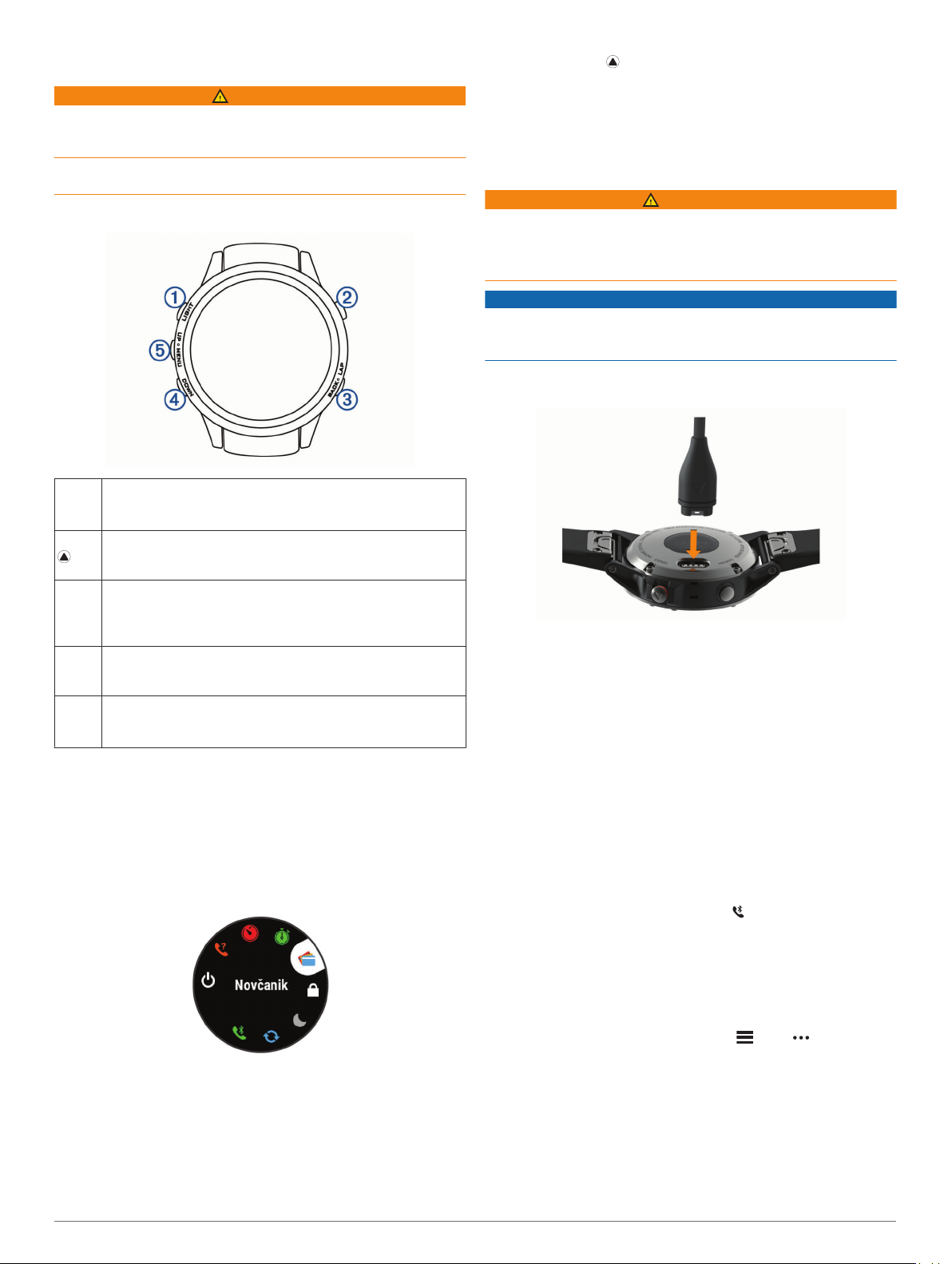
Přehled zařízení
Stisknutím zapnete a vypnete podsvícení.
À
LIGHT
Podržením zobrazíte menu ovládání.
Stisknutím zařízení zapnete.
Výběrem si zobrazíte seznam aktivit a aktivitu spustíte či
Á
ukončíte.
Po stisknutí si můžete vybrat z možností v menu.
Stisknutím se vrátíte na předchozí obrazovku.
Â
BACK
Stisknutím zaznamenáte okruh, odpočinek nebo přechod
během aktivity Multisport.
LAP
Přidržením spustíte z libovolné stránky zobrazení hodin.
Tlačítkem můžete procházet nabídku doplňků a menu.
Ã
DOWN
Přidržením spustíte z libovolné stránky zobrazení ovladačů
hudby.
Tlačítkem můžete procházet nabídku doplňků a menu.
Ä
UP
Přidržením zobrazíte hlavní menu.
MENU
Otevření menu ovládacích prvků
Menu ovládacích prvků obsahuje možnosti, jako například
zapnutí režimu Nerušit, uzamčení kláves nebo vypnutí zařízení.
Také můžete otevřít peněženku Garmin Pay™.
POZNÁMKA: V menu ovládacích prvků můžete tyto volby
přidávat a odebírat a měnit jejich pořadí (Úprava menu
ovládacích prvků, strana 29).
Na jakékoli obrazovce přidržte tlačítko LIGHT.
1
Jednotlivé možnosti můžete procházet pomocí tlačítek UP
2
nebo DOWN.
Zobrazení doplňků
Zařízení se dodává s několika nahranými doplňky a další jsou
k dispozici po jeho spárování se smartphonem.
• Stiskněte tlačítko UP nebo DOWN.
Zařízení prochází seznamem doplňků.
• Pomocí tlačítka zobrazíte další možnosti a funkce doplňků.
• Přidržením tlačítka BACK se kdykoli vrátíte na obrazovku
hodinek.
• Při záznamu aktivity se volbou tlačítka BACK vrátíte na
stránky s údaji o aktivitě.
Nabíjení zařízení
VAROVÁNÍ
Toto zařízení obsahuje lithiovou baterii. Přečtěte si leták
Důležité bezpečnostní informace a informace o produktu
vložený v obalu s výrobkem. Obsahuje varování a další důležité
informace.
OZNÁMENÍ
Před nabíjením nebo připojením k počítači důkladně vyčistěte a
vysušte kontakty a okolní oblast; zabráníte tak korozi. Pokyny
týkající se čištění naleznete v příloze.
Zasuňte menší koncovku kabelu USB do nabíjecího portu
1
v zařízení.
Větší konektor kabelu USB zasuňte do portu USB v počítači.
2
Zařízení zcela nabijte.
3
Spárování smartphonu se zařízením
Chcete-li používat připojené funkce zařízení fēnix, musí být
zařízení spárováno přímo v aplikaci Garmin Connect™ Mobile,
nikoli v nastavení připojení Bluetooth® ve smartphonu.
V obchodě App Store ve smartphonu nainstalujte a otevřete
1
aplikaci Garmin Connect Mobile.
Umístěte zařízení smartphone do okruhu 10 m (33 stop) od
2
zařízení.
Stisknutím tlačítka LIGHT zařízení zapněte.
3
Když zařízení poprvé zapnete, režim párování je automaticky
zapnutý.
TIP: Do režimu párování můžete přejít manuálně podržením
tlačítka LIGHT a výběrem možnosti .
Vyberte možnost pro přidání zařízení do účtu Garmin
4
Connect:
• Pokud provádíte párování zařízení s aplikací Garmin
Connect Mobile poprvé, postupujte podle pokynů na
obrazovce.
• Pokud jste pomocí aplikace Garmin Connect Mobile již
spárovali jiné zařízení, v nabídce nebo vyberte
možnost Zařízení Garmin > Přidat zařízení a postupujte
podle pokynů na obrazovce.
Aktualizace produktů
Na počítači si nainstalujte aplikaci Garmin Express™
www.garmin.com/express. Ve smartphonu si nainstalujte
aplikaci Garmin Connect Mobile.
Získáte tak snadný přístup k následujícím službám pro zařízení
Garmin®:
Úvod 1
Page 8

• Aktualizace softwaru
• Aktualizace mapy
• Odeslání dat do služby Garmin Connect
• Registrace produktu
Nastavení Garmin Express
Připojte zařízení k počítači pomocí kabelu USB.
1
Přejděte na adresu www.garmin.com/express.
2
Postupujte podle pokynů na obrazovce.
3
Aktivity a aplikace
Zařízení je možné využít při aktivitách v interiéru, outdoorových,
sportovních či fitness aktivitách. Po spuštění aktivity zařízení
zobrazuje a zaznamenává data ze snímače. Aktivity můžete
ukládat a sdílet je s komunitou Garmin Connect.
Aktivity a aplikace Connect IQ™ můžete také do zařízení přidat
pomocí aplikace Connect IQ Mobile (Funkce Connect IQ,
strana 8).
Podrobnější informace o sledování aktivit a přesnosti metrik
kondice naleznete na stránce garmin.com/ataccuracy.
Spuštění aktivity
Při spuštění aktivity se funkce GPS automaticky zapne
(v případě potřeby). Pokud aktivitu zastavíte, zařízení se vrátí do
režimu sledování.
V zobrazení hodinek stiskněte tlačítko .
1
Vyberte aktivitu.
2
V případě potřeby zadejte podle pokynů na obrazovce
3
doplňující informace.
V případě potřeby počkejte, až se zařízení připojí ke
4
snímačům ANT+®.
Jestliže aktivita vyžaduje funkci GPS, vyjděte ven a počkejte,
5
až zařízení vyhledá satelity.
Stisknutím tlačítka stopky spustíte.
6
POZNÁMKA: Zařízení nezačne zaznamenávat údaje
o aktivitě, dokud stopky nespustíte.
Tipy pro záznam aktivit
• Než začnete s aktivitou, zařízení nabijte (Nabíjení zařízení,
strana 1).
• Stisknutím tlačítka LAP spustíte zaznamenávání okruhů.
• Pomocí tlačítek UP nebo DOWN si zobrazíte další stránky
s daty.
Zastavení aktivity
Stiskněte tlačítko .
1
Vyberte možnost:
2
• Chcete-li v aktivitě pokračovat, vyberte možnost Obnovit.
• Chcete-li aktivitu uložit a vrátit se do režimu sledování,
vyberte možnost Uložit.
• Chcete-li aktivitu pozastavit a vrátit se k ní později, vyberte
možnost Obnovit později.
• Chcete-li označit okruh, vyberte možnost Okruh.
• Chcete-li navigovat zpět na počáteční bod aktivity po
trase, kterou jste prošli, vyberte možnost Zpět na start >
TracBack.
POZNÁMKA: Tato funkce je k dispozici pouze pro aktivity,
které využívají GPS.
• Chcete-li navigovat přímým směrem zpět na počáteční
bod aktivity, vyberte možnost Zpět na start > Trasa.
POZNÁMKA: Tato funkce je k dispozici pouze pro aktivity,
které využívají GPS.
• Chcete-li aktivitu zrušit a vrátit se do režimu sledování,
vyberte možnost Zrušit > Ano.
POZNÁMKA: Když aktivitu ukončíte, zařízení ji po
30 minutách automaticky uloží.
Přidání nebo odebrání oblíbené aktivity
Když stisknete na obrazovce hodinek, zobrazí se seznam
vašich oblíbených aktivit, který nabízí přístup k aktivitám, které
používáte nejčastěji. Když stisknutím poprvé zahájíte aktivitu,
zařízení vás vyzve k výběru oblíbených aktivit. Oblíbené aktivity
můžete kdykoli přidat nebo odebrat.
Podržte prst na MENU.
1
Vyberte možnost Nastavení > Činnosti a aplikace.
2
Oblíbené aktivity se zobrazují v horní části seznamu na bílém
pozadí. Ostatní aktivity mají pozadí černé.
Vyberte možnost:
3
• Chcete-li přidat oblíbenou aktivitu, vyberte ji a zvolte
možnost Nastavit jako oblíbenou položku.
• Chcete-li oblíbenou aktivitu odebrat, vyberte ji a zvolte
možnost Odebrat z oblíbených.
Vytvoření vlastní aktivity
V zobrazení hodinek vyberte možnost > Přidat.
1
Vyberte možnost:
2
• Vyberte možnost Kopírovat aktivitu a vytvořte si vlastní
aktivitu na základě jedné z vašich uložených aktivit.
• Vyberte možnost Jiné a vytvořte si novou vlastní aktivitu.
V případě potřeby vyberte typ aktivity.
3
Vyberte název nebo zadejte vlastní název.
4
Jestliže se vyskytne více aktivit se stejným názvem, obsahuje
název číslo, například Kolo(2).
Vyberte možnost:
5
• Vyberte požadovanou možnost a upravte konkrétní
nastavení aktivity. Můžete si například vybrat barvu
zvýraznění nebo přizpůsobit obrazovky s daty.
• Výběrem možnosti Hotovo vlastní aktivitu uložte
a začněte používat.
Tlačítkem Ano přidáte aktivitu na seznam oblíbených.
6
Indoorové aktivity
Zařízení fēnix lze využít k indoorovému tréninku, například běhu
na kryté dráze nebo používání cyklotrenažéru. Při indoorových
aktivitách je systém GPS vypnutý.
Při běhu nebo chůzi s vypnutým systémem GPS se rychlost,
vzdálenost a kadence počítají pomocí akcelerometru v zařízení.
Akcelerometr se kalibruje automaticky. Přesnost dat rychlosti,
vzdálenosti a kadence se zvyšuje po několika použitích zařízení
venku se zapnutým systémem GPS.
TIP: Pokud se budete držet zábradlí trenažéru, dojde k snížení
přesnosti. Můžete použít volitelný nožní snímač pro
zaznamenání tempa, vzdálenosti a kadence.
Při jízdě na kole s vypnutým systémem GPS jsou rychlost
a vzdálenost dostupné, pouze pokud je k dispozici volitelný
snímač, který do zařízení odesílá údaje o rychlosti a vzdálenosti
(jako například snímač rychlosti nebo kadence).
Záznam aktivity silového tréninku
Během aktivity silového tréninku si můžete zaznamenat
jednotlivé sady. Za sadu se považuje několik opakování
stejného pohybu.
V zobrazení hodinek vyberte možnost > Síla.
1
Při prvním zaznamenávání aktivity silového tréninku
vyberete, na kterém zápěstí hodinky máte.
Výběrem možnosti spustíte časovač setu.
2
2 Aktivity a aplikace
Page 9

Zacvičte si svoji první sadu.
3
Zařízení zaznamená počet opakování. Počet opakování se
zobrazí, když dokončíte alespoň šest opakování.
TIP: Zařízení dokáže v každé sadě počítat opakování pouze
jednoho pohybu. Chcete-li změnit pohyb, dokončete sadu a
začněte novou.
Výběrem možnosti LAP ukončíte sadu.
4
Hodinky zobrazí celkový počet opakování v dané sadě. Po
několika sekundách se zobrazí časovač přestávky.
Pokud chcete upravit počet opakování, přidržte MENU
5
a vyberte možnost Upravit poslední sadu.
TIP: Také můžete přidat váhu použitou v dané sadě.
Až si odpočinete, výběrem tlačítka LAP spusťte další sadu.
6
Opakujte postup pro každou sadu silového tréninku, dokud
7
celé cvičení nedokončíte.
Po své poslední sadě výběrem možnosti ukončíte
8
nastavený časovač.
Vyberte možnost Uložit.
9
Outdoorové aktivity
Zařízení fēnix má předinstalovány různé outdoorové aktivity,
například běh nebo jízdu na kole. Při outdoorových aktivitách je
systém GPS zapnutý. Podle výchozích aktivit si můžete vytvořit
nové aktivity, například chůzi nebo veslování. Do zařízení také
můžete přidat vlastní aktivity (Vytvoření vlastní aktivity,
strana 2).
Zobrazení jízd na lyžích
Zařízení zaznamenává údaje o každé jízdě na sjezdových lyžích
nebo snowboardu pomocí funkce Automatický sjezd. Tato
funkce je ve výchozím nastavení u sjezdového lyžování a
snowboardingu vždy zapnuta. Nové jízdy na lyžích
zaznamenává automaticky na základě vašeho pohybu. Stopky
se zastaví, když se přestanete pohybovat z kopce a když jste na
sedačce vleku. Stopky zůstanou během jízdy na vleku
zastavené. Znovu je spustíte tím, že se začnete pohybovat
z kopce. Údaje o jízdě si můžete prohlédnout na pozastavené
obrazovce nebo při spuštěných stopkách.
Zahajte jízdu na lyžích nebo snowboardu.
1
Podržte prst na MENU.
2
Vyberte možnost Zobrazit sjezdy.
3
Stisknutím tlačítek UP a DOWN zobrazíte údaje o poslední
4
jízdě, aktuální jízdě a celkovém počtu jízd.
Obrazovky jízd obsahují čas, ujetou vzdálenost, maximální
rychlost, průměrnou rychlost a celkový sestup.
Používání metronomu
Funkce metronomu přehrává v pravidelném rytmu tóny
a pomáhá vám tak zlepšovat vaši výkonnost tréninkem při
rychlejší, pomalejší nebo konzistentnější kadenci.
POZNÁMKA: Tato funkce není k dispozici pro všechny aktivity.
V zobrazení hodinek stiskněte tlačítko .
1
Vyberte aktivitu.
2
Přidržte tlačítko MENU.
3
Vyberte nastavení aktivity.
4
Vyberte možnost Metronom > Stav > Zapnuto.
5
Vyberte možnost:
6
• Vyberte možnost Údery/Min. a zadejte hodnotu
založenou na kadenci, kterou chcete udržet.
• Vyberte možnost Frekvence upozornění, pokud chcete
přizpůsobit frekvenci tepů.
• V nabídce Zvuky si můžete přizpůsobit tón a vibrace
metronomu.
V případě potřeby vyberte možnost Zobrazit náhled
7
a poslechněte si funkci metronomu ještě před zahájením
běhu.
Jděte si zaběhat (Spuštění aktivity, strana 2).
8
Metronom se spustí automaticky.
Chcete-li při běhu zobrazit obrazovku metronomu, stiskněte
9
tlačítko UP nebo DOWN.
V případě potřeby podržte tlačítko MENU a změňte nastavení
10
metronomu.
Přehrávání zvukových výzev během aktivity
V zařízení fēnix si můžete nastavit přehrávání motivačních
oznámení při běhu nebo jiné aktivitě. Pokud máte připojena
sluchátka prostřednictvím technologie Bluetooth zvukové výzvy
se budou přehrávat v nich. Pokud sluchátka nemáte, budou se
zvukové výzvy přehrávat na smartphonu spárovaném
prostřednictvím aplikace Garmin Connect Mobile. Během
zvukové výzvy zařízení či smartphone ztlumí původní zvuk, aby
byla výzva dobře slyšet.
POZNÁMKA: Tato funkce není k dispozici pro všechny aktivity.
Vyberte možnost MENU.
1
Vyberte možnost Nastavení > Zvukové výzvy.
2
Vyberte možnost:
3
• Chcete-li přehrát výzvu na začátku každého okruhu,
vyberte možnost Upozornění na okruh.
POZNÁMKA: Zvuková výzva Upozornění na okruh je
aktivní automaticky.
• Chcete-li nastavit výzvy s údaji o tempu a rychlosti,
vyberte možnost Upozornění na tempo/rychlost.
• Chcete-li nastavit výzvy s údaji o srdečním tepu, vyberte
možnost Upozornění srdečního tepu.
• Chcete-li přehrát upozornění při spuštění a ukončení
časovače (včetně funkce Auto Pause®), vyberte možnost
Události časovače.
• Chcete-li změnit jazyk zvukových výzev, vyberte možnost
Jazyk.
Jumpmaster
VAROVÁNÍ
Funkce Jumpmaster je určena pouze pro zkušené parašutisty.
Funkce Jumpmaster by neměla být používána jako primární
výškoměr pro parašutismus. Pokud nejsou zadány náležité
informace týkající se seskoku, může dojít k vážnému zranění
nebo usmrcení příslušné osoby.
Funkce Jumpmaster dodržuje vojenské směrnice pro výpočet
bodu uvolnění ve vysoké výšce (HARP). Zařízení automaticky
detekuje okamžik skoku a začne navigovat směrem
k požadovanému bodu dopadu (DIP) pomocí barometru
a elektronického kompasu.
Multisport
Triatlonisté, biatlonisté a další závodníci ve více sportech mohou
využít aktivity Multisport, například Triatlon nebo Swimrun.
Během aktivity Multisport můžete přecházet mezi aktivitami a
pokračovat ve sledování svého celkového času a vzdálenosti.
Můžete například přejít od běhu k jízdě na kole a během celé
aktivity Multisport sledovat svůj celkový čas a vzdálenost jízdy
na kole a běhu.
Aktivitu Multisport můžete přizpůsobit nebo můžete použít
výchozí aktivitu Triatlon nastavenou pro standardní triatlon.
Vytvoření aktivity Multisport
V zobrazení hodinek vyberte možnost > Přidat >
1
Multisport.
Vyberte typ aktivity Multisport nebo zadejte vlastní název.
2
Aktivity a aplikace 3
Page 10
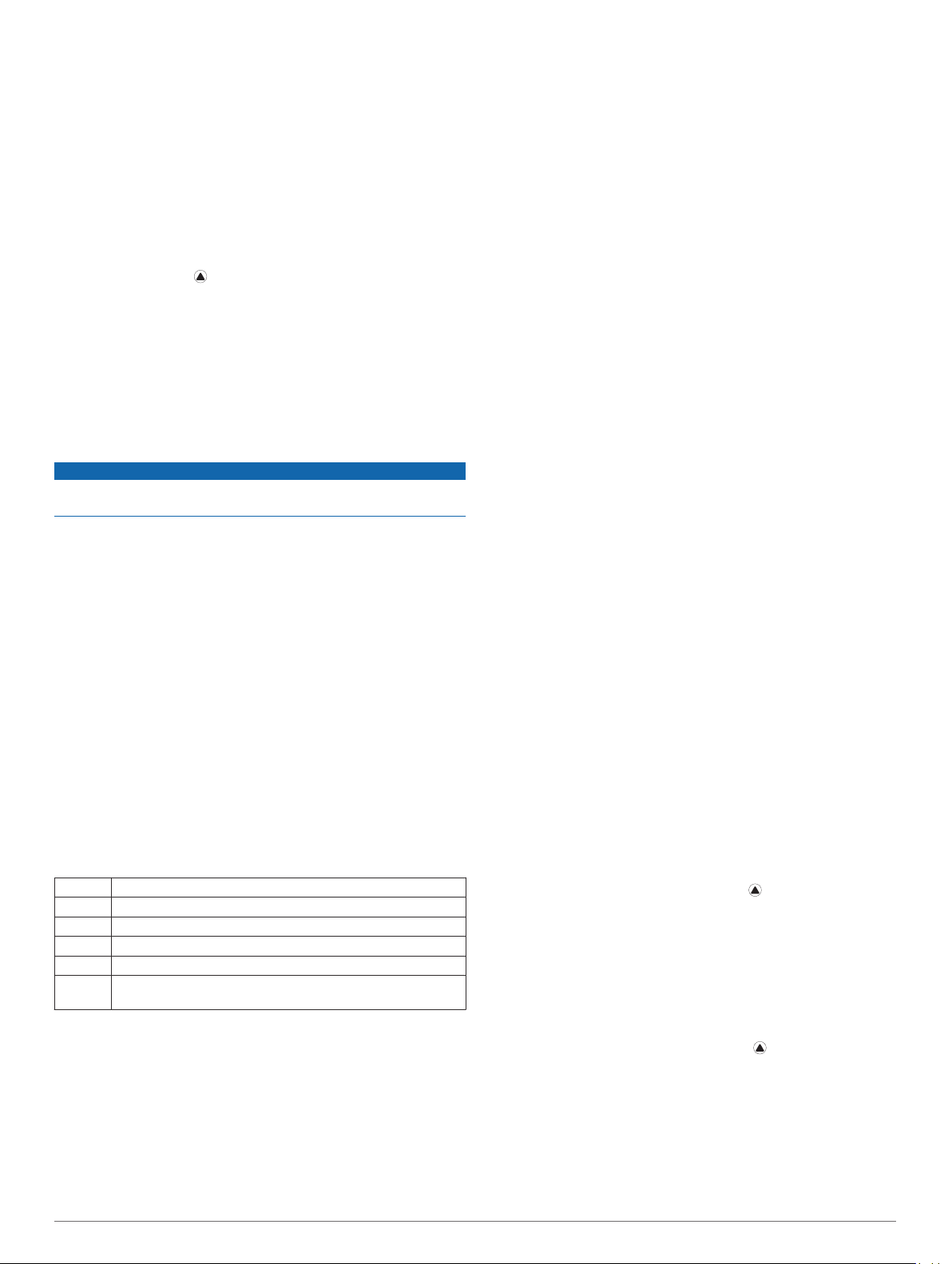
Duplicitní názvy aktivity obsahují číslo. Například Triatlon(2).
Vyberte dvě nebo více aktivit.
3
Vyberte možnost:
4
• Vyberte požadovanou možnost a upravte konkrétní
nastavení aktivity. Můžete si například nastavit, zda
chcete zahrnout přechody.
• Výběrem možnosti Hotovo aktivitu Multisport uložíte
a můžete ji začít používat.
Tlačítkem Ano přidáte aktivitu na seznam oblíbených.
5
Tipy ohledně triatlonového tréninku s využitím aktivit Multisport
• Stisknutím tlačítka spusťte první aktivitu.
• Stisknutím tlačítka LAP přejděte na další aktivitu.
Pokud jsou přechody zapnuté, zaznamenává se čas
přechodu odděleně od časů aktivit.
• V případě potřeby stisknutím tlačítka LAP zahajte další
aktivitu.
• Pomocí tlačítek UP nebo DOWN si zobrazíte další stránky
s daty.
Plavání
OZNÁMENÍ
Zařízení je určeno pro plavání na povrchu. Potápění se
zařízením může produkt poškodit a zneplatnit záruku.
POZNÁMKA: Během plavání nemůže zařízení zaznamenávat
srdeční tep na zápěstí.
Plavecká terminologie
Délka: Uplavání jednoho bazénu.
Interval: Jedna nebo více navazujících délek. Nový interval
začíná po odpočinku.
Záběr: Záběr se počítá pokaždé, když ruka s nasazeným
zařízením dokončí celý cyklus.
Swolf: Hodnocení swolf je součet času jedné délky bazénu
a počtu záběrů na délku. Například 30 sekund plus 15 záběrů
se rovná hodnocení swolf 45. Pro plavání v otevřené vodě je
hodnocení swolf počítáno na 25 metrů. Swolf je mírou
efektivity plavání a podobně jako v golfu je nižší skóre lepší.
Typy záběru
Rozpoznání typu záběru je k dispozici pouze pro plavání
v bazénu. Typ záběru je rozpoznán na konci uplavané délky.
Typy záběrů se zobrazí při prohlížení historie intervalu. Můžete
také vybrat typ záběrů jako vlastní datové pole (Přizpůsobení
datových obrazovek, strana 26).
Kraul Volný styl
Znak Znak
Prsa Prsa
Motýlek Motýlek
Smíšený Více než jeden typ záběru v intervalu
Nácvik K použití se záznamem nácviku (Trénování se záznamem
Tipy pro plavání
• Než začnete s plaváním v bazénu, podle pokynů na
• Stisknutím tlačítka LAP nastavíte zaznamenávání přestávek
nácviku, strana 4)
obrazovce nastavte velikost bazénu nebo zadejte vlastní
velikost.
Až příště zahájíte aktivitu plavání v bazénu, zařízení použije
tuto velikost bazénu. Chcete-li velikost změnit, přidržte
tlačítko MENU, vyberte nastavení aktivity a zvolte možnost
Velikost bazénu.
během plavání v bazénu.
Při plavání v bazénu zařízení automaticky zaznamená
intervaly a délky plavání.
• Stisknutím tlačítka LAP nastavíte zaznamenávání intervalů
během plavání v otevřené vodě.
Odpočinek během plavání v bazénu
Výchozí obrazovka odpočinku zobrazuje dva časovače
přestávky. Zobrazuje také čas a vzdálenost posledního
dokončeného intervalu.
POZNÁMKA: Během odpočinku nejsou zaznamenávána data
o plavání.
Během plavecké aktivity zahájíte odpočinek výběrem tlačítka
1
LAP.
Displej se změní na bílý text na černém pozadí a zobrazí se
obrazovka odpočinku.
Během odpočinku zobrazíte výběrem tlačítka UP nebo
2
DOWN další datové obrazovky (volitelné).
Stiskněte tlačítko LAP a pokračujte v plavání.
3
Opakujte pro další intervaly odpočinku.
4
Trénování se záznamem nácviku
Funkce záznamu nácviku je k dispozici pouze pro plavání
v bazénu. Funkci záznamu nácviku můžete využít k ručnímu
zaznamenávání tréninku kopů, plavání jednou rukou nebo
jakéhokoli typu plavání, který nespadá do jednoho ze čtyř
hlavních druhů záběrů.
Během aktivity plavání v bazénu zobrazte stisknutím tlačítka
1
UP nebo DOWN obrazovku záznamu nácviku.
Stisknutím tlačítka LAP spustíte stopky nácviku.
2
Po dokončení intervalu nácviku stiskněte tlačítko LAP.
3
Časovač pro nácvik se zastaví, ale časovač aktivity i nadále
zaznamenává celou plaveckou relaci.
Vyberte vzdálenost dokončeného nácviku.
4
Přírůstky vzdálenosti jsou založeny na velikosti bazénu
vybrané pro profil aktivity.
Vyberte možnost:
5
• Chcete-li zahájit další interval nácviku, stiskněte tlačítko
LAP.
• Chcete-li zahájit interval plavání, vraťte se výběrem
možnosti UP nebo DOWN na obrazovky plaveckého
tréninku.
Golf
Hraní golfu
Než začnete hrát golf, je třeba zařízení nabít (Nabíjení zařízení,
strana 1).
V zobrazení hodinek vyberte možnost > Golf.
1
Jděte ven a počkejte několik minut, než zařízení vyhledá
2
satelity.
Vyberte hřiště ze seznamu dostupných hřišť.
3
Výběrem možnosti Ano nastavíte zaznamenávání skóre.
4
Jednotlivé jamky můžete procházet pomocí tlačítek UP nebo
5
DOWN.
Zařízení se automaticky přepne, když přejdete k další jamce.
Po dokončení aktivity vyberte možnost > Ukončit kolo >
6
Ano.
Informace o jamce
Zařízení spočítá vzdálenost od začátku na konec hřiště a také
k vybrané poloze jamky (Přesunutí vlajky, strana 5).
4 Aktivity a aplikace
Page 11
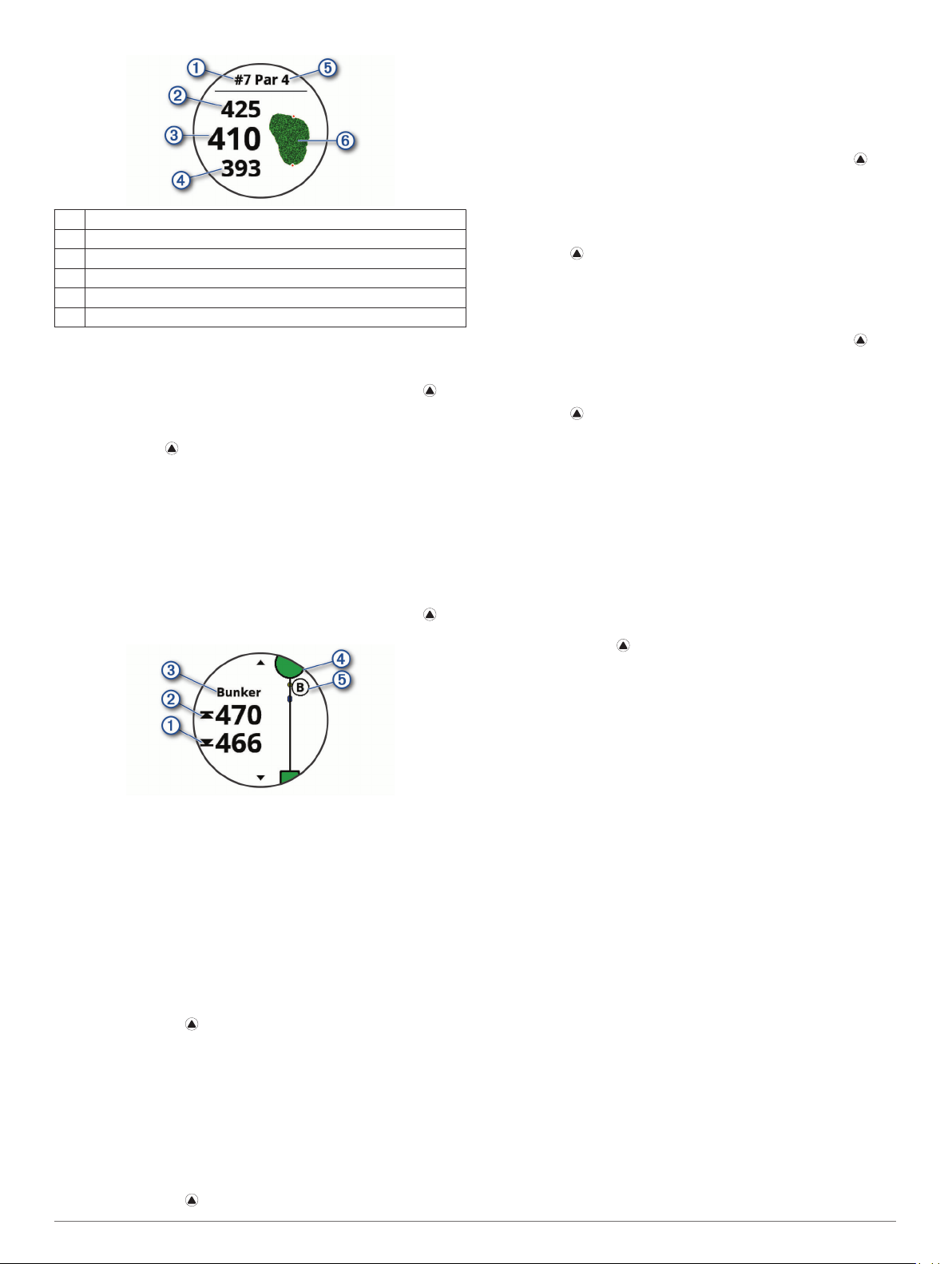
Číslo současné jamky
À
Celková vzdálenost k zadní části greenu
Á
Vzdálenost ke zvolené poloze jamky
Â
Celková vzdálenost k přední části greenu
Ã
Par jamky
Ä
Mapa greenu
Å
Přesunutí vlajky
Můžete se podrobněji podívat na green a změnit polohu jamky.
Na obrazovce s informacemi o jamce vyberte možnost >
1
Přesunout vlajku.
Pozici jamky můžete změnit pomocí tlačítek UP nebo DOWN.
2
Vyberte ikonu .
3
Vzdálenosti na obrazovce s informacemi o jamce jsou
aktualizovány a zobrazí se nová poloha jamky. Poloha jamky
je uložena pouze pro aktuální kolo.
Zobrazení překážek
Seznam vzdáleností překážek můžete zobrazit u jamek
s parem 4 a 5. Překážky, které ovlivňují výběr úderu se
zobrazují zvlášť nebo ve skupině, abyste mohli snáze určit
vzdálenost k layupu nebo dráhu letu míčku.
Na obrazovce s informacemi o jamce vyberte možnost >
1
Překážky.
• Na displeji se zobrazí vzdálenost k bližšíÀ a vzdálenější
straně nejbližší překážky.
• V horní části stránky je uveden typ překážky Â.
• Green je vyobrazen jako polokruh à v horní části stránky.
Čára pod greenem představuje střed fairway.
• Překážky Ä jsou zobrazeny pod greenem na přibližných
místech vzhledem k fairway.
Další překážky pro aktuální jamku zobrazíte pomocí tlačítek
2
UP nebo DOWN.
Měření úderu
Odehrajte úder a sledujte, kam míček dopadne.
1
Vyberte možnost > Měření úderu.
2
Dojděte nebo dojeďte k míčku.
3
Vzdálenost se automaticky vynuluje, když přejdete k další
jamce.
V případě potřeby můžete vzdálenost kdykoliv vynulovat
4
přidržením tlačítka Vynulovat.
Zobrazení vzdáleností pro layup a dogleg
Seznam vzdáleností pro layup a dogleg můžete zobrazit u
jamek s parem 4 a 5.
Vyberte možnost > Layupy.
Každý layup a vzdálenost pro jeho dosažení se zobrazí na
displeji.
POZNÁMKA: Když vzdálenost překročíte, je ze seznamu
odstraněna.
Sledování výsledků
Na obrazovce s informacemi o jamce vyberte možnost >
1
Skórkarta.
Když jste na greenu, zobrazí se výsledková listina.
Jednotlivé jamky můžete procházet pomocí tlačítek UP nebo
2
DOWN.
Tlačítkem vyberte jamku.
3
Pomocí tlačítka UP nebo DOWN nastavte skóre.
4
Vaše celkové výsledky jsou aktualizovány.
Aktualizace skóre
Na obrazovce s informacemi o jamce vyberte možnost >
1
Skórkarta.
Jednotlivé jamky můžete procházet pomocí tlačítek UP nebo
2
DOWN.
Tlačítkem vyberte jamku.
3
Pomocí tlačítek UP nebo DOWN můžete změnit skóre pro
4
danou jamku.
Vaše celkové výsledky jsou aktualizovány.
TruSwing
Funkce TruSwing umožňuje zobrazit si metriky švihu
zaznamenané ze zařízení TruSwing. Chcete-li si zařízení
TruSwing zakoupit, navštivte stránky www.garmin.com/golf.
™
Používání golfového počítače kilometrů
Počítač kilometrů můžete využít pro zaznamenávání času,
uražené vzdálenosti a počtu kroků. Počítač kilometrů se
automaticky spustí a zastaví když zahájíte nebo ukončíte kolo.
Stiskněte tlačítko > Počítadlo kilometrů.
1
V případě potřeby počítač kilometrů vynulujte výběrem
2
možnosti Vynulovat.
Sledování statistik
Funkce Sledování statistik aktivuje záznam detailních statistik
při hraní golfu.
Na obrazovce informací o jamce přidržte tlačítko MENU.
1
Vyberte nastavení aktivity.
2
Statistiky zapnete tlačítkem Sledování statistik.
3
Á
Připojené funkce
Pokud zařízení fēnix připojíte ke kompatibilnímu smartphonu
prostřednictvím bezdrátové technologie Bluetooth, získáte
přístup k připojeným funkcím. Některé funkce vyžadují instalaci
aplikace Garmin Connect Mobile do připojeného smartphonu.
Další informace naleznete na webové stránce www.garmin.com
/apps. Některé funkce jsou dostupné i po připojení zařízení
k bezdrátové síti.
Oznámení z telefonu: Zobrazí oznámení a zprávy z telefonu na
zařízení fēnix.
LiveTrack: Umožňuje vašim přátelům a rodině sledovat vaše
závodění a tréninky v reálném čase. Můžete pozvat sledující
osoby prostřednictvím e-mailu nebo sociálních sítí a umožnit
jim sledovat vaše aktuální data na sledovací stránce služby
Garmin Connect.
GroupTrack: Umožňuje sledování ostatních kontaktů
prostřednictvím služby LiveTrack přímo na obrazovce
v reálném čase.
Připojené funkce 5
Page 12

Odeslání aktivit do služby Garmin Connect: Jakmile záznam
aktivit dokončíte, budou vaše aktivity automaticky odeslány
na váš účet Garmin Connect.
Connect IQ: Umožňuje rozšířit funkce zařízení o nové vzhledy
hodinek, doplňky, aplikace a datová pole.
Aktualizace softwaru: Umožňuje aktualizovat software
zařízení.
Počasí: Umožňuje zobrazit aktuální povětrnostní podmínky a
předpovědi počasí.
Snímače Bluetooth: Umožňuje připojení kompatibilních
snímačů Bluetooth, například snímače srdečního tepu.
Najít můj telefon: Umožňuje vyhledání smartphonu
spárovaného se zařízením fēnix, je-li v dosahu.
Najít moje zařízení: Umožňuje vyhledání zařízení fēnix
spárovaného se smartphonem, je-li v dosahu.
Aktivace oznámení Bluetooth
Před zapnutím oznámení je nutné zařízení fēnix spárovat
s kompatibilním mobilním zařízením (Spárování smartphonu se
zařízením, strana 1).
Podržte tlačítko MENU.
1
Vyberte možnost Nastavení > Telefon > Chytrá oznámení >
2
Stav > Zapnuto.
Vyberte možnost Během aktivity.
3
Vyberte preferenci oznámení.
4
Vyberte preferenci zvuku.
5
Vyberte možnost Ne během aktivity.
6
Vyberte preferenci oznámení.
7
Vyberte preferenci zvuku.
8
Vyberte možnost Soukromí.
9
Vyberte preferenci soukromí.
10
Vyberte možnost Odpočet.
11
Zvolte dobu, po kterou se bude nové oznámení zobrazovat
12
na obrazovce.
Zobrazení oznámení
Stisknutím tlačítka UP na obrazovce hodinek zobrazíte
1
doplněk oznámení.
Stiskněte tlačítko a zvolte oznámení.
2
Stisknutím tlačítka DOWN zobrazíte více možností.
3
Stisknutím tlačítka BACK se vrátíte na předchozí obrazovku.
4
Příjem příchozího telefonního hovoru
Když vám někdo zavolá na připojený smartphone, zařízení fēnix
zobrazí jméno nebo telefonní číslo volajícího. Hovor můžete
přijmout nebo odmítnout. Pokud je vaše zařízení připojeno ke
smartphonu se systémem Android™, můžete při odmítnutí
hovoru zároveň odeslat textovou zprávu výběrem ze seznamu
zpráv v zařízení fēnix.
• Hovor přijmete výběrem možnosti Přijmout.
• Hovor odmítnete výběrem možnosti Odmítnout.
• Chcete-li hovor odmítnout a zároveň odeslat textovou zprávu,
vyberte možnost Odpov. a ze seznamu vyberte
požadovanou zprávu.
Odpověď na textovou zprávu
POZNÁMKA: Tato funkce je dostupná pouze pro smartphony
s technologií Android.
Když na zařízení fēnix obdržíte oznámení o textové zprávě,
můžete odeslat rychlou odpověď výběrem ze seznamu
přednastavených zpráv. Zprávy si můžete upravit v mobilní
aplikaci Garmin Connect.
POZNÁMKA: Tato funkce odešle textovou zprávu
prostřednictvím vašeho telefonu. Na odeslání se vztahují
případné poplatky a limity podle vašeho mobilního tarifu.
Informace o poplatcích a limitech vztahujících se na textové
zprávy vám sdělí váš poskytovatel mobilního připojení.
Stisknutím tlačítka UP na obrazovce hodinek zobrazíte
1
doplněk oznámení.
Vyberte položku a poté vyberte oznámení o textové
2
zprávě.
Vyberte možnost DOWN > Odpov..
3
Vyberte požadovanou zprávu ze seznamu.
4
Telefon vybranou zprávu odešle jako běžnou SMS.
Správa oznámení
Pomocí kompatibilního smartphonu si můžete nastavit
oznámení, která se budou na zařízení fēnix 5/5S/5X Plus
zobrazovat.
Vyberte možnost:
• Pokud používáte smartphone se systémem Apple®,
vyberte položky, které se mají zobrazovat v zařízení,
v nastavení oznámení ve smartphonu.
• Pokud používáte smartphone se systémem Android,
vyberte v aplikaci Garmin Connect Mobile možnost
Nastavení > Inteligentní oznámení.
Vypnutí Bluetooth připojení smartphonu
Přidržením tlačítka LIGHT zobrazíte menu ovládání.
1
Volbou možnosti vypnete Bluetooth připojení smartphonu
2
fēnix v zařízení.
Informace o vypnutí bezdrátové technologie Bluetooth
v mobilním zařízení naleznete v návodu k jeho obsluze.
Zapnutí a vypnutí upozornění na připojení smartphonu
V zařízení fēnix 5/5S/5X Plus můžete nastavit upozorňování na
připojení a odpojení spárovaného smartphonu pomocí
bezdrátové technologie Bluetooth.
POZNÁMKA: Upozornění na připojení smartphonu jsou ve
výchozím nastavení vypnuta.
Přidržte tlačítko MENU.
1
Zvolte možnost Nastavení > Telefon > Alarmy.
2
Zjištění polohy ztraceného mobilního zařízení
Tuto funkci můžete použít k nalezení ztraceného mobilního
zařízení spárovaného pomocí bezdrátové technologie Bluetooth,
které se aktuálně nachází v dosahu.
Přidržením tlačítka LIGHT zobrazíte menu ovládání.
1
Vyberte ikonu .
2
Zařízení fēnix začne vyhledávat vaše spárované mobilní
zařízení. Z mobilního zařízení se ozve zvukové upozornění a
zobrazí se síla signálu Bluetooth na displeji zařízení fēnix.
Síla signálu Bluetooth se s postupným přibližováním
k mobilnímu zařízení zvyšuje.
Vyhledávání zastavíte tlačítkem BACK.
3
Garmin Connect
Účet Garmin Connect umožňuje sledování vašeho výkonu a
kontakt s přáteli. Nabízí nástroje pro sledování, analýzu, sdílení
a vzájemné povzbuzování. Můžete zaznamenávat svůj aktivní
životní styl, například běh, chůzi, jízdu na kole, plavání, turistiku,
golfovou hru a další aktivity. Slouží také k online sledování
statistik, s jejichž pomocí můžete analyzovat, sdílet a plánovat
svá kola v golfu.
6 Připojené funkce
Page 13
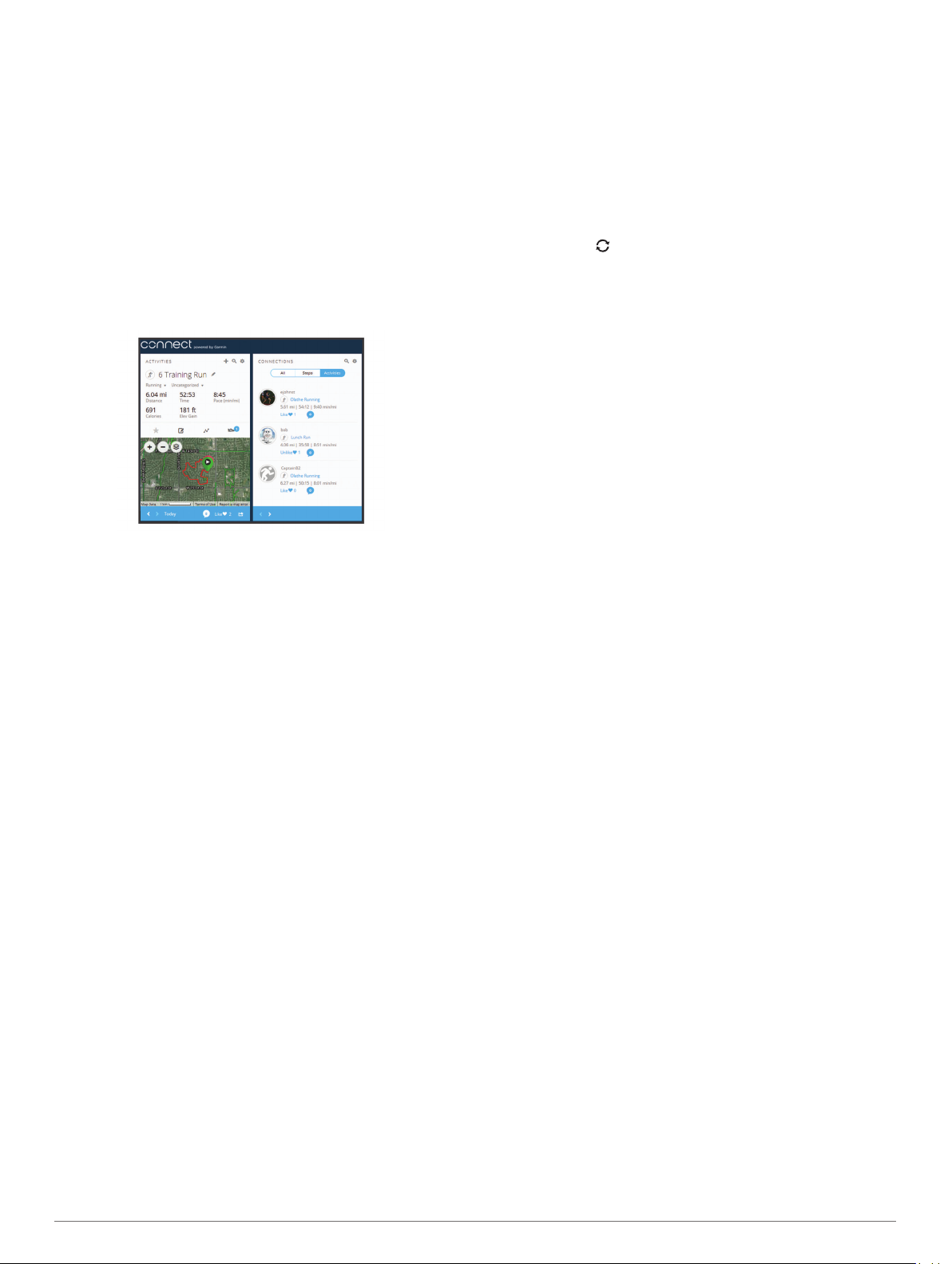
Můžete si vytvořit bezplatný účet Garmin Connect, když
spárujete zařízení s telefonem pomocí aplikace Garmin Connect
Mobile nebo přejdete na stránky garminconnect.com.
Uložte si své aktivity: Jakmile aktivitu měřením času zařízení
dokončíte a uložíte, můžete ji nahrát do účtu Garmin Connect
a uchovat, jak dlouho budete chtít.
Analyzujte svá data: Můžete zobrazit podrobnější informace o
své fitness aktivitě nebo venkovních aktivitách, včetně času,
vzdálenosti, srdečního tepu, spálených kalorií, kadence,
zobrazení výškové mapy, tabulek tempa a rychlosti. Můžete
zobrazit podrobnější informace o svých golfových hrách,
včetně skórkaret, statistiky a informací o hřišti. Můžete si
zobrazit i přizpůsobitelné zprávy.
POZNÁMKA: Chcete-li si sledovat data, je třeba se
zařízením spárovat volitelný bezdrátový snímač (Párování
bezdrátových snímačů, strana 32).
Sledujte své pokroky: Můžete sledovat počet kroků za den,
připojit se k přátelskému soutěžení s kontakty a plnit své cíle.
Sdílejte své aktivity: Můžete se spojit se svými přáteli
a vzájemně sledovat své aktivity nebo zveřejnit odkazy na
své aktivity na svých oblíbených sociálních sítích.
Spravujte svá nastavení: Své zařízení a uživatelská nastavení
můžete upravit ve svém účtu Garmin Connect.
Aktualizace softwaru pomocí aplikace Garmin Connect Mobile
Abyste mohli provést aktualizaci softwaru zařízení pomocí
mobilní aplikace Garmin Connect, musíte mít účet služby
Garmin Connect a musíte zařízení spárovat s kompatibilním
smartphonem (Spárování smartphonu se zařízením, strana 1).
Synchronizujte zařízení s aplikací Garmin Connect Mobile
(Ruční synchronizace dat s aplikací Garmin Connect Mobile,
strana 7).
Jestliže je dostupný nový software, aplikace Garmin Connect
Mobile automaticky odešle aktualizaci do vašeho zařízení.
Aktualizace softwaru pomocí služby Garmin Express
Chcete-li aktualizovat software zařízení, stáhněte si a
nainstalujte aplikaci Garmin Express a své zařízení do ní
přidejte (Používání aplikace Garmin Connect v počítači,
strana 7).
Připojte zařízení k počítači pomocí kabelu USB.
1
Jestliže je dostupný nový software, aplikace Garmin Express
jej odešle do vašeho zařízení.
Až aplikace Garmin Express dokončí odesílání aktualizace,
2
odpojte zařízení od počítače.
Aktualizace se automaticky nainstaluje.
Používání aplikace Garmin Connect v počítači
Aplikace Garmin Express propojuje vaše zařízení s účtem
Garmin Connect prostřednictvím počítače. Pomocí aplikace
Garmin Express můžete nahrávat data svých aktivit do účtu
Garmin Connect a odesílat data, například tréninky nebo
cvičební plány, z webu Garmin Connect do zařízení. Můžete zde
také instalovat aktualizace softwaru a spravovat své aplikace
Connect IQ.
Připojte zařízení k počítači pomocí kabelu USB.
1
Přejděte na adresu www.garmin.com/express.
2
Stáhněte si aplikaci Garmin Express a nainstalujte ji.
3
Otevřete aplikaci Garmin Express a vyberte možnost Přidat
4
zařízení.
Postupujte podle pokynů na obrazovce.
5
Ruční synchronizace dat s aplikací Garmin Connect Mobile
Přidržením tlačítka LIGHT zobrazíte menu ovládání.
1
Vyberte ikonu .
2
Aplikace Garmin Golf
Aplikace Garmin Golf umožňuje golfistům soupeřit na různých
hřištích. Více než 41 000 hřišť nabízí týdenní žebříčky, do
kterých se může zapojit kdokoli. Můžete si také sami vytvořit
turnaj a pozvat do něj další hráče. Můžete nahrát skórkarty
z kompatibilního zařízení Garmin a prohlédnout si podrobné
statistiky a analýzy úderů.
Aplikace Garmin Golf synchronizuje vaše data s vaším účtem
Garmin Connect. Aplikaci Garmin Golf si můžete stáhnout
z obchodu s aplikacemi ve smartphonu.
™
Zahájení relace GroupTrack
Abyste mohli zahájit relaci GroupTrack, potřebujete účet Garmin
Connect a kompatibilní smartphone s nainstalovanou aplikací
Garmin Connect Mobile.
Tyto pokyny popisují zahájení relace GroupTrack u zařízení
fēnix 5/5S/5X Plus. Mají-li účastníci ve vaší skupině jiná
kompatibilní zařízení, můžete je sledovat na mapě. Jiná zařízení
však nemusí být schopna zobrazovat účastníky GroupTrack na
mapě.
Vyjděte ven a zapněte zařízení fēnix 5/5S/5X Plus.
1
Spárujte smartphone se zařízením fēnix 5/5S/5X Plus
2
(Spárování smartphonu se zařízením, strana 1).
Na zařízení fēnix 5/5S/5X Plus přidržte tlačítko MENU a
3
vyberte možnost Nastavení > GroupTrack > Zobrazit na
mapě. Aktivujete tím zobrazování vašich kontaktů na
obrazovce mapy.
V aplikaci Garmin Connect Mobile vyberte v menu nastavení
4
možnost LiveTrack > GroupTrack.
Máte-li k dispozici více kompatibilních zařízení, vyberte
5
zařízení, na kterém chcete relaci GroupTrack použít.
Vyberte možnost Viditelný pro > Všechny kontakty.
6
Vyberte možnost Spustit LiveTrack.
7
Na zařízení fēnix 5/5S/5X Plus spusťte požadovanou aktivitu.
8
Přejděte na mapu, kde uvidíte své kontakty.
9
TIP: V zobrazení mapy můžete přidržet tlačítko MENU a
vybrat možnost Připojení v dosahu. Můžete si tak zobrazit
vzdálenost, směr a rychlost ostatních uživatelů z relace
GroupTrack.
Tipy k relacím GroupTrack
Funkce GroupTrack umožňuje sledovat ostatní účastníky ve
skupině přímo na obrazovce pomocí služby LiveTrack. Všichni
účastníci ve skupině musí být vašimi kontakty v účtu Garmin
Connect.
• Jeďte venku s použitím GPS.
• Zařízení fēnix 5/5S/5X Plus spárujte se smartphonem
prostřednictvím technologie Bluetooth.
• Chcete-li aktualizovat seznam účastníků v rámci relace
GroupTrack, vyberte v aplikaci Garmin Connect Mobile
v menu nastavení možnost Připojení.
• Vyčkejte, až všichni účastníci spárují své smartphony, a
v aplikaci Garmin Connect Mobile zahajte relaci LiveTrack.
Připojené funkce 7
Page 14

• Všechny kontakty musí být v dosahu (40 km nebo 25 mil).
• Během relace GroupTrack můžete přejít na mapu, kde
uvidíte své kontakty (Přidání mapy k aktivitě, strana 26).
Garmin Explore
Mobilní aplikace a web Garmin Explore umožňují plánování cest
a ukládání trasových bodů, tras a prošlých tras do cloudu.
Nabízejí možnost plánování online i offline a sdílet a
synchronizovat data s kompatibilním zařízením Garmin. Pomocí
mobilní aplikace si můžete stáhnout mapy a podle nich
navigovat i bez připojení k datové síti.
Aplikaci Garmin Explore si můžete stáhnout do smartphonu
z obchodu s aplikacemi, případně ze stránky
explore.garmin.com.
Připojené funkce Wi‑Fi
Zařízení fēnix 5/5S/5X Plus má připojené funkce Wi‑Fi. Aplikace
Garmin Connect Mobile není nutná, pokud používáte připojení
Wi‑Fi.
Odeslání aktivit na váš účet Garmin Connect: Jakmile
záznam aktivit dokončíte, budou vaše aktivity automaticky
odeslány na váš účet Garmin Connect.
Tréninky a tréninkové plány: Umožňuje procházet a vybírat
tréninky a tréninkové plány na stránce Garmin Connect. Při
příštím připojení zařízení pomocí Wi‑Fi se soubory
bezdrátově odešlou do vašeho zařízení.
Aktualizace softwaru: Vaše zařízení automaticky stáhne a
nainstaluje nejnovější aktualizaci softwaru, až bude
k dispozici připojení Wi‑Fi.
™
®
Nastavení připojení Wi‑Fi
Vyberte možnost:
1
• Stáhněte si aplikaci Garmin Connect Mobile a spárujte
smartphone (Spárování smartphonu se zařízením,
strana 1).
• Přejděte na stránku www.garmin.com/express a stáhněte
si aplikaci Garmin Express.
Podle pokynů na obrazovce nastavte připojení k síti Wi‑Fi.
2
Stahování funkcí Connect IQ pomocí počítače
Připojte zařízení k počítači pomocí kabelu USB.
1
Navštivte stránky apps.garmin.com a přihlaste se.
2
Vyberte a stáhněte funkci Connect IQ.
3
Postupujte podle pokynů na obrazovce.
4
Garmin Pay
Funkce Garmin Pay umožňuje používat hodinky k nákupům
v obchodech, které tuto funkci podporují, prostřednictvím
platebních karet spolupracujících finančních institucí.
Nastavení peněženky Garmin Pay
Do své peněženky Garmin Pay můžete přidat jednu nebo více
kreditních či debetních karet zúčastněných institucí. Přejděte na
stránku garmin.com/garminpay/banks a vyhledejte
spolupracující finanční instituce.
V aplikaci Garmin Connect Mobile zvolte možnost nebo
1
.
Vyberte možnost Zařízení Garmin a zvolte své zařízení.
2
Vyberte možnost Garmin Pay > Vytvořit peněženku.
3
Postupujte podle pokynů na obrazovce.
4
Platby za nákupy prostřednictvím hodinek
Chcete-li pomocí hodinek platit za nákupy, musíte si nastavit
alespoň jednu platební kartu.
Pomocí hodinek pak můžete platit v obchodech, které tuto
službu podporují.
Přidržte tlačítko LIGHT.
1
Vyberte možnost .
2
Zadejte čtyřmístné číselné heslo.
3
POZNÁMKA: Pokud heslo zadáte třikrát nesprávně,
peněženka se zablokuje a heslo bude nutné obnovit
v aplikaci Garmin Connect Mobile.
Zobrazí se nejčastěji používaná platební karta.
Funkce Connect IQ
Prostřednictvím aplikace Connect IQ Mobile můžete do hodinek
přidat funkce Connect IQ od společnosti Garmin a od jiných
společností. Zařízení si můžete přizpůsobit podle svého úpravou
vzhledu displeje a využitím různých datových polí, widgetů a
aplikací.
Vzhledy hodinek: Umožňuje upravit vzhled hodinek.
Datová pole: Umožňují stažení nových datových polí, která
nově znázorňují snímač, aktivitu a údaje o historii. Datová
pole Connect IQ lze přidat do vestavěných funkcí a na
stránky.
Doplňky: Přinášejí okamžité informace, včetně údajů ze
snímače a upozornění.
Aplikace: Vašim hodinkám přidají interaktivní funkce, například
nové typy outdoorových a fitness aktivit.
Stahování funkcí Connect IQ
Před stažením funkcí z aplikace Connect IQ Mobile je potřeba
spárovat vaše zařízení fēnix 5/5S/5X Plus se smartphonem.
V obchodě App Store ve smartphonu nainstalujte a otevřete
1
aplikaci Connect IQ Mobile.
V případě potřeby vyberte zařízení.
2
Vyberte funkci Connect IQ.
3
Postupujte podle pokynů na obrazovce.
4
8 Připojené funkce Wi‑Fi
Máte-li v peněžence Garmin Pay více platebních karet,
4
můžete tlačítkem DOWN kartu změnit.
Během 60 sekund přiložte displej hodinek ke čtečce
5
platebního terminálu.
Po dokončení komunikace se čtečkou hodinky zavibrují a
zobrazí symbol zaškrtnutí.
Pokud je třeba, podle pokynů na čtečce terminálu transakci
6
dokončete.
TIP: Když zadáte heslo správně, můžete během následujících
24 hodin platit bez jeho opětovného zadávání, pokud mezitím
hodinky nesundáte. Jestliže hodinky sundáte nebo deaktivujete
snímač srdečního tepu na zápěstí, musíte při platbě kód zadat
znovu.
Přidání karty do peněženky Garmin Pay
Do své peněženky Garmin Pay můžete přidat jednu nebo více
kreditních či debetních karet.
®
Page 15

Ze stránky zařízení fēnix 5/5S/5X Plus v aplikaci Garmin
1
Connect Mobile vyberte možnost Garmin Pay > .
Podle pokynů na obrazovce zadejte údaje z karty a přidejte
2
kartu do peněženky.
Při platbě pak můžete na hodinkách vybrat, kterou přidanou
kartu chcete použít.
Správa peněženky Garmin Pay
Můžete si zobrazit podrobnosti o jednotlivých platebních kartách
a můžete karty pozastavit, aktivovat nebo odstranit. Můžete také
pozastavit nebo odstranit celou peněženku Garmin Pay.
POZNÁMKA: V některých zemích mohou spolupracující
finanční instituce některé funkce peněženky blokovat.
Ze stránky zařízení fēnix 5/5S/5X Plus v aplikaci Garmin
1
Connect Mobile vyberte možnost Garmin Pay > Správa
peněženky.
Vyberte možnost:
2
• Chcete-li pozastavit konkrétní kartu, vyberte ji a zvolte
možnost Pozastavit.
Chcete-li nakupovat prostřednictvím zařízení fēnix
5/5S/5X Plus, karta musí být aktivní.
• Chcete-li dočasně pozastavit všechny karty v peněžence,
vyberte možnost Pozastavit peněženku.
Dokud pomocí aplikace nezrušíte pozastavení alespoň
jedné karty, nelze zařízení fēnix 5/5S/5X Plus používat
k platbám.
• Chcete-li zrušit pozastavení celé peněženky, vyberte
možnost Zrušit pozastavení peněženky.
• Chcete-li odstranit konkrétní kartu, vyberte ji a zvolte
možnost Odstranit.
Karta bude z peněženky zcela odebrána. Budete-li chtít
danou kartu do peněženky znovu přidat, budete muset
zadat všechny údaje znovu.
• Chcete-li odstranit všechny karty v peněžence, vyberte
možnost Smazat peněženku.
Peněženka Garmin Pay a všechny související údaje
z karet budou odstraněny. Dokud nevytvoříte novou
peněženku a nepřidáte do ní alespoň jednu kartu,
nebudete moci zařízení fēnix 5/5S/5X Plus používat
k platbám.
Změna hesla pro aplikaci Garmin Pay
Chcete-li změnit heslo, musíte znát stávající heslo. Ztracené
heslo nelze obnovit. Pokud heslo zapomenete, bude nutné
peněženku vymazat, vytvořit novou a znovu zadat údaje z karty.
Heslo nutné pro vstup do peněženky Garmin Pay na zařízení
fēnix 5/5S/5X Plus je možné změnit.
Ze stránky zařízení fēnix 5/5S/5X Plus v aplikaci Garmin
1
Connect Mobile vyberte možnost Garmin Pay > Obnovit
heslo.
Postupujte podle pokynů na obrazovce.
2
Při příští platbě prostřednictvím zařízení fēnix 5/5S/5X Plus
musíte zadat nové heslo.
Hudba
POZNÁMKA: V této části jsou uvedeny tři různé možnosti
přehrávání hudby.
Pomocí zařízení fēnix 5/5S/5X Plus lze ovládat přehrávání
hudby na spárovaném smartphonu.
Do zařízení fēnix, si můžete stáhnout zvukový obsah z počítače
nebo od poskytovatele třetí strany, takže můžete poslouchat
hudbu, i když u sebe nemáte smartphone. Pro poslech
zvukového obsahu uloženého v zařízení k němu musíte připojit
sluchátka s technologií Bluetooth.
K ovládání přehrávání hudby na smartphonu i hudby uložené
v zařízení můžete používat ovládání hudby na zařízení.
Připojení k poskytovateli třetí strany
Dříve než si do zařízení fēnix budete moci stáhnout hudbu nebo
jiné zvukové soubory od poskytovatele třetí strany, musíte se
k poskytovateli připojit pomocí aplikace Garmin Connect Mobile.
V aplikaci Garmin Connect Mobile zvolte možnost nebo
1
.
Vyberte možnost Zařízení Garmin a zvolte své zařízení.
2
Vyberte možnost Hudba.
3
Vyberte možnost:
4
• Zvolte poskytovatele třetí strany a postupujte podle
pokynů na obrazovce.
• Vyberte možnost Získejte hudební aplikace, vyhledejte
poskytovatele a postupujte podle pokynů na obrazovce.
Stahování zvukového obsahu od poskytovatele třetí strany
Před stahováním zvukového obsahu od poskytovatele třetí
strany se musíte připojit k síti Wi‑Fi (Nastavení připojení Wi‑Fi,
strana 8).
Přidržením DOWN na jakékoli obrazovce otevřete ovládání
1
hudby.
Vyberte možnost > Poskytov. hudby.
2
Vyberte připojeného poskytovatele.
3
Zvolte seznam skladeb nebo jinou položku ke stažení do
4
zařízení.
Stiskněte BACK, dokud nebudete vyzváni k synchronizaci se
5
službou, a vyberte možnost Ano.
Zvolené seznamy skladeb a jiné položky se stáhnou do
zařízení.
Připojte zařízení k externímu zdroji napájení.
6
Stahování zvukového obsahu má výrazný vliv na spotřebu
energie baterie.
Odpojení od poskytovatele třetí strany
V aplikaci Garmin Connect Mobile zvolte možnost nebo
1
.
Vyberte možnost Zařízení Garmin a zvolte své zařízení.
2
Vyberte možnost Hudba.
3
Zvolte nainstalovaného poskytovatele třetí strany a podle
4
pokynů na obrazovce jej od svého zařízení odpojte.
Stahování osobního zvukového obsahu
Dříve než si budete moci do zařízení nahrát svoji vlastní hudbu,
musíte si do počítače nainstalovat aplikaci Garmin Express
(www.garmin.com/express).
Do zařízení fēnix si z počítače můžete nahrát své vlastní
zvukové soubory, například ve formátu .mp3 nebo .aac.
Připojte zařízení ke svému počítači pomocí přibaleného
1
kabelu USB.
Na počítači otevřete aplikaci Garmin Express, zvolte své
2
zařízení a vyberte možnost Hudba.
TIP: Na počítači Windows® vyberte možnost a přejděte do
složky se zvukovými soubory. Na počítači Apple používá
aplikace Garmin Express vaši knihovnu iTunes®.
V seznamu Hudba nebo v knihovně iTunes zvolte kategorii
3
zvukových souborů, například skladby nebo seznamy
skladeb.
Zaškrtněte políčka audio souborů a vyberte možnost Odeslat
4
do zařízení.
V případě, že chcete zvukové soubory ze zařízení smazat,
5
vyberte v seznamu zařízení fēnix požadovanou kategorii,
Hudba 9
Page 16
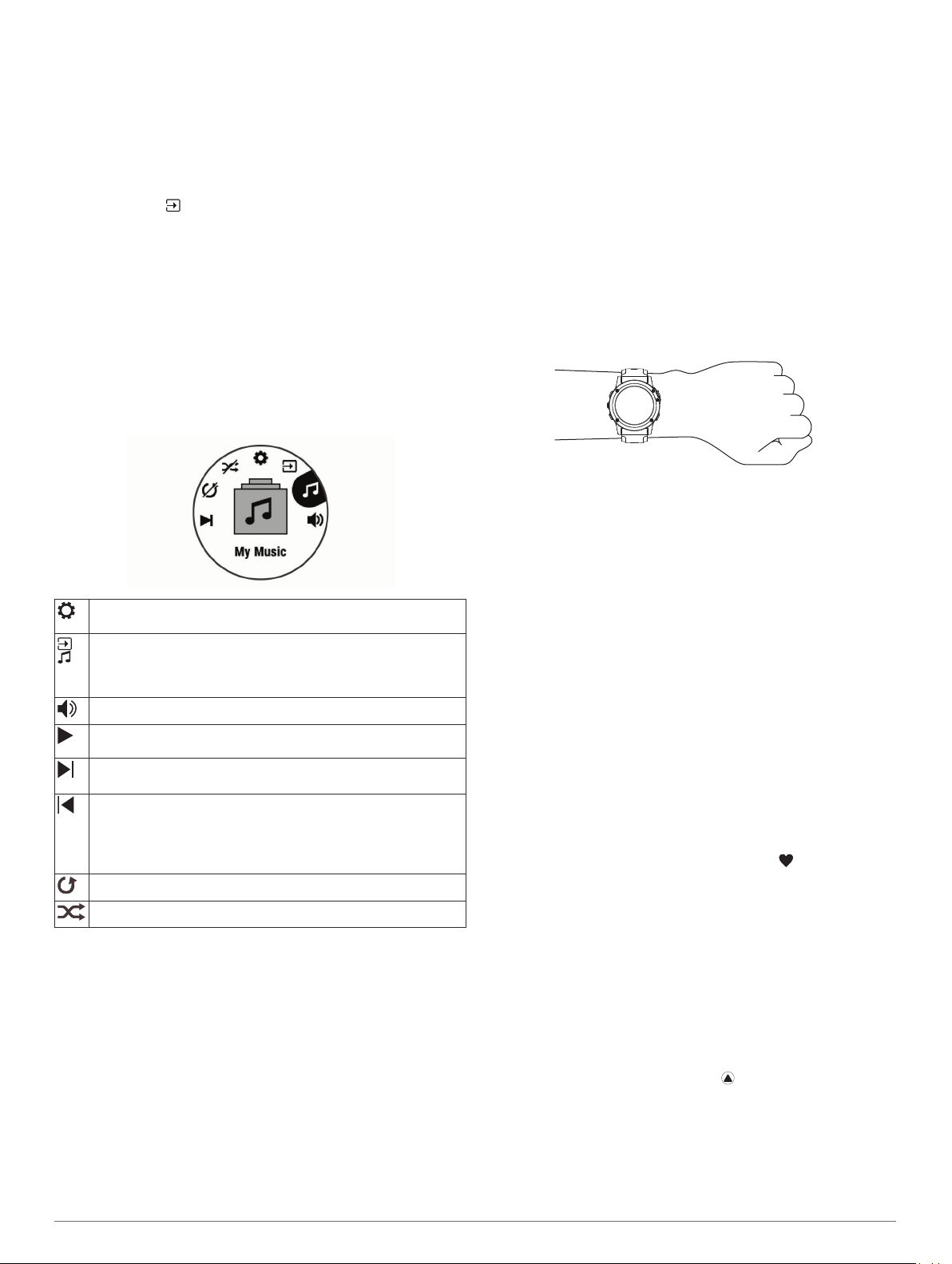
zaškrtejte políčka souborů a zvolte možnost Odebrat ze
zařízení.
Poslech stažené hudby
Přidržením DOWN na jakékoli obrazovce otevřete ovládání
1
hudby.
Připojte sluchátka s technologií Bluetooth (Připojení
2
sluchátek pomocí technologie Bluetooth, strana 10).
Zvolte tlačítko a možnost:
3
• Pro poslech hudby stažené do hodinek z počítače vyberte
možnost Hudba.
• Pro poslech hudby ze smartphonu vyberte možnost
Ovládat hudbu v telefonu.
• Pro poslech hudby od poskytovatele třetí strany vyberte
název poskytovatele.
Zvolte hudbu, kterou chcete přehrát.
4
TIP: Výběrem možnosti Přehrát všechny skladby se začnou
přehrávat všechny skladby stažené do zařízení v režimu
náhodného přehrávání.
Ovládací prvky přehrávání hudby
Stisknutím otevřete správu obsahu od poskytovatelů třetích
stran.
Stisknutím přepínáte mezi přehráváním hudby přímo ze zařízení
a ovládáním hudby z připojeného smartphonu.
Při přehrávání zvuku ze zařízení můžete stisknutím procházet
dostupné zvukové soubory a seznamy skladeb ve své knihovně.
Výběrem položky nastavíte hlasitost.
Stisknutím ovládáte spuštění a pozastavení přehrávání
aktuálního hudebního souboru.
Stisknutím přejdete na další zvukový soubor na seznamu.
Přidržením aktuální zvukový soubor rychle převinete vpřed.
Stisknutím znovu spustíte přehrávání aktuálního hudebního
souboru.
Dvojitým stisknutím přeskočíte na předchozí zvukový soubor na
seznamu.
Přidržením aktuální zvukový soubor rychle převinete vzad.
Stisknutím změníte režim opakování.
Stisknutím změníte režim náhodného přehrávání.
Připojení sluchátek pomocí technologie Bluetooth
Chcete-li poslouchat hudbu nahranou do zařízení fēnix, musíte
připojit sluchátka s technologií Bluetooth.
Umístěte sluchátka do vzdálenosti 2 m (6,6 stop) od zařízení.
1
Zapněte na sluchátcích režim párování.
2
Podržte prst na MENU.
3
Vyberte možnost Nastavení > Snímače a příslušenství >
4
Přidat novou položku > Sluchátka.
Proces spárování dokončíte výběrem sluchátek.
5
Funkce pro srdeční tep
Zařízení fēnix 5/5S/5X Plus je vybaveno snímačem srdečního
tepu na zápěstí a je také kompatibilní s hrudními snímači
(prodávají se samostatně). Údaje o tepové frekvenci si můžete
zobrazit v doplňku srdečního tepu. Pokud jsou k dispozici údaje
o srdečním tepu ze zápěstí i z hrudního snímače, zařízení
použije údaje z hrudního snímače.
Sledování tepové frekvence na zápěstí
Nošení zařízení
• Noste zařízení upevněné nad zápěstními kostmi.
POZNÁMKA: Řemínek utáhněte těsně, ale pohodlně.
Přesnějšího měření srdečního tepu zařízením fēnix 5/5S/5X
Plus dosáhnete, pokud se zařízení nebude při běhání nebo
cvičení pohybovat. Pro přesnější měření pulzním oxymetrem
na zařízení fēnix 5X Plus je třeba, abyste se nehýbali.
POZNÁMKA: Optický snímač je umístěn na zadní straně
zařízení.
• Další informace o měření srdečního tepu na zápěstí
naleznete v části Tipy pro nepravidelná data srdečního tepu,
strana 10.
• Další informace o snímači pulzního oxymetru naleznete
v části Tipy pro případ chybných dat pulzního oxymetru,
strana 17.
• Podrobnější informace o přesnosti naleznete na stránce
garmin.com/ataccuracy.
Tipy pro nepravidelná data srdečního tepu
Pokud jsou data srdečního tepu nepravidelná nebo se
nezobrazují, můžete využít tyto tipy.
• Než si zařízení nasadíte, umyjte si ruku a dobře ji osušte.
• Nepoužívejte na pokožce pod zařízením opalovací krém,
pleťovou vodu nebo repelent.
• Dbejte na to, aby nedošlo k poškrábání snímače srdečního
tepu na zadní straně zařízení.
• Noste zařízení upevněné nad zápěstními kostmi. Řemínek
utáhněte těsně, ale pohodlně.
• Než zahájíte aktivitu, počkejte, až se ikona vybarví.
• Dopřejte si 5 až 10 minut na zahřátí a zjistěte svůj tep, než
začnete se samotnou aktivitou.
POZNÁMKA: Je-li venku chladno, rozehřejte se uvnitř.
• Po každém tréninku zařízení opláchněte pod tekoucí vodou.
• Při sportu používejte silikonový pásek.
Prohlížení doplňku tepové frekvence
Doplněk zobrazuje vaši momentální tepovou frekvenci v tepech
za minutu (bpm) a graf srdečního tepu za uplynulé 4 hodiny.
V zobrazení hodinek stiskněte tlačítko DOWN.
1
Průměrné klidové hodnoty srdečního tepu za posledních
2
7 dní zobrazíte stisknutím tlačítka .
10 Funkce pro srdeční tep
Page 17
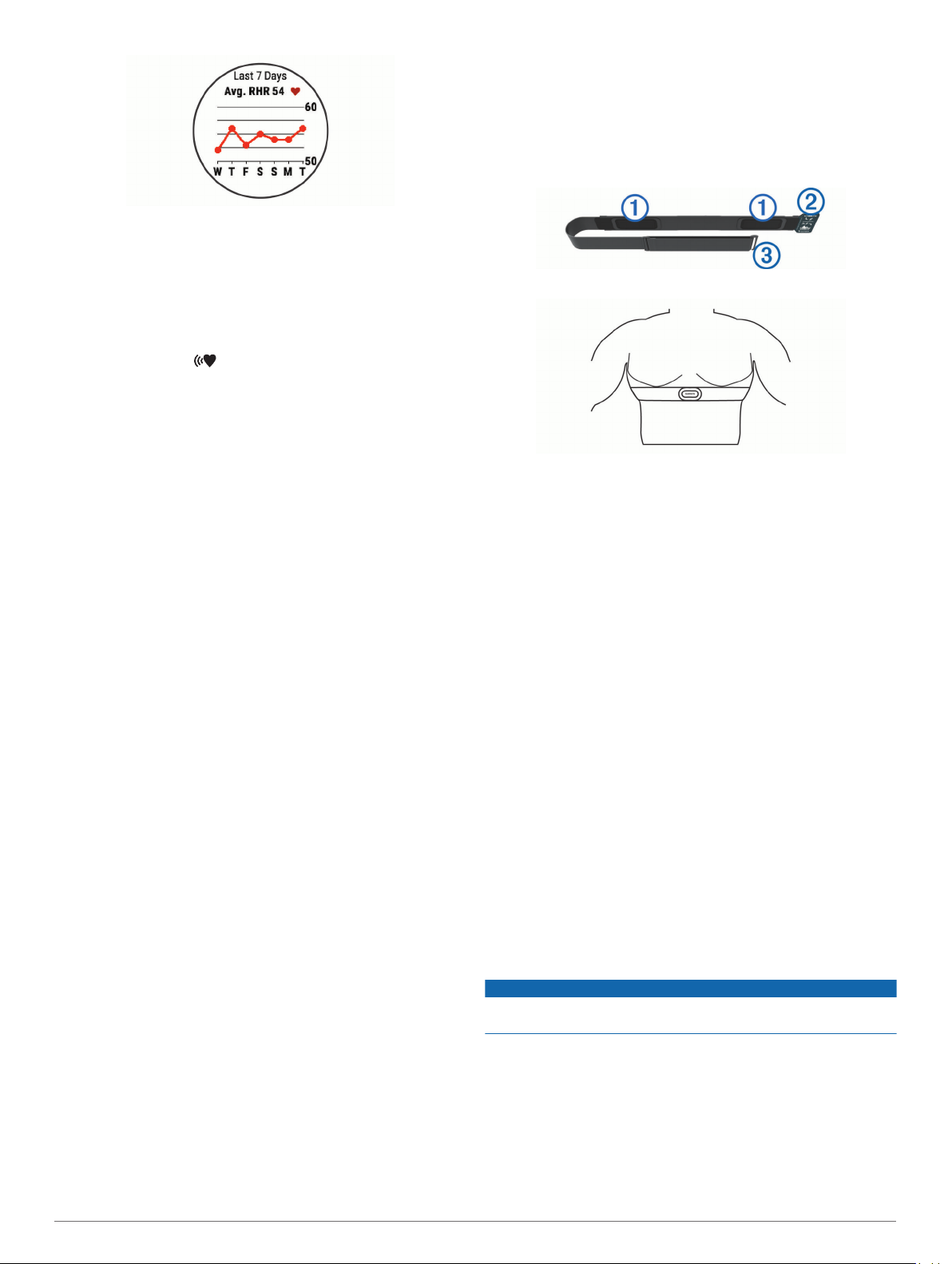
Přenos dat srdečního tepu do zařízení Garmin
Údaje o srdečním tepu můžete vysílat ze zařízení fēnix 5/5S/5X
Plus a sledovat je na vhodném spárovaném zařízení Garmin.
POZNÁMKA: Přenos dat srdečního tepu snižuje výdrž baterie.
V doplňku srdečního tepu přidržte tlačítko MENU.
1
Vyberte nabídku Možnosti > Sdílení srdečního tepu.
2
Zařízení fēnix 5/5S/5X Plus spustí přenos dat srdečního tepu
a zobrazí se ikona .
POZNÁMKA: Během přenosu dat srdečního tepu z doplňku
sledování srdečního tepu lze zobrazit pouze tento doplněk.
Spárujte zařízení fēnix 5/5S/5X Plus se svým kompatibilním
3
zařízením Garmin ANT+.
POZNÁMKA: Pokyny pro párování se u každého
kompatibilního zařízení Garmin liší. Další informace
naleznete v návodu k obsluze.
TIP: Chcete-li přenos dat ukončit, stiskněte libovolné tlačítko
a vyberte možnost Ano.
Vysílání údajů o srdečním tepu během aktivity
Zařízení fēnix 5/5S/5X Plus můžete nastavit tak, aby po
zahájení aktivity automaticky začalo vysílat údaje o srdečním
tepu. Můžete například během jízdy na kole přenášet údaje do
zařízení Edge® nebo je během aktivity vysílat do akční kamery
VIRB®.
POZNÁMKA: Přenos dat srdečního tepu snižuje výdrž baterie.
V doplňku srdečního tepu přidržte tlačítko MENU.
1
Vyberte nabídku Možnosti > Vysílání během aktivity.
2
Začněte s aktivitou (Spuštění aktivity, strana 2).
3
Zařízení fēnix 5/5S/5X Plus spustí přenos dat srdečního tepu
na pozadí.
POZNÁMKA: Zařízení nenabízí žádný indikátor toho, že
během aktivity probíhá přenos dat o srdečním tepu.
V případě potřeby spárujte zařízení fēnix 5/5S/5X Plus se
4
svým kompatibilním zařízením Garmin ANT+.
POZNÁMKA: Pokyny pro párování se u každého
kompatibilního zařízení Garmin liší. Další informace
naleznete v návodu k obsluze.
TIP: Přenos dat o srdečním tepu vypnete ukončením aktivity
(Zastavení aktivity, strana 2).
Vypnutí snímače srdečního tepu na zápěstí
Výchozí hodnota Srd. tep na záp. je nastavena na Automaticky.
Zařízení využívá snímač srdečního tepu na zápěstí automaticky,
pokud není připojen snímač srdečního tepu ANT+.
POZNÁMKA: Pokud snímač srdečního tepu na zápěstí vypnete,
dojde zároveň k deaktivaci funkce identifikace na zápěstí pro
platby Garmin Pay. Před každou platbou tak budete muset
zadat kód (Garmin Pay, strana 8).
POZNÁMKA: Deaktivací snímače srdečního tepu na zápěstí
dojde také k vypnutí snímače pulzního oxymetru.
V doplňku srdečního tepu přidržte tlačítko MENU.
1
Vyberte položku Možnosti > Stav > Vypnuto.
2
Nasazování snímače srdečního tepu
Snímač srdečního tepu je třeba nosit přímo na kůži těsně pod
hrudní kostí. Musí být upevněn tak, aby zůstal při vašich
aktivitách na místě.
V případě potřeby použijte prodlužovací pásek.
1
Navlhčete elektrody À na zadní straně snímače, abyste
2
zlepšili vodivost mezi hrudníkem a vysílačem.
Umístěte snímač tak, aby bylo logo Garmin vpravo nahoře.
3
Zapínací smyčka Á a háček  mají být na pravé straně.
Upevněte snímač na hrudník a připojte háček pásku ke
4
smyčce.
POZNÁMKA: Etiketa s pokyny k údržbě se nesmí přehnout.
Po nasazení je snímač srdečního tepu aktivní a odesílá data.
Tipy pro nepravidelná data srdečního tepu
Pokud jsou data srdečního tepu nepravidelná nebo se
nezobrazují, můžete využít tyto tipy.
• Znovu navlhčete elektrody a kontaktní plošky (pokud je jimi
snímač vybaven).
• Upevněte pásek na hrudník.
• Nechte snímač 5 až 10 minut zahřát.
• Dodržujte pokyny ohledně péče (Péče o snímač srdečního
tepu, strana 11).
• Oblékněte si bavlněné triko nebo důkladně navlhčete obě
strany pásku.
Syntetické tkaniny, které se otírají nebo pleskají o snímač
srdečního tepu, mohou vytvořit statickou elektřinu, která ruší
signály snímače srdečního tepu.
• Přemístěte se z dosahu zdrojů, které by mohly snímač
srdečního tepu rušit.
Zdroji rušení mohou být například silná elektromagnetická
pole, některé bezdrátové snímače s frekvencí 2,4 GHz,
vedení vysokého napětí, elektrické motory, trouby,
mikrovlnné trouby, bezdrátové telefony s frekvencí 2,4 GHz a
bezdrátové přístupové body sítě LAN.
Péče o snímač srdečního tepu
OZNÁMENÍ
Nahromadění potu a soli na pásku může snížit schopnost
snímače srdečního tepu hlásit správné údaje.
• Po každém použití snímač srdečního tepu opláchněte.
• Po sedmi použitích nebo po použití v bazénu snímač
srdečního tepu vyperte v ruce s malým množstvím jemného
čisticího prostředku (například na nádobí).
POZNÁMKA: Použitím přílišného množství čisticího
prostředku můžete snímač poškodit.
• Neperte snímač v pračce a nesušte jej v sušičce.
• Při sušení snímač pověste nebo jej položte.
Funkce pro srdeční tep 11
Page 18
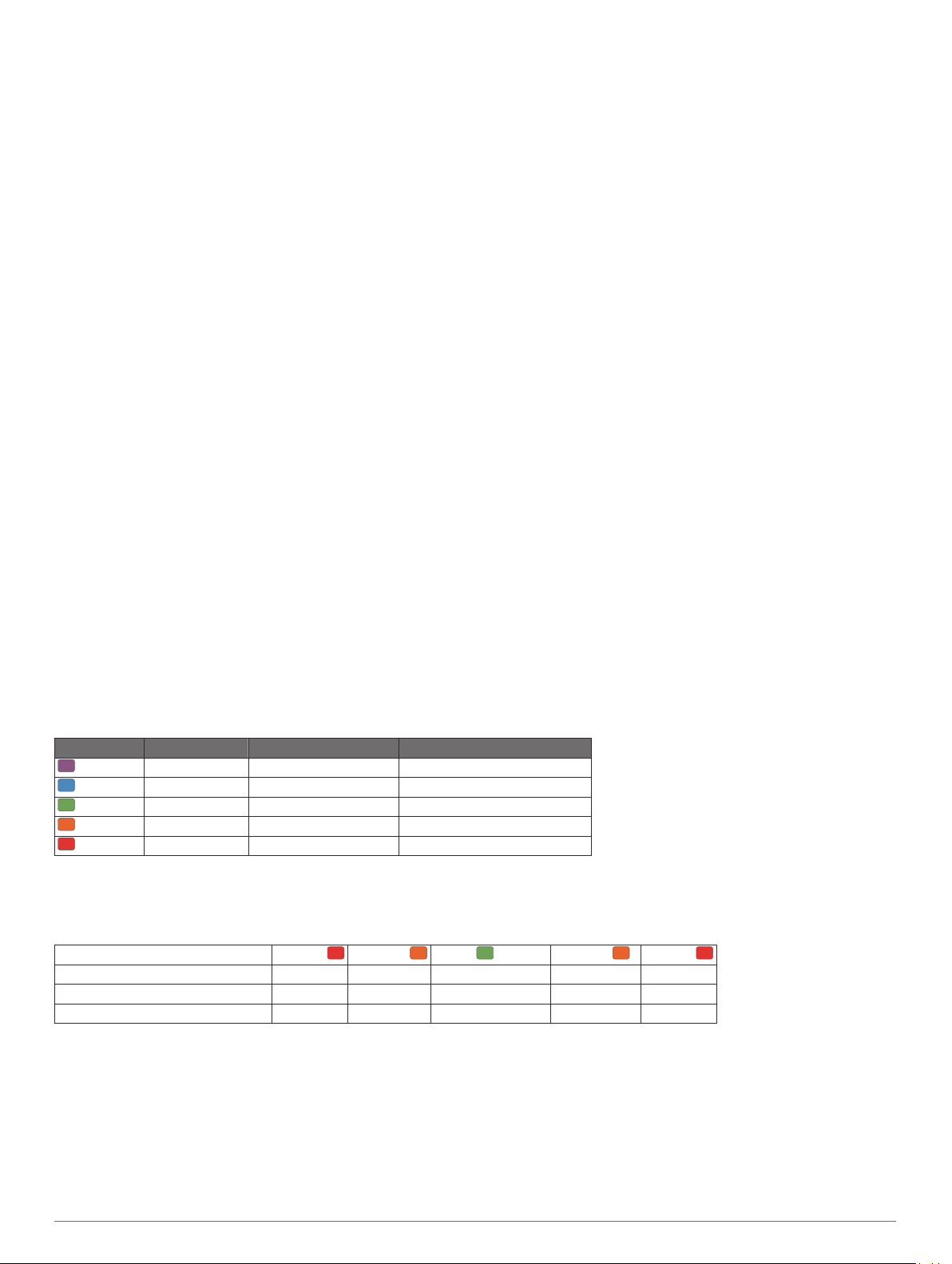
Dynamika běhu
Můžete použít kompatibilní zařízení fēnix spárované
s příslušenstvím HRM-Run™ nebo jiným zařízením pro měření
dynamiky běhu, abyste získali zpětnou vazbu o své běžecké
formě v reálném čase. Pokud bylo vaše zařízení fēnix dodáno
s příslušenstvím HRM-Run, jsou již zařízení spárována.
Modul pro měření dynamiky běhu je vybaven akcelerometrem,
který měří pohyby trupu a počítá šest metrik běhu.
Kadence: Kadence je počet kroků za minutu. Zobrazuje celkový
počet kroků (pravou a levou nohou dohromady).
Vertikální oscilace: Vertikální oscilace je odraz při běhu.
Zobrazuje vertikální pohyb vašeho trupu měřený
v centimetrech.
Doba kontaktu se zemí: Doba kontaktu se zemí představuje
dobu, kterou při běhu strávíte během každém kroku na zemi.
Měří se v milisekundách.
POZNÁMKA: Během chůze není doba kontaktu se zemí a
vyvážení k dispozici.
Vyváženost doby kontaktu se zemí: Vyváženost doby
kontaktu se zemí zobrazuje poměr kontaktu se zemí u levé a
pravé nohy. Zobrazuje se hodnota v procentech. Na displeji
je například hodnota 53,2 se šipkou doleva nebo doprava.
Délka kroku: Délka kroku je vzdálenost od jednoho došlápnutí
ke druhému. Měří se v metrech.
Vertikální poměr: Vertikální poměr je poměr výšky kroku k jeho
délce. Zobrazuje se hodnota v procentech. Nižší hodnota
obvykle označuje lepší běžeckou formu.
Trénink s využitím dynamiky běhu
Před zobrazením dynamiky běhu si musíte nasadit zařízení pro
měření dynamiky běhu, například HRM-Run, a spárovat je se
zařízením (Párování bezdrátových snímačů, strana 32). Pokud
bylo příslušenství součástí balení vašeho zařízení fēnix 5/5S/5X
Plus, jsou obě zařízení již spárována a zařízení fēnix 5/5S/5X
Plus je nastaveno na zobrazení datové obrazovky dynamiky
běhu.
Vyberte možnost:
1
• Pokud je zařízení pro měření dynamiky běhu a zařízení
fēnix 5/5S/5X Plus již spárováno, přejděte ke kroku 7.
• Pokud zařízení pro měření dynamiky běhu zatím nebylo
spárováno se zařízením fēnix 5/5S/5X Plus, proveďte
všechny kroky v tomto postupu.
Vyberte možnost MENU.
2
Vyberte možnost Nastavení > Činnosti a aplikace.
3
Vyberte aktivitu.
4
Vyberte nastavení aktivity.
5
Vyberte možnost Datové obrazovky > Přidat novou
6
položku.
Vyberte datovou obrazovku dynamiky běhu.
7
POZNÁMKA: Obrazovky dynamiky běhu nejsou k dispozici
pro všechny aktivity.
Vyběhněte (Spuštění aktivity, strana 2).
8
Stiskem tlačítka UP nebo DOWN si otevřete obrazovku
9
dynamiky běhu se svými údaji.
Barevná měřidla a data dynamiky běhu
Na obrazovkách dynamiky běhu se zobrazuje barevné měřidlo pro primární metriku. Jako primární metriku můžete zobrazit kadenci,
vertikální oscilaci, dobu kontaktu se zemí, vyváženost doby kontaktu se zemí nebo vertikální poměr. Na barevném měřidle je vidět
porovnání vašich dat dynamiky běhu s údaji ostatních běžců. Barevné zóny jsou založeny na percentilech.
Garmin provedl průzkum u mnoha běžců různých úrovní. Hodnoty dat v červené nebo oranžové zóně jsou typické pro méně
zkušené nebo pomalejší běžce. Hodnoty dat v zelené, modré nebo fialové zóně jsou typické pro zkušenější nebo rychlejší běžce. U
zkušenějších běžců bývá obvyklý kratší kontakt se zemí, nižší vertikální oscilace, nižší vertikální poměr a vyšší kadence než u méně
zkušených běžců. Vyšší běžci však obvykle mají mírně pomalejší kadenci, delší krok a mírně vyšší vertikální oscilaci. Vertikální
poměr je vertikální oscilace vydělená délkou kroku. Není zde korelace s výškou.
Další informace o dynamice běhu získáte na webové stránce www.garmin.com/runningdynamics. Další teorie a výklady dat
dynamiky běhu lze získat vyhledáním respektovaných publikací a webových stránek věnovaných běhu.
Barevná zóna Percentil v zóně Rozsah kadence Rozsah doby kontaktu se zemí
Fialová > 95 > 183 kroků za minutu < 218 ms
Modrá 70–95 174–183 kroků za minutu 218–248 ms
Zelená 30–69 164–173 kroků za minutu 249–277 ms
Oranžová 5–29 153–163 kroků za minutu 278–308 ms
Červená < 5 < 153 kroků za minutu > 308 ms
Data vyváženosti doby kontaktu se zemí
Vyváženost doby kontaktu se zemí měří symetrii běhu a zobrazuje se jako procentní hodnota celkové doby kontaktu se zemí.
Například hodnota 51,3 % se šipkou směřující vlevo znamená, že se běžec více dotýká země levou nohou. Pokud se na datové
obrazovce zobrazují dvě čísla, například 48–52, 48 % je levá noha a 52 % je pravá noha.
Barevná zóna Červená Oranžová Zelená Oranžová Červená
Symetrie Špatné Uspokojivé Dobré Uspokojivé Špatné
Procento ostatních běžců < 5 > 25 % 40 % > 25 % < 5
Vyváženost doby kontaktu se zemí > 52,2 % 50,8–52,2 % 50,7% L – 50,7 % P 50,8–52,2 % P > 52,2% P
Při vývoji a testování dynamiky běhu tým Garmin zjistil korelaci mezi zraněními a větší nerovnováhou u určitých běžců. U množství
běžců se kontakt se zemí začne více odlišovat od ideálního poměru 50–50 při běhu do kopce nebo z kopce. Většina trenérů se
shoduje na tom, že nejoptimálnější běh je symetrický. Elitní běžci mívají rychlejší a vyváženější krok.
Při běhu můžete sledovat barevné měřidlo nebo datové pole nebo si prohlédnout shrnutí vašeho účtu Garmin Connect po skončení
běhu. Stejně jako u ostatních dat dynamiky běhu platí, že vyvážení doby kontaktu se zemí je kvantitativní měření, které pomáhá
dozvědět se více o vaší běžecké formě.
Data vertikální oscilace a vertikálního poměru
Rozsahy dat pro vertikální oscilaci a vertikální poměr se nepatrně liší v závislosti na snímači a podle toho, zda je umístěn na hrudi
(příslušenství HRM-Tri™ nebo HRM-Run) nebo u pasu (příslušenství Running Dynamics Pod).
12 Funkce pro srdeční tep
Page 19
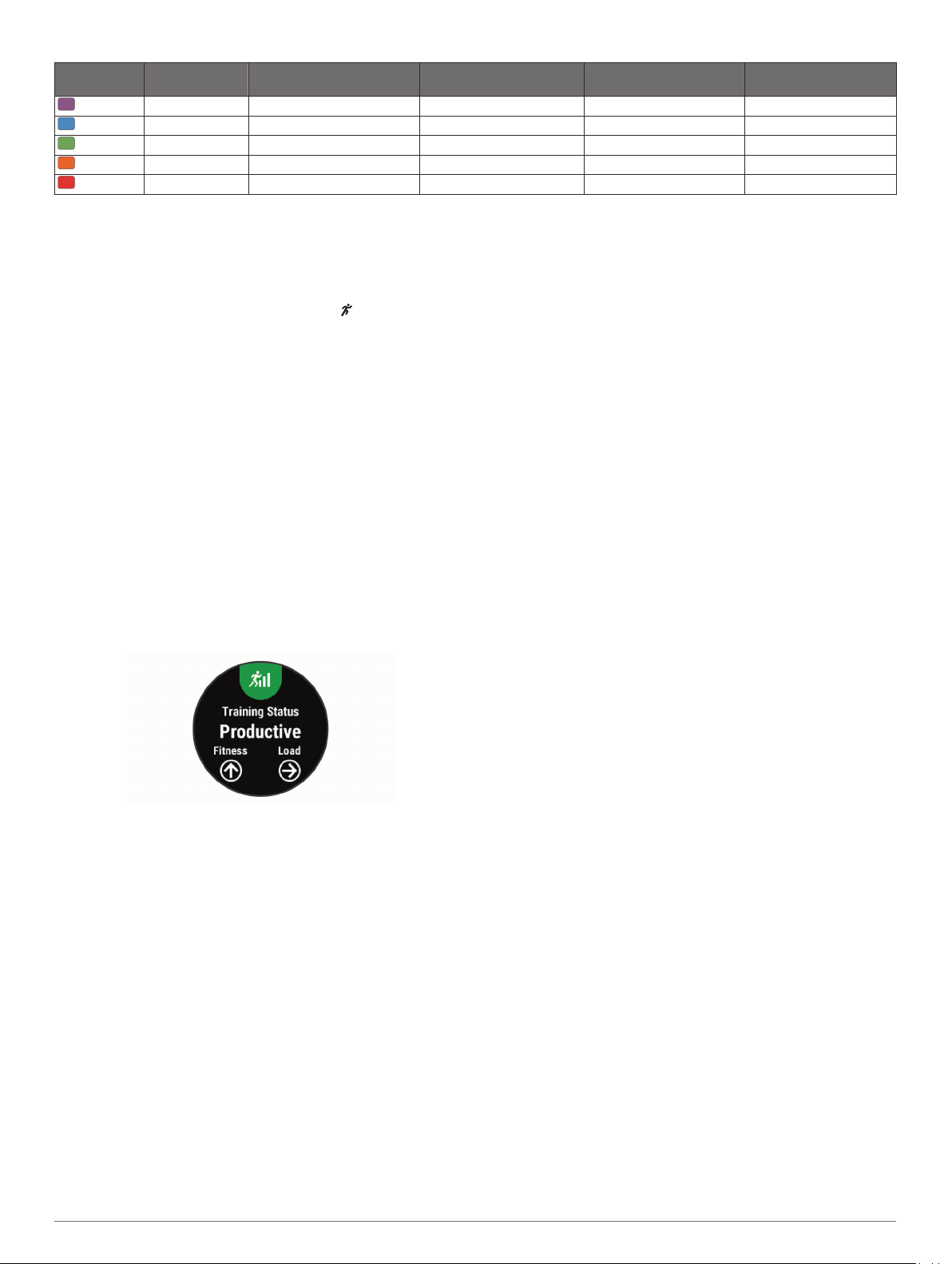
Barevná zóna Percentil v zóně Rozsah vertikální oscilace
na hrudi
Fialová > 95 < 6,4 cm < 6,8 cm < 6,1 % < 6,5 %
Modrá 70–95 6,4–8,1 cm 6,8–8,9 cm 6,1–7,4 % 6,5–8,3 %
Zelená 30–69 8,2–9,7 cm 9,0–10,9 cm 7,5–8,6 % 8,4–10,0 %
Oranžová 5–29 9,8–11,5 cm 11,0–13,0 cm 8,7–10,1 % 10,1–11,9 %
Červená < 5 > 11,5 cm > 13,0 cm > 10,1 % > 11,9 %
Rozsah vertikální
oscilace u pasu
Vertikální poměr na hrudi Vertikální poměr u pasu
Tipy pro chybějící data dynamiky běhu
Jestliže se data dynamiky běhu nezobrazují, můžete vyzkoušet
tyto tipy.
• Zkontrolujte, zda máte funkční zařízení pro měření dynamiky
běhu, například HRM-Run.
Příslušenství s běžeckou dynamikou mají na přední straně
modulu.
• Podle pokynů znovu spárujte zařízení pro měření dynamiky
běhu se zařízením fēnix.
• Pokud se namísto dat dynamiky běhu zobrazují pouze nuly,
ujistěte se, zda nosíte zařízení pro měření dynamiky běhu
správnou stranou nahoru.
POZNÁMKA: Doba kontaktu se zemí a vyváženost se
zobrazuje pouze při běhu. Během chůze ji nelze vypočítat.
Měření výkonu
Údaje o měření výkonu jsou odhadované hodnoty, které vám
pomohou pochopit váš výkon při tréninku nebo závodu. Tyto
údaje vyžadují provedení několika aktivit s měřením srdečního
tepu na zápěstí nebo kompatibilním snímačem srdečního tepu.
Měření výkonu při cyklistice vyžaduje snímač srdečního tepu a
měřič výkonu.
Tyto odhady jsou poskytovány a podporovány společností
Firstbeat. Další informace naleznete na webové stránce
www.garmin.com/physio.
POZNÁMKA: Napoprvé se odhady mohou jevit jako nepřesné.
Zařízení potřebuje několik aktivit, aby získalo informace o vaší
výkonnosti.
Stav tréninku: Stav tréninku ukazuje vliv tréninku na vaši
kondici a výkon. Stav tréninku se posuzuje na základě změn
tréninkové zátěže a hodnot VO2 max. v průběhu delšího
časového rozmezí.
VO2 Max.: Hodnota VO2 Max. představuje maximální objem
kyslíku (v milimetrech), který můžete spotřebovat za minutu
na kilogram tělesné hmotnosti při maximálním výkonu.
Doba regenerace: Doba regenerace ukazuje, kolik času zbývá
do úplné tělesné regenerace, kdy budete připraveni na další
intenzivní trénink.
Tréninková zátěž: Tréninková zátěž je souhrn hodnot
nadměrné spotřeby kyslíku po fyzickém výkonu (EPOC) za
posledních 7 dní. Hodnota EPOC představuje odhad toho,
kolik energie vaše tělo potřebuje, aby se po aktivitě zotavilo.
Předpokládané závodní časy: Vaše zařízení používá odhad
maximální hodnoty VO2 (využití kyslíku) a zdroje
zveřejněných dat k poskytnutí cílového závodního času na
základě vaší momentální formy. Tato projekce rovněž
předpokládá, že jste absolvovali náležitý trénink pro tento
závod.
Test zátěže VST: Test variability srdečního tepu (VST) vyžaduje
hrudní snímač srdečního tepu Garmin. Zařízení měří
odchylky tepové frekvence při klidovém postoji po dobu
3 minut. Tato hodnota vyjadřuje celkovou úroveň stresu. Měří
se na stupnici od 1 do 100; nižší hodnota označuje nižší
stres.
Zhodnocení výkonu: Zhodnocení výkonu je posouzení vašeho
aktuálního stavu po 6 až 20 minutách aktivity. Tuto hodnotu
je možné přidat jako datové pole, abyste si ji mohli kdykoli
v průběhu aktivity zobrazit. Jedná se o porovnání vaší
aktuální kondice s průměrným stavem.
Funkční limitní hodnota výkonu (FTP): Při určování FTP
používá zařízení informace z profilu uživatele z výchozího
nastavení. Pokud chcete hodnoty určit přesněji, můžete
provést test podle pokynů.
Laktátový práh: Laktátový práh vyžaduje hrudní snímač
srdečního tepu. Laktátový práh představuje bod, kdy se vaše
svaly začnou rychle unavovat. Zařízení měří laktátový práh
na základě hodnoty srdečního tepu a tempa.
Vypnutí oznámení výkonu
Oznámení výkonu jsou ve výchozím nastavení zapnuta. Některá
oznámení výkonu jsou upozornění, která se zobrazí po
dokončení aktivity. Některá oznámení výkonu se zobrazí
v průběhu aktivity nebo pokud dosáhnete nové hodnoty,
například nový odhad hodnoty VO2 max.
Přidržte tlačítko MENU.
1
Vyberte možnost Nastavení > Fyziologické metriky >
2
Oznámení výkonu.
Vyberte možnost.
3
Automatická detekce hodnot výkonu
Ve výchozím nastavení se zapne funkce Automatická detekce.
Zařízení může během aktivity automaticky sledovat váš
maximální srdeční tep a laktátový práh. Když zařízení spárujete
s kompatibilním měřičem výkonu, dokáže během aktivity
automaticky sledovat funkční limitní hodnotu výkonu (FTP).
POZNÁMKA: Zařízení sleduje maximální srdeční tep pouze
tehdy, když je váš srdeční tep vyšší než hodnota nastavená ve
vašem uživatelském profilu.
Přidržte tlačítko MENU.
1
Vyberte možnost Nastavení > Fyziologické metriky >
2
Automatická detekce.
Vyberte možnost.
3
Stav tréninku
Stav tréninku ukazuje vliv tréninku na úroveň vaší kondice a na
výkon. Stav tréninku se posuzuje na základě změn tréninkové
zátěže a hodnot VO2 max. v průběhu delšího časového
rozmezí. Na základě hodnoty stavu tréninku můžete plánovat
další tréninky a zlepšovat si aktuální fyzickou kondici.
Stoupající: Stoupající stav znamená, že jste v ideálních
podmínkách pro závod. Snížení tréninkové zátěže, které jste
v nedávné době provedli, umožňuje vašemu tělu regenerovat
a dobře se vyrovnat s předchozím tréninkem. Dobře si vše
naplánujte, protože aktuální stoupající stav lze udržet pouze
krátkou dobu.
Produktivní: Vaše aktuální tréninková zátěž posouvá vaši
fyzickou kondici a výkon správným směrem. Abyste si
Funkce pro srdeční tep 13
Page 20
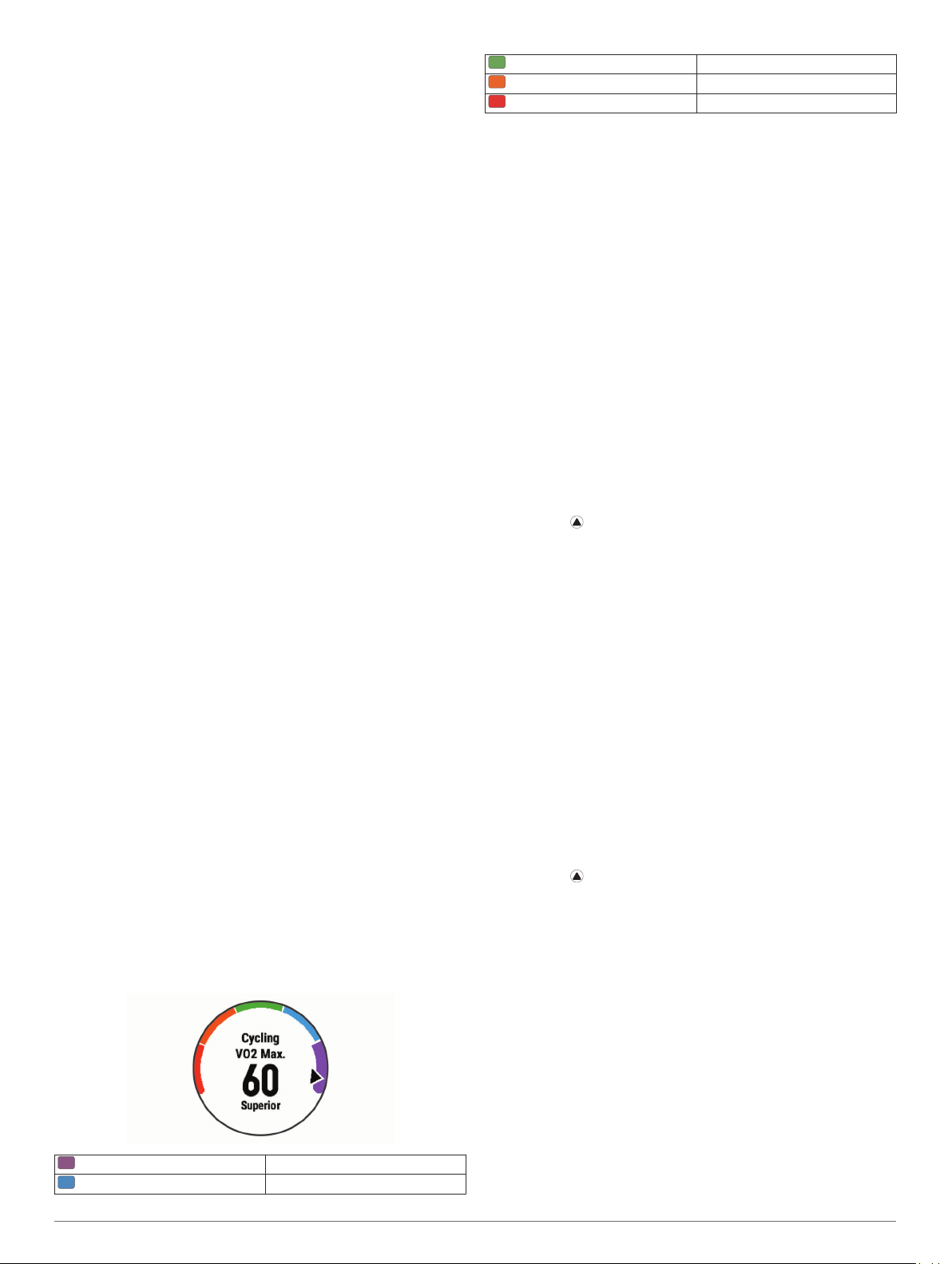
fyzickou kondici udrželi, měli byste vkládat do tréninku
i období regenerace.
Udržování: Aktuální tréninková zátěž je dostatečná pro udržení
aktuální fyzické kondice. Pokud chcete vidět zlepšení,
přidejte si další cvičební aktivity nebo zvyšte objem tréninku.
Regenerace: Lehčí tréninková zátěž umožňuje regeneraci těla,
která je nezbytná při delších obdobích intenzivního tréninku.
Až se budete cítit připraveni, můžete tréninkovou zátěž zase
zvýšit.
Neproduktivní: Vaše tréninková zátěž je na dobré úrovni,
fyzická kondice vám však klesá. Vaše tělo může mít potíže
s odpočinkem. Zaměřte se na celkové zdraví, například stres,
výživu nebo odpočinek.
Podtrénování: K podtrénování dochází v případě, pokud po
dobu týdne nebo déle trénujete výrazně méně než obvykle.
Tento stav má negativní vliv na vaši fyzickou kondici. Pokud
chcete vidět zlepšení, zvyšte tréninkovou zátěž.
Nadměrná: Vaše tréninková zátěž je příliš vysoká, což je
kontraproduktivní. Vaše tělo si potřebuje odpočinout. Zařaďte
si do rozvrhu lehčí trénink a umožněte tělu regeneraci.
Žádný stav: Aby mohlo zařízení stav tréninku určit, musí mít
záznamy o jednom či dvou týdnech vašeho tréninku včetně
aktivit běhu nebo cyklistiky s měřením hodnoty VO2 max.
Tipy, jak získat stav tréninku
Pro maximální využití funkce stavu tréninku můžete vyzkoušet
následující tipy.
• Běhejte venku alespoň dvakrát týdně s měřením srdečního
tepu nebo jezděte na kole alespoň dvakrát týdně s měřením
srdečního tepu a výkonu.
Stav tréninku by měl být k dispozici poté, co používáte
zařízení po dobu jednoho týdne.
• Zaznamenávejte na tomto zařízení všechny vaše aktivity
a poskytněte mu tak informace o vašem výkonu.
Informace o odhadech hodnoty VO2 Max.
Hodnota VO2 Max. představuje maximální objem kyslíku
(v milimetrech), který můžete spotřebovat za minutu na kilogram
tělesné hmotnosti při maximálním výkonu. Jednoduše řečeno,
hodnota VO2 Max. je ukazatelem sportovní zdatnosti a se
zlepšující se kondicí by se měla zvyšovat. Aby mohlo zařízení
fēnix 5/5S/5X Plus zobrazovat hodnoty VO2 max., musí mít
k dispozici hodnoty srdečního tepu měřené na zápěstí nebo
pomocí hrudního snímače. Zařízení nabízí samostatné odhady
hodnoty VO2 max. pro běh a jízdu na kole. Pro získání
přesného odhadu hodnoty VO2 max. je třeba několik minut se
střední intenzitou běhat venku se zapnutou funkcí GPS nebo
jezdit na kole s kompatibilním měřičem výkonu.
Na zařízení se odhad hodnoty VO2 Max. zobrazí jako číslo,
popis a ukazatel na barevném měřidle. Ve svém účtu Garmin
Connect se můžete podívat na podrobnější informace o odhadu
hodnoty VO2 Max., včetně věku podle vaší kondice: Váš věk
podle vaší kondice vám dává představu o tom, jak je vaše
kondice v porovnání s osobami stejného pohlaví a různého
věku. Díky cvičení se bude váš věk podle vaší kondice
v průběhu času snižovat.
Fialová Vynikající
Modrá Velmi dobré
Zelená Dobré
Oranžová Uspokojivé
Červená Špatné
Data VO2 Max. poskytuje společnost FirstBeat. Analýza
parametru VO2 Max. je poskytována se svolením institutu The
Cooper Institute®. Další informace naleznete v příloze
(Standardní poměry hodnoty VO2 maximální, strana 40) a na
stránkách www.CooperInstitute.org.
Jak získat odhad maximální hodnoty VO2 při běhu
Tato funkce vyžaduje měření srdečního tepu na zápěstí nebo
kompatibilní hrudní snímač srdečního tepu. Používáte-li hrudní
snímač srdečního tepu, musíte si jej nasadit a se zařízením jej
spárovat (Párování bezdrátových snímačů, strana 32). Pokud
byl snímač srdečního tepu součástí balení vašeho zařízení fēnix
5/5S/5X Plus, jsou obě zařízení již spárována.
Pokud chcete získat co nejpřesnější odhad, dokončete
nastavení uživatelského profilu (Nastavení uživatelského profilu,
strana 17) a nastavte svůj maximální srdeční tep (Nastavení
zón srdečního tepu, strana 17). Napoprvé se odhady mohou
jevit jako nepřesné. Zařízení potřebuje několik běhů, aby získalo
informace o vaší běžecké výkonnosti.
Běhejte venku alespoň 10 minut.
1
Po běhu vyberte možnost Uložit.
2
Pomocí tlačítek UP nebo DOWN si zobrazíte doplněk
3
výkonu.
Tlačítkem můžete procházet jednotlivé výsledky výkonu.
4
Jak získat odhad maximální hodnoty VO2 při cyklistice
Tato funkce vyžaduje měřič výkonu a měření srdečního tepu na
zápěstí nebo kompatibilní hrudní snímač srdečního tepu.
Snímač výkonu je třeba spárovat se zařízením fēnix 5/5S/5X
Plus (Párování bezdrátových snímačů, strana 32). Používáte-li
hrudní snímač srdečního tepu, musíte si jej nasadit a se
zařízením jej spárovat. Pokud byl snímač srdečního tepu
součástí balení vašeho zařízení fēnix 5/5S/5X Plus, jsou obě
zařízení již spárována.
Pokud chcete získat co nejpřesnější odhad, dokončete
nastavení uživatelského profilu (Nastavení uživatelského profilu,
strana 17) a nastavte svůj maximální srdeční tep (Nastavení
zón srdečního tepu, strana 17). Napoprvé se odhady mohou
jevit jako nepřesné. Zařízení potřebuje několik jízd, aby získalo
informace o vaší cyklistické výkonnosti.
Jeďte alespoň 20 minut se stejnoměrnou, vysokou intenzitou.
1
Po jízdě vyberte možnost Uložit.
2
Pomocí tlačítek UP nebo DOWN si zobrazíte doplněk
3
výkonu.
Tlačítkem můžete procházet jednotlivé výsledky výkonu.
4
Doba regenerace
Zařízení Garmin můžete používat v kombinaci se snímačem
srdečního tepu (na zápěstí nebo hruď) a zobrazit si, kolik času
vám zbývá do úplné regenerace, po které budete připraveni na
další náročný trénink.
POZNÁMKA: Doporučení doby regenerace využívá odhad
hodnoty VO2 max. a zpočátku se může zdát nepřesné. Zařízení
potřebuje několik aktivit, aby získalo informace o vaší
výkonnosti.
Doba regenerace se zobrazí okamžitě po dokončení aktivity.
Čas se odpočítává do chvíle, kdy bude optimální zahájit další
tvrdý trénink.
Zobrazení doby regenerace
Pokud chcete získat co nejpřesnější odhad, dokončete
nastavení uživatelského profilu (Nastavení uživatelského profilu,
strana 17) a nastavte svůj maximální srdeční tep (Nastavení
zón srdečního tepu, strana 17).
14 Funkce pro srdeční tep
Page 21
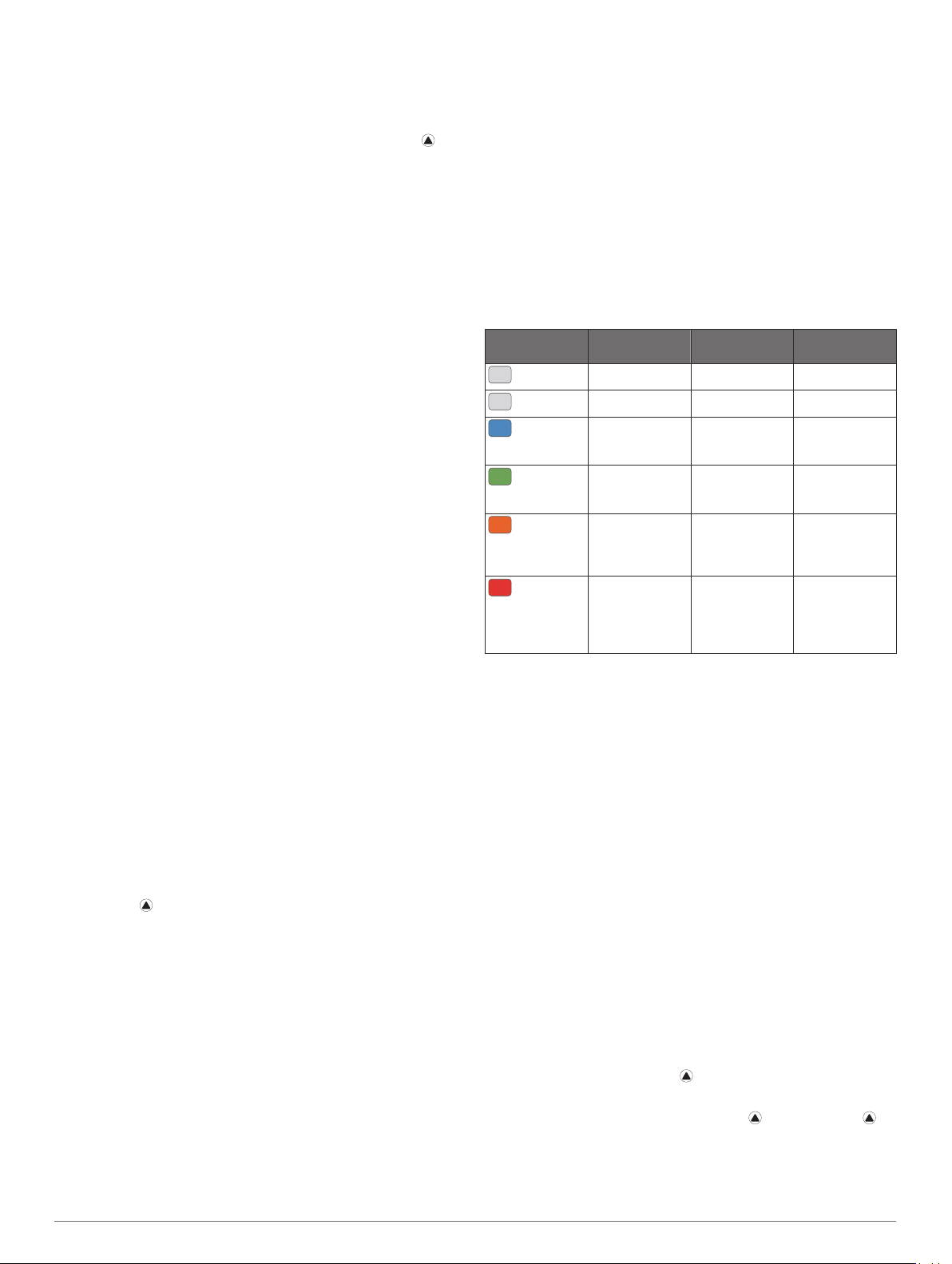
Nyní můžete běžet.
1
Po běhu vyberte možnost Uložit.
2
Zobrazí se doba regenerace. Maximální doba jsou 4 dny.
POZNÁMKA: V zobrazení hodinek si můžete tlačítky UP
a DOWN zobrazit doplněk výkonu. Zvolením možnosti pak
můžete procházet jednotlivé výsledky měření výkonu
a zobrazit si čas na regeneraci.
Obnovení srdečního tepu
Pokud při tréninku používáte kompatibilní snímač srdečního
tepu na zápěstí či na hruď, můžete si po každé aktivitě zjistit
hodnotu obnovení srdečního tepu. Tato hodnota určuje rozdíl
mezi srdečním tepem při tréninku a srdečním tepem dvě minuty
po jeho ukončení. Modelová situace: Po běžeckém tréninku
vypnete časovač. Vaše tepová frekvence je v tu chvíli 140 tepů/
min. Po dvou minutách odpočinku je vaše tepová frekvence
90 tepů/min. Hodnota obnovení srdečního tepu je tedy 50 tepů/
min. (140 mínus 90). Některé studie dávají hodnotu obnovení
srdečního tepu do souvislosti se zdravím vašeho srdce. Vyšší
čísla obvykle značí zdravější srdce.
TIP: Nejlepších výsledků dosáhnete, pokud se během
uvedených dvou minut nebudete vůbec pohybovat, aby zařízení
mohlo vaši hodnotu obnovení srdečního tepu vypočítat. Po
zobrazení této hodnoty můžete aktivitu uložit nebo zrušit.
Tréninková zátěž
Tréninková zátěž je hodnota objemu vašeho tréninku za
posledních sedm dní. Jedná se o souhrn hodnot nadměrné
spotřeby kyslíku po fyzickém výkonu (EPOC) za posledních
sedm dní. Graf ukazuje, zda je vaše aktuální zátěž nízká,
vysoká nebo v optimálním rozmezí, kdy si dokážete udržet nebo
zlepšovat fyzickou kondici. Optimální rozmezí se určuje na
základě vaší individuální fyzické kondice a tréninkové historie.
Pokud průměrná délka a intenzita vašich tréninků roste nebo
klesá, rozmezí je průběžně upravováno.
Zobrazení předpokládaných závodních časů
Pokud chcete získat co nejpřesnější odhad, dokončete
nastavení uživatelského profilu (Nastavení uživatelského profilu,
strana 17) a nastavte svůj maximální srdeční tep (Nastavení
zón srdečního tepu, strana 17).
Vaše zařízení používá odhad maximální hodnoty VO2
(Informace o odhadech hodnoty VO2 Max., strana 14) a zdroje
zveřejněných dat k poskytnutí cílového závodního času na
základě vaší momentální formy. Tato projekce rovněž
předpokládá, že jste absolvovali náležitý trénink pro tento závod.
POZNÁMKA: Napoprvé se projekce mohou jevit jako nepřesné.
Zařízení potřebuje několik běhů, aby získalo informace o vaší
běžecké výkonnosti.
Pomocí tlačítek UP nebo DOWN si zobrazíte doplněk
1
výkonu.
Tlačítkem můžete procházet jednotlivé výsledky výkonu.
2
Vaše projektované závodní časy se zobrazí pro vzdálenosti
5 km, 10 km, půlmaraton a maraton.
Informace o funkci Training Effect
Funkce Training Effect měří dopad aktivity na vaši aerobní
a anaerobní kondici. Funkce Training Effect shromažďuje data
během aktivity. V průběhu aktivity se naměřené hodnoty funkce
Training Effect zvyšují a indikují, jak aktivita zlepšila vaši
fyzickou kondici. Celkový výsledek funkce Training Effect je
určen informacemi z vašeho profilu, srdečním tepem, délkou
a intenzitou vaší aktivity.
Hodnota Aerobní Training Effect používá váš srdeční tep pro
měření celkové intenzity cvičení vzhledem k vaší aerobní
kondici a ukazuje, zda si díky cvičení aktuální fyzickou kondici
udržujete nebo ji vylepšujete. Hodnoty EPOC získané během
cvičení jsou namapovány na různé hodnoty, které jsou důležité
pro vaši úroveň kondice a tréninkové zvyklosti. Rovnoměrné
cvičení se středním úsilím nebo cvičení s delšími intervaly (nad
180 sekund) má pozitivní vliv na aerobní metabolismus
a zlepšuje hodnotu Aerobní Training Effect.
Hodnota Anaerobní Training Effect posuzuje srdeční tep
a rychlost (nebo výkon) a určuje vliv cvičení na schopnost
podávat výkon s vysokou intenzitou. Získaná hodnota je
založena na anaerobní části hodnoty EPOC a na typu aktivity.
Opakované intervaly s vysoce intenzivní zátěží (10 až
120 sekund) budují anaerobní kapacitu a zlepšují hodnotu
Anaerobní Training Effect.
Je důležité vědět, že výsledné hodnoty funkce Training Effect
(0,0 až 5,0) se mohou v průběhu prvních několika aktivit zdát
abnormálně vysoké. Trvá několik aktivit, než se zařízení
adaptuje na vaši aerobní a anaerobní kondici.
Funkci Training Effect můžete přidat jako datové pole jedné
z vašich tréninkových obrazovek a sledovat vaše hodnoty
v průběhu aktivity.
Barevná zóna Training Effect Aerobní přínos Anaerobní
0,0 až 0,9 Žádný přínos Žádný přínos
1,0 až 1,9 Malý přínos Malý přínos
2,0 až 2,9 Udržuje aerobní
kondici.
3,0 až 3,9 Zlepšuje aerobní
kondici.
4,0 až 4,9 Výrazně
zlepšuje aerobní
kondici.
5,0 Příliš vysoký,
potenciálně
rizikový, s příliš
krátkým
odpočinkem.
přínos
Udržuje
anaerobní
kondici.
Zlepšuje
anaerobní
kondici.
Výrazně
zlepšuje
anaerobní
kondici.
Příliš vysoký,
potenciálně
rizikový, s příliš
krátkým
odpočinkem.
Technologie Training Effect a podporu k této technologii
poskytuje společnost Firstbeat Technologies Ltd. Další
informace získáte na webových stránkách www.firstbeat.com.
Variabilita srdečního tepu a úroveň stresu
Úroveň stresu je výsledkem tříminutového testu, který se
provádí v klidovém stoji, kdy zařízení fēnix analyzuje odchylky
srdečního tepu a zjišťuje tak úroveň celkového stresu. Trénink,
spánek, výživa a celkový životní stres ovlivňují výkon běžce.
Škála úrovně stresu je 1 až 100, kdy 1 je stav velmi nízkého
stresu a 100 stav velmi vysokého stresu. Znalost vaší úrovně
stresu vám pomůže rozhodnout, zda je vaše tělo připraveno na
náročný tréninkový běh nebo na cvičení jógy.
Zobrazení variability srdečního tepu a úrovně stresu
Tato funkce vyžaduje hrudní snímač srdečního tepu Garmin.
Abyste si mohli zobrazit variabilitu srdečního tepu (VST) a
úroveň stresu, musíte si nasadit snímač srdečního tepu a
spárovat ho se svým zařízením (Párování bezdrátových
snímačů, strana 32). Pokud byl snímač srdečního tepu
součástí balení vašeho zařízení fēnix 5/5S/5X Plus, jsou obě
zařízení již spárována.
TIP: Společnost Garmin doporučuje měřit úroveň stresu
přibližně ve stejnou dobu a za stejných podmínek každý den.
Pokud aplikaci stresu v seznamu aplikací nemáte, můžete ji
1
tam přidat volbou možnosti > Přidat > Zátěž VST.
Tlačítkem Ano přidáte aplikaci na seznam oblíbených.
2
V zobrazení hodinek vyberte možnost > Zátěž VST > .
3
Zůstaňte stát v klidu po dobu 3 minut.
4
Zhodnocení výkonu
Když vykonáváte aktivitu, například běh nebo jízdu na kole,
funkce hodnocení kondice analyzuje vaše tempo, srdeční tep
Funkce pro srdeční tep 15
Page 22
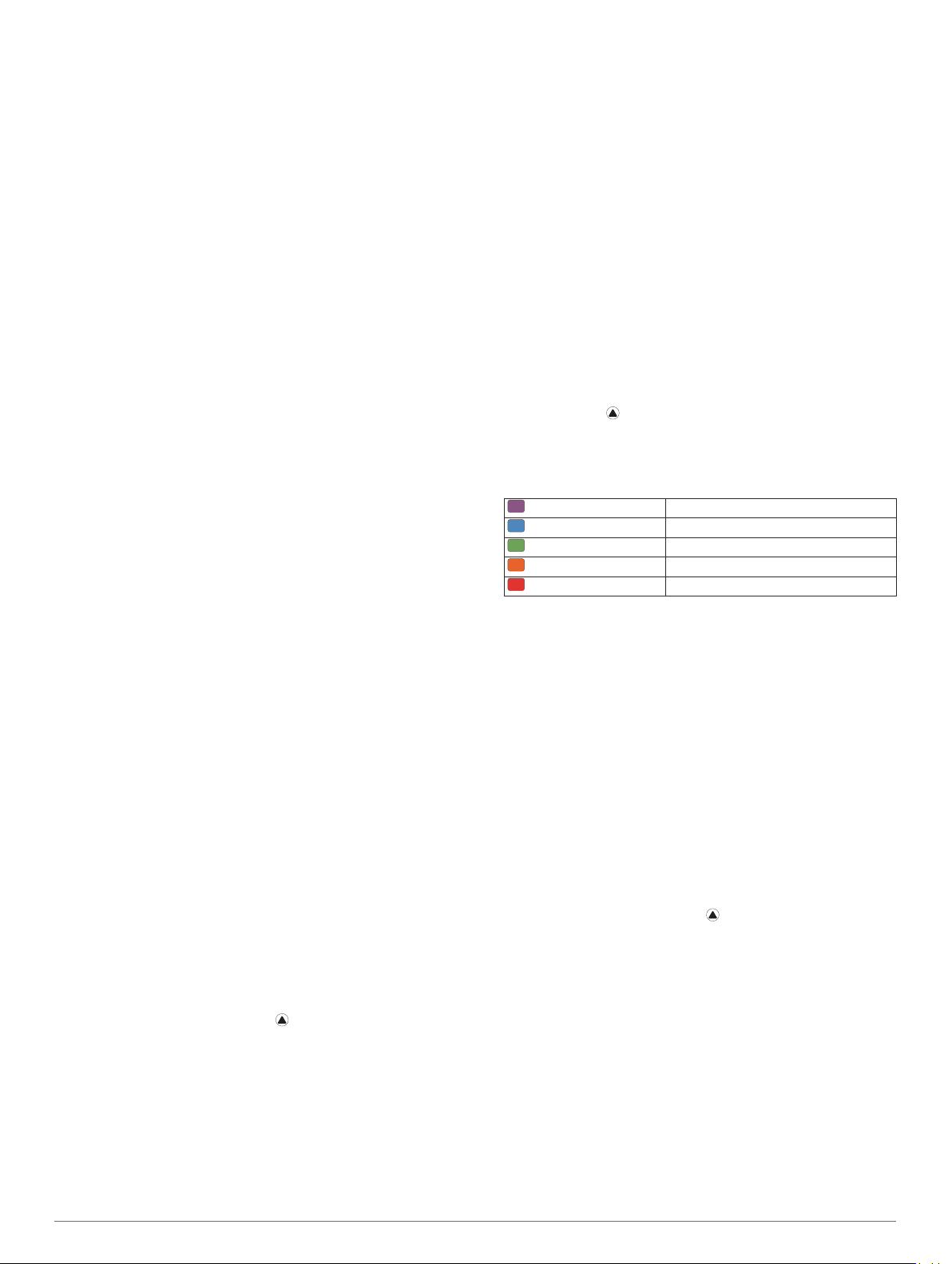
a odchylky srdečního tepu, aby v reálném čase vyhodnocovala
vaši výkonnost v porovnání s vaší průměrnou úrovní zdatnosti.
Je to zhruba vaše procentuální odchylka od základní hodnoty
VO2 max. v reálném čase.
Zhodnocení výkonu se pohybuje na stupnici od –20 do +20. Po
prvních 6 až 20 minutách aktivity zařízení zobrazí vaše kondiční
skóre. Například skóre +5 znamená, že jste odpočatí, svěží
a můžete podat dobrý výkon. Zhodnocení výkonu můžete přidat
jako datové pole jedné z vašich tréninkových obrazovek
a sledovat vaši kondici v průběhu aktivity. Zhodnocení výkonu
může být také indikátor úrovně únavy, zejména ke konci
dlouhého tréninku.
POZNÁMKA: Zařízení potřebuje k získání odhadu hodnoty VO2
max. a změření vaší běžecké kondice několik jízd na kole nebo
běhů se snímačem srdečního tepu (Informace o odhadech
hodnoty VO2 Max., strana 14).
Zobrazení hodnocení výkonu
Tato funkce vyžaduje měření srdečního tepu na zápěstí nebo
kompatibilní hrudní snímač srdečního tepu.
Přidejte položku Zhodnocení výkonu na datovou obrazovku
1
(Přizpůsobení datových obrazovek, strana 26).
Nyní můžete vyrazit na projížďku nebo běh.
2
Po 6 až 20 minutách se zobrazí zhodnocení vašeho výkonu.
Chcete-li zobrazit zhodnocení vašeho výkonu v průběhu
3
běhu nebo jízdy na kole, přejděte na datovou obrazovku.
Laktátový práh
Laktátový práh označuje intenzitu cvičení, při které se začne
akumulovat laktát (kyselina mléčná) v krevním řečišti. Při běhu
se jedná o odhadovanou úroveň námahy nebo tempa. Pokud
běžec překročí tento práh, začne se čím dál rychleji zvyšovat
jeho únava. U zkušených běžců se tento práh nachází přibližně
na 90 % jejich maximální tepové frekvence při běžeckém tempu
odpovídajícím závodu o délce mezi 10 kilometry a
půlmaratonem. Průměrní běžci se k této hodnotě dostanou již
pod 90 % maximální tepové frekvence. Znalost vašeho
laktátového prahu vám pomůže určit, jak tvrdě potřebujete
trénovat nebo, kdy máte během závodu zabrat.
Pokud již znáte svou tepovou frekvenci na laktátovém prahu,
můžete ji zadat do nastavení ve vašem uživatelském profilu
(Nastavení zón srdečního tepu, strana 17).
Provedení řízeného testu pro určení laktátového prahu
Tato funkce vyžaduje hrudní snímač srdečního tepu Garmin.
Před provedením řízeného testu si musíte nasadit snímač
srdečního tepu a spárovat ho se svým zařízením (Párování
bezdrátových snímačů, strana 32).
Zařízení používá k odhadu vaší hodnoty laktátového prahu
informace profilu uživatele z výchozího nastavení a odhad
hodnoty VO2 max. Zařízení automaticky zjistí vaši hodnotu
laktátového prahu při bězích se stejnoměrnou, vysokou
intenzitou a s měřením srdečního tepu.
TIP: Zařízení potřebuje ke získání přesné hodnoty maximálního
srdečního tepu a odhadované hodnoty VO2 max. několik běhů
s hrudním snímačem srdečního tepu. Pokud máte problémy
získat odhad hodnoty laktátového prahu, pokuste se manuálně
snížit hodnotu maximálního srdečního tepu.
Na hodinkách stiskněte tlačítko .
1
Vyberte aktivitu běhání venku.
2
Pro dokončení testu je vyžadováno GPS.
Přidržte tlačítko MENU.
3
Vyberte možnost Trénink > Test laktátového prahu
4
s pokyny.
Spusťte časovač a postupujte podle pokynů na obrazovce.
5
Po zahájení běhu zařízení zobrazí délka jednotlivých kroků
testu, cíl a aktuální data tepové frekvence. Po dokončení
testu se zobrazí zpráva.
Poté, co provedete test podle pokynů, zastavte časovač
6
a uložte aktivitu.
Pokud se jedná o váš první odhad hodnoty laktátové prahu,
vyzve vás zařízení k aktualizaci zón srdečního tepu podle
srdečního tepu odpovídající vašemu laktátovému prahu. Při
každém dalším odhadu hodnoty laktátového prahu vás
zařízení vyzve k přijetí nebo odmítnutí tohoto odhadu.
Odhad FTP
Chcete-li získat odhad funkční limitní hodnoty výkonu (FTP),
musíte se zařízením spárovat hrudní snímač srdečního tepu
a snímač výkonu (Párování bezdrátových snímačů, strana 32)
a nejprve získat odhad hodnoty VO2 max. (Jak získat odhad
maximální hodnoty VO2 při cyklistice, strana 14).
Zařízení používá k určení vaší funkční limitní hodnoty výkonu
(FTP) informace profilu uživatele z výchozího nastavení a odhad
hodnoty VO2 max. Zařízení automaticky zjistí vaši funkční limitní
hodnotu při jízdách se stejnoměrnou, vysokou intenzitou
s měřením srdečního tepu a výkonu.
Pomocí tlačítek UP nebo DOWN si zobrazíte doplněk
1
výkonu.
Pomocí tlačítka můžete procházet jednotlivé výsledky
2
výkonu.
Odhadovaná hodnota FTP se zobrazuje jako výkon ve
wattech (watty na kilogram) a jako poloha na barevném
měřidle.
Fialová Vynikající
Modrá Velmi dobré
Zelená Dobré
Oranžová Uspokojivé
Červená Netrénovaný člověk
Podrobnější informace naleznete v příloze (Hodnocení FTP,
strana 40).
POZNÁMKA: Když vás oznámení výkonu upozorní na novou
funkční limitní hodnotu výkonu (FTP), můžete tlačítkem
Přijmout tuto hodnotu uložit nebo tlačítkem Odmítnout zvolit
zachování původní hodnoty (Vypnutí oznámení výkonu,
strana 13).
Provedení testu FTP
Chcete-li provést test k určení funkční limitní hodnoty výkonu
(FTP), musíte se zařízením spárovat hrudní snímač srdečního
tepu a snímač výkonu (Párování bezdrátových snímačů,
strana 32) a nejprve získat odhad hodnoty VO2 max. (Jak
získat odhad maximální hodnoty VO2 při cyklistice, strana 14).
POZNÁMKA: Test funkční limitní hodnoty je náročné cvičení
a jeho provedení zabere zhruba 30 minut. Zvolte si praktickou
a převážně rovnou trať, která vám umožní jet se stále rostoucím
úsilím, podobně jako při závodě na čas.
Na hodinkách stiskněte tlačítko .
1
Vyberte cyklistickou aktivitu.
2
Přidržte tlačítko MENU.
3
Vyberte možnost Trénink > Test FTP s pokyny.
4
Postupujte podle pokynů na obrazovce.
5
Po zahájení jízdy zařízení zobrazí délka jednotlivých kroků
testu, cíl a aktuální výkonnostní data. Po dokončení testu se
zobrazí zpráva.
Poté, co dokončíte test podle pokynů, proveďte zklidnění,
6
zastavte časovač a uložte aktivitu.
Hodnota FTP se zobrazuje jako výkon ve wattech (watty na
kilogram) a jako poloha na barevném měřidle.
Vyberte možnost:
7
• Chcete-li novou hodnotu FTP uložit, vyberte možnost
Přijmout.
16 Funkce pro srdeční tep
Page 23
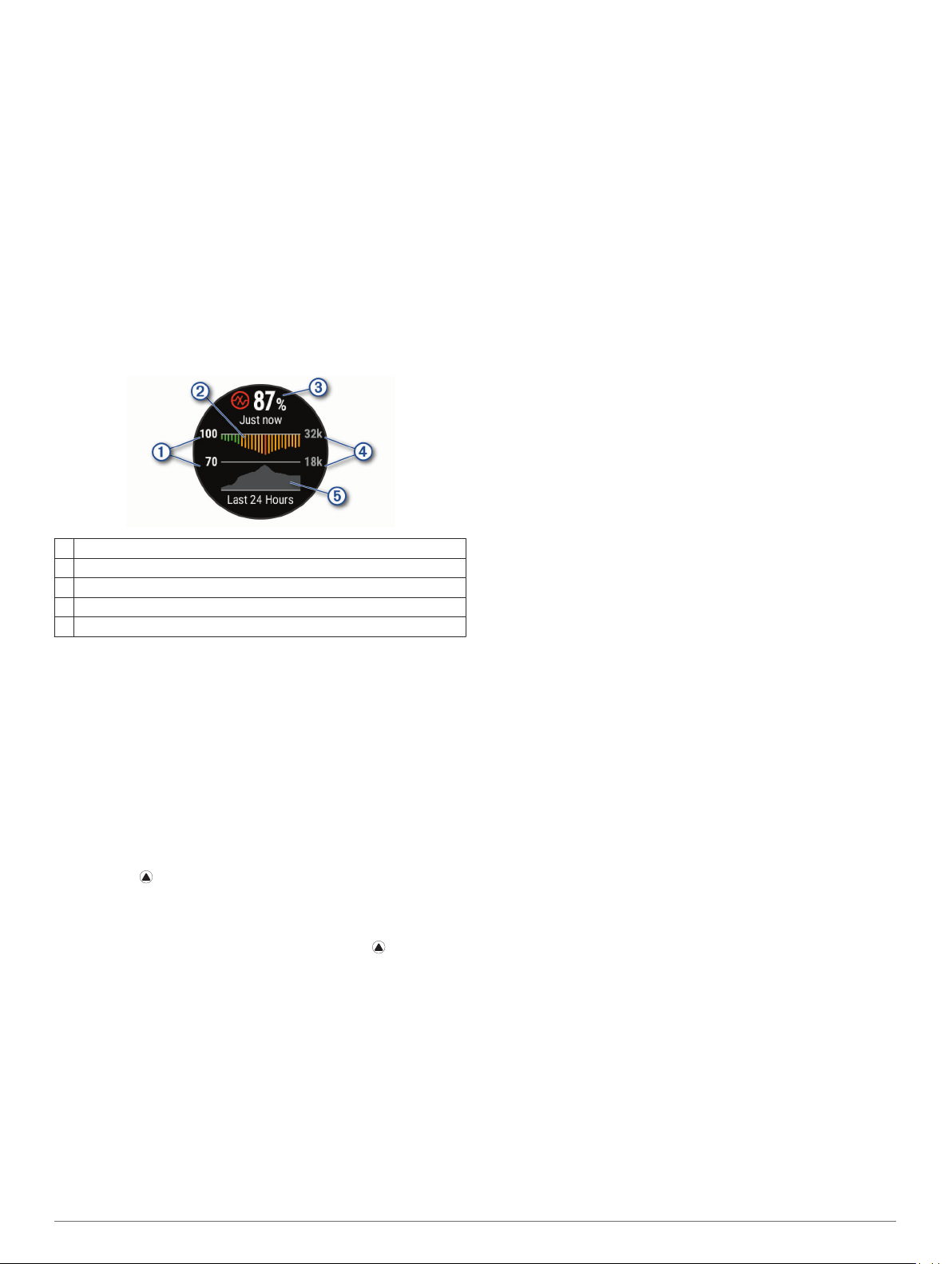
• Chcete-li zachovat stávající hodnotu FTP, vyberte
možnost Odmítnout.
Pulzní oxymetr
Zařízení fēnix 5X Plus má zabudovaný pulzní oxymetr na
zápěstí, který měří nasycení krve kyslíkem. Informace
o nasycení kyslíkem vám pomůže posoudit, jak se vaše tělo
přizpůsobuje vysokým nadmořským výškám při alpských
sportech a expedicích. Když jste v klidu a otevřete si doplněk
pulzního oxymetru, zařízení provede analýzu nasycení vaší krve
kyslíkem a nadmořské výšky. Profil nadmořské výšky pomáhá
při interpretaci hodnot z pulzního oxymetru a umožňuje
porovnávat jejich změny se změnami hodnot nadmořské výšky.
Na zařízení se hodnoty z pulzního oxymetru zobrazují jako
procento nasycení kyslíkem a jako barevná křivka grafu. V účtu
Garmin Connect si pak můžete zobrazit další podrobnosti
hodnot z pulzního oxymetru, například trendy v rozmezí několika
dní.
Rozsah procentuálních hodnot nasycení kyslíkem.
À
Graf průměrných hodnot nasycení kyslíkem za posledních 24 hodin.
Á
Poslední načtená hodnota nasycení kyslíkem.
Â
Stupnice nadmořské výšky.
Ã
Graf hodnot nadmořské výšky za posledních 24 hodin.
Ä
Zobrazení doplňku pulzního oxymetru
Doplněk zobrazuje nejnovější procentuální hodnotu nasycení
krve kyslíkem, graf průměrných hodnot za hodinu během
posledních 24 hodin a graf vaší změny nadmořské výšky za
posledních 24 hodin.
Sedněte si nebo přerušte aktivitu a výběrem možnosti UP
1
nebo DOWN si otevřete doplněk pulzního oxymetru.
Zůstaňte v klidu po dobu 30 sekund.
2
POZNÁMKA: Jste-li příliš aktivní a hodinky nejsou schopny
vaši úroveň nasycení kyslíkem posoudit, místo naměřené
hodnoty se zobrazí zpráva. Hodnotu nasycení kyslíkem si
můžete zkontrolovat znovu po několika minutách klidu.
Tlačítkem si zobrazíte graf hodnot pulzního oxymetru za
3
posledních sedm dní.
Zapnutí režimu celodenní aklimatizace
V doplňku pulzního oxymetru vyberte možnost > DOWN >
OK.
Zařízení během dne provádí automatickou analýzu nasycení
krve kyslíkem, a to ve chvílích, kdy nejste v pohybu.
POZNÁMKA: Zapnutí režimu celodenní aklimatizace snižuje
výdrž baterie.
Zapnutí ručního režimu aklimatizace
V doplňku pulzního oxymetru přidržte tlačítko MENU.
1
Vyberte položku Možnosti > Aklimatizace > Manuálně.
2
Zařízení analyzuje nasycení kyslíkem vždy, když si zobrazíte
doplněk pulzního oxymetru.
Tipy pro případ chybných dat pulzního oxymetru
Pokud jsou data pulzního oxymetru chybná nebo se
nezobrazují, můžete využít tyto tipy.
• Během načítání hodnoty nasycení krve kyslíkem zůstaňte
v klidu.
• Noste zařízení upevněné nad zápěstními kostmi. Řemínek
utáhněte těsně, ale pohodlně.
• Během načítání hodnoty nasycení krve kyslíkem umístěte
ruku se zařízením do výše srdce.
• Než si zařízení nasadíte, umyjte si ruku a dobře ji osušte.
• Nepoužívejte na pokožce pod zařízením opalovací krém,
pleťovou vodu nebo repelent.
• Dbejte na to, aby nedošlo k poškrábání optického snímače
na zadní straně zařízení.
• Po každém tréninku zařízení opláchněte pod tekoucí vodou.
Trénink
Nastavení uživatelského profilu
Můžete aktualizovat nastavení pro pohlaví, rok narození, výšku,
hmotnost, zóny srdečního tepu a výkonnostní zóny. Zařízení
pomocí těchto údajů vypočítává přesné údaje o tréninku.
Podržte tlačítko MENU.
1
Vyberte možnost Nastavení > Uživatelský profil
2
Vyberte možnost.
3
Cíle aktivit typu fitness
Znalost vlastních rozsahů srdečního tepu vám může pomoci
měřit a zvyšovat svou kondici za předpokladu porozumění a
aplikace uvedených principů.
• Váš srdeční tep je dobrým měřítkem intenzity cvičení.
• Trénink v určitém rozsahu srdečního tepu vám pomůže zvýšit
výkonnost vašeho kardiovaskulárního systému.
Znáte-li svůj maximální srdeční tep, můžete pomocí tabulky
(Výpočty rozsahů srdečního tepu, strana 18) určit rozsah
srdečního tepu nejvhodnější pro vaše kondiční cíle.
Pokud svůj maximální srdeční tep neznáte, použijte některý
z kalkulátorů dostupných na síti Internet. Změření maximálního
srdečního tepu také nabízejí některá zdravotnická střediska.
Výchozí maximální srdeční tep je 220 minus váš věk.
Rozsahy srdečního tepu
Mnoho sportovců využívá rozsahy srdečního tepu pro měření a
zvyšování výkonnosti kardiovaskulárního systému a zvýšení své
kondice. Rozsah srdečního tepu je nastavený rozsah počtu
srdečních stahů za minutu. Existuje pět běžně uznávaných
rozsahů srdečního tepu, které jsou očíslovány od 1 do 5 podle
vzrůstající intenzity. Rozsahy srdečního tepu se vypočítávají
jako procentní hodnota vašeho maximálního srdečního tepu.
Nastavení zón srdečního tepu
Zařízení používá informace profilu uživatele z výchozího
nastavení pro určení vašich výchozích zón srdečního tepu.
Můžete si nastavit samostatné zóny pro různé sportovní profily,
například běh, cyklistiku nebo plavání. Pokud chcete získat
nejpřesnější data o kaloriích, nastavte svůj maximální srdeční
tep. Můžete rovněž nastavit každou zónu srdečního tepu
a zadat svůj klidový srdeční tep ručně. Zóny můžete upravit
ručně v zařízení nebo pomocí účtu Garmin Connect.
Přidržte tlačítko MENU.
1
Vyberte možnost Nastavení > Uživatelský profil > Srdeční
2
tep.
Vyberte možnost Maximální ST a zadejte maximální srdeční
3
tep.
Pulzní oxymetr 17
Page 24
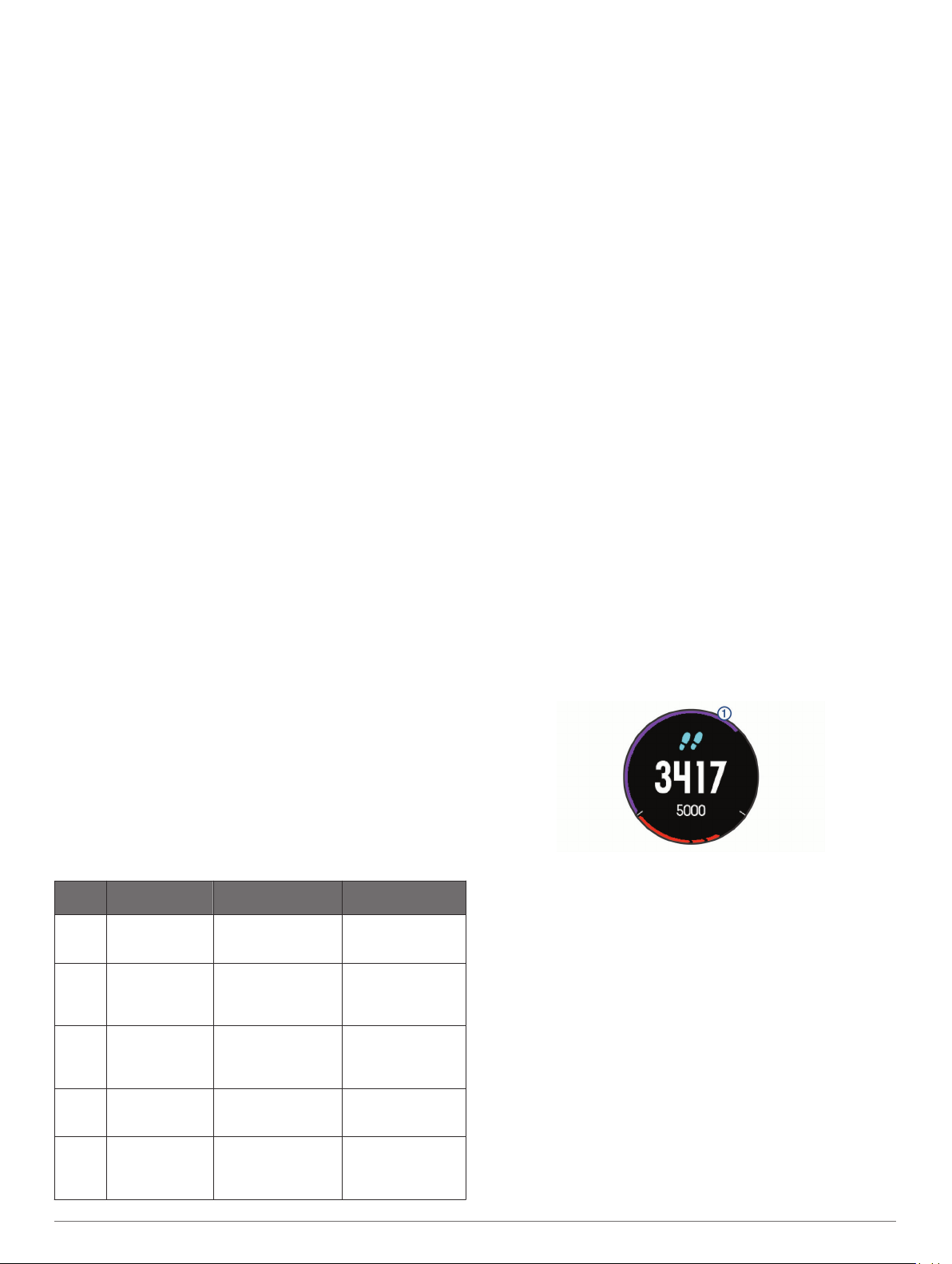
Pomocí funkce Automatická detekce můžete automaticky
zaznamenat maximální srdeční tep během aktivity
(Automatická detekce hodnot výkonu, strana 13).
Vyberte možnost LP > Zadat ručně a zadejte srdeční tep
4
laktátového prahu.
Můžete také provést řízený test pro určení vašeho
laktátového prahu (Laktátový práh, strana 16). Pomocí
funkce Automatická detekce můžete automaticky
zaznamenat svůj laktátový práh během aktivity (Automatická
detekce hodnot výkonu, strana 13).
Vyberte možnost Klidový ST a zadejte klidový srdeční tep.
5
Můžete použít průměrnou klidovou hodnotu srdečního tepu
změřenou zařízením nebo si nastavit vlastní.
Vyberte možnost Zóny: > Podle.
6
Vyberte možnost:
7
• Pokud vyberete možnost Tepy za minutu, můžete
prohlížet a upravovat zóny v tepech za minutu.
• Pokud vyberete možnost %maximálního ST, můžete
prohlížet a upravit zóny jako procento svého maximálního
srdečního tepu.
• Pokud vyberete možnost %RST, můžete prohlížet
a upravit zóny jako procento své rezervy srdečního tepu
(maximální srdeční tep minus klidový srdeční tep).
• Pokud vyberete možnost %LP, můžete prohlížet a upravit
zóny jako procento srdečního tepu laktátového prahu.
Vyberte zónu a zadejte hodnotu pro každou zónu.
8
Vyberte možnost Přidat srdeční tep pro sport a vyberte
9
profil sportu, pro který chcete přidat samostatnou zónu
(volitelné).
Pomocí kroků 3 až 8 můžete přidat další zóny srdečního
10
tepu.
Nastavení zón srdečního tepu zařízením
Výchozí nastavení umožňují zařízení rozpoznat maximální
srdeční tep a nastavit zóny srdečního tepu jako procento
maximálního srdečního tepu.
• Ujistěte se, že jsou vaše nastavení uživatelského profilu
přesná (Nastavení uživatelského profilu, strana 17).
• Se snímačem srdečního tepu (hrudním či na zápěstí) běhejte
častěji.
• Vyzkoušejte několik tréninkových plánů pro tepovou
frekvenci, které jsou dostupné ve vašem účtu Garmin
Connect.
• Ve vašem účtu Garmin Connect si prohlédněte své trendy
srdečního tepu a čas v jednotlivých zónách.
Výpočty rozsahů srdečního tepu
Rozsah % maximálního
srdečního tepu
1 50–60 % Uvolněné, lehké
2 60–70 % Pohodlné tempo,
3 70–80 % Střední tempo,
4 80–90 % Rychlé tempo, mírně
5 90–100 % Tempo sprintu,
Vnímaná námaha Výhody
tempo, rytmické
dýchání
mírně hlubší
dýchání, je možné
konverzovat
udržování
konverzace je
obtížnější
nepohodlné,
intenzivní dýchání
neudržitelné po delší
dobu, namáhavé
dýchání
Aerobní trénink
základní úrovně,
snižuje stres
Základní kardiovaskulární trénink,
vhodné regenerační
tempo
Zvýšená aerobní
kapacita, optimální
kardiovaskulární
trénink
Zvýšená anaerobní
kapacita a hranice,
zvýšená rychlost
Anaerobní a svalová
vytrvalost, zvýšená
výkonnost
Nastavení výkonnostních zón
Hodnoty zón jsou výchozími hodnotami podle pohlaví, hmotnosti
a průměrné schopnosti a nemusí odpovídat vašim osobním
schopnostem. Pokud znáte funkční limitní hodnotu výkonu
(FTP), můžete ji zadat a povolit softwaru automatický výpočet
výkonnostních zón. Zóny můžete upravit ručně v zařízení nebo
pomocí účtu Garmin Connect.
Přidržte tlačítko MENU.
1
Vyberte možnost Nastavení > Uživatelský profil >
2
Výkonnostní zóny > Podle.
Vyberte možnost:
3
• Výběrem možnosti Watty zóny zobrazíte a upravíte ve
wattech.
• Výběrem možnosti % FTP zóny zobrazíte a upravíte jako
procento funkční limitní hodnoty výkonu.
Vyberte možnost FTP a zadejte svou hodnotu FTP.
4
Vyberte zónu a zadejte hodnotu pro každou zónu.
5
V případě potřeby vyberte možnost Minimální a zadejte
6
minimální hodnotu výkonu.
Sledování aktivity
Funkce sledování aktivity zaznamenává počet kroků za den,
uraženou vzdálenost, minuty intenzivní aktivity, počet
vystoupaných pater, spálené kalorie a statistiky spánku pro
každý zaznamenaný den. Vaše spálené kalorie (kCal) zahrnují
váš základní metabolismus a kalorie (kCal) spálené při
aktivitách.
Počet kroků, který jste ušli za den, se zobrazí v doplňku kroků.
Počet kroků je pravidelně aktualizován.
Podrobnější informace o sledování aktivit a přesnosti metrik
kondice naleznete na stránce garmin.com/ataccuracy.
Automatický cíl
Zařízení automaticky vytváří denní cílový počet kroků na
základě vašich předchozích úrovní aktivity. Během vašeho
pohybu v průběhu dne zařízení zobrazuje, jak se blížíte ke
svému cílovému počtu kroků À.
Jestliže se rozhodnete, že funkci automatického cíle používat
nechcete, můžete si nastavit vlastní cílový počet kroků na svém
účtu Garmin Connect.
Používání výzvy k pohybu
Dlouhodobé sezení může vyvolat nežádoucí změny
metabolického stavu. Výzva k pohybu vám připomíná, abyste se
nepřestali hýbat. Po hodině neaktivity se zobrazí výzva Pohyb! a
červená lišta. Po každých 15 minutách neaktivity se zobrazí
další dílek. Pokud jsou zapnuté tóny, zařízení také pípne nebo
zavibruje (Nastavení systému, strana 31).
Výzvu k pohybu resetujete tím, že se krátce projdete
(alespoň pár minut).
Sledování spánku
Zařízení automaticky rozpozná spánek a sleduje vaše pohyby
v běžné době spánku. V uživatelském nastavení účtu Garmin
Connect si můžete nastavit běžnou dobu spánku. Statistiky
spánku sledují počet hodin spánku, úroveň spánku a pohyby ve
spánku. Statistiky spánku si můžete zobrazit ve svém účtu
Garmin Connect.
18 Trénink
Page 25

POZNÁMKA: Krátká zdřímnutí se do statistik spánku nepočítají.
Můžete si nastavit režim Nerušit, kdy jsou vypnuta upozornění
a oznámení s výjimkou alarmů (Použití režimu Nerušit,
strana 19).
Používání automatického sledování spánku
Používejte zařízení během spánku.
1
Nahrajte data o sledování spánku na webové stránce Garmin
2
Connect (Ruční synchronizace dat s aplikací Garmin
Connect Mobile, strana 7).
Statistiky spánku si můžete zobrazit ve svém účtu Garmin
Connect.
Použití režimu Nerušit
Můžete si nastavit režim Nerušit, kdy je vypnuto podsvícení
a nezasílají se oznámení pomocí tónů a vibrací. Tento režim
můžete například používat v noci nebo při sledování filmů.
POZNÁMKA: V uživatelském nastavení účtu Garmin Connect si
můžete nastavit běžnou dobu spánku. V nastavení systému si
můžete aktivovat možnost Doba spánku. Zařízení pak bude
během vaší pravidelné doby spánku automaticky přecházet do
režimu Nerušit (Nastavení systému, strana 31).
Přidržte tlačítko LIGHT.
1
Vyberte možnost .
2
Minuty intenzivní aktivity
Zdravotní organizace, například U.S. Centers for Disease
Control and Prevention, American Heart Association® nebo
Světová zdravotnická organizace (WHO), doporučují pro
zlepšení zdraví týdně 150 minut středně intenzivního pohybu
(například rychlá chůze), nebo 75 minut intenzivního pohybu
(například běh).
Zařízení sleduje intenzitu vaší aktivity a zaznamenává dobu,
kterou se věnujete střední a intenzivní aktivitě (pro posouzení
intenzity aktivity jsou nutná data o srdečním tepu). Každá
střední nebo intenzivní aktivita, které se věnujete souvisle
alespoň po dobu 10 minut, se do vašeho týdenního souhrnu
započítává. Zařízení započítává minuty střední aktivity společně
s minutami intenzivní aktivity. Při sčítání se počet minut
intenzivní aktivity zdvojnásobuje.
Minuty intenzivní aktivity
Vaše zařízení fēnix 5/5S/5X Plus vypočítává minuty intenzivní
aktivity porovnáním srdečního tepu s vaší průměrnou klidovou
hodnotou. Pokud měření srdečního tepu vypnete, zařízení
analyzuje počet kroků za minutu a aktivitu označí jako střední.
• Přesnějšího výpočtu minut intenzivní aktivity dosáhnete,
spustíte-li záznam aktivity.
• Věnujte se střední nebo intenzivní aktivitě souvisle po dobu
alespoň 10 minut.
• Abyste získali co nejpřesnější hodnoty klidového srdečního
tepu, noste zařízení ve dne i v noci.
Garmin Move IQ
Když váš pohyb odpovídá známému vzorci, funkce Move IQ
automaticky detekuje událost a zobrazí ji na vaší časové ose.
Události Move IQ zobrazují typ a dobu aktivity, nezobrazují se
však ve vašem seznamu aktivit ani v příspěvcích.
Funkce Move IQ může automaticky spustit měřenou aktivitu
chůze nebo běhu pomocí časových vymezení nastavených
v mobilní aplikaci Garmin Connect. Tyto aktivity se přidají do
vašeho seznamu aktivit.
™
Nastavení sledování aktivity
Přidržte MENU a vyberte možnost Nastavení > Sledování
aktivity.
Stav: Vypne funkce sledování aktivity.
Výzva pohybu: Slouží k zobrazení zprávy a výzvy k pohybu na
ciferníku digitálních hodinek a obrazovce s kroky. Jestliže
jsou zapnuty zvukové tóny, zařízení také zapípá nebo
zavibruje (Nastavení systému, strana 31).
Upozornění na cíl: Umožňuje zapnutí nebo vypnutí upozornění
na cíl nebo jeho vypnutí pouze během aktivit. Upozornění na
cíl jsou k dispozici u denního počtu kroků a vystoupaných
pater a u počtu minut intenzivní aktivity za týden.
Move IQ: Umožňuje zapnutí a vypnutí událostí Move IQ.
Vypnutí sledování aktivity
Když vypnete sledování aktivity, přestane se zaznamenávat
počet kroků a vystoupaných pater, minuty intenzivní aktivity,
průběh spánku a aktivity Move IQ.
Podržte tlačítko MENU.
1
Vyberte možnost Nastavení > Sledování aktivity > Stav >
2
Vypnuto.
Tréninky
Můžete vytvořit uživatelské tréninky, které obsahují cíle pro
každý krok tréninku a pro různé vzdálenosti, časy a kalorie.
Můžete vytvořit tréninky pomocí Garmin Connect nebo vybrat
tréninkový plán, který obsahuje předdefinované tréninky Garmin
Connect a přenést je do svého zařízení.
Tréninky můžete naplánovat pomocí funkce Garmin Connect.
Tréninky je možné naplánovat dopředu a uložit je na svém
zařízení.
Sledování tréninku z webové stránky
Chcete-li stáhnout trénink ze služby Garmin Connect, musíte mít
účet Garmin Connect (Garmin Connect, strana 6).
Připojte zařízení k počítači.
1
Přejděte na adresu www.garminconnect.com.
2
Vytvořte a uložte nový trénink.
3
Vyberte možnost Odeslat do zařízení a postupujte podle
4
pokynů na obrazovce.
Odpojte zařízení.
5
Zahájení tréninku
Chcete-li zahájit trénink, musíte si jej stáhnout ze svého účtu
Garmin Connect.
Na hodinkách stiskněte tlačítko .
1
Vyberte aktivitu.
2
Přidržte tlačítko MENU.
3
Vyberte možnost Trénink > Tréninky.
4
Vyberte trénink.
5
POZNÁMKA: V seznamu se zobrazí pouze tréninky
kompatibilní s vybranou aktivitou.
Vyberte možnost Spustit trénink.
6
Stisknutím tlačítka spustíte stopky.
7
Po zahájení tréninku zobrazí zařízení každý krok tréninku,
poznámky ke koku (volitelně), cíl (volitelně) a aktuální data
z tréninků.
Informace o tréninkovém kalendáři
Tréninkový kalendář ve vašem zařízení je rozšířením
tréninkového kalendáře nebo plánu, který jste nastavili v Garmin
Connect. Po přidání několika tréninků do kalendáře Garmin
Connect je můžete odeslat do zařízení. Všechny naplánované
tréninky odeslané do zařízení se zobrazí v seznamu
tréninkového kalendáře podle data. Pokud si v tréninkovém
kalendáři vyberte den, můžete si trénink zobrazit nebo spustit.
Naplánovaný trénink zůstane ve vašem zařízení bez ohledu na
to, zda jej dokončíte nebo přeskočíte. Pokud odešlete
naplánované tréninky z Garmin Connect, přepíší stávající
tréninkový kalendář.
Trénink 19
Page 26

Používání tréninkových plánů Garmin Connect
Chcete-li stáhnout a používat tréninkový plán ze služby Garmin
Connect, musíte mít účet Garmin Connect (Garmin Connect,
strana 6).
Můžete procházet službu Garmin Connect a vyhledat tréninkový
plán, naplánovat tréninky a trasy a stáhnout si plán do zařízení.
Připojte zařízení k počítači.
1
Přejděte na adresu www.garminconnect.com.
2
Vyberte a naplánujte tréninkový plán.
3
Zkontrolujte tréninkový plán ve svém kalendáři.
4
Vyberte možnost a postupujte podle pokynů na obrazovce.
5
Intervalové tréninky
Můžete si vytvořit intervalové tréninky na základě vzdálenosti
nebo času. Zařízení uloží vlastní intervalový trénink, dokud
nevytvoříte jiný intervalový trénink. Můžete použít otevřené
intervaly pro běžecké tréninky nebo pokud se chystáte uběhnout
známou vzdálenost.
Vytvoření intervalového tréninku
V zobrazení hodinek stiskněte tlačítko .
1
Vyberte aktivitu.
2
Vyberte možnost MENU.
3
Vyberte možnost Trénink > Intervaly > Upravit > Interval >
4
Typ.
Vyberte možnost Vzdálenost, Čas nebo Otevřený.
5
TIP: Můžete vytvořit interval s otevřeným koncem výběrem
možnosti Otevřený.
Vyberte možnost Trvání, zadejte vzdálenost nebo hodnotu
6
časového intervalu pro trénink a vyberte možnost .
Stiskněte tlačítko BACK.
7
Vyberte možnost Odpočinek > Typ.
8
Vyberte možnost Vzdálenost, Čas nebo Otevřený.
9
V případě potřeby zadejte vzdálenost nebo hodnotu času pro
10
klidový interval a vyberte možnost .
Stiskněte tlačítko BACK.
11
Vyberte jednu nebo více možností:
12
• Pokud chcete nastavit počet opakování, vyberte možnost
Opakovat.
• Pokud chcete přidat do svého tréninku rozehřátí
s otevřeným koncem, vyberte možnost Zahřívání >
Zapnuto.
• Pokud chcete přidat do svého tréninku zklidnění
s otevřeným koncem, vyberte možnost Zklidnění >
Zapnuto.
Zahájení intervalového tréninku
V zobrazení hodinek stiskněte tlačítko .
1
Vyberte aktivitu.
2
Vyberte možnost MENU.
3
Vyberte možnost Trénink > Intervaly > Spustit trénink.
4
Stisknutím tlačítka stopky spustíte.
5
Pokud váš intervalový trénink obsahuje zahřátí, stiskem
6
tlačítka LAP zahájíte první interval.
Postupujte podle pokynů na obrazovce.
7
Jakmile dokončíte všechny intervaly, zobrazí se zpráva.
Zastavení intervalového tréninku
• Aktuální interval nebo odpočinek můžete kdykoli ukončit
stisknutím tlačítka LAP a přejít tak na další interval nebo
odpočinek.
• Stisknutím tlačítka LAP po dokončení všech intervalů a
odpočinků ukončíte intervalový trénink a přejdete na
časovač, který lze použít ke zklidnění.
• Stiskem tlačítka můžete časovač kdykoli zastavit. Časovač
pak můžete obnovit nebo intervalový trénink ukončit.
Segmenty
Segmenty běhu nebo cyklistiky je možné odeslat z účtu Garmin
Connect do zařízení. Po uložení segmentu do zařízení můžete
v segmentu závodit a snažit se překonat vlastní rekord nebo
výkony ostatních účastníků, kteří segment také absolvovali.
POZNÁMKA: Když si stáhnete trasu z účtu Garmin Connect,
můžete si stáhnout také všechny dostupné segmenty této trasy.
Segmenty Strava
Do svého zařízení fēnix 5/5S/5X Plus si můžete stáhnout
i segmenty Strava. Při jízdě podle segmentů Strava můžete svůj
výkon porovnávat se svou předchozí jízdou a s přáteli
i profesionály, kteří tento segment také jeli.
Chcete-li se přihlásit ke členství ve službě Strava, přejděte do
widgetu segmentů ve svém účtu Garmin Connect. Další
informace naleznete na webové stránce www.strava.com.
Informace v tomto manuálu se vztahují na segmenty Garmin
Connect i Strava.
Zobrazení podrobností segmentů
Stiskněte tlačítko .
1
Vyberte aktivitu.
2
Přidržte tlačítko MENU.
3
Vyberte možnost Trénink > Segmenty.
4
Vyberte segment.
5
Vyberte možnost:
6
• Zvolte Čas závodu pro zobrazení času a průměrné
rychlosti nebo tempa lídra segmentu.
• Výběrem možnosti Mapa zobrazíte segment na mapě.
• Výběrem možnosti Graf nadmořské výšky zobrazíte graf
nadmořské výšky segmentu.
Závodění v segmentu
Segmenty představují virtuální závodní tratě. Můžete závodit na
určité trase a porovnávat své výsledky se svou předchozí
aktivitou, s výkonem dalších lidí, se svými kontakty v účtu
Garmin Connect nebo s dalšími členy komunity běžců nebo
cyklistů. Data své aktivity můžete nahrát do svého účtu Garmin
Connect a zobrazit si svou pozici v daném segmentu.
POZNÁMKA: Máte-li propojen účet Garmin Connect s účtem
Strava, vaše aktivita se automaticky odesílá do účtu Strava,
takže můžete sledovat svou pozici v segmentu.
Stiskněte tlačítko .
1
Vyberte aktivitu.
2
Nyní můžete vyrazit na projížďku nebo běh.
3
Když se blížíte k určitému segmentu, objeví se zpráva
a můžete na tomto segmentu závodit.
Začněte závodit v segmentu.
4
Po dokončení segmentu se zobrazí zpráva.
Nastavení automatické úpravy segmentu
Můžete si nastavit, aby zařízení automaticky upravovalo cílový
závodní čas segmentu na základě vašeho výkonu v tomto
segmentu.
POZNÁMKA: Toto nastavení je u všech segmentů automaticky
zapnuto.
Stiskněte tlačítko .
1
Vyberte aktivitu.
2
Přidržte tlačítko MENU.
3
™
20 Trénink
Page 27

Vyberte možnost Trénink > Segmenty > Automatické
4
soupeření.
Použití funkce Virtual Partner
Funkce Virtual Partner je tréninkový nástroj, který vám má
pomoci dosáhnout vašich cílů. U funkce Virtual Partner můžete
nastavit tempo a závodit s ní.
POZNÁMKA: Tato funkce není k dispozici pro všechny aktivity.
Vyberte možnost MENU.
1
Vyberte možnost Nastavení > Činnosti a aplikace.
2
Vyberte aktivitu.
3
Vyberte nastavení aktivity.
4
Vyberte možnost Datové obrazovky > Přidat novou
5
položku > Virtual Partner.
Zadejte hodnotu tempa nebo rychlosti.
6
Začněte s aktivitou (Spuštění aktivity, strana 2).
7
Pomocí tlačítek UP nebo DOWN se posuňte na obrazovku
8
Virtual Partner a podívejte se, kdo vede.
®
Nastavení tréninkového cíle
Funkci tréninkového cíle lze použít s funkcí Virtual Partner,
takže můžete trénovat s cílem dosáhnout stanovené
vzdálenosti, vzdálenosti a času, vzdálenosti a tempa, nebo
vzdálenosti a rychlosti. Během tréninkové aktivity vám zařízení
v reálném čase poskytuje zpětnou vazbu ohledně toho, jak
blízko jste k dosažení tréninkového cíle.
V zobrazení hodinek stiskněte tlačítko .
1
Vyberte aktivitu.
2
Vyberte možnost MENU.
3
Vyberte možnost Trénink > Nastavit cíl.
4
Vyberte možnost:
5
• Vyberte možnost Pouze vzdálenost, jestliže chcete
vybrat přednastavenou vzdálenost nebo zadat vlastní
vzdálenost.
• Vyberte možnost Vzdálenost a čas, jestliže chcete jako
cíl vybrat vzdálenost a čas.
• Vyberte možnost Vzdálenost a tempo nebo Vzdálenost
a rychlost, jestliže chcete jako cíl vybrat vzdálenost
a tempo nebo rychlost.
Zobrazí se obrazovka tréninkového cíle s vaším
odhadovaným časem ukončení. Odhadovaný čas ukončení
je založen na vaší aktuální výkonnosti a zbývajícím čase.
Stisknutím tlačítka stopky spustíte.
6
Zrušení tréninkového cíle
Během aktivity podržte tlačítko MENU.
1
Vyberte možnost Zrušit cíl > Ano.
2
Vyberte aktivitu.
6
Zobrazí se obrazovka Virtual Partner s odhadovaným
konečným časem.
Stisknutím tlačítka stopky spustíte.
7
Po dokončení aktivity vyberte možnost > Uložit.
8
Osobní rekordy
Po dokončení aktivity zařízení zobrazí všechny nové osobní
rekordy, kterých jste během této aktivity dosáhli. Osobní rekordy
zahrnují váš nejrychlejší čas na několika typických závodních
vzdálenostech a váš nejdelší běh nebo jízdu.
POZNÁMKA: U cyklistiky zahrnutí osobní rekordy také největší
výstup a nejlepší výkon (vyžaduje měřič výkonu).
Zobrazení osobních rekordů
Vyberte možnost MENU.
1
Stiskněte tlačítko Historie > Rekordy.
2
Vyberte sport.
3
Vyberte rekord.
4
Vyberte možnost Zobrazit rekord.
5
Obnovení osobního rekordu
Každý osobní rekord můžete nastavit zpět k již zaznamenanému
rekordu.
Vyberte možnost MENU.
1
Stiskněte tlačítko Historie > Rekordy.
2
Vyberte sport.
3
Vyberte rekord, který chcete obnovit.
4
Vyberte možnost Předchozí > Ano.
5
POZNÁMKA: Tento krok neodstraní žádné uložené aktivity.
Vymazání osobního rekordu
Vyberte možnost MENU.
1
Stiskněte tlačítko Historie > Rekordy.
2
Vyberte sport.
3
Vyberte rekord, který chcete odstranit.
4
Vyberte možnost Vymazat záznam > Ano.
5
POZNÁMKA: Tento krok neodstraní žádné uložené aktivity.
Vymazání všech osobních rekordů
Vyberte možnost MENU.
1
Stiskněte tlačítko Historie > Rekordy.
2
POZNÁMKA: Tento krok neodstraní žádné uložené aktivity.
Vyberte sport.
3
Vyberte možnost Vymazat všechny záznamy > Ano.
4
Odstraní se pouze rekordy pro daný sport.
Závodění s předchozí aktivitou
Můžete závodit s předchozí zaznamenanou či staženou
aktivitou. Tuto funkci lze použít s funkcí Virtual Partner, takže
můžete zobrazit, nakolik jste během aktivity napřed či pozadu.
POZNÁMKA: Tato funkce není k dispozici pro všechny aktivity.
V zobrazení hodinek stiskněte tlačítko .
1
Vyberte aktivitu.
2
Vyberte možnost MENU.
3
Vyberte možnost Trénink > Závodit v aktivitě.
4
Vyberte možnost:
5
• Vyberte možnost Z historie a pak vyberte dříve
zaznamenanou aktivitu ze svého zařízení.
• Vyberte možnost Staženo, jestliže chcete vybrat aktivitu,
kterou jste stáhli ze svého účtu Garmin Connect.
Hodiny 21
Nastavení budíku
Můžete nastavit až deset samostatných alarmů. Každý alarm lze
nastavit tak, aby zazněl jednou nebo se pravidelně opakoval.
V zobrazení hodinek přidržte tlačítko MENU.
1
Vyberte možnost Hodiny > Budík > Nový alarm.
2
Vyberte možnost Čas a zadejte čas alarmu.
3
Vyberte možnost Opakovat a zvolte, kdy se má alarm
4
opakovat.
Vyberte možnost Zvuky a zvolte typ oznámení (volitelné).
5
Pokud chcete, aby se spolu s alarmem zapínalo podsvícení,
6
vyberte možnost Podsvícení > Zapnuto.
Vyberte volbu Označení a vyberte popis alarmu (volitelné).
7
Hodiny
Page 28
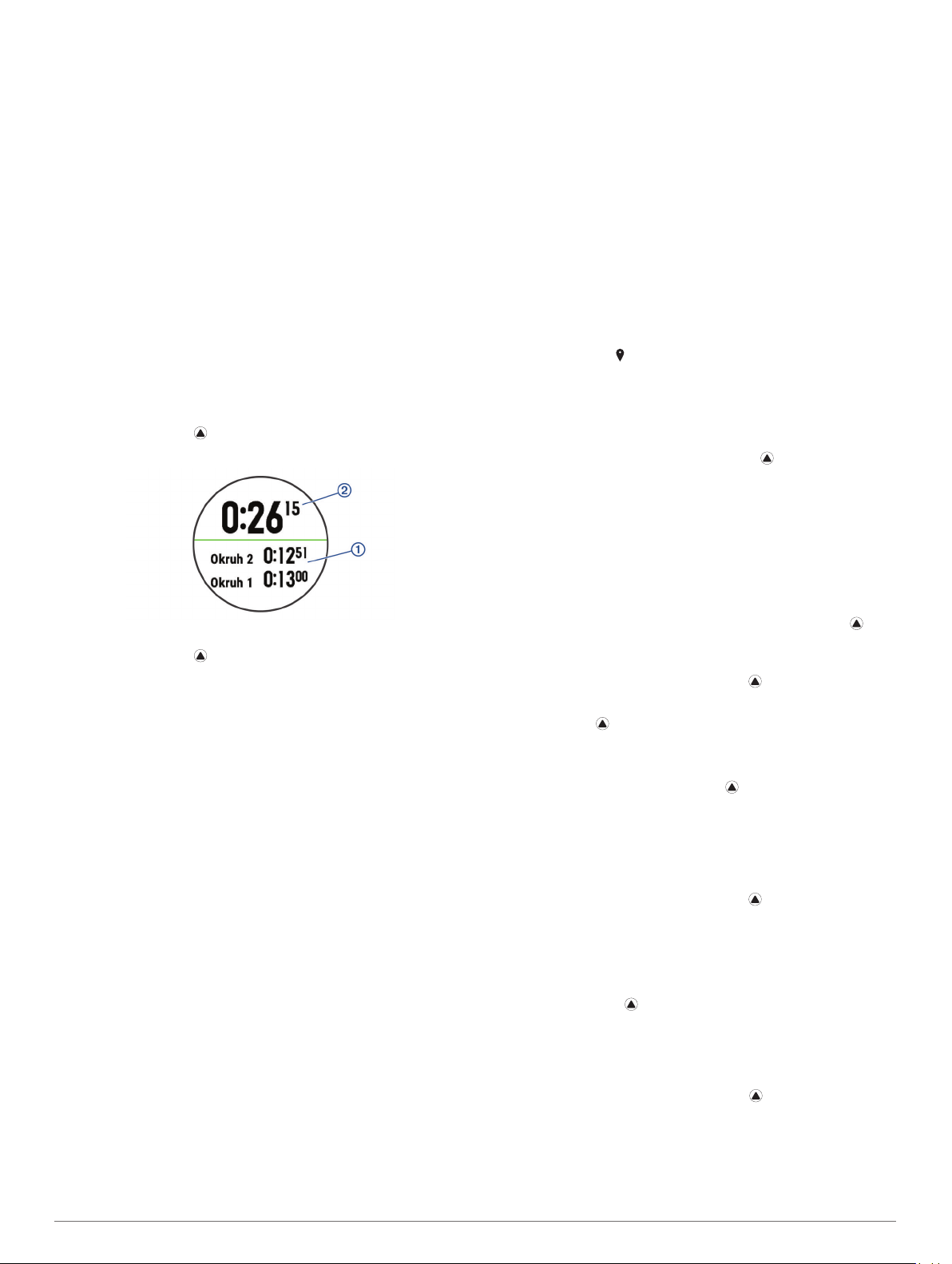
Odstranění budíku
V zobrazení hodinek přidržte tlačítko MENU.
1
Vyberte možnost Hodiny > Budík.
2
Vyberte alarm.
3
Vyberte možnost Odstranit.
4
Spuštění odpočítávače času
V zobrazení hodinek přidržte tlačítko MENU.
1
Vyberte možnost Hodiny > Stopky.
2
Zadejte čas.
3
Pokud chcete po vypršení limitu časovač automaticky znovu
4
spustit, vyberte možnost Restartovat > Zapnuto.
V případě potřeby vyberte možnost Zvuky a zvolte typ
5
oznámení.
Vyberte možnost Spustit časovač.
6
Použití stopek
V zobrazení hodinek přidržte tlačítko MENU.
1
Vyberte možnost Hodiny > Stopky.
2
Stisknutím tlačítka stopky spustíte.
3
Stisknutím tlačítka LAP znovu spustíte stopky okruhuÀ.
4
Synchronizace času s GPS
Při každém zapnutí zařízení a vyhledání družic zařízení
automaticky detekuje časovou zónu a aktuální denní dobu.
Pokud měníte časové pásmo nebo přecházíte na letní či zimní
čas, můžete čas s GPS synchronizovat ručně.
V zobrazení hodinek přidržte tlačítko MENU.
1
Vyberte možnost Hodiny > Synchronizovat s GPS.
2
Vyčkejte, až zařízení vyhledá družice (Vyhledání družicových
3
signálů, strana 35).
Navigace
Ukládání polohy
Aktuální polohu můžete uložit a vrátit se k ní později.
Přidržte tlačítko LIGHT.
1
Vyberte možnost .
2
Postupujte podle pokynů na obrazovce.
3
Úprava uložených poloh
Uloženou polohu můžete uložit nebo upravit její název,
nadmořskou výšku a informace o poloze.
Na obrazovce hodinek vyberte možnost > Navigovat >
1
Uložené pozice.
Vyberte umístění pro ukládání.
2
Po výběru možnosti budete moci upravit polohu.
3
Celkový čas stopek Á stále běží.
Stisknutím tlačítka oboje stopky zastavíte.
5
Vyberte možnost.
6
Přidání alternativních časových zón
Pomocí doplňku Alternativní časové zóny si můžete zobrazit
aktuální čas v jiných časových pásmech. Můžete přidat až čtyři
alternativní časové zóny.
POZNÁMKA: Doplněk Alternativní časové zóny si
pravděpodobně budete muset přidat do seznamu doplňků.
V zobrazení hodinek přidržte tlačítko MENU.
1
Vyberte možnost Hodiny > Alternativní časové zóny >
2
Nová zóna.
Vyberte časovou zónu.
3
Pokud to bude nutné, vyberte možnost Ano a přejmenujte
4
zónu.
Nastavení upozornění hodin
V zobrazení hodinek přidržte tlačítko MENU.
1
Vyberte možnost Hodiny > Alarmy.
2
Vyberte možnost:
3
• Chcete-li nastavit upozornění, které zazní určitý počet
minut nebo hodin před časem západu slunce, vyberte
možnost Do západu slunce > Stav > Zapnuto, vyberte
položku Čas a zadejte čas.
• Chcete-li nastavit upozornění, které zazní určitý počet
minut nebo hodin před časem východu slunce, vyberte
možnost Do východu slunce > Stav > Zapnuto, vyberte
položku Čas a zadejte čas.
• Chcete-li nastavit upozornění, které zazní každou hodinu,
vyberte možnost Každou hodinu > Zapnuto.
Projekce trasového bodu
Můžete vytvořit novou polohu projekcí vzdálenosti a směru k cíli
z aktuální polohy do nové polohy.
Pokud aplikaci projektování trasového bodu v seznamu
1
aplikací nemáte, můžete ji tam přidat volbou možnosti >
Přidat > Projekt. TB.
Tlačítkem Ano přidáte aplikaci na seznam oblíbených.
2
V zobrazení hodinek vyberte možnost > Projekt. TB.
3
Pomocí tlačítka UP nebo DOWN nastavte směr.
4
Vyberte ikonu .
5
Tlačítkem DOWN vyberte jednotky měření.
6
Tlačítkem UP zadejte vzdálenost.
7
Uložení provedete pomocí tlačítka .
8
Projektovaný trasový bod se uloží s výchozím názvem.
Navigace k cíli
Zařízení můžete použít k navigaci do cílového bodu nebo ke
sledování trasy.
V zobrazení hodinek vyberte možnost > Navigovat.
1
Vyberte kategorii.
2
Podle pokynů na obrazovce vyberte cíl.
3
Vyberte možnost Přejít na.
4
Zobrazí se informace o navigaci.
Stisknutím tlačítka začněte navigovat.
5
Navigace k bodu zájmu
Pokud mapová data nainstalovaná do vašeho zařízení obsahují
i body zájmu, můžete si nastavit navigaci do takového bodu.
V zobrazení hodinek stiskněte tlačítko .
1
Vyberte aktivitu.
2
Vyberte možnost MENU.
3
Vyberte možnost Navigace > Body zájmu a vyberte
4
požadovanou kategorii.
22 Navigace
Page 29
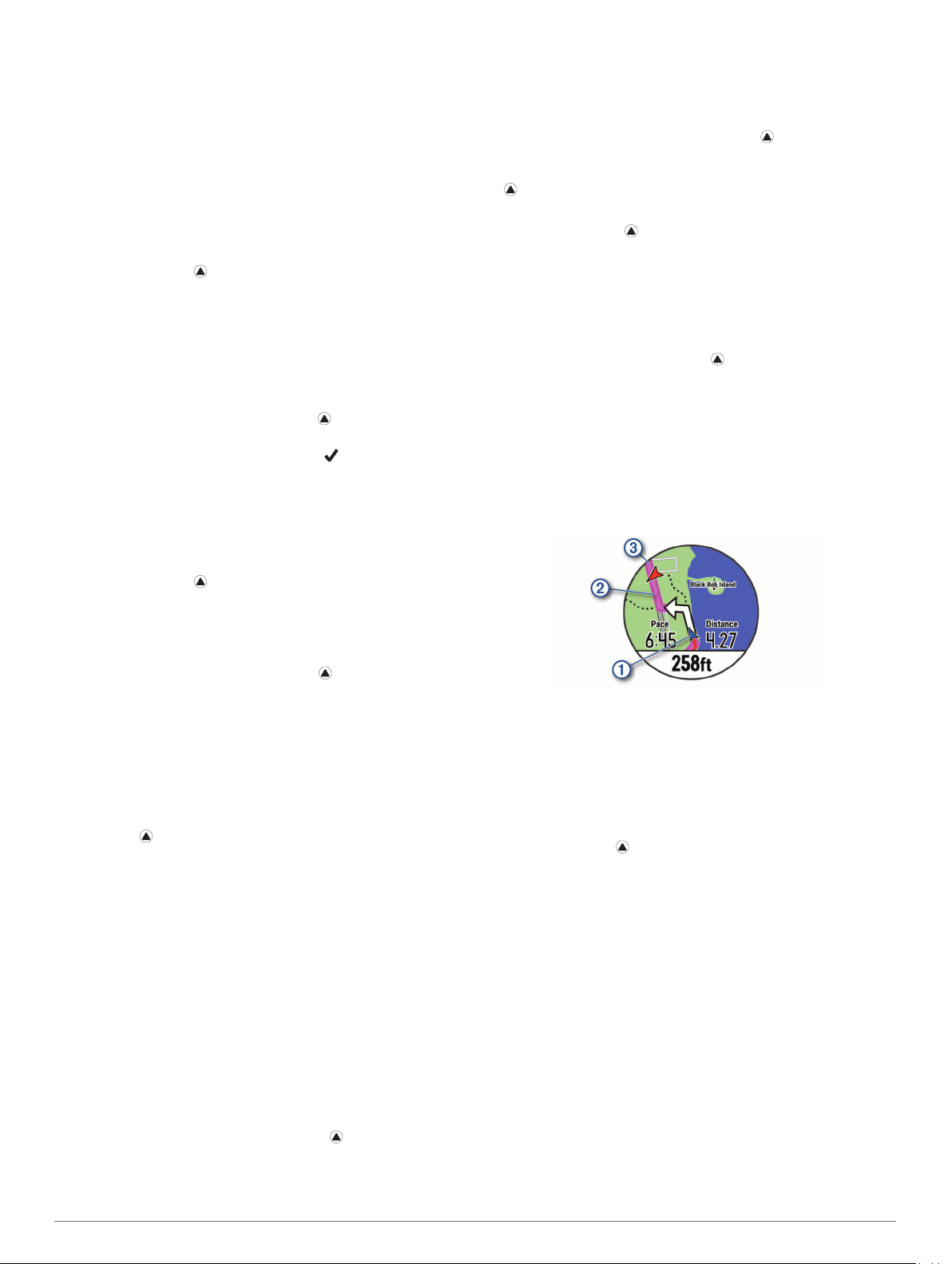
Zobrazí se seznam bodů zájmu, které se nacházejí
v blízkosti vaší aktuální polohy.
V případě potřeby vyberte možnost:
5
• Chcete-li hledat v blízkosti jiné polohy, zvolte možnost
Vyhledat v blízkosti a vyberte polohu.
• Chcete-li bod zájmu vyhledat podle názvu, vyberte
možnost Hledání podle názvu, zadejte název, vyberte
možnost Vyhledat v blízkosti a vyberte polohu.
Z výsledků vyhledávání vyberte požadovaný bod zájmu.
6
Vyberte možnost Vyrazit.
7
Zobrazí se informace o navigaci.
Stisknutím tlačítka začněte navigovat.
8
Body zájmu
Bod zájmu je místo, které by pro vás mohlo být užitečné nebo
zajímavé. Body zájmu jsou seřazeny podle kategorie a mohou
zahrnovat oblíbené cíle na cestách, jako jsou čerpací stanice,
restaurace, hotely a zábavní centra.
Vytvoření a sledování trasy v zařízení
V zobrazení hodinek vyberte možnost > Navigovat >
1
Trasy > Vytvořit novou položku.
Zadejte název trasy a vyberte možnost .
2
Vyberte možnost Přidat polohu.
3
Vyberte možnost.
4
V případě potřeby opakujte krok 3 a 4.
5
Vyberte možnost Hotovo > Spustit trasu.
6
Zobrazí se informace o navigaci.
Stisknutím tlačítka začněte navigovat.
7
Navigování pomocí funkce Zadej směr a jdi
Můžete zaměřit zařízení na vzdálený objekt, jako je vodárenská
věž, uzamknout směr a poté se nechat navigovat k tomuto
objektu.
Na obrazovce hodinek vyberte možnost > Navigovat >
1
Zadej směr a jdi.
Zaměřte horní stranu hodinek na objekt a stiskněte tlačítko
2
.
Zobrazí se informace o navigaci.
Stisknutím tlačítka začněte navigovat.
3
Navigace do vašeho výchozího bodu během činnosti
Můžete navigovat zpět do výchozího bodu aktuální aktivity po
přímé linii nebo po prošlé trase. Tato funkce je k dispozici pouze
pro aktivity, které využívají GPS.
Během aktivity vyberte možnost > Zpět na start.
1
Vyberte možnost:
2
• Chcete-li navigovat zpět na počáteční bod aktivity po
trase, kterou jste prošli, vyberte možnost TracBack.
• Pokud nemáte podporovanou mapu nebo používáte přímé
trasování, výběrem možnosti Trasa budete navigovat zpět
na počáteční bod aktivity po přímé trase.
• Pokud nepoužíváte přímé trasování, výběrem možnosti
Trasa budete navigovat zpět na počáteční bod aktivity
pomocí směrových pokynů.
Vytvoření okružní trasy
Zařízení může vytvořit trasu pro okružní cestu na základě
nastavené vzdálenosti a směru navigace.
V zobrazení hodinek stiskněte tlačítko .
1
Vyberte možnost Běh nebo Kolo.
2
Vyberte možnost MENU.
3
Vyberte možnost Navigace > Okružní trasa.
4
Zadejte celkovou délku trasy.
5
Vyberte směr.
6
Zařízení nabídne tři trasy. Trasy si zobrazíte tlačítkem
DOWN.
Tlačítkem trasu vyberete.
7
Vyberte možnost:
8
• Chcete-li zahájit navigaci, vyberte možnost Vyrazit.
• Chcete-li si trasu zobrazit na mapě, kde si ji můžete
posouvat a přiblížit, vyberte možnost Mapa.
• Chcete-li si zobrazit navigační pokyny trasy, vyberte
možnost Směrové pokyny.
• Chcete-li zobrazit graf nadmořské výšky trasy, vyberte
možnost Graf nadmořské výšky.
Označení polohy Muž přes palubu a spuštění navigace do této polohy
Podle potřeby můžete uložit polohu Muž přes palubu (MOB)
a automaticky spustit navigaci zpět do této polohy.
TIP: Můžete si přizpůsobit podržení tlačítek pro rychlý přístup
k funkci MOB (Přizpůsobení zkratek, strana 32).
Na obrazovce hodinek vyberte možnost > Navigovat >
Poslední MOB.
Zobrazí se informace o navigaci.
Na mapě se zobrazí vaše aktuální poloha À, sledovaná
prošlá trasa Á a cíl Â.
Navigace do výchozího bodu vaší naposledy uložené činnosti
Můžete navigovat zpět do výchozího bodu naposledy uložené
aktivity po přímé linii nebo po prošlé trase. Tato funkce je
k dispozici pouze pro aktivity, které využívají GPS.
Vyberte možnost > Navigovat > Zpět na start > Trasa.
1
Podrobné pokyny vám pomohou navigovat do výchozího
bodu naposledy uložené aktivity, pokud máte podporovanou
mapu nebo využíváte přímé trasování. Na mapě se zobrazí
čára z vaší aktuální polohy do výchozího bodu naposledy
uložené aktivity, pokud nepoužíváte přímé trasování.
POZNÁMKA: Můžete spustit časovač, a zabránit tak
přechodu zařízení do režimu hodinek.
Stisknutím tlačítka DOWN zobrazte kompas (volitelně).
2
Šipka směřuje k výchozímu bodu.
Zastavení navigace
Během aktivity podržte tlačítko MENU.
1
Vyberte možnost Ukončit navigaci.
2
Mapa
Vaše zařízení je dodáváno s předem nahranými mapami
a může zobrazovat několik typů mapových dat Garmin, včetně
topografických obrysů a bodů zájmu v okolí. Kompatibilitu map
Navigace 23
Page 30
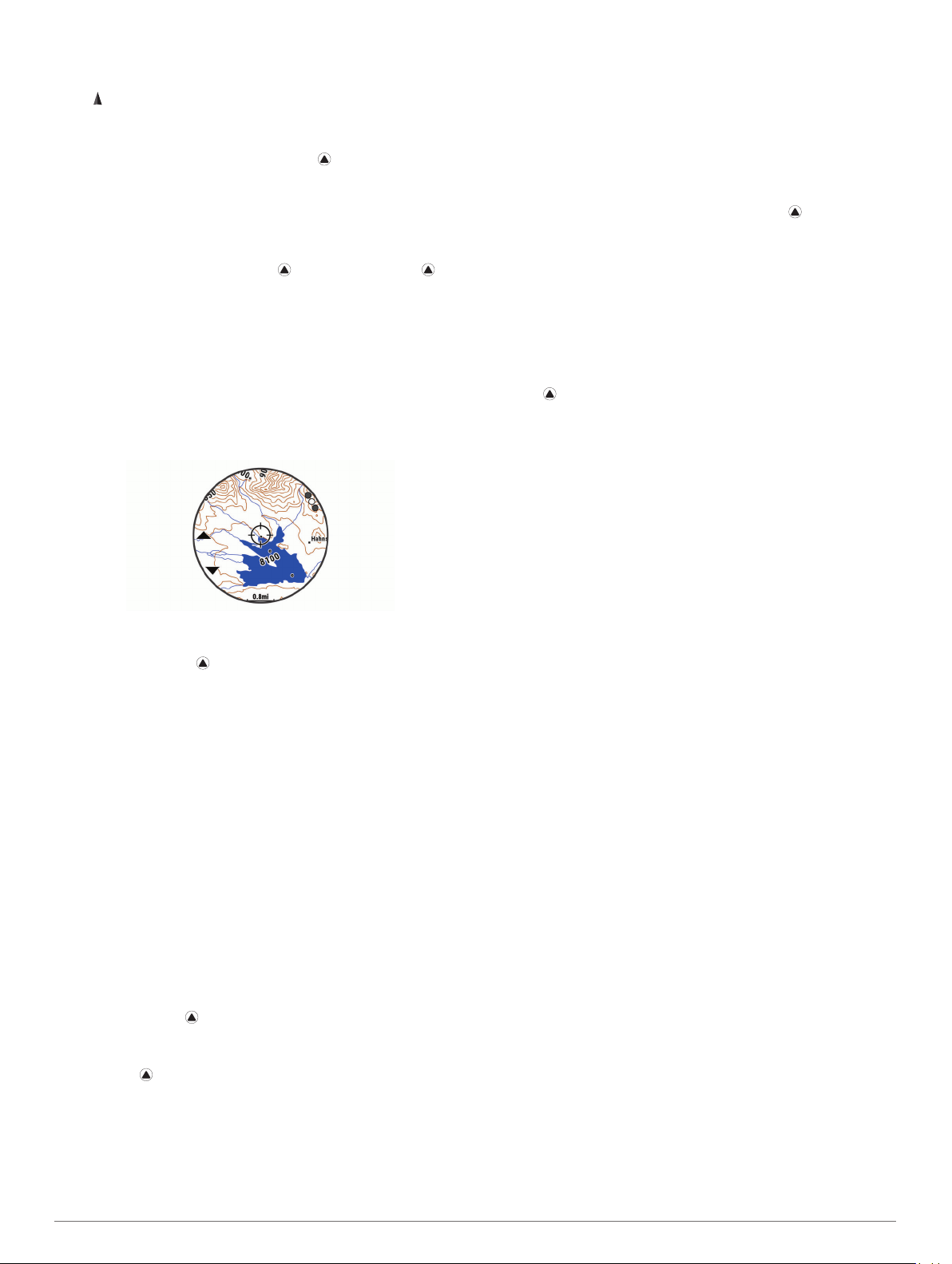
si můžete ověřit na stránkách garmin.com/maps, kde si také
můžete zakoupit další mapová data.
Ikona představuje vaši polohu na mapě. Při navigaci
k cílovému bodu je na mapě vyznačena trasa pomocí čáry.
Zobrazení mapy
V zobrazení hodinek vyberte možnost > Mapa.
1
Přidržte tlačítko MENU a zvolte možnost:
2
• Chcete-li mapu posunout nebo přiblížit, vyberte možnost
Posunout/Přiblížit a oddálit.
TIP: Chcete-li přepnout mezi posouváním nahoru a dolů,
posouváním doleva a doprava nebo přiblížením a
oddálením, stiskněte tlačítko . Přidržením tlačítka
vyberete bod označený křížem.
• Chcete-li si zobrazit body zájmu v okolí, vyberte možnost
V mém okolí.
Uložení nebo navigace do místa na mapě
Můžete vybrat libovolnou polohu na mapě. Tuto polohu pak
můžete uložit nebo k ní můžete nastavit navigaci.
V zobrazení mapy přidržte tlačítko MENU.
1
Vyberte možnost Posunout/Přiblížit a oddálit.
2
Na mapě se zobrazí ovládací prvky a nitkový kříž.
• Chcete-li zobrazit informace o dané poloze, vyberte
možnost Zobrazit.
Kompas
Zařízení je vybaveno tříosým kompasem s automatickou
kalibrací. Funkce a vzhled kompasu se mění v závislosti na
aktivitě, na tom, zda je zapnuto GPS a zda navigujete k cíli.
Nastavení kompasu je možné změnit ručně (Nastavení
kompasu, strana 30). Chcete-li rychle otevřít nastavení
kompasu, vyberte v doplňku kompasu možnost .
Výškoměr a barometr
Zařízení obsahuje interní výškoměr a barometr. Zařízení
získává data pro výšku a tlak neustále, i když je v režimu
s nízkou spotřebou. Výškoměr zobrazuje vaši přibližnou
nadmořskou výšku na základě změn tlaku. Barometr zobrazuje
data okolního tlaku na základě konstantní nadmořské výšky, ve
které byl naposledy kalibrován výškoměr (Nastavení výškoměru,
strana 30). Chcete-li rychle otevřít nastavení výškoměru nebo
barometru, vyberte v doplňku výškoměru nebo barometru
možnost .
Historie
Historie obsahuje čas, vzdálenost, kalorie, průměrnou rychlost,
údaje o okruhu a volitelné informace ze snímače.
POZNÁMKA: Když se paměť zařízení zaplní, nejstarší data se
přepíší.
Mapu si podle potřeby přibližte nebo posuňte, aby se kříž
3
nacházel přesně nad požadovanou polohou.
Přidržením tlačítka vyberete bod označený křížem.
4
Pokud chcete, vyberte blízký bod zájmu.
5
Vyberte možnost:
6
• Chcete-li navigovat do dané polohy, vyberte možnost
Vyrazit.
• Chcete-li polohu uložit, vyberte možnost Uložit polohu.
• Chcete-li zobrazit informace o dané poloze, vyberte
možnost Zobrazit.
Navigování pomocí funkce V mém okolí
Pomocí funkce V mém okolí můžete navigovat k blízkým bodům
zájmu a trasovým bodům.
POZNÁMKA: Abyste mohli navigovat k bodům zájmu, musí je
mapová data nainstalovaná do vašeho zařízení obsahovat.
V zobrazení mapy přidržte tlačítko MENU.
1
Vyberte možnost V mém okolí.
2
Na mapě se zobrazí ikony označující okolní body zájmu.
Pomocí tlačítek UP nebo DOWN můžete zvýraznit určitou
3
část mapy.
Vyberte možnost .
4
Zobrazí se seznam bodů zájmu a trasových bodů ve
zvýrazněné části mapy.
Tlačítkem vyberte polohu.
5
Vyberte možnost:
6
• Chcete-li navigovat do dané polohy, vyberte možnost
Vyrazit.
• Chcete-li zobrazit polohu na mapě, vyberte možnost
Mapa.
• Chcete-li polohu uložit, vyberte možnost Uložit polohu.
Používání historie
Historie obsahuje předchozí aktivity, které jste v zařízení uložili.
Vyberte možnost MENU.
1
Vyberte možnost Historie > Aktivity.
2
Vyberte aktivitu.
3
Vyberte možnost:
4
• Chcete-li zobrazit další informace o aktivitě, vyberte
možnost Podrobnosti.
• Výběrem možnosti Okruhy vyberte okruh a zobrazte další
informace o jednotlivých okruzích.
• Výběrem možnosti Intervaly vyberte interval a zobrazte
další informace o jednotlivých intervalech.
• Výběrem možnosti Sady vyberte cvičební sadu a zobrazte
další informace o jednotlivých sadách.
• Chcete-li zobrazit aktivitu na mapě, vyberte možnost
Mapa.
• Chcete-li si zobrazit vliv aktivity na vaši aerobní nebo
anaerobní kondici, vyberte možnost Training Effect
(Informace o funkci Training Effect, strana 15).
• Chcete-li si zobrazit čas, který jste strávili v jednotlivých
zónách srdečního tepu, vyberte možnost Čas v zóně
(Zobrazení času v každé zóně srdečního tepu,
strana 25).
• Chcete-li zobrazit graf nadmořské výšky aktivity, vyberte
možnost Graf nadmořské výšky.
• Chcete-li odstranit vybranou aktivitu, vyberte možnost
Odstranit.
Historie Multisport
Zařízení uchovává o aktivitě celkový přehled Multisport, včetně
celkové vzdálenosti, času, kalorií a dat volitelného příslušenství.
Zařízení také odděluje data aktivity pro každý sportovní segment
a přechod, takže můžete porovnávat podobné tréninkové aktivity
a sledovat, jak rychle se pohybujete mezi přesuny. Historie
přesunů zahrnuje vzdálenost, čas, průměrnou rychlost a kalorie.
24 Historie
Page 31

Zobrazení času v každé zóně srdečního tepu
Před prohlížením dat zón srdečního tepu je nutné věnovat se
aktivitě s měřením srdečního tepu a uložit ji.
Zobrazení času v každé zóně srdečního tepu vám může pomoci
upravit intenzitu tréninku.
Podržte tlačítko MENU.
1
Vyberte možnost Historie > Aktivity.
2
Vyberte aktivitu.
3
Vyberte možnost Čas v zóně.
4
Zobrazení souhrnů dat
Můžete zobrazit celkové údaje o vzdálenosti a čase uložené ve
vašem zařízení.
Podržte tlačítko MENU.
1
Vyberte možnost Historie > Souhrny.
2
V případě potřeby vyberte aktivitu.
3
Vyberte možnost zobrazení týdenních nebo měsíčních
4
souhrnů.
Použití počítadla kilometrů
Počítadlo kilometrů automaticky zaznamenává celkovou
uraženou vzdálenost, převýšení a čas aktivit.
Vyberte možnost MENU.
1
Stiskněte tlačítko Historie > Souhrny > Počítadlo
2
kilometrů.
Pomocí tlačítek UP nebo DOWN si zobrazíte hodnotu
3
z počítadla.
Odstranění historie
Podržte tlačítko MENU.
1
Vyberte možnost Historie > Možnosti.
2
Vyberte možnost:
3
• Výběrem možnosti Odstranit všechny aktivity odstraníte
z historie všechny aktivity.
• Výběrem možnosti Vynulovat celkové souhrny
vynulujete všechny souhrny pro vzdálenost a čas.
POZNÁMKA: Tento krok neodstraní žádné uložené
aktivity.
Potvrďte výběr.
4
Přizpůsobení zařízení
Nastavení aktivit a aplikací
Tato nastavení umožňují přizpůsobit každou předinstalovanou
aplikaci aktivity podle vašich potřeb. Můžete například
přizpůsobit stránky s údaji a aktivovat upozornění a funkce
tréninku.Všechna nastavení nejsou k dispozici pro všechny typy
aktivit.
Přidržte tlačítko MENU, vyberte možnost Nastavení > Činnosti
a aplikace, vyberte požadovanou aktivitu a zvolte její nastavení.
3D vzdálenost: Vypočítá vzdálenost, kterou jste urazili, pomocí
změny nadmořské výšky a horizontálního pohybu po zemi.
3D rychlost: Vypočítá vaši rychlost pomocí změny nadmořské
výšky a horizontálního pohybu po zemi (3D rychlost a
vzdálenost, strana 28).
Zdůraznit barvu: Nastaví barvu zvýraznění každé aktivity,
a umožní tak určit, která je aktivní.
Alarmy: Umožňuje nastavit upozornění tréninku nebo navigace
pro aktivitu.
Automatická detekce lezení: Nastaví zařízení, aby
automaticky detekovalo změny nadmořské výšky pomocí
vestavěného výškoměru
Auto Lap: Nastaví možnosti pro funkci Auto Lap® (Auto Lap,
strana 27).
Auto Pause: Nastaví zařízení, aby přestalo zaznamenávat
údaje, když se přestanete pohybovat nebo když vaše rychlost
klesne pod zadanou hodnotu (Zapnutí funkce Auto Pause,
strana 27).
Automatický sjezd: Nastaví zařízení, aby automaticky
detekovalo jízdu na lyžích pomocí vestavěného senzoru
zrychlení.
Automatické procházení: Umožní procházení všech datových
obrazovek aktivit, jestliže je zapnut časovač (Použití funkce
Automatické procházení, strana 28).
Automatická sada: Umožňuje zařízení automaticky zapnout a
vypnout sadu cvičení během silového tréninku.
Barva pozadí: Nastaví barvu pozadí u každé aktivity na černou
nebo bílou.
ClimbPro: Během navigace zobrazí obrazovky sledování a
plánování výstupu.
Spouštění odpočtu: Aktivuje odpočítávání času pro intervaly
plavání v bazénu.
Datové obrazovky: Umožní upravit datové obrazovky a přidat
nové datové obrazovky pro aktivitu (Přizpůsobení datových
obrazovek, strana 26).
GPS: Umožňuje nastavit režim pro anténu GPS. Používání
možností GPS + GLONASS nebo GPS + GALILEO zajišťuje
vyšší výkonnost v obtížném prostředí a rychlejší vyhledání
pozice. Používání možnosti GPS společně s dalším satelitem
může snížit životnost baterie víc, než když používáte pouze
možnost GPS. Pokud použijete možnost UltraTrac, body
trasy a data ze snímačů se budou zaznamenávat méně často
(UltraTrac, strana 28).
Klávesa Okruh: Umožní zaznamenání okruhu nebo odpočinku
během aktivity.
Uzamknout tlačítka: Uzamkne tlačítka během různých aktivit
v režimu Multisport, aby nedošlo k jejich náhodnému
stisknutí.
Mapa: Nastaví předvolby obrazovky s daty mapy pro danou
aktivitu (Nastavení mapy pro aktivity, strana 26).
Metronom: Přehrává v pravidelném rytmu tóny, a umožňuje
vám tak zlepšovat výkonnost tréninkem při rychlejší,
pomalejší nebo konzistentnější kadenci (Používání
metronomu, strana 3).
Velikost bazénu: Nastavuje délku bazénu pro plavání
v bazénu.
Časový limit úsporného režimu: Nastaví dobu zapnutí
úsporného režimu pro aktivitu (Nastavení časového limitu
úsporného režimu, strana 28).
Přejmenovat: Nastaví název aktivity.
Opakovat: Umožní funkci Opakovat pro multisportovní aktivity.
Tuto funkci můžete například používat pro aktivity, které
obsahují více přechodů např. swimrun.
Obnovit výchozí hodnoty: Umožňuje obnovit nastavení
aktivity.
Trasování: Nastaví předvolby pro výpočet tras pro danou
aktivitu (Nastavení trasování, strana 27).
Skórování: Automaticky zapne či vypne zaznamenávání skóre,
když zahájíte kolo golfové hry. Když je zaškrtnuta možnost
Vždy se zeptat, při zahájení kola se zobrazí výzva.
Upozornění segmentu: Zapíná nebo vypíná upozornění na
blížící se segmenty.
Sledování statistik: Aktivuje sledování statistik při hraní golfu.
Detekce záběru: Aktivuje detekci záběrů pro plavání v bazénu.
Přechody: Umožní multisportovní aktivity tj. možnost
přecházení mezi různými sportovními aktivitami.
Přizpůsobení zařízení 25
Page 32
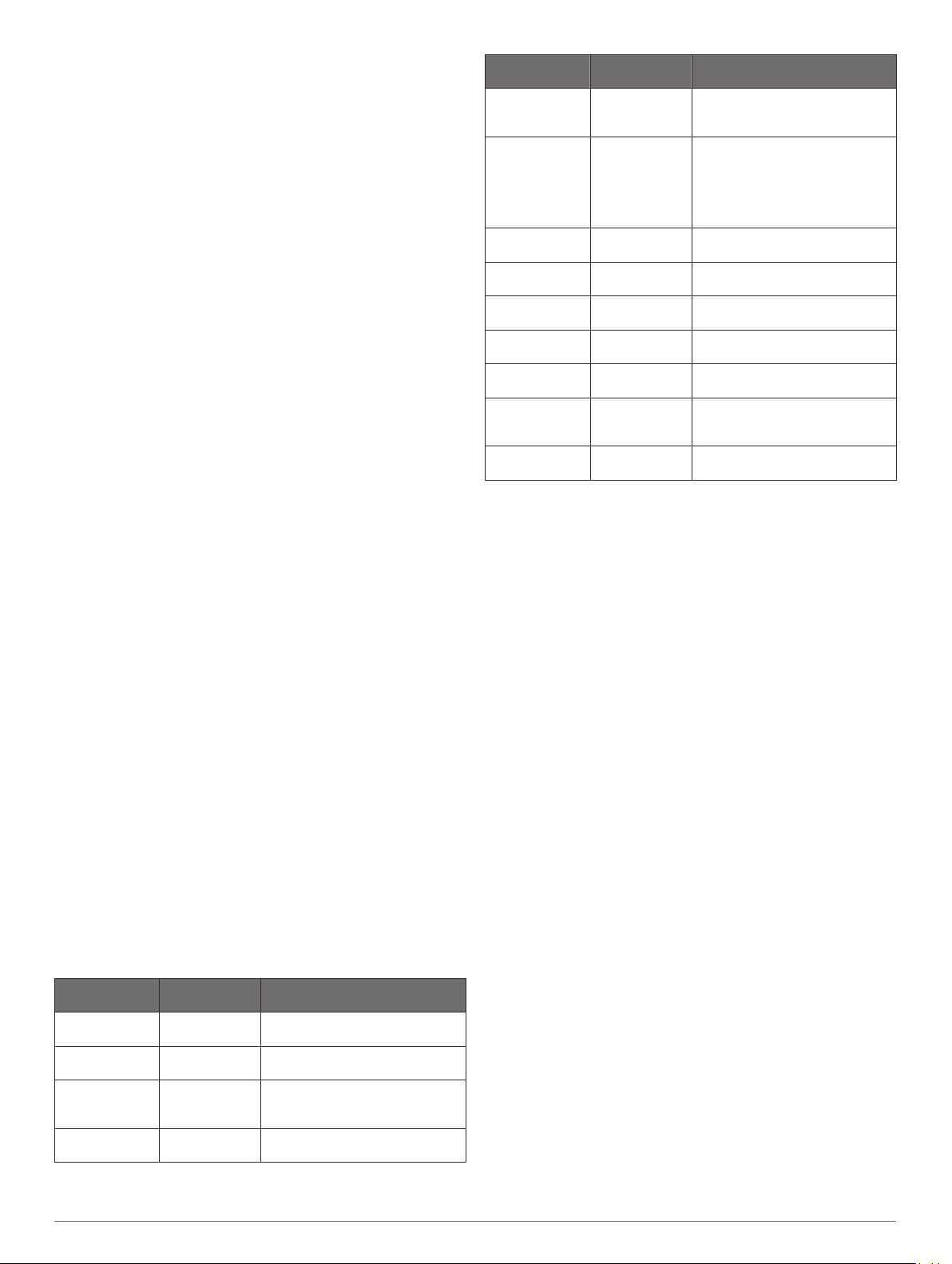
Přizpůsobení datových obrazovek
Datové obrazovky lze zobrazit nebo skrýt a můžete i změnit
jejich rozvržení a obsah.
Vyberte možnost MENU.
1
Vyberte možnost Nastavení > Činnosti a aplikace.
2
Vyberte aktivitu, kterou chcete přizpůsobit.
3
Vyberte nastavení aktivity.
4
Vyberte možnost Datové obrazovky.
5
Vyberte datovou obrazovku, kterou chcete přizpůsobit.
6
Vyberte možnost:
7
• Volbou Rozvržení upravíte počet datových polí na datové
obrazovce.
• Výběrem pole lze změnit typ údajů zobrazovaných v poli.
• Výběrem možnosti Změna pořadí změníte pozici datové
obrazovky v seznamu.
• Výběrem možnosti Odebrat odeberte datovou obrazovku
ze seznamu.
Pokud chcete do seznamu přidat novou datovou obrazovku,
8
vyberte možnost Přidat novou položku.
Můžete přidat vlastní datovou obrazovku nebo vybrat jednu
z přednastavených obrazovek.
Přidání mapy k aktivitě
Na smyčku datových obrazovek pro aktivitu lze přidat mapu.
Vyberte možnost MENU.
1
Vyberte možnost Nastavení > Činnosti a aplikace.
2
Vyberte aktivitu, kterou chcete přizpůsobit.
3
Vyberte nastavení aktivity.
4
Vyberte možnost Datové obrazovky > Přidat novou
5
položku > Mapa.
Upozornění
Můžete nastavit upozornění pro každou aktivitu, které vám
mohou pomoci trénovat s ohledem na konkrétní cíle, zvýšit
povědomí o prostředí a navigovat k cíli. Některá upozornění jsou
k dispozici pouze pro konkrétní aktivity. Existují tři typy
upozornění: upozornění na události, upozornění na rozsah
a opakovaná upozornění.
Upozornění na událost: Upozornění na událost informuje
jednou. Událost je určitá hodnota. Můžete například nastavit
zařízení tak, aby vás upozornilo, když dosáhnete stanovené
nadmořské výšky.
Upozornění na rozsah: Upozornění na rozsah vás informuje,
kdykoli bude hodnota zařízení nad nebo pod stanoveným
rozsahem hodnot. Můžete například nastavit zařízení tak,
aby vás upozornilo, když váš srdeční tep klesne pod 60 tepů
za minutu nebo přesáhne 210 tepů za minutu.
Opakované upozornění: Opakované upozornění vás upozorní
pokaždé, když zařízení zaznamená konkrétní hodnotu nebo
interval. Můžete například nastavit zařízení tak, aby vás
upozorňovalo každých 30 minut.
Název
upozornění
Kadence Rozsah Můžete nastavit minimální
Kalorie Událost,
Uživatelské Opakované Můžete vybrat stávající zprávu
Vzdálenost Opakované Můžete nastavit interval
Typ
upozornění
opakovaná
Popis
a maximální hodnoty kadence.
Můžete nastavit počet kalorií.
nebo vytvořit vlastní, a zvolit typ
upozornění.
vzdálenosti.
Název
upozornění
Nadmořská
výška
Srdeční tep Rozsah Můžete nastavit minimální
Tempo Rozsah Můžete nastavit minimální
Výkon Rozsah Můžete nastavit vysokou nebo
Varovné body Událost Z uložené polohy lze nastavit
Běh/Chůze Opakované Můžete nastavit přestávky v chůzi
Rychlost Rozsah Můžete nastavit minimální
Počet záběrů Rozsah Můžete si nastavit horní a dolní
Čas Událost,
Typ
upozornění
Rozsah Můžete nastavit minimální
opakovaná
Popis
a maximální hodnoty nadmořské
výšky.
a maximální hodnoty srdečního
tepu nebo zvolit změny rozsahů.
Viz Rozsahy srdečního tepu,
strana 17 a Výpočty rozsahů
srdečního tepu, strana 18.
a maximální hodnoty tempa.
nízkou úroveň výkonu.
poloměr.
v pravidelných intervalech.
a maximální hodnoty rychlosti.
hodnotu pro počet záběrů za
minutu.
Můžete nastavit časový interval.
Nastavení alarmu
Vyberte možnost MENU.
1
Vyberte možnost Nastavení > Činnosti a aplikace.
2
Vyberte aktivitu.
3
POZNÁMKA: Tato funkce není k dispozici pro všechny
aktivity.
Vyberte nastavení aktivity.
4
Vyberte možnost Alarmy.
5
Vyberte možnost:
6
• Volbou Přidat novou položku přidáte nové upozornění
aktivity.
• Volbou názvu upozornění lze stávající upozornění upravit.
V případě potřeby vyberte typ alarmu.
7
Vyberte zónu, zadejte minimální a maximální hodnoty nebo
8
zadejte vlastní hodnotu alarmu.
V případě potřeby upozornění zapněte.
9
V případě alarmů událostí a opakovaných alarmů se při každém
dosažení hodnoty alarmu zobrazí zpráva. V případě alarmů
rozsahu se zpráva zobrazí pokaždé, když překročíte zadaný
rozsah nebo pod něj klesnete (minimální a maximální hodnoty).
Nastavení mapy pro aktivity
Vzhled datové obrazovky mapy si můžete přizpůsobit
jednotlivým aktivitám.
Přidržte tlačítko MENU, vyberte možnost Nastavení > Činnosti
a aplikace, vyberte požadovanou aktivitu, zvolte její nastavení a
vyberte možnost Mapa.
Konfigurovat mapy: Zobrazí nebo skryje data
z nainstalovaných mapových produktů.
Použít nastavení systému: Zařízení použije předvolby
nastavení map ze systému.
Orientace: Nastaví orientaci mapy. Výběrem možnosti K severu
zobrazíte u horního okraje obrazovky sever. Výběrem
možnosti Trasa nahoře zobrazíte u horního okraje obrazovky
aktuální směr trasy.
Polohy uživatele: Zobrazí nebo skryje uložené polohy na
mapě.
26 Přizpůsobení zařízení
Page 33

Automatické měřítko: Automaticky vybírá úroveň přiblížení pro
optimální použití na mapě. Je-li vypnuté, je třeba provádět
přiblížení nebo oddálení ručně.
Uzamknout na silnici: Uzamkne ikonu pozice představující
pozici na mapě na nejbližší silnici.
Záznam prošlé trasy: Zobrazí nebo skryje záznam prošlé trasy
jako barevnou čáru na mapě.
Barva prošlé trasy: Možnost změny barvy záznamu prošlé
trasy.
Detail: Určuje množství podrobností zobrazených na mapě.
Pokud zvolíte detailnější zobrazení, mapa se bude
překreslovat pomaleji.
Námořní: Nastaví zobrazení dat mapy v režimu Námořní
(Nastavení námořní mapy, strana 31).
Kreslit segmenty: Zobrazí nebo skryje segmenty v podobě
barevné linie na mapě.
Kreslit vrstevnice: Zobrazí nebo skryje vrstevnice na mapě.
Nastavení trasování
Můžete změnit nastavení trasování a upravit tak způsob, jak
zařízení počítá trasu u jednotlivých aktivit.
Přidržte tlačítko MENU, vyberte možnost Nastavení > Činnosti
a aplikace, vyberte požadovanou aktivitu, zvolte její nastavení a
vyberte možnost Trasování.
Aktivita: Slouží k nastavení aktivity pro trasování Zařízení
vypočítá trasy optimalizované pro ty prováděné činnosti.
Trasování podle oblíbenosti: Vypočítá trasy podle
nejoblíbenějších běhů a jízd ze služby Garmin Connect.
Trasy: Slouží k nastavení navigace tras pomocí tohoto zařízení.
Použijte možnost Sledovat trasu, chcete-li navigovat trasu
přesně tak, jak je vyobrazena, bez přepočítání. Chcete-li
trasu navigovat pomocí trasovacích map a při každé
odchylce od kurzu ji přepočítat, použijte možnost Použít
mapu.
Metoda výpočtu: Nastaví metodu výpočtu tak, aby byl
minimalizován čas, vzdálenost nebo stoupání na trase.
Vyhýbat se: Nastaví typy komunikací nebo dopravních
prostředků, kterým se chcete na trase vyhnout.
Typ: Nastaví chování ukazatele, který se zobrazuje během
přímého trasování.
Auto Lap
Označování okruhů podle vzdálenosti
Režim Auto Lap můžete použít pro automatické označení kola
po určité vzdálenosti. Tato funkce je užitečná pro porovnání vaší
výkonnosti během různých úseků aktivity (například každou
1 míli nebo 5 kilometrů).
Vyberte možnost MENU.
1
Vyberte možnost Nastavení > Činnosti a aplikace.
2
Vyberte aktivitu.
3
POZNÁMKA: Tato funkce není k dispozici pro všechny
aktivity.
Vyberte nastavení aktivity.
4
Vyberte možnost Auto Lap.
5
Vyberte možnost:
6
• Volbou možnosti Auto Lap zapnete nebo vypnete funkci
Auto Lap.
• Volbou možnosti Automatická vzdálenost upravíte
vzdálenost mezi okruhy.
Pokaždé, když dokončíte okruh, zobrazí se zpráva s časem pro
daný okruh. Pokud jsou zapnuté tóny, zařízení také pípne nebo
zavibruje (Nastavení systému, strana 31).
V případě potřeby můžete stránky údaji přizpůsobit, aby
zobrazovaly další údaje o okruhu (Přizpůsobení datových
obrazovek, strana 26).
Přizpůsobení zprávy pro upozornění na okruh
Můžete přizpůsobit jedno nebo dvě datová pole, která se
zobrazí ve zprávě pro upozornění na okruh.
Vyberte možnost MENU.
1
Vyberte možnost Nastavení > Činnosti a aplikace.
2
Vyberte aktivitu.
3
POZNÁMKA: Tato funkce není k dispozici pro všechny
aktivity.
Vyberte nastavení aktivity.
4
Zvolte možnost Auto Lap > Upozornění na okruh.
5
Vyberte datové pole, které chcete změnit.
6
Vyberte možnost Zobrazit náhled (volitelné).
7
Zapnutí funkce Auto Pause
Pomocí funkce Auto Pause můžete automaticky pozastavit
stopky, jakmile se přestanete pohybovat. Tato funkce je
užitečná, jestliže vaše aktivita zahrnuje semafory nebo jiná
místa, kde musíte zastavit.
POZNÁMKA: Pokud je časovač zastaven nebo pozastaven,
nedochází k zaznamenávání historie.
Vyberte možnost MENU.
1
Vyberte možnost Nastavení > Činnosti a aplikace.
2
Vyberte aktivitu.
3
POZNÁMKA: Tato funkce není k dispozici pro všechny
aktivity.
Vyberte nastavení aktivity.
4
Vyberte možnost Auto Pause.
5
Vyberte možnost:
6
• Chcete-li stopky automaticky zastavit, jakmile se
přestanete pohybovat, zvolte možnost Při zastavení.
• Po výběru možnosti Vlastní se stopky automaticky
zastaví, jakmile vaše tempo klesne pod stanovenou
hodnotu.
Zapnutí automatické detekce lezení
Funkci automatické detekce lezení můžete použít
k automatickému sledování změny nadmořské výšky. Můžete ji
využít při aktivitách jako lezení, pěší turistika, běh nebo jízda na
kole.
Vyberte možnost MENU.
1
Vyberte možnost Nastavení > Činnosti a aplikace.
2
Vyberte aktivitu.
3
POZNÁMKA: Tato funkce není k dispozici pro všechny
aktivity.
Vyberte nastavení aktivity.
4
Vyberte možnost Automatická detekce lezení > Stav.
5
Vyberte možnost Vždy nebo Pokud se nenaviguje.
6
Vyberte možnost:
7
• Vyberte možnost Obrazovka běhání a nastavte displeje a
data, která se zobrazí při běhání.
• Vyberte možnost Obrazovka lezení a nastavte displeje a
data, která se zobrazí při lezení.
• Pokud chcete při změně režimu přepnout barvu displeje,
vyberte možnost Obrátit barvy.
• Výběrem možnosti Vertikální rychlost nastavíte
zobrazování rychlosti stoupání v čase.
• Vyberte možnost Přepínání režimů a nastavte rychlost
změny režimů zařízení.
Přizpůsobení zařízení 27
Page 34

POZNÁMKA: Možnost Aktuální obrazovka umožňuje
přepnutí na poslední obrazovku, kterou jste měli otevřenu
před automatickým přepnutím na lezení.
3D rychlost a vzdálenost
Můžete nastavit 3D rychlost a vzdálenost pro výpočet rychlosti
nebo vzdálenosti na základě změny nadmořské výšky a
horizontálního pohybu po zemi. To můžete využít při aktivitách
jako lyžování, lezení, navigace, pěší turistika, běh nebo jízda na
kole.
Zapnutí a vypnutí možnosti Tlačítko Okruh
Zapnutím možnosti Klávesa Okruh zaznamenáte okruh nebo
odpočinek během aktivity stisknutím tlačítka LAP. Nastavení
možnosti Klávesa Okruh můžete vypnout, aby se zamezilo
zaznamenávání okruhu při neúmyslném stisknutí tlačítka během
aktivity.
Vyberte možnost MENU.
1
Vyberte možnost Nastavení > Činnosti a aplikace.
2
Vyberte aktivitu.
3
Vyberte nastavení aktivity.
4
Vyberte možnost Klávesa Okruh.
5
Stav tlačítka Okruh se změní na Zapnuto nebo Vypnuto na
základě aktuálního nastavení.
Použití funkce Automatické procházení
Funkci automatického procházení můžete použít k tomu, aby
procházela všechny datové obrazovky aktivit, jestliže jsou
zapnuty stopky.
Vyberte možnost MENU.
1
Vyberte možnost Nastavení > Činnosti a aplikace.
2
Vyberte aktivitu.
3
POZNÁMKA: Tato funkce není k dispozici pro všechny
aktivity.
Vyberte nastavení aktivity.
4
Vyberte možnost Automatické procházení.
5
Vyberte rychlost zobrazování.
6
UltraTrac
Funkce UltraTrac je nastavení GPS, které zaznamenává body
prošlé trasy a data ze snímačů méně často. Aktivací funkce
UltraTrac se zvýší výdrž baterie, ale sníží kvalita
zaznamenaných aktivit. Funkci UltraTrac byste měli používat pro
aktivity, které vyžadují delší výdrž baterie a pro které jsou méně
důležité časté aktualizace dat ze snímačů.
Nastavení časového limitu úsporného režimu
Nastavení prodlevy ovlivní, jak dlouho vaše zařízení zůstane
v režimu tréninku, například když čekáte na start závodu.
Přidržte tlačítko MENU, vyberte možnost Nastavení > Činnosti
a aplikace, vyberte požadovanou aktivitu a zvolte její nastavení.
Volbou možnosti Časový limit úsporného režimu upravíte
nastavení prodlevy pro danou aktivitu.
Normální: Nastaví zařízení pro přechod do režimu hodinek
s nízkou spotřebou energie po 5 minutách nečinnosti.
Prodloužená: Nastaví zařízení pro přechod do režimu hodinek
s nízkou spotřebou energie po 25 minutách nečinnosti.
Rozšířený režim může způsobit kratší výdrž baterie mezi
jednotlivými nabíjeními.
Změna pořadí aplikací v seznamu
Vyberte možnost MENU.
1
Vyberte možnost Nastavení > Činnosti a aplikace.
2
Vyberte aktivitu.
3
Vyberte možnost Změna pořadí.
4
Pomocí tlačítek UP nebo DOWN upravte pozici aktivity
5
v seznamu.
Doplňky
V zařízení jsou předem nahrané doplňky nabízející okamžité
informace. Některé doplňky vyžadují připojení Bluetooth ke
kompatibilnímu smartphonu.
Některé doplňky nejsou ve výchozím nastavení viditelné.
Chcete-li, můžete je do smyčky doplňků přidat manuálně.
ABC: Zobrazí kombinaci údajů z výškoměru, barometru
a kompasu.
Alternativní časové zóny: Zobrazí aktuální čas v jiném
časovém pásmu.
Kalendář: Zobrazuje nadcházející schůzky z kalendáře
smartphonu.
Kalorie: Zobrazí údaje o spálených kaloriích v aktuálním dni.
Sledování psů: Zobrazí údaje o poloze psa, je-li zařízení fēnix
spárováno s kompatibilním sledovacím zařízením pro psy.
Vystoupaná patra: Sleduje počet vystoupaných pater a postup
směrem ke stanovenému cíli.
Golf: Zobrazí golfové údaje za poslední kolo.
Srdeční tep: Zobrazuje aktuální srdeční tep v tepech za minutu
(tepy/min) a graf srdečního tepu.
Minuty intenzivní aktivity: Sleduje dobu strávenou střední
nebo intenzivní aktivitou, týdenní cíl aktivity a pokroky na
cestě ke stanovenému cíli.
Poslední aktivita: Zobrazí stručný souhrn naposled
zaznamenané aktivity, například posledního běhu, jízdy na
kole nebo plavání.
Poslední sport: Zobrazuje stručný souhrn naposled
zaznamenaného sportu.
Ovládání hudby: Otevírá ovládání přehrávání hudby na
smartphonu nebo v zařízení.
Můj den: Zobrazí dynamický souhrn vaší dnešní aktivity.
Zobrazené metriky zahrnují měřené aktivity, minuty intenzivní
aktivity, počet vystoupaných pater, počet kroků, množství
spálených kalorií a další údaje.
Oznámení: Upozorní na příchozí hovory, textové zprávy nebo
aktualizace na sociálních sítích (podle nastavení
smartphonu).
Výkon: Zobrazuje aktuální stav tréninku, tréninkovou zátěž,
odhad hodnoty VO2 max., dobu regenerace, odhad hodnoty
FTP, laktátový práh a předpokládané závodní časy.
Pulzní oxymetr: Zobrazí poslední procentuální hodnotu
nasycení krve kyslíkem a graf naměřených hodnot.
Informace snímače: Zobrazuje informace z interního snímače
nebo připojeného snímače ANT+.
Kroky: Sleduje denní počet kroků, cíl kroků a data za
posledních 7 dní.
Stres: Zobrazí informace o úrovni stresu a dechové aktivitě a
pomůže vám se uvolnit.
Východ a západ Slunce: Zobrazí čas východu a západu slunce
a svítání a soumraku.
Ovládací prvky VIRB: Ovládání kamery, pokud máte s vaším
zařízením fēnix spárované zařízení VIRB.
Počasí: Zobrazuje aktuální teplotu a předpověď počasí.
Xero™ mířidla: Pokud jsou Xero mířidla spárovaná se fēnix
zařízením, zobrazuje údaje o postavení laseru.
Úprava seznamu pomůcek
Můžete si upravit pořadí doplňků v seznamu, odebírat doplňky a
přidávat nové.
Vyberte možnost MENU.
1
Vyberte možnost Nastavení > Doplňky.
2
28 Přizpůsobení zařízení
Page 35

Vyberte pomůcku.
3
Vyberte možnost:
4
• Výběrem možnosti Změna pořadí změníte pozici doplňku
v seznamu.
• Výběrem možnosti Odebrat doplněk ze seznamu
odeberete.
Vyberte možnost Přidat doplňky.
5
Vyberte pomůcku.
6
Doplněk bude přidán do seznamu.
Dálkové ovládání VIRB
Funkce dálkového ovládání VIRB vám umožní ovládat akční
kameru VIRB pomocí vašeho zařízení. Akční kameru VIRB
můžete zakoupit na webové stránce www.garmin.com/VIRB.
Ovládání akční kamery VIRB
Než budete moci využít funkci dálkového ovládání VIRB, musíte
aktivovat nastavení dálkového ovládání kamery VIRB. Další
informace najdete v Návodu k obsluze k přístrojům řady VIRB.
Musíte také nastavit zobrazení pomůcky VIRB ve smyčce
pomůcek (Úprava seznamu pomůcek, strana 28).
Zapněte kameru VIRB.
1
Na obrazovce hodinek si v zařízení fēnix pomocí tlačítek UP
2
nebo DOWN zobrazte doplněk VIRB.
Počkejte, až se zařízení připojí ke kameře VIRB.
3
Stiskněte tlačítko .
4
Vyberte možnost:
5
• Chcete-li nahrávat video, vyberte možnost Spustit
záznam.
Na obrazovce zařízení fēnix se objeví počítadlo videa.
• Chcete-li pořídit snímek při nahrávání videa, stiskněte
tlačítko DOWN.
• Chcete-li ukončit nahrávání videa, stiskněte tlačítko .
• Chcete-li pořídit snímek, vyberte možnost Pořídit
fotografii.
• Chcete-li změnit nastavení videa a snímků, vyberte
možnost Nastavení.
Ovládání akční kamery VIRB během aktivity
Než budete moci využít funkci dálkového ovládání VIRB, musíte
aktivovat nastavení dálkového ovládání kamery VIRB. Další
informace najdete v Návodu k obsluze k přístrojům řady VIRB.
Musíte také nastavit zobrazení pomůcky VIRB ve smyčce
pomůcek (Úprava seznamu pomůcek, strana 28).
Zapněte kameru VIRB.
1
Na obrazovce hodinek si v zařízení fēnix pomocí tlačítek UP
2
nebo DOWN zobrazte doplněk VIRB.
Počkejte, až se zařízení připojí ke kameře VIRB.
3
Když je kamera připojena, mezi aplikace aktivit je
automaticky přidána datová obrazovka VIRB.
Pomocí tlačítek UP nebo DOWN během aktivity si můžete
4
datovou obrazovku VIRB zobrazit.
Vyberte možnost MENU.
5
Vyberte možnost Dálkové ovládání zařízení VIRB.
6
Vyberte možnost:
7
• Chcete-li kameru ovládat pomocí časovače aktivity,
vyberte možnost Nastavení > Sp./zas.st..
POZNÁMKA: Nahrávání videa automaticky začne a
skončí při spuštění a ukončení aktivity.
• Chcete-li kameru ovládat pomocí položek z menu, vyberte
možnost Nastavení > Manuálně.
• Chcete-li ručně nahrávat video, vyberte možnost Spustit
záznam.
Na obrazovce zařízení fēnix se objeví počítadlo videa.
• Chcete-li pořídit snímek při nahrávání videa, stiskněte
tlačítko DOWN.
• Chcete-li vypnout ruční nahrávání videa, stiskněte tlačítko
.
• Chcete-li pořídit snímek, vyberte možnost Pořídit
fotografii.
Používání doplňku měření úrovně stresu
Doplněk měření úrovně stresu zobrazuje vaši aktuální úroveň
stresu a grafické znázornění průběhu za poslední hodiny. Může
vám také nabídnout dýchací cvičení, které vám pomůže se
zklidněním.
Sedněte si nebo přerušte aktivitu a výběrem možnosti UP
1
nebo DOWN si otevřete doplněk měření úrovně stresu.
TIP: Jste-li příliš aktivní a hodinky nejsou schopny vaši
úroveň stresu posoudit, místo naměřené hodnoty se zobrazí
zpráva. Hodnotu stresu si můžete zkontrolovat znovu po
několika minutách klidu.
Výběrem možnosti zobrazíte graf úrovně stresu za
2
poslední čtyři hodiny.
Modré sloupce označují období klidu. Žluté sloupce označují
období stresu. Šedé sloupce označují období, kdy jste byli
natolik aktivní, že úroveň stresu nebylo možné určit.
Chcete-li zahájit dýchací cvičení, vyberte možnost DOWN >
3
a zadejte délku dýchacího cvičení v minutách.
Úprava menu ovládacích prvků
V menu ovládacích prvků můžete přidávat, odebírat a měnit
pořadí zkratek (Otevření menu ovládacích prvků, strana 1).
Vyberte možnost MENU.
1
Vyberte možnost Nastavení > Ovládací prvky.
2
Vyberte zkratku, kterou chcete upravit.
3
Vyberte možnost:
4
• Výběrem možnosti Změna pořadí změníte pozici zkratky
v menu ovládacích prvků.
• Výběrem možnosti Odebrat zkratku z menu odeberete.
Pokud chcete do menu přidat novou zkratku, vyberte
5
možnost Přidat novou položku.
Nastavení vzhledu hodinek
Vzhled hodinek lze nastavit volbou rozvržení, barev a dalších
údajů. Vlastní vzhledy si můžete rovněž stáhnout z obchodu
Connect IQ.
Úprava vzhledu hodinek
Chcete-li si aktivovat vzhled hodinek Connect IQ, nejprve musíte
požadovaný vzhled stáhnout z obchodu Connect IQ (Funkce
Connect IQ, strana 8).
Informace na displeji a vzhled hodinek si můžete přizpůsobit
podle svého nebo můžete aktivovat některý nainstalovaný
vzhled hodinek Connect IQ.
V zobrazení hodinek přidržte tlačítko MENU.
1
Vyberte možnost Vzhled hodinek.
2
Pomocí tlačítek UP a DOWN si můžete procházet možnosti
3
vzhledu hodinek.
Vyberte možnost Přidat novou položku a můžete procházet
4
různé přednastavené vzhledy.
Výběrem možnosti > Použít aktivujete přednastavený
5
vzhled nebo nainstalovaný vzhled Connect IQ.
Používáte-li přednastavený vzhled hodinek, můžete vybrat
6
možnost > Přizpůsobit.
Vyberte možnost:
7
• Chcete-li změnit styl číslic analogových hodinek, vyberte
možnost Vytočit.
Přizpůsobení zařízení 29
Page 36
• Chcete-li změnit styl ručiček analogových hodinek, vyberte
možnost Posun.
• Chcete-li změnit styl číslic digitálních hodinek, vyberte
možnost Rozvržení.
• Chcete-li změnit styl sekund digitálních hodinek, vyberte
možnost Sekund.
• Chcete-li změnit data, která se zobrazují na hodinkách,
vyberte možnost Data.
• Chcete-li přidat nebo změnit barvu zvýraznění hodinek,
vyberte možnost Zdůraznit barvu.
• Chcete-li změnit barvu pozadí, vyberte možnost Barva
pozadí.
• Chcete-li změny uložit, vyberte možnost Hotovo.
Nastavení snímačů
Nastavení kompasu
Podržte tlačítko MENU a vyberte možnost Nastavení >
Snímače a příslušenství > Kompas.
Kalibrovat: Umožňuje ručně kalibrovat snímač kompasu (Ruční
kalibrace kompasu, strana 30).
Displej: Slouží k nastavení písmen, stupňů nebo miliradiánů pro
směr pohybu na kompasu.
Reference severu: Slouží k nastavení směru k severu pro
kompas (Nastavení směru k severu, strana 30).
Režim: Slouží k nastavení kompasu tak, aby používal pouze
data elektronického snímače (Zapnuto), kombinaci dat
systému GPS a elektronického snímače během pohybu
(Automaticky), nebo pouze data systému GPS (Vypnuto).
Ruční kalibrace kompasu
OZNÁMENÍ
Kalibrace elektronického kompasu venku. Pokud chcete
dosáhnout co nejpřesnějších informací o směru, nestůjte
v blízkosti objektů, které ovlivňují magnetické pole, například
vozidel, budov nebo nadzemního elektrického vedení.
Zařízení již bylo ve výrobě kalibrováno a ve výchozím nastavení
používá automatickou kalibraci. Jestliže kompas nereaguje
správně, například po přesunu na dlouhou vzdálenost nebo po
extrémních změnách teploty, můžete jej kalibrovat ručně.
Podržte tlačítko MENU.
1
Vyberte možnost Nastavení > Snímače a příslušenství >
2
Kompas > Kalibrovat > Spustit.
Postupujte podle pokynů na obrazovce.
3
TIP: Pohybujte zápěstím ve tvaru malé osmičky, dokud se
nezobrazí zpráva.
Nastavení směru k severu
Můžete nastavit směrovou referenci používanou při výpočtu
informací o směru pohybu.
Podržte tlačítko MENU.
1
Vyberte možnost Nastavení > Snímače a příslušenství >
2
Kompas > Reference severu.
Vyberte možnost:
3
• Chcete-li jako referenci směru pohybu nastavit zeměpisný
sever, vyberte možnost Skutečný.
• Chcete-li automaticky nastavit magnetickou deklinaci pro
vaši polohu, vyberte možnost Magnetický.
• Chcete-li jako referenci směru pohybu nastavit sever
souřadnicové sítě (000º), vyberte možnost Souřadnicová
síť.
• Chcete-li nastavit hodnotu magnetické deklinace ručně,
vyberte možnost Uživatel, zadejte magnetickou deklinaci
a vyberte možnost Hotovo.
Nastavení výškoměru
Přidržte tlačítko MENU a vyberte možnost Nastavení >
Snímače a příslušenství > Výškoměr.
Kalibrovat: Umožňuje ručně kalibrovat snímač výškoměru.
Automatická kalibrace: Umožňuje provést automatickou
kalibraci výškoměru při každém zapnutí sledování trasy
pomocí systému GPS.
Nadm. výš.: Nastavení měrných jednotek pro nadmořskou
výšku.
Kalibrace barometrického výškoměru
Zařízení bylo již kalibrováno ve výrobě a při výchozím nastavení
používá automatickou kalibraci v bodě spuštění systému GPS.
Pokud znáte správnou nadmořskou výšku, můžete kalibrovat
barometrický výškoměr ručně.
Podržte tlačítko MENU.
1
Vyberte možnost Nastavení > Snímače a příslušenství >
2
Výškoměr.
Vyberte možnost:
3
• Chcete-li automaticky kalibrovat z bodu spuštění GPS,
vyberte možnost Automatická kalibrace a zvolte
požadovanou možnost.
• Chcete-li zadat aktuální převýšení, vyberte možnost
Kalibrovat.
Nastavení barometru
Přidržte tlačítko MENU a vyberte možnost Nastavení >
Snímače a příslušenství > Barometr.
Kalibrovat: Umožňuje ručně kalibrovat snímač barometru.
Graf: Slouží k nastavení časového měřítka pro mapu v pomůcce
barometru.
Bouřková výstraha: Slouží k nastavení míry změny
barometrického tlaku, která spustí bouřkovou výstrahu.
Režim hodinek: Slouží k nastavení snímače, který se použije
v režimu hodinek. Při volbě Automaticky se použije výškoměr
i barometr, podle toho, jak se pohybujete. Pokud plánujete
aktivitu se změnou nadmořské výšky, můžete vybrat možnost
Výškoměr. Jestliže při plánované aktivitě nebude docházet
ke změně nadmořské výšky, můžete nastavit možnost
Barometr.
Tlak: Umožňuje nastavit způsob, jakým zařízení zobrazuje
údaje o tlaku.
Kalibrace barometru
Zařízení bylo již kalibrováno ve výrobě a při výchozím nastavení
používá automatickou kalibraci v bodě spuštění systému GPS.
Pokud znáte správnou nadmořskou výšku nebo správný tlak
v úrovni mořské hladiny, můžete kalibrovat barometr ručně.
Podržte tlačítko MENU.
1
Vyberte Nastavení > Snímače a příslušenství > Barometr
2
> Kalibrovat.
Vyberte možnost:
3
• Chcete-li zadat aktuální nadmořskou výšku nebo tlak při
hladině moře, vyberte možnost Ano.
• Chcete-li provést automatickou kalibraci na základě
digitálního modelu terénu, vyberte možnost Použít DEM.
• Chcete-li automaticky kalibrovat z bodu spuštění GPS,
vyberte možnost Použít GPS.
Nastavení mapy
Můžete si nastavit, jak se bude mapa v aplikaci mapy a na
datových obrazovkách zobrazovat.
Podržte tlačítko MENU a vyberte možnost Nastavení > Mapa.
Orientace: Nastaví orientaci mapy. Výběrem možnosti K severu
zobrazíte u horního okraje obrazovky sever. Výběrem
30 Přizpůsobení zařízení
Page 37

možnosti Trasa nahoře zobrazíte u horního okraje obrazovky
aktuální směr trasy.
Polohy uživatele: Zobrazí nebo skryje uložené polohy na
mapě.
Automatické měřítko: Automaticky vybírá úroveň přiblížení pro
optimální použití na mapě. Je-li vypnuté, je třeba provádět
přiblížení nebo oddálení ručně.
Uzamknout na silnici: Uzamkne ikonu pozice představující
pozici na mapě na nejbližší silnici.
Záznam prošlé trasy: Zobrazí nebo skryje záznam prošlé trasy
jako barevnou čáru na mapě.
Barva prošlé trasy: Možnost změny barvy záznamu prošlé
trasy.
Detail: Určuje množství podrobností zobrazených na mapě.
Pokud zvolíte detailnější zobrazení, mapa se bude
překreslovat pomaleji.
Námořní: Nastaví zobrazení dat mapy v režimu Námořní
(Nastavení námořní mapy, strana 31).
Kreslit segmenty: Zobrazí nebo skryje segmenty v podobě
barevné linie na mapě.
Kreslit vrstevnice: Zobrazí nebo skryje vrstevnice na mapě.
Nastavení námořní mapy
Můžete si přizpůsobit vzhled mapy v námořním režimu.
Podržte tlačítko MENU a vyberte možnost Nastavení > Mapa >
Námořní.
Režim námořní mapy: Aktivuje námořní mapy během
zobrazování námořních dat. Tato možnost slouží k zobrazení
různých funkcí map v různých barvách, takže jsou námořní
body zájmu lépe čitelné a mapa odpovídá způsobu, jakým
jsou zakresleny papírové mapy.
Hloubkové body: Umožňuje na mapě měřit hloubku.
Výseče světla: Zobrazí a konfiguruje vzhled světelných sektorů
na mapě.
Sada symbolů: Nastaví symboly na mapě v režimu Námořní.
Možnost NOAA zobrazí na mapě symboly organizace
National Oceanic and Atmospheric Administration. Možnost
Mezinárodní zobrazí na mapě symboly organizace
International Association of Lighthouse Authorities.
Zobrazení a skrytí mapových dat
Máte-li v zařízení nainstalováno více map, můžete si zvolit, jaká
mapová data se na mapě zobrazí.
Vyberte možnost > Mapa.
1
Přidržte tlačítko MENU.
2
Vyberte nastavení mapy.
3
Vyberte možnost Mapa > Konfigurovat mapy.
4
Výběrem mapy aktivujete přepínač, který umožní mapová
5
data zobrazit nebo skrýt.
Nastavení GroupTrack
Podržte tlačítko MENU a vyberte možnost Nastavení >
GroupTrack.
Zobrazit na mapě: Můžete si zobrazit pozici kontaktů na mapě
během relace GroupTrack.
Typy aktivity: Můžete si nastavit, jaké typy aktivity se zobrazí
na obrazovce mapy během relace GroupTrack.
Nastavení navigace
Můžete přizpůsobit funkce a vzhled mapy při navigování k cíli.
Přizpůsobení funkcí mapy
Vyberte možnost MENU.
1
Vyberte možnost Nastavení > Navigace > Datové
2
obrazovky.
Vyberte možnost:
3
• Výběrem možnosti Mapa mapu zapnete nebo vypnete.
• Výběrem možnosti Průvodce zapnete nebo vypnete
obrazovku průvodce zobrazující směr k cíli, který ukazuje
váš kompas s trasou, které se můžete při navigaci držet.
• Výběrem možnosti Graf nadmořské výšky zapnete nebo
vypnete graf nadmořské výšky.
• Vyberte obrazovku, kterou chcete přidat, odstranit nebo
upravit.
Nastavení malého indikátoru směru pohybu
Indikátor směru pohybu můžete nastavit, aby při navigaci
zobrazoval stránky s údaji. Indikátor ukazuje k vašemu cílovému
směru pohybu.
Vyberte možnost MENU.
1
Vyberte možnost Nastavení > Navigace > Indikátor směru.
2
Nastavení upozornění navigace
Můžete si nastavit upozornění, která vám pomohou navigovat
do cíle.
Vyberte možnost MENU.
1
Zvolte možnost Nastavení > Navigace > Alarmy.
2
Vyberte možnost:
3
• Chcete-li nastavit upozornění na konkrétní vzdálenost do
cíle, vyberte možnost Vzdálenost k cíli.
• Chcete-li nastavit upozornění na konkrétní odhadovaný
zbývající čas do cíle, vyberte možnost Čas k cíli.
• Chcete-li nastavit upozornění, když se odchýlíte z trasy,
vyberte možnost Odchylka od kurzu.
• Chcete-li povolit podrobné navigační pokyny, vyberte
možnost Navigační pokyny.
Pokud je to nutné, výběrem možnosti Stav upozornění
4
zapněte.
Pokud je to nutné, zadejte požadovanou hodnotu
5
(vzdálenosti či času) a stiskněte tlačítko .
Nastavení systému
Podržte tlačítko MENU a vyberte možnost Nastavení > Systém.
Jazyk: Slouží k nastavení jazyka, který se zobrazuje na
zařízení.
Čas: Slouží ke změně nastavení času (Nastavení času,
strana 32).
Podsvícení: Slouží ke změně nastavení podsvícení (Změna
nastavení podsvícení, strana 32).
Zvuky: Slouží k nastavení zvuků zařízení, jako jsou tóny
tlačítek, alarmy a vibrace.
Nerušit: Zapnutí nebo vypnutí režimu Nerušit. Můžete si
aktivovat možnost Doba spánku. Zařízení pak bude během
vaší pravidelné doby spánku automaticky přecházet do
režimu Nerušit. Běžnou dobu spánku si můžete nastavit ve
svém účtu Garmin Connect.
Zkratky: Umožňuje přidělovat zkratky tlačítkům zařízení
(Přizpůsobení zkratek, strana 32).
Automatický zámek: Tlačítka můžete automaticky uzamknout
a zabránit tak jejich neúmyslnému stisknutí. Pomocí možnosti
Během aktivity si můžete nastavit zamykání tlačítek během
měřených aktivit. Pomocí možnosti Ne během aktivity si
můžete nastavit zamykání tlačítek v době, kdy
nezaznamenáváte měřenou aktivitu.
Jednotky: Slouží k nastavení měrných jednotek používaných
v zařízení (Změna měrných jednotek, strana 32).
Formát: Slouží k nastavení předvoleb zobrazení jako například
preference volby tempa a rychlosti během aktivit, začátku
týdne, formátu geografické polohy a data.
Přizpůsobení zařízení 31
Page 38

Nahrávání dat: Umožňuje nastavit způsob, jakým zařízení
zaznamenává data aktivity. Možnost nahrávání Úsporné
(výchozí) umožňuje nahrávání delších aktivit. Možnost
nahrávání Každou sekundu poskytuje detailnější záznamy
aktivit, je ale možné, že nezaznamená celou aktivitu, pokud
trvá delší dobu.
Režim USB: Při připojení k počítači nastaví režim přenosu MTP
(media transfer protocol) nebo režim Garmin.
Vynulovat: Umožňuje vynulování uživatelských dat a nastavení
(Obnovení výchozích hodnot všech nastavení, strana 35).
Aktualizace softwaru: Umožňuje instalaci stažených
softwarových aktualizací pomocí aplikace Garmin Express.
Nastavení času
Přidržte tlačítko MENU a vyberte možnost Nastavení > Systém
> Čas.
Časový formát: Slouží k nastavení zařízení na 12hodinový,
24hodinový nebo vojenský formát.
Nastavit čas: Slouží k nastavení časové zóny zařízení. Možnost
Automaticky nastaví časovou zónu automaticky podle vaší
pozice GPS.
Čas: Tato položka umožňuje nastavit čas, pokud je nastavena
na možnost Manuálně.
Alarmy: Můžete si nastavit upozornění každou hodinu nebo
upozornění, které zazní určitý počet minut nebo hodin před
časem východu nebo západu slunce.
Synchronizovat s GPS: Pokud měníte časové pásmo nebo při
přecházíte na letní či zimní čas, můžete čas s GPS
synchronizovat ručně.
Změna nastavení podsvícení
Vyberte možnost MENU.
1
Vyberte možnost Nastavení > Systém > Podsvícení.
2
Vyberte možnost:
3
• Vyberte možnost Během aktivity.
• Vyberte možnost Ne během aktivity.
Vyberte možnost:
4
• Vyberte možnost Tlačítka a zapněte podsvícení pro stisk
tlačítek.
• Vyberte možnost Alarmy a zapněte podsvícení pro
upozornění.
• Vyberte možnost Gesto a zapněte podsvícení zvednutím
a otočením ruky, když se chcete podívat na zápěstí.
• Vyberte možnost Odpočet pro nastavení doby, po jejímž
uplynutí se podsvícení vypne.
• Vyberte možnost Jas a nastavte úroveň jasu podsvícení.
Přizpůsobení zkratek
Můžete si upravit funkci podržení různých tlačítek nebo
kombinací tlačítek.
Vyberte možnost MENU.
1
Vyberte možnost Nastavení > Systém > Zkratky.
2
Vyberte tlačítko nebo kombinaci tlačítek, kterou chcete
3
upravit.
Vyberte funkci.
4
Změna měrných jednotek
Lze upravit měrné jednotky vzdálenosti, tempa a rychlosti,
nadmořské výšky, hmotnosti, výšky a teploty.
Podržte tlačítko MENU.
1
Vyberte položku Nastavení > Systém > Jednotky.
2
Vyberte typ měrné jednotky.
3
Vyberte měrnou jednotku.
4
Zobrazení informací o zařízení
Můžete zobrazit informace o zařízení, jako jsou například
identifikační číslo přístroje, informace o předpisech, verze
softwaru a licenční dohoda.
Vyberte možnost MENU.
1
Vyberte možnost Nastavení > Informace o.
2
Zobrazení elektronického štítku s informacemi o předpisech a údaji o kompatibilitě
Štítek pro toto zařízení existuje v elektronické podobě.
Elektronický štítek může uvádět informace o předpisech,
například identifikační čísla poskytnutá úřadem FCC nebo
regionální označení shody, a také příslušné licenční informace a
údaje o produktu.
Vyberte možnost MENU.
1
V menu nastavení vyberte možnost Informace o.
2
Bezdrátové snímače
Vaše zařízení lze používat s bezdrátovými snímači ANT+ a
Bluetooth Další informace o kompatibilitě a nákupu volitelných
snímačů najdete na webu buy.garmin.com.
Párování bezdrátových snímačů
Při prvním připojení bezdrátového snímače k zařízení
prostřednictvím technologie ANT+ nebo Bluetooth musíte
zařízení a snímač spárovat. Po spárování se zařízení
k aktivnímu snímači v dosahu připojí automaticky, jakmile
zahájíte aktivitu.
Jestliže párujete snímač srdečního tepu, nasaďte si jej
1
(Nasazování snímače srdečního tepu, strana 11).
Snímač srdečního tepu vysílá a přijímá údaje jen tehdy, když
je nasazený.
Umístěte zařízení do okruhu 3 m (10 stop) od snímače.
2
POZNÁMKA: Během párování zachovejte minimální
vzdálenost 10 m (33 stop) od ostatních bezdrátových
snímačů.
Podržte tlačítko MENU.
3
Vyberte možnost Nastavení > Snímače a příslušenství >
4
Přidat novou položku.
Vyberte možnost:
5
• Vyberte možnost Vyhledat vše.
• Vyberte typ snímače.
Po spárování snímače s vaším zařízením se změní stav
snímače z Vyhledávání na Připojeno. Data snímače se
zobrazí ve smyčce datových obrazovek s údaji nebo ve
vlastním datovém poli.
Použití volitelného snímače rychlosti nebo kadence bicyklu
Můžete odesílat data do zařízení pomocí kompatibilního
snímače rychlosti nebo tempa bicyklu.
• Spárujte snímač se zařízením (Párování bezdrátových
snímačů, strana 32).
• Nastavte velikost kola (Velikost a obvod kola, strana 40).
• Vyrazte na projížďku (Spuštění aktivity, strana 2).
Trénink s měřiči výkonů
• Přejděte na webovou stránku www.garmin.com/intosports,
kde naleznete seznam snímačů ANT+, které jsou
kompatibilní s vaším zařízením (například Vector™).
• Další informace naleznete v návodu k obsluze měřiče
výkonu.
32 Bezdrátové snímače
Page 39

• Upravte své výkonnostní zóny podle svých cílů a schopností
(Nastavení výkonnostních zón, strana 18).
• Použijte alarmy rozsahu, abyste byli upozorněni, když
dosáhnete specifikované výkonnostní zóny (Nastavení
alarmu, strana 26).
• Přizpůsobte si pole dat výkonu (Přizpůsobení datových
obrazovek, strana 26).
Používání elektronického řazení
Před použitím elektronického řazení, například Shimano® Di2™,
je nutné spárovat je s vaším zařízením (Párování bezdrátových
snímačů, strana 32). Můžete si přizpůsobit volitelná datová pole
(Přizpůsobení datových obrazovek, strana 26). Když je snímač
v režimu úprav, zobrazuje zařízení fēnix 5/5S/5X Plus aktuální
hodnoty úprav.
Přehled o situaci
Zařízení fēnix lze používat společně se zařízením Varia Vision
a s chytrými světly a zadním radarem na kolo Varia™, které
poskytují lepší přehled o okolní situaci. Další informace
naleznete v návodu k obsluze pro zařízení Varia.
POZNÁMKA: Před spárováním zařízení Varia může být nutná
aktualizace softwaru fēnix (Aktualizace softwaru pomocí
aplikace Garmin Connect Mobile, strana 7).
™
Nožní snímač
Vaše zařízení je kompatibilní s nožním snímačem. Nožní
snímač můžete použít k záznamu tempa a vzdálenosti namísto
systému GPS v případech, kdy trénujete uvnitř nebo kdy je
slabý signál GPS. Nožní snímač je v pohotovostním režimu,
připravený k odesílání dat (podobně jako snímač srdečního
tepu).
Po 30 minutách nečinnosti se nožní snímač vypne, aby šetřil
energii baterie. Je-li baterie slabá, objeví se na zařízení hlášení.
Zbývá přibližně ještě pět hodin životnosti baterie.
Zlepšení funkce nožního snímače
Než bude možné provést kalibraci zařízení, je nutné získat
signály GPS a spárovat zařízení s nožním snímačem (Párování
bezdrátových snímačů, strana 32).
Nožní snímač se kalibruje automaticky, ale údaje o rychlosti
a vzdálenosti můžete zpřesnit po několika použitích zařízení
venku se zapnutým systémem GPS.
Stůjte 5 minut venku s volným výhledem na oblohu.
1
Rozběhněte se.
2
Běžte 10 minut bez zastavení.
3
Zastavte se a uložte aktivitu.
4
V případě potřeby se na základě zaznamenaných dat změní
kalibrace nožního snímače. Nožní snímač není nutné
kalibrovat, pokud nezměníte styl běhu.
Ruční kalibrace nožního snímače
Než bude možné provést kalibraci zařízení, je nutné je spárovat
s nožním snímačem (Párování bezdrátových snímačů,
strana 32).
Doporučujeme provést ruční kalibraci v případě, že znáte svůj
kalibrační faktor. Pokud jste nožní snímač kalibrovali s jiným
výrobkem Garmin, pravděpodobně svůj kalibrační faktor znáte.
Podržte tlačítko MENU.
1
Vyberte možnost Nastavení > Snímače a příslušenství.
2
Vyberte nožní snímač.
3
Vyberte možnost Faktor Kalibrace > Nastavit hodnotu.
4
Úprava kalibračního faktoru:
5
• Pokud je vzdálenost příliš malá, kalibrační faktor zvyšte.
• Pokud je vzdálenost příliš velká, kalibrační faktor snižte.
Nastavení možností Nožní snímač – rychlost a vzdálenost
Než bude možné provést úpravu rychlosti a vzdálenosti nožního
snímače, je nutné jej spárovat se zařízením (Párování
bezdrátových snímačů, strana 32).
Zařízení můžete nastavit tak, aby k výpočtu rychlosti
a vzdálenosti využívalo místo dat GPS data nožního snímače.
Přidržte tlačítko MENU.
1
Vyberte možnost Nastavení > Snímače a příslušenství.
2
Vyberte nožní snímač.
3
Vyberte možnost Rychlost nebo Vzdálenost.
4
Vyberte možnost:
5
• Při tréninku s vypnutým systémem GPS, obvykle ve
vnitřních prostorech, vyberte možnost Uvnitř.
• Vyberte možnost Vždy, pokud chcete používat data
nožního snímače bez ohledu na nastavení systému GPS.
tempe
tempe je ANT+ bezdrátový snímač teploty. Snímač můžete
připevnit k bezpečnostní šňůrce nebo poutku, na kterém bude
vystaven okolnímu vzduchu, takže bude poskytovat konzistentní
zdroj přesných údajů o teplotě. Musíte spárovat tempe se
zařízením, aby mohly být zobrazeny údaje o teplotě z tempe.
™
Informace o zařízení
Specifikace fēnix 5/5S/5X Plus
Typ baterie Dobíjecí vestavěná lithiová baterie
fēnix 5S PlusVýdrž baterie
modelu fēnix 5S Plus
fēnix 5 PlusVýdrž baterie
modelu fēnix 5 Plus
fēnix 5X PlusVýdrž baterie
modelu fēnix 5X Plus
Stupeň vodotěsnosti 10 ATM*
Rozsah provozních a skla-
dovacích teplot
Rozsah nabíjecí teploty 0 až 45 ºC (32 až 113 ºF)
Bezdrátové frekvence/
protokoly
*Zařízení vydrží tlak odpovídající hloubce 100 m. Další
informace najdete na webové stránce www.garmin.com
/waterrating.
Informace o baterii
Skutečná výdrž baterie závisí na funkcích aktivovaných na
zařízení, jako je například sledování aktivit, měření tepu na
zápěstí, oznámení ze zařízení smartphone, GPS, interní
snímače a připojené snímače.
Až 7 dní
Až 12 dní
Až 20 dní
-20 až 45 °C (-4 až 113 °F)
fēnix 5S Plus: 13 MHz @ -69,3 dBm
nominální, 2,4 GHz @ 11,87 dBm
nominální; fēnix 5 Plus: 13 MHz @
-69,3 dBm nominální, 2,4 GHz @
10,78 dBm nominální; fēnix 5X Plus:
13 MHz @ -69,3 dBm nominální,
2,4 GHz @ 19,21 dBm nominální
Informace o zařízení 33
Page 40
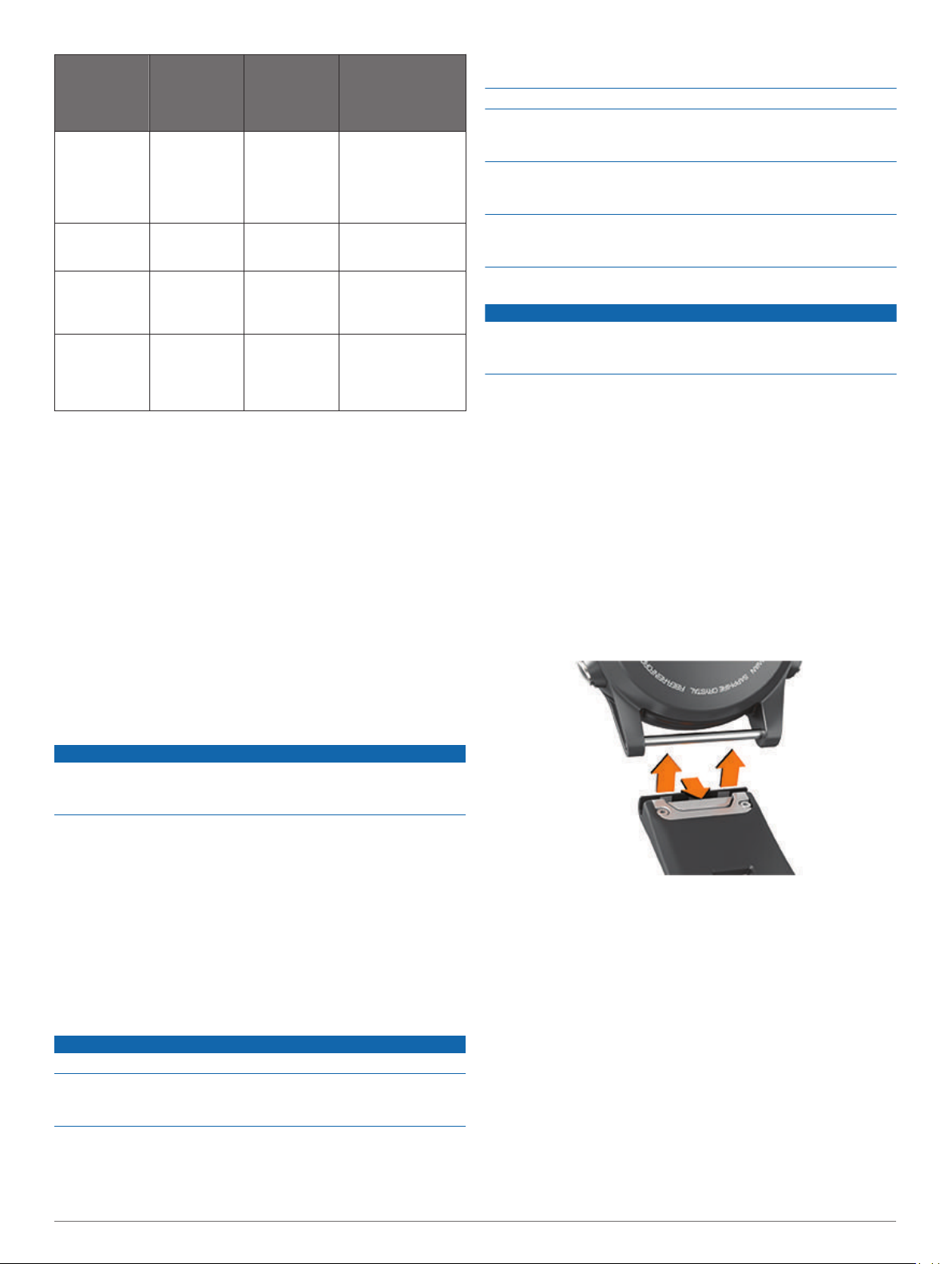
fēnix 5S
PlusVýdrž
baterie
modelu
fēnix 5S Plus
Až 7 dní Až 12 dní Až 20 dní Režim chytrých
Až 11 hodin Až 19 hodin Až 33 hodin Režim GPS
Až 4 hodiny Až 8 hodin Až 13 hodin Režim GPS
Až 25 hodin Až 42 hodin Až 70 hodin Režim GPS
fēnix 5
PlusVýdrž
baterie
modelu
fēnix 5 Plus
fēnix 5X
PlusVýdrž
baterie
modelu
fēnix 5X Plus
Režim
hodinek se
sledováním aktivit a
nepřetržitým
měřením srdečního
tepu na zápěstí
s měřením srdečního
tepu na zápěstí
s měřením srdečního
tepu na zápěstí a
přehráváním hudby
UltraTrac s funkcí
zpřesňování pomocí
gyroskopického
snímače
Správa dat
POZNÁMKA: Toto zařízení není kompatibilní se systémy
Windows 95, 98, Me, Windows NT® a Mac® OS 10.3 a staršími.
Odpojení kabelu USB
Pokud je zařízení připojeno k počítači jako vyměnitelná jednotka
nebo svazek, je nutné zařízení bezpečně odpojit od počítače,
abyste předešli ztrátě dat. Pokud je zařízení připojeno k počítači
Windows v přenosném režimu, není třeba je bezpečně
odpojovat.
Dokončete následující krok:
1
• V počítači Windows vyberte ikonu Bezpečně odebrat
hardware v hlavním panelu systému a zvolte zařízení.
• V počítači Apple vyberte zařízení a poté možnost File >
Eject.
Odpojte kabel od svého počítače.
2
Odstranění souborů
vodou. Delší působení těchto látek může způsobit poškození
pouzdra.
Nemačkejte klávesy pod vodou.
Udržujte kožený řemínek v suchu. Kožený řemínek nepoužívejte
při plavání nebo sprchování. Kožený řemínek nevystavujte
působení vody, mohlo by dojít k jeho poškození.
Nevystavujte zařízení působení extrémních otřesů a hrubému
zacházení, protože by mohlo dojít ke snížení životnosti
produktu.
Neskladujte zařízení na místech, která jsou vystavena
zvýšenému působení extrémních teplot, protože by mohlo dojít
k jeho poškození.
Čištění zařízení
OZNÁMENÍ
I malé množství potu nebo vlhkosti může při připojení
k nabíječce způsobit korozi elektrických kontaktů. Koroze může
bránit nabíjení a přenosu dat.
Otřete zařízení pomocí tkaniny namočené v roztoku jemného
1
čisticího prostředku.
Otřete zařízení do sucha.
2
Po vyčištění nechejte zařízení zcela uschnout.
TIP: Další informace naleznete na webové stránce
www.garmin.com/fitandcare.
Čištění koženého pásku
Otírejte kožený pásek suchým hadříkem.
1
K čištění koženého pásku používejte speciální přípravky na
2
kůži.
Výměna pásku QuickFit
Posuňte západku na pásek QuickFit a vyjměte pásek
1
z hodinek.
™
OZNÁMENÍ
Pokud neznáte účel souboru, neodstraňujte jej. Paměť zařízení
obsahuje důležité systémové soubory, které by neměly být
odstraněny.
Otevřete jednotku nebo svazek Garmin.
1
V případě potřeby otevřete složku nebo svazek.
2
Vyberte soubor.
3
Stiskněte klávesu Delete na klávesnici.
4
POZNÁMKA: Jestliže používáte počítač Apple, je nutné
k úplnému odstranění souborů vyprázdnit složku Trash.
Údržba zařízení
Péče o zařízení
OZNÁMENÍ
K čištění zařízení nepoužívejte ostré předměty.
Nepoužívejte chemické čističe, rozpouštědla a odpuzovače
hmyzu, protože by mohly poškodit plastové součásti
a koncovky.
Pokud je zařízení vystaveno působení chlórované vody, slané
vody, ochrany proti slunci, kosmetiky, alkoholu nebo jiných
nešetrných chemických látek, opláchněte je důkladně čistou
Umístěte nový pásek a zarovnejte jej s hodinkami.
2
Zatlačte pásek na místo.
3
POZNÁMKA: Zkontrolujte, zda je pásek řádně připevněn.
Západka by měla zapadnout kolem osičky hodinek.
Opakujte kroky 1 až 3 s druhým páskem.
4
Úprava kovového pásku hodinek
Pokud jsou vaše hodinky opatřeny kovovým páskem, úpravu
jeho délky musí provést zlatník nebo jiný odborník.
Odstranění problémů
Zařízení používá nesprávný jazyk.
Pokud omylem zvolíte nesprávný jazyk zařízení, můžete ho
změnit.
Vyberte možnost MENU.
1
34 Údržba zařízení
Page 41

Přejděte na poslední položku v seznamu a vyberte možnost
2
.
Přejděte na předposlední položku v seznamu a vyberte
3
možnost .
Vyberte ikonu .
4
Vyberte svůj jazyk.
5
Je můj telefon se zařízením kompatibilní?
Zařízení fēnix 5/5S/5X Plus je kompatibilní se smartphony, které
používají bezdrátovou technologii Bluetooth Smart.
Informace o kompatibilitě naleznete na webové stránce
www.garmin.com/ble.
Telefon se nepřipojuje k zařízení
• Zapněte na svém smartphonu bezdrátovou technologii
Bluetooth.
• Umístěte telefon do vzdálenosti 10 m (33 stop) od zařízení.
• Na svém smartphonu otevřete aplikaci Garmin Connect
Mobile, zvolte možnost nebo , vyberte možnost
Zařízení Garmin > Přidat zařízení a aktivujte režim
párování.
• Na zařízení přidržte tlačítko LIGHT, výběrem možnosti
zapněte technologii Bluetooth a aktivujte režim párování.
Vynulování zařízení
Podržte tlačítko LIGHT alespoň 25 sekund.
1
Podržením tlačítka LIGHT na jednu sekundu zařízení
2
zapněte.
Obnovení výchozích hodnot všech nastavení
Všechna nastavení zařízení lze vrátit na výchozí nastavení
výrobce.
Vyberte možnost MENU.
1
Vyberte možnost Nastavení > Systém > Vynulovat.
2
Vyberte možnost:
3
• Chcete-li obnovit všechna nastavení zařízení na výchozí
nastavení výrobce a smazat veškeré uživatelsky zadané
údaje a historii aktivit, vyberte možnost Odstranit data a
obnovit nastavení.
POZNÁMKA: Máte-li nastavenu peněženku Garmin Pay,
aktivací této možnosti dojde k vymazání peněženky ze
zařízení. Máte-li v zařízení uloženou hudbu, aktivací této
možnosti dojde k jejímu vymazání.
• Chcete-li obnovit všechna nastavení zařízení na výchozí
nastavení výrobce a přitom zachovat uživatelsky zadané
údaje a historii aktivit, vyberte možnost Obnovit výchozí
nastavení.
Mohu se svými hodinkami používat snímač Bluetooth?
Zařízení je kompatibilní s některými snímači Bluetooth. Při
prvním připojení snímače k zařízení Garmin musíte zařízení
a snímač spárovat. Po spárování se zařízení k aktivnímu
snímači v dosahu připojí automaticky, jakmile zahájíte aktivitu.
Vyberte možnost MENU.
1
Vyberte možnost Nastavení > Snímače a příslušenství >
2
Přidat novou položku.
Vyberte možnost:
3
• Vyberte možnost Vyhledat vše.
• Vyberte typ snímače.
Můžete si přizpůsobit volitelná datová pole (Přizpůsobení
datových obrazovek, strana 26).
Sluchátka se nepřipojují k zařízení
Pokud byla sluchátka dříve spojena s chytrým telefonem pomocí
technologie Bluetooth, mohou se připojit k chytrému telefonu
ještě před tím, než se připojí k vašemu zařízení. Můžete
vyzkoušet tyto tipy.
• Vypněte technologii Bluetooth na chytrém telefonu.
Další informace naleznete v návodu k obsluze chytrého
telefonu.
• Při připojování sluchátek k zařízení buďte ve vzdálenosti
10 m (33 stop) od chytrého telefonu.
• Spárujte sluchátka se zařízením (Připojení sluchátek pomocí
technologie Bluetooth, strana 10).
Hudba se vypíná nebo se přerušuje spojení se sluchátky
Pokud zařízení fēnix propojíte se sluchátky prostřednictvím
technologie Bluetooth, signál je nejsilnější, když mezi zařízením
a anténou sluchátek není žádná překážka.
• Pokud signál musí procházet vaším tělem, může docházet ke
ztrátě signálu nebo spojení se sluchátky.
• Doporučujeme nosit sluchátka tak, aby byla anténa na stejné
straně těla jako zařízení fēnix.
Vyhledání družicových signálů
Zařízení bude možná potřebovat k vyhledání družicových
signálů nezastíněný výhled na oblohu. Údaje o datu a čase jsou
automaticky nastaveny podle pozice GPS.
Vezměte přístroj ven, do otevřené krajiny.
1
Přední část zařízení by měla směřovat k obloze.
Počkejte, až zařízení nalezne družice.
2
Vyhledání družicových signálů může trvat 30-60 sekund.
Zlepšení příjmu satelitů GPS
• Pravidelně synchronizujte zařízení s účtem Garmin Connect:
◦ Připojte zařízení k počítači prostřednictvím kabelu USB a
aplikace Garmin Express.
◦ Synchronizujte zařízení s mobilní aplikací Garmin Connect
prostřednictvím smartphonu s technologií Bluetooth.
◦ Připojte zařízení k účtu Garmin Connect prostřednictvím
bezdrátové sítě Wi‑Fi.
Když je zařízení připojeno k účtu Garmin Connect, stáhne si
několikadenní historii satelitních dat, což mu usnadní
vyhledávání satelitních signálů.
• Přejděte se zařízením ven na otevřené prostranství, nekryté
vysokými budovami ani stromy.
• Stůjte v klidu po dobu několika minut.
Odečet teploty není přesný
Vaše tělesná teplota ovlivňuje odečet teploty prováděný interním
snímačem teploty. Chcete-li získat nejpřesnější hodnotu teploty,
je nutné sejmout hodinky ze zápěstí a počkat 20 až 30 minut.
Během nošení hodinek lze také ke zobrazení přesné hodnoty
okolní teploty použít volitelný tempe externí snímač teploty.
Maximalizace výdrže baterie
Výdrž baterie lze zvýšit různými způsoby.
• Snižte prodlevu podsvícení (Změna nastavení podsvícení,
strana 32).
• Snižte jas podsvícení.
• Pro aktivitu použijte režim UltraTrac GPS (UltraTrac,
strana 28).
Odstranění problémů 35
Page 42

• Když nepoužíváte připojené funkce, vypněte bezdrátovou
technologii Bluetooth (Připojené funkce, strana 5).
• Když aktivitu na delší dobu přerušíte, použijte funkci Obnovit
později (Zastavení aktivity, strana 2).
• Vypněte sledování aktivity (Vypnutí sledování aktivity,
strana 19).
• Použijte vzhled hodinek Connect IQ, který se neaktualizuje
každou sekundu.
Můžete například použít displej hodinek bez vteřinové ručičky
(Úprava vzhledu hodinek, strana 29).
• Omezte oznámení smartphonu, která se na zařízení
zobrazují (Správa oznámení, strana 6).
• Vypněte zasílání dat o tepové frekvenci do spárovaných
zařízení Garmin (Přenos dat srdečního tepu do zařízení
Garmin, strana 11).
• Vypněte měření srdečního tepu na zápěstí (Vypnutí snímače
srdečního tepu na zápěstí, strana 11).
POZNÁMKA: Měření srdečního tepu na zápěstí se používá
k určení délky intenzivní aktivity a počtu spálených kalorií.
• Zapněte ruční měření pulzním oxymetrem na zařízení
fēnix 5X Plus (Zapnutí ručního režimu aklimatizace,
strana 17).
• Ve větrném prostředí zakryjte zařízení rukávem nebo
bundou, protože silné poryvy větru mohou způsobit chybná
měření.
Minuty intenzivní aktivity blikají
Když trénujete na dostatečně intenzivní úrovni, aby se tato
aktivita zaznamenávala do stanoveného cíle počtu minut, minuty
intenzivní aktivity blikají.
Věnujte se střední nebo intenzivní aktivitě souvisle po dobu
alespoň 10 minut.
Další informace
Další informace o tomto produktu naleznete na webové stránce
Garmin.
• Na stránce support.garmin.com najdete další návody, články
a aktualizace softwaru.
• Přejděte na adresu www.garmin.com/outdoor.
• Přejděte na adresu http://buy.garmin.com nebo požádejte
svého prodejce Garmin o informace o volitelném
příslušenství a náhradních dílech.
Dodatek
Sledování aktivity
Podrobnější informace o přesnosti sledování aktivit naleznete na
stránce garmin.com/ataccuracy.
Nezobrazuje se můj počet kroků za den
Počet kroků za den se vždy o půlnoci vynuluje.
Pokud se místo počtu kroků zobrazují čárky, umožněte
zařízení přijmout satelitní signál a automaticky nastavit čas.
Zaznamenaný počet kroků je nepřesný
Pokud se vám zdá, že zaznamenaný počet kroků neodpovídá
skutečnosti, vyzkoušejte následující tipy.
• Noste zařízení na ruce, která není dominantní.
• Pokud tlačíte kočárek nebo sekačku, zařízení dejte do kapsy.
• Pokud provádíte činnost pouze rukama, dejte zařízení do
kapsy,
POZNÁMKA: Zařízení může některé opakující se činnosti
(například mytí nádobí, skládání prádla nebo tleskání)
interpretovat jako kroky.
Počet kroků v zařízení neodpovídá počtu kroků v účtu Garmin Connect
Počet kroků v účtu Garmin Connect se upravuje při
synchronizaci zařízení.
Vyberte možnost:
1
• Synchronizujte počet kroků s aplikací Garmin Connect
(Používání aplikace Garmin Connect v počítači, strana 7).
• Synchronizujte počet kroků s aplikací Garmin Connect
Mobile (Ruční synchronizace dat s aplikací Garmin
Connect Mobile, strana 7).
Vyčkejte na dokončení synchronizace.
2
Synchronizace může trvat několik minut.
POZNÁMKA: Obnovením aplikace Garmin Connect Mobile
nebo aplikace Garmin Connect nedojde k synchronizaci dat
ani k aktualizaci počtu kroků.
Počet vystoupaných pater neodpovídá skutečnosti
Zařízení používá při měření změny nadmořské výšky při
stoupání vnitřní barometr. Na jedno vystoupané patro jsou
počítány 3 metry (10 stop).
• Při stoupání se nedržte zábradlí a nepřeskakujte schody.
Datová pole
%FTP: Aktuální výkon jako procento funkční limitní hodnoty
výkonu.
% max. ST okruhu: Průměrné procento maximálního srdečního
tepu pro aktuální okruh.
%maximální ST: Procento maximálního srdečního tepu.
%RST: Procento rezervy srdečního tepu (maximální srdeční tep
minus klidový srdeční tep).
%RST okruhu: Průměrné procento rezervy srdečního tepu
(maximální srdeční tep minus klidový srdeční tep) pro
aktuální okruh.
%RST posledního okruhu: Průměrné procento rezervy
srdečního tepu (maximální srdeční tep minus klidový srdeční
tep) pro naposled dokončený okruh.
24hodinová – maximální: Maximální teplota zaznamenaná
během posledních 24 hodin z kompatibilního snímače
teploty.
24hod – min.: Minimální teplota zaznamenaná během
posledních 24 hodin z kompatibilního snímače teploty.
Aerobní TE: Vliv aktuální aktivity na vaši aerobní kondici.
Anaerobní TE: Vliv aktuální aktivity na vaši anaerobní kondici.
Baterie Di2: Zbývající energie baterie snímače Di2.
Baterie převodu: Stav baterie snímače polohy převodu.
Čas intervalu: Čas změřený stopkami pro aktuální interval.
Čas k cíli: Odhadovaný zbývající čas k dosažení cílové
destinace. Aby se zobrazila tato data, musí probíhat
navigace.
Čas k příštímu bodu: Odhadovaná doba potřebná k dosažení
dalšího trasového bodu na trase. Aby se zobrazila tato data,
musí probíhat navigace.
Čas okruhu: Čas změřený stopkami pro aktuální okruh.
Čas okruhu vestoje: Čas strávený vestoje během šlapání do
pedálů při aktuálním okruhu.
Čas okruhu vsedě: Čas strávený v sedle během šlapání do
pedálů při aktuálním okruhu.
Časovač odpočinku: Stopky pro aktuální přestávku (plavání
v bazénu).
Čas pohybu: Celkový čas pohybu pro aktuální aktivitu.
Čas posledního okruhu: Čas změřený stopkami pro poslední
dokončený okruh.
36 Dodatek
Page 43

Čas sady: Čas strávený v aktuální cvičební sadě během aktivity
silového tréninku.
Čas vestoje: Čas strávený vestoje během šlapání do pedálů při
aktuální aktivitě.
Čas vsedě: Čas strávený v sedle během šlapání do pedálů při
aktuální aktivitě.
Čas v zóně: Čas uplynulý v každé zóně srdečního tepu nebo
výkonu.
Celkový čas Multisport: Celkový čas multisportovní aktivity,
včetně přechodů mezi jednotlivými sporty.
Celkový sestup: Celkové převýšení překonané při sestupu od
posledního vynulování.
Celkový výstup: Celkové převýšení překonané při výstupu od
posledního vynulování.
Další trasový bod: Další bod na trase. Aby se zobrazila tato
data, musí probíhat navigace.
Délka kroku: Délka kroku od jednoho došlápnutí ke druhému
v metrech.
Délka kroku/okruh: Průměrná délka kroku pro aktuální okruh.
Délka okruhu: Uražená vzdálenost pro aktuální okruh.
Délka posledního okruhu: Ujetá vzdálenost pro poslední
dokončený okruh.
Délky: Počet délek bazénu dokončených během aktuální
aktivity.
Délky intervalu: Počet délek bazénu dokončených během
aktuálního intervalu.
DKZ: Doba, kterou při běhu strávíte během každého kroku na
zemi, měřená v milisekundách. Během chůze není doba
kontaktu se zemí počítána.
DKZ/okruh: Průměrná hodnota doby kontaktu se zemí pro
aktuální okruh.
Doba zastávek: Celkový čas přestávek pro aktuální aktivitu.
ETA: Odhadovaná denní doba, kdy dorazíte do cílové destinace
(upravená pro místní čas dané destinace). Aby se zobrazila
tato data, musí probíhat navigace.
GPS: Síla satelitního signálu GPS.
Hemoglobin celkem: Odhadovaná celková hodnota kyslíku ve
svalech pro aktuální aktivitu.
Hodiny: Čas v rámci dne podle aktuální polohy a nastavení
času (formát, časové pásmo a letní čas).
Intensity Factor: Intensity Factor™ pro aktuální aktivitu.
Kadence: Jízda na kole. Počet otáček kliky pedálů. Aby bylo
možné tato data zobrazit, musí být zařízení připojeno
k příslušenství pro sledování kadence.
Kadence: Běh. Počet kroků za minutu (pravá i levá).
Kadence okruhu: Jízda na kole. Průměrná kadence pro
aktuální okruh.
Kadence okruhu: Běh. Průměrná kadence pro aktuální okruh.
Kadence posl. okruhu: Jízda na kole. Průměrná kadence pro
poslední dokončený okruh.
Kadence posl. okruhu: Běh. Průměrná kadence pro poslední
dokončený okruh.
Kalorie (kcal): Celkový počet spálených kalorií.
Klouzavost: Poměr uražené vzdálenosti ve vodorovném směru
a změny převýšení.
Klouzavost do cíle: Klouzavost pro trasu, kterou je potřebné
absolvovat z vaší současné pozice do cílové nadmořské
výšky. Aby se zobrazila tato data, musí probíhat navigace.
Max. %RST int.: Maximální procento rezervy srdečního tepu
(maximální srdeční tep minus klidový srdeční tep) pro
aktuální interval plavání.
Max. % ST pos. okruhu: Průměrné procento maximálního
srdečního tepu pro naposled dokončený okruh.
Max. výkon na okruh: Nejvyšší výkon pro aktuální okruh.
Maximální %Max. intervalu: Maximální procento maximálního
srdečního tepu pro aktuální interval plavání.
Maximální nad výška: Nejvyšší dosažená nadmořská výška od
posledního vynulování.
Maximální námořní rychlost: Maximální rychlost pohybu pro
aktuální aktivitu.
Maximální rychlost: Nejvyšší rychlost pro aktuální aktivitu.
Maximální sestup: Maximální rychlost sestupu v metrech za
minutu nebo stopách za minutu od posledního vynulování.
Maximální ST intervalu: Maximální tepová frekvence pro
aktuální interval plavání.
Maximální výkon: Nejvyšší výkon pro aktuální aktivitu.
Maximální výstup: Maximální rychlost stoupání ve stopách za
minutu nebo v metrech za minutu od posledního vynulování.
Minimální nadmořská výška: Nejnižší dosažená nadmořská
výška od posledního vynulování.
Nadm. výš.: Výška vaší současné polohy nad mořskou hladinou
nebo pod mořskou hladinou.
Nadmořská výška GPS: Nadmořská výška vaší aktuální polohy
pomocí zařízení GPS.
Námořní rychlost: Aktuální rychlost v uzlech.
Námořní vzdálenost: Překonaná vzdálenost v námořních
metrech nebo námořních stopách.
Nastavení převodu: Aktuální kombinace převodu ze snímače
polohy převodu.
NP: Normalized Power™ pro aktuální aktivitu.
NP okruhu: Průměrná Normalized Power pro aktuální okruh.
NP posledního okruhu: Průměrná Normalized Power pro
poslední dokončený okruh.
Odchylka od kurzu: Vzdálenost doleva nebo doprava, o kterou
jste se odchýlili od původní dráhy cesty. Aby se zobrazila tato
data, musí probíhat navigace.
Odhadovaná celková vzdálenost: Odhadovaná celková
vzdálenost od startu do cílové destinace. Aby se zobrazila
tato data, musí probíhat navigace.
Odhadovaný čas v mezicíli: Odhadovaná denní doba, kdy
dorazíte do dalšího trasového bodu (upravená pro místní čas
daného trasového bodu). Aby se zobrazila tato data, musí
probíhat navigace.
Okruhy: Počet dokončených okruhů pro aktuální aktivitu.
Opakovaní: Počet opakování ve cvičební sadě během aktivity
silového tréninku.
Opakování zapnuto: Časovač pro poslední interval plus
aktuální odpočinek (plavání v bazénu).
Patra za minutu: Celkový počet vystoupaných pater za minutu.
PCO: Posunutí středu základny. Posunutí středu základny uvádí
umístění základny pedálu při použití síly.
Počet záběrů v posledním okruhu: Plavání. Průměrný počet
záběrů za minutu (Z/M) během posledního okruhu.
Počet záběrů v posledním okruhu: Pádlování a veslování.
Průměrný počet záběrů za minutu (Z/M) během posledního
okruhu.
Poloha: Aktuální pozice používající vybrané nastavení formátu
souřadnic.
Poloha cíle: Pozice cílové destinace.
Pr. tempo 500m: Průměrné tempo veslování na 500 metrů pro
aktuální aktivitu.
Přední: Převod předního kola ze snímače polohy převodu.
Dodatek 37
Page 44

Převod: Převody předního a zadního kola ze snímače polohy
převodu.
Převodový poměr: Počet zubů předního a zadního převodu na
základě hodnot zjištěných snímačem polohy převodu.
Převýšení do cíle: Převýšení mezi aktuální pozicí a cílovou
destinací. Aby se zobrazila tato data, musí probíhat
navigace.
Prům. SF P: Průměrný úhel silové fáze pro pravou nohu
a aktuální aktivitu.
Prům.vert. poměr: Průměrný poměr vertikální oscilace a délky
kroku pro aktuální relaci.
Průměrná celková rychlost: Průměrná rychlost pro aktuální
aktivitu včetně pohybu i přestávek.
Průměrná délka kroku: Průměrná délka kroku pro aktuální
relaci.
Průměrná DKZ: Průměrná hodnota doby kontaktu se zemí při
dané aktivitě.
Průměrná kadence: Jízda na kole. Průměrná kadence pro
aktuální aktivitu.
Průměrná kadence: Běh. Průměrná kadence pro aktuální
aktivitu.
Průměrná námořní rychlost: Průměrná rychlost v uzlech pro
aktuální aktivitu.
Průměrná rychlost: Průměrná rychlost pro aktuální aktivitu.
Průměrná rychlost pohybu: Průměrná rychlost pohybu pro
aktuální aktivitu.
Průměrná rychlost záběru: Pádlování a veslování. Průměrný
počet záběrů za minutu (Z/M) během aktuální aktivity.
Průměrná SF Levá: Průměrný úhel silové fáze pro levou nohu
a aktuální aktivitu.
Průměrná ŠSF Levá: Průměrný úhel špičky silové fáze pro
levou nohu a aktuální aktivitu.
Průměrná ŠSF Pravá: Průměrný úhel špičky silové fáze pro
pravou nohu a aktuální aktivitu.
Průměrná vertikální oscilace: Průměrný objem vertikální
oscilace při dané aktivitě.
Průměrná vzdálenost/záběr: Plavání. Průměrná vzdálenost
uplavaná za jeden záběr během aktuální aktivity.
Průměrná vzdálenost/záběr: Pádlování a veslování. Průměrná
vzdálenost uplavaná za jeden záběr během aktuální aktivity.
Průměrné %Max. intervalu: Průměrné procento maximálního
srdečního tepu pro aktuální interval plavání.
Průměrné %RST intervalu: Průměrné procento rezervy
srdečního tepu (maximální srdeční tep minus klidový srdeční
tep) pro aktuální interval plavání.
Průměrné PSZ: Průměrný posun středu základny pro aktuální
aktivitu.
Průměrné tempo: Průměrné tempo pro aktuální aktivitu.
Průměrné vyvážení: Průměrné levé/pravé vyvážení výkonu pro
aktuální aktivitu.
Průměrné vyvážení DKZ: Průměrné vyvážení doby kontaktu se
zemí pro aktuální relaci.
Průměrný %RST: Průměrné procento rezervy srdečního tepu
(maximální srdeční tep minus klidový srdeční tep) pro
aktuální aktivitu.
Průměrný čas okruhu: Průměrný čas okruhu pro aktuální
aktivitu.
Průměrný sestup: Průměrné převýšení při sestupu od
posledního vynulování.
Průměrný ST: Průměrný srdeční tep pro aktuální aktivitu.
Průměrný ST %Max.: Průměrné procento maximálního
srdečního tepu pro aktuální aktivitu.
Průměrný ST intervalu: Průměrná tepová frekvence pro
aktuální interval plavání.
Průměrný Swolf: Průměrné hodnocení SWOLF pro aktuální
aktivitu. Hodnocení SWOLF je součet času jedné délky
a počtu záběrů na délku (Plavecká terminologie, strana 4).
Při plavání v otevřené vodě je pro výpočet hodnocení
SWOLF použita vzdálenost 25 m.
Průměrný výkon: Průměrný výkon pro aktuální aktivitu.
Průměrný výstup: Průměrné převýšení při výstupu od
posledního vynulování.
Průměrný záběr/délka: Průměrný počet záběrů na délku
bazénu během aktuální aktivity.
Průměr výkonu 10 s: 10sekundový průměr pohybu výkonu.
Průměr výkonu 30 s: 30sekundový průměr pohybu výkonu.
Průměr výkonu 3 s: 3sekundový průměr pohybu výkonu.
Průměr vyvážení 10 s: 10sekundový průměr pohybu pro levé/
pravé vyvážení výkonu.
Průměr vyvážení 30 s: 30sekundový průměr pohybu pro levé/
pravé vyvážení výkonu.
Průměr vyvážení 3 s: Třísekundový průměr pohybu pro levé/
pravé vyvážení výkonu.
PSZ okruhu: Průměrný posun středu základny pro aktuální
okruh.
Rovn. ch. ped.: Měření rovnoměrné aplikace síly nohou jezdce
na pedály během každého šlápnutí na pedál.
Rych. okr.: Průměrná rychlost pro aktuální okruh.
Rych. záb. pos. délky: Průměrný počet záběrů za minutu (Z/M)
během poslední dokončené délky bazénu.
Rychlost: Aktuální cestovní rychlost.
Rychlost posledního okruhu: Průměrná rychlost pro poslední
dokončený okruh.
Rychlost záběrů: Plavání. Počet záběrů za minutu (Z/M).
Rychlost záběrů: Pádlování a veslování. Počet záběrů za
minutu (Z/M).
Rychlost záběru intervalu: Průměrný počet záběrů za minutu
(Z/M) během aktuálního intervalu.
Rychlost záběrů okruhu: Plavání. Průměrný počet záběrů za
minutu (Z/M) během aktuálního okruhu.
Rychlost záběrů okruhu: Pádlování a veslování. Průměrný
počet záběrů za minutu (Z/M) během aktuálního okruhu.
Sestoupaná patra: Celkový počet sestoupaných pater za den.
Sestup pro okruh: Převýšení při sestupu pro aktuální okruh.
Sestup pro poslední okruh: Převýšení při sestupu pro poslední
dokončený okruh.
SF okr. L: Průměrný úhel silové fáze pro levou nohu a aktuální
okruh.
SF okruhu Pravá: Průměrný úhel silové fáze pro pravou nohu
a aktuální okruh.
SF vlevo: Aktuální úhel silové fáze pro levou nohu. Silová fáze
je oblast šlápnutí na pedál, kde dochází k vyvinutí kladné
síly.
SF vpravo: Aktuální úhel silové fáze pro pravou nohu. Silová
fáze je oblast šlápnutí na pedál, kde dochází k vyvinutí
kladné síly.
Šířka/Délka: Aktuální pozice dle souřadnic délky a šířky bez
ohledu na vybrané nastavení formátu souřadnic.
Směr k cíli: Směr z vaší současné polohy k cílovému bodu. Aby
se zobrazila tato data, musí probíhat navigace.
Směr kompasu: Směr, kterým se pohybujete, podle kompasu.
Směr pohybu: Směr, kterým se pohybujete.
Směr pohybu GPS: Směr, kterým se pohybujete, podle zařízení
GPS.
38 Dodatek
Page 45

Srdeční tep: Váš srdeční tep udávaný v tepech za minutu
(bpm). Zařízení musí být připojeno ke kompatibilnímu
snímači srdečního tepu.
ŠSF okruhu Levá: Průměrný úhel špičky silové fáze pro levou
nohu a aktuální okruh.
ŠSF okruhu Pravá: Průměrný úhel špičky silové fáze pro
pravou nohu a aktuální okruh.
ŠSF vlevo: Aktuální úhel špičky silové fáze pro levou nohu.
Špička silové fáze je rozsah úhlu, ve kterém jezdec vyvíjí
největší část síly.
ŠSF vpravo: Aktuální úhel špičky silové fáze pro pravou nohu.
Špička silové fáze je rozsah úhlu, ve kterém jezdec vyvíjí
největší část síly.
ST okruhu: Průměrný srdeční tep pro aktuální okruh.
Stopky: Aktuální čas odpočítávače času.
ST posledního okruhu: Průměrný srdeční tep pro poslední
dokončený okruh.
Stupeň: Výpočet stoupání (nadmořské výšky) při běhu
(vzdálenost). Pokud například na každé vystoupané 3 m
(10 stop) urazíte 60 m (200 stop), je stupeň 5 %.
Svalové okysličení %: Odhadované procento svalového
okysličení pro aktuální aktivitu.
Swolf intervalu: Průměrné hodnocení SWOLF pro aktuální
interval.
Swolf okruhu: Hodnocení SWOLF pro aktuální okruh.
Swolf poslední délky: Hodnocení SWOLF pro poslední
dokončenou délku bazénu.
Swolf posledního okruhu: Hodnocení SWOLF pro poslední
dokončený okruh.
Tem. okr.: Průměrné tempo pro aktuální okruh.
Tempo: Aktuální tempo
Tempo 500 m: Aktuální tempo veslování na 500 metrů.
Tempo 500 m okruhu: Průměrné tempo veslování na
500 metrů pro aktuální okruh.
Tempo 500 m posledního okruhu: Průměrné tempo veslování
na 500 metrů pro poslední okruh.
Tempo intervalu: Průměrné tempo pro aktuální interval.
Tempo poslední délky: Průměrné tempo pro poslední
dokončenou délku bazénu.
Tempo posledního okruhu: Průměrné tempo pro poslední
dokončený okruh.
Teplota: Teplota vzduchu. Vaše tělesná teplota ovlivňuje
snímač teploty. Se zařízením můžete spárovat snímač
tempe, který vám poskytne trvalý zdroj přesných dat
o teplotě.
Trasa: Směr z vaší počáteční polohy k cílovému bodu. Trasa
může být zobrazena jako plánovaná nebo nastavená trasa.
Aby se zobrazila tato data, musí probíhat navigace.
Trasový bod cíle: Poslední bod na trase k cíli. Aby se zobrazila
tato data, musí probíhat navigace.
TSS: Training Stress Score™ pro aktuální aktivitu.
Typ záběru intervalu: Aktuální typ záběru pro interval.
Typ záběrů poslední délky: Typ záběrů používaný během
poslední dokončené délky bazénu.
Účin. šlap.: Měření účinnosti šlapání jezdce.
Uplynulý čas: Celkový zaznamenaný čas. Například, pokud
spustíte odpočet a poběžíte 10 minut, poté odpočet na
5 minut zastavíte, poté odpočet znovu spustíte a poběžíte
20 minut, bude váš uplynulý čas 35 minut.
Úroveň nabití baterie: Zbývající energie baterie.
V. osc./okruh: Průměrný objem vertikální oscilace pro aktuální
okruh.
Vertikální oscilace: Množství odrazů při běhu. Vertikální pohyb
vašeho trupu měřený v centimetrech na každý krok.
Vertikální poměr: Poměř vertikální oscilace a délky kroku.
Vertikální poměr/okruh: Průměrný poměr vertikální oscilace
a délky kroku pro aktuální okruh.
Vertikální rychlost: Rychlost stoupání a sestupu v čase.
Vertikální rychlost do cíle: Rychlost, jakou vystupujete nebo
sestupujete do předem určené nadmořské výšky. Aby se
zobrazila tato data, musí probíhat navigace.
VMG: Rychlost, kterou se blížíte po trase k cílovému bodu. Aby
se zobrazila tato data, musí probíhat navigace.
Vých. sl.: Čas východu Slunce určený podle vaší pozice GPS.
Výkon: Aktuální výkon ve wattech.
Výkon: Celková odvedená práce (výkon) v kilojoulech.
Výkon. rozsah: Aktuální rozsah výkonu (1 až 7) na základě
vašeho FTP nebo vlastního nastavení.
Výkon na okruh: Průměrný výkon pro aktuální okruh.
Výkon na váhu: Aktuální výkon měřený ve wattech na kilogram.
Výkon v posledním okruhu: Průměrný výkon pro poslední
dokončený okruh.
Výst. okr.: Převýšení při výstupu pro aktuální okruh.
Vystoupaná patra: Celkový počet vystoupaných pater za den.
Výstup pro poslední okruh: Převýšení při výstupu pro poslední
dokončený okruh.
Vyvážení: Aktuální levé/pravé vyvážení výkonu.
Vyvážení DKZ: Vyváženost doby kontaktu se zemí levé a pravé
strany při běhu.
Vyvážení DKZ/okruh: Průměrné vyvážení doby kontaktu se
zemí pro aktuální okruh.
Vyvážení okruhu: Průměrné levé/pravé vyvážení výkonu pro
aktuální okruh.
Vzd./záb. posl. i.: Plavání. Průměrná vzdálenost uplavaná za
jeden záběr během posledního dokončeného okruhu.
Vzdálenost: Ujetá vzdálenost pro aktuální prošlou trasu nebo
aktivitu.
Vzdálenost/záběr: Pádlování a veslování. Vzdálenost uplavaná
za jeden záběr.
Vzdálenost/záběr okruhu: Plavání. Průměrná vzdálenost
uplavaná za jeden záběr během aktuálního okruhu.
Vzdálenost/záběr okruhu: Pádlování a veslování. Průměrná
vzdálenost uplavaná za jeden záběr během aktuálního
okruhu.
Vzdálenost/záběr posledního okruhu: Pádlování a veslování.
Průměrná vzdálenost uplavaná za jeden záběr během
posledního dokončeného okruhu.
Vzdálenost intervalu: Vzdálenost uražená pro aktuální interval.
Vzdálenost k příštímu: Zbývající vzdálenost k dalšímu
trasovému bodu na trase. Aby se zobrazila tato data, musí
probíhat navigace.
Záběry: Plavání. Celkový počet záběrů pro aktuální aktivitu.
Záběry: Pádlování a veslování. Celkový počet záběrů pro
aktuální aktivitu.
Záběry intervalu/délka: Průměrný počet záběrů na délku
bazénu během aktuálního intervalu.
Záběry poslední délky: Celkový počet záběrů pro poslední
dokončenou délku bazénu.
Záběry v okruhu: Plavání. Celkový počet záběrů pro aktuální
okruh.
Záběry v okruhu: Pádlování a veslování. Celkový počet záběrů
pro aktuální okruh.
Záběry v posledním okruhu: Plavání. Celkový počet záběrů
pro poslední dokončený okruh.
Dodatek 39
Page 46
Záběry v posledním okruhu: Pádlování a veslování. Celkový
počet záběrů pro poslední dokončený okruh.
Zadní: Převod zadního kola ze snímače polohy převodu.
Západ slunce: Čas západu Slunce určený podle vaší pozice
GPS.
Zhodnocení výkonu: Skóre zhodnocení výkonu je zhodnocení
vaší kondice v reálném čase.
Zóna ST: Aktuální rozsah srdečního tepu (1 až 5). Výchozí zóny
vycházejí z vašeho uživatelského profilu a maximálního
srdečního tepu (220 minus váš věk).
Zbývající vzdálenost: Zbývající vzdálenost do cílové destinace.
Aby se zobrazila tato data, musí probíhat navigace.
Standardní poměry hodnoty VO2 maximální
Tyto tabulky obsahují standardizované klasifikace odhady hodnoty VO2 maximální podle věku a pohlaví.
Muži Percentil 20–29 30–39 40–49 50–59 60–69 70–79
Skvělé 95 55,4 54 52,5 48,9 45,7 42,1
Vynikající 80 51,1 48,3 46,4 43,4 39,5 36,7
Dobré 60 45,4 44 42,4 39,2 35,5 32,3
Uspokojivé 40 41,7 40,5 38,5 35,6 32,3 29,4
Špatné 0–40 <41,7 <40,5 <38,5 35,6 32,3 29,4
Ženy Percentil 20–29 30–39 40–49 50–59 60–69 70–79
Skvělé 95 49,6 47,4 45,3 41,1 37,8 36,7
Vynikající 80 43,9 42,4 39,7 36,7 33 30,9
Dobré 60 39,5 37,8 36,3 33 30 28,1
Uspokojivé 40 36,1 34,4 33 30,1 27,5 25,9
Špatné 0–40 <36,1 <34,4 <33 <30,1 <27,5 <25,9
Data jsou reprodukována se svolením institutu The Cooper Institute. Další informace naleznete na webové stránce
www.CooperInstitute.org.
Hodnocení FTP
Tato tabulka uvádí klasifikaci funkční limitní hodnoty výkonu
(FTP) podle pohlaví.
Muži Watty na kilogram (W/kg)
Skvělé 5,05 a více
Vynikající 3,93 až 5,04
Dobré 2,79 až 3,92
Uspokojivé 2,23 až 2,78
Netrénovaný člověk Méně než 2,23
Ženy Watty na kilogram (W/kg)
Skvělé 4,30 a více
Vynikající 3,33 až 4,29
Dobré 2,36 až 3,32
Uspokojivé 1,90 až 2,35
Netrénovaný člověk Méně než 1,90
Hodnoty FTP jsou založeny na výzkumu Huntera Allena a
Andrewa Coggana, PhD, Training and Racing with a Power
Meter (Boulder, CO: VeloPress, 2010).
Velikost a obvod kola
Váš snímač rychlosti může automaticky rozpoznat velikost kola.
V případě potřeby můžete obvod kola zadat ručně v nastavení
snímače rychlosti.
Velikost pneumatiky je uvedena na obou stranách pneumatiky.
Níže uvedený seznam není úplný. Obvod kola také můžete
změřit nebo použít některou kalkulačku dostupnou na internetu.
Velikost pneumatiky Obvod kola (mm)
20 × 1,75 1 515
20 × 1–3/8 1 615
22 × 1–3/8 1 770
22 × 1–1/2 1 785
24 × 1 1 753
24 × 3/4 trubkový 1 785
Velikost pneumatiky Obvod kola (mm)
24 × 1–1/8 1 795
24 × 1,75 1 890
24 × 1–1/4 1 905
24 × 2,00 1 925
24 × 2,125 1 965
26 × 7/8 1 920
26 × 1–1,0 1 913
26 × 1 1 952
26 × 1,25 1 953
26 × 1–1/8 1 970
26 × 1,40 2 005
26 × 1,50 2 010
26 × 1,75 2 023
26 × 1,95 2 050
26 × 2,00 2 055
26 × 1–3/8 2 068
26 × 2,10 2 068
26 × 2,125 2 070
26 × 2,35 2 083
26 × 1–1/2 2 100
26 × 3,00 2 170
27 × 1 2 145
27 × 1–1/8 2 155
27 × 1–1/4 2 161
27 × 1-3/8 2 169
29 × 2,1 2 288
29 × 2,2 2 298
29 × 2,3 2 326
650 × 20C 1 938
650 × 23C 1 944
650 × 35A 2 090
650 × 38B 2 105
40 Dodatek
Page 47
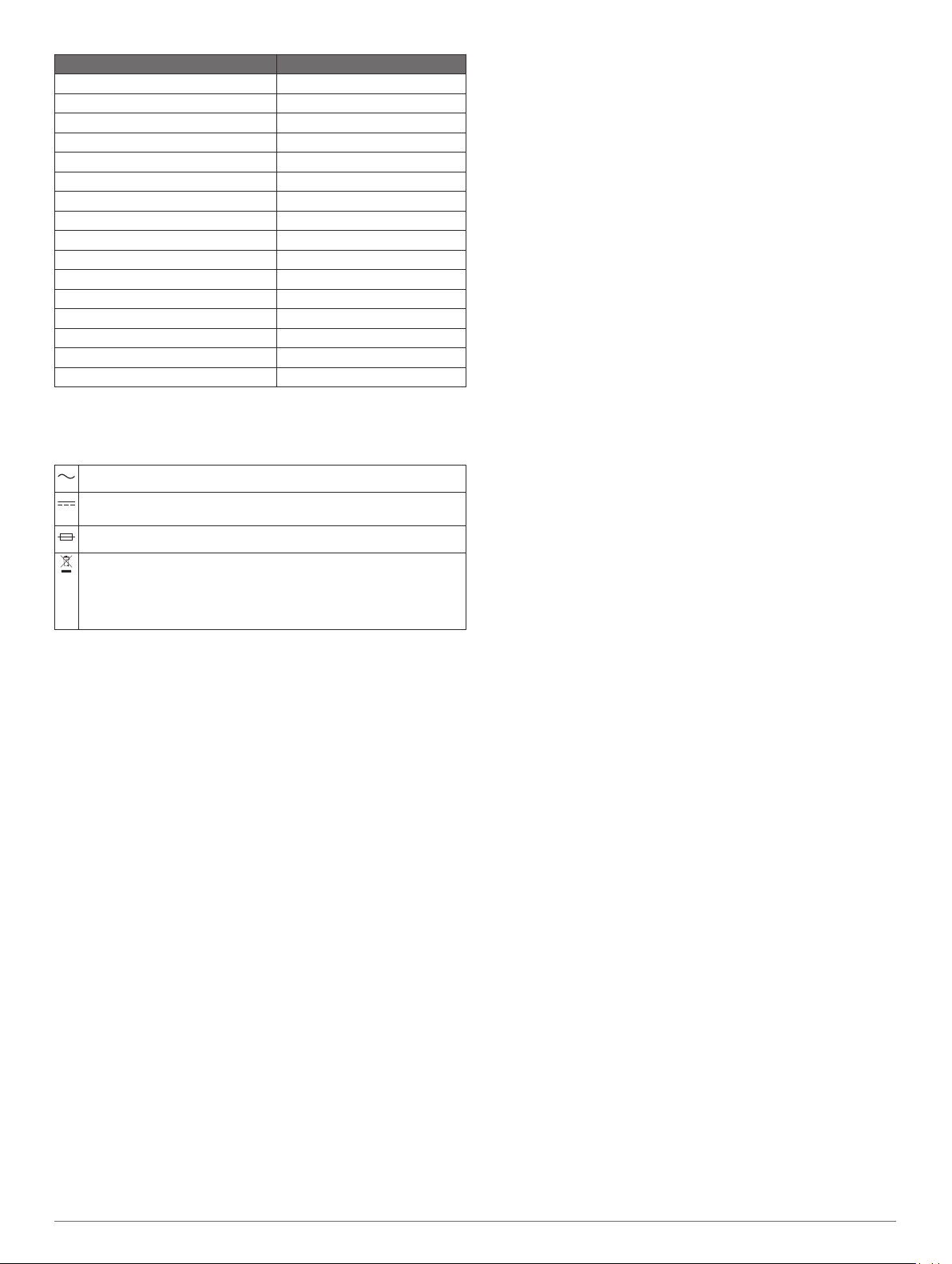
Velikost pneumatiky Obvod kola (mm)
650 × 38A 2 125
700 × 18C 2 070
700 × 19C 2 080
700 × 20C 2 086
700 × 23C 2 096
700 × 25C 2 105
700C trubkový 2 130
700 × 28C 2 136
700 × 30C 2 146
700 × 32C 2 155
700 × 35C 2 168
700 × 38C 2 180
700 × 40C 2 200
700 × 44C 2 235
700 × 45C 2 242
700 × 47C 2 268
Definice symbolů
Tyto symboly se mohou zobrazit v zařízení nebo na popiscích
příslušenství.
Střídavý proud. Zařízení je vhodné pro střídavý proud.
Stejnosměrný proud Zařízení je vhodné pouze pro stejnosměrný
proud.
Pojistka. Označuje specifikaci nebo umístění pojistky.
Symbol WEE pro likvidaci a recyklaci odpadů. Symbol WEEE je
připojen k produktu v souladu se směrnicí EU 2012/19/EU týkající
se odpadních elektrických a elektronických zařízení (WEEE).
Slouží k zabránění nesprávné likvidace tohoto produktu a
k podpoře opětovného použití a recyklace.
Dodatek 41
Page 48

Rejstřík
A
aktivity 2, 3, 25, 28
oblíbené 2
uložení 2
vlastní 2, 3
zahájení 2
aktualizace, software 7
alarmy 21, 22, 26
analýza švihu 5
aplikace 5, 7, 8
smartphone 1
Auto Lap 27
Auto Pause 27
automatická detekce lezení 27
automatické procházení 28
B
barometr 24, 30
kalibrace 30
baterie 34
maximalizace 6, 28, 35
nabíjení 1
výdrž 33
body zájmu (BZ) 22, 24
body zájmu (POI) 23
C
cíl 21
cíle 21
Connect IQ 8
Č
čas
nastavení 32
upozornění 26
zóny a formáty 32
časovač 2
odpočítávání 22
časové zóny 22
časy východu a západu Slunce 22
čištění zařízení 11, 34
D
Dálkové ovládání VIRB 29
data
odesílání 7
přenos 6–8
stránky 26
ukládání 6–8
datová pole 8
délka kroku 12
délky 4
doba kontaktu se zemí 12
dogleg 5
doplňky 1, 8, 10, 17, 28, 29
družicové signály 35
dynamika běhu 12, 13
F
fitness 15
G
Garmin Connect 1, 5–8, 19, 20
ukládání dat 7
Garmin Express 2, 8
aktualizace softwaru 1
Garmin Pay 8, 9
GLONASS 31
GPS 28, 31
signál 35
GroupTrack 7, 31
H
historie 24, 25
odeslání do počítače 6–8
odstranění 25
hlavní menu, přizpůsobení 28
hodiny 21, 22
hodnocení swolf 4
hudba 9
hraní 10
načítání 9
služby 9
I
ID zařízení 32
indoorový trénink 2
intervaly 4
tréninky 20
J
jazyk 31
jízda na snowboardu 3
jumpmaster 3
K
kadence 3, 12
snímače 32
upozornění 26
kalendář 19, 20
kalibrace
kompas 30
výškoměr 30
kalorie, upozornění 26
kompas 24, 30, 31
kalibrace 30
L
laktátový práh 13, 16
layup 5
LiveTrack 7
lyžování
alpské 3
jízda na snowboardu 3
M
mapa 23, 24, 26, 30, 31
mapové body. Viz body zájmu (BZ)
mapy 26, 31
aktualizace 1
navigace 23, 24
procházení 24
menu 1
menu ovládací prvky 1, 29
měrné jednotky 32
měření 5
měření úderu 5
metronom 3
minuty intenzivní aktivity 19, 36
MOB 23
multisport 2–4, 24
muž přes palubu (MOB) 23
N
nabíjení 1
nácvik 4
námořní 31
nastavení 19, 25–28, 30–32, 35
nastavení směru pohybu 31
nastavení systému 31
nasycení kyslíkem 17
navigace 22, 24, 26, 31
Zadej směr a jdi 23
zastavení 23
NFC 8
nožní snímač 33
O
obrazovka 32
odesílání dat 7
odolnost proti vodě 34
odpočítávač času 22
odstranění
historie 25
osobní rekordy 21
všechna uživatelská data 34
odstranění problémů 10, 11, 13, 17, 34–36
osobní rekordy 21
odstranění 21
ovládání hudby 10
oznámení 6
telefonní hovory 6
textové zprávy 6
P
párování
smartphone 1, 35
snímače 32
Snímače ANT+ 11
Snímače Bluetooth 35
pásky 34
peněženka 8
platby 8, 9
plavání 4
počítač 9
počítač kilometrů 5
počítadlo kilometrů 25
podsvícení 1, 32
polohy 22
odstranění 22
uložení 22, 24
úprava 22
profily 2
uživatelské 17
prošlé trasy 22
předpokládaný čas dokončení 15
překážky 5
připojení 6
příslušenství 32, 35, 36
přizpůsobení zařízení 26, 29, 32
pulzní oxymetr 10, 17
R
regenerace 13, 14
resetování zařízení 35
režim hodinek 28
režim spánku 18, 19
rychlost 28
S
segmenty 20
skóre stresu 15
skórkarta 5
sledování aktivity 18, 19
sluchátka 35
připojení 10
technologie Bluetooth 10, 35
smartphone 7, 8, 28, 35
aplikace 5, 8
párování 1, 35
směr k severu 30
Snímače ANT+ 32, 33
párování 32
Snímače Bluetooth 32
párování 35
snímače pro bicykl 32
snímače rychlosti a kadence 32
software
aktualizace 1, 7
licence 32
verze 32
souřadnice 22
srdeční tep 10
párování snímačů 11
rozsahy 17, 18
snímač 10, 11, 13–15
upozornění 26
zóny 13, 17, 18, 25
statistiky 5
stav tréninku 13, 14
stopky 22, 24
T
technické údaje 33
technologie Bluetooth, sluchátka 10, 35
Technologie Bluetooth 3, 5, 6, 35
telefonní hovory 6
tempe 33, 35
teplota 33, 35
textové zprávy 6
42 Rejstřík
Page 49

tlačítka 1, 31, 32
přizpůsobení 28
tóny 3, 22
TracBack 2, 23
Training Effect 13, 15
trasové body 24
projekce 22
trasy 22
hraní 4
nastavení 27
přehrávání 4
výběr 4
vytvoření 23
trénink 5, 20, 21
plány 20
tréninková zátěž 15
tréninkové, plány 19
tréninky 19
načítání 19
triatlonový trénink 4
U
ukládání aktivit 2
ukládání dat 6–8
UltraTrac 28
upozornění 3, 22, 26, 27, 31
USB 7
odpojení 34
uživatelská data, odstranění 34
uživatelský profil 17
V
velikosti kol 40
vertikální oscilace 12
vertikální poměr 12
Virtual Partner 21
VO2 max. 13–15
VO2 Max. 13, 14
VO2 maximální 40
výkon (síla) 13
metry 14, 16, 32, 40
upozornění 26
zóny 18
vynulování zařízení 35
výškoměr 24, 30
kalibrace 30
vzdálenost 28
upozornění 26, 31
vzhledy hodinek 8, 29
W
Wi‑Fi, připojení 8
Z
záběry 4
Zadej směr a jdi 23
závodění 21
zhodnocení výkonu 13, 15, 16
zkratky 1, 29
zobrazení greenu, poloha jamky 5
zóny
čas 22
srdeční tep 17, 18
výkon 18
Rejstřík 43
Page 50

support.garmin.com
Červen 2018
190-02325-41_0A
 Loading...