

Page 1

A02759
Quick Start Manual........................................................ 2
Manuel de démarrage rapide
......................................... 4
January 2016 Printed in Taiwan 190-01978-91_0B
Page 2

A02759 Quick Start Manual
Introduction
WARNING
See the Important Safety and Product Information guide in
the product box for product warnings and other important
information.
Tips and Shortcuts
•
Press
to turn the chartplotter on.
•
Select Home from any screen to return to the Home
screen.
• Select Menu from any main screen to access additional
settings about that screen.
• Press
to adjust the backlight and lock the
touchscreen.
•
Press
and select Power Off to turn the chartplotter
off.
Using the Touchscreen
•
Tap the screen to select an item.
• Drag or swipe your finger across the screen to pan or
scroll.
• Pinch two fingers together to zoom out.
• Spread two fingers apart to zoom in.
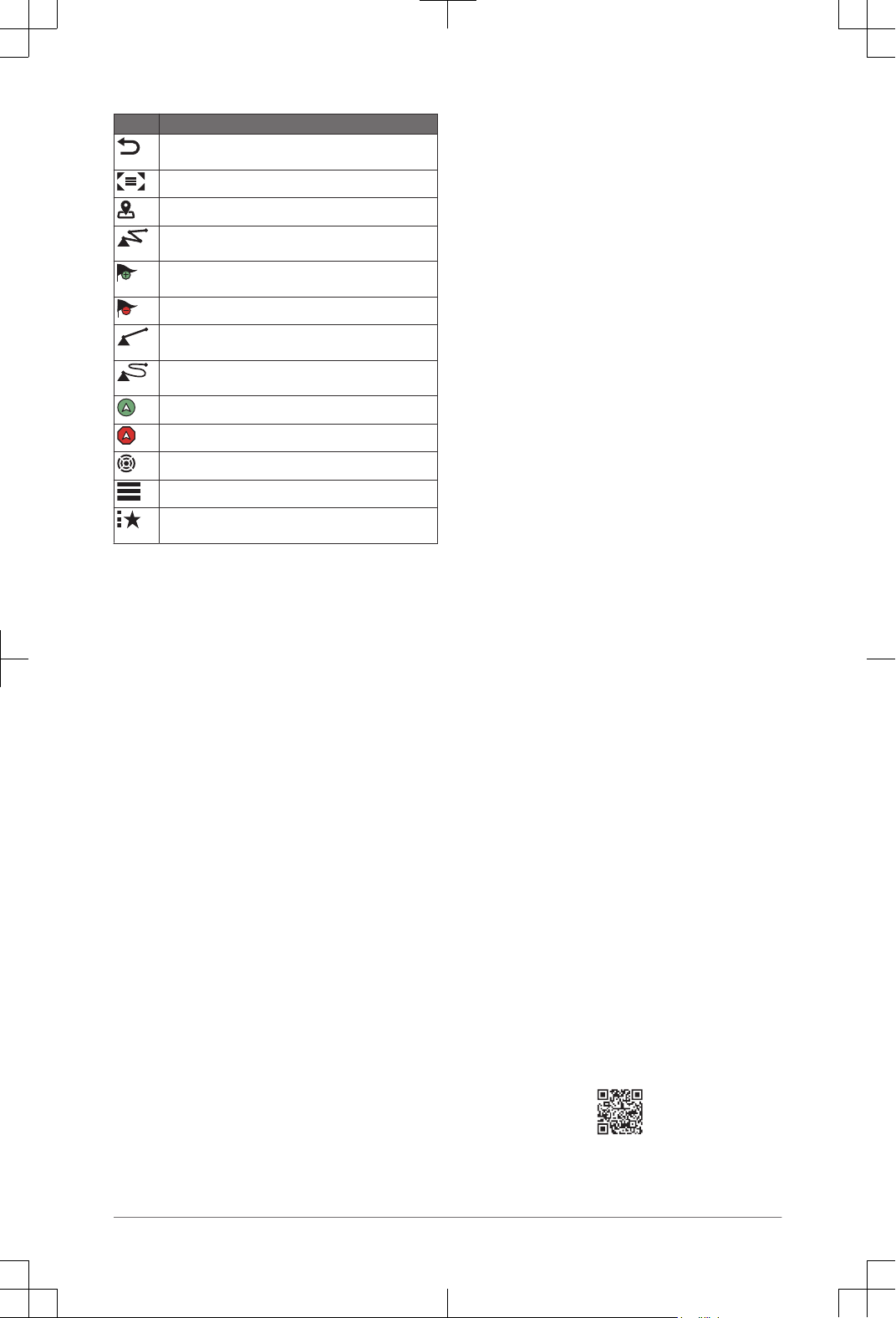
On-Screen Buttons
These on-screen buttons may be displayed on some
screens and functions. Some buttons are accessible only
in a combination page or SmartMode™ layout.
Button Function
Clears the on-screen icons and re-centers the screen on
the boat
Opens a full screen view of the item
Creates a new waypoint
Creates a route, with turns, to the destination
Adds a turn to the route at the selected location
Removes the last turn added from the route
Creates a direct route, without turns, to the destination
Creates an Auto Guidance route to the destination
Begins navigation
Ends navigation
Acquires a radar target and begins tracking it
Opens the menu for the page or function
Opens the presets menu for the page or function
Adding an Item to Favorites
1
From the home screen, select a category from the right.
2
Hold a button on the left.
The item is added to the
Favorites home screen
category.
Customizing the Layout of a SmartMode or Combination Page
You can customize the layout and data shown in the
combination pages and
SmartMode layouts. When you
change the layout of a page in a display you are interacting
with, the change appears only on that display, except for
the SmartMode name and symbol. When you change the
SmartMode name or symbol for the layout, the new name
or symbol appears on all displays in the station.
1
Open a page to customize.
2
Select Menu.
3
Select Edit Layout or Edit Combo.
4
Select an option:
• To change the name, select Name or Name &
Symbol > Name, enter a new name, and select
Done.
• To change the SmartMode symbol, select Name &
Symbol > Symbol, and select a new symbol.
• To change the function of a portion of the screen,
select the area to change, and select a function
from the list on the right.
• To change the number of functions shown and the
layout of the screen, select Layout, and select an
option.
• To change how data appears on the page and
additional data bars, select Overlays, and select an
option.
• To change the type of data shown, select
Overlays, select a data field, and select the new
data type from the list on the right.
Customizing the Data Overlays
You can customize the data shown on a screen.
1
Select an option based on the type of screen you are
viewing:
• From a full screen view, select Menu > Edit
Overlays.
• From a combination screen, select Menu > Edit
Combo > Overlays.
• From a SmartMode screen, select Menu > Edit
Layout > Overlays.
TIP: To quickly change the data shown in an overlay
box, hold the overlay box.
2
Select an item to customize the data and data bar:
• To change the data shown in an overlay box, select
the overlay box, select the new data to show, and
select Back.
• To select the location and layout of the data overlay
bar, select Data, and select an option.
• To customize the information shown when
navigating, select Navigation, and select an option.
• To turn on other data bars, like the media controls,
select Top Bar or Bottom Bar, and select the
necessary options.
3
Select Done.
Accessing Owner's Manuals on the Chartplotter
1
Select Info > Owner's Manual.
2 Quick Start Manual
Page 3

2
Select a manual.
3
Select Open
.
Downloading the Manuals
You can get the latest owner's manual and translations of
manuals from the web.
2
Download the manual.
Basic Operation
Marking Your Present Location as a Waypoint
From any screen, select Mark.
Creating a Waypoint on the Sonar Screen
1
From a sonar view, select
.
2
Select a location.
3
Select New Wpt or .
4
If necessary, edit the waypoint information.
Creating a Waypoint on the Chart
1
From a chart or a 3D chart view, select a location or
object.
2
Select Create Waypoint or .
Marking an MOB or SOS Location
1
From any screen, select SOS.
2
Follow the on-screen instructions.
Navigating to a Point on the Chart
1
From the Navigation chart or Fishing chart, select a
location.
2
If necessary, select Navigate To.
3
Select an option:
• To navigate directly to the location, select Go To or
.
• To create a route to the location, including turns,
select Route To
or
.
• To use Auto Guidance, select Auto Guidance
or
.
NOTE: Auto Guidance is available with premium
charts, in some areas.
4
Review the course indicated by the magenta line.
NOTE: When using Auto Guidance, a gray segment
within any part of the magenta line indicates that Auto
Guidance cannot calculate part of the Auto Guidance
line. This is due to the settings for minimum safe water
depth and minimum safe obstacle height.
5
Follow the magenta line, steering to avoid land, shallow
water, and other obstacles.
Copying Waypoints, Routes, and Tracks to a Memory Card
1
Insert a memory card into the card slot.
2
Select Info > User Data > Data Transfer > Save to
Card.
3
If necessary, select the memory card to copy data to.
4
Select an option:
•
To create a new file, select Add New File, and
enter a name.
• To add the information to an existing file, select the
file from the list.
Showing Tracks
From a chart or a 3D chart view, select Menu
> Chart
Menu > Waypoints and Tracks > Tracks > On.
A trailing line on the chart indicates your track.
Configuring the Recording Interval of the Track Log
You can indicate the frequency at which the track plot is
recorded. Recording more frequent plots is more accurate
but fills the track log faster. The resolution interval is
recommended for the most efficient use of memory.
1
Select Info > User Data > Tracks > Active Track
Options > Interval > Interval.
2
Select an option:
• To record the track based on a distance between
points, select Distance > Change, and enter the
distance.
• To record the track based on a time interval, select
Time > Change, and enter the time interval.
• To record the track plot based on a variance from
your course, select Resolution > Change, and
enter the maximum error allowed from the true
course before recording a track point.
Selecting a Map
If your product has both BlueChart® g2 and Garmin
LakeVü™ HD built-in maps, you can select which map to
use. Not all models have both types of built-in maps.
1
From the Navigation chart, select Menu > Built-In
Map.
2
Select an option:
• When you are on an inland lake, select LakeVü™
HD.
• When you are offshore, select BlueChart® g2.
Troubleshooting
My device is not creating waypoints in the correct location
You can manually enter a waypoint location to transfer and
share data from one device to the next. If you have
manually entered a waypoint using coordinates, and the
location of the point does not appear where the point
should be, the map datum and position format of the
device may not match the map datum and position format
originally used to mark the waypoint.
Quick Start Manual 3
Go to www.garmin.com/manuals/A02759.
1
quickly open this web page, scan this code:
TIP: To
Position format is the way in which the A02759 receiver's
position appears on the screen. Commonly displayed as
latitude/longitude in degrees and minutes, with options for
degrees, minutes and second, degrees only, or one of
several grid formats.
Page 4
Map datum is a math model which depicts a part of the
surface of the earth. Latitude and longitude lines on a
paper map are referenced to a specific map datum.
1
Find out which map datum and position format was
used when the original waypoint was created.
If the original waypoint was taken from a map, there
should be a legend on the map that lists the map datum
and position format used to create that map. Most often
this is found near the map key.
2
On the chartplotter, select Settings > Preferences >
Units.
3
Select the correct map datum and position format
settings.
4
Create the waypoint again.
•
•
•
• Ensure the device is using the latest software, and
update the device software if necessary (Software
Update, page 4).
Software Update
You may need to update the device software when you
install the device or add an accessory to the device.
The software update requires either a Garmin® memory
card reader accessory or another Garmin chartplotter
connected over the Garmin Marine Network.
The Garmin memory card reader accessory is sold
separately.
Loading the New Software on a Memory Card
1
Insert a memory card into the card slot on the
computer.
2
Go to www.garmin.com/support/software/marine.html.
Card.
4
Read and agree to the terms.
5
Select Download.
6
Select
Run.
7
Select the drive associated with the memory card, and
select Next > Finish.
Updating the Device Software
Before you can update the software, you must obtain a
software-update memory card or load the latest software
onto a memory card.
1
Turn on the chartplotter, and wait for the home screen
to appear.
NOTE: In order for the software update instructions to
appear, the device must be fully booted before the card
is inserted.
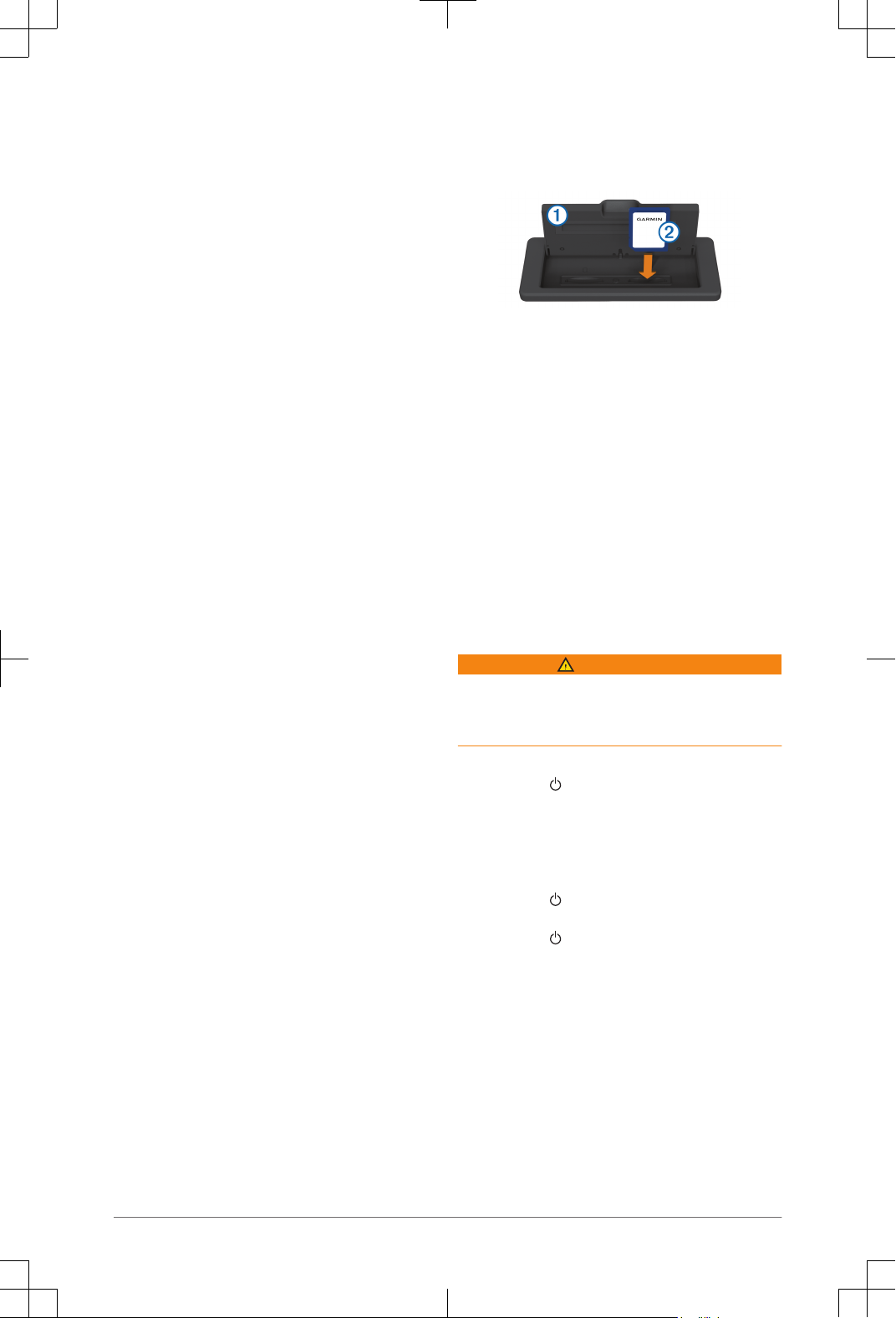
2
Open the memory card door À.
3
Insert the memory card Á, and press it in until it clicks.
4
Close the door.
5
Follow the on-screen instructions.
6
Wait several minutes while the software update
process completes.
The device returns to normal operation after the
software update process is complete.
7
Remove the memory card.
NOTE: If the memory card is removed before the
device restarts fully, the software update is not
complete.
de démarrage rapide
Introduction
AVERTISSEMENT
Consultez le guide Informations importantes sur le produit
et la sécurité inclus dans l'emballage du produit pour
prendre connaissance des avertissements et autres
informations importantes sur le produit.
Conseils et raccourcis
• Appuyez sur
pour allumer le traceur.
• Sélectionnez Accueil
à partir de n'importe quel écran
pour revenir à l'écran d'accueil.
• Sélectionnez Menu à partir de n'importe quel écran
principal pour accéder aux paramètres
supplémentaires de cet écran.
• Appuyez sur
pour régler le rétroéclairage et
verrouiller l'écran tactile.
• Appuyez sur et sélectionnez Éteindre pour éteindre
le traceur.
Utilisation de l'écran tactile
• Touchez l'écran pour sélectionner un élément.
•
Faites glisser votre doigt sur l'écran pour le faire défiler
ou pour effectuer un panoramique.
• Resserrez vos deux doigts pour effectuer un zoom
arrière.
• Ecartez vos deux doigts pour effectuer un zoom avant.
Boutons à l'écran
Ces boutons à l'écran apparaissent sur certains écrans et
pour certaines fonctions. Certains boutons ne sont
accessibles que sur les pages combinées ou les
dispositions SmartMode.
4 Manuel de démarrage rapide
My chartplotter will not acquire A02759 signals
If the device is not acquiring satellite signals, there could
be a few causes. If the chartplotter has moved a large
distance since the last time it has acquired satellites or has
been turned off for longer than a few weeks or months, the
device may not be able to acquire the satellites correctly.
Make sure the A02759 antenna has a clear view of the
sky to receive the A02759 signal.
If it is mounted inside of a cabin, it should be close to a
window so it can receive the A02759 signal.
Make sure the A02759 antenna is connected to
NMEA® network.
the
If the chartplotter has more than one A02759
antenna source, select a different source.
Select Download next to A02759 Series with SD
3
A02759 Series Manuel
Page 5
Bouton Fonction
Efface les icônes présentes à l'écran et recentre l'écran
sur le bateau.
Ouvre une vue plein écran de l'élément sélectionné.
Permet de créer un waypoint.
Permet de créer un itinéraire, avec des virages, vers
une destination.
Permet d'ajouter un virage à un itinéraire à la position
sélectionnée.
Supprimer le dernier virage ajouté à un itinéraire.
Permet de créer un itinéraire direct, sans virage, vers
une destination.
Permet de créer un itinéraire d'auto guidage vers une
destination.
Démarre la navigation.
Arrête la navigation.
Permet d'acquérir une cible radar et de la suivre.
Ouvre le menu d'une page ou d'une fonction.
Ouvre le menu des préréglages d'une page ou d'une
fonction.
Ajout d'un objet aux favoris
1
Dans l'écran d'accueil, sélectionnez une catégorie sur
la droite.
2
Maintenez enfoncé un bouton sur la gauche.
L'objet est ajouté à la catégorie de l'écran d'accueil
Favoris.
Personnalisation de la disposition d'une page SmartMode ou combinée
Vous pouvez personnaliser la disposition et les données
affichées dans les pages combinées et les dispositions
SmartMode. Quand vous modifiez la disposition d'une
page dans un affichage que vous utilisez, les modifications
n'apparaissent que sur cet affichage, sauf en ce qui
concerne le nom SmartMode et le symbole. Quand vous
modifiez le nom SmartMode ou le symbole de cette
disposition, cette modification apparaît sur tous les écrans
de la station.
1
Ouvrez une page à personnaliser.
2
Sélectionnez Menu.
3
Sélectionnez Modifier la disposition ou
Modifier la
page combinée.
4
Sélectionnez une option :
• Pour modifier le nom, sélectionnez Nom ou Nom et
symbole >
Nom, saisissez un nouveau nom, puis
sélectionnez Terminé.
• Pour modifier le symbole SmartMode, sélectionnez
Nom et symbole > Symbole et choisissez un
nouveau symbole.
• Pour modifier la fonction d'une partie de l'écran,
sélectionnez la zone à modifier puis choisissez une
fonction dans la liste située à droite.
• Pour modifier la disposition et le nombre de
fonctions affichées sur un écran, sélectionnez
Disposition, puis choisissez une option.
• Pour modifier l'affichage des données sur la page
et les barres de données supplémentaires,
sélectionnez Recouvrements, puis sélectionnez
une option.
• Pour modifier le type de données affichées,
sélectionnez Recouvrements, choisissez un
champ de données et sélectionnez dans la liste à
droite le nouveau type de données qui vous
intéresse.
Personnalisation des recouvrements de données
Vous pouvez personnaliser les données affichées sur un
écran.
1
Sélectionnez une option en fonction du type d'écran
affiché :
• Sur un écran en plein écran, sélectionnez Menu
>
Modifier recouvrements.
• Sur un écran combiné, sélectionnez Menu >
Modifier la page combinée > Recouvrements.
• Sur un écran SmartMode, sélectionnez Menu >
Modifier la disposition > Recouvrements.
ASTUCE : pour modifier rapidement les données
affichées dans une zone de recouvrement, appuyez
longuement sur cette zone.
2
Sélectionnez un élément pour personnaliser les
données et barres de données :
• Pour modifier les données affichées dans une zone
de recouvrement, sélectionnez la zone, choisissez
les nouvelles données à afficher, puis sélectionnez
Retour.
• Pour choisir l'emplacement et la disposition de la
barre de recouvrement de données, sélectionnez
Données et choisissez une option.
• Pour personnaliser les données affichées lors de la
navigation, sélectionnez Navigation, puis
choisissez une option.
• Pour activer d'autres barres, comme les outils
multimédias, sélectionnez Barre supér. ou Barre
inférieure, puis sélectionnez les options
souhaitées.
3
Sélectionnez Terminé.
Accès aux manuels d'utilisation du traceur
1
Sélectionnez Info > Manuel d'utilisation.
2
Sélectionnez un manuel.
3
Sélectionnez Ouvert.
Téléchargement des manuels
Vous pouvez récupérer le manuel d'utilisation et les
traductions des manuels sur le Web.
1
Rendez-vous sur www.garmin.com/manuals
ASTUCE : pour ouvrir rapidement cette page Web,
scannez ce code :
2
Téléchargez le manuel.
Manuel de démarrage rapide 5
A02759.
/
Page 6
Opérations de base
Marquage de votre position actuelle comme waypoint
Depuis n'importe quel écran, sélectionnez Marquer.
Création d'un waypoint sur l'écran du sondeur
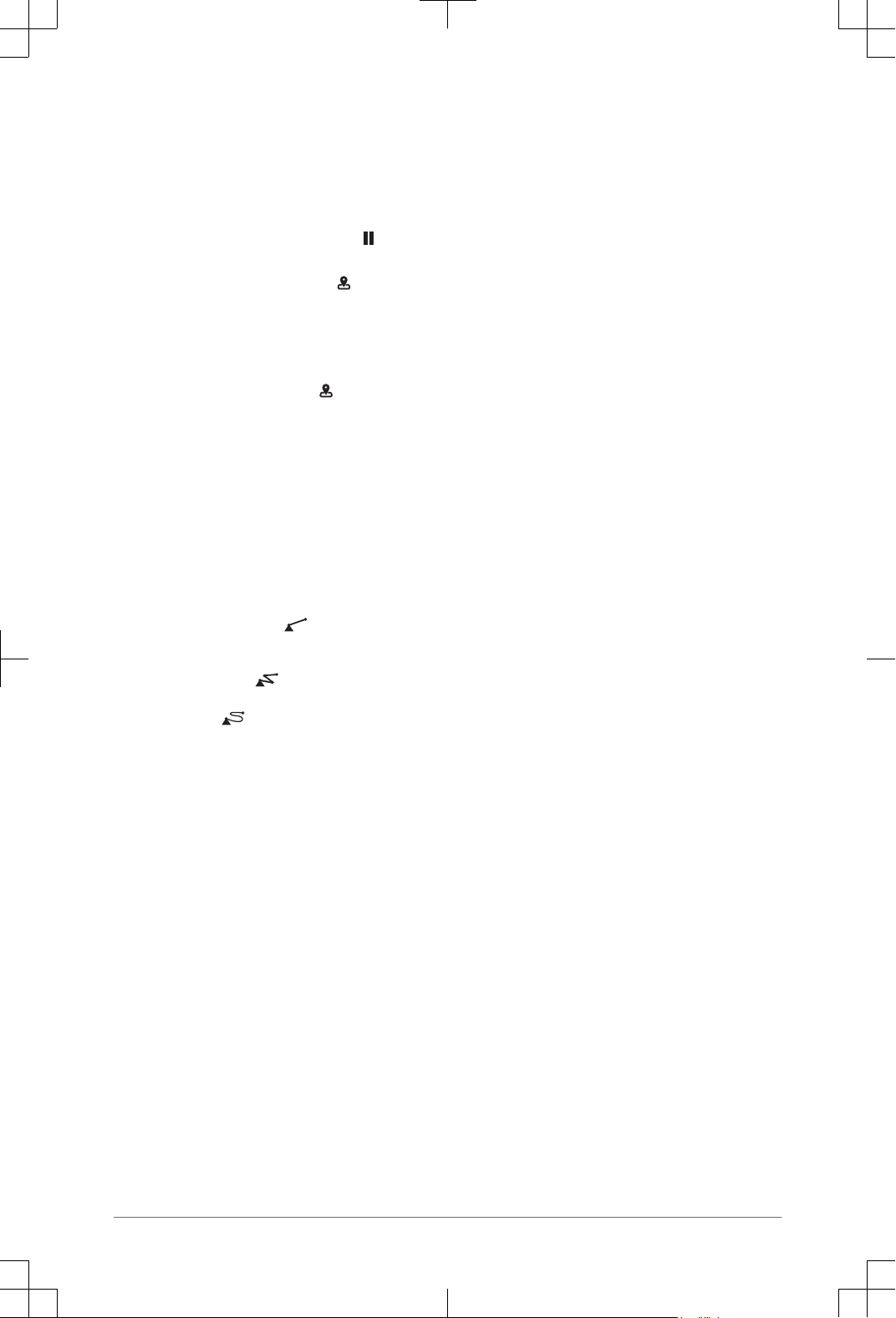
1
Depuis une vue du sondeur, sélectionnez
.
2
Sélectionnez une position.
3
Sélectionnez Nouveau waypoint ou .
4
Au besoin, modifiez les informations du waypoint.
Création d'un waypoint sur la carte
1
Depuis une carte ou une vue 3D, sélectionnez une
position ou un objet.
2
Sélectionnez Créer Waypoint ou .
Marquage d'une position de MOB (homme à la mer) ou de SOS
1
Depuis n'importe quel écran, sélectionnez SOS.
2
Suivez les instructions présentées à l'écran.
Navigation vers une destination sur la carte
1
Depuis la carte de navigation ou la carte de pêche,
sélectionnez une position.
2
Si besoin, sélectionnez Naviguer jusqu'à.
3
Sélectionnez une option :
•
Pour naviguer directement vers la position,
sélectionnez Rallier ou
.
•
Pour créer un itinéraire vers cette position qui inclut
les changements de direction, sélectionnez
Itinéraire vers ou
.
•
Pour utiliser l'auto guidage, sélectionnez Auto
guidage ou
.
REMARQUE : la fonction Auto Guidage est
disponible avec les cartes Premium dans certaines
régions.
4
Consultez le parcours représenté par la ligne de
couleur magenta.
REMARQUE : lorsque vous utilisez la fonction Auto
Guidage, les segments gris d'une ligne magenta
indiquent qu'Auto Guidage ne peut effectuer aucun
calcul sur ces parties de l'itinéraire. Cela est dû aux
paramètres de profondeur de sécurité minimum et de
hauteur de sécurité minimum pour franchir un obstacle.
5
Suivez la ligne magenta et barrez pour éviter les récifs,
les hauts-fonds et autres obstacles.
Copie de waypoints, itinéraires et tracés sur une carte mémoire
1
Insérez une carte mémoire dans l'emplacement pour
carte.
2
Sélectionnez Info
> Données utilisateur > Transfert
de données > Enregistrer sur carte.
3
Si nécessaire, sélectionnez la carte mémoire utilisée
pour la copie de données.
4
Sélectionnez une option :
• Pour créer un fichier, sélectionnez Ajouter un
nouveau fichier, puis saisissez un nom.
• Pour ajouter les informations à un fichier existant,
sélectionnez celui-ci dans la liste.
Affichage des tracés
Depuis une carte ou une vue 3D, sélectionnez Menu >
Menu Carte > Waypoints et tracés > Tracés >
Activé.
Une ligne de sillage sur la carte indique votre tracé.
Configuration de l'intervalle d'enregistrement du journal de suivi
Vous pouvez définir la fréquence d'enregistrement du
tracé. L'enregistrement de tracés plus fréquents accentue
la précision, mais sature plus rapidement le journal de
suivi. L'intervalle de résolution est recommandé pour une
utilisation optimale de la mémoire.
1
Sélectionnez Info > Données utilisateur > Tracés >
Options du tracé actif > Intervalle > Intervalle.
2
Sélectionnez une option :
• Pour enregistrer le tracé en fonction de la distance
qui sépare deux points, sélectionnez Distance >
Modifier, puis entrez la distance.
• Pour enregistrer le tracé en fonction d'un intervalle
de temps, sélectionnez Heure > Modifier, puis
entrez l'intervalle de temps.
• Pour enregistrer le tracé en fonction d'une
modification du parcours, sélectionnez Résolution
> Modifier et entrez la tolérance d'erreur de
parcours admise avant d'enregistrer un point du
tracé.
Sélection d'une carte
Si votre produit contient à la fois les cartes intégrées
BlueChart g2 et Garmin LakeVü HD, vous pouvez
sélectionner la carte à utiliser. Tous les modèles ne
contiennent pas les deux types de carte intégrée.
1
A partir de la carte de navigation, sélectionnez Menu >
Carte intégrée.
2
Sélectionnez une option :
• Si vous naviguez sur un lac, sélectionnez
LakeVü™ HD.
• Si vous naviguez en mer, sélectionnez BlueChart®
g2.
Dépannage
Mon appareil ne crée pas de waypoints à la position correcte
La saisie manuelle d'une position de waypoint permet de
transférer et de partager des données d'un appareil à un
autre. Si vous avez saisi manuellement un waypoint à
l'aide de coordonnées et si la position du point n'apparaît
pas là où elle le devrait, le système géodésique et le
format de position de l'appareil ne correspondent peut-être
pas à ceux utilisés initialement pour marquer le waypoint.
6 Manuel de démarrage rapide
Le format de position désigne la manière dont la position
du récepteur A02759 apparaît à l'écran. Elle s'affiche
généralement sous forme d'une latitude/longitude en
degrés et minutes, avec des options en degrés, minutes et
secondes, en degrés seuls ou dans un des formats de
grille.
Page 7
Un système géodésique est un modèle mathématique qui
dépeint une partie de la surface de la terre. Les lignes de
latitude et de longitude qui apparaissent sur une carte
papier sont référencées par rapport à un système
géodésique spécifique.
1
Trouvez le système géodésique et le format de position
utilisés lors de la création du waypoint initial.
Si le waypoint initial a été obtenu à partir d'une carte,
celle-ci doit comporter des indications qui énumèrent le
système géodésique et le format de position utilisés
pour créer la carte. Ces indications se trouvent le plus
souvent à proximité de la légende de la carte.
2
Sur le traceur, sélectionnez Paramètres >
Préférences > Unités.
3
Sélectionnez les paramètres adéquats de système
géodésique et de format de position.
4
Créez à nouveau le waypoint.
•
•
•
• Assurez-vous que votre appareil dispose de la dernière
version du logiciel et mettez votre version à jour si
besoin (Mise à jour du logiciel, page 7).
Mise à jour du logiciel
Vous devrez peut-être mettre à jour le logiciel de l'appareil
lorsque vous l'installerez ou que vous ajouterez un
accessoire.
Pour mettre à jour le logiciel, vous devez disposer soit d'un
lecteur de carte mémoire Garmin, soit d'un autre traceur
Garmin connecté au réseau Garmin Marine Network.
Le lecteur de carte mémoire Garmin est un accessoire
vendu séparément.
Chargement du nouveau logiciel sur une carte mémoire
1
Insérez une carte mémoire dans le lecteur de carte SD
de l'ordinateur.
2
Visitez le site www.garmin.com/support/software
/marine.html.
Series avec carte SD.
4
Lisez et approuvez les conditions.
5
Sélectionnez Télécharger.
6
Sélectionnez Exécuter
.
7
Sélectionnez le lecteur associé à la carte mémoire puis
sélectionnez Suivant > Terminer.
Mise à jour du logiciel de l'appareil
Afin de pouvoir mettre à jour le logiciel, vous devez vous
procurer une carte mémoire de mise à jour logicielle ou
charger la dernière version du logiciel sur une carte
mémoire.
1
Mettez le traceur sous tension et patientez pendant le
démarrage de l'écran d'accueil.
REMARQUE : pour que les instructions de mise à jour
du logiciel apparaissent, l'appareil doit avoir été
complètement démarré avant que la carte ne soit
insérée.
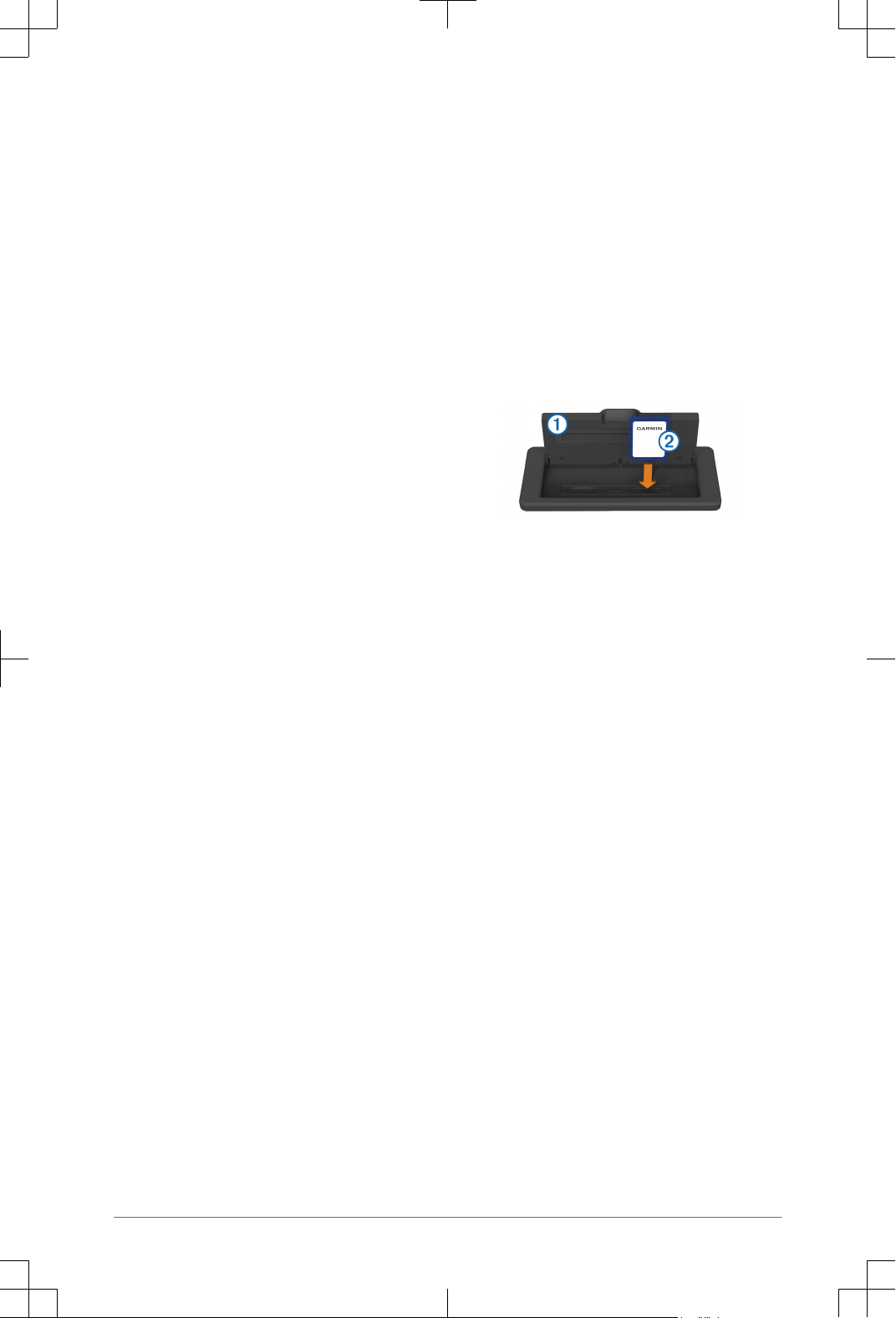
2
Ouvrez la trappe de la carte mémoire À.
3
Introduisez la carte mémoire Á et appuyez dessus
jusqu'à ce qu'elle s'enclenche.
4
Fermez la trappe.
5
Suivez les instructions présentées à l'écran.
6
Patientez quelques minutes le temps que la procédure
de mise à jour du logiciel s'exécute.
L'appareil reprend son fonctionnement normal lorsque
le processus de mise à jour du logiciel est terminé.
7
Retirez la carte mémoire.
REMARQUE : si la carte mémoire est retirée avant que
l'appareil ne redémarre complètement, la mise à jour
du logiciel n'est pas terminée.
Manuel de démarrage rapide 7
Mon traceur ne reçoit pas les signaux A02759
Plusieurs causes peuvent expliquer que l'appareil
n'acquière pas les signaux satellites. Si le traceur a été
déplacé sur une grande distance depuis sa dernière
acquisition de satellites ou s'il a été éteint pendant une
période de plus de quelques semaines ou quelques mois, il
risque de ne pas être en mesure de capturer correctement
les signaux satellites.
Assurez-vous que l'antenne A02759 dispose d'une
vue dégagée du ciel, afin qu'elle puisse recevoir les
signaux A02759.
S'il est installé à l'intérieur d'une cabine, alors il doit
être placé à proximité d'une fenêtre pour qu'il puisse
recevoir les signaux A02759.
Assurez-vous que l'antenne A02759 est connectée
au réseau NMEA.
Si le traceur dispose de plusieurs sources d'antenne
A02759, sélectionnez-en une autre.
Sélectionnez Télécharger en regard de A02759
3
 Loading...