

Page 1
XP50
Projektor/Projector
BETRIEBSANLEITUNG
OPERATING MANUAL
Page 2

Sie haben ...
... technische Fragen oder Probleme?
Wenden Sie sich bitte an:
• unsere Hotline:
Mo-Fr: 9 - 18 Uhr
Sa: 9 - 14 Uhr
Tel.: +49 (0) 180 3777 000
• Ihren zuständigen Vertriebs part ner
• Ihre Verkaufsstell e
Weitere Informationen finden Si e i m Handbuch "Sicherheit, Garantie und Ergonom i e".
Aktuelle Informationen zu unseren Produkten, Tipps, Updat es usw. finden Sie im Internet:
http://www.fujitsu-siemens.com
Are there ...
... any technical problems or other
questions you need clarifi ed?
Please contact:
• your sales partner
• your sales outlet
The addresses of your servi ce partners are contained in the guarantee bookl et or in the service
address booklet.
The latest information on our produc t s, tips, updates, et c., can be found on the Internet under:
http://www.fujitsu-siemens.com
Page 3

Page 4

Dieses Handbuch wurde auf Recycling-Papier gedruckt.
This manual has been printed on recycled paper.
Ce manuel est imprimé sur du papier recyclé.
Este manual ha sido impreso sobre papel reciclado.
Questo manuale è stato stampato su carta da riciclaggio.
Denna handbok är tryckt på recyclingpapper.
Dit handboek werd op recycling-papier gedrukt.
Herausgegeben von/Published by
Fujitsu Siemens Computers GmbH
Bestell-Nr./Order No.:
Printed in Norway
AG 0601 06/01
A26361-K830-Z100-1-5E19
A26361-K830-Z100-1-5E19
Page 5

XP50
Projektor
Projector
Betriebsanleitung
Operating Manual
Deutsch
English
Ausgabe Juni 2001
June 2001 edition
Page 6

VESA, DDC und DPMS sind eingetragene Warenzeic hen der Video Electronics St andards
Association.
Copyright Fujitsu Si em ens Computers GmbH 2001
Alle Rechte vorbehalten, i nsbesondere (auch auszugsweise) die der Übersetzung, des
Nachdrucks, der Wiedergabe durch Kopieren oder ähnliche Verfahren.
Zuwiderhandlungen verpflichten zu S chadenersatz.
Alle Rechte vorbehalten, insbesondere für den Fall der Patenterteilung oder GM -Eintragung.
Liefermöglichkeiten und technische Änderungen vorbehalten.
Dieses Handbuch wurde erstellt von
cognitas. Gesellschaft für Technik-Dokumentation mbH
www.cognitas.de
VESA, DDC and DPMS are registered trademarks of Video Electronics Standards
Association.
Copyright Fujitsu Si em ens Computers GmbH 2001
All rights, includi ng ri ghts of translation, reproduction by printing, copying or s i m i l ar m ethods,
even of parts are reserved.
Offenders will be liable for damages.
All rights, including rights creat ed by patent grant or registration of a utilit y model or design,
are reserved.
Delivery subject to availability. Right of technical modification reserved.
This manual was produced by
cognitas. Gesellschaft für Technik-Dokumentation mbH
www.cognitas.de
Page 7

Inhalt
Einleitung...........................................................................................................................................1
Darstellungsmittel......................................................................................................................2
Wichtige Hinweise.............................................................................................................................2
Sicherheitshinweise...................................................................................................................2
Hinweise zur Reinigung.............................................................................................................4
Hinweise zum Transport............................................................................................................4
Hinweise des Herstellers...........................................................................................................4
Wichtiger Hinweis zur Netzleitung..............................................................................................5
Entsorgung und Recycling.........................................................................................................5
Inbetriebnahme.................................................................................................................................. 6
Lieferinhalt auspacken und überprüfen......................................................................................6
Fernbedienung...........................................................................................................................7
Projektor aufstellen ............................................................................................................................9
Projektor an einen Computer anschließen.........................................................................................9
Datenleitung anschließen ........................................................................................................10
USB-Leitung anschließen........................................................................................................10
Projektor mit dem Video-Adapter anschließen.................................................................................10
Video-Adapter am Projektor anschließen.................................................................................11
Geräte am Video-Adapter anschließen....................................................................................11
Projektor an die Netzspannung anschließen....................................................................................12
Bedienen des Projektors..................................................................................................................13
Projektor ein- und ausschalten.................................................................................................13
Projektoreinstellungen ändern .................................................................................................16
Hinweise zur ergonomischen Farbeinstellung..........................................................................25
Technische Daten............................................................................................................................26
VESA-DDC-kompatible DVI-Schni t tstelle.................................................................................28
Voreingestellte Auflösungen ....................................................................................................28
Projektoranschluss DVI-I.........................................................................................................29
Fehlerbehandlung............................................................................................................................30
Alarm-Anzeige auf dem Bedienfeld des Projektors..................................................................30
Fernbedienung funktioniert nicht.............................................................................................. 30
Probleme mit dem projizierten Bild ..........................................................................................30
A26361-K830-Z100-1-5E19 Deutsch
Page 8

Page 9

Einleitung
Ihr neuer Projektor XP50 verfügt über zahlreiche nützliche Eigenschaften und Funktionen, z . B.:
• DLP-Technologie (Digital Light Processing)
• geringer Platzbedarf wegen geringer Gehäusegröße
• gut zu transportieren wegen des geringen Gewichts
• sehr leise im Betrieb
• hohe Helligkeit und guter Kontrast
• automatische Anpassung an die Umgebungshelligk eit (Automatic Room Light Sensing –
ARLS)
• hohe Auflösung (1024x768), andere Auflösungen (640x480 bis 1280x1024) werden auf
1024x768 konvertiert
• Darstellung von bis zu 16,7 Mio. Farben (in Verbindung mit einer entsprechenden Grafikkarte)
• automatische Abtas t ung al l er Hori zontalfrequenzen von 15 kHz bis 100 kHz und aller
Bildwiederholfrequenzen (Vertikalfrequenzen) von 43,5 Hz bis 120 Hz (al l e absolut flimmerfrei)
• Farbeinstellung zur Anpassung des projizierten Bildes an Druckwiedergabe und individuelle
Sehgewohnheiten
• komfortable Bedienung über integriertes OSD-Menü (On-Screen-Display)
• Steuerung des Computers über die Fernbedienung des P roj ektors möglich, wenn der
Computer einen USB-Anschluss hat
• VESA-DDC-Kompatibilität
• Plug&Play-Fähigkeit
• Power-Management zur Reduzierung der Leist ungsaufnahme bei Inaktivit ät des
angeschlossenen Computers
In dieser Betriebsanleitung finden Sie wichtige Informat i onen, die Sie für die Inbetriebnahme und
Bedienung Ihres Projektors benötigen.
Für die Ansteuerung des Projektors ist eine Grafikkarte (Bildschirm-Controller) mit VGA- oder DVI-
Schnittstelle erf orderlich. Der Projektor verarbeit et die Daten, die ihm von der Grafikkarte geliefert
werden. Für die Einstellung der Modi (A uf lösung und Bildwiederholfrequenz) ist di e Grafikkarte bzw.
die zugehörige Treiber-Software zust ändi g.
In Verbindung mit dem Videomodul (optional) kann der Projektor auch von einer Video-Kamera oder
einer kompatiblen Signalquelle anges teuert werden.
Wenn Sie den Projektor das erste M al an ei ner analogen Signalquelle in Betrieb nehmen, s ol l t en Sie
das projizierte Bild opti m al an di e verwendete Grafikkarte anpassen und Ihren Bedürfnissen
entsprechend einstellen (si ehe Abschnitt "Einst el l ungen mit dem OSD-Menü").
Zielgruppe
Um die beschriebenen Arbeiten ausz uführen, müssen Sie kein "Fachmann" sein. Beachten Si e aber
unbedingt das Kapitel "Wichtige Hinweise" in der Betriebsanlei tung des Computers und in dieser
Betriebsanleitung!
Bei Problemen wenden Sie sich bi tte an Ihre Verkaufsstel l e oder unseren Service.
Weitere Informationen
Wie Sie Auflösungen und Bildwiederhol frequenzen einstellen, entnehmen Si e bi tte den
Dokumentationen Ihrer Grafikkarte bzw. der dazugehörigen Treiber-Software.
A26361-K830-Z100-1-5E19 Deutsch - 1
Page 10

XP50 Projektor
Darstellungsmittel
In diesem Handbuch werden folgende Darstel lungsmittel verwendet.
kennzeichnet Hinweise, bei deren Ni chtbeachtung Ihre Gesundheit, die Funktionsfähigkeit
Ihres Gerätes oder die Sicherheit Ihrer Daten gefährdet ist.
!
kennzeichnet zusätzliche Informationen und Tipps.
i
Ê kennzeichnet einen Arbeitsschritt, den Sie ausf ühren m üssen.
"Anführungszeichen" k ennzeichnen Kapitelnamen und Begriff e, di e hervorgehoben werden sollen.
Wichtige Hinweise
In diesem Kapitel finden S ie Sicherheitshinweise, di e Sie beim Umgang mit Ihrem
Projektor unbedingt beachten müssen.
!
Sicherheitshinweise
Dieses Gerät entspricht den ei nschlägigen Sicherheitsbes timmungen für Einrichtungen der
Informationstechnik, einschließlich elek trischer Büromaschinen für den E i nsatz in Büroumgebung.
Falls Sie Fragen haben, ob Sie das Gerät i n der vorgesehenen Umgebung aufstellen können,
wenden Sie sich bitte an Ihre V erkaufsstelle oder an unseren Serv i ce.
• Lesen Sie unbedingt diese Betriebsanleitung, bevor Sie den Projekt or i n Betrieb nehmen.
• Öffnen Sie keinesfall s das Gerät. Der Projektor enthält keine Verschleißteile, die Sie wechseln
können. Lassen Sie Reparaturen nur von ei ner Fachwerkstatt durchführen.
• Wenn das Gerät aus kalter Umgebung in den Betriebsraum gebracht wird, kann Bet auung
auftreten. Warten Sie, bis das Gerät temperaturangeglichen und absolut t rocken ist, bevor Sie
es in Betrieb nehmen.
• Beachten Sie beim Aufs tellen und vor Betrieb des Gerätes di e Hi nwei se für die
Umgebungsbedingungen im Kapitel "Technische Daten".
• Um eine ausreichende Belüftung z u gewährl ei sten, darf der Projektor im B etriebszustand nicht
abgedeckt werden. Die Lüftungsöf fnungen müssen freigehalten werden. St el l en S ie den
Projektor nicht auf eine hitzeempfindliche Unterlage.
• Betreiben Sie den Projektor nicht in der Nähe von Wärmequellen.
• Die integrierte Stromvers orgung stellt sich automat i sch auf eine Netzspannung im Berei ch von
100 V bis 240 V ein. Stellen S i e sicher, dass die örtlic he Netzspannung diesen Bereich weder
unter- noch überschreitet.
• Stellen Sie sicher, dass die Steckdose am P roj ektor oder die Schutzkontak t-Steckdose der
Hausinstallation frei zugänglich ist.
2 - Deutsch A26361-K830-Z100-1-5E19
Page 11

Projektor XP50
• Der Ein-/Ausschalter trennt das Gerät nicht von der Netz spannung. Zur vollständigen Trennung
von der Netzspannung müssen Sie den Netzstecker ziehen.
• Wenn Sie den Projektor längere Zeit nic ht benutzen, schalten Sie di e Net zspannung ab (z. B.
indem Sie den Hauptschalter einer Steckerleiste auss chalten) oder ziehen Sie den Netzst ecker
am Projektor.
• Verwenden Sie nur das beigelegte oder ein landesspezifisch zugelassenes Netzkabel.
• Verlegen Sie die Leitungen so, dass sie keine Gefahrenquelle (Stolpergefahr) bilden und nicht
beschädigt werden. Beachten S i e bei m Anschließen des Gerätes die ents prechenden
Hinweise im Kapitel "Fernbedi enung" .
• Während eines Gewitters dürfen Sie Dat enübertragungsleitungen weder anschließen noch
lösen.
• Achten Sie darauf, dass keine Gegenstände (z. B. Schm u ckkettchen, B üroklammern etc.) oder
Flüssigkeiten in das I nnere des Gerätes gelangen (Gefahr von elektris chem Schlag,
Kurzschluss).
• Bei anormalen Gerüchen, Rauchbildung und in Not fällen (z. B. bei Besc hädi gung von
Gehäuse, Bedienelementen oder Netzlei tung, bei Eindringen von Flüssigk ei ten oder
Fremdkörpern) schalten Sie das Gerät sofort aus, ziehen Sie den Netzstecker, und
verständigen Sie Ihre Verk auf sstelle oder unseren Service.
• Reparaturen am Gerät dürfen nur von autorisiertem Fachpersonal durchgeführt werden. Durch
unbefugtes Öffnen und unsachgemäße Reparat uren können erhebliche Gefahren für den
Benutzer entstehen (elekt ri scher Schlag, Brandgefahr).
• Wechseln Sie die Projektor-Lampe nicht selber aus! Bei uns achgemäßer Handhabung kann
die Projektor-Lampe platzen.
• Schauen Sie nicht in die Opti k (Linse), wenn der Projektor in Bet ri eb i st.
• Schauen Sie niemals in den Laserstrahl der Fernbedienung (Laser-Pointer).
• Richten Sie den Laser-Pointer niemals auf Lebewesen, insbesondere nicht auf die Augen.
• Um Verletzungen zu vermeiden, stellen Sie den Projektor nur auf stabile Oberflächen bzw.
verwenden Sie nur die zugelassene Dec kenhalterung.
• Stellen Sie nur die Auflös ungen und B i l dwiederholfrequenzen ein, die im Kapitel " T echnische
Daten" angegeben sind.
• Lassen Sie den Projektor abk ühl en, bevor Sie ihn verpacken oder transport i eren.
• Heben Sie diese Betriebsanleit ung zusammen mit dem Gerät auf. Wenn S i e das Gerät an
Dritte weitergeben, geben Sie bitte auch die Betriebsanleitung weit er.
A26361-K830-Z100-1-5E19 Deutsch - 3
Page 12

XP50 Projektor
Hinweise zur Reinigung
• Ziehen Sie den Netzstecker, bevor Sie den Projektor reinigen.
• Der Gehäuseinnenraum darf nur von einem Servi cetechniker gereinigt werden.
• Verwenden Sie für die Reinigung kein Sc heuerpul ver und keine Farben lösenden
Reinigungsmittel.
• Lassen Sie keine Flüssi gkeit in das Innere des Gerätes dringen.
• Reinigen Sie die Lüftungsschlitze am Projektor regelmäßig, um einen ausreichenden Luftstrom
zu gewährleisten.
• Reinigen Sie die druck- und kratz em pfindliche Oberfläche der Linse vorsichtig nur mit einem
weichen, leicht angefeucht eten Tuch.
Zur Reinigung der Gehäuseoberfläche des Projek t ors ist ein trockenes Tuc h ausreichend. Bei
starker Verschmutzung kann ein feuchtes Tuch verwendet werden, das in Wasser mit mil dem
Spülmittel getaucht und gut ausgewrungen wurde.
Hinweise zum Transport
• Lassen Sie den Projektor abk ühl en, bevor Sie ihn verpacken oder transport i eren.
• Transportieren Sie den Projektor v orsichtig und nur in der Originalverpackung oder einer
anderen geeigneten Verpackung, die Schutz gegen Stoß und Schlag gewährt.
• Der Projektor darf keinesf al l s herunterfallen.
Hinweise des Herstellers
Energy Star
Der Fujitsu Siemens Projektor XP50 verfügt über ein Power-Management,
das die Leistungsaufnahme im S tandby-Modus, im Suspend-Modus und
im OFF-Modus auf weniger als 9 W reduziert . Damit erfüllt der XP50 die
Bedingungen der US-Umweltschutzbehörde EPA (Environmental
Protection Agency).
Die EPA schätzt, dass Computersysteme etwa 5% der elektrischen Energie im Bürobereich
verbrauchen; mit rasch wachsendem Anteil. Wenn alle Desktop-Computer und Peripheriegeräte
einen Energiesparmodus für die Arbeit spausen besäßen, könnte dadurch jährlich für etwa 2
Milliarden US-Dollar elektrische Energie eingespart werden. Dadurch würden auch 20 Millionen
Tonnen Kohlendioxid weniger in die Atmosphäre emittiert - dies entspri cht dem Ausstoß von 5
Millionen Autos.
Als Energy Star-Partner hat die Fujitsu Siemens Computers GmbH festgestellt, dass dieses Produkt
den Energy Star-Richtlini en zum Energiesparen entspricht.
4 - Deutsch A26361-K830-Z100-1-5E19
Page 13

Projektor XP50
CE-Kennzeichnung
Dieses Gerät erfüllt in der aus gel i eferten Ausführung die Anforderungen der
EG-Richtlinien 89/336/EWG " Elektromagnetische Vert rägl i chkeit" und 73/23/EWG
"Niederspannungsrichtlinie".
Warnung!
!
Dies ist eine Einrichtung der Klasse A. Diese Ei nri chtung kann im Wohnbereich
Funkstörungen verursachen; in di esem Fall kann vom Betreiber verl angt werden,
angemessene Maßnahmen durchzuführen.
Wichtiger Hinweis zur Netzleitung
Verwenden Sie die mitgelieferte Leitung, um sicheren Betrieb z u gewährl ei sten. Wenn es notwendig
ist, die ursprünglich m i t gel i eferte Leitung zu ersetzen, s i nd die folgenden Richtlinien unbedingt zu
beachten.
• Stecker und Buchse der Net zleitung müssen den Vorschri ften von CEE-22 entsprechen.
• Die Leitung muss den VDE- bzw. HAR-Bestimmungen entsp rechen. Das VDE- bzw. HAR-
Zeichen ist auf der Kabelaußenhülle oder auf ei ner der i nneren Lei terisolationshüllen zu finden.
• Für Geräte, die auf Schreibtis chen, Tischen etc. aufges t el l t werden, ist die Verwendung von
Netzleitungsausführungen SV T bzw. SJT zulässig. B ei Aufstellung auf dem Fußboden sind
ausschließlich SJT-Netzleitungen zulässig.
• Bei der Auswahl der Leitung ist der für das Gerät erforderliche Nennstrom zu beachten.
Entsorgung und Recycling
Dieses Gerät wurde weitestgehend aus M aterialien hergestellt, die umwel tschonend entsorgt und
einem fachgerechten Recycling zugeführt werden können.
Nach seinem Gebrauch wird das Gerät z urückgenommen, um es einer Wiederverwendung bz w.
wertstofflichen Verwertung zuzuführen, soweit es i n ei nem Zustand zurückgegeben wird, der dem
bestimmungsgemäßen Gebrauch entspricht. Nicht verwertbare Geräteteile werden sachgemäß
entsorgt.
Wenn Sie Fragen zur Entsorgung haben, wenden Sie sich bitte an Ihre Verkaufsstelle, an unseren
Service oder direkt an:
Fujitsu Siemens Computers Gm bH
Recyclingcenter
D-33106 Paderborn
Tel.: +49 (0) 5251/81 80 10
Fax: +49 (0) 5251/81 80 15
A26361-K830-Z100-1-5E19 Deutsch - 5
Page 14
XP50 Projektor
Inbetriebnahme
Beachten Sie die Sicherheitshinweise im Kapitel " Wi chtige Hinweise".
!
Lieferinhalt auspacken und überprüfen
Ê Prüfen Sie, ob die Lieferung mit den Angaben auf dem Liefers chein übereinstimmt.
Ê Packen Sie alle Teile aus.
Ê Prüfen Sie den Verpackungsinhalt auf sic htbare Transportschäden.
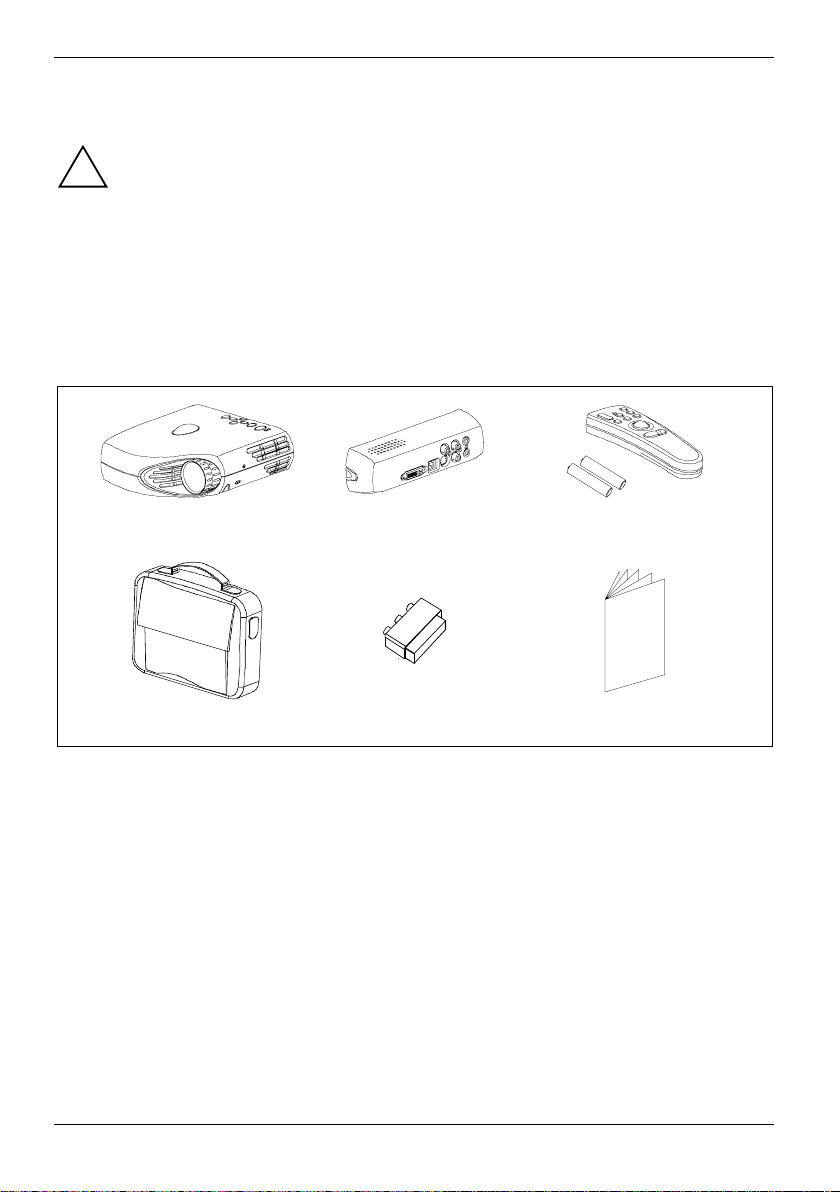
Ê Überprüfen Sie, ob die folgenden Teile vorhanden sind.
321
45 6
1 = Projektor
2 = Video-Adapter
3 = Fernbedienung mit Batterien
6 - Deutsch A26361-K830-Z100-1-5E19
4 = Transport-Tasche
5 = SCART-Adapter
6 = Betriebsanleitung
Page 15
Projektor XP50
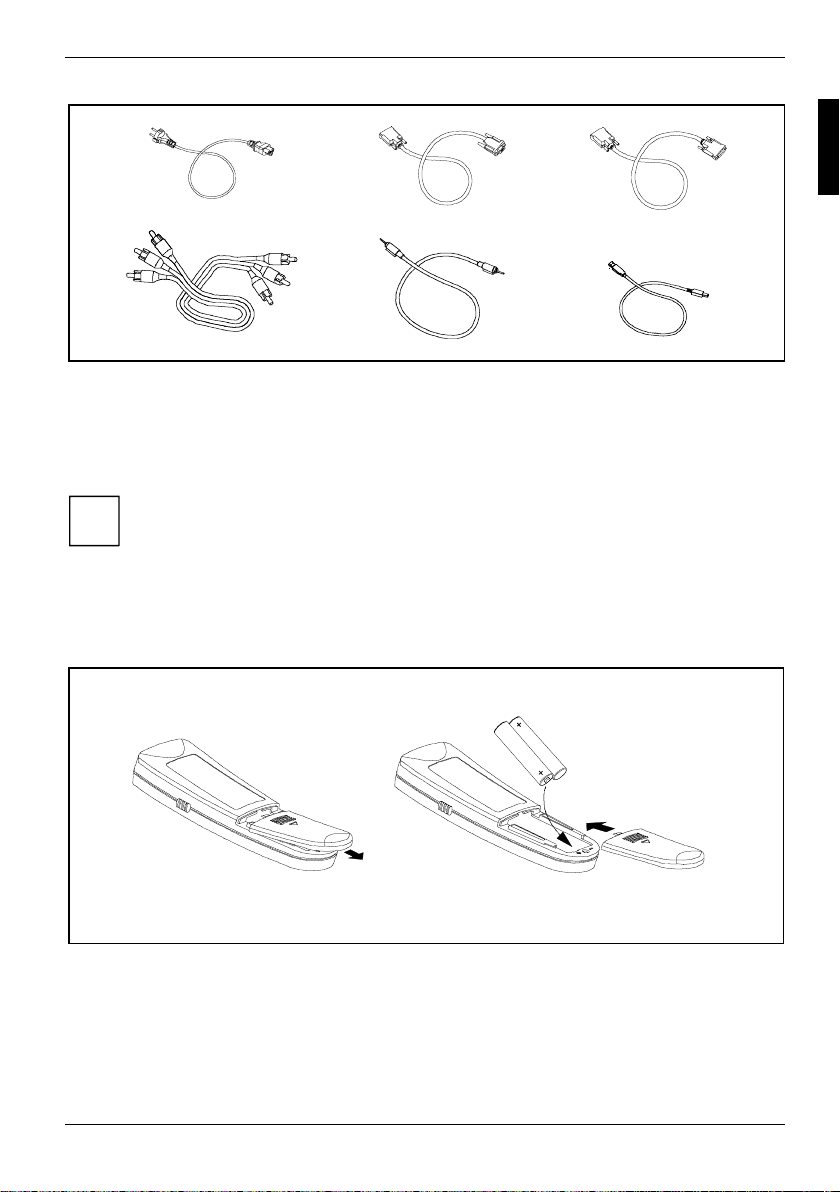
1
1 = Netzleitung
2 = Datenleitung DVI-VGA
3 = Datenleitung DVI-DVI
Wenn Sie Transportschäden oder Unsti m m i gkeiten zwischen Verpackungsinhalt und Lieferschein
feststellen, informieren Sie unverzüglich Ihre V erkaufsstelle!
Wir empfehlen Ihnen, die Originalverpackung des Geräts nicht wegzuwerfen. Bewahren
Sie sie für einen eventuellen Transport auf.
i
4 = Audio-/Videoleitung
5 = Audioleitung
6 = USB-Mausleitung
32
654
Fernbedienung
Batterien einlegen
2
1
3
Ê Öffnen Sie das Batteriefach an der Rückseite der Fernbedienung, indem Sie den Deckel in
Pfeilrichtung (1) schi eben.
Ê Legen Sie die mitgelieferten Batterien in das B atteriefach (2). Achten Si e dabei auf die richtige
Polarität.
Ê Schließen Sie das Batteriefach, indem S i e den Deckel in Pfeilrichtung (3) auf schieben, bis er
hör- und spürbar einrastet.
A26361-K830-Z100-1-5E19 Deutsch - 7
Page 16
XP50 Projektor
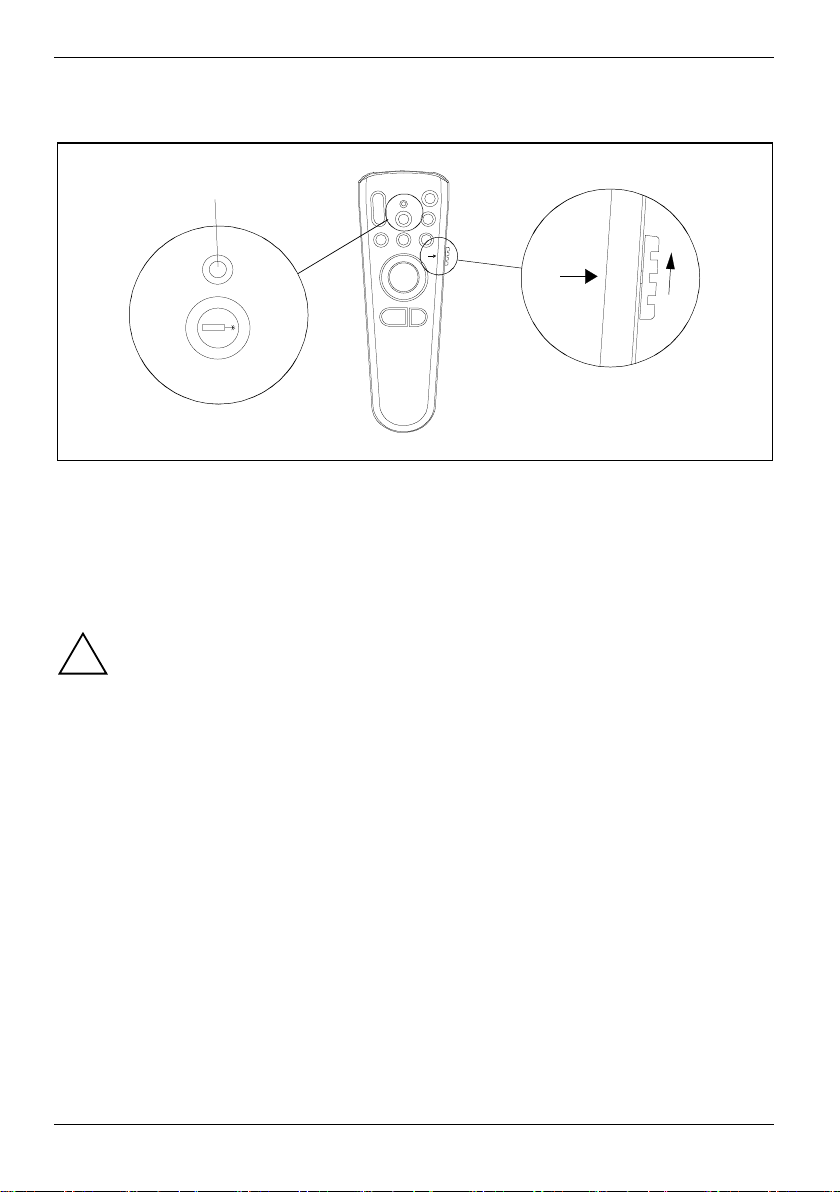
Fernbedienung ein- und ausschalten
LED
ON
OFF
ON
OFF
Laser
Ê Schalten Sie die Fernbedienung ein, indem Sie den Schalter an der rechten Seite nach oben
schieben.
Die LED leuchtet kurz rot auf , die Fernbedienung ist betriebsbereit.
Wenn Sie auf der Fernbedienung eine Funktionstaste drücken oder die Mauskugel bewegen, bl i nkt
die LED.
Ê Drücken Sie die Laser-Taste, um den integrierten Las erpoi nter zu aktivieren.
Richten Sie den Laser-Pointer niemals auf Lebewesen, insbesondere nicht auf die Augen.
!
Ê Wenn Sie die Fernbedienung längere Zeit nicht benutzen, schalten Sie sie aus, um die
Batterien zu schonen. S chieben Sie dazu den Schalter an der recht en S ei te der Fernbedienung
nach unten.
Batterien wechseln
Ê Wenn die Batterien aufgebraucht sind (LED leuchtet ni cht mehr), ersetzen Sie si e durch zwei
neue Batterien des gleichen Typs (LR03-AAA, 1,5 V).
Batterien und Akkumulatoren gehören nicht in den Hausmüll. Si e werden vom Hersteller, Händler
oder deren Beauftragten kostenlos zurückgenommen, um sie einer V erwertung bzw. Entsorgung
zuzuführen.
Die Batterieverordnung verpfli chtet Endverbraucher, defekt e oder verbrauchte Batterien an den
Vertreiber oder an die dafür eingerichteten Rücknahmestellen zurückzugeben.
8 - Deutsch A26361-K830-Z100-1-5E19
Page 17
Projektor XP50
Projektor aufstellen
Wir empfehlen Ihnen, den Projektor auf eine rutschfeste Unterlage zu stellen. Bei der Vielf al t der bei
Möbeln verwendeten Beschichtungen und Lacke ist es nicht auszuschließen, dass die K unststoffFüße des Projektors sowie die erhöhte Temperatur an der Unterseite des Projek t ors Schäden auf
der Stellfläche verursachen.
Der Projektor ist auch f ür Deckenmontage vorgesehen. Dafür hat der P roj ektor auf der Unterseite
eine Gewinde-Öffnung. Geeignete Deckenhal t erungen erhal ten Sie im Fachhandel.
Projektor an einen Computer anschließen
Informationen über die Anschl üsse und Schnittstell en des Computers finden Sie in der
Betriebsanleitung Ihres Com puters.
Beachten Sie die "Sic herhei t shinweise" im Kapitel "Wi chtige Hinweise" in dieser
Betriebsanleitung.
!
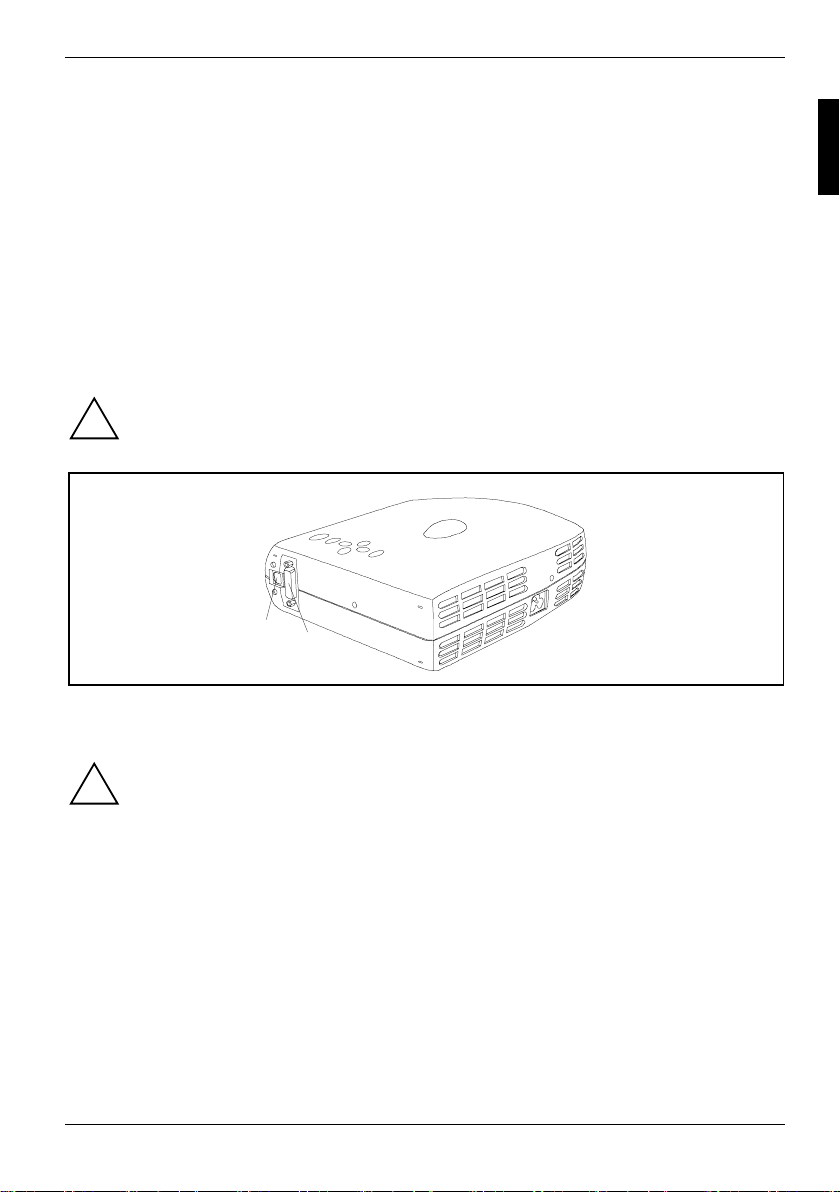
1
2
1 = USB-Ausgang 2 = DVI-Anschlussbuchse
Ê Stellen Sie sicher, dass der Projek t or und der Com puter ausgeschaltet sind.
Der Netzstecker des Com puters muss gezogen sein!
!
A26361-K830-Z100-1-5E19 Deutsch - 9
Page 18

XP50 Projektor
Datenleitung anschließen
Ê Nehmen Sie die Bildschirmleitung, die zu m B i l dschirmanschluss I hres Computers passt (VGA
oder DVI) aus dem Beipack.
Ê Stecken Sie den passenden Stecker der Datenl ei tung an den aktiven Bildschi rm anschluss des
Computers und sichern Sie die S teckverbindung, indem Sie die Sicherungsschrauben
anziehen.
Wenn Ihr Computer zwei Bildsc hi rm anschlüsse hat (Bilds chirm-Controller "onboard" und
separate Grafikkarte), so ist im Allgemeinen der Bil dschirmanschluss der s eparaten
i
Grafikkarte aktiv .
Ê Stecken Sie den anderen Stecker der Datenleitung i n di e DVI-Anschlussbuchse (2) an der
Rückseite des Projektors.
USB-Leitung anschließen
Der Projektor hat einen USB-Ausgang (1). Wenn Ihr Computer einen USB-Ansc hl uss hat und ein
Treiber für eine USB-Maus geladen ist , können Sie den Computer mit der Fernbedienung des
Projektors wie mit einer M aus steuern. Gehen Sie dazu wie folgt vor:
Ê Stecken Sie einen Stecker der USB-Leit ung in den USB-Anschluss des Com puters (siehe
Handbuch des Computers).
Ê Stecken Sie den anderen Stecker der USB-Leitung i n den US B-Ausgang (1) (USB Mouse) an
der Rückseite des Projektors.
Projektor mit dem Video-Adapter anschließen
Sie können mit dem Projektor Videobilder, z. B. v on ei nem V ideorekorder oder Camcorder,
projizieren. Dazu benötigen Sie den m i tgelieferten Video-Adapter.
10 - Deutsch A26361-K830-Z100-1-5E19
Page 19
Projektor XP50
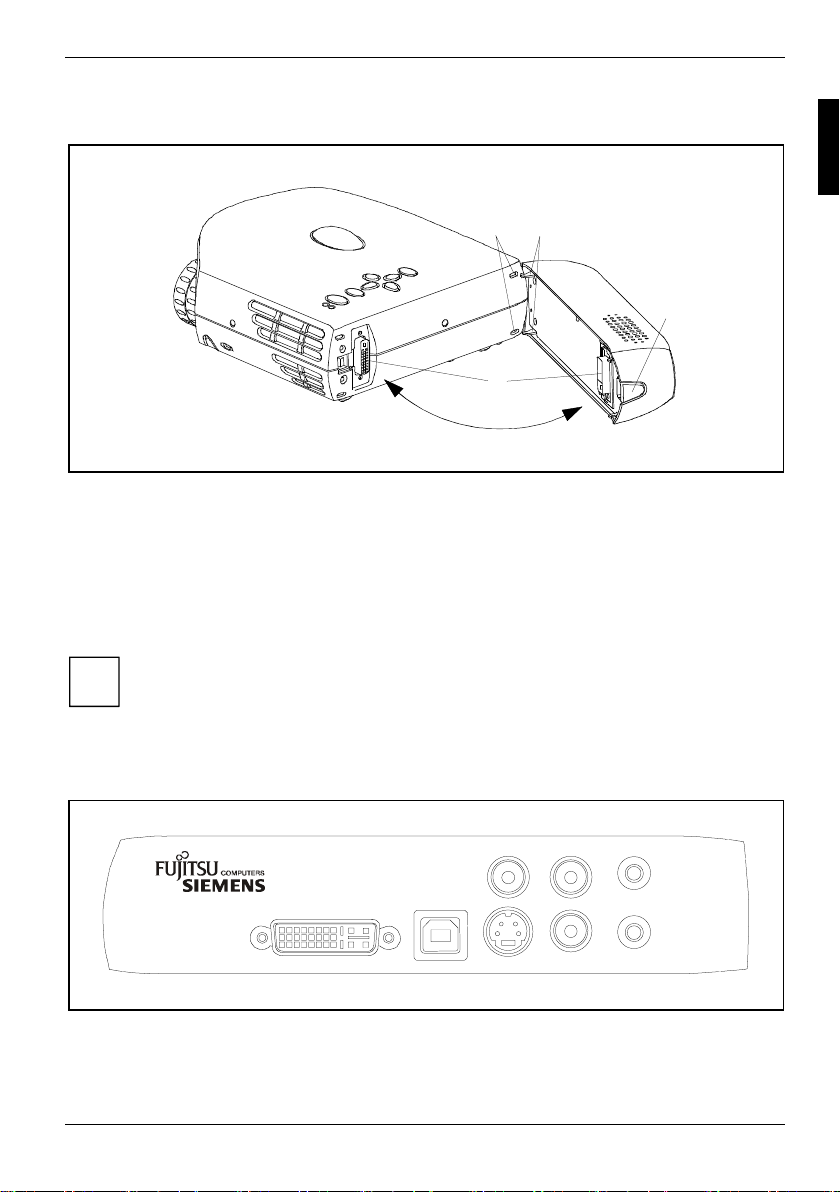
Video-Adapter am Projektor anschließen
2
1
3
4
1 = Schlitze
2 = Haken des Video-Adapters
3 = Arretierungsknopf
4 = Stecker
Ê Stecken Sie die Haken (2) des Video-Adapters i n die Schlitze (1) des Projek tors.
Ê Drücken Sie den Arretierungsknopf (3) und schwenken Sie den Video-Adapter an den
Projektor. Achten Si e dabei darauf, dass die Stecker (4) genau i nei nander passen.
Ê Lassen Sie den Arretierungsknopf (3) los und überprüfen Si e, ob der Video-Adapter fest am
Projektor sitzt.
Um den Video-Adapter wieder vom Projektor zu trennen, drücken Sie den
Arretierungsknopf (3) und schwenken Sie den Video-Adapter vom Projektor weg.
i
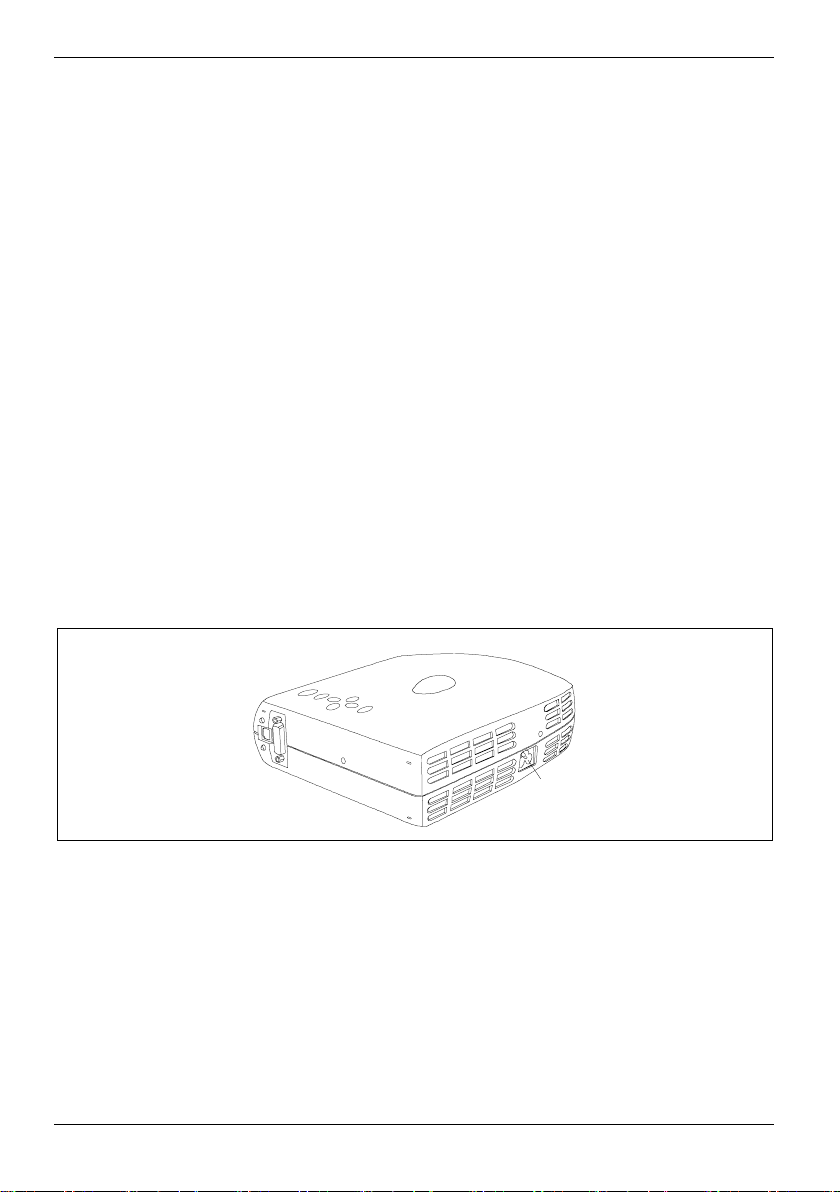
Geräte am Video-Adapter anschließen
Audio L
Video
Computer
USB Mouse
S-Video
Audio R
Die Anschlüsse "Computer" und "USB Mouse" können Sie genauso verwenden wie die
entsprechenden Anschlüsse am Projektor (siehe "Datenleitung anschließen", "USB-Leit ung
anschließen").
Line in
Line out
A26361-K830-Z100-1-5E19 Deutsch - 11
Page 20
XP50 Projektor
An die Anschlüsse "Video" und "Audio L", "Audio R" k önnen Sie mit der Leitung aus dem Beipac k
z. B. einen Camcorder ansc hl i eßen. Mit Hilfe des SCART-Adapters können Sie auch andere
Videoquellen, z. B. einen V i deorekorder, anschließen.
An die Anschlüsse "S-Video" und "Audio L", "Audio R" können Sie entsprechende Video-/
Audioquellen anschließen. Die daz u benötigte S-Videoleitung ist ni cht im Lieferumfang enthalten.
Mit dem Lautsprecher, der im V i deo-Adapter eingebaut ist, können Sie gl eichzeitig das rechte und
das linke Signal (Audio R und Audi o L, das Summensignal) hören. Die Lautstärke können Sie mit
den Tasten "Volume" im Bedienfeld des Projektors oder im Bedi enf el d der Fernbedi enung
einstellen. Das Audio-Si gnal i st nur hörbar, wenn Sie die Signalquelle "V i deo" ausgewählt haben
(siehe "Sonstige Eins tellungen").
An den Anschluss "Line i n" können Sie mit der Leitung aus dem Beipack ein Stereo-Ausgangssi gnal
von Ihrem Computer anschließen. Mit dem Lautsprecher, der im Vi deo-Adapter eingebaut ist,
können Sie gleichzeitig das rechte und das linke Signal (A udi o R und A udi o L, das Summensignal)
hören. Die Lautstärke können Sie m it den Tasten "Volume" im Bedi enfeld des Projektors oder im
Bedienfeld der Fernbedienung einstellen. Das Audio-Signal ist nur hörbar, wenn Sie di e Signalquelle
"Computer" ausgewählt haben (siehe "S onstige Einstellungen").
An den Anschluss "Line out" können Sie einen externen Stereo-A udi overstärker anschließen. Die
dazu benötigte Audio-Leitung ist nicht im Lieferumfang enthal t en. Wenn Sie einen Stecker in den
Ausgang "Line out" stecken, schaltet sic h der i nterne Lautsprecher des Video-Adapters aus. Je
nach gewählter Signalquelle (siehe " sonstige Einstellungen"), wird das Audio-Signal des Computers
oder der Videoquelle ausgegeben. Die Lautstärke können Sie mit den Tasten "V ol um e" i m
Bedienfeld des Projektors oder i m Bedienfeld der Fernbedienung einstellen.
Weitere Informationen finden Sie in den Anleitungen der jeweiligen Geräte.
Projektor an die Netzspannung anschließen
1
1 = Netzanschluss
Ê Stecken Sie die Buchse der mitgelieferten Netzleitung fest i n den Netzanschluss (1) an der
Seite des Projektors und prüfen Sie, ob die Buchse fest sitzt.
Ê Stecken Sie den Stecker der mitgeli ef erten Netzleitung in eine ordnungsgemäß geerdete
Schutzkontakt-Steckdose.
Ê Stecken Sie gegebenenfalls den Netzstecker des angeschlossenen Gerät es in eine
ordnungsgemäß geerdete Schutzkont akt-Steckdose.
12 - Deutsch A26361-K830-Z100-1-5E19
Page 21
Projektor XP50
Bedienen des Projektors
LASER
APERTURE
Power
Keystone
Volume
1
Alarm
Power
Menu
Volume
Source/
Select
Effect
Laser Menu
Computer
Video
ON
OFF
3
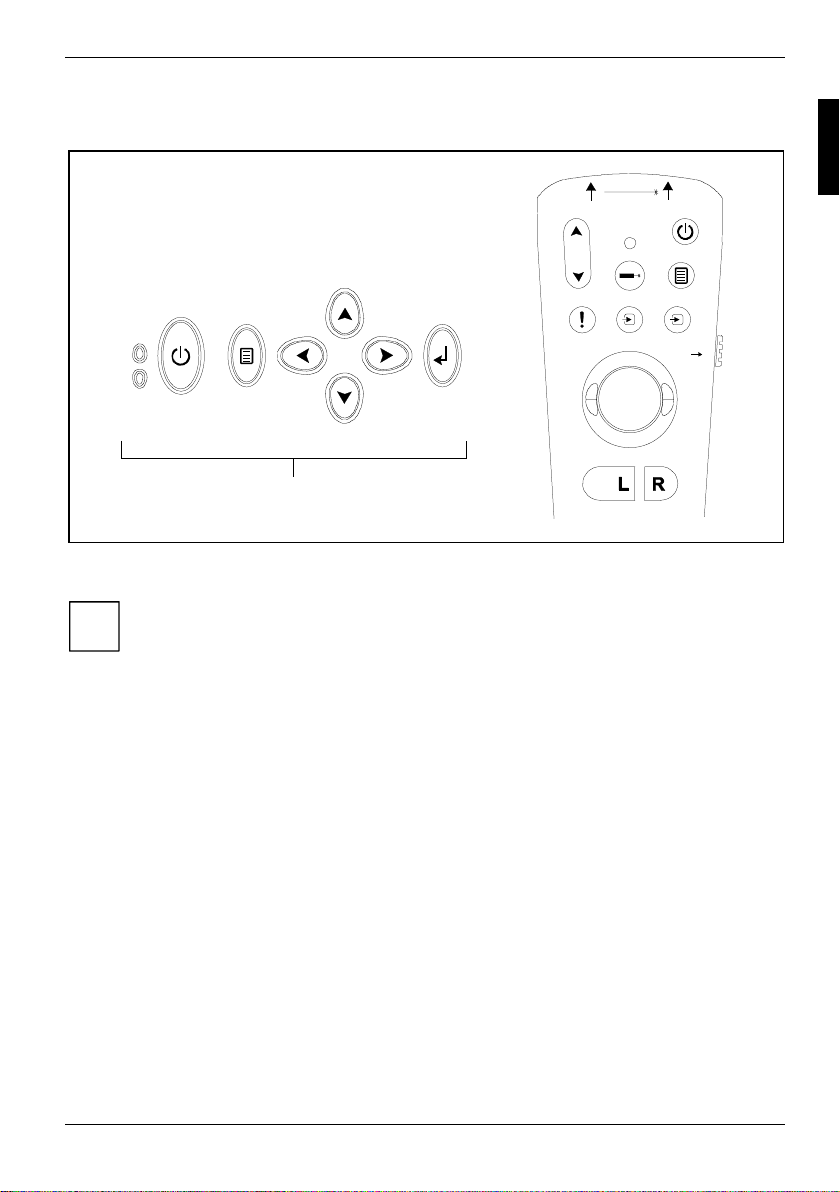
1 = Netzanzeige
2
3 = Bedienfeld der Fernbedienung
Select
2 = Bedienfeld des Projektors
Wenn Netzspannung am Projektor anli egt, leuchtet die Netzanzei ge (1) orange.
i
Projektor ein- und ausschalten
Halten Sie beim Einschal ten des Systems die nac hf ol gend beschriebene Reihenfolge ein.
• Projektor einschalten.
• Computer einschalten.
Ê Schalten Sie den Projektor mit dem Ein-/Ausschalter (Power) im B edi enfeld des Projektors (2)
oder im Bedienfeld der Fernbedienung (3) ein. Dazu muss die Fernbedienung eingeschaltet
sein (siehe "Fernbedienung ein- und ausschalten").
A26361-K830-Z100-1-5E19 Deutsch - 13
Page 22
XP50 Projektor
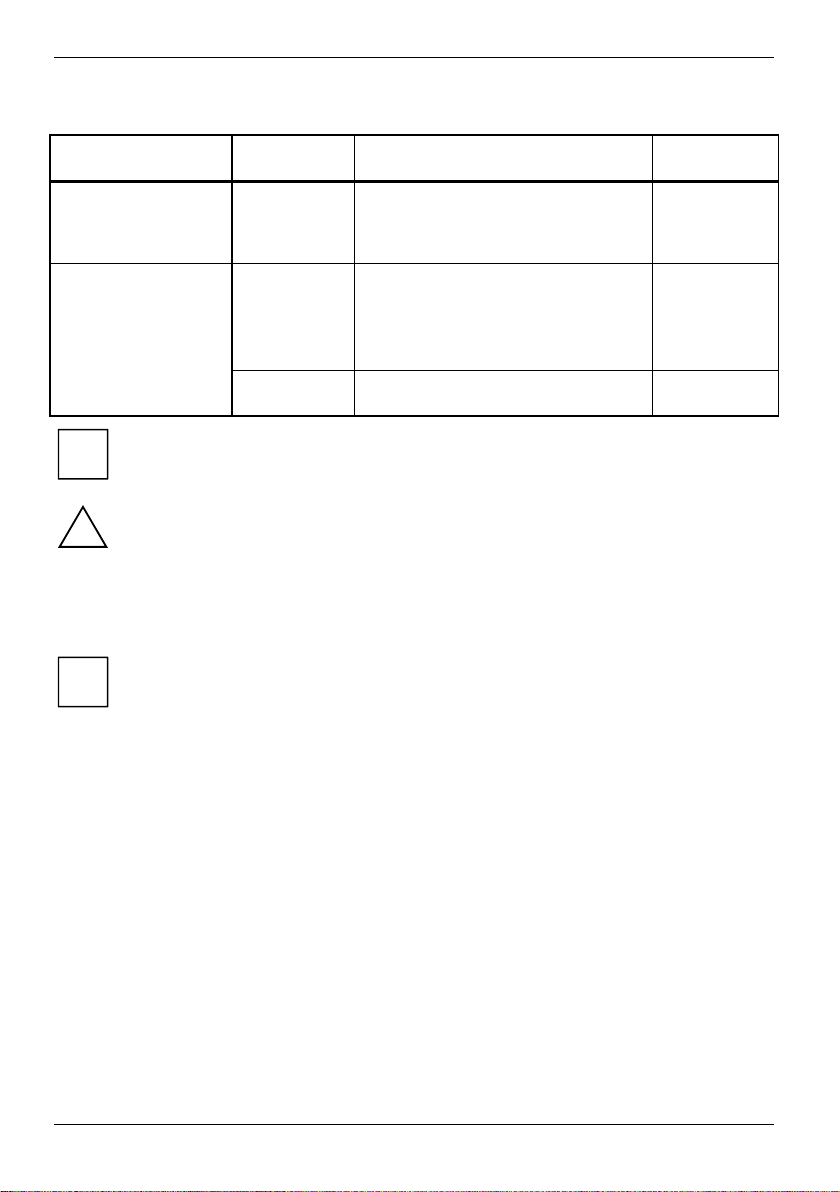
Der aktuelle Betriebszustand wird wie folgt durch die Netzanzeige (1) signalisiert:
Stufe Netzanzeige Funktion Leistungs-
EIN leuchtet grün Der Projektor wi rd hochgefahren und
AUS
Abkühl-Phase
Standby-Modus leuchtet
Der Projektor lässt s i ch nur aus dem Standby-Modus einschalten.
i
Im ausgeschalteten Zus t and i st das Gerät nicht von der Netz spannung getrennt. Ziehen
Sie den Netzstecker aus der Schutzkontakt-S teckdose, damit das Gerät vollständig von
!
der Netzspannung getrennt wird. Ziehen Si e den Netzstecker nur, wenn die Netzanzeige
orange leuchtet!
blinkt langsam
orange
orange
arbeitet dann. Bei fehlender
Signalquelle wird das eingestellte Logo
angezeigt.
Der Projektor wird heruntergefahren,
die Projektor-Lampe wird abgeschaltet
(kein Bild) und gekühlt, der Lüf t er läuft.
Der Projektor lässt s i ch in diesem
Zustand nicht einschalt en!
Der Projektor ist im S tandby-Modus. < 9 W
aufnahme
< 170 W
< 20 W
Hinweise zum Power-Management
Wenn Ihr Computer mit einem Power-Managem ent (Energiesparmodus) ausgestatt et ist,
unterstützt Ihr Proj ektor diese Funktion. Der Projek t o r verfügt über ein zweistufiges
i
Power-Management, das Sie mit dem OSD-Menü aktivieren können (s i ehe " Einstellungen
mit dem OSD-Menü").
Wenn der Computer über längere Zeit keine Eingaben erkennt (Inaktivität) oder der Projektor keine
Signalquelle findet, schaltet er s i ch in den Energiesparmodus. Detaillierte Informationen hierzu
finden Sie in der folgenden Tabelle. Genauere Inf ormationen über die Funktionsweise des
Energiesparmodus entnehmen Sie bitte der Betriebsanleitung oder dem Techni schen Handbuch
Ihres Computers.
14 - Deutsch A26361-K830-Z100-1-5E19
Page 23
Projektor XP50
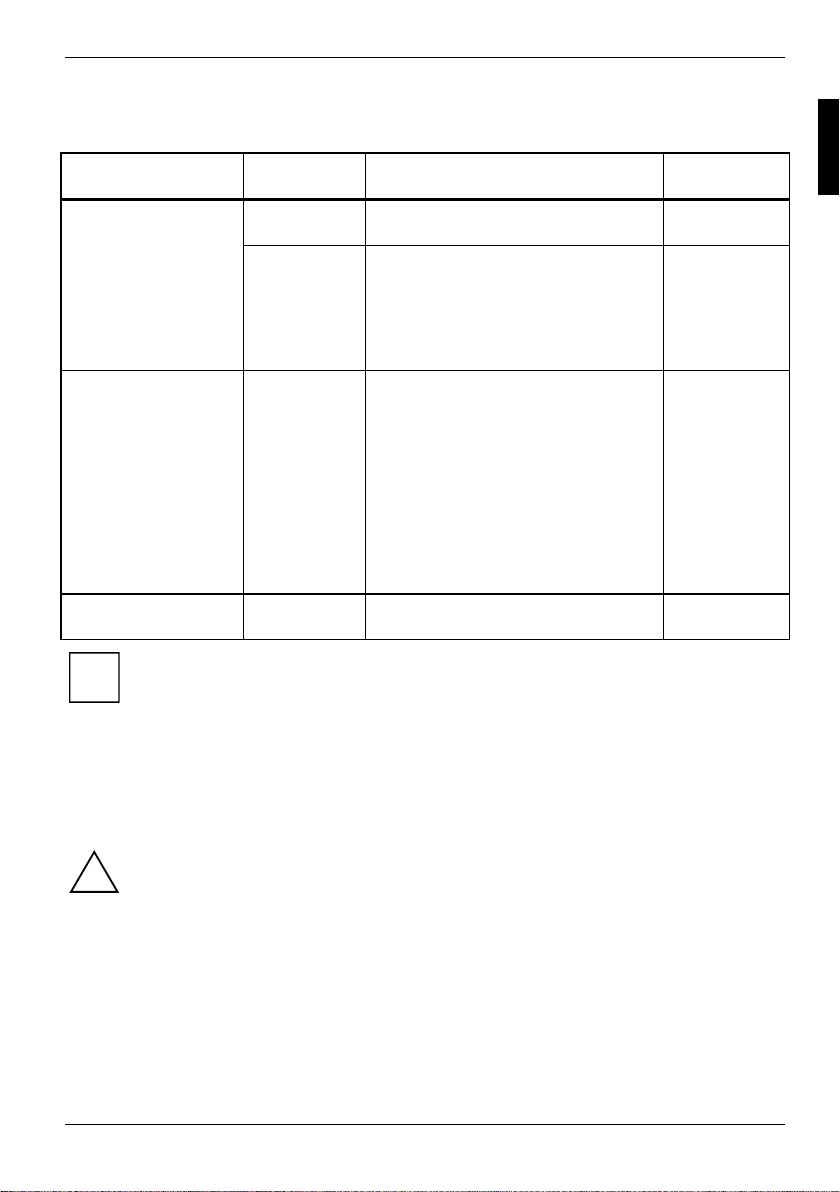
Wenn Sie den Energiesparmodus akti viert haben, wird der aktuelle Betri ebszustand wie folgt durch
die Netzanzeige signalis i ert:
Stufe Netzanzeige Funktion Leistungs-
EIN leuchtet grün Der Projektor wi rd hochgefahren und
blinkt langsam
grün
Energiesparmodus
(Power-Management)
AUS (StandbyModus)
Wenn der Energiesparmodus beim Projektor nicht aktiviert i st (DPMS enable deaktiviert),
bleibt der Projektor auch bei fehl ender Signalquelle eingeschaltet, das eingestellte Logo
i
wird angezeigt.
Wenn der Projektor durch das Power-Management in den Energiesparmodus geschalt et
wird, bleibt eine Leistungsaufnahme von bis zu 9 W erhalten, um die Schaltung für das
erneute Einschalten des Proj ektors zu versorgen.
Um die Leistungsaufnahme vol l ständig auszuschalten, ziehen Sie den Netzsteck er des
Projektors aus der Schut zkontakt-Steckdose. Ziehen Sie den Netzstecker nur, wenn die
Netzanzeige orange leuchtet!
blinkt langsam
grün
leuchtet
orange
arbeitet dann.
Das eingestellte Logo wird angezei gt ,
der Projektor sucht etwa drei M i nuten
lang nach einer Signalquelle.
Wenn der Projektor keine Signalquell e
findet, schaltet er nach etwa drei
Minuten in den Energiesparmodus.
Die Projektor-Lampe ist aus geschaltet
(kein Bild) und wird gekühlt, der
Projektor sucht etwa f ünf Minuten lang
nach einer Signalquelle, der Lüfter
läuft.
Sobald der Projektor eine Signalquell e
findet, wird die Projektor-Lampe wieder
eingeschaltet.
Wenn der Projektor innerhalb von fünf
Minuten keine Signalquelle fi ndet, wird
er in den Standby-Modus geschaltet.
Der Projektor ist im S tandby-Modus. < 9 W
aufnahme
< 170 W
< 170 W
< 20 W
Im ausgeschalteten Zus t and i st das Gerät nicht von der Netz spannung getrennt. Ziehen
Sie den Netzstecker aus der Schutzkontakt-S teckdose, damit das Gerät vollständig von
!
der Netzspannung getrennt wird. Ziehen Si e den Netzstecker nur, wenn die Netzanzeige
orange leuchtet!
A26361-K830-Z100-1-5E19 Deutsch - 15
Page 24
XP50 Projektor
Projektoreinstellungen ändern
Einstellungen am Projektor
Projektorneigung einstellen
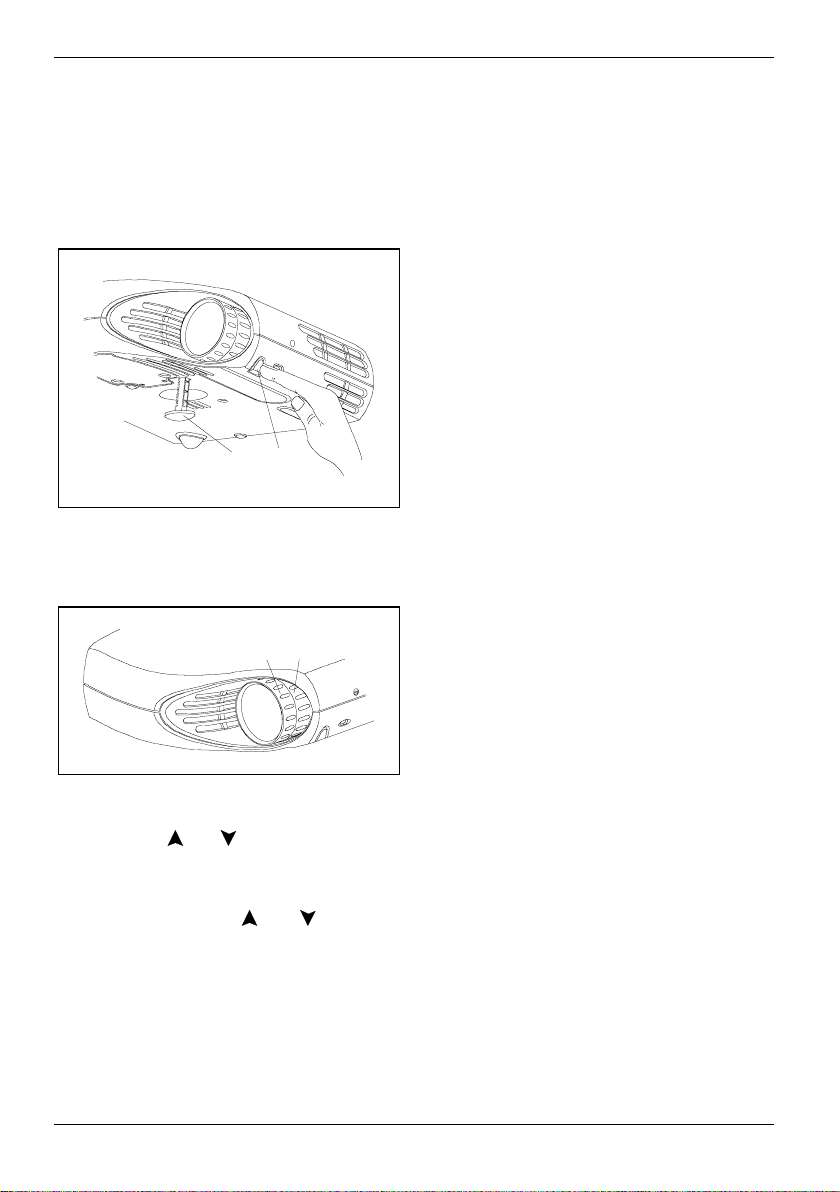
Mit dem Projektor-Fuß (1) können Si e di e Projektorneigung in bestimmten Grenzen einstellen.
Ê Drücken Sie den Entriegelungsknopf (2).
Ê Bewegen Sie den Projektor-Fuß (1) in die
gewünschte Position.
Ê Lassen Sie den Entriegelungsknopf (2)
wieder los.
Der Projektor-Fuß wird in der aktuellen
Position arretiert.
21
Bildschärfe und Bildgröße einstellen
Am Objektiv können Sie Bildschärfe und Bildgröße in best i m m ten Grenzen einstellen.
Ê Drehen Sie am Einstellring (1), um die
Bildschärfe einzustellen.
1
2
Ê Drehen Sie am Einstellring (2), um die
Bildgröße einzustellen.
Trapezverzerrung korrigieren
Mit den Tasten
Trapezverzerrungen entstehen, wenn der Proj ektor das Bild nicht im rechten Winkel sondern aus
einer höheren oder tieferen Position auf di e Projektionswand projiziert. S i e können die Funktion
auch über das OSD-Menü erreichen (siehe "E i nstellungen mit dem OSD-Menü").
und können Sie die Trapezverzerrung in bestimmten Grenzen k orri gi eren.
Ê Halten Sie die Taste oder so lange gedrückt, bis das proj i zierte Bild rechtwinklig
erscheint.
16 - Deutsch A26361-K830-Z100-1-5E19
Page 25

Projektor XP50
Sonstige Einstellungen
Wenn Sie den Projektor mit dem m i t gelieferten Video-Adapter betreiben, können Sie
• mit der Taste "Volume" auf dem Bedienfeld des Projektors bz w. auf dem Bedienfeld der
Fernbedienung die Lautstärke einstel l en
• mit der Taste "Source/S el ect" auf dem Bedienfeld des Proj ektors bzw. mit den Tasten
"Computer" und "Video" auf dem Bedi enfeld der Fernbedienung zwischen den einzelnen
Signalquellen hin- und herwechseln
Einstellungen mit dem OSD-Menü
Mit den Tasten der Bedienfelder von Projektor und Fernbedienung können Sie die Funkti onen des
Projektors über ein integriert es OSD-Menü (On-Screen-Display) eins t ellen.
Das OSD-Menü gibt es in acht Sprachen (Standardeinstellung: engli sch). Wie Sie eine
andere Sprache für das OSD-Menü einste l l en, i st im Abschnitt " Language-M enü"
i
beschrieben. In den Beispiel en i st meist das englisc he OS D-M enü dargestellt.
OSD-Menü mit dem Bedienfeld des Projektors bedienen
OSD-Menü einschalten
Ê Drücken Sie die Taste "Menu" auf dem Projekt or.
Das Basic-Menü wird angezeigt.
Funktion oder Untermenü markieren
Ê Bewegen Sie mit den Pfeiltasten die Marki erung auf die gewünschte Funktion oder das
gewünschte Untermenü.
Funktion oder Untermenü auswählen
Ê Drücken Sie die Taste "Source/Select " .
Das Untermenü öffnet sic h oder Sie können die gewünschten Einst el l ungen vornehmen.
Funktion einstellen
Ê Drücken Sie die Tasten oder so lange, bis die Einst el l ung Ihren Bedürfnissen entspricht.
Wenn die Funktion nur aktiviert oder deaktiviert werden kann:
Ê Markieren Sie die gewünschte Funktion und aktivieren Sie sie mit der Taste "Source/Select".
Einstellung speichern und OSD-Menü verlassen
Ê Drücken Sie die Taste "Menu" auf dem Projekt or.
Wenn Sie etwa 40 Sekunden lang keine Eingabe m achen, wird das OSD-Menü
ausgeschaltet und der eingest el l te Wert wird gespeichert.
i
Zum vorherigen Menü zurückwechseln
Ê Drücken Sie die Taste .
Zum übergeordneten Menü zurückwechseln
Ê Wenn Sie ins übergeordnete Menü zurückwechseln wollen, wähl en S i e
nebenstehendes Symbol und best ät i gen Sie die Auswahl mit der Taste "S el ect".
A26361-K830-Z100-1-5E19 Deutsch - 17
Page 26
XP50 Projektor
OSD-Menü mit der Fernbedienung bedienen
OSD-Menü einschalten
Ê Drücken Sie die Taste "Menu" auf der Fernbedienung.
Das Basic-Menü wird angezeigt.
Funktion oder Untermenü markieren
Ê Bewegen Sie mit der Rollkugel (hoch/runter) auf der Fernbedienung die M arkierung auf die
gewünschte Funktion oder das gewünschte Untermenü.
Funktion oder Untermenü auswählen
Ê Drücken Sie die Taste "Select".
Das Untermenü öffnet sic h oder Sie können die gewünschten Einst el l ungen vornehmen.
Funktion einstellen
Ê Bewegen Sie die Rollkugel so lange nach rechts oder li nks, bis die Einstell ung Ihren
Bedürfnissen entspric ht.
Wenn die Funktion nur aktiviert oder deaktiviert werden kann:
Ê Markieren Sie die gewünschte Funktion und aktivieren Sie sie mit der Taste "Select".
Einstellung speichern und OSD-Menü verlassen
Ê Drücken Sie die Taste "Menu" auf dem Projekt or.
Wenn Sie etwa 40 Sekunden lang keine Eingabe m achen, wird das OSD-Menü
ausgeschaltet und der eingest el l te Wert wird gespeichert.
i
Zum vorherigen Menü zurückwechseln
Ê Bewegen Sie die Rollkugel nach links.
Zum übergeordneten Menü zurückwechseln
Ê Wenn Sie ins übergeordnete Menü zurückwechseln wollen, wähl en S i e
nebenstehendes Symbol und best ät i gen Sie die Auswahl mit der Taste "S el ect".
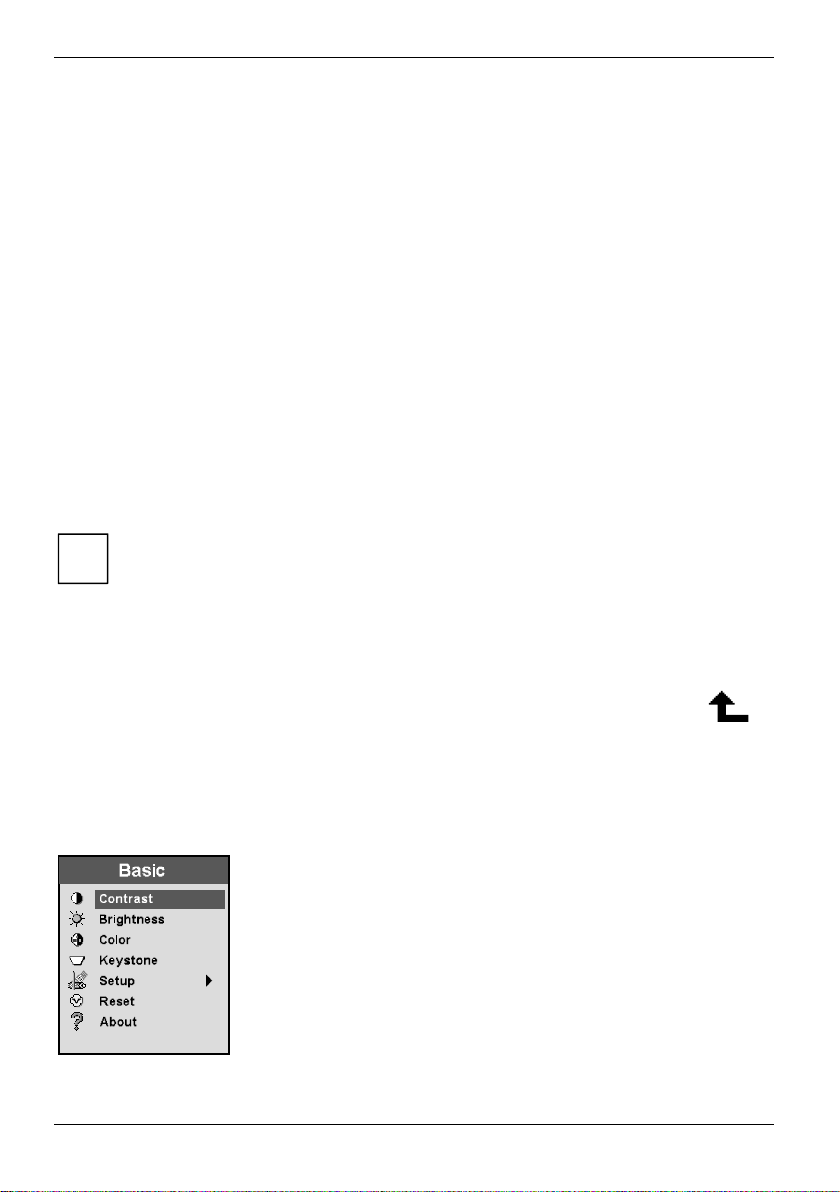
Basic-Menü (Basis-Menü)
Wenn Sie die Taste "Menu" auf Projektor oder Fernbedienung drücken, erscheint zuerst das BasicMenü.
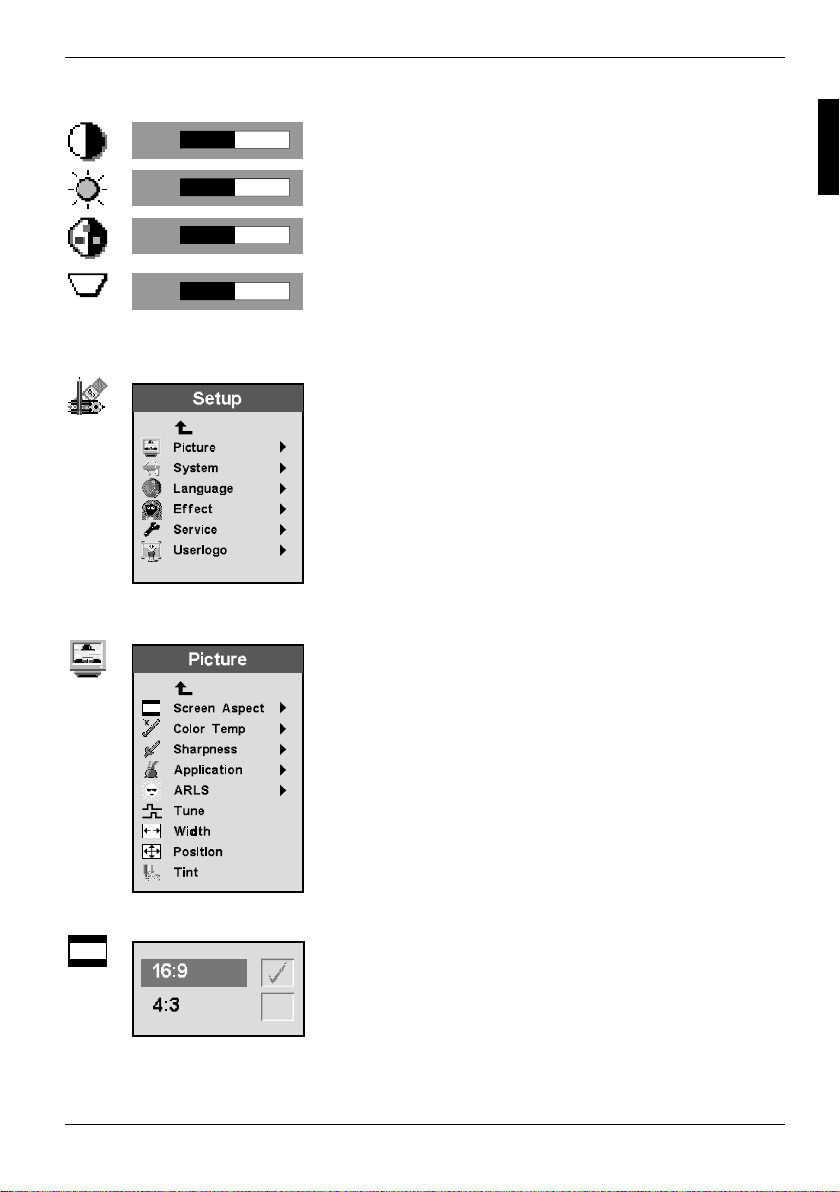
Im Basic-Menü können Sie Kontrast, Helligkeit, Farbintensität und
Trapezentzerrung einstellen oder in das Setup-Menü wechseln.
18 - Deutsch A26361-K830-Z100-1-5E19
Page 27
Projektor XP50
Einstellmöglichkeiten
50
Sie können den Kontrast im B erei ch von 0 bis 100 einstellen.
50
50
0
Setup-Menü (Einstellungs-Menü)
Picture-Menü (Bild-Menü)
Sie können die Helligkeit im Bereich von 0 bis 100 einstellen.
Sie können die Farbintensität der Videobilder im Bereich von 0
bis 100 einstellen.
Sie können die Trapezentzerrung im Berei ch von -63 bis +64
einstellen.
Über das Setup-Menü können Sie in die einzelnen Untermenüs
(Bild, System, Sprache, Effekt, S ervice, Benutzer-Logo)
wechseln.
Über das Picture-Menü können Sie B i l dformat, Farbtemperatur,
Schärfe, Anwendungsart, A RLS (automatische Anpassung der
Projektionshelligkeit an die Raumbeleuchtung), Feinabgleich,
Breite und Position des Bi l des und den Farbton einstellen.
Einstellmöglichkeiten
Screen Aspect (Bildformat)
Sie können zwischen 16:9 (Brei tbild-TV) und 4:3 (Computer,
herkömmliches TV) wählen.
A26361-K830-Z100-1-5E19 Deutsch - 19
Page 28
XP50 Projektor
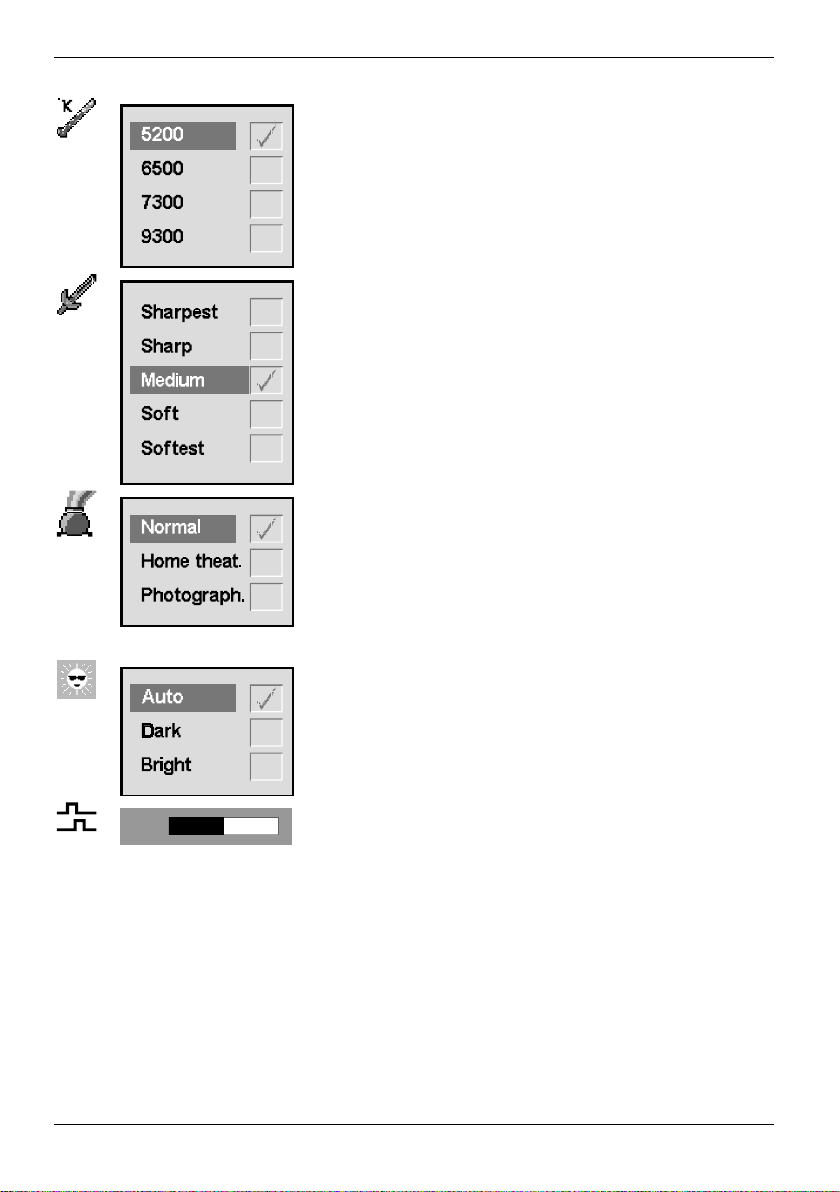
Color temperature (Farbtemperatur)
Sie können zwischen vier Farbtemperaturen wählen. Dabei
ändert sich mit stei gender Farbtemperatur der Bildeindruck von
gelblich nach bläulich.
Sharpness (Schärfe)
Sie können den Schärfeeindruck von "sehr scharf" bis "sehr
weich" verändern.
Application (Anwendungsart)
Sie können die Darstellung an die aktuelle Anwendungsart
anpassen:
• Normalbetrieb (Computer)
• Videobetrieb
• Darstellung von Fotos (mit Gam ma-Korrektur)
ARLS (Automatic Room Light Sensing)
Automatische Anpassung der Projek tionshelligkeit an die
Raumbeleuchtung. Sie können zwi schen der automatischen
Anpassung oder einer dunkleren bzw. hell eren Darstellung
wählen.
50
20 - Deutsch A26361-K830-Z100-1-5E19
Tune (Feinabgleich)
Sie können die Phasenlage im Bereich von 0 bis 100 einstellen
und damit einen Feinabgleich für analoge Comput erdarstellungen
vornehmen, wenn der automatisc he A bgl ei ch ("Reset" bzw.
"Grundeinstellung" im Bas i c-Menü) kein optimales Ergebnis
bringt.
Page 29
Projektor XP50
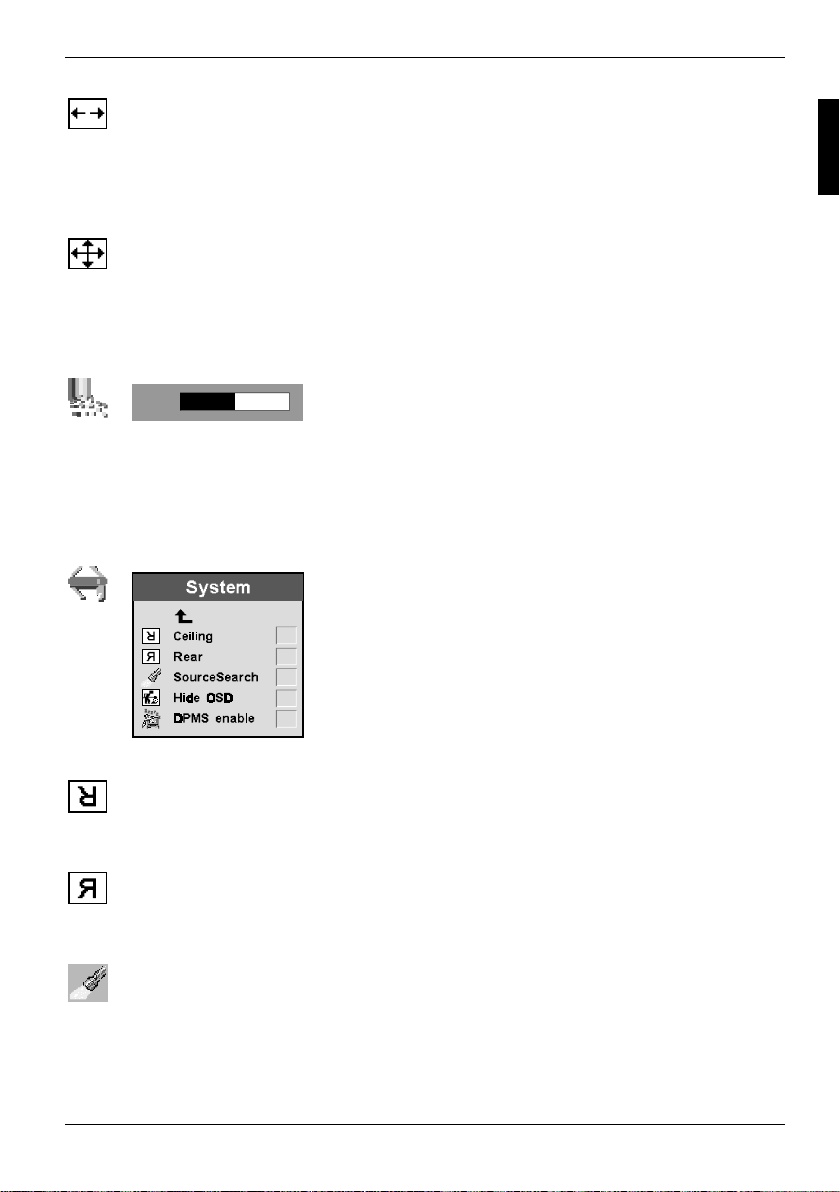
Width (Breite)
Sie können die Horizontalfrequenz zur optimalen Bildbreite für
analoge Computerdarstellungen einstel l en, wenn der
automatische Abgleic h ("Reset" bzw. "Grundeinstel l ung" im
Basic-Menü) kein optimal es Ergebnis bringt.
Position (Position)
Sie können die optimale Bildposition für analoge
Computerdarstellungen einstell en, wenn der automatische
Abgleich ("Reset" bzw. "Grundeinstellung" im Bas i c-Menü) kein
optimales Ergebnis bringt.
50
System-Menü (Betriebsart-Menü)
Einstellmöglichkeiten
Ceiling (Deckenmontage)
Wenn Sie den Projektor um 180° gedreht unter der Raumdecke montieren, wird mit di eser
Funktion das auf dem Kopf stehende Bild wieder umgedreht.
Rear (Rückprojektion)
Wenn Sie das Bild von hinten auf ei ne Fl äche projizieren, wird das seitenverkehrte Bild
wieder umgedreht.
Tint (Farbton)
Wenn Sie Videobilder im NTSC-Format (amerikanisches TVFormat) darstellen wollen, können Sie den Farbton im Bereich
von 0 bis 100 einstellen. Diese Einstellung hat keine Auswirkung
auf Videobilder im PAL- oder SECA M -Format.
Im System-Menü können Sie Einstellungen, die für den B et ri eb
des Projektors nötig s i nd, vornehmen.
SourceSearch (Signalsuche)
Mit dieser Funktion suc ht der Projektor automatisc h nach einer sendenden Signalquelle
(Computer oder Video).
A26361-K830-Z100-1-5E19 Deutsch - 21
Page 30
XP50 Projektor
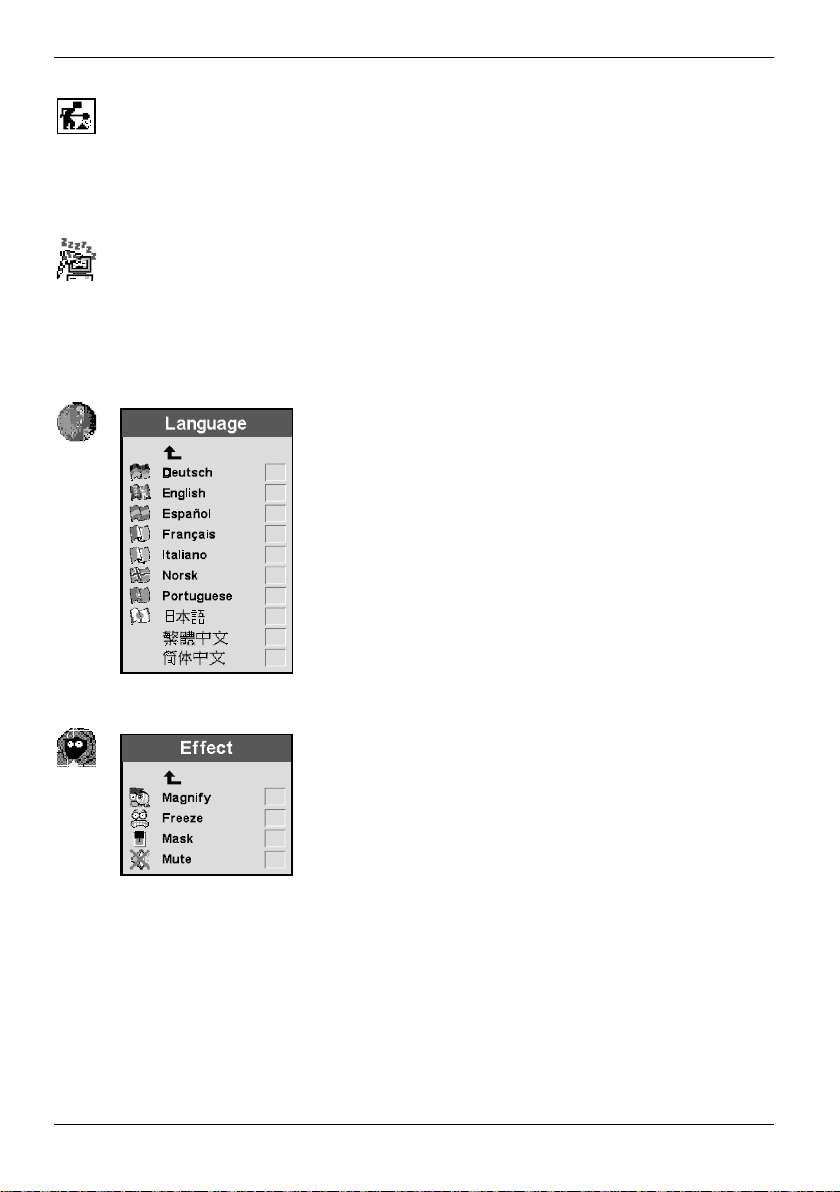
Hide OSD (Anzeigen verbergen)
Wenn Sie diese Funktion akti vieren, werden die Anzeigen auf dem projizi erten Bild, z. B.
beim Einstellen der Lautstärke oder dem Wechsel der Signalquelle, ni cht mehr angezeigt.
Diese Funktion ist nützlich, wenn Sie beispiels wei se während eines Vortrags die Lautstärke
verändern.
DPMS enable (DPMS an)
Diese Funktion aktiviert das DPMS (Display P ower M anagem ent Signaling). Wenn der
Projektor ein entsprechendes S i gnal vom Computer erhält, schalt et er sich in den
Energiesparmodus (< 9 W).
Language-Menü (Sprache-Menü)
Im Language-Menü können Sie auswählen, in wel cher Sprache
das OSD-Menü dargestellt werden sol l .
Effect-Menü (Effekt-Menü)
Im Effect-Menü können Sie der Taste "Effect" auf der
Fernbedienung eine der Funktionen zuweisen. Si e können immer
nur eine Funktion auswählen.
22 - Deutsch A26361-K830-Z100-1-5E19
Page 31
Projektor XP50
Einstellmöglichkeiten
Magnify (Vergrößern)
Das Bild wird so lange vergrößert darges tellt, bis Sie die Tast e " E ffect" erneut drücken.
Ê Stellen Sie den Vergrößerungsfaktor ein, indem Si e di e Rol l kugel nach vorne
schieben.
Freeze (Einfrieren)
Das aktuelle Bild wird so l ange gespeichert und angezeigt, bis S ie die Taste "Effect" erneut
drücken.
Mask (Maske)
Das projizierte Bild wird s o l ange schwarz angezeigt, bis Si e di e Taste "Effect" erneut
drücken.
Mute (Stumm)
Der Ton wird so lange ausgeschaltet, bis Sie die Taste "Effect" erneut drücken (funkt i oni ert
nur bei Video-Signalquelle).
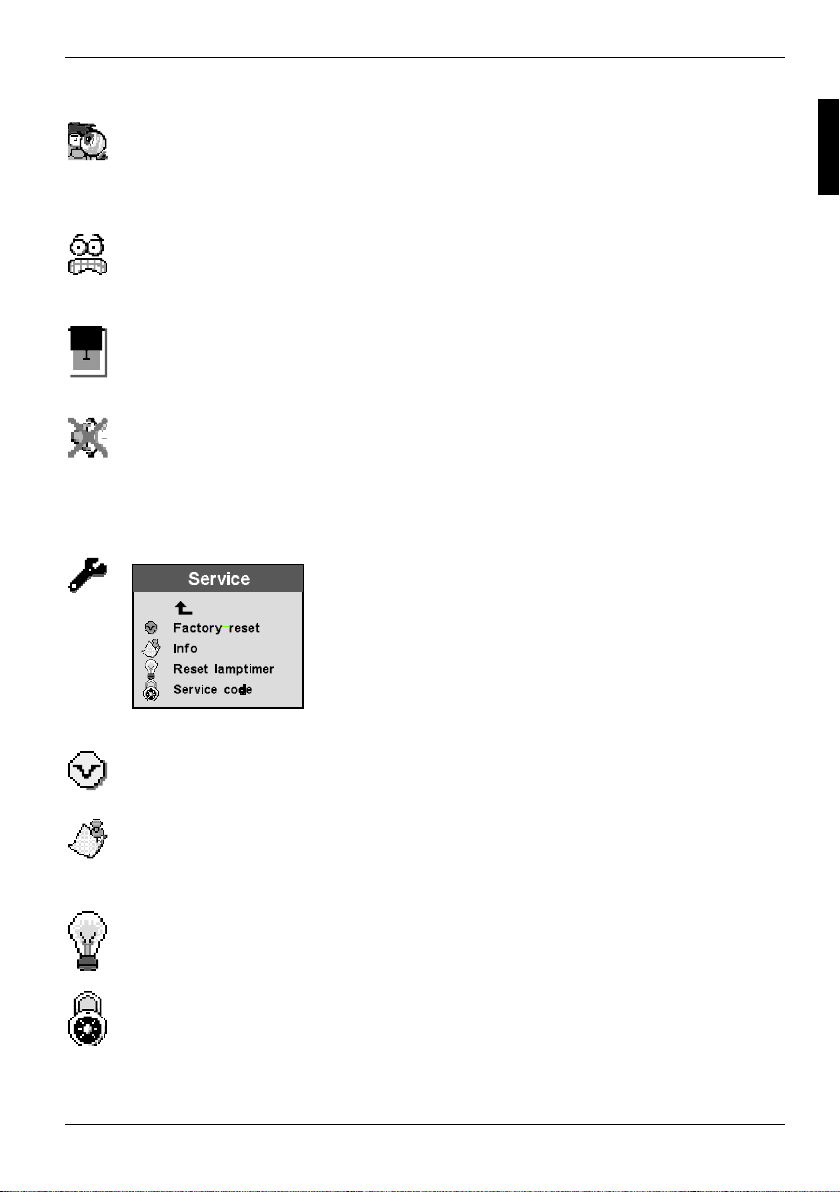
Service-Menü (Service-Menü)
Über das Service-Menü erhalten Si e bestimmte Informationen
über den Projektor und Sie können ihn wieder auf di e
Werkseinstellungen zurücksetzen.
Einstellmöglichkeiten
Factory reset (Auf Werkseinstellungen zurücksetzen)
Alle Einstellungen werden wieder auf di e Werkseinstellungen zurückgesetzt.
Info (Information)
Alle Service-Inform ationen wie Software-Version, Betriebsstunden, Einstel l ungen usw.
werden angezeigt.
Reset lamptimer (Betriebszeit für Projektor-Lam pe zurücksetzen)
Ê Setzen Sie nach dem Austausch der Projektor-Lampe den Betriebsstundenzähl er
wieder auf 0. Folgen Sie dazu den Anweisungen des OSD-Menüs.
Service code (Service code)
Diese Funktion enthält zusätzlichen Informati onen, di e nur dem Service zugänglich si nd.
A26361-K830-Z100-1-5E19 Deutsch - 23
Page 32
XP50 Projektor
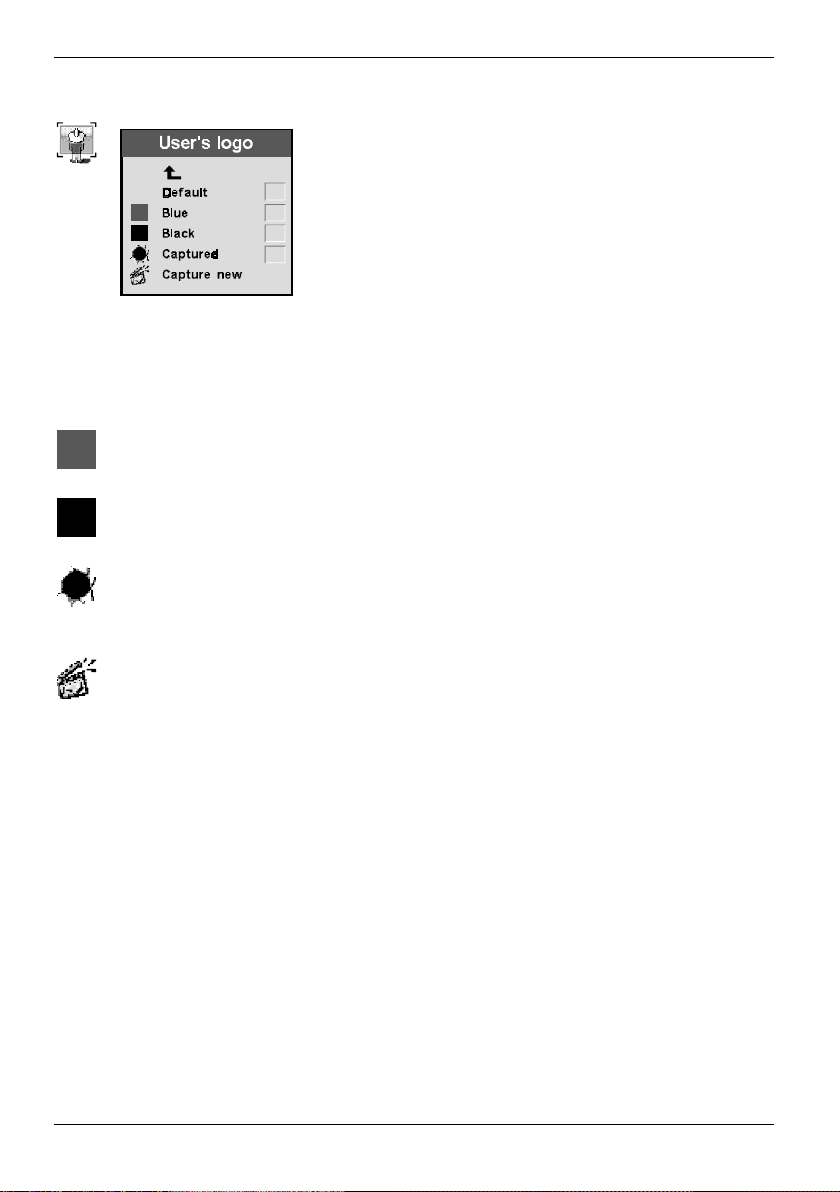
Userlogo-Menü (Benutzer-Logo-Menü)
Im Userlogo-Menü können Sie auswähl en, was der Projektor
anzeigen soll, wenn er keine Signal quel l e findet.
Einstellmöglichkeiten
Default (Standard)
Wenn der Projektor keine Signalquell e f i ndet, wird das Fujitsu Siemens Computers-Logo
angezeigt.
Blue (Blau)
Wenn der Projektor keine Signalquelle findet, wird eine blaue Fläche angezeigt .
Black (Schwarz)
Wenn der Projektor keine Signalquelle findet, wird eine schwarze Fläc he angezeigt.
Captured (Gespeichertes Logo)
Wenn der Projektor keine Signalquell e findet, wird das vom Benutz er gespeicherte Logo
angezeigt.
Capture new (Neues eigenes Logo speichern)
Sie können ein eigenes Logo speichern. Gehen Sie dazu wie folgt vor:
Ê Lassen Sie das gewünschte Logo vom Projekt or anzeigen.
Ê Wählen Sie die Funktion "Capture new" aus.
Ê Wählen Sie den Bereich, der als Logo dargestellt werden sol l , indem Sie den
angezeigten Rahmen mit der Rollkugel über das Logo schieben.
Ê Passen Sie ggf. die Größe des Rahmens mit Hilfe der Tasten "Volume" an die Größe
des Logos an und bestätigen Sie mi t der Taste "Select".
Ê Wählen Sie die Aufnahmequalität (High = 18bit, Low = 4bit) und bes tätigen Sie mit der
Taste "Select".
Der Projektor bestätigt di e erfolgreiche Aufnahme oder meldet einen Fehler.
Ê Starten Sie den Projektor neu.
24 - Deutsch A26361-K830-Z100-1-5E19
Page 33
Projektor XP50
Hinweise zur ergonomischen Farbeinstellung
Wenn Sie in Ihren Anwendungsprogrammen Farben für den Proj ektor einstellen, sollten Sie die
folgenden Hinweise beachten.
Die Grundfarben Blau und Rot auf dunklem Hintergrund erreichen nicht den Mindestk ontrast von 3:1
und sollten deshalb nicht verwendet werden.
Bei Einsatz von mehreren Farben f ür Zei chen und Hintergrund bei voller Ausst euerung der
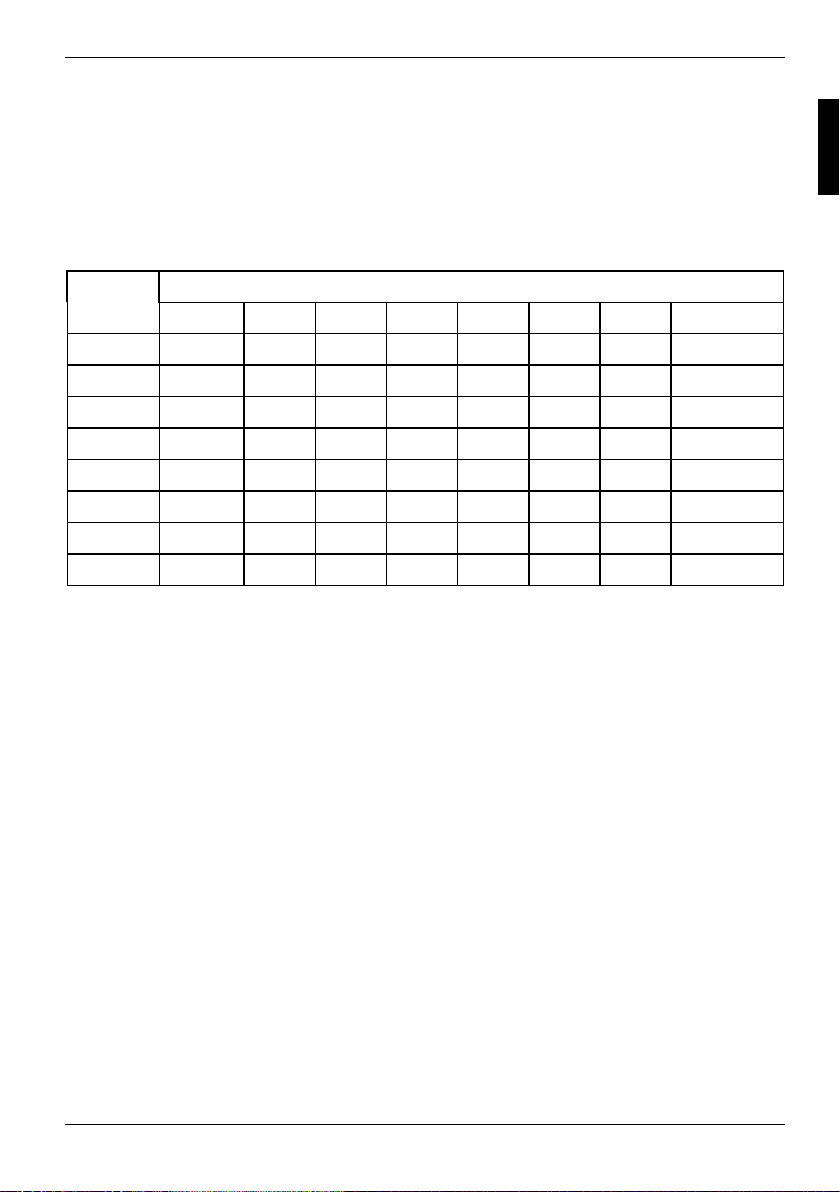
Primärfarben können Sie gut geeignete Farbkombinationen aus folgender Tabelle wählen:
Hinter- Zeichen
grund schwarz weiß purpur blau cyan grün gelb rot
schwarz + + - + + + -
weiß + + + - - - +
purpur + + - - - - -
blau - + - + - + cyan + - - + - - grün + - - + - - -
gelb + - + + - - +
rot - +----+
+ Farbkombination gut geeignet
- Farbkom bi nation nicht geeignet, da entweder Farborte zu nah bei ei nander liegen, dünnlinige
Zeichen nicht erkennbar sind oder hohe Anforderungen an den
Scharfeinstellungsm echanismus der Augen gestellt werden.
A26361-K830-Z100-1-5E19 Deutsch - 25
Page 34

XP50 Projektor
Technische Daten
Abmessungen und Gewicht
Projektor allein Projektor mit
Video-Adapter
Breite 181 mm 181 mm 370 mm 396 mm
Höhe 60 mm 60 mm 100 mm 256 mm
Tiefe 214 mm 265 mm 340 mm 346 mm
Gewicht 1,5 kg 2 kg 4,2 kg 5,5 kg
Netzanschluss
Netznennspannung 100 V – 240 V (±10%)
Netzfrequenz 50 Hz – 60 Hz (±3 Hz)
Gesamtleistungsaufnahm e < 170 W
Energiesparmodus < 9 W (< 11 W inkl. Vi deo-Adapter)
Anzeige
Technologie DLP (Digital Light Process i ng)
Auflösung 1024 x 768
Helligkeit Typ. 1100 ANSI lumen
Kontrast 500:1
Farben 16,7 Millionen
Projektor-Lampe 120 W UHP, Lebensdauer: 2000 h
Projektor mit
Tasche
Projektor in der
Verpackung
Optische Eigenschaften
Objektiv 1,3fach Zoom , f = 30 – 37,5 mm, F/2.6
Abbildungsgröße 95 cm bis 500 cm Diagonale
Abstand zur Projektionswand 1,3 m – 8,0 m
Trapezkorrektur 12° optisch, 15° elekt roni sch
26 - Deutsch A26361-K830-Z100-1-5E19
Page 35

Projektor XP50
Kompatibilität
Projektor
Computer digital oder anal og, PC, MAC, max. 1280 x 1024
Horizontalfrequenz 15 kHz … 100 kHz
Bildwiederholfrequenz 43,5 Hz … 120 Hz
Maximale Pixelrate 160 MHz analog, 112 MHz digital
Video-Adapter
Video S-Video, Composite Video, PAL, BHGI, M, N,
Audio Stereo line in
Ein- und Ausgänge
Projektor
Computer DVI-I für analoge und digitale Signale
Maus USB
Video-Adapter
Video RCA
S-Video 4 pin mini DIN
Lautsprecher 1 W Mono
Computer Audio 3,5 mm mini-jack
Video Audio 2 x RCA (L/ R)
Audio Line Out 3,5 mm mini-jack
SECAM, NTSC 3.58/4.43
Umgebungsbedingungen
Nennbetriebsbereich:
Luftfeuchtigkeit:
Grenzbetriebsbereich:
Luftfeuchtigkeit:
15 °C .... 35 °C
20 % .... 80 %
5 °C .... 35 °C
20 % .... 80 %
Betauung ist in beiden Fällen nicht zulässig.
A26361-K830-Z100-1-5E19 Deutsch - 27
Page 36

XP50 Projektor
VESA-DDC-kompatible DVI-Schnittstelle
Der Projektor ist mit einer VESA-DDC-kompatiblen DVI-Schnitts telle ausgestattet. VESA-DDC
(Video Electronics S tandard Association, Display Data Channel) dient als Komm uni kationsSchnittstelle zwischen Projektor und Comput er. Wenn auch Ihr Computer mit einer VESA-DDCkompatiblen DVI- oder VGA-S chnittstelle ausgerüstet ist, kann er automati sch die Daten für den
optimalen Betrieb aus Ihrem P roj ektor auslesen und die entsprechenden E i nstellungen vornehmen.
Voreingestellte Auflösungen
Der Projektor kann für die aufgeführten Auflösungen eingesetzt werden.
i
Bildschirmauflösung Bildwiederholfrequenz
640 x 480
720 x 400
800 x 600
832 x 624
1024 x 768
1052 x 864
1052 x 870
1280 x 1024
43,50 bis 120 Hz
43,50 bis 120 Hz
43,50 bis 120 Hz
43,50 bis 120 Hz
43,50 bis 120 Hz
43,50 bis 100 Hz
43,50 bis 100 Hz
43,50 bis 75 Hz
28 - Deutsch A26361-K830-Z100-1-5E19
Page 37
Projektor XP50
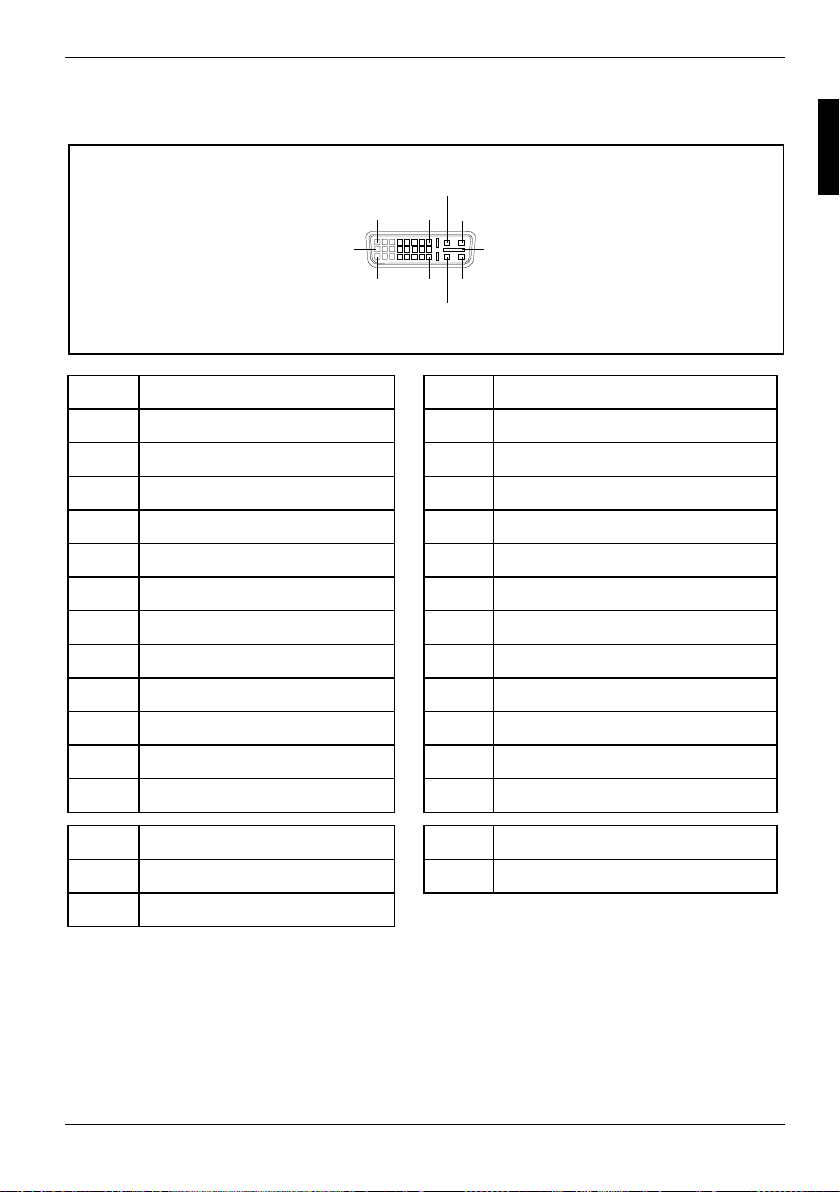
Projektoranschluss DVI-I
C1
1
C2
8
9
C5
17 24C3C4
Stift Bedeutung Stift Bedeutung
1 TMDS Data 2- 13 not used
2 TMDS Data 2+ 14 +5 V Power
3 TMDS Data 2/4 Shield 15 Ground
4 not used 16 Hot Plug Detect
5 not used 17 TMDS Data 06 DDC Clock 18 TMDS Data 0+
7 DDC Data 19 TMDS Data 0/5 Shield
8 Analog Vertical Sync 20 not used
9 TMDS Data 1- 21 not used
10 TMDS Data 1+ 22 TMDS Clock Shield
11 TMDS Data 1/3 Shield 23 TMDS Clock12 not used 24 TMDS Clock+
C1 Analog Red C4 Analog Horizontal Sync
C2 Analog Green C5 Analog Ground
C3 Analog Blue
A26361-K830-Z100-1-5E19 Deutsch - 29
Page 38

XP50 Projektor
Fehlerbehandlung
Bei Auftreten eines Fehlers überprüfen Sie zunächst die im Folgenden genannt en P unkte. Falls das
Fehlerbild dadurch noch nicht besei t i gt wurde, sollte der Projektor nac h M ögl i chkeit an einem
anderen Computer und/oder mit einer anderen Datenleit ung geprüft werden.
Wenn Sie das Problem nicht lösen können, verständigen Sie bit te unseren Service.
Alarm-Anzeige auf dem Bedienfeld des Projektors
Alarm-Anzeige leuchtet rot
Die Projektor-Lampe sollte ausgetauscht werden.
Ê Verständigen Sie den Service.
Alarm-Anzeige blinkt schnell rot
Der Projektor ist überhitzt.
Ê Schalten Sie den Projektor aus und lassen S i e i hn abkühlen.
Alarm-Anzeige blinkt in Intervallen rot
Der Projektor wird wegen Überhitzung heruntergef ahren.
Fernbedienung funktioniert nicht
Ê Überprüfen Sie, ob die Fernbedienung eingeschaltet ist (s i ehe "Fernbedienung ein- und
ausschalten").
Fernbedienung ist eingeschaltet und funktioniert nicht
Die Batterien sind möglicherweise leer.
Ê Tauschen Sie die Batterien aus (siehe "Bat t eri en wechseln").
Probleme mit dem projizierten Bild
Kein Bild (Netzanzeige leuchtet nicht)
Ê Prüfen Sie, ob die Netzleitung am Projekt or und i n der Netzsteckdose richtig gesteckt ist .
Ê Prüfen Sie, ob die Netzsteckdose S pannung hat.
Kein Bild (Netzanzeige leuchtet orange)
Ê Prüfen Sie, ob der Projektor eingeschaltet i st.
Kein Bild (Netzanzeige leuchtet grün)
Ê Prüfen Sie, ob der Computer eingeschaltet ist.
Ê Prüfen Sie, ob die Datenleitung des Projektors fest mit dem Bildschirmanschluss des
Computers verschraubt ist.
Ê Drücken Sie eine beliebige Taste der Computer-Tastatur - eventuell ist der Computer im
Energiesparmodus.
30 - Deutsch A26361-K830-Z100-1-5E19
Page 39

Projektor XP50
Ê Verändern Sie die Helligkeit und/oder den Kontrast, bis Sie ein Bild erhalten.
Bildstörungen
Ê Wählen Sie im Basic-Menü (siehe "Einst el l ungen m i t dem OSD-Menü") die Funktion "Reset"
(Grundeinstellung), um den automati schen Grundabgleich des Projektors durchzuführen.
Wenn die Bildstörungen danach nicht behoben sind:
Ê Wählen Sie im Setup-Menü (siehe "Einstellungen mit dem OSD-Menü") das Pict ure-M enü und
dort die Funktion "Tune" (Feinabgleic h).
Ê Stellen Sie das projizierte Bild auf eine störungsfreie Darstellung ein.
Ê Wählen Sie im Setup-Menü (siehe "Einstellungen mit dem OSD-Menü") das Pict ure-M enü und
dort die Funktion "Width" (Brei te).
Ê Stellen Sie das projizierte Bild auf die optimale Breite ein.
Unstabile oder konstant helle oder dunkle Bildpunkte (Pixel)
Nach dem heutigen Stand der Produkti onstechnik kann eine absolut fehlerfreie Projektion nicht
garantiert werden. Es können einige weni ge unstabile oder konstant helle oder dunkl e Bildpunkte
vorhanden sein.
Folgende fehlerhafte Bildpunkte sind zulässig und damit kei n Grund zur Reklamation:
• unstabile Bildpunkte: 1
• helle Bildpunkte: 1
• dunkle Bildpunkte: 5
Das projizierte Bild wird dunkler
Die Lebensdauer der Projektor-Lampe ist begrenzt und ihre Helligkeit nimmt mit zunehmendem
Alter ab. Wenn das projiziert e B i l d zu dunkel wird (spätestens nach 2000 Betriebsstunden), muss
die Projektor-Lampe ausgetauscht werden. Wenden Sie sich bitt e an unseren Service.
A26361-K830-Z100-1-5E19 Deutsch - 31
 Loading...