

Page 1

FMV- T8260
B5FJ-7671-01
このたびは弊社の製品をお買い上げいただき、誠にありがとうございます。
マニュアルのご紹介
本書をお読みになる前に
1. 必ずお読みください . . . . . . . . . . . . . . . . . . . . . . . . . . . . . . . . . . . . . . . . . . . . . . 16
疲れにくい使い方 . . . . . . . . . . . . . . . . . . . . . . . . . . . . . . . . . . . . . . . . . . . . 16
使用上のお願い . . . . . . . . . . . . . . . . . . . . . . . . . . . . . . . . . . . . . . . . . . . . . . 16
液晶ディスプレイの回転について . . . . . . . . . . . . . . . . . . . . . . . . . . . . . . . . . 19
プロテクションシートを取り付ける . . . . . . . . . . . . . . . . . . . . . . . . . . . . . . . 20
電源を入れる . . . . . . . . . . . . . . . . . . . . . . . . . . . . . . . . . . . . . . . . . . . . . . . . 21
セットアップ (Windows Vista の場合) . . . . . . . . . . . . . . . . . . . . . . . . . . . . . 22
電源を切る(Windows Vista の場合) . . . . . . . . . . . . . . . . . . . . . . . . . . . . . . . 26
セットアップ(Windows XP の場合) . . . . . . . . . . . . . . . . . . . . . . . . . . . . . . 27
電源を切る(Windows XP の場合) . . . . . . . . . . . . . . . . . . . . . . . . . . . . . . . . 31
2. 必要に応じてお読みください . . . . . . . . . . . . . . . . . . . . . . . . . . . . . . . . . . . . . . . . 32
BIOS の設定をご購入時の状態に戻す . . . . . . . . . . . . . . . . . . . . . . . . . . . . . . 32
リカバリディスク作成前の準備 . . . . . . . . . . . . . . . . . . . . . . . . . . . . . . . . . . . 33
リカバリについて . . . . . . . . . . . . . . . . . . . . . . . . . . . . . . . . . . . . . . . . . . . . 35
リカバリを実行する . . . . . . . . . . . . . . . . . . . . . . . . . . . . . . . . . . . . . . . . . . . 36
領域設定の変更 . . . . . . . . . . . . . . . . . . . . . . . . . . . . . . . . . . . . . . . . . . . . . . 38
ハードディスクをご購入時の状態に戻す . . . . . . . . . . . . . . . . . . . . . . . . . . . . 40
Windows Aero を有効にする(Windows Vista のみ) . . . . . . . . . . . . . . . . . . . . 43
リサイクルについて . . . . . . . . . . . . . . . . . . . . . . . . . . . . . . . . . . . . . . . . . . . 43
有寿命部品と消耗品について . . . . . . . . . . . . . . . . . . . . . . . . . . . . . . . . . . . . 44
お問い合わせ先について
. . . . . . . . . . . . . . . . . . . . . . . . . . . . . . . . . . . . . . . . . . . . . 3
目 次
Page 2
マニュアルのご紹介
■添付の紙マニュアル
□『はじめに添付品を確認して
ください』
添付の機器、マニュアル、CD などの
一覧です。
ご購入後、すぐに添付品が揃ってい
るか確認してください。欠品などが
あった場合は、できるだけ早くご購
入元にご連絡ください。
□『取扱説明書』(本書)
■インターネット上のマニュアル
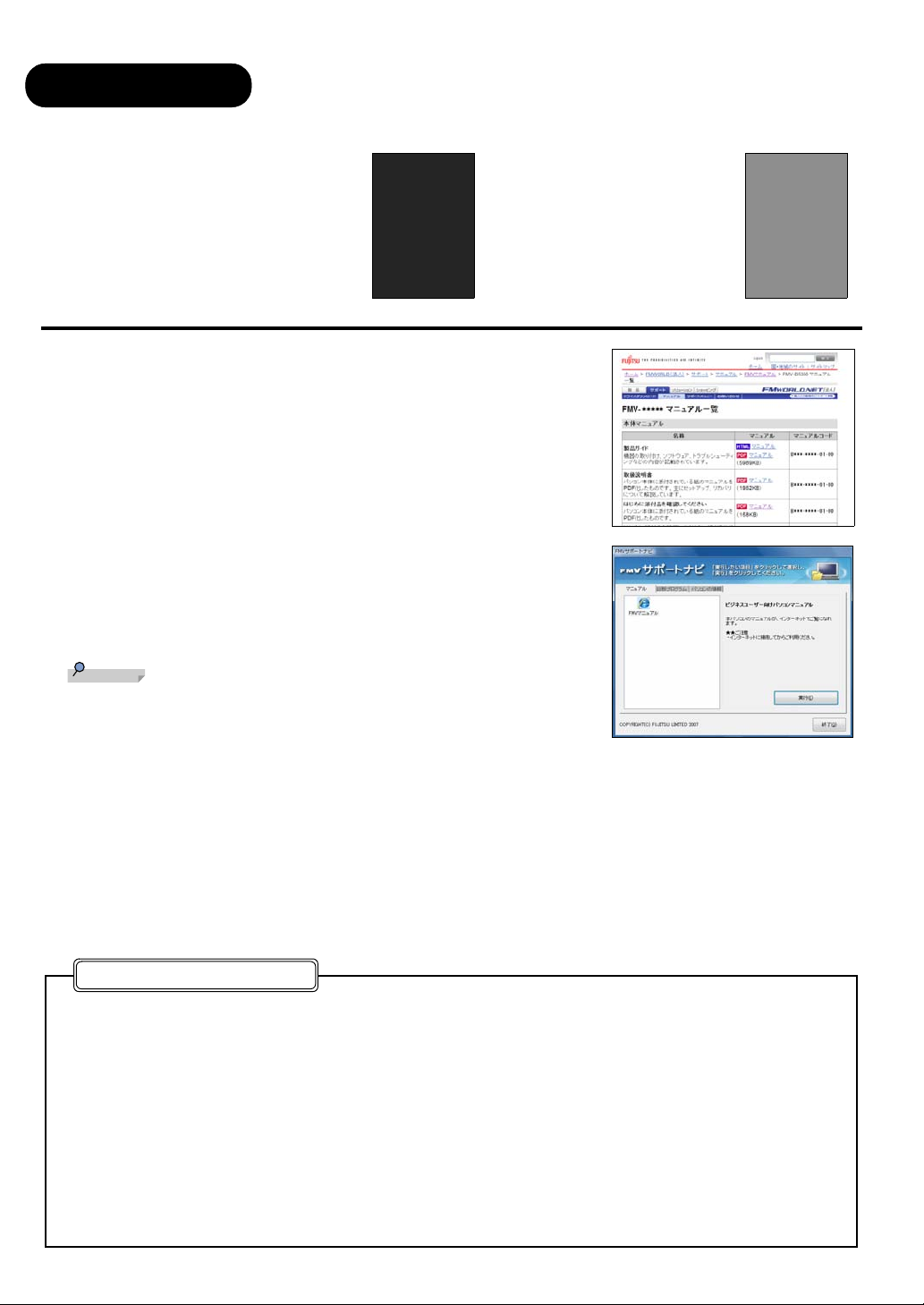
□『 FMV マニュアル』
「FMV マニュアル」には、パソコンの使い方について説明したマニュアルが
用意されています。
「FMV マニュアル」は「FMV サポートナビ」からご覧いただけます。
画面上の「FMV サポートナビ」アイコンをダブルクリック→「FMV サポート
ナビ」ウィンドウで「マニュアル」タブを選択→「実行」をクリックします。
ブラウザが表示されるので、製品カテゴリーから「FMV-LIFEBOOK」を選択
し、その後「シリーズ名」、「製品名」の順に選択してご覧ください。
使用上のご注意、パソコン
を使うための準備、ご購入
時の状態に戻す方法などを
説明しています。
POINT
次の操作でも、「FMV マニュアル」をご覧いただけます。
・「スタート」ボタン→「すべてのプログラム」→「FMV マニュアル」の順に
クリックする。
・直接URL(http://www.fmworld.net/biz/fmv/support/fmvmanual/)を入力する。
目的に合わせてお読みください
・箱の中身を確認する ................ ■『はじめに添付品を確認してください』
・パソコンを使うための準備をする .... ■『取扱説明書』の「必ずお読みください」
・各部の名称や取り扱い方 ............ □『製品ガイド』の「各部名称」
・周辺機器の取り付け方法 ............ □『製品ガイド』の「周辺機器の設置/設定/増設」
・添付のソフトウェアについて ........ □『製品ガイド』の「ソフトウェア」
・セキュリティ対策について .......... □『製品ガイド』の「セキュリティ」
・パソコンのお手入れについて ........ □『製品ガイド』の「お手入れ」
・トラブルの解決方法 ................ □『製品ガイド』の「トラブルシューティング」
「トラブルシューティング」を読んでも解決しない場合は、「FMV シリーズを
お使いになる上での注意事項」をご覧ください。
(「FMV マニュアル」のページ(上記 URL)からご覧いただけます。)
・ドライバについて .................. □『製品ガイド』の「ソフトウェア」
・仕様について ...................... □『製品ガイド』の「仕様一覧/技術情報」
・購入時の状態に戻す ................ ■『取扱説明書』の「リカバリについて」、「リカバリを実行する」、
「ハードディスクをご購入時の状態に戻す」
(■:添付の紙マニュアル、□:インターネット上のマニュアル)
Page 3
本書をお読みになる前に
安全にお使いいただくために
このマニュアルには、本製品を安全に正しくお使いいただくための重要な情報が記載されています。
本製品をお使いになる前に、このマニュアルを熟読してください。特に、「安全上のご注意」をよくお読みになり、理解されたうえで本製品をお使いください。
また、このマニュアルは、本製品の使用中にいつでもご覧になれるよう大切に保管してください。
保証書について
・ 保証書は、必ず必要事項を記入し、内容をよくお読みください。その後、大切に保管してください。
・ 修理を依頼される場合には、必ず保証書をご用意ください。
・ 保証期間内に、正常な使用状態で故障した場合は、無料で修理いたします。
・ 保証期間内でも、保証書の提示がない場合や、天災あるいは無理な使用による故障の場合などには、有料での修理となります。ご注意ください(詳しく
は、保証書をご覧ください)。
・ 修理後は、本製品の内容が修理前とは異なり、ご購入時の状態や、何も入っていない状態になっている場合があります。大切なデータは、フロッピーディ
スクなどに複写して、保管しておいてください。
・ 本製品の補修用性能部品(製品の機能を維持するために必要な部品)の保有期間は、製造終了後 5 年です。
使用許諾契約書
富士通株式会社(以下弊社といいます)では、本製品にインストール、もしくは添付されているソフトウェア(以下本ソフトウェアといいます)をご使用
いただく権利をお客様に対して許諾するにあたり、下記「ソフトウェアの使用条件」にご同意いただくことを使用の条件とさせていただいております。
なお、お客様が本ソフトウェアのご使用を開始された時点で、本契約にご同意いただいたものといたしますので、本ソフトウェアをご使用いただく前に必
ず下記「ソフトウェアの使用条件」をお読みいただきますようお願い申し上げます。ただし、本ソフトウェアのうちの一部ソフトウェアに別途の「使用条
件」もしくは「使用許諾契約書」等が添付されている場合は、本契約に優先して適用されますので、ご注意ください。
ソフトウェアの使用条件
1. 本ソフトウェアの使用および著作権
お客様は、本ソフトウェアを、日本国内において本製品でのみ使用できます。なお、お客様は本製品のご購入により、本ソフトウェアの使用権のみを
得るものであり、本ソフトウェアの著作権は引き続き弊社または開発元である第三者に帰属するものとします。
2. バックアップ
お客様は、本ソフトウェアにつきまして、1 部の予備用(バックアップ)媒体を作成することができます。
3. 本ソフトウェアの別ソフトウェアへの組み込み
本ソフトウェアが、別のソフトウェアに組み込んで使用されることを予定した製品である場合には、お客様はマニュアル等記載の要領に従って、本ソ
フトウェアの全部または一部を別のソフトウェアに組み込んで使用することができます。
4. 複製
(1) 本ソフトウェアの複製は、上記「2.」および「3.」の場合に限定されるものとします。
本ソフトウェアが組み込まれた別のソフトウェアについては、マニュアル等で弊社が複製を許諾していない限り、予備用(バックアップ)媒体以
外には複製は行わないでください。
ただし、本ソフトウェアに複製防止処理がほどこしてある場合には、複製できません。
(2) 前号によりお客様が本ソフトウェアを複製する場合、本ソフトウェアに付されている著作権表示を、変更、削除、隠蔽等しないでください。
5. 第三者への譲渡
お客様が本ソフトウェア(本製品に添付されている媒体、マニュアルならびに予備用バックアップ媒体を含みます)を第三者へ譲渡する場合には、本
ソフトウェアがインストールされたパソコンとともに本ソフトウェアのすべてを譲渡することとします。なお、お客様は、本製品に添付されている媒
体を本製品とは別に第三者へ譲渡することはできません。
6. 改造等
お客様は、本ソフトウェアを改造したり、あるいは、逆コンパイル、逆アセンブルをともなうリバースエンジニアリングを行うことはできません。
7. 壁紙の使用条件
本製品に「FUJITSU」ロゴ入りの壁紙がインストールされている場合、お客様は、その壁紙を改変したり、第三者へ配布することはできません。
8. 保証の範囲
(1) 弊社は、本ソフトウェアとマニュアル等との不一致がある場合、本製品をご購入いただいた日から 90 日以内に限り、お申し出をいただければ当
該不一致の修正に関して弊社が必要と判断した情報を提供いたします。
また、本ソフトウェアの記録媒体等に物理的な欠陥(破損等)等がある場合、本製品をご購入いただいた日から 1ヶ月以内に限り、不良品と良品
との交換に応じるものとします。
(2) 弊社は、前号に基づき負担する責任以外の、本ソフトウェアの使用または使用不能から生じるいかなる損害(逸失利益、事業の中断、事業情報の
喪失その他の金銭的損害を含みますが、これに限られないものとします)に関しても、一切責任を負いません。たとえ、弊社がそのような損害の
可能性について知らされていた場合も同様とします。
(3) 本ソフトウェアに第三者が開発したソフトウェアが含まれている場合においても、第三者が開発したソフトウェアに関する保証は、弊社が行う上
記(1)の範囲に限られ、開発元である第三者は本ソフトウェアに関する一切の保証を行いません。
9. ハイセイフティ
本ソフトウェアは、一般事務用、パーソナル用、家庭用などの一般的用途を想定したものであり、ハイセイフティ用途での使用を想定して設計・製造
されたものではありません。お客様は、当該ハイセイフティ用途に要する安全性を確保する措置を施すことなく、本ソフトウェアを使用しないものと
します。ハイセイフティ用途とは、下記の例のような、極めて高度な安全性が要求され、仮に当該安全性が確保されない場合、直接生命・身体に対す
る重大な危険性を伴う用途をいいます。
原子力核制御、航空機飛行制御、航空交通管制、大量輸送運行制御、生命維持、兵器発射制御など
記
富士通株式会社
データのバックアップについて
本製品に記録されたデータ(基本ソフト、アプリケーションソフトも含む)の保全については、お客様ご自身でバックアップなどの必要な対策を行ってく
ださい。また、修理を依頼される場合も、データの保全については保証されませんので、事前にお客様ご自身でバックアップなどの必要な対策を行ってく
ださい。
データが失われた場合でも、保証書の記載事項以外は、弊社ではいかなる理由においても、それに伴う損害やデータの保全・修復などの責任を一切負いか
ねますのでご了承ください。
添付の CD-ROM などは大切に保管してください
添付品は、お客様ご自身で大切に保管してください。
添付品を紛失された場合は、ご提供できないものもありますので、ご了承ください。
FMV マニュアル http://www.fmworld.net/biz/fmv/support/fmvmanual/ 3
Page 4
液晶ディスプレイの特性について
以下は、液晶ディスプレイの特性です。これらは故障ではありませんので、あらかじめご了承ください。
・ 液晶ディスプレイは非常に精度の高い技術で作られておりますが、画面の一部に点灯しないドットや、常時点灯するドットが存在する場合があります(有
効ドット数の割合は 99.99% 以上です。有効ドット数の割合とは「対応するディスプレイの表示しうる全ドット数のうち、表示可能なドット数の割合」を
示しています)。
・ 本製品で使用している液晶ディスプレイは、製造工程により、各製品で色合いが異なる場合があります。また、温度変化などで多少の色むらが発生する
場合があります。
・ 長時間同じ表示を続けると残像となることがあります。残像は、しばらく経つと消えます。この現象を防ぐためには、省電力機能を使用してディスプレ
イの電源を切るか、スクリーンセーバーの使用をお勧めします。
・ 表示する条件によってはムラおよび微少な斑点が目立つことがあります。
なお、低輝度で長時間連続で使用した場合、早期の部品交換が必要になることがあります。
本製品のハイセイフティ用途での使用について
本製品は、一般事務用、パーソナル用、家庭用、通常の産業用などの一般的用途を想定したものであり、ハイセイフティ用途での使用を想定して設計・製
造されたものではありません。
お客様は、当該ハイセイフティ用途に要する安全性を確保する措置を施すことなく、本製品を使用しないでください。
ハイセイフティ用途とは、以下の例のような、極めて高度な安全性が要求され、仮に当該安全性が確保されない場合、直接生命・身体に対する重大な危険
性を伴う用途をいいます。
・ 原子力施設における核反応制御、航空機自動飛行制御、航空交通管制、大量輸送システムにおける運行制御、生命維持のための医療用機器、兵器システ
ムにおけるミサイル発射制御など
注 意
・ 本製品は、情報処理装置等電波障害自主規制協議会(VCCI)の 基準に基づくクラス B 情報技術装置です。本製品は、家庭環境で使用することを目的とし
ていますが、本製品がラジオやテレビジョン受信機に近接して使用されると、受信障害を引き起こすことがあります。
本製品は、マニュアルに従って正しい取り扱いをしてください。
・本製品に接続する LAN ケーブルはシールドされたものでなければなりません。
24 時間以上の連続使用について
本製品は、24 時間以上の連続使用を前提とした設計にはなっておりません。
本製品の使用環境は、温度 5 ~ 35 ℃/湿度 20 ~ 80%RH(動作時)、温度 -10 ~ 60 ℃/湿度 20 ~ 80%RH(非動作時)です(ただし、動作時、非動作時と
も結露しないこと)。
本製品は、国内での使用を前提に作られています。海外での使用につきましては、お客様の責任で行っていただくようお願いいたします。
本製品は日本国内仕様であり、海外での保守サービスおよび技術サポートは行っておりません。
無線 LAN(IEEE 802.11a 準拠、IEEE 802.11g 準拠)搭載の場合
・ 上記表示の 2.4GHz 帯を使用している無線設備は、全帯域を使用し、かつ移動体識別装置の帯域を回避可能です。変調方式として DSSS 変調方式および
OFDM 変調方式を採用しており、与干渉距離は 40m です。
・ 本製品の使用周波数帯では、電子レンジ等の産業・科学・医療用機器のほか工場の製造ライン等で使用されている移動体識別用の構内無線局(免許を要
する無線局)および特定小電力無線局(免許を要しない無線局)が運用されています。
(1) 本製品を使用する前に、近くで移動体識別用の構内無線局および特定小電力無線局が運用されていないことを確認してください。
(2) 万一、本製品から移動体識別用の構内無線局に対して電波干渉の事例が発生した場合には、速やかに電波の発射を停止した上、下記の連絡先にご
連絡頂き、混信回避のための処置等(例えば、パーティションの設置など)についてご相談してください。
(3)その他、本製品から移動体識別用の特定小電力無線局に対して電波干渉の事例が発生した場合など何かお困りのことが起きたときは、次の連絡先
へお問い合わせください。
連絡先:「富士通パーソナル製品に関するお問合せ窓口」
・ 本製品は、日本国内での無線規格に準拠し、認定を取得しています。日本国内でのみお使いいただけます。また、海外でご使用になると罰せられること
があります。
・ パソコン本体と通信相手の機器との推奨する最大通信距離は、IEEE 802.11a 準拠(5GHz 帯)では見通し半径 15m 以内、IEEE 802.11b 準拠、IEEE 802.11g
準拠(2.4GHz 帯)では見通し半径 25m 以内となります。ただし、無線 LAN の特性上、ご利用になる建物の構造・材質、障害物、ソフトウェア、設置状
況、電波状況等の使用環境により通信距離は異なります。また、通信速度の低下や通信不能となる場合もありますのであらかじめご了承ください。
・ IEEE 802.11g 準拠と IEEE 802.11b 準拠の無線 LAN の混在環境においては、IEEE 802.11g 準拠は IEEE 802.11b 準拠との互換性をとるため、IEEE 802.11g 準
拠本来の性能が出ない場合があります。IEEE 802.11g 準拠本来の性能が必要な場合は、IEEE 802.11g 準拠と IEEE802.11b 準拠を別のネットワークにし、使
用しているチャンネルの間隔を 5 チャンネル以上あけてお使いください。
・ 本製品に内蔵の無線 LAN を 5.2/5.3GHz でご使用になる場合、電波法の定めにより屋外ではご利用になれません。
・ 航空機内の使用は、事前に各航空会社へご確認ください。
本製品には、“外国為替及び外国貿易法”に基づく特定貨物が含まれています。したがって、本製品を輸出する場合には、同法に基づく許可が必要となる場
合があります。
本パソコンは電気・電子機器の特定の化学物質<鉛、六価クロム、水銀、カドミウム、ポリブロモビフェニル、ポリブロモジフェニルエーテルの6物質>の
含有表示を規定するJIS規格「J-Moss」において、化学物質の含有率が基準値以下であることを示す「グリーンマーク(非含有マーク)」に対応しています。
本パソコンにおける特定の化学物質(6物質)の詳細含有情報は、下記URLをご覧ください。
http://www.fmworld.net/biz/fmv/jmoss/
4 FMV マニュアル http://www.fmworld.net/biz/fmv/support/fmvmanual/
Page 5

本製品の構成部品(プリント基板、CD/DVD ドライブ、ハードディスク、液晶ディスプレイなど)には、微量の重金属(鉛、クロ ム、水銀)や化学物質(ア
ンチモン、シアン)が含有されています。
本製品は、社団法人電子情報技術産業協会の定めたパーソナルコンピュータの瞬時電圧低下対策規格を満足しております。しかし、本規格の基準を上回る
瞬時電圧低下に対しては、不都合が生じることがあります。
また、バッテリ残量が不充分な場合、バッテリ未搭載で AC アダプタを使用している場合は、規定の耐力がないため不都合が生じることがあります。
FMV マニュアル http://www.fmworld.net/biz/fmv/support/fmvmanual/ 5
Page 6
本書の表記
■電源プラグとコンセント形状の表記について
本パソコンに添付されている電源ケーブルの電源プラグは「平行 2 極プラグ」です。本書では「電源プラ
グ」と表記しています。
接続先のコンセントには「平行 2 極プラグ(125V15A)用コンセント」をご利用ください。本書では「コ
ンセント」と表記しています。
■本文中の記号
本文中に記載されている記号には、次のような意味があります。
記号 意味
重 要
お使いになる際の注意点や、してはいけないことを記述しています。必ずお読みください。
POINT
→ 参照ページや参照マニュアルを示しています。
操作に関連することを記述しています。必要に応じてお読みください。
■キーの表記と操作方法
本文中のキーの表記は、キーボードに書かれているすべての文字を記述するのではなく、説明に必要な文字を次のように記述
しています。
例:【Ctrl】キー、【Enter】キー、【→】キーなど
また、複数のキーを同時に押す場合には、次のように「+」でつないで表記しています。
例:【Ctrl】+【F3】キー、【Shift】+【↑】キーなど
■コマンド入力(キー入力)
本文中では、コマンド入力を次のように表記しています。
・ ↑の箇所のように文字間隔を空けて表記している部分は、【Space】キーを 1 回押してください。
また、上記のようなコマンド入力を英小文字で表記していますが、英大文字で入力してもかまいません。
・ CD/DVD ドライブなどのドライブ名を、[DVD ドライブ]または[CD/DVD ドライブ]と表記しています。入力の際は、お使
いの環境に合わせて、ドライブ名を入力してください。
例:[CD/DVDドライブ]:\setup.exe
■ペンの操作について
ペンで軽く画面を 1 回触れることをタップと表記しています。ペン操作については、「FMV マニュアル」にある『製品ガイド』
をご覧ください。
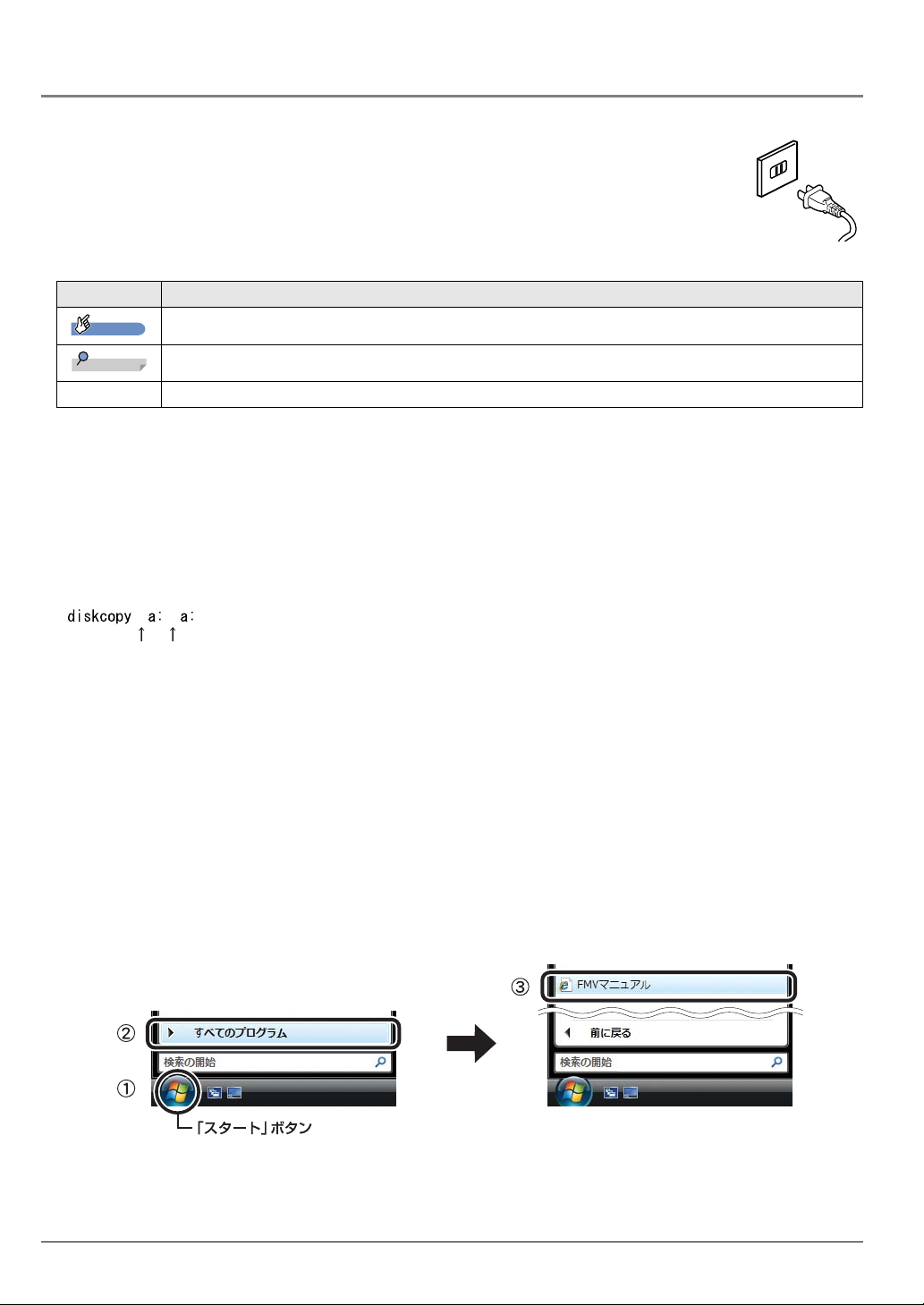
■連続する操作の表記
本文中の操作手順において、連続する操作手順を、「→」でつなげて記述しています。
例: ①「スタート」ボタンをクリックし、②「すべてのプログラム」をポイントし、③「FMV マニュアル」をクリックする操作
↓
「スタート」ボタン→「すべてのプログラム」→「FMV マニュアル」の順にクリックします。
(画面は Windows Vista の例です)
6 FMV マニュアル http://www.fmworld.net/biz/fmv/support/fmvmanual/
Page 7
■画面例およびイラストについて
表記されている画面およびイラストは一例です。お使いの機種やモデルによって、実際に表示される画面やイラスト、および
ファイル名などが異なることがあります。また、このマニュアルに表記されているイラストは説明の都合上、本来接続されて
いるケーブル類を省略していることがあります。
■CD-ROM、DVD-ROM の使用について
本文中の操作手順において、CD-ROM、または DVD-ROM を使用することがあります。
操作に必要なドライブが搭載されていないモデルをお使いの場合は、必要に応じて別売の周辺機器を用意してください。使用で
きる周辺機器については、富士通製品情報ページ内にある FMV-LIFEBOOK の「システム構成図」(http://www.fmworld.net/biz/fmv/
product/syskou/)をご覧ください。
また、周辺機器の使用方法については、周辺機器のマニュアルをご覧ください。
■FMV-LIFEBOOK のカスタムメイドオプションについて
本文中の説明は、標準仕様に基づいて記載されています。
そのため、カスタムメイドで選択のオプションを取り付けている場合、メモリ容量やハードディスク容量などの記載が異なり
ます。ご了承ください。
■製品の呼び方
本文中の製品名称を、次のように略して表記します。
なお、本書ではお使いの OS 以外の情報もありますが、ご了承ください。
製品名称 本文中の表記
FMV-T8260
Windows Vista
®
Microsoft
Windows® XP Tablet PC Edition 2005 Windows XP XP
Norton AntiVirus
®
Business with Service Pack 1 Windows Vista Vista
TM
2008 Norton AntiVirus
本パソコン/パソコン本体
Windows
■モデルの表記
本文中では、モデル名を次のように表記します。
モデル 本文中の表記
®
Windows Vista
Business 正規版&ダウングレードサービス ダウングレードサービスモデル
■お問い合わせ先/ URL
本文中に記載されているお問い合わせ先やインターネットの URL アドレスは 2008 年 4 月現在のものです。変更されている場
合は、「富士通パーソナル製品に関するお問合せ窓口」へお問い合わせください(→「お問い合わせ先について」)。
警告ラベル/注意ラベル
本製品には警告ラベルおよび注意ラベルが貼ってあります。
警告ラベルや注意ラベルは、絶対にはがしたり、汚したりしないでください。
ユーザー登録について
本製品のユーザー登録は、富士通製品情報ページ(http://www.fmworld.net/biz/)から行うことができます。
商標および著作権について
Microsoft、Windows、Windows Vista、Windows Aero は、米国 Microsoft Corporation の米国およびその他の国における登録商標または商標です。
FeliCa は、ソニー株式会社の登録商標です。
FeliCa は、ソニー株式会社が開発した非接触 IC カードの技術方式です。
ExpressCard
れています。
その他の各製品名は、各社の商標、または登録商標です。
その他の各製品は、各社の著作物です。
All Rights Reserved, Copyright© FUJITSU LIMITED 2008
TM
、ExpressCardTMロゴは、Personal Computer Memory Card International Association(PCMCIA) の商標で、富士通へライセンスさ
FMV マニュアル http://www.fmworld.net/biz/fmv/support/fmvmanual/ 7
Page 8
警告表示について
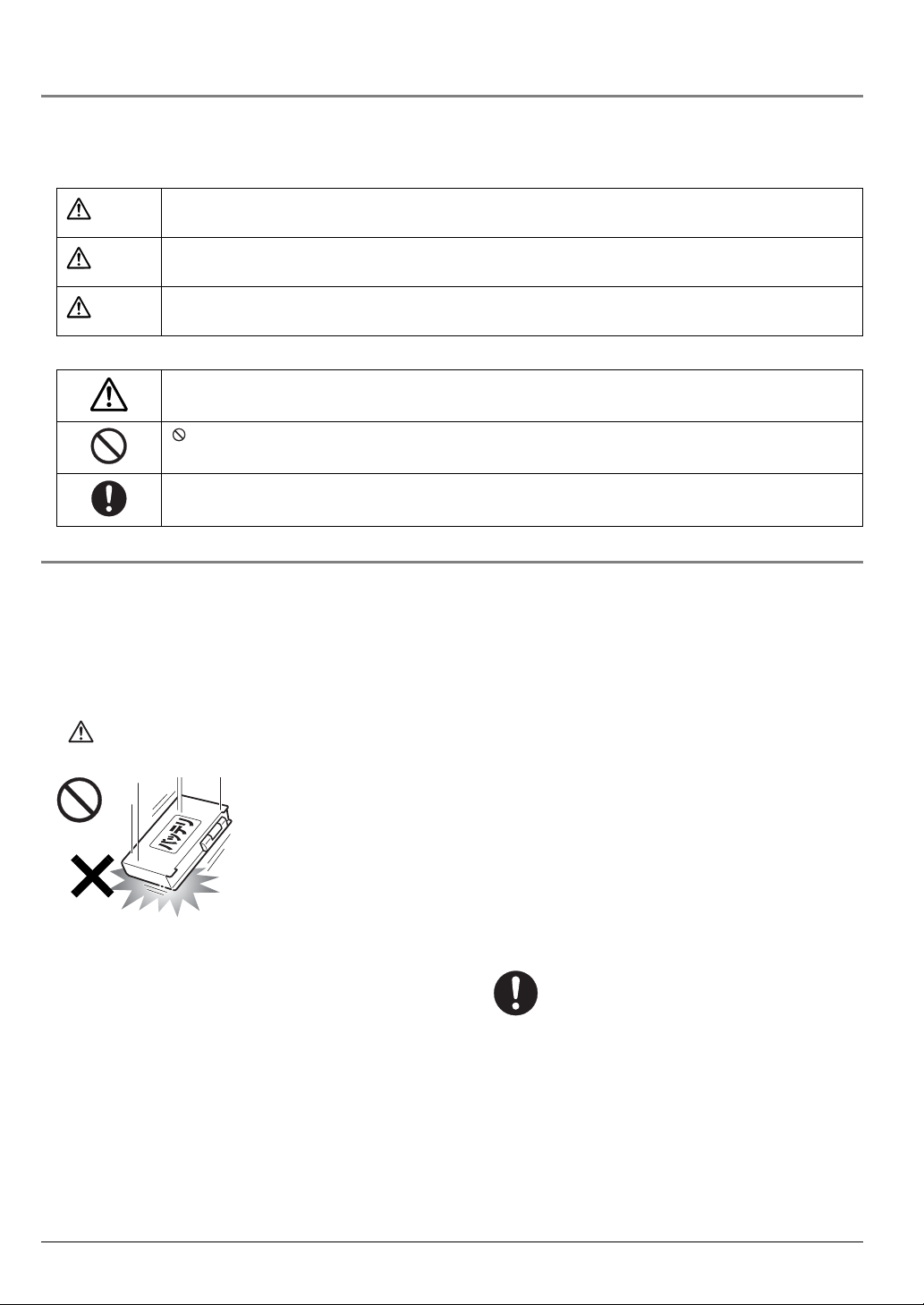
このマニュアルでは、いろいろな絵表示を使っています。これは本製品を安全に正しくお使いいただき、あなたや他の人々に
加えられるおそれのある危害や損害を、未然に防止するための目印となるものです。その表示と意味は次のようになっていま
す。内容をよくご理解のうえ、お読みください。
危険
警告
注意
また、危害や損害の内容がどのようなものかを示すために、上記の絵表示と同時に次の記号を使っています。
この表示を無視して、誤った取り扱いをすると、人が死亡する可能性または重傷を負うことがあり、その切
迫の度合いが高いことを示しています。
この表示を無視して、誤った取り扱いをすると、人が死亡する可能性または重傷を負う可能性があることを
示しています。
この表示を無視して、誤った取り扱いをすると、人が傷害を負う可能性があること、および物的損害のみが
発生する可能性があることを示しています。
△で示した記号は、警告・注意を促す内容であることを告げるものです。記号の中やその脇には、具体的な
警告内容が示されています。
で示した記号は、してはいけない行為(禁止行為)であることを告げるものです。記号の中やその脇に
は、具体的な禁止内容が示されています。
●で示した記号は、必ず従っていただく内容であることを告げるものです。記号の中やその脇には、具体的
な指示内容が示されています。
安全上のご注意
本製品を安全に正しくお使いいただくための重要な情報が記載されています。本製品をお使いになる前に、必ずお読みになり、
正しく安全に、大切に取り扱ってください。
また、本製品をお使いになるときは、マニュアルをよくお読みになり、正しくお使いください。
■バッテリパック/乾電池
危険
● ● ● ● ● ● ● ● ● ● ● ● ● ● ● ● ● ● ● ● ● ● ● ● ● ● ● ● ● ● ● ● ● ● ● ● ● ● ● ● ● ● ● ● ● ● ● ● ● ● ● ● ● ●
バッテリパックや乾電池(乾
電池を使用する機種のみ)に
は以下のことをしないでく
ださい。
破裂・液漏れ・火災・けが・
周囲を汚す原因となります。
・ 指定された充電方法以外で充電する
・分解や改造
・ 加熱したり、火の中に入れる
・ 熱器具に近づける
・ 火のそばや炎天下などで充電したり、放置する
・ 落としたり、ぶつけたり、大きな衝撃を与える
・先の尖ったもので力を加える、強い圧力を加える
・ ショートさせる
・ 端子部分をぬらしたり、水の中に入れる
・ 金属製のネックレスやヘアピンなどと一緒に携帯、保管
する
・ 乾電池を充電する
・ 乾電池をハンダ付けする
特に、バッテリパックは、落下等の衝撃による内部の電池
や回路基板の損傷によって、発熱、発火、破裂に至ること
があります。
バッテリパックに衝撃を与えた場合、あるいは外観に明ら
かな変形や破損が見られる場合には、使用をやめてくださ
い。
● ● ● ● ● ● ● ● ● ● ● ● ● ● ● ● ● ● ● ● ● ● ● ● ● ● ● ● ● ● ● ● ● ● ● ● ● ● ● ● ● ● ● ● ● ● ● ● ● ● ● ● ● ●
必ず本製品に添付のバッテリパックを使用して
ください。寿命などでバッテリパックを交換す
る場合は、必ず指定品を使用してください。
指定以外のバッテリパックは、電圧や端子の極性が異なっ
ていることがあるため、火災・破裂・発熱のおそれがあり
ます。
● ● ● ● ● ● ● ● ● ● ● ● ● ● ● ● ● ● ● ● ● ● ● ● ● ● ● ● ● ● ● ● ● ● ● ● ● ● ● ● ● ● ● ● ● ● ● ● ● ● ● ● ● ●
8 FMV マニュアル http://www.fmworld.net/biz/fmv/support/fmvmanual/
Page 9
警告
● ● ● ● ● ● ● ● ● ● ● ● ● ● ● ● ● ● ● ● ● ● ● ● ● ● ● ● ● ● ● ● ● ● ● ● ● ● ● ● ● ● ● ● ● ● ● ● ● ● ● ● ● ●
バッテリパックや乾電池
(乾電池を使用する機種の
み)が液漏れし、漏れ出た
液が万一、目や口に入った
ときは、こすらず水道水な
どの多量のきれいな水で充
分に洗った後、すぐに医師
の治療を受けてください。
失明など障害の原因となります。
液が皮膚や衣類に付着したときは、ただちに水でよく洗い
流してください。
皮膚に障害を起こす原因となります。
● ● ● ● ● ● ● ● ● ● ● ● ● ● ● ● ● ● ● ● ● ● ● ● ● ● ● ● ● ● ● ● ● ● ● ● ● ● ● ● ● ● ● ● ● ● ● ● ● ● ● ● ● ●
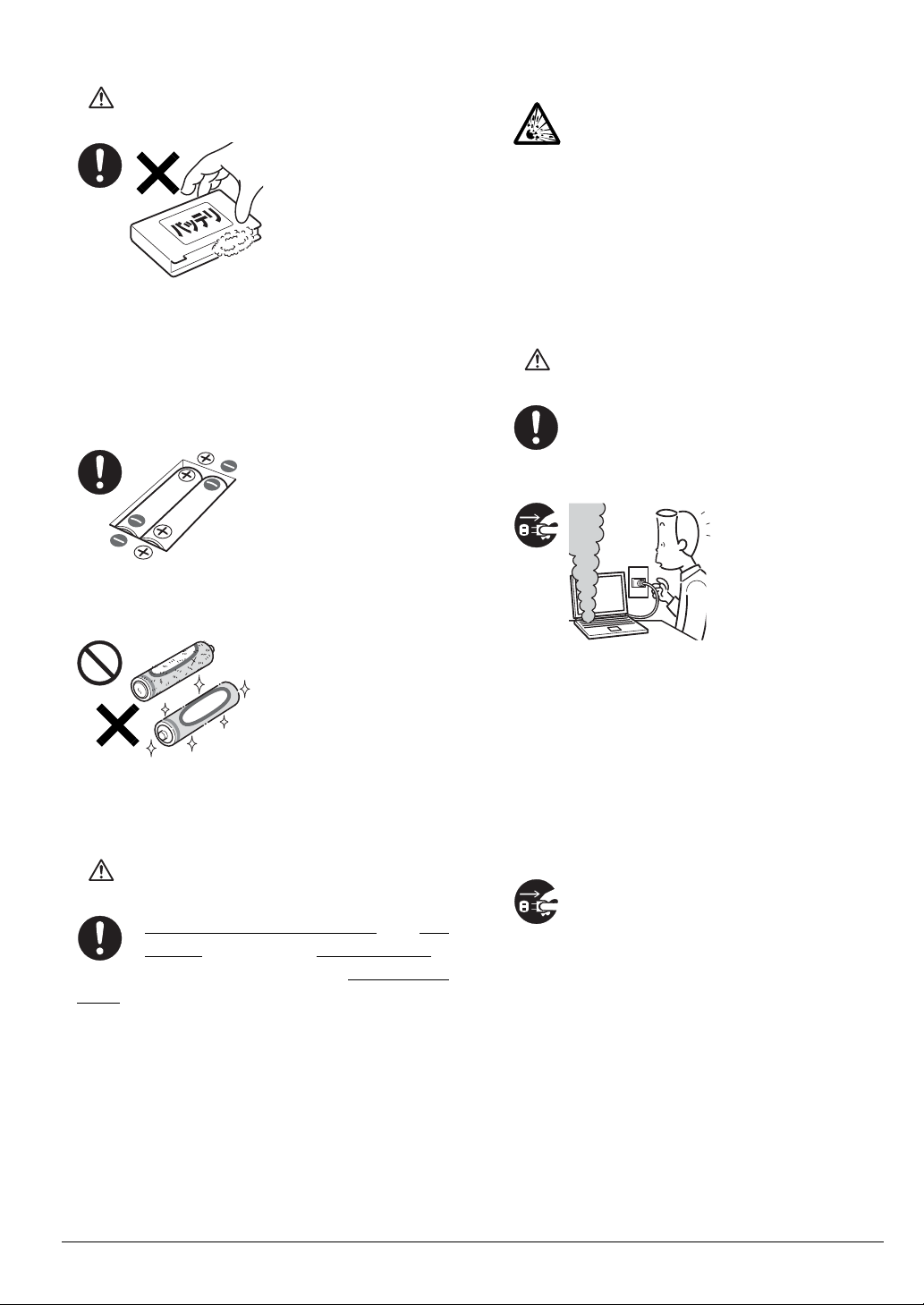
乾電池を機器に入れる場合は、
+ ( プラス ) と- ( マイナス ) の
向きに注意し、表示どおりに入
れてください。
間違えると電池の破裂・液漏
れ・発火の原因となります。
(乾電池を使用する機種のみ)
● ● ● ● ● ● ● ● ● ● ● ● ● ● ● ● ● ● ● ● ● ● ● ● ● ● ● ● ● ● ● ● ● ● ● ● ● ● ● ● ● ● ● ● ● ● ● ● ● ● ● ● ● ●
指定以外の乾電池は使用しな
いでください。また、新しい
乾電池と古い乾電池を混ぜて
使用しないでください。
電池の破裂、液漏れにより、火
災、けがや周囲を汚損する原
因となることがあります。
(乾電池を使用する機種のみ)
● ● ● ● ● ● ● ● ● ● ● ● ● ● ● ● ● ● ● ● ● ● ● ● ● ● ● ● ● ● ● ● ● ● ● ● ● ● ● ● ● ● ● ● ● ● ● ● ● ● ● ● ● ●
注意
● ● ● ● ● ● ● ● ● ● ● ● ● ● ● ● ● ● ● ● ● ● ● ● ● ● ● ● ● ● ● ● ● ● ● ● ● ● ● ● ● ● ● ● ● ● ● ● ● ● ● ● ● ●
バッテリ稼働時間が短くなった場合には、純正
の新しいバッテリパックと交換してください。
バッテリパックは消耗品です。稼働時間が短く
なったバッテリパックでは、内部に使用されている電池の
消耗度合いにバラツキが発生している可能性があり、その
まま使用し続けると、障害が発生することがあります。
● ● ● ● ● ● ● ● ● ● ● ● ● ● ● ● ● ● ● ● ● ● ● ● ● ● ● ● ● ● ● ● ● ● ● ● ● ● ● ● ● ● ● ● ● ● ● ● ● ● ● ● ● ●
バッテリパックの廃棄については、マニュアル
の説明に従ってください。
本製品は「廃棄物の処理及び清掃に関する法律」
の規制を受けます。
バッテリパックはリチウムイオン電池を使用しており、一
般のゴミと一緒に火中に投じられると破裂のおそれがあ
ります。
● ● ● ● ● ● ● ● ● ● ● ● ● ● ● ● ● ● ● ● ● ● ● ● ● ● ● ● ● ● ● ● ● ● ● ● ● ● ● ● ● ● ● ● ● ● ● ● ● ● ● ● ● ●
■パソコン本体、AC アダプタ
警告
● ● ● ● ● ● ● ● ● ● ● ● ● ● ● ● ● ● ● ● ● ● ● ● ● ● ● ● ● ● ● ● ● ● ● ● ● ● ● ● ● ● ● ● ● ● ● ● ● ● ● ● ● ●
本製品を火中に投入、加熱、あるいは端子を
ショートさせたりしないでください。
発煙・発火・破裂の原因になります。
● ● ● ● ● ● ● ● ● ● ● ● ● ● ● ● ● ● ● ● ● ● ● ● ● ● ● ● ● ● ● ● ● ● ● ● ● ● ● ● ● ● ● ● ● ● ● ● ● ● ● ● ● ●
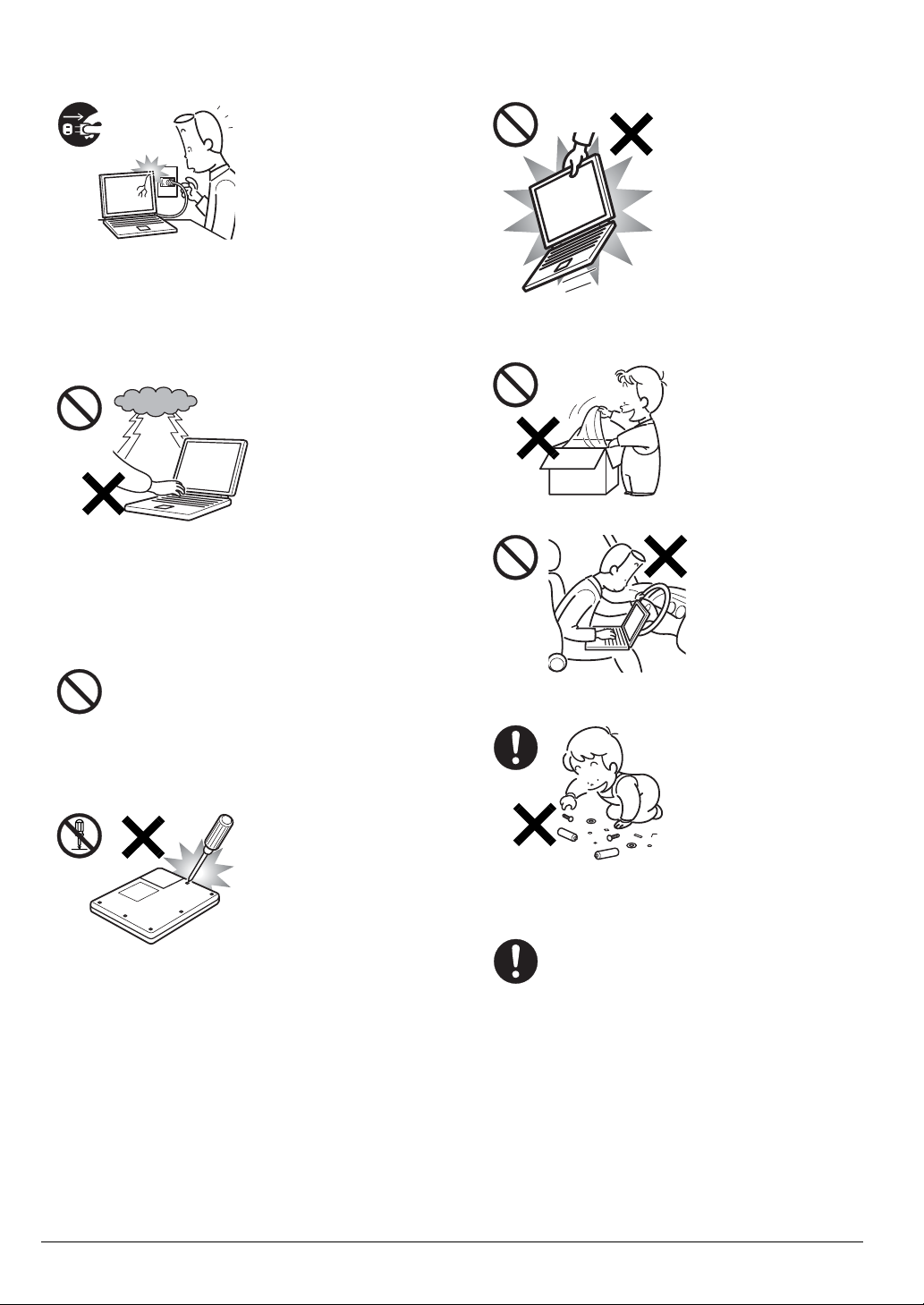
本製品から発熱や煙、異
臭や異音がするなどの異
常が発生した場合は、す
ぐにパソコン本体の電源
を切り、AC アダプタの電
源プラグをコンセントか
ら抜いてください。バッ
テリパックを装着している場合は、バッテリパックも取り
外してください。
その後、異常な現象がなくなるのを確認して、「富士通ハー
ドウェア修理相談センター」、またはご購入元にご連絡く
ださい。
お客様自身による修理は危険ですから絶対におやめくだ
さい。
異常状態のまま使用すると、感電 • 火災の原因となります。
● ● ● ● ● ● ● ● ● ● ● ● ● ● ● ● ● ● ● ● ● ● ● ● ● ● ● ● ● ● ● ● ● ● ● ● ● ● ● ● ● ● ● ● ● ● ● ● ● ● ● ● ● ●
パソコン本体の内部に水などの液体や金属片な
どの異物が入った場合は、すぐにパソコン本体
の電源を切り、ACアダプタの電源プラグをコン
セントから抜いてください。バッテリパックを装着してい
る場合は、バッテリパックも取り外してください。
その後、「富士通ハードウェア修理相談センター」、または
ご購入元にご連絡ください。
そのまま使用すると、感電 • 火災の原因となります。
特にお子様のいるご家庭ではご注意ください。
FMV マニュアル http://www.fmworld.net/biz/fmv/support/fmvmanual/ 9
Page 10
● ● ● ● ● ● ● ● ● ● ● ● ● ● ● ● ● ● ● ● ● ● ● ● ● ● ● ● ● ● ● ● ● ● ● ● ● ● ● ● ● ● ● ● ● ● ● ● ● ● ● ● ● ●
● ● ● ● ● ● ● ● ● ● ● ● ● ● ● ● ● ● ● ● ● ● ● ● ● ● ● ● ● ● ● ● ● ● ● ● ● ● ● ● ● ● ● ● ● ● ● ● ● ● ● ● ● ●
本製品を落としたり、カバー
などを破損した場合は、パソ
コン本体の電源を切り、AC
アダプタの電源プラグをコ
ンセントから抜いてくださ
い。バッテリパックを装着し
ている場合は、バッテリパッ
クも取り外してください。
その後、「富士通ハードウェア修理相談センター」、または
ご購入元にご連絡ください。
そのまま使用すると、感電 • 火災の原因となります。
● ● ● ● ● ● ● ● ● ● ● ● ● ● ● ● ● ● ● ● ● ● ● ● ● ● ● ● ● ● ● ● ● ● ● ● ● ● ● ● ● ● ● ● ● ● ● ● ● ● ● ● ● ●
雷が鳴り出したときは、落
雷の可能性がなくなるまで
パソコン本体やケーブル類
に 触 れないでください。
ケーブル類の接続作業は、
落雷の可能性がなくなるま
で行わないでください。
落雷の可能性がある場合は、あらかじめパソコン本体の電源
を切り、その後電源コードをコンセントから抜き、ケーブル
類を取り外しておいてください。
落雷による感電、火災の原因となります。
● ● ● ● ● ● ● ● ● ● ● ● ● ● ● ● ● ● ● ● ● ● ● ● ● ● ● ● ● ● ● ● ● ● ● ● ● ● ● ● ● ● ● ● ● ● ● ● ● ● ● ● ● ●
各スロットやディスクトレイなどの開口部か
ら、本製品の内部に金属物や紙などの燃えやす
いものを差し込んだり、入れたりしないでくだ
さい。
感電・火災の原因となります。
● ● ● ● ● ● ● ● ● ● ● ● ● ● ● ● ● ● ● ● ● ● ● ● ● ● ● ● ● ● ● ● ● ● ● ● ● ● ● ● ● ● ● ● ● ● ● ● ● ● ● ● ● ●
本製品をお客様ご自身で修
理・分解・改造しないでくだ
さい。
感電・火災の 原因となりま
す。
修理や点検などが必要な場
合は、「富士通ハードウェア修理相談センター」、またはご
購入元にご連絡ください。
本装置を 持ち上 げたり運んだ
りする場合、液晶ディスプレイ
や液晶ディスプレイの枠部分
を持って、装置を持ち上げたり
運んだりしないでください。
装置の故障やけがの原因とな
ることがあります。持ち上げた
り運んだりするときは、装置の
底面あるいは装置中 央 の両脇
を持ってください。
● ● ● ● ● ● ● ● ● ● ● ● ● ● ● ● ● ● ● ● ● ● ● ● ● ● ● ● ● ● ● ● ● ● ● ● ● ● ● ● ● ● ● ● ● ● ● ● ● ● ● ● ● ●
梱包に使用している袋類は、
お子様の 手の届 くところに
置かないでください。
口に入れたり、頭にかぶった
りすると、窒息の原因となり
ます。
● ● ● ● ● ● ● ● ● ● ● ● ● ● ● ● ● ● ● ● ● ● ● ● ● ● ● ● ● ● ● ● ● ● ● ● ● ● ● ● ● ● ● ● ● ● ● ● ● ● ● ● ● ●
自動車などを運転中に本
製品を使用しないでくだ
さい。
安全走行を損ない、事故の
原因となります。車を安全
なところに 止 めてから お
使いください。
● ● ● ● ● ● ● ● ● ● ● ● ● ● ● ● ● ● ● ● ● ● ● ● ● ● ● ● ● ● ● ● ● ● ● ● ● ● ● ● ● ● ● ● ● ● ● ● ● ● ● ● ● ●
取り外したカバー、キャップ、
ネジ、電池などの部品は、小
さなお子様の手の届かないと
ころに置いてください。
誤って飲み込むと窒息の原因
となります。万一、飲み込ん
だ場合は、すぐに医師に相談
してください。
● ● ● ● ● ● ● ● ● ● ● ● ● ● ● ● ● ● ● ● ● ● ● ● ● ● ● ● ● ● ● ● ● ● ● ● ● ● ● ● ● ● ● ● ● ● ● ● ● ● ● ● ● ●
メモリ(拡張 RAM モジュール)の取り付け/
取り外しのために、カバーを外す場合は、お子
様の手が届かない場所で行ってください。また、
作業が終わるまでは大人が本製品から離れないようにし
てください。
お子様が手を触れると、本体および本体内部の突起物でけ
がをしたり、故障の原因となります。
10 FMV マニュアル http://www.fmworld.net/biz/fmv/support/fmvmanual/
Page 11

● ● ● ● ● ● ● ● ● ● ● ● ● ● ● ● ● ● ● ● ● ● ● ● ● ● ● ● ● ● ● ● ● ● ● ● ● ● ● ● ● ● ● ● ● ● ● ● ● ● ● ● ● ●
● ● ● ● ● ● ● ● ● ● ● ● ● ● ● ● ● ● ● ● ● ● ● ● ● ● ● ● ● ● ● ● ● ● ● ● ● ● ● ● ● ● ● ● ● ● ● ● ● ● ● ● ● ●
パソコン本体やACアダプタの
温度が高くなる場所に長時間
直接触れて使用しないでくだ
さい。ま た、お子様 が排気孔
付近に近寄らないよう注意し
てください。
低温やけどの原因になります。
● ● ● ● ● ● ● ● ● ● ● ● ● ● ● ● ● ● ● ● ● ● ● ● ● ● ● ● ● ● ● ● ● ● ● ● ● ● ● ● ● ● ● ● ● ● ● ● ● ● ● ● ● ●
本製品をご使用になる場
合には、部屋を明るくし
て、画面からできるだけ離
れてください。
お使いになる方の体質や
体調によっては、強い光の
刺激を受けたり、点滅の繰り返しによって一時的な筋肉の
けいれんや意識の喪失などの症状を起こす場合がありま
すので、ご注意ください。
過去にこのような症状を起こしたことがある場合は、事前
に医師に相談してください。
また、本製品をご使用中にこのような症状を発症した場合
には、すぐに本製品の使用を中止し、医師の診断を受けて
ください。
● ● ● ● ● ● ● ● ● ● ● ● ● ● ● ● ● ● ● ● ● ● ● ● ● ● ● ● ● ● ● ● ● ● ● ● ● ● ● ● ● ● ● ● ● ● ● ● ● ● ● ● ● ●
本製品を風通しの悪い場所、火気のある場所、
引火性ガスの発生する場所で使用したり、置い
たりしないでください。
火災の原因となります。
● ● ● ● ● ● ● ● ● ● ● ● ● ● ● ● ● ● ● ● ● ● ● ● ● ● ● ● ● ● ● ● ● ● ● ● ● ● ● ● ● ● ● ● ● ● ● ● ● ● ● ● ● ●
本製品を風呂場やシャワー
室など、水のかかるおそれの
ある場所で使用したり、置い
たりしないでください。
感電・火災の原因となりま
す。
● ● ● ● ● ● ● ● ● ● ● ● ● ● ● ● ● ● ● ● ● ● ● ● ● ● ● ● ● ● ● ● ● ● ● ● ● ● ● ● ● ● ● ● ● ● ● ● ● ● ● ● ● ●
本製品の上や周りに、花び
ん・コップなど液体の入った
ものを置かないでください。
水などの液体が本製品の内
部に入って、感電・火災の原
因となります
使用中のパソコン本体や
AC アダプタは、ふとんなど
をかけたり、暖房器具の近
くやホットカーペットの上
に置いたりしないでくださ
い。また、排気孔などの開
口部がある場合はふさがな
いでください。
内部に熱がこもり、火災の
原因となることがありま
す。
● ● ● ● ● ● ● ● ● ● ● ● ● ● ● ● ● ● ● ● ● ● ● ● ● ● ● ● ● ● ● ● ● ● ● ● ● ● ● ● ● ● ● ● ● ● ● ● ● ● ● ● ● ●
矩形波が出力される機器(UPS(無停電電源装置)
や車載用AC電源等)に接続しないでください。
火災の原因となることがあります。
● ● ● ● ● ● ● ● ● ● ● ● ● ● ● ● ● ● ● ● ● ● ● ● ● ● ● ● ● ● ● ● ● ● ● ● ● ● ● ● ● ● ● ● ● ● ● ● ● ● ● ● ● ●
添付もしくは指定された以外のAC アダプタや
電源コードを本製品に使ったり、本製品に添付
のACアダプタや電源コードを他の製品に使っ
たりしないでください。
感電・火災の原因となります。
● ● ● ● ● ● ● ● ● ● ● ● ● ● ● ● ● ● ● ● ● ● ● ● ● ● ● ● ● ● ● ● ● ● ● ● ● ● ● ● ● ● ● ● ● ● ● ● ● ● ● ● ● ●
AC アダプタ本体や、ケーブル
が変形したり、割れたり、傷
ついている場合は使用しない
でください。
感電・火災の原因となります。
● ● ● ● ● ● ● ● ● ● ● ● ● ● ● ● ● ● ● ● ● ● ● ● ● ● ● ● ● ● ● ● ● ● ● ● ● ● ● ● ● ● ● ● ● ● ● ● ● ● ● ● ● ●
ACアダプタ本体を落下さ
せたり、強い衝撃をあた
えないでください。
カバーが割れ たり、変形
したり、内部の基板がこ
われ、故障・感電・火災の
原因となります。
修理は、「富士通ハードウェア修理相談センター」、または
ご購入元にご連絡ください。
● ● ● ● ● ● ● ● ● ● ● ● ● ● ● ● ● ● ● ● ● ● ● ● ● ● ● ● ● ● ● ● ● ● ● ● ● ● ● ● ● ● ● ● ● ● ● ● ● ● ● ● ● ●
清掃の際、清掃用スプレー(可燃性物質を含む
もの)を使用しないでください。
故障・火災の原因となります。
● ● ● ● ● ● ● ● ● ● ● ● ● ● ● ● ● ● ● ● ● ● ● ● ● ● ● ● ● ● ● ● ● ● ● ● ● ● ● ● ● ● ● ● ● ● ● ● ● ● ● ● ● ●
FMV マニュアル http://www.fmworld.net/biz/fmv/support/fmvmanual/ 11
Page 12
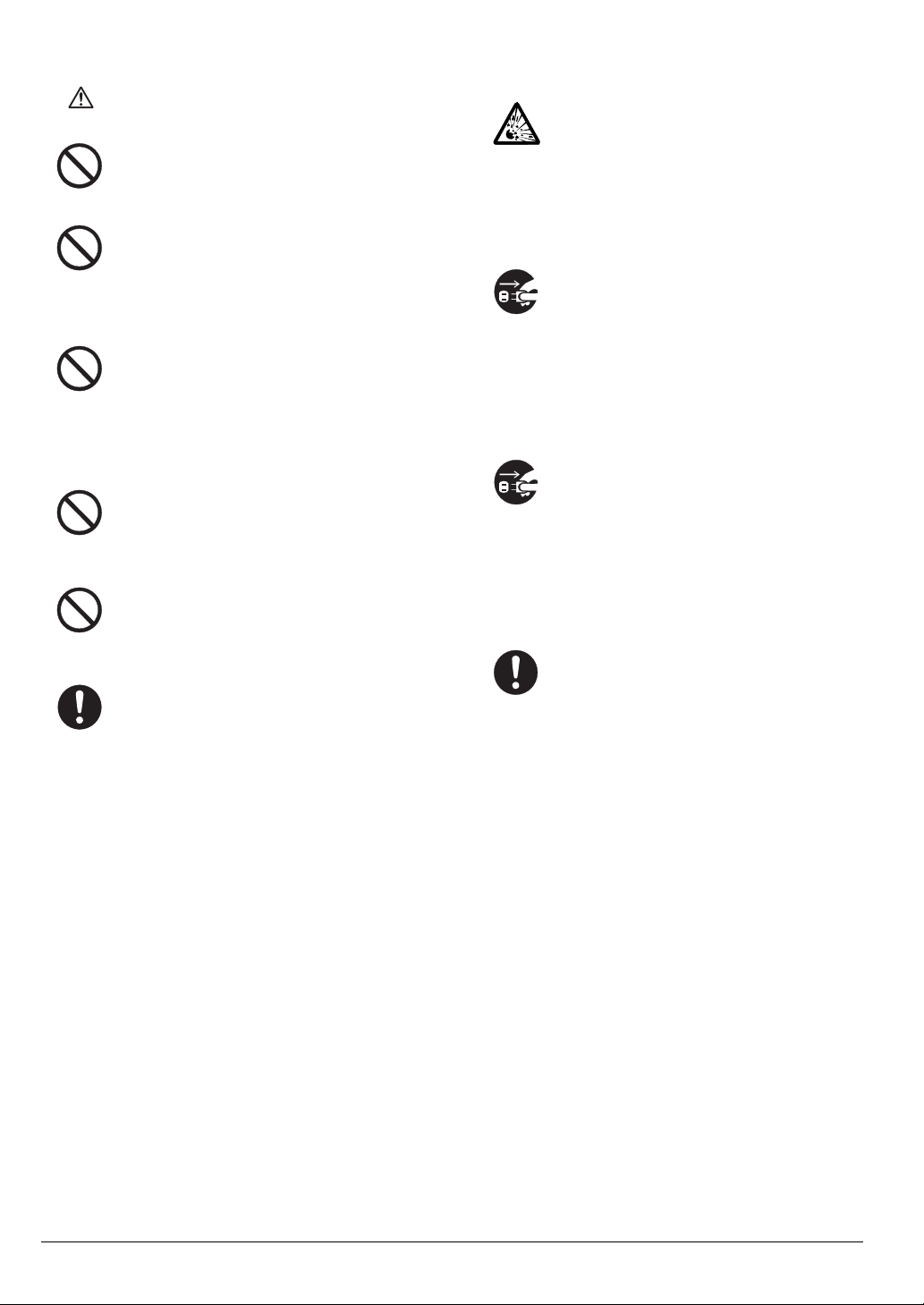
注意
● ● ● ● ● ● ● ● ● ● ● ● ● ● ● ● ● ● ● ● ● ● ● ● ● ● ● ● ● ● ● ● ● ● ● ● ● ● ● ● ● ● ● ● ● ● ● ● ● ● ● ● ● ●
本製品の上に重いものを置かないでください。
故障・けがの原因となることがあります。
● ● ● ● ● ● ● ● ● ● ● ● ● ● ● ● ● ● ● ● ● ● ● ● ● ● ● ● ● ● ● ● ● ● ● ● ● ● ● ● ● ● ● ● ● ● ● ● ● ● ● ● ● ●
本製品を調理台や加湿器のそば、ほこりの多い
場所などで使用したり、置いたりしないでくだ
さい。
感電・火災の原因となることがあります。
● ● ● ● ● ● ● ● ● ● ● ● ● ● ● ● ● ● ● ● ● ● ● ● ● ● ● ● ● ● ● ● ● ● ● ● ● ● ● ● ● ● ● ● ● ● ● ● ● ● ● ● ● ●
本製品を直射日光があたる場所、閉めきった自
動車内など、温度が高くなるところで使用した
り、置いたりしないでください。
感電・火災の原因となることがあります。また、破損や故
障の原因となることがあります。
● ● ● ● ● ● ● ● ● ● ● ● ● ● ● ● ● ● ● ● ● ● ● ● ● ● ● ● ● ● ● ● ● ● ● ● ● ● ● ● ● ● ● ● ● ● ● ● ● ● ● ● ● ●
排気孔付近に触れないでください。また、排気
孔からの送風に長時間あたらないでください。
火傷の原因となることがあります。
● ● ● ● ● ● ● ● ● ● ● ● ● ● ● ● ● ● ● ● ● ● ● ● ● ● ● ● ● ● ● ● ● ● ● ● ● ● ● ● ● ● ● ● ● ● ● ● ● ● ● ● ● ●
振動している場所や傾いたところなどの不安定
な場所に置かないでください。
本製品が落ちて、けがの原因となります。
● ● ● ● ● ● ● ● ● ● ● ● ● ● ● ● ● ● ● ● ● ● ● ● ● ● ● ● ● ● ● ● ● ● ● ● ● ● ● ● ● ● ● ● ● ● ● ● ● ● ● ● ● ●
本製品をお使いになる場合は、次のことに注意
し、長時間使い続けるときは1時間に10~15分
の休憩時間や休憩時間の間の小休止を取るよう
にしてください。
本製品を長時間使い続けると、目の疲れや首・肩・腰の痛
みなどを感じる原因となることがあります。画面を長時間
見続けると、「近視」「ドライアイ」等の目の健康障害の原
因となることがあります。
・画面の位置や角度、明るさなどを見やすいように調節す
る。
・ なるべく画面を下向きに見るように調整し、意識的にま
ばたきをする。場合によっては目薬をさす。
・ 背もたれのあるいすに深く腰かけ、背筋を伸ばす。
・いすの高さを、足の裏全体がつく高さに調節する。
・手首や腕、肘は机やいすの肘かけなどで支えるようにす
る。
・ キーボードやマウスは、肘の角度が90度以上になるよう
に使用する。
● ● ● ● ● ● ● ● ● ● ● ● ● ● ● ● ● ● ● ● ● ● ● ● ● ● ● ● ● ● ● ● ● ● ● ● ● ● ● ● ● ● ● ● ● ● ● ● ● ● ● ● ● ●
本製品の廃棄については、マニュアルの説明に
従ってください。
本製品は「廃棄物の処理及び清掃に関する法律」
の規制を受けます。
本製品はリチウム電池を使用しており、一般のゴミと一緒
に火中に投じられると破裂のおそれがあります。
● ● ● ● ● ● ● ● ● ● ● ● ● ● ● ● ● ● ● ● ● ● ● ● ● ● ● ● ● ● ● ● ● ● ● ● ● ● ● ● ● ● ● ● ● ● ● ● ● ● ● ● ● ●
本製品を移動する場合は、必ずACアダプタの電
源プラグをコンセントから抜いてください。ま
た、接続されたケーブルなども外してください。
作業は足元に充分注意して行ってください。
ACアダプタの電源コードが傷 つき、感電•火災の原因と
なったり、本製品が落下したり倒れたりして、けがの原因
となることがあります。
● ● ● ● ● ● ● ● ● ● ● ● ● ● ● ● ● ● ● ● ● ● ● ● ● ● ● ● ● ● ● ● ● ● ● ● ● ● ● ● ● ● ● ● ● ● ● ● ● ● ● ● ● ●
本製品を長期間使用しないときは、安全のため
ACアダプタの電源プラグをコンセントから抜
き、パソコン本体からACアダプタを取り外して
ください。バッテリパックや乾電池(乾電池を使用する機
種のみ)を取り外せる場合は、バッテリパックや乾電池も
取り外してください。
火災の原因となることがあります。
● ● ● ● ● ● ● ● ● ● ● ● ● ● ● ● ● ● ● ● ● ● ● ● ● ● ● ● ● ● ● ● ● ● ● ● ● ● ● ● ● ● ● ● ● ● ● ● ● ● ● ● ● ●
液晶ディスプレイが破損し、液状の内容物が流
出して皮膚に付着した場合は、流水で15分以上
洗浄してください。また、目に入った場合は、
流水で15分以上洗浄した後、医師に相談してください。
中毒のおそれがあります。
液晶ディスプレイの内部には、刺激性物質が含まれていま
す。
● ● ● ● ● ● ● ● ● ● ● ● ● ● ● ● ● ● ● ● ● ● ● ● ● ● ● ● ● ● ● ● ● ● ● ● ● ● ● ● ● ● ● ● ● ● ● ● ● ● ● ● ● ●
12 FMV マニュアル http://www.fmworld.net/biz/fmv/support/fmvmanual/
Page 13
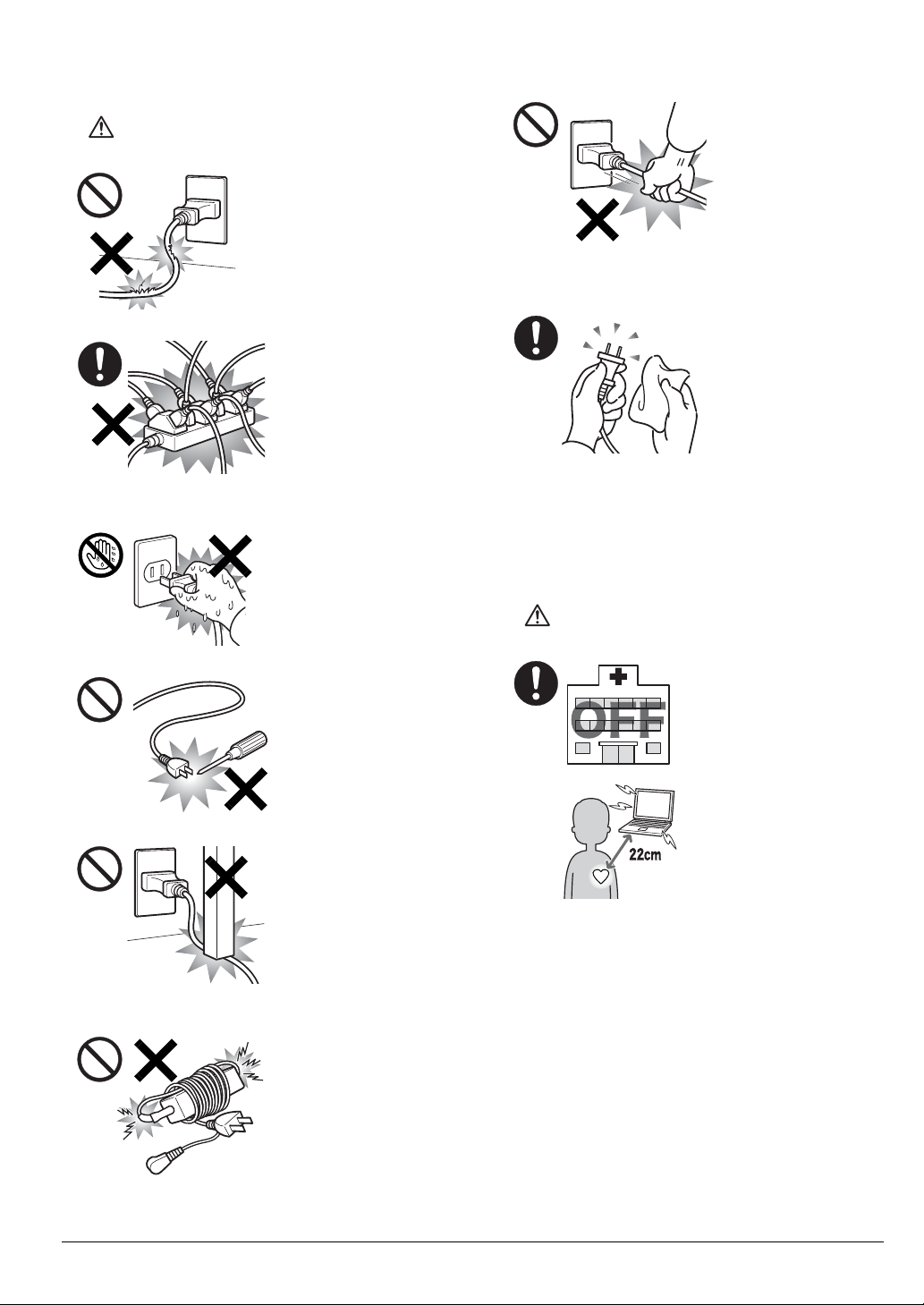
■電源コード
警告
● ● ● ● ● ● ● ● ● ● ● ● ● ● ● ● ● ● ● ● ● ● ● ● ● ● ● ● ● ● ● ● ● ● ● ● ● ● ● ● ● ● ● ● ● ● ● ● ● ● ● ● ● ●
電源コード、電源プラグが傷つ
いている場合は使用しないでく
ださい。
火災・感電の原因となります。
● ● ● ● ● ● ● ● ● ● ● ● ● ● ● ● ● ● ● ● ● ● ● ● ● ● ● ● ● ● ● ● ● ● ● ● ● ● ● ● ● ● ● ● ● ● ● ● ● ● ● ● ● ●
ACアダプタの電源プラグ
は、壁 のコンセント
(AC100V)に直接かつ確実
にさし込んでください。ま
た、タコ足配線をしないで
ください。
感電 • 火災の原因となります。
● ● ● ● ● ● ● ● ● ● ● ● ● ● ● ● ● ● ● ● ● ● ● ● ● ● ● ● ● ● ● ● ● ● ● ● ● ● ● ● ● ● ● ● ● ● ● ● ● ● ● ● ● ●
ぬれた手で AC アダプタの電
源プラグを抜き差ししないで
ください。
感電の原因となります。
● ● ● ● ● ● ● ● ● ● ● ● ● ● ● ● ● ● ● ● ● ● ● ● ● ● ● ● ● ● ● ● ● ● ● ● ● ● ● ● ● ● ● ● ● ● ● ● ● ● ● ● ● ●
ACアダプタの電源プラグ
に、ドライバーなどの金属
を近づけないでください。
火災・感電の原因となりま
す。
● ● ● ● ● ● ● ● ● ● ● ● ● ● ● ● ● ● ● ● ● ● ● ● ● ● ● ● ● ● ● ● ● ● ● ● ● ● ● ● ● ● ● ● ● ● ● ● ● ● ● ● ● ●
ACアダプタのケーブルは、
傷つけたり、加工したり、加
熱したり、重いものを載せ
たり、引っ張ったり、無理
に曲げたり、ねじったりし
ないでください。
感電・火災の原因となります。
● ● ● ● ● ● ● ● ● ● ● ● ● ● ● ● ● ● ● ● ● ● ● ● ● ● ● ● ● ● ● ● ● ● ● ● ● ● ● ● ● ● ● ● ● ● ● ● ● ● ● ● ● ●
ACアダプタ本体に電源コー
ドをきつく巻きつけるなど
して、根元部分に負担をかけ
ないでください。
電源コードの芯線が露出し
たり断線したりして、感電 •
火災の原因となります。
● ● ● ● ● ● ● ● ● ● ● ● ● ● ● ● ● ● ● ● ● ● ● ● ● ● ● ● ● ● ● ● ● ● ● ● ● ● ● ● ● ● ● ● ● ● ● ● ● ● ● ● ● ●
ACアダプタの電源プラ
グを抜くときは、電源
コードを引っ張らず、必
ず電源プラグを持って抜
いてください。
電源コードや電源プラグ
が傷つき、感電・火災の
原因となります。
● ● ● ● ● ● ● ● ● ● ● ● ● ● ● ● ● ● ● ● ● ● ● ● ● ● ● ● ● ● ● ● ● ● ● ● ● ● ● ● ● ● ● ● ● ● ● ● ● ● ● ● ● ●
ACアダプタや電源プラグは
コンセントからときどき抜
いて、コンセントとの接続部
分およびACアダプタと電源
コードの接続部分などのほ
こりやゴミを乾いた布でよ
く拭き取ってください。
ほこりがたまったままの状態で使用すると感電・火災の原
因になります。1 年に一度は点検清掃してください。
● ● ● ● ● ● ● ● ● ● ● ● ● ● ● ● ● ● ● ● ● ● ● ● ● ● ● ● ● ● ● ● ● ● ● ● ● ● ● ● ● ● ● ● ● ● ● ● ● ● ● ● ● ●
■無線について
警告
● ● ● ● ● ● ● ● ● ● ● ● ● ● ● ● ● ● ● ● ● ● ● ● ● ● ● ● ● ● ● ● ● ● ● ● ● ● ● ● ● ● ● ● ● ● ● ● ● ● ● ● ● ●
無線LAN、Bluetoothワイ ヤ レ
ステクノロジー、FeliCaポート
の注意(搭載機種のみ)
次の場所では、パソコン本体の
電源を切るか、無線通信機能を
オフにしてください。
無線機器からの電波により、誤
動作による事故の原因となり
ます。
・ 病院内や医療用電子機器のある場所。
特に手術室、集中治療室、CCU(冠状動脈疾患監視病室)
などには持ち込まないでください。
・ 航空機内など無線通信機能の使用を禁止されている場
所
・ 自動ドア・火災報知機など自動制御機器の近く
・ 満員電車の中など付近に心臓ペースメーカーを装着し
ている方がいる可能性がある場所
心臓ペースメーカーの装着部位からは 22cm(FeliCa ポー
トは 12cm)以上離してください。
電波によりペースメーカーの動作に影響を及ぼす原因と
なります。
● ● ● ● ● ● ● ● ● ● ● ● ● ● ● ● ● ● ● ● ● ● ● ● ● ● ● ● ● ● ● ● ● ● ● ● ● ● ● ● ● ● ● ● ● ● ● ● ● ● ● ● ● ●
FMV マニュアル http://www.fmworld.net/biz/fmv/support/fmvmanual/ 13
Page 14
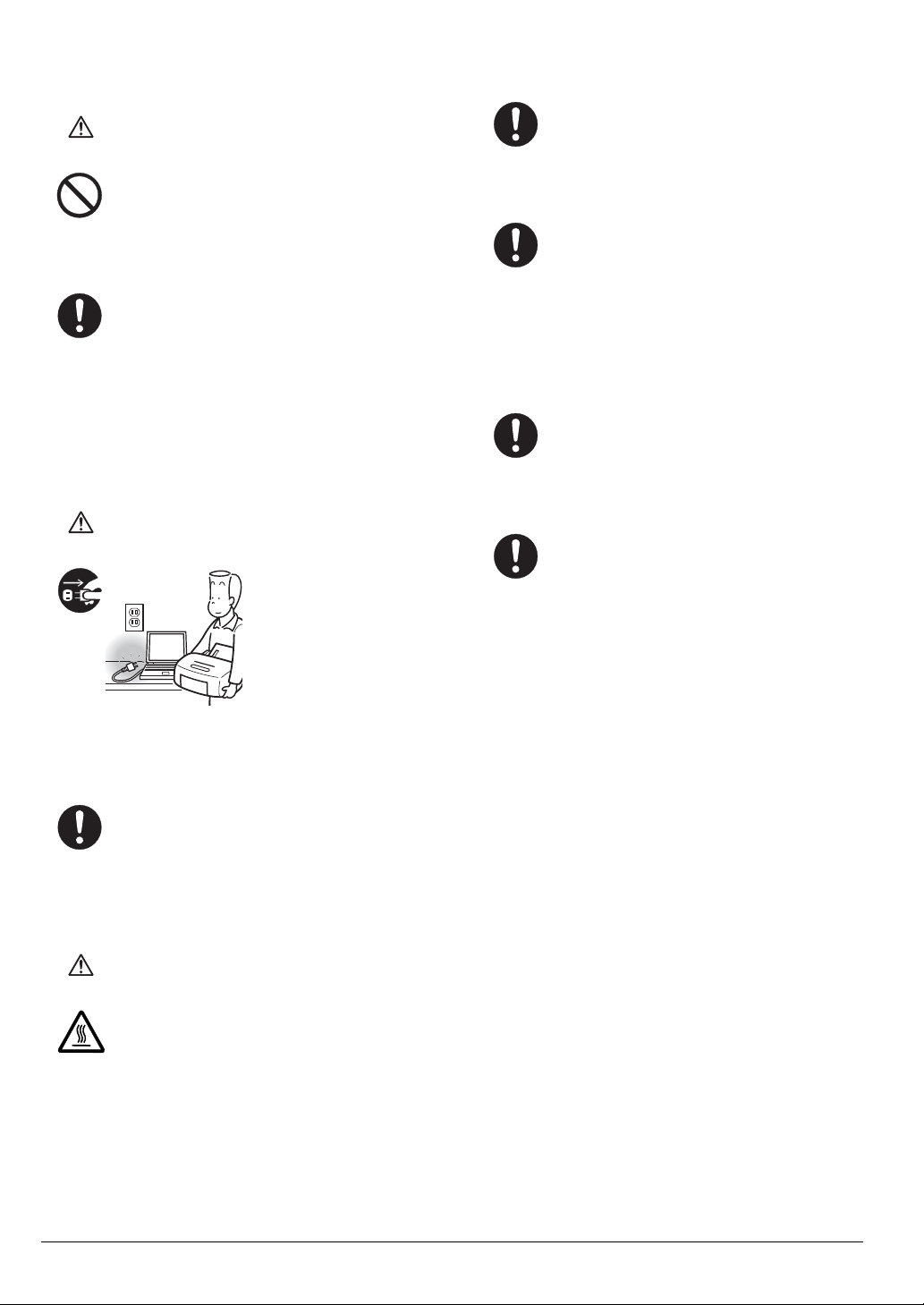
■ヘッドホン
注意
● ● ● ● ● ● ● ● ● ● ● ● ● ● ● ● ● ● ● ● ● ● ● ● ● ● ● ● ● ● ● ● ● ● ● ● ● ● ● ● ● ● ● ● ● ● ● ● ● ● ● ● ● ●
ヘッドホン・イ ヤホンをご使用になるときは、
音量を上げすぎないでください。
耳を刺激するような大きな音量で聞くと、聴力
に悪い影響を与える原因となることがあります。
● ● ● ● ● ● ● ● ● ● ● ● ● ● ● ● ● ● ● ● ● ● ● ● ● ● ● ● ● ● ● ● ● ● ● ● ● ● ● ● ● ● ● ● ● ● ● ● ● ● ● ● ● ●
電源を入れたり切ったりする前には音量を最小
にしておいてください。また、ヘッドホンやイ
ヤホンをしたまま、電源を入れたり切ったりし
ないでください。
突然大きな音や刺激音が出て、聴力に悪い影響を与える原
因となることがあります。
● ● ● ● ● ● ● ● ● ● ● ● ● ● ● ● ● ● ● ● ● ● ● ● ● ● ● ● ● ● ● ● ● ● ● ● ● ● ● ● ● ● ● ● ● ● ● ● ● ● ● ● ● ●
■周辺機器
警告
● ● ● ● ● ● ● ● ● ● ● ● ● ● ● ● ● ● ● ● ● ● ● ● ● ● ● ● ● ● ● ● ● ● ● ● ● ● ● ● ● ● ● ● ● ● ● ● ● ● ● ● ● ●
本製品を設置したり、周辺
機器の取り付け/取り外し
を行うときは、本製品や周
辺機器の電源を切った状態
で行ってください。
ACアダプタや電源コードが
コンセントにつながってい
る場合は、それらをコンセントから抜いてください。
感電の原因となります。
● ● ● ● ● ● ● ● ● ● ● ● ● ● ● ● ● ● ● ● ● ● ● ● ● ● ● ● ● ● ● ● ● ● ● ● ● ● ● ● ● ● ● ● ● ● ● ● ● ● ● ● ● ●
● ● ● ● ● ● ● ● ● ● ● ● ● ● ● ● ● ● ● ● ● ● ● ● ● ● ● ● ● ● ● ● ● ● ● ● ● ● ● ● ● ● ● ● ● ● ● ● ● ● ● ● ● ●
光学式マウスの底面の光を直接見ないでくださ
い。(添付機種のみ)
目の痛みなど、視力障害を起こすおそれがあり
ます。
● ● ● ● ● ● ● ● ● ● ● ● ● ● ● ● ● ● ● ● ● ● ● ● ● ● ● ● ● ● ● ● ● ● ● ● ● ● ● ● ● ● ● ● ● ● ● ● ● ● ● ● ● ●
電話回線ケーブル(モジュラーケーブル)の取
り外しや接続を行うときは、モジュラーコンセ
ントの端子部分に触れないでください。(モデム
搭載機種のみ)
電話がかかってくると電話回線上に電圧がかかるため、電
話回線ケーブルを抜いたときにモジュラーコンセントの
端子に触れると感電の恐れがあります。
● ● ● ● ● ● ● ● ● ● ● ● ● ● ● ● ● ● ● ● ● ● ● ● ● ● ● ● ● ● ● ● ● ● ● ● ● ● ● ● ● ● ● ● ● ● ● ● ● ● ● ● ● ●
メモリ(拡張RAMモジュール)の取り付け/取
り外しをおこなうときは、指をはさんだり、ぶ
つけたりしないように注意してください。
けがの原因になります。
● ● ● ● ● ● ● ● ● ● ● ● ● ● ● ● ● ● ● ● ● ● ● ● ● ● ● ● ● ● ● ● ● ● ● ● ● ● ● ● ● ● ● ● ● ● ● ● ● ● ● ● ● ●
パソコン本体の電源が入っているときや、ACア
ダプタやバッテリパックが装着されているとき
は、メモリ(拡張RAMモジュール)のカバーを
外さないでください。
感電の原因になります。
● ● ● ● ● ● ● ● ● ● ● ● ● ● ● ● ● ● ● ● ● ● ● ● ● ● ● ● ● ● ● ● ● ● ● ● ● ● ● ● ● ● ● ● ● ● ● ● ● ● ● ● ● ●
周辺機器のケーブルは、本製品や周辺機器のマ
ニュアルをよく読み、正しく接続してください。
誤った接続状態でお使いになると、感電・火災
の原因となります。また、パソコン本体および周辺機器が
故障する原因となります。
● ● ● ● ● ● ● ● ● ● ● ● ● ● ● ● ● ● ● ● ● ● ● ● ● ● ● ● ● ● ● ● ● ● ● ● ● ● ● ● ● ● ● ● ● ● ● ● ● ● ● ● ● ●
注意
● ● ● ● ● ● ● ● ● ● ● ● ● ● ● ● ● ● ● ● ● ● ● ● ● ● ● ● ● ● ● ● ● ● ● ● ● ● ● ● ● ● ● ● ● ● ● ● ● ● ● ● ● ●
PCカードやExpressCardなどの使用終了直後
は、PCカードやExpressCardなどが高温になっ
ていることがあります。
PCカードやExpressCardなどを取り出すときは、使用後し
ばらく待ってから取り出してください。
火傷の原因となることがあります。
14 FMV マニュアル http://www.fmworld.net/biz/fmv/support/fmvmanual/
Page 15

■レーザの安全性について
(CD/DVDドライブ搭載機種のみ)
□CD/DVD ドライブの注意
本製品に搭載されている CD/DVD ドライブは、レーザを使
用しています。
クラス 1 レーザ製品
CD/DVDドライブは、クラス1レーザ製品について規定し
ている米国の保健福祉省連邦規則(DHHS 21 CFR)
Subchapter Jに準拠しています。
また、クラス 1 レーザ製品の国際規格である(IEC 60825-
1)、CENELEC 規格(EN 60825-1)および、JIS 規格(JISC6802)
に準拠しています。
警告
● ● ● ● ● ● ● ● ● ● ● ● ● ● ● ● ● ● ● ● ● ● ● ● ● ● ● ● ● ● ● ● ● ● ● ● ● ● ● ● ● ● ● ● ● ● ● ● ● ● ● ● ● ●
本製品は、レーザ光線を装置カバーで遮断する
安全な構造になっていますが、次のことにご注
意ください。
・ 光源部を見ないでください。
CD/DVDドライブのレーザ光の光源部を直接見ないでく
ださい。
また、万一の故障で装置カバーが破損してレーザ光線が
装置外にもれた場合は、レーザ光線を覗きこまないでく
ださい。
レーザ光線が直接目に照射されると、視力障害の原因と
なります。
・ お客様自身で分解したり、修理・改造しないでください。
レーザ光線が装置外にもれて目に照射されると、視力障
害の原因となります。
● ● ● ● ● ● ● ● ● ● ● ● ● ● ● ● ● ● ● ● ● ● ● ● ● ● ● ● ● ● ● ● ● ● ● ● ● ● ● ● ● ● ● ● ● ● ● ● ● ● ● ● ● ●
■レーザマウスについて
(レーザマウス添付機種のみ)
クラス 1 レーザ製品
クラス 1 レーザ製品の国際規格である(IEC 60825-1)に 準
拠しています。
IEC 60825-1:2001
警告
● ● ● ● ● ● ● ● ● ● ● ● ● ● ● ● ● ● ● ● ● ● ● ● ● ● ● ● ● ● ● ● ● ● ● ● ● ● ● ● ● ● ● ● ● ● ● ● ● ● ● ● ● ●
マウス底面から、目に見えないレーザ光が出て
います。クラス1レーザ製品は、予測可能な使
用環境において極めて安全ですが、レーザ光を
長時間、直接目に向ける事は、できるだけさけてください。
● ● ● ● ● ● ● ● ● ● ● ● ● ● ● ● ● ● ● ● ● ● ● ● ● ● ● ● ● ● ● ● ● ● ● ● ● ● ● ● ● ● ● ● ● ● ● ● ● ● ● ● ● ●
FMV マニュアル http://www.fmworld.net/biz/fmv/support/fmvmanual/ 15
Page 16

1. 必ずお読みください
入力機器
疲れにくい使い方
パソコンを長時間使い続けていると、目が疲れ、首や肩や腰
が痛くなることがあります。その主な原因は、長い時間同じ
姿勢でいることや、近い距離で画面やキーボードを見続ける
ことです。パソコンをお使いの際は姿勢や環境に注意して、
疲れにくい状態で操作しましょう。
●キーボードやマウスは、肘の角度が 90 度以上になるよう
にして使い、手首や肘は机、椅子の肘かけなどで支えるよ
うにしましょう。
机と椅子
●高さが調節できる机や椅子を使いましょう。調節できない
場合は、次のように工夫しましょう。
・ 机が高すぎる場合は、椅子を高く調節しましょう。
・ 椅子が高すぎる場合は、足置き台を使用し、低すぎる場
合は、座面にクッションを敷きましょう。
●椅子は、背もたれ、肘かけ付きを使用しましょう。
作業スペース
●机上のパソコンの配置スペースと作業領域は、充分確保し
ましょう。
スペースが狭く、腕の置き場がない場合は、椅子の肘かけ
などを利用して腕を支えましょう。
使用上のお願い
ディスプレイ
●外光が直接目に入ったり画面に映り込んだりしないよう
に、窓にブラインドやカーテンを取り付けたり、画面の向
きや角度を調整しましょう。
●画面の輝度や文字の大きさなども見やすく調整しましょ
う。
●ディスプレイの上端が目の位置と同じかやや低くなるよ
うにしましょう。
●ディスプレイの画面は、顔の正面にくるように角度を調整
しましょう。
●目と画面の距離は、40cm 以上離すようにしましょう。
使用時間
●1 時間以上続けて作業しないようにしましょう。続けて作
業をする場合には、1 時間に 10 ~ 15 分程度の休憩時間を
とりましょう。また、休憩時間までの間に 1 ~ 2 分程度の
小休止を 1 ~ 2 回取り入れましょう。
使用および設置に適した場所
●机の上など平らで安定した場所
●パソコンの周辺に、操作に充分なスペースが取れる場所
●パソコン本体の周囲に10cm以上のすき間をあけられる場所
●コンセントから直接電源をとれる場所
●有線 LAN またはモデムでインターネットに接続するとき
は、接続ケーブルが届く場所
使用および設置に適さない場所
●極端に高温または低温になる場所
●結露する場所
●直射日光の当たる場所
●衝撃や振動の加わる場所
●磁気を発生するものの近く
●ほこりの多い場所
●水など液体のかかる場所
●湿度の高い場所
●安定の悪い場所
●パソコン本体が傾いた状態になる場所
●発熱器具の近くや、腐食性のガスなどが発生する場所
●無線 LAN を搭載している機種の場合、周囲が金属などの
導体(電気を通しやすいもの)でできている場所
16 FMV マニュアル http://www.fmworld.net/biz/fmv/support/fmvmanual/
Page 17

POINT
本パソコンの使用環境は、温度 5 ~35 ℃/湿度 20 ~
80%RH(動作時)、温度-10~60℃/湿度20~80%RH
(非動作時)です。
結露は、空気中の水分が水滴になる現象です。温度の
低い場所(クーラーの効いた場所、寒い屋外など)か
ら、温度の高い場所(暖かい室内、炎天下の屋外な
ど)へ移動した時に起こります。結露が発生すると故
障の原因となりますので、ご注意ください。
本パソコンのそばで喫煙をすると、タバコのヤニや煙
がパソコン内部に入り、CPUファンなどの機能を低下
させる可能性がありますので、ご注意ください。
パソコン本体取り扱い上の注意
●衝撃や振動を与えないでください。
●パソコン本体に必要以上の力を加えたり、操作に必要のな
い部分を押したりしないでください。誤動作の原因となる
ことがあります。
●「FMV マニュアル」にある『製品ガイド』に記載されてい
るところ以外は絶対に開けないでください。
●電源を入れたまま(スリープ中、またはスタンバイ中を含
む)の状態で持ち運ばないでください。
●吸気孔、排気孔はふさがないでください。パソコン内部に
熱がこもり、故障の原因となります。
●排気孔の近くに物を置かないでください。排気孔からの熱
で、排気孔の近くに置かれた物が熱くなることがあります。
●排気孔からは熱風が出ています。排気孔付近には手を触れ
ないでください。
●パソコンをお使いになると熱く感じることがありますが、
これは故障ではありません。
●パソコン本体内部からは、パソコン本体内部の熱を外に逃
がすためのファンの音や、ハードディスクドライブがデー
タを書き込む音、ディスクが回転する音などが聞こえるこ
とがあります。これらは故障ではありません。
●磁石や磁気ブレスレットなど、磁気の発生するものをパソ
コン本体や画面に近付けないでください。画面が表示され
なくなるなどの故障の原因となったり、保存しているデー
タが消えてしまうおそれがあります。
●ひざの上など直接肌に触れた状態では、長時間使用しない
でください。使用中、本パソコンの底面が熱くなり、低温
やけどを起こす可能性があります。
●使用するソフトウェアによっては、パームレスト部(手を
のせる部分)が多少熱く感じられることがあります。長時
間使用する場合には低温やけどを起こす可能性がありま
すので、ご注意ください。
●周辺機器は、弊社純正品をお使いください。
●パソコン本体には静電気に弱い部品が使用されています
ので、静電気の発生しやすい場所では使用しないでくださ
い。また、使用する前には金属質のものに触れて、静電気
を逃がしてください。
●液晶ディスプレイは次のような点に注意して取り扱って
ください。
・ 液晶ディスプレイを開いたり閉じたりするときは、ゆっ
くりと衝撃を与えないようにしてください。
・ 液晶ディスプレイを開くときは、無理に大きく開けない
でください。
・ 液晶ディスプレイをたたいたり強く押したりしないで
ください。
●液晶ディスプレイを開いたまま、パソコン本体を裏返して
置かないでください。
●パソコン本体を立てたり傾けて置かないでください。パソ
コン本体が倒れて、故障の原因となることがあります。
●無線 LAN を搭載している機種の場合
無線LAN機器が発信する電波は、携帯電話の電波と同じよ
うに電子医療機器などの動作に影響を与える可能性があ
ります。場合によっては事故を発生させる原因になります
ので、次の場所では、無線LAN機能を停止してください。
病院内、電車内、航空機内など/自動ドアや火災報知器の
近く/その他、使用規制のある場所など
放熱について
●パソコン本体および AC アダプタは堅い机の上などに置く
ようにしてください。ふとんの上など熱がこもりやすい場
所に置くと、パソコンやACアダプタ表面が高温になること
があります。
●パソコン本体および AC アダプタは、使用中に熱を持つこ
とがあります。そのため、長時間同じ場所に設置すると、
設置する場所の状況や材質によっては、その場所の材質が
変質したり劣化したりすることがあります。ご注意くださ
い。
●電源が入っているときは、キーボードの上に書類などのお
おいかぶさる物を置かないでください。パソコン本体の放
熱が妨げられ、故障の原因になります。
●ほこりの多い環境では使用しないでください。ファンにほ
こりが詰まり、放熱が妨げられ、故障の原因となる場合が
あります。
●吸気孔の表面にほこりがたまっている場合には取り除い
てください。
●電源が入っているときに液晶ディスプレイを閉じてもス
リープ、またはスタンバイしない設定にした場合は、パソ
コンの液晶ディスプレイを閉じないでください。パソコン
本体の放熱が妨げられ、故障の原因となります。
FMV マニュアル http://www.fmworld.net/biz/fmv/support/fmvmanual/ 17
Page 18

●台所などの油を使用する場所の近くでは、パソコンを使わ
ないでください。油分がパソコン内部に入ってCPUファン
などに付着し、放熱性能を低下させる可能性があります。
落雷のおそれがあるときの注意
落雷の可能性がある場合は、パソコンの電源を切るだけでな
く、すべてのケーブル類を抜いておくことをお勧めします。
また、雷が鳴り出したら、パソコン本体やケーブル類、およ
びそれらにつながる機器に触れないでください。
安全のため、避雷器の設置をお勧めします。
落雷には、直撃雷と誘導雷の 2 種類ありますが、パソコンの
故障は主に誘導雷によって起こります。雷により周囲に強力
な電磁場ができると発生し、電線や電話線などから侵入する
のが誘導雷です。パソコンの場合、電源ケーブル、外部機器
との接続ケーブル、電話線(モジュラーケーブル)、LAN ケー
ブルなどからの誘導雷の侵入が考えられます。誘導雷を防ぐ
にはケーブル類を抜くなどの対策が必要です。
直撃雷は避雷針によって雷を誘導して対象物を保護できます
が、避雷器の許容値を超えた非常に大きな雷を受けた場合に
は、避雷器を用いても本パソコンを保護できないことがあり
ますので、ご了承ください。
場合によっては、パソコン本体だけでなく、周辺機器などが
故障することもあります。落雷によるパソコン本体の故障は、
保証期間内でも有償修理となります。故障の状況によっては、
修理費用が高額になることもあるので、ご注意ください。
パソコンを持ち運ぶときは
●電源が入った状態で持ち運ばないでください。また、パソ
コンの電源を切った後は、5 秒以上待ってから持ち運んで
ください。電源を切った後もハードディスクはしばらく動
作しています。そのときに衝撃が加わるとハードディスク
が故障する原因となります。
●接続しているケーブルなどをすべて取り外してください。
接続したまま持ち運ぶとケーブル、パソコン本体のコネク
タを破損するおそれがあります。
●ポートリプリケータやドッキングステーションに対応し
ている機種の場合、持ち運ぶときにはポートリプリケータ
やドッキングステーションを取り外してください。接続し
たまま持ち運ぶとケーブル、パソコン本体、ポートリプリ
ケータやドッキングステーションのコネクタを破損する
おそれがあります。
●PC カード、ExpressCard または SD メモリーカードなどの
スロットを搭載している機種で、スロットにカードをセッ
トしている場合、必ず PC カード、ExpressCard または SD
メモリーカードなどのメモリーカードを取り外してくだ
さい。
PC カード、ExpressCard または SD メモリーカードなどの
メモリーカードを取り付けたまま持ち運ぶと、パソコンや
PC カード、ExpressCard または SD メモリーカードなどの
メモリーカードなどを破損するおそれがあります。
●液晶ディスプレイを閉じてください。
●パソコン本体を持ち上げたり移動させたりするときは、両
手でつかんでください。
●内蔵フロッピーディスクドライブが搭載されている機種
の場合、フロッピーディスクドライブにフロッピーディス
クがセットされていないことを確認してください。
●パソコンをかばんの中などに入れて携帯する場合は、パソ
コン本体の背面を下側にして、かばんなどに入れてくださ
い。
液晶ディスプレイが回転する機種の場合、タブレットモー
ドではなく、液晶ディスプレイを内側にして閉じた状態に
してください。
●パソコン本体や AC アダプタを運ぶ場合は、ぶつけたり落
としたりしないでください。かばんなどに入れて衝撃や振
動から保護してください。
●ワイヤレススイッチのある機種では、スイッチを切り替え
てしまうおそれがありますので、かばんなどに入れて衝撃
や振動から保護してください。
液晶ディスプレイのお手入れ
●液晶ディスプレイの汚れは、乾いた柔らかい布かメガネ拭
きで軽く拭き取ってください。
●液晶ディスプレイの表面を固いものでこすったり、強く押
しつけたりしないでください。
液晶ディスプレイが破損するおそれがあります。
●液晶部分を拭くときは、必ずから拭きをしてください。
水や中性洗剤を使うと、液晶部分を傷めるおそれがありま
す。
●化学ぞうきんや市販クリーナーは以下の成分を含んだも
のがあり、画面の表面コーティングを傷つける場合があり
ますので、ご使用を避けてください。
・ アルカリ性成分を含んだもの
・ 界面活性剤を含んだもの
・ アルコール成分を含んだもの
・ シンナーやベンジンなどの揮発性の強いもの
・ 研磨剤を含むもの
パスワードの取り扱いについて
BIOS のパスワードや Windows のパスワードを設定するとき
は、設定したパスワードを忘れないよう注意してください。
パスワードを忘れると、パソコンが使えなくなり修理が必要
となります。
18 FMV マニュアル http://www.fmworld.net/biz/fmv/support/fmvmanual/
Page 19

液晶ディスプレイの回転について
本パソコンは、次の 2 つの使い方があります。
●通常のノート型パソコンとして、キーボードとフラットポ
イントで操作する(ノートパソコンモード)
●液晶ディスプレイを 180°回転させて外側に折りたたみ、
付属のペンで操作する(タブレットモード)
ノートパソコンモードからタブレットモードへ切り替える
場合は、次の手順に従って操作してください。
重 要
液晶ディスプレイを回転させるときは、パソコン本体
を机などの安定した平らな場所に置いてください。
1 液晶ディスプレイを開きます。
前面のリリースボタンを押してロックを外し、液晶ディ
スプレイに手を添えて持ち上げます。
POINT
重 要
液晶ディスプレイを 180°以上回転することはできま
せん。180°以上回転させようと無理な力を加えない
でください。液晶ディスプレイが破損するおそれがあ
ります。
POINT
画面を回転させるときは、ペンひも、AC アダプタケー
ブル、LAN ケーブル、CRT ケーブル、モデムケーブ
ルが絡まないようにして回転させてください。
タブレットモードからノートパソコンモードへ戻す
には手順 2、3 で逆方向に回転させてください。
なお、電源が入っている場合、手順 3 で液晶ディスプ
レイを 180°回転させると ROTATE ランプの矢印が
点灯します。ノートパソコンモードへ戻すときは、
ROTATE ランプの矢印が点灯している方向へ回転さ
せてください。
液晶ディスプレイは 90°の角度に開いてください。そ
れ以外の角度では、パソコン本体を傷つける可能性が
あります。
2 ラッチを 90°回転させます。
3 液晶ディスプレイの両側を持ち、左右どちらかの方向に
180°回転させます。
ROTATEランプ
4 液晶ディスプレイを閉じます。
重 要
タブレットモードで使用する場合、次の点にご注意く
ださい。
・ 手に持って使用する場合、AC アダプタを取り外し
てください。
・ 手に持って使用する場合、吸気孔や排気孔をふさが
ないようにしてください。パソコン内部に熱がこも
り、故障の原因となります。
・液晶ディスプレイがしっかり閉じた状態でお使い
ください。
POINT
ノートパソコンモードからタブレットモードや、タブ
レットモードからノートパソコンモードにすると画
面の表示の向きが自動的に切り替わるように設定さ
れています。詳しくは「富士通タブレットコントロー
ル」のヘルプをご覧ください。
ご購入時の設定では、ポートリプリケータを接続して
いない状態でタブレットモードにした場合、CD/DVD
ドライブは無効になります。
FMV マニュアル http://www.fmworld.net/biz/fmv/support/fmvmanual/ 19
Page 20

プロテクションシートを取り付ける
プロテクションシートを取り付けます。プロテクションシー
トはディスプレイの保護のためのもので、取り付けなくても
パソコンの操作に影響はありません。
POINT
推奨しているプロテクションシート以外は、使用しな
いでください。
推奨外のプロテクションシートを使用した場合、ディ
スプレイ表面が劣化するおそれがあります。
プロテクションシートはほこりがたたない場所で取
り付けてださい。シートとディスプレイの間にほこり
が挟まると、汚れたり、タップ位置がずれたりする場
合があります。
プロテクションシートがはがれたり、紛失したりした
場合は、次の製品をお買い求めください。
商品名:STYLISTIC 液晶保護フィルム III
商品番号:0635895
プロテクションシートは、富士通サプライ品です。お
問い合わせ先については、「お問い合わせ先について」
をご覧ください。
4 プロテクションシートの表面の薄いフィルム(透明)を
はがします。
シート
薄いフィルム(透明)プロテクション
1 液晶ディスプレイを回転させ、タブレットモードにしま
す(→ P. 1 9 )。
2 プロテクションシートの糊のついていないコーナーが
左上になるように持ち、裏側のフィルムをはがします。
この部分だけ糊がつい
ていません
3 プロテクションシートの粘着面を下にして持ち、デ ィ ス
プレイにプロテクションシートを貼り付けます。
プロテクションシート
20 FMV マニュアル http://www.fmworld.net/biz/fmv/support/fmvmanual/
Page 21

電源を入れる
注意事項
●ご購入後、初めて電源を入れる場合は、周辺機器の取り付
けなどは行わないでください。
●電源を入れてから、持ち運んだり、衝撃や振動を与えたり
しないでください。故障の原因となります。
●モバイルマルチベイに何も取り付けていない状態で電源
を入れないでください。故障の原因となります。
●電源を切った後、す ぐに電源を入れないでください。再度
電源を入れる場合は、10 秒以上待ってから電源を入れてく
ださい。
●パソコンを長時間お使いになる場合は、バッテリ切れによ
るデータ消失などを防ぐため、必ず AC アダプタを取り付
けてください。
●電源を入れても画面に何も表示されないときは、次のこと
を確認してください。
・ 状態表示 LCD の電源表示( )が点灯している
キーボードかポインティングデバイスに触れてくださ
い。また、【Fn】+【F7】キーを押して、明るさを調整し
てください。
・ 状態表示 LCD の電源表示( )が点滅している
電源ボタンを押して動作状態にしてください。
・ 状態表示 LCD の電源表示( )が消灯している
電源を入れてください。
また、バッテリ運用している場合は、状態表示 LCD のバッ
テリ残量表示を確認してください。本パソコンご購入時や
バッテリが充電されていない場合は、AC アダプタを接続
してください。
電源の入れ方
1 AC アダプタを接続します。
AC アダプタに AC ケーブルを接続し(1)、パソコン本
体の DC-IN コネクタに接続します(2)。その後、プラグ
をコンセントに接続します(3)。
ACアダプタ
3
2 液晶ディスプレイを開きます。
前面のリリースボタンを押してロックを外し、液晶ディ
スプレイに手を添えて持ち上げます。
3 電源ボタンを押します。
パソコン本体に電源が入り、自己診断(POST)が始ま
ります。また、電源ランプまたは状態表示 LCD のな
どが点灯します。
ご購入後、初めて電源を入れると、Windows のセット
アップ画面が表示されます。その場合は、「セットアッ
プ (Windows Vista の場合)」(→ P. 22 )または「セット
アップ(Windows XP の場合)」(→ P. 2 7 )をご覧になり、
操作を続けてください。
2
1
液晶ディスプレイ
リリースボタン
状態表示 LCD
電源ランプ
電源ボタン
FMV マニュアル http://www.fmworld.net/biz/fmv/support/fmvmanual/ 21
Page 22

重 要
次のように設定している場合は、電源が入っていると
きに液晶ディスプレイを閉じないでください。キー
ボードからの放熱効果が失われ、本パソコンが故障す
る原因となることがあります。
・ Windows Vista の場合、「電源オプション」ウィン
ドウ左の「カバーを閉じたときの動作の選択」で
「カバーを閉じたときの動作」を「何もしない」に
設定している
・ Windows XPの場合、「電源オプションのプロパティ」
ウィンドウの「詳細設定」タブの「ポータブルコン
ピュータを閉じたとき」を「何もしない」に設定し
ている
POINT
POST とは、Power On Self Test(パワーオンセルフ
テスト)の略で、パソコン内部に異常がないか調べる
自己診断です。本パソコンの電源が入ると自動的に行
われ、自己診断終了後に Windows が起動します。
自己診断(POST)中に電源を切ると、自己診断が異
常終了したと診断されます。本パソコンでは、自己診
断の異常終了回数をカウントしており、3 回続いた場
合、4 回目の起動時にエラーメッセージを表示します。
自己診断(POST)中は、電源を切らないでください。
セットアップ
(Windows Vista の場合)
初めて電源を入れた後に行う Windows の初期設定(Windows
セットアップ)について説明します。必ず、本書の手順に
従って操作してください。
次の「注意事項」をよくお読みになり、電源を入れて Windows
セットアップを始めます。
注意事項
●Windows セットアップを行う前は、次の点にご注意くださ
い。
・ 周辺機器を取り付けないでください。
・ LAN ケーブルを接続しないでください。
Windows セットアップが正常に行われなかったり、エラー
メッセージが表示される場合があります。
上記の項目は、セットアップを行い、「必ず実行してくだ
さい」を実行してから、行うようにしてください。
●Windowsセットアップの各ウィンドウが完全に表示されな
いうちにキーを押すと、Windows セットアップが完全に行
われない場合があります。ウィンドウが完全に表示されて
から、キーまたはポインティングデバイスで操作してくだ
さい。
●セットアップ中は、電源を切らないでください。
●Windows セットアップが進められなくなったときは、
「Windows Vista セットアップで困ったときは」(→ P. 2 5 )を
ご覧ください。
22 FMV マニュアル http://www.fmworld.net/biz/fmv/support/fmvmanual/
Page 23

Windows Vista セットアップ
1 AC アダプタを接続し、本パソコンの電源を入れます(→
P. 2 1)。
そのまましばらくお待ちください。
本パソコンが再起動し、「Windows のセットアップ」ウィ
ンドウが表示されます。
重 要
この間、一時的に画面が真っ暗な状態になったり(1
~ 3 分程度)、画面に変化がなかったりすることがあ
りますが、故障ではありません。
絶対に電源を切らずにそのままお待ちください。途中
で電源を切ると、Windows が使えなくなる場合があ
ります。数分後に「Windows のセットアップ」ウィ
ンドウが表示されるまで、電源を切らずにそのままお
待ちください。
POINT
4 ユーザー名、パスワード、パスワードのヒントを入力し、
お好みの画像を選択して、「次へ」をクリックします。
「コンピュータ名を入力して、デスクトップの背景を選
択してください。」と表示されます。
POINT
ユーザー名は半角のアルファベットや数字で入力し
てください。
パスワードでは大文字/小文字が区別されます。
5 お好みのデスクトップの背景を選択し、「次へ」をクリッ
クします。
「Windowsを自動的に保護するよう設定してください」と
表示されます。
POINT
コンピュータ名は、ここでは変更しません。セット
アップ終了後に変更してください。
初めて電源を入れるときには、必ず AC アダプタを取
り付けてください。また、次のようなメッセージが表
示された場合、AC アダプタが正しく接続されている
か確かめてください。
「初めて電源を入れるときには、必ず AC アダプタを取
り付けて下さい。AC アダプタを接続すると継続しま
す。AC アダプタを取り付けていないと、Windows の
セットアップ中にバッテリの残 量がなくなり、
Windowsのセットアップに失敗することがあります。」
2 「次へ」をクリックします。
「ライセンス条項をお読みになってください」と表示さ
れます。
「ライセンス条項」は、本パソコンにあらかじめインス
トールされているWindowsを使用するうえでの契約を記
述したものです。
3 「ライセンス条項」をよく読み、2ヶ所の「ライセンス条
項に同意します」にチェックをつけて、「次へ」を ク リ ッ
クします。
「ユーザー名と画像の選択」と表示されます。
6 「推奨設定を使用します」をクリックします。
「ありがとうございます」と表示されます。
7 「開始」をクリックします。
そのまましばらくお待ちください。
パスワード入力画面が表示されます。
POINT
この間に画面が何度か変化します。パスワード入力画
面が表示されるまで、お使いの機種により 5 分以上時
間がかかる場合があります。
本パソコンでは、画面にソフトウェアキーボードが表
示されています。タブレットモードでお使いの場合は
ソフトウェアキーボードが必要です。
表示されていない場合は、パスワードの入力部分を
タップしてしばらく待つと、ソフトウェアキーボード
が表示されます。
8 手順 4 で入力したパスワードを入力し、「→」をクリック
します。
POINT
画面下の通知領域に警告が表示される場合がありま
す。これは、ウイルス対策ソフトをインストールし、
パターンファイルを最新の状態にすることで表示され
なくなります。
ウイルス対策ソフトのインストールは、「必ず実行して
ください」を実行してセットアップを完了させた後で、
「Windows Vista セットアップ後」(→ P. 2 4 )をご覧に
なり行ってください。
FMV マニュアル http://www.fmworld.net/biz/fmv/support/fmvmanual/ 23
Page 24

9 表示されている「必ず実行してください」ウィンドウを
確認し、「実行する」をクリックします。
「ユーザーアカウント制御」ウィンドウが表示されます。
重 要
「必ず実行してください」を行わないと、セットアッ
プの最終設定が行われません。必ず手順どおりに実行
してください。
「必ず実行してください」の実行前に「復元ポイント
の作成」を行わないようにしてください。
10 「続行」をクリックします。
最終設定が行われ、再起動メッセージが表示されます。
重 要
最終設定を正しく行うために、必ず「続行」をクリッ
クしてください。
再起動メッセージが表示されるまでの間は、キーボー
ドやポインティングデバイスを操作しないでくださ
い。
11 「OK」をクリックします。
本パソコンが再起動し、パスワードの入力画面が表示さ
れます。
12 手順 4 で入力したパスワードを入力し、「→」をクリック
します。
これで、Windows セットアップが完了しました。
この後は、「Windows Vista セットアップ後」(→ P. 2 4)を ご 覧
になり、必要な操作を行ってください。
■セキュリティ対策
ウイルス対策や不正アクセスに関する対策など、お使いの
パソコンについてのセキュリティ対策は、システム管理者
の指示に従い、お客様自身が責任をもって行ってください。
初めてインターネットに接続する場合は、LAN やモデムな
どに接続してインターネットを始める前に、次のセキュリ
ティ対策を行ってください。
1. ネットワーク管理者に確認し、LAN などの設定を行い
ます。
2. 「Windows Update」を実行し、Windowsをより安全な状
態に更新します。
「スタート」ボタン→「すべてのプログラム」→
「Windows Update」の順にクリックし、必要な更新を
インストールします。
Office 製品をお使いの場合は、「Windows Update」ウィ
ンドウの「他の製品の更新プログラムを取得します」
をクリックすると、Windows や Office 製品などのマイ
クロソフト社が提供するソフトウェアの更新プログ
ラムを入手することができます。
3. ウイルス対策ソフトをインストールし、ウイルス対策
のデータファイルを最新にします。ウイルス対策ソフ
ト「Norton AntiVirus」については、「FMVマニュアル」
にある『製品ガイド』の「セキュリティ」-「ネット
ワーク接続時のセキュリティ」-「コンピュータウイ
ルス対策」をご覧ください。
実行にあたっては、ネットワーク管理者の指示に従ってく
ださい。
なお、「FMV マニュアル」にある『製品ガイド』をご覧に
なるためには、インターネットに接続できる環境が必要に
なります。ネットワーク管理者に確認し、LAN またはモデ
ムの設定を行ってください。
Windows Vista セットアップ後
セットアップが終わったら、パソコンを使い始める前に、次
の操作を行ってください。
■リカバリディスクの作成
本パソコンのハードディスクには、「リカバリ領域」が用
意されています。
パソコンにトラブルが起こったときは、リカバリ領域に保
存されているリカバリデータを使って、C ドライブをご購
入時の状態に戻すことができます。
このリカバリ領域にトラブルがあった場合に備えて、リカ
バリデータをコピーした「リカバリディスク」を作成して
おくことをお勧めします。
リカバリディスクの作成は、「リカバリディスクを作成す
る」(→ P. 32 )をご覧ください。
■ソフトウェア
●DVD を再生するには、添付の「WinDVD」CD-ROM 内の
「InterVideo WinDVD
ンストール方法については、「FMV マニュアル」にある
『製品ガイド』の「ソフトウェア」-「ソフトウェア一覧」
をご覧ください。
●カスタムメイドオプションでソフトウェアを選択してい
る場合や、セキュリティ機能をお使いになる場合は、「FMV
マニュアル」にある機能別のマニュアルをご覧ください。
●必要に応じて、ソフトウェアの追加や削除を行うことがで
きます。ソフトウェアについては、「FMV マニュアル」に
ある『製品ガイド』の「ソフトウェア」-「ソフトウェア
一覧」をご覧ください。
その他の設定については「FMV マニュアル」にある『製品ガ
イド』をご覧ください。
TM
」をインストールしてください。イ
24 FMV マニュアル http://www.fmworld.net/biz/fmv/support/fmvmanual/
Page 25

Windows Vista セットアップで困ったときは
6 「OK」をタップします。
セットアップ中に動かなくなった、など困ったことがあった
ときには、次の項目をご覧ください。
■Windows セットアップが進められなくなった
●電源ボタンを 4 秒以上押して、本パソコンの電源を一度切
り、後でセットアップをやり直してください。
●途中で電源を切ると、次に電源を入れたときに再起動を繰
り返したり、「システムのインストールが完全ではありま
せん」などのメッセージが表示され、Windows が起動しな
くなることがあります。この場合は、「FUJITSU」のロゴ
が表示されているときか、またはメッセージが表示されて
いるときに、電源ボタンを 4 秒以上押し続けて強制的に電
源を切り、リカバリ操作を行ってください。
■画面が見にくい
●液晶ディスプレイの角度を見やすい位置に調節します。
●次のキーを何度か押して輝度を調節します。
【Fn】+【F6】キーを押すと、表示が暗くなります。
【Fn】+【F7】キーを押すと、表示が明るくなります。
タブレットの調整
ペンをお使いになる場合は、タブレットの調整を行うことを
お勧めします。
タブレットの調整とは、ペンで画面をタップした位置とマウ
スポインタの位置を合わせることです。
7 「OK」をクリックして「Tab l e t P C 設定」ウィンドウを閉
じます。
8 画面右上の「閉じる」をクリックし、コントロールパネ
ルを閉じます。
ペンの調整が有効になります。
以上でタブレットの調整は終わりです。
■注意事項
●タブレットの調整手順を行っても、ペンでタップした位置
とマウスポインタの位置のずれが大きい場合は、「ドライ
バーズディスク 1」内のデジタイザドライバをインストー
ルして、再度タブレットの調整をしてください。デジタイ
ザドライバのインストール方法は、「ドライバーズディス
ク 1」内にある、「\pointing\digitizer\readme.txt」をご覧く
ださい。
●アイコンを右クリックするには、次の方法があります。
・ ペンボタン 1 を押しながら、アイコンをタップし離す
・ ペンでアイコンを長押しして、ペンを離す
●ペンで操作できない場合は、ポインティングデバイスまた
はキーボードなどで操作してください。
■調整方法
1 「スタート」ボタン→「コントロールパネル」の順にク
リックします。
「コントロールパネル」ウィンドウが表示されます。
2 「ハードウェアとサウンド」をクリックします。
3 「Tablet PC 設定」をクリックします。
「Tablet PC 設定」ウィンドウが表示されます。
4 「全般」タブをクリックし、「調整」をクリックします。
5 ペンで「+」マークの交点を 4ヶ所タップします。
「+」マークが移動し、次の調整ポイントが表示されま
す。
POINT
調整するときは、ペンと「+」マークの交点を正確に
合わせてタップしてください。
FMV マニュアル http://www.fmworld.net/biz/fmv/support/fmvmanual/ 25
Page 26

電源を切る(Windows Vista の場合)
スリープする
注意事項
●電源を切る前に、すべての作業を終了し、データを保存し
てください。
●電源を切った後、す ぐに電源を入れないでください。再度
電源を入れる場合は、10 秒以上待ってから電源を入れてく
ださい。
●本パソコンの電源を切る場合は、あらかじめ CD やフロッ
ピーディスクなどを取り出してください。
●電源を切る際、ノイズが発生することがあります。その場
合は、音量を下げてお使いください。
●液晶ディスプレイは静かに閉じてください。
閉じるときに液晶ディスプレイに強い力が加わると、液晶
ディスプレイが故障する原因となることがあります。
電源の切り方
「スタート」ボタン→ の →「シャットダ
ウン」の順にクリックします。Windows が終了し、本パソコ
ンの電源が切れます。また、電源ランプまたは状態表示 LCD
の電源表示(→ P.2 1 )が消えます。
POINT
上記操作で電源が切れない場合、次の手順で電源を
切ってください。
1. 【Ctrl】+【Alt】+【Delete】キーを押します。
2. 画面右下にある をクリックし、Windows を
終了します。
それでも電源が切れない場合は、電源ボタンを 4 秒以
上押してください。
「再起動」を選択すると、本パソコンを再起動するこ
とができます。再起動とは、メモリに入っている情報
をいったん消して、再びフロッピーディスクやハード
ディスクなどから OS を読み込み直すことです。
パソコンは電源を切った状態でも少量の電力を消費
しているため、AC アダプタを取り外した状態では
バッテリの残量が少しずつ減っていきます。バッテリ
の残量を減らさないためには、AC アダプタを接続し
ておいてください。
なお、長期間パソコンを使用しない場合には AC アダ
プタやバッテリパックを取り外してください。お使い
になる前にはバッテリパックを取り付け、AC アダプ
タを接続してから電源を入れてください。
詳しくは、「FMV マニュアル」にある『製品ガイド』の
「取り扱い」-「バッテリ」をご覧ください。
本パソコンを使用しない場合は、電源を切らずにスリープに
しておくと、次にパソコンを使うときにすぐに使い始めるこ
とができます。
POINT
次のような場合は、スリープにしないでください。
・ パソコンを長時間使わないとき
・ パソコンの動作が遅くなったり、正常に動作しなく
なったりしたとき
いったんパソコンの電源を切り、再度電源を入れ直
してください。
■スリープのしかた
「スタート」ボタン→ の の順にク
リックします。作業中のデータなどがメモリに保存され、
パソコンがスリープの状態になります。スリープ中は、電
源ランプまたは状態表示 LCD の電源表示(→ P. 21 )が点
滅します。
スリープから復帰(レジューム)する場合は、電源ボタン
を押します。
なお、スリープの詳細については、「FMV マニュアル」に
ある『製品ガイド』の「取り扱い」-「省電力(Windows
Vista の場合)」をご覧ください。
POINT
スリープ中は、メモリに保存したデータなどを保持す
るために少しずつ電力を消費します。ご購入時の設定
では、スリープしてから一定時間経過するか、バッテ
リの残量が少なくなると、データなどの保存先をメモ
リからハードディスクに切り替えて、パソコンの電源
を切るようになっています。
「休止状態」を選択すると、作業中のデータなどがハー
ドディスクに保存され、パソコン本体の電源が切れま
す。詳しくは、「FMV マニュアル」にある『製品ガイ
ド』の「取り扱い」-「省電力(Windows Vista の場
合)」をご覧ください。
画面上の「電源」ボタンをクリックしてシャットダウ
ンなどにすることもできます。
ご購入時には、画面上の「電源」ボタンをクリックす
ると、スリープになるよう設定されています。
復帰(レジューム)する場合は、電源ボタンを 4 秒以
上押さないでください。電源ボタンを 4 秒以上押す
と、本パソコンの電源が切れます。
26 FMV マニュアル http://www.fmworld.net/biz/fmv/support/fmvmanual/
Page 27

セットアップ(Windows XP の場合)
初めて電源を入れた後に行う Windows の初期設定(Windows
セットアップ)について説明します。必ず、本書の手順に
従って操作してください。
2 「次へ」をクリックします。
しばらくすると、「使用許諾契約」が表示されます。
「使用許諾契約書」は、本パソコンにあらかじめインス
トールされているWindowsを使用するうえでの契約を記
述したものです。
次の「注意事項」をよくお読みになり、電源を入れて Windows
セットアップを始めます。
注意事項
●Windows セットアップを行う前は、次の点にご注意くださ
い。
・ 周辺機器を取り付けないでください。
・ LAN ケーブルを接続しないでください。
Windows セットアップが正常に行われなかったり、エラー
メッセージが表示される場合があります。
上記の項目は、セットアップを行い、「必ず実行してくだ
さい」を実行してから、行うようにしてください。
●セットアップ中は、画面上にソフトウェアキーボードが表
示されています。操作に応じてソフトウェアキーボードの
位置を移動してください。
●Windowsセットアップの各ウィンドウが完全に表示されな
いうちにキーを押すと、Windows セットアップが完全に行
われない場合があります。ウィンドウが完全に表示されて
から、キーまたはポインティングデバイスで操作してくだ
さい。
●セットアップ中は、電源を切らないでください。
●Windows セットアップが進められなくなったときは、
「Windows XP セットアップで困ったときは」(→ P. 2 9 )を
ご覧ください。
Windows XP セットアップ
1 AC アダプタを接続し、本パソコンの電源を入れます(→
P. 2 1)。
しばらくすると、「Microsoft Windows へようこそ」が表
示されます。
POINT
初めて電源を入れるときには、必ずACアダプタを取り
付けてください。また、次のようなメッセージが表示
された場合、ACアダプタが正しく接続されているか確
かめてください。
「初めて電源を入れるときには、必ず AC アダプタを取
り付けて下さい。AC アダプタを接続すると継続しま
す。AC アダプタを取り付けていないと、Windows の
セットアップ中にバッテリの残 量がなくなり、
Windowsのセットアップに失敗することがあります。」
3 「使用許諾契約書」をよく読み、「同意します」をクリッ
クし、「次へ」をクリックします。
「コンピュータを保護してください」と表示されます。
POINT
「同意しません」を選択した場合は、「次へ」をクリッ
クした後、メッセージに従って操作してください。
4 「自動更新を有効にし、コンピュータの保護に役立てま
す」をクリックし、「次へ」をクリックします。
「コンピュータに名前を付けてください」と表示されま
す。
5 「このコンピュータの名前」と「コンピュータの説明」を
入力し、「次へ」をクリックします。
「管理者パスワードを設定してください」と表示されま
す。
POINT
「コンピュータの説明」は省略できます。
また、コンピュータの名前や説明は、セットアップ終
了後にあらためて設定することもできます。
6 「管理者パスワード」と「パスワードの確認入力」にパ
スワードを入力し、「次へ」をクリックします。
「このコンピュータをドメインに参加させますか ?」と表
示されます。
POINT
パスワードでは大文字/小文字が区別されます。
「Microsoftにユーザー登録する準備はできましたか?」
と表示された場合は、手順 9 へ進んでください。
「設定が完了しました」と表示された場合は、手順 10
へ進んでください。
7 「いいえ ...」をクリックし、「次へ」をクリックします。
「インターネット接続を確認しています」と表示されま
す。しばらくすると、「インターネット接続が選択され
ませんでした」と表示されます。
POINT
「Microsoftにユーザー登録する準備はできましたか?」
と表示された場合は、手順 9 へ進んでください。
FMV マニュアル http://www.fmworld.net/biz/fmv/support/fmvmanual/ 27
Page 28

8 「省略」をクリックします。
「Microsoft にユーザー登録する準備はできましたか ?」と
表示されます。
13 「実行する」をクリックします。
最終設定が行われ、再起動メッセージが表示されます。
重 要
9 「いいえ、今回はユーザー登録しません」をクリックし、
「次へ」をクリックします。
「設定が完了しました」と表示されます。
10 「完了」をクリックします。
本パソコンの再起動後、パ ス ワード入力画面が表示され
ます。
11 手順 6 で入力したパスワードを入力し、「→」をクリック
します。
POINT
画面下の通知領域に警告が表示される場合がありま
す。これは、ウイルス対策ソフトをインストールし、
パターンファイルを最新の状態にすることで表示され
なくなります。
ウイルス対策ソフトのインストールは、「必ず実行して
ください」を実行してセットアップを完了させた後で、
「Windows XP セットアップ後」(→ P. 2 9 )をご覧にな
り行ってください。
「Tablet PC へようこそ」が表示された場合は、「閉じ
る」をクリックしてください。セットアップ終了後に
あたらめてご覧になることができます。
最終設定を正しく行うために、必ず「実行する」をク
リックしてください。
再起動メッセージが表示されるまでの間は、キーボー
ド、ソフトウェアキーボード、およびポインティング
デバイスを操作しないでください。
14 「OK」をクリックします。
本パソコンが再起動し、パスワードの入力画面が表示さ
れます。
15 手順 6 で入力したパスワードを入力し、「→」をクリック
します。
重 要
再起動後、「Ta b le t P C へようこそ」が表示されます。
「Tab l e t P C 入門」と「Tablet PC チュートリアル」で
は、タブレット PC の使い方について説明しています。
本パソコンをお使いになる前に、一度ご覧になること
をお勧めします。
なお、「スタート」メニューの「すべてのプログラム」
からもご覧いただけます。「Tablet PC チュートリア
ル」をご覧になる場合は、インターネットに接続して
ください。
12 「スタート」メニューの「必ず実行してください」をク
リックします。
「このパソコンに最適な設定を行います」ウィンドウが
表示されます。
重 要
「必ず実行してください」を行わないと、セットアッ
プの最終設定が行われません。必ず手順どおりに実行
してください。
「必ず実行してください」の実行前に「復元ポイント
の作成」を行わないようにしてください。
これで、Windows セットアップが完了しました。
この後は、「Windows XP セットアップ後」(→ P. 2 9)をご覧
になり、必要な操作を行ってください。
28 FMV マニュアル http://www.fmworld.net/biz/fmv/support/fmvmanual/
Page 29

Windows XP セットアップ後
セットアップが終わったら、パソコンを使い始める前に、次
の操作を行ってください。
■リカバリディスクの作成
本パソコンのハードディスクには、「リカバリ領域」が用
意されています。
パソコンにトラブルが起こったときは、リカバリ領域に保
存されているリカバリデータを使って、C ドライブをご購
入時の状態に戻すことができます。
このリカバリ領域にトラブルがあった場合に備えて、リカ
バリデータをコピーした「リカバリディスク」を作成して
おくことをお勧めします。
リカバリディスクの作成は、「リカバリディスクを作成す
る」(→ P. 32 )をご覧ください。
■ソフトウェア
●DVD を再生するには、添付の「WinDVD」CD-ROM 内の
「InterVideo WinDVD
ンストール方法については、「FMV マニュアル」にある
『製品ガイド』の「ソフトウェア」-「ソフトウェア一覧」
をご覧ください。
●カスタムメイドオプションでソフトウェアを選択してい
る場合や、セキュリティ機能をお使いになる場合は、「FMV
マニュアル」にある機能別のマニュアルをご覧ください。
●必要に応じて、ソフトウェアの追加や削除を行うことがで
きます。ソフトウェアについては、「FMV マニュアル」に
ある『製品ガイド』の「ソフトウェア」-「ソフトウェア
一覧」をご覧ください。
その他の設定については「FMV マニュアル」にある『製品ガ
イド』をご覧ください。
TM
」をインストールしてください。イ
■セキュリティ対策
ウイルス対策や不正アクセスに関する対策など、お使いの
パソコンについてのセキュリティ対策は、システム管理者
の指示に従い、お客様自身が責任をもって行ってください。
初めてインターネットに接続する場合は、LAN やモデムな
どに接続してインターネットを始める前に、次のセキュリ
ティ対策を行ってください。
1. ネットワーク管理者に確認し、LAN などの設定を行
います。
2. 「Windows Update」を実行し、Windows をより安全な
状態に更新します。
「スタート」ボタン→「すべてのプログラム」→
「Windows Update」の順にクリックし、必要な更新を
インストールします。
3. Office 製品をお使いの場合は、「Windows Update」の
ホームページにある「Office のアップデート」を実行
し、より安全な状態に更新します。
4. ウイルス対策ソフトをインストールし、ウイルス対策
のデータファイルを最新にします。ウイルス対策ソフ
ト「 Norton AntiVirus」については、「FMV マニュアル」
にある『製品ガイド』の「セキュリティ」-「ネット
ワーク接続時のセキュリティ」-「コンピュータウイ
ルス対策」をご覧ください。
実行にあたっては、ネットワーク管理者の指示に従ってく
ださい。
なお、「FMV マニュアル」にある『製品ガイド』をご覧に
なるためには、インターネットに接続できる環境が必要に
なります。ネットワーク管理者に確認し、LAN またはモデ
ムの設定を行ってください。
Windows XP セットアップで困ったときは
セットアップ中に動かなくなった、など困ったことがあった
ときには、次の項目をご覧ください。
■Windows セットアップが進められなくなった
●電源ボタンを 4 秒以上押して、本パソコンの電源を一度切
り、後でセットアップをやり直してください。
●途中で電源を切ると、次に電源を入れたときに再起動を繰
り返したり、「システムのインストールが完全ではありま
せん」などのメッセージが表示され、Windows が起動しな
くなることがあります。この場合は、「FUJITSU」のロゴ
が表示されているときか、またはメッセージが表示されて
いるときに、電源ボタンを 4 秒以上押し続けて強制的に電
源を切り、リカバリ操作を行ってください。
■画面が見にくい
●液晶ディスプレイの角度を見やすい位置に調節します。
●次のキーを何度か押して輝度を調節します。
【Fn】+【F6】キーを押すと、表示が暗くなります。
【Fn】+【F7】キーを押すと、表示が明るくなります。
FMV マニュアル http://www.fmworld.net/biz/fmv/support/fmvmanual/ 29
Page 30

タブレットの調整
ペンをお使いになる場合は、タブレットの調整を行うことを
お勧めします。
タブレットの調整とは、ペンで画面をタップした位置とマウ
スポインタの位置を合わせることです。
■調整方法
1 「スタート」ボタン→「コントロールパネル」の順にク
リックします。
「コントロールパネル」ウィンドウが表示されます。
2 「プリンタとその他のハードウェア」をクリックします。
「プリンタとその他のハードウェア」ウィンドウが表示
されます。
3 「タブレットとペンの設定」をクリックします。
「タブレットとペンの設定」ウィンドウが表示されます。
4 「設定」タブをクリックし、「調整」をクリックします。
画面に調整ポイント(+字型)が表示されます。
5 画面の「+」マーク交点を、ペンでタップします。
「+」マークが移動し、次の調整ポイントが表示されま
す。
■注意事項
●「+」マークの交点より外側をタップしてペンの調整を行
うと、ペンでタップした位置とマウスポインタの位置にず
れが生じることがあります。そのずれが大きいと、画面の
端をタップしたときにマウスポインタが表示されない場
合があります。
その場合は、再度タブレットの調整を行ってください。
調整するときは、「+」マークの交点より、画面の中央に
向かって少し内側をタップしてください。
●タブレットの調整手順を行っても、ペンでタップした位置
とマウスポインタの位置のずれが大きい場合は、「ドライ
バーズディスク 1」内のデジタイザドライバをインストー
ルして、再度タブレットの調整をしてください。デジタイ
ザドライバのインストール方法は、「ドライバーズディス
ク 1」内にある、「\pointing\digitizer\readme.txt」をご覧く
ださい。
●アイコンを右クリックするには、次の方法があります。
・ ペンボタン 1 を押しながら、アイコンをタップし離す
・ ペンでアイコンを長押しして、ペンを離す
●ペンで操作できない場合は、ポインティングデバイスまた
はキーボードなどで操作してください。
6 手順 5 と 同様に、「+」マークを順番にタップします。
合計 4ヶ所をタップします。
POINT
調整するときは、ペンを「+」マークの交点に正確に
合わせてタップしてください。
7 「OK」をタップします。
「タブレットとペンの設定」ウィンドウに戻ります。
8 「OK」をクリックし、すべてのウィンドウを閉じます。
以上でタブレットの調整は終わりです。
30 FMV マニュアル http://www.fmworld.net/biz/fmv/support/fmvmanual/
Page 31

電源を切る(Windows XP の場合)
注意事項
●電源を切る前に、すべての作業を終了し、データを保存し
てください。
●電源を切った後、す ぐに電源を入れないでください。再度
電源を入れる場合は、10 秒以上待ってから電源を入れてく
ださい。
●本パソコンの電源を切る場合は、あらかじめ CD やフロッ
ピーディスクなどを取り出してください。
●電源を切る際、ノイズが発生することがあります。その場
合は、音量を下げてお使いください。
●液晶ディスプレイは静かに閉じてください。
閉じるときに液晶ディスプレイに強い力が加わると、液晶
ディスプレイが故障する原因となることがあります。
電源の切り方
「スタート」ボタン→「終了オプション」→「電源を切る」の
順にクリックします。Windows が終了し、本パソコンの電源
が切れます。また、電源ランプまたは状態表示 LCD の電源
表示(→ P. 2 1 )が消えます。
2. 「シャットダウン」を選択し、「OK」をクリッ
クします。
それでも電源が切れない場合は、電源ボタンを 4 秒以
上押してください。
上記の画面で、「再起動」を選択すると、本パソコン
を再起動することができます。再起動とは、メモリに
入っている情報をいったん消して、再びフロッピー
ディスクやハードディスクなどから OS を読み込み直
すことです。
上記の画面で、「スタンバイ」または「休止状態」を
選択すると、本パソコンが省電力状態になります。詳
しくは、「FMV マニュアル」にある『製品ガイド』の
「取り扱い」-「省電力(Windows XP の場合)」をご
覧ください。
パソコンは電源を切った状態でも少量の電力を消費
しているため、AC アダプタを取り外した状態では
バッテリの残量が少しずつ減っていきます。バッテリ
の残量を減らさないためには、AC アダプタを接続し
ておいてください。
なお、長期間パソコンを使用しない場合には AC アダ
プタやバッテリパックを取り外してください。お使い
になる前にはバッテリパックを取り付け、AC アダプ
タを接続してから電源を入れてください。
詳しくは、「FMV マニュアル」にある『製品ガイド』の
「取り扱い」-「バッテリ」をご覧ください。
POINT
上記操作で電源が切れない場合、次の手順で電源を
切ってください。
1. 【Ctrl】+【Alt】+【Delete】キーを押します。
2. Windows を終了します。
表示されるウィンドウによって手順が異なりま
す。
-「Windows タスクマネージャ」ウィンドウが表示
された場合
「シャットダウン」メニュー→「コンピュータの
電源を切る」の順にクリックします。
-「Windows のセキュリティ」ウィンドウが表示さ
れた場合
1. 「シャットダウン」をクリックします。
「Windows のシャットダウン」ウィンドウが
表示されます。
FMV マニュアル http://www.fmworld.net/biz/fmv/support/fmvmanual/ 31
Page 32

2. 必要に応じてお読みください
リカバリディスクを作成する
BIOS の設定をご購入時の状態に戻す
BIOS セットアップの設定値を、本パソコンご購入時の状態
に戻す方法について説明します。
1 本パソコンを起動し、「FUJITSU」ロゴが表示されてい
る間に、【Enter】キーを押します。
ポップアップメニューが表示されます。
POINT
ポップアップメニューが表示されずWindowsが起動し
てしまった場合は、本パソコンを再起動してもう一度
操作してください。再起動については、「電源を切る
(Windows Vista の場合)」(→ P. 2 6 )または「電源を切
る(Windows XP の場合)」(→ P. 3 1 )をご覧ください。
BIOS セットアップで「セキュリティ」メニューの「起
動時のパスワード」を使用する設定にした場合、パス
ワードを入力し(指紋を登録した場合は指紋認証を行
い)、認証画面が消えた後、すぐに【Enter】キーを押
してください。
2 【↓】または【↑】キーを押して「BIOS セットアップ」
を選択し、【Enter】キーを押します。
BIOS セットアップが起動します。
リカバリ領域にトラブルがあった場合に備えて、「リカバリ
ディスク」を作成しておくと安心です。
ご購入後、できるだけ早く「リカバリディスク」を作成して
おくことをお勧めします。
POINT
カスタムメイドオプションで「リカバリディスクセッ
ト」を選択し、お手元に「リカバリディスク」がある
場合は、リカバリディスクを作成する必要はありませ
ん。
リカバリ領域とは
ご購入時のハードディスクは、「Windows RE 領域」、「C ドラ
イブ」、「D ドライブ」、「リカバリ領域」の 4 つの領域に設定
されています。
パソコンにトラブルが起こったときは、リカバリ領域に保存
されているリカバリデータを使って、C ドライブをご購入時
の状態に戻すことができます。
しかしハードディスクのトラブルなどで「リカバリ領域」の
データを読み出せなくなると、C ドライブをご購入時の状態
に戻すことができなくなります。
そこで、リカバリ領域のデータから「リカバリディスク」を
作成しておくことをお勧めします。
■Windows Vista モデル
リカバリ領域にある Windows Vista のリカバリデータから「リ
カバリディスク」を作成します。
3 「終了」メニューの「標準設定値を読み込む」を実行し
た後、設定を保存して BIOS セットアップを終了します。
重 要
「標準設定値を読み込む」を実行しても、管理者用パ
スワード、ユーザー用パスワード、ハードディスクパ
スワード、所有者情報およびセキュリティチップの設
定は、現在お使いの状態のまま変更されません。
32 FMV マニュアル http://www.fmworld.net/biz/fmv/support/fmvmanual/
・ Windows RE 領域:ハードウェア診断プログラムなどの
システム
・ C ドライブ :Windows Vista
・リカバリ領域 :Windows Vista のリカバリデータ
Page 33

■ダウングレードサービスモデル
リカバリ領域には Windows Vista のリカバリデータが入って
います。Windows Vista をお使いになる場合に備え、「リカバ
リディスク」を作成しておくことをお勧めします。
・ Windows RE 領域:ハードウェア診断プログラムなどの
システム
・ C ドライブ :Windows XP
・リカバリ領域 :Windows Vista のリカバリデータ
リカバリディスク作成
重 要
Windows XP の場合は、必ず管理者権限を持ったユー
ザーとしてログオンしてください。
1 「スタート」ボタン→「すべてのプログラム」→「リカ
バリディスク作成」の順にクリックします。
POINT
Windows Vista の場合
「ユーザーアカウント制御」ウィンドウが表示された
ら、「続行」をクリックします。
「続行」が表示されず「管理者アカウント」が表示さ
れている場合は、そのアカウントのパスワードを入力
してから「OK」をクリックします。
「ディスクの選択」ウィンドウが表示されます。
リカバリディスク作成前の準備
リカバリディスクを作成する前に、次の準備を行ってくださ
い。
■型名を確認する
作成したディスクのレーベル面に記入します。あらかじめ、
保証書などで本パソコンの型名を確認してください。
■AC アダプタを接続する
リカバリディスクを作成するときには、必ず AC アダプタを
接続してください。
■ディスクを用意する
リカバリディスクを作成するためには、CD-R または DVD-R
が必要になります。その他のディスクはお使いになれませ
ん。
次のディスクをお使いになることをお勧めします。(2008 年
4 月現在)
●CD-R × 6 枚(700MB)
すべて同じ容量のものをご用意ください。
・ 太陽誘電:CDR80WTY、CDR80WPY
●DVD-R × 1 枚(4.7GB)
・ 太陽誘電:DR-47TY、DR-47WTY
2 「CD-R」または「DVD-R(1 層)」をクリックし、「OK」
をクリックします。
「リカバリディスク作成」ウィンドウが表示されます。
3 必要な枚数を確認し、「作成」をクリックします。
枚数には、手順 2 で「 CD-R」を選択した場合は「6 枚」、
「DVD-R」を選択した場合には「1 枚」と表示されます。
「リカ バリディスクの作成を開始しますか?」という
メッセージが表示されます。
FMV マニュアル http://www.fmworld.net/biz/fmv/support/fmvmanual/ 33
Page 34

4 未使用のディスクのレーベル面にディスクの名前など
を記入します。
■ DVD-R の記入例
ディスク名
本パソコンの型名
OS
■ CD-R の記入例
ディスク名
何枚目かを記入
本パソコンの型名
OS
POINT
レーベル面に記入するときは、ボールペンや鉛筆な
ど、先の硬いものを使わないでください。ディスクに
傷がつくおそれがあります。
5 手順 4 で名前を記入したCD-R または DVD-R を CD/DVD
ドライブにセットします。
認識されるまで 10 秒ほど待ってから、次の手順に進ん
でください。
POINT
Windows Vista で「自動再生」ウィンドウが表示され
た場合は、ウィンドウを閉じてください。
6 「はい」をクリックします。
ディスクへの書き込みが始まります。完了するまでしば
らくお待ちください。
7 ディスクへの書き込みが終了したら、「OK」をクリック
します。
■ CD-R でリカバリディスクを作成する場合
1 枚目の書き込みが完了したら、続けて次のディス
クを作成します。手順 4 から手順 6 を枚数分繰り返
してください。
POINT
書き込みエラーが表示された場合
「リカバリディスクの作成に失敗しました。」という
メッセージが表示されたら、「OK」をクリックしてく
ださい。「リカバリディスク作成」ウィンドウに戻り
ます。
ディスクの不良が考えられますので、新しいディスク
を用意し、手順 3 から操作し直してください。
なお、複数枚のディスクを作成している途中でエラー
が出た場合には、途中から作成することができます。
手順 6 で「はい」の代わりに「いいえ」をクリック
し、作成し直したい枚数が表示されたら次のディスク
作成に進みます。
「リカバリディスクの作成が終了しました。」というメッ
セージが表示されます。
8 ディスクを CD/DVD ドライブから取り出し、「OK」を ク
リックします。
9 「終了」をクリックして、「リカバリディスク作成」ウィ
ンドウを閉じます。
以上でリカバリディスクの作成は終了です。
作成した「リカバリディスク」は、大切に保管してください。
POINT
「未使用のディスクをセットしてから「OK」をク リ ッ
クしてください。」と表示されたら、「OK」をクリッ
クしてください。
34 FMV マニュアル http://www.fmworld.net/biz/fmv/support/fmvmanual/
Page 35

リカバリについて
リカバリの考え方
Windows が起動しないなどの問題が発生した場合、リカバリ
を行います。
リカバリとは、OS、ド ラ イ バなどのプレインストールソフト
ウェアをご購入時の状態に戻す操作です。
ご購入時のハードディスクの状態
ご購入時のハードディスクは、「Windows RE 領域」、「C ドラ
イブ」、「D ドライブ」、「リカバリ領域」の 4 つの領域に設定
されています。
■ご購入時のハードディスクのイメージ図
□Windows Vista モデル
・ Windows RE 領域:ハードウェア診断プログラムなどの
システム
・ C ドライブ :Windows Vista
・リカバリ領域 :Windows Vista のリカバリデータ
ハードディスクの領域は現在お使いの状態のまま、C ドライ
ブのみご購入時の状態に戻します。C ドライブ以外のデータ
は、変更されません。
重 要
リカバリを行うと、C ドライブのすべてのデータが削
除されます。あらかじめ、必要なデータをバックアッ
プしてください。
「リカバリ領域」、「リカバリディスク」のどちらからも、リ
カバリを実行することができます。
■リカバリのイメージ図
□Windows Vista モデル
リカバリ領域またはリカバリディスクのリカバリデータを C
ドライブに戻します。
□ダウングレードサービスモデル
・ Windows RE 領域:ハードウェア診断プログラムなどの
システム
・ C ドライブ :Windows XP
・リカバリ領域 :Windows Vista のリカバリデータ
□ダウングレードサービスモデル
●Windows XP にする場合
添付のリカバリディスクのリカバリデータを C ドライブに
戻します。
FMV マニュアル http://www.fmworld.net/biz/fmv/support/fmvmanual/ 35
Page 36

●Windows Vista にする場合
リカバリ領域またはリカバリディスクのリカバリデータ
を C ドライブに戻します。
注意事項
●本書ではフラットポイントおよびマウスでの操作を前提
に記述してあります。
●リカバリには時間がかかります。時間に余裕を持って、操
作してください。
リカバリを実行する
本パソコンの C ドライブを、ご購入時の状態に戻すリカバリ
の方法を説明します。
POINT
リカバリに関する注意事項(→ P. 3 6 )を よくお読みの
うえ、リカバリを行ってください。
リカバリ前の準備
リカバリを実行する前に、次の準備を行ってください。
●ハードディスクのドライブ構成を変更し、拡張パーティ
ションが存在する状態でリカバリを実行する場合、リカバ
リ領域からのリカバリは実行できません。
その場合は、リカバリディスクを使ってリカバリを実行し
てください。
●リカバリを行うと、ハードディスクの 2 つ目の領域(出荷
時は C ドライブ)のすべてのデータが削除されます。必要
に応じて事前にバックアップしてください。
●セキュリティチップ搭載機種でフォルダやファイルの暗
号化を行っている場合は、リカバリ前に復元用のバック
アップをとっておいてください。復元用のバックアップ
データがないと、データが読み出せなくなることがありま
す。
これによる損害等の責任は一切負いかねますので、あらか
じめご了承ください。
詳しくは、「FMV マニュアル」にある『SMARTACCESS
ファーストステップガイド(認証デバイスをお使いになる
方へ)』をご覧ください。
●周辺機器を取り付けている場合は、それらを一度取り外し
てから、リカバリを実行してください。
●リカバリを実行し Windows のセットアップが終了するま
で、LAN ケーブルを接続しないでください。LAN ケーブ
ルを接続してセットアップを行うと、エラーメッセージが
表示されることがあります。
●カスタムメイドオプションで選択したソフトウェア
(Microsoft Office など)はリカバリでは元に戻りません。
リカバリが終了してからインストールしてください。
●「Roxio Creator」はリカバリでは元に戻りません。リカバリ
が終了してからインストールしてください。インストール
方法については、「FMV マニュアル」にある『製品ガイド』
の「ソフトウェア」-「ソフトウェア一覧」をご覧ください。
■AC アダプタを接続する
リカバリを実行するときには、必ず AC アダプタを接続して
ください。
■BIOS 設定を購入時の状態に戻す(→ P. 3 2 )
BIOS の設定をご購入時の状態に戻します。
POINT
BIOS セットアップの設定をご購入時と異なる設定に
していると、エラーメッセージが表示されることがあ
ります。
リカバリ方法
次のものを用意してください。
●Windows Vista でディスクを使ってリカバリする場合
・「リカバリディスク(Vista)」
●Windows XP の場合
・「リカバリディスク(XP)」
1 本パソコンを起動し、「FUJITSU」ロゴが表示されてい
る間に、【Enter】キーを押します。
ポップアップメニューが表示されます。
POINT
ポップアップメニューが表示されずWindowsが起動し
てしまった場合は、本パソコンを再起動してもう一度
操作してください。再起動については、「電源を切る
(Windows Vista の場合)」(→ P. 2 6 )または「電源を切
る(Windows XP の場合)」(→ P. 3 1 )をご覧ください。
36 FMV マニュアル http://www.fmworld.net/biz/fmv/support/fmvmanual/
Page 37

2 【↓】または【↑】キーを押して「トラブル解決ナビ」を
選択し、【Enter】キーを押します。
そのまましばらくお待ちください。
「システム回復オプション」が表示されます。
POINT
「システム回復オプション」が表示されるまでの間、
一時的に画面が真っ暗な状態になったり、画面に変化
がなかったりすることがありますが、故障ではありま
せん。電源を切らずにそのままお待ちください。
3 「日本語」が選択されていることを確認し、「次へ」をク
リックします。
オペレーティングシステムを選択する画面が表示され
ます。
4 「次へ」をクリックします。
■ Windows Vista の場合
ユーザー名とパスワードを選択する画面が表示され
ます。
お使いのパソコンで設定しているユーザー名を選択
してパスワードを入力し、「OK」をクリックします。
パスワードを設定していない場合は、何も入力せず
「OK」をクリックします。
6 「リカバリ」タブの「リカバリ」をクリックし、「実行」
をクリックします。
「ご使用上の注意」が表示されます。
7 「ご使用上の注意」をよく読み、「同意する」をクリック
し、「次へ」をクリックします。
「リカバリ元の選択」が表示されます。
8 「リカバリ領域」または「リカバリディスク」をクリッ
クし、「OK」をクリックします。
重 要
ダウングレードサービスモデルの場合、「リカバリ領
域」を選択すると OS が Windows Vista になります。
Windows XP にする場合は「リカバリディスク」を選
択し、添付の「リカバリディスク(XP)」からリカバ
リを実行してください。
5 「回復ツールを選択してください」と表示されたら、「ト
ラブル解決ナビ」をクリックします。
「トラブル解決ナビ」が表示されます。
FMV マニュアル http://www.fmworld.net/biz/fmv/support/fmvmanual/ 37
■ リカバリ領域
ハードディスク内にあるリカバリ領域から、リカバリ
を実行します(リカバリディスクは使用しません)。
■ リカバリディスク
「リカバリディスク」を使用して、リカバリを実行し
ます。
「リカバリの実行」が表示されます。
Page 38

■「リカバリディスク」からリカバリを実行する場合
「リカバリディスク」または「リカバリディスク 1」
を、CD/DVD ドライブにセットしてください。
重 要
領域設定の変更
ハードディスクの C ドライブと D ドライブの領域を変更し
たり、1 区画に変更したりすることができます。
C ドライブのすべてのデータが削除されます。あらか
じめ、必要なデータをバックアップしてください。
9 「実行」をクリックします。
「リカバリディスク」を挿入した場合は、「リカバリディ
スクの確認」画面が表示されるので、「OK」をクリック
してください。
リカバリが始まります。
■「リカバリ領域」からリカバリを実行した場合
リカバリが終了すると「リカバリの完了」が表示さ
れます。
■「リカバリディスク」からリカバリを実行した場合
「CD/DVD ドライブに、「リカバリディスク n」を入
れてください。」というメッセージが表示された場合
は、画面に表示された番号の「リカバリディスク」
を CD/DVD ドライブにセットし、しばらくしてから
「OK」をクリックします。
リカバリが終了すると「リカバリの完了」が表示さ
れます。
ディスクを CD/DVD ドライブから取り出します。
10 「完了」をクリックします。
本パソコンの電源が自動的に切れます。
領域設定の考え方
■領域設定変更のイメージ図
POINT
本パソコンの電源が切れた後、10 秒以上待ってから電
源を入れてください。
11 「セットアップ (Windows Vista の場合)」(→ P. 2 2 )また
は「セットアップ(Windows XP の場合)」(→ P. 2 7)を
ご覧になり Windows のセットアップを行います。
以上でリカバリ操作は終了です。
お客様が設定したセキュリティ対策や各種設定内容は、設定
前の状態に戻っています。セットアップ後、「Windows Update」
などのセキュリティ対策を行ってください。また、必要に応
じて、カスタムメイドオプションで選択したソフトウェアの
インストールや設定などを行ってください。
詳しくは、「Windows Vista セットアップ後」(→ P. 2 4)ま た は
「Windows XP セットアップ後」(→ P. 2 9 )をご覧ください。
重 要
領域設定の変更を行うと、Windows から見える領域に
保存されているすべてのデータが削除されます。あら
かじめ、必要なデータをバックアップしてください。
「Windows RE 領域」、「リカバリ領域」のデータは削
除されません。
38 FMV マニュアル http://www.fmworld.net/biz/fmv/support/fmvmanual/
Page 39

領域設定を変更する前の準備
領域設定を変更する前に、次の準備を行ってください。
■AC アダプタを接続する
領域設定を変更するときには、必ず AC アダプタを接続して
ください。
領域設定を変更する
1 本パソコンを起動し、「FUJITSU」ロゴが表示されてい
る間に、【Enter】キーを押します。
ポップアップメニューが表示されます。
POINT
ポップアップメニューが表示されずWindowsが起動し
てしまった場合は、本パソコンを再起動してもう一度
操作してください。再起動については、「電源を切る
(Windows Vista の場合)」(→ P. 2 6 )または「電源を切
る(Windows XP の場合)」(→ P. 3 1 )をご覧ください。
2 【↓】または【↑】キーを押して「トラブル解決ナビ」を
選択し、【Enter】キーを押します。
そのまましばらくお待ちください。
「システム回復オプション」が表示されます。
4 「次へ」をクリックします。
■ Windows Vista の場合
ユーザー名とパスワードを選択する画面が表示され
ます。
お使いのパソコンで設定しているユーザー名を選択
してパスワードを入力し、「OK」をクリックします。
パスワードを設定していない場合は、何も入力せず
「OK」をクリックします。
5 「回復ツールを選択してください」と表示されたら、「ト
ラブル解決ナビ」をクリックします。
「トラブル解決ナビ」が表示されます。
6 「ユーティリティ」タブの「領域設定」をクリックし、
「実行」をクリックします。
POINT
「システム回復オプション」が表示されるまでの間、
一時的に画面が真っ暗な状態になったり、画面に変化
がなかったりすることがありますが、故障ではありま
せん。電源を切らずにそのままお待ちください。
3 「日本語」が選択されていることを確認し、「次へ」をク
リックします。
オペレーティングシステムを選択する画面が表示され
ます。
「ご使用上の注意」が表示されます。
7 「ご使用上の注意」をよく読み、「同意する」をクリック
し、「次へ」をクリックします。
「領域設定の実行」が表示されます。
FMV マニュアル http://www.fmworld.net/biz/fmv/support/fmvmanual/ 39
Page 40

8 領域を設定します。
■ ハードディスク全体を 2 区画で使用する場合
スライダーを左右にドラッグして C ドライブと D ド
ライブの容量を指定します。領域は 1GB 単位で設定
できます。
■ ハードディスク全体を 1 区画で使用する場合
「ハードディスクを 1 区画に設定する。」をクリック
し、チェックを付けます。
9 「実行」をクリックします。
確認画面が表示されます。
ハードディスクをご購入時の状態に戻す
リカバリ領域を消してしまった場合などに、ハードディスク
をご購入時の状態に戻すことができます。
重 要
ハードディスク内のすべてのデータが削除されます。
あらかじめ、必要なデータをバックアップしてくださ
い。
ハードディスクをご購入時の状態に戻すには、リカバ
リディスクが必要です。
■ハードディスクをご購入時に戻すイメージ図
重 要
現在の領域設定を変更しない場合や、ご購入時から領
域の設定を変更していない場合も、「実行」をクリッ
クするとハードディスク内のすべてのデータが削除
されます。
10 「はい」をクリックします。
領域の設定が始まります。
領域の設定が完了すると、「領域設定の完了」が表示さ
れます。
11 「完了」をクリックします。
「トラブル解決ナビ」が表示されます。
以上で領域設定の変更は終了です。
この後は、必要に応じてリカバリを行ってください。
リカバリについて詳しくは、「リカバリを実行する」(→ P. 3 6 )
をご覧ください。
40 FMV マニュアル http://www.fmworld.net/biz/fmv/support/fmvmanual/
Page 41

ハードディスクをご購入時の状態に戻す前の 準備
ハードディスクをご購入時の状態に戻す前に、次の準備を
行ってください。
■AC アダプタを接続する
ご購入時の状態に戻すときには、必ず AC アダプタを接続し
てください。
■BIOS 設定を購入時の状態に戻す(→ P. 3 2 )
BIOS の設定をご購入時の状態に戻します。
POINT
BIOS セットアップの設定をご購入時と異なる設定に
していると、エラーメッセージが表示されることがあ
ります。
ハードディスクをご購入時の状態に戻す
次のものを用意してください。
●ドライバーズディスク 2 &ユーティリティディスク
●Windows Vista の「リカバリディスク」
●Windows XP の「リカバリディスク」(ダウングレードサー
ビスモデルの場合)
1 本パソコンを起動し、「FUJITSU」ロゴが表示されてい
る間に、【Enter】キーを押します。
ポップアップメニューが表示されます。
POINT
4 【↓】または【↑】キーを押して「CD/DVD Drive」を選
択し、【Enter】キーを押します。
そのまましばらくお待ちください。
「トラブル解決ナビ」が表示されます。
POINT
「トラブル解決ナビ」が表示されるまでの間、一時的
に画面が真っ暗な状態になったり、画面に変化がな
かったりすることがありますが、故障ではありませ
ん。電源を切らずにそのままお待ちください。
5 「ユーティリティ」タブの「購入時に戻す」をクリック
し、「実行」をクリックします。
「ご使用上の注意」が表示されます。
6 「ご使用上の注意」をよく読み、「同意する」をクリック
し、「次へ」をクリックします。
「領域をご購入時の状態に戻します。」と表示されます。
ポップアップメニューが表示されずWindowsが起動し
てしまった場合は、本パソコンを再起動してもう一度
操作してください。再起動については、「電源を切る
(Windows Vista の場合)」(→ P. 2 6 )または「電源を切
る(Windows XP の場合)」(→ P. 3 1 )をご覧ください。
2 【↓】または【↑】キーを押して「起動メニュー」を選
択し、【Enter】キーを押します。
「起動メニュー」が表示されます。
3 「ドライバーズディスク2&ユーティリティディスク」を、
CD/DVD ドライブにセットします。
FMV マニュアル http://www.fmworld.net/biz/fmv/support/fmvmanual/ 41
7 「実行」をクリックします。
領域の設定が始まります。
重 要
ハードディスク内のすべてのデータが削除されます。
あらかじめ、必要なデータをバックアップしてくださ
い。
領域の設定が完了すると、「続けて、リカバリ領域にリ
カバリデータを復元します。」と表示されます。
8 「ドライバーズディスク 2 &ユーティリティディスク」を
CD/DVD ドライブから取り出した後、Windows Vista の
「リカバリディスク」を CD/DVD ドライブにセットし、
「OK」をクリックします。
「リカバリディスクの確認」が表示されます。
Page 42

9 「実行」をクリックします。
リカバリ領域へデータの復元が始まります。
■ CD-R のリカバリディスクで復元した場合
「CD/DVD ドライブに、「リカバリディスク n」を入
れてください。」というメッセージが表示された場合
は、画面に表示された番号の「リカバリディスク」
を CD/DVD ドライブにセットし、しばらくしてから
「OK」をクリックします。
リカバリ領域へデータの復元が完了すると、「領域設定
の完了」が表示されます。
10 ディスクを CD/DVD ドライブから取り出し、「完了」を
クリックします。
「リカバリ元の選択」が表示されます。
11 「リカバリ領域」または「リカバリディスク」をクリッ
クし、「OK」をクリックします。
重 要
ダウングレードサービスモデルの場合、「リカバリ領
域」を選択すると OS が Windows Vista になります。
Windows XP にする場合は「リカバリディスク」を選
択し、添付の「リカバリディスク(XP)」からリカバ
リを実行してください。
12 「実行」をクリックします。
「リカバリディスク」を挿入した場合は、「リカバリディ
スクの確認」画面が表示されるので、「OK」をクリック
してください。
リカバリが始まります。
■「リカバリ領域」からリカバリを実行した場合
リカバリが終了すると「リカバリの完了」が表示さ
れます。
■「リカバリディスク」からリカバリを実行した場合
「CD/DVD ドライブに、「リカバリディスク n」を入
れてください。」というメッセージが表示された場合
は、画面に表示された番号の「リカバリディスク」
を CD/DVD ドライブにセットし、しばらくしてから
「OK」をクリックします。
リカバリが終了すると「リカバリの完了」が表示さ
れます。
ディスクを CD/DVD ドライブから取り出します。
13 「完了」をクリックします。
本パソコンの電源が自動的に切れます。
POINT
本パソコンの電源が切れた後、10 秒以上待ってから電
源を入れてください。
14 「セットアップ (Windows Vista の場合)」(→ P. 2 2 )また
は「セットアップ(Windows XP の場合)」(→ P. 2 7 )を
ご覧になり Windows のセットアップを行います。
以上でご購入時に戻す操作は終了です。
お客様が設定したセキュリティ対策や各種設定内容は、設定
前の状態に戻っています。セットアップ後、「Windows Update」
などのセキュリティ対策を行ってください。また、必要に応
じて、カスタムメイドオプションで選択したソフトウェアの
インストールや設定などを行ってください。
詳しくは、「Windows Vista セットアップ後」(→ P. 2 4)または
「Windows XP セットアップ後」(→ P. 2 9 )をご覧ください。
■ リカバリ領域
ハードディスク内にあるリカバリ領域から、リカバリ
を実行します(リカバリディスクは使用しません)。
■ リカバリディスク
「リカバリディスク」を使用して、リカバリを実行し
ます。
「リカバリの実行」が表示されます。
■「リカバリディスク」からリカバリを実行する場合
「リカバリディスク」または「リカバリディスク 1」
を、CD/DVD ドライブにセットしてください。
42 FMV マニュアル http://www.fmworld.net/biz/fmv/support/fmvmanual/
Page 43

Windows Aero を有効にする
(Windows Vista のみ)
ご購入時の状態では、Windows Aero が無効になっている場合
があります。Windows Aero を有効にするには、次の手順をご
覧ください。
ただし、装置構成により、Windows Aero を有効にできない場
合があります。その場合、手順 3 の「配色」の一覧に「Windows
Aero」が表示されません。
そのままお使いください。
1 デスクトップで右クリックし、「個人設定」をクリック
します。
「個人設定」ウィンドウが表示されます。
2 「ウィンドウの色とデザイン」をクリックします。
「デザインの設定」ウィンドウが表示されます。
POINT
「ウィンドウの色とデザイン」ウィンドウが表示され
た場合は、Windows Aero が有効になっています。
3 「配色」の一覧で「Windows Aero」をクリックし、「適
用」をクリックします。
■使用済みバッテリの取り扱いについて
・リチウムイオン電池のバッテリパック、バッテリユニッ
トは、貴重な資源です。リサイクルにご協力ください。
・使用済みバッテリは、ショート(短絡)防止のためビ
ニールテープなどで絶縁処理をしてください。
・ バッテリを火中に投じると破裂のおそれがありますの
で、絶対にしないでください。
バッテリの仕様については、「FMV マニュアル」にある
『製品ガイド』の「仕様一覧/技術情報」-「本体仕様」、
またはバッテリの取扱説明書をご覧ください。
●法人・企業のお客様へ
法人、企業のお客様は、弊社ホームページ「IT 製品の処
分・リサイクル」(http://jp.fujitsu.com/about/csr/eco/products/
recycle/recycleindex.html)をご覧ください。
●個人のお客様へ
使用済みバッテリは廃棄せずに、充電式電池リサイクル協
力店に設定してあるリサイクルBOX に入れてください。詳
しくは、有限責任中間法人 JBRC のホームページ(http://
www.jbrc.net/hp/contents/index.html)をご覧ください。
弊社は有限責任中間法人 JBRC に加盟し、リサイクルを実
施しています。
4 「OK」をクリックします。
リサイクルについて
■本製品の廃棄について
本製品(付属品を含む)を廃棄する場合は、「廃棄物の処理
及び清掃に関する法律」の規制を受けます。
●液晶ディスプレイについて
本製品の液晶ディスプレイ内の蛍光管には水銀が含まれ
ております。
●法人、企業のお客様へ
本製品の廃棄については、弊社ホームページ「IT 製品の処
分・リサイクル」(http://jp.fujitsu.com/about/csr/eco/products/
recycle/recycleindex.html)をご覧ください。
●個人のお客様へ
本製品を廃棄する場合は、必ず弊社専用受付窓口「富士通
パソコンリサイクル受付センター」をご利用ください。
詳しくは、「富士通パソコンリサイクル受付センター」の
ホームページ(http://azby.fmworld.net/recycle/)をご覧くだ
さい。
このマークは、リチウムイオン電池のリサイク
ルマークです。
■使用済乾電池の廃棄について
ワイヤレスキーボードなどには乾電池を使用しており、火
中に投じると破裂のおそれがあります。
使用済乾電池を廃棄する場合は、「廃棄物の処理及び清掃
に関する法律」の規制を受けます。
●法人・企業のお客様へ
使用済乾電池を廃棄する場合は、産業廃棄物の扱いとなり
ますので、産業廃棄物処分業の許可を取得している会社に
処分を委託してください。
●個人のお客様へ
使用済乾電池を廃棄する場合は、一般廃棄物の扱いとなり
ますので、地方自治体の廃棄処理に関連する条例または規
則に従ってください。
FMV マニュアル http://www.fmworld.net/biz/fmv/support/fmvmanual/ 43
Page 44

有寿命部品と消耗品について
■有寿命部品について
●本製品には、有寿命部品が含まれています。有寿命部品は、
使用時間の経過に伴って摩耗、劣化などが進行し、動作が
不安定になる場合がありますので、本製品をより長く安定
してお使いいただくためには、一定の期間で交換が必要と
なります。
●有寿命部品の交換時期の目安は、使用頻度や使用環境等に
より異なりますが、1 日約 8 時間のご使用で約 5 年です。
なお、この期間はあくまでも目安であり、この期間内に故
障しないことをお約束するものではありません。また、長
時間連続使用など、ご使用状態によっては、この目安の期
間よりも早期に部品交換が必要となる場合があります。
●本製品に使用しているアルミ電解コンデンサは、寿命が尽
きた状態で使用し続けると、電解液の漏れや枯渇が生じ、
異臭の発生や発煙の原因となる場合がありますので、早期
の交換をお勧めします。
●摩耗や劣化などにより有寿命部品を交換する場合は、保証
期間内であっても有料となります。なお、有寿命部品の交
換は、当社の定める補修用性能部品単位での修理による交
換となります。
●本製品をより長く安定してお使いいただくために、省電力
機能の使用をお勧めします。省電力機能については、「FMV
マニュアル」にある『製品ガイド』の「取り扱い」-「省
電力(Windows Vista の場合)」、または「省電力(Windows
XP の場合)」をご覧ください。
また、一定時間お使いにならない場合は電源をお切りくだ
さい。
主な有寿命部品一覧
液晶ディスプレイ、ハードディスクドライブ、フロッピーディスク
ドライブ、CD/DVD ドライブ、スマートカードホルダー、キーボー
ド、マウス、AC アダプタ、ファン
■消耗品について
●バッテリパックや乾電池などの消耗品は、その性能/機能
を維持するために適時交換が必要となります。なお、交換
する場合は、保証期間の内外を問わずお客様ご自身での新
品購入ならびに交換となります。
■24 時間以上の連続使用について
●本製品は、24時間以上の連続使用を前提とした設計にはなっ
ておりません。
44 FMV マニュアル http://www.fmworld.net/biz/fmv/support/fmvmanual/
Page 45

お問い合わせ先について
■お問い合わせの前に
あらかじめ次の項目について確認してください。
□品名/型名の確認
パソコン本体のラベルに記載されています。
□修理を依頼する場合
●「リカバリディスク」の用意
必ず「リカバリディスク」を添付してください。
■お問い合わせ先
次の連絡先へお問い合わせください。
こんなときには こちらへ
添付品の不備 ご購入元にご相談ください。
故障かなと思われたとき 「FMVマニュアル」にある『製品ガイド』の「トラブルシューティング」をご覧ください。
それでも解決できない場合は、ご購入元にご相談いただくか、「富士通ハードウェア修理
相談センター」までお問い合わせください。
< お問い合わせ先 >
通話料無料 : 0120-422-297
受付時間 : 9:00 ~ 17:00(土曜・日曜・祝日・年末年始を除く)
部品送付による修理の場合、良品部品をお届け後、窓口よりお届けの確認と不良部品の
引取日程などについてご連絡いたします。あらかじめご了承ください。
添付のソフトウェアのお問い合わせ 「FMVマニュアル」にある『製品ガイド』の「トラブルシューティング」-「お問い合
わせ先」をご覧ください。
技術的なご質問・ご相談 「FMVマニュアル」にある『製品ガイド』をご覧ください。それでも不明な点がござい
富士通サプライ品のご購入富士通サプライ品のご購入については、「富士通コワーコ株式会社」の「お客様総合セン
・電話番号は、おかけ間違いのないよう、ご注意ください。
・「富士通ハードウェア修理相談センター」、および「富士通パーソナル製品に関するお問合せ窓口」は、ダイヤル後、音声ガイ
ダンスに従い、ボタン操作を行ってください。お客様の相談内容によって、各窓口へご案内いたします。
ましたら「富士通パーソナル製品に関するお問合せ窓口」までお問い合わせください。
ご質問、ご相談についての回答は専門技術員からのコールバックとなります。
< お問い合わせ先 >
通話料無料 : 0120-950-222
受付時間 : 9:00 ~ 17:00(土曜・日曜・祝日およびシステムメンテナンス日を除く)
ター」までお問い合わせください。
< お問い合わせ先 >
通話料無料 : 0120-505-279
受付時間 : 9:00 ~ 17:30(土曜・日曜・祝日・年末年始を除く)
URL : http://jp.fujitsu.com/coworco/
■有償サービス「SupportDesk」のご案内
システムの導入支援からソフトウェアの Q&A、万一のハードウェアトラブル時の修理など、お客様のパソコンに関するビジネス
ライフをトータルにサポートするサービスをご用意しております。詳しくは、富士通ホームページ「製品サポート」をご覧くだ
さい。
URL : http://segroup.fujitsu.com/fs/products/pc/
Page 46

FMV-T8260
取扱説明書
B5FJ-7671-01-01
発 行 日
発行責任
2008 年 5 月
富士通株式会社
Printed in Japan
●このマニュアルの内容は、改善のため事前連絡なしに変更することがありま
す。
●このマニュアルに記載されたデータの使用に起因する第三者の特許権および
その他の権利の侵害については、当社はその責を負いません。
●無断転載を禁じます。
●落丁、乱丁本は、お取り替えいたします。
0806-1
*B5FJ767101*
 Loading...