

Page 1

製品ガイド FMV-T8160
目次
本書をお読みになる前に . . . . . . . . . . . . . . . . . . . . . . . . . . . . . . . 7
本書の表記 . . . . . . . . . . . . . . . . . . . . . . . . . . . . . . . . . . . . . . . . . . . . . . . . . . . . 7
商標および著作権について . . . . . . . . . . . . . . . . . . . . . . . . . . . . . . . . . . . . . . . 11
第 1 章各部名称
1 各部の名称と働き . . . . . . . . . . . . . . . . . . . . . . . . . . . . . . . . . . . . . . 14
パソコン本体前面 . . . . . . . . . . . . . . . . . . . . . . . . . . . . . . . . . . . . . . . . . . . . . . . 14
パソコン本体上面 . . . . . . . . . . . . . . . . . . . . . . . . . . . . . . . . . . . . . . . . . . . . . . . 17
パソコン本体右側面 . . . . . . . . . . . . . . . . . . . . . . . . . . . . . . . . . . . . . . . . . . . . . 18
パソコン本体左側面 . . . . . . . . . . . . . . . . . . . . . . . . . . . . . . . . . . . . . . . . . . . . . 20
パソコン本体背面 . . . . . . . . . . . . . . . . . . . . . . . . . . . . . . . . . . . . . . . . . . . . . . . 22
パソコン本体下面 . . . . . . . . . . . . . . . . . . . . . . . . . . . . . . . . . . . . . . . . . . . . . . . 24
ドッキングステーション . . . . . . . . . . . . . . . . . . . . . . . . . . . . . . . . . . . . . . . . . 25
2 状態表示 LED . . . . . . . . . . . . . . . . . . . . . . . . . . . . . . . . . . . . . . . . . 28
3 セキュリティボタン . . . . . . . . . . . . . . . . . . . . . . . . . . . . . . . . . . . . 31
4 タブレットボタン . . . . . . . . . . . . . . . . . . . . . . . . . . . . . . . . . . . . . . 32
第 2 章取り扱い
1 ポインティングデバイス . . . . . . . . . . . . . . . . . . . . . . . . . . . . . . . . . 36
スティックポイント . . . . . . . . . . . . . . . . . . . . . . . . . . . . . . . . . . . . . . . . . . . . . 36
マウス . . . . . . . . . . . . . . . . . . . . . . . . . . . . . . . . . . . . . . . . . . . . . . . . . . . . . . . . 39
小型マウス(レーザー式)の取り扱い . . . . . . . . . . . . . . . . . . . . . . . . . . . . . . 40
マウスの接続のしかた . . . . . . . . . . . . . . . . . . . . . . . . . . . . . . . . . . . . . . . . . . . 41
マウスの使い方 . . . . . . . . . . . . . . . . . . . . . . . . . . . . . . . . . . . . . . . . . . . . . . . . . 41
タブレット . . . . . . . . . . . . . . . . . . . . . . . . . . . . . . . . . . . . . . . . . . . . . . . . . . . . 44
ペン先の交換方法 . . . . . . . . . . . . . . . . . . . . . . . . . . . . . . . . . . . . . . . . . . . . . . . 47
2 キーボード . . . . . . . . . . . . . . . . . . . . . . . . . . . . . . . . . . . . . . . . . . . 48
日本語キーボード . . . . . . . . . . . . . . . . . . . . . . . . . . . . . . . . . . . . . . . . . . . . . . . 48
テンキーボード . . . . . . . . . . . . . . . . . . . . . . . . . . . . . . . . . . . . . . . . . . . . . . . . . 51
3 バッテリ . . . . . . . . . . . . . . . . . . . . . . . . . . . . . . . . . . . . . . . . . . . . . 52
バッテリを充電する . . . . . . . . . . . . . . . . . . . . . . . . . . . . . . . . . . . . . . . . . . . . . 52
バッテリで運用する . . . . . . . . . . . . . . . . . . . . . . . . . . . . . . . . . . . . . . . . . . . . . 53
バッテリ残量を確認する . . . . . . . . . . . . . . . . . . . . . . . . . . . . . . . . . . . . . . . . . 54
取り扱い上の注意 . . . . . . . . . . . . . . . . . . . . . . . . . . . . . . . . . . . . . . . . . . . . . . . 56
内蔵バッテリパックを交換する . . . . . . . . . . . . . . . . . . . . . . . . . . . . . . . . . . . . 57
4 P C カードスロット . . . . . . . . . . . . . . . . . . . . . . . . . . . . . . . . . . . . . 59
取り扱い上の注意 . . . . . . . . . . . . . . . . . . . . . . . . . . . . . . . . . . . . . . . . . . . . . . . 59
PC カードをセットする . . . . . . . . . . . . . . . . . . . . . . . . . . . . . . . . . . . . . . . . . . 59
PC カードを取り出す . . . . . . . . . . . . . . . . . . . . . . . . . . . . . . . . . . . . . . . . . . . . 61
1
Page 2

製品ガイド FMV-T8160
5 S D メモリーカード/メモリースティックスロット . . . . . . . . . . . . . 64
取り扱い上の注意 . . . . . . . . . . . . . . . . . . . . . . . . . . . . . . . . . . . . . . . . . . . . . . . . 64
使用できるメモリーカード . . . . . . . . . . . . . . . . . . . . . . . . . . . . . . . . . . . . . . . . 64
メモリーカードをセットする . . . . . . . . . . . . . . . . . . . . . . . . . . . . . . . . . . . . . . 66
メモリーカードを取り出す . . . . . . . . . . . . . . . . . . . . . . . . . . . . . . . . . . . . . . . . 67
6 ディスプレイ . . . . . . . . . . . . . . . . . . . . . . . . . . . . . . . . . . . . . . . . . . 69
液晶ディスプレイの明るさ変更 . . . . . . . . . . . . . . . . . . . . . . . . . . . . . . . . . . . . 69
解像度と発色数 . . . . . . . . . . . . . . . . . . . . . . . . . . . . . . . . . . . . . . . . . . . . . . . . . 71
全画面表示と通常表示の切り替え . . . . . . . . . . . . . . . . . . . . . . . . . . . . . . . . . . . 74
ローテーション機能 . . . . . . . . . . . . . . . . . . . . . . . . . . . . . . . . . . . . . . . . . . . . . . 75
表示装置の切り替え . . . . . . . . . . . . . . . . . . . . . . . . . . . . . . . . . . . . . . . . . . . . . . 78
マルチモニタ機能 . . . . . . . . . . . . . . . . . . . . . . . . . . . . . . . . . . . . . . . . . . . . . . . . 85
外部ディスプレイの走査周波数 . . . . . . . . . . . . . . . . . . . . . . . . . . . . . . . . . . . . 90
7 液晶ディスプレイの回転 . . . . . . . . . . . . . . . . . . . . . . . . . . . . . . . . . 92
8 音量(Windows Vista の場合) . . . . . . . . . . . . . . . . . . . . . . . . . . . . 94
キーボードで調節する(Windows Vista の場合) . . . . . . . . . . . . . . . . . . . . . . . 94
画面上の音量つまみで設定する(Windows Vista の場合) . . . . . . . . . . . . . . . . 94
ご購入時に音量を調節できる項目(Windows Vista の場合) . . . . . . . . . . . . . . 97
ヘッドホン・ラインアウト兼用端子/マイク・ラインイン兼用端子の機能を
9 音量(Windows XP の場合) . . . . . . . . . . . . . . . . . . . . . . . . . . . . . . 99
キーボードで調節する(Windows XP の場合) . . . . . . . . . . . . . . . . . . . . . . . . . 99
画面上の音量つまみで設定する(Windows XP の場合) . . . . . . . . . . . . . . . . . 99
再生時/録音時の音量設定(Windows XP の場合) . . . . . . . . . . . . . . . . . . . . . 100
ヘッドホン・ラインアウト兼用端子/マイク・ラインイン兼用端子の機能を
10 通信 . . . . . . . . . . . . . . . . . . . . . . . . . . . . . . . . . . . . . . . . . . . . . . . . . 104
LAN(有線 LAN) . . . . . . . . . . . . . . . . . . . . . . . . . . . . . . . . . . . . . . . . . . . . . . . . 104
無線 LAN(IEEE 802.11a、IEEE 802.11g 準拠) . . . . . . . . . . . . . . . . . . . . . . . 105
内蔵モデム . . . . . . . . . . . . . . . . . . . . . . . . . . . . . . . . . . . . . . . . . . . . . . . . . . . . . 107
11 省電力(Windows Vista の場合) . . . . . . . . . . . . . . . . . . . . . . . . . . 108
スリープ/休止状態/省電力モード(Windows Vista の場合) . . . . . . . . . . . . 108
注意事項(Windows Vista の場合) . . . . . . . . . . . . . . . . . . . . . . . . . . . . . . . . . . 108
省電力の設定(Windows Vista の場合) . . . . . . . . . . . . . . . . . . . . . . . . . . . . . . 110
スリープまたは休止状態にする(Windows Vista の場合) . . . . . . . . . . . . . . . . 112
スリープまたは休止状態からのレジューム(Windows Vista の場合) . . . . . . 113
省電力モード(Windows Vista の場合) . . . . . . . . . . . . . . . . . . . . . . . . . . . . . . 114
12 省電力(Windows XP の場合) . . . . . . . . . . . . . . . . . . . . . . . . . . . . 116
スタンバイ/休止状態/省電力モード(Windows XP の場合) . . . . . . . . . . . . 116
注意事項(Windows XP の場合) . . . . . . . . . . . . . . . . . . . . . . . . . . . . . . . . . . . . 116
省電力の設定(Windows XP の場合) . . . . . . . . . . . . . . . . . . . . . . . . . . . . . . . . 119
スタンバイまたは休止状態にする(Windows XP の場合) . . . . . . . . . . . . . . . 120
スタンバイまたは休止状態からのレジューム(Windows XP の場合) . . . . . . 121
省電力モード(Windows XP の場合) . . . . . . . . . . . . . . . . . . . . . . . . . . . . . . . . 122
切り替える(Windows Vista の場合) . . . . . . . . . . . . . . . . . . . . . . . . . . . . . 98
切り替える(Windows XP の場合) . . . . . . . . . . . . . . . . . . . . . . . . . . . . . . 102
2
Page 3

第 3 章 周辺機器の設置/設定/増設
1 周辺機器を取り付ける前に . . . . . . . . . . . . . . . . . . . . . . . . . . . . . . . 126
取り扱い上の注意 . . . . . . . . . . . . . . . . . . . . . . . . . . . . . . . . . . . . . . . . . . . . . . . 126
2 メモリ . . . . . . . . . . . . . . . . . . . . . . . . . . . . . . . . . . . . . . . . . . . . . . . 127
メモリを増設する . . . . . . . . . . . . . . . . . . . . . . . . . . . . . . . . . . . . . . . . . . . . . . . 127
3 ドッキングステーション . . . . . . . . . . . . . . . . . . . . . . . . . . . . . . . . . 131
ドッキングステーションを取り付ける . . . . . . . . . . . . . . . . . . . . . . . . . . . . . . 131
ドッキングステーションを取り外す . . . . . . . . . . . . . . . . . . . . . . . . . . . . . . . . 133
4 C D / DVD . . . . . . . . . . . . . . . . . . . . . . . . . . . . . . . . . . . . . . . . . . . 135
取り扱い上の注意 . . . . . . . . . . . . . . . . . . . . . . . . . . . . . . . . . . . . . . . . . . . . . . . 135
使用できるディスク . . . . . . . . . . . . . . . . . . . . . . . . . . . . . . . . . . . . . . . . . . . . . 138
推奨ディスク . . . . . . . . . . . . . . . . . . . . . . . . . . . . . . . . . . . . . . . . . . . . . . . . . . 140
DVD-RAM への書き込み/書き換え(Windows Vista の場合) . . . . . . . . . . . 141
DVD-RAM への書き込み/書き換え(Windows XP の場合) . . . . . . . . . . . . . 142
ディスクをセットする/取り出す . . . . . . . . . . . . . . . . . . . . . . . . . . . . . . . . . . 143
5 プリンタ . . . . . . . . . . . . . . . . . . . . . . . . . . . . . . . . . . . . . . . . . . . . . 146
接続 . . . . . . . . . . . . . . . . . . . . . . . . . . . . . . . . . . . . . . . . . . . . . . . . . . . . . . . . . . 146
製品ガイド FMV-T8160
第 4 章 セキュリティ
1 セキュリティの重要性 . . . . . . . . . . . . . . . . . . . . . . . . . . . . . . . . . . . 148
2 ネットワーク接続時のセキュリティ . . . . . . . . . . . . . . . . . . . . . . . . 150
コンピュータウイルス対策 . . . . . . . . . . . . . . . . . . . . . . . . . . . . . . . . . . . . . . . 150
Windows やソフトウェアのアップデート . . . . . . . . . . . . . . . . . . . . . . . . . . . . 152
セキュリティセンター . . . . . . . . . . . . . . . . . . . . . . . . . . . . . . . . . . . . . . . . . . . 154
ファイアウォール . . . . . . . . . . . . . . . . . . . . . . . . . . . . . . . . . . . . . . . . . . . . . . . 156
通信データの暗号化 . . . . . . . . . . . . . . . . . . . . . . . . . . . . . . . . . . . . . . . . . . . . . 156
無線 LAN 使用時の通信データの暗号化 . . . . . . . . . . . . . . . . . . . . . . . . . . . . . 156
3 不正使用からのセキュリティ . . . . . . . . . . . . . . . . . . . . . . . . . . . . . . 157
Windows のパスワード . . . . . . . . . . . . . . . . . . . . . . . . . . . . . . . . . . . . . . . . . . . 157
管理者権限とユーザーアカウント . . . . . . . . . . . . . . . . . . . . . . . . . . . . . . . . . . 157
アクセス権と暗号化 . . . . . . . . . . . . . . . . . . . . . . . . . . . . . . . . . . . . . . . . . . . . . 158
BIOS のパスワード . . . . . . . . . . . . . . . . . . . . . . . . . . . . . . . . . . . . . . . . . . . . . . 158
セキュリティボタン . . . . . . . . . . . . . . . . . . . . . . . . . . . . . . . . . . . . . . . . . . . . . 159
指紋センサー . . . . . . . . . . . . . . . . . . . . . . . . . . . . . . . . . . . . . . . . . . . . . . . . . . 159
FeliCa 対応リーダ/ライタ . . . . . . . . . . . . . . . . . . . . . . . . . . . . . . . . . . . . . . . 160
スマートカードリーダ/ライタ . . . . . . . . . . . . . . . . . . . . . . . . . . . . . . . . . . . . 160
セキュリティチップ . . . . . . . . . . . . . . . . . . . . . . . . . . . . . . . . . . . . . . . . . . . . . 160
Portshutter . . . . . . . . . . . . . . . . . . . . . . . . . . . . . . . . . . . . . . . . . . . . . . . . . . . . . 161
暗号化機能付 HDD . . . . . . . . . . . . . . . . . . . . . . . . . . . . . . . . . . . . . . . . . . . . . . 161
4 パソコンの盗難防止 . . . . . . . . . . . . . . . . . . . . . . . . . . . . . . . . . . . . 162
パソコン本体の施錠方法 . . . . . . . . . . . . . . . . . . . . . . . . . . . . . . . . . . . . . . . . . 162
3
Page 4

製品ガイド FMV-T8160
5 パソコン本体廃棄時のセキュリティ . . . . . . . . . . . . . . . . . . . . . . . . 163
パソコンの廃棄・譲渡時のハードディスク上のデータ消去に関する
ご注意 . . . . . . . . . . . . . . . . . . . . . . . . . . . . . . . . . . . . . . . . . . . . . . . . . . . . . 163
ハードディスクのデータ消去サービス . . . . . . . . . . . . . . . . . . . . . . . . . . . . . . . 164
第 5 章 ソフトウェア
1 ソフトウェア . . . . . . . . . . . . . . . . . . . . . . . . . . . . . . . . . . . . . . . . . . 166
ソフトウェア一覧 . . . . . . . . . . . . . . . . . . . . . . . . . . . . . . . . . . . . . . . . . . . . . . . . 166
インストール方法 . . . . . . . . . . . . . . . . . . . . . . . . . . . . . . . . . . . . . . . . . . . . . . . . 168
各ソフトウェアの紹介 . . . . . . . . . . . . . . . . . . . . . . . . . . . . . . . . . . . . . . . . . . . . 169
アンインストール方法 . . . . . . . . . . . . . . . . . . . . . . . . . . . . . . . . . . . . . . . . . . . . 185
2 ドライバ . . . . . . . . . . . . . . . . . . . . . . . . . . . . . . . . . . . . . . . . . . . . . 186
第 6 章 BIOS
1 BIOS セットアップとは . . . . . . . . . . . . . . . . . . . . . . . . . . . . . . . . . 188
2 BIOS セットアップの操作のしかた . . . . . . . . . . . . . . . . . . . . . . . . . 189
BIOS セットアップを起動する . . . . . . . . . . . . . . . . . . . . . . . . . . . . . . . . . . . . . 189
設定を変更する . . . . . . . . . . . . . . . . . . . . . . . . . . . . . . . . . . . . . . . . . . . . . . . . . 191
各キーの役割 . . . . . . . . . . . . . . . . . . . . . . . . . . . . . . . . . . . . . . . . . . . . . . . . . . . 192
BIOS セットアップを終了する . . . . . . . . . . . . . . . . . . . . . . . . . . . . . . . . . . . . . 193
3 メニュー詳細 . . . . . . . . . . . . . . . . . . . . . . . . . . . . . . . . . . . . . . . . . . 194
情報メニュー . . . . . . . . . . . . . . . . . . . . . . . . . . . . . . . . . . . . . . . . . . . . . . . . . . . 194
システムメニュー . . . . . . . . . . . . . . . . . . . . . . . . . . . . . . . . . . . . . . . . . . . . . . . . 195
詳細メニュー . . . . . . . . . . . . . . . . . . . . . . . . . . . . . . . . . . . . . . . . . . . . . . . . . . . 196
セキュリティメニュー . . . . . . . . . . . . . . . . . . . . . . . . . . . . . . . . . . . . . . . . . . . . 198
起動メニュー . . . . . . . . . . . . . . . . . . . . . . . . . . . . . . . . . . . . . . . . . . . . . . . . . . . 201
終了メニュー . . . . . . . . . . . . . . . . . . . . . . . . . . . . . . . . . . . . . . . . . . . . . . . . . . . 202
4 BIOS のパスワード機能を使う . . . . . . . . . . . . . . . . . . . . . . . . . . . . 203
パスワードの種類 . . . . . . . . . . . . . . . . . . . . . . . . . . . . . . . . . . . . . . . . . . . . . . . . 203
パスワードを設定する . . . . . . . . . . . . . . . . . . . . . . . . . . . . . . . . . . . . . . . . . . . . 203
パスワードを設定した後は . . . . . . . . . . . . . . . . . . . . . . . . . . . . . . . . . . . . . . . . 205
パスワードを忘れてしまったら . . . . . . . . . . . . . . . . . . . . . . . . . . . . . . . . . . . . 206
パスワードを変更/削除する . . . . . . . . . . . . . . . . . . . . . . . . . . . . . . . . . . . . . . 207
5 認証デバイスのセキュリティ機能を使う . . . . . . . . . . . . . . . . . . . . . 209
6 BIOS が表示するメッセージ一覧 . . . . . . . . . . . . . . . . . . . . . . . . . . 211
メッセージが表示されたときは . . . . . . . . . . . . . . . . . . . . . . . . . . . . . . . . . . . . 211
メッセージ一覧 . . . . . . . . . . . . . . . . . . . . . . . . . . . . . . . . . . . . . . . . . . . . . . . . . 212
4
Page 5

第 7 章お手入れ
1 パソコン本体のお手入れ . . . . . . . . . . . . . . . . . . . . . . . . . . . . . . . . . 218
2 液晶ディスプレイのお手入れ . . . . . . . . . . . . . . . . . . . . . . . . . . . . . . 219
3 キーボードのお手入れ . . . . . . . . . . . . . . . . . . . . . . . . . . . . . . . . . . . 220
4 マウスのお手入れ . . . . . . . . . . . . . . . . . . . . . . . . . . . . . . . . . . . . . . 221
USB マウス(ボール)のお手入れ . . . . . . . . . . . . . . . . . . . . . . . . . . . . . . . . . 221
第 8 章 トラブルシューティング
1 トラブルに備えて . . . . . . . . . . . . . . . . . . . . . . . . . . . . . . . . . . . . . . 224
テレビ/ラジオなどの受信障害防止 . . . . . . . . . . . . . . . . . . . . . . . . . . . . . . . . 224
Windows のセットアップ後の操作 . . . . . . . . . . . . . . . . . . . . . . . . . . . . . . . . . 224
修正プログラムの適用 . . . . . . . . . . . . . . . . . . . . . . . . . . . . . . . . . . . . . . . . . . . 225
データのバックアップ . . . . . . . . . . . . . . . . . . . . . . . . . . . . . . . . . . . . . . . . . . . 225
自動車内での使用について . . . . . . . . . . . . . . . . . . . . . . . . . . . . . . . . . . . . . . . 225
ドキュメントの確認 . . . . . . . . . . . . . . . . . . . . . . . . . . . . . . . . . . . . . . . . . . . . . 225
2 トラブル発生時の基本操作 . . . . . . . . . . . . . . . . . . . . . . . . . . . . . . . 226
本パソコンや周辺機器の電源を確認する . . . . . . . . . . . . . . . . . . . . . . . . . . . . 226
以前の状態に戻す . . . . . . . . . . . . . . . . . . . . . . . . . . . . . . . . . . . . . . . . . . . . . . . 226
セーフモードで起動する . . . . . . . . . . . . . . . . . . . . . . . . . . . . . . . . . . . . . . . . . 227
バックアップを行う . . . . . . . . . . . . . . . . . . . . . . . . . . . . . . . . . . . . . . . . . . . . . 227
メッセージなどが表示されたらメモしておく . . . . . . . . . . . . . . . . . . . . . . . . . 227
UpdateAdvisor(本体装置)を使用する . . . . . . . . . . . . . . . . . . . . . . . . . . . . . 228
診断プログラムを使用する . . . . . . . . . . . . . . . . . . . . . . . . . . . . . . . . . . . . . . . 228
リカバリ . . . . . . . . . . . . . . . . . . . . . . . . . . . . . . . . . . . . . . . . . . . . . . . . . . . . . . 230
3 起動・終了時のトラブル . . . . . . . . . . . . . . . . . . . . . . . . . . . . . . . . . 231
4 Windows・ソフトウェア関連のトラブル . . . . . . . . . . . . . . . . . . . . 234
5 ハードウェア関連のトラブル . . . . . . . . . . . . . . . . . . . . . . . . . . . . . . 237
ハードウェア関連のトラブル一覧 . . . . . . . . . . . . . . . . . . . . . . . . . . . . . . . . . . 237
BIOS . . . . . . . . . . . . . . . . . . . . . . . . . . . . . . . . . . . . . . . . . . . . . . . . . . . . . . . . . 238
内蔵 LAN . . . . . . . . . . . . . . . . . . . . . . . . . . . . . . . . . . . . . . . . . . . . . . . . . . . . . . 239
内蔵モデム . . . . . . . . . . . . . . . . . . . . . . . . . . . . . . . . . . . . . . . . . . . . . . . . . . . . 240
ハードディスク . . . . . . . . . . . . . . . . . . . . . . . . . . . . . . . . . . . . . . . . . . . . . . . . . 240
デバイス . . . . . . . . . . . . . . . . . . . . . . . . . . . . . . . . . . . . . . . . . . . . . . . . . . . . . . 242
CD / DVD . . . . . . . . . . . . . . . . . . . . . . . . . . . . . . . . . . . . . . . . . . . . . . . . . . . . 242
フロッピーディスク . . . . . . . . . . . . . . . . . . . . . . . . . . . . . . . . . . . . . . . . . . . . . 244
PC カード . . . . . . . . . . . . . . . . . . . . . . . . . . . . . . . . . . . . . . . . . . . . . . . . . . . . . 245
ExpressCard . . . . . . . . . . . . . . . . . . . . . . . . . . . . . . . . . . . . . . . . . . . . . . . . . . . 245
スマートカード . . . . . . . . . . . . . . . . . . . . . . . . . . . . . . . . . . . . . . . . . . . . . . . . . 245
バッテリ . . . . . . . . . . . . . . . . . . . . . . . . . . . . . . . . . . . . . . . . . . . . . . . . . . . . . . 246
ディスプレイ . . . . . . . . . . . . . . . . . . . . . . . . . . . . . . . . . . . . . . . . . . . . . . . . . . 247
サウンド . . . . . . . . . . . . . . . . . . . . . . . . . . . . . . . . . . . . . . . . . . . . . . . . . . . . . . 248
キーボード . . . . . . . . . . . . . . . . . . . . . . . . . . . . . . . . . . . . . . . . . . . . . . . . . . . . 248
マウス/ポインティングデバイス/ペン . . . . . . . . . . . . . . . . . . . . . . . . . . . . 249
製品ガイド FMV-T8160
5
Page 6

製品ガイド FMV-T8160
USB . . . . . . . . . . . . . . . . . . . . . . . . . . . . . . . . . . . . . . . . . . . . . . . . . . . . . . . . . . . 250
IEEE1394 . . . . . . . . . . . . . . . . . . . . . . . . . . . . . . . . . . . . . . . . . . . . . . . . . . . . . . 251
プリンタ . . . . . . . . . . . . . . . . . . . . . . . . . . . . . . . . . . . . . . . . . . . . . . . . . . . . . . . 251
パソコン本体のお手入れ . . . . . . . . . . . . . . . . . . . . . . . . . . . . . . . . . . . . . . . . . . 252
その他 . . . . . . . . . . . . . . . . . . . . . . . . . . . . . . . . . . . . . . . . . . . . . . . . . . . . . . . . . 252
6 それでも解決できないときは . . . . . . . . . . . . . . . . . . . . . . . . . . . . . . 253
お問い合わせ先 . . . . . . . . . . . . . . . . . . . . . . . . . . . . . . . . . . . . . . . . . . . . . . . . . 253
第 9 章 仕様一覧/技術情報
1 本体仕様 . . . . . . . . . . . . . . . . . . . . . . . . . . . . . . . . . . . . . . . . . . . . . 256
T8160 . . . . . . . . . . . . . . . . . . . . . . . . . . . . . . . . . . . . . . . . . . . . . . . . . . . . . . . . . 256
2 その他の仕様 . . . . . . . . . . . . . . . . . . . . . . . . . . . . . . . . . . . . . . . . . . 260
コネクタのピン配列と信号名 . . . . . . . . . . . . . . . . . . . . . . . . . . . . . . . . . . . . . . 260
CPU . . . . . . . . . . . . . . . . . . . . . . . . . . . . . . . . . . . . . . . . . . . . . . . . . . . . . . . . . . 262
ドライブ構成 . . . . . . . . . . . . . . . . . . . . . . . . . . . . . . . . . . . . . . . . . . . . . . . . . . . 264
CD / DVD ドライブ仕様 . . . . . . . . . . . . . . . . . . . . . . . . . . . . . . . . . . . . . . . . . 266
索引 . . . . . . . . . . . . . . . . . . . . . . . . . . . . . . . . . . . . . . . . . . . . . . 267
6
Page 7
製品ガイド FMV-T8160
本書をお読みになる前に
本書の表記
■ 警告表示
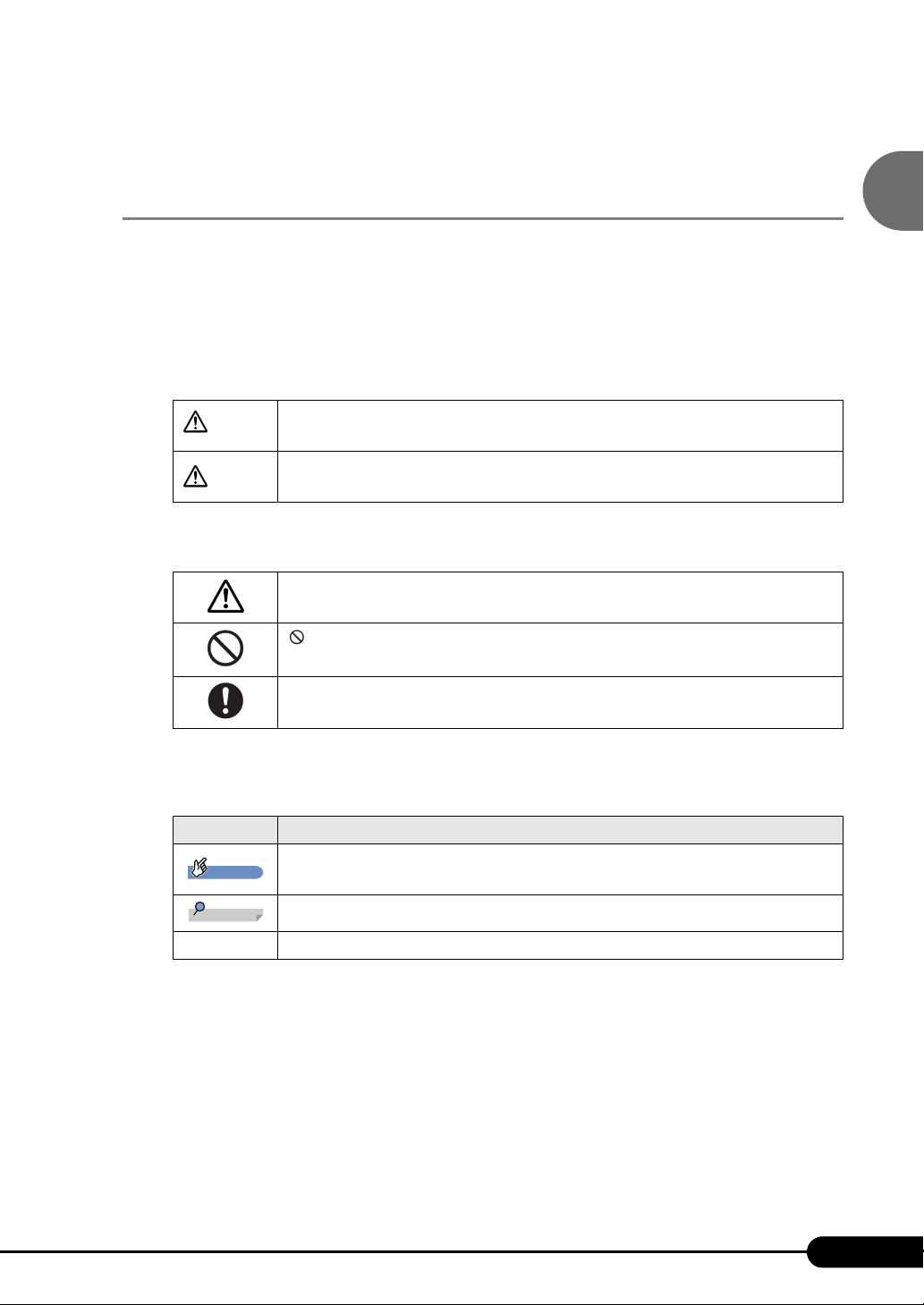
本書では、いろいろな絵表示を使っています。これは本製品を安全に正しくお使いいただき、
あなたや他の人々に加えられるおそれのある危害や損害を、未然に防止するための目印となる
ものです。その表示と意味は次のようになっています。内容をよくご理解のうえ、お読みくだ
さい。
警告
注意
また、危害や損害の内容がどのようなものかを示すために、上記の絵表示と同時に次の記号を
使っています。
この表示を無視して、誤った取り扱いをすると、人が死亡する可能性または
重傷を負う可能性があることを示しています。
この表示を無視して、誤った取り扱いをすると、人が傷害を負う可能性があ
ること、および物的損害のみが発生する可能性があることを示しています。
△で示した記号は、警告・注意を促す内容であることを告げるものです。記
号の中やその脇には、具体的な警告内容が示されています。
で示した記号は、してはいけない行為(禁止行為)であることを告げるも
のです。記号の中やその脇には、具体的な禁止内容が示されています。
●で示した記号は、必ず従っていただく内容であることを告げるものです。
記号の中やその脇には、具体的な指示内容が示されています。
■ 本文中の記号
本文中に記載されている記号には、次のような意味があります。
記号 意味
重 要
POINT
お使いになる際の注意点や、してはいけないことを記述しています。必ずお
読みください。
操作に関連することを記述しています。必要に応じてお読みください。
→ 参照ページや参照マニュアルを示しています。
■ キーの表記と操作方法
本文中のキーの表記は、キーボードに書かれているすべての文字を記述するのではなく、説明
に必要な文字を次のように記述しています。
例:【Ctrl】キー、【Enter】キー、【→】キーなど
また、複数のキーを同時に押す場合には、次のように「+」でつないで表記しています。
例:【Ctrl】+【F3】キー、【Shift】+【↑】キーなど
7
Page 8
製品ガイド FMV-T8160
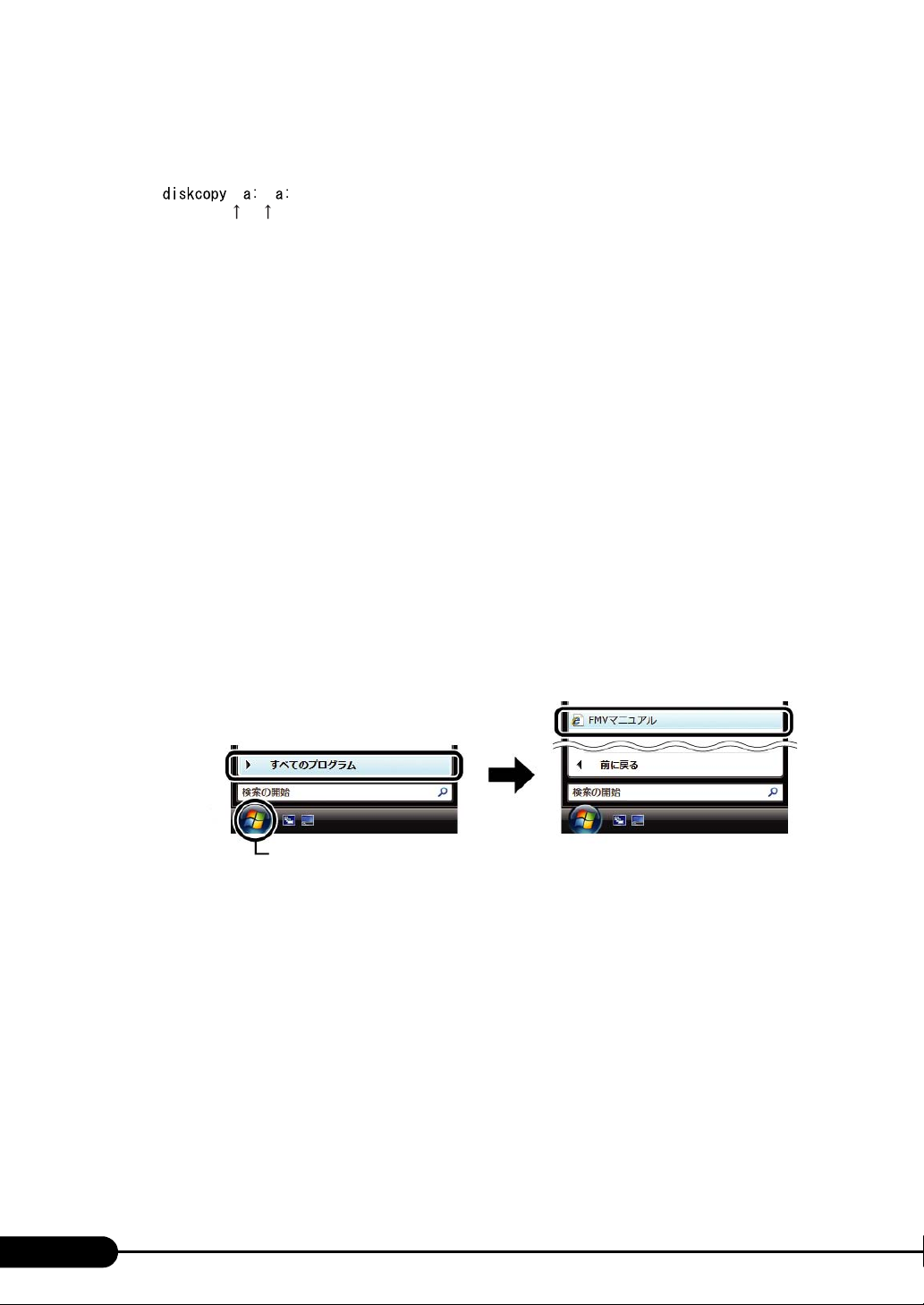
■ コマンド入力(キー入力)
本文中では、コマンド入力を次のように表記しています。
↑の箇所のように文字間隔を空けて表記している部分は、【Space】キーを 1 回押してくださ
い。
また、上記のようなコマンド入力を英小文字で表記していますが、英大文字で入力しても
かまいません。
CD/DVD ドライブなどのドライブ名を、[CD/DVD ドライブ]で表記しています。入力の際
は、お使いの環境に合わせて、ドライブ名を入力してください。
例:[CD/DVDドライブ]:\setup.exe
■ 操作方法の記載
本文中では、操作方法を「クリック」と表記しています。
タブレットをお使いになる場合は、「クリック」を「タップ」と読み替えてください。
■ 連続する操作の表記
本文中の操作手順において、連続する操作手順を、「→」でつなげて記述しています。
例: 「スタート」ボタンをクリックし、「すべてのプログラム」をポイントし、「FMV マ
ニュアル」をクリックする操作
↓
「スタート」ボタン→「すべてのプログラム」→「FMV マニュアル」の順にクリック
します。
③
②
①
「スタート」ボタン
(画面は Windows Vista の例です)
■ BIOS セットアップの表記
本文中の BIOS セットアップの設定手順において、各メニューやサブメニューまたは項目を、
「-」(ハイフン)でつなげて記述する場合があります。また、設定値を「:」(コロン)の後
に記述する場合があります。
例: 「メイン」メニューの「言語(Language)」の項目を「日本語(JP)」に設定します。
↓
「メイン」-「言語(Language)」:日本語(JP)
8
Page 9
製品ガイド FMV-T8160
■ ウィンドウ名の表記について
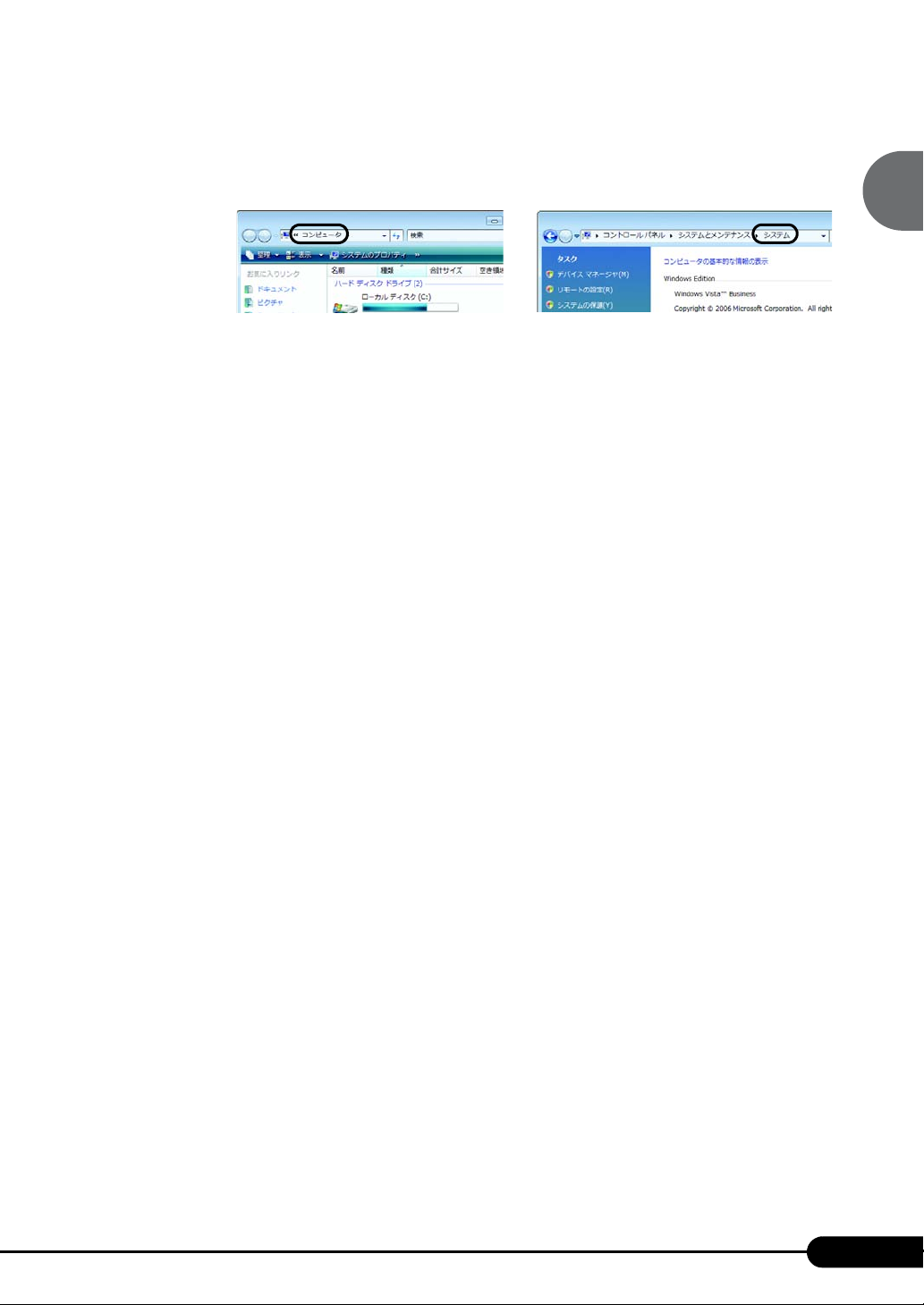
Windows Vista の場合、本文中のウィンドウ名は、アドレスバーの最後に表示されている名称
で表記しています。
例:
↓↓
「コンピュータ」ウィンドウ 「システム」ウィンドウ
■ 画面例およびイラストについて
表記されている画面およびイラストは一例です。お使いのモデルによって、実際に表示される
画面やイラスト、およびファイル名などが異なることがあります。また、このマニュアルに表
記されているイラストは説明の都合上、本来接続されているケーブル類を省略していることが
あります。
■ CD-ROM、DVD-ROM の使用について
本文中の操作手順において、CD-ROM、または DVD-ROM を使用することがあります。
操作に必要なドライブが搭載されていない場合は、必要に応じて別売の周辺機器を用意してく
ださい。使用できる周辺機器については、富士通製品情報ページ内にある FMV-LIFEBOOK の
「システム構成図」(http://www.fmworld.net/biz/fmv/product/syskou/)をご覧ください。
また、周辺機器の使用方法については、周辺機器のマニュアルをご覧ください。
■ F MV-LIFEBOOK のカスタムメイドオプションについて
本文中の説明は、標準仕様に基づいて記載されています。
そのため、カスタムメイドで選択のオプションを取り付けている場合、メモリ容量やハード
ディスク容量などの記載が異なります。ご了承ください。
9
Page 10
製品ガイド FMV-T8160
■ 製品名の表記
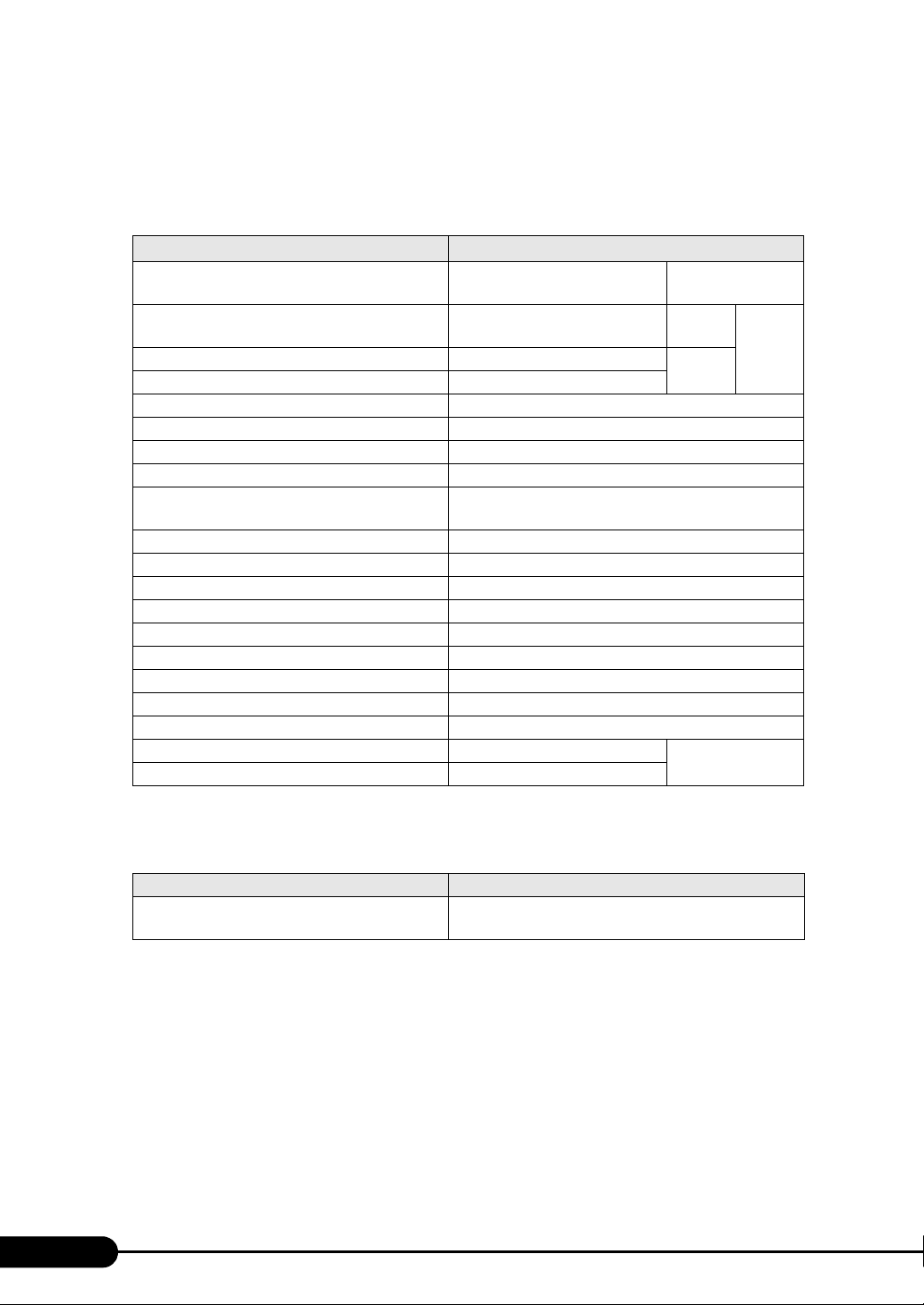
本文中では、製品名称を次のように略して表記します。
なお、本書にはお使いの機種、または OS 以外の情報もあります。お使いの機種、または OS
のところをお読みください。
製品名称 本文中の表記
FMV-T8160 T8160
Windows Vista® Business with Service Pack1 Windows Vista Business
Microsoft® Windows® XP Professional Windows XP Professional
Microsoft® Windows® XP Tabel PC Edition 2005 Windows XP Tabel PC Edition 2005
Microsoft® Windows® XP 日本語版 Service Pack Windows XP Professional(SP2)
Windows® Internet Explorer® 7 Internet Explorer 7
Windows® Internet Explorer® 6.0 SP2 Internet Explorer 6.0 SP2
Microsoft® Office Professional 2007 Office Professional 2007
Microsoft® Office Personal 2007 with Microsoft®
Office PowerPoint® 2007
Microsoft® Office Personal 2007 Office Personal 2007
Norton AntiVirusTM 2008 Norton AntiVirus
Roxio Creator LJ Roxio Creator
InterVideo WinDVD
Adobe® ReaderTM 8.1.2 Adobe Reader
Adobe® Shockwave® Player Shockwave Player
Adobe® Flash® Player Flash Player
®
Bluetooth
Sony FeliCa リーダー/ライターソフトウェア FeliCa リーダ/ライターソフトウェア
ExpressCardTM/34 モジュール ExpressCard/34 モジュール
ExpressCardTM/52 モジュール ExpressCard/52 モジュール
TM
Office Personal 2007 with PowerPoint 2007
WinDVD
Bluetooth
Windows
Vis ta
Windows
XP
ExpressCard
本パソコン
パソコン本体
Windows
■ モデルの表記
本文中では、モデル名を次のように表記します。
Windows Vista® Business 正規版&ダウングレード
サービス
■ お問い合わせ先/ URL
本文中に記載されているお問い合わせ先やインターネットの URL アドレスは 2008 年 3 月現在
のものです。変更されている場合は、「富士通パーソナル製品に関するお問合せ窓口」へお問
い合わせください(→『取扱説明書』)。
10
モデル 本文中の表記
ダウングレードサービスモデル
Page 11

商標および著作権について
Microsoft、Windows、Windows Vista、Internet Explorer は、米国 Microsoft Corporation の米国およびその他の国におけ
る登録商標または商標です。
インテル、Intel、Celeron、インテル Core、Intel SpeedStep、および Centrino は、アメリカ合衆国およびその他の国に
おける Intel Corporation またはその子会社の登録商標または商標です。
Phoenix は、米国 Phoenix Technologies 社の登録商標です。
「メモリースティック」は、ソニー株式会社の商標です。
SD カードおよび SD ロゴは、SD ASSOCIATION の商標です。
FeliCa は、ソニー株式会社の登録商標です。
FeliCa は、ソニー株式会社が開発した非接触 IC カードの技術方式です。
ExpressCard
標で、富士通へライセンスされています。
Adobe、Flash、Reader および Shockwave は、合衆国およびその他の国における Adobe Systems Incorporated の商標
または登録商標です。
Roxio Creator は、米国 Sonic Solutions 社の登録商標です。
Bluetooth
その他の各製品名は、各社の商標、または登録商標です。
その他の各製品は、各社の著作物です。
All Rights Reserved, Copyright© FUJITSU LIMITED 2008
TM
、ExpressCardTMロゴは、Personal Computer Memory Card International Association(PCMCIA)の商
®
は、Bluetooth SIG の商標であり、弊社へライセンスされています。
製品ガイド FMV-T8160
11
Page 12

Memo
12
Page 13
第 1 章
各部名称
各部の名称と役割について説明しています。
1
各部の名称と働き . . . . . . . . . . . . . . . . . . . . . . . . . . . . . . 14
2
状態表示
3
セキュリティボタン . . . . . . . . . . . . . . . . . . . . . . . . . . . . 31
4
タブレットボタン . . . . . . . . . . . . . . . . . . . . . . . . . . . . . . 32
LED
. . . . . . . . . . . . . . . . . . . . . . . . . . . . . . . . . 28
13
Page 14
製品ガイド FMV-T8160
1 各部の名称と働き
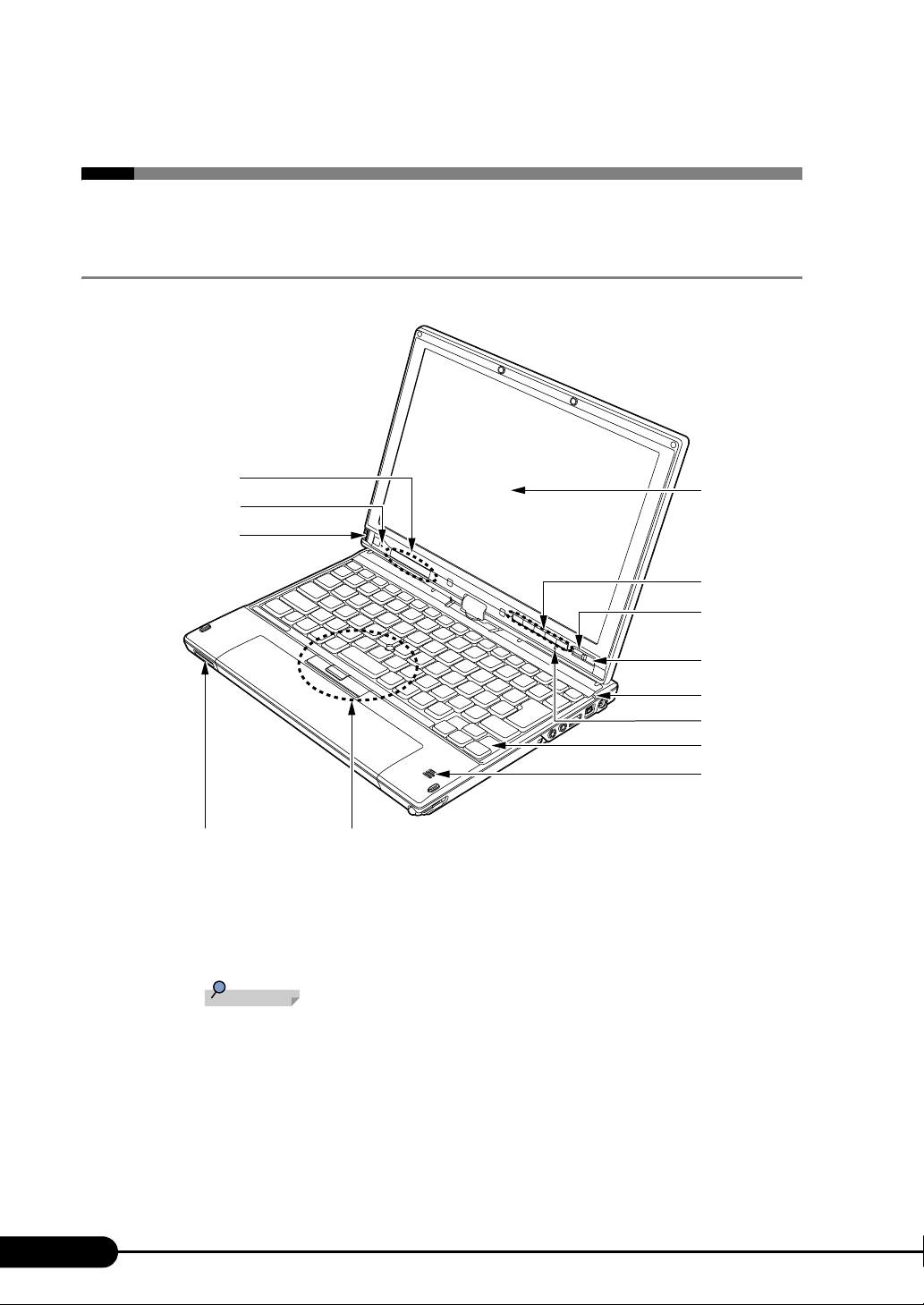
パソコン本体前面
各番号をクリックすると説明箇所へジャンプします。
4
5
8
9
1 液晶ディスプレイ
本パソコンの画面を表示します。
液晶ディスプレイを回転させると、タブレットモードとしてお使いになれます。
「取り扱い」-「液晶ディスプレイの回転」(→ P.9 2 )
POINT
液晶ディスプレイの特性について
以下は液晶ディスプレイの特性です。これらは故障ではありませんので、あらかじめご了
承ください。
・ 液晶ディスプレイは非常に精度の高い技術で作られておりますが、画面の一部に点灯し
ないドットや、常時点灯するドットが存在する場合があります(有効ドット数の割合は
99.99%以上です。有効ドット数の割合とは「対応するディスプレイの表示しうる全ドッ
ト数のうち、表示可能なドット数の割合」を示しています)。
・ 本パソコンで使用している液晶ディスプレイは、製造工程により、各製品で色合いが異
なる場合があります。また、温度変化などで多少の色むらが発生する場合があります。
10
1
2
3
4
4
5
6
7
14
Page 15

製品ガイド FMV-T8160
重
・ 長時間同じ表示を続けると残像となることがあります。残像は、しばらく経つと消えま
す。この現象を防ぐためには、省電力機能を使用してディスプレイの電源を切るか、ス
クリーンセーバーの使用をお勧めします。省電力機能などを利用して、自動的にディス
プレイの電源を切る設定は、「電源オプション」ウィンドウ左の「ディスプレイの電源
を切る時間の設定」(Windows Vista)、「電源オプションのプロパティ」ウィンドウ
(Windows XP)から行えます。また、スクリーンセーバーの設定については、Windows
のヘルプをご覧ください。
・ 表示する条件によってはムラおよび微少な斑点が目立つことがあります。
2 タブレットボタン/セキュリティボタン
ボタンを押すだけで、ソフトウェアの起動などを行うことができます。
また、添付のソフトウェア「セキュリティボタン」をインストールするとセキュリティ
ボタン機能を使用することができます。
「ソフトウェア」-「ソフトウェア一覧」(→ P.1 6 6)
添付のソフトウェア「セキュリティボタン」でパスワードを設定することにより、ユー
ザー認証を行うことができます。
「セキュリティボタン」(→ P.3 1 )
3 電源スイッチ
パソコン本体の電源を入れたり、スリープ(Windows Vista)、スタンバイ(Windows XP)、
およびレジュームさせるためのボタンです。
POINT
電源スイッチを 4 秒以上スライドさせないでください。
電源スイッチを 4 秒以上スライドさせると、パソコンの電源が切れてしまいます。
4 状態表示 LED
本パソコンの状態が表示されます。
「状態表示 LED」(→ P. 2 8)
5 内蔵マイク
音声を録音できます。
6 キーボード
文字を入力したり、パソコン本体に命令を与えます。
「取り扱い」-「キーボード」(→ P.4 8 )
7 スピーカー
本パソコンの音声が出力されます。
「取り扱い」-「音量(Windows Vista の場合)」(→ P.9 4 )
「取り扱い」-「音量(Windows XP の場合)」(→ P.9 9 )
要
音量は、スピーカーから聞こえる音がひずまない範囲に設定や調整をしてください。スピー
カーが故障する原因となります。
15
Page 16

製品ガイド FMV-T8160
マイクとスピーカーを同時に使用するソフトウェアをお使いの場合、ハウリングが起きる
内蔵マイクから録音する場合、音源との距離や方向によっては、音がひろいにくい場合が
8 指紋センサー
指紋を識別してユーザー認証を行うことができます。
「セキュリティ」-「指紋センサー」(→ P.159)
9 SD メモリーカード/メモリースティックスロット
SD メモリーカード、またはメモリースティックをセットするためのスロットです。
「取り扱い」-「SD メモリーカード/メモリースティックスロット」(→ P. 64 )
10 スティックポイント
スティックポイント、左右ボタン、およびスクロールボタンを使って、マウスポインタ
を操作します。
「取り扱い」-「ポインティングデバイス」(→ P. 36 )
POINT
ことがあります。このようなときは、音量を調整するか、市販のヘッドホンや外付けマイ
クをお使いください。また、マイクを使用していないときは、マイクを「ミュート」(消
音)にしてください。「ミュート」の設定方法については、「取り扱い」-「音量(Windows
Vista の場合)」(→ P.9 4 )、「取り扱い」-「音量(Windows XP の場合)」(→ P. 9 9 )をご
覧ください。
あります。クリアな音声で録音したい場合には、外付けマイクを使用されることをお勧め
します。
16
Page 17
パソコン本体上面
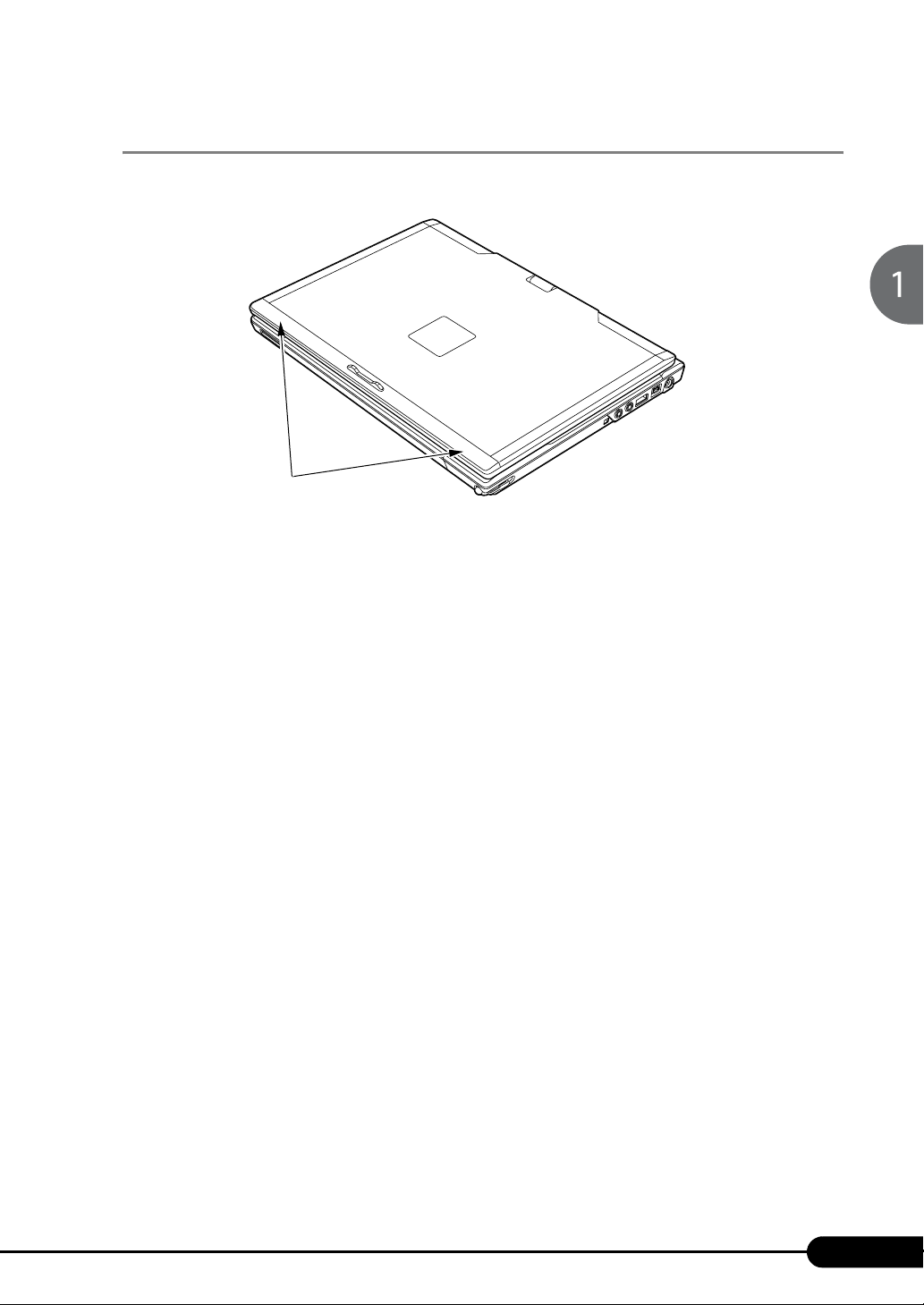
各番号をクリックすると説明箇所へジャンプします。
1
1 内蔵無線 LAN アンテナ
無線 LAN 用のアンテナが内蔵されています。
本パソコンの使用中、特に無線 LAN で通信中はアンテナ部分に極力触れないでください。
また、本パソコンを設置する場合には、周囲が金属などの導体(電気を通しやすいもの)
でできている場所を避けてください。通信性能が低下し、設置環境によっては通信でき
なくなることがあります。
「取り扱い」-「無線 LAN(IEEE 802.11a、IEEE 802.11g 準拠)」(→ P.105)
製品ガイド FMV-T8160
17
Page 18
製品ガイド FMV-T8160
重
注意
重
パソコン本体右側面
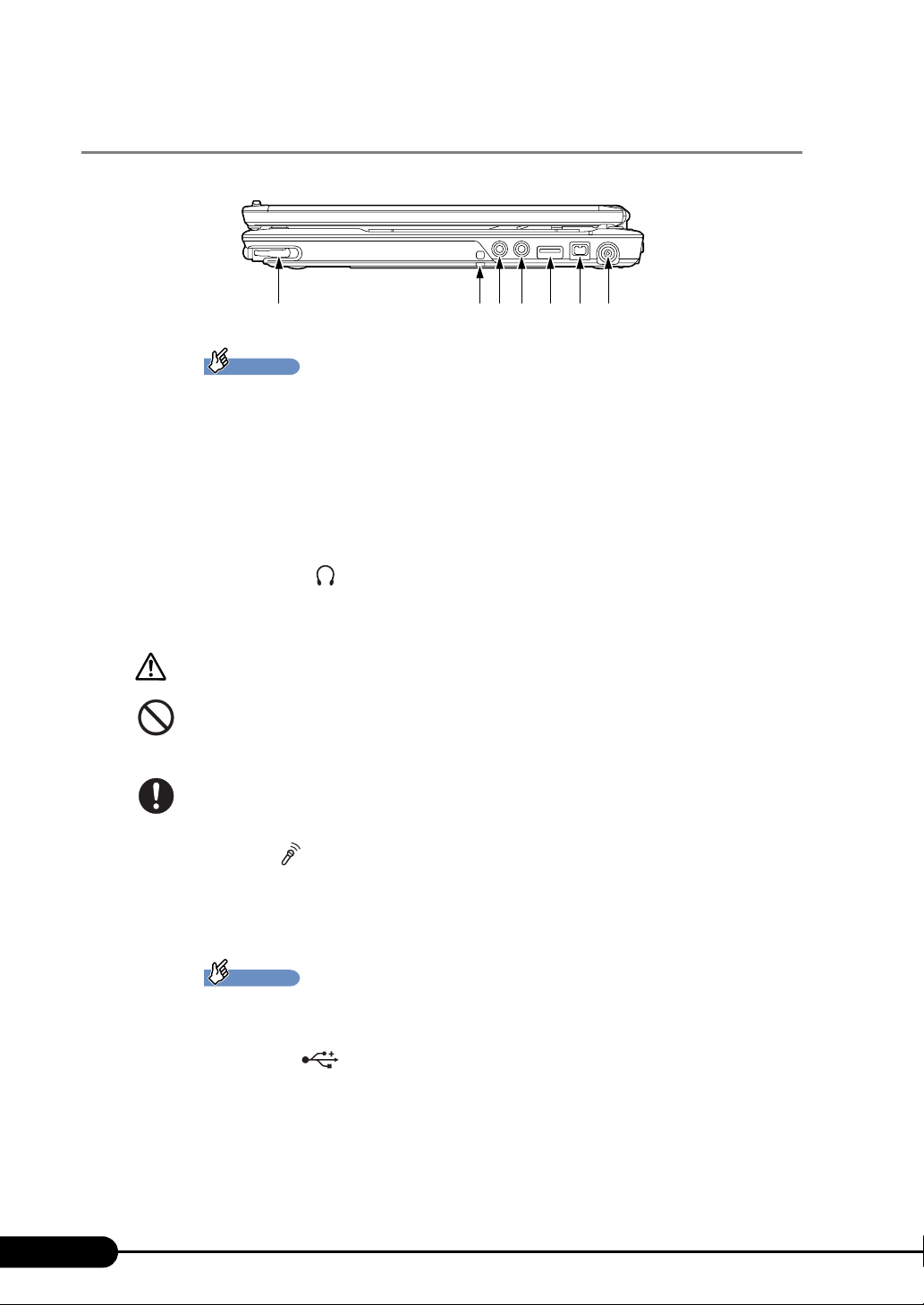
各番号をクリックすると説明箇所へジャンプします。
要
コネクタに周辺機器を接続する場合は、コネクタの向きを確かめて、まっすぐ接続してく
ださい。
1 ペン
タブレットを操作するペンが収納されています。
「取り扱い」-「タブレット」(→ P. 44 )
2 ペンひも取り付け用穴
ペンひもを本体に取りつけるための穴です。
3 ヘッドホン端子( )
市販のヘッドホンを接続することができます(外径 3.5mm のミニプラグに対応)。ただ
し、形状によっては取り付けられないものがあります。ご購入前に確認してください。
34 72615
ヘッドホンやイヤホンをご使用になるときは、音量を上げすぎないでください。
耳を刺激するような大きな音量で聞くと、聴力に悪い影響を与える原因となることがありま
す。
電源を入れたり切ったりする前には音量を最小にしておいてください。また、ヘッドホンやイ
ヤホンをしたまま、電源を入れたり切ったりしないでください。
突然大きな音や刺激音が出て、聴力に悪い影響を与える原因となることがあります。
4 マイク端子( )
市販のマイクを接続することができます(外径 3.5mm のミニプラグに対応)。ただし、市
販されているマイクの一部の機種(ダイナミックマイクなど)には、使用できないもの
があります。ご購入前に確認してください。
要
マイク端子には、マイク以外のコネクタを接続しないでください。故障の原因となること
があります。
5 USB コネクタ( )
USB 接続に対応したプリンタなど、USB 規格の周辺機器を接続するためのコネクタです。
USB2.0 に準拠しているため、USB1.1 および USB2.0 に対応した機器が接続できます。
18
Page 19
製品ガイド FMV-T8160
POINT
ハブなどを経由してUSB2.0に対応した機器を接続した場合、ハブの性能によって接続した
機器の性能が低下することがあります。
6 IEEE(アイトリプルイー)1394(DV)端子( )
デジタルビデオカメラ(DVC)や外付けハードディスクなどの IEEE1394 規格の周辺機器
を接続するためのコネクタです。
本パソコンと接続する場合は、コネクタが 4 ピンのケーブルを用意してください。6 ピン
のケーブルはお使いになれません。
7 DC-IN コネクタ( )
添付の AC アダプタを接続するためのコネクタです。
19
Page 20
製品ガイド FMV-T8160
重
注意
重
パソコン本体左側面
各番号をクリックすると説明箇所へジャンプします。
12
3
要
コネクタに周辺機器を接続する場合は、コネクタの向きを確かめて、まっすぐ接続してく
ださい。
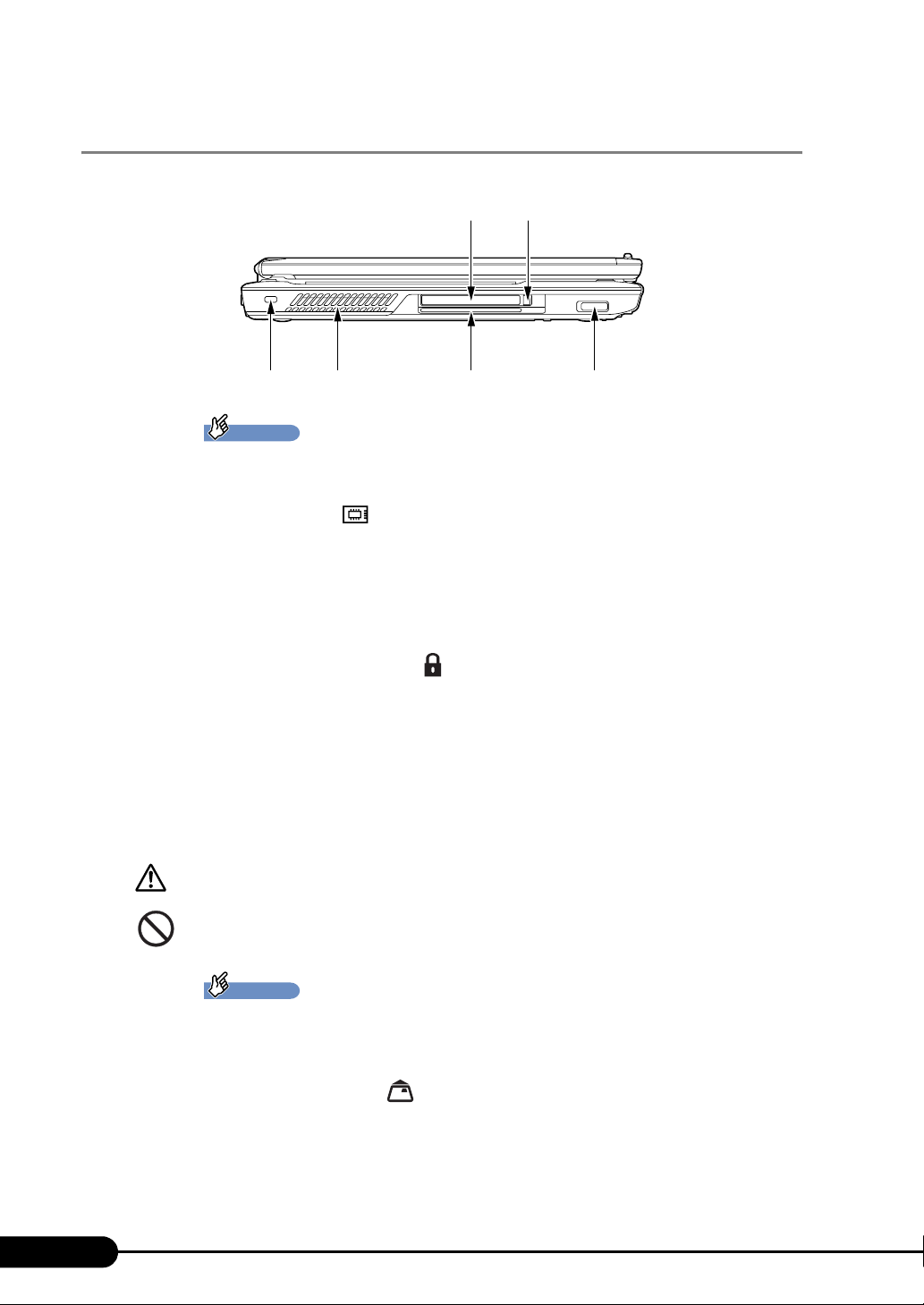
654
1 PC カードスロット( )
お使いになる PC カードをセットするためのスロットです。
「取り扱い」-「PC カードをセットする」(→ P. 59 )
2 PC カード取り出しボタン
PC カードを取り出すときに押します。
「取り扱い」-「PC カードを取り出す」(→ P. 61 )
3 盗難防止用ロック取り付け穴( )
市販の盗難防止用ケーブルを接続することができます。
4 排気孔
パソコン本体内部の熱を外部に逃がすためのものです。
パソコンの電源を入れると、内部のファンが数秒間回転します。また、パソコン本体内
部の温度が高くなると内部のファンが回転し、熱が放出されます。
このため、起動時や動作中にファンによる回転音が発生しますが、パソコンの放熱のた
めであり、異常ではありません。
20
排気孔をふさがないでください。
内部に熱がこもり、火災の原因となることがあります。
要
排気孔からは熱風が出ます。排気孔付近には手を触れないでください。
排気孔の近くに物を置かないでください。排気孔からの熱で、排気孔の近くに置かれた物
が熱くなることがあります。
5 スマートカードスロット( )
スマートカードをセットするためのスロットです。
Page 21
製品ガイド FMV-T8160
POINT
スマートカードをセットする方法については、『SMARTACCESS ファーストステップガイ
ド(認証デバイスをお使いになる方へ)』をご覧ください。
6 ワイヤレススイッチ
無線 LAN による通信機能の ON と OFF を切り替えます。
病院や飛行機内、その他電子機器使用の規制がある場所では、スイッチを OFF にしてく
ださい。
「取り扱い」-「無線 LAN(IEEE 802.11a、IEEE 802.11g 準拠)」(→ P.105)
21
Page 22
製品ガイド FMV-T8160
重
注意
パソコン本体背面
各番号をクリックすると説明箇所へジャンプします。
(イラストはモデルや状況により異なります)
要
コネクタに周辺機器を接続する場合は、コネクタの向きを確かめて、まっすぐ接続してく
ださい。
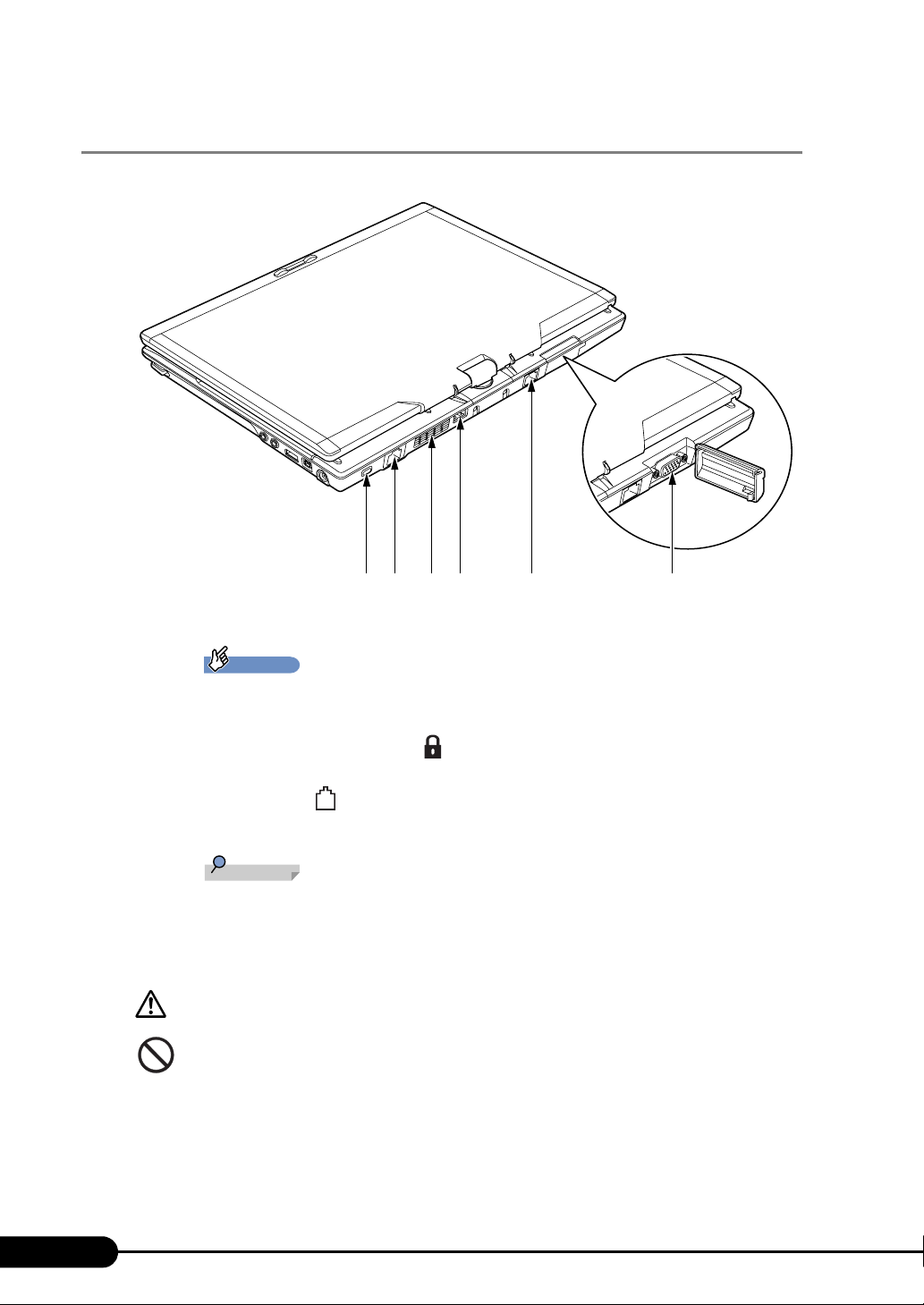
1 盗難防止用ロック取り付け穴( )
市販の盗難防止用ケーブルを接続することができます。
2 モデムコネクタ( )
モジュラーケーブルを接続するためのコネクタです。
POINT
内蔵モデムについては『内蔵モデムをお使いになる方へ』をご覧ください。
3 吸気孔
空気を取り込むための穴です。
吸気孔をふさがないでください。
内部に熱がこもり、火災の原因となることがあります。
612 543
22
Page 23
製品ガイド FMV-T8160
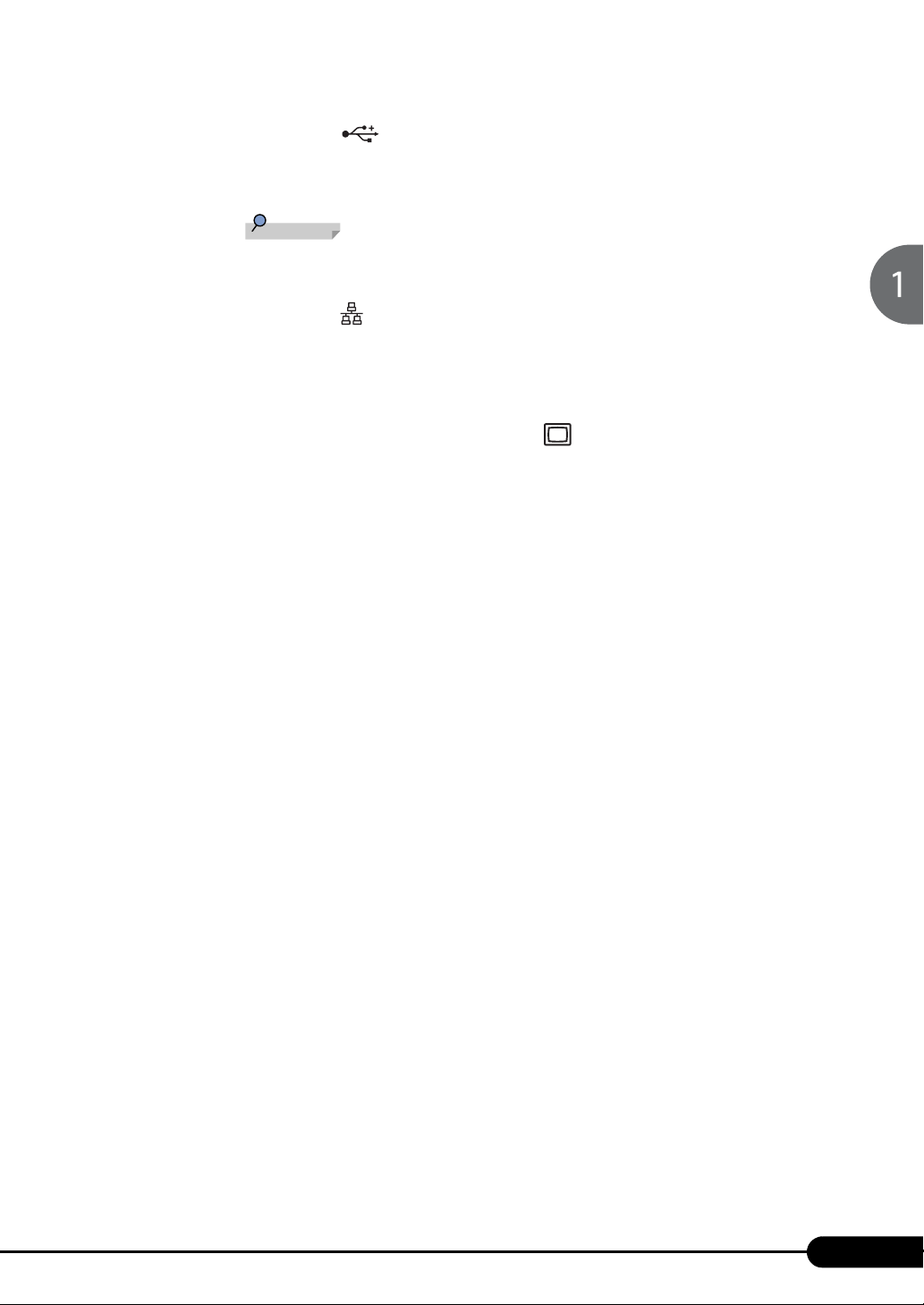
4 USB コネクタ( )
USB 接続に対応したプリンタなど、USB 規格の周辺機器を接続するためのコネクタです。
USB2.0 に準拠しているため、USB1.1 および USB2.0 に対応した機器が接続できます。
POINT
ハブなどを経由してUSB2.0に対応した機器を接続した場合、ハブの性能によって接続した
機器の性能が低下することがあります。
5 LAN コネクタ( )
LAN ケーブルを接続するためのコネクタです。
ドッキングステーション接続時には、ドッキングステーションの LAN コネクタをお使い
ください。
「取り扱い」-「LAN(有線 LAN)」(→ P.104)
6 外部ディスプレイコネクタ(アナログ)()
別売のアナログディスプレイなど、外部ディスプレイを接続するためのコネクタです。
ドッキングステーション接続時には、ドッキングステーションの外部ディスプレイコネ
クタをお使いください。
「取り扱い」-「表示装置の切り替え」(→ P. 78 )
「取り扱い」-「マルチモニタ機能」(→ P. 85 )
23
Page 24
製品ガイド FMV-T8160
パソコン本体下面
各番号をクリックすると説明箇所へジャンプします。
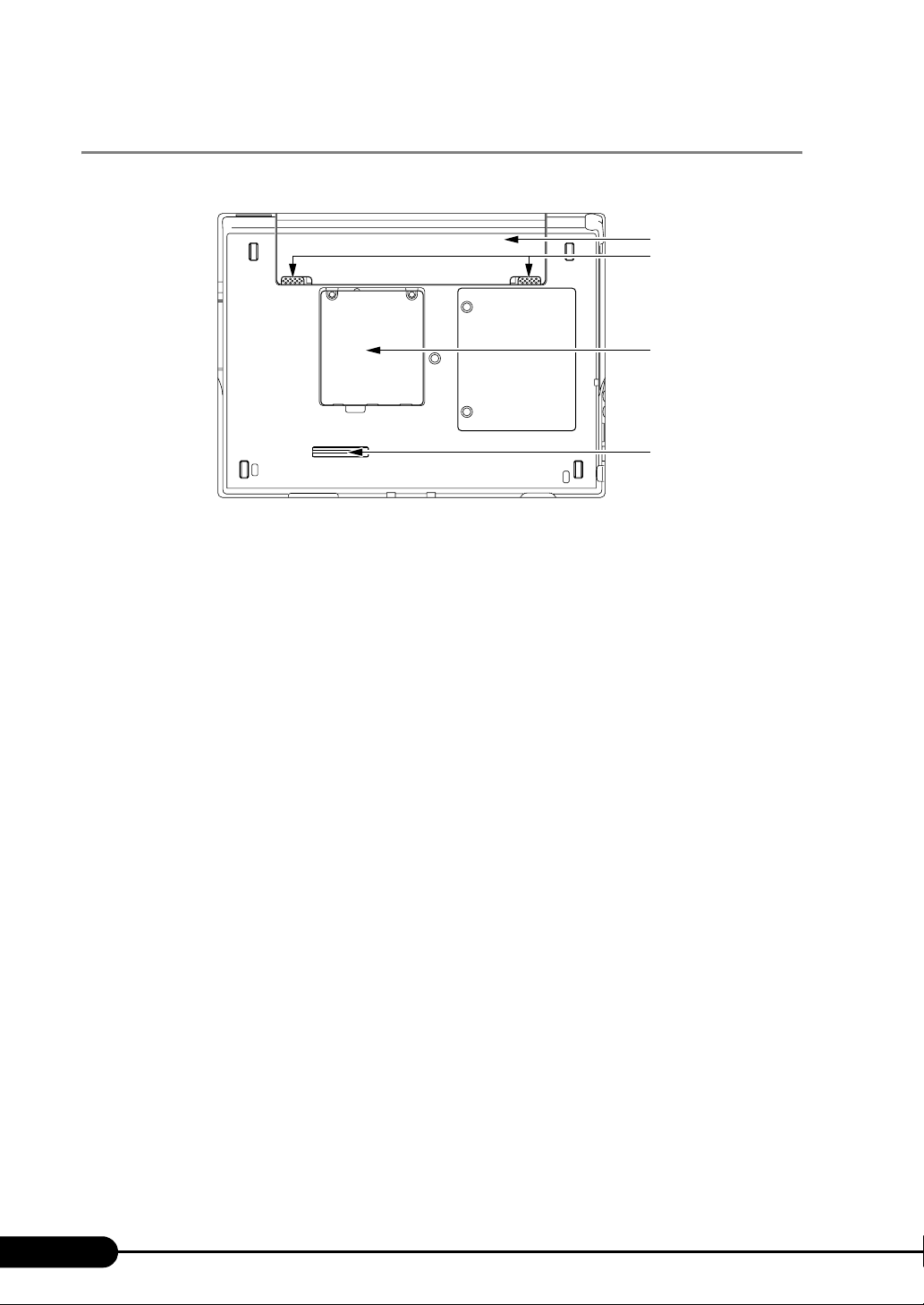
1 内蔵バッテリパック
内蔵バッテリパックが装着されています。
「取り扱い」-「内蔵バッテリパックを交換する」(→ P. 5 7)
2 内蔵バッテリパックロック
内蔵バッテリパックを取り外すときにスライドさせます。
「取り扱い」-「内蔵バッテリパックを交換する」(→ P. 5 7)
3 メモリ(拡張 RAM モジュール)スロット
本パソコンのメモリをセットするためのスロットです。
「周辺機器の設置/設定/増設」-「メモリ」(→ P.127)
4 ドッキングステーション接続コネクタ
ドッキングステーションを接続するためのコネクタです。
「周辺機器の設置/設定/増設」-「ドッキングステーション」(→ P.131)
1
2
3
4
24
Page 25
ドッキングステーション
重
本パソコンには、ドッキングステーションは添付されておりません。
お使いになる場合は、別売のドッキングステーションをご購入ください。
各番号をクリックすると説明箇所へジャンプします。
製品ガイド FMV-T8160
1
2
3
4
6
5
9
87
10
11
4
12
13
14
要
コネクタに周辺機器を接続する場合は、コネクタの向きを確かめて、まっすぐ接続してく
ださい。
ドッキングステーション接続時には、パソコン本体の LAN コネクタ、外部ディスプレイコ
ネクタ、AC アダプタはお使いになれません。
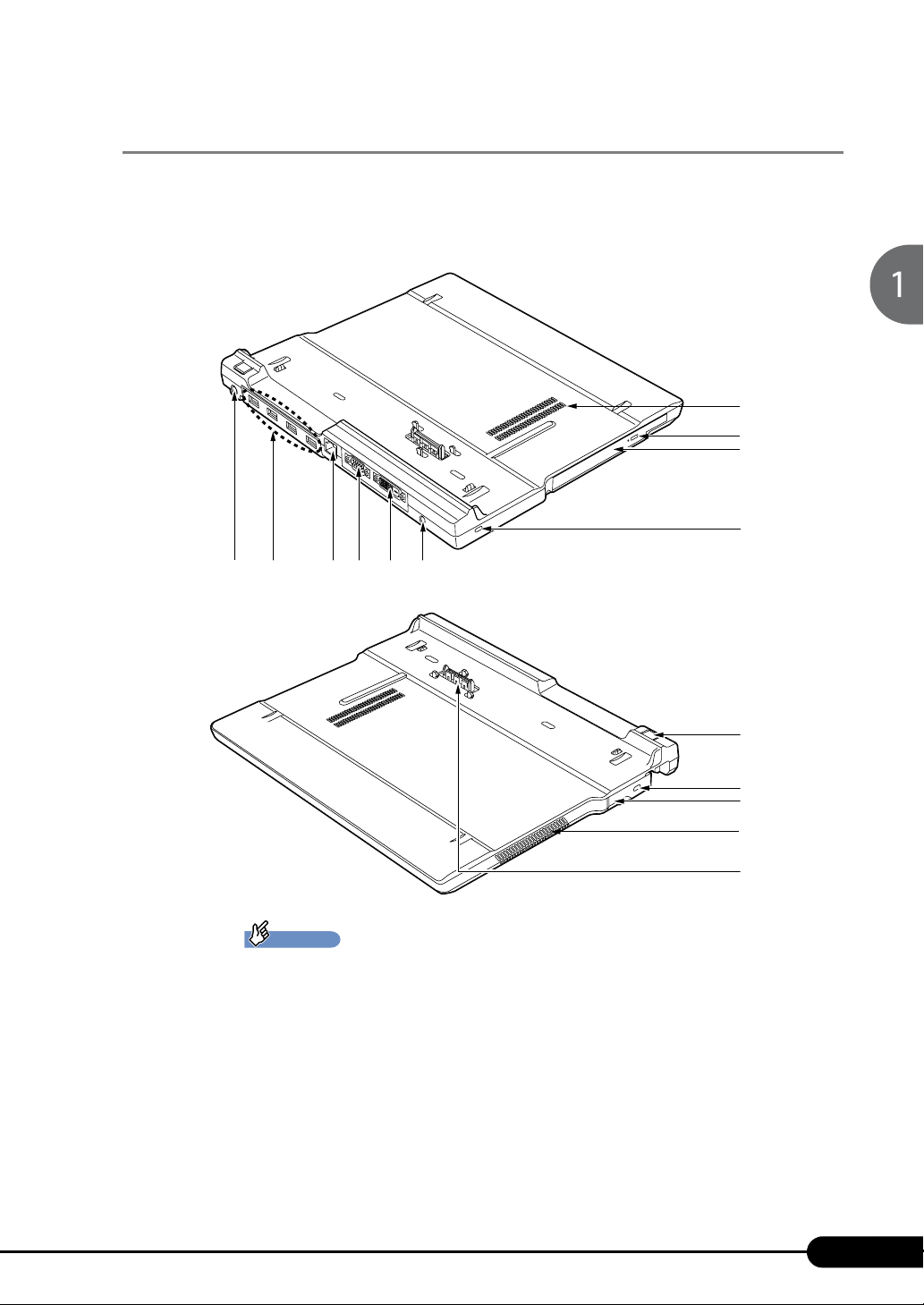
1 排気孔
パソコン本体内部の熱を外部に逃がすためのものです。
パソコンの電源を入れると、内部のファンが数秒間回転します。また、パソコン本体内
部の温度が高くなると内部のファンが回転し、熱が放出されます。
このため、起動時や動作中にファンによる回転音が発生しますが、パソコンの放熱のた
めであり、異常ではありません。
また、排気孔はドッキングステーションの下面にもあります。
25
Page 26
製品ガイド FMV-T8160
注意
重
排気孔をふさがないでください。
内部に熱がこもり、火災の原因となることがあります。
排気孔からは熱風が出ます。排気孔付近には手を触れないでください。
排気孔の近くに物を置かないでください。排気孔からの熱で、排気孔の近くに置かれた物
2 CD/DVD 取り出しボタン
スーパーマルチドライブにディスクをセットするときや取り出すときに押します。
3 スーパーマルチドライブ
CD や DVD の読み出しや書き込みをしたり、音楽 CD や DVD-Video の再生をしたりでき
ます。
「周辺機器の設置/設定/増設」-「CD / DVD」(→ P.135)
4 盗難防止用ロック取り付け穴
市販の盗難防止用ケーブルを接続することができます。
5 DC-IN コネクタ( )
添付の AC アダプタを接続するためのコネクタです。
6 USB コネクタ( )
USB 接続に対応したプリンタなど、USB 規格の周辺機器を接続するためのコネクタです。
4 ポートあります。パソコン本体とあわせて 6 ポートお使いになれます。
USB2.0 に準拠しているため、USB1.1 および USB2.0 に対応した機器が接続できます。
要
が熱くなることがあります。
POINT
ハブなどを経由してUSB2.0に対応した機器を接続した場合、ハブの性能によって接続した
機器の性能が低下することがあります。
7 LAN コネクタ( )
LAN ケーブルを接続するためのコネクタです。
「取り扱い」-「LAN(有線 LAN)」(→ P.104)
8 外部ディスプレイコネクタ(アナログ)()
アナログディスプレイなど、外部ディスプレイを接続するためのコネクタです。
「取り扱い」-「表示装置の切り替え」(→ P. 78 )
「取り扱い」-「マルチモニタ機能」(→ P. 85 )
9 外部ディスプレイコネクタ(デジタル)()
DVI-D に対応したデジタルディスプレイを接続するためのコネクタです。
「取り扱い」-「表示装置の切り替え」(→ P. 78 )
「取り扱い」-「マルチモニタ機能」(→ P. 85 )
10 ラインアウト端子( )
オーディオ機器などの音声入力端子を接続します。
11 電源ボタン( )
パソコン本体の電源を入れたり、スリープ(Windows Vista)、スタンバイ(Windows XP)
およびレジュームさせるためのボタンです。
26
Page 27
12 ドッキングステーション取り外しレバー
注意
ドッキングステーションをパソコン本体から取り外す場合に使用します。
13 吸気孔
空気を取り込むための穴です。
吸気孔をふさがないでください。
内部に熱がこもり、火災の原因となることがあります。
14 接続コネクタ
パソコン本体のドッキングステーション接続コネクタに接続します。
製品ガイド FMV-T8160
27
Page 28
製品ガイド FMV-T8160
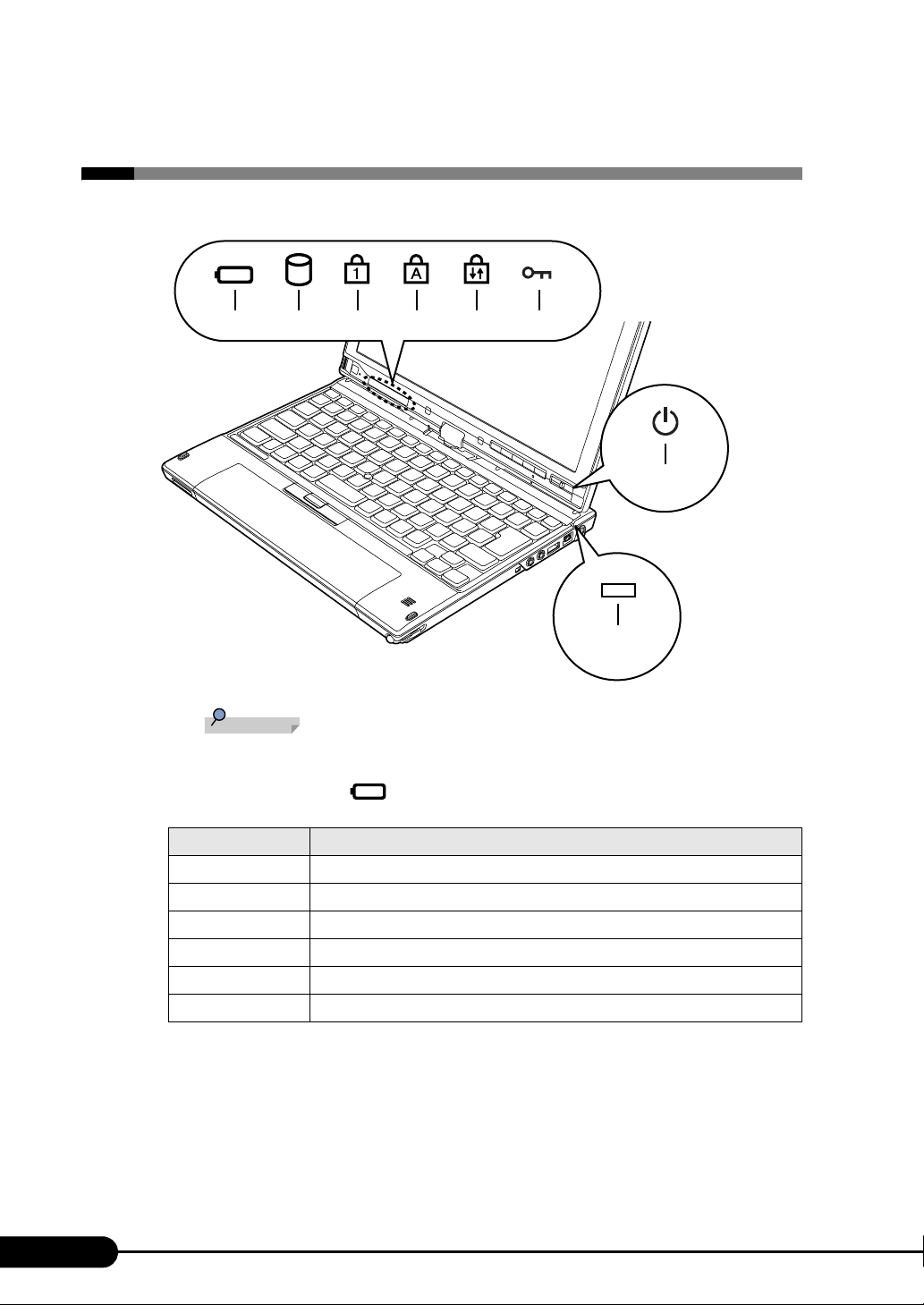
2 状態表示 LED
各番号をクリックすると説明箇所へジャンプします。
1
54326
8
POINT
電源を切っている場合は、充電中を除いて状態表示 LED の全ランプが消灯します。
1 バッテリ残量ランプ( )
本パソコンに接続されている内蔵バッテリパックの残量を表示します。
LED ランプ バッテリの状態
緑色点灯 バッテリ残量 100 ~ 51%
オレンジ点灯 バッテリ残量 50 ~ 13%
赤色点灯 バッテリ残量 12%以下
オレンジ点滅 バッテリ残量計測中(内蔵バッテリパック装着後 4 秒間)
赤色点滅 バッテリ異常時
消灯 バッテリ未接続時またはバッテリ残量 0%
注 : 動作状態またはバッテリ充電中。
注
注
注
7
28
Page 29
製品ガイド FMV-T8160
POINT
電源 OFF 時に内蔵バッテリパックを装着すると、バッテリ残量ランプはオレンジ点滅後、
そのときのバッテリ残量を 5 秒間表示します。
なお、内蔵バッテリパックが充電されていない場合はそのまま消灯します。
スリープ(Windows Vista)、スタンバイ(Windows XP)でバッテリを充電していないと
きは、LED 表示が点灯ではなく点滅になります。その場合の点滅の間隔は、約 1 秒間点灯
し、約 6 秒間消灯となります。
バッテリ残量が 0%の場合、電源が入りません。AC アダプタを接続し、充電してからお使
いください。
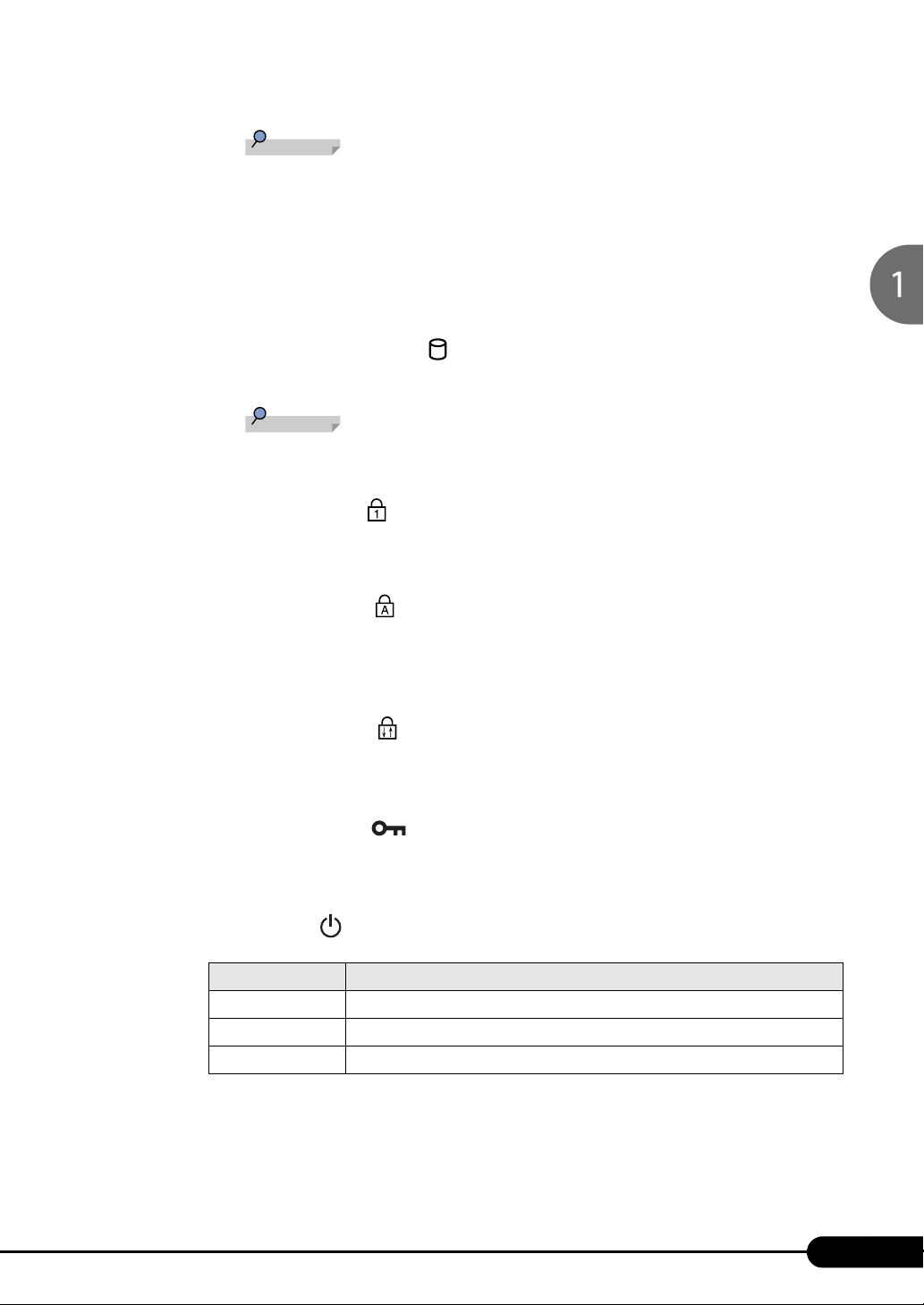
2 ディスクアクセスランプ( )
内蔵ハードディスクや CD/DVD にアクセスしているときに点灯します。
POINT
ディスクアクセスランプが点灯中に、電源スイッチを操作すると、内蔵ハードディスクの
データが壊れるおそれがあります。
3 Num Lock ランプ( )
キーボードがテンキーモードのときに点灯します。【NumLk】キーを押して、テンキー
モードの設定と解除を切り替えます。
「取り扱い」-「キーボード」(→ P. 48 )
4 Caps Lock ランプ( )
アルファベットの大文字入力モードのときに点灯します。
【Shift】+【Caps Lock】キーを押して、アルファベットの大文字/小文字の入力モードを
切り替えます。
「取り扱い」-「キーボード」(→ P. 48 )
5 Scroll Lock ランプ( )
画面をスクロールしないように設定(スクロールロック)したときに点灯します。
【Fn】+【NumLk】キーを押して、スクロールロックの設定と解除を切り替えます。
点灯中の動作は、アプリケーションに依存します。
6 セキュリティ表示( )
添付のソフトウェア「セキュリティボタン」でパスワードを設定している場合、パスワー
ド要求時に点灯します。パソコン本体の電源を入れたときやレジューム時にセキュリ
ティ表示が点灯したらパスワードを入力してください。
7 電源ランプ( )
本パソコンの状態を表示します。
LED 表示 パソコン本体の状態
青色点灯 動作状態
青色点滅 スリープ(Windows Vista)、スタンバイ(Windows XP)
消灯 電源 OFF または休止状態
29
Page 30
製品ガイド FMV-T8160
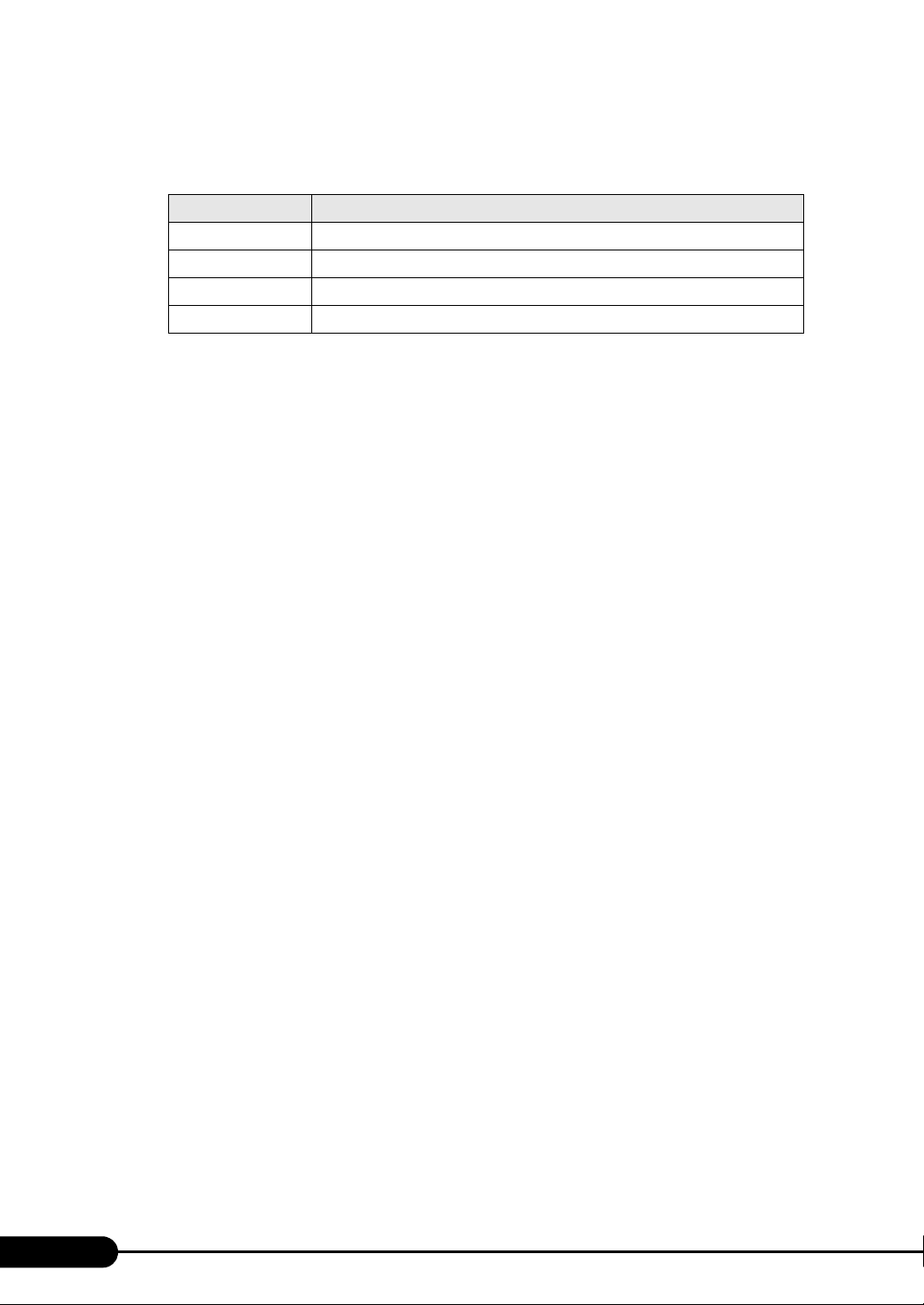
8 バッテリ充電ランプ
本パソコンに AC アダプタが接続されている場合に、内蔵バッテリパックの充電状態を
表示します。
LED ランプ バッテリパックの充電状態
緑色点灯 充電終了またはバッテリパック未装着で非充電
オレンジ点灯 充電中
オレンジ点滅 充電停止中(バッテリ温度アラーム時など
消灯 AC アダプタ未接続により充電動作なし
注 : バッテリ温度アラームとは、内蔵バッテリパックが熱を持って温度が高くなったり、冷やされて温度が低く
なった場合に、バッテリの保護機能が働いて充電を停止することです。
注
)
30
Page 31

製品ガイド FMV-T8160
3 セキュリティボタン
セキュリティボタンは、本パソコンの起動時や、省電力状態からのレジューム時のパスワード
を設定することができます。
セキュリティボタンの詳しい使い方については、『セキュリティボタン取扱説明書』をご覧く
ださい。
各番号をクリックすると説明箇所へジャンプします。
1234
■ セキュリティボタンとしての機能
名称 機能
1 ~ 4 数字ボタン パスワードを入力するときに使用します。
5
Enter ボタン 入力したパスワードを確定するときに押します。
5
31
Page 32

製品ガイド FMV-T8160
4 タブレットボタン
タブレットボタンは、パソコンの各種機能を呼び出すためのボタンです。ボタンを押すだけで
ソフトウェアの起動などが行えます。
各番号をクリックすると説明箇所へジャンプします。
1
2
3
4
5
32
1 【Ctrl】+【Alt】+【Delete】ボタン
2 秒以上押し続けると、キーボードで【Ctrl】+【Alt】+【Delete】キーを押したときの
動作をします。
2 Fn ボタン
本パソコン独自のボタンです。他のボタンと組み合わせて使用します。2 回押すと本パソ
コンを使用するのに便利な「Fujitsu Menu」が表示されます。
3 ローテーションボタン
画面の縦横の表示を切り替えます。
4 B ボタン(Page Up ボタン)
画面をスクロールするときや前のページに切り替えるときに使います。
5 A ボタン(Page Down ボタン)
画面をスクロールするときや次のページに切り替えるときに使います。
POINT
「Fujitsu Menu」はディスプレイの明るさの設定や、音量の設定などの各種設定を、簡単に
行えるメニューです。
「Fujitsu Menu」は必要に応じてアプリケーションの起動を追加登録することができます。
1. 「Fn」ボタンを 2 回押します。
「Fujitsu Menu」が表示されます。
Page 33

製品ガイド FMV-T8160
2. 「編集」をクリックします。
「Fujitsu Menu の編集」ウィンドウが表示されます。
3. 「項目の追加と削除」タブの「メニューから選択」または「参照選択」から、追加した
いアプリケーションを選択します。
4. 「追加」ボタンをクリックします。
メニュー項目に追加したアプリケーションが表示されます。
5. 「OK」をクリックします。
「Fujitsu Menu」に項目が追加されます。
ボタンパネルを無効にしている場合、「Fn」ボタンを 2 回押しても「Fujitsu Menu」は表示
されません。この場合、通知領域の「Fujitsu Menu」アイコンをダブルクリックすること
で表示させることができます。
通知領域に「Fujitsu Menu」アイコンが表示されない場合は、「C:\Program Files\Fujitsu\
Utils\FjMenu.exe」を実行して「Fujitsu Menu」を表示させてください。
「Fn」ボタンを押した後、他のボタンを押すと、次のような機能で使うことができます。
ボタン 機能
A ボタン 電卓が起動します。
B ボタン Windows Journal が起動します。
POINT
「Fn」ボタンを押した後、A ボタンまたは B ボタンを押したときに割り当てられている機能
を変更できます。
・ Windows Vista の場合
1. 「スタート」ボタン→「コントロールパネル」の順にクリックします。
「コントロールパネル」ウィンドウが表示されます。
2. 「ハードウェアとサウンド」をクリックします。
「ハードウェアとサウンド」ウィンドウが表示されます。
3. 「Tablet PC 設定」をクリックします。
「Tablet PC 設定」ウィンドウが表示されます。
4. 「ボタン」タブをクリックします。
「タブレットボタン」の一覧で、変更したいタブレットボタンの名前をクリック
します。
5. 「変更」をクリックしてタブレットボタンの設定を変更します。
6. パソコンを再起動します。
・ Windows XP の場合
1. 「スタート」ボタン→「コントロールパネル」の順にクリックします。
「コントロールパネル」ウィンドウが表示されます。
2. 「プリンタとその他のハードウェア」をクリックします。
「プリンタとその他のハードウェア」ウィンドウが表示されます。
3. 「タブレットとペンの設定」をクリックします。
「タブレットとペンの設定」ウィンドウが表示されます。
4. 「タブレットのボタン」タブをクリックします。
「タブレットボタン」の一覧で、変更したいタブレットボタンの名前をクリック
します。
5. 「変更」をクリックしてタブレットボタンの設定を変更します。
6. パソコンを再起動します。
変更したタブレットボタンの設定が有効になるのは、再起動後です。
すべてのタブレットボタンを変更できるわけではありません。
Windows XP の場合、コントロールパネルの「タブレットとペンの設定」ウィンドウは、通
知領域にある「タブレットとペンの設定を変更します」をダブルクリックしても表示でき
ます。
33
Page 34

Memo
34
Page 35

第 2 章
取り扱い
本パソコンを使用する上での基本操作や、本パ
ソコンに取り付けられている(取り付け可能な)
周辺機器の基本的な取り扱い方について説明し
ています。
1
ポインティングデバイス . . . . . . . . . . . . . . . . . . . . . . . . 36
2
キーボード . . . . . . . . . . . . . . . . . . . . . . . . . . . . . . . . . . . 48
3
バッテリ . . . . . . . . . . . . . . . . . . . . . . . . . . . . . . . . . . . . . 52
4PC
カードスロット . . . . . . . . . . . . . . . . . . . . . . . . . . . . . 59
5SD
メモリーカード/メモリースティックスロット . . . . 64
6
ディスプレイ . . . . . . . . . . . . . . . . . . . . . . . . . . . . . . . . . 69
7
液晶ディスプレイの回転 . . . . . . . . . . . . . . . . . . . . . . . . 92
8
音量(
Windows Vista
9
音量(
Windows XP
10
通信 . . . . . . . . . . . . . . . . . . . . . . . . . . . . . . . . . . . . . . . . 104
11
12
省電力(
省電力(
Windows Vista
Windows XP
の場合) . . . . . . . . . . . . . . . . . . . . . 94
の場合) . . . . . . . . . . . . . . . . . . . . . . 99
の場合) . . . . . . . . . . . . . . . . . . . 108
の場合) . . . . . . . . . . . . . . . . . . . . 116
35
Page 36

製品ガイド FMV-T8160
1 ポインティングデバイス
スティックポイント
スティックポイントは、指先の操作で画面上の矢印(マウスポインタ)を動かすことのできる
便利なポインティングデバイスで、スティックポイントとその手前にある 2 つのボタン、およ
び中央のスクロールボタンで構成されています。
スティックポイントは、マウスでいえばボールやセンサー部分の機能を持ち、スティックポイ
ントを前後左右に指先で押すことにより画面上のマウスポインタを移動させます。また、軽く
たたく(タップする)ことにより、クリックやダブルクリック、ドラッグなどの操作を行うこ
ともできます。
左右のボタンは、それぞれマウスの左右のボタンに相当し、その機能はソフトウェアにより異
なります。
中央のスクロールボタンは、前後方向に押すことにより、簡単に画面を上下にスクロールでき
ます。
36
スティック
ポイント
左ボタン
スクロール
ボタン
右ボタン
Page 37

POINT
スティックポイントのキャップは古くなると、表面がすべりやすくなります。キャップが
古くなった場合は、スティックポイント用キャップと交換してください。
スティックポイント用キャップは、富士通サプライ品です。お問い合わせ先については、
『取扱説明書』をご覧ください。
お使いになるソフトウェアによっては、スクロールボタンによる画面のスクロールができ
ない場合があります。
■ スティックポイントの使い方
クリック/タップ
スティックポイントを 1 回軽くたたく(タップ)か、左ボタンをカチッと 1 回押して(ク
リック)、すぐ離すことです。
または
右クリック
右ボタンをカチッと 1 回押して、すぐ離すことです。
製品ガイド FMV-T8160
ダブルクリック/ダブルタップ
スティックポイントを 2 回連続して軽くたたく(ダブルタップ)か、左ボタンをカチカチッ
と 2 回素早く押して(ダブルクリック)、すぐ離すことです。
または
ポイント
マウスポインタをメニューなどに合わせることです。マウスポインタを合わせたメニュー
の下に階層がある場合(メニューの右端に が表示されています)、そのメニューが表示さ
れます。
37
Page 38

製品ガイド FMV-T8160
ドラッグ
マウスポインタを任意の位置に移動し、スティックポイントを 1 回軽くたたき(タップ)ま
す。たたいたときに指をスティックポイントから離さないで希望の位置までスティックポ
イントを押し、指を離します。または、マウスポインタを任意の位置に移動し、左ボタン
を押しながら希望の位置までスティックポイントを押し、指を離します。
スクロール
マウスポインタを任意の位置に移動し、スクロールボタンを押しながらスティックポイン
トを前後に押すと、画面が上下にスクロールします。
また、スクロールボタンを押しながらスティックポイントを左右に押すと、画面が左右に
スクロールします。
または
戻る:向こうに押す
進む:手前に押す
POINT
上記のボタンの操作は、右利き用に設定した場合の操作です。左右のボタンの役割は、「マ
ウスのプロパティ」ウィンドウで変更できます。
また、「マウスのプロパティ」ウィンドウでは、マウスポインタやダブルクリック、スク
ロールの速度なども変更できます。
「マウスのプロパティ」ウィンドウを表示するには、次のように操作してください。
・ Windows Vista の場合
「コントロールパネル」ウィンドウにある「ハードウェアとサウンド」の「マウス」を
クリックします。
・ Windows XP の場合
「コントロールパネル」ウィンドウにある「プリンタとその他のハードウェア」-「マ
ウス」アイコンをクリックします。
スティックポイントでクリックなどの操作を行う場合は、指先で軽く、素早く触れてくだ
さい。力を入れて行う必要はありません。
38
Page 39

製品ガイド FMV-T8160
重
マウス
カスタムメイドの選択により、USB マウス、USB マウス(光学式)、小型マウス(レーザー
式)のいずれかが添付されています。
特に断りがない場合は、USB マウス、USB マウス(光学式)、小型マウス(レーザー式)をま
とめて「USB マウス」と呼んでいます。
■ USB マウス/ USB マウス(光学式)/小型マウス(レーザー式)
左ボタン
スクロールボタン
右ボタン
POINT
マウスは、定期的にクリーニングしてください(→ P. 2 2 1 )。
お使いになるソフトウェアによっては、スクロールボタンによる画面のスクロールができ
ない場合があります。
□ USB マウス(光学式)/小型マウス(レーザー式)について
底面からの光により照らし出されている陰影をオプティカル(光学)センサーで検知し、マウ
スの動きを判断しています。このため、机の上だけでなく、衣類の上や紙の上でも使用するこ
とができます。
要
オプティカル(光学)センサーについて
・ USB マウス(光学式)は、マウス底面から赤い光を発しています。直接眼に向けると、
眼に悪い影響を与えることがありますので避けてください。
・小型マウス(レーザー式)は、マウス底面から眼には見えないレーザー光を発していま
す。直接眼に向けると、眼に悪い影響を与えることがありますので避けてください。
・センサー部分を汚したり、傷を付けたりしないでください。
・発光部分を他の用途に使用しないでください。
POINT
USB マウス(光学式)および小型マウス(レーザー式)は、次のようなものの表面では、
正しく動作しない場合があります。
・ 鏡やガラスなど反射しやすいもの
・ 光沢のあるもの
・ 濃淡のはっきりした縞模様や柄のもの(木目調など)
・ 網点の印刷物など、同じパターンが連続しているもの
マウスパッドをお使いになる場合は、濃い色の無地のマウスパッドをお使いになることを
お勧めします。
39
Page 40

製品ガイド FMV-T8160
USB マウス(光学式)および小型マウス(レーザー式)は、非接触でマウスの動きを検知
しているため、特にマウスパッドを必要としません。ただし、マウス本体は接触している
ので、傷がつきやすい机やテーブルの上では、傷を防止するためにマウスパッドをお使い
になることをお勧めします。
小型マウス(レーザー式)の取り扱い
■ ケーブルを取り外す
マウスの底面から USB コネクタを取り外してから、ケーブルを取り外します。
■ ケーブルを収納する
マウスにケーブルを巻きつけ、USB コネクタをマウスの底面に固定します。
40
Page 41

マウスの接続のしかた
1 本パソコンの USB コネクタに USB マウスを接続します。
USB コネクタと USB マウスのコネクタの内側の形状を確認し、形を互いに合わせて、
まっすぐに差し込んでください。
USB コネクタ USB コネクタ
製品ガイド FMV-T8160
POINT
USB マウスによっては、ドライバのインストールが必要なものがあります。お使いになる
USB マウスのマニュアルをご覧になり、必要に応じてドライバをインストールしてくださ
い。
Windows が起動していないときは、USB マウスはお使いになれません。
マウスの使い方
■ マウスの動かし方
マウスの左右のボタンに指がかかるように手をのせ、机の上などの平らな場所で滑らせるよう
に動かします。マウスの動きに合わせて、マウスポインタが同じように動きます。画面を見な
がら、マウスを動かしてみてください。
41
Page 42

製品ガイド FMV-T8160
■ ボタンの操作
クリック
マウスの左ボタンをカチッと 1 回押して、すぐ離すことです。
右クリック
マウスの右ボタンをカチッと 1 回押して、すぐ離すことです。
ダブルクリック
マウスの左ボタンをカチカチッと 2 回素早く押して、すぐ離すことです。
ポイント
マウスポインタをメニューなどに合わせることです。マウスポインタを合わせたメニュー
の下に階層がある場合(メニューの右端に が表示されています)、そのメニューが表示さ
れます。
ドラッグ
マウスの左ボタンを押したままマウスを移動し、希望の位置でボタンを離します。
42
Page 43

製品ガイド FMV-T8160
スクロール
ウィンドウ内のスクロールする領域をクリックしてからスクロールボタンを前後方向に回
すと、ウィンドウ内の表示がスクロールします。
また、第 3 のボタンとして押して使うこともできます。
POINT
上記のボタンの操作は、右利き用に設定した場合の操作です。左右のボタンの役割は、「マ
ウスのプロパティ」ウィンドウで変更できます。
また、「マウスのプロパティ」ウィンドウでは、マウスポインタやダブルクリック、スク
ロールの速度なども変更できます。
「マウスのプロパティ」ウィンドウを表示するには、次のように操作してください。
・ Windows Vista の場合
「コントロールパネル」ウィンドウにある「ハードウェアとサウンド」の「マウス」を
クリックします。
・ Windows XP の場合
「コントロールパネル」ウィンドウにある「プリンタとその他のハードウェア」-「マ
ウス」アイコンをクリックします。
43
Page 44

製品ガイド FMV-T8160
タブレット
本パソコンは電磁誘導式です。ペンで画面を触れず近づけるだけで、マウスポインタを操作す
ることができます。画面上を直接操作できるので、直感的でスピーディな操作が可能です。
画面上にペンを近づけて移動させると、マウスポインタが移動します。
(ペンを使わないときは、ここに差し込んでおきます)
POINT
ペンをお使いになる場合、力をいれて画面をなぞる必要はありません。画面に近づけて移
動させるだけでマウスポインタを操作できます。
必ず添付のペンで操作してください。指先やボールペンなどでは操作できません。
ペンの紛失を防ぐために、必ず添付のペンひもでペンとパソコン本体をつないでください。
ペンひもは、必ずペンから先に取り付けてください。
ペンを破損したり紛失したときは予備のペンをご購入ください。
商品名:スタイラスペン LB-PN3
商品番号:0635194
スタイラスペン LB-PN3 は、富士通サプライ品です。お問い合わせ先については、『取扱説
明書』をご覧ください。
44
Page 45

■ タブレットの使い方
タップ
ペンで画面を 1 回押します。
マウスの左クリックと同様の操作です。
右タップ
ペンボタン 1(→ P. 4 6 )を押しながら画面をタップし離します。また、次のようにしても右
タップになります。
・Windows Vista の場合
ペンで画面を長押しして、ペンを離す。
・Windows XP の場合
ペンで画面を長押しして「マウス」アイコンが表示されてから、ペンを離す。
マウスの右クリックと同様の操作です。
製品ガイド FMV-T8160
ダブルタップ
ペンで画面を素早く 2 回連続して押します。
マウスのダブルクリックと同様の操作です。
45
Page 46

製品ガイド FMV-T8160
ドラッグ
画面に軽く押し付けながらなぞります。
ポイント
ペン先を画面に近づけたり、軽く触れます。
■ ペンボタンの機能について
ペンひも取り付け用穴
ペンボタン 2
ペンボタン 1
ペンボタンの機能については、次の項目をご覧ください。
・Windows Vista の場合
「コントロールパネル」-「その他のオプション」-「ペンタブレットのプロパティ」ウィ
ンドウの「ペン」タブをご覧ください。
・Windows XP の場合
「コントロールパネル」ウィンドウ左側にある「クラシック表示に切り替える」をクリッ
クし、表示を切り替えます。「ペンのオプション」アイコンをクリックして、「ペンのオ
プション」をご覧ください。
確認後は、「コントロールパネル」ウィンドウ左側にある「カテゴリの表示に切り替える」
をクリックし、表示を元に戻してください。
なお、ペンの側面にあるペンボタン 2 とペンボタン 1 は、押さえながらペン先で画面を操作す
ることにより使用できます。
また、ペンボタン 2 の上部は、上部を画面に押し当てて操作することにより使用できます。こ
のとき、上部が少し引っ込む程度の強さで押し当ててください。
46
Page 47

製品ガイド FMV-T8160
■ Tablet PC 入力パネルについて
タブレットモードで文字入力をする場合、画面上に Tablet PC 入力パネルを表示させてお使い
ください。Tab le t PC 入力パネルでは、スクリーンキーボードが使えたり、手書き入力ができ
たりします。詳しくは、Tablet PC 入力パネルのヘルプをご覧ください。
Tablet PC 入力パネルを表示するには、次のように操作してください。
・Windows Vista の場合
画面の左端にある「入力パネル」タブをクリックします。
・Windows XP の場合
タスクバーにある「Tablet PC 入力パネル」アイコンをクリックします。
ペン先の交換方法
1 ペン先をペン本体から引き抜きます。
添付のクリップでペン先をはさみます。
2 ペン先がペン本体から外れるまで、まっすぐ引き抜きます。
3 新しいペン先をペン本体に差し込みます。
ペン先の向きを確かめて、ペン本体の穴にまっすぐ差し込みます。
47
Page 48

製品ガイド FMV-T8160
2 キーボード
日本語キーボード
キーボードのキーの役割を説明します。
キーは大きく分けると、制御キーと文字キーの 2 種類があります。
POINT
お使いのソフトウェアによっては、キーの役割が変わることがあります。詳しくは、お使
いのソフトウェアのマニュアルをご覧ください。
キーボードに青字で刻印されているキーは、【Fn】キーを押しながらお使いになれます。
各番号をクリックすると説明箇所へジャンプします。
:制御キー
:文字キー
1
2
543
6
7
8
9
13 14 15 16 17 9 18 20 21
■ 主なキーの名称と働き
1 【Esc】キー
ソフトウェアの実行中の操作を取り消します。
【Ctrl】+【 Shift】キーを押しながらこのキーを押すと、「Windows タスクマネージャ」ウィ
ンドウが表示され、ソフトウェアを強制終了させることができます。
10
11
8
12
19
48
Page 49

製品ガイド FMV-T8160
2 ファンクションキー(【F1】~【F12】)
【F1】~【F12】までのキーの総称をファンクションキーと呼びます。ソフトウェアごと
にいろいろな機能が割り当てられています。
また、【Fn】キーと組み合わせることで、次の働きがあります。
【Fn】+【F3】 スピーカーやヘッドホンの ON/OFF を切り替えます。
「キーボードで調節する(Windows Vista の場合)」(→ P. 9 4)
「キーボードで調節する(Windows XP の場合)」(→ P. 9 9)
【Fn】+【F4】 スティックポイントの有効と無効を切り替えます。
【Fn】+【F6】 液晶ディスプレイを暗くします。
「液晶ディスプレイの明るさ変更」(→ P. 69 )
【Fn】+【F7】 液晶ディスプレイを明るくします。
「液晶ディスプレイの明るさ変更」(→ P. 69 )
【Fn】+【F8】 音量を小さくします。
「キーボードで調節する(Windows Vista の場合)」(→ P. 9 4)
「キーボードで調節する(Windows XP の場合)」(→ P. 9 9)
【Fn】+【F9】 音量を大きくします。
「キーボードで調節する(Windows Vista の場合)」(→ P. 9 4)
「キーボードで調節する(Windows XP の場合)」(→ P. 9 9)
【Fn】+【F10】 外部ディスプレイ接続時に、液晶ディスプレイのみの表示、外部ディ
スプレイのみの表示、液晶ディスプレイと外部ディスプレイの同時表
示を切り替えます。
「表示装置の切り替え」(→ P. 78 )
3 【Num Lk】キー
テンキーモードに切り替えます。再度押すと解除されます。
「テンキーモード」(→ P. 50 )
4 【Insert】キー/【Prt Sc】キー
【Insert】キー 入力する文字の挿入/上書きを切り替えます。
【Prt Sc】キー 【Fn】キーを押しながらこのキーを押すと、画面のコピーをクリップ
ボードに取り込みます。
【Fn】+【Alt】キーを押しながらこのキーを押すと、アクティブになっ
ているウィンドウのコピーをとることができます。
5 【Delete】キー
カーソルの右にある文字や選択した範囲の文字、または選択したアイコンやファイルな
どを削除します。
【Ctrl】+【Alt】キーを押しながらこのキーを押すと、応答しなくなったソフトウェアを
終了させたり、パソコンを強制的に終了させたりすることができます。
6 【半角/全角】キー
文字の入力時に、半角/全角を切り替えます。
7 【Caps Lock】キー
【Shift】キーを押しながらこのキーを押すと、アルファベットの大文字/小文字を切り替
えます。
Caps Lock を ON にすると大文字、OFF にすると小文字を入力することができます。
8 【Shift】キー
他のキーと組み合わせて使います。
49
Page 50

製品ガイド FMV-T8160
9 【Ctrl】キー
他のキーと組み合わせて使います。
10 【Back Space】キー
カーソルの左にある文字や選択した範囲の文字を削除します。
11 【Enter】キー
入力した文字を確定したり、文を改行したり、コマンドを実行したりします。
12 【↑】【↓】【←】【→】キー
カーソルを移動します。
13 【Fn】キー
他のキーと組み合わせて使います。
【Fn】キーを押しながら青い刻印のあるキーを押すと、それぞれのキーに割り当てられた
機能を使用することができます。
14 【】(Windows)キー
「スタート」メニューを表示します。
15 【Alt】キー
他のキーと組み合わせて使います。
16 【Space】キー
空白を入力します(キーボード手前中央にある、何も書かれていない横長のキーです)。
17 【】(アプリケーション)キー
選択した項目のショートカットメニューを表示します。
マウスの右クリックと同じ役割をします。
18 【Home】キー
【Fn】キーを押しながらこのキーを押すと、カーソルを行の最初に移動します。
【Fn】+【Ctrl】キーを押しながらこのキーを押すと、文章の最初に移動します。
19 【Pg Up】キー
【Fn】キーを押しながらこのキーを押すと、前の画面に切り替えます。
20 【Pg Dn】キー
【Fn】キーを押しながらこのキーを押すと、次の画面に切り替えます。
21 【End】キー
【Fn】キーを押しながらこのキーを押すと、カーソルを最後の行に移動します。
【Fn】+【Ctrl】キーを押しながらこのキーを押すと、文章の最後に移動します。
■ テンキーモード
文字キーの一部を通常の状態と切り替えて、テンキー(数値入力を容易にするキー配列)と し
て使えるようにすることを「テンキーモード」といいます。テンキーモードの切り替えは、
【Num Lk】キーで行い(状態表示 LED の Num Lock ランプが点灯)、キーボードの図の太線で
囲まれたキーがテンキーとなります。これらのキーで入力できる文字は、各キーの前面に刻印
されています。
50
Page 51

製品ガイド FMV-T8160
POINT
別売のテンキーボードをパソコン本体に接続して【Num Lk】キーを押すと、テンキーボー
ドのテンキーが有効になり、パソコン本体のテンキーは無効になります。
BIOS セットアップの「キーボード/マウス設定」で、「起動時の Numlock 設定」を「オン
(Fn キー)」に設定すると、【Fn】キーを押しながらパソコン本体のテンキーが使用できる
ようになります。
テンキーボード
■ USB テンキーボード
パソコン本体のテンキーモードとは別に、USB テンキーボードを接続してテンキーを使用す
ることができます。
テンキーモードに切り替えるには、USB テンキーボードの【Num Lock】キーを押します。
POINT
USB テンキーボードは、パソコン本体の電源を入れてから接続しても、接続してからパソ
コン本体の電源を入れても、使用することができます。
□ 接続のしかた
USB テンキーボードは、USB コネクタに接続して使用します。
USB コネクタ USB コネクタ
POINT
接続方法については、「マウスの接続のしかた」(→ P. 4 1 )をご覧ください。
USB テンキーボードは、ドッキングステーションの USB コネクタに接続することもできま
す。
51
Page 52

製品ガイド FMV-T8160
3 バッテリ
バッテリを充電する
1 AC アダプタを接続します。
AC アダプタを接続すると充電が始まり、状態表示 LED のバッテリ充電ランプが点灯し
ます。
2 バッテリ充電ランプが緑色点灯に変わったことを確認し、AC アダプタを取り
外します。
POINT
充電時間については、「仕様一覧/技術情報」-「本体仕様」(→ P. 2 5 6)をご覧ください。
本パソコンのご購入時、または 1ヶ月以上充電していない場合は、バッテリを充電してか
らお使いください。
バッテリ残量が 90%以上の場合は、AC アダプタを取り付けても充電されません。バッテリ
残量が 89%以下になると充電されます。
周囲の温度が高すぎたり低すぎたりすると、バッテリの充電能力は低下します。
バッテリ運用直後の充電などでは、バッテリの温度が上昇しているため、バッテリの保護
機能が働いて充電が行われない場合があります(バッテリ充電ランプがオレンジ点滅しま
す)。しばらくして、バッテリの温度が低下すると充電が開始されます。
■ バッテリの充電状態(バッテリ充電ランプ)
本パソコンに AC アダプタが接続されている場合、状態表示 LED のバッテリ充電ランプに、
内蔵バッテリパックの充電状態を表示します。
LED 表示 内蔵バッテリパックの充電状態
消灯 充電終了
オレンジ点灯 充電中
注
オレンジ点滅 充電停止中(バッテリ温度アラーム時など
注:バッテリ温度アラームとは、内蔵バッテリパックが熱を持って温度が高くなったり、冷やされて温度が低くなった
りした場合に、バッテリの保護機能が働いて充電を停止することです。
)
POINT
バッテリ充電ランプが消灯しているときは、AC アダプタが接続されていません。
52
Page 53

バッテリで運用する
1 AC アダプタを取り外し、電源スイッチをスライドします。
電源ランプが点灯します。
製品ガイド FMV-T8160
電源スイッチ
電源ランプ
POINT
周囲の温度が低いと、バッテリ稼働時間が短くなります。
バッテリ稼働時間については、「仕様一覧/技術情報」-「 本 体仕様」(→ P.256)をご覧く
ださい。
バッテリを長期間使用すると充電能力が低下するため、バッテリ稼働時間が短くなります。
稼働時間が極端に短くなってきたら、新しいバッテリに交換してください(→ P. 5 7 )。
バッテリの温度が上昇すると、本パソコンの動作が遅くなる場合があります。その場合に
は、AC アダプタを接続してください。
53
Page 54

製品ガイド FMV-T8160
バッテリ残量を確認する
バッテリの残量は、電源が入っているときや充電中に、状態表示 LED のバッテリ残量ランプ
で確認できます。
■ バッテリの残量表示(バッテリ残量ランプ)
パソコンが動作状態のときは点灯し、スリープ(Windows Vista)、スタンバイ(Windows XP)
のときは点滅します。
状態表示 LED バッテリの状態
緑色点灯/点滅 バッテリ残量 100%~ 50%
オレンジ点灯/点滅 バッテリ残量 49%~ 13%
バッテリ残量 12%以下
赤色点灯/点滅
LOW バッテリ状態では、スピーカーが ON の場合、警告音が鳴
ります
注:この状態を LOW バッテリ状態といいます。
「LOW バッテリ状態」(→ P. 5 5)
注
POINT
バッテリ残量ランプは、バッテリ(リチウムイオン電池)の特性上、使用環境(温度条件
やバッテリの充放電回数など)により、実際のバッテリ残量とは異なる場合があります。
バッテリ残量が 90%以上の場合は、AC アダプタを取り付けても充電されません。バッテリ
残量が 89%以下になると充電されます。
バッテリ残量ランプは、バッテリ充電中に点灯します。スリープ状態(Windows Vista)、
スタンバイ状態(Windows XP)で、満充電またはACアダプタが接続されていない場合に
は、点灯ではなく点滅になります。
電源ON時に早い間隔で赤色点滅する場合は、バッテリが正しく充電できないことを示しま
す。
■ バッテリ温度アラーム(バッテリ充電ランプ)
バッテリ充電ランプのオレンジ点滅は、内蔵バッテリパックが熱を持って温度が高くなった
り、冷やされて温度が低くなったりしたときに、バッテリの保護機能が働いて充電を停止して
いることを表しています。しばらくして内蔵バッテリパックの温度が平常に戻ると、点灯にな
り充電を再開します。
■ バッテリの異常表示(バッテリ残量ランプ)
バッテリ残量ランプが、早い間隔で赤色点滅する場合は、バッテリが正しく充電できないこと
を示します。
POINT
バッテリ残量ランプが早い間隔で赤色点滅している場合は、パソコン本体の電源を切って
からバッテリを取り外し、もう一度取り付けてください。それでも赤色点滅している場合
はバッテリが異常です。新しいバッテリと交換してください。
内蔵バッテリの交換については、「内蔵バッテリパックを交換する」(→ P. 5 7 )をご覧くだ
さい。
54
Page 55

製品ガイド FMV-T8160
■ LOW バッテリ状態
バッテリが LOW バッテリ状態になると、状態表示 LED のバッテリ残量ランプが赤色点灯/
点滅します。すみやかに AC アダプタを接続して、バッテリを充電してください。
POINT
Windows XP の場合、省電力機能で警告音が鳴るように設定することができます。詳しく
は、「省電力の設定(Windows XP の場合)」(→ P. 1 1 9 )をご覧ください。
ただし、スピーカーを OFF にしていると、警告音が聞こえません。【Fn】+【F3】キーを
押して、スピーカーの ON/OFF を切り替えてください。
Windows の起動前(BIOS セットアップなど)では、警告音の設定はできません。
LOW バッテリ状態のまま使用し続けると、作成中または保存中のデータが失われることが
あります。すみやかに AC アダプタを接続してください。また、AC アダプタがない場合
は、作成中のデータを保存し、動作中のソフトウェアを終了後、本パソコンの電源を切っ
てください。
ハードディスクへの読み書きは大量の電力を使います。LOW バッテリ状態で、ハードディ
スクへデータを保存する場合は、AC アダプタを接続してください。
Windows Vista の場合、バッテリ残量が約 10%になったら、自動的に休止状態になるよう
に設定されています。
Windows XP の場合、バッテリ残量が約 3%になったら、自動的にスタンバイするように設
定されています。設定を変更する場合は、次の項目のチェックを外してください。
・「電源オプションのプロパティ」ウィンドウの「アラーム」タブの「バッテリ切れアラー
ム」の「電源レベルが次に達したらバッテリ切れアラームで知らせる」
ただし、この設定を変更すると、バッテリが切れた時点で電源が切断されます。そのため、
保存中や作成中のデータが失われたり、パソコン本体の動作が不安定になったりすること
があります。
55
Page 56

製品ガイド FMV-T8160
警告
取り扱い上の注意
バッテリの交換などで、バッテリパックの取り付け/取り外しを行うときは、落としたり、強
い衝撃を与えないでください。また、落としたり、強い衝撃を与えたバッテリパックは使用し
ないでください。
感電や火災、バッテリパックの破裂の原因となります。
分解しないでください
バッテリを分解して内部に触れると、感電・火災の原因となります。
放電について
・バッテリは、充電後にお使いにならなくても、少しずつ自然放電していくので、使う直
前に充電することをお勧めします。
・長期間(約 1ヶ月以上)本パソコンをお使いにならない場合は、バッテリを取り外して涼
しい場所に保管してください。パソコン本体に取り付けたまま長期間放置すると過放電
となり、バッテリの寿命が短くなります。
寿命について
・パソコン本体を長期間使用しない場合でも、バッテリは消耗し劣化します。月に一度は
パソコン本体をバッテリで運用し、バッテリの状態を確認してください。
・高温環境に放置した場合、バッテリの消耗、劣化が進みます。
・バッテリは消耗品なので、長期間使用すると充電能力が低下します。その場合は新しい
バッテリと交換してください。
・バッテリの稼働時間が極端に短くなってきたらバッテリの寿命です。
・寿命になったバッテリは、パソコン本体から取り外してください。取り付けたまま放置
すると、感電や火災の原因となります。
廃棄・リサイクルについて
バッテリを廃棄する場合は、ショート(短絡)防止のために、バッテリパックのコネクタ
に絶縁テープを貼るなどの処置をしてください。なお、取り外したバッテリパックは乾電
池などの電池と混ぜないようにしてください。
また、バッテリパックは、貴重な資源です。廃棄する場合は、リサイクルにご協力をお願
いします。
バッテリパックのリサイクルについては、『取扱説明書』をご覧ください。
バッテリ稼働時間について
・バッテリ稼働時間を長くするには、省電力機能を利用します。詳しくは、「省電力(Windows
Vis ta の場合)」(→ P.108)、「省電力(Windows XP の場合)」(→ P. 11 6 )をご覧ください。
・バッテリ稼働時間は環境温度に影響され、低温時はバッテリ稼働時間が短くなる場合が
あります。
次のような場合は AC アダプタを使用してください
・ハードディスクや CD/DVD などを頻繁に使用するとき
・LAN やモデムを頻繁に使用するとき
・本パソコンをご購入時の状態に戻すとき
・PC カードや USB 機器を 2 つ以上同時に取り付ける場合
次のような場合はバッテリ残量に注意して使用してください
・無線 LAN などのワイヤレス機器を使用するとき
・BIOS セットアップを操作するとき
56
Page 57

製品ガイド FMV-T8160
警告
内蔵バッテリパックを交換する
内蔵バッテリパックの交換は、プログラムやデータをハードディスクなどに保存してから行い
ます。
バッテリパックの交換を行う場合は、必ずパソコン本体の電源を切り、AC アダプタを取り外
してください。また、パソコン本体やバッテリパックのコネクタに触れないでください。
感電や故障の原因となります。
POINT
新しい内蔵バッテリパックは、次の製品をご購入ください。
品名:内蔵バッテリパック
型名:FMVNBP163
品名:内蔵バッテリパック(L)
型名:FMVNBP164
(イラストは内蔵バッテリパック(L)を装着した例です)
1 パソコン本体の電源を切り、AC アダプタを取り外します(→『取扱説明書』)。
2 液晶ディスプレイを閉じ、パソコン本体を裏返します。
3 液晶ディスプレイを少し開きます。
57
Page 58

製品ガイド FMV-T8160
重
4 内蔵バッテリパックを取り外します。
内蔵バッテリパックロックを矢印の方向にスライドさせながら、内蔵バッテリパックを
取り外します。
内蔵バッテリパックロック
5 新しい内蔵バッテリパックを取り付けます。
新しい内蔵バッテリパックを斜め上から差し込み、カチッと音がするまでしっかりはめ
こみます。
内蔵バッテリパック
58
内蔵バッテリパック
要
取り外した内蔵バッテリパックは、ショート(短絡)防止のために、内蔵バッテリパック
のコネクタに絶縁テープを貼るなどの処置をしてください。取り外した内蔵バッテリパッ
クは乾電池などの電池と混ぜないようにしてください。
内蔵バッテリパック(リチウムイオン電池)は、貴重な資源です。廃棄する場合は、リサ
イクルにご協力をお願いします。リサイクルについては、『取扱説明書』をご覧ください。
Page 59
4PCカードスロット
注意
重
取り扱い上の注意
故障を防ぐため、PC カードをお使いになるときは、次の点に注意してください。
温度の高い場所や直射日光のあたる場所には置かないでください。
強い衝撃を与えないでください。
重い物を載せないでください。
コーヒーなどの液体がかからないように注意してください。
保管する場合は、必ずケースに入れてください。
POINT
本パソコンでは、LAN カードが使えない場合があります。また、モデム搭載ではモデムカー
ドが使えない場合があります。
本パソコンでは、3.3V または5Vを使用する PC カードのみサポートしています。12Vを使用
する PC カードはサポートしていません。
製品ガイド FMV-T8160
PC カードをセットする
PC カードをセットまたは取り出すときは、PC カードスロットに指を入れないでください。
けがの原因となることがあります。
要
PC カードは、静電気に対して非常に弱い部品で構成されており、人体にたまった静電気に
より破壊される場合があります。PC カードを取り扱う前に、一度金属質のものに手を触
れて、静電気を放電してください。
POINT
PC カードによっては、パソコン本体の電源を切ってからセットするものがあります。詳し
くは、お使いの PC カードのマニュアルをご覧ください。
PC カードによっては、ドライバのインストールが必要なものがあります。お使いの PCカー
ドのマニュアルをご覧になり、必要に応じてドライバをインストールしてください。
PCカードやUSB機器を2つ以上同時に取り付ける場合には、ACアダプタを接続してくださ
い。バッテリで稼動すると、バッテリが劣化します。
59
Page 60

製品ガイド FMV-T8160
1 パソコン本体左側面の PC カード取り出しボタンを軽く一回押すと、ボタンが
少し飛び出します。
2 PC カード取り出しボタンを押し、ダミーカードを取り出します。
ダミーカード
PC カード取り出しボタン
PC カード取り出しボタン
POINT
取り出したダミーカードは、なくさないように保管してください。
3 PC カードスロットに、PC カードをセットします。
PC カードの製品名を上にして、PC カードスロットにしっかり差し込みます。
PC カード
60
Page 61

重
要
注意
重
PC カードスロットは下段になります。上段に PC カードをセットしないでください。上段
にセットすると、破損の原因になったり、PC カードが取り出せなくなったりすることが
あります。
PC カード取り出しボタンが飛び出している場合は、必ず中に押し込んでください。PC カー
ド取り出しボタンが飛び出した状態で PC カードをセットすると、ボタンが中に入らなく
なり、破損する原因となります。
PC カードによっては、PC カードスロットから飛び出した状態でセットされるものがあり
ます。PC カードの飛び出した部分をぶつけたりしないでください。破損の原因となります。
うまくセットできない場合は、一度 PC カードを取り出し、上下が反対になっていないか、
差し込む方向が間違っていないかを再度確認してください。また、お使いになる PC カー
ドのマニュアルもご覧ください。
コードやケーブルを接続して使う PC カードをお使いの場合、PC カードとコードやケーブ
ルを接続しているコネクタ部分に物をのせたり、ぶつけたりしないでください。破損の原
因となります。
PC カードを取り出す
製品ガイド FMV-T8160
PC カードの使用終了直後は、PC カードが高温になっていることがあります。PC カードを取
り出すときは、手順 3 の後、しばらく待ってから取り出してください。火傷の原因となるこ
とがあります。
PC カードをセットまたは取り出すときは、PC カードスロットに指などを入れないでくださ
い。けがの原因となることがあります。
要
PC カードは、静電気に対して非常に弱い部品で構成されており、人体にたまった静電気に
より破壊される場合があります。PC カードを取り扱う前に、一度金属質のものに手を触
れて、静電気を放電してください。
POINT
コードやケーブルを接続して使う PC カードを取り出す場合、PC カードのコードやケーブ
ルを引っ張らないでください。破損の原因となります。
PC カードは、次の手順に従って取り出してください。手順どおり行わないと、故障の原因
となります。
PC カードによっては、パソコン本体の電源を切ってから取り出すものがあります。詳しく
は、お使いの PC カードのマニュアルをご覧ください。
61
Page 62

製品ガイド FMV-T8160
1 通知領域の「ハードウェアの安全な取り外し」アイコンをクリックします。
通知領域の「ハードウェアの安全な取り外し」アイコンをクリックして表示される「ハー
PC カードによっては、「ハードウェアの安全な取り外し」アイコンが表示されないものが
2 「[PC カード]を安全に取り外します」をクリックします。
「[PC カード ]」には、お使いの PC カードの名称が表示されます。
次の場合は、「OK」をクリックし、PC カードにアクセスしていないことを確認した後、手
POINT
ドウェアの安全な取り外し」ウィンドウで、「停止」をクリックして PC カードを取り出さ
ないでください。パソコン本体の動作が不安定になる場合があります。
あります。アイコンが表示されない場合には、PC カードのマニュアルをご覧ください。
POINT
順 1 からやり直してください。
・ Windows Vista の場合
「[PC カード]の取り外し中にエラーが発生しました」ウィンドウが表示された場合
・ Windows XP の場合
「デバイス’汎用ボリューム’を今停止できません。後でデバイスの停止をもう一度実
行してください。」というメッセージが表示された場合
3 「ハードウェアの取り外し」というメッセージが表示されたことを確認します。
4 PC カード取り出しボタンを軽く一回押すと、ボタンが少し飛び出します。
PC カード取り出しボタン
5 飛び出した PC カード取り出しボタンを押し、PC カードを取り出します。
PC カード
PC カード取り出しボタン
62
Page 63

製品ガイド FMV-T8160
重
6 ダミーカードを PC カードスロットにしっかり差し込みます。
ダミーカード
要
PC カード取り出しボタンが飛び出している場合は、必ず中に押し込んでください。PC カー
ド取り出しボタンが飛び出した状態でお使いになると、ボタンが破損する原因となります。
63
Page 64

製品ガイド FMV-T8160
5SDメモリーカード/メモリースティック
スロット
POINT
ここでは、SD メモリーカードやメモリースティックをまとめて、メモリーカードと呼んで
います。
取り扱い上の注意
故障を防ぐため、メモリーカードをお使いになるときは、次の点に注意してください。
温度の高い場所や直射日光のあたる場所には置かないでください。
強い衝撃を与えないでください。
重い物を載せないでください。
コーヒーなどの液体がかからないように注意してください。
保管する場合は、必ずケースに入れてください。
使用できるメモリーカード
本パソコンで使用できるメモリーカードは次のとおりです。
SD メモリーカード
SDHC メモリーカード
miniSD カード
microSD カード
メモリースティック
メモリースティック(メモリーセレクト機能付)
メモリースティック Duo
マジックゲートメモリースティック
マジックゲートメモリースティック Duo
メモリースティック PRO
メモリースティック PRO Duo
POINT
SD メモリーカードとメモリースティックは、同時に使用できません。
すべてのメモリーカードの動作を保証するものではありません。
著作権保護機能には対応していません。
マルチメディアカード(MMC)、セキュアマルチメディアカードには対応していません。
SD IO カードには対応していません。
2GB を超える SD メモリーカードには対応していません。2GBを超える場合は、SDHC メモ
リーカードをお使いください。
メモリースティックについて
・ メモリースティックをお使いの場合、パラレルインターフェースを利用した高速データ
転送に対応しています。
64
Page 65

製品ガイド FMV-T8160
・ メモリースティック Duo /メモリースティック PRO Duo をお使いの場合は、アダプタ
が必要になります。メモリースティック Duo /メモリースティック PRO Duo は、必ず
アダプタにセットしてからお使いください。そのまま挿入すると、メモリースティック
が取り出せなくなります。
またメモリースティックを取り出す場合は、必ずアダプタにセットしたまま取り出して
ください。アダプタだけを SD メモリーカード/メモリースティックスロットに残すと、
故障の原因となります。
・ メモリースティック Duo アダプタは、塗装部分が剥がれた状態では使用しないでくださ
い。SD メモリーカード/メモリースティックスロット内部の端子が接触し、メモリー
スティック Duo /メモリースティック PRO Duo を認識しなかったり、故障の原因とな
ります。
また、剥がれた塗装部分などにテープなどを貼って使用することもしないでください。
アダプタが取り出せなくなる場合があります。
miniSD カード/ microSD カードについて
・ miniSD カード/ microSD カードをお使いの場合は、アダプタが必要になります。miniSD
カード/ microSD カードは、必ずアダプタにセットしてからお使いください。そのまま
挿入すると、miniSD カード/ microSD カードが取り出せなくなることがあります。
また miniSD カード/ microSD カードを取り出す場合は、必ずアダプタにセットしたま
ま取り出してください。アダプタだけをSDメモリーカード/メモリースティックスロッ
トに残すと、故障の原因となる場合があります。
・ miniSD カードのアダプタには、裏面の中央部から端子が露出している製品があります
が、このタイプのアダプタは使用しないでください。SD メモリーカード/メモリース
ティックスロット内部の端子が接触し、故障の原因となる場合があります。
miniSD カードのアダプタは、裏面中央部から端子が露出していない製品をお使いくださ
い。
65
Page 66

製品ガイド FMV-T8160
注意
重
重
メモリーカードをセットする
メモリカードをセットまたは取り出すときは、SD カード/メモリースティックスロットに指
を入れないでください。
けがの原因となることがあります。
要
メモリーカードは、静電気に対して非常に弱い部品で構成されており、人体に留まった静
電気により破壊されることがあります。メモリーカードを取り扱う前に、一度金属質のも
のに手を触れて、静電気を放電してください。
POINT
メモリーカードや、記録されているデータの取り扱いについては、メモリーカードや周辺
機器のマニュアルをご覧ください。
メモリーカードをデジタルカメラなどでお使いの場合、Windows 上でフォーマットしない
でください。フォーマットすると、デジタルカメラなどでメモリーカードが使用できなく
なります。
フォーマットしてしまった場合は、デジタルカメラなどで再度フォーマットしてからお使
いください。フォーマットの方法については、お使いの機器のマニュアルをご覧ください。
1 パソコン本体前面の SD メモリーカード/メモリースティックスロットに、メ
モリーカードをセットします。
メモリーカードの製品名を上にして、SD メモリーカード/メモリースティックスロッ
トにしっかり差し込みます。
メモリーカード
要
書き込み禁止の状態のメモリーカードにファイルの書き込みや削除を行う場合、書き込み
エラーメッセージ、または削除エラーメッセージの表示に時間がかかったり、メモリーカー
ドの内容の一部が正しく表示されないことがあります。その場合は、書き込み禁止の状態
を解除し、もう一度セットし直してください。
66
Page 67

POINT
注意
重
次の場合は、ウィンドウを閉じてください。
・ Windows Vista の場合
「自動再生」ウィンドウが表示された場合
・ Windows XP の場合
「Windows が実行する動作を選んでください」が表示された場合
メモリーカードを取り出す
メモリカードをセットまたは取り出すときは、SD カード/メモリースティックスロットに指
などを入れないでください。けがの原因となることがあります。
要
メモリーカードは、静電気に対して非常に弱い部品で構成されており、人体に留まった静
電気により破壊されることがあります。メモリーカードを取り扱う前に、一度金属質のも
のに手を触れて、静電気を放電してください。
製品ガイド FMV-T8160
POINT
メモリーカードや、記録されているデータの取り扱いについては、メモリーカードや周辺
機器のマニュアルをご覧ください。
1 通知領域の「ハードウェアの安全な取り外し」アイコンをクリックします。
POINT
通知領域の「ハードウェアの安全な取り外し」アイコンをダブルクリックして表示される
「ハードウェアの安全な取り外し」ウィンドウで、「停止」をクリックしてメモリーカード
を取り出さないでください。パソコン本体の動作が不安定になる場合があります。
メモリーカードによっては、通知領域の「ハードウェアの安全な取り外し」アイコンが表
示されないものもあります。アイコンが表示されない場合には、メモリーカードのマニュ
アルをご覧ください。
2 「[メモリーカード]を安全に取り外します」をクリックします。
POINT
「[メモリーカード]」には、お使いのメモリーカードの名称が表示されます。
次の場合は、「OK」をクリックし、メモリーカードにアクセスしていないことを確認した
後、手順 1 からやり直してください。
・ Windows Vista の場合
「[メモリーカード]の取り外し中にエラーが発生しました」ウィンドウが表示された場
合
・ Windows XP の場合
「デバイス’汎用ボリューム’を今停止できません。後でデバイスの停止をもう一度実
行してください。」というメッセージが表示された場合
67
Page 68

製品ガイド FMV-T8160
重
3 「ハードウェアの取り外し」というメッセージが表示されたら、メモリーカー
ドを一度押します。
メモリーカードが少し飛び出します。
SD メモリーカード/メモリースティックスロットからメモリーカードを取り出す場合は、
メモリーカードを取り出す場合は、SD メモリーカード/メモリースティックスロットを人
要
メモリーカードを強く押さないでください。指を離したときメモリーカードが飛び出し、
紛失したり、衝撃で破損したりするおそれがあります。
メモリーカードを引き抜くときは、ひねったり斜めに引いたりして、メモリーカードに無
理な力がかからないようにしてください。
に向けたり、顔を近づけたりしないでください。メモリーカードが飛び出すと、けがの原
因となることがあります。
4 メモリーカードを取り出します。
メモリーカード
68
Page 69

製品ガイド FMV-T8160
重
6 ディスプレイ
液晶ディスプレイの明るさ変更
ここでは、液晶ディスプレイの明るさを変更する方法を説明しています。
本パソコンは、AC アダプタを使っているときと、バッテリで使っているときの液晶ディスプ
レイの明るさをそれぞれ設定できます。
ご購入時には、AC アダプタで使っているときに明るくなり、バッテリで使っているときには
暗くなるように設定されています。液晶ディスプレイの明るさは、お使いの環境に合わせて変
更してください。
■ Windows Vista の場合
液晶ディスプレイの明るさは、キーボードまたは「電源オプション」ウィンドウで変更するこ
とができます。
一時的に明るさを変更する場合にはキーボードで、普段使用する明るさを変更する場合には
「電源オプション」ウィンドウで設定を変更します。暗くすると、消費電力が小さくなります。
要
外部ディスプレイの明るさの変更方法については、外部ディスプレイのマニュアルをご覧
ください。
POINT
「Windows モビリティセンター」を使ってディスプレイの明るさを変更できます。
1. 「スタート」ボタン → 「コントロールパネル」の順にクリックします。
「コントロールパネル」ウィンドウが表示されます。
2. 「モバイルコンピュータ」の「共通で使うモビリティ設定の調整」をクリックします。
「Windows モビリティセンター」ウィンドウが表示されます。
3. 「明るさ」のつまみを左右にドラッグして、明るさを調節します。
・「Windows モビリティセンター」では、パソコンをいつもとは違う場所で使用するとき
などに、お使いになる状況に合わせた各種設定を 1 つの画面ですべて変更することがで
きます。
「Windows モビリティセンター」やキーボードで明るさを変更しても、パソコンを再起動
したり、スリープや休止状態から復帰したり、ACアダプタの取り付けや取り外しを行った
直後は、変更前の明るさに戻ります。そのような時にも変更を有効にしておきたい場合は、
「電源オプション」ウィンドウで設定してください。
□ キーボードで明るさを変更する
キーボードでは液晶ディスプレイの明るさを 8 段階に変更できます。
【Fn】+【F6】キーを押すと暗く、【Fn】+【F7】キーを押すと明るくなります。
調節中は、画面下部に明るさを示すインジケータが表示されます。
POINT
次のような場合は、キーボードで明るさを変えられないことがあります。しばらくしてか
ら変更してください。
69
Page 70

製品ガイド FMV-T8160
重
・ 本パソコンを再起動した直後
・ スリープまたは休止状態からレジュームした直後
・ AC アダプタを取り付けたり、取り外したりした直後
「IndicatorUtility」をアンインストールすると、明るさを示すインジケータが表示されませ
ん。詳しくは、「ソフトウェア」-「ソフトウェア一覧」(→ P.166)をご覧ください。
□「電源オプション」ウィンドウで明るさを変更する
1 「スタート」ボタン →「コントロールパネル」の順にクリックします。
「コントロールパネル」ウィンドウが表示されます。
2 「システムとメンテナンス」→「電源オプション」の順にクリックします。
「電源オプション」ウィンドウが表示されます。
3 「電源オプション」ウィンドウ左の「ディスプレイの輝度を調整」をクリック
します。
4 「ディスプレイの輝度を調整」のつまみをドラッグして、ディスプレイの輝度
を調整します。
5 「変更の保存」をクリックし、すべてのウィンドウを閉じます。
■ Windows XP の場合
液晶ディスプレイの明るさは、キーボードを使って変更できます。暗くすると、消費電力が小さ
くなります。また、OS、ドライバや「IndicatorUtility」によって、それぞれの電源の状態で保存さ
れます。詳しくは、「ソフトウェア」-「ソフトウェア一覧」(→P. 1 6 6 )をご覧ください。
要
外部ディスプレイの明るさの変更方法については、外部ディスプレイのマニュアルをご覧
ください。
□ 明るさを変更する
キーボードで液晶ディスプレイの明るさを 8 段階に変更できます。
【Fn】+【F6】キーを押すと暗く、【Fn】+【F7】キーを押すと明るくなります。
調節中は、画面下部に明るさを示すインジケータが表示されます。
POINT
次のような場合は、キーボードで明るさを変えられないことがあります。しばらくしてか
ら変更してください。
・ 本パソコンを再起動した直後
・ スタンバイまたは休止状態からレジュームした直後
・ AC アダプタを取り付けたり、取り外したりした直後
「IndicatorUtility」をアンインストールすると、明るさを示すインジケータが表示されませ
ん。詳しくは、「ソフトウェア」-「ソフトウェア一覧」(→ P.166)をご覧ください。
「IndicatorUtility」をインストールしている場合、Windowsの起動中にACアダプタの取り付
けや取り外しを行うと、「画面の明るさが変更されました。」というメッセージが表示され
ます。ACアダプタ使用時、バッテリ使用時それぞれの状態で、前回設定していた明るさに
戻ります。画面の指示に従い操作してください。詳しくは、「ソフトウェア」-「ソフト
ウェア一覧」(→P.166)をご覧ください。
70
Page 71

製品ガイド FMV-T8160
解像度と発色数
ここでは、本パソコンの液晶ディスプレイの画面の解像度や発色数について説明しています。
発色数は「中」が 6 万 5 千色、「最高」が 1677 万色です。
■ 表示できる解像度と発色数
□ 画面の向きが横の場合
解像度(ピクセル) 発色数
800 × 600
1024 × 768
1280 × 768
1280 × 800
1280 × 1024
1400 × 1050
1600 × 1200
注 1:液晶ディスプレイは擬似的に色を表示するディザリング機能を利用しています。
注 2:仮想デスクトップになります。
仮想デスクトップでは、液晶ディスプレイサイズの範囲のみが表示され、他の領域はマウスポインタを動かすこと
によって表示できます。
この解像度が表示されない場合は、「画面のプロパティ」ウィンドウの「設定」タブで「詳細設定」をクリックし、
表示されたウィンドウの「モニタ」タブで「このモニタでは表示できないモードを隠す」のチェックを外してくだ
さい。
中(16 ビット)
最高(32 ビット)
中(16 ビット)
最高(32 ビット)
中(16 ビット)
最高(32 ビット)
中(16 ビット)
最高(32 ビット)
中(16 ビット)
最高(32 ビット)
中(16 ビット)
最高(32 ビット)
中(16 ビット)
最高(32 ビット)
注 1
注 1
注 1
注 1
注 1
注 1
注 1
Windows Vista Windows XP
○○
○○
○○
○○
- ○
- ○
- ○
注 2
注 2
注 2
71
Page 72

製品ガイド FMV-T8160
□ 画面の向きが縦の場合
解像度(ピクセル) 発色数
768 × 1024
768 × 1280
800 × 1280
1024 × 1280
1050 × 1400
1200 × 1600
注 1: 液晶ディスプレイは擬似的に色を表示するディザリング機能を利用しています。
注 2: 仮想デスクトップになります。
仮想デスクトップでは、液晶ディスプレイサイズの範囲のみが表示され、他の領域はマウスポインタを動かすこと
によって表示できます。
この解像度が表示されない場合は、「画面のプロパティ」ウィンドウの「設定」タブで「詳細設定」をクリックし、
表示されたウィンドウの「モニタ」タブで「このモニタでは表示できないモードを隠す」のチェックを外してくだ
さい。
中(16 ビット)
最高(32 ビット)
中(16 ビット)
最高(32 ビット)
中(16 ビット)
最高(32 ビット)
中(16 ビット)
最高(32 ビット)
中(16 ビット)
最高(32 ビット)
中(16 ビット)
最高(32 ビット)
注 1
注 1
注 1
注 1
注 1
Windows Vista Windows XP
○○
○○
○○
- ○
- ○
- ○
■ 注意事項
通常は 640 × 480 の解像度は選択できませんが、一部のゲームやソフトウェアでは使用され
ることもあります。
Windows XP では、液晶ディスプレイの解像度以上に解像度を設定する場合、あらかじめ次
のように設定してください。なお、画面は仮想デスクトップに表示されます。
1. デスクトップで右クリックし、「プロパティ」をクリックします。
2. 「画面のプロパティ」ウィンドウの「設定」タブで「詳細設定」をクリックします。
3. 「モニタ」タブで「このモニタでは表示できないモードを隠す」のチェックが外れてい
ることを確認します。
注 2
注 2
注 2
72
POINT
「このモニタでは表示できないモードを隠す」の項目が選択できない場合は、この設定は必
要ありません。
解像度を800×600以下に設定した場合、Windowsの画面の通常表示と全画面表示を切り替え
ることができます。
解像度の切り替え時などに、一時的に表示画面が乱れることがありますが、故障ではあり
ません。
画面の解像度や発色数、リフレッシュレートを変更する場合は、起動中のソフトウェアや
常駐しているプログラムを終了させてから設定してください。また、変更後は必ず本パソ
コンを再起動してください。
Page 73

製品ガイド FMV-T8160
重
■ 解像度や発色数を変更する
ここでは、本パソコンの液晶ディスプレイの画面の解像度や発色数を変更する方法について説
明しています。
要
解像度や発色数を変更するときに一時的に画面表示が乱れることがありますが、故障では
ありません。
POINT
本パソコンでは、「画面の設定」ウィンドウまたは「画面のプロパティ」ウィンドウで解像
度、色数を選択/変更しても、再起動時、ドッキングステーションの取り付け/取り外し
時、スリープや休止状態(Windows Vista の場合)、またはスタンバイや休止状態(Windows
XP の場合)からの復帰時などには、自動的にプロファイルで設定されている解像度、色
数に変更されます。
「画面の設定」ウィンドウまたは「画面のプロパティ」ウィンドウの変更をプロファイルに
保存するには、次の手順で富士通タブレットコントロールの設定を変更します。
1. 「スタート」ボタン→「コントロールパネル」の順にクリックします。
2. 「ハードウェアとサウンド」または「プリンタとその他のハードウェア」をクリック
します。
3. 「富士通タブレットコントロール」をクリックします。
「富士通タブレットコントロール」ウィンドウが表示されます。
4. 必要に応じて「富士通タブレットコントロール」ウィンドウの設定を変更します。
設定方法については、「富士通タブレットコントロール」のヘルプをご覧ください。
1 次の操作を行います。
●Windows Vista の場合
1. デスクトップで右クリックし、「個人設定」をクリックします。
「個人設定」ウィンドウが表示されます。
2. 「画面の設定」をクリックします。
●Windows XP の場合
1. デスクトップで右クリックし、「プロパティ」をクリックします。
「画面のプロパティ」ウィンドウが表示されます。
2. 「設定」タブをクリックします。
2 解像度や発色数を変更します。
3 「適用」をクリックします。
POINT
「デスクトップの変更を確認」ウィンドウが表示された場合は、15 秒以内に、「OK」をク
リックしてください。
4 「OK」をクリックします。
73
Page 74
製品ガイド FMV-T8160
全画面表示と通常表示の切り替え
画面の解像度をご購入時の設定より低く設定すると、ディスプレイ全体に拡大して表示する全
画面表示と、ディスプレイ中央に表示する通常表示を切り替えることができます。
■ 注意事項
解像度を800×600以下に設定した場合、Windowsの画面の通常表示と全画面表示を切り替え
ることができます。
POINT
Windows XP の場合、コマンドプロンプトの全画面表示は、プライマリのみに表示されま
す。
■ 切り替え方法
1 次の操作を行います。
●Windows Vista の場合
1. デスクトップで右クリックし、「個人設定」をクリックします。
「個人設定」ウィンドウが表示されます。
2. 「画面の設定」をクリックし、「詳細設定」をクリックします。
●Windows XP の場合
1. デスクトップで右クリックし、「プロパティ」をクリックします。
「画面のプロパティ」ウィンドウが表示されます。
2. 「設定」タブをクリックし、「詳細設定」をクリックします。
2 「Intel(R) Graphics Media Accelerator Driver for Mobile」タブをクリックし、「グ
ラフィックプロパティ」をクリックします。
「Intel® Graphics Media Accelerator Driver for mobile」が表示されます。
3 左の一覧から「ディスプレイ設定」をクリックします。
4 「アスペクト比のオプション」または「ディスプレイの拡張」で、お使いにな
る設定を選択します。
●アスペクト比を保持
デスクトップがアスペクト比(縦横比)を維持したまま最大拡張されます。
●全画面表示(枠なし)
デスクトップが画面全体に拡張されます。
●デスクトップの中央
デスクトップが通常表示になります。
POINT
「デスクトップの中央」は、液晶ディスプレイの場合のみ選択できます。
74
Page 75

5 「適用」をクリックします。
POINT
「デスクトップの変更を確認」ウィンドウが表示された場合は、15 秒以内に、「OK」をク
リックしてください。
6 「OK」をクリックし、すべてのウィンドウを閉じます。
POINT
デスクトップの解像度をご購入時の解像度よりも小さい値に設定した場合、2 種類の画面
拡張設定が選択できます。
・ 画面全体に拡張
画面全体が縦長に表示されます。
・アスペクト比を維持したまま拡張
縦長にはなりませんが、画面の上下に黒いスペースができます。
ローテーション機能
製品ガイド FMV-T8160
「ローテーション機能」を使うとデスクトップの画面の向きを 90 度単位で変更できます。
デスクトップの画面の向きを 90 度単位で変更するには、次の手順に従って操作してください。
■ 注意事項
ローテーション機能をお使いになる前に、使用中のアプリケーション(スクリーンセーバー
などを含む)を終了してください。
ローテーション機能を使用中に、ハードウェア アクセラレータの設定を変更しないでくだ
さい。
ローテーション機能を使用中は、アプリケーション(スクリーンセーバーなどを含む)に
よっては正常に動作しなかったり、表示速度が遅くなる場合があります。
Windows の起動中、終了中はローテーション機能が無効になります。
画面の設定または画面のプロパティにおいて、解像度をパソコンのパネル解像度よりも低
い解像度に設定してローテーション機能をお使いになると、解像度と色数の設定は正しく
表示されません。
ローテーション機能をお使いの場合、USB マウスの動作は画面の回転に追従しません。
ローテーション機能を使用中は、画面の解像度および色数を変更しないでください。解像
度および色数を変更する場合は、画面を元の状態(標準(0 度))に戻してから変更してく
ださい。
ローテーション機能を使用中に省電力機能を使用すると、壁紙が正しく表示されない場合
があります。その場合は、「最新の情報に更新」を行いデスクトップ画面を再表示してくだ
さい。
ローテーション機能を使用中にDirect3DやOpenGLを使用したスクリーンセーバーをお使い
になると、省電力機能が正常に動作しません。
75
Page 76

製品ガイド FMV-T8160
■ Windows の操作で画面の向きを変更する
1 次の操作を行います。
●Windows Vista の場合
1. デスクトップで右クリックし、「個人設定」をクリックします。
「個人設定」ウィンドウが表示されます。
2. 「画面の設定」をクリックし、「詳細設定」をクリックします。
●Windows XP の場合
1. デスクトップで右クリックし、「プロパティ」をクリックします。
「画面のプロパティ」ウィンドウが表示されます。
2. 「設定」タブをクリックし、「詳細設定」をクリックします。
2 「Intel(R) Graphics Media Accelerator Driver for Mobile」タブをクリックし、「グ
ラフィック プロパティ」をクリックします。
「Intel® Graphics Media Accelerator Driver for mobile」ウィンドウが表示されます。
3 左の一覧から「ディスプレイ設定」をクリックします。
4 「回転を有効にする」をチェックします。
5 表示方法にあわせて、「0」、「90」、「180」、「270」のいずれかにチェックを付
けます。
6 「適用」をクリックします。
POINT
「デスクトップの変更を確認」ウィンドウが表示された場合は、15 秒以内に、「OK」をク
リックしてください。
7 「OK」をクリックして、すべてのウィンドウを閉じます。
■ ホットキーを使用して画面の向きを変更する
出荷時の設定は次のとおりです。
標準(0 度):【Ctrl】+【Alt】+【↑】キー
左 90 度回転:【Ctrl】+【Alt】+【←】キー
180 度回転:【Ctrl】+【Alt】+【↓】キー
左 270 度回転:【Ctrl】+【Alt】+【→】キー
POINT
ホットキーの割り当ては、「Intel(R) Graphics Media Accelerator Driver for Mobile」で、変
更することができます。
■「ローテーション」ボタンで画面の向きを変更する
「ローテーション」ボタンを設定すると、デスクトップの画面の向きを簡単に変更することが
できます。
76
Page 77

製品ガイド FMV-T8160
1 「スタート」ボタン→「コントロールパネル」→「ハードウェアとサウンド」ま
たは「プリンタとその他のハードウェア」の順にクリックします。
「ハードウェアとサウンド」ウィンドウまたは「プリンタとその他のハードウェア」ウィ
ンドウが表示されます。
2 「Ta b l e t P C 設定」または「タブレットとペンの設定」→「画面」タブの順にク
リックし、「画面の向き」の「順序」-「変更」をクリックします。
「向きの順序の設定」ウィンドウが表示されます。
3 1 ~ 4 を設定し、「OK」をクリックします。
POINT
ご購入時の設定は次のとおりです。「ローテーション」ボタンを 1 回押すごとに、縦画面表
示と横画面表示を繰り返します。
1. 「横(プライマリ)」(横画面で 0 度)
2. 「縦(プライマリ)」(縦画面で 270 度回転した状態)
3. 「(なし)」、または「何もしない」
4. 「(なし)」、または「何もしない」
設定例)1 ~ 4 を次のように設定すると、「ローテーション」ボタンを 1 回押すごとに、90
度ずつ回転して表示されます。
1. 「横(プライマリ)」(横画面で 0 度)
2. 「縦(プライマリ)」(縦画面で 270 度回転した状態)
3. 「横(セカンダリ)」(横画面で 180 度回転した状態)
4. 「縦(セカンダリ)」(縦画面で 90 度回転した状態)
4 「OK」または「適用」をクリックします。
5 「OK」をクリックし、すべてのウィンドウを閉じます。
■ コントロールパネルで画面の向きを変更する
1 「スタート」ボタン→「コントロールパネル」の順にクリックします。
「コントロールパネル」ウィンドウが表示されます。
2 「ハードウェアとサウンド」または「プリンタとその他のハードウェア」をク
リックします。
「ハードウェアとサウンド」ウィンドウまたは「プリンタとその他のハードウェア」ウィ
ンドウが表示されます。
3 「Ta b l e t P C 設定」または「タブレットとペンの設定」→「画面」タブの順にク
リックします。
4 「画面の向き」-「向き」のプルダウンメニューから向きを選び、「適用」をク
リックします。
5 「OK」をクリックして、すべてのウィンドウを閉じます。
77
Page 78

製品ガイド FMV-T8160
警告
注意
表示装置の切り替え
本パソコンに接続した外部ディスプレイに画面を表示する方法と、2 つのディスプレイに同時
に表示する方法を説明します。なお、外部ディスプレイをあらかじめ取り付けてから切り替え
てください。
POINT
外部ディスプレイコネクタに接続した場合、「Fujitsu Display Manager」を起動して、表示
するディスプレイを切り替えることもできます。使用方法については、「Fujitsu Display
Manager」のヘルプをご覧ください。「スタート」ボタン→「すべ てのプログラム」→
「Fujitsu Display Manager」→「ヘルプ」の順にクリックして表示します。
■ ディスプレイの表示
表示可能なディスプレイの組み合わせは次のようになります。
□ 1 台のディスプレイで表示する場合
液晶ディスプレイ
アナログディスプレイ
□ 2 台のディスプレイで表示する場合
液晶ディスプレイ+アナログディスプレイ
■ 外部ディスプレイを接続する
ここでは、アナログディスプレイ、デジタルディスプレイを接続する場合について説明します。
外部ディスプレイの接続/取り外しを行う場合は、必ずパソコン本体の電源を切り、AC アダ
プタを取り外してください。また、外部ディスプレイの電源も切り、電源ケーブルを取り外
してください。
感電の原因となります。
ケーブルは、このマニュアルをよく読み、正しく接続してください。
誤った接続状態でお使いになると、感電・火災の原因となります。また、パソコン本体およ
び外部ディスプレイが故障する原因となります。
78
Page 79

製品ガイド FMV-T8160
□ アナログディスプレイを接続する場合
1 パソコン本体の電源を切り、AC アダプタを取り外します(→『取扱説明書』)。
2 パソコン本体背面の外部ディスプレイコネクタ(アナログ)に、ディスプレイ
ケーブルを接続します。
コネクタは正面から見ると台形になっています。
コネクタの形を互いに合わせてしっかり差し込み(1)、ディスプレイケーブルの左右の
ネジで固定します(2)。
1
外部ディスプレイ
コネクタ(アナログ)
ディスプレイケーブル
2
2
POINT
アナログディスプレイは、ドッキングステーションの外部ディスプレイコネクタに接続す
ることもできます。
ドッキングステーション接続時には、必ずパソコン本体の外部ディスプレイコネクタから
ディスプレイケーブルを取り外してください。破損の原因となります。
3 アナログディスプレイにディスプレイケーブルを接続します。
接続方法は、アナログディスプレイのマニュアルをご覧ください。
4 アナログディスプレイの電源ケーブルを接続して、ディスプレイの電源を入れ
ます。
5 パソコン本体に AC アダプタを取り付け、パソコン本体の電源を入れます。
POINT
アナログディスプレイを接続後パソコン本体の電源を入れると、次のようになることがあ
ります。
・ パソコン本体の液晶ディスプレイとアナログディスプレイで同時に表示される。
・「新しいハードウェアの追加ウィザード」ウィンドウが表示される
この場合は、画面の指示に従ってアナログディスプレイのドライバをインストールして
ください。
□ デジタルディスプレイを接続する場合
1 パソコン本体に、ドッキングステーションを取り付けます。
ドッキングステーションを取り付ける手順については、「周辺機器の設置/設定/増設」
-「ドッキングステーションを取り付ける」(→ P.131)をご覧ください。
79
Page 80

製品ガイド FMV-T8160
2 ドッキングステーション背面の外部ディスプレイコネクタ(デジタル)に、ディ
スプレイケーブルを接続します。
コネクタの形を互いに合わせてしっかり差し込み(1)、ディスプレイケーブルの左右の
ネジで固定します(2)。
1
外部ディスプレイ
コネクタ(デジタル)
ディスプレイケーブル
2
2
3 デジタルディスプレイにディスプレイケーブルを接続します。
接続方法は、デジタルディスプレイのマニュアルをご覧ください。
4 デジタルディスプレイの電源ケーブルを接続して、ディスプレイの電源を入れ
ます。
5 ドッキングステーションに AC アダプタを取り付け、パソコン本体の電源を入
れます。
POINT
外部ディスプレイコネクタ(デジタル)に外部ディスプレイを接続し、著作権保護された
映像を再生する場合は、HDCP(High - bandwidth Digital Content Protection)に対応した
ディスプレイをお使いください。
また、DVD の再生には HDCP に対応した「WinDVD」をお使いください。なお、別売また
はカスタムメイドで選択した DVD-ROM&CD-R/RW ドライブユニット、スーパーマルチド
ライブユニットに添付の「WinDVD」は HDCP に対応しています。
デジタルディスプレイを接続後、パソコン本体の電源を入れると、次のようになることが
あります。
・ パソコン本体の液晶ディスプレイとデジタルディスプレイで同時に表示される。
・「新しいハードウェアの追加ウィザード」ウィンドウが表示される。
この場合は、画面の指示に従ってデジタルディスプレイのドライバをインストールして
ください。
80
Page 81

■ 表示できる解像度と発色数
□ 外部ディスプレイ
製品ガイド FMV-T8160
解像度(ピクセル)
800 × 600
1024 × 768
1280 × 768
1280 × 1024
1360 × 768
1440 × 900
1600 × 1200
1920 × 1200
注:各解像度は、お使いの外部モニターがサポートしている場合にご使用になれます。モニターがサポートしていない
解像度は使用することができません。
注
中(16 ビット)
最高(32 ビット)
中(16 ビット)
最高(32 ビット)
中(16 ビット)
最高(32 ビット)
中(16 ビット)
最高(32 ビット)
中(16 ビット)
最高(32 ビット)
中(16 ビット)
最高(32 ビット)
中(16 ビット)
最高(32 ビット)
中(16 ビット)
最高(32 ビット)
発色数
Windows Vista Windows XP
○○
○○
○○
○○
○○
○○
○○
○○
81
Page 82

製品ガイド FMV-T8160
□ 液晶ディスプレイと外部ディスプレイの同時表示
解像度(ピクセル)
800 × 600
1024 × 768
1280 × 768
1280 × 1024
1360 × 768
1440 × 900
1600 × 1200
1920 × 1200
注 1:各解像度は、お使いの外部モニターがサポートしている場合にご使用になれます。モニターがサポートしていない
解像度は使用することができません。
注 2:液晶ディスプレイは擬似的に色を表示するディザリング機能を利用しています。
注 3:液晶ディスプレイでは、仮想デスクトップになります。仮想デスクトップでは、液晶ディスプレイサイズの範囲の
みが表示され、他の領域はマウスポインタを動かすことによって表示できます。
この解像度が表示されない場合は、「画面のプロパティ」ウィンドウの「設定」タブで「詳細設定」をクリックし、
表示されたウィンドウの「モニタ」タブで「このモニタでは表示できないモードを隠す」のチェックを外してくだ
さい。
注 1
中(16 ビット)
最高(32 ビット)
中(16 ビット)
最高(32 ビット)
中(16 ビット)
最高(32 ビット)
中(16 ビット)
最高(32 ビット)
中(16 ビット)
最高(32 ビット)
中(16 ビット)
最高(32 ビット)
中(16 ビット)
最高(32 ビット)
中(16 ビット)
最高(32 ビット)
発色数
注 2
注 2
注 2
注 2
注 2
注 2
注 2
注 2
Windows Vista Windows XP
○○
○○
○○
- ○
- ○
- ○
- ○
- ○
注 3
注 3
注 3
注 3
注 3
■ 注意事項
82
表示装置の切り替えの設定は次のようになります。
・Windows が起動するまでの間は、BIOS セットアップの設定が有効です。
・Windows 起動中は「画面の設定」ウィンドウまたは「画面のプロパティ」ウィンドウの
設定が有効(Windows を再起動後も有効)です。
・Windows が起動すると、表示されるディスプレイは、前回 Windows で使用していた状態
に戻ります。ただし、外部ディスプレイが接続されていない場合は、液晶ディスプレイ
に表示されます。
・外部ディスプレイを接続して、初めて電源を入れたときは、同時表示の状態に切り替わる
場合があります。
解像度の切り替え時などに、一時的に表示画面が乱れることがありますが、故障ではあり
ません。
外部ディスプレイまたは液晶プロジェクタによっては、液晶ディスプレイ+外部ディスプ
レイの同時表示時に、画面が正しく表示されないことがあります。
外部ディスプレイで液晶ディスプレイ以上の高解像度を利用するには、それらの解像度を
表示可能な外部ディスプレイが必要です。
Page 83

製品ガイド FMV-T8160
液晶プロジェクタを本パソコンの液晶ディスプレイと同時表示で使用する場合、VESA で標
準化された DDC の規格を満たしていて、かつ本パソコンの液晶ディスプレイと同じ解像度
を表示可能な液晶プロジェクタが必要です。本規格を正しく満たしているかどうかに関し
ては、それぞれの液晶プロジェクタのメーカーにご確認ください。これはプラグアンドプ
レイを実現するために外部ディスプレイの情報をパソコン本体に伝送できるようにするた
めの規格であり、これを満たしていない液晶プロジェクタには表示することはできません。
BIOS セットアップの画面は、液晶ディスプレイのみに表示されることがあります。外部ディ
スプレイにも BIOS セットアップの画面を表示させる場合には、BIOS セットアップの「詳
細」-「ディスプレイ設定」を「外部ディスプレイ」に設定してください。詳しくは、「BIOS」
-「メニュー詳細」(→ P.194)をご覧ください。
液晶ディスプレイ+外部ディスプレイの同時表示を選択した場合、外部ディスプレイ画面
は液晶ディスプレイ画面と同一の解像度になります。
ビデオ CD やDVD-Video などの動画再生中に、表示するディスプレイを切り替えないでくだ
さい。いったん動画を再生しているソフトウェアを終了してから、表示するディスプレイ
を切り替えてください。
外部ディスプレイとして CRT ディスプレイを接続した場合は、「画面の設定」ウィンドウま
たは「画面のプロパティ」ウィンドウでリフレッシュレートを 85Hz 以上に設定できるよう
に見えますが、実際の CRT ディスプレイの走査周波数は各機種の「外部ディスプレイの走
査周波数」(→ P. 9 0)の表以外の周波数を使用することはできません。
画面の解像度や発色数、リフレッシュレートを変更する場合は、起動中のソフトウェアや
常駐しているプログラムを終了させてから設定してください。また、変更後は必ず本パソ
コンを再起動してください。
POINT
Windows XP の場合は、外部ディスプレイを接続した状態で、コマンドプロンプトをウィ
ンドウ表示から全画面表示に切り替えると、ディスプレイが切り替わることがあります。
また、コマンドプロンプトを終了したときやウィンドウ表示に切り替えたときに、ディス
プレイが切り替わることがあります。この現象はドライバおよび Windows での制限(仕
様)です。あらかじめご了承ください。
■ Windows の操作で切り替える
1 次の操作を行います。
●Windows Vista の場合
1. デスクトップで右クリックし、「個人設定」をクリックします。
「個人設定」ウィンドウが表示されます。
2. 「画面の設定」をクリックし、「詳細設定」をクリックします。
●Windows XP の場合
1. デスクトップで右クリックし、「プロパティ」をクリックします。
「画面のプロパティ」ウィンドウが表示されます。
2. 「設定」タブをクリックし、「詳細設定」をクリックします。
2 「Intel(R) Graphics Media Accelerator Driver for Mobile」タブをクリックし、「グ
ラフィックプロパティ」をクリックします。
「Intel® Graphics Media Accelerator Driver for mobile」が表示されます。
3 左の一覧から「ディスプレイデバイス」をクリックします。
83
Page 84

製品ガイド FMV-T8160
4 次の操作を行います。
●1 台のディスプレイに表示する場合
「シングルディスプレイ」の一覧から、表示するディスプレイをクリックして、
チェックを付けます。
●同時表示の場合
「マルチディスプレイ」の「Intel(R) デュアル・ディスプレイ・クローン」をクリッ
クして、チェックを付けます。
同時表示の場合、プライマリとセカンダリの設定は次のようにしてください。
「プライマリデバイス」、「セカンダリデバイス」の解像度やリフレッシュレートなどの詳細
5 「適用」をクリックします。
「デスクトップの変更を確認」ウィンドウが表示された場合は、15 秒以内に、「OK」をク
POINT
・ プライマリ:ノートブック
・ セカンダリ:PC モニタ
な設定は、左の一覧の「ディスプレイ設定」をクリックして表示される設定項目から変更
することができます。
POINT
リックしてください。
6 「OK」をクリックし、すべてのウィンドウを閉じます。
POINT
外部ディスプレイによって対応している解像度や走査周波数が異なるため、外部ディスプ
レイ表示に切り替えたときに何も表示されない、または正常に表示されないことがありま
す。その場合は次の操作を行うようにしてください。
・ 何も表示されない場合
何も操作しないでお待ちください。15 秒ぐらい待つと、表示先が液晶ディスプレイに戻
ります。表示先が液晶ディスプレイに戻らないときは、【Fn】キーを押しながら【F10】
キーを押して、表示先を切り替えてください。
・ 正常に表示されない場合
外部ディスプレイのマニュアルで外部ディスプレイが対応しているリフレッシュレー
トを確認し、次の方法で設定を変更してください。
1. 次の操作を行います。
- Windows Vista の場合
1. デスクトップの何もないところを右クリックし、表示されるメニューから、「個
人設定」をクリックします。
「個人設定」ウィンドウが表示されます。
2. 「画面の設定」をクリックし、「詳細設定」をクリックします。
- Windows XP の場合
1. デスクトップで右クリックし、「プロパティ」をクリックします。
「画面のプロパティ」ウィンドウが表示されます。
2. 「設定」タブをクリックし、「詳細設定」をクリックします。
2. 「モニタ」タブをクリックします。
3. 「モニタの設定」のリフレッシュレートを外部ディスプレイでサポートする走査周波
数に設定します。
4. 「OK」をクリックします。
84
Page 85

製品ガイド FMV-T8160
重
別の外部ディスプレイに変更する場合は、変更前と変更後の両方の外部ディスプレイがサ
ポートする解像度、リフレッシュレートにあらかじめ変更し、パソコンの電源を切った後、
別の外部ディスプレイを接続してください。外部ディスプレイのサポートする解像度、リ
フレッシュレートが異なる場合は、外部ディスプレイを変更したときに、画面が表示でき
なくなる場合があります。
■ キーボードで切り替える場合
表示するディスプレイを切り替えるには、【Fn】+【F10】キーを押します。ディスプレイは
次の順に切り替わります。このとき【F10】キーを、間隔を空けて押してください。
液晶ディスプレイ → 外部ディスプレイ → 液晶ディスプレイ+外部ディスプレイ(同時表
示) → 液晶ディスプレイ…
POINT
キーを押してもディスプレイが切り替わらない場合は、「画面の設定」ウィンドウまたは
「画面のプロパティ」ウィンドウで切り替えてください。
Windows XPで、コマンドプロンプトを全画面表示にしている場合は、【Fn】+【F10】キー
を使用してディスプレイを切り換えることができません。一度、ウィンドウ表示に切り換
えてからディスプレイを切り替えてください。
マルチモニタ機能
本パソコンには、2 台のディスプレイで 1 つのデスクトップを表示できる「マルチモニタ機能」
があります。パソコン本体の液晶ディスプレイと外部ディスプレイで、1 つのデスクトップを
表示できます。ここではプライマリアダプタ(メイン画面)として液晶ディスプレイを、セカ
ンダリアダプタ(サブ画面)として外部ディスプレイを使用する場合の手順を説明します。
要
マルチモニタ機能をお使いになる前に、必ず外部ディスプレイを接続してください。
マルチモニタ機能をお使いになる前に、使用中のソフトウェアを終了してください。
マルチモニタ機能をお使いになるときは液晶ディスプレイを「プライマリ」、外部ディスプ
レイを「セカンダリ」に設定してください。
マルチモニタ機能の注意
・ 2 台のディスプレイにまたがるウィンドウがある場合は、プライマリアダプタとセカン
ダリアダプタの設定を変更しないでください。
・ セカンダリアダプタのみに表示されているソフトウェアを起動中に、セカンダリアダプ
タの使用を終了しないでください。ソフトウェアおよび Windows の動作が不安定にな
り、データが保存されないことがあります。
・ 次の事項はプライマリアダプタのみで表示されます。
- 液晶ディスプレイの全画面表示
- コマンドプロンプトの全画面表示(Windows XP の場合)
- 一部のスクリーンセーバー
- 動画再生画面の全画面表示
- アクセラレータ機能を使用しての動画再生画面
発色数についての注意
・ プライマリアダプタとセカンダリアダプタで、別々の発色数を設定しないでください。
・「中」または「最高」に設定してください。
85
Page 86

製品ガイド FMV-T8160
警告
注意
POINT
マルチモニタ使用時は、キーボードによるディスプレイの切り替えは無効となります。
■ 外部ディスプレイを接続する
ここでは、パソコン本体背面の外部ディスプレイコネクタに、アナログディスプレイを接続す
る場合について説明します。
外部ディスプレイの接続/取り外しを行う場合は、必ずパソコン本体の電源を切り、AC アダ
プタを取り外してください。また、外部ディスプレイの電源も切り、電源ケーブルを取り外
してください。
感電の原因となります。
ケーブルは、このマニュアルをよく読み、正しく接続してください。
誤った接続状態でお使いになると、感電・火災の原因となります。また、パソコン本体およ
び外部ディスプレイが故障する原因となります。
1 パソコン本体の電源を切り、AC アダプタを取り外します(→『取扱説明書』)。
2 パソコン本体背面の外部ディスプレイコネクタに、ディスプレイケーブルを接
続します。
コネクタは正面から見ると台形になっています。
コネクタの形を互いに合わせてしっかり差し込み(1)、ディスプレイケーブルの左右の
ネジで固定します(2)。
1
外部ディスプレイ
コネクタ(アナログ)
ディスプレイケーブル
POINT
アナログディスプレイは、ドッキングステーションの外部ディスプレイコネクタに接続す
ることもできます。
ドッキングステーション接続時には、必ずパソコン本体の外部ディスプレイコネクタから
ディスプレイケーブルを取り外してください。破損の原因となります。
2
2
86
3 アナログディスプレイにディスプレイケーブルを接続します。
接続方法は、アナログディスプレイのマニュアルをご覧ください。
Page 87

4 アナログディスプレイの電源ケーブルを接続して、ディスプレイの電源を入れ
ます。
5 パソコン本体に AC アダプタを取り付け、パソコン本体の電源を入れます。
POINT
アナログディスプレイを接続後パソコン本体の電源を入れると、次のようになることがあ
ります。
・ パソコン本体の液晶ディスプレイとアナログディスプレイで同時に表示される。
・「新しいハードウェアの追加ウィザード」ウィンドウが表示される
この場合は、画面の指示に従ってアナログディスプレイのドライバをインストールして
ください。
■ 表示できる解像度と発色数
次の表の解像度以外を選択した場合、画面が正しく表示されないことがあります。
□ Windows Vista の場合
製品ガイド FMV-T8160
発色数
中(16 ビット)
最高(32 ビット)
発色数
中(16 ビット)
最高(32 ビット)
画面の向きプライマリ
800 × 600 ○○○○○
1024 × 768 ○○○○○
横
1280 × 768 ○○○○○
注 2
1280 × 800 ○○○○○
768 × 1024 ○○○○○
縦
768 × 1280 ○○○○○
800 × 1280 ○○○○○
画面の向きプライマリ
800 × 600 ○○○
1024 × 768 ○○○
横
1280 × 768 ○○○
注 2
1280 × 800 ○○○
768 × 1024 ○○○
縦
768 × 1280 ○○○
800 × 1280 ○○○
の解像度
の解像度
セカンダリの解像度
800 ×
600
1024 ×
768
セカンダリの解像度
1440 ×
900
1600 ×
1200
1280 ×
768
注 1
1920 ×
1200
注 1
1280 ×
1024
1360 ×
768
注 1:各解像度はお使いの外部モニターがサポートしている場合にご使用になれます。モニターがサポートしていない解
像度は使用することができません。
注 2:液晶ディスプレイは擬似的に色を表示するディザリング機能を利用しています。
87
Page 88

製品ガイド FMV-T8160
□ Windows XP の場合
発色数
中(16 ビット)
最高(32 ビット)
発色数
中(16 ビット)
最高(32 ビット)
画面の向きプライマリの
800 × 600 ○○○○○
1024 × 768 ○○○○○
1280 × 768 ○○○○○
横
1280 × 800 ○○○○○
1280 × 1024
1400 × 1050
注 2
1600 × 1200
768 × 1024 ○○○○○
768 × 1280 ○○○○○
800 × 1280 ○○○○○
縦
1024 × 1280
1050 × 1400
1200 × 1600
画面の向きプライマリの
800 × 600 ○○○
1024 × 768 ○○○
1280 × 768 ○○○
横
1280 × 800 ○○○
1280 × 1024
1400 × 1050
注 2
1600 × 1200
768 × 1024 ○○○
768 × 1280 ○○○
800 × 1280 ○○○
縦
1024 × 1280
1050 × 1400
1200 × 1600
解像度
解像度
セカンダリの解像度
800 ×
注 3
注 3
注 3
注 3
注 3
注 3
セカンダリの解像度
1440 ×
注 3
注 3
注 3
注 3
注 3
注 3
1024 ×
600
768
1280 ×
768
○○○○○
○○○○○
○○○○○
○○○○○
○○○○○
○○○○○
注 1
900
1600 ×
1200
1920 ×
1200
○○○
○○○
○○○
○○○
○○○
○○○
注 1
1280 ×
1024
1360 ×
768
88
注 1: 各解像度はお使いの外部モニターがサポートしている場合にご使用になれます。モニターがサポートしていない解
像度は使用することができません。
注 2: 液晶ディスプレイは擬似的に色を表示するディザリング機能を利用しています。
注 3: 液晶ディスプレイでは、1280 × 1024 以上の解像度に設定した場合、仮想デスクトップになります。
仮想デスクトップでは、液晶ディスプレイサイズの範囲のみが表示され、他の領域はマウスポインタを動かすことに
よって表示できます。
この解像度が表示されない場合は、「画面のプロパティ」ウィンドウの「設定」タブで「詳細設定」をクリックし、
表示されたウィンドウの「モニタ」タブで「このモニタでは表示できないモードを隠す」のチェックを外してください。
Page 89

製品ガイド FMV-T8160
■ 注意事項
□ 共通の注意事項
マルチモニタ機能使用時には、DVD-Video を再生しないでください。
マルチモニタ機能使用時に本パソコンを再起動した場合、使用している外部ディスプレイ
によっては、画面が正常に表示されないことがあります。このような場合には、リフレッ
シュレートを 85Hz 以下に設定してください。
マルチモニタ機能使用時には、【Fn】+【F10】キーを使用して、ディスプレイを切り替え
ることはできません。
■ マルチモニタの設定
1 次の操作を行います。
●Windows Vista の場合
1. デスクトップで右クリックし、「個人設定」をクリックします。
「個人設定」ウィンドウが表示されます。
2. 「画面の設定」をクリックし、「詳細設定」をクリックします。
●Windows XP の場合
1. デスクトップで右クリックし、「プロパティ」をクリックします。
「画面のプロパティ」ウィンドウが表示されます。
2. 「設定」タブをクリックし、「詳細設定」をクリックします。
2 「Intel(R) Graphics Media Accelerator Driver for Mobile」タブをクリックし、「グ
ラフィックプロパティ」をクリックします。
「Intel® Graphics Media Accelerator Driver for mobile」が表示されます。
3 左の一覧から「ディスプレイデバイス」をクリックします。
4 「マルチディスプレイ」の「拡張デスクトップ」をクリックして、チェックを
付けます。
POINT
マルチモニタ表示の場合、プライマリとセカンダリの設定は次のようにしてください。
・ プライマリ:ノートブック
・ セカンダリ:PC モニタ
「プライマリデバイス」、「セカンダリデバイス」の解像度やリフレッシュレートなどの詳細
な設定は、左の一覧の「ディスプレイ設定」をクリックして表示される設定項目から変更
することができます。
5 「適用」をクリックします。
POINT
「デスクトップの変更を確認」ウィンドウが表示された場合は、15 秒以内に、「OK」をク
リックしてください。
6 「OK」をクリックし、すべてのウィンドウを閉じます。
89
Page 90

製品ガイド FMV-T8160
■ アダプタの表示位置を変更する
ここでは使用する 2 つのアダプタの表示位置を変更する場合の手順について説明します。
1 次の操作を行います。
●Windows Vista の場合
1. デスクトップで右クリックし、「個人設定」をクリックします。
「個人設定」ウィンドウが表示されます。
2. 「画面の設定」をクリックします。
●Windows XP の場合
1. デスクトップで右クリックし、「プロパティ」をクリックします。
「画面のプロパティ」ウィンドウが表示されます。
2. 「設定」タブをクリックします。
2 モニタアイコンを、表示する位置にドラッグします。
3 「OK」をクリックします。
外部ディスプレイの走査周波数
パソコン本体に外部ディスプレイを接続した場合に、パソコン側でディスプレイドライバの走
査周波数を設定することができます。走査周波数が高いほど、解像度や同時発色数を上げるこ
とができ、画面のちらつきを減らすことができます。
ディスプレイドライバにより次の表に示されている走査周波数を選択することができます。
選択できる走査周波数は、外部ディスプレイ表示のみの場合も同時表示の場合も同じです。
ただし、外部ディスプレイによっては、選択しても表示できない走査周波数があります。そのと
きは、液晶ディスプレイと外部ディスプレイの同時表示に切り替えて、選択し直してください。
解像度 水平走査周波数(kHz) 垂直走査周波数(Hz)
37.9 60
800 × 600
1024 × 768
1280 × 768
1280 × 1024
1360 × 768
1440 × 900
48.1 72
46.9 75
53.7 85
48.4 60
56.5 70
60 75
68.7 85
47.8 60
60.3 75
68.6 85
64 60
80 75
91.1 85
47.7 60
55.9 60
90
Page 91

製品ガイド FMV-T8160
解像度 水平走査周波数(kHz) 垂直走査周波数(Hz)
75 60
1600 × 1200
93.8 75
106.3 85
1920 × 1200
74 60
POINT
お使いになる外部ディスプレイによっては、外部ディスプレイ表示に切り替えた場合、画
面が正常に表示されないことがあります。その場合は、外部ディスプレイのマニュアルで
サポートする走査周波数を確認し、「リフレッシュレート」の設定値を変更してから外部
ディスプレイ表示に切り替えてください。
「リフレッシュレート」とは、1 秒間に画面を書き換える回数を周波数(単位は Hz)で表
したものです。垂直同期周波数ともいいます。リフレッシュレートの値が高いほど、画面
のちらつきが感じられなくなります(お使いの外部ディスプレイによって値の上限は決
まっています)。
リフレッシュレートの変更は、次のように設定してください。
1. 次の操作を行います。
- Windows Vista の場合
1. デスクトップで右クリックし、「個人設定」をクリックします。
「個人設定」ウィンドウが表示されます。
2. 「画面の設定」をクリックします。
- Windows XP の場合
1. デスクトップで右クリックし、「プロパティ」をクリックします。
「画面のプロパティ」ウィンドウが表示されます。
2. 「設定」タブをクリックします。
2. ディスプレイイラストからリフレッシュレートを変更するモニタアイコンを選択しま
す。
(マルチモニタ機能の使用時はプライマリに設定したモニタのリフレッシュレートを変
更したい場合は「1」を、セカンダリに設定したモニタのリフレッシュレートを変更し
たい場合は「2」を選択します。)
3. 「詳細設定」をクリックします。
お使いのディスプレイドライバのウィンドウが表示されます。
4. 「モニタ」タブをクリックします。
5. 「画面のリフレッシュレート」から、設定したいリフレッシュレートを選択します。
6. 「適用」をクリックします。
7. 「OK」をクリックし、すべてのウィンドウを閉じます。
91
Page 92

製品ガイド FMV-T8160
重
重
7 液晶ディスプレイの回転
本パソコンは、ノートパソコンモード、またはタブレットモードの両方の状態でお使いになれ
ます。
ノートパソコンモードからタブレットモードへ切り替える場合は、次の手順に従って操作して
ください。
要
本パソコン背面の盗難防止用ロック取り付け穴に、盗難防止用ケーブルを接続したまま液
晶ディスプレイを回転させないでください。盗難防止用ケーブルと液晶ディスプレイがぶ
つかり、液晶ディスプレイを破損するおそれがあります。
液晶ディスプレイを回転させるときは、パソコン本体を机などの安定した平らな場所に置
いてください。
POINT
本パソコンは、通常のノート型パソコンとしてキーボードとスティックポイントで操作す
るほかに、液晶ディスプレイを 180°回転させて外側に折りたたみ、付属のペンで操作す
ることができます。ディスプレイを回転して、たたんだ状態をタブレットモードと呼びま
す。
1 液晶ディスプレイを開きます。
液晶ディスプレイに手を添えて持ち上げます。
要
液晶ディスプレイは 90°の角度に開いてください。それ以外の角度では、パソコン本体を
傷つける可能性があります。
2 液晶ディスプレイの両側を持ち、左右どちらかの方向に 180°回転させます。
92
Page 93

重
要
重
液晶ディスプレイを回転させる場合は、必ず電源が入っているときに回転させてください。
電源が入っていない状態で回転させると電源を入れたときに、画面の縦横表示が変更され
てしまう場合があります。その場合は「取り扱い」-「ローテーション機能」(→ P. 7 5 )を
ご覧になり、画面の向きを調節してください。
液晶ディスプレイには、ヒンジ回転防止スイッチが付いているため 90°以外の角度では回
転できない構造になっています。液晶ディスプレイを 90°以外に開いた状態で無理に回転
させるとパソコン本体を傷つける可能性があります。
液晶ディスプレイを 180°以上回転することはできません。180°以上回転させようと無理
な力を加えないでください。液晶ディスプレイが破損するおそれがあります。
POINT
画面を回転させるときは、ペンひも、AC アダプタケーブル、LAN ケーブル、ディスプレイ
ケーブル、モデムケーブルなどが絡まないようにして回転させてください。
タブレットモードからノートパソコンモードへ戻すには、手順 2 で逆方向に回転させてく
ださい。
3 液晶ディスプレイを閉じます。
製品ガイド FMV-T8160
要
タブレットモードで使用する場合、次の点にご注意ください。
・ 手に持って使用する場合、AC アダプタを取り外してください。
・ 手に持って使用する場合、吸気孔や排気孔をふさがないようにしてください。パソコン
内部に熱がこもり、故障の原因となります。
・ 液晶ディスプレイがしっかり閉じた状態でお使いください。
POINT
ノートパソコンモードからタブレットモードや、タブレットモードからノートパソコン
モードにすると画面の表示の向きが自動的に切り替わるように設定されています。詳しく
は「富士通タブレットコントロール」のヘルプをご覧ください。
ドッキングステーションを取り外し、タブレットモードで使用する場合、ご購入時の設定
ではスーパーマルチドライブの動作は無効になっています。詳しくは「富士通タブレット
コントロール」のヘルプをご覧ください。
93
Page 94

製品ガイド FMV-T8160
重
8 音量(Windows Vista の場合)
Windows XP の場合は、「音量(Windows XP の場合)」(→ P. 9 9 )をご覧ください。
スピーカーやヘッドホンの音量は、キーボード、または画面の音量つまみで調節し
ます。
要
スピーカーが故障する原因となる場合がありますので、音量はスピーカーから聞こえる音
がひずまない範囲に設定や調整をしてください。
POINT
「Windows モビリティセンター」を使って音量を変更できます。
1. 「スタート」ボタン → 「コントロールパネル」の順にクリックします。
「コントロールパネル」ウィンドウが表示されます。
2. 「モバイルコンピュータ」の「共通で使うモビリティ設定の調整」をクリックします。
「Windows モビリティセンター」ウィンドウが表示されます。
3. 「音量」のつまみを左右にドラッグして、音量を調節します。
・「Windows モビリティセンター」では、パソコンをいつもとは違う場所で使用するとき
などに、お使いになる状況に合わせた各種設定を 1 つの画面ですべて変更することがで
きます。
キーボードで調節する(Windows Vista の場合)
キーボードで音量を調節するには、【Fn】+【F8】キーまたは【F9】キーを押します。
【Fn】+【 F8】キーを押すと音量が小さく、【Fn】+【 F9】キーを押すと音量が大きくなります。
音量の調節中、画面下部に音量を示すインジケータが表示されます。
音量を消したい場合は、【Fn】+【F3】キーを押します。
「Mute」と表示され、画面右下の通知領域のアイコンが変わります。
もう一度【Fn】+【F3】キーを押すと、画面下部に現在の音量を示すインジケータが表示さ
れ、音が出るようになります。
画面上の音量つまみで設定する(Windows Vista の場合)
■ スピーカーの音量を調節する
1 画面右下の通知領域にある「音量」アイコンをクリックします。
音量を調節する画面が表示されます。
POINT
通知領域に「音量」アイコンが表示されない場合は、次の手順を実行してください。
1. 「スタート」ボタンを右クリックし、表示されるメニューから、「プロパティ」をク
リックします。
94
Page 95

「タスクバーと [ スタート ] メニューのプロパティ」ウィンドウが表示されます。
2. 「通知領域」タブをクリックします。
3. 「システムアイコン」の「ボリューム」のチェックを付けます。
4. 「OK」をクリックし、ウィンドウを閉じます。
2 音量つまみを上下にドラッグして、適当な音量に調節します。
「ミュート」アイコンをクリックすると音が消え、画面右下の通知領域の表示も変わり
ます。
POINT
音量つまみを表示しているとき、キーボードで音量を調節すると、音量つまみも動きます。
3 デスクトップの何もないところをクリックします。
音量を調節する画面が消えます。
消えなかった場合は、いったん音量つまみをクリックしてから、デスクトップの何もな
いところをクリックしてください。
■ ソフトウェアごとに音量を調節する
音が出るソフトウェアごとに音量を調節することができます。
製品ガイド FMV-T8160
1 音量を調節したいソフトウェアを起動します。
2 画面右下の通知領域にある「音量」アイコンを右クリックし、表示されるメ
ニューから、「音量ミキサを開く」をクリックします。
「音量ミキサ」ウィンドウが表示されます。
「デバイス」に設定されている音量が、「画面上の音量つまみで設定する」で設定した音
量です。
3 「アプリケーション」の一覧で、音量の設定を変更したいソフトウェアの音量
つまみを上下にドラッグして、適切な音量に調節します。
・デバイス
本パソコンのスピーカーから出る音量です。「画面の音量つまみ」で選択した音量と
同じです。
・アプリケーション
起動しているソフトウェアごとに音量を調節できます。「デバイス」で設定した音量
が最大値になります。
4 ウィンドウの右上にある「閉じる」をクリックします。
「音量ミキサ」ウィンドウが閉じます。
95
Page 96

製品ガイド FMV-T8160
■ 再生や録音をする機器ごとに音量を調節する
本パソコンで再生や録音をする機器(スピーカーやマイクなど)ごとに、音量を調節すること
ができます。
「サウンド」ウィンドウの「録音」タブに何も表示されない場合は、パソコン本体のマイク・
ラインイン兼用端子に外部機器を接続してください。
1 画面右下の通知領域にある「音量」アイコンを右クリックし、表示されるメ
ニューから、「再生デバイス」または「録音デバイス」をクリックします。
「サウンド」ウィンドウが表示されます。
2 音量を調節したい機器を右クリックし、表示されるメニューから「プロパティ」
をクリックします。
音量を調節したい機器のプロパティが表示されます。
POINT
音量デバイスが複数表示されている場合、表示されているアイコンの下にチェックのつい
ている音量デバイスが有効になっています。音量を調節したい機器が有効になっていない
ときは、音量を設定したい機器をクリックし、「既定値に設定」をクリックしてください。
3 「レベル」タブをクリックします。
4 音量を調節したい項目で、音量つまみを左右にドラッグして、適切な音量に調
節します。
・「ミュート」アイコン:音を出力したり、消したりできます。
・「バランス」:左右の音量のバランスを調節できます。
5 「OK」をクリックします。
手順 2 で選択した機器のプロパティが閉じます。
6 「OK」をクリックします。
「サウンド」ウィンドウが閉じます。
96
Page 97

製品ガイド FMV-T8160
ご購入時に音量を調節できる項目(Windows Vista の場合)
再生や録音する機器ごとに調節できる項目について説明します。
■ 再生するときに調節できる項目
再生するときの音量を調節する場合は、「サウンド」ウィンドウの「再生」タブで設定を変更
します。音声を出力したい機器を選択し、「プロパティ」をクリックして表示される設定画面
の「レベル」タブで設定することができます。本パソコンご購入時に調節できる項目は、次の
とおりです。
スピーカー
・Realtek HD Audio output
スピーカーから出力される音量を調節できます。
・PC Beep
BEEP 音の音量を調節できます。
・マイク
マイク・ラインイン兼用端子から入力される音の再生音量を調節できます(マイク入力
設定時)。
・ライン入力
マイク・ラインイン兼用端子から入力される音の再生音量を調節できます(ライン入力
設定時)。
・Line Out
ヘッドホン・ラインアウト兼用端子から出力される音の再生音量を調節できます(ライ
ン出力設定時)。
■ 録音するときに調節できる項目
録音するときの音量を調節する場合は、「サウンド」ウィンドウの「録音」タブで設定を変更
します。録音したい機器を選択し、「プロパティ」をクリックして表示される設定画面の「レ
ベル」タブで設定することができます。本パソコンご購入時に調節できる項目は、次のとおり
です。
マイク
・マイク
マイク・ラインイン兼用端子から入力される音の録音音量を調節することができます(マ
イク入力設定時)。
マイクボリューム
・マイクボリューム
内蔵マイクの録音音量を変更することができます。
97
Page 98

製品ガイド FMV-T8160
重
ヘッドホン・ラインアウト兼用端子/マイク・ラインイン兼用端
子の機能を切り替える(Windows Vista の場合)
ヘッドホン・ラインアウト兼用端子、マイク・ラインイン兼用端子は、ご購入時に「ヘッド
フォン」、「マイク入力」に設定されています。設定を変更することで「ライン出力」、および
「ライン入力」として使用することができます。次の手順に従って、設定を変更してください。
要
ヘッドホン・ラインアウト兼用端子、マイク・ラインイン兼用端子に外部機器を接続して
いないときは、切り替えができません。
マイク・ラインイン兼用端子に外部機器を接続するときは、外部機器の音量を小さくする
か、出力を停止してください。
1 機能を切り替えたい端子に機器を接続します。
端子については、「各部名称」-「各部の名称と働き」(→ P. 1 4)をご覧ください。
2 画面右下の通知領域にある「Realtek HD オーディオマネージャ」アイコンを
ダブルクリックします。
「Realtek HD オーディオマネージャ」ウィンドウが表示されます。
3 切り替えたい端子のアイコンをダブルクリックします。
デバイスを選択するウィンドウが表示されます。
4 使用するデバイスにチェックを付けます。
●ヘッドホン・ラインアウト兼用端子の場合
ヘッドフォン:ヘッドホン出力として動作します。内蔵スピーカーがミュートされ
ます。音量は画面右下の通知領域にある「音量」アイコンで調整します。
ライン出力:ライン出力として動作します。内蔵スピーカーはミュートされません。
音量は「Line Out」で調整します。
●マイク・ラインイン兼用端子の場合
マイク入力:マイク入力として動作します。
ライン入力:ライン入力として動作します。
5 「OK」をクリックし、すべてのウィンドウを閉じます。
POINT
次の手順で「デバイスを挿したときのポップアップダイアログを有効にします。」にする
と、ヘッドホン・ラインアウト兼用端子/マイク・ラインイン兼用端子に機器を接続する
だけで、デバイスを選択するウィンドウが自動で開きます。
1. 「Realtek HD オーディオマネージャ」ウィンドウで、「アナログ」の右側にある「コネ
クタ設定」ボタンをクリックします。
「コネクタ設定」ウィンドウが開きます。
2. 「デバイスを挿したときのポップアップダイアログを有効にします。」にチェックを付
け、「OK」をクリックします。
98
Page 99

製品ガイド FMV-T8160
重
9 音量(Windows XP の場合)
Windows Vista の場合は、「音量(Windows Vista の場合)」(→ P. 9 4 )をご覧ください。
スピーカーやヘッドホンの音量は、キーボード、または画面の音量つまみで調節し
ます。
また、音声入出力時のバランスや音量の設定は、音量を設定するウィンドウで行い
ます。
要
スピーカーが故障する原因となる場合がありますので、音量はスピーカーから聞こえる音
がひずまない範囲に設定や調整をしてください。
キーボードで調節する(Windows XP の場合)
キーボードで音量を調節するには、【Fn】+【F8】キーまたは【F9】キーを押します。
【Fn】+【 F8】キーを押すと音量が小さく、【Fn】+【 F9】キーを押すと音量が大きくなります。
音量の調節中、画面下部に音量を示すインジケータが表示されます。
音量を消したい場合は、【Fn】+【F3】キーを押します。
「Mute」と表示され、画面右下の通知領域のアイコンが変わります。
もう一度【Fn】+【F3】キーを押すと、画面下部に現在の音量を示すインジケータが表示さ
れ、音が出るようになります。
画面上の音量つまみで設定する(Windows XP の場合)
1 画面右下の通知領域にある「音量」アイコンをクリックします。
音量を調節する画面が表示されます。
POINT
通知領域に「音量」アイコンが表示されない場合は、次の手順を実行してください。
1. 「スタート」ボタン→「コントロールパネル」の順にクリックします。
2. 「サウンド、音声、およびオーディオデバイス」をクリックします。
3. 「サウンドとオーディオデバイス」をクリックします。
「サウンドとオーディオデバイスのプロパティ」が表示されます。
4. 「音量」タブをクリックします。
5. 「デバイスの音量」の「タスクバーに音量アイコンを配置する」のチェックを付けます。
6. 「OK」をクリックし、すべてのウィンドウを閉じます。
2 音量つまみを上下にドラッグして、適当な音量に調節します。
「ミュート」をチェックすると音が消え、画面右下の通知領域の表示も変わります。
99
Page 100

製品ガイド FMV-T8160
POINT
音量つまみを表示しているとき、キーボードで音量を調節すると、音量つまみも動きます。
3 デスクトップの何もないところをクリックします。
音量を調節する画面が消えます。
消えなかった場合は、いったん音量つまみをクリックしてから、デスクトップの何もな
いところをクリックしてください。
再生時/録音時の音量設定(Windows XP の場合)
「マスタ音量」ウィンドウで再生時や録音時の音量設定ができます。
■ 再生時の音量を調節する
1 画面右下の通知領域にある「音量」アイコンをダブルクリックします。
「マスタ音量」ウィンドウが表示されます。
2 バランスや音量などを調節します。
3 ウィンドウの右上にある「閉じる」をクリックし、ウィンドウを閉じます。
■ 録音時の音量を調節する
1 画面右下の通知領域にある「音量」アイコンをダブルクリックします。
「マスタ音量」ウィンドウが表示されます。
2 「オプション」メニュー→「プロパティ」の順にクリックします。
「プロパティ」ウィンドウが表示されます。
3 「ミキサーデバイス」から「Realtek HD Audio Input」を選択します。
POINT
内蔵マイクを使う場合は「Realtek Digital Microphone」を選択し、マイク・ラインイン兼
用端子に接続した機器を使う場合は「Realtek HD Audio Input」を選択してください。
4 「OK」をクリックします。
「録音コントロール」ウィンドウが表示されます。
5 バランスや音量などを調節します。
6 ウィンドウの右上にある「閉じる」をクリックし、ウィンドウを閉じます。
POINT
録音するためのソフトウェアを起動する前に、録音に使用するデバイスを選択してくださ
い。
1. 「スタート」ボタン→「コントロールパネル」の順にクリックします。
100
 Loading...