

Page 1
本書の構成
本書をお読みになる前に
安全にお使いいただくための注意事項や、本書の表記について説明しています。必ず
お読みください。
第 1 章 各部名称
各部の名称と働きについて説明しています。
第 2 章 ハードウェア
本パソコンを使用するうえでの基本操作や、本パソコンに取り付けられている(取り
付け可能な)周辺機器の基本的な取り扱い方について説明しています。
ハードウェアガイド FMV-E8210, E8110
第 3 章
第 4 章 技術情報
BIOS
BIOS セットアップというプログラムについて説明しています。また、本パソコンの
データを守るためにパスワードを設定する方法についても説明しています。
本パソコンの仕様などを記載しています。
1
Page 2
ハードウェアガイド FMV-E8210, E8110
目次
本書をお読みになる前に
本書の表記
商標および著作権について
. . . . . . . . . . . . . . . . . . . . . . . . . . . . . . . . . . . . . . . . . . . . . . . . 5
第 1 章各部名称
1 各部の名称と働き . . . . . . . . . . . . . . . . . . . . . . . . . . . . . . . . . . . . . . . . . 10
パソコン本体前面
パソコン本体上面
パソコン本体右側面
パソコン本体左側面
パソコン本体背面
パソコン本体下面
2 状態表示 LCD について . . . . . . . . . . . . . . . . . . . . . . . . . . . . . . . . . . . . 22
3 セキュリティボタンについて . . . . . . . . . . . . . . . . . . . . . . . . . . . . . . . . 24
第 2 章 ハードウェア
1 パソコンの疲れにくい使い方 . . . . . . . . . . . . . . . . . . . . . . . . . . . . . . . . 26
ディスプレイ
使用時間
入力機器
机と椅子
作業スペース
2 周辺機器を取り付ける前に . . . . . . . . . . . . . . . . . . . . . . . . . . . . . . . . . . 28
取り扱い上の注意
3 ポインティングデバイスについて . . . . . . . . . . . . . . . . . . . . . . . . . . . . 29
フラットポイントについて
マウスについて
4 キーボードについて . . . . . . . . . . . . . . . . . . . . . . . . . . . . . . . . . . . . . . . 37
OADG キーボード
親指シフトキーボード
テンキーボード
5 バッテリについて . . . . . . . . . . . . . . . . . . . . . . . . . . . . . . . . . . . . . . . . . 46
バッテリを充電する
バッテリで運用する
バッテリ残量を確認する
取り扱い上の注意
バッテリパックを交換する
6 マルチベイについて . . . . . . . . . . . . . . . . . . . . . . . . . . . . . . . . . . . . . . . 53
取り扱い上の注意
. . . . . . . . . . . . . . . . . . . . . . . . . . . . . . . . . . . . . . . . . . . . . . 26
. . . . . . . . . . . . . . . . . . . . . . . . . . . . . . . . . . . . . . . . . . . . . . . . . 27
. . . . . . . . . . . . . . . . . . . . . . . . . . . . . . . . . . . . . . . . . . . . . . . . . 27
. . . . . . . . . . . . . . . . . . . . . . . . . . . . . . . . . . . . . . . . . . . . . . . . . 27
. . . . . . . . . . . . . . . . . . . . . . . . . . . . . . . . . . . . . . . . . . . . . . 27
. . . . . . . . . . . . . . . . . . . . . . . . . . . . . . . . . . . . . . . . . . . 5
. . . . . . . . . . . . . . . . . . . . . . . . . . . . . . . . . . . . 8
. . . . . . . . . . . . . . . . . . . . . . . . . . . . . . . . . . . . . . . . . . . 10
. . . . . . . . . . . . . . . . . . . . . . . . . . . . . . . . . . . . . . . . . . . 14
. . . . . . . . . . . . . . . . . . . . . . . . . . . . . . . . . . . . . . . . . 15
. . . . . . . . . . . . . . . . . . . . . . . . . . . . . . . . . . . . . . . . . 17
. . . . . . . . . . . . . . . . . . . . . . . . . . . . . . . . . . . . . . . . . . . 19
. . . . . . . . . . . . . . . . . . . . . . . . . . . . . . . . . . . . . . . . . . . 21
. . . . . . . . . . . . . . . . . . . . . . . . . . . . . . . . . . . . . . . . . . . 28
. . . . . . . . . . . . . . . . . . . . . . . . . . . . . . . . . . . . 29
. . . . . . . . . . . . . . . . . . . . . . . . . . . . . . . . . . . . . . . . . . . . 31
. . . . . . . . . . . . . . . . . . . . . . . . . . . . . . . . . . . . . . . . . . 37
. . . . . . . . . . . . . . . . . . . . . . . . . . . . . . . . . . . . . . . 40
. . . . . . . . . . . . . . . . . . . . . . . . . . . . . . . . . . . . . . . . . . . . 44
. . . . . . . . . . . . . . . . . . . . . . . . . . . . . . . . . . . . . . . . . 46
. . . . . . . . . . . . . . . . . . . . . . . . . . . . . . . . . . . . . . . . . 47
. . . . . . . . . . . . . . . . . . . . . . . . . . . . . . . . . . . . . . 48
. . . . . . . . . . . . . . . . . . . . . . . . . . . . . . . . . . . . . . . . . . . 50
. . . . . . . . . . . . . . . . . . . . . . . . . . . . . . . . . . . . 51
. . . . . . . . . . . . . . . . . . . . . . . . . . . . . . . . . . . . . . . . . . . 53
2
Page 3

ハードウェアガイド FMV-E8210, E8110
使用できるユニット
ユニットを交換する
. . . . . . . . . . . . . . . . . . . . . . . . . . . . . . . . . . . . . . . . . 53
. . . . . . . . . . . . . . . . . . . . . . . . . . . . . . . . . . . . . . . . . 54
7 CD / DVD について . . . . . . . . . . . . . . . . . . . . . . . . . . . . . . . . . . . . . . 56
取り扱い上の注意
使用できるディスク
DVD-RAM への書き込み・書き換えについて
ディスクをセットする/取り出す
. . . . . . . . . . . . . . . . . . . . . . . . . . . . . . . . . . . . . . . . . . 56
. . . . . . . . . . . . . . . . . . . . . . . . . . . . . . . . . . . . . . . . . 58
. . . . . . . . . . . . . . . . . . . . . . . 63
. . . . . . . . . . . . . . . . . . . . . . . . . . . . . . . 65
8 フロッピーディスクについて . . . . . . . . . . . . . . . . . . . . . . . . . . . . . . . . 68
取り扱い上の注意
フロッピーディスクをセットする/取り出す
. . . . . . . . . . . . . . . . . . . . . . . . . . . . . . . . . . . . . . . . . . 68
. . . . . . . . . . . . . . . . . . . . . . 68
9 メモリについて . . . . . . . . . . . . . . . . . . . . . . . . . . . . . . . . . . . . . . . . . . . 70
メモリを取り付ける/取り外す
. . . . . . . . . . . . . . . . . . . . . . . . . . . . . . . . 70
10 PC カードについて . . . . . . . . . . . . . . . . . . . . . . . . . . . . . . . . . . . . . . . 75
取り扱い上の注意
PC カードをセットする
PC カードを取り出す
. . . . . . . . . . . . . . . . . . . . . . . . . . . . . . . . . . . . . . . . . . 75
. . . . . . . . . . . . . . . . . . . . . . . . . . . . . . . . . . . . . . 75
. . . . . . . . . . . . . . . . . . . . . . . . . . . . . . . . . . . . . . . . 76
11 Exp ressC ard について . . . . . . . . . . . . . . . . . . . . . . . . . . . . . . . . . . . . 79
取り扱い上の注意
使用できる ExpressCard
ExpressCard をセットする
ExpressCard を取り出す
. . . . . . . . . . . . . . . . . . . . . . . . . . . . . . . . . . . . . . . . . . 79
. . . . . . . . . . . . . . . . . . . . . . . . . . . . . . . . . . . . . 79
. . . . . . . . . . . . . . . . . . . . . . . . . . . . . . . . . . . . 80
. . . . . . . . . . . . . . . . . . . . . . . . . . . . . . . . . . . . . 81
12 プリンタについて . . . . . . . . . . . . . . . . . . . . . . . . . . . . . . . . . . . . . . . . . 83
接続について
. . . . . . . . . . . . . . . . . . . . . . . . . . . . . . . . . . . . . . . . . . . . . . 83
13 外部ディスプレイについて . . . . . . . . . . . . . . . . . . . . . . . . . . . . . . . . . 84
接続について
. . . . . . . . . . . . . . . . . . . . . . . . . . . . . . . . . . . . . . . . . . . . . . 84
14 ハードウェアのお手入れ . . . . . . . . . . . . . . . . . . . . . . . . . . . . . . . . . . . 86
パソコン本体のお手入れ
液晶ディスプレイのお手入れ
キーボードのお手入れ
マウスのお手入れ
フロッピーディスクドライブのお手入れ
. . . . . . . . . . . . . . . . . . . . . . . . . . . . . . . . . . . . . 86
. . . . . . . . . . . . . . . . . . . . . . . . . . . . . . . . . . 86
. . . . . . . . . . . . . . . . . . . . . . . . . . . . . . . . . . . . . . . 87
. . . . . . . . . . . . . . . . . . . . . . . . . . . . . . . . . . . . . . . . . . 87
. . . . . . . . . . . . . . . . . . . . . . . . . . 89
第 3 章 BIOS
1 BIO S セットアップとは . . . . . . . . . . . . . . . . . . . . . . . . . . . . . . . . . . . . 92
2 BIO S セットアップの操作のしかた . . . . . . . . . . . . . . . . . . . . . . . . . . 93
BIOS セットアップを起動する
設定を変更する
各キーの役割
BIOS セットアップを終了する
3 メニュー詳細 . . . . . . . . . . . . . . . . . . . . . . . . . . . . . . . . . . . . . . . . . . . . 97
メインメニュー
詳細メニュー
セキュリティメニュー
. . . . . . . . . . . . . . . . . . . . . . . . . . . . . . . . . 93
. . . . . . . . . . . . . . . . . . . . . . . . . . . . . . . . . . . . . . . . . . . . 94
. . . . . . . . . . . . . . . . . . . . . . . . . . . . . . . . . . . . . . . . . . . . . . 95
. . . . . . . . . . . . . . . . . . . . . . . . . . . . . . . . . 96
. . . . . . . . . . . . . . . . . . . . . . . . . . . . . . . . . . . . . . . . . . . . 97
. . . . . . . . . . . . . . . . . . . . . . . . . . . . . . . . . . . . . . . . . . . . . . 98
. . . . . . . . . . . . . . . . . . . . . . . . . . . . . . . . . . . . . . . 101
3
Page 4
ハードウェアガイド FMV-E8210, E8110
起動メニュー
情報メニュー
終了メニュー
. . . . . . . . . . . . . . . . . . . . . . . . . . . . . . . . . . . . . . . . . . . . . . 103
. . . . . . . . . . . . . . . . . . . . . . . . . . . . . . . . . . . . . . . . . . . . . . 104
. . . . . . . . . . . . . . . . . . . . . . . . . . . . . . . . . . . . . . . . . . . . . . 105
4 BIO S のパスワード機能を使う . . . . . . . . . . . . . . . . . . . . . . . . . . . . . . 106
パスワードの種類
パスワードを設定する
パスワードを忘れてしまったら
パスワードを変更/削除する
. . . . . . . . . . . . . . . . . . . . . . . . . . . . . . . . . . . . . . . . . . . 106
. . . . . . . . . . . . . . . . . . . . . . . . . . . . . . . . . . . . . . . 106
. . . . . . . . . . . . . . . . . . . . . . . . . . . . . . . . . 109
. . . . . . . . . . . . . . . . . . . . . . . . . . . . . . . . . . 109
5 BIO S が表示するメッセージ一覧 . . . . . . . . . . . . . . . . . . . . . . . . . . . . 111
メッセージが表示されたときは
メッセージ一覧
. . . . . . . . . . . . . . . . . . . . . . . . . . . . . . . . . . . . . . . . . . . . 112
. . . . . . . . . . . . . . . . . . . . . . . . . . . . . . . . . 111
第 4 章技術情報
1 仕様一覧 . . . . . . . . . . . . . . . . . . . . . . . . . . . . . . . . . . . . . . . . . . . . . . . . 118
本体仕様
2 コネクタのピン配列と信号名 . . . . . . . . . . . . . . . . . . . . . . . . . . . . . . . . 124
索引
. . . . . . . . . . . . . . . . . . . . . . . . . . . . . . . . . . . . . . . . . . . . . . . . . . . . . . . . . . . . . . . . . 126
. . . . . . . . . . . . . . . . . . . . . . . . . . . . . . . . . . . . . . . . . . . . . . . . . 118
4
Page 5
ハードウェアガイド FMV-E8210, E8110
本書をお読みになる前に
本書の表記
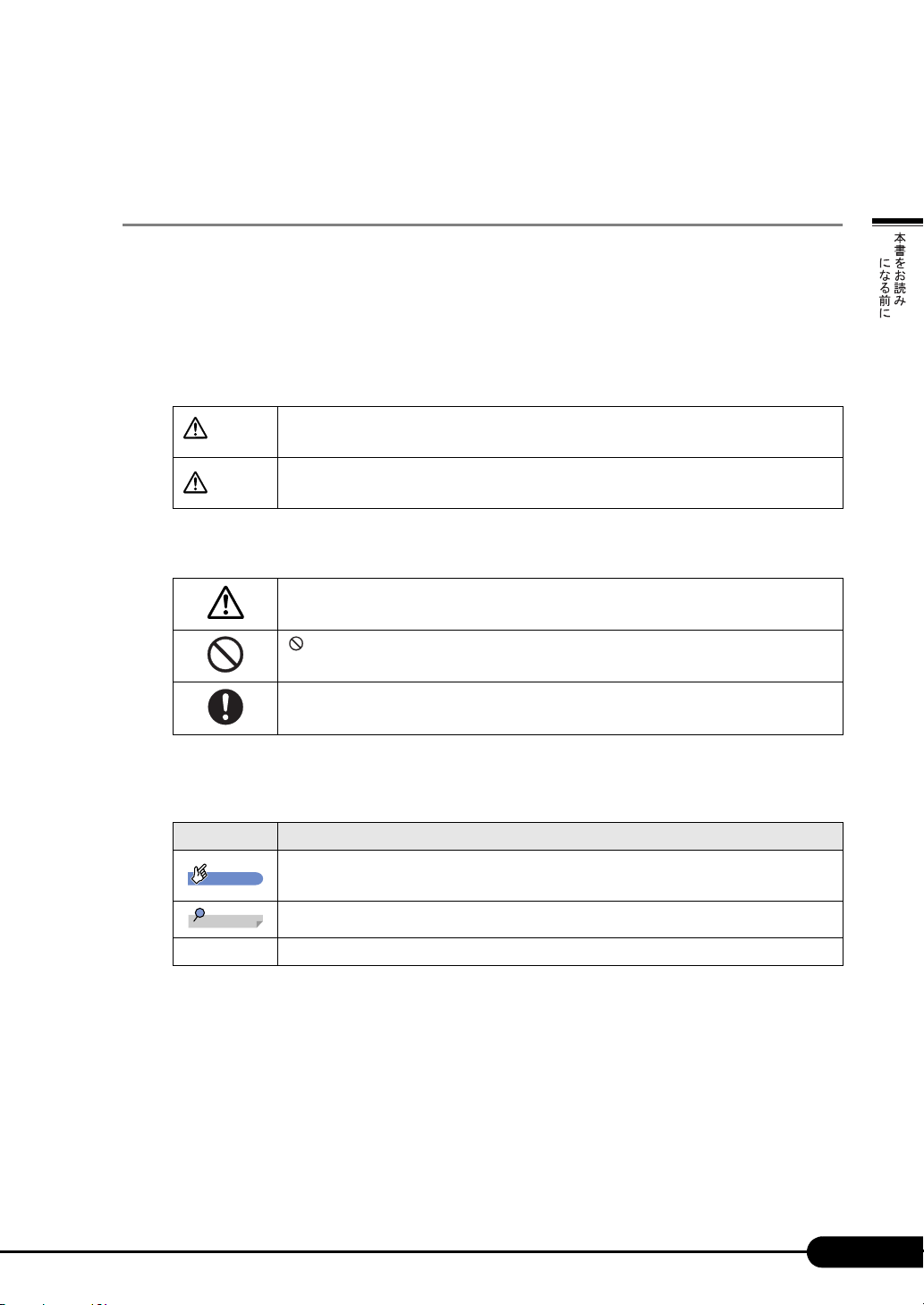
■ 警告表示
本書では、いろいろな絵表示を使っています。これは本製品を安全に正しくお使いいただき、
あなたや他の人々に加えられるおそれのある危害や損害を、未然に防止するための目印となる
ものです。その表示と意味は次のようになっています。内容をよくご理解のうえ、お読みくだ
さい。
警告
注意
また、危害や損害の内容がどのようなものかを示すために、上記の絵表示と同時に次の記号を
使っています。
この表示を無視して、誤った取り扱いをすると、人が死亡する可能性または
重傷を負う可能性があることを示しています。
この表示を無視して、誤った取り扱いをすると、人が傷害を負う可能性があ
ること、および物的損害のみが発生する可能性があることを示しています。
△で示した記号は、警告・注意を促す内容であることを告げるものです。記
号の中やその脇には、具体的な警告内容が示されています。
で示した記号は、してはいけない行為(禁止行為)であることを告げるも
のです。記号の中やその脇には、具体的な禁止内容が示されています。
●で示した記号は、必ず従っていただく内容であることを告げるものです。
記号の中やその脇には、具体的な指示内容が示されています。
■ 本文中の記号
本文中に記載されている記号には、次のような意味があります。
記号 意味
重 要
POINT
お使いになる際の注意点や、してはいけないことを記述しています。必ずお
読みください。
操作に関連することを記述しています。必要に応じてお読みください。
→ 参照ページや参照マニュアルを示しています。
■ キーの表記と操作方法
本文中のキーの表記は、キーボードに書かれているすべての文字を記述するのではなく、説明
に必要な文字を次のように記述しています。
例:【Ctrl】キー、【Enter】キー、【→】キーなど
また、複数のキーを同時に押す場合には、次のように「+」でつないで表記しています。
例:【Ctrl】+【F3】キー、【Shift】+【↑】キーなど
5
Page 6
ハードウェアガイド FMV-E8210, E8110
■ コマンド入力(キー入力)
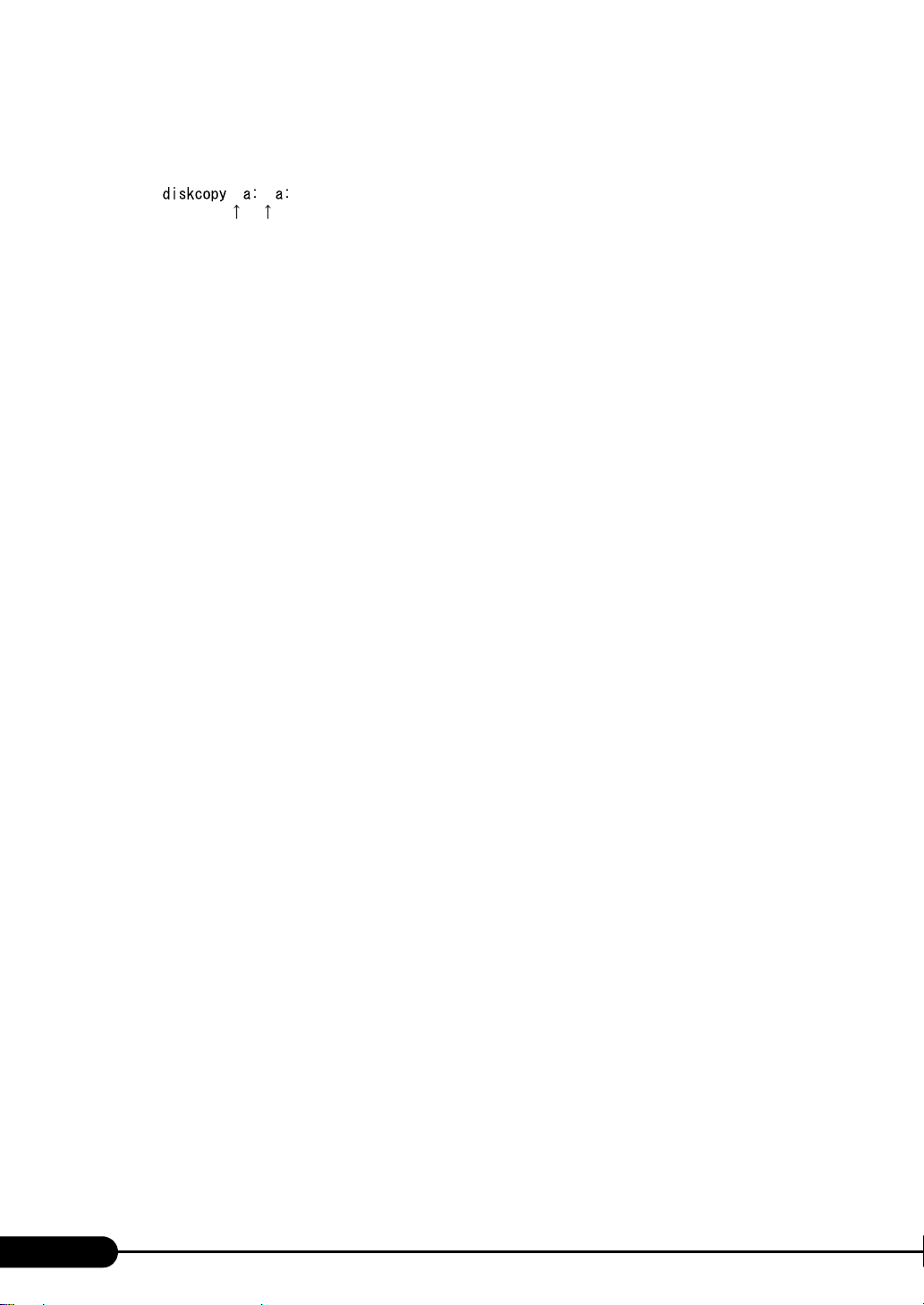
本文中では、コマンド入力を次のように表記しています。
↑の箇所のように文字間隔を空けて表記している部分は、【Space】キーを 1 回押してくださ
い。
また、上記のようなコマンド入力を英小文字で表記していますが、英大文字で入力しても
かまいません。
CD/DVD ドライブなどのドライブ名を、[CD/DVD ドライブ]で表記しています。入力の際
は、お使いの環境に合わせて、ドライブ名を入力してください。
例:[CD/DVDドライブ]:\setup.exe
■ 連続する操作の表記
本文中の操作手順において、連続する操作手順を、「→」でつなげて記述しています。
例: 「スタート」ボタンをクリックし、「すべてのプログラム」をポイントし、「アクセサ
リ」をクリックする操作
↓
「スタート」ボタン→「すべてのプログラム」→「アクセサリ」の順にクリックします。
■ BIOS セットアップの表記
本文中の BIOS セットアップの設定手順において、各メニューやサブメニューまたは項目を、
「-」(ハイフン)でつなげて記述する場合があります。また、設定値を「:」(コロン)の後
に記述する場合があります。
例: 「メイン」メニューの「言語(Language)」の項目を「日本語(JP)」に設定します。
↓
「メイン」-「言語(Language)」:日本語(JP)
■ 画面例およびイラストについて
表記されている画面およびイラストは一例です。お使いの機種やモデルによって、実際に表示
される画面やイラスト、およびファイル名などが異なることがあります。また、このマニュア
ルに表記されているイラストは説明の都合上、本来接続されているケーブル類を省略している
ことがあります。
■ フロッピーディスク、CD-ROM の使用について
本文中の操作手順において、フロッピーディスク、または CD-ROM を使用することがありま
す。
フロッピーディスク、または CD-ROM ドライブなどが搭載されていないモデルをお使いの場
合は、必要に応じて別売の周辺機器を用意してください。使用できる周辺機器については、
富士通パソコン情報サイト「FMWORLD.NET」内にある FMV-LIFEBOOK の「システム構成
図」(http://www.fmworld.net/biz/fmv/product/syskou)をご覧ください。
また、周辺機器の使用方法については、周辺機器のマニュアルをご覧ください。
6
Page 7
ハードウェアガイド FMV-E8210, E8110
■ カスタムメイドオプション
本文中の説明は、標準仕様に基づいて記載されています。
そのため、カスタムメイドで選択のオプションを取り付けている場合、メモリ容量やハード
ディスク容量などの記載が異なります。ご了承ください。
■ 製品の呼び方
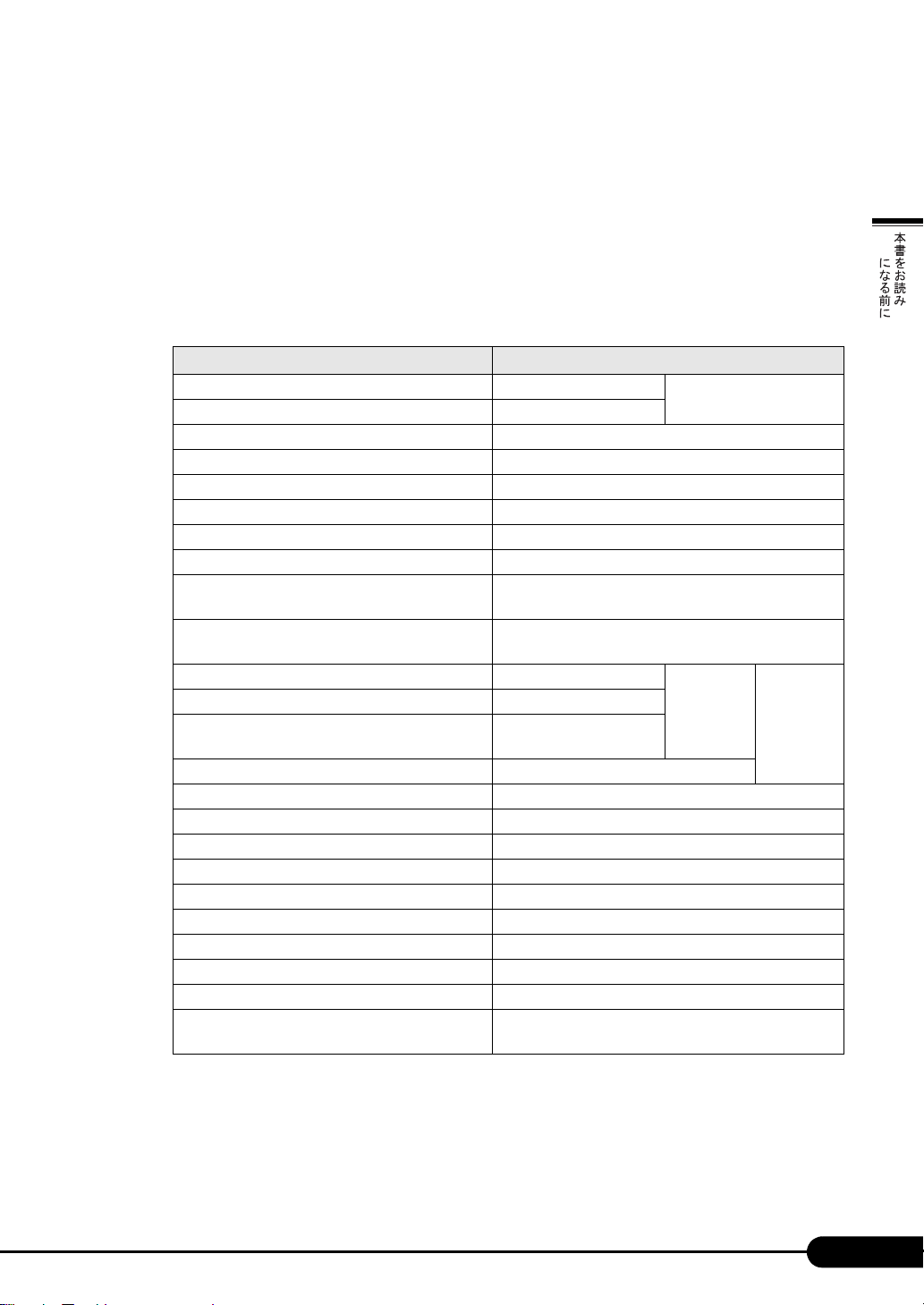
本文中の製品名称を、次のように略して表記します。
なお、本書ではお使いの機種、または OS 以外の情報もありますが、ご了承ください。
製品名称 本文中の表記
FMV-E8210 E8210
FMV-E8110 E8110
FMV-H8210 H8210
FMV-C8210 C8210
FMV-S8215 S8215
FMV-S8210 S8210
FMV-B8210 B8210
FMV-T8210 T8210
FMV-C6210
FMV-J6210
Microsoft® Windows® XP Professional Windows XP Professional
Microsoft® Windows® XP Home Edition Windows XP Home Edition
Microsoft® Windows® XP Tablet PC Edition 2005
Microsoft® Windows® 2000 Professional Windows 2000
Microsoft® Windows® XP 日本語版 Service Pack
Microsoft® Office Excel 2003 Excel 2003
Norton AntiVirusTM 2005 Norton AntiVirus
Roxio DigitalMedia SE Roxio DigitalMedia
InterVideo WinDVDTM 5 WinDVD
Adobe® ReaderTM 7.0 Adobe Reader
Intel® SpeedStep® Technology Applet Intel SpeedStep
StandbyDisk 2000-XP Pro StandbyDisk
Sony FeliCa リーダー / ライターソフトウェア FeliCa リーダー / ライターソフトウェア
ExpressCardTM/34 モジュール
ExpressCardTM/54 モジュール
C6210
バリューライン
J6210
バリューライン
Windows XP Tablet PC
Edition 2005
SP
ExpressCard
本パソコン
パソコン本体
Windows XP
Windows
7
Page 8
ハードウェアガイド FMV-E8210, E8110
■ モデルの表記
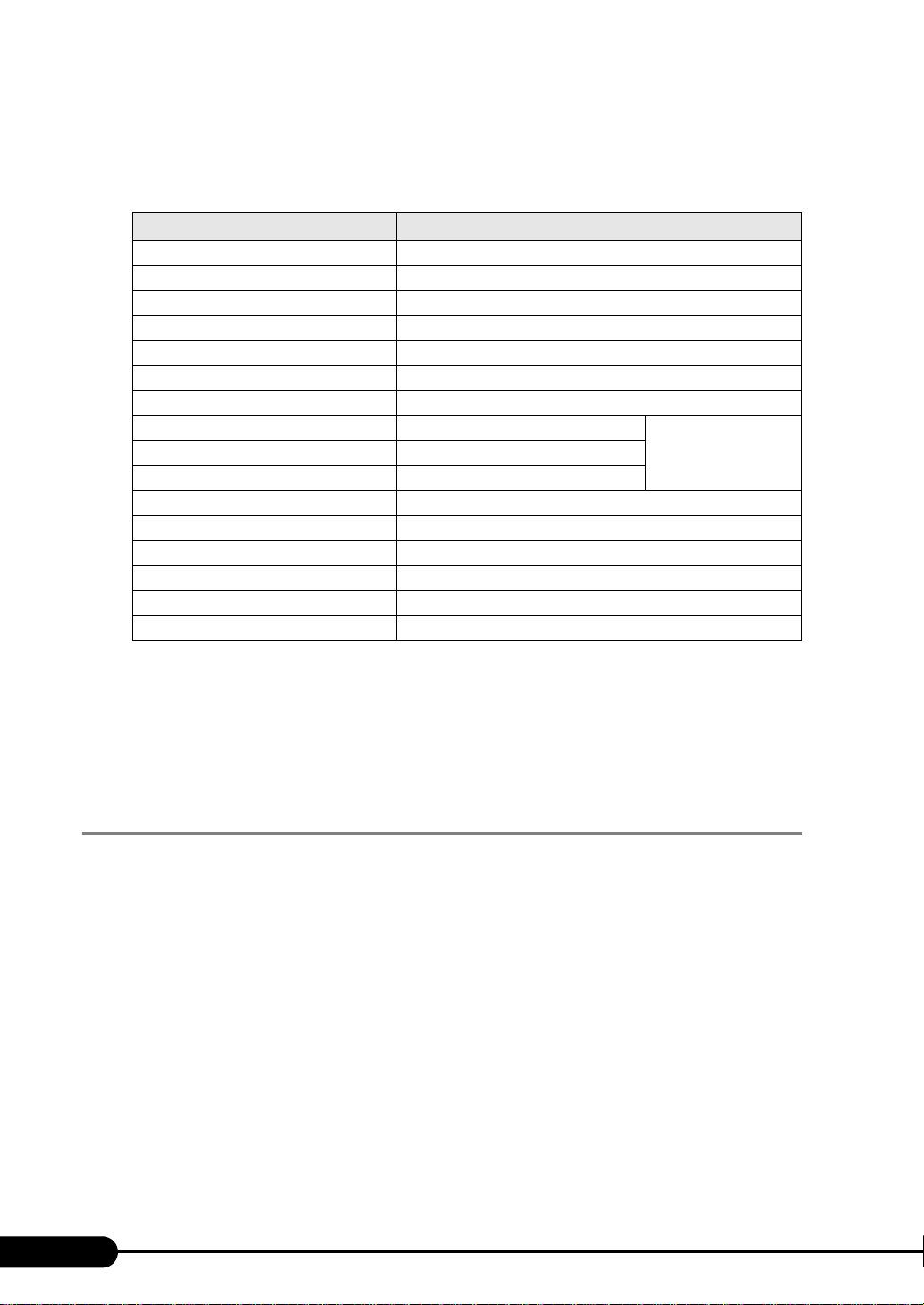
本文中のモデルを、次のように略して表記します。
なお、本書ではお使いのモデル以外の情報もありますが、ご了承ください。
モデル 本文中の表記
インテル® Pentium® M プロセッサ搭載 Pentium® M 搭載モデル
13 型 WXGA 搭載 13 型 WXGA 搭載モデル
14.1 型 XGA 搭載 14.1 型 XGA 搭載モデル
15 型 XGA 搭載 15 型 XGA 搭載モデル
14.1 型 SXGA +搭載 14.1 型 SXGA +搭載モデル
15 型 SXGA +搭載 15 型 SXGA +搭載モデル
モデム搭載 モデム搭載モデル
有線 LAN 搭載有線LAN 搭載モデル
Gigabit Ethernet 搭載 Gigabit Ethernet 搭載モデル
ワイヤレス LAN(無線 LAN)搭載 ワイヤレス LAN 搭載モデル
タッチパネル搭載 タッチパネル搭載モデル
指紋センサー搭載 指紋センサー搭載モデル
FeliCa 対応リーダ/ライタ搭載 FeliCa 対応リーダ/ライタ搭載モデル
セキュリティチップ搭載 セキュリティチップ搭載モデル
セキュリティボタン搭載 セキュリティボタン搭載モデル
スマートカードホルダー添付 スマートカードホルダー添付モデル
LAN 搭載モデル
■ お問い合わせ先/ URL
本文中に記載されているお問い合わせ先やインターネットの URL アドレスは 2005 年 10 月現
在のものです。変更されている場合は、「富士通パーソナル製品に関するお問合せ窓口」へお
問い合わせください(→『取扱説明書』)。
商標および著作権について
Microsoft、Windows は、米国 Microsoft Corporation の米国およびその他の国における登録商標または商標です。
インテル、Intel、Pentium、Celeron、Intel SpeedStep Intel Centrino は、アメリカ合衆国およびその他の国における Intel
Corporation またはその子会社の商標または登録商標です。
ATI 、FireGL は ATI Technologies INC. の登録商標です。
Phoenix は、米国 Phoenix Technologies 社の登録商標です。
FeliCa は、ソニー株式会社の登録商標です。
FeliCa は、ソニー株式会社が開発した非接触 IC カードの技術方式です。
ExpressCard
標で富士通へライセンスされています。
その他の各製品名は、各社の商標、または登録商標です。
その他の各製品は、各社の著作物です。
All Rights Reserved, Copyright© FUJITSU LIMITED 2005
画面の使用に際して米国 Microsoft Corporation の許諾を得ています。
TM
、ExpressCardTMロゴは、Personal Computer Memory Card International Association(PCMCIA)の商
8
Page 9
第 1 章
各部名称
各部の名称と働きについて説明しています。
1 各部の名称と働き . . . . . . . . . . . . . . . . . . . . . . . . . . . . . . 10
2 状態表示 LCD について . . . . . . . . . . . . . . . . . . . . . . . . . 22
3 セキュリティボタンについて . . . . . . . . . . . . . . . . . . . . . 24
1
9
Page 10
ハードウェアガイド FMV-E8210, E8110
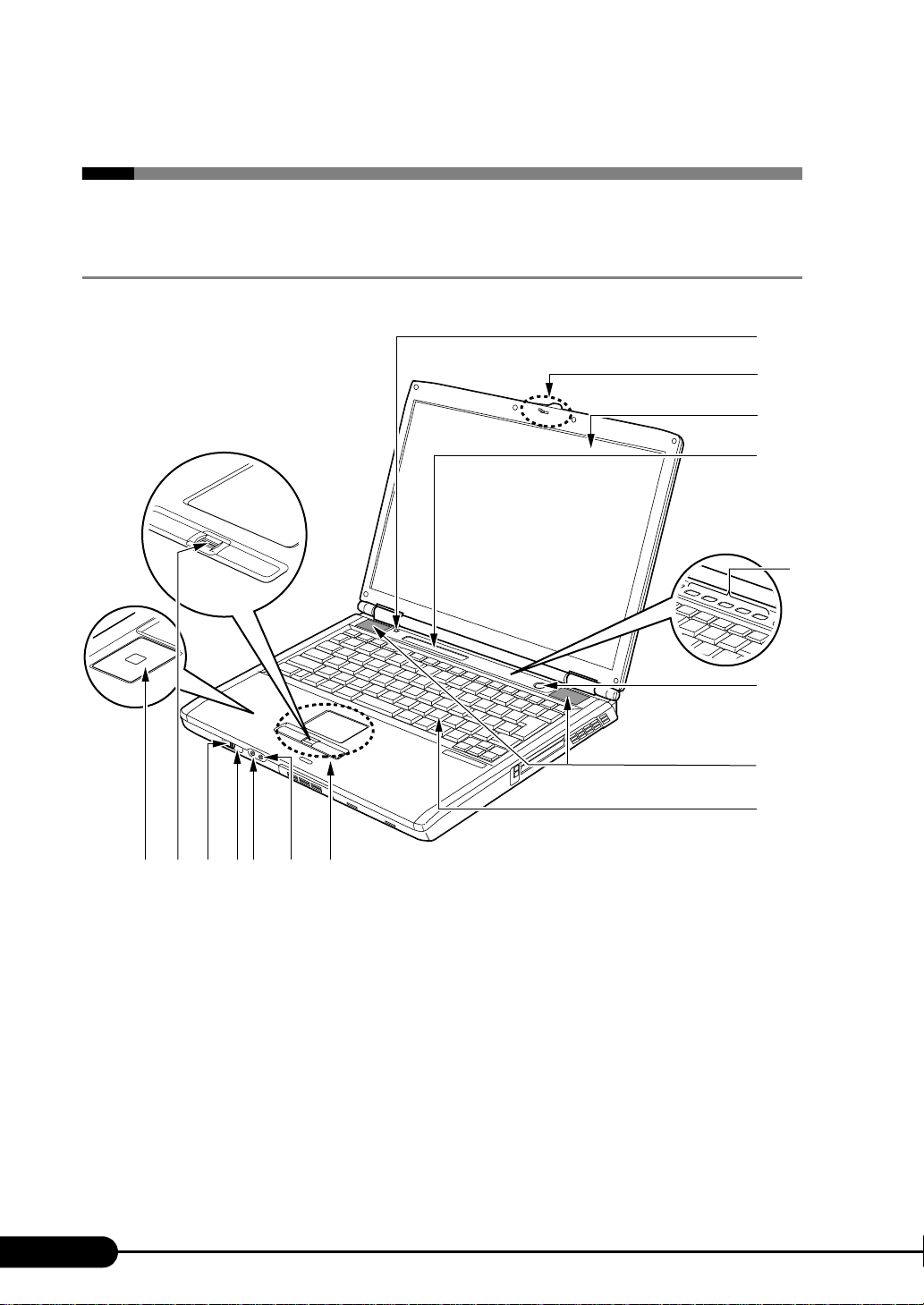
1 各部の名称と働き
パソコン本体前面
1
2
3
4
11
10 1213 14
915
(イラストはモデルや状況により異なります)
1 カバークローズスイッチ
液晶ディスプレイを開閉したときに、パソコン本体をスタンバイ(中断)/レジューム
(回復)させたり、液晶ディスプレイのバックライトを消灯させたりするためのスイッチ
です。
『ソフトウェアガイド』の「機能」-「省電力」
2 ラッチ
液晶ディスプレイが不用意に開かないようにロックします。
液晶ディスプレイを開くときは、右にスライドしてロックを外します。
3 液晶ディスプレイ
本パソコンの画面を表示します。
カスタムメイドの選択により、次のいずれかが取り付けられています。
5
6
7
8
10
Page 11
ハードウェアガイド FMV-E8210, E8110
重
・14.1 型 TFT カラー液晶ディスプレイ
・15 型 TFT カラー液晶ディスプレイ
POINT
液晶ディスプレイの特性について
以下は液晶ディスプレイの特性です。これらは故障ではありませんので、あらかじめご了
承ください。
・ 液晶ディスプレイは非常に精度の高い技術で作られておりますが、画面の一部に点灯し
ないドットや、常時点灯するドットが存在する場合があります(有効ドット数の割合は
99.99% 以上です。有効ドット数の割合とは「対応するディスプレイの表示しうる全ドッ
ト数のうち、表示可能なドット数の割合」を示しています)。
・ 本パソコンで使用している液晶ディスプレイは、製造工程により、各製品で色合いが異
なる場合があります。また、温度変化などで多少の色むらが発生する場合があります。
・ 長時間同じ表示を続けると残像となることがあります。残像は、しばらく経つと消えま
す。この現象を防ぐためには、省電力機能を使用してディスプレイの電源を切るか、ス
クリーンセーバーの使用をお勧めします。
・ 表示する条件によってはムラおよび微少な斑点が目立つことがあります。
4 状態表示 LCD
本パソコンの状態が表示されます。
「各部名称」-「状態表示 LCD について」(→ P. 2 2)
5 セキュリティボタン(セキュリティボタン搭載モデルのみ)
添付のアプリケーション「セキュリティボタン」または「ワンタッチボタン設定」をイ
ンストールすると使用することができます(→『ソフトウェアガイド』の「ソフトウェ
ア」-「ソフトウェア一覧」)。
添付のアプリケーション「セキュリティボタン」でパスワードを設定することにより、
ユーザー認証を行うことができます(→『ソフトウェアガイド』の「セキュリティ」-
「セキュリティボタン」)。
また、添付のアプリケーション「ワンタッチボタン設定」を使用することにより、ボタ
ンを押すだけでパソコンの各機能を呼び出せるようになります。
6 電源ボタン( )
パソコン本体の電源を入れたり、スタンバイ(中断)/レジューム(回復)させるため
のボタンです。
POINT
電源ボタンを 4 秒以上押さないでください。
電源ボタンを 4 秒以上押し続けると、パソコンの電源が切れてしまいます。
7 スピーカー
本パソコンの音声が出力されます。
『ソフトウェアガイド』の「機能」-「音量の設定」
要
音量は、スピーカーから聞こえる音がひずまない範囲に設定や調整をしてください。スピー
カーが故障する原因となります。
8 キーボード
文字を入力したり、パソコン本体に命令を与えます。
「ハードウェア」-「キーボードについて」(→ P. 3 7 )
11
Page 12
ハードウェアガイド FMV-E8210, E8110
9 FeliCa 対応リーダ/ライタ(FeliCa 対応リーダ/ライタ搭載モデルのみ)
セキュリティ情報などを格納した、非接触 IC カード技術方式 FeliCa 対応の IC カードを
タッチすることで、ユーザー認証などを行うことができます。
『ソフトウェアガイド』の「セキュリティ」-「FeliCa 対応リーダ/ライタ」
10 指紋センサー(指紋センサー搭載モデルのみ)
指紋を識別してユーザー認証を行うことができます(→『ソフトウェアガイド』の「セ
キュリティ」-「指紋センサー」)。
また、スクロール機能を使って画面を上下にスクロールさせることもできます。
POINT
指紋センサーのスクロール機能をお使いになるには、指紋センサードライバが必要です。
ドライバのインストール方法については、『FMV マニュアル』内の「カスタムメイドオプ
ション」にあるマニュアルをご覧ください。
お使いになるソフトウェアによっては、指紋センサーのスクロール機能による画面のスク
ロールが出来ない場合があります。
11 ワイヤレススイッチ(ワイヤレス LAN 搭載モデルのみ)
ワイヤレス LAN による通信機能の ON と OFF を切り替えます。
ワイヤレススイッチを、右側へスライドさせることにより通信機能が ON になります。
病院や飛行機内、その他電子機器使用の規制がある場所では、スイッチを OFF にしてく
ださい。
POINT
ワイヤレス LAN については、『FMV マニュアル』内の「カスタムメイドオプション」にあ
るマニュアルをご覧ください。
12 赤外線通信ポート
赤外線通信を行うためのインターフェースです。
POINT
赤外線通信ポートは、「ワイヤレスリンク」にてお使いになれます。
赤外線通信を行っているときは、赤外線通信ポートにAC アダプタや外部ディスプレイを近
づけないでください。ノイズによる誤動作の原因となります。
赤外線通信は、プラズマディスプレイやプラズマカラーテレビの側では行わないでくださ
い。本パソコンが正常に動作しない場合があります。
13 ヘッドホン・ラインアウト兼用端子( )
市販のヘッドホンを接続することができます(外径 3.5mm のミニプラグに対応)。ただ
し、形状によっては取り付けられないものがあります。ご購入前に確認してください。
また、設定を変更することにより、ラインアウト端子として使用することもできます。
設定を変更する方法については、『ソフトウェアガイド』の「機能」-「ヘッドホン・ラ
インアウト兼用端子/マイク・ラインイン兼用端子の機能を切り替える」をご覧くださ
い。
12
Page 13
ハードウェアガイド FMV-E8210, E8110
注意
ヘッドホンやイヤホンをご使用になるときは、音量を上げすぎないでください。
耳を刺激するような大きな音量で聞くと、聴力に悪い影響を与える原因となることがありま
す。
電源を入れたり切ったりする前には音量を最小にしておいてください。また、ヘッドホンやイ
ヤホンをしたまま、電源を入れたり切ったりしないでください。
突然大きな音や刺激音が出て、聴力に悪い影響を与える原因となることがあります。
14 マイク・ラインイン兼用端子( )
市販のマイクを接続することができます(外径 3.5mm のミニプラグに対応)。
ただし、市販されているマイクの一部の機種(ダイナミックマイクなど)には、使用で
きないものがあります。ご購入前に確認してください。
また、設定を変更することにより、ラインイン端子として使用することもできます。
設定を変更する方法については、『ソフトウェアガイド』の「機能」-「ヘッドホン・ラ
インアウト兼用端子/マイク・ラインイン兼用端子の機能を切り替える」をご覧くださ
い。
15 フラットポイント
マウスポインタを操作します。
中央のスクロールボタンを押すと、画面が上下にスクロールします。
なお、指紋センサー搭載モデルにはスクロールボタンは搭載されていません。
この場合、指紋センサーのスクロール機能を使って、画面を上下にスクロールさせるこ
とができます。
「ハードウェア」-「ポインティングデバイスについて」(→ P. 2 9 )
POINT
中央のスクロールボタンをお使いになるには、「Alps Pointing-device Driver」が必要です。
本パソコンにはプレインストールされています(→『ソフトウェアガイド』の「ソフトウェ
ア」-「ソフトウェア一覧」)。
お使いになるアプリケーションによっては、スクロールボタンによる画面のスクロールが
できない場合があります。
13
Page 14
ハードウェアガイド FMV-E8210, E8110
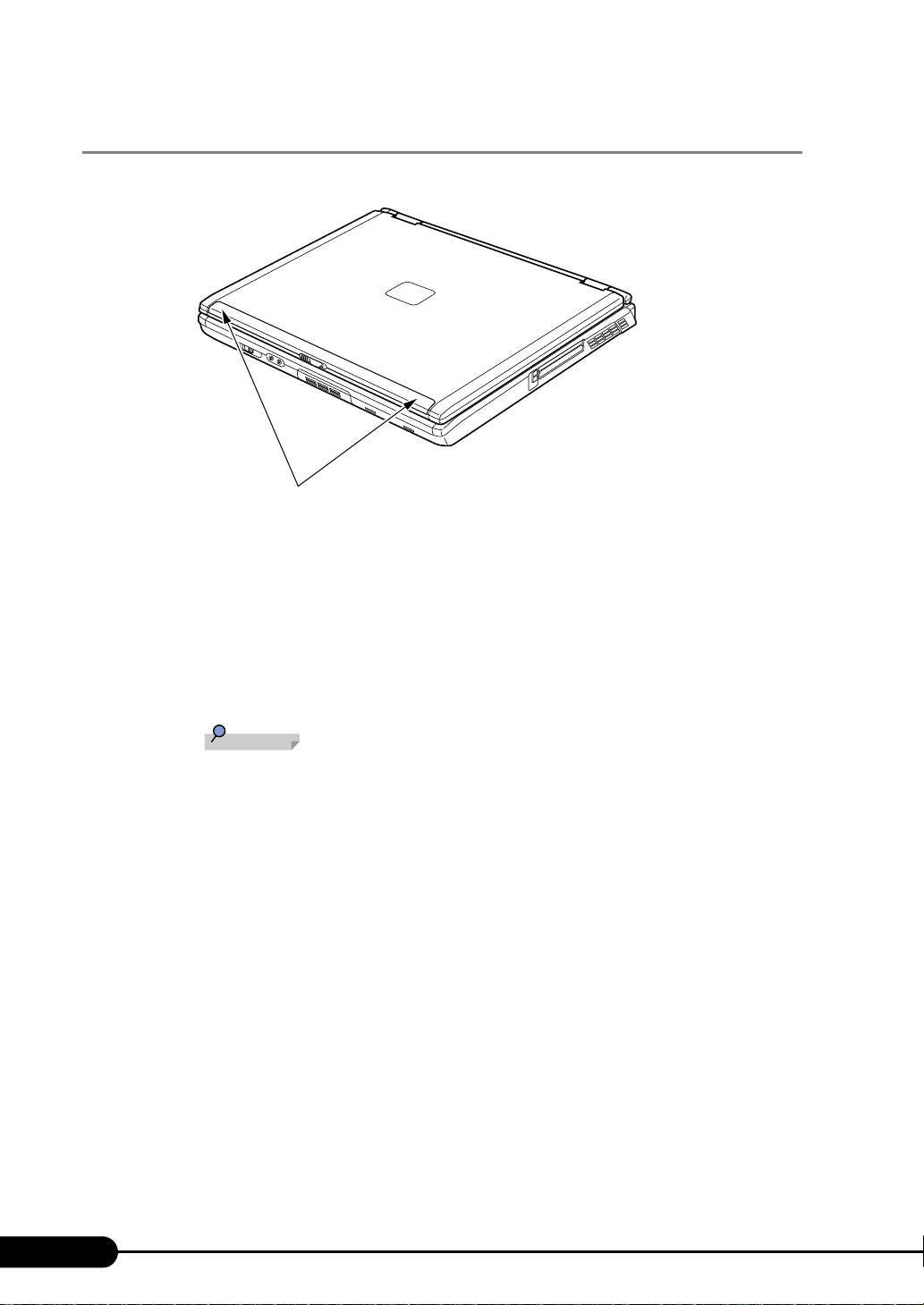
パソコン本体上面
1
(イラストはモデルや状況により異なります)
1 内蔵ワイヤレス LAN アンテナ(ワイヤレス LAN 搭載モデルのみ)
ワイヤレス LAN 用アンテナが内蔵されています。
本パソコンの使用中、特にワイヤレス LAN で通信中はアンテナ部分には極力触れないで
ください。また、本パソコンを設置する場合には、周囲が金属などの導体(電気を通し
やすいもの)でできている場所は避けてください。通信性能が低下し、設置環境によっ
ては通信できなくなることがあります。
POINT
ワイヤレス LAN については、『FMV マニュアル』内の「カスタムメイドオプション」にあ
るマニュアルをご覧ください。
14
Page 15
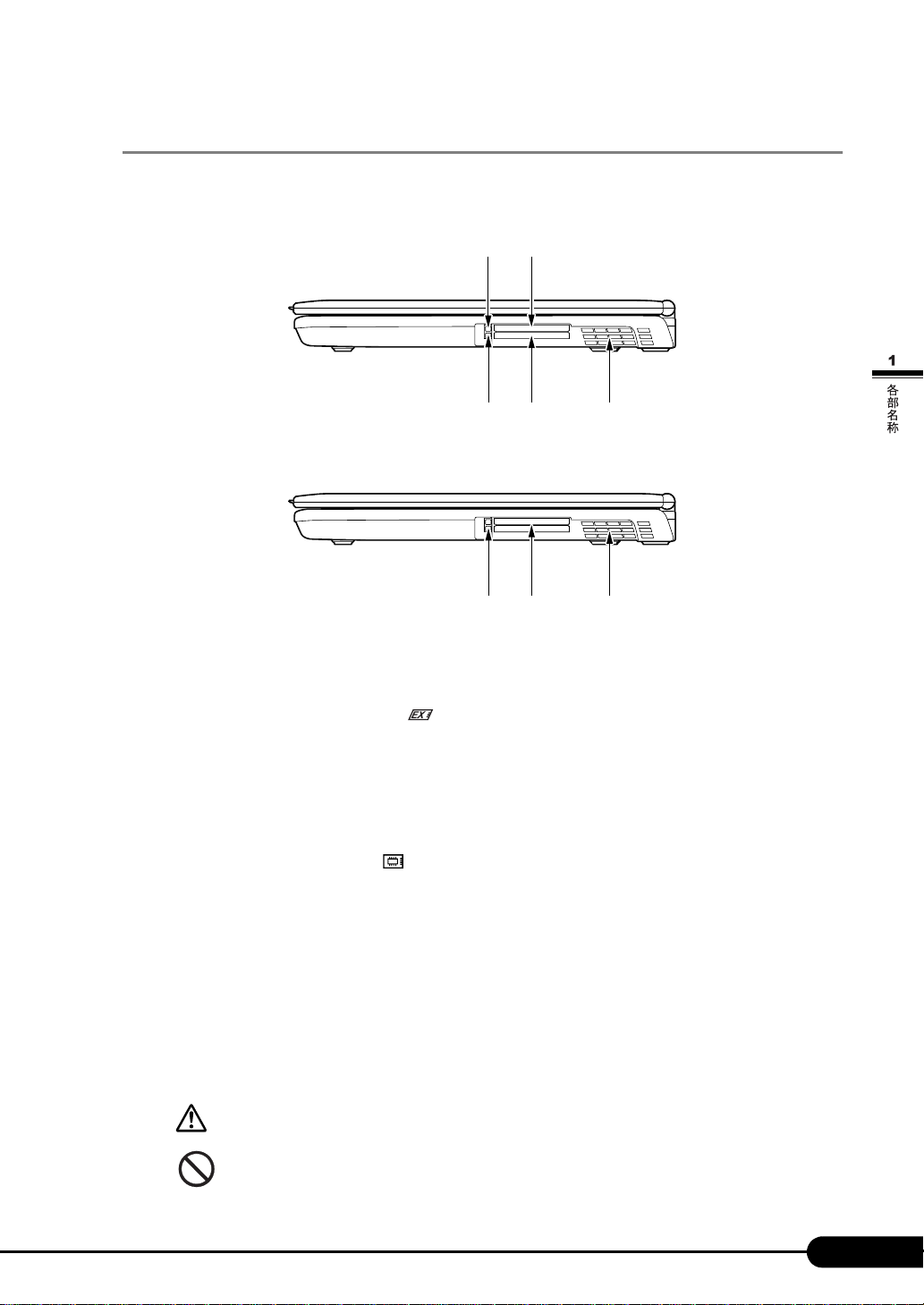
パソコン本体右側面
注意
■ E8210 の場合
■ E8110 の場合
ハードウェアガイド FMV-E8210, E8110
12
34 5
34 5
1 ExpressCard 取り出しボタン(E8210 の場合のみ)
ExpressCard を取り出すときに押します。
「ハードウェア」-「ExpressCard を取り出す」(→ P. 8 1)
2 ExpressCard スロット( )(E8210 の場合のみ)
ExpressCard をセットするためのスロットです。
「ハードウェア」-「ExpressCard をセットする」(→ P. 8 0)
3 PC カード取り出しボタン
PC カードを取り出すときに押します。
「ハードウェア」-「PC カードを取り出す」(→ P. 7 6)
4 PC カードスロット( )
PC カードをセットするためのスロットです。
E8110 では、下段がスロット 1、上段がスロット 2 です。
「ハードウェア」-「PC カードをセットする」(→ P. 75 )
5 排気孔
パソコン本体内部の熱を外部に逃がすためのものです。
パソコンの電源を入れると、内部のファンが数秒間回転します。また、パソコン本体内
部の温度が高くなると内部のファンが回転し、熱が放出されます。
このため、起動時や動作中にファンによる回転音が発生しますが、パソコンの冷却のた
めであり、異常ではありません。
排気孔をふさがないでください。
内部に熱がこもり、火災の原因となることがあります。
15
Page 16

ハードウェアガイド FMV-E8210, E8110
重
要
排気孔からは熱風が出ます。排気孔付近には手を触れないでください。
排気孔の近くに物を置かないでください。排気孔からの熱で、排気孔の近くに置かれた物
が熱くなることがあります。
16
Page 17

パソコン本体左側面
ハードウェアガイド FMV-E8210, E8110
1234 5
(イラストはモデルや状況により異なります)
1 DC-IN コネクタ( )
添付の AC アダプタを接続するためのコネクタです。
2 フロッピーディスクドライブ
フロッピーディスクを読み書きします。
カスタムメイドの選択によっては搭載されていません。
「ハードウェア」-「フロッピーディスクについて」(→ P. 6 8 )
3 フロッピーディスク取り出しボタン
フロッピーディスクを取り出すときに押します。
カスタムメイドの選択によっては搭載されていません。
「ハードウェア」-「フロッピーディスクをセットする/取り出す」(→ P. 6 8 )
4 マルチベイ
カスタムメイドの選択により、以下のいずれかが取り付けられています。
・内蔵 CD-ROM ドライブユニット
・内蔵 DVD-ROM ドライブユニット
・内蔵 DVD-ROM&CD-R/RW ドライブユニット
・内蔵スーパーマルチドライブユニット
・マルチベイ用カバー
ユニットは交換することができます。
「ハードウェア」-「マルチベイについて」(→ P. 5 3 )
17
Page 18

ハードウェアガイド FMV-E8210, E8110
重
要
マルチベイに何も取り付けていない状態では、本パソコンを使用しないでください。故障
の原因となります。
5 ベイユニット取り外しレバー
マルチベイに取り付けられているユニットを取り外す場合にレバーを起こします。
「ハードウェア」-「ユニットを交換する」(→ P. 5 4 )
18
Page 19
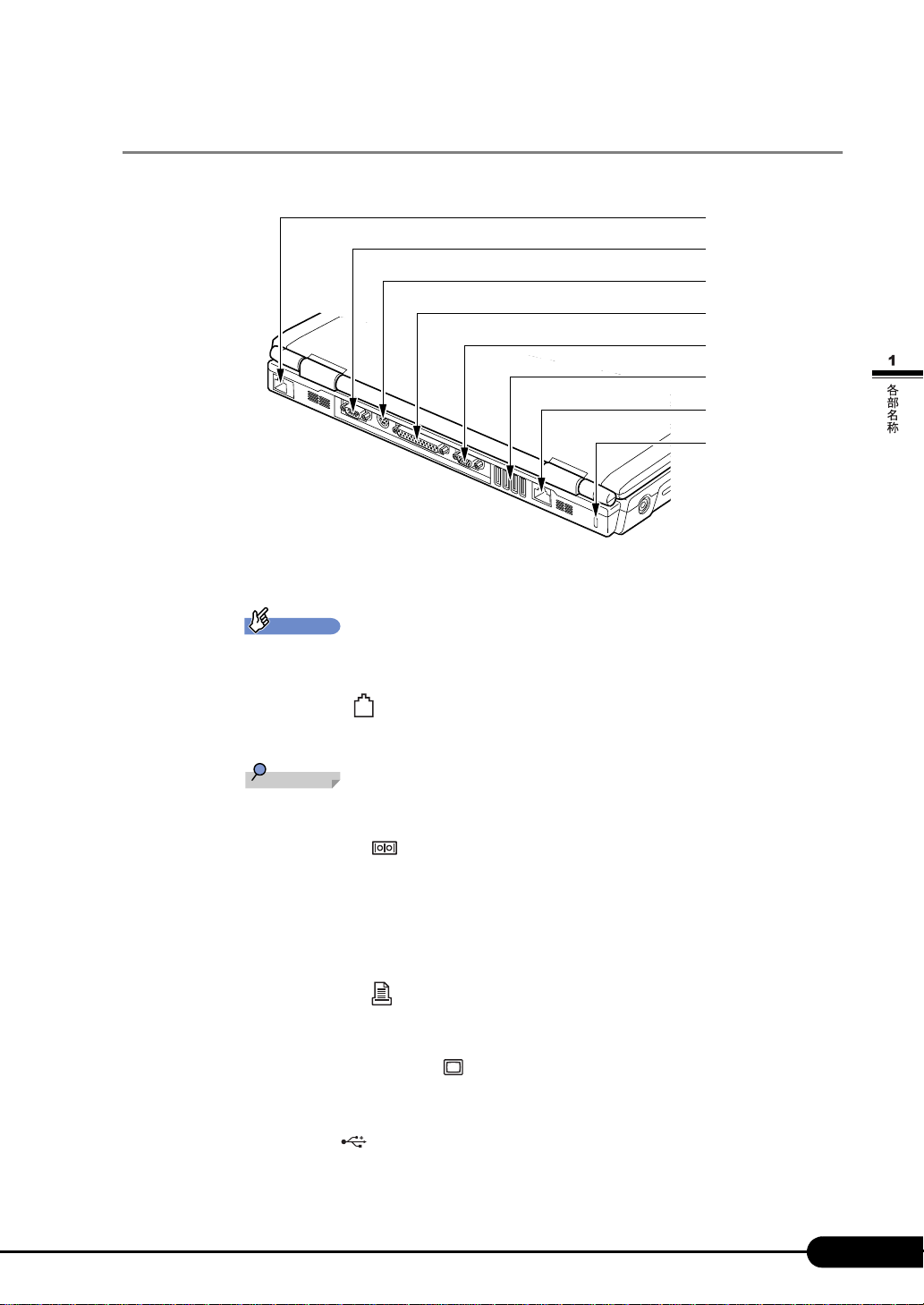
パソコン本体背面
重
1
ハードウェアガイド FMV-E8210, E8110
2
3
4
5
6
7
8
(イラストはモデルや状況により異なります)
要
各コネクタに周辺機器を接続する場合は、コネクタの向きを確かめて、まっすぐ接続して
ください。
1 モデムコネクタ( )(モデム搭載モデルのみ)
モジュラーケーブルを接続するためのコネクタです。
POINT
内蔵モデムについては『FMV マニュアル』内の「カスタムメイドオプション」にあるマ
ニュアルをご覧ください。
2 シリアルコネクタ( )
RS-232C 準拠の機器を接続するためのコネクタです。
3 拡張キーボード/マウスコネクタ
PS/2 マウスや PS/2 キーボードを接続するためのコネクタです。
「ハードウェア」-「テンキーボード」(→ P. 4 4 )
「ハードウェア」-「マウスについて」(→ P. 3 1 )
4 パラレルコネクタ( )
プリンタなどを接続するためのコネクタです。
「ハードウェア」-「プリンタについて」(→ P. 8 3 )
5 外部ディスプレイコネクタ( )
アナログディスプレイなど、外部ディスプレイを接続するためのコネクタです。
「ハードウェア」-「外部ディスプレイについて」(→ P. 8 4 )
6 USB コネクタ( )
USB 接続に対応したプリンタなど、USB 規格の周辺機器を接続するためのコネクタです。
USB2.0 に準拠しているため、USB1.1 および USB2.0 に対応した機器が接続できます。
19
Page 20
ハードウェアガイド FMV-E8210, E8110
POINT
ハブなどを経由してUSB2.0に対応した機器を接続した場合、ハブの性能によって接続した
機器の性能が低下することがあります。
7 LAN コネクタ( )
LAN ケーブルを接続するためのコネクタです。
『ソフトウェアガイド』の「機能」-「LAN について」
8 盗難防止用ロック取り付け穴
市販の盗難防止用ケーブルを接続することができます。
20
Page 21

パソコン本体下面
1 拡張 RAM モジュールスロット
本パソコンのメモリをセットするためのスロットです。
「ハードウェア」-「メモリについて」(→ P. 7 0 )
2 内蔵バッテリパック
内蔵バッテリパックが装着されています。
「ハードウェア」-「バッテリパックを交換する」(→ P. 5 1 )
ハードウェアガイド FMV-E8210, E8110
1
2
21
Page 22
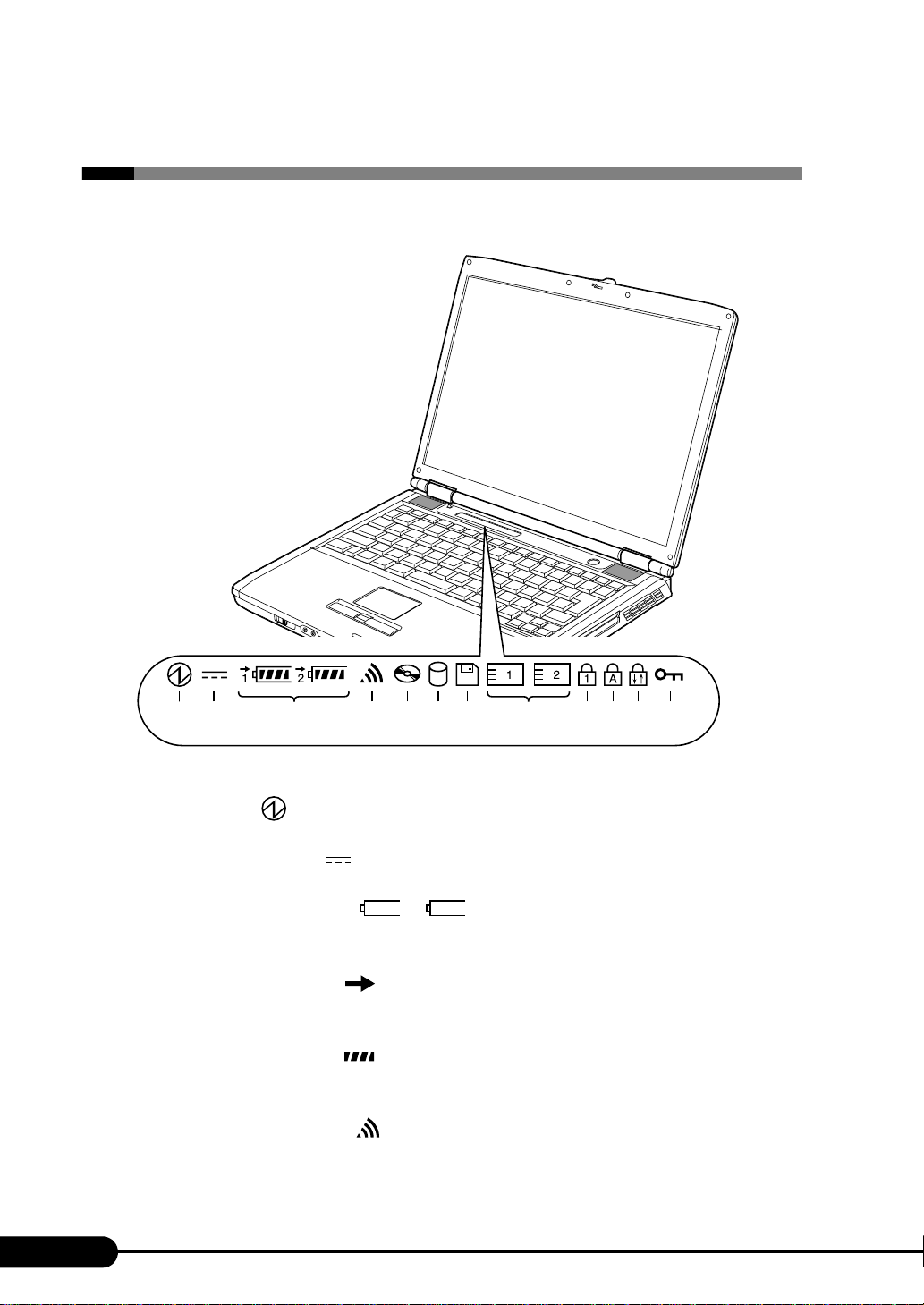
ハードウェアガイド FMV-E8210, E8110
2 状態表示 LCD について
12 3 567 8 91011124
1 電源表示( )
本パソコンが動作状態のときに点灯し、スタンバイのときに点滅します。
2 AC アダプタ表示( )
AC アダプタから電源が供給されているときに点灯します。
3 ・バッテリ装着表示(12)
バッテリが取り付けられているときに点灯します。1 は内蔵バッテリ、2 はマルチベイ
の増設バッテリを表します。
・バッテリ充電表示( )
バッテリを充電しているときに点灯します。
「ハードウェア」-「バッテリを充電する」(→ P. 46 )
・バッテリ残量表示( )
バッテリの残量を表示します。
「ハードウェア」-「バッテリ残量を確認する」(→ P. 48 )
4 ワイヤレス LAN 表示( )(ワイヤレス LAN 搭載モデルのみ)
ワイヤレス LAN スイッチが ON のときに点灯します。
22
Page 23
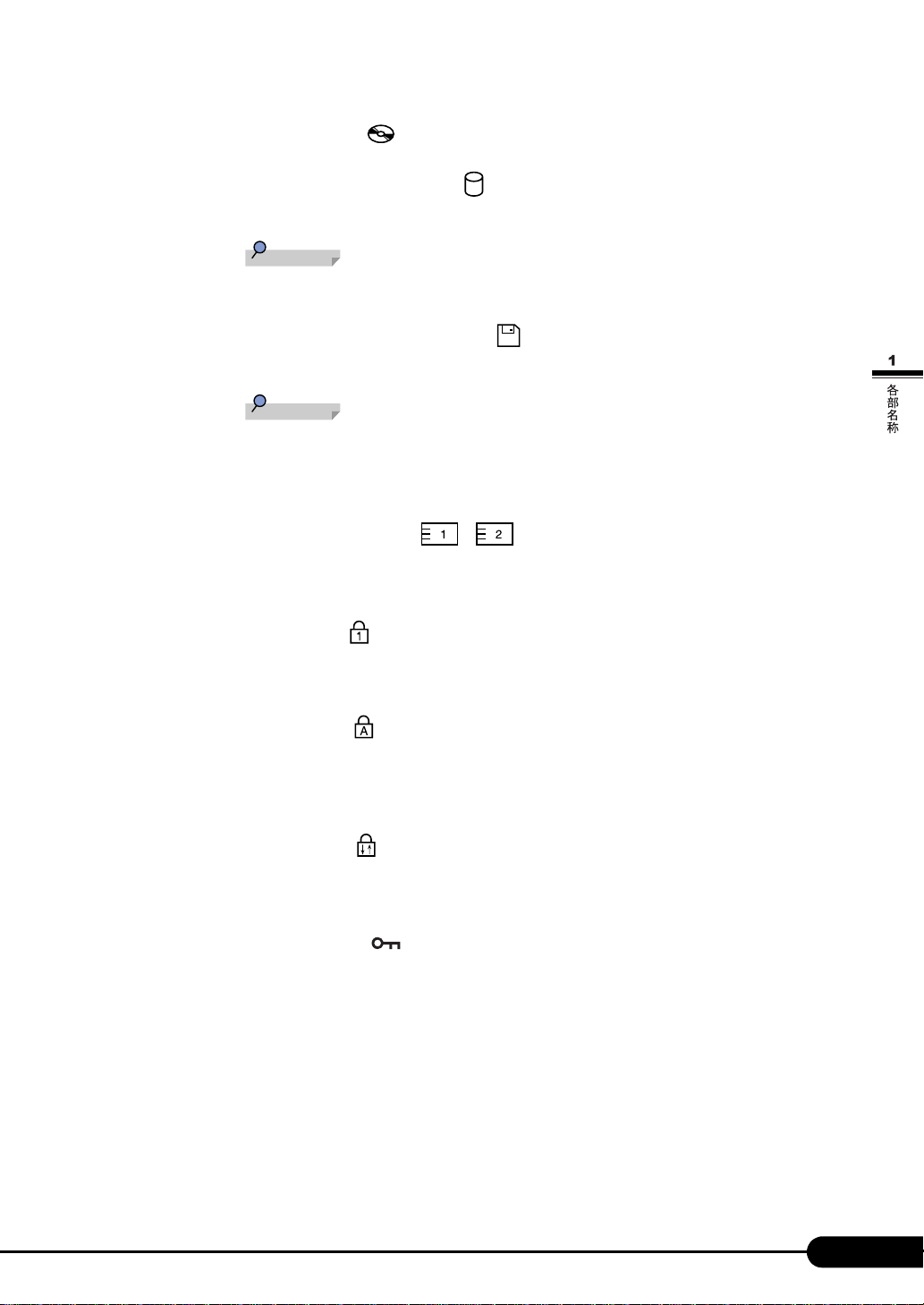
ハードウェアガイド FMV-E8210, E8110
5 CD アクセス表示( )
CD や DVD などにアクセスしているときに点灯します。
6 ハードディスクアクセス表示( )
内蔵ハードディスクにアクセスしているときに点灯します。
POINT
ハードディスクアクセス表示が点灯中に、電源ボタンを操作すると、ハードディスクのデー
タが壊れるおそれがあります。
7 フロッピーディスクアクセス表示( )
フロッピーディスクにアクセスしているときに点灯します。
POINT
フロッピーディスクアクセス表示が点灯中に、電源ボタンを操作すると、フロッピーディ
スクのデータが壊れるおそれがあります。
カスタムメイドの選択によっては、フロッピーディスクドライブが搭載されていないため、
フロッピーディスクアクセス表示は点灯しません。
8 PC カードアクセス表示( 、 )
PC カードにアクセスしているときに点灯します。
E8210 では、1 が PC カードスロットを表し、2 は点灯しません。
また、E8110では、1 がPC カードスロットの下段、2がPCカードスロットの上段を表します。
9 Num Lock 表示( )
キーボードがテンキーモードのときに点灯します。【Num Lk】キーを押して、テンキー
モードの設定と解除を切り替えます。
「ハードウェア」-「キーボードについて」(→ P. 3 7 )
10 Caps Lock 表示( )
アルファベットの大文字入力モードのときに点灯します。
【Shift】+【Caps Lock】キーを押して、アルファベットの大文字/小文字の入力モードを
切り替えます。
「ハードウェア」-「キーボードについて」(→ P. 3 7 )
11 Scroll Lock 表示( )
画面をスクロールしないように設定(スクロールロック)したときに点灯します。
【Fn】+【Num Lk】キーを押して、スクロールロックの設定と解除を切り替えます。
点灯中の動作は、アプリケーションに依存します。
12 セキュリティ表示( )(セキュリティボタン搭載モデルのみ)
添付のアプリケーション「セキュリティボタン」でパスワードを設定している場合、パ
スワード要求時に点灯します。パソコン本体の電源を入れたときやレジューム時にセ
キュリティ表示が点灯したらパスワードを入力してください。
23
Page 24

ハードウェアガイド FMV-E8210, E8110
3 セキュリティボタンについて
セキュリティボタンには、数字ボタンと Enter ボタンがあります。
1
1 数字ボタン
パスワードを入力するときに押します。
2 Enter ボタン
パスワードを設定するとき、または入力したパスワードを確定してセキュリティを解除
するときに押します。
2
POINT
セキュリティボタンについては『FMV マニュアル』内の「カスタムメイドオプション」に
あるマニュアルをご覧ください。
24
Page 25
第 2 章
ハードウェア
本パソコンを使用するうえでの基本操作や、本
パソコンに取り付けられている(取り付け可能
な)周辺機器の基本的な取り扱い方について説
明しています。
1 パソコンの疲れにくい使い方 . . . . . . . . . . . . . . . . . . . . . 26
2 周辺機器を取り付ける前に . . . . . . . . . . . . . . . . . . . . . . . 28
3 ポインティングデバイスについて . . . . . . . . . . . . . . . . . 29
4 キーボードについて . . . . . . . . . . . . . . . . . . . . . . . . . . . . 37
5 バッテリについて . . . . . . . . . . . . . . . . . . . . . . . . . . . . . . 46
6 マルチベイについて . . . . . . . . . . . . . . . . . . . . . . . . . . . . 53
7CD/ DVD について . . . . . . . . . . . . . . . . . . . . . . . . . . . 56
8 フロッピーディスクについて . . . . . . . . . . . . . . . . . . . . . 68
9 メモリについて . . . . . . . . . . . . . . . . . . . . . . . . . . . . . . . 70
10 PC カードについて . . . . . . . . . . . . . . . . . . . . . . . . . . . . . 75
11 ExpressCard について . . . . . . . . . . . . . . . . . . . . . . . . . . 79
12 プリンタについて . . . . . . . . . . . . . . . . . . . . . . . . . . . . . . 83
13 外部ディスプレイについて . . . . . . . . . . . . . . . . . . . . . . . 84
14 ハードウェアのお手入れ . . . . . . . . . . . . . . . . . . . . . . . . 86
2
25
Page 26
ハードウェアガイド FMV-E8210, E8110
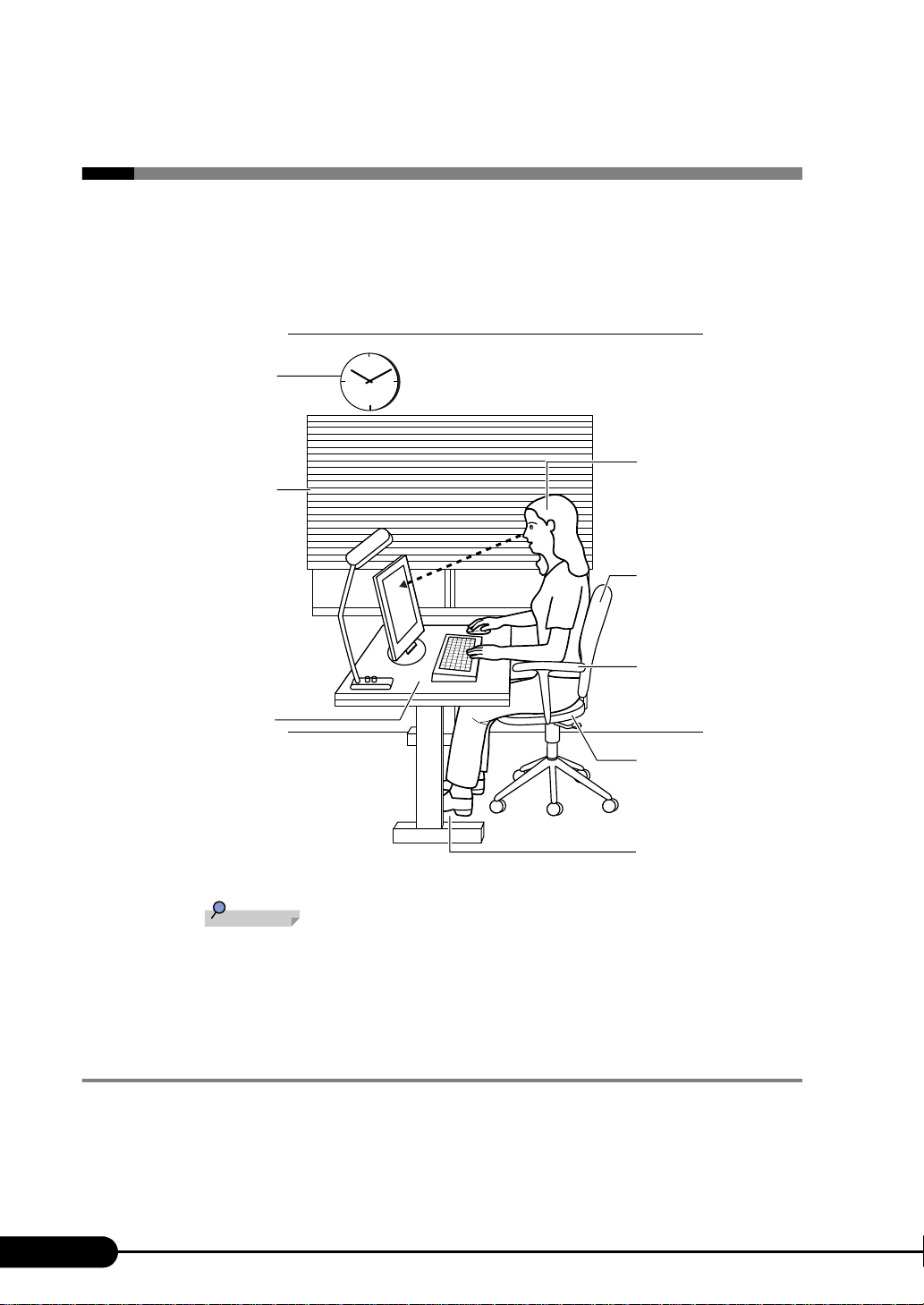
1 パソコンの疲れにくい使い方
パソコンを長時間使い続けていると、目が疲れ、首や肩が痛くなり、腰が痛くなる
ことがあります。その主な原因は、長い時間同じ姿勢でいることや、近い距離で画
面やキーボードを見続けることです。パソコンをお使いの際は姿勢や環境に注意し
て、疲れにくい状態で操作しましょう。
使用中に休憩をとる
目は、画面から 40cm
ブラインドやカーテ
ンで、外光が直接目
に入ったり画面に映
り込んだりしないよ
うにする
以上離し、画面の高さ
は水平より下になるよ
うにする
背もたれのついた椅子
を使用し、足や腰を支
える
机や肘かけを利用して
手首や肘を支える
十分なスペースを確
保する
足の裏がぴったり床に
つくように、座面の高
さを調節する
足元のスペースを確保
する
POINT
富士通では、独立行政法人産業医学総合研究所の研究に協力し、その成果が「パソコン利
用のアクションチェックポイント」としてまとめられています。
詳しくは、富士通ホームページ(http://design.fujitsu.com/jp/universal/ergo/vdt/)の解説を
ご覧ください。
ディスプレイ
外光が直接目に入ったり画面に映り込んだりしないように、窓にブラインドやカーテンを
取り付けたり、画面の向きや角度を調整しましょう。
画面の輝度や文字の大きさなども見やすく調整しましょう。
ディスプレイの上端が目の位置と同じかやや低くなるようにしましょう。
26
Page 27
ハードウェアガイド FMV-E8210, E8110
ディスプレイの画面は、顔の正面にくるように角度を調整しましょう。
目と画面の距離は、40cm 以上離すようにしましょう。
使用時間
1 時間以上続けて作業しないようにしましょう。続けて作業をする場合には、1 時間に 10 ~
15 分程度の休憩時間をとりましょう。また、休憩時間までの間に 1 ~ 2 分程度の小休止を
1 ~ 2 回取り入れましょう。
入力機器
キーボードやマウスは、肘の角度が 90 度以上になるようにして使い、手首や肘は机、椅子
の肘かけなどで支えるようにしましょう。
机と椅子
高さが調節できる机や椅子を使いましょう。調節できない場合は、次のように工夫しましょ
う。
・机が高すぎる場合は、椅子を高く調節しましょう。
・椅子が高すぎる場合は、足置き台を使用し、低すぎる場合は、座面にクッションを敷き
ましょう。
椅子は、背もたれ、肘かけ付きを使用しましょう。
作業スペース
机上のパソコンの配置スペースと作業領域は、十分確保しましょう。
スペースが狭く、腕の置き場がない場合は、椅子の肘かけなどを利用して腕を支えましょ
う。
27
Page 28
ハードウェアガイド FMV-E8210, E8110
重
2 周辺機器を取り付ける前に
取り扱い上の注意
ここでは周辺機器を接続する前に、予備知識として知っておいていただきたいことを説明しま
す。
周辺機器によっては設定作業が必要です
パソコンの周辺機器の中には、接続するだけでは正しく使えないものがあります。このよ
うな機器は、接続した後で設定作業を行う必要があります。たとえば、プ リンタや PC カー
ドを使うには、取り付けた後に「ドライバのインストール」という作業が必要です。また、
メモリなどのように、設定作業がいらない機器もあります。周辺機器は、本書をよくご覧
になり、正しく接続してください。
マニュアルをご覧ください
ケーブル類の接続は、本書をよく読み、接続時に間違いがないようにしてください。誤っ
た接続状態で使用すると、本パソコンおよび周辺機器が故障する原因となることがありま
す。
本書で説明している周辺機器の取り付け方法は一例です。本書とあわせて周辺機器のマ
ニュアルも必ずご覧ください。
純正品をお使いください
弊社純正のオプ ション機器については、FMV-LIFEBOOK の「システム 構成図」(http://
www.fmworld.net/biz/fmv/product/syskou/)をご覧ください。
他社製品につきましては、本パソコンで正しく動作するかどうか、保証いたしかねます。他
社製品をお使いになる場合は、製造元のメーカーにお問い合わせくださいますようお願い
いたします。
ACPI に対応した周辺機器をお使いください
本パソコンは ACPI モードに設定されています。ACPI モードに対応していない周辺機器を
お使いの場合、省電力機能などが正しく動作しない場合があります。
また、本パソコンでは、低レベルのスタンバイ(ACPI S1)をサポートしていません。
お使いになる周辺機器が低レベルのスタンバイのみサポートしている場合、本パソコンを
スタンバイや休止状態にしないでください。
周辺機器の電源は、本パソコンの電源を入れる前に入れてください
電源を入れて使う周辺機器を取り付けた場合は、周辺機器の電源を入れてから本パソコン
の電源を入れてください。また、周辺機器の電源を切るときは、本パソコンの電源を切っ
てから周辺機器の電源を切ってください。
28
要
コネクタに周辺機器を取り付ける場合は、コネクタの向きを確認し、まっすぐ接続してく
ださい。
複数の周辺機器を取り付ける場合は、1 つずつ取り付けて設定をしてください。
Page 29
ハードウェアガイド FMV-E8210, E8110
3 ポインティングデバイスについて
フラットポイントについて
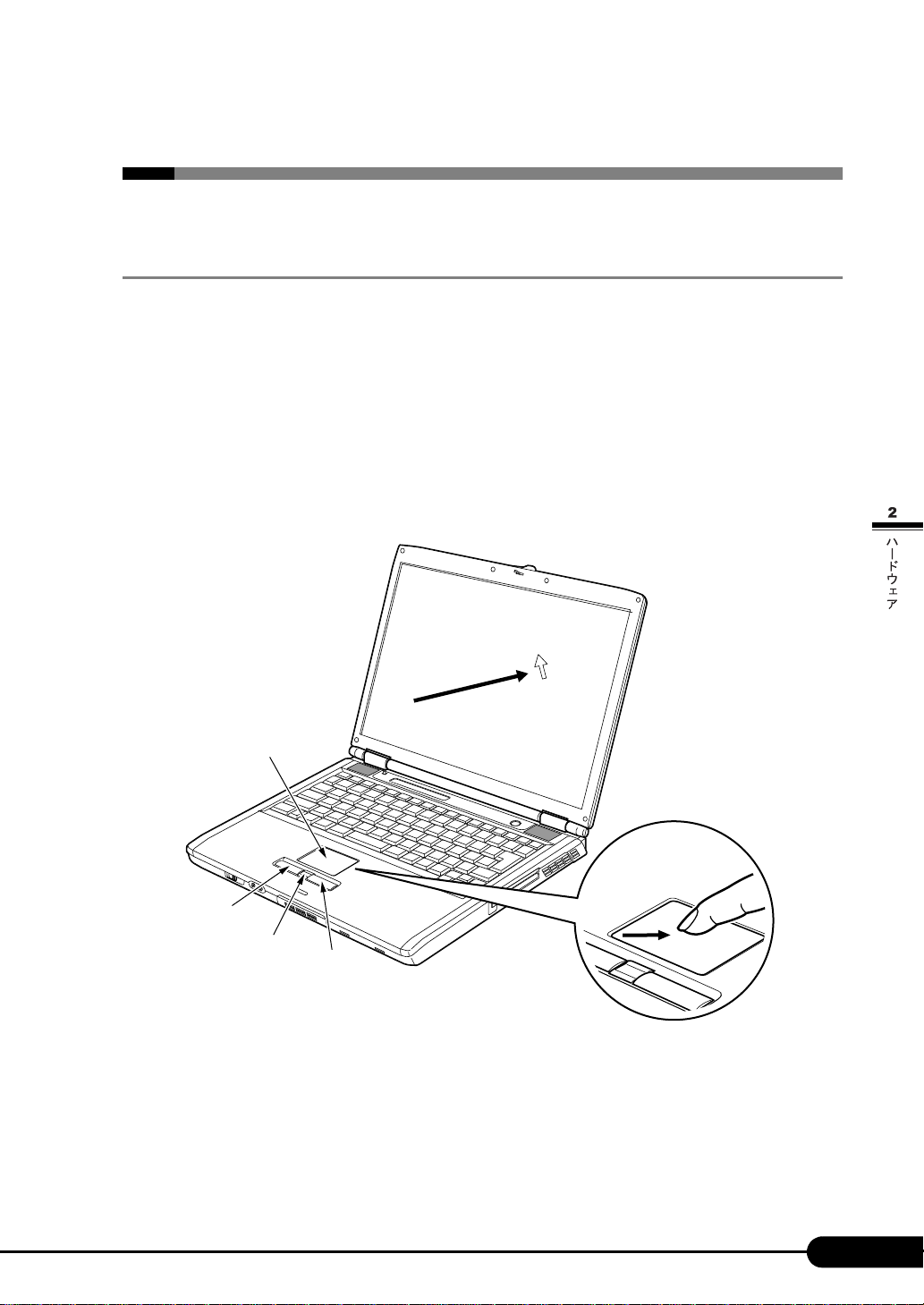
フラットポイントは、指先の操作で画面上の矢印( マ ウスポインタ)を動かすことのできる便
利なポインティングデバイスで、操作面とその手前にある 2 つのボタン、および中央のスク
ロールボタンで構成されています。
操作面は、マウスでいえばボール部分の機能を持ち、操作面を上下左右に指先でなぞることに
より画面上のマウスポインタを移動させます。また、軽くたたく(タップ)ことにより、ク
リックやダブルクリック、ポイント、ドラッグなどの操作を行うこともできます。
左右のボタンは、それぞれマウスの左右のボタンに相当し、その機能はアプリケーションによ
り異なります。
中央のスクロールボタンは、前後方向に押すことにより、簡単に画面を上下にスクロールでき
ます。
操作面
左ボタン
スクロール
注
ボタン
注:カスタムメイドで指紋センサーを選択している場合は、スクロールボタンではなく、指紋センサーが搭載されてい
ます。指紋センサーのスクロール機能をお使いになれます。
右ボタン
29
Page 30
ハードウェアガイド FMV-E8210, E8110
POINT
フラットポイントは、その動作原理上、お使いになる方の指先の乾燥度などにより、ポイ
ンティング動作に若干の個人差が発生する場合があります。
操作面は、湿気などにより結露したり、汚れが付着したりすると、誤動作を起こすことが
あります。この場合は、乾いた柔らかい布で水分や汚れを拭き取ってください。また、汚
れがひどい場合は、水で薄めた中性洗剤を含ませた柔らかい布で汚れを拭き取ってくださ
い。
お使いになるアプリケーションによっては、スクロールボタン、または指紋センサーのス
クロール機能による画面のスクロールができない場合があります。
マウスを使用する場合は、フラットポイントとの同時使用についてなどを、コントロール
パネルの「マウス」で設定できます(→ P. 3 5)。また、BIOS セットアップの「キーボード
/マウス設定」で設定できます(→ P. 9 9 )。
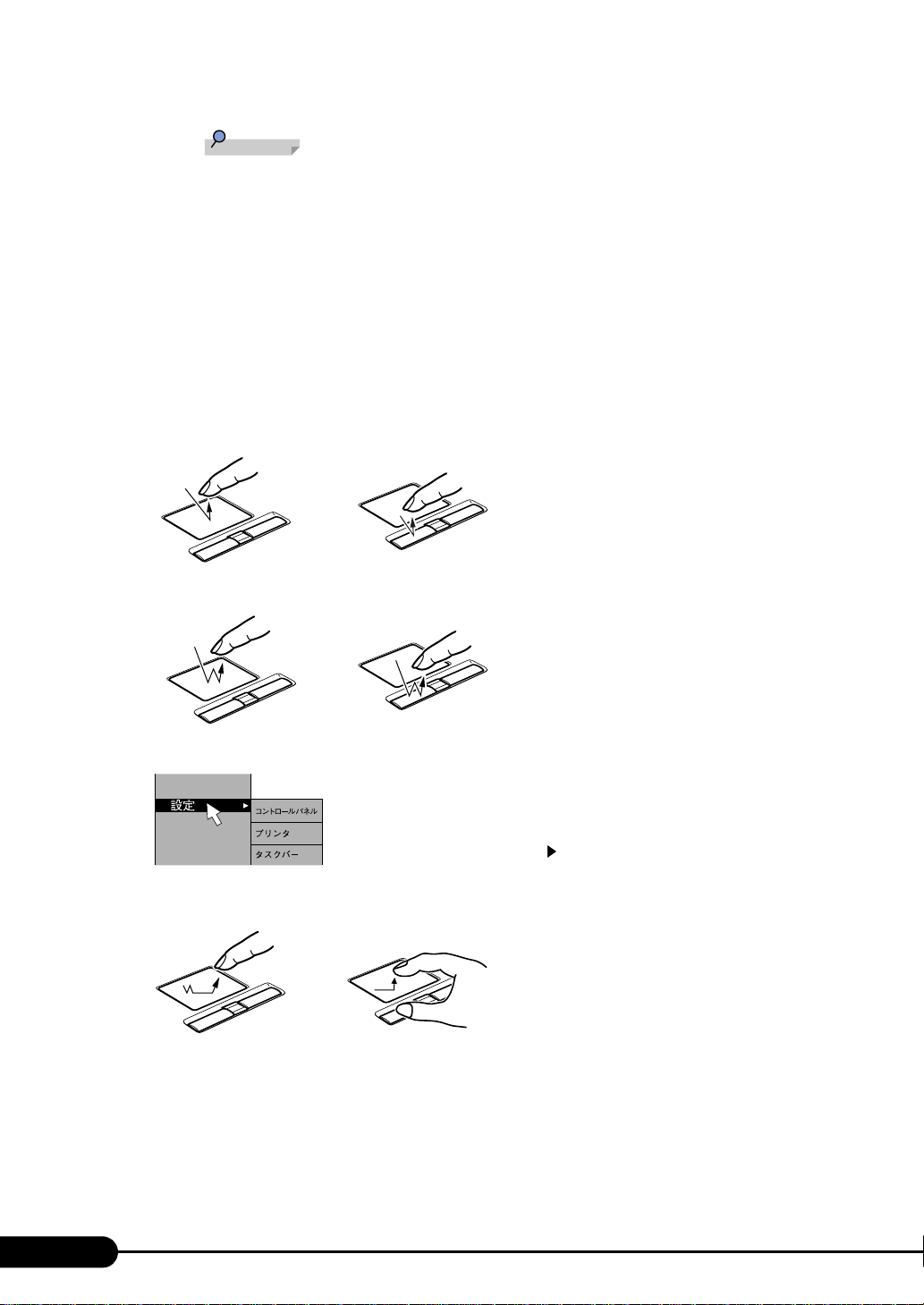
■ フラットポイントの使い方
クリック
または
操作面を 1 回タップ(軽くたたく)するか、
左ボタンをカチッと 1 回押して、すぐ離す
ことです。
また、右ボタンを 1 回カチッと押すことを
「右クリック」といいます。
ダブルクリック
ポイント
ドラッグ
または
または
操作面を 2 回連続してタップするか、左ボ
タンをカチカチッと 2 回素早く押して、す
ぐ離すことです。ダブルクリックの速度は、
コントロールパネルの「マウス」で調節で
きます。
マウスポインタをメニューなどに合わせる
ことです。マウスポ インタを合わせたメ
ニューの下に階層がある場合(メニューの
右端に が 表 示 さ れていま す)、そ の メ
ニューが表示されます。
マウスポインタを任意の位置に移動し、操
作面を素早く 2 回タップします。2 回目の
タップのときに指を操作面上から離さない
で、希望の位置まで操作面をなぞり、指を
離します。または、マウスポインタを任意
の位置に移動し、左ボタンを押しながら希
望の位置まで操作面をなぞり、指を離しま
す。
30
Page 31

ハードウェアガイド FMV-E8210, E8110
重
スクロール
上記のボタンの操作は、右利き用に設定した場合の操作です。左右のボタンの役割は、コ
操作面をタップする場合は、指先で軽く、素早く行ってください。また、力を入れて行う
マウスポインタは、フラットポイントの操作面をなぞった方向に移動します。操作面の端
指紋センサーのスクロール機能をお使いになるには、指紋センサードライバが必要です。
スクロールの速度はコントロールパネルの「マウス」で変更できます。
ウィンドウ 内のスクロールする領域をク
リックしてからスクロールボタンを前後方
戻る:向こうに押す
進む:手前に押す
向に押すと、ウィンドウ 内の表示がスク
ロールします。
カスタムメイドで指紋センサーを選択して
いる場合は、スクロールボタンは搭載され
ていません。指紋センサーのスクロール機
能で、画面のスクロールをすることができ
ます。ウィンドウ内のスクロールする領域
をクリックしてから、指紋センサー上で指
先を前後方向にスライドすると、ウィンド
ウ内の表示がスクロールします。
POINT
ントロールパネルの「マウス」で変更できます。
必要はありません。
まで移動した場合は、一度操作面から離し、適当な場所に指を降ろしてからもう一度なぞっ
てください。
ドライバのインストール方法については、『FMV マニュアル』内の「カスタムメイドオプ
ション」にあるマニュアルをご覧ください。
また、指紋センサーのスクロール機能の速度はコントロールパネルの「コントロールパネ
ルのその他のオプション」-「指紋センサー」で変更できます。
マウスについて
カスタムメイドの選択により USB マウス、USB マウス(光学式)を添付しています。
特に断りがない場合は、USB マウスと USB マウス(光学式)をまとめて「USB マウス」
と呼んでいます。
POINT
お使いになるアプリケーションによっては、スクロールボタンによる画面のスクロールが
できない場合があります。
要
31
Page 32

ハードウェアガイド FMV-E8210, E8110
■ マウスの使い方
マウスの左右のボタンに指がかかるように手をのせ、机の上などの平らな場所で滑らせるよう
に動かします。マウスの動きに合わせて、マウスポインタが同じように動きます。画面を見な
がら、マウスを動かしてみてください。
□ ボタンの操作
クリック
マウスの左ボタンを 1 回カチッと
押して、すぐ離すことです。
また、右ボタンを 1 回カチッと押
すことを「右クリック」といいま
す。
ダブルクリック
マウ スの左 ボタンをカチカチッ
と 2 回素早く押して、すぐ離すこ
とです。ダブルクリ ックの速度
は、コントロールパネルの「マウ
ス」で調節できます。
ポイント
ドラッグ
マウ ス ポインタをメニューなど
に合わせます。マウスポインタを
合わせたメニューの下に階層が
ある場合(メニューの右端にが
表示されています)、そのメ
ニューが表示されます。
マウ スの左 ボタンを押したまま
マウスを移動し、希望の位置でボ
タンを離します。
32
Page 33

ハードウェアガイド FMV-E8210, E8110
重
スクロール
ウィンドウ 内のスクロールする
領域をクリ ックしてからスク
ロールボタンを前後方向 に押す
と、ウィンドウ内の表示がスク
ロールします。
また、第 3 のボタンとして押して
使うこともできます。
POINT
上記のボタンの操作は、右利き用に設定した場合の操作です。左右のボタンの役割は、コ
ントロールパネルの「マウス」で変更できます。
■ USB マウスについて
□ USB マウス(光学式)について
USB マウス(光学式)は、底面からの赤い光により照らし出されている陰影をオプティカル
(光学)センサーで検知し、マウスの動きを判断しています。このため、机の上だけでなく、
衣類の上や紙の上でも使用することができます。
要
オプティカル(光学)センサーについて
・ マウス底面から発せられている赤い光を直接見ると、眼に悪い影響を与えることがあり
ますので避けてください。
・ センサー部分を汚したり、傷を付けたりしないでください。
・発光部分を他の用途に使用しないでください。
POINT
USB マウス(光学式)は 、次のようなものの表面では、正しく動作しない場合があります。
・ 鏡やガラスなど反射しやすいもの
・ 光沢のあるもの
・ 濃淡のはっきりした縞模様や柄のもの(木目調など)
・ 網点の印刷物など、同じパターンが連続しているもの
マウスパッドをお使いになる場合は、明るい色の無地のマウスパッドをお使いになること
をお勧めします。
USB マウス(光学式)は、非 接触でマウスの動きを検知しているため、特にマウスパッド
を必要としません。ただし、マウス本体は接触しているので、傷がつきやすい机やテーブ
ルの上では、傷を防止するためにマウスパッドをお使いになることをお勧めします。
33
Page 34

ハードウェアガイド FMV-E8210, E8110
□ 接続のしかた
パソコン本体背面の USB コネクタに、USB マウスを接続します。
1
コネクタの形を互いに合わせ、まっすぐに差し込んでください。
USB コネクタ
POINT
USB マウスは、パソコンの電源が入った状態で取り付けおよび取り外しができます。
USB マウスによっては、ドライバのインストールが必要なものがあります。お使いになる
USB マウスのマニュアルをご覧になり、必要に応じてドライバをインストールしてくださ
い。
USB マウスを接続すると、自動的にフラットポイントが使えなくなります。
フラットポイントと併用する場合については、コントロールパネルの「マウス」で設定し
ます(→ P. 3 5 )。
Windows が起動していないときは、USB マウスはお使いになれません。
34
Page 35

ハードウェアガイド FMV-E8210, E8110
■ USB マウス接続時にフラットポイントを有効にするには
本パソコンに USB マウスを接続すると、自動的にフラットポイントが使えなくなります。USB
マウスを接続したときにフラットポイントと併用する場合は、次のように設定してください。
「スタート」ボタン→「コントロールパネル」→「プリンタとその他のハード
1
ウェア」の順にクリックします。
「マウス」アイコンをクリックします。
2
「マウスのプロパティ」ウィンドウが表示されます。
「USB マウス接続時の動作」タブの「USB マウスとタッチパッド」で、「USB マ
3
ウスと同時に使用する」をチェックし、「OK」をクリックします。
POINT
「マウスのプロパティ」ウィンドウで、USB マウスを接続したときのフラットポイントの
動作を設定するには、「Alps Pointing-device Driver」が必要です。本パソコンにはプレイン
ストールされています(→『ソフトウェアガイド』の「ソフトウェア」-「ソフトウェア
一覧」)。
フラットポイントとUSBマウスを同時に使用する設定をした場合、BIOSセットアップの設
定を変更すると、【Fn】+【F4】キーでフラットポイントの有効と無効を切り替えることが
できます。
1. BIOS セットアップの「内蔵ポインティングデバイス」の項目を「手動」に設定します。
「BIOS」-「BIOS セットアップの操作のしかた」(→ P. 9 3 )
2. Windows が起動したら、【Fn】+【F4】キーを押します。
キーを押すたびに、フラットポイントの有効と無効が切り替わります。
有効の場合は「Internal pointing device:Enabled」、無効の場合は「Internal pointing
device:Disabled」などと表示されます。
・【Fn】+【F4】キーを押してフラットポイントを無効にしても、本パソコンの再起動後
およびレジューム後は、フラットポイントが有効になります。フラットポイントを無効
にする場合は、もう一度【Fn】+【F4】キーを押して切り替えてください。
・ IndicatorUtility をアンインストールすると、手順 2 で表示されるメッセージは画面に表
示されません。
・「マウスのプロパティ」ウィンドウで、USB マウスを接続したときにフラットポイント
と同時に使用する設定にしたとき以外は、BIOS セットアップの設定は変更しないでく
ださい。
フラットポイントを常に無効にするには、手順 3 で「常時タッチパッドを使用しない」を
チェックしてください。
35
Page 36

ハードウェアガイド FMV-E8210, E8110
■ PS/2 マウスについて
パソコン本体の電源を切るか(→『取扱説明書』)、スタンバイさせます。
1
マウスを接続します。
2
パソコン本体背面の拡張キーボード/マウスコネクタに接続します。このとき、コネク
タに刻印されている矢印が上側になるように接続してください。
拡張キーボード/マウスコネクタ
POINT
PS/2 マウスを接続すると、自動的にフラットポイントが使えなくなります。
フラットポイントと併用する場合や、ホットプラグ機能については、BIOS セットアップ
の「キーボード/マウス設定」で設定します(→ P. 9 9 )。
スクロール機能付きマウスを接続している場合は、パソコンの動作中にマウスを抜かない
でください。
スクロール機能付きマウスなどの多機能マウスを使用する場合は、専用ドライバのインス
トールが必要なことがあります。その場合には、標準 PS/2 マウスのドライバに変更して
から、お使いになるマウスのドライバをインストールしてください。
マウスは、定期的にクリーニングをしてください(→ P. 8 7 )。
36
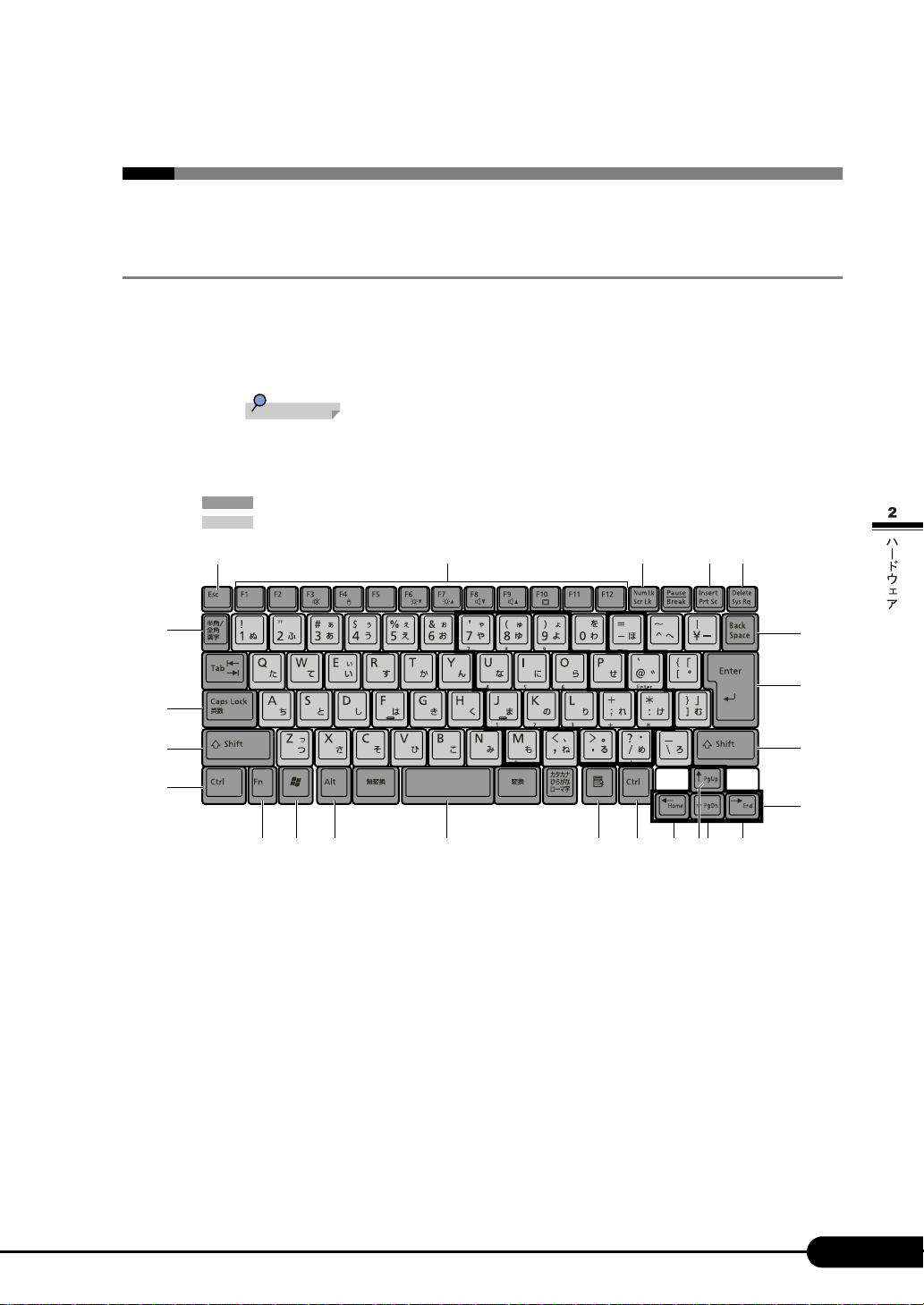
Page 37
4 キーボードについて
OADG キーボード
キーボードのキーの役割を説明します。
キーは大きく分けると、制御キーと文字キーの 2 種類に分かれます。
POINT
お使いになるアプリケーションにより、キーの役割が変わることがあります。
アプリケーションのマニュアルをご覧ください。
キーボードに青字で刻印されているキーは、【Fn】キーと一緒に押すとお使いになれます。
:制御キー
:文字キー
ハードウェアガイド FMV-E8210, E8110
1
6
7
8
9
13 14 15 16 17 9
■ 主なキーの名称と働き
1 【Esc】キー
アプリケーションの実行中の操作を取り消します。また、【Ctrl】+【Shift】キーと一緒に
押すと、「Windowsタスクマネージャ」が表示され、アプリケーションを強制終了できます。
2 【F1】~【F12】キー
アプリケーションごとにいろいろな機能が割り当てられています。
3 【Num Lk】キー
テンキーモードに切り替えます。再度押すと、解除されます。
「テンキーモードについて」(→ P. 3 9 )
4 【Insert】キー/【Prt Sc】キー
【Insert】キー 文字の入力時に、「挿入モード」と「上書きモード」を切
2
り替えます。
18
19
543
10
11
8
12
20 21
37
Page 38

ハードウェアガイド FMV-E8210, E8110
【Prt Sc】キー 【Fn】キーと一緒に押すと、画面のコピーをクリップボー
5 【Delete】キー
カーソルの右にある文字や選択した範囲の文字、または選択したアイコンやファイルな
どを削除します。
また、【Ctrl】+【Alt】キーと一緒に押すと、「Windows タスクマネージャ」または「Windows
のセキュリティ」が表示され、システムを強制終了できます。
6 【半角/全角】キー
文字の入力時に、半角と全角を切り替えます。
7 【Caps Lock】キー
【Shift】キーと一緒に押して、アルファベットの大文字/小文字の入力モードを切り替え
ます。Caps Lock を ON にすると大文字、OFF にすると小文字を入力できます。
8 【Shift】キー
他のキーと組み合わせて使います。
9 【Ctrl】キー
他のキーと組み合わせて使います。
10 【Back Space】キー
カーソルの左にある文字や選択した範囲の文字を削除します。
11 【Enter】キー
入力した文字を確定したり、コマンドを実行したりします。
リターンキー、または改行キーとも呼ばれます。
12 【↑】【↓】【←】【→】キー
カーソルを移動します。
13 【Fn】キー
本パソコン独自のキーです。次のような働きがあります。
【Fn】+【F3】 スピーカーやヘッドホンの ON/OFF を切り替えます。
【Fn】+【F4】 BIOS セットアップの「内蔵ポインティングデバイス」(→
【Fn】+【F5】 全画面表示と通常表示を切り替えます。
【Fn】+【F6】 液晶ディスプレイを暗くします。
【Fn】+【F7】 液晶ディスプレイを明るくします。
【Fn】+【F8】 音量を小さくします。
ドに取り込みます。
また、【Alt】キーと一緒に押すと、アクティブになってい
るウィンドウのコピーをとることができます。
『ソフトウェアガイド』の「機能」-「キーボードで調節
する」
P. 99 )の項目を「手動」に設定したときに、フラットポイ
ントの有効と無効を切り替えます(→ P. 3 5 )。
『ソフトウェアガイド』の「機能」-「全画面表示と通常
表示の切り替え」
『ソフトウェアガイド』の「機能」-「液晶ディスプレイ
の明るさ設定」
『ソフトウェアガイド』の「機能」-「液晶ディスプレイ
の明るさ設定」
『ソフトウェアガイド』の「機能」-「キーボードで調節
する」
38
Page 39

ハードウェアガイド FMV-E8210, E8110
【Fn】+【F9】 音量を大きくします。
『ソフトウェアガイド』の「機能」-「キーボードで調節
する」
【Fn】+【F10】 外部ディスプレイ接続時に、液晶ディスプレイのみの表
示、外部ディスプレイのみの表示、液晶ディスプレイと外
部ディスプレイの同時表示を切り替えます。
『ソフトウェアガイド』の「機能」-「表示装置の切り替え」
14 【】(Windows)キー
「スタート」メニューを表示します。
15 【Alt】キー
他のキーと組み合わせて使います。
16 【Space】キー
1 文字分の空白を入力します(キーボード手前中央にある、何も書かれていない横長の
キーです)。
17 【】(アプリケーション)キー
選択した項目のショートカットメニューを表示します。
マウスの右クリックと同じ役割をします。
18 【Home】キー
【Fn】キーと一緒に押すと、カーソルを行の最初に移動します。
【Ctrl】キーも一緒に押すと、文章の最初に移動します。
19 【Pg Up】キー
【Fn】キーと一緒に押すと、前の画面に切り替えます。
20 【Pg Dn】キー
【Fn】キーと一緒に押すと、次の画面に切り替えます。
21 【End】キー
【Fn】キーと一緒に押すと、カーソルを最後の行に移動します。
また、【Ctrl】キーも一緒に押すと、文章の最後に移動します。
■ テンキーモードについて
文字キーの一部を通常の状態と切り替えて、テンキー(数値入力を容易にするキー配列)と し
て使えるようにするモードを「テンキーモード」といいます。テンキーモードの切り替えは、
【Num Lk】キーで行い(状態表示 LCD の Num Lock 表示が点灯)、キーボードの図の太線で囲
まれたキーがテンキーとなります。これらのキーで入力できる文字は、各キーの前面に刻印さ
れています。
POINT
別売のテンキーボードを接続している場合に【Num Lk】キーを押してテンキーモードにす
ると、テンキーボードのテンキーが有効となり、パソコン本体のキーボードのテンキー部
は無効となります。
BIOS セットアップの「キーボード/マウス設定」の「起動時の Numlock 設定」を「オン
(Fn キー)」に設定すると、パソコン本体のキーボードのテンキー部が、【Fn】キーと同時
に押した場合のみテンキーモードで使えるようになります。
39
Page 40

ハードウェアガイド FMV-E8210, E8110
重
親指シフトキーボード
キーボードのキーの役割を説明します。
要
E8210 の場合に、カスタムメイドの選択により親指シフトキーボードを搭載しています。
POINT
お使いになるアプリケーションにより、キーの役割が変わることがあります。
アプリケーションのマニュアルをご覧ください。
キーボードに青字で刻印されているキーは、【Fn】キーと一緒に押すとお使いになれます。
12
6
7
8
9
16
17 18
■ 主なキーの名称と働き
1 【Esc】キー
アプリケーションの実行中の操作を取り消します。
2 【F1】~【F12】キー
アプリケーションごとにいろいろな役割が割り当てられています。
3 【Num Lk】キー
テンキーモードに切り替えます。再度押すと、解除されます。
「テンキーモードについて」(→ P. 4 2 )
4 【Insert】キー/【Prt Sc】キー
【Insert】キー 文字の入力時に、「挿入モード」と「上書きモード」を切
【Prt Sc】キー 【Fn】キーと一緒に押すと、画面のコピーをクリップボー
3
4
5
10
11
12
8
13
14
15
19
20
り替えます。
ドに取り込みます。
さらに、【Alt】キーも一緒に押すと、アクティブになって
いるウィンドウのコピーを取ることができます。
23
2221
40
Page 41

ハードウェアガイド FMV-E8210, E8110
5 【Delete】キー
カーソルの右にある文字や選択した範囲の文字、または選択したアイコンやファイルな
どを削除します。
また、【Ctrl】+【Alt】キーと一緒に押すと、「Windows タスクマネージャ」が表示され、
アプリケーションやシステムを強制終了できます。
6 【半角/全角】キー
文字の入力時に、半角と全角を切り替えます。
7 【Caps Lock】キー
【シフト】キーと一緒に押して、アルファベットの大文字/小文字の入力モードを切り替
えます。
Caps Lock を ON にすると大文字、OFF にすると小文字を入力できます。
8 【シフト】キー
他のキーと組み合わせて使います。
一般的なキーボードの【Shift】キーと同様です。
9 【Ctrl】キー
他のキーと組み合わせて使います。
10 【Enter】キー
入力した文字を確定したり、コマンドを実行したりします。
リターンキー、または改行キーとも呼ばれます。
11 【取消】キー
1 つ前の動作を取り消します。
12 【後退】キー
カーソルを左へ移動し、カーソルを後退させます。
13 【】(アプリケーション)キー
選択した項目のショートカットメニューを表示します。
また、右クリックと同じ役割をします。
14 【実行】キー
選んだメニューや機能を実行するときに使います。
このキーは、【Ctrl】キーとしては働きません。
15 【↑】【↓】【←】【→】キー
カーソルを移動します。
16 【Fn】キー
本パソコン独自のキーです。次のような働きがあります。
【Fn】+【F3】 スピーカーやヘッドホンの ON/OFF を切り替えます。
『ソフトウェアガイド』の「機能」-「音量の設定」
【Fn】+【F4】 BIOS セットアップの「内蔵ポインティングデバイス」(→
「BIOS」-「メニュー詳細」(→ P. 9 7 ))の項目を「手動」
に設定したときに、フラットポイントの有効と無効を切り
替えます。
「ハードウェア」-「ポインティングデバイスについて」
(→ P. 2 9 )
【Fn】+【F5】 全画面表示と通常表示を切り替えます。
『ソフトウェアガイド』の「機能」-「全画面表示と通常
表示の切り替え」
41
Page 42

ハードウェアガイド FMV-E8210, E8110
【Fn】+【F6】 液晶ディスプレイを暗くします。
『ソフトウェアガイド』の「機能」-「液晶ディスプレイ
【Fn】+【F7】 液晶ディスプレイを明るくします。
『ソフトウェアガイド』の「機能」-「液晶ディスプレイ
【Fn】+【F8】 音量を小さくします。
『ソフトウェアガイド』の「機能」-「音量の設定」
【Fn】+【F9】 音量を大きくします。
『ソフトウェアガイド』の「機能」-「音量の設定」
【Fn】+【F10】 外部ディスプレイ接続時に、液晶ディスプレイのみの表
『ソフトウェアガイド』の「機能」-「表示装置の切り替え」
17 【Alt】キー
他のキーと組み合わせて使います。
18 【親指左/無変換】、【親指右/変換】キー
ひらがなやカタカナ、そして漢字を入力するときに使います。通常の親指シフトキーボー
ドと違い、親指左/右と無変換/変換が同一のキーに割り当てられています。
また、英字入力モードのときに【親指左/無変換】キーを押すとかな入力モードになり、
【親指右/変換】キーを押すと空白が入力されます。
19 【】(Windows)キー
「スタート」メニューを表示します。
20 【Home】キー
【Fn】キーと一緒に押すと、カーソルを行の最初に移動します。
さらに、【Ctrl】キーも一緒に押すと、文章の最初に移動します。
21 【PgUp】キー
【Fn】キーと一緒に押すと、前の画面に切り替えます。
22 【PgDn】キー
【Fn】キーと一緒に押すと、次の画面に切り替えます。
23 【End】キー
【Fn】キーと一緒に押すと、カーソルを行の最後に移動します。
さらに、【Ctrl】キーも一緒に押すと、文章の最後に移動します。
の明るさ設定」
の明るさ設定」
示、外部ディスプレイのみの表示、液晶ディスプレイと外
部ディスプレイの同時表示を切り替えます。
POINT
Windows XP のリモートデスクトップ環境では、親指シフトによる入力(かな入力)はで
きません。
リモートデスクトップの機能をお使いになる場合には、ローマ字入力をご利用ください。
■ テンキーモードについて
文字キーの一部を通常の状態と切り替えて、テンキー(数値入力を容易にするキー配列)と し
て使えるようにするモードを「テンキーモード」といいます。テンキーモードの切り替えは、
【Num Lk】キーで行い(状態表示 LCD の Num Lock 表示が点灯)、親指シフトキーボードの図
(→ P. 4 0 )の太線で囲まれたキーがテンキーとなります。これらのキーで入力できる文字は、
各キーの前面に刻印されています。
42
Page 43

ハードウェアガイド FMV-E8210, E8110
POINT
別売のテンキーボードを接続している場合に【Num Lk】キ ーを押してテンキーモードにす
ると、テンキーボードのテンキーが有効となり、パソコン本体のキーボードのテンキー部
は無効となります。
BIOS セットアップの「キーボード/マウス設定」の「起動時の Numlock 設定」の項目で
「オン(Fn キー)」の設定は、親指シフトキーボードでは使用できません。
43
Page 44

ハードウェアガイド FMV-E8210, E8110
テンキーボード
■ USB テンキーボードについて
USB テンキーボードは、パソコン本体のテンキーモードとは独立してテンキーモードに切り
替えることができます。
テンキーモードに切り替えるには、USB テンキーボードの【Num Lock】キーを押します。
POINT
パソコンの電源を入れた時、またはパソコンに接続した場合、USB テンキーボードはテン
キーモードになります。
Excel 2003 をお使いのときに、テンキーの【-】キーを押すと拡張(選択)モードになる
ことがあります。これは Excel 2003 の仕様によるものです。
□ 接続について
USB テンキーボードは、USB コネクタに接続して使用します。
USB コネクタ
POINT
接続方法については、「ハードウェア」-「USB マウスについて」(→ P. 3 3 )をご覧ください。
■ PS/2 テンキーボードについて
PS/2 テンキーボードは、パソコン本体がテンキーモードの場合のみ使用できます。テンキー
モードに切り替えるには、パソコン本体の【Num Lk】キー、または PS/2 テンキーボードの
【Num Lock】キーを押します。
POINT
Excel 2003 をお使いのときに、テンキーの【-】キーを押すと拡張(選択)モードになる
ことがあります。これは Excel 2003 の仕様によるものです。
□ 接続のしかた
PS/2 テンキーボードは、拡張キーボード/マウスコネクタに接続して使用します。
拡張キーボード/マウスコネクタ
44
Page 45

ハードウェアガイド FMV-E8210, E8110
POINT
接続方法については、「ハードウェア」-「PS/2 マウスについて」(→ P. 36 )をご覧ください。
45
Page 46

ハードウェアガイド FMV-E8210, E8110
5 バッテリについて
バッテリを充電する
1
AC アダプタを接続します。
AC アダプタを接続すると充電が始まり、状態表示 LCD にバッテリ充電表示( )
と、そのときのバッテリ残量が表示されます。
バッテリ充電表示が消えたことを確認し、AC アダプタを取り外します。
2
POINT
充電時間については、「技術情報」-「仕様一覧」(→ P. 11 8 )をご覧ください。
本パソコンご購入時、または 1ヶ月以上充電していない場合は、バッテリを充電してから
お使いください。
バッテリの充電は、バッテリ充電表示が消え、左端のバッテリ残量表示が点滅()
から点灯( )に変わると完了です。バッテリの充電は十分に時間をかけて行い、満
充電状態にしてください。
バッテリ残量が 90%以上残っている場合は、AC アダプタを取り付けても充電されません。
89%以下で充電されます。
電源が切れている場合、充電が完了してしばらくすると状態表示 LCD の全表示が消灯しま
す。
周囲の温度が高すぎたり低すぎたりすると、バッテリの充電能力は低下します。
バッテリ運用直後の充電などでは、バッテリの温度が上昇しているため、バッテリの保護
機能が働いて充電が行われない場合があります(バッテリ充電表示が点滅します)。しばら
くして、バッテリの温度が低下すると充電が開始されます。
増設バッテリを取り付けた場合、充電は内蔵バッテリ、増設バッテリの順に行われます。
46
Page 47

バッテリで運用する
1
AC アダプタを取り外し、電源ボタンを押します。
電源表示が点灯します。
ハードウェアガイド FMV-E8210, E8110
電源ボタン
POINT
周囲の温度が低いと、バッテリ稼働時間は短くなります。
バッテリ稼働時間については、「技術情報」-「仕様一覧」(→ P. 11 8 )をご覧ください。
バッテリを長期間使用すると充電する能力が低下するため、バッテリ稼働時間が短くなり
ます。稼働時間が極端に短くなってきたら、新しいバッテリに交換してください(→ P. 5 1)。
バッテリの温度が上昇すると、パソコンの動作が遅くなる場合があります。その場合には、
AC アダプタを接続してください。
増設バッテリを取り付けた場合、放電は増設バッテリ、内蔵バッテリの順に行われます。
47
Page 48

ハードウェアガイド FMV-E8210, E8110
バッテリ残量を確認する
バッテリの残量は、電源が入っているときや充電中に、状態表示 LCD のバッテリ残量表示で
確認できます。
■ バッテリの残量表示
約 100%~約 76%のバッテリ残量を示します。
約 75%~約 51%のバッテリ残量を示します。
約 50%~約 26%のバッテリ残量を示します。
約 25%~約 13%のバッテリ残量を示します(充電中は、0%~約 25%のバッ
テリ残量を示します)。
LOW バッテリ状態(約 12%以下のバッテリ残量)を示します。 が点滅しま
す(→ P. 4 9 )。
バッテリ切れ状態(0%のバッテリ残量)を示します。
POINT
バッテリ残量表示は、バッテリ(リチウムイオン電池)の特性上、使用環境(温度条件や
バッテリの充放電回数など)により、実際のバッテリ残量とは異なる表示をする場合があ
ります。
バッテリ残量が 90%以上残っている場合は、AC アダプタを取り付けても充電されません。
89%以下で充電されます。
■ バッテリの異常表示
バッテリが正しく充電できないことを示します。
POINT
が点滅している場合は、パソコン本体の電源を切ってからバッテリの取り付けを
やり直してください。それでも点滅している場合はバッテリが異常です。新しいバッテリ
と交換してください。
「ハードウェア」-「バッテリパックを交換する」(→ P. 5 1 )
「ハードウェア」-「ユニットを交換する」(→ P. 5 4 )
48
Page 49

ハードウェアガイド FMV-E8210, E8110
■ LOW バッテリ状態
バッテリが LOW バッテリ状態になると、状態表示 LCD のバッテリ残量表示が点滅します
()。すみやかに AC アダプタを接続して、バッテリを充電してください。
POINT
Windows の省電力機能で警告音が鳴るように設定できます(→『ソフトウェアガイド』の
「機能」-「省電力の設定」)。ただし、スピーカーを OFF にしていると、警告音が聞こえ
ません。【Fn】+【F3】キーを押して、スピーカーの ON と OFF を切り替えてください
(→『ソフトウェアガイド』の「機能」-「キーボードで調節する」)。
OS の起動前(BIOS セットアップなど)では、警告音が鳴るように設定できません。
LOW バッテリ状態のまま使用し続けると、作成中または保存中のデータが失われることが
あります。すみやかに AC アダプタを接続してください。また、AC アダプタがない場合
は、作成中のデータを保存し、動作中のアプリケーションを終了後、本パソコンの電源を
切ってください。
ハードディスクへの読み書きは大量の電力を使います。LOW バッテリ状態で、ハードディ
スクへデータを保存する場合は、AC アダプタを接続してください。
LOW バッテリ状態のまま放置すると、自動的にスタンバイします。ただし、ハードディス
クなどへデータの読み書きを行っている場合は、その処理が終了するまでスタンバイしま
せん。
本パソコンではバッテリ残量が約3%になったら、自動的にスタンバイするように設定され
ています。設定を変更する場合は、次の項目のチェックを外してください。
・「電源オプションのプロパティ」ウィンドウの「アラーム」タブの「バッテリ切れアラー
ム」の「電源レベルが次に達したらバッテリ切れアラームで知らせる」
ただし、これらの設定を変更すると、バッテリが切れた時点で電源が切断されます。その
ため、保存中や作成中のデータが失われたり、パソコン本体の動作が不安定になることが
あります。
49
Page 50

ハードウェアガイド FMV-E8210, E8110
警告
取り扱い上の注意
バッテリの交換などで、バッテリパックの取り付け/取り外しを行うときは、落としたり、強
い衝撃を与えないでください。また、落としたり、強い衝撃を与えたバッテリパックは使用し
ないでください。
感電や火災、バッテリパックの破裂の原因となります。
分解しないでください
バッテリを分解して内部に触れると、感電・火災の原因となります。
放電について
・バッテリは、充電後にお使いにならなくても、少しずつ自然放電していくので、使う直
前に充電することをお勧めします。
・長期間( 約 1ヶ月以上)本パソコンをお使いにならない場合は、バッテリを取り外して涼
しい場所に保管してください。パソコン本体に取り付けたまま長期間放置すると過放電
となり、バッテリの寿命が短くなります。
寿命について
・パソコン本体を長期間使用しない場合でも、バッテリは消耗し劣化します。月に一度は
パソコン本体をバッテリで運用し、バッテリの状態を確認してください。
・高温環境に放置した場合、バッテリの消耗、劣化が進みます。
・バッテリは消耗品なので、長期間使用すると充電能力が低下します。その場合は新しい
バッテリと交換してください。
・バッテリの稼働時間が極端に短くなってきたらバッテリの寿命です。
・寿命になったバッテリは、パソコン本体から取り外してください。取り付けたまま放置
すると、感電や火災の原因となります。
廃棄・リサイクルについて
バッテリを廃棄する場合は、ショート(短絡)防止のために、バッテリパックのコネクタ
に絶縁テープを貼るなどの処置を行ってください。なお、取り外した内蔵バッテリパック
は乾電池などの電池と混ぜないようにしてください。
また、内蔵バッテリパック(リチウムイオン電池)は、貴重な資源です。廃棄する場合は、
リサイクルにご協力をお願いします。
バッテリパックのリサイクルについては、『取扱説明書』をご覧ください。
バッテリ稼働時間について
・バッテリ稼働時間を長くするには、省電力機能を利用します(→『ソフトウェアガイド』
の「機能」-「省電力」)。
・バッテリ稼働時間は環境温度に影響され、低温時はバッテリ稼働時間が短くなる場合が
あります。
次のような場合は AC アダプタを使用してください
・ハードディスクや CD などを頻繁に使用するとき
・LAN やモデムを頻繁に使用するとき
・本パソコンをご購入時の状態に戻すとき
・PC カードや USB 機器を 2 つ以上同時に取り付ける場合
次のような場合はバッテリ残量に注意して使用してください
・ワイヤレス LAN などのワイヤレス機器を使用するとき
・BIOS セットアップを操作するとき
50
Page 51

ハードウェアガイド FMV-E8210, E8110
警告
バッテリパックを交換する
内蔵バッテリパックの交換は、プログラムやデータをハードディスクなどに保存してから行い
ます。
内蔵バッテリパックの交換を行う場合は、必ずパソコン本体の電源を切り、AC アダプタを取
り外してください。また、パソコン本体やバッテリパックのコネクタに触れないでください。
感電や故障の原因となります。
POINT
新しい内蔵バッテリパックは、次の製品をお求めください。
商品名:Li-ion バッテリパック FM-43A(標準)
商品番号:0644260
商品名:Li-ion バッテリパック FM-50(大容量)
商品番号:0644410
内蔵バッテリパックは、富士通サプライ品です。お問い合わせ先については、『取扱説明
書』をご覧ください。
増設バッテリの取り付け/取り外しについては、「ハードウェア」-「ユニットを交換す
る」(→ P. 5 4 )をご覧ください。
パソコン本体の電源を切り、AC アダプタを取り外します(→『取扱説明書』)。
1
液晶ディスプレイを閉じ、パソコン本体を裏返します。
2
内蔵バッテリパックを取り外します。
3
バッテリのツメ(2ヶ所)を押しながら、内蔵バッテリパックを取り外します。
ツメ
内蔵バッテリパック
51
Page 52

ハードウェアガイド FMV-E8210, E8110
重
新しい内蔵バッテリパックを取り付けます。
4
新しい内蔵バッテリパックを斜め上から差し込み、パソコン本体の突起と内蔵バッテリ
パックのスリットをあわせ、カチッと音がするまでしっかりとはめこみます。
内蔵バッテリパック
要
取り出した内蔵バッテリパックは、ショート(短絡)防止のために、内蔵バッテリパック
のコネクタに絶縁テープを貼るなどの処置をしてください。なお、取り外した内蔵バッテ
リパックは乾電池などの電池と混ぜないようにしてください。また、内蔵バッテリパック
(リチウムイオン電池)は 、貴重な資源です。廃棄する場合は、リサイクルにご協力をお願
いします。
リサイクルについては、『取扱説明書』をご覧ください。
52
Page 53

ハードウェアガイド FMV-E8210, E8110
6 マルチベイについて
取り扱い上の注意
故障を防ぐため、マルチベイユニットをお使いになる場合は、次の点に注意してください。
内蔵 CD-ROM ドライブユニット、内蔵 DVD-ROM ドライブユニット、内蔵 DVD-ROM&CD-R/
RW ドライブユニット、内蔵スーパーマルチドライブユニットは、ディスクが高速に回転す
る非常にデリケートな装置です。ディスクにアクセスしている状態で、パソコン本体を持ち
運んだり、衝撃や振動を与えたりしないでください。ユニットが破損したりデータが壊れる
おそれがあります。
極端に高温、低温の場所、温度変化の激しい場所での保管は避けてください。
直射日光のあたる場所や発熱器具のそばには近づけないようにしてください。
衝撃や振動の加わる場所での保管は避けてください。
湿気やほこりの多い場所での使用は避けてください。
内部に液体や金属など異物が入った状態で使用しないでください。もし、何か異物が入っ
たときは、「富士通ハードウェア修理相談センター」、またはご購入元へご連絡ください。
汚れは、柔らかい布でから拭きするか、柔らかい布に水または水で薄めた中性洗剤を含ま
せて軽く拭いてください。ベンジンやシンナーなど揮発性のものは避けてください。
分解したり、解体したりしないでください。
磁石や強い磁界を発生する装置の近くでの使用や保管は避けてください。
使用できるユニット
本パソコンで使用できるユニットは次のとおりです。
内蔵 CD-ROM ドライブユニット(FMVNCD02)
内蔵 DVD-ROM ドライブユニット(カスタムメイドで選択した場合のみ)
内蔵 DVD-ROM&CD-R/RW ドライブユニット(FMVNCB10)
内蔵スーパーマルチドライブユニット(FMVNSM03)
増設用内蔵バッテリユニット(FMVNBT25)
マルチベイ用カバー
内蔵 DVD-ROM ドライブユニットは、カスタムメイドで選択した場合のみ使用できます。
それ以外のユニットは、カスタムメイドで選択するか、別途購入することができます。ただ
し、増設用内蔵バッテリユニットはカスタムメイドでは選択できません。
53
Page 54

ハードウェアガイド FMV-E8210, E8110
重
ユニットを交換する
要
本パソコンをお使いになるときは、必ずマルチベイにユニットまたはマルチベイ用カバー
を取り付けてください。何も取り付けない状態でお使いになると、故障の原因となります。
ベイユニット取り外しレバーを起こすとロックが解除され、ユニットが使えなくなること
があります。ベイユニット取り外しレバーは、ユニットを取り外す場合のみ起こしてくだ
さい。誤ってレバー操作をしてしまった場合は、いったんパソコン本体の電源を切り、ユ
ニットを取り外してから再度取り付けてください。
電源が入っている場合は、増設用内蔵バッテリユニットを取り外す前に、内蔵バッテリの
残量が十分にあることを確認してください。内蔵バッテリの残量が十分でない場合は、AC
アダプタを取り付けてから行ってください。
POINT
次のユニットを交換する場合は、手順 4 から操作してください。
・マルチベイ用カバー
・ 増設用内蔵バッテリユニット
通知領域の「ハードウェアの安全な取り外し」アイコンをクリックします。
1
「[お使いのマルチベイユニット]を安全に取り外します」をクリックします。
2
「ハードウェアの取り外し([お使いのマルチベイユニット]は安全に取り外す
3
ことができます)」と表示されていることを確認します。
ユニットを取り外します。
4
ベイユニット取り外しレバーを起こし(1)、ユニットを取り外します(2)。
2
1
ベイユニット取り外しレバー
1
54
Page 55

ハードウェアガイド FMV-E8210, E8110
新しいユニットを取り付けます。
5
ユニットのコネクタを奥にして、突き当たるまで、しっかり押し込みます。
POINT
ユニットの交換直後は「マイコンピュータ」ウィンドウなどからドライブの表示が消える
ことがあります。しばらくすると再表示され、使用することができます。
55
Page 56

ハードウェアガイド FMV-E8210, E8110
重
7CD/ DVD について
要
ここでは、CD-ROMや音楽CDおよびCD-R/RWディスクをまとめて CD、DVD-ROMやDVD-
Video などをまとめて DVD と呼んでいます。また、CD や DVD をまとめてディスクと呼
びます。
カスタムメイドで選択したドライブによって、使用できるディスクは異なります。
WinDVD、Roxio DigitalMedia、DLA、DVD-RAM ドライバーソフトについては『ソフトウェ
アガイド』の「ソフトウェア」-「ソフトウェア一覧」をご覧ください。
取り扱い上の注意
■ ディスク使用時の注意事項
ディスクは両面ともラベルを貼ったり、ボールペンや鉛筆などで字を書いたりしないでく
ださい。
データ面をさわったり、傷をつけたりしないでください。
曲げたり、重いものを載せたりしないでください。
汚れたり、水滴がついたりしたときは、少し湿らせた布で中央から外側にむかって拭いた
後、乾いた布で拭き取ってください。
コーヒーなどの液体がかからないようにしてください。
高温や低温の場所に保管しないでください。
湿気やほこりの多い場所に保管しないでください。
パソコン本体の CD アクセス表示が点灯中は、振動や衝撃を与えないでください。
CD 自動挿入機能(オートラン)が有効に設定されていると、正しく書き込みができないラ
イタアプリケーションがあります。アプリケーションの指示に従って CD 自動挿入機能を
設定してください。
ディスクに書き込み中は、パソコン本体の電源を切ったり、再起動したり、CD/DVD 取り
出しボタンを押したりしないでください。また、【Ctrl】+【Alt】+【Delete】キーを押す
操作もしないでください。
書き込み中にディスクのディスク面に傷を検出した場合、書き込みを中断することがあり
ます。
ディスクへの書き込みを行うときは、自動的にスタンバイまたは休止状態にならないよう
に、省電力の設定を変更してください。
ディスクへの書き込みには、多くの電力を使用します。パソコン本体に AC アダプタを取り
付けてお使いください。
ディスクへの書き込み中は、他のアプリケーションを起動しないでください。他のアプリ
ケーションを起動している場合は、そのアプリケーションを終了させてください。
56
Page 57

ハードウェアガイド FMV-E8210, E8110
■ DVD ディスクご使用時の注意事項
次の DVD-Video ディスクがお使いになれます。
・DVD ディスクに記録されているリージョン(地域)コードに「2」が含まれているか、
「ALL」と書かれているディスク
ディスクの種類によっては、専用の再生ソフトが添付されている場合があります。ディス
クに添付の再生ソフトをインストールした場合、WinDVD での再生は保証いたしません。
また、ディスクに添付されている再生ソフトについても、弊社では保証いたしません。
リージョン(地域)コードについて
・リージョン(地域)コードの変更は 4 回までです。
リージョン(地域)コードを 4 回変更すると、最後に設定したリージョン(地域)コー
ドに固定され、その他のリージョン(地域)コードの DVD-Video は再生できなくなりま
す。固定された地域コードを変更する方法はありませんのでご注意ください。
・前回再生した DVD-Video と、リージョン(地域)コードが異なる DVD-Video を再生しよ
うとすると、リージョン(地域)コード変更を確認するメッセージ画面が表示されます。
このメッセージ画面で「OK」をクリックすると、リージョン(地域)コードの設定が変
更されます。
・ご購入時のリージョン(地域)コードは「2」です。
DVD のディスクの種類によっては、著作権保護のため、コピープロテクトがかかっている
場合があります。WinDVD では、著作権保護として、デスクランブル機能および相互認証
(Authentication)機能が用意されています。著作権保護のされたデータなどをコピーし、再
生しても、相互認証エラー(Authentication Error)となり、再生できません(This DVD can't
be played in this Region. と表示されます)。
■ DVD ディスク再生時の注意事項
再生する DVD-Video によっては、コマ落ちをする場合があります。
WinDVD の設定を変更した直後は、DVD-Video の再生が不安定になる場合があります。
キャプション表示とサブタイトル表示を、同時に表示することはできません。
MPEG1 のデータによっては再生できないものがあります。
DVD-Video の再生中に他のアプリケーションを起動すると、コマ落ち/音飛びする場合が
あります。コマ落ち/音飛びを防ぐために、起動しているアプリケーションはすべて終了
してください。
なお、定期的に自動起動して、ウィルスチェック、ディスクメンテナンス、データベース
更新およびデータ送受信処理などを行うソフトウェアについても、その頻度により音や映
像の再生に影響が出ますので、必要に応じて終了してください。
DVD ディスクおよびビデオ CD によっては、再生される映像データが表示エリア全体に表示
されないものがあります。この場合は、表示の一部が黒くなります。
マウスカーソルのデザインによっては、DVD 再生画面の上に移動したときにマウスカーソ
ルが点滅することがあります。このような時は、「マウスのプロパティ」の「ポインタ」タ
ブで、「デザイン」の設定を「なし」に変更してください。
縦横比が16:9で録画されているDVD-Videoをフルスクリーン表示をさせた場合、ズーム機能
が使用できないことがあります。
57
Page 58

ハードウェアガイド FMV-E8210, E8110
■ ドライブの注意事項
本パソコンは、円形のディスクのみお使いになれます。円形以外の異形ディスクは、お使
いにならないでください。故障の原因となることがあります。異形ディスクをお使いにな
り故障した場合は、保証の対象外となります。
「ディスク使用時の注意事項」が守られていないディスク、ゆがんだディスク、割れたディ
スク、ヒビの入ったディスクはお使いにならないでください。故障の原因となることがあ
ります。これらのディスクをお使いになり故障した場合は、保証の対象外となります。
DVD 規格では媒体の厚さを 1.14mm ~ 1.5mm と規定しています。
記録面が薄い媒体など、一部でもこの範囲外の厚さになっている媒体をお使いになると故
障する場合があります。
規格外の DVD 媒体をお使いになり故障した場合は保証の対象外となります。
市販の CD-ROM クリーニングディスクを使ってクリーニングを行うとレンズにゴミなどが
付着することがあります。CD-ROM クリーニングディスクはお使いにならないでください。
コピーコントロール CD は、現状の音楽CD の規格に準拠していない特殊なディスクのため、
本パソコンでの再生および動作保証はできません。コピーコントロール CD のご使用中に
不具合が生じた場合は、各コピーコントロール CD の発売元にお問い合わせください。
なお、正式な音楽 CD 規格に準拠した CD には、次のようなロゴが表示されています。
本パソコンでは、次図のマークがついた CD をお使いになれます。マークのない CD はお使い
にならないでください。故障の原因となることがあります。
また、マークの種類によっては、アプリケーションが必要になる場合があります。
POINT
DVD-ROM ドライブ、DVD-ROM & CD-R/RW ドライブ、またはスーパーマルチドライブを
お使いの場合は、次の点にご注意ください。
・ 不正コピー防止の仕様に準拠していない DVD ディスクやビデオ CD は、正常に再生で
きない場合があります。
・ 本パソコンでは DVD-Audio など「使用できるディスク」(→ P. 5 8 )に記載されていない
ディスクの再生および動作保証はできません。
WinDVD では DVD-Videoおよび DVD-VR/+VR フォーマットのデータのみ再生できます。そ
の他の形式でフォーマットされたデータの再生および動作保証はできません。
使用できるディスク
本パソコンで使用できるディスクは、カスタムメイドの選択によって異なります。お使いのド
ライブの表をご覧ください。
58
Page 59

□ CD-ROM ドライブの場合
読み込み書き込み書き換え
ハードウェアガイド FMV-E8210, E8110
CD-ROM
音楽 CD ○××
ビデオ CD ○××
CD-R
CD-RW
○××
○××
○××
59
Page 60

ハードウェアガイド FMV-E8210, E8110
□ DVD-ROM ドライブの場合
読み込み書き込み書き換え
CD-ROM
○××
音楽 CD ○××
ビデオ CD ○××
CD-R
CD-RW
DVD-ROM
DVD-Video
○××
○××
○××
○××
DVD-R
(3.95GB/
○××
4.7GB)
DVD-R DL
(8.5GB)
×××
60
DVD-RW
DVD+R
(4.7GB)
DVD+R DL
(8.5GB)
DVD+RW
(4.7GB)
DVD-RAM
×××
×××
×××
×××
×××
Page 61

ハードウェアガイド FMV-E8210, E8110
□ DVD-ROM&CD-R/RW ドライブの場合
読み込み書き込み書き換え
CD-ROM
○××
音楽 CD ○××
ビデオ CD ○××
CD-R
CD-RW
DVD-ROM
DVD-Video
○○×
○○○
注
○××
○××
DVD-R
(3.95GB/
○××
4.7GB)
DVD-R DL
(8.5GB)
×××
DVD-RW
DVD+R
(4.7GB)
DVD+R DL
(8.5GB)
DVD+RW
(4.7GB)
DVD-RAM
注 :
DLA をインストールしていない場合、CD-RW に書き込んだデータを削除するには、ディスクに書き込まれ
ているデータをすべて消去する必要があります。
×××
×××
×××
×××
×××
61
Page 62

ハードウェアガイド FMV-E8210, E8110
□ スーパーマルチドライブの場合
読み込み書き込み書き換え
CD-ROM
○××
音楽 CD ○××
ビデオ CD ○××
CD-R
CD-RW
DVD-ROM
DVD-Video
○○×
○○○
注 1
○××
○××
DVD-R
(3.95GB/
○○
注 2
×
4.7GB)
DVD-R DL
(8.5GB)
×××
62
DVD-RW
DVD+R
(4.7GB)
DVD+R DL
(8.5GB)
DVD+RW
(4.7GB)
DVD-RAM
注 1 :
注 2 :
注 3 :
注 4
DLA をインストールしていない場合、CD-RW、DVD-RW、DVD+RW に書き込んだデータを削除するには、
ディスクに書き込まれているデータをすべて消去する必要があります。
4.7GB for General のみ対応。
4.7GB/9.4GB のみ対応。
○○○
○○×
○○×
○○○
○○
注 3
○
注 1
注 1
注 3
Page 63

ハードウェアガイド FMV-E8210, E8110
注 4 :
DVD-RAM は、カートリッジなしタイプまたはカートリッジからディスクが取り出せるタイプをご購入く
ださい。カートリッジに入れた状態で使用するタイプ(Type 1)は使用できません。また、無理に取り出し
て使わないでください。
□ 推奨ディスク
本パソコン内蔵のユニットで書き込み・書き 換えを行う場合は、次のディスクの使用を推奨し
ます。なお、使用できるディスクは、カスタムメイドの選択によって異なります。
CD-R
太陽誘電 :CDR-74WTY、CDR-80WTY
CD-RW
富士通サプライ品 :
三菱化学メディア :SW74QU1、SW74EU1、SW80QU1、SW80EU1
DVD-RAM
松下電器:LM-HC47L(4.7GB、カートリッジ無)
LM-HB47L(4.7GB、カートリッジ有、取り出し可)
DVD-R
太陽誘電 :DVDR-D47WPY、DVD-R47TY
DVD-RW
日本ビクター :VD-RW47B、VD-W47F
DVD+R
リコー :DRD-4XPC、DRD-8XCW
DVD+R DL
三菱化学メディア :
DVD+RW
三菱化学メディア :
富士通サプライ品は、富士通コワーコ株式会社の取り扱い品です。お問い合わせ先について
は、『取扱説明書』をご覧ください。
上記以外の記録型ディスクをお使いの場合は、書き込み・書 き 換え速度が低下したり正常に書
き込み・書き換えができない場合があります。
CD-RW74/0241410
LM-HB94L(9.4GB、カートリッジ有、取り出し可)
DTR85N1
DTW47U1
POINT
本パソコンで作成した CD-R/RW は、お使いになる CD プレーヤーによっては再生できない
場合があります。
本パソコンで作成した DVD-RAM、DVD-R/RW、DVD+R/RW、および DVD+R DL は、お使
いになる DVD プレーヤーによっては再生できない場合があります。
また、再生に対応した DVD プレーヤーをお使いの場合でも、ディスクの記録状態によっ
ては再生できない場合があります。
DVD-RAM への書き込み・書き換えについて
本パソコンのスーパーマルチドライブで DVD-RAM を作成する場合には、あらかじめ DVDRAM ディスクをフォーマット(初期化)する必要があります。
9.4GBの両面タイプのDVD-RAMディスクについては、片面ごとにフォーマットしてください。
2.6/5.2GB の DVD-RAM ディスクについてはフォーマットすることはできません。
63
Page 64

ハードウェアガイド FMV-E8210, E8110
重
■ DVD-RAM のフォーマット形式
DVD-RAM ディスクのフォーマットには、次のものがあります。
□ FAT 形式
Windows の標準フォーマットで、ハードディスクなどでも使用されています。
FAT 32
Windows の標準フォーマットです。
□ UDF(Universal Disk Format)形式
DVD の統一標準フォーマットです。UDF 形式でフォーマットした DVD-RAM メディアでは、
エラーチェックツールや最適化(デフラグ)ツールは実行できません。
UDF1.5
DVD-RAM ディスクの標準フォーマットです。
UDF2.0(DVD-RAM ドライバーソフトのみ選択可能)
DVD フォーラム策定の「ビデオレコーディングフォーマット規格」準拠のフォーマットで
す。
■ ソフトウェアについて
本パソコンのスーパーマルチドライブで DVD-RAM に書き込み・書き換えする場合は、次の
ソフトウェアがお使いになれます。
お使いの目的にあわせて、ソフトウェアを選んでください。
要
DLA と DVD-RAM ドライバーソフトを同時にインストールしておくことはできません。
OS 標準のドライバ
OS が標準でサポートしているドライバで DVD-RAM の書き込み・書 き 換えを行うことがで
きます。
DVD-RAM のフォーマット形式は、FAT3 2 に対応しています。
DLA または DVD-RAM ドライバーソフトをインストールすると、機能が強化されます。
DLA
パケットライト機能をお使いになる場合は、DLA をインストールしてください。インストー
ルする場合は、本パソコンをインターネットに接続する必要があります。
インストール方法は、『ソフトウェアガイド』の「ソフトウェア」-「ソフトウェア一覧」
をご覧ください。
DVD-RAM のフォーマット形式は、UDF2.0 に対応しています。
DVD-RAM ドライバーソフト
ハードディスクと同様の操作で DVD-RAM に書き込み・書 き 換えを行う場合は、DVD-RAM
ドライバーソフトをインストールしてください。インストールする場合は、「DVD-RAM ド
ライバーソフト」CD-ROM を用意してください。
インストール方法は、『ソフトウェアガイド』の「ソフトウェア」-「ソフトウェア一覧」
をご覧ください。
DVD-RAM のフォーマット形式は、FAT3 2、UDF1.5 および UDF2.0 に対応しています。
64
Page 65

ハードウェアガイド FMV-E8210, E8110
重
■ DVD-RAM ディスクに書き込むときの準備
DVD-RAM ディスクに書き込む前に、ドライブの設定を変更し、DVD-RAM ディスクをフォー
マットしてください。
初めてDVD-RAMディスクに書き込む場合は、次の手順でドライブの設定を変更してくださ
い。
1. 「スタート」ボタン→「マイコンピュータ」の順にクリックします。
2. DVD-RAM を割り当てているドライブを右クリックし、「プロパティ」をクリックしま
す。
3. 「書き込み」タブで「このドライブで CD 書き込みを有効にする」のチェックを外します。
4. 「OK」をクリックします。
DVD-RAM ディスクをフォーマットする場合は、お使いになる目的にあわせて、フォーマッ
ト形式を選んでください。
ディスクをセットする/取り出す
要
ディスクに頻繁にアクセスする場合などは、AC アダプタを取り付けることをお勧めしま
す。バッテリのみで運用すると、バッテリの寿命が短くなる場合があります。
ディスクをセットする場合は、トレー中央の突起にディスクの穴を合わせ、パチンと音が
するようしっかりとはめ込んでください。きちんとはめ込まないと、ディスクがドライブ
内部で外れて、トレーやドライブ内部、およびディスクを破損する原因となることがあり
ます。
セットすると自動で始まるディスクを使用しているときにパソコン本体をスタンバイさせ
ると、レジューム時にディスクが二重に起動してしまい、誤動作の原因となります。二重
に起動してしまった場合は、ディスクのアプリケーションを一度すべて終了し、ディスク
をセットし直してください。
ディスクはデータの読み出しなどの際、高速で回転するため、使用時に振動や風切音がす
ることがあります。これは故障ではありません。
65
Page 66

ハードウェアガイド FMV-E8210, E8110
POINT
本パソコン内蔵のユニットは、電子ロックのため、パソコン本体が動作状態の場合のみディ
スクのセット/取り出しが可能です。
シールを貼ったディスクなど、重心の偏った媒体を使用すると、ユニットに振動が発生し、
十分な性能が出ない場合があります。
トレーを最後まで押し込めない場合は、カシャッという音がするまでトレーを引き出し、
再度押し込んでください。
パソコン本体の電源が切れた状態では、トレーが閉まらないことがあります。この場合は、
再度電源を入れて、トレーを閉めてください。
何らかの原因で、CD/DVD 取り出しボタンを押してもトレーが出ない場合は、「マイコン
ピュータ」アイコンをダブルクリックし、「マイコンピュータ」ウィンドウの「CD アイコ
ン」を右クリックして「取り出し」をクリックしてください。
それでも出ない場合は、CD/DVD 取り出しボタンの横の穴にクリップの先などを差し込ん
で、トレーを引き出してください。
■ セットする
1
CD/DVD 取り出しボタンを押します。
トレーが少し飛び出します。
CD/DVD 取
り出しボタン
CD/DVD 取り出し
ボタン
66
Page 67

ハードウェアガイド FMV-E8210, E8110
トレーを引き出し(1)、ディスクをセットします(2)。
2
ディスクのレーベル面を上にして、トレー中央の突起にディスクの穴を合わせ、パチン
と音がするまでしっかりとはめ込んでください。きちんとはめ込まないと、再生できな
かったり、ディスクが取り出せなくなったりすることがあります。
2
1
トレーを静かに押し込みます。
3
■ 取り出す
1
2
3
POINT
ディスクをセットしてから使用可能となるまでしばらく時間がかかります。また、マルチ
セッションディスクの場合、通常のディスクをお使いになるときと比べ、セットしてから
使用可能となるまで、多少時間がかかることがあります。
ディスクを利用しているアプリケーションを終了し、CD/DVD 取り出しボタン
を押します。
トレーが少し飛び出します。
トレーを手で支えながらディスクを取り出します。
トレー中央の突起を押さえながら、ディスクがパソコン本体にぶつからないように、
ディスクのふちを持ち上げてください。
トレーを静かに押し込みます。
67
Page 68

ハードウェアガイド FMV-E8210, E8110
重
8 フロッピーディスクについて
要
カスタムメイドの選択によっては、フロッピーディスクドライブは搭載されていません。
取り扱い上の注意
■ ディスク使用時の注意事項
コーヒーなどの液体がかからないようにしてください。
シャッタを開いて中のディスクにさわらないでください。
曲げたり、重いものを載せたりしないでください。
磁石などの磁気を帯びたものを近づけないでください。
固い床などに落とさないでください。
高温や低温の場所に保管しないでください。
湿気やほこりの多い場所に保管しないでください。
ラベルを何枚も重ねて貼らないでください(ドライブにつまる原因になります)。
結露させたり、濡らしたりしないでください。
本パソコンにフロッピーディスクをセットしたまま持ち運ばないでください。
フロッピーディスクをセットする/取り出す
■ セットする
矢印のある面を上向きにして、フロッピーディスク取り出しボタンが飛び出すまで差し込みま
す。
フロッピーディスク
取り出しボタン
68
Page 69

ハードウェアガイド FMV-E8210, E8110
■ 取り出す
状態表示 LCD のフロッピーディスクアクセス表示が消えていることを確認して、フロッピー
ディスク取り出しボタンを押します。
フロッピーディスク
取り出しボタン
POINT
DOS/V フォーマット済みのフロッピーディスクを使用してください。その他のフロッピー
ディスクを使用すると、動作が保証されません。
使用できるフロッピーディスクについては、「技術情報」-「本体仕様」(→ P. 1 18 )をご
覧ください。
状態表示LCDのフロッピーディスクアクセス表示が点灯中にフロッピーディスクを取り出
すと、ディスク内のデータが壊れるおそれがあります。
フロッピーディスクに保存してある情報を消したくないときや、追加して書き込みたくな
いときは、フロッピーディスクの書き込み禁止タブをスライドさせ、穴があいた状態(書
き込み禁止の状態)にします。再び情報を書き込みたいときは、書き込み禁止タブをスラ
イドさせ、穴が閉じた状態にします。
69
Page 70

ハードウェアガイド FMV-E8210, E8110
警告
重
9 メモリについて
メモリを取り付ける/取り外す
メモリの取り付け/取り外しを行う場合は、必ずパソコン本体の電源を切り、AC アダプタや
周辺機器を取り外してください。スタンバイや休止状態では、取り付け/取り外しを行わない
でください。
感電の原因となります。また、データが消失したり、パソコン本体やメモリが故障する原因と
なることがあります。
取り外したカバー、キャップ、ネジ、電池などの部品は、小さなお子様の手の届かないところ
に置いてください。
誤って飲み込むと窒息の原因となります。万一、飲み込んだ場合は、すぐに医師に相談してく
ださい。
要
本パソコンのネジを取り外すときは、ネジのサイズに合ったプラスのドライバー 1 番をお
使いください。他のドライバーを使うと、ネジの頭をつぶすおそれがあります。
取り付けるメモリは、本パソコンでサポートしているメモリをご使用ください。
FMVNM25H(256MB)、FMVNM51H(512MB)、FMVNM1GH(1GB)
なお、E8110 の場合は PC2-3200 相当の性能で動作します。
メモリは次図のように両手でふちを持ってください。金色の線が入っている部分(端子)
には、絶対に手を触れないでください。指の油分などが付着すると、接触不良の原因とな
ることがあります。
この部分には手を触れないでください
メモリ
70
Page 71

ハードウェアガイド FMV-E8210, E8110
重
POINT
取り外したネジなどをパソコン本体内部に落とさないでください。故障の原因となること
があります。
操作に必要な箇所以外には手を触れないでください。故障の原因となることがあります。
メモリは何度も抜き差ししないでください。故障の原因となることがあります。
メモリの表面の端子や IC 部分に触れて押さないでください。また、メモリに強い力をかけ
ないようにしてください。
メモリがうまく取り付けられないときは、無理にメモリを取り付けず、いったんメモリを
抜いてから再度メモリを取り付け直してください。
メモリを取り付け、メモリの容量を確認するには、BIOS セットアップの「情報」メニュー
の「メモリスロット」の項目を見ます(→ P.104)。「256MB DDR2 SDRAM」などと取り
付けたメモリの容量が表示されます。取り付けが正しいにもかかわらず本パソコンが起動
しない場合は、メモリが故障または不良です。「富士通ハードウェア修理相談センター」、
またはご購入元にご連絡ください。
本パソコンは、メインメモリの一部をビデオメモリで使用しています。そのため、起動時
の自己診断(POST)時や OS の画面に表示されるメモリの容量は、8MB ~ 128MB 少な
く表示されます。
また、お使いのシステム構成によっては、さらに 1MB 少なく表示される場合があります。
メモリを増やすときは、あらかじめ取り付けられているメモリを取り外して交換する場合
があります。
■ メモリを取り付ける
要
メモリは、静電気に対して非常に弱い部品で構成されており、人体にたまった静電気によ
り破壊される場合があります。メモリを取り扱う前に、一度金属質のものに手を触れて、
静電気を放電してください。
内蔵バッテリパックを取り外します。
1
「バッテリパックを交換する」(→ P. 5 1 )の手順 1 ~ 3
カバーを取り外します。
2
パソコン本体下面のネジを外し、カバーに刻印されている矢印の方向にスライドさせ、
取り外します。
カバー
71
Page 72

ハードウェアガイド FMV-E8210, E8110
重
重
メモリを取り付けます。
3
両手でメモリのふちを持ってメモリの欠けている部分と、コネクタの突起を合わせ、斜
め上からしっかり差し込み、パチンと音がするまで下に倒します。
メモリを押さえている両側のツメが、きちんとはまったことを確認してください。
増設スロット
標準スロット
要
標準スロットと増設スロット以外のスロットには、手を触れないでください。故障の原因
となることがあります。
メモリの取り付けを行う場合は、端子や IC などに触れないようメモリのふちを持ってくだ
さい。
メモリの表面の端子や IC 部分に触れて押さないでください。また、メモリに強い力をかけ
ないようにしてください。
メモリがうまく取り付けられないときは、無理にメモリを取り付けず、いったんメモリを
抜いてから再度メモリを取り付け直してください。無理にメモリを取り付けようとすると、
メモリやコネクタが破損する原因となります。
カバーを取り付け、ネジで固定します。
4
手順 2 で外したカバーを取り付けます。カバーのツメをパソコン本体のツメ穴に合わ
せ、刻印されている矢印と逆の方向にスライドさせてください。
カバー
内蔵バッテリパックを取り付けます。
5
「バッテリパックを交換する」(→ P. 5 1 )の手順 4
要
メモリが正しく取り付けられていないと、電源を入れたときに「拡張メモリエラー」とい
うメッセージや英語のメッセージが表示されたり、画面に何も表示されないことがありま
す。その場合は電源を切り、メモリを取り付け直してください。
72
Page 73

■ メモリを取り外す
重
重
メモリは、静電気に対して非常に弱い部品で構成されており、人体にたまった静電気によ
り破壊される場合があります。メモリを取り扱う前に、一度金属質のものに手を触れて、
静電気を放電してください。
内蔵バッテリパックを取り外します。
1
「バッテリパックを交換する」(→ P. 5 1 )の手順 1 ~ 3
カバーを取り外します。
2
パソコン本体下面のネジを外し、カバーに刻印されている矢印の方向にスライドさせ、
取り外します。
要
ハードウェアガイド FMV-E8210, E8110
カバー
メモリを取り外します。
3
メモリを押さえている両側のツメを左右に開き、スロットから取り外します。
要
標準スロットと増設スロット以外のスロットには、手を触れないでください。故障の原因
となることがあります。
73
Page 74

ハードウェアガイド FMV-E8210, E8110
カバーを取り付け、ネジで固定します。
4
手順 2 で外したカバーを取り付けます。カバーのツメをパソコン本体のツメ穴に合わ
せ、刻印されている矢印と逆の方向にスライドさせてください。
カバー
内蔵バッテリパックを取り付けます。
5
「バッテリパックを交換する」(→ P. 5 1 )の手順 4
POINT
メモリを交換する場合は、手順 3 の後メモリを取り付けてください。
「メモリを取り付ける」(→ P. 7 1)の手順 3
74
Page 75

ハードウェアガイド FMV-E8210, E8110
注意
重
10 PC カードについて
取り扱い上の注意
故障を防ぐため、PC カードをお使いになるときは、次の点に注意してください。
温度の高い場所や直射日光のあたる場所には置かないでください。
強い衝撃を与えないでください。
重い物を載せないでください。
コーヒーなどの液体がかからないように注意してください。
保管する場合は、必ずケースに入れてください。
POINT
E8210 では、ExpressCard と同時に使用できない場合があります。お使いになる
ExpressCard や PC カードのマニュアルで確認してください。
E8110 では、PC カードの種類によっては、2 枚同時には使用できないものがあります。お
使いになる PC カードのマニュアルで確認してください。
本パソコンでは LAN カードが使えない場合があります。また、モデム搭載モデルではモデ
ムカードが使えない場合があります。
本パソコンでは、3.3V または 5Vを使用するPC カードのみサポートしています。12V を使用
する PC カードはサポートしていません。
PC カードをセットする
PC カードをセットまたは取り出すときは、PC カードスロットに指を入れないでください。
けがの原因となることがあります。
要
PC カードは、静電気に対して非常に弱い部品で構成されており、人体にたまった静電気に
より破壊される場合があります。PC カードを取り扱う前に、一度金属質のものに手を触
れて、静電気を放電してください。
PC カードによっては、セットするときに電源を切る必要のあるものがあります。お使いに
なる PC カードのマニュアルで確認してください。
PC カードによっては、ドライバのインストールが必要なものがあります。お使いになる
PC カードのマニュアルをご覧になり、必要に応じてドライバをインストールしてくださ
い。
PC カードや USB 機器を2 つ以上同時に取り付ける場合には、AC アダプタでお使いくださ
い。バッテリでお使いになると、バッテリが劣化します。
75
Page 76

ハードウェアガイド FMV-E8210, E8110
重
重
パソコン本体右側面の PC カードスロットに、PC カードをセットします。
1
PC カードの製品名を上にして PC カードスロットに差し込みます。
要
PC カード取り出しボタンが飛び出している場合は、必ず押し込んでください。
PC カード取り出しボタンが飛び出した状態で PC カードをセットすると、ボタンが中に入
らなくなります。また、ボタンが破損する原因となります。
E8210 では、PC カードスロットは下段になります。上段に PC カードをセットしないでく
ださい。上段にセットすると、破損の原因になったり、PC カードが取り出せなくなった
りすることがあります。
コードやケーブルを接続して使う PC カードをお使いの場合、PC カードとコードを接続し
ているコネクタ部分に物をのせたり、ぶつけたりしないでください。破損の原因となりま
す。
PC カードの種類によっては、PC カードスロットから PC カードが飛び出した状態でセット
されるものがあります。PC カードの飛び出した部分をぶつけたりしないでください。破
損の原因となります。
うまくセットできない場合は、一度 PC カードを取り出し、上下が反対になっていないか、
差し込む方向が間違っていないかを再度確認してください。
また、お使いになる PC カードのマニュアルもご覧ください。
PC カード
POINT
PC カードによっては、「ハードウェアの安全な取り外し」が表示されないものもあります。
アイコンが表示されない場合には、PC カードのマニュアルをご覧ください。
PC カードを取り出す
要
PC カードは、静電気に対して非常に弱い部品で構成されており、人体にたまった静電気に
より破壊される場合があります。PC カードを取り扱う前に、一度金属質のものに手を触
れて、静電気を放電してください。
POINT
コードやケーブルを接続して使う PC カードを取り出す場合、PC カードのコードを引っ張
らないでください。破損の原因となります。
PC カードを取り出す場合は、次の手順で行ってください。手順どおり行わないと、故障の
原因となります。
PC カードによっては、取り出すときに電源を切る必要のあるものがあります。PC カード
のマニュアルで確認してください。
76
Page 77

ハードウェアガイド FMV-E8210, E8110
注意
PC カードの使用終了直後は、PC カードが高温になっていることがあります。PC カードを取
り出すときは、手順 3 の後、しばらく待ってから取り出してください。火傷の原因となるこ
とがあります。
PC カードをセットまたは取り出すときは、PC カードスロットに指などを入れないでくださ
い。けがの原因となることがあります。
通知領域の「ハードウェアの安全な取り外し」アイコンをクリックします。
1
POINT
通知領域の「ハードウェアの安全な取り外し」アイコンをクリックして表示される「ハー
ドウェアの安全な取り外し」ウィンドウで、「停止」をクリックして PC カードを取り出さ
ないでください。パソコン本体の動作が不安定になる場合があります。
PC カードによっては、「ハードウェアの安全な取り外し」が表示されないものもあります。
アイコンが表示されない場合には、PC カードのマニュアルをご覧ください。
「[PC カード]を安全に取り外します」をクリックします。
2
POINT
「[PC カード]」にはお使いの PC カードの名称が表示されます。
「デバイス’汎 用ボリューム’を今停止できません。後でデバイスの停止をもう一度実行し
てください。」というメッセージが表示された場合は、「OK」をクリックし、PC カードに
アクセスしていないことを確認した後、もう一度手順 1 からやり直してください。
「ハードウェアの取り外し」というメッセージが表示されたことを確認します。
3
4
PC カード取り出しボタンを軽く一回押すと、ボタンが少し飛び出ます。
PC カード取り出しボタン
飛び出した PC カード取り出しボタンを押し、PC カードを取り出します。
5
PC カード
取り出しボタン
PC カード
77
Page 78

ハードウェアガイド FMV-E8210, E8110
重
要
PC カード取り出しボタンが飛び出している場合は、必ず押し込んでください。
PC カード取り出しボタンが飛び出した状態でお使いになると、ボタンが破損する原因と
なります。
78
Page 79

ハードウェアガイド FMV-E8210, E8110
重
11 ExpressCard について
要
E8210 では、ExpressCard スロットが搭載されています。
取り扱い上の注意
故障を防ぐため、ExpressCard をお使いになるときは、次の点に注意してください。
温度の高い場所や直射日光のあたる場所には置かないでください。
強い衝撃を与えないでください。
重い物を載せないでください。
コーヒーなどの液体がかからないように注意してください。
POINT
E8210 では、PC カードと同時には使用できない場合があります。お使いになる PC カード
や ExpressCard のマニュアルで確認してください。
本パソコンでは LAN カードが使えない場合があります。また、モデム搭載モデルではモデ
ムカードが使えない場合があります。
使用できる ExpressCard
本パソコンでは、ExpressCard テクノロジに対応した ExpressCard/34 と ExpressCard/54 が使用
できます。ExpressCard/34 はカードの幅が 34mm、ExpressCard/54 はカードの幅が 54mm の
ExpressCard です。
34mm 54mm
ExpressCard/34 ExpressCard/54
79
Page 80

ハードウェアガイド FMV-E8210, E8110
注意
重
ExpressCard をセットする
ExpressCard をセットまたは取り出すときは、ExpressCard スロットに指を入れないでくださ
い。
けがの原因となることがあります。
要
ExpressCard は、静電気に対して非常に弱い部品で構成されており、人体にたまった静電
気により破壊される場合があります。ExpressCard を取り扱う前に、一度金属質のものに
手を触れて、静電気を放電してください。
ExpressCard によっては、お使いの OS に関わらず、セットするときに電源を切る必要のあ
るものがあります。お使いになる ExpressCard のマニュアルで確認してください。
ExpressCard によっては、ドライバのインストールが必要なものがあります。お使いにな
る ExpressCard のマニュアルをご覧になり、必要に応じてドライバをインストールして
ください。
ExpressCard やUSB 機器を 2 つ以上同時に取り付ける場合には、ACアダプタでお使いくだ
さい。バッテリでお使いになると、バッテリが劣化します。
パソコン本体右側面のExpressCardスロットに、ExpressCardをセットします。
1
ExpressCard の製品名または差し込み方向を示す矢印のある面を上にして、ExpressCard
スロットにしっかりと差し込みます。
ExpressCard
80
Page 81
ハードウェアガイド FMV-E8210, E8110
重
重
注意
要
E8210 では、ExpressCard スロットは上段になります。下段にExpressCard をセットしない
でください。下段にセットすると、破損の原因となったり、ExpressCard が取り出せなく
なったりすることがあります。
ExpressCard/34 をお使いの場合は、ExpressCard の左端を ExpressCard スロットの左端に
合わせて差し込んでください。また、差し込むときに ExpressCard を左右に揺らすと、破
損する恐れがあります。ExpressCard はまっすぐ差し込んでください。
ExpressCard 取り出しボタンが飛び出している場合は、必ず押し込んでください。
ExpressCard 取り出しボタンが飛び出した状態で ExpressCard をセットすると、ボタンが
中に入らなくなります。また、ボタンが破損する原因となります。
うまくセットできない場合には一度 ExpressCard を取り出し、上下が反対になっていない
か、差し込む方向が間違っていないかを再度確認してください。
また、お使いになる ExpressCard のマニュアルもご覧ください。
コードやケーブルを接続して使う ExpressCard をお使いの場合、ExpressCard とコードを
接続しているコネクタ部分に物をのせたり、ぶつけたりしないでください。破損の原因と
なります。
ExpressCard の種類によっては、ExpressCardスロットからExpressCardが飛び出した状態
でセットされるものがあります。ExpressCard の飛び出した部分をぶつけたりしないでく
ださい。破損の原因となります。
POINT
ExpressCard によっては、「ハードウェアの安全な取り外し」が表示されないものもありま
す。アイコンが表示されない場合には、ExpressCard のマニュアルをご覧ください。
ExpressCard を取り出す
要
ExpressCard は、静電気に対して非常に弱い部品で構成されており、人体にたまった静電
気により破壊される場合があります。ExpressCard を取り扱う前に、一度金属質のものに
手を触れて、静電気を放電してください。
POINT
コードやケーブルを接続して使う ExpressCard を取り出す場合、ExpressCard のコードを
引っ張らないでください。破損の原因となります。
ExpressCard を取り出す場合は、次の手順で行ってください。手順どおり行わないと、故
障の原因となります。
ExpressCard によっては、取り出すときに電源を切る必要のあるものがあります。
ExpressCard のマニュアルで確認してください。
ExpressCard の使用終了直後は、ExpressCard が高温になっていることがあります。
ExpressCard を取り出すときは、手順 3 の後、しばらく待ってから取り出してください。火
傷の原因となることがあります。
ExpressCard をセットまたは取り出すときは、ExpressCard スロットに指などを入れないでく
ださい。けがの原因となることがあります。
81
Page 82

ハードウェアガイド FMV-E8210, E8110
重
通知領域の「ハードウェアの安全な取り外し」アイコンをクリックします。
1
POINT
通知領域の「ハードウェアの安全な取り外し」アイコンをダブルクリックして表示される
「ハードウェアの安全な取り外し」ウィンドウで、「停止」をクリックして ExpressCard を
取り出さないでください。パソコン本体の動作が不安定になる場合があります。
ExpressCard によっては、「ハードウェアの安全な取り外し」が表示されないものもありま
す。アイコンが表示されない場合には、ExpressCard のマニュアルをご覧ください。
「[お使いの ExpressCard]を安全に取り外します」をクリックします。
2
POINT
「デバイス’汎 用ボリューム’を今停止できません。後でデバイスの停止をもう一度実行し
てください。」というメッセージが表示された場合は、「OK」をクリックし、ExpressCard
にアクセスしていないことを確認した後、もう一度手順 1 からやり直してください。
「ハードウェアの取り外し」というメッセージが表示されたことを確認します。
3
4
ExpressCard 取り出しボタンを押します。
ExpressCard 取り出しボタンを軽く一回押すと、ボタンが少し飛び出ます。
ExpressCard 取り出しボタン
飛び出したExpressCard 取り出しボタンを押し、ExpressCard を取り出します。
5
ExpressCard
取り出しボタン
要
ExpressCard 取り出しボタンが飛び出している場合は、必ず押し込んでください。
ExpressCard 取り出しボタンが飛び出した状態でお使いになると、ボタンが破損する原因
となります。
ExpressCard
82
Page 83

12 プリンタについて
重
要
プリンタの接続にはプリンタケーブルが必要です。プリンタケーブルは、プリンタに添付
されていないことがあります。
また、添付されているものもコネクタの形状により接続できない場合もあります。そのよ
うな場合は、接続できるプリンタケーブルを別にお買い求めください。
プリンタの接続方法は、プリンタによって異なります。プリンタのマニュアルをご覧くだ
さい。
接続について
■ パラレルコネクタの場合
パラレルコネクタ
ハードウェアガイド FMV-E8210, E8110
2
1
2
■ USB コネクタの場合
USB コネクタ
83
Page 84
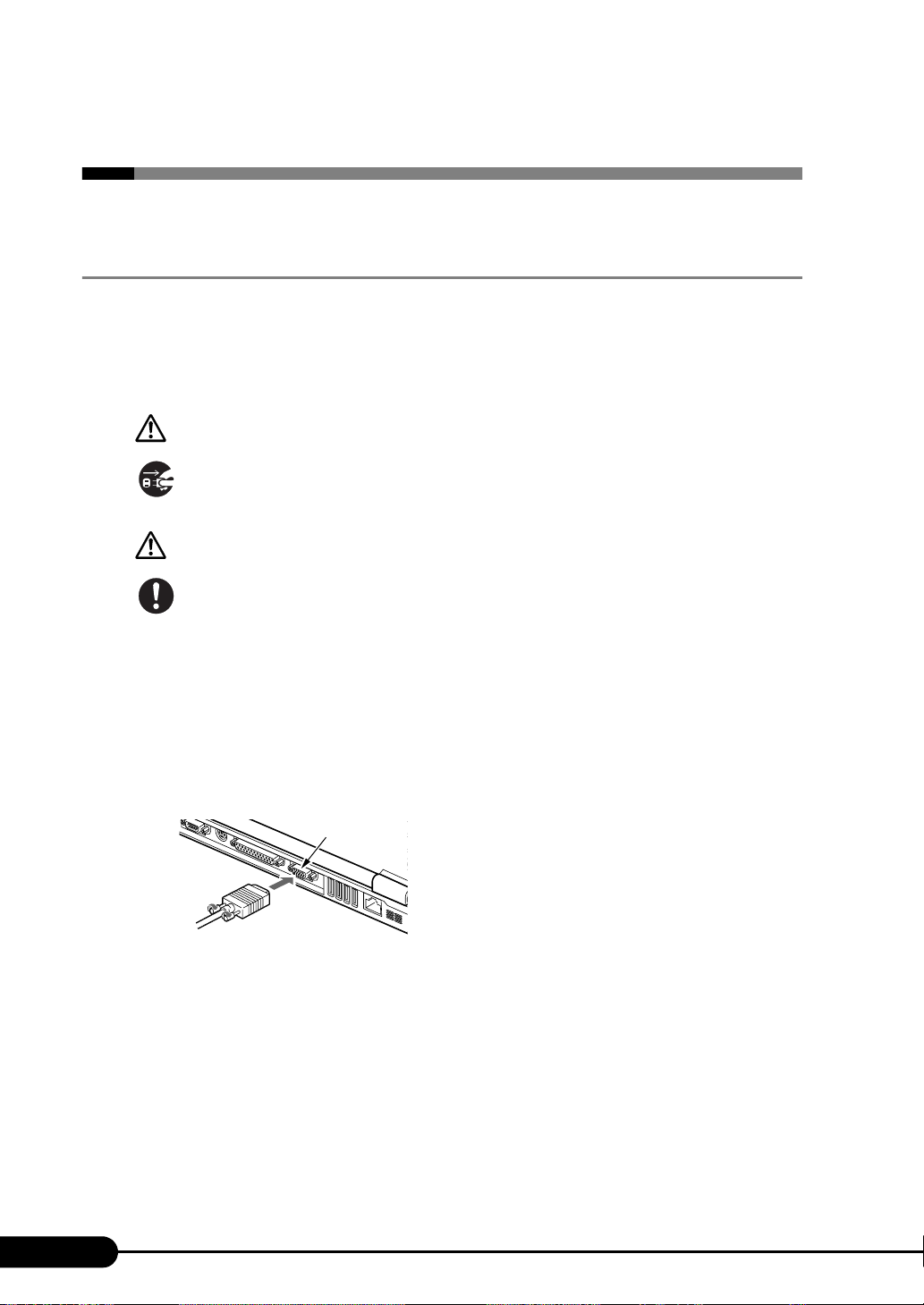
ハードウェアガイド FMV-E8210, E8110
警告
注意
13 外部ディスプレイについて
接続について
本パソコンには、プロジェクタやアナログディスプレイなどの外部ディスプレイを接続するこ
とができます。
ここでは、パソコン本体背面の外部ディスプレイコネクタに、アナログディスプレイを接続す
る場合について説明します。
外部ディスプレイの接続/取り外しを行う場合は、必ずパソコン本体の電源を切り、AC アダ
プタを取り外してください。
感電の原因となります。
ケーブルは、このマニュアルをよく読み、正しく接続してください。
誤った接続状態でお使いになると、感電・火災の原因となります。また、パソコン本体および
外部ディスプレイが故障する原因となります。
パソコン本体の電源を切り、AC アダプタを取り外します(→『取扱説明書』)。
1
パソコン本体背面の外部ディスプレイコネクタに、ディスプレイケーブルを接
2
続します。
コネクタは正面から見ると台形になっています。
コネクタの形を互いに合わせてしっかり差し込み( 1)、ディスプレイケーブルの左右の
ネジで固定します(2)。
外部ディスプレイコネクタ
2
アナログディスプレイにディスプレイケーブルを接続します。
3
接続方法は、アナログディスプレイのマニュアルをご覧ください。
アナログディスプレイの電源ケーブルを接続して、電源を入れます。
4
1
2
84
Page 85

ハードウェアガイド FMV-E8210, E8110
パソコン本体に AC アダプタを取り付け、電源を入れます。
5
POINT
外部ディスプレイを接続後パソコン本体の電源を入れると、次のようになることがありま
す。
・ パソコン本体の液晶ディスプレイと外部ディスプレイで同時に表示される。
・「新しいハードウェアの追加ウィザード」ウィンドウが表示される。
この場合は、画面の指示に従って外部ディスプレイのドライバをインストールしてくだ
さい。
画面の表示を切り替えます。
6
【Fn】+【F10】キーを押すと、液晶ディスプレイ→外部ディスプレイ→同時表示→液晶
ディスプレイ…の順で表示を切り替えることができます。また、OS の「画面のプロパ
ティ」でも切り替えることができます(→『ソフトウェアガイド』の「機能」-「表示
装置の切り替え」)。
85
Page 86

ハードウェアガイド FMV-E8210, E8110
警告
重
14 ハードウェアのお手入れ
パソコン本体のお手入れ
感電やけがの原因となるので、お手入れの前に、次の事項を必ず行ってください。
・パソコン本体の電源を切り、AC アダプタを取り外してください。
・プリンタなど、周辺機器の電源を切り、パソコン本体から取り外してください。
パソコン本体の汚れは、乾いた柔らかい布で軽く拭き取ってください。
汚れがひどい場合は、水または水で薄めた中性洗剤を含ませた布を、固く絞って拭き取ってく
ださい。中性洗剤を使用して拭いた場合は、水に浸した布を固く絞って中性洗剤を拭き取って
ください。また、拭き取りの際は、パソコン本体に水が入らないよう十分に注意してくださ
い。なお、シンナーやベンジンなど揮発性の強いものや、化学ぞうきんは絶対に使わないでく
ださい。
液晶ディスプレイのお手入れ
液晶ディスプレイの汚れは、乾いた柔らかい布かメガネ拭きで軽く拭き取ってください。
要
液晶ディスプレイの表面を固いものでこすったり、強く押しつけたりしないでください。
液晶ディスプレイが破損するおそれがあります。
液晶部分を拭くときは、必ずから拭きしてください。水や中性洗剤を使うと、液晶部分を
傷めるおそれがあります。
化学ぞうきんや市販のクリーナーを使うと、成分によっては、液晶ディスプレイのコーティ
ングを傷めるおそれがあります。次のものは使わないでください。
・ アルカリ性成分を含んだもの
・ 界面活性剤を含んだもの
・ アルコール成分を含んだもの
・シンナーやベンジンなどの揮発性の強いもの
・ 研磨剤を含むもの
86
Page 87

ハードウェアガイド FMV-E8210, E8110
重
キーボードのお手入れ
キーボードの汚れは、乾いた柔らかい布で軽く拭き取ってください。
汚れがひどい場合は、水または水で薄めた中性洗剤を含ませた布を、固く絞って拭き取ってく
ださい。中性洗剤を使用して拭いた場合は、水に浸した布を固く絞って中性洗剤を拭き取って
ください。また、拭き取りの際は、キーボード内部に水が入らないよう十分に注意してくださ
い。なお、シンナーやベンジンなど揮発性の強いものや、化学ぞうきんは絶対に使わないでく
ださい。
キーボードのキーとキーの間のホコリなどを取る場合は、圧縮空気などを使ってゴミを吹き飛
ばしてください。なお、掃除機などを使って、キーを強い力で引っ張らないでください。
マウスのお手入れ
要
カスタムメイドの選択により、USB マウスを添付しています。
表面の汚れは、柔らかい布でから拭きします。
汚れがひどい場合は、水または水で薄めた中性洗剤を含ませた布を、固く絞って拭き取ってく
ださい。中性洗剤を使用して拭いた場合は、水に浸した布を固く絞って中性洗剤を拭き取って
ください。また、拭き取りの際は、マウス本体に水が入らないよう十分に注意してください。
なお、シンナーやベンジンなど揮発性の強いものや、化学ぞうきんは絶対に使わないでくださ
い。
また、USB マウスのボールがスムーズに回転しないときは、ボールを取り外してクリーニン
グします。ボールのクリーニング方法は、次のとおりです。なお、お使いのマウスにより形状
が異なります。
マウスの裏ブタを取り外します。
1
マウス底面にある裏ブタを、矢印の方向に回して取り外します。
87
Page 88

ハードウェアガイド FMV-E8210, E8110
ボールを取り出して、水洗いします。
2
マウスをひっくり返し、ボールを取り出します。その後、水洗いして十分に乾燥させま
す。
マウス内部をクリーニングします。
3
マウス内部、および裏ブタは、水に浸して固くしぼった布で拭きます。
ローラーは綿棒で拭きます。
88
ボール、裏ブタを取り付けます。
4
ボールとマウスの内部を十分乾燥させたら、ボールと裏ブタを取り付けます。
Page 89

ハードウェアガイド FMV-E8210, E8110
重
フロッピーディスクドライブのお手入れ
要
カスタムメイドの選択によっては、フロッピーディスクドライブは搭載されていません。
フロッピーディスクドライブは、長い間使用していると、ヘッド(データを読み書きする部
品)が汚れてきます。ヘッドが汚れると、フロッピーディスクに記録したデータを正常に読み
書きできなくなります。別売のクリーニングフロッピーを使用して、3ヶ月に 1 回程度の割合
でクリーニングしてください。
■ 用意するもの
商品名:クリーニングフロッピィマイクロ
商品番号:0212116
クリーニングフロッピィマイクロは、富士通サプライ品です。お問い合わせ先については、『取
扱説明書』をご覧ください。
■ お手入れのしかた
クリーニングフロッピーをセットします。
1
デスクトップの 「マイコンピュータ」アイコンをダブルクリックします。
2
「マイコンピュータ」ウィンドウが表示されます。
「3.5 インチ FD(A:)」をクリックします。
3
フロッピーディスクドライブのクリーニングが開始されます。
「ドライブAのディスクはフォーマットされていません。今すぐフォーマットし
4
ますか ?」のメッセージが表示されたら、「いいえ」をクリックします。
フロッピーディスクへのアクセスが終了したことを確認し、クリーニングフ
5
ロッピーを取り出します。
「マイコンピュータ」ウィンドウを閉じます。
6
89
Page 90

Memo
90
Page 91
第 3 章
BIOS
BIOS セットアップというプログラムについて説
明しています。また、本パソコンのデータを守
るためにパスワードを設定する方法についても
説明しています。
1BIOSセットアップとは . . . . . . . . . . . . . . . . . . . . . . . . . 92
2BIOSセットアップの操作のしかた . . . . . . . . . . . . . . . . 93
3 メニュー詳細 . . . . . . . . . . . . . . . . . . . . . . . . . . . . . . . . . 97
4BIOSのパスワード機能を使う . . . . . . . . . . . . . . . . . . . . 106
5BIOSが表示するメッセージ一覧 . . . . . . . . . . . . . . . . . . 111
3
91
Page 92

ハードウェアガイド FMV-E8210, E8110
重
1BIOSセットアップとは
BIOS セットアップとは、本パソコンの環境を設定するためのプログラムです。本パ
ソコンご購入時は、すでに最適なハードウェア環境に設定されています。通常の使
用状態では、BIOS セットアップで環境を設定(変更)する必要はありません。
BIOS セットアップの設定は、次の場合などに行います。
特定の人だけが本パソコンを使用できるように、パスワード(暗証番号)を設定するとき
起動時の自己診断(POST)で BIOS セットアップに関するエラーメッセージが表示されたと
き
要
BIOS セットアップの設定項目の詳細については、BIOS セットアップ画面(→ P. 9 3 )の「項
目ヘルプ」をご覧ください。
POINT
BIOS セットアップで設定した内容は、パソコン本体内部の CMOS RAM と呼ばれるメモリ
に記憶されます。この CMOS RAM は、バックアップ用バッテリによって記憶した内容を
保存しています。BIOS セットアップを正しく設定しても、パソコン本体の起動時に「シ
ステム CMOS のチェックサムが正しくありません。標準設定値が設定されました。」とい
うメッセージが表示される場合は、バックアップ用バッテリが消耗して、CMOS RAM に
設定内容が保存されていないことが考えられますので、「富士通ハードウェア修理相談セン
ター」にご連絡ください。
起動時の自己診断中は不用意に電源を切らないでください。
本パソコンは、自己診断中の異常終了の回数を数えており、3 回続いた場合は 4 回目の起
動時に「前回の起動が正常に完了しませんでした。」というメッセージを表示します。
起動時の自己診断(POST)
本パソコンの電源を入れたときや再起動したときに、ハードウェアの動作に異常がないか
どうか、どのような周辺機器が接続されているかなどを自動的に調べます。これを「起動
時の自己診断」(POST : Power On Self Test)といいます。
92
Page 93

ハードウェアガイド FMV-E8210, E8110
2BIOSセットアップの操作のしかた
BIOS セットアップを起動する
BIOS セットアップでは、すべての操作をキーボードで行います。
作業を終了してデータを保存します。
1
状態表示 LCD にハードディスクアクセス表示やフロッピーディスクアクセス
2
表示が点灯していないことを確認し、本パソコンを再起動します。
「FUJITSU」のロゴマークが表示され、画面の下に「[Esc]Diagnostic Screen,
3
[F2]BIOS Setup, [F12]Boot Menu」と表示されている間に、【F2】キーを押して
ください。
BIOS セットアップの操作のしかたが表示されます。
BIOS セットアップ画面の各部の名称と役割は、次のとおりです。
メニューバー
メニューの名称が表示され
ます。
カーソル
設定する項目に合わせます。
項目ヘルプ
カーソルを合わせた項目の
説明が表示されます。
設定フィールド
各メニューで設定する項目名
と設定値が表示されます。
キー一覧
設定時に使うキーの一覧です。
(画面は、機種やモデルにより異なります。)
POINT
BIOS セットアップの画面ではなく OS が起動してしまった場合は、起動が完了するのを
待って、もう一度手順 2 からやり直してください。
手順 3 で【F12】キーを押すと、「起動メニュー」が表示され、起動するドライブを選択す
ることができます。また、〈BIOS セットアップを起動〉を選択すると、BIOS セットアッ
プの「メイン」メニューが表示されます。
93
Page 94

ハードウェアガイド FMV-E8210, E8110
重
設定を変更する
ここでは一般的な操作方法を説明します。
【←】キーまたは【→】キーでカーソルを移動し、設定したいメニューを選び
1
ます。
選択したメニュー画面が表示されます。
【↓】キーまたは【↑】キーでカーソルを移動し、設定したい項目を選びます。
2
【Space】キーまたは【-】キーを押して、選択している項目の設定値を変更し
3
ます。
続けて他の設定項目を変更する場合は、手順 1 ~ 3 を繰り返してください。
設定を保存して終了します。
4
「BIOS」-「BIOS セットアップを終了する」(→ P. 9 6 )
要
BIOS セットアップは正確に設定してください。
設定を間違えると、本パソコンが起動できなくなったり、正常に動作しなくなることがあ
ります。
このような場合には、変更した設定値を元に戻すか、ご購入時の設定に戻して本パソコン
を起動し直してください。
POINT
設定内容を変更前の値に戻す方法は、「BIOS」-「終了メニュー」(→ P.105)をご覧ください。
設定内容をご購入時の設定値に戻す方法は、「ご購入時の設定に戻す」(→『取扱説明書』)
をご覧ください。
項目名に「 」が付いている項目にはサブメニューがあります。
項目名にカーソルを移動して【Enter】キ ーを押すと、サブメニューが表示されます。元の
メニュー画面に戻るときは【Esc】キーを押します。
94
Page 95
各キーの役割
設定時に使用するキーの役割は、次のとおりです。
キー 役割
【↑】キー、【↓】キー 設定する項目にカーソルを移動します。
【←】キー、【→】キー メニュー画面を切り替えます。
ハードウェアガイド FMV-E8210, E8110
【Pg Dn】キー、
【Pg Up】キー
【Home】キー、
【End】キー
【Enter】キー 印が付いた項目のサブメニュー画面を表示します。また、
【F1】キー 一般ヘルプ画面を表示します。同じキーを再度押すか、
【Alt】+【H】キー
【F5】キー
【-】キー
【F6】キー
【Space】キー
【F9】キー 標準設定値を読み込みます。
【F10】キー 現在の設定値を保存して、BIOS セットアップを終了します。
【Esc】キー
【Alt】+【X】キー
【Fn】キーと同時に押すことで、メニュー画面が複数ページ
にわたる場合は、前ページ、または次ページに移動するこ
とができます。
【Fn】キーと同時に押すことで、メニュー画面の最初の項目、
または最後の項目にカーソルを移動することができます。
「終了」メニューなどでは、各項目の処理を行います。
設定する項目で押すと、設定値が一覧で表示されます。
【Esc】
「終了」メニューを表示します。また、サブメニュー画面で
キーを押せば閉じます。
各項目の設定を 1 つ前の設定値に変更します。
各項目の設定を次の設定値に変更します。
これらのキーを押すと、1 つ上のメニュー画面に戻ります。
POINT
ここでいう【
-
】キーは のことです。
95
Page 96

ハードウェアガイド FMV-E8210, E8110
BIOS セットアップを終了する
変更した設定を有効にするためには、設定内容を CMOS RAM に保存しておく必要がありま
す。以下の操作を行い、設定内容を保存してから BIOS セットアップを終了してください。
【Esc】キーを押します。
1
「終了」メニューが表示されます。
【↑】キーまたは【↓】キーを押して「変更を保存して終了する」を選択し、
2
【Enter】キーを押します。
次のメッセージが表示されます。
【←】キーまたは【→】キーで「はい」を選択し、【Enter】キーを押します。
3
すべての設定値が保存された後、BIOS セットアップが終了し、本パソコンが再起動し
ます。
POINT
サブメニューを表示している場合は、「終了」メニューが表示されるまで、【Esc】キ ーを 2
~ 3 回押してください。
設定を変更しないで終了する場合は、「終了」メニューで「変更を保存せずに終了する」を
選択して終了してください(→ P.105)。
いったん設定内容を保存した後、続けて他の項目を設定する場合は、「終了」メニューで
「変更を保存する」を選択してください(→ P.105)。
1. 「終了」メニューの「変更を保存する」を選択し、【Enter】キーを押します。
「変更した内容を保存しますか ?」というメッセージが表示されます。
2. 【←】キーまたは【→】キーで「はい」を選択し、【Enter】キーを押します。
96
Page 97

ハードウェアガイド FMV-E8210, E8110
重
3 メニュー詳細
お使いの機種により表示されるメニューが異なります。機種固有のメニューについては、メ
ニュー項目の後に製品名称を表記しています。
要
BIOS セットアップの仕様は、改善のために予告なく変更することがあります。あらかじめ
ご了承ください。
メインメニュー
「メイン」メニューでは、日時の設定と、ドライブやメモリの機能などの設定を行います。
□ システム時刻
□ システム日付
□ フロッピーディスク A
POINT
お使いのモデルにより、本項目は表示されません。
□ シリアル ATA ポート 0
POINT
「終了」メニューの「標準設定値を読み込む」(→ P.105)を 実行した直後は「シリアル ATA
ポート 0」の 項目の自動設定が行われていません。BIOS セットアップを再起動すると、各
項目が自動設定されます。
タイプ
POINT
通常は「自動」に設定してください。
・LBA フォーマット
合計セクタ
最大容量
POINT
「シリンダ数」、「ヘッド数」、「セクタ数」は、「タイプ」が「自動」で、8.4GB 以下のハー
ドディスクと認識されている場合のみ表示されます。
「合計セクタ」、「最大容量」は、「タイプ」が「自動」で、ハードディスクと認識されてい
る場合のみ表示されます。
「タイプ」以外の項目は、表示のみで設定できません。
97
Page 98

ハードウェアガイド FMV-E8210, E8110
□ プライマリマスター
POINT
「終了」メニューの「標準設定値を読み込む」(→ P.105)を実行した直後は、「プライマリ
マスター」の項目の自動設定が行われていません。BIOS セットアップを再起動すると、各
項目が自動設定されます。
タイプ
POINT
通常は「自動」に設定してください。
・LBA フォーマット
合計セクタ
最大容量
マルチセクタ転送
LBA モード制御
転送モード
Ultra DMA モード
POINT
「シリンダ数」、「ヘッド数」、「セクタ数」は、タイプが「自動」で、8.4GB 以下のハード
ディスクと認識されている場合のみ表示されます。
「合計セクタ」、「最大容量」は、「タイプ」が自動で、ハードディスクと認識されている場
合のみ表示されます。
「タイプ」以外の項目は、表示のみで設定できません。
□ 言語(Language)
POINT
設定と同時に画面表示が切り替わり、次に設定を変更するまで同じ言語で表示されます。
詳細メニュー
「詳細」メニューでは、周辺機器の設定などを行います。
□ シリアル/パラレルポート設定
POINT
「I/O アドレス」、「割り込み番号」、「DMA チャネル」は、複数のデバイスに同じ設定値を割
り当てないように注意してください。同じ設定値を割り当てると、項目名の左に*が表示
されます。
シリアルポート
・I/O アドレス
・割り込み番号
赤外線通信ポート
・モード
・I/O アドレス
98
Page 99

・割り込み番号
・I/O アドレス
・DMA チャネル
パラレルポート
・モード
・I/O アドレス
・割り込み番号
・DMA チャネル
POINT
「DMA チャネル」は、「モード」の項目を「ECP」に設定したときに表示されます。通常
「DMA チャネル」は「DMA 1」に設定してください。「DMA 3」は、標準設定値では赤外
線通信ポートの FIR 用に割り当てられています。
□ キーボード/マウス設定
起動時の Numlock 設定
ホットプラグ
POINT
PS/2 規格のマウスやキーボードのみ有効です。
マウスやキーボードによっては、ホットプラグに対応していない場合があります。動作中
のパソコン本体にマウスやキーボードを接続しても認識されない場合は、一度取り外し、
しばらくしてからもう一度接続してください。それでも認識されない場合は、パソコン本
体の電源を切るか、パソコン本体をスタンバイにして接続してください。
ホットプラグ機能を有効にした状態で、お使いのキーボードやマウスの動作に異常が見ら
れる場合は、ホットプラグ機能を無効にしてください。
拡張キーボード/マウスコネクタに、「バーコードリーダ」、「バーコードタッチリーダ」、
「磁気カードリーダ」などの入力装置を接続する場合は、「使用しない」に設定してください。
「内蔵ポインティングデバイス」の項目を「手動」または「常に使用しない」に設定した場
合は、ホットプラグ機能は使用できません。
ハードウェアガイド FMV-E8210, E8110
内蔵ポインティングデバイス
POINT
Microsoft 社製の IntelliMouse
は「常に使用しない」の場合のみ使用できます。
レジューム時の初期化
□ ディスプレイ設定
ディスプレイ
POINT
本パソコンの起動後は、キーボード操作や「画面のプロパティ」で画面表示を切り替える
ことができます(
®
などのホイール機能付き PS/2 マウスは、設定が「自動」また
『ソフトウェアガイド』の「機能」-「表示装置の切り替え」)。
→
99
Page 100

ハードウェアガイド FMV-E8210, E8110
全体表示
POINT
お使いのモデルにより、本項目は表示されません。
本パソコンの起動後は、【Fn】+【F5】キーを押すことで表示の切り替えを行うことができ
ます。
□ その他の内蔵デバイス設定
シリアル ATA コントローラ
・AHCI 設定(E8210)
IDE コントローラ
内蔵 LAN デバイス
無線 LAN デバイス
FeliCa デバイス
POINT
お使いのモデルにより、「無線 LAN デバイス」、「FeliCa デバイス」は表示されません。
□ CPU 設定
SpeedStep(R)テクノロジ
・バッテリ運用時
・AC 運用時
POINT
お使いのモデルにより、本項目は表示されません。
XD ビット機能
□ USB 設定
レガシー USB サポート
・SCSI サブクラスサポート
POINT
「SCSI サブクラスサポート」を使用して、パソコンが起動しなくなった場合は、USB デバ
イスを取り外して再起動してください。
□ 各種設定
電源ボタン
LAN によるウェイクアップ
音量設定
□ イベントログ設定
イベントログ領域の状態
イベントログ内容の状態
イベントログの表示
100
 Loading...