

Page 1
FMV- 830NU/L
B6FH-3911-01
このたびは弊社の製品をお買い上げいただき、誠にありがとうございます。
本書では次の項目を説明しています。
本書をお読みになる前に
1. 必ずお読みください
添付品の確認
疲れないパソコン利用方法
使用および設置に適さない場所
パソコン本体取り扱い上の注意
放熱について
パソコンを持ち運ぶときは
電源を入れる
ご購入時のセットアップ
電源を切る
2. 必要に応じてお読みください
BIOS の設定をご購入時の状態に戻す
再インストール概要
再インストール
お問い合わせ先
リサイクルについて
. . . . . . . . . . . . . . . . . . . . . . . . . . . . . . . . . . . . . . . . . . . . . . 14
. . . . . . . . . . . . . . . . . . . . . . . . . . . . . . . . . . . . . . . . . . . . . . . . 14
. . . . . . . . . . . . . . . . . . . . . . . . . . . . . . . . . . . . . . . . . . . . . . . . 15
. . . . . . . . . . . . . . . . . . . . . . . . . . . . . . . . . . . . . . . . . . . . . . . . 15
. . . . . . . . . . . . . . . . . . . . . . . . . . . . . . . . . . . . . . . . . . . . . . . . . 18
. . . . . . . . . . . . . . . . . . . . . . . . . . . . . . . . . . . . . . . . . . . . . . 19
. . . . . . . . . . . . . . . . . . . . . . . . . . . . . . . . . . . . . . . . . . . . . . 26
. . . . . . . . . . . . . . . . . . . . . . . . . . . . . . . . . . . . . . . 2
. . . . . . . . . . . . . . . . . . . . . . . . . . . . . . . . . . . . . . 14
. . . . . . . . . . . . . . . . . . . . . . . . . . . . . . . . . . . 14
. . . . . . . . . . . . . . . . . . . . . . . . . . . . . . . . . . . 14
. . . . . . . . . . . . . . . . . . . . . . . . . . . . . . . . . . . . . . 15
. . . . . . . . . . . . . . . . . . . . . . . . . . . . . . . . . . . . . . . 16
. . . . . . . . . . . . . . . . . . . . . . . . . . . . . . . . . . . . . . . . 19
. . . . . . . . . . . . . . . . . . . . . . . . . . . . . . 19
. . . . . . . . . . . . . . . . . . . . . . . . . . . . . . . . . . . . . . . . . . . 19
. . . . . . . . . . . . . . . . . . . . . . . . . . . . . . . . . . . . . . . . . . . 27
FMVマ ニ ュ アルについて
機器の取り 付け、 ソ フ ト ウ ェ ア、 ト ラ ブルシ ュ ーテ ィ ン グ、 お よび カ ス タ ム メ イ ド オプ シ ョ ン
などの内容は、富士通パソ コ ン情報サイ ト FMWORLD.NETのビジネス向けホームページ(http:/
/www.fmworld.net/biz/)内の『FMVマニュ アル』 に記載されています。
『FMVマ ニ ュ アル』 は、 「ス タ ー ト 」 ボタ ン→ 「 プ ログ ラ ム」 → 「FMVマ ニ ュ アル」 から参照 し
てください。
Page 2
本書をお読みになる前に
安全にお使いいただくために
このマニュアルには、本製品を安全に正しくお使いいただくための重要な情報が記載されています。
本製品をお使いになる前に、このマニュアルを熟読してください。特に、「安全上のご注意」をよくお読みになり、理解されたうえで本製品をお使いください。
また、このマニュアルは、本製品の使用中にいつでもご覧になれるよう大切に保管してください。
保証書について
・ 保証書は、必ず必要事項を記入し、内容をよくお読みください。その後、大切に保管してください。
・ 修理を依頼される場合には、必ず保証書をご用意ください。
・ 保証期間内に、正常な使用状態で故障した場合は、無料で修理いたします。
・ 保証期間内でも、保証書の提示がない場合や、天災あるいは無理な使用による故障の場合などには、有料での修理となります。ご注意ください(詳しく
は、保証書をご覧ください)。
・ 修理後は、本製品の内容が修理前とは異なり、ご購入時の状態や、何も入っていない状態になっている場合があります。大切なデータは、フロッピーディ
スクなどに複写して、保管しておいてください。
・ 本製品の補修用性能部品(製品の機能を維持するために必要な部品)の保有期間は、製造終了後 5 年です。
使用許諾契約書
富士通株式会社(以下弊社といいます)では、本製品にインストール、もしくは添付されているソフトウェア(以下本ソフトウェアといいます)をご使用
いただく権利をお客様に対して許諾するにあたり、下記「ソフトウェアの使用条件」にご同意いただくことを使用の条件とさせていただいております。
なお、お客様が本ソフトウェアのご使用を開始された時点で、本契約にご同意いただいたものといたしますので、本ソフトウェアをご使用いただく前に必
ず下記「ソフトウェアの使用条件」をお読みいただきますようお願い申し上げます。ただし、本ソフトウェアのうちの一部ソフトウェアに別途の「使用条
件」もしくは「使用許諾契約書」等が添付されている場合は、本契約に優先して適用されますので、ご注意ください。
ソフトウェアの使用条件
1. 本ソフトウェアの使用および著作権
お客様は、本ソフトウェアを、日本国内において本製品でのみ使用できます。なお、お客様は本製品のご購入により、本ソフトウェアの使用権のみを
得るものであり、本ソフトウェアの著作権は引き続き弊社または開発元である第三者に帰属するものとします。
2. バックアップ
お客様は、本ソフトウェアにつきまして、1 部の予備用(バックアップ)媒体を作成することができます。
3. 本ソフトウェアの別ソフトウェアへの組み込み
本ソフトウェアが、別のソフトウェアに組み込んで使用されることを予定した製品である場合には、お客様はマニュアル等記載の要領に従って、本ソ
フトウェアの全部または一部を別のソフトウェアに組み込んで使用することができます。
4. 複製
(1) 本ソフトウェアの複製は、上記「2.」および「3.」の場合に限定されるものとします。
本ソフトウェアが組み込まれた別のソフトウェアについては、マニュアル等で弊社が複製を許諾していない限り、予備用(バックアップ)媒体以
外には複製は行わないでください。
ただし、本ソフトウェアに複製防止処理がほどこしてある場合には、複製できません。
(2) 前号によりお客様が本ソフトウェアを複製する場合、本ソフトウェアに付されている著作権表示を、変更、削除、隠蔽等しないでください。
5. 第三者への譲渡
お客様が本ソフトウェア(本製品に添付されている媒体、マニュアルならびに予備用バックアップ媒体を含みます)を第三者へ譲渡する場合には、本
ソフトウェアがインストールされたパソコンとともに本ソフトウェアのすべてを譲渡することとします。なお、お客様は、本製品に添付されている媒
体を本製品とは別に第三者へ譲渡することはできません。
6. 改造等
お客様は、本ソフトウェアを改造したり、あるいは、逆コンパイル、逆アセンブルをともなうリバースエンジニアリングを行うことはできません。
7. 保証の範囲
(1) 弊社は、本ソフトウェアとマニュアル等との不一致がある場合、本製品をご購入いただいた日から 90 日以内に限り、お申し出をいただければ当
該不一致の修正に関して弊社が必要と判断した情報を提供いたします。
また、本ソフトウェアの記録媒体等に物理的な欠陥(破損等)等がある場合、本製品をご購入いただいた日から 1ヶ月以内に限り、不良品と良品
との交換に応じるものとします。
(2) 弊社は、前号に基づき負担する責任以外の、本ソフトウェアの使用または使用不能から生じるいかなる損害(逸失利益、事業の中断、事業情報の
喪失その他の金銭的損害を含みますが、これに限られないものとします)に関しても、一切責任を負いません。たとえ、弊社がそのような損害の
可能性について知らされていた場合も同様とします。
(3) 本ソフトウェアに第三者が開発したソフトウェアが含まれている場合においても、第三者が開発したソフトウェアに関する保証は、弊社が行う上
記(1)の範囲に限られ、開発元である第三者は本ソフトウェアに関する一切の保証を行いません。
8. ハイセイフティ
本ソフトウェアは、一般事務用、パーソナル用、家庭用などの一般的用途を想定したものであり、ハイセイフティ用途での使用を想定して設計・製造
されたものではありません。お客様は、当該ハイセイフティ用途に要する安全性を確保する措置を施すことなく、本ソフトウェアを使用しないものと
します。ハイセイフティ用途とは、下記の例のような、極めて高度な安全性が要求され、仮に当該安全性が確保されない場合、直接生命・身体に対す
る重大な危険性を伴う用途をいいます。
原子力核制御、航空機飛行制御、航空交通管制、大量輸送運行制御、生命維持、兵器発射制御など
記
富士通株式会社
2
Page 3
保守修理サービスのご案内
弊社では、保守修理サービスとして、以下の「SupportDesk」を用意しております。
お客様のご希望、ご利用状況に合わせたサービスをお選びの上、「富士通パーソナル製品に関するお問合せ窓口」またはご購入元にお申し込みください。
■ Support Desk
ハード障害発生時の修理を行う「Product 基本/基本 24」に加え、お客様のご要望に応じて 2 つのオプションメニューをご用意しております。また、価格面
でよりお得な「保証アップグレードパック」や「ピックアップ&デリバリ」もございます。
・ Product 基本/基本 24 :オンサイト修理、情報提供
専用窓口をご用意し、障害発生時のスムーズな受付を行ないます。
受付は[基本]:月曜日~金曜日の 9:00 ~ 19:00(祝日、年末年始を除く)、[基本 24]:24 時間 365 日
受付後、専任スタッフがお客様先に訪問し、速やかに修理を行います。
障害対応履歴については、お客様専用ホームページにてご確認頂けます。
・ PC ソフトサポート(オプション):ソフト QA 対応
パソコンのプレインストールソフトウェアについて QA 対応を行います。
・ PC 定期点検(オプション):定期点検
定期的に次のような予防保守を行います。
- 点検、整備、摩耗部品交換(消耗品は対象外)
- 清掃、調整等
・ 保証アップグレードパック:オンサイト修理
保証期間分の割引価格をあらかじめ想定したお得な修理サービスのパック商品です。(各 3、4、5 年パック)
商品添付の「お客様登録票」を発送するだけで、すぐにサービススタートが可能です。
・ ピックアップ&デリバリ:引取修理
訪問型修理ではなく、お客様の修理依頼にもとづきパソコンの引取修理を行なうサービスです。
「Product 基本」よりも割安な価格設定を行っております。
9:00 ~ 16:00 受付 当社翌営業日 AM 中(9:00 ~ 12:00)に引取
16:00 ~ 19:00 受付 当社翌営業日 PM 中(12:00 ~ 21:00)に引取
引取後、4 ~ 6 営業日で修理・返却します。
ただし、障害の程度によってはそれ以上の期間を要することもあります。
マイクロソフト製品サービスパック
Microsoft® Windows
www.microsoft.com/japan/)。
お客様は、最新のサービスパックをご利用いただくことにより、その時点でマイクロソフト社が提供する Microsoft
構築できます。
したがいまして、当社としては、最新のサービスパックをご利用いただくことを基本的には推奨いたします。
ただし、お客様の環境によっては、サービスパック適用により予期せぬ不具合が発生する場合もありますので、ご利用前にはサービスパックの Readme.txt
を必ずご確認ください。
また、万一、インストールに失敗したことを考慮し、システムのバックアップを取ることを推奨いたします。
®
をご利用のお客様がより安定したシス テムを運 用していく上で、マイクロソフト社はサービスパックを提供しております(http://
®
Windows
®
にて最も安定したシステムを
データのバックアップについて
本製品に記録されたデータ(基本ソフト、アプリケーションソフトも含む)の保全については、お客様ご自身でバックアップなどの必要な対策を行ってく
ださい。また、修理を依頼される場合も、データの保全については保証されませんので、事前にお客様ご自身でバックアップなどの必要な対策を行ってく
ださい。
データが失われた場合でも、保証書の記載事項以外は、弊社ではいかなる理由においても、それに伴う損害やデータの保全・修復などの責任を一切負いか
ねますのでご了承ください。
添付の CD-ROM などは大切に保管してください
これらのディスクは、本製品に入っているソフトウェアをご購入時と同じ状態に戻すときに必要です。
液晶ディスプレイの特性について
以下は、液晶ディスプレイの特性です。これらは故障ではありませんので、あらかじめご了承ください。
・ 液晶ディスプレイは非常に精度の高い技術で作られておりますが、画面の一部に点灯しないドットや、常時点灯するドットが存在する場合があります。
・ 本製品で使用している液晶ディスプレイは、製造工程により、各製品で色合いが異なる場合があります。また、温度変化などで多少の色むらが発生する
場合があります。
・ 長時間同じ表示を続けると残像となることがあります。残像は、しばらく経つと消えます。この現象を防ぐためには、省電力機能を使用してディスプレ
イの電源を切るか、スクリーンセーバーの使用をお勧めします。
・ 表示する条件によってはムラおよび微少な斑点が目立つことがあります。
なお、低輝度で長時間連続で使用した場合、早期の部品交換が必要になることがあります。
本製品のハイセイフティ用途での使用について
本製品は、一般事務用、パーソナル用、家庭用、通常の産業用などの一般的用途を想定したものであり、ハイセイフティ用途での使用を想定して設計・製
造されたものではありません。
お客様は、当該ハイセイフティ用途に要する安全性を確保する措置を施すことなく、本製品を使用しないでください。
ハイセイフティ用途とは、以下の例のような、極めて高度な安全性が要求され、仮に当該安全性が確保されない場合、直接生命・身体に対する重大な危険
性を伴う用途をいいます。
・ 原子力施設における核反応制御、航空機自動飛行制御、航空交通管制、大量輸送システムにおける運行制御、生命維持のための医療用機器、兵器システ
ムにおけるミサイル発射制御など
注 意
本製品は、情報処理装置等電波障害自主規制協議会(VCCI)の基準に基づくクラス B 情報技術装置です。本製品は、家庭環境で使用することを目的として
いますが、本製品がラジオやテレビジョン受信機に近接して使用されると、受信障害を引き起こすことがあります。
本製品は、マニュアルに従って正しい取り扱いをしてください。
3
Page 4

・ 本製品には、有寿命部品(LCD、HDD 等)が含まれています。
有寿命部品の交換時期の目安は、使用頻度や条件により異なりますが、1日約8時間のご使用で約5年です。なお、この期間はあくまでも目安であり、
故障しないことや無料修理をお約束するものではありません。
長時間連続使用等、ご使用状態によっては早期に部品交換が必要となる場合があります。
製品に使用しているアルミ電解コンデンサは、寿命が尽きた状態で使用し続けると、電解液の漏れや枯渇が生じ、異臭の発生や発煙の原因となる場合
がありますので、早期の交換をお勧めします。
部品の交換は、当社の定める補修用性能部品単位での修理による交換となります。
(バッテリパックや乾電池等の消耗品は、お客様ご自身で新品を購入し、交換していただきます。)
・ 本製品は、24 時間以上の連続使用を前提とした設計にはなっておりません。
本製品の使用環境は、温度 5 ~ 35 ℃/湿度 20 ~ 80%RH(動作時)、温度 -10 ~ 60 ℃/湿度 20 ~ 80%RH(非動作時)です(ただし、動作時、非動作時と
も結露しないこと)。
本製品は、国内での使用を前提に作られています。海外での使用につきましては、お客様の責任で行っていただくようお願いいたします。
本製品は日本国内仕様であり、海外での保守サービスおよび技術サポートは行っておりません。
本製品には、“外国為替及び外国貿易法”に基づく特定貨物が含まれています。したがって、本製品を輸出する場合には、同法に基づく許可が必要となる場
合があります。
当社は、国際エネルギースタープログラムの参加事業者として本製品が国際エネルギースタープログラムの対象製品に関する基準を満たしてい
ると判断します。
本製品の構成部品(プリント基板、CD/DVD ドライブ、ハードディスク、液晶ディスプレイなど)には、微量の重金属(鉛、ク ロム、水銀)や化学物質(ア
ンチモン、シアン)が含有されています。
本製品は、社団法人電子情報技術産業協会の定めたパーソナルコンピュータの瞬時電圧低下対策規格を満足しております。しかし、本規格の基準を上回る
瞬時電圧低下に対しては、不都合が生じることがあります。
また、バッテリ残量が不十分な場合、バッテリ未搭載で AC アダプタを使用している場合は、規定の耐力がないため不都合が生じることがあります。
警告表示について
■警告表示
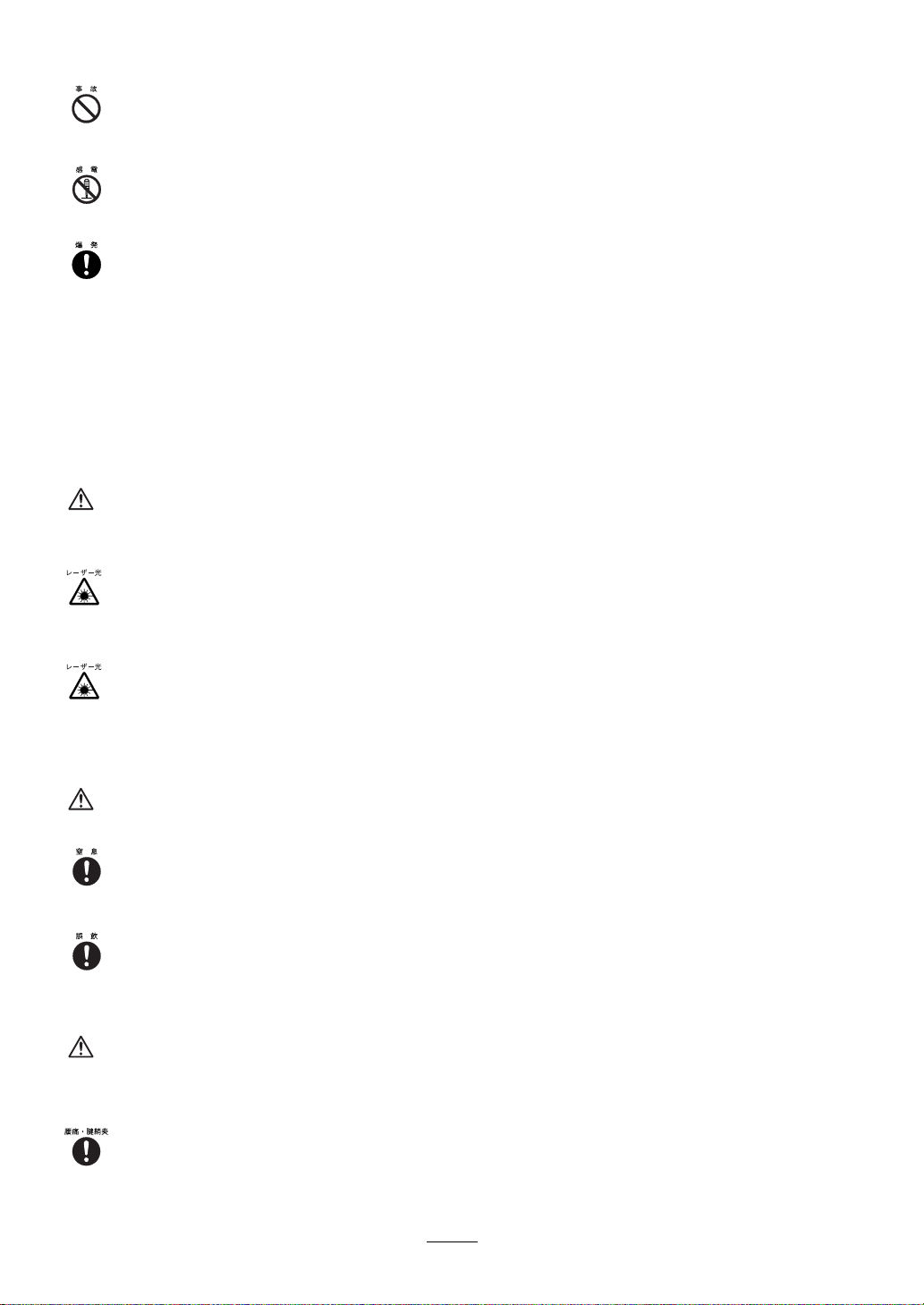
本書では、いろいろな絵表示を使っています。これは本製品を安全に正しくお使いいただき、あなたや他の人々に加えられる
おそれのある危害や損害を、未然に防止するための目印となるものです。その表示と意味は次のようになっています。内容を
よくご理解のうえ、お読みください。
警告
注意
また、危害や損害の内容がどのようなものかを示すために、上記の絵表示と同時に次の記号を使っています。
この表示を無視して、誤った取り扱いをすると、人が死亡する可能性または重傷を負う可能性があることを
示しています。
この表示を無視して、誤った取り扱いをすると、人が傷害を負う可能性があること、および物的損害のみが
発生する可能性があることを示しています。
△で示した記号は、警告・注意を促す内容であることを告げるものです。記号の中やその脇には、具体的な
警告内容が示されています。
で示した記号は、してはいけない行為(禁止行為)であることを告げるものです。記号の中やその脇に
は、具体的な禁止内容が示されています。
●で示した記号は、必ず従っていただく内容であることを告げるものです。記号の中やその脇には、具体的
な指示内容が示されています。
4
Page 5
安全上のご注意
FMV-LIFEBOOK、FMV-STYLISTIC を安全に正しくお使いいただくための重要な情報が記載されています。本製品をお使いにな
る前に、必ずお読みになり、正しく安全に、大切に取り扱ってください。
■パソコン本体の操作に関する注意事項
電源を入れて本製品が起動するまでは、むやみにキーボード、マウスやポインティングデバイスに触らないでください。正常
●
に起動できなくなる場合があります。
BIOS セットアップは、必要な場合以外はむやみに設定を変更しないでください。正常に起動できなくなる場合があります。
●
パスワードを設定する場合は、パスワードを書き留めて、安全な場所に保管してください。パスワードを忘れると、本製品は
●
使用できなくなり、修理が必要となります。
各マニュアルをよくお読みになり、本製品を正しくお使いください。
●
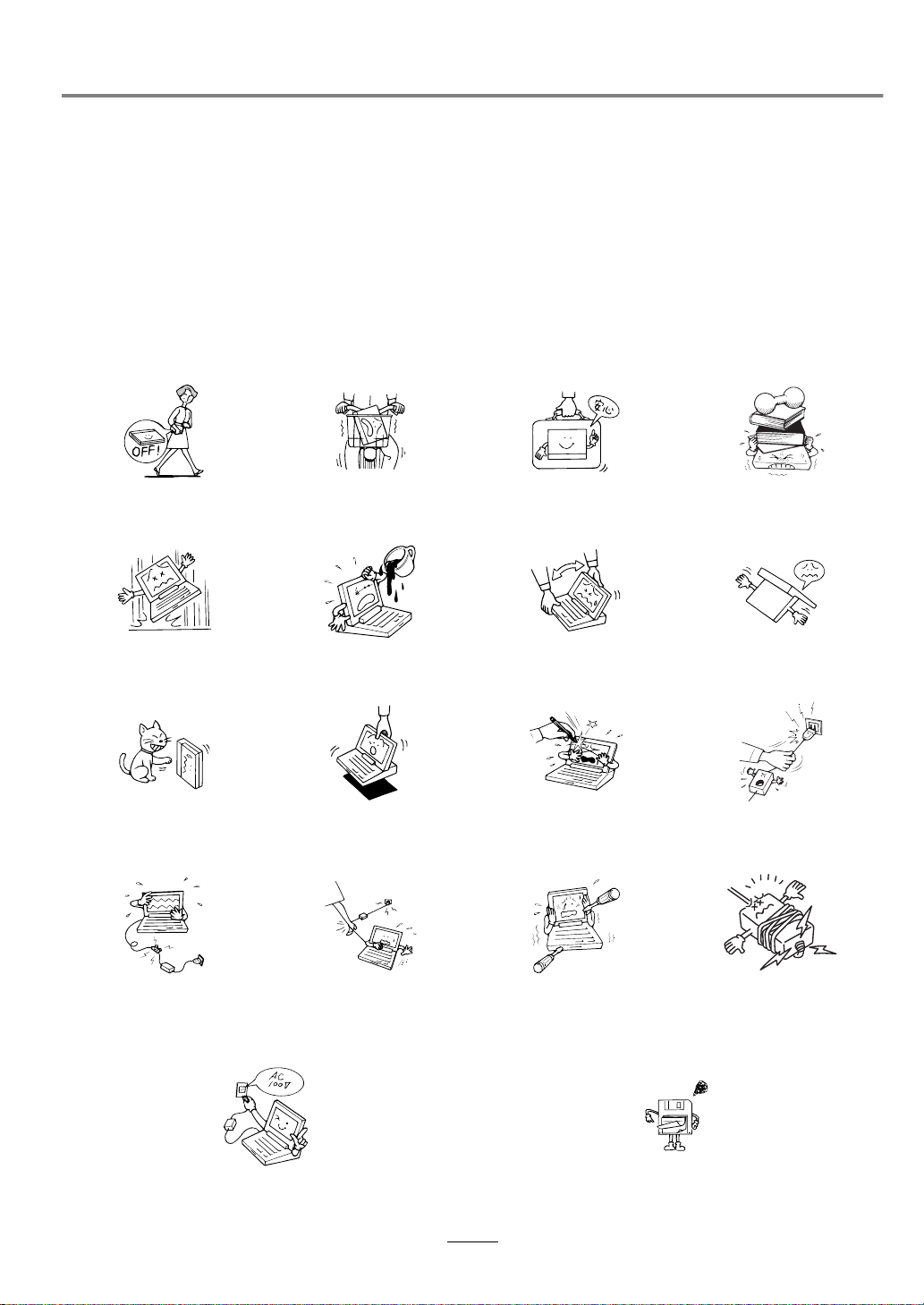
■やさしく扱ってください
・ 電源が入った状態で持ち運
ばないでください。
・ パソコン本体や AC アダプタ
を投げたり、落下させないで
ください。
・ パソコン本体を立てて置か
ないでください。バランスが
崩れて倒れるおそれがあり
ます。
・ コードを継ぎ足すなどの加
工はしないでください。
・ 自転車やバイクなどに載せ
て持ち運ばないでください。
・ コーヒーなどの液体や、ク
リップなどの金属が入らな
いよう注意してください。
・ ディスプレイ、またはディスプ
レイの枠を持って、パソコン本
体を持ち上げないでください
(FMV-STYLISTICを除く)。
・コードを無理に折ったり
引っ張ったりしないでくだ
さい。
・ 持ち運ぶ場合は、かばんなど
に入れ、衝撃や振動を与えな
いでください。
・ ディスプレイを無理に大き
く開けないでください。
・ ディスプレイをたたいたり
強く押したりしないでくだ
さい。
・ 分解しないでください。 ・ AC アダプタのコードは、本
・ 重い物をのせないでくださ
い。
・ ディスプレイを開けたまま、
裏返して置かないでくださ
い。
・ ACアダプタの抜き差しは、電
源プラグを持って行ってく
ださい。
体にきつく巻きつけるなど
して、根元部分に負担をかけ
ないでください。
断線の原因となります。
・ 必ず一般の電源(100V)をお使いください。
・ 濡れた手で AC アダプタを扱わないでください。感
電のおそれがあり、大変危険です。
・ フロッピーディスクのラベルは重ねて貼らないでく
ださい。また、しっかりと貼ってからセットしてく
ださい。
5
Page 6
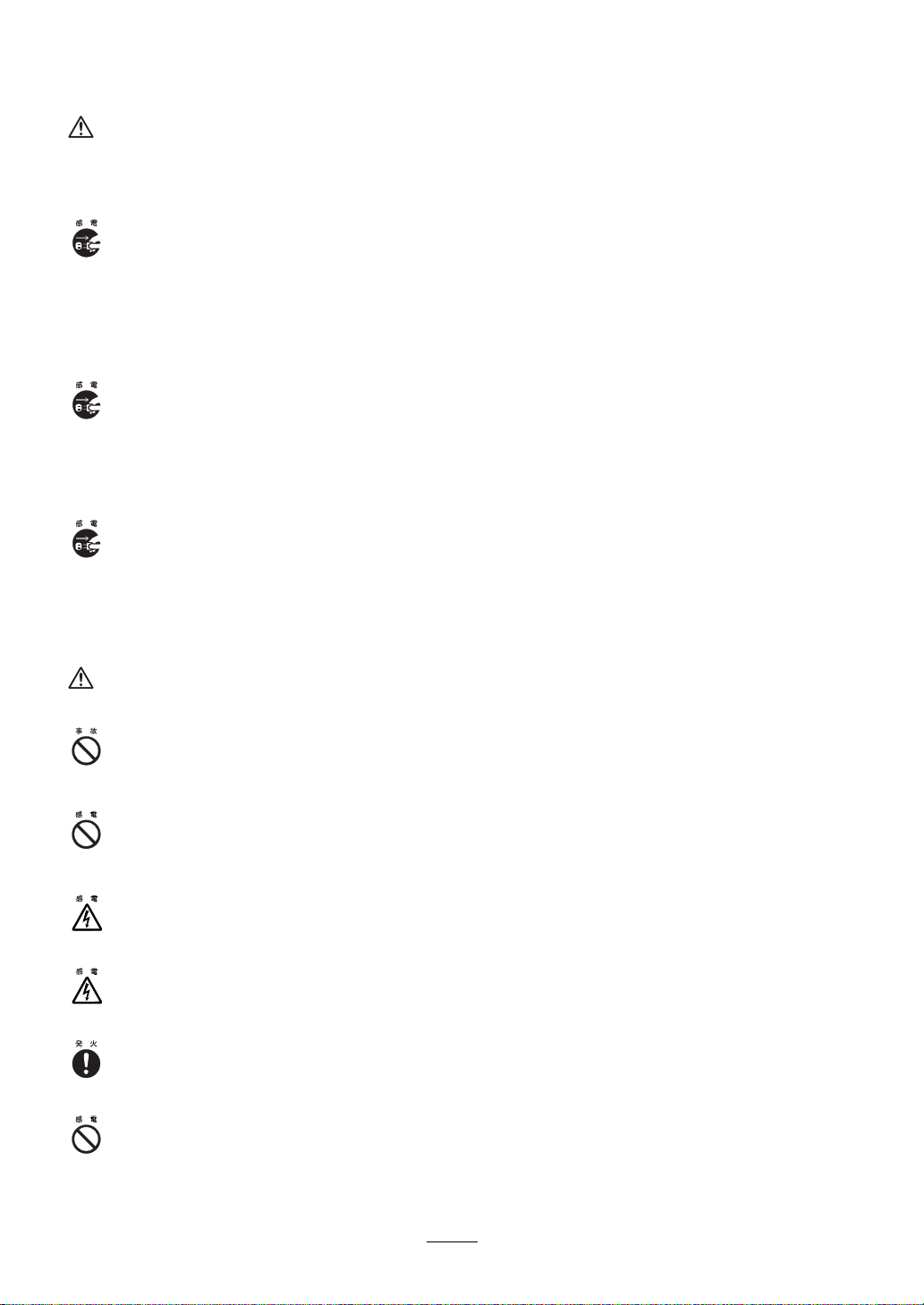
■万一、異常が発生したとき
●
●
●
●
警告
● ● ● ● ● ● ● ● ● ● ● ● ● ● ● ● ● ● ● ● ● ● ● ● ● ● ● ● ● ● ● ● ● ● ● ● ● ● ● ● ● ● ● ● ● ● ● ● ● ● ● ● ● ● ● ● ● ● ● ● ● ● ● ● ● ● ● ● ● ● ● ● ● ● ● ● ● ● ● ● ● ● ● ● ● ● ● ● ● ● ● ● ● ● ● ● ● ● ● ● ● ● ● ● ● ● ● ● ● ● ● ● ● ● ●
万一、本製品から発熱や煙、異臭や異音がするなどの異常が発生した場合は、ただちにパソコン本体の電源スイッチ
を切り、その後必ず AC アダプタの電源プラグをコンセントから抜いてください。バッテリパックを装着している場
合は、バッテリパックも取り外してください。
その後、異常な現象がなくなるのを確認して、「富士通ハードウェア修理相談センター」、またはご購入元にご連絡く
ださい。お客様自身による修理は危険ですから絶対におやめください。
異常状態のまま使用すると、感電 • 火災の原因となります。
● ● ● ● ● ● ● ● ● ● ● ● ● ● ● ● ● ● ● ● ● ● ● ● ● ● ● ● ● ● ● ● ● ● ● ● ● ● ● ● ● ● ● ● ● ● ● ● ● ● ● ● ● ● ● ● ● ● ● ● ● ● ● ● ● ● ● ● ● ● ● ● ● ● ● ● ● ● ● ● ● ● ● ● ● ● ● ● ● ● ● ● ● ● ● ● ● ● ● ● ● ● ● ● ● ● ● ● ● ● ● ● ● ● ●
異物(金属片 • 液体など)がパソコン本体の内部に入った場合は、ただちにパソコン本体の電源スイッチを切り、AC
アダプタの電源プラグをコンセントから抜いてください。バッテリパックを装着している場合は、バッテリパックも
取り外してください。
その後、「富士通ハードウェア修理相談センター」、またはご購入元にご連絡ください。
そのまま使用すると、感電 • 火災の原因となります。
特にお子様のいるご家庭ではご注意ください。
● ● ● ● ● ● ● ● ● ● ● ● ● ● ● ● ● ● ● ● ● ● ● ● ● ● ● ● ● ● ● ● ● ● ● ● ● ● ● ● ● ● ● ● ● ● ● ● ● ● ● ● ● ● ● ● ● ● ● ● ● ● ● ● ● ● ● ● ● ● ● ● ● ● ● ● ● ● ● ● ● ● ● ● ● ● ● ● ● ● ● ● ● ● ● ● ● ● ● ● ● ● ● ● ● ● ● ● ● ● ● ● ● ● ●
本製品を落としたり、カバーなどを破損した場合は、パソコン本体の電源スイッチを切り、AC アダプタの電源プラ
グをコンセントから抜いてください。バッテリパックを装着している場合は、バッテリパックも取り外してください。
その後、「富士通ハードウェア修理相談センター」、またはご購入元にご連絡ください。
そのまま使用すると、感電 • 火災の原因となります。
● ● ● ● ● ● ● ● ● ● ● ● ● ● ● ● ● ● ● ● ● ● ● ● ● ● ● ● ● ● ● ● ● ● ● ● ● ● ● ● ● ● ● ● ● ● ● ● ● ● ● ● ● ● ● ● ● ● ● ● ● ● ● ● ● ● ● ● ● ● ● ● ● ● ● ● ● ● ● ● ● ● ● ● ● ● ● ● ● ● ● ● ● ● ● ● ● ● ● ● ● ● ● ● ● ● ● ● ● ● ● ● ● ● ●
■本体・周辺機器の取り扱いについて
警告
● ● ● ● ● ● ● ● ● ● ● ● ● ● ● ● ● ● ● ● ● ● ● ● ● ● ● ● ● ● ● ● ● ● ● ● ● ● ● ● ● ● ● ● ● ● ● ● ● ● ● ● ● ● ● ● ● ● ● ● ● ● ● ● ● ● ● ● ● ● ● ● ● ● ● ● ● ● ● ● ● ● ● ● ● ● ● ● ● ● ● ● ● ● ● ● ● ● ● ● ● ● ● ● ● ● ● ● ● ● ● ● ● ● ●
自動車などを運転中に使用しないでください。
安全走行を損ない、事故の原因となります。車を安全なところに止めてからお使いください。
● ● ● ● ● ● ● ● ● ● ● ● ● ● ● ● ● ● ● ● ● ● ● ● ● ● ● ● ● ● ● ● ● ● ● ● ● ● ● ● ● ● ● ● ● ● ● ● ● ● ● ● ● ● ● ● ● ● ● ● ● ● ● ● ● ● ● ● ● ● ● ● ● ● ● ● ● ● ● ● ● ● ● ● ● ● ● ● ● ● ● ● ● ● ● ● ● ● ● ● ● ● ● ● ● ● ● ● ● ● ● ● ● ● ●
AC アダプタは、家庭用電源(AC100V)に接続してください。
また、タコ足配線をしないでください。
感電 • 火災の原因となります。
● ● ● ● ● ● ● ● ● ● ● ● ● ● ● ● ● ● ● ● ● ● ● ● ● ● ● ● ● ● ● ● ● ● ● ● ● ● ● ● ● ● ● ● ● ● ● ● ● ● ● ● ● ● ● ● ● ● ● ● ● ● ● ● ● ● ● ● ● ● ● ● ● ● ● ● ● ● ● ● ● ● ● ● ● ● ● ● ● ● ● ● ● ● ● ● ● ● ● ● ● ● ● ● ● ● ● ● ● ● ● ● ● ● ●
濡れた手で AC アダプタを抜き差ししないでください。
感電の原因となります。
● ● ● ● ● ● ● ● ● ● ● ● ● ● ● ● ● ● ● ● ● ● ● ● ● ● ● ● ● ● ● ● ● ● ● ● ● ● ● ● ● ● ● ● ● ● ● ● ● ● ● ● ● ● ● ● ● ● ● ● ● ● ● ● ● ● ● ● ● ● ● ● ● ● ● ● ● ● ● ● ● ● ● ● ● ● ● ● ● ● ● ● ● ● ● ● ● ● ● ● ● ● ● ● ● ● ● ● ● ● ● ● ● ● ●
AC アダプタやコネクタの金属部分に手を触れないでください。
感電の原因となります。
● ● ● ● ● ● ● ● ● ● ● ● ● ● ● ● ● ● ● ● ● ● ● ● ● ● ● ● ● ● ● ● ● ● ● ● ● ● ● ● ● ● ● ● ● ● ● ● ● ● ● ● ● ● ● ● ● ● ● ● ● ● ● ● ● ● ● ● ● ● ● ● ● ● ● ● ● ● ● ● ● ● ● ● ● ● ● ● ● ● ● ● ● ● ● ● ● ● ● ● ● ● ● ● ● ● ● ● ● ● ● ● ● ● ●
ACアダプタの電極、およびコンセントの差し込み口にほこりが付着している場合は、乾いた布でよく拭いてください。
そのまま使用すると、火災の原因となります。
● ● ● ● ● ● ● ● ● ● ● ● ● ● ● ● ● ● ● ● ● ● ● ● ● ● ● ● ● ● ● ● ● ● ● ● ● ● ● ● ● ● ● ● ● ● ● ● ● ● ● ● ● ● ● ● ● ● ● ● ● ● ● ● ● ● ● ● ● ● ● ● ● ● ● ● ● ● ● ● ● ● ● ● ● ● ● ● ● ● ● ● ● ● ● ● ● ● ● ● ● ● ● ● ● ● ● ● ● ● ● ● ● ● ●
AC アダプタの電源ケーブルが傷んだときや、コンセントの差し込み口がゆるいときは使用しないでください。
そのまま使用すると、感電 • 火災の原因となります。
● ● ● ● ● ● ● ● ● ● ● ● ● ● ● ● ● ● ● ● ● ● ● ● ● ● ● ● ● ● ● ● ● ● ● ● ● ● ● ● ● ● ● ● ● ● ● ● ● ● ● ● ● ● ● ● ● ● ● ● ● ● ● ● ● ● ● ● ● ● ● ● ● ● ● ● ● ● ● ● ● ● ● ● ● ● ● ● ● ● ● ● ● ● ● ● ● ● ● ● ● ● ● ● ● ● ● ● ● ● ● ● ● ● ●
6
Page 7
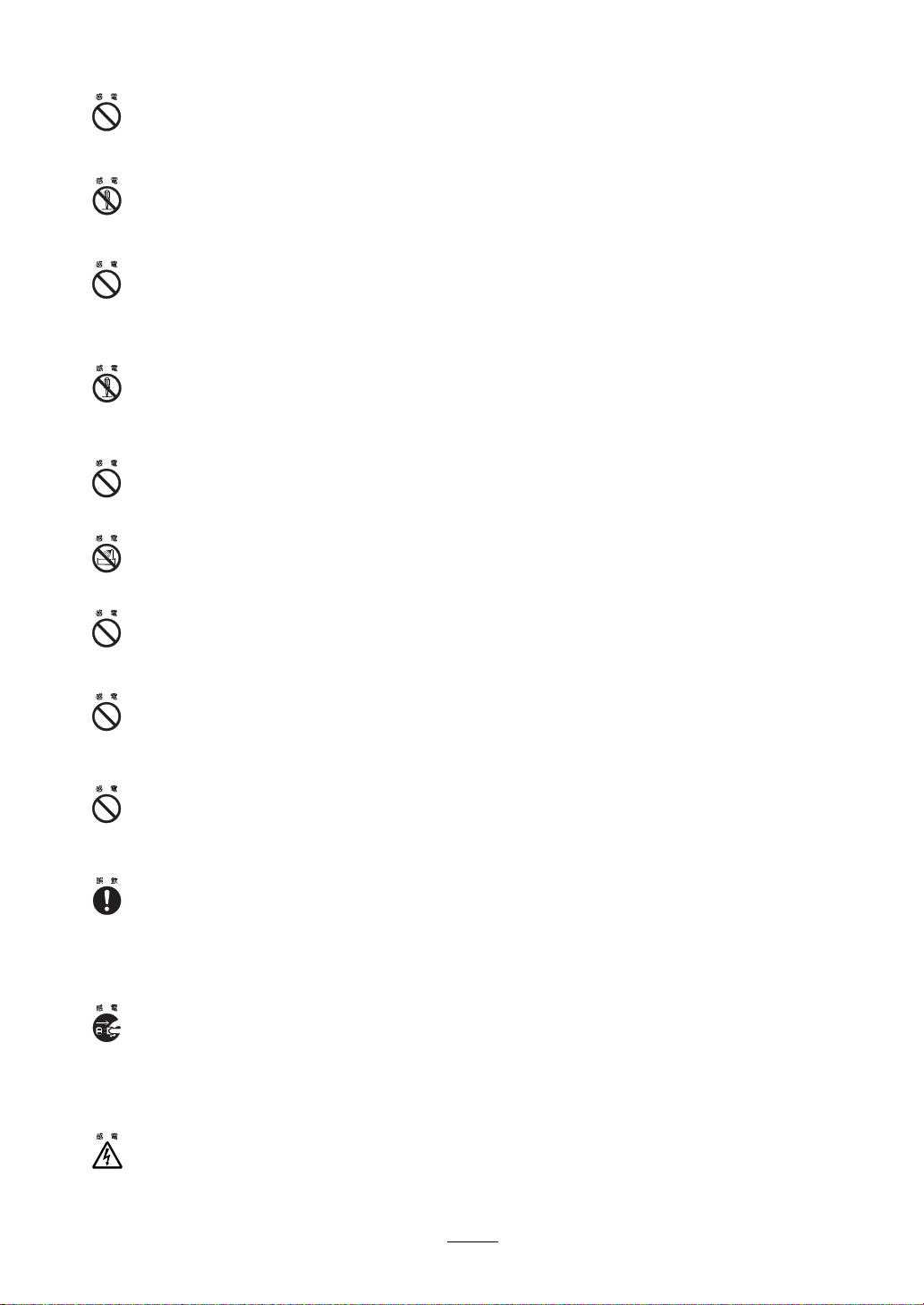
AC アダプタの電源ケーブルを傷つけたり、加工したりしないでください。
重いものを乗せたり、引っ張ったり、無理に曲げたり、ねじったり、加熱したりすると電源ケーブルを傷め、感電 • 火
災の原因となります。
● ● ● ● ● ● ● ● ● ● ● ● ● ● ● ● ● ● ● ● ● ● ● ● ● ● ● ● ● ● ● ● ● ● ● ● ● ● ● ● ● ● ● ● ● ● ● ● ● ● ● ● ● ● ● ● ● ● ● ● ● ● ● ● ● ● ● ● ● ● ● ● ● ● ● ● ● ● ● ● ● ● ● ● ● ● ● ● ● ● ● ● ● ● ● ● ● ● ● ● ● ● ● ● ● ● ● ● ● ● ● ● ● ● ●
本製品をお客様ご自身で分解・改造しないでください。
感電 • 火災の原因となります。
● ● ● ● ● ● ● ● ● ● ● ● ● ● ● ● ● ● ● ● ● ● ● ● ● ● ● ● ● ● ● ● ● ● ● ● ● ● ● ● ● ● ● ● ● ● ● ● ● ● ● ● ● ● ● ● ● ● ● ● ● ● ● ● ● ● ● ● ● ● ● ● ● ● ● ● ● ● ● ● ● ● ● ● ● ● ● ● ● ● ● ● ● ● ● ● ● ● ● ● ● ● ● ● ● ● ● ● ● ● ● ● ● ● ●
液晶ディスプレイに何も表示できないなどの故障状態では、本製品を使用しないでください。
故障の修理は「富士通ハードウェア修理相談センター」、またはご購入元にご連絡ください。
そのまま使用すると、感電 • 火災の原因となります。
● ● ● ● ● ● ● ● ● ● ● ● ● ● ● ● ● ● ● ● ● ● ● ● ● ● ● ● ● ● ● ● ● ● ● ● ● ● ● ● ● ● ● ● ● ● ● ● ● ● ● ● ● ● ● ● ● ● ● ● ● ● ● ● ● ● ● ● ● ● ● ● ● ● ● ● ● ● ● ● ● ● ● ● ● ● ● ● ● ● ● ● ● ● ● ● ● ● ● ● ● ● ● ● ● ● ● ● ● ● ● ● ● ● ●
パソコン本体の各スロットやカバーは、バッテリ交換や周辺機器の取り付けなど、必要な場合を除いて取り外さない
でください。
内部の点検、修理は「富士通ハードウェア修理相談センター」、またはご購入元にご連絡ください。内部には電圧の
高い部分があり、感電の原因となります。
● ● ● ● ● ● ● ● ● ● ● ● ● ● ● ● ● ● ● ● ● ● ● ● ● ● ● ● ● ● ● ● ● ● ● ● ● ● ● ● ● ● ● ● ● ● ● ● ● ● ● ● ● ● ● ● ● ● ● ● ● ● ● ● ● ● ● ● ● ● ● ● ● ● ● ● ● ● ● ● ● ● ● ● ● ● ● ● ● ● ● ● ● ● ● ● ● ● ● ● ● ● ● ● ● ● ● ● ● ● ● ● ● ● ●
台所など、湿気・ほこり・油煙の多い場所、通気性の悪い場所、火気のある場所で本製品を使用しないでください。
感電 • 火災の原因となります。
● ● ● ● ● ● ● ● ● ● ● ● ● ● ● ● ● ● ● ● ● ● ● ● ● ● ● ● ● ● ● ● ● ● ● ● ● ● ● ● ● ● ● ● ● ● ● ● ● ● ● ● ● ● ● ● ● ● ● ● ● ● ● ● ● ● ● ● ● ● ● ● ● ● ● ● ● ● ● ● ● ● ● ● ● ● ● ● ● ● ● ● ● ● ● ● ● ● ● ● ● ● ● ● ● ● ● ● ● ● ● ● ● ● ●
風呂場、シャワー室など、水のかかる場所で本製品を使用しないでください。
感電 • 火災の原因となります。
● ● ● ● ● ● ● ● ● ● ● ● ● ● ● ● ● ● ● ● ● ● ● ● ● ● ● ● ● ● ● ● ● ● ● ● ● ● ● ● ● ● ● ● ● ● ● ● ● ● ● ● ● ● ● ● ● ● ● ● ● ● ● ● ● ● ● ● ● ● ● ● ● ● ● ● ● ● ● ● ● ● ● ● ● ● ● ● ● ● ● ● ● ● ● ● ● ● ● ● ● ● ● ● ● ● ● ● ● ● ● ● ● ● ●
本製品に水をかけたり、濡らしたりしないでください。
感電 • 火災の原因となります。
● ● ● ● ● ● ● ● ● ● ● ● ● ● ● ● ● ● ● ● ● ● ● ● ● ● ● ● ● ● ● ● ● ● ● ● ● ● ● ● ● ● ● ● ● ● ● ● ● ● ● ● ● ● ● ● ● ● ● ● ● ● ● ● ● ● ● ● ● ● ● ● ● ● ● ● ● ● ● ● ● ● ● ● ● ● ● ● ● ● ● ● ● ● ● ● ● ● ● ● ● ● ● ● ● ● ● ● ● ● ● ● ● ● ●
本製品の上または近くに「花びん・植木鉢・コップ」などの水が入った容器や、「クリップ・ピン」などの金属物を
置かないでください。
感電 • 火災の原因となります。
● ● ● ● ● ● ● ● ● ● ● ● ● ● ● ● ● ● ● ● ● ● ● ● ● ● ● ● ● ● ● ● ● ● ● ● ● ● ● ● ● ● ● ● ● ● ● ● ● ● ● ● ● ● ● ● ● ● ● ● ● ● ● ● ● ● ● ● ● ● ● ● ● ● ● ● ● ● ● ● ● ● ● ● ● ● ● ● ● ● ● ● ● ● ● ● ● ● ● ● ● ● ● ● ● ● ● ● ● ● ● ● ● ● ●
開口部(各スロットなど)からパソコン本体内部に、金属類や燃えやすいものなどの異物を差し込んだり、落とし込
んだりしないでください。
感電 • 火災の原因となります。
● ● ● ● ● ● ● ● ● ● ● ● ● ● ● ● ● ● ● ● ● ● ● ● ● ● ● ● ● ● ● ● ● ● ● ● ● ● ● ● ● ● ● ● ● ● ● ● ● ● ● ● ● ● ● ● ● ● ● ● ● ● ● ● ● ● ● ● ● ● ● ● ● ● ● ● ● ● ● ● ● ● ● ● ● ● ● ● ● ● ● ● ● ● ● ● ● ● ● ● ● ● ● ● ● ● ● ● ● ● ● ● ● ● ●
取り外したカバー、キャップ、ネジなどの小さな部品は、小さなお子様が誤って飲み込むと窒息の原因となります。
保護者の方は、小さなお子様の手の届かないところに置くように注意してください。
万一、飲み込んだ場合は、直ちに医師と相談してください。
● ● ● ● ● ● ● ● ● ● ● ● ● ● ● ● ● ● ● ● ● ● ● ● ● ● ● ● ● ● ● ● ● ● ● ● ● ● ● ● ● ● ● ● ● ● ● ● ● ● ● ● ● ● ● ● ● ● ● ● ● ● ● ● ● ● ● ● ● ● ● ● ● ● ● ● ● ● ● ● ● ● ● ● ● ● ● ● ● ● ● ● ● ● ● ● ● ● ● ● ● ● ● ● ● ● ● ● ● ● ● ● ● ● ●
近くで雷が起きたときは、パソコン本体の電源スイッチを切り、その後 AC アダプタの電源プラグをコンセントから
抜き、モジュラーケーブルを電話回線の差し込み口から抜いてください。
そのまま使用すると、雷によっては本製品を破壊し、感電 • 火災の原因となります。
また、安全のため避雷器の設置をお勧めします。
ただし、避雷器の許容値を越えた非常に大きな雷を受けた場合には、避雷器を用いても装置を保護できないことがあ
りますので、ご了承ください。
● ● ● ● ● ● ● ● ● ● ● ● ● ● ● ● ● ● ● ● ● ● ● ● ● ● ● ● ● ● ● ● ● ● ● ● ● ● ● ● ● ● ● ● ● ● ● ● ● ● ● ● ● ● ● ● ● ● ● ● ● ● ● ● ● ● ● ● ● ● ● ● ● ● ● ● ● ● ● ● ● ● ● ● ● ● ● ● ● ● ● ● ● ● ● ● ● ● ● ● ● ● ● ● ● ● ● ● ● ● ● ● ● ● ●
周辺機器の取り付けや取り外しを行う場合は、パソコン本体および接続されている機器の電源スイッチを切り、AC
アダプタの電源プラグをコンセントから抜いたあとに行ってください。
感電の原因となります。
● ● ● ● ● ● ● ● ● ● ● ● ● ● ● ● ● ● ● ● ● ● ● ● ● ● ● ● ● ● ● ● ● ● ● ● ● ● ● ● ● ● ● ● ● ● ● ● ● ● ● ● ● ● ● ● ● ● ● ● ● ● ● ● ● ● ● ● ● ● ● ● ● ● ● ● ● ● ● ● ● ● ● ● ● ● ● ● ● ● ● ● ● ● ● ● ● ● ● ● ● ● ● ● ● ● ● ● ● ● ● ● ● ● ●
7
Page 8
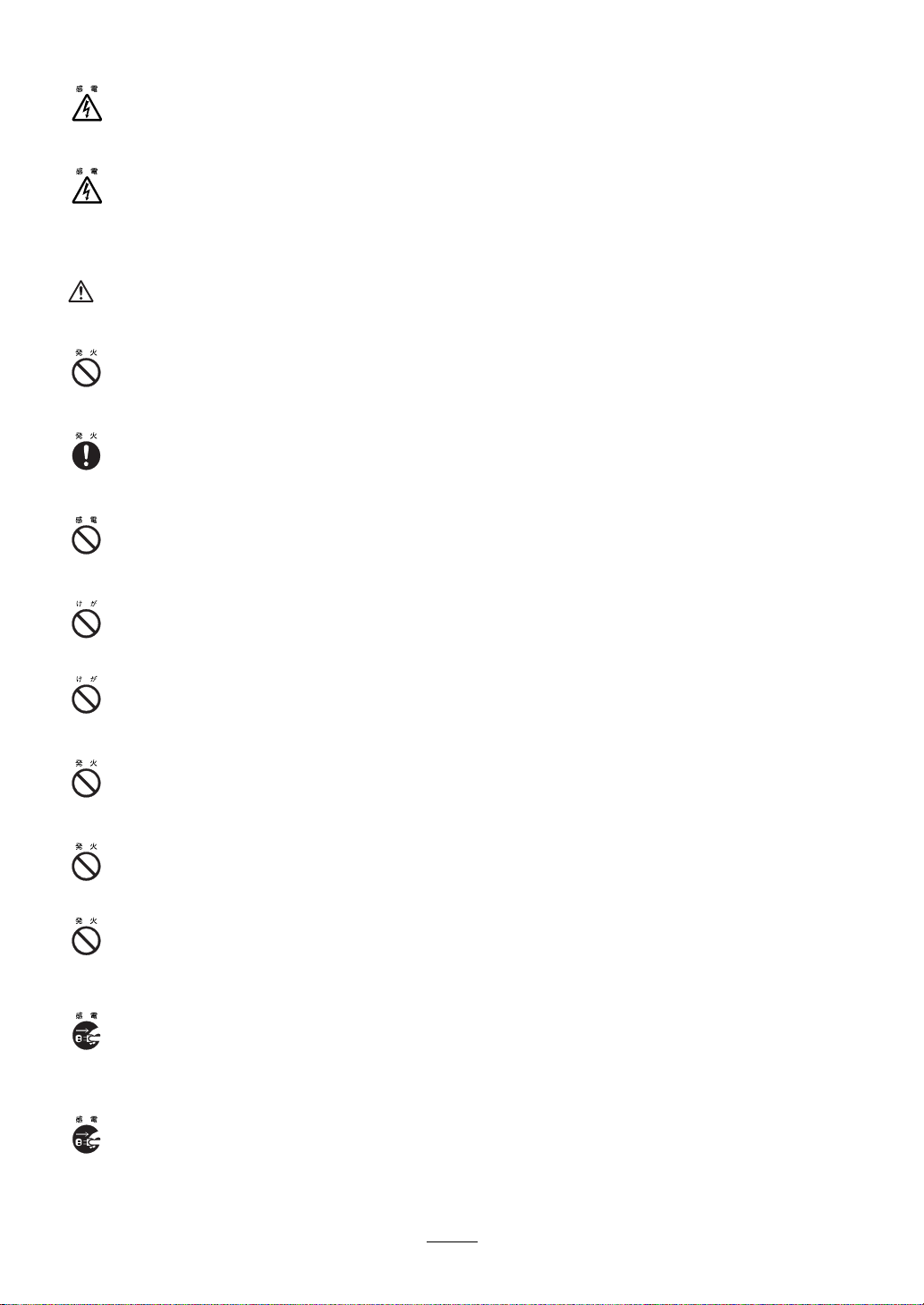
周辺機器を接続する場合には、弊社純正品をお使いください。
弊社純正品以外の機器を使用すると、感電、火災または故障の原因となります。
● ● ● ● ● ● ● ● ● ● ● ● ● ● ● ● ● ● ● ● ● ● ● ● ● ● ● ● ● ● ● ● ● ● ● ● ● ● ● ● ● ● ● ● ● ● ● ● ● ● ● ● ● ● ● ● ● ● ● ● ● ● ● ● ● ● ● ● ● ● ● ● ● ● ● ● ● ● ● ● ● ● ● ● ● ● ● ● ● ● ● ● ● ● ● ● ● ● ● ● ● ● ● ● ● ● ● ● ● ● ● ● ● ● ●
バッテリの交換などで、バッテリパックの取り付けや取り外しを行う場合は、誤って落下させるなど、強い衝撃を与
えないでください。また、安全を考慮し、強い衝撃を与えたバッテリパックは使用しないでください。
感電や火災、破裂の原因になります。
● ● ● ● ● ● ● ● ● ● ● ● ● ● ● ● ● ● ● ● ● ● ● ● ● ● ● ● ● ● ● ● ● ● ● ● ● ● ● ● ● ● ● ● ● ● ● ● ● ● ● ● ● ● ● ● ● ● ● ● ● ● ● ● ● ● ● ● ● ● ● ● ● ● ● ● ● ● ● ● ● ● ● ● ● ● ● ● ● ● ● ● ● ● ● ● ● ● ● ● ● ● ● ● ● ● ● ● ● ● ● ● ● ● ●
注意
● ● ● ● ● ● ● ● ● ● ● ● ● ● ● ● ● ● ● ● ● ● ● ● ● ● ● ● ● ● ● ● ● ● ● ● ● ● ● ● ● ● ● ● ● ● ● ● ● ● ● ● ● ● ● ● ● ● ● ● ● ● ● ● ● ● ● ● ● ● ● ● ● ● ● ● ● ● ● ● ● ● ● ● ● ● ● ● ● ● ● ● ● ● ● ● ● ● ● ● ● ● ● ● ● ● ● ● ● ● ● ● ● ● ●
指定外の AC アダプタ、電源ケーブルは使用しないでください。
また、添付の AC アダプタ、電源ケーブルを他の製品に使用しないでください。
火災・けがの原因となることがあります。
● ● ● ● ● ● ● ● ● ● ● ● ● ● ● ● ● ● ● ● ● ● ● ● ● ● ● ● ● ● ● ● ● ● ● ● ● ● ● ● ● ● ● ● ● ● ● ● ● ● ● ● ● ● ● ● ● ● ● ● ● ● ● ● ● ● ● ● ● ● ● ● ● ● ● ● ● ● ● ● ● ● ● ● ● ● ● ● ● ● ● ● ● ● ● ● ● ● ● ● ● ● ● ● ● ● ● ● ● ● ● ● ● ● ●
AC アダプタは、コンセントの奥まで確実に差し込んでください。
火災・故障の原因となることがあります。
● ● ● ● ● ● ● ● ● ● ● ● ● ● ● ● ● ● ● ● ● ● ● ● ● ● ● ● ● ● ● ● ● ● ● ● ● ● ● ● ● ● ● ● ● ● ● ● ● ● ● ● ● ● ● ● ● ● ● ● ● ● ● ● ● ● ● ● ● ● ● ● ● ● ● ● ● ● ● ● ● ● ● ● ● ● ● ● ● ● ● ● ● ● ● ● ● ● ● ● ● ● ● ● ● ● ● ● ● ● ● ● ● ● ●
AC アダプタの電源プラグを抜くときは、電源ケーブルを引っ張らず、必ず電源プラグを持って抜いてください。
電源ケーブルを引っ張ると、電源ケーブルの芯線が露出したり断線したりして、感電 • 火災の原因となることがありま
す。
● ● ● ● ● ● ● ● ● ● ● ● ● ● ● ● ● ● ● ● ● ● ● ● ● ● ● ● ● ● ● ● ● ● ● ● ● ● ● ● ● ● ● ● ● ● ● ● ● ● ● ● ● ● ● ● ● ● ● ● ● ● ● ● ● ● ● ● ● ● ● ● ● ● ● ● ● ● ● ● ● ● ● ● ● ● ● ● ● ● ● ● ● ● ● ● ● ● ● ● ● ● ● ● ● ● ● ● ● ● ● ● ● ● ●
振動の激しい場所や傾いた場所など、不安定な場所に置かないでください。
倒れたり、落下したりして、けがの原因となることがあります。
● ● ● ● ● ● ● ● ● ● ● ● ● ● ● ● ● ● ● ● ● ● ● ● ● ● ● ● ● ● ● ● ● ● ● ● ● ● ● ● ● ● ● ● ● ● ● ● ● ● ● ● ● ● ● ● ● ● ● ● ● ● ● ● ● ● ● ● ● ● ● ● ● ● ● ● ● ● ● ● ● ● ● ● ● ● ● ● ● ● ● ● ● ● ● ● ● ● ● ● ● ● ● ● ● ● ● ● ● ● ● ● ● ● ●
本製品の上に重いものを置かないでください。また、衝撃を与えないでください。
バランスが崩れて倒れたり、落下して、けがの原因となることがあります。
● ● ● ● ● ● ● ● ● ● ● ● ● ● ● ● ● ● ● ● ● ● ● ● ● ● ● ● ● ● ● ● ● ● ● ● ● ● ● ● ● ● ● ● ● ● ● ● ● ● ● ● ● ● ● ● ● ● ● ● ● ● ● ● ● ● ● ● ● ● ● ● ● ● ● ● ● ● ● ● ● ● ● ● ● ● ● ● ● ● ● ● ● ● ● ● ● ● ● ● ● ● ● ● ● ● ● ● ● ● ● ● ● ● ●
直射日光の当たる場所や炎天下の車内など、高温になる場所に長時間放置しないでください。
高熱によってカバーなどが加熱・変形・溶解する原因となったり、パソコン本体内部が高温になり、火災の原因とな
ることがあります。
● ● ● ● ● ● ● ● ● ● ● ● ● ● ● ● ● ● ● ● ● ● ● ● ● ● ● ● ● ● ● ● ● ● ● ● ● ● ● ● ● ● ● ● ● ● ● ● ● ● ● ● ● ● ● ● ● ● ● ● ● ● ● ● ● ● ● ● ● ● ● ● ● ● ● ● ● ● ● ● ● ● ● ● ● ● ● ● ● ● ● ● ● ● ● ● ● ● ● ● ● ● ● ● ● ● ● ● ● ● ● ● ● ● ●
排気孔などをふさがないでください。
排気孔などをふさぐと内部に熱がこもり、火災の原因となることがあります。
● ● ● ● ● ● ● ● ● ● ● ● ● ● ● ● ● ● ● ● ● ● ● ● ● ● ● ● ● ● ● ● ● ● ● ● ● ● ● ● ● ● ● ● ● ● ● ● ● ● ● ● ● ● ● ● ● ● ● ● ● ● ● ● ● ● ● ● ● ● ● ● ● ● ● ● ● ● ● ● ● ● ● ● ● ● ● ● ● ● ● ● ● ● ● ● ● ● ● ● ● ● ● ● ● ● ● ● ● ● ● ● ● ● ●
使用中のパソコン本体や AC アダプタなどは、布などでおおったり、包んだりしないでください。
熱がこもり、火災の原因となることがあります。
● ● ● ● ● ● ● ● ● ● ● ● ● ● ● ● ● ● ● ● ● ● ● ● ● ● ● ● ● ● ● ● ● ● ● ● ● ● ● ● ● ● ● ● ● ● ● ● ● ● ● ● ● ● ● ● ● ● ● ● ● ● ● ● ● ● ● ● ● ● ● ● ● ● ● ● ● ● ● ● ● ● ● ● ● ● ● ● ● ● ● ● ● ● ● ● ● ● ● ● ● ● ● ● ● ● ● ● ● ● ● ● ● ● ●
本製品を移動する場合は、必ず AC アダプタの電源プラグをコンセントから抜いてください。また、接続ケーブルな
ども外してください。作業は足元に十分注意して行ってください。
AC アダプタの電源ケーブルが傷つき 、感 電 • 火災の原因となったり、本製品が落下したり倒れたりして、けがの原因
となることがあります。
● ● ● ● ● ● ● ● ● ● ● ● ● ● ● ● ● ● ● ● ● ● ● ● ● ● ● ● ● ● ● ● ● ● ● ● ● ● ● ● ● ● ● ● ● ● ● ● ● ● ● ● ● ● ● ● ● ● ● ● ● ● ● ● ● ● ● ● ● ● ● ● ● ● ● ● ● ● ● ● ● ● ● ● ● ● ● ● ● ● ● ● ● ● ● ● ● ● ● ● ● ● ● ● ● ● ● ● ● ● ● ● ● ● ●
本製品を長期間使用しないときは、安全のため必ず AC アダプタをコンセントおよび本製品から抜いてください。
バッテリパックを取り外せる機種では、バッテリパックも取り外してください。感電 • 火災の原因となることがありま
す。
● ● ● ● ● ● ● ● ● ● ● ● ● ● ● ● ● ● ● ● ● ● ● ● ● ● ● ● ● ● ● ● ● ● ● ● ● ● ● ● ● ● ● ● ● ● ● ● ● ● ● ● ● ● ● ● ● ● ● ● ● ● ● ● ● ● ● ● ● ● ● ● ● ● ● ● ● ● ● ● ● ● ● ● ● ● ● ● ● ● ● ● ● ● ● ● ● ● ● ● ● ● ● ● ● ● ● ● ● ● ● ● ● ● ●
8
Page 9
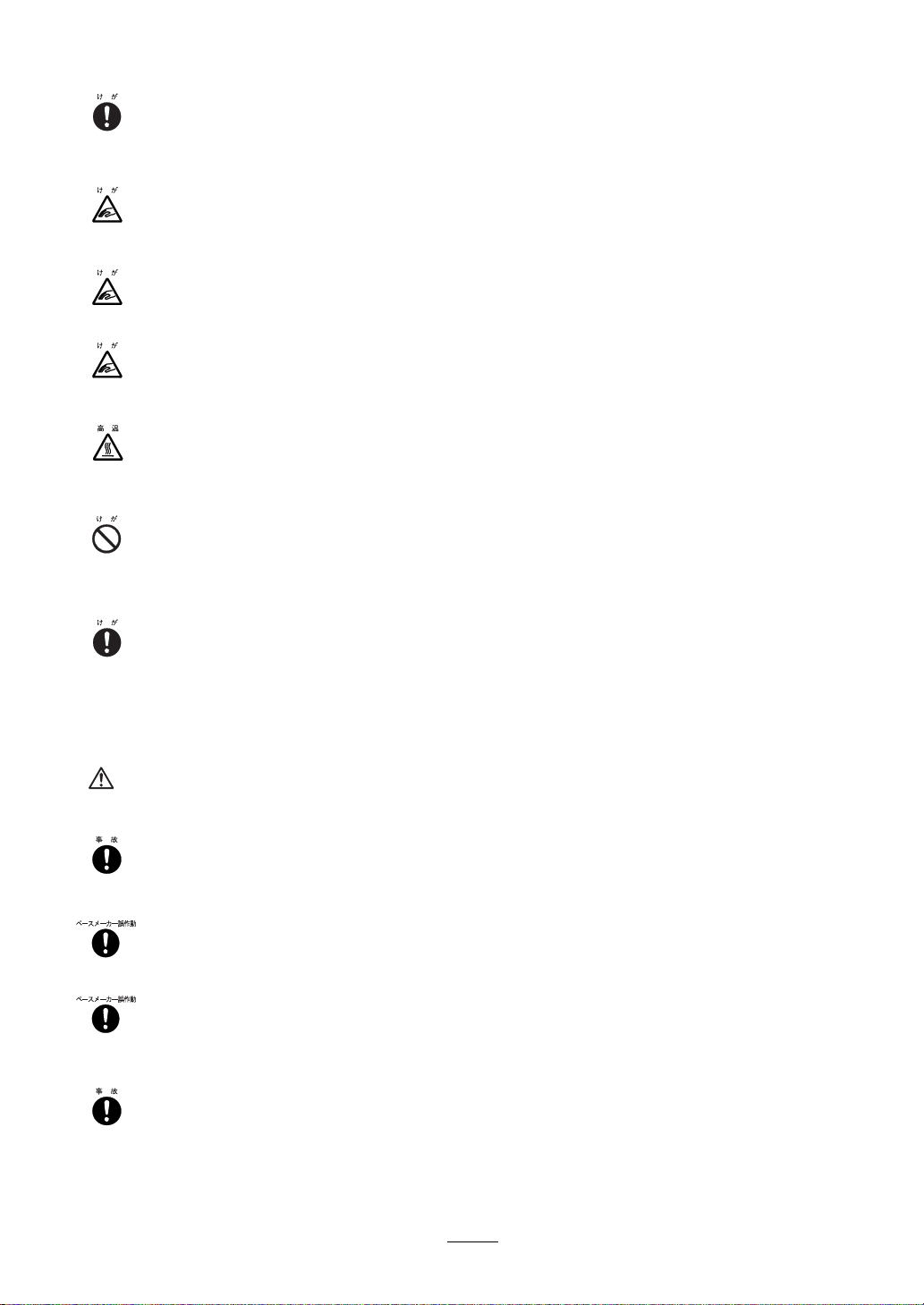
液晶ディスプレイが破損し、液状の内容物が流出して皮膚に付着した場合は、流水で 15 分以上洗浄してください。ま
た、目に入った場合は、流水で 15 分以上洗浄したあと、医師に相談してください。
液晶ディスプレイの内部には、刺激性物質が含まれています。
● ● ● ● ● ● ● ● ● ● ● ● ● ● ● ● ● ● ● ● ● ● ● ● ● ● ● ● ● ● ● ● ● ● ● ● ● ● ● ● ● ● ● ● ● ● ● ● ● ● ● ● ● ● ● ● ● ● ● ● ● ● ● ● ● ● ● ● ● ● ● ● ● ● ● ● ● ● ● ● ● ● ● ● ● ● ● ● ● ● ● ● ● ● ● ● ● ● ● ● ● ● ● ● ● ● ● ● ● ● ● ● ● ● ●
フロッピーディスクをセットするとき、および取り出すときには、ドライブの差し込み口に指などを入れないでくだ
さい。
けがの原因となることがあります。
● ● ● ● ● ● ● ● ● ● ● ● ● ● ● ● ● ● ● ● ● ● ● ● ● ● ● ● ● ● ● ● ● ● ● ● ● ● ● ● ● ● ● ● ● ● ● ● ● ● ● ● ● ● ● ● ● ● ● ● ● ● ● ● ● ● ● ● ● ● ● ● ● ● ● ● ● ● ● ● ● ● ● ● ● ● ● ● ● ● ● ● ● ● ● ● ● ● ● ● ● ● ● ● ● ● ● ● ● ● ● ● ● ● ●
CD または DVD をセットするとき、および取り出すときには、トレーに指などを入れないでください。
けがの原因となることがあります。
● ● ● ● ● ● ● ● ● ● ● ● ● ● ● ● ● ● ● ● ● ● ● ● ● ● ● ● ● ● ● ● ● ● ● ● ● ● ● ● ● ● ● ● ● ● ● ● ● ● ● ● ● ● ● ● ● ● ● ● ● ● ● ● ● ● ● ● ● ● ● ● ● ● ● ● ● ● ● ● ● ● ● ● ● ● ● ● ● ● ● ● ● ● ● ● ● ● ● ● ● ● ● ● ● ● ● ● ● ● ● ● ● ● ●
PC カードをセットするとき、および取り出すときには、PC カードスロットに指などを入れないでください。
けがの原因となることがあります。
● ● ● ● ● ● ● ● ● ● ● ● ● ● ● ● ● ● ● ● ● ● ● ● ● ● ● ● ● ● ● ● ● ● ● ● ● ● ● ● ● ● ● ● ● ● ● ● ● ● ● ● ● ● ● ● ● ● ● ● ● ● ● ● ● ● ● ● ● ● ● ● ● ● ● ● ● ● ● ● ● ● ● ● ● ● ● ● ● ● ● ● ● ● ● ● ● ● ● ● ● ● ● ● ● ● ● ● ● ● ● ● ● ● ●
PC カードの使用終了直後は、PC カードが高温になっていることがあります。PC カードを取り出すときは、使用後
しばらく待ってから取り出してください。
火傷の原因となることがあります。
● ● ● ● ● ● ● ● ● ● ● ● ● ● ● ● ● ● ● ● ● ● ● ● ● ● ● ● ● ● ● ● ● ● ● ● ● ● ● ● ● ● ● ● ● ● ● ● ● ● ● ● ● ● ● ● ● ● ● ● ● ● ● ● ● ● ● ● ● ● ● ● ● ● ● ● ● ● ● ● ● ● ● ● ● ● ● ● ● ● ● ● ● ● ● ● ● ● ● ● ● ● ● ● ● ● ● ● ● ● ● ● ● ● ●
バッテリはショートさせたり、加熱したり、分解したり、落下などで衝撃を与えたり、火や水の中に入れたりしない
でください。
バッテリの破裂、液もれにより、火災・けが・周囲を汚す原因となることがあります。
● ● ● ● ● ● ● ● ● ● ● ● ● ● ● ● ● ● ● ● ● ● ● ● ● ● ● ● ● ● ● ● ● ● ● ● ● ● ● ● ● ● ● ● ● ● ● ● ● ● ● ● ● ● ● ● ● ● ● ● ● ● ● ● ● ● ● ● ● ● ● ● ● ● ● ● ● ● ● ● ● ● ● ● ● ● ● ● ● ● ● ● ● ● ● ● ● ● ● ● ● ● ● ● ● ● ● ● ● ● ● ● ● ● ●
本製品を長期間使用しない場合には、バッテリパックを取り外しておいてください。バッテリから液がもれることが
あります。もし、バッテリから液がもれた場合は、バッテリ取付け部に付いた液をよく拭き取ってから、新しいバッ
テリパックを取り付けてください。また、もれた液が皮膚についたときは、水でよく洗い流してください。
火災・けが・周囲を汚す原因となることがあります。
● ● ● ● ● ● ● ● ● ● ● ● ● ● ● ● ● ● ● ● ● ● ● ● ● ● ● ● ● ● ● ● ● ● ● ● ● ● ● ● ● ● ● ● ● ● ● ● ● ● ● ● ● ● ● ● ● ● ● ● ● ● ● ● ● ● ● ● ● ● ● ● ● ● ● ● ● ● ● ● ● ● ● ● ● ● ● ● ● ● ● ● ● ● ● ● ● ● ● ● ● ● ● ● ● ● ● ● ● ● ● ● ● ● ●
■無線通信機能内蔵パソコンの取り扱いについて
警告
● ● ● ● ● ● ● ● ● ● ● ● ● ● ● ● ● ● ● ● ● ● ● ● ● ● ● ● ● ● ● ● ● ● ● ● ● ● ● ● ● ● ● ● ● ● ● ● ● ● ● ● ● ● ● ● ● ● ● ● ● ● ● ● ● ● ● ● ● ● ● ● ● ● ● ● ● ● ● ● ● ● ● ● ● ● ● ● ● ● ● ● ● ● ● ● ● ● ● ● ● ● ● ● ● ● ● ● ● ● ● ● ● ● ●
病院内や医用電気機器のある場所では無線通信機能を OFF にしてください。特に手術室、集中治療室、CCU(冠状
動脈疾患監視病室)などには持ち込まないでください。
無線通信機能からの電波が医用電気機器に影響を及ぼすことがあり、誤動作による事故の原因になります。
● ● ● ● ● ● ● ● ● ● ● ● ● ● ● ● ● ● ● ● ● ● ● ● ● ● ● ● ● ● ● ● ● ● ● ● ● ● ● ● ● ● ● ● ● ● ● ● ● ● ● ● ● ● ● ● ● ● ● ● ● ● ● ● ● ● ● ● ● ● ● ● ● ● ● ● ● ● ● ● ● ● ● ● ● ● ● ● ● ● ● ● ● ● ● ● ● ● ● ● ● ● ● ● ● ● ● ● ● ● ● ● ● ● ●
心臓ペースメーカーの装着部位から 22cm 以上離してください。
電波によりペースメーカーの作動に影響を及ぼすことがあります。
● ● ● ● ● ● ● ● ● ● ● ● ● ● ● ● ● ● ● ● ● ● ● ● ● ● ● ● ● ● ● ● ● ● ● ● ● ● ● ● ● ● ● ● ● ● ● ● ● ● ● ● ● ● ● ● ● ● ● ● ● ● ● ● ● ● ● ● ● ● ● ● ● ● ● ● ● ● ● ● ● ● ● ● ● ● ● ● ● ● ● ● ● ● ● ● ● ● ● ● ● ● ● ● ● ● ● ● ● ● ● ● ● ● ●
満員電車の中など混雑した場所では、付近に心臓ペースメーカーを装着している方がいる可能性があるので、無線通
信機能を OFF にしてください。
電波によりペースメーカーの作動に影響を与える場合があります。
● ● ● ● ● ● ● ● ● ● ● ● ● ● ● ● ● ● ● ● ● ● ● ● ● ● ● ● ● ● ● ● ● ● ● ● ● ● ● ● ● ● ● ● ● ● ● ● ● ● ● ● ● ● ● ● ● ● ● ● ● ● ● ● ● ● ● ● ● ● ● ● ● ● ● ● ● ● ● ● ● ● ● ● ● ● ● ● ● ● ● ● ● ● ● ● ● ● ● ● ● ● ● ● ● ● ● ● ● ● ● ● ● ● ●
航空機内では無線通信機能を OFF にしてください。
運航の安全に支障をきたすおそれがあります。
● ● ● ● ● ● ● ● ● ● ● ● ● ● ● ● ● ● ● ● ● ● ● ● ● ● ● ● ● ● ● ● ● ● ● ● ● ● ● ● ● ● ● ● ● ● ● ● ● ● ● ● ● ● ● ● ● ● ● ● ● ● ● ● ● ● ● ● ● ● ● ● ● ● ● ● ● ● ● ● ● ● ● ● ● ● ● ● ● ● ● ● ● ● ● ● ● ● ● ● ● ● ● ● ● ● ● ● ● ● ● ● ● ● ●
9
Page 10
自動ドア、火災報知器等の自動制御機器の近くでは使用しないでください。
無線通信機能からの電波が自動制御機器に影響を及ぼすことがあり、誤動作による事故の原因になります。
● ● ● ● ● ● ● ● ● ● ● ● ● ● ● ● ● ● ● ● ● ● ● ● ● ● ● ● ● ● ● ● ● ● ● ● ● ● ● ● ● ● ● ● ● ● ● ● ● ● ● ● ● ● ● ● ● ● ● ● ● ● ● ● ● ● ● ● ● ● ● ● ● ● ● ● ● ● ● ● ● ● ● ● ● ● ● ● ● ● ● ● ● ● ● ● ● ● ● ● ● ● ● ● ● ● ● ● ● ● ● ● ● ● ●
絶対に分解や修理・改造をしないでください。
内部に触ると感電の原因になります。
● ● ● ● ● ● ● ● ● ● ● ● ● ● ● ● ● ● ● ● ● ● ● ● ● ● ● ● ● ● ● ● ● ● ● ● ● ● ● ● ● ● ● ● ● ● ● ● ● ● ● ● ● ● ● ● ● ● ● ● ● ● ● ● ● ● ● ● ● ● ● ● ● ● ● ● ● ● ● ● ● ● ● ● ● ● ● ● ● ● ● ● ● ● ● ● ● ● ● ● ● ● ● ● ● ● ● ● ● ● ● ● ● ● ●
引火性ガスの発生する場所では無線通信機能を OFF にしてください。
爆発や火災の原因になります。
● ● ● ● ● ● ● ● ● ● ● ● ● ● ● ● ● ● ● ● ● ● ● ● ● ● ● ● ● ● ● ● ● ● ● ● ● ● ● ● ● ● ● ● ● ● ● ● ● ● ● ● ● ● ● ● ● ● ● ● ● ● ● ● ● ● ● ● ● ● ● ● ● ● ● ● ● ● ● ● ● ● ● ● ● ● ● ● ● ● ● ● ● ● ● ● ● ● ● ● ● ● ● ● ● ● ● ● ● ● ● ● ● ● ●
■レーザーの安全性について
本製品に搭載されているCD/DVDドライブは、レーザーを使用しています。
クラス 1 レーザー製品
CD/DVDドライブは、クラス1レーザー製品について規定している米国の保健福祉省連邦規則(DHHS 21 CFR )Subchapter Jに準
拠しています。また、クラス1レーザー製品の国際規格である(IEC 60825-1)、CENELEC規格(EN 60825-1)および、JIS規格
(JISC6802)に準拠しています。
注意
● ● ● ● ● ● ● ● ● ● ● ● ● ● ● ● ● ● ● ● ● ● ● ● ● ● ● ● ● ● ● ● ● ● ● ● ● ● ● ● ● ● ● ● ● ● ● ● ● ● ● ● ● ● ● ● ● ● ● ● ● ● ● ● ● ● ● ● ● ● ● ● ● ● ● ● ● ● ● ● ● ● ● ● ● ● ● ● ● ● ● ● ● ● ● ● ● ● ● ● ● ● ● ● ● ● ● ● ● ● ● ● ● ● ●
CD/DVDドライブをマニュアルに記載された説明や手順以外の方法で使用すると、レーザー放射の危険があります。
また、CD/DVDドライブを開くと、危険なレーザーを浴びる可能性があります。ドライブを絶対に分解しないでくだ
さい。
一部のCD/DVDドライブには、クラス3Aまたはクラス3Bのレーザー・ダイオードを使用しています。
● ● ● ● ● ● ● ● ● ● ● ● ● ● ● ● ● ● ● ● ● ● ● ● ● ● ● ● ● ● ● ● ● ● ● ● ● ● ● ● ● ● ● ● ● ● ● ● ● ● ● ● ● ● ● ● ● ● ● ● ● ● ● ● ● ● ● ● ● ● ● ● ● ● ● ● ● ● ● ● ● ● ● ● ● ● ● ● ● ● ● ● ● ● ● ● ● ● ● ● ● ● ● ● ● ● ● ● ● ● ● ● ● ● ●
CD/DVDドライブのカバーを開くとクラス3Aまたはクラス3Bのレーザーが放射されます。レーザー光線を見つめた
り、光学機器を使って直接見たりしないでください。またレーザー放射を直接浴びないようにしてください。
● ● ● ● ● ● ● ● ● ● ● ● ● ● ● ● ● ● ● ● ● ● ● ● ● ● ● ● ● ● ● ● ● ● ● ● ● ● ● ● ● ● ● ● ● ● ● ● ● ● ● ● ● ● ● ● ● ● ● ● ● ● ● ● ● ● ● ● ● ● ● ● ● ● ● ● ● ● ● ● ● ● ● ● ● ● ● ● ● ● ● ● ● ● ● ● ● ● ● ● ● ● ● ● ● ● ● ● ● ● ● ● ● ● ●
■その他
警告
● ● ● ● ● ● ● ● ● ● ● ● ● ● ● ● ● ● ● ● ● ● ● ● ● ● ● ● ● ● ● ● ● ● ● ● ● ● ● ● ● ● ● ● ● ● ● ● ● ● ● ● ● ● ● ● ● ● ● ● ● ● ● ● ● ● ● ● ● ● ● ● ● ● ● ● ● ● ● ● ● ● ● ● ● ● ● ● ● ● ● ● ● ● ● ● ● ● ● ● ● ● ● ● ● ● ● ● ● ● ● ● ● ● ●
梱包に使用しているビニール袋はお子様が口に入れたり、かぶって遊んだりしないよう、ご注意ください。
窒息の原因となります。
● ● ● ● ● ● ● ● ● ● ● ● ● ● ● ● ● ● ● ● ● ● ● ● ● ● ● ● ● ● ● ● ● ● ● ● ● ● ● ● ● ● ● ● ● ● ● ● ● ● ● ● ● ● ● ● ● ● ● ● ● ● ● ● ● ● ● ● ● ● ● ● ● ● ● ● ● ● ● ● ● ● ● ● ● ● ● ● ● ● ● ● ● ● ● ● ● ● ● ● ● ● ● ● ● ● ● ● ● ● ● ● ● ● ●
電池を取り外した場合は、小さなお子様が電池を誤って飲むことがないように、小さなお子様の手の届かないところ
に置いてください。
万一、飲み込んだ場合は、ただちに医師と相談してください。
● ● ● ● ● ● ● ● ● ● ● ● ● ● ● ● ● ● ● ● ● ● ● ● ● ● ● ● ● ● ● ● ● ● ● ● ● ● ● ● ● ● ● ● ● ● ● ● ● ● ● ● ● ● ● ● ● ● ● ● ● ● ● ● ● ● ● ● ● ● ● ● ● ● ● ● ● ● ● ● ● ● ● ● ● ● ● ● ● ● ● ● ● ● ● ● ● ● ● ● ● ● ● ● ● ● ● ● ● ● ● ● ● ● ●
注意
● ● ● ● ● ● ● ● ● ● ● ● ● ● ● ● ● ● ● ● ● ● ● ● ● ● ● ● ● ● ● ● ● ● ● ● ● ● ● ● ● ● ● ● ● ● ● ● ● ● ● ● ● ● ● ● ● ● ● ● ● ● ● ● ● ● ● ● ● ● ● ● ● ● ● ● ● ● ● ● ● ● ● ● ● ● ● ● ● ● ● ● ● ● ● ● ● ● ● ● ● ● ● ● ● ● ● ● ● ● ● ● ● ● ●
本製品を無理な姿勢で長時間使い続けると、腰痛や腱鞘炎の原因となることがあります。以下に示すような正しい姿
勢で使用し、1 時間に 10 分間以上休憩をとってください。
いすに深く腰かけ、背筋を伸ばす。
いすの高さを、足の裏全体がつく高さに調節する。
ひじは 90 度以上に伸ばして操作する。
● ● ● ● ● ● ● ● ● ● ● ● ● ● ● ● ● ● ● ● ● ● ● ● ● ● ● ● ● ● ● ● ● ● ● ● ● ● ● ● ● ● ● ● ● ● ● ● ● ● ● ● ● ● ● ● ● ● ● ● ● ● ● ● ● ● ● ● ● ● ● ● ● ● ● ● ● ● ● ● ● ● ● ● ● ● ● ● ● ● ● ● ● ● ● ● ● ● ● ● ● ● ● ● ● ● ● ● ● ● ● ● ● ● ●
10
Page 11

液晶ディスプレイを長時間見続けると、「近視」「ドライアイ」等の目の傷害の原因となることがあります。1 時間に
10 分間以上の休憩をとってください。また、なるべく画面を下向きに見る位置にする、意識的にまばたきをする、場
合によっては目薬をさすなどしてください。
● ● ● ● ● ● ● ● ● ● ● ● ● ● ● ● ● ● ● ● ● ● ● ● ● ● ● ● ● ● ● ● ● ● ● ● ● ● ● ● ● ● ● ● ● ● ● ● ● ● ● ● ● ● ● ● ● ● ● ● ● ● ● ● ● ● ● ● ● ● ● ● ● ● ● ● ● ● ● ● ● ● ● ● ● ● ● ● ● ● ● ● ● ● ● ● ● ● ● ● ● ● ● ● ● ● ● ● ● ● ● ● ● ● ●
ヘッドホンなどをご使用になるときは、音量を上げすぎないようにご注意ください。
耳を刺激するような大きな音量で長時間続けて聞くと、聴力に悪い影響を与える原因となることがあります。
● ● ● ● ● ● ● ● ● ● ● ● ● ● ● ● ● ● ● ● ● ● ● ● ● ● ● ● ● ● ● ● ● ● ● ● ● ● ● ● ● ● ● ● ● ● ● ● ● ● ● ● ● ● ● ● ● ● ● ● ● ● ● ● ● ● ● ● ● ● ● ● ● ● ● ● ● ● ● ● ● ● ● ● ● ● ● ● ● ● ● ● ● ● ● ● ● ● ● ● ● ● ● ● ● ● ● ● ● ● ● ● ● ● ●
ヘッドホンなどをしたまま電源スイッチを入れたり切ったりしないでください。
刺激音により聴力に悪い影響を与える原因となることがあります。
● ● ● ● ● ● ● ● ● ● ● ● ● ● ● ● ● ● ● ● ● ● ● ● ● ● ● ● ● ● ● ● ● ● ● ● ● ● ● ● ● ● ● ● ● ● ● ● ● ● ● ● ● ● ● ● ● ● ● ● ● ● ● ● ● ● ● ● ● ● ● ● ● ● ● ● ● ● ● ● ● ● ● ● ● ● ● ● ● ● ● ● ● ● ● ● ● ● ● ● ● ● ● ● ● ● ● ● ● ● ● ● ● ● ●
本製品またはバッテリパックを廃棄する場合は、他のゴミと一緒に捨てないでください。
本製品はリチウム電池を、またバッテリパックはリチウムイオン電池またはニッケル水素電池を使用しており、火中
に投じると破裂のおそれがあります。
● ● ● ● ● ● ● ● ● ● ● ● ● ● ● ● ● ● ● ● ● ● ● ● ● ● ● ● ● ● ● ● ● ● ● ● ● ● ● ● ● ● ● ● ● ● ● ● ● ● ● ● ● ● ● ● ● ● ● ● ● ● ● ● ● ● ● ● ● ● ● ● ● ● ● ● ● ● ● ● ● ● ● ● ● ● ● ● ● ● ● ● ● ● ● ● ● ● ● ● ● ● ● ● ● ● ● ● ● ● ● ● ● ● ●
本製品の操作に必要のない箇所を押したり、本製品に必要以上の力を加えたりしないでください。
誤動作の原因となることがあります。
● ● ● ● ● ● ● ● ● ● ● ● ● ● ● ● ● ● ● ● ● ● ● ● ● ● ● ● ● ● ● ● ● ● ● ● ● ● ● ● ● ● ● ● ● ● ● ● ● ● ● ● ● ● ● ● ● ● ● ● ● ● ● ● ● ● ● ● ● ● ● ● ● ● ● ● ● ● ● ● ● ● ● ● ● ● ● ● ● ● ● ● ● ● ● ● ● ● ● ● ● ● ● ● ● ● ● ● ● ● ● ● ● ● ●
本製品は連続動作(24 時間動作)を目的に設計されておりません。安全のため、ご使用にならないときは電源を切っ
てください。
火災の原因となることがあります。
● ● ● ● ● ● ● ● ● ● ● ● ● ● ● ● ● ● ● ● ● ● ● ● ● ● ● ● ● ● ● ● ● ● ● ● ● ● ● ● ● ● ● ● ● ● ● ● ● ● ● ● ● ● ● ● ● ● ● ● ● ● ● ● ● ● ● ● ● ● ● ● ● ● ● ● ● ● ● ● ● ● ● ● ● ● ● ● ● ● ● ● ● ● ● ● ● ● ● ● ● ● ● ● ● ● ● ● ● ● ● ● ● ● ●
本書の表記
■電源プラグとコンセント形状の表記について
本パソコンに添付されている電源ケーブルの電源プラグは「平行 2 極プラグ」です。本書では「電源プラ
グ」と表記しています。
接続先のコンセントには「平行 2 極プラグ(125V15A)用コンセント」をご利用ください。本書では「コ
ンセント」と表記しています。
■本文中の記号
本文中に記載されている記号には、次のような意味があります。
記号 意味
重 要
POINT
→参照ページや参照マニュアルを示しています。
■キーの表記と操作方法
本文中のキーの表記は、キーボードに書かれているすべての文字を記述するのではなく、説明に必要な文字を次のように記述
しています。
例:【Ctrl】キー、【Enter】キー、【→】キーなど
また、複数のキーを同時に押す場合には、次のように「+」でつないで表記しています。
例:【Ctrl】+【F3】キー、【Shift】+【↑】キーなど
■コマンド入力(キー入力)
本文中では、コマンド入力を次のように表記しています。
お使いになる際の注意点や、してはいけないことを記述しています。必ずお読みください。
操作に関連することを記述しています。必要に応じてお読みください。
・ ↑の箇所のように文字間隔を空けて表記している部分は、【Space】キーを 1 回押してください。
また、上記のようなコマンド入力を英小文字で表記していますが、英大文字で入力してもかまいません。
11
Page 12

・ CD-ROM ドライブのドライブ名を、[CD-ROM ドライブ]で表記しています。入力の際は、お使いの環境に合わせて、ドラ
イブ名を入力してください。
例:[CD-ROMドライブ]:\setup.exe
■連続する操作の表記
本文中の操作手順において、連続する操作手順を、「→」でつなげて記述しています。
例:「スタート」ボタンをクリックし、「プログラム」をポイントし、「アクセサリ」をクリックする操作
↓
「スタート」ボタン→「プログラム」→「アクセサリ」の順にクリックします。
■BIOS セットアップの表記
本文中の BIOS セットアップの設定手順において、各メニューやサブメニューまたは項目を、「-」(ハイフン)でつなげて記述
する場合があります。また、設定値を「:」(コロン)の後に記述する場合があります。
例:「メイン」メニューの「言語(Language)」の項目を「日本語(JP)」に設定します。
↓
「メイン」-「言語(Language)」:日本語(JP)
■画面例およびイラストについて
表記されている画面およびイラストは一例です。お使いの機種やモデルによって、実際に表示される画面やイラスト、および
ファイル名などが異なることがあります。また、このマニュアルに表記されているイラストは説明の都合上、本来接続されて
いるケーブル類を省略していることがあります。
■カスタムメイドオプションについて
本文中の説明は、標準仕様に基づいて記載されている場合があります。
そのため、カスタムメイドで選択のオプションを取り付けている場合、メモリ容量やハードディスク容量などの記載が異なり
ます。ご了承ください。
■製品の呼び方
本文中の製品名称を、次のように略して表記します。
製品名称 本文中の表記
FMV-830NU/L
Microsoft
Intel
®
Windows® 2000 Professional Windows 2000 Windows
®
SpeedStep® Technology Applet Intel SpeedStep
本パソコン/パソコン本体
■モデルの表記
本文中のモデルを、次のように略して表記します。
モデル 本文中の表記
インテル
®
Pentium® M プロセッサ Pentium® M プロセッサ搭載モデル
■お問い合わせ先/ URL
本文中に記載されているお問い合わせ先やインターネットの URL アドレスは 2004 年 10 月現在のものです。変更されている場
合は、「富士通パーソナル製品に関するお問合せ窓口」へお問い合わせください(→ P. 2 6)。
警告ラベル/注意ラベル
本製品には警告ラベルおよび注意ラベルが貼ってあります。
警告ラベルや注意ラベルは、絶対にはがしたり、汚したりしないでください。
ユーザー登録について
本製品のユーザー登録は、富士通パソコン情報サイト FMWORLD.NET のビジネス向けホームページ(http://www.fmworld.net/
biz/)から行うことができます。
12
Page 13

FMV マニュアルの参照
機器の取り付け、ソフトウェア、トラブルシューティング、およびカスタムメイドオプションなどの内容は、富士通パソコン
情報サイトFMWORLD.NETのビジネス向けホームページ(http://www.fmworld.net/biz/)内の『FMVマニュアル』に記載されて
います。
『FMVマニュアル』は、「スタート」ボタン→「プログラム」→「FMVマニュアル」から参照してください。
『FMVマニュアル』をご覧になるには、インターネットに接続できる環境が必要です。
商標および著作権について
Microsoft、Windows は、米国 Microsoft Corporation の米国およびその他の国における登録商標または商標です。
Intel SpeedStep は、アメリカ合衆国およびその他の国における Intel Corporation またはその子会社の商標または登録商標です。
その他の各製品名は、各社の商標、または登録商標です。
その他の各製品は、各社の著作物です。
All Rights Reserved, Copyright© FUJITSU LIMITED 2004
画面の使用に際して米国 Microsoft Corporation の許諾を得ています。
13
Page 14

1. 必ずお読みください
添付品の確認
『添付品一覧』をご覧になり、添付品をご確認ください。
足りない部品などがあった場合は、できるだけ早く、ご購入
元にご連絡ください。
疲れないパソコン利用方法
パソコン作業を続けていると、目が疲れ、首や肩が痛くなり、
腰が痛くなることがあります。その主な原因は、長い時間同
じ姿勢でいることや、近い距離で画面やキーボードを見続け
ることです。パソコンをお使いの際は疲労に注意し、適切な
環境で作業してください。
照明にルーバやカバーを取り付ける。
●
ブラインドやカーテンで、外光が直接目に入ったり画面に
●
映り込んだりしないようにする。
目は画面から 40cm 以上離し、画面の高さは水平より下に
●
なるようにする。
作業中は、1 時間に 10 分~ 15 分程度の休憩をとる。
●
肘かけや背もたれのついた椅子を使用し、座面の高さを調
●
節する。
パソコンの周りや足元には、十分なスペースを確保する。
●
疲れないパソコン利用方法については、『FMVマニュアル』
(→P. 13 )をご覧ください。
富士通では、独立行政法人産業医学総合研究所の研究に協力
し、その成果が「パソコン利用のアクション・チェックポイ
ント」としてまとめられています。
詳しくは、富士通ホームペー ジ(http://design.fujitsu.com/jp/
universal/ergo/vdt/)の解説をご覧ください。
使用および設置に適さない場所
極端に高温または低温になる場所
●
直射日光の当たる場所
●
衝撃や振動の加わる場所
●
磁石や磁気ブレスレットなど磁気を発生するものの近く
●
ほこりの多い場所
●
水など液体のかかる場所
●
湿度の高い場所
●
安定の悪い場所
●
発熱器具の近く
●
腐食性ガス(温泉から出る硫黄ガスなど)が出る場所
●
結露する場所
●
POINT
本製品の使用環境は温度5~ 35 ℃/湿度20~80%RH
(動作時)、温度 -10 ~ 60 ℃/湿度 20 ~ 80%RH(非
動作時)です。
結露は、空気中の水分が水滴になる現象です。温度の
低い場所(クーラーの効いた場所、寒い屋外など)か
ら、温度の高い場所(暖かい室内、炎天下の屋外な
ど)へ移動した時に起こります。結露が発生すると故
障の原因となりますので、ご注意ください。
パソコン本体取り扱い上の注意
衝撃や振動を与えないでください。
●
分解しないでください。
●
電源を入れたまま(スタンバイ中を含む)の状態で持ち運
●
ばないでください。
排気孔はふさがないでください。パソコン内部に熱がこも
●
り、故障の原因となります。
排気孔の近くに物を置かないでください。排気孔からの熱
●
で、排気孔の近くに置かれた物が熱くなることがありま
す。
排気孔からは熱風が出ています。排気孔付近には手を触れ
●
ないでください。
磁石や磁気ブレスレットなど、磁気の発生するものを近付
●
けないでください。保存しているデータが消えてしまうお
それがあります。
ひざの上など直接肌に触れた状態では、長時間使用しない
●
でください。使用中、本パソコンの底面が熱くなり、低温
やけどを起こす可能性があります。
使用するアプリケーションによっては、パームレスト部
●
(手をのせる部分)が多少熱く感じられることがあります。
長時間使用する場合には低温やけどを起こす可能性があ
りますので、ご注意ください。
液晶部分を拭くときは、必ずから拭きしてください。水や
●
中性洗剤を使うと、液晶部分を傷めるおそれがあります。
市販のクリーナーを使うと、成分によっては、画面の表面
のコーティングを傷めるおそれがあります。次のものは、
使わないでください。
・アルカリ性成分を含んだもの
・ 界面活性剤を含んだもの
・アルコール成分を含んだもの
・ シンナーやベンジンなどの揮発性の強いもの
・ 研磨剤を含むもの
・ 化学ぞうきん
14
Page 15

放熱について
パソコン本体および AC アダプタは堅い机の上などに置く
●
ようにしてください。ふとんの上など熱がこもりやすい場
所に置くと、パソコンやACアダプタ表面が高温になるこ
とがあります。
電源が入っているときは、キーボードの上に書類などのお
●
おいかぶさる物を置かないでください。パソコン本体の放
熱が妨げられ、故障の原因になります。
電源が入っているときに液晶ディスプレイを閉じてもス
●
タンバイしない設定にした場合は、パソコンの液晶ディス
プレイを閉じないでください。パソコン本体の放熱が妨げ
られ、故障の原因となります(ご購入時の設定では、電源
が入っているときに閉じてもかまいません)。
ほこりの多い環境では使用しないでください。ファンにほ
●
こりが詰まり、放熱が妨げられ、故障の原因となる場合が
あります。
パソコンを長時間お使いになると熱く感じることがあり
●
ますが、これは故障ではありません。
電源を入れる場合、フロッピーディスクドライブにディス
●
クがセットされていたら、取り出してください。
電源を切った後、すぐに電源を入れないでください。再度
●
電源を入れる場合は、10 秒以上待ってから電源を入れてく
ださい。
電源を入れても画面に何も表示されないときは、次のこと
●
を確認してください。
・状態表示 LCD の電源表示( )を確認してください。
点灯している場合は、キーボードかポインティングデバ
イスに触れてください。また、【Fn】+【F7】キーを押し
て、明るさを調整してください。点滅している場合は、
電源ボタンを押して動作状態にしてください。消灯して
いる場合は、電源を入れてください。
・バッテリ運用している場合は、状態表示 LCD のバッテ
リ残量表示を確認してください。本パソコンご購入時や
バッテリが充電されていない場合は、AC アダプタを接
続してください。
電源の入れ方
パソコンを持ち運ぶときは
本パソコンの電源を切ってください。
●
接続しているケーブルなどをすべて取り外してください。
●
接続したまま持ち運ぶとケーブルや本体のコネクタを破
損するおそれがあります。
パソコン本体に PC カードをセットしている場合は、必ず
●
PC カードを取り出してください。PC カードをセットした
まま持ち運ぶと、パソコンや PC カードを破損するおそれ
があります。
フロッピーディスクドライブにディスクがセットされて
●
いないことを確認してください。
液晶ディスプレイを閉じてください。
●
かばんの中などに入れて携帯する場合は、パソコン本体背
●
面を下側に、ラッチを上側にしてください。
かばんの中などに入れて携帯する場合は、衝撃や振動を与
●
えないようにしてください。
パソコン本体を持ち上げたり移動させたりするときは、両
●
手でお持ちください。
電源を入れる
注意事項
AC アダプタを接続します。
1
AC アダプタに AC ケーブルを接続し(1)、パソコン本
体の DC-IN コネクタに接続します(2)。そ の 後、プ ラグ
をコンセントに接続します(3)。
3
液晶ディスプレイを開きます。
2
2
1
AC アダプタ
前面のラッチを右にスライドしてロックを外し、液晶
ディスプレイに手を添えて持ち上げます。
ラッチ
液晶ディスプレイ
ご購入後、初めて電源を入れる場合は、周辺機器の取り付
●
けなどは行わないでください。
電源を入れてから、持ち運んだり、衝撃や振動を与えたり
●
しないでください。故障の原因となります。
15
電源ボタンを押します。
3
パソコン本体に電源が入り、自己診断(POST)が始まり
ます。また、状態表示 LCD の などが点灯します。
ご購入後、初めて電源を入れると、Windows のセット
アップ画面が表示されます。その場合は、「ご購入時の
Page 16

セットアップ」(→ P. 16 )をご覧になり、操作を続けて
ください。
状態表示 LCD
電源ボタン
POINT
POST とは、Power On Self Test(パワーオンセルフ
テスト)の略で、パソコン内部に異常がないか調べる
自己診断テストです。本パソコンの電源が入ると自動
的に行われ、テスト終了後に OS が起動します。
自己診断(POST)中に電源を切ると、自己診断テス
トが異常終了したと診断されます。本パソコンでは、
自己診断テストの異常終了回数をカウントしており、
3 回続いた場合、4 回目の起動時にエラーメッセージ
を表示します。自己診断(POST)中は、不用意に電
源を切らないでください。
Windows 2000 セットアップ
AC アダプタを接続し、本パソコンの電源を入れます(→
1
P. 1 5)。
しばらくすると、「Windows 2000 セットアップウィザー
ドの開始」が表示されます。
「次へ」をクリックします。
2
「ライセンス契約」が表示されます。
「使用許諾契約書」は、本パソコンにあらかじめインス
トールされているWindowsを使用するうえでの契約を記
述したものです。
「使用許諾契約書」をよく読み、「同意します」をクリッ
3
クし、「次へ」をクリックします。
「ソフトウェアの個人用設定」が表示されます。
POINT
「同意しません」を選択した場合は、「次へ」をクリッ
クした後、メッセージに従って操作してください。
「名前」と「組織名」を入力し、「次へ」をクリックします。
4
「プロダクトキー」が表示されます。
POINT
ご購入時のセットアップ
初めて電源を入れた後に行う Windows の初期設定(Windows
セットアップ)について説明します。必ず、本書の手順に
従って操作してください。
次の「留意事項」をよくお読みになり、電源を入れて Windows
セットアップを始めます。
再インストールを行った場合は、「必要に応じてお読みくだ
さい」-「Windows 2000 セットアップ」(→ P. 2 1 )に従って
操作してください。
留意事項
Windows セットアップを行う前は、次の点にご注意くださ
●
い。
・ 周辺機器( カスタムメイドオプションを除く)を取り付
けないでください。
・ LAN ケーブルを接続しないでください。
Windows セットアップが正常に行われなかったり、エラー
メッセージが表示される場合があります。
Windows セットアップの各ウィンドウが完全に表示されない
●
うちにキーを押すと、Windowsセットアップが完全に行われ
ない場合があります。ウィンドウが完全に表示されてから、
キーまたはポインティングデバイスで操作してください。
セットアップ中は、不用意に電源を切らないでください。
●
「組織名」は省略できます。
「プロダクトキー」を入力し、「次へ」をクリックします。
5
「コンピュータ名と Administrator のパスワード」が表示
されます。
POINT
「プロダクトキー」は、パソコン本体に貼られている
「Certificate of Authenticity」ラベルに記載されていま
す。
「コンピュータ名」、「Administrator のパスワード」と「パ
6
スワードの確認入力」を入力し、「次へ」をクリックし
ます。
「ネットワークの設定」が表示されます。
ネットワークの設定については、セットアップ完了後に
ネットワーク管理者に確認し、ご使用の環境に合わせて
設定してください。
POINT
パスワードでは大文字/小文字が区別されます。
「標準設定」をクリックし、「次へ」をクリックします。
7
「ワークグループまたはドメイン名」が表示されます。
16
Page 17

POINT
「標準設定」では、次のネットワークコンポーネント
がインストールされます。
・ Microsoft ネットワーク用クライアント
・ Microsoft ネットワーク用ファイルとプリンタ共有
・ インターネットプロトコル(TCP/IP)
「このコンピュータはネットワーク上にないか、ドメイ
8
ンのないネットワークに接続している」をクリックし、
「次へ」をクリックします。
「Windows 2000 は正常にインストールされました。」と表
示されます。
「再起動する」をクリックするか、または 15 秒待つと本
9
パソコンが再起動します。
「ネットワーク識別ウィザードの開始」が表示されます。
重 要
「ネットワーク識別ウィザード」ウィンドウが表示され
たとき、「戻る」をクリックしないでください。
再設定が必要な場合は、設定終了後に該当箇所を修正
してください。
デスクトップの「必ず実行してください」アイコンをダ
14
ブルクリックします。
「このパソコンに最適な設定を行います」ウィンドウが
表示されます。
重 要
「必ず実行してください」を行わないと、セットアッ
プの最終設定が行われません。必ず手順どおりに実行
してください。
「実行する」をクリックします。
15
最終設定が行われ、再起動メッセージが表示されます。
重 要
最終設定を正しく行うために、必ず「実行する」をク
リックしてください。
再起動メッセージが表示されるまでの間は、キーボー
ドやポインティングデバイスを操作しないでくださ
い。
「OK」をクリックします。
16
本パソコンが再起動します。
「次へ」をクリックします。
10
「このコンピュータのユーザー」が表示されます。
「ユーザーはこのコンピュータを ...」をクリックし、「次
11
へ」をクリックします。
「ネットワーク識別ウィザードの終了」が表示されます。
POINT
必ず「ユーザーはこのコンピュータを ...」を選択し
てください。「ユーザーはこのコンピュータを ...」以
外を選択すると、セットアップが正常に行われないこ
とがあります。
「完了」をクリックします。
12
「Windows へログオン」ウィンドウが表示されます。
手順 6 で入力したパスワードを入力し、「OK」をク リ ッ
13
クします。
「Windows 2000 の紹介」ウィンドウが表示されます。
POINT
「ネットワークのプロパティ」ウィンドウが表示され
た場合は、「キャンセル」をクリックしてください。
「新しいハードウェアの検出ウィザード」ウィンドウ
が表示された場合は、「キャンセル」をクリックして
ください。
これで、Windows セットアップが完了しました。
この後は、「セットアップ後」(→ P. 17 )をご覧になり、必要
な操作を行ってください。
セットアップ後
セットアップが終わったら、パソコンを使い始める前に、次
の操作を行ってください。
セキュリティ対策
●
ウイルス対策や不正アクセスに関する対策など、お使いの
パソコンについてのセキュリティ対策は、システム管理者
の指示に従い、お客様自身が責任をもって行ってくださ
い。
インターネットに接続しただけで感染するウイルスなど
もあります。初めてインターネットに接続する場合は、
LANやモデムなどに接続してインターネットを始める前
に、次のセキュリティ対策を行ってください。
1. ネットワーク管理者に確認し、LAN などの設定を行い
ます。
2. LAN コネクタに LAN ケーブルを接続します。
3. 「Windows Update」を 実行し、Windowsをより安全な状
態に更新します。
「スタート」ボタン→「Windows Update」の 順にクリッ
クし、必要な更新をインストールします。
17
Page 18

4. Office製品をお使いの場合は、「Officeのアップデート」
を実行し、より安全な状態に更新します。「Officeの
アップデート」は、「Window Update」の画面から行う
ことができます。
5. ウイルス対策ソフトをインストールし、ウイルス対策
のデータファイルを最新にします。ウイルス対策ソフ
ト「AntiVirus」については、『FMVマニュアル』(→
P. 1 3)の「トラブルシューティング」-「トラブルに
備えて」-「コンピュータウイルス対策」をご覧くだ
さい。
実行にあたっては、ネットワーク管理者の指示に従ってく
ださい。
なお、『FMVマニュアル』(→P. 1 3 ) をご覧になるためには、イ
ンターネットに接続できる環境が必要になります。ネット
ワーク管理者に確認し、LANまたはモデムの設定を行ってく
ださい。
電源を切る
注意事項
電源を切った後、すぐに電源を入れないでください。再度
●
電源を入れる場合は、10 秒以上待ってから電源を入れてく
ださい。
本パソコンの電源を切る場合は、あらかじめ CD やフロッ
●
ピーディスクなどを取り出してください。
電源を切る際、ノイズが発生することがあります。その場
●
合は、音量を下げてお使いください。
液晶ディスプレイは静かに閉じてください。
●
閉じるときに液晶ディスプレイに強い力が加わると、液晶
ディスプレイが故障する原因となることがあります。
電源の切り方
また、必要に応じて、次の操作を行ってください。
カスタムメイドオプションを選択している場合は、『FMV
●
マニュアル』(→P.13)内の「カスタムメイドオプション」
にあるマニュアルをご覧ください。
必要に応じて、ソフトウェアの追加や削除を行うことがで
●
きます。ソフトウェアについては、『FMVマニュアル』(→
P. 13 )の「ソフトウェア」-「ソフトウェア一覧」をご覧
ください。
その他の設定については『FMVマニュアル』(→P. 13 )を ご 覧
ください。
セットアップで困ったときは
セットアップ中に動かなくなった、など困ったことがあった
ときには、次の項目をご覧ください。
□Windows セットアップが進められなくなった
「電源を切る」(→ P. 1 8 )をご覧になり、本パソコンの電源
●
を一度切った後でセットアップをやり直してください。
□画面が見にくい
液晶ディスプレイの角度を見やすい位置に調節します。
●
次のキーを何度か押して輝度を調節します。
●
【Fn】+【F6】キーを押すと、表示が暗くなります。
【Fn】+【F7】キーを押すと、表示が明るくなります。
「スタート」ボタン→「シャットダウン」の順にクリックし、
「シャットダウン」を選択して「OK」をクリックします。
OS が終了し、本パソコンの電源が切れます。また、状態表
示 LCD の電源表示(→ P. 1 5)が消えます。
POINT
上記操作で電源が切れない場合、次の手順で電源を
切ってください。
1. 【Ctrl】+【Alt】+【Delete】キーを押します。
2. 「シャットダウン」をクリックし、「シャットダウ
ン」を選択して「OK」をクリックします。
それでも電源が切れない場合は、電源ボタンを 4 秒以
上押してください。
通常の操作で表示される画面で、「再起動」を選択す
ると、本パソコンを再起動することができます。再起
動とは、メモリに入っている情報をいったん消して、
再びフロッピーディスクやハードディスクなどから
OS を読み込み直すことです。
通常の操作で表示される画面で、「スタンバイ」また
は「休止状態」を選択すると、本パソコンが省電力状
態になります(→『FMV マニュアル』)。
このあと、本パソコンを長期間使用しない場合は、AC
アダプタやバッテリパックを取り外してください。
18
Page 19

2. 必要に応じてお読みください
BIOS の設定をご購入時の状態に戻す
BIOS セットアップの設定値を、本パソコンご購入時の状態
に戻す方法について説明します。
本パソコンを起動し、「FUJITSU」ロゴが表示されている間に
【F2】キーを押すと、BIOS セットアップが起動します。BIOS
の設定値をご購入時の状態に戻すには、「終了」メニューの
「標準設定値を読み込む」を実行したあと、設定を保存して
BIOS セットアップを終了してください。
再インストール概要
Windows が起動しないなどの問題が発生した場合、または
ハードディスクの領域を変更したい場合は、再インストール
を行います。
再インストールの概要と手順
■概要
再インストールとは、OS、ド ライバなどを再度インストール
して、本パソコンをお使いになれる状態に戻す操作です。
■手順
再インストールは次の手順で行います。
再インストール前の準備(→ P. 1 9 )
1
Windows 2000 の再インストール(→ P. 2 0 )
2
Windows 2000 セットアップ(→ P. 2 1 )
3
ドライバとアプリケーションのインストール(→ P. 2 2)
4
再インストール終了後(→ P. 2 5 )
5
留意事項
再インストールを行うと、C ドライブのファイルはすべて
●
削除されます。また、再インストール時に領域の変更を行
うと、D ドライブのファイルもすべて削除されます。
必要に応じて事前にバックアップを行ってください。
再インストール時には、必ず AC アダプタを接続してくだ
●
さい。
周辺機器を取り付けている場合は、それらを一度取り外
●
し、ご購入時の状態に戻してください。
再インストールを終 えてセットアップが終了するまで、
●
LAN ケーブルを接続しないでください。LAN ケーブルを
接続してセットアップを行うと、エラーメッセージが表示
されることがあります。
本書では内蔵ポインティングデバイスでの操作を前提に
●
記述してあります。
Windowsセットアップの各ウィンドウが完全に表示されな
●
いうちにキーを押すと、Windows セットアップが完全に行
われない場合があります。ウィンドウが完全に表示されて
から、キーまたはポインティングデバイスで操作してくだ
さい。
OS の再インストールでは、ドライバやアプリケーションは
●
インストールされません。Windows 2000 セットアップ終了
後、必要なドライバとアプリケーションをインストールし
てください(→ P.22)。
OSの再インストール時に、ハードディスクの領域の設定や
●
ファイルシステムの選択(FAT 32またはNTFS)を行うこと
ができます。ただし、FAT3 2で32GB以上の領域は作成でき
ません。
カスタムメイドで80GBのハードディスクを選択すると、
出荷時のCドライブの容量は、32GB以上になります。ファ
イルシステムをNTFSに変換した場合は、Windows 2000の
再インストール時、出荷時と同じ容量をCドライブに設定
するとFAT32 は選択できなくなります。NTFSで再インス
トールするか、Cドライブの容量を32GB未満に変更してく
ださい。
再インストールを終えてセットアップが終了するまで、電
●
源を切らないでください。
POINT
再インストール時に使用しない周辺機器は、すべて取
り外してください。
再インストール
OS、ドライバなどを再度インストールし、本パソコンをお
使いになれる状態に戻す「再インストール」の方法を説明し
ます。
POINT
再インストールに関する留意事項(→ P. 1 9 )をよくお
読みのうえ、再インストールを行ってください。
再インストール前の準備
再インストールを実行する前に、次の用意および設定を行っ
てください。
■必要なもの
「Windows 2000 Professional CD-ROM」
●
「ドライバーズディスク」
●
「プロダクトキー」
●
POINT
「プロダクトキー」は、パソコン本体に貼られている
「Certificate of Authenticity」ラベルに記載されていま
す。
19
Page 20

■BIOS 設定について
BIOS の設定をご購入時の状態に戻します(→ P. 1 9 )。
POINT
BIOS セットアップの設定をご購入時と異なる設定に
していると、インストール時にエラーメッセージが表
示されることがあります。
【Pg Up】【Pg Dn】キーで説明をスクロールしてよく読
7
み、【F8】キーを押します。
現在ハードディスクにインストールされている OS を検
出します。
OS が検出できない場合は、キーボードの選択画面が表
示されます。手順 9 へ進んでください。
POINT
Windows 2000 の再インストール
OSを再度インストールします。ハードディスクの領域の設定
やファイルシステムの選択は、お使いの環境にあわせて選択
してください。
重 要
再インストールを行うと、インストール先に指定した
ドライブのファイルはすべて削除されます。必要に応
じて事前にバックアップを行ってください。
本パソコンを起動します。
1
「FUJITSU」ロ ゴ の 下 に 文字が表示されている間 に、
2
【F12】キーを押します。
メニューが表示されます。
POINT
メニューが表示されない場合は、【Ctrl】+【Alt】+
【Delete】キーを押して本パソコンを再起動し、もう
一度操作してください。
「Windows 2000 Professional CD-ROM」をセットしま
3
す。
「CD-ROM ドライブ」を選択し、【Enter】キーを押します。
4
POINT
ハードディスクに OS がインストールされていない場
合は、「セットアップへようこそ」が表示されます。
手順 6 へ進んでください。
「使用許諾契約書」に同意しない場合は、【Esc】キー
を押したあと、メッセージに従って操作してくださ
い。
再インストール先を確認し、【Esc】キーを押します。
8
キーボードの選択画面が表示されます。
【半角 / 全角】キーを押します。
9
確認の画面が表示されます。
【Y】キーを押します。
10
コンピュータ上の既存のパーティションと未使用の領
域が表示されます。
画面の指示に従い、お使いになる環境にあわせてパー
11
ティションとファイルシステムの設定を行います。
「ディスクを検査しています。しばらくお待ちくださ
い。」と表示されます。
ディスクの検査後、Windows 2000 インストールフォルダ
にファイルのコピーを開始します。ディスクのサイズに
よっては時間がかかる場合があります。
重 要
再インストール時には、FAT32 で 32GB 以上の領域は
作成できません。
カスタムメイドで80GB のハードディスクを選択する
と、出荷時の C ドライブの容量は、32GB 以上になり
ます。ファイルシステムを NTFS に変換した場合は、
Windows 2000 の再インストール時、出荷時と同じ容
量を C ドライブに設定すると FAT32 は選択できなく
なります。NTFS で再インストールするか、C ドライ
ブの容量を 32GB 未満に変更してください。
「Press any key to boot from CD...」と表示されている間
5
に、任意のキーを押します。
しばらくすると「セットアップへようこそ」が表示され
ます。
【Enter】キーを押します。
6
「Windows 2000 ライセンス契約」が表示されます。
「使用許諾契約書」は、Windows を使用するうえでの契
約を記述したものです。
POINT
ディスクの検査の前に、確認の画面が表示された場合
は、画面の指示に従って操作を行ってください。
再インストールが終了すると、「ここまでのセットアッ
プは正常に終了しました。」というメッセージが表示さ
れ、本パソコンが再起動します。フロッピーディスクを
セットしている場合は、メッセージが表示されている間
に取り出してください。
この後は、「Windows 2000 セットアップ」(→ P. 21 )を ご 覧に
なり、必要な操作を行ってください。
20
Page 21

Windows 2000 セットアップ
Windows 2000 の再インストール後、本パソコンが再起
1
動します。
しばらくすると、「Windows 2000 セットアップウィザー
ドの開始」が表示されます。
「次へ」をクリックします。
2
「デバイスのインストール」が表示され、コンピュータ
のデバイスを検出してインストールします。
インストール後、「地域」が表示されます。
POINT
「次へ」をクリックしないで一定の時間が過ぎると、
「デバイスのインストール」を自動的に開始します。
デバイスのインストール中は、画面がちらつくことが
あります。
POINT
「ネットワークの設定」に続いて、「コンポーネントの
インストール」が表示される場合があります。
その場合は、「Windows 2000 セットアップウィザー
ドの完了」が表示された後、手順10 へ進んでください。
「標準設定」をクリックし、「次へ」をクリックします。
8
「ワークグループまたはドメイン名」が表示されます。
POINT
「標準設定」では、次のネットワークコンポーネント
がインストールされます。
・ Microsoft ネットワーク用クライアント
・ Microsoft ネットワーク用ファイルとプリンタ共有
・ インターネットプロトコル(TCP/IP)
システムロケールやユーザーロケール、キーボードレイ
3
アウトを確認し、「次へ」をクリックします。
「ソフトウェアの個人用設定」が表示されます。
POINT
システムロケールやユーザーロケール、キーボードレ
イアウトを変更する場合は、「カスタマイズ」をクリッ
クし、設定してください。
「名前」と「組織名」を入力し、「次へ」をクリックします。
4
「プロダクトキー」が表示されます。
POINT
「組織名」は省略できます。
「プロダクトキー」を入力し、「次へ」をクリックします。
5
「コンピュータ名と Administrator のパスワード」が表示
されます。
「コンピュータ名」、「Administrator のパスワード」と「パ
6
スワードの確認入力」を入力し、「次へ」をクリックし
ます。
「日付と時刻の設定」が表示されます。
POINT
パスワードでは大文字/小文字が区別されます。
「日付と時刻」、「タイムゾーン」を確認し、「次へ」をク
7
リックします。
「ネットワークの設定」が表示されます。
ネットワークの設定については、セットアップ完了後に
ネットワーク管理者に確認し、ご使用の環境に合わせて
設定してください。
「このコンピュータはネットワーク上にないか、ドメイ
9
ンのないネットワークに接続している」をクリックし、
「次へ」をクリックします。
「コンポーネントのインストール」が表示されます。
インストール後、「最後のタスクの実行」が表示され、し
ばらくすると「Windows 2000 セットアップウィザードの
完了」が表示されます。
CD-ROM を取り出してから、「完了」をクリックします。
10
本パソコンが再起動します。
再起動後、「ネットワーク識別ウィザードの開始」が表
示されます。
重 要
「ネットワーク識別ウィザード」ウィンドウが表示さ
れたとき、「戻る」をクリックしないでください。
再設定が必要な場合は、設定終了後に該当箇所を修正
してください。
「次へ」をクリックします。
11
「このコンピュータのユーザー」が表示されます。
「ユーザーはこのコンピュータを ...」をクリックし、「次
12
へ」をクリックします。
「ネットワーク識別ウィザードの終了」が表示されます。
POINT
必ず「ユーザーはこのコンピュータを ...」を 選択して
ください。「ユーザーはこのコンピュータを ...」以外
を選択すると、セットアップが正常に行われないこと
があります。
「完了」をクリックします。
13
「Windows へログオン」ウィンドウが表示されます。
21
Page 22

手順 6 で入力したパスワードを入力し、「OK」をク リ ッ
14
クします。
「Windows 2000 の紹介」ウィンドウが表示されます。
POINT
「ネットワークのプロパティ」ウィンドウが表示され
た場合は、「キャンセル」をクリックしてください。
これで、Windows のセットアップが完了しました。
この後は、メッセージに従って操作します。インストール
完了後、自動的にウィンドウが閉じ、再起動します。
■Windows Media Player 9 のインストール
「ドライバーズディスク」をセットします。
1
「スタート」ボタン→「ファイル名を指定して実行」の
2
順にクリックします。
「名前」に次のように入力し、「OK」をクリックします。
3
[CD-ROMドライブ]:\other\os\wmp9.bat
ドライバとアプリケーションのインストール
Windows のインストールが終了したら、ドライバやアプリ
ケーションなどをインストールしてください。
重 要
ドライバとアプリケーションは、必ず次に記載する順
に行ってください。
順序が異なると、インストールが正常に行われなくな
る場合があります。
各ドライバやアプリケーションのインストールごと
に、パソコンの再起動が必要となります。
再起動を行わないで、インストールを続けると、シス
テムが正常に動作しなくなることがあります。
POINT
インストールの前に、管理者権限を持ったユーザーと
してログオンしておいてください。
「新しいハードウェアの検索ウィザードの開始」ウィ
ンドウが表示された場合は、「キャンセル」をクリッ
クしてください。
「ドライバーズディスク検索」ウィンドウが表示され
た場合は、「閉じる」をクリックしてください。
■チップセットドライバのインストール
「ドライバーズディスク」をセットします。
1
「スタート」ボタン→「ファイル名を指定して実行」の
2
順にクリックします。
「名前」に次のように入力し、「OK」をクリックします。
3
[CD-ROMドライブ]:\other\chipset\infinst_autol.exe
この後は、メッセージに従って操作します。
■Internet Explorer 6 SP1 のインストール
「ドライバーズディスク」をセットします。
1
「スタート」ボタン→「ファイル名を指定して実行」の
2
順にクリックします。
「名前」に次のように入力し、「OK」をクリックします。
3
[CD-ROMドライブ]:\other\os\ie6sp1.bat
この後は、メッセージに従って操作します。インストール
完了後、自動的にウィンドウが閉じ、再起動します。
■.NET Framework 1.1 のインストール
「ドライバーズディスク」をセットします。
1
「スタート」ボタン→「ファイル名を指定して実行」の
2
順にクリックします。
「名前」に次のように入力し、「OK」をクリックします。
3
[CD-ROMドライブ]:\other\os\dotnetfx.bat
この後は、メッセージに従って操作します。インストール
完了後、自動的にウィンドウが閉じ、再起動します。
■DirectX9.0b のインストール
「ドライバーズディスク」をセットします。
1
「スタート」ボタン→「ファイル名を指定して実行」の
2
順にクリックします。
「名前」に次のように入力し、「OK」をクリックします。
3
[CD-ROMドライブ]:\other\os\dx9b.bat
この後は、メッセージに従って操作します。インストール
完了後、自動的にウィンドウが閉じ、再起動します。
■修正モジュールの追加
「ドライバーズディスク」をセットします。
1
「スタート」ボタン→「ファイル名を指定して実行」の
2
順にクリックします。
「名前」に次のように入力し、「OK」をクリックします。
3
[CD-ROMドライブ]:\other\os\install2.bat
インストールの確認画面が表示されます。
【Y】キーを押し、【Enter】キーを押します。
4
インストールが完了したら、ウィンドウが自動的に閉じ
ます。
インストール完了後、本パソコンを再起動します。
5
以降、手順2~5を繰り返して「install3.bat」から「install6.bat」
6
まで順にインストールします。手順3では、インストール
するファイル名を入力してください。
22
Page 23

重 要
必ず本パソコンを再起動してください。
再起動しないで次のファイルを実行すると、システム
が正常に動作しなくなることがあります。
POINT
メッセージが表示された場合は、メッセージに従って
本パソコンを再起動してください。
■ディスプレイドライバのインストール
「ドライバーズディスク」をセットします。
1
「スタート」ボタン→「ファイル名を指定して実行」の
2
順にクリックします。
「名前」に次のように入力し、「OK」をクリックします。
3
[CD-ROMドライブ]:\display\i855gm\setup.exe
「Intel(R) Extreme Graphics 2」ウィンドウが表示されま
す。
「次へ」をクリックします。
4
「使用許諾契約書」が表示されます。
「はい」をクリックします。
5
ドライバのインストールが始まります。
インストールが終了すると、「InstallShield(R) ウィザード
が完了しました。」と表示されます。
「コンピュータを今すぐ再起動する」が選択されている
6
事を確認し、「完了」をクリックして、本パソコンを再
起動します。
「スタート」ボタン→「ファイル名を指定して実行」の
7
順にクリックします。
「名前」に次のように入力し、「OK」をクリックします。
8
[CD-ROMドライブ]:\display\i855gm\hotkey.reg
「レジストリエディタ」ウィンドウが表示されます。
「はい」をクリックします。
9
「OK」をクリックします。
10
本パソコンを再起動します。
11
■サウンドドライバのインストール
「ドライバーズディスク」をセットします。
1
「スタート」ボタン→「ファイル名を指定して実行」の
2
順にクリックします。
「名前」に次のように入力し、「OK」をクリックします。
3
[CD-ROMドライブ]:\sound\realtek\setup.exe
この後は、メッセージに従って操作します。
■LAN ドライバのインストール
インストール手順については、「ドライバーズディスク」
内の「\lan\bcm\2k\install.txt」をご覧ください。
インストール完了後、本パソコンを再起動してください。
■Alps Pointing-device Driver のインストール
「ドライバーズディスク」をセットします。
1
「スタート」ボタン→「ファイル名を指定して実行」の
2
順にクリックします。
「名前」に次のように入力し、「OK」をクリックします。
3
[CD-ROMドライブ]:\pointing\alps\2k\setup.exe
「ALPS Touch Pad Driver用の InstallShield ウィザードへよ
うこそ」が表示されます。
「次へ」をクリックします。
4
「InstallShield ウィザードの完了」が表示されます。
「はい、今すぐコンピュータを再起動します。」を選択し、
5
「完了」をクリックします。
本パソコンが再起動します。
「スタート」ボタン→「設定」→「コントロールパネル」
6
の順にクリックし、「マウス」をダブルクリックします。
「マウスのプロパティ」が表示されます。
「USB マウス接続時の動作」タブをクリックし、「自動的
7
にタッチパットを無効にする」を選択します。
「OK」をクリックします。
8
「コントロールパネル」ウィンドウを閉じます。
9
■3モードフロッピーディスクドライバのインストール
「ドライバーズディスク」をセットします。
1
「スタート」ボタン→「ファイル名を指定して実行」の
2
順にクリックします。
「名前」に次のように入力し、「OK」をクリックします。
3
[CD-ROMドライブ]:\other\3mode\2k\3fdsetup.exe
「インストールするドライバを選択してください」と表
示されます。
「Fujitsu 3-mode floppy driver (Type 00)」を選択し、「イ
4
ンストール」をクリックします。
「インストールの確認」画面が表示されます。
「インストール」をクリックします。
5
ドライバのインストールが開始されます。
「ドライバのインストールが完了しました。」と表示され
6
たら「OK」をクリックします。
本パソコンを再起動します。
7
■Intel SpeedStepのインストール(Pentium® Mプロ
セッサ搭載モデル)
「ドライバーズディスク」をセットします。
1
「スタート」ボタン→「ファイル名を指定して実行」の
2
順にクリックします。
「名前」に次のように入力し、「OK」をクリックします。
3
[CD-ROMドライブ]:\other\iss\disk1\setup.exe
この後は、メッセージに従って操作します。
23
Page 24

■BATTERYAID のインストール
「ドライバーズディスク」をセットします。
1
「スタート」ボタン→「ファイル名を指定して実行」の
2
順にクリックします。
「名前」に次のように入力し、「OK」をクリックします。
3
[CD-ROMドライブ]:\app\battery\setup.exe
この後は、メッセージに従って操作します。
インストール完了後、本パソコンを再起動してください。
■FUJ02B1 のインストール
「ドライバーズディスク」をセットします。
1
デスクトップの「マイコンピュータ」アイコンを右ク
2
リックし、「プロパティ」をクリックします。
「システムのプロパティ」ウィンドウが表示されます。
「ハードウェア」タブをクリックし、「デバイスマネー
3
ジャ」をクリックします。
「デバイスマネージャ」ウィンドウが表示されます。
「その他のデバイス」の下の「不明なデバイス」を右ク
4
リックし、「プロパティ」をクリックします。
「不明なデバイスのプロパティ」が表示されます。
「ドライバ」タブの「ドライバの更新」をクリックします。
5
「デバイスドライバのアップグレードウィザード」ウィ
ンドウが表示されます。
「次へ」をクリックします。
6
「デバイスに最適なドライバを検索する(推奨)」を 選択
7
し、「次へ」をクリックします。
「CD-ROMドライブ」のみをチェックし、「次へ」をクリッ
8
クします。
しばらくすると、「ハードウェアデバイスのドライバファ
イル検索が終了しました。」と表示されます。検出された
ドライバが「[CD-ROMドライブ]:\app\battery\fuj02b1.inf」
であることを確認してください。
「次へ」をクリックします。
9
「デバイスドライバのアップグレードウィザ ードの完
了」が表示されます。
POINT
「デバイスのインストールの確認」が表示されたら、
「はい」をクリックしてください。
「完了」をクリックします。
10
表示されているウィンドウをすべて閉じてから、本パソ
11
コンを再起動します。
「ハードウェア」タブをクリックし、「デバイスマネー
2
ジャ」をクリックします。
「デバイスマネージャ」ウィンドウが表示されます。
「キーボード」の 下の「 日本語 PS/2 キーボード(106/109
3
キー)」を右クリックし、「プロパティ」をクリックします。
「日本語 PS/2 キーボード(106/109 キー)のプロパティ」
ウィンドウが表示されます。
「ドライバ」タブの「ドライバの更新」をクリックします。
4
「デバイスドライバのアップグレードウィザード」ウィ
ンドウが表示されます。
「次へ」をクリックします。
5
「このデバイスの既知のドライバを表示して、その一覧
6
から選択する」を選択し、「次へ」をクリックします。
「このデバイスクラスのハードウェアをすべて表示」を
7
クリックし、「モデル」の一覧から「日本語 PS/2 キー
ボード (106/109 キー Ctrl + 英数 )」を 選択し、「次へ」を
クリックします。
「デバイス ドライバのインストールの開始」が表示され
ます。
POINT
「ドライバの更新警告」ウィンドウが表示された場合
は、「はい」をクリックしてください。
「次へ」をクリックします。
8
「完了」をクリックします。
9
「閉じる」をクリックします。
10
再起動メッセージが表示されます。
「はい」をクリックします。
11
本パソコンが再起動します。
■OEM 情報のインストール
「ドライバーズディスク」をセットします。
1
「スタート」ボタン→「ファイル名を指定して実行」の
2
順にクリックします。
「名前」に次のように入力し、「OK」をクリックします。
3
[CD-ROMドライブ]:\other\oem\oemcopy.bat
「続行するには何かキーを押してください ...」と表示さ
4
れたら、任意のキーを押します。
OEM情報のインストールが終了すると、コマンドプロン
プトウィンドウが自動的に閉じます。
本パソコンを再起動します。
5
■キーボードレイアウトの変更
デスクトップの「マイコンピュータ」アイコンを右ク
1
リックし、「プロパティ」をクリックします。
「システムのプロパティ」ウィンドウが表示されます。
24
Page 25

再インストール終了後
再インストール終了後は、お客様が実行したセキュリティ対
策や各種設定内容は、実行前の状態に戻っています。必要に
応じて、Windows Update などのセキュリティ対策や、カスタ
ムメイドオプションのインストールや設定などを行ってく
ださい。詳しくは、「セットアップ後」(→ P. 17 )をご覧くだ
さい。
また、お使いの環境にあわせて次の設定を行ってください。
DMA設定をご購入時の状態に戻す場合は、次の手順に従っ
●
て、DMA の設定を行ってください。
1. デスクトップの「マイコンピュータ」アイコンを右ク
リックし、「プロパティ」をクリックします。
「システムのプロパティ」ウィンドウが表示されます。
2. 「ハードウェア」タブをクリックし、「デバイスマネー
ジャ」をクリックします。
「デバイスマネージャ」ウィンドウが表示されます。
3. 「IDE ATA/ATAPI コントローラ」をダブルクリックし、
その下の「セカンダリ IDE チャネル」を右クリック
し、「プロパティ」をクリックします。
「セカンダリ IDE チャネルのプロパティ」ウィンドウ
が表示されます。
4. 「詳細設定」タブをクリックし、「デバイス 0」の「転
送モード」で「DMA(利用可能な場合)」を選択し、
「OK」をクリックします。
「システム設定の変更」ウィンドウが表示されます。
5. 「はい」をクリックします。
6. 開いている全てのウィンドウを閉じます。
『FMVマニュアル』は、OEM情報のインストール後、「スター
ト」ボタン→「プログラム」→「FMVマニュアル」から参照
できます。
25
Page 26

お問い合わせ先
■お問い合わせの前に
あらかじめ次の項目について確認してください。
□品名と型名の確認
パソコン本体のラベルに記載されています。
■部品送付による修理の場合
良品部品をお届け後、窓口よりお届けの確認と不良部品の引
取日程などについてご連絡をいれさせていただきます。
あらかじめご了承ください。
■連絡先
下記の連絡先へお問い合わせください。
こんなときには こちらへ
・ 添付品の不備 ご購入元にご相談ください。
・故障かなと思わ
れたとき
・ FM シリーズの技
術的なご質問・ご
相談
・本パソコンにイ
ンストールされ
ているソフト
ウェアのお問 い
合わせ
富士通パソコン情報サイト
FMWORLD.NETのビジネス向けホー
ムページ(http://www.fmworld.net/biz/)
内の『FMVマニュアル』に記載され
ている「トラブルシューティング」を
ご覧ください。
注『FMVマニュアル』は、「スタート」ボ
タン→「プログラム」→「FMVマニュア
ル」からご覧いただけます。
それでも解決できない場合は、ご購
入元にご相談いただくか、または「富
士通ハードウェア修理相談セン
注 1
ター」
・ 富士通パソコン情報サイト
・ ソフトウェアのお問い合わせにつ
「トラブルシューティング」に記載
にお問い合わせください。
FMWORLD.NET のビ ジネス向 け
ホームページ(http://www.fmworld.
net/biz/) 内の『FMVマニュアル』を
ご覧ください。
きましては、『FMV マニュアル』の
されている「お問い合わせ先」を
ご覧ください。それでも不明な点が
ございましたら、「富士通パーソナ
ル製品に関するお問合せ窓口」
にお問い合わせください。
注 2
注 1:「富士通ハードウェア修理相談センター」
・ フリーダイヤル:0120-422-297
・受付時間:9:00 ~ 17:00
(土曜・日曜・祝日・年末年始を除く)
注 2:「富士通パーソナル製品に関するお問合せ窓口」
・ フリーダイヤル:0120-950-222
・受付時間:9:00 ~ 17:00
(土曜・日曜・祝日およびシステムメンテナンス日を
除く)
・ おかけ間違いのないよう、ご注意ください。
・ 両窓口ともダイヤル後、音声ガイダンスに従い、ボタン操
作を行ってください。お客様の相談内容によって、各窓口
へご案内いたします。
26
Page 27

リサイクルについて
■本製品の廃棄について
本製品(付属品を含む)を廃棄する場合は、「廃棄物の処理
及び清掃に関する法律」の規制を受けます。
液晶ディスプレイが添付または内蔵されている機種をお
●
使いのお客様へ
本製品の液晶ディスプレイ内の蛍光管には水銀が含まれ
ております。
法人、企業のお客様へ
●
本製品を廃棄する場合は、産業廃棄物の扱いとなりますの
で、産業廃棄物処分業の許可を取得している会社に処分を
委託する必要があります。弊社では、「富士通リサイクル
受付センター」を用意し、お客様の廃棄のお手伝いをして
おりますのでご利用ください。
詳しくは、ホームページ(http://eco.fujitsu.com/jp/)の「富
士通リサイクルシステム」をご覧ください。
個人のお客様へ
●
個人のお客様は、上記「富士通リサイクル受付センター」
をご利用いただけません。本製品を廃棄する場合は、必ず
弊社専用受付窓口「富士通パソコンリサイクル受付セン
ター」までお申込みください。
受 付窓口の 電話番号、お申込み方法 などについては
AzbyClub ホームページ(http://azby.fmworld.net/recycle/)を
ご覧ください。
個人のお客様へ
●
使用済バッテリは、地方自治体の廃棄処理に関連する条例
または規則に従って廃棄するか、または「充電式電池リサ
イクル協力店くらぶ」に 加入の販売店などに設置してある
リサイクル BOX に入れてください。
詳細は、有限責任中間法人 JBRC のホームページ(http://
www.JBRC.com/)をご覧ください。
弊社は JBRC(小型二次電池再資源化推進センター)に加
盟し、リサイクルを実施しています。
このマークは、リチウムイオン電池のリサイク
ルマークです。
このマークは、ニッケル水素電池のリサイクル
マークです。
■使用済みバッテリの取り扱いについて
・ リチウムイオン電池およびニッケル水素電池のバッテ
リパック、バッ テリユニットは、貴重な資源です。リサ
イクルにご協力ください。
・使用済みバッテリは、ショート(短絡)防止のためビ
ニールテープなどで絶縁処理をしてください。
・バッテリを火中に投じると破裂のおそれがありますの
で、絶対にしないでください。
バッテリの仕様については、『FMVマニュアル』の「技術
情報」-「仕様一覧」、またはバッテリの取扱説明書をご
覧ください。
法人・企業のお客様へ
●
使用済バッテリを廃棄する場合は、富士通株式会社環境本
部(電話:044-754-3411)にお問い合わせください。
27
Page 28

FMV-830NU/L
取扱説明書
B6FH-3911-01-00
発 行 日
発行責任
●このマニュアルの内容は、改善のため事前連絡なしに変更することがありま
す。
●このマニュアルに記載されたデータの使用に起因する第三者の特許権および
その他の権利の侵害については、当社はその責を負いません。
●無断転載を禁じます。
2004 年 10 月
富士通株式会社
28
 Loading...