

Page 1

Systembaugruppe D983
Technisches Handbuch
Page 2

Sie haben ...
... technische Fragen oder Probleme?
Wenden Sie sich bitte an:
• einen unserer IT-Service-Shops
• Ihren zuständigen Vertriebspartner
• Ihre Verkaufsstelle
• Die Adressen der IT-Service-
Shops finden Sie im Garantieheft.
Aktuelle Informationen zu unseren
Produkten, Tips, Updates usw. finden
Sie im Internet:
http://www.sni.de/pc
... uns zu diesem Handbuch etwas
mitzuteilen?
Schicken Sie uns bitte Ihre Anregungen
unter Angabe der Bestellnummer dieses
Handbuches.
Siemens Nix dorfInformationssy stem eAG
Redaktion OS ID 4
Otto-Hahn-Ring 6
D-81730 München
Page 3

Page 4

Dieses Handbuch wurde auf Recycling-Papier gedruckt.
This manual has been printed on recycled paper.
Ce manuel est imprimé sur du papier recyclé.
Este manual ha sido impreso sobre papel reciclado.
Questo manuale è stato stampato su carta da riciclaggio.
Denna handbok är tryckt på recyclingpapper.
Dit handboek werd op recycling-papier gedrukt.
Herausgegeben von/Published by
Siemens Nixdorf Informationssysteme AG
D-33094 Paderborn
D-81730 München
Bestell-Nr./Order No.: A26361-D983-Z120-8-19
Printed in the Federal Republic of Germany
AG 1097 10/97
A26361-D983-Z120-8-19
A26361-D983-Z120-8-19A26361-D983-Z120-8-19
A26361-D983-Z120-1-19
Page 5

Einleitung
Wichtige Hinweise
Systembaugruppe D983
Technisches Handbuch
Einstellungen
im BIOS-Setup
Einstellungen mit
Schalterblock
Erweiterungen
Fehlermeldungen
Stichwörter
Ausgabe Oktober 1997
Page 6

Noch Fragen zur Weiterbildung?
Das Siemens Nixdorf Training Center bietet Weiterbildungsberatung, Kurse und
Selbstlernmedien zu fast allen Themen der Informationstechnik an - bei Ihnen
vor Ort oder in einem Training Center in Ihrer Nähe, auch international.
Nennen Sie uns Ihren T rainingsbedarf oder fordern Sie Informationen an am schnellsten geht es per Fax:
Fax: (089) 636-42946
Oder schreiben Sie an:
Siemens Nixdorf Informationssysteme AG
Training Center, Beratungsservice
D-81730 München
Creative ist ein eingetragenen Warenzeichen, Sound Blaster 16 und VIBRA 16C sind Warenzeichen
der Creative Technology Ltd.
Intel, Pentium und Pentium Pro sind eingetragene Warenzeichen und OverDrive ist ein Warenzeichen
der Intel Corporation,USA.
Microsoft, MS, MS-DOS und Windows sind eingetrageneWarenzeichen der Microsoft Corporation.
PS/2 und OS/2 Warp sind eingetrageneWarenzeichen von InternationalBusiness Machines, Inc.
Alle weiteren genannten Warenzeichen sind Warenzeichen oder eingetragene Warenzeichen der
jeweiligen Inhaber und werden als geschützt anerkannt.
Copyright ã Siemens Nixdorf Informationssysteme AG 1997.
AlleRechte vorbehalten, insbesondere(auch auszugsweise) die der Übersetzung, des Nachdrucks, der
Wiedergabe durch Kopieren oder ähnliche Verfahren.
Zuwiderhandlungen verpflichtenzu Schadenersatz. Alle Rechte vorbehalten, insbesondere für den Fall
der Patenterteilungoder GM-Eintragung.
Liefermöglichkeiten und technische Änderungen vorbehalten.
Page 7

Inhalt
Einleitung............................................................................................................... 1
Darstellungsmittel ................................................................................................... 1
Leistungsmerkmale ................................................................................................. 2
Anschlüsse und Steckverbinder............................................................................... 4
Unterstützte Bildschirmauflösungen ....................................................................... 5
Ressourcen-Tabelle................................................................................................. 7
Wichtige Hinweise................................................................................................. 9
Einstellungen im BIOS-Setup............................................................................. 11
Menü Main - Systemeinstellungen vornehmen ..................................................... 11
System Time / System Date - Uhrzeit und Datum.......................................... 12
Diskette A / Diskette B - Diskettenlaufwerk.................................................. 12
Hard Disk 1 bis Hard Disk 4 - Festplattenlaufwerk.......................................13
Boot Options - Systemstart............................................................................ 15
Video Display - Bildschirmtyp ...................................................................... 17
Base Memory - Arbeitsspeicher..................................................................... 17
Extended Memory - Erweiterungsspeicher....................................................18
Menü Advanced - Erweiterte Systemeinstellungen vornehmen ............................ 19
Cache Memory - Cache.................................................................................. 20
Shadow Memory - ROM-Bereiche im RAM ................................................. 22
Peripheral Configuration - Schnittstellen und Controller............................... 23
PCI Configuration - PCI-Funktionalität......................................................... 27
Advanced System Configuration - Zusätzliche Systemeinstellungen............. 29
Plug & Play O/S - Plug&Play-Funktionalität................................................. 30
Reset Configuration Data - Konfigurierungsdaten......................................... 31
Large Disk Access Mode - Festplattenzugriff................................................ 31
Menü Security - Sicherheitsfunktionen einstellen................................................. 32
Setup Password / System Password - Paßwortanzeige................................... 32
Set Setup Password - Setup-Paßwort............................................................. 33
Setup Password Lock - Auswirkung des Setup-Paßwortes ............................ 33
Set System Password - System-Paßwort ........................................................ 33
System Password Mode - Auswirkung des System-Paßwortes ...................... 34
System Load - Betriebssystemstart ................................................................ 34
Setup Prompt - Setup-Aufforderung .............................................................. 34
Virus Warning - Viruswarnung...................................................................... 35
Diskette Write - Schreibschutz für Diskettenlaufwerk................................... 35
Flash Write - Schreibschutz für System-BIOS............................................... 35
A26361-D983-Z120-8-19
Page 8

Inhalt
Power On/Off - Ein-/Ausschalt-Funktionalität...............................................35
Menü Power - Energiesparfunktionen einstellen...................................................39
APM - Freischalten der APM-Schnittstelle....................................................39
Power Management Mode - Umfang der Energiesparfunktionen...................40
Standby Timeout - Standby-Modus................................................................40
Suspend Timeout - Suspend-Modus...............................................................41
Standby CPU Speed - Prozessortakt...............................................................41
Hard Disk Timeout - Energiesparfunktion des Festplattenlaufwerks.............42
Save To Disk - Aktuellen Systemzustand speichern.......................................42
Wakeup Event - Systemaktivitäten festlegen..................................................43
Menü BIOSFaX - Schnellstartfunktionen..............................................................44
Receive Mode - Modem Modus.....................................................................44
Ring Count - Anzahl Klingeln........................................................................44
Fax Tone Count - Anzahl Faxton...................................................................45
Fax Modem Port - Serielle Schnittstelle.........................................................45
Menü Exit - BIOS-Setup beenden.........................................................................46
Save Changes & Exit - Speichern und beenden..............................................46
Discard Changes & Exit - Beenden ohne speichern.......................................46
Get Default Values - Standardeinträge...........................................................46
Load Previous Values - Vorhergehende Einträge...........................................46
Save Changes - Speichern ..............................................................................46
Einstellungen mit Schalterblock.........................................................................47
Schreibschutz für System-BIOS - Schalter 1 (FLP) ..............................................47
System-BIOS wiederherstellen - Schalter 3 (RCV/RLF).......................................48
Schreibschutz für Diskettenlaufwerk - Schalter 4 (FDP)......................................48
Taktfrequenz - Schalter 5, 6, 7 und 8 (CF1/LF1, CF2/LF2, CF3/LF3) ................49
Erweiterungen .....................................................................................................51
Hauptspeicher hochrüsten......................................................................................51
Prozessor austauschen...........................................................................................53
Bildwiederholspeicher hochrüsten.........................................................................55
Audiobaugruppe anschließen.................................................................................56
Lithium-Batterie austauschen ................................................................................57
Fehlermeldungen.................................................................................................59
Stichwörter...........................................................................................................61
A26361-D983-Z120-8-19
Page 9
Einleitung
Dieses Technische Handbuch gilt für die Systembaugruppe D983 mit PCI-Bus
(Peripheral Component Interconnect).
Weitere Informationen finden Sie auch in der Beschreibung "BIOS-Setup".
Darstellungsmittel
In diesem Handbuch werden folgende Darstellungsmittel verwendet.
kennzeichnet Hinweise, bei deren Nichtbeachtung Ihre Gesundheit, die
!
Funktionsfähigkeit Ihres Systems oder die Sicherheit Ihrer Daten
gefährdet ist.
kennzeichnet zusätzliche Informationen und Tips.
i
Ê kennzeichnet einen Arbeitsschritt, den Sie ausführen müssen.
Ë bedeutet, daß Sie an dieser Stelle ein Leerzeichen eingeben müssen.
ÚÚÚÚ
bedeutet, daß Sie nach dem eingegebenen Text die Eingabetaste drücken
müssen.
Texte in Schreibmaschinenschrift stellen B ildschirmausgaben dar.
Texte in fetter Schreibmaschinenschrift sind Texte, die Sie über die
Tastatur eingeben müssen.
Kursive Schrift kennzeichnet Befehle oder Menüpunkte.
"Anführungszeichen" kennzeichnen Kapitelnamen und Begriffe, die
hervorgehoben werden sollen.
A26361-D983-Z120-8-19 1
Page 10

Einleitung Leistungsmerkmale
Leistungsmerkmale
• 64-bit-Prozessor Pentium Pro mit 16 Kbyte First-Level-Cache (8 Kbyte
Daten-Cache, 8 Kbyte Code-Cache) und 256 Kbyte oder 512 Kbyte internem
Second-Level-Cache oder
OverDrive-Prozessor für Pentium Pro
• Hauptspeicher auf der Systembaugruppe: 8 bis 512 Mbyte (FPM oder EDO)
• Fehlererkennung über ECC
• 256-Kbyte Flash-BIOS
• PCI-Bus
• IDE-Festplatten-Controller am PCI-Bus für bis zu vier IDE-Laufwerke
(z. B. IDE-Festplattenlaufwerke, ATAPI-CD-ROM-Laufwerke)
• Echtzeituhr/Kalender mit Batteriepufferung
• Diskettenlaufwerk-Controller (bis 2,88-Mbyte-Format)
• Busschnittstelle für Steckplatzbaugruppe
• Steckverbinder für Fernein (Fax/Modem-Baugruppe), Feature-Connector,
Lautsprecher, Chipkarten-Leser, Infrarotschnittstelle (IrDA)
• Parallele Schnittstelle (ECP- und EPP-kompatibel)
• 2 Serielle Schnittstellen
• 2 USB (Universal Serial Bus) Schnittstellen
• PS/2-Mausanschluß
• PS/2-Tastaturanschluß
• Energiesparfunktionen
• Sicherheitsfunktionen
2 A26361-D983-Z120-8-19
Page 11

Leistungsmerkmale Einleitung
Optionale Komponente
• Piezo-Lautsprecher
• Bildschirmanschluß
• Grafik-Controller am PCI-Bus, Grafikprozessor Cirrus Logic CL-GD5446
oder CL-GD5446 mit Windows-Beschleuniger und 1 oder 2 Mbyte DRAMBildwiederholspeicher
• Audio-Controller am ISA-BUS (Creative VIBRA 16C; 16 bit; kompatibel zu
Sound Blaster 16, MPU401, Multimedia PC und Multimedia PC II)
• Steckverbinder für CD-Line in, Audio, Voice-Modem, AUX-in
• Mikrofonanschluß (über Zusatzbaugruppe)
• Audioeingang (Line in) (über Zusatzbaugruppe)
• Kopfhöreranschluß (über Zusatzbaugruppe)
• Game/Midi-Anschluß (über Zusatzbaugruppe)
Mikrofonanschluß, Audioeingang und Kopfhöreranschluß werden über
i
einen gemeinsamen Stecker (Game/Midi / Audio) auf der
Systembaugruppe angeschlossen.
A26361-D983-Z120-8-19 3
Page 12
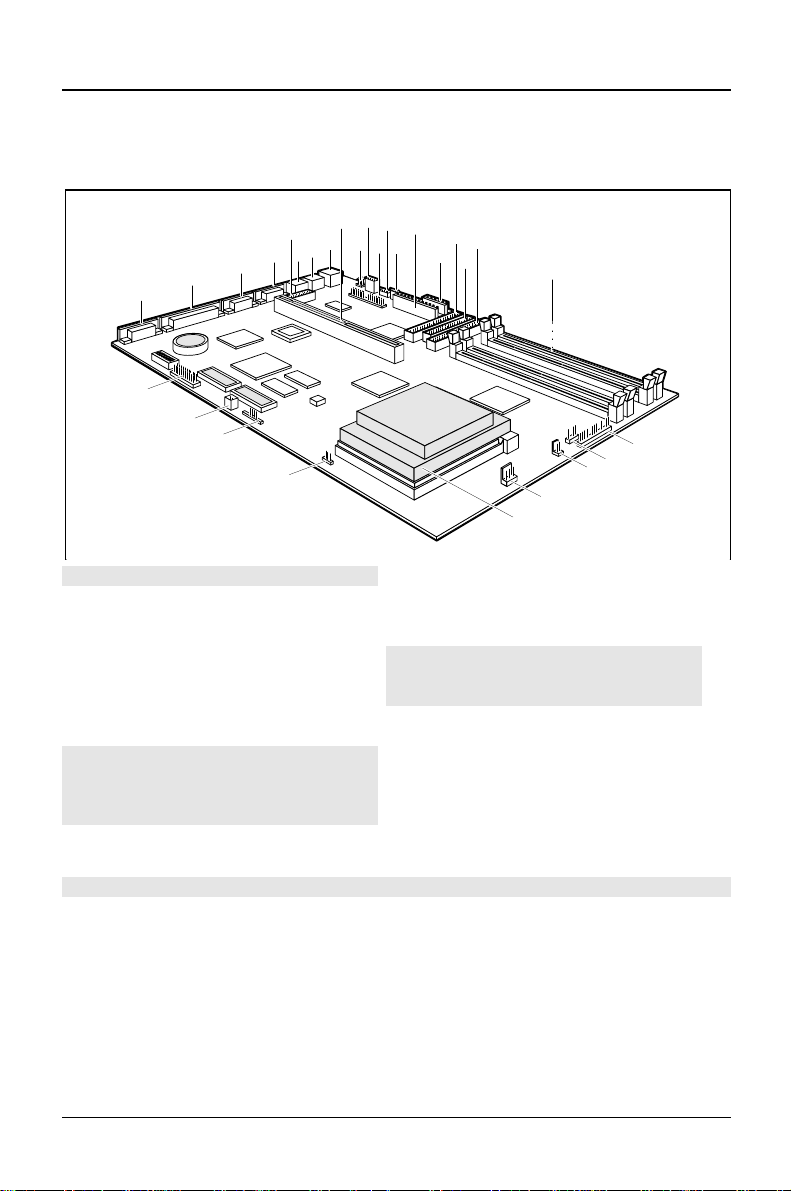
Einleitung Anschlüsse und Steckverbinder
Anschlüsse und Steckverbinder
11
13
29
9
5
8
7
6
4
3
2
1
28
27
26
10
12
14
15
16
17
18
19
25
20
24
23
21
22
1 = Bildschirmanschluß
2 = Parallele Schnittstelle
3 = Serielle Schnittstelle 2
4 = Serielle Schnittstelle 1
5 = Chipkartenleser
6 = PS/2-Mausanschluß
7 = PS/2-Tastaturanschluß
8 = USB 1 und 2
9 = Steckplatzbaugruppe
10 = Voice-Anschluß
11 = CD-Audio-Eingang
12 = Game/Midi / Audi
13 = AUX-in
14 = Soft-Off-Stromversorgung
16 = Stromversorgung 3,3 V
17 = IDE-Laufwerke1 und 2 (primär)
18 = Diskettenlaufwerk
19 = IDE-Laufwerke3 und 4 (sekundär)
20 = Infrarotschnittstelle(IrDA)
21 = LED-Anzeigen im Bedienfeld
22 = Lautsprecherausgang
23 = Taster für Power On
24 = Anschluß für Lüfter
25 = Prozessor mit Kühlkörper und Lüfter
26 = Anschluß für Prozessorlüfter
27 = SCSI-LED
28 = Fernein durch Fax/Modem
29 = Feature-Anschluß für Zusatzbaugruppe
15 = Stromversorgung 5 V und ± 12 V
Die markierten Steckverbinder müssen nicht auf der Systembaugruppe vorhanden sein.
4 A26361-D983-Z120-8-19
Page 13

Unterstützte Bildschirmauflösungen Einleitung
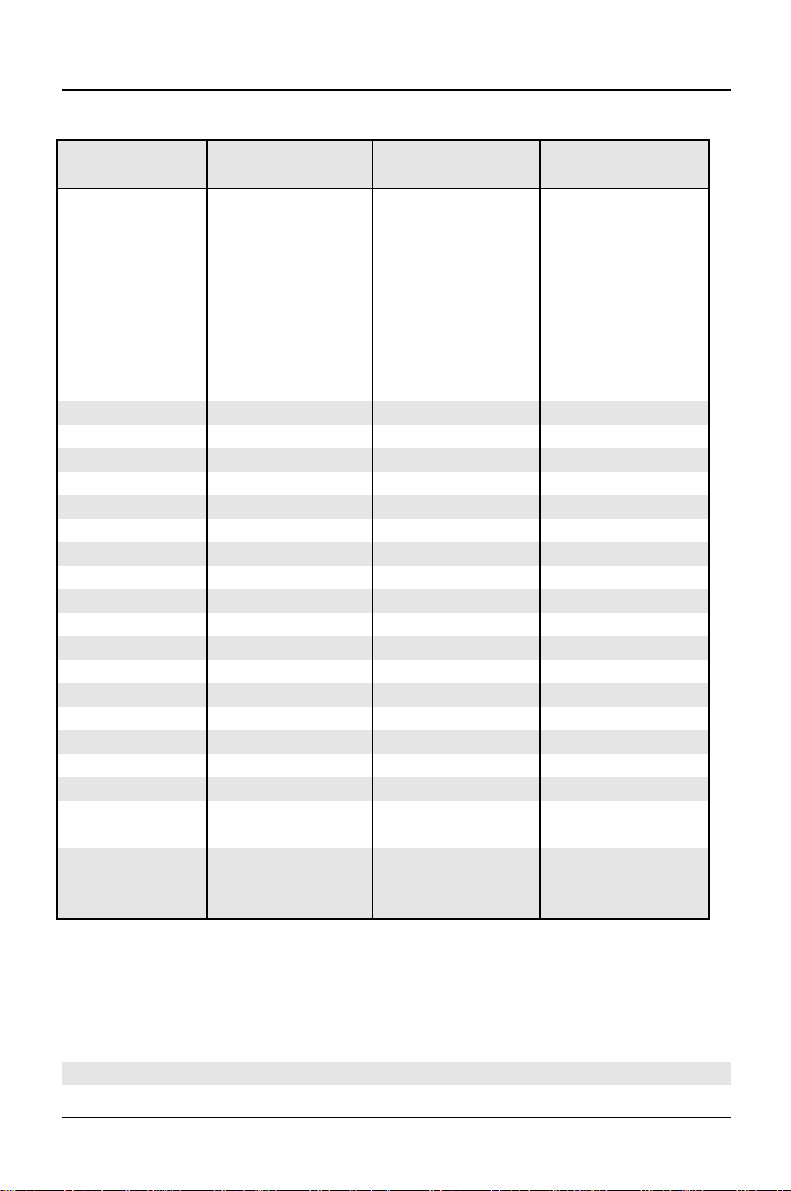
Unterstützte Bildschirmauflösungen
Die nachfolgend angegebenen Bildschirmauflösungen gelten für den BildschirmController auf der Systembaugruppe. Wenn Sie einen anderen BildschirmController verwenden, finden Sie die unterstützten Bildschirmauflösungen in der
Dokumentation zum Bildschirm-Controller.
Die Bildschirmauflösung können Sie unter Windows 95 in der Registerkarte
„Einstellungen“ unter „Eigenschaften von Anzeige“ einstellen.
Die Bildschirmauflösung können Sie unter MS-DOS mit dem Programm
einstellen.
SET-VGA
A26361-D983-Z120-8-19 5
Page 14
Einleitung Unterstützte Bildschirmauflösungen
Bildschirm-
auflösung
Bildwiederhol-
frequenz (Hz)
Horizontal-
frequenz (kHz) **
Maximale Anzahl
der Farben
640x350 70 31,5 16
640x350 84 38 16
640x480 60 31,5 16777216
640x480 75 37,5 16777216
640x480 85 44,4 16777216
640x480 100 50,6 16777216
720x400 70 31,5 16
720x400 84 38 16
800x600 60 38 65536
800x600 60 38 16777216
800x600 72 48 65536
800x600 72 48 16777216
800x600 75 47 65536
800x600 75 47 16777216
800x600 85 53,7 65536
800x600 85 53,7 16777216
800x600 100 63 65536
800x600 100 63 16777216
1024x768 87 interlaced 36 256
1024x768 87 interlaced 36 65536
1024x768 60 48,4 256
1024x768 60 48,4 65536
1024x768 75 60 256
1024x768 75 60 65536
1024x768 85 68,7 256 *
1024x768*** 85 68,7 65536 *
1024x768 100 81 256 *
1280x1024 87 interlaced 49 16
1280x1024 87 interlaced 49 256
1280x1024 60 63,7 256 *
1280x1024 75 80,4 256 *
* kein 16 Farben-Modus
** Die Werte für die Horizontalfrequenz können eine Toleranz von ± 0,3
kHz
besitzen.
*** nicht bei Grafikprozessor Cirrus Logic CL-GD5446
Die grau markierten Werte sind nur mit 2 Mbyte Bildwiederholspeicher verfügbar.
6 A26361-D983-Z120-8-19
Page 15

Ressourcen-Tabelle Einleitung
Ressourcen-Tabelle
belegter
IRQ
Tastatur IRQ1
Serielle Schnittstelle COM2 /
IrDA
Serielle Schnittstelle COM1 /
Chipkartenleser
Diskettenlaufwerks-Controller IRQ6 DMA2
Parallele Schnittstelle LPT1 IRQ7 IRQ5, IRQ7 0278, 0378 DMA1, DMA2,
RTC IRQ8
Audio-Controller
Joystick:
Basis-Adresse:
MPU 401:
USB-Controller IRQ11
Maus-Controller IRQ12
Numerik-Prozessor IRQ13
IDE-Contoller 1 IRQ14
IDE-Controller 2 IRQ15
IRQ3 02F8, 03F8
IRQ4 03F8, 02F8
Adlib:
möglicher
IRQ
IRQ5, IRQ7,
IRQ9, IRQ10
mögliche
Adresse
02E8, 03E8
03E8, 02E8
0200-0207
0220-022F
0240-024F
0260-026F
0280-028F
0300-0301
0330-0331
0338-038B
möglicher
DMA
DMA3
DMA1, DMA3,
DMA5, DMA7
„belegter IRQ“ = bei Auslieferung eingestellte Interrupts
„möglicher IRQ“ = diese Interrupts können Sie für die entsprechende Anwendungverwenden
„möglicheAdresse“ = diese Adresse können Sie für die entsprechende Anwendungverwenden
„möglicher DMA“ = diese DMAs können Sie für die entsprechendeAnwendung verwenden
Beachten Sie, daß eine Ressource nicht von zwei Anwendungen
i
gleichzeitig benutzt werden kann.
A26361-D983-Z120-8-19 7
Page 16

Page 17
Wichtige Hinweise
Lesen Sie diese Seite bitte aufmerksam durch, und beachten Sie diese
!
Hinweise, bevor Sie den PC öffnen.
Beachten Sie die Sicherheitshinweise im Kapitel "Wichtige Hinweise" in
der Betriebsanleitung des PC.
Bei unsachgemäßem Austausch der Lithium-Batterie besteht
Explosionsgefahr. Beachten Sie deshalb unbedingt die Angaben im
Kapitel „Erweiterungen“-„Lithium-Batterie austauschen
Die Lithium-Batterie darf nur durch identische oder vom Hersteller
empfohlene Typen (CR2032) ersetzt werden.
Die Lithium-Batterie gehört nicht in den Hausmüll. Sie wird vom
Hersteller, Händler oder deren Beauftragten kostenlos zurückgenommen,
um sie einer Verwertung bzw. Entsorgung zuzuführen.
Diese Baugruppe erfüllt die Anforderungen der EG-Richtlinie
89/336/EWG „Elektromagnetische Verträglichkeit“.
Die Konformität wurde in einer typischen Konfiguration eines
Personal Computers geprüft.
Beim Einbau der Baugruppe sind die spezifischen Einbauhinweise
gemäß Betriebsanleitung oder Technischem Handbuch des
jeweiligen Endgerätes zu beachten.
Verbindungskabel zu Peripheriegeräten müssen über eine ausreichende
Abschirmung verfügen.
Während des Betriebs können Bauteile sehr heiß werden. Beachten Sie
dies, wenn Sie Erweiterungen auf der Systembaugruppe vornehmen
!
wollen. Es besteht Verbrennungsgefahr!
“.
A26361-D983-Z120-8-19 9
Page 18

Wichtige Hinweise
Baugruppen mit elektrostatisch gefährdeten Bauelementen (EGB) können durch
folgenden Aufkleber gekennzeichnet sein:
Wenn Sie Baugruppen mit EGB handhaben, müssen Sie folgende Hinweise
unbedingt befolgen:
• Sie müssen sich statisch entladen (z. B. durch Berühren eines geerdeten
Gegenstandes), bevor Sie mit Baugruppen arbeiten.
• Verwendete Geräte und Werkzeuge müssen frei von statischer Aufladung
sein.
• Ziehen Sie den Netzstecker, bevor Sie Baugruppen stecken oder ziehen.
• Fassen Sie die Baugruppen nur am Rand an.
• Berühren Sie keine Anschlußstifte oder Leiterbahnen auf einer Baugruppe.
10 A26361-D983-Z120-8-19
Page 19

Einstellungen im BIOS-Setup
Im BIOS-Setup können Sie Systemfunktionen und die Hardware-Konfiguration des
Gerätes einstellen. Zusätzlich zeigt Ihnen das
über den Aufbau des Gerätes.
Bei Auslieferung des Gerätes sind die Standardeinstellungen wirksam. Diese
Einstellungen können Sie in den Menüs des
Einstellungen sind wirksam, sobald Sie die Einstellungen abspeichern und das
BIOS-Setup beenden.
Das Aufrufen des
BIOS-Setups und das Ändern der Einträge ist in der
Betriebsanleitung des Gerätes beschrieben.
In den einzelnen Menüs des
BIOS-Setup können Sie Einstellungen zu folgenden
Themen vornehmen:
Main - Systemfunktionen
Advanced - erweiterte Systemkonfiguration
Security - Sicherheitsfunktionen
Power - Energiesparfunktionen
BIOSFaX - Schnellstartfunktionen
Exit - Speichern und beenden
Nachfolgend sind die einzelnen Menüs mit allen Einstellmöglichkeiten
i
beschrieben. Da die Einstellmöglichkeiten von der HardwareKonfiguration Ihres Gerätes abhängen, kann es vorkommen, daß einige
Einstellmöglichkeiten im
BIOS-Setup Ihres Gerätes nicht angeboten
werden.
BIOS-Setup technische Informationen
BIOS-Setup ändern. Die geänderten
Menü Main - Systemeinstellungen vornehmen
Im Menü Main können Sie folgende Systemeinstellungen vornehmen:
• Uhrzeit (im Feld von
• Datum (im Feld von
• Diskettenlaufwerk(in den Feldern von
• Festplattenlaufwerk (in den Untermenüs von
• Bildschirmtyp (im Feld von
• Systemstart (im Untermenü von
A26361-D983-Z120-8-19 11
System Time)
System Date)
Diskette A oder Diskette B)
Hard Disk)
Video Display)
Boot Options)
Page 20

Einstellungen im BIOS-Setup Main - Systemeinstellungen
M
Phoenix BIOS Setup
ain Advanced Security Power BIOSFaX Exit
System Time: [07:42:19]
System Date: [08/11/1995]
Diskette A: [1.4M]
Diskette B: [None]
Ê Hard Disk 1: 850 Mbyte
Ê Hard Disk 2: None
Ê Hard Disk 3: None
Ê Hard Disk 4: None
Ê Boot Options
Video Display: [EGA/VGA]
Base Memory: 640K
Extended Memory: 7M
F1 Help ↑↓ Select Item -/+ Change Values F9 Setup Defaults
ESC Exit
Beispiel für das Menü Main
← → Select Menu Enter Execute Command F7 Previous Values
Item Specific Help
——————————————————————
System Time / System Date - Uhrzeit und Datum
System Time zeigt die aktuelle Uhrzeit und System Date das aktuelle Datum des
Gerätes. Die Uhrzeit hat das Format „Stunde/Minute/Sekunde“ und das Datum das
Format „Monat/Tag/Jahr“.
Wenn die Felder von System Time und System Date nach dem Aus- und
!
Wiedereinschalten falsche Werte anzeigen, dann ist die Lithium-Batterie
leer. Tauschen Sie die Lithium-Batterie aus (siehe Kapitel
„Erweiterungen“-„Lithium-Batterie austauschen
“).
Diskette A / Diskette B - Diskettenlaufwerk
legen den Typ des eingebauten Diskettenlaufwerks fest.
360K, 720K, 1.2M, 1.4M, 2.8M
Der Eintrag hängt vom eingebauten Diskettenlaufwerk ab.
(Standardeintrag für Diskettenlaufwerk A:
None Kein Diskettenlaufwerk installiert.
(Standardeintrag für Diskettenlaufwerk B:).
12 A26361-D983-Z120-8-19
1.4M).
Page 21

Main - Systemeinstellungen Einstellungen im BIOS-Setup
M
Hard Disk 1 bis Hard Disk 4 - Festplattenlaufwerk
rufen das Untermenü auf, in dem Sie die Einstellungen für das entsprechende IDELaufwerk vornehmen können.
Die Standardeinstellungen sollten Sie nur dann ändern, wenn Sie ein
i
zusätzliches IDE-Laufwerk an einen der beiden IDE-Steckverbinder
anschließen.
Die maximale Übertragungsgeschwindigkeit von zwei IDELaufwerkenan einem Steckverbinder wird vom langsamsten IDELaufwerk bestimmt. Deshalb sollten schnelle Festplattenlaufwerke
bevorzugt am ersten IDE-Steckverbinder angeschlossen und als
oder Hard Disk 2 eingetragen werden. Langsame
Disk 1
Festplattenlaufwerke oder andere IDE-Laufwerke (z. B. CD-ROMLaufwerk) sollten bevorzugt am zweiten IDE-Steckverbinder
angeschlossen und als
Hard Disk 3 oder Hard Disk 4 eingetragen werden.
Hard
Die nachfolgende Beschreibung der Einstellmöglichkeiten für
für
Hard Disk 2, Hard Disk 3 und Hard Disk 4. Die Standardeinstellungen hängen
Hard Disk 1 gilt auch
vom eingebauten Laufwerk ab.
Phoenix BIOS Setup
ain
Hard Disk 1: 850 Mbyte Item Specific Help
Autotype Hard Disk: [Press Enter]
Type: [User]
Cylinders: [ 1654]
Heads: [ 16]
Sectors/Track: [ 63]
Write Precomp: [None]
Transfer Mode: [Standard]
LBA Translation: [Disabled]
PIO Mode: [Standard]
32 Bit I/O: [Enabled]
F1 Help ↑↓ Select Item -/+ Change Values F9 Setup Defaults
ESC Exit
Beispiel für das Untermenü Hard Disk 1
← → Select Menu Enter Execute Command F7 Previous Values
Die Funktion Autotype Hard Disk dürfen Sie nur bei neuen, unbespielten
!
IDE-Festplatten oder bei neu partitionierten IDE-Festplatten verwenden.
Die mit der Funktion
reduzieren.
Autotype Hard Disk ermittelten Werte dürfen Sie nur
A26361-D983-Z120-8-19 13
Page 22
Einstellungen im BIOS-Setup Main - Systemeinstellungen
Wenn Sie ein neues, unbespieltes IDE-Festplattenlaufwerk eingebaut haben,
sollten Sie das Feld von
Autotype Hard Disk markieren und die Eingabetaste
drücken. Dies bewirkt, daß die optimalen Werte für das IDE-Festplattenlaufwerk
eingestellt werden. Diese Werte können Sie ändern, wenn Sie im Eingabefeld von
Type den Eintrag User einstellen
Type - Festplattentyp
legt den Festplattentyp fest.
None Sie können die Festplattenparameter (Cylinders, Heads, Sector/Track
und Write Precomp) nicht ändern. Es ist kein IDE-Laufwerk
eingebaut.
1 bis 39 Die Festplattenparameter sind vorgegeben.
Auto Wenn die Festplatte diesen Modus unterstützt, fragt das System-
BIOS die Festplattenparameter bei der Festplatte ab. Es ist keine
Eingabe erforderlich.
User Sie können die Festplattenparameter selbst eintragen.
Wenn Sie die Festplattenparameter mit
Autotype Hard Disk
eingestellt haben, dürfen Sie die Werte nur reduzieren.
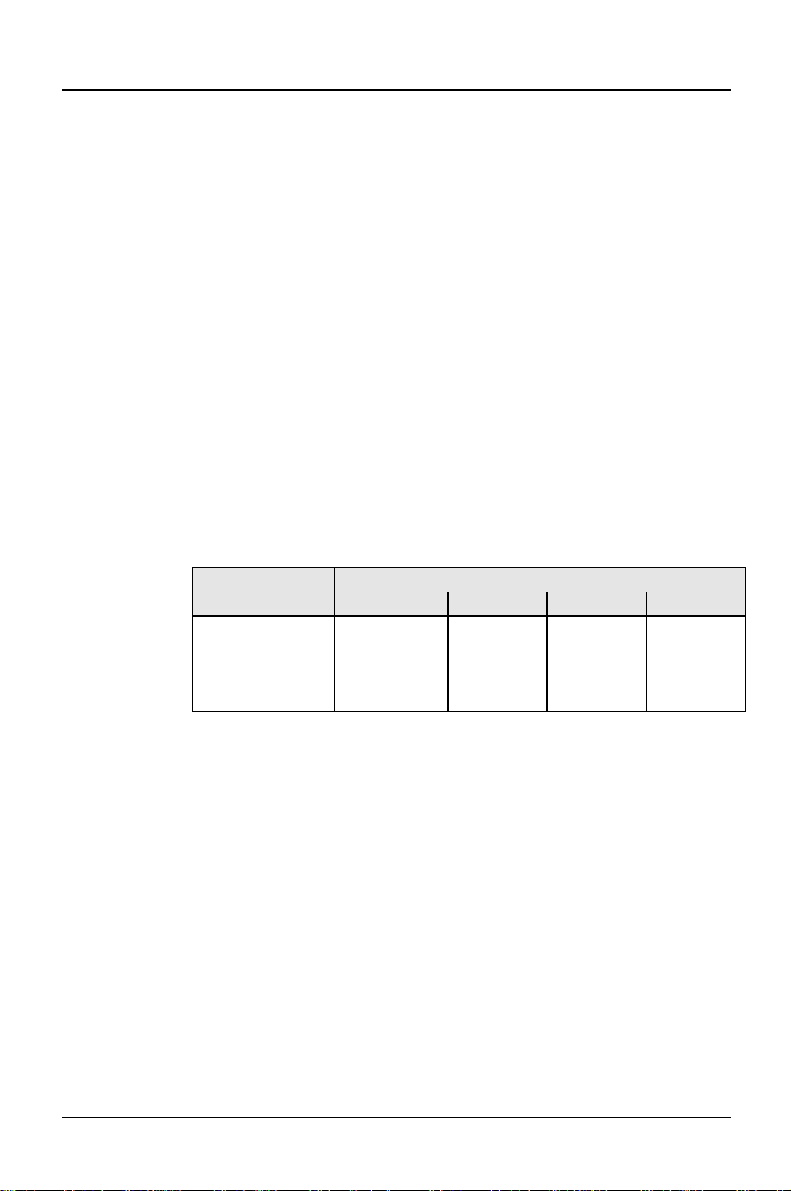
Beispiele für manuelle Einträge (IDE-Festplattenlaufwerke):
Festplatten- Festplattenkapazität
parameter 850 Mbyte 1,2 Gbyte 1,6 Gbyte 2,1 Gbyte
Cylinders 1654 2484 3148 4092
Heads 16 161616
Sectors 63 636363
Write Precomp None None None None
CD Wenn ein ATAPI-CD-ROM-Laufwerk eingebaut ist, ermöglicht
dieser Eintrag den Systemstart (Booten) vom CD-ROM-Laufwerk.
Cylinders, Heads, Sectors/Track, Write Precomp - Festplattenparameter
Diese Festplattenparameter werden entsprechend dem eingebauten IDEFestplattenlaufwerk eingestellt. Wenn Sie diese Festplattenparameter manuell
ändern wollen, müssen Sie im Feld von
Type den Eintrag User einstellen.
Transfer Mode - Übertragungsmodus
legt den Übertragungsmodus für das IDE-Festplattenlaufwerk fest.
Standard Pro Interrupt wird ein Block übertragen (Standardeintrag).
2 Sectors, 4 Sectors, 6 Sectors, 8 Sectors, 16 Sectors
Pro Interrupt wird die eingestellte Anzahl an Blöcken (Sectors)
übertragen.
14 A26361-D983-Z120-8-19
Page 23

Main - Systemeinstellungen Einstellungen im BIOS-Setup
LBA Translation - Adressierung
stellt den LBA-Modus (Logical Block Addressing) ein. Wenn eine IDE-Festplatte
mit mehr als 528 Mbyte Speicherkapazität den LBA-Modus unterstützt, kann sie
mit dem LBA-Modus eingerichtet und betrieben werden.
Der Standardeintrag hängt vom eingebauten IDE-Festplattenlaufwerk ab.
Verändern Sie den Standardeintrag nur dann, wenn Sie ein anderes
Festplattenlaufwerk einbauen.
Sie dürfen die IDE-Festplatte nur in dem LBA-Modus betreiben, in dem
!
sie eingerichtet wurde, d. h. wenn die Festplatte mit der Einstellung
Disabled eingerichtet wurde, dürfen Sie die Festplatte nur mit der
Einstellung
Enabled Wenn die Festplatte den LBA-Modus unterstützt und ihre
Disabled betreiben.
Speicherkapazität größer als 528 Mbyte ist, dann verwendet das
BIOS umgewandelte Festplattenparameter. Dadurch kann die volle
Speicherkapazität der Festplatte genutzt werden.
Disabled Das BIOS benutzt die Festplattenparameter und unterstützt damit
eine Speicherkapazität bis zu 528 Mbyte.
PIO Mode - Übertragungsgeschwindigkeit
(Programmed Input Output Mode) legt die Übertragungsgeschwindigkeit der IDEFestplatte fest.
Standard 0,8 Mbyte/s bis 2 Mbyte/s (Standardeintrag)
Fast PIO 1 2 Mbyte/s bis 4 Mbyte/s
Fast PIO 2 4 Mbyte/s bis 5 Mbyte/s
Fast PIO 3 5 Mbyte/s bis 10 Mbyte/s
Fast PIO 4 10 Mbyte/s bis 16 Mbyte/s
32 Bit I/O - Busbreite für Datenübertragung
legt die Busbreite für die Datenübertragung zwischen Prozessor und IDEController fest.
Enabled Die Datenübertragung erfolgt 32-bit-breit am PCI-Bus
(Standardeintrag). Dies steigert die Performance.
Disabled Die Datenübertragung erfolgt 16-bit-breit.
Boot Options - Systemstart
ruft das Untermenü auf, in dem Sie die Einstellungen für den Systemstart des
Gerätes vornehmen können.
A26361-D983-Z120-8-19 15
Page 24

Einstellungen im BIOS-Setup Main - Systemeinstellungen
M
Phoenix BIOS Setup
ain
Boot Options Item Specific Help
POST Error Halt: [Halt On All Errors]
Quick Boot: [Disabled]
Quiet Boot: [Disabled]
Boot Sequence:
1. Diskette
2. Hard Disk
3. ATAPI CD ROM
F1 Help ↑↓ Select Item -/+ Change Values F9 Setup Defaults
ESC Exit
Beispiel für das Untermenü Boot Options
← → Select Menu Enter Execute Command F7 Previous Values
POST Error Halt - System anhalten
legt fest, ob der Systemstart nach einem erkannten Fehler abgebrochen wird und
das System anhält.
Halt On All Errors
Wenn der Selbsttest einen Fehler erkennt, wird nach dem Selbsttest
der Systemstart abgebrochen und das System angehalten
(Standardeintrag).
No Halt On Any Errors
Der Systemstart wird nicht abgebrochen. Der Fehler wird ignoriert
- sofern möglich.
16 A26361-D983-Z120-8-19
Page 25

Main - Systemeinstellungen Einstellungen im BIOS-Setup
Quick Boot - Verkürzter Selbsttest
kann den Umfang des Selbsttests reduzieren und somit den Systemstart
beschleunigen.
Enabled Nach dem Einschalten des Gerätes wird der verkürzte Selbsttest
durchgeführt, bei dem Diskettenlaufwerke nicht geprüft werden.
Disabled Nach dem Einschalten des Gerätes wird die vollständige
Gerätekonfiguration geprüft (Standardeintrag).
Quiet Boot - Boot-Logo
Am Bildschirm wird ein Logo angezeigt anstatt der Startinformation.
Enabled Das Logo wird angezeigt. Bei auftretenden Fehlern oder wenn Sie
die Taste
[Esc]
[Esc] drücken wird auf die Startinformationen
[Esc][Esc]
umgeschaltet.
Disabled Die Startinformationen werden am Bildschirm angezeigt
(Standardeintrag).
Boot Sequence - Reihenfolge beim Systemstart
legt fest, in welcher Reihenfolge das System-BIOS die Laufwerke nach
Systemdateien durchsucht, um das Betriebssystem zu starten. Um diese
Reihenfolge zu ändern, plazieren Sie den Cursor auf den Eintrag des Laufwerks,
das Sie nach vorne (Taste
[+]
[+]) oder nach hinten (Taste [-]
[+][+]
[-]) stellen wollen.
[-][-]
Standardeintrag:
1. Diskette
2. Hard Disk
3. ATAPI CD ROM
Video Display - Bildschirmtyp
stellt den Typ des angeschlossenen Bildschirms ein.
EGA/VGA, Color 80, Monochrome
Standardeintrag: EGA/VGA
Base Memory - Arbeitsspeicher
zeigt die Größe des verfügbaren Arbeitsspeichers unterhalb von 1 Mbyte.
A26361-D983-Z120-8-19 17
Page 26

Einstellungen im BIOS-Setup Main - Systemeinstellungen
Extended Memory - Erweiterungsspeicher
zeigt die Größe des Hauptspeichers an, der oberhalb von 1 Mbyte liegt.
18 A26361-D983-Z120-8-19
Page 27

Advanced - Systemeinstellungen Einstellungen im BIOS-Setup
A
Menü Advanced - Erweiterte Systemeinstellungen vornehmen
Ändern Sie die Standardeinstellungen nur bei Spezialanwendungen.
!
Falsche Einstellungen können zu Fehlfunktionen führen.
Im Menü
• Cache ( im Untermenü von
• BIOS-Teile in das RAM kopieren (im Untermenü von
• Schnittstellen und Controller (im Untermenü von
• PCI-Funktionalität (im Untermenü von
• Systemeinstellungen (im Untermenü von
• Plug&Play-Funktionalität (im Feld von
• Konfigurierungsdaten (im Feld von
• Festplattenzugriff (im Feld von
Setting items on this menu to incorrect
values
may cause your system to malfunction.
Ê Cache Memory
Ê Shadow Memory
Ê Peripheral Configuration
Ê PCI Configuration
Ê Advanced System Configuration
F1 Help ↑↓ Select Item -/+ Change Values F9 Setup Defaults
ESC Exit
Advanced können Sie folgende Systemeinstellungen vornehmen:
Cache Memory)
Peripheral Configuration)
PCI Configuration)
Advanced System Configuration)
Plug & Play O/S)
Reset Configuration Data)
Large Disk Access Mode)
Phoenix BIOS Setup
Main
Plug & Play O/S: [Yes]
Reset Configuration Data: [No]
Large Disk Access Mode: [DOS]
dvanced Security Power BIOSFaX Exit
Warning!
← → Select Menu Enter Execute Command F7 Previous Values
Item Specific Help
——————————————————————
Shadow Memory)
Beispiel für das Menü Advanced
A26361-D983-Z120-8-19 19
Page 28

Einstellungen im BIOS-Setup Advanced - Systemeinstellungen
A
Cache Memory - Cache
ruft das Untermenü auf, in dem Sie die Einstellungen für den Cache vornehmen
können.
Phoenix BIOS Setup
Cache: [Enabled]
Cache System BIOS Area: [Write Protect]
Cache Video BIOS Area: [Write Protect]
Cache DRAM Memory Area: [Write Back]
Cache Memory Regions:
C800 - CBFF: [Disabled]
CC00 - CFFF: [Disabled]
D000 - D3FF: [Disabled]
D400 - D7FF: [Disabled]
D800 - DBFF: [Disabled]
DC00 - DFFF: [Disabled]
dvanced
Cache Memory Item Specific Help
F1 Help ↑↓ Select Item -/+ Change Values F9 Setup Defaults
ESC Exit
Beispiel für das Untermenü Cache Memory
← → Select Menu Enter Execute Command F7 Previous Values
Cache - Cache-Nutzung
schaltet den Cache ein oder aus. Der Cache ist ein schneller Zwischenspeicher, in
dem Teile des Arbeitsspeichers und BIOS abgebildet werden können. Wenn der
Cache eingeschaltet ist, erhöht sich die Rechenleistung des Gerätes.
Den Cache müssen Sie ausschalten (
Disabled):
• wenn für ältere Anwendungsprogramme die Zugriffszeit zu kurz ist
• wenn Sie
Enabled Der Cache wird benutzt.
Disabled Der Cache ist ausgeschaltet. Alle cache-bezogenen Einstellungen
OS/2 Warp installieren.
sind unwirksam.
20 A26361-D983-Z120-8-19
Page 29

Advanced - Systemeinstellungen Einstellungen im BIOS-Setup
Cache System BIOS Area / Cache Video BIOS Area - BIOS im Cache
Voraussetzung: Im Feld von
Mit
Cache System BIOS Area (System-BIOS) und Cache Video BIOS Area (Video-
Cache muß Enabled stehen.
BIOS) kann das entsprechende BIOS im Cache abgebildet werden. Wenn sich das
BIOS im Cache befindet, wird die Performance des Gerätes erhöht.
Write Protect Das entsprechende BIOS (Lesezugriffe) wird im Cache abgebildet
(Standardeintrag).
Disabled Das entsprechende BIOS wird nicht im Cache abgebildet.
Cache DRAM Memory Area - Speicher im Cache
Voraussetzung: Im Feld von
Mit
Cache DRAM Memory Area können Teile des Arbeitsspeichers im Cache
Cache muß Enabled stehen.
abgebildet werden. Wenn sich der Speicherinhalt im Cache befindet, wird die
Performance des Gerätes erhöht.
Write Through Der Speicherinhalt wird gleichzeitig im Cache abgebildet und in
den Hauptspeicher geschrieben. Hauptspeicher und Cache besitzen
den gleichen Informationsinhalt.
Write Back Der Speicherinhalt wird im Cache abgebildet und nur bei Bedarf in
den Hauptspeicher geschrieben. Hauptspeicher und Cache besitzen
nicht den gleichen Informationsinhalt. Bei der Einstellung
ist die Performance am höchsten. (Standardeintrag)
Back
Disabled Der Speicherinhalt wird nicht im Cache abgebildet.
Write
Cache Memory Regions - ROM-Bereiche im Cache
Voraussetzung: Im Feld von
Mit
Cache Memory Regions kann der zugehörige ROM-Bereich im Cache abgebildet
Cache muß Enabled stehen.
werden. Wenn sich der ROM-Bereich im Cache befindet, wird die Performance
des Gerätes erhöht.
Enabled Der zugehörige ROM-Bereich wird im Cache abgebildet.
Disabled Der zugehörige ROM-Bereich wird nicht im Cache abgebildet
(Standardeintrag).
Verwendet Ihre ISA-Baugruppe im zugehörigen ROM-Bereich ein Dual
Ported RAM, stellen Sie den Eintrag auf
!
A26361-D983-Z120-8-19 21
Disabled.
Page 30

Einstellungen im BIOS-Setup Advanced - Systemeinstellungen
A
Shadow Memory - ROM-Bereiche im RAM
ruft das Untermenü auf, in dem Sie die Teile des ROM (Read Only Memory)
festlegen können, die beim Systemstart in das schnellere RAM (Random Access
Memory) kopiert werden.
Phoenix BIOS Setup
System Shadow: Enabled
Video Shadow: [Enabled]
Shadow Memory Regions:
dvanced
Shadow Memory Item Specific Help
C800 - CBFF: [Disabled]
CC00 - CFFF: [Disabled]
D000 - D3FF: [Disabled]
D400 - D7FF: [Disabled]
D800 - DBFF: [Disabled]
DC00 - DFFF: [Disabled]
F1 Help ↑↓ Select Item -/+ Change Values F9 Setup Defaults
ESC Exit
Beispiel für das Untermenü Shadow Memory
← → Select Menu Enter Execute Command F7 Previous Values
System Shadow - System-BIOS
zeigt immer
Enabled, da d as System-BIOS automatisch in das schnellere RAM
kopiert wird.
Video Shadow - Video-BIOS
legt fest, ob das Video-BIOS in das schnellere RAM kopiert wird. Wenn sich das
Video-BIOS im RAM befindet, erhöht sich die Performance des Gerätes.
Enabled Das Video-BIOS wird in das schnellere RAM kopiert
(Standardeintrag).
Disabled Das Video-BIOS wird nicht kopiert. Diese Einstellung ist bei
einem Bildschirm-Controller am PCI-Bus nicht wirksam.
Shadow Memory Regions - ROM-Bereiche
Mit
Shadow Memory Regions kann der zugehörige ROM-Bereich im schnelleren
RAM abgebildet werden. Wenn sich der ROM-Bereich im RAM befindet, erhöht
sich die P erformance des Gerätes.
Enabled Der zugehörige ROM-Bereich wird in das RAM kopiert.
22 A26361-D983-Z120-8-19
Page 31

Advanced - Systemeinstellungen Einstellungen im BIOS-Setup
A
Disabled Der zugehörige ROM-Bereich wird nicht kopiert
(Standardeintrag).
Verwendet Ihre ISA-Baugruppe im zugehörigen ROM-Bereich ein Dual
Ported RAM, stellen Sie den Eintrag auf
!
Disabled.
Peripheral Configuration - Schnittstellen und Controller
ruft das Untermenü auf, in dem Sie die Schnittstellen und Controller einstellen
können.
Phoenix BIOS Setup
dvanced
Peripheral Configuration Item Specific Help
Serial 1: [Auto]
Serial 2: [Auto]
Serial 2 Mode: [Standard]
Parallel: [Auto]
Parallel Mode: [Printer]
Diskette Controller: [Enabled]
Hard Disk Controller: [Primary And
Secondary]
Mouse Controller: [Enabled]
Audio Controller: [Enabled]
USB Controller: [Disabled]
F1 Help ↑↓ Select Item -/+ Change Values F9 Setup Defaults
ESC Exit
Beispiel für das Untermenü Peripheral Configuration
A26361-D983-Z120-8-19 23
← → Select Menu Enter Execute Command F7 Previous Values
Page 32

Einstellungen im BIOS-Setup Advanced - Systemeinstellungen
Serial 1 / Serial 2 - Serielle Schnittstellen
stellt die Adresse und den Interrupt der entsprechenden seriellen Schnittstelle ein.
3F8h, IRQ4, 2F8h, IRQ3, 3E8h, IRQ4, 2E8h, IRQ3,
Die serielle Schnittstelle ist auf die angezeigte Adresse und auf den
angezeigten Interrupt eingestellt.
Auto Die serielle Schnittstelle stellt sich automatisch auf eine verfügbare
Kombination (Adresse, Interrupt) ein (Standardeintrag).
Disabled Die serielle Schnittstelle ist ausgeschaltet.
Serial 2 Mode - Serielle Schnittstellen
legt fest, ob die zweite serielle Schnittstelle als Standardschnittstelle oder als
Infrarotschnittstelle verwendet wird.
Damit die Infrarot-Datenübertragung genutzt werden kann, muß im Gerät eine
Infrarotschnittstelle mit der erforderlichen Hardware eingebaut sein.
Standard Die Schnittstelle arbeitet wie eine serielle Standardschnittstelle.
(Standard)
IrDA (Infra-Red Data Association) Die serielle Schnittstelle erlaubt eine
Infrarot-Datenübertragung bis zu 115 kbit/s. Die externe serielle
Schnittstelle 2 ist außer Funktion.
Parallel - Parallele Schnittstelle
stellt die Adresse und den Interrupt der parallelen Schnittstelle ein.
378h, IRQ7, 278h, IRQ5, 3BCh, IRQ7
Die parallele Schnittstelle ist auf die angezeigte Adresse und auf
den angezeigten Interrupt eingestellt.
Auto Die parallele Schnittstelle stellt sich automatisch auf eine verfüg-
bare Kombination (Adresse, Interrupt) ein (Standardeintrag).
Disabled Die parallele Schnittstelle ist ausgeschaltet.
24 A26361-D983-Z120-8-19
Page 33

Advanced - Systemeinstellungen Einstellungen im BIOS-Setup
Parallel Mode - Parallele Datenübertragung
legt fest, ob die parallele Schnittstelle als Ein-/Ausgabegerät oder nur als
Ausgabegerät verwendet wird. Die Übertragungsmodi
EPP und ECP ermöglichen
schnellere Datenübertragungsraten von 2 und 2,4 Mbyte/s. Voraussetzung für die
Übertragungsmodi
unterstützen. Außerdem muß im Feld
ECP und EPP sind Peripheriegeräte, die diese Modi
Parallel die Adresse 378h oder 278h
eingestellt sein.
Printer Daten können ausgegeben, aber nicht empfangen werden
(Standardeintrag).
Bidirection Daten können sowohl ausgegeben als auch empfangen werden.
EPP Schneller Übertragungsmodus (bis zu 2 Mbyte/s), in dem Daten
sowohl ausgegeben als auch empfangen werden können. Der
Modus erfordert ein Peripheriegerät, das den EPPÜbertragungsmodus (Enhanced Parallel Port) unterstützt.
ECP Schneller Übertragungsmodus (bis zu 2,4 Mbyte/s), in dem Daten
sowohl ausgegeben als auch empfangen werden können. Der
Modus erfordert ein Peripheriegerät, das den ECPÜbertragungsmodus (Enhanced Capability Port) unterstützt. Der
benötigte DMA-Kanal wird vom System-BIOS gemäß Plug & Play
festgelegt.
Diskette Controller - Diskettenlaufwerks-Controller
schaltet d en Diskettenlaufwerks-Controller der Systembaugruppe ein oder aus.
Enabled Der Diskettenlaufwerks-Controller ist eingeschaltet - IRQ6 ist
belegt (Standardeintrag).
Disabled Der Diskettenlaufwerks-Controller ist ausgeschaltet - IRQ6 ist
verfügbar.
Hard Disk Controller - IDE-Laufwerks-Controller
schaltet die beiden IDE-Laufwerks-Controller der Systembaugruppe ein oder aus.
Die zugehörigen Interrupts (IRQ 14 für den primären, IRQ 15 für den sekundären
IDE-Laufwerks-Controller) werden erst dann freigegeben, wenn am
entsprechenden Steckverbinder kein IDE-Laufwerkangeschlossen ist.
A26361-D983-Z120-8-19 25
Page 34

Einstellungen im BIOS-Setup Advanced - Systemeinstellungen
Primary Der primäre IDE-Laufwerks-Controller ist eingeschaltet. Am
zugehörigen ersten (primären) Steckverbinder können zwei IDELaufwerke (vorzugsweise schnelle Festplatten) angeschlossen
werden. IRQ14 ist belegt.
Primary And Secondary
Primärer und sekundärer IDE-Laufwerks-Controller sind
eingeschaltet (Standardeintrag). Maximal vier IDE-Laufwerke
können angeschlossen werden. Am zweiten (sekundären)
Steckverbinder werden dabei vorzugsweise langsame Laufwerke
angeschlossen (z. B. CD-ROM). IRQ14 und IRQ15 sind belegt.
Disabled Beide IDE-Laufwerks-Controller sind ausgeschaltet.
Mouse Controller - Maus-Controller
schaltet den Maus-Controller der Systembaugruppe ein oder aus.
Enabled Der Maus-Controller ist eingeschaltet (Standardeintrag) - IRQ12
ist belegt.
Disabled Der Maus-Controller ist ausgeschaltet - IRQ12 ist verfügbar.
Audio Controller - Audio-Controller
Falls der Audio-Controller auf der Systembaugruppe bestückt ist, wird dieser ein
oder ausgeschaltet.
Enabled Das System-BIOS legt fest, welche Systemressourcen (Interrupts,
Adressen, DMAs) belegt werden (Standardeintrag).
Disabled Der Audio-Controller ist ausgeschaltet.
USB Controller - USB-Controller
schaltet d en USB-Controller (Universal Serial Bus) der Systembaugruppe ein oder
aus.
Enabled Das System-BIOS legt fest, welche Systemressourcen (Interrupts,
Adressen) belegt werden.
Disabled Der USB-Controller ist ausgeschaltet (Standardeintrag).
26 A26361-D983-Z120-8-19
Page 35

Advanced - Systemeinstellungen Einstellungen im BIOS-Setup
A
PCI Configuration - PCI-Funktionalität
ruft das Untermenü auf, in dem Sie Einstellungen für die PCI-Steckplätze
vornehmen können. Um auch die Einstellungen für die weiteren PCI-Steckplätze
darstellen zu können, ist das Untermenü mit einem Scroll-Balken versehen.
Phoenix BIOS Setup
dvanced
PCI Configuration Item Specific Help
PCI Interrupt Mapping INTA#: [Auto]
PCI Interrupt Mapping INTB#: [Auto]
PCI Interrupt Mapping INTC#: [Auto]
PCI Interrupt Mapping INTD#: [Auto]
VGA Interrupt: [Enabled]
PCI Device, Slot #1
Default Latency Timer: [Yes]
Latency Timer: [0040]
PCI Device, Slot #2
Default Latency Timer: [Yes]
Latency Timer: [0040]
PCI Device, Slot #3
Default Latency Timer: [Yes]
Latency Timer: [0040]
F1 Help ↑↓ Select Item -/+ Change Values F9 Setup Defaults
ESC Exit
Beispiel für das Untermenü PCI Configuration
← → Select Menu Enter Execute Command F7 Previous Values
PCI Interrupt Mapping INTx# - Zuordnung der PCI-Interrupts
legt fest, welcher PCI-Interrupt auf welchen ISA-Interrupt geschaltet wird.
Eine multifunktionale PCI-Baugruppe kann unter Umständen alle PCI-Interrupts
verwenden.
Wenn Sie eine andere Einstellung als
Auto verwenden, ist die Plug&Play-
Funktionalität des System-BIOS für PCI-Baugruppen ausgeschaltet.
Für monofunktionale PCI-Baugruppen sind die PCI-Interrupts INTA#, INTB#,
INTC# und INTD# wie folgt zugeordnet: PCI-Steckplatz 1 = INTA#,
PCI-Steckplatz 2 = INTB#, PCI-Steckplatz 3 = INTC#, PCI-Steckplatz 4 =
INTD#
A26361-D983-Z120-8-19 27
Page 36

Einstellungen im BIOS-Setup Advanced - Systemeinstellungen
Auto Die PCI-Interrupts werden automatisch gemäß den Plug&Play-
Richtlinien zugeordnet (Standardeintrag).
Disabled Für die PCI-Baugruppe in dem zugeordneten PCI-Steckplatz wird
kein PCI-Interrupt verwendet.
IRQ03, IRQ04, IRQ05, IRQ06, IRQ07, IRQ09, IRQ10, IRQ11, IRQ12, IRQ14, IRQ15
Der PCI-Interrupt wird auf den ausgewählten ISA-Interrupt
geschaltet. Sie dürfen keinen ISA-Interrupt auswählen, der von
einer Komponente der Systembaugruppe (z. B. Controller) oder
einer ISA-Baugruppe verwendet wird.
VGA Interrupt - Zuordnung des PCI-VGA-Interrupt
ordnet den PCI-Interrupt dem Bildschirm-Controller auf der eingebauten PCIBaugruppe zu. Wenn Sie mit
PCI Interrupt Mapping keinen anderen Interrupt
festgelegt haben, wird IRQ9 zugeordnet.
Enabled Der Interrupt ist dem Bildschirm-Controller auf der PCI-
Baugruppe zugeordnet.
Disabled Der Interrupt kann für andere Erweiterungsbaugruppen verwendet
werden (Standardeintrag).
PCI Device, Slot #n: Default Latency Timer
legt die geringste Anzahl an Taktzyklen fest, in denen eine PCI-Master-Baugruppe
am PCI-Bus aktiv sein kann.
Yes Der von der PCI-Baugruppe vorgegebene Wert wird übernommen.
Der Eintrag im entsprechenden Feld von
Latency Timer
No Der von der PCI-Baugruppe vorgegebene Wert wird ignoriert. Der
im entsprechenden Feld von
n steht für die Nummer des PCI-Steckplatzes.
PCI Device, Slot #n:
wird ignoriert (Standardeintrag).
PCI Device, Slot #n: Latency Timer
eingestellte Wert bestimmt die Anzahl an Taktzyklen.
28 A26361-D983-Z120-8-19
Page 37

Advanced - Systemeinstellungen Einstellungen im BIOS-Setup
A
PCI Device, Slot #n: Latency Timer
Voraussetzung: Das entsprechende Feld von
muß auf No stehen.
Timer
PCI Device, Slot #n: Default Latency
Das Feld legt die geringste Anzahl an Taktzyklen fest, in denen am PCI-Bus ein
Burst übertragen werden kann.
0000h bis 0280hAnzahl an Taktzyklen (Standardeintrag = 0040h).
n steht für die Nummer des PCI-Steckplatzes.
Advanced System Configuration - Zusätzliche Systemeinstellungen
ruft das Untermenü auf, in dem Sie zusätzliche Systemeinstellungen vornehmen
können.
dvanced
Advanced System Configuration Item Specific Help
ISA Memory Gap: [Disabled]
PCI Bus Parity Checking: [Enabled]
PCI Burst Write Combining: [Enabled]
ECC Control: [Enabled]
Feature Connector: [Disabled]
FAN Control: [Disabled]
Phoenix BIOS Setup
F1 Help ↑↓ Select Item -/+ Change Values F9 Setup Defaults
ESC Exit
Beispiel für das Untermenü Advanced System Configuration
← → Select Menu Enter Execute Command F7 Previous Values
ISA Memory Gap - Speicherbereich für ISA-Baugruppen
blendet einen zusammenhängenden ISA-Speicherbereich (von 1 Mbyte Größe) in
den Hauptspeicherbereich von 15 bis 1 6 Mbyte ein.
Enabled Der ISA-Speicherbereich wird eingeblendet.
Disabled Der ISA-Speicherbereich wird nicht eingeblendet
(Standardeintrag).
A26361-D983-Z120-8-19 29
Page 38

Einstellungen im BIOS-Setup Advanced - Systemeinstellungen
PCI Bus Parity Checking - PCI-Bus-Paritätsüberwachung
Wenn Sie PCI-Baugruppen verwenden, die sich nicht entsprechend der PCI-Bus
Richtlinien verhalten, können Sie PCI Bus Parity Checking abschalten.
Enabled Die Paritätsüberwachung findet statt (Standardeintrag).
Disabled Die Paritätsüberwachung findet nicht statt.
PCI Burst Write Combining - Chipsatzkonfiguration
Wenn Sie PCI-Baugruppen verwenden, die sich nicht entsprechend der PCI-Bus
Richtlinien verhalten, können Sie PCI Burst Write Combining abschalten.
Enabled PCI Burst Write Combining ist eingeschaltet (Standardeintrag).
Disabled PCI Burst Write Combining ist ausgeschaltet.
ECC Control - Fehlerkorrektur für Hauptspeicher
ermöglicht die Datenfehlererkennung und -korrektur mit entsprechend bestückten
Speichermodulen.
Enabled Error Correction Code (ECC) ist aktiv, wenn alle Speichermodule
ECC untertstützen (Standardeintrag).
Disabled Error Correction Code (ECC) ist ausgeschaltet.
Feature Connector - Freischalten des Feature-Connectors
schaltet d en Feature-Connector auf der Systembaugruppe ein oder aus.
Enabled Der Feature-Connector ist eingeschaltet.
Disabled Der Feature-Connector ist ausgeschaltet (Standardeintrag).
FAN Control - Lüftersteuerung
steuert die Drehzahl des Prozessorlüfters.
Enabled Die Drehzahl wird geregelt.
Disabled Maximale Drehzahl (Standardeintrag).
Verändern Sie den Standardeintrag nicht!
!
Plug & Play O/S - Plug&Play-Funktionalität
legt die Plug&Play-Funktionalität fest. Plug&Play bedeutet, daß eingebaute
Baugruppen automatisch erkannt und installiert werden, wenn sie Plug&Play
unterstützen.
30 A26361-D983-Z120-8-19
Page 39

Advanced - Systemeinstellungen Einstellungen im BIOS-Setup
Yes Das Betriebssystem übernimmt einen Teil der Plug&Play-
Funktionen (Standardeintrag). Diese Einstellung sollten Sie nur
dann wählen, wenn das Betriebssystem Plug&Play unterstützt.
No Das System-BIOS übernimmt die gesamte Plug&Play-
Funktionalität.
Reset Configuration Data - Konfigurierungsdaten
legt fest, ob die Konfigurierungsdaten beim Start des Gerätes neu initialisiert
werden oder nicht.
Yes Nach dem Starten des Gerätes werden die alten
Konfigurierungsdaten zurückgesetzt. Über die Plug&PlayFunktionalität werden die aktuellen Konfigurierungsdaten ermittelt.
Mit diesen Daten werden die eingebauten Baugruppen und
Laufwerke initialisiert.
No Die eingebauten Baugruppen und Laufwerke werden mit den
bestehenden Konfigurierungsdaten initialisiert. Es erfolgt keine
Aktualisierung beim Starten des Gerätes (Standardeintrag).
Large Disk Access Mode - Festplattenzugriff
legt den Festplattenzugriff für große Festplatten (mehr als 1024 Zylinder, 16
Köpfe) fest. Die Standardeinstellung ist abhängig vom verwendeten
Betriebssystem.
DOS Wenn das Betriebssystem MS-DOS-kompatible Festplattenzugriffe
verwendet.
Other Wenn das Betriebssystem keine MS-DOS-kompatiblen
Festplattenzugriffe verwendet (z. B. Novell, SCO Unix).
A26361-D983-Z120-8-19 31
Page 40

Einstellungen im BIOS-Setup Security - Sicherheitsfunktionen
y
Menü Security - Sicherheitsfunktionen einstellen
Im Menü Security können Sie folgende Sicherheitsfunktionen einstellen:
• BIOS-Setup schützen (im Feld von
• BIOS auf Baugruppen schützen (im Feld
• Systemstart schützen (im Feld von
• Eingabeelemente sperren (im Feld von
• Betriebssystemstart von Diskette sperren (im Feld von
• Setup-Aufforderunganzeigen (im Feld von
• Warnung bei Virenbefall (im Feld von
• Schreibschutz für Diskettenlaufwerk (im Feld von
• Schreibschutz für BIOS-Setup (im Feld von
• Ein-/Ausschalt-Funktionalität (im Untermenü von
Set Setup Password)
von Setup Password Lock)
Set System Password)
System Password Mode)
System Load)
Setup Prompt)
Virus Warning)
Diskette Write)
Flash Write)
Power On/Off)
Phoenix BIOS Setup
Main Advanced
Setup Password Not Installed
System Password Not Installed
Set Setup Password: [Press Enter]
Setup Password Lock: [Standard]
Set System Password: [Press Enter]
System Password Mode: [System]
System Load: [Standard]
Setup Prompt: [Enabled]
Virus Warning: [Disabled]
Diskette Write: [Enabled]
Flash Write: [Enabled]
Ê Power On/Off
F1 Help ↑↓ Select Item -/+ Change Values F9 Setup Defaults
ESC Exit
Beispiel für das Menü Security
← → Select Menu Enter Execute Command F7 Previous Values
Securit
Power BIOSFaX Exit
Item Specific Help
——————————————————————
Setup Password / System Password - Paßwortanzeige
zeigen an, ob das entsprechende Paßwort installiert ist oder nicht.
32 A26361-D983-Z120-8-19
Page 41

Security - Sicherheitsfunktionen Einstellungen im BIOS-Setup
Set Setup Password - Setup-Paßwort
ermöglicht die Installation des Setup-Paßwortes. Das Setup-Paßwort verhindert
das unbefugte Aufrufen des
BIOS-Setup.
Wenn Sie das Feld markieren und die Eingabetaste drücken, können Sie das SetupPaßwort eingeben und bestätigen (siehe auch Betriebsanleitung des Gerätes).
Setup Password Lock - Auswirkung des Setup-Paßwortes
legt die Auswirkung des Setup-Paßwortes fest. Die Einstellung in diesem Feld
wird wirksam, sobald ein Setup-Paßwort installiert ist.
Standard Das Setup-Paßwort verhindert das unbefugte Aufrufen des BIOS-
(Standardeintrag).
Setup
Extended Das Setup-Paßwort verhindert das unbefugte Aufrufen des BIOS-
und sperrt die Tastatur während der Initialisierungsphase des
Setup
Gerätes. Dadurch wird der unbefugte Zugriff auf Einstellungen von
eingebauten Baugruppen mit eigenem BIOS verhindert.
Set System Password - System-Paßwort
Voraussetzung: Das Setup-Paßwort ist installiert.
Das Feld ermöglicht die Installation des System-Paßwortes. Das System-Paßwort
verhindert den unbefugten Zugriff auf Ihr System.
Wenn Sie das Feld markieren und die Eingabetaste drücken, können Sie das
System-Paßwort eingeben und bestätigen (siehe auch Betriebsanleitung des
Gerätes).
A26361-D983-Z120-8-19 33
Page 42

Einstellungen im BIOS-Setup Security - Sicherheitsfunktionen
System Password Mode - Auswirkung des System-Paßwortes
legt die Auswirkung des System-Paßwortes fest. Die Einstellung in diesem Feld
wird wirksam, sobald ein System-Paßwort installiert ist.
System Nach dem Starten des Gerätes ermöglicht das System-Paßwort das
Starten des Betriebssystems (Standardeintrag).
Keyboard Nach dem Starten des Gerätes wird das Betriebssystem gestartet,
und die Eingabeelemente Tastatur und Maus werden gesperrt. Das
System-Paßwort hebt diese Eingabesperre auf.
System Load - Betriebssystemstart
legt fest, ob d as B etriebssystem von der Diskette aus gestartet werden kann.
Standard Das Betriebssystem kann von Diskette, Festplatte oder CD-ROM
gestartet werden (Standardeintrag).
Diskette Lock Das Betriebssystem kann nicht von der Diskette gestartet werden.
Setup Prompt - Setup-Aufforderung
legt fest, ob die Setup-Aufforderung Press F2 to enter SETUP angezeigt
wird, wenn das System neu startet.
Enabled Die Setup-Aufforderung Press F2 to enter SETUP wird
beim Systemstart angezeigt (Standardeintrag).
Disabled Die Setup-Aufforderung wird nicht angezeigt.
34 A26361-D983-Z120-8-19
Page 43

Security - Sicherheitsfunktionen Einstellungen im BIOS-Setup
Virus Warning - Viruswarnung
prüft die Bootsektoren des Festplattenlaufwerks auf Veränderungen gegenüber
dem letzten Systemstart. Ist die Ursache der Veränderungen der Bootsektoren
unbekannt, dann sollte ein geeignetes Programm z um Auffinden von
Computerviren gestartet werden.
Enabled Wenn sich der Bootsektor seit dem letzten Systemstart verändert
hat (z. B. neues Betriebssystem oder Virenbefall), wird eine
Warnung am Bildschirm ausgegeben. Die Warnung wird so lange
ausgegeben, bis die Änderungen mit
bis Sie die Funktion ausschalten (
Confirm Dieser Eintrag bestätigt eine gewünschte Änderung in einem
Confirm bestätigt werden oder
Disabled).
Bootsektor (z. B. neues Betriebssystem).
Disabled Die Bootsektoren werden nicht überprüft (Standardeintrag).
Diskette Write - Schreibschutz für Diskettenlaufwerk
legt fest, ob Disketten beschrieben und gelöscht werden können.
Enabled Die Disketten können gelesen, beschrieben oder gelöscht werden,
wennderSchalter4(FDP)
Disabled Die Disketten können nur gelesen werden.
open ist (Standardeintrag).
Flash Write - Schreibschutz für System-BIOS
kann das System-BIOS mit einem Schreibschutz versehen.
Enabled Das System-BIOS kann beschrieben oder gelöscht werden, wenn
derSchalter1(FLP)
open ist. Ein BIOS-Update von Diskette ist
möglich (Standardeintrag).
Disabled Das System-BIOS kann nicht beschrieben oder gelöscht werden.
Ein BIOS-Update von Diskette ist nicht möglich.
Power On/Off - Ein-/Ausschalt-Funktionalität
ruft das Untermenü auf, in dem Sie die Ursachen für das Ein-/Ausschalten des
Systems festlegen können. Diese Einstellungen bewirken das Ein-/Ausschalten des
Systems wie der Ein-/Aus-Taster an der Systemeinheit. Der Ein-/Aus-Taster ist
immer funktionsfähig und kann nicht abgeschaltet werden.
A26361-D983-Z120-8-19 35
Page 44
Einstellungen im BIOS-Setup Security - Sicherheitsfunktionen
y
Securit
Power On/Off Item Specific Help
Power Off Source
Software: [Enabled]
Keyboard: [Enabled]
Power On Source
Remote: [Enabled]
Keyboard: [Enabled]
Timer: [Enabled]
Chipcard: [Enabled]
F1 Help ↑↓ Select Item -/+ Change Values F9 Setup Defaults
ESC Exit
Beispiel für das Untermenü Power On/Off
← → Select Menu Enter Select Ê Sub-Menu F7 Previous Values
Phoenix BIOS Setup
Wenn Sie ein System-Paßwort im System Mode vergeben haben, führt dies
beim unbedienten Einschalten des Systems (über
!
Timer On) zu einem Anhalten des Bootvorgangs, da das System auf die
Remote Power On oder
Eingabe des System-Paßwortes wartet. Bei einem unbedienten
Einschalten des System sollten Sie daher kein System-Paßwort im
vergeben oder im System Password Mode die Einstellung Keyboard
Mode
System
wählen.
Power Off Source: Software - Ausschalten über Software
legt fest, ob das System durch ein Programm (
Betriebssystem (
Windows 95, Windows NT mit Siemens Nixdorf HAL) ausgeschaltet
DeskOff, SWOFF) oder ein
werden kann.
Enabled Das System kann durch das Programm ausgeschaltet werden
(Standardeintrag).
Disabled Das System kann nicht durch das Programm ausgeschaltet werden.
36 A26361-D983-Z120-8-19
Page 45

Security - Sicherheitsfunktionen Einstellungen im BIOS-Setup
Power Off Source: Keyboard - Ausschalten über Tastatur
legt fest, ob das System über einen speziellen Ein-/Aus-Taster auf der Tastatur
ausgeschaltet werden kann.
Enabled Das System kann über einen speziellen Ein-/Aus-Taster auf der
Tastatur ausgeschaltet werden.
Disabled Das System kann nicht über einen speziellen Ein-/Aus-Taster auf
der Tastatur ausgeschaltet werden (Standardeintrag).
Power On Source: Remote - F ernein-Funktionalität
legt fest, ob d as System von einer ankommenden Nachricht (z. B. Modem)
eingeschaltet werden kann. Das Signal kann extern über die serielle Schnittstelle 1
oder intern über den Steckverbinder Fernein ankommen.
Enabled Das System kann von einer ankommenden Nachricht eingeschaltet
werden (Standardeintrag).
Disabled Das System kann nicht von einer ankommenden Nachricht
eingeschaltet werden.
Power On Source: Keyboard - Einschalten über Tastatur
legt fest, ob das System über einen speziellen Ein-/Aus-Taster auf der Tastatur
eingeschaltet werden kann.
Enabled Das System kann über einen speziellen Ein-/Aus-Taster auf der
Tastatur eingeschaltet werden (Standardeintrag).
Disabled Das System kann nicht über einen speziellen Ein-/Aus-Taster auf
der Tastatur eingeschaltet werden.
A26361-D983-Z120-8-19 37
Page 46

Einstellungen im BIOS-Setup Security - Sicherheitsfunktionen
Power On Source: Timer - Einschalten über Zeit
legt fest, ob das System nach einer festgelegten Einschaltzeit (eine bestimmte
Uhrzeit, eine festgelegte Zeitdauer) eingeschaltet werden kann.
Die Einschaltzeit kann nicht über das BIOS-Setup festgelegt werden. Sie
benötigen zur Programmierung der Einschaltzeit ein geeignetes Programm.
Enabled Das System kann zeitgesteuert eingeschaltet werden
(Standardeintrag).
Disabled Das System kann nicht zeitgesteuert eingeschaltet werden.
Chipcard - Einschalten über Chipkartenleser
legt fest, ob das System über den Chipkartenleser eingeschaltet werden kann.
Enabled Das System kann über den Chipkartenleser eingeschaltet werden.
(Standardeintrag)
Disabled Das System kann nicht über den Chipkartenleser eingeschaltet
werden.
38 A26361-D983-Z120-8-19
Page 47

Power - Energiesparfunktionen Einstellungen im BIOS-Setup
Menü Power - Energiesparfunktionen einstellen
Programme für Power-Management (z. B. POWER.EXE) können die Einstellungen
der Energiesparfunktionen ändern.
Im Menü
• Freischalten der APM-Schnittstelle (im Feld
• Umfang der Energiesparfunktionen (im Feld von
• Standby-Modus (im Feld von
• Suspend-Modus (im Feld von
• Energiesparfunktion der Festplatte (im Feld von
• Prozessorgeschwindigkeit im Standby-Modus (im Feld von
• Aktuellen Systemzustand speichern (im Feld von
• Systemaktivitäten festlegen (im Feld von
Power können Sie folgende Funktionen einstellen:
Standby Timeout)
Suspend Timeout)
)
Speed
Wakeup Event)
Advanced Power Management)
Power Management Mode)
Hard Disk Timeout)
Standby CPU
Save To Disk)
Phoenix BIOS Setup
Main Advanced Security
APM [Enabled]
Power Management Mode: [Customize]
Standby Timeout: [15 min]
Suspend Timeout: [10 min]
Standby CPU Speed: [Medium]
Hard Disk Timeout: [10 min]
Save To Disk: [Disabled]
Ê Wakeup Event
F1 Help ↑↓ Select Item -/+ Change Values F9 Setup Defaults
ESC Exit
Beispiel für das Menü Power
← → Select Menu Enter Execute Command F7 Previous Values
Power BIOSFaX Exit
Item Specific Help
——————————————————————
APM - Freischalten der APM-Schnittstelle
legt fest, ob ein Betriebssystem die Power-Management-Einstellungen im SystemBIOS verändern kann.
Enabled Das Betriebssystem hat Zugriff auf die Power-Management-
Einstellungen und kann diese gegebenenfalls ändern
(Standardeintrag).
Disabled Änderungen der Power-Management-Einstellungen durch ein
Betriebssystem sind nicht möglich.
A26361-D983-Z120-8-19 39
Page 48

Einstellungen im BIOS-Setup Power - Energiesparfunktionen
Power Management Mode - Umfang der Energiesparfunktionen
legt den Umfang der Energiesparfunktionen fest.
Customize Im Powermanagement sind die Funktionen wirksam, die mit den
Feldern
Standby Timeout, Hard Disk Timeout und Standby CPU Speed
eingestellt sind (Standardeintrag).
Maximum, Medium oder Minimum Power Savings
Diese Einträge rufen Voreinstellungen auf und bestimmen so den
Umfang der Energieeinsparung.
Disabled Die Energiesparfunktionen sind ausgeschaltet.
Standby Timeout - Standby-Modus
Voraussetzung: Im Feld von Power Management Mode muß Customize stehen.
Das Feld legt fest, nach welcher Zeit ohne Systemaktivität das System in den
Standby-Modus schaltet. Im Standby-Modus ist der Bildschirm dunkel geschaltet
und der Prozessortakt entsprechend dem Eintrag im Feld
eingestellt.
Die nächste Systemaktivität (
2 min, 5 min, 10 min, 15 min, 30 min
Wakeup Event) beendet den Standby-Modus wieder.
Standardeintrag = 15 min.
Disabled Das System schaltet nicht in den Standby-Modus.
Standby CPU Speed
40 A26361-D983-Z120-8-19
Page 49

Power - Energiesparfunktionen Einstellungen im BIOS-Setup
Suspend Timeout - Suspend-Modus
Voraussetzung: Im Feld von Power Management Mode muß Customize stehen.
Das Feld legt fest, nach welcher Zeit ohne weitere Systemaktivität das System vom
Standby-Modus in den Suspend-Modus schaltet. Im Suspend-Modus ist der
Bildschirm dunkel geschaltet und der Prozessor ausgeschaltet.
Die nächste Systemaktivität (
In einer Netzwerk-Umgebung muß
Wakeup Event) beendet den Suspend-Modus wieder.
Suspend Timeout ausgeschaltet werden, da sonst
die Datenübertragung abgebrochen wird.
2 min, 15 min, 30 min, 1 Std, 2 Std, 3 Std, 4 Std
Standardeintrag = 15 min.
Disabled Das System schaltet nicht in den Suspend-Modus.
Standby CPU Speed - Prozessortakt
Voraussetzung: Im Feld von Power Management Mode muß Customize stehen.
Das Feld legt die Taktfrequenz des Prozessors im Standby-Modus fest. Bei den
Einstellungen
von Programmen.
In einer Netzwerk-Umgebung muß der Prozessortakt auf
sonst die Datenübertragung mit verminderter Geschwindigkeit abläuft.
Max Maximale Taktfrequenz
High 1/4 der maximalen Taktfrequenz
Medium 1/8 der maximalen Taktfrequenz (Standardeintrag)
Low 1/16 der maximalen Taktfrequenz
High, Medium und Low verlangsamt sich die Ablaufgeschwindigkeit
Max gestellt werden, da
A26361-D983-Z120-8-19 41
Page 50

Einstellungen im BIOS-Setup Power - Energiesparfunktionen
Hard Disk Timeout - Energiesparfunktion des Festplattenlaufwerks
Voraussetzung: Im Feld von Power Management Mode muß Customize stehen.
Das Feld legt fest, nach welcher Zeit ohne Systemaktivität der Motor des
Festplattenlaufwerks abschaltet. Die nächste Systemaktivität schaltet den Motor
wieder ein.
2 min, 5 min, 10 min, 15 min
Standardeintrag = 10 min.
Disabled Der Motor des Festplattenlaufwerks schaltet nicht ab.
Save To Disk - Aktuellen Systemzustand speichern
Voraussetzung: Im Feld von Power Management Mode muß Customize stehen. Auf
der Festplatte muß genügend Speicherplatz vorhanden sein.
Dieses Feld legt fest, ob der aktuelle Systemzustand (aktive Programme, Dateien,
Speicherinhalte) in der Datei
den Suspend-Modus schaltet. Wenn Sie das System neu starten, wird dieser
Systemzustand wieder wirksam - Sie können in Ihrer Anwendung weiterarbeiten.
Enabled Die Inhalte von Arbeitsspeicher, Hauptspeicher, Videospeicher
und Cache werden auf der Festplatte abgespeichert.
Disabled Die Speicherinhalte werden nicht gespeichert (Standardeintrag).
Die Einstellung
• Controllern, die auf der Systembaugruppe integriert sind (z. B. Grafik- und
Audio-Controller)
• Erweiterungsbaugruppen, die in der Preisliste gekennzeichnet sind.
Andere Erweiterungsbaugruppen werden zur Zeit nicht unterstützt.
Enabled funktioniert nur mit:
SAVETO.DSK abgespeichert wird, wenn das System in
42 A26361-D983-Z120-8-19
Page 51

Power - Energiesparfunktionen Einstellungen im BIOS-Setup
Stellen Sie den Eintrag im Feld Save to Disk nicht auf Enabled,wennSie
andere Baugruppen als die oben aufgeführten benutzen. Das gilt vor
!
allem für Erweiterungsbaugruppen wie SCSI- und Grafik-Controller.
Die genannten Einschränkungen gelten auch, wenn Sie die Funktion
Quickstart (Save to disk) unter Windows mit Hilfe von DeskEnergy
aktivieren.
Bevor die Funktion
Save to Disk startet, sollten Sie alle Dokumente
schließen, die sich auf Netzlaufwerken befinden.
Wakeup Event - Systemaktivitäten festlegen
Das Feld ruft das Untermenü auf, in dem Sie die Interrupts einstellen können, die
als Systemaktivität gewertet werden. Wenn eine Systemaktivität einen dieser
Interrupts auslöst, wird z. B. der aktive Energiesparmodus beendet.
In einer Netzwerk-Umgebung muß der
Netzwerk-Controllers ausgeschaltet werden, da das System sonst nicht in den
Standby Modus geht.
Wakeup Event für den Interrupt des
Phoenix BIOS Setup
IRQ 1: Enabled
IRQ 3: [Disabled]
IRQ 4: [Disabled]
IRQ 5: [Disabled]
IRQ 6: [Enabled]
IRQ 7: [Disabled]
IRQ 8: [Disabled]
IRQ 9: [Disabled]
IRQ 10: [Disabled]
IRQ 11: [Disabled]
IRQ 12: [Enabled]
IRQ 13: Disabled
IRQ 14: [Enabled]
IRQ 15: [Enabled]
F1 Help ↑↓ Select Item -/+ Change Values F9 Setup Defaults
ESC Exit
Beispiel für das Untermenü Wakeup Event
Enabled
Power
Wakeup Event Item Specific Help
← → Select Menu Enter Select Ê Sub-Menu F7 Previous Values
Der zugehörige Interrupt wird a ls Systemaktivität bewertet.
Disabled Der zugehörige Interrupt hat keine Auswirkung auf den aktiven
Energiesparmodus.
A26361-D983-Z120-8-19 43
Page 52

Einstellungen im BIOS-Setup BIOSFaX - Schnellstartfunktionen
Menü BIOSFaX - Schnellstartfunktionen
Im Menü BIOSFaX können Sie einstellen, ob Ihr System über Modem eingeschaltet
werden kann und ein verkürzter Systemstart durchgeführt wird. Während dieses
Systemstarts wird ein ankommender Anruf oder Fax aufgezeichnet.
Phoenix BIOS Setup
Main Advanced Security Power
BIOSFaX Exit
Receive Mode: [Disabled]
Ring Count: [Auto]
Fax Tone Count: [Auto]
Fax Modem Port: COM3
F1 Help ↑↓ Select Item -/+ Change Values F9 Setup Defaults
ESC Exit
Beispiel für das Menü BIOSFaX
← → Select Menu Enter Select Ê Sub-Menu F7 Previous Values
Item Specific Help
——————————————————————
Receive Mode - Modem Modus
Voraussetzung: Die Fernein-Funktionalität (Remote on) muß eingeschaltet sein.
Dieses Feld legt fest, in welchem Modus das Modem betrieben wird.Je nach
Einstellung wird eine ankommende Nachricht aufgezeichnet.
Voice and Fax Ein ankommender Anruf oder Fax wird aufgezeichnet.
Voice Nur ein ankommender Anruf wird aufgezeichnet.
Fax Nur ein ankommendes Fax wird aufgezeichnet.
Disabled Die Modemfunktionalität steht bei ausgeschaltetem System nicht
zur Verfügung (Standardeintrag).
Ring Count - Anzahl Klingeln
legt fest, wie oft das Klingelzeichen ertönen soll, bis das Modem abhebt. Mögliche
Einstellungen:
44 A26361-D983-Z120-8-19
2, 3, 4, 5, 6, 7 oder Auto (Standardeinstellung).
Page 53

BIOSFaX - Schnellstartfunktionen Einstellungen im BIOS-Setup
Fax Tone Count - Anzahl Faxton
legt fest, wie oft der Faxton ertönen soll, bis das Modem abhebt. Mögliche
Einstellungen:
1, 2, 3, 4, 5, 6, 7 oder Auto (Standardeinstellung).
Fax Modem Port - Serielle Schnittstelle
zeigt an, welche Serielle Schnittstelle für das Modem verwendet wird. Diese
Einstellung wird vom System vergeben und kann nicht geändert werden.
Mögliche Anzeigen:
COM1, COM2, COM3 oder COM4.
A26361-D983-Z120-8-19 45
Page 54
Einstellungen im BIOS-Setup Exit - BIOS-Setup beenden
Menü Exit - BIOS-Setup beenden
Im Menü Exit können Sie Einstellungen speichern und das BIOS-Setup beenden.
Phoenix BIOS Setup
Main Advanced Security Power BIOSFaX
Exit
Save Changes & Exit
Discard Changes & Exit
Get Default Values
Load Previous Values
Save Changes
F1 Help ↑↓ Select Item -/+ Change Values F9 Setup Defaults
ESC Exit
Beispiel für das Menü Exit
← → Select Menu Enter Execute Command F7 Previous Values
Item Specific Help
——————————————————————
Save Changes & Exit - Speichern und beenden
speichert die vorgenommenen Einstellungen und beendet das BIOS-Setup.
Discard Changes & Exit - Beenden ohne speichern
beendet das BIOS-Setup, ohne die Einstellungen zu speichern.
Get Default Values - Standardeinträge
stellt alle Einstellungen auf die Standardwerte.
Load Previous Values - Vorhergehende Einträge
stellt die Werte ein, die beim Aufrufen des BIOS-Setup wirksamwaren.
Save Changes - Speichern
speichert die vorgenommenen Einstellungen.
46 A26361-D983-Z120-8-19
Page 55
Einstellungen mit Schalterblock
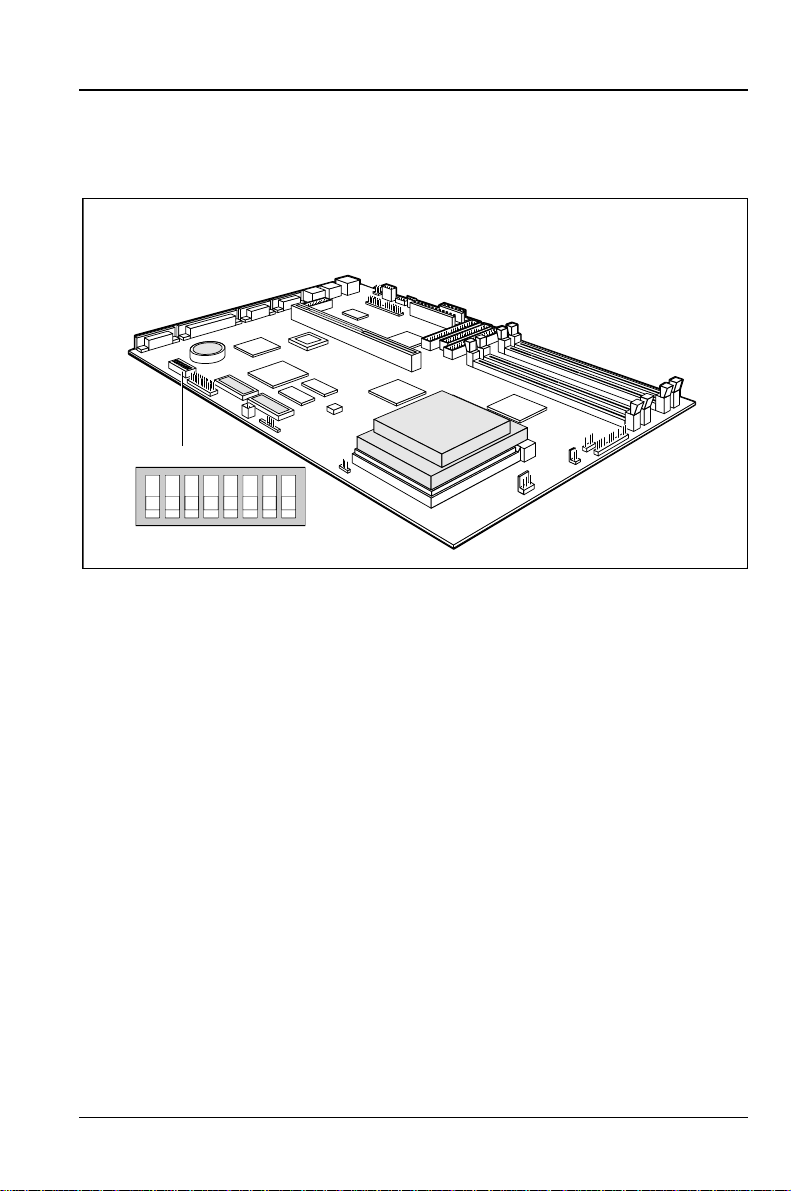
ON
1
234
OPEN/OFF
5
678
Schalter 1 = Schreibschutz für System-BIOS
Schalter 2 = muß immer auf
Schalter 3 = System-BIOS wiederherstellen
open stehen
Schalter 4 = Schreibschutz für
Diskettenlaufwerk
Schalter 5, 6, 7 und 8 = Taktfrequenz
Schreibschutz für System-BIOS - Schalter 1 (FLP)
Der Schalter 1 (FLP) ermöglicht oder sperrt ein Update des System-BIOS. Damit
ein Update des System-BIOS durchgeführt werden kann, muß auch im
der Schreibschutz für das System-BIOS aufgehoben sein (im Menü Security das
Feld von
Flash Write auf Enabled gesetzt). Wenn Sie ein BIOS-Update durchführen
wollen, wenden Sie sich bitte an unseren Service.
on Das System-BIOS ist schreibgeschützt.
open Das System-BIOS kann überschrieben werden
(Standardeinstellung).
A26361-D983-Z120-8-19 47
BIOS-Setup
Page 56

Einstellungen mit Schalterblock
System-BIOS wiederherstellen - Schalter 3 (RCV/RLF)
Der Schalter 3 (RCV/RLF) ermöglicht das Wiederherstellen des System-BIOS
nach einem fehlerhaften Update. Damit das System-BIOS wiederhergestellt
werden kann, muß der Schreibschutz für das System-BIOS aufgehoben sein
(Schalter 1
BIOS-Diskette" (wenden Sie sich bitte an unseren Service).
on Das System-BIOS startet vom Diskettenlaufwerk A: und
open Das System-BIOS startet von der Systembaugruppe
open). Zum Wiederherstellen des BIOS benötigen Sie eine "Flash-
überschreibt das System-BIOS auf der Systembaugruppe.
(Standardeinstellung).
Schreibschutz für Diskettenlaufwerk - Schalter 4 (FDP)
Der Schalter 4 (FDP) legt fest, ob mit dem Diskettenlaufwerk Disketten
beschrieben und gelöscht werden können, wenn im
für das Diskettenlaufwerk aufgehoben ist (im Menü
auf Enabled gesetzt).
Write
on Der Schreibschutz für das Diskettenlaufwerk ist aktiv.
open Disketten können gelesen, beschrieben und gelöscht werden
(Standardeinstellung).
BIOS-Setup der Schreibschutz
Security das Feld von Diskette
48 A26361-D983-Z120-8-19
Page 57
Einstellungen mit Schalterblock
Taktfrequenz - Schalter 5, 6, 7 und 8 (CF1/LF1, CF2/LF2, CF3/LF3)
Für den gesteckten Prozessor dürfen Sie die Schalter nur entsprechend
!
der nachfolgenden Tabelle einstellen.
Schalter 5
Prozessor
150 MHz open on on open
166 MHz on on on open
180 MHz open on open on
200 MHz on on open on
F66/FCG
Schalter 6
CF1/LF1
Schalter 7
CF2/LF2
Schalter 8
CF3/LF3
A26361-D983-Z120-8-19 49
Page 58

Page 59
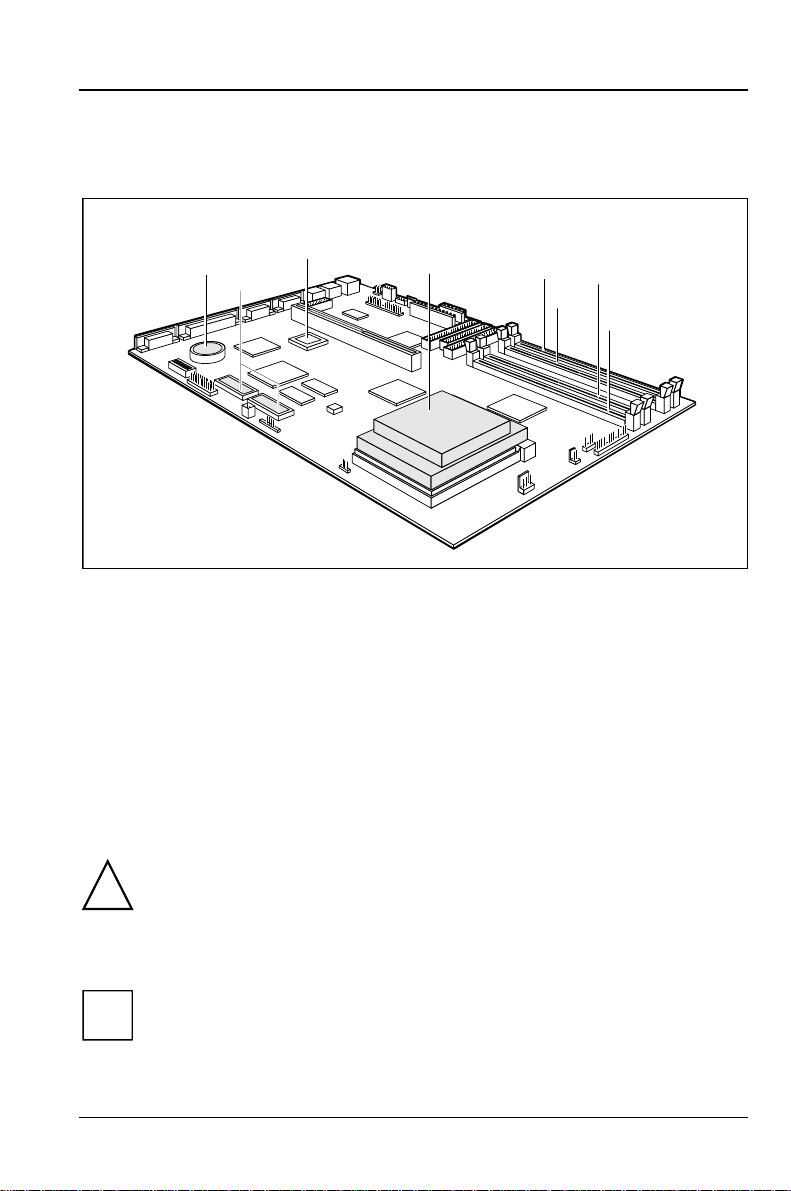
Erweiterungen
1
8
1 = Lithium-Batterie
2= Flash-BIOS
3 = Prozessor mit Kühlkörper und Lüfter
4 = Einbauplatz Bank 0 für Hauptspeicher
2
3
5 = Einbauplatz Bank 1 für Hauptspeicher
6 = Einbauplatz Bank 2 für Hauptspeicher
7 = Einbauplatz Bank 3 für Hauptspeicher
8 = Steckplätze für Bildwiederholspeicher
4
6
5
7
Hauptspeicher hochrüsten
Auf der Systembaugruppe gibt es vier Einbauplätze (Bank 0 bis Bank 3) für
Speichermodule. Der maximale Speicherausbau beträgt 512 Mbyte. Für den
Speicherausbau können Sie Speichermodule mit 8, 16, 32, 64 oder 128 Mbyte
verwenden.
Sie dürfen nur schnelle Speichermodule (Zugriffszeit = 70 ns oder
weniger) oder EDO-Speichermodule (Zugriffszeit = 60 ns) verwenden.
!
Verwenden Sie nur ungepufferte, single-bank DIMM-Module (3,3 V).
Um eine Beschädigung der Systembaugruppe auszuschließen, sollten nur
von Siemens Nixdorf freigegebene Speichermodule eingesetzt werden.
Die ECC-Fehlererkennung ist nur bei ECC-Modulen möglich.
i
A26361-D983-Z120-8-19 51
Page 60

Erweiterungen Hauptspeicher hochrüsten
Speichermodul einbauen
Ê Klappen Sie die Halterungen an der rechten und linken Seite am Einbauplatz
nach außen.
Ê Stecken Sie das Speichermodul in den entsprechenden Einbauplatz.
Ê Drücken Sie dabei die seitlichen Halterungen hoch bis sie einrasten.
Ê Drücken Sie die seitlichen Halterungen fest an den Einbauplatz.
Speichermodul ausbauen
Ê Drücken Sie die Halterungen auf der linken und auf der rechten Seite nach
außen.
Ê Ziehen Sie das Speichermodul aus dem Einbauplatz.
52 A26361-D983-Z120-8-19
Page 61
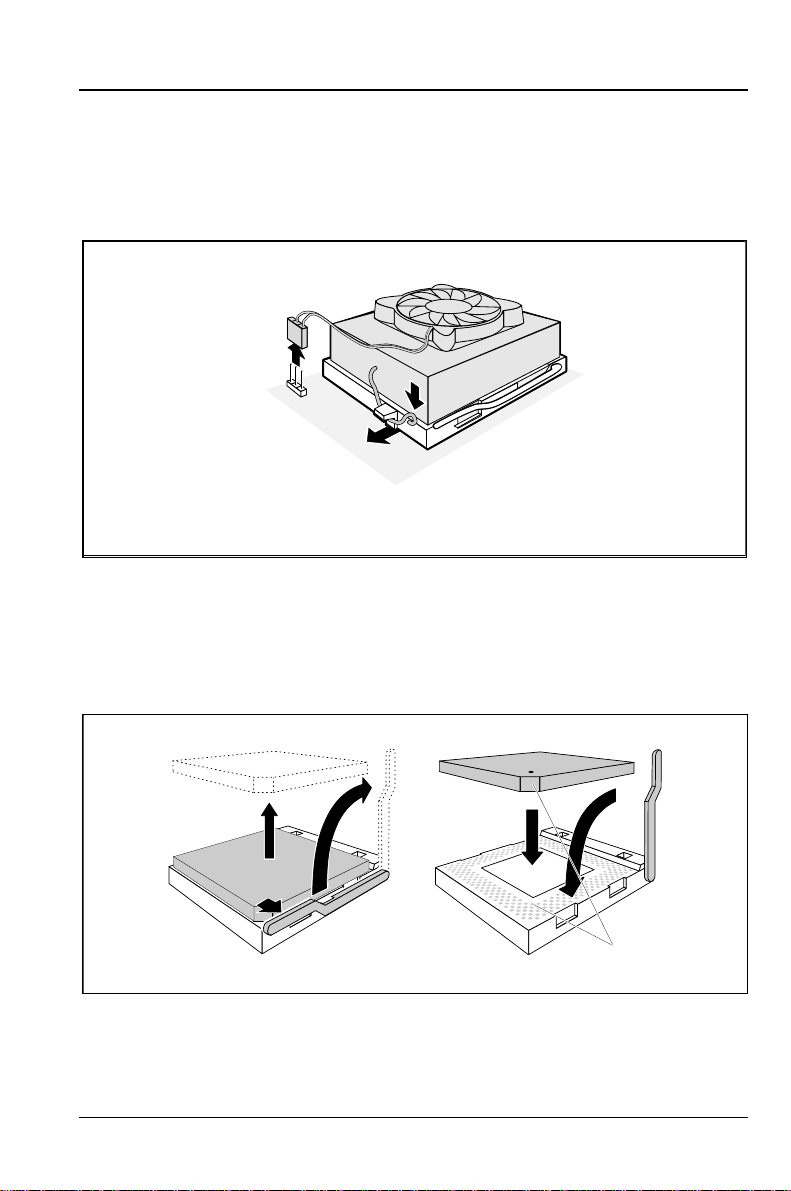
Prozessor austauschen Erweiterungen
Prozessor austauschen
Prozessorlüfter entfernen
1
2
2
3
Ê Ziehen Sie den Stecker (1) des Prozessorlüfters.
Ê Drücken Sie die Halteklammer in Pfeilrichtung (2) und (3) und schwenken Sie
sie nach oben.
Ê Heben Sie den Prozessorlüfter vom Prozessor.
Prozessor wechseln
2
3
1
4
5
A
Ê Drücken Sie den Hebel in Pfeilrichtung (1) und schwenken Sie ihn bis zum
Anschlag nach oben (2).
Ê Heben Sie den alten Prozessor aus dem Steckplatz (3).
A26361-D983-Z120-8-19 53
Page 62
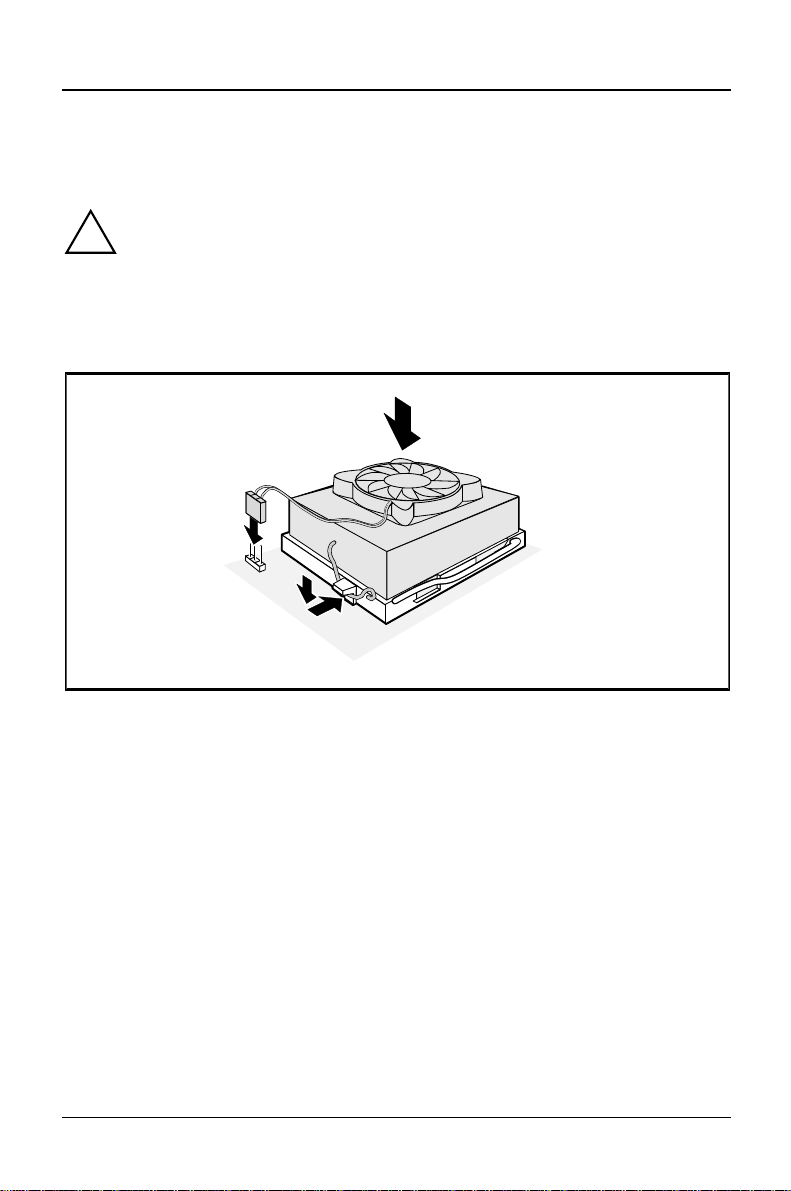
Erweiterungen Prozessor austauschen
Ê Stecken Sie den neuen Prozessor so in den Steckplatz, daß die Markierung an
der Oberseite des Prozessors mit der Codierung am Steckplatz (A) von der
Lage her übereinstimmt (4).
Die Markierung an der Oberseite des Prozessors kann verdeckt sein.
!
Orientieren Sie sich in diesem Fall an der Markierung in den Stiftreihen
an der Unterseite des Prozessors.
Ê Schwenken Sie den Hebel nach unten (5), bis er spürbar einrastet.
Prozessorlüfter montieren
4
7
5
Ê Setzen Sie den Prozessorlüfter auf den neuen Prozessor (4). Tragen Sie
2
5
6
6
zwischen Prozessorlüfter und Prozessor gleichmäßig Wärmeleitpaste auf.
Ê Schwenken Sie die Halteklammer nach unten und drücken Sie sie in
Pfeilrichtung (5) und (6), bis die Halteklammer einrastet.
Ê Stecken Sie den Stecker (7) des Prozessorlüfters.
Ê Stellen Sie die Schalter 5, 6, 7 und 8 (F66, CF1, CF2 und CF3) entsprechend
dem eingebauten Prozessor ein.
54 A26361-D983-Z120-8-19
Page 63
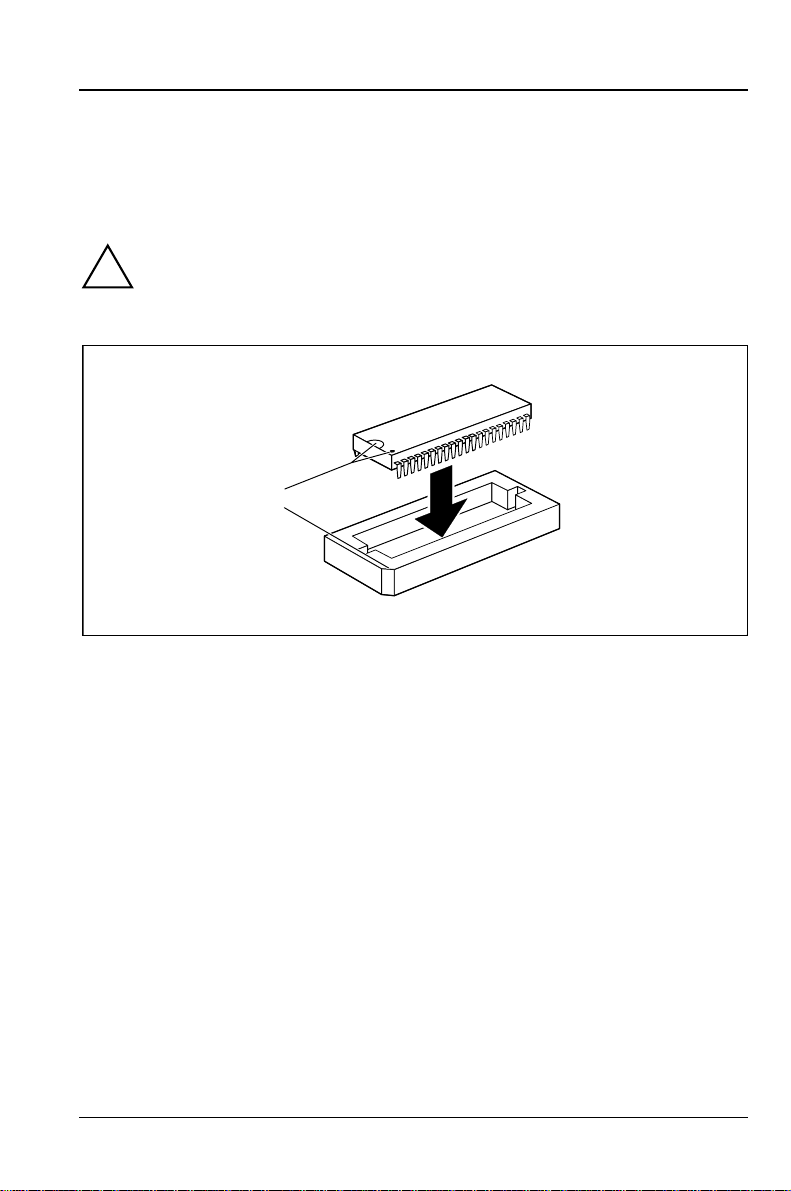
Bildwiederholspeicher hochrüsten Erweiterungen
Bildwiederholspeicher hochrüsten
Wenn auf der Systembaugruppe 1 Mbyte Bildwiederholspeicher vorhanden ist,
können Sie den Bildwiederholspeicher auf 2 Mbyte erhöhen.
Informationen darüber, welche DRAM-Bausteine Sie verwenden können,
!
erhalten Sie bei Ihrer Verkaufsstelle oder unserem Service.
Beachten Sie beim Stecken des DRAM-Bausteins die Einbaulage des
DRAM-Bausteins!
A
Ê Stecken Sie den DRAM-Baustein so in den Steckplatz für den
Bildwiederholspeicher, daß die Markierung an der Oberseite des DRAMBausteins (A) mit der am Steckplatz von der Lage her übereinstimmt.
A26361-D983-Z120-8-19 55
Page 64
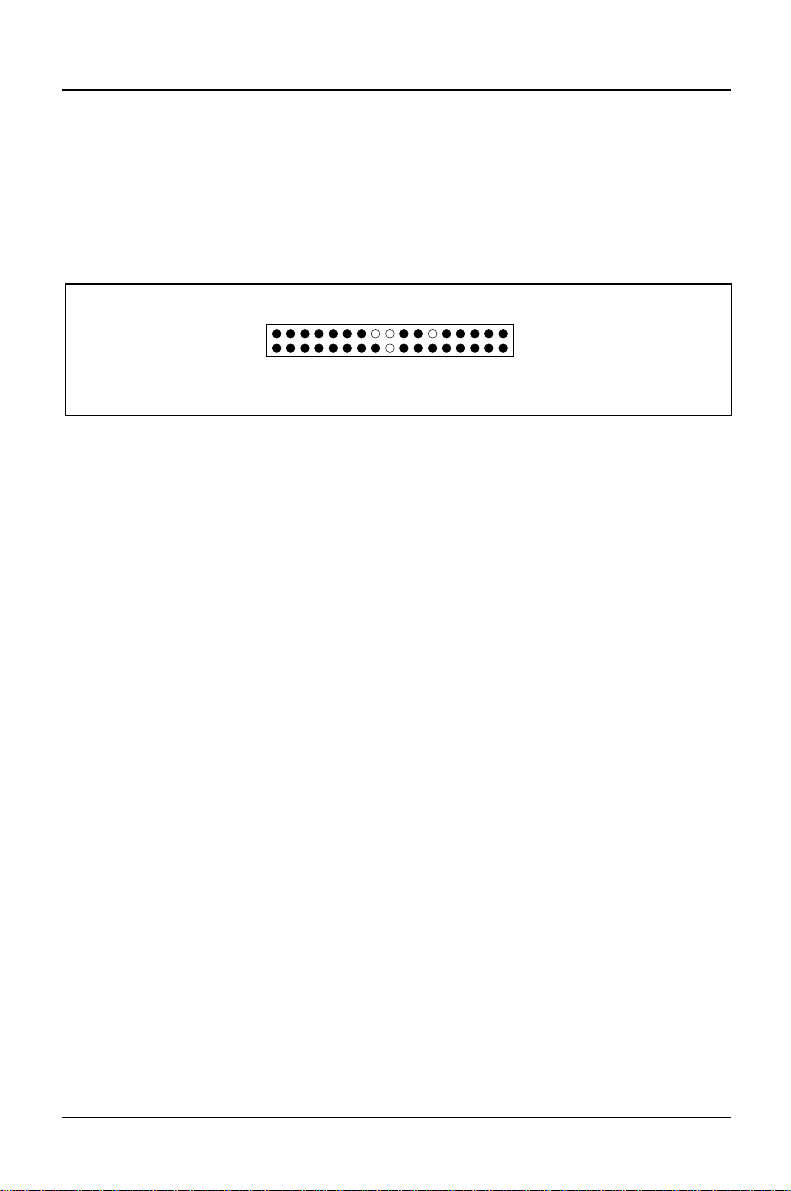
Erweiterungen Audiobaugruppe anschließen
1
2
Game-Port Audio
Audiobaugruppe anschließen
Wenn in Ihrem System vorne eine Audiobaugruppe eingebaut ist oder Sie eine
Audiobaugruppe vorne einbauen, müssen Sie die Verbindungsleitung an den
Game/Midi / Audio-Anschluß auf der Systembaugruppe stecken. Der Game/Midi /
Audio-Anschluß ist ein kombinierter Stecker.
Ê Stecken Sie die Verbindungsleitung auf die mit Audio bezeichnete Seite.
Wenn in Ihrem System hinten eine Audiobaugruppe eingebaut ist oder Sie eine
Audiobaugruppe hinten einbauen, müssen Sie die Verbindungsleitung an den
Game/Midi / Audio-Anschluß auf der Systembaugruppe stecken. Der Stecker der
Verbindungsleitung ist genauso breit wie der Game/Midi / Audio-Anschluß.
Ê Stecken Sie die Verbindungsleitung auf den Game/Midi / Audio-Anschluß.
56 A26361-D983-Z120-8-19
Page 65
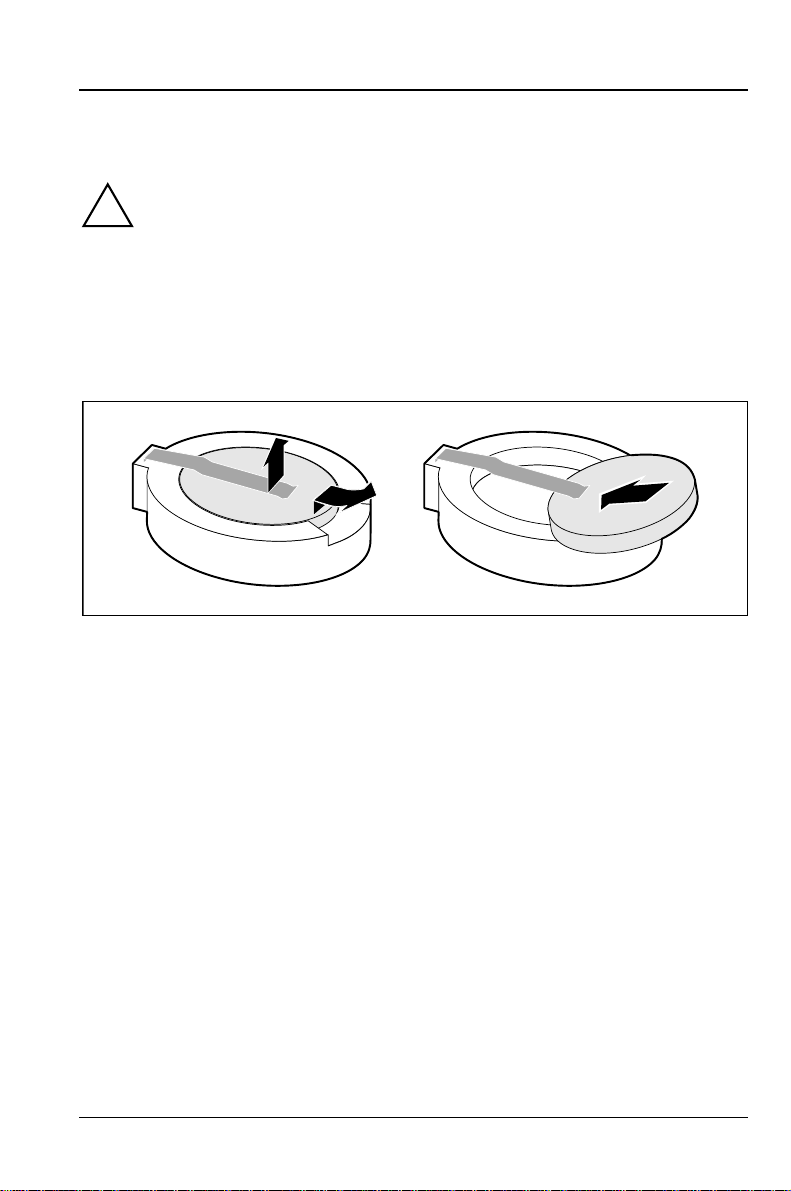
Lithium-Batterie austauschen Erweiterungen
Lithium-Batterie austauschen
Bei unsachgemäßem Austausch der Lithium-Batterie besteht
!
Explosionsgefahr.
Die Lithium-Batterie darf nur durch identische oder vom Hersteller
empfohlene Typen (CR2032) ersetzt werden.
Die Lithium-Batterie gehört nicht in den Hausmüll. Sie wird vom
Hersteller, Händler oder deren Beauftragten kostenlos zurückgenommen,
um sie einer Verwertung bzw. Entsorgung zuzuführen.
Achten Sie beim Austausch unbedingt auf die richtige Polung der
Lithium-Batterie - Pluspol nach oben!
1
+
+
Ê Heben Sie die Kontaktfeder nur wenige Millimeter nach oben (1), bis Sie die
Lithium-Batterie aus der Halterung ziehen können (2).
Ê Schieben Sie die neue Lithium-Batterie des identischen Typs in die Halterung
(3).
2
+
3
+
A26361-D983-Z120-8-19 57
Page 66

Page 67

Fehlermeldungen
In diesem Kapitel finden Sie die Fehlermeldungen, die von der Systembaugruppe
ausgegeben werden.
Diskette drive A error
Diskette drive B error
Überprüfen Sie im BIOS-Setup,imMenü Main, den Eintrag für das
Diskettenlaufwerk. Überprüfen Sie die Anschlüsse des Diskettenlaufwerks.
Extended RAM Failed at offset: nnnn
Failing Bits: nnnn
System RAM Failed at offset: nnnn
Schalten Sie das Gerät aus und wieder ein. Wenn die Meldung weiterhin
erscheint, wenden Sie sich an Ihre Verkaufsstelle oder an unseren Service.
Fixed Disk 0 Failure
Fixed Disk 1 Failure
Fixed Disk Controller Failure
Überprüfen Sie im BIOS-Setup,imMenü Main, die Einträge für das
Festplattenlaufwerk. Überprüfen Sie die Anschlüsse und Steckbrücken des
Festplattenlaufwerks.
Incorrect Drive A - run Setup
Incorrect Drive B - run Setup
Stellen Sie im BIOS-Setup,imMenü Main, den Eintrag für das
Diskettenlaufwerk richtig ein.
Invalid NVRAM media type
Schalten Sie das Gerät aus und wieder ein. Wenn die Meldung weiterhin
erscheint, wenden Sie sich an Ihre Verkaufsstelle oder an unseren Service.
Invalid System configuration Data
Stellen Sie im BIOS-Setup,imMenü Advanced den Eintrag Reset Config Data
auf Yes.
Keyboard controller error
Schließen Sie eine andere Tastatur an. Wenn die Meldung weiterhin
erscheint, wenden Sie sich bitte an Ihre Verkaufsstelle oder unseren
Service.
A26361-D983-Z120-8-19 59
Page 68

Fehlermeldungen
Keyboard error
Kontrollieren Sie, ob die Tastatur korrekt angeschlossen ist.
Keyboard error nn
Lösen Sie die Taste auf der Tastatur (nn ist der Hexadezimalcode für die
Taste).
Monitor type does not match CMOS - RUN SETUP
Stellen Sie im BIOS-Setup,imMenü Main, den Eintrag für den Bildschirmtyp
richtig ein.
Operating system not found
Überprüfen Sie im BIOS-Setup,imMenü Main, die Einträge für das
Festplattenlaufwerk und das Diskettenlaufwerk.
Parity Check 1
Parity Check 2
Schalten Sie das Gerät aus und wieder ein. Wenn die Meldung weiterhin
erscheint, wenden Sie sich an Ihre Verkaufsstelle oder an unseren Service.
Previous boot incomplete - Default configuration used
Wenn Sie die Funktionstaste [F2]
Einstellungen prüfen und korrigieren. Wenn Sie die Funktionstaste [F1]
drücken, startet das System mit der unvollständigen Systemkonfiguration.
Wenn die Meldung weiterhin erscheint, wenden Sie sich an Ihre
Verkaufsstelle oder an unseren Service.
[F2] drücken, können Sie im BIOS-Setup die
[F2][F2]
[F1]
[F1][F1]
Real time clock failure
Rufen Sie das BIOS-Setup auf, und tragen Sie im Menü Main die richtige
Uhrzeit ein. Wenn die Meldung weiterhin erscheint, wenden Sie sich an Ihre
Verkaufsstelle oder an unseren Service.
System battery is dead - Replace and run SETUP
Tauschen Sie die Lithium-Batterie auf der Systembaugruppe aus, und führen
Sie die Einstellungen im BIOS-Setup erneut durch.
System Cache Error - Cache disabled
Schalten Sie das Gerät aus und wieder ein. Wenn die Meldung weiterhin
erscheint, wenden Sie sich an Ihre Verkaufsstelle oder an unseren Service.
System CMOS checksum bad - run SETUP
Rufen Sie das BIOS-Setup auf, und korrigieren Sie die zuletzt
vorgenommenen Einträge oder stellen Sie die Standardeinträge ein.
System timer error
Schalten Sie das Gerät aus und wieder ein. Wenn die Meldung weiterhin
erscheint, wenden Sie sich an Ihre Verkaufsstelle oder an unseren Service.
60 A26361-D983-Z120-8-19
Page 69

Stichwörter
3
32 Bit I/O 15
5
528 Mbyte, Festplattenkapazität 15
A
Abspeichern, siehe Speichern
Adresse 7
Serielle Schnittstelle 24
Adressierung, Festplatte 15
Advanced BIOS-Setup 19
Advanced Power Management, siehe APM-Schnittstelle
Advanced System Configuration 29
Akkumulator 9, 57
Aktuellen Systemzustand, speichern 42
Anführungszeichen 1
Anschließen, Audiobaugruppe 56
Anschluß 4
Game/Midi / Audio 56
Anzahl
Faxton 45
Klingeln 44
APM-Schnittstelle 39
Arbeitsspeicher 51
Größe 17
ASR&R Boot Delay 38
Audio Controller 26
Audiobaugruppe, anschließen 56
Ausbauen, Speichermodul 52
Ausschalten
Maus-Controller 26
Plug&Play 30
Auswirkung
Setup-Paßwort 33
System-Paßwort 34
Autotype Hard Disk 14
A26361-D983-Z120-8-19 61
Page 70

Stichwörter
B
Base Memory 17
Batterie
Austausch 9, 57
Entsorgung 9, 57
Baugruppe 4
Sicherheitshinweise 10
Beenden, BIOS-Setup 46
Belegung
DMA 7
Interrupt 7
Betriebssystem
ausschalten 36
starten 34
Bidirection 25
Bildschirmauflösungen 5
Bildschirm-Controller, Bildschirmauflösungen 5
Bildschirmtyp 17
Bildwiederholspeicher, hochrüsten 55
BIOSFaX 44
BIOS-Setup
beenden 46
Einstellungen 11
Energiesparfunktionen 39
erweiterte Systemeinstellungen 19
Menü Advanced 19
Menü BIOSFaX 44
Menü Exit 46
Menü Main 11
Menü Power 39
Menü Security 32
Sicherheitsfunktionen 32
Systemkonfiguration 11
BIOS-Update 47, 48
Diskette 35
Boot Options 15
Boot Sequence 17
Boot-Logo 17
Boot-Optionen 15
Bootreihenfolge 17
Bootsektor, Veränderungen 35
62 A26361-D983-Z120-8-19
Page 71

Busbreite, einstellen 15
C
Cache
BIOS 21
Cache-Nutzung 20
ROM-Bereiche 21
Cache DRAM Memory Regions 21
Cache Memory 20
Cache Memory Regions 21
Cache System BIOS Area 21
Cache Video BIOS Area 21
CF1-CF3, Schalter 49
Chipcard 38
Chipkartenleser 38
Chipsatzkonfiguration 30
Computerviren 35
Connector, Feature 30
Controller
Audio 26
Diskettenlaufwerk 25
Laufwerk 25
Maus 26
USB 26
Courier 1
Cylinders, Festplattenparameter 14
Stichwörter
D
Darstellungsmittel 1
Daten, Technische 2
Datenübertragung
Modus einstellen 25
Parallele 25
Datum einstellen 12
Default Latency Timer 28
DeskOff 36
Discard Changes & Exit 46
Diskette A/B 12
Diskette Controller 25
Diskette Lock 34
Diskette Write 35, 48
A26361-D983-Z120-8-19 63
Page 72

Stichwörter
Diskettenlaufwerk
Schreibschutz 35, 48
Typ 12
Diskettenlaufwerks-Controller 25
DMA 7
DRAM-Baustein 55
DRAM-Modul 55
Drehzahl, Prozessorlüfter 30
E
ECC Control 30
ECC-Fehlererkennung 51
Echtzeituhr-Baustein 9, 57
ECP 25
EGB 10
Ein-/Ausschalten
System 35
Ursachen 35
Ein-/Ausschalt-Funktionalität 35
Ein-/Aus-Taster 35
Einbauen, Speichermodul 52
Einschalten
Maus-Controller 26
Plug&Play 30
Einschaltzeit 38
Einstellen
Controller 23
Energiesparfunktionen 39
interner Cache 20
Laufwerks-Controller 23
Schnittstelle 23
Second-Level-Cache 20
Einstellungen
BIOS-Setup 11
Power-Management 39
speichern 46
Energie, sparen 40
Energiesparfunktionen
BIOS-Setup 39
einstellen 39
Festplattenlaufwerk 42
64 A26361-D983-Z120-8-19
Page 73

Umfang 40
Energiesparmodus 43
Enhanced Capability Port, siehe ECP
Enhanced Parallel Port, siehe EPP
EPP 25
Error Checking & Correction, siehe ECC
Erweiterte Systemeinstellungen 19
Erweiterungsspeicher, Größe 18
Exit, BIOS-Setup 46
Extended Memory 18
Externer Cache
einstellen 20
Second-Level-Cache 20
F
F1 11
F2 34
F66, Schalter 49
FAN Connector 30
Fax Modem Port 45
Fax Tone Count 45
FDP, Schalter 48
Feature Connector 30
Fehlererkennung 51
Fehlerkorrektur, Hauptspeicher 30
Fehlermeldungen 59
Fernein-Funktionalität 37
Ferneinschalten 37
Festplatte
Adressierung 15
Festplattenkapazität 15
Parameter 14
Übertragungsgeschwindigkeit 15
Übertragungsmodus 14
Festplattenkapazität 15
Festplattenlaufwerk 13
Controller 25
Energiesparfunktionen 42
Festplattenparameter 14
Festplattenparameter
Cylinders 14
Stichwörter
A26361-D983-Z120-8-19 65
Page 74

Stichwörter
Heads 14
Sectors/Track 14
Write Precomp 14
Festplattentyp 14
Festplattenzugriff 31
First-Level-Cache
einstellen 20
interner Cache 20
Flash Write 35, 47
Flash-BIOS, Schreibschutz 35
Flash-BIOS-Diskette 48
FLP, Schalter 47, 48
Funktionalität, ein-/ausschalten 35
Funktionstaste
F1 11
F2 34
G
Game/Midi / Audio 56
Get Default Values 46
H
HAL 36
Hard Disk 13
Hard Disk Controller 25
Hard Disk Timeout 42
Hardware Abstraction Layer, siehe HAL
Hauptspeicher 51
hochrüsten 51
vergrößern 51
Hauptspeicher, Fehlerkorrektur 30
Heads, Festplattenparameter 14
Hilfetext aufrufen 11
Hinweise, Wichtig 9
Hochlaufroutine 15, 16, 17
Hochlaufroutine, einstellen 17
Hochrüsten, Hauptspeicher 51
I
IDE-Festplatte, siehe Festplatte
IDE-Festplattenlaufwerk, siehe Festplattenlaufwerk
66 A26361-D983-Z120-8-19
Page 75

Infrarotschnittstelle 24
Initialisieren, Konfigurierungsdaten 31
Installation
Setup-Paßwort 33
System-Paßwort 33
Interne Taktfrequenz 49
Interner Cache
einstellen 20
First-Level-Cache 20
Interrupt 7
Serielle Schnittstelle 24
zuordnen 27
Interrupt-Tabelle 7
ISA M emory Gap 29
ISA-Speicherbereich 29
K
Keyboard
System ausschalten 37
System einschalten 37
System-Paßwort 34
Konfiguration, BIOS-Setup 11
Konfigurierungsdaten, initialisieren 31
Kursive Schrift 1
Kurzer Selbsttest 17
Stichwörter
L
Lage, Schalterblock 47
Large Disk Access Mode 31
Latency Timer 29
Laufwerks-Controller 25
ausschalten 25
einstellen 23
LBA Translation 15
Leistungsmerkmale 2
Lithium-Batterie 9, 57
Load Previous Values 46
Logical Block Addressing, siehe LBA
Lüftersteuerung 30
A26361-D983-Z120-8-19 67
Page 76

Stichwörter
M
Main, Menü 11
Meldungen 59
Menü
Advanced 19
BIOSFaX 44
BIOS-Setup 11
Exit 46
Main 11
Power 39
Security 32
Modem Modus 44
Modem, einstellen 44
Mouse Controller 26
P
Parallel
Datenübertragung 25
Schnittstelle 24, 25
Parallel Mode 25
Parameter, Festplatte 14
Paritätsprüfung 51
Paritätsüberwachung, PCI-Bus 30
Paßwort
Setup-Paßwort 33
System-Paßwort 33, 34
Paßwortanzeige 32
PCI 1
PCI Burst Write Combining 30
PCI Bus Parity Checking 30
PCI Configuration 27
PCI Device, Slot #n 28, 29
PCI Interrupt Mapping INTx# 27
PCI-Bus Paritätsüberwachung 30
PCI-Einstellungen 27
PCI-Funktionalität 27
PCI-Interrupt, zuordnen 27
PCI-Steckplatz
Default Latency Timer 28
einstellen 28
Latency Timer 29
68 A26361-D983-Z120-8-19
Page 77

PCI-VGA-Interrupt, zuordnen 28
Performance, erhöhen 15, 20, 21, 22
Peripheral Component Interconnect, siehe PCI
Peripheral Configuration 23
Peripherie 23
PIO Mode 15
Plug & Play O/S 30
Plug&Play, Funktionalität 30
POST Error Halt 16
Power Management Mode 40
Power Off Source
Keyboard 37
Software 36
Power On Source
Keyboard 37
Remote 37
Timer 38
Power On/Off 35
Power, BIOS-Setup 39
Power-Management, Einstellungen 39
PressF2toenterSETUP 34
Primärer Steckverbinder, Laufwerks-Controller 25
Printer 25
Programm, System ausschalten 36
Programmed Input Output Mode, siehe PIO Mode
Prozessor
austauschen 53
interne Taktfrequenz 49
interner Cache 20
Prozessorlüfter 53
Drehzahl 30
Prozessortakt, Standby-Funktion 41
Prozessortyp, Taktfrequenz 49
Stichwörter
Q
Quick boot 17
Quiet boot 17
R
RAM 22
Random Access Memory, siehe RAM
A26361-D983-Z120-8-19 69
Page 78

Stichwörter
RCV/RLF, Schalter 48
Read Only Memory, siehe ROM
Receive Mode 44
Modem Modus 44
Recycling, Batterie 9, 57
Reihenfolge, Systemstart 17
Remote Power On 37
Reset Configuration Data 31
Ressourcen-Tabelle 7
Ring Count 44
ROM 22
ROM-Bereiche 22
kopieren 22
S
Save Changes 46
Save Changes & Exit 46
Save To Disk 42
SAVETO.DSK 42
Schalter 1 35
Schalter 4 35
Schalter CF1-CF3 49
Schalter F66 49
Schalter FDP 35, 48
Schalter FLP 35, 47
Schalter FLP, Schreibschutz System-BIOS 48
Schalter RCV/RLF 48
Schalter, Schreibschutz Diskettenlaufwerk 48
Schalterblock, Lage 47
Schnittstelle 4
einstellen 23, 24, 25
parallel 24
seriell 24, 45
Schreibmaschinenschrift 1
Fett 1
Schreibschutz
Diskettenlaufwerk 35
System-BIOS 35
Schreibschutz Diskettenlaufwerk 48
Schreibschutz, System-BIOS 47
Schrift kursiv 1
70 A26361-D983-Z120-8-19
Page 79

Second-Level-Cache
einstellen 20
externer Cache 20
Sectors/Track, Festplattenparameter 14
Security, BIOS-Setup 32
Sekundärer Steckverbinder, Laufwerks-Controller 25
Selbsttest 15, 16, 17
Serial 1
Adresse 24
ausschalten 24
Interrupt 24
Serial 2
Adresse 24
ausschalten 24
Interrupt 24
Serial 2 Mode 24
Serielle Schnittstelle 24, 45
einstellen 24
Set Setup Password 33
Set System Password 33, 35, 37, 38
Setup Password 32
SetupPasswordLock 33
Setup Prompt 34
Setup, siehe BIOS-Setup
Setup-Aufforderung 34
Setup-Paßwort
Auswirkung 33
Installation 33
Shadow Memory 22
Shadow Memory Regions 22
Sicherheitsfunktionen, BIOS-Setup 32
Sicherheitshinweise, Baugruppe 10
Software, System ausschalten 36
Speicher
Arbeitsspeicher 17
Bildwiederholspeicher 55
Cache 20
Erweiterungsspeicher 18
Hauptspeicher 17, 18, 51
Speicherausbau, Hauptspeicher 51
Speicherkapazität, Festplatte 15
Stichwörter
A26361-D983-Z120-8-19 71
Page 80

Stichwörter
Speichermodul
ausbauen 52
Speichermodul, einbauen 52
Speichermodule 51
Speichern
Aktuellen Systemzustand 42
Einstellungen 46
Standby CPU Speed 41
Standby Timeout 40
Standby-Funktion, Taktfrequenz 41
Standby-Modus 40
Startreihenfolge 17
Steckplätze 4
Steckverbinder 4
Steuerung, Lüfter 30
Suspend Timeout 41
Suspend-Modus 41
SWOFF 36
System
anhalten 16
Ein-/Ausschalten 35
System ausschalten
Keyboard 37
Software 36
System Date 12
System einschalten
Fernein 37
Keyboard 37
Tastatur 37
Zeitgesteuert 38
System Load 34
System Password 32
System Password Mode 34, 35, 37, 38
System Shadow 22
System Time 12
Systemaktivitäten, festlegen 43
Systembaugruppe, siehe Baugruppe
System-BIOS
Schreibschutz 35, 47, 49
wiederherstellen 48
Systemeinstellungen
72 A26361-D983-Z120-8-19
Page 81

Erweitert 19
vornehmen 11
zusätzliche 29
Systemkonfiguration, BIOS-Setup 11
System-Paßwort
Auswirkung 34
Installation 33
Systemstart 15, 16, 17
einstellen 17
Systemzustand 42
T
Taktfrequenz
interne 49
Schalter CF1-CF3 49
Standby-Funktion 41
Taktzyklus, PCI-Steckplatz 28, 29
Tastatur
System ausschalten 37
System einschalten 37
Technische
Daten 2
Informationen 11
Testroutine 15, 16, 17
Transfer Mode 14
Type, Festplattentyp 14
Stichwörter
Ü
Übertragungsgeschwindigkeit, IDE-Festplatte 15
Übertragungsmodus
Festplatte 14
parallele Schnittstelle 25
U
Uhrzeit einstellen 12
Umfang, Energiesparfunktionen 40
Unterstützte Bildschirmauflösungen 5
Update BIOS 47, 48
USB Controller 26
A26361-D983-Z120-8-19 73
Page 82

Stichwörter
V
Veränderungen, Bootsektor 35
Verfügbarer
Arbeitsspeicher 17
Erweiterungsspeicher 18
Verkürzter Selbsttest 17
VGA Interrupt 28
Video Display 17
Video Shadow 22
Video-BIOS 22
Virus Warning 35
Viruswarnung 35
W
Wakeup Event 43
Wichtige Hinweise 9
Write Precomp, Festplattenparameter 14
Z
Zeit einstellen 12
Zeitgesteuert, einschalten 38
Zuordnen
PCI-Interrupt 27
PCI-VGA-Interrupt 28
Zusätzlich, Systemeinstellungen 29
74 A26361-D983-Z120-8-19
 Loading...