

Page 1

Notebook
EasyGuide
AMILO Pa / Pi Series
Deutsch
Page 2

Sie haben ...
... technische Fragen oder Probleme?
Wenden Sie sich bitte an:
● unsere Hotline/Help Desk
(siehe die mitgelieferte Help Desk-Liste oder im Internet:
● Ihren zuständigen Vertriebspartner
● Ihre Verkaufsstelle
Weitere Informationen finden Sie auf der Help Desk-Liste und im Handbuch "Garantie".
Das Handbuch "Garantie" finden Sie auf Ihrem Notebook unter
CD/DVD "Drivers & Utilities".
Aktuelle Informationen zu unseren Produkten, Tipps, Updates usw. finden Sie im Internet:
www.fujitsu-siemens.com
www.fujitsu-siemens.com/helpdesk)
Start – Handbücher oder auf der
Page 3

Page 4

Dieses Handbuch wurde erstellt von/This manual was produced by
Xerox Global Services
Herausgegeben von/Published by
Fujitsu Siemens Computers GmbH
Printed in the Federal Republic of Germany
AG 07/06
Ausgabe/Edition
Bestell-Nr./Order No.:
Bestell-Nr./Order No.: 440 N30701
1
10600718672
Page 5
Einleitung
AMILO Pa / Pi Series
Betriebsanleitung
Technische Daten
Anschlüsse und
Bedienelemente
Hinweise des Herstellers
Wichtige Hinweise
Stichwörter
Inbetriebnahme
des Notebook
Arbeiten mit dem
Notebook
Sicherheitsfunktionen
Anschließen
externer Geräte
Ausgabe Juli 2006
Speichererweiterung
Einstellungen im
BIOS-Setup-Utility
Problemlösungen
und Tipps
Page 6

Microsoft, MS, MS-DOS, Windows und Windows Vista sind eingetragene Warenzeichen der
Microsoft Corporation.
Acrobat Reader ist ein Warenzeichen der Adobe Systems Incorporated.
Macrovision ist ein Warenzeichen der Macrovision Corporation, USA.
MultiMediaCard ist ein eingetragenes Warenzeichen der Infineon Technologies AG.
Sony und Memory Stick sind Warenzeichen der Sony Electronics, Inc.
Alle anderen Warenzeichen sind Warenzeichen oder eingetragene Warenzeichen der
jeweiligen Inhaber und werden als geschützt anerkannt.
Copyright © Fujitsu Siemens Computers GmbH 2006
Alle Rechte vorbehalten, insbesondere (auch auszugsweise) die der Übersetzung, des
Nachdrucks, der Wiedergabe durch Kopieren oder ähnliche Verfahren.
Zuwiderhandlungen verpflichten zu Schadenersatz.
Alle Rechte vorbehalten, insbesondere für den Fall der Patenterteilung oder GM-Eintragung.
Liefermöglichkeiten und technische Änderungen vorbehalten.
Page 7
Inhalt
Innovative Technologie ..................................................................................................................... 1
Darstellungsmittel................................................................................................................................. 2
Anschlüsse und Bedienelemente .....................................................................................................3
Wichtige Hinweise.............................................................................................................................. 5
Sicherheitshinweise.............................................................................................................................. 5
Energie sparen ..................................................................................................................................... 5
Unterwegs mit dem Notebook .............................................................................................................. 6
Vor dem Reiseantritt..................................................................................................................... 6
Notebook transportieren............................................................................................................... 6
Notebook reinigen ................................................................................................................................ 7
Erstinbetriebnahme des Notebook................................................................................................... 9
Notebook auspacken und überprüfen .................................................................................................. 9
Stellplatz auswählen........................................................................................................................... 10
Netzadapter anschließen.................................................................................................................... 10
Notebook zum ersten Mal einschalten ............................................................................................... 11
Arbeiten mit dem Notebook............................................................................................................. 13
Notebook einschalten......................................................................................................................... 13
Notebook ausschalten........................................................................................................................ 14
Statusanzeigen................................................................................................................................... 15
Tastatur .............................................................................................................................................. 17
Virtueller Ziffernblock.................................................................................................................. 19
Tastenkombinationen ................................................................................................................. 19
Länder- und Tastatureinstellungen............................................................................................. 21
Easy Launch-Tasten........................................................................................................................... 22
Touchpad und Touchpad-Tasten ....................................................................................................... 23
LCD-Bildschirm................................................................................................................................... 24
Hinweise zum LCD-Bildschirm ................................................................................................... 24
Bildschirmeinstellungen.............................................................................................................. 25
Akku.................................................................................................................................................... 25
Akku aufladen, pflegen und warten ............................................................................................ 25
Ladezustand überwachen ..........................................................................................................26
Akku aus- und einbauen............................................................................................................. 26
Energiesparfunktionen nutzen............................................................................................................ 27
ExpressCards ..................................................................................................................................... 28
ExpressCard einsetzen .............................................................................................................. 28
ExpressCard entnehmen............................................................................................................ 29
Memory Cards .................................................................................................................................... 30
Memory Card einsetzen ............................................................................................................. 30
Memory Card entnehmen...........................................................................................................30
Festplatte............................................................................................................................................ 30
CD/DVD-Datenspeicher-Formate und CD/DVD-Laufwerk (geräteabhängig)..................................... 31
CD/DVD-Datenspeicher-Formate............................................................................................... 31
CD/DVD-Laufwerke (geräteabhängig)........................................................................................ 32
CD/DVDs handhaben................................................................................................................. 33
CD/DVD einlegen oder entnehmen............................................................................................ 34
Regionalcodes für DVD-Filme und DVD-Abspielgeräte ............................................................. 35
AutoPlay-Funktion des CD/DVD-Laufwerks anpassen .............................................................. 35
10600718672, Ausgabe 1
Page 8
Inhalt
Lautsprecher .......................................................................................................................................36
Lautstärke einstellen...................................................................................................................36
Integriertes 56k-Modem ......................................................................................................................37
Notebook-Modem an den Telefonanschluss anschließen..........................................................37
Ethernet und LAN................................................................................................................................38
Wireless LAN ......................................................................................................................................38
Wireless LAN-Modul ein- und ausschalten.................................................................................38
Sicherheitsfunktionen ......................................................................................................................39
Kurzübersicht über die Sicherheitsfunktionen.....................................................................................39
Kensington Lock anwenden................................................................................................................39
Passwortschutz im BIOS-Setup-Utility einrichten ...............................................................................40
Schutz des BIOS-Setup-Utility (Supervisor- und User-Passwort)...............................................40
Passwortschutz des Betriebssystems.........................................................................................42
Anschließen externer Geräte...........................................................................................................43
Anschlüsse..........................................................................................................................................44
Externen Bildschirm anschließen........................................................................................................44
USB-Geräte anschließen ....................................................................................................................45
Externe Audiogeräte anschließen.......................................................................................................46
FireWire-Geräte anschließen..............................................................................................................47
Externes Gerät an S-Video Out anschließen......................................................................................48
Aus- und Einbau von Komponenten im Servicefall.......................................................................49
Hinweise zum Einbauen und Ausbauen von Baugruppen und Bauelementen...................................49
Akku aus- und einbauen .....................................................................................................................50
Festplatte aus- und einbauen..............................................................................................................50
Festplatte ausbauen ...................................................................................................................50
Festplatte einbauen ....................................................................................................................51
Speichererweiterung ...........................................................................................................................52
Speichererweiterung aus- und einbauen ....................................................................................52
Einstellungen im BIOS-Setup-Utility ...............................................................................................55
BIOS-Setup-Utility starten...................................................................................................................55
BIOS-Setup-Utility bedienen ...............................................................................................................56
BIOS-Setup-Utility beenden................................................................................................................56
Problemlösungen und Tipps............................................................................................................57
Wiederherstellen installierter Software................................................................................................57
Wiederherstellen des Betriebssystems, der Treiber, Handbücher und Spezial-Software ..........57
Die Uhrzeit oder das Datum des Notebook stimmen nicht .................................................................58
Der LCD-Bildschirm des Notebook bleibt dunkel................................................................................58
Die Anzeige am LCD-Bildschirm des Notebook ist schlecht lesbar.................................................... 58
Der externe Bildschirm bleibt dunkel ..................................................................................................59
Die Anzeige am externen Bildschirm erscheint nicht oder wandert....................................................59
Nach dem Einschalten startet das Notebook nicht .............................................................................60
Das Notebook arbeitet nicht weiter .....................................................................................................60
Der Drucker druckt nicht .....................................................................................................................61
Der DVD-Film wird nicht weiter abgespielt..........................................................................................61
Technische Daten .............................................................................................................................63
Notebook.............................................................................................................................................64
Akku ....................................................................................................................................................64
Netzadapter 65 W ...............................................................................................................................64
10600718672, Ausgabe 1
Page 9
Inhalt
Hinweise des Herstellers ................................................................................................................. 65
Entsorgung und Recycling.................................................................................................................. 65
Konformitätserklärungen (Declarations of Conformity)....................................................................... 65
Urheberrechtlich geschützte Technologie .......................................................................................... 65
CE-Kennzeichnung............................................................................................................................. 66
Stichwörter........................................................................................................................................67
10600718672, Ausgabe 1
Page 10

Page 11
Innovative Technologie ...
und ergonomisches Design machen Ihren AMILO zu einem benutzerfreundlichen und zuverlässigen
Notebook.
Ihr Notebook gibt es in mehreren Varianten. Die meisten Abschnitte dieses Handbuchs gelten für
alle Ausführungen
Ihrer Variante abweichen und sollen lediglich das Prinzip verdeutlichen.
Ihr Betriebssystem Microsoft Windows XP oder Windows Vista ist bereits vorinstalliert und optimal
konfiguriert, sodass Sie sofort startbereit sind, wenn Sie Ihren AMILO zum ersten Mal einschalten.
Ihr Notebook ist mit neuester Technologie ausgestattet, damit Sie Ihre Computer-Erfahrung optimal
umsetzen können. Abhängig von Ihrer Variante sind folgende Komponenten vorhanden:
● bis zu 2 GByte Hauptspeicher (RAM). Informationen über freigegebene Speichermodule
erhalten Sie über unseren Technical Support.
● ein Multi-Format-DVD-Laufwerk mit Double-Layer-Unterstützung oder geräteabhängig ein
DVD±RW Dual-Laufwerk oder ein Multi-Format-DVD-Laufwerk mit Double-Layer-Unterstützung
mit Label Flash, um DVD-Filme abzuspielen oder CDs/DVDs zu beschreiben
● eine S-Video Out-Buchse, um Ihr Notebook an Ihr Fernsehgerät anzuschließen
● ein FireWire-Anschluss, um Hochgeschwindigkeitsgeräte, wie digitale Camcorder,
anzuschließen
● mehrere USB-Anschlüsse für eine einfache Erweiterung durch Webcams, Game-Pads,
Drucker und mehr
● ein integriertes Modem, LAN oder Wireless LAN für den Internetzugang
● ein ExpressCard-Steckplatz, in dem Sie eine ExpressCard/34 oder ExpressCard/54 betreiben
können
● ein Memory Card-Steckplatz um digitale Fotos, Musik und Videoclips schnell auf Ihr Notebook
zu übertragen.
● ein integrierter Audio-Controller und zwei Stereo-Lautsprecher für echten Hörgenuss
● Sie können sogar ein Mikrofon und externe Lautsprecher anschließen, um eine noch bessere
Ausgangsleistung zu erreichen.
Mit dem benutzerfreundlichen
und Ihr System besser vor unbefugtem Zugriff schützen, indem Sie die leistungsfähigen PasswortEigenschaften nutzen.
Diese Betriebsanleitung zeigt Ihnen unter anderem, wie Sie Ihren AMILO in Betrieb nehmen und
bedienen.
Weitere Informationen zu Ihrem AMILO finden Sie auch:
● in den Handbüchern "Sicherheit" und "Garantie"
● in der Dokumentation zur Wireless LAN-Software (PDF-Datei auf Ihrem Notebook oder auf der
CD/DVD "Drivers & Utilities" oder auf unseren Internetseiten)
● in der Dokumentation zu Ihrem Betriebssystem
● in den Informationsdateien (z. B.
– auf Unterschiede wird gesondert hingewiesen. Einige Abbildungen können von
BIOS-Setup-Utility können Sie die Hardware Ihres Notebook steuern
*.TXT, T *.DOC, *.CHM, *.HLP, *.PDF, *.HTML)
10600718672, Ausgabe 1 1
Page 12
Innovative Technologie ...
Darstellungsmittel
In diesem Handbuch finden Sie folgende Darstellungsmittel:
!
i
► kennzeichnet einen Arbeitsschritt, den Sie ausführen müssen.
Diese Schrift stellt Bildschirmausgaben dar.
Diese Schrift kennzeichnet Programm-Namen, Befehle oder Menüpunkte.
"Anführungszeichen" kennzeichnen Kapitelnamen, Namen von Festplatten, CDs, DVDs und
kennzeichnet Hinweise, bei deren Nichtbeachtung Ihre Gesundheit, die
Funktionsfähigkeit Ihres Notebook oder die Sicherheit Ihrer Daten gefährdet
ist. Die Gewährleistung erlischt, wenn Sie durch Nichtbeachtung dieser
Hinweise Defekte am Notebook verursachen.
kennzeichnet wichtige Informationen für den sachgerechten Umgang mit
dem System.
Begriffe, die hervorgehoben werden sollen.
2 10600718672, Ausgabe 1
Page 13
Anschlüsse und Bedienelemente
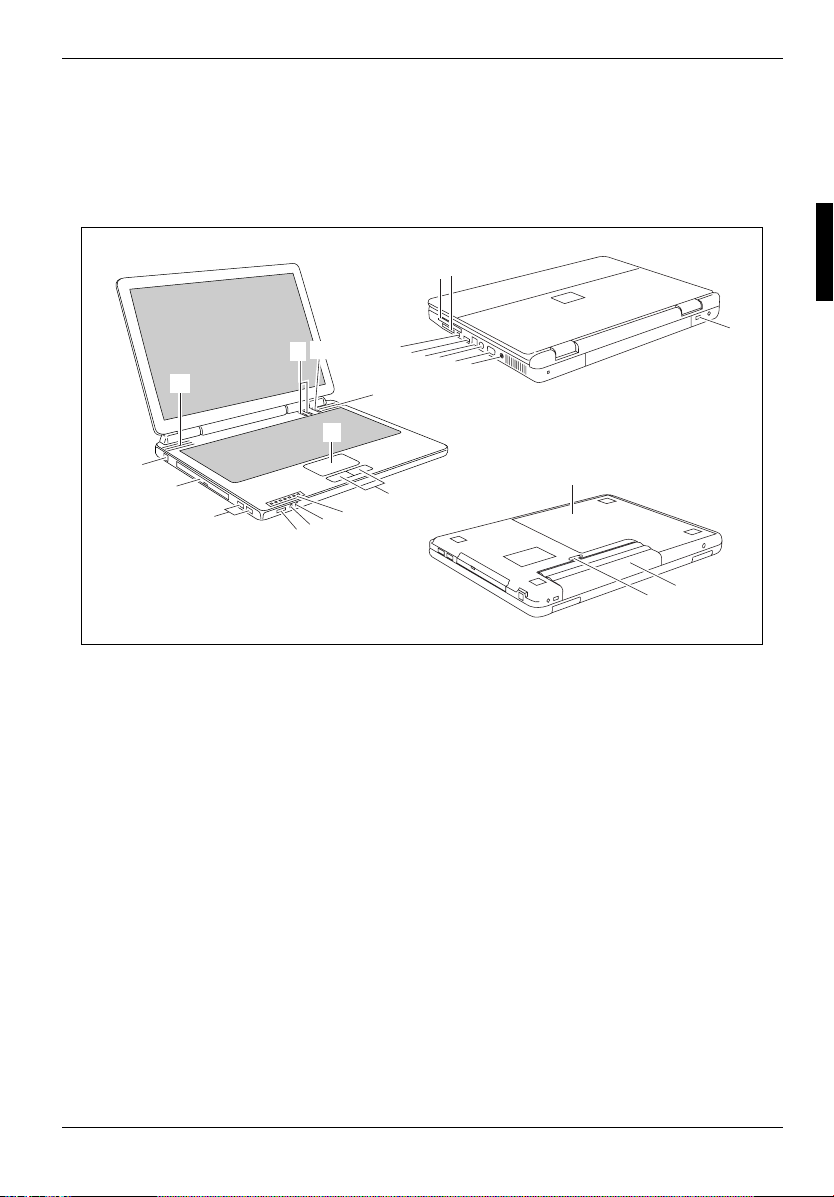
In diesem Kapitel werden die einzelnen Hardware-Komponenten Ihres Notebook vorgestellt. Sie
erhalten eine Übersicht über die Anzeigen und die Anschlüsse des Notebook. Machen Sie sich mit
diesen Elementen vertraut, bevor Sie mit dem Notebook arbeiten.
8
9
12
11
10
13
21
20
19
1 = Kensington Lock-Vorrichtung
2 = Gleichspannungsbuchse (DC IN)
3 = Bildschirm-Anschluss
4 = S-Video Out-Buchse
5 = LAN-Anschluss
6 = USB-Anschluss
7 = FireWire-Anschluss
8 = Memory Card-Steckplatz
9 = ExpressCard-Steckplatz
10 = Interne Lautsprecher
11 = Easy Launch-Tasten
12 = Ein-/Ausschalter des Notebook
18
17
16
15
7
6
5
4
3
2
10
22
14
13 = Touchpad
14 = Touchpad-Tasten
15 = Statusanzeigen
16 = Kopfhörer-/SPDIF-Anschluss
17 = Mikrofonanschluss / Line-In
18 = Ein-/Ausschalter für Wireless LAN
19 = USB-Anschlüsse
20 = CD/DVD-Laufwerk
21 = Modemanschluss
22 = Servicefach (Festplatte, Speicher)
23 = Akku
24 = Akkuverriegelung
24
1
23
10600718672, Ausgabe 1 3
Page 14

Page 15
Wichtige Hinweise
In diesem Kapitel finden Sie Sicherheitshinweise, die Sie beim Umgang mit Ihrem Notebook
unbedingt beachten müssen. Die anderen Hinweise liefern Ihnen nützliche Informationen zu Ihrem
Notebook.
Sicherheitshinweise
Beachten Sie die Sicherheitshinweise im Handbuch "Sicherheit" und die nachfolgenden
Sicherheitshinweise.
!
Beachten Sie die mit dem nebenstehenden Symbol gekennzeichneten Abschnitte im
Handbuch.
● Beachten Sie beim Anschließen und Lösen der Leitungen die Hinweise in dieser
Betriebsanleitung.
● Beachten Sie die Hinweise für die Umgebungsbedingungen im Kapitel "Technische Daten" und
das Kapitel "
zum ersten Mal einschalten.
● Beachten Sie bei der Reinigung die Hinweise im Abschnitt "Notebook reinigen".
● Wenn Sie ein Notebook mit Wireless LAN besitzen, beachten Sie die zusätzlichen
Sicherheitshinweise für Geräte mit Funkkomponenten im Handbuch "Sicherheit".
Dieses Notebook entspricht den einschlägigen Sicherheitsbestimmungen für Einrichtungen der
Informationstechnik. Falls Sie Fragen haben, ob Sie das Notebook in der vorgesehenen Umgebung
aufstellen können, wenden Sie sich bitte an Ihre Verkaufsstelle oder an unsere Hotline/Help Desk.
Erstinbetriebnahme des Notebook", bevor Sie Ihr Notebook in Betrieb nehmen und
Energie sparen
Schalten Sie das Notebook aus, wenn Sie es nicht benötigen.
Nutzen Sie die möglichen Energiesparfunktionen (siehe Kapitel "
Sie die möglichen Energiesparfunktionen nutzen, verbraucht das Notebook weniger Energie.
Dadurch können Sie mit dem Notebook länger arbeiten, bevor Sie den Akku wieder aufladen
müssen.
Energie sparen unter Windows
Wenn Sie einen Bildschirm an Ihr Notebook angeschlossen haben, der über Energiesparfunktionen
verfügt, können Sie über die Registerkarte
Bildschirm einstellen. Wählen Sie dazu im Menü
Anzeige – Bildschirmschoner
Weitere Energiesparfunktionen können Sie im Menü
Energieoptionen
10600718672, Ausgabe 1 5
einstellen.
einen Bildschirmschoner aus.
Bildschirmschoner Energiesparfunktionen für Ihren
Start – Systemsteuerung – Darstellung und Designs –
Start – Systemsteuerung – Leistung und Wartung –
Arbeiten mit dem Notebook"). Wenn
Page 16
Wichtige Hinweise
Unterwegs mit dem Notebook
Beachten Sie die folgenden Hinweise, wenn Sie mit Ihrem Notebook reisen.
Vor dem Reiseantritt
● Sichern Sie wichtige Daten von der Festplatte.
● Schalten Sie die Funkkomponente (Wireless LAN) aus Datensicherheitsgründen aus. Bei
Datenverkehr über eine drahtlose Verbindung ist es auch unberechtigten Dritten möglich,
Daten zu empfangen.
Hinweise zur Aktivierung der Datenverschlüsselung finden Sie in der Dokumentation zu
Ihrer Funkkomponente.
i
● Wenn Sie Ihr Notebook während eines Fluges verwenden wollen, fragen Sie die
Fluggesellschaft, ob dies erlaubt ist.
Wenn Sie in ein anderes Land reisen
● Versichern Sie sich bei Reisen ins Ausland, dass der Netzadapter an der örtlichen
Netzspannung betrieben werden kann. Wenn dies nicht der Fall ist, besorgen Sie sich den
entsprechenden Netzadapter für Ihr Notebook.
Verwenden Sie keine anderen Spannungswandler!
● überprüfen Sie, ob die lokale Stromspannung und die Spezifikation der Netzleitung kompatibel
sind. Wenn dies nicht der Fall sein sollte, kaufen Sie eine Netzleitung, die den örtlichen
Verhältnissen entspricht. Benutzen Sie keine Anschluss-Adapter für Elektrogeräte, um das
Notebook daran anzuschließen.
● Erkundigen Sie sich bei der entsprechenden Behörde des Reiselandes, ob Sie Ihr Notebook
mit der eingebauten Funktkomponente dort betreiben dürfen (siehe auch "
Kennzeichnung
● Wenn Sie ein Modem benutzen. kann es zu Inkompatibilitäten mit dem lokalen Telefonsystem
kommen. Dies kann zu einer schlechten Leistung oder einem Totalausfall des Modems führen.
Eventuell benötigen Sie einen länderspezifischen Telefonadapter (als Zubehör erhältlich).
").
CE-
Notebook transportieren
● Nehmen Sie alle Datenträger (z. B. CD, DVD) aus den Laufwerken.
● Schalten Sie das Notebook aus.
● Ziehen Sie die Netzstecker des Netzadapters und aller externen Geräte aus den Steckdosen.
● Ziehen Sie die Netzadapterleitung und die Datenleitungen aller externen Geräte ab.
● Schließen Sie den LCD-Bildschirm, sodass er spürbar einrastet.
● Verwenden Sie für den Transport eine geeignete Notebook-Tasche, die Schutz gegen Stoß
und Schlag gewährt.
● Schützen Sie das Notebook vor starken Erschütterungen und vor extremen Temperaturen
(z. B. durch Sonneneinstrahlung im Auto).
6 10600718672, Ausgabe 1
Page 17
Wichtige Hinweise
Notebook reinigen
► Schalten Sie das Notebook aus.
► Ziehen Sie den Netzstecker des Netzadapters aus der Steckdose.
► Bauen Sie den Akku aus (siehe Kapitel "
Die Gehäuseoberfläche können Sie mit einem trockenen Tuch reinigen.
Bei starker Verschmutzung verwenden Sie ein feuchtes Tuch, das Sie in Wasser mit mildem
Spülmittel getaucht und gut ausgewrungen haben.
Die Tastatur und das Touchpad können Sie mit Desinfektionstüchern reinigen.
Der Gehäuseinnenraum darf nur von autorisiertem Fachpersonal gereinigt werden.
!
Verwenden Sie nur spezielle Reinigungsmittel für Computer. Normale Haushaltsreiniger
und Polituren können die Beschriftung der Tastatur und des Notebook, die Lackierung
oder das Notebook selbst beschädigen.
Achten Sie darauf, dass keine Flüssigkeit in das Innere des Notebook gelangt.
Der Crystal-View-Bildschirm ist sehr kratzempfindlich! Reinigen Sie die Display-Oberfläche
nur mit einem sehr weichen, leicht angefeuchteten Tuch.
Akku ausbauen").
10600718672, Ausgabe 1 7
Page 18

Page 19
Erstinbetriebnahme des Notebook
Beachten Sie das Kapitel "
!
Bevor Sie zum ersten Mal mit Ihrem Notebook arbeiten können, müssen Sie den Akku aufladen und
die mitgelieferte Software installieren. Das Windows-Betriebssystem und die notwendigen
Hardwaretreiber sind bereits vorinstalliert.
Bei der Lieferung befindet sich der Akku im Akkufach. Der Akku muss aufgeladen sein, wenn Sie Ihr
Notebook im Akkubetrieb benutzen wollen.
Im mobilen Einsatz versorgt der eingebaute Akku das Notebook mit der erforderlichen Energie. Die
Betriebszeit können Sie erhöhen, wenn Sie die verfügbaren Energiesparfunktionen nutzen.
Wenn Sie das Notebook zu Hause oder im Büro benutzen, sollten Sie es über den Netzadapter
betreiben und nicht über den Akku.
Wie Sie externe Geräte (z. B. Maus, Drucker) an das Notebook anschließen, ist im Kapitel
Anschließen externer Geräte" beschrieben.
"
Wichtige Hinweise".
Notebook auspacken und überprüfen
► Packen Sie alle Teile aus.
► Prüfen Sie das Notebook auf sichtbare Transportschäden.
Wenn Sie Transportschäden feststellen, informieren Sie unverzüglich Ihre Verkaufsstelle!
!
Wir empfehlen Ihnen, die Originalverpackung des Geräts nicht wegzuwerfen.
i
Bewahren Sie die Originalverpackung für einen eventuellen Wiederversand auf.
10600718672, Ausgabe 1 9
Page 20
Erstinbetriebnahme des Notebook
Stellplatz auswählen
Bevor Sie Ihr Notebook aufstellen, sollten Sie einen geeigneten Platz für das Notebook
auswählen. Befolgen Sie dabei die folgenden Hinweise:
!
● Stellen Sie das Notebook niemals auf eine weiche Unterlage (z. B. Teppich,
Polstermöbel, Bett). Dadurch kann die Belüftung blockiert werden und als Folge
können Überhitzungsschäden entstehen.
● Stellen Sie das Notebook nicht über längere Zeit unmittelbar auf Ihren Beinen ab.
Während des normalen Betriebs erhitzt sich die Unterseite des Notebook. Ein
längerer Hautkontakt kann unangenehm werden oder sogar zu Verbrennungen
führen.
● Stellen Sie das Notebook auf eine stabile, ebene und rutschfeste Unterlage.
Beachten Sie, dass die Gummifüße des Notebook Abdrücke auf empfindlichen
Oberflächen hinterlassen können.
● Der Freiraum um das Notebook und den Netzadapter muss mindestens 100 mm
betragen, damit eine ausreichende Belüftung gegeben ist.
● Verdecken Sie niemals die Lüftungsschlitze des Notebook und des Netzadapters.
● Das Notebook sollte keinen extremen Umgebungsbedingungen ausgesetzt werden.
Schützen Sie das Notebook vor Staub, Feuchtigkeit und Hitze.
Netzadapter anschließen
Beachten Sie die Hinweise im Abschnitt "
!
Die mitgelieferte Netzleitung entspricht den Anforderungen des Landes, in dem Sie das
Notebook gekauft haben. Achten Sie darauf, dass die Netzleitung für das Land zugelassen
ist, in dem sie verwendet wird.
Die Netzleitung des Netzadapters darf nur dann an eine Steckdose angeschlossen sein,
wenn das Notebook am Netzadapter angeschlossen ist.
Versichern Sie sich, dass die Stromaufnahme des Netzadapters nicht höher ist als die des
Stromnetzes, an das Sie den Netzadapter anschließen (siehe technische Daten des
Netzadapters).
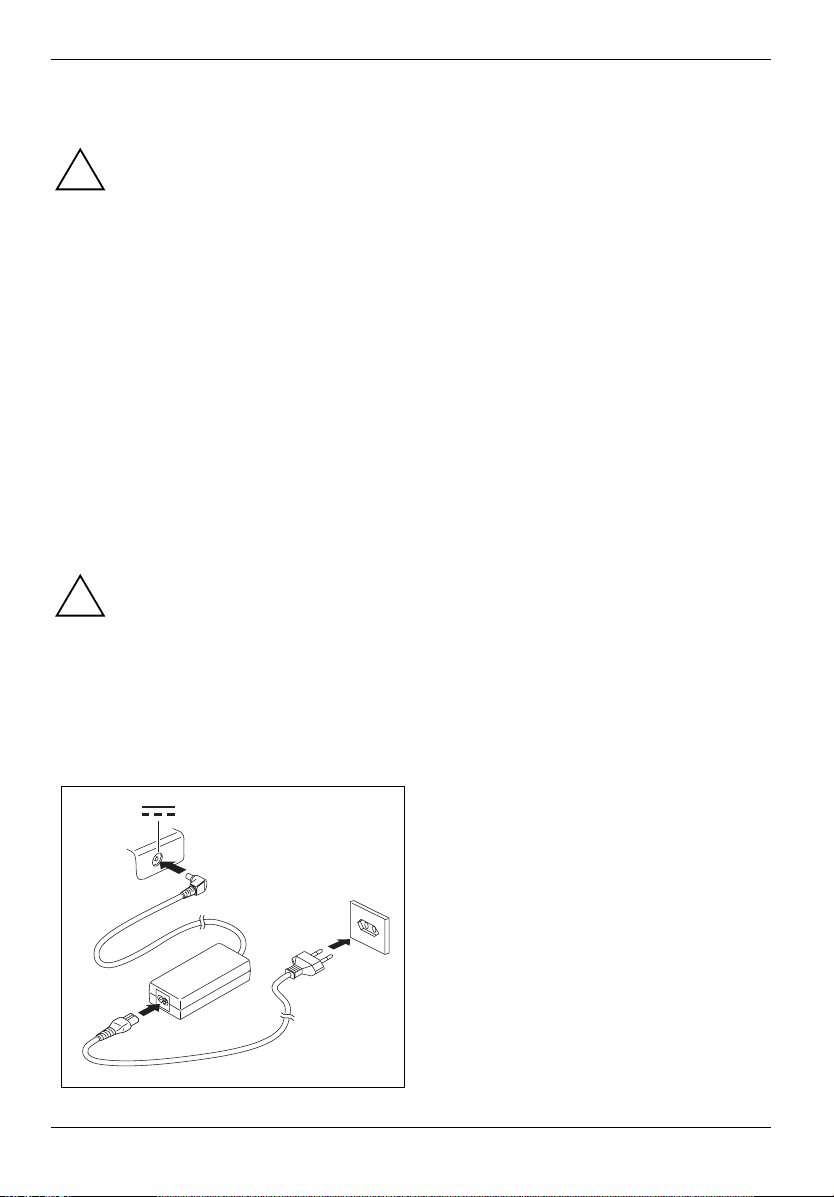
1
3
2
10 10600718672, Ausgabe 1
Sicherheitshinweise".
► Schließen Sie die Netzadapterleitung (1)
an die Gleichspannungsbuchse (DC IN)
des Notebook an.
► Schließen Sie die Netzleitung (2) an den
Netzadapter an.
► Schließen Sie die Netzleitung (3) an eine
Steckdose an.
Page 21
Erstinbetriebnahme des Notebook
Notebook zum ersten Mal einschalten
Wenn Sie das Notebook zum ersten Mal einschalten, wird die mitgelieferte Software
installiert und konfiguriert. Da dieser Vorgang nicht unterbrochen werden darf, sollten Sie
!
einige Zeit dafür einplanen und das Notebook über den Netzadapter an die Netzspannung
anschließen.
Während der Installation darf das Notebook nur bei Aufforderung neu gestartet werden!
Um Ihnen die Inbetriebnahme Ihres Notebook zu erleichtern, sind das Betriebssystem auf der
Festplatte vorinstalliert und die Handbücher auf der Festplatte gespeichert.
► Schalten Sie das Notebook ein (siehe Kapitel "Arbeiten mit dem Notebook", Abschnitt
Notebook einschalten").
"
► Befolgen Sie während der Installation die Anweisungen am Bildschirm.
Bei Unklarheiten bezüglich der angeforderten Eingabedaten lesen Sie das Handbuch des
Betriebssystems.
Wenn auf Ihrem Notebook ein Windows-Betriebssystem installiert ist, finden Sie weitere
Informationen zum System sowie Treiber, Hilfsprogramme, Updates, Handbücher usw. auf
i
Ihrem Notebook oder auf der CD/DVD "Drivers & Utilities" oder auf unseren Internetseiten.
10600718672, Ausgabe 1 11
Page 22

Page 23
Arbeiten mit dem Notebook
In diesem Kapitel werden die Grundlagen der Bedienung Ihres Notebook beschrieben.
Wie Sie externe Geräte (z. B. Maus, Drucker) an das Notebook anschließen, ist im Kapitel
Anschließen externer Geräte" beschrieben.
"
Beachten Sie die Hinweise im Kapitel "
!
Notebook einschalten
2
1
1
Wichtige Hinweise".
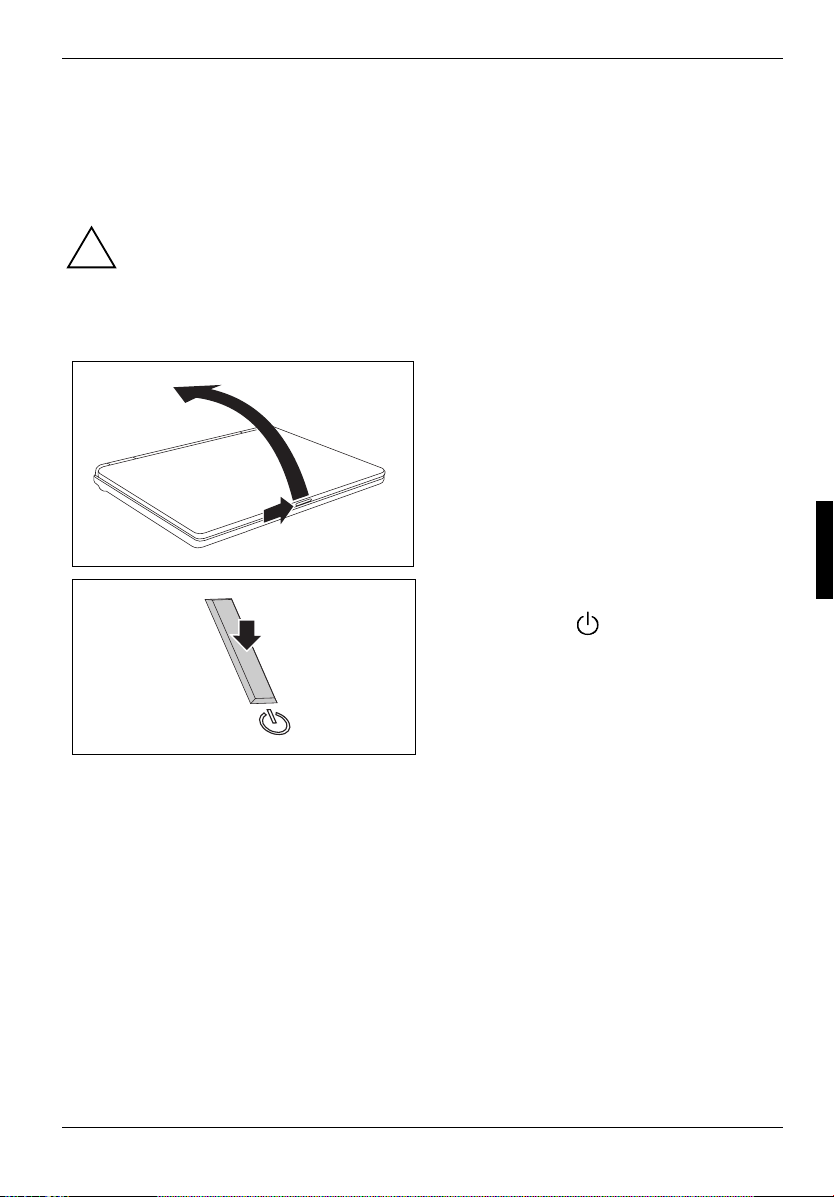
► Schieben Sie die Entriegelung (1) in
Pfeilrichtung und klappen Sie den LCDBildschirm nach oben (2).
► Drücken Sie den Ein-/Ausschalter (1), um
das Notebook einzuschalten.
Die Betriebsanzeige des Notebook leuchtet.
10600718672, Ausgabe 1 13
Page 24
Arbeiten mit dem Notebook
Notebook ausschalten
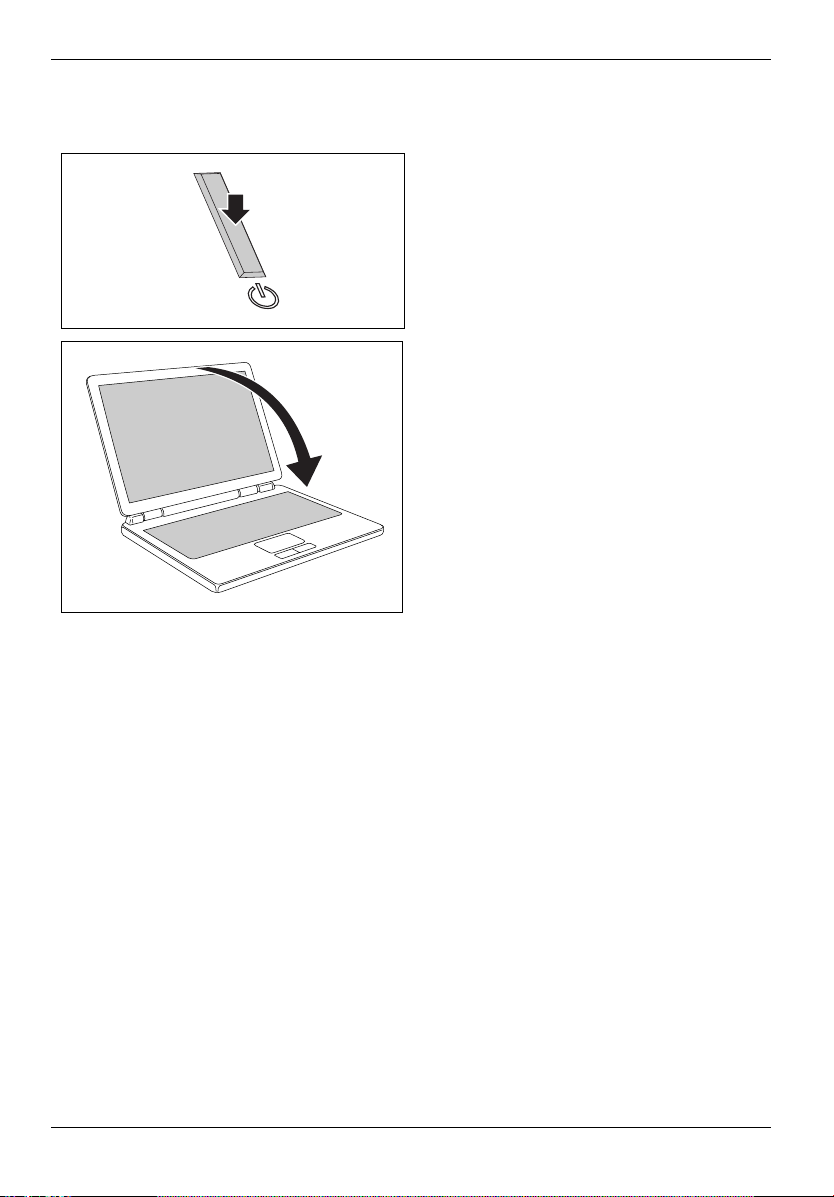
► Beenden Sie ordnungsgemäß Ihr
Betriebssystem (z. B. Windows XP im
Start über die Funktion Computer
1
1
Menü
ausschalten
► Wenn das Notebook sich nicht von selbst
ausschalten sollte, drücken Sie etwa fünf
Sekunden lang auf den Ein-/
Ausschalter (1).
► Schließen Sie den LCD-Bildschirm (1),
sodass er spürbar einrastet.
).
14 10600718672, Ausgabe 1
Page 25
Arbeiten mit dem Notebook
Statusanzeigen
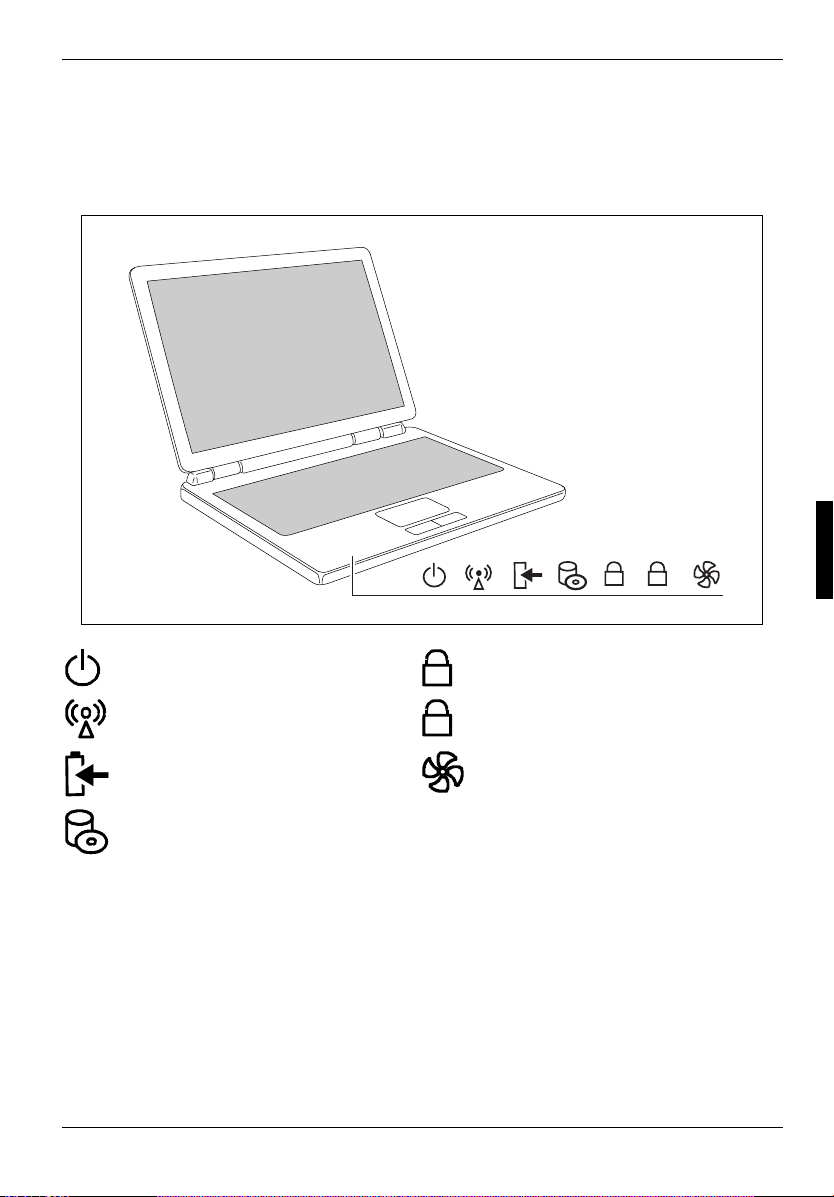
Die Statusanzeigen geben Auskunft über die Zustände der Stromversorgung, der Laufwerke und der
Tastaturfunktionen. Drei Anzeigen sind auch bei geschlossenem Notebook sichtbar
(Betriebsanzeige, Anzeige Wireless LAN und Akku-Anzeige).
A
1
Betriebsanzeige / Standby
Anzeige Wireless LAN
A
1
Akku-Anzeige
Laufwerksanzeige
Anzeige Caps Lock
Anzeige Num Lock
Anzeige Silent Mode (Flüsterbetrieb)
10600718672, Ausgabe 1 15
Page 26
Arbeiten mit dem Notebook
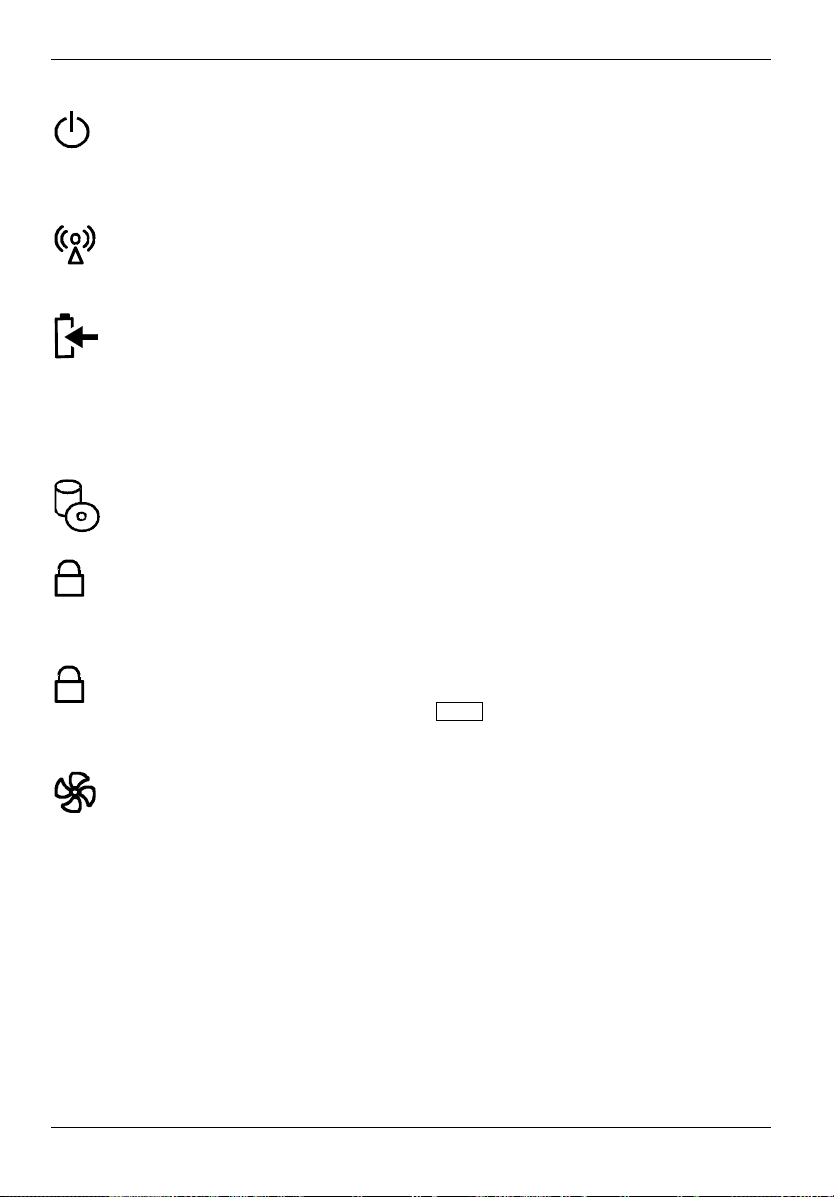
Betriebsanzeige / Standby
● Die Anzeige leuchtet: Das Notebook ist eingeschaltet.
● Die Anzeige blinkt: Das Notebook ist im Standby-Modus.
● Die Anzeige ist dunkel: Das Notebook ist ausgeschaltet.
Anzeige Wireless LAN
● Die Anzeige leuchtet: Das Wireless LAN-Modul ist eingeschaltet.
● Die Anzeige ist dunkel: Das Wireless LAN-Modul ist ausgeschaltet.
Akkuanzeige
Der Ladezustand des Akkus wird mit der Akkuanzeige angezeigt.
● Die Anzeige leuchtet grün: Der Akku ist voll aufgeladen.
● Die Anzeige blinkt orange: Der Akku wird geladen.
● Die Anzeige blinkt rot: Der Akku ist fast leer.
● Die Anzeige ist dunkel: Der Akku ist leer.
Laufwerksanzeige
A
● Die Anzeige leuchtet: Es wird auf ein Laufwerk (z. B. Festplatte, CD/DVD)
zugegriffen.
Anzeige Caps Lock
● Die Anzeige leuchtet: Die Großschreibtaste wurde gedrückt.
Alle Buchstaben werden als Großbuchstaben ausgegeben. Bei einer mehrfach
beschrifteten Taste wird das obere, linke Zeichen ausgegeben.
1
Anzeige Num Lock
● Die Anzeige leuchtet: Die Taste
Num wurde gedrückt.
Es sind im numerischen Tastaturfeld die Zeichen wirksam, die sich rechts oben
auf den Tasten befinden.
Anzeige Silent Mode (Flüsterbetrieb)
● Die Anzeige blinkt dreimal und leuchtet anschließend: Das Notebook ist im
Silent Mode.
Der Prozessor und die Grafik arbeiten nicht mit der vollen Leistung (siehe auch
Easy Launch-Tasten").
Kapitel "
● Die Anzeige ist dunkel: Der Prozessorlüfter läuft im normalen Betrieb.
Der Prozessor und die Grafik arbeiten mit der vollen Leistung.
16 10600718672, Ausgabe 1
Page 27
Arbeiten mit dem Notebook
Tastatur
Die Tastatur Ihres Notebook unterliegt durch die normale Benutzung einem fortwährenden
Verschleiß. Besonders die Beschriftung der Tastatur ist höchsten Belastungen ausgesetzt.
i
Über den Nutzungszeitraum des Notebook kann sich die Tastaturbeschriftung abnutzen.
Die Tastatur ist so ausgelegt, dass alle Funktionen einer erweiterten Tastatur zur Verfügung stehen.
Einige Funktionen einer erweiterten Tastatur werden mit Hilfe von Tastenkombinationen
nachgebildet.
Die nachfolgende Beschreibung der Tasten gilt für das Betriebssystem Windows. Weitere
Funktionen der Tasten sind im Handbuch zu Ihrem Anwendungsprogramm beschrieben.
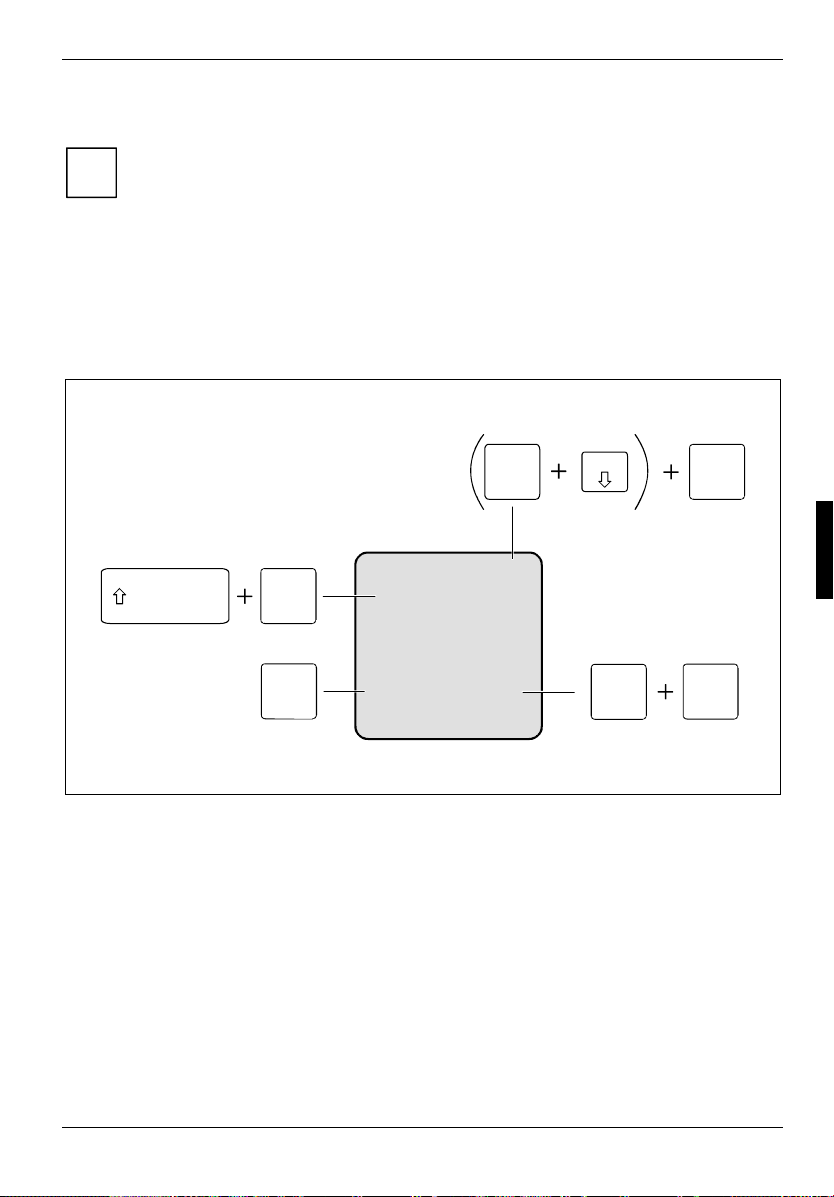
Das nachfolgende Bild zeigt, wie Sie bei mehrfach beschrifteten Tasten ein Zeichen ausgeben. Das
Beispiel gilt dann, wenn die Anzeige Caps Lock nicht leuchtet.
7
Fn
7
/
{
7
/
7
Num
/
{
7
7
/
{
7
10600718672, Ausgabe 1 17
7
{
Alt Gr
7
/
{
7
Page 28
Arbeiten mit dem Notebook
Fn
Pause
Untbr
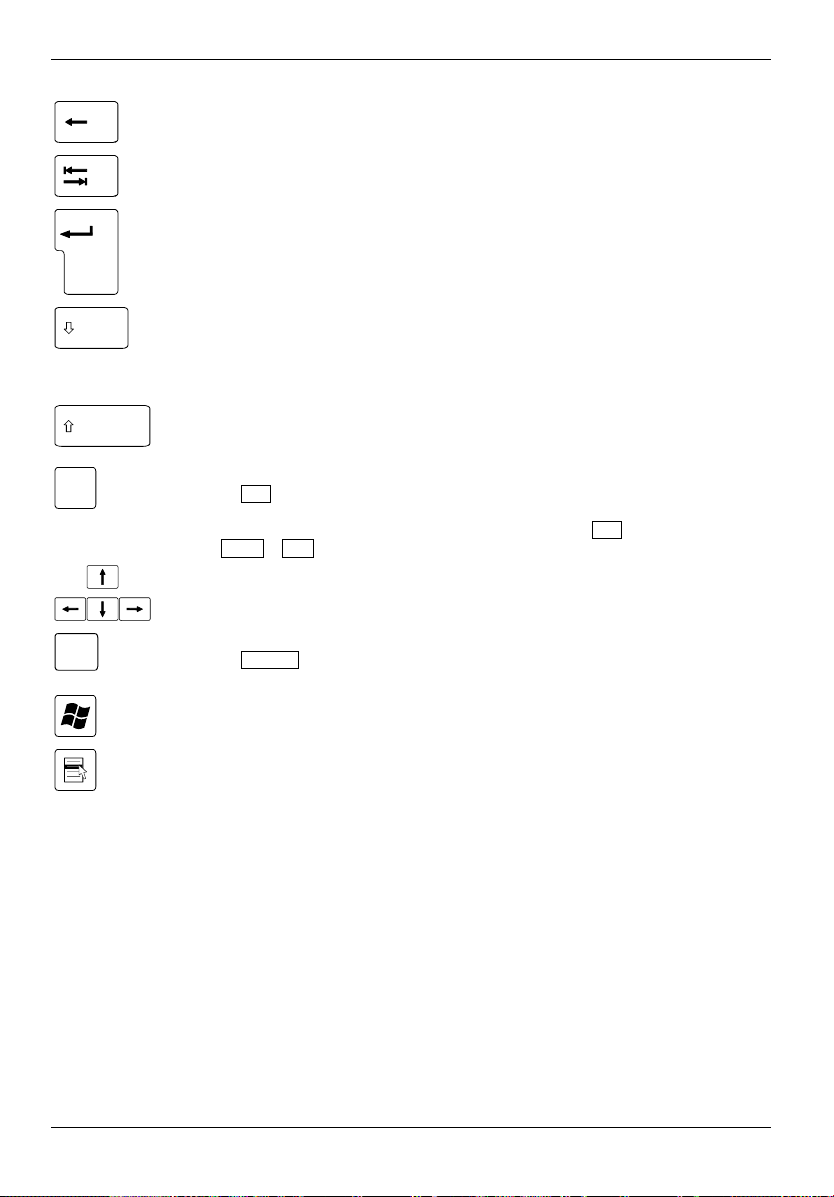
Korrekturtaste (Backspace)
Die Korrekturtaste löscht das Zeichen links vom Cursor.
Tabulatortaste
Die Tabulatortaste bewegt den Cursor zum nächsten Tabulatorstopp.
Eingabetaste (Return, Enter, Zeilenschaltung, Wagenrücklauf)
Die Eingabetaste schließt eine Befehlszeile ab. Wenn Sie die Eingabetaste
drücken, wird der eingegebene Befehl ausgeführt.
Großschreibtaste (Caps Lock)
Die Großschreibtaste aktiviert den Großschreibmodus (Anzeige CapsLK leuchtet).
Im Großschreibmodus werden alle Buchstaben als Großbuchstaben ausgegeben.
Bei einer mehrfach beschrifteten Taste wird das obere, linke Zeichen ausgegeben.
Den Großschreibmodus können Sie mit der Umschalttaste ausschalten.
Umschalttaste (Shift)
Die Umschalttaste ermöglicht die Ausgabe von Großbuchstaben. Bei einer
mehrfach beschrifteten Taste wird das obere, linke Zeichen ausgegeben.
Taste Fn
Die Taste Fn aktiviert die aufgedruckte Sonderfunktion einer mehrfach
beschrifteten Taste (siehe "Tastenkombinationen").
Bei einer externen Tastatur müssen Sie an Stelle der Taste
Fn die
Tasten Strg + Alt gleichzeitig drücken.
Cursor-Tasten
Die Cursor-Tasten bewegen den Cursor entsprechend der Pfeilrichtung nach oben,
nach unten, nach links oder nach rechts.
Taste Pause
Die Taste Pause unterbricht die Bildschirmausgabe. Mit einer beliebigen Taste
können Sie die Bildschirmausgabe fortsetzen.
Starttaste
Die Starttaste ruft das Startmenü von Windows auf.
Menütaste
Die Menütaste ruft das Menü für das ausgewählte Objekt auf.
18 10600718672, Ausgabe 1
Page 29
Arbeiten mit dem Notebook
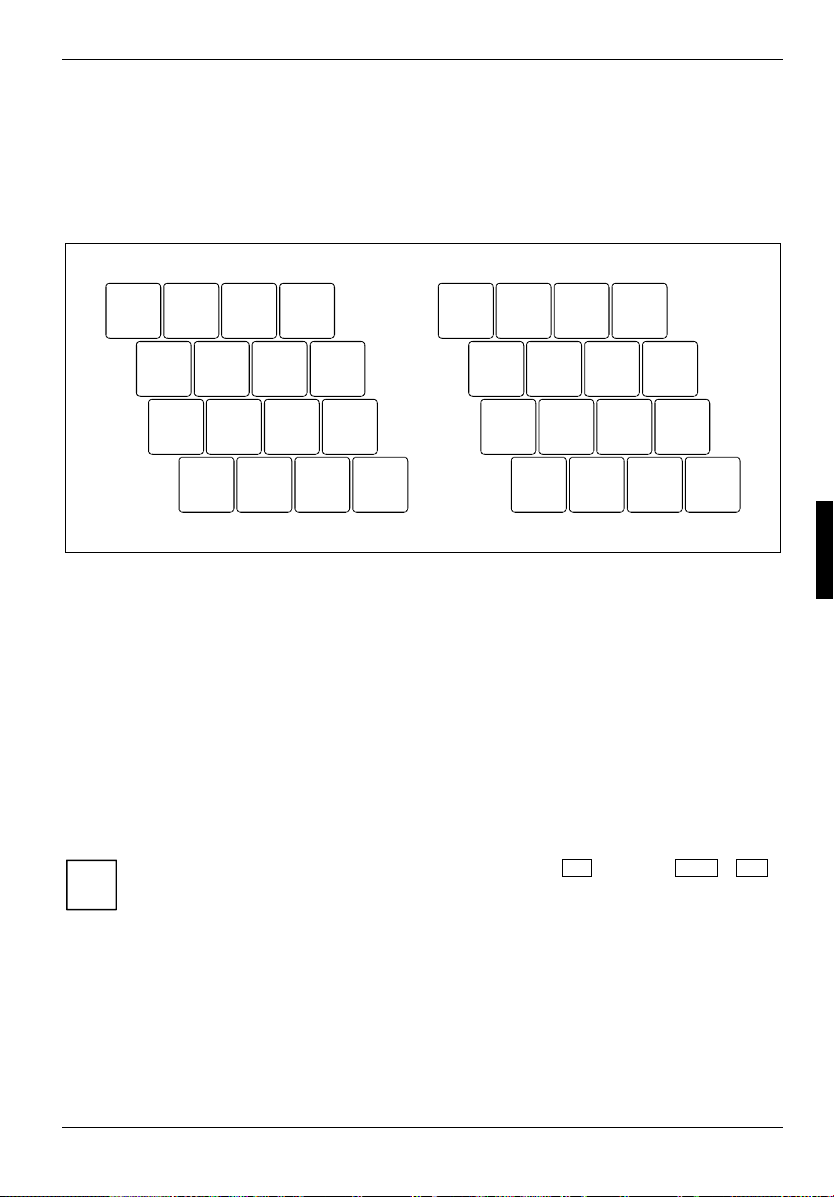
Virtueller Ziffernblock
Die Tastatur Ihres Notebook hat keinen separaten Ziffernblock. Damit Sie für bestimmte
Anwendungen trotzdem die Tasten eines Ziffernblocks verwenden können, gibt es den virtuellen
Ziffernblock. Auf der Tastatur erkennen Sie die Tasten des virtuellen Ziffernblocks an den Ziffern und
Symbolen oben rechts auf den entsprechenden Tasten. Wenn Sie den virtuellen Ziffernblock
eingeschaltet haben, können Sie die Zeichen ausgeben, die oben rechts auf den Tasten stehen.
/
(
7890
{
)
=
[
}
]
UI OP
12
J
M
1 = Gültige Zeichen, wenn die Anzeige Num Lock nicht leuchtet (siehe Abschnitt
Statusanzeigen").
"
2 = Gültige Zeichen, wenn die Anzeige Num Lock leuchtet (siehe Abschnitt "
L
K
;
,
µ
Ö
:
_
.
-
789
456–
123
0
Statusanzeigen").
*
+
,
/
Tastenkombinationen
Die nachfolgende Beschreibung der Tastenkombinationen gilt für das Betriebssystem Windows. In
anderen Betriebssystemen und bei einigen Gerätetreibern können einige der nachfolgenden
Tastenkombinationen außer Funktion sein.
Weitere Tastenkombinationen sind im Handbuch zu Ihrem Anwendungsprogramm beschrieben.
Tastenkombinationen werden folgendermaßen eingegeben:
► Halten Sie die erste Taste der Tastenkombination gedrückt.
► Drücken Sie gleichzeitig die für die Funktion erforderliche Taste oder Tasten.
Bei einer externen Tastatur müssen Sie an Stelle der Taste
gleichzeitig drücken.
i
Fn die Tasten Strg + Alt
10600718672, Ausgabe 1 19
Page 30
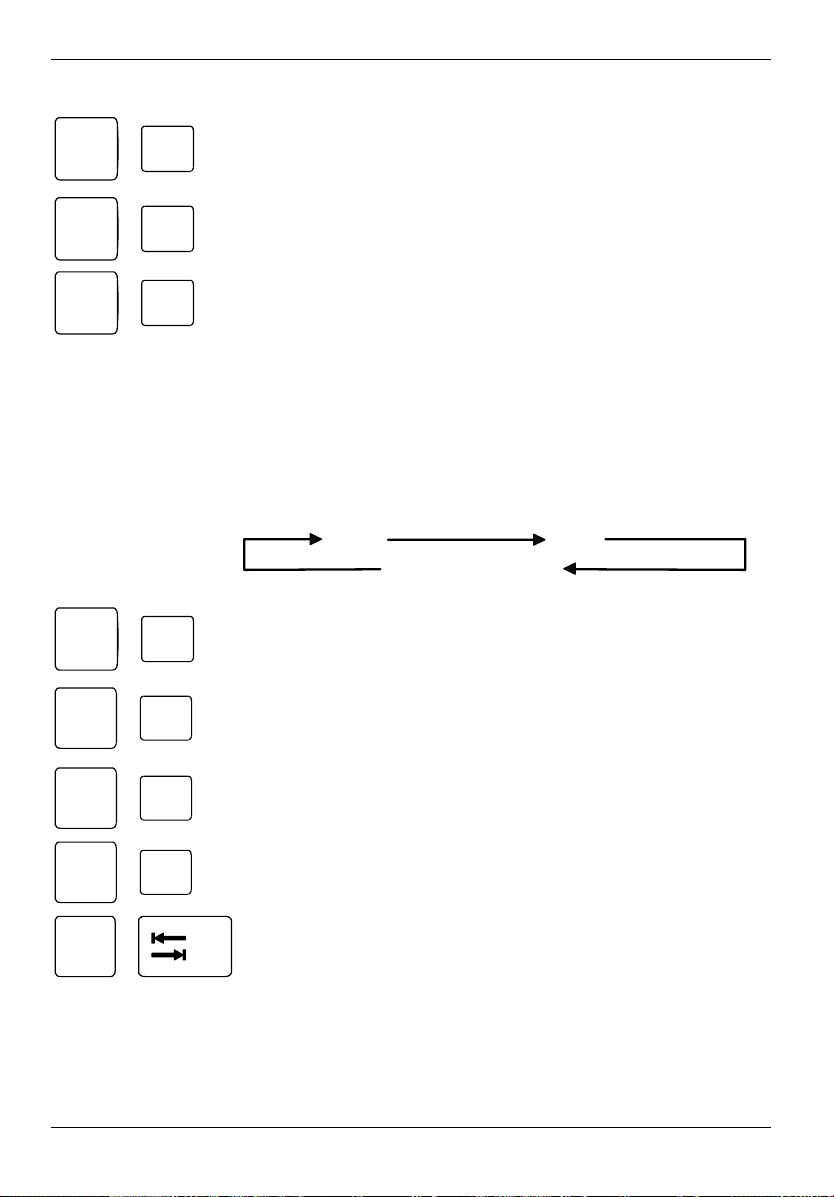
Arbeiten mit dem Notebook
Fn
F1
+
Suspend-Modus aus-/einschalten
Mit dieser Tastenkombination können Sie den Suspend-Modus aus- und
einschalten.
Alt
Fn
Fn
Fn
Fn
Fn
Fn
F3
+
F4
+
Lautsprecher aus-/einschalten
Mit dieser Tastenkombination können Sie den Lautsprecher des Notebook
aus- und einschalten.
Bildschirmausgabe umschalten
Wenn Sie einen externen Bildschirm angeschlossen haben, können Sie mit
dieser Tastenkombination auswählen, auf welchem Bildschirm die Ausgabe
erfolgen soll.
Die Bildschirmausgabe ist möglich:
● nur am LCD-Bildschirm des Notebook (LCD)
● nur am externen Bildschirm (CRT)
● gleichzeitig am LCD-Bildschirm des Notebook und am externen
Bildschirm (LCD&CRT)
Beispiel: Abhängig von den Displayeinstellungen im ATI-CATALYST® Control
Center
LCD
LCD CRT&
F5
+
F6
+
F7
+
Lautstärke erhöhen
Diese Tastenkombination erhöht die Lautstärke der eingebauten
Lautsprecher.
Lautstärke verringern
Diese Tastenkombination verringert die Lautstärke der eingebauten
Lautsprecher.
Bildschirmhelligkeit erhöhen
Diese Tastenkombination erhöht die Bildschirmhelligkeit.
CRT
F8
+
Bildschirmhelligkeit verringern
Diese Tastenkombination verringert die Bildschirmhelligkeit.
Zwischen offenen Anwendungen wechseln
+
Mit dieser Tastenkombination können Sie zwischen mehreren geöffneten
Anwendungen hin- und herwechseln.
20 10600718672, Ausgabe 1
Page 31
Arbeiten mit dem Notebook
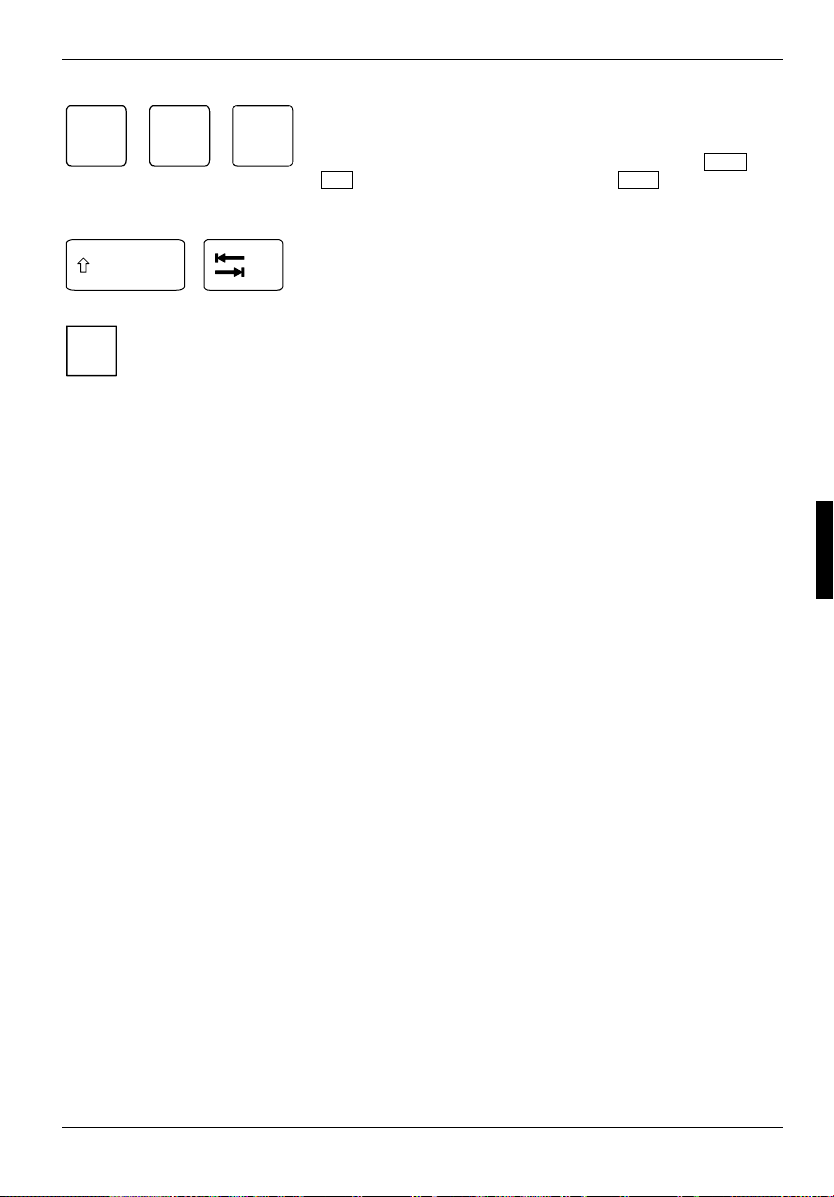
Warmstart durchführen
Diese Tastenkombination startet das Notebook neu. Halten Sie
bei der Eingabe dieser Tastenkombination die Tasten
Alt gedrückt, und drücken Sie die Taste Entf . Zuerst wird der
Task-Manager angezeigt. Erst beim zweiten Mal wird der
Warmstart ausgeführt.
Negativer Tabulatorsprung
Diese Tastenkombination bewegt den Cursor zum
vorhergehenden Tabulatorstopp.
Strg und
Strg
i
+
Alt
Tastenkombinationen mit den Windowstasten finden Sie in der Anleitung zu Ihrem
Betriebssystem.
+
Entf
+
Länder- und Tastatureinstellungen
Wenn Sie die Länder- und Tastatureinstellungen ändern möchten, gehen Sie folgendermaßen vor:
► Klicken Sie auf
► Doppelklicken Sie auf
Die aktuellen Einstellungen werden im Register
► Wählen Sie Ländereinstellungen aus, die Sie gerne benutzen möchten.
► Klicken Sie auf
► Klicken Sie auf die Schaltfläche
► Klicken Sie auf
► Wählen Sie im Feld
Starten des Notebook gerne benutzen möchten.
► Klicken Sie auf Übernehmen und bestätigen Sie mit OK.
Start – Systemsteuerung.
Regions- und Sprachenoptionen.
Regionale Einstellungen angezeigt.
Übernehmen.
Details… im Register Sprachen.
Hinzufügen…, um andere Tastaturlayouts zur Auswahl hinzuzufügen.
Standard Eingabegebietsschema das Tastaturlayout aus, das Sie beim
10600718672, Ausgabe 1 21
Page 32
Arbeiten mit dem Notebook
Easy Launch-Tasten
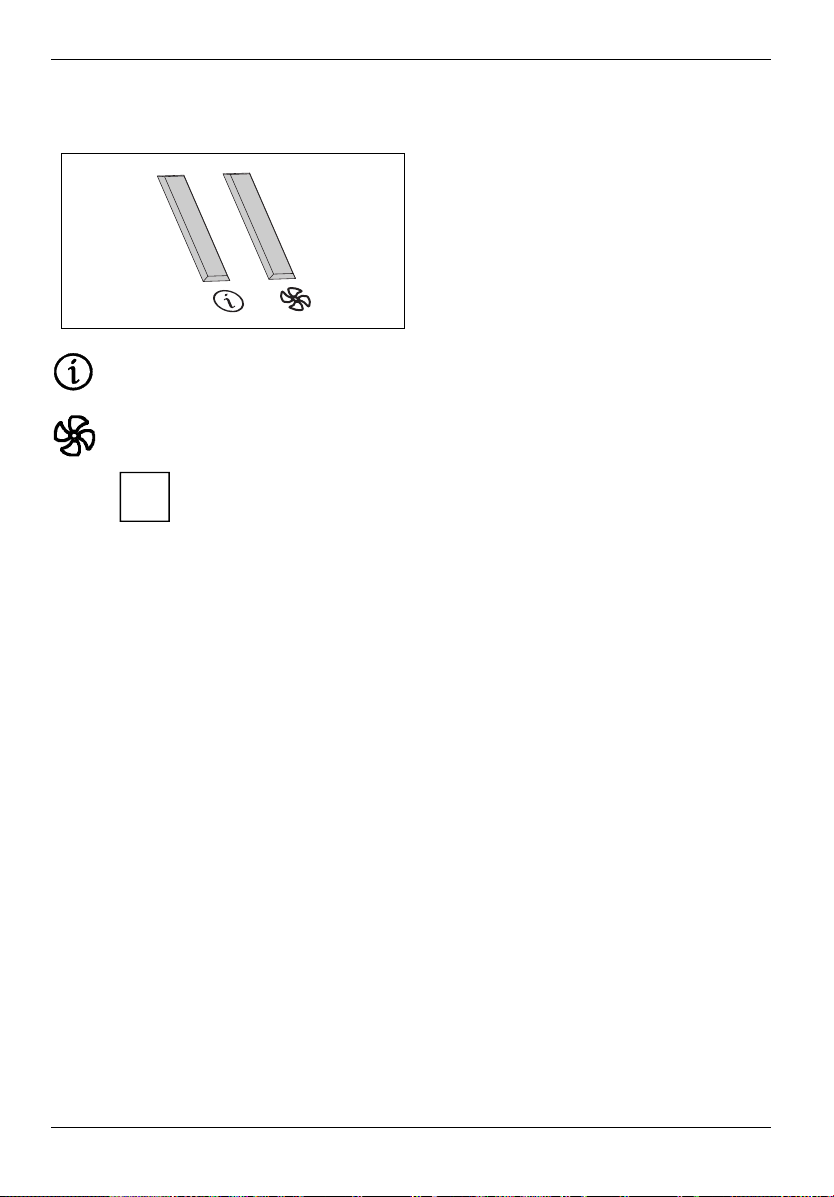
Ihr Notebook ist mit zwei Easy Launch-Tasten
ausgestattet. Mit Hilfe der vorinstallierten
Software können Sie durch einen einzigen
Tastendruck folgende Anwendungen oder
Funktionen starten.
Internet
Mit dieser Taste können Sie den Standard-Internet-Browser Ihres Systems starten.
Silent Mode (Flüsterbetrieb)
Mit dieser Taste können Sie die Drehzahl der Prozessorlüftung reduzieren.
Wenn der Silent Mode eingeschaltet ist, arbeiten der Prozessor und die Grafik
nicht mit der vollen Leistung.
i
22 10600718672, Ausgabe 1
Page 33
Arbeiten mit dem Notebook
Touchpad und Touchpad-Tasten
Achten Sie darauf, dass das Touchpad nicht mit Schmutz, Flüssigkeiten oder Fett in
Berührung kommt.
!
Berühren Sie das Touchpad nie mit schmutzigen Fingern.
Legen Sie keine schweren Gegenstände auf das Touchpad oder auf die Touchpad-
Tasten.
1
2
Zeiger bewegen
► Bewegen Sie Ihren Finger über das Touchpad.
Der Zeiger bewegt sich.
Objekt auswählen
► Bewegen Sie den Zeiger auf das gewünschte Objekt.
► Tippen Sie einmal auf das Touchpad oder drücken Sie einmal die linke Taste.
Das Objekt ist ausgewählt.
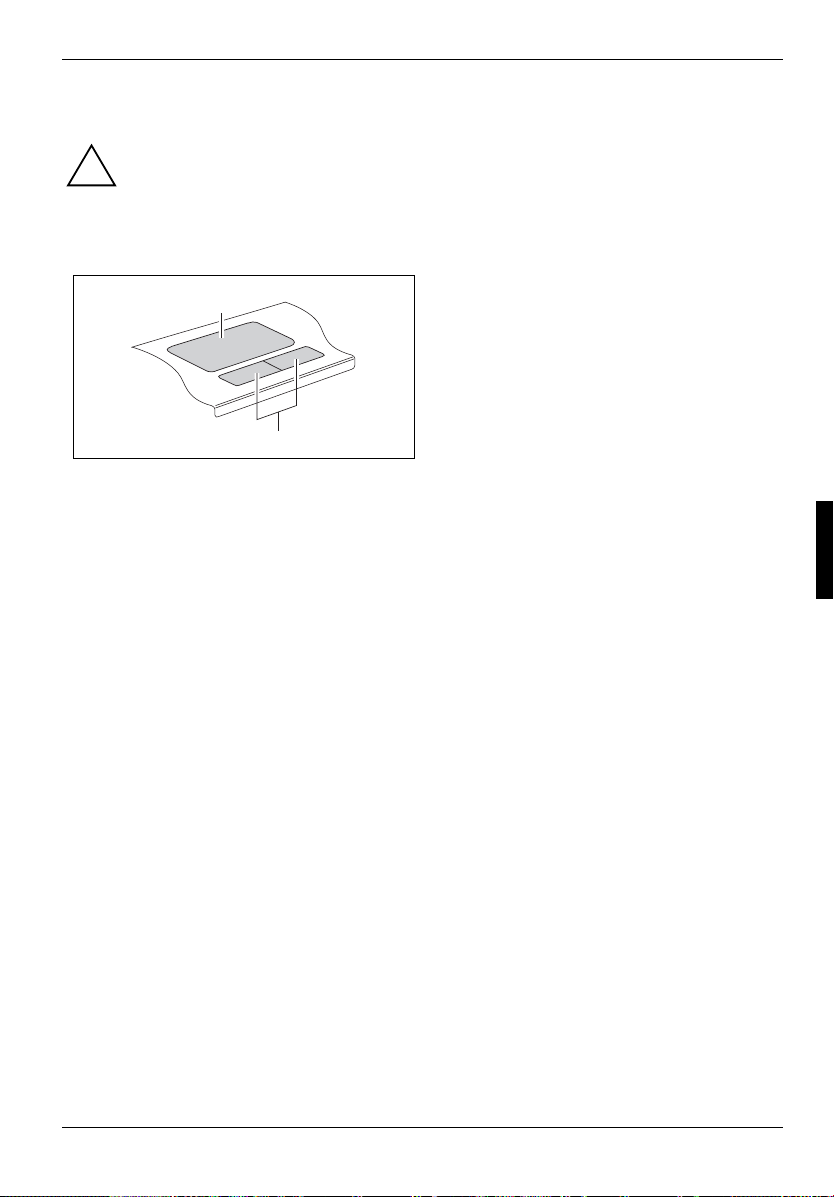
Mit dem Touchpad können Sie den Zeiger auf
dem Bildschirm bewegen. Die Touchpad-Tasten
dienen zur Auswahl und Ausführung von
Befehlen. Sie entsprechen den Tasten einer
herkömmlichen Maus.
1 = Touchpad
2 = Touchpad-Tasten
Befehl ausführen
► Bewegen Sie den Zeiger auf das gewünschte Feld.
► Tippen Sie zweimal auf das Touchpad oder drücken Sie zweimal die linke Taste.
Der Befehl wird ausgeführt.
Objekt ziehen
► Wählen Sie das gewünschte Objekt aus.
► Halten Sie die linke Taste gedrückt und verschieben Sie das Objekt mit dem Finger auf dem
Touchpad an die gewünschte Stelle.
Das Objekt ist verschoben.
10600718672, Ausgabe 1 23
Page 34
Arbeiten mit dem Notebook
LCD-Bildschirm
Hinweise zum LCD-Bildschirm
In Notebooks der Fujitsu Siemens Computers GmbH werden hochwertige TFT-Bildschirme
eingebaut. TFT-Bildschirme werden technisch bedingt für eine spezifische Auflösung hergestellt.
Eine optimale und scharfe Darstellung kann nur in der für den jeweiligen TFT-Bildschirm bestimmten
Auflösung gewährleistet werden. Eine von der Spezifikation abweichende Bildschirmauflösung kann
zu einer unscharfen Darstellung führen.
Unter Bildschirmauflösung versteht man die Anzahl der waagerechten und senkrechten Pixel
("Picture Element" = Bildelement), aus denen sich die Bildschirmanzeige zusammensetzt. So steht
z. B. "WUXGA" für 1920 x 1200 Pixel. Jedes Pixel setzt sich aus drei sogenannten Subpixeln
(Bildpunkten) der Farben Rot, Grün und Blau zusammen. In Summe besteht somit ein WUXGABildschirm aus 1920 x 1200 x 3 = 6.912.000 Subpixeln.
Häufig verwendete Bildschirmauflösungen Anzahl der Pixel
XGA 1024 x 768
WXGA 1280 x 800
SXGA 1280 x 1024
SXGA+ 1400 x 1050
WXGA+ 1440 x 900
UXGA 1600 x 1200
WSXGA 1680 x 1050
WUXGA 1920 x 1200
Die Bildschirmauflösung des LCD-Bildschirms Ihres Notebook ist bei Auslieferung optimal
eingestellt.
Helle oder dunkle Bildpunkte
Nach dem heutigen Stand der Produktionstechnik kann eine absolut fehlerfreie Bildschirmanzeige
nicht garantiert werden. Es können einige wenige konstant helle oder dunkle Bildpunkte vorhanden
sein. Die maximal zulässige Anzahl solcher fehlerhaften Bildpunkte wird durch die strenge
internationale Norm ISO 13406-2 (Klasse II) festgelegt.
Beispiel:
Ein 15"-LCD-Bildschirm mit der Auflösung 1024 x 768 hat 1024 x 768 = 786432 Pixel. Jedes
Pixel besteht aus drei Subpixeln (Rot, Grün und Blau), sodass sich fast 2,4 Millionen Subpixel
ergeben. Laut ISO 13406-2 (Klasse II) dürfen maximal 4 Pixel und zusätzlich 5 Subpixel defekt
sein, d. h. in Summe 17 fehlerhafte Subpixel. Das ist ein Anteil von etwa 0,0007 % der
gesamten Subpixel!
Hintergrundbeleuchtung
TFT-Bildschirme werden mit einer Hintergrundbeleuchtung betrieben. Die Leuchtkraft der
Hintergrundbeleuchtung kann sich über den Nutzungszeitraum des Notebook verringern. Jedoch
können Sie die Helligkeit Ihres Bildschirms individuell einstellen.
24 10600718672, Ausgabe 1
Page 35
Arbeiten mit dem Notebook
Bildschirmeinstellungen
Auflösung einstellen
Die Bildschirmauflösung des LCD-Bildschirms Ihres Notebook ist bei Auslieferung optimal
eingestellt.
Schriftgrad ändern
Sie können unter
Schriftgrad zwischen einer größeren und einer kleineren Schriftart wählen.
Anzeige auf dem LCD-Bildschirm und einem externen Bildschirm synchronisieren
Ihr Notebook unterstützt die gleichzeitige Anzeige auf dem LCD-Bildschirm und einem externen
Bildschirm. Mit der Tastenkombination
externem Bildschirm und LCD-Bildschirm und externem Bildschirm hin- und herschalten. Die letzte
Einstellung ist nützlich, wenn Sie eine hohe Auflösung und eine hohe Bildwiederholfrequenz auf
einem externen Bildschirm wünschen.
Start – Systemsteuerung – Darstellung und Designs – Anzeige – Einstellungen im Feld
Fn + F4 können Sie zwischen nur LCD-Bildschirm, nur
Akku
Der Akku ist eine entscheidende Komponente Ihres Notebook. Im mobilen Einsatz versorgt der
eingebaute Akku das Notebook mit der erforderlichen Energie. Sie können die Lebensdauer des
Akkus erhöhen, wenn Sie den Akku sachgerecht pflegen. Die durchschnittliche Lebensdauer eines
Akkus beträgt etwa 500 Lade-/Entladezyklen.
Wenn Sie die verfügbaren Energiesparfunktionen nutzen, können Sie die Betriebszeit des Akkus
erhöhen.
Akku aufladen, pflegen und warten
Der Akku des Notebook kann nur dann aufgeladen werden, wenn die Umgebungstemperatur
zwischen 5 °C und max. 35 °C liegt.
Den Akku können Sie aufladen, indem Sie das Notebook an den Netzadapter anschließen (siehe
Netzadapter anschließen").
"
Sie können die Lebensdauer des Akkus verlängern, indem Sie ihn vollständig entladen, bevor Sie
ihn wieder aufladen. Lassen Sie dazu Ihr Notebook im Akkubetrieb eingeschaltet. Bei niedrigem
Akkustand ertönt ein Warnton. Wenn Sie den Netzadapter nicht innerhalb von fünf Minuten nach
dem Warnton anschließen, schaltet sich Ihr Notebook automatisch aus.
Informationen über die Ladezeit des Akkus finden Sie im Kapitel "
Ladezustand überwachen
Zur Überwachung der Akkukapazität unter Windows gehört ein "Akkuladezustandsmesser", der sich
in der Task-Leiste befindet. Wenn Sie den Zeiger auf das Akku-Symbol positionieren, wird Ihnen der
Akkuladezustand angezeigt.
Akku lagern
Die Lagerung des Akkus sollte bei einer Temperatur zwischen 0 °C und +30 °C in trockener
Umgebung erfolgen. Je geringer die Lagertemperatur ist, desto geringer ist die Selbstentladung.
Wenn Sie Akkus über einen längeren Zeitraum (länger als zwei Monate) lagern, sollte der
Ladezustand etwa 30% sein. Um eine Tiefentladung zu verhindern, überprüfen Sie in regelmäßigen
Abständen den Ladezustand des Akkus.
10600718672, Ausgabe 1 25
Technische Daten".
Page 36
Arbeiten mit dem Notebook
Um die optimale Ladekapazität des Akkus nutzen zu können, sollten Sie den Akku vollständig
entladen und anschließend wieder aufladen.
Wenn Sie Akkus längere Zeit nicht benutzen, nehmen Sie die Akkus aus dem Notebook.
Lagern Sie die Akkus nicht im Gerät!
i
Ladezustand überwachen
Zur Überwachung der Akkukapazität unter Windows gehört ein "Akkuladezustandsmesser", der sich
in der Task-Leiste befindet. Wenn Sie den Zeiger auf das Akku-Symbol positionieren, wird Ihnen der
Akkuladezustand angezeigt.
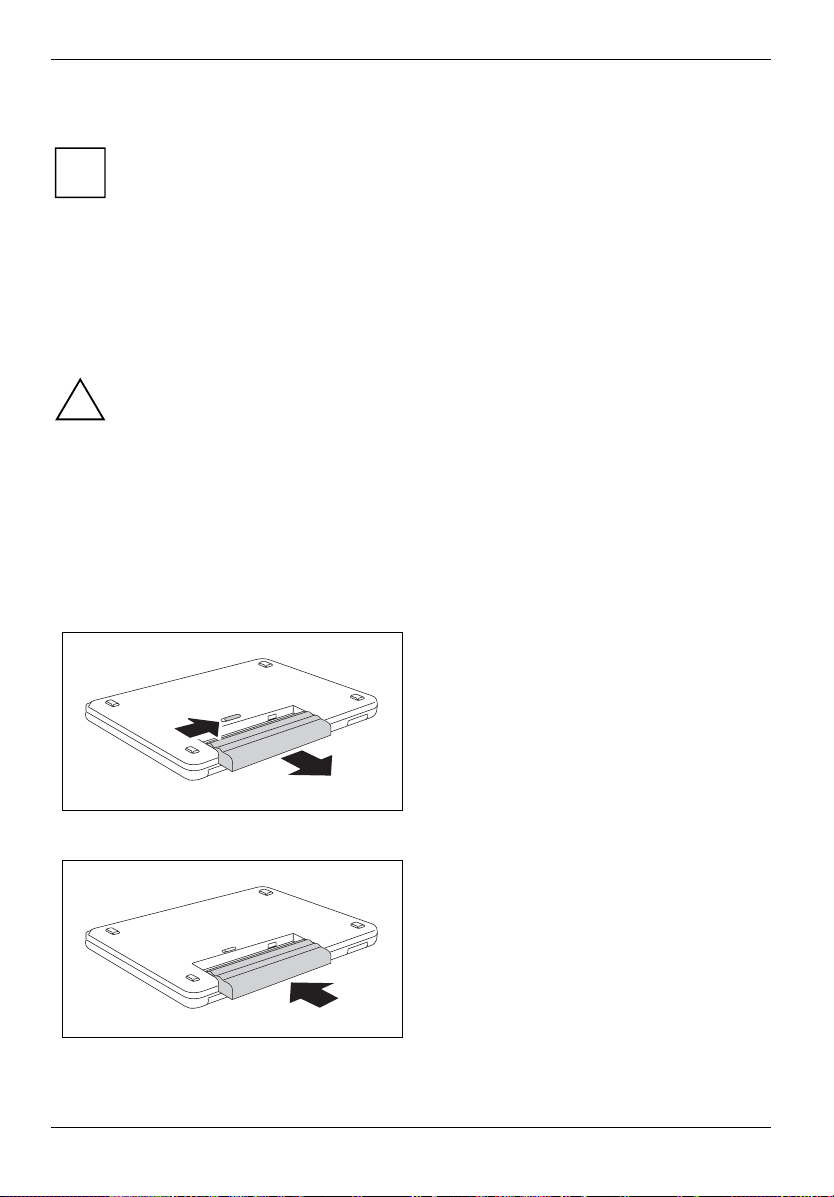
Akku aus- und einbauen
Verwenden Sie nur Akkus, die von Fujitsu Siemens Computers für Ihr Notebook
freigegeben wurden.
!
Wenden Sie keine Gewalt an, wenn Sie einen Akku ein- oder ausbauen.
Achten Sie darauf, dass keine Fremdkörper in die Akku-Anschlüsse gelangen.
Akku ausbauen
► Schalten Sie Ihr Notebook aus und ziehen Sie den Netzstecker aus der Steckdose.
► Schließen Sie den LCD-Bildschirm, sodass er spürbar einrastet.
► Ziehen Sie alle am Notebook angeschlossenen Leitungen.
► Drehen Sie das Notebook um und legen Sie es auf eine stabile, ebene und saubere Unterlage.
Legen Sie gegebenenfalls ein rutschfestes Tuch auf diese Unterlage, um Kratzer am Notebook
zu vermeiden.
► Schieben Sie die Akkuverriegelung (1) in
Pfeilrichtung und halten Sie sie fest.
Der Pfeil ist auf der Akkuverriegelung
abgebildet.
1
2
► Ziehen Sie den Akku aus dem Akkufach
heraus (2).
Akku einbauen
► Schieben Sie den Akku in das Akkufach,
bis er einrastet.
26 10600718672, Ausgabe 1
Page 37
Arbeiten mit dem Notebook
Energiesparfunktionen nutzen
Wenn Sie die möglichen Energiesparfunktionen nutzen, verbraucht das Notebook weniger Energie.
Dadurch können Sie im Akkubetrieb länger arbeiten, bevor Sie den Akku wieder aufladen müssen.
Wenn Sie die Arbeit mit Ihrem Notebook für eine bestimmte Zeit unterbrechen und später
weiterarbeiten wollen, können Sie Energieoptionen, wie z. B.
Wenn Sie den LCD-Bildschirm zuklappen, schaltet sich das Notebook automatisch in einen
Energiesparmodus.
Die Energiesparfunktionen können Sie unter
Energieoptionen
Wenn Sie mit einem Netzwerk oder dem Internet verbunden sind, raten wir von einem
Umschalten in einen Energiesparmodus ab, weil dadurch Ihre Verbindung unterbrochen
i
wird.
Wenn Sie das Notebook längere Zeit nicht benötigen, beenden Sie zuerst den
Energiesparmodus und schalten Sie dann das Notebook aus.
Schalten Sie das Notebook niemals aus, während es sich in einem Energiesparmodus
befindet.
Wenn sich das Notebook in einem Energiesparmodus befindet:
● Schließen Sie keine externen Geräte an.
● Trennen Sie das Notebook nicht von externen Geräten.
● Schalten Sie das Notebook nicht ein, solange der eingebaute Akku leer ist.
● Ändern Sie nicht den Speicherausbau.
● Stecken oder ziehen Sie keine PC-Card oder ExpressCard.
vornehmen. Bei Windows ist standardmäßig der Ruhezustand aktiviert.
Start – Systemsteuerung – Leistung und Wartung –
Standby oder Ruhezustand einstellen.
10600718672, Ausgabe 1 27
Page 38
Arbeiten mit dem Notebook
ExpressCards
Ein ExpressCard-Steckplatz erlaubt den Betrieb von einer ExpressCard/34 oder ExpressCard/54.
ExpressCard einsetzen
Lesen Sie die Dokumentation zur ExpressCard und befolgen Sie die Hinweise des
Herstellers.
!
Wenden Sie keine Gewalt an, wenn Sie eine ExpressCard ein- oder ausbauen.
Achten Sie darauf, dass keine Fremdkörper in den ExpressCard-Steckplatz gelangen.
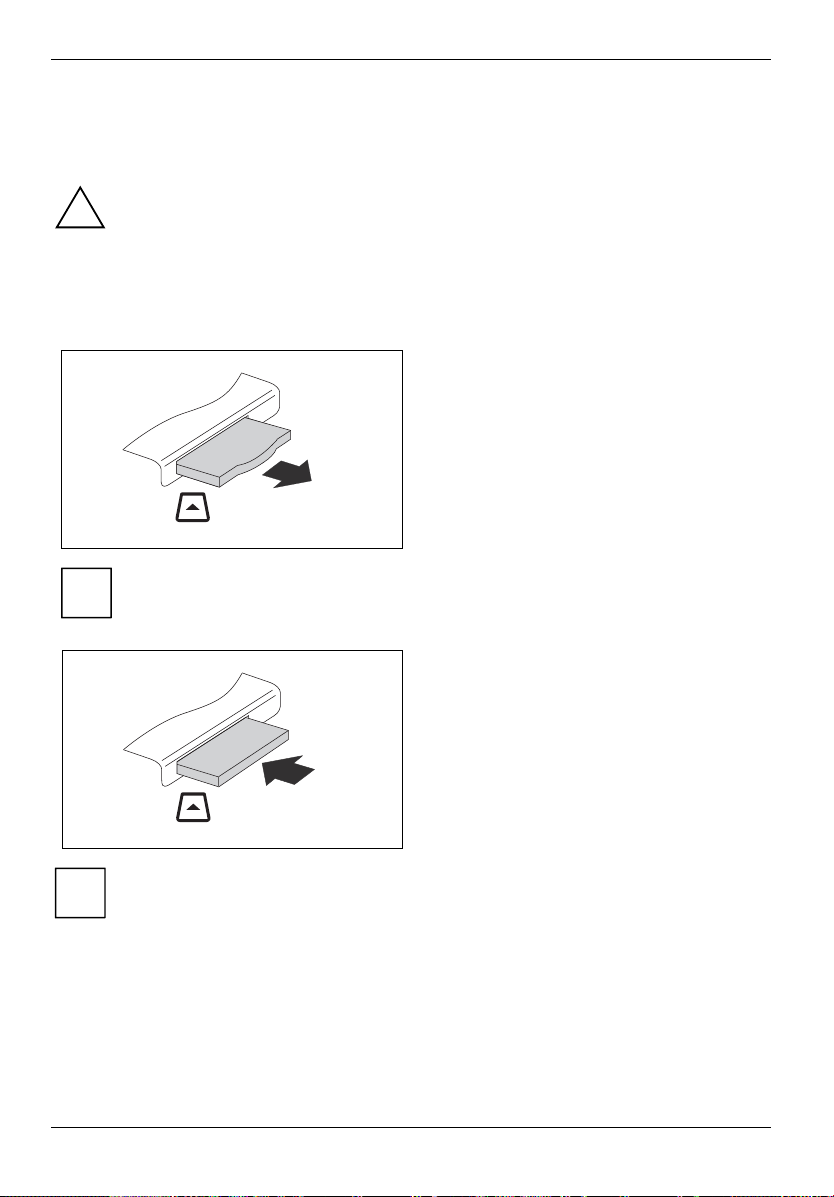
► Ziehen Sie den Platzhalter für die
ExpressCard aus dem Steckplatz.
Bewahren Sie den Platzhalter für die ExpressCard an einem sicheren Platz auf. Wenn Sie
die ExpressCard wieder ausbauen, sollten Sie den Platzhalter für die ExpressCard wieder
i
einbauen. So verhindern Sie, dass Fremdkörper in den ExpressCard-Steckplatz gelangen.
► Setzen Sie die ExpressCard mit den
Anschlusskontakten voran in die
Steckplatzführung.
► Schieben Sie die ExpressCard vorsichtig in
den Steckplatz, bis sie spürbar einrastet.
Die ExpressCard kann ein bis mehrere Millimeter
überstehen (je nach ExpressCard-Typ).
Wie Sie die erforderlichen Treiber installieren, entnehmen Sie bitte der Dokumentation zur
ExpressCard.
i
Beachten Sie auch die entsprechenden Hilfedateien auf der CD, die Informationen für den
ExpressCard-Treiber und die Informationen, die das Betriebssystem bietet (z. B. im
und Supportcenter
unter Windows XP).
Hilfe-
28 10600718672, Ausgabe 1
Page 39
Arbeiten mit dem Notebook
ExpressCard entnehmen
Mit Hilfe des Symbols in der Task-Leiste können Sie die ExpressCard stoppen:
► Klicken Sie mit der linken Maustaste auf das Symbol.
► Wählen Sie die ExpressCard aus, die Sie stoppen und entfernen möchten.
► Drücken Sie die Eingabetaste.
Ein Dialogfeld zeigt Ihnen an, dass Sie die ExpressCard nun bedenkenlos entfernen können.
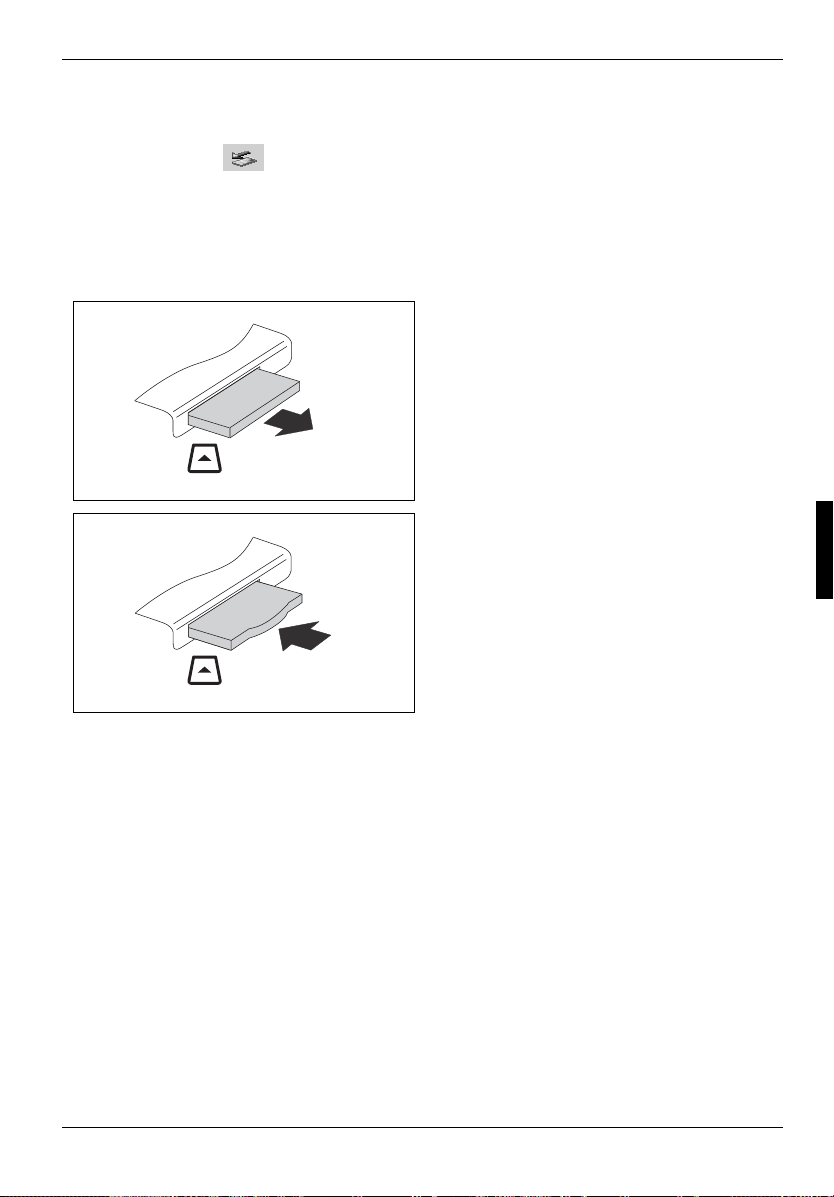
► Ziehen Sie die ExpressCard aus dem
Steckplatz.
► Setzen Sie den Platzhalter für die
ExpressCard in die Steckplatzführung.
► Schieben Sie den Platzhalter für die
ExpressCard vorsichtig in den Steckplatz,
bis er spürbar einrastet.
2
10600718672, Ausgabe 1 29
Page 40
Arbeiten mit dem Notebook
Memory Cards
Ihr Notebook ist mit einem Memory Card-Steckplatz ausgestattet. Der Memory Card-Steckplatz
unterstützt folgende Formate:
● Secure Digital (SD™ Card)
● MultiMediaCard (MMC)
● Memory Stick / Memory Stick Pro (Sony®)
Beachten Sie beim Umgang mit Memory Cards die Hinweise des Herstellers.
i
Memory Card einsetzen
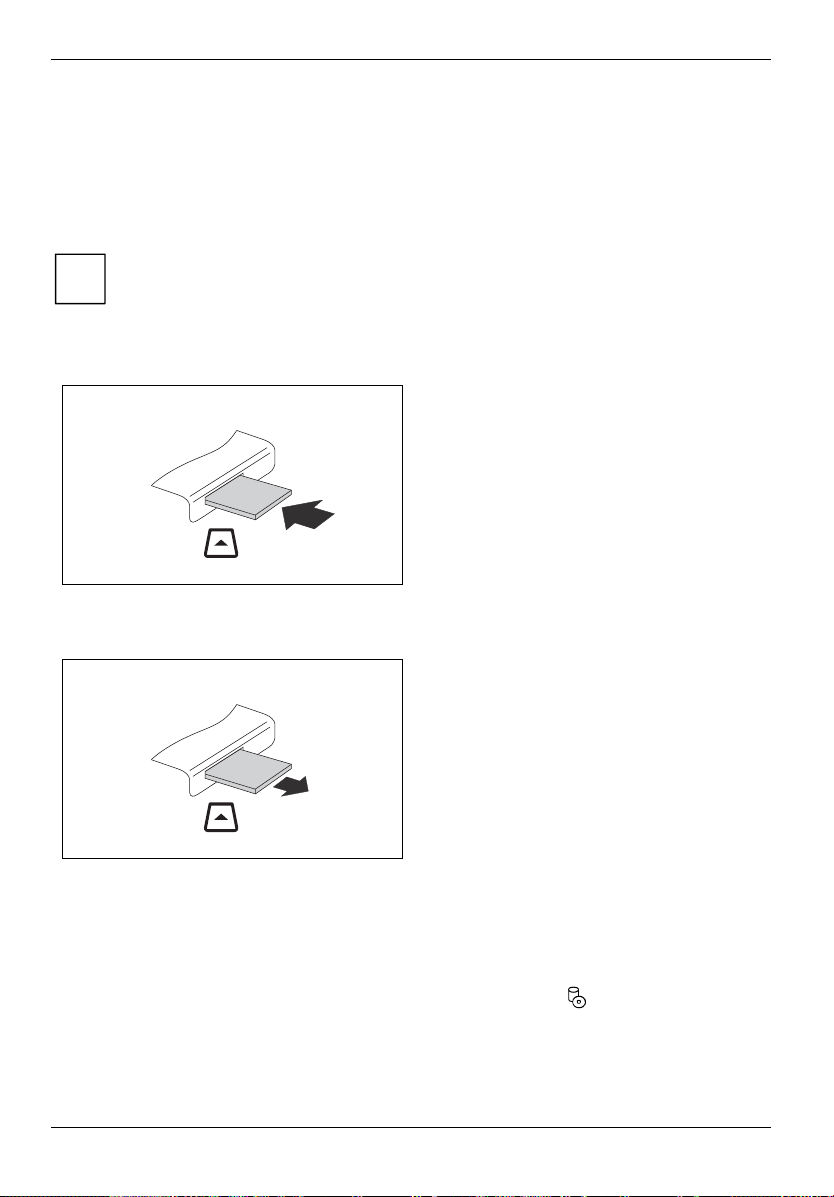
► Schieben Sie die Memory Card vorsichtig
in den Steckplatz. Das Schriftfeld muss
nach oben zeigen.
Die Memory Card kann ein bis mehrere
Millimeter überstehen (je nach Memory CardTyp).
Memory Card entnehmen
► Ziehen Sie die Memory Card aus dem
Notebook.
Festplatte
Die Festplatte ist das wichtigste Speichermedium Ihres Notebook. Wenn Sie Anwendungen und
Dateien von CD/DVDs auf Ihre Festplatte kopieren, können Sie dort wesentlich schneller und damit
effizienter arbeiten.
Wenn auf die Festplatte zugegriffen wird, leuchtet die Laufwerksanzeige
30 10600718672, Ausgabe 1
.
Page 41
Arbeiten mit dem Notebook
CD/DVD-Datenspeicher-Formate und CD/DVDLaufwerk (geräteabhängig)
CD/DVD-Datenspeicher-Formate
Ihr Notebook wird mit einem CD/DVD-Laufwerk ausgeliefert. Je nach Variante ist Ihr Notebook mit
einem DVD±RW Dual-Laufwerk, mit einem Multi-Format-DVD-Laufwerk mit Double-LayerUnterstützung oder einem Super-Multi-Format DVD±RW DL LF (Double Layer mit Label Flash
Support)-Laufwerk ausgestattet.
CD/DVD-Laufwerke können unterschiedliche CDs oder DVDs entweder nur lesen oder lesen und
beschreiben. Nachfolgend ist die Bedeutung der jeweiligen CD- oder DVD-Typen beschrieben:
CD-ROM
Abkürzung für Compact Disc – Read Only Memory. Eine CD-ROM ist ein optischer Datenspeicher,
der maximal 700 MByte Daten enthalten kann. Diese Daten können nicht geändert werden.
CD-R
Abkürzung für Compact Disc Recordable. Eine CD-R ist ein optischer Datenspeicher, der nur einmal
mit maximal 700 MByte Daten beschrieben werden kann. Danach können diese Daten nicht
geändert, aber beliebig oft gelesen werden.
CD-RW
Abkürzung für Compact Disc ReWriteable. Eine CD-RW ist ein optischer Datenspeicher, der nahezu
beliebig oft neu mit maximal 700 MByte Daten beschrieben werden kann. D.h. die Daten können
gelöscht und geändert werden.
DVD (DVD-ROM und DVD-Video)
Abkürzung für Digital Versatile Disc oder Digital Video Disc. Eine DVD ist ein optischer
Datenspeicher, der maximal 17 GByte Daten enthalten kann. Diese Daten können nicht geändert
werden.
DVD+R / DVD-R
Abkürzung für Digital Versatile Disc Recordable oder Digital Video Disc Recordable. Eine DVD+R
oder eine DVD-R ist ein optischer Datenspeicher, der nur einmal mit maximal 4,7 Gbyte Daten
beschrieben werden kann. Danach können diese Daten nicht geändert, aber beliebig oft gelesen
werden.
10600718672, Ausgabe 1 31
DVD+R und DVD-R sind unterschiedliche Standards. DVD+R und DVD-R können nur von
Laufwerken beschrieben werden, die den jeweiligen Standard unterstützen.
i
Page 42
Arbeiten mit dem Notebook
DVD+RW / DVD-RW
Abkürzung für Digital Versatile Disc oder Digital Video Disc ReWriteable. Eine DVD+RW oder eine
DVD-RW ist ein optischer Datenspeicher, der nahezu beliebig oft neu mit maximal 4,7 GByte Daten
beschrieben werden kann. D.h. die Daten können gelöscht und geändert werden.
DVD+RW und DVD-RW sind unterschiedliche Standards. DVD+RW und DVD-RW können
nur von Laufwerken beschrieben werden, die den jeweiligen Standard unterstützen.
i
DVD+R DL / DVD-R DL (Double Layer)
Abkürzung für Digital Versatile Disc Recordable Double Layer oder Digital Video Disc Recordable
Double Layer. Eine DVD+R DL oder eine DVD-R DL ist ein optischer Datenspeicher, der nur einmal
mit maximal 8,5 GByte Daten beschrieben werden kann. Danach können diese Daten nicht
geändert, aber beliebig oft gelesen werden.
DVD-R LF (mit Label Flash Support)
Abkürzung für Digital Versatile Disc Recordable Label Flash. Eine DVD-R LF ist ein optischer
Datenspeicher, der nur einmal mit maximal 4,7 GByte Daten beschrieben werden kann. Danach
können diese Daten nicht geändert, aber beliebig oft gelesen werden. Der Datenspeicher ist zum
direkten Beschriften mit Label Flash geeignet.
CD/DVD-Laufwerke (geräteabhängig)
DVD±RW-Dual-Laufwerk
Mit dem DVD±RW-Dual-Laufwerk können Sie alle oben genannten CD-/DVD-Typen lesen. Sie
können auch CD-R, CD-RW, DVD+R, DVD+RW, DVD-R und DVD-RW beschreiben.
Lassen Sie sich im Fachhandel beraten, wenn Sie nicht sicher sind, welcher CD- oder DVD-Typ für
Ihren Anwendungsfall am besten geeignet ist, z. B. Daten sichern, Filme aufzeichnen, Bilder
speichern usw.
Multi-Format-DVD-Laufwerk mit Double-Layer-Unterstützung
Mit dem Multi-Format-DVD-Laufwerk mit Double-Layer-Unterstützung können Sie alle oben
genannten optischen Datenspeicher lesen. Sie können auch CD-R, CD-RW, DVD+R, DVD+RW,
DVD-R, DVD-RW und DVD+R DL beschreiben.
Lassen Sie sich im Fachhandel beraten, wenn Sie nicht sicher sind, welcher CD- oder DVD-Typ für
Ihren Anwendungsfall am besten geeignet ist, z. B. Daten sichern, Filme aufzeichnen, Bilder
speichern usw.
32 10600718672, Ausgabe 1
Page 43
Arbeiten mit dem Notebook
Super-Multi-Format DVD±RW DL LF (Double Layer mit Label Flash Support)-Laufwerk
Mit dem Super-Multi-Format-DVD-Laufwerk mit Double-Layer-Unterstützung und Label Flash
Support können Sie alle oben genannten optischen Datenspeicher lesen. Sie können auch CD-R,
CD-RW, DVD+R, DVD+RW, DVD+R DL, DVD-R, DVD-RW, DVD-R DL und DVD-RAM beschreiben.
Lassen Sie sich im Fachhandel beraten, wenn Sie nicht sicher sind, welcher CD- oder DVD-Typ für
Ihren Anwendungsfall am besten geeignet ist, z. B. Daten sichern, Filme aufzeichnen, Bilder
speichern usw.
Die Funktion Label Flash kann nur mit geeigneten Label Flash Datenspeicher verwendet
werden. Das Beschriften des Datenspeichern benötigt, je nach Qualitätseinstellung, etwas
i
Zeit.
Achten Sie darauf, dass Sie den Label Flash Datenspeicher zum Beschriften richtig herum
einlegen, ansonsten sind ihre gebrannten Daten nicht mehr lesbar.
!
CD/DVDs handhaben
Beachten Sie folgende Hinweise beim Umgang mit CD/DVDs:
i
● Berühren Sie niemals die Oberfläche einer CD/DVD. Fassen Sie die CD/DVD nur am
Rand an!
● Bewahren Sie die CD/DVD immer in ihrer Hülle auf. Sie vermeiden dadurch, dass die
CD/DVD verstaubt, zerkratzt oder sonst wie beschädigt wird.
● Schützen Sie die CD/DVD vor Staub, mechanischer Vibration und direkter
Sonnenbestrahlung!
● Lagern Sie die CD/DVD nicht an zu warmen oder feuchten Orten.
Um die optimale Schreibgeschwindigkeit ausnutzen zu können, verwenden Sie CDRohlinge mit der Aufschrift "Multispeed" oder "High Speed".
i
10600718672, Ausgabe 1 33
Page 44
Arbeiten mit dem Notebook
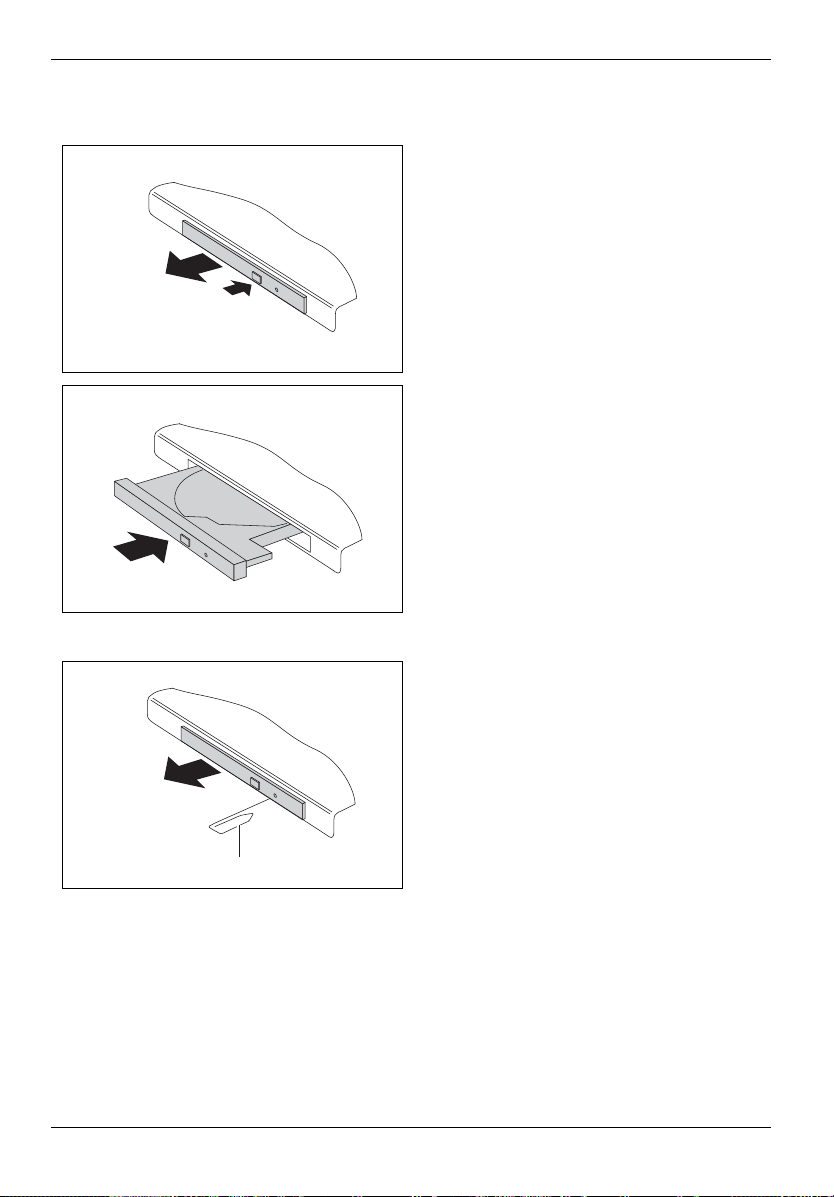
CD/DVD einlegen oder entnehmen
Das Notebook muss eingeschaltet sein.
► Drücken Sie auf die Einlege-/Entnahme-
taste (1).
Die Laufwerksschublade öffnet sich.
► Ziehen Sie die Laufwerksschublade (2)
2
1
vorsichtig ganz heraus.
► Legen Sie die CD/DVD mit der
beschrifteten Seite nach oben in die
Laufwerksschublade.
oder
► Entnehmen Sie eine eingelegte CD/DVD.
► Schieben Sie die Laufwerksschublade
wieder zu, bis sie spürbar einrastet.
Manuelle Entnahme (Notentnahme)
Wenn der Strom ausfällt oder das Laufwerk
beschädigt ist, können Sie die CD/DVD manuell
entnehmen.
► Schalten Sie Ihr Notebook aus.
► Drücken Sie mit einem Stift oder einem
2
1
34 10600718672, Ausgabe 1
Draht (z. B. Büroklammer) fest in die
Öffnung (1).
Die Laufwerksschublade springt auf. Sie können
die Laufwerksschublade (2) nun aus dem
Laufwerk herausziehen.
Page 45
Arbeiten mit dem Notebook
Regionalcodes für DVD-Filme und DVD-Abspielgeräte
DVD-Filme und DVD-Abspielgeräte (wie z. B. das DVD-Laufwerk Ihres Notebook) sind grundsätzlich
mit einem Regionalcode versehen. Die Regionalcodes von DVD-Film und DVD-Abspielgerät müssen
übereinstimmen, damit die Wiedergabe des DVD-Films möglich ist.
Es gibt sechs verschiedene Regionalcodes:
● Regionalcode 1: USA und Kanada
● Regionalcode 2: Ägypten, Europa, Japan, Südafrika und der Nahe Osten
● Regionalcode 3: Südostasien (u.a. Hongkong, Indonesien, Philippinen, Südkorea, Taiwan)
● Regionalcode 4: Australien, Neuseeland, Südostpazifik, Mittel- und Südamerika und die Karibik
● Regionalcode 5: Afrika (außer Südafrika), Indien und die ehemaligen Staaten der UdSSR
● Regionalcode 6: China
Das DVD-Laufwerk Ihres Notebook unterstützt die Funktion RPC-II (Phase II System of Regional
Playback Control). Diese Funktion erlaubt dem Endbenutzer, bis zu fünfmal den Regionalcode des
Laufwerks zu verändern, um entsprechende DVD-Filme abzuspielen. Danach bleibt der zuletzt
gewählte Regionalcode erhalten und kann nicht mehr geändert werden.
Wenn ein DVD-Film in allen Regionen abspielbar sein soll, hat er den Regionalcode 0.
i
Sie sollten vor dem Kauf eines DVD-Films überprüfen, dass der Regionalcode des DVDFilms mit dem eingestellten Regionalcode des DVD-Laufwerks in Ihrem Notebook
übereinstimmt.
AutoPlay-Funktion des CD/DVD-Laufwerks anpassen
Windows XP arbeitet mit AutoPlay-Funktion. Das heißt, Sie können in Windows XP festlegen, wie
verschiedene CD- oder DVD-Typen behandelt werden.
Sie können die AutoPlay-Funktion des CD/DVD-Laufwerks Ihren Bedürfnissen entsprechend
einstellen, .z. B. dass beim Einlegen einer Audio-CD der Media Player startet und die Audio-CD
automatisch abgespielt wird.
Gehen Sie wie nachfolgend beschrieben vor:
► Klicken Sie auf das Menü Start und dann auf Arbeitsplatz.
Es erscheint das
► Wählen Sie das CD/DVD-Symbol aus, das Sie ändern wollen und klicken Sie es mit der
rechten Maus- oder Touchpad-Taste an.
Es erscheint ein Kontextmenü.
► Klicken Sie auf
► Klicken Sie auf die Registerkarte
► Passen Sie die AutoPlay-Funktion an Ihre Bedürfnisse an.
i
Arbeitsplatz-Fenster.
Eigenschaften.
AutoPlay.
Bitte beachten Sie, dass Sie für jeden einzelnen CD/DVD-Inhaltstyp die gewünschte
Aktion auswählen und mit
Übernehmen bestätigen müssen.
10600718672, Ausgabe 1 35
Page 46
Arbeiten mit dem Notebook
Lautsprecher
1
1
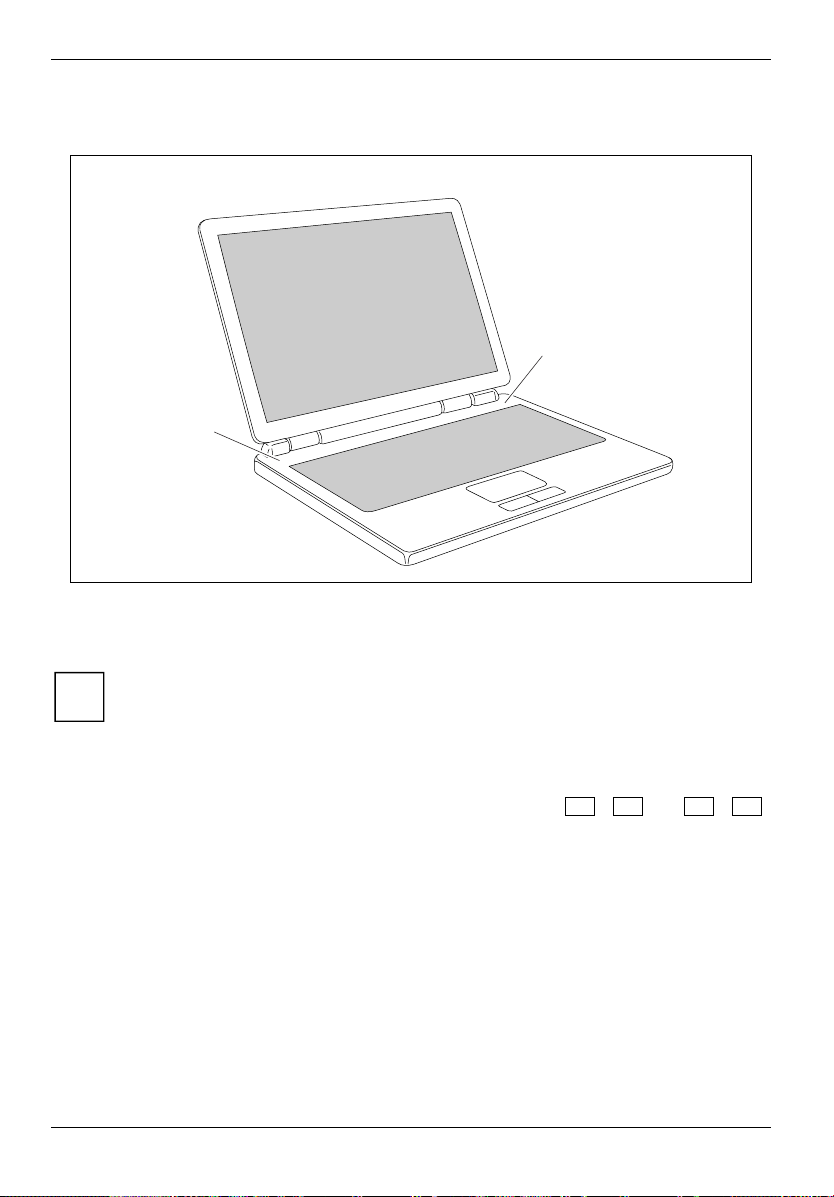
1 = Interne Lautsprecher
In Ihrem Notebook sind zwei Lautsprecher (1) eingebaut.
Wenn Sie einen Kopfhörer oder externe Lautsprecher anschließen, werden die internen
Lautsprecher ausgeschaltet.
i
Lautstärke einstellen
► Stellen Sie die gewünschte Lautstärke mit der Tastenkombination Fn + F5 oder Fn + F6
ein.
oder
► Wählen Sie unter
Lautstärkeregelung, um die Lautstärke über Windows einzustellen.
36 10600718672, Ausgabe 1
Start – Programme – Zubehör – Unterhaltungsmedien den Eintrag
Page 47
Arbeiten mit dem Notebook
Integriertes 56k-Modem
Das integrierte 56k-Modem unterstützt sämtliche Anwendungen in der Datenkommunikation, wie:
● Modem-Betrieb: Highspeed-Downloads mit bis zu 56.000 bit/s (V.9x). Rückwärtskompatibel zu
V.34 Modems.
● Fax-Betrieb: Senden und Empfangen bis zu 14.400 bit/s
● einfache Länderanpassung per Programm
Das Modem entspricht der EU-Richtlinie 91/263/EEC (Telekommunikationsendgeräte-Richtlinie) und
wurde in Übereinstimmung mit der Richtlinie TBR-21 überprüft.
Das Modem kann in folgenden Ländern betrieben werden:
Mehrfrequenzwahlverfahren (MFW)
Belgien, Dänemark, Deutschland, Finnland, Frankreich, Griechenland, Großbritannien, Holland,
Irland, Island, Italien, Luxemburg, Norwegen, Österreich, Portugal, Schweden, Schweiz und
Spanien.
Impulswahlverfahren (IWV):
Belgien, Frankreich, Holland und Italien.
Zusätzlich auch in: Polen, Slowenien, Südafrika und Ungarn.
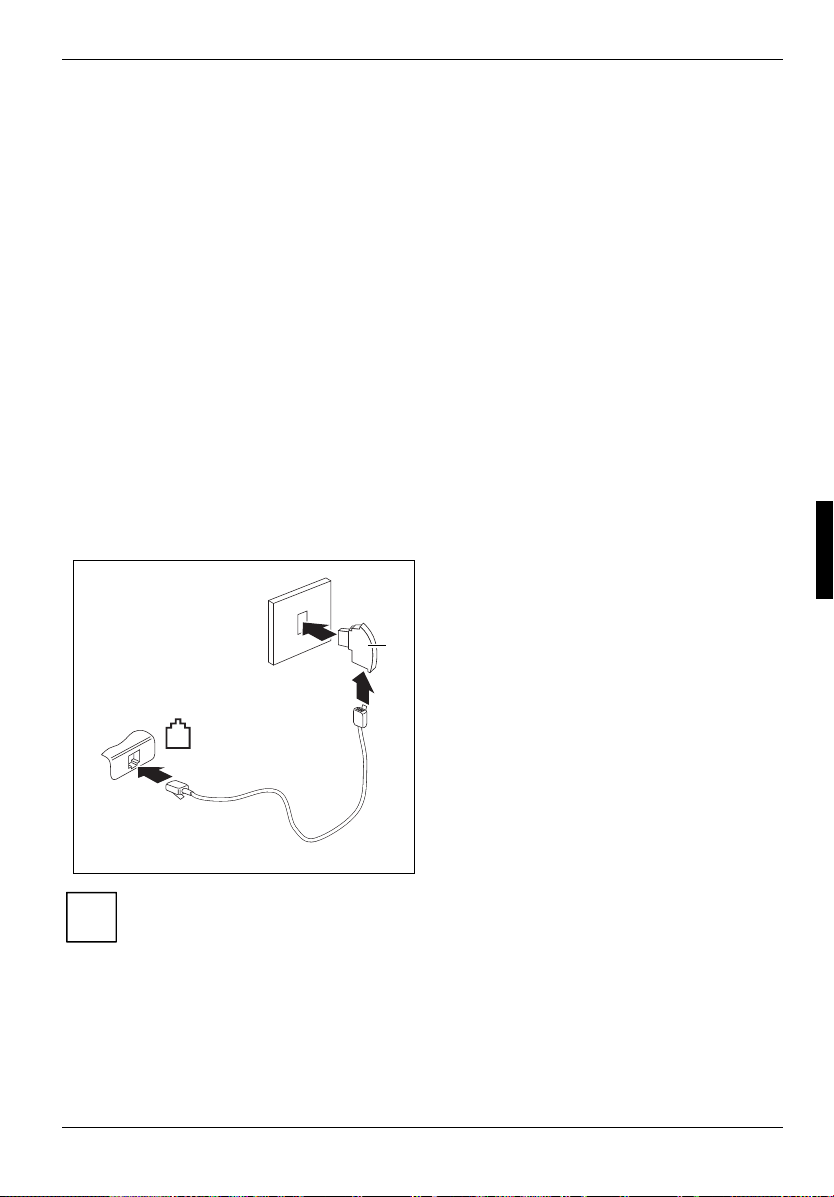
Notebook-Modem an den Telefonanschluss anschließen
4
2
► Schließen Sie die Modemleitung am
Modemanschluss des Notebook an (1).
► Schließen Sie die Modemleitung (2) am
3
länderspezifischen Telefonadapter (3) an.
► Schließen Sie die Modemleitung an Ihrem
Telefonanschluss an (4).
1
10600718672, Ausgabe 1 37
Bitte beachten Sie, dass die Telefon- oder Datenleitung belegt ist, wenn Ihr Modem an
Ihrem Telefonanschluss angeschlossen ist, und dass Sie Ihr Telefon dann nicht
i
verwenden können. Ziehen Sie den Modemstecker aus Ihrem Telefonanschluss, wenn Sie
Ihre Internetsitzung oder den Faxbetrieb beendet haben, und schließen Sie die
Telefonleitung wieder an.
Page 48
Arbeiten mit dem Notebook
Ethernet und LAN
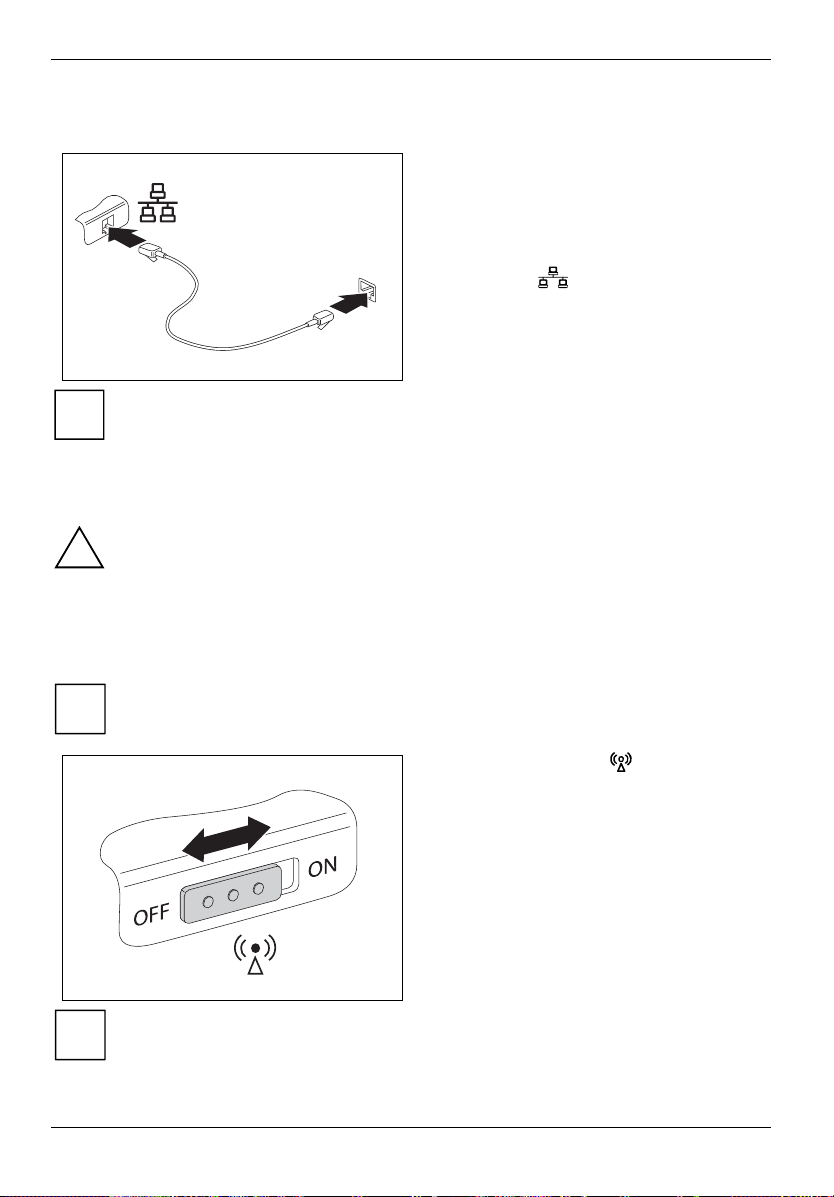
Das interne LAN-Modul Ihres Notebook
unterstützt Ethernet-LAN (10/100 Mbps). Mit dem
LAN-Modul können Sie eine Verbindung zu
einem lokalen Netzwerk (LAN = Local Area
1
2
Network) herstellen.
► Schließen Sie die LAN-Leitung am LAN-
Anschluss
► Schließen Sie die LAN-Leitung an Ihrem
Netzwerkanschluss an (2).
des Notebook an (1).
Ihr Netzwerkadministrator kann Ihnen beim Konfigurieren und Verwenden von LANVerbindungen behilflich sein.
i
Wireless LAN
Der Einbau eines von der Fujitsu Siemens Computers GmbH nicht zugelassenen
Wireless LAN-Moduls macht die für dieses Gerät erteilten Zulassungen (CE!) ungültig.
!
In Ihrem Notebook ist Wireless LAN integriert.
Wireless LAN-Modul ein- und ausschalten
Überprüfen Sie, ob das Wireless LAN-Modul in der installierten Wireless LAN-Software
aktiviert/deaktiviert ist.
i
Die Anzeige Wireless LAN leuchtet, wenn
das Wireless LAN-Modul eingeschaltet ist.
► Schieben Sie den Schiebeschalter in die
Position ON, um das Wireless LAN-Modul
einzuschalten.
38 10600718672, Ausgabe 1
Nähere Informationen zur Benutzung von Wireless LAN finden Sie im Handbuch "Wireless
LAN". Das Handbuch finden Sie als PDF-Datei auf Ihrem Notebook oder auf der CD/DVD
i
oder "Drivers & Utilities" oder auf unseren Internetseiten.
Page 49
Sicherheitsfunktionen
Ihr Notebook verfügt über verschiedene Sicherheitsfunktionen, mit denen Sie Ihr System und Ihre
persönlichen Daten vor unbefugtem Zugriff schützen können.
In diesem Kapitel erfahren Sie, wie Sie diese Funktionen einsetzen und welche Vorteile sie bieten.
Kurzübersicht über die Sicherheitsfunktionen
Sicherheitsfunktion Art des Schutzes Vorbereitung
Kensington Lock Mechanisch robustes Stahlkabel
BIOSPasswortschutz
Bedenken Sie, dass Sie in einigen Fällen, wenn Sie z. B. Ihr Passwort vergessen haben,
auch Sie selbst nicht mehr auf Ihr System und Ihre Daten zugreifen können. Beachten Sie
!
deshalb nachfolgende Hinweise:
● Sichern Sie in regelmäßigen Zeitabständen Ihre Daten auf externen Datenträgern,
z. B. auf externe Festplatten, CDs oder DVDs.
● Bei einigen Sicherheitsfunktionen müssen Sie Passwörter vergeben. Notieren Sie
sich die Passwörter und bewahren Sie sie sicher auf.
Wenn Ihnen die Passwörter verloren gehen, müssen Sie sich an unseren Help Desk
wenden. Das Löschen der Passwörter stellt keinen Garantiefall dar und ist daher
kostenpflichtig.
m a
it Schloss
Passwortschutz für
und Betriebssystem mit
Utility
Supervisor- und User-Passwort. Die
Passwörter bestehen aus maximal
acht alphanumerischen Zeichen.
BIOS-Setup-
Kensington MicroSaver (Zubehör)
nbringen und abschließen
BIOS-Setup-Utility mindestens ein
Im
Supervisor-Passwort festlegen und
nach Wunsch den Passwortschutz
für das Betriebssystem aktivieren.
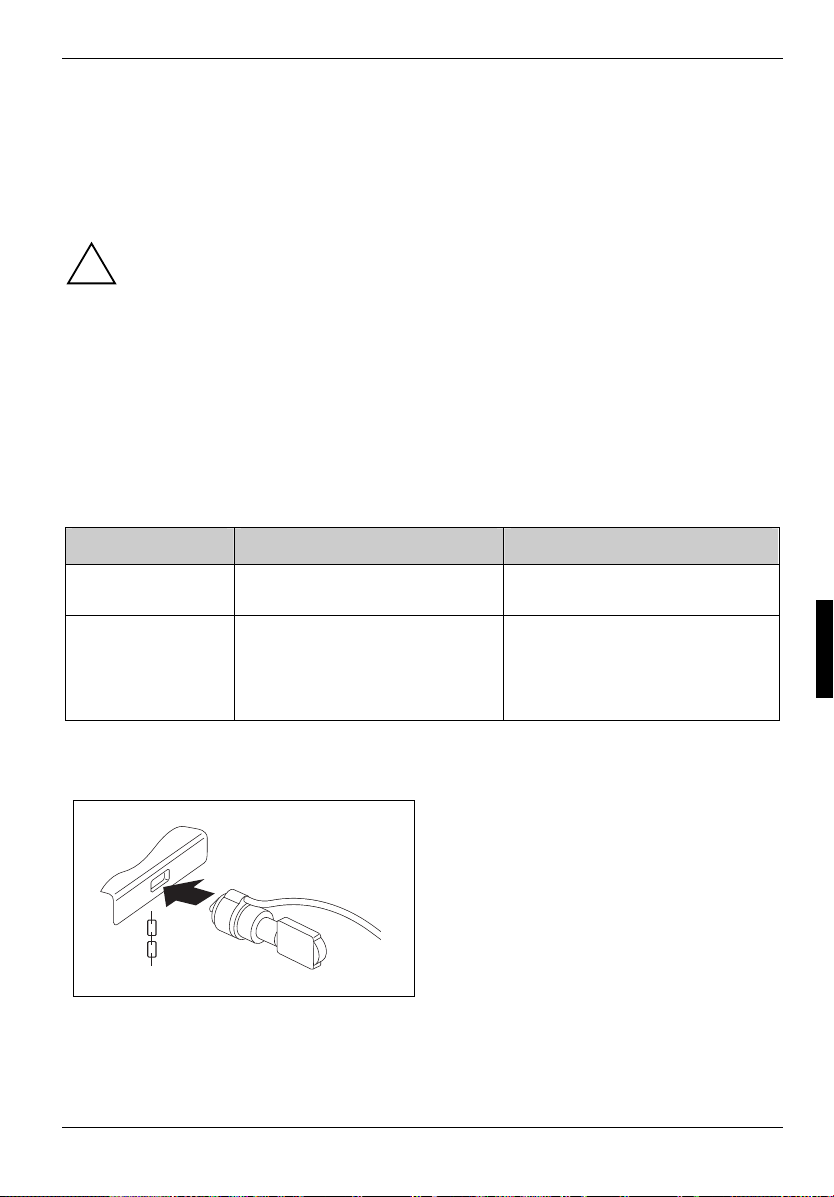
Kensington Lock anwenden
► Bringen Sie den Kensington MicroSaver an
der Vorrichtung Ihres Notebook an.
10600718672, Ausgabe 1 39
Page 50
Sicherheitsfunktionen
Passwortschutz im BIOS-Setup-Utility einrichten
Bevor Sie die verschiedenen Möglichkeiten des Passwortschutzes im
Ihre Datensicherheit nutzen, beachten Sie bitte folgende Hinweise:
!
● Notieren Sie sich die Passwörter und bewahren Sie sie sicher auf. Wenn Sie Ihr
Supervisor-Passwort vergessen, können Sie nicht mehr auf Ihr Notebook zugreifen.
Das Löschen des Passworts stellt keinen Garantiefall dar und ist daher
kostenpflichtig.
● Sichern Sie in regelmäßigen Zeitabständen Ihre Daten auf externen Datenträgern,
z. B. auf externe Festplatten, CDs oder DVDs.
Ihr Passwort kann maximal acht Zeichen lang sein und kann aus Buchstaben und Ziffern
bestehen. Sie müssen nicht zwischen Groß- und Kleinschreibung unterscheiden.
i
BIOS-Setup-Utility für
Schutz des BIOS-Setup-Utility (Supervisor- und UserPasswort)
Wenn Sie diese Betriebsanleitung auf dem Bildschirm geöffnet haben, empfehlen wir
Ihnen, die nachstehenden Anweisungen auszudrucken. Denn Sie können die
i
Anweisungen beim Einrichten des Passwortes nicht auf dem Bildschirm aufrufen.
Sowohl mit dem Supervisor- als auch mit dem User-Passwort verhindern Sie die unbefugte
Benutzung des
Funktionen des
können nur dann ein User-Passwort einstellen, wenn bereits ein Supervisor-Passwort vergeben
wurde.
i
BIOS-Setup-Utility. Mit dem Supervisor-Passwort haben Sie Zugriff auf alle
BIOS-Setup-Utility, mit dem User-Passwort nur auf einen Teil der Funktionen. Sie
Wie Sie das
BIOS-Setup-Utility
BIOS-Setup-Utility aufrufen und bedienen, ist im Kapitel "Einstellungen im
" beschrieben.
Supervisor- und User-Passwort vergeben
► Rufen Sie das BIOS-Setup-Utility auf und wählen Sie das Menü Security aus.
► Markieren Sie das Feld
Enter new Password: werden Sie daraufhin aufgefordert, ein Passwort einzugeben.
Mit
► Geben Sie das Passwort ein und drücken Sie die Eingabetaste.
Confirm new Password werden Sie aufgefordert, das Passwort zu bestätigen.
Mit
► Geben Sie das Passwort noch einmal ein und drücken Sie die Eingabetaste.
Password installed erhalten Sie eine Bestätigung, dass das neue Passwort gespeichert wurde.
Mit
► Für die Vergabe des User-Passworts wählen Sie das Feld
genauso vor wie bei der Einrichtung des Supervisor-Passworts.
Wenn Sie keine weiteren Einstellungen vornehmen wollen, können Sie das
beenden.
► Wählen Sie im Menü
40 10600718672, Ausgabe 1
Set Supervisor Password und drücken Sie die Eingabetaste.
Set User Password und gehen
BIOS-Setup-Utility
Exit den Punkt Exit Saving Changes.
Page 51
Sicherheitsfunktionen
► Wählen Sie OK und drücken Sie die Eingabetaste.
Das Notebook startet neu, und das neue Passwort ist wirksam. Wenn Sie nun das
aufrufen wollen, müssen Sie erst Ihr Supervisor- oder Ihr User-Passwort eingeben. Beachten Sie
bitte, dass Sie mit dem User-Passwort nur auf wenige BIOS-Einstellungen Zugriff haben.
BIOS-Setup-Utility
Supervisor- oder User-Passwort ändern
Das Supervisor-Passwort können Sie nur verändern, wenn Sie sich beim BIOS-Setup-Utility mit dem
Supervisor-Passwort angemeldet haben.
► Rufen Sie das BIOS-Setup-Utility auf und wählen Sie das Menü Security aus.
► Gehen Sie bei der Passwortänderung genauso vor wie bei der Passwortvergabe.
Passwörter aufheben
Um ein Passwort aufzuheben, ohne ein neues einzustellen, gehen Sie folgendermaßen vor:
► Rufen Sie das
► Markieren Sie das Feld
Eingabetaste.
Mit Enter current Password werden Sie daraufhin aufgefordert, das aktuelle Passwort einzugeben.
Enter new Password werden Sie daraufhin aufgefordert, ein neues Passwort einzugeben.
Mit
► Drücken Sie bei dieser Aufforderung zweimal die Eingabetaste.
► Wählen Sie im Menü
► Wählen Sie
Das Notebook startet neu, und das Passwort ist aufgehoben.
Mit dem Supervisor-Passwort heben Sie gleichzeitig die Wirksamkeit des User-Passworts auf.
BIOS-Setup-Utility auf und wählen Sie das Menü Security aus.
Set Supervisor Password bzw. Set User Password und drücken Sie die
Exit den Punkt Exit Saving Changes.
OK und drücken Sie die Eingabetaste.
10600718672, Ausgabe 1 41
Page 52
Sicherheitsfunktionen
Passwortschutz des Betriebssystems
Mit dem Supervisor-Passwort, das Sie im
Abschnitt "
i
Starten des Betriebssystems sperren.
Passwortschutz im BIOS-Setup-Utility einrichten"), können Sie auch das
Systemschutz aktivieren
► Rufen Sie das BIOS-Setup-Utility auf und wählen Sie das Menü Security aus.
► Wählen Sie die Option
► Wählen Sie die Option
► Wählen Sie unter
Das Notebook startet neu. Sie werden aufgefordert, Ihr Passwort (das Supervisor-Passwort)
einzugeben.
Password on Boot und drücken Sie die Eingabetaste.
Enabled und drücken Sie die Eingabetaste.
Exit die Option Save Changes and Exit aus.
Systemschutz aufheben
► Rufen Sie das BIOS-Setup-Utility auf und wählen Sie das Menü Security aus.
► Wählen Sie die Option
► Wählen Sie die Option
Wenn Sie keine weiteren Einstellungen vornehmen wollen, können Sie das
beenden.
► Wählen Sie unter Exit die Option Save Changes and Exit aus.
Das Notebook startet neu. Es besteht kein Passwortschutz mehr für das System.
Password on Boot und drücken Sie die Eingabetaste.
Disabled und drücken Sie die Eingabetaste.
BIOS-Setup-Utility vergeben haben (siehe
BIOS-Setup-Utility
42 10600718672, Ausgabe 1
Page 53
Anschließen externer Geräte
Beachten Sie auf jeden Fall die Sicherheitshinweise im Kapitel "
Sie Geräte an das Notebook anschließen oder vom Notebook trennen.
!
Lesen Sie immer die Dokumentation zum externen Gerät, das Sie anschließen wollen.
Stecken oder ziehen Sie niemals Leitungen während eines Gewitters.
Ziehen Sie nie an der Leitung, wenn Sie sie lösen! Fassen Sie immer am Stecker an.
Halten Sie die nachfolgend beschriebene Reihenfolge ein, wenn Sie externe Geräte an
das Notebook anschließen oder vom Notebook trennen:
Geräte an das Notebook anschließen
1. Das Notebook und alle externen Geräte ausschalten.
2. Den Netzstecker des Notebook und aller betroffenen Geräte aus den Steckdosen
ziehen.
3. Die Leitungen für alle externen Geräte entsprechend den mitgelieferten
Anweisungen anschließen.
4. Alle Netzstecker in die Steckdosen stecken.
Geräte vom Notebook trennen
1. Das Notebook und alle externen Geräte ausschalten.
2. Den Netzstecker des Notebook und aller betroffenen Geräte aus den Steckdosen
ziehen.
3. Die Leitungen für alle externen Geräte entsprechend den mitgelieferten
Anweisungen lösen.
Für einige der externen Geräte müssen Sie spezielle Software (z. B. Treiber) installieren
und einrichten (siehe Dokumentation für das externe Gerät und für das Betriebssystem).
i
Wichtige Hinweise", bevor
10600718672, Ausgabe 1 43
Page 54
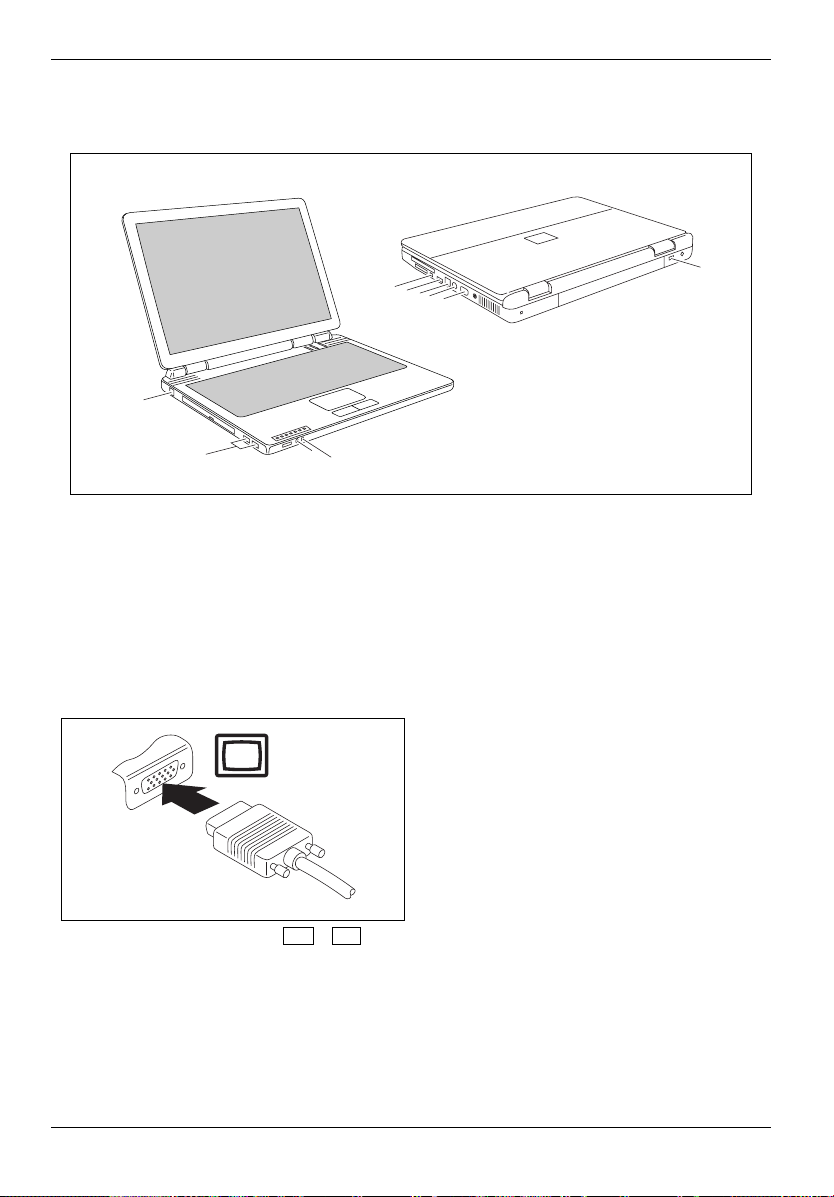
Anschließen externer Geräte
Anschlüsse
1
2
3
4
5
9
2
1 = FireWire-Anschluss
2 = USB-Anschlüsse
3 = LAN-Anschluss
4 = S-Video Out-Buchse
5 = Bildschirm-Anschluss
8
7
6 = Kensington Lock-Vorrichtung
7 = Kopfhörer-/SPDIF-Anschluss
8 = Mikrofon-Anschluss / Line In
9 = Modem-Anschluss
Externen Bildschirm anschließen
Sie können einen externen Bildschirm an das Notebook anschließen.
► Schalten Sie das Notebook und den
externen Bildschirm aus.
► Schließen Sie die Datenleitung des
externen Bildschirms an den BildschirmAnschluss Ihres Notebook an.
► Schalten Sie zuerst den externen
Bildschirm und dann das Notebook ein.
6
Mit Hilfe der Tastenkombination
LCD-Bildschirm des Notebook hin- und herschalten.
Sie können dasselbe Bild auf dem externen Bildschirm und dem LCD-Bildschirm des Notebook
gleichzeitig anzeigen.
44 10600718672, Ausgabe 1
Fn + F4 können Sie zwischen dem externen Bildschirm und dem
Page 55
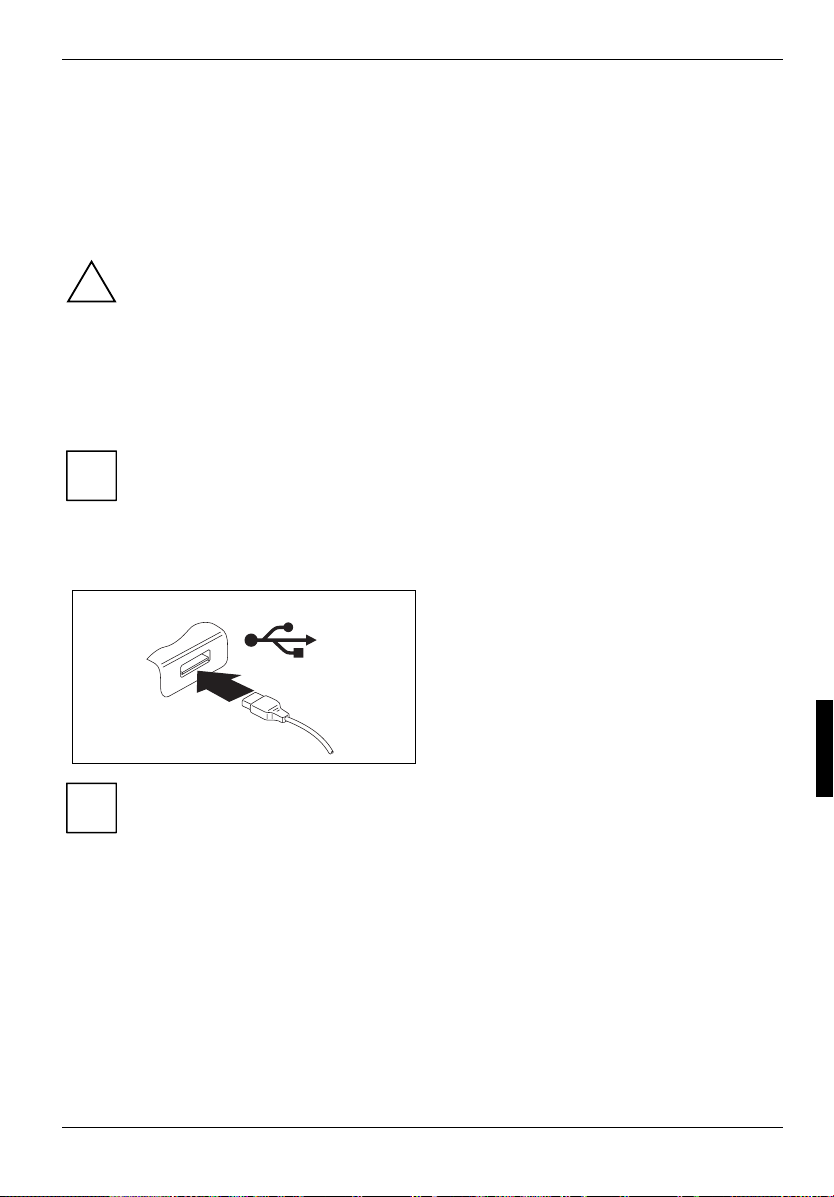
Anschließen externer Geräte
Bildwiederholfrequenz für Ihren externen Bildschirm einstellen
Die richtige Einstellung der Bildwiederholfrequenz ist wichtig, damit das Bild nicht flimmert.
► Wählen Sie dazu im Menü
Einstellungen – Erweitert – Monitor
► Wählen Sie nun die Registerkarte
► Passen Sie die Bildwiederholfrequenz an und klicken Sie auf
Bei der Einstellung einer zu hohen Bildwiederholfrequenz kann Ihr Bildschirm beschädigt
werden. Entnehmen Sie die maximal mögliche Bildwiederholfrequenz bitte der im
!
Lieferumfang Ihres Bildschirms enthaltenen Dokumentation.
Start – Systemsteuerung – Darstellung und Designs – Anzeige –
den Bildschirmtyp aus.
Adapter.
Übernehmen.
USB-Geräte anschließen
An die USB-Anschlüsse können Sie externe Geräte anschließen, die ebenfalls eine USBSchnittstelle haben (z. B. einen Drucker, einen Scanner oder ein Modem).
USB-Geräte sind hot-plug-fähig. Daher können die Leitungen von USB-Geräten bei
eingeschaltetem System angeschlossen und gelöst werden.
i
Bei USB 1.x beträgt die maximale Datentransferrate 12 Mbit / s.
Bei USB 2.x beträgt die Datentransferrate bis zu 480 Mbit / s.
Weitere Informationen finden Sie in der Dokumentation zu den USB-Geräten.
► Schließen Sie die Datenleitung an das
externe Gerät an.
► Schließen Sie die Datenleitung an einen
USB-Anschluss des Notebook an.
Gerätetreiber
i
Einige USB-Geräte werden automatisch von Ihrem Betriebssystem erkannt und installiert.
Neuere Geräte müssen jedoch von der CD/DVD installiert werden, die mit dem Gerät
geliefert wurde. Folgen Sie bei der Installation unbedingt den mitgelieferten Anweisungen.
10600718672, Ausgabe 1 45
Page 56
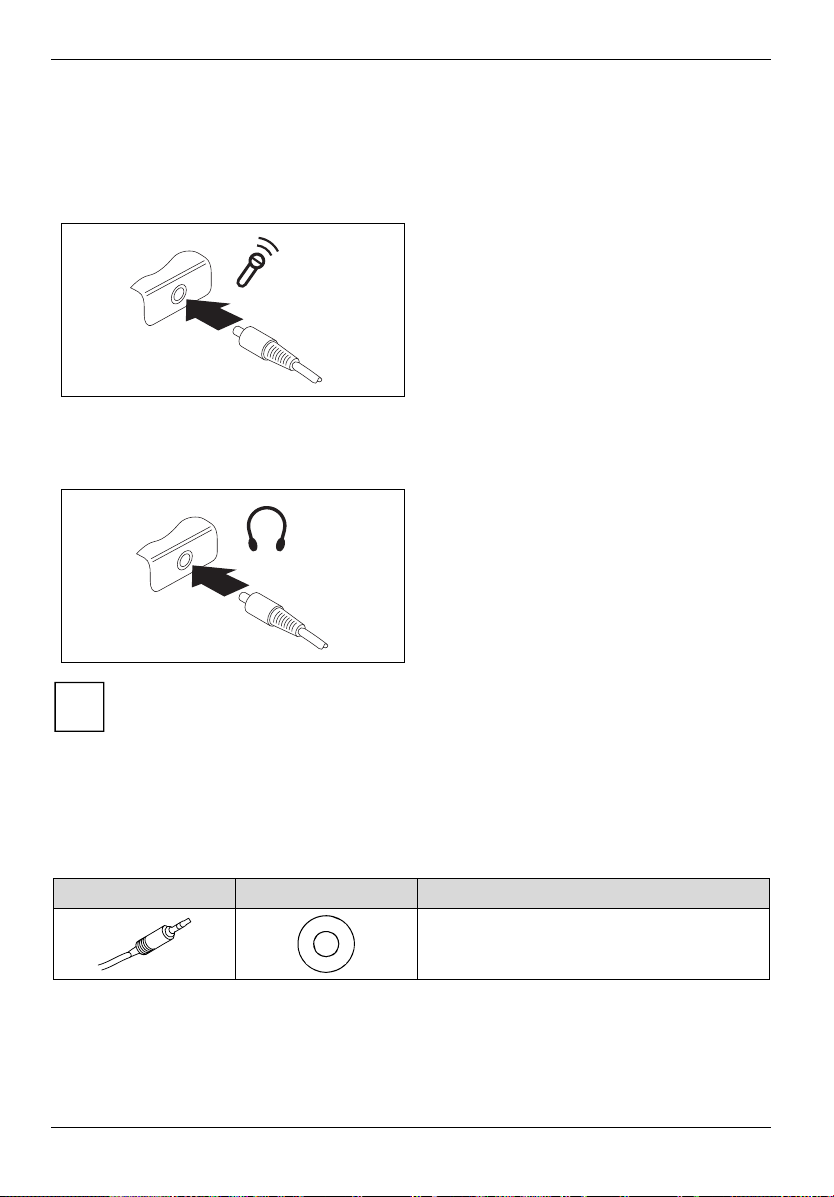
Anschließen externer Geräte
Externe Audiogeräte anschließen
Mikrofonanschluss / Line In
Über den Mikrofonanschluss können Sie ein externes Mikrofon, einen MiniDisc-Player, MP3-Player,
CD-Player oder ein Kassettendeck an Ihr Notebook anschließen.
► Schließen Sie die Datenleitung an das
externe Gerät an.
► Schließen Sie die Datenleitung am Line-In-
Anschluss des Notebook an.
Kopfhörer-/SPDIF-Anschluss
Über den Kopfhörer-/SPDIF-Anschluss können Sie einen Kopfhörer, externe Lautsprecher oder ein
Audiogerät mit einem digitalen optischen Eingang an Ihr Notebook anschließen.
► Schließen Sie die Datenleitung an das
externe Gerät an.
► Schließen Sie die Datenleitung am
Kopfhörer-/SPDIF-Anschluss des
Notebook an.
46 10600718672, Ausgabe 1
Wenn Sie einen Kopfhörer oder externe Lautsprecher anschließen, werden die internen
Lautsprecher ausgeschaltet.
i
Wenn Sie eine Leitung im Fachhandel kaufen, beachten Sie folgenden Hinweis:
Der Kopfhörer-/SPDIF-Anschluss an Ihrem Notebook ist eine "3,5 mm Klinkenbuchse".
Wenn Sie Kopfhörer oder Lautsprecher anschließen wollen, brauchen Sie einen "3,5 mm
Klinkenstecker".
Wenn Sie Audiogeräte mit einem digitalen optischen Eingang anschließen wollen,
brauchen Sie einen "3,5 mm Klinkenstecker/SPDIF".
Stecker Anschluss Anschlussbelegung
optisch
Page 57
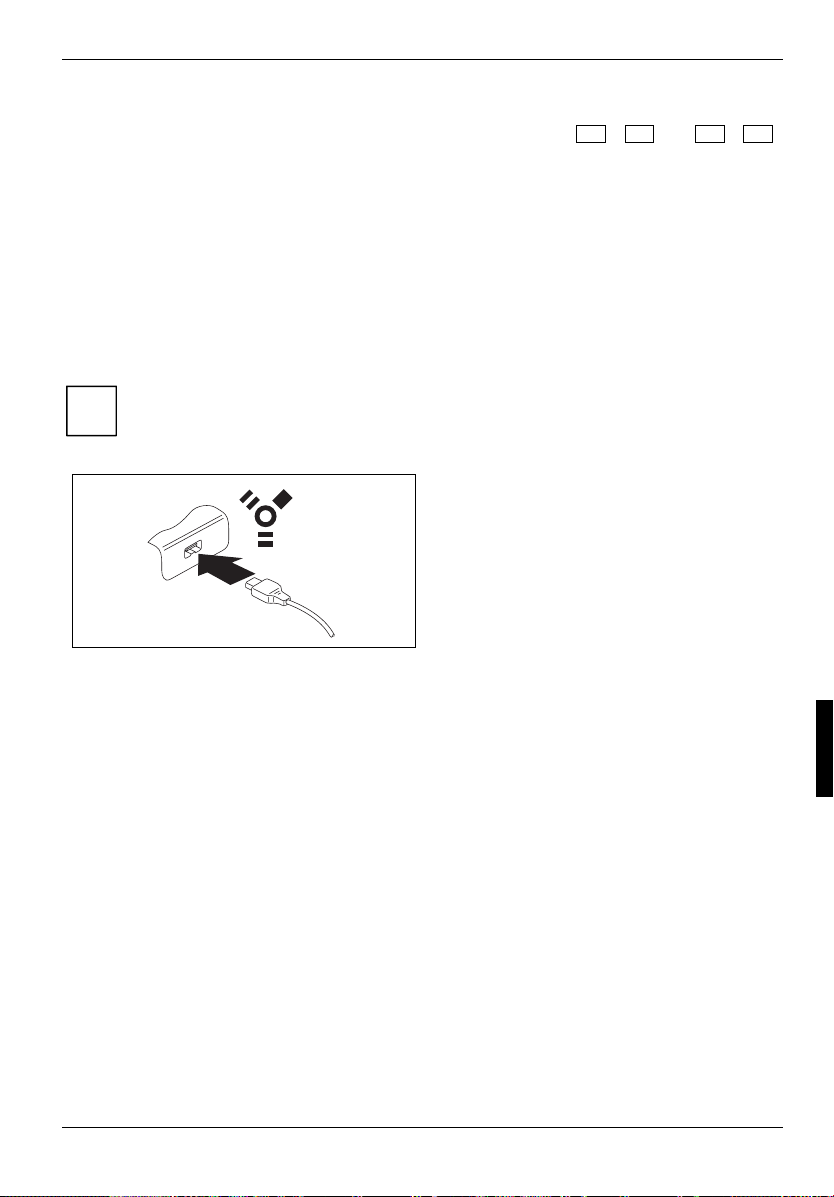
Anschließen externer Geräte
Lautstärke einstellen
► Stellen Sie die gewünschte Lautstärke mit der Tastenkombination
ein.
oder
► Wählen Sie unter
Lautstärkeregelung, um die Lautstärke über Windows einzustellen.
Start – Programme – Zubehör – Unterhaltungsmedien den Eintrag
Fn + F5 oder Fn + F6
FireWire-Geräte anschließen
An den FireWire-Anschluss können Sie externe Geräte wie digitale Audio-/Videogeräte oder andere
Hochgeschwindigkeitsgeräte anschließen. Der FireWire-Anschluss arbeitet mit 400 Mbit pro
Sekunde.
FireWire-Geräte sind hot-plug-fähig. Daher können die Leitungen von FireWire-Geräten
bei eingeschaltetem System angeschlossen und gelöst werden.
i
Weitere Informationen finden Sie in der Dokumentation zu den FireWire-Geräten.
► Schließen Sie die Datenleitung des
externen Geräts an den FireWireAnschluss des Notebook an.
► Schließen Sie die Netzleitung des externen
Geräts an eine Steckdose an.
10600718672, Ausgabe 1 47
Page 58
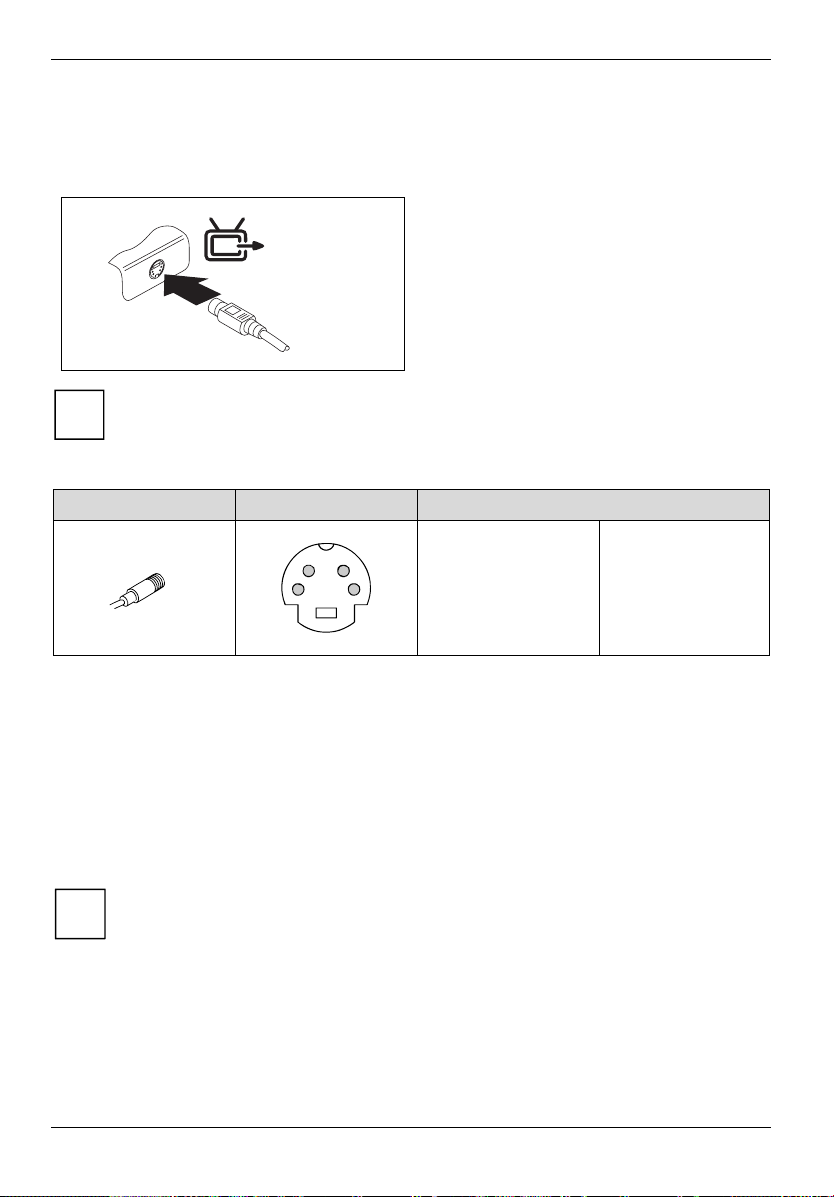
Anschließen externer Geräte
Externes Gerät an S-Video Out anschließen
Sie können ein externes Gerät (z. B. ein Fernsehgerät) an die S-Video Out-Buchse Ihres Notebook
anschließen, um sich Filme von DVD, Fotos oder Präsentationen anzusehen usw.
► Schalten Sie das Notebook und das
externe Gerät aus.
► Schließen Sie das externe Gerät an die
S-Video Out-Buchse Ihres Notebook an.
► Schalten Sie zuerst das externe Gerät und
dann das Notebook ein.
Wenn Sie eine Leitung im Fachhandel kaufen, beachten Sie folgenden Hinweis:
i
Die S-Video Out-Buchse an Ihrem Notebook ist eine "4-polige Hosiden-Buchse", auch
"4-polige Mini-DIN-Buchse" genannt. Der Stecker für diesen Anschluss muss ein
"Hosiden-Stecker" sein.
Stecker Anschluss Anschlussbelegung
34
2
1
Fernsehgerät aktivieren
► AMILO Pi:
Wählen Sie dazu im Menü
Einstellungen – Erweitert – Monitor
AMILO Pa:
Wählen Sie dazu im Menü
Anzeige – Einstellungen – Erweitert – CATALYST® Control Center
► Klicken Sie auf
AMILO Pa:
Hilfestellungen zur Anwendung der ATI-Software
i
unter der in der Software integrierten
Übernehmen.
Start – Systemsteuerung – Darstellung und Designs – Anzeige –
den Bildschirmtyp aus.
Start – (Einstellungen) – Systemsteuerung – Darstellung und Designs –
Hilfe.
Position
1
2
3
4
den Bildschirmtyp aus.
CATALYST® Control Center finden Sie
Bedeutung
Y-Masse
C-Masse
Y
C
48 10600718672, Ausgabe 1
Page 59
Aus- und Einbau von Komponenten im Servicefall
Reparaturen am Notebook dürfen nur von autorisiertem Fachpersonal durchgeführt
werden. Durch unbefugtes Öffnen oder unsachgemäße Reparaturen erlischt die Garantie
!
und es können erhebliche Gefahren für den Benutzer entstehen (elektrischer Schlag,
Sie dürfen nach Rücksprache mit der Hotline/Help Desk die in diesem Kapitel beschriebenen
Komponenten selbst aus- und einbauen.
Hinweise zum Einbauen und Ausbauen von Baugruppen und Bauelementen
● Schalten Sie Ihr Notebook aus und ziehen Sie den Netzstecker aus der Steckdose.
● Bauen Sie den Akku aus.
● Gehen Sie vorsichtig mit den Verriegelungsmechanismen von Batterie und anderen
● Verwenden Sie niemals scharfe Objekte, wie z. B. Schraubendreher, Scheren oder Messer als
Baugruppen mit elektrostatisch gefährdeten Bauelementen (EGB) können durch den abgebildeten
Aufkleber gekennzeichnet sein:
Brandgefahr).
Wenn Sie ohne Rücksprache mit der Hotline/Help Desk Komponenten selbst aus- und
einbauen, erlischt die Garantie Ihres Notebook.
!
Bauelementen um.
Hebel, um Abdeckungen zu entfernen.
Wenn Sie Baugruppen mit EGB handhaben, müssen Sie folgende Hinweise unbedingt beachten:
● Sie müssen sich statisch entladen, bevor Sie mit Baugruppen arbeiten (z. B. durch Berühren
eines geerdeten Gegenstandes).
● Verwendete Geräte und Werkzeuge müssen frei von statischer Aufladung sein.
● Ziehen Sie den Netzstecker, bevor Sie Baugruppen stecken oder ziehen.
● Fassen Sie die Baugruppen nur am Rand an.
● Berühren Sie keine Anschluss-Stifte oder Leiterbahnen auf der Baugruppe.
10600718672, Ausgabe 1 49
Page 60
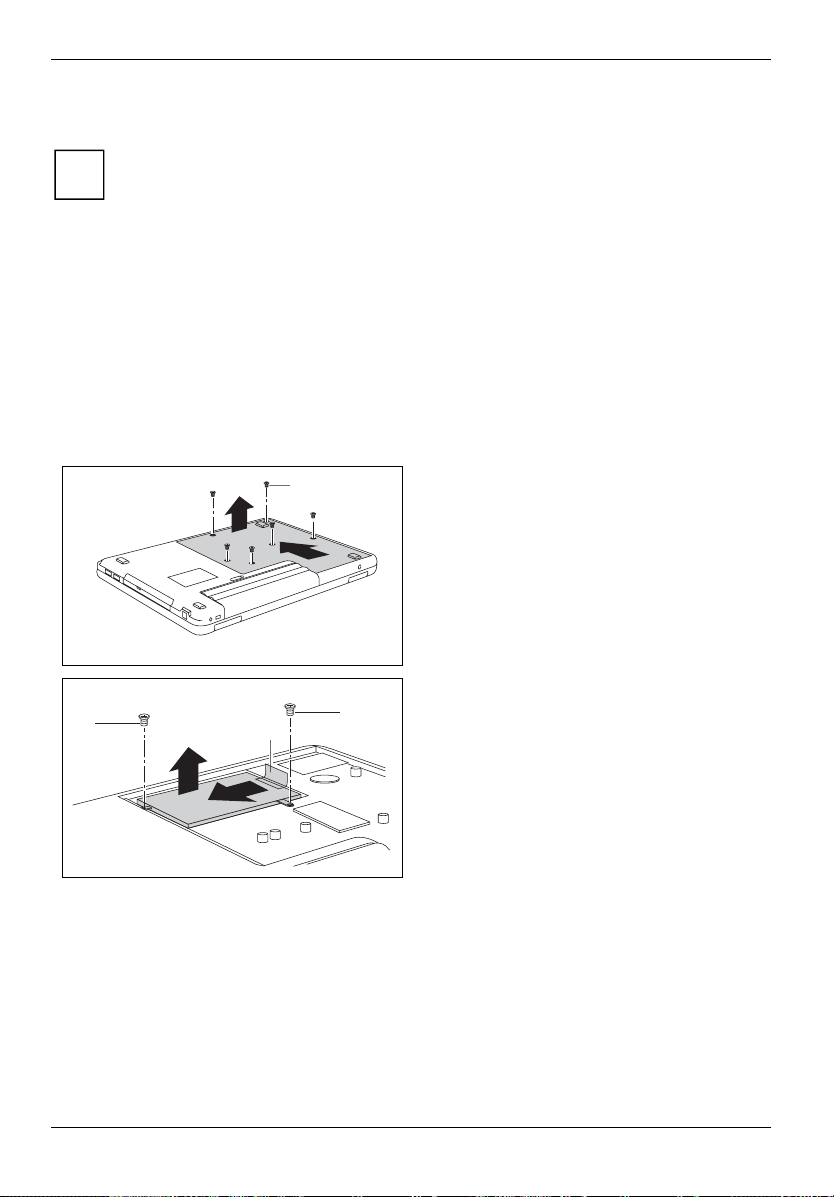
Aus- und Einbau von Komponenten im Servicefall
Akku aus- und einbauen
Wie Sie den Akku aus- und wieder einbauen finden Sie im Kapitel "Arbeiten mit dem
Notebook
i
", Abschnitt "Akku aus- und einbauen" beschrieben.
Festplatte aus- und einbauen
Festplatte ausbauen
► Schalten Sie Ihr Notebook aus und ziehen Sie den Netzstecker aus der Steckdose.
► Schließen Sie den LCD-Bildschirm, sodass er spürbar einrastet.
► Ziehen Sie alle am Notebook angeschlossenen Leitungen.
► Drehen Sie das Notebook um und legen Sie es auf eine ebene Fläche.
► Bauen Sie den Akku aus (siehe "
3
Akku ausbauen").
1
2
► Entfernen Sie die Schrauben (1).
► Schieben Sie die Abdeckung in
Pfeilrichtung (2).
► Heben Sie die Abdeckung in Pfeilrichtung
vom Notebook ab (3).
► Entfernen Sie die 2 Schrauben (1) am
1
4
► Entfernen Sie die 4 Schrauben am Rahmen der Festplatte.
► Ziehen Sie die Festplatte aus dem Rahmen.
50 10600718672, Ausgabe 1
2
3
1
Rahmen der Festplatte.
► Ziehen Sie die Festplatte an der
Ziehhilfe (2) in gerader Richtung (3) nach
links.
► Nehmen Sie die Festplatte mit dem
Rahmen (4) aus dem Festplattenfach.
Page 61
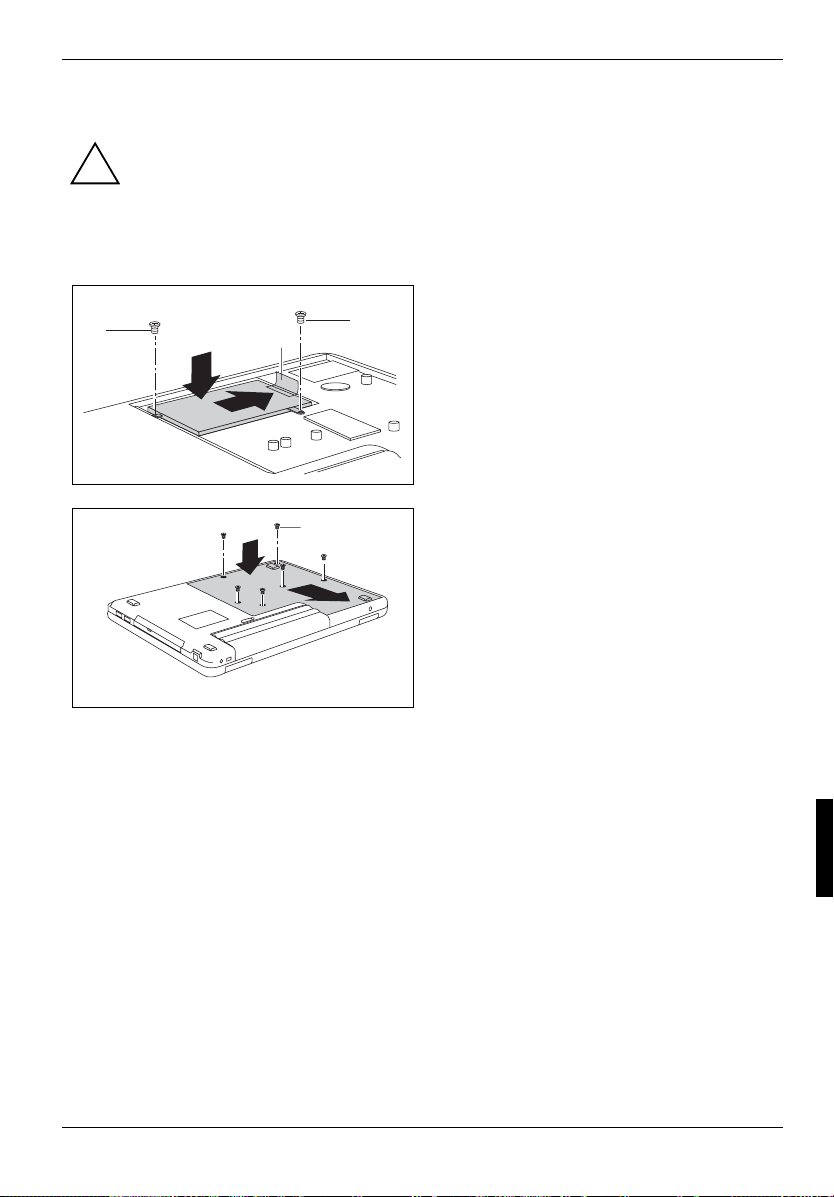
Aus- und Einbau von Komponenten im Servicefall
Festplatte einbauen
Achten Sie beim Einbauen der Festplatte darauf, dass die Kontakte im Festplattenfach
nicht verbogen oder beschädigt werden. Beachten Sie die Hinweise in der
!
Gebrauchsanweisung zur Festplatte.
► Schieben Sie die Festplatte in den Rahmen ein.
► Befestigen Sie die Festplatte mit den 4 Schrauben im Rahmen.
4
1
2
3
1
4
3
2
► Setzen Sie die Festplatte mit dem Rahmen
in Pfeilrichtung (1) in das Festplattenfach
ein.
► Ziehen Sie die Festplatte an der
Ziehhilfe (2) in gerader Richtung (3) nach
rechts, so dass die Kontakte einhaken.
Schieben Sie dabei ggf. am linken Rand
der Festplatte mit einem Finger etwas
nach.
► Befestigen Sie den Rahmen mit den
2 Schrauben (4).
► Setzen Sie die Abdeckung in Pfeilrichtung
(1) auf.
► Schieben Sie die Abdeckung in
Pfeilrichtung (2).
► Befestigen Sie die Abdeckung mit den
Schrauben (3).
► Bauen Sie den Akku wieder ein (siehe "Akku einbauen").
► Stellen Sie das Notebook wieder richtig herum auf eine ebene Fläche.
► Schließen Sie die zuvor gelösten Leitungen wieder an.
10600718672, Ausgabe 1 51
Page 62
Aus- und Einbau von Komponenten im Servicefall
Speichererweiterung
Ihr Notebook ist je nach Ausbaustufe mit 256 MByte – 2 GByte Arbeitsspeicher ausgestattet. Ohne
Speichermodule startet das Notebook nicht, da kein fester Hauptspeicher eingebaut ist.
Speichererweiterung aus- und einbauen
Wenn Sie von der Hotline/Help Desk aufgefordert werden, die Speichererweiterung selbst aus- und
einzubauen, gehen Sie wie folgt vor:
Ein Speichermodul befindet sich unter dem Service-Fach. Beim Aus- und Einbau eines
Speichermoduls müssen Sie das Service-Fach öffnen. Wenn Sie die Abdeckung entfernt haben,
liegen verschiedene Bauteile offen. Diese Bauteile dürfen nur von autorisiertem Fachpersonal
ausgebaut oder ausgetauscht werden. Beachten Sie deshalb unbedingt folgende Hinweise:
Das zweite Speichermodul ist von außen nicht zugänglich und darf deshalb nur von autorisierten
Servicepartnern der Fujitsu Siemens Computers ausgebaut oder ausgetauscht werden.
► Schalten Sie Ihr Notebook aus.
► Klappen Sie den LCD-Bildschirm so auf das Unterteil des Notebook, dass er spürbar einrastet.
► Ziehen Sie den Netzstecker des Netzadapters aus der Steckdose.
► Ziehen Sie alle am Notebook angeschlossenen Leitungen.
► Stellen Sie das Notebook so auf eine ebene Fläche, dass seine Unterseite nach oben zeigt.
► Bauen Sie den Akku aus (siehe "
Beachten Sie die Sicherheitshinweise im Kapitel "
!
Das Notebook muss beim Ein-/Ausbau der Speichermodule ausgeschaltet sein und darf
sich nicht im Suspend-Modus befinden.
Verwenden Sie nur Speichererweiterungen, die für Ihr Notebook freigegeben wurden:
256-, 512-MByte und 1-GByte-Module DDR2-533 SO DIMM (PC2-4200) oder 256-, 512MByte oder 1-GByte-Module DDR2-667 SO DIMM (PC2-5300).
Wenden Sie keine Gewalt an, wenn Sie eine Speichererweiterung ein- oder ausbauen.
Achten Sie darauf, dass keine Fremdkörper in das Aufnahmefach für die
Speichererweiterung gelangen.
Während des Betriebs können einzelne Bauteile sehr heiß werden (z. B. der
Prozessorkühlkörper). Deshalb empfehlen wir Ihnen nach dem Ausschalten des Notebook
!
eine Stunde zu warten, bevor Sie Speichermodule aus- oder einbauen. Es besteht sonst
Verbrennungsgefahr!
Da einige Bauteile mit EGB offen liegen, beachten Sie bitte den Abschnitt "Hinweise zum
Einbauen und Ausbauen von Baugruppen und Bauelementen
Hinweise
".
Akku ausbauen").
Wichtige Hinweise".
" im Kapitel "Wichtige
52 10600718672, Ausgabe 1
Page 63
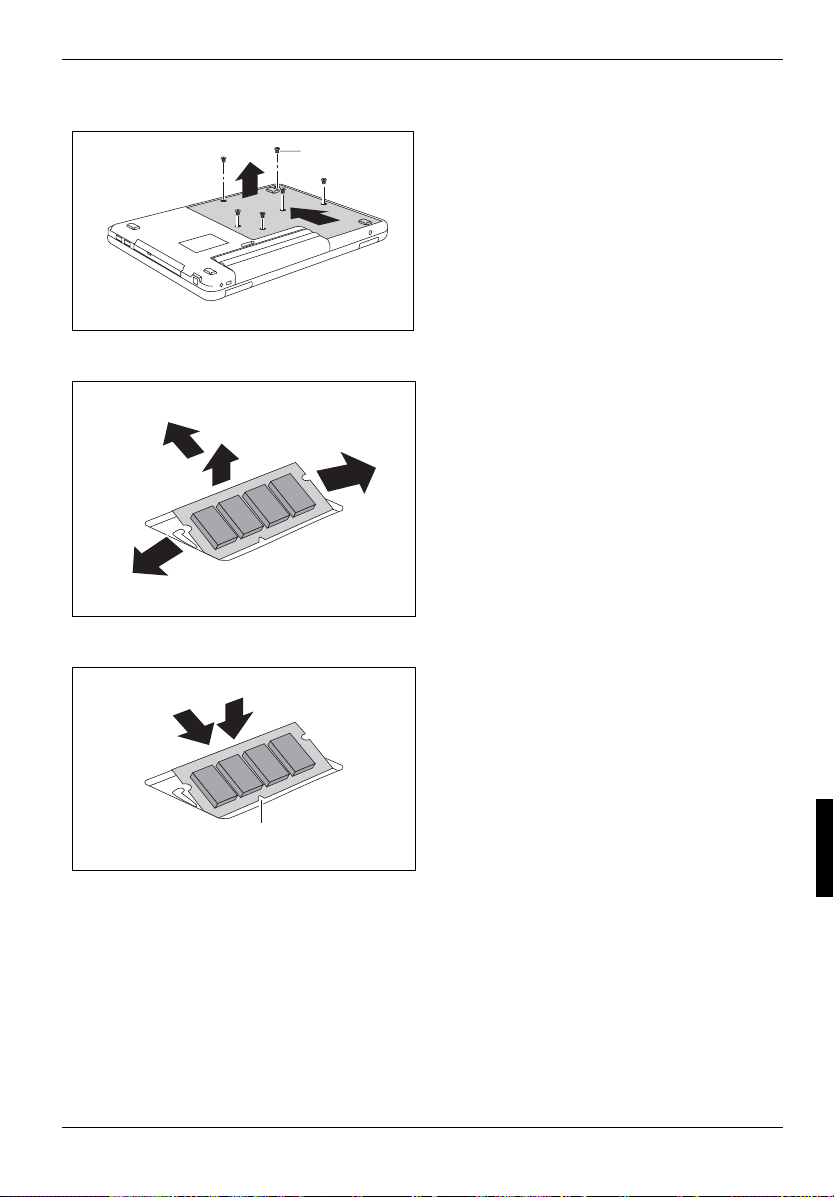
Aus- und Einbau von Komponenten im Servicefall
Abdeckung entfernen
► Entfernen Sie die Schrauben (1).
► Schieben Sie die Abdeckung in
Pfeilrichtung (2).
► Heben Sie die Abdeckung in
Pfeilrichtung (3) vom Notebook ab.
► Drücken Sie die beiden Halteklammern
vorsichtig nach außen (1).
Das Speichermodul klappt nach oben (2).
► Ziehen Sie das Speichermodul in
Pfeilrichtung aus dem Einbauplatz (3).
3
Speichermodul ausbauen
3
2
1
2
1
1
Speichermodul einbauen
2
1
a
10600718672, Ausgabe 1 53
► Setzen Sie das Speichermodul mit den
Anschlusskontakten und der
Aussparung (a) voran in den
Einbauplatz (1).
► Klappen Sie das Speichermodul vorsichtig
nach unten, bis es spürbar einrastet (2).
Page 64
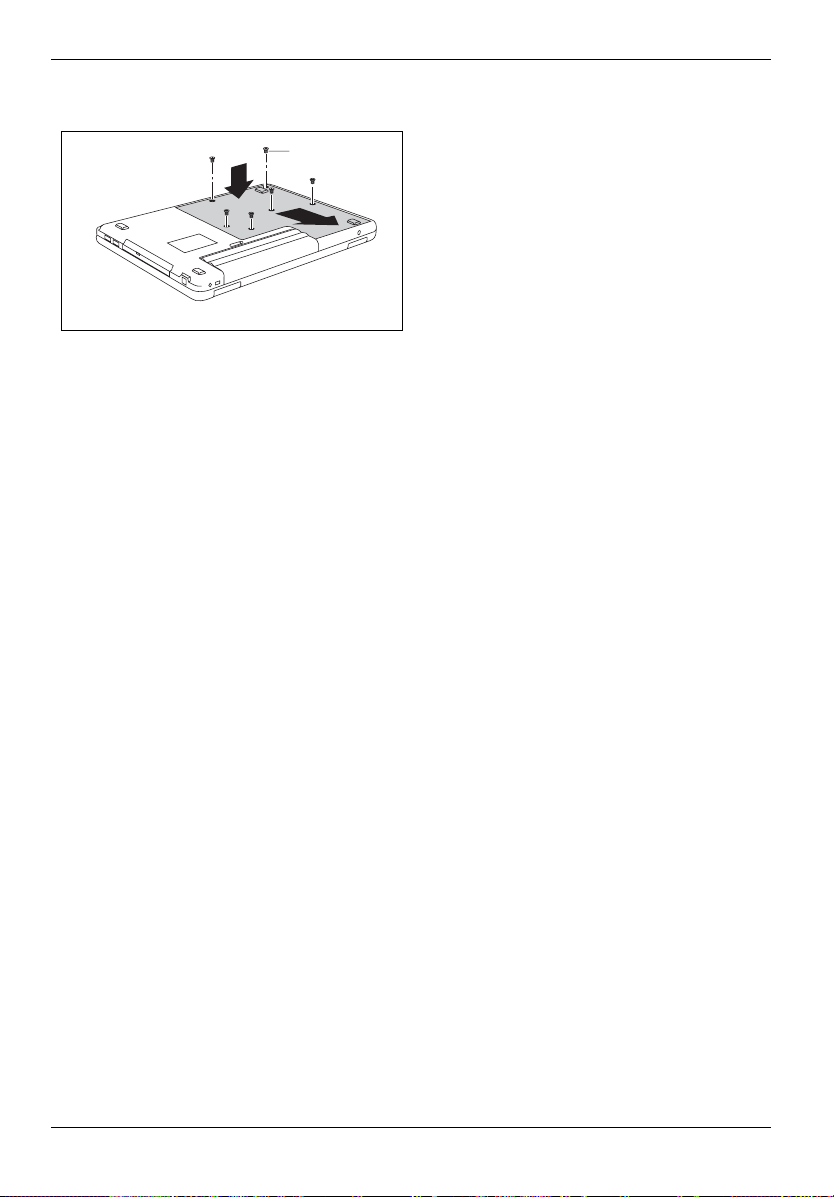
Aus- und Einbau von Komponenten im Servicefall
Abdeckung befestigen
3
1
2
► Bauen Sie den Akku wieder ein (siehe "Akku einbauen").
► Stellen Sie das Notebook wieder richtig herum auf eine ebene Fläche.
► Schließen Sie die zuvor gelösten Leitungen wieder an.
► Setzen Sie die Abdeckung in
Pfeilrichtung (1) auf.
► Schieben Sie die Abdeckung in
Pfeilrichtung (2).
► Befestigen Sie die Abdeckung mit den
Schrauben (3).
54 10600718672, Ausgabe 1
Page 65
Einstellungen im BIOS-Setup-Utility
Mit dem BIOS-Setup-Utility können Sie Systemfunktionen und die Hardware-Konfiguration für Ihr
Notebook einstellen.
Bei Auslieferung des Notebook sind die Standardeinstellungen wirksam. Diese Einstellungen können
Sie in den Menüs des
BIOS-Setup-Utility gespeichert und beendet haben.
Sie das
BIOS-Setup-Utility gibt es folgende Menüs:
Im
Main Systemeinstellungen wie Uhrzeit und Datum
Info Anzeige von BIOS-Informationen, Prozessor- und Notebook-Informationen
Advanced Erweiterte Systemeinstellungen
Security Passworteinstellungen und Sicherheitsfunktionen
Power Energiesparfunktionen
Boot Konfiguration der Startreihenfolge
Exit Beenden des BIOS-Setup-Utility
BIOS-Setup-Utility starten
► Starten Sie das Notebook neu (Aus-/Einschalten oder Betriebssystem neu starten).
Am Bildschirm erscheint beim Starten kurz folgende oder ähnliche Anzeige:
... beim AMILO Pi: <F2> BIOS Setup <F12> Boot Menu
► Wenn am Bildschirm diese Meldung erscheint, drücken Sie die Funktionstaste
Wenn ein Passwort vergeben ist:
i
► Geben Sie das Passwort ein und drücken Sie die Eingabetaste.
Wenn Sie das Passwort vergessen haben, wenden Sie sich bitte an Ihren
Systemverwalter bzw. an unseren Service.
... beim AMILO Pa: <Enter> BIOS Setup
► Wenn am Bildschirm diese Meldung erscheint, drücken Sie die Eingabetaste.
Beim Starten des
Launch System Setup BIOS Menü starten
Select Boot device: Startreihenfolge festlegen
Password Options: Passwortoptionen ändern
Patent Information: Phoenix Patent Information anzeigen
Continue Booting: Bootvorgang fortsetzen, Windows starten
Wenn ein Passwort vergeben ist:
i
► Geben Sie das Passwort ein und drücken Sie die Eingabetaste.
Wenn Sie das Passwort vergessen haben, wenden Sie sich bitte an Ihren
Systemverwalter bzw. an unseren Service.
BIOS-Setup-Utility ändern. Die geänderten Einstellungen sind wirksam, sobald
F2 .
BIOS-Setup-Utilities erscheint folgendes Auswahlmenü:
10600718672, Ausgabe 1 55
Page 66
Einstellungen im BIOS-Setup-Utility
BIOS-Setup-Utility bedienen
► Wählen Sie mit den Cursor-Tasten oder das Menü aus, in dem Sie Einstellungen
Das Menü wird angezeigt.
► Wählen Sie mit den Cursor-Tasten
► Drücken Sie die Eingabetaste.
► Drücken Sie die Taste
► Notieren Sie sich die geänderten Einträge (z. B. in dieser Betriebsanleitung).
Drücken Sie die Taste
Die Beschreibung zu den einzelnen Einstellungen sehen Sie im rechten Fenster des BIOS-
i
Setup-Utility
Mit der Taste F9 können Sie die Standardeinstellungen des BIOS-Setup-Utility laden.
vornehmen wollen.
.
F1 , um Hilfe zum Bedienen des BIOS-Setup-Utility zu bekommen.
oder die Option aus, die Sie ändern wollen.
ESC , um das ausgewählte Menü zu verlassen.
BIOS-Setup-Utility beenden
Im Menü Exit müssen sie die gewünschte Möglichkeit auswählen und mit der Eingabetaste
aktivieren:
Save Changes and Exit
► Um die aktuellen Einträge in den Menüs zu speichern und das
wählen Sie
Das Notebook startet neu, und die neuen Einstellungen sind wirksam.
Discard Changes and Exit
► Um die Änderungen zu verwerfen, wählen Sie
Die beim Aufruf des
wird beendet und das Notebook startet neu.
Get Default Values
► Um die Standardeinträge für alle Menüs des
Default Values
Load Previous Values
► Um die Änderungen zu verwerfen, wählen Sie
Die beim Aufruf des
Sie können nun weitere Einstellungen im
► Wenn Sie das
Changes
and Exit und Yes.
– Einstellungen speichern und BIOS-Setup-Utility beenden
Save Changes and Exit und Yes.
– Änderungen verwerfen und BIOS-Setup-Utility beenden
Discard Changes and Exit und Yes.
BIOS-Setup-Utility gültigen Einstellungen bleiben wirksam. Das BIOS-Setup-Utility
– Standardeinträge übernehmen
BIOS-Setup-Utility zu übernehmen, wählen Sie Get
und Yes.
– Änderungen verwerfen ohne das BIOS-Setup-Utility zu verlassen
Load Previous Values und Yes.
BIOS-Setup-Utility gültigen Einstellungen bleiben wirksam.
BIOS-Setup-Utility vornehmen.
BIOS-Setup-Utility mit diesen Einstellungen beenden wollen, wählen Sie Save
BIOS-Setup-Utility zu beenden,
56 10600718672, Ausgabe 1
Page 67
Problemlösungen und Tipps
Problemlösungen und Tipps
Wenn eine Störung auftritt, versuchen Sie diese entsprechend den folgenden Maßnahmen zu
beheben. Wenn Sie die Störung nicht beheben können, gehen Sie wie folgt vor:
► Notieren Sie die ausgeführten Schritte und den Zustand, der bei Auftreten des Fehlers aktiv
► Schalten Sie das Notebook aus.
► Setzen Sie sich mit der Hotline/Help Desk in Verbindung.
Beachten Sie die Sicherheitshinweise im Handbuch "Sicherheit", wenn Sie Leitungen
lösen oder anschließen.
!
war. Notieren Sie auch eine eventuell angezeigte Fehlermeldung.
Die Telefonnummern finden Sie auf der mitgelieferten Help Desk-Liste. Halten Sie bei einem
Anruf bitte nachstehende Informationen bereit:
– Den Modellnamen und die Seriennummer des Notebook. Die Seriennummer befindet
sich auf einem Etikett auf der Unterseite des Notebook.
– Notizen mit den Meldungen, die auf dem Bildschirm erschienen sind, und Angaben zu
akustischen Signalen.
– Sämtliche Änderungen, die Sie nach Erhalt des Notebook an Hard- oder Software
vorgenommen haben.
– Sämtliche Änderungen, die Sie nach Erhalt des Notebook an den Einstellungen im
– Ihre Systemkonfiguration und alle an Ihr System angeschlossenen Peripheriegeräte.
– Ihren Kaufvertrag.
vorgenommen haben.
Setup
BIOS-
Wiederherstellen installierter Software
Legen Sie bitte regelmäßig Sicherheitskopien von Ihren Dateien an. Wenn es zu einem
Datenverlust kommen sollte, können Sie die installierte Software mit Hilfe der Datenträger
!
wiederherstellen. Wenn Sie jedoch von Ihren eigenen Dateien keine Sicherheitskopien
gemacht haben, ist ein Wiederherstellen dieser Dateien nicht mehr möglich.
Sollte Ihr Betriebssystem nicht starten oder sollte es auf Ihrer Festplatte zu Fehlern kommen, kann
es notwendig werden, die vorinstallierte Software neu zu installieren.
Wiederherstellen des Betriebssystems, der Treiber, Handbücher und Spezial-Software
Informationen zum Wiederherstellen des Betriebssystems, der Treiber, Handbücher und von
Spezialsoftware finden Sie im Handbuch „Recovery Process“.
10600718672, Ausgabe 1 57
Page 68
Problemlösungen und Tipps
Die Uhrzeit oder das Datum des Notebook stimmen nicht
Ursache Fehlerbehebung
Uhrzeit, Datum sind falsch eingestellt. ► Stellen Sie im BIOS-Setup-Utility die Uhrzeit oder das
Wenn Uhrzeit und Datum nach dem Einschalten des Notebook wiederholt falsch sind, ist
die fest im Notebook eingebaute Sicherungsbatterie leer.
i
► Setzen Sie sich bitte mit Ihrer Verkaufsstelle oder mit unserer Hotline/Help Desk in
Verbindung.
Datum im Menu
Main ein.
Der LCD-Bildschirm des Notebook bleibt dunkel
Ursache Fehlerbehebung
Bildschirm ist ausgeschaltet.
Externer Bildschirm oder
Fernsehgerät angeschlossen.
► Drücken Sie eine Taste oder geben Sie das
Passwort ein.
► Drücken Sie die Tastenkombination Fn + F4
(Bildschirmausgabe umschalten).
Die Anzeige am LCD-Bildschirm des Notebook ist schlecht lesbar
Ursache Fehlerbehebung
Reflexionsblendung ► Drehen Sie das Notebook oder ändern Sie die
58 10600718672, Ausgabe 1
Neigung des LCD-Bildschirms.
Page 69
Problemlösungen und Tipps
Der externe Bildschirm bleibt dunkel
Ursache Fehlerbehebung
Bildschirm ist ausgeschaltet. ► Schalten Sie den externen Bildschirm ein.
Bildschirm ist dunkel gesteuert. ► Drücken Sie eine beliebige Taste.
Helligkeit ist auf dunkel eingestellt. ► Stellen Sie die Helligkeit des Bildschirms auf hell.
Bildschirmausgabe ist auf den LCDBildschirm des Notebook eingestellt.
Netzleitung oder Datenleitung des
externen Bildschirms sind nicht
ordnungsgemäß angeschlossen.
► Drücken Sie die Tastenkombination Fn + F4
(Bildschirmausgabe umschalten).
► Schalten Sie den externen Bildschirm und das
Notebook aus.
► Prüfen Sie, ob die Netzleitung ordnungsgemäß an
den externen Bildschirm und an der Steckdose
angeschlossen ist.
► Prüfen Sie, ob die Datenleitung ordnungsgemäß an
das Notebook und an den externen Bildschirm
(sofern Stecker vorhanden) angeschlossen ist.
► Schalten Sie den externen Bildschirm und das
Notebook ein.
Die Anzeige am externen Bildschirm erscheint nicht oder wandert
Ursache Fehlerbehebung
Für den externen Bildschirm ist ein
falscher Bildschirm ausgewählt oder
für das Anwendungsprogramm ist die
falsche Bildschirmauflösung
eingestellt.
10600718672, Ausgabe 1 59
► Beenden Sie das Anwendungsprogramm unter
Windows mit
dem Beenden des Programms weiterhin auftritt,
schalten Sie mit
des Notebook um. Ändern Sie folgende Einstellung:
► Wählen Sie den richtigen Bildschirm aus oder stellen
Sie die richtige Bildschirmauflösung ein.
– Bildschirmauflösung einstellen: Wählen Sie
– Bildschirm auswählen: Wählen Sie den
Alt + F4 . Wenn der Fehler nach
Fn + F4 auf den LCD-Bildschirm
Start – Systemsteuerung – Darstellung und
unter
Designs Einstellungen – Bildschirmauflösung
erforderliche Bildschirmauflösung.
richtigen Bildschirm unter Start –
Systemsteuerung – Darstellung und Designs –
Anzeige – Einstellungen – Erweitert – Monitor.
die
Page 70
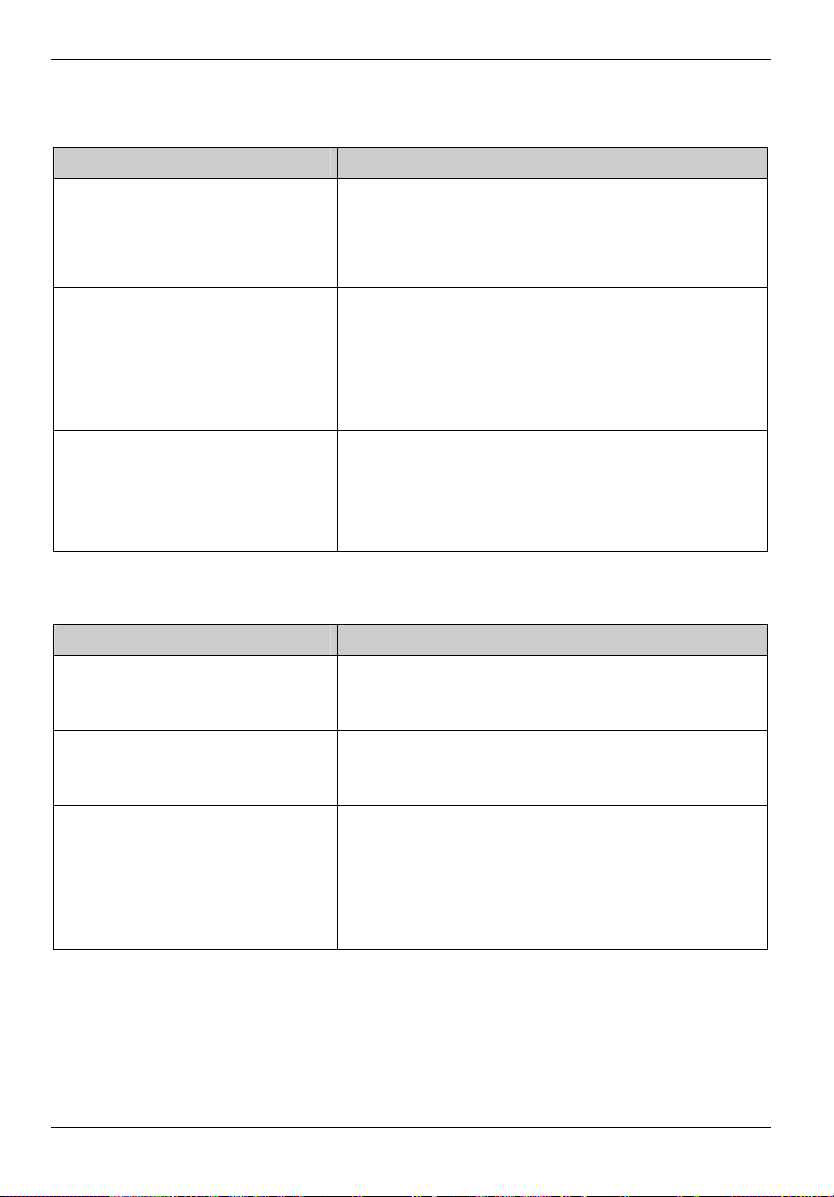
Problemlösungen und Tipps
Nach dem Einschalten startet das Notebook nicht
Ursache Fehlerbehebung
Akku ist nicht ordnungsgemäß
eingebaut.
► Schalten Sie das Notebook aus.
► Prüfen Sie, ob der Akku ordnungsgemäß eingebaut
ist.
► Schalten Sie das Notebook ein.
Akku ist leer. ► Laden Sie den Akku auf.
Oder
► Bauen Sie einen aufgeladenen Akku ein.
Oder
► Schließen Sie den Netzadapter an das Notebook an.
Netzadapter ist nicht ordnungsgemäß
angeschlossen.
► Schalten Sie das Notebook aus.
► Prüfen Sie, ob der Netzadapter ordnungsgemäß an
das Notebook angeschlossen ist.
► Schalten Sie das Notebook ein.
Das Notebook arbeitet nicht weiter
Ursache Fehlerbehebung
Notebook befindet sich im StandbyModus oder im Suspend-Modus.
► Beenden Sie den Standby-Modus (eine Taste
drücken) oder den Suspend-Modus (Notebook
einschalten).
Anwendungsprogramm hat den
Fehler verursacht.
► Beenden Sie das Anwendungsprogramm oder
starten Sie das Notebook neu (Warmstart oder Aus/Einschalten).
Akku ist leer.
► Laden Sie den Akku auf.
Oder
► Bauen Sie einen aufgeladenen Akku ein.
Oder
► Schließen Sie den Netzadapter an das Notebook an.
60 10600718672, Ausgabe 1
Page 71
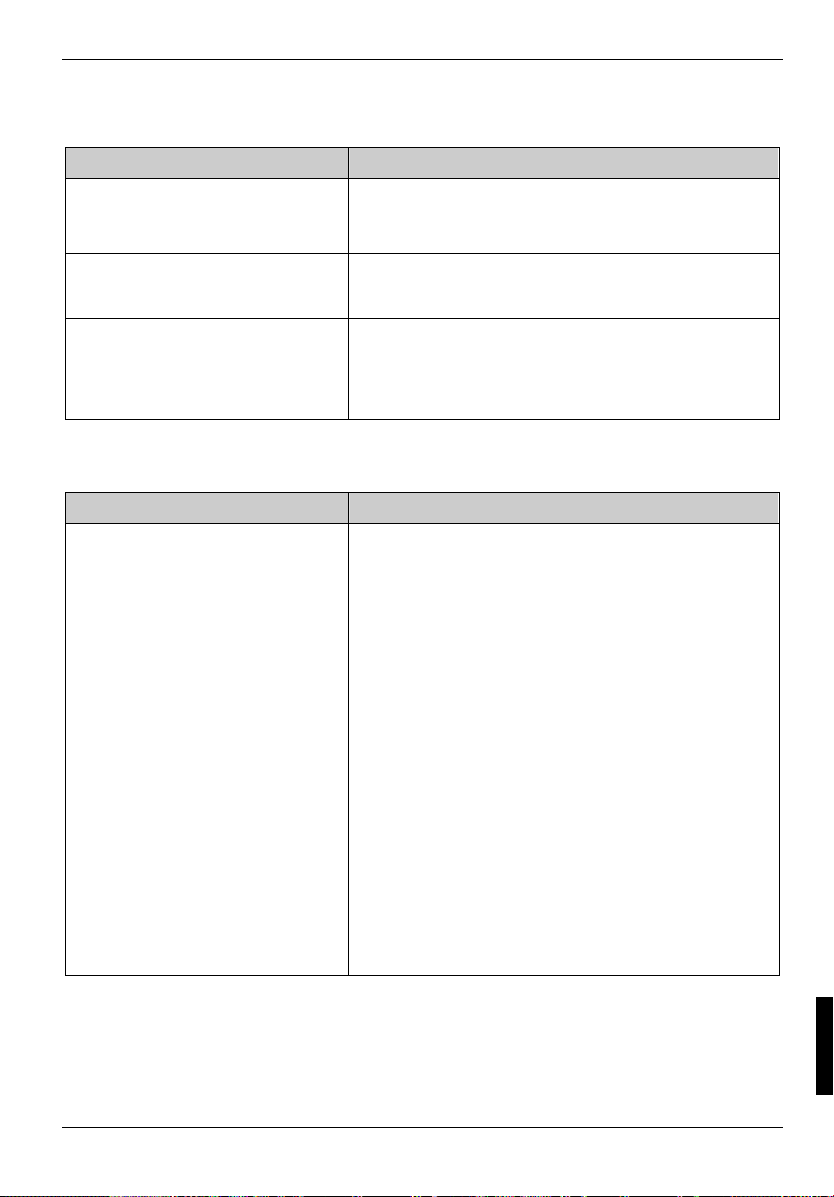
Problemlösungen und Tipps
Der Drucker druckt nicht
Ursache Fehlerbehebung
Drucker nicht eingeschaltet. ► Prüfen Sie, ob der Drucker eingeschaltet und
betriebsbereit ist (siehe Dokumentation zum
Drucker).
Drucker nicht richtig angeschlossen. ► Prüfen Sie, ob die Datenleitung zwischen Notebook
Druckertreiber defekt oder nicht
richtig installiert oder falscher
Druckertreiber.
und Drucker ordnungsgemäß angeschlossen ist.
► Prüfen Sie, ob die Datenleitung zwischen Notebook
und Drucker ordnungsgemäß angeschlossen ist.
► Prüfen Sie, ob der richtige Druckertreiber geladen ist
(siehe Dokumentation zum Drucker).
Der DVD-Film wird nicht weiter abgespielt
Ursache Fehlerbehebung
Beschleunigte
Hardwareentschlüsselung aktiviert.
Sollte es beim Abspielen einiger DVD-Filme zum
Bildstillstand kommen, deaktivieren Sie die beschleunigte
Hardwareentschlüsselung (standardmäßig ist sie aktiviert,
erkennbar am Häkchen im entsprechenden
Kontrollkästchen).
► Öffnen Sie die Laufwerksschublade.
► Legen Sie die DVD mit der beschrifteten Seite nach
oben in die Laufwerksschublade.
► Schieben Sie die Laufwerksschublade wieder zu, bis
sie spürbar einrastet.
► Warten Sie, bis PowerDVD startet.
► Drücken Sie die rechte Maus- oder Touchpad-Taste.
Es erscheint ein Kontextmenü.
► Klicken Sie auf
Einrichten und dann auf Video.
► Klicken Sie auf das Häkchen im Kontrollkästchen
Beschleunigte Hardwareentschlüsselung.
von
Das Häkchen verschwindet.
► Klicken Sie auf
OK.
Die Funktion ist jetzt deaktiviert.
10600718672, Ausgabe 1 61
Page 72

Page 73
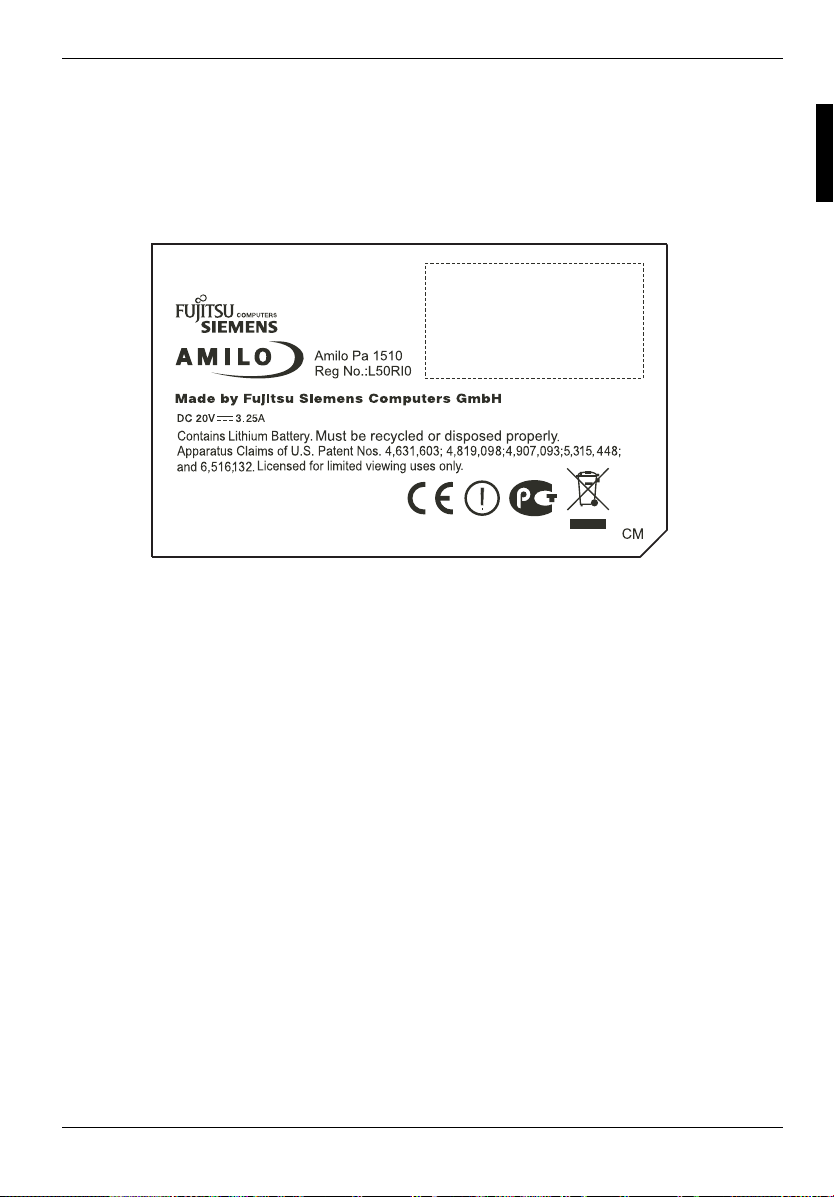
Technische Daten
Um hier die richtigen technischen Daten für Ihr Gerät zu finden, müssen Sie einen Blick auf das
Geräte-Typenschild werfen. Sie finden das Geräte-Typenschild auf der Unterseite des Geräts.
Typenbezeichnung (Beispiel AMILO Pa 1510)
10600718672, Ausgabe 1 63
Page 74
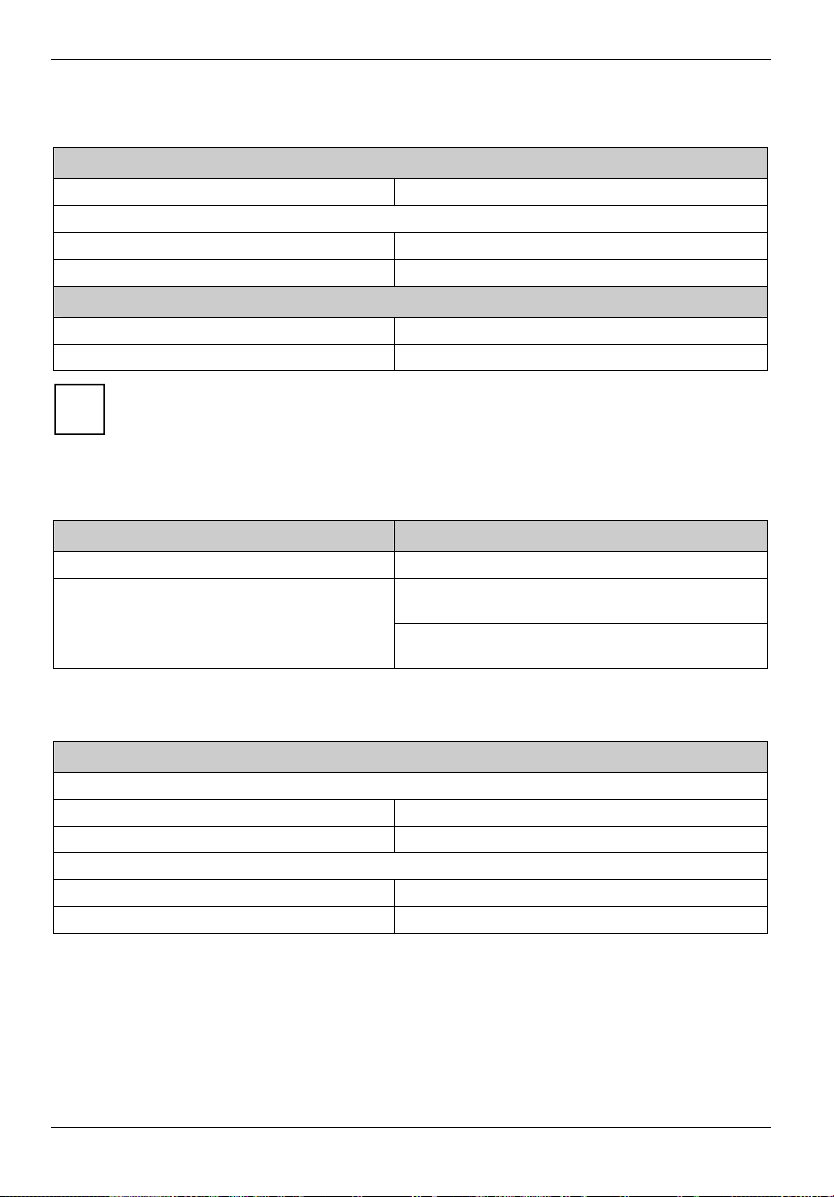
Technische Daten
Notebook
Umgebungsbedingungen
Klimaklasse 3K2
Temperatur
Betrieb (3K2) 5 °C .... 35 °C
Transport (2K2) -15 °C .... 60 °C
Abmessungen
Breite x Tiefe x Höhe (Vorderseite/Rückseite) 358 mm x 255 mm x 28/36 mm
Gewicht (abhängig von der Konfiguration) etwa 2,8 kg
Das Datenblatt zu diesem Notebook bietet weitere technische Daten. Sie finden das
Datenblatt auf Ihrem Notebook oder auf der CD/DVD "Drivers & Utilities" oder im Internet
i
unter www.fujitsu-siemens.com.
Akku
Zeitangabe
Ladezeit (im Nichtbetrieb) etwa 3,5 Stunden
Betriebszeit
etwa 2 – 2,8 Stunden (je nach verwendetem Akku
und je nach Anwendung)
Akku 14,4 V / 2000 mAh: etwa 2 Stunden
Akku 10,8 V / 4000 mAh: etwa 2,8 Stunden
Netzadapter 65 W
Elektrische Daten
Primär
Nennspannung 100 V bis 240 V (automatisch)
Nennfrequenz 50 Hz bis 60 Hz (automatisch)
Sekundär
Nennspannung 20 V
Maximaler Nennstrom 3,25 A
Sie können jederzeit einen zusätzlichen Netzadapter und eine zusätzliche Netzleitung bestellen.
64 10600718672, Ausgabe 1
Page 75
Hinweise des Herstellers
Entsorgung und Recycling
Informationen zu diesem Thema finden Sie auf Ihrem Notebook oder auf der CD/DVD "Drivers &
Utilities" oder auf unseren Internetseiten.
Konformitätserklärungen (Declarations of Conformity)
Die Konformitätserklärungen (Declarations of Conformity) zum AMILO finden Sie im Internet unter
www.fujitsu-siemens.com.
Hiermit erklärt Fujitsu Siemens Computers, dass sich der AMILO in Übereinstimmung mit den
grundlegenden Anforderungen und den anderen relevanten Vorschriften der Richtlinie 1999/5/EG
befindet (BMWi), (Wien).
Urheberrechtlich geschützte Technologie
Dieses Produkt enthält Technologie, die durch bestimmte US-Patente und andere geistige
Eigentumsrechte von Macrovision Corporation und anderen Patenteignern urheberrechtlich
geschützt ist. Die Verwendung dieser urheberrechtlich geschützten Technologie muss von
Macrovision Corporation genehmigt werden und ist ausschließlich für private und andere
beschränkte Zwecke vorgesehen, sofern nicht von Macrovision Corporation ausdrücklich eine
andere Nutzung zugelassen ist. Reverse Engineering oder Disassemblierung ist nicht gestattet.
10600718672, Ausgabe 1 65
Page 76
Hinweise des Herstellers
CE-Kennzeichnung
CE-Kennzeichnung für Geräte ohne Funkkomponente
Dieses Gerät erfüllt in der ausgelieferten Ausführung die Anforderungen der EGRichtlinien 89/336/EWG "Elektromagnetische Verträglichkeit" und 73/23/EWG
"Niederspannungsrichtlinie".
CE-Kennzeichnung für Geräte mit Funkkomponente
Dieses Gerät erfüllt in der ausgelieferten Ausführung die Anforderungen der
Richtlinie 1999/5/EG des Europäischen Parlamentes und des Rates vom
9. März 1999 über Funkanlagen und Telekommunikationsendeinrichtungen und
die gegenseitige Anerkennung der Konformität.
Dieses Gerät darf in folgenden Ländern verwendet werden:
Belgien Dänemark Deutschland Estland
Finnland Frankreich Griechenland Großbritannien
Irland Island Italien Lettland
Liechtenstein Litauen Luxemburg Malta
Niederlande Norwegen Österreich Polen
Portugal Schweden Schweiz Slowakei
Slowenien Spanien Tschechische Republik Ungarn
Zypern
Aktuelle Information über eventuelle Einschränkungen im Betrieb finden Sie bei
der entsprechenden Behörde des jeweiligen Landes. Wenn Ihr Land nicht in der
Aufzählung dabei ist, wenden Sie sich bitte an die entsprechende
Aufsichtsbehörde, ob die Nutzung dieses Produkts in Ihrem Land erlaubt ist.
66 10600718672, Ausgabe 1
Page 77
Stichwörter
5
56k-Modem 37
A
Abdeckung
befestigen 54
entfernen 53
Akku 3, 25
aufladen 25
ausbauen 26
einbauen 26
Ladezustand 25, 26, 27
lagern 25
Lebensdauer 25
pflegen und warten 25
Selbstentladung 25
Akkuanzeige 16
Akkuladezustandsmesser 25, 26
Akkumulator, siehe Akku
Akkuverriegelung 3
Alt+Tab 20
Anschlüsse und Bedienelemente 3
Anzeige Caps Lock 16
Anzeige Num Lock 16
Anzeige Wireless LAN 16
Anzeige, Laufwerke 16
Audioanschlüsse 46
Audiogeräte anschließen 46, 47
AutoPlay-Funktion 35
B
Backspace 18
Batterie, siehe auch Akku
Batterieanzeige, siehe Akkuanzeige
Batteriesymbol, siehe Akkuanzeige
Baugruppe 49
Bedienung, Notebook 13
Betriebsanzeige 16
Betriebsbereitschaft herstellen 10
Betriebssystem
mit Passwort schützen 42
Systemschutz aktivieren 42
Systemschutz aufheben 42
Bildschirm
anschließen 44, 48
Anzeige synchronisieren 25
Bildwiederholfrequenz 45
bleibt dunkel 59
kein Bild 59
Wanderndes Bild 59
Bildschirm-Anschluss 3
Bildschirm-Anschluss, siehe VGA-
Anschlussbuchse
Bildschirmausgabe umschalten 20
Bildschirmhelligkeit
erhöhen 20
verringern 20
Bildstillstand, DVD-Film 61
BIOS-Setup-Utility
aufrufen 55
bedienen 56
beenden 56
Einstellungen 55
mit Passwort schützen 40
C
Caps Lock 18
Anzeige 16
CD/DVD
AutoPlay-Funktion 35
einlegen 34
entnehmen 34
handhaben 33
Notentnahme 34
Überblick 31
CD/DVD-Laufwerk 3, 31
AutoPlay-Funktion 35
CD-R 31
CD-Rohling 33
CD-ROM 31
CD-RW 31
CE-Kennzeichnung 66
Combo-Laufwerk
AutoPlay-Funktion 35
Crystal-View-Bildschirm
reinigen 7
Cursor-Tasten 18
D
Darstellungsmittel 2
Datenspeicher-Formate 31
Datum stimmt nicht 58
Diebstahlschutz 39
Digitale Audiogeräte anschließen 47
Digitale Videogeräte anschließen 47
DL-Unterstützung, Multi-Format-DVD-
Laufwerk 32
Double Layer mit Label Flash Support 33
Drucker druckt nicht 61
Dunkler LCD-Bildschirm 58
DVD 31
10600718672, Ausgabe 1 67
Page 78
Stichwörter
Regionalcodes 35
DVD+R 31
DVD+R DL / DVD-R DL 32
DVD+R LF-Laufwerk 33
DVD+RW 32
DVD+RW-Laufwerk
AutoPlay-Funktion 35
DVD±RW-Dual-Laufwerk 32
AutoPlay-Funktion 35
DVD-Film
Bildstillstand 61
Regionalcodes 35
DVD-R 31
DVD-R LF 32
DVD-Rohling 33
DVD-ROM 31
DVD-RW 32
DVD-Video 31
E
Easy Launch-Tasten 3, 22
EGB 49
Ein-/Ausschalter
Notebook 3
Eingabetaste 18
Energie
Energie sparen 5
Energiesparfunktionen 5, 27
Energieverbrauch 27
Enter 18
Erstinbetriebnahme 9
Ethernet LAN 38
ExpressCard 28
einsetzen 28
entnehmen 29
ExpressCard-Steckplatz 3
F
Falsches Datum/Uhrzeit 58
Fehler
Behebung 57
Fernsehgerät anschließen 48
Festplatte 3, 30
ausbauen 50
ausbauen/einbauen 50
einbauen 51
FireWire-Anschluss 3, 47
Flüsterbetrieb, Easy Launch-Taste 16, 22
Fn+F4 20
Fn+F5 20
Fn+F6 20
Fn+F7 20
Fn+F8 20
Fn-Taste 18
G
Geräte
anschließen 43
trennen 43
Gleichspannungsbuchse (DC IN) 3
Großschreibtaste 18
H
Hardware konfigurieren 55
Hauptspeicher, siehe Speichererweiterung
Hinweise 5
Baugruppen 49
Energie sparen 5
Entsorgung / Recycling 65
Hersteller 65
LCD-Bildschirm 24
Reinigung 7
Sicherheit 5
Transport 6
Hochgeschwindigkeitsgeräte
anschließen 47
I
Inbetriebnahme 9
Infrarotschnittstelle 3
Inhaltstyp, CD/DVD 35
Interne Lautsprecher 36
Interner Lautsprecher 3
Internet, Easy Launch-Taste 22
K
Kensington Lock 3
Kensington Lock anwenden 39
Kensington MicroSaver 39
Komponenten
einbauen/ausbauen 49
Konfiguration, BIOS-Setup-Utility 55
Kopfhörer anschließen 46
Kopfhöreranschluss 3
Korrekturtaste 18
Kurzübersicht, Sicherheitsfunktionen 39
L
Ladekapazität, Akku 25
LAN-Anschluss 3
Länder- und Tastatureinstellungen 21
Laufwerksanzeige 16
Lautsprecher
ausschalten 20
einschalten 20
Lautstärke
einstellen 36, 47
erhöhen 20
verringern 20
68 10600718672, Ausgabe 1
Page 79
Stichwörter
LCD-Bildschirm 3
Anzeige synchronisieren 25
bleibt dunkel 58
Einstellungen 25
Helligkeit erhöhen 20
Helligkeit verringern 20
Hinweise 24
Reflexionsblendung 58
reinigen 7
schlecht lesbar 58
Schriftgrad einstellen 25
Lebensdauer, Akku 25
Line In 3
M
Manuelle Entnahme, CD/DVD 34
mechanische Sicherung 39
Memory Card
einsetzen 30
entnehmen 30
handhaben 30
Memory Stick Pro 30
MultiMediaCard 30
Secure Digital 30
Memory Card-Steckplatz 3
Memory Stick Pro 30
Menütaste 18
Mikrofon anschließen 46
Mikrofonanschluss 3
Mobiler Betrieb 6
Modem 37
anschließen 37
Modem-Anschluss 3
Monitor-Anschluss, siehe VGA-
Anschlussbuchse
Multi-Format-DVD-Laufwerk, Double-Layer-
Unterstützung 32
MultiMediaCard 30
N
Negativer Tabulatorsprung 21
Netzadapter
anschließen 10
aufstellen 10
Notebook
arbeitet nicht 60
aufstellen 10
ausschalten 14
bedienen 13
Ein-/Ausschalter 3
einschalten 13
Erstinbetriebnahme 9
Inbetriebnahme 9
reinigen 7
startet nicht 60
transportieren 6
vor dem Reiseantritt 6
Notentnahme, CD/DVD 34
Num Lock, Anzeige 16, 19
Numerisches Tastaturfeld 17
Numerisches Tastaturfeld, siehe Virtueller
Ziffernblock
P
Passwort
ändern 41
aufheben 41
eingeben 40
Passwortschutz 40
Pause-Taste 18
Peripheriegeräte
anschließen 43
trennen 43
Problemlösungen 57
R
Regionalcodes 35
Reinigung 7
Reise, Notebook 6
Return 18
Rohling 33
S
Schreibmarkensteuerung 18
Schriftgrad ändern 25
Secure Digital 30
Selbstentladung, Akku 25
Servicefall 49
Setup, siehe BIOS-Setup-Utility
Shift 18
Shift+Tab 21
Sicherheitsfunktionen 39
Kurzübersicht 39
Sicherheitshinweise 5
Sicherungsbatterie laden 58
Silent Mode, Easy Launch-Taste 16, 22
Sommerzeit 58
SPDIF-Anschluss 3
Speicherausbau,
siehe Speichererweiterung
Speichererweiterung 52
ausbauen 53
einbauen 53
Speichermodul
ausbauen 53
einbauen 53
wichtige Hinweise 52
Standby-Anzeige 16
10600718672, Ausgabe 1 69
Page 80
Stichwörter
Standby-Modus beenden 60
Starttaste 18
Statusanzeigen 15
Steckplatz
ExpressCard 28
Memory Card 30
Stellplatz auswählen 10
Störungsbehebung 57
Strg+Alt+Entf 21
Strom sparen 5
Super-Multi-Format DVD±RW DL LF 33
Supervisor-Passwort
ändern 41
aufheben 41
eingeben 40
Suspend-Modus
ausschalten 20
beenden 60
einschalten 20
S-Video Out-Buchse 3, 48
Synchronisation, Bildschirmanzeigen 25
System konfigurieren 55
Systemeinstellungen, BIOS-Setup-Utility 55
Systemerweiterung,
siehe Speichererweiterung
T
Tabulatortaste 18
Tastatur 17
reinigen 7
Tasten 17
Tastenkombinationen 19
Technische Daten 63
Akku 64
Netzadapter 65 W 64
Notebook 64
Tipps 57
Touchpad 3, 23
Befehl ausführen 23
Objekt auswählen 23
Objekt ziehen 23
reinigen 7
Tasten 23
Zeiger bewegen 23
Touchpad-Tasten 3
Transport 6
Transportschäden 9
U
Uhrzeit stimmt nicht 58
Umschalttaste 18
Urheberrechtlich geschützte
Technologie 65
USB-Anschluss 3
USB-Anschlüsse 45
User-Passwort
ändern 41
aufheben 41
eingeben 40
V
Verpackung 9
VGA-Anschlussbuchse 44
Videoausgang, siehe S-Video Out-Buchse
Videogeräte anschließen 47
Virtueller Ziffernblock 19
W
Warmstart 21
Wichtige Hinweise 5
Winterzeit 58
Wireless LAN 38
Ein-/Ausschalter 3
Modul ausschalten 38
Modul einschalten 38
Z
Zeichenerklärung 2
Zeilenschaltung 18
Zeit stimmt nicht 58
Ziffernblock 17
70 10600718672, Ausgabe 1
 Loading...