

Page 1
BENUTZERHANDBUCH
TOUGH DRIVE PRO U&F
EXTERNAL MOBILE HARD DRIVE / 2.5 " / USB 2.0 / FIREWIRE 400
WIN & MAC
Rev. 727
Page 2

Freecom ToughDrive Pro
D
Sehr geehrte Benutzerin, sehr geehrter Benutzer,
Danke, dass Sie das Freecom ToughDrive Pro als externe Festplatte gewählt haben. Für
eine optimale Bedienung und Performance des Freecom ToughDrive Pro bitten wir Sie,
dieses Handbuch sorgfältig zu lesen, bevor Sie dieses verwenden.
eecom Technologies GmbH • Germany
Fr
www.freecom.com
Verpackungsinhalt
Bitte prüfen Sie den Inhalt der Verpackung; die folgenden Artikel sollten enthalten sein:
• Freecom ToughDrive Pro (externe Festplatte)*
• Ex
ternes Datenkabel (USB 2.0)
• CD mit Benutzerhandbuch, Anwendungssoftware, Sicherheitshandbuch
• Quick Install Guide
* Falls die vom USB/Firewire-Port bereitgestellte Stromversorgung nicht ausreicht, besuchen Sie
bitte unsere Website www.freecom.com/support, auf der ein zusätzliches AC-Netzteil bestellt
werden kann.
Achtung!
Alle Rechte vorbehalten. Im Rahmen des Handbuches genannte Produktbezeichnungen dienen
nur Identifikationszwecken und können Warenzeichen oder eingetragene Warenzeichen der
entsprechenden Firmen sein. Dieses Gerät ist für den Büro- und Heimbereich konzipiert.
Warnung! Dieses Gerät ist eine Einrichtung nach EN 55022 Klasse B.
Freecom übernimmt keine Haftung für Schäden jeglicher Art, für Datenverluste oder dar-
aus resultierende Folgeschäden (einschließlich, ohne Einschränkung, Schäden aufgrund
Geschäftsverlust, Geschäftsunterbrechung, Verlust von Geschäftsinformationen oder anderer finanzieller Schäden) die bei der Nutzung dieses Freecom-Produkts entstehen bzw.
durch fehlerhafte Bedienung des Freecom Produktes entstehen. Dies gilt auch dann, wenn
Freecom über die Möglichkeit solcher Schäden informiert worden ist.
Änderungen im Sinne des technischen Fortschritts sind vorbehalten.
2
Page 3

D
Inhaltsverzeichnis
Benutzerhandbuch
Allgemeine Informationen................................................................................................ Seite 4
Vorsichtsmaßnahmen .........................................................................................................Seit
Freecom ToughDrive Pro ...................................................................................................Seit
e 5
e 6
Kapitel 1:
Installation der NTI Shadow Software .......................................................................... Seite 7
Kapitel 2:
Hardwareinstallation ........................................................................................................... Seite 8
Kapitel 3:
Treiberinstallation ................................................................................................................ Seite 8
Kapitel 4:
Partitionierung des Freecom ToughDrive Pro ........................................................... Seite 9
© 2007 Freecom Technologies
3
Page 4

Freecom ToughDrive Pro
D
Allgemeine Informationen
Die folgenden Hardware- und Softwarevoraussetzungen müssen erfüllt sein, um einen
fehlerfreien Betrieb zu gewährleisten.
Systemvoraussetzungen
Für den Einsatz des Freecom ToughDrive Pro werden folgende Komponenten benötigt:
PC:
ntel Pentium III / AMD Duron 900 MHz oder höher
• I
• 256 MB R
• CD
• Freie USB 2.0- bzw. USB 1.1-Schnittstelle* oder
• freie Firewire 400 Schnittstelle
• Internetanbindung zur Online-Registrierung der Garantie und dem Herunterladen
aktueller Software
• B
Mac:
AM (Vista: 512 MB RAM) oder höher
-ROM Laufwerk zur Installation der Software
etriebssystem: Windows 2000, Windows XP, Windows Vista
owerPC G3/G4/G5, Power Book G3/G4 oder Intel Mac
• P
• 256 MB R
• CD-ROM Laufwerk zur Installation der Software
• Freie USB 2.0- bzw. USB 1.1-Schnittstelle* oder
• freie Firewire 400 Schnittstelle
• Internetanbindung zur Online-Registrierung der Garantie und dem Herunterladen
aktueller Software
• ab B
* USB 2.0 ist abwärtskompatibel zu USB 1.1. Um die optimale Leistungsfähigkeit Ihrer Freecom
ToughDrive Pro zu erreichen, sollte Ihr PC mit einer USB 2.0-Schnittstelle ausgestattet sein.
AM oder höher
etriebssystem: Mac OS X v10.3 oder höher
4
Page 5

D
Allgemeine Informationen
Vorsichtsmaßnahmen
Um einen fehlerfreien Betrieb Ihres Freecom ToughDrive Pro zu gewährleisten, beachten
Sie bitte die folgenden Hinweise. Falls diese Hinweise nicht berücksichtigt werden, kann die
Garantie Ihres Freecom ToughDrive Pro erlöschen und das Gerät beschädigt werden.
• Entfernen Sie das Freecom ToughDrive Pro sicher über Ihr Betriebssystem (mit der
"Trennen"- oder "Hardware Auswerfen"-Option in der Windows Systemtray), bevor
Sie das Schnittstellenkabel vom Gerät trennen.
assen Sie das Freecom ToughDrive Pro nicht fallen und vermeiden Sie andere plötzliche
• L
mechanische Schläge, da dies zu Datenverlusten und Beschädigungen des Gerätes
führen k
• Betreiben Sie das Freecom ToughDrive Pro nur im Temperaturbereich von 10-35°C.
• Falls das Freecom ToughDrive Pro aus einer kalten in eine wärmere Umgebung gebracht
wird, nehmen Sie das Gerät erst in Betrieb, nachdem es sich allmählich auf Zimmertemperatur erwärmt hat. Ansonsten kann es durch die Bildung von Kondenswasser
zu Funktion
• Flüssigkeiten dürfen nicht in Kontakt mit dem Freecom ToughDrive Pro geraten. Wenn
Flüssigkeiten verschüttet werden und diese in Kontakt mit der Elektronik innerhalb des
Ger
führen.
• Benutzen Sie das Freecom ToughDrive Pro nicht in feuchter Umgebung. Feuchtigkeit
innerhalb des Gerätes kann die enthaltene Elektronik beschädigen und zur Funktionsbeeinträchtigung führen.
• W
• Da USB 2.0 abwärtskompatibel zu USB 1.1 ist, kann das USB 2.0 ToughDrive Pro an
alle USB-Schnittstellen angeschlossen werden. Beachten Sie jedoch, dass die Übertragungsraten einer USB 1.1-Schnittstelle wesentlich geringer sind, als die von USB
2.0.
Aus
kelnummer 27225 verwenden. Verwenden Sie keine anderen Netzteile!
ann.
sbeeinträchtigungen kommen.
ätes kommen, kann dies zu Schäden am Gerät und zur Funktionsbeeinträchtigung
ird das Freecom ToughDrive Pro unsachgemäß geöffnet, verfällt die Garantie.
Bei einigen Computern kann es vorkommen, dass der USB/Firewire-Port nicht
genug Strom für das ToughDrive Pro liefert. In diesem Fall ist es erforderlich,
dass Sie ein externes Netzteil verwenden.
Sicherheitsgründen dürfen Sie nur das spezielle Freecom-Netzteil mit der Arti-
5
Page 6

Freecom ToughDrive Pro
D
Freecom ToughDrive Pro
Der High-Speed-Datentransfer über die USB 2.0- bzw. Firewire-Schnittstelle ist ideal für
Datenspeicherung, Backups, Archivierung, Audioplayback und alle anderen Anwendungen,
die einen schnellen Dateizugriff benötigen.
Zu Ihrem Komfort ist das Freecom ToughDrive Pro schon partitioniert (1 Partition) und
vorformatiert worden (FAT32 Dateisystem). Das FAT32 Format ermöglicht eine sehr gute
Kompatibilität der Freecom ToughDrive Pro mit unterschiedlichen Computern. Möchten
Sie das Freecom ToughDrive Pro mit einem anderen Dateisystem (z. B. NTFS) formatieren, berücksichtigen Sie bitte mögliche Probleme, die entstehen können, wenn Sie das
Freecom ToughDrive Pro später an einem anderen als dem zu Formatierung verwendeten
Computer benutzen.
6
Page 7
D
1
Installation der NTI Shadow Software
Kapitel 1: Installation der NTI Shadow Software
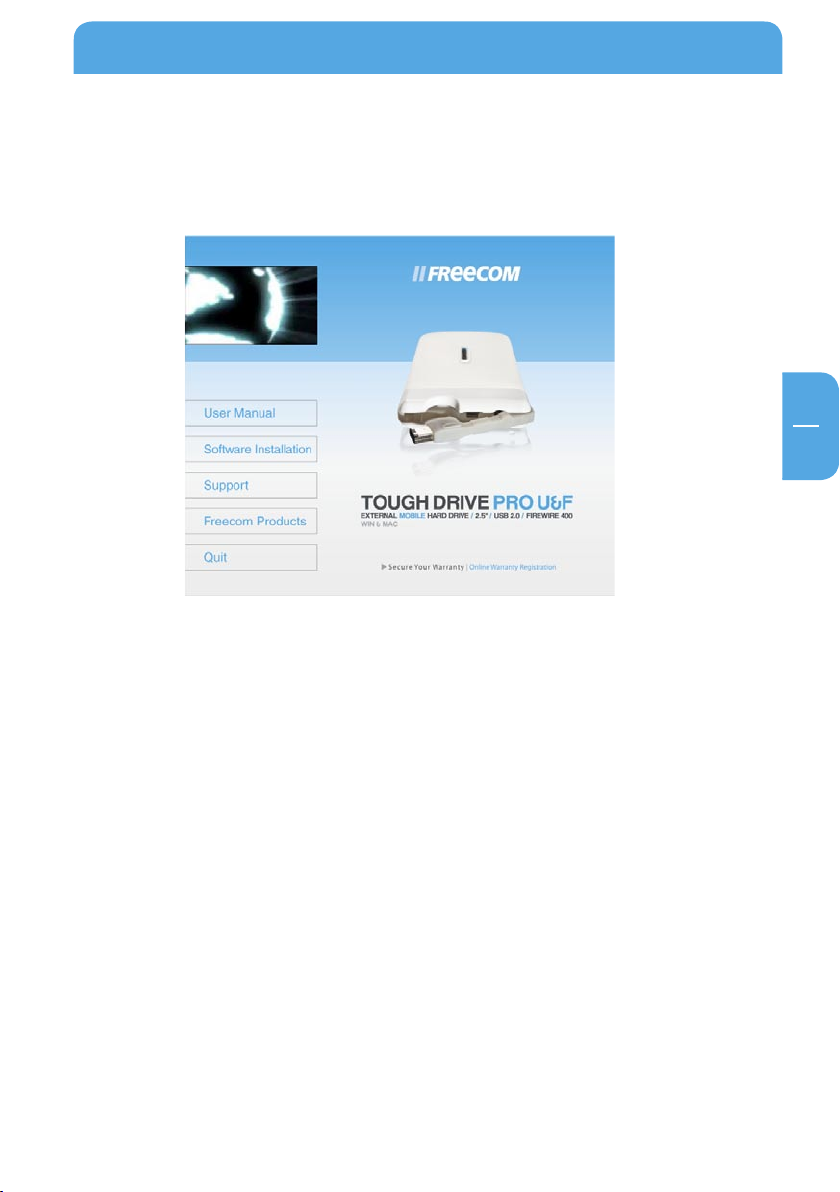
1. Legen Sie die Freecom ToughDrive Pro Software & Manual CD in Ihr CD-Laufwerk ein.
Das Freecom Startmenü öffnet sich:
Falls
2. K
die Software nicht automatisch öffnet, klicken Sie bitte auf "Start.exe" (PC)/ "Start"
(Mac) im Hauptverzeichnis der CD.
licken Sie auf "Software Installation" -> "NTI Shadow" (PC) / "Install NTI Shadow"
(Mac). Die Installation wird nun gestartet. Folgen Sie den Instruktionen auf dem Bildschirm, bestätigen Sie mit "Weiter", um mit der Installation fortzufahren.
7
Page 8
8
D
2
Freecom ToughDrive Pro
Kapitel 2: Hardwareinstallation
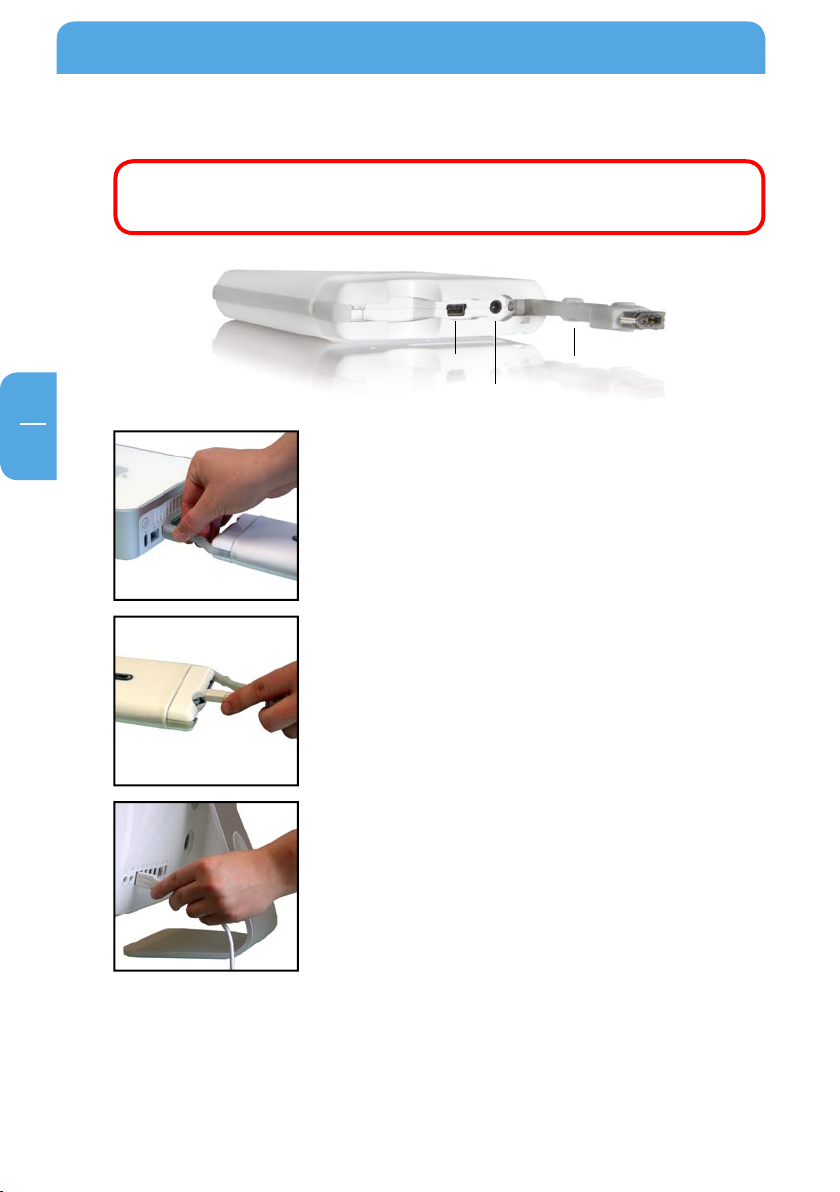
Achtung! Schließen Sie das ToughDrive Pro nur über USB oder Firewire an.
Benutzen Sie niemals beide Anschlüsse gleichzeitig!
Kapitel 3: Treiberinstallation
Unter Windows 2000 / XP /Vista und MacOS X werden keine extra Freecom Treiber benötigt.
Die notwendigen Treiber werden vom jeweiligen Betriebssystem nach dem Anschließen
des Geräts automatisch installiert.
Firewire:
Schließen Sie den Firewire Stecker an den Firewire Port
Ihres Computers an.
USB:
Verbinden Sie den Stecker des USB-Kabels mit dem
Freecom ToughDrive Pro.
Schließen Sie den Stecker an den USB Port Ihres Com-
puters an.
USB Port
Netzteil (optional)
Firewire Kabel
Page 9
D
4
Partitionierung des Freecom ToughDrive Pro
Kapitel 4: Partitionierung des Freecom ToughDrive Pro
4.1 Allgemeine Angaben
Das Freecom ToughDrive Pro ist so partitioniert und formatiert, dass sowohl die größtmögliche Kapazitätsausnutzung als auch Kompatibilität erreicht wird. Um zu gewährleisten,
dass Sie von jedem PC auf Ihre Dateien zugreifen können, wurde FAT 32 als Dateisystem
gewählt. Wir empfehlen, diese Standardeinstellung nicht zu verändern.
In manchen Fällen könnte jedoch ein anderes Dateisystem besser zur Arbeitsumgebung
passen. In diesem Kapitel werden die jeweiligen Einschränkungen der gebräuchlichsten
Dateisysteme beschrieben und Instruktionen gegeben, das Freecom ToughDrive Pro
Ihren Bedürfnissen azupassen.
4.2 Eigenschaften der Dateisysteme
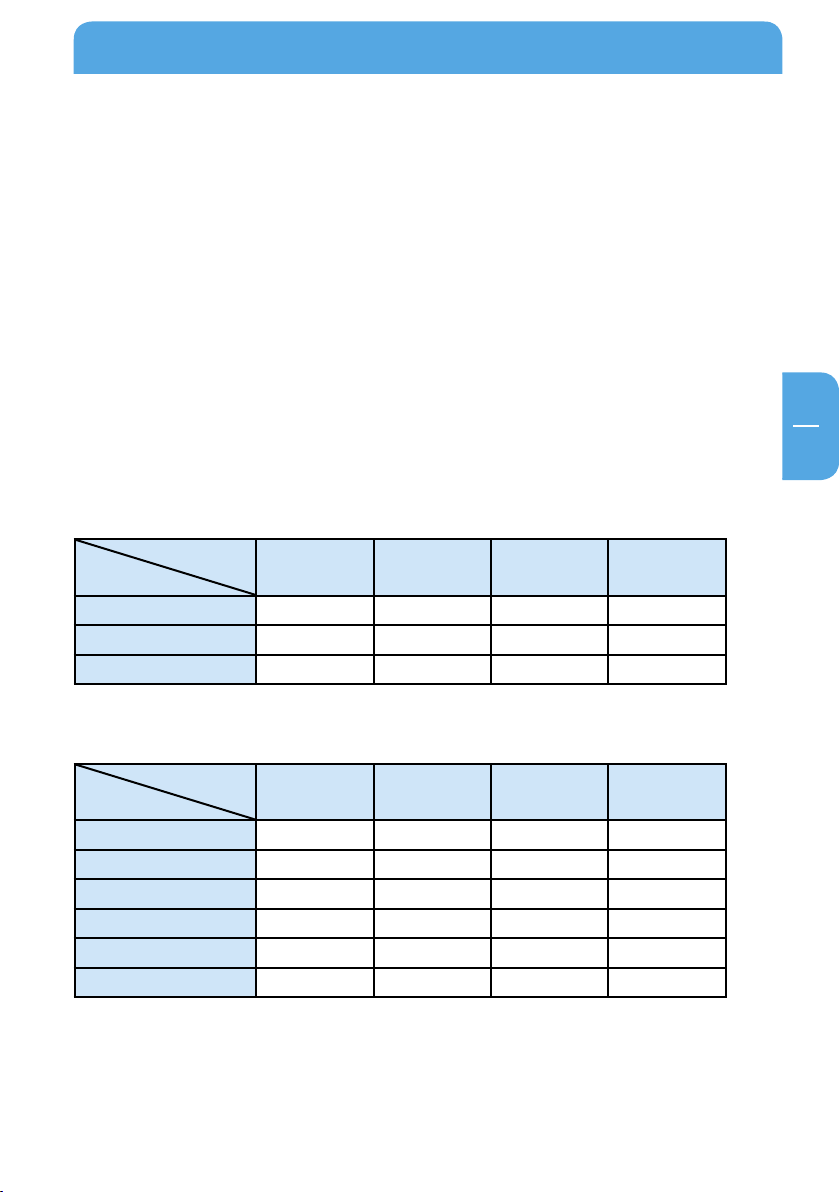
Beachten Sie bitte die folgenden Tabellen, um eine Übersicht zu bekommen:
Unterstützung der Dateisysteme durch verschiedene Betriebssysteme
Betriebssystem
Dateisystem
FAT FAT32 NTFS HFS+
Windows 2000 ja ja ja nein
Windows XP / Vista ja ja ja nein
MacOS X ja ja ja
(nur lesen) ja
Maximale Größe einer Partition
Betriebssystem
Dateisystem
FAT FAT32 NTFS HFS+
Windows 2000 4 GB* 32 GB 16 TB Windows XP / Vista 4 GB* 32 GB 16 TB Mac OS X 10.1.x - 128 GB - 2 TB
Mac OS X 10.2.x - 128 GB - 8 TB
Mac OS X 10.3.x - ( -> 128 GB) - 16 TB
Mac OS X 10.4.x - ( -> 128 GB) - 16 TB
* FAT-Partitionen mit einer Größe von über 2 GB können nur von Windows 2000, XP oder Vista
verwaltet werden.
9
Page 10
D
4
Freecom ToughDrive Pro
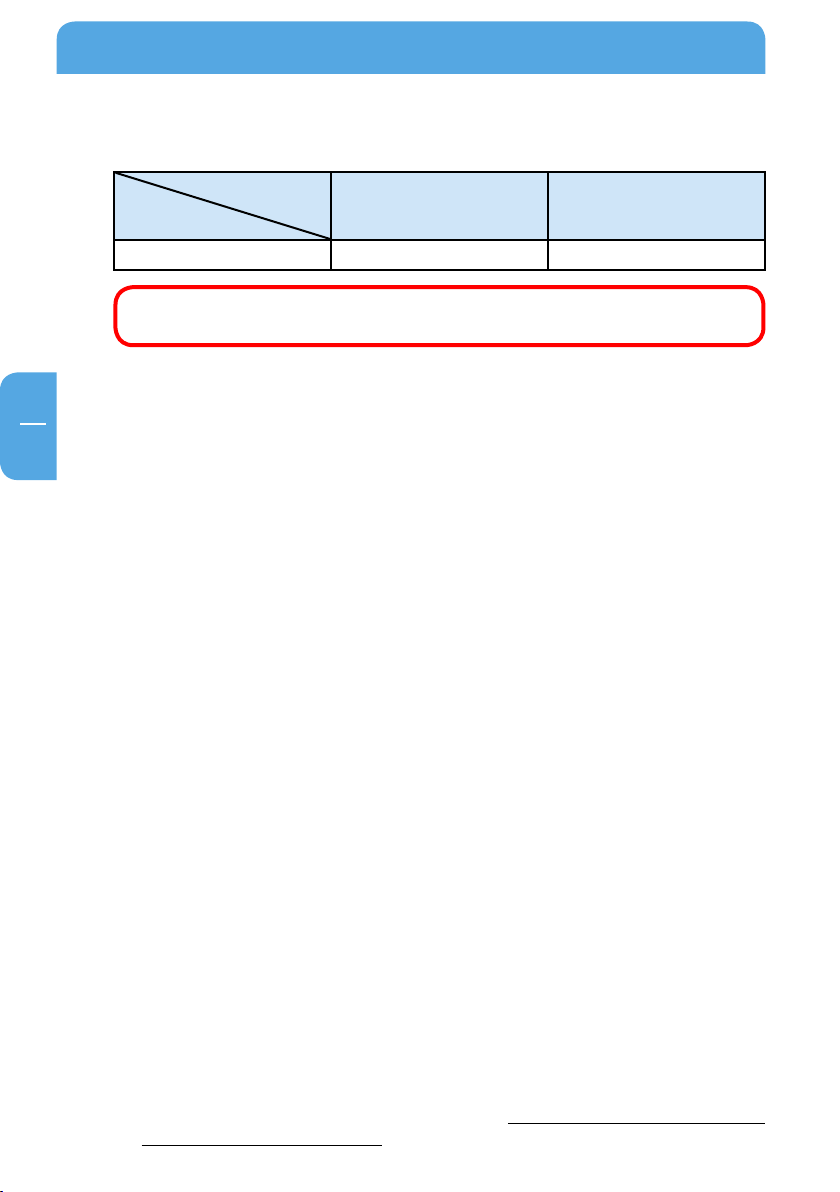
Beispiel einer Partitionierung mit unterschiedlichen Dateisystemen auf einem
Freecom ToughDrive Pro
Dateisystem
Gesamtgröße
Freecom ToughDrive Pro
80 GB 60 GB 20 GB
Hinweis: Als NTFS formatierte Festplatten können nur unter Windows
2000/XP/Vista beschrieben werden.
Das oben gezeigte Beispiel stellt eine gute Lösung für Anwender von Windows 2000, XP
oder Vista dar, die ab und zu Daten mit PCs austauschen, auf denen Windows 98 oder
ME installiert ist.
Für die Speicherung von Daten unter Windows 2000, XP oder Vista können beide Partitionen
verwendet werden, während unter Windows 98 und ME nur die FAT32-Partition benutzt
werden kann, da NTFS-Partitionen vom Betriebssystem nicht erkannt werden.
Beachten Sie bitte die nachfolgenden Anweisungen, um das Freecom ToughDrive Pro
Ihren Bedürfnissen anzupassen.
4.3 Partitionierung des Freecom ToughDrive Pro unter Windows 2000 und Windows XP / Vista
NTFS FAT32
4.3.1 Löschen einer Partition von der Freecom ToughDrive Pro unter Windows
2000 und Windows XP / Vista
1. Klicken Sie mit der rechten Maustaste auf das "Arbeitsplatz"-Icon auf dem Desktop.
2. Wählen Sie "Verwalten".
3. Wählen Sie "Datenspeicher" -> "Datenträgerverwaltung".
4. Wählen Sie Ihre externe Festplatte und klicken Sie mit der rechten Maustaste auf die Partition.
5. Wählen Sie "Partition löschen" und bestätigen Sie mit "Ja". Die Partition wird nun gelöscht.
4.3.2 Anlegen einer Partition auf dem Freecom ToughDrive Pro unter Windows
2000 und Windows XP / Vista
Die folgenden Schritte geleiten Sie durch den Prozess, mit dem Sie Partitionen auf dem
Freecom ToughDrive Pro anlegen. Nach diesem Vorgang ist Ihr Freecom ToughDrive
Pro bereit, eingesetzt zu werden und erscheint mit einem Laufwerksbuchstaben im
"Arbeitsplatz".
licken Sie mit der rechten Maustaste auf das "Arbeitsplatz"-Icon auf dem Desktop.
1. K
2. Wählen Sie "Verwalten".
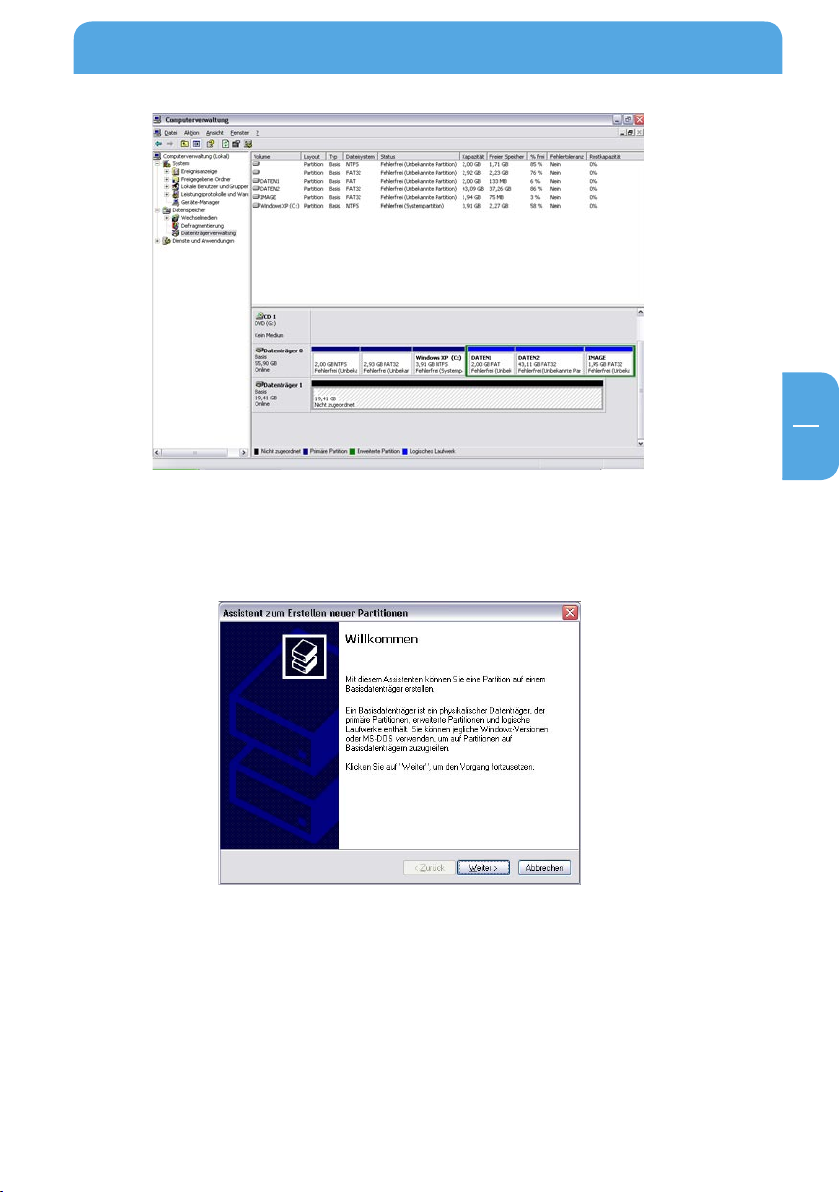
3. Wählen Sie "Datenspeicher" -> "Datenträgerverwaltung".
4. Wählen Sie die "nicht zugeordnete" Festplatte. Achten Sie darauf, dass die ganze
10
Festplatte "nicht zugeordnet" ist.
Page 11
D
4
Partitionierung des Freecom ToughDrive Pro
5. Klicken Sie mit der rechten Maustaste in den "nicht zugeordneten" Bereich und wählen
Sie die Option "Neue Partition" (Windows 2000: "Partition erstellen"). Der Assistent
zum Erstellen neuer Partitionen wird geöffnet. Klicken Sie auf "Weiter".
11
Page 12
D
4
Freecom ToughDrive Pro
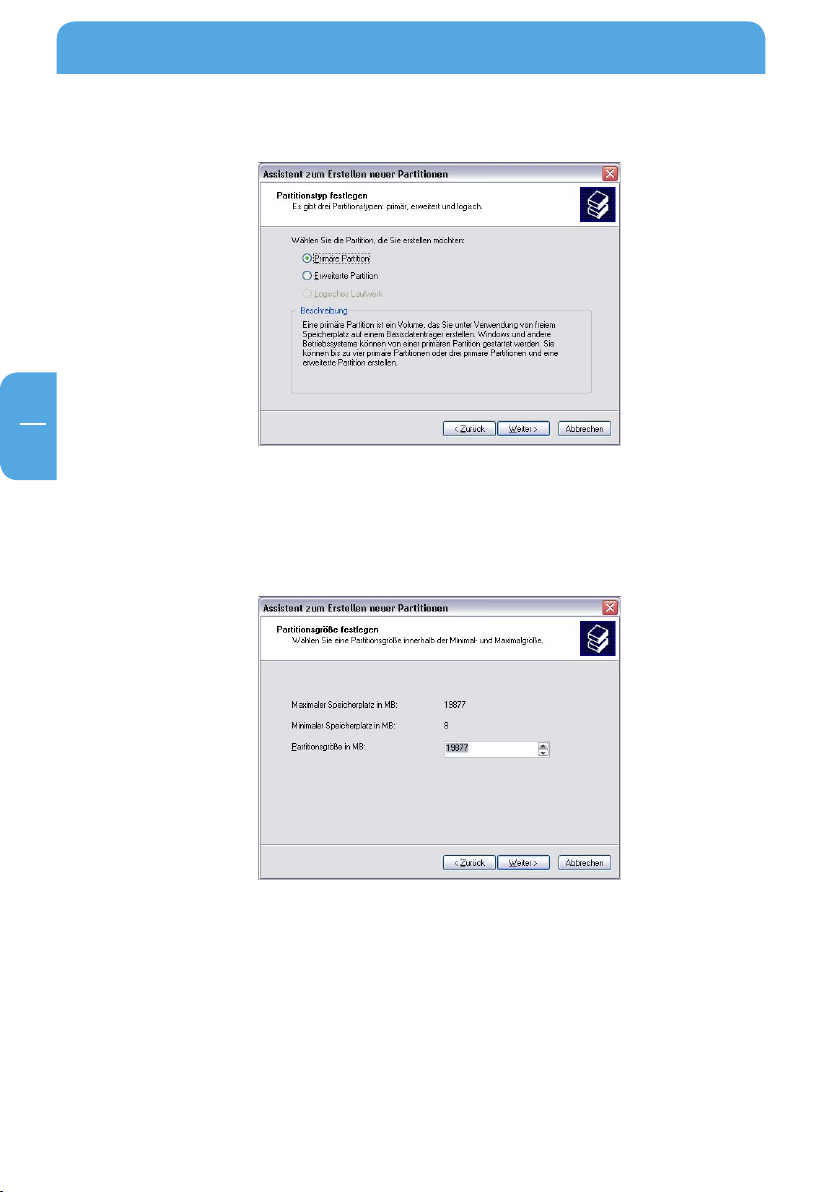
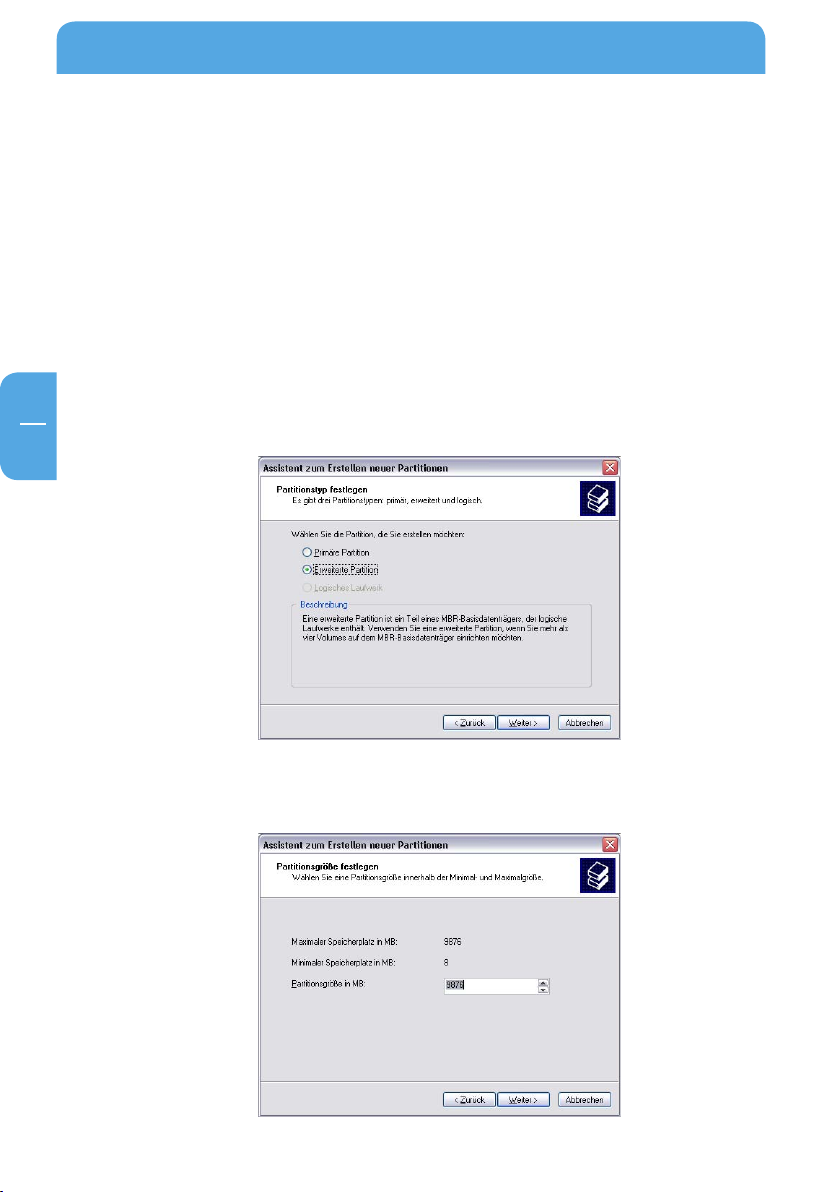
6. Wählen Sie "Primäre Partition" und klicken Sie auf "Weiter".
7. Jetzt können Sie die Größe der Partition einstellen. Klicken Sie "Weiter", wenn Sie nur
eine Partition anlegen wollen. Falls Sie mehr als eine Partition anlegen wollen, gehen Sie zum nächsten Punkt "Anlegen von zwei oder mehreren Partitionen auf dem
Freecom ToughDrive Pro unter Windows 2000/XP/Vista.
8. W
eisen Sie Ihrem Freecom ToughDrive Pro einen Laufwerksbuchstaben zu . In den
meisten Fällen können Sie die Standardwerte übernehmen. Klicken Sie auf "Weiter".
12
Page 13
D
4
Partitionierung des Freecom ToughDrive Pro
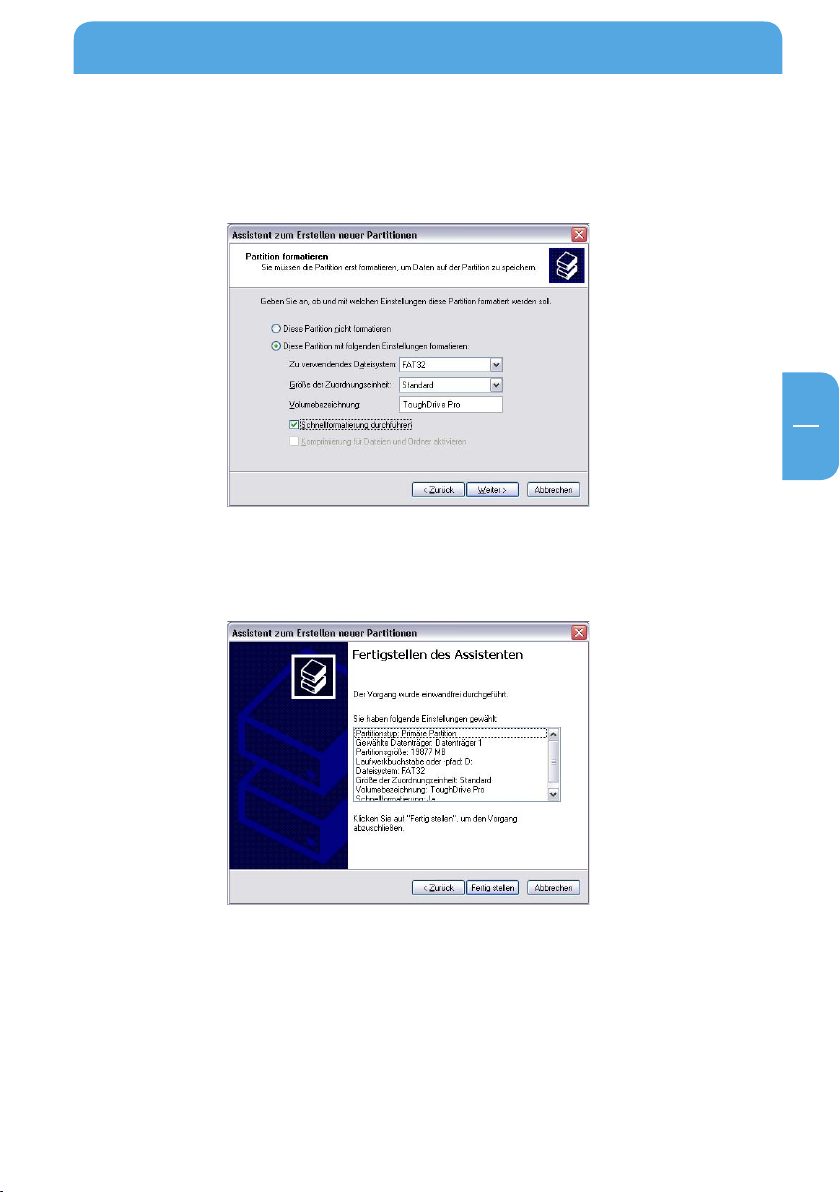
9. Wählen Sie "Diese Partition mit folgenden Einstellungen formatieren". Sie können
sowohl "FAT32" als auch "NTFS"auswählen, "Größe der Zuordnungseinheit" sollte auf
den " Standard" - Wert eingestellt bleiben. Zum Abschluss wählen Sie "Schnellformatierung durchführen" und klicken Sie "Weiter".
10. Klicken Sie auf "Fertig stellen", um die Partitionierung des Freecom ToughDrive Pro
abzuschließen. Das Laufwerk ist nun formatiert und ist anschließend einsatzbereit.
13
Page 14
D
4
Freecom ToughDrive Pro
4.3.3 Anlegen von zwei oder mehreren Partitionen auf dem Freecom Tough Drive Pro unter Windows 2000 / XP / Vista
1. Wiederholen Sie die Schritte des vorigen Abschnitts (Anlegen einer Partition auf
dem Freecom ToughDrive Pro unter Windows 2000/XP/Vista), um die erste Partition
anzulegen.
licken Sie mit der rechten Maustaste auf das "Arbeitsplatz"-Icon auf dem Desktop.
2. K
3. Wählen Sie "Verwalten".
4. Wählen Sie "Datenspeicher" -> "Datenträgerverwaltung".
5. Klicken Sie mit der rechten Maustaste in den "nicht zugeordneten" Speicherplatz Ihrem
Freecom ToughDrive Pro und wählen Sie die Option "Neue Partition" (Windows 2000:
"Partition erstellen"). Der Assistent zum Erstellen neuer Partitionen wird geöffnet.
Klicken Sie auf "Weiter".
ählen Sie "Erweiterte Partition" und klicken Sie auf "Weiter".
6. W
7. Jetzt können Sie die Größe der Partition einstellen. Tragen Sie die gewünschte Größe
ein und klicken Sie "Weiter".
14
Page 15
D
4
Partitionierung des Freecom ToughDrive Pro
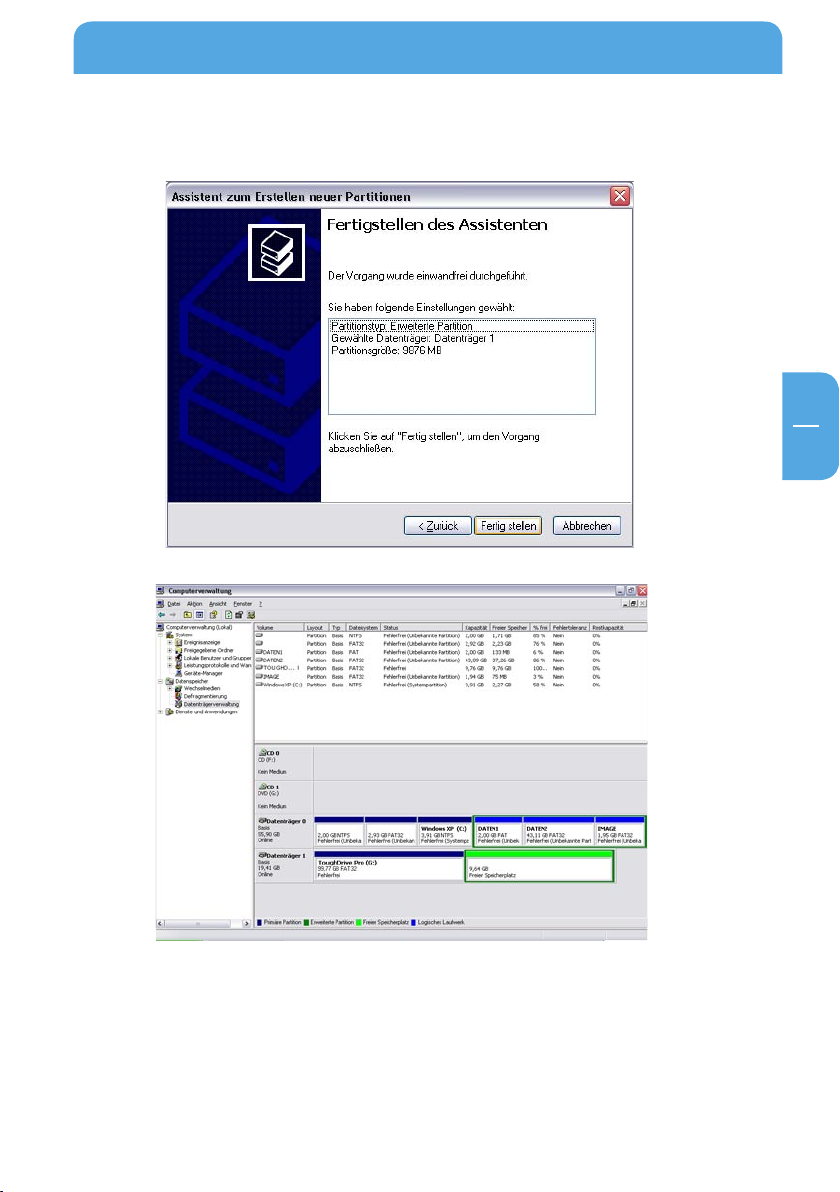
8. Wählen Sie "Fertig stellen", um die "erweiterte Partition" anzulegen. Der nicht zugeordnete Bereich wird nun in freien Speicher umgewandelt.
15
Page 16
D
4
Freecom ToughDrive Pro
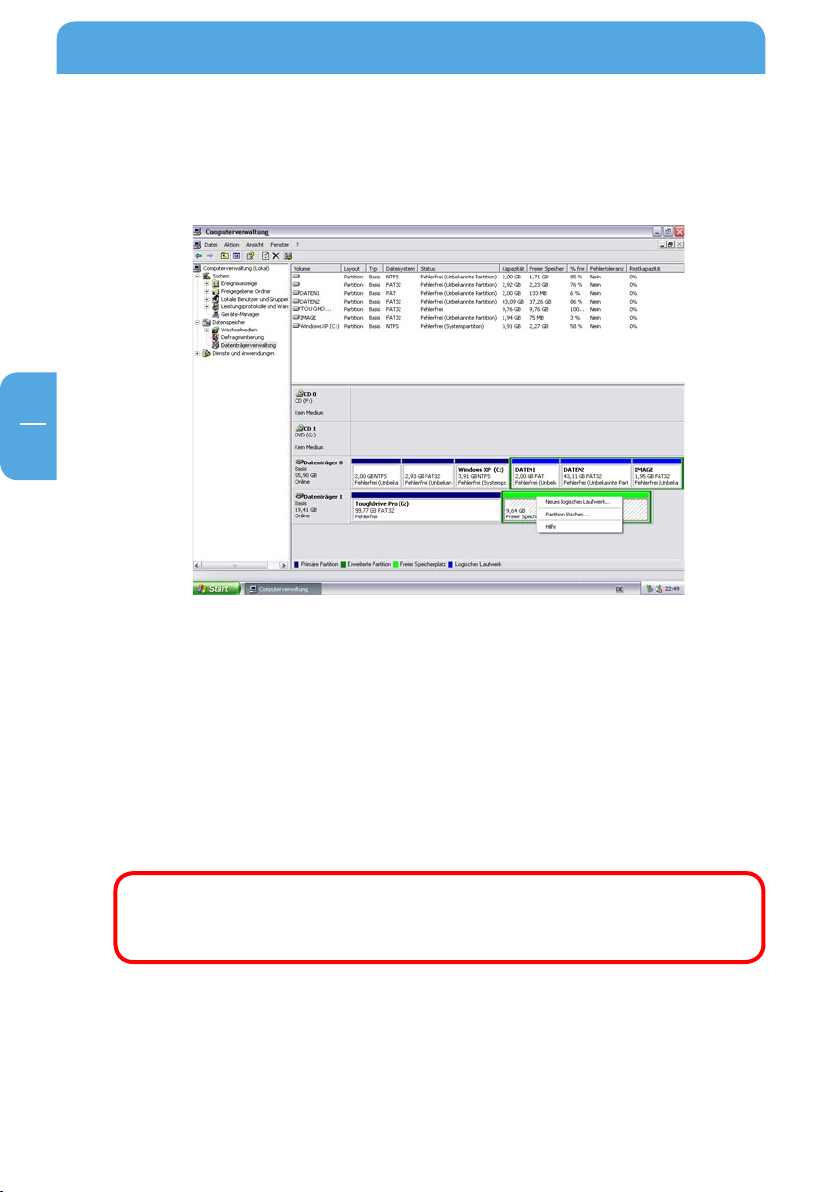
9. Klicken Sie mit der rechten Maustaste in den "freien Speicher" und wählen Sie "Neues
logisches Laufwerk" (Windows 2000: "Logisches Laufwerk erstellen"). Der "Assistent
zum Erstellen neuer Partitionen" (Windows 2000: "Assistent zum Erstellen von Partitionen") wird geöffnet. Klicken Sie "Weiter".
10. Die Option "Logisches Laufwerk" ist bereits ausgewählt. Bestätigen Sie mit "Weiter".
11. Geben Sie die Partitionsgröße an und klicken Sie "Weiter".
12. Wählen Sie einen Laufwerksbuchstaben und bestätigen Sie mit "Weiter".
13. Wählen Sie "Diese Partition mit folgenden Einstelungen formatieren. Sie können sowohl "FAT32" als auch "NTFS"auswählen, "Größe der Zuordnungseinheit" sollte auf den
"Standard"-Wert eingestellt bleiben. Zum Abschluss wählen Sie "Schnellformatierung
durchführen" und klicken Sie "Weiter".
licken Sie auf "Fertig stellen ", um die Partitionierung des Freecom ToughDrive Pro
14. K
abzuschließen. Das Laufwerk ist nun formatiert und anschließend einsatzbereit.
Achtung: Wenn Sie NTFS als Dateisystem auswählen, können die Daten
Ihres ToughDrive Pro unter Mac OS X nur gelesen werden. Es besteht keine
Möglichkeit, Daten zu schreiben.
16
Page 17
D
4
Partitionierung des Freecom ToughDrive Pro
4.4 Partitionierung des Freecom ToughDrive Pro unter Mac OS X
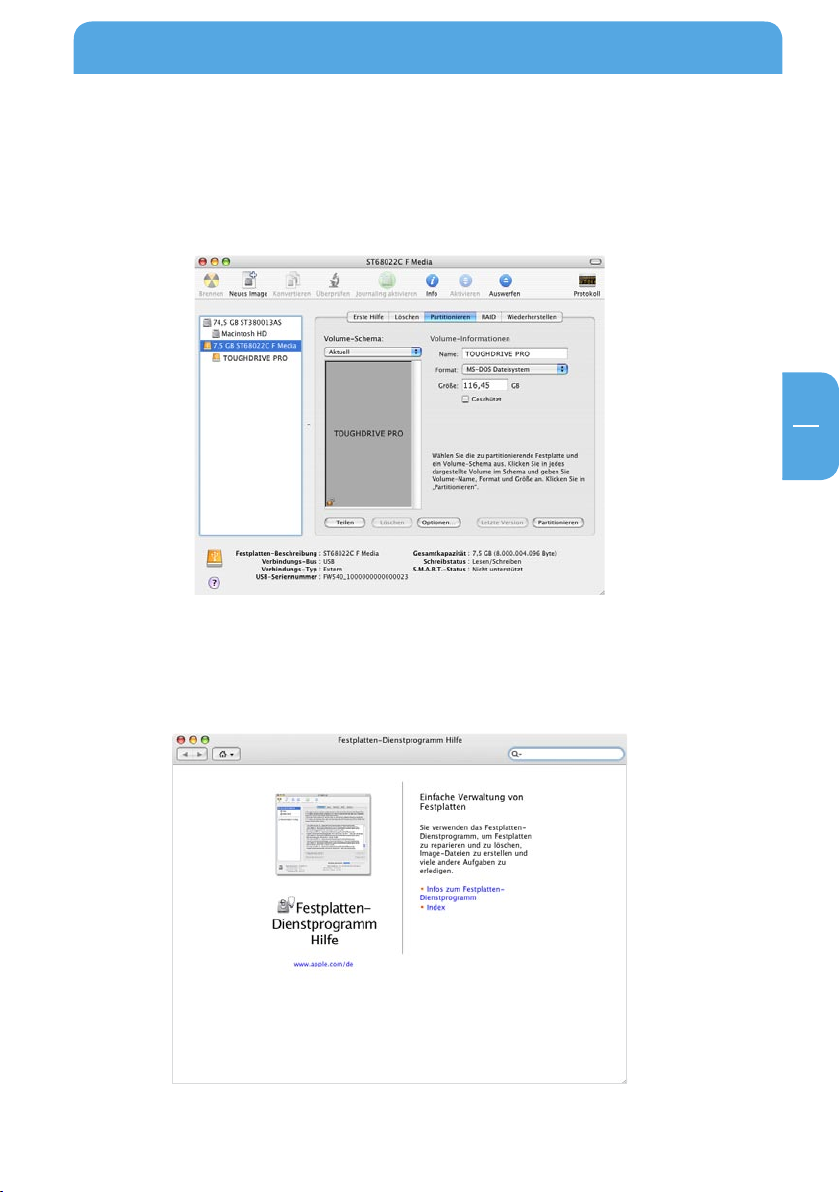
1. Öffnen Sie das "Festplatten-Dienstprogramm". Dies finden Sie unter "Programme" —>
"Dienstprogramme".
2. Klicken Sie auf den Tab "Partitionieren".
Hier können Sie die Partitionierungseinstellungen vornehmen und die Platte gemäß
der vorgenommenen Einstellungen partitionieren (z.B. MacOS Extended). Ausführliche
Informationen zu Benutzung des Festplatten-Dienstprogramms finden Sie in der Hilfe:
17
Page 18

GARANTIE
(nur gültig in Europa und der Türkei)
Danke für den Kauf dieses Freecom-Produkts, das Ihnen hoentlich viel Freude bereiten
wird.
Lesen Sie bitte die Kurzanleitung zur Installation, das Handbuch mit Anweisungen und
alle anderen verfügbaren elektronischen oder gedruckten Handbücher, um unnötigen
Ärger zu vermeiden. Für den Fall, dass Probleme auftreten, nden Sie eine Datenbank mit
den am häugsten gestellten Fragen (FAQ) auf unserer Freecom-Website (www.freecom.
com). Bitte überprüfen Sie erst, ob Sie dort eine Antwort nden, bevor Sie sich an unser
Helpdesk wenden.
Ihre Garantie
Für alle Freecom-Produkte bieten wir uneingeschränkten Telefon- und Web-Support an.
Freecom garantiert, dass alle Freecom-Produkte für einen unten aufgelisteten Zeitraum
ab dem Kaufdatum frei von Materialfehlern und Fehlern in der Herstellung sind. Falls das
Produkt innerhalb der Garantiezeit einen Defekt aufweist, der auf Materialfehler oder
Fehler in der Herstellung zurückzuführen ist, repariert oder ersetzt Freecom das Produkt
oder defekte Teile ohne Rechnungen für Arbeitsaufwand oder Einzelteile zu stellen gemäß
den unten beschriebenen Konditionen.
Konditionen
Diese Garantie wird nur gewährt, wenn das Original des Lieferscheins bzw. des Kaufbelegs
(mit Kaufdatum, Produkt- und Seriennummer) zusammen mit dem defekten Produkt und
einer Freecom RMA-Nummer, die auf der Freecom-Website oder bei einem Freecom-Servicecenter erhältlich ist, eingereicht wird. Freecom behält sich vor, die kostenlosen Garantieleistungen nicht zu gewähren, wenn das Kaufdatum des Produkts nicht belegt werden
kann. Diese Garantie gilt nicht, wenn die RMA-Nummer fehlt oder die Seriennummer auf
dem Produkt verändert, entfernt oder unleserlich gemacht wurde.
Diese Garantie bezieht sich nur auf Hardwarekomponenten, die zusammen mit dem
Produkt geliefert wurden. Diese Garantie gilt nicht für: (a) mit dem Produkt gelieferte
Verschleißteile wie z.B. Datenträger oder Batterien; (b) Beschädigung oder Verlust von Software, Daten oder entfernbaren Speichermedien; (c) Beschädigungen, die zurückzuführen
sind auf Anpassungen, Änderungen oder Einstellungen am Produkt, die ohne schriftliche
Einverständniserklärung von Freecom vorgenommen wurden; (d) Reparaturversuche durch
nicht von Freecom autorisierte Werkstätten und (e) Unfälle, Blitzeinschlag, Wasser, Feuer
oder andere Fälle höherer Gewalt, die nicht unter der Kontrolle von Freecom stehen.
Bei allen Diensten, die Freecom anbietet, haftet Freecom nicht für die Beschädigung oder
den Verlust von Programmen, Daten oder anderen Informationen, die auf Datenträgern
oder irgendwelchen Teilen des Produkts gespeichert sind. Freecom haftet nicht für Geschäftsverluste als Folge von Systemausfällen. Entfernen Sie bitte alle Teile, für die diese
Garantie nicht gilt, bevor Sie das Produkt an Freecom zurückschicken. Freecom haftet
nicht für den Verlust oder Beschädigung dieser Teile. Falls während der Reparatur der
Festplatteninhalt verändert, gelöscht oder auf irgendeine andere Art und Weise geändert
wird, kann Freecom nicht belangt werden.
Ersatzteile und -produkte sind entweder neu, äquivalent zu neuen oder überarbeitet. Alle
ersetzten Teile und Produkte sind Eigentum von Freecom. Für Teile oder Produkte, die im
Rahmen der Garantie repariert oder ausgetauscht wurden, wird nur Garantie bis zum
Ablaufen der ursprünglichen Garantiezeit gegeben. Für Produkte oder Teile, die außerhalb
der Garantiezeit repariert oder ersetzt wurden, besteht 6 (sechs) Monate Garantie.
 Loading...