

Page 1

MOBILE DRIVE X XS
EXTER NAL MOBILE HAR D DRIVE / 2.5" / USB 2 .0
WIN & MAC
MANUAL DE USUARIO
Rev. 828
Page 2
Freecom Mobile Drive XXS
ES
¡Estimado usuario!
Gracias por elegir el disco duro externo Freecom Mobile Drive XXS. Para un uso y
rendimiento óptimos le aconsejamos que lea atentamente este manual antes de usar
este producto.
Freecom Technologies GmbH • Germany
www.freecom.com
Contenido de la caja
Por favor, compruebe el contenido de la caja; deben estar incluidos los siguientes artículos:
• externo Freecom Mobile Drive XXS
•
able para datos (USB 2.0)
C
• Manual de usuario y manual de seguridad preinstalados en la unidad de disco duro
• Guía rápida de instalación
¡Advertencia!
Todos los derechos reservados. Los productos citados en este manual se usan sólo con fines
identificativos, pudiendo ser marcas comerciales o marcas registradas de las respectivas
compañías. Este dispositivo está destinado a su uso doméstico o en la oficina.
¡Advertencia! Este dispositivo es un equipo que cumple la norma EN55022, clase A. Este
equipo puede llegar a causar interferencias de radio en un área residencial. En tal caso, el
usuario debe tomar las medidas apropiadas y asumir toda responsabilidad y costes. No se
permite su uso cerca o con sistemas de sostenimiento vital.
Freecom no podrá hacerse responsable por posibles daños, pérdidas de datos o por desperfectos de ellos derivados -cualesquiera (incluyendo, sin limitación, perjuicios por pérdidas
de beneficios, interrupción de la actividad empresarial, pérdida de información comercial
u otras pérdidas pecuniarias) surgidos del uso o de la incapacidad de uso de este producto
Freecom, incluso si Freecom ha sido advertido sobre la posibilidad de tales daños.
Nos reservamos el derecho a actualizar nuestros productos de acuerdo a los
avances tecnológico s.
2
Page 3

Índice de contenidos
Manual de usuario
Información general ........................................................................................................ página 4
Medidas de precaución .................................................................................................. página
Freecom Mobile Drive XXS ............................................................................................ página
Guardar los datos de Freecom ..................................................................................... página
5
6
6
Capítulo 1:
Instalación de Hardware ................................................................................................ página 8
Capítulo 2:
Instalación de controlador ............................................................................................ página 8
Capítulo 3:
Partición de su Freecom Mobile Drive XXS ............................................................. página 9
ES
© 2008 Freecom Technologies
3
Page 4

Freecom Mobile Drive XXS
ES
Información general
Para estar seguro de que no habrá problemas durante el funcionamiento, debe disponerse
como mínimo del siguiente hardware y software.
Requerimientos del sistema
Para la utilización de la unidad Freecom Mobile Drive XXS, se necesitan los siguientes
componentes:
PC:
ntel Pentium III / AMD Duron 900 MHz o superior
• I
• 256 MB RAM (Vista: 512 MB RAM) o superior
• Puerto USB 2.0 o 1.1 libre
• Conexión a internet para el registro online
• Sistema operativo: Windows 2000, Windows XP, Windows Vista
Mac:
• P
owerPC G3/G4/G5, Mac Book Pro o Intel Mac
• 256 MB RAM o superior
• Puerto USB 2.0 o 1.1 libre
• Conexión a internet para el registro online
• Sistema operativo: Mac OS X v10.3 o superior
* USB 2.0 es compatible con USB 1.1. Para alcanzar un funcionamiento óptimo de la unidad Freecom
Mobile Drive XXS, su PC debe estar equipado con un puerto USB 2.0.
4
Page 5

Información general
Medidas de precaución
Para asegurarse de que su unidad Freecom Mobile Drive XXS funciona adecuadamente,
tome nota, por favor, de las siguientes precauciones. Si estas no se siguen, usted podría
dañar el Freecom Mobile Drive XXS y anularse la garantía.
• Antes de desconectar el cable o, desactive su Freecom Mobile Drive XXS en el sistema
operativo (la opción "desconectar hardware" en la barra de tareas de Windows). No
hacerlo puede provocar la pérdida de datos.
deje caer el Freecom Mobile Drive XXS ni lo exponga a ningún otro tipo de golpes
• No
ya que podría provocar la pérdida de datos.
use la unidad Freecom Mobile Drive XXS cuando la temperatura ambiente sea
• No
menor de 10°C o superior a 35°C.
la unidad Freecom Mobile Drive XXS se traslada de un entorno frío a otro caliente,
• Si
por favor, deje que el dispositivo se aclimate a la temperatura ambiente antes de
utilizarlo. No hacerlo puede producir condensación dentro de la unidad, lo que se
traducirá en un mal funcionamiento de la misma.
coloque líquidos ni bebidas sobre el Freecom Mobile Drive XXS. Si se derraman
• No
líquidos y entran en contacto con los componentes electrónicos dentro de la unidad,
se puede dañar el disco y provocar un mal funcionamiento.
use el Freecom Mobile Drive XXS en un entorno sucio o polvoriento. Demasiado
• No
polvo dentro de la carcasa puede dañar la electrónica interna y dar lugar a un mal
funcionamiento.
• La gar
• Como USB 2.0 es compatible con USB 1.1, el Freecom Mobile Drive XXS puede conec-
antía se anula en caso de abrir el Freecom Mobile Drive XXS.
tarse a cualquier puerto USB. Sin embargo, cuando se conecte a un puerto USB 1.1, el
rendimiento (la velocidad de transferencia de datos) del Freecom Mobile Drive XXS
es mucho más baja que cuando la unidad se conec
ta a un puerto USB 2.0.
ES
5
Page 6
Freecom Mobile Drive XXS
ES
Freecom Mobile Drive XXS
La transferencia de datos de alta velocidad a través de un interfaz USB 2.0 lo hace idealmente adecuado para almacenamiento de datos, compartir archivos, copias de seguridad,
archivo, reproducción de audio y para todo tipo de aplicaciones que necesitan un acceso
rápido a archivos.
Para su comodidad, el Freecom Mobile Drive XXS ha sido particionado (1 partición) y
preformateado (sistema de archivos FAT 32). El formato FAT 32 asegura un máximo de
intercambio del Freecom Mobile Drive XXS entre diferentes ordenadores. Si elige formatear
el Freecom Mobile Drive XXS en otro sistema de archivos (NTFS por ejemplo), por favor,
tenga en cuenta los posibles problemas cuando conecte el Freecom Mobile Drive XXS a
otro equipo distinto del que haya usado para su formateo.
Guardar los datos de Freecom
Los manuales de usuario y el software complementario (si es necesario) están pre-cargados
en la unidad de disco duro. Le recomendamos que guarde estos archivos en la unidad
de su ordenador (PC: "Archivos propios"/"Freecom") (Mac: "Documentos"/"Freecom"),
para tener siempre una copia de seguridad de estos archivos en caso de que reformatee
(accidentalmente) la unidad o borre estos archivos de la unidad.
Guardar estos archivos desde la unidad de disco duro externa en su ordenador es muy
fácil:
PC
en "Start PC.exe" en el directorio principal del discos duros. Entonces se abrirá el
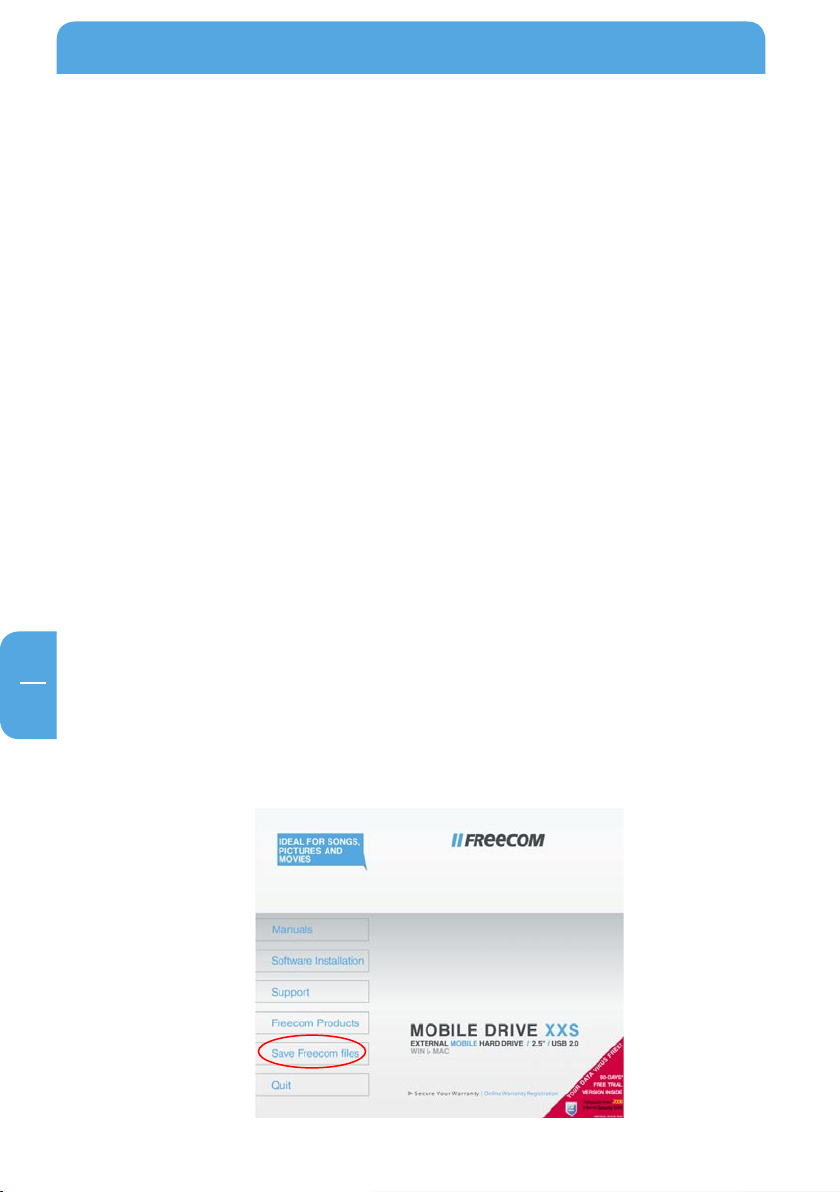
1. Clic
menú de inicio de Freecom.
2. Haga clic sobr
3. Todos los datos proporcionados en el disco duro de Freecom se guardarán en la
carpeta "Freecom" de "Archivos propios".
e el botón "Save Freecom files".
6
Page 7
Información general
Mac
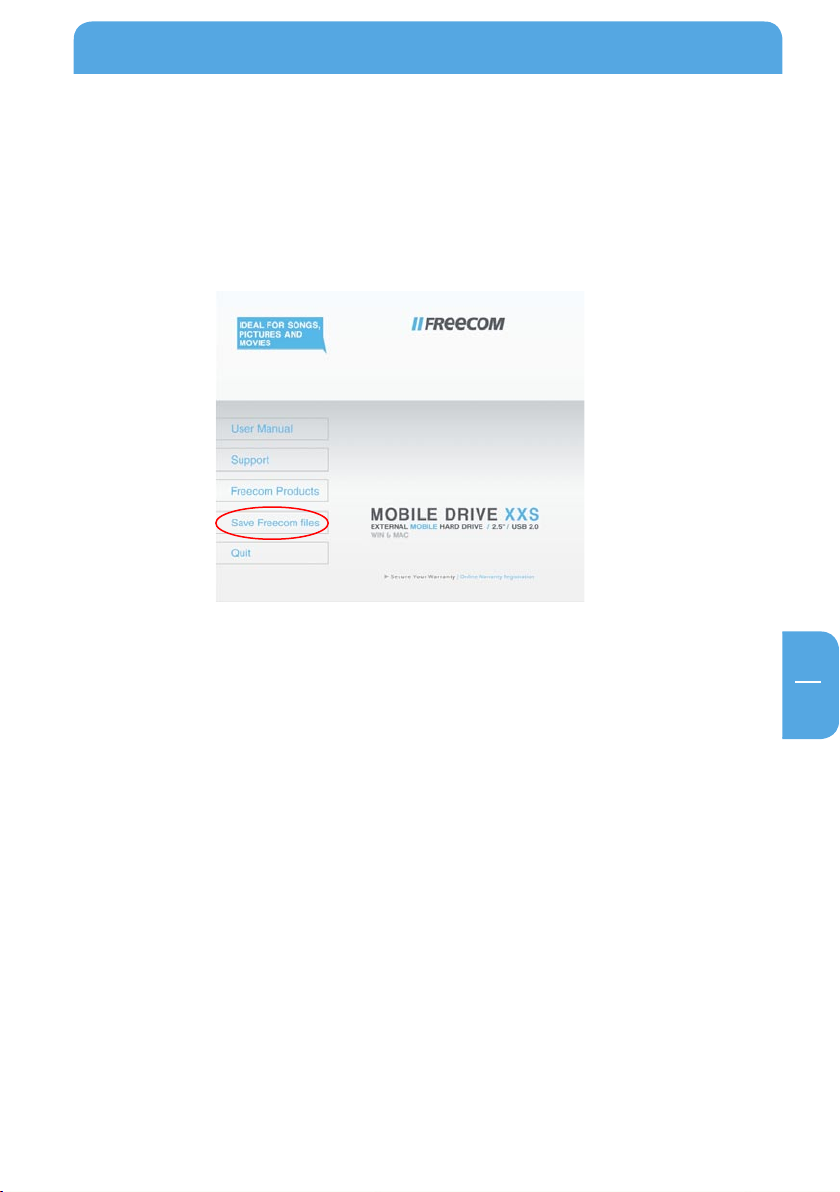
1. Clic en "Start MAC" en el directorio principal del discos duros. Entonces se abrirá el
menú de inicio de Freecom.
2. Haga clic sobr
3. Todos los datos proporcionados en el disco duro de Freecom se guardarán en la
carpeta "Freecom" de "Documentos".
e el botón "Save Freecom files".
7
ES
Page 8
ES
1
8
Freecom Mobile Drive XXS
Capítulo 1: Instalación de Hardware
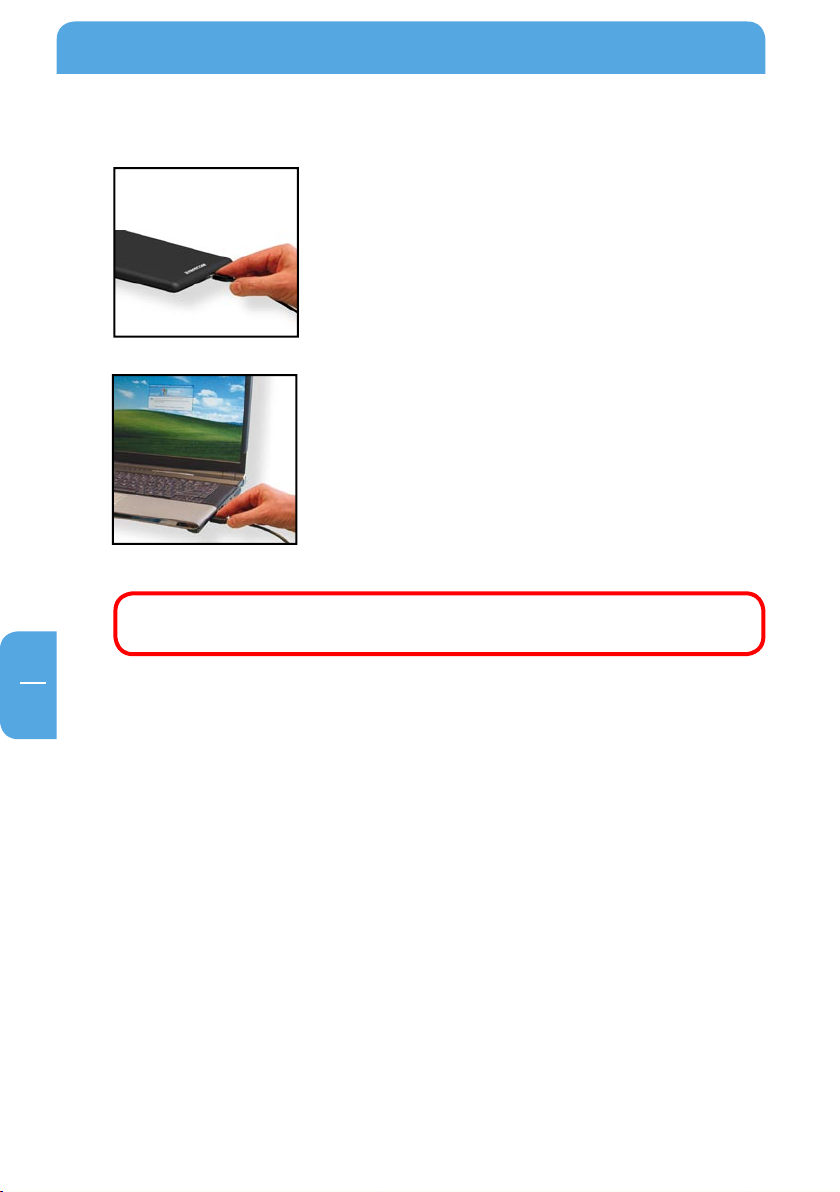
1. Conecte el conector del cable (USB) a su Freecom Mobile
Drive XXS.
2. Conecte el conector (USB) a su ordenador.
USB 2.0 es compatible con USB 1.1. Para un funcionamiento óptimo, el Freecom Mobile Drive XXS debe ser conectado siempre a un puerto USB 2.0.
Capítulo 2: Instalación de controlador
No se necesita ningún nuevo controlador de Freecom para Windows 2000 / XP / Vista y
Mac OS X. Los controladores necesarios se instalarán del respectivo sistema operativo tras
haber conectado el Freecom Mobile Drive XXS.
Page 9
ES
3
Partición de su Freecom Mobile Drive XXS
Capítulo 3: Partición de su Freecom Mobile Drive XXS
3.1 Información general
Su Freecom Mobile Drive XXS ha sido dividido en particiones y formateado para suministrarle la máxima capacidad y compatibilidad disponible. Se seleccionó el FAT32 como
sistema de archivos para asegurar que Vd. pueda leer sus archivos en cualquier ordenador.
Se recomienda no cambiar la configuración actual de su Freecom Mobile Drive XXS.
Para algunos usuarios, otro sistema de archivos puede ser más adecuado a sus necesidades. Este manual describe las limitaciones actuales de los sistemas de archivos más
comunes y da instrucciones para facilitarle el adaptar el Freecom Mobile Drive XXS a sus
necesidades.
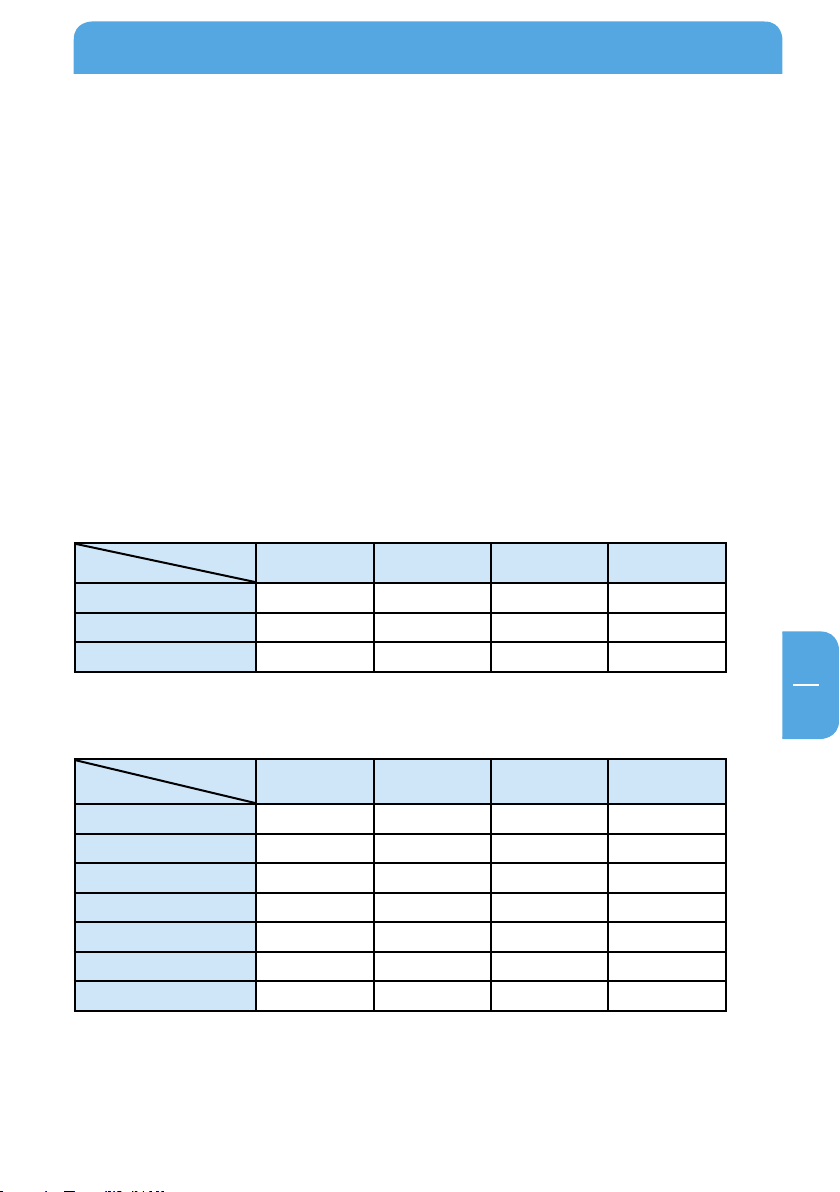
3.2 Características de los sistemas de archivos
Consulte las tablas siguientes como resumen:
Sistemas de archivo compatibles con diferentes sistemas operativos
Sistema de archivos
Sistema operativo
Windows 2000 sí sí sí no
Windows XP / Vista sí sí sí no
Mac OS X sí sí
Tamaño máximo de una partición
Sistema de archivos
Sistema operativo
Windows 2000 4 GB* 32 GB 16 TB Windows XP / Vista 4 GB* 32 GB 16 TB Mac OS X 10.1.x - 128 GB - 2 TB
Mac OS X 10.2.x - 128 GB - 8 TB
Mac OS X 10.3.x - ( -> 128 GB) - 16 TB
Mac OS X 10.4.x - ( -> 128 GB) - 16 TB
Mac OS X 10.5.x - ( -> 128 GB) - 16 TB
* Las particiones FAT de más de 2 GB sólo pueden ser administradas por Windows 2000, XP o
Vista.
FAT FAT32 NTFS HFS+
sí (solo lectura)
FAT FAT32 NTFS HFS+
sí
9
Page 10
ES
3
Freecom Mobile Drive XXS
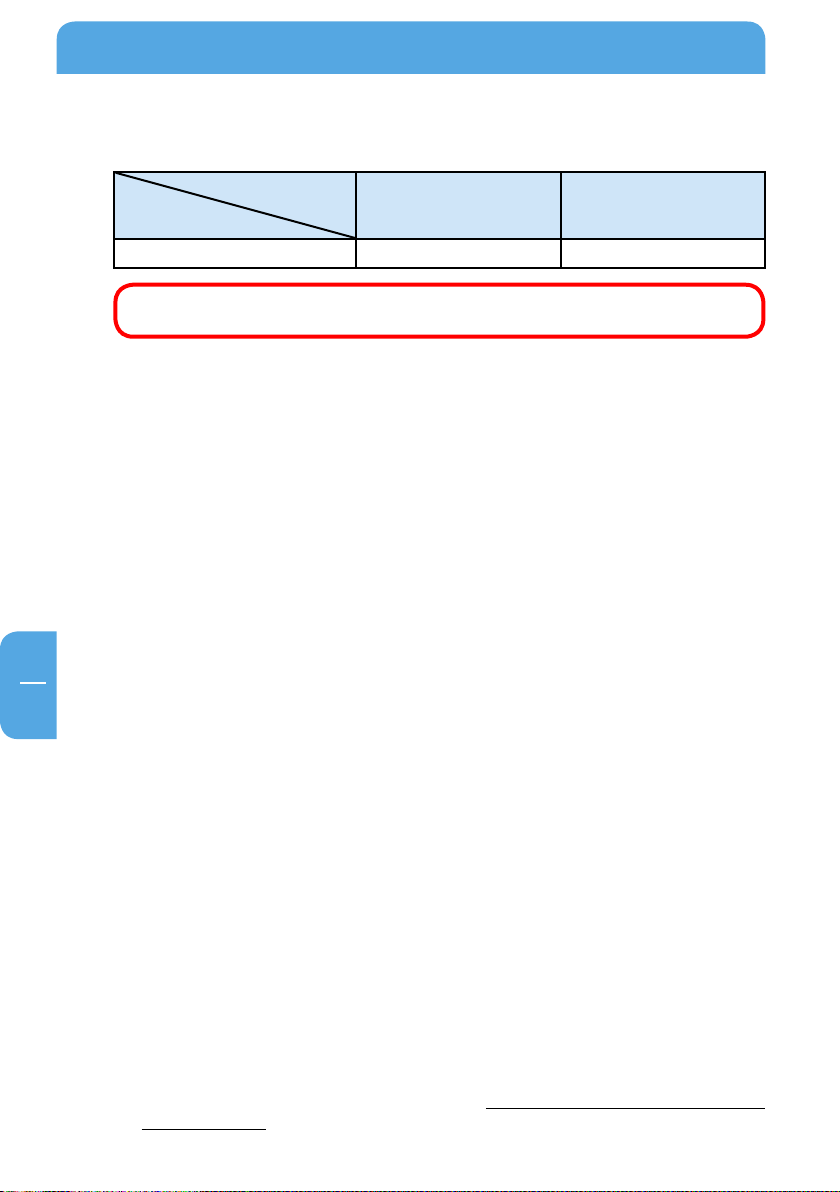
Ejemplo de diferentes particiones con diferentes sistemas de archivo en un
Freecom Mobile Drive XXS
Sistema de archivos
Tamaño totaldel
Freecom Mobile Drive XXS
Nota: Discos duros formateados con el sistema NTFS solo pueden ser escritos
utilizando los sistemas Windows 2000, XP y Vista.
El ejemplo anterior es una buena solución para usuarios de Windows 2000/XP/Vista que
a veces intercambien datos con PCs Windows 98SE/ME.
Para guardar los datos bajo Windows 2000/XP/Vista puede usarse ambas particiones.
Dado que el sistema de archivos NTFS no es reconocido por Windows 98SE/ME, los datos
a utilizar en estos sistemas operativos deben guardarse en la partición FAT32.
Para adaptar el Freecom Mobile Drive XXS a sus necesidades, siga los pasos que se indican
a continuación.
250 GB 220 GB 30 GB
3.3 Partición de su Freecom Mobile Drive XXS bajo Windows 2000 / XP / Vista
3.3.1 Borrado de una partición en el Freecom Mobile Drive XXS bajo Windows
2000 / XP / Vista
NTFS FAT32
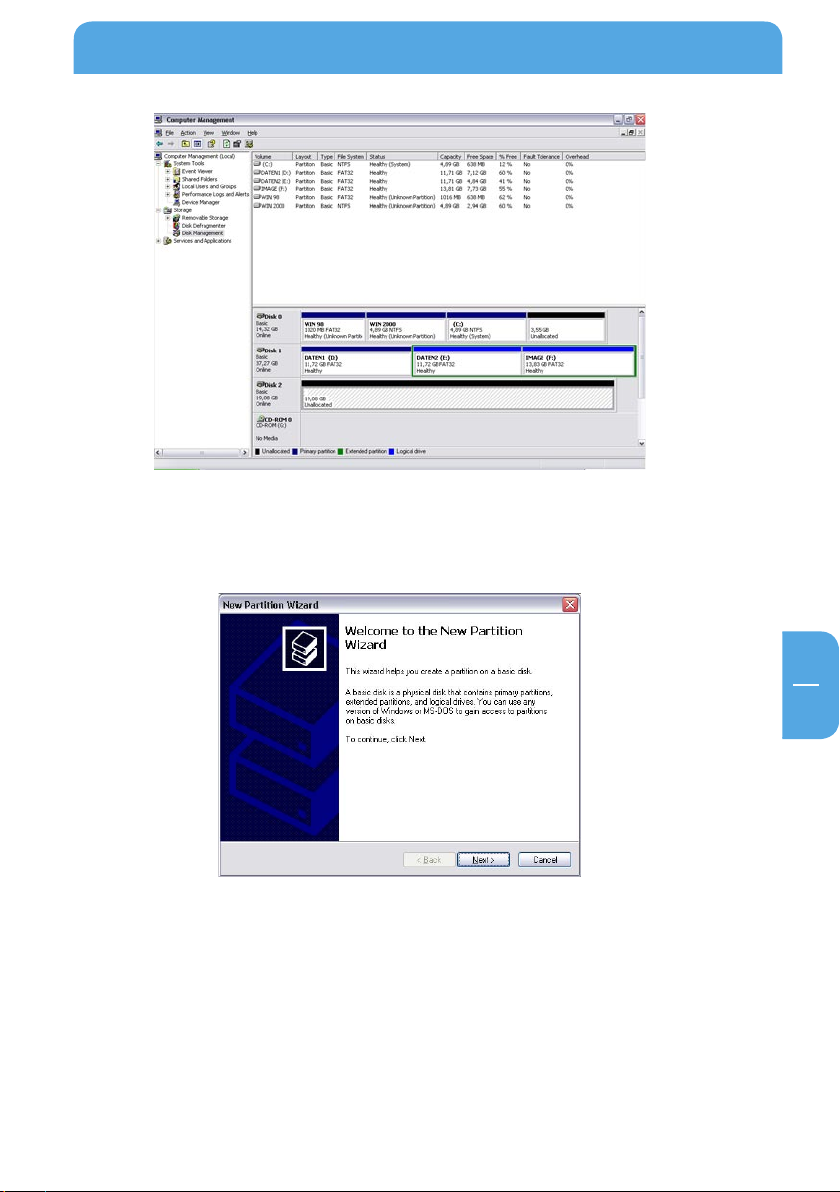
1. Con el botón derecho del ratón, haga clic en el icono "Mi PC" de su escritorio.
2. Seleccione la opción "Administrar".
3. Seleccione la opción "Almacenamiento" -> "Administración de unidad".
4. Seleccione su unidad de disco duro externa y haga clic en la partición.
5. Seleccione "Borrar partición" y confirme haciendo clic en "Sí". La partición será borrada
ahora.
3.
3.2 Creación de una partición en el Freecom Mobile Drive XXS bajo Windows
2000 / XP / Vista
Los pasos siguientes le guiarán en el proceso de crear particiones en su Freecom Mobile
Drive XXS. Después de este procedimiento, su Freecom Mobile Drive XXS estará listo para
el uso, y le será asignada una letra de unidad.
1. C
on el botón derecho del ratón, haga clic en el icono "Mi PC" de su escritorio.
2. Seleccione la opción "Administrar".
3. Seleccione la opción "Almacenamiento" -> "Administración de unidad".
4. Seleccione el disco duro que está "sin asignar".
está "sin asignar".
Asegúrese de que la unidad completa
10
Page 11
ES
3
Partición de su Freecom Mobile Drive XXS
5. Con el botón derecho del ratón, haga clic en el área "sin asignar" y seleccione la opción
"Nueva partición" (Windows 2000: "Asistente para la creación de una partición"). Se
abre el "Asistente para nuevas particiones". Haga clic en "Siguiente".
11
Page 12
ES
3
Freecom Mobile Drive XXS
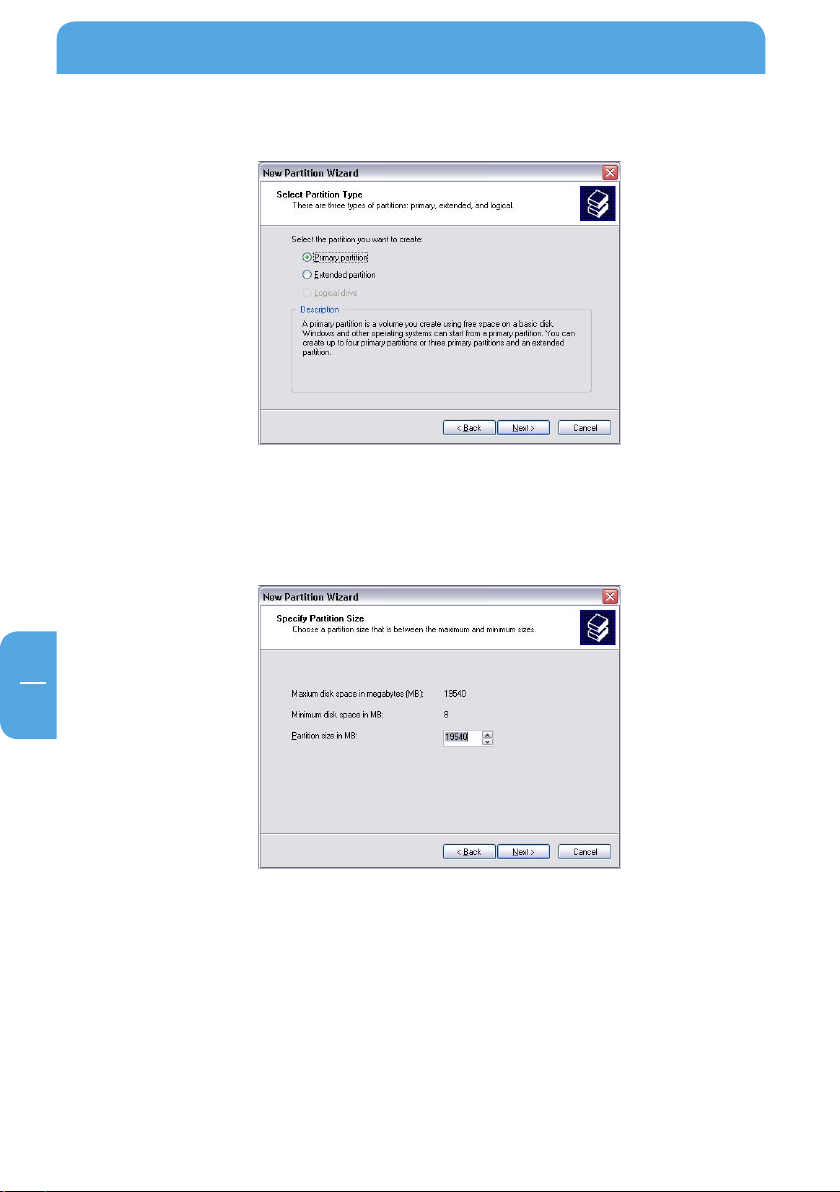
6. Seleccione "Partición primaria" y haga clic en "Siguiente".
7. Ahora Vd. puede ajustar el tamaño de su partición. Haga clic en "Siguiente" si ha de
crearse sólo una partición. Consulte el capítulo siguiente ("Creación de dos o más
particiones en el Freecom Mobile Drive XXS bajo Windows 2000 / XP / Vista") para la
creación de más de una partición.
12
8. A
signe una letra de unidad a su disco duro. Normalmente, Vd. puede utilizar las op-
ciones predeterminadas. Haga clic en "Siguiente".
Page 13
ES
3
Partición de su Freecom Mobile Drive XXS
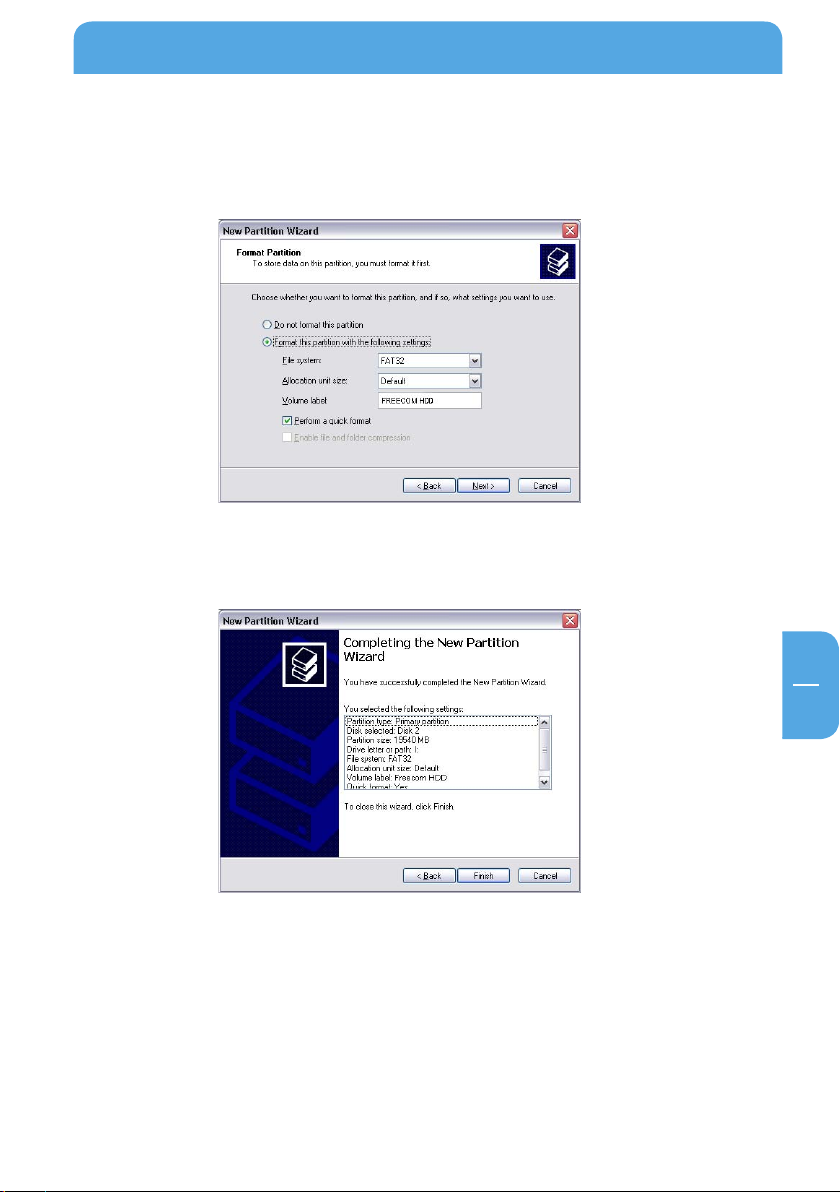
9. Seleccione la opción de formateado " Format this partition with the following settings". Escoja ya sea "FAT32" o "NTFS", el "Allocation unit size"(Tamaño de unidad de
asignación) debe permanecer en "Default" (Predeterminado). Finalmente, seleccione
"Perform a quit format"(Dar formato rápido) a haga clic en "Next" (Siguiente).
10. Haga clic en "Finish" para completar la partición de su Freecom Mobile Drive XXS.
Ahora su Freecom Mobile Drive XXS será formateado y estará listo para el uso a continuación.
13
Page 14
ES
3
Freecom Mobile Drive XXS
3.3.3 Creación de dos o más particiones en el Freecom Mobile Drive XXS bajo Windows 2000 / XP / Vista
1. Repita los pasos del capítulo anterior (Creación de una partición en el Freecom Mobile
Drive XXS bajo Windows 2000 / XP / Vista) para crear la primera partición.
2. C
on el botón derecho del ratón, haga clic en el icono "Mi PC" de su escritorio.
3. Seleccione la opción "Administrar".
4. Seleccione la opción "Almacenamiento" -> "Administración de unidad".
5. Con el botón derecho del ratón, haga clic en el espacio sin asignar de su Freecom
Mobile Drive XXS y seleccione la opción "Nueva partición" (Windows 2000: "Crear
partición"). Se abre el "Asistente para nuevas particiones" (Windows 2000 "Asistente
para creación de particiones"). Haga clic en "Siguiente".
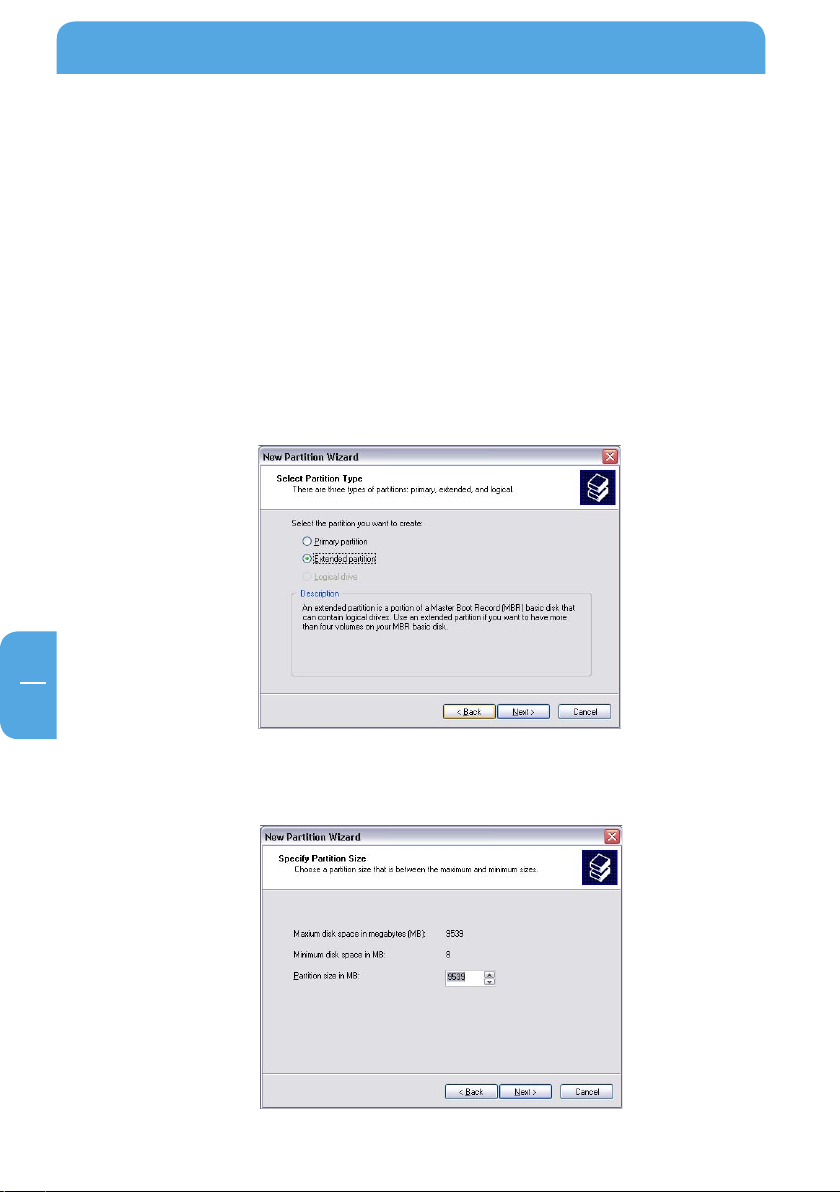
eleccione "Partición extendida" y haga clic en "Siguiente".
6. S
7. Ahora Vd. puede ajustar el tamaño de su partición. Introduzca el tamaño y haga clic
en "Siguiente".
14
Page 15
ES
3
Partición de su Freecom Mobile Drive XXS
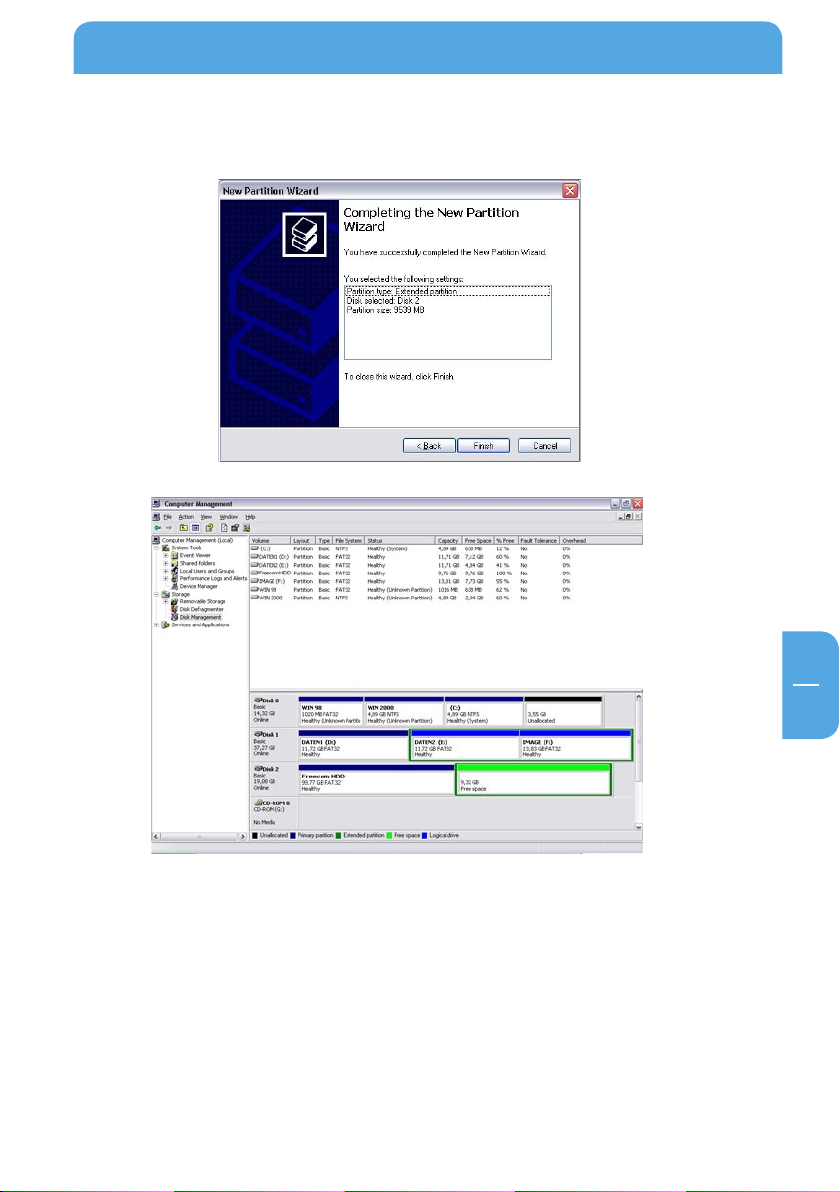
8. Haga clic en "Finish" para crear la "Partición extendida". El espacio no asignadio ahora
camba a "Espacio libre".
15
Page 16
ES
3
Freecom Mobile Drive XXS
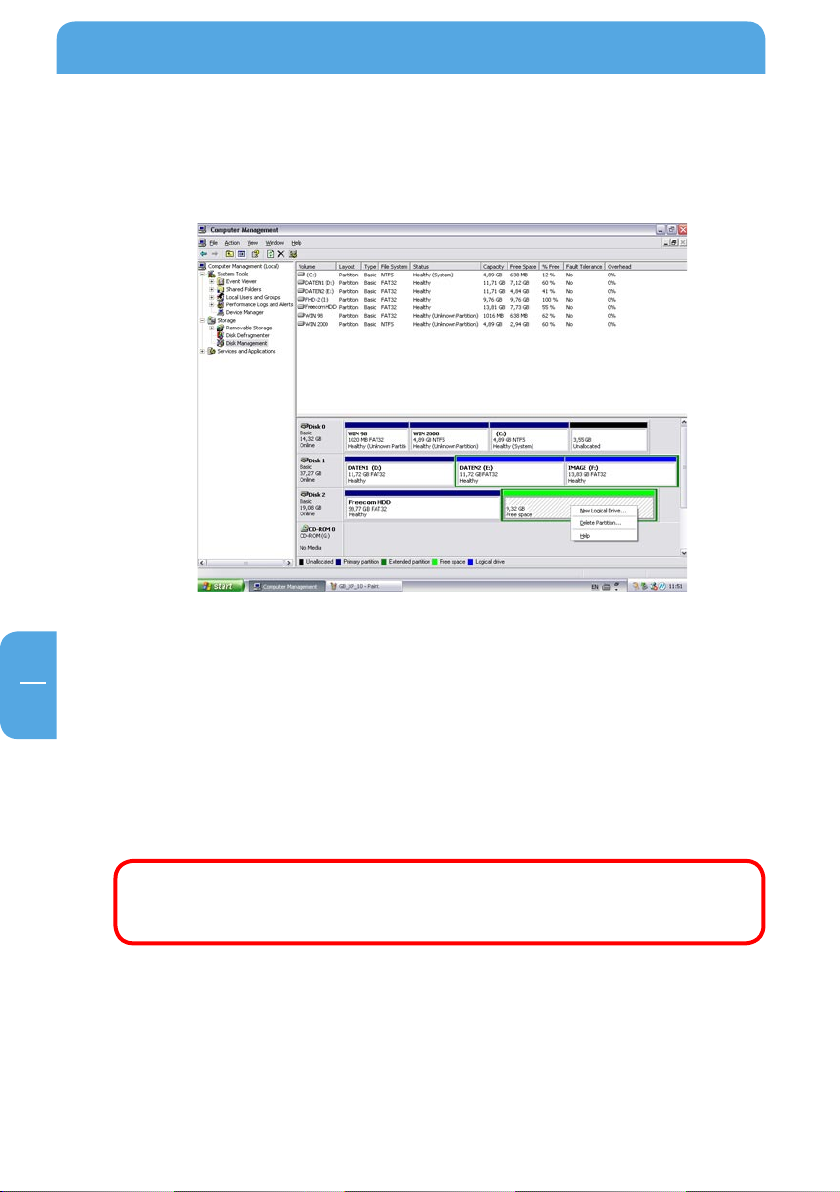
9. Con el botón derecho del ratón haga clic sobre "Espacio libre" y seleccione "Nueva
unidad lógica" (Windows 2000 "Crear unidad lógica"). Se abre el "Asistente para nuevas
particiones" (Windows 2000 "Asistente para creación de particiones"). Haga clic en
"Siguiente".
10. "Unidad lógica" ya está seleccionado. Haga clic en "Siguiente".
11. Especifique el tamaño de la partición y haga clic en "Siguiente".
12. Asigne una letra de unidad y haga clic en "Siguiente".
13. Seleccione la opción de formateado " Format this partition with the following settings". Escoja ya sea "FAT32" o "NTFS", el "Allocation unit size"(Tamaño de unidad de
asignación) debe permanecer en "Default" (Predeterminado). Finalmente, seleccione
"Perform a quit format"(Dar formato rápido) a haga clic en "Next" (Siguiente).
14. Haga
clic en "Finish" para completar la partición. Ahora su partición será formateada
y está lista para el uso.
Atención: Si selecciona el sistema de archivos NTFS, los datos de su Freecom Mobile Drive XXS en Mac OS X solo podrán ser leídos. No existe la
posibilidad de escribir datos.
16
Page 17
ES
3
17
Partición de su Freecom Mobile Drive XXS
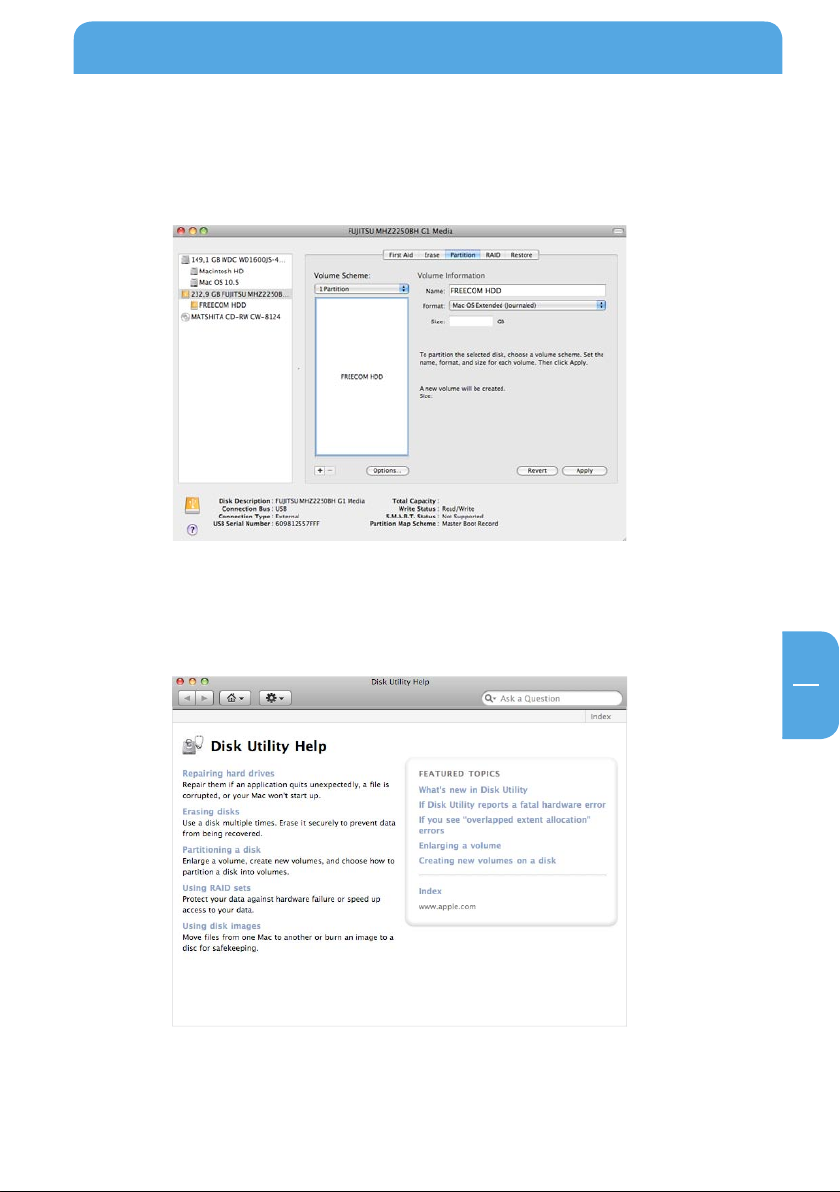
3.4 Partición de su Freecom Mobile Drive XXS bajo Mac OS X
1. Abra el programa "Utilidad de disco". Este lo encontrará en "Aplicación" —> "Servicios".
2. Haga clic en "Particionar".
Aqui puede configurar la partición del disco y particionar el disco según las configuraciones
indicadas (MacOS Extended por ejemplo). Informaciones detalladas sobre la utilidad de
disco, encontrará en la ayuda:
Page 18

GARANTÍA
(válida sólo en la Europa/TR)
Gracias por haber comprado este producto Freecom; esperamos que disfrute con su uso.
Para evitarse problemas innecesarios, le recomendamos leer la guía de instalación rápida,
el manual de instrucciones y los manuales impresos o en archivos en disco que pudieran
acompañar al producto. Cara a la solución de posibles problemas contamos con una base
de datos a modo de ayuda, a saber, FAQ (Frequently Asked Questions), en nuestro sitio
Freecom en la red (www.freecom.com). Sírvase leerla antes de contactar con el Helpdesk.
Su Garantía
Todos los productos Freecom cuentan con asistencias técnica telefónica ilimitada y en la
web. Freecom garantiza que sus productos se hallan exentos de defectos materiales y de
fabricación, por el período abajo relacionado a partir de la fecha de compra original. Si
durante el período de garantía el producto presenta defectos debidos a materiales inadecuados o fallos de fabricación, Freecom se compromete a reparar o cambiar el producto,
según las condiciones y términos abajo convenidos, sin facturar costes de material u horas
de trabajo.
Condiciones
Para disfrutar de esta garantía se deberá presentar el albarán de venta original (con la fecha
de compra, producto y número de serie) junto con el producto defectuoso y un número
RMA Freecom, obtenido vía internet del sitio Freecom o facilitado por un centro de asistencia Freecom. Freecom se reserva el derecho a no prestar servicio gratuito bajo garantía
cuando no pueda certicarse la fecha de compra del producto. Esta garantía no será válida
si se ha perdido el número RMA, se ha modicado o eliminado en el producto el número
de serie o el mismo es ilegible.
Esta garantía cubre sólo los componentes de hardware que vienen en el mismo paquete
del producto. Esta garantía no cubre: (a) ningún consumible suministrado con el producto,
como son los disquetes o las pilas; (b) daños o pérdida de programas, datos o elementos
portadores de datos (discos, etc.); (c) ningún daño que se derive de posibles cambios,
ajustes o adaptaciones llevados a cabo en el producto sin la autorización por escrito de
Freecom; (d) reparaciones efectuadas en partes distintas a las autorizadas por Freecom y
(e) accidentes, descargas por rayo, inundación, incendio u otra causa mayor que no pueda
comprenderse bajo un control normal de Freecom.
Con respecto a todos los servicios prestados, Freecom no es responsable por ningún daño
o pérdida de programas, datos u otra información almacenada en algún elemento portador de datos (discos, etc.) u otra parte del producto objeto del servicio. No podrá hacerse
responsable a Freecom por la pérdida de benecios previstos en caso de fallar el sistema.
Antes de devolver el producto a Freecom asegúrese de excluir todas las piezas que esta
garantía no cubra. No podrá hacerse responsable a Freecom por posibles pérdida o daños
sufridos por estos elementos. Freecom tampoco responderá de posibles alteraciones o
borrado de los contenidos del disco duro que pudieran darse durante la reparación del
producto.
Los productos a cambiar y las piezas sujetas a reparación se intercambiarán por equivalentes:
nuevas o reacondiconadas. Todas las piezas sustituidas pasan a ser propiedad de Freecom.
El período de garantía de cualquier pieza o producto reparado o cambiado se regirá por la
garantía original. Reparaciones o sustituciones de productos o piezas fuera de la garantía
conllevarán 6 (seis) meses de garantía.
1
YE AR
WAR R ANT Y
 Loading...