

Page 1
BENUTZERHANDBUCH
Rev. 734
FHD-2 PRO
EXTERNAL HARD DRIVE / 2.5" / USB 2.0
WIN & MAc
Page 2
Freecom FHD-2 PRO
DE
Sehr geehrte Benutzerin, sehr geehrter Benutzer,
Danke, dass Sie die Freecom FHD-2 PRO als externe Festplatte gewählt haben. Für eine
optimale Bedienung und Performance der FHD-2 PRO bitten wir Sie, dieses Handbuch
sorgfältig zu lesen, bevor Sie diese verwenden.
om Technologies GmbH • Germany
Freec
www.freecom.com
Verpackungsinhalt
Bitte prüfen Sie den Inhalt der Verpackung; die folgenden Artikel sollten enthalten sein:
• Freecom FHD-2 PRO (externe Festplatte) *
• USB-Kabel
• CD-ROM mit dem Manual, der Anwendungssoftware und dem Sicherheitshandbuch
• Quick Install Guide
* Falls die vom USB-Port bereitgestellte Stromversorgung nicht ausreicht, besuchen Sie bitte unsere
Webseite www.freecom.com/support, auf der ein zusätzliches AC-Netzteil bestellt werden kann.
Achtung!
Alle Rechte vorbehalten. Im Rahmen des Handbuches genannte Produktbezeichnungen dienen
nur Identifikationszwecken und können Warenzeichen oder eingetragene Warenzeichen der
entsprechenden Firmen sein. Dieses Gerät ist für den Büro- und Heimbereich konzipiert.
Warnung! Dieses Gerät ist eine Einrichtung nach EN 55022 Klasse B.
Freecom übernimmt keine Haftung für Schäden jeglicher Art, für Datenverluste oder daraus resultierende Folgeschäden (einschließlich, ohne Einschränkung, Schäden aufgrund
Geschäftsverlust, Geschäftsunterbrechung, Verlust von Geschäftsinformationen oder
anderer finanzieller Schäden) die bei der Nutzung dieses Freecom-Produkts entstehen
bzw. durch fehlerhafte Bedienung des Freecom Produktes entstehen. Dies gilt auch dann,
wenn Freecom über die Möglichkeit solcher Schäden informiert worden ist.
Änderungen im Sinne des technischen Fortschritts sind vorbehalten.
2
Page 3

DE
Inhaltsverzeichnis
Benutzerhandbuch
Allgemeine Informationen
Systemvoraussetzungen ............................................................................................. Seite 4
Vorsichtsmaßnahmen ..................................................................................................Seite 5
Freecom FHD-2 PRO ......................................................................................................Seite 6
Empfohlene Reihenfolge der Installation ............................................................. Seite 6
Kapitel 1:
Installation der Software ................................................................................................... Seite 7
Freecom Sync Software (PC) ...................................................................................... Seite 7
NTI Shadow Software (PC/Mac) ............................................................................... Seite 10
Kapitel 2:
Hardwareinstallation .......................................................................................................... Seite 11
Kapitel 3:
Treiberinstallation ................................................................................................................ Seite 12
Kapitel 4:
Sync Button und Benutzeroberfläche der Freecom Sync Software (PC) ........ Seite 13
Kapitel 5:
Partitionierung der FHD-2 PRO ....................................................................................... Seite 23
Kapitel 6:
Fehlerbehebung .................................................................................................................. Seite 32
© 2007 Freecom Technologies
3
Page 4

Freecom FHD-2 PRO
DE
Allgemeine Informationen
Die folgenden Hardware- und Softwarevoraussetzungen müssen erfüllt sein, um einen
fehlerfreien Betrieb zu gewährleisten.
Systemvoraussetzungen
Für den Einsatz des Freecom FHD-2 PRO werden folgende Komponenten benötigt:
PC:
tel Pentium III / AMD Duron 900 MHz oder höher
• In
• 25
6 MB RAM (Vista: 512 MB RAM) oder höher
-ROM Laufwerk zur Installation der Software
• CD
• Freie USB 2.0- bzw. USB 1.1-Schnittstelle*
• Internetanbindung zur Online-Registrierung der Garantie und dem Herunterladen
aktueller Software
triebssystem: Windows 2000, Windows XP, Windows Vista
• Be
Mac:
werPC G3/G4/G5, Power Book G3/G4 oder Intel Mac
• Po
6 MB RAM oder höher
• 25
• CD-ROM Laufwerk zur Installation der Software
• Freie USB 2.0- bzw. USB 1.1-Schnittstelle*
• Internetanbindung zur Online-Registrierung der Garantie und dem Herunterladen
aktueller Software
• ab B
etriebssystem: Mac OS X v10.3 oder höher
* USB 2.0 ist abwärtskompatibel zu USB 1.1. Um die optimale Leistungsfähigkeit Ihrer Freecom FHD-2 PRO zu
erreichen, sollte Ihr PC mit einer USB 2.0 -Schnittstelle ausgestattet sein.
4
Page 5

DE
Allgemeine Informationen
Vorsichtsmaßnahmen
Um einen fehlerfreien Betrieb Ihrer FHD-2 PRO zu gewährleisten, beachten Sie bitte die
folgenden Hinweise. Falls diese Hinweise nicht berücksichtigt werden, kann die Garantie
Ihrer FHD-2 PRO erlöschen und das Gerät beschädigt werden.
• Entfernen Sie die FHD-2 PRO sicher über Ihr Betriebssystem (mit der "Trennen"- oder
"Hardware Auswerfen"-Option in der Windows Symbolleiste), bevor Sie das Schnittstellenkabel oder das Stromkabel vom Gerät trennen.
ssen Sie die Freecom FHD-2 PRO nicht fallen und vermeiden Sie andere plötzliche
• La
mechanische Schläge, da dies zu Datenverlusten und Beschädigungen des Gerätes
ren kann.
füh
• Betreiben Sie die Freecom FHD-2 PRO nur im Temperaturbereich von 10-35°C.
• Falls die Freecom FHD-2 PRO aus einer kalten in eine wärmere Umgebung gebracht
wird, nehmen Sie das Gerät erst in Betrieb, nachdem es sich allmählich auf Zimmertemperatur erwärmt hat. Ansonsten kann es durch die Bildung von Kondenswasser
nktionsbeeinträchtigungen kommen.
zu Fu
• Flüssigkeiten dürfen nicht in Kontakt mit der Freecom FHD-2 PRO geraten. Wenn
Flüssigkeiten verschüttet werden und diese in Kontakt mit der Elektronik innerhalb des
ätes kommen, kann dies zu Schäden am Gerät und zur Funktionsbeeinträchtigung
Ger
führen.
• Benutzen Sie die FHD-2 PRO nicht in feuchter Umgebung. Feuchtigkeit innerhalb
des Gerätes kann die enthaltene Elektronik beschädigen und zur Funktionsbeeinträchtigung führen.
rd die FHD-2 PRO unsachgemäß geöffnet, verfällt die Garantie.
• Wi
• Da USB 2.0 abwärtskompatibel zu USB 1.1 ist, kann das USB 2.0 FHD-2 PRO an alle USBSchnittstellen angeschlossen werden. Beachten Sie jedoch, dass die Übertragungsraten
einer USB 1.1-Schnittstelle wesentlich geringer sind, als die von USB 2.0.
nn Sie die Freecom Sync Software anwenden, beachten Sie bitte, dass alle Dateien
• We
im Sync Ordner auf dem Freecom FHD-2 PRO mit den ursprünglichen Dateien auf
Ihrem PC oder Netz verbunden werden. Wenn Sie eine Datei im Sync Ordner löschen,
wird ihr Original während der Synchronisation auch gelöscht! Um das zu vermeiden,
müssen Sie das Original vor dem Löschen trennen. Schauen Sie bitte dafür im Kapitel
4 für weitere Informationen nach.
Bei einigen Computern kann es vorkommen, dass der USB-Port nicht genug
Strom für das FHD-2 PRO liefert. In diesem Fall ist es erforderlich, dass Sie ein
externes Netzteil verwenden.
Aus Sicherheitsgründen dürfen Sie nur das spezielle Freecom-Netzteil mit der Arti-
kelnummer 27225 verwenden. Verwenden Sie keine anderen Netzteile!
5
Page 6

Freecom FHD-2 PRO
DE
Freecom FHD-2 PRO
Der High-Speed-Datentransfer über die USB 2.0 Schnittstelle ist ideal für Datenspeicherung, Backups, Archivierung, Audioplayback und alle anderen Anwendungen, die einen
schnellen Dateizugriff benötigen.
Zu Ihrem Komfort ist das Freecom FHD-2 PRO schon partitioniert (1 Partition) und vorformatiert worden (FAT32 Dateisystem). Möchten Sie das Freecom FHD-2 PRO mit einem
anderen Dateisystem formatieren, berücksichtigen Sie bitte mögliche Probleme, die
entstehen können, wenn Sie das Freecom FHD-2 PRO später an einem anderen als dem
zu Formatierung verwendeten Computer benutzen.
Empfohlene Reihenfolge der Installation
1. Installieren Sie die Freecom Software.
2. Verbinden Sie das Schnittstellen-Kabel mit dem Gerät. Danach verbinden Sie das Kabel
mit der Schnittstelle Ihres Computers.
Bitte schauen Sie für eine detailierte Beschreibung der Hardware- und Software-Installation in den Kapiteln 1-5 nach.
6
Page 7
DE
1
Installation der Software
Kapitel 1: Installation der Software
1.1 Freecom Sync Software (PC)
Möchten Sie die Sync-Funktion des Freecom FHD-2 PRO verwenden, müssen Sie zuerst
die Freecom Sync Software installieren.
Hinweis: Zur Benutzung der in diesem Handbuch beschriebenen Funktio
nen der Freecom Sync muss Ihrem Freecom FHD-2 PRO an Ihren PC
angeschlossen sein.
1.1.1 Installation
1. L
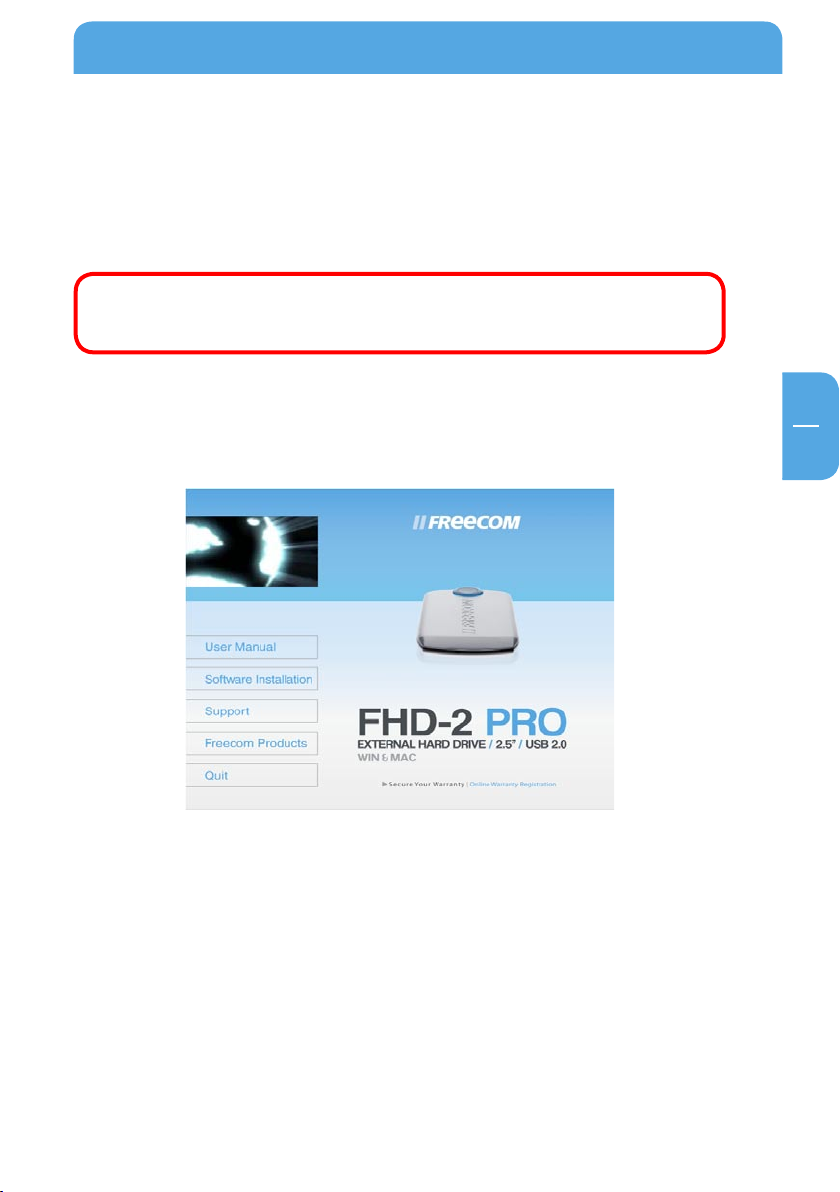
egen Sie die FHD-2 PRO Software & Manual CD in Ihr CD-Laufwerk ein. Das Freecom
Startmenü öffnet sich:
ls die Software nicht automatisch öffnet, klicken Sie bitte auf "Start.exe" im Haupt-
Fal
verzeichnis der CD.
2. K
licken Sie auf " Software Installation" -> "Freecom Sync". Die Installation der Freecom
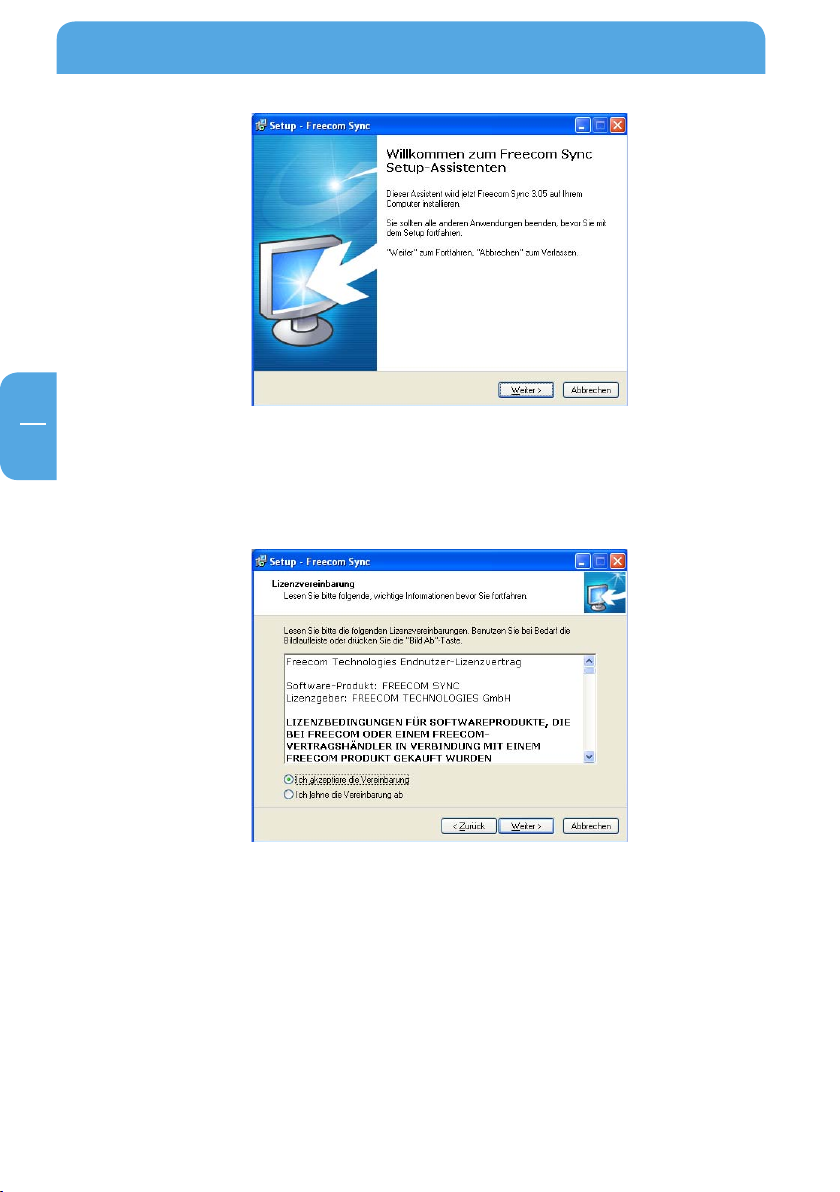
Sync Software wird nun gestartet. Folgen Sie den Instruktionen auf dem Bildschirm,
bestätigen Sie mit "Weiter", um mit der Installation fortzufahren.
7
Page 8
Freecom FHD-2 PRO
DE
1
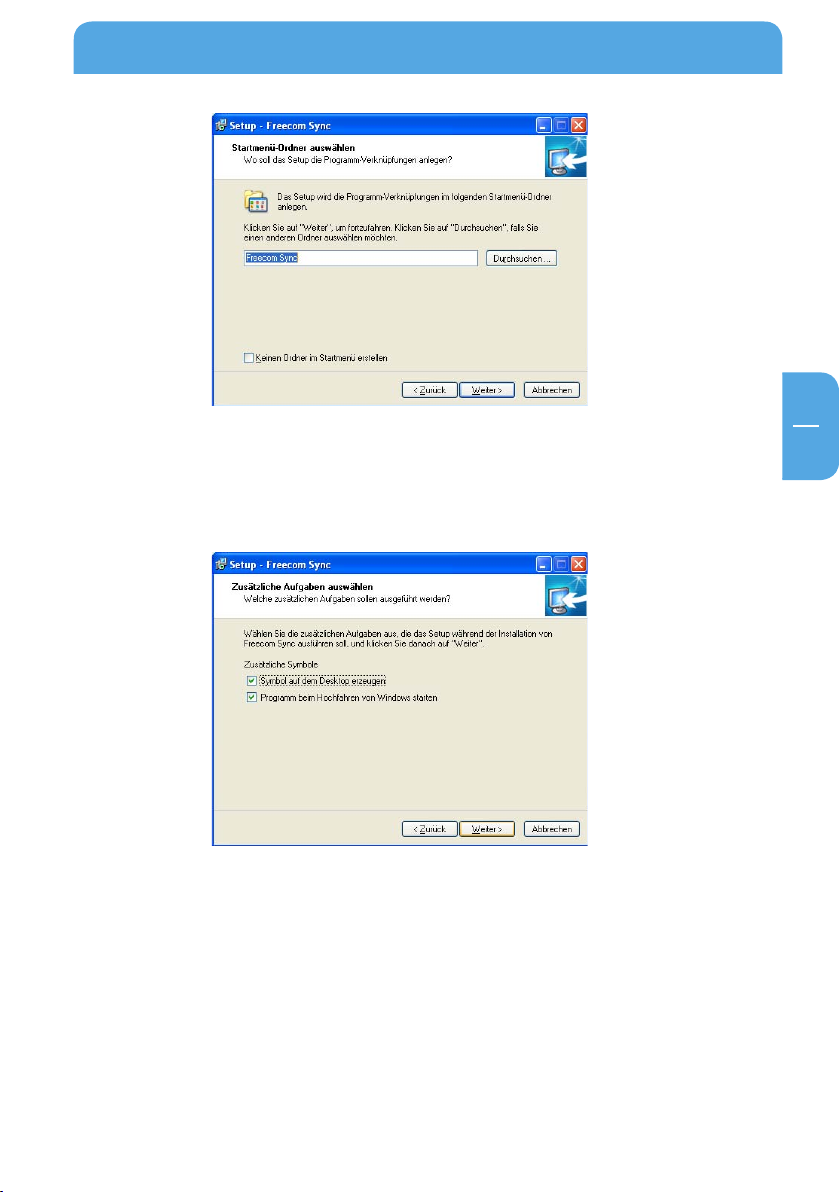
3. Bitte lesen Sie sich die Lizenzvereinbarung aufmerksam durch. Wenn Sie die Lizenzvereinbarung akzeptieren, bestätigen Sie mit "Ja". Hinweis: Das Klicken auf "Nein"
beendet die Installation. Wählen Sie den Zielordner und den Programmordner im
Startmenü, in dem das Freecom Sync Symbol erscheinen soll.
4. Der vorgegebene Zielordner ist C:\Programme\Freecom Sync. Sie können einen
anderen Zielordner für die Programmdateien durch Auswahl eines anderen Ordners
auf Ihrer Festplatte wählen.
8
Page 9
DE
1
Installation der Software
5. Im Dialog "Optionen" können Sie wählen, ob Sie eine Verknüpfung der Freecom Sync
Software auf dem Desktop erstellen wollen und ob das Programm beim Start von
Windows automatisch gestartet werden soll. Zur besseren Bedienung der Freecom
Sync Software empfiehlt es sich, beide Optionen auszuwählen.
6. Gehen Sie auf "Weiter", um die Installation zu starten. Alle notwendigen Programmdateien werden nun auf die Festplatte Ihres Computers geschrieben.
m letzten Fenster werden Sie gefragt, ob Sie Freecom Sync jetzt starten möchten.
7. I
Es wird empfohlen, diese Option auszuwählen, damit Sie die Software für Ihre FHD-2
PRO konfigurieren können. Bitte klicken Sie auf "Fertigstellen".
9
Page 10
Freecom FHD-2 PRO
DE
1
1.1.2 Deinstallation der Freecom Sync Software
Um die Freecom Sync Software von Ihrem Computer zu entfernen, gehen Sie bitte wie
folgt vor:
1. Gehen Sie im "Start" Menü auf "Programme" – "Freecom Sync".
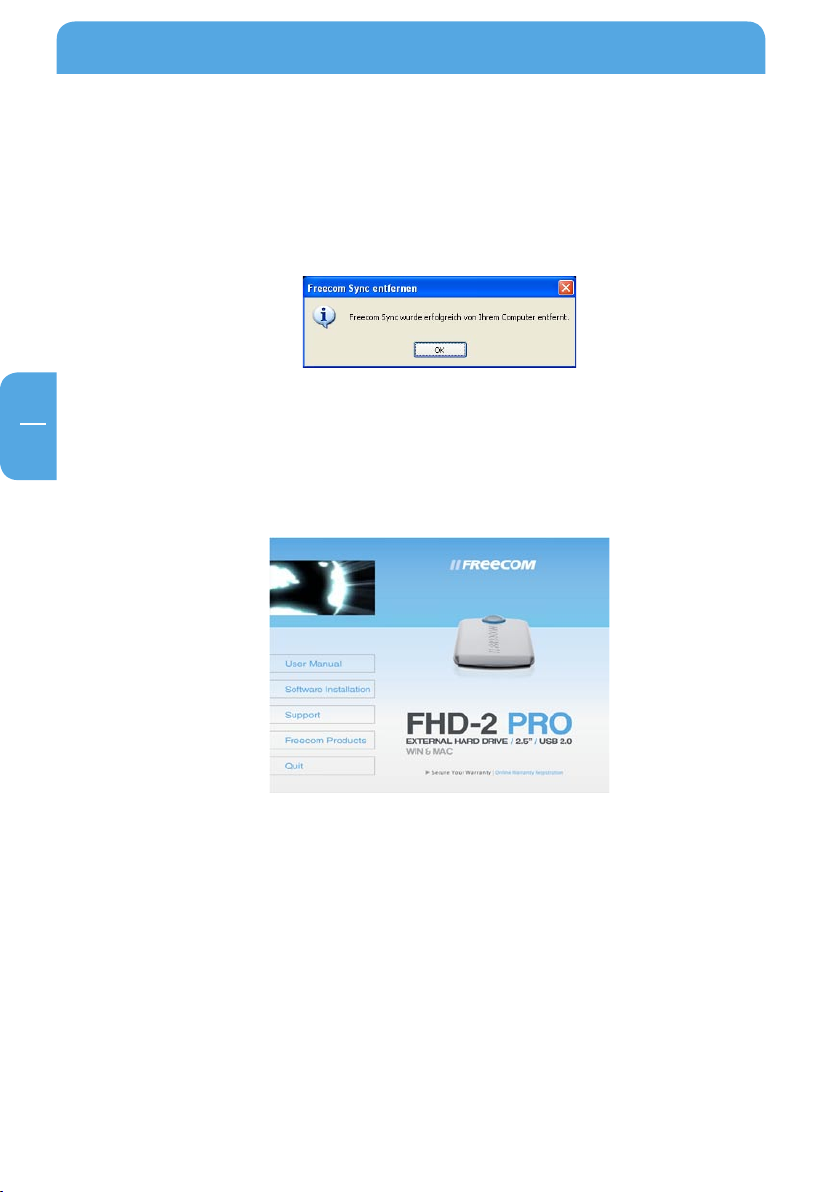
2. Wählen Sie "Uninstall Freecom Sync". Die Software wird nun von Ihrem Computer
entfernt.
1.2 NTI Shadow Software (PC/Mac)
1.2.1 Installation
1. Legen Sie die Freecom FHD-2 PRO Software & Manual CD in Ihr CD-Laufwerk ein. Das
Freecom Startmenü öffnet sich:
Falls die Software nicht automatisch öffnet, klicken Sie bitte auf "Start.exe" (PC) /
"Start" (Mac) im Hauptverzeichnis der CD.
2. Klicken Sie auf "Software Installation" -> "NTI Shadow" (PC) / "Install NTI Shadow"
(Mac). Die Installation wird nun gestartet. Folgen Sie den Instruktionen auf dem
Bildschirm, bestätigen Sie mit "Weiter", um mit der Installation fortzufahren.
1.2.2 Deinstallation der NTI Shadow Software
Um die NTI Shadow Software von Ihrem Computer zu entfernen, gehen Sie bitte wie
folgt vor:
1. Gehen Sie im "Start" Menü auf "Einstellungen" – "Systemsteuerung" – "Software" -
"NTI Shadow" - "Entfernen".
2. Die Software wird nun von Ihrem Computer entfernt.
10
Page 11

11
DE
2
Hardwareinstallation
Kapitel 2: Hardwareinstallation
1. Stecken Sie das USB-Kabel in den passenden Anschluss
der FHD-2 PRO.
2. Schließen Sie das USB-Kabel an den entsprechenden Port
Ihres Computers an.
Da USB 2.0 abwärtskompatibel zu USB 1.1 ist, kann die FHD-2 PRO an alle
USB-Schnittstellen angeschlossen werden. Beachten Sie jedoch, dass die
Übertragungsraten einer USB 1.1-Schnittstelle wesentlich geringer sind
als die von USB 2.0.
Für beste Performance sollte die FHD-2 PRO immer an eine USB 2.0Schnittstelle angeschlossen werden.
Page 12

Freecom FHD-2 PRO
DE
2
Der Sync Button
Die FHD-2 PRO ist mit einem Sync Button ausgestattet, welcher es Ihnen ermöglicht, Daten
zwischen Ihrem Arbeitsplatz und der FHD-2 PRO (und umgekehrt) zu synchronisieren.
Der Synchronisationsprozess erfolgt einfach per Knopfdruck.
Der Sync Button arbeitet nur, wenn die Freecom Sync Software auf Ihrem
Computer installiert ist.
Status der LEDs
LED button
LED ring
• LE
D-Ring an: FHD-2 PRO an
• LED-Ring flackert: Zugriff auf die FHD-2 PRO
• LED-Button an: Sync-Button gedrückt
• LED-Ring flackert: Datentransfer / Synchronisation
Kapitel 3: Treiberinstallation
Unter Windows 2000 / XP / Vista und Mac OS X werden keine extra Freecom Treiber
benötigt. Die notwendigen Treiber werden vom jeweiligen Betriebssystem nach dem
Anschließen des Kabels automatisch installiert.
12
Page 13

DE
4
Sync Button und Benutzeroberfläche der Freecom Sync Software (PC)
Kapitel 4: Sync Button und Benutzeroberfläche der Freecom
Sync Software (PC)
Der Sync-Button benötigt die Freecom Sync Software. Bei Betätigung des Sync-Buttons
wird die Freecom Sync Software aufgerufen, mit der Sie bequem Ihre Dateien abgleichen
können.
3
5
1. B
enutzermenü
4
1
3
2
2. Angeschlossene Freecom FHD-2 PRO
(Laufwerksbuchstabe + freie Speicherkapazität)
3. M
inimiert Freecom Sync in dem System Tray
4. Freecom Sync Software - Optionen
5. Kurzhilfe zur Freecom Sync Software
4.1 Konfiguration
Zum Öffnen des Konfigurationsmenüs rechtsklicken Sie bitte auf das Freecom Sync Software Icon im System Tray und wählen "Öffnen" aus. Klicken Sie dann auf "Optionen".
1. "Startbildschirm anzeigen”: Durch Deaktivieren dieser Funktion können Sie die Anzeige des Startbilds beim Programmstart verhindern.
Programm beim Hochfahren von Windows starten": Startet die Freecom Sync
2. "
Software bei jedem Windows-Start im Hintergrund. Sie erkennen dies am Icon der
Freecom Sync Software im System Tray.
13
Page 14

Freecom FHD-2 PRO
DE
4
Wichtig: Wir empfehlen, die Funktion "Programm beim Hochfahren von
Windows starten” unbedingt aktiviert zu lassen, um die volle Funktionalität der Freecom Sync Software nutzen zu können!
4.2 Freecom Sync
4.2.1 Was ist Freecom Sync?
Die Freecom Sync Software ist ein Programm zum Synchronisieren von Daten. Dabei
dient ein Computer als Ursprung der Daten. Diese Daten können an beliebig vielen anderen Rechnern bearbeitet werden. Die Synchronisation der Daten erfolgt immer nur
zwischen Ursprungscomputer und dem Freecom FHD-2 PRO.
Beispiel:
Sie erstellen in Ihrer Firma ein Word-Dokument und möchten dieses bei sich zu Hause
weiter bearbeiten (Freecom Sync Software ist auf dem Firmencomputer installiert).
•
pieren Sie dieses Dokument in Ihren "Freecom Sync" Ordner auf Ihr Freecom FHD-2
Ko
PRO.
• Öf
fnen Sie zuhause das Word-Dokument direkt aus dem "Freecom Sync" Ordner.
Bearbeiten Sie das Dokument und speichern Sie es anschließend wieder im "Freecom
Sync" Ordner.
ließen Sie Ihr Freecom FHD-2 PRO erneut an Ihren Firmen-PC an und klicken
• Sch
Sie auf "Jetzt synchronisieren!" an Ihrem Freecom FHD-2 PRO. Das Dokument wird
nun zwischen dem Firmen-PC und dem Freecom FHD-2 PRO synchronisiert, so dass
hinterher die Dateien identisch sind. Es werden hierbei automatisch nur geänderte
Dateien durch neuere ersetzt.
14
Page 15

DE
4
Sync Button und Benutzeroberfläche der Freecom Sync Software (PC)
4.2.2 Erstellen eines neuen Sync Ordners
1. Öffnen Sie die Freecom Sync Software und klicken Sie auf "Ordner auswählen" und
wählen Sie einen Ordner auf Ihrerm Freecom FHD-2 PRO aus.
lternativ können Sie über die "Ordner auswählen"-Funktion auch einen neuen
2. A
Sync Ordner auf Ihrem Freecom FHD-2 PRO erstellen, indem Sie auf "Neuen Ordner
erstellen" klicken, diesen benennen (z.B. "Sync") und auswählen.
amit der neue Ordner erstellt wird, klicken Sie auf "Fertig stellen". Danach öffnet
3. D
der Freecom Sync Ordner.
Wich
4.2.3 Öffnen des Sync-Ordners
1. Öffnen Sie die Freecom Sync Software.
2. Klicken Sie auf "Ordner öffnen", um den Sync-Ordner zu öffnen.
3. Ist die Freecom Sync Software bereits geöffnet und minimiert in der Taskleiste
4.2.4 H
1. Öffnen Sie den Sync-Ordner.
2. Ziehen Sie die zu verschlüsselnden Dateien bzw. Ordner per Drag&Drop in den Sync-
3. A
tig: Der ausgewählte Ordner darf keine Dateien oder Ordner enthalten!
gestartet, können Sie den Sync-Ordner auch durch einen Rechtsklick auf das Taskleistensymbol der Freecom Sync Software öffnen.
inzufügen von Dateien in den Sync-Ordner
Ordner.
lternativ können Sie auch auf die Datei(en) bzw. Ordner rechtsklicken und im Kontextmenü unter "Senden an ..." den Sync-Ordner auswählen. Ihre Dateien/Ordner
werden nun in den Sync-Ordner kopiert.
ndern des Sync-Ordners
4.2.5 Ä
1. Öffnen Sie die Freecom Sync Software.
2. Klicken Sie auf "Ordner ändern", um einen neuen Ordner für die Datensynchronisation
auszuwählen.
Wich
4.2.6 Löschen des Sync-Ordners
1. Öffnen Sie die Freecom Sync Software und klicken Sie auf den Tab.
2. Klicken Sie auf "Ordner löschen", um den aktiven Sync-Ordner zu löschen.
tig: Der ausgewählte Ordner darf keine Dateien oder Ordner enthalten!
ACHTUNG: Alle in diesem Ordner enthaltenen Dateien werden unwiderruflich gelöscht!
15
Page 16

Freecom FHD-2 PRO
DE
4
Vor dem Löschvorgang erfolgt eine Sicherheitsabfrage, ob Sie den Ordner wirklich
löschen möchten:
4.2.7 Synchronisation von Dateien und Ordnern
Zur Synchronisation Ihrer Daten stehen Ihnen drei Möglichkeiten zur Verfügung:
rücken Sie den Sync-Button Ihres Freecom FHD-2 PRO. Ihre Daten werden nun
1. D
synchronisiert.
2. S
ynchronisation der Daten, wenn Ihr Freecom FHD-2 PRO an Ihrem Computer ange-
schlossen wird.
Gehen Sie hierzu bitte wie folgt vor:
a) Ö
ffnen Sie die Freecom Sync Software.
b) Wählen Sie, sofern noch nicht geschehen, einen Sync-Ordner aus.
c) Aktivieren Sie die Funktion „Beim Anschliessen des Freecom Laufwerkes synchro-
nisieren“:
Ihre Dateien werden nun jedes Mal synchronisiert, wenn Sie Ihr Freecom FHD-2 PRO an
Ihren Computer anschließen (Freecom Sync Software muss gestartet sein).
Diese Funktion wird standardmäßig aktiviert, wenn ein Sync-Ordner
angelegt wird!
16
Page 17

DE
4
Sync Button und Benutzeroberfläche der Freecom Sync Software (PC)
3. Manuelles Starten der Synchronisation
a) Öffnen Sie die Freecom Sync Software.
b) Wählen Sie, sofern noch nicht geschehen, einen Sync-Ordner aus.
c) Klicken Sie auf "Jetzt synchronisieren!", um die Datensynchronisation zu starten.
d) Alternativ können Sie auch einen Rechtsklick auf das System Tray Icon der Freecom
Sync Software machen und dort "Starten der Synchronisation” auswählen.
4.2.8 Ve
Alle Dateien, die Sie an anderen Computern bearbeiten wollen, müssen direkt aus dem
Sync-Ordner geöffnet werden. Sie sollten diese Dateien nicht auf der Festplatte eines
anderen Computers abspeichern, dies könnte bei einer späteren Synchronisation Fehler
verursachen.
4.2.9 Sy
Dieses Beispiel zeigt Ihnen, wie Sie Dateien, die auf dem Freecom FHD-2 PRO geändert
oder erstellt wurden, mit den Ursprungsdateien des ursprünglichen Computers synchronisieren können.
1. V
2. Klicken Sie auf "Jetzt synchronisieren!" oder öffnen Sie das Kontextmenü über das
rwenden des Sync-Ordners mit anderen Computern
nchronisation von neuen oder veränderten Daten
erbinden Sie das Freecom FHD-2 PRO mit dem ursprünglichen Computer.
Sync Symbol in der Symbolleiste und wählen dort "Starten der Synchronisation
<Freecom Sync>".
17
Page 18

Freecom FHD-2 PRO
DE
4
3. Eine Meldung erscheint auf dem Bildschirm. Wenn Sie die Daten synchronisieren
möchten, wählen Sie "Aktualisieren". Falls Sie das nicht wollen, gehen Sie auf "Abbrechen". Die Daten, die noch nicht synchronisiert sind, können Sie bei der nächsten
Synchronisation erneut synchronisieren.
4.2.10 Überspringen von Daten während der Synchronisation
Wenn Sie eine von mehreren Dateien überspringen möchten, müssen Sie diese Datei
mit der rechten Maustaste anklicken und "Überspringen" wählen. Der grüne Pfeil, der
bei der ausgewählten Datei erscheint, ändert sich in einen blauen Pfeil und zeigt an,
dass diese Datei nicht synchronisiert wird. Sie können diese Datei mit der nächsten
Synchronisation synchronisieren.
18
Page 19

DE
4
Sync Button und Benutzeroberfläche der Freecom Sync Software (PC)
4.2.11 Handhabung von gelöschten Daten
Gelöschte Daten werden während der Synchronisation mit einem roten X markiert:
Das rote X zeigt Ihnen an, dass diese Datei oder sein Gegenstück in dem anderen Ordner
gelöscht worden ist. Bitte wählen Sie "Aktualisieren", um fortzufahren.
Möchten Sie eine Datei erhalten, klicken Sie mit der rechten Maustaste auf diese Datei
und wählen Sie "Beibehalten". Die Datei wird bei der folgenden Synchronisation nicht
beachtet und nicht gelöscht. Falls Sie eine Datei löschen wollen, aber das Gegenstück,
entweder die Originaldatei auf dem Computer oder die im Sync Ordner, erhalten
wollen, wählen Sie bitte "Vom Original trennen". Führen Sie bitte die folgenden
Anweisungen aus.
1. Markieren Sie die Datei oder den Ordner, den Sie löschen möchten.
2. Wählen Sie "Eigenschaften" im Kontextmenü.
19
Page 20

Freecom FHD-2 PRO
DE
4
3. Wählen Sie "Aktualisieren" und "Vom Original trennen".
4. Wählen Sie "Ja”.
20
Page 21

DE
4
Sync Button und Benutzeroberfläche der Freecom Sync Software (PC)
4.2.12 Nutzung im Büro
Das Freecom FHD-2 PRO ist ideal, um sich eine lokale Kopie Ihrer Daten, unabhängig
vom Netzwerk des Unternehmens oder dem Computer in Ihrem Büro anzulegen. Mit
dem Kontextmenübefehl "Senden an" können Sie einfach Ihre wichtigen Dateien und
Verzeichnisse an den Sync-Ordner schicken. Aktualisieren Sie Ihre Sicherungskopie von
Zeit zu Zeit, indem Sie auf "Jetzt synchronisieren!" klicken. Der Vorgang geht bei leichter
Handhabung über die USB 2.0 Verbindung schnell und effektiv vonstatten. Das Sync-Tool
von Freecom aktualisiert hierbei lediglich die geänderten Dateien.
Ein weiterer Vorteil zeigt sich, wenn das Netzwerk oder Ihr Computer am Arbeitsplatz
einmal nicht funktioniert. Sie können Ihr Freecom FHD-2 PRO an einem beliebigen
anderen Computer, der mit einer USB-Schnittstelle ausgerüstet ist, anschließen und
sofort weiterarbeiten. Auch im Arbeitszimmer zu Hause haben Sie stets Ihre Bürodaten
verfügbar.
Klicken Sie auf "Jetzt synchronisieren!", bevor Sie das Büro verlassen und Sie sind stets
auf dem aktuellen Stand, wenn Sie mit den Daten auf dem Freecom FHD-2 PRO weiterarbeiten.
Dateien in den Sync-Ordner kopieren
Markieren Sie die Dateien und Ordner, die Sie in den Sync-Ordner kopieren wollen. Klicken
Sie mit der rechten Maustaste auf die markierten Dateien und Ordner und wählen Sie
"Senden an Sync-Ordner". Fertig.
Alle Daten sind nun auf das Freecom FHD-2 PRO kopiert. Wenn Sie später auf "Jetzt synchronisieren!" klicken, werden alle geänderten, hinzugefügten oder gelöschten Daten
aus den ausgewählten Dateien und Verzeichnissen mit den Daten auf dem Freecom
FHD-2 PRO aktualisiert.
21
Page 22

Freecom FHD-2 PRO
DE
4
4.2.13 Verwendung zu Hause
Im Büro gibt es stets ein Backup Ihrer wichtigen Geschäftsdaten. Aber wie steht es um
Ihre privaten Daten zu Hause ( digitale Fotografien und Filme)? Das Freecom FHD-2 PRO
ist bestens geeignet für eine Sicherungskopie, in der Ihre Daten unabhängig von Ihrem
Computer gespeichert werden. Schicken Sie Ihre Dateien und Verzeichnisse zum SyncOrdner, indem Sie einfach auf "Jetzt synchronisieren" klicken.
Dateien im Sync-Ordner kopieren
Folgen Sie den Anweisungen des Manuals und installieren Sie das Freecom FHD-2 PRO
und den Sync-Ordner. Markieren Sie die Dateien und Ordner, die Sie in den Sync-Ordner
kopieren wollen. Klicken Sie mit der rechten Maustaste auf die markierten Dateien und
Ordner, die die Bilder und Videos enthalten, welche Sie sicher aufbewahren wollen, und
wählen Sie "Senden an Sync-Ordner". Fertig.
Alle wertvollen Daten sind nun auf das Freecom FHD-2 PRO kopiert. Jedes mal, wenn Sie
später auf "Jetzt synchronisieren" klicken, werden alle geänderten, hinzugefügten oder
gelöschten Daten aus den ausgewählten Dateien und Verzeichnissen mit den Daten auf
dem Freecom FHD-2 PRO synchronisiert.
22
Page 23

DE
5
Partitionierung des Freecom FHD-2 PRO
Kapitel 5: Partitionierung des Freecom FHD-2 PRO
5.1 Allgemeine Angaben
Das Freecom FHD-2 PRO ist so partitioniert und formatiert, dass sowohl die größtmögliche Kapazitätsausnutzung als auch Kompatibilität erreicht wird. Um zu gewährleisten,
dass Sie von jedem PC auf Ihre Dateien zugreifen können, wurde FAT32 als Dateisystem
gewählt. Wir empfehlen, diese Standardeinstellung nicht zu verändern.
In manchen Fällen könnte jedoch ein anderes Dateisystem besser zur Arbeitsumgebung
passen. In diesem Kapitel werden die jeweiligen Einschränkungen der gebräuchlichsten
Dateisysteme beschrieben und Instruktionen gegeben, das Freecom FHD-2 PRO Ihren
Bedürfnissen azupassen.
5.2 Eigenschaften der Dateisysteme
Beachten Sie bitte die folgenden Tabellen, um eine Übersicht zu bekommen:
Unterstützung der Dateisysteme durch verschiedene Betriebssysteme
Betrie bssystem
Windows 2000 ja ja ja nein
Windows XP / Vista ja ja ja nein
MacOS X ja ja ja (nur lesen) ja
Maximale Größe einer Partition
Betrie bssystem
Windows 2000 4 GB* 32 GB 16 TB Windows XP / Vista 4 GB* 32 GB 16 TB Mac OS X 10.1.x - 128 GB - 2 TB
Mac OS X 10.2.x - 128 GB - 8 TB
Mac OS X 10.3.x - ( -> 128 GB) - 16 TB
Mac OS X 10.4.x - ( -> 128 GB) - 16 TB
* FAT-Partitionen mit einer Größe von über 2 GB können nur von Windows 2000, XP oder Vista verwaltet
werden.
Dateis ystem
Dateis ystem
FAT FAT32 NTFS
FAT FAT32 NTFS
HFS+
HFS+
23
Page 24

Freecom FHD-2 PRO
DE
5
Beispiel einer Partitionierung mit unterschiedlichen Dateisystemen auf
einem Freecom FHD-2 PRO
Gesamt größe
Freecom FH D-2 PRO
80 GB 60 GB 20 GB
Hinweis: Als NTFS formatierte Festplatten können nur unter Windows
2000 / XP / Vista beschrieben werden.
Das oben gezeigte Beispiel stellt eine gute Lösung für Anwender von Windows 2000, XP oder
Vista dar, die ab und zu Daten mit PCs austauschen, auf denen Windows 98 oder ME installiert
ist.
Für die Speicherung von Daten unter Windows 2000, XP oder Vista können beide Partitionen verwendet werden, während unter Windows 98 und ME nur die FAT32-Partition
benutzt werden kann, da NTFS-Partitionen vom Betriebssystem nicht erkannt werden.
Beachten Sie bitte die nachfolgenden Anweisungen, um das Freecom FHD-2 PRO Ihren
Bedürfnissen anzupassen.
5.3
Partitionierung des Freecom FHD-2 PRO unter Windows 2000 / XP /
Dateis ystem
NTFS FAT32
Vista
5.3.1 Löschen einer Partition von der Freecom FHD-2 PRO
1. Klicken Sie mit der rechten Maustaste auf das „Arbeitsplatz“-Icon auf dem Desktop.
2. Wählen Sie „Verwalten“.
3. Wählen Sie „Datenspeicher“ -> „Datenträgerverwaltung“.
4. Wählen Sie Ihre externe Festplatte und klicken Sie mit der rechten Maustaste auf die Partition.
5. Wählen Sie „Partition löschen“ und bestätigen Sie mit „Ja“. Die Partition wird nun gelöscht.
5.3.2 Anlegen einer Partition auf dem Freecom FHD-2 PRO
Die folgenden Schritte geleiten Sie durch den Prozess, mit dem Sie Partitionen auf dem Freecom FHD-2 PRO anlegen. Nach diesem Vorgang ist Ihr Freecom FHD-2 PRO bereit, eingesetzt
zu werden und erscheint mit einem Laufwerksbuchstaben im „Arbeitsplatz“.
licken Sie mit der rechten Maustaste auf das „Arbeitsplatz“-Icon auf dem Desktop.
1. K
2. Wählen Sie „Verwalten“.
3. Wählen Sie „Datenspeicher“ -> „Datenträgerverwaltung“.
4. Wählen Sie die „nicht zugeordnete“ Festplatte. Achten Sie darauf, dass die ganze
Festplatte „nicht zugeordnet“ ist.
24
Page 25

DE
5
Partitionierung des Freecom FHD-2 PRO
5. Klicken Sie mit der rechten Maustaste in den "nicht zugeordneten" Bereich und
wählen Sie die Option "Neue Partition" (Windows 2000: "Partition erstellen"). Der
Assistent zum Erstellen neuer Partitionen wird geöffnet. Klicken Sie auf "Weiter".
25
Page 26

Freecom FHD-2 PRO
DE
5
6. Wählen Sie "Primäre Partition" und klicken Sie auf "Weiter".
7. Jetzt können Sie die Größe der Partition einstellen. Klicken Sie "Weiter", wenn Sie
nur eine Partition anlegen wollen. Falls Sie mehr als eine Partition anlegen wollen,
gehen Sie zum nächsten Punkt "Anlegen von zwei oder mehreren Partitionen auf
dem Freecom FHD-2 PRO unter Windows 2000 / XP / Vista.
26
8. W
eisen Sie Ihrer Freecom FHD-2 PRO einen Laufwerksbuchstaben zu . In den meisten
Fällen können Sie die Standardwerte übernehmen. Klicken Sie auf "Weiter".
Page 27

DE
5
Partitionierung des Freecom FHD-2 PRO
9. Wählen Sie "Diese Partition mit folgenden Einstellungen formatieren". Sie können
sowohl "FAT32" als auch "NTFS"auswählen, "Größe der Zuordnungseinheit" sollte auf
den "Default"-Wert eingestellt bleiben. Zum Abschluss wählen Sie "Quick Format
ausführen" und klicken Sie "Weiter".
10. Klicken Sie auf "Beenden", um die Partitionierung des Freecom FHD-2 PRO abzuschließen. Das Laufwerk ist nun formatiert und ist anschließend einsatzbereit.
27
Page 28

Freecom FHD-2 PRO
DE
5
5.3.3 Anlegen von zwei oder mehreren Partitionen auf dem Freecom FHD-2
PRO unter Windows 2000 / XP / Vista
1. Wiederholen Sie die Schritte des vorigen Abschnitts (Anlegen einer Partition auf
dem Freecom FHD-2 PRO unter Windows 2000 / XP / Vista), um die erste Partition
anzulegen.
licken Sie mit der rechten Maustaste auf das "Arbeitsplatz"-Icon auf dem Desktop.
2. K
3. Wählen Sie "Verwalten".
4. Wählen Sie "Datenspeicher" -> "Datenträgerverwaltung".
5. Klicken Sie mit der rechten Maustaste in den "nicht zugeordneten" Speicherplatz Ihrer
Freecom FHD-2 PRO und wählen Sie die Option "Neue Partition" (Windows 2000:
"Partition erstellen"). Der Assistent zum Erstellen neuer Partitionen wird geöffnet.
Klicken Sie auf "Weiter".
ählen Sie"Erweiterte Partition" und klicken Sie auf "Weiter".
6. W
7. Jetzt können Sie die Größe der Partition einstellen. Tragen Sie die gewünschte Größe
ein und klicken Sie "Weiter".
28
Page 29

DE
5
Partitionierung des Freecom FHD-2 PRO
8. Wählen Sie "Fertig stellen", um die "erweiterte Partition" anzulegen. Der nicht zugeordnete Bereich wird nun in freien Speicher umgewandelt.
29
Page 30

Freecom FHD-2 PRO
DE
5
9. Klicken Sie mit der rechten Maustaste in den "freien Speicher" und wählen Sie "Neues
logisches Laufwerk" (Windows 2000: "Logisches Laufwerk erstellen"). Der "Assistent zum
Erstellen neuer Partitionen" (Windows 2000: "Assistent zum Erstellen von Partitionen")
wird geöffnet. Klicken Sie "Weiter".
10. Die Option „Logisches Laufwerk“ ist bereits ausgewählt. Bestätigen Sie mit „Weiter“.
11. Geben Sie die Partitionsgröße an und klicken Sie "Weiter".
12. Bestimmen Sie einen Laufwerksbuchstaben und bestätigen Sie mit "Weiter".
13. Wählen Sie "Diese Partition mit folgenden Einstelungen formatieren". Sie können
sowohl "FAT32" als auch "NTFS" auswählen, "Größe der Zuordnungseinheit" sollte
auf den "Default"-Wert eingestellt bleiben. Zum Abschluss wählen Sie "Quick Format
ausführen" und klicken Sie "Weiter".
14.
Klicken Sie auf "Beenden", um die Partitionierung des Freecom FHD-2 PRO abzu-
schließen. Das Laufwerk ist nun formatiert und anschließend einsatzbereit.
30
Achtung: Wenn Sie NTFS als Dateisystem auswählen, können die Daten
Ihr
es Freecom FHD-2 PRO unter Mac OS X nur gelesen werden. Es besteht
keine Möglichkeit, Daten zu schreiben.
Page 31

31
DE
5
Partitionierung des Freecom FHD-2 PRO
5.4 Partitionierung des Freecom FHD-2 PRO unter Mac OS X
1. Öffnen Sie das „Festplatten-Dienstprogramm“. Dies finden Sie unter „Programme“
—> „Dienstprogramme“.
2. Klicken Sie auf den Tab „Partitionieren“.
Hier können Sie die Partitionierungseinstellungen vornehmen und die Platte gemäß
der vorgenommenen Einstellungen partitionieren (z.B. MacOS Extended). Ausführliche
Informationen zu Benutzung des Festplatten-Dienstprogramms finden Sie in der Hilfe:
Page 32

Freecom FHD-2 PRO
DE
6
Kapitel 6: Fehlerbehebung
Problem Lösung
Nachdem Sie das Freecom FHD-2 PRO
das erste Mal an Ihren Computer angeschlossen haben, ist der Sync Ordner nicht
automatisch erstellt worden.
Nach der Installation der Freecom Sync
Software erscheint eine Meldung "Kein
Freecom Laufwerk gefunden."
Dateien, welche im Sync Ordner gelöscht
wurden, erscheinen weiterhin während
der Synchronisation.
Ein leerer Ordner wurde nicht synchronisiert.
Wenn Sie mit dem Programm "Total
Commander" arbeiten und den "Senden
an"-Dialog benutzen, um dem Sync Ordner Merkmale zu zuweisen, erscheint die
Meldung "Der Aktenkoffer wird von einem
anderen Computer verwendet".
Nicht genügend Speicher auf dem Ziellaufwerk (Freecom FHD-2 PRO) während
der Erstellung des Sync Ordners.
Nicht genügend Speicher auf dem Ziellaufwerk (Freecom FHD-2 PRO) während
der Synchronisation.
Daten auf dem Freecom FHD-2 PRO können gelesen, jedoch nicht geschrieben
werden.
• Installieren Sie die Freecom Sync Software. Trennen Sie das Freecom FHD-2
PRO und schließen Sie sie danach
wieder an.
• Folgen Sie den Instruktionen des
Kapitels "Erstellen eines neuen Sync
Ordners".
• Schließen Sie das Freecom FHD-2 PRO
an Ihren Computer an.
• Prüfen Sie bitte alle Verbindungen
zwischen dem Freecom FHD-2 PRO
und dem Computer.
ennen Sie das Freecom FHD-2 PRO
• Tr
und schließen Sie diese wieder an den
Computer an.
Sie müssen die Dateien durch "Trennen
vom Original" von den Gegenstücken trennen, bevor sie gelöscht werden können.
Bitte lesen Sie dazu Kapitel "Handhabung
von gelöschten Daten".
Leere Ordner werden bei der Synchroni-
sation nicht beachtet.
Der Sync Ordner wurde von einem anderen
Programm geöffnet. Bitte schließen Sie
alle anderen Programme, die auf den Sync
Ordner zugreifen.
Löschen Sie Dateien auf dem Ziellaufwerk
(Freecom FHD-2 PRO) oder wählen Sie
weniger Dateien aus.
Löschen Sie Dateien auf dem Ziellaufwerk
(Freecom FHD-2 PRO).
Überprüfen Sie, mit welchem Dateisystem
das Freecom FHD-2 PRO formatiert wurde.
Nur mit FAT 32 lassen sich Daten auf dem
Laufwerk mit unterschiedlichen Betriebssystemen lesen und schreiben.
32
Page 33

GARANTIE
(nur gültig in Europa und der Türkei)
Danke für den Kauf dieses Freecom-Produkts, das Ihnen hoentlich viel Freude bereiten
wird.
Lesen Sie bitte die Kurzanleitung zur Installation, das Handbuch mit Anweisungen und
alle anderen verfügbaren elektronischen oder gedruckten Handbücher, um unnötigen
Ärger zu vermeiden. Für den Fall, dass Probleme auftreten, nden Sie eine Datenbank mit
den am häugsten gestellten Fragen (FAQ) auf unserer Freecom-Website (www.freecom.
com). Bitte überprüfen Sie erst, ob Sie dort eine Antwort nden, bevor Sie sich an unser
Helpdesk wenden.
Ihre Garantie
Für alle Freecom-Produkte bieten wir uneingeschränkten Telefon- und Web-Support an.
Freecom garantiert, dass alle Freecom-Produkte für einen unten aufgelisteten Zeitraum
ab dem Kaufdatum frei von Materialfehlern und Fehlern in der Herstellung sind. Falls das
Produkt innerhalb der Garantiezeit einen Defekt aufweist, der auf Materialfehler oder
Fehler in der Herstellung zurückzuführen ist, repariert oder ersetzt Freecom das Produkt
oder defekte Teile ohne Rechnungen für Arbeitsaufwand oder Einzelteile zu stellen gemäß
den unten beschriebenen Konditionen.
Konditionen
Diese Garantie wird nur gewährt, wenn das Original des Lieferscheins bzw. des Kaufbelegs
(mit Kaufdatum, Produkt- und Seriennummer) zusammen mit dem defekten Produkt und
einer Freecom RMA-Nummer, die auf der Freecom-Website oder bei einem Freecom-Servicecenter erhältlich ist, eingereicht wird. Freecom behält sich vor, die kostenlosen Garantieleistungen nicht zu gewähren, wenn das Kaufdatum des Produkts nicht belegt werden
kann. Diese Garantie gilt nicht, wenn die RMA-Nummer fehlt oder die Seriennummer auf
dem Produkt verändert, entfernt oder unleserlich gemacht wurde.
Diese Garantie bezieht sich nur auf Hardwarekomponenten, die zusammen mit dem
Produkt geliefert wurden. Diese Garantie gilt nicht für: (a) mit dem Produkt gelieferte
Verschleißteile wie z.B. Datenträger oder Batterien; (b) Beschädigung oder Verlust von Software, Daten oder entfernbaren Speichermedien; (c) Beschädigungen, die zurückzuführen
sind auf Anpassungen, Änderungen oder Einstellungen am Produkt, die ohne schriftliche
Einverständniserklärung von Freecom vorgenommen wurden; (d) Reparaturversuche durch
nicht von Freecom autorisierte Werkstätten und (e) Unfälle, Blitzeinschlag, Wasser, Feuer
oder andere Fälle höherer Gewalt, die nicht unter der Kontrolle von Freecom stehen.
Bei allen Diensten, die Freecom anbietet, haftet Freecom nicht für die Beschädigung oder
den Verlust von Programmen, Daten oder anderen Informationen, die auf Datenträgern
oder irgendwelchen Teilen des Produkts gespeichert sind. Freecom haftet nicht für Geschäftsverluste als Folge von Systemausfällen. Entfernen Sie bitte alle Teile, für die diese
Garantie nicht gilt, bevor Sie das Produkt an Freecom zurückschicken. Freecom haftet
nicht für den Verlust oder Beschädigung dieser Teile. Falls während der Reparatur der
Festplatteninhalt verändert, gelöscht oder auf irgendeine andere Art und Weise geändert
wird, kann Freecom nicht belangt werden.
Ersatzteile und -produkte sind entweder neu, äquivalent zu neuen oder überarbeitet. Alle
ersetzten Teile und Produkte sind Eigentum von Freecom. Für Teile oder Produkte, die im
Rahmen der Garantie repariert oder ausgetauscht wurden, wird nur Garantie bis zum
Ablaufen der ursprünglichen Garantiezeit gegeben. Für Produkte oder Teile, die außerhalb
der Garantiezeit repariert oder ersetzt wurden, besteht 6 (sechs) Monate Garantie.
2
YEARS
WARRANTY
 Loading...