

Page 1
Uživatelská
příručka
Než začnete tento skener používat, přečtěte si tuto příručku.
Po prostudování uložte příručku na bezpečném místě, abyste
se k ní v případě potřeby mohli vrátit.
Page 2

Obsah
Obsah .......................................................................................................2
Kapitola 1 Úvod ........................................................................................4
O této příručce ......................................................................................4
Funkce skeneru ....................................................................................5
Názvy a funkce dílů ...............................................................................7
Napájecí zdroj .......................................................................................8
Předpisy ..............................................................................................10
Ochranné známky ...............................................................................11
Kapitola 2 Důležité bezpečnostní instrukce ............................................12
Místo instalace ....................................................................................12
Přemístění skeneru .............................................................................13
Manipulace ..........................................................................................13
Likvidace .............................................................................................14
Poslání skeneru do opravy .................................................................14
Kapitola 3 Instalace softwaru ..................................................................15
Požadavky na systém .........................................................................15
Obsah instalačního disku ....................................................................16
Instalace softwaru ...............................................................................17
Kapitola 4 Připojení skeneru ...................................................................21
Připojení skeneru k počítači ................................................................21
Zapnutí napájení .................................................................................22
Kapitola 5 Vkládání dokumentů ..............................................................24
Dokumenty ..........................................................................................24
Načítání dokumentu ............................................................................25
Vkládání karet .....................................................................................27
Kapitola 6 Skenování pomocí aplikace CaptureOnTouch Lite ...............29
Skenování pomocí aplikace CaptureOnTouch Lite .............................29
Spuštění a ukončení aplikace CaptureOnTouch Lite ..........................34
Operace v okně pro úpravu naskenovaného obrazu ..........................35
Nastavení výběru dokumentu .............................................................38
Nastavení výstupu ..............................................................................40
Nastavení prostředí .............................................................................41
Kapitola 7 Skenování pomocí aplikace CaptureOnTouch ......................42
Co je aplikace CaptureOnTouch? .......................................................42
Spuštění a ukončení aplikace CaptureOnTouch ................................43
Popis obrazovek .................................................................................45
Standardní skenování .........................................................................46
Zkratka skenování ...............................................................................48
Skenování pomocí tlačítka Start .........................................................52
Operace v okně pro úpravu naskenovaného obrazu ..........................53
Nastavení výběru dokumentu .............................................................56
Nastavení výstupu ..............................................................................58
Nastavení zkratky skenování ..............................................................59
O formátech souborů ..........................................................................59
Nastavení prostředí .............................................................................61
Kapitola 8 Nastavení ovladače skeneru .................................................65
Konfigurace a funkce ovlada
Konfigurace a funkce ovladače skeneru .............................................68
Nastavení základních podmínek skenování .......................................69
Omezení funkcí v závislosti na nastavení režimu ...............................72
Kapitola 9 Speciální skenování ...............................................................74
Skenování dokumentů nezaregistrovaných velikostí ..........................74
Chcete-li zadat oblast skenování ........................................................75
Chcete-li vymazat obrazy prázdných stránek v oboustranných
dokumentech ......................................................................................76
Chcete-li v obrazech zvýraznit kontury ...............................................77
Chcete-li mít čáry nebo znaky na naskenovaných obrazech
silnější .................................................................................................78
Jak zajistit kvalitní naskenování obrázku ............................................79
Chcete-li zvýraznit text, který je těžko čitelný kvůli faktorům jako
například prosvítající pozadí skenovaného dokumentu ......................80
Korekce nakloněných dokumentů a obrazů ........................................81
Chcete-li zjišťovat podání více stran najednou ...................................82
Chcete-li, aby při skenování různých dokumentů s lišícími se
orientacemi textu byla orientace obrazů jednotná ..............................83
Jak naskenovat obě strany karty jako obraz na jeden list papíru ........84
če skeneru .............................................65
2
Page 3

Chcete-li nastavit podmínky skeneru automaticky ..............................85
Chcete-li uložit nastavení ovladače skeneru .......................................86
Kapitola 10 Pravidelná údržba ................................................................88
Čištění skeneru ...................................................................................88
Čištění skenovacího skla a válečků ....................................................89
Kapitola 11 Oddělení a připojení oddělovacího prvku ............................90
Kdy vyměnit oddělovací prvek ............................................................90
Oddělení a připojení oddělovacího prvku ...........................................91
Kapitola 12 Odinstalace softwaru ...........................................................92
Odinstalace .........................................................................................92
Kapitola 13 Odstraňování problémů .......................................................93
Odstranění uvíznutého papíru ............................................................93
Běžné problémy a jejich řešení ...........................................................95
Odstraňování potíží se softwarem ......................................................97
Užitečné tipy .......................................................................................98
Kapitola 14 Dodatek .............................................................................101
Specifikace ........................................................................................101
Náhradní díly .....................................................................................102
Možnost ............................................................................................102
Vnější rozměry ..................................................................................103
3
Page 4
Kapitola 1 Úvod
O této příručce
Děkujeme vám, že jste si zakoupili skener dokumentů Canon
imageFORMULA P-208II.
Než začnete produkt používat, přečtěte si důkladně tuto příručku
apříručky uvedené níže, abyste plně pochopili funkce tohoto skeneru
apoužívali je účinněji. Po přečtení uložte příručku na bezpečné místo pro
případ, že ji budete v budoucnu potřebovat.
O této příručce ...................................................................................... 4
Funkce skeneru .................................................................................... 5
Názvy a funkce dílů .............................................................................. 7
Napájecí zdroj ....................................................................................... 8
Předpisy............................................................................................... 10
Ochranné známky...............................................................................11
Příručky pro skener
Dokumentace tohoto skeneru se skládá z následujících příruček.
Před použitím
Tyto informace si přečtěte, než začnete skener nastavovat.
Instalační příručka
Tato příručka popisuje postupy pro nastavení skeneru k použití.
Nastavte skener provedením postupů uvedených v Instalační
příručce. Tato příručka je uložena na dodaném instalačním disku jako
elektronická příručka.
Uživatelská příručka (tato příručka)
Tato příručka obsahuje kompletní vysvětlení operací na skeneru. Tato
příručka je uložena na dodaném instalačním disku jako elektronická
příručka.
Po instalaci softwaru na instalačním disku se uživatelská příručka se
zaregistruje na následující umístění v nabídce Start.
4
Page 5
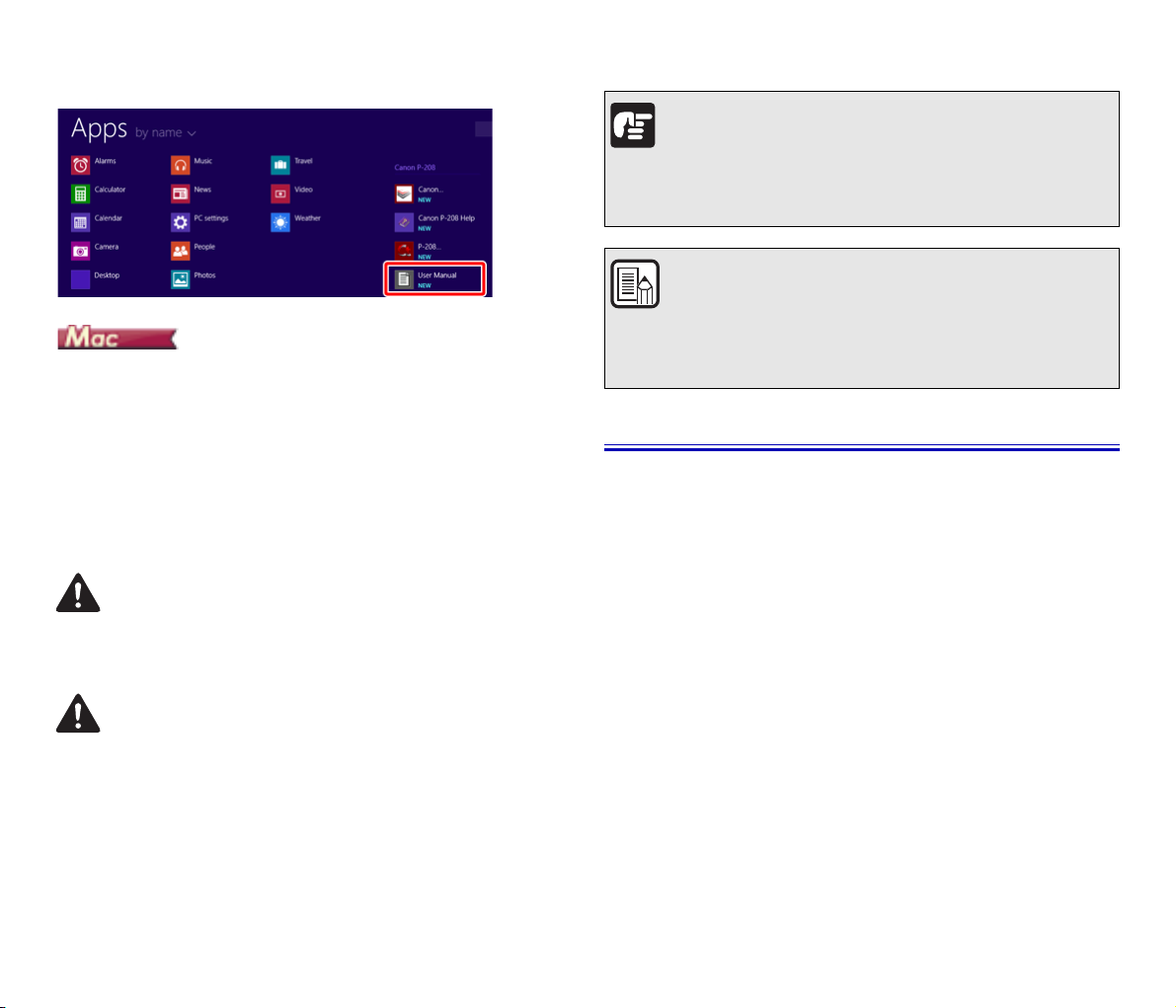
Ve Windows 8.1 / 8 se registrace provádí na následujícím místě.
Po nainstalování softwaru z instalačního disku se zobrazí uživatelská
příručka níže.
/Applications/P-208II User Manual
Symboly použité v této příručce
V této příručce jsou pro vysvětlení různých postupů, omezení
abezpečnostních upozornění týkajících se manipulace použity
následující symboly. Jsou zde uvedeny rovněž instrukce, které je třeba
dodržovat v zájmu zajištění bezpečnosti.
VÝSTRAHA
Var uje před operacemi, které mohou v případě nesprávného provedení
způsobit smrt nebo poranění osob. Z důvodu bezpečného používání
zařízení dbejte vždy na tato varování.
UPOZORNĚNÍ
Upozorňuje na operace, které by v případě nesprávného provedení
mohly vést ke zranění osob nebo poškození majetku. Z důvodu
bezpečného používání zařízení dbejte vždy na tato upozornění.
DŮLEŽITÉ
Označuje provozní požadavky a omezení. Vždy si důkladně přečtěte
tyto informace; zajistíte tím správné používání zařízení a vyhnete se
jeho poškození.
POZNÁMKA
Označuje objasnění operace nebo obsahuje doplňková vysvětlení
pro určitý postup. Důrazně doporučujeme, abyste si tyto poznámky
pečlivě přečetli.
Funkce skeneru
V následující části jsou uvedeny hlavní funkce skeneru dokumentů
P-208II.
Kompaktní velikost
Skener má s uzavřenou přihrádkou podavače dokumentů kompaktní
rozměry 312,5 mm (Š) x 40 mm (V) x 56,5 mm (H).
S otevřenou přihrádkou podavače má skener velikost 312,5 mm (Š) x
40 mm (V) x 89,5 mm (H).
S napájením sběrnicí
S využitím napájení ze sběrnice USB 2.0 můžete skenovat až 8 listů
za minutu (formát A4, jednostranné nebo oboustranné skenování při
200 dpi).
Funkce automatického spuštění
Software CaptureOnTouch Lite, který je předem nainstalován ve
skeneru, lze spustit zapnutím vypínače automatického spuštění na
zadním panelu skeneru. Připojení počítače ke skeneru umožňuje
skenovat i bez instalace ovladače.
Automatické napájení - zapnutí a vypnutí
Tato funkce automaticky zapíná a vypíná napájení otevřením
azavřením přihrádky podavače.
5
Page 6
Vybaveno podavačem dokumentů
Lze vložit až 10 dokumentů a poté je plynule po jednom podávat
skeneru.
Připojení Wi-Fi
Připojením volitelného zařízení WU10 ke skeneru můžete ovládat
skener a zavést dokument z počítače nebo jiného zařízení pomocí
bezdrátového připojení. Můžete také odesílat naskenovaná data
přímo do smartphonu, tabletu nebo jiného inteligentního zařízení
pomocí bezdrátového připojení.
CaptureOnTouch
Je-li instalován přiložený software CaptureOnTouch, lze skenovat
celou řadou skenovacích metod počínaje normálním skenováním až
po skenování, které zahrnuje celou řadu kroků a které se provádí na
základě registrované úlohy.
Podpora skenování v barvě nebo ve stupních šedi
Skener může skenovat dokumenty ve 24bitových barvách nebo v
256 úrovních šedé.
Oboustranné skenování
Skener podporuje jednostranné a oboustranné skenování. Použití
funkce přeskakování prázdných stránek umožňuje skenovat jednu
stranu nebo obě strany dokumentu, protože naskenované obrazy
prázdných stránek se neukládají.
Automatická detekce barev
Skener automaticky zjišťuje, zda je dokument barevný, ve stupních
šedi nebo černobílý, a dle toho obraz ukládá.
Plně automatický režim
V aplikaci CaptureOnTouch Lite, CaptureOnTouch a ovladači skeneru
je k dispozici plně automatický režim, který umožňuje skenování
v automaticky urč
barevný režim a velikost strany, se nastaví automaticky podle
skenovaného dokumentu.
Automatická detekce rozlišení
Tato funkce, je-li povolena v aplikaci CaptureOnTouch Lite,
CaptureOnTouch nebo v nastaveních ovladače, detekuje obsah
dokumentů a automaticky určuje rozlišení skenování.
Automatická detekce velikosti dokumentu
Tato funkce umožňuje automatickou detekci velikosti stránky
skenovaného dokumentu. Prostor kolem okrajů dokumentu lze
během skenování opominout i u dokumentů nestandardní velikosti.
ených podmínkách. Podmínky skenování, například
Narovnání
Je-li dokument naskenován při podávání do skeneru našikmo,
naskenovaný obraz lze narovnat.
Režim zdokonalení textu
Režim Pokročilé vylepšení textu II zvyšuje čitelnost při skenování
dokumentů, ve kterých je pozadí jednotné a text i pozadí jsou světlé.
*Tato funkce nemusí být u některých dokumentů efektivní.
Režim obrázku
Funkce [Apply corrections suitable for photographs] [Použít korekce
vhodné pro fotografie] kompenzuje podexponované a přeexponované
snímky pro zajištění skenů fotografické kvality s jemnějším
stupňováním.
Prescan (Předskenování)
Tato funkce umožňuje naskenovat první stránku dokumentu,
zkontrolovat naskenovaný obraz, upravit jas a kontrast a poté
naskenovat zbývající stránky dokumentu.
Rychlé skenování
Stisknutím tlačítka Start na skeneru se automaticky spustí aplikace
CaptureOnTouch Lite nebo CaptureOnTouch, což umožňuje snadné
skenování podle pokynů na obrazovce.
Automatická detekce dokumentu v podavači
Při detekci dokumentu v podavači se po umíst
podavače automaticky spustí skenování.
ění dokumentu do
POZNÁMKA
V závislosti na tom, jaký přibalený software používáte, nemusí být
všechny výše uvedené funkce k dispozici.
6
Page 7
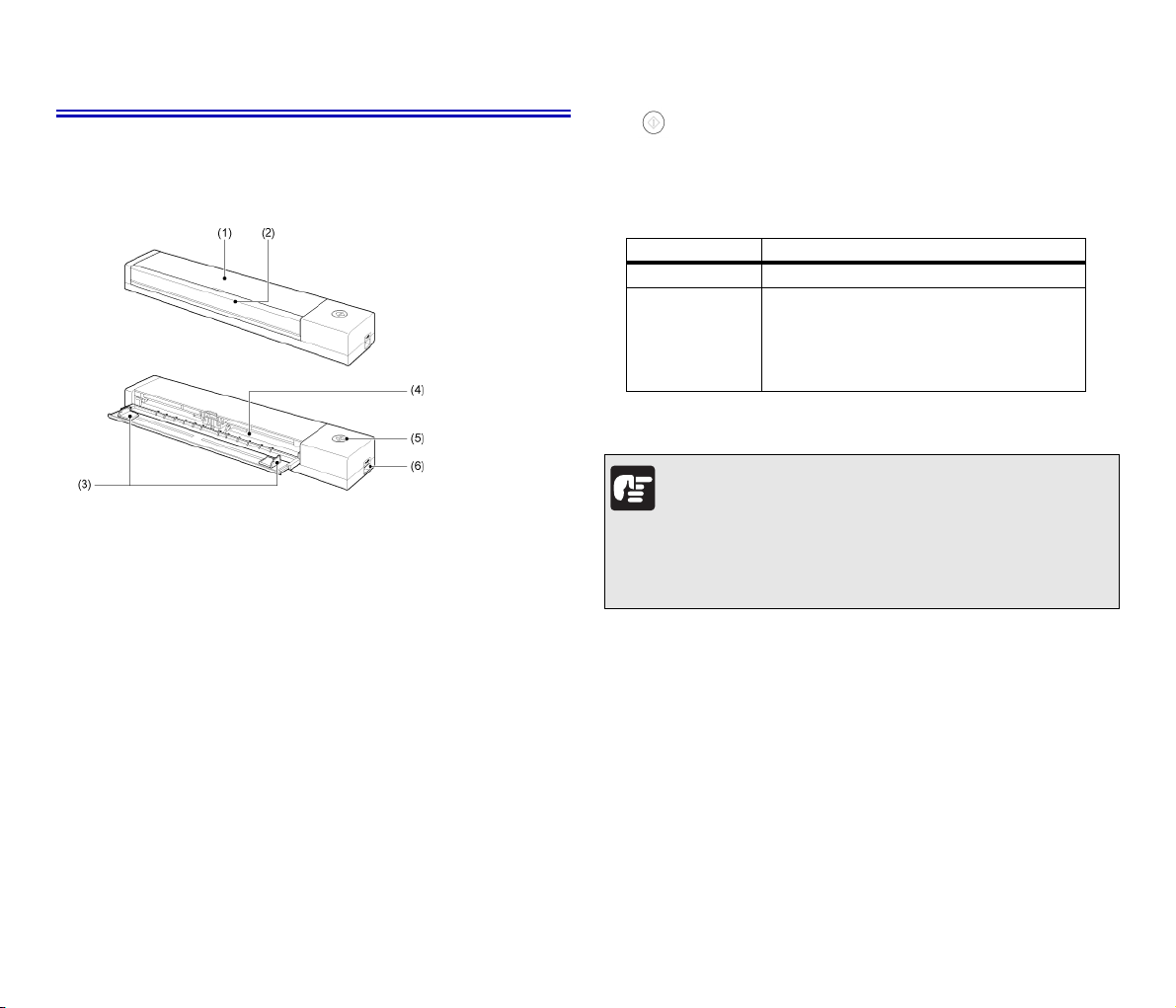
Názvy a funkce dílů
Tat o část popisuje název a funkci každé části. Přečtěte si ji a
seznamte se s jednotlivými díly, než začnete skener používat.
Pohled zpředu/pohled zprava
(1) Kryt podavače
Při čištění skeneru kryt otevřete.
(2) Přihrádka podavače dokumentů
Tato přihrádka je určena k podávání dokumentů. Při skenování
dokumentů ji otevřete.
(3) Vodicí lišty dokumentu
Tyto vodicí lišty zajišťují správnou polohu podávaných dokumentů
(jedna je nalevo a jedna napravo). Při vkládání dokumentu vodicí lišty
posuňte a poté je zarovnejte k oběma stranám skenovaného
dokumentu.
(4) Vstup podavače
Vložte dokumenty, které chcete naskenovat.
(5) Tlačítko Start
Toto tlačítko stiskněte, chcete-li zahájit skenování dokumentu
vloženého do podavače.
Je-li napájení skeneru zapnuté, toto tlačítko svítí a zobrazuje stav
skeneru, jak je popsáno dále.
Stav tlačítka Start Význam
Svítí Napájení skeneru je zapnuté.
• Papír uvízl.
• Bylo zjištěno podávání více listů současně
Bliká
(6) Konektor USB
Připojte kabel USB dodaný se skenerem.
a skener se zastavil.
• Horní jednotka je otevřená.
• Zobrazila se jiná chyba skeneru.
DŮLEŽITÉ
V případě připojení USB kabelu v době, kdy je přihrádka podavače
otevřená, může pomalu blikat tlačítko Start. Pokud tato situace nastane,
počkejte se skenováním do chvíle, kdy kontrolka přestane blikat a bude
nepřetržitě svítit.
7
Page 8
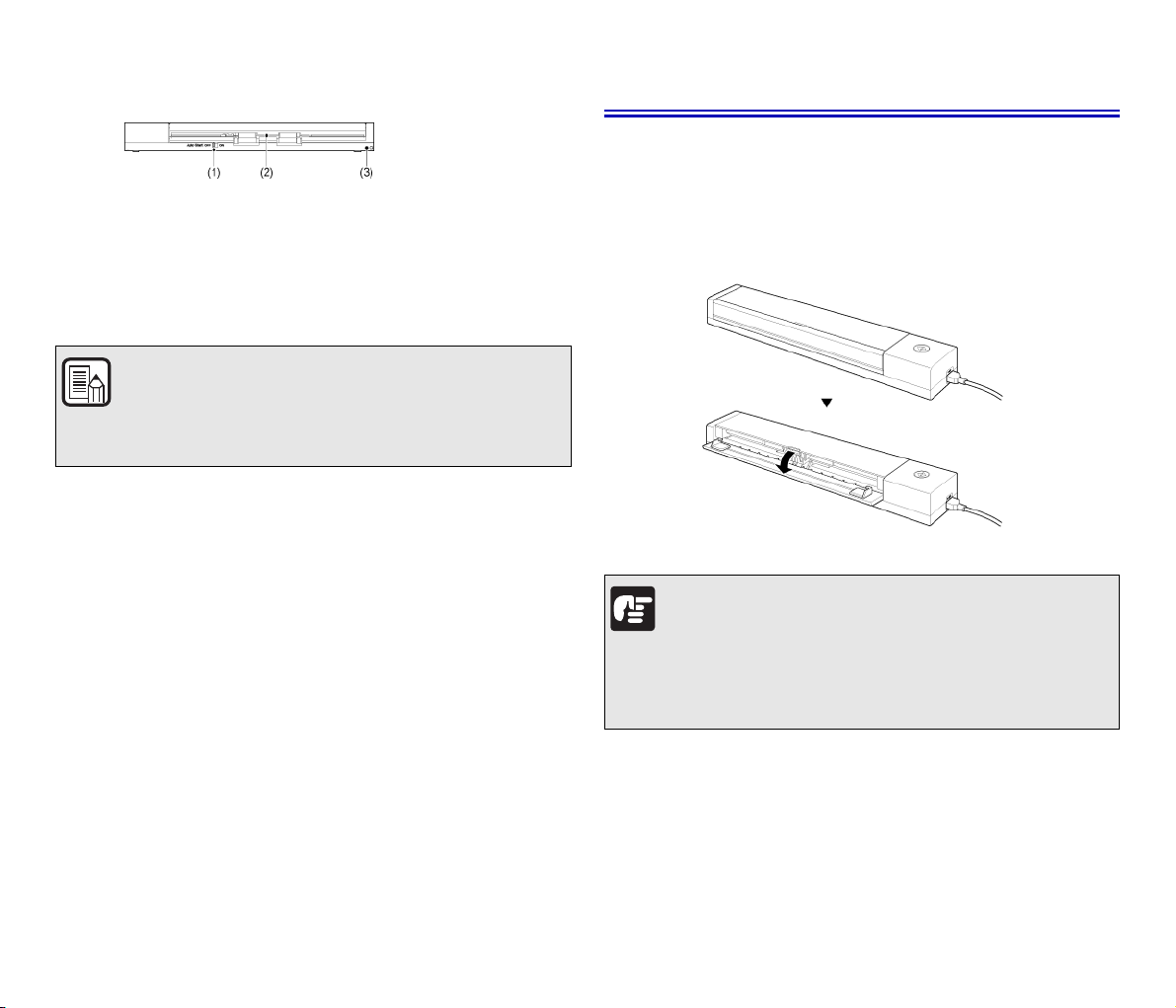
Pohled zezadu
(1) Přepínač Auto Start
Tento přepínač použijte ke změně provozního režimu skeneru.
(2) Výstup dokumentů
Z tohoto výstupu se vysouvají dokumenty po naskenování.
(3) Otvor pro ochranu před odcizením (zabezpečovací otvor)
Připevněte sem řetízku atp., aby vám skener nikdo neodcizil.
POZNÁMKA
Tento skener nemá vypínač napájení. Více informací „Napájecí
zdroj“ na s. 8.
Napájecí zdroj
Napájení skeneru se automaticky zapíná a vypíná otevřením
azavřením přihrádky podavače. Chcete-li napájení zapnout nebo
vypnout, postupujte se skenerem podle popisu dále.
Zapnutí napájení
1 Otevřete přihrádku podavače dokumentů.
Skener se zapne a tlačítko Start se rozsvítí.
DŮLEŽITÉ
V případě připojení USB kabelu v době, kdy je přihrádka podavače
otevřená, může pomalu blikat tlačítko Start. Pokud tato situace nastane,
počkejte se skenováním do chvíle, kdy kontrolka přestane blikat a bude
nepřetržitě svítit.
8
Page 9
Vypnutí napájení
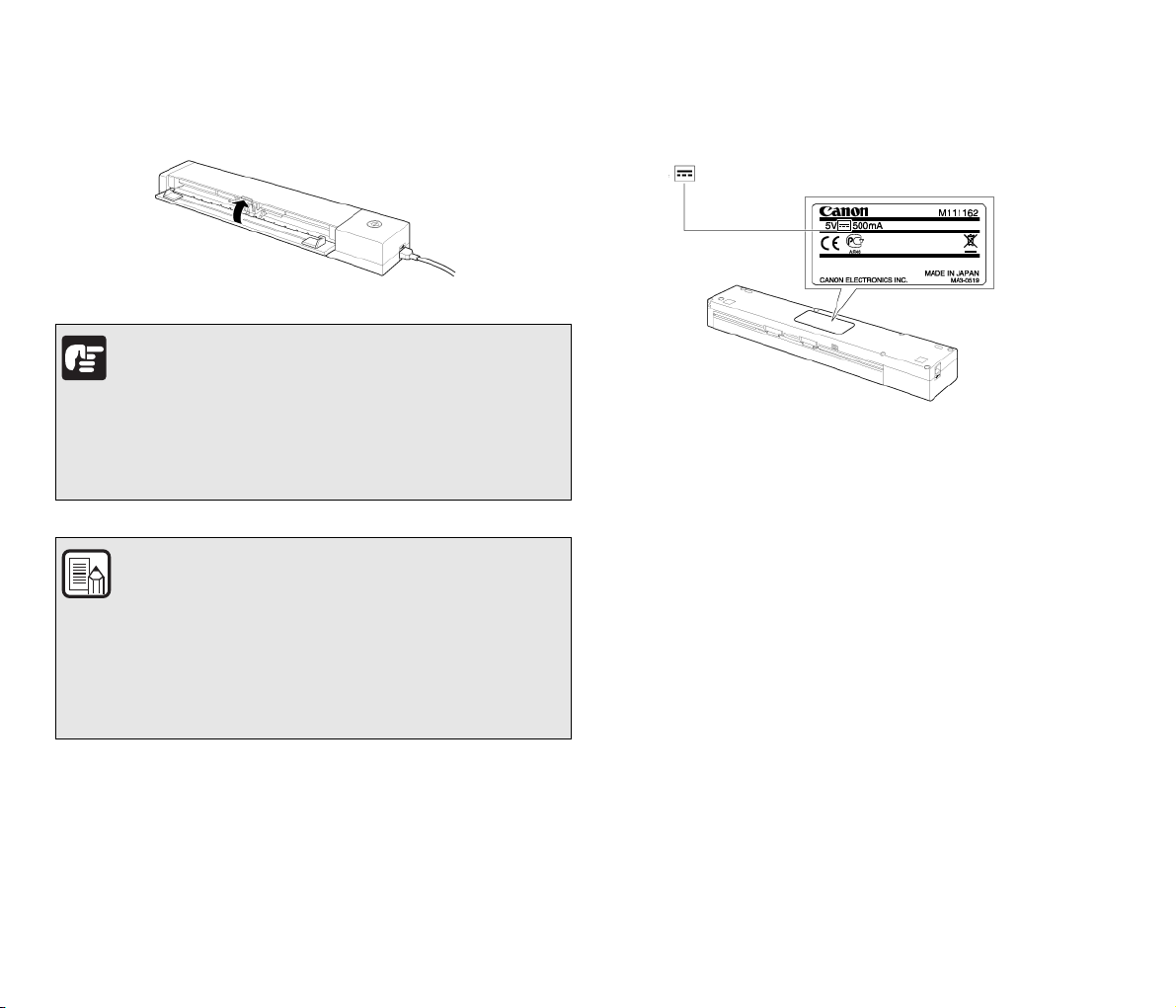
Tento symbol znamená napájení stejnosměrným proudem.
1
Zavřete přihrádku podavače.
Skener se vypne.
DŮLEŽITÉ
Pokud je přihrádka podávání dokumentů vytažena, vraťte ji do
původní polohy. V části „Načítání dokumentu“ na s. 25 je vidět,
jak se přihrádka podávání dokumentů zavírá.
Jestliže nebudete skener používat, zavřete přihrádku podavače
dokumentů skeneru nebo odpojte USB kabel.
POZNÁMKA
Skener je nastaven tak, že se automaticky vypne, pokud se
nepoužívá pro skenování nebo jiné účely po dobu 4 hodin.
(Tlačítko Start bliká.)
Skener se zapne, když se do podavače dokumentů skeneru
zavede dokument nebo když stisknete tlačítko Start skeneru.
(Tlačítko Start se rozsvítí.)
Štítek se jmenovitými hodnotami napájení
Na zadní straně skeneru se nachází štítek se jmenovitými hodnotami
s ilustrací.
9
Page 10

Předpisy
PŘEDPISY FCC (pro Severní Ameriku)
Skener dokumentů, model M111162
Toto zařízení odpovídá části 15 předpisů FCC a normám RSS
nepodlehající získání licence dle Industry Canada. Provoz podléhá
následujícím dvěma podmínkám: (1) toto zařízení nesmí způsobovat
rušení a (2) toto zařízení musí přijímat veškeré rušení, včetně rušení,
které by mohlo způsobit nežádoucí provoz tohoto zařízení.
Le présent appareil est conforme aux la partie 15 des règles de la FCC et
CNR d'Industrie Canada applicables aux appareils radio exempts de
licence. L'exploitation est autorisée aux deux conditions suivantes : (1)
l'appareil ne doit pas produire de brouillage, et (2) l'utilisateur de l'appareil
doit accepter tout brouillage radioélectrique subi, même si le brouillage est
susceptible d'en compromettre le fonctionnement.
Poznámka: Toto zařízení bylo testováno a shledáno vyhovujícím v
souladu s omezeními pro digitální zařízení třídy B, ve shodě s částí 15
pravidel FCC. Stanovení těchto limitů poskytuje účinnou ochranu proti
škodlivým vlivům při používání těchto zařízení v obytných prostorech. Toto
zařízení produkuje, využívá a může vysílat rádiové záření. Pokud nejsou
při jeho instalaci a používání dodrženy dané instrukce, může způsobovat
rušení rádiové komunikace. Nelze však zaručit, že při instalaci skeneru v
určitých prostorech k rušení nedojde. Jestliže toto zařízení rušivě ovlivňuje
rádiový nebo televizní signál, což zjistíte tak, že ho vypnete a znovu
zapnete, pokuste se tento vliv korigovat jedním nebo více následujícími
postupy:
Přesměrujte nebo přemístěte přijímací anténu.
Umístěte zařízení dále od přijímače.
Zapojte zařízení do jiné zásuvky, než do které je zapojen přijímač.
Požádejte o pomoc prodejce nebo zkušeného rádiového/televizního
technika.
Limity pro zařízení třídy B, uvedené v oddíle B části 15 předpisů FCC,
vyžadují použití stíněných kabelů.
Neprovádějte na zařízení jiné změny nebo úpravy, než ty, které jsou
uvedeny v této příručce. Kdybyste tak učinili, mohlo by se stát, že budete
zařízení muset přestat používat.
Canon U.S.A. Inc.
One Canon Park, Melville, NY 11747, U.S.A.
Te l. č. (800)652-2666
Mezinárodní program pro kancelářská zařízení
ENERGY STAR
zařízení je program s mezinárodní působností, který podporuje šetření
energií při používání počítačů a dalšího kancelářského vybavení. Program
podporuje rozvoj a šíření produktů s funkcemi, které efektivně snižují
spotřebu energie. Jedná se o otevřený systém, do něhož se mohou
majitelé firem zapojit dobrovolně. Cílovými produkty jsou kancelářská
zařízení, jako např. počítače, monitory, tiskárny, faxy, skenery a kopírky.
Normy a loga jsou jednotné pro všechny účastnické země. Tento model
neposkytuje „možnosti nastavení“ pro správu napájení.
®
Jako partner programu ENERGY STAR® společnost
CANON ELECTRONICS INC. prohlašuje, že tento přístroj
z hlediska energetické účinnosti splňuje podmínky
programu ENERGY STAR
Mezinárodní program ENERGY STAR
®
.
®
pro kancelářská
Pouze pro Evropskou unii (a EHP).
Tento symbol znamená, že podle směrnice o OEEZ (2002/96/
ES) a podle vnitrostátních právních prováděcích předpisů
nemá být tento výrobek likvidován s odpadem z domácností.
Tento výrobek má být vrácen do určeného sběrného místa,
např. v rámci autorizovaného systému odběru jednoho výrobku
za jeden nově prodaný podobný výrobek, nebo do autorizovaného
sběrného místa pro recyklaci odpadních elektrických a elektronických
zařízení (OEEZ). Nevhodné nakládání s tímto druhem odpadu by mohlo
mít negativní dopad na životní prostředí a lidské zdraví, protože elektrická
a elektronická zařízení zpravidla obsahují potenciálně nebezpečné látky.
Vaše spolupráce na správné likvidaci tohoto výrobku napomůže
efektivnímu využívání přírodních zdrojů. Další informace o místech sběru
odpadních zařízení k recyklaci vám sdělí místní úřad vaší obce, správní
orgán vykonávající dozor nad likvidací odpadu, sběrny OEEZ nebo služba
pro odvoz komunálního odpadu. Podrobné informace týkající se odběru
a recyklace OEEZ naleznete na adrese
www.canon-europe.com/environment
(Evropská agentura pro životní prostředí: Norsko, Island
a Lichtenštejnsko)
.
10
Page 11

Für EMVG
Dieses Produkt ist zum Gebrauch im Wohnbereich, Geschäfts-und
Gewerbebereich sowie in Kleinbetrieben vorgesehen.
Názvy modelů
V jednotlivých oblastech prodeje tohoto skeneru dokumentů mohou být
pro účely bezpečnostních předpisů používány následující názvy.
P-208II: Model M111162
Prohlášení
Změna informací obsažených v tomto dokumentu bez předchozího
oznámení vyhrazena.
SPOLEČNOST CANON ELECTRONICS INC. ODMÍTÁ ZÁRUKY
JAKÉHOKOLIV DRUHU TÝKAJÍCÍ SE TOHOTO MATERIÁLU, AŤ
VÝSLOVNÉ NEBO IMPLIKOVANÉ, S VÝJIMKOU ZÁRUK ZDE
UVEDENÝCH, MIMO JINÉ VČETNĚ JAKÝCHKOLIV ZÁRUK ZA
PRODEJNOST, OBCHODOVATELNOST, VHODNOST K URČITÉMU
ÚČELU POUŽITÍ NEBO ZA NARUŠENÍ JAKÝCHKOLIV PRÁV.
SPOLEČNOST CANON ELECTRONICS INC. NENESE ODPOVĚDNOST
ZA JAKÉKOLIV PŘÍMÉ, NÁHODNÉ NEBO NÁSLEDNÉ ŠKODY
JAKÉKOLIV POVAHY NEBO ZTRÁTY NEBO VÝDAJE VZNIKLÉ
VDŮSLEDKU POUŽITÍ TOHOTO MATERIÁLU.
SPOLEČNOST CANON ELECTRONICS INC. NEODPOVÍDÁ ZA
SKLADOVÁNÍ DOKUMENTŮ NASKENOVANÝCH TÍMTO PRODUKTEM,
ZA MANIPULACI S NIMI ANI ZA SKLADOVÁNÍ A MANIPULACI S
VÝSLEDNÝMI NASKENOVANÝMI OBRAZOVÝMI DATY.
POKUD MÁTE V ÚMYSLU ZBAVIT SE ORIGINÁLŮ NASKENOVANÝCH
DOKUMENTŮ, JAKO ZÁKAZNÍK ODPOVÍDÁTE ZA KONTROLU
NASKENOVANÝCH OBRÁZKŮ A OVĚŘENÍ, ŽE DATA JSOU
NEPORUŠENA.
MAXIMÁLNÍ ODPOVĚDNOST SPOLEČNOSTI CANON ELECTRONICS
INC. DLE TÉTO ZÁRUKY ODPOVÍDÁ KUPNÍ CENĚ PRODUKTU, NA
KTERÝ SE ZÁRUKA VZTAHUJE.
Ochranné známky
Canon a logo Canon jsou registrované ochranné známky společnosti
Canon Inc. v USA mohou také být ochrannými známkami nebo
registrovanými ochrannými známkami v dalších zemích.
imageFORMULA je registrovaná ochranná známka společnosti
CANON ELECTRONICS INC.
Microsoft, Windows, Windows Vista, PowerPoint a SharePoint jsou
ochranné známky nebo registrované ochranné známky společnosti
Microsoft Corporation, registrované v USA a dalších zemích.
Snímek (snímky) obrazovky produktu Microsoft jsou zveřejněny
s povolením společnosti Microsoft Corporation.
ENERGY STAR® je registrovaná ochranná známka agentury pro
ochranu životního prostředí United States Environmental Protection
Agency.
OS X je registrovaná ochranná známka společnosti Apple Inc. v USA
a v jiných zemích.
ISIS je registrovaná ochranná známka společnosti EMC Corporation
v USA.
Google a Google Drive jsou ochranné známky společnosti Google
Inc.
Dropbox je ochranná známka nebo registrovaná ochranná známka
společnosti Dropbox, Inc. v USA.
SugarSync je registrovaná ochranná známka společnosti SugarSync
Inc. v USA.
Evernote je registrovaná ochranná známka nebo ochranná známka
společnosti Evernote Corporation.
Wi-Fi je registrovaná ochranná známka společnosti Wi-Fi Alliance.
Ostatní zde uvedené produkty a názvy společností mohou být
ochrannými známkami příslušných vlastníků. Nicméně symboly TM
a R se v tomto dokumentu nepoužívají.
Autorská práva
Copyright 2014 CANON ELECTRONICS INC. Všechna práva vyhrazena.
Žádná část této publikace nesmí být reprodukována nebo přenášena
v žádné formě ani žádným způsobem elektronicky, mechanicky včetně
fotokopírování a nahrávání, nebo žádným systémem na ukládání dat nebo
systémem vyhledávání dat bez předchozího písemného svolení
společnosti CANON ELECTRONICS INC.
11
Page 12
Kapitola 2 Důležité bezpečnostní
instrukce
V zájmu zajištění bezpečného provozu tohoto skeneru si přečtěte níže
uvedená bezpečnostní varování a upozornění.
Místo instalace .................................................................................... 12
Přemístění skeneru............................................................................. 13
Manipulace .......................................................................................... 13
Likvidace ............................................................................................. 14
Poslání skeneru do opravy ................................................................ 14
Místo instalace
Výkonnost skeneru je ovlivněna prostředím, ve kterém je instalován.
Zajistěte, aby místo, kde bude skener umístěn, splňovalo následující
požadavky na provozní prostředí.
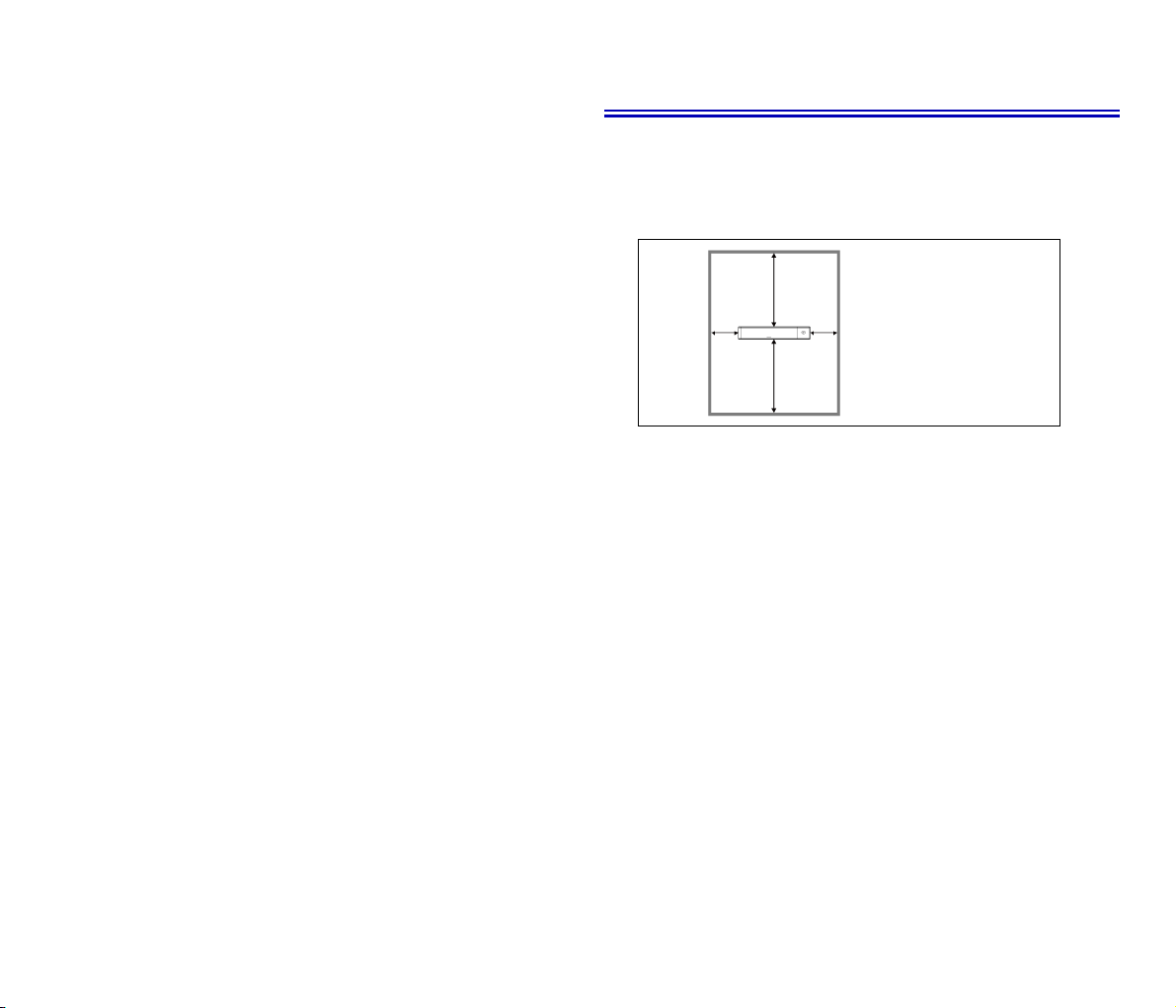
Dbejte na to, aby byl kolem skeneru zajištěn dostatečný prostor pro
jeho obsluhu, údržbu a ventilaci.
Naskenované dokumenty se vysunují za skenerem. Nezapomeňte za
skenerem zajistit dostatek místa.
Neinstalujte skener na místech vystavených přímému slunečnímu
záření.
Vyhýbejte se místům, kde se kumulují velká množství prachu.
Vyhýbejte se teplým nebo vlhkým místům, jako je okolí vodovodních
kohoutků, ohřívačů vody nebo zvlhčovačů. Vyhýbejte se místům
spřípadným výskytem výparů čpavku. Vyhýbejte se místům
vblízkosti těkavých nebo hořlavých materiálů, jako je alkohol nebo
ředidlo na barvy.
Neinstalujte skener na místech vystavených otřesům.
Nevystavujte skener rychlým změnám teploty. Pokud by místnost,
v níž je skener umístěn, byla rychle vyhřátá z nízké teploty, mohlo by
uvnitř skeneru dojít ke kondenzaci (vytvoření vodních kapiček). To
může mít za následek viditelné snížení kvality skenování. K dosažení
optimální kvality skenování doporu
Teplota místnosti: 10 až 32,5 °C
Vlhkost: 25 až 80 % RV
Neinstalujte skener poblíž zařízení vytvářejících magnetické pole
(např. reproduktory, televizory nebo rádia).
čujeme tyto provozní podmínky:
12
Page 13
Přemístění skeneru
VÝSTRAHA
Při přesouvání skener vždy držte oběma rukama, abyste jej
neupustili.
Před stěhováním skeneru nezapomeňte nejdříve odpojit kabel USB
rozhraní. Pokud by se skener přenášel s těmito kabely připojenými,
vidlice a konektory by se mohly poškodit nebo by mohlo dojít ke
zranění osob nebo poškození skeneru.
Manipulace
Při používání skeneru dodržujte vždy následující bezpečnostní
opatření. Nedodržení těchto pokynů může mít za následek vznik
požáru nebo zasažení elektrickým proudem.
Nikdy neponechávejte v blízkosti skeneru alkohol, benzen, ředidla ani
jiné hořlavé látky.
Dávejte pozor, aby do skeneru nevnikla voda a hořlavé látky (alkohol,
ředidlo na barvy, benzen atd.). Pokud by se tak stalo, mohlo by dojít
ke vzniku požáru nebo zasažení elektrickým proudem.
Nezkracujte, nepoškozujte ani neupravujte USB kabel. Na kabel
nepokládejte těžké předměty, za kabel netahejte ani jej nadměrně
neohýbejte.
Nikdy nepřipojujte USB kabel mokrýma rukama.
Nesmotávejte USB kabel a nedělejte na něm uzly, mohlo by dojít
k požáru nebo zasažení elektrickým proudem.
Používejte pouze USB kabel dodaný se skenerem.
Nikdy se nepokoušejte rozebírat skener ani jej jakýmkoliv způsobem
upravovat. Je to nebezpečné a mohlo by dojít k požáru nebo úrazu
elektrickým proudem.
V blízkosti jednotky skeneru nepoužívejte hořlavé aerosolové
přípravky.
Při čištění vypněte skener a odpojte USB kabel.
Při odpojování uchopte USB kabel pevně za koncovku. Netahejte
přímo za USB kabel; mohlo by dojít k poškození elektrické izolace
a odhalení vnitřních vodičů kabelu a následně k požáru nebo
zasažení elektrickým proudem.
Skener čistěte navlhčeným a řádně vyždímaným hadříkem. K čištění
nikdy nepoužívejte alkohol, benzen, ředidla ani jiné hořlavé látky.
Pokud skener vydává nezvyklý hluk nebo je zdrojem kouře, tepla či
zápachu, nefunguje nebo při jeho používání dojde k jiným
abnormálním událostem, okamžitě zavřete přihrádku podavače,
vypněte skener a odpojte USB kabel. Poté kontaktujte místního
autorizovaného zástupce společnosti Canon nebo servisního
zástupce, který vám poskytne bližší informace.
13
Page 14

Chraňte skener před pády, nárazy a silnými otřesy. V případě
poškození skeneru okamžitě zavřete podavač papíru, vypněte skener
a odpojte USB kabel. Poté kontaktujte místního autorizovaného
zástupce společnosti Canon nebo servisního zástupce, který vám
poskytne bližší informace.
Před přemísťováním skeneru zavřete podavač papíru, vypněte
skener a odpojte USB kabel.
Likvidace
V případě likvidace skeneru postupujte podle místních předpisů a zákonů.
V případě potřeby se obraťte na místního autorizovaného prodejce
produktů Canon.
Poslání skeneru do opravy
UPOZORNĚNÍ
Neinstalujte skener na nestabilních a nakloněných plochách ani
v místech vystavených nadměrným otřesům. Mohlo by dojít k pádu
skeneru, který by mohl mít za následek poranění osob nebo
poškození skeneru.
Na skener nepokládejte malé objekty jako kancelářské sponky,
šperky nebo skoby. Mohlo by se stát, že některý z nich spadne do
skeneru a způsobí požár nebo úraz elektrickým proudem. V případě,
že do skeneru zapadne nějaký předmět, okamžitě zavřete podavač
papíru, vypněte skener a odpojte USB kabel. Poté kontaktujte
místního autorizovaného zástupce společnosti Canon nebo
servisního zástupce a požádejte jej o servisní opravu.
Neumísťujte skener na prašné ani vlhké místo. Mohlo by dojít
k požáru nebo úrazu elektrickým proudem.
Na povrch skeneru nepokládejte žádné předměty. Mohlo by dojít
k jejich pádu nebo převrácení a následně ke zranění osob.
V blízkosti USB kabelu ponechte dostatečný prostor, aby jej bylo
možné kdykoliv snadno odpojit. Budou-li v okolí USB kabelu různé
předměty, v případě nutnosti nebudete moci skenovací desku rychle
odpojit.
Nebudete-li skener delší dobu používat, například v průběhu
prázdnin, z bezpečnostních důvodů
Při používání skeneru nenoste volné oděvy a šperky, které by se
mohly ve skeneru zachytit. Mohlo by dojít ke zranění. Zejména si
dejte pozor na kravaty a dlouhé vlasy. Pokud dojde k jejich zachycení
ve skeneru, okamžitě odpojte síťovou šňůru, aby se přístroj zastavil.
Postupujte opatrně při vkládání papíru do skeneru a při odstraňování
zachycených papírů. Mohli byste se pořezat o hrany listů papíru.
odpojte USB kabel.
Když je nutné provést opravy, pošlete skener na zadanou adresu. Skener
odešlete v původním přepravním obalu. Po vložení skeneru do obalu ji
zajistěte pomocí balicího materiálu.
14
Page 15

Kapitola 3 Instalace softwaru
Požadavky na systém
Ta to část popisuje postup instalace softwaru pomocí instalačního disku
(DVD), který se dodává s tímto produktem.
Požadavky na systém......................................................................... 15
Obsah instalačního disku ..................................................................16
Instalace softwaru .............................................................................. 17
K dosažení optimální kvality skenování doporučujeme použít systém
splňující následující požadavky.
Počítač
• Procesor: Intel Core 2 Duo 1,66 GHz nebo rychlejší
•Paměť: 1 GB a více
• Pevný disk: 3 GB nebo více volného místa potřebného pro
instalaci veškerého softwaru
• USB rozhraní: Hi-Speed USB 2.0
• Monitor: Doporučované rozlišení 1024 x 768 (XGA) nebo vyšší.
• Optická jednotka: Jednotka ke čtení disků DVD.
Operační systém
• Microsoft Windows XP SP3 nebo novější
• Microsoft Windows XP x64 Edition SP2 nebo novější
• Microsoft Windows Vista SP2 nebo novější (32bitové a 64bitové
vydání)
• Microsoft Windows 7 SP1 nebo novější (32bitové a 64bitové
vydání)
• Microsoft Windows 8 (32bitové nebo 64bitové vydání)
• Microsoft Windows 8.1 (32bitové nebo 64bitové vydání)
• OS X 10.7.5, 10.8.5, 10.9.1
Další požadavky
• Aplikace kompatibilní s protokolem ISIS nebo
TWAIN, která je kompatibilní s výše uvedenými operačními
systémy.
• .NET Framework 4.0 nebo novější
Rychlost skenování se snižuje, pokud je standardní rozhraní USB
počítače USB Full-Speed (ekvivalent USB 1.1.)
Měli byste používat kabel USB, který byl původně přiložen ke
skeneru.
Pokud procesor, paměť, karta rozhraní a další specifikace
neodpovídají požadavkům na instalaci, může se značně snížit
rychlost skenování a přenos může trvat delší dobu.
I když počítač odpovídá požadavků
skenování různá v závislosti na specifikaci počítače a na prostředí.
Ovladače skeneru dodané se skenerem nemusí nutně fungovat ve
všech aplikacích kompatibilních s protokolem ISIS
nebo TWAIN. Podrobnosti vám poskytne prodejce softwarové
aplikace.
m na systém, může být rychlost
15
Page 16

Bezpečnostní opatření při použití v 64bitových operačních
UPOZORNĚNÍ
systémech
Ovladač skeneru dodávaný s tímto produktem podporuje skenování
pouze u 32bitových aplikací.
Ani u 32bitových aplikací není zaručeno fungování všech aplikací
kompatibilních s ovladačem ISIS/TWAIN.
Rychlost skenování může záviset na specifikacích počítače.
Obsah instalačního disku
Abyste mohli skener používat, nainstalujte z přiloženého
instalačního disku následující software.
CaptureOnTouch
Tato skenovací aplikace je určena speciálně pro tento přístroj.
Ovladač skeneru
Jedná se o ovladač skeneru určený pro tento přístroj.
Software třetích stran
Dodaný instalační disk (DVD-ROM) obsahuje také následující softwarové
aplikace. Více informací o instalaci těchto aplikací najdete v souboru
Readme.txt.
Presto! BizCard
Software pro správu vizitek od společnosti od společnosti NewSoft
Technology Corp.
* Presto! BizCard je registrovaná ochranná známka společnosti
NewSoft Technology Corp.
Evernote
Software pro archivování dokumentů na více platformách od
společnosti Evernote Corp.
* Soubory potřebné pro instalaci tohoto softwaru je nutné stáhnout
z internetu. Podrobnosti viz Instalace softwaru.
* Více informací o tomto softwaru najdete na stránkách s adresou
URL:
http://www.evernote.com/about/intl/en/
Při skenování pomocí softwaru třetí strany použijte ovladač tohoto
skeneru k nakonfigurování podmínek skenování. Více informací
o tom, jak otevřít ovladač skeneru, najdete v příručkách dodaných
s každou softwarovou aplikací.
16
Page 17
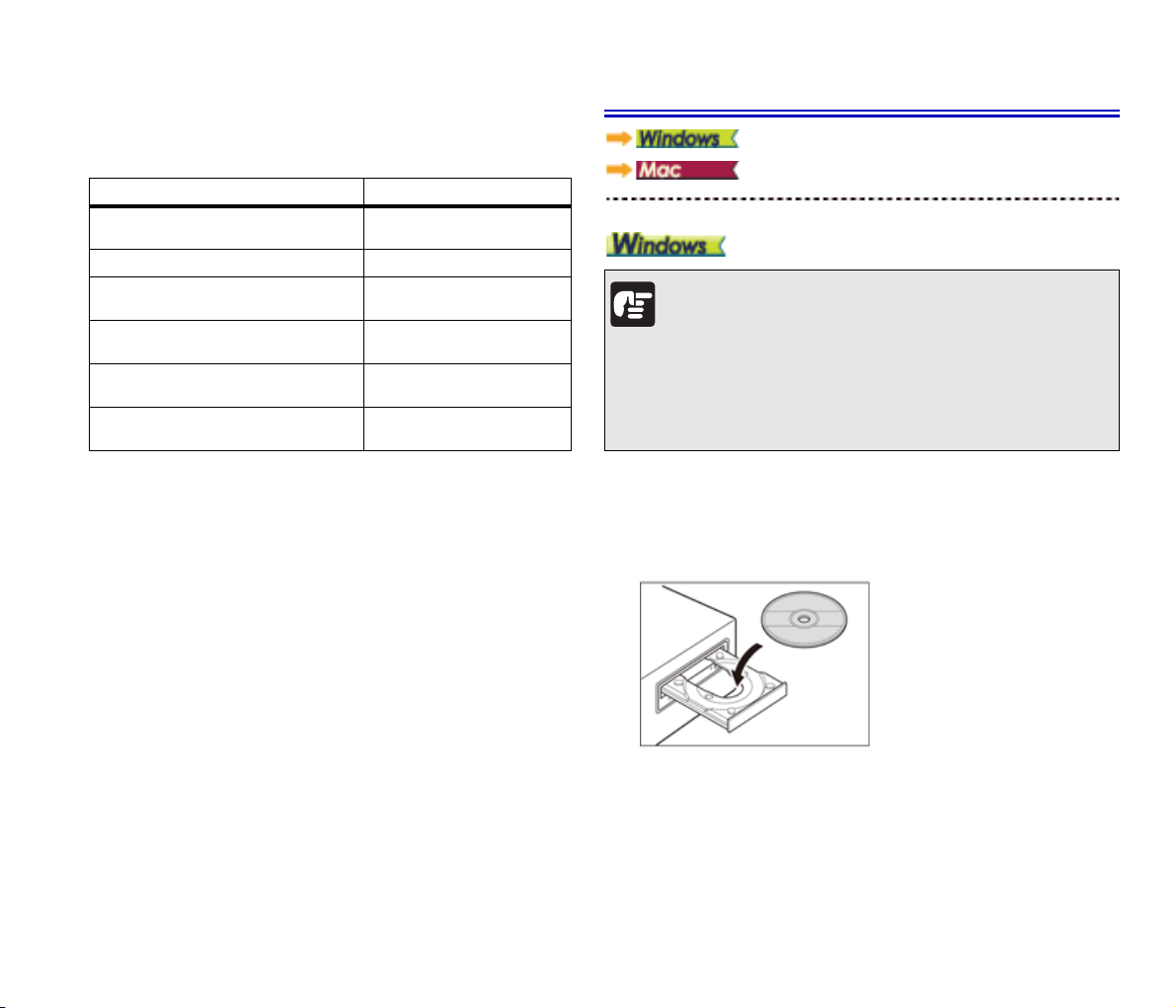
Software pro cloudové služby
V případě některých dodaných programů třetích stran je nutný účet
u cloudové služby, aby bylo možné používat některé nebo všechny
funkce.
Software Použitá cloudová služba
Modul plug-in aplikace CaptureOnTouch
pro Google Drive
Evernote Evernote
Modul plug-in aplikace CaptureOnTouch
pro Evernote
Modul plug-in aplikace CaptureOnTouch
pro Dropbox
Modul plug-in aplikace CaptureOnTouch
pro SugarSync
Modul plug-in aplikace CaptureOnTouch
pro Microsoft OneDrive
Při získání účtu budete požádáni o souhlas s podmínkami pro používán
služby. Podrobnosti naleznete na webových stránkách poskytovatele vaší
cloudové služby.
Samotná instalace výše uvedeného softwaru nevyžaduje účet.
Google Drive
Evernote
Dropbox
SugarSync
Microsoft OneDrive
Instalace softwaru
DŮLEŽITÉ
Software nainstalujte před připojením skeneru k počítači.
Přihlaste se do systému Windows jako uživatel s oprávněním
správce.
Před instalací softwaru ukončete všechny ostatní spuštěné
aplikace.
1 Vložte instalační disk do diskové mechaniky počítače.
Po vložení disku do mechaniky se automaticky zobrazí instalační
nabídka. (Pokud se instalační nabídka nespustí, spusťte soubor
setup.exe z disku.)
17
Page 18
Windows 8.1/8/7/Vista
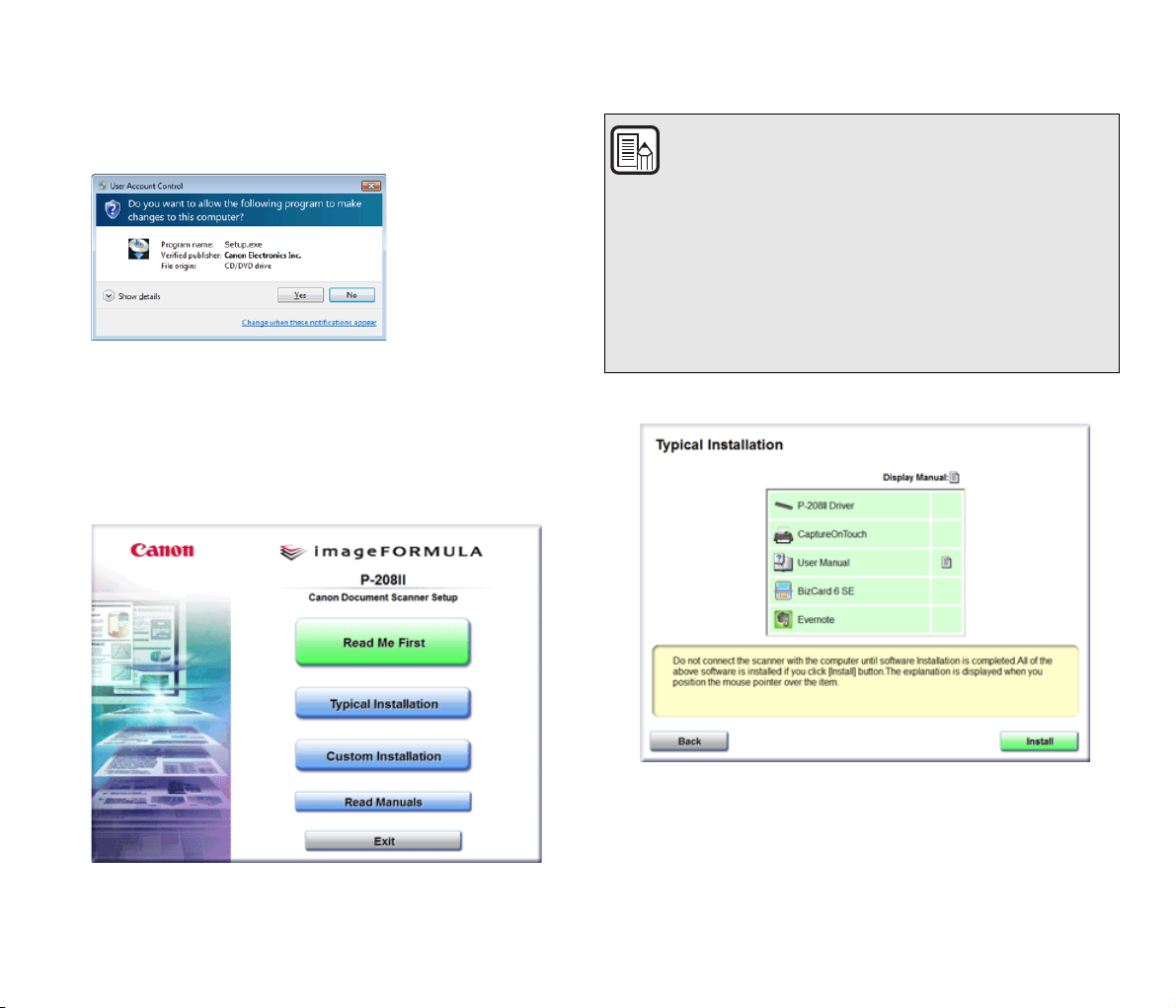
Pokud se zobrazí obrazovka [User Account Control] [Řízení
uživatelských účtů], klikněte na tlačítko [Yes] [Ano] nebo [Allow]
[Povolit].
2 Spustí se instalační nabídka.
O možnosti Read Me First (Nejprve přečíst)
Kliknutím na [Read Me First] [Nejprve přečíst] zobrazíte „Instalační
příručku“.
Tato příručka popisuje postupy pro nastavení skeneru k použití.
Nastavte skener provedením postupů uvedených v Instalační
příručce.
3 Klikněte na možnost [Typical Installation] [Typická instalace].
POZNÁMKA
Při výběru aplikace Evernote se spustí váš internetový
prohlížeč a zobrazí se webová stránka s možností stažení
tohoto softwaru při instalaci. Podle pokynů na webové stránce
stáhněte a nainstalujte software.
Pro instalaci aplikace Evernote potřebujete internetové
připojení.
Chcete-li znovu instalovat určitý software, který jste dříve
odinstalovali, vyberte možnost [Custom Installation] [Vlastní
instalace] a specifikujte software.
4 Klikněte na tlačítko [Install] [Instalovat].
18
Page 19
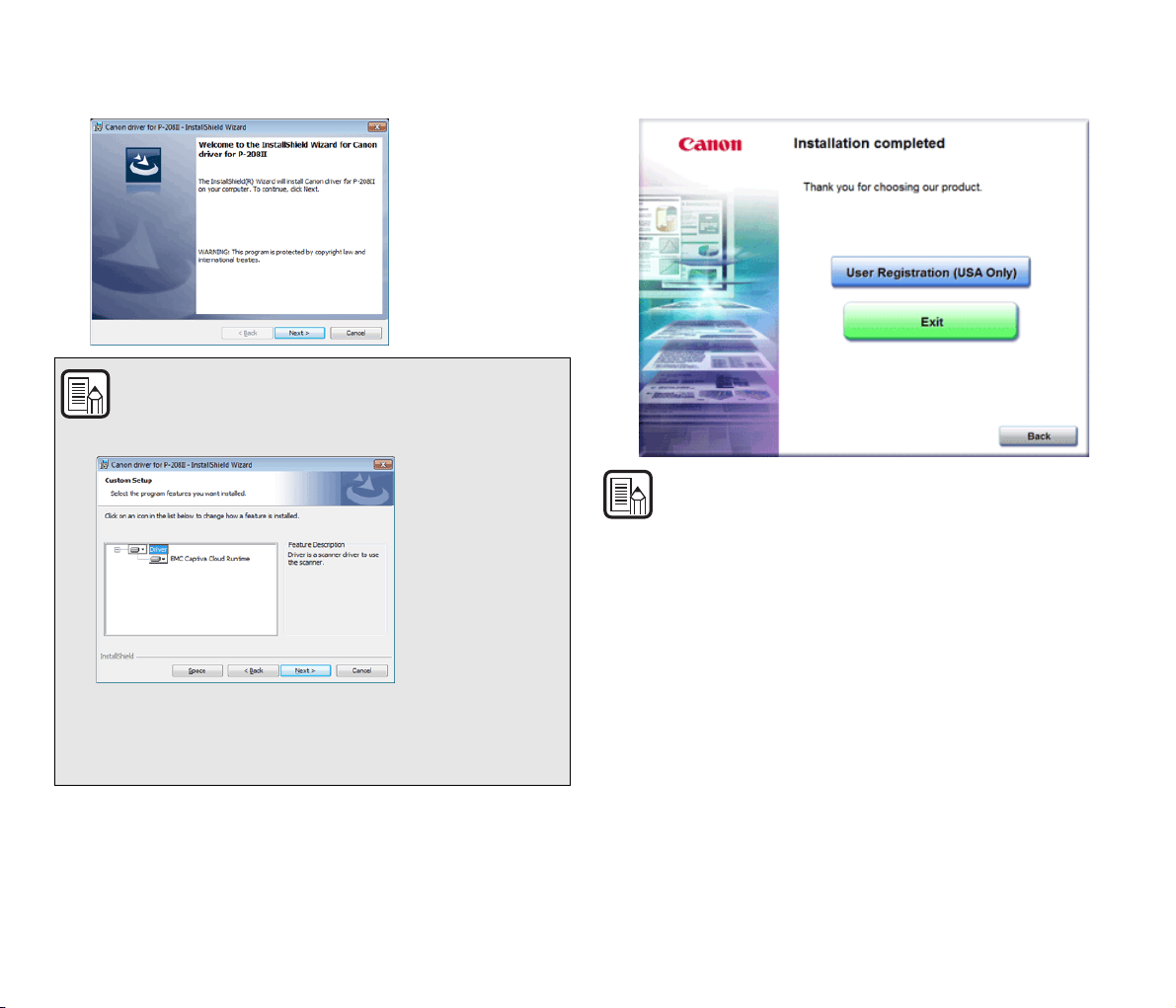
5 Podle pokynů na obrazovce dokončete instalaci. 6 Kliknutím na tlačítko [Exit] [Konec] ukončete instalaci softwaru.
POZNÁMKA
Instalace funkce EMC Cloud Capture
POZNÁMKA
Windows 8.1/8
V závislosti na prostředí systému se může webový prohlížeč během
instalace spustit na celou obrazovku. Pokud se tak stane, počkejte,
než procesy v prohlížeči skončí, a potom se vraťte na plochu
a pokračujte v instalačním procesu.
EMC Captiva Cloud Runtime poskytuje komponent, který umožňuje
využívání webových aplikací.
Tyto aplikace musí tuto funkci podporovat, když ji aktivujete.
Nainstalujte ji, jen pokud používáte podporovanou aplikaci.
19
Page 20
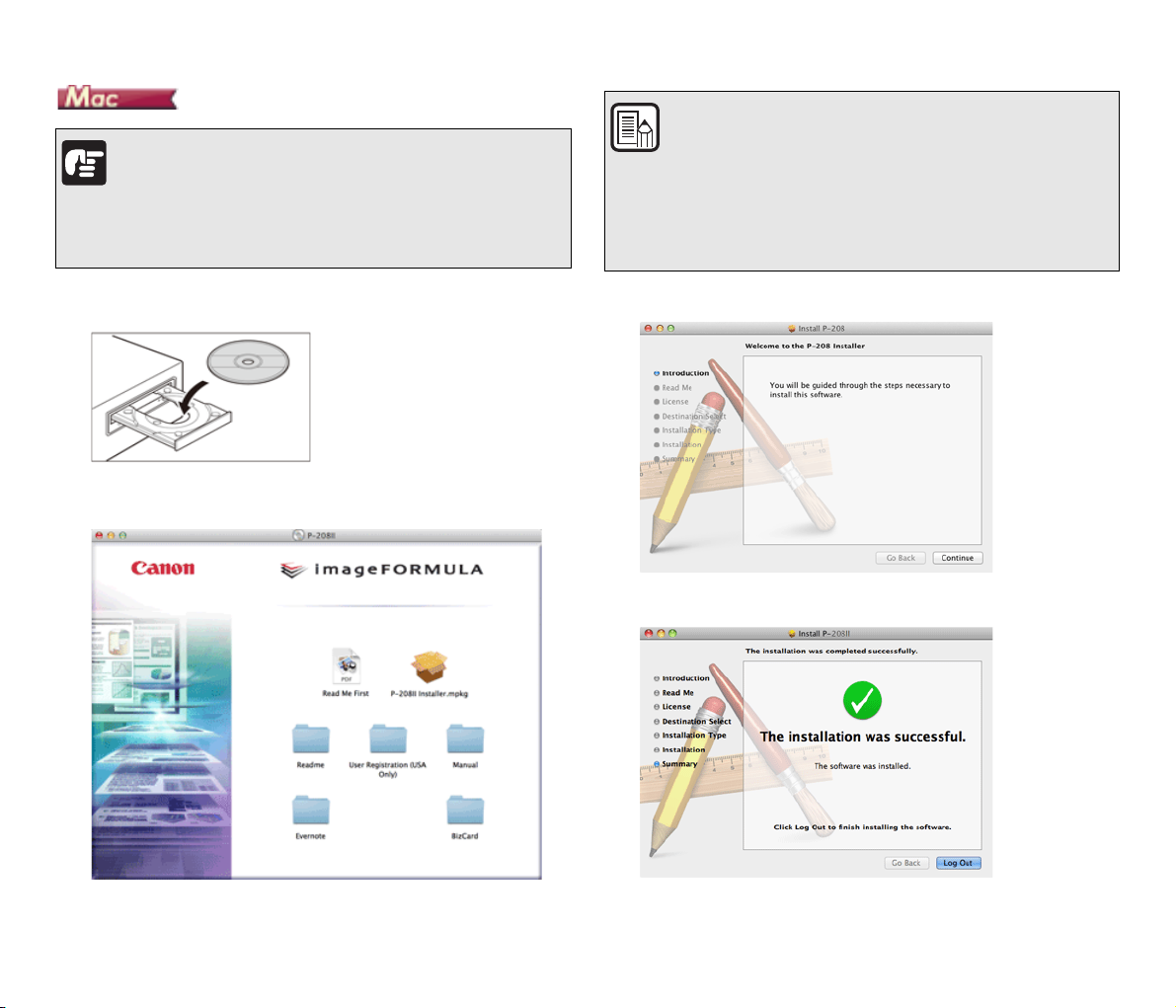
DŮLEŽITÉ
Software nainstalujte před připojením skeneru k počítači.
Před instalací softwaru ukončete všechny ostatní spuštěné
aplikace.
POZNÁMKA
Při výběru aplikace Evernote se spustí váš internetový prohlížeč
a zobrazí se webová stránka s možností stažení tohoto softwaru při
instalaci. Podle pokynů na webové stránce stáhněte a nainstalujte
software.
Pro instalaci aplikace Evernote potřebujete internetové připojení.
1 Vložte instalační disk do diskové mechaniky počítače.
2 Klikněte na ikonu [P-208II Installer].
3 Podle pokynů na obrazovce dokončete instalaci.
4 Po dokončení instalace klikněte na tlačítko [Log out] [Odhlásit se].
O instalaci softwaru třetí strany
Pokud otevřete složku obsahující software, místo abyste vybrali ikonu
[P-208II Installer] [Instalátor P-208II], můžete si vybrat aplikace třetích
stran k instalaci.
20
Page 21
Kapitola 4 Připojení skeneru
Připojení skeneru k počítači
Připojte skener k počítači a zapojte jej do zásuvky.
Připojení skeneru k počítači .............................................................. 21
Zapnutí napájení .................................................................................22
Připojte skener k počítači.
Připojení skeneru k počítači
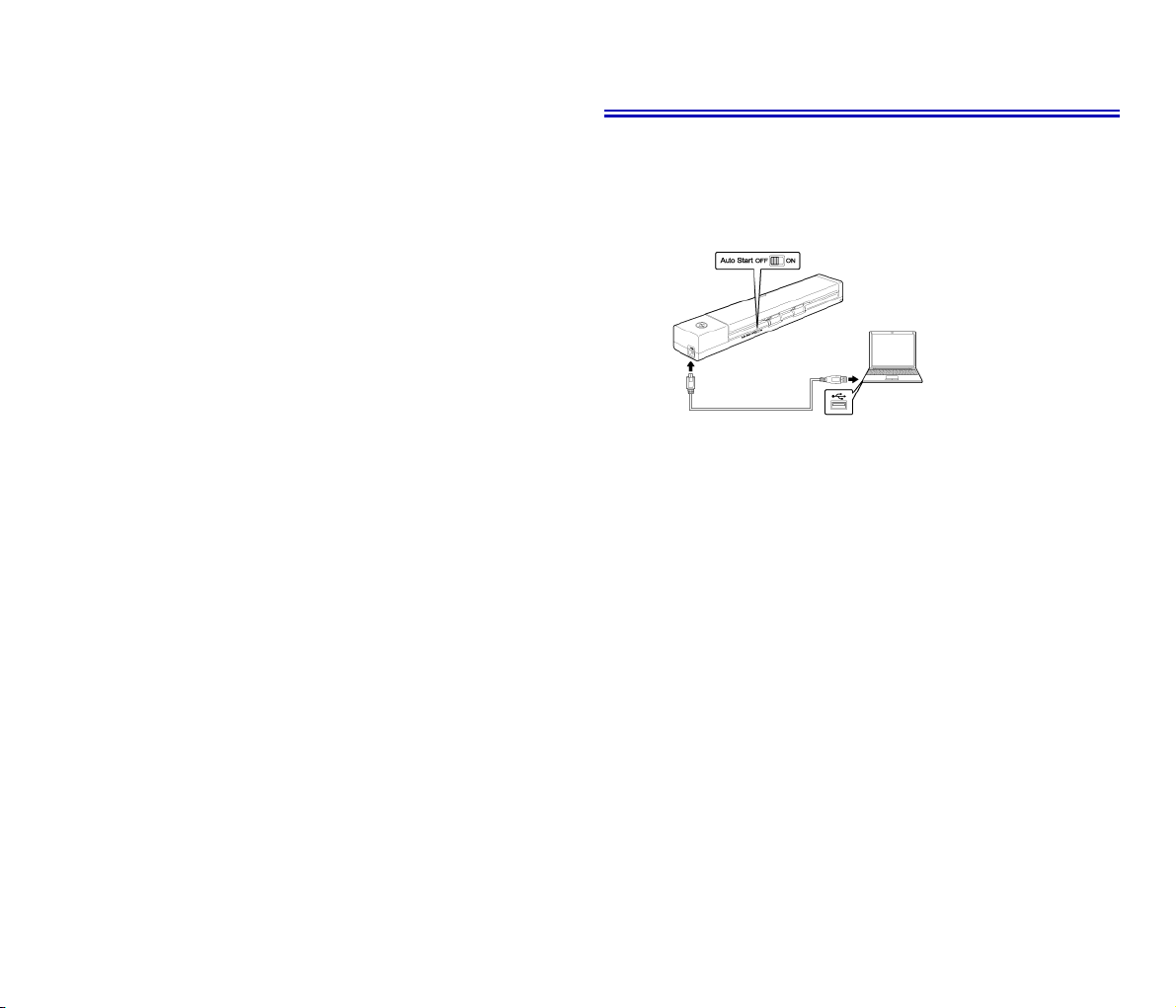
Vypněte přepínač Auto Start v zadní části skeneru a pomocí dodaného
USB kabelu připojte skener k počítači.
• USB kabel neodpojujte během skenování, dokud se mezi skenerem
apočítačem přenášejí data.
• USB konektor, kterým je skener připojen k počítači, musí být schopen
poskytovat napájení 500 mA / 5 V.
•Před instalací softwaru nepřipojujte skener k počítači.
Použití rozbočovače USB
Tento skener nelze používat, pokud je připojen k počítači prostřednictvím
USB rozbočovače napájeného ze sběrnice. USB rozbočovač s vlastním
napájením je možné použít, ale jejich funkčnost není zaručena.
21
Page 22
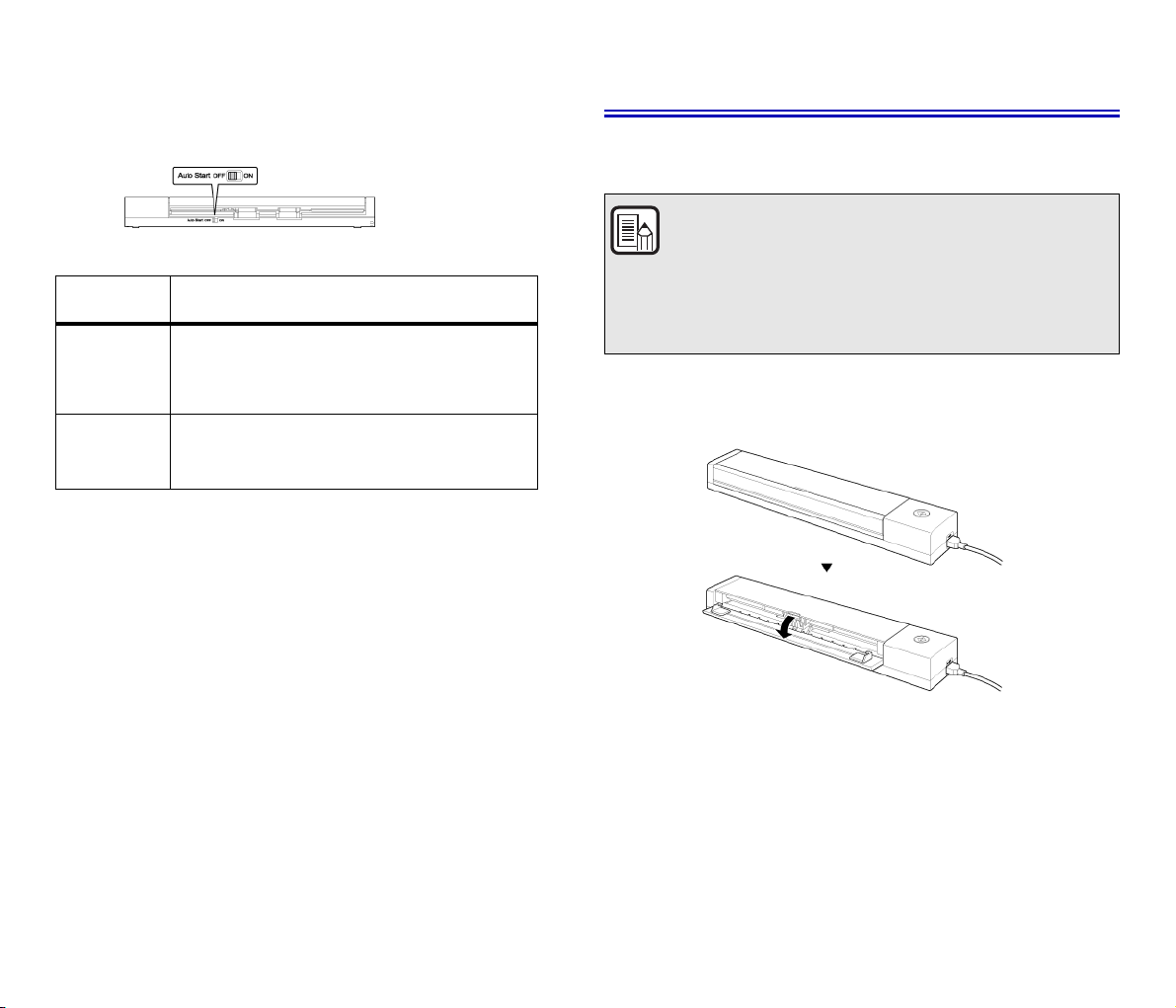
Přepínač Auto Start
Přepínač Auto Start na zadní straně skeneru určuje, zda bude skener
pracovat jako paměťové zařízení.
Zapnutí napájení
1 Otevřete přihrádku podavače dokumentů, abyste zapnuli napájení
skeneru.
Podle polohy přepínače Auto Start skener pracuje, jak je popsáno dále.
Poloha
přepínače
ON
(ZAPNUTO)
OFF
(VYPNUTO)
Počítač rozpoznává skener jako paměťové zařízení.
Spuštění softwaru CaptureOnTouch Lite předem
instalovaného ve skeneru umožňuje skenovat do počítače
bez instalace ovladače skeneru. (Ve skeneru však nelze
ukládat naskenované obrázky ani jiná data.)
Počítač rozpoznává skener jako skenovací zařízení.
Skener lze připojit k počítači s instalovaným ovladačem
skeneru a provádět skenování pomocí aplikace například pomocí přiložené aplikace CaptureOnTouch.
Provoz skeneru
•Přepínač Auto Start přepněte do polohy ON (zapnuto) nebo OFF
(vypnuto) před připojením skeneru k počítači. Pokud skener připojíte
kpočítači a poté nastavujete přepínač, skener nemusí pracovat správně.
• Jestliže budete používat skener s přepínačem Auto Start přepnutým do
polohy ON (zapnuto), počítač musí být spuštěn před připojením skeneru
k počítači. Jestliže je skener připojen k vypnutému počítači a otevřete
přihrádku podavače skeneru, abyste zapnuli napájení skeneru, spuštění
počítače může být nemožné.
POZNÁMKA
Když připojíte USB kabel a otevřete přihrádku podavače
dokumentů, může tlačítko Start pomalu blikat. Až tlačítko Start
přestane blikat a zůstane svítit, je skener připraven na
používání.
Otevřením přihrádky podavače dokumentů skeneru se napájení
zapne automaticky.
Skener se zapne a tlačítko Start se rozsvítí.
22
Page 23
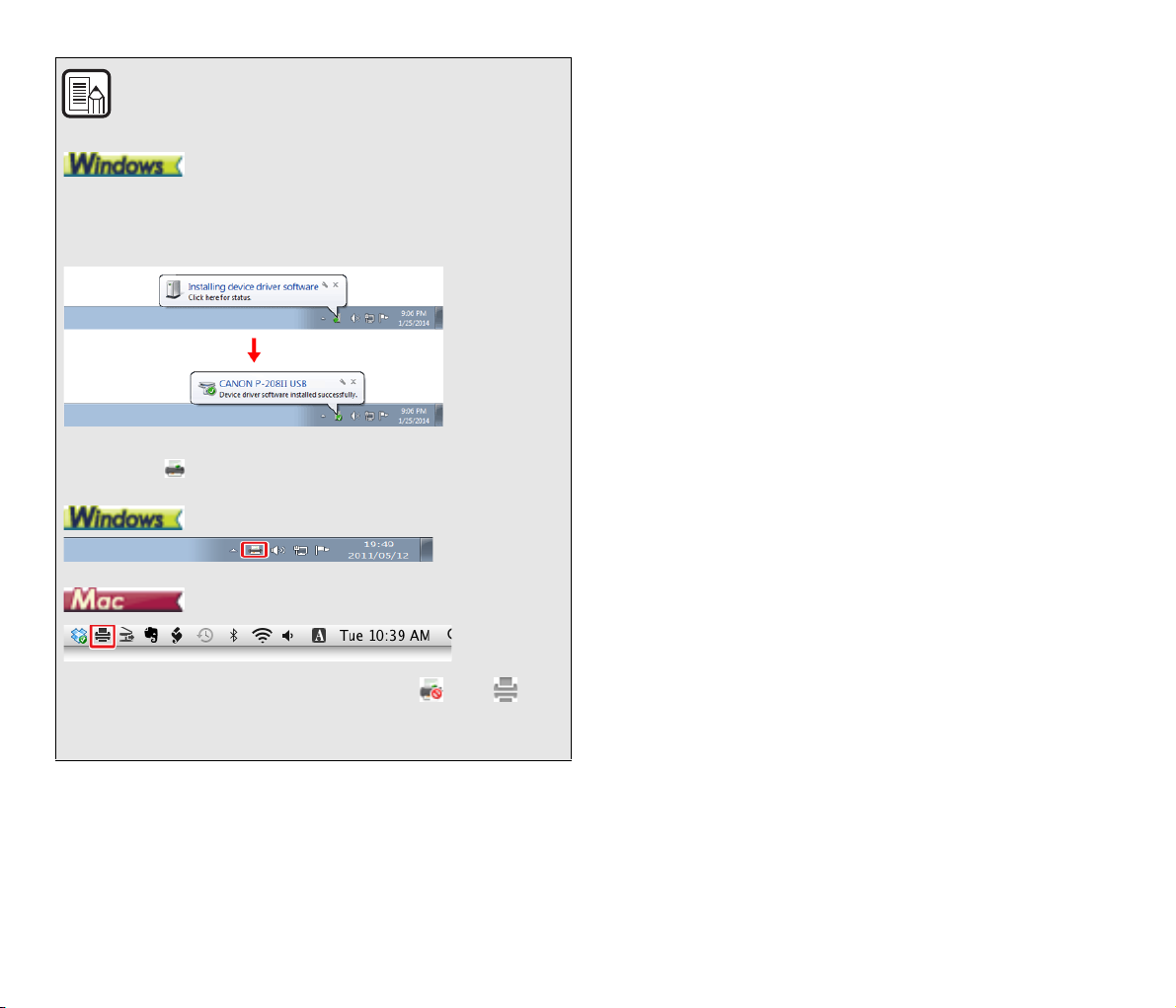
POZNÁMKA
Když skener zapnete poprvé, zobrazí se na hlavním panelu
Windows bublinová zpráva zobrazená níže. Pokud chvíli počkáte,
automatické rozpoznání skeneru skončí a skener bude připraven
na používání.
Pokud je skener řádně připojen k počítači, zobrazí se na hlavním
panelu ikona (CaptureOnTouch).
Pokud se ikona na hlavním panelu zobrazí jako nebo , není
skener řádně připojen k počítači. Zjistěte stav napájecího kabelu a
kabelu USB.
23
Page 24
Kapitola 5 Vkládání dokumentů
Válec podavače
Zarovnejte přední okraj
Zarovnejte středy
Dokumenty
Ta to část popisuje, jak vložit dokument ke skenování.
Dokumenty ..........................................................................................24
Načítání dokumentu ........................................................................... 25
Vkládání karet ..................................................................................... 27
Skener může skenovat dokumenty v rozsahu formátů od vizitek
ašeků po formát LTR/A4/LGL. Velikosti dokumentů, které tento
skener skenuje, jsou uvedeny dále.
Běžný papír
Formát
Gramáž
Šířka: 50,8 mm až 216 mm
Délka: 70 mm až 356 mm
52 až 209 g/m
2
(0,06 mm až 0,22 mm)
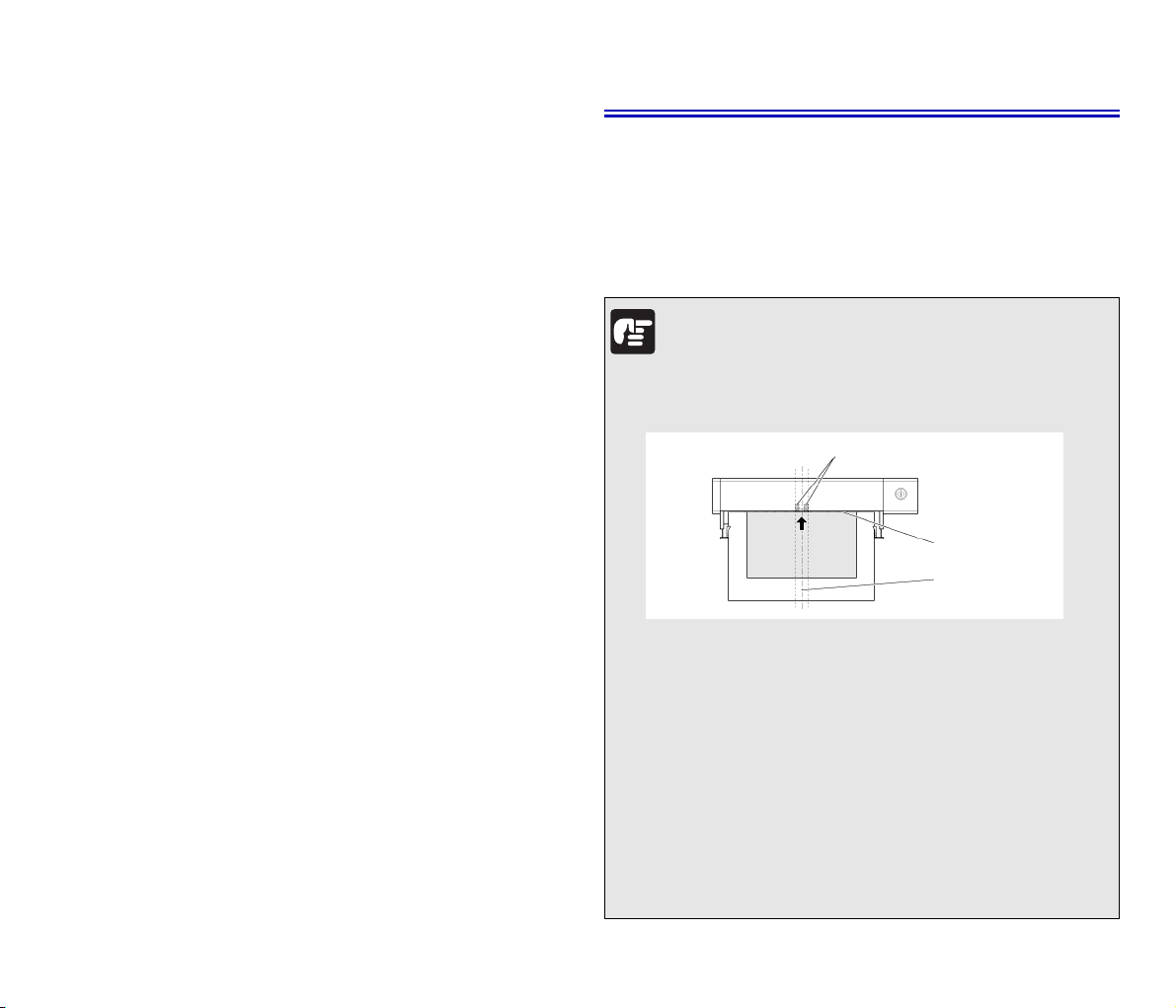
DŮLEŽITÉ
Dokument lze skenovat, pouze pokud splňuje následující kritéria:
● Při skenování více dokumentů rozdílných rozměrů vkládejte
dokumenty tak, aby pokrývaly celý rozsah válečků podavače.
● Skenování dokumentů před zaschnutím inkoustu může
způsobit problémy se skenerem. Vždy se před skenováním
ujistěte, že dokumenty jsou suché.
● Skenování dokumentů, které jsou napsané tužkou nebo
podobným materiálem, může znečistit válečky a skenovacího
skla, což může vést ke skvrnám na naskenovaném obrázku
apřenést pak nečistoty na dokumenty. Po skenování
takovýchto dokumentů vždy vyčistěte vnitřní části skeneru.
● Při skenování oboustranného dokumentu na tenkém papíře
může druhá strana dokumentu prosvítat. V takovém případě
před skenováním takového dokumentu upravte v softwarové
aplikaci intenzitu skenování.
● Doporučujeme, abyste tenké dokumenty podávali po jednom
listu.
24
Page 25
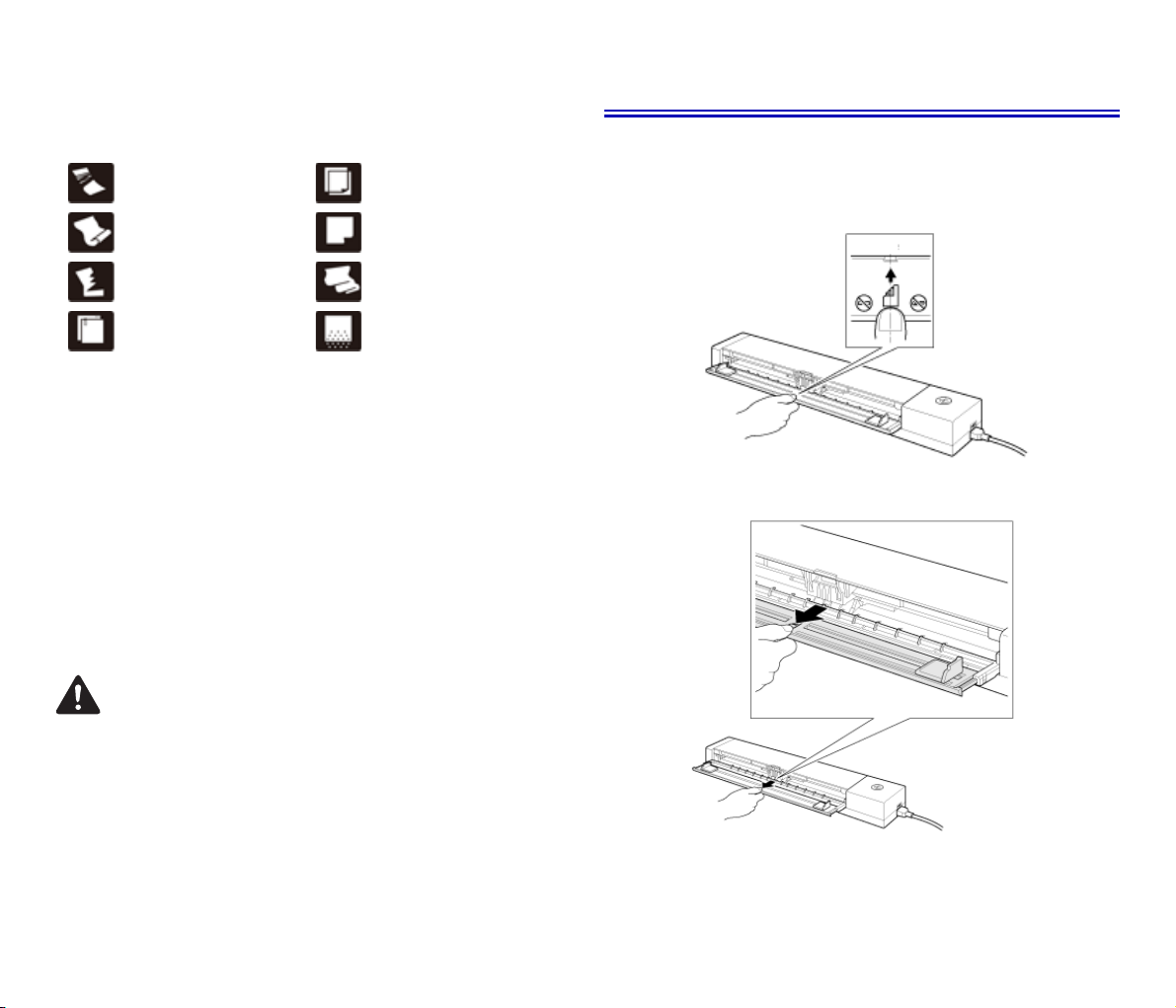
Skenování těchto typů dokumentů může způsobit uvíznutí papíru nebo
Střed
poruchu skeneru. Chcete-li takový dokument skenovat, vytvořte si jeho
kopii a naskenujte kopii.
Pomačkaný nebo zvlněný
papír
Zvlněné dokumenty
Roztrhané dokumenty
Dokumenty se sponkami
nebo svorkami
Pohlednice
Formát 88,9 až 108 mm x 127 až 152,4 mm
Gramáž
Vizitka
Formát 49 až 55 mm x 85 až 91 mm
Gramáž
Karta
Formát 86 mm x 54 mm (standard ISO/IEC)
Tloušťka karty 0,76 mm nebo méně
Orientace Pouze svislé podávání
Pro embosované
karty
128 až 300 g/m
128 až 380 g/m
Až 1,4 mm
2
(0,15 mm až 0,4 mm)
2
(0,15 mm až 0,45 mm)
Uhlový papír
Papír s povrchovou
úpravou
Extrémně tenký, průsvitný
papír
Dokumenty s nadměrným
papírovým prachem.
Načítání dokumentu
1 Otevřete přihrádku podavače, abyste zapnuli skener.
2 Jak ukazuje obrázek, při otevřené přihrádce podávání dokumentů
zatáhněte přihrádku směrem k sobě.
Jak ukazuje obrázek, zatáhněte střední část přihrádky podávání
dokumentů (viz zvětšený obrázek) plně k sobě.
UPOZORNĚNÍ
Pokud umísťujete karty, které se mají podávat vodorovně, je možné,
že nebudou vysunuty správně a zachycené karty mohou být při
vyjímání poškozeny. Při vkládání karet dbejte na orientaci.
Embosované karty možná nebude možné naskenovat správně, závisí
to na typu embosování.
25
Page 26
3 Vložte dokument.
Karta
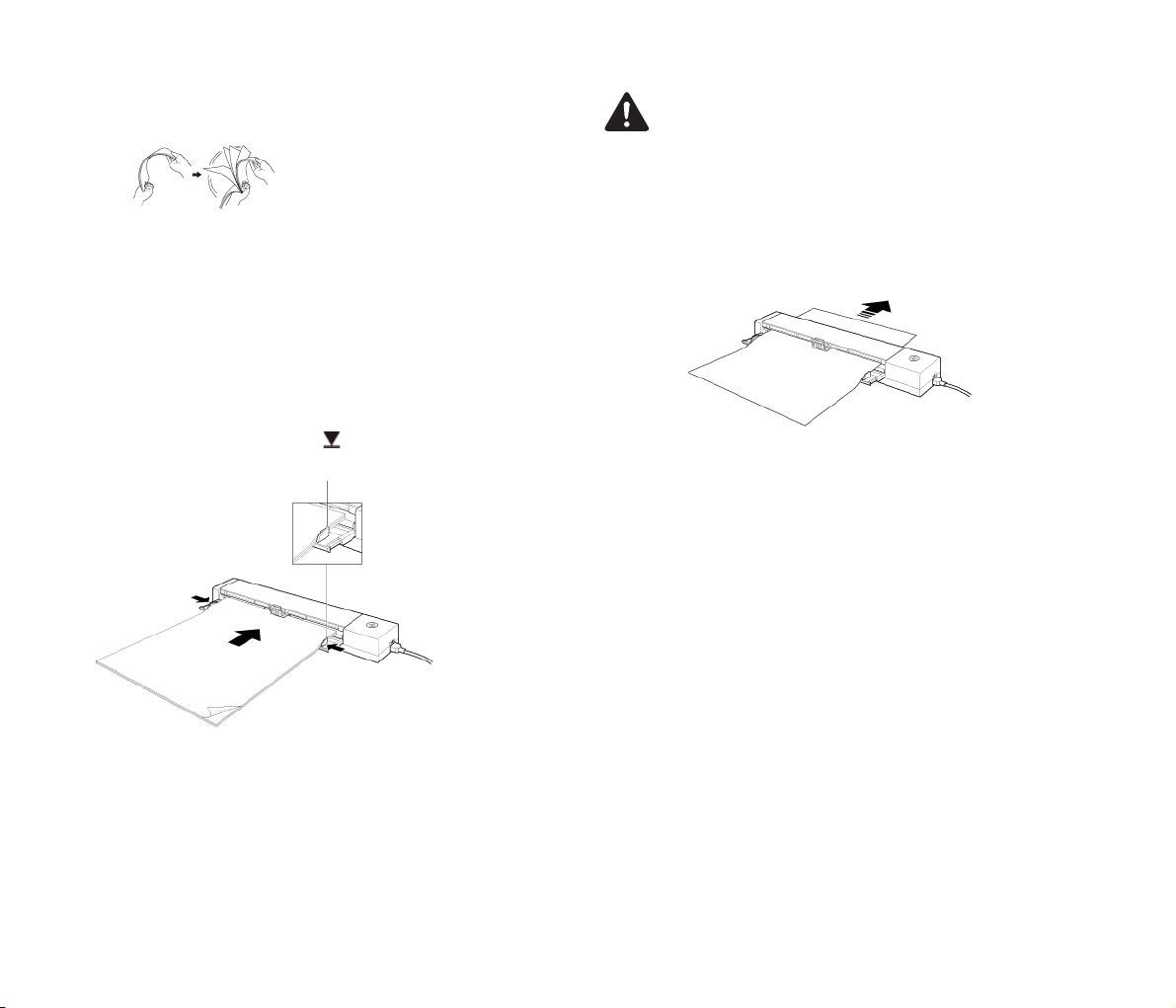
• Než dokument vložíte, oddělte od sebe jednotlivé stránky.
• Narovnejte vrásky a přehyby na koncích dokumentu.
• Pokud je dokument zmuchlaný, před vložením ho narovnejte.
• Vložte dokument do vstupu podavače papíru skeneru lícem
dokumentu dolů a horní částí dokumentu dolů.
4 Vyrovnejte vodicí lišty dokumentu tak, aby odpovídala hranám
vloženého dokumentu.
•Zatlačte dokument pod výstupky vodicích lišt dokumentu.
• Lze vložit až 10 listů kancelářského papíru najednou. Ujistěte
se, že dokument nepřesahuje přes značky hranice maximálního
množství vloženého papíru ( ) na vodicích lištách.
UPOZORNĚNÍ
Když dokument vložíte plně dovnitř, přítlak papíru drží automaticky
dokument na místě.
Dávejte pozor, aby byl papír zaveden rovně.
(Pokud je dokument při zavádění do zadní strany přítlaku papíru
šikmo, nebude zaveden správně.)
Naskenované dokumenty se vysunují za skenerem. Za skener
nepokládejte žádné předměty.
Pokud skener načítá více listů najednou, snižte počet listů, které
vkládáte do skeneru najednou.
Při skenování více dokumentů malého formátu, jako jsou účtenky,
používejte dokumenty, které mají stejnou šířku.
Podle kvality papíru skenovaných dokumentů se mohou ozývat
neobvyklé zvuky, které ovšem neznačí poruchu skeneru.
5 Po dokončení skenování vraťte přihrádku podávání dokumentů do
původní polohy.
26
Page 27
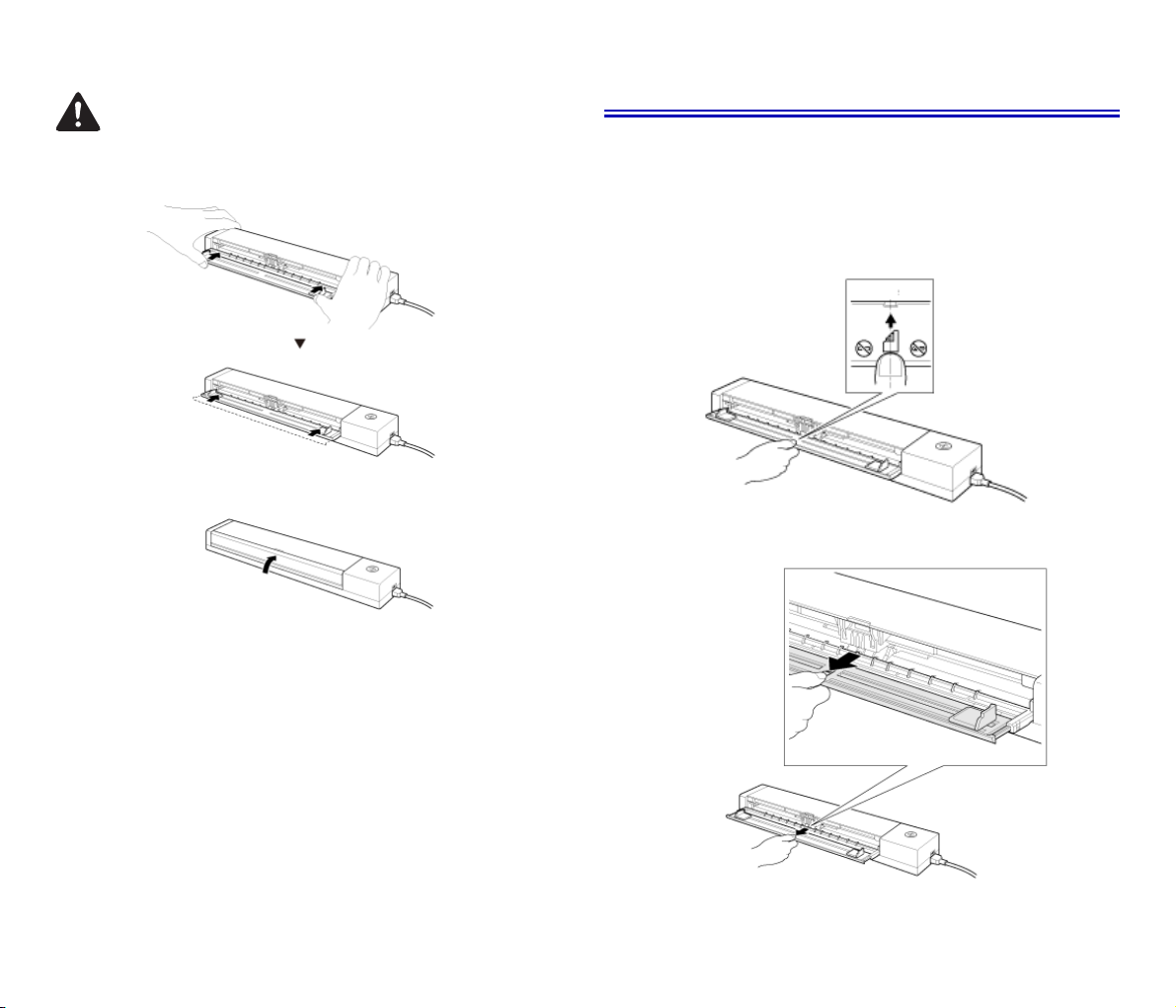
UPOZORNĚNÍ
Střed
Vytaženou přihrádku podávání dokumentů vraťte do původní polohy.
Zatlačte (vytlačte) přihrádku podávání dokumentů ve směru šipky.
6 Zavřete přihrádku podavače.
Vkládání karet
Při skenování plastových karet skenujte karty jednotlivě pomocí
následujícího postupu.
1 Otevřete přihrádku podavače dokumentů.
2 Jak ukazuje obrázek, při otevřené přihrádce podávání dokumentů
zatáhněte přihrádku směrem k sobě.
Jak ukazuje obrázek, zatáhněte střední část přihrádky podávání
dokumentů (viz zvětšený obrázek) plně k sobě.
27
Page 28
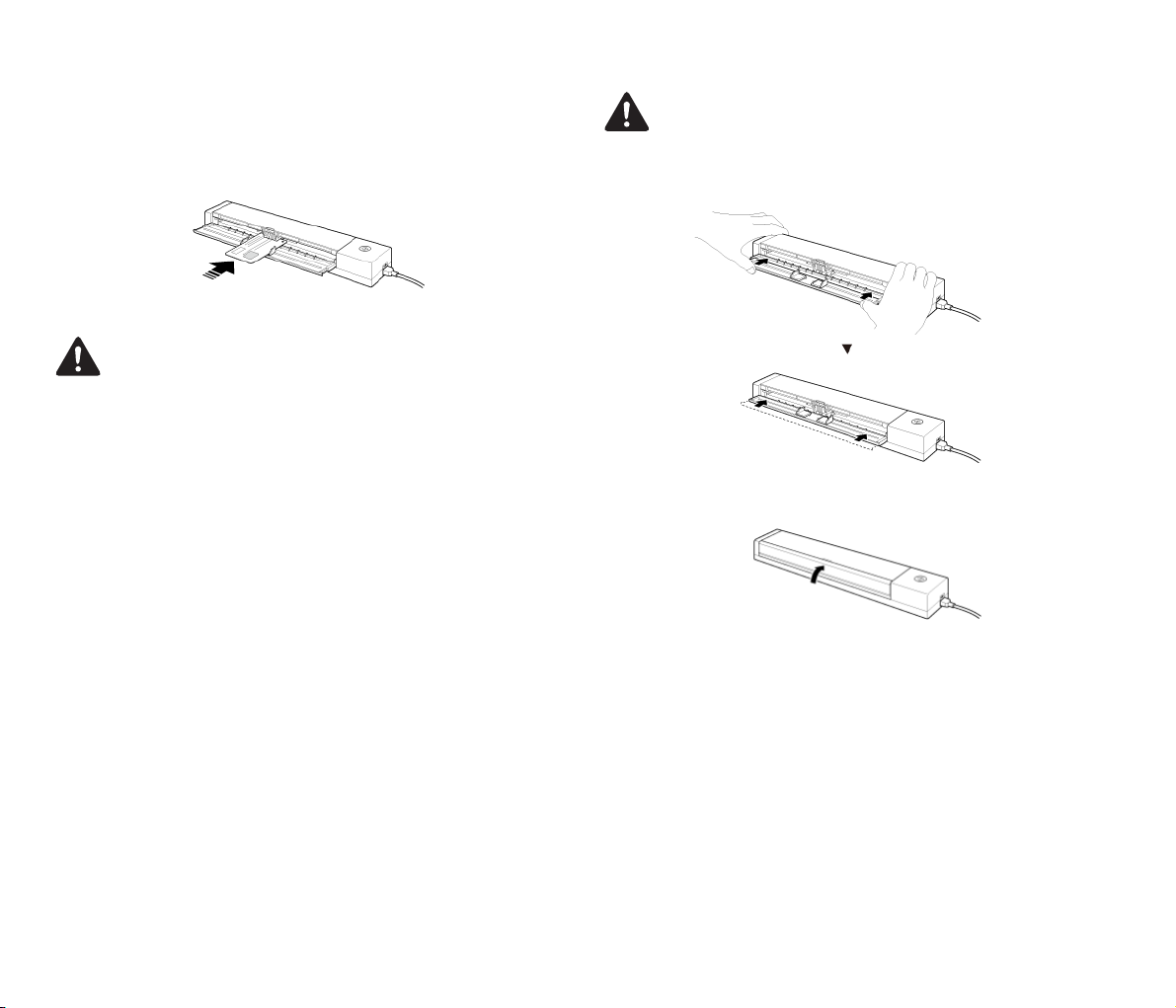
3 Svisle vložte kartu přímo do vstupu podavače a zadní stranou
směrem nahoru.
4 Upravte vodicí lištu dokumentu tak, aby byla v kontaktu s oběma
hranami karty.
Karta bude podána, až zahájíte skenování.
UPOZORNĚNÍ
Pokud skenujete embosovanou kartu, vložte kartu embosovanou
stranu nahoru.
Embosované karty možná není možné naskenovat správně, závisí to
na typu embosování.
Po naskenování je karta vysunuta ze zadní strany skeneru. Za skener
nepokládejte žádné předměty.
5 Po dokončení skenování vraťte přihrádku podávání dokumentů do
původní polohy.
UPOZORNĚNÍ
Vytaženou přihrádku podávání dokumentů vraťte do původní polohy.
Zatlačte (vytlačte) přihrádku podávání dokumentů ve směru šipky.
6 Zavřete přihrádku podavače.
28
Page 29
Kapitola 6 Skenování pomocí aplikace
CaptureOnTouch Lite
Ta to část vysvětluje, jak skenovat pomocí softwaru CaptureOnTouch Lite.
Skenování pomocí aplikace CaptureOnTouch Lite ......................... 29
Spuštění a ukončení aplikace CaptureOnTouch Lite......................34
Operace v okně pro úpravu naskenovaného obrazu ......................35
Nastavení výběru dokumentu............................................................ 38
Nastavení výstupu .............................................................................. 40
Nastavení prostředí ............................................................................41
Skenování pomocí aplikace CaptureOnTouch Lite
CaptureOnTouch Lite je skenovací aplikace, která je předinstalovaná
ve skeneru. Lze ji použít i z počítače, ve kterém není nainstalován
ovladač skeneru.
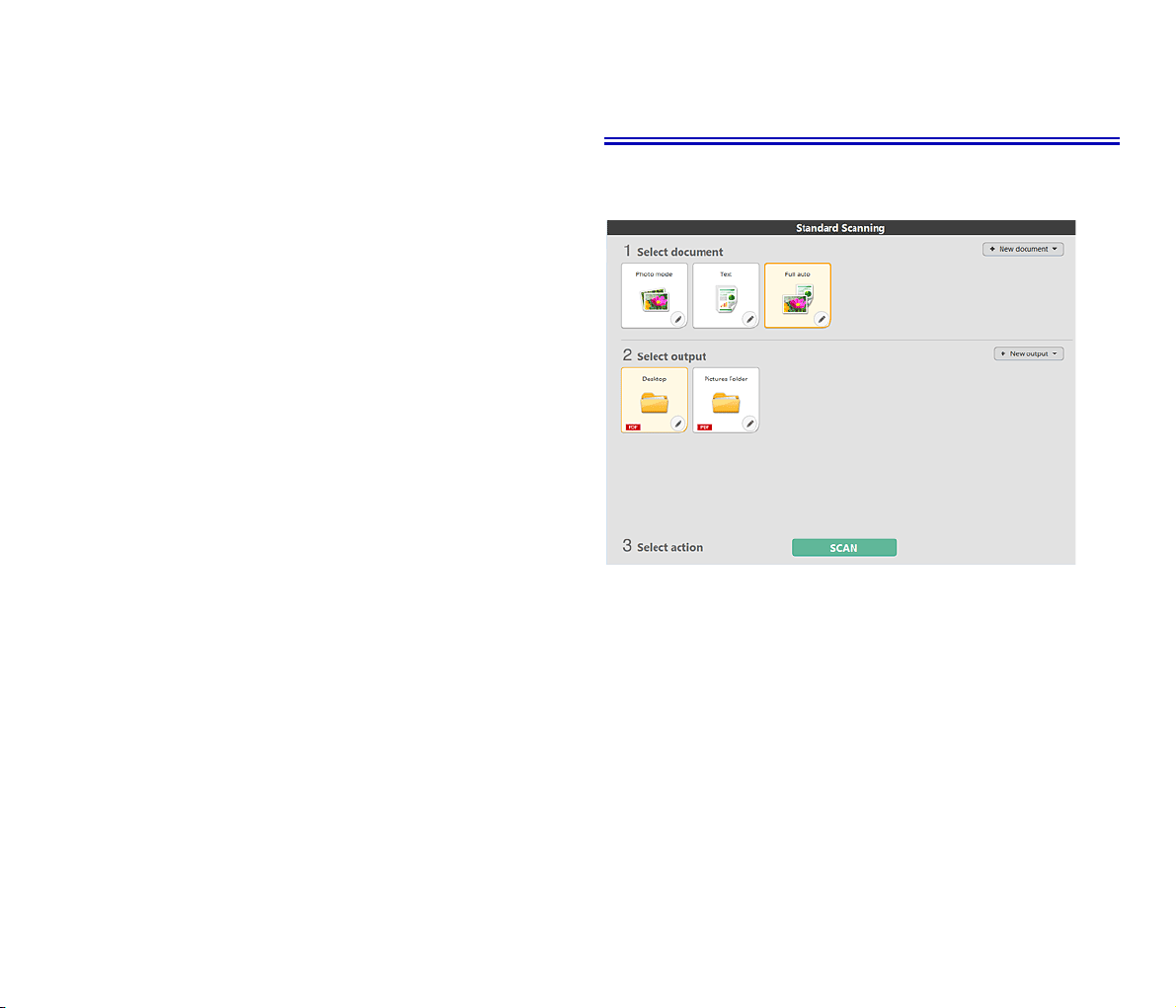
Klikněte na panely Select document (Vybrat dokument) a Output (Výstup),
a potom klikněte na tlačítko [Scan] [Skenovat] pro skenování dokumentu.
Metodu skenování můžete vybrat podle typu dokumentu a účelu použití
ještě před skenováním.
29
Page 30
Postup při skenování
DŮLEŽITÉ
1
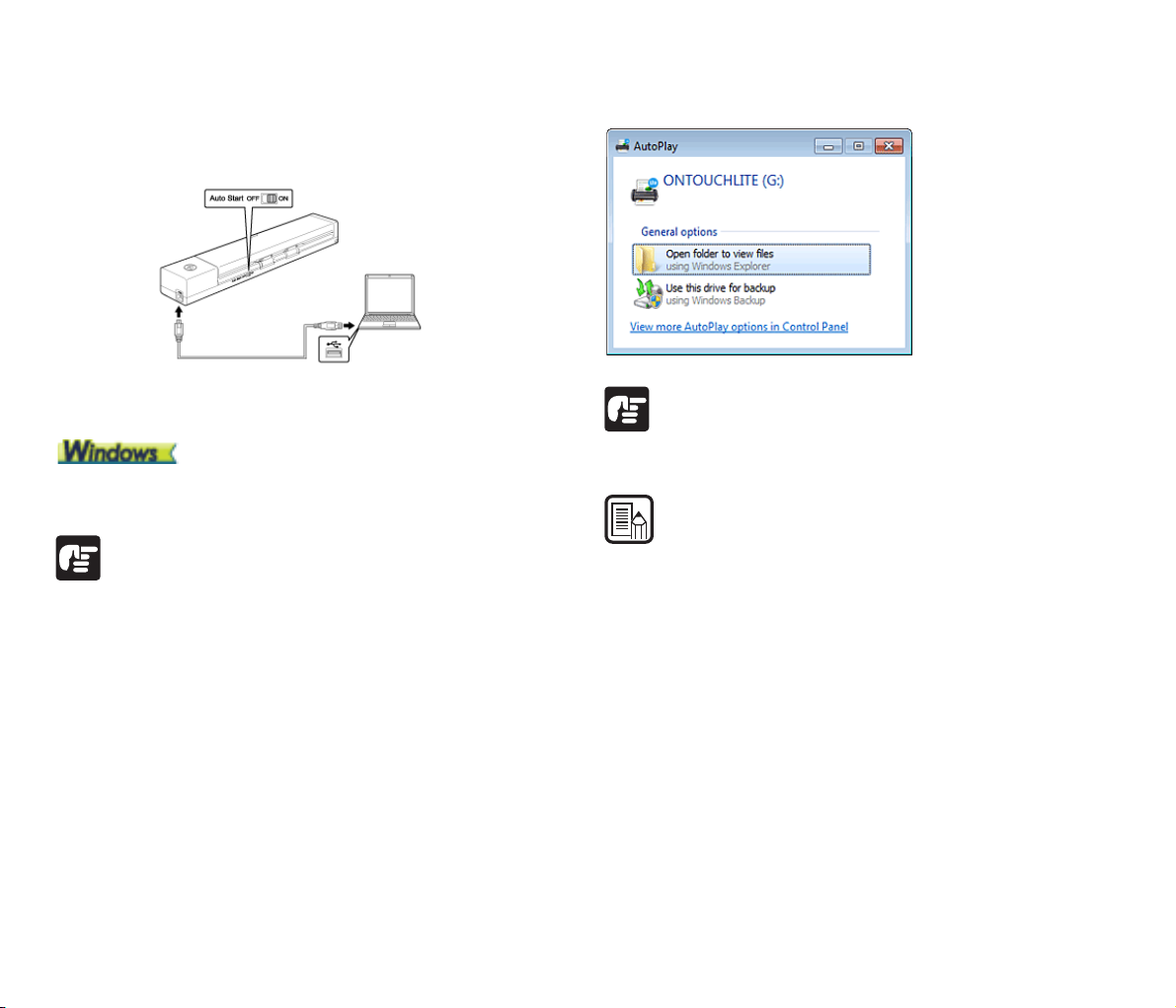
Tlačítko Auto Start na zadní straně skeneru přepněte do pozice ON
(zapnuto) a poté připojte skener k počítači.
2 Otevřením přihrádky podavače zapněte skener a vložte dokument.
Pro více informací „Načítání dokumentu“.
Když otevřete přihrádku podavače, rozsvítí se tlačítko Start a zobrazí se
obrazovka automatického přehrávání.
DŮLEŽITÉ
Máte-li v počítači nainstalován systém Windows XP a před připojením
skeneru k počítači nastavíte přepínač Auto Start do pozice ON (zapnuto),
může se po zapnutí skeneru zobrazit zpráva vyžadující restartování
počítače. Pokud kliknete na možnost [No] [Ne], můžete normálně
pokračovat bez nutnosti restartu.
1 Klikněte na [Open folder to view files] [Otevřít složku a zobrazit
soubory].
Spustí se aplikace CaptureOnTouch Lite a zobrazí se její hlavní obrazovka.
Přihrádku podavače nezavírejte, dokud se nezobrazí hlavní obrazovka
CaptureOnTouch Lite.
POZNÁMKA
V některých operačních prostředích se obrazovka [AutoPlay]
[Automatické přehrávání] nemusí zobrazit. V takovém případě
otevřete mechaniku [ONTOUCHLITE] například v aplikaci
Windows Explorer, a spusťte aplikaci přímo dvojitým kliknutím
na [ONTOUCHL.exe].
Podle vašeho operačního systému se mechanika nemusí
jmenovat [ONTOUCHLITE]. Otevřete mechaniku, ve které se
nachází soubor [ONTOUCHL.exe], a spusťte aplikaci přímo.
Podle vašeho operačního systému se na obrazovce [AutoPlay]
[Automatické přehrávání] může zobrazit [CaptureOnTouch Lite].
V takových případech dvakrát klikněte na [CaptureOnTouch Lite]
pro spuštění aplikace CaptureOnTouch Lite.
30
Page 31
Pro více informací „Načítání dokumentu“.
Když otevřete přihrádku podavače dokumentů, rozsvítí se na skeneru tlačítko
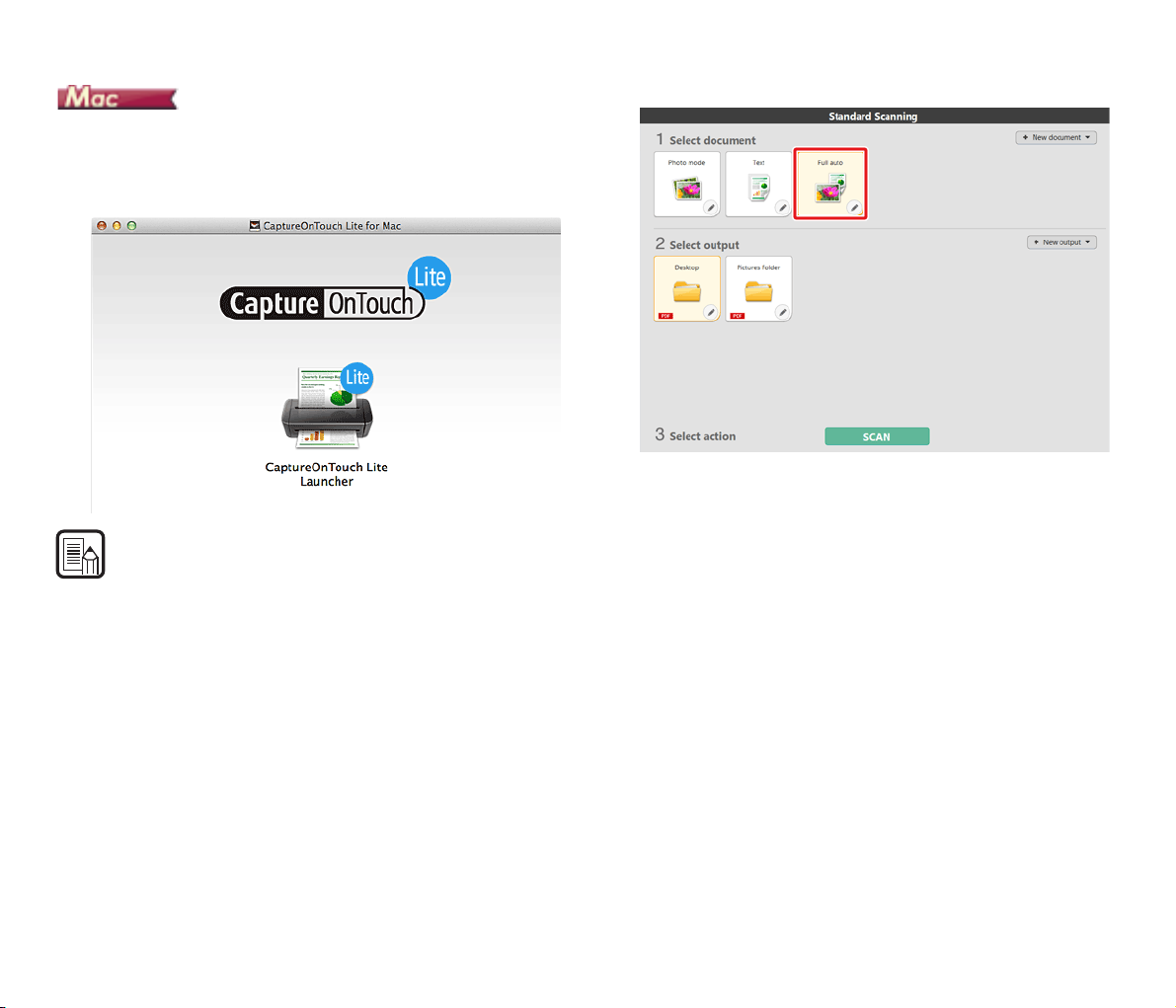
Start a automaticky se otevře okno Finder zobrazené níže.
Pokud kliknete na ikonu [CaptureOnTouch Lite Launcher], spustí se aplikace
CaptureOnTouch Lite a zobrazí se její hlavní obrazovka.
POZNÁMKA
Pro spuštění CaptureOnTouch Lite musí být vytvořena složka
[CaptureOnTouch Lite for Mac] i složka [ONTOUCHLITE].
2 Klikněte dvakrát na ikonu [CaptureOnTouch Lite Launcher].
Vybraný panel [Select document] [Vybrat dokument] se zobrazí oranžově.
Pokud chcete panel [Select document] [Vybrat dokument] upravit, viz
„Nastavení výběru dokumentu“.
31
Page 32
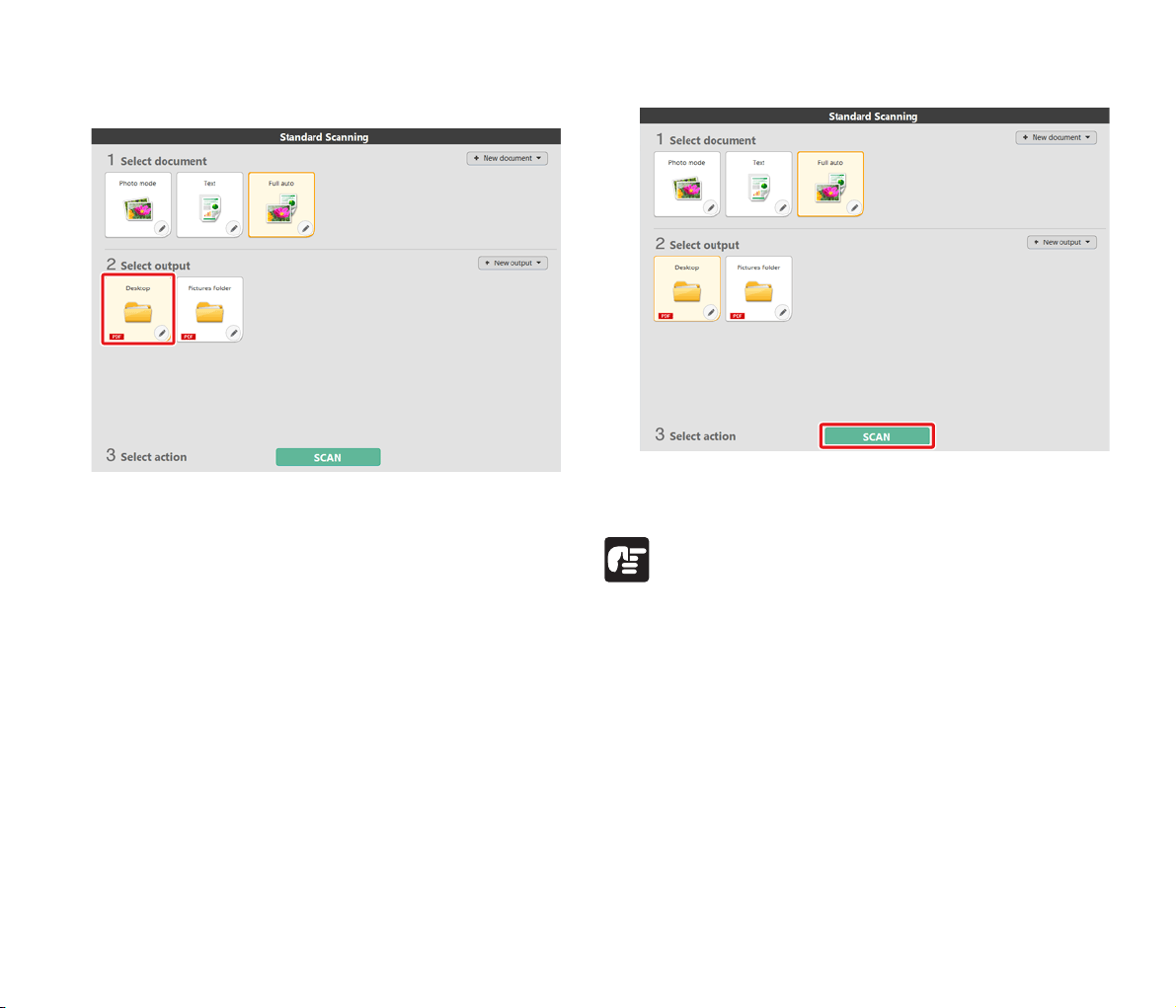
3 Klikněte na panel výstupu pro aplikaci naskenovaného obrazu
z možnosti [2 Output] [2 výstup].
Vybraný panel [Select document] [Vybrat dokument] se zobrazí oranžově.
Pokud chcete panel [Output] [Výstup] upravit, viz „Nastavení výstupu“.
4 Klikněte na tlačítko [SCAN] [SKENOVAT].
Dokument se naskenuje. V průběhu skenování se kromě nastavení skeneru
zobrazuje i počet naskenovaných stránek.
Po dokončení skenování se otevře [Scanned image preview screen]
[Obrazovka náhledu naskenovaného obrazu].
DŮLEŽITÉ
Jestliže nakonfigurujete podmínky skenování vyžadující velké množství
paměti počítače, může se skenování zastavit kvůli nedostatku paměti.
Jestliže se v průběhu skenování objeví chybové hlášení z důvodu
nedostatečné paměti, zastavte skenování, změňte podmínky skenování
a zkuste skenovat znovu.
32
Page 33
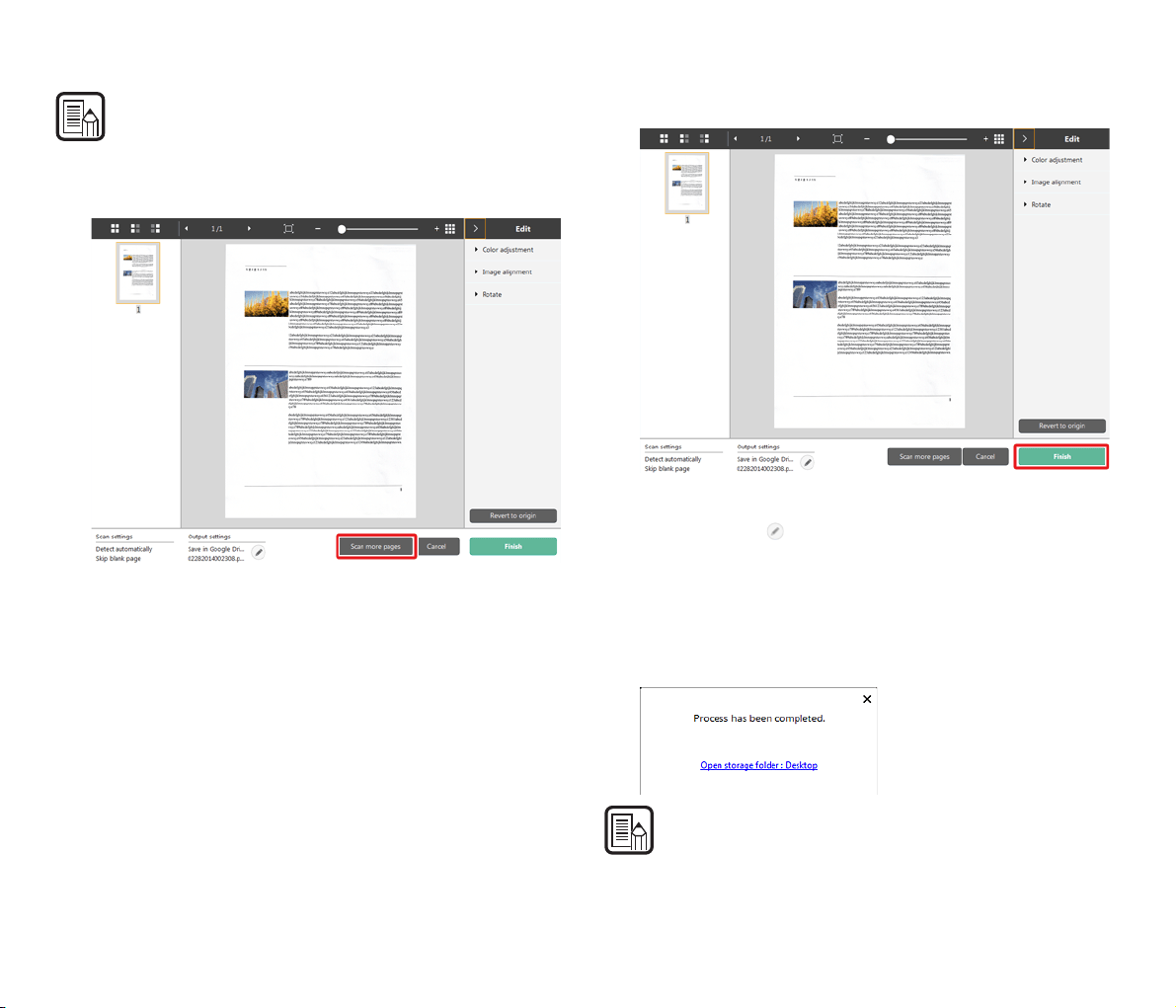
POZNÁMKA
Při nepřetržitém skenování nastavte další dokument a klikněte na
tlačítko [Scan more pages] [Skenovat další stránky] pro zahájení
skenování dokumentu.
5 Po potvrzení naskenovaného obrazu klikněte na tlačítko [Finish]
[Dokončit].
Pokud chcete naskenované obrazy upravit, viz [„Operace v okně pro úpravu
naskenovaného obrazu“].
Klikněte na tlačítko [ ], pokud chcete upravit nastavení výstupu. „Nastavení
výstupu“
Klikněte na tlačítko [Cancel] [Zrušit] pro zrušení naskenovaného obrazu
a návrat na hlavní okno.
6 Po dokončení výstupu se zobrazí překryvné okno. Pokud chcete
naskenovaný obraz uložit, zobrazí se odkaz pro otevření cílové
složky pro uložení.
POZNÁMKA
Pokud zadáte jinou metodu výstupu než Print (Tisk) nebo E-mail
attachment (E-mailová příloha), zobrazí se tlačítko [Open storage
folder] [Otevřít cílovou složku]. Toto tlačítko otevře složku, do které
se ukládají naskenované obrazy.
33
Page 34
Spuštění a ukončení aplikace CaptureOnTouch Lite
Po spuštění je aplikace CaptureOnTouch Lite přítomna v systému.
POZNÁMKA
Když přepínač Auto Start v zadní části skeneru není v poloze
ON (zapnuto), aplikace CaptureOnTouch Lite se nespustí. Pro
podrobnosti viz v části „Připojení skeneru k počítači“.
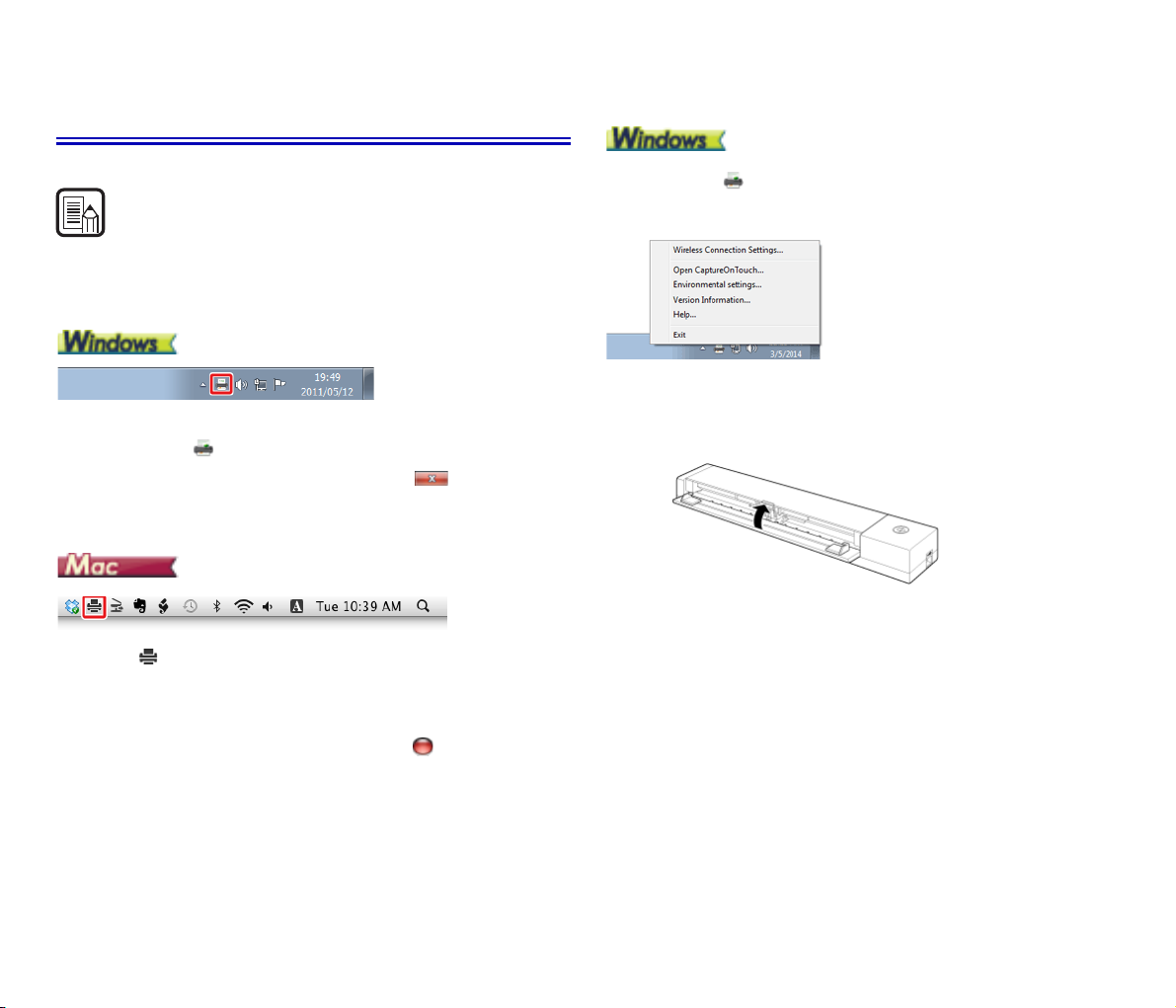
Pro spuštění aplikace CaptureOnTouch a zobrazení hlavního okna
klikněte dvakrát na (ikonu CaptureOnTouch) na hlavním panelu.
Pro zavření okna CaptureOnTouch Lite klikněte na v horní části
okna. Tím se okno zavře, ale aplikace CaptureOnTouch Lite bude dále
umístěna v systému.
Ukončení umístění aplikace CaptureOnTouch
Klikněte na (ikonu CaptureOnTouch Lite) na hlavním panelu
1
a potom v nabídce vyberte možnost [Exit] [Konec].
Aplikace CaptureOnTouch již nebude umístěna v systému a ikon
z hlavního panelu zmizí.
2 Zavřete přihrádku podavače.
Skener se vypne.
Klikněte na
na položku [Launch CaptureOnTouch] [Spustit aplikaci CaptureOnTouch]
z nabídky, která se zobrazí, pro spuštění aplikace CaptureOnTouch
a zobrazení hlavního okna.
Pro zavření okna CaptureOnTouch Lite klikněte na v horní části okna.
Tím se okno zavře, ale aplikace CaptureOnTouch Lite bude dále umístěna
v systému.
(ikonu CaptureOnTouch) v řádku nabídek a potom klikněte
3 Opojte USB kabel od skeneru i počítače.
34
Page 35
1 Klikněte na (ikonu CaptureOnTouch) na řádku nabídek
a z nabídky vyberte možnost [Exit] [Konec].
2 Přetáhněte složku [ONTOUCHLITE] a složku [CaptureOnTouch Lite
for Mac] a pusťte je na ikonu [Trash] [Koš].
3 Zavřete přihrádku podavače.
Skener se vypne.
4 Odpojte USB kabel od skeneru i počítače.
Operace v okně pro úpravu naskenovaného obrazu
Po dokončení skenování se zobrazí okno náhledu naskenovaného
obrazu.
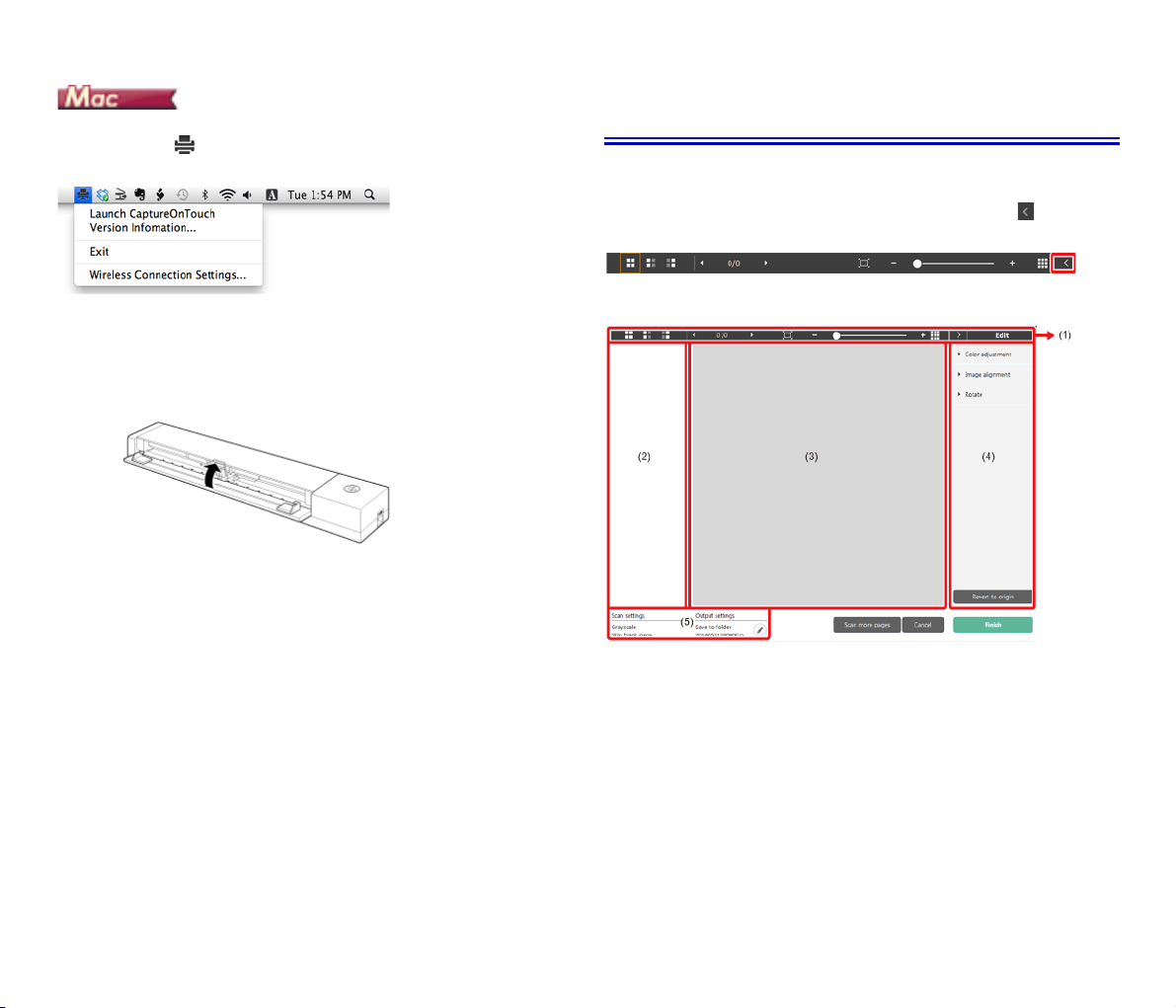
Pro zobrazení okna pro úpravu v okně náhledu klikněte na na panelu
nástrojů.
Obrazovka náhledu naskenovaného obrazu
35
Page 36
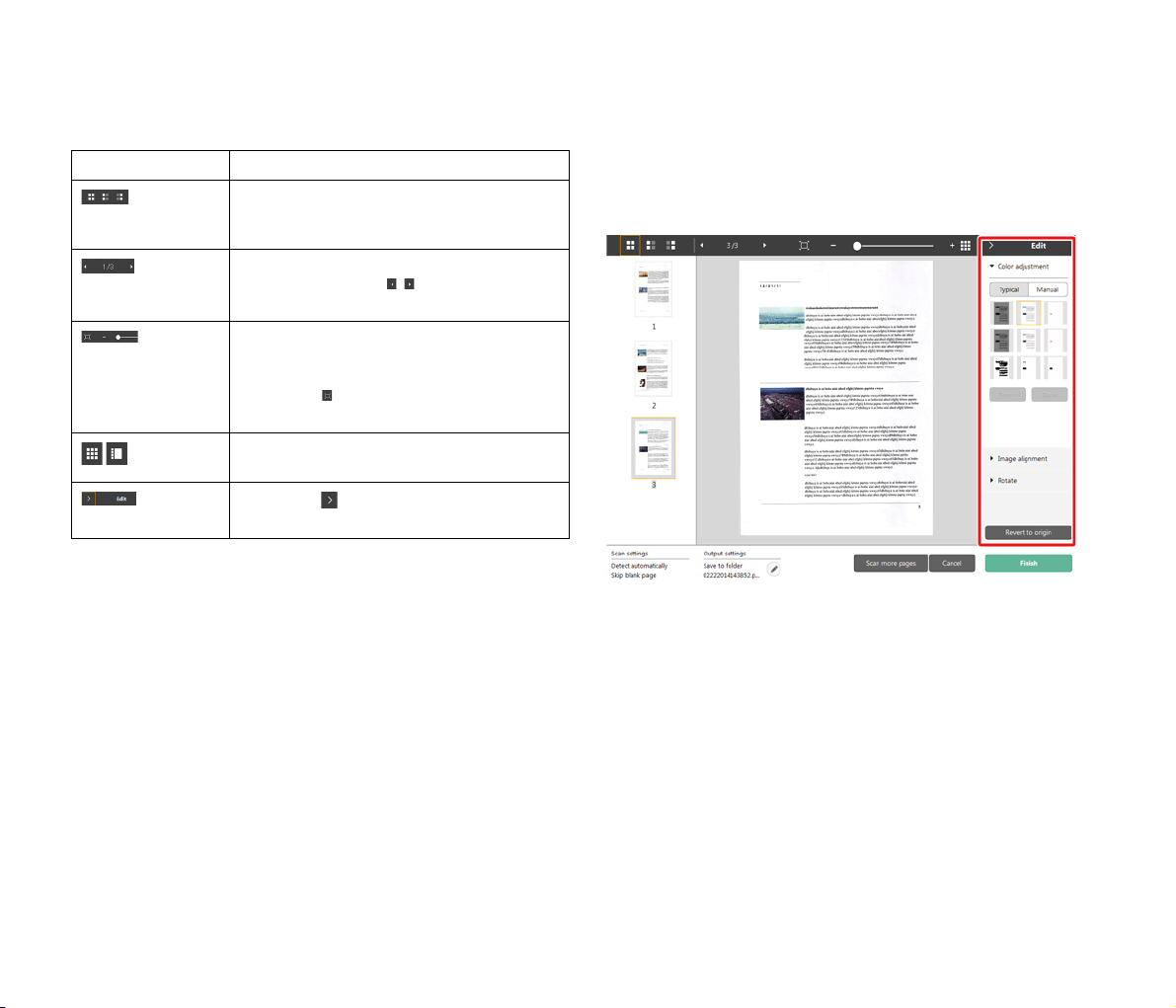
(1) Panel nástrojů
Tento panel nástrojů umožňuje operace s miniaturami a náhledy
obrazů.
Nástroje Popis
Přepíná výběr obrazů v oblasti miniatur.
Tato tlačítka znamenají „Všechny strany“,
„Liché strany“ a „Sudé strany“ bráno zleva.
Ukazuje stranu obrazu zobrazeného v
náhledu. Klikněte na pro změnu strany,
která se má zobrazit.
Změní se zvětšení zobrazení. Přesuňte
posuvník na + (plus) nebo - (minus) pro
zvětšení nebo zmenšení náhledu obrazu.
Klikněte na pro zvětšení zobrazení náhledu
na celou obrazovku.
Klikněte pro zobrazení nebo skrytí oblasti
zobrazení.
Klikněte na pro zobrazení nebo skrytí okna
Upravit.
(2) Oblast zobrazení miniatur
Zobrazí se miniatury naskenovaných dokumentů. Provádět lze
následující operace.
Kliknutím na miniaturu zobrazíte náhled naskenovaného obrazu
v oblasti náhledu.
Přetažením miniatury změníte strany.
(3) Oblast náhledu
Zobrazí se náhled obrazů naskenovaných dokumentů.
(4) Okno Upravit
Naskenované dokumenty lze upravit.
Klikněte na položku pro otevření okna pro úpravu.
Klikněte na tlačítko [Restore] [Obnovit] pro zrušení výsledků úprav
a návrat na předchozí naskenovaný obraz.
[Color adjustment] [Nastavení barev] (Snadné nastavení)
Klikněte na možnost [Color adjustment] [Nastavení barev] pro zobrazení
výchozích nastavení.
Kliknutím na tlačítko přepínáte mezi zobrazení typickými nastaveními
aručními nastaveními.
Klikněte na miniaturu v typickém nastavení barev pro výběr
nejvhodnějšího náhledu obrazu, který je zobrazen.
Zobrazí se 9 vzorů miniatur pro příslušný obraz v barvě a 6 vzorů ve
stupních šedi.
Po dokončení nastavení klikněte na tlačítko [OK]. Pro zrušení nastavení
klikněte na tlačítko [Back] [Zpět].
36
Page 37
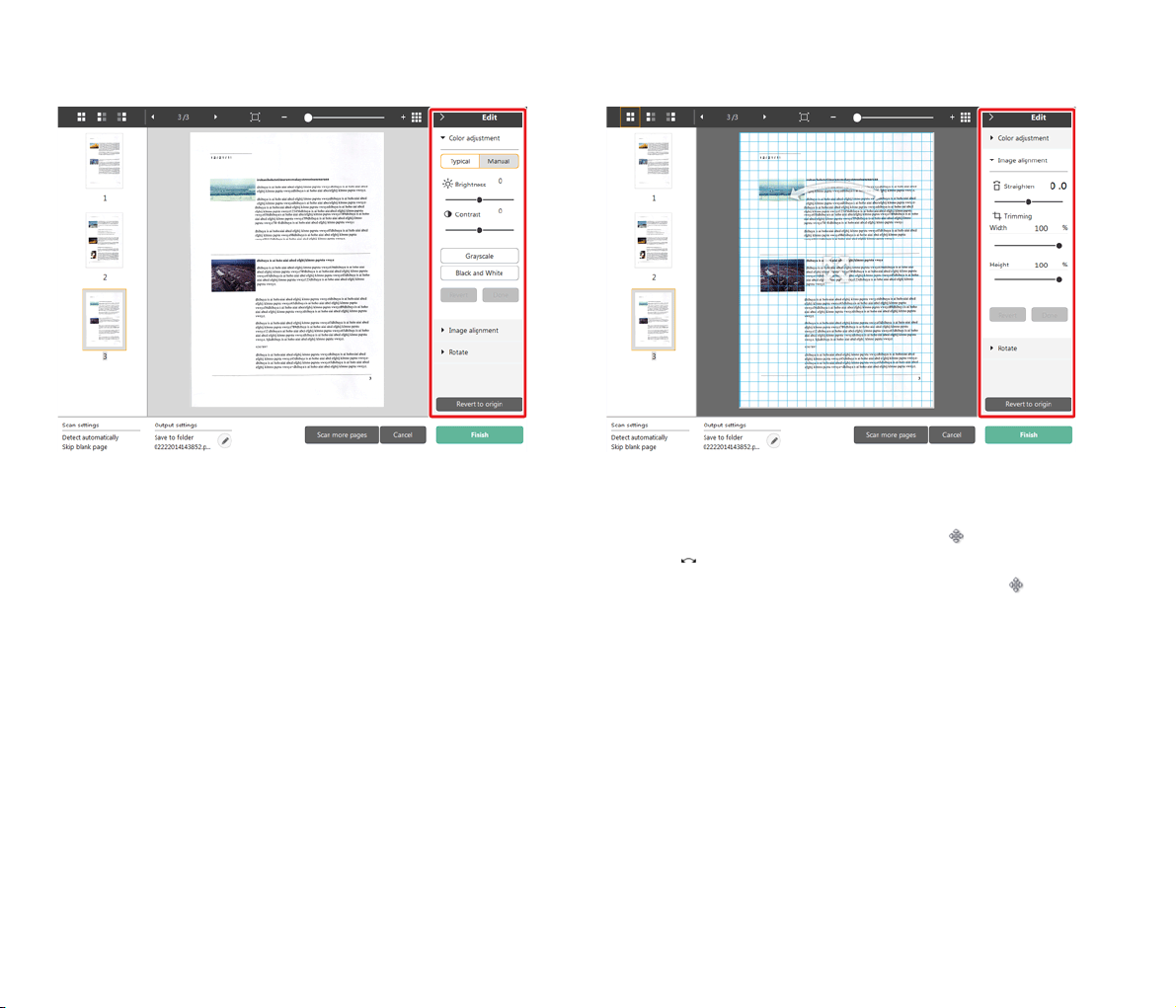
[Color adjustment] [Nastavení barev] (Ruční nastavení)
[Image alignment] [Zarovnání obrazu]
Přesuňte posuvník vlevo nebo vpravo pro nastavení jasu a kontrastu
obrazu a přitom se dívejte na náhled obrazu.
Klikněte na tlačítko [Grayscale] [Stupně šedi] pro zpracování obrazu ve
stupních šedi.
Klikněte na tlačítko [Black and White] [Černobíle] pro zpracování obrazi
pomocí 2 hodnot: černé a bílé.
Po dokončení nastavení klikněte na tlačítko [OK]. Pro zrušení nastavení
klikněte na tlačítko [Back] [Zpět].
Klikněte na možnost [Image alignment] [Zarovnání obrazu] pro její
zobrazení.
Náhled obrazu nebo posuvník lze použít pro narovnání a oříznutí.
V náhledu obrazu přetáhněte symbol pro přesun , symbol pro
narovnání anebo přímo rámeček pro oříznutí. Pokud chcete změnit
rozsah oříznutého obrazu, přetáhněte symbol pro přesun na náhledu.
Po dokončení nastavení klikněte na tlačítko [OK]. Pro zrušení nastavení
klikněte na tlačítko [Back] [Zpět].
37
Page 38
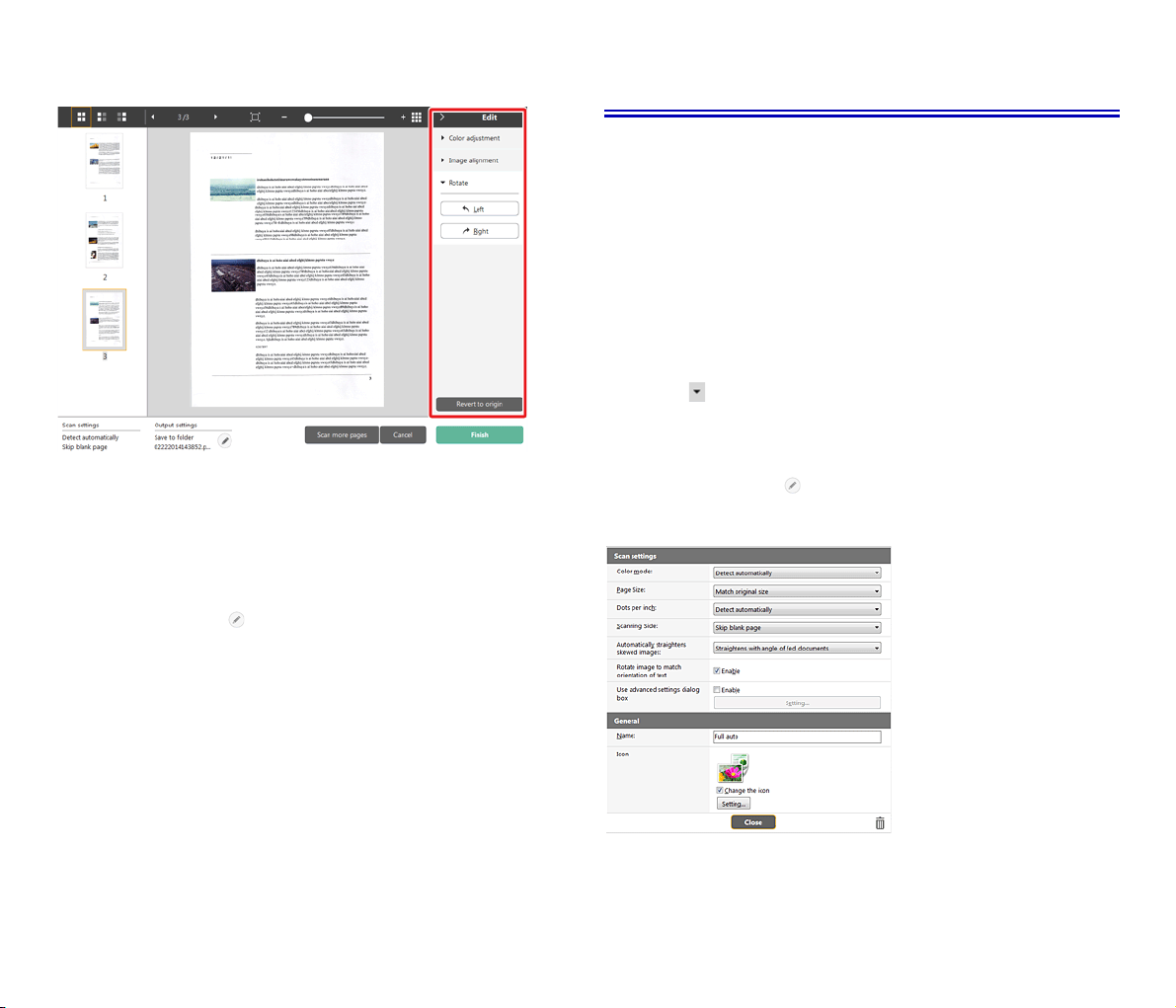
[Rotate] [Otočit]
Nastavení výběru dokumentu
Ve výchozím nastavení má aplikace CaptureOnTouch Lite povolené
nastavení [Full auto] [Plně automatické] skenování, takže zkratky
skenování uložené do složky se implementují pomocí podmínek
skenování, které odpovídají dokumentu.
Pokud chcete specifikovat velikost dokumentu, barevný režim a další
nastavení, nastavte požadovanou podmínku skenování upravením panelu
režimu skenování.
Vytváření nových panelů [Select document] [Vybrat
dokument]
Klikněte na tlačítko [New document] [Nový dokument] a přidá se panel
[New document] [Nový dokument].
Klikněte na pro zobrazení seznamu typů panelů. Vytvoří se vybraný
typ panelu.
Klikněte na možnost [Rotate] [Otočit] pro její zobrazení.
Naskenovaný obraz lze otáčet o 90 stupňů vlevo nebo vpravo. Otočení lze
upravit podle náhledu obrazu.
(5) Oblast pro zobrazení informací
Zobrazí se informace ohledně možností „Select document“ (Vybrat
dokument) a „Select output“ (Vybrat výstup).
Klikněte na tlačítko a zobrazí se dialogové okno Nastavení
výstupu.
Klikněte na tlačítko [Scan more pages] [Skenovat další stránky] pro
pokračování ve skenování.
Kliknutím na tlačítko [Cancel] [Zrušit] zničíte naskenované obrazy
a návrat na horní obrazovku.
Pokud kliknete na tlačítko [Finish] [Dokončit], začne zpracovávání
výstupu. Po skončení se obrazovka vrátí na horní obrazovku.
Upravit panel [Select document] [Vybrat dokument]
Když klikněte na tlačítko [ ] na panelu [Select document] [Vybrat
dokument], otevře se [Select document edit screen] [Obrazovka pro
upravení výběru dokumentu].
38
Page 39
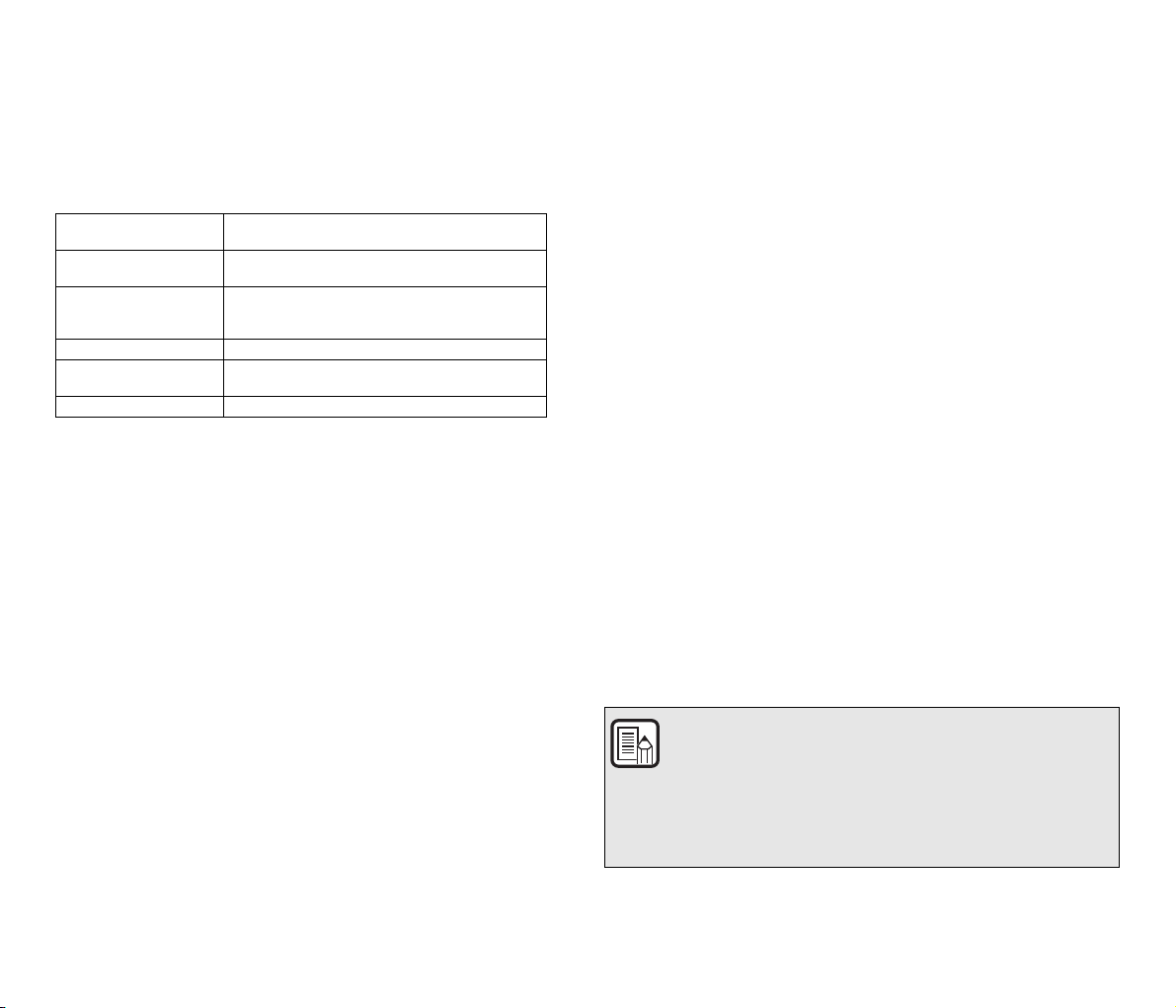
Nastavení skenování
Nastavte hodnoty skenování.
[Color mode] [Barevný režim]
Vyberte si z následujících barevných režimů skenování.
Detect automatically
(Automatická detekce)
24-bit Color (24bitové
barvy)
24-bit color (photograph)
(24bitové barvy
(fotografie))
Grayscale (Stupně šedi) Skenuje dokumenty ve stupních šedé.
Grayscale (photograph)
(Stupně šedi (fotografie))
Černobílá Skenuje dokumenty černobíle (binárně).
Automaticky určuje barevný režim na základě
obsahu dokumentu a podle toho skenuje.
Skenuje dokumenty barevně.
Skenuje dokumenty barevně za použití
fotograficky kompatibilních tónů.
Skenuje dokumenty barevně za použití
fotograficky kompatibilních tónů.
[Automatically straightens skewed image]
[Automaticky vyrovnat zkosený obraz]
Pokud dokument není podán rovně, skener z naskenovaného obrazu
zjistí, že dokument není rovný, a zkosený obraz vyrovná.
Vyberte nastavení níže.
[OFF] [VYP]
[Straightens with angle of fed documents] [Vyrovná podle úhlu podaných
dokumentů]
[Straightens with angle contents of fed documents] [Vyrovná podle úhlu
obsahu podaných dokumentů]
[Rotate image to match orientation of text] [Otočit obraz
podle orientace textu]
Zaškrtněte možnost [Enable] [Povolit] pro otočení obrazu ve stejném
směru se znaky.
[Page Size] [Rozměry stránky]
Vyberte velikost papru dokumentu, který budete skenovat.
Pokud zadáte funkci [Match original size] [Shoda s původním formátem],
je zjištěn formát stránky skenovaného dokumentu a obrazy se uloží ve
zjištěném formátu.
[Dots per inch] [Body na palec]
Vyberte rozlišení.
Vyberte možnost [Detect automatically] [Automaticky detekovat]
a software dokument automaticky naskenuje v optimálním rozlišení.
[Scanning Side] [Skenovaná strana]
Vyberte skenovanou stranu dokumentu.
Pokud vyberete možnost [Skip blank page] [Vynechání prázdné stránky],
naskenované obrazy prázdných stránek se neukládají.
[Use advanced settings dialog box] [Použití dialogového
okna pokročilých nastavení]
Nastavení skenování dokumentu obsahují základní položky nastavované
v okně [Scan Setting] [Nastavení skenování] a nastavení, která se
konfigurují v dialogovém okně pokročilých nastavení. Nastavení
konfigurovaná v dialogovém okně pokročilých nastavení se vztahují na
jiné než základní položky nastavení.
Povolte možnost [Use advanced settings dialog box] [Použití dialogového
okna pokročilých nastavení] pro implementaci pokročilých nastavení
skeneru, tedy nejen základních položek pomocí dialogového okna
pokročilých nastavení (ovladač skeneru). Pro otevření ovladače skeneru
vyberte tuto položku a potom klikněte na tlačítko [Settings] [Nastavení].
POZNÁMKA
Dialogové okno ovladače skeneru obsahuje stejné položky
nastavení jako základní položky v [Scanner setting] [Nastavení
skeneru], ale nastavení každé z těchto položek se ukládá
samostatně.
39
Page 40
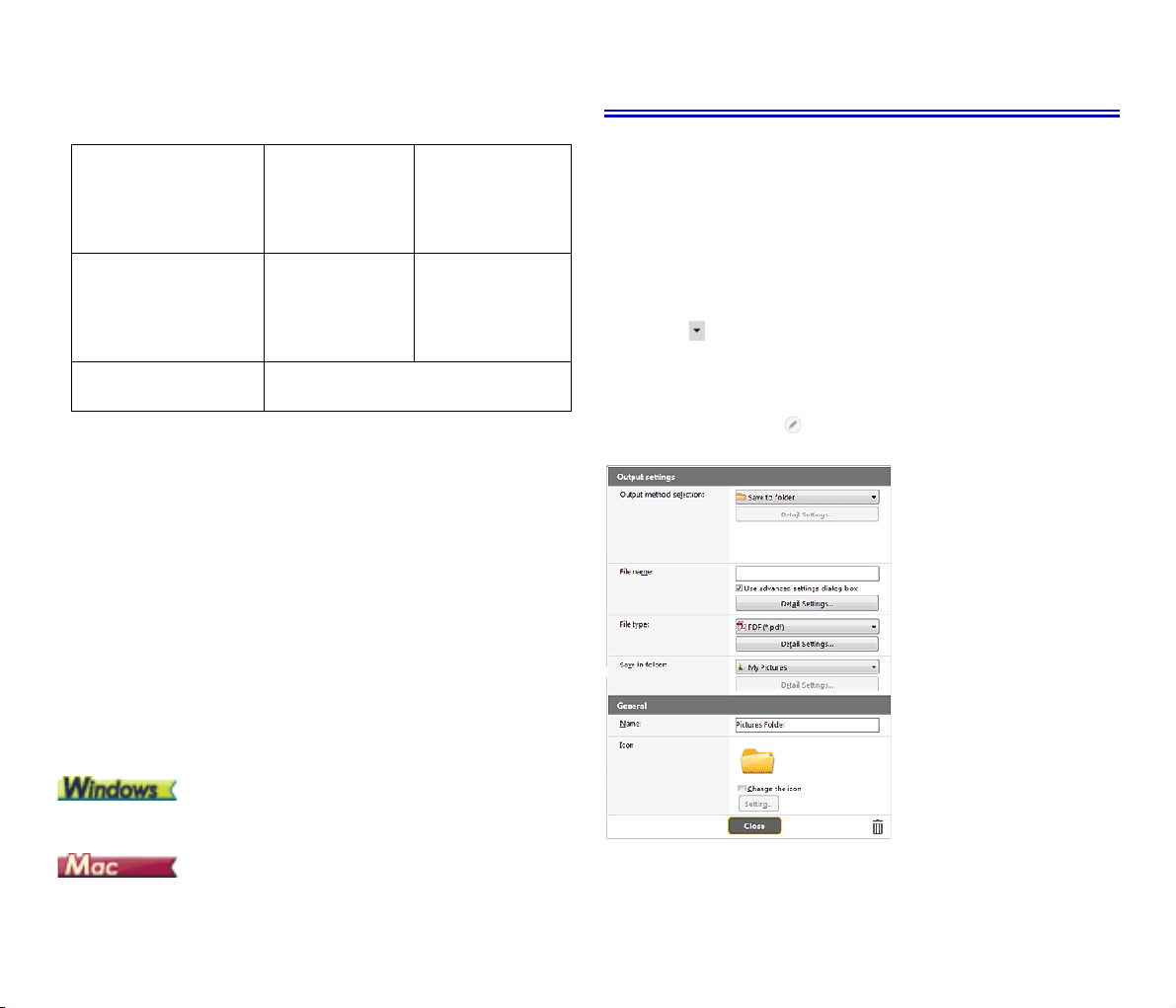
To, která nastavení budou při skenování použita, se liší na základě
nastavení zaškrtávacího políčka [Use advanced settings dialog box]
[Použít dialogové okno pokročilých nastavení].
Nastavení možnosti
[Use Advanced Settings
dialog box] [Použití
dialogového okna
pokročilých nastavení].
OFF (VYPNUTO) Nastavení
ON (ZAPNUTO) Nastavení dialogového okna pokročilých
Pokud jde o pokročilá nastavení vyjma základních položek, viz
nápovědu v dialogovém okně ovladače skeneru.
Základní položky Jiné než základní
možnosti [Scanner
setting] [Nastavení
skeneru]
nastavení ovladače skeneru
položky
Nastavení
dialogového okna
pokročilých
nastavení ovladače
skeneru
Obecné
Nastavte následující položky podle situace.
Name (Název)
Zadejte název, který se má zobrazit na panel pro výběr dokumentu.
Icon (Ikona)
Můžete změnit ikonu pro výběr dokumentu zobrazenou na panelu režimu
skenování.
Povolte možnost [Change icon] [Změnit ikonu] pro povolení tlačítka
[Settings] [Nastavení] a vyberte soubor.
Formáty souborů, které lze vybrat jako soubory ikon, jsou popsány níže.
Nastavení výstupu
Ve výchozím nastavení umožňuje aplikace CaptureOnTouch Lite
nastavení pro převod naskenovaných obrazů do formátu PDF
a uložení do složky.
Pokud chcete zadat metodu výstupu a místo uložení, upravte panel
výstupu a nastavte požadovaný výstup.
Vytvoření nového panelu [Output] [Výstup]
Klikněte na tlačítko [New output] [Nový výstup] pro přidání panelu [New
output] [Nový výstup].
Klikněte na pro zobrazení seznamu typů panelů. Vytvoří se vybraný
typ panelu.
Upravení panelu [Output] [Výstup]
Když klikněte na tlačítko [ ] na panelu Output (Výstup), otevře se
obrazovka Edit output (Upravit výstup).
.ico, .exe, .jpg, .png
.icns, .app, .jpg, .png
40
Page 41
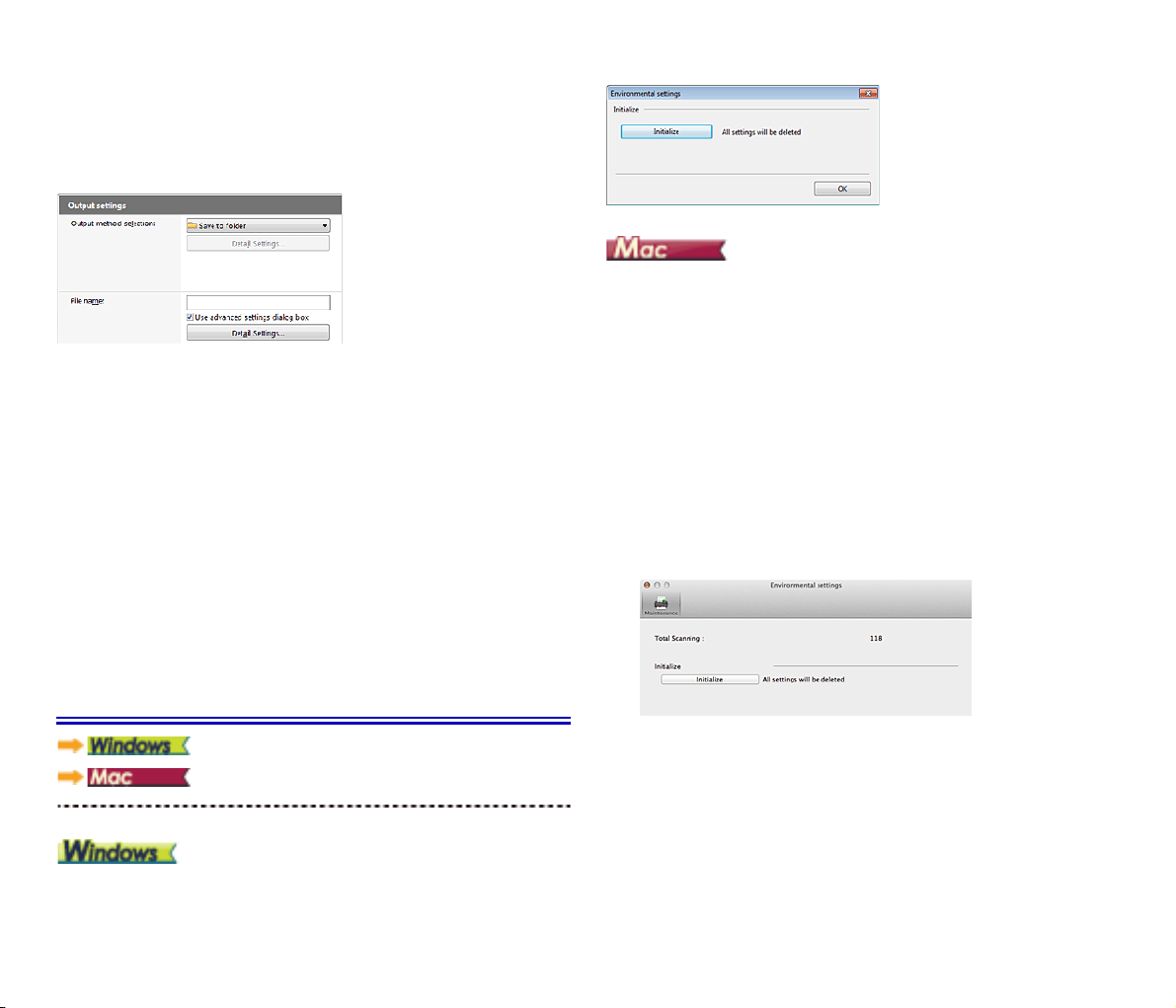
Vyberte metodu výstupu
Formáty souborů a místa uložení, které lze vybrat, závisí na vybrané
metodě výstupu.
Uložit do složky
Otevřete dialogové okno [Nastavení prostředí] pro konfiguraci nastavení
souvisejících s operacemi aplikace CaptureOnTouch Lite.
Naskenovaný obraz se uloží do určené složky. Pokud vyberete tuto
metodu výstupu, nastavte složku místa uložení.
Další metody výstupu
Aplikace CaptureOnTouch Lite poskytuje další metody výstupu kromě
[Save to folder] [Uložit do složky] jako moduly plugin.
Po instalaci příslušného modulu plugin můžete používat různé služby, jako
je tisk naskenovaného obrazu nebo jeho přiložení do e-mailu.
Pro instalaci modulů plugin zaškrtněte toto políčko při instalaci aplikace
CaptureOnTouch.
Metody výstupu, které lze vybrat, závisí na modulech plugin, které byly
nainstalovány.
Pokud jde o to, jak používat moduly plugin, viz nápovědu k modulům
plugin.
Nastavení prostředí
V dialogovém okně [Environmental settings] [Nastavení prostředí] můžete
provést konfiguraci nastavení souvisejících s operacemi aplikace
CaptureOnTouch Lite.
1 Spusťte aplikaci CaptureOnTouch Lite.
Pokud se aplikace CaptureOnTouch Lite nespustí, klikněte dvakrát na
[CaptureOnTouch Lite Launcher] ve složce [CaptureOnTouch Lite for
Mac].
Pokud jste po spuštění aplikace CaptureOnTouch Lite hlavní okno
zavřeli, otevřete je znovu z řádku nabídek.
2 Klikněte na položku [Preferences] [Předvolby] v nabídce
[CaptureOnTouch Lite].
Zobrazí se dialogové okno [Environmental settings] [Nastavení
prostředí].
V tomto dialogovém okně můžete zkonfigurovat následující.
Karta [Maintenance] [Údržba]
[Initialize] [Inicializace]
Vraťte veškerá nastavení na jejich výchozí hodnoty.
41
Page 42
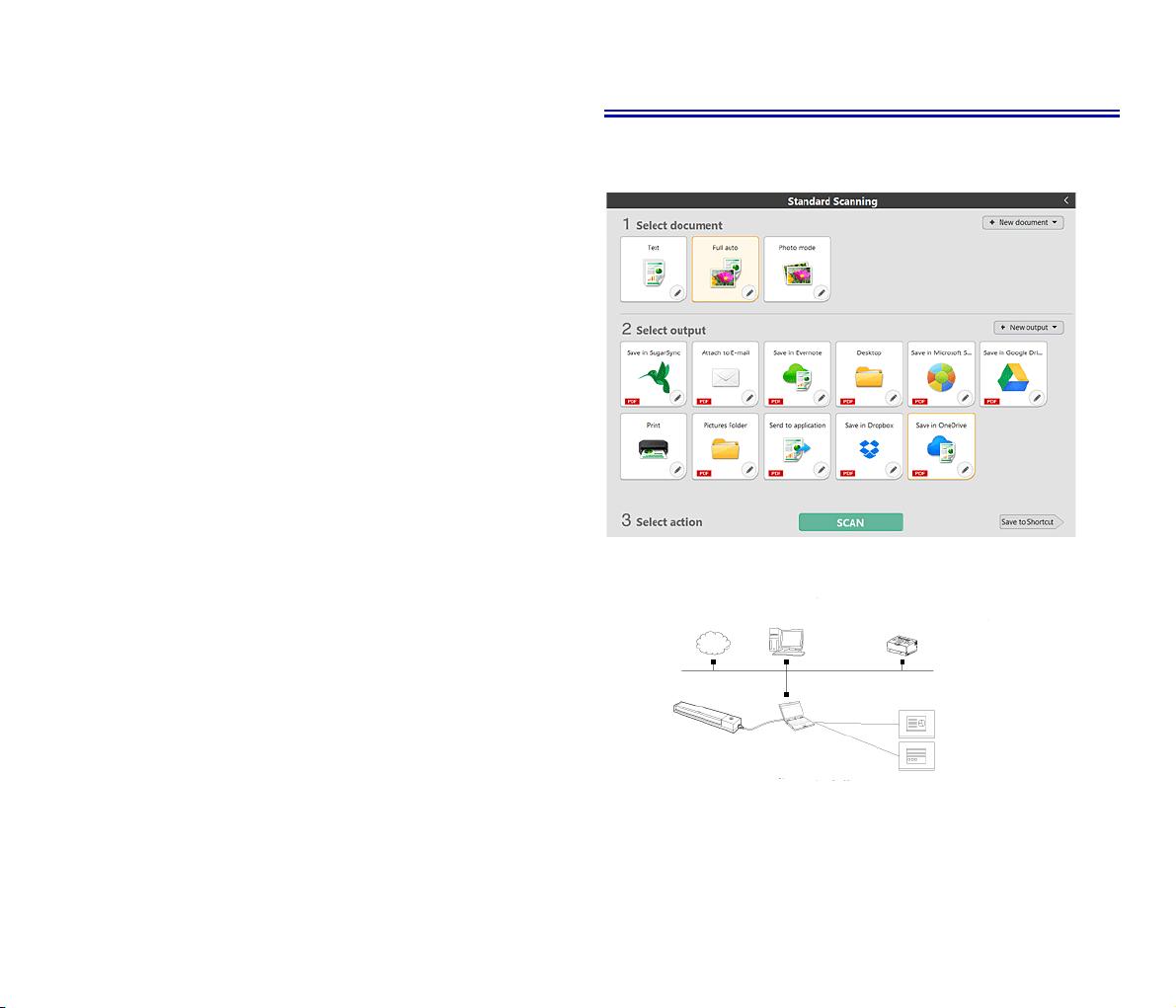
Kapitola 7 Skenování pomocí aplikace
Cloud
Soubor se uloží do
určené složky.
Skener
Spustí e-mailovou aplikaci
a připojí soubor
naskenovaného obrazu
k novému e-mailu.
Tisk na zadané tiskárně
Otevře soubor naskenovaného
obrazu v konkrétní aplikaci.
Síť
CaptureOnTouch
Ta to část popisuje postup skenování pomocí aplikace CaptureOnTouch.
Co je aplikace CaptureOnTouch?......................................................42
Spuštění a ukončení aplikace CaptureOnTouch..............................43
Popis obrazovek .................................................................................45
Standardní skenování......................................................................... 46
Zkratka skenování............................................................................... 48
Skenování pomocí tlačítka Start ....................................................... 52
Operace v okně pro úpravu naskenovaného obrazu ......................53
Nastavení výběru dokumentu............................................................ 56
Nastavení výstupu .............................................................................. 58
Nastavení zkratky skenování.............................................................59
O formátech souborů ......................................................................... 59
Nastavení prostředí ............................................................................61
Co je aplikace CaptureOnTouch?
CaptureOnTouch je aplikace pro skenování, která vám umožňuje
naskenovat dokument jednoduchým postupem pouhým výběrem
panelu na obrazovce.
Aplikace CaptureOnTouch je vybavena více skenovacími metodami, které
lze vybrat podle záměru skenování a aplikace.
Vypněte přepínač Auto Start v zadní části skeneru a pomocí dodaného
USB kabelu připojte skener k počítači. Podrobnosti viz „Připojení skeneru
k počítači“ na s. 21.
42
Page 43
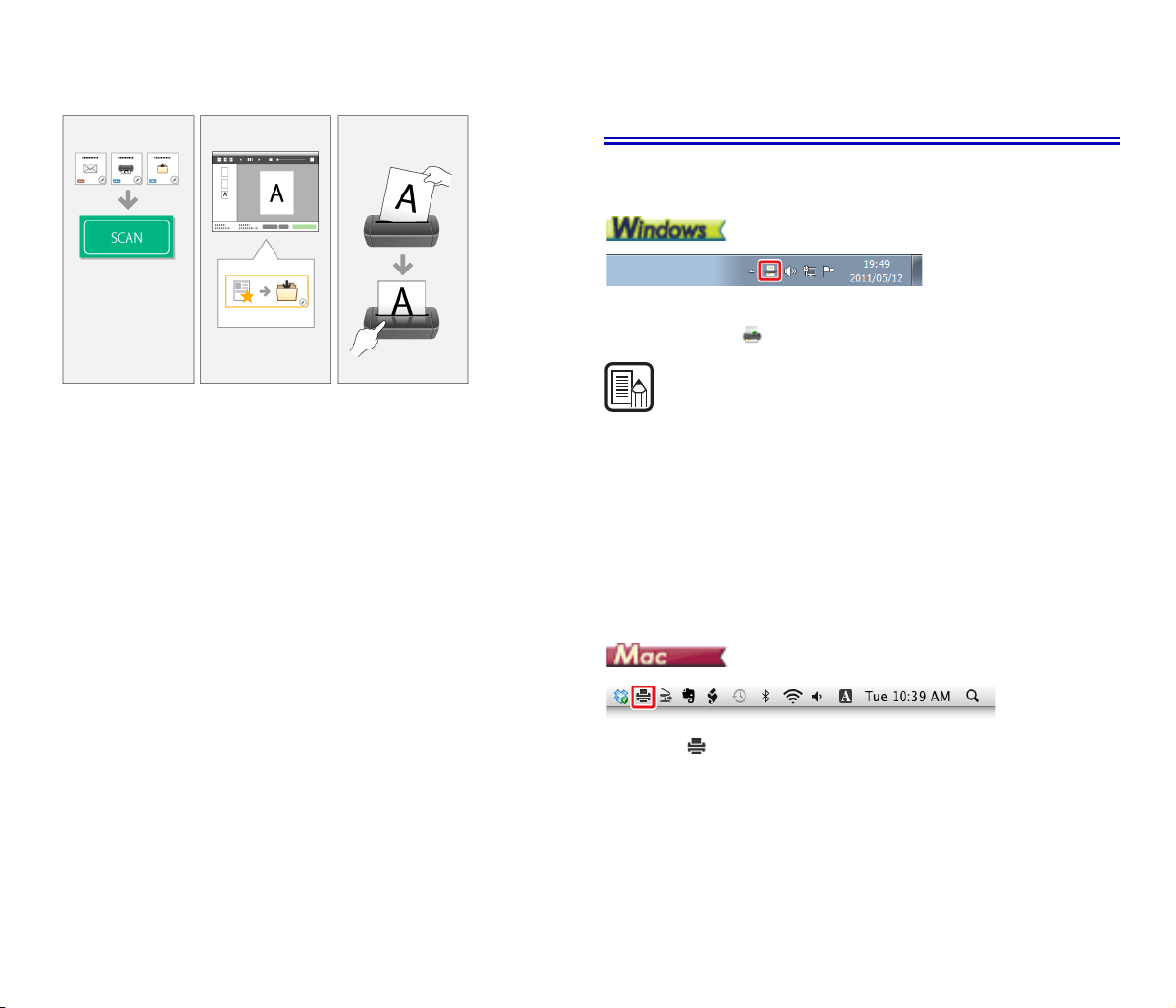
Aplikace CaptureOnTouch podporuje následující metody skenování.
Standardní
skenování
Zkratka skenování
Skenování pomocí
tlačítka Start
Spuštění a ukončení aplikace CaptureOnTouch
Ve výchozím nastavení se aplikace CaptureOnTouch spouští jako
rezidentní aplikace v systému po zapnutí počítače.
Pro spuštění aplikace CaptureOnTouch a zobrazení hlavního okna
klikněte dvakrát na (ikonu CaptureOnTouch) na hlavním panelu.
Standardní skenování
Klikněte na panely Select document (Vybrat dokument) a Output (Výstup),
a potom klikněte na tlačítko [Scan] [Skenovat] pro skenování dokumentu.
Metodu skenování můžete vybrat podle typu dokumentu a účelu použití
ještě před skenováním.
-> „Standardní skenování“
Zkratka skenování
Jako „Zkratka skenování“ si můžete předem zaregistrovat kombinace
často používaných výběrů dokumentů a metod výstupu. Stačí kliknout na
panel zkratky skenování pro provedení skenu.
-> „Zkratka skenování“
Tlačítko Start
„Zkratky skenování“ jsou předem přiřazeny tlačítku Start skeneru.
Nastavte dokument a stiskněte tlačítko Start pro zahájení skenování.
Tlačítku Start můžete také přiřadit vlastní zkratky.
-> „Skenování pomocí tlačítka Start“
POZNÁMKA
Aplikaci CaptureOnTouch také můžete spustit z nabídky Start.
Klikněte na tlačítko [Start] – [All Programs] [Všechny programy]
– [Canon P-xxx] – [P-xxx CaptureOnTouch].
Interval mezi okamžikem, kdy stisknete tlačítko Start na skeneru
a okamžikem, kdy skenování začne, se zkrátí, když na kartě
[Basic settings] [Základní nastavení] v dialogovém okně
[Environmental settings] [Nastavení prostředí] zaškrtnete
políčko [Make CaptureOnTouch resident] [Používat aplikaci
CaptureOnTouch jako rezidentní]. Podrobnosti viz „Nastavení
prostředí“ na s. 61.
Klikněte na
na položku [Launch CaptureOnTouch] [Spustit aplikaci CaptureOnTouch]
z nabídky, která se zobrazí, pro spuštění aplikace CaptureOnTouch
a zobrazení hlavního okna.
(ikonu CaptureOnTouch) v řádku nabídek a potom klikněte
43
Page 44
POZNÁMKA
Interval mezi okamžikem, kdy stisknete tlačítko Start na skeneru
a okamžikem, kdy skenování začne, se zkrátí, když na kartě
[Basic settings] [Základní nastavení] v dialogovém okně
[Environmental settings] [Nastavení prostředí] zaškrtnete
políčko [Make CaptureOnTouch resident] [Používat aplikaci
CaptureOnTouch jako rezidentní]. Podrobnosti viz „Nastavení
prostředí“ na s. 61.
Ukončení aplikace CaptureOnTouch
Pro zavření okna CaptureOnTouch klikněte na
Tím se okno zavře, ale aplikace CaptureOnTouch bude dále umístěna
vsystému.
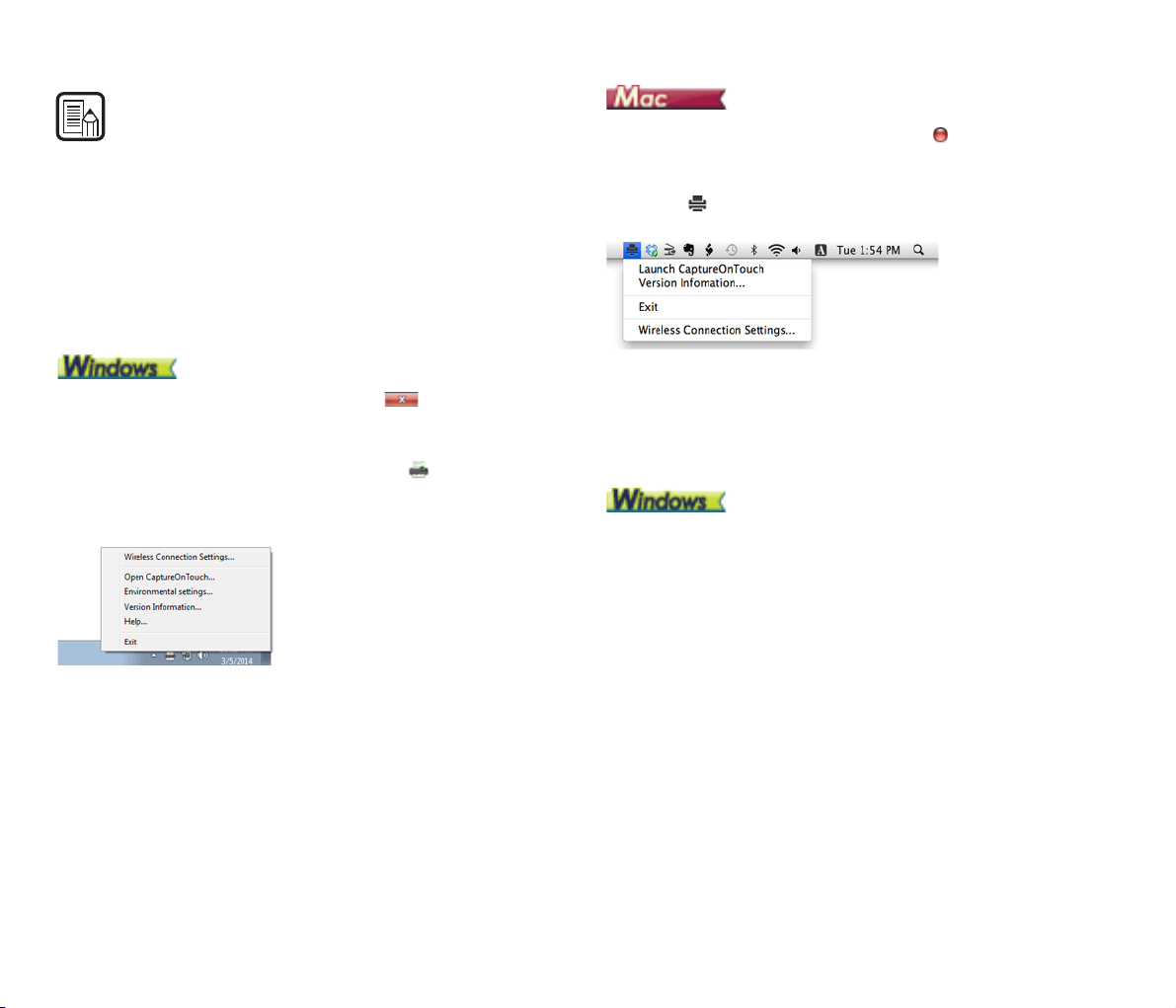
Klikněte na (ikonu CaptureOnTouch) na řádku nabídek a z nabídky
vyberte možnost [Exit] [Konec].
v horní části okna.
Pro zavření okna CaptureOnTouch klikněte na v horní části okna.
Tím se okno zavře, ale aplikace CaptureOnTouch bude dále umístěna
vsystému.
Pro zavření aplikace CaptureOnTouch klikněte na (ikonu
CaptureOnTouch) na hlavním panelu a v nabídce vyberte možnost [Exit]
[Konec].
Aplikace CaptureOnTouch již nebude umístěna v systému a ikon
z hlavního panelu zmizí.
Opětné spuštění aplikace CaptureOnTouch
Chcete-li aplikaci CaptureOnTouch použít po tom, přestala být rezidentní
v systému, můžete ji s opět spustit některým z následujících postupů.
Aplikace CaptureOnTouch se spustí a bude znovu v systému rezidentní.
Klikněte na tlačítko [Start] – [All Programs] [Všechny programy] –
[Canon P-xxxx] – [P-xxxx CaptureOnTouch].
Stiskněte tlačítko Start na skeneru (v tomto případě se otevře hlavní
obrazovka CaptureOnTouch a spustí se skenování pomocí metody
skenování, která je přidělena tlačítku Start).
44
Page 45
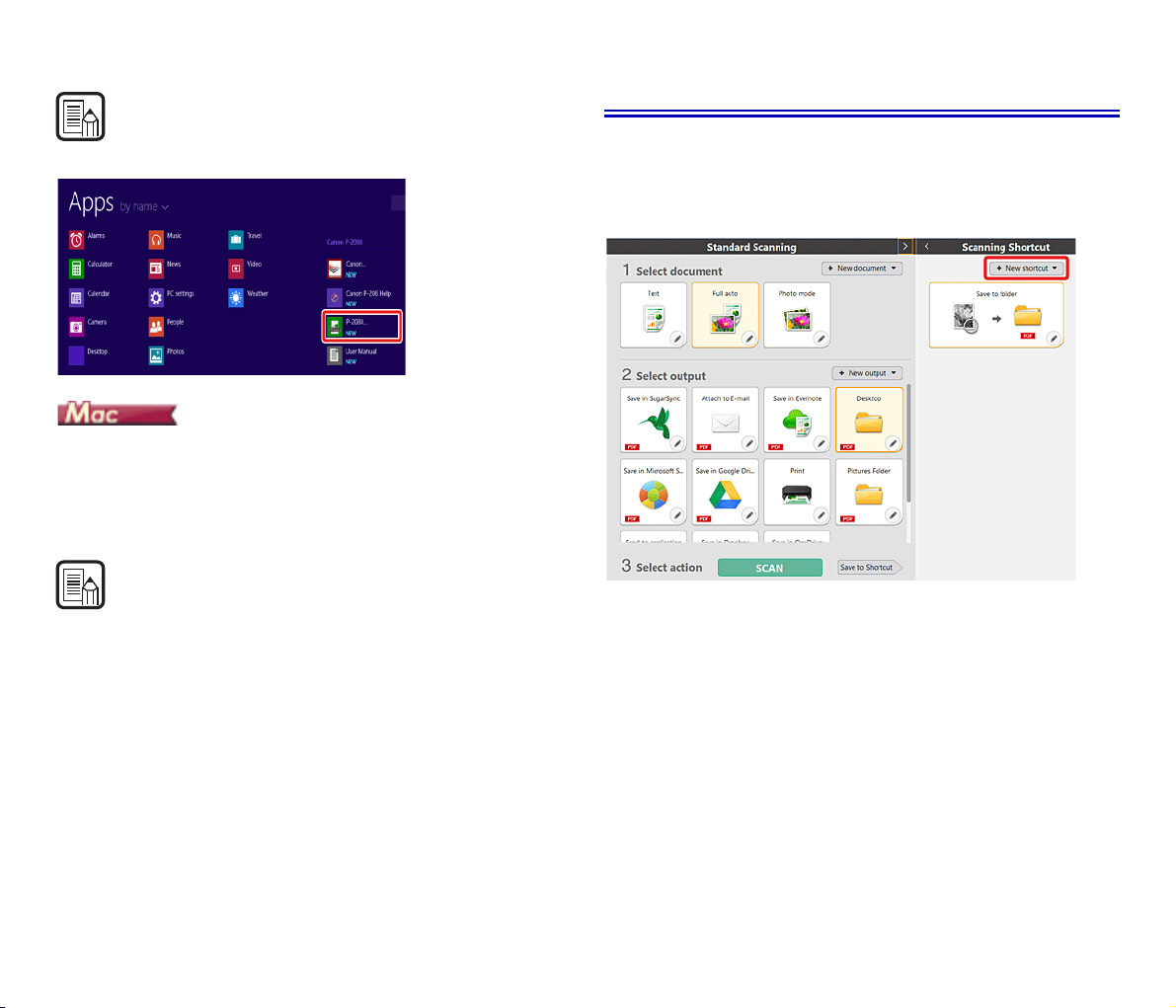
Popis obrazovek
POZNÁMKA
Ve Windows 8.1 / 8 se registrace provádí na následujícím místě.
Z nástroje Finder otevřete složku [GO] [JÍT] - [Applications] [Aplikace]
a dvakrát klikněte na položku [CaptureOnTouch P-xxx].
Stiskněte tlačítko Start na skeneru (v tomto případě se otevře hlavní
obrazovka CaptureOnTouch a spustí se skenování pomocí metody
skenování, která je přidělena tlačítku Start).
POZNÁMKA
Pokud používáte OS X 10.9, aplikace CaptureOnTouch se nespustí
po stisknutí tlačítka [Start].
Z nástroje Finder otevřete složku [GO] [JÍT] - [Applications]
[Aplikace] a dvakrát klikněte na položku [CaptureOnTouch P-xxx].
Na hlavní obrazovce aplikace CaptureOnTouch jsou dvě oblasti,
[Scanning Shortcut] [Zkratka skenování] a [Standard Scanning]
[Standardní skenování].
Mezi výběry se přesunujte pomocí [>] [<] v pravé horní části hlavního
okna.
V každé části byly připraveny různé panely podle typů skenování
a výsupů.
Klikněte na tlačítko [New document] [Nový dokument] a přidá se panel
[New document] [Nový dokument].
45
Page 46
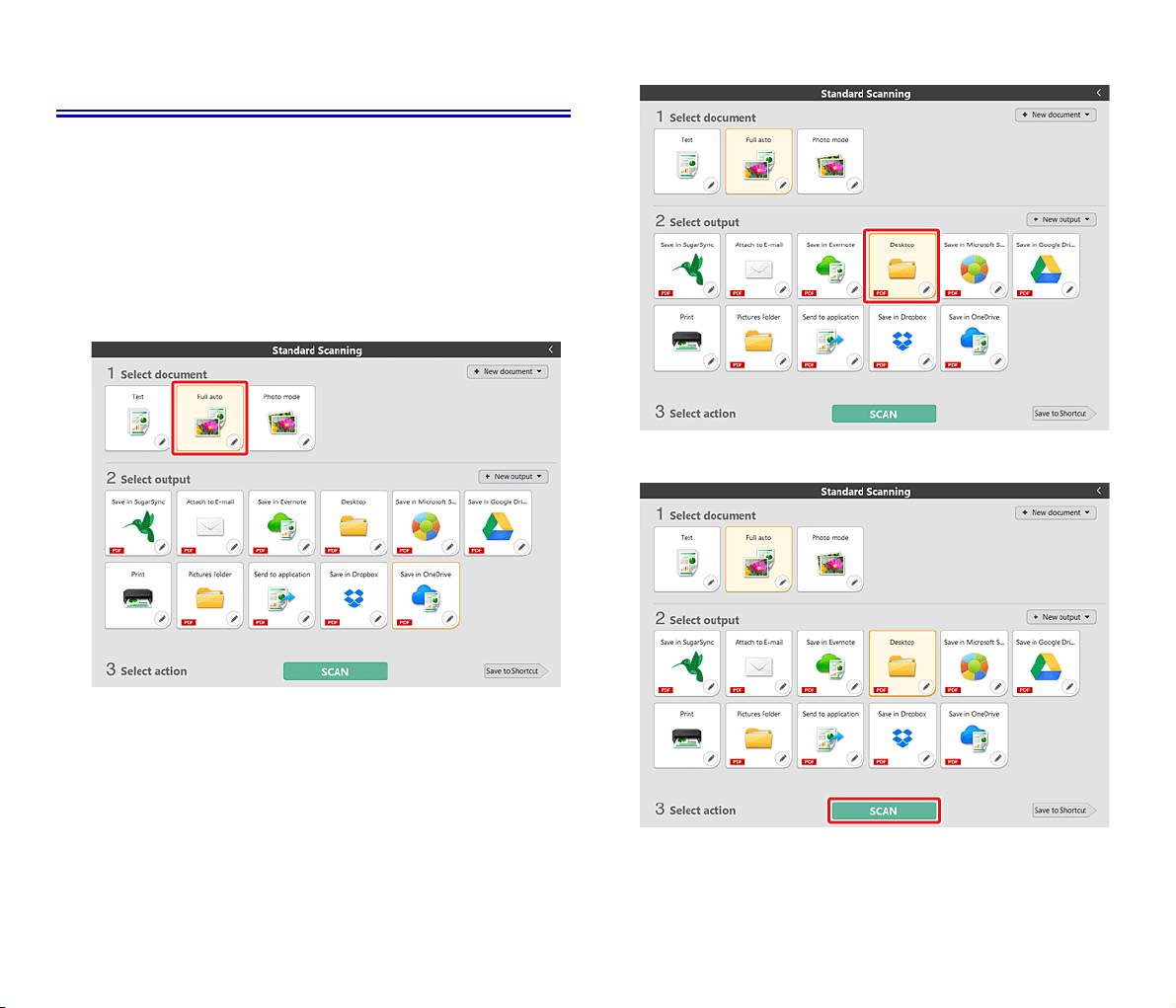
Standardní skenování
Operace;
Výběr panelu Select document (Vybrat dokument) -> Výběr panelu
Select output (Vybrat výstupú) -> Zahájit skenování
1 Vložte dokument do skeneru.
2 Klikněte na panel pro výběr dokumentu pro dokument, který chcete
skenovat [1 Select document] [1 Vybrat dokument].
Vybraný panel [Select document] [Vybrat dokument] se zobrazí oranžově.
Pokud chcete naskenované obrazy upravit, viz „Nastavení výběru dokumentu“.
4 Klikněte na tlačítko [SCAN] [SKENOVAT].
3 Klikněte na panel výstupu pro aplikaci naskenovaného obrazu
z možnosti [2 Output] [2 výstup].
Vybraný panel [Output] [Výstup] se zobrazí oranžově. Pokud chcete panel
[Output] [Výstup] upravit, viz „Nastavení výstupu“.
Dokument se naskenuje. V průběhu skenování se kromě nastavení
skeneru zobrazuje i počet naskenovaných stránek.
Po dokončení skenování se otevře [Scanned image preview screen]
[Obrazovka náhledu naskenovaného obrazu].
46
Page 47
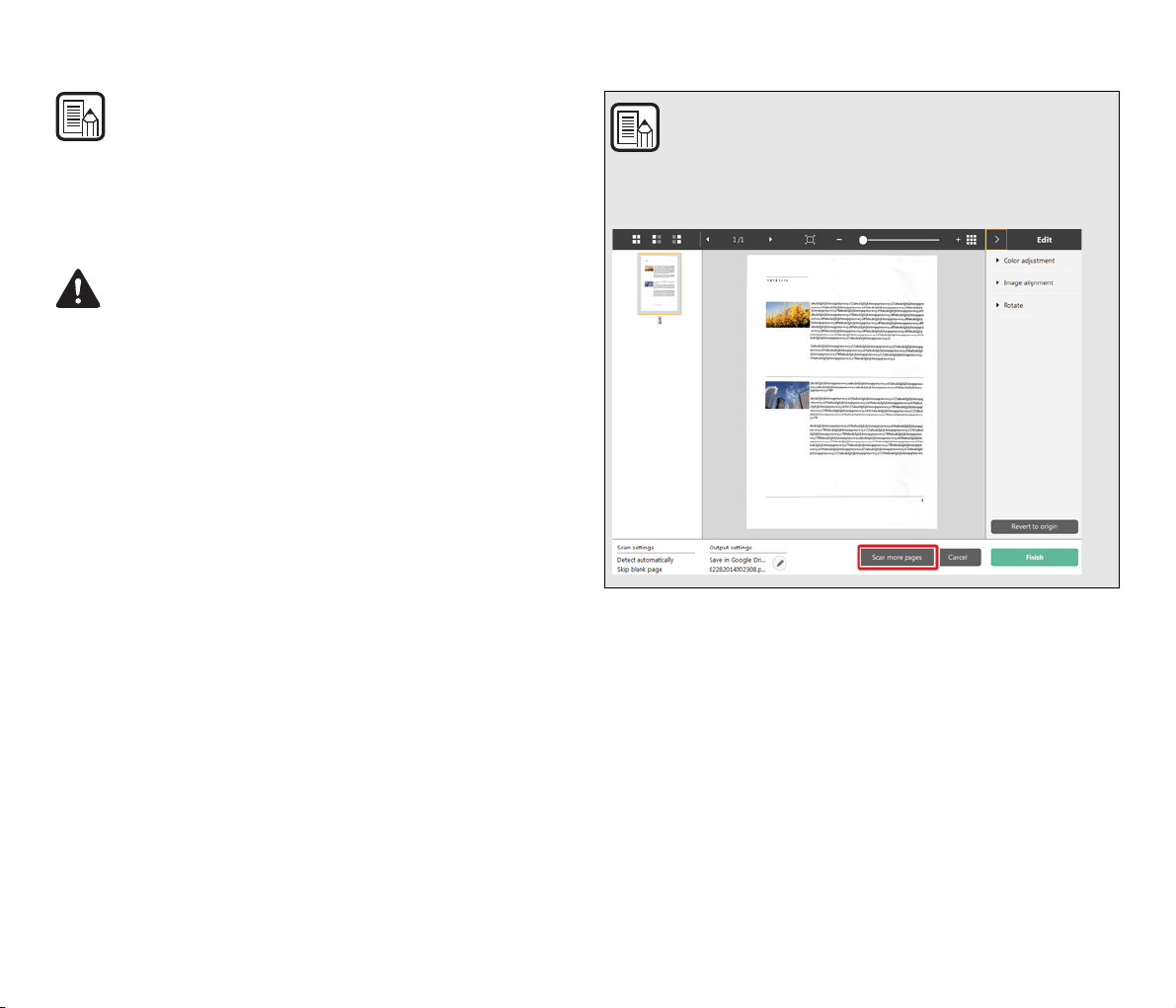
POZNÁMKA
Pokud i příště chcete použít stejnou kombinaci pro výběr dokumentu
a výstupu, klikněte na tlačítko [Save to Shortcut] [Uložit jako
zkratku].
Vybraný [Output] [Výstup] a [Select document] [Vybrat dokument] se
přidají na panel [Scanning shortcut] [Zkratka skenování].
UPOZORNĚNÍ
Jestliže nakonfigurujete podmínky skenování vyžadující velké
množství paměti počítače, může se skenování zastavit kvůli
nedostatku paměti. Jestliže se v průběhu skenování objeví chybové
hlášení z důvodu nedostatečné paměti, zastavte skenování, změňte
podmínky skenování a zkuste skenovat znovu.
Skenování více stránek nelze uložit, pokud velikost souboru dosáhne
2 GB. Pokud se zobrazí chybová zpráva, změňte nastavení uložení.
POZNÁMKA
Při nepřetržitém skenování nastavte další dokument a klikněte na
tlačítko [Scan more pages] [Skenovat další stránky] pro zahájení
skenování dokumentu.
47
Page 48
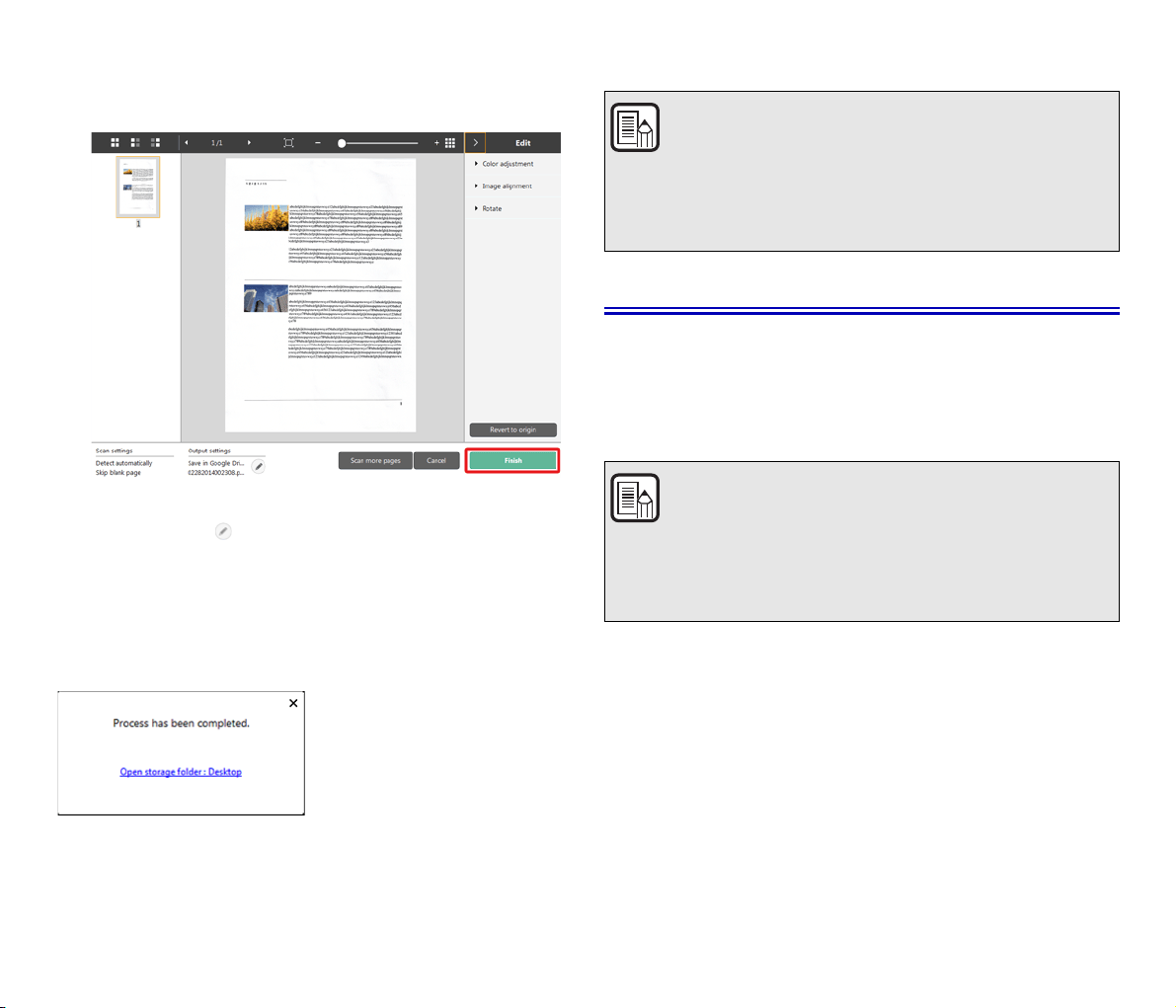
5 Po kontrolu naskenovaného obrazu klikněte na tlačítko [Finish]
[Dokončit].
Pokud chcete naskenované obrazy upravit, viz „Operace v okně pro úpravu
naskenovaného obrazu“ na s. 53.
Klikněte na tlačítko [ ], pokud chcete upravit nastavení výstupu. ->
„Nastavení výstupu“
Klikněte na tlačítko [Cancel] [Zrušit] pro zrušení naskenovaného obrazu
a návrat na hlavní okno.
Po dokončení výstupu se zobrazí překryvné okno. Pokud chcete
naskenovaný obraz uložit, zobrazí se odkaz pro otevření cílové složky pro
uložení.
Tak se dokončí standardní skenování.
POZNÁMKA
Pokud kliknete na tlačítko [Open storage folder] [Otevřít cílovou
složku], otevře se adresář, do kterého byly ukládány naskenované
obrazy. V závislosti na nastavení výstupu se nemusí zobrazit
tlačítko [Open storage folder] [Otevřít cílovou složku].
Zkratka skenování
Operace;
Uložte [Scanning Shortcut] [Zkratka skenování] -> Naskenujte
dokument -> Výstup naskenovaných obrazů
Přidáním zkratek skenování, které kombinují často používané výběry
dokumentů a výstupy, můžete skenovat pohým kliknutím na panel
Scanning Shortcut (Zkratka skenování).
POZNÁMKA
Pokud je zaregistrovaná zkratka skenování přiřazena tlačítku Start,
implementovat skenování pomocí zkratky s využitím těchto
nastavení pouhým stisknutím tlačítka Start skeneru -> „Skenování
pomocí tlačítka Start“
Registrace a úprava zkratek skenování
V aplikaci CaptureOnTouch lze přiřadit více zkratek skenování.
1 Klikněte na tlačítko [New shortcut] [Nová zkratka] v části [Scanning
shortcut] [Zkratka skenování] nebo vyberte skenování dokumentu a
výstup v části [Standard Scanning] [Standardní skenování] a klikněte
na tlačítko [Save to Shortcut] [Uložit jako zkratku].
Vytvoří se panel zkratky skenování.
48
Page 49
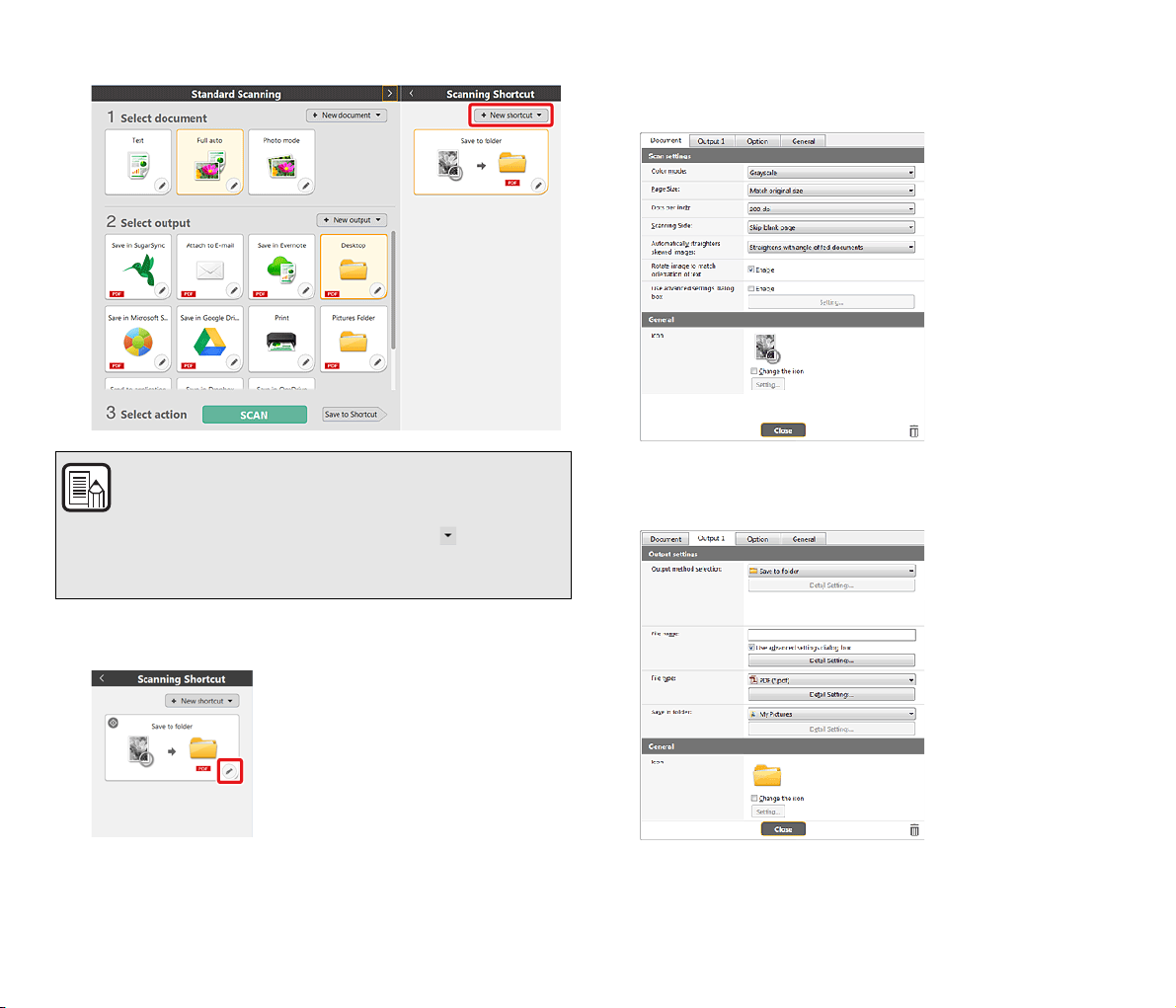
POZNÁMKA
Vytvořit můžete také nový panel cíle kliknutím na [ ] na tlačítku
[New] [Nový] a výběrem typu zkratky skenování ve zobrazené
nabídce.
2 Pokud kliknete na tlačítko Edit (Upravit), zobrazí se dialogové okno
Edit Scanning Shortcut Panel (Upravit panel zkratky skenování).
3 Klikněte na kartu [Document] [Dokument] pro nastavení možností pro
výběr dokumentu. -> „Nastavení výběru dokumentu“
4 Klikněte na kartu [Output] [Výstup] pro nastavení výstupu. ->
„Nastavení výstupu“
49
Page 50
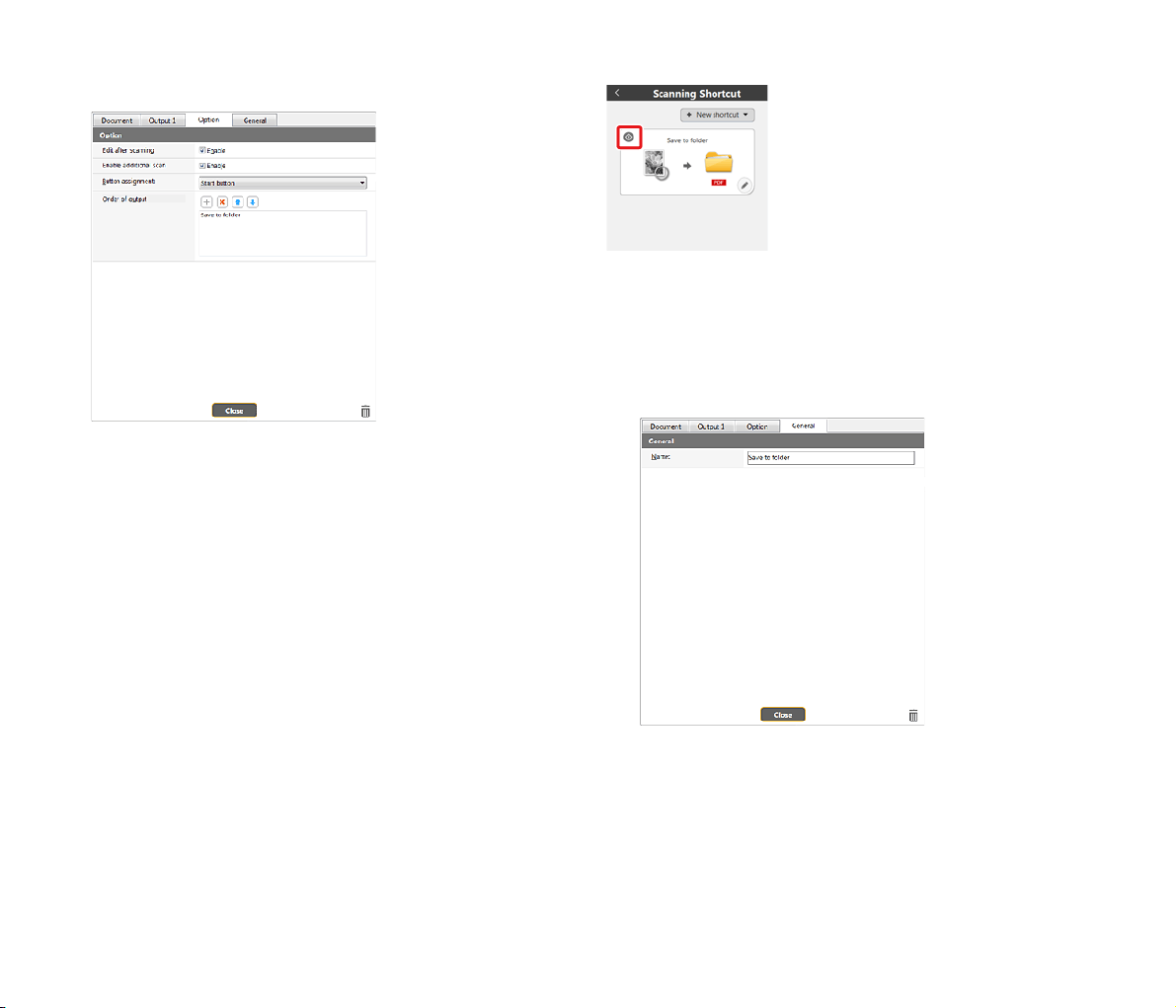
5 Klikněte na kartu [Option] [Možnost] pro nastavení možností.
[Edit after scanning] [Upravit po skenování]
Zaškrtněte pro povolení úprav naskenovaných obrazů na obrazovce Scan
Editing (Úpravy skenů). Pokud položka zaškrtnutá není, okno Edit
(Upravit) se neobrazí na obrazovce Scan Editing (Úpravy skenů) ->
„Operace v okně pro úpravu naskenovaného obrazu“
[Enable additional scan] [Povolit další skenování]
Zaškrtněte pro zobrazení tlačítka [Scan more pages] [Skenovat další
stránky] na obrazovce Scan Editing (Úpravy skenů) pro pokračování ve
skenování.
[Order of output] [Pořadí výstupu]
Klikněte na každé tlačítko pro konfiguraci „Přidání a odstranění výstupu“
a„Změny pořadí“.
6 Klikněte na kartu [General] [Obecné] pro provedení dalších
nastavení.
[Button assignment] [Přiřazení tlačítek]
Některé z nastavení zaregistrovaných ve zkratkách skenování můžete
přiřadit tlačítku Start skeneru.
Pokud je zkratka skenování přiřazena tlačítku Start, zobrazí se její ikona
na panelu zkratek skenování.
[Name] [Název]
Zadejte název panelu zkratky skenování.
50
Page 51
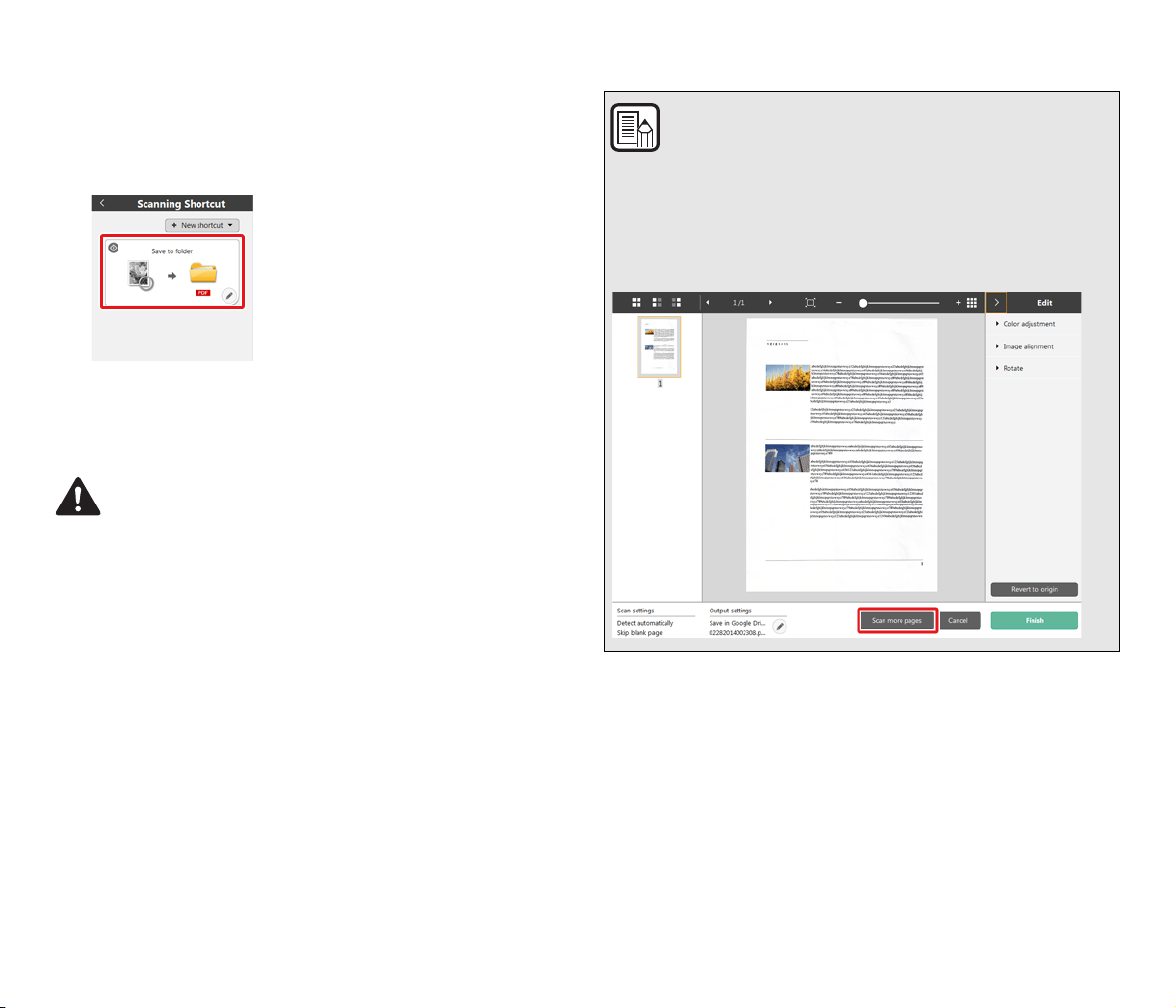
Výběr a zkratky skenování
1
Vložte dokument do skeneru. -> „Kapitola 5 Vkládání dokumentů“
2 Kliknetě na panel zkratky skenování.
Dokument se naskenuje. V průběhu skenování se kromě nastavení
skeneru zobrazuje i počet naskenovaných stránek.
Po dokončení skenování se otevře [Scanned image preview screen]
[Obrazovka náhledu naskenovaného obrazu].
UPOZORNĚNÍ
Jestliže nakonfigurujete podmínky skenování vyžadující velké
množství paměti počítače, může se skenování zastavit kvůli
nedostatku paměti. Jestliže se v průběhu skenování objeví chybové
hlášení z důvodu nedostatečné paměti, zastavte skenování, změňte
podmínky skenování a zkuste skenovat znovu.
Skenování více stránek nelze uložit, pokud velikost souboru dosáhne
2 GB. Pokud se zobrazí chybová zpráva, změňte nastavení uložení.
POZNÁMKA
Při nepřetržitém skenování nastavte další dokument a klikněte na
tlačítko [Scan more pages] [Skenovat další stránky] pro zahájení
skenování dokumentu.
Pokud je možnost [Enable additional scan] [Povolit další
skenování] zakázána v nastavení zkratky skenování, nezobrazí se
tlačtíko [Scan more pages] [Skenovat další stránky].
51
Page 52
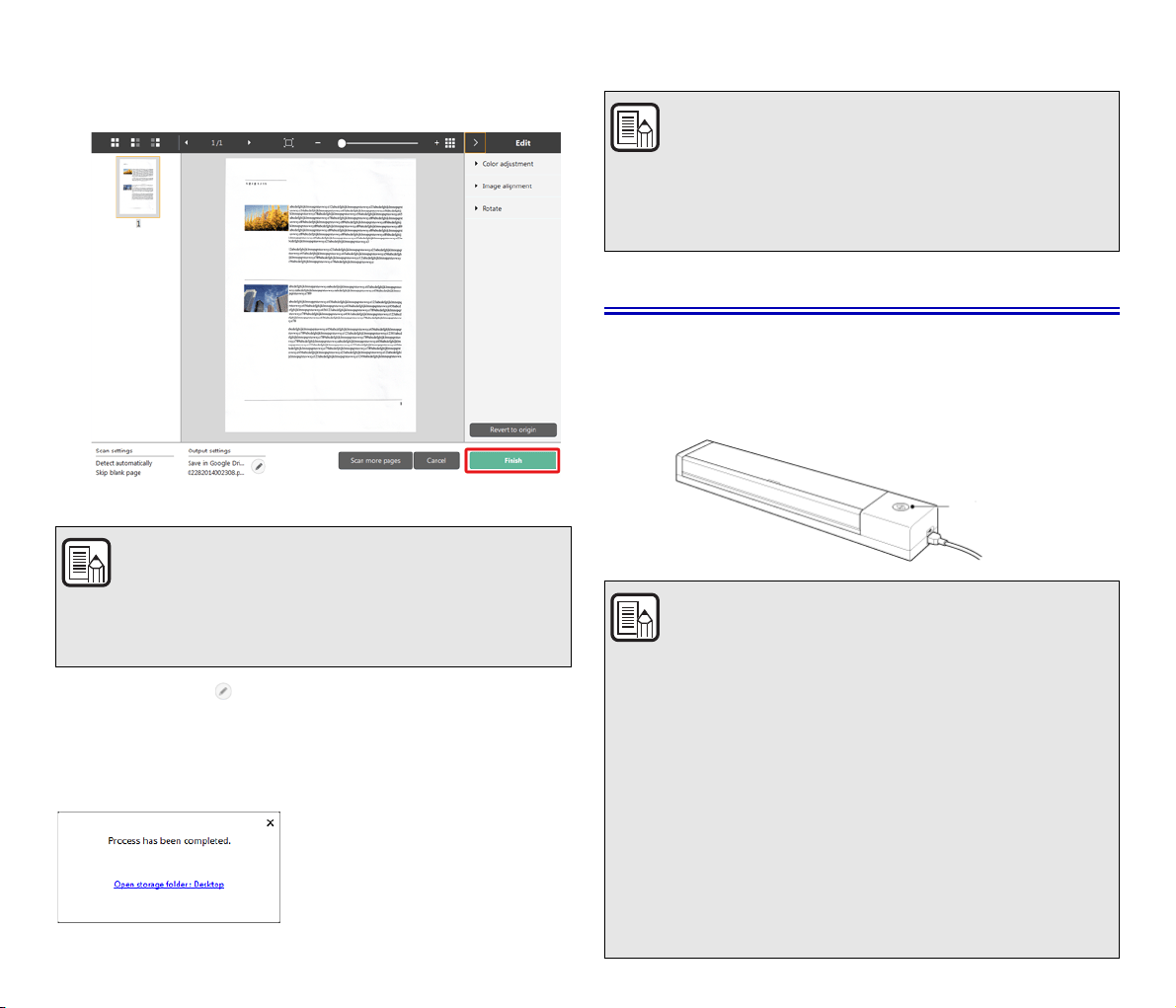
3 Po kontrolu naskenovaného obrazu klikněte na tlačítko [Finish]
Tlačítko Start
[Dokončit].
Pokud chcete naskenované obrazy upravit, viz „Operace v okně pro úpravu
naskenovaného obrazu“ na s. 53.
POZNÁMKA
Pokud je možnost [Edit after scanning] [Upravit po skenování]
zakázána v nastavení zkratky skenování, nezobrazí se okno pro
úpravu.
Klikněte na tlačítko [ ], pokud chcete upravit nastavení výstupu. ->
„Nastavení výstupu“
Klikněte na tlačítko [Cancel] [Zrušit] pro zrušení naskenovaného obrazu
a návrat na hlavní okno.
Po dokončení výstupu se zobrazí překryvné okno.
Tak se dokončí skenování pomocí zkratky.
POZNÁMKA
Pokud kliknete na tlačítko [Open storage folder] [Otevřít cílovou
složku], otevře se adresář, do kterého byly ukládány naskenované
obrazy. V závislosti na nastavení výstupu se nemusí zobrazit
tlačítko [Open storage folder] [Otevřít cílovou složku].
Skenování pomocí tlačítka Start
„Zkratky skenování“ jsou předem přiřazeny tlačítku Start skeneru.
Často používané skenování můžete nastavit jako zkratky skenování
a potom je přiřadit tlačítku Start.
Pokud vložíte dokument a stisknete tlačítko Start, spustí se aplikace
CaptureOnTouch a zahájí se skenování.
POZNÁMKA
Pokud je povoleno zaškrtávací pole [Do not display the main
screen when the scan is started with the scanner button]
[Nezobrazovat hlavní obrazovku, když je skenování zahájeno
pomocí tlačítka skeneru] v Environmental settings (Nastavení
prostředí), nezobrazí se hlavní okno aplikace CaptureOnTouch,
když skenování zahájíte z tlačítka Start. Během skenování se
zobrazují pouze dialogová okna, chybové zprávy a překryvná
okna o dokončení.
Pokud je povoleno zaškrtávací pole [Do not display the main
screen when the scan is started with the scanner button]
[Nezobrazovat hlavní obrazovku, když je skenování zahájeno
pomocí tlačítka skeneru] v Environmental settings (Nastavení
prostředí), možnosti [Enable additional scan] [Povolit další
skenování] a [Edit after scanning] [Upravit po skenování]
budou zakázány, když skenování zahájíte z tlačítka Start.
52
Page 53
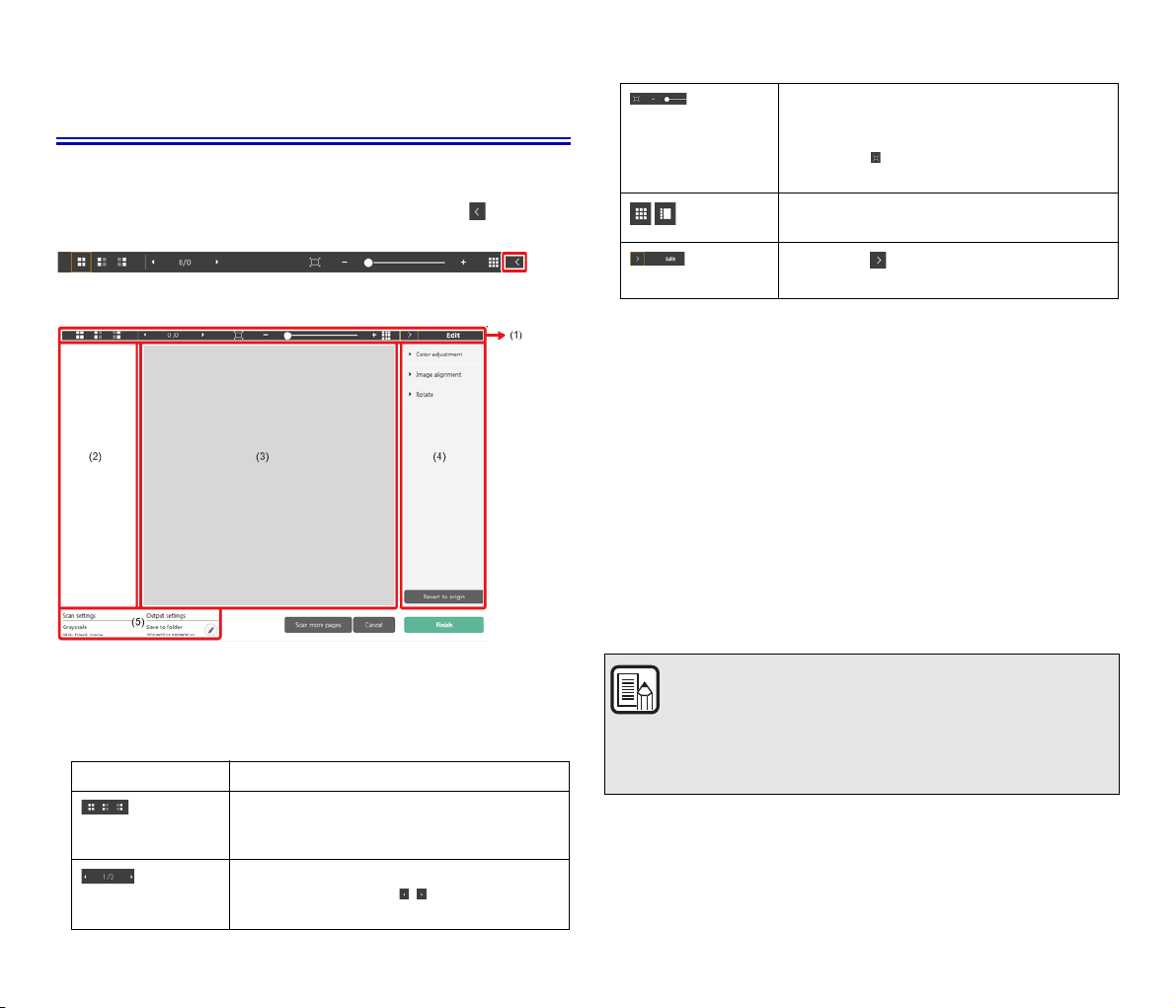
Operace v okně pro úpravu naskenovaného obrazu
Po dokončení skenování se zobrazí okno náhledu naskenovaného
obrazu.
Pro zobrazení okna pro úpravu v okně náhledu klikněte na na panelu
nástrojů.
Obrazovka náhledu naskenovaného obrazu
Změní se zvětšení zobrazení. Přesuňte
posuvník na + (plus) nebo - (minus) pro
zvětšení nebo zmenšení náhledu obrazu.
Klikněte na pro zvětšení zobrazení náhledu
na celou obrazovku.
Klikněte pro zobrazení nebo skrytí oblasti
zobrazení.
Klikněte na pro zobrazení nebo skrytí okna
Upravit.
(2) Oblast zobrazení miniatur
Zobrazí se miniatury naskenovaných dokumentů. Provádět lze
následující operace.
Kliknutím na miniaturu zobrazíte náhled naskenovaného obrazu
v oblasti náhledu.
Přetažením miniatury změníte strany.
(3) Oblast náhledu
Zobrazí se náhled obrazů naskenovaných dokumentů.
(4) Okno Upravit
Naskenované dokumenty lze upravit.
Klikněte na položku pro otevření okna pro úpravu.
Klikněte na tlačítko [Restore] [Obnovit] pro zrušení výsledků úprav
a návrat na předchozí naskenovaný obraz.
(1) Panel nástrojů
Tento panel nástrojů umožňuje operace s miniaturami a náhledy
obrazů.
Nástroje Popis
Přepíná výběr obrazů v oblasti miniatur.
Tato tlačítka znamenají „Všechny strany“,
„Liché strany“ a „Sudé strany“ bráno zleva.
Ukazuje stranu obrazu zobrazeného
v náhledu. Klikněte na pro změnu strany,
která se má zobrazit.
POZNÁMKA
Pokud je možnost [Edit after scanning] [Upravit po skenování]
zakázána v nastavení zkratky skenování, nezobrazí se okno pro
úpravu.
53
Page 54
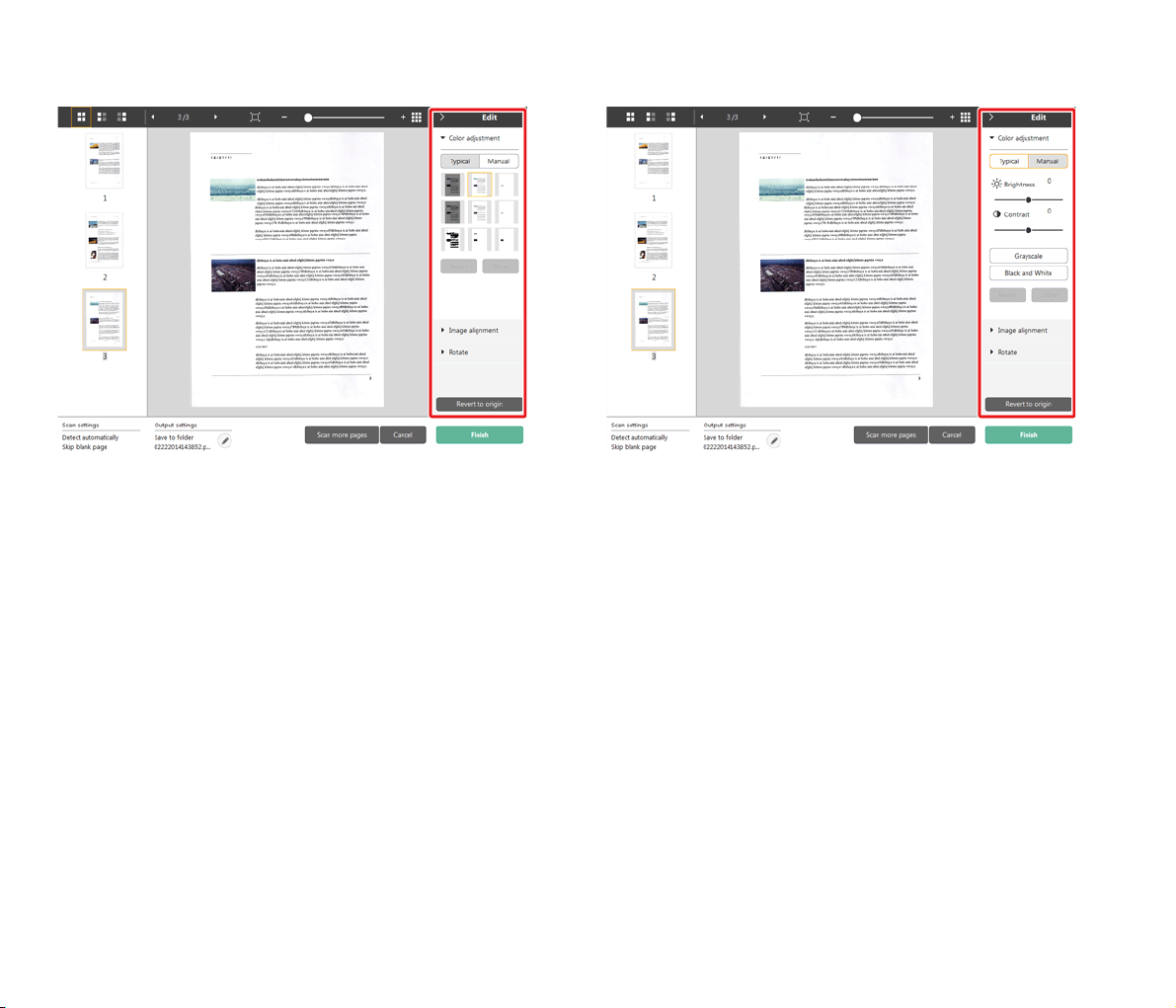
[Color adjustment] [Nastavení barev] (Snadné nastavení)
[Color adjustment] [Nastavení barev] (Ruční nastavení)
Klikněte na možnost [Color adjustment] [Nastavení barev] pro zobrazení
výchozích nastavení.
Kliknutím na tlačítko přepínáte mezi zobrazení typickými nastaveními
aručními nastaveními.
Klikněte na miniaturu v typickém nastavení barev pro výběr
nejvhodnějšího náhledu obrazu, který je zobrazen.
Zobrazí se 9 vzorů miniatur pro příslušný obraz v barvě a 6 vzorů ve
stupních šedi.
Po dokončení nastavení klikněte na tlačítko [OK]. Pro zrušení nastavení
klikněte na tlačítko [Back] [Zpět].
Přesuňte posuvník vlevo nebo vpravo pro nastavení jasu a kontrastu
obrazu a přitom se dívejte na náhled obrazu.
Klikněte na tlačítko [Grayscale] [Stupně šedi] pro zpracování obrazu ve
stupních šedi.
Klikněte na tlačítko [Black and White] [Černobíle] pro zpracování obrazi
pomocí 2 hodnot: černé a bílé.
Po dokončení nastavení klikněte na tlačítko [OK]. Pro zrušení nastavení
klikněte na tlačítko [Back] [Zpět].
54
Page 55
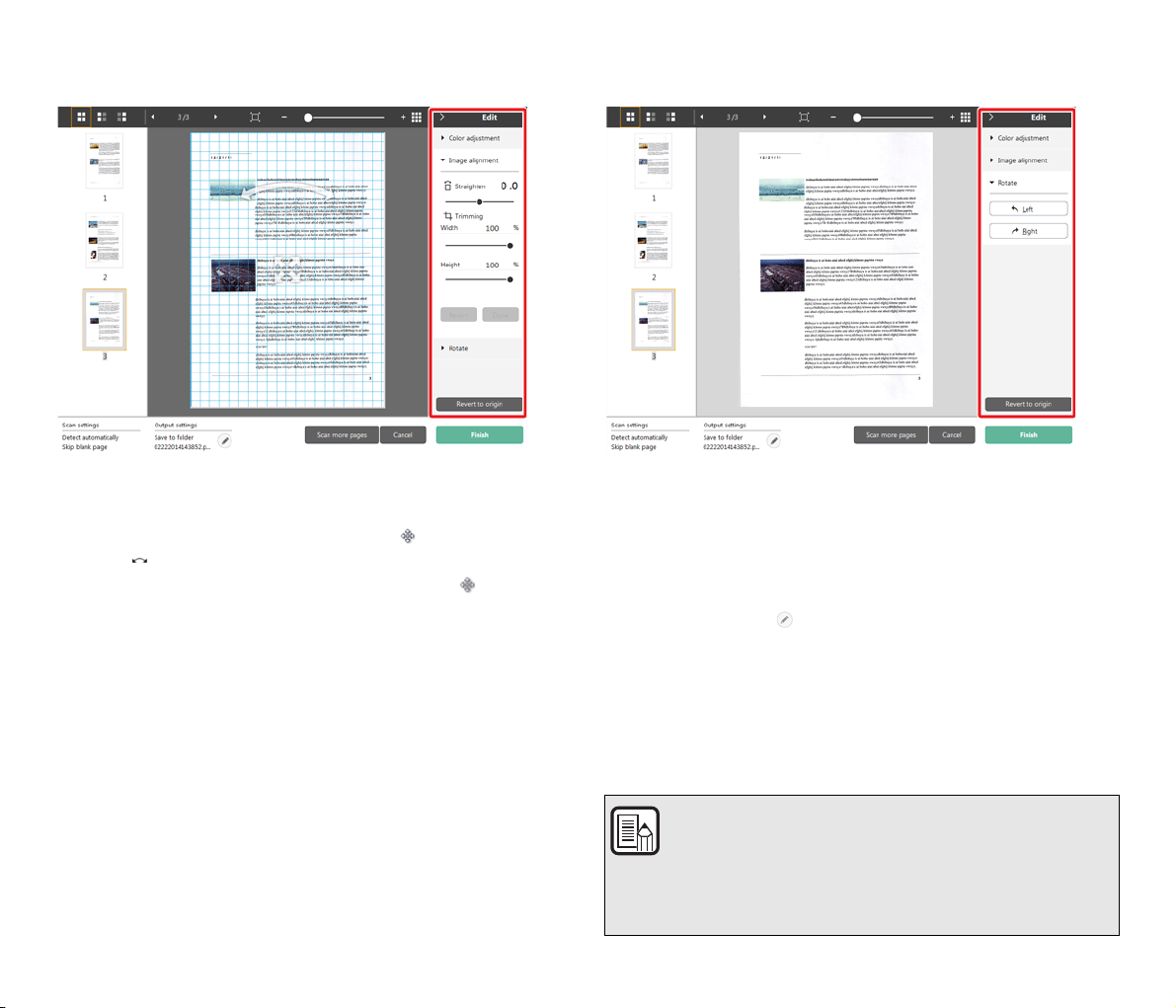
[Image alignment] [Zarovnání obrazu]
[Rotate] [Otočit]
Klikněte na možnost [Image alignment] [Zarovnání obrazu] pro její
zobrazení.
Náhled obrazu nebo posuvník lze použít pro narovnání a oříznutí.
V náhledu obrazu přetáhněte symbol pro přesun , symbol pro
narovnání anebo přímo rámeček pro oříznutí. Pokud chcete změnit
rozsah oříznutého obrazu, přetáhněte symbol pro přesun na náhledu.
Po dokončení nastavení klikněte na tlačítko [OK]. Pro zrušení nastavení
klikněte na tlačítko [Back] [Zpět].
Klikněte na možnost [Rotate] [Otočit] pro její zobrazení.
Naskenovaný obraz lze otáčet o 90 stupňů vlevo nebo vpravo. Otočení lze
upravit podle náhledu obrazu.
(5) Oblast pro zobrazení informací
Zobrazí se informace ohledně možností „Select document“ (Vybrat
dokument) a „Select output“ (Vybrat výstup).
Klikněte na tlačítko a zobrazí se dialogové okno Nastavení
výstupu.
Klikněte na tlačítko [Scan more pages] [Skenovat další stránky] pro
pokračování ve skenování.
Kliknutím na tlačítko [Cancel] [Zrušit] zničíte naskenované obrazy
a návrat na horní obrazovku.
Pokud kliknete na tlačítko [Finish] [Dokončit], začne zpracovávání
výstupu. Po skončení se obrazovka vrátí na horní obrazovku.
POZNÁMKA
Pokud je možnost [Enable additional scan] [Povolit další
skenování] zakázána v nastavení zkratky skenování, nezobrazí se
tlačtíko [Scan more pages] [Skenovat další stránky].
55
Page 56
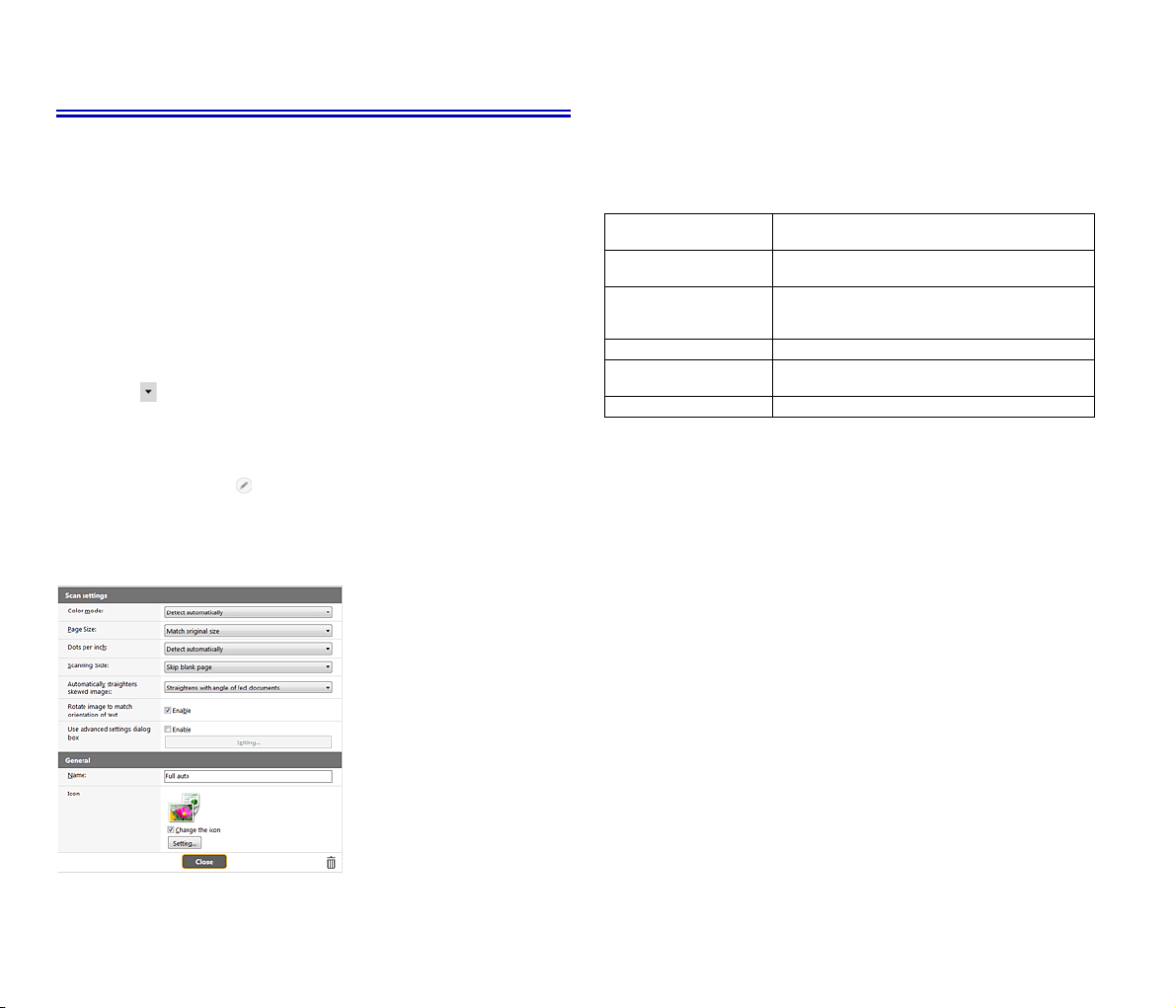
Nastavení výběru dokumentu
Ve výchozím nastavení má aplikace CaptureOnTouch povolené
nastavení [Full auto] [Plně automatické] skenování, takže zkratky
skenování uložené do složky se implementují pomocí podmínek
skenování, které odpovídají dokumentu.
Pokud chcete specifikovat velikost dokumentu, barevný režim a další
nastavení, nastavte požadovanou podmínku skenování upravením panelu
režimu skenování.
Vytváření nových panelů [Select document] [Vybrat
dokument]
Klikněte na tlačítko [New document] [Nový dokument] a přidá se panel
[New document] [Nový dokument].
Klikněte na pro zobrazení seznamu typů panelů. Vytvoří se vybraný
typ panelu.
Nastavení skenování
Nastavte hodnoty skenování.
[Color mode] [Barevný režim]
Vyberte si z následujících barevných režimů skenování.
Detect automatically
(Automatická detekce)
24-bit Color (24bitové
barvy)
24-bit color (photograph)
(24bitové barvy
(fotografie))
Grayscale (Stupně šedi) Skenuje dokumenty ve stupních šedé.
Grayscale (photograph)
(Stupně šedi (fotografie))
Černobílá Skenuje dokumenty černobíle (binárně).
Automaticky určuje barevný režim na základě
obsahu dokumentu a podle toho skenuje.
Skenuje dokumenty barevně.
Skenuje dokumenty barevně za použití
fotograficky kompatibilních tónů.
Skenuje dokumenty barevně za použití
fotograficky kompatibilních tónů.
Upravit panel [Select document] [Vybrat dokument]
Když klikněte na tlačítko [ ] na panelu [Select document] [Vybrat
dokument], otevře se [Select document edit screen] [Obrazovka pro
upravení výběru dokumentu].
Klikněte na kartu [Select document] [Vybrat dokument] na okně pro
úpravy zkratek.
[Page Size] [Rozměry stránky]
Vyberte velikost papru dokumentu, který budete skenovat.
Pokud zadáte funkci [Match original size] [Shoda s původním formátem],
je zjištěn formát stránky skenovaného dokumentu a obrazy se uloží ve
zjištěném formátu.
[Dots per inch] [Body na palec]
Vyberte rozlišení.
Vyberte možnost [Detect automatically] [Automaticky detekovat]
a software dokument automaticky naskenuje v optimálním rozlišení.
[Scanning Side] [Skenovaná strana]
Vyberte skenovanou stranu dokumentu.
Pokud vyberete možnost [Skip blank page] [Vynechání prázdné stránky],
naskenované obrazy prázdných stránek se neukládají.
56
Page 57
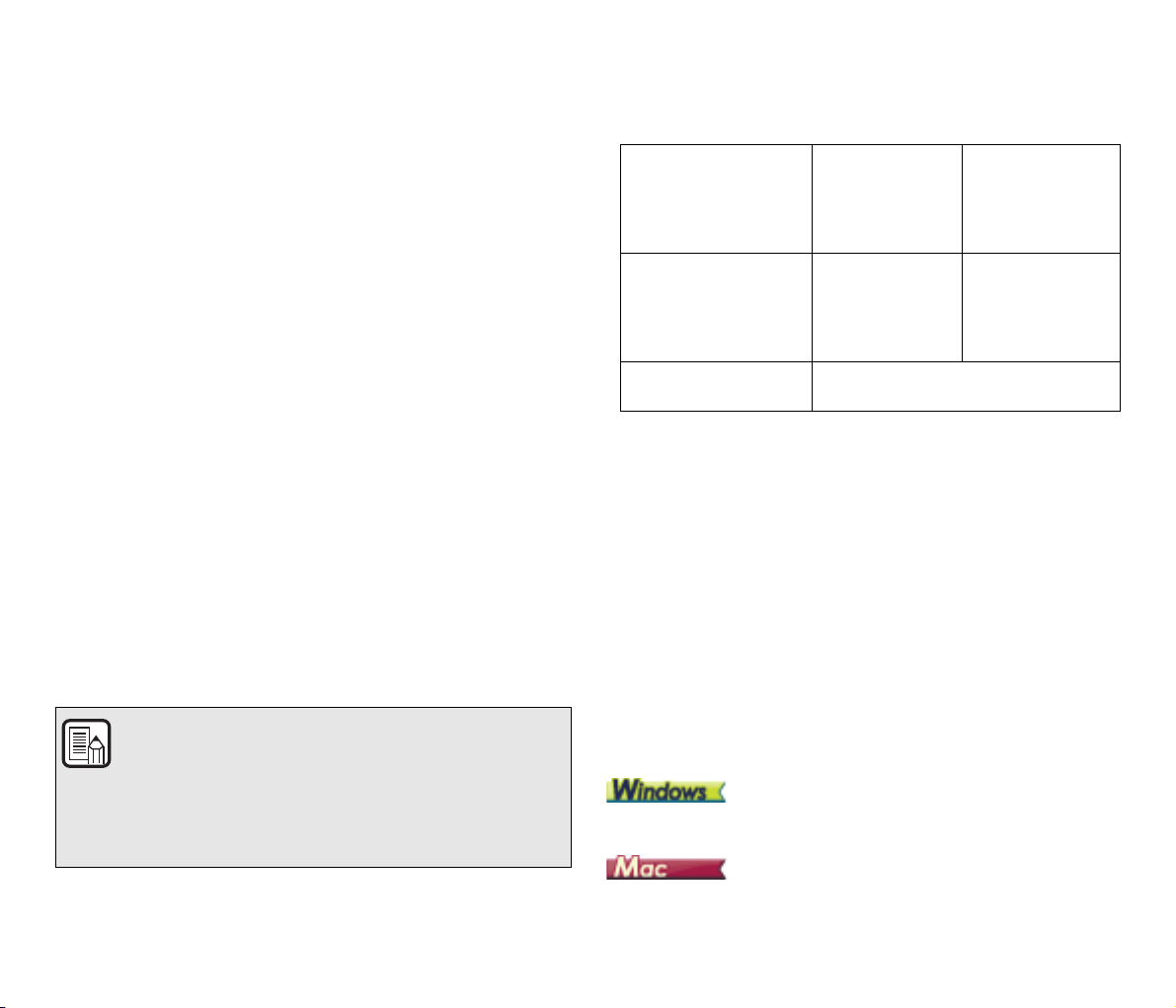
[Automatically straightens skewed image]
[Automaticky vyrovnat zkosený obraz]
Pokud dokument není podán rovně, skener z naskenovaného obrazu
zjistí, že dokument není rovný, a zkosený obraz vyrovná.
Vyberte nastavení níže.
[OFF] [VYP]
[Straightens with angle of fed documents] [Vyrovná podle úhlu podaných
dokumentů]
[Straightens with angle contents of fed documents] [Vyrovná podle úhlu
obsahu podaných dokumentů]
[Rotate image to match orientation of text] [Otočit obraz
podle orientace textu]
Zaškrtněte možnost [Enable] [Povolit] pro otočení obrazu ve stejném
směru se znaky.
[Use advanced settings dialog box] [Použití dialogového
okna pokročilých nastavení]
Nastavení skenování dokumentu obsahují základní položky nastavované
v okně [Scan Setting] [Nastavení skenování] a nastavení, která se
konfigurují v dialogovém okně pokročilých nastavení. Nastavení
konfigurovaná v dialogovém okně pokročilých nastavení se vztahují na
jiné než základní položky nastavení.
Povolte možnost [Use advanced settings dialog box] [Použití dialogového
okna pokročilých nastavení] pro implementaci pokročilých nastavení
skeneru, tedy nejen základních položek pomocí dialogového okna
pokročilých nastavení (ovladač skeneru). Pro otevření ovladače skeneru
vyberte tuto položku a potom klikněte na tlačítko [Settings] [Nastavení].
POZNÁMKA
Dialogové okno ovladače skeneru obsahuje stejné položky
nastavení jako základní položky v [Scanner setting] [Nastavení
skeneru], ale nastavení každé z těchto položek se ukládá
samostatně.
To, která nastavení budou při skenování použita, se liší na základě
nastavení zaškrtávacího políčka [Use advanced settings dialog box]
[Použít dialogové okno pokročilých nastavení].
Nastavení možnosti
[Use Advanced Settings
dialog box] [Použití
dialogového okna
pokročilých nastavení].
OFF (VYPNUTO) Nastavení
ON (ZAPNUTO) Nastavení dialogového okna pokročilých
Pokud jde o pokročilá nastavení vyjma základních položek, viz
nápovědu v dialogovém okně ovladače skeneru.
Základní položky Jiné než základní
možnosti [Scanner
setting] [Nastavení
skeneru]
nastavení ovladače skeneru
položky
Nastavení
dialogového okna
pokročilých
nastavení ovladače
skeneru
Obecné
Nastavte následující položky podle situace.
Name (Název)
Zadejte název, který se má zobrazit na panel pro výběr dokumentu.
Icon (Ikona)
Můžete změnit ikonu skenování dokumentu zobrazenou na panelu pro
výběr dokumentu a panelu zkratky skenování.
Povolte možnost [Change icon] [Změnit ikonu] pro povolení tlačítka
[Settings] [Nastavení] a vyberte soubor.
Formáty souborů, které lze vybrat jako soubory ikon, jsou popsány níže.
.ico, .exe, .jpg, .png
.icns, .app, .jpg, .png
57
Page 58
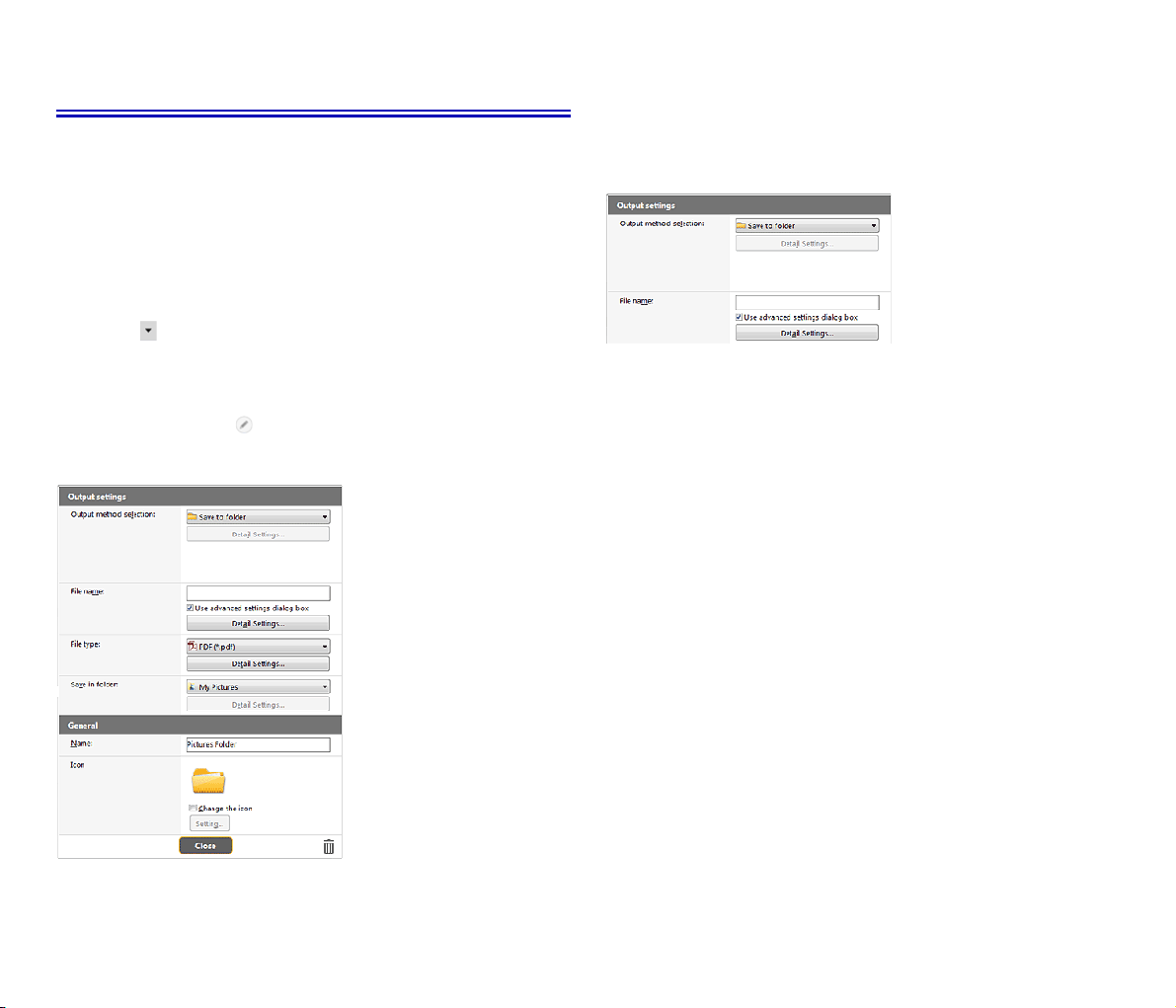
Nastavení výstupu
Ve výchozím nastavení umožňuje aplikace CaptureOnTouch
nastavení pro převod naskenovaných obrazů do formátu PDF
a uložení do složky.
Pokud chcete zadat metodu výstupu a místo uložení, upravte panel
výstupu a nastavte požadovaný výstup.
Vytvoření nového panelu [Output] [Výstup]
Klikněte na tlačítko [New output] [Nový výstup] pro přidání panelu [New
output] [Nový výstup].
Klikněte na pro zobrazení seznamu typů panelů. Vytvoří se vybraný
typ panelu.
Upravení panelu [Output] [Výstup]
Když klikněte na tlačítko [ ] na panelu Output (Výstup), otevře se
obrazovka Edit output (Upravit výstup).
Klikněte na kartu [Output] [Výstup] na okně pro úpravy zkratek.
Vyberte metodu výstupu
Formáty souborů a místa uložení, které lze vybrat, závisí na vybrané
metodě výstupu.
Uložit do složky
Naskenovaný obraz se uloží do určené složky. Pokud vyberete tuto
metodu výstupu, nastavte složku místa uložení.
Další metody výstupu
Aplikace CaptureOnTouch poskytuje další metody výstupu kromě [Save to
folder] [Uložit do složky] jako moduly plugin.
Po instalaci příslušného modulu plugin můžete používat různé služby, jako
je tisk naskenovaného obrazu nebo jeho přiložení do e-mailu.
Pro instalaci modulů plugin zaškrtněte toto políčko při instalaci aplikace
CaptureOnTouch.
Metody výstupu, které lze vybrat, závisí na modulech plugin, které byly
nainstalovány.
Pokud jde o to, jak používat moduly plugin, viz nápovědu k modulům
plugin.
58
Page 59
Nastavení zkratky skenování
O formátech souborů
Ve výchozím nastavení má aplikace CaptureOnTouch Lite povolené
nastavení [Full auto] [Plně automatické] skenování, takže skenování
implementuje pomocí podmínek skenování, které odpovídají
dokumentu.
Pro zadání kombinací výběru dokumentu a výstupů můžete upravit panel
zkratky skenování pro nastavení požadované zkratky skenování.
Vytváření nových panelů [Scanning shortcut] [Zkratka
skenování]
Jak je popsáno níže, existují dva způsoby, jak vytvořit nový panel
Scanning shortcut (Zkratka skenování).
Klikněte na tlačítko [Save to Shortcut] [Uložit jako zkratku] v částí
[3 akce] v Standard Scanning (Standardní skenování) pro registraci
vybraného výstupu a skenování dokumentu do jednoho z panelů
zkratky skenování.
Klikněte na tlačítko [New shortcut] [Nová zkratka] pro přidání panelu
[New scanning shortcut] [Nová zkratka skenování].
Klikněte na pro zobrazení seznamu typů panelů. Vytvoří se
vybraný typ panelu.
Úprava nových panelů [Scanning shortcut] [Zkratka
skenování]
Když kliknete na tlačítko Upravit , zobrazí se dialogové okno pro
upravení panelu zkratky skenování.
Na obrazovce Edit Scanning Shortcut panel (Upravit panel zkratky
skenování) jsou následující karty.
Karta [Document] [Dokument]
Karta [Output] [Výstup]
Karta [Option] [Možnost]
Karta [General] [Obecné]
Nastavte formát souboru naskenovaného obrazu. Pokud vyberete
jiný formát souboru než BMP nebo PNG, povolí se tlačítko [Detail
Settings] [Podrobná nastavení], abyste mohli provést podrobná
nastavení pro vybraný formát souboru.
POZNÁMKA
Pro naskenovaný obraz můžete vybrat některý z následujících
formátů souborů.
PDF format (Formát PDF)
TIFF format (Formát TIFF)
Formát PNG
JPEG format (Formát JPEG)
Formát BMP
Formát PPTX (formát souborů aplikace Microsoft PowerPoint
2007 nebo novější)
Formáty souborů, které lze vybrat, se liší podle nastavení cíle.
Pokud máte výstup naskenovaného obrazu pomocí modulu plugin,
je výstup obrazu ve formátu souboru, který je nastaven v aplikaci
modulu plugin. Proto tento formát souboru se může lišit od toho,
který vyberete na panelu pro výběr dokumentu.
59
Page 60
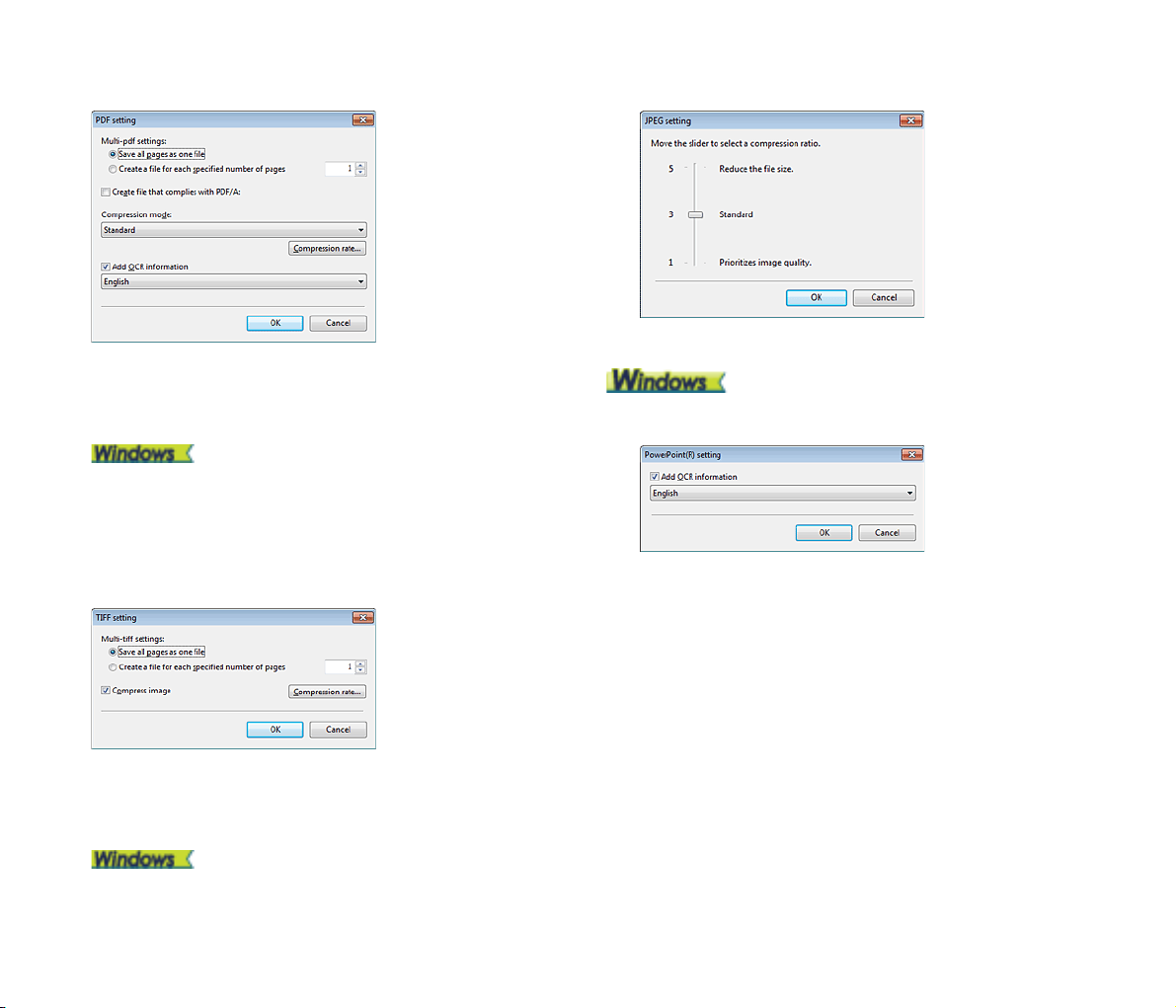
Nastavení PDF
V [Multi-pdf settings] [Nastavení více pdf souborů] vyberte, zda chcete
naskenované obrazy uložit jako vícestránkový soubor ([Save all pages as one
file] [Uložit všechny stránky jako jeden soubor]) nebo jako soubory o jedné
stránce ([Create a file for each specified number of pages] [Vytvořit soubor pro
každé zadané množství stránek]).
U položky [Create file that complies with PDF/A] [Vytvořit
soubor, který odpovídá PDF/A] vyberte [ON] [ZAP].
V případě [Compression mode] [Režim komprese] vyberte možnost [Standard]
[Standardní] nebo [high compression] [vysoká komprese].
Pokud kliknete na tlačítko [Compression rate] [Kompresní poměr], v otevřeném
dialogovém okně můžete zadat kompresní poměr.
Nastavení TIFF
Nastavení JPEG
Můžete zadat kompresní poměr obrazů ve formátu JPEG.
Nastavení PPTX
Nebo můžete zadat, zda k naskenovaným obrazům chcete přidat informace
OCR.
V [Multi-tiff settings] [Nastavení více tiff souborů] vyberte, zda chcete
naskenované obrazy uložit jako vícestránkový soubor ([Save all pages as one
file] [Uložit všechny stránky jako jeden soubor]) nebo jako soubory o jedné
stránce ([Create a file for each specified number of pages] [Vytvořit soubor pro
každé zadané množství stránek]).
Pokud vyberete ON (Zapnout) u možnosti
[Compress image] [Komprimovat obraz] a kliknete na tlačítko
[Settings] [Nastavení], v otevřeném dialogovém okně můžete
zadat kompresní poměr.
60
Page 61
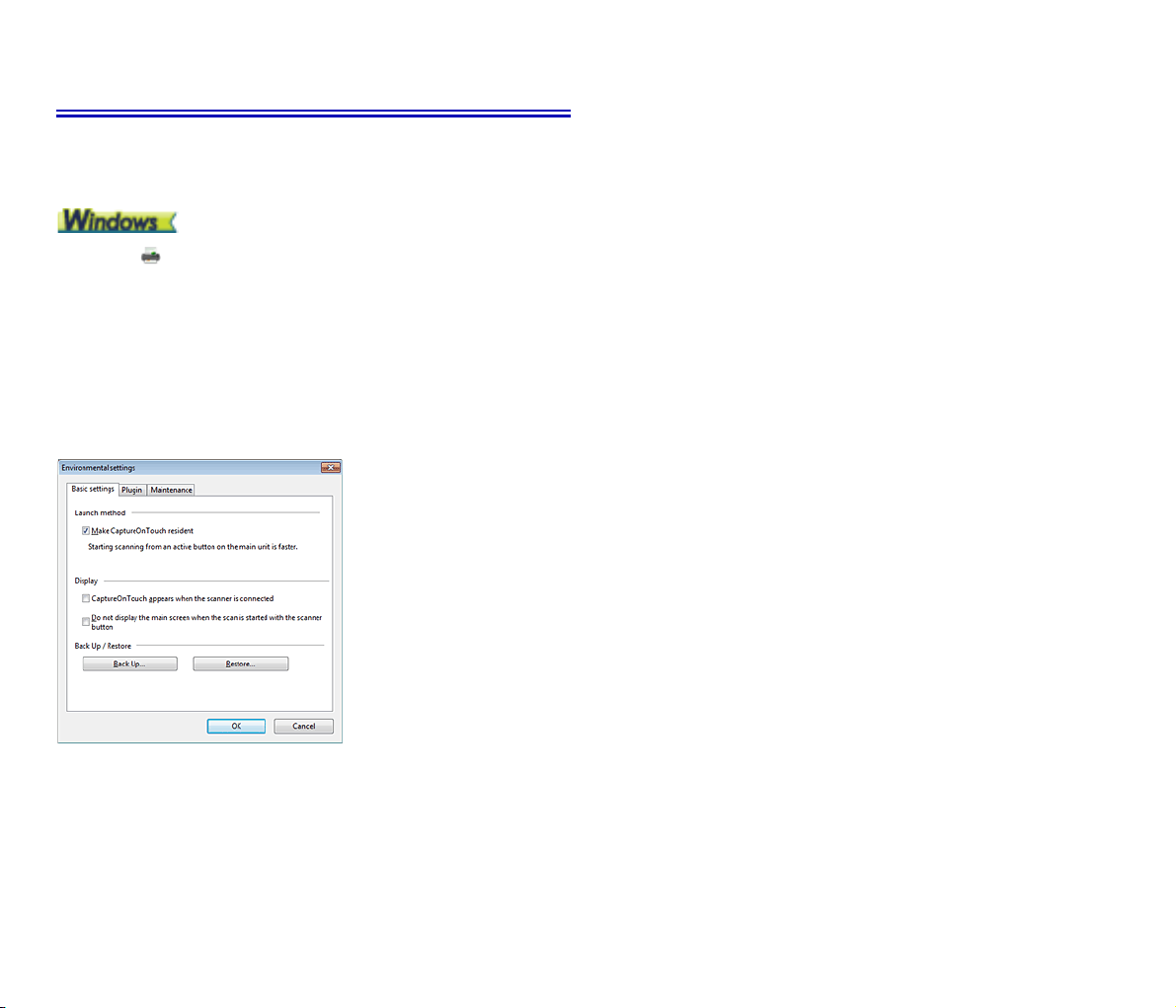
Nastavení prostředí
Pro konfiguraci nastavení prostředí aplikace CaptureOnTouch
otevřete dialogové okno [Environmental settings] [Nastavení
prostředí].
Klikněte na (ikonu CaptureOnTouch) na hlavním panelu a z nabídky
vyberte možnost [Environmental settings] [Nastavení prostředí].
Dále jsou popsány položky nastavení každé karty zobrazené
v dialogovém okně [Environmental settings] [Nastavení prostředí].
Karta [Basic settings] [Základní nastavení]
Na kartě [Basic settings] [Základní nastavení] nakonfigurujte následující
nastavení.
Zobrazení
Zaškrtněte políčko [CaptureOnTouch appears when the scanner is
connected] [CaptureOnTouch se zobrazí, když je skener připojen], pokud
chcete, aby se hlavní obrazovka aplikace CaptureOnTouch automaticky
otevírala, když je skener připojen k počítači. Toto nastavení je povoleno,
pouze když je aplikace CaptureOnTouch spuštěná (nebo je rezidentní
vsystému).
Když je toto nastavení povoleno, je zakázáno nastavení [Do not display
the main screen when the scan is started with the scanner button]
[Nezobrazovat hlavní obrazovku, když je skenování zahájeno pomocí
tlačítka skeneru].
Pokud je zaškrtnuto pole [Do not display the main screen when the scan is
started with the scanner button] [Nezobrazovat hlavní obrazovku, když je
skenování zahájeno pomocí tlačítka skeneru], hlavní obrazovka aplikace
CaptureOnTouch se nezobrazí, když je zahájeno skenování pomocí
zkratky skenování stisknutím tlačítka Start skeneru. Nicméně během
skenování se zobrazují dialogová okna a chybové zprávy a po dokončení
skenování překryvná okna.
Pokud je toto nastavení povoleno, jsou zakázána zaškrtávací pole [Enable
additional scan] [Povolit další skenování] a [Edit after scanning] [Upravit po
skenování] na obrazovce Edit Scanning Shortcut settings (Upravit
nastavení zkratky skenování).
Zálohovat/obnovit
Pomocí tlačítek [Back Up] [Zálohovat] a [Restore] [Obnovit] můžete
zálohovat konfigurační soubor (nastavení, zaregistrované úlohy atd.)
aplikace CaptureOnTouch a obnovit nastavení ze zálohovaných dat.
Nastavení metody spouštění
Ve výchozím nastavení se aplikace CaptureOnTouch spouští jako
rezidentní aplikace v systému po zapnutí počítače. Zrušte zaškrtnutí
políčka [Make CaptureOnTouch resident] [Používat aplikaci
CaptureOnTouch jako rezidentní], pokud nechcete, aby aplikace
CaptureOnTouch nepůsobila v systému jako rezidentní aplikace.
Tlačítko [Back Up] [Zálohovat]
Zálohujte nastavení aplikace CaptureOnTouch do souboru zálohy (*.cot).
Můžete zazálohovat původní nastavení aplikace CaptureOnTouch
provedením zálohy, ještě než začnete aplikaci CaptureOnTouch používat.
Tlačítko [Restore] [Obnovit]
Obnovte nastavení ze zálohovaného souboru.
Pokud používáte více počítačů, můžete zazálohovat nastavení prostředí
jednoho počítače a potom proveďte obnovení na ostatních počítačích tak,
aby všechny počítače měly stejná nastavení.
61
Page 62
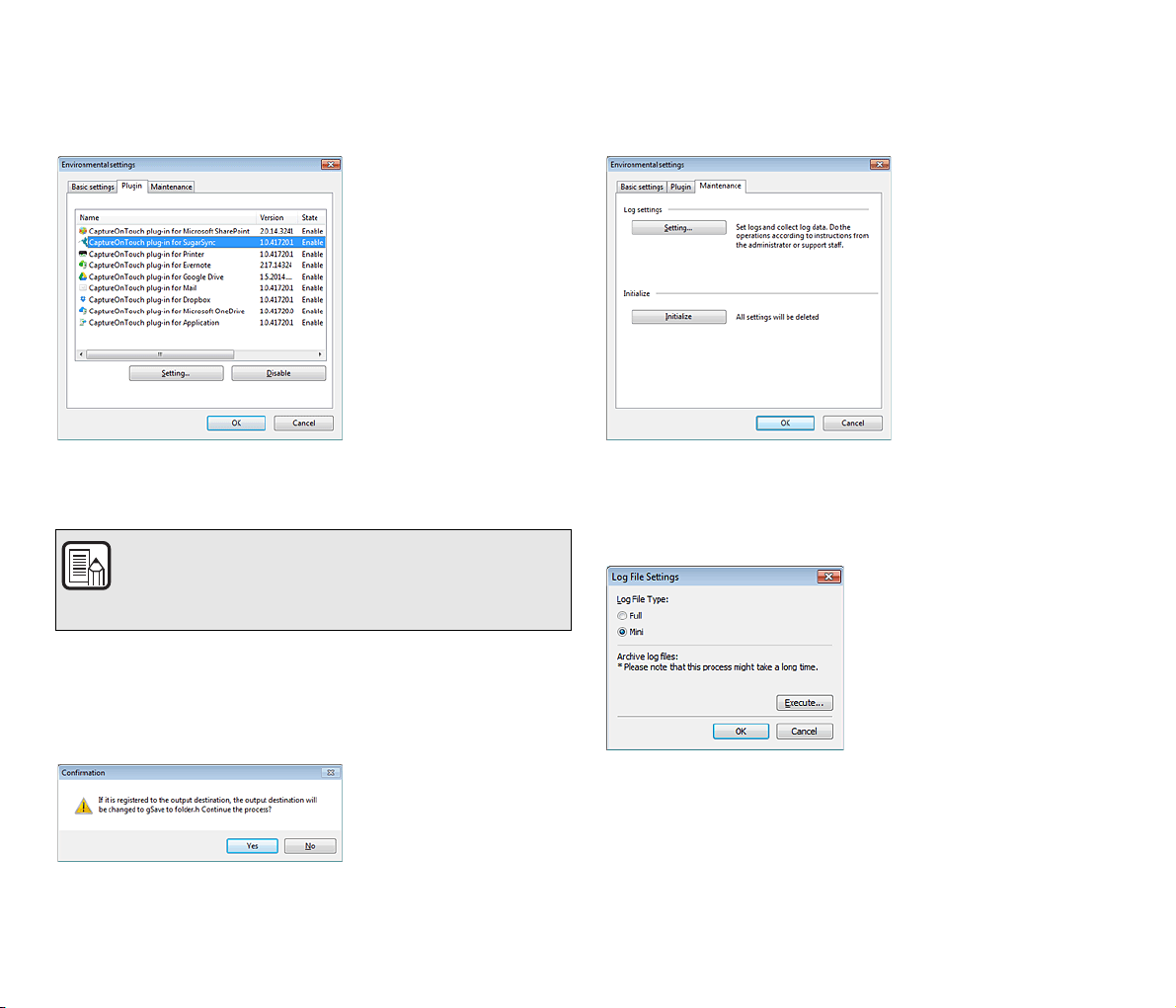
Karta [Plugin] [Modul plugin]
Na kartě [Plugin] [Modul plugin] potvrďte moduly plugin přidané do
aplikace CaptureOnTouch.
Karta [Maintenance] [Údržba]
Na kartě [Maintenance] [Údržba] můžete nakonfigurovat nastavení
protokolu pro údržbu aplikace CaptureOnTouch a inicializovat nastavení.
Tlačítko [Setting] [Nastavení]
Zobrazí se podrobné informace o vybraných modulech plugin.
POZNÁMKA
U některých modulů plugin se toto tlačítko nemusí zobrazit.
Tlačítko [Enable] [Povolit] [Disable] [Zakázat]
Toto tlačítko se používá k přepínání mezi režimy povolit/zakázat u modulu
plugin vybraného ze seznamu modulů plugin.
Pokud kliknete na tlačítko [Disable] [Zakázat], zobrazí se následující
dialogové okno.
Nastavení protokolu
Když kliknete na tlačítko [Settings] [Nastavení], zobrazí se obrazovka Log
file settings (Nastavení souboru protokolu).
Vyberte typ souboru protokolu.
Pokud kliknete na tlačítko [Execute] [Provést], zobrazí se dialogové okno
[Save File] [Uložit soubor].
Pokud jako [Log file type] [Typ souboru protokolu] vyberete [Full] [Úplný],
provoz se zpomalí.
62
Page 63
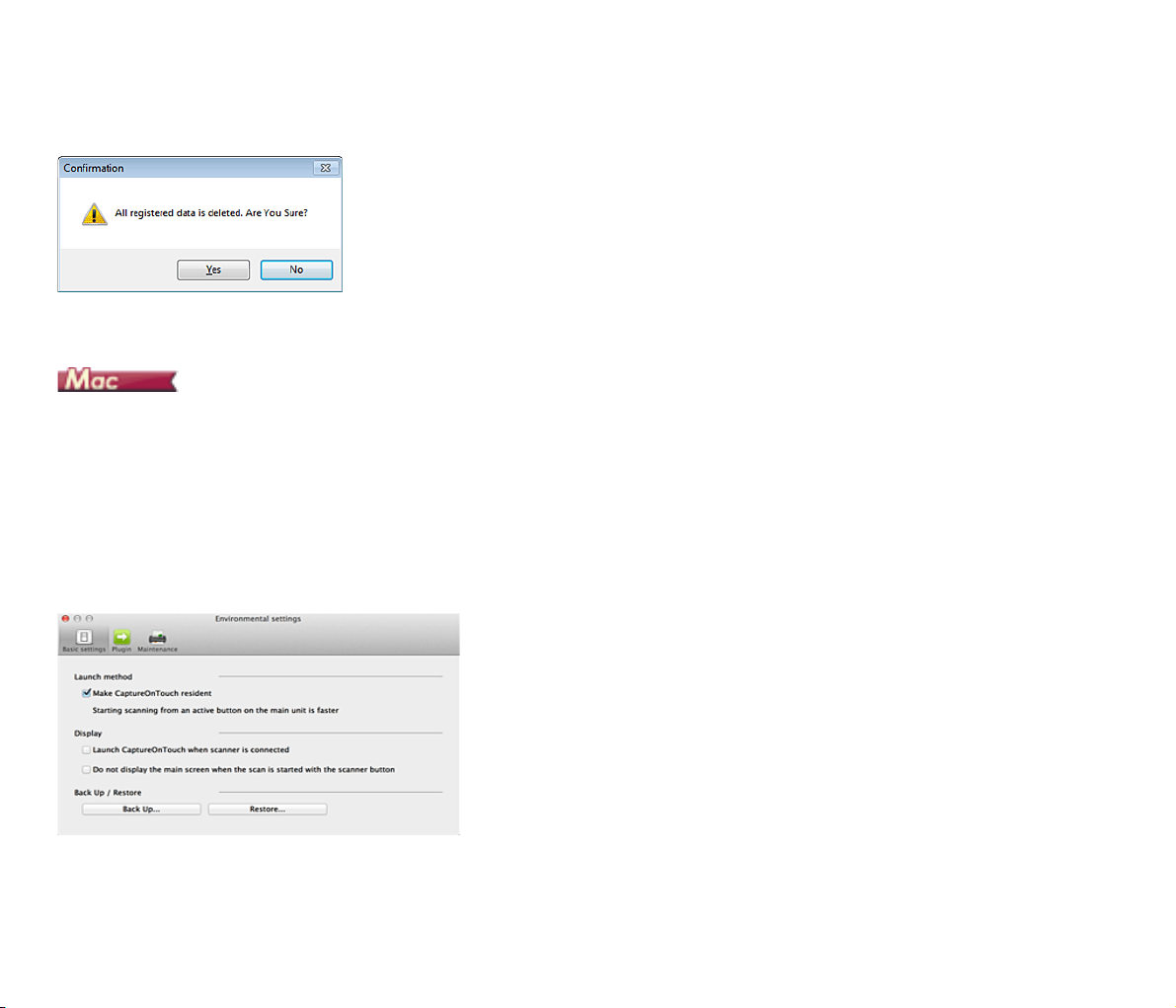
[Initialize] [Inicializace]
Po kliknutí na tlačítko [Initialize] [Inicializace] se zobrazí dialogové okno
pro potvrzení.
Všechna data aplikace CaptureOnTouch se odstraní a vrátí sE výchozí
nastavení.
Máte-li zobrazenou hlavní obrazovku aplikace CaptureOnTouch, klikněte
na položku [Preferences] [Předvolby] z nabídky [CaptureOnTouch P-xxx].
Nastavení metody spouštění
Ve výchozím nastavení se aplikace CaptureOnTouch spouští jako
rezidentní aplikace v systému po zapnutí počítače. Zrušte zaškrtnutí
políčka [Make CaptureOnTouch resident] [Používat aplikaci
CaptureOnTouch jako rezidentní], pokud nechcete, aby aplikace
CaptureOnTouch nepůsobila v systému jako rezidentní aplikace.
Nastavení zobrazení, když je skener připojen
Zaškrtněte políčko [Launch CaptureOnTouch when scanner is connected]
[Spustit CaptureOnTouch, když je skener připojen], pokud chcete, aby se
hlavní obrazovka aplikace CaptureOnTouch automaticky otevírala, když je
skener připojen k počítači. Toto nastavení je povoleno, pouze když je
aplikace CaptureOnTouch spuštěná (nebo je rezidentní v systému).
Zálohovat/obnovit
Pomocí tlačítek [Back Up] [Zálohovat] a [Restore] [Obnovit] můžete
zálohovat konfigurační soubor (nastavení, zaregistrované úlohy atd.)
aplikace CaptureOnTouch a obnovit nastavení ze zálohovaných dat.
Dále jsou popsány položky nastavení každé karty zobrazené v
dialogovém okně [Environmental Settings] [Nastavení prostředí].
Karta [Basic settings] [Základní nastavení]
Na kartě [Basic settings] [Základní nastavení] nakonfigurujte následující
nastavení.
Tlačítko [Back Up] [Zálohovat]
Zálohujte nastavení aplikace CaptureOnTouch do souboru zálohy (*.plist).
Můžete zazálohovat původní nastavení aplikace CaptureOnTouch
provedením zálohy, ještě než začnete aplikaci CaptureOnTouch používat.
Tlačítko [Restore] [Obnovit]
Obnovte nastavení ze zálohovaného souboru.
Pokud používáte více počítačů, můžete zazálohovat nastavení prostředí
jednoho počítače a potom proveďte obnovení na ostatních počítačích tak,
aby všechny počítače měly stejná nastavení.
63
Page 64
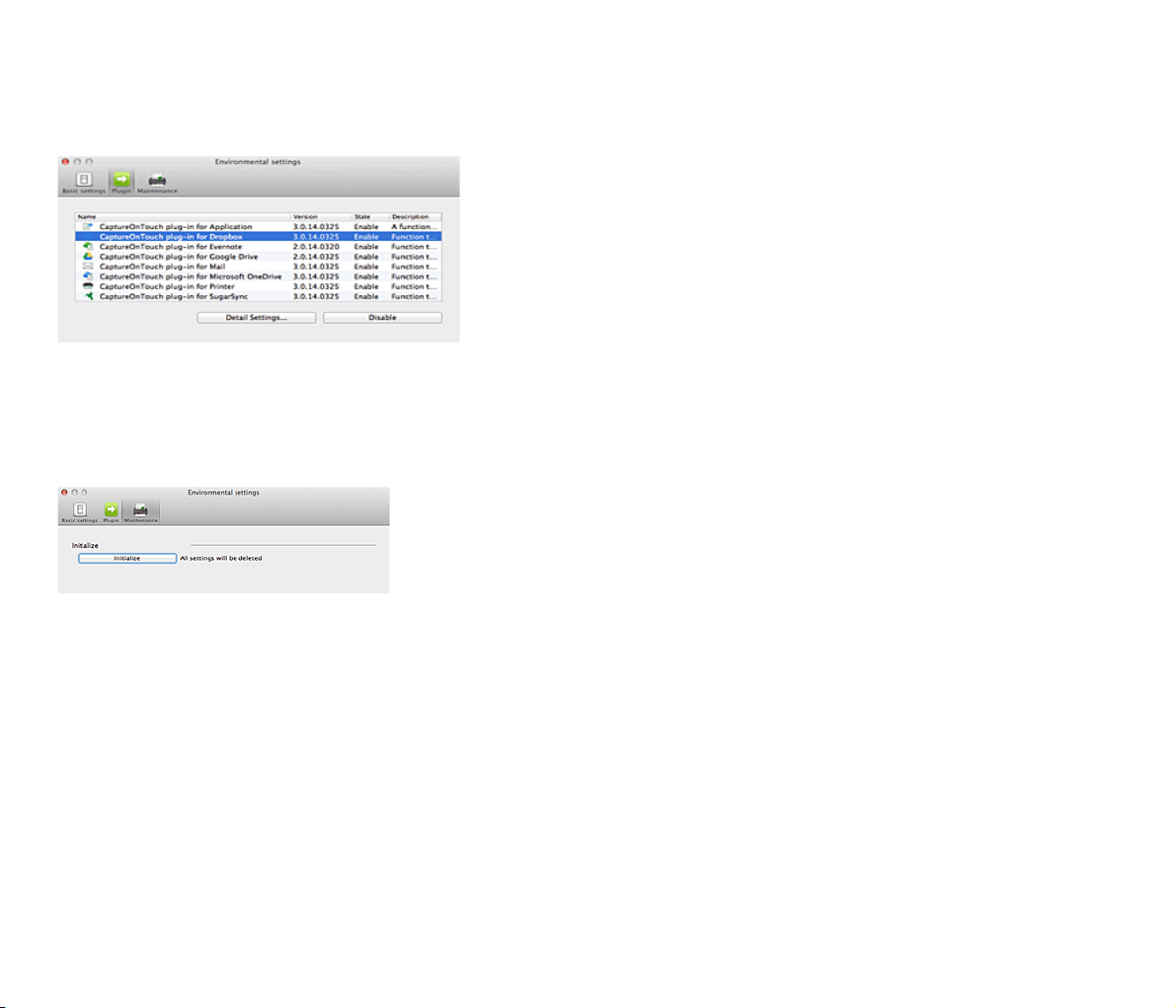
Karta [Plugin] [Modul plugin]
Na kartě [Plugin] [Modul plugin] potvrďte moduly plugin přidané do
aplikace CaptureOnTouch.
Odstranění modulů plugin
Pomocí tlačítka [Delete] [Odstranit] odstraňte modul plugin ze seznamu.
Karta [Maintenance] [Údržba]
Na kartě [Maintenance] [Údržba] nakonfigurujte následující nastavení.
[Initialize] [Inicializace]
Vraťte veškerá nastavení na jejich výchozí hodnoty.
64
Page 65
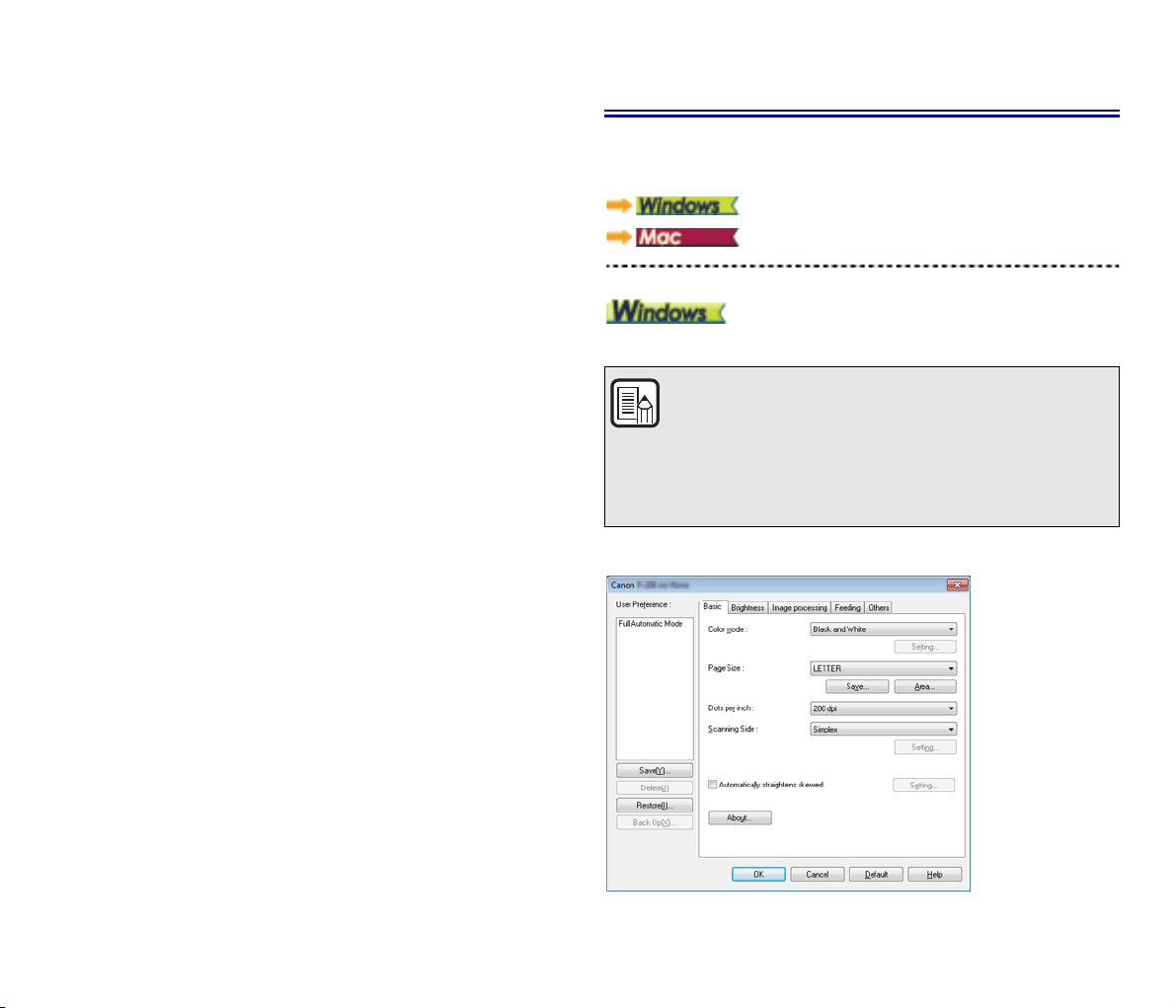
Kapitola 8 Nastavení ovladače skeneru
Provádíte-li skenování v aplikaci kompatibilní s ovladači ISIS nebo TWAIN
(CaptureOnTouch a pod.), otevřete ovladač skeneru a nastavte podmínky
skenování a další nastavení.
V této části je popsána konfigurace ovladače skeneru a jeho funkce.
Konfigurace a funkce ovladače skeneru .......................................... 65
Dialogové okno ovladače ............................................................65
Panel skenování ...........................................................................68
Nastavení základních podmínek skenování.....................................69
Omezení funkcí v závislosti na nastavení režimu............................ 72
Konfigurace a funkce ovladače skeneru
Dialogové okno ovladače
Ovladač skeneru obsahuje následující karty.
POZNÁMKA
Více informací o obrazovce nastavení najdete v části Nápověda
ovladače skeneru. Klikněte na tlačítko ovladače [Help] [Nápověda],
tím se zobrazí nápověda odpovídající kartě nebo dialogovému
oknu.
Karta [Basic] [Základní]
65
Page 66
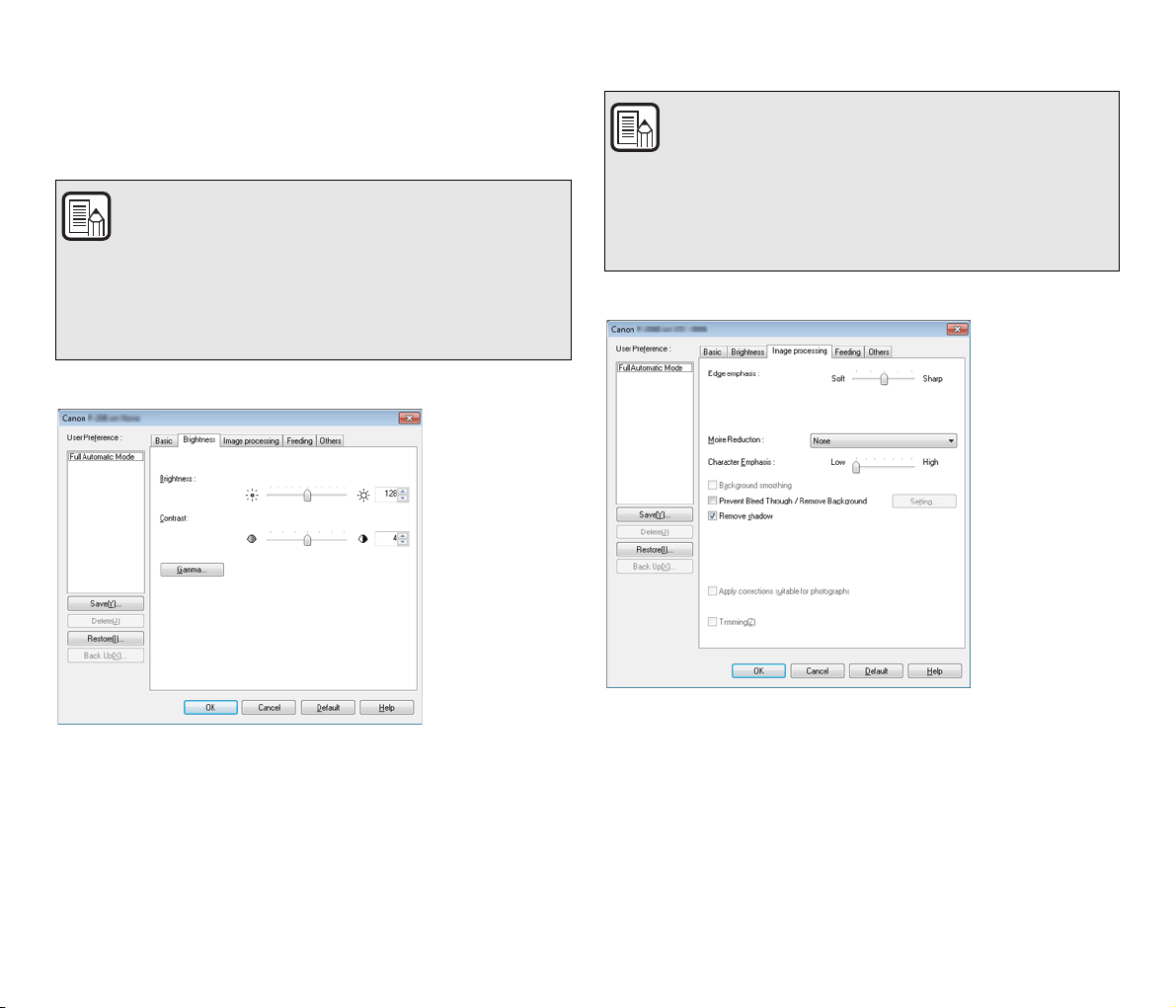
Konfigurujte základní nastavení podmínek skenování jako režim, rozměry
stránky, rozlišení a skenovanou stranu.
Navíc můžete kliknutím na tlačítko [Area] [Oblast] vybrat část dokumentu,
kterou chcete skenovat.
POZNÁMKA
Některé z aplikaci kompatibilních s ovladačem ISIS mohou mít
vlastní obrazovku k nastavení podmínek skenování. Pokud se
ovladač skeneru otevře v této aplikaci, položky nastavení vztahující
se k funkcím poskytovaným ovladačem skeneru (s výjimkou
podmínek skenování) se zobrazí na kartě [Basic] [Základní].
Karta [Brightness] [Jas]
POZNÁMKA
Korekce gamma se nastaví, když se barevný tón
naskenovaného obrazu liší barevného tónu zobrazeného na
monitoru.
Informace o hodnotě gamma vašeho monitor najdete
vpříručce s pokyny dodané s monitorem.
Karta [Image processing] [Zpracování obrazu]
Upravuje jas a kontrast skenovaných obrazů.
Navíc můžete po kliknutí na tlačítko [Gamma] upravit hodnotu gamma
korekce naskenovaných obrazů.
Nastavte metodu zpracování skenovaných obrazů.
66
Page 67
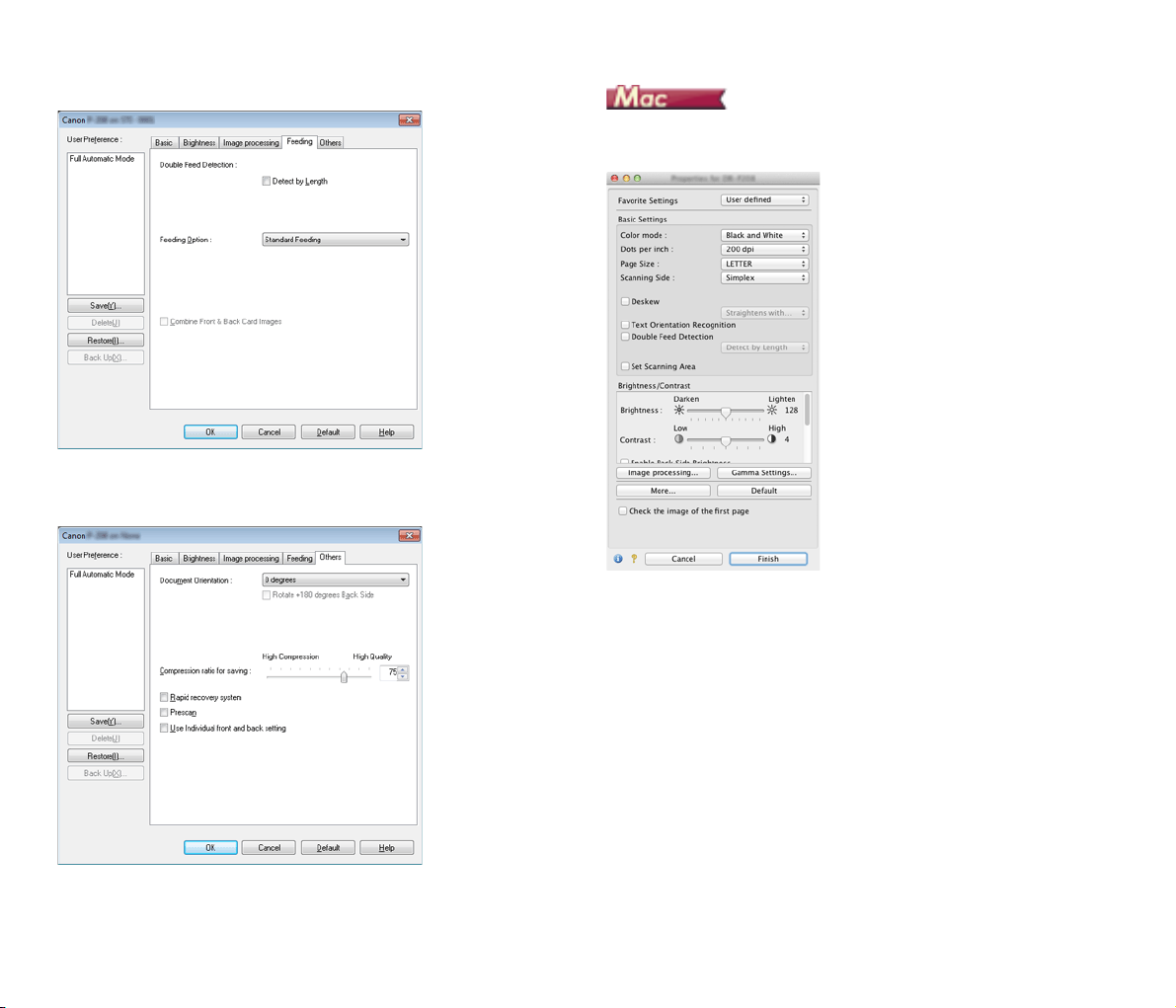
Karta [Feeding] [Podávání]
Zadejte operace skeneru související s podáváním dokumentu.
Karta [Others] [Ostatní]
Když z aplikace CaptureOnTouch otevřete ovladač skeneru, zobrazí se
následující obrazovka nastavení ovladače skeneru.
Nakonfigurujte nastavení pro specializované skenování a zpracování
obrazu.
67
Page 68
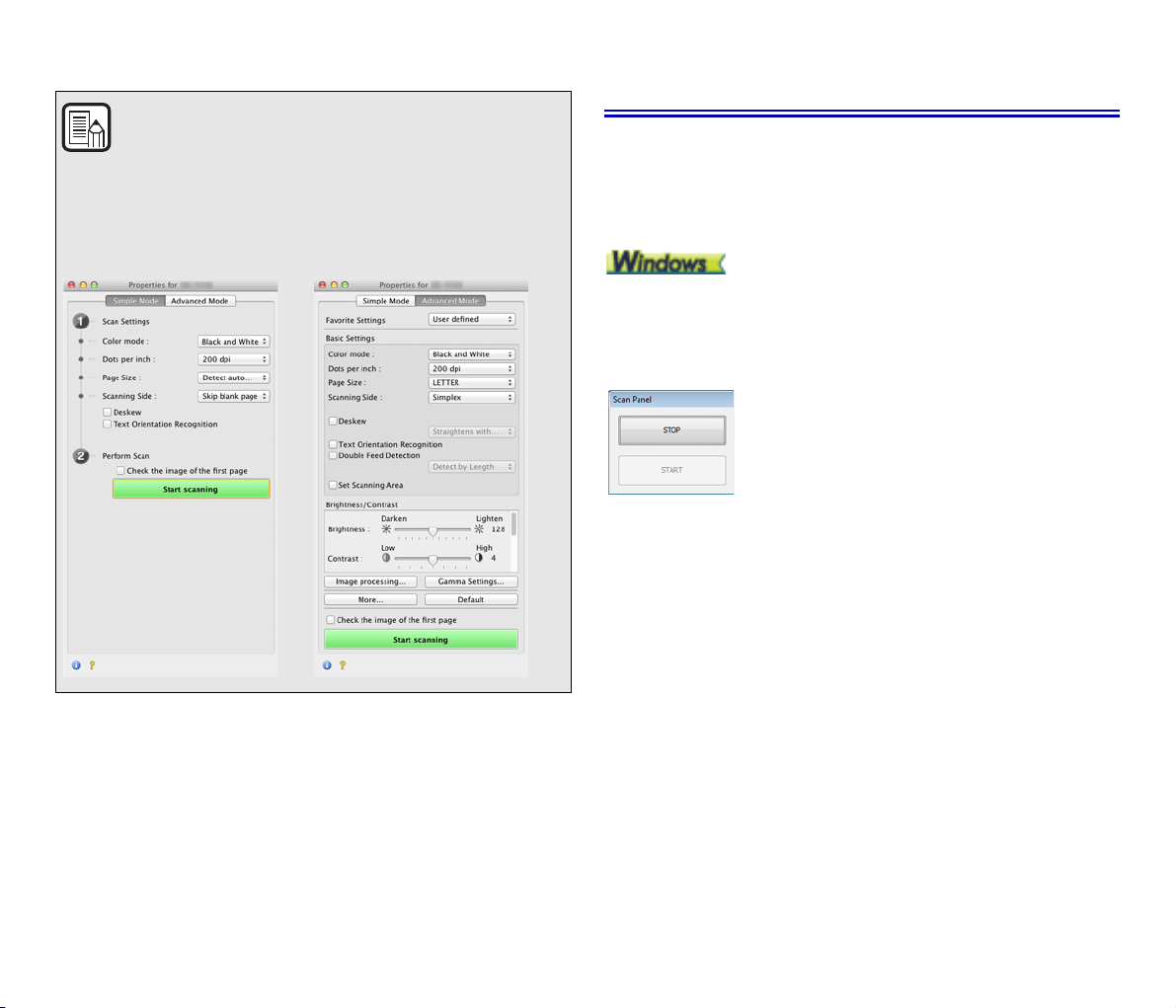
Konfigurace a funkce ovladače skeneru
Simple Mode (Jednoduchý režim) Advanced Mode (Rozšířený režim)
POZNÁMKA
Když budete na obrazovku nastavení ovladače skeneru přistupovat
z aplikace kompatibilní s rozhraním TWAIN, můžete obrazovku
nastavení přepínat mezi obrazovkami Simple Mode (Jednoduchý
režim) a Advanced Mode (Rozšířený režim) zobrazenými níže.
Když z některých aplikací otevřete obrazovku Advanced Settings
(Pokročilá nastavení), tato obrazovka vám může umožnit přepínat
mezi Simple Mode (Jednoduchý režim) a Advanced Mode (Rozšířený
režim), jak je ukázáno níže.
Panel skenování
Panel skenování je software kontrolující operace skenování (například
podávání dokumentů a zastavení skenování v případě postupného
skenování i většího počtu dokumentů).
Panel skenování se používá v případě, že [Feeding Option] [Možnosti
podávání] jsou v dialogovém okně nastavení ovladače skeneru nastaveny
jako [Panel Feeding] [Podávání z panelu] nebo [Automatic Feeding]
[Automatické podávání]. V tomto případě se Panel skenování zobrazí,
když neskenujete a skener vstoupí do stavu čekání.
Vložte další dokument a klikněte na tlačítko Start Panelu skenování, čímž
se zahájí skenování vloženého dokumentu.
Kliknutím na tlačítko [STOP] Panelu skenování můžete zastavit skenování
v jeho průběhu.
68
Page 69
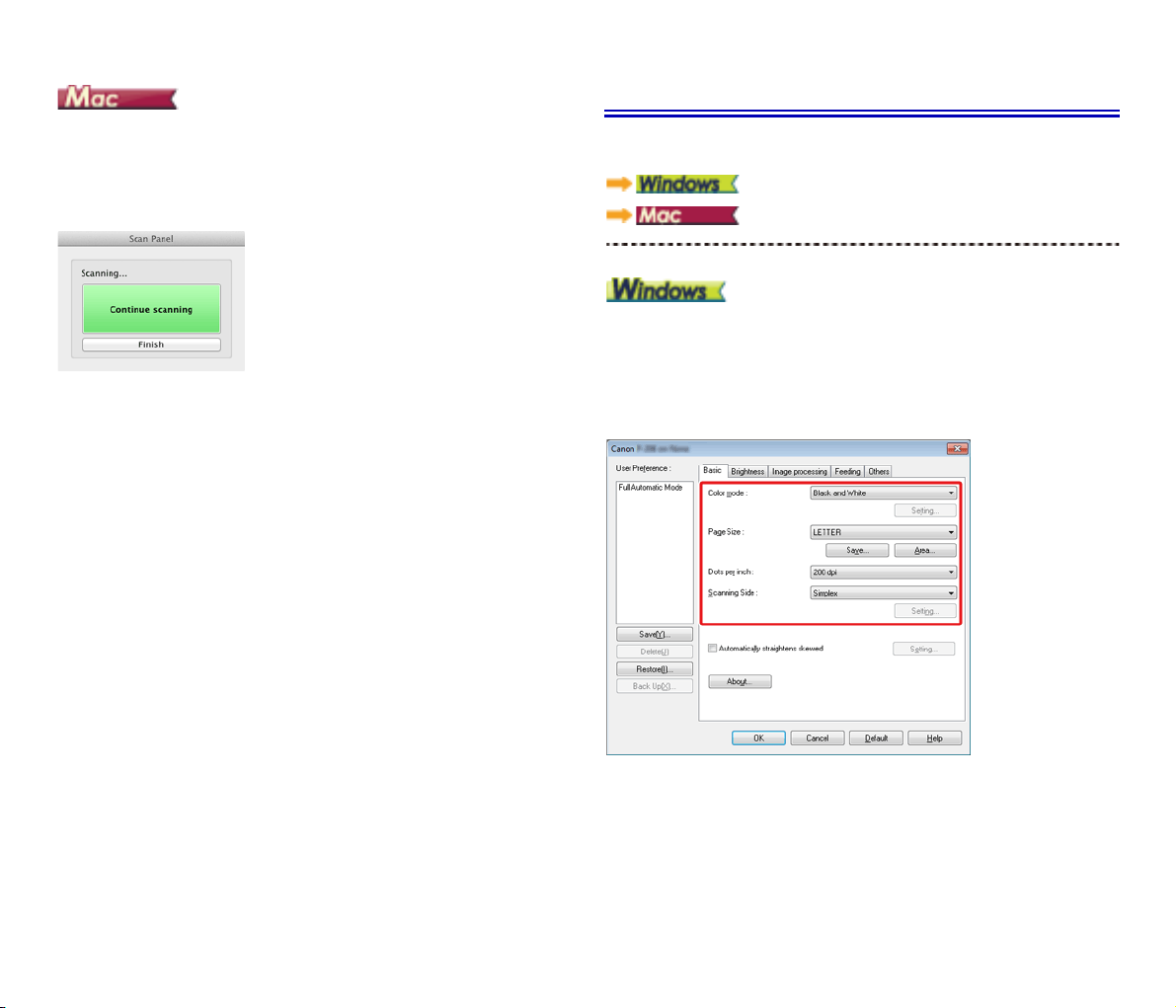
Nastavení základních podmínek skenování
Pokud na obrazovce nastavení ovladače skeneru kliknete na možnost
[More] [Více] a potom v dialogovém okně, které se zobrazí, nastavíte
[Feeding Option] [Možnost podávání] na [Panel-Feeding] [Podávání
pomocí panelu] nebo [Automatic Feeding] [Automatické podávání],
zobrazí se po spuštění skeneru Panel skenování.
Po skončení skenování prvního dokumentu se zobrazí Panel skenování
a skener vstoupí do stavu čekání. Pokud vložíte další dokument a potom
kliknete na možnost [Continue Scanning] [Pokračovat ve skenování],
zahájí se skenování tohoto dokumentu.
Kliknutím na tlačítko [Finish] [Dokončit] lze zastavit probíhající skenování.
Tato kapitola poskytuje přehled základních položek nastavení, které
jsou požadovány jako minimum při konfiguraci nastavení skeneru.
Potvrzení základních podmínek skenování
Před skenováním dokumentu musíte v dialogovém okně základního
nastavení potvrdit základní podmínky položek [Color mode] [Barevný
režim], [Page Size] [Velikost stránky], [Dots per inch] [Body na palec]
a [Scanning Side] [Skenovaná strana].
69
Page 70
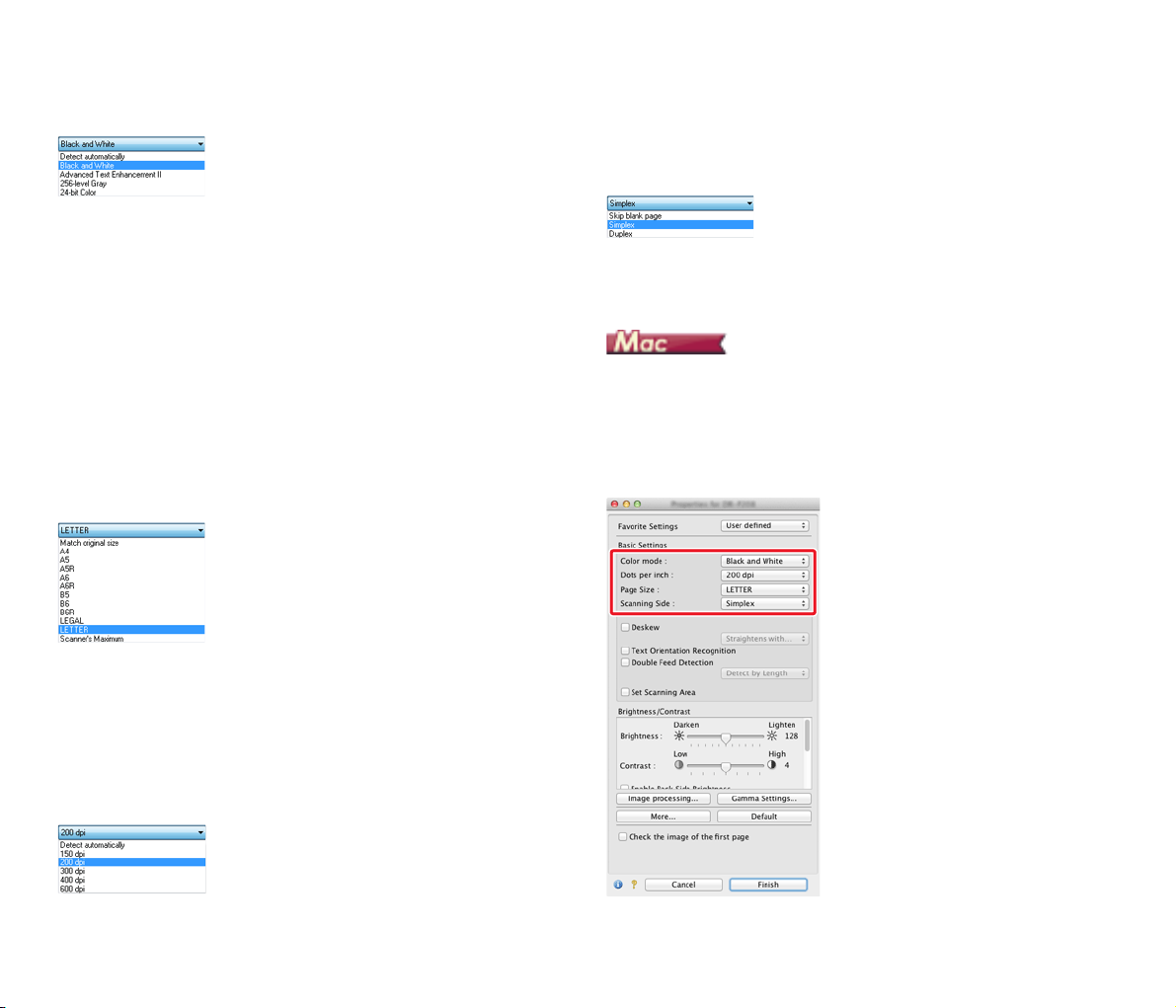
Color mode (Barevný režim)
Vyberte režim skenování.
Funkce [Advanced Text Enhancement] [Pokročilé vylepšení textu]
odstraňuje nebo zpracovává barvy pozadí a pozadí obklopující text
s cílem zvýšení čitelnosti textu. Pokud jste vybrali možnost
[Advanced Text Enhancement II] [Pokročilé vylepšení textu II],
můžete zvýšit čitelnost textu v naskenovaných obrazech upravením
kontrastu na kartě [Brightness] [Jas].
Funkce [Detect automatically] [Automatická detekce] zjišťuje, zda je
dokument barevný, ve stupních šedi nebo černobílý. V souvislosti
s touto metodou zjišťování můžete nakonfigurovat pokročilá
nastavení související s metodou zjišťování kliknutím na možnost
[Setting] [Nastavení]. Více informací o najdete v části Nápověda.
Page Size (Velikost stránky)
Vyberte velikost stránky, která odpovídá dokumentu, který budete
skenovat.
Je-li vybrána funkce [Match original size] [Shoda s původním formátem],
jsou detekovány kraje dokumentu a ukládány obrazy, jejichž velikost
souhlasí s velikostí dokumentů. Dále možnost [Trimming] [Ořezání] na kartě
[Image processing] [Zpracování obrazu] je povolena jen v případě, že je
vybrána možnost [Match original size] [Shoda s původním formátem].
Pokud zadáte funkci [Detect automatically] [Automatická detekce], zjistí se
rozlišení automaticky podle obsahu vytištěného v dokumentu.
Scanning Side (Skenovaná strana)
Vyberte, která strana dokumentu se má skenovat.
Je-li skenovaná strana nastavena na [Skip Blank Page] [Vynechání
prázdné stránky], obrazy prázdných stránek jsou při ukládání obrazů
odstraněny.
Potvrzení základních podmínek skenování
Před skenováním dokumentu musíte na obrazovce nastavení ovladače
skeneru potvrdit základní podmínky u položek [Color mode] [Barevný
režim], [Dots per inch] [Body na palec], [Page Size] [Velikost stránky] a
[Scanning Side] [Skenovaná strana].
Dots per inch (Body na palec)
Vyberte rozlišení skenování.
Při vyšších hodnotách rozlišení je obraz kvalitnější, ale obrazové soubory
jsou větší a skenování je pomalejší.
70
Page 71
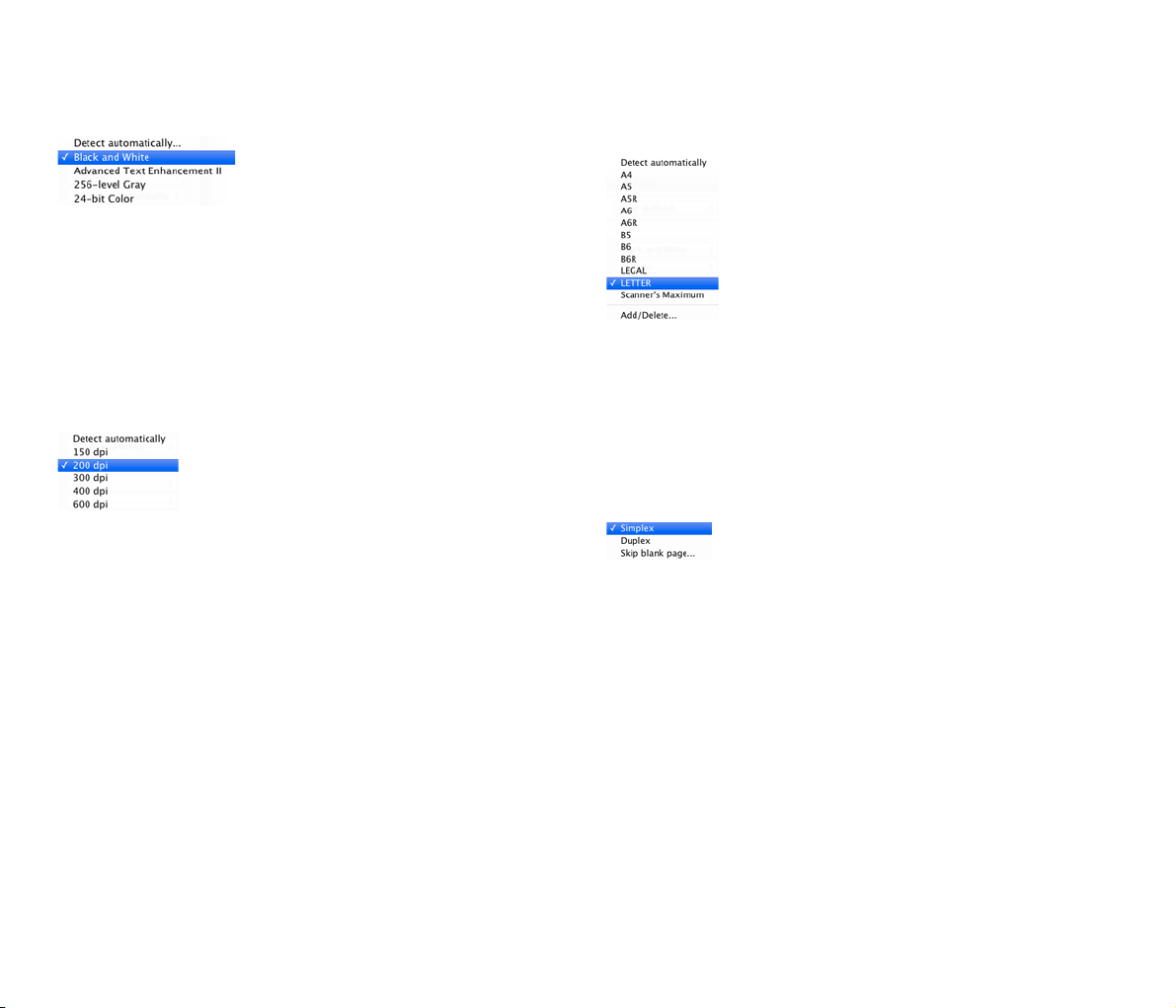
Color mode (Barevný režim)
Vyberte režim skenování.
Funkce [Advanced Text Enhancement] [Pokročilé vylepšení textu]
odstraňuje nebo zpracovává barvy pozadí a pozadí obklopující text
s cílem zvýšení čitelnosti textu.
Funkce [Detect automatically] [Automatická detekce] na základě
obsahu zjišťuje, zda je dokument barevný, ve stupních šedi nebo
černobílý. Po výběru můžete nakonfigurovat podrobná nastavení pro
metodu detekce. Podrobné informace najdete v nápovědě.
Dots per inch (Body na palec)
Vyberte rozlišení skenování.
Při vyšších hodnotách rozlišení je obraz kvalitnější, ale obrazové
soubory jsou větší a skenování je pomalejší.
Pokud zadáte funkci [Detect automatically] [Automatická detekce],
zjistí se rozlišení automaticky podle obsahu vytištěného
v dokumentu.
Page Size (Velikost stránky)
Vyberte velikost stránky, která odpovídá dokumentu, který budete
skenovat.
Je-li vybrána funkce [Detect automatically] [Automatická detekce], jsou
detekovány kraje dokumentu a ukládány obrazy, jejichž velikost souhlasí
s velikostí dokumentů.Dále dialogové okno [Trimming] [Ořezání]
zobrazené, když kliknete na možnost [More] [Více] na obrazovce
nastavení ovladače skeneru, je povoleno, pouze když je vybrána možnost
[Detect automatically] [Automatická detekce].
Scanning Side (Skenovaná strana)
Vyberte, která strana dokumentu se má skenovat.
Je-li skenovaná strana nastavena na [Skip Blank Page] [Vynechání
prázdné stránky], obrazy prázdných stránek jsou při ukládání obrazů
odstraněny.
71
Page 72
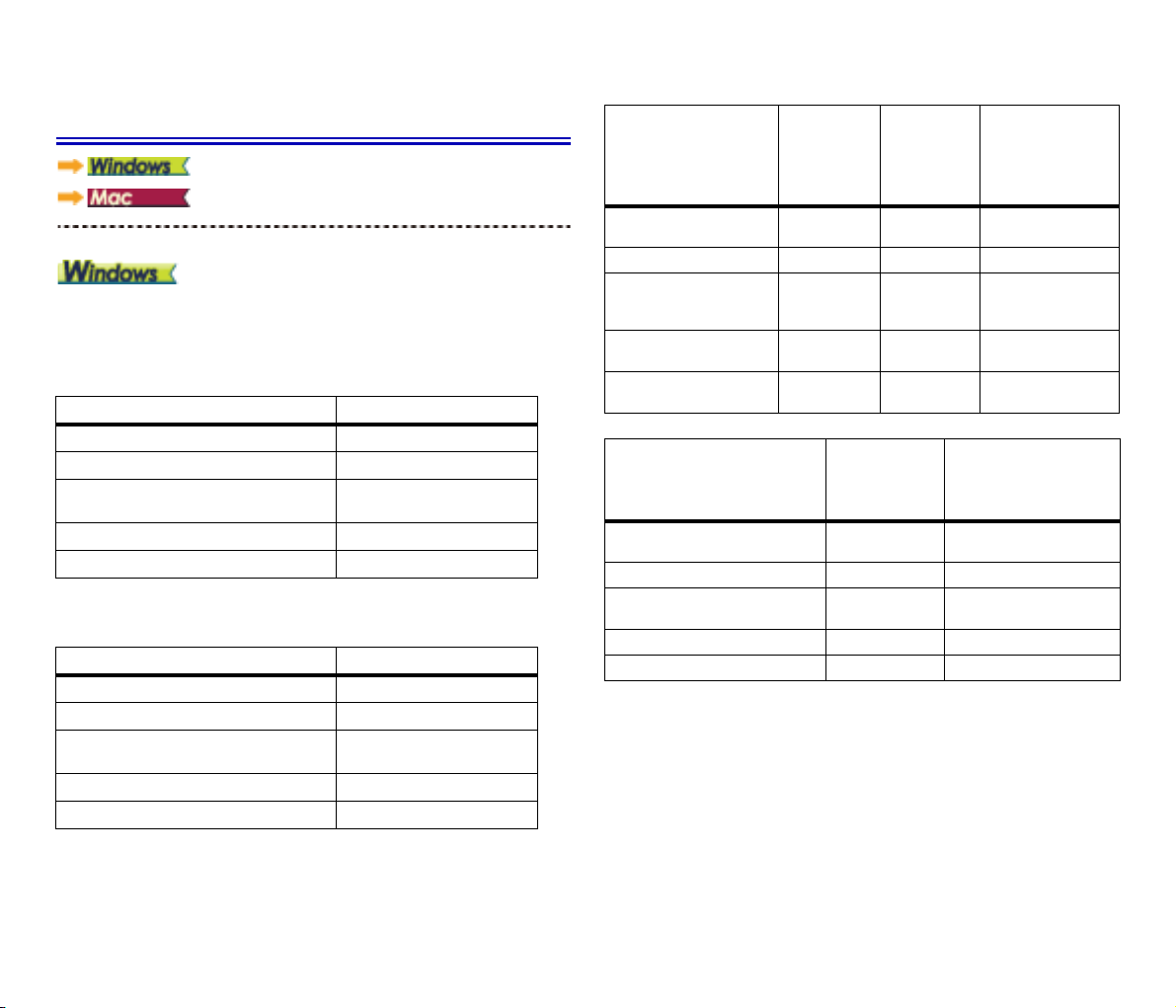
Omezení funkcí v závislosti na nastavení režimu
Některé položky nastavení v každé z karet ovladače jsou zakázány
následovně v závislosti na nastavení možnosti [Color Mode]
[Barevný režim] na kartě [Basic] [Základní].
Karta [Brightness] [Jas]
Hodnota nastavení Contrast (Kontrast)
Detect automatically (Automatická detekce) O
Černobílá O
Advanced Text Enhancement II
(Pokročilé vylepšení textu II)
256-level Gray (256 odstínů šedé) O
24-bit Color (24bitové barvy) O
O: lze nastavit –: nelze nastavit
Karta [Others] [Ostatní]
Hodnota nastavení Prescan (Předskenování)
Detect automatically (Automatická detekce) -
Černobílá O
Advanced Text Enhancement II
(Pokročilé vylepšení textu II)
256-level Gray (256 odstínů šedé) O
24-bit Color (24bitové barvy) O
O: lze nastavit –: nelze nastavit
O
O
Karta [Image processing] [Zpracování obrazu]
Edge
Hodnota nastavení
Detect automatically
(Automatická detekce)
Černobílá O - O
Advanced Text
Enhancement II (Pokročilé
vylepšení textu II)
256-level Gray
(256 odstínů šedé)
24-bit Color
(24bitové barvy)
Hodnota nastavení
Detect automatically
(Automatická detekce)
Černobílá O -
Advanced Text Enhancement II
(Pokročilé vylepšení textu II)
256-level Gray (256 odstínů šedé) - O
24-bit Color (24bitové barvy) - O
O: lze nastavit –: nelze nastavit
emphasis
(Zdůraznění
hran)
OO O*1
-- -
OO O
OO O
Background
smoothing
(Vyhlazení
pozadí)
Character
Emphasis
(Zdůraznění
znaků)
O*2 O
O-
*1 Nelze nastavit, pokud jsou splněny všechny následující podmínky
v dialogovém okně [Auto Image Type Detection Settings] [Nastavení
automatické detekce typu obrazu].
• [Detection mode] [Režim detekce] není nastaven na [Color or
Gray] [Barva nebo odstíny šedé]
• [Mode in case of binary] [Režim v případě binárního skenování]
na kartě [Settings for in case of binary] [Nastavení v případě
binárního skenování] je nastaven na [Advanced Text
Enhancement II] [Pokročilé vylepšení textu II]
*2 Nelze nastavit, pokud je [Detection Mode] [Režim detekce] nastaven
na [Color or Gray] [Barva nebo odstíny šedé] v dialogovém okně [Auto
Image Type Detection Settings] [Nastavení automatické detekce typu
obrazu].
Prevent Bleed
Through / Remove
Background
(Zabránit propíjení/
Odstranit pozadí)
Apply corrections
suitable for photographs
(Použít korekce vhodné
pro fotografie)
72
Page 73
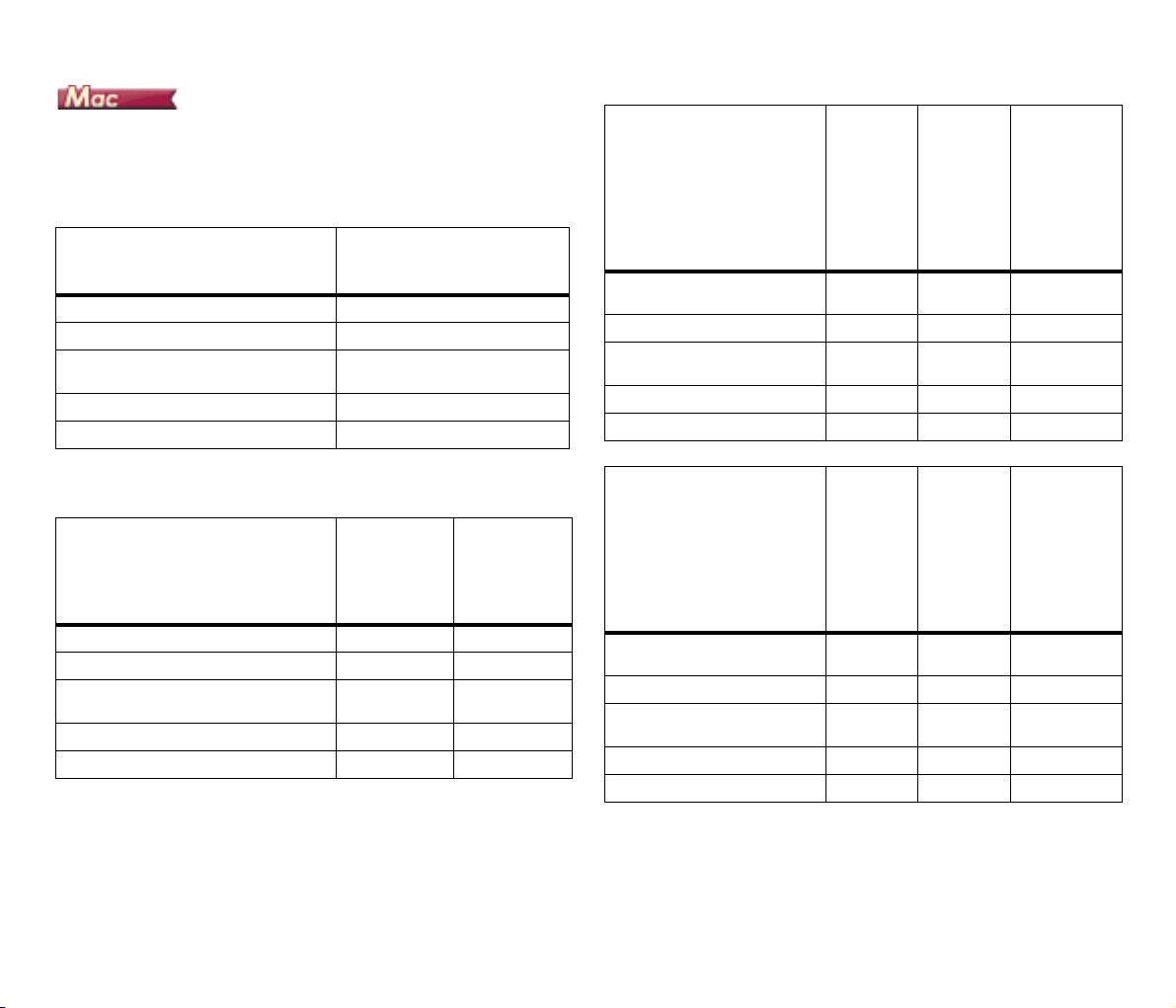
Jak je ukázáno níže, některé položky jsou zakázána v závislosti na
nastavení možnosti [Color mode] [Barevný režim] na obrazovce
nastavení ovladače skeneru.
Simple Mode (Jednoduchý režim)
Hodnota nastavení
Detect automatically (Automatická detekce) -
Černobílá O
Advanced Text Enhancement II
(Pokročilé vylepšení textu II)
256-level Gray (256 odstínů šedé) O
24-bit Color (24bitové barvy) O
O: lze nastavit –: nelze nastavit
Check the image of the first page
(Zkontrolovat obrázek první
stránky)
O
Advanced Mode (Rozšířený režim)
Enable Back
Side
Hodnota nastavení
Detect automatically (Automatická detekce) O O
Černobílá O O
Advanced Text Enhancement II
(Pokročilé vylepšení textu II)
256-level Gray (256 odstínů šedé) O O
24-bit Color (24bitové barvy) O O
O: lze nastavit –: nelze nastavit
Brightness
(Aktivovat jas
zadní strany)
--
Enable Back
Side Contrast
(Aktivovat
kontrast zadní
strany)
Dialogové okno [Image processing] [Zpracování obrazu]
Prevent Bleed
Through /
Edge
Hodnota nastavení
Detect automatically
(Automatická detekce)
Černobílá O - O
Advanced Text Enhancement II
(Pokročilé vylepšení textu II)
256-level Gray (256 odstínů šedé) O O O
24-bit Color (24bitové barvy) O O O
Hodnota nastavení
Detect automatically
(Automatická detekce)
Černobílá O O -
Advanced Text Enhancement II
(Pokročilé vylepšení textu II)
256-level Gray (256 odstínů šedé) O - O
24-bit Color (24bitové barvy) - - O
O: lze nastavit –: nelze nastavit
emphasis
(Zdůraznění
hran)
Color drop-
out
(Odstranění
barvy)
* Pouze pokud je položka [Detection mode] [Režim detekce] nastavena na
možnost [Barva nebo šedá] na obrazovce nastavení, která se zobrazí,
když je vybrána funkce [Detect automatically] [Automatická detekce].
Background
smoothing
(Vyhlazení
pozadí)
OO* -
-- -
Character
Emphasis
(Zdůraznění
znaků)
-- O
OO -
Remove
Background
(Zabránit
propíjení/
Odstranit
pozadí)
Apply
corrections
suitable for
photographs
(Použít
korekce
vhodné pro
fotografie)
73
Page 74
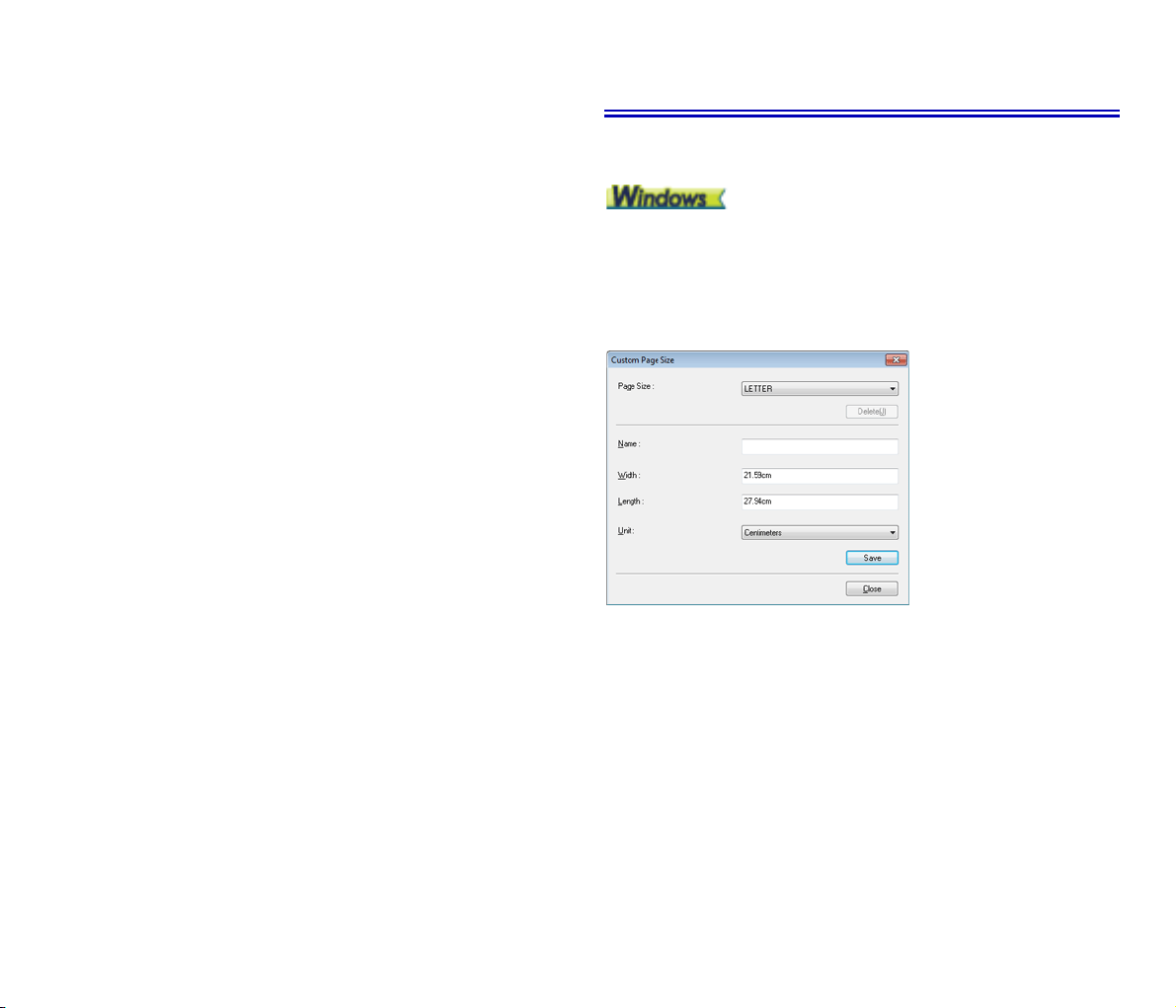
Kapitola 9 Speciální skenování
Praktické příklady
Ta to část poskytuje příklady nastavení skenování pro různé účely.
Podrobnosti o možnostech nastavení viz „Kapitola 8 Nastavení ovladače
skeneru“ na s. 65.
Praktické příklady
Skenování dokumentů nezaregistrovaných velikostí ...............74
Chcete-li zadat oblast skenování................................................75
Chcete-li vymazat obrazy prázdných stránek
v oboustranných dokumentech .................................................. 76
Chcete-li v obrazech zvýraznit kontury......................................77
Chcete-li mít čáry nebo znaky na naskenovaných obrazech
silnější ........................................................................................... 78
Jak zajistit kvalitní naskenování obrázku ..................................79
Chcete-li zvýraznit text, který je těžko čitelný kvůli
faktorům jako například prosvítající pozadí skenovaného
dokumentu .................................................................................... 80
Korekce nakloněných dokumentů a obrazů .............................. 81
Chcete-li zjišťovat podání více stran najednou .........................82
Chcete-li, aby při skenování různých dokumentů s lišícími
se orientacemi textu byla orientace obrazů jednotná...............83
Jak naskenovat obě strany karty jako obraz na jeden list
papíru ............................................................................................ 84
Chcete-li nastavit podmínky skeneru automaticky ...................85
Chcete-li uložit nastavení ovladače skeneru ............................. 86
Skenování dokumentů nezaregistrovaných velikostí
Konfigurace následujících nastavení umožňuje skenovat dokumenty
neobvyklých velikostí.
Neobvyklou a neuloženou velikost stránky lze uložit jako velikost stránky
tak, že ji pojmenujete a zaregistrujete jako stránku s vlastními rozměry
vdialogovém okně [Custom Page Size] [Vlastní velikost stránky], které
otevřete pomocí tlačítka [Save] [Uložit] na kartě [Basic] [Základní].
74
Page 75
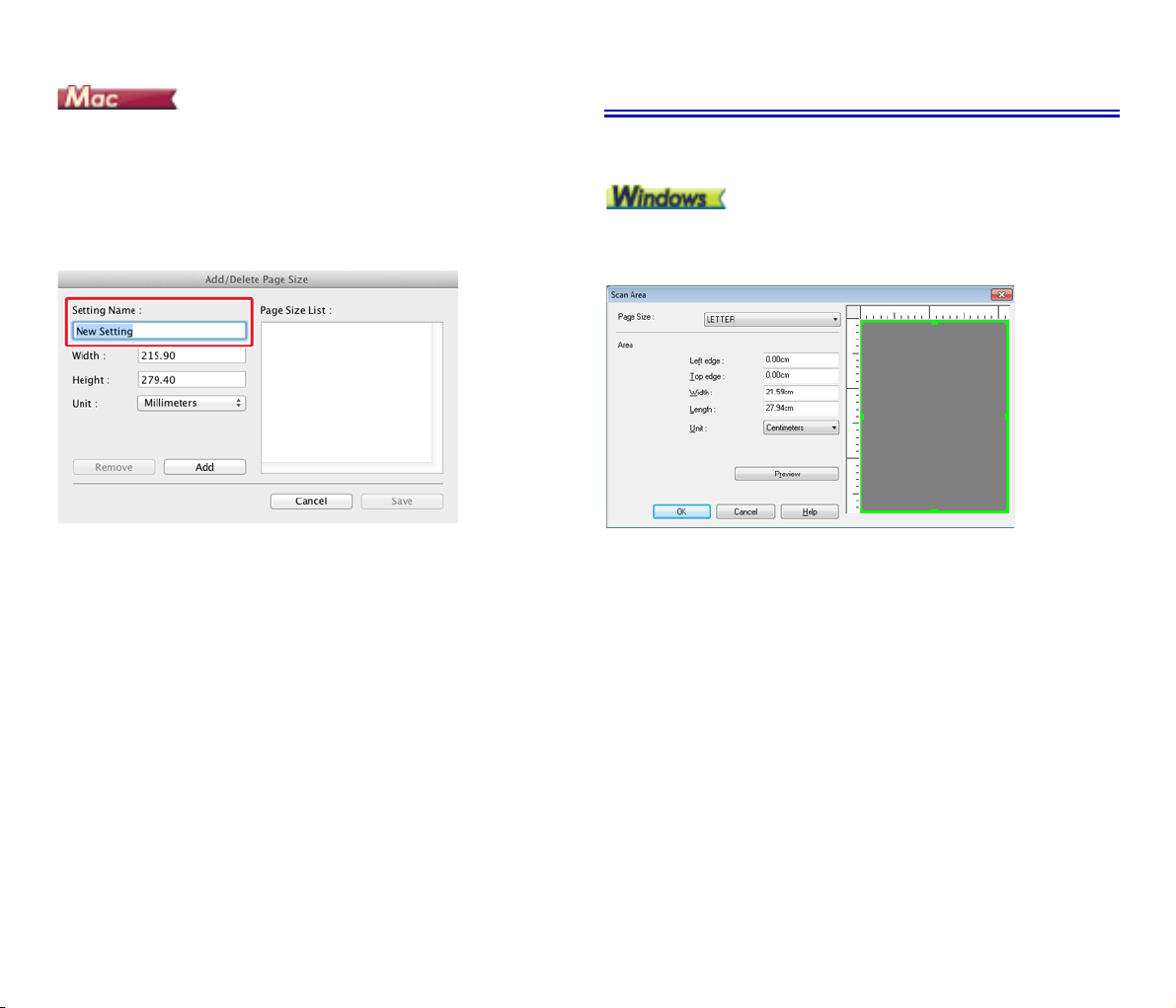
Konfigurace následujících nastavení umožňuje skenovat dokumenty
neobvyklých velikostí.
Při skenování dokumentu nestandardní velikosti stránky, vyberte možnost
[Add/Delete] [Přidat/odstranit] v nabídce [Page Size] [Velikost stránky] pro
zobrazení dialogového okna [Přidat/odstranit velikost stránky]. Pojmenujte
a zaregistrujte nezaregistrovanou velikost stránky v nabídce [Page Size]
[Velikost stránky].
Praktické příklady
Chcete-li zadat oblast skenování
V dialogovém okně [Scan Area] [Oblast skenování], které se otvírá
stiskem tlačítka [Area] [Oblast] na kartě [Basic] [Základní], určete část
dokumentu, která se má skenovat.
75
Page 76
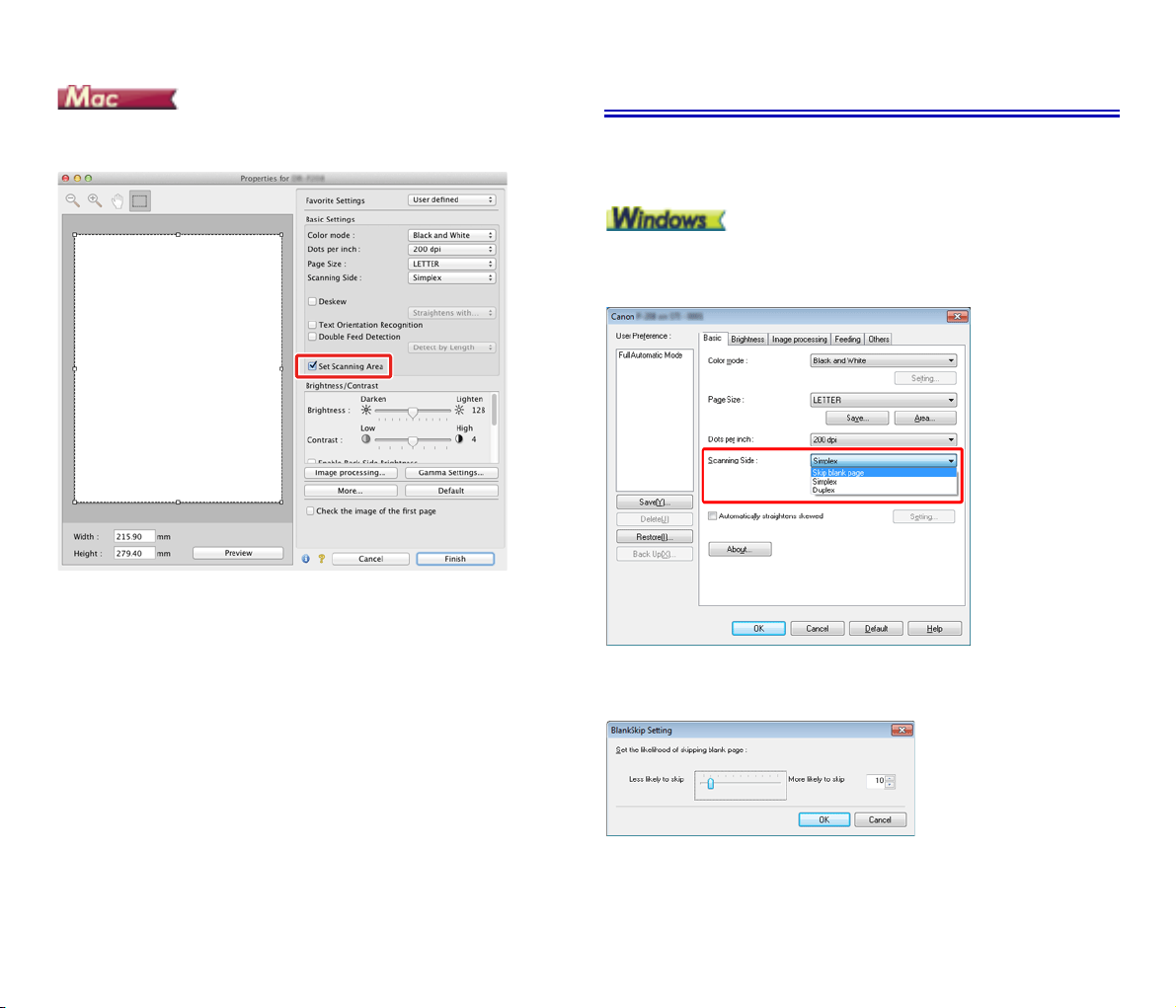
Praktické příklady
Zaškrtněte políčko [Set Scanning Area] [Nastavit skenovanou oblast]
a potom určete oblast dokumentu, kterou chcete naskenovat.
Také pskenujete dokument, když je zaškrtnuté políčko [Check the image
of the first page] [Zkontrolovat obrázek první stránky], naskenuje se pouze
jedna stránka dokumentu a odpovídající naskenovaný obrázek se zobrazí
v okně náhledu.
Chcete-li vymazat obrazy prázdných stránek
v oboustranných dokumentech
Nastavte na kartě [Basic] [Základní] skenovanou stranu na možnost
[Skip Blank Page] [Vynechání prázdné stránky], obrazy prázdných
stránek budou odstraněny.
Je-li vybrána možnost [Skip Blank Page] [Vynechání prázdné stránky], lze
použít tlačítko [Setting] [Nastavení], pomocí kterého lze nastavit úroveň,
podle níž bude posuzováno, zda je dokument prázdný.
76
Page 77
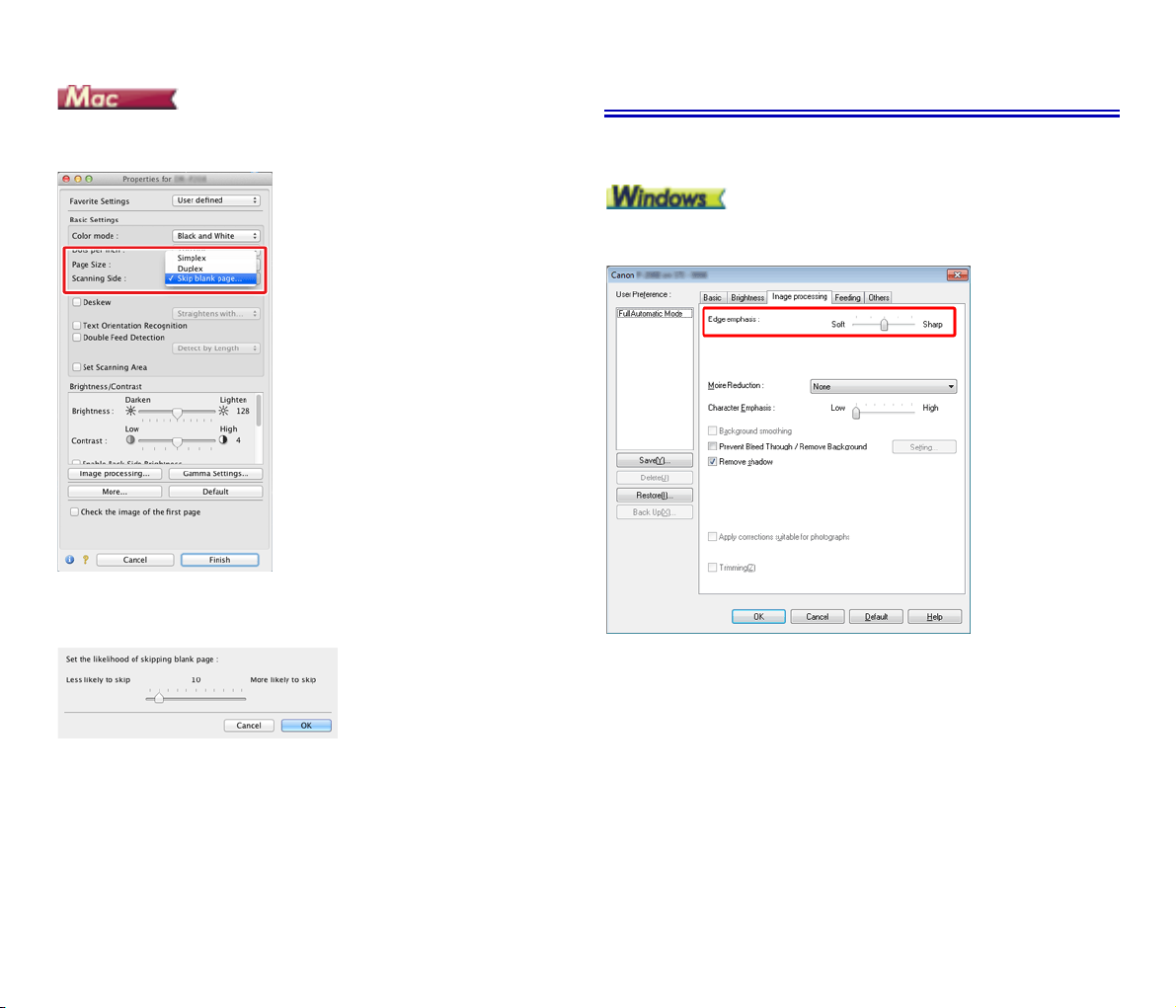
Praktické příklady
Nastavte skenovanou stranu na možnost [Skip Blank Page] [Vynechání
prázdné stránky], obrazy prázdných stránek budou odstraněny.
Je-li vybrána možnost [Skip Blank Page] [Vynechání prázdné stránky],
můžete nastavit úroveň, podle níž bude posuzováno, zda jsou stránky
prázdné.
Chcete-li v obrazech zvýraznit kontury
Upravte nastavení zdůraznění hran na kartě [Image processing]
[Zpracování obrazu].
77
Page 78
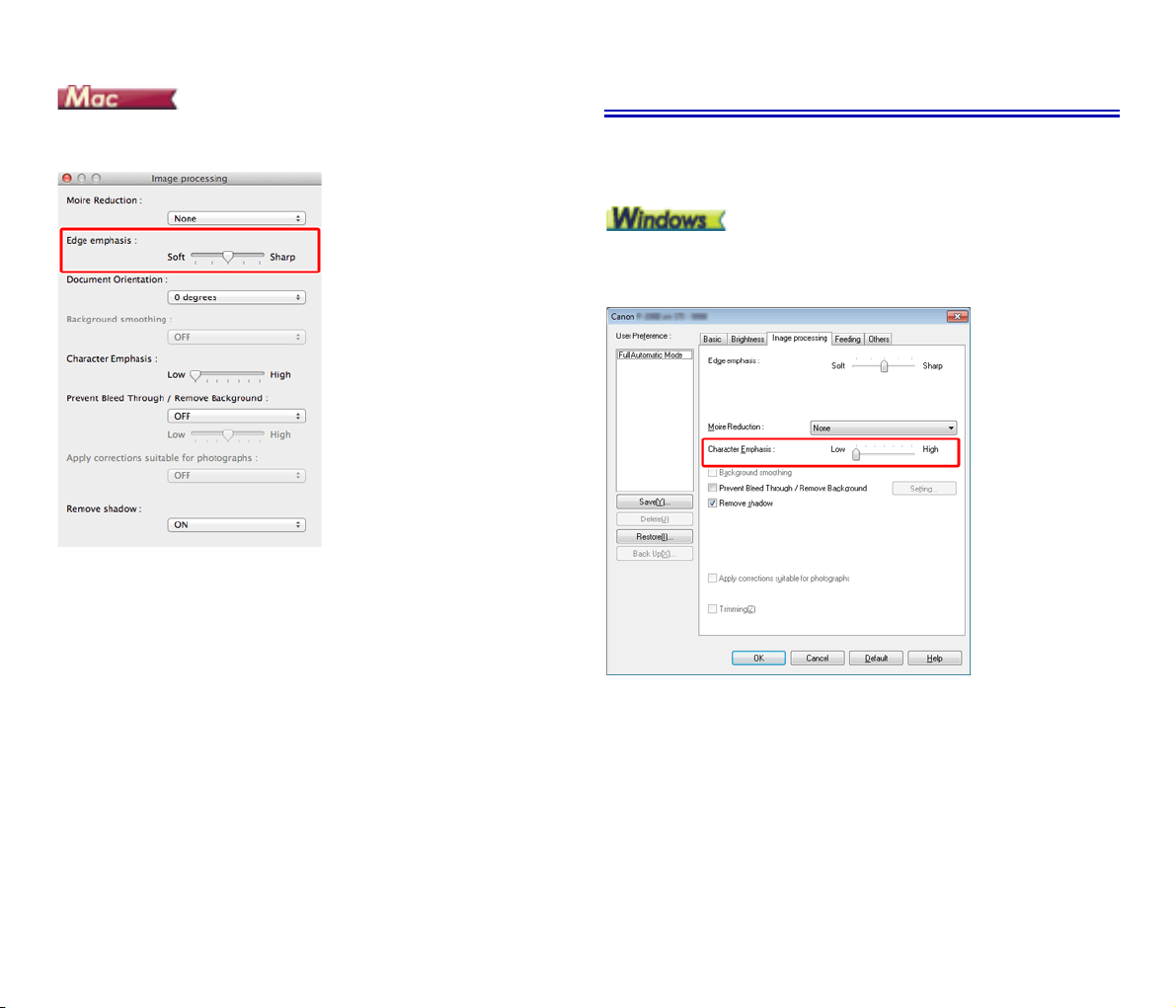
Praktické příklady
Klikněte na možnost [Image processing] [Zpracování obrazu] a v
dialogovém okně, které se zobrazí, upravte nastavení zvýraznění kontur.
Chcete-li mít čáry nebo znaky na naskenovaných obrazech
silnější
Přetáhněte posuvník [Character Emphasis] [Zdůraznění znaků] na kartě
[Image processing] [Zpracování obrazu], aby čáry a znaky na
naskenovaném obrazu vypadaly silnější.
78
Page 79
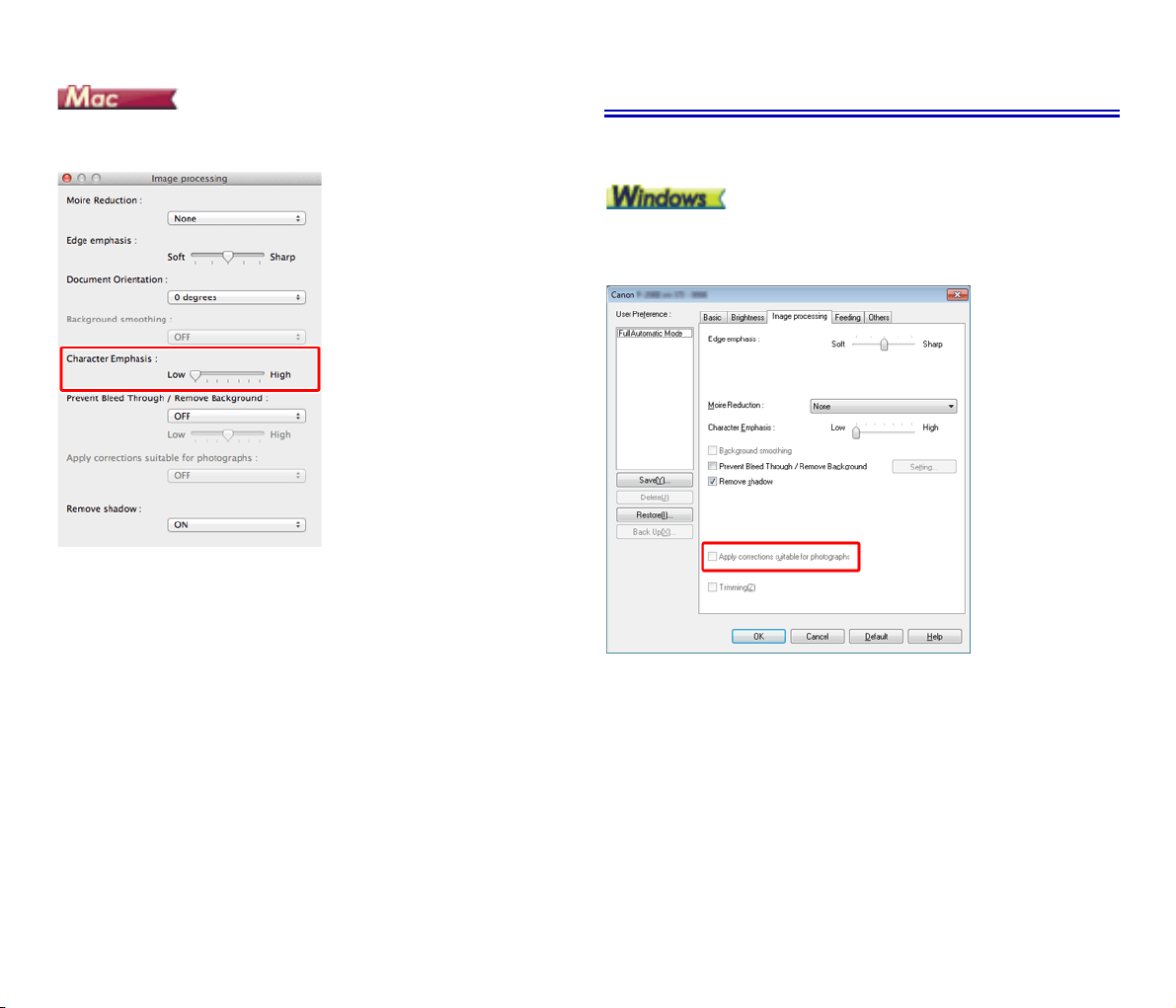
Praktické příklady
Klikněte na možnost [Image processing] [Zpracování obrazu] a ve
zobrazeném dialogovém okně upravte nastavení tloušťku písmen a čar.
Jak zajistit kvalitní naskenování obrázku
Na kartě [Image processing] [Zpracování obrazu] zaškrtněte políčko
[Apply corrections suitable for photographs] [Použít korekce vhodné pro
fotografie].
79
Page 80
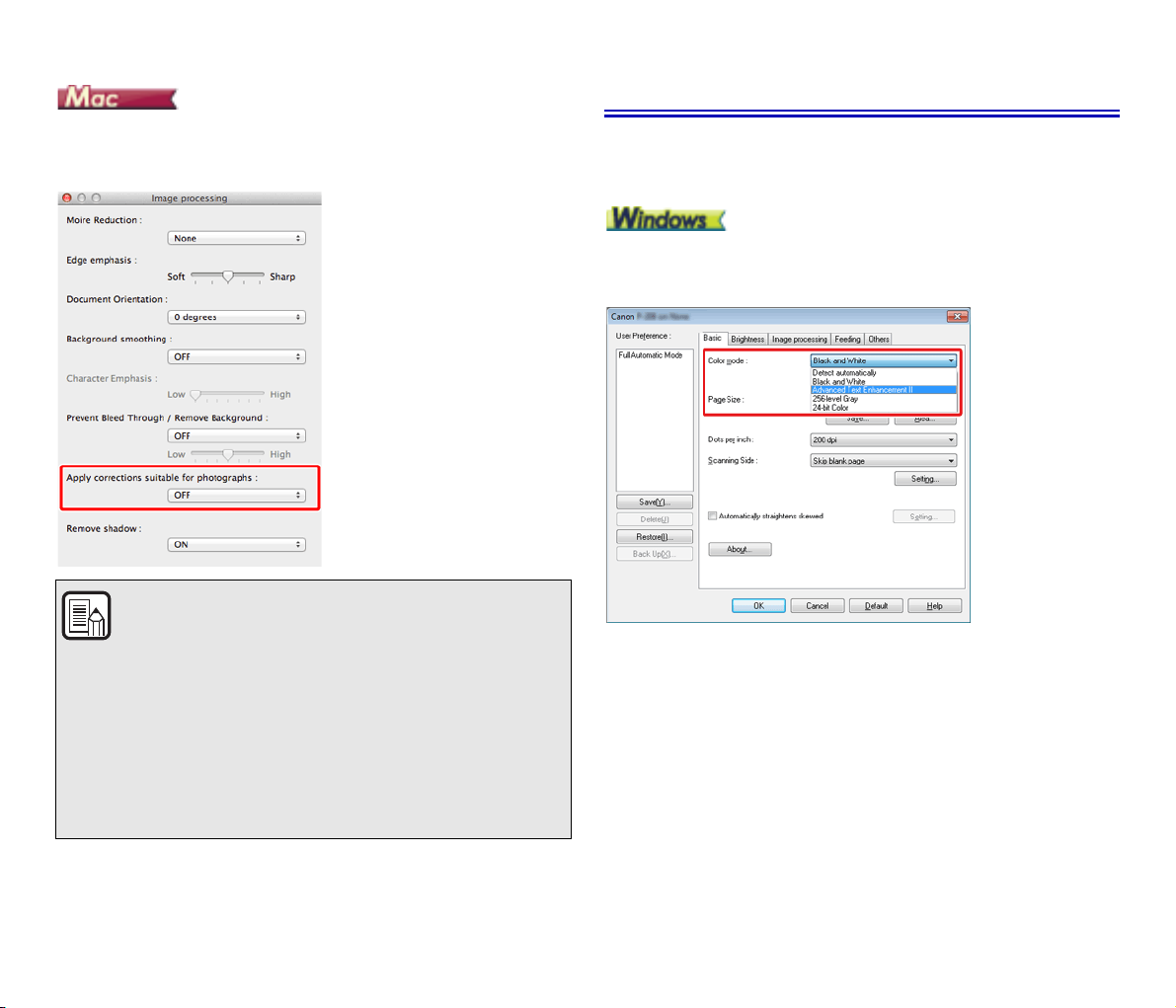
Praktické příklady
Klikněte na možnost [Image processing] [Zpracování obrazu] a ve
zobrazeném dialogovém okně [Apply corrections suitable for photographs]
[Použít korekce vhodné pro fotografie] vyberte možnost [ON] [ZAP].
POZNÁMKA
Možnost [Apply corrections suitable for photographs] [Použít
korekce vhodné pro fotografie] je vhodná pro jemnější výstupy
než černobílé stínování. Zrušením zaškrtnutí políčka se zajistí
výstup dat znaků a pozadí obrazů, které mají blíže k černé, jako
černé, a těch, které mají blíže k bílé, jako bílé.
V závislosti na vašem prostředí se mohou lišit tóny
naskenovaných obrazů a tóny obrazů zobrazených na
monitoru. Pokud jde o možnosti nastavení monitoru, viz
uživatelskou příručku přiloženou k monitoru.
Chcete-li zvýraznit text, který je těžko čitelný kvůli faktorům
jako například prosvítající pozadí skenovaného dokumentu
Na kartě [Basic] [Základní] vyberte jako nastavení režimu možnost
[[Advanced Text Enhancement II] [Pokročilé vylepšení textu II]. Tím se
odstraní pozadí za textem nebo se zpracuje tak, aby text byl čitelnější.
[Advanced Text Enhancement II] [Pokročilé vylepšení textu II] je vhodné
pro skenování dokumentu s jednotnou barvou pozadí a světlým textem
a pozadím. Pokud je pozadí nejednotné, například vzor, nepůjde možná
pozadí plně odstranit a text může být obtížně čitelný. Pokud je to nutné,
můžete zvýšit čitelnost textu v naskenovaných obrazech upravením
kontrastu na kartě [Brightness] [Jas].
80
Page 81
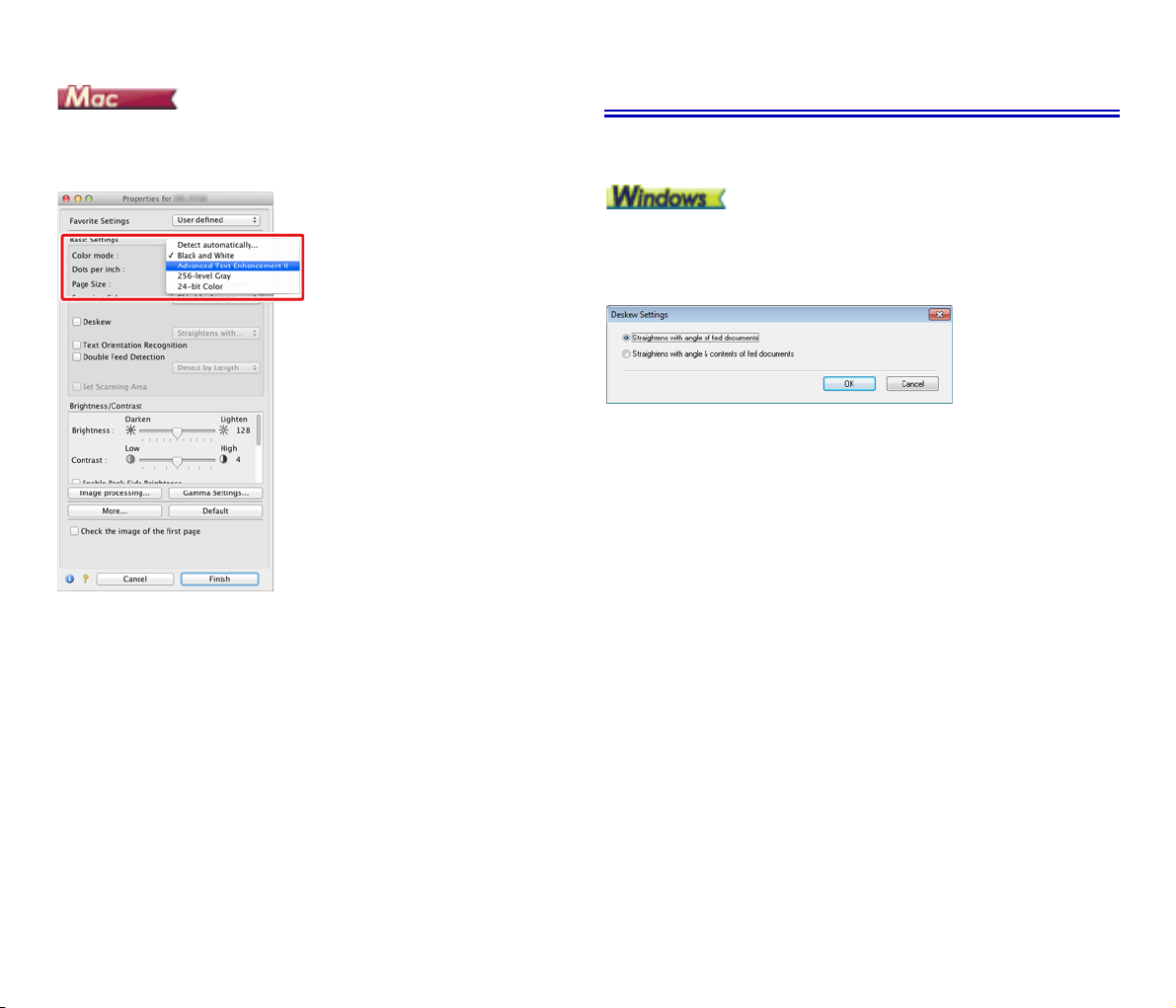
Praktické příklady
V nastavení [Color mode] [Barevný režim] vyberte možnost [Advanced
Text Enhancement II] [Pokročilé vylepšení textu II]. Tím se odstraní pozadí
za textem nebo se zpracuje tak, aby text byl čitelnější.
Korekce nakloněných dokumentů a obrazů
Zaškrtněte možnost [Automatically straightens skewed] [Automaticky
vyrovnat zkosený] na kartě [Basic] [Základní] a potom klikněte na možnost
[Setting] [Nastavení] pro zobrazení obrazovky [Deskew Settings]
[Nastavení odstranění šikmého vložení].
Vyberte metodu korekce a klikněte na tlačítko [OK].
81
Page 82
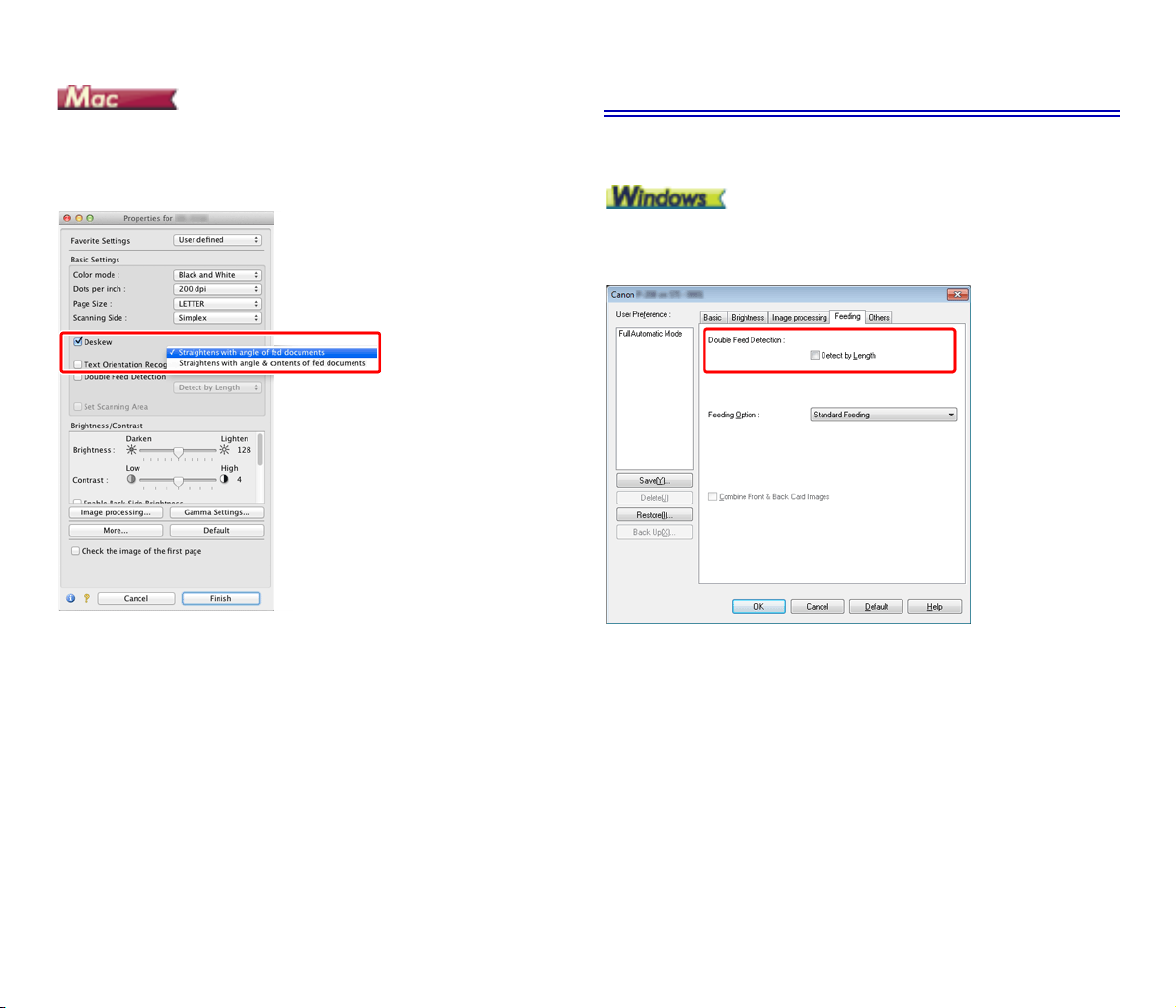
Praktické příklady
Zaškrtněte políčko [Deskew] [Narovnat]. Vybrat můžete buď položku
[Straightens with angle of fed documents] [Vyrovná podle úhlu podaných
dokumentů] nebo [Straightens with angle & contents of fed documents]
[Vyrovná podle úhlu a obsahu podaných dokumentů].
Chcete-li zjišťovat podání více stran najednou
Zaškrtněte políčko [Double Feed Detection] [Detekce podávání více listů]
na kartě [Feeding] [Podávání]. Můžete povolit položku [Detect by Length]
[Určovat podle délky].
82
Page 83
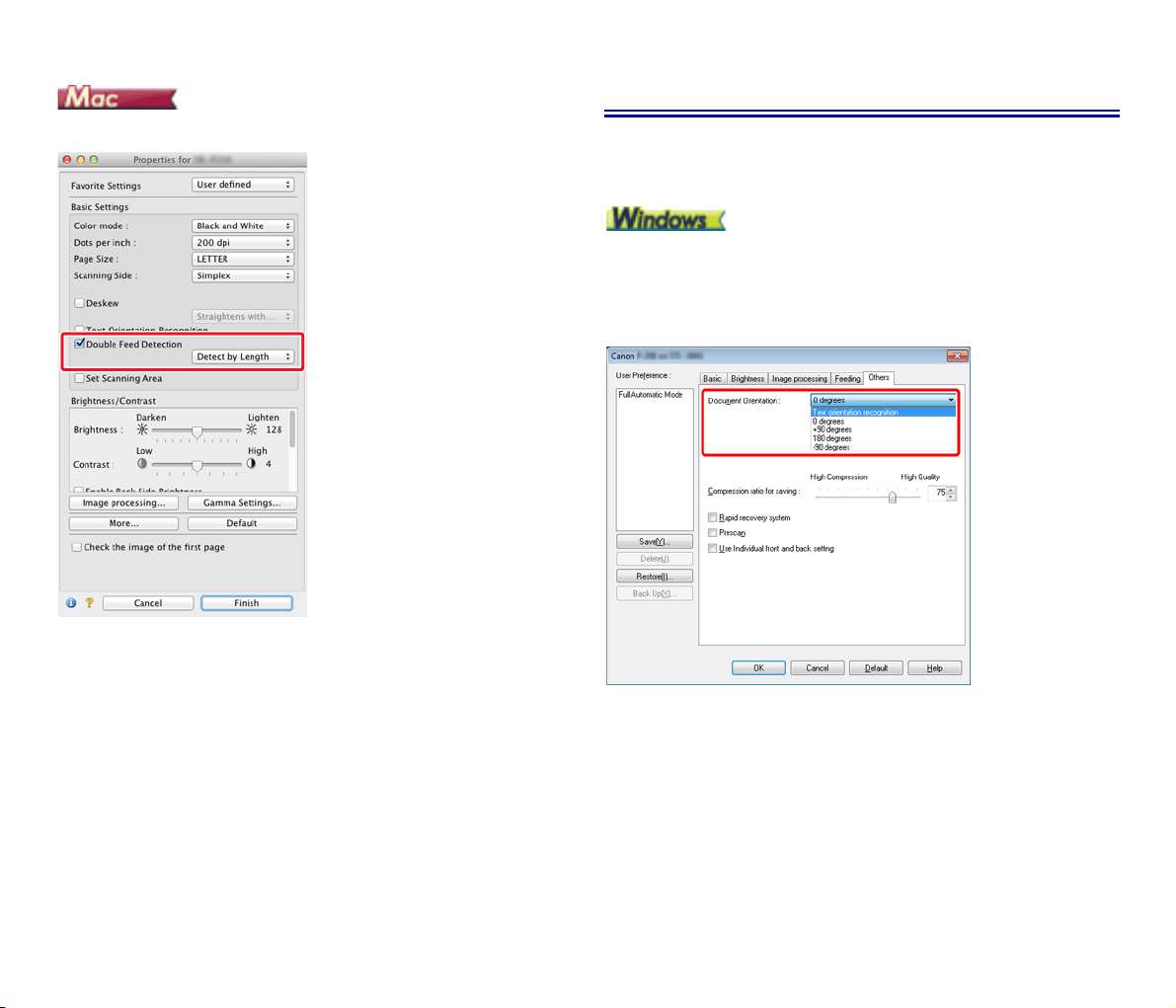
Praktické příklady
Zaškrtněte políčko [Double Feed Detection] [Detekce podávání více listů].
Chcete-li, aby při skenování různých dokumentů s lišícími se
orientacemi textu byla orientace obrazů jednotná
V části [Document Orientation] [Orientace dokumentu] na kartě [Others]
[Ostatní] vyberte možnost [Text orientation recognition] [Detekce
orientace textu]. Tato funkce zjišťuje orientaci textu na každé stránce
a skenovaný obraz podle potřeby otáčí o 90 stupňů kvůli sjednocení
orientace.
83
Page 84
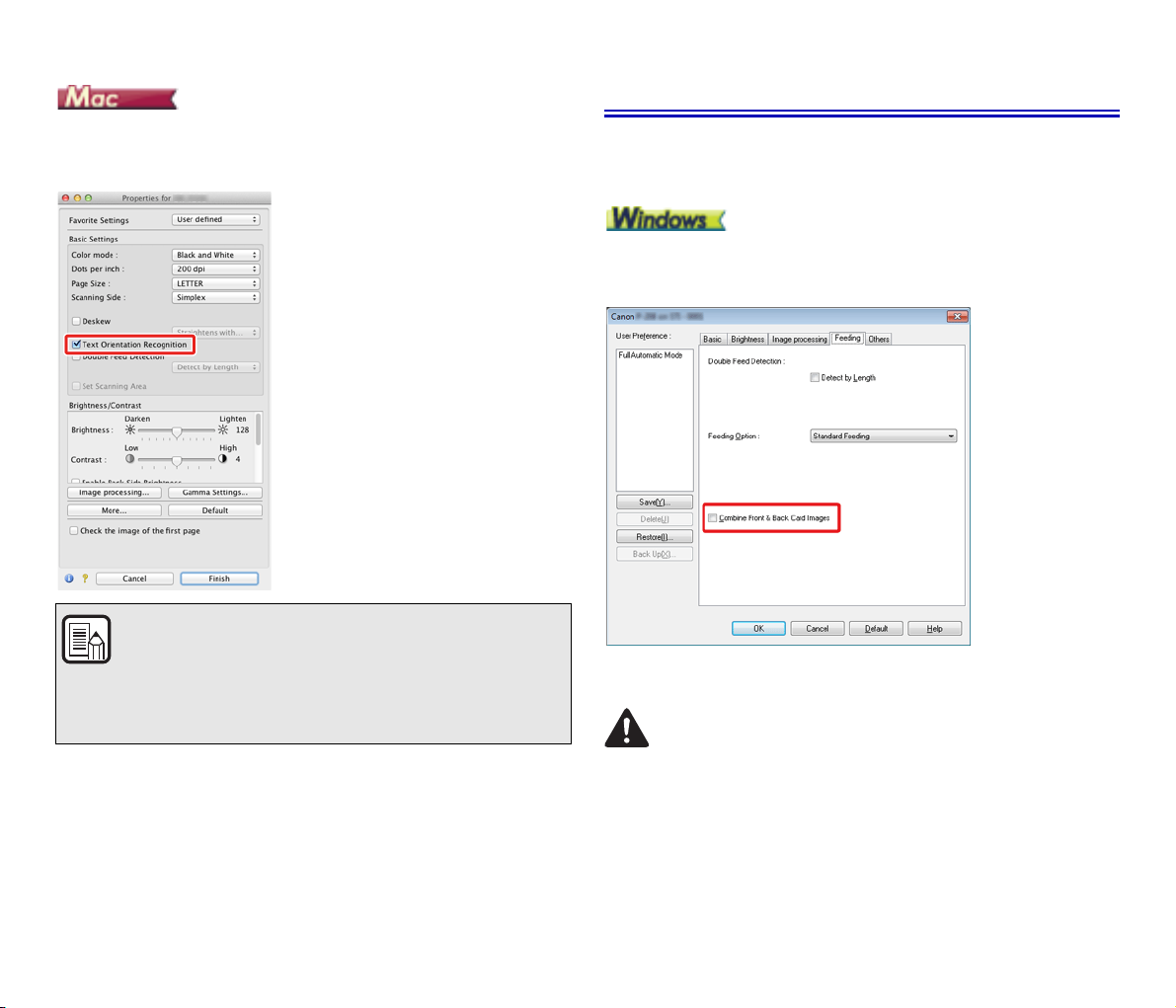
Praktické příklady
Zaškrtněte políčko [Text orientation recognition] [Detekce orientace textu].
Tato funkce zjišťuje orientaci textu na každé stránce a skenovaný obraz
podle potřeby otáčí o 90 stupňů kvůli sjednocení orientace.
POZNÁMKA
Pokud je zaškrtnuto políčko [Text orientation recognition] [Detekce
orientace textu], funkce [Document Orientation] [Orientace
dokumentu] není k dispozici.
Jak naskenovat obě strany karty jako obraz na jeden list
papíru
Pokud chcete naskenovat přední a zadní stranu karty při jednom
skenování, na kartě [Feeding] [Podávání] zaškrtněte políčko [Combine
Front & Back Card Images] [Kombinovat přední a zadní stranu karty].
Podrobnosti o tom, jak kartu zavést do skeneru, viz „Vkládání karet“ na
s. 27.
UPOZORNĚNÍ
Jas, kontrast a další nastavení lze jednotlivě nastavit pro každou
stranu karty, ale režim a rozlišení nelze nastavit jednotlivě pro
každou stranu.
84
Page 85
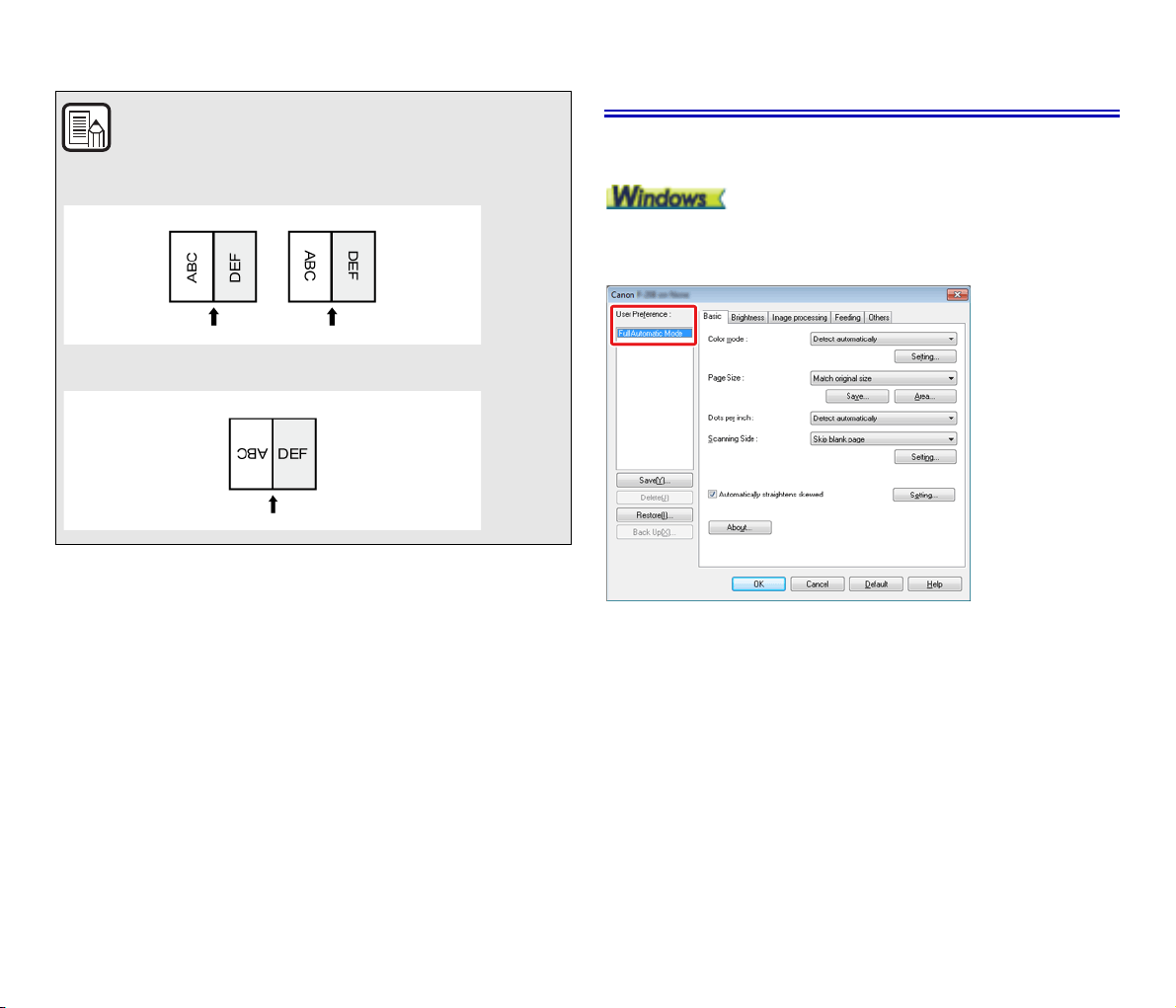
Praktické příklady
POZNÁMKA
V případě karty na výšku je obraz orientován tak, že text na
obou stranách má stejný směr.
V případě karty na šířku je text na každé straně orientován
vopačném směru.
Chcete-li nastavit podmínky skeneru automaticky
Nastavte [Full Automatic Mode] [Plně automatický režim] v části
[User Preference] [Uživatelské předvolby] na skenování s podmínkami
skenování podle dokumentu.
85
Page 86
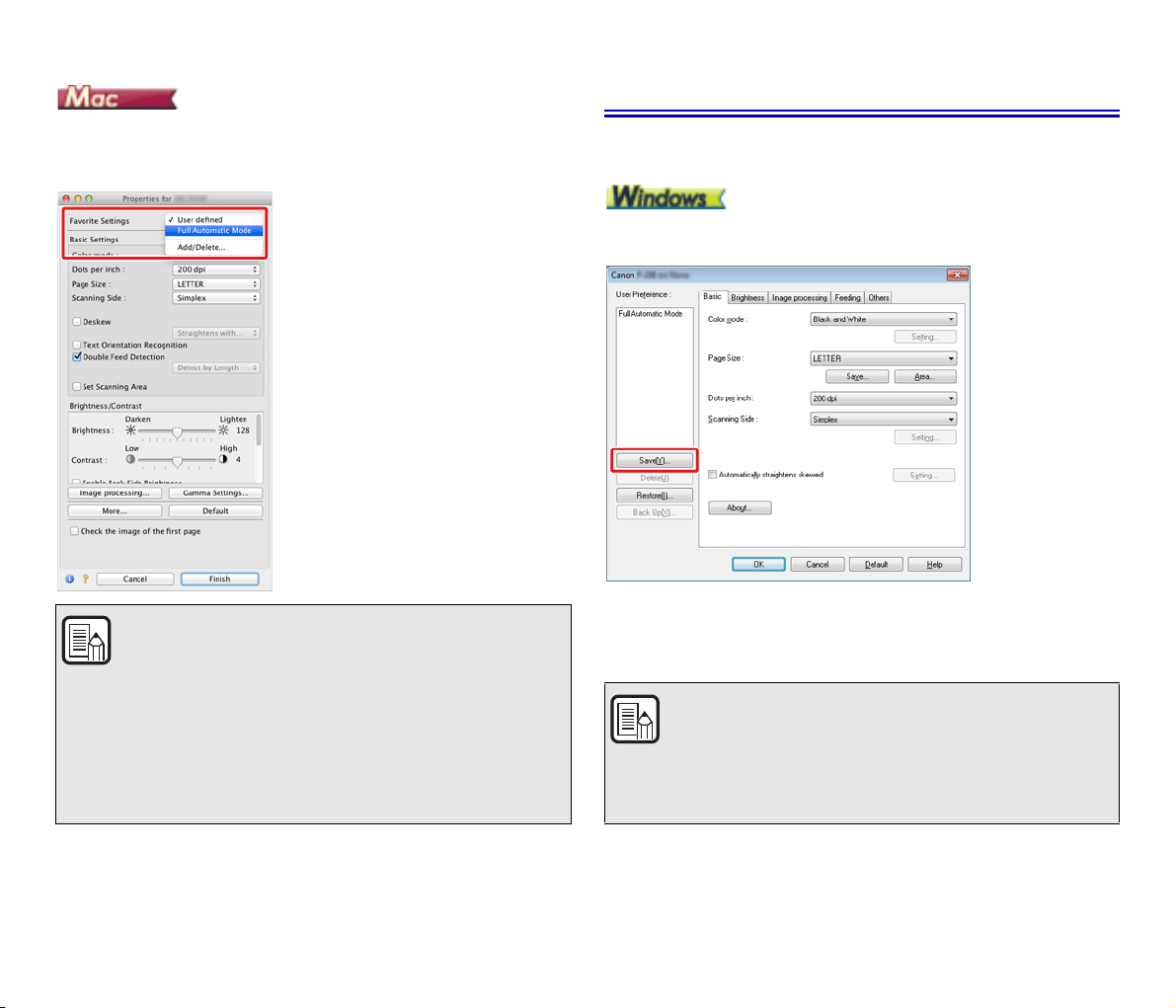
Praktické příklady
Nastavte [Full Automatic Mode] [Plně automatický režim] v části [Favorite
Settings] [Oblíbená nastavení] na skenování s podmínkami skenování
podle dokumentu.
POZNÁMKA
Když je vybrán [Full Automatic Mode] [Plně automatický režim],
automaticky se zjišťují položky [Color mode] [Barevný režim],
[Page Size] [Velikost stránky] a [Dots per inch] [Body na palec].
Kromě toho nastavení [Scanning Side] [Skenovaná strana] se
změní na [Skip blank page] [Vynechání prázdné stránky]
a [Document Orientation] [Orientace dokumentu] na
[Text orientation recognition] [Detekce orientace textu].
Chcete-li uložit nastavení ovladače skeneru
Po skončení konfigurace nastavení klikněte na tlačítko [Save] [Uložit]
v části [User Preference] [Uživatelské předvolby].
Uložená nastavení se zaregistrují do seznamu. Určité nastavení můžete
ze seznamu odstranit pomocí tlačítka [Delete] [Odstranit] a uložit nebo
načíst konfigurační soubor pomocí tlačítka [Back Up] [Zálohovat] nebo
[Obnovit].
POZNÁMKA
Předregistrovanou funkci [Full Automatic Mode] [Plně automatický
režim] nelze odstranit z části [User Preference] [Uživatelské
předvolby].
86
Page 87
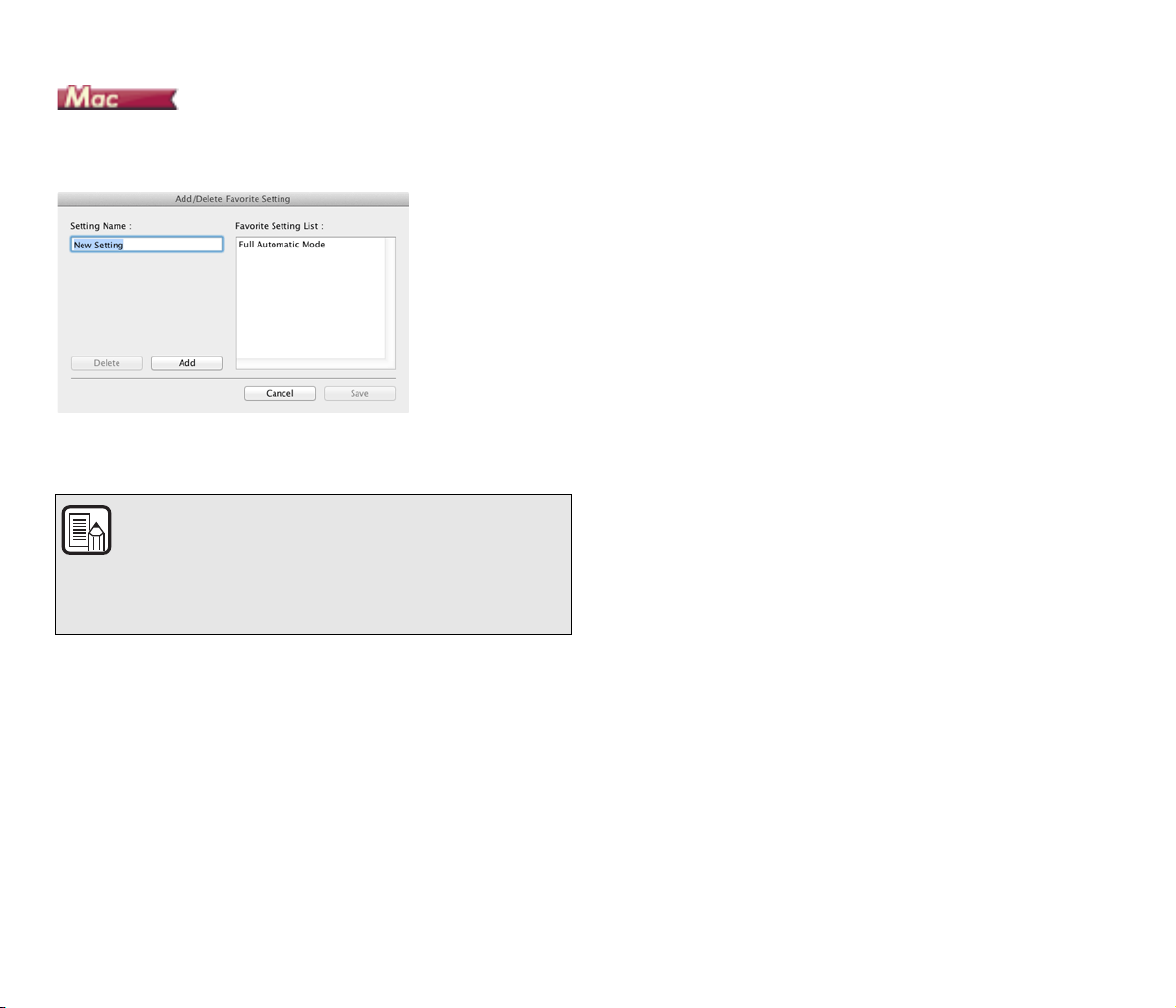
Po skončení konfigurace nastavení vyberte možnost [Add/Delete] [Přidat/
odstranit] v části [Favorite Settings] [Oblíbená nastavení] pro uložení
nastavení.
Kliknutím na tlačítko [Add] [Přidat] zaregistrujete aktuální nastavení na
[Favorite Setting List] [Seznam oblíbených nastavení]. Pomocí tlačítka
[Delete] [Odstranit] odstraňte nastavení ze seznamu.
POZNÁMKA
Předregistrovanou funkci [Full Automatic Mode] [Plně automatický
režim] nelze z části [Favorite Setting List] [Seznam oblíbených
nastavení] odstranit.
87
Page 88
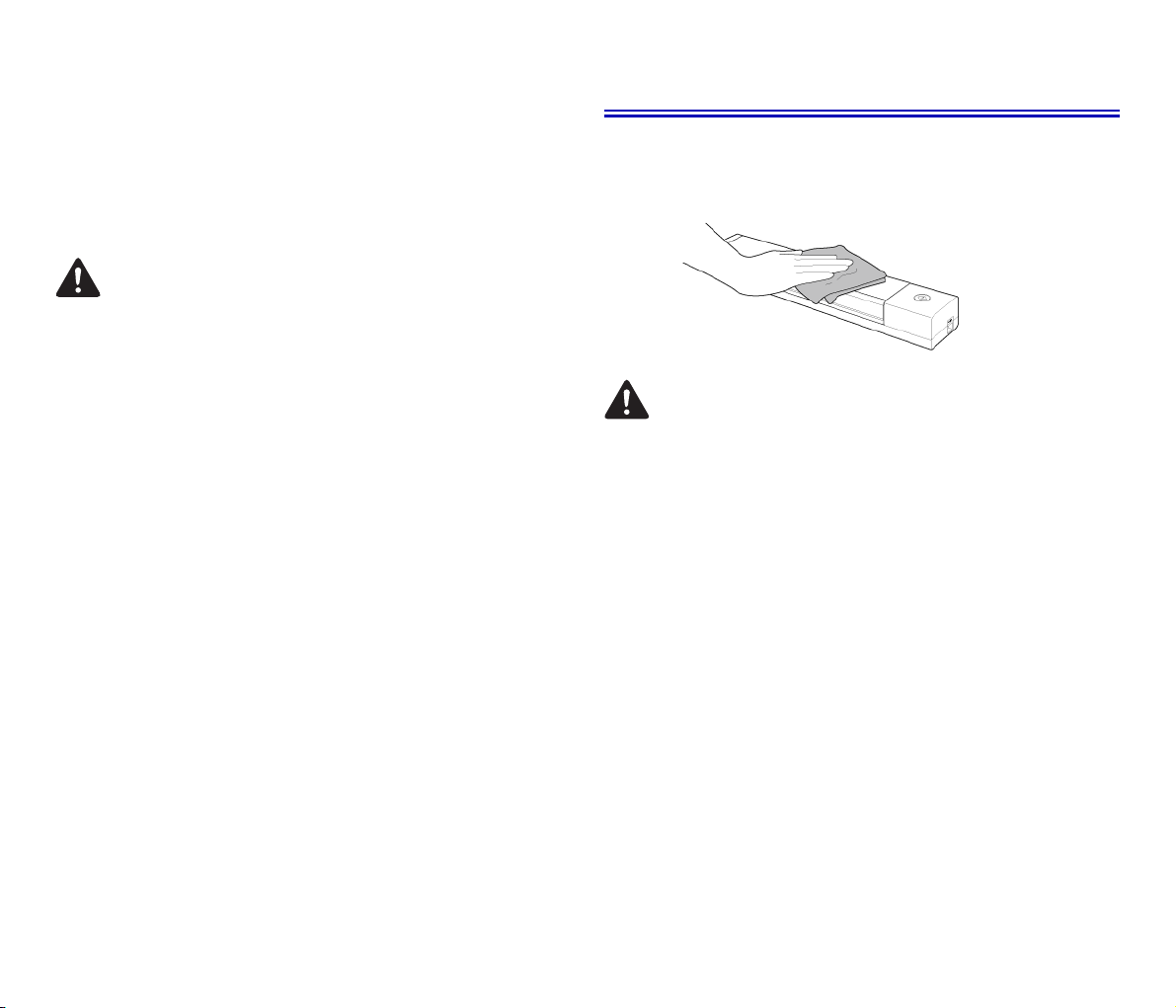
Kapitola 10 Pravidelná údržba
Čištění skeneru
Abyste udrželi vynikající kvalitu skenování, čistěte pravidelně skener
aprovádějte údržbu tak, jak je popsáno dále.
Čištění skeneru ................................................................................... 88
Čištění skenovacího skla a válečků..................................................89
UPOZORNĚNÍ
Při čištění skeneru a jeho vnitřní části vypněte napájení a odpojte
napájecí šňůru ze zásuvky.
K čištění skeneru nepoužívejte čistící spreje. Mohlo by dojít
k namočení přesných mechanismů, jako je například zdroj světla,
a k jejich následnému selhání.
K čištění skeneru nikdy nepoužívejte alkohol, benzen, ředidla ani jiná
organická rozpouštědla. Tyto látky by mohly poškodit nebo odbarvit
vnější povrch skeneru nebo způsobit riziko požáru či elektrického
šoku.
K čištění vnější části skeneru používejte důkladně vyždímaný hadřík
namočený do vody nebo do slabého roztoku čisticího prostředku,
a poté nečistoty setřete. Pak pomocí suchého jemného hadříku
setřete jakoukoli vlhkost.
UPOZORNĚNÍ
Nepoužívejte hrubé ani špinavé textilie, mohly by vytvářet
škrábance.
Čištění vnitřní části skeneru
Prach nebo malé kousky papíru ve skeneru mohou způsobit, že se na
naskenovaných obrazech objeví pruhy nebo skvrny. Pomocí stlačeného
vzduchu pravidelně čistěte prach a zbytky papíru z otvorů podavače
dokumentů a vnitřku skeneru. Po dokončení velké skenovací úlohy skener
vypněte a odstraňte jakékoli částečky papíru zbývající uvnitř skeneru.
88
Page 89
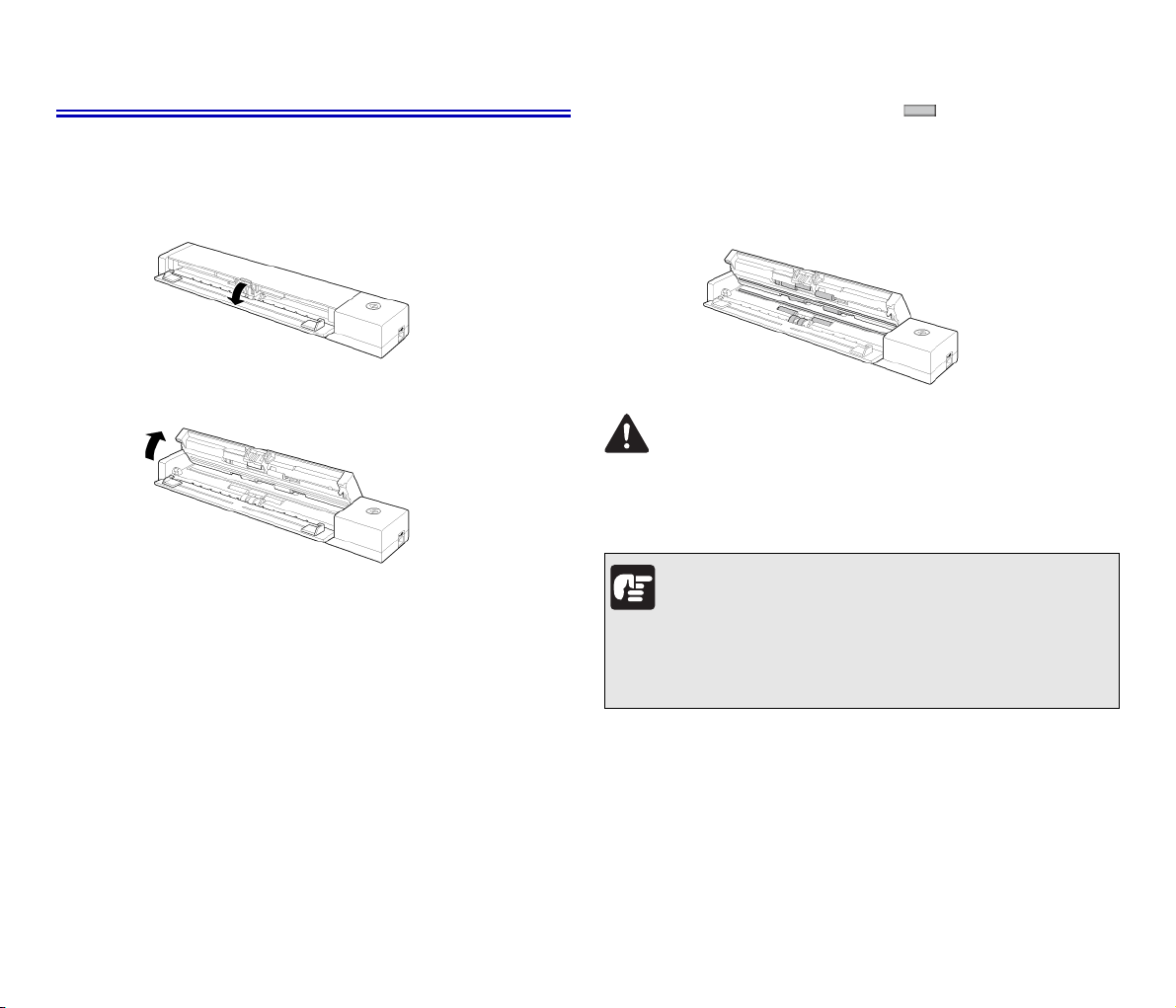
Čištění skenovacího skla a válečků
Pokud se na naskenovaných dokumentech objevují pruhy nebo se
skenované dokumenty ušpiní, je pravděpodobné, že skenovací sklo
nebo válce uvnitř skeneru jsou špinavé. Proto je pravidelně čistěte.
1 Otevřete přihrádku podavače.
2 Otevřete kryt podavače.
4 Odstraňte veškeré nečistoty ze skenovacího skla, oddělovacího
prvku a válečků uvnitř skeneru (části na modelu).
K odstranění nečistot ze skenovacího skla použijte suchý čistý
hadřík.
Nečistoty z válečků odstraňte hadříkem namočeným do vody a poté
válečky vyčistěte suchým a čistým měkkým hadříkem.
Očistěte odkrytou část, aniž byste váleček zbytečně otáčeli.
UPOZORNĚNÍ
Nikdy nestříkejte vodu ani neutrální čisticí přípravek přímo na
skener. Mohlo by dojít k namočení přesných mechanismů, jako je
například zdroj světla, a k jejich následnému selhání.
3 Pomocí stlačeného vzduchu odstraňte prach a zbytky papíru zvnitřku
skeneru.
DŮLEŽITÉ
Škrábance na snímacím skle mohou na obrazech způsobit značky
a také být příčinou chyb podávání. Pokud je snímací sklo poškrábané,
obraťte se na místního autorizovaného prodejce nebo servisního
zástupce společnosti Canon.
89
Page 90
Kapitola 11 Oddělení a připojení
oddělovacího prvku
Při výměně oddělovacího prvku proveďte následující kroky, abyste jej
oddělili od jednotky a zase připojili.
Kdy vyměnit oddělovací prvek .......................................................... 90
Oddělení a připojení oddělovacího prvku ........................................91
Kdy vyměnit oddělovací prvek
Oddělovací prvek ve skeneru je spotřební položka a při používání skeneru
se opotřebovává. Opotřebený oddělovací prvek již nedokáže správně
podávat dokument a může způsobovat uvíznutí papíru.
Pokud se dokumenty již nepodávají správně a často se podá více listů,
oddělovací prvek vyměňte.
DŮLEŽITÉ
Podrobné informace o náhradních dílech vám poskytne místní
autorizovaný prodejce společnosti Canon.
90
Page 91
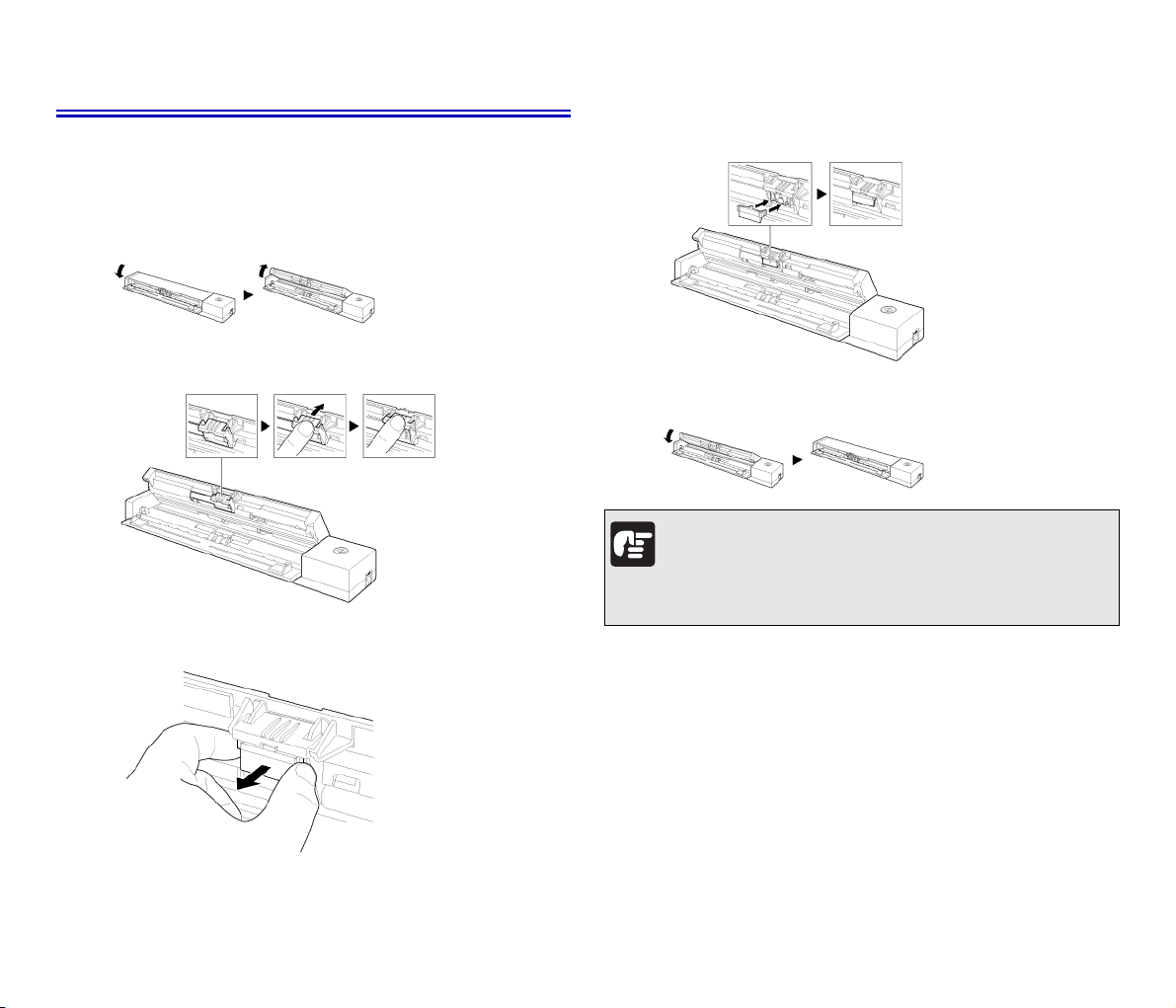
Oddělení a připojení oddělovacího prvku
Při výměně oddělovacího prvku proveďte následující kroky, abyste
jej oddělili od jednotky a zase připojili.
Oddělení oddělovacího prvku
1 Otevřete přihrádku podavače dokumentů a kryt podavače.
2 Zvedněte přítlak papíru tak, abyste slyšeli cvaknutí.
3 Když je přítlak papíru ve zvednuté poloze, oddělte oddělovací prvek.
Připojení oddělovacího prvku
1
Připojte oddělovací prvek.
2 Zavřete kryt podavače.
DŮLEŽITÉ
Připojte oddělovací prvek, až zaklapne. Pokud oddělovací prvek není
úplně připevněn, mohou se vyskytnout chyby podávání.
91
Page 92
Kapitola 12 Odinstalace softwaru
Pokud ovladač skeneru a aplikace CaptureOnTouch nefungují normálně,
odinstalujte je podle následujících pokynů. Potom software znovu
nainstalujte z instalačního disku. -> „Instalace softwaru“ na s. 17
Odinstalace ......................................................................................... 92
Odinstalace
DŮLEŽITÉ
Přihlaste se do systému Windows jako uživatel s oprávněním správce.
1 Na hlavním panelu Windows klikněte na tlačítko [Start] a potom na
[Control Panel] [Ovládací panely].
2 Klikněte na položku [Uninstall a program] [Odinstalovat program]
([Add or Remove Programs] [Přidat nebo odebrat programy]
v systému Windows XP).
Zobrazí se dialogové okno [Uninstall or change a program]
[Odinstalovat nebo změnit program].
3 Ze seznamu Programy vyberte software, který chcete odstranit,
a potom klikněte na položku [Uninstall] [Odinstalovat].
Zobrazí se okno pro potvrzení odstranění.
4 Klikněte na tlačítko [Yes] [Ano].
Odinstalace softwaru je nyní kompletní.
K ovladačům pro systém OS X není k dispozici žádný odinstalační
program. Pro odinstalování použijte nástroj Finder, s jehož pomocí
odstraníte následující soubory.
/Library/Image Capture/TWAIN Data Sources/P208II
/Applications/CaptureOnTouch P-208II
92
Page 93
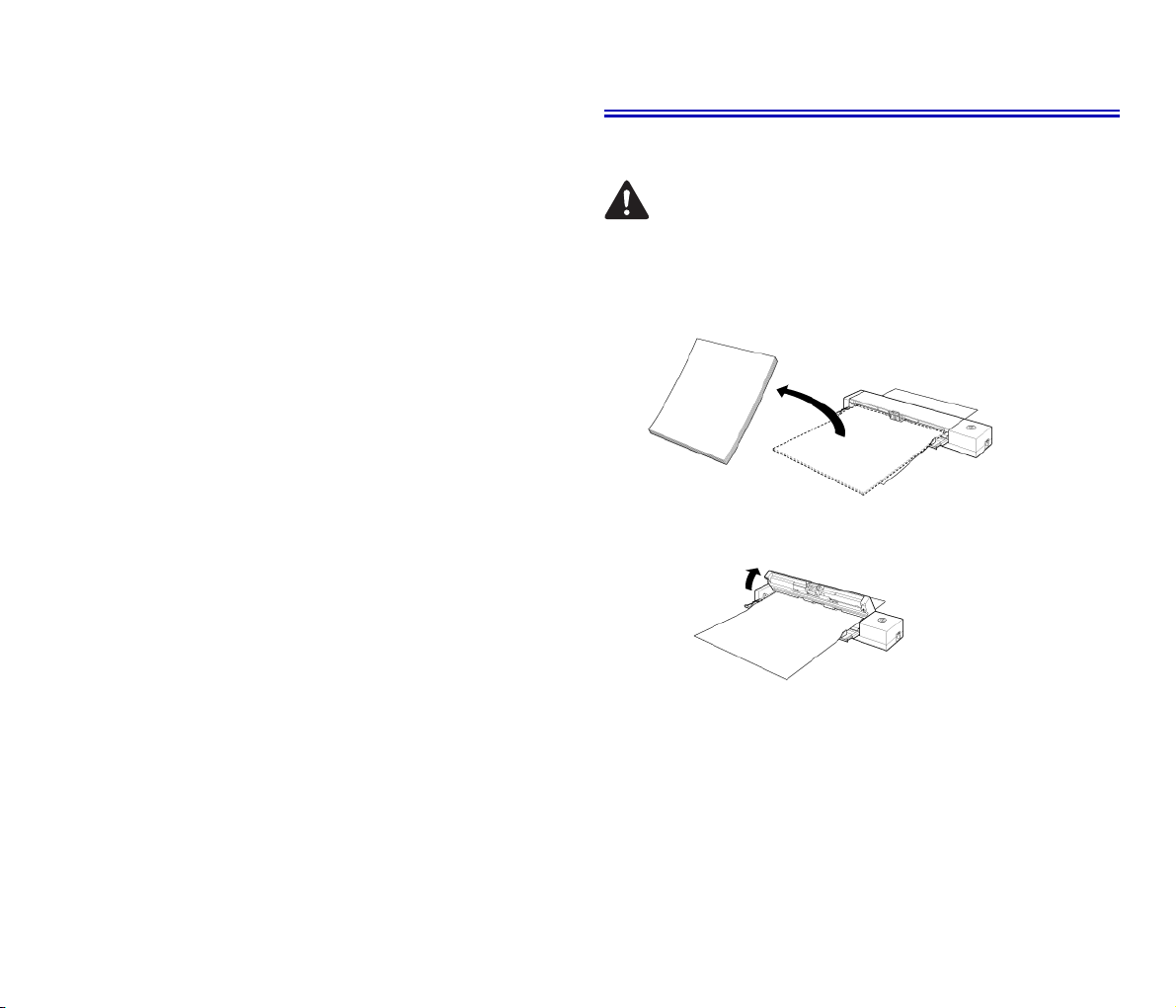
Kapitola 13 Odstraňování problémů
Odstranění uvíznutého papíru
Odstranění uvíznutého papíru...........................................................93
Běžné problémy a jejich řešení .........................................................95
Odstraňování potíží se softwarem ....................................................97
Užitečné tipy........................................................................................ 98
Pokud při skenování dojde k uvíznutí papíru, použijte k jeho
odstranění následující postup.
UPOZORNĚNÍ
Při odstraňování zachyceného papíru buďte opatrní. Mohli byste se
pořezat o hrany listů papíru.
1 Odstraňte veškeré dokumenty, které zbývají v zásobníku podavače.
2 Otevřete kryt podavače.
93
Page 94
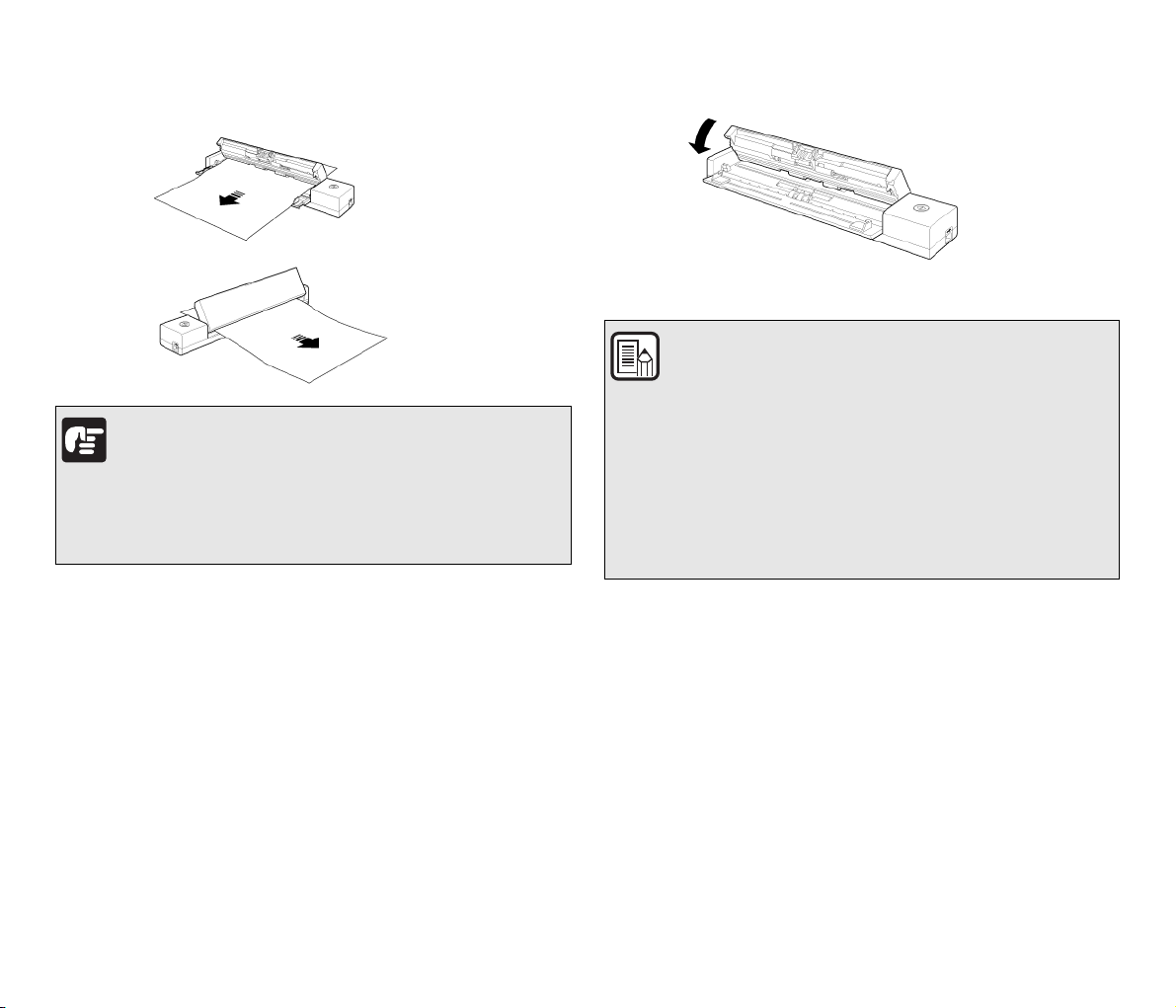
3 Odstraňte zachycený dokument ze strany vstupu nebo výstupu. 4 Zavřete kryt podavače.
Po odstranění zachyceného papíru zkontrolujte, zda se poslední
stránka naskenovala správně, a pokračujte ve skenování.
POZNÁMKA
Když dojde k zachycení papíru nebo se vyskytne jiný problém,
pokud je v ovladači skeneru povolena možnost [Rapid recovery
DŮLEŽITÉ
Opatrně dokument vytáhněte bez použití přílišné síly. Pokud se
zachycený dokument roztrhne, ujistěte se, že jste odstranili všechny
zbývající kousky.
Ujistěte se také, zda se dokument nezachytil ve vodítkách karet.
system] [Systém rychlé obnovy], uloží se obraz naposledy řádně
naskenovaného dokumentu před zastavením skenování. Proto po
vyřešení příčiny přerušení můžete skenování rychle obnovit.
Vzhledem k tomu, že obraz dokumentu, který byl v době přerušení
podáván, nemusí být v takových případech uložen, nezapomeňte
zkontrolovat poslední naskenovaný obraz před pokračováním ve
skenování.
94
Page 95

Běžné problémy a jejich řešení
Tat o část poskytuje doporučená řešení běžných problémů.
Pokud máte problém, který následující postupy neřeší, kontaktujte
místního autorizovaného zástupce společnosti Canon.
Ot. 1 Skener se nedaří zapnout.
Odp. 1 1 Skener zůstává vypnutý, pokud je podavač papíru zavřený.
Ot. 2 Počítač nerozezná skener.
Odp. 2 1 Zkontrolujte, zda je skener správně připojen k počítači
Otevřením přihrádky podavače se skener automaticky
zapne.
2 Pokud je skener připojen k počítači prostřednictvím
rozbočovače USB, zkuste rozbočovač odpojit a připojit
skener k počítači přímo.
prostřednictvím kabelu USB.
2Ujistěte se, zda je skener zapnutý. Pokud se skener nedaří
zapnout, viz předchozí „Ot. 1“ „Skener se nedaří zapnout.“
3 Je možné, že rozhraní USB počítače skener nepodporuje.
U tohoto skeneru není zaručeno, že bude fungovat se všemi
typy rozhraní USB.
4 Zkontrolujte, zda je skener připojen k po
prostřednictvím dodaného kabelu USB. U tohoto skeneru
není zaručeno, že bude fungovat se všemi dostupnými
kabely USB.
5 Pokud je skener připojen k počítači prostřednictvím
rozbočovače USB, zkuste rozbočovač odpojit a připojit
skener k počítači přímo.
6Pokud je přepínač Auto Start v pozici ON (zapnuto), lze
skenovat pouze s vestavěnou aplikací CaptureOnTouch
Lite. V takovém případě nelze skenovat z aplikací
instalovaných v počítači.
7 Pokud se skener používá ve Windows a ve správci zařízení
se u skeneru zobrazuje ikona „?“, „!“, nebo „x“, odstraňte
skener ze správce zařízení a znovu nainstalujte jeho
ovladač.
čítači
Ot. 3 Dokumenty jsou podávány šikmo (výsledné naskenované
obrazy jsou šikmé).
Odp. 3 1 Snižte počet listů, které vkládáte do skeneru najednou
a opakujte skenování.
2Posuňte vodicí lišty dokumentu tak, aby co nejlépe
odpovídaly hranám vloženého dokumentu, a dokument
vložte tak, aby mohl být podáván rovně.
3 V nastaveních ovladače skeneru povolte možnost
[Automatically straightens skewed] [Automaticky vyrovnat
zkosený] (nebo [Deskew] [Narovnat]).
4 Pokud bylo od posledního čištění válečků naskenováno více
stránek, vyčistěte válečky a oddělovací prvek. Pokud chcete
skener vyčistit, viz „Čištění skenovacího skla a válečků“ na
s. 89. Pokud chcete provést výměnu, viz „Kdy vyměnit
oddělovací prvek“ na s. 90.
5Ujistěte se, že je oddělovací prvek pevně připevněn.
6 Dokonale rovné skenování nemusí být v případě daného
dokumentu možné vzhledem ke konstrukci skeneru.
Ot. 4 Aplikace CaptureOnTouch Lite se nespouští.
Odp. 4 1 Pokud je přepínač Auto Start v pozici OFF (vypnuto),
vestavěná aplikace CaptureOnTouch Lite se nespustí.
Zavřením přihrádky podavače dokumentů vypněte skener
a nastavte přepínač Auto Start do pozice ON (zapnuto).
2 Pokud je p
softwarem, je možné, že nebudete moci aplikaci
CaptureOnTouch Lite použít.
Ot. 5 Při připojení skeneru se objeví obrazovka automatického
přehrávání, ale s aplikací CaptureOnTouch nelze skenovat.
Odp. 5 Pokud je přepínač Auto Start v pozici ON (zapnuto), lze
skenovat pouze s vestavěnou aplikací CaptureOnTouch Lite.
Zavřením přihrádky podavače dokumentů vypněte skener
anastavte přepínač Auto Start do pozice OFF (vypnuto).
řístup k USB zařízením blokován bezpečnostním
95
Page 96

Ot. 6 Dokumenty se neskenují podle nastavení
nakonfigurovaných v ovladači skeneru.
Odp. 6 Když skenujete pomocí panelu [Select document] [Vybrat
dokument] zaregistrovaného v aplikaci CaptureOnTouch,
nastavení aplikace CaptureOnTouch mají prioritu před
nastavením ovladače skeneru. Upravte nastavení v panelu
[Select document] [Vybrat dokument] nebo vytvořte nový panel
[Select document] [Vybrat dokument] s využitím požadovaných
podmínek skenování.
Ot. 7 V naskenovaném obraze se objevují bíle čáry nebo pruhy.
Odp. 7 Očistěte obě strany skenovacího skla a válečky. Při čištění
lepivých nečistot jako lepidlo nebo korekční tekutina z míst
odpovídajících čarám se snažte užívat co nejmenší tlak na
čištěné oblasti. Pokud chcete skener vyčistit, viz „Kapitola 10
Pravidelná údržba“. Pokud toto čištění problém nevyřeší, může
to znamenat, že vnitřní část skla je poškrábaná. Obraťte se na
místního autorizovaného prodejce společnosti Canon.
Ot. 8 Některé stránky chybí.
Odp. 8 Pak je [Scanning Side] [Skenovaná strana] ovladače skeneru
nastavena na možnost [Skip blank page] [Vynechání prázdné
stránky] a stránky s malým množstvím černé barvy mohou být
náhodou přeskočeny. Snižte hodnotu [Set the likelihood of
skipping blank page] [Nastavit pravděpodobnost vynechání
prázdné stránky] „Chcete-li vymazat obrazy prázdných stránek
v oboustranných dokumentech“ na s. 76 nebo vyberte jiné
nastavení režimu skenování, jako je [Simplex] [Jednostranně]
nebo [Duplex] [Oboustranně]. Pokud jsou stránky vynechány
kvůli podání více listů
zachycují nebo dochází k podávání více dokumentů současně“.
dokumentu, viz „Ot. 9“ „Dokumenty se
Ot. 9 Dokumenty se zachycují nebo dochází k podávání více
dokumentů současně.
Odp. 9 1 Pokud byly váleček podavače a oddělovací prvek
nainstalovány správně, podle potřeby je vyčistěte. Pro
čištění a výměnu viz „Kapitola 11 Oddělení a připojení
oddělovacího prvku“.
2 Správnému provedení skenování může bránit například to,
že listy drží pohromadě kvůli statické elektřině. Jednotlivé
listy od sebe před vložením oddělte.
Ot. 10 Více stran skenovaných obrazů nelze uložit do jednoho
souboru.
Odp. 10 V závislosti na formátu souboru nelze více stránek skenovaných
obrazů uložit do jednoho souboru pomocí aplikace
CaptureOnTouch Lite a CaptureOnTouch.
• BMP, PNG, JPEG: Vždy ukládejte jednu stranu na soubor.
• PPTX: Vždy se uloží více stran na soubor.
• TIFF, PDF: Více stran můžete uložit do jednoho souboru
kliknutím a výběrem ve zobrazeném dialogovém okně.
Pokud jde o metodu nastavení, viz „O formátech souborů“.
Ot. 11 Všechny vložené dokumenty byly naskenovány, ale
naskenovaný obraz se v aplikaci nezobrazí.
Odp. 11 Když je jako metoda podávání dokumentů vybrána možnost
[Panel-Feeding] [Podávání pomocí panelu] nebo [Automatic
Feeding] [Automatické podávání] na obrazovce nastavení
ovladače skeneru, bude skenování pokračovat i po naskenování
všech dokumentů, protože skener čeká na další dokumenty.
Pro dokončení operace a odeslání naskenovaných obrazů do
aplikace stiskně
(Windows) / [Finish] [Dokončit] (OS X).
te na ovládacím panelu tlačítko [STOP]
96
Page 97

Ot. 12 Paměť je nedostatečná a skenování se zastaví.
Odstraňování potíží se softwarem
Odp. 12 Jestliže nakonfigurujete podmínky skenování vyžadující velké
množství paměti počítače, může se skenování zastavit kvůli
nedostatku paměti. I když to závisí na velikosti paměti počítače,
možnost nedostatečné paměti se zvýší, pokud se vyskytnou
následující podmínky skenování.
• [Color Mode] [Barevný režim] je nastaven na [24-bit Color]
[24bitové barvy]
• Jako [Page Size] [Velikost stránky] je zadán velký formát
stránky (např. Legal). Nebo je formát stránky nastaven na
[Scanner's Maximum] [Maximum skeneru].
• Položka [Dots per inch] [Body na palec] má nastavené vysoké
rozlišení (600dpi atd.).
Jestliže se v průběhu skenování objeví chybové hlášení
zdůvodu nedostatečné paměti, zastavte skenování, změňte
podmínky skenování (např. snižte rozlišení nebo formát stránky)
a zkuste skenovat znovu. Kromě toho můžete snížit velikost
použité paměti, když vypnete funkce [Moire Reduction]
[Redukce efektu moaré] a [Prevent Bleed Through/Remove
Background] [Zabránit propíjení/Odstranit pozadí], jsou-li
zapnuté.
Ot. 13 Skener při načítání dokumentů vydává neobvyklé zvuky.
Odp. 13 Podle kvality papíru skenovaných dokumentů se mohou ozývat
neobvyklé zvuky, které ovšem neznačí poruchu skeneru.
Tat o část se věnuje řešení potíží se s dodávaným softwarem
(CaptureOnTouch).
Pokud je skenování příliš pomalé
1 Ukončete veškeré ostatní aplikace, pokud nějaké běží.
2 Skenování může být zpomalováno nedostatkem paměti způsobeným
rezidentními aplikacemi, jako jsou například antivirové programy.
Pokud je potřeba uvolnit paměť, ukončete tyto rezidentní programy.
3 Není-li na disku dostatek volného místa, skener nemusí být schopen
v průběhu skenování vytvářet potřebné dočasné soubory pro
skenovaná data. Smažte nepotřebné soubory na pevném disku, aby
se zvětšil volný prostor.
4 Skenování je pomalé, pokud port USB počítače není kompatibilní
s rozhraním USB Hi-Speed USB 2.0.
5 Používáte-li běžně dostupný kabel USB, který nepodporuje rozhraní
Hi-Speed USB 2.0, nahraďte ho dodávaným kabelem USB, který toto
rozhraní podporuje.
6 Pokud je skener připojen k počítači prostřednictvím USB
rozbočovače, který nepodporuje rozhraní Hi-Speed USB 2.0, odpojte
rozbočovač a připojte skener k počítači přímo.
Pokud skenované obrazy nelze otevřít v aplikaci
1 K otevření naskenovaných obrazů uložených jako vícestránkový
soubor TIFF potřebujete aplikaci, která tento formát podporuje.
2 K otevření naskenovaných obrazů uložených jako komprimované
soubory TIFF (jedno- nebo vícestránkové) potřebujete aplikaci, která
tento komprimovaný formát podporuje. Toto situace může nastat
u programů, které nejsou kompatibilní s aplikací CaptureOnTouch.
V takovém případě vyberte před skenováním při volbě komprese
obrazových souborů možnost „Žádná“.
Modul plugin CaptureOnTouch nebo Captiva Cloud nelze použít
Nainstalujte .NET Framework, pokud ještě není nainstalován.
97
Page 98

Užitečné tipy
Tat o část obsahuje některé užitečné tipy pro skenování dokumentů.
Kam se ukládají naskenované obrazy? Lze změnit místo
ukládání?
Obrazy se ukládají do následujících umístění podle nastavení programu.
Veškerá tato umístění lze změnit na jakoukoliv jinou složku.
CaptureOnTouch
Jak standardní skenování, tak zkratka skenování ukládají výstup do
cíle nastaveného na panelu [Select output] [Vybrat výstup].
Jak se konfiguruje nastavení skenování?
CaptureOnTouch
Kliknutím na tlačítko Edit (Upravit) ([ ]) na panelu [Select
document] [Vybrat dokument] můžete upravit nastavení skenování,
když se otevře [Select document edit screen] [Obrazovka pro
upravení výběru dokumentu].
Jak uložím více stránek jako jeden soubor nebo uložím jeden
soubor na stránku?
Pokud jsou skenované obrazy ukládány ve formátu BMP, PNG nebo
JPEG, každá strana je vždy uložena jako jeden soubor.
Pokud jsou skenované obrazy ukládány ve formátu PPTX, je více stran
vždy uloženo jako jeden soubor.
Pokud jsou skenované obrazy ukládány ve formátu PDF nebo TIFF,
můžete určit, zda mají být soubory jedno- nebo vícestránkové. Viz také
Ot. 10 v části „Běžné problémy a jejich řešení“ na s. 95.
Lze zkopírovat nebo zálohovat nastavení skeneru?
CaptureOnTouch
Konfigurace nastavení lze zálohovat a obnovovat pomocí funkce
[Back Up/Restore] [Zálohovat/obnovit] na kartě [Basic settings]
[Základní nastavení] v dialogovém okně [Environmental settings]
[Nastavení prostředí].
Jaká pravidla se vztahují na názvy souborů naskenovaných
obrazů?
CaptureOnTouch
Jak u standardního skenování, tak u zkratky skenování jsou názvy
souborů naskenovaných obrazů nastaveny na základě nastavení na
panelu [Select output] [Vybrat výstup]. Tato obrazovka se otevře,
když kliknete na tlačítko Edit (Upravit) ([ ]) na panelu [Select
document] [Vybrat dokument].
Na této obrazovce klikněte na tlačítko [Detail Settings] [Podrobná
nastavení]. Můžete nastavit názvy souborů naskenovaných obrazů
nastavením všech nebo jen některých ze tří položek uvedených níže.
Nastavení Popis
File name (Název souboru) Libovolný textový řetězec, který se bude přidávat
Přidat datum a čas Přidá do názvů souborů datum a čas. Vyberte
Přidat do názvu souboru číslo Do názvu souboru se přidá pořadové číslo podle
Vzorové jméno se zobrazuje v poli [File name] [Název souboru]
dialogového okna [File name settings] [Nastavení názvu souboru].
do názvů souborů.
formát data ze seznamu. RRRR = rok, MM =
měsíc a DD = den měsíce. Za datum bude
v názvu přidáván čas.
pořadí uložení. Určete počet číslic a počáteční
číslo.
Jak mohu přeskočit čisté listy a skenovat pouze popsané?
Před skenováním nastavte na panelu [Select document] [Vybrat
dokument] nebo na obrazovce nastavení ovladače skeneru možnost [Skip
Blank Page] [Vynechání prázdné stránky].
Jak mohu skenovat karty?
Vložte kartu do skeneru v orientaci na výšku. Zadejte stejnou velikost,
jakou má karta (nebo vyberte možnost [Match original size] [Shoda s
původním formátem] (Windows) nebo [Autodetection] [Automatická
detekce] (OS X)), a potom skenujte. Podrobnosti viz „Vkládání karet“ na
s. 27.
98
Page 99

Jak mám najednou načíst a skenovat dokumenty rozdílných
velikostí?
Na obrazovce nastavení ovladače skeneru nastavte možnost [Page Size]
[Velikosti stránky] na [Match original size] [Shoda s původním formátem],
a potom skenujte. Podrobnosti viz „Skenování dokumentů
nezaregistrovaných velikostí“ na s. 74.
Jaký je nejlepší způsob pro skenování vizitek nebo
fotografií?
Na obrazovce nastavení ovladače skeneru nastavte možnost [Page Size]
[Velikosti stránky] na [Match original size] [Shoda s původním formátem],
a potom skenujte. Případně zaregistrujte rozměry karet nebo fotografií,
které budete skenovat. Podrobnosti viz „Skenování dokumentů
nezaregistrovaných velikostí“ na s. 74.
Pokud chcete naskenovat fotografii, ale s daty kvality dokumentu, na
obrazovce nastavení ovladače skeneru vyberte možnost „Correct for
picture quality image“ (Korekce pro obraz kvality obrázku) a potom obraz
naskenujte. Pro podrobnosti viz „Jak zajistit kvalitní naskenování obrázku“
na s. 79.
Při skenování s nastavením [Page Size] [Velikost stránky] na
[Match original size] [Shoda s původním formátem]
(Windows) či [Detect automatically] [Automatická detekce]
(OS X) na obrazovce nastavení ovladače skeneru se na
naskenovaném obrazu ztratily okraje.
Jak je možné provést skenování správně bez ztráty okrajů?
Nastavte zaškrtávací pole [Trimming] [Ořezání] na kartě [Image
processing] [Zpracování obrazu] na OFF (Vypnuto) (Windows)/Nastavte
zaškrtávací pole v dialogovém okně [Trimming] [Ořezání], které se
zobrazí, když kliknete na [More] [Více] na OFF (Vypnuto) (OS X) na
obrazovce nastavení ovladače skeneru. Nebo nastavte [page size]
[velikost stránky] na jiné nastavení než [Match original size] [Shoda s
původním formátem] (Windows) či [Detect automatically] [Automatická
detekce] (OS X) na obrazovce nastavení ovladače skeneru.
Při skenování dokumentu, který má blízko černé a má tmavé
okraje, se na naskenovaném obrazu ztratily okraje.
Jak je možné provést skenování správně bez ztráty okrajů?
Nastavte zaškrtávací pole [Remove Shadow] [Odstranění stínu] na kartě
[Image processing] [Zpracování obrazu] na OFF (Vypnuto) (Windows)/
Nastavte zaškrtávací pole v dialogovém okně [Remove Shadow]
[Odstranění stínu], které se zobrazí, když kliknete na [Image processing]
[Zpracování obrazu] na OFF (Vypnuto) (OS X) na obrazovce nastavení
ovladače skeneru.
Jak mohu tisknout naskenované soubory?
CaptureOnTouch
• Jak u standardního skenování, tak u zkratky skenování vyberte
[Print] [Tisk] na panelu [Select output] [Vybrat výstup].
• Pokud chcete tuto funkci použít, musíte nainstalovat modul
plugin.
• Modul plugin nainstalovat výběrem příslušného zaškrtávacího
políčka při instalaci aplikace CaptureOnTouch.
Chci ukládat do jiných složek
CaptureOnTouch
• V aplikaci CaptureOnTouch jsou jiné cíle než [Save to folder]
[Uložit do složky] poskynuty jako modul plugin.
• Instalací modulu plugin naskenovaný obraz vytisknout, přiložit
do e-mailu nebo sdílet pomocí různých cloudových služeb.
• Modul plugin nainstalovat výběrem příslušného zaškrtávacího
políčka při instalaci aplikace CaptureOnTouch.
• Dostupné cíle výstupu se závisí na nainstalovaném modulu
plugin.
Jak odešlu naskenovaná data jako přílohu e-mailu (nebo jako
e-mail)?
CaptureOnTouch
• Jak u standardního skenování, tak u zkratky skenování vyberte
[Attach to E-mail] [Příloha e-mailu] na panelu [Select output]
[Vybrat výstup].
• Pokud chcete tuto funkci použít, musíte nainstalovat modul
plugin.
• Modul plugin nainstalovat výběrem příslušného zaškrtávacího
políčka při instalaci aplikace CaptureOnTouch.
99
Page 100
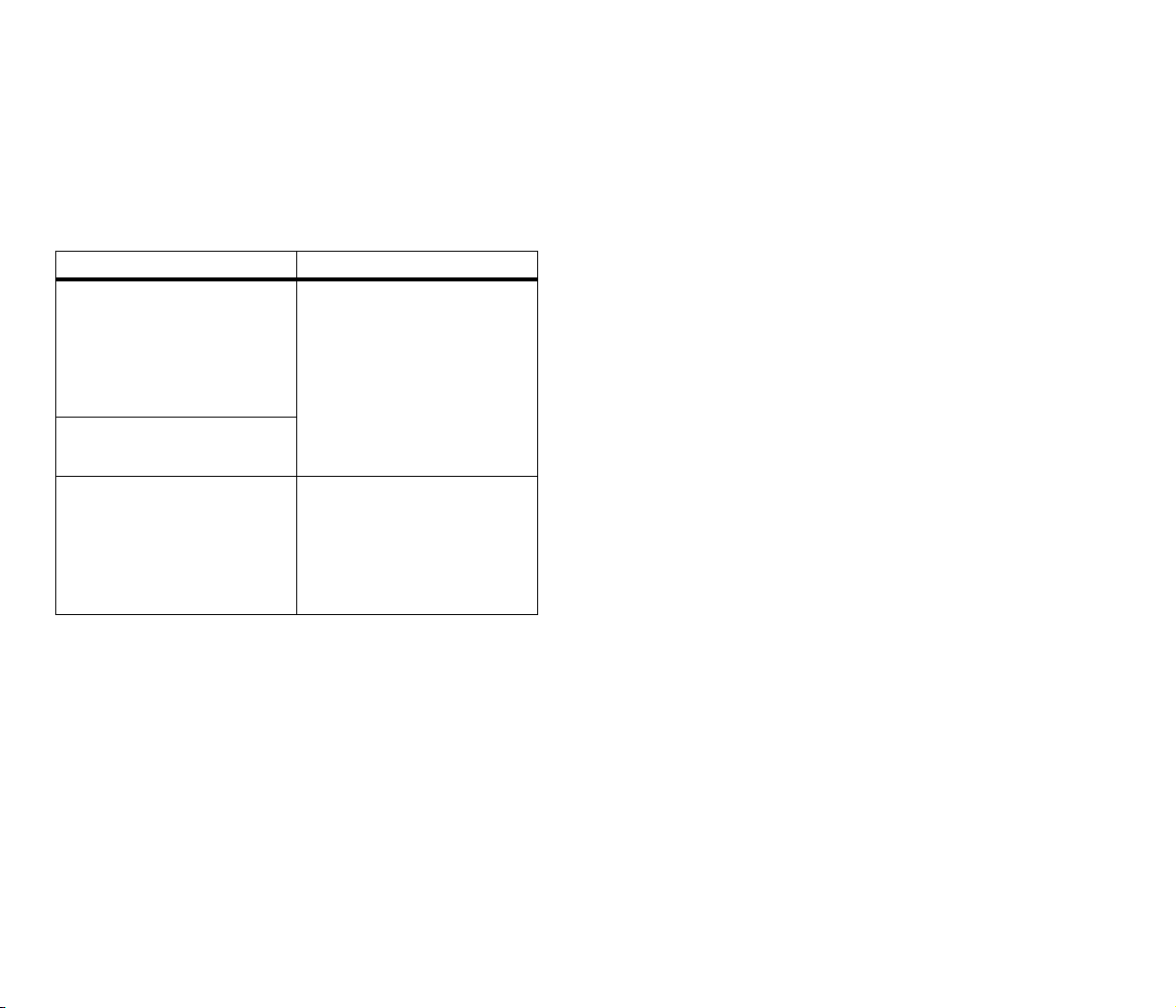
Jak mohu používat funkci automatické detekce barvy
dokumentu?
Ovladač skeneru pro tento skener obsahuje funkcím, která automaticky
detekuje barevný režim z obsahu dokumentu.
Barevné režimy, které lze detekovat automaticky pomocí této funkce,
závisí na aplikaci a na nastavení ovladače skeneru, který používáte.
Podrobnosti uvádíme dále.
Podmínka Režimy, které lze detekovat
Když je [Color mode] [Barevný
režim] na [Select document panel
editing dialog] [Dialogové okno pro
upravení panelu pro výběr
dokumentu] aplikace
CaptureOnTouch nastaveno na
[Detect automatically] [Automatická
detekce]
Když je pro ovladač skeneru vybrán
[Full Automatic Mode] [Plně
automatický režim]
Když je [Color mode] [Barevný
režim] pro ovladač skeneru nastaven
na [Detect automatically]
[Automatická detekce] a jsou
nastavena pokročilá nastavení pro
automatickou detekci
[Color or Gray] [Barva nebo šedá]
Vybrat lze některou z následujících
možností:
• [Color or Gray] [Barva nebo šedá]
• [Color or Gray] [Barva nebo
binární]
• [Color or Gray] [Barva, šedá nebo
binární]
100
 Loading...