

Page 1
ii500
Acoustic Imager
Manual de usuario
June 2024, Rev. 1, 10/24 (Spanish)
© 2024 Fluke Corporation. All rights reserved.
All product names are trademarks of their respective companies.
Page 2

GARANTÍA LIMITADA Y LIMITACIÓN DE RESPONSABILIDAD
Todos los productos Fluke están garantizados contra defectos en los materiales y en la mano de obra en condiciones normales de utilización y
mantenimiento. El periodo de garantía es de dos años a partir de la fecha de envío. Las piezas, las reparaciones del producto y los servicios están
garantizados por 90 días. Esta garantía se extiende sólo al comprador original o al cliente usuario nal de un distribuidor autorizado Fluke y no es válida
para fusibles, baterías desechables ni para ningún producto que, en opinión de Fluke, haya sido utilizado incorrectamente, modicado, maltratado,
contaminado, o que haya sufrido daño accidental o haya estado sometido a condiciones anormales de funcionamiento o manipulación. Fluke garantiza que
el software funcionará sustancialmente de acuerdo con sus especicaciones funcionales durante 90 días, y que se ha grabado correctamente sobre un
soporte no defectuoso. Fluke no garantiza que el software esté libre de errores ni que funcione sin interrupciones.
Los distribuidores autorizados por Fluke aplicarán esta garantía a productos nuevos y sin utilizar para usuarios nales exclusivamente, pero no están
facultados a ofrecer una garantía mayor o diferente en nombre de Fluke. La asistencia técnica en garantía está disponible únicamente si el producto se
compró en un punto de venta autorizado por Fluke o si el comprador pagó el precio internacional correspondiente. Fluke se reserva el derecho de facturar al
comprador los costes de importación de las piezas de reparación/sustitución cuando el producto adquirido sea enviado para su reparación a otro país.
La obligación de Fluke en concepto de garantía estará limitada, a la absoluta discreción de Fluke, al reembolso del precio de compra, a la reparación
gratuita o a la sustitución de un producto defectuoso que sea devuelto a un centro de servicio Fluke autorizado dentro del período de garantía.
Para obtener el servicio de garantía, póngase en contacto con el centro de servicio autorizado por Fluke más cercano para obtener la información
correspondiente a la autorización de la devolución, y después envíe el producto a dicho centro de servicio, junto con una descripción del problema, con
los portes y seguro pagados por anticipado (FOB destino). Fluke no asume responsabilidad alguna por los daños durante el tránsito. Tras una reparación
en garantía, el producto se devolverá al comprador, previo pago del transporte (FOB en el destino). Si Fluke determina que el problema se debió a una
negligencia, mala utilización, contaminación, modicación, accidente o condición anormal de funcionamiento o manipulación, incluidos los fallos por
sobretensión causados por el uso fuera de los valores nominales especicados para el producto, o al desgaste normal de los componentes mecánicos,
Fluke preparará una estimación de los costes de reparación y obtendrá la debida autorización antes de comenzar el trabajo. Tras la reparación, el producto
será devuelto al comprador, previo pago del transporte, y se facturarán al comprador los gastos en concepto de reparación y de transporte para su
devolución (FOB en el punto de envío).
ESTA GARANTÍA ES EL ÚNICO Y EXCLUSIVO RECURSO DEL COMPRADOR Y SUSTITUYE A TODAS LAS OTRAS GARANTÍAS, EXPRESAS
O IMPLÍCITAS, INCLUIDAS, ENTRE OTRAS, CUALQUIER GARANTÍA IMPLÍCITA DE COMERCIABILIDAD O IDONEIDAD PARA UN PROPÓSITO
DETERMINADO. FLUKE NO SE RESPONSABILIZA DE PÉRDIDAS NI DAÑOS ESPECIALES, INDIRECTOS, IMPREVISTOS O CONTINGENTES,
INCLUIDA LA PÉRDIDA DE DATOS, QUE SURJAN POR CUALQUIER TIPO DE CAUSA O TEORÍA.
Debido a que algunos países o estados no permiten limitaciones en cuanto a la duración de una garantía implícita ni la exclusión ni limitación de los daños
incidentales o consecuentes, las limitaciones y exclusiones de esta garantía pueden no aplicarse a todos los compradores. Si una cláusula de esta Garantía
es considerada inválida o inaplicable por un tribunal u otro ente responsable de tomar decisiones, de jurisdicción competente, tal concepto no afectará la
validez o aplicabilidad de ninguna otra cláusula.
Fluke Corporation Fluke Europe B.V.
6920 Seaway Blvd. PO Box 1186
Everett, WA 98203 5602 BD Eindhoven
EE. UU. Países Bajos
11/99
ESTE PRODUCTO ESTÁ LICENCIADO EN VIRTUD DE LA LICENCIA DE CARTERA DE PATENTES DE AVC PARA EL USO PERSONAL DE UN
CONSUMIDOR U OTROS USOS EN LOS QUE NO RECIBE REMUNERACIÓN PARA (i) CODIFICAR EL VÍDEO DE ACUERDO CON EL ESTÁNDAR DE
AVC (“VÍDEO DE AVC”) Y/O (ii) CODIFICAR EL VÍDEO DE AVC QUE FUE CODIFICADO POR UN CONSUMIDOR CONTRATADO EN UNA ACTIVIDAD
PERSONAL Y/O QUE SE OBTUVO DE UN PROVEEDOR DE VÍDEO AUTORIZADO PARA PROPORCIONAR VÍDEO DE AVC. NO SE CONCEDE NI SE
IMPLICARÁ NINGUNA LICENCIA PARA NINGÚN OTRO USO. PUEDE OBTENER INFORMACIÓN ADICIONAL EN MPEG LA, L.L.C. CONSULTE
HTTP://WWW.MPEGLA.COM.
Page 3

Tabla de contenido
Introducción ................................................................................................................................................................................... 1
Contactar con Fluke ...................................................................................................................................................................... 1
Información sobre seguridad ......................................................................................................................................................... 1
Especicaciones ............................................................................................................................................................................ 1
Antes de comenzar........................................................................................................................................................................ 2
Glosario de términos útiles ..................................................................................................................................................... 3
Encendido/Apagado ............................................................................................................................................................... 4
Pila ......................................................................................................................................................................................... 4
Funciones/Botones................................................................................................................................................................. 6
Correa de mano/correa para el cuello ........................................................................................................................................... 7
Pantalla.......................................................................................................................................................................................... 7
Menús ............................................................................................................................................................................................ 8
Modo de captura .................................................................................................................................................................... 8
Imagen ............................................................................................................................................................................ 8
Vídeo ............................................................................................................................................................................... 8
Modos de análisis de captura................................................................................................................................................. 9
Modo LeakQ™ ................................................................................................................................................................ 9
Memoria ................................................................................................................................................................................. 10
Anotaciones............................................................................................................................................................................ 10
Nota de texto ................................................................................................................................................................... 10
Nota de foto..................................................................................................................................................................... 11
Nota de etiqueta .............................................................................................................................................................. 11
Título Página
i
Page 4

ii500
Manual de usuario
Acústica .................................................................................................................................................................................. 12
Mostrar escala de dB: Encendido o Apagado ................................................................................................................. 12
dB mín./máx. ................................................................................................................................................................... 12
Paleta ..................................................................................................................................................................................... 12
Marcadores ............................................................................................................................................................................ 12
Conguración ......................................................................................................................................................................... 13
Formato de archivo ......................................................................................................................................................... 13
Fecha y hora ................................................................................................................................................................... 13
Pantalla ........................................................................................................................................................................... 13
Conguración local.......................................................................................................................................................... 13
Restablecimiento de fábrica ............................................................................................................................................ 13
Información ..................................................................................................................................................................... 13
Prueba Micrófonos .......................................................................................................................................................... 13
Guardar información del diagnóstico .............................................................................................................................. 13
Funcionamiento básico.................................................................................................................................................................. 14
Transferencia de archivos ............................................................................................................................................................. 15
Importar archivos de imagen y vídeo guardados con Fluke Connect Desktop ............................................................................. 15
Actualización del rmware ............................................................................................................................................................. 16
Mantenimiento ............................................................................................................................................................................... 16
Limpieza exterior .................................................................................................................................................................... 16
Cuidados del sensor acústico ................................................................................................................................................ 16
Medioambiente ....................................................................................................................................................................... 17
Eliminación del producto ........................................................................................................................................................ 17
Servicio................................................................................................................................................................................... 17
Fluke Premium Care .............................................................................................................................................................. 17
ii
Page 5

Introducción
Contactar con Fluke
La ii500 de Fluke es una cámara acústica (a la que nos referiremos
como “el producto” o “la cámara” de ahora en adelante), que detecta
y localiza imágenes acústicas. Estas imágenes pueden indicar fugas
en sistemas de aire comprimido, gas comprimido y vacío.
La cámara cuenta con una matriz de sensores acústicos que
se encarga de alinear un mapa generado a partir de las fuentes
de sonido con la imagen. La cámara de luz visible capta una
imagen en tiempo real de la zona que se está inspeccionando.
Las imágenes estáticas y los vídeos de la inspección se pueden
capturar y guardar como archivos para documentación e informes.
La cámara funciona con una batería recargable La cámara incluye
un cargador de batería externo con adaptador de corriente y cables
especícos para el país.
La cámara cuenta con un puerto USB-C para conectarla a un
ordenador y descargar archivos y actualizaciones de rmware.
Fluke Corporation opera en todo el mundo. Para obtener
información de contacto local, visite nuestro sitio web:
www.uke.com.
Para registrar su producto, ver, imprimir o descargar el último
manual o suplemento del manual, visite nuestro sitio web.
+1-425-446-5500
uke-info@uke.com
Información sobre seguridad
La información general sobre seguridad se encuentra en el
documento impreso Información sobre seguridad que se suministra
junto con el producto y en www.uke.com. Se muestra información
sobre seguridad más especíca cuando es necesario.
Una advertencia identica condiciones y procedimientos
peligrosos para el usuario. Una precaución identica condiciones
y procedimientos que pueden causar daños en el producto o en el
equipo que se prueba.
Especicaciones
Las especicaciones completas están disponibles en
www.uke.com. Consulte el documento Especicaciones del
producto ii500.
1
Page 6
ii500
Manual de usuario
Antes de comenzar
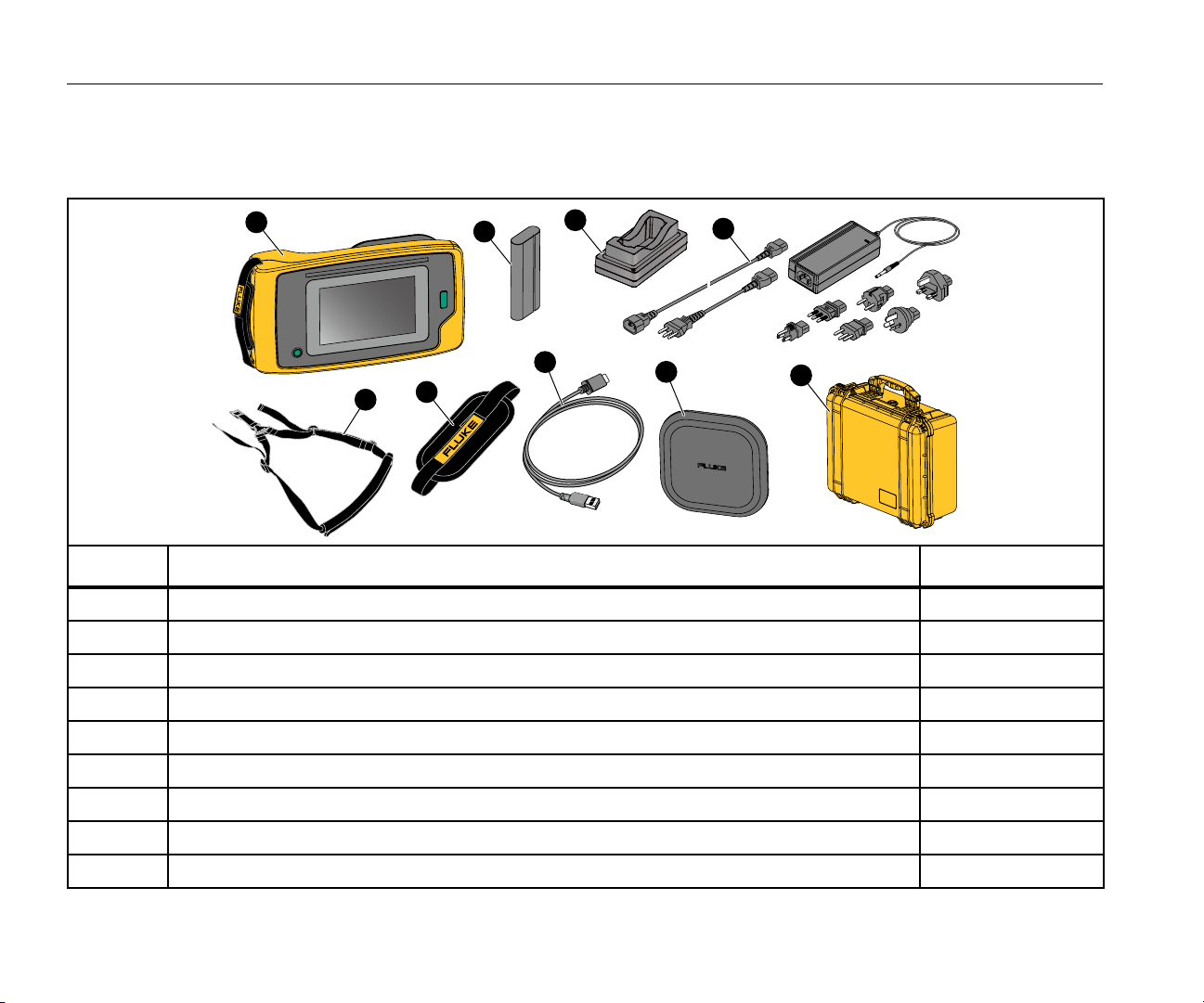
La tabla 1 contiene una lista de los componentes incluidos con la cámara. Utilice los números de pieza para encargar accesorios adicionales.
Tabla 1. Equipo estándar
1
5
Artículo Descripción Número de pieza
Cámara acústica ii500 N/D
Juego de baterías de iones de litio recargables 3894688
Cargador de batería externo/fuente de alimentación con adaptadores especícos para el país 5385738
Correa para el cuello 4574715
Correa de mano 5075994
/
6
2
3
7
8
4
9
Cable USB-C N/D
Cubierta del sensor acústico 5075982
Maleta de transporte 4628917
Tapa de las baterías 5104173
2
Page 7

Acoustic Imager
Antes de comenzar
Glosario de términos útiles
En esta sección podrá familiarizarse con términos exclusivos de
esta cámara y las medidas de presión sonora.
Nivel de presión sonora (SPL, Sound Pressure Level) en
decibelios (dB). Unidad de medida para los cambios en la presión
sonora. Los decibelios indican el nivel del sonido (comparándolo
con el nivel de referencia del sonido en el aire) y se expresan en
dB SPL.
Distancia al objetivo. La distancia entre el origen de la fuga y
el sensor acústico es extremadamente importante. El nivel de
decibelios que la cámara puede medir disminuye con el cuadrado
de esta distancia.
Frecuencia de sonido/Frecuencia acústica/Banda de
frecuencia. La frecuencia corresponde al número de vibraciones
sonoras por segundo y se expresa en hercios (Hz) o kilohercios
(kHz).
Rango de frecuencia
Audible (hasta 20 kHz). El rango en el que el oído humano
puede percibir sonidos.
Ultrasónico (superior a 20 kHz). Determinados problemas
(fugas, descargas eléctricas, fallos mecánicos, etc.) generan
valores especícos de sonido en rangos ultrasónicos. El oído
humano no puede percibir los ultrasonidos que la cámara
puede detectar.
Selección de frecuencia/Filtrado de frecuencias/Banda de
frecuencia seleccionada. Seleccione una banda de frecuencia
para la medición y visualización del sonido. Cuando se selecciona
una banda de frecuencia, el sonido fuera de dicho rango se ltra y
se descarta o no se muestra en la imagen.
Ruido de fondo. El ruido ambiental que detectan los micrófonos
junto con las fuentes de sonido de posibles fugas. Por lo general, el
ruido de fondo es mayor en las frecuencias más bajas. En entornos
ruidosos, seleccione las frecuencias más altas para diferenciar
mejor los sonidos de las fugas.
Gráco de frecuencia/espectro. Un gráco en pantalla muestra el
nivel de sonido detectado en todos los rangos de frecuencia.
Pico de frecuencia. Pico en el gráco de frecuencia/espectro
que indica una fuente de sonido signicativa en esta frecuencia
especíca. Si este pico se encuentra dentro de la selección de
frecuencia, la cámara muestra la fuente en la pantalla.
Campo de visión (FOV, Field of View). Lo que detecta la cámara
en una posición y orientación determinadas en el espacio.
Reexiones sonoras. Las señales sonoras se reejan,
especialmente en supercies planas y lisas. En ciertas condiciones,
la cámara muestra en la pantalla un punto caliente procedente de
la fuente de ruido y uno o más puntos calientes procedentes de los
reejos.
LeakQ™. LeakQ es un modo de captura que estima el tamaño
de una fuga. La escala LeakQ indica el tamaño de la fuga del 0
al 10. La cámara calcula un valor basado en el nivel de dB SPL
medido y en el valor de la distancia. El valor de la distancia puede
determinarse automáticamente o se puede introducir un valor
utilizando el teclado de la pantalla.
3
Page 8

ii500
Manual de usuario
Encendido/Apagado
Para encender la cámara, mantenga pulsado el botón O más de 2
segundos.
Para apagar la cámara, pulse el botón O. Toque OK (Aceptar)
para continuar.
Batería
XW
Advertencia
Para evitar lesiones personales y para un uso seguro del
producto:
• No ponga las baterías ni los conjuntos de baterías cerca
de fuentes de calor o fuego.
• Evite la exposición a la luz solar.
• No desmonte ni rompa las baterías ni los conjuntos de
baterías.
• Si no va a utilizar el producto durante un periodo de
tiempo prolongado, quite las baterías para evitar que se
produzcan fugas o daños.
• Conecte el cargador de la batería a la red de suministro
principal antes que la batería.
• Para cargar la batería, utilice únicamente adaptadores de
corriente aprobados por Fluke.
• Mantenga las pilas y las baterías en un lugar limpio y seco.
Limpie los conectores sucios con un paño limpio y seco.
• Cargue la batería durante un mínimo de dos horas
en intervalos de seis meses para sacar el máximo
partido de ella. Si la batería no se utiliza, se descargará
automáticamente en unos seis meses.
• Trabaje siempre en el rango de temperaturas especicado.
• No incinere el producto ni la batería.
La cámara funciona con una batería de iones de litio. La cámara
incluye dos baterías para una sustitución rápida durante su uso.
La batería se carga en la base de carga. La fuente de alimentación
suministra la corriente a la base de carga. Se incluyen adaptadores
especícos para cada país.
La batería se ha probado y certicado de conformidad con las
normas siguientes:
• «UN Manual of Tests and Criteria Part III Subsection 38.3
(ST/SG/AC.10/11/Rev.5)», también conocido como pruebas
UN T19.T8
• ALCANCE
• UL2054
• IEC 62133
• ROHS
La batería tiene un indicador con cuatro LED de carga (carga al
25 %, 50 %, 75 % y 100 %), junto con un botón de prueba. Para
comprobar la carga de la batería, pulse . Las luces LED indican
el nivel de carga de la batería. Si se encienden todos los LED,
signica que la carga está al 100 % de la capacidad disponible.
W
Precaución
Para evitar que la pila se dañe:
• No exponga la batería a fuentes de calor ni a entornos con
temperaturas muy altas, como un vehículo aparcado al sol.
• No deje la batería en el cargador durante más de 24 horas
porque esto puede reducir la vida útil de la batería.
4
Page 9
Acoustic Imager
Antes de comenzar
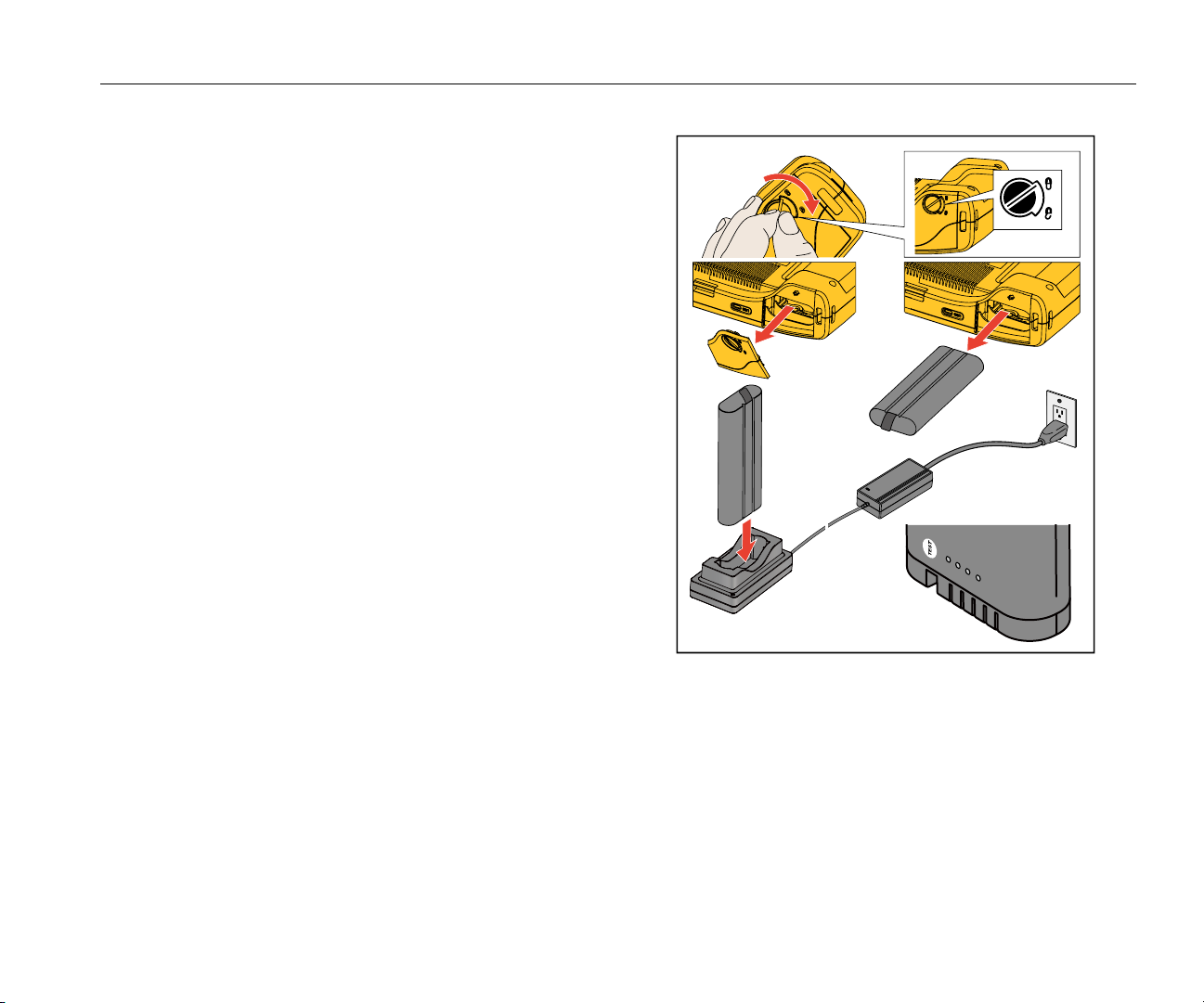
Para cargar la batería:
1. Conecte el cable de alimentación de CA al enchufe de la pared
y conecte la salida de CC a la base del cargador. consulte la
Figura 1.
2. Inserte una o dos baterías en la base del cargador.
3. Cargue la batería.
4. Retire la batería y pulse para comprobar el estado.
Nota
La base del cargador carga automáticamente solo una batería
a la vez.
Para instalar la batería:
1. Abra la tapa del compartimento de la batería. consulte la
Figura 1.
2. Primero, inserte la batería por el lado del contacto.
3. Vuelva a instalar la tapa del compartimento de la batería.
Asegúrese de que la lengüeta de la batería no interere con el
cierre y que la tapa esté bien cerrada.
Figura 1. Pila
25%
50%
75%
+
100%
C
D
T
-
5
Page 10
ii500
Manual de usuario
Funciones/Botones
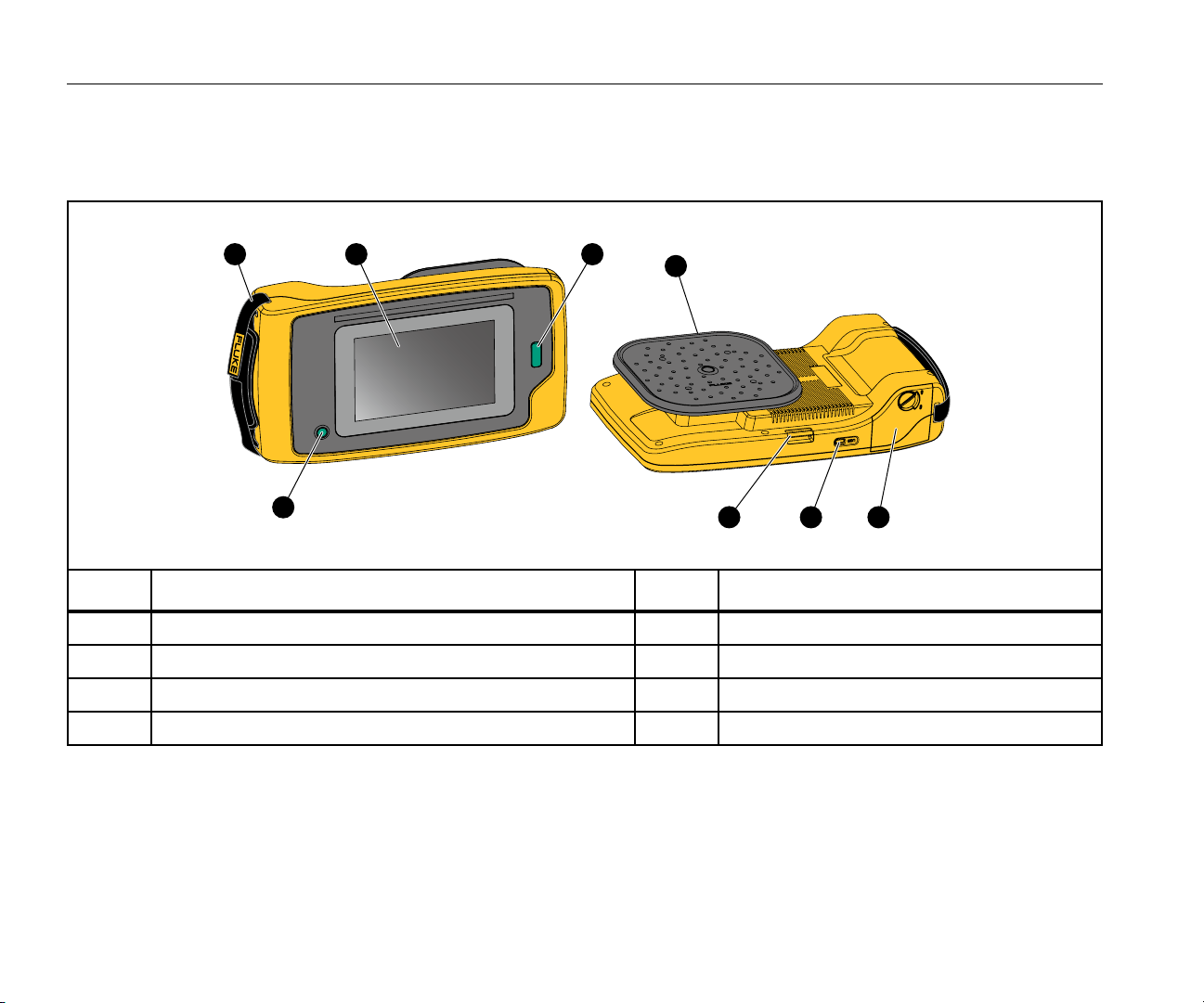
La tabla 2 muestra una lista de las funciones de la cámara.
Tabla 2. Descripciones de funciones/controles
2 3
1
Botón Función Botón Función
Encendido/Apagado
Correa de mano
Pantalla táctil
Botón de captura de imágenes o de inicio/detención del vídeo
4
5
8
Sensor acústico
Compartimiento de la batería
Conector USB-C
Enganche de la correa para el cuello
7
6
6
Page 11
Acoustic Imager
Correa de mano/correa para el cuello
Correa de mano/correa para el cuello
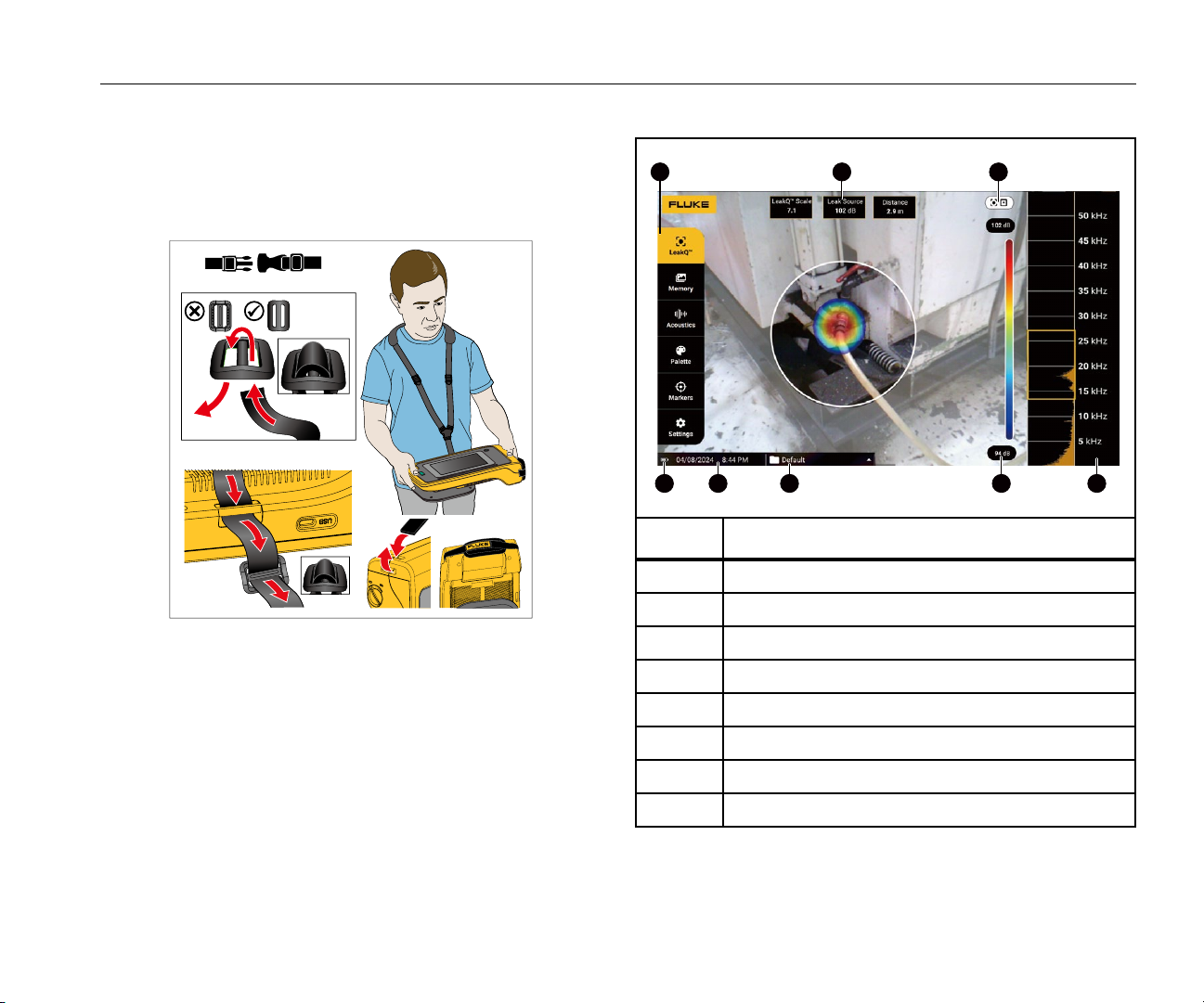
La cámara incluye una correa de mano y una correa para el cuello
que facilitan su sujeción y manejo. Consulte la gura 2 para obtener
información sobre el montaje.
Figura 2. Correa de mano/correa para el cuello
Pantalla
La cámara cuenta con una pantalla táctil en color que muestra el
área de inspección como una imagen visual combinada con una
imagen sonora. Consulte la Tabla 3.
La pantalla táctil permite congurar y ajustar todos los parámetros
de prueba. Para obtener más información, consulte la sección
Funcionamiento básico.
Tabla 3. Pantalla táctil
1 2 3
Artículo Descripción
Menú de herramientas
Escala de LeakQ™, dB en origen, distancia
Modo de captura
Rango de frecuencia del espectro
Paleta de la escala dB SPL
Selección de la carpeta
Fecha y hora
Estado de la batería
458 7 6
7
Page 12
ii500
Manual de usuario
Menús
Para ver el menú de herramientas, toque la pantalla con el dedo.
Con esta acción se muestra el menú de conguración de los
parámetros. Toque en cualquier parte de la pantalla fuera del menú
para ocultarlo.
Modo de captura
Al pulsar el botón de captura, se guarda una imagen de la escena
en el modo seleccionado.
Para seleccionar el modo de captura:
1. Abra el menú de herramientas.
2. Toque el icono Modo de captura para abrir el menú Modo de
captura.
3. Toque una opción para seleccionarla.
El icono del menú de herramientas y la pantalla cambian para
mostrar el modo seleccionado.
4. Toque en cualquier parte de la pantalla fuera del menú para
ocultarlo.
Imagen
El modo de imagen captura una foto de la escena con la imagen
acústica superpuesta y la guarda en formato .PNG o .JPG. El modo
de imagen es el mejor método para una exploración inicial de la
escena para cualquier tipo de problema. Si se detecta un problema,
dispone de opciones para los modos de análisis avanzados.
Consulte la sección Modos de análisis de las capturas.
1. Pulse el botón de captura para guardar la foto ja
Una vez guardada la imagen, aparece una pequeña imagen
(vista en miniatura) en la pantalla.
2. Toque
la imagen. Consulte la sección Memoria para obtener más
información.
para añadir notas, notas de foto o etiquetas a
Vídeo
El modo Vídeo captura un vídeo de la escena con la imagen
acústica superpuesta y lo guarda en formato .MP4.
1. Pulse el botón de captura para empezar a grabar.
Se muestra el tiempo transcurrido mientras la cámara graba.
2. Pulse de nuevo el botón de captura para detener la grabación y
guardar el vídeo.
Una vez guardado el vídeo, aparecerá pequeña una imagen
(vista en miniatura) en la pantalla.
3. Toque
la imagen. Consulte la sección Memoria para obtener más
información.
para añadir notas, notas de foto o etiquetas a
8
Page 13

Acoustic Imager
Menús
Capture Analysis Modes (Modos de análisis de las
capturas)
Modo LeakQ™. La cámara puede capturar los datos de la fuga y
dar una indicación de la gravedad de esta.
Hay disponibles herramientas y calculadoras en línea para crear
informes. Para más información, visite: www.uke.com/ii-reporting.
Modo LeakQ™
El modo LeakQ determina automáticamente la distancia que hay
hasta el objetivo (una fuga que se muestra dentro del círculo de
la pantalla). Cuando se detecta una fuga y la cámara es capaz de
determinar la distancia, el valor de LeakQ de la pantalla indica el
tamaño de la fuga. El valor se basa en el valor de dB NPS medido
y en la distancia.
Si se muestra una fuga dentro del círculo de la pantalla:
• Aparecerán en pantalla los valores de la DISTANCIA y la
Escala LeakQ.
o bien
• La pantalla mostrará NO TARGET FOUND (NO SE HA
ENCONTRADO OBJETIVO) cuando no se detecte ninguna
fuga dentro del círculo.
Si la cámara no puede determinar la distancia automáticamente, se
mostrará en pantalla el siguiente mensaje:
UNABLE TO ESTIMATE DISTANCE (No se puede estimar la
distancia)
Si la cámara no puede determinar la distancia, o si desea anular la
distancia estimada, puede introducir la distancia manualmente.
Para introducir la distancia manualmente:
1. Toque el mensaje para abrir la pantalla numérica e introducir
la distancia.
La cámara utiliza la distancia introducida para calcular el valor
de LeakQ.
2. Si la distancia medida requiere algún ajuste adicional, toque el
cuadro de la Distancia para actualizarla.
3. Pulse el botón de captura o la opción Save (Guardar) en el
menú.
La cámara guarda una foto de la escena con la imagen
acústica y los valores superpuestos en formato .PNG o .JPG.
Puede añadir notas, notas de foto o etiquetas a la imagen.
Consulte la sección Memoria para obtener más información.
Nota
Para obtener los mejores resultados:
• Mueva la cámara en torno a la fuga para encontrar el valor
de LeakQ más alto.
• Los obstáculos que se encuentren dentro del círculo
pueden afectar a la distancia calculada y al valor de
LeakQ.
• Los altos niveles de ruido de fondo afectarán a la distancia
calculada y al valor de LeakQ.
9
Page 14
ii500
Manual de usuario
Memoria
El menú Memoria muestra una visión general de todos los archivos
guardados con una imagen en miniatura. Cada miniatura incluye un
icono que indica el tipo de archivo:
Imagen
Vídeo
LeakQ
Si desea ver un archivo, toque la miniatura una vez para abrirlo en
la pantalla.
Para eliminar un solo archivo de imagen:
1. Toque la imagen una vez para abrir el archivo en la pantalla.
2. Toque t para eliminar el archivo.
Para eliminar varios archivos de imagen:
1. Toque y mantenga pulsado un archivo de imagen.
El modo cambia a la selección de varios archivos.
2. Toque todos los archivos que desea eliminar.
3. Toque
eliminar varios archivos.
El tipo de anotación también se identica con un icono. Cuando el
archivo incluye una anotación, el icono cambia y aparece un punto
amarillo.
(en la parte superior derecha de la pantalla) para
t
Anotaciones
Existen dos métodos para acceder al menú de anotaciones:
• Después de hacer una captura (de imagen o vídeo), toque la
miniatura que aparece en la esquina inferior izquierda
• Toque cualquier captura (de imagen o vídeo) para ir al menú
Memoria
El menú de anotaciones de la parte izquierda de la pantalla
muestra los tipos de notas. Cada nota se identica con un icono.
Estos iconos incluyen un punto amarillo cuando hay disponibles
datos de anotaciones.
Nota de texto
Puede añadir información adicional a los archivos con la nota de
texto.
Para añadir una nota de texto:
1. Toque la miniatura de la imagen una vez para abrir el archivo
en la pantalla.
2. Toque n para editar una nota.
3. Toque
Para eliminar una nota de texto:
1. Toque el archivo de imagen para abrir el archivo en la pantalla.
2. Toque n para editar una nota.
3. Toque t para eliminar la nota.
o el icono Cerrar teclado.
x
10
Page 15
Acoustic Imager
Menús
Nota de foto
Una nota de foto es una foto adicional adjunta al archivo. Por
ejemplo, podría incluirse la foto de una etiqueta o de una ubicación
que ofrezca información adicional sobre el archivo.
Para añadir una nota de foto:
1. Toque el archivo de imagen para abrir el archivo en la pantalla.
2. Toque C para abrir el menú de notas de foto.
3. Toque
4. Pulse el botón de captura para hacer la foto.
La cámara añade la fotografía como una nota.
5. Toque < para cerrar el menú de notas de foto.
Para eliminar una nota de foto:
1. Toque el archivo de imagen para abrir el archivo en la pantalla.
2. Toque C para abrir el menú de notas de foto.
3. Toque el icono Notas de foto que desee eliminar.
4. Toque t para eliminar la nota de foto.
para abrir la vista de la cámara.
+
Nota de etiqueta
Una nota de etiqueta es un conjunto de campos predenidos
adjuntos a un archivo. Estos campos almacenan datos sobre el
archivo que pueden ser útiles para comparar y evaluar.
Para añadir una nota de etiqueta:
1. Toque la miniatura de la imagen una vez para abrir el archivo
en la pantalla.
2. Toque
3. Toque la categoría de la etiqueta que desea añadir:
a. General
b. Fugas
para abrir el menú de nota de etiqueta.
• Nombre del activo: Abra el campo de texto
• ID de activo: Abra el campo de texto o introdúzcalo
escaneando el código QR (consulte el paso 4).
• Tipo de activo: Lista predenida de los tipos de
activos.
• Inspection Status (Estado de inspección): Valor
encontrado, Valor dejado (valor predeterminado:
Indeterminado).
• Action required (Acción requerida): Sí, No (valor
predeterminado: Indeterminado).
• Prioridad: Alta, Media, Baja (valor predeterminado:
Indeterminado).
• Tipo de Fuga: Basado en el resultado del análisis en
el dispositivo. Opción para que la modique el usuario
nal.
• Tipo de gas: Lista predenida de tipos de gas.
• Presión de línea/Sistema de unidad de presión: Abra
la entrada numérica.
11
Page 16
ii500
Manual de usuario
Para el reconocimiento del ID del activo basado en códigos QR:
4. Toque para utilizar la cámara para capturar y leer el código
QR. Inspection Status (Estado de inspección): El estado de
inspección de los activos le ayuda a seleccionar y asignar el
estado de la inspección:
• Action required (Acción requerida): Sí, No (valor
predeterminado: Indeterminado).
• Action priority (Prioridad de acción): Alta, Media, Baja (valor
predeterminado: Indeterminado).
• Nota de acción: Abra el campo de texto.
5. Toque
para cerrar el menú Tag Note (Nota de etiqueta).
Acústica
El menú Acústica muestra todos los ajustes que es posible
congurar.
Mostrar escala de dB: Encendido o Apagado
Puede elegir entre mostrar u ocultar la escala de dB. Desactive la
escala de dB para ver un área visual más grande en la pantalla.
dB mín./máx.
Los ajustes de decibelios (dB) mínimo y máximo determinan el
nivel sonoro (la intensidad) que se muestra en el mapa sonoro
SoundMapTM. Los umbrales del nivel de decibelios le ayudan a
visualizar las fugas en las condiciones más adversas, como, por
ejemplo, cuando se trata de fugas muy pequeñas o si hay una gran
cantidad de ruido de fondo en el mismo rango de frecuencia que
una fuga.
Automático: Ajusta automáticamente la escala de la paleta de
colores al valor mínimo/máximo de los decibelios para la presión
sonora recibida.
Manual: El usuario dene de forma manual los valores mínimo y
máximo de los decibelios para la escala de la paleta de colores.
Los niveles por encima del valor máximo se muestran en la pantalla
con el mismo color que el valor máximo. Los niveles por debajo del
valor mínimo no se muestran en la pantalla.
Cuando seleccione el modo Manual, utilice +/- para ajustar los
valores. O bien, toque la escala de dB SPL y utilice el control
deslizante para ajustar manualmente los valores mínimo y máximo
de los decibelios para la escala de la paleta de colores.
Paleta
Seleccione la paleta para la imagen acústica. Las paletas de
colores ofrecen una presentación igual y lineal de los colores con
la que se obtiene la mejor representación de los detalles. También
puede cambiar de la cámara visual en vivo al modo de escala de
grises.
Marcadores
Cuando el marcador Punto central está encendido, el nivel de
dB del punto central se muestra como un valor en el centro de la
pantalla.
Nota
La pantalla muestra el valor de dB de las frecuencias
seleccionadas tal y como se reciben en el área central
del campo de visión. Este valor mostrado no es
necesariamente igual al valor de dB en el punto de origen
del sonido.
12
Page 17

Acoustic Imager
Menús
de med.
El menú Conguración muestra todos los ajustes que es posible
congurar.
Formato de archivo
• establecer formato de imagen (JPG o PNG)
• establecer formato de vídeo (formato MP4)
Fecha y hora
• establecer la fecha y el formato
• establecer la hora y el formato
Pantalla
• activar o desactivar el logotipo en pantalla
Conguración local
• seleccionar idioma
• establecer separador decimal como punto o coma
• congurar las unidades de medida
Restablecimiento de fábrica
• perl de inicio, consulte la sección Perles
• restablecer la conguración predeterminada de fábrica
• borrar datos del usuario (borre todas las imágenes, vídeos y
otros datos del usuario)
Información
• versión del rmware
• versión del hardware
• registro de dispositivos
Utilice un teléfono móvil para escanear el código QR y registrar
su dispositivo para recibir actualizaciones importantes del
producto. El número de serie y el número de modelo se
encuentran automáticamente durante el proceso de registro.
Prueba Micrófonos
• comprobar que los micrófonos funcionan correctamente
Save Diagnostic Information (Guardar información de
diagnóstico)
• debe usarse a petición del servicio de atención al cliente de
Fluke para guardar la información de diagnóstico
Nota
El archivo de información de diagnóstico se
guarda en la memoria de la cámara en /User Data/
DiagnosticInfo/.
13
Page 18
ii500
Manual de usuario
Funcionamiento básico
La cámara funciona de forma muy similar a una cámara compacta.
W
Precaución
No tape con la mano el sensor acústico ni lo
obstruya. Use siempre la cubierta del sensor cuando
no esté utilizando el producto.
1. Retire la cubierta del sensor antes de usar el producto.
2. Mantenga pulsado el botón O más de 2 segundos.
3. Apunte con la cámara hacia el área de prueba.
La distancia ideal es de 1 a 8 m (de 3 a 26 pies).
Con una buena línea de visión, >8 m a ≤21 m (>26 pies a
≤70 pies).
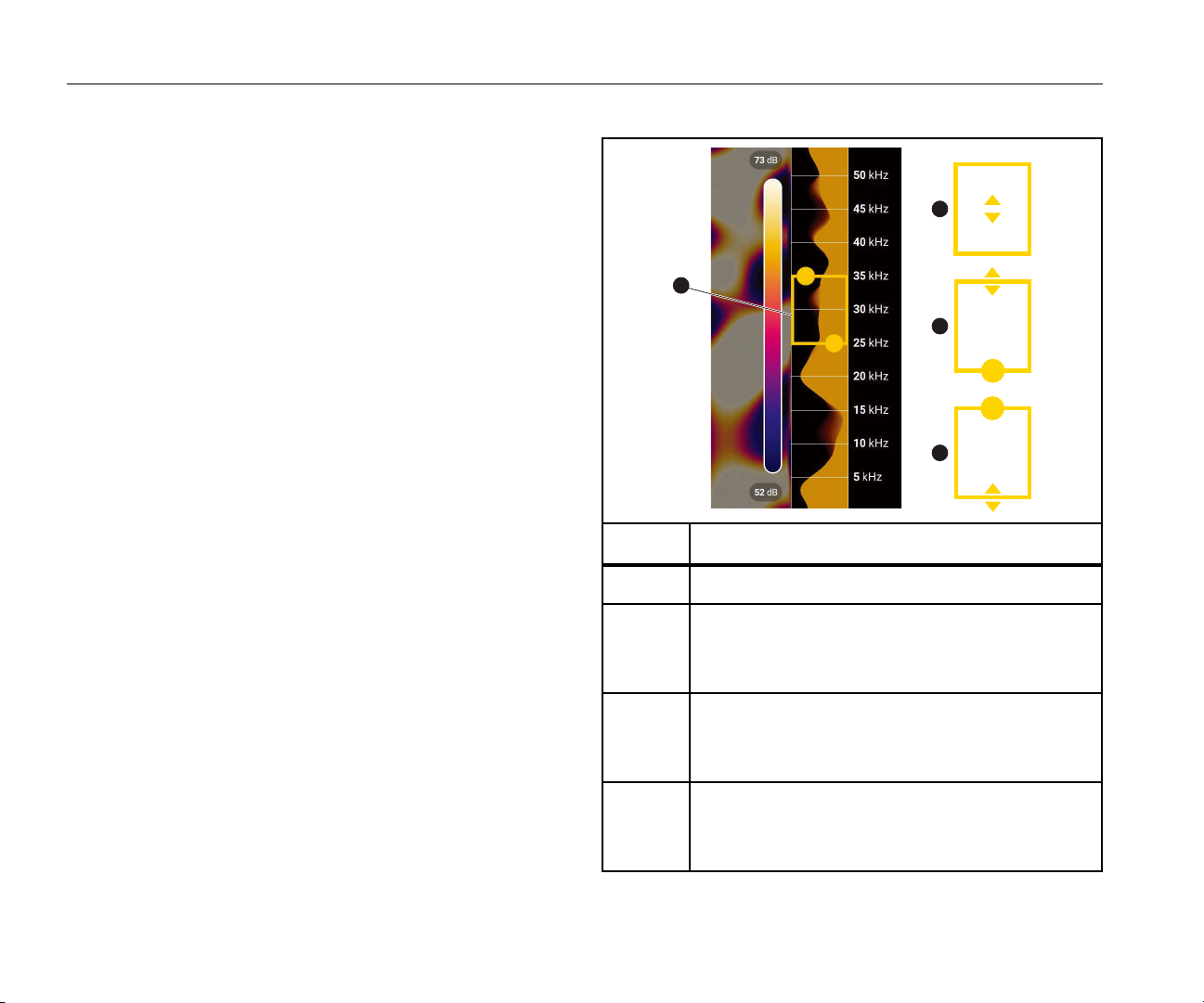
4. Seleccione una banda del espectro de frecuencia en el lado
derecho de la pantalla. Consulte la Tabla 4.
5. Cambie la anchura de la banda deslizando los bordes o
muévala deslizando la parte central de la banda.
6. La banda óptima depende del entorno y la aplicación. Como
ejemplo para encontrar fugas de aire o gas, comience con una
banda en 35 kHz y una anchura que abarque 5 kHz.
Nota
Los picos de alta frecuencia dentro de la banda
seleccionada pueden deberse a la presencia de fuentes
ajenas a una fuga o descarga parcial. En este caso,
desplace la banda a otro rango de frecuencia.
Si una fuente de sonido potente está fuera del campo de
visión, la pantalla muestra un patrón circular (or) de puntos
calientes en el mapa sonoro SoundMap
explore los alrededores con la cámara hasta encontrar la
fuente de sonido.
TM
. En este caso,
Tabla 4. Ajuste de la banda de frecuencia
1
Artículo Descripción
Banda de frecuencia
Desplazamiento por el espectro: Toque el centro del
recuadro hasta que aparezcan las echas. Deslice el
recuadro hacia arriba y hacia abajo para desplazar el
rango de frecuencia.
Ajuste del límite superior: Toque el borde superior del
recuadro hasta que aparezcan las echas. Deslice el
borde hacia arriba para cambiar el límite superior del
rango de frecuencia.
Ajuste del límite inferior: Toque el borde inferior del
recuadro hasta que aparezcan las echas. Deslice el
borde hacia abajo para cambiar el límite inferior del
rango de frecuencia.
2
3
4
14
Page 19

Acoustic Imager
Transferencia de archivos
7. Cuando el área de interés se muestre con claridad, pulse el
botón de captura. La cámara guarda la imagen en la memoria.
Sugerencia: Las señales sonoras se reejan, especialmente en
supercies planas y lisas. En determinadas condiciones, la cámara
muestra un punto inmóvil sobre la fuente de ruido y uno o más
puntos inmóviles correspondientes a los reejos. Mueva la cámara
para ayudarle a diferenciar la fuente de sonido de los reejos. La
fuente de sonido se mantiene en la misma ubicación, mientras que
los reejos se mueven.
Utilice carpetas para organizar sus archivos. Los archivos de las
capturas nuevas se guardan en la carpeta cuyo nombre aparece en
la pantalla. Tiene la opción de revisar los archivos por nombre de
carpeta o fecha.
Para seleccionar una carpeta o crear un nuevo nombre de carpeta:
1. Toque el nombre de la carpeta que aparece en la parte inferior
de la pantalla.
Aparecerá una lista de nombres de carpetas con la opción
Create Folder (Crear Carpeta).
2. Cuando seleccione Create Folder (Crear Carpeta), utilice el
teclado para introducir un nombre nuevo.
Para obtener más información sobre cómo ver las imágenes en la
memoria, consulte la sección Memoria.
Transferencia de archivos
Para transferir los archivos guardados desde la cámara a un
ordenador:
1. Utilice el cable USB suministrado para conectar la cámara al
ordenador.
Una unidad USB se añade a la lista de unidades del ordenador.
2. Abra la unidad USB añadida para ver los archivos de imagen o
vídeo guardados.
3. Copie los archivos que desee en la unidad local del PC.
4. Una vez nalizada la transferencia, extraiga la unidad USB del
ordenador.
La aplicación Fluke Connect Desktop es otro método que puede
utilizar para descargar archivos de imagen y vídeo. Consulte la
sección Importar archivos de imagen y vídeo guardados con Fluke
Connect Desktop.
Importar archivos de imagen y vídeo
guardados con Fluke Connect Desktop
Fluke Connect Desktop es una aplicación instalada en un
ordenador local.
Para importar archivos de imagen y vídeo guardados:
1. Inicie la aplicación Fluke Connect Desktop en su ordenador.
2. Apague la cámara.
3. Conecte la cámara al ordenador con un cable USB/USB-C.
4. Encienda la cámara.
5. Abra Fluke Connect Desktop en el ordenador.
La serie Fluke ii500 se muestra en la pestaña TOOLS
(Herramientas).
6. Seleccione DOWNLOAD (Descargar).
7. Utilice DOWNLOAD ALL (Descargar todo) o SELECT FILES
(Seleccionar archivos) para transferir todos los archivos o
solo aquellos seleccionados a Fluke Connect Desktop.
8. Seleccione la carpeta de destino y pulse OK (Aceptar).
9. Conrme la eliminación de los archivos descargados de la
cámara o seleccione CANCEL (Cancelar) para continuar y
conservar los archivos en la cámara.
Los archivos descargados están disponibles en la pestaña
MEASUREMENTS (Mediciones).
15
Page 20

ii500
Manual de usuario
Actualización del rmware
Hay actualizaciones del rmware disponibles para la cámara.
Conecte la cámara a Fluke Connect Desktop o visite
www.uke.com para obtener la versión del rmware más reciente.
Para realizar la actualización con Fluke Connect Desktop:
1. Utilice el cable USB suministrado para conectar la cámara a un
ordenador que tenga instalada la versión más actualizada de
Fluke Connect Desktop.
El software de Fluke Connect Desktop detecta la cámara
conectada, comprueba la versión del rmware y lo actualiza si
encuentra una versión más reciente disponible.
Para poder descargar la nueva versión del rmware, Fluke
Connect Desktop requiere una conexión a Internet.
La cámara muestra un mensaje para que conrme la
actualización.
2. Toque YES (Sí) para conrmar e iniciar la actualización del
rmware. La cámara muestra un mensaje para que la reinicie.
3. Toque YES (Sí) para reiniciar la cámara.
Para realizar la actualización con un archivo .swu:
1. Descargue la actualización del rmware (.swu) del sitio web de
Fluke en un ordenador.
2. Utilice el cable USB suministrado para conectar la cámara
al ordenador en el que se encuentra el nuevo archivo de
actualización del rmware.
Una unidad USB se añade a la lista de unidades del ordenador.
3. Copie el archivo de actualización del rmware (.swu) desde el
ordenador en la carpeta raíz (/User Data/) de la unidad USB
añadida.
4. Una vez nalizada la copia del archivo, extraiga de forma
segura el cable USB del ordenador.
La cámara muestra un mensaje para informarle de que hay
una actualización del rmware disponible.
5. Toque YES (Sí) para conrmar e iniciar la actualización del
rmware.
La cámara muestra un mensaje para que la reinicie.
6. Toque YES (Sí) para reiniciar la cámara.
Mantenimiento
La cámara no necesita ningún mantenimiento periódico.
W
Precaución
Las supercies ópticas de la lente están
equipadas con capas ópticas de alta calidad. Evite
el contacto con estas supercies y protéjalas de
la suciedad y los daños.
Limpieza exterior
Limpie el exterior del dispositivo con un paño limpio y húmedo. No
utilice abrasivos, alcohol isopropílico ni solventes para limpiar el
exterior, la lente y ni los sensores.
Cuidados del sensor acústico
W
Precaución
Los sensores acústicos de la cámara son
extremadamente sensibles. No exponga los
sensores al agua u otros líquidos, al polvo ni a
otros contaminantes. La acumulación de estos
elementos en el sensor afectará al rendimiento.
Cuando la cámara no se esté utilizando, mantenga siempre el
sensor acústico protegido con la cubierta suministrada. Evite la
presencia de polvo, grasa o líquidos en los micrófonos. Si los
micrófonos están sucios u obstruidos, límpielos cuidadosamente
con aire a baja presión utilizando un pulverizador de aire
comprimido a una distancia de 25 a 30 cm (10 a 12 pulg.). Evite
una presión de aire excesiva.
16
Page 21

Acoustic Imager
Mantenimiento
Para comprobar los micrófonos:
1. Vaya al menú Settings (Conguración).
2. Seleccione Test Microphones (Probar micrófonos).
Si aparece un mensaje de advertencia de mantenimiento:
1. Limpie los micrófonos con un pulverizador de aire.
2. Pruebe los micrófonos de nuevo. Si el mensaje no desaparece,
póngase en contacto con un centro de servicio de Fluke. Vea
el apartado Contactar con Fluke para obtener más información.
Medioambiente
: Para ver los programas de devolución en su país, visite
www.uke.com
Eliminación del producto
Deseche el producto de forma profesional y respetuosa con el
medioambiente:
• Elimine los datos personales del producto antes de desecharlo.
• Retire las pilas que no estén integradas en el sistema eléctrico
antes de desecharlo y elimínelas por separado.
• Si este producto tiene una batería integrada, coloque todo el
producto en el contenedor de desechos eléctricos.
Servicio
Fluke recomienda revisar la cámara cada dos años (en función de
las condiciones de uso) para mantener un rendimiento óptimo.
Póngase en contacto con su distribuidor de equipos o centro
de servicio de Fluke autorizado en caso de cualquier fallo de
funcionamiento del equipo o para programar un servicio de
mantenimiento regular. Vea el apartado Contactar con Fluke para
obtener más información.
Fluke Premium Care
Fluke Premium Care no se limita a la garantía típica del producto,
ofrece un acuerdo de servicio completo para distintos productos
Fluke. Premium Care incluye (según el tipo de producto y la
disponibilidad geográca) servicios prioritarios, cobertura de
garantía extendida, asistencia de calibración y acceso a unidades
de préstamo durante las reparaciones. Para obtener más
información sobre Fluke Premium Care y sus funciones, visite el
sitio web de Fluke en www.uke.com/premiumcare o póngase en
contacto con el Centro de atención al cliente de Fluke.
17
 Loading...