

Page 1

DÉCLARATION FCC
Cet appareil est conforme à l’article 15 des Réglementations de la FCC. L’utilisation est
subordonnée aux deux conditions suivantes :
(1) Cet appareil ne doit pas provoquer d’interférences nuisibles, et
(2) Cet appareil doit accepter toute interférence reçue, y compris des interférences qui
peuvent provoquer un fonctionnement non désiré.
Remarque :
Cet appareil a été testé et reconnu conforme aux normes applicables aux appareils
informatiques de Classe B, en vertu de l’article 15 des réglementations de la FCC. Ces
normes visent à fournir aux installations résidantes une protection raisonnable contre
les interférences. Cet appareil génère, utilise et peut diffuser des signaux
radioélectriques. En outre, s’il n’est pas installé et employé conformément aux
instructions, il peut provoquer des interférences nuisibles aux communications radio.
Quoi qu’il en soit, on ne peut pas garantir que des interférences ne se produiront pas
dans certaines installations. Si l’appareil est à l’origine de nuisances vis-à-vis de la
réception de la radio ou de la télévision, ce qui peut être déterminé en l’allumant puis en
l’éteignant, il est recommandé à l’utilisateur de prendre l’une des mesures suivantes
pour tenter de remédier à ces interférences:
Réorientez ou changez l’antenne réceptrice de place.
Éloignez l’appareil du récepteur.
Branchez l’appareil à une prise appartenant à un circuit différent de celui du
récepteur.
Consultez le fournisseur ou un technicien radiotélévision expérimenté.
L’utilisation d'un câble blindé est nécessaire pour être conforme aux normes de la
classe B dans le sous-article B de l’article 15 des Réglementations de la FCC.
N’apportez pas de modifications à l’appareil, à moins que cela ne soit spécifié dans le
manuel. En cas de telles modifications, vous pourriez avoir à arrêter d’utiliser cet
appareil.
Avis
Si de l’électricité statique ou de l’électromagnétisme cause une interruption (échec) du
transfert de données à mi-chemin
reconnectez le câble de communication (USB, etc.).
, redémarrer l’application ou déconnectez et
FR-1
Page 2

LIRE CECI EN PREMIER
Informations sur les marques
Microsoft® et Windows® sont des marques déposées aux États-Unis de Microsoft
Corporation.
Pentium® est une marque déposée de Intel Corporation.
Macintosh est une marque commerciale de Apple Computer, Inc.
SD™ est une marque commerciale.
Les autres noms et produits sont des marques commerciales ou des marques
déposées de leurs propriétaires respectifs.
Informations sur le produit
La conception et les caractéristiques du produit peuvent être modifiées sans
préavis. Ceci comprend les caractéristiques principales du produit, les logiciels, les
pilotes logiciels et le manuel d’utilisation. Ce manuel d’utilisation est un guide de
référence général pour le produit.
Le produit et les accessoires fournis avec votre appareil photo peuvent être
différents de ceux décrits dans ce manuel. Ceci est dû au fait que des revendeurs
différents spécifient souvent des ajouts et des accessoires légèrement différents
pour répondre aux besoins du marché, aux types de clients et aux préférences
géographiques. Les produits varient souvent d’un revendeur à un autre,
particulièrement pour les accessoires tels que les batteries, les chargeurs, les
adaptateurs secteurs, les cartes mémoire, les câbles, les étuis et la prise en charge
linguistique. Parfois, un revendeur spécifiera une couleur spécifique du produit, une
apparence et une capacité de mémoire interne. Contactez votre revendeur pour une
définition précise du produit et des accessoires fournis.
Les illustrations de ce manuel ont un but d’explication et peuvent varier de l’aspect
réel de votre appareil photo.
Le fabricant n’assume aucune responsabilité pour les erreurs ou divergences
éventuelles de ce manuel d’utilisation.
FR-2
Page 3
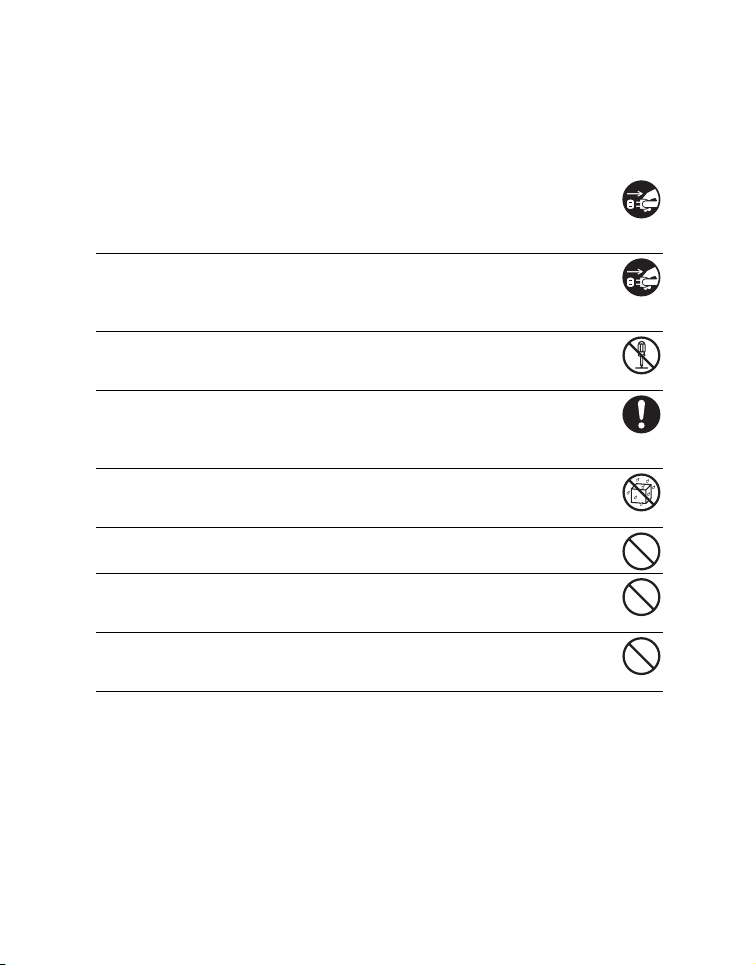
INSTRUCTIONS DE SÉCURITÉ
Lisez et comprenez tous les avertissements et précautions avant d’utiliser ce produit.
Avertissements
Si des corps étrangers ou de l’eau entraient dans l’appareil photo,
mettez-le hors tension et retirez la batterie.
Son utilisation présenterait un risque d’incendie ou d’électrocution.
Consultez votre revendeur.
Si l’appareil photo est tombé ou son châssis a été endommagé,
mettez-le hors tension et retirez la batterie.
Son utilisation présenterait un risque d’incendie ou d’électrocution.
Consultez votre revendeur.
Ne démontez pas, ne changez pas et ne
Ceci présenterait un risque d’incendie ou d’électrocution. Pour une
réparation ou une inspection interne, demandez à votre revendeur.
Utilisez l’adaptateur secteur uniquement avec la tension électrique
indiquée.
L’utilisation avec une autre tension électrique présenterait un risque
d’incendie ou d’électrocution.
N’utilisez pas l’appareil photo près d’une source d’eau.
Ceci présenterait un risque d’incendie ou d’électrocution. Faites très
attention en cas de pluie, de neige, sur la plage ou près du rivage.
Ne placez pas l’appareil photo sur une surface inclinée ou instable.
Ceci pourrait faire tomber ou basculer l’appareil photo et l’endommager.
Ne laissez pas la batterie à la portée des enfants.
Avaler la batterie peut causer un empoisonnement. Si la batterie était avalée
par accident, consultez immédiatement un docteur.
N’utilisez pas l’appareil photo en marchant, en conduisant ou en
pilotant une moto.
Ceci pourrait vous faire tomber et causer un accident de la circulation.
réparez pas l’appareil photo.
FR-3
Page 4
Précautions
Insérez la batterie en respectant la polarité (+ ou -) des bornes.
L’insertion de la batterie avec les polarités
d’incendie, de blessure ou de dommage aux zones alentours du fait d’une
rupture ou d’une fuite de la batterie.
Ne déclenchez pas le flash à proximité des yeux de quiconque.
Cela pourrait blesser la vue de la personne.
Ne soumettez pas l’écran LCD à des impacts.
Ceci peut endommager le verre de l’écran ou causer une fuite du fluide
interne. Si le fluide interne entre en contact avec vos yeux, votre corps ou
vos vêtements, rincez avec de l’eau froide. Si le fluide interne est entré en
contact avec vos yeux, consultez un médecin pour un traitement médical.
Un appareil photo est un instrument de précision. Ne le laissez pas
tomber, ne le cognez
vous manipuler l’appareil photo.
Cela pourrait endommager l’appareil photo.
N’utilisez pas l’appareil photo dans un environnement humide, embué,
enfumé ou poussiéreux.
Ceci présenterait un risque d’incendie ou d’électrocution.
Ne retirez pas la batterie immédiatement après une longue période
d'utilisation continue.
La batterie devient chaudes pendant l’utilisation. Touchez une batterie
chaude peut causer des brûlures.
N’enveloppez pas l’appareil photo et ne la placez pas dans des
vêtements ou des couvertures.
Cela pourrait causer une surchauffe, déformer le boîtier, et causer
incendie. Utilisez l’appareil photo dans un lieu bien aéré.
Ne laissez pas l’appareil photo dans des lieux où la température peut
sensiblement augmenter, comme à l’intérieur d’une voiture.
Cela peut avoir un effet néfaste sur le boîtier ou les composants internes,
et causer
Avant de déplacer l’appareil photo, déconnectez les cordons et les
câbles.
Ne pas le faire pourrait endommager les cordons et les câbles, et causer
un incendie ou une électrocution.
un incendie.
pas et n’utilisez pas de force excessive lorsque
inversées présenterait un risque
un
FR-4
Page 5

Remarques sur l’utilisation de la batterie
Lorsque vous utilisez la batterie, lisez avec soin et respectez strictement les
Instructions de sécurité et les remarques décrites ci-dessous :
Utilisez uniquement la batterie spécifiée (NP60, 3,7V)
Évitez les environnements extrêmement froids, car de basses températures peuvent
raccourcir l’autonomie de la batterie et réduire la performance de l’appareil photo.
L’utilisation d’une nouvelle batterie rechargeable ou d’une batterie rechargeable qui
n’a pas été utilisée depuis longtemps (à l’exception d’une batterie qui a dépassé la
date limite d’utilisation) peut affecter le nombre d’images pouvant être capturées. Il
est donc recommandé, pour optimiser sa performance et son autonomie, de charger
pleinement la batterie et de la décharger pendant un cycle complet avant de
l’utiliser.
La batterie peut sembler chaude après une longue période d’utilisation continue de
l’appareil photo ou du flash. Ceci est normal et n’est pas un dysfonctionnement.
L’appareil photo peut sembler chaud après une longue période d’utilisation continue.
Ceci est normal et n’est pas un dysfonctionnement.
Si la batterie ne doit pas être utilisée pendant une longue période, retirez-la de
l’appareil photo pour éviter une fuite ou la corrosion et stockez-la lorsqu’elle est vide.
Stockées pendant une longue période de temps à pleine charge, leur performance
peut être altérée.
Maintenez toujours les bornes de la batterie propres.
Il y a un risque d’explosion si la batterie est remplacée par un type incorrect.
Mettez la batterie usagée au rebut en respectant les instructions de recyclage.
Chargez complètement la batterie ou les piles rechargeables avant d’utiliser
l’appareil photo pour la première fois.
Pour éviter un court-circuit ou un feu, éloignez la batterie ou les piles d’autres objets
métalliques lors du transport ou du stockage.
FR-5
Page 6

TABLE DES MATIÈRES
7 INTRODUCTION
7 Présentation
7 Contenu de l’emballage
8 FAMILIARISATION AVEC
VOTRE APPAREIL PHOTO
8 Vue de face
9 Vue de dos
10 Affichage de l’écran LCD
12 MISE EN ROUTE
12 Préparation
13 Charger la batterie
14 Premiers réglages
16 MODE CAPTURE
16 Capturer les images
17 Enregistrer les photos en utilisant la
technologie de détection du visage
18 Enregistrer des mémos audio
19 MODE VIDÉO
19 Enregistrement de séquences vidéo
19 Lire des séquences vidéo
20 MODE LECTURE
20 Lire des photos
21 Affichage de miniatures
21 Suppression des yeux rouges
22 Joindre des mémos audio
23 Protéger des photos
24 Paramètres DPOF
25 Effacer des
photos
27 OPTIONS DU MENU
27 Menu Capture
30 Menu Vidéo
31 Menu Lecture
32 Menu Configuration
33 TRANSFÉRER LES FICHIERS
SUR VOTRE ORDINATEUR
33 Télécharger vos fichiers
34 UTILISER L’APPAREIL PHOTO
COMME WEBCAM
35 INSTALLATION DES LOGICIELS
D’ÉDITION
36 SPÉCIFICATIONS
37 ANNEXE
37 Nombre de prises disponibles
38 Dépannage
39 Connexion à une imprimante
compatible PictBridge
FR-6
Page 7

INTRODUCTION
Présentation
Félicitations pour l'achat de votre nouvel appareil photo numérique.
Cet appareil photo intelligent permet de capturer rapidement et facilement des
images numériques de haute qualité. Équipé d’un CCD de 8,0 mégapixels, cet appareil
photo peut capturer des images avec une résolution allant jusqu’à 3264 x 2448 pixels.
Contenu de l’emballage
Déballez soigneusement votre appareil photo et vérifiez que vous avez les éléments
suivants:
Composants communs du produit :
Appareil photo numérique
Manuel de l’utilisateur
CD-ROM des logiciels
Câble USB
Câble AV
Dragonne de l’appareil photo
Étui de l’appareil photo
Adaptateur d’alimentation CA
Batterie lithium-ion rechargeable
Accessoires communs (en option) :
Carte mémoire SD/SDHC
Les accessoires et les composants peuvent varier selon le revendeur.
FR-7
Page 8
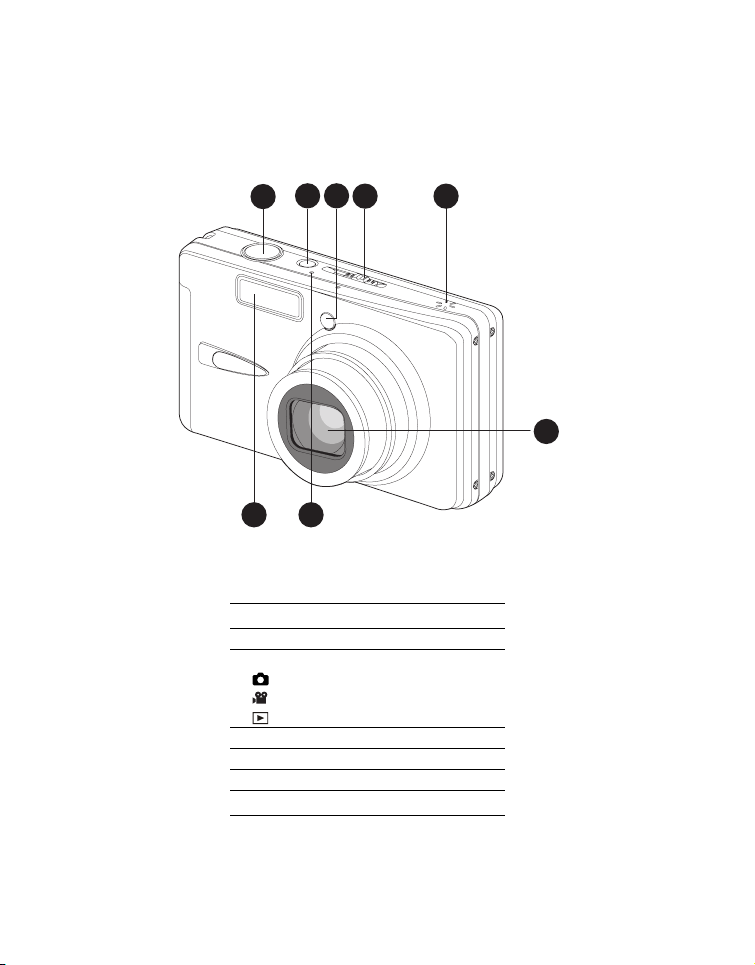
FAMILIARISATION AVEC VOTRE APPAREIL PHOTO
Vue de face
243
1
8 7
1. Déclencheur
2. Bouton ON/OFF
3. Diode du déclencheur à retardement
4. Sélecteur de mode Mode Capture Mode Vidéo Mode Lecture
5. Haut-parleur
6. Objectif
7. Microphone
8. Flash
5
6
FR-8
Page 9
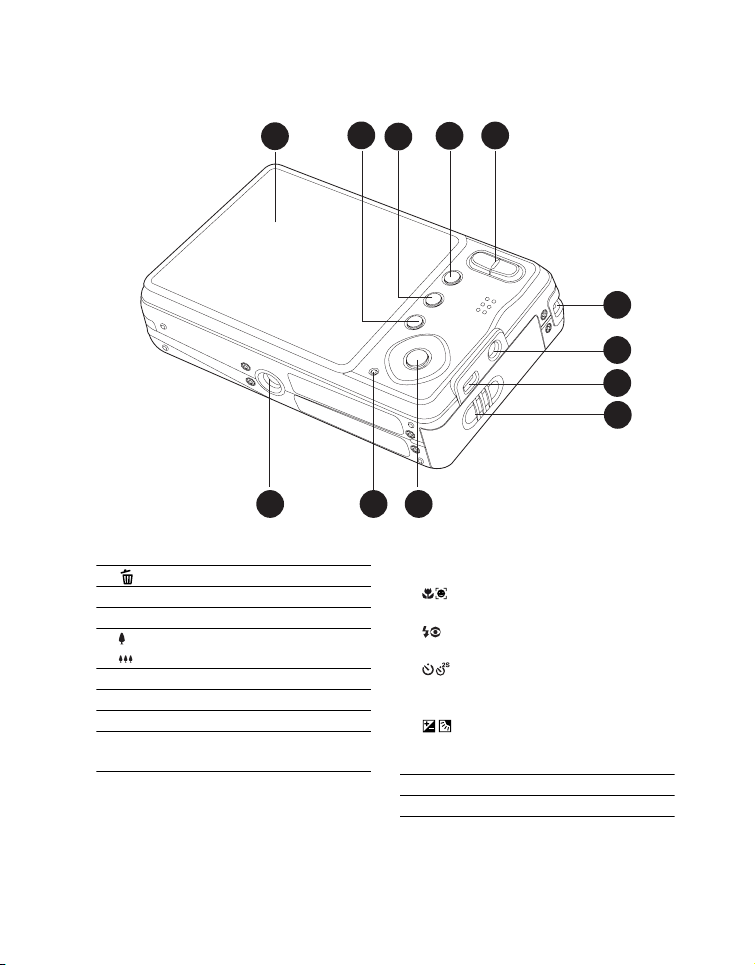
Vue de dos
1
1. Écran LCD
2. Bouton Supprimer
3. DISP Bouton Affichage
4. MENU Bouton Menu
5. Bouton Zoom avant Bouton Zoom arrière
6. Fixation de la courroie
7. Prise DC IN 5V (entrée CC 5V)
8. Prise USB ou AV OUT (sortie AV)
9. Couvercle de la batterie / carte
mémoire
2
4
3
101112
10.Bouton SET/Direction
S bouton
Bouton Mise au point
X bouton
Bouton Flash
T bouton
Bouton déclencheur à
retardement
W bouton
Bouton compensation du
rétroéclairage / exposition
SET Bouton Définir
11.Diode d’état
12. Fixation du trépied
5
6
7
8
9
FR-9
Page 10
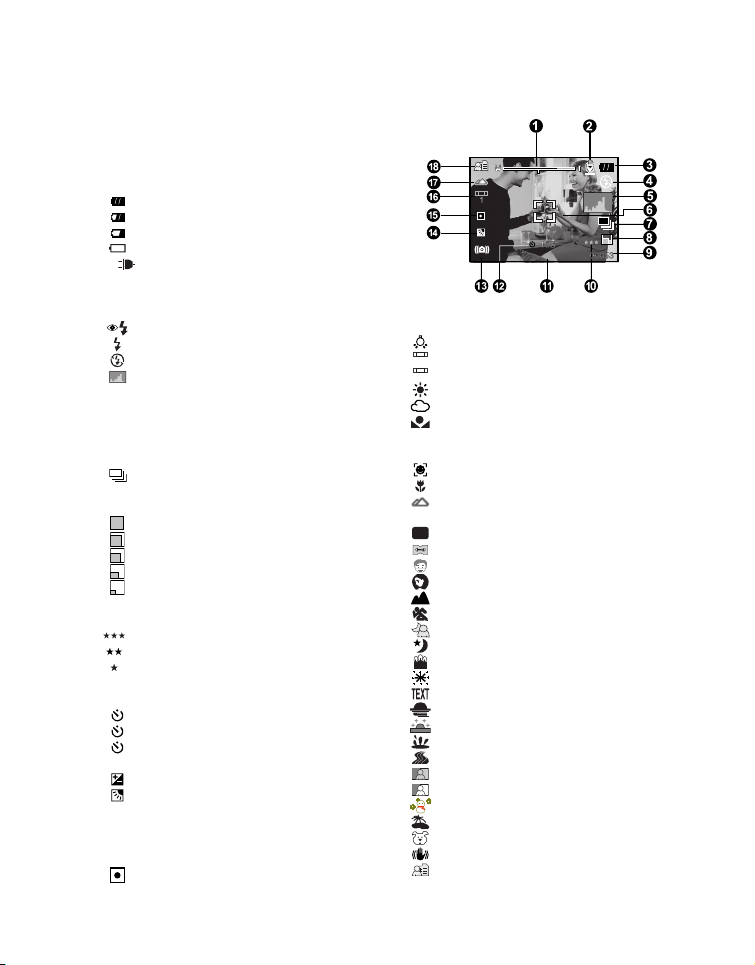
Affichage de l’écran LCD
2007/11/01 08:03
Mode Capture
1. État du zoom
2. Mémo Audio
3. Niveau de la batterie [ ] Batterie pleine [ ] Batterie à moyenne charge [ ] Batterie à faible charge [ ] Batterie déchargée * [ ] Icône de l’adaptateur CA (si
4. Mode Flash [ Vide] Flash auto [ ] Réduction des yeux rouges [ ] Flash Forcé [ ] Flash Eteint
5. [ ]Histogramme
6. Zone de mise au point principale (Quand le bouton de l’obturateur est enfoncé à mi-course)
7. Icône de mode de capture
[Vide] Unique
[ ] Continu
[ AEB] Bracketing à exposition auto
8. Taille & résolution d’image [ ] 3264 x 2448 [ ] 2816 x 2112 [ ] 2272 x 1704 [ ] 1600 x 1200 [ ] 640 x 480
9. Nombre de prises disponibles
10. Qualité d’image
[ ] Fine
[ ] Standard
[ ] Economique
11. Date et heure
12. Icône du retardateur [ 10S] 10 sec. [ 2S ] 2 sec. [ 10+2 ]10+2 sec.
13. Avertissement de vitesse d’obturation lente
14. [ ] Compensation de l’exposition [ ] Correction du rétroéclairage (Définissez la valeur d’exposition avec les boutons
15. Métrage [Vide] Centre-pond []Point
utilisé)
c
/
d
)
16. Balance des Blancs
[Vide] Auto
[ ] Incandescent
[ ] Fluorescent 1
1
[ ] Fluorescent 2
2
[ ] Lumière du jour
[ ] Nuageux
[ ] Manuel
17. Paramètre de mise au point [Vide] Mise au point auto [ ] Détection du visage [ ] Macro [ ] Infini
18. Mode Scène [ ] Exp. autom.
P
[ ] Panorama
[ ] Portr. Homme
[ ] Portr. Femme
[ ] Paysage
[]Sport
[ ] Portrait nuit
[ ] Scène Nuit
[ ] Lumière Bougie
[ ] Feux Artifice
[ ] Texte
[ ] Coucher Soleil
[ ] Aube
[ ] Eclaboussure Eau
[ ] Chute d’eau
[ ] Sépia
[ ] Monochrome
[]Neige
[ ] Plage
[]Animal
[ ] Anti-tremblement
[ ] Personnalisé
FR-10
Page 11
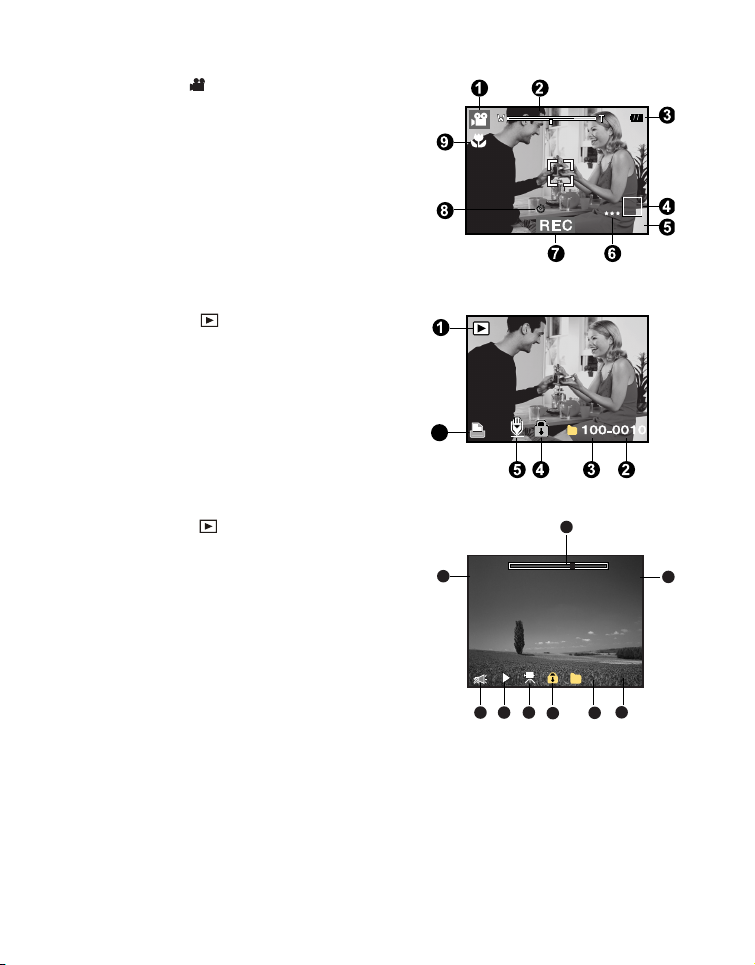
Mode Vidéo []
00:07:30
10S
1
100-0011
Total
Play
00:00:10 00:00:
06
1. Icône de mode
2. État du zoom
3. Niveau de la batterie
4. Résolution vidéo
5.
Durée d’enregistrement possible/durée écoulée
6. Qualité vidéo
7. Témoin d’enregistrement
8.
Icône du retardateur
9. Paramètre de mise au point
Mode Lecture [] - Lecture d’image fixe
1. Icône de mode
2. Numéro de fichier
3. Numéro de dossier
4. Icône de protection
5. Mémo Audio
6. Icône DPOF
6
Mode Lecture [] - Lecture Vidéo
1. Barre d’état de la vidéo
2. Temps écoulé
3. Numéro de fichier
4. Numéro de dossier
5. Icône de protection
6. Icône de mode
7.
Mode Lecture
8.
Icône de son désactivé (Quand vous appuyez
sur le bouton c pendant la lecture vidéo)
9. Durée d’enregistrement totale
1
9
78
2
35 46
FR-11
Page 12
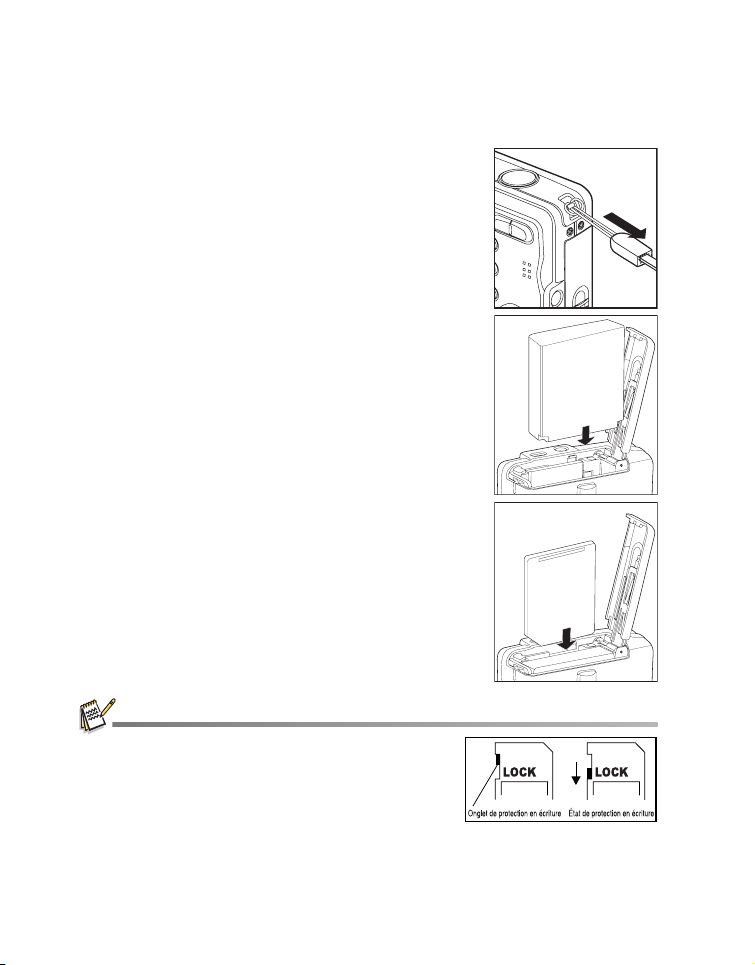
MISE EN ROUTE
Préparation
1. Fixez la dragonne de l’appareil photo.
2. Ouvrez le couvercle de batterie/carte mémoire.
3. Insérez la batterie fournie avec l’orientation correcte indiquée.
4. Insérez une carte mémoire SD/SDHC (en option).
L’appareil photo a une mémoire interne de 32 Mo (29
Mo disponible pour le stockage des images), mais
vous pouvez également charger une carte mémoire
SD/SDHC pour augmenter la capacité mémoire de
l’appareil photo.
Assurez-vous de formater la carte mémoire avec
cet appareil photo avant sa première utilisation.
5. Fermez le couvercle de la batterie/carte mémoire et assurez-vous qu’il est bien verrouillé.
Pour éviter un effacement accidentel des données précieuses
d’une
carte mémoire SD/SDHC
l’onglet de protection en écriture (sur le côté de la carte mémoire
SD
) sur «LOCK» (VERROUILLER).
Pour enregistrer, modifier ou effacer des données sur une
carte mémoire SD/SDHC, vous devez déverrouiller la carte.
Pour éviter d’endommager la carte mémoire SD/SDHC,
coupez l’alimentation avant d’insérer ou de retirer la carte
mémoire SD/SDHC. Si vous insérez ou retirez la carte mémoire SD/SDHC avec l’alimentation
sous tension, l’appareil photo s’éteint automatiquement.
, vous pouvez faire glisser
FR-12
Page 13
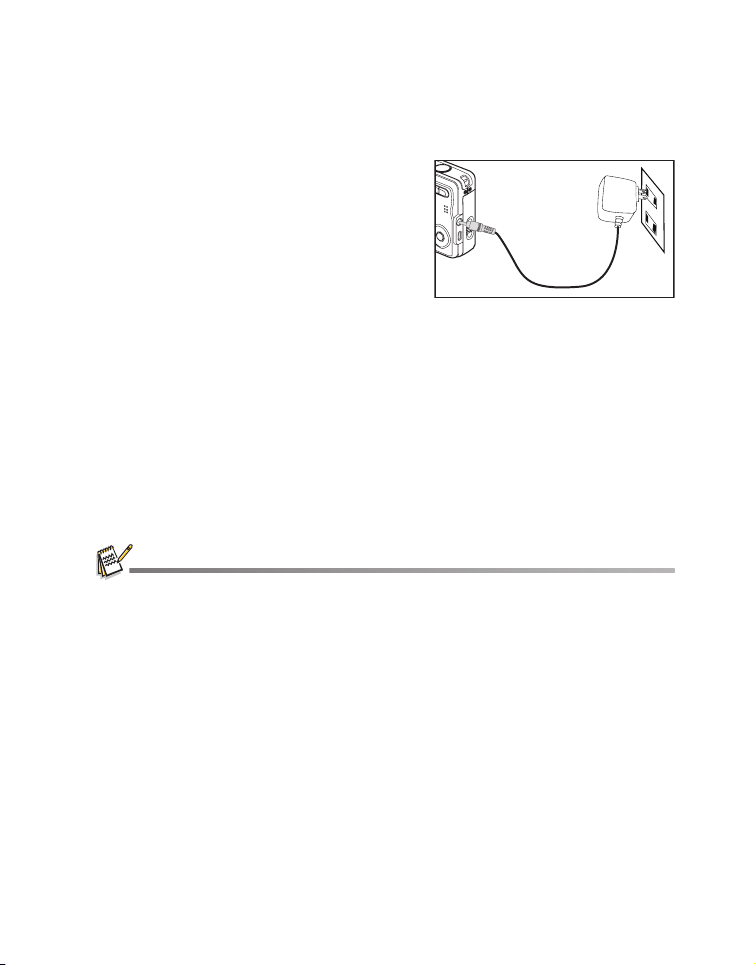
Charger la batterie
L’adaptateur d’alimentation CA peut charger la batterie ou alimenter l’appareil photo.
Vérifiez que l’appareil photo est éteint puis insérez la batterie avant de commencer.
1. Insérez une extrémité de l’adaptateur
d’alimentation CA dans le terminal d’entrée
CC 5V (DC IN 5V) de l’appareil photo.
2. Insérez l’autre extrémité de l’adaptateur d’alimentation CA dans la prise secteur. La diode d’état s’allume en rouge
quand le chargement commence et
s’éteint quand la charge est terminée.
La diode s’allume en vert quand une
erreur de chargement se produit ou aucune batterie n’est insérée dans l’appareil
photo.
Il est recommandé de décharger complètement la batterie avant de la recharger.
La durée de chargement varie en fonction de la température ambiante et de l’état
de la batterie.
Cet appareil photo doit être utilisé avec la batterie et l’adaptateur d’alimentation CA spécifiés pour
la recharge de la batterie. Les dommages engendrés par l’utilisation d’un adaptateur incorrect ne
sont pas couverts par la garantie.
La batterie peut être chaude au toucher après son chargement ou immédiatement après avoir été
utilisée. Ceci est normal et n’est pas un dysfonctionnement.
Quand vous utilisez l’appareil photo dans des zones froides, gardez l’appareil photo et la batterie
au chaud en les plaçant dans vos vêtements.
FR-13
Page 14
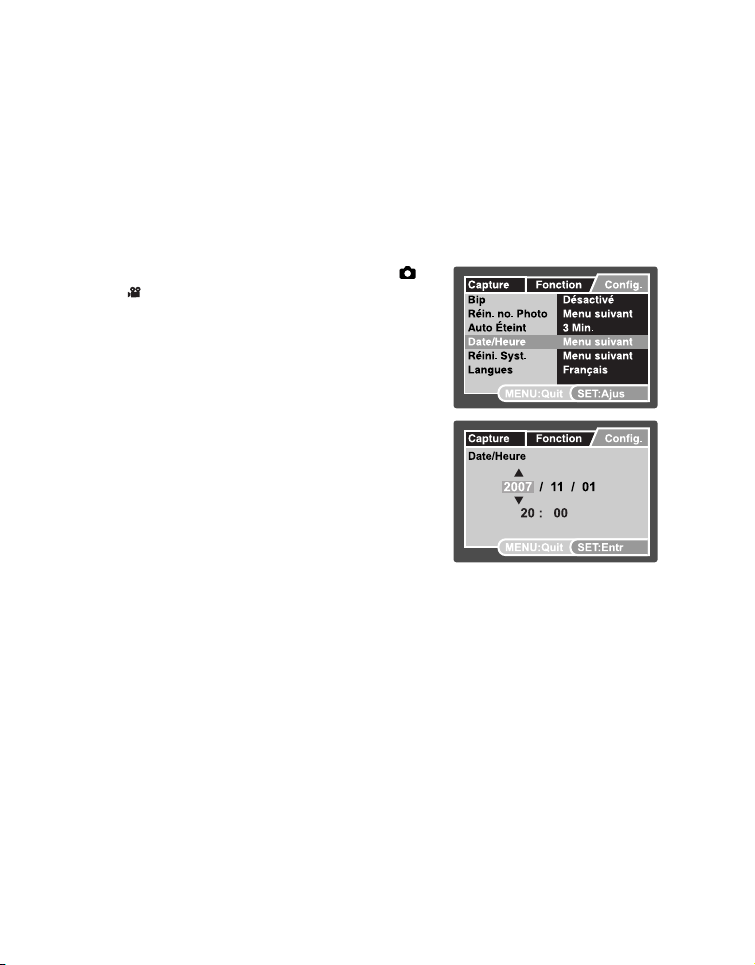
Premiers réglages
Régler la date et l’heure
La date/heure doit être définie si et quand :
L’appareil photo est allumé pour la première fois.
Vous allumez l’appareil photo après l’avoir laissé sans batterie pendant une période
prolongée.
Quand les informations de date et d’heure ne sont pas affichées sur le écran LCD,
suivez les étapes suivantes pour régler la date et l’heure correctes.
1. Faites coulisser le sélecteur de mode sur [ ]
ou [ ],et appuyez sur le bouton MENU.
2. Sélectionnez [Config.] avec le bouton f.
3. Sélectionnez [Date/Heure] avec les boutons
c / d et appuyez sur le bouton SET.
Sélectionnez le champ de l’élément avec les
boutons e / f et ajustez la valeur pour la
date et l’heure avec les boutons c / d.
L’heure s’affiche au format 24 heures.
Après avoir confirmé que tous les réglages
sont corrects, appuyez sur le bouton
4. Pour quitter le menu [Config], appuyez sur le
bouton MENU.
SET
.
FR-14
Page 15
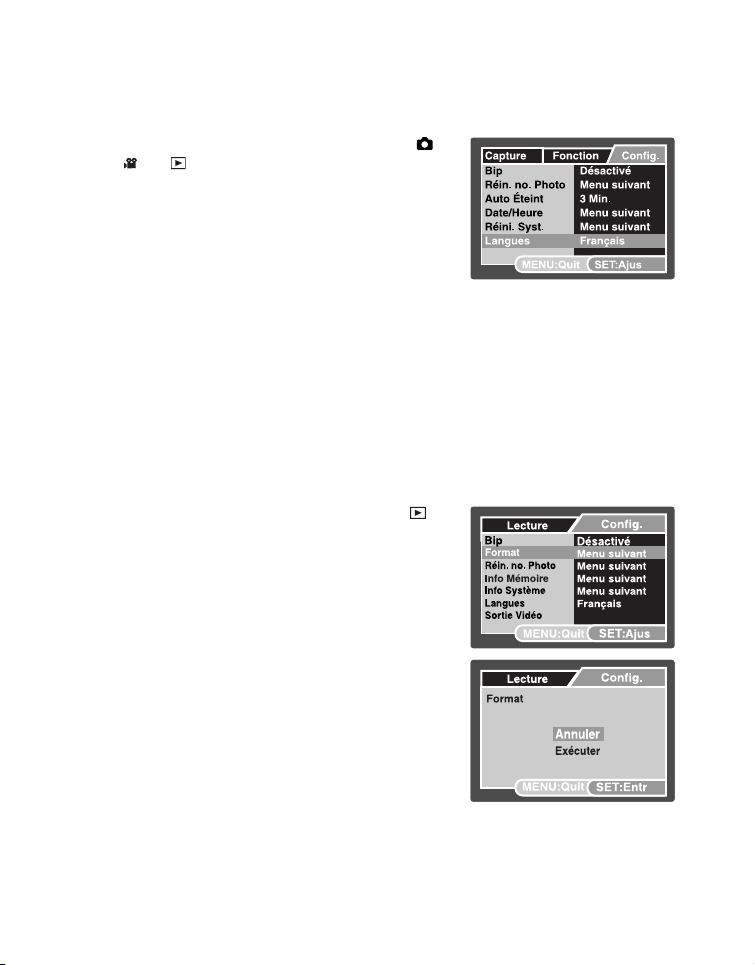
Choisir la Langue
Spécifiez la langue d’affichage des menus et des messages sur l’écran LCD.
1. Faites coulisser le sélecteur de mode sur
[] ou []
et appuyez sur le bouton
MENU
[],
.
2. Sélectionnez le menu [Config] avec le bouton f.
3. Sélectionnez [Langues] avec les boutons c / d et
appuyez sur le bouton
SET
.
4. Sélectionnez la langue affichée avec les boutons
c
/ d et appuyez sur le bouton
SET
.
Le paramètre sera enregistré.
Formater la carte mémoire ou la mémoire interne
Cet utilitaire formate la mémoire interne (ou la carte mémoire) et efface toutes les
images et données stockées.
1. Faites coulisser le sélecteur de mode sur
appuyez sur le bouton MENU.
2. Sélectionnez le menu [Config] avec le bouton f.
3. Sélectionnez [Format] avec les boutons c / d,
puis appuyez sur le bouton
SET
.
4. Sélectionnez [Exécuter] avec les boutons c / d et
appuyez sur le bouton
Pour annuler le formatage, sélectionnez
SET
.
[Annuler] et appuyez sur le bouton
SET
[]
.
et
Play
Beep
Format
Fr. No. Reset
Info MØmoire
System Info.
Language
Video Output
MENU:Exit
PAL
Off
Next Menu
Next Menu
Next Menu
Next Menu
English
PAL
SET:Adj.
FR-15
Page 16
MODE CAPTURE
Capturer les images
Votre appareil photo a un écran couleur LCD TFT 2,7" qui aide à composer les images,
à lire les images/séquences vidéo enregistrées ou ajuster les réglages du menu.
1. Appuyez le bouton ON/OFF pour allumer.
La diode d’état s’allume en vert et l’appareil photo est initialisé.
Quand l’appareil photo est allumé, il démarre dans le dernier mode sur lequel il
a été utilisé.
Si l’appareil photo est allumé en mode [ ] ou [ ], l’objectif sort vers l’avant
et il est prêt pour la prise. Dans les deux modes, si le sélecteur de mode est
réglé sur
de 30 secondes.
Si l’appareil photo est allumé en mode
2. Faites coulisser le sélecteur de mode sur [ ].
3. Cadrez votre image sur l’écran LCD. L’appui sur le bouton effectue un zoom sur le sujet et l’agrandit sur l’écran
LCD.
L’appui sur le bouton offre une image en plus grand angle.
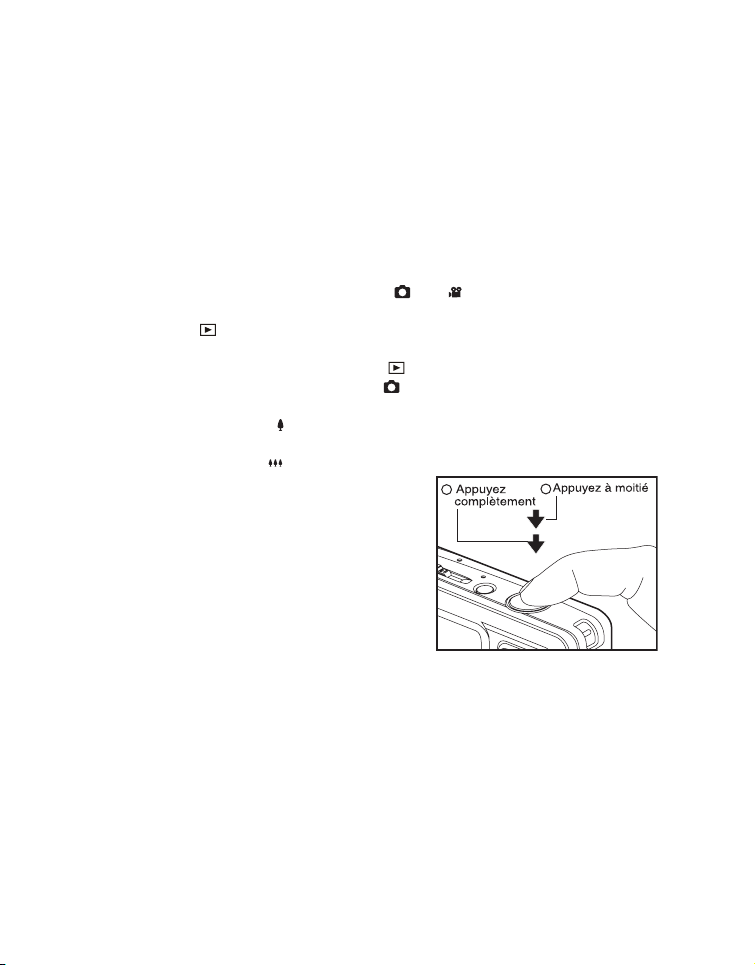
4. Appuyez sur le déclencheur.
Le fait d’appuyer sur le déclencheur à
mi-course effectue automatiquement la
mise au point et règle l’exposition, et le fait
d’appuyer sur le déclencheur
complètement capture les photos.
Le cadre de mise au point devient vert
lorsque l’appareil photo est au point et
l’exposition est calculée.
Lorsque la mise au point n’est pas
appropriée, le cadre de mise au point
devient rouge.
Si la prévisualisation photographique est paramétrée sur [Activé], l’image
capturée sera affichée lors de l’enregistrement de l’image dans la carte mémoire
SD/SDHC.
[]
, l’objectif rentre dans le corps de l’appareil photo au bout
[]
, l’objectif reste fermé.
b
a
FR-16
Page 17
Enregistrer les photos en utilisant la technologie de détection du visage
La technologie de détection du visage peut identifier et se concentrer sur les visages
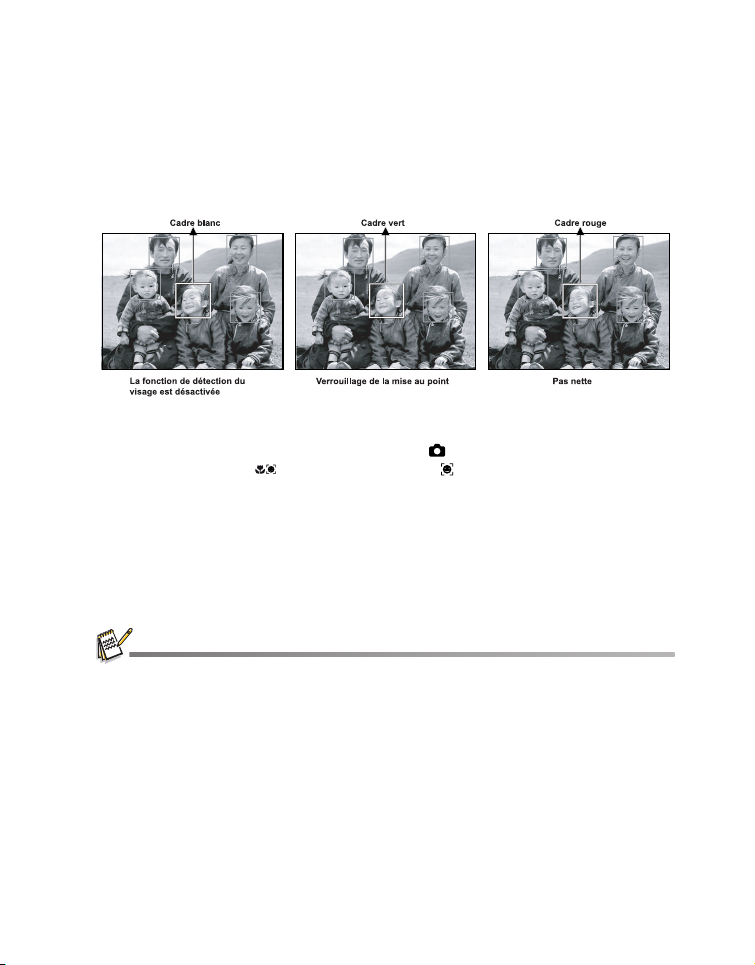
humains dans l’image. Cette fonction avancée détecte simultanément jusqu’à 5 visages
humains quelle que soit leur position dans la scène.
1. Faites coulisser le commutateur de mode sur [ ].
2. Actionnez le bouton jusqu’à ce que l’icône [ ] apparaisse sur l’écran LCD. Le cadre blanc est identifié comme le visage de « première priorité » (cadre de
mise au point principal), ils sont gris pour les autres visages.
3. Appuyez le déclencheur à moitié pour verrouiller la mise au point.
Le cadre de mise au point principal devient en même temps vert.
Si le visage de « première priorité » n’est pas au point, le cadre de mise au point
principal devient rouge.
4. Appuyez complètement sur le déclencheur pour capturer votre image.
Certains sujets ne conviennent pas pour cette fonction :
a. Une personne porte des lunettes, des lunettes de soleil, ou le visage est en partie caché par un
chapeau ou des cheveux.
b. Une personne est de profil.
FR-17
Page 18
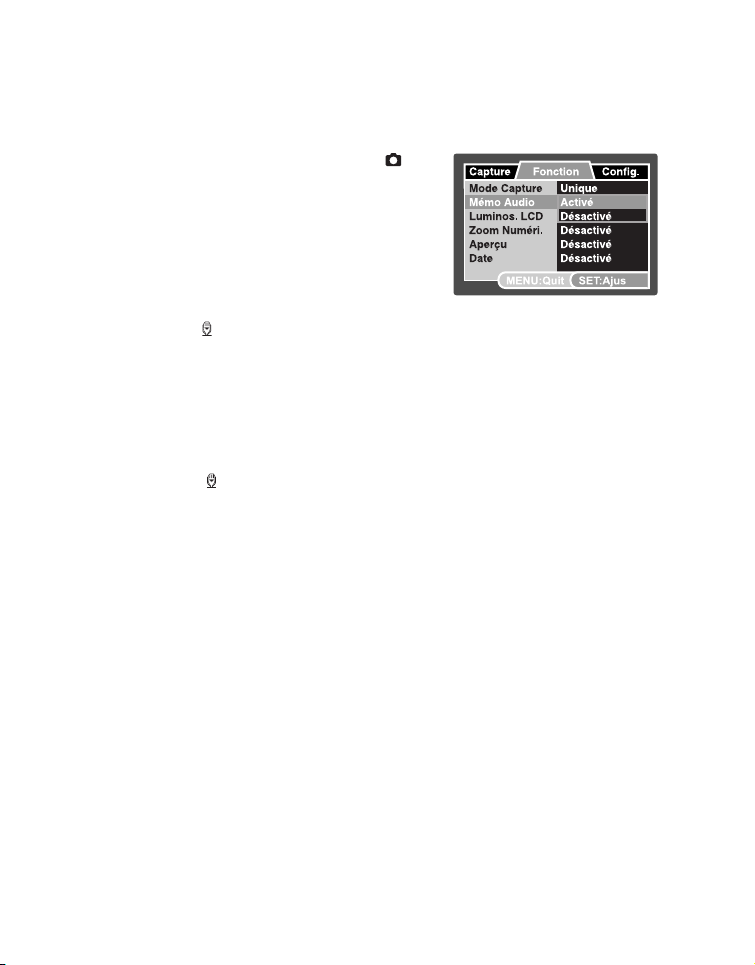
Enregistrer des mémos audio
Un mémo audio peut être enregistré une fois toutes les 30 secondes en mode Prise de vue
immédiatement après la capture d’une photo.
1. Faites coulisser le sélecteur de mode sur [ ].
2. Appuyez sur le bouton MENU, et sélectionnez
le menu [Fonction] avec le bouton f.
3. Sélectionnez [Mémo Audio] avec les boutons c
/ d et appuyez sur le bouton SET.
4. Sélectionnez [Activé] avec les boutons c / d et
appuyez sur le bouton SET.
5. Appuyez sur le bouton MENU pour quitter le
menu.
Une icône [ ] s’affiche à l’écran.
6. Cadrez l’image, appuyez sur le déclencheur à mi-course, et enfoncez-le ensuite complètement. [VOICE RECORDING] s’affiche immédiatement à l’écran, et l’enregistrement du
mémo audio commence.
7. Appuyez à nouveau sur le déclencheur pendant l’enregistrement, ou patientez 30 secondes
[VOICE RECORD END] s’affiche et l’enregistrement s’arrête.
Une icône [ ] est affichée avec les images qui ont été enregistrées avec un
mémo audio.
FR-18
Page 19
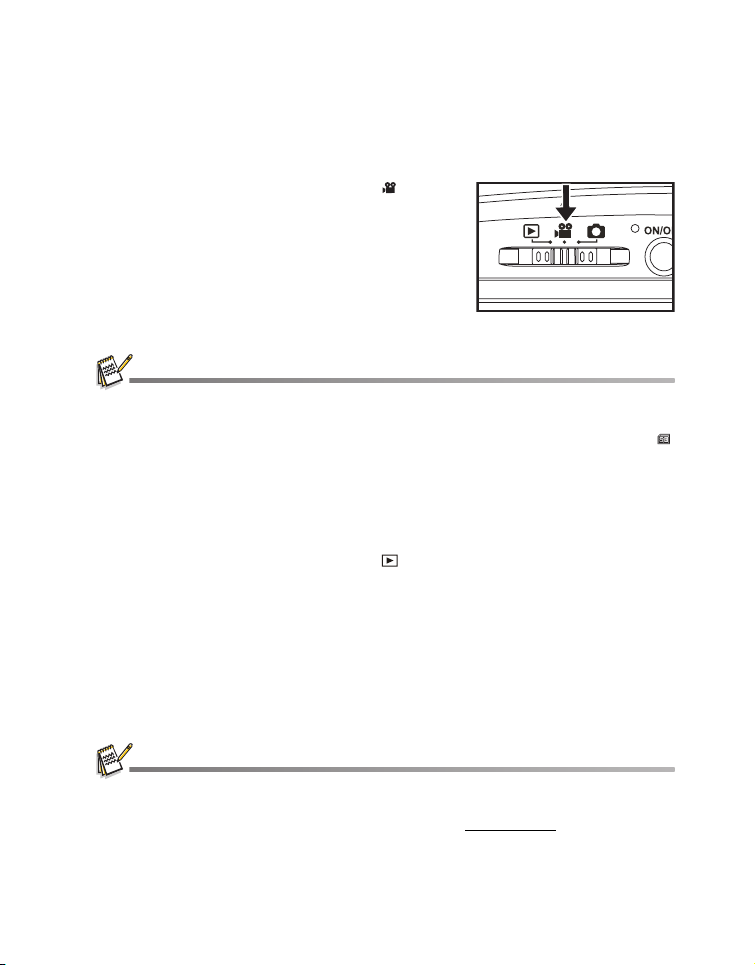
MODE VIDÉO
Enregistrement de séquences vidéo
Ce mode vous permet d’enregistrer des séquences vidéo à une résolution de 320 x 240 / 640 x 480 pixels.
1. Faites coulisser le sélecteur de mode sur [ ].
2. Cadrez l’image.
3. Appuyez sur le déclencheur.
L’enregistrement de la séquence vidéo commence.
Appuyez à nouveau sur le déclencheur pour
terminer l’enregistrement de la séquence vidéo.
La durée d’enregistrement dépend de la capacité
de stockage disponible sur la mémoire.
La fonction Zoom ne peut pas être utilisée
pendant l’enregistrement vidéo.
Lors de l’enregistrement d’un clip vidéo, le flash et la fonction déclencheur à retardement «10+2 s»
ne peuvent pas être utilisés.
Si la vitesse d’écriture de votre carte mémoire SD n’est pas assez rapide pour l’enregistrement de
séquences vidéo dans la qualité actuellement sélectionnée, une icône d’avertissement [ ]
apparaît, puis l’enregistrement vidéo s’arrête. Dans ce cas, sélectionnez une qualité vidéo
inférieure à la qualité actuelle.
Lire des séquences vidéo
Vous pouvez lire les clips vidéo enregistrés sur l’appareil photo. Vous pouvez également lire le
son si enregistré avec la vidéo.
1. Faites coulisser le sélecteur de mode sur [ ].
La dernière image apparaît à l’écran.
2. Sélectionnez la séquence vidéo désirée avec les boutons e / f.
3. Appuyez sur le bouton SET.
Un appui des boutons f / e pendant la lecture permet une lecture en avance rapide
ou retour rapide.
Pour interrompre la lecture vidéo, appuyez le bouton d.
Ceci arrête la lecture et retourne au démarrage de la séquence vidéo.
Pour une pause de la lecture vidéo, appuyez sur le bouton SET.
Ceci effectue une pause de la lecture vidéo.
Pour reprendre la lecture, appuyez sur le bouton SET à nouveau.
Les séquences vidéo ne peuvent être pivotées ou affichées agrandies.
Il est recommandé d’utiliser le Lecteur Windows Media ou QuickTime Player pour lire le clip vidéo
sur votre ordinateur.
QuickTime Player est un lecteur multimédia disponible sur www.apple.com, et compatible avec
les ordinateurs Mac et Windows.
Pour plus d’informations sur l’utilisation du lecteur multimédia, reportez-vous à sa documentation.
FR-19
Page 20
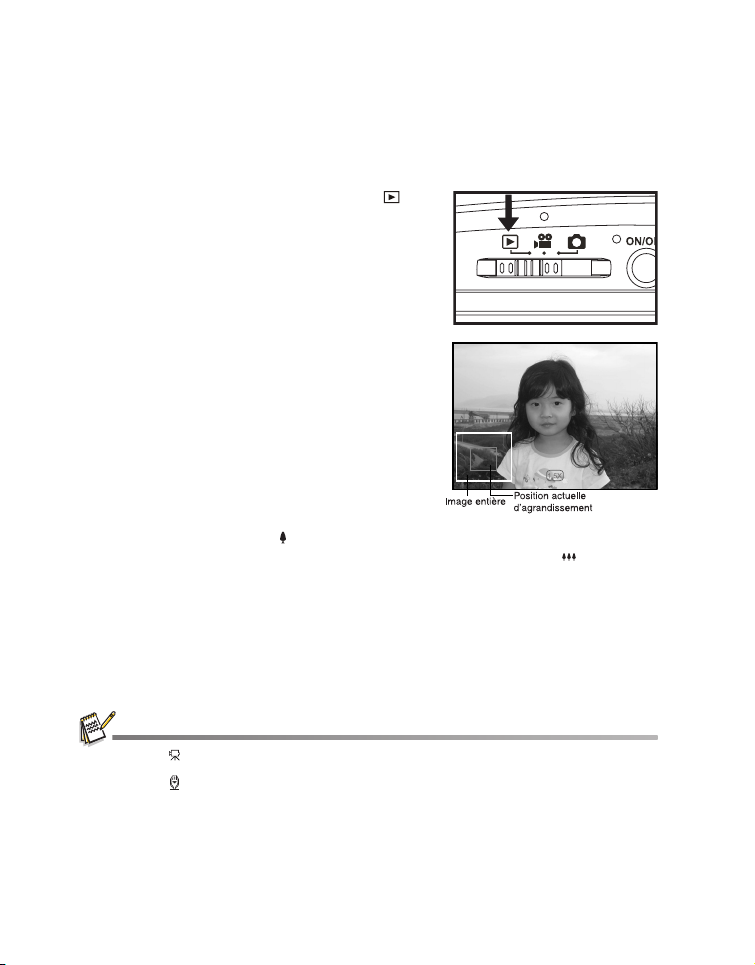
MODE LECTURE
Lire des photos
Vous pouvez lire des photos sur l’écran LCD.
1. Faites coulisser le sélecteur de mode sur [ ].
La dernière image apparaît à l’écran.
2. Les photos peuvent être affichées en séquence
avant ou arrière avec les boutons e / f.
Pour afficher la photo précédente, appuyez le
bouton e.
Pour afficher la photo suivante, appuyez le
bouton f.
Appuyez sur les boutons c / d pendant
l’affichage d’une photo pour un affichage pivoté
à 90 degrés.
Le bouton c fait pivoter la photo dans le sens
inverse des aiguilles d’une montre et l’affiche,
alors que le bouton d fait pivoter la photo dans
le sens des aiguilles d’une montre et l’affiche.
Une pression du bouton opposé à la direction
dans laquelle la photo a été pivotée rétablit
photo à l’affichage normal
Appuyez sur le bouton pour agrandir la photo.
Pour retourner à l’agrandissement normal, appuyez sur le bouton .
.
la
Une icône [ ] s’affiche avec les données vidéo. Vous ne pouvez pas faire pivoter les séquences
vidéo.
Une icône [] s’affiche avec des photos ayant un mémo audio enregistré.
Appuyez sur le bouton SET pour lire les données de mémo audio.
FR-20
Page 21
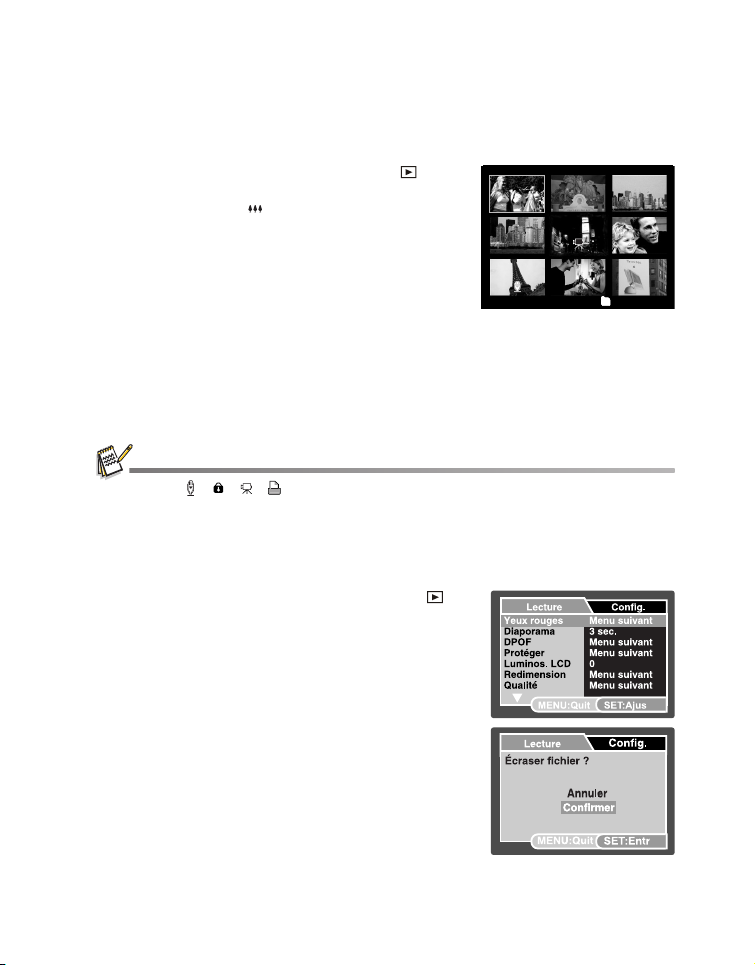
Affichage de miniatures
Cette fonction permet d’afficher 9 images miniatures sur l’écran LCD en même temps,
ce qui permet de rechercher rapidement l’image désirée.
1. Faites coulisser le sélecteur de mode sur [ ].
La dernière image apparaît à l’écran.
2. Appuyez le bouton . Les images sont affichées dans l’affichage de
miniatures.
Les images qui ont été sélectionnées avec les
boutons e / f / c / d seront indiquées par un
cadre jaune.
Quand il y a dix images ou plus, faites défiler
l’écran avec les boutons c / d.
3. Appuyez sur les boutons e / f / c / d pour sélectionner l’image à afficher en taille
normale.
4. Appuyez sur le bouton SET.
L’image sélectionnée est affichée dans sa taille normale.
Une icône [], [ ], [ ], [ ] peut s’afficher dans une miniature.
1
100-0001
Suppression des yeux rouges
Vous pouvez utiliser cette fonction pour supprimer l’effet des yeux rouges après la prise
d’une image.
1. Faites coulisser le commutateur de mode sur [ ].
2. Sélectionnez l’image que vous souhaitez modifier
avec les boutons e / f.
3. Appuyez le bouton MENU.
4. Sélectionnez [Yeux rouges] avec les boutons c / d,
et appuyez le bouton SET.
5. Sélectionnez [Exécuter] avec les boutons c / d, et
appuyez sur le bouton SET.
6. Affichez les modifications sur l’image corrigée.
7. Pour enregistrer votre image corrigée, sélectionnez
[Confirmer] avec les boutons c / d, et appuyez le
bouton SET.
Lorsque ce processus est terminé, la photo
originale est remplacée par la photo corrigée.
FR-21
Page 22
Joindre des mémos audio
Un fichier audio de 30 secondes maximum peut être enregistré sous forme de mémo
pour les photos capturées. Le mémo audio peut être enregistré seulement une fois.
1. Faites coulisser le sélecteur de mode sur [ ].
La dernière image apparaît à l’écran.
2. Sélectionnez l’image à laquelle vous voulez joindre le mémo audio avec les boutons
e / f.
3. Appuyez sur le déclencheur. [VOICE RECORDING] s’affiche à l’écran et l’enregistrement commence.
4. Pour arrêter d’enregistrer le mémo audio pendant son enregistrement, appuyez à nouveau sur le déclencheur. [VOICE RECORD END] s’affichera et l’enregistrement s’arrêtera. Une icône [ ]
est affichée avec les images qui ont été enregistrées avec un mémo audio.
Lire un mémo audio
Appuyer sur le bouton
Mémo audio est disponible seulement pour les photos.
SET
affiche [VOICE PLAYBACK] et lit le mémo audio.
FR-22
Page 23
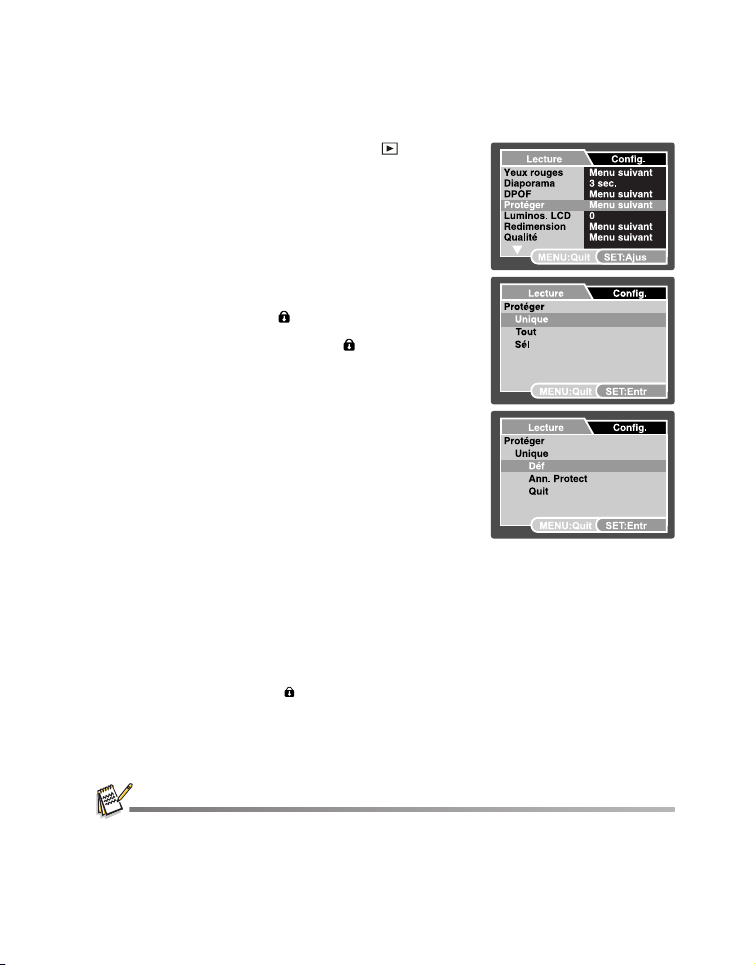
Protéger des photos
Réglez les fichiers en lecture seule pour éviter que les images soient effacées par erreur.
1. Faites coulisser le sélecteur de mode sur [ ].
2. Sélectionnez la photo que vous souhaitez protéger avec
les boutons e / f.
3. Appuyez le bouton MENU.
4. Sélectionnez [Protéger] avec les boutons c / d et
appuyez sur le bouton SET.
5. Sélectionnez [Unique] ou [Tout] avec les boutons c / d
et appuyez sur le bouton SET.
6. Sélectionnez [Déf] avec les boutons c / d et appuyez
sur le bouton SET.
La protection est appliquée à la photo et l’appareil
photo retourne en mode lecture.
L’icône de protection [] est affichée avec les photos
protégées.
Quand [Tout] a été sélectionné,
avec toutes les photos.
Annuler la protection
Pour annuler la protection pour une seule photo, affichez la
photo dont vous voulez retirer la protection.
1. Sélectionnez [Protéger] avec les boutons c / d dans le
menu de lecture et appuyez sur le bouton SET.
2. Sélectionnez [Unique] ou [Tout] avec les boutons c / d et
appuyez sur le bouton
3. Sélectionnez [Ann. Protect] avec les boutons c / d et appuyez
ensuite sur le bouton
La suppression de la protection d’image est exécutée
et l’appareil photo retourne au mode de lecture.
SET
SET
.
Protéger plusieurs images simultanément
1. Sélectionnez [Protéger] avec les boutons c / d dans le menu de lecture et appuyez sur le
bouton SET.
2. Sélectionnez [Sél] avec les boutons c / d et appuyez sur le bouton SET.
Les photos sont affichées sous formes de miniatures.
3. Sélectionnez la photo que vous souhaitez protéger avec les boutons e / f / c / d et
appuyez sur le bouton DISP.
L’icône de protection [] est affichée avec les photos protégées. Sélectionnez une
photo protégée et appuyez à nouveau sur le bouton DISP pour annuler la protection.
Cette procédure est répétée pour sélectionner plusieurs photos.
4. Appuyez sur le bouton SET.
La protection et la suppression de la protection sont exécutées et l’appareil photo
retourne au mode de lecture.
[] s’affiche
.
Le formatage d’une carte mémoire SD/SDHC supprime la protection, et efface toutes les images
quel que soit leur état de protection.
FR-23
Page 24
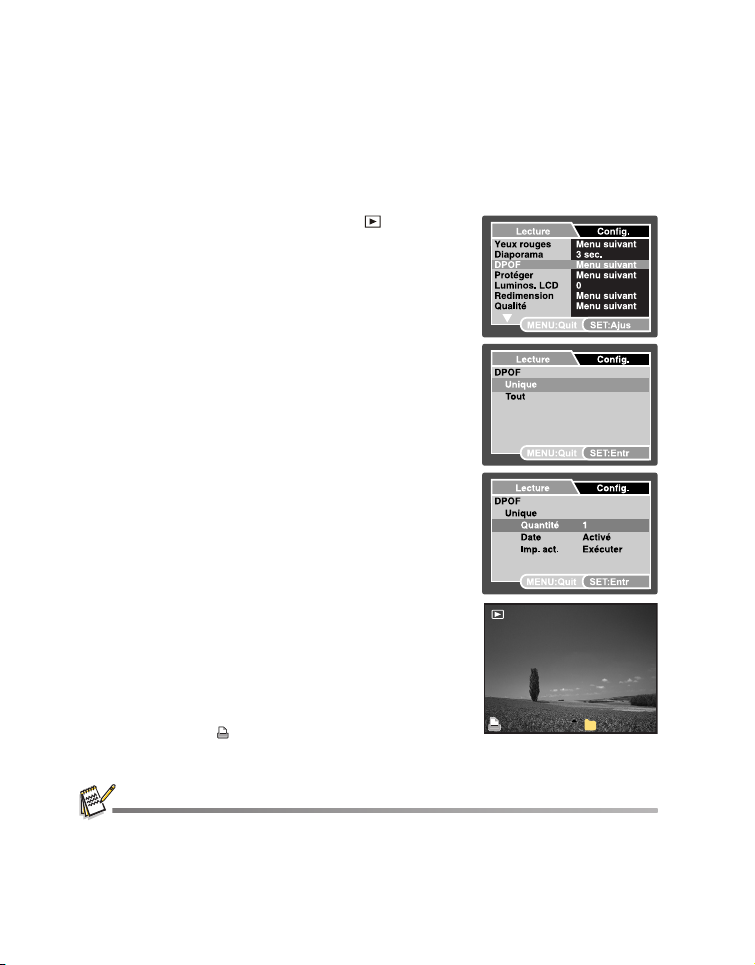
Paramètres DPOF
DPOF est l’abréviation de «Digital Print Order Format », qui permet d’intégrer des informations
d’impression sur votre carte mémoire. Vous pouvez sélectionner les photos à imprimer et le
nombre d’impressions à effectuer pour chacune avec le menu DPOF de l’appareil photo. Ensuite
il suffit d'insérer la cart
Quand l’imprimante commence à fonctionner, elle lit les informations incorporées sur la
carte mémoire et imprime les photos suivant les instructions enregistrées :
1. Faites coulisser le sélecteur de mode sur [ ].
2. Sélectionnez la photo sur laquelle vous voulez définir
DPOF avec les boutons e / f.
3. Appuyez le bouton MENU.
4. Sélectionnez [DPOF] avec les boutons c / d et appuyez
sur le bouton SET.
L’écran de paramétrage DPOF s’affiche.
5. Sélectionnez [Unique] ou [Tout] avec les boutons c / d et
appuyez sur le bouton SET.
[Unique] : Définit DPOF pour chaque image séparément.
[Tout] : Définit DPOF pour toutes les images à la fois.
6. Sélectionnez [Quantité] avec les boutons c / d et appuyez
sur le bouton SET.
Ceci affiche le nombre d’impression sur l’écran de
paramétrage.
7. Sélectionnez le nombre d’impression avec les boutons
c / d et appuyez sur le bouton SET.
Vous pouvez définir jusqu’à 9 exemplaires pour chaque
photo.
8. Sélectionnez [Date] avec les boutons c / d et appuyez sur
le bouton SET.
L’écran de paramétrage de date apparaît.
9. Sélectionnez la date sur [Activé] ou [Désactivé] avec les
boutons c / d et appuyez sur le bouton SET.
[Activé] : La date de la photo sera aussi imprimée.
[Désactivé] : La date de la photo ne sera pas imprimée.
10. Sélectionnez [Imp. act.] avec les boutons c / d et appuyez
sur le bouton
11. Sélectionnez [Exécuter] avec les boutons c / d et
appuyez sur le bouton SET.
Ceci crée un fichier contenant les informations DPOF, et quand
l’opération est terminée, l’écran retourne au mode de lecture.
L’icône DPOF
avec les paramètres DPOF.
e mémoire dans le lecteur de carte de l’imprimante compatible.
SET
.
[]
est affichée sur chaque image définie
1
100-0008
La date imprimée sur la photo est la date définie sur l’appareil photo. Pour imprimer la date
correcte sur la photo, réglez la date sur l’appareil photo avant de capturer la photo.
Reportez-vous à la section «Régler la date et l’heure » de ce manuel pour plus de détails.
FR-24
Page 25
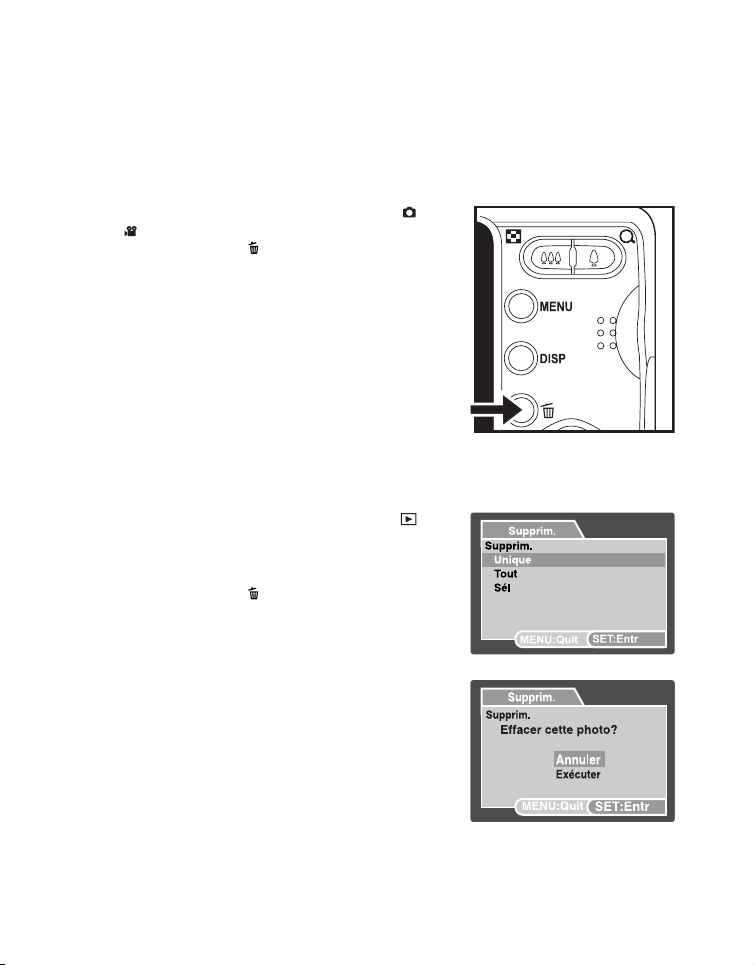
Effacer les photos
Effacer en mode photographie (fonction de suppression rapide)
La fonction de suppression rapide permet de supprimer la dernière image capturée
pendant la prise de vue.
1. Faites coulisser le sélecteur de mode sur [ ] ou
[].
2. Appuyez le bouton . La dernière photo et le menu de suppression
rapide apparaissent à l’écran.
3. Sélectionnez [Exécuter] avec les boutons c / d.
4. Appuyez le bouton SET pour confirmer la
suppression.
Pour ne pas effacer, sélectionnez [Annuler],
et appuyez sur le bouton SET.
Effacer en mode lecture
Effacer une seule photo / Effacer toutes les photos
1. Faites coulisser le sélecteur de mode sur [ ].
La dernière image apparaît à l’écran.
2. Sélectionnez la photo que vous souhaitez
effacer avec les boutons e / f.
3. Appuyez le bouton . Le menu de suppression s’affiche.
4. Sélectionnez [Unique] ou [Tout] avec les
boutons c / d et appuyez sur le bouton SET.
[Unique] : Efface l’image sélectionnée ou la
dernière image.
[Tout] : Efface toutes les images sauf les
images protégées.
[Sél] : Efface les images sélectionnées.
5. Sélectionnez [Exécuter] avec les boutons c / d
et appuyez sur le bouton SET.
Pour ne pas effacer, sélectionnez [Annuler],
et appuyez sur le bouton SET.
Delete
Delete
Delete This Picture?
Cancel
Execute
MENU:Exit
SET:Enter
FR-25
Page 26
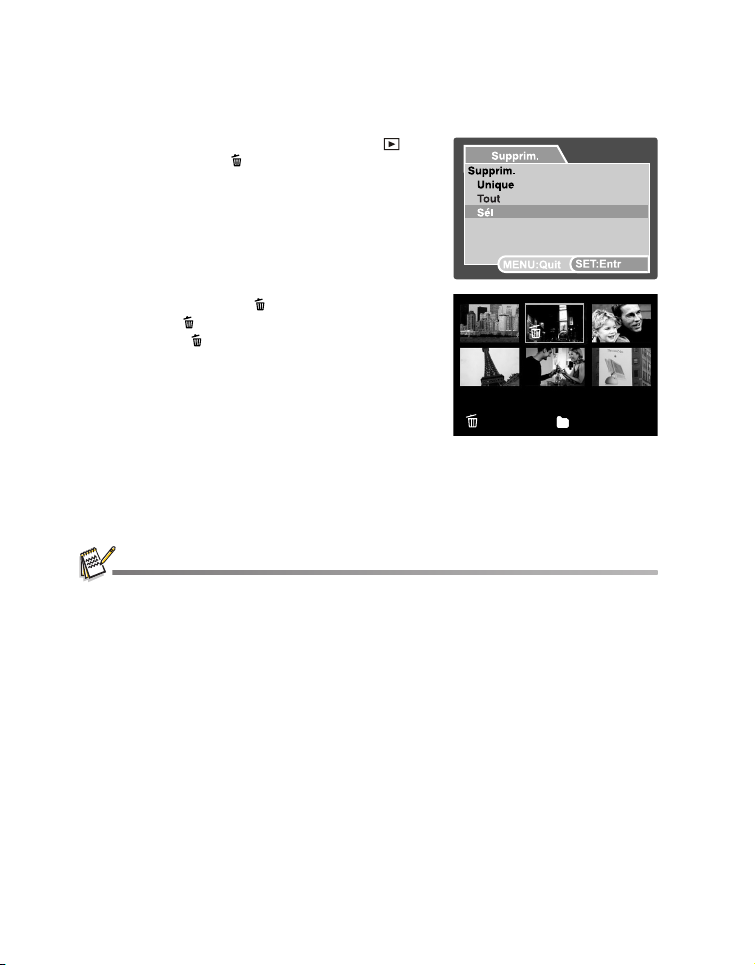
Effacer les images sélectionnées
Ceci efface les images sélectionnées.
1. Faites coulisser le sélecteur de mode sur [ ].
2. Appuyez le bouton . Le menu de suppression s’affiche.
3. Sélectionnez [Sél] avec les boutons c / d et
appuyez sur le bouton SET.
Les photos sont affichées sous forme de
miniatures.
4. Sélectionnez la photo que vous souhaitez
effacer avec les boutons e / f / c / d et
appuyez sur le bouton .
L’icône [ ] s’affiche. Un appui de plus sur
le bouton effacer annule l’opération.
Répétez cette procédure et sélectionnez
toutes les photos que vous voulez effacer.
5. Appuyez sur le bouton SET.
100-0002
Le fait de supprimer une image n’affecte pas le numérotage séquentiel. Par exemple, si vous
supprimez la photo numéro 240, la prochaine photo capturée portera le numéro 241 même si la
photo 240 n’existe plus. En d’autres termes, quand une photo es
photo est retiré
et ne sera pas réutilisé ou réattribué à une autre photo capturée par la suite.
t supprimée, son numéro de
FR-26
Page 27
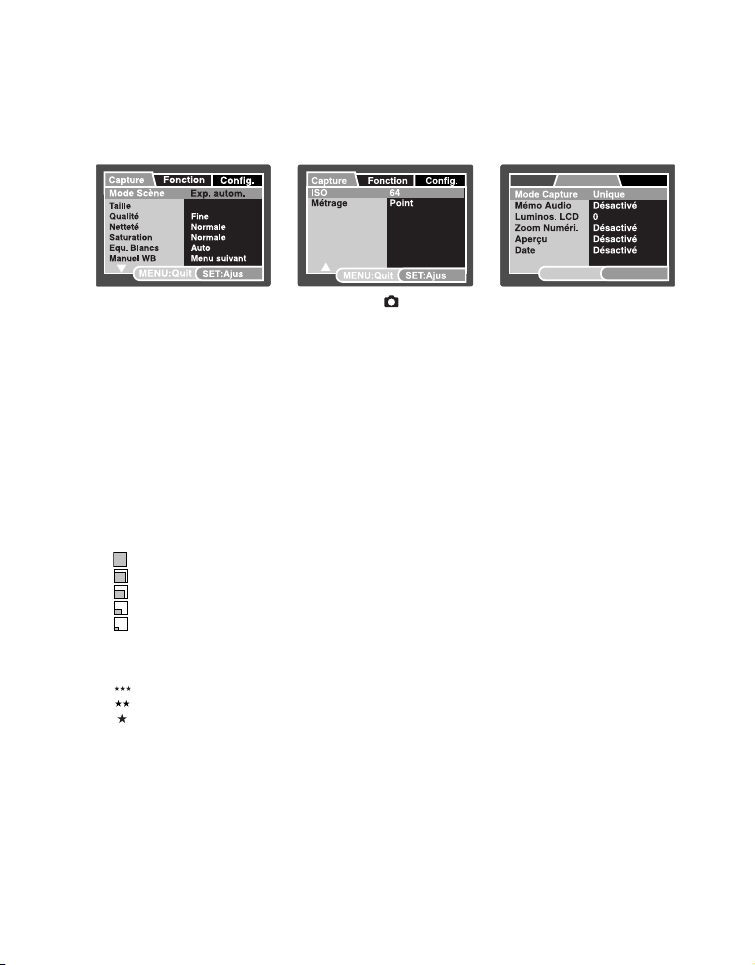
OPTIONS DU MENU
Menu Capture
Ce menu est destiné aux réglages de base à utiliser lors de la capture des photos.
Capture
Capture Fonction Config.
Capture
Scene Mode
Size
Quality
Sharpness
Saturation
White Balance
Manual WB
1. Faites coulisser le sélecteur de mode sur [ ].
2. Appuyez sur le bouton MENU, et sélectionnez le menu [Capture] / [Fonction] /[Config.]
avec le boutons e / f.
3. Sélectionnez l’élément de l’option désirée avec les boutons c / d, et appuyez sur le
bouton SET pour entrer dans son menu respectif.
4. Sélectionnez le paramètre désiré avec les boutons c / d et appuyez sur le bouton SET.
5. Pour quitter le menu, appuyez le bouton MENU.
Program AE
3072 x 2304
3264 x 2448
Fine
Normal
Normal
Auto
Next Menu
SET:Adj.MENU:Exit
Mode Scène
Sélectionnez parmi 22 modes de scène différents en fonction des conditions de prise de vue.
* Exposition auto / Panorama / Portrait Homme / Portrait Femme / Paysage / Sports / Portrait nuit /
Scène Nuit / Lum. Bougie / Feux Artifice / Texte / Coucher Soleil / Aube /
Chute d’eau / Sépia / Monochrome / Neige / Plage / Animal / Anti-tremblement/ Personnalisé
Taille
Ceci définit la taille de la photo qui sera capturée.
* [ ] 3264 x 2448
* [ ] 2816 x 2112
* [ ] 2272 x 1704
* [ ] 1600 x 1200
* [ ] 640 x 480
Qualité
Ceci définit la qualité (compression) à laquelle la photo a été capturée.
* [ ]Fine
* [ ]Standard
* [ ]Economique
Netteté
Ceci définit la netteté de la photo qui va être capturée.
* Vive / Normale / Douce
Saturation
Ceci définit la saturation de l’image qui sera capturée.
* Haute / Normale / Basse
Mode Capture
MØmo Audio
Luminos. LCD
Zoom NumØri.
Aperu
Date
Fonction Config.
Unique
DØsactivØ
0
DØsactivØ
DØsactivØ
DØsactivØ
SET:AjusMENU:Quit
SET:AjusMENU:Quit
Eclaboussure /
FR-27
Page 28
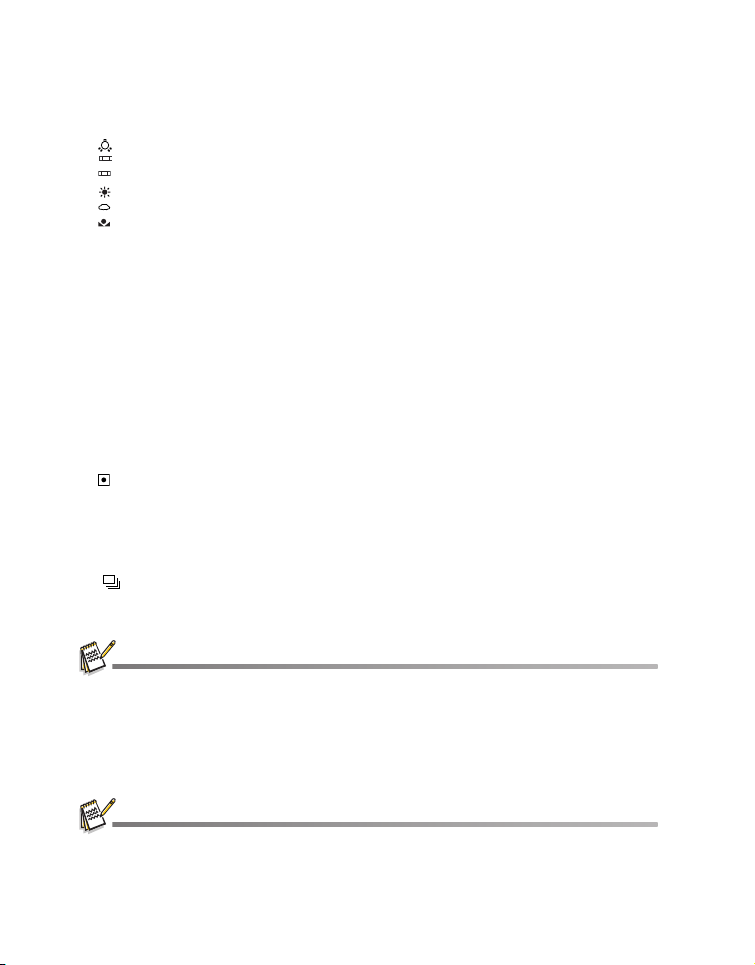
Balance des Blancs
Ceci définit la capture avec équilibre des blancs sous différentes conditions d’éclairages
et permet de capturer des photos approchant les conditions vues par l’oeil humain.
* [ Vide ] Auto
* [ ] Incandescent
* [ ] Fluorescent 1
1
* [ ] Fluorescent 2
2
* [ ] Lumière du jour
* [ ] Nuageux
* [ ] Manuel
Manuel WB
Ceci définit manuellement l’équilibre des blancs et l’enregistre. Ce réglage est
pratique quand l’équilibre des blancs n’offre pas une bonne correspondance.
Avant de sélectionner [Exécuter] et avant de prendre votre photo, placez un papier
blanc dans la scène pour définir l’équilibre blancs manuellement.
* Annuler / Exécuter
ISO
Ceci définit la sensibilité pour capturer des photos. Quand la sensibilité est augmentée
(et que la valeur ISO est augmentée), la photographie devient possible même dans
des endroits sombres, mais le grain sera plus important sur la photo.
* Auto / 64 / 100 / 200 / 400 / 800 / 1600
Mesure de l'exposition
Ceci définit la méthode de contrôle pour calculer l’exposition.
*
[Vide] Centrale pondérée
mais donne un
* [ ]
Ponctuelle : Une très petite portion du centre de l’écran est mesurée pour calculer
: Fait la moyenne de la lumière mesurée dans l’image entière,
poids plus important au sujet situé au centre.
l’exposition correcte.
Mode Capture
Ceci définit la méthode d’enregistrement au moment de la capture des images
* [Vide]
* [ ]
* [AEB]
Unique : Capture une photo à la fois.
Continu : Permet la capture continue jusqu'à 3 photos.
AEB : Permet de prendre 3 photos consécutives avec des paramètres
différents : exposition standard, sous-exposition et surexposition,
et conserver ensuite la meilleure.
.
En mode de capture in [Continu] et [AEB], la fonction [Mémo Audio] est automatiquement
[Désactivé].
Mémo Audio
Reportez-vous à la section « Enregistrer des Mémos Audio » de ce manuel pour plus
de détails.
* Activé / Désactivé
Quand [Mémo Audio] est réglé sur [Activé], [Aperçu] est aussi réglé sur [Activé].
FR-28
Page 29

Luminosité LCD
Sélectionnez un niveau de luminosité pour l’écran LCD.
Le LCD devient plus lumineux avec le bouton c et plus sombre avec le bouton d. La
plage d’ajustement est de -5 à +5.
Zoom Numérique
Ceci définit si le zoom numérique est utilisé ou non au moment de la photographie.
* Activé / Désactivé
Aperçu
Ceci détermine si l’image capturée est affichée ou non à l’écran immédiatement après
sa capture.
* Activé / Désactivé
Date
La date d’enregistrement peut être imprimée directement sur les photos. Cette fonction
doit être activée avant que l’image ne soit capturée.
* Activé / Désactivé
FR-29
Page 30
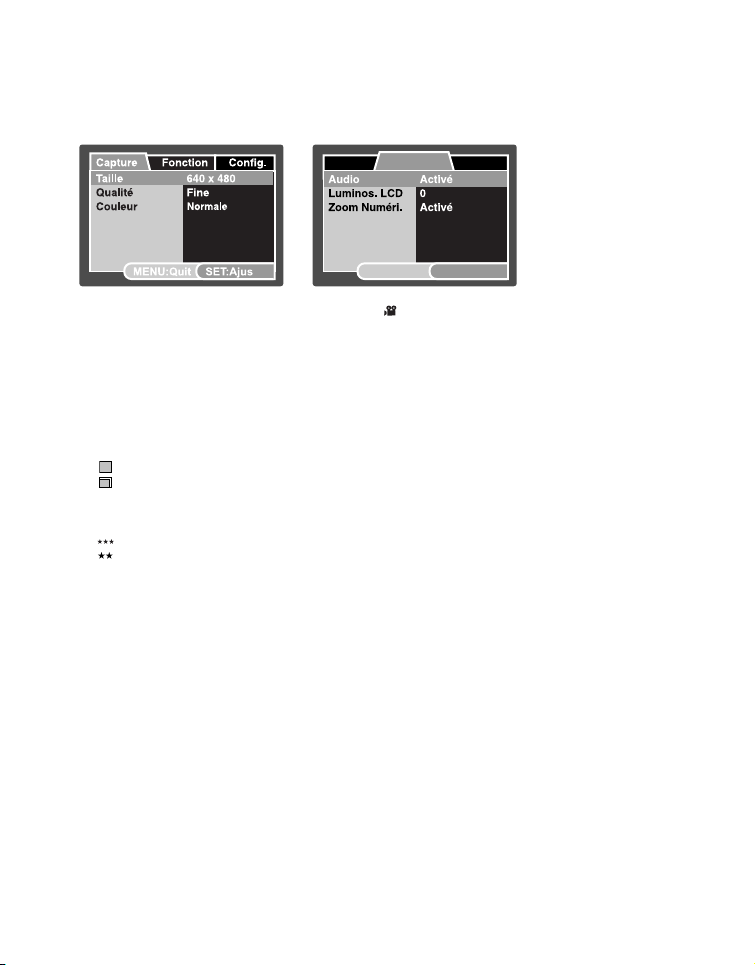
Menu Vidéo
Ce menu est destiné aux réglages de base à utiliser lors de l’enregistrement
des séquences vidéo.
Capture Fonction Config.
SET:AjusMENU:Quit
1. Faites coulisser le sélecteur de mode sur [ ].
2. Appuyez sur le bouton
avec le boutons e / f.
3. Sélectionnez l’élément de l’option désirée avec les boutons c / d, et appuyez sur le
bouton SET pour entrer dans son menu respectif.
4. Sélectionnez le paramètre désiré avec les boutons c / d et appuyez sur le bouton
SET.
5. Pour quitter le menu, appuyez le bouton MENU.
Taille
Ceci définit la taille de la séquence vidéo qui sera capturée.
* [ ] 640 x 480
* [ ] 320 x 240
Qualité
Ceci définit la qualité (compression) à laquelle la séquence vidéo est capturée.
* [ ] Fine
* [ ] Standard
Couleur
Ceci définit la couleur de la séquence vidéo qui sera capturée.
* Normale / Vivante / Sépia / Monochrome
Audio
Ceci définit d’enregistrer ou non l’audio pendant l’enregistrement vidéo.
* Activé / Désactivé
Luminosité LCD
Reportez-vous à la section «Luminos. LCD » de ce manuel dans Menu Capture pour
plus de détails.
Zoom Numérique
Reportez-vous à la section « Zoom Numéri.» de ce manuel dans Menu Capture pour
plus de détails.
MENU
, et sélectionnez le menu [Capture] / [Fonction] / [Config.]
FR-30
Page 31
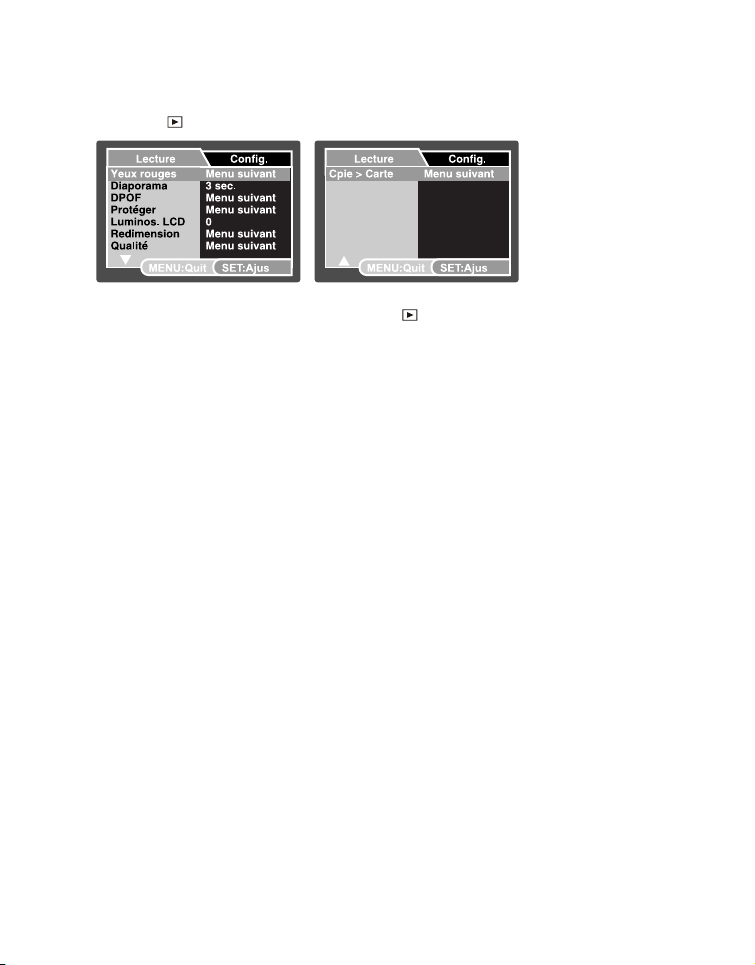
Menu Lecture
En mode [ ], choisissez les paramètres devant être utilisés pour la lecture.
1. Faites coulisser le sélecteur de mode sur [ ].
2. Appuyez le bouton MENU.
3. Sélectionnez l’élément de l’option désirée avec les boutons c / d, et appuyez sur le
bouton SET pour entrer dans son menu respectif.
4. Sélectionnez le paramètre désiré avec les boutons c / d et appuyez sur le bouton
5. Pour quitter le menu, appuyez le bouton MENU.
Yeux rouges
Reportez-vous à la section «Suppression des yeux rouges» de ce manuel pour plus de détails.
Diaporama
Permet de lire vos photos automatiquement, dans l’ordre, une photo après l’autre.
* 3 sec. / 5 sec. / 10 sec.
DPOF
Reportez-vous à la section «Paramètres DPOF» de ce manuel pour plus de détails.
Protéger
Reportez-vous à la section «Protéger des photos» de ce manuel pour plus de détails.
Luminos. LCD
Reportez-vous à la section «Luminosité LCD» de ce manuel dans Menu Capture pour plus de
détails.
Redimension
Redimensionne une image préalablement enregistrée. Le redimensionnement remplace la
photo originale par la photo modifiée. Il n’est possible de redimensionner que vers une taille
plus petite.
Qualité
Change la qualité (compression) d’une photo enregistrée. Compresse les images de la moitié de leur taille
ou moins, remplace les images originales par les images nouvellement compressées. Il est seulement
possible de réduir
Cpie > Carte
Permet de copier vos fichiers de la mémoire interne de l’appareil photo sur une carte mémoire SD/
SDHC. Bien sûr, vous pouvez faire cela seulement si vous avez une carte mémoire installée et des
fichiers dans la mémoire interne.
* Annuler / Exécuter
e la qualité/taille d’une image, jamais de l’augmenter.
SET
.
FR-31
Page 32
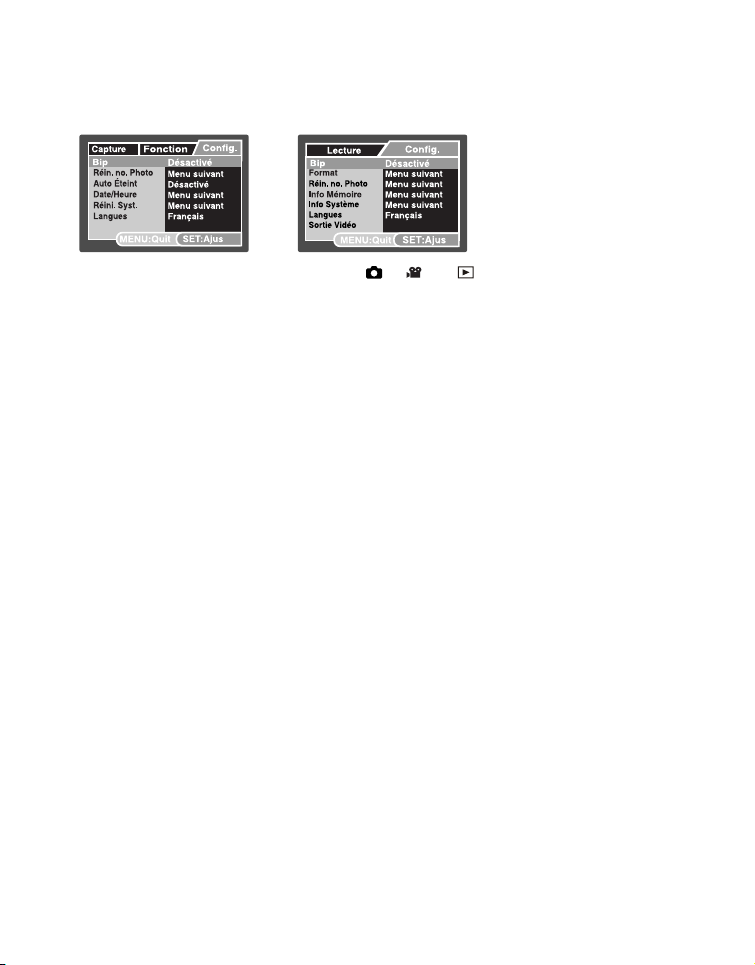
Menu Configuration
Configurez l’environnement de fonctionnement de votre appareil photo.
PAL
1. Faites coulisser le sélecteur de mode sur [ ], [ ] ou [ ].
2. Appuyez sur le bouton
3. Sélectionnez l’élément de l’option désirée avec les boutons c / d, et appuyez sur le
bouton SET pour entrer dans son menu respectif.
4. Sélectionnez le paramètre désiré avec les boutons c / d et appuyez sur le bouton
5. Pour quitter le menu, appuyez le bouton MENU.
Bip
Ceci règle l’émission ou non d’un son par l’appareil photo à chaque fois que vous appuyez
un des boutons.
* Activé / Désactivé
Réin. no. Photo
Ceci crée un nouveau dossier. Les photos capturées sont enregistrées sur le dossier
nouvellement créé à partir du nombre 0001.
* Annuler / Exécuter
Auto Éteint
Si aucune opération n’est effectuée pendant une période donnée, l’alimentation de l’appareil
photo est coupée automatiquement. Cette fonction est utile pour réduire l’usure de la batterie.
* 1 Min. / 2 Min. / 3 Min. / Désactivé
Date/Heure
Reportez-vous à la section de ce manuel intitulée « Régler la date et l’heure » pour des détails
complémentaires.
Réini. Syst.
Ceci rétablit tous les paramètres de base aux paramètres par défaut de l’appareil photo.
Le paramètre d’heure ne sera pas réinitialisé.
* Annuler / Exécuter
Langues
Reportez-vous à la section «Choisir la langue » de ce manuel pour plus de détails.
Format
Reportez-vous à la section « Formater la carte mémoire ou la mémoire interne » de ce manuel
pour plus de détails.
Info Mémoire
Ceci affiche la capacité libre de la mémoire interne ou de la carte mémoire.
Info Système
Ceci affiche la version du microprogramme de l’appareil photo.
Sortie Vidéo
Ceci règle votre appareil photo pour correspondre au standard
connecter à l'appareil photo.
* PAL/NTSC
MENU
, et sélectionnez le menu [Config.] avec le bouton f.
de l’équipement que vous allez
SET
.
FR-32
Page 33
TRANSFÉRER LES FICHIERS SUR VOTRE ORDINATEUR
Configuration requise
Windows Macintosh
Pentium III 600 MHz ou plus élevé
Windows 2000/XP/Vista
RAM 128Mo
128Mo d’espace libre sur le disque dur
Lecteur de CD-ROM
Port USB disponible
Télécharger vos fichiers
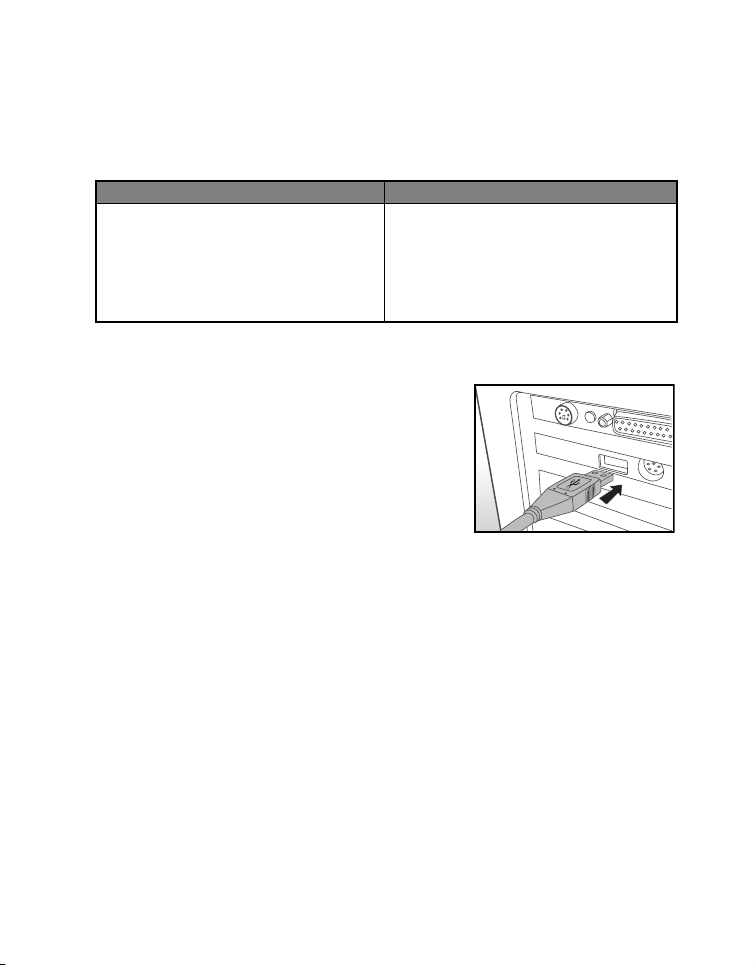
1. Connectez une extrémité du câble USB à un port
USB disponible sur votre ordinateur.
2. Connectez l’autre extrémité du câble USB à la
prise USB sur l’appareil photo.
3. Allumez votre appareil photo.
4. Sélectionnez [PC] avec les boutons c / d et
appuyez sur le bouton SET.
5. Sur le bureau de Windows, double cliquez sur « Poste de Travail ».
6. Recherchez une nouvelle icône «disque amovible ». Ce « disque amovible » est la mémoire (ou carte mémoire) dans votre appareil
photo. En principe, l’appareil photo se voit attribuer la lettre « e » ou suivante.
7. Double cliquez sur le disque amovible et repérez le dossier DCIM.
8. Double cliquez sur le dossier DCIM pour l’ouvrir et trouver l
Vos images enregistrées et les séquences vidéo se trouvent dans ces
dossiers.
9. Faites un Copier-Coller ou Glisser-Déplacer des fichiers image et vidéo dans un dossier sur votre ordinateur.
PowerPC G3/G4/G5
OS 9.0 ou supérieur
RAM 128Mo
128Mo d’espace libre sur le disque dur
Lecteur de CD-ROM
Port USB disponible
es différents dossiers.
Utilisateurs de Mac : Double-cliquez sur l’icône de l’unité de disque « sans titre » sur
votre bureau.
iPhoto peut se lancer automatiquement.
FR-33
Page 34
UTILISER L’APPAREIL PHOTO COMME CAMÉRA PC
Votre appareil photo peut être utilisé comme Webcam, ce qui permet les
vidéoconférences avec les relations de travail ou les conversations en temps réel avec
les amis ou la famille. Pour utiliser l’appareil photo pour la vidéoconférence, votre
ordinateur doit être équipés des éléments ci-dessous:
Microphone
Carte son
Haut-parleurs ou casque
Connexion réseau ou Internet
1. Après avoir installé le pilote de caméra PC (inclus sur le CD-ROM) sur votre
système d’exploitation Windows, redémarrez votre ordinateur.
2. Connectez une extrémité du câble USB à la prise USB de l’appareil photo.
3. Connectez l’autre extrémité du câble USB dans un port USB disponible sur votre ordinateur.
4. Allumez votre appareil photo.
5. Sélectionnez [Caméra PC] avec les boutons c / d et appuyez le bouton SET.
6. Positionnez l’appareil photo de manière stable sur l’écran de votre ordinateur ou utilisez un trépied.
7. Lancez le logiciel de vidéoconférence. Suivez simplement les instructions du logiciel pour démarrer votre appareil
photo.
Cette fonction n’est pas prise en charge par le Mac.
Il est recommandé d’utiliser MediaOne Gallery SE (inclus sur le CD-ROM) ou Windows
Netmeeting (Windows Meeting Space sur Windows Vista) comme logiciel de vidéoconférence.
La résolution vidéo pour les applications de vidéoconférence est généralement de 320 x 240.
Pour plus d’informations sur l’utilisation du logiciel de vidéoconférence, reportez-vous à sa
documentation.
FR-34
Page 35
INSTALLATION DES LOGICIELS D’ÉDITION
2 types de logiciels sont fournis sur le CD-ROM:
MediaOne Gallery SE - donne la manière la plus simple pour gérer et partager votre
vie numérique avec votre famille et vos amis. La bibliothèque de miniatures intuitives
organise automatiquement, met à jour et trie les fichiers de la manière la plus naturelle
pour parcourir votre collection multimédia.
COOL 360 SE - combine la convivialité, la puissance et la flexibilité pour permettre aux
enthousiastes de l’imagerie numérique, même novices, de dépasser les photos
traditionnelles pour s’immerger dans le multimédia. Son interface intuitive et son assistant
convivial permettent des panoramas superbes, alors que ses outils avancés de
déformation, de fusion et d’alignement assurent des résultats excellents.
Pour installer les logiciels:
1. Insérez le CD-ROM fourni avec l’appareil photo dans votre lecteur de CD-ROM.
L’écran de bienvenue apparaît.
2. Cliquez sur le nom respectif du logiciel.
Suivez les instructions à l’écran pour terminer l’installation.
Pour plus d’informations sur l’utilisation du logiciel, reportez-vous à sa documentation.
Pour les utilisateurs de Windows 2000/XP/Vista, assurez-vous d’installer et d’utiliser les logiciels
en mode « Administrateur ».
Les logiciels ne sont pas pris en charge sur le Mac.
COOL 360 SE
n'est pas pris en charge sous Windows Vista.
FR-35
Page 36
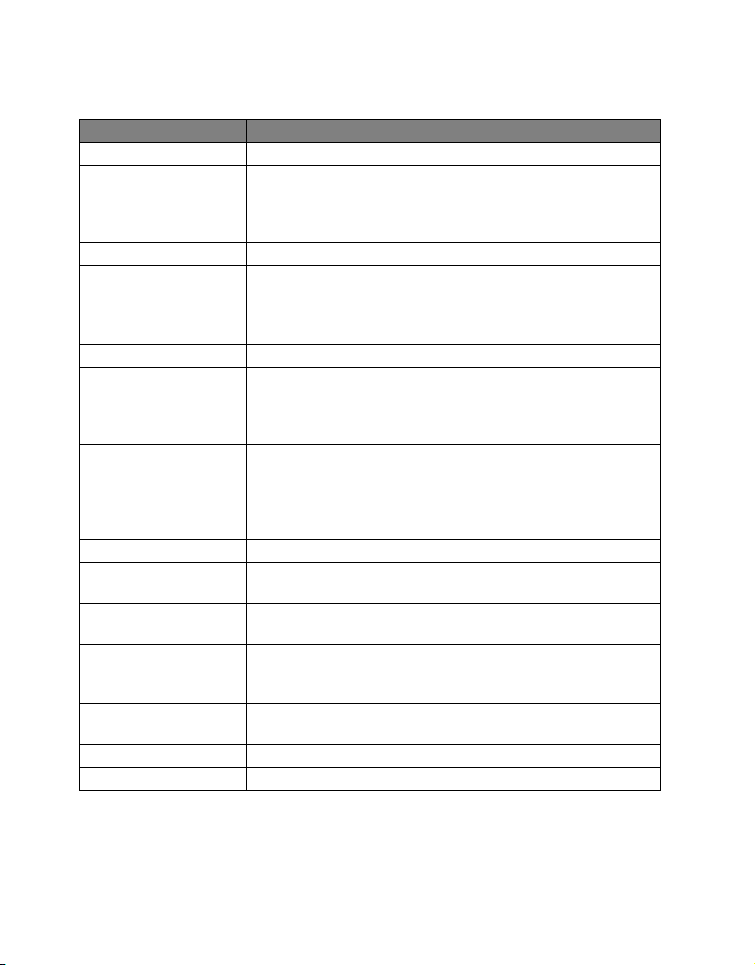
SPÉCIFICATIONS
Élément Description
Capteur d’image Capteur CCD 1/2,5" (8,0 mégapixels)
Résolution d’image <Photo>
Écran LCD LCD TFT couleur 2,7” (230K pixels)
Média
d’enregistrement
Format de fichier JPEG, DCF 1.1, EXIF 2.2, DPOF, AVI
Objectif Zoom optique 4x
Plage de mise au point Standard
Vitesse d’obturation 1 à 1/1500 sec.
Zoom Numérique 5x (Mode Capture)
Plage efficace du flash 0,5 m à 3,0 m (Grand-angle)
Prise Entrée CC 5V
Alimentation Batterie au Lithium-ion rechargeable (3,7 V)
Dimensions
Poids Environ 132g (sans batterie ni carte mémoire)
* Le style et les spécifications peuvent être modifiés sans préavis.
3264 x 2448, 2816 x 2112, 2272 x 1704, 1600 x 1200, 640 x 480
<Séquence vidéo>
640 x 480 (25 i/s), 320 x 240 (25 i/s)
Mémoire interne de 32 Mo
(29 Mo disponible pour le stockage des images)
Prend en charge une carte mémoire SD/SDHC (jusqu’à 4 Go)
(en option)
Plage d’ouverture : 2,7 (G) à 5,4 (T)
Distance focale : 4,6 mm à 18,4 mm
(équivalent à 28 mm à 112 mm sur un appareil photo 35 mm)
0,5 m à l’infini
Macro
Grand : 0,05 m à l’infini
Télé : 0,35 m à l’infini
4x (Mode Lecture)
0,5 m à 2,1 m (Télé)
Sortie AV
Conforme USB 2.0
Adaptateur d’alimentation CA (5V/2A)
Environ 94 x 55 x 24mm (sans parties saillantes)
FR-36
Page 37
ANNEXE
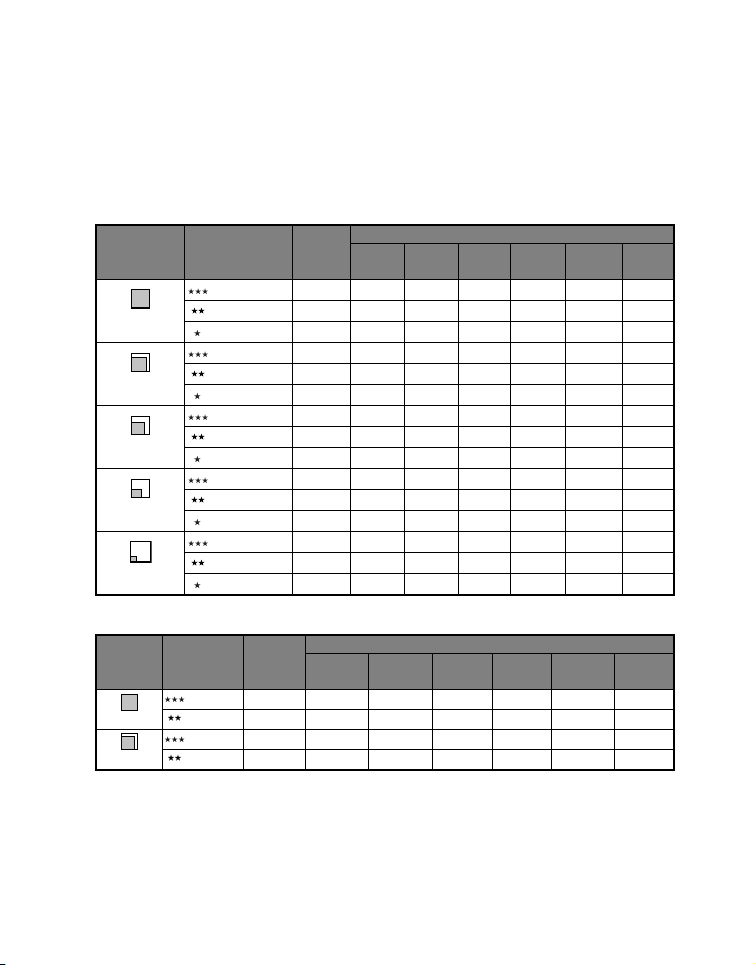
Nombre de prises disponibles
Nombre de prises disponibles (photo)
Le tableau indique le nombre approximatif de photos qui peuvent être capturées pour
chaque réglage sur la base de la capacité de la mémoire interne et d’une carte mémoire
SD/SDHC.
Taille Qualité
Fine
3264 x 2448
2816 x 2112
2272 x 1704
1600 x 1200
640 x 480
Standard
Economique
Fine
Standard
Economique
Fine
Standard
Economique
Fine
Standard
Economique
Fine
Standard
Economique
Mémoire
interne
128Mo
10 45 91 183 368 738 1478
13 58 118 238 477 955 1913
16 71 143 289 579 1160 2323
14 63 127 255 512 1025 2053
18 79 159 320 642 1285 2573
19 83 167 336 674 1349 2701
24 103 209 420 842 1686 3374
27 116 233 469 939 1881 3765
32 137 276 554 1111 2225 4454
49 209 415 833 1669 3342 6688
59 246 495 993 1990 3984 7974
67 279 561 1126 2255 4515 9037
152 628 1263 2535 5076 10160 20335
184 762 1531 3072 6153 12316 24649
229 945 1900 3812 7634 15279 30579
Temps d’enregistrement possible / sec (séquence vidéo)
Taille Qualité
640 x 480
320 x 240
* Nous recommandons une carte mémoire avec une vitesse d’écriture d’au moins 10Mo/s
pour éviter des arrêts automatiques ou des résultats non attendus. En cas d’erreur lors de
l’utilisation d’une carte mémoire SD/SDHC plus lente, vous pouvez définir l’enregistrement
vidéo de votre appareil photo sur QVGA (320 x 240) et qualité standard.
Fine
Standard
Fine
Standard
Mémoire
interne
00:00:12 00:00:53 00:01:47 00:03:35 00:07:12 00:14:25 00:28:51
00:00:14 00:01:00 00:02:02 00:04:05 00:08:11 00:16:24 00:32:50
00:00:39 00:02:42 00:05:27 00:10:57 00:21:56 00:43:54 01:27:52
00:00:45 00:03:09 00:06:20 00:12:42 00:25:26 00:50:55 01:41:55
Capacité de la carte mémoire SD/SDHC
128Mo
Carte mémoire SD/SDHC
256Mo 512Mo 1Go 2Go
256Mo 512Mo 1Go 2Go
4Go
SDHC
4Go
SDHC
FR-37
Page 38
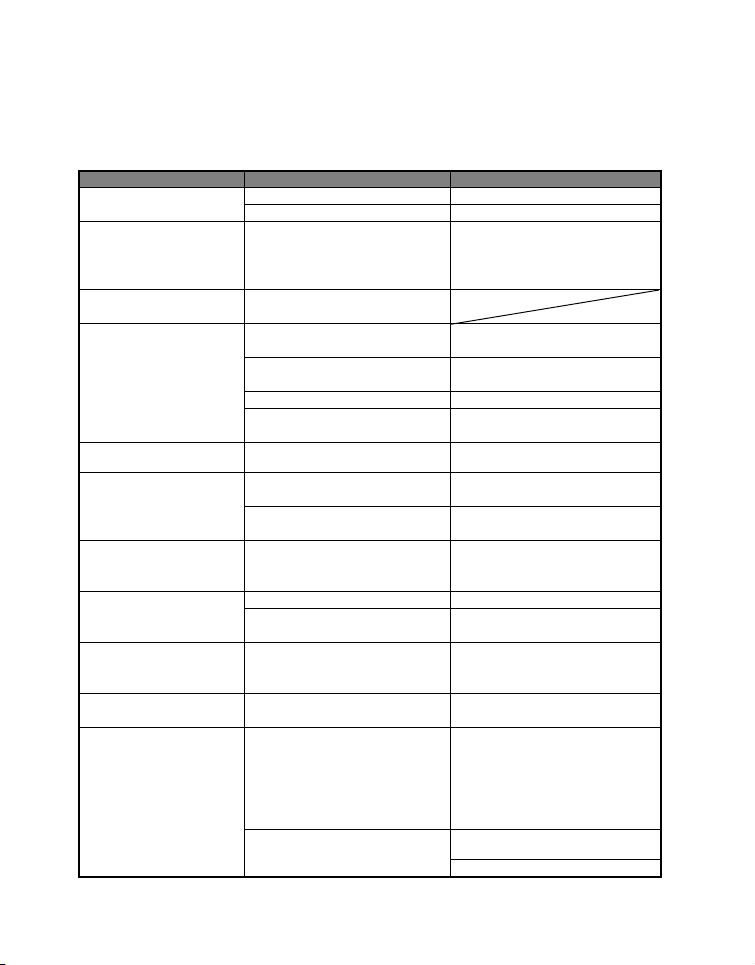
Dépannage
Consultez les symptômes et les solutions décrits ci-dessous avant d’envoyer l’appareil
photo en réparation. Si le problème continue, contactez votre revendeur ou centre de
service local.
Symptôme Cause Solutions / Actions correctrices
L’appareil photo ne s’allume
pas.
La batterie se vide
rapidement.
La batterie ou l’appareil
photo semble chaud.
La photo n’est pas prise lors
de l’appui sur le
Les images n’apparaissent
pas sur l’écran LCD.
Bien que réglé en mise au
point auto, la mise au point
ne se fait pas.
Le contenu de la carte
mémoire ne peut pas lu.
Les fichiers ne peuvent pas
être supprimés.
L’appareil photo ne
fonctionne pas, même si
ses boutons sont appuyés.
La date et l’heure sont
fausses.
Impossible de télécharger
les images.
déclencheur.
La batterie n’est pas insérée. Insérez la batterie correctement.
La batterie est vide. Rechargez la batterie.
La batterie n’est pas pleinement
chargée.
La batterie est utilisée très longtemps
après la charge.
Longue période d’utilisation continue
de l’appareil photo ou du flash.
Le déclencheur n’est pas appuyé
complètement.
La carte mémoire n’a pas d’espace
libre.
Le flash est en cours de charge.
La carte mémoire est protégée en
écriture.
L’écran LCD est sombre. Ajustez la luminosité de l’écran
L’objectif est sale.
La distance au sujet est plus petite
que la plage effective du flash.
Vous avez lu une carte mmoire qui
n’a pas été formatée par cet
appareil photo.
Le fichier est protégé. Annulez la protection.
La carte mémoire est protégée en
écriture.
La batterie est faible. Rechargez la batterie.
La date et l’heure correctes ne sont
pas réglées.
L’espace libre du disque dur de
votre ordinateur peut être
insuffisant.
Pas d’alimentation.
Chargez pleinement la batterie et
déchargez-la pendant un cycle complet
avant de l’utiliser pour optimiser sa
performance et son autonomie.
Appuyez sur le déclencheur
complètement.
Insérez une nouvelle carte ou
supprimez les fichiers superflus.
Attendez que la diode d’état s’éteigne.
Retirez la protection en écriture.
LCD dans le menu.
Nettoyez l’objectif avec un chiffon
doux et sec ou du papier pour objectif.
Maintenez votre sujet dans la plage
effective du flash.
Insrez une carte mmoire qui a t formate
sur cet appareil photo.
Retirez la protection en écriture.
Réglez la date et l’heure correctes.
Vérifiez si le disque dur a assez
d’espace pour exécuter Windows et
si le lecteur pour le chargement des
fichier a une capacité au moins
égale à celle de la carte mémoire
insérée dans l’appareil photo.
Utilisez un adaptateur d’alimentation
CA.
Rechargez la batterie.
FR-38
Page 39
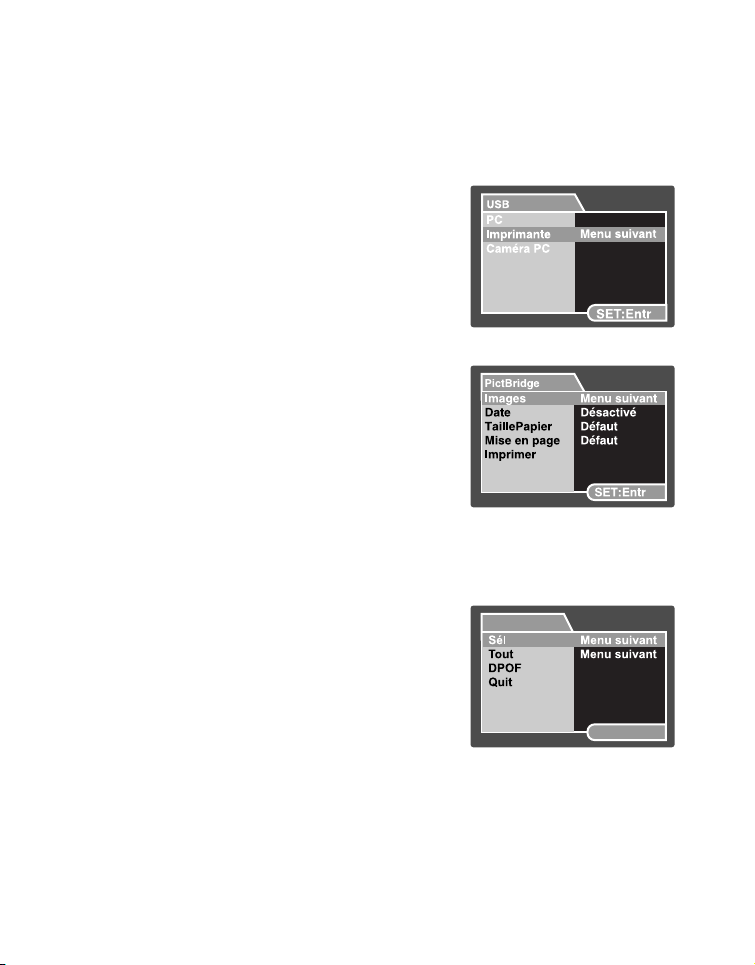
Connexion à une imprimante compatible PictBridge
Si une imprimante qui prend en charge PictBridge est disponible, les photos peuvent être
imprimée en connectant cet
PictBridge sans utiliser un ordinateur.
Connexion de l’appareil photo à l’imprimante
1. Connectez une extrémité du câble USB à votre
appareil photo.
2. Connectez l’autre extrémité du câble USB au port USB sur l’imprimante.
3. Allumez votre appareil photo.
4. L’écran [USB] est affiché. Sélectionnez [Imprimante]
avec les boutons
SET
.
Impression des photos
Lorsque l’appareil photo est correctement connecté à
une imprimante compatible PictBridge, le menu PictBridge est affiché sur le moniteur.
1. Sélectionnez l’élément que vous souhaitez
configurer avec les boutons c / d et appuyez sur le
bouton SET.
[Images] : Sélectionnez si vous souhaitez
imprimer une image spécifique ou toutes les
images. Vous pouvez également sélectionner le
nombre d’impression pour chaque image.
[Date] : Selon le type d’imprimante, sélectionnez si
vous souhaitez d’imprimer l’image avec ou sans
l'impression
[TaillePapier]: Sélectionnez la taille de papier désirée selon le type d’imprimante.
[Mise en page] : Sélectionnez la mise en page d’impression désirée selon le type
d’imprimante.
[Imprimer] : Après la configuration de tous les paramètres, sélectionnez cet élément
pour commencer l’impression.
2. Si vous sélectionnez [Images] dans l’étape
précédente, la figure présentée sur le côté droit
apparaît. Sélectionnez [Sél], [Tout] ou [DPOF]
avec les boutons c / d et appuyez sur le bouton
SET.
[Sél] : Sélectionnez pour imprimer une image
spécifique.
[Tout] : Sélectionnez pour imprimer toutes les
images.
[DPOF]: Sélectionnez pour imprimer les images
avec les paramètresDPOF.
[Quit] : Quitter les options des images.
appareil photo numérique directement à l’imprimante compatible
c / d
et appuyez sur le bouton
de la date.
Images
SET:Entr
FR-39
Page 40
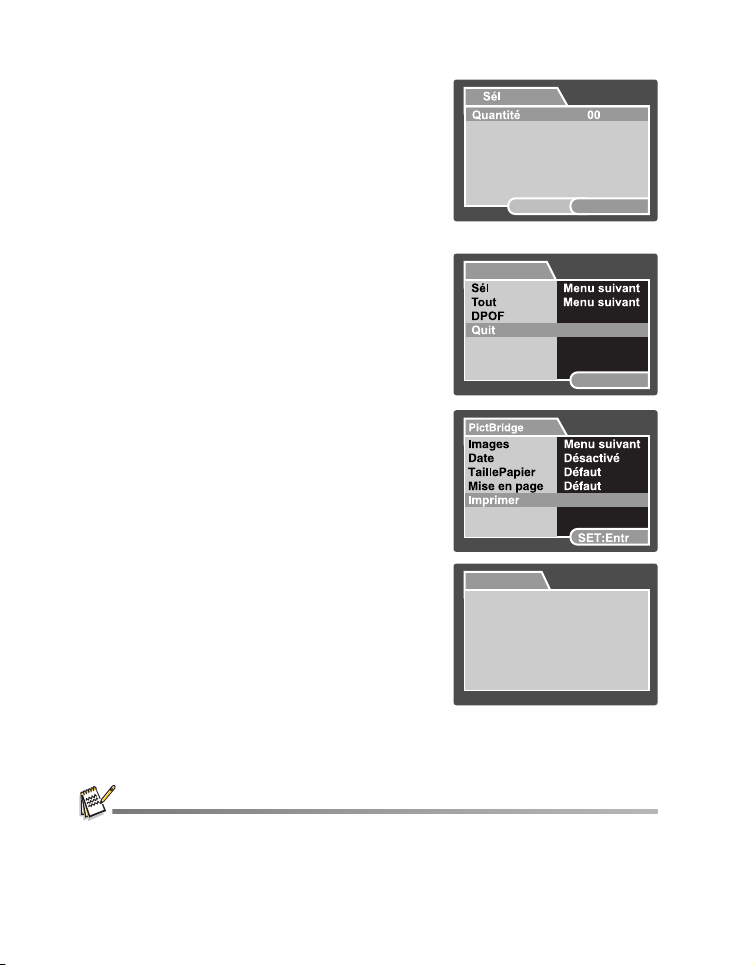
3. Si vous sélectionnez [Sél] dans l’étape
précédente, la figure présentée sur le côté
droit apparaît :
Sélectionnez la photo que vous souhaitez
imprimer avec les boutons e / f.
Sélectionnez [Quantité] (jusqu’à 99) avec les
boutons
c / d
.
Après la sélection de la photo désirée et du
nombre d’impression, appuyez le bouton
SET pour confirmer.
4. Sélectionnez [Quit] avec les boutons c / d et
appuyez sur le bouton SET.
5. Sélectionnez [Imprimer] avec les boutons c / d
et appuyez sur le bouton SET pour commencer
l’impression.
SET:Entr105-0003
Images
SET:Entr
6. L’impression commence et la figure présentée sur le côté droit apparaît.
PictBridge
Le message [TERMINER] s'affiche
temporairement, vous rappelant que la
procédure d’impression est terminée.
IMPRESSION
Si une erreur est détectée pendant la
connexion (p.ex. un problème matériel de
l’imprimante) entre l’appareil photo et
l’imprimante, [ERREUR IMPR] s'affiche.
Si une erreur est détectée pendant la
communication (p.ex. un mauvais réglage sur l’appareil photo) entre l’appareil
photo et l’imprimante, le message d’erreur [ERREUR] apparaît.
L’impression de la photo peut échouer si l’alimentation de l’appareil photo est coupée.
Il est recommandé d’utiliser l’adaptateur d’alimentation CA quand vous connectez l’appareil photo
à l’imprimante.
FR-40
 Loading...