

Page 1
Page 2

DÉCLARATION DE LA FCC
Ce matériel est conforme à l'Article 15 du règlement de la FCC. L'utilisation est sujette
aux deux conditions suivantes:
(1) Ce matériel ne doit pas engendrer d'interférences nuisibles, et
(2) Ce matériel doit accepter toute interférence reçue, y compris les interférences qui
pourraient avoir des effets non désirés sur son fonctionnement.
Remarque:
Cet équipement a été testé et déclaré conforme aux normes des appareils digitaux de Classe B,
conformément à l'article 15 du règlement de la FCC. Ces normes sont conçues pour fournir une
bonne protection contre les interférences nuisibles en installation domestique. Cet équipement
génère, utilise et peut radier des énergies de fréquence radio, et s'il n'est pas installé et utilisé
conformément aux instructions, il peut causer des interférences nuisibles aux communications
radio. Cependant, il n'est pas garanti que des interférences ne se produiront pas dans une
installation particulière. S'il s'avérait que cet équipement génère des interférences nuisibles aux
réceptions de radio ou de télévision, ce qui peut être vérifié en allumant et en éteignant
l'équipement, l'utilisateur est encouragé à essayer de corriger les interférences à l'aide de l'une ou
de plusieurs des mesures suivantes :
Réorientez ou déplacez l'antenne de réception.
Eloignez le matériel du récepteur.
Connectez le matériel sur une prise fonctionnant sur un circuit différent de celui ou
le récepteur est connecté.
Consultez votre revendeur ou un technicien spécialisé en radio/TV.
L’utilisation de câbles blindés est nécessaire pour être conforme aux limites de Classe
B Sous-partie B de l’Article 15 du règlement de la FCC.
N’apportez pas de changement ni de modification à l’équipement sauf si cela est
stipulé dans le manuel. Si vous effectuez de tels changements ou modifications, il
peut vous être demandé d’arrêter d’utiliser l’équipement.
FR-1
Page 3

LISEZ D’ABORD CECI
Informations sur les marques
Microsoft® et Windows® sont des marques déposées U.S. de Microsoft Corporation.
Pentium® est une marque déposée d'Intel Corporation.
Macintosh est une marque de Apple Computer, Inc.
SD™ est une marque.
Les autres noms et produits peuvent être les marques ou les marques déposées
de leurs propriétaires respectifs.
Informations sur le produit
La conception et les spécifications peuvent être modifiées sans avertissement.
Ceci comprend principalement les spécifications du produit, le logiciel, les pilotes,
et le manuel de l’utilisateur. Ce manuel de l’utilisateur est un guide de référence
général pour le produit.
Le produit et les accessoires qui accompagnent votre appareil photo peuvent être
différents de ceux décrits dans ce manuel. Ceci est dû au fait que différents
détaillants incluent souvent des produits et accessoires légèrement différents pour
répondre aux demandes de leur marché, aux statistiques démographiques de la
clientèle, et aux préférences géographiques. Les produits varient très souvent
entre détaillants, spécialement avec des accessoires tels que les piles, les
chargeurs, les adaptateurs CA, les cartes mémoire, les câbles, étuis de transport,
et support de langue. De façon occasionnelle, un détaillant spécifiera une couleur
de produit, une apparence, et une capacité mémoire interne unique. Contactez
votre détaillant pour la définition précise du produit et des accessoires inclus.
Les illustrations contenues dans ce manuel sont fournies à titre explicatif et
peuvent être différentes de votre appareil photo.
Le fabricant n’endosse aucune responsabilité concernant les erreurs ou
contradictions contenues dans ce manuel de l’utilisateur.
FR-2
Page 4
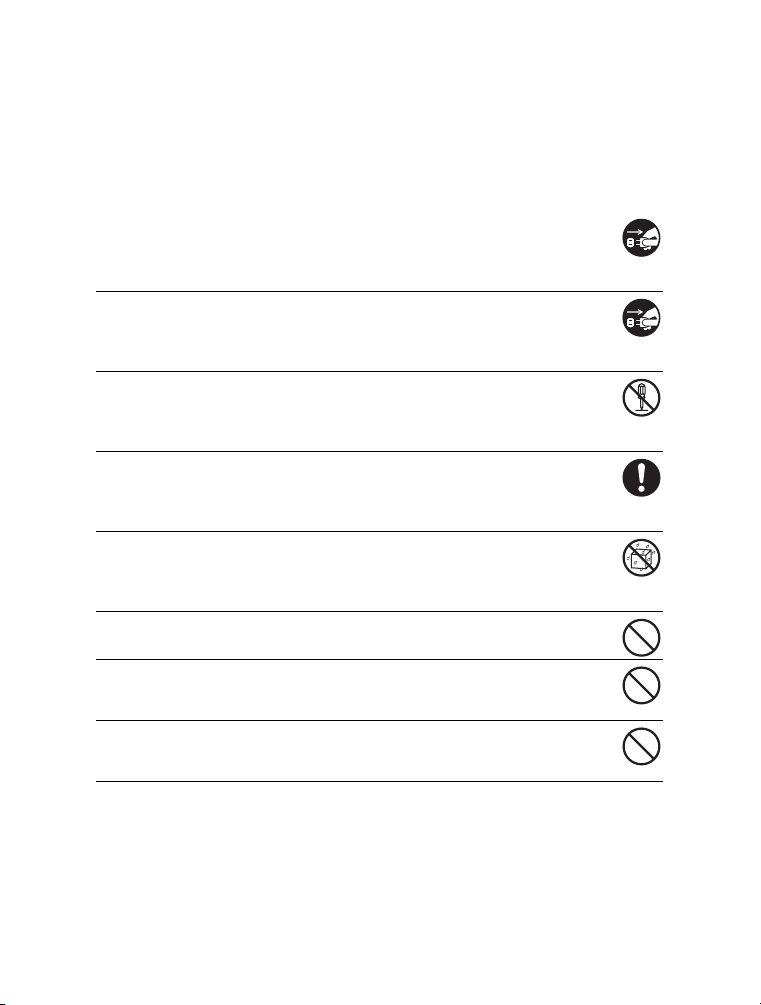
CONSIGNES DE SÉCURITÉ
Lisez et comprenez tous les Avertissements et Mises en garde avant d'utiliser ce
produit.
Avertissements
Si des corps étrangers ou de l’eau entraient dans l’appareil photo,
mettez-le hors tension et retirez la batterie.
Une utilisation continue présenterait un risque d’incendie ou d’électrocution.
Consultez votre lieu d’achat.
Si l’appareil photo est tombé ou son châssis a été endommagé,
mettez-le hors tension et retirez la batterie.
Une utilisation continue présenterait un risque d’incendie ou d’électrocution.
Consultez votre lieu d’achat.
Ne pas démonter, modifier ni réparer vous-même l'appareil photo.
Cela pourrait provoquer un incendie ou un choc électrique. Pour toute
réparation ou vérification interne, contactez le magasin où vous avez
effectué votre achat.
Utilisez l'adaptateur CA fourni uniquement avec le voltage
d'alimentation indiqué.
Le fait de l'utiliser avec tout autre voltage d'alimentation peut entraîner un
incendie ou un choc électrique.
N’utilisez pas l’appareil photo à proximité d'un point d’eau.
Cela pourrait provoquer un incendie ou un choc électrique. Faites
particulièrement attention en cas de pluie, neige, sur la plage ou près de la
côte.
Ne placez pas l’appareil photo sur des surfaces inclinées ou instables.
Ceci pourrait faire tomber ou basculer l’appareil photo et l’endommager.
Rangez les batteries hors de porté des enfants.
L'ingestion des batteries peut provoquer un empoisonnement. Si la batterie
est avalée accidentellement, consultez immédiatement un médecin.
N'utilisez pas l'appareil photo en marchant, en conduisant une voiture
ou une moto.
Cela pourrait vous faire tomber ou provoquer un accident de la circulation.
FR-3
Page 5
Précautions
Insérez les batteries en respectant la polarité (+ ou –) sur les bornes.
Si vous insérez les batteries en inversant les polarités cela peut provoquer
un incendie et des blessures, ou endommager les surfaces environnantes
du fait d'une rupture ou d'une fuite de la batterie.
Ne déclenchez pas le flash près des yeux des personnes.
Cela pourrait nuire la vue de la personne.
Ne faites pas subir de chocs au moniteur LCD.
Cela pourrait endommager le verre de l'écran ou provoquer une fuite du
fluide interne. Si le fluide interne entre en contact avec vos yeux ou avec
votre corps ou vos habits, rincez à l'eau claire. Si le liquide interne entre en
contact avec vos yeux, consultez immédiatement un médecin.
Un appareil photo est un instrument de précision. Ne le faites pas
tomber, ne lui faites pas subir de choc et n'appliquez pas non plus une
force excessive quand vous manipulez l'appareil photo.
Cela pourrait endommager l'appareil photo.
N'utilisez pas l'appareil photo dans des lieux humides, comportant de
la vapeur, de la fumée, ou de la poussière.
Cela pourrait provoquer un incendie ou un choc électrique.
Ne retirez pas la batterie immédiatement après une longue période
d'utilisation continue.
La batterie chauffe pendant l'utilisation. Vous risquez de vous brûler en
touchant une batterie chaude.
N'enveloppez pas l'appareil photo ou ne le placez pas dans un tissu ou
des couvertures.
Cela pourrait provoquer un emmagasinement de la chaleur, déformer le
boîtier et provoquer un incendie. Utilisez l'appareil photo dans un endroit
bien ventilé.
Ne laissez pas l'appareil photo dans des endroits où la température
peut monter de façon importante, tels que dans une voiture.
Cela pourrait endommager le boîtier ou les pièces à l'intérieur et provoquer
un incendie.
Avant de déplacer l'appareil photo, débranchez les cordons et les
câbles.
Si vous ne respectez pas cette consigne, vous risquez d'endommager les
cordons et les câbles, ce qui pourrait provoquer un incendie ou un choc
électrique.
FR-4
Page 6

Remarques sur l'utilisation de la batterie
Quand vous utilisez la batterie, lisez attentivement et observez scrupuleusement les
Consignes de sécurité ainsi que les remarques décrites ci-dessous:
Utilisez uniquement la batterie spcifie.
Evitez dutiliser la batterie dans des environnements extrmement froids car des
tempratures basses peuvent raccourcir la dure de vie de la batterie et diminuer les
performances de lappareil photo. Cette température basse aura une influence sur
les performances des piles alcalines, donc il est recommandé d'utiliser une pile
Ni-MH rechargeable.
Quand vous utilisez une nouvelle batterie rechargeable ou une batterie nayant
pas t utilise pendant une priode prolonge (une batterie ayant dpass la date de
valid est exceptionnelle) peut rduire le nombre dimages pouvant tre captures.
Aussi, pour maximiser ses performances et sa dure de vie, nous vous
recommandons de recharger compltement la batterie et de la dcharger pendant
un cycle complet au moins avant de lutiliser.
La batterie peut tre chaude au toucher aprs une longue priode dutilisation
continue de lappareil photo ou du flash. Ceci est normal et nindique pas un
mauvais fonctionnement.
Lappareil photo peut tre chaud au toucher si vous lutilisez de manire continue ou
pendant une priode prolonge. Ceci est normal et nindique pas un mauvais
fonctionnement.
Si vous ne comptez pas utiliser la batterie pendant une priode prolonge, alors
retirez-la de lappareil photo afin dviter les fuites ou la corrosion.
Si vous ne comptez pas utiliser la batterie pendant une priode prolonge, alors
retirez-la une fois quelle est dcharge. Si la batterie est stocke pendant une priode
prolonge en pleine charge, cela peut affecter ses performances.
Maintenez toujours les bornes de la batterie propres.
Il y a un risque d’explosion si la batterie est remplacée par un type incorrect.
Mettez les batteries usagées au rebut en respect avec les instructions de
recyclage.
N’utilisez jamais des piles de types différents (en même temps) ou ne mélangez
jamais des piles neuves et anciennes.
N’utilisez jamais de pile au manganèse.
FR-5
Page 7

TABLE DES MATIERES
INTRODUCTION ...............................7
Vue díensemble .....................................7
Contenu de l’Emballage .........................7
FAIRE CONNAISSANCE AVEC
VOTRE APPAREIL PHOTO .............8
Vue de Face ..........................................8
Vue de dos .............................................9
Cadran de Mode ..................................10
Informations sur l’écran LCD ...............11
PRÉPARATION DE L’APPAREIL
PHOTO ...........................................13
Préparation ..........................................13
Voyant lumineux ..................................14
Utiliser l’adaptateur d’alimentation AC
(Accessoire en option) .........................14
MISE EN ROUTE ............................ 15
Allumer et Eteindre l’appareil ...............15
Choisir la langue de l'écran .................15
Définir la date et l’heure .......................16
Formater une carte mémoire SD ou une
mémoire interne ...................................16
MODE PHOTOGRAPHIE ...............17
Prendre des photos .............................17
Régler la résolution et la qualité d’image
..............................................................18
Utilisation de la fonction Zoom .............19
Utilisation du flash ................................20
Paramétrer la mise au point .................21
MODE CAPTURE ...........................22
Continu ................................................22
Bracketing Auto ...................................22
Retardateur ..........................................23
Régler l'exposition (Compensation EV)
..............................................................24
MODE LECTURE – LES BASES ... 25
Afficher des images .............................25
Zoomer sur vos images .......................26
Affichage des imagettes ......................26
Affichage du diaporama .......................27
Redimensionner une image .................27
MODE VIDÉO .................................28
Enregistrer des clips vidéo ...................28
Lire des clips vidéo ..............................28
MODE LECTURE –
FONCTIONNALITÉS AVANCÉES .29
Lire des images fixes/clips vidéo sur une
TV ........................................................ 29
Supprimer des images/clips vidéo .......30
Protéger des images/clips vidéo ......... 31
Paramétrer le DPOF ............................32
TRANSFERER IMAGES ET VIDEOS
ENREGISTREES VERS VOTRE
ORDINATEUR .................................34
Télécharger vos fichiers ...................... 34
INSTALLATION DE LOGICIELS
D’ÉDITION ......................................35
UTILISER L’APPAREIL PHOTO
NUMÉRIQUE COMME UNE
WEBCAM ........................................36
Etape 1 : Installer le pilote de la webcam
............................................................. 36
Etape 2 : Connecter l’appareil photo
numérique à votre ordinateur .............. 37
Etape 3 : Exécutez votre logiciel
d’application
(c.-à-d.Windows NetMeeting) .............. 37
OPTIONS DU MENU .......................38
Menus de l'appareil photo ................... 38
Menu Vidéo ......................................... 41
Menu Lecture ......................................42
Menu de configuration ......................... 44
SPÉCIFICATIONS ..........................46
GUIDE DE DÉPANNAGE ...............47
NOMBRE POSSIBLE D’IMAGE
ENREGISTRABLES .......................48
CONNEXION Á UNE IMPRIMANTE
COMPATIBLE PICTBRIDGE ..........49
FR-6
Page 8
INTRODUCTION
Vue díensemble
Merci pour l’achat de ce nouvel appareil photo numérique !
Equipé d’un capteur CCD de 7,0 Mégapixels, votre appareil photo produit des images
de haute qualité à une résolution de 3072 x 2304 pixels.
Contenu de l’Emballage
Déballez soigneusement la boîte de votre kit et assurez-vous que vous avez les
éléments suivants. Dans le cas où un élément manquerait ou si vous trouvez qu’il ne
correspond pas ou qu’il est endommagé, contactez rapidement votre vendeur.
Composants Communs du Produit :
Appareil photo numérique
Manuel Utilisateur
CD-ROM de logiciels
Dragonne de l'appareil photo
Etui de l'appareil photo
Câble AV
Câble USB
Batteries
*******************************************************************************
Accessoires :
Adaptateur d'alimentation CA
Carte mémoire SD
Les accessoires et les composants varient suivant les vendeurs.
FR-7
Page 9
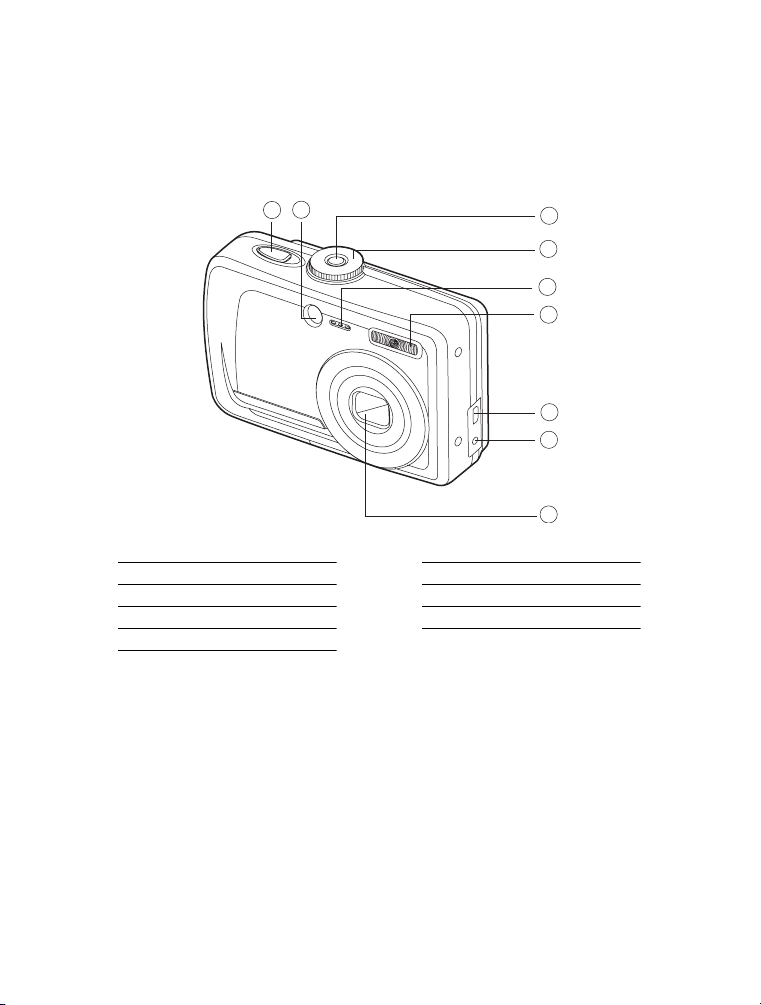
FAIRE CONNAISSANCE AVEC VOTRE APPAREIL PHOTO
Vue de Face
2
1
3
4
5
6
7
8
9
1. Déclencheur
2. LED du Retardateur
3. Interrupteur d'alimentation
4. Molette de sélection
5. Microphone
FR-8
6. Flash
7. Sortie PC (USB) / AV
8. Terminal d'entrée CC
9. Objectif
Page 10
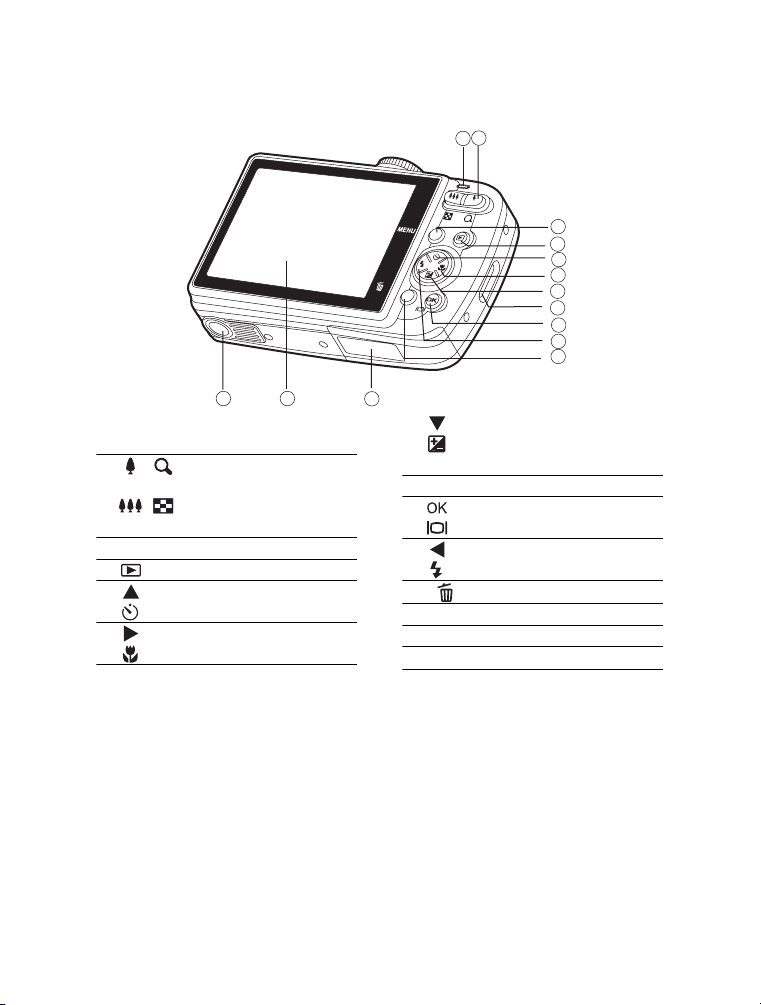
Vue de dos
2
1
3
4
5
6
7
8
9
10
11
14
13
1. Indicateur
LED
2. / Bouton Zoom avant
(téléobjectif)
/ Bouton Zoom arrière
(grand-angle)
3. MENU Bouton
4. Bouton Lecture
5. Bouton flèche (Haut)
Bouton Retardateurr
6. Bouton flèche (Droite)
Bouton de Mise au point
12
7. Bouton flèche (Bas)
Bouton Compensation
d'exposition
8. Fixation de la dragonne
9. Bouton
Bouton
10. Bouton flèche (Gauche)
Bouton du flash
11. Bouton Supprime
12.Couvercle de batterie/carte SD
13.Moniteur LCD
14.Attache du trépied
FR-9
Page 11
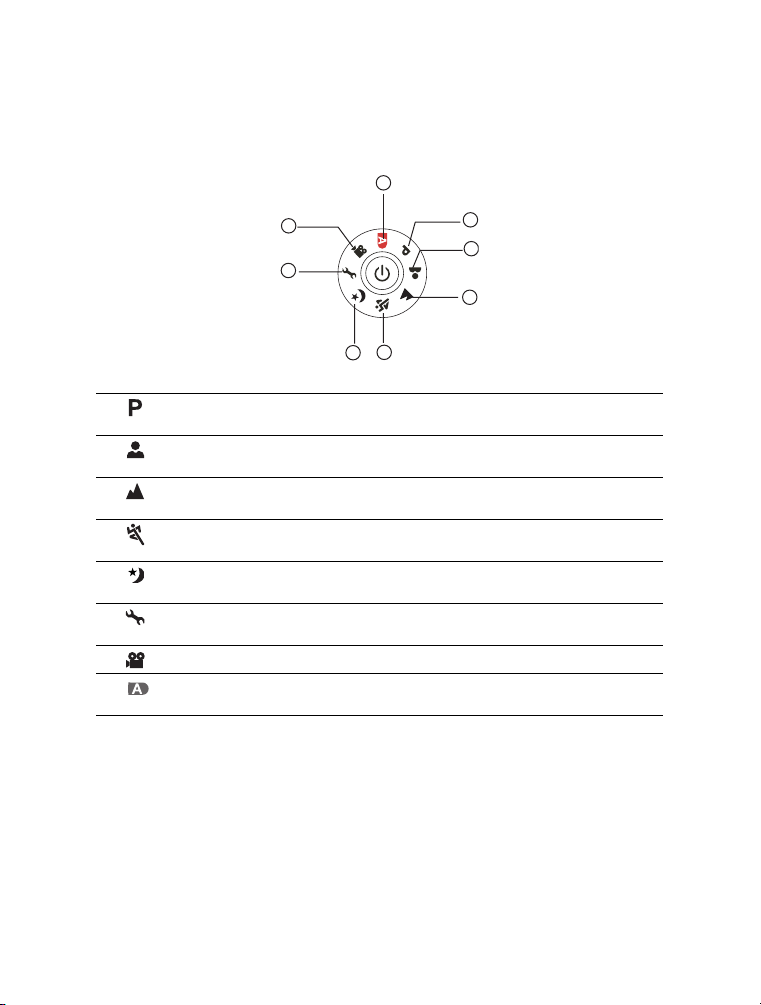
Cadran de Mode
Vous pouvez choisir entre sept modes de prise de vue et mode de configuration en
fonction des conditions de prise de vue pour obtenir l'effet désiré.
8
7
6
4
5
Mode Description
1. Programme Sélectionner ce mode pour permettre la configuration
2.
3.
4.
5.
6.
7.
8.
Utiliser le Mode Cadran
1. Tournez le cadran jusqu'au mode désiré et allumez votre appareil photo en
2. Préparez votre sujet à l'intérieur du cadre de mise au point. Lorsque vous pressez
3. Pressez le bouton de déclenchement de l'obturateur à fond pour capturer l'image.
Portrait Sélectionnez ce mode pour faire ressortir les sujets sur
Paysage Ce mode vous permet de prendre des photos de
Sports Ce mode vous permet d'effectuer des prises de photos
Nuit Ce mode vous permet de prendre des photos de personnes
Config Sélectionnez ce mode pour ajuster les paramètres de
Vidéo Sélectionnez ce mode pour enregistrer des clips vidéo.
Auto Sélectionnez ce mode ajuster l'action de "viser et prendre
pressant l'interrupteur de mise sous tension.
le bouton de déclenchement de l'obturateur à moitié, la fonction Auto Focus de
l'appareil photo effectue une mise au point automatique de l'image. L'exposition
appropriée est déterminée et verrouillée au même moment.
manuelle des paramètres ISO, EV, et Sommet Blanc.
un fond flou.
paysages distants.
d'objets se déplaçant rapidement.
malgré un arrière-plan de crépuscule ou de nuit.
l’appareil photo.
la photo".
1
2
3
FR-10
Page 12
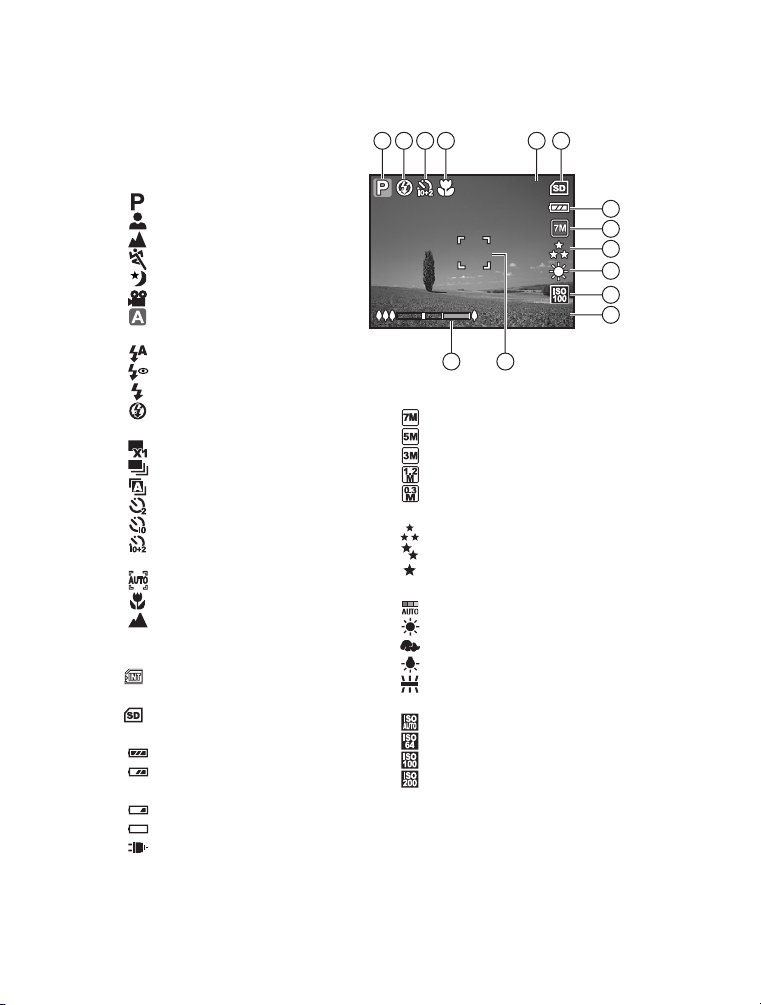
Informations sur l’écran LCD
+0. 3
3
Modes Prise de vue
1. Modes de la molette de sélection
[ ] Mode Programme
[] Mode Portrait
[ ] Mode Paysage
[] Mode Sports
[ ] Mode Nocturne
[] Mode Vidéo
[] Mode Auto
2. Mode Flash [] Auto [ ] Yeux rouges [ ] Flash en marche [ ] Flash Eteint
3. Mode Capture [ ] Individuel [] Continu [ ] AEB [ ] Déclchmt retard. 2 s [ ] Déclchmt retard. 10 s [ ] Retardateur 10+2 s
4. Mode centre [ ] Standard [] Macro [ ] Infini
5. Nombre de prises de vue possibles
6. Etat de la mémoire
: Mémoire intégrée
(sans carte)
: Carte mémoire SD
7. Batterie et adaptateur CA [ ] Alimentation batterie pleine [ ] Alimentation batterie
moyenne
[ ] Alimentation batterie faible
[ ] Pas d’alimentation batterie
[ ] Adaptateur AC
8. Pixels enreg.
9. Qualité d’image
10.Balance des blancs
11.ISO Sensibilité
12.Compensation EV
13.Zone de Mise au point
14.Barre de Zoom
14 13
[ ] 3072 x 2304
[ ] 2592 x 1944
[ ] 2048 x 1536
[ ] 1280 x 960
[ ] 640 x 480
[] Fine
[] Normale
[ ] Économie
[ ] Auto
[ ] Lumière du Jour
[ ] Nuageux
[ ] Tungstène
[ ] Fluorescent
[ ] Auto
[] 64
[] 100
[] 200
5321 4
3
+0.3
+0.3
6
7
8
9
10
11
12
FR-11
Page 13
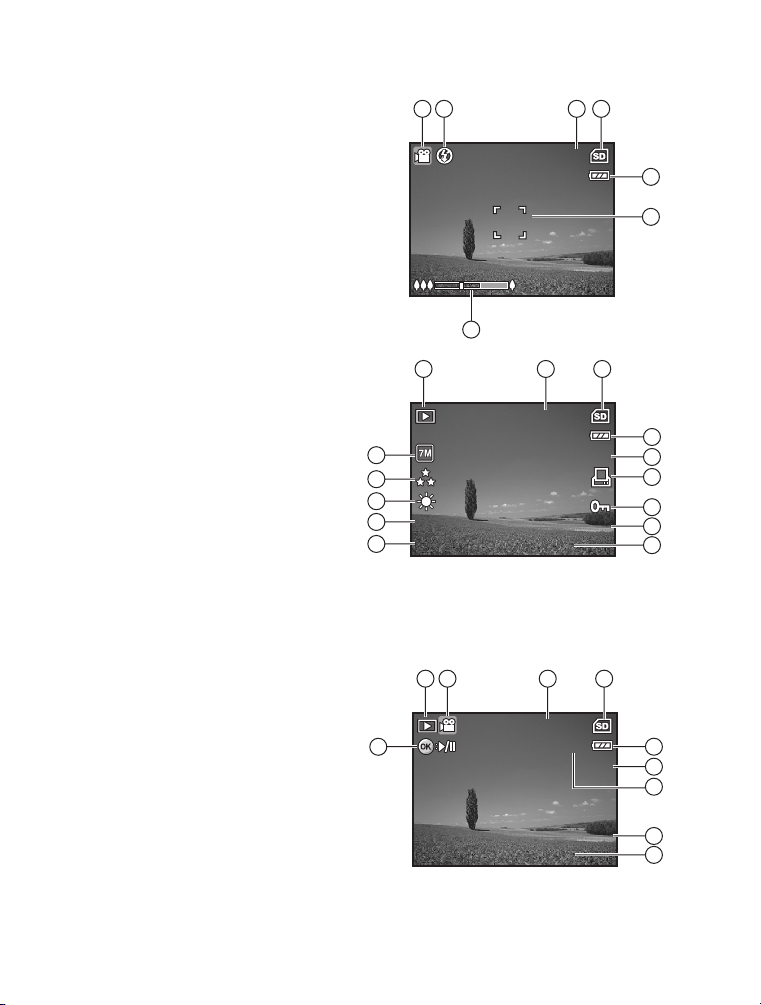
Mode Vidéo
00: 49
12: 00
+0. 3
ISO 1 00
01/ 01 /2 007
1/7
100 -0 00 1
12: 01
01/ 01 /2 007
1/7
100 -0 00 1
00: 05
1. Mode Vidéo
2. Mode flash
3. Durée disponible de vidéo enregistrable
4. Etat de la mémoire
5. Indicateur d'alimentation par batterie et adaptateur CA
6. Zone de Mise au point
7. Barre de Zoom
Lecture d’image
1. Mode Lecture
2. Nombre d'images
3. Etat de la mémoire
4. Indicateur d'alimentation par batterie et adaptateur CA
5. Nombre d'index du nombre total
6. Indicateur DPOF
7. Indicateur de protection
8. Date
9. Temps
10.Compensation EV
11.ISO Sensibilité
12.Balance des blancs
13.Qualité d'image
14.Pixels enreg.
321
4
00:49
00:49
5
6
7
3
21
100-0001
100-0001
4
1/7
14
13
12
ISO 100
ISO 100
11
+0.3
10
1/7
01/01/2007
01/01/2007
12:00
12:00+0.3
5
6
7
8
9
Lecture de Vidéo
1. Mode Lecture
2. Mode Vidéo
3. Nombre de films
4. Etat de la mémoire
5. Indicateur d'alimentation par batterie et adaptateur CA
6. Nombre d'index du nombre total
7. Durée écoulée
8. Date
9. Temps
10.Indicateur Lecture/Pause
FR-12
4
31 2
100-0001
100-0001
00:05
10
00:05
1/7
1/7
5
6
7
01/01/2007
01/01/2007
12:01
12:01
8
9
Page 14
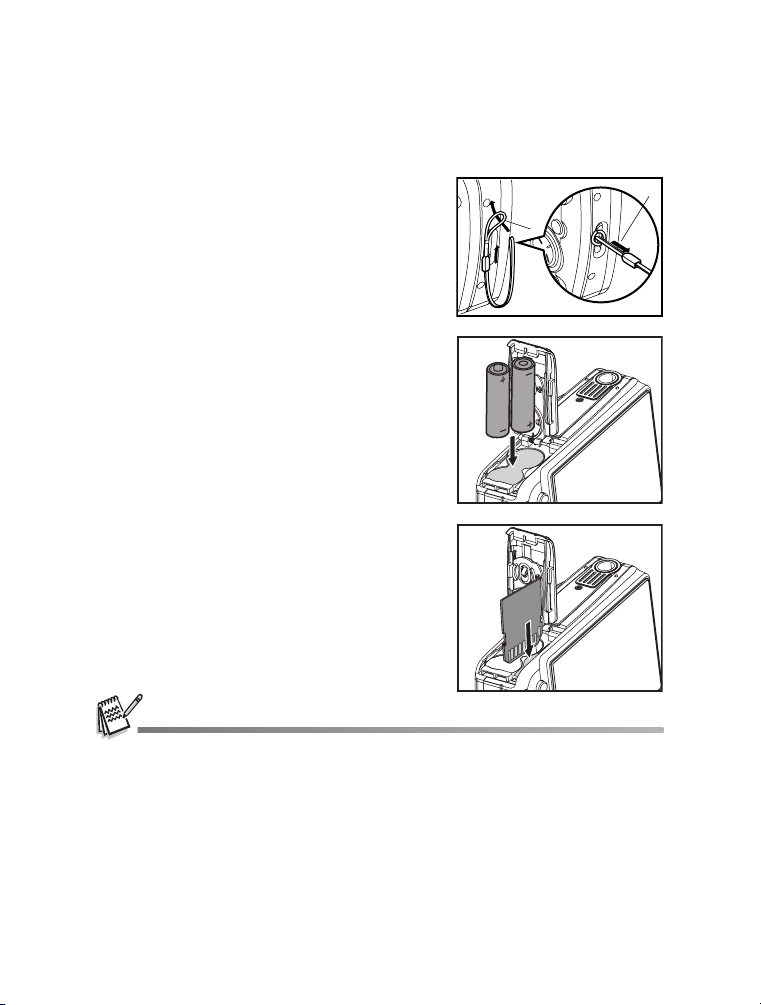
PRÉPARATION DE L’APPAREIL PHOTO
Préparation
1. Fixez la courroie de l’appareil photo.
2. Ouvrez le couvercle de batterie/carte mémoire SD.
3. Insérez les batteries avec l’orientation correcte indiquée.
4. Insérez une carte mémoire SD (en option). L’appareil photo a une mémoire interne
de 22 Mo pour le stockage des image,
mais vous pouvez charger une carte
mémoire SD pour augmenter la
capacité mémoire de l’appareil photo.
Assurez-vous de formater la carte
mémoire avec cet appareil photo avant
sa première utilisation.
5. Fermez le couvercle de la batterie/carte mémoire SD et assurez-vous qu’il est bien verrouillé.
1
2
Faites attention de ne pas faire tomber la batterie quand vous ouvrez ou fermez le volet de
batterie.
En raison des caractéristiques des piles alcalines AA, les performances de l’appareil photo
peuvent diminuer. Les piles alcalines AA ne sont par recommandées sauf en cas d’urgence et
en vérifiant la fonctionnalité de l’appareil photo.
Pour éviter d'effacer accidentellement des données importantes d'une carte SD, vous pouvez
faire coulisser l'onglet de protection en écriture (sur le côté de la carte mémoire SD) sur " LOCK ".
Pour enregistrer, modifier ou effacer des données dans la carte mémoire SD, vous devez
déverrouiller la carte.
FR-13
Page 15
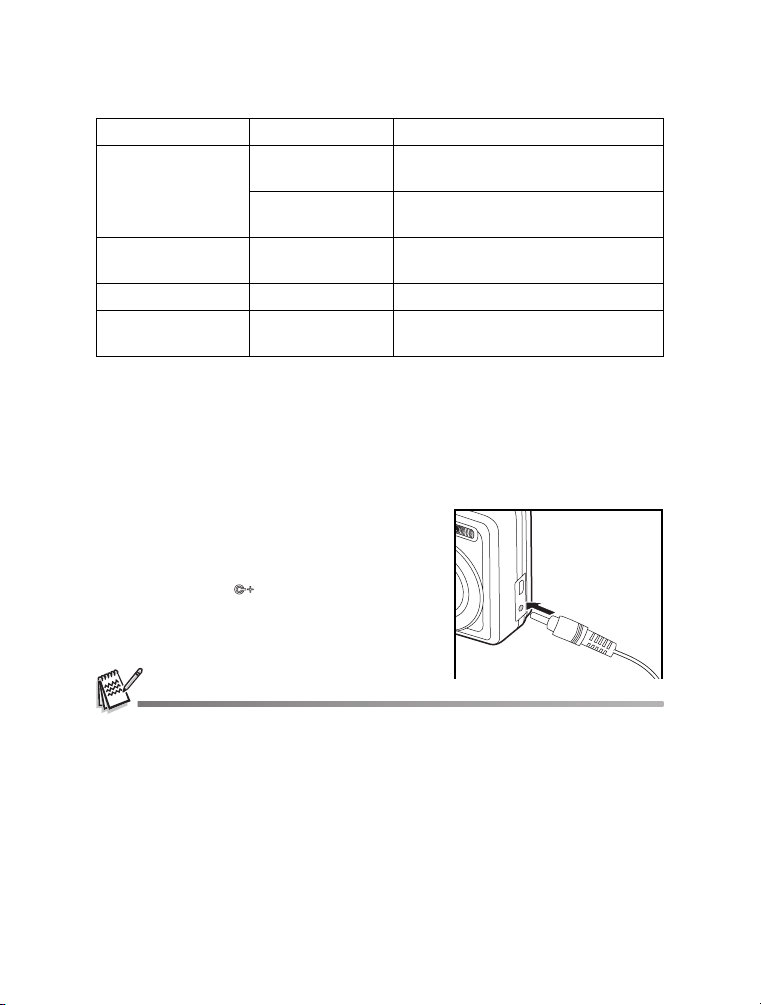
Voyant lumineux
Voyants lumineux Etat Description/Activité
Voyant lumineux Vert intense Mise sous tension de l'appareil photo
Vert intense L'appareil photo est prêt pour
Voyant lumineux Rouge et vert
Voyant lumineux Rouge clignotant Le flash se charge.
Voyant du
retardateur
clignotants
Vert clignotant La fonction du retardateur est activée
en cours.
enregistrer des images (ou films).
Communication/transfert USB en
cours
Utiliser l’adaptateur d’alimentation AC (Accessoire en option)
L'utilisation de l'adaptateur CA est recommandée si vous prévoyez d'utiliser le moniteur
LCD pendant une durée prolongée ou de connecter l'appareil photo à un PC.
1. Vérifiez que votre appareil photo est
éteint.
2. Branchez une extrémité de l'adaptateur d'alimentation CA à la prise de l'appareil photo marquée " 3,3V ".
3. Branchez l'autre extrémité à une prise électrique.
Prenez soin de n’utiliser que l’adaptateur d’alimentation AC spécifié pour l’appareil photo. Les
dommages engendrés par l’utilisation d’un adaptateur incorrect ne sont pas couverts par la
garantie.
Pour éviter toute coupure d’alimentation automatique inopinée résultant du manque d’énergie
de la batterie pendant le processus de transfert de vos images sur l’ordinateur, utilisez
l’adaptateur d’alimentation AC comme source d’alimentation.
L’adaptateur d’alimentation AC peut seulement être utilisé pour alimenter l’appareil photo. Les
piles ne peuvent pas être chargées à l’intérieur de l’appareil photo.
FR-14
Page 16
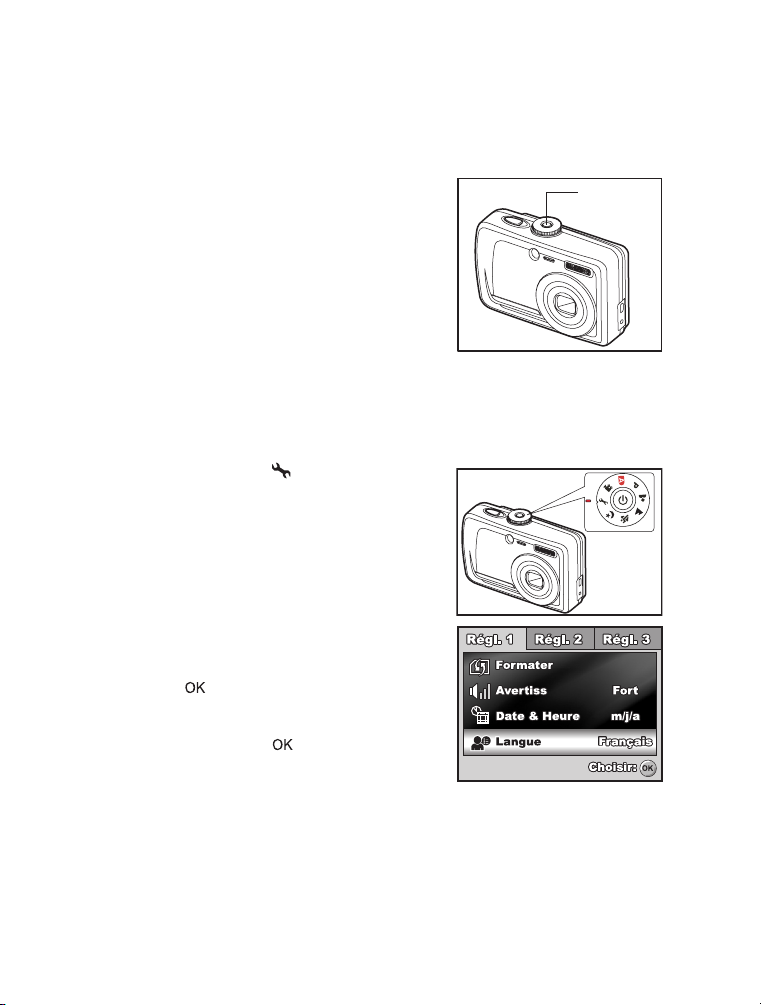
MISE EN ROUTE
Allumer et Eteindre l’appareil
Appuyez sur l’interrupteur d’alimentation
jusqu’à ce que l’appareil photo numérique
s’allume.
Pour éteindre, appuyez à nouveau sur
l’interrupteur d’alimentation.
Choisir la langue de l'écran
Suivez les étapes ci-dessous pour choisir la langue désirée.
1. Tournez la molette sur et allumez votre
appareil photo en appuyant sur l’interrupteur
d’alimentation.
2. [Régl. 1] s’affiche.
3. Utilisez le navigateur quatre directions (T)
pour sélectionner [Langue] et appuyez sur
le bouton .
4. Utilisez le navigateur quatre directions
(ST) pour sélectionner la langue désirée.
5. Appuyez sur le bouton pour confirmer.
Interrupteur
d'alimentation
FR-15
Page 17
Définir la date et l’heure
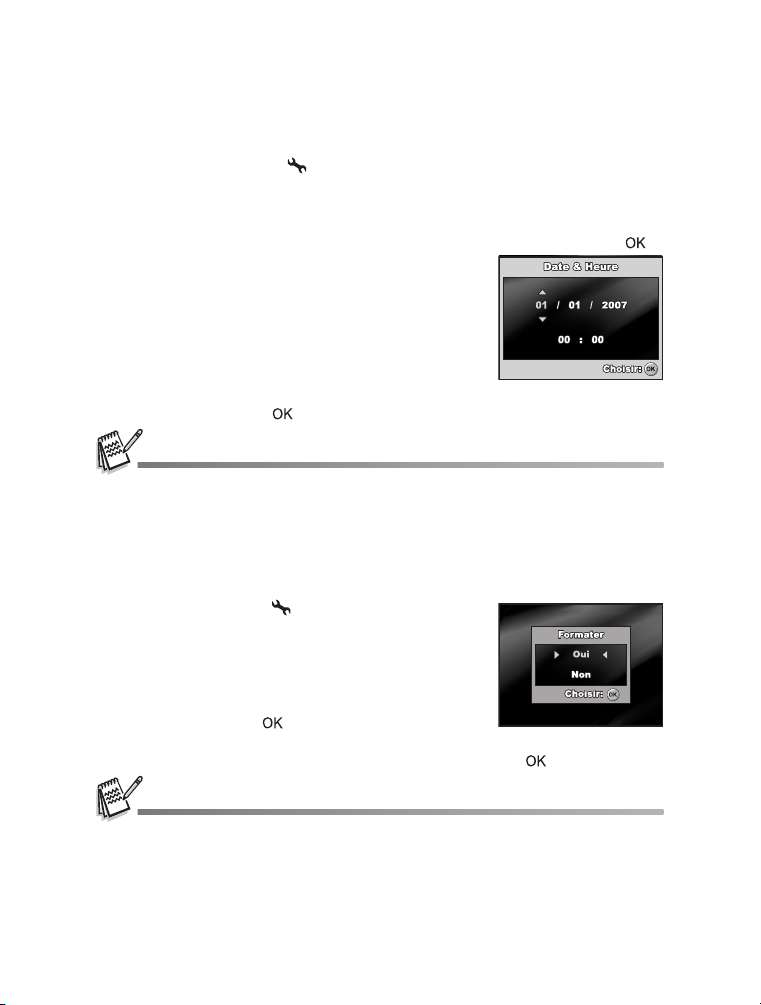
Suivez les étapes ci-dessous pour régler le style d'affichage de la date, la date et
l'heure actuelle.
1. Tournez la molette sur et allumez votre appareil photo en appuyant sur
l’interrupteur d’alimentation.
2. [Régl. 1] s’affiche.
3. Utilisez le navigateur quatre directions (T) pour sélectionner [Date & Heure] et le navigateur
quatre directions (WX) pour changer de type de date, appuyez ensuite sur le bouton .
4. Appuyez sur le navigateur quatre directions
(WX) pour sélectionner les champs Jour,
Mois, Année et Heure.
Pour augmenter une valeur, appuyez
sur le navigateur quatre directions (S).
Pour diminuer une valeur, appuyez sur
le navigateur quatre directions (T).
L’heure s’affiche au format 24 heures.
5. Appuyez sur le bouton après avoir défini tous les champs.
Les illustrations contenues dans ce manuel sont fournies à titre explicatif et peuvent être
différentes de votre appareil photo.
Formater une carte mémoire SD ou une mémoire interne
Le terme “ Formater ” signifie préparer une “ carte mémoire SD ” pour enregistrer des
images; ce processus est aussi appelé “ initialisation ”. Cet utilitaire formate une carte
mémoire SD ou la mémoire interne et efface toutes les images et données stockées.
1. Tournez la molette sur et allumez votre
appareil photo en appuyant sur l’interrupteur
d’alimentation.
[Régl. 1] s’affiche.
2. Utilisez le navigateur quatre directions (T)
pour sélectionner [Formater], appuyez
ensuite sur le bouton .
3. Utilisez le navigateur quatre directions
(ST) pour sélectionner [Oui], appuyez ensuite sur le bouton pour confirmer.
Quand vous formatez une carte mémoire SD, sachez que toutes les données se trouvant sur
celle-ci seront effacées. Les images protégées sont aussi effacées.
Pour formater la mémoire interne, n'insérez pas de carte mémoire SD dans l'appareil photo.
Sinon, vous formaterez la carte mémoire SD.
Une carte mémoire SD présentant un problème ne peut pas être correctement formatée.
FR-16
Page 18
MODE PHOTOGRAPHIE
Prendre des photos
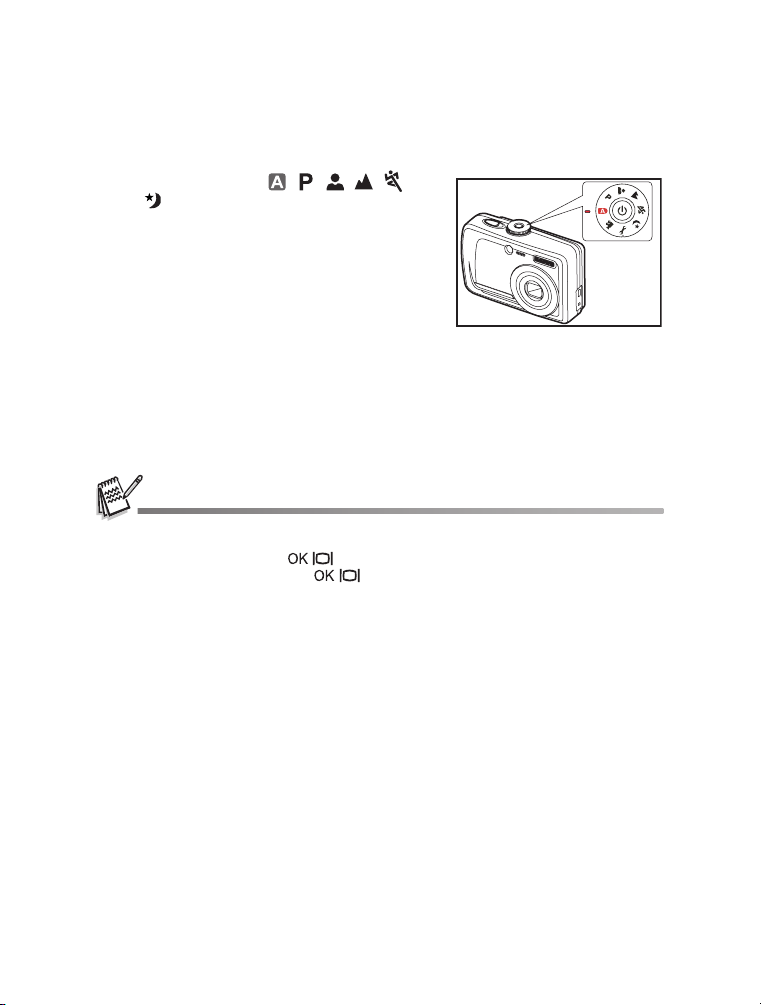
1. Tournez la molette sur , , , ,
ou et allumez votre appareil photo en
appuyant sur l’interrupteur d’alimentation.
2. Cadrez l'image sur l'écran LCD de sorte que le sujet principal se trouve dans le cadre de mise au point.
3. Appuyez sur le déclencheur à mi-course pour faire la mise au point de l'image. Quand vous appuyez sur le déclencheur
à mi-course, la fonctionnalité de mise au
point automatique de l'appareil photo fait automatiquement la mise au point de
l'image. Le cadre de mise au point devient vert si le sujet est net. L'exposition
correcte est déterminée et verrouillée simultanément.
4. Appuyez sur le déclencheur sur le restant de sa course pour capturer l'image.
L'image réellement capturée sera plus grande que celle affichée sur l'écran LCD après la
capture de l'image.
Le fait appuyer sur le bouton / bascule le mode d'affichage de l'écran LCD. Chaque fois
que vous appuyez sur le bouton
normal Æ Affichage informations Æ Pas d'icônes Æ LCD éteint.
/ , l'affichage change dans l'ordre suivant : Affichage
FR-17
Page 19
Régler la résolution et la qualité d’image
Quand vous commencez à vous familiariser avec votre appareil photo numérique,
vous pouvez définir la résolution d'image (nombre de pixels verticaux et horizontaux)
et la qualité de l'image (taux de compression) basé sur les types de photos que vous
voulez prendre. Ces paramètres ont une incidence sur le nombre d’images pouvant
être stockées dans la mémoire interne, ou sur une carte mémoire SD.
Plus la résolution est élevée, meilleure sera la qualité de l'image et la finesse des
détails, mais plus le poids des images sera important.
Pour modifier la résolution ou la qualité de l’image, procédez comme suit :
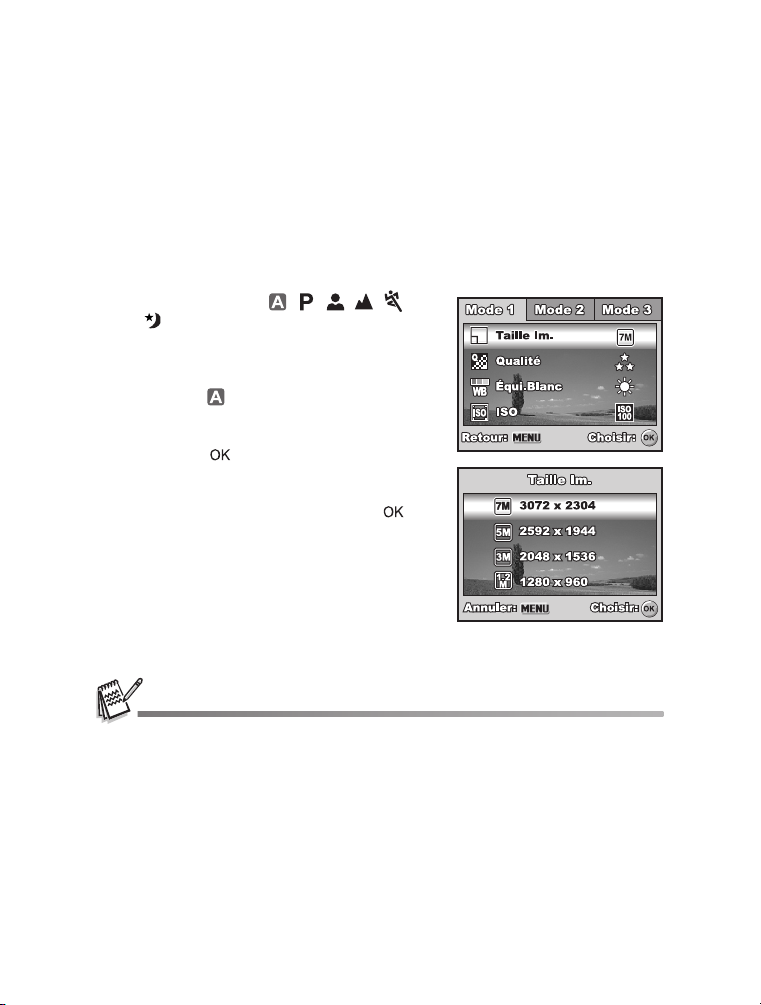
1. Tournez la molette sur , , , ,
ou et allumez votre appareil photo en
appuyant sur l’interrupteur d’alimentation.
2. Appuyez sur le bouton MENU.
[Mode 1] s'affiche.
En mode , [Auto] s'affiche.
3. Utilisez le navigateur quatre directions (T)
pour sélectionner [Taille Im.], et appuyez
sur le bouton .
4. Utilisez le navigateur quatre directions
(ST) pour sélectionner le paramètre
désiré, appuyez ensuite sur le bouton
pour confirmer.
5. Suivez les étapes 3 et 4 ci-dessus pour définir le [Qualité].
Le nombre possible de clichés et la durée d'enregistrement dépend de la taille de stockage, des
paramètres de résolution et de qualité et le sujet de l'image à capturer.
Vous pourrez redimensionner l'image plus tard. Reportez-vous à la section dans ce manuel
intitulée “ Redimensionner une image ” pour plus de détails.
FR-18
Page 20
Utilisation de la fonction Zoom
3
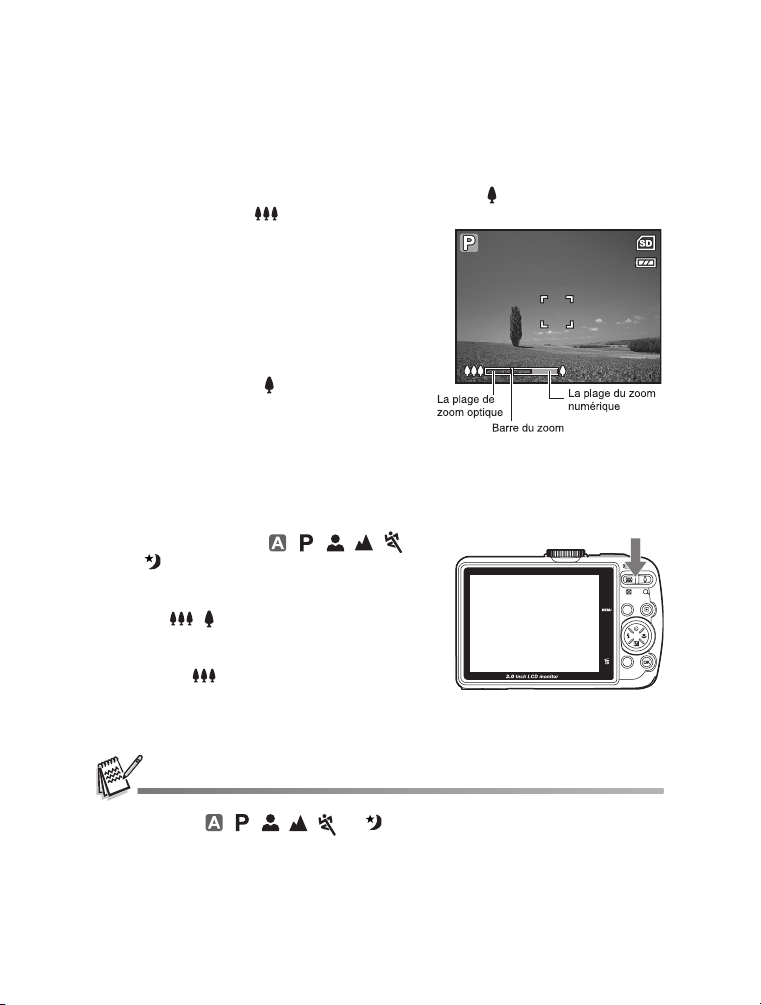
Cet appareil photo est équipé d'un zoom optique 3x. L'objectif bouge pendant la
photographie au zoom optique, vous permettant de prendre des photos au
téléobjectif et grand angle. En utilisant la fonction de zoom optique, les images
apparaissent plus proches en appuyant sur le bouton , ou plus éloignées en
appuyant sur le bouton .
La barre du zoom indique le niveau actuel
d'agrandissement. Quand le zoom numérique
est dans la plage d'agrandissement 3x, la
barre du zoom se trouve dans le zoom
optique. Quand la fonction de zoom
numérique est positionnée sur Oui, vous
pouvez agrandir encore plus les sujets avec le
zoom numérique 4X en appuyant de façon
continue sur le bouton . Il est activé une
fois que votre appareil photo atteint son
facteur de zoom optique maximum (3x) et la
barre du zoom se trouve dans la zone du
zoom numérique. Vous pouvez agrandir le sujet à un agrandissement maximum
équivalent à 12 fois. Une fonctionnalité utile, cependant, plus l'image est agrandie,
plus l'image apparaîtra pixelisée.
Pour capturer une image agrandie avec le zoom, procédez comme suit :
1. Tournez la molette sur , , , ,
ou et allumez votre appareil photo en
appuyant sur l’interrupteur d’alimentation.
2. Ajustez la valeur du zoom en utilisant le
bouton / .
Pour quitter la photographie au zoom,
appuyez de façon continue sur le
bouton .
L'état d'agrandissement numérique est
affiché sur l'écran LCD.
3. Cadrez votre scène et appuyez sur le déclencheur.
3
Pour activer la fonctionnalité de zoom numérique, positionnez [Mode 2 – Zoom Numér.] sur
[Oui] en mode , , , ,
ou .
FR-19
Page 21
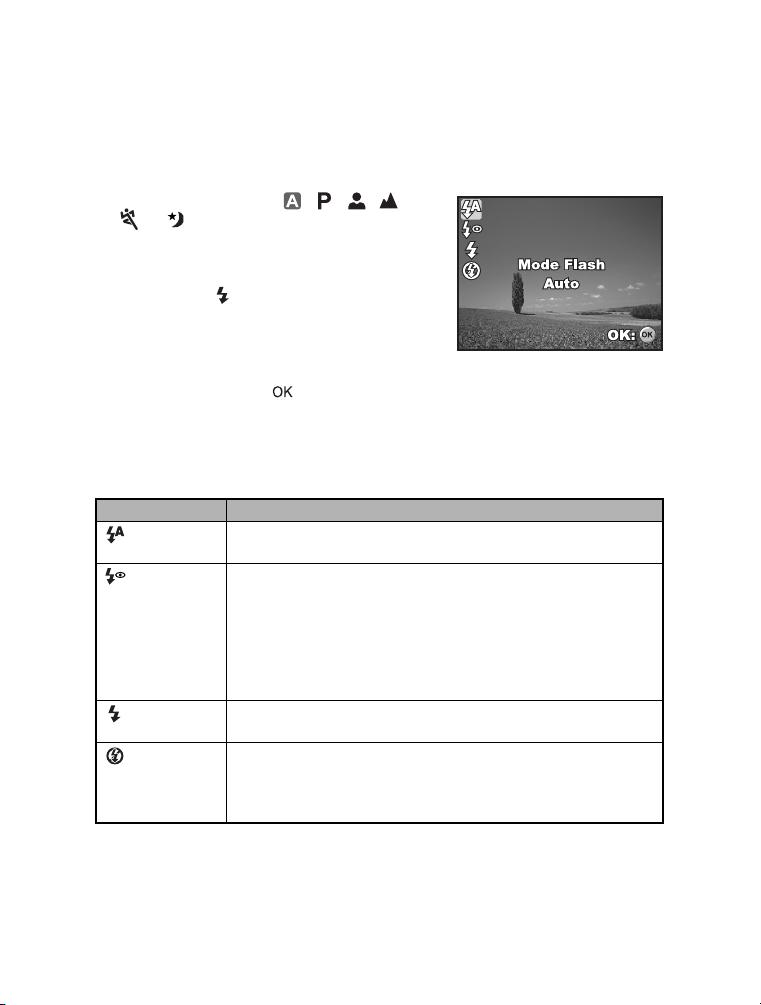
Utilisation du flash
Le flash est conçu pour fonctionner automatiquement quand les conditions d’éclairage
nécessitent l’utilisation du flash. Vous pouvez prendre une photo en utilisant le mode
flash qui correspond aux circonstances.
1. Tournez la molette sur , , , ,
ou .
2. Appuyez sur le l’interrupteur d’alimentation pour allumer.
3. Appuyez sur le navigateur quatre
directions (W/ ). Le mode flash change
chaque fois que vous appuyez sur le
bouton. Vous pouvez aussi changer le
paramètre en utilisant le navigateur quatre
directions (ST).
4. Appuyez sur le bouton pour confirmer le paramètre.
5. Cadrez votre scène et appuyez sur le déclencheur.
L’appareil photo possède quatre modes flash : Auto, Yeux rouges, Flash en marche et
Flash Eteint.
Le tableau ci-dessous vous aidera à choisir le mode de flash approprié :
Mode Flash Description
Auto Le flash se déclenche automatiquement pour s'adapter aux
Yeux rouges Utilisez ce mode pour diminuer le phénomène de yeux rouges
Flash en
marche
Flash Eteint Le flash ne se déclenchera pas, quelle que soit la luminosité.
conditions de prise de vue.
quand vous voulez prendre des photos donnant un aspect
naturel de gens et d'animaux dans des conditions de faible
éclairage. Quand vous prenez des photos, le phénomène de
yeux rouges peut être réduit en demandant au sujet (personne)
de regarder l'appareil photo ou de se rapprocher le plus possible
de l'appareil photo.
Le flash se déclenche toujours quelle que soit la luminosité
ambiante.
Utilisez ce mode quand vous prenez des photos en éclairage
intérieur, pour les scènes et les compétitions en intérieur, et
quand le sujet est trop éloigné pour que le flash soit efficace.
FR-20
Page 22
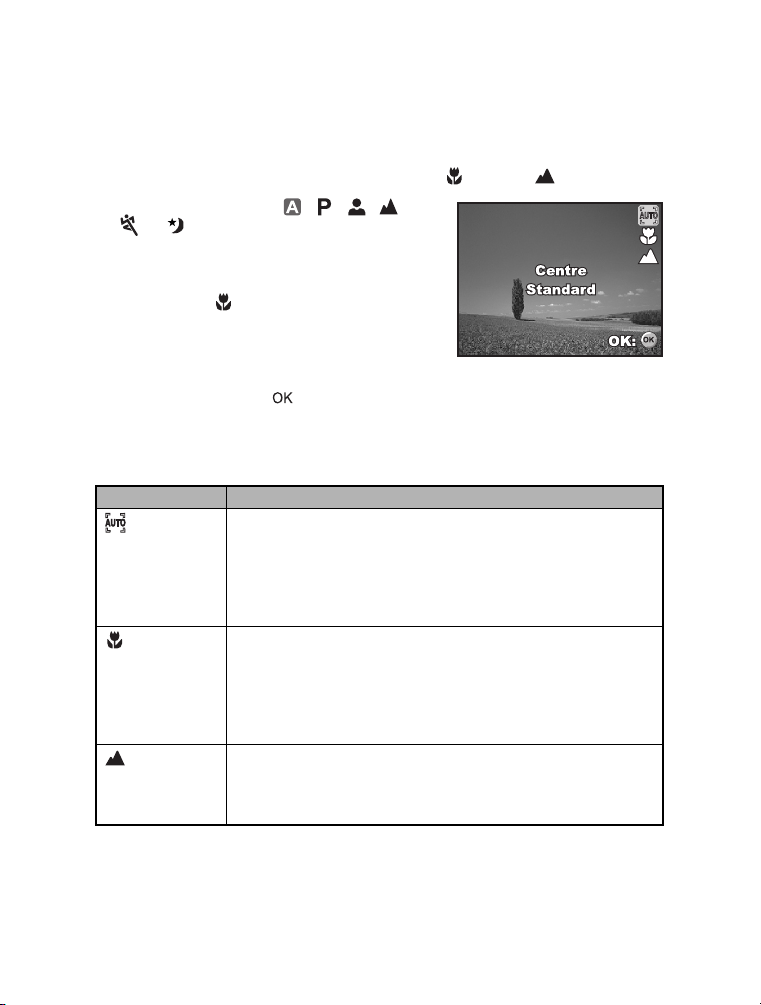
Paramétrer la mise au point
Les images peuvent être capturées avec la mise au point déterminée
automatiquement à l'aide de la mise au point automatique. Vous pouvez annuler le
mode mise au point automatique et spécifier Macro [ ] ou Infini [ ].
1. Tournez la molette sur , , , ,
ou .
2. Appuyez sur le l’interrupteur d’alimentation pour allumer.
3. Appuyez sur le navigateur quatre
directions (X/ ). Le mode de mise au
point change chaque fois que vous
appuyez sur le bouton. Vous pouvez aussi
changer le paramètre en utilisant le
navigateur quatre directions (ST).
4. Appuyez sur le bouton pour confirmer le paramètre.
5. Cadrez votre scène et appuyez sur le déclencheur.
L’appareil photo comporte trois modes de mise au point : Standard, Macro et Infini.
Le tableau ci-dessous vous aidera à choisir le mode de mise au point approprié :
Mode centre Description
Standard Sélectionnez Mise au point standard dans la plupart des
Macro Sélectionnez le paramètre de mise au point Macro pour capturer
Infini Sélectionnez le paramètre de mise au point à l'infini quand vous
circonstances quand vous voulez que l'appareil photo détermine
automatiquement le paramètre de mise au point. Quand vous
utilisez le paramètre de mise au point standard, les objets
pourront être nets dans une plage de mise au point de 50 cm ou
plus.
des sujets proches. Quand l'objectif est en position de zoom
maximum, vous pouvez faire la mise au point sur des objets
rapprochés au maximum de 5 cm. Quand l'objectif est en
position zoom téléobjectif (3x zoom) vous pouvez faire la mise
au point sur des objets rapprochés au maximum de 35 cm.
voulez capturer des images de sujets à une distance infinie. Le
mode de flash sera automatiquement paramétré sur Flash
Eteint.
FR-21
Page 23
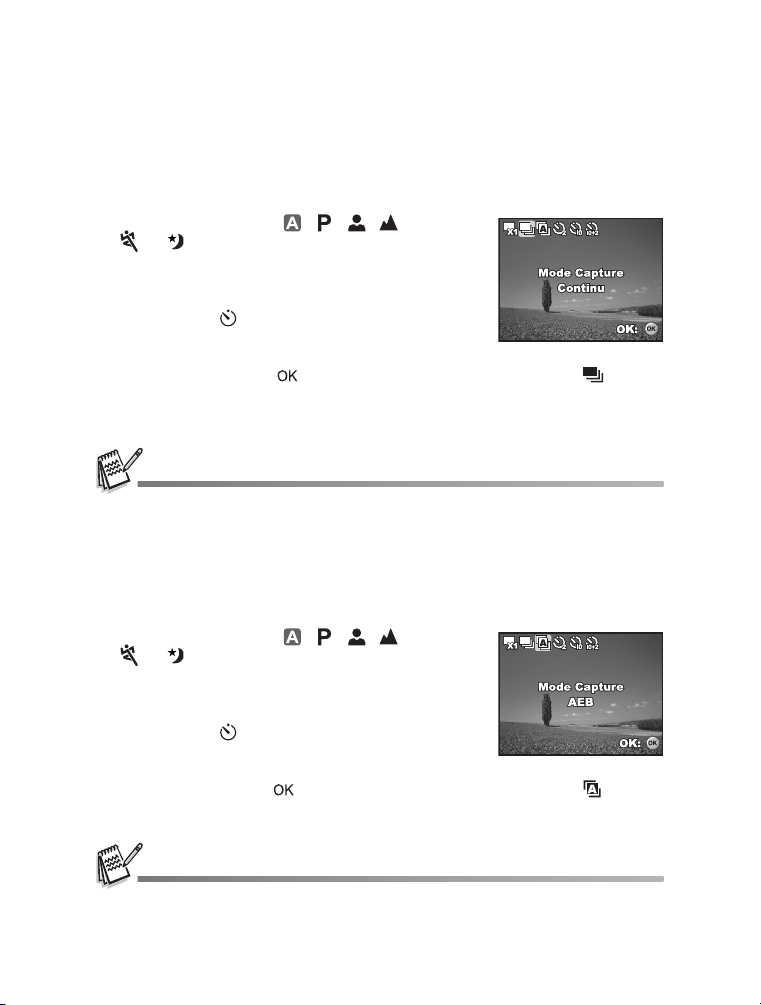
MODE CAPTURE
Continu
Ce mode est utilisé pour la prise de vue en continu. 3 photos sont prises en continu
quand vous appuyez sur le déclencheur. Fixez l’appareil photo sur un trépied ou
placez-le sur une surface stable.
1. Tournez la molette sur , , , ,
ou .
2. Appuyez sur le l’interrupteur d’alimentation pour allumer.
3. Appuyez sur le navigateur quatre
directions (S/ ) et utilisez (S) pour
sélectionner [Continu]. Vous pouvez aussi
changer le paramètre en utilisant le navigateur quatre directions (WX).
4. Appuyez sur le bouton pour confirmer le paramètre. L'indicateur s'affiche sur l’écran du moniteur.
5. Appuyez sur le déclencheur à mi-course pour verrouiller la mise au point.
6. Appuyez sur le déclencheur pour prendre plusieurs photos.
En mode Continu, le mode du flash est automatiquement positionné sur Flash Eteint
.
Bracketing Auto
Dans ce mode, l'appareil photo change automatiquement l'exposition dans une plage
définie pour prendre trois photos quand vous appuyez une fois sur le déclencheur.
Les paramètres Bracket auto peuvent être combinés avec les paramètres de
compensation d'exposition pour étendre la plage de réglage.
1. Tournez la molette sur , , , ,
ou .
2. Appuyez sur le l’interrupteur d’alimentation pour allumer.
3. Appuyez sur le navigateur quatre
directions (S/ ) et utilisez (S) pour
sélectionner [AEB]. Vous pouvez aussi
changer le paramètre en utilisant le navigateur quatre directions (WX).
4. Appuyez sur le bouton pour confirmer le paramètre. L'indicateur s'affiche sur l’écran du moniteur LCD.
5. Appuyez sur le déclencheur pour prendre les trois photos.
En mode AEB, le mode flash est automatiquement positionné sur Flash Eteint.
FR-22
Page 24
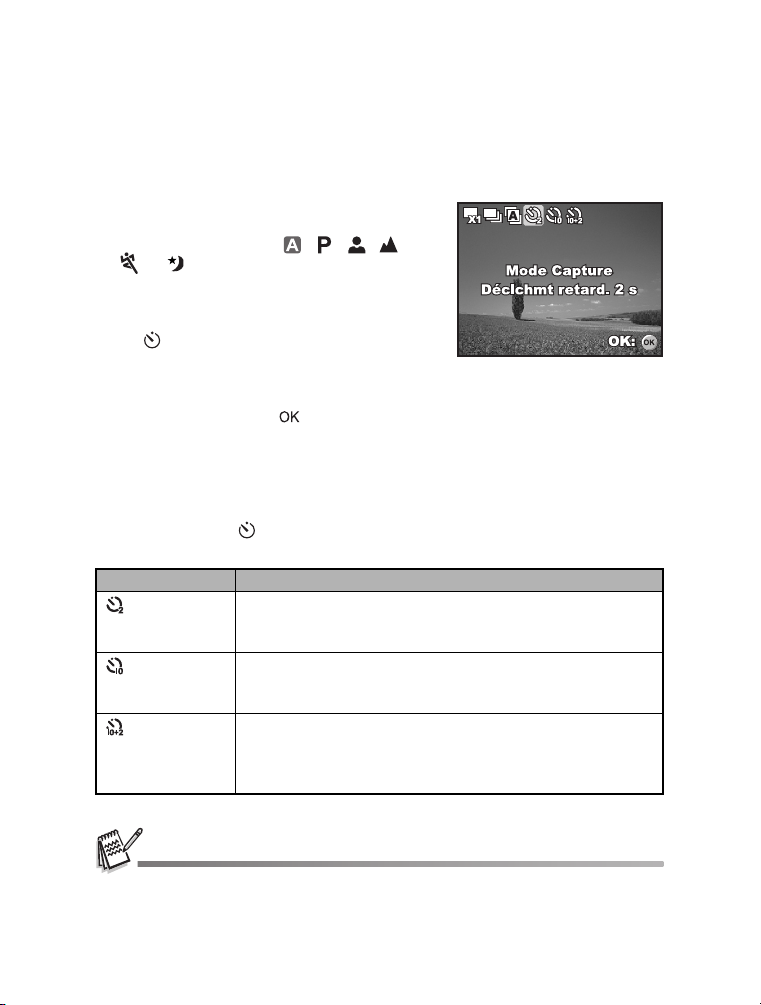
Retardateur
Le retardateur peut être utilisé dans des situations telles que des photos de groupe.
Quand vous utilisez cette option, vous devez monter l'appareil photo sur un trépied
(recommandé) ou le poser sur une surface plane et horizontale.
1. Fixez l’appareil photo sur un trépied ou
placez-le sur une surface stable.
2. Tournez la molette sur , , , ,
ou .
3. Appuyez sur le l’interrupteur d’alimentation pour allumer.
4. Appuyez sur le navigateur quatre directions
(S/ ) et utilisez (S) pour sélectionner le
mode de retardateur désiré. Vous pouvez
aussi changer le paramètre en utilisant le
navigateur quatre directions (WX).
5. Appuyez sur le bouton pour confirmer le paramètre.
6. Cadrez votre scène et appuyez sur le déclencheur.
La fonction de retardateur est activée.
La photographie est prise après le temps prédéfini.
Pour annuler le retardateur à tout moment, appuyez sur le navigateur quatre
directions (S/ ) ou appuyez sur le déclencheur à mi-course. Le tableau
ci-dessous vous aidera à choisir le mode de retardateur approprié :
Mode Retardateur Description
Déclchmt
retard. 2 s
Déclchmt
retard. 10 s
Retardateur
10+2 s
L'image est capturée environ 2 secondes après avoir appuyé
sur le déclencheur. Ce mode est utile pour empêcher l'appareil
photo de trembler.
L'image est capturée environ 10 secondes après avoir appuyé
sur le déclencheur. Ce mode convient aux clichés dans
lesquels doit se trouver la personne qui prend la photo.
La première image est capturée environ 10 secondes après
avoir appuyé sur le déclencheur, la seconde 2 secondes plus
tard. Ce mode est pratique pour les photos de groupe
consécutives. Le flash ne se déclenche pas dans ce mode.
Quand une photo est prise, le mode retardateur est désactivé.
Si vous désirez prendre une autre photo à l’aide du retardateur, répétez ces étapes.
FR-23
Page 25
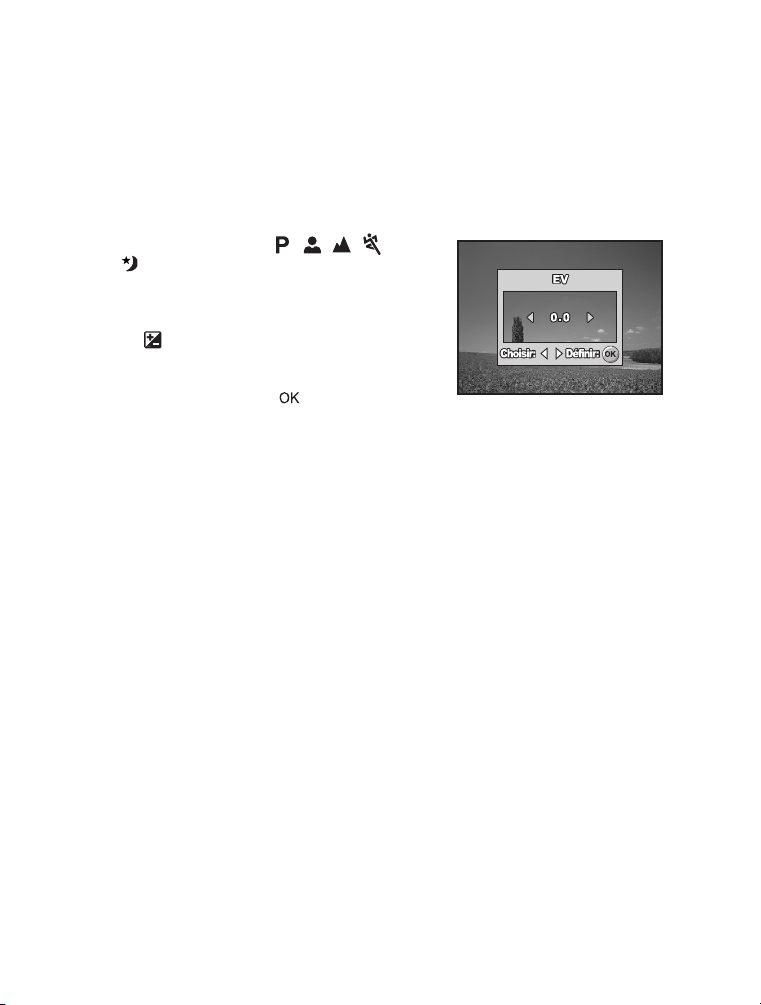
Régler l'exposition (Compensation EV)
Vous pouvez régler manuellement l'exposition déterminée par l'appareil photo
numérique. Utilisez ce mode quand vous n'arrivez pas à obtenir l'exposition correcte,
par exemple, quand le contraste (différence entre les zones lumineuses et sombres)
entre le sujet et l'arrière-plan est extrêmement important. La valeur de la
compensation EV peut être définie dans la plage allant de -2.0EV à +2.0EV.
1. Tournez la molette sur , , , ou
.
2. Appuyez sur le l’interrupteur d’alimentation pour allumer.
3. Appuyez sur le navigateur quatre directions
(T/ ) et utilisez WX pour définir la plage
de la valeur de compensation EV entre
-2,0IL et +2,0IL.
4. Appuyez sur le bouton pour confirmer le paramètre.
FR-24
Page 26
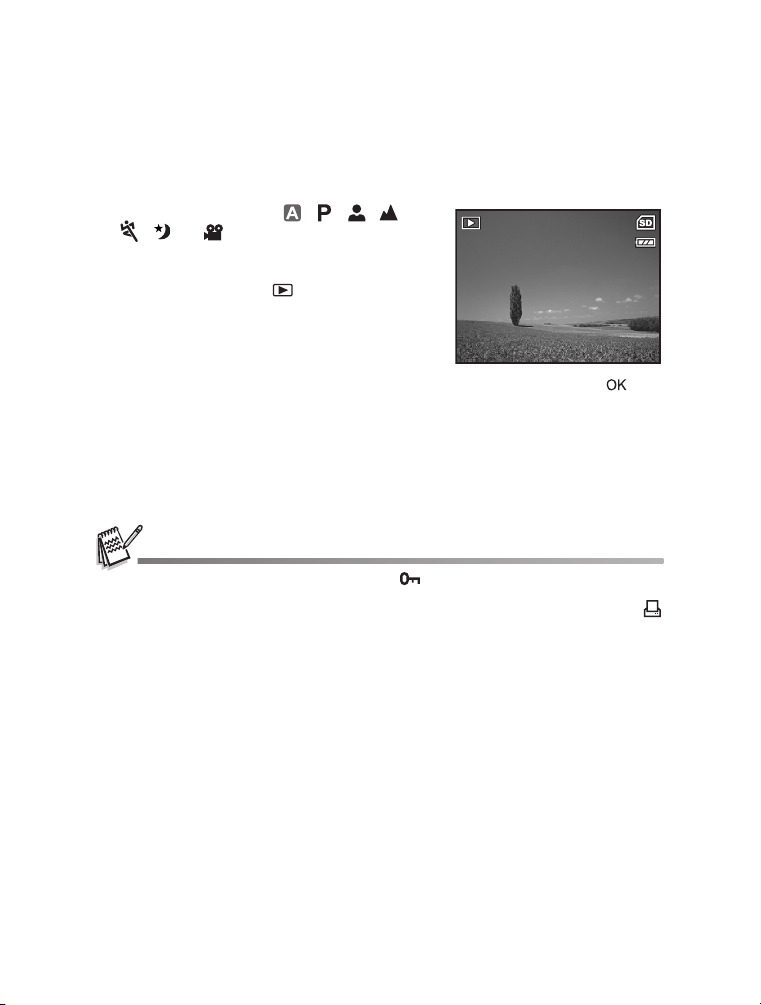
MODE LECTURE – LES BASES
100 -0 00 1
Afficher des images
Vous pouvez afficher les images fixes une par une.
1. Tournez la molette sur , , , ,
, ou et allumez votre appareil
photo en appuyant sur l’interrupteur
d’alimentation.
2. Appuyez sur le bouton . La dernière image enregistrée s’affiche
sur l'écran LCD.
Les informations de base sont
indiquées par les indicateurs sur l'écran
LCD. Pour afficher les informations complètes, appuyez sur le bouton .
3. Utilisez le navigateur quatre directions (WX) pour sélectionner les images
désirées.
Pour afficher l’image précédente, appuyez sur le navigateur quatre directions
(W).
Pour afficher l’image suivante appuyez sur le navigateur quatre directions (X).
Pour les clips images/film protégés, la marque s'affichera. Reportez-vous à la section "
Protéger des images/clips vidéo " dans ce manuel, pour plus de détails.
Pour les images sélectionnées pour l'impression avec le paramètre DPOF, la marque
s'affichera. (Reportez-vous à la section " Paramétrer le DPOF " dans ce manuel pour plus de
détails.)
S’il n’y a pas d’image enregistrée dans la mémoire interne ou sur la carte mémoire SD, le
message [Aucune image] apparaîtra sur l'écran LCD.
Vous ne pouvez pas entrer dans le mode Lecture à partir du mode Installation.
100-0001
100-0001
FR-25
Page 27
Zoomer sur vos images
1.5 X
1
2
3
4
5
6
7
8
9
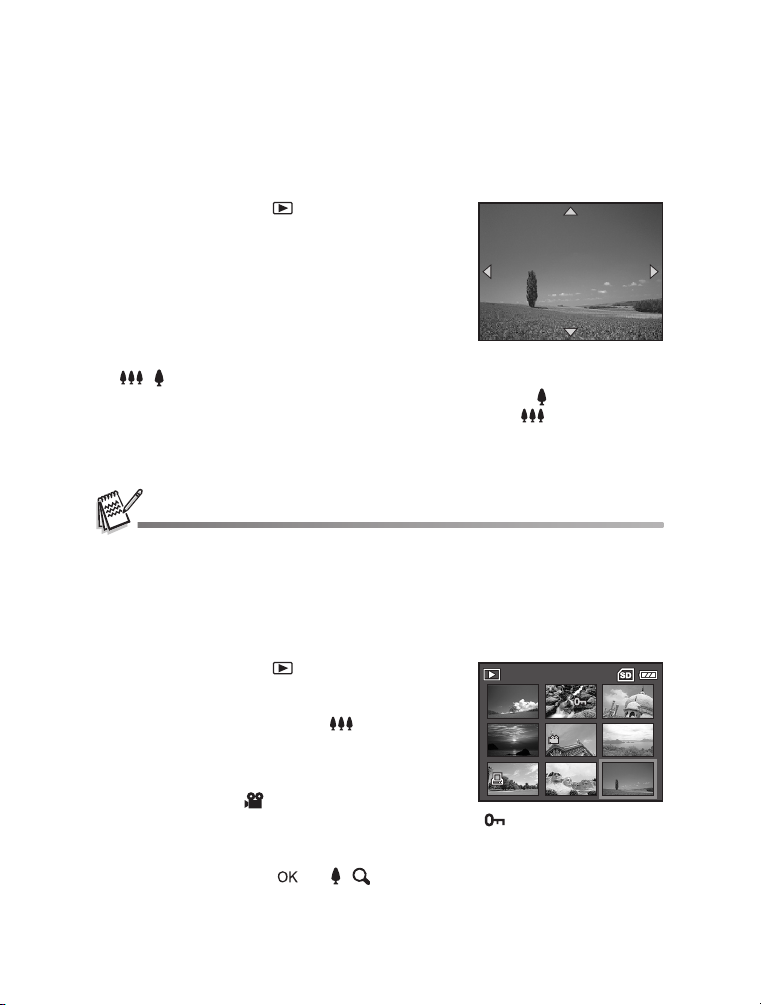
Pendant la lecture de vos images, vous pouvez zoomer sur une portion sélectionnée
d'une image. Cet agrandissement vous permet de voir les détails fins. Le facteur de
zoom affiché à l'écran indique le taux d'agrandissement actuel.
1. Appuyez sur le bouton .
La dernière image enregistrée s’affiche
sur l'écran LCD.
Pour afficher l’image précédente,
appuyez sur le navigateur quatre
directions (W).
Pour afficher l’image suivante appuyez
sur le navigateur quatre directions (X).
2. Ajustez le taux du zoom à l'aide du bouton
/ .
Pour agrandir l'image sélectionnée, appuyez sur le bouton .
Pour retourner à l'image normale, appuyez sur le bouton .
Le facteur d'agrandissement est affiché sur l'écran LCDD.
3. Pour afficher différentes portions des images, appuyez sur le navigateur quatre
directions (STWX) pour ajuster la zone d'affichage.
Les facteurs d'agrandissement numérique s'étendent de 1,5x à 4x (sur 6 niveaux : 1.5X, 2.0X,
2.5X, 3.0X, 3.5X et 4.0X).
Affichage des imagettes
Cette fonction vous permet d'afficher simultanément 9 images miniatures sur l'écran
LCD de sorte que vous pouvez rechercher une image particulière.
1. Appuyez sur le bouton .
La dernière image enregistrée s’affiche
sur l'écran LCD.
2. Appuyez une fois sur le bouton . Neuf miniatures sont affichées
simultanément.
Pour les clips vidéo enregistrés, l'icône
de mode vidéo s'affichera.
Pour les clips images/film protégés, la marque s'affichera. Utilisez le
navigateur quatre directions (STWX) pour déplacer le curseur pour
sélectionner l’image à afficher à la taille normale.
3. Appuyez sur le bouton ou / pour afficher l’image sélectionnée en plein écran.
FR-26
1
123
4
456
7
78
1.5X
1.5X
2
3
5
6
9
9
8
Page 28
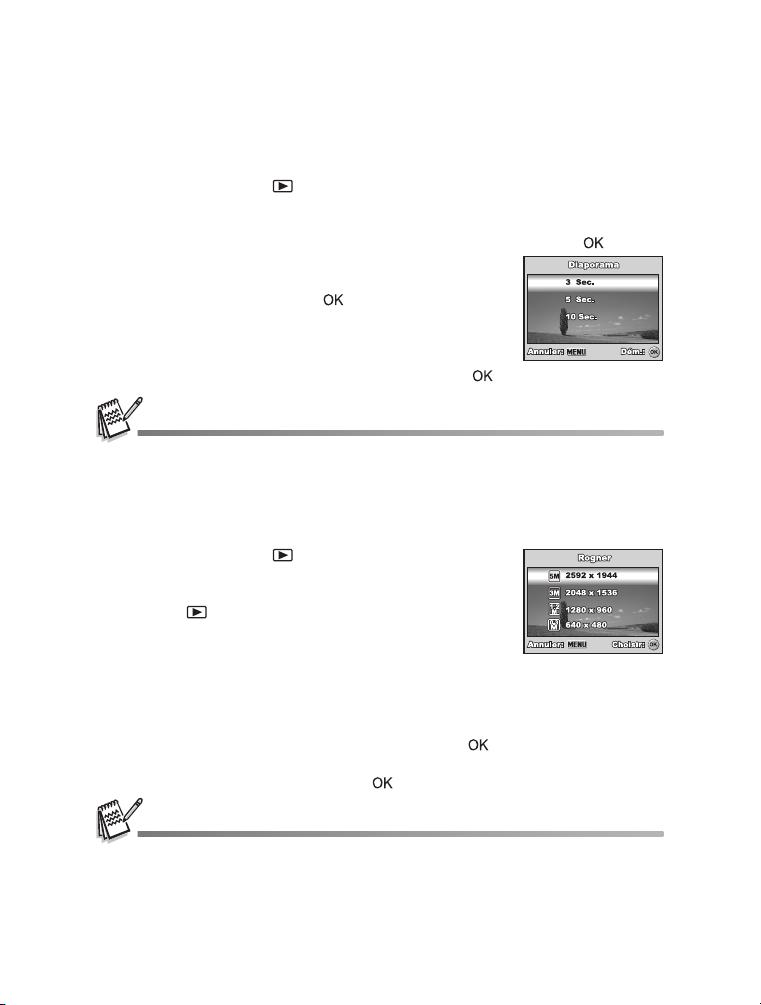
Affichage du diaporama
La fonction diaporama vous permet de lire vos images automatiquement en ordre
séquentiel. C'est une fonctionnalité très pratique et divertissante pour revoir les
images enregistrées et pour les présentations.
1. Appuyez sur le bouton .
La dernière image enregistrée s’affiche sur l'écran LCD.
2. Appuyez sur le bouton
quatre directions (T) pour sélectionner [Diaporama] et appuyez sur le bouton .
3. Utilisez le navigateur quatre directions
(ST) pour définir l'intervalle de lecture,
appuyez ensuite sur le bouton .
Le diaporama démarre.
Les clips vidéo sont tout d’abord affichés
par la première image et le film n'est pas lu.
Pour arrêter le diaporama, appuyez sur le bouton .
Vous pouvez ajuster l'intervalle d'affichage du diaporama dans la plage de 3 Sec., 5 Sec., 10 Sec..
MENU
pour accéder au menu Lecture. Puis, utilisez le navigateur
Redimensionner une image
Vous pouvez modifier la taille d'une image capturée dans l'une des tailles suivantes :
2592 x 1944 pixels, 2048 x 1536 pixels, 1280 x 960 pixels et 640 x 480 pixels.
1. Appuyez sur le bouton .
La dernière image enregistrée s’affiche
sur l'écran LCD.
2. En mode , utilisez le navigateur quatre
directions (WX) pour sélectionner les
images désirées.
Pour afficher l’image précédente, appuyez sur le navigateur quatre directions (W).
Pour afficher l’image suivante appuyez sur le navigateur quatre directions (X).
3. Appuyez sur le bouton MENU pour accéder au menu Lecture. Appuyez sur le
navigateur quatre directions (X) pour sélectionner [Lecture2] et appuyez sur (T)
pour sélectionner [Rogner] et appuyez sur le bouton .
4. Utilisez le navigateur quatre directions (ST) pour sélectionner le paramètre
désiré, appuyez ensuite sur le bouton pour confirmer.
Vous pouvez uniquement choisir une taille d'image plus petite, vous ne pouvez pas augmenter
la résolution d'une image.
Un film ne peut pas être redimensionné.
FR-27
Page 29
MODE VIDÉO
00: 49
12: 01
01/ 01/ 200 7
1/7
100 -00 01
0:0 0:0 5
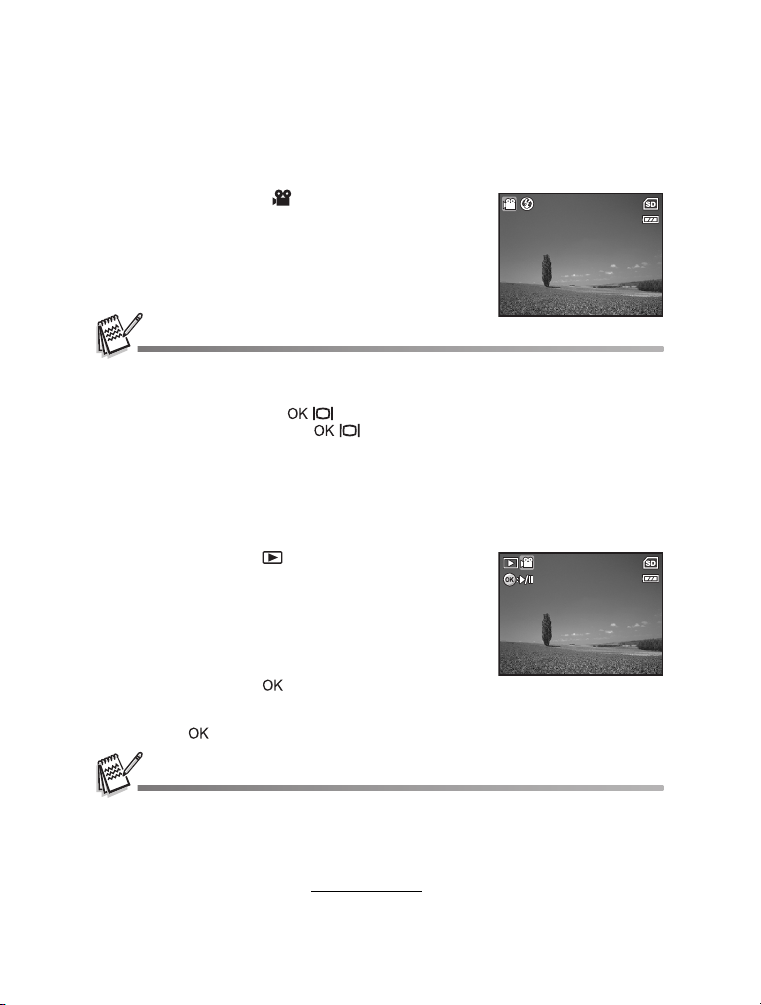
Enregistrer des clips vidéo
Ce mode vous permet d'enregistrer des clips vidéo avec du son à l'aide du microphone
intégré.
1. Tournez la molette sur et allumez votre
appareil photo en appuyant sur l’interrupteur
d’alimentation.
2. Appuyez sur le déclencheur pour commencer à enregistrer.
3. Pour arrêter d’enregistrer, appuyez à nouveau sur le déclencheur.
La fonction zoom du zoom optique (3X) peut être activée avant de commencer à enregistrer
des clips vidéo.
La fonction du zoom numérique peut être activée avant et pendant l'enregistrement.
Le fait appuyer sur le bouton
que vous appuyez sur le bouton
normal Æ Pas d'icônes Æ LCD éteint.
/ bascule le mode d'affichage de l'écran LCD. Chaque fois
/ , l'affichage change dans l'ordre suivant : Affichage
Lire des clips vidéo
Vous pouvez lire des clips vidéo enregistrés sur l'écran LCD. Cependant, le son enregistré avec
les clips vidéo peut uniquement être lu sur un téléviseur ou sur un ordinateur
1. Appuyez sur le bouton .
2. Utilisez le navigateur quatre directions (WX)
pour parcourir les images jusqu'à ce que le clip
vidéo que vous voulez lire s'affiche.
Pour afficher l’image précédente, appuyez sur
le navigateur quatre directions (
Pour afficher l’image suivante appuyez sur
le navigateur quatre directions (X).
3. Appuyez sur le bouton pour commencer à
lire les clips vidéo.
Pour interrompre ou reprendre la lecture de la vidéo, appuyez à nouveau sur le
bouton .
W
).
.
00:49
00:49
100-0001
100-0001
0:00:05
0:00:05
01/01/2007
01/01/2007
12:01
12:01
1/7
1/7
Les indicateurs de numéro d'index, date et heure affichés sur l'écran LCD disparaîtront au bout
de quelques secondes.
La fonction de zoom ne peut être activée pour les clips vidéo.
Pour visionner les clips vidéo sur l’ordinateur, nous vous recommandons l’utilisation de
Windows Media Player 9.0 ou plus récent (WMP 9.0 ou plus récent). Vous pouvez télécharger
la version WMP sur le site web à www.microsoft.com.
FR-28
Page 30
MODE LECTURE – FONCTIONNALITÉS
AVANCÉES
Lire des images fixes/clips vidéo sur une TV
Vous pouvez aussi lire vos images sur un écran TV. Avant de connecter tout
périphérique, prenez soin de sélectionner le système NTSC / PAL pour qu’il
corresponde au système de sortie vidéo de l’équipement vidéo que vous allez
connecter à l'appareil photo numérique, puis éteignez tous les périphériques à
connecter.
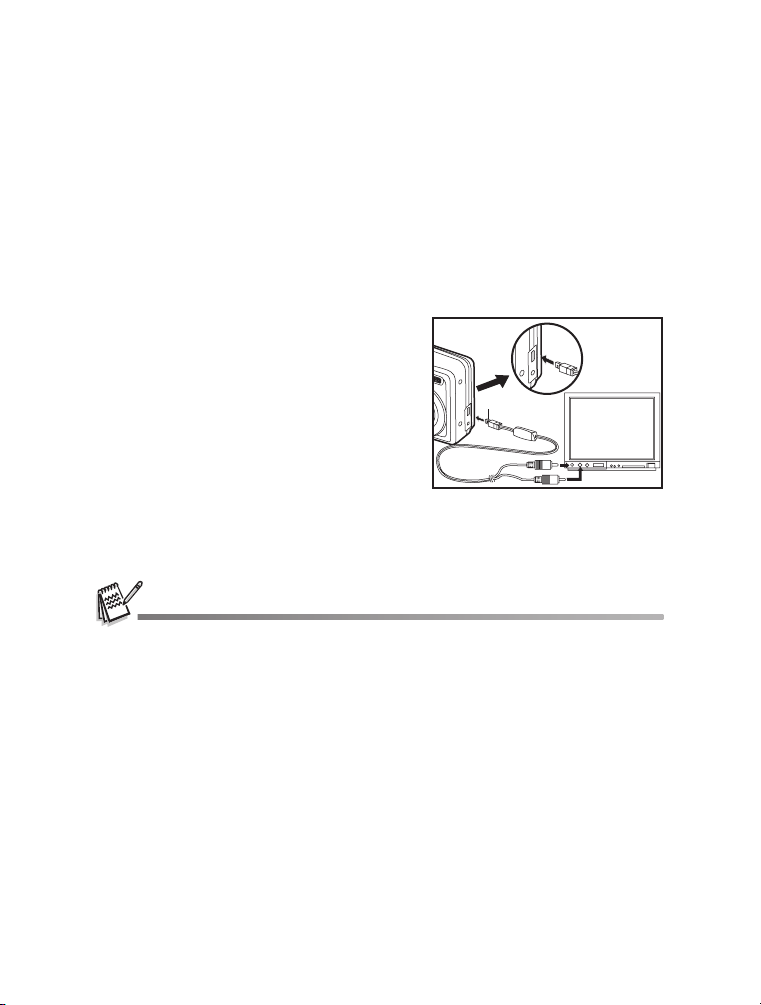
1. Connectez une extrémité du câble AV au
terminal de AV de l'appareil photo
numérique.
2. Connectez l’autre extrémité de la prise d’entrée AV du téléviseur.
3. Allumez la TV et l’appareil photo numérique.
4. Lire des images/clips vidéo. La méthode d’utilisation est la même
que pour lire des images fixes et des
clips vidéo sur l’appareil photo numérique.
Le son enregistré avec les clips vidéo peut uniquement être lu sur un téléviseur ou un
ordinateur.
Terminal PC/AV
FR-29
Page 31
Supprimer des images/clips vidéo
Utilisez cette fonction pour supprimer une ou toutes les images/ clips vidéo stockés
sur la carte mémoire SD ou dans la mémoire interne. Notez que les images ou les
clips vidéo supprimés ne peuvent être récupérés. Faites attention avant de supprimer
un fichier.
1. Tournez la molette sur , , , ,
, ou et allumez votre appareil
photo en appuyant sur l’interrupteur
d’alimentation.
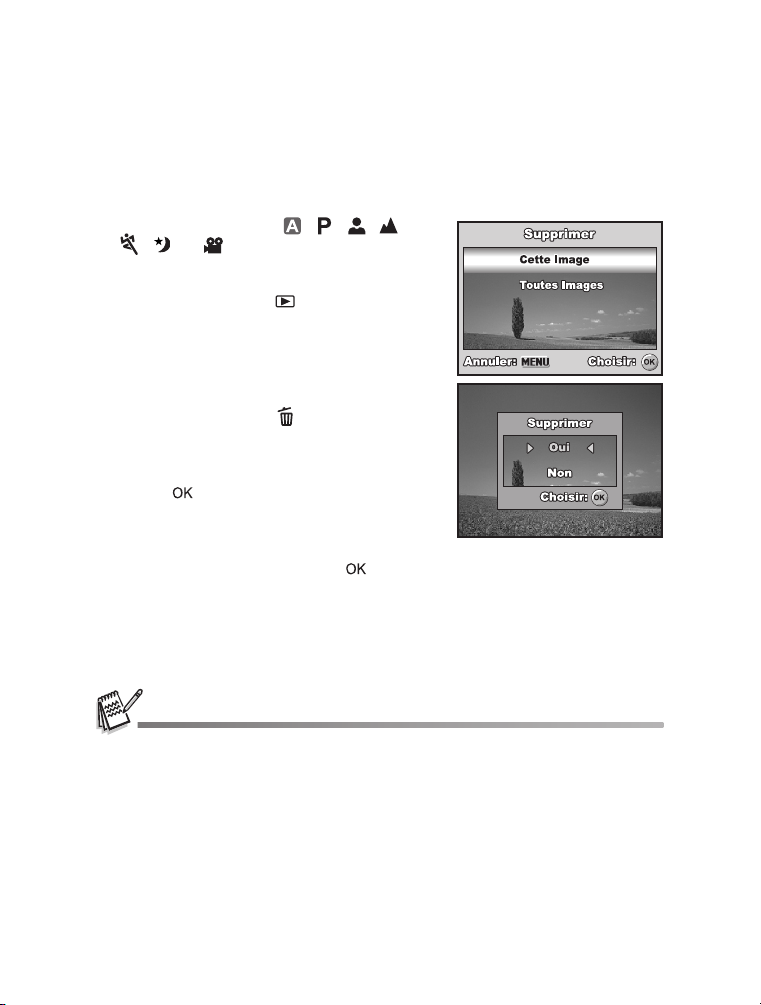
2. Appuyez sur le bouton . La dernière image / le dernier clip vidéo
enregistré(e) s’affiche sur l'écran LCD.
3. Utilisez le navigateur quatre directions
(WX) pour sélectionner l'image/ le clip
vidéo que vous voulez supprimer.
4. Appuyez sur le bouton pour supprimer.
5. Utilisez le navigateur quatre directions
(ST) pour sélectionner [Cette Image] ou
[Toutes Images], appuyez ensuite sur le
bouton .
6. Quand le message de suppression
apparaît, utilisez le navigateur quatre
directions (ST) pour sélectionner [Oui],
appuyez ensuite sur le bouton pour
confirmer la suppression.
Si vous voulez annuler la suppression,
sélectionnez [Non].
Les images protégées ne peuvent pas être supprimées avec la fonction supprimer.
FR-30
Page 32
Protéger des images/clips vidéo
DPOF
Lecture1
Lecture2
Proté
ger
Diaporama
Choisir:
Retour:
Paramétrez les données en lecture seule pour éviter que les images ne soient
effacées par erreur.
1. Appuyez sur le bouton .
La dernière image enregistrée s’affiche
sur l'écran LCD.
2. En mode , utilisez le navigateur quatre
directions (WX) pour sélectionner les
images désirées.
Pour afficher l’image précédente,
appuyez sur le navigateur quatre
directions (W).
Pour afficher l’image suivante appuyez
sur le navigateur quatre directions (X).
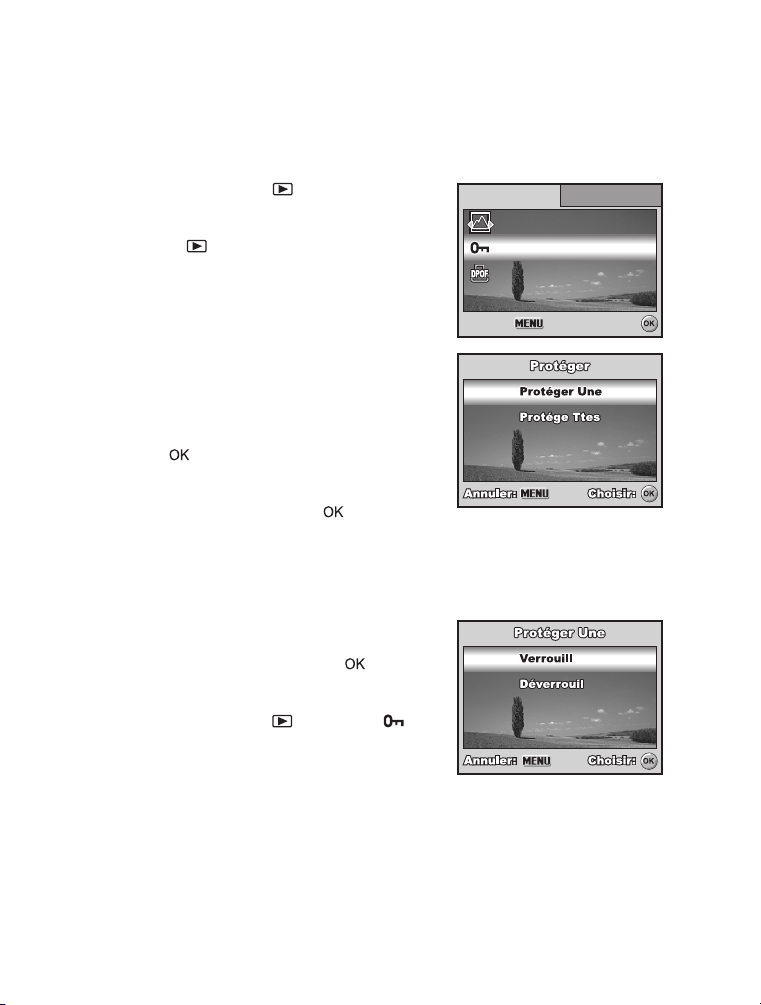
3. Appuyez sur le bouton MENU, puis utilisez
le navigateur quatre directions (T) pour
sélectionner [Protéger] et appuyez sur le
bouton .
4. Utilisez le navigateur quatre directions
(ST) pour choisir le paramètre désiré,
appuyez ensuite sur le bouton .
[Protéger Une] :Protéger une image/un
clip vidéo.
[Protége Ttes] :Protéger toutes les
images/clips vidéo (à la
fois).
5. Utilisez le navigateur quatre directions
(ST) pour sélectionner [Verrouill],
appuyez ensuite sur le bouton pour
confirmer.
Appuyez sur le bouton MENU pour
retourner au mode . L'indicateur
apparaît sur l'image sélectionnée.
Si vous voulez annuler la fonction de
protection, sélectionnez [Déverrouil].
Lecture1
Lecture1 Lecture2
Diaporama
Diaporama
Prot
Protéger
DPOF
DPOF
Retour:
ger
Lecture2
Choisir:Retour:
Choisir:
FR-31
Page 33
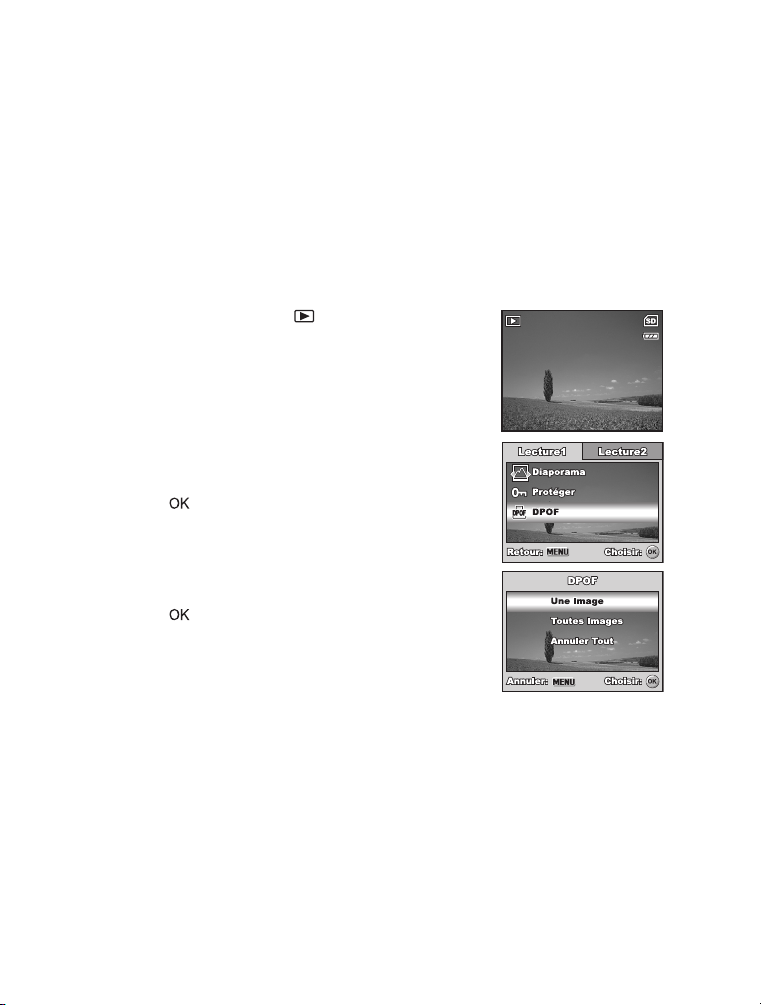
Paramétrer le DPOF
100 -00 01
DPOF (Digital Print Order Format) vous permet d’intégrer les informations
d’impression sur votre carte mémoire SD. A l’aide de DPOF, vous pouvez sélectionner
une image à imprimer et spécifier ensuite le nombre d’impression désiré ou l’image
que vous voulez. Mettez votre carte mémoire sur une imprimante compatible DPOF
acceptant les cartes mémoire SD. L’imprimante compatible avec les cartes / DPOF
lira les informations intégrées dans la carte mémoire SD et imprimera vos images
comme spécifié.
Pour configurer les paramètres d'impression pour une seule image / toutes les
images.
1. Appuyez sur le bouton , puis utilisez le
navigateur quatre directions (WX) pour
sélectionner l'image que vous voulez imprimer.
2. Appuyez sur le bouton MENU. Utilisez le
navigateur quatre directions (ST) pour
sélectionner [DPOF], appuyez ensuite sur le
bouton .
3. Utilisez le navigateur quatre directions (ST)
pour faire votre choix, appuyez ensuite sur le
bouton .
[Une Image] : Pour configurer les
paramètres d'impression
pour une seule image.
[Toutes Images] : Pour configurer les
paramètres d'impression
pour toutes les images.
[Annuler Tout] : Réinitialise tous les
paramètres DPOF.
100-0001
100-0001
FR-32
Page 34
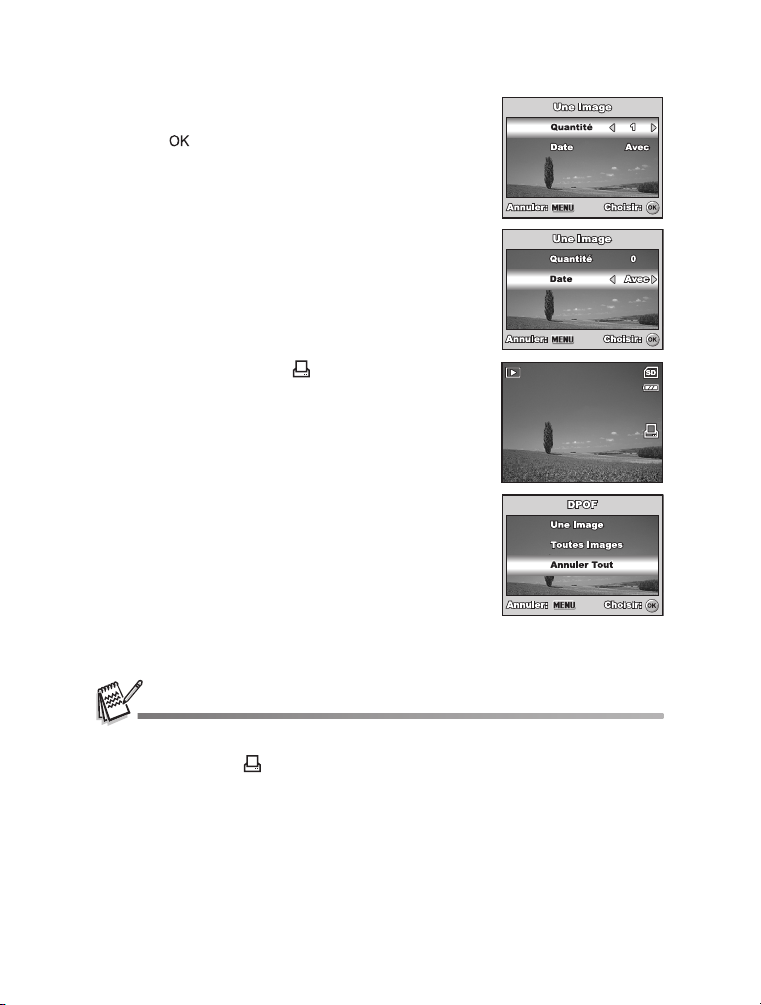
4. Utilisez le navigateur quatre directions (ST)
100 -00 01
pour faire votre choix, appuyez ensuite sur le
bouton .
[Quantité] : Vous permet de sélectionner le
nombre d'images (0~10). Utilisez le
navigateur quatre directions (WX)
pour définir la quantité d'images.
[Date] : La date d’enregistrement peut être
imprimée directement sur les
images. Sélectionnez [Oui] ou
[Non] avec le navigateur quatre
directions (WX).
5. Appuyez sur le bouton MENU pour retourner
en mode lecture d'image.
L'icône d'impression est marquée sur
l'image affichée.
Pour annuler les paramètres DPOF pour
une seule image, retournez à l'étape 3 pour
sélectionner [Une Image] et sélectionnez 0
dans [Quantité] dans l'étape suivante. Pour
réinitialiser les paramètres DPOF, retournez
à l'étape 3 pour sélectionner [Annuler Tout].
100-0001
100-0001
Avant d'effectuer les réglages DPOF sur votre appareil photo, pensez toujours à d'abord copier
vos images de la carte mémoire interne sur une carte mémoire SD.
L'icône d'impression
l'impression.
Vous ne pouvez pas imprimer des films.
En fonction de l'imprimante ou de l'équipement d'impression au labo photo, la date peut ne pas
s'imprimer sur les photos même si les paramètres DPOF sont définis.
apparaîtra sur l'écran LCD indiquant les images sélectionnées pour
FR-33
Page 35
TRANSFERER IMAGES ET VIDEOS ENREGISTREES VERS VOTRE ORDINATEUR
Spécifications Système (Windows)
Pentium III 600 MHz ou supérieur Windows 2000/XP
RAM 64Mo 128Mo d'espace libre de disque dur
Lecteur CD-ROM Port USB disponible
Spécifications Système (Macintosh)
PowerPC G3/G4 OS 9.0 ou ultérieur
RAM 64Mo 128Mo d'espace libre de disque dur
Lecteur CD-ROM Port USB disponible
Télécharger vos fichiers
1. Tournez la molette sur et allumez votre appareil photo en appuyant sur
l’interrupteur d’alimentation.
2. Appuyez sur le navigateur quatre directions (X) pour sélectionner le menu [Régl.
2], puis utilisez le navigateur quatre directions (T) pour sélectionner [Mode USB.].
3. Appuyez sur le bouton .
4. Utilisez le navigateur quatre directions (T) pour sélectionner [PC], appuyez
ensuite sur le bouton .
5. Eteignez votre appareil photo.
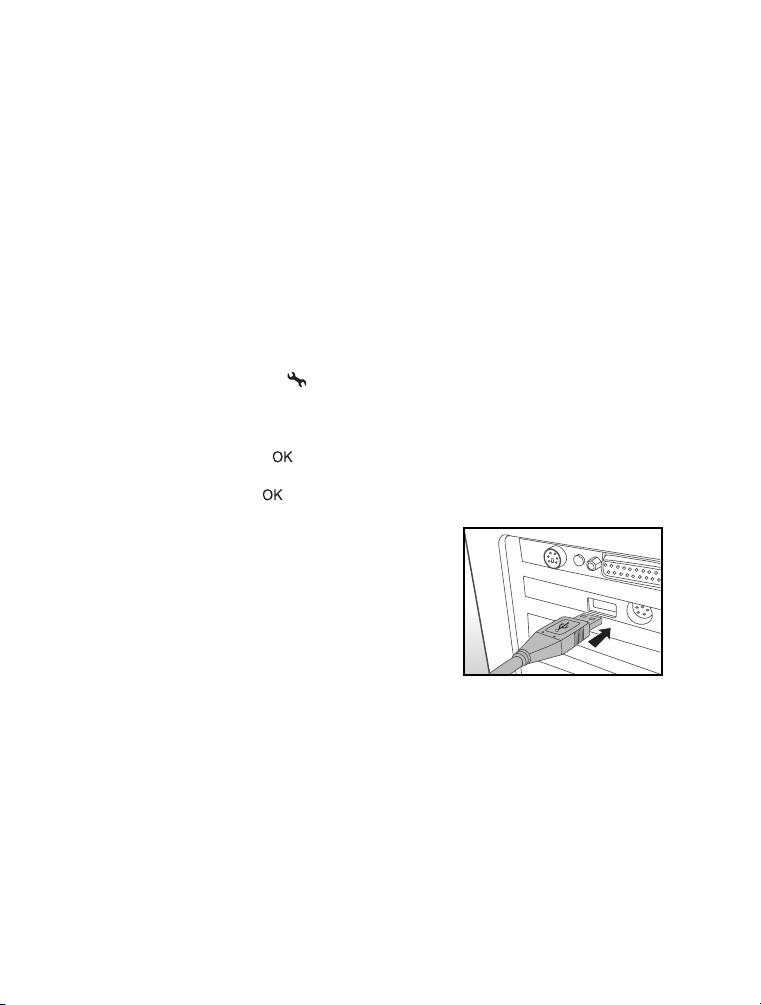
6. Connectez votre appareil photo et l’ordinateur via le câble USB fourni.
7. Allumez votre appareil photo en appuyant sur l’interrupteur d’alimentation.
8. Dans le bureau de Windows, double cliquez sur « Poste de Travail ».
9. Rechercher une nouvelle icône « Disque amovible ». Ce « disque amovible » est la mémoire
(ou carte mémoire) dans votre appareil photo. En principe, l’appareil photo se
verra attribuer la lettre “e” ou suivante.
10.Double cliquez sur le disque amovible et repérez le dossier DCIM.
11.Double cliquez sur le dossier DCIM pour l’ouvrir et trouver plus de dossiers. Vos images enregistrées et les clips vidéo se trouveront dans ces dossiers.
12.Copier et Coller ou Glisser-Déplacer des fichiers image et vidéo dans un dossier sur votre ordinateur.
Utilisateurs de Mac : Double-cliquez sur l’icône de l’unité de disque « sans titre » sur
votre bureau. iPhoto peut se lancer automatiquement.
FR-34
Page 36
INSTALLATION DE LOGICIELS D’ÉDITION
Deux types de logiciels sont fournis sur le CD-ROM:
Ulead® Photo Explorer - permet de passer plus de temps à apprécier les photos, la
musique et les vidéos et moins de temps à les trouver. C’est la solution tout en un
pour les propriétaires d’appareil photo numériques, de caméscope, de scanners ou
toute personne qui veut garder la trace de ses médias plus facilement.
Ulead® Photo Express - facilite la modification et le partage des phots numériques et
la création de projets photographiques amusants. Modifiez et améliorez les images,
parcourez votre collection de photographies, exprimez votre créativité avec des effets
spéciaux ahurissants et des projets photographiques créatifs.
.
Pour installer les logiciels:
1. Insérez le CD-ROM fourni avec le caméscope dans votre lecteur de CD-ROM.
L’écran de bienvenue apparaît.
2. Cliquez sur le nom respectif du logiciel. Suivez les instructions à l’écran pour effectuer l’installation.
Pour plus d’informations sur l’utilisation du logiciel, reportez-vous à sa documentation.
Pour les utilisateurs de Windows 2000/XP, assurez-vous d’installer et d’utiliser les logiciels en
mode « Administrateur ».
Les logiciels ne sont pas pris en charge sur le Mac.
FR-35
Page 37
UTILISER L’APPAREIL PHOTO NUMÉRIQUE COMME UNE WEBCAM
Votre appareil photo numérique peut être utilisé comme une Webcam, vous
permettant de participer à une vidéoconférence avec vos associés, ou d'avoir une
conversation en temps réel avec vos amis ou votre famille. Pour utiliser l’appareil
photo numérique pour la vidéoconférence, votre ordinateur doit comprendre les
éléments ci-dessous :
Microphone
Carte son
Haut-parleurs ou écouteurs
Connexion à un Réseau ou Internet
Le logiciel de vidéoconférence n’est pas inclus avec l’appareil photo numérique.
Ce mode n’est pas pris en charge pour Mac.
Etape 1 : Installer le pilote de la webcam
Le pilote de la webcam inclus dans le CD-ROM est destiné exclusivement à Windows.
La fonction de webcam n’est pas prise en charge pour les plate-formes Mac.
1. Insérez le CD-ROM fourni dans votre lecteur CD-ROM.
2. Quand l'écran de bienvenue apparaît, cliquez sur “INSTALLER DRIVER PC-CAM”. Suivez les instructions à l’écran pour effectuer l’installation.
3. Une fois que l’installation du pilote est terminée, redémarrez votre ordinateur.
FR-36
Page 38
Etape 2 : Connecter l’appareil photo numérique à votre ordinateur
1. Tournez la molette sur et allumez votre appareil photo en appuyant sur
l’interrupteur d’alimentation.
2. Appuyez sur le navigateur quatre directions (X) pour sélectionner le menu [Régl.
2], puis utilisez le navigateur quatre directions (T) pour sélectionner [Mode USB].
3. Appuyez sur le bouton .
4. Utilisez le navigateur quatre directions (ST) pour sélectionner [PC CAM.],
appuyez ensuite sur le bouton .
5. Connectez votre appareil photo et l’ordinateur via le câble USB fourni.
6. Placez correctement l’appareil photo numérique au sommet de l’écran de votre ordinateur ou utilisez un trépied.
Etape 3 : Exécutez votre logiciel d’application (c.-à-d.Windows NetMeeting)
Pour utiliser Windows NetMeeting pour la vidéoconférence :
1. Allez à Démarrer Æ Programmes Æ Accessoires Æ Communications Æ
NetMeeting pour lancer le programme NetMeeting.
2. Cliquez sur le bouton Démarrer la Vidéo pour visualiser la vidéo en direct.
3. Cliquez sur le bouton Effectuer un Appel.
4. Tapez l’adresse e-mail ou l’adresse de réseau de l’ordinateur que vous appelez.
5. Cliquez sur Appeler. La personne que vous appelez doit aussi avoir Windows NetMeeting en cours d’exécution et doit accepter votre appel pour démarrer la vidéoconférence.
La résolution vidéo pour les applications de vidéoconférences est généralement de 320 x 240
pixels.
Pour plus d’informations concernant l’utilisation du logiciel d’application de vidéoconférence,
reportez-vous à sa documentation d’aide respective.
L’utilisation de l’adaptateur AC est recommandée lorsque l’appareil photo est utilisé comme une
webcam.
FR-37
Page 39
OPTIONS DU MENU
Menus de l'appareil photo
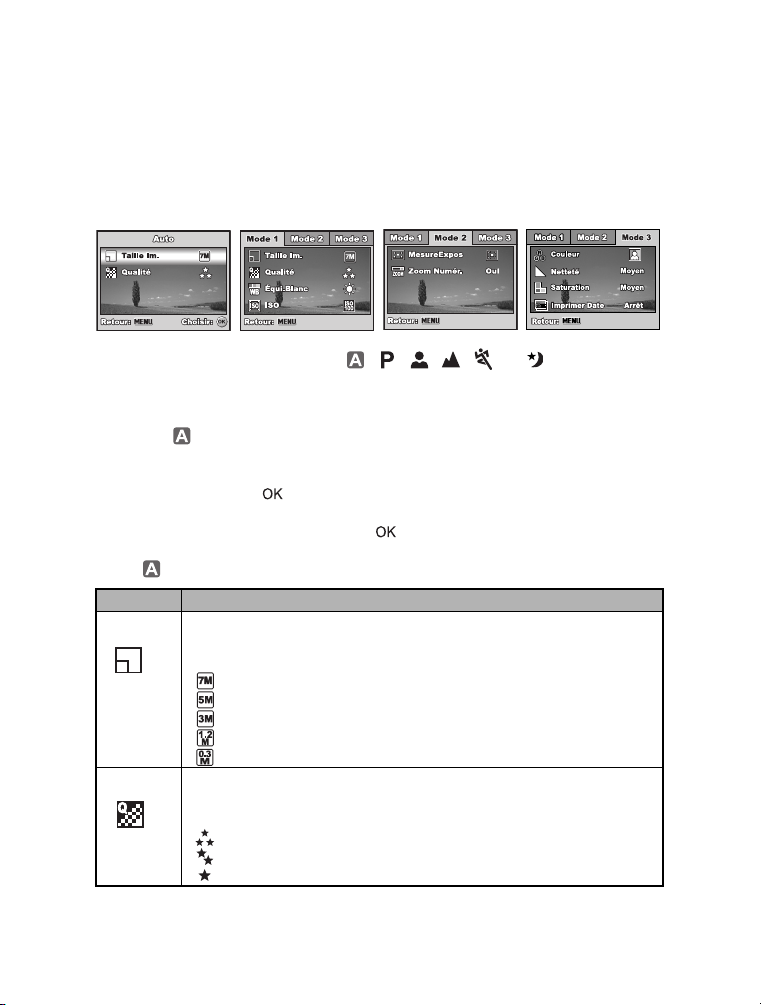
Ce menu est destiné aux paramètres de base devant être utilisés quand vous
capturez des images fixes.
1. Tournez le cadran de mode sur , , , , ou et allumez votre
appareil photo.
2. Appuyez sur le bouton MENU, puis utilisez le navigateur quatre directions (WX)
pour sélectionner le menu [Mode 1] / [Mode 2] / [Mode 3].
En mode , appuyez sur le bouton MENU pour accéder directement au
menu [Auto].
3. Utilisez le navigateur quatre directions (ST) pour sélectionner l'option, appuyez
ensuite sur le bouton .
4. Utilisez le navigateur quatre directions (ST) pour sélectionner le paramètre
désiré, appuyez ensuite sur le bouton .
En mode
Elément Description fonctionnelle
Taille Im. Définit la taille de l’image qui va être capturée. Reportez-vous à la
Qualité Définit la qualité (taux de compression) à laquelle l'image a été
section " Régler la résolution et la qualité d’image " dans ce
manuel, pour plus de détails.
3072 x 2304
2592 x 1944
2048 x 1536
1280 x 960
640 x 480
capturée. Reportez-vous à la section " Régler la résolution et la
qualité d’image " dans ce manuel, pour plus de détails.
Fine
Normale
Économie
FR-38
Page 40
En mode , , , ou .
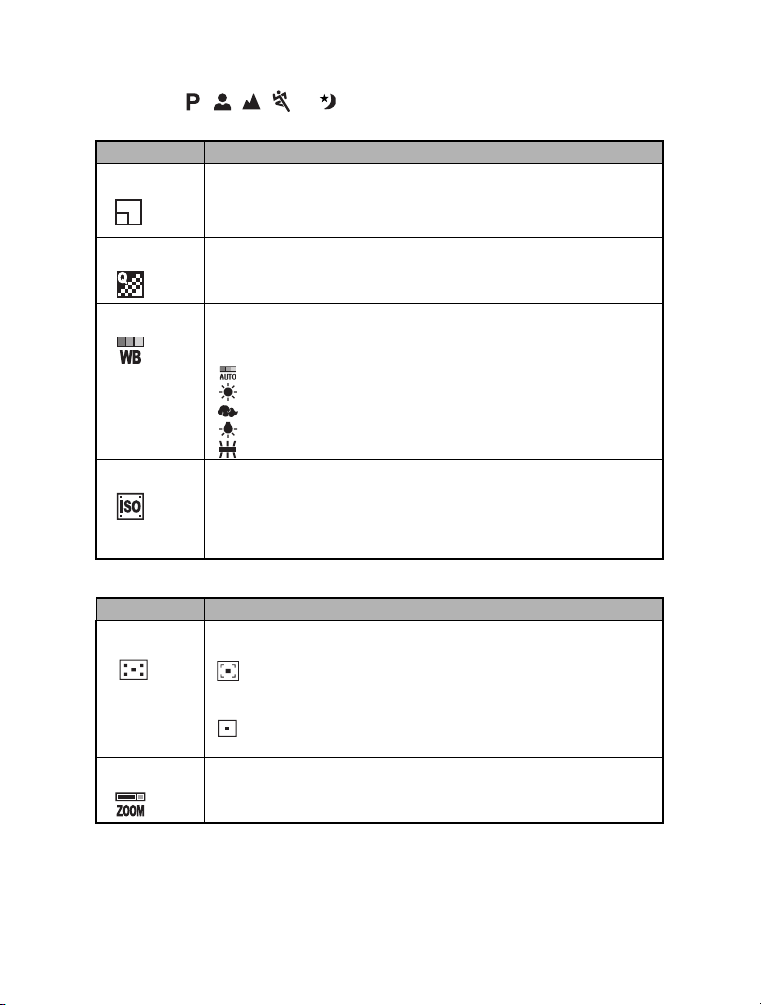
Paramètres Mode 1
Elément Description fonctionnelle
Taille Im. Reportez-vous à la section " Régler la résolution et la qualité
d’image " dans ce manuel, pour plus de détails.
Qualité Reportez-vous à la section " Régler la résolution et la qualité
d’image " dans ce manuel, pour plus de détails.
Équi.Blanc Définit l'équilibre de blancs lors de prises de vues sous différentes
conditions d’éclairages et permet de prendre des photos approchant
les conditions vues par l’œil humain.
Auto
Lumière du Jour
Nuageux
Tungstène
Fluorescent
ISO Définit la sensibilité pour prendre des photos. Quand la sensibilité
est augmentée (et la valeur ISO est augmentée), il sera possible de
prendre la photo même dans des lieux sombres, mais plus l’image
paraîtra pixélisée (grain).
Auto / 64 / 100 / 200
Paramètres Mode 2
Elément Description fonctionnelle
MesureExpos Vous pouvez sélectionner le mode métrage qui détermine la partie
du sujet à mesurer pour déterminer l'exposition.
Centrale pondérée : Fait la moyenne de la lumière mesurée
dans le cadre entier, mais donne plus de poids au sujet se
trouvant au centre.
Point : L'exposition est déterminée par la petite zone située au
centre de l'écran seulement.
Zoom Numér. Ceci définit si le zoom numérique est utilisé ou non au moment de la
prise de vue. Reportez-vous à la section " Utilisation de la fonction
Zoom " dans ce manuel,
pour plus de détails.
FR-39
Page 41
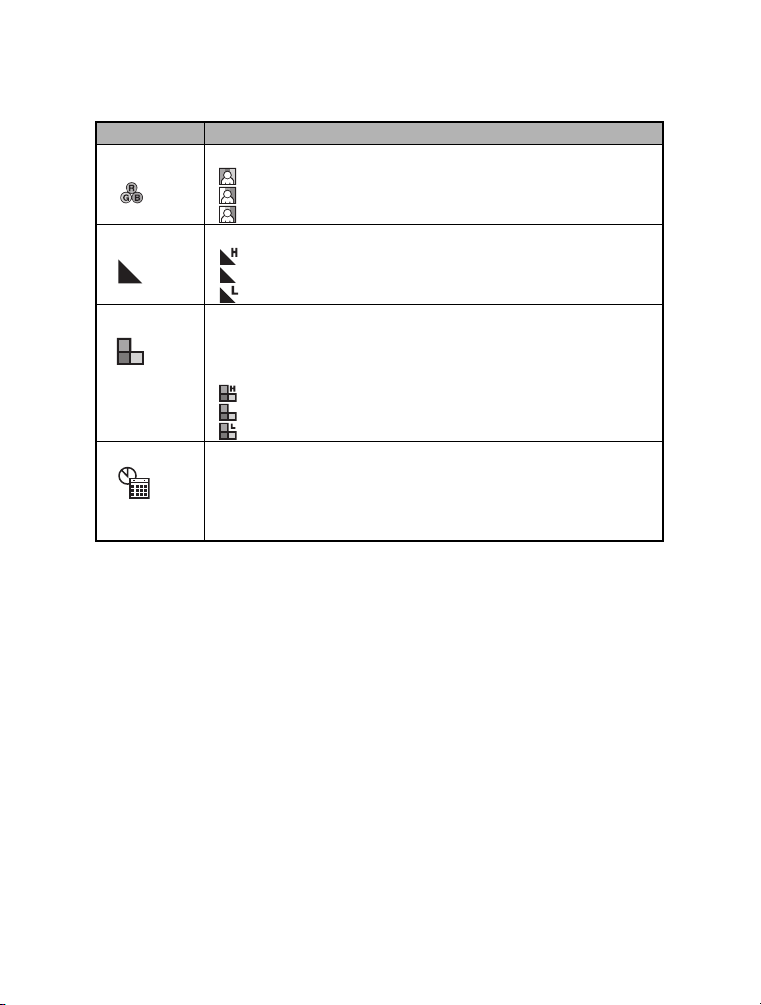
Paramètres Mode 3
Elément Description fonctionnelle
Couleur Définit la couleur de l’image qui va être capturée.
Netteté Définit le niveau de netteté de l’image.
Saturation Pour capturer une image, votre appareil photo vous offre trois
Imprimer Date La date d’enregistrement peut être imprimée directement sur les
Couleurs Réelles
Monochrome
Sépia
Supérieur
Moyen
Faible
différents degrés de couleurs pour correspondre à vos préférences.
Vos images donneront différentes impressions en choisissant
différents degrés de couleurs. On appelle cela " Saturation ".
Supérieur
Moyen
Faible
images fixes. Cette fonction doit être activée avant que l'image ne
soit capturée. La date apparaît en bas à droite de l'image capturée.
Quand les photos sont prises avec la fonctionnalité d'impression de
date, la date ne peut pas être retirée par la suite.
FR-40
Page 42
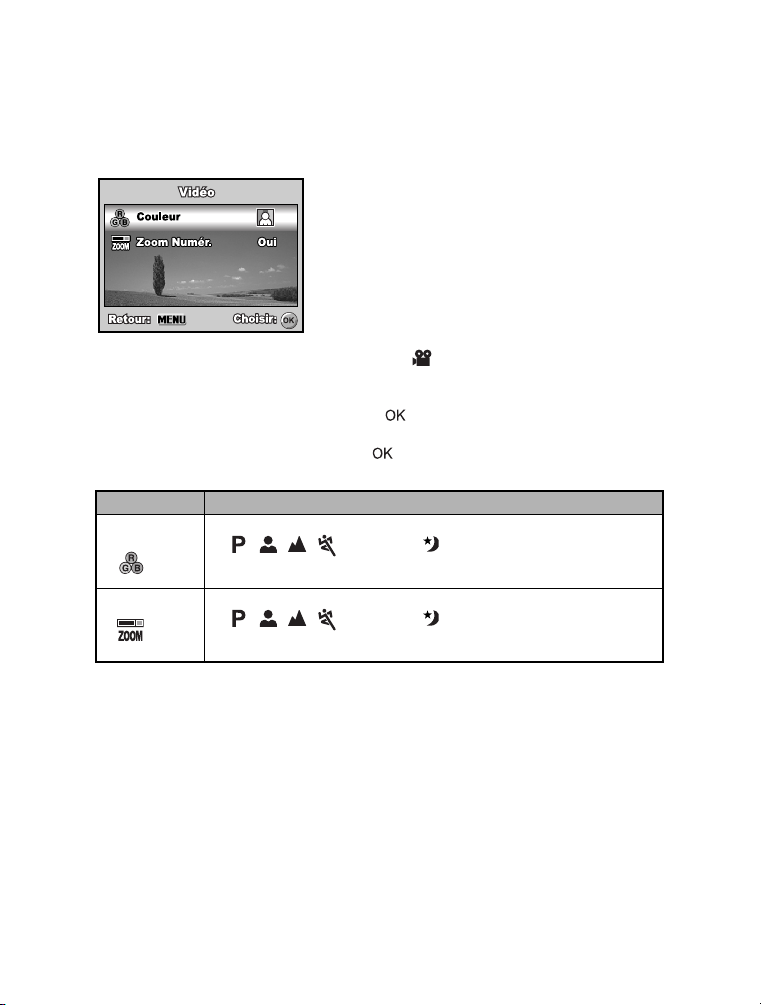
Menu Vidéo
Ce menu est destiné aux paramètres de base devant être utilisés lors de
l'enregistrement de clips vidéo.
1. Tournez le cadran de mode sur le mode sur et allumez votre appareil photo.
2. Appuyez sur le bouton MENU.
3. Appuyez sur le navigateur quatre directions (ST) pour sélectionner l'élément
d'option. Appuyez ensuite sur le bouton .
4. Utilisez le navigateur quatre directions (ST) pour sélectionner le paramètre
désiré, appuyez ensuite sur le bouton .
5. Pour quitter le menu film, appuyez sur le bouton MENU.
Elément Description fonctionnelle
Couleur Reportez-vous à l'élément d'option du menu de l'appareil photo
(le , , , ou le mode ) pour plus de détails.
Zoom Numér. Reportez-vous à l'élément d'option du menu de l'appareil photo
(le , , , ou le mode ) pour plus de détails.
FR-41
Page 43
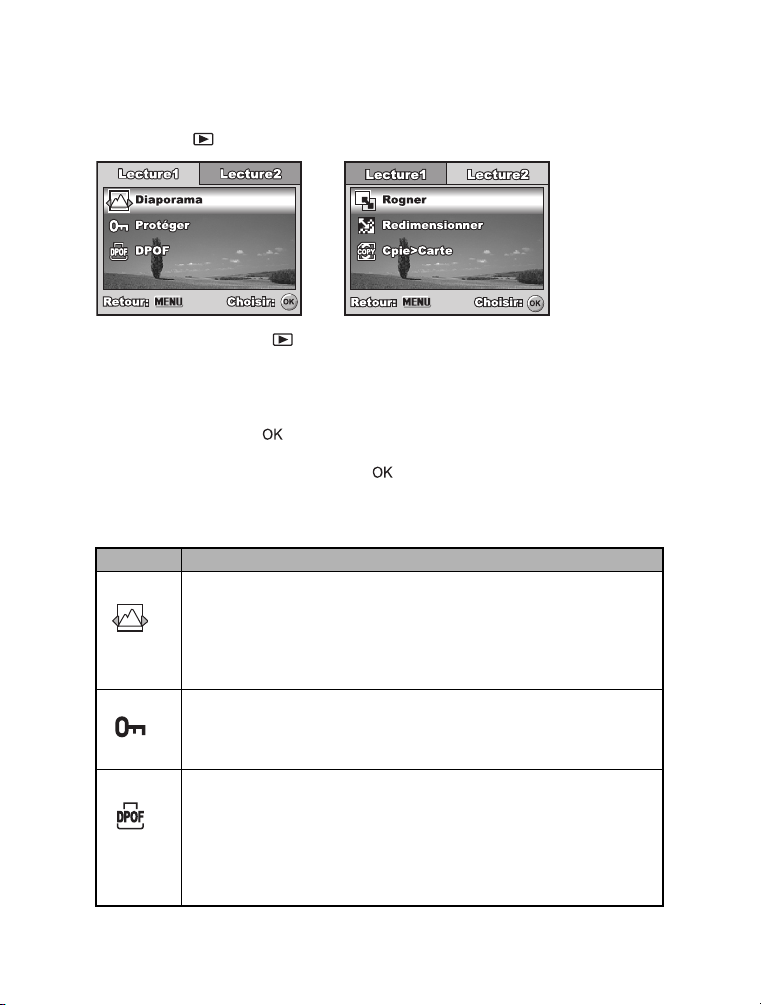
Menu Lecture
Dans le menu , définissez les paramètres utilisés pour la lecture.
1. Appuyez sur le bouton .
La dernière image enregistrée s’affiche sur l'écran LCD.
2. Appuyez sur le bouton MENU, puis utilisez le navigateur quatre directions (ST)
pour sélectionner le menu [Lecture1] / [Lecture2].
3. Utilisez le navigateur quatre directions (ST) pour sélectionner l'option, appuyez
ensuite sur le bouton .
4. Appuyez sur le navigateur quatre directions (ST) pour sélectionner le paramètre
désiré, appuyez ensuite sur le bouton .
5. Pour quitter le menu de lecture, appuyez sur le bouton MENU.
Lecture1
Elément Description fonctionnelle
Diaporama Vous pouvez lire des images enregistrées dans l'ordre avec une durée
Protéger Paramétrez les données en lecture seule pour éviter que les images ne
DPOF Vous permet de sélectionner les photos que vous désirez imprimer et
d'intervalle sélectionnée.
Cette fonction est utile pour vérifier vos images ou pour des présentations, etc.
Reportez-vous à la section " Affichage du diaporama " dans ce
manuel pour plus de détails.
3 Sec. / 5 Sec. / 10 Sec.
soient effacées par erreur.
Reportez-vous à la section " Protéger des images/clips vidéo " dans
ce manuel pour plus de détails.
définir le nombre d'impressions et de choisir d'imprimer ou non les
données au format DPOF. Vous pouvez facilement imprimer des
images simplement en insérant la carte mémoire SD dans une
imprimante compatible DPOF ou en apportant la carte dans un
magasin de tirage de photos. Reportez-vous à la section " Paramétrer
le DPOF " dans ce manuel, pour plus de détails.
FR-42
Page 44
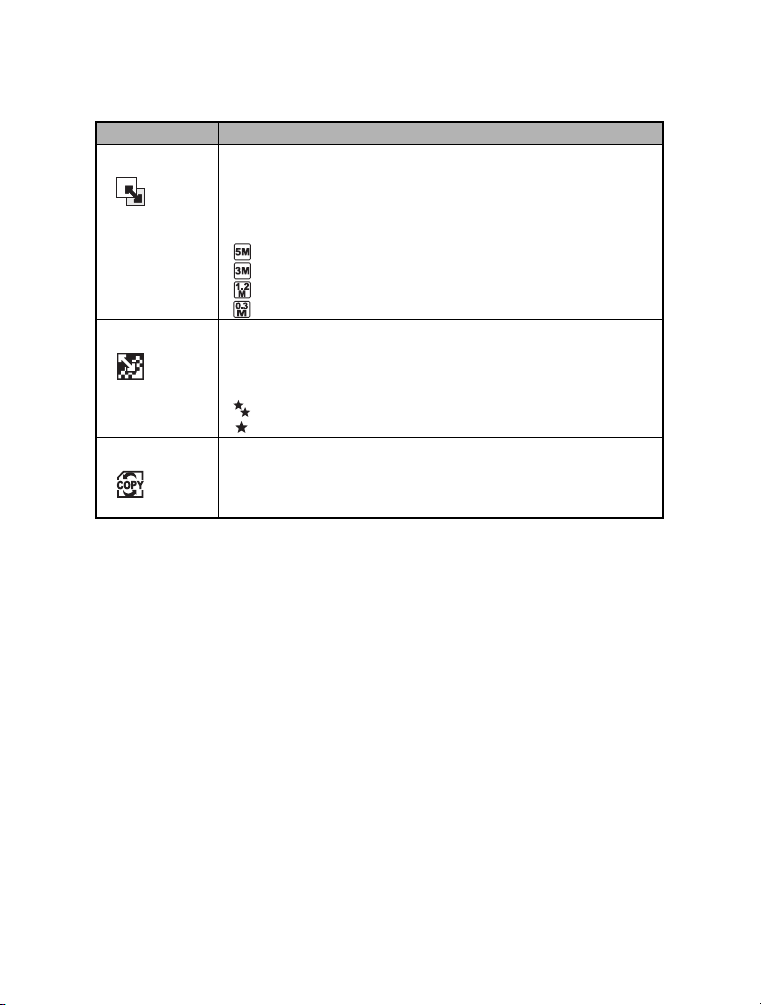
Lecture2
Elément Description fonctionnelle
Rogner Change la taille d'une image enregistrée.
Redimensionner Change la qualité (taux de compression) d'une image enregistrée.
Cpie>Carte Vous permet de copier vos fichiers depuis la mémoire interne de
Le redimensionnement remplace l'image originale par l'image
modifiée. Seul le redimensionnement à une dimension plus petite
est disponible. Reportez-vous à la section “ Redimensionner
une image ” dans ce manuel pour plus de détails.
2592 x 1944
2048 x 1536
1280 x 960
640 x 480
Compresse les images et remplace les images de taille ancienne
par une image nouvellement compressée. Seul le changement de
qualité vers un niveau plus faible est disponible.
Normale
Économie
l’appareil photo numérique vers une carte mémoire SD. Vous
pouvez faire cela seulement si vous avez une carte mémoire SD
installée et quelques fichiers dans la mémoire interne.
FR-43
Page 45
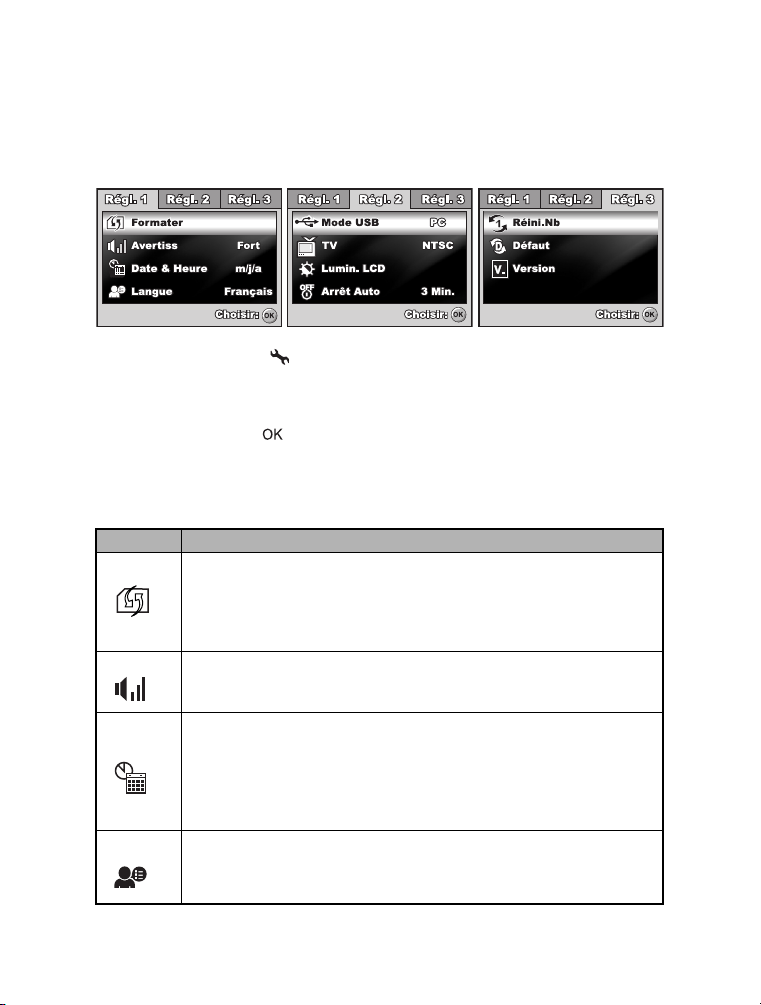
Menu de configuration
Cette fonctionnalité vous permet de définir les paramètres par défaut pour utiliser
votre appareil photo.
1. Tournez la molette sur le mode et allumez votre appareil photo.
2. Appuyez sur le navigateur quatre directions (WX) pour sélectionner le menu
[Régle. 1] / [Régle. 2] / [Régle. 3].
3. Utilisez le navigateur quatre directions (ST) pour sélectionner l'option, appuyez
ensuite sur le bouton .
4. Pour quitter le menu de configuration, tournez le cadran de mode sur un autre mode.
Paramètres de Régl. 1
Elément Description fonctionnelle
Formater Efface toutes les images et reformate la carte mémoire SD chargée dans
Avertiss Ceci définit de couper ou non le son de démarrage, et le son de l'appareil
Date &
Heure
Langue Définit la langue affichée sur l'écran LCD.
votre appareil photo. Les images protégées sont aussi effacées. La carte
mémoire SD ne peut pas être formatée si elle est protégée en écriture.
Reportez-vous à la " Formater une carte mémoire SD ou une
mémoire interne " section dans ce manuel pour plus de détails.
photo chaque fois que vous appuyez sur un bouton de l'appareil photo.
Fort/Faible/Arrêt
Ceci définit la date et l’heure.
Reportez-vous à la section " Définir la date et l’heure " dans ce
manuel, pour plus de détails.
j/m/a
m/j/a
a/m/j
Reportez-vous à la section " Choisir la langue de l'écran " pour plus
de détails.
FR-44
Page 46
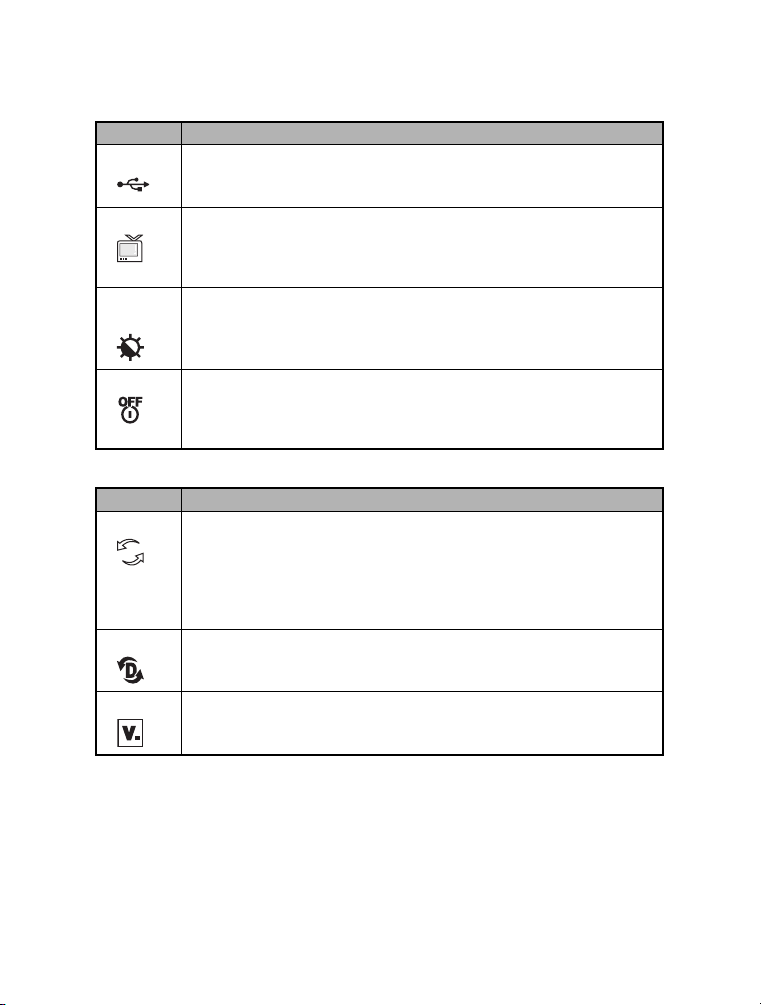
Paramètres Régl. 2
1
Elément Description fonctionnelle
Mode USB Sélectionne pour choisir l'un des modes suivants pour effectuer
TV Définit la sortie vidéo de l'appareil photo pour qu'elle corresponde au
Lumin.
LCD
d'autres paramétrages.
PC / PictBridge / PC CAM.
système de sortie vidéo de l'équipement que vous allez connecter à
l'appareil photo.
PAL / NTSC
Définit la luminosité de l'écran LCD.
La plage de réglage est comprise entre -5 et +5.
Arrêt Auto Si aucune opération n’est effectuée pendant une période donnée,
Paramètres Régl. 3
Elément Description fonctionnelle
Réini.Nb. Définir de réinitialiser ou non le numéro de fichier quand vous prenez
Défaut Rétablit tous les paramètres de base aux paramètres par défaut de
Version Ceci affiche la version actuelle du microprogramme de l’appareil photo.
l’alimentation de l’appareil photo sera coupée automatiquement. Cette
fonctionnalité est utile pour diminuer la consommation de la batterie.
2 Min / 3 Min / 5 Min / Arrêt
des photos. Ceci crée un nouveau dossier. Les images capturées sont
enregistrées dans le dossier nouvellement créé à partir du nombre
0001. Si vous voulez réinitialiser le numéro de fichier, vérifiez qu'il n'y a
pas d'images enregistrées dans la mémoire interne ou sur la carte
mémoire SD.
l’appareil photo numérique. Le paramètre d’heure ne sera pas
réinitialisé.
FR-45
Page 47

SPÉCIFICATIONS
Elément Description
Capteur d’Image CCD
Pixels effectifs 7,0 mégapixels
Taille de l'image Image fixe : 3072 x 2304, 2592 x 1944, 2048 x 1536, 1280 x 960,
Qualité d’image Image fixe : Fine/Normale/Économie
Support
d’enregistrement
Format de fichier JPEG (Exif 2,2), DCF, Motion JPEG (AVI)
Objectif f-n°. : Grand-angle : 2,8 / Téléobjectif : 4,8
Plage de mise au
point :
Plage efficace du
flash
Ecran LCD LCD LTPS couleur 3,0"
Retardateur Déclchmt retard. 10 s, Déclchmt retard. 2 s, Retardateur 10+2 s
Compensation
d’exposition
Balance des
blancs
ISO Auto, 64, 100, 200
Interface Terminal d'entrée CC, terminal PC/AV
Alimentation 2 x piles AA (alcaline ou Ni-MH rechargeable)
Dimensions Approx. 94,5 x 60 x 29,1 mm
Poids Approx. 140,8g (sans piles & carte mémoire SD)
* La capacité d'enregistrement affiche le nombre approximatif de photos enregistrées pendant le
test conforme CIPA. Les performances réelles peuvent varier en fonctions des conditions
d'utilisation.
* La conception et les spécifications peuvent être modifiées sans avertissement.
640 x 480
Clip vidéo : 320 x 240
Image Film : QVGA
Approx. Mémoire interne de 32 Mo (22Mo disponibles pour le
stockage des images)
Carte mémoire SD (optionnelle, jusqu’à 2 Go)
Distance focale : 5,8 mm-17,4 mm (équivalent à 34~102mm)
Normal : 50 cm à l’infini
Macro : W : 5 cm à l’infini; T : 35 cm à l’infini
Grand-angle : Approx. 0,5 m - Approx. 2,3 m
Téléobjectif : Approx. 0,5 m - Approx. 1,7 m
Approx. Affichage 230K pixels
-2,0IL ~ +2,0IL (par incréments de 1,3IL)
Auto, Lumière du jour, Nuageux, Tungstène, Fluorescent
Adaptateur CA-CC (3,3V/2A) (en option)
FR-46
Page 48
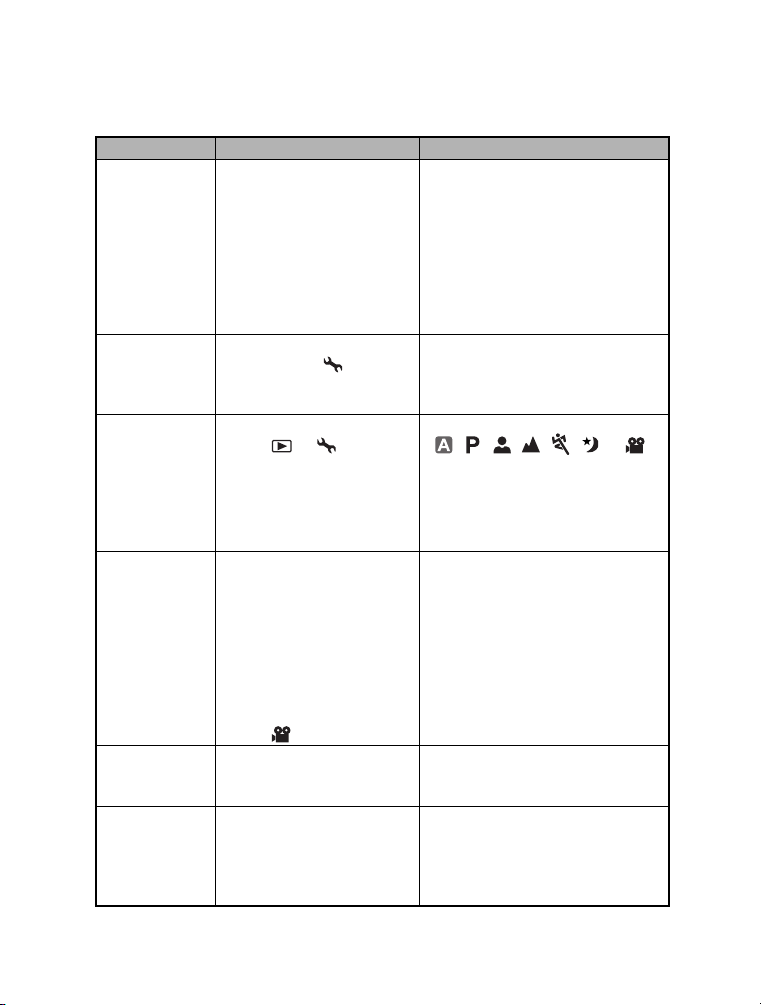
GUIDE DE DÉPANNAGE
Symptôme Causes Possibles Solutions / Actions correctives
L’appareil ne
s’allume pas.
L’appareil photo
s’éteint
soudainement.
Aucune image
n’est capturée
quand vous
appuyez sur le
bouton de
l’obturateur.
Le flash ne se
déclenche pas.
La prise de vue
en continu n’est
pas possible.
Impossible de
transférer les
fichiers par la
connexion USB.
* La batterie est déchargée.
* La batterie n’est pas
installée dans le bon sens.
* Le couvercle de batterie
n’est pas correctement
fermé.
* L’adaptateur d’alimentation
AC (optionnel) est
débranché.
* La fonction [Arrêt auto]
dans le mode a été
activée.
* La batterie est déchargée.
* L’appareil photo est en
mode ou .
* La mémoire est pleine.
* Flash débrayé est
sélectionné en mode flash.
* Le Retardateur 10+2 s est
sélectionné en mode
retardateur.
* Le [Mode Capture] est
paramétré sur [Continu] ou
[AEB].
* L’appareil photo est en
mode (film).
* La mémoire intégrée ou la
carte mémoire SD est
pleine.
* Le câble USB n’est pas
correctement connecté.
* Le pilote USB n’est pas
installé.
* L’appareil photo est éteint.
* Installez une batterie neuve ou
entièrement rechargée.
* Installez la batterie dans le bons
sens.
* Fermez correctement le couvercle
de la batterie.
* Connecter correctement
l’adaptateur d’alimentation CA.
* Rallumez l’appareil et définissez
l’option de [Arrêt auto] à [Arrêt].
* Installez une batterie neuve ou
entièrement rechargée.
* Tournez la molette de sélection sur
, , , , , ou .
* Transférez les fichiers désirés sur
votre ordinateur et supprimez
ensuite les fichiers inutiles, ou
utilisez une carte mémoire
différentes.
* Sélectionnez un mode flash
différent.
* Sélectionner [Individuel] dans le
[Mode Capture].
* Tournez la molette de sélection
sur un autre mode.
* Insérez une carte mémoire SD
avec de l'espace disponible ou
supprimez les images non voulues.
* Vérifiez toutes les connexions.
* Installez le pilote USB sur votre
ordinateur.
* Allumez l’appareil photo.
FR-47
Page 49
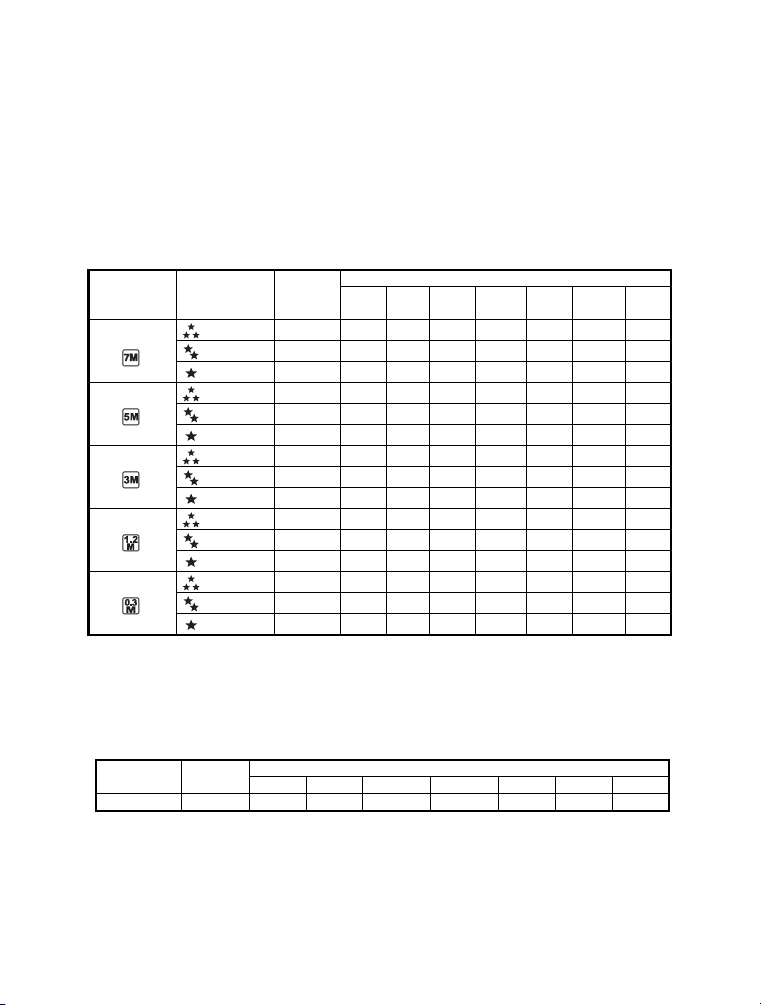
NOMBRE POSSIBLE D’IMAGE ENREGISTRABLES
Le compteur de poses indique le nombre approximatif d’images pouvant être
stockées sur la mémoire interne et sur la carte mémoire SD. Le nombre d’images
enregistrables peut varier selon le sujet enregistré et la capacité de la carte mémoire,
s’il y a des fichiers autres que des images ou lorsque l’enregistrement est effectué tout
en modifiant la résolution ou qualité des images.
Résolution Qualité
3072 x 2304 Fine 6
Normale 12
2592 x 1944
2048 x1536
1280 x 960
640 x 480
Économie 18
Fine
Normale
Économie
Fine
Normale
Économie
Fine
Normale
Économie
Fine
Normale
Économie
Mémoire
interne
32MO64MO128MO256MO512
7 16 33 68 137 276 553
15 32 65 132 266 533 1068
24 49 100 202 406 815 1631
9 12 26 52 106 214 429 860
16 21 43 88 178 357 716 1433
25 33 68 138 278 559 1121 2244
18 23 48 98 197 396 794 1589
26 34 70 141 285 572 1147 2296
40 52 107 182 367 736 1475 2953
56 72 148 301 605 1214 2431 4866
65 84 172 349 701 1408 2820 5644
104 135 276 557 1120 2247 4500 9007
194 251 514 1038 2085 4184 8377 9999
241 312 637 1248 2507 5031 9999 9999
286 371 758 1565 3144 6307 9999 9999
Les données ci-dessus donnent les résultats des tests standards. La capacité
réelle varie en fonction des conditions de prise de vue et des paramètres.
Carte mémoire SD
MO
1GO 2GO
Durée approximative du temps d’enregistrement
Le tableau ci-dessous indique la durée approximative de l’enregistrement en fonction
de la capacité de la mémoire interne et de la carte mémoire SD.
Taille
d’image
320 x 240 00:43 00:55 01:54 03:51 07:46 15:35 31:14 1:02:32
Mémoire
interne
32MO 64MO 128MO 256MO 512MO 1GO 2GO
Carte mémoire SD
Les valeurs du temps d’enregistrement peuvent varier en fonction des conditions
de prise de vue et des paramètres.
La fréquence d’image est 30 images par seconde.
FR-48
Page 50
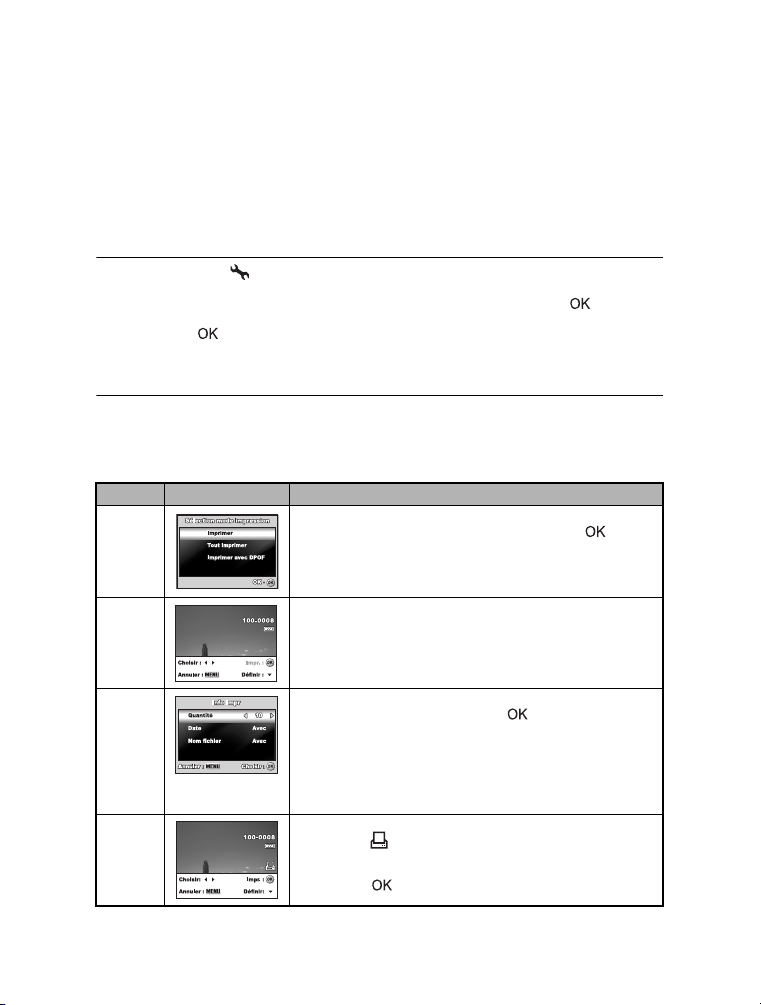
CONNEXION Á UNE IMPRIMANTE COMPATIBLE PICTBRIDGE
Même si vous n'avez pas d'ordinateur, vous pouvez connecter l'appareil photo directement à une
imprimante prenant en charge PictBridge pour effectuer une sélection d'images et imprimer à l'aide
de l'écran et des commandes de l'appareil photo. La prise en charge DPOF vous permet aussi de
spécifier les images que vous voulez imprimer et le nombre d'exemplaires de chaque image devant
être imprimé.
Connecter l'appareil photo à l'imprimante
1. Tournez la molette sur et allumez votre appareil photo en appuyant sur l’interrupteur d’alimentation.
2. Appuyez sur le navigateur quatre directions (X) pour sélectionner le menu [Régl. 2], puis utilisez le
navigateur quatre directions (
3. Utilisez le navigateur quatre directions (ST) pour sélectionner [PictBridge], appuyez ensuite
sur le bouton .
4. Connectez votre appareil photo numérique et l'imprimante via un câble USB fourni. Le message “Un moment” apparaîtra sur l'écran LCD.
Imprimer des images
Quand l'appareil photo est correctement connecté à une imprimante compatible PictBridge, l'écran
[Sélection mode impression] s'affiche sur l'écran LCD. Utilisez le navigateur quatre directions (ST)
pour sélectionner le mode d'impression.
En mode [Imprimer] : Vous permet d'imprimer l'image spécifiée avec PictBridge.
Etape Figure Procédure
1
2
T
) pour sélectionner [Mode USB]. Appuyez sur le bouton .
Utilisez le navigateur quatre directions (ST) pour sélectionner
le mode [Imprimer], appuyez ensuite sur le bouton .
Utilisez le navigateur quatre directions (WX) pour sélectionner
l'image que vous voulez imprimer, appuyez ensuite sur le
navigateur quatre directions (T) pour définir des paramètres
plus détaillés.
Utilisez le navigateur quatre directions (ST) pour faire votre
choix, appuyez ensuite sur le bouton .
[Quantité] : Spécifie le nombre d'impressions. Vous pouvez
3
4
sélectionner un nombre jusqu'à 10.
[Date] : Si vous sélectionnez [Avec], les images sont imprimées
avec la date.
[Nom fichier] : Si vous sélectionnez [Avec], les images sont
imprimées avec le nom du fichier.
Une fois que le paramètre d'impression est défini, l'icône
d'impression est marquée sur l'image affichée. Vous
pouvez toujours utiliser le navigateur quatre directions (WX)
pour changer l'image comme vous le désirez, appuyez ensuite
sur le bouton pour imprimer.
FR-49
Page 51
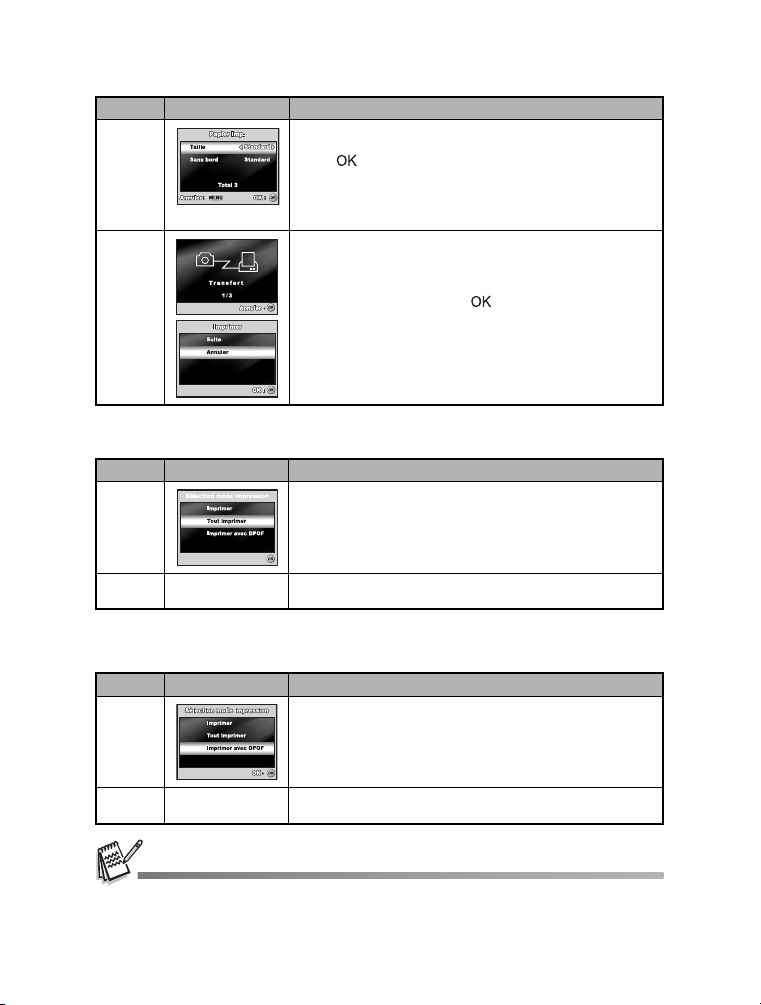
Etape Figure Procédure
Sé
lection mode impression
OK :
Imprimer
Tout imprimer
Imprimer avec DPOF
Utilisez le navigateur quatre directions (ST) pour accéder au
paramètre de sélection du papier, appuyez ensuite sur le
bouton pour confirmer.
5
6
[Taille] : Vous pouvez sélectionner l'élément désiré en fonction
du type d'imprimante utilisé.
[Sans bord] : Vous pouvez sélectionner l'élément désiré en
fonction du type d'imprimante utilisé.
Ceci démarre l'impression et affiche le message “Transfert” sur
l'écran LCD.Le message disparaîtra à la fin de l'impression.
Puis l'écran retournera à [Sélection mode impression].
Pour annuler l'impression :
Le fait d'appuyer sur le bouton pendant le transfert des
données d'impression affiche l'écran pour sélectionner de
[Suite] ou [Annuler] l'impression.
En mode [Tout imprimer] : Vous permet d'imprimer toutes les images spécifiées
avec PictBridge.
Etape Figure Procédure
lection mode impression
Imprimer
1
Tout imprimer
Imprimer avec DPOF
2
Si vous désirez imprimer toutes les images enregistrées dans
l'appareil photo, vous pouvez choisir [Tout imprimer] dans
[Sélection mode impression].
OK :
OK :
Pour définir Paramètres d'impression, suivez les étapes 2 à 6
dans Mode [Imprimer]
En Mode [Imprimer avec DPOF] : Cette fonction vous permet seulement
d'imprimer l'image spécifiée sur la base des paramètres DPOF précédents.
Etape Figure Procédure
Si vous désirez imprimer des images avec le paramètre DPOF,
vous pouvez choisir [Imprimer avec DPOF] dans [Sélection
1
mode impression].
2
Quand vous connectez une imprimante non compatible DPOF, [Imprimer avec DPOF] ne peut être sélectionné.
Pour définir Paramètres d'impression, suivez les étapes 2 à 6
dans Mode [Imprimer].
FR-50
 Loading...