

Page 1

Promise FastTrack TX4650 用户手册
FastTrack TX4650 RAID 卡使用指导手册
尊敬的浪潮英信服务器用户:
衷心感谢您选用了浪潮英信服务器!
在我们产品的《用户手册》中,“操作系统”的安装是基于标准配置的安装方法,您所购买
的产品与之相比,具有增强的 RAID 系统,基于此款产品支持的操作系统的安装方法,请参考本手
册相关部分。
浪潮集团有限公司拥有本手册的版权。
请将我方产品的包装物交废品收购站回收利用,以利于预防污染,造福人类。
未经浪潮集团有限公司许可,任何单位和个人不得以任何形式复制本用户手册。浪潮集团有
限公司保留随时修改本手册的权利。
本手册中的内容如有变动恕不另行通知。
如果您对本手册有疑问或建议,请向浪潮集团有限公司垂询。
浪潮集团有限公司
2007 年 11月
“Inspur 浪潮”、“英信”是浪潮集团有限公司的注册商标。
Pentium、奔腾是 Intel 公司的注册商标。
MS-DOS、Windows 是微软公司的注册商标。
其他商标分别属于其相应的注册公司。
1
Page 2

Promise FastTrack TX4650 用户手册
目录
第一章 TX4650 RAID卡 简介.......................................................................................................................... 3
1.1 关于手册.............................................................................................................................................. 3
1.2 产品概述.............................................................................................................................................. 3
1.3 WEBPAM 软件 ......................................................................................................................................... 3
1.4 主要特性和优点.................................................................................................................................. 3
1.5 规格说明.............................................................................................................................................. 4
第二章 FASTTRACK TX4650 卡安装和配置..................................................................................................... 6
2.1 创建 RAID 盘....................................................................................................................................... 6
2.2 WEBPAM 安装 ......................................................................................................................................... 7
2.3 应用服务.............................................................................................................................................. 8
2.4 JAVA 运行环境 ..................................................................................................................................... 8
2.5 操作系统支持...................................................................................................................................... 8
2.6 安装 WEBPAM ......................................................................................................................................... 8
第三章 WEBPAM .............................................................................................................................................. 13
3.1 登入WEBPAM......................................................................................................................................... 13
3.2 退出WEBPAM......................................................................................................................................... 13
3.3 用户管理............................................................................................................................................ 13
3.4 主机管理............................................................................................................................................ 19
3.5 应用配置............................................................................................................................................ 19
3.6 FASTTRAK .............................................................................................................................................. 20
3.7 控制器................................................................................................................................................ 20
3.8 物理驱动器........................................................................................................................................ 23
3.9 逻辑驱动器........................................................................................................................................ 28
3.10 机壳(ENCLOSURES).......................................................................................................................... 42
3.11 备用硬盘(SPARE DRIVES).................................................................................................................. 44
第四章 驱动程序光盘的使用........................................................................................................................ 45
4.1 WINDOWS系统下制作驱动程序 .............................................................................................................. 45
4.2 裸机下制作驱动程序.......................................................................................................................... 48
第五章 操作系统安装指南............................................................................................................................ 51
5.1 RAID卡支持的操作系统...................................................................................................................... 51
5.2 安装WINDOWS 2003 SERVER ..................................................................................................................... 51
5.2.1 安装前的准备 ............................................................................................................................. 51
5.2.2 安装步骤 ..................................................................................................................................... 51
5.3 REDHAT ENTERPRISE LINUX AS 4.0 UP1 的安装 ...................................................................................... 53
5.3.1 安装前的准备 ............................................................................................................................. 53
5.3.2 安装步骤 ..................................................................................................................................... 53
5.2.2 安装步骤 ..................................................................................................................................... 53
附录A 技术支持信息...................................................................................................................................... 55
2
Page 3

Promise FastTrack TX4650 用户手册
第一章 TX4650 RAID卡 简介
1.1 关于手册 本手册介绍如何安装,使用和维护 FastTrak TX4650 RAID 控制器卡,以及如何使用浪潮随 机的驱动程序光盘,如何安装操作系统。
1.2 产品概述 您正在使用的计算机如果已经装有 FastTrak TX4650 RAID 控制器卡。 对于PC机拥有者希望安装 TX4650 RAID,请看“第二章:FastTrack TX4650卡安装和配置”。
如果您的操作系统由于某种原因崩溃,您或许希望为 FastTrak TX4650从新安装驱动程序。
请见:“第五章:操作系统安装指南”。
FastTrak TX4650
FastTrak TX4650 RAID 控制卡最初设计成性价比高的RAID控制器卡,通过Serial ATA(串
行ATA)驱动把性能和可靠性添加到PC机桌面。 FastTrak TX4650 有4个独立的数据通道,
最大支持4个Serial ATA硬盘,并同时支持:
z Stripe (RAID 0)条带 - 同一驱动器可以并行的读写数据来提高性能。
z Mirror (RAID 1)镜像 - 通过负载均衡,在创建文件时采用备份的方式进行电
梯排序以提高读取性能。
z Stripe with Parity (RAID 5) 带奇偶校验的条带 - 结合数据的奇偶校验提
高性能,同时提供容错性能。
z Mirror / Stripe (RAID 10) 镜像/条带 - 将镜像和条带结合起来同时提供高
的读取速度和容错性能。
FastTrak TX4650条带的磁盘阵列能够加倍串行ATA驱动器的连续数据传送速率。
FastTrak TX4650为入门级网络文件服务器提供容错和数据冗余性能。
如果镜像或者奇偶校验的磁盘阵列出错, FastTrak TX4650使用镜像驱动器或者奇偶校验完
成所有的数据处理。当稍后一个新的替换驱动器安装后,FastTrak TX4650把数据从镜像的
驱动器重建到新的驱动器上恢复数据。
FastTrak TX4650 可引导的BIOS每个通道支持大于 137 GB的驱动器。通过 FAT32 和 NTFS
分区,磁盘阵列能够定义成一个大的卷标。
1.3 WebPAM 软件
基于Web的Array Management (WebPAM) RAID 管理软件提供FastTrak磁盘阵列的本地管理和
镜像。基于浏览器的GUI通过email提醒所有主要的事件/警告,内存缓存管理,Windows服务日志,
磁盘阵列维护,重建,访问磁盘阵列的所有部分(包括服务器,控制器,数据通道,单个驱动器
和机壳)。对于使用WebPAM的信息,参见“第三章:WebPAM”
1.4 主要特性和优点
以下信息提供了Fasttrack TX4650 RAID 控制卡主要特性和有点的一个概述
先进的硬件设计
特性 优点
支持66MHz PCI总线主板 (自动向后兼容33
MHz PCI插槽
支持:
data stripe (RAID 0), mirror
(RAID 1), data stripe plus
parity (RAID 5) 和 mirror/
stripe (RAID 10)
Serial ATA 标准 II 将数据传送率提高到3.0 Gb/s进而提高整个系统
单独的数据通道 结合条带大小的设置,并且每个驱动器使用单独的
允许最大到每秒 266MB 的数据传输(133 MB/s in
33 MHz 插槽)减少了保存和恢复大文件的时间
驱动器性能的提高和或容错选项
的性能
3
Page 4

Promise FastTrack TX4650 用户手册
数据通道时,可以增加数据传送性能
PCI 即插即用,主板IDE和SCSI 控制器共享
PCI中断
支持多磁盘阵列 支持4个磁盘阵列
支持在线磁盘阵列扩展 为磁盘阵列增加磁盘驱动器,不影响现有数据
支持在线磁盘阵列迁移 改变RAID level ,不影响现有数据
支持热备份驱动器 用任一空闲磁盘自动替换磁盘阵列里坏掉的磁盘
FastTrak自带的BIOS FastBuild 工具 有 "Auto Setup" (自动设置)选项,迅速方便创
启动时显示状态和错误检查信息 提示用户可能的错误,并允许从FastBuild直接恢
支持 S.M.A.R.T. 监视和报告 每15分钟抽查一次状态,通过WebPAM报告
使用最新的PCI Serial ATA ASIC技术 完全支持 Serial ATA 标准
镜像支持,自动后台重建 无需重启即可自动恢复容错
基于DOS的 BIOS and Firmware更新 验证正确文件, 备份现有文件
Gigabyte Rounding 更容易的在不同的磁盘驱动器之间切换
创建,删除,迁移或者扩展后无需重启系统 系统继续启动,无需重启
特性 优点
遵循 PCI v2.3 Local Bus 标准 提供最高级别的硬件兼容性
遵循 SATA标准 1.0a 提供与 Serial ATA 第一代完全兼容性
遵循 Serial ATA II: Extensions to Serial
ATA 1.0a标准
遵 循 PCI Bus Master 标准 . 支 持PCI Bus
Master
兼容所有主要的SATA generation 1 and SATA
generation 2, phase 1 and phase 2 磁盘驱
动器
支持LBA特性 磁盘驱动器容量大于 137 GB
支持 BIOS 启动标准 所有FastTrak card 上的磁盘阵列都显示在兼
与Promise SuperSwap机壳兼容 提供机壳管理,包括风扇,温度和电压。
1.5 规格说明 小尺寸印刷电路板 PCI Slot 33 MHz 或 66 MHz 控制器卡尺寸 (高 x 宽): 2.25 x 4.75 寸 (57 x 121 毫米) 运行温度: 32F - 122F (0C - 50C) 运行湿度: 5% - 95%
容易安装;支持4个Serial ATA 驱动器同时还支持
在主板上有4个ATA控制器
建磁盘阵列
复镜像驱动器磁盘
兼容性
提供启动器监视
提供32-bit I/O , Bus Master, 和 Serial ATA
性能,以获得系统最佳性能
已经完成了主要的启动器厂商和开发伙伴的认
证测试
容BBS的主板BIOS启动列表里
4
Page 5

Promise FastTrack TX4650 用户手册
5
Page 6
Promise FastTrack TX4650 用户手册
第二章 FastTrack TX4650卡安装和配置
2.1 创建 RAID 盘
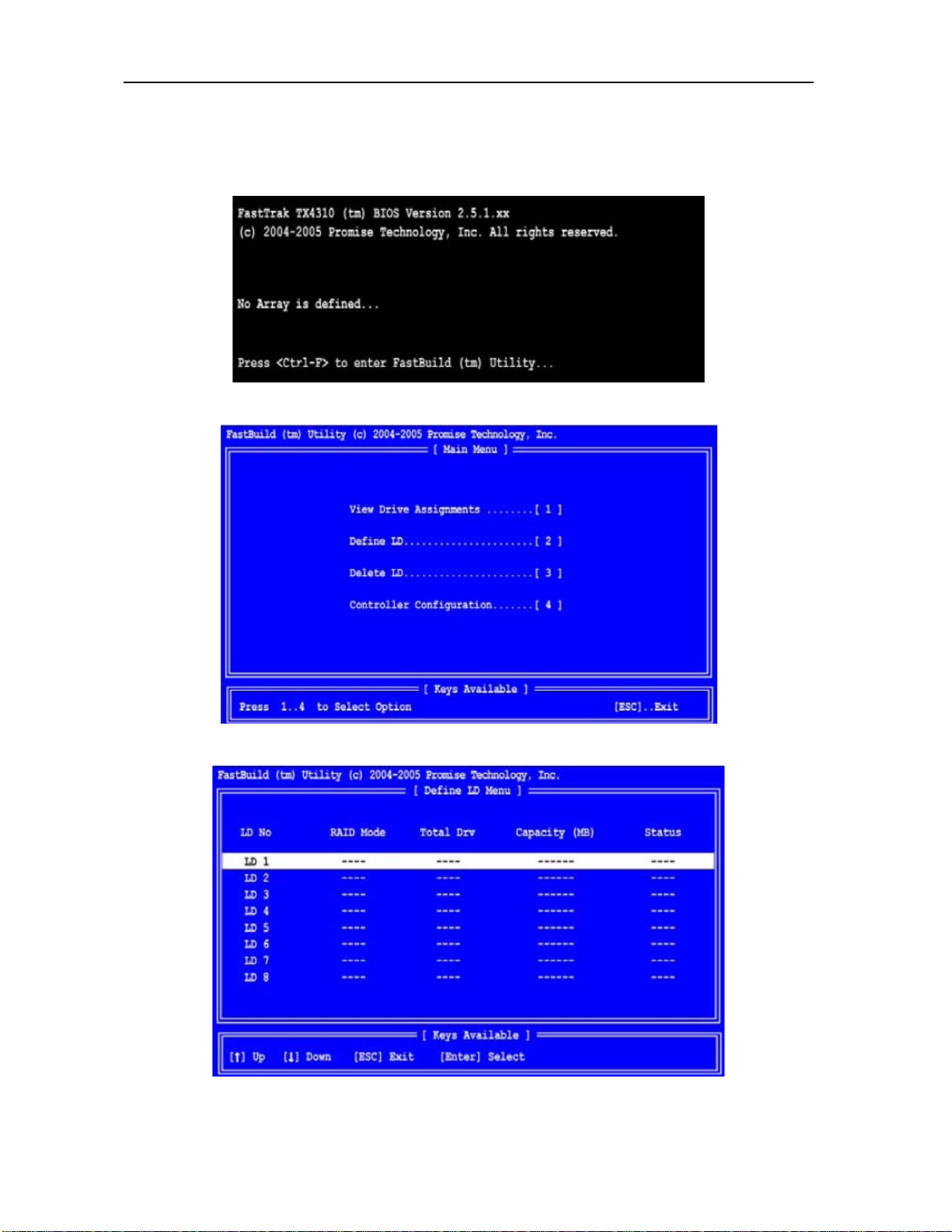
1. 在计算机中安装好 FastTrak RAID卡并连接好硬盘后,开机系统自检时将显示如下 RAID 卡
BIOS 提示信息。如下图2-1:
图2-1
2. 此时按 Ctrl-F 键进入 FastBuild 应用主选单 (如下图2-2)。
图2-2
3. 在主选单中按 2 显示 LD (逻辑盘或者RAID盘) 定义选单 (如下图2-3)。
图2-3
4. 用上[↑] 、下[↓] 按键选定一个逻辑盘编号位,回车选定,进入对该逻辑盘号定义的页面,
6
Page 7

Promise FastTrack TX4650 用户手册
或者叫创建RAID盘的页面(如下图2-4).
图2-4
5. 选择 RAID 级别. 用空格键切换不同逻辑盘 RAID 类型,包括以下 RAID 级别:
RAID 0 (条带)
RAID 1 (镜像)
RAID 5 (带校验的条带块)
RAID 10 (条带/镜像)
JBOD (单盘)
6. 按上[↑] 、下[↓] 键移动到下一个选项。进一步的可调整选项跟所选的 RAID 级别类型相
关。
选择快速初始化参数 (Fast Init) 将只擦除硬盘的主引导区 (MBR)。
RAID 0, 1, 5 or 10 都包含该选项。
条带块大小,只有默认的 16KB 不可选。
7. 上[↑] 、下[↓] 键选择相应物理硬盘、空格键选定用于做RAID的物理硬盘,再次按空格键
取消相应选择。
为您的逻辑 RAID 盘选择适当数目的物理硬盘。不同 RAID 级别所需最小物理硬盘数参见的
"Install the Disk Drives" 表。
未指定给任何逻辑硬盘的物理硬盘,将自动作为热备份 (Hotspare) 硬盘使用。
8. 按 Ctrl-Y 保存逻辑硬盘配置信息。
此时可以选择并指定预留一部分空间给第二块逻辑硬盘,该选项将在"Create a Logical
Drive" (新建RAID 盘)一节中讨论。
9. 按任意键 (除了 Ctrl-Y) 将所有空间分配给该逻辑硬盘。
10. 按 Esc 退出到主选单。 再次按 Esc 键退出应用。
11. 按 Y 键重新启动计算机。
恭喜,您已经可以成功创建新的 RAID 逻辑硬盘了。
重要提示:
要使用新创建的逻辑硬盘,您还需要对硬盘进行分区和格式化。
2.2 WebPAM 安装 WebPAM 安装程序将要安装两个主要部件: WebPAM 应用服务负责 RAID 监控和网络相关的软件 Java 运行环境 (如果之前系统中未安装)
7
Page 8
Promise FastTrack TX4650 用户手册
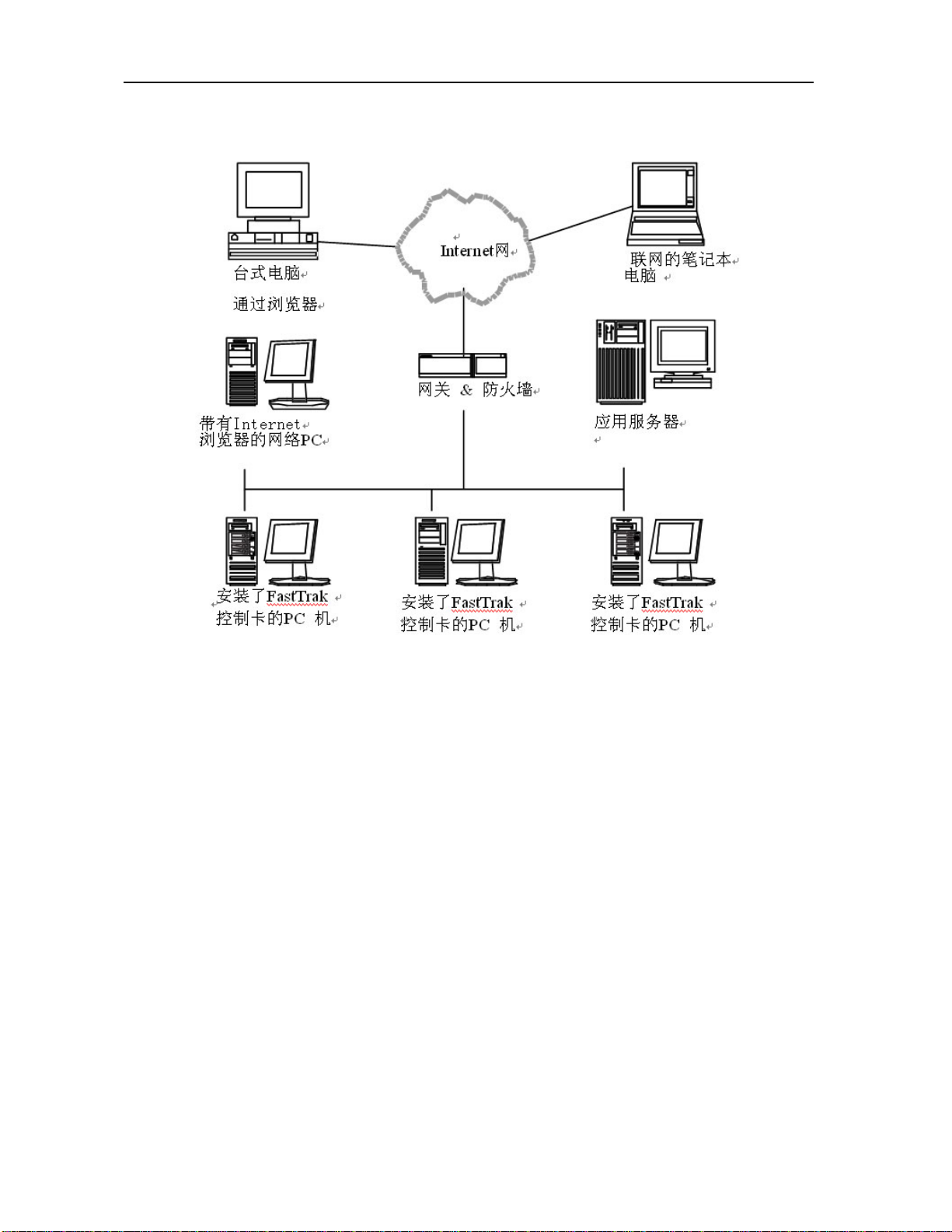
2.3 应用服务 应用服务需要安装在装有 FastTrak RAID 控制卡的主机上 (宿主机器 "Host PC")。
图 2-5 WebPAM 在网络环境中的使用
2.4 Java 运行环境 如果你有其他应用程序依赖 JRE 或者 JDK 环境,首先安装JRE 或者 JDK。WebPAM 安装程序将 使用现有的 JRE ,这样你就不必在机器上同时安装两套 JRE 了。 如果系统中未安装 JRE 或者 JDK 对应的版本 1.3.0 或者 1.4,WebPAM 将在系统中首先安装 JRE 1.4。
2.5 操作系统支持 安装有 FastTrak 控制卡和 WebPAM 的计算机。推荐您使用以下操作系统:
Windows 2000
Windows XP
Windows 2003
Red Hat EL 4.0
SuSE ES 9.0
应用服务器使用以上操作系统将获得 WebPAM 的全功能和优势。
2.6 安装 WebPAM Windows 按照以下步骤在 Windows PC 或者服务器上安装 WebPAM。
1. 引导 PC/server 启动 Windows
如果系统已经启动,首先关闭所有程序
2. 将软件光盘 CD 插入 CD-ROM 驱动器
3. 双击 CD 图标打开光盘文件夹
4. 双击安装 installer 程序运行
8
Page 9
Promise FastTrack TX4650 用户手册
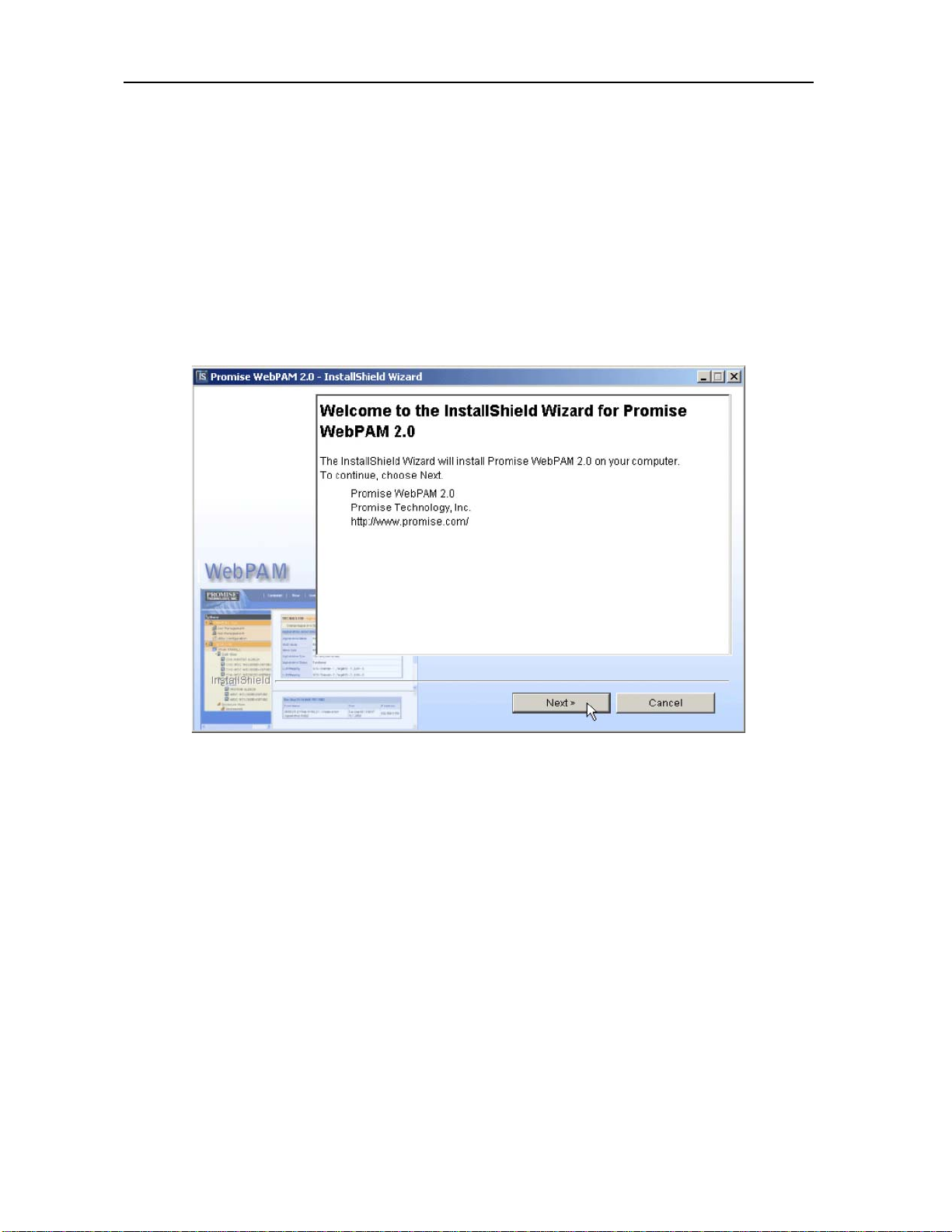
WebPAM 安装对话框出现,跳转到 16页
"WebPAM Installation for Windows and Linux (续)" 一节继续
Linux
按照以下步骤在 Linux PC 或者服务器上安装 WebPAM。
1. 引导 PC/server 启动 Linux GUI 图形界面
如果机器已经启动,先关闭所有程序
2. 将软件光盘 CD 插入 CD-ROM 驱动器
3. 在 CD 文件夹窗口中双击运行 webpam.bin 文件
4. 程序运行后将显示一个对话框, 点击 Run 按钮
稍后, 终端窗口关闭,WebPAM PRO 的第一个安装对话框出现
WebPAM 在 Windows 和 Linux 环境下的安装
WebPAM 安装程序显示的第一个对话框,如下图2-6:
图2-6
5. 该介绍页面显示后 (如上图2-6), 点击 Next 按钮.
9
Page 10
Promise FastTrack TX4650 用户手册
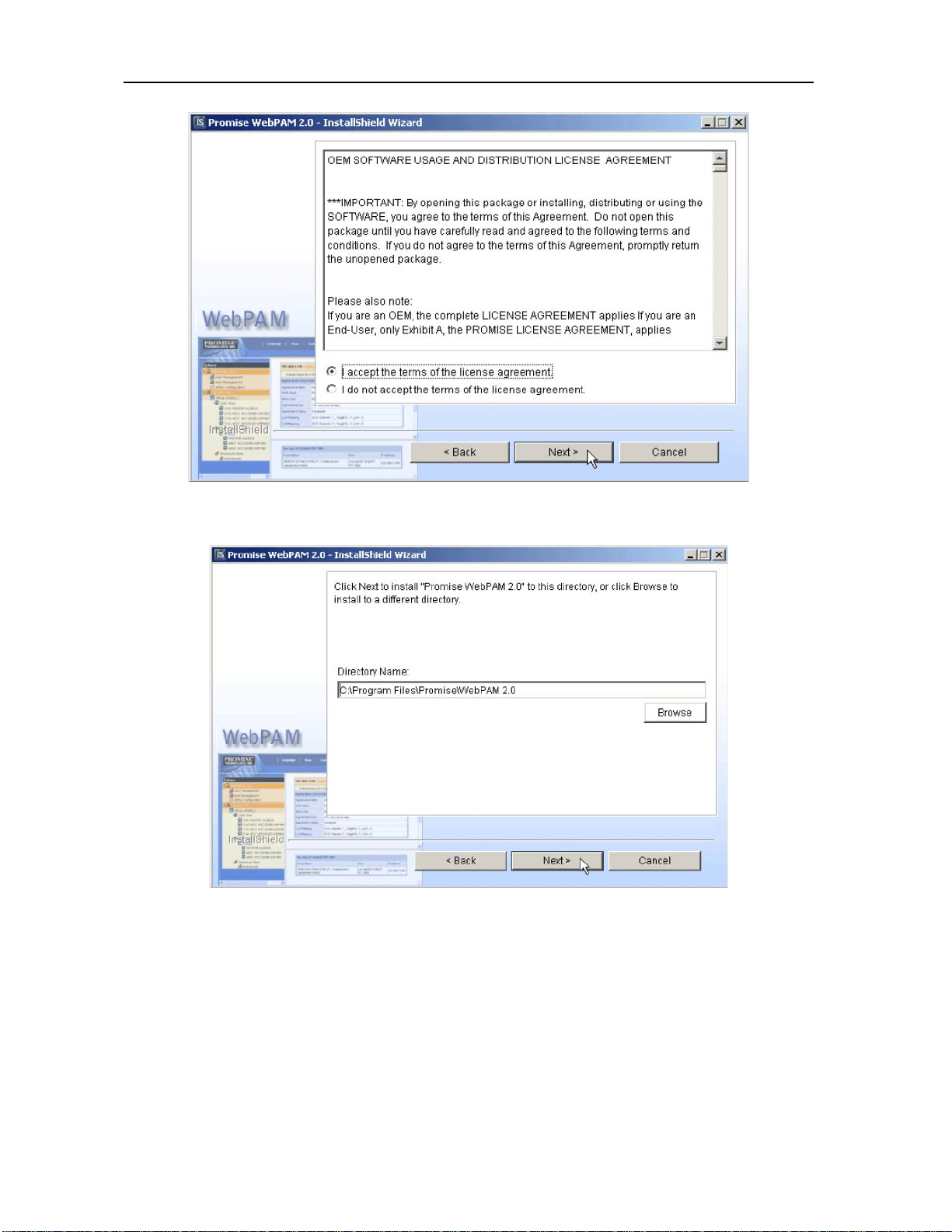
图2-7
6. 接下来出现 License Agreement appears (如上图2-7), 点击 "I accept the terms of the
license agreement" 选择按钮,并点击 Next 按钮。
图2-8
7. 接下来出现选择安装路径页面 (如上图), 该页面用于选定安装 WebPAM 应用的路径。 默认
路径为 C:\Program Files\Promise\WebPAM 2.0,选择不同路径可输入或者通过 Browse 按钮选
择
如果要恢复默认安装路径,可点击 Back 按钮,再按 Next 按钮。
完成以上设定后点击 Next 按钮。
10
Page 11
Promise FastTrack TX4650 用户手册
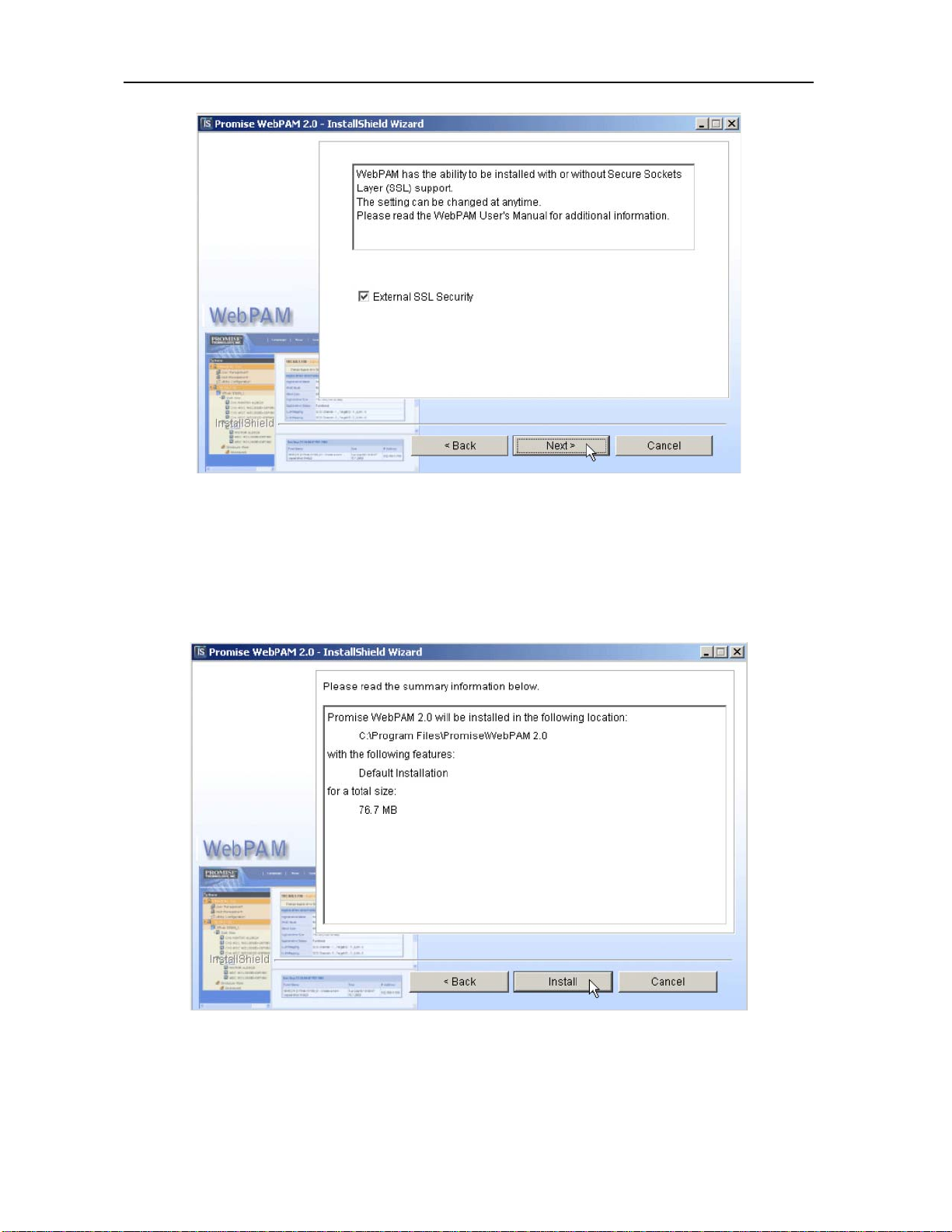
图2-9
8. 此时 SSL 安全选项页出现 (如上图), 你可以选择外部安全选项。该选项提供来自公司防火
墙外部以及来自 Internet 的安全连接。
安全选项对授权的用户是可见的。
提供 Internet 传输方式的默认认证服务。你还可以通过自己的Web服务提供认证和校验,还可
以使用第三方的认证服务,例如 Verisign 和 Thwate 等。可以通过 MIS 部门的系统管理员寻
求帮助。
选择好后点击 Next 按钮
图2-10
9. 此时出现安装设定概述页 (如上图2-10), 查看你的安装选项
修改安装选项,请点击 Back 按钮。
确认开始安装,请点击 Install 按钮。
11
Page 12
Promise FastTrack TX4650 用户手册
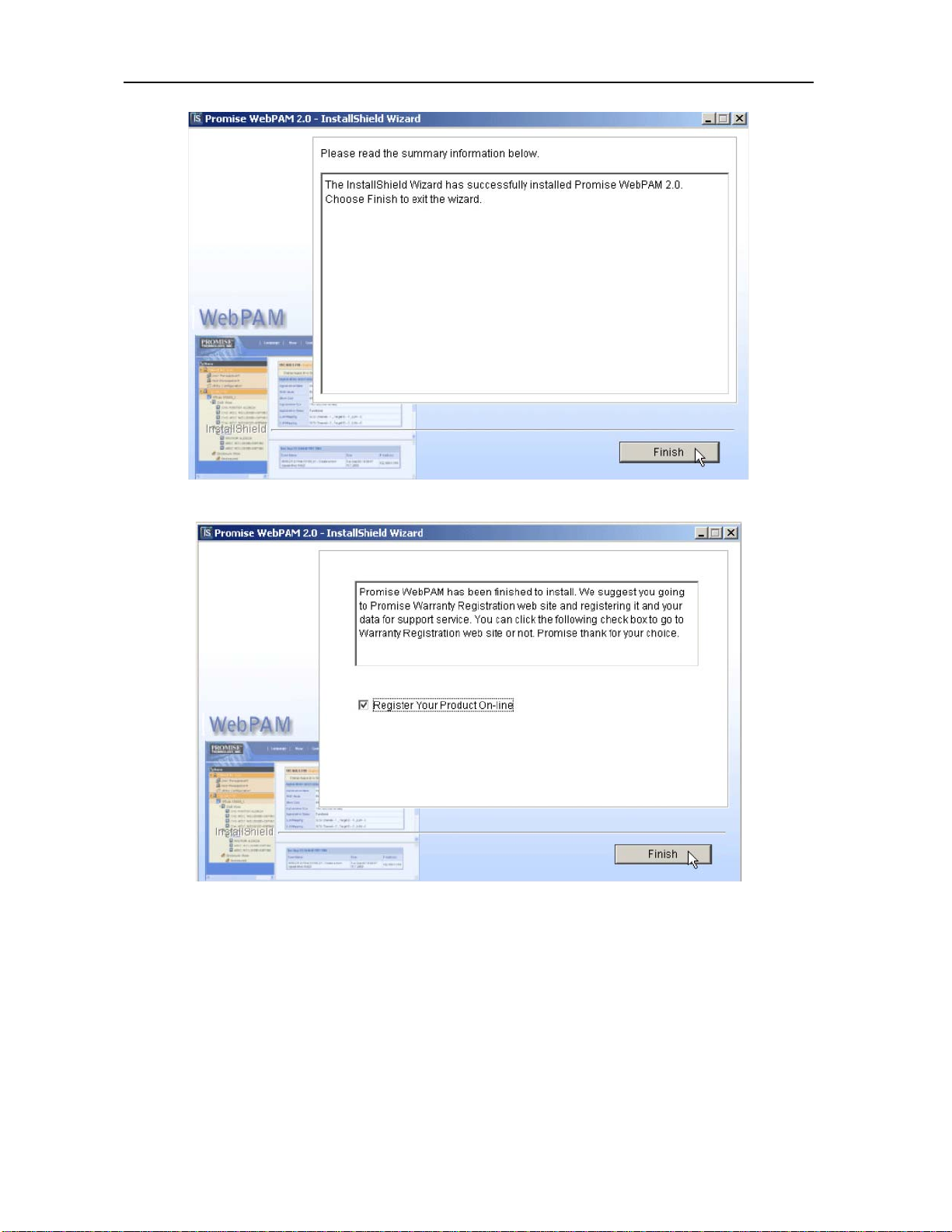
图2-11
10. 安装完成页面出现时 (如上图2-11), 表示安装成功。点击 Finish 按钮。
图2-12
11. 安装完成后出现上图页面 (如上图2-12), 表示安装成功。点击 Finish 按钮。将进入注册
网站。
完整的WebPAM 安装过程,请参考“第三章: WebPAM”关于如何使用 WebPAM 的部分。
12
Page 13

Promise FastTrack TX4650 用户手册
第三章 WebPAM
WebPAM 是一个 RAID 管理应用软件。如果你还没有在你的PC机上安装WebPAM,见“WebPAM安装”
一节。
3.1 登入WebPAM
双击你桌面上的WebPAM图标,或者,
1. 打开浏览器。
2. 在浏览器地址栏里,输入如下的主机IP地址:
如果你在安装WebPAM的时候没有选择External Security 选项(见18页),那么使用正常链
接。
如果你在安装WebPAM的时候选择了External Security 选项,则使用安全链接。
正常链接
WebPAM使用HTTP链接 . .. . . . . . . . . . . . . . . . . . . . .http://
输入主机IP地址. . . . . . . . . . . . . . . . . . . . . . . . . . . . . 127.0.0.1
输入 端口号 . . . . . . . . .. . . . . . . . . . . . . . . . . . . . . . . . . . . . :8080
加上/promise打开WebPAM . . . . . . . . . . . . . . . . . . . . . . . . /promise
最后,你的输入如下:
http://127.0.0.1:8080/promise
安全链接
WebPAM使用安全的HTTP链接 . . . . . . . . . . . . . . . . . . . . . https://
输入主机IP地址. . . . . . . . . . . . . . . . . . . . . . . . . . . . 127.0.0.1
输入端口号. . . . . . . . .. . . . . . . . . . . . . . . . . . . . . . . . . . . . . :8443
加上/promise打开WebPAM. . . . . . . . . . . . . . . . . . . . . . . . /promise
最后,你的输入如下:
https://127.0.0.1:8443/promise
注意:你上面输入的IP地址使用于在主机上登入,如果你通过网络登陆,则必须输入实际的IP
地址。
3. 当欢迎界面出现后,在用户名栏输入admin。
在密码栏同样输入admin。
WebPAM的用户名和密码都区分大小写。
点击登陆按钮。
3.2 退出WebPAM 有两种方式登出WebPAM PRO: 关闭你的浏览器窗口 在WebPAM工具条(如下图3-1)上点击登出
退出后,要想再次登入则必须输入用户名和密码。点击退出后会回到登录界面。
3.3 用户管理 创建用户
1. 点击用户管理图标
2. 点击创建选项卡
13
Page 14
Promise FastTrack TX4650 用户手册
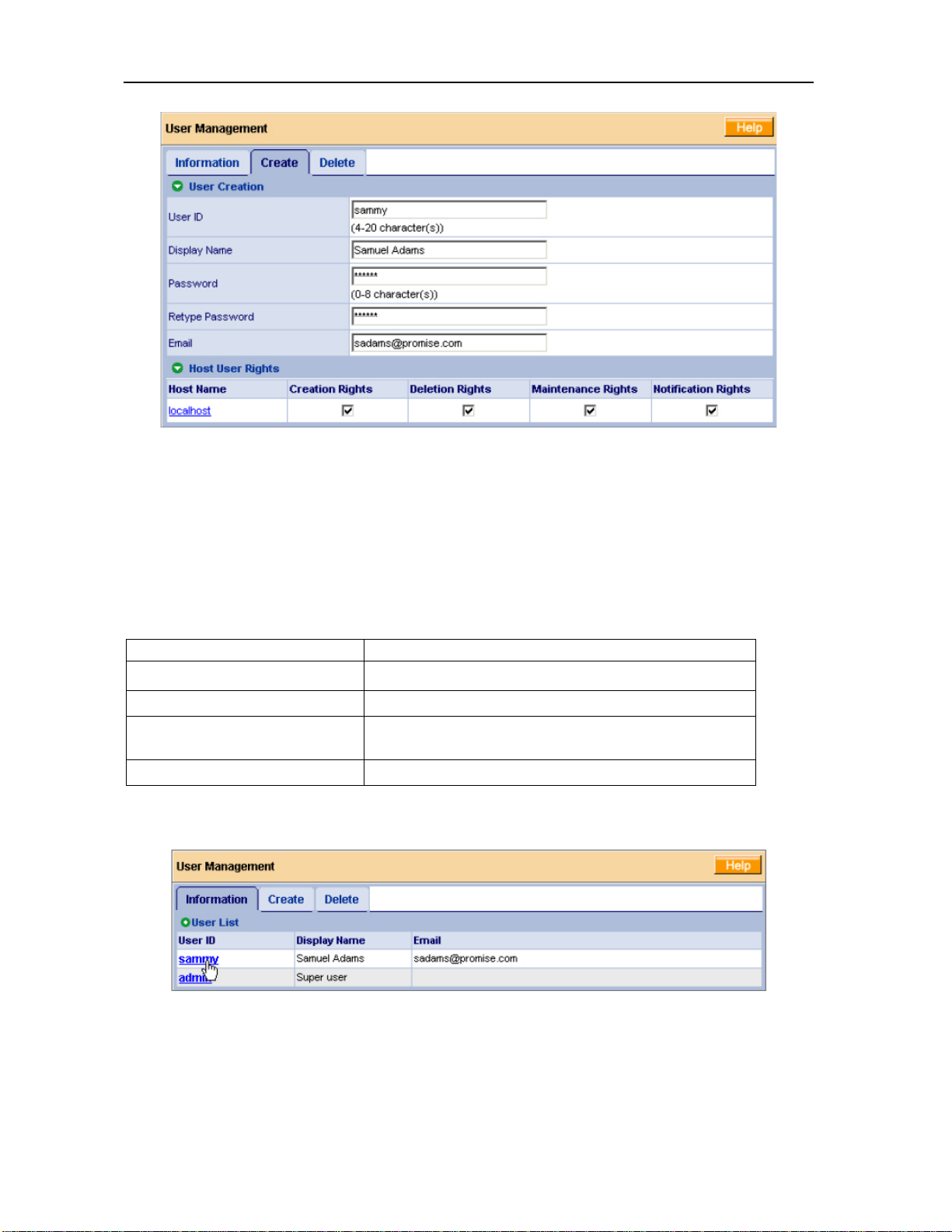
图3-2
3. 在用户ID栏输入用户名
这个用户名会作为用户登入名
4. 在显示名栏输入用户的显示名
这个名称可能是用户的实际名字
5. 在密码栏输入密码
最长8位字母字符或数字,不能含有空格和其他字符
6. 在重新输入密码栏中再次输入相同的密码
7. 如果要设置事件通知,在Email栏中输入email地址
8. 在用户权限处选中当前用户的权限
权限 描述
创建 允许创建逻辑驱动器和备份启动器
删除 允许删除逻辑驱动器和备份驱动器
维护 允许迁移,重建和同步逻辑驱动器;在物理驱动器
上运行 Media Patrol;更改器和物理驱动器的设置
通知 允许接收影响逻辑驱动器的事件通知
9. 点击提交按钮
事件通知
1. 在树型窗口点击用户管理图标
图3-3
2. 点击用户ID链接
3. 点击设置选项卡
14
Page 15
Promise FastTrack TX4650 用户手册
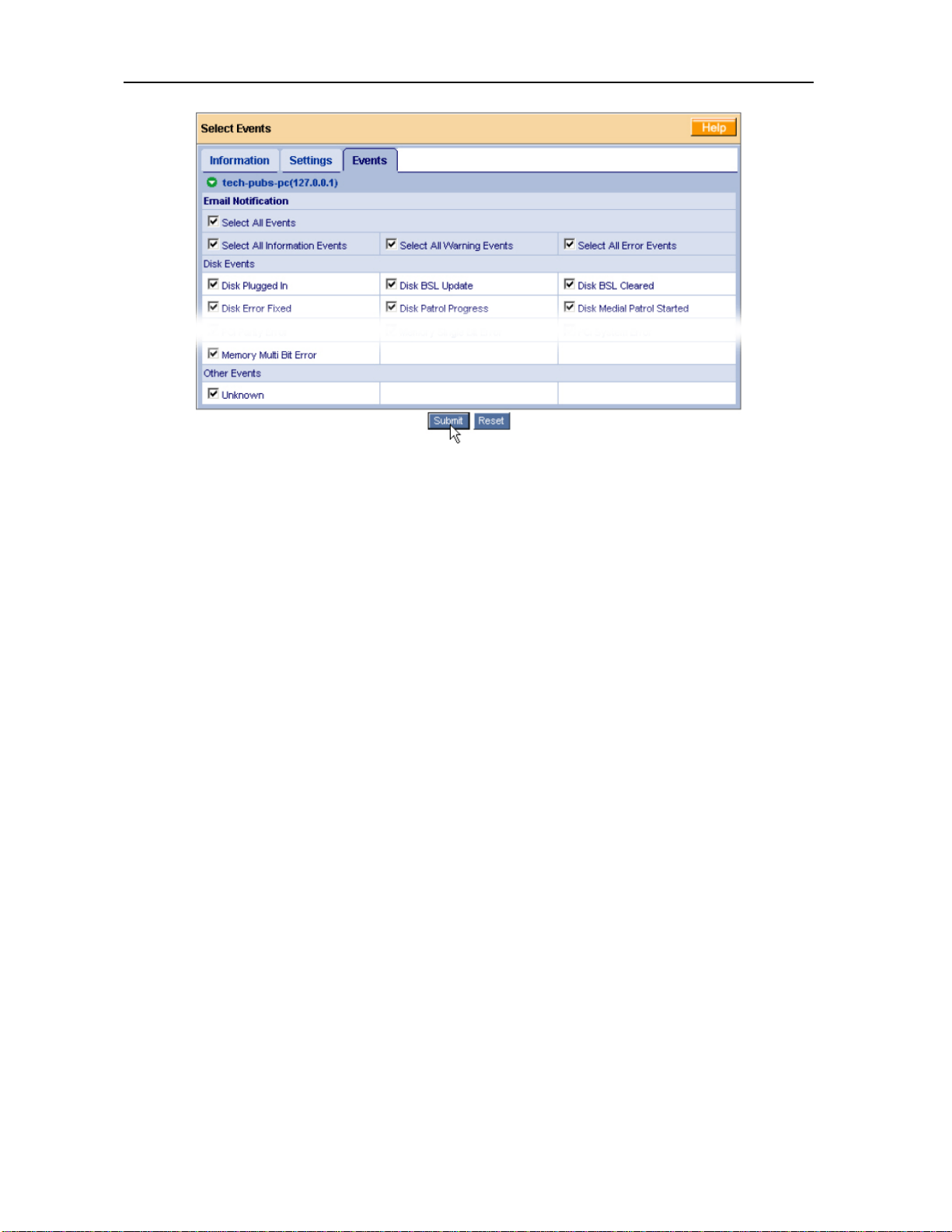
图3-4
为了能适合页面空间,上面的图片被缩小了
4. 点击你想要通过email或者弹出信息的方式收到的事件类型的复选框
按事件的严重性选择事件,在窗口的顶部从四个选择事件中选中一个(见下面的表格)。
5. 点击提交按钮
事件通知重要性级别
信息事件 信息事件 - 续
插入磁盘 冗余检查恢复
磁盘BSL(坏扇区日志)更新 冗余检查取消
磁盘BSL清除 冗余检查进度
磁盘错误修复 重建开始
磁盘Patrol进度 重建完成
磁盘Media Patrol开始 重建暂停
磁盘Media Patrol完成 重建恢复
磁盘Media Patrol暂停 重建取消
磁盘Media Patrol恢复 重建重新开始
磁盘Media Patrol取消 重建进度
阵列在线 后台初始化进度
阵列创建 后台初始化开始
阵列删除 后台初始化完成
同步开始 后台初始化暂停
同步完成 后台初始化恢复
同步暂停 后台初始化取消
同步恢复 迁移开始
同步取消 迁移完成
同步进度 迁移暂停
同步错误修复 迁移恢复
冗余检查开始 迁移取消
冗余检查完成 迁移进度
冗余检查暂停
15
Page 16
Promise FastTrack TX4650 用户手册
警告事件 错误事件
磁盘拔出 磁盘失败
磁盘超时 磁盘S.M.A.R.T.错误
任务错误 阵列离线
磁盘Media Patrol有错取消 同步有错取消
阵列危险 冗余检查有错取消
阵列降级 冗余检查发现矛盾
同步请求
冗余检查拒绝 重建有错取消
风扇错误 后台初始化有错取消
3.3伏超出范围
5伏超出范围 迁移有错取消
12伏超出范围 PCI系统错误
温度超高 未知错误
PCI奇偶校验错误
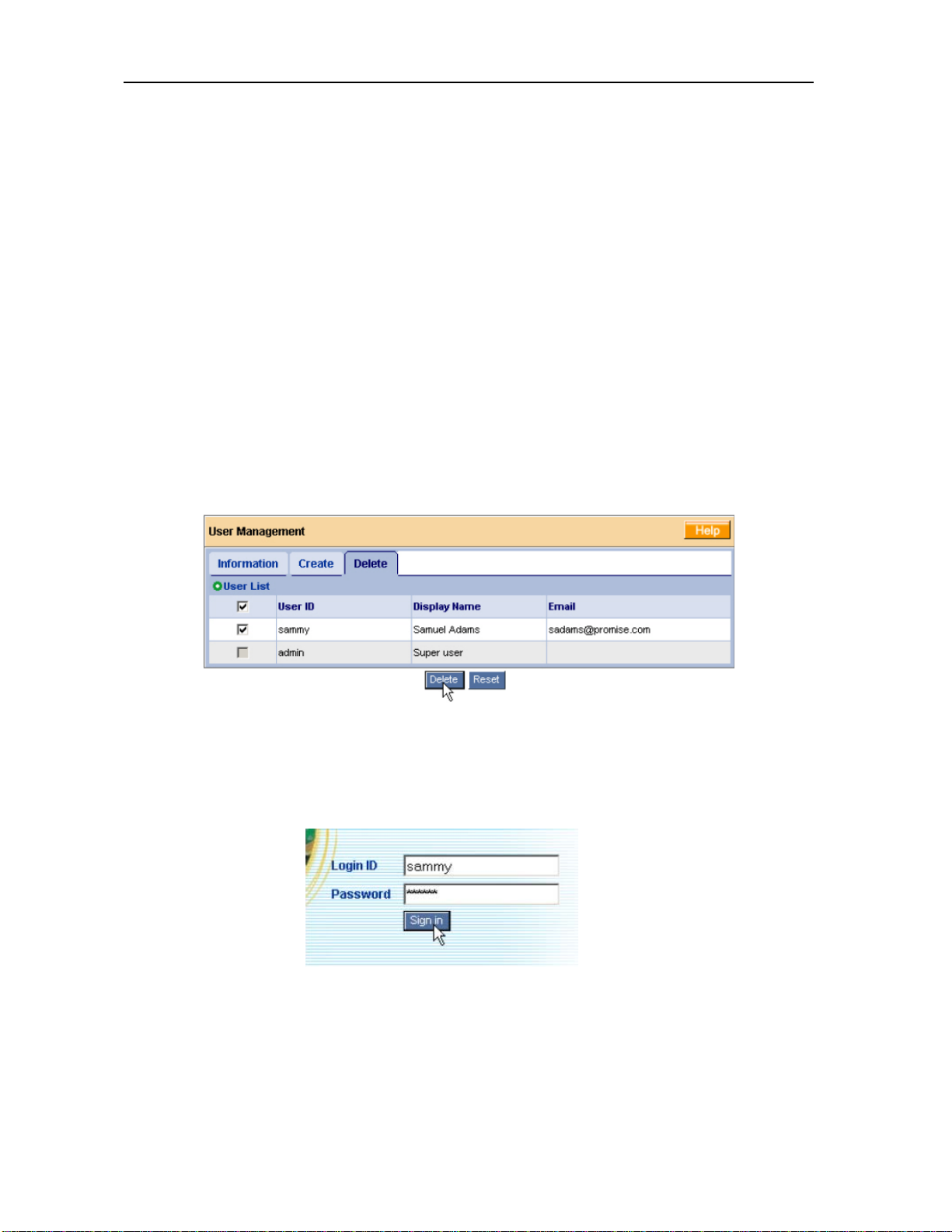
删除用户
1. 在树型窗口中,点击用户管理图标
2. 点击删除选项卡
3. 选中你要删除用户左边的复选框
4. 点击删除按钮
5. 在确认串口,点击OK按钮
更改用户密码
WebPAM中每个用户都能够更改他的密码
1. 登入到WebPAM
图3-5
图3-6
16
Page 17
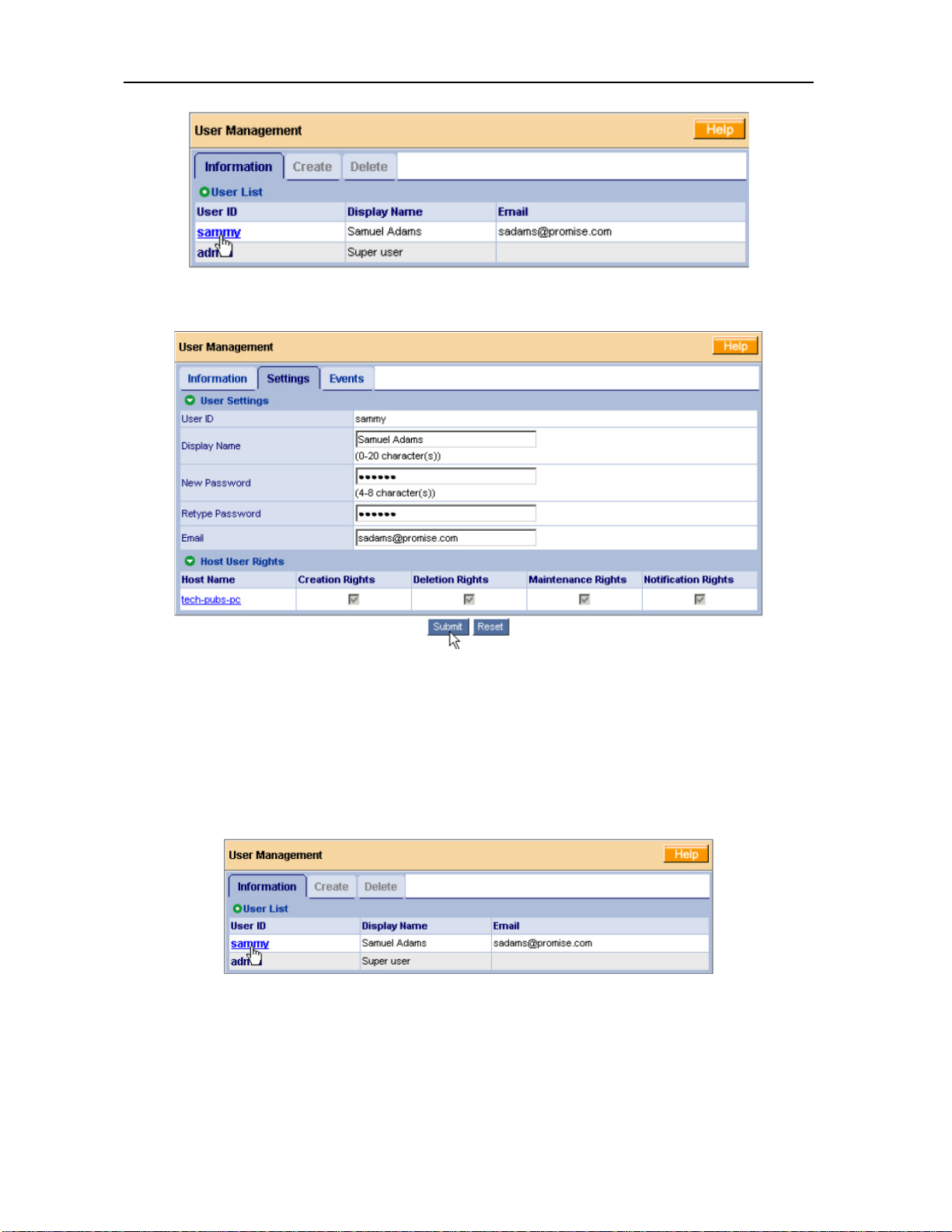
2. 点击用户ID链接
3. 点击设置选项卡
Promise FastTrack TX4650 用户手册
图3-7
图3-8
4. 在新密码栏中输入新密码
5. 在重新输入密码栏中再次输入新密码
6. 点击提交按钮
重要提示:
如果一个用户忘记了密码,那么管理员必须按照上面描述的删除并重新创建新用户
更改用户 Email 地址
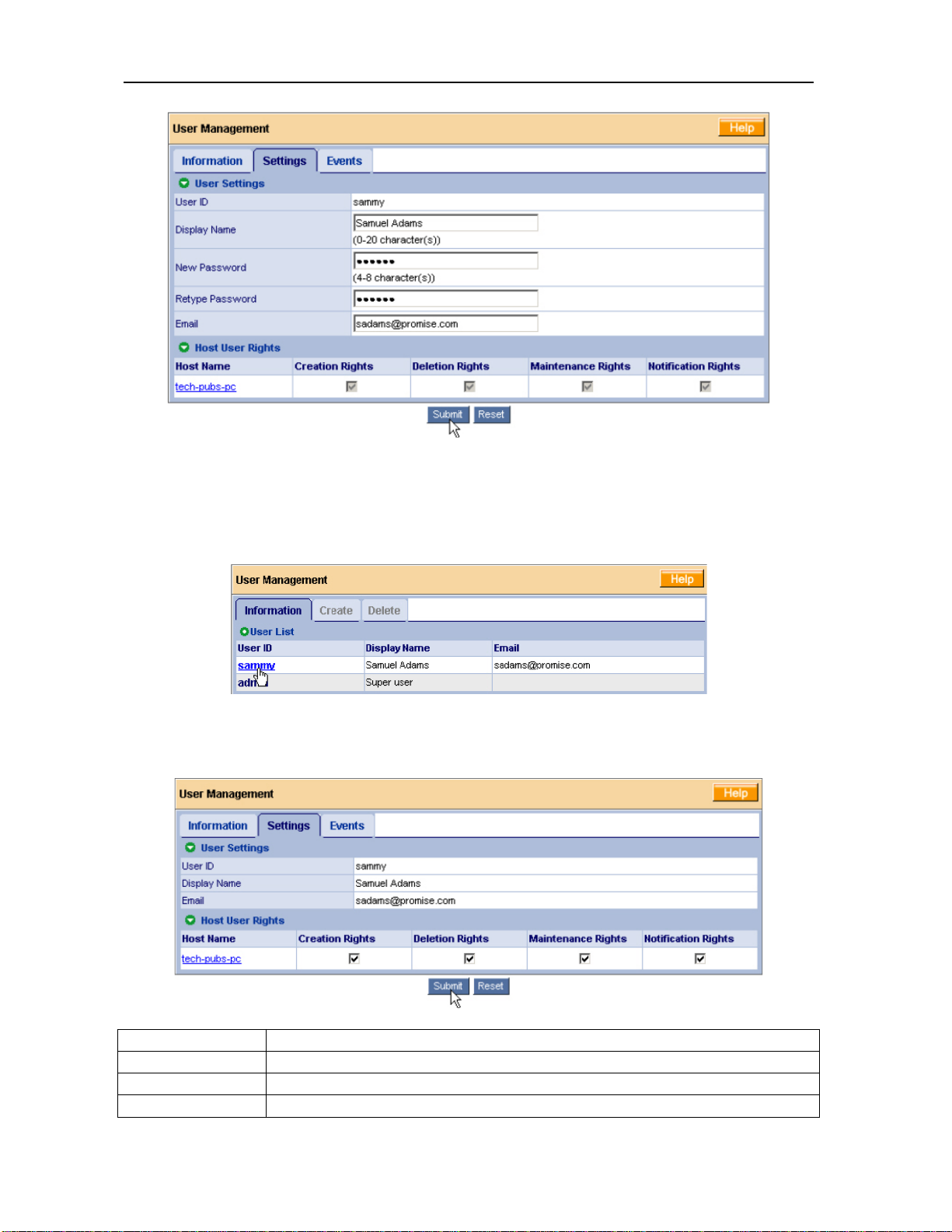
在WebPAM中,每个用户都可以更改自己的email地址,或者管理员也可以完成相同的功能。要更
改email地址,则:
图3-9
1. 点击需要更改email地址的用户ID链接
2. 点击设置选项卡
17
Page 18
Promise FastTrack TX4650 用户手册
图3-10
3. 在Email地址栏输入新的email地址
4. 点击提交按钮
更改用户权限
在WebPAM中,管理员可以更改用户的权限。要更改用户权限,则:
1. 用管理员(Administrator)身份登入
图3-11
2. 点击要更改权限的用户ID链接
3. 点击设置选项卡
4. 在Host User Rights下,选中要为此用户设置的权限
图3-12
权限 描述
创建 允许创建逻辑驱动器和备份启动器
删除 允许删除逻辑驱动器和备份驱动器
维护 允许迁移,重建和同步逻辑驱动器;在物理驱动器上运行Media Patrol;更
18
Page 19
Promise FastTrack TX4650 用户手册
改器和物理驱动器的设置
通知 允许接收影响逻辑驱动器的事件通知
5. 去掉要被删除的权限
6. 点击提交按钮
3.4 主机管理
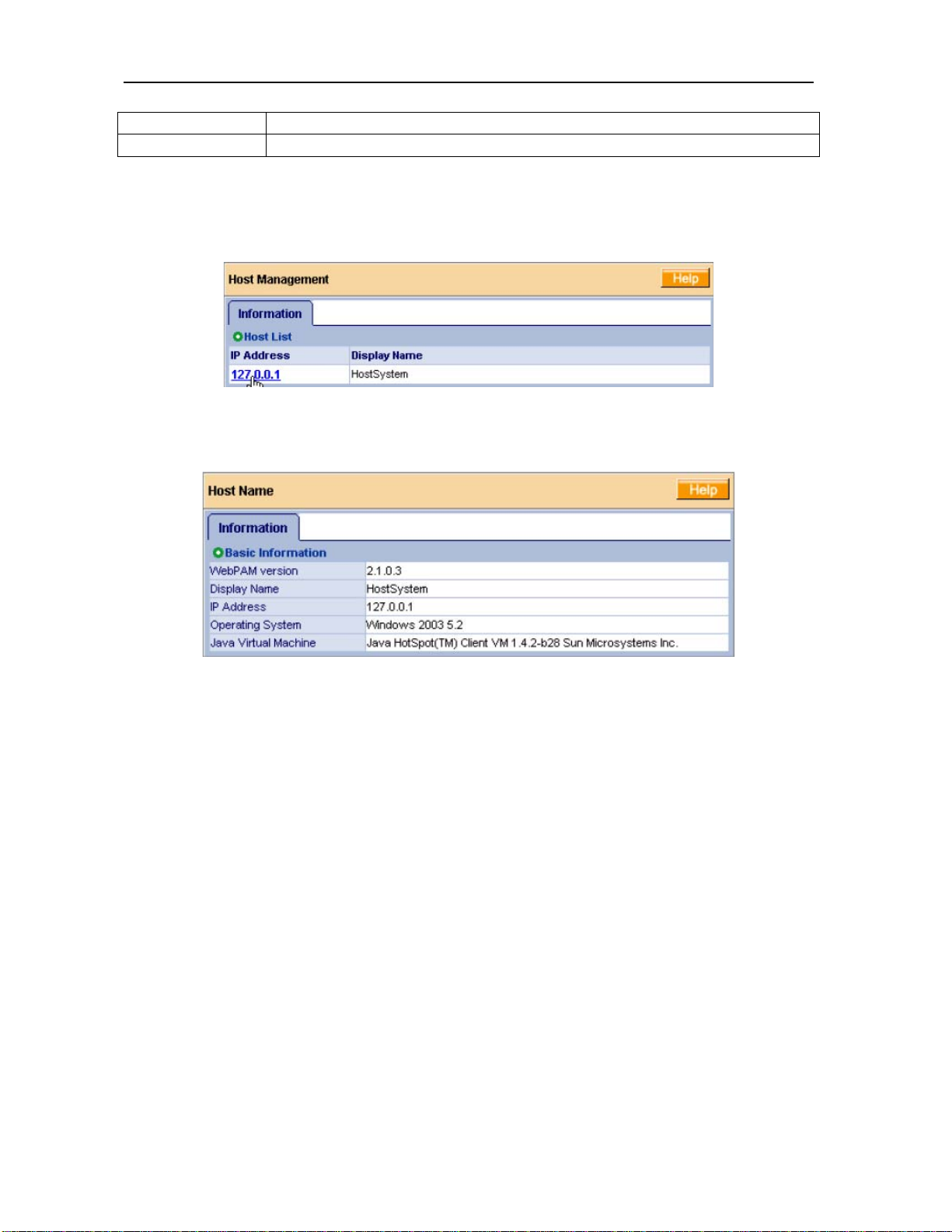
这项功能只提供信息。在这里没有用户设置。要进行主机管理,则:
1. 在管理工具树型结构中点击主机管理图标
图3-13
2. 在主机列表中,点击你想查看的主机链接
主机IP地址总是127.0.0.1。如果要通过网络登入 ,则显示这台PC
或者服务器的实际的IP地址
图3-14
信息选项卡显示如下关于主机的相关信息:
WebPAM 版本-WebPAM 软件的版本号
显示名称-显示主机的名称。默认值是 "localhost"
IP 地址-127.0.0.1指通过主机本身访问的地址。其他的地址,如: 192.168.1.184,是指通
过网络访问的IP地址
操作系统-主机上的操作系统
Java 虚拟机-运行在主机上JVM版本号
3.5 应用配置
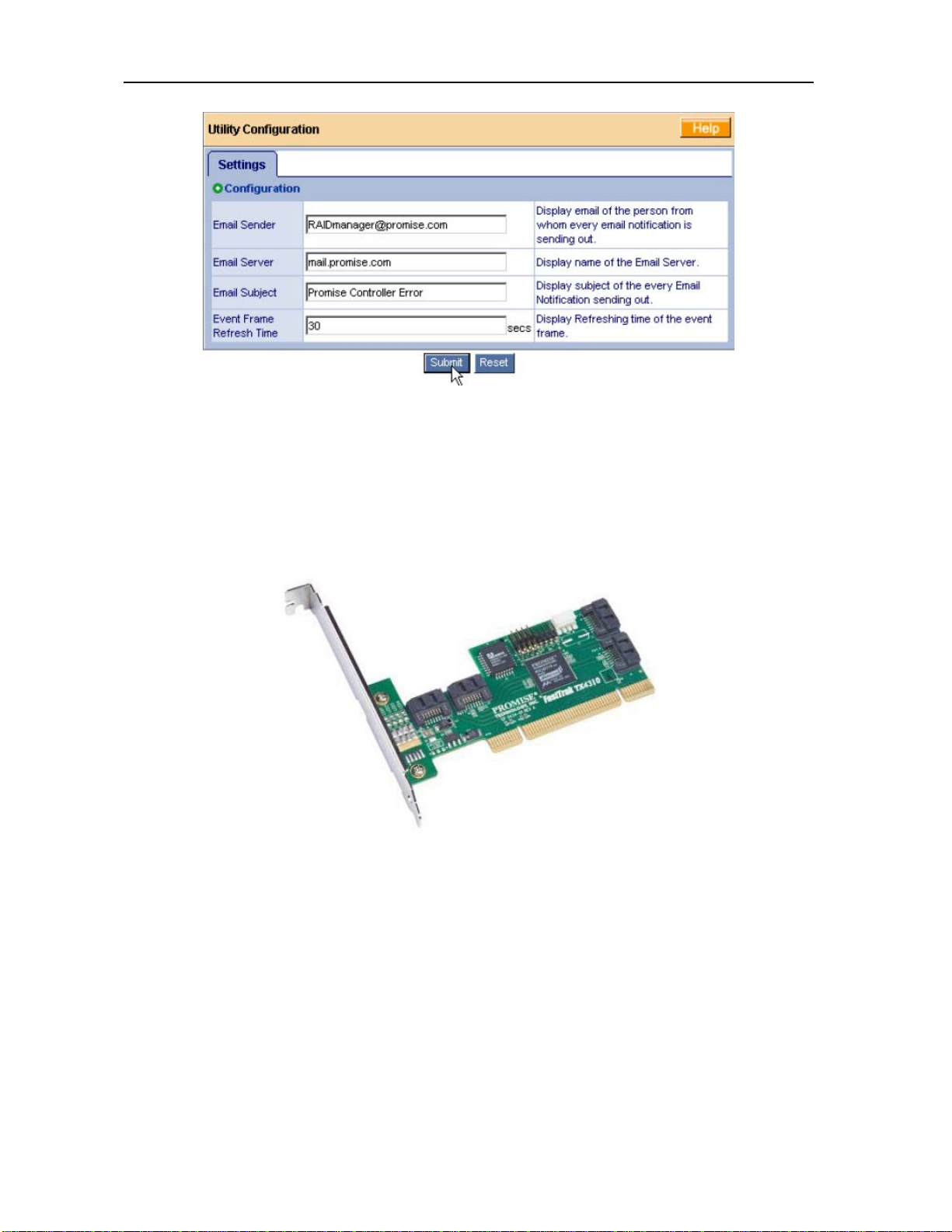
使用这项功能完成WebPAM的email设置,并且设置事件帧的刷新间隔。
1. 在管理工具树型窗口下,点击工具配置图标
19
Page 20
Promise FastTrack TX4650 用户手册
图3-15
2. 在Email发送栏中输入email发送者地址
确定在你的email系统中有发送地址的帐号,参见你的IT管理员。
3. 在Email服务器栏中输入email服务器地址
4. 保持Email主题行不变或者改变主题
5. 在刷新时间栏中输入一个新的事件帧间隔(以秒为单位)默认的间隔是30秒
6. 完成后点击提交按钮
3.6 FastTrak
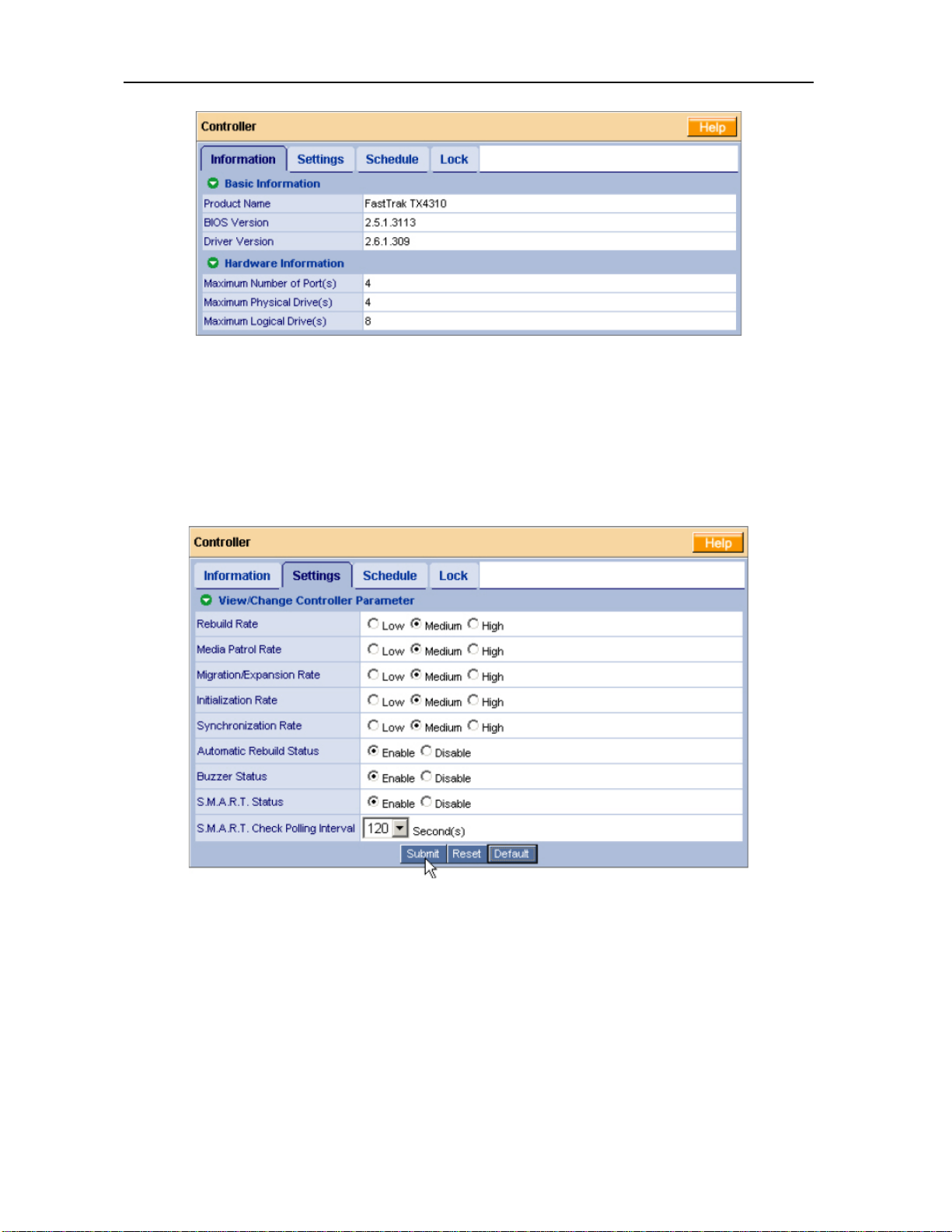
FastTrak信息选项卡显示一张FastTrak TX4650的图片即安装在你的系统上的RAID控制卡。
图3-16
WebPAM会显示安装在你系统上的 FastTrak控制器
要显示管理窗口中显示这个界面,点击FastTrak图标
如果在相同的系统上安装了多个FastTrak控制器,他们会在FastTrak
图标下分别显示为控制器1,控制器2等等
3.7 控制器
控制器指控制RAID的设备。要访问控制器,点击控制器图标
控制器信息
20
Page 21
Promise FastTrack TX4650 用户手册
图 3-17
信息选项卡显示关于控制器的信息
产品名称-当前控制器的Promise产品名称
BIOS版本-控制器BIOS的版本号
驱动版本-控制器驱动程序的版本号
最大端口数-控制器上的端口数量
最大物理启动器数-当前控制器可以支持的最多物理驱动器(磁盘)数量
最大逻辑驱动器数-当前控制器可以支持的最多逻辑驱动器(阵列)数量
控制器设置
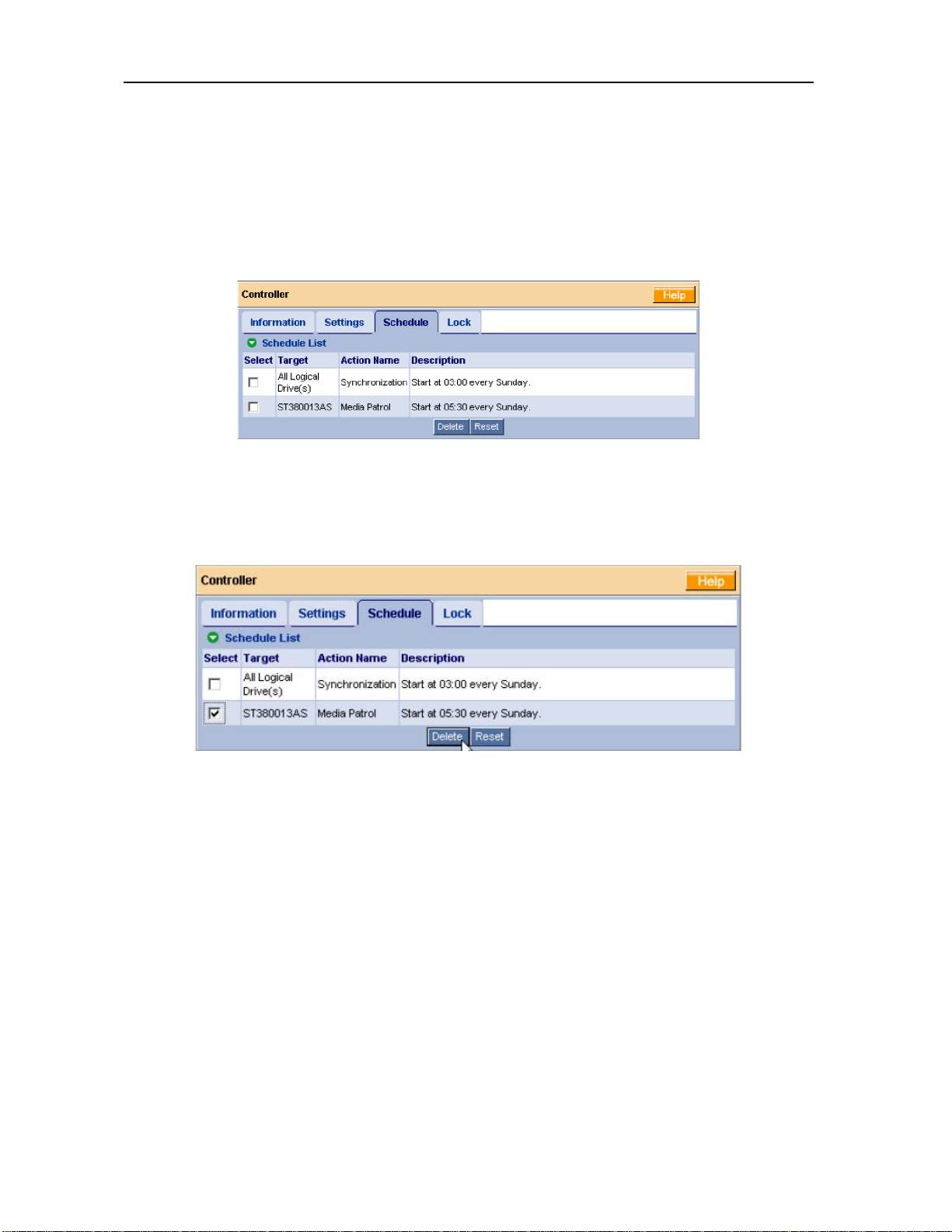
图3-18
访问控制器设置,点击设置选项卡
Rates -在后台处理(如重建,Media Patrol,扩展/迁移,初始化和同步)和读写活动之间
分配系统资源
设置为高表示多数系统资源被分配到后台处理上,后台处理会完成的更快,但是读写请求会被处
理的更慢
设置为中,表示在后台处理和数据输入/输出活动上力求平衡分配系统资源
设置为低,表示将大部分系统资源分配给处理读写请求。读写请求以接近正常的速度被处理,同
时后台处理会花更长的时间。
自动重建状态 - 当设置成Enable,并且热备份驱动器可用时,危险的或者被降级的逻辑驱动
器会自动重建。自动重建只适用于RAID1,和带3个驱动器的RAID5逻辑驱动器。
21
Page 22
Promise FastTrack TX4650 用户手册
蜂鸣器 — 当设置成Enable,在报错的时候FastTrak控制器的蜂鸣器会发声音。
S.M.A.R.T. 状态 - SMART是自动镜像分析和报告技术的缩写
(Self-Monitoring Analysis and Reporting Technology),是磁盘驱动程序的一个特性。当
设置成Enable,FastTrak控制器会向磁盘驱动器轮询请求SMART信息,并报告给你
S.M.A.R.T. 检查轮询间隔 - FastTrak控制器周期性地轮询物理启动器来获得SMART信息,并
在WebPAM中显示
在下拉菜单中选择间隔时间。范围是0到120秒之间。设置成0时是使轮询功能失效
控制器计划
图3-19
要访问安排好的后台处理,点击计划选项卡(例如重建,Media Patrol,扩展/迁移,初始化和
同步)
要访问或者计划一个重建,扩展,迁移,初始化或者同步,在树型图上点击逻辑器图标
要访问或者计划一个Media Patrol,点击物理驱动器图标
删除一个计划的处理
图3-20
要删除一个计划好的处理:
1. 在树型图上点击控制器图标
2. 在管理界面上选择计划选项卡
3. 点击你要删除的处理左边的方框
4. 点击删除按钮
5. 在确认框中,点击OK按钮
另外一个可选的删除计划的处理的方法:
1. 到物理驱动器图标或者逻辑驱动器图标的功能选项卡
2. 在计划下面,点击Disable单选按钮
控制器锁
22
Page 23
Promise FastTrack TX4650 用户手册
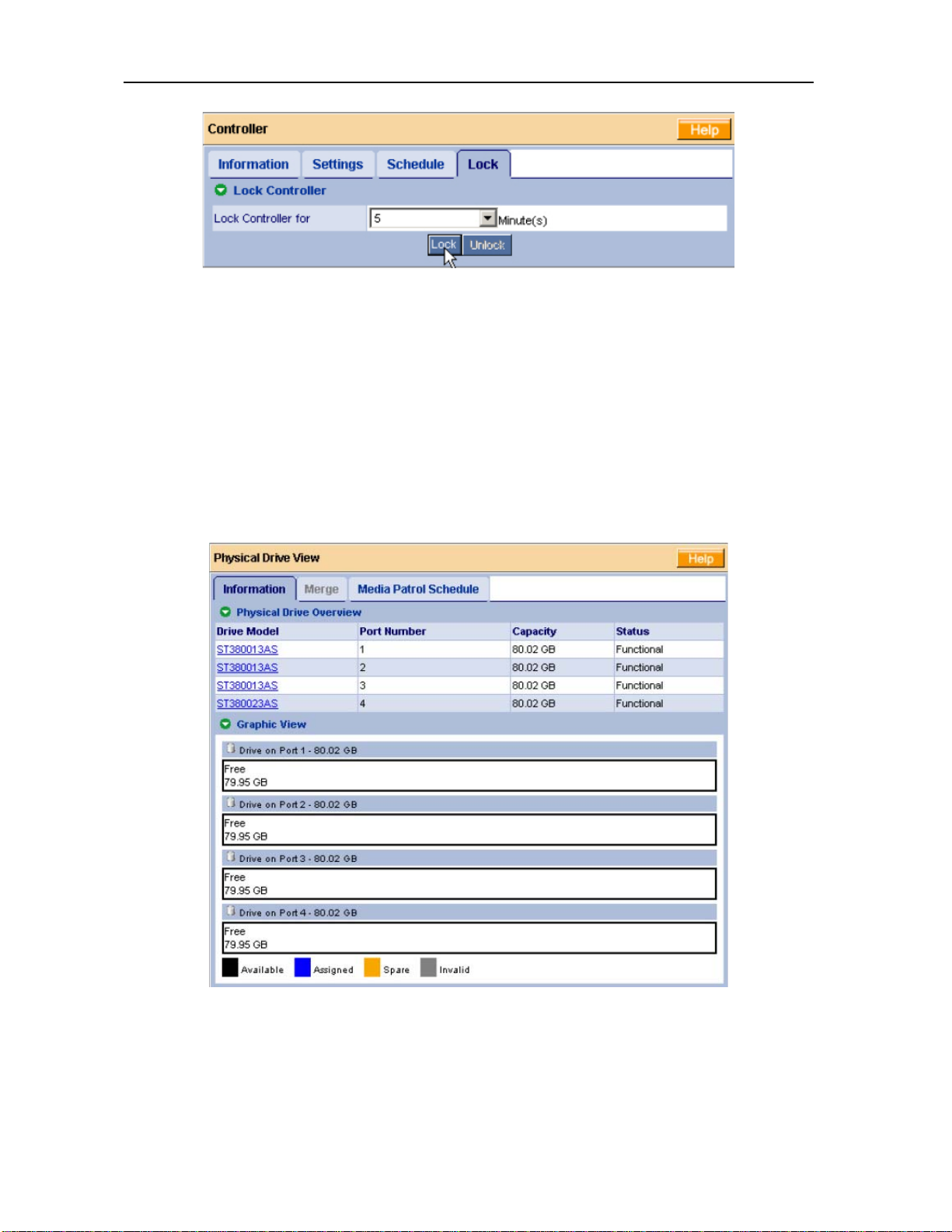
图3-21
锁选项卡显示锁的状态和使你能够给一个子系统控制器上锁或者解锁。锁机制可以在维护操作或
者另外一些你要避免其他的用户试图访问同一控制器下的逻辑驱动器的时候,隔离控制器。
要锁住主机上的控制器:
1. 点击树型图上的控制器图标
2. 选择管理界面的锁选项卡
3. 在下拉菜单选择一个锁住时期
锁时间范围是1到10分钟
4. 点击锁按钮设置锁
在你定义的时间结束时,锁会自动释放
5. 在计划时间前释放锁,点击解锁按钮
3.8 物理驱动器
物理驱动器概览
图 3-22
要访问物理驱动器界面,点击树型图上的物理驱动器图标。通过这个窗口,你可以点击链接访问
每个物理驱动器的信息和功能,并使用分离与合并特性。
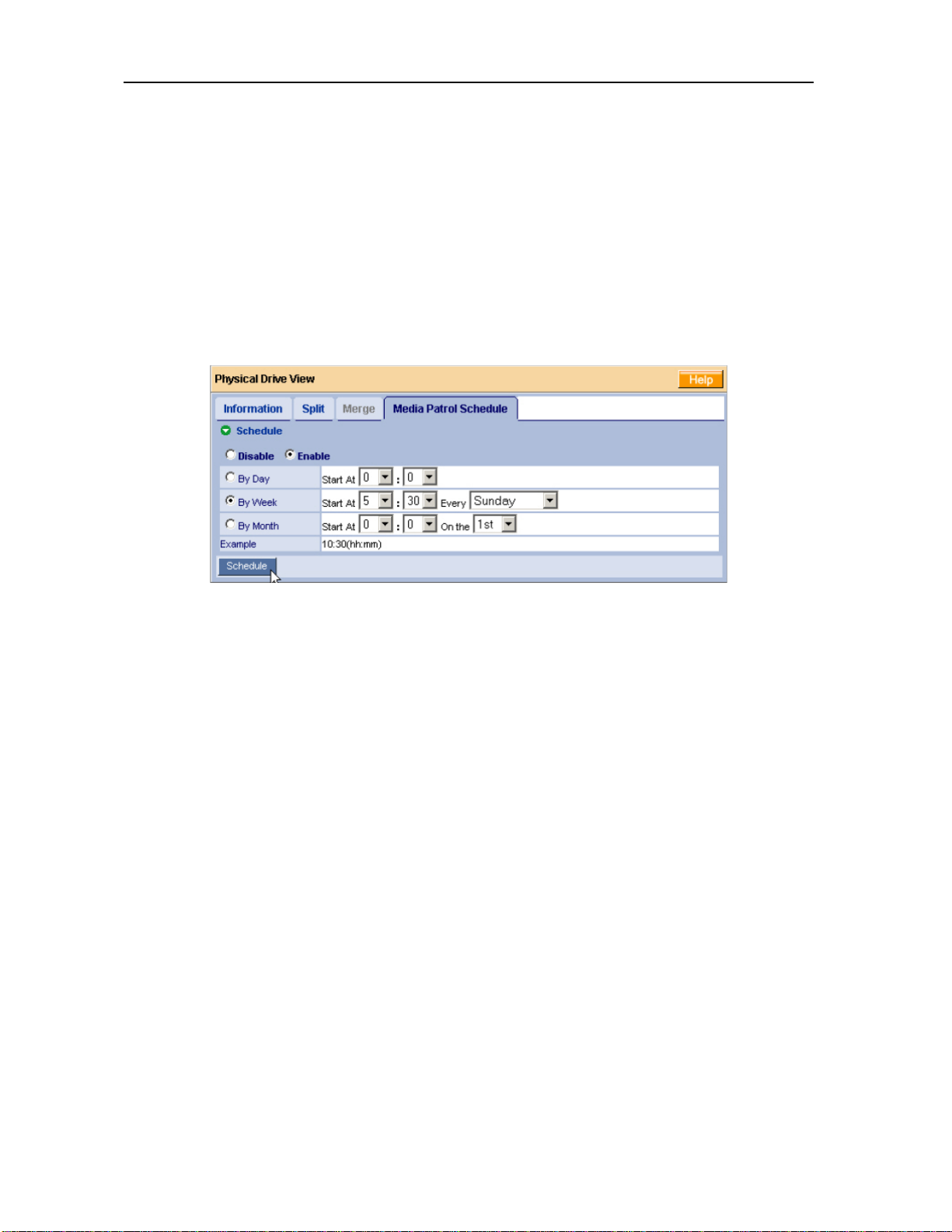
Media Patrol(介质巡检) 计划
物理驱动器窗口的Media Patrol选项卡可以让你在所有的物理驱动器上开始做Media Patrol。你
也能够在单个的物理驱动器上做Media Patrol。
23
Page 24
Promise FastTrack TX4650 用户手册
Media Patrol是日常的维护过程,它可以一个扇区一个扇区的检查每个磁盘驱动器上的磁介质。
Media Patrol检查分配给逻辑驱动器,备份驱动器的物理驱动器,也检查曾经作为逻辑驱动器或
备份驱动器一部分,但目前未分配的物理驱动器。Media Patrol不检查从未被配置过的新的物理
驱动器,也不检查分配给JBOD的物理驱动器。
与同步和冗余校验不同,Media Patrol是与介质本身状况相联系的,而和介质上的数据无关。
Media Patrol如果遇到了一个有疑问的扇区,它将尝试重新产生数据,并写入这个有疑问的扇区。
写操作如果成功,Media Patrol继续检查其他扇区。如果失败,Media Patrol向你的计算机系统
日志和物理驱动器坏扇区日志,报告这个错误。如果你将事件报告选项使能,那么这个动作会激
活一个BSL刷新消息和一封Email消息。
要计划Media Patrol:
1. 在树型图上点击物理驱动器图标
2. 在管理窗口上点击Media Patrol选项卡
图3-23
3. 点击Enable单选按钮
4. 点击by Day(按天),by Week(按星期)或者by Month(按月)单选按钮
5. 从下拉菜单选择一个开始时间、开始星期或者开始月份
开始时间基于24小时制
6. 点击Schedule(计划)按钮
要取消计划的Media Patrol操作:
1. 点击树型窗口上的物理驱动器图标
2. 点击管理窗口上的Media Patrol选项卡
3. 点击Disable单选按钮
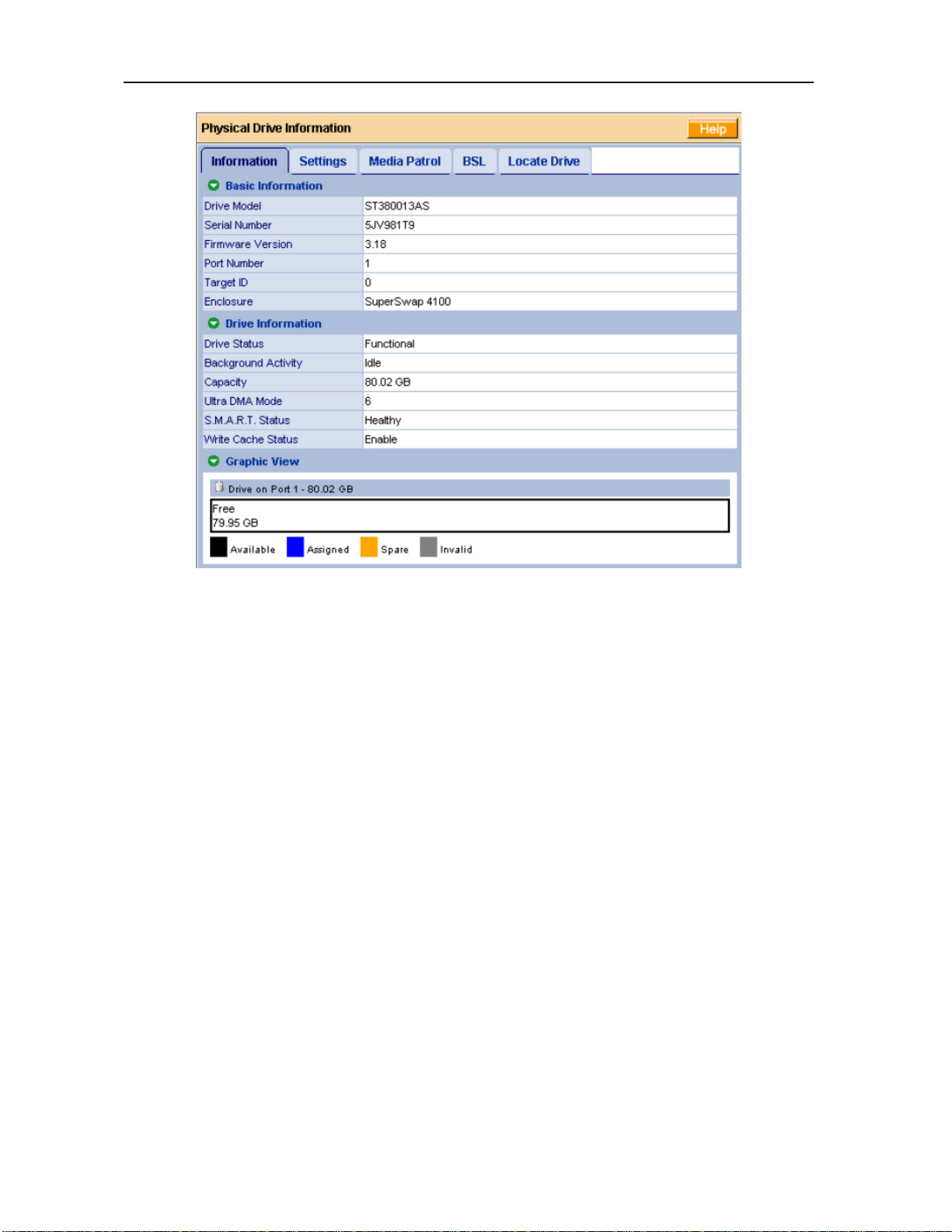
物理驱动器信息
要访问关于物理驱动器的信息:
1. 点击树型窗口上的物理驱动器图标
2. 点击物理驱动器图标
24
Page 25
Promise FastTrack TX4650 用户手册
图3-24
信息选项卡显示如下信息:
驱动器型号 - 磁盘驱动器的厂商型号名或代码。
序列号 - 磁盘驱动器的序列号。
固件版本 - 当前磁盘驱动器的固件版本号。
机壳 - 安装磁盘驱动器的SuperSwap机壳型号。如果没有SuperSwap机壳,这一栏显示None
驱动器状态 - 磁盘驱动器的运行状态。Functional表示正常,其他状态还有Offline(离线)。
后台活动 - 目前影响磁盘驱动器的后台活动。Idle表示没有活动,其他状态还有
Initializing(初始化)和Rebuilding(重建)。
容量 - 当前磁盘驱动器的数据容量(GB为单位)。
Ultra DMA 模式 - 当前磁盘驱动器操作处于的UDMA模式。
S.M.A.R.T. 状态 - SMART是Self-Monitoring Analysis and Reporting
Technology的缩写,是磁盘驱动器程序的一个特性。当支持这个特性的时候,驱动器会在它轮询
物理驱动器的时候向FastTrak控制器传递SMART信息。
Write Cache 状态 - 表示磁盘驱动器的写缓存是Enable(有效)还是 Disabled(无效)。
你可以在设置选项卡(见本页)改变这个状态。
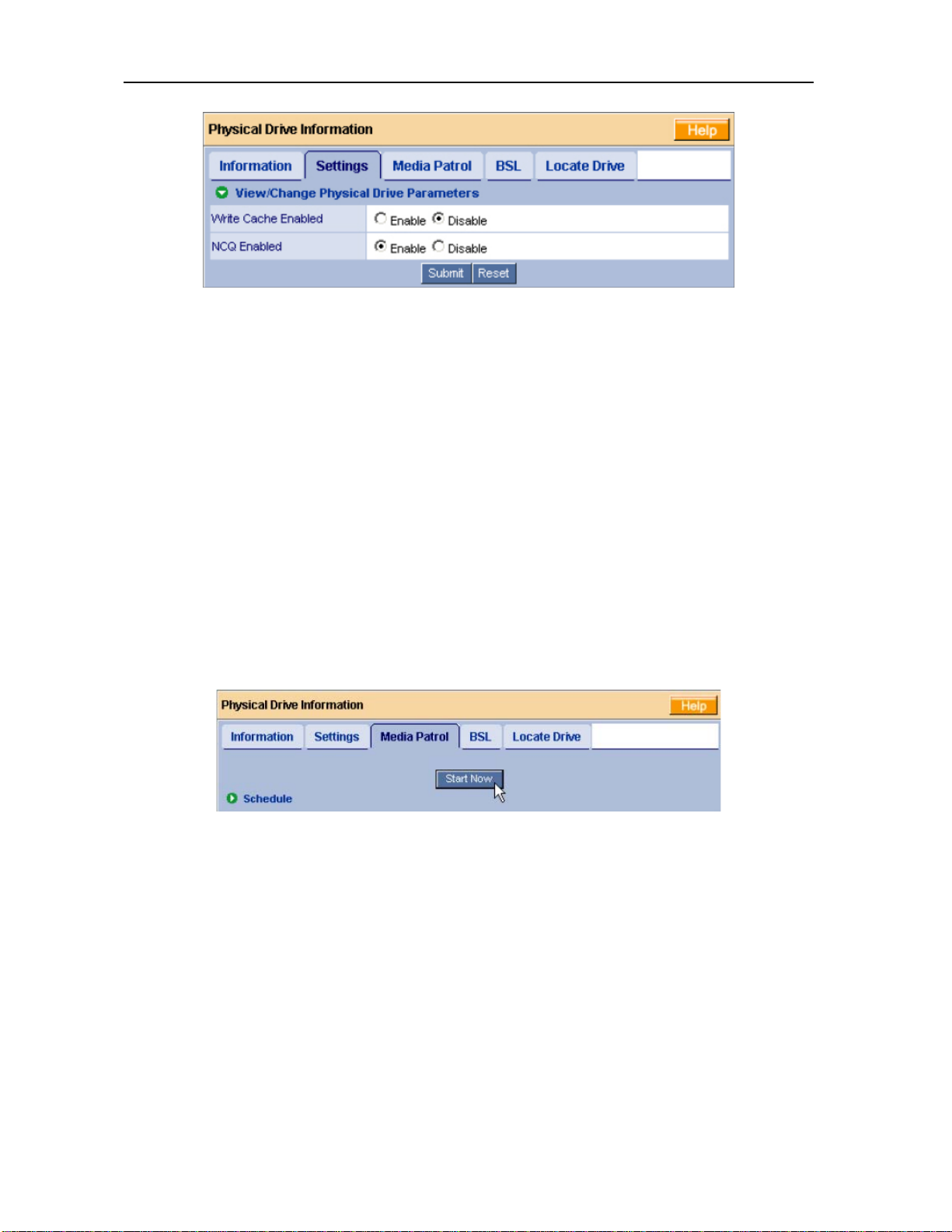
物理驱动器设置
物理驱动器设置允许你将每个单独的物理驱动器的Write Cache(写缓存),Native Command
Queuing (NCQ), 设置成Enable(有效)或者Disable(无效)。
要访问物理驱动器设置:
1. 点击树型窗口的物理驱动器窗口图标
2. 点击物理驱动器图标
3. 点击管理窗口上的设置选项卡
25
Page 26
Promise FastTrack TX4650 用户手册
图3-25
4. 点击Write Cache(写缓存)的Enable(有效)或者Disable(无效)单选按钮
5. 点击NCQ Enable 或者 Disable 单选按钮
6. 点击Submit(提交)按钮
物理驱动器 Media Patrol(介质巡检)
在物理驱动器Media Patrol选项卡下面允许你在一个单独的物理驱动器上进行Media Patrol。同
时,你也可以在所有的物理驱动器上运行Media Patrol(见60页)。
Media Patrol是日常的维护过程,它可以一个扇区一个扇区的检查每个磁盘驱动器上的磁介质。
Media Patrol检查分配给逻辑驱动器,备份驱动器的物理驱动器,也检查曾经作为逻辑驱动器或
备份驱动器一部分,但目前未分配的物理驱动器。Media Patrol不检查未被配置在阵列中的新的
物理驱动器,也不检查分配给JBOD的物理驱动器与同步和冗余校验不同,Media Patrol是与介质
本身状况相联系的,而和介质上的数据无关。Media Patrol如果遇到了一个有疑问的扇区,它将
尝试重新产生数据,并写入这个有疑问的扇区。写操作如果成功,Media Patrol继续检查其他扇
区。如果失败,Media Patrol向你的计算机系统日志和物理驱动器坏扇区日志,报告这个错误。
如果你将事件报告选项使能,那么这个动作会激活一个BSL刷新消息和一封Email消息。
要立即开始Media Patrol
1. 点击树型窗口上的物理驱动器窗口图标
2. 点击物理驱动器图标
3. 点击管理窗口上的Media Patrol选项卡
图3-26
4. 点击Start Now(立即开始)按钮
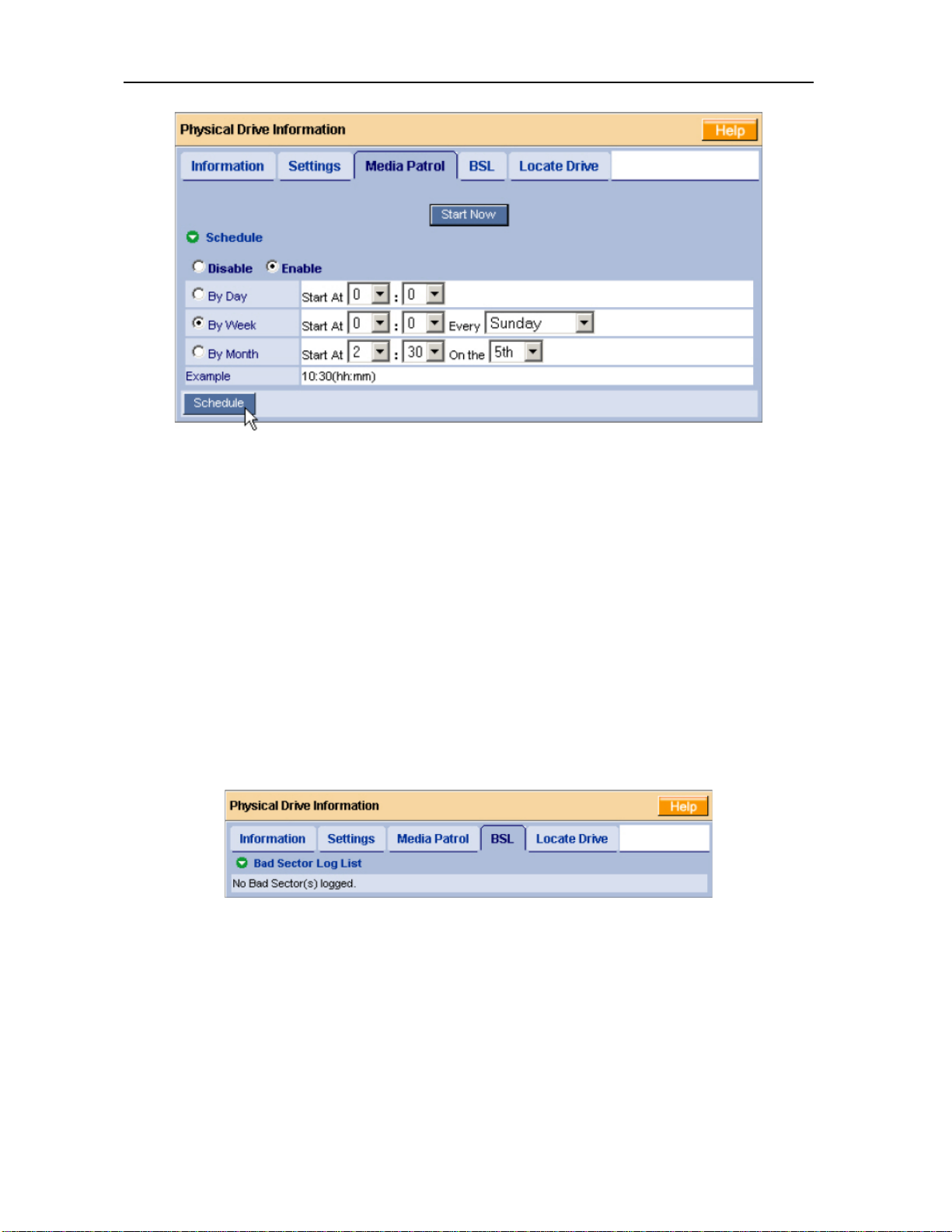
要计划稍后运行Media Patrol:
1. 点击树型窗口上的物理驱动器窗口图标
2. 点击物理驱动器图标
3. 点击管理窗口上的Media Patrol选项卡
26
Page 27
Promise FastTrack TX4650 用户手册
图3-27
4. 点击Enable单选按钮
5. 点击by Day(按天), by Week(按星期) 或者 by Month(按月)单选按钮从下拉菜单选择
开始时间和星期或月中的开始日期,开始时间基于24小时制
6. 点击Schedule(计划)按钮
要取消计划了的Media Patrol操作:
1. 点击树型窗口上的物理驱动器窗口图标
2. 点击物理驱动器图标.
3. 点击管理窗口上的Media Patrol选项卡
4. 点击Disable单选按钮
物理驱动器坏扇区日志
物理驱动器有时会出现介质错误。WebPAM为了通知你每个物理驱动器的状态,会跟踪记录坏的扇
区。
要访问物理驱动器坏扇区日志:
1. 点击树型窗口上的物理驱动器窗口图标
2. 点击物理驱动器图标.
3. 点击管理窗口的BSL(Bad Sector Log,坏扇区日志)选项卡
图3-28
一旦发现坏扇区,这些扇区就被列到日志里。当坏扇区被记录了后WebPAM通过弹出窗口和email
信息通知你。
在1个物理驱动器上发现了10个坏的扇区后,WebPAM将发送警告,要求替换这个驱动器。
发现了20个坏的扇区后:
在有容错的逻辑驱动器上(RAID 1,5或者10),FastTrak控制器将关闭这个物理驱动器(使
它成为离线状态),同时逻辑驱动器将成为Critical(危险)状态。
替换物理驱动器并重建你的逻辑驱动器。
在没有容错的逻辑驱动器上(RAID 0)物理驱动器保持Online(在线)状态。
备份你的数据,替换物理驱动器,创建新的逻辑驱动器,并将数据复制到这个新的逻辑驱动器上。
27
Page 28
Promise FastTrack TX4650 用户手册
“逻辑驱动器重建”和 “逻辑驱动器危险/离线”
要获得更多关于替换物理驱动器的信息,参见FastTrak用户手册和SuperSwap用户手册。
定位物理驱动器
当有必要访问安装在SuperSwap机壳上的物理驱动器时,定位这个功能会帮助你识别你要得到的
物理驱动器。
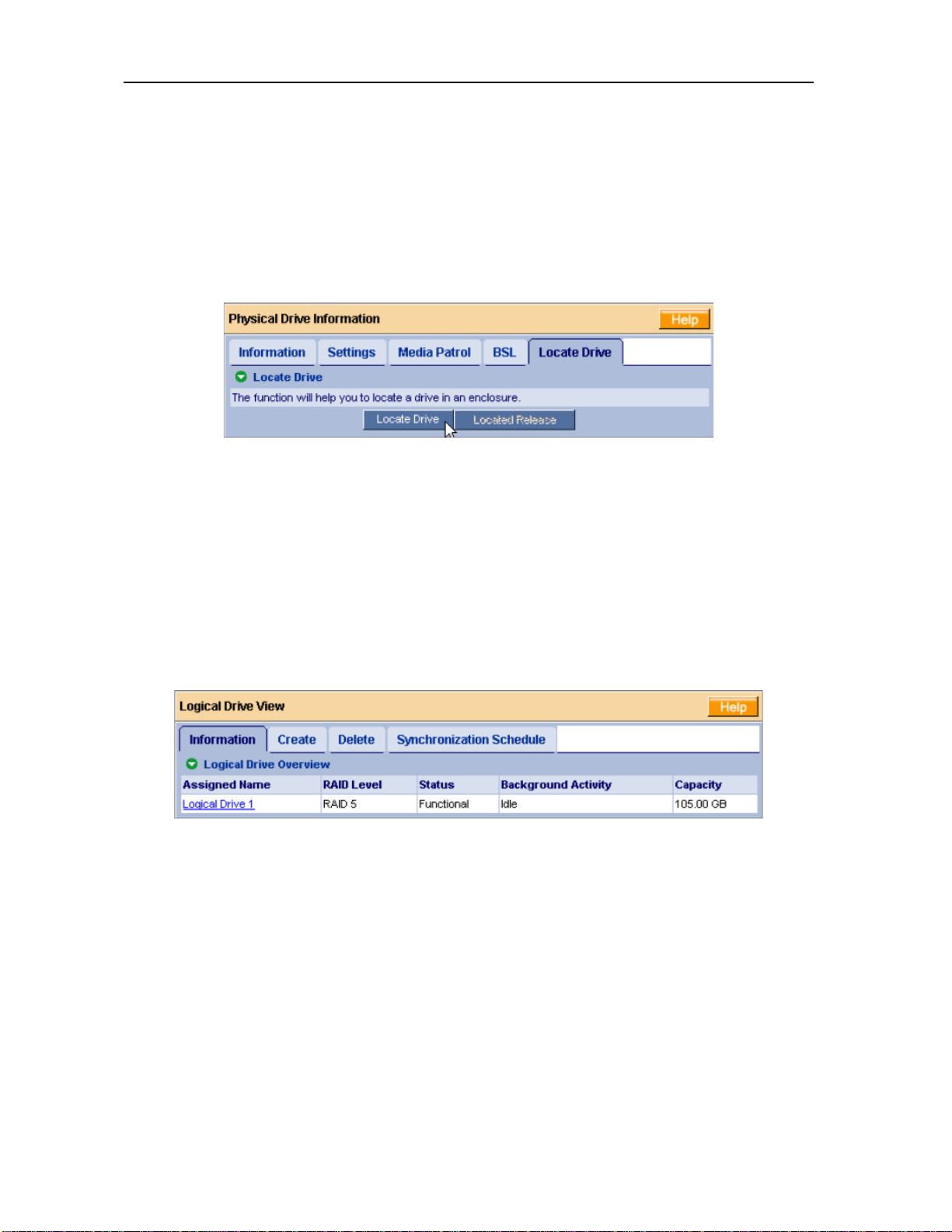
要定位物理驱动器:
1. 点击树型窗口上的物理驱动器窗口图标
2. 点击物理驱动器图标.
3. 点击管理窗口上的定位驱动器选项卡
图3-29
4. 点击Locate Drive(定位驱动器)按钮
管理窗口将显示"Identified started"(识别开始)信息,同时SuperSwap机壳上的物理驱动器
LED状态灯将快速的闪烁。
如果你去掉物理驱动器,LED状态灯停止闪烁,LED活动灯熄灭。WebPAM将报告物理驱动器被拔掉。
当你替换了驱动器,这些LDE灯将恢复到正常状态。
如果你不去掉物理驱动器,点击Located Release(释放定位)按钮来停止LED状态灯闪烁。见
SuperSwap获得更多信息。
3.9 逻辑驱动器
逻辑驱动器概览
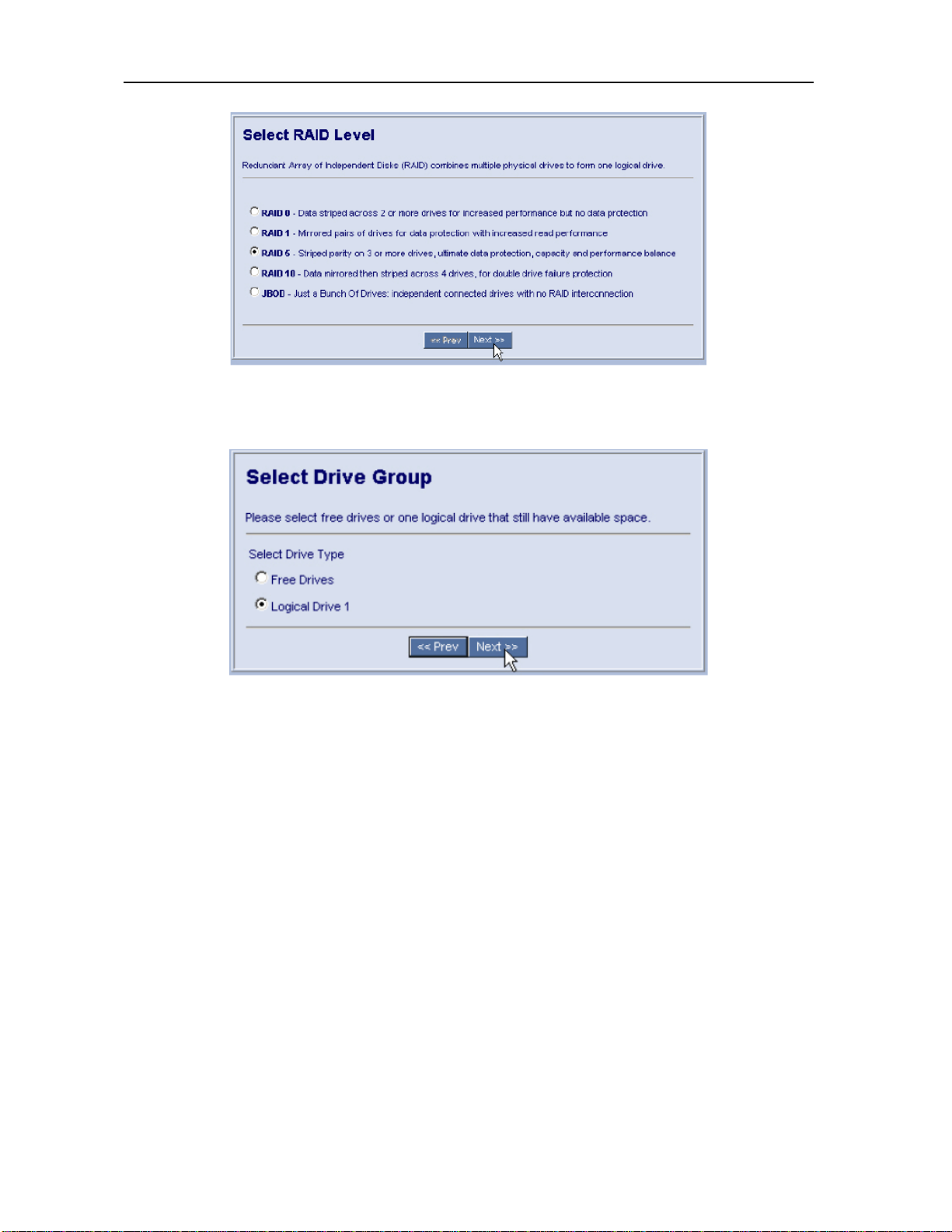
逻辑驱动器概览提供当前主机上所有逻辑驱动器的列表。要访问逻辑驱动器概览,点击树型窗口
上的逻辑驱动器图标
图3-30
从这个界面,你能点击链接访问每个逻辑驱动器的信息和功能,同时使用创建和删除特性。
创建逻辑驱动器
逻辑驱动器时RAID中的物理驱动器的集合要创建新的逻辑驱动器:
1. 点击逻辑驱动器图标
2. 点击创建选项卡
28
Page 29
Promise FastTrack TX4650 用户手册
图3-31
3. 选择基于逻辑驱动器RAID级别的单选按钮
WebPAM显示可以用在磁盘驱动器上的RAID级别,同时你也可以在这个界面上选择JBOD。
参见99页的“选择RAID级别”,活动关于可选的RAID级别和JBOD的优点和要求。
图3-32
4. 在Select Drive Group(选择驱动器组)中
5. 点击下列单选按钮中的一个:
Free Drives - 选择所有空闲(未分配的)磁盘驱动器
Logical Drive - 选择已经分配给逻辑驱动器上空闲部分的磁盘驱动器。
可选的选项依赖与你选择RAID级别和磁盘驱动器是否可用
6. 点击Next(下一步)按钮
29
Page 30
Promise FastTrack TX4650 用户手册
图3-33
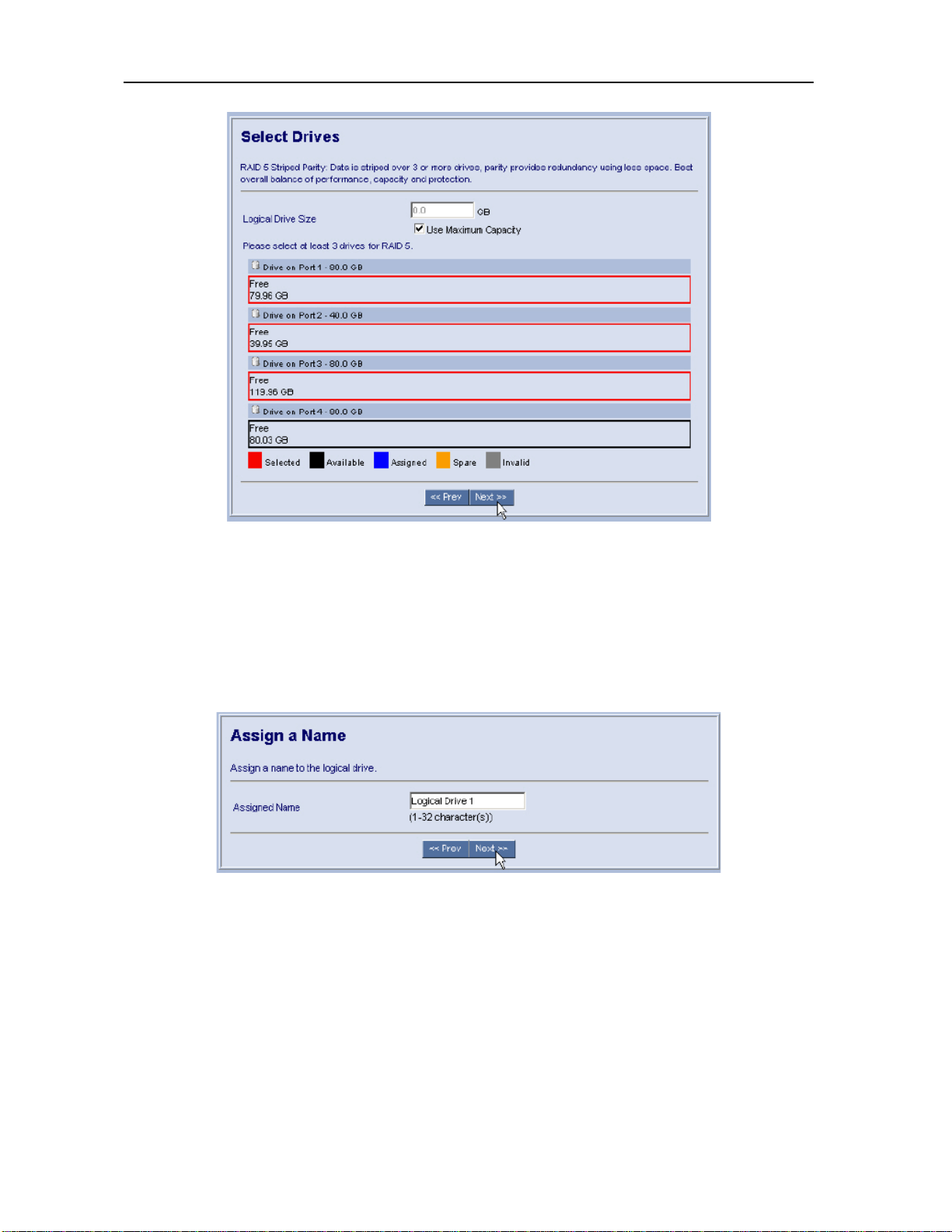
7.若想在未分配的磁盘空间上创建一个逻辑驱动器,请在 Logical Drive Size
字段键入欲创建的逻辑驱动器大小(GB)。
若想将剩余的磁盘空间全部分配给该逻辑驱动器,请点击 Use Maximum Capacity 选项。
8.点击构建逻辑驱动器的磁盘驱动器。
带黑色边框的为可选择的磁盘驱动器,磁盘驱动器被选择后为红色边框。
9.点击 Next 按钮。
若 RAID Level 选择的是 JBOD, 则点击 Select Drives 屏幕上的 Finish 按钮
结束 JBOD 的创建。
图3-34
10. 在Assigned Name字段键入逻辑驱动器的名字。
11. 点击Next按钮。
30
Page 31
Promise FastTrack TX4650 用户手册
图3-35
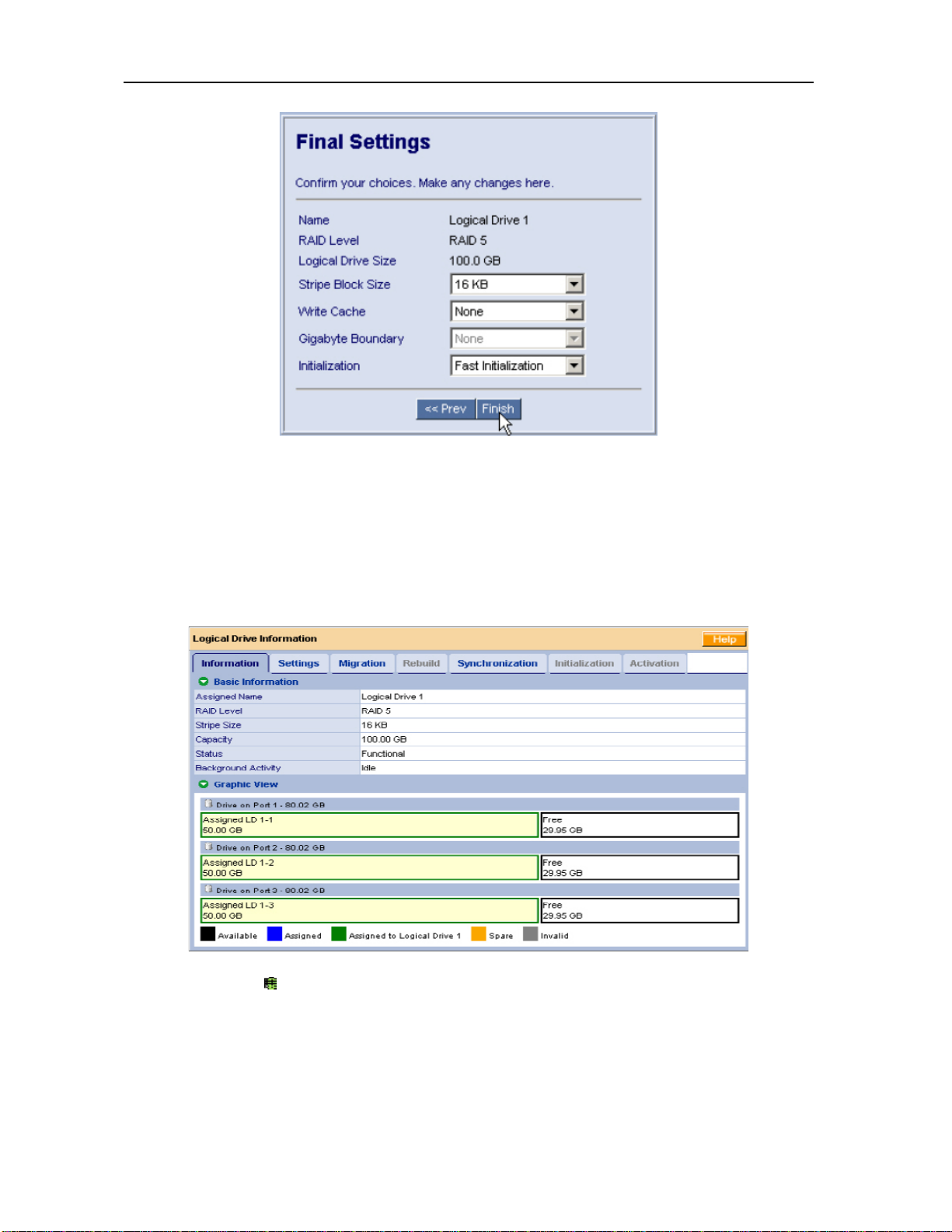
12. 从下拉菜单中选择一个初始化策略。
.Fast Initialization - 擦除构建逻辑驱动器的各物理驱动器的 MBR(Master Boot Record)
信息。
.Full Initialization - 擦除构建逻辑驱动器的各物理驱动器的所有数据信息。
.None – 不做任何初始化。不建议使用该选项。
13.点击 Finish 按钮。
若还有未分配的物理驱动器,将再次显示 Select RAID Level 屏幕,从而可以创建额外的逻
辑驱动器。
图3-36
点击Logical Drive
新建的逻辑驱动器必须先进行分区和格式化才能使用。更多信息请参
阅121页的“目录A:Partition and Format”。
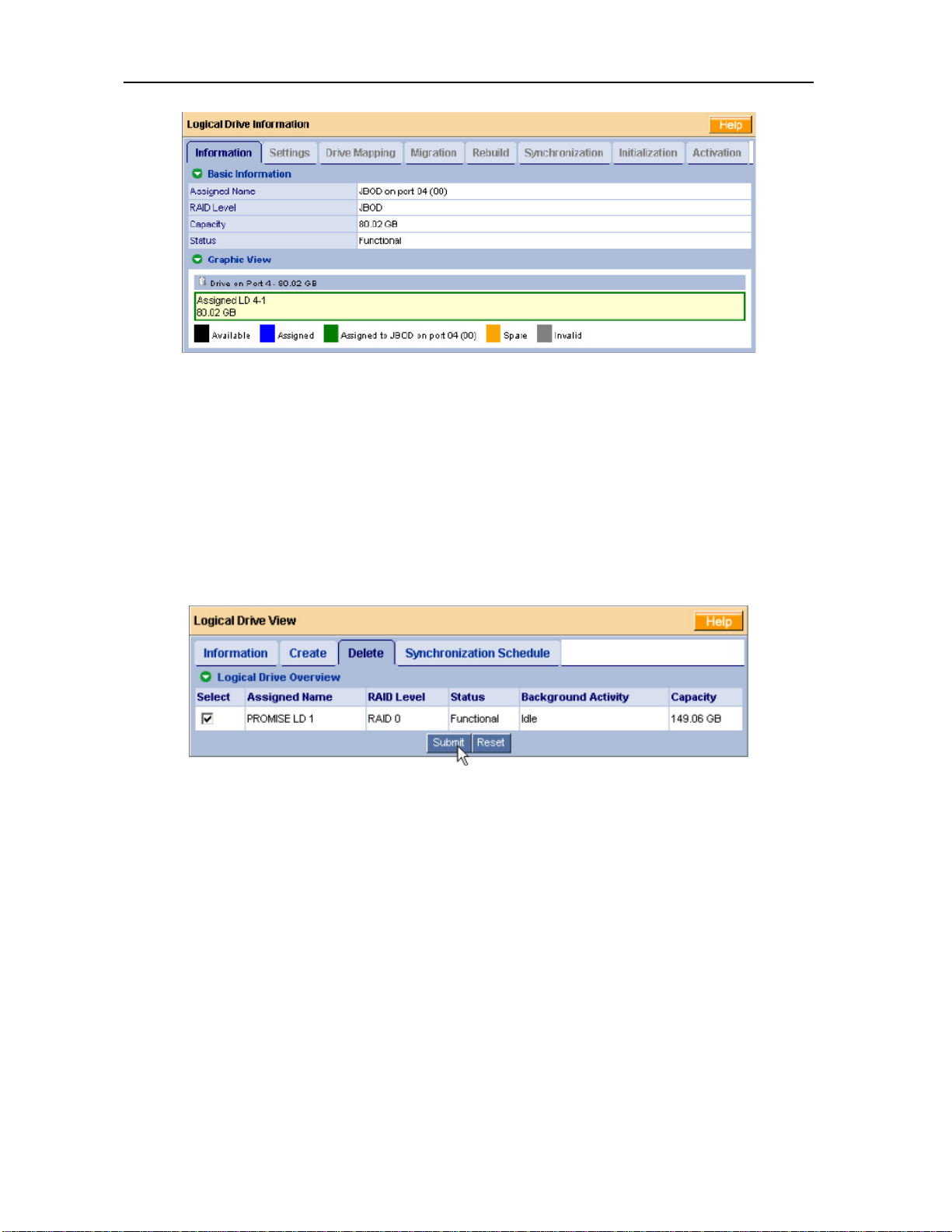
JBOD
在WebPAM中,JBOD的创建,管理和删除与逻辑驱动器相同。也可以用FastTrak BIOS完成此功能。
31
可以看到新建的逻辑驱动器的所有相关信息。
Page 32
Promise FastTrack TX4650 用户手册
图3-37
与逻辑驱动器不同,JBODs没有对应的Setting, Rebuild, Migration, 和
Synchronization等功能。
如果将一个用 Windows 磁盘管理工具初始化的物理驱动器挂入系统,FastTrak controller 和
WebPAM 会自动的将其视为一个 JBOD 设备。
删除罗技驱动器
警告
当删除一个逻辑驱动器时,其上的数据将全部被删除。请确信在删除逻辑驱动器前备份所有重要
的数据。
删除逻辑驱动器:
1. 点击Logical Drive View 图标。
2. 选择 Delete 标签。
图3-38
3. 选中被删除的逻辑驱动器左边的逻辑框。
4. 点击 Submit 按钮。
5. 在 Confirmation 逻辑框中,点击 OK 按钮。
6. 在Warning逻辑框中,点击OK按钮。
至此,选择的逻辑驱动器将被删除。
逻辑驱动器信息
Logical Drive Setting允许你为逻辑驱动器命名或改变其controller cache 的设置。欲存取
logical drive settings:
1. 点击 Tree View 中的 Logical Drive View 图标。
2. 点击你欲查看的逻辑驱动器的 Logical Drive 图标。
32
Page 33
Promise FastTrack TX4650 用户手册
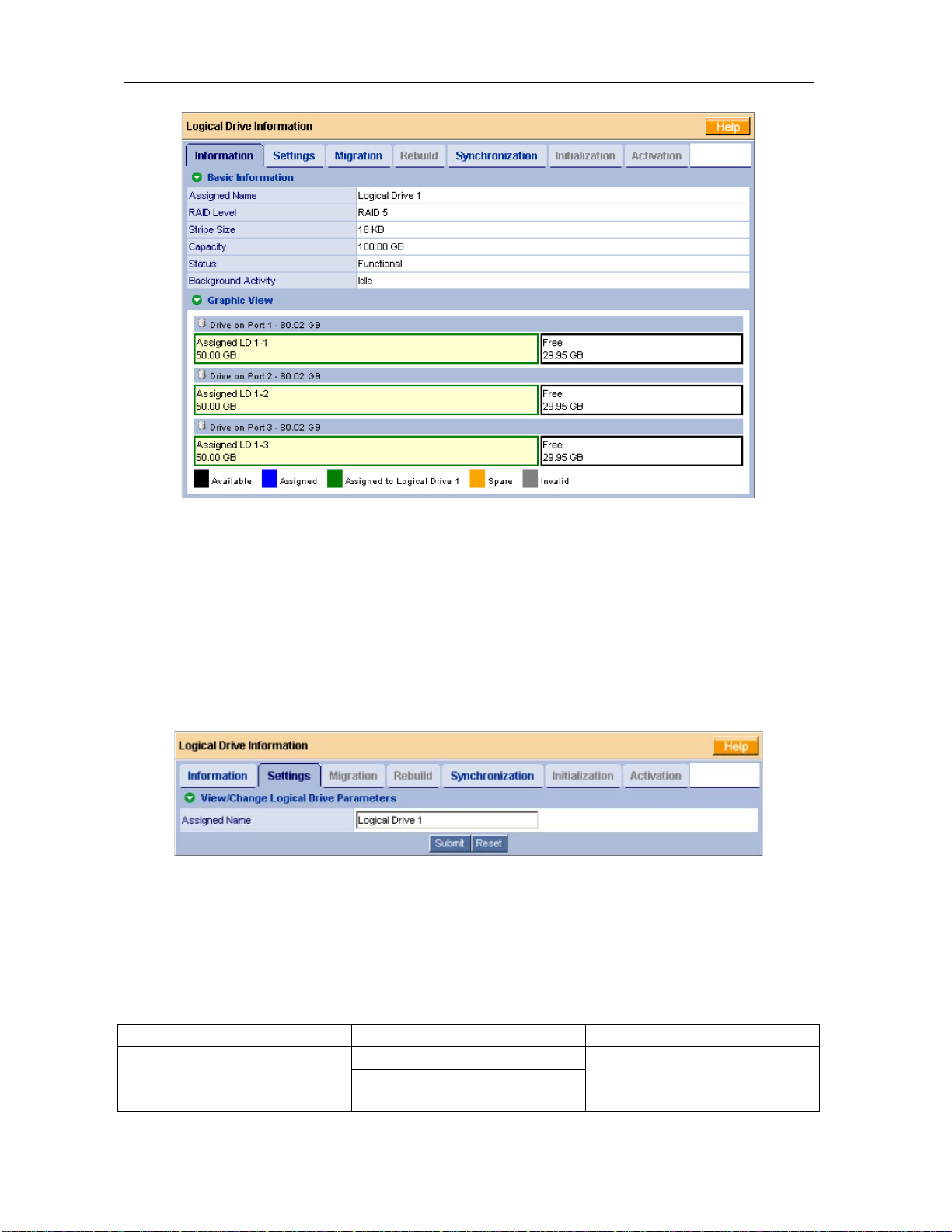
图3-39
从该屏幕,你可以点击连接来访问该逻辑驱动器的 Setting(设置), Drive Mapping(驱动器映
射), Migration(迁移), Rebuild(重构), Synchronization(同步), Initialization(初
始化),以及 Activation(激活)等功能特性。蓝色是该逻辑驱动器支持的功能特性,灰色则是该
逻辑驱动器不支持的功能特性。
Logical Drive Settings
Logical Drive Setting 允许你为逻辑驱动器命名或改变其 controller cache 的设置。欲存取
logical drive settings:
1. 点击 Tree View 中的 Logical Drive View 图标。
2. 点击你欲查看的逻辑驱动器的 Logical Drive 图标。
3. 点击管理视图中的 Settings 标签。
图 3-40
4. 在 Assigned Name 字段键入逻辑驱动器名字。
5. 点击 Submit 按钮提交新的逻辑驱动器名字。
Logical Drive Migration and Expansion (逻辑盘的扩展和 RAID 级别的迁移)
Logical Drive-Migration 标签可以让你对逻辑驱动器进行迁移或扩展。迁移是指对现有逻辑驱
动器进行 RAID 级别转换的过程。扩展则是指为逻辑驱动器增加更多的物理驱动器的过程, 它不
改变逻辑驱动器的 RAID 级别,只是容量上的扩充。
下面的表格描述了迁移特性应用后 RAID 级别和物理驱动器数量的变化情况。
从 到 扩展
RAID 5: 3 或 4 块盘 RAID 0: 1 或 2 块盘
RAID 10: 4 块盘
33
增加了性能和容量且提供了冗
余。
Page 34
Promise FastTrack TX4650 用户手册
RAID 0: 3 块盘 RAID 5: 4 块盘 增加了性能和容量且提供了冗
余。
RAID 5: 3 或 4 块盘 RAID 1: 2 块盘
RAID 10: 4 块盘
RAID 10: 4 块盘 RAID 5: 4 块盘 增加了容量。
扩展特性只适用于 RAID0 和 RAID5 级别的逻辑驱动器。你可以通过增加物理驱动器来扩充逻辑驱
动器,一个逻辑驱动器最多可以包含 8 个物理驱动器(FastTrak 控制器可支持的最大物理驱动器
数)。
迁移和扩展特性不可应用于 JBOD。
更多信息请参阅 102 页的 Logical Drive Expansion 和 103 页的 RAID Level Migration。你可以
设置迁移特性并立即执行,也可以对迁移进行调度 — 在 RAID 系统不是很繁忙时做迁移。
相关命令
欲对一个逻辑驱动器做迁移:
1. 点击Tree View中的Logical Drive View图标。
2. 点击你想做迁移的逻辑驱动器对应的 Logical Drive 图标。
3. 点击管理视图中Migration标签。
增加了性能和容量。
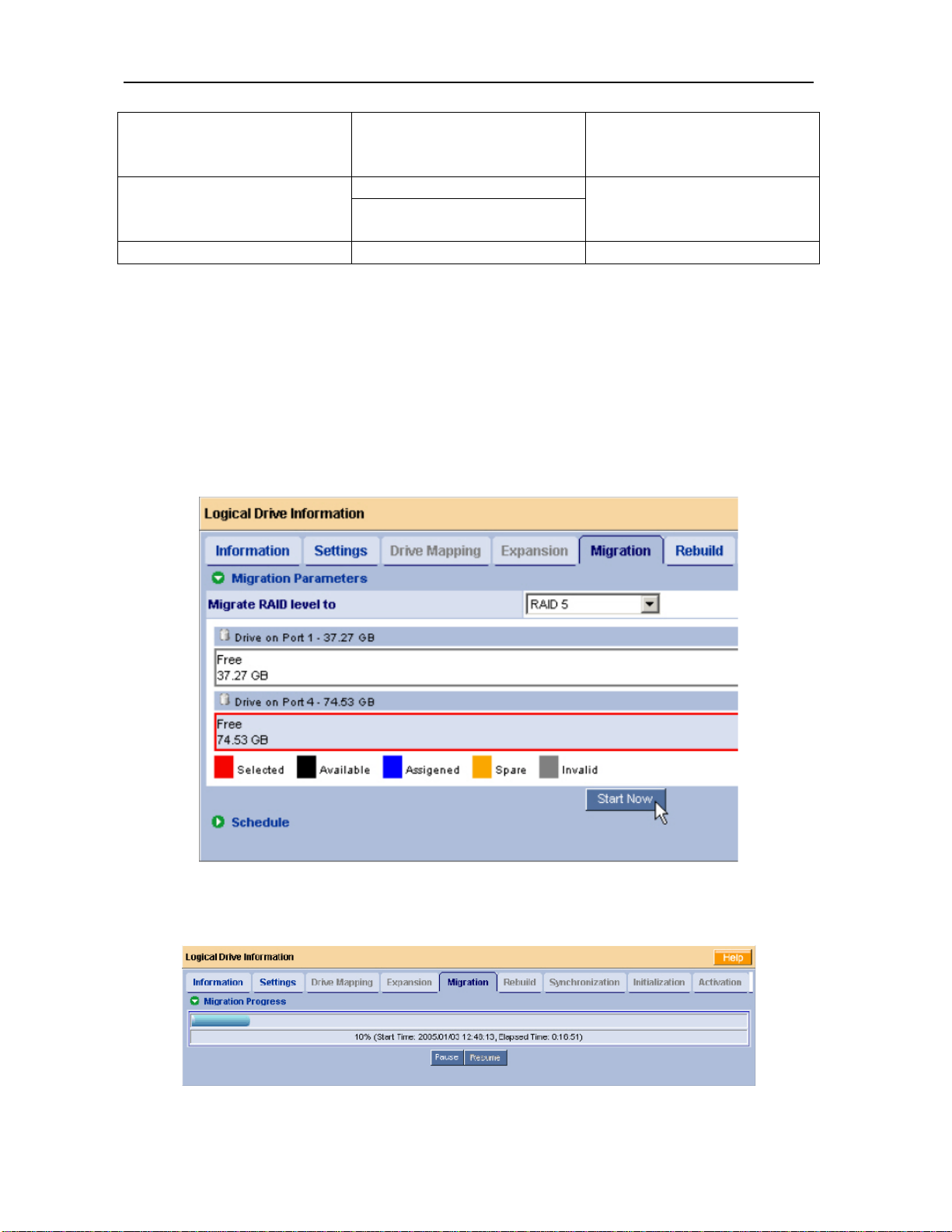
图 3-41
4. 点击选择你想用的空闲物理驱动器。
带黑色边框的为可选择的空闲物理驱动器,选择后将变为红色边框。
5. 点击Start Now按钮。
图3-42
34
Page 35
Promise FastTrack TX4650 用户手册
你可以通过Logical Drive Migration标签项对迁移或扩展进行监控。点击相应的按钮选择是暂停
还是继续迁移。
调度
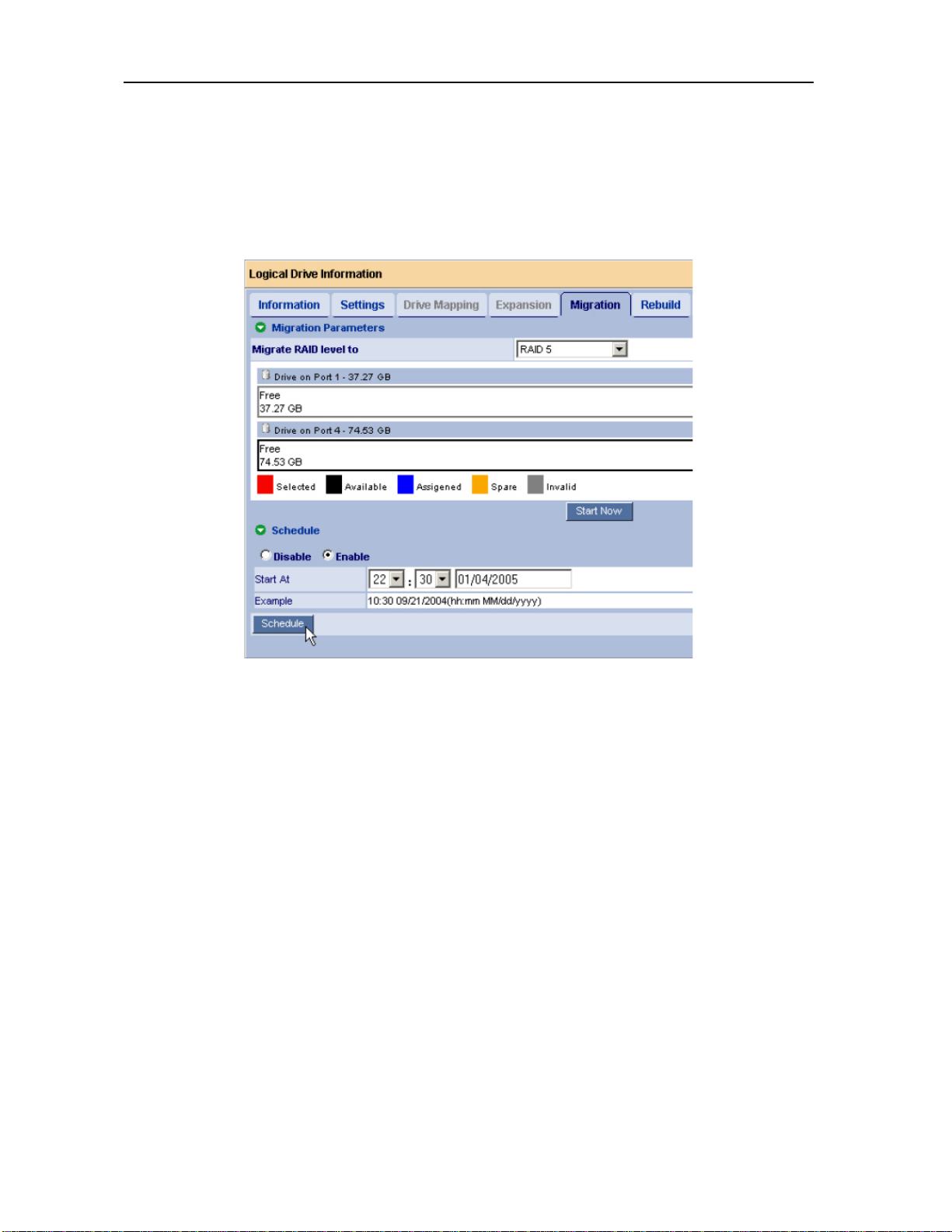
欲调度一个迁移或扩展:
1. 点击Tree视图中的Logical Drive View图标.
2. 点击你想做迁移或扩展的逻辑驱动器对应的Logical Drive图标。
3. 点击管理视图中Migration标签。
图3-42
4. 点击选择你想用的空闲物理驱动器。
带黑色边框的为可选择的空闲物理驱动器,选择后将变为红色边框。
5. 点击Enable radio按钮。
6. 从下拉菜单中选择一个起始时间
起始时间以24小时为基准。
7. 点击Start At字段显示一弹出的日历。
8. 点击日历中的一个日期作为起始日期或手工输入一个起始日期。
取消调度
若想取消被调度的迁移,则需做:
1. 点击Tree视图中的Logical Drive View图标。
2. 点击Logical Drive图标。
3. 点击管理视图中Migration标签。
4. 点击Disable ratio按钮。
重构逻辑驱动器
Rebuild是指通过重构物理驱动器上的数据来修复逻辑驱动器的过程。该功能特性只
适用于带冗余的逻辑驱动器,象RAID1,RAID5或RAID10。
你可以调度一个rebuild:
.立即开始执行
.在RAID系统不太繁忙的时候执行
.当一个逻辑驱动器变成critical或degraded时自动执行(见90页的Create a Spare Drive)。
35
Page 36
Promise FastTrack TX4650 用户手册
相关命令
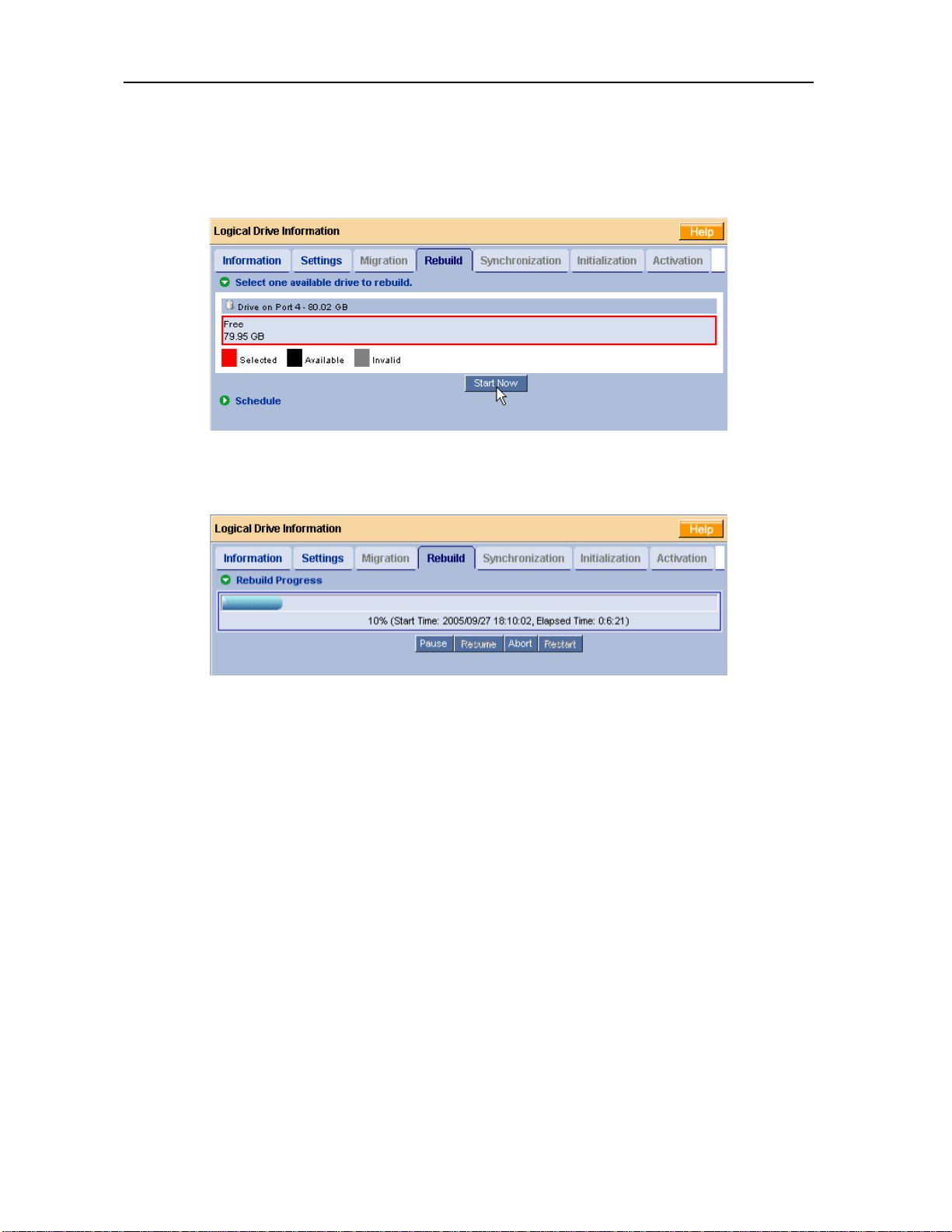
若要rebuild一个逻辑驱动器:
1. 点击Tree视图中的Logical Drive View图标.
2. 点击你想做rebuild的逻辑驱动器对应的Logical Drive图标.
3. 点击管理视图中Rebuild标签.
图3-43
4. 选择用于rebuild的物理驱动器.
带黑色边框的为可选择的空闲物理驱动器,选择后将变为红色边框.
5. 点击Start Now按钮。
图3-44
你可以通过 Logical Drive Rebuild 标签监控 Rebuild 过程。点击相应的按钮选择是暂停还是继
续 Rebuild。点击 Abort 按钮停止 Rebuild。Rebuild 过程被终止后,可以通过点击 Restart 按钮
从头开始 Rebuild 过程。
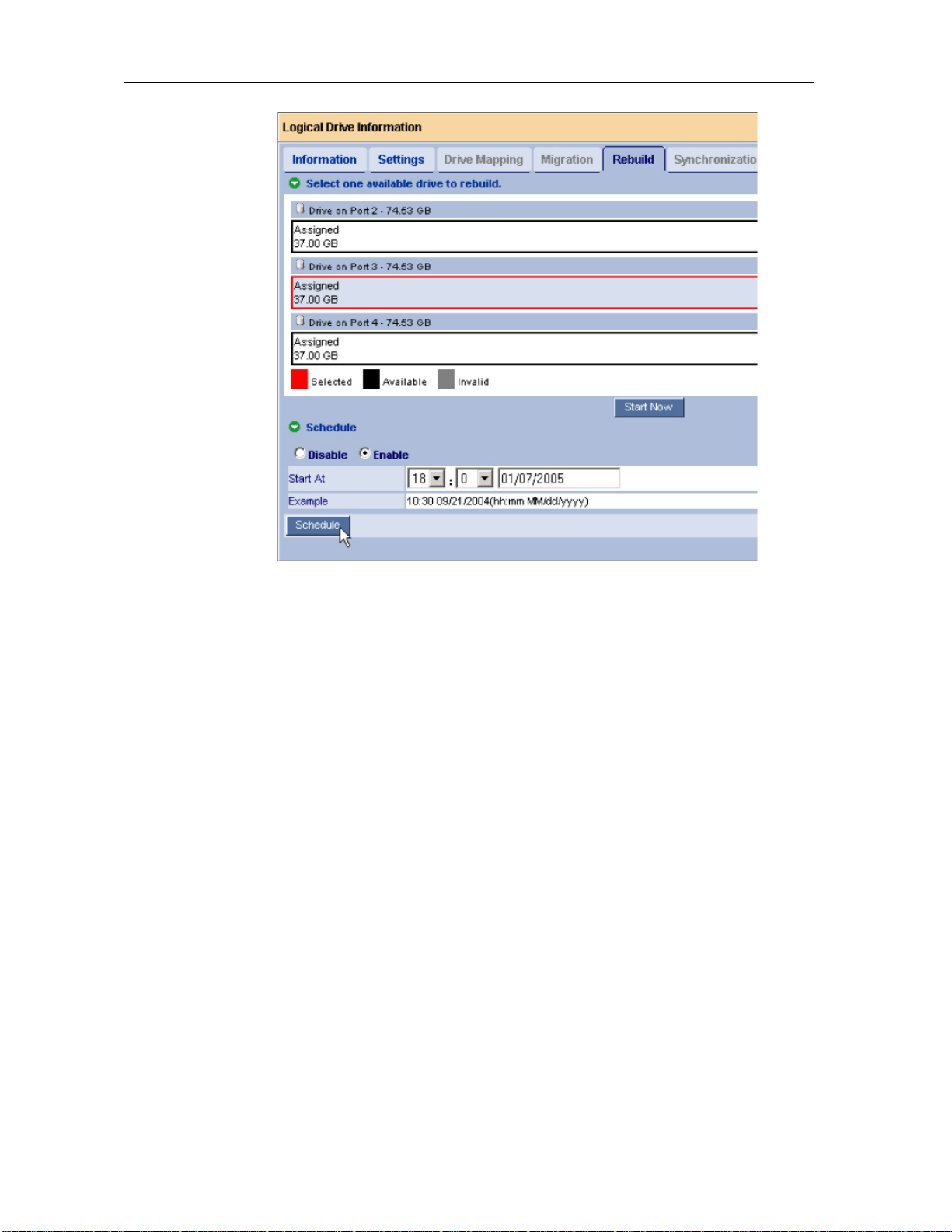
调度
为了调度一个Rebuild:
1. 点击Tree视图中的Logical Drive View图标。
2. 点击你想做rebuild的逻辑驱动器对应的Logical Drive图标。
3. 点击管理视图中Rebuild标签。
36
Page 37
Promise FastTrack TX4650 用户手册
图3-45
4. 选择用于rebuild的物理驱动器。
带黑色边框的为可选择的空闲物理驱动器,选择后将变为红色边框。
5. 点击Enable radio按钮。
6. 从下拉菜单中选择一个起始时间(以24小时为基准)。
7. 点击Start At字段显示一弹出的日历。
8. 点击日历中的一个日期作为起始日期或键入一个起始日期。
9. 点击Schedule按钮。
取消调度
若想取消被调度的Rebuild,则需做:
1. 点击Tree视图中的Logical Drive View图标。
2. 点击Logical Drive图标。
3. 点击管理视图中Rebuild标签。
4. 点击Disable ratio按钮。
自动重构
在下列条件下可能会引发逻辑驱动器的自动重构功能:
.逻辑驱动器为RAID1或是3-driveRAID5。
.RAID系统中存在一个空闲的驱动器。
.控制器设置中的自动重构功能被打开。
若上面三个条件均被满足,逻辑驱动器就会替换存在故障的磁盘驱动器并自动的重构自己。
WebPAM会通过用户接口和单出消息报告处于critical状态的逻辑驱动器,并报告自动重构的状态。
依据你的Event Notification(事件通告)设置,WebPAM也可能通过email通知你这些事件或状态
信息。
当自动重构过程结束后,你必须移走出故障的磁盘驱动器并用一个新的磁盘驱动器替换它。
同步/冗余检测 所有的逻辑驱动器
37
Page 38
Promise FastTrack TX4650 用户手册
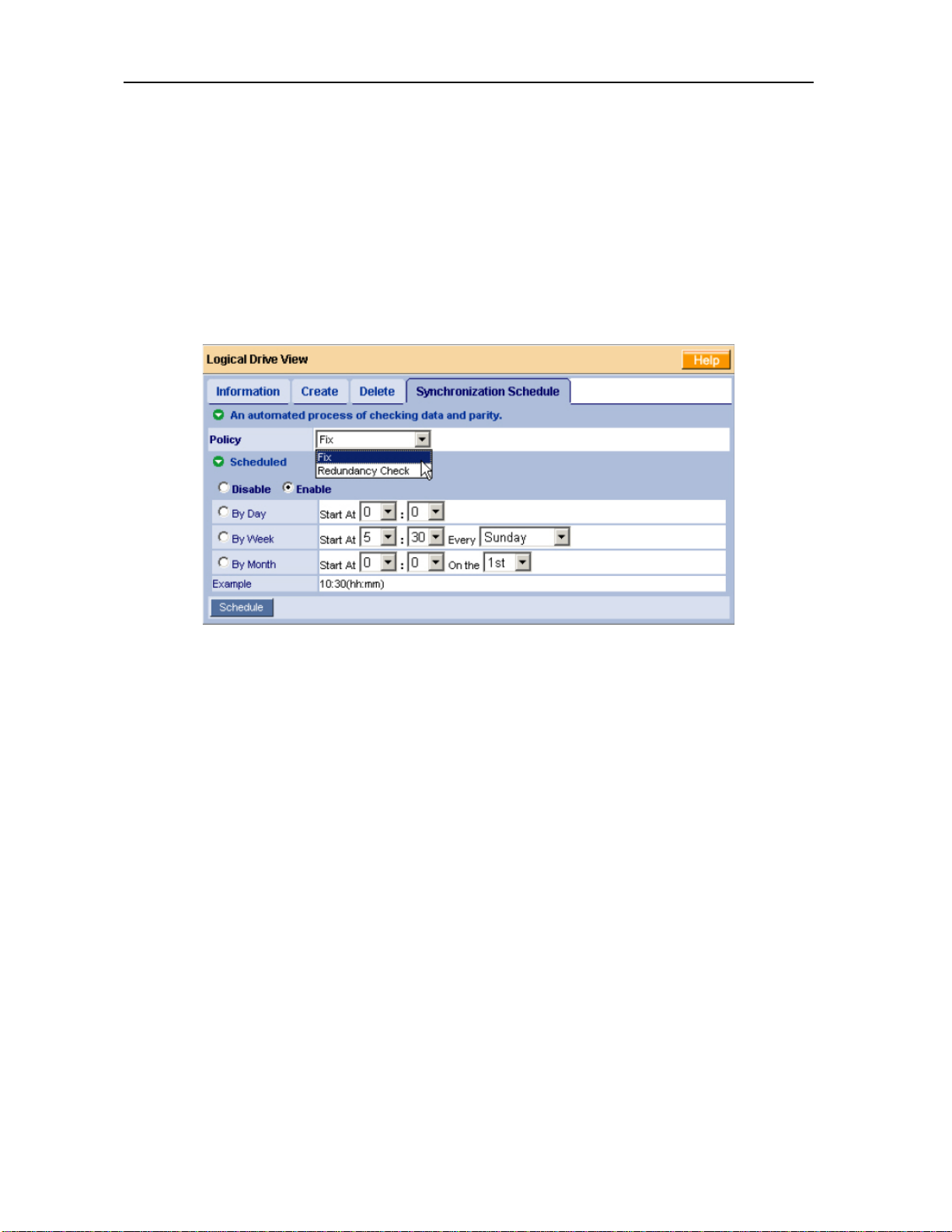
Logical Drive View面板上的Synchronization Schedule标签可用来同步所有的逻辑
驱动器。你也可以选择对单一逻辑驱动器的同步。
同步指的是对数据和奇偶位进行校验并更正的过程。与重构不同,同步属于一种维护
操作。
冗余检验是指对数据和奇偶位的校验。它只报告数据和奇偶位是否正确,不会对发现
的不一致行为做出更正。
同步和冗余检测适用于RAID1,RAID5,和RAID10逻辑驱动器。当对创建的逻辑驱动器
进行Full初始化时,实施的就是同同步一样的内部操作。
欲调度对所有逻辑驱动器的同步:
1. 点击Tree视图中的Logical Drive View图标.。
2. 点击管理视图中的Synchronization标签。
图3-46
3. 在Policy下拉菜单中,选择Fix做同步或选择Redundancy Check做冗余检验。
4. 点击Enable radio按钮。
5. 点击By Day,By week或By Month ratio按钮。
6. 从下拉菜单中,选择起始时间并指定是每个星期或每个月的哪一天来做。
起始时间是基于24小时的。
7. 点击Schedule按钮。
若想要取消同步的调度,则做:
1. 点击Tree视图中的Logical Drive View图标。
2. 点击管理视图中Synchronization标签。
3. 点击Disable ratio按钮。
同步/冗余检测 逻辑驱动器
同步是指对数据和奇偶位进行自动的校验和更正的过程。与重构不同,同步属于一
种维护操作。你可以做所有逻辑驱动器的同步操作,详情参见80页。
冗余检验是指对数据和奇偶位进行自动校验的过程。它只是报告发现的不一致错误,但并不对其
做出更正。
同步和冗余检测适用于RAID1,RAID5,和RAID10逻辑驱动器。逻辑驱动器在第一次创
建时进行的Full初始化过程,实施的就是跟同步一样的内部操作。
你可以设置同步和冗余检测立即执行,也可以对其实施调度 — 在RAID系统不是很繁
忙时做同步和冗余检测。
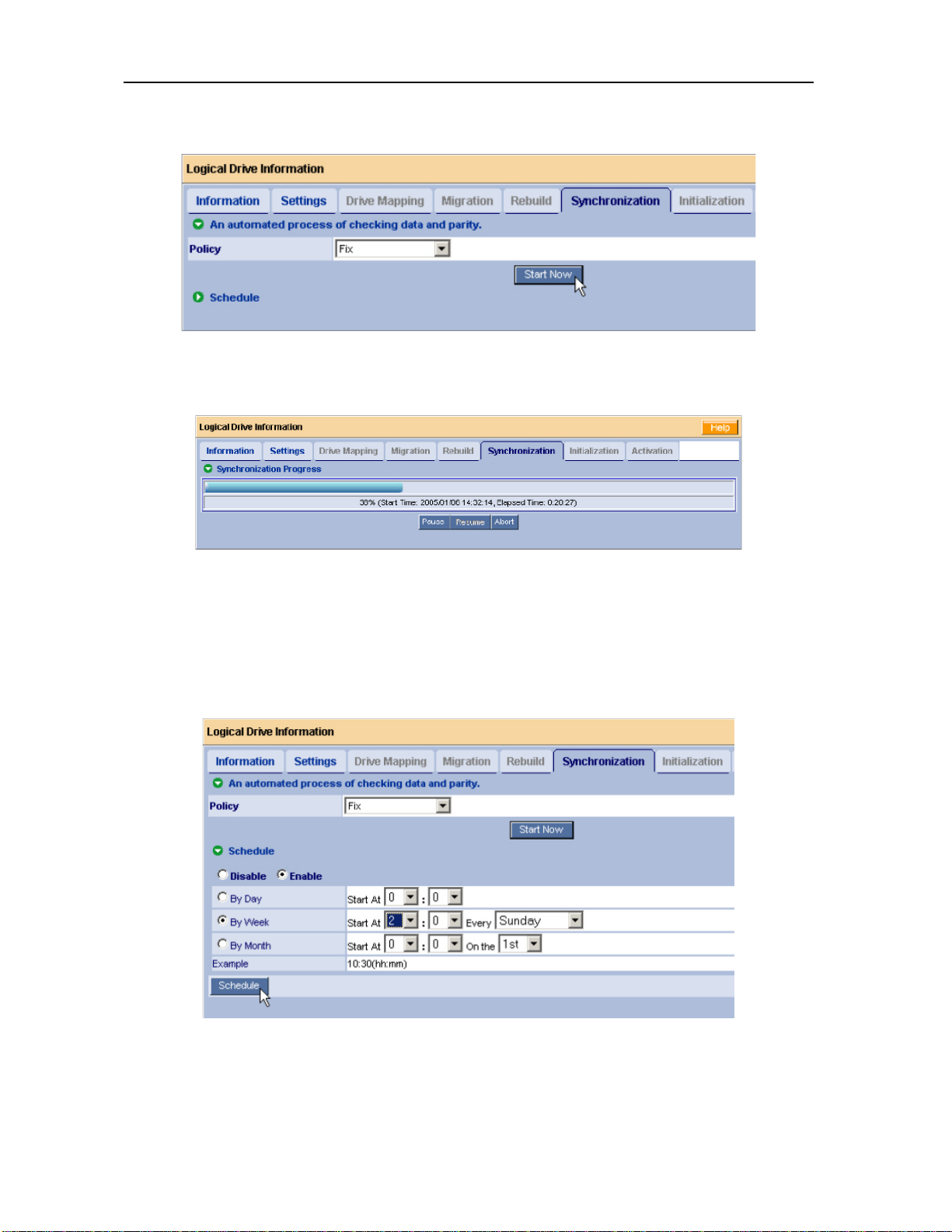
相关命令
欲对一逻辑驱动器做同步或冗余检测:
1. 点击Tree视图中的Logical Drive View图标。
38
Page 39
Promise FastTrack TX4650 用户手册
2. 点击你想做同步的逻辑驱动器对应的Logical Drive图标。
3. 点击管理视图中Synchronization标签。
图 3-47
4. 在Policy下拉菜单中,选择Fix对该逻辑驱动器实施同步操作,或选择Redundancy Check对该
逻辑驱动器实施冗余检测操作。
5. 点击Start Now按钮。
图3-48
你可以通过Logical Drive Information的Synchronization标签来监控同步过程。
点击相应的按钮选择是停止、继续还是忽略该同步/冗余检测操作。
调度
为了调度一同步/冗余检测操作:
1. 点击Tree视图中的Logical Drive View图标.
2. 点击你想做同步的逻辑驱动器对应的Logical Drive图标。
3. 点击管理视图中的Synchronization标签.
图 3-49
4. 在Policy下拉菜单中,选择Fix做同步或选择Redundancy Check做冗余检验。
5. 点击Enable radio按钮。
6. 点击 By Day,By Week 或 By Month ratio 按钮。
39
Page 40

Promise FastTrack TX4650 用户手册
7. 从下拉菜单中,选择起始时间并指定是每个星期或每个月的哪一天来做。
起始时间是基于24小时的。
8. 点击Schedule按钮。
取消调度
若想要取消同步/冗余检测的调度,则做:
1. 点击Tree视图中的Logical Drive View图标。
2. 点击Logical Drive图标。
3. 点击管理视图中Synchronization标签。
4. 点击Disable ratio按钮。
Logical Drive Initialization(逻辑驱动器初始化)
在创建一个逻辑驱动器时,有三个初始化选项可供选择:
.Quick Initialization(快速初始化) – 仅删除构成该逻辑驱动器的各物理驱动器上的保
留和主分区信息。
.Full Initialization(完全初始化)– 删除构成该逻辑驱动器的各物理驱动器上的所有数
据信息。
.None – 不做任何初始化。不建议使用该选项。
当选择了Full Initialization时,初始化是要花费一定时间的,其时间长短由构成该逻辑驱动器
的各物理驱动器容量大小决定。Initialization标签允许你暂停初始化过程,从而让更多的
FastTrak资源为其他操作所利用。当其他操作结束后,你可以继续你的新逻辑驱动器的初始化工
作。
1. 点击Tree视图中的Logical Drive View图标。
2. 点击你想暂停初始化的逻辑驱动器对应的Logical Drive图标。
3. 点击管理视图中的Initialization标签。
4. 点击Pause按钮,初始化过程结束。
5. 点击Resume按钮,初始化从暂停点继续。
Logical Drive Activation(逻辑驱动器任务)
该特性允许你指定一个即插即用的逻辑驱动器。该特性将在未来的FastTrak控制器卡上实现。
Logical Drive Critical / Offline(逻辑盘危险/离线)
如果一个具有冗余的逻辑驱动器(比如 RAID1,RAID5 或 RAID10)的一个磁盘驱动器被移走或出
现故障,那么该逻辑驱动器就进入 critical 状态。由于该逻辑驱动器所具的容错能力,其上的数
据仍然处于在线并有效状态。但是,一旦逻辑驱动器进入 critical 状态,该逻辑驱动器将失去容
错能力而且性能也可能受到很大影响。如果问题是由被移走的出故障的磁盘驱动器引起的,那么
必须用另一个驱动器替换该出故障的磁盘驱动器 —— 容量可以相同或大一些。从而 RAID 系统可
以通过 Rebuild 来恢复其最佳配置。
如果一个非冗余的逻辑驱动器(比如RAID0)的一个磁盘驱动器出现故障,那么该逻辑驱动器就进
入offline状态。由于该逻辑驱动器不具容错能力,磁盘阵列上的数据将不再可访问。替换出故障
的磁盘驱动器。若逻辑驱动器包含多个磁盘驱动器,则需先删除该逻辑驱动器然后再重建。
硬盘物理损害
当一个磁盘驱动器出现故障或进入offline状态时,将会发生:
.FastTrak 控制器的报警器在使能状态下将发出报警警告
.SuperSwap Status LED 由绿色变成红色
.WebPAM在Tree视图中通过弹出的信息报告该状况。若设置了事件通知配置,则email通知将被发
送出去
.对于RAID1或带一个热备份驱动器(已被正确配置)的3-drive RAID5,逻辑驱动器会利用冗余
驱动器自动的做自身的rebuild。
40
Page 41
Promise FastTrack TX4650 用户手册
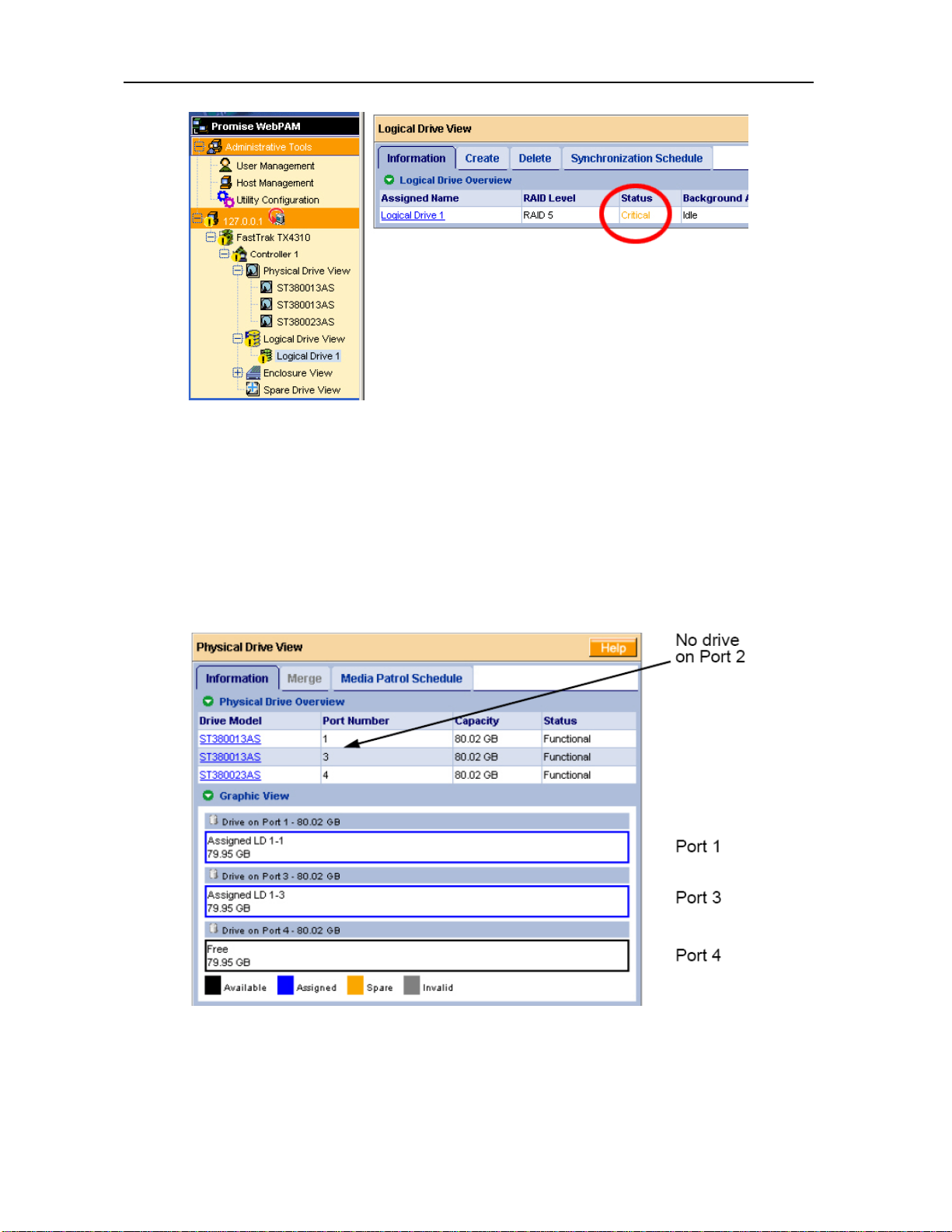
图 3-50
在上面的例子中,黄色的!图标覆盖了FastTrak控制器,Logical Drive View 以及Logical Drive
图标。点击Logical Drive View图标或Logical Drive图标来核实逻辑驱动器的情况。
在本例中,逻辑驱动器的状态为Critical,后台动作为idle(空闲)。这表明没有做自动的rebuild,
因此你必须采取行动来恢复该逻辑驱动器:
1. 标识出故障的磁盘驱动器。
2. 换掉该故障驱动器。
3. Rebuild你的逻辑驱动器。
标识损害硬盘
点击WebPAM用户接口中的Physical Drive View图标,查看物理驱动器。那些先前还在但突然不见
的驱动器就是出了故障的磁盘驱动器
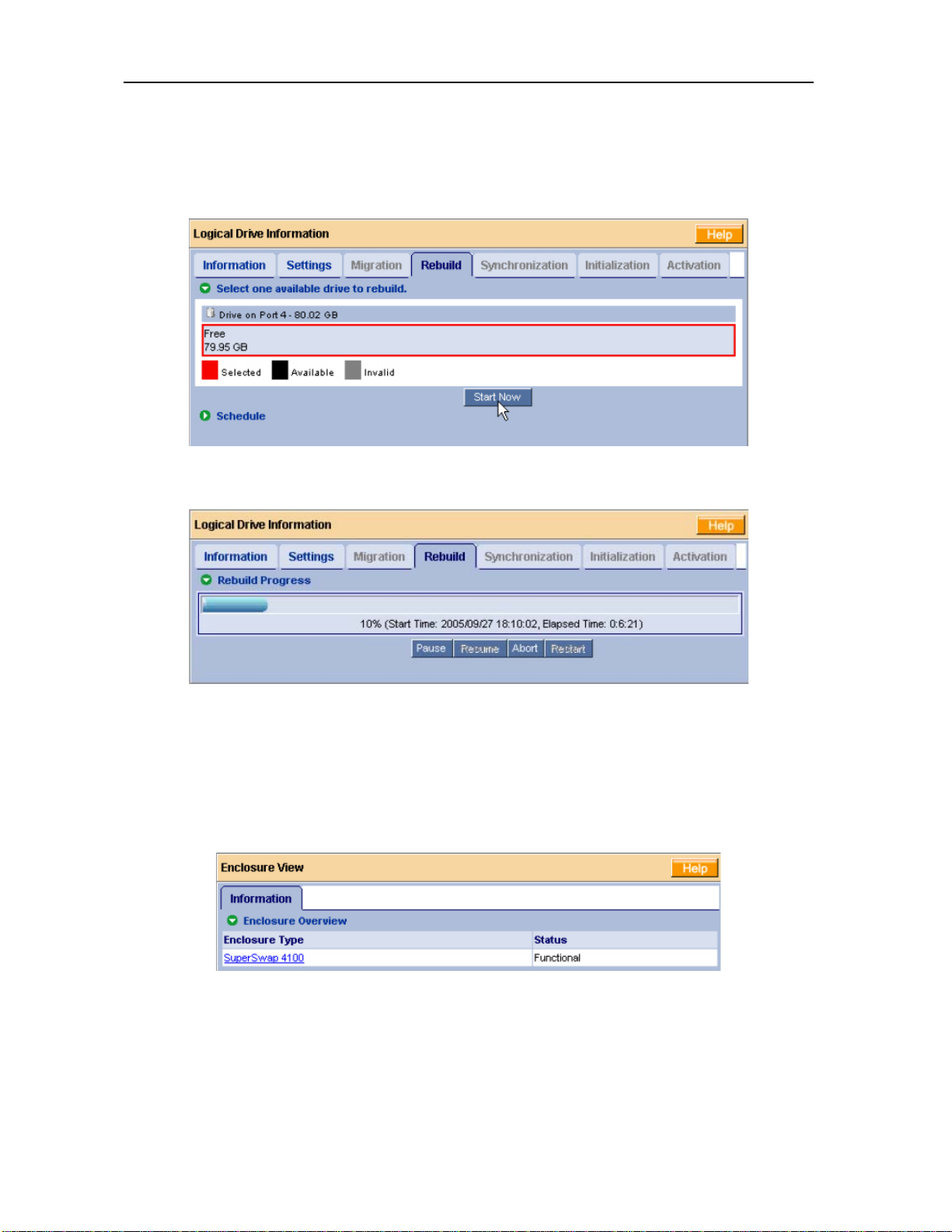
图 3-51
在该例中,共有4个驱动器联到FastTrak控制器。注意到端口2的驱动器不见了,表明这就是出了
故障的驱动器。
替换损害硬盘
用一个新的等容量或更大容量的磁盘驱动器来替换该故障驱动器。然后rebuild该逻辑驱动器。有
41
Page 42
Promise FastTrack TX4650 用户手册
关更多关于替换磁盘驱动器的信息请参见“安装驱动盘”和《SuperSwap用户手册》。
重建逻辑盘
1. 点击Tree视图中的Logical Drive View图标。
2. 点击你想做rebuild的逻辑驱动器对应的Logical Drive图标。
3. 点击管理视图中Rebuild标签。
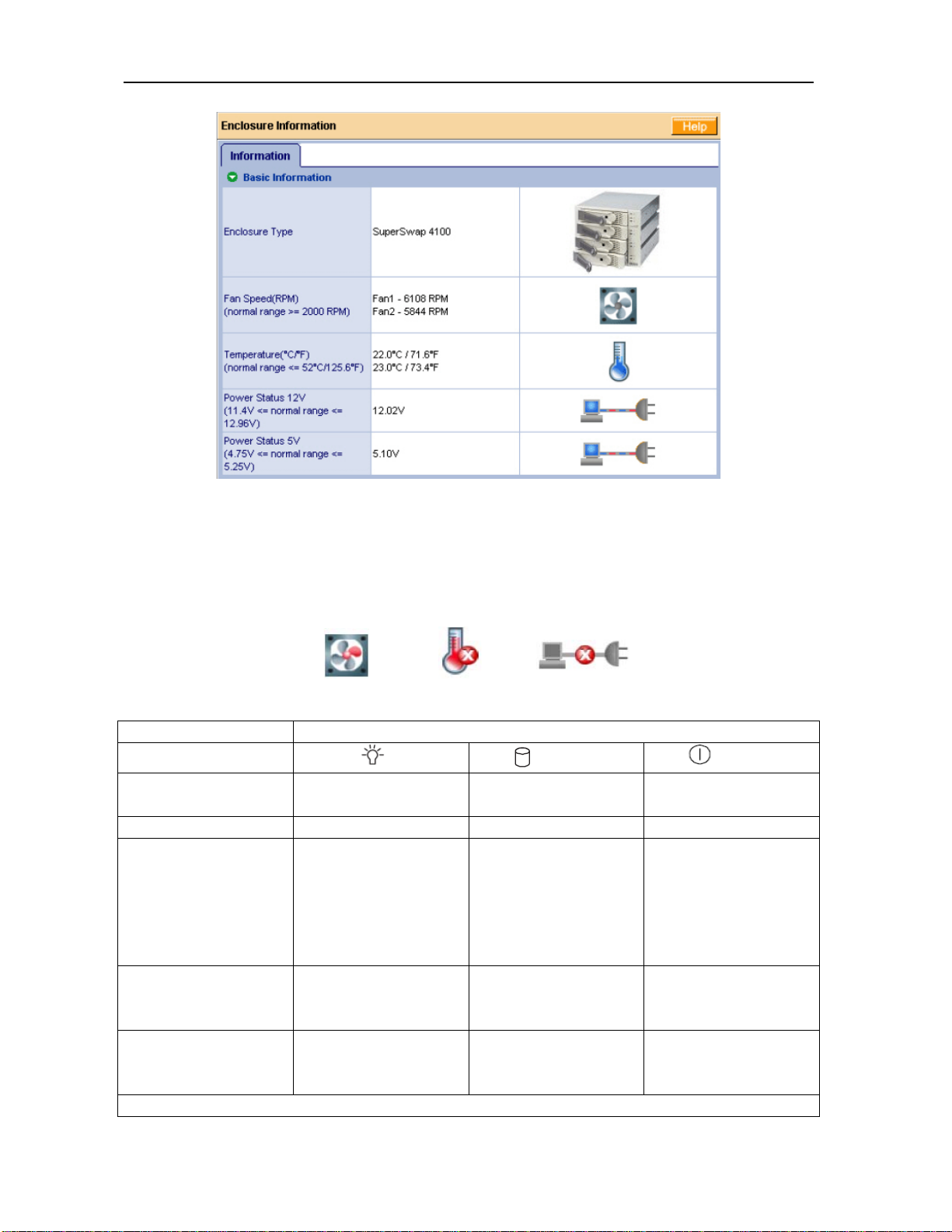
图 3-52
4. 选择用于rebuild的物理驱动器。
5. 点击Start Now按钮。
图 3-53
你可以通过 Logical Drive Rebuild 标签监控 Rebuild 过程。点击相应的按钮选择是暂停还是继
续 Rebuild。当 Rebuild 结束后,你的逻辑驱动器将重新回到正常的工作状态(即 Functional 状
态)。
3.10 机壳(Enclosures) Enclosure 视图 Enclosure视图列出了当前主机上所有的enclosures(盒子)。欲存取Enclosure视图, 请点击Tree 视图中的Enclosure View图标。
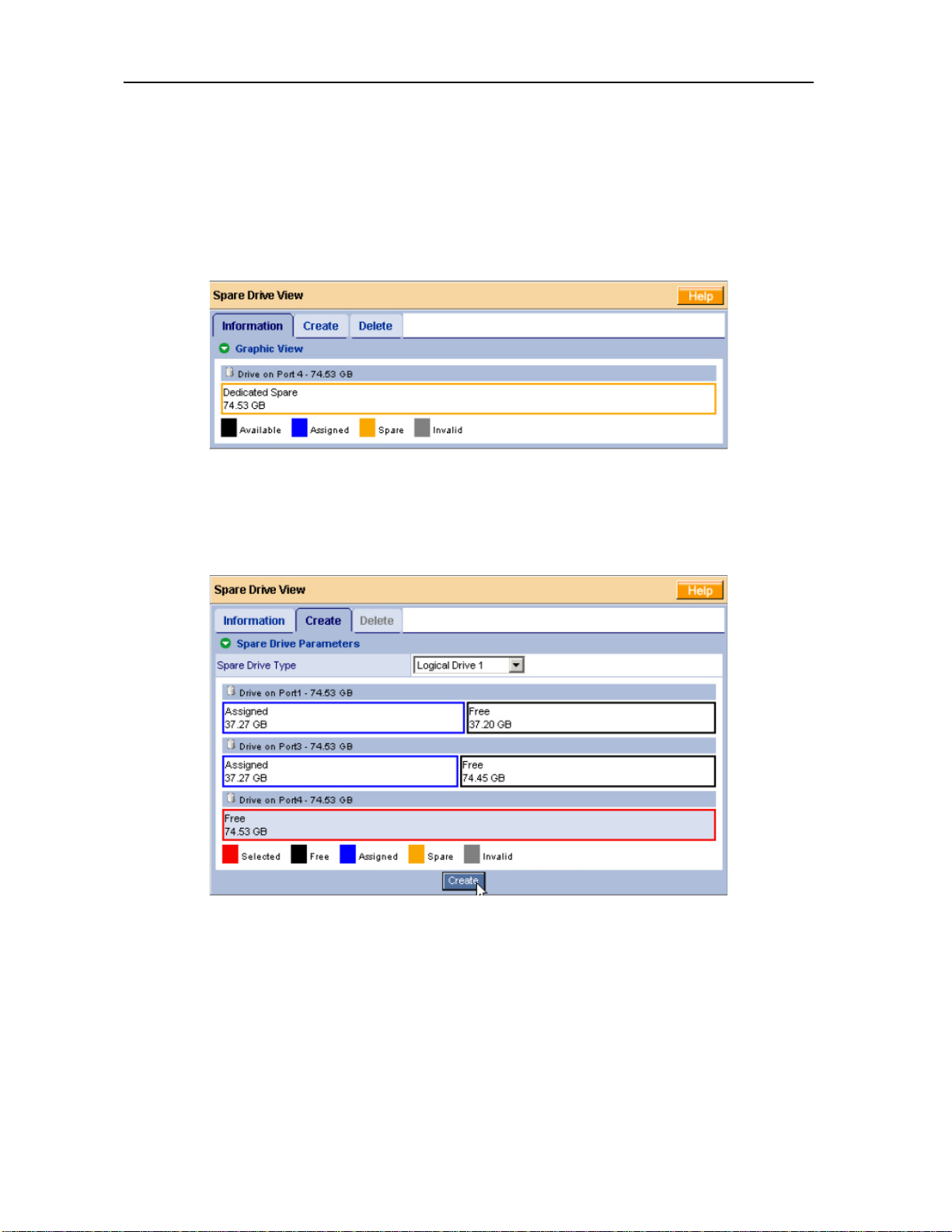
图 3-54
从该视窗,你可以点击各链接来存取每个enclosure的信息和功能。
Enclosure
欲存取关于一个Enclosure的信息:
1. 点击 Tree 视图中的 Enclosure View 图标。
2. 点击Enclosure图标。
42
Page 43
Promise FastTrack TX4650 用户手册
图 3-55
信息标签显示了下列信息:
.Enclosure Type – 制造商的模块名或号。
.Fan Speed – enclosure风扇的RPM值。
.Temperature –enclosure的内部温度。每次读取的温度都是一次独立的测量值。
.Power Status – 12V和5V enclosure提供的伏特值。
当有错误发生时,风扇、温度和电源图标会改变颜色,如下图所示:
图 3-56
风扇问题 温度问题 电源问题
液晶提示
表现
绿色 磁盘驱动器存在且处
闪烁 n/a n/a
黄色 磁盘驱动器:
红色 磁盘驱动器:
黑色 电源掉电 磁盘驱动器:
一个事件是指 enclosure 的伏特值、温度或风扇出现问题。
状态
于就绪
.在旋转
.处于critical
.在做 rebuilding
.报告一个SMART错
.处于offline
.没硬盘
动作
磁盘驱动器存在且处
于就绪
n/a 发生了1个事件(见下
n/a 发生了2个或更多的事
.出了故障
.没硬盘
机壳
正常状态
面描述)
Enclosure 变 成
critical
但仍然可用。
需要引起注意。
件(见下面描述)
磁盘驱动器正在高速
转动
43
Page 44
Promise FastTrack TX4650 用户手册
3.11 备用硬盘(Spare Drives) 备用驱动器是指一个被指定做热备份驱动器的物理驱动器。一个热备份驱动器会自动地替换出故 障的物理驱动器。你也可以通过设置控制器用一个空闲的磁盘驱动器来 Rebuild 一个逻辑驱动器。 有关备用驱动器如何工作的更多信息请参见 57 页的 Controller Settings 和 77 页的 Logical Drive Rebuild。 Spare Drive View(查看冗余硬盘) 备用驱动器视图列出了PC主机上的所有的备用驱动器。欲存取备用驱动器视图,请点击Tree视图 中的Spare Drive View图标。
图 3-57
从该屏幕,你可以浏览当前的备用驱动器,并点击标签来存取Create和Delete功能特性。
创建备用驱动器
创建一个备用驱动器:
1. 点击Logical Drive View视图。
2. 点击Create标签。
图 3-58
3. 从Logical Drive下拉菜单中选择备用驱动器类型:
.Global Spare – 该备用驱动器可被任意的逻辑驱动器作为热备份磁盘来用。
.Logical Drive – 指定该备用驱动器专属的逻辑驱动器名称。
4. 点击选择作为备用驱动器的磁盘驱动器。
带黑色边框的为可选择的空闲物理驱动器,选择后将变为红色边框。
带蓝色边框的驱动器表明已经被分配給了一个逻辑驱动器。
只能将整个物理驱动器作为一个备用驱动器,不能将一个带多种边框颜色的物理驱动器作为备用
驱动器。
5. 点击创建按钮。
44
Page 45
Promise FastTrack TX4650 用户手册
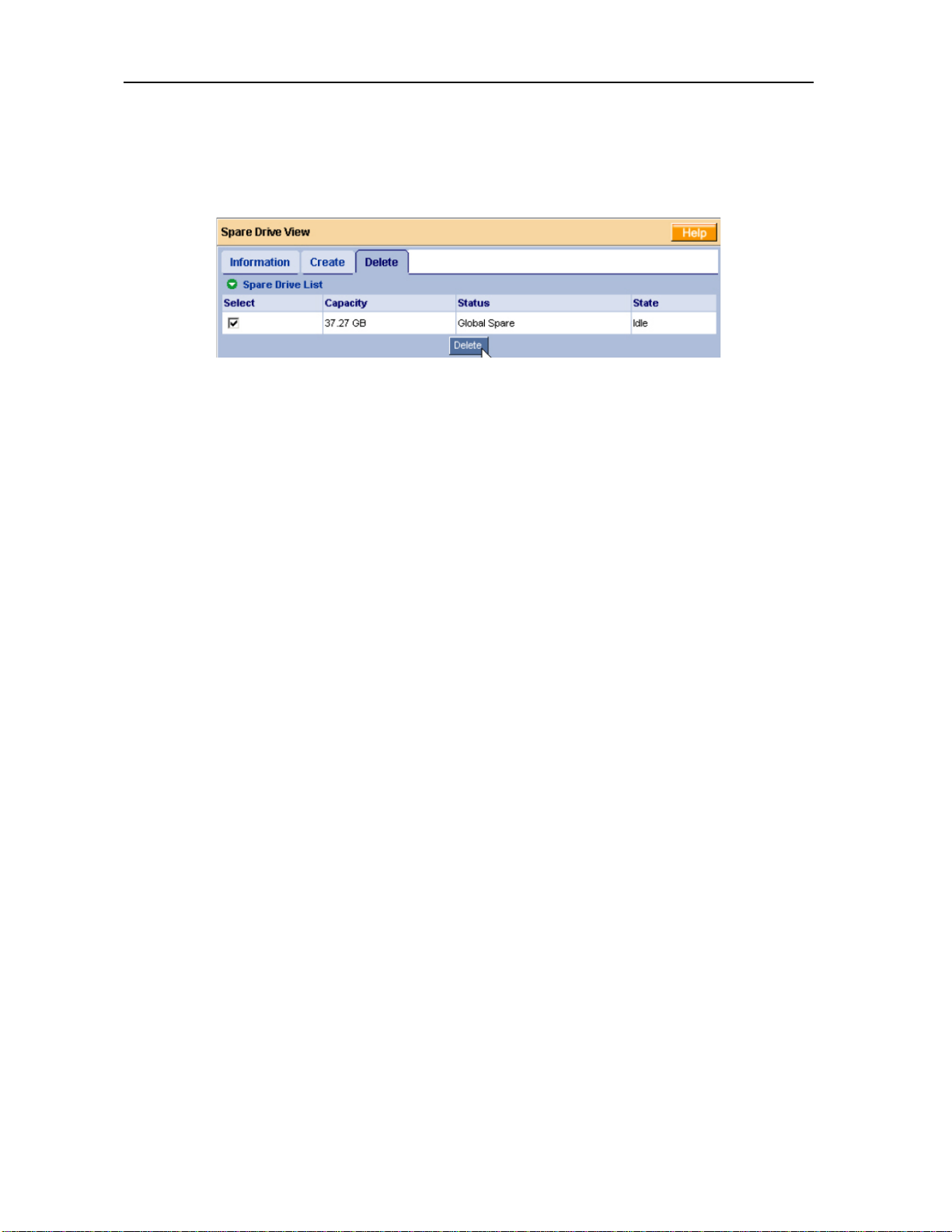
新创建的备用驱动器出现在Physical Drive View和Spare Drive View。
删除冗余硬盘
欲删除一个备用驱动器:
1. 点击Logical Drive View视图。
2. 选择Delete标签。
图 3-59
3. 选中欲删除的备用驱动器左边的逻辑框。
4. 点击Delete按钮。
5. 在Confirmation框中点击OK按钮。被选择的备用驱动器被删除掉。
第四章 驱动程序光盘的使用
正确使用浪潮 Raid 卡驱动程序光盘,是我们顺利安装 OS 的基础。浪潮 Raid 卡驱动程序光盘
既支持 Windows 下驱动程序的制作,也支持裸机下驱动程序的安装,即浪潮 Raid 卡驱动程序光盘
能自引导系统到 DOS 界面下,在用户没有 Windows 系统的情况下,制作 Raid 卡驱动程序。下面的
内容分别介绍这两种驱动程序的制作方法:
4.1 Windows系统下制作驱动程序
说明:不论在那种模式下制作驱动程序,首先保证您的服务器或者是工作平台上具有软驱,
驱动程序要先写到软驱上,OS 安装过程中,需要用软驱加载驱动程序。
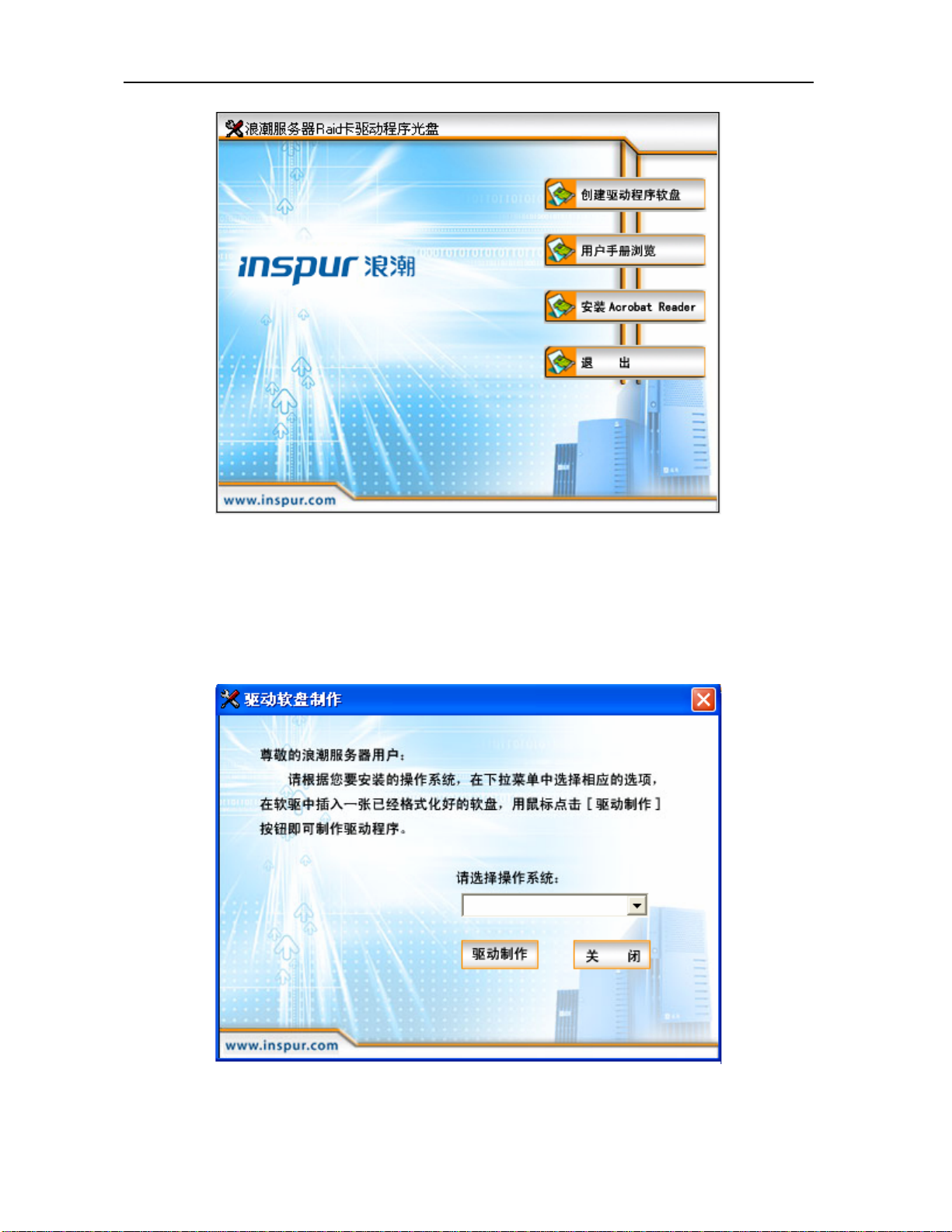
把 Raid 卡驱动程序光盘防置在您的光驱中,会自动弹出如下程序的主界面:
45
Page 46
Promise FastTrack TX4650 用户手册
图4-1
在这里首先介绍一下主程序各菜单的功能:
【创建驱动程序软盘】:可以通过此按钮,进入创建驱动程序的程序界面。
【用户手册浏览】:可以打开该Raid卡的用户手册,里面详细介绍了Raid卡的各种功能,OS安装
过程等。
【安装Acrobat Reader】:可以安装PDF阅读工具,以方便您阅读PDF格式的文档。
【退出】:可以退出主程序。
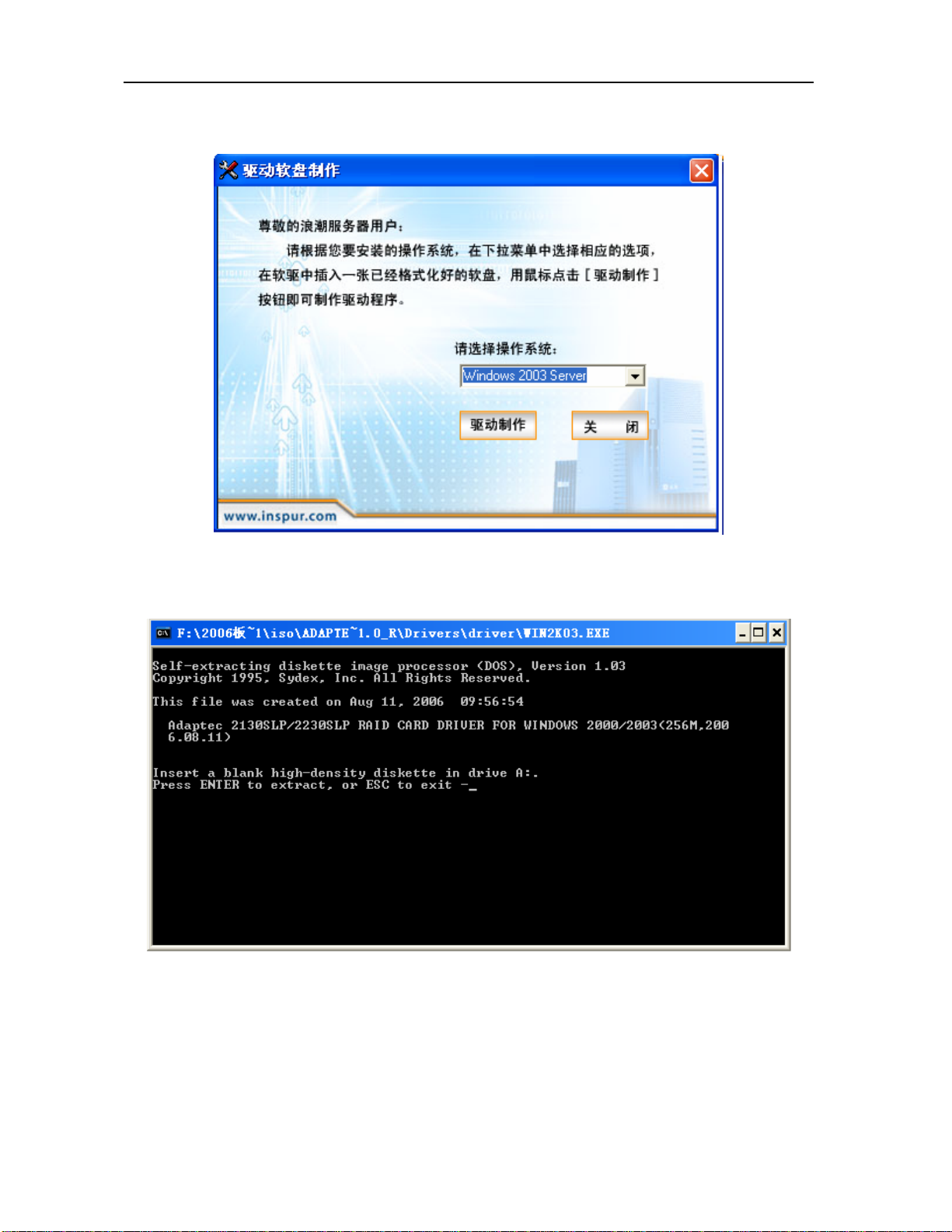
1、 在图4-1中,用鼠标点击【创建驱动程序软盘】按钮,出现如图3-2所示的程序界面:
图4-2
46
Page 47
Promise FastTrack TX4650 用户手册
2、 在图3-2中选择要制作驱动的操作系统,如图4-3:
图4-3
3、 在图4-3中了要制作驱动的操作系统,点击【驱动制作】按钮,进入到驱动程序制作程序,
如图4-4所示:
图4-4
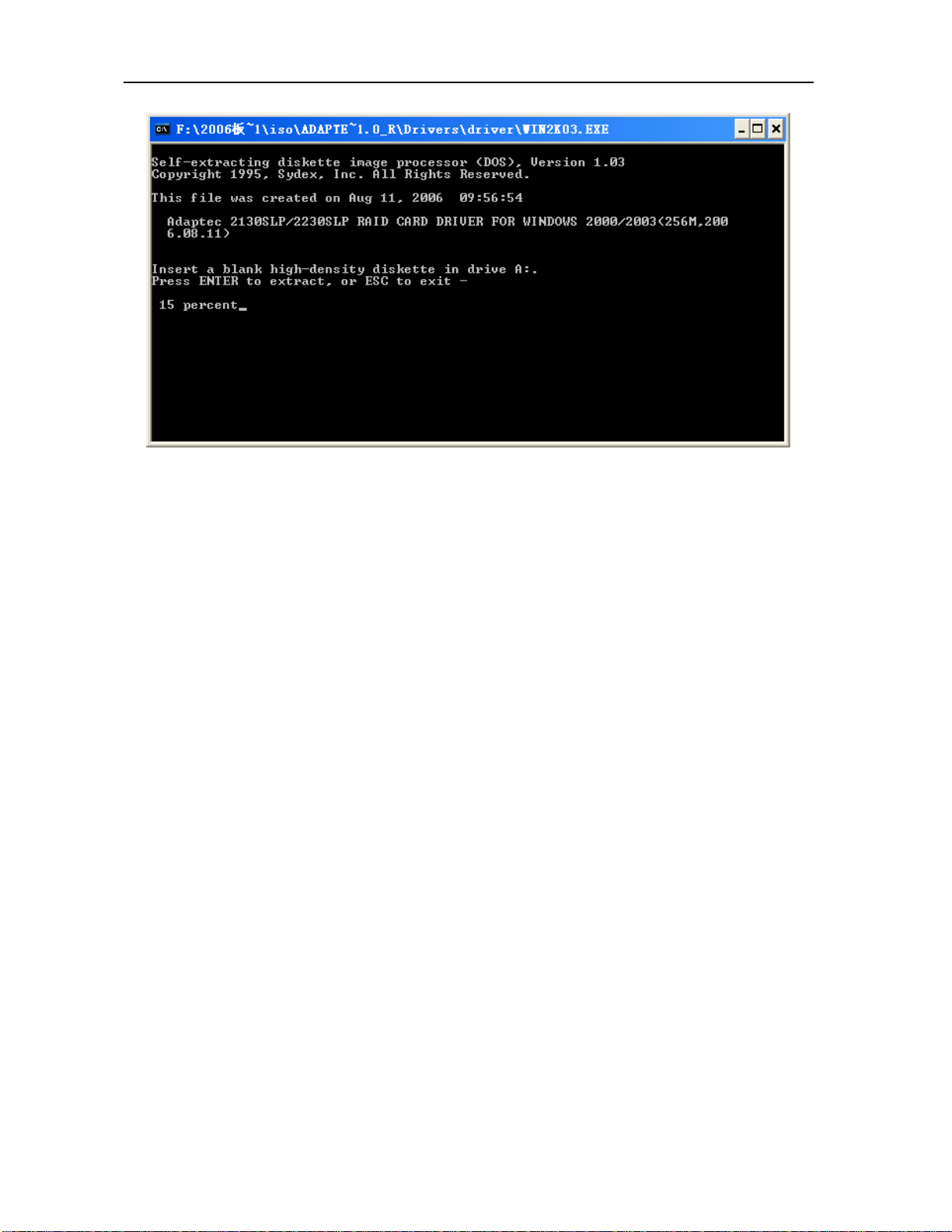
5、按照程序提示,按回车键开始制作驱动程序,如图4-5所示:
47
Page 48
Promise FastTrack TX4650 用户手册
图4-5
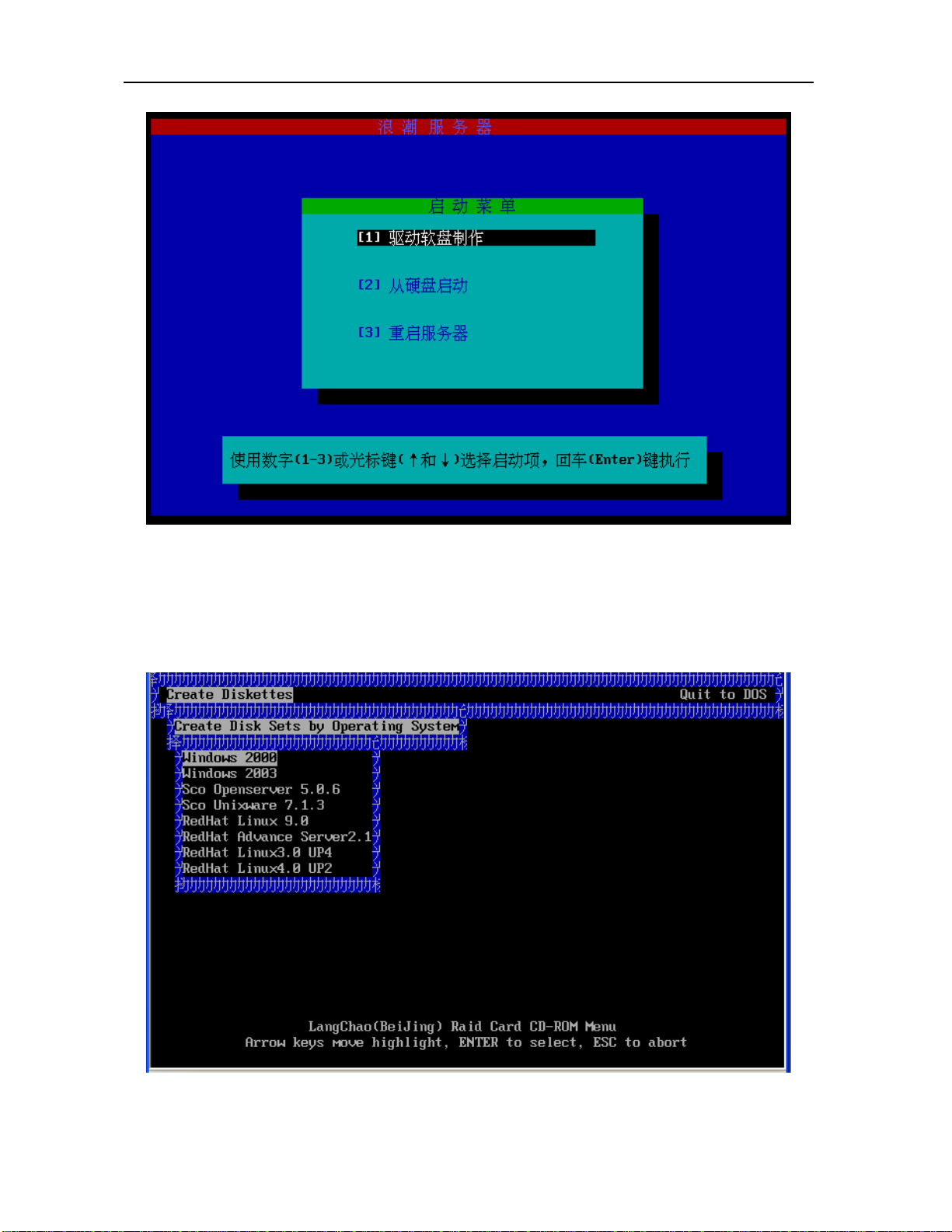
4.2 裸机下制作驱动程序 1、首先把Raid卡驱动程序光盘防到您的光驱中,在BIOS中设置从光驱引导,引导程序会出现如图 4-6所示的界面:
48
Page 49
Promise FastTrack TX4650 用户手册
图4-6
菜单功能介绍:
【[1]驱动软盘制作】:选中该菜单,回车可以进入驱动程序制作界面。
【[2]从硬盘引导】:如果您这时不想进入制作驱动程序光盘,可以选择该菜单,即可以从硬盘上
引导系统。
【[3]重启服务器】:选择该菜单,可以重新启动系统。
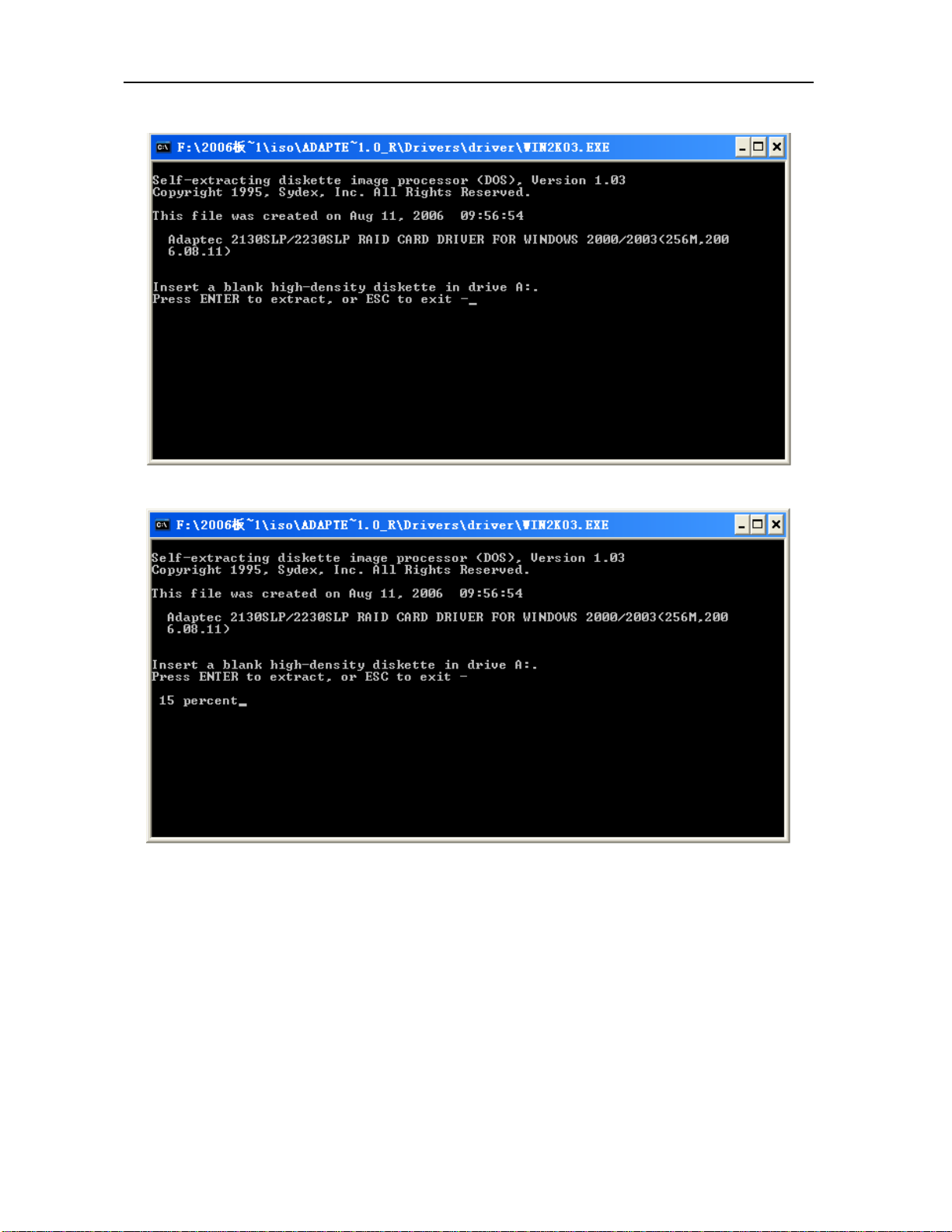
2、选中【[1]驱动软盘制作】,进入制作驱动程序的界面,如图4-7所示:
图4-7
49
Page 50
Promise FastTrack TX4650 用户手册
3、选中要制作驱动的操作系统,回车,即可进入驱动制作界面,如图4-8所示:
图4-8
4、 按回车键即可进入驱动程序制作过程,如图4-9所示:
图4-9
完成驱动制作后既可以进入到操作系统的安装过程了。
50
Page 51

Promise FastTrack TX4650 用户手册
第五章 操作系统安装指南
5.1 RAID卡支持的操作系统
Adaptec SAS RAID 卡支持的操作系统包括:
Windows 2000 Server;
Windows 2003 Server;
RedHat Enterprise Linux4.0 UP1;
说明:
1、Windows 2000 server和Windows server 2003平台的操作系统的安装步骤类似,本安装指南安
装只描述Windows 2003 server的安装过程;
2、Linux 系统平台的安装步骤类似,本指南只介绍 RedHat Enterprise Linux4.0 UP1 的安
装过程。
5.2 安装Windows 2003 Server
5.2.1 安装前的准备 1、RAID Driver For Windows 2003 server。 2、Windows 2003 Server 安装光盘。 3、在 BIOS 里设置从光盘引导。 4、浪潮 RAID 卡驱动程序光盘。
5.2.2 安装步骤 1、加电启动服务器,将Windows 2003 Server安装光盘插入光驱,选择从光盘引导。 2、在系统提示“Press any key to boot from CD ”时按任意键,系统将从光盘上启动WINDOWS 2003 SERVER安装程序并自动加载文件。 3、当屏幕出现“Setup is inspecting your computer's hardware configuration...” 时,请 按<F6>键,系统开始加载文件。 4、系统显示“Setup could not determine the type of one or more mass storage device…” 信息,按<S>键加载RAID驱动程序,插入“RAID Driver For Windows 2003 server”驱动程序软 盘,按<Enter>键继续。 5、系统会列出驱动列表,请使用上下方向键选择与使用的RAID 卡型号对应的驱动程序,按<Enter> 键开始加载驱动程序。 6、系统显示“Windows 2003 setup will load support for the following mass storage device
51
Page 52

Promise FastTrack TX4650 用户手册
(s):”界面,按<回车>键继续安装。
7、系统显示欢迎使用安装程序,这部分程序准备在计算机上运行WINDOWS 2003 SERVER
①要开始安装WINDOWS , 请按Enter。
②要用“恢复控制台”修复Windows安装,请按R。
③要退出安装程序,不安装Windows,请按F3。
在此我们默认是第一次安装,所以选择按下<Enter> 键继续安装。
8、系统显示WINDOWS 2003 SERVER 许可协议,用户可通过按<PageDown>键阅读许可协议,阅读完
毕后或不浏览协议可直接按[F8]键接受协议。
9、系统显示:以下列表显示这台计算机上的现有磁盘分区和尚未划分的空间,用上移和下移箭头
键选择列表中的项目。
①要在所选项目上安装WINDOWS,请按ENTER。
②要在尚未划分的空间中创建磁盘分区,请按C。
③删除所选磁盘分区,请按D。
用户可根据实际情况选择在此选中未划分的空间后按下<C>键。
10、安装程序提示
①要创建新磁盘分区请在下面输入大小然后按下ENTER。
②要回到前一个屏幕而不创建新磁盘分区请按ESC。
最小新磁盘分区为8MB 最大新磁盘分区为XXX MB, XXX 表示磁盘的最大容量,创建磁盘分区大小
单位MB。在此先删除框中的数字,输入您想创建的磁盘分区大小,然后按下<ENTER>。
11、系统显示信息在此选中新的没有格式化的分区按下<ENTER> 键继续安装。
12、系统显示
选择的磁盘分区没有经过格式化安装程序将立即格式化这个磁盘分区,使用上移和下移箭头键选
择所需的文件系统然后请按ENTER,如果要为WINDOWS 2003 SERVER 选择不同的磁盘分区请按ESC。
①用NTFS 文件系统格式化磁盘分区(快)。
②用FAT 文件系统格式化磁盘分区(快)。
③用NTFS 文件系统格式化磁盘分区
④用FAT 文件系统格式化磁盘分区
用户根据需要选择,按<ENTER>继续安装。
13、系统显示:
安装程序提示:请稍候,安装程序正在格式化上的磁盘分区。系统会显示格式化进度条,安
装程序格式化完新的分区后,提示安装程序正在将文件复制到WINDOWS 2003 SERVER 安装文件夹,
这可能要花几分钟的时间。系统会显示文件复制进度条,文件复制完毕后系统将自动重启。
14、系统自动重启后选择从硬盘引导,安装程序提示:
安装向导将在计算机上安装WINDOWS 2003 SERVER, 它需要搜集计算机的有关信息,以便正确安
装WINDOWS 2003 SERVER。
15、出现安装向导,显示安装程序正在您的计算机上检测并安装设备。检测完成后系统自动继续
安装。
16、设置区域和语言,用户可以根据自己的需要进行设置,单击<下一步>继续安装。
17、安装程序将提示您输入用户姓名以及公司的名称。
18、安装程序提示您输入产品CD-KEY,单击<下一步>继续安装。
19、选择授权模式。每客户方式要求每台访问WINDOWS 2003 SERVER的计算机都有一个单独的客户
访问许可证CAL, 每服务器方式要求同时连接服务器的每台计算机有单独的客户访问许可证。如
果不能确定用哪种方式,请选择" 每服务器"。 用户可以在事后合法地将其更改为" 每客户"方式,
但只能更改一次,并且只能单向的由每服务器方式更改为每客户方式,反之不可更改。
20、输入计算机名及系统管理员的密码,计算机的名称不能超过15个字符每台WINDOWS 2003 SERVER
计算机的名称只能使用internet 标准字符包括0~9 的数字从A~Z 的大写小写字母和连字符,密
码最多允许使用14 个字符。
52
Page 53

Promise FastTrack TX4650 用户手册
21、进入系统日期和时间设置。
22、计算机将自动重启后等待用户登录。
23、将启动时显示该屏幕前的勾去掉关闭窗口。
24、Windows 2003 server 基本系统安装完毕。
25、安装完成操作系统后,用户可以参照您购买的浪潮服务器用户手册中有关其他驱动的安装,
比如芯片组补丁的安装,OS补丁的安装,显卡驱动的安装等。
5.3 RedHat Enterprise Linux AS 4.0 UP1的安装
5.3.1 安装前的准备
1、 RedHat Enterprise Linux 4.0 up1 安装光盘(4 张)。
2、 浪潮 Raid 卡驱动程序光盘。
3、RAID Driver For RedHat Enterprise Linux 4.0 UP1(根据 4.2 节介绍的驱动制作方法
制作驱动程序)。
4、在 BIOS 中设置成从光驱引导。
5.3.2 安装步骤
5.2.2 安装步骤
1、启动系统。将第一张安装光盘放入光驱,选择从光盘引导。
2、在显示BOOT:时输入linux dd,按回车键继续安装。
3、屏幕提示:“Do you have a driver disk?”,选择<Yes>,回车,继续安装。
4、选择安装驱动程序的介质,是scd0还是sda,本安装选择sda。
5、系统提示:“Insert your driver disk and press “OK” to continue”,插入在安装准
备阶段作好的“SAS RAID Driver For Linux”驱动软盘,选择<OK>,按回车键继续安装。
系统开始读取驱动程序,系统提示是否还有其他驱动,如果有,选择<Yes>,重复上面的步骤,
否则选择<NO>。
6、系统显示:CD Found
To begin testing the CD media before installation press OK.
Choose skip to skip the media test and start the installation.
在此选择<Skip>跳过光盘检测。
7、系统进入Welcome Red Hat Enterprise Linux AS界面,单击<Next>继续安装。
8、系统进入Language Selection界面,选择安装操作系统的语言版本,本例以“English”
为准安装。
9、系统进入Keyboard界面,在此我们选择:
U.S.English,选择<Next>继续安装。
10、系统进入鼠标配置界面(Mouse Configuration)
选择鼠标的类型为: 2 Button mouse(PS/2)。
选择 <Next>继续安装。
11、以下是进行分区类型的选择。
53
Page 54

Promise FastTrack TX4650 用户手册
Disk partitioning setup
有两种类型供选择:
Automatically Partition(自动分区)
Manually partition with Disk Druid(手动分区)
可以根据用户的实际情况进行安装,本安装以手动分区为准,选择<Next>继续安装。
12、进入手动分区界面,(如果硬盘上已经有分区,会显示已有的分区情况),用鼠标点击“NEW”,
创建新分区。
在Mount point中选中根分区:/, 在Size(MB)中输入分区的大小,选择<OK>,完成根分区
的创建。
以同样的方法创建引导分区:/boot
创建交换分区(Swap), 用鼠标点击“NEW”,创建新分区。点击“Ext3”,在下拉菜单中
选中“Swap”,在Size(MB)中输入交换分区的大小(根据内存的大小,如果内存在512MB以下,
按照内存的2倍进行设置,如果内存超过512MB,可以把交换分区设置成1GB)。
创建好分区后,选择<Next>继续安装。
13、安装程序进入到“Boot loader configuration”安装界面,点击 <Next>继续安装。
14、进入到网卡安装界面,现在不安装,基本系统安装完成后再配置网卡。
15、进行防火墙设置(Firewall)
根据实际需要选择:
NO Firewall
Enable Firewall
选择<Next>继续安装。
16、进入语言支持选择安装界面(Additional Language support),根据实际需要可以选择
多种支持语言,点击<Next>继续安装。
17、进入时区选择“Time Zone Selection”安装界面,选择“Asia/shanghai”,选择<Next>
继续安装。
18、进入安装程序“Set Root Password”,根据用户的需要设置用户的口令和帐号,至少6
位,点击<Next>继续安装。
19、进入安装程序包的“Package Defaults”界面。
Accept the current packages list.
Customize the set of packages to be installed.
选择“Customize the set of packages to be installed”项,点击<Next>继续安装。
20、系统进入“Package Group Selection”界面,在此我们选择“Development”中的
54
Page 55

Promise FastTrack TX4650 用户手册
“Development Tools”软件包, 用户也可以根据实际需要进行选择,确认选中要安装
的软件包后,选择<Next>继续安装。
21、安装程序进入“About to install”,单击<Next>按钮,安装程序开始安装拷贝文件。
22、在拷贝文件的过程中,会提示插入第二张,第三张,第四张安装盘,然后再插入第一张安
装盘,按照提示进行操作。
23、系统进入“Welcome to Red Hat Enterprise Linux”界面, 选择<Next>继续安装。
24、系统进入“License Agreement”界面,选择“Yes,I agree to the license agreement.”,
单击< Next>继续安装。
25、系统进入“Date and time”界面,请设置正确的时间和日期。
26、安装程序进入到“Graphical Interface (x) configuration”窗口,选择显卡类型,使
用默认值,继续安装。
27、安装程序进入到显示器的配置界面“Monitor configuration”,选择显示器类型,在此
我们使用默认值,选择<Next>继续安装。
28、安装程序进入到“Customize Graphics Configuration”,根据实际需要进行分辨率和登
录界面的选择。
29、进入“Congratulations”界面,表示系统安装成功。单击<Exit>,取出安装光盘,重新
启动系统。
30、系统进入“User Account”界面,用户可根据实际需要添加用户,然后点击<Next>继续
安装。
31、Additional CDS
安装程序询问是否安装其他的应用程序,根据实际情况进行选择,或者按照默认值进行安装,
选择<Next>,继续安装。
32、安装程序提示:Finished setup
安装结束。
33、登录到系统。
附录A 技术支持信息
如果您在使用浪潮服务器的过程中,遇到疑问或无法解决的问题,请您采取如下措施:
1、如果您有产品的配置及详细规格方面的疑问,请和您的供货商联系。
2、如果您在使用机器过程中,系统出现问题,请直接和浪潮服务器技术支持中心联系。我们的技
术支持人员在接到您的服务请求后,会给您提供解决方案或进行现场维修。
3、浪潮服务器技术支持中心的联系方式:
技术服务电话:86-531-88546554
免费咨询电话:800 8600011
电子邮件:[email protected]
55
 Loading...